Mit Easytools kannst du deine Kunden nach einem Kauf automatisch zu Pipedrive hinzufügen - als Deal, Lead, Person oder Organisation. Richte dafür einfach ein Automatisierungsszenario ein.
Integration mit Pipedrive
Um eine Automatisierung mit Pipedrive zu erstellen, brauchst du deinen API Key. Du findest ihn in den Kontoeinstellungen von Pipedrive.
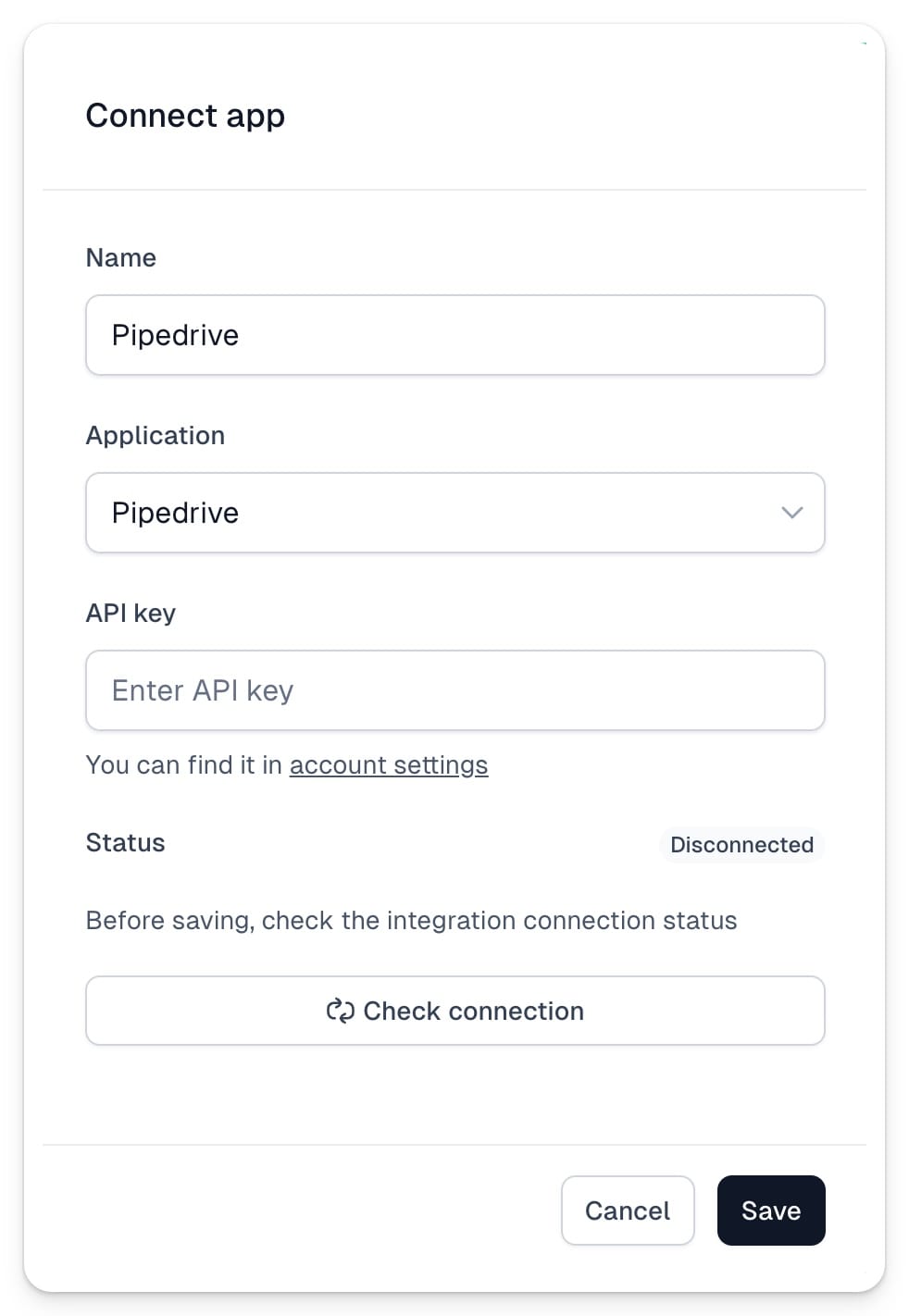
1. Gehe zum Bereich Store → Automations (Automatisierungen). 2. Wähle im oberen Menü Apps. 3. Klicke oben rechts auf +New app (neue App). 4. Gib unter Name einen Namen für die Verbindung ein und wähle Pipedrive aus der Liste der Anwendungen. 5. Trage deinen API Key ein. 6. Klicke auf Check connection (Verbindung prüfen). 7. Speichere die Integration.
Automatisierung konfigurieren
Nachdem deine Kunden einen Kauf abgeschlossen haben, kann Easytools sie in dein Pipedrive-CRM übernehmen - als Deal, Lead, Person oder Organisation. So erstellst du ein Automatisierungsszenario, das durch das Ereignis Order completed (Bestellung abgeschlossen) ausgelöst wird:
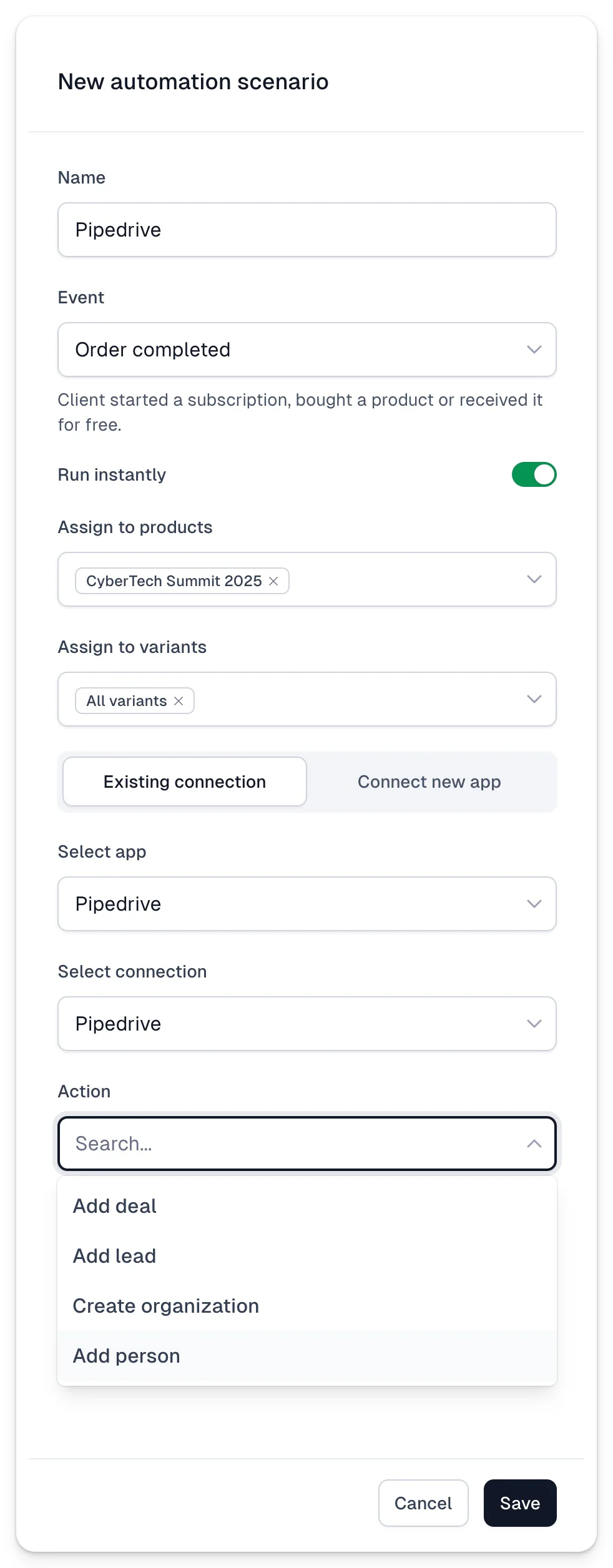
1. Gehe zum Bereich Store → Automations. 2. Wähle im oberen Menü den Tab Scenarios (Szenarien). 3. Klicke oben rechts auf +New scenario (neues Szenario). 4. Gib unter Name einen Namen ein. 5. Wähle im Feld Event die Option Order completed. 6. Lege Product und Variants fest, für die das Szenario laufen soll. 7. Wähle im Feld Select app die zuvor erstellte Pipedrive-Integration.
Du kannst an dieser Stelle auch eine neue Integration anlegen: Wähle Connect new app, und du wirst durch die Einrichtung einer neuen Verbindung geführt.
8. Wähle im Feld Select connection die Option Pipedrive. 9. Wähle eine Action (Aktion) aus der Liste. 10. Klicke auf Save (Speichern).
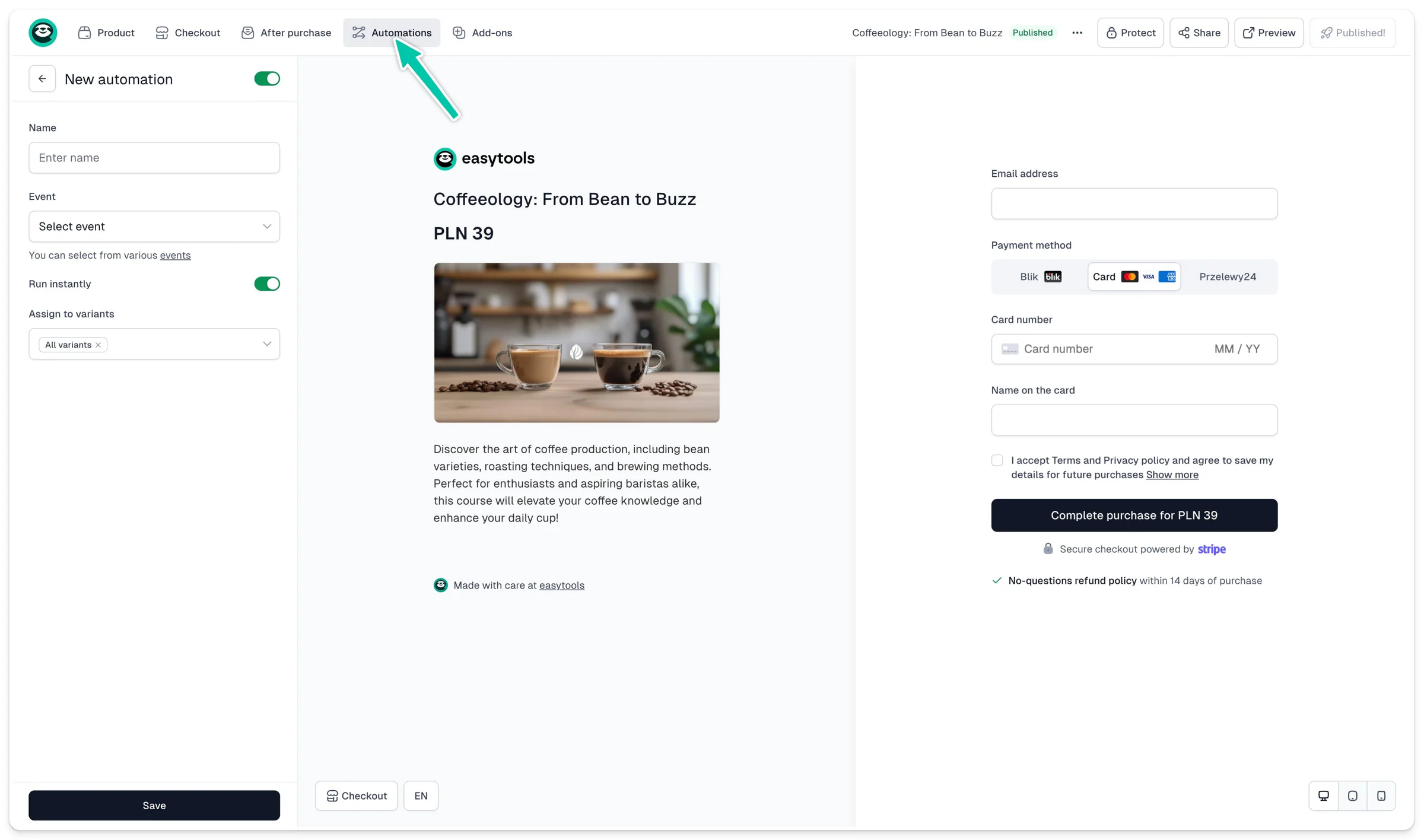
Du kannst das Szenario auch auf genau dieselbe Weise in deinem Checkout-Konfigurator erstellen:
- Gehe zu Store → Products.
- Öffne dein Produkt.
- Klicke im oberen Menü auf den Tab Automations.
- Klicke auf +New.
- Folge denselben Schritten wie oben, um deine Automatisierung einzurichten.