Links im Checkout-Konfigurator teilen
Um einen Checkout-Link zu teilen, musst du ihn zuerst veröffentlichen. Nach dem Klick auf Publish (Veröffentlichen) oben rechts erscheinen daneben weitere Optionen, darunter der Button Share (Teilen):
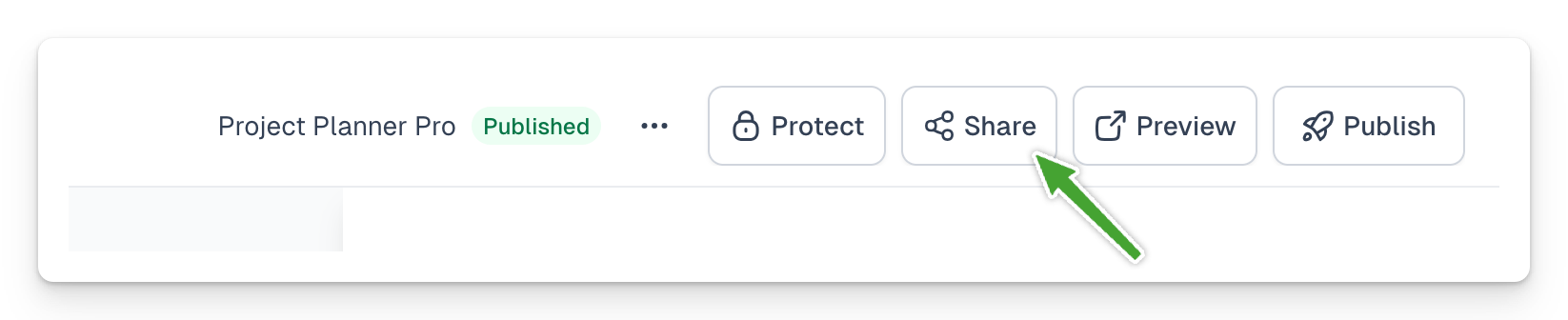
Über Share stellst du die passenden Optionen für den Link ein, den du erzeugst.
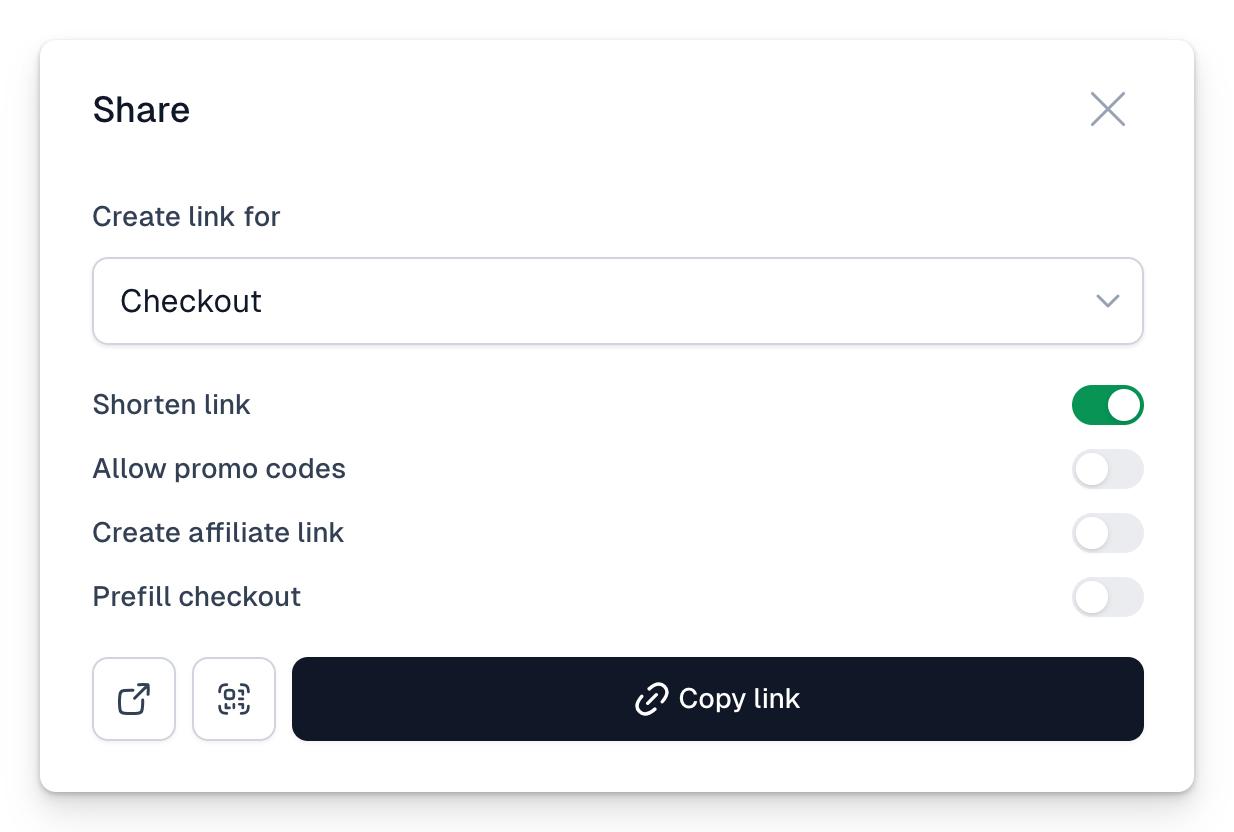
Die Optionen erscheinen in dieser Reihenfolge:
- Wähle, ob du einen Link für den gesamten Checkout erzeugst (alle Varianten sind sichtbar) oder nur für eine bestimmte Preisvariante. Im zweiten Fall bleiben die anderen Varianten im Checkout verborgen.
- Bei Produkten mit Einmalpreis kannst du außerdem Link to a custom price (Link zu einem individuellen Preis) wählen und so einen speziellen Preis für dieses Produkt festlegen. Dieser Preis gilt nur über genau diesen Link. Für einen Testkauf setzt du ihn zum Beispiel auf 0, oder du senkst den Preis für jemanden, ohne einen Rabattcode zu vergeben. Andere Nutzer sehen diesen Preis nie, er ist ausschließlich über den Link erreichbar.
- Die standardmäßig aktive Option Shorten link (Link kürzen) erzeugt einen kurzen Link, der sich leicht teilen lässt.
- Die Option Allow promo codes (Rabattcodes erlauben) blendet im Checkout ein Feld für den Rabattcode ein. Ohne Haken lässt sich kein Code einlösen.
- Mit Create affiliate link (Affiliate-Link erzeugen) erstellst du einen Link mit Affiliate-Tag und verfolgst so die Verkäufe deiner Partner. Damit bereitest du bequem einen Link mit Produkt und passenden Optionen vor und schickst ihn deinem Partner zur Verbreitung.
- Mit Prefill checkout (Checkout vorausfüllen) füllst du Felder im Checkout automatisch aus, etwa Kundendaten - dein Kunde schließt den Kauf dadurch schneller ab. Auf demselben Weg kannst du auch einen Rabattcode direkt anwenden.
Zum Schluss klickst du auf Copy link (Link kopieren), und der Link liegt in der Zwischenablage. Mit Cmd (Strg) + V fügst du ihn überall ein. Über die Symbole links erzeugst du außerdem einen QR-Code, der in die Zwischenablage kopiert wird, oder rufst eine Vorschau des Links auf.
Den QR-Code kannst du zum Beispiel auf eine Präsentationsfolie legen, damit Zuschauer beim Scannen direkt im Checkout landen.
Links manuell erzeugen
Du kannst dich im Teilen-Fenster durch die Optionen klicken - genauso gut erstellst du Links aber manuell über Parameter. Das ist sehr einfach: Häng einfach einen bestimmten Parameter an den Link an, zum Beispiel ?promo=1, damit im Checkout ein Feld für den Rabattcode erscheint. Unten findest du die verfügbaren Optionen.
Ein wichtiger Punkt: Beim Erstellen eines Links steht vor dem ersten Parameter immer ein ?, vor jedem weiteren Parameter im selben Link dagegen ein &. Zum Beispiel: link.com?param_1=1¶m_2=2”
Wie du solche Links im Einzelnen aufbaust, findest du in eigenen Hilfe-Artikeln.