
Blog
Die 10 besten Plattformen, um digitale Produkte zu verkaufen 2026! (Alle getestet)
Die besten Plattformen, um digitale Produkte zu verkaufen: 1. Easytools, 2. Gumroad, 3. Podia, 4. Sellfy, 5. Payhip und mehr.

Digitale Produkte haben Stand 2025 mehr als 2,5 Billionen $ Wert pro Jahr geschaffen.
Diese riesige Zahl zeigt deutlich: Die Nachfrage ist gewaltig und wächst weiter.
Digitale Produkte wie E-Books, Online-Kurse oder sogar Memberships zu erstellen ist nicht wirklich das Problem. Die eigentliche Frage ist, wie und wo du sie verkaufst.
Du willst nicht wochenlang an einem großartigen digitalen Produkt arbeiten, nur um dich dann mit einer komplizierten Plattform herumzuschlagen. Schlimmer noch: Die Plattform ist so schlecht, dass es dir nicht gelingt, Einkommen zu generieren.
Deshalb musst du die richtige Plattform wählen, um deine digitalen Produkte zu verkaufen.
Ich habe die letzten sechs Wochen damit verbracht, viele Plattformen zu testen. Ich habe Stores, Landingpages und Checkout-Seiten erstellt. Ich habe meine eigenen Produkte gekauft, um zu sehen, wie jede Plattform Transaktionen abwickelt. Jetzt bin ich bereit, meine Erfahrungen zu teilen.
Hier sind meine Top 10 der besten Plattformen, um digitale Produkte zu verkaufen - inklusive Tipps, wie du die beste für dich auswählst.
Lies weiter!
Das Wichtigste in Kürze:
- Die besten Plattformen, um digitale Produkte zu verkaufen, sind:
- 1. Easytools
- 2. Gumroad
- 3. Podia
- 4. Sellfy
- 5. Payhip
- 6. Beacons AI
- 7. Teachable
- 8. Samcart
- 9. Send Owl
- 10. Stan Store
- Die besten kostenlosen Plattformen, um digitale Produkte zu verkaufen, sind 1. Easytools, 2. Gumroad, 3. Etsy, 4. Payhip, 5. Teachable und 6. Creative Market.
- Um eine Website für den Verkauf digitaler Produkte auszuwählen, prüf Transaktionsgebühren, Bedienkomfort, Zahlungsabwicklung, Datei-Hosting und -Auslieferung, integrierte Marketing-Tools und Integrationen mit anderen Tools.
- Eine Plattform für den Verkauf digitaler Produkte lässt dich eine Seite erstellen, auf der du deine digitalen Produkte verkaufen kannst. Außerdem speichert sie deine Dateien (etwa PDFs und Videos) und liefert sie nach dem Kauf an deine Kunden aus.
- Die profitabelsten digitalen Produkte für den Online-Verkauf sind Online-Kurse, E-Books, Vorlagen, Software und Mobile Apps, Membership-Programme und Abos.
Die besten Plattformen für digitale Produkte im Vergleich
Die 10 besten Plattformen, um digitale Produkte zu verkaufen
1. Easytools
Ganz oben auf unserer Liste der besten Plattformen, um digitale Produkte zu verkaufen, steht Easytools.
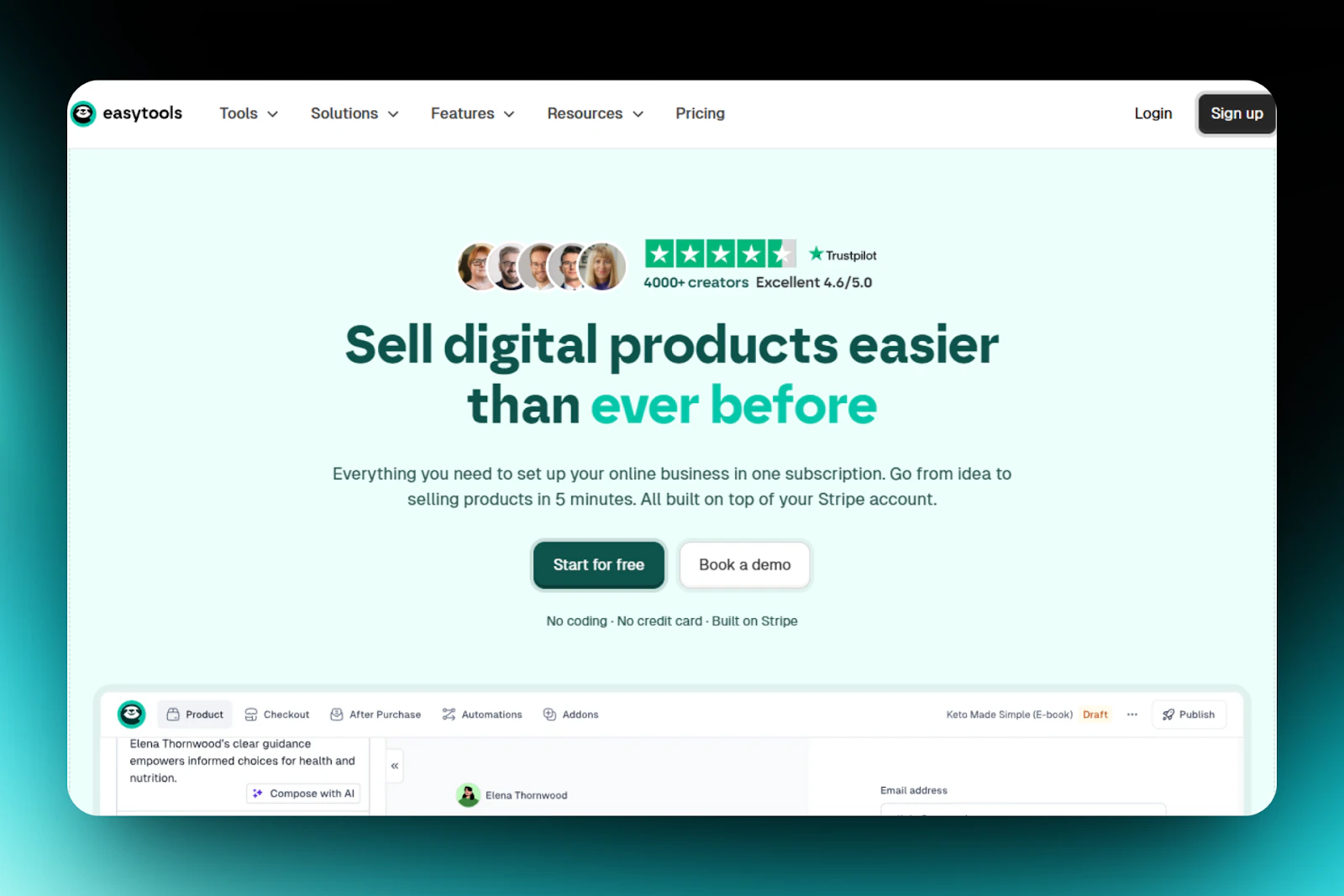
Damit kannst du einen Online-Store erstellen und digitale Produkte wie E-Books, Kurse, Memberships usw. verkaufen. Lade einfach deine Dateien hoch und füge Beschreibungen, Preise und mehr hinzu.
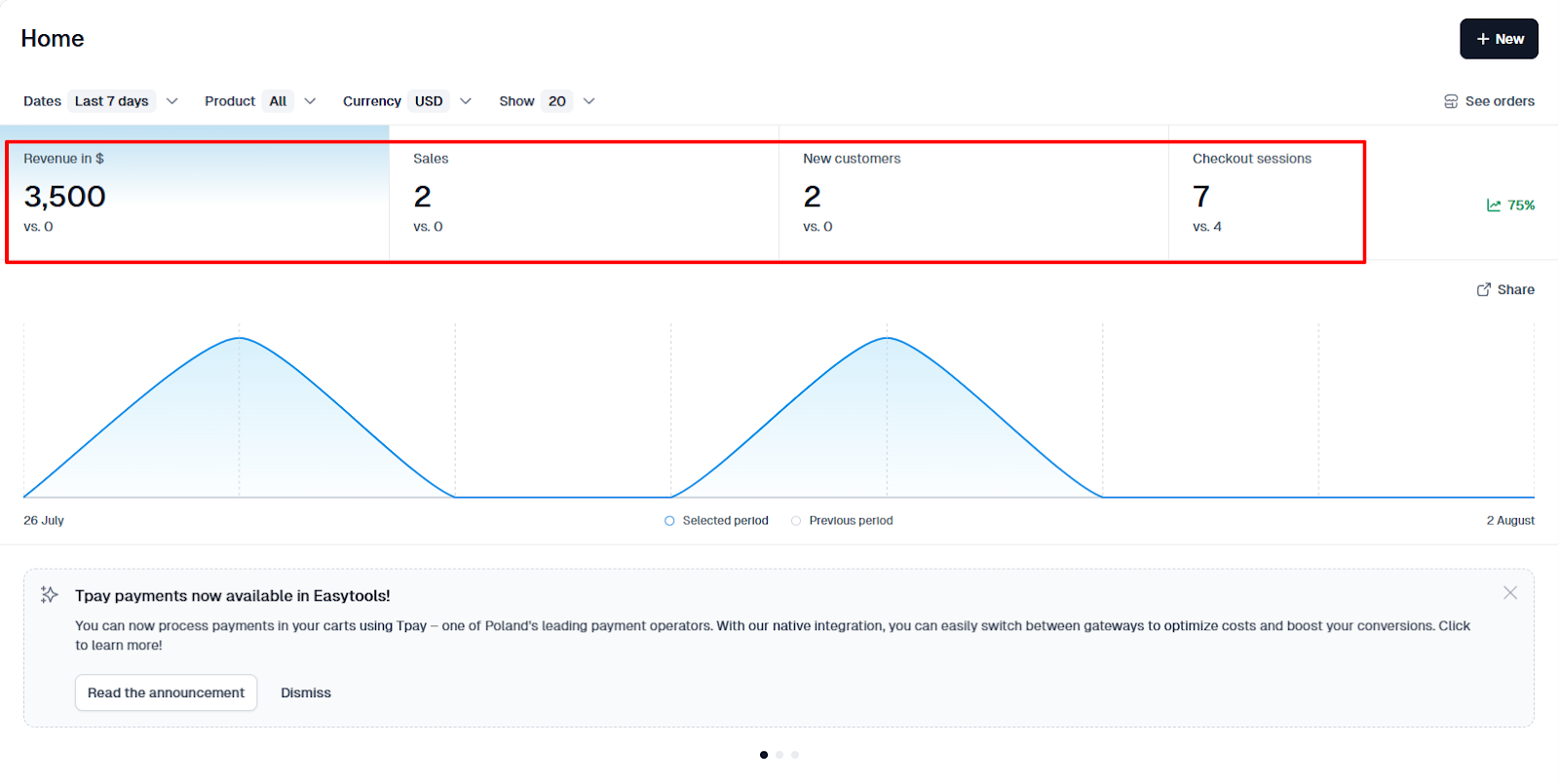
Außerdem bringt Easytools ein Home-Dashboard mit, das deinen Umsatz, die Anzahl der Verkäufe und neue Kunden anzeigt.
Du kannst auch auf deine Bestellungen samt Status, Kunden und gekauften Artikeln zugreifen.
Aber ich liebe die Testimonials-Funktion.
Mit ihr sammelst du Bewertungen von Kunden und zeigst sie auf einer Testimonial-Seite an.
Ich kann meiner Wall einfach einen Namen geben und ein Design auswählen. Danach kann ich Bewertungen bei Kunden anfragen oder sie aus Google importieren.
Zu guter Letzt gibt es die Kurs-Funktion. Die haben wir speziell für Kurs-Creator entwickelt.
Ich kann einen neuen Kurs erstellen, indem ich das Projekt benenne und Dateityp, Dateiquelle und Link hinzufüge. Ich kann außerdem die Kursdauer wählen, eine Beschreibung ergänzen und das Veröffentlichungsdatum der Datei festlegen.
Der Prozess, dein digitales Produkt über Easytools zu verkaufen, ist simpel. Ich führe dich einmal durch.
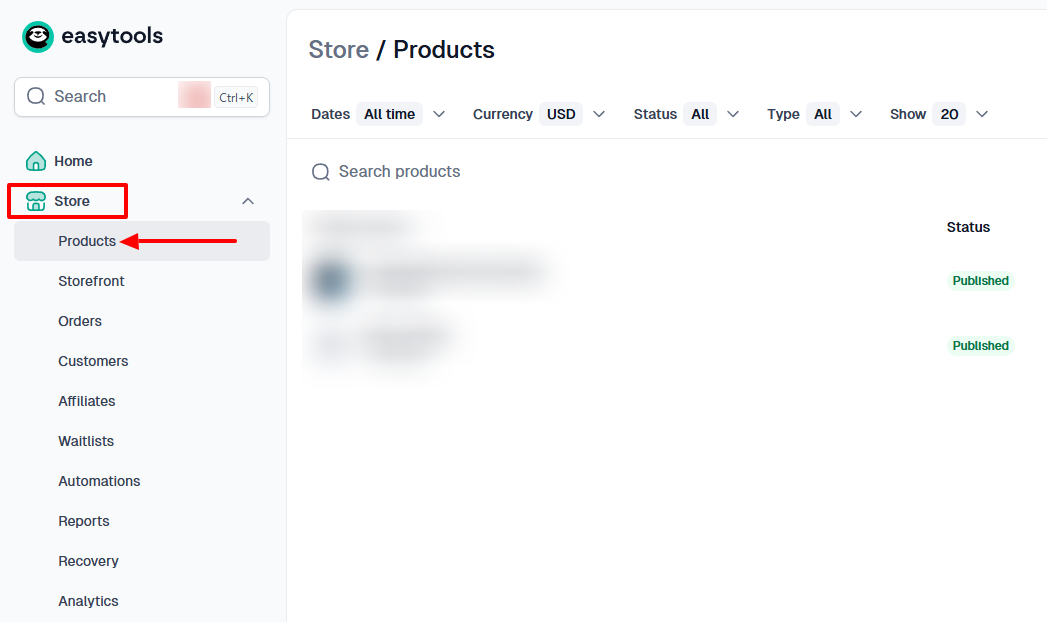
Geh im Seitenmenü auf “Store” und klick dann auf “Product”.
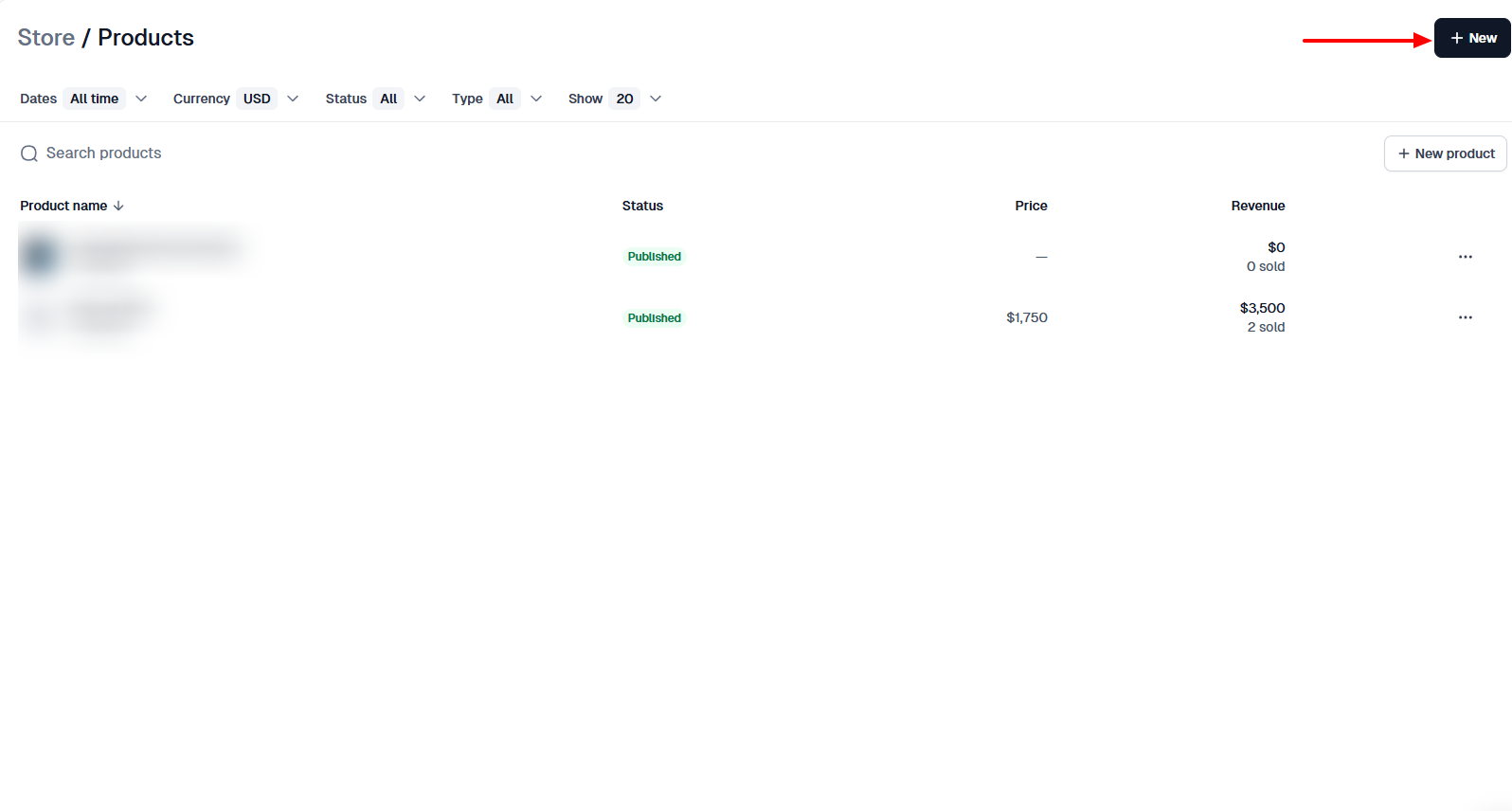
Klick ganz links in der Oberfläche auf “New”.
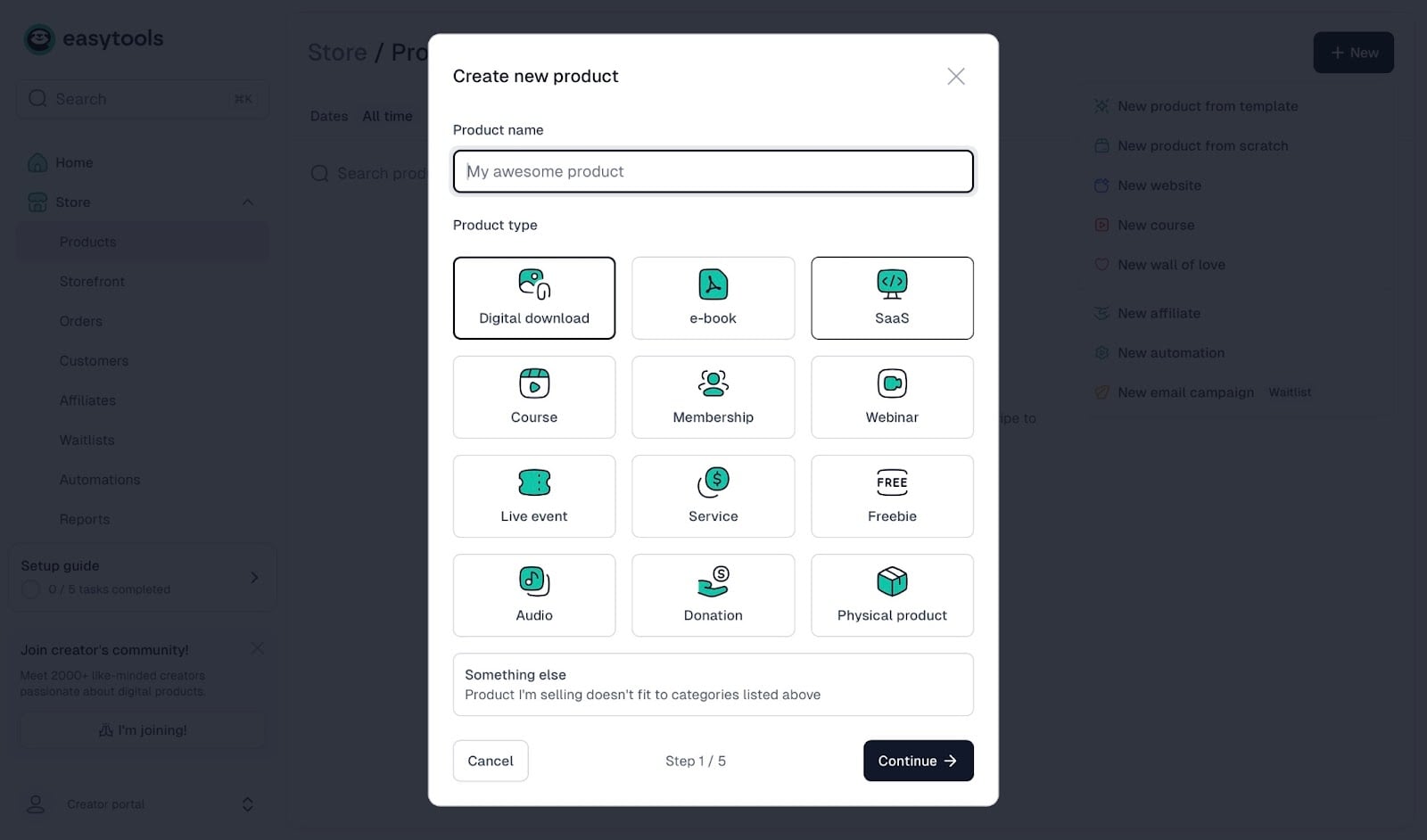
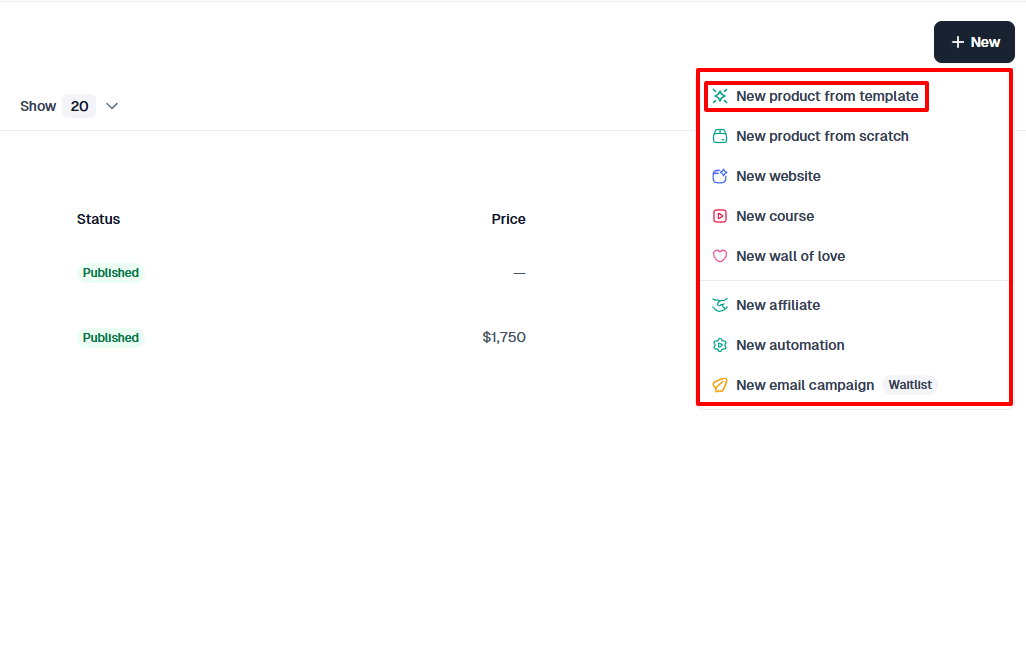
Du kannst einen neuen Kurs, eine Website, eine Automatisierung oder ein Produkt von Grund auf starten. Wenn du nicht bei null anfangen willst, stehen Vorlagen bereit. Nutzen wir in diesem Tutorial eine Vorlage, um Zeit zu sparen.
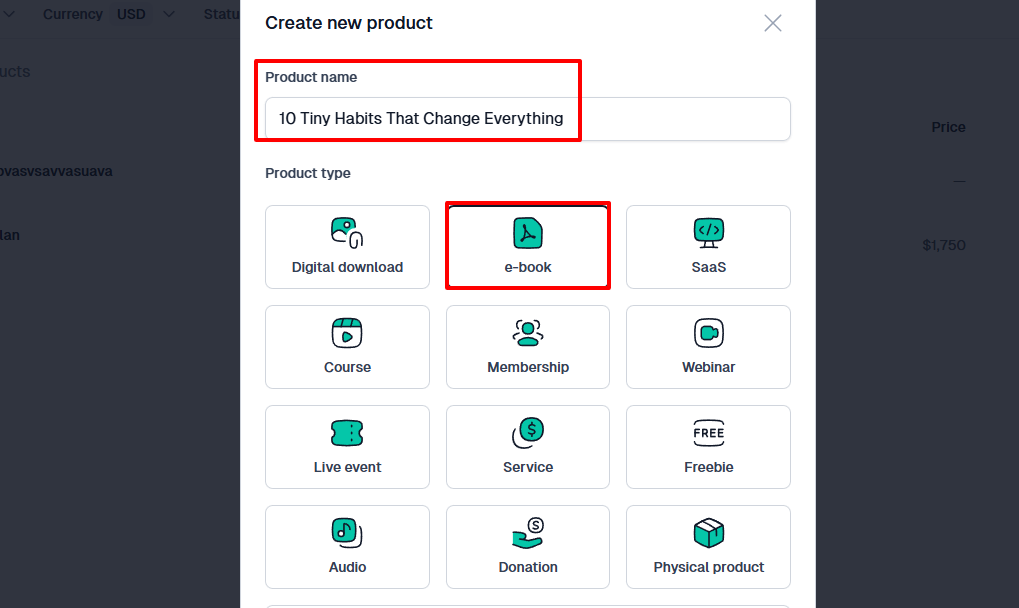
Füg als Nächstes deinen Produktnamen hinzu und wähl einen Produkttyp. Zur Veranschaulichung erstelle ich ein Selbstentwicklungs-E-Book mit dem Titel “10 Tiny Habits That Change Everything”.
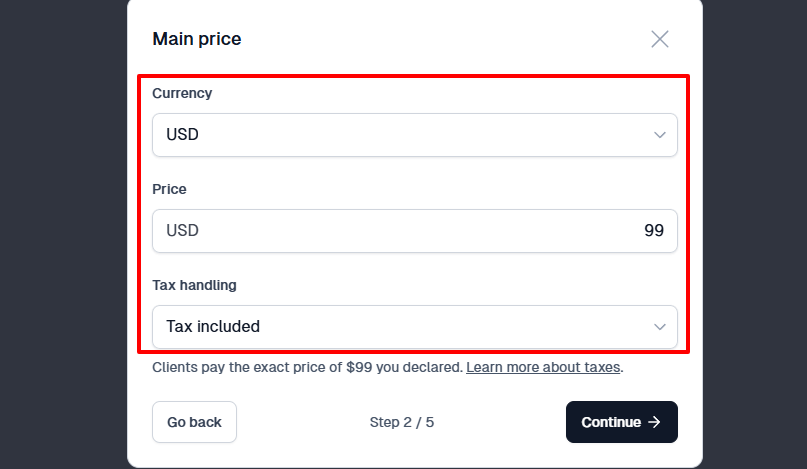
Dann füge ich meinen Preis hinzu, wähle die Währung und lege fest, wie die Steuer behandelt werden soll.
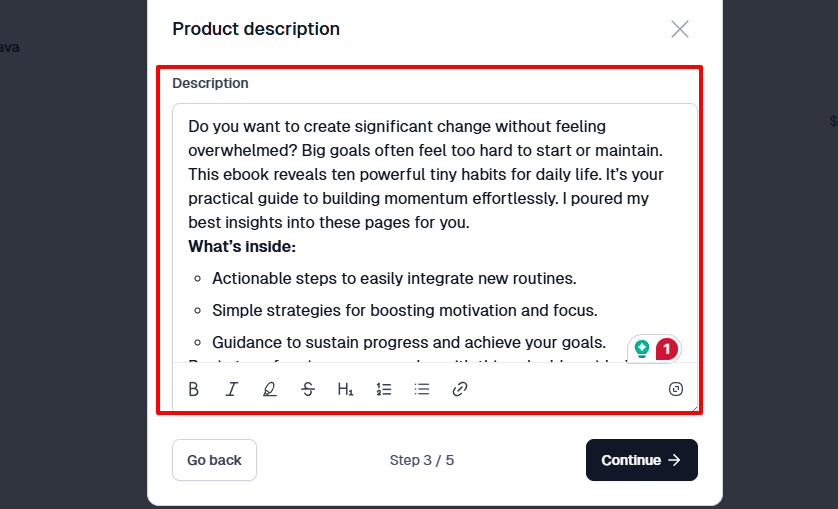
Auf der nächsten Seite fügst du eine Produktbeschreibung hinzu, die Käufer auf der Checkout-Seite sehen.
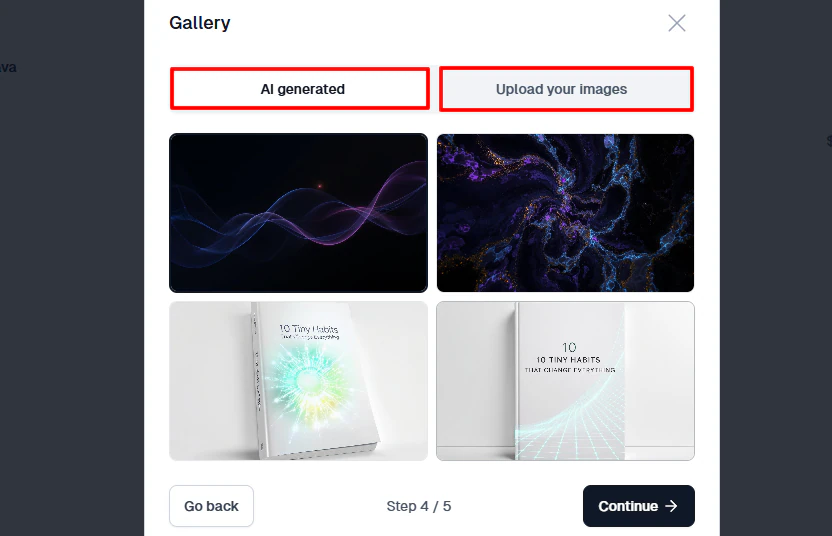
Jetzt ist es Zeit für ein paar Bilder oder Visuals. Du kannst jederzeit eigene Bilder hochladen oder Easytools KI-Coverbilder für dein E-Book generieren lassen.
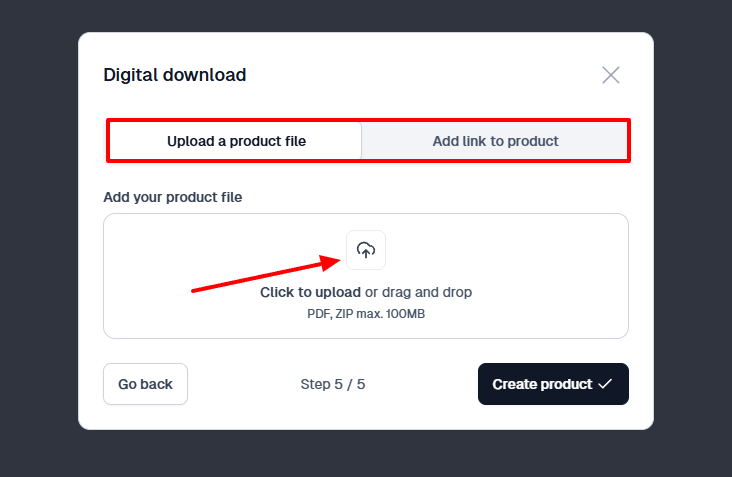
Zeit, deine Produktdatei hochzuladen oder einen Link zum Produkt hinzuzufügen.
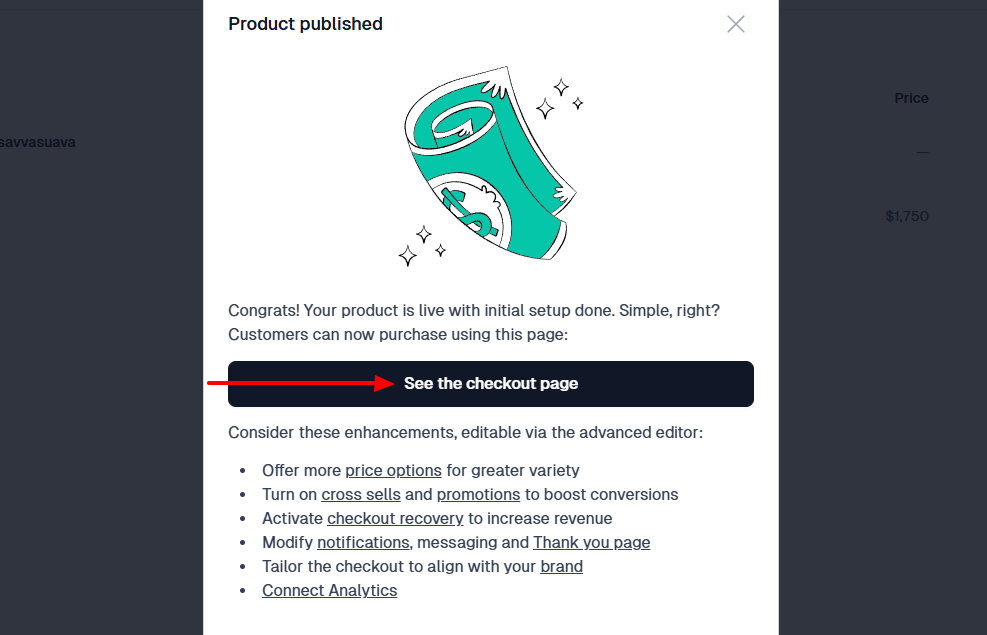
Das war’s! Dein E-Book ist veröffentlicht! Du kannst dir jetzt die Checkout-Seite ansehen.
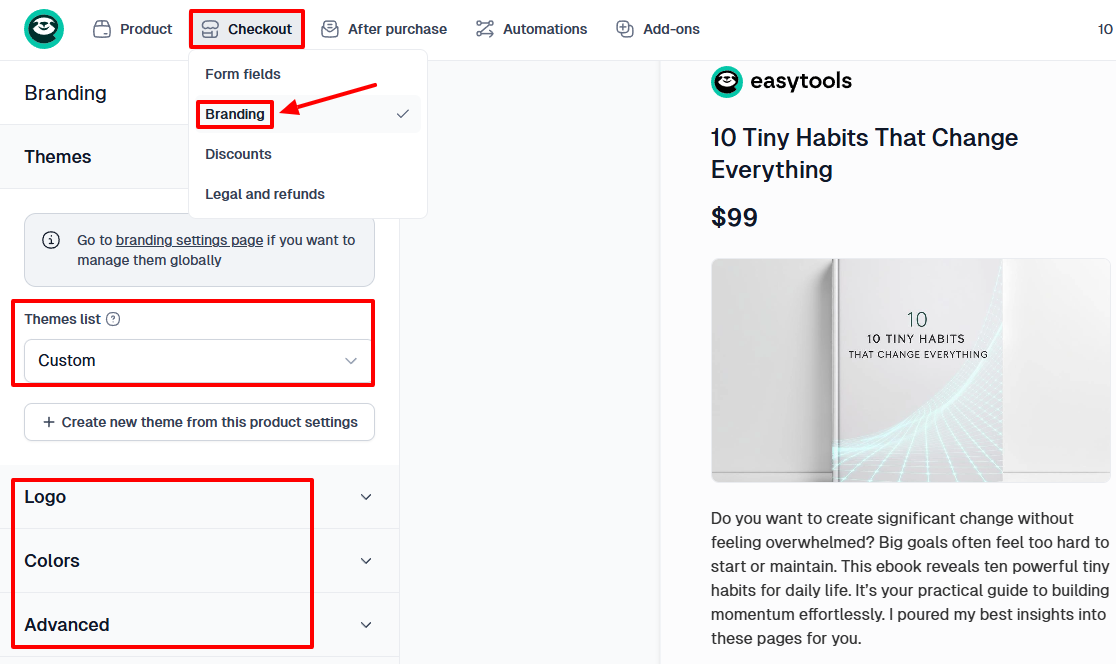
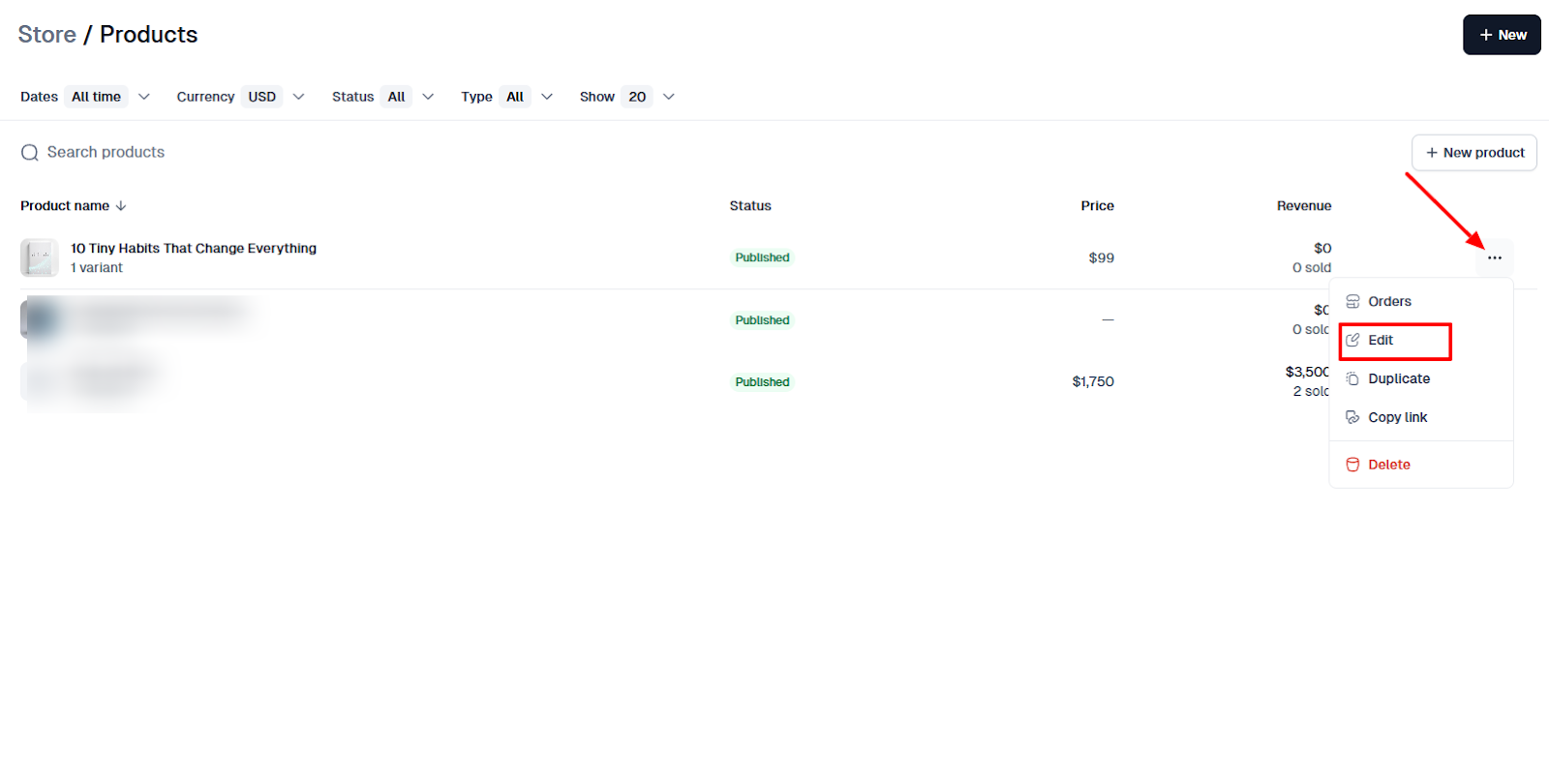
Unter “Checkout” findest du “Branding”. In diesem Bereich kannst du ein Theme auswählen, dein Logo hinzufügen, deine Markenfarben abstimmen und mit den erweiterten Optionen noch viel mehr machen.
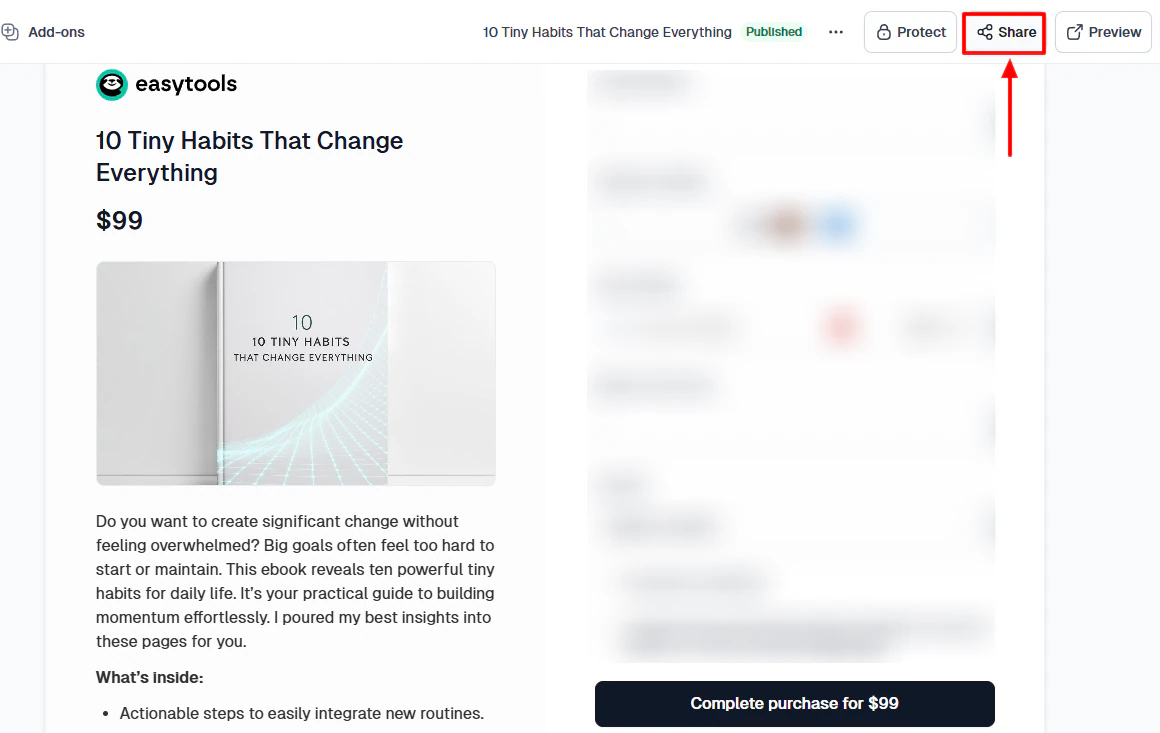
Jetzt, wo dein Produkt veröffentlicht ist, kannst du es mit der ganzen Welt teilen.
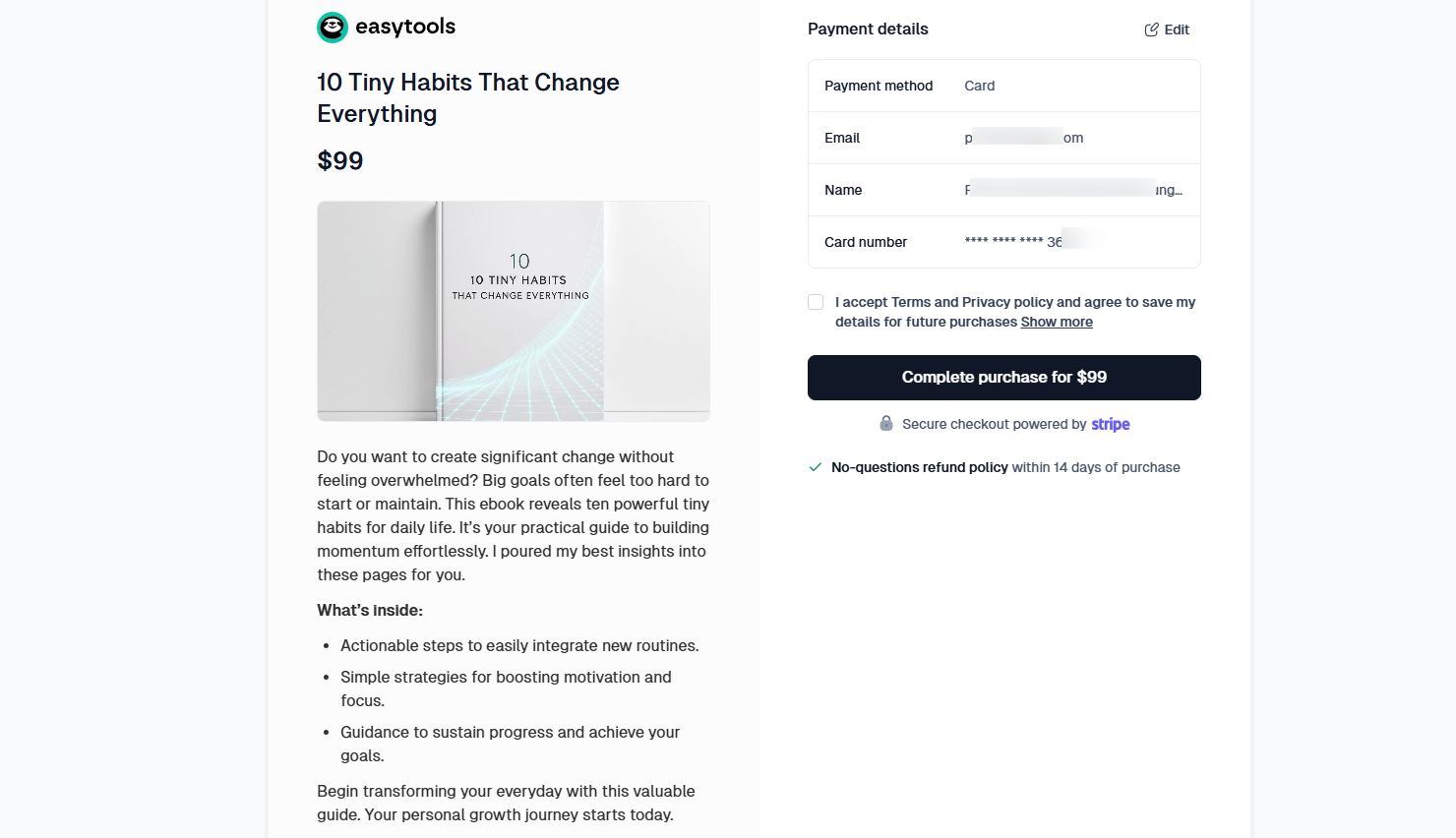
Und das sehen potenzielle Kunden, wenn sie dabei sind, dein E-Book zu kaufen.
Easytools macht es dir richtig einfach, dein digitales Produkt zu erstellen oder hochzuladen und zu verkaufen - egal, ob du bei null startest oder mit großartigen fertigen Vorlagen.
Aber die Plattform bringt noch weitere großartige Funktionen mit. Schauen wir uns ein paar davon an.
Wichtigste Funktionen
1 . Home
Das ist die erste Oberfläche, die du siehst, wenn du dich bei Easytools anmeldest. Das Home-Dashboard gibt dir einen Überblick über die Performance deiner digitalen Produkte.
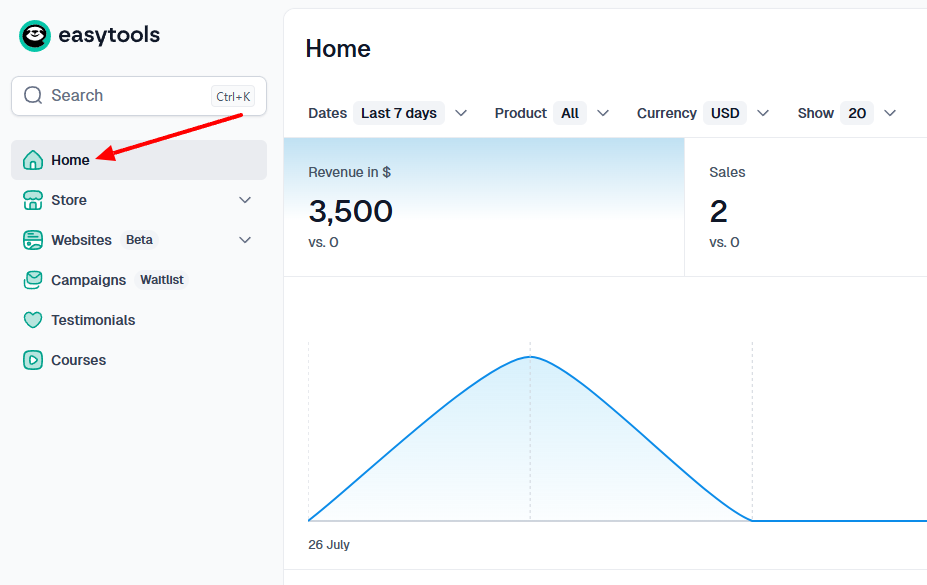
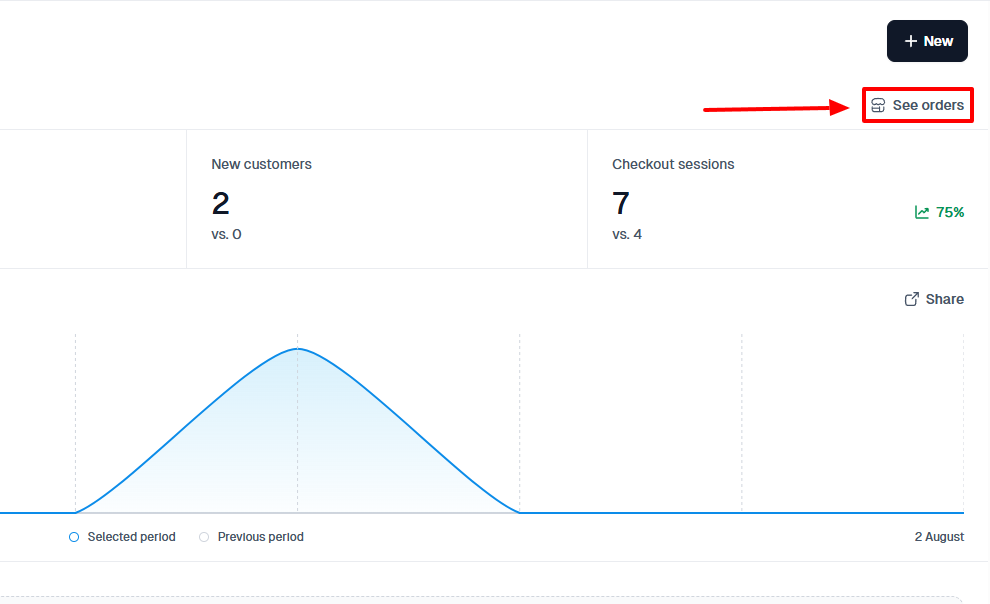
Je nach gewähltem Zeitraum siehst du deinen Umsatz, die Anzahl der Verkäufe, neue Kunden und Checkout-Sessions.
Außerdem kannst du von dort direkt auf deine Bestellungen zugreifen.
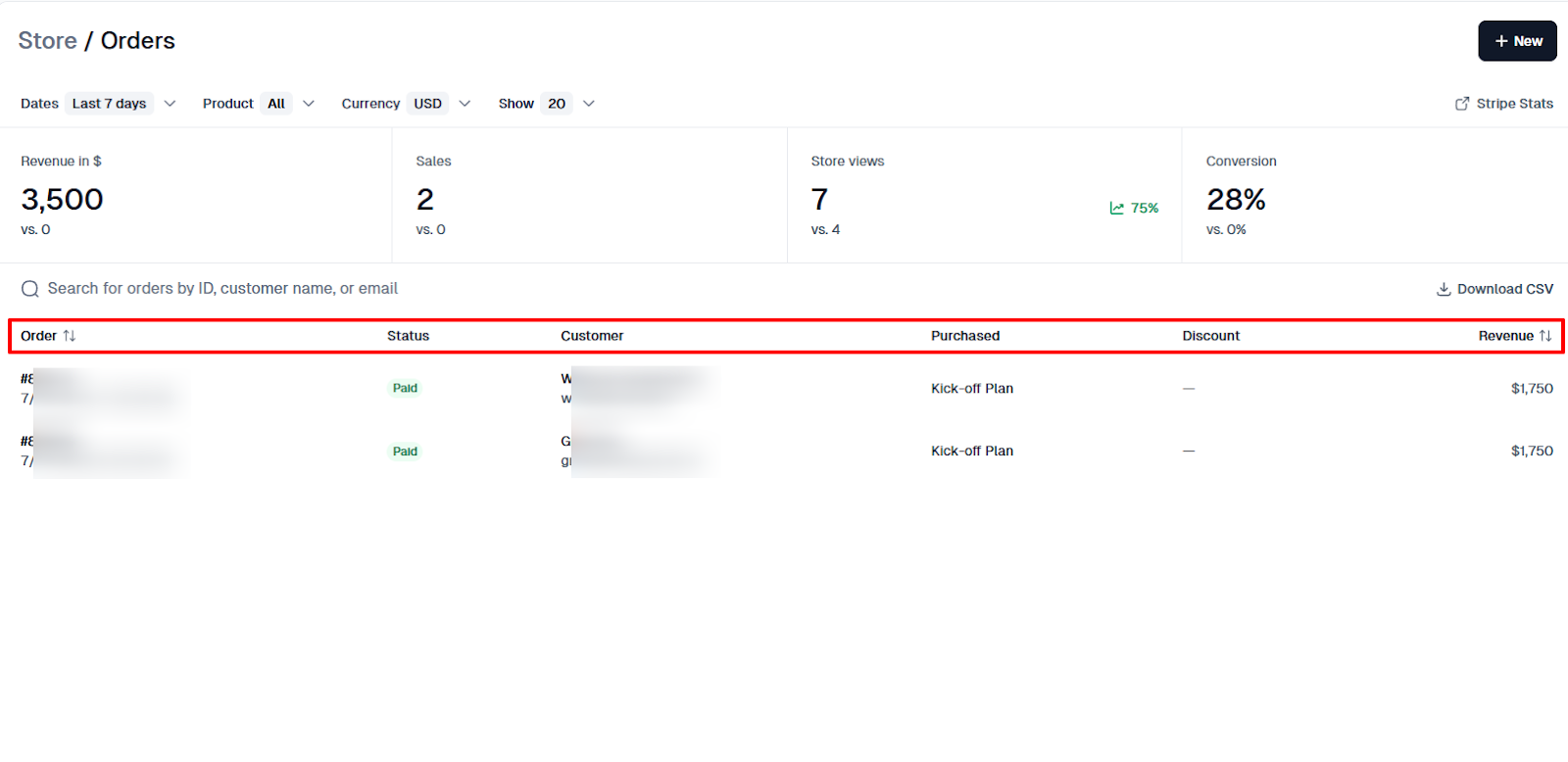
Du siehst jede Bestellung, ihren Status, den Kunden und den gekauften Artikel. Auch Umsatz und Rabatt werden angezeigt.
2. Websites
Mit der Website-Funktion von Easytools erstellst du komplette Landingpages mit rechtlichen Hinweisen, FAQs, Social Proof und sogar einem Spendenbereich, um deine Einnahmen zu maximieren.
Weil Landingpages so wichtig sind, zeige ich dir, wie du mit der Websites-Funktion von Easytools eine gute Landingpage erstellst.
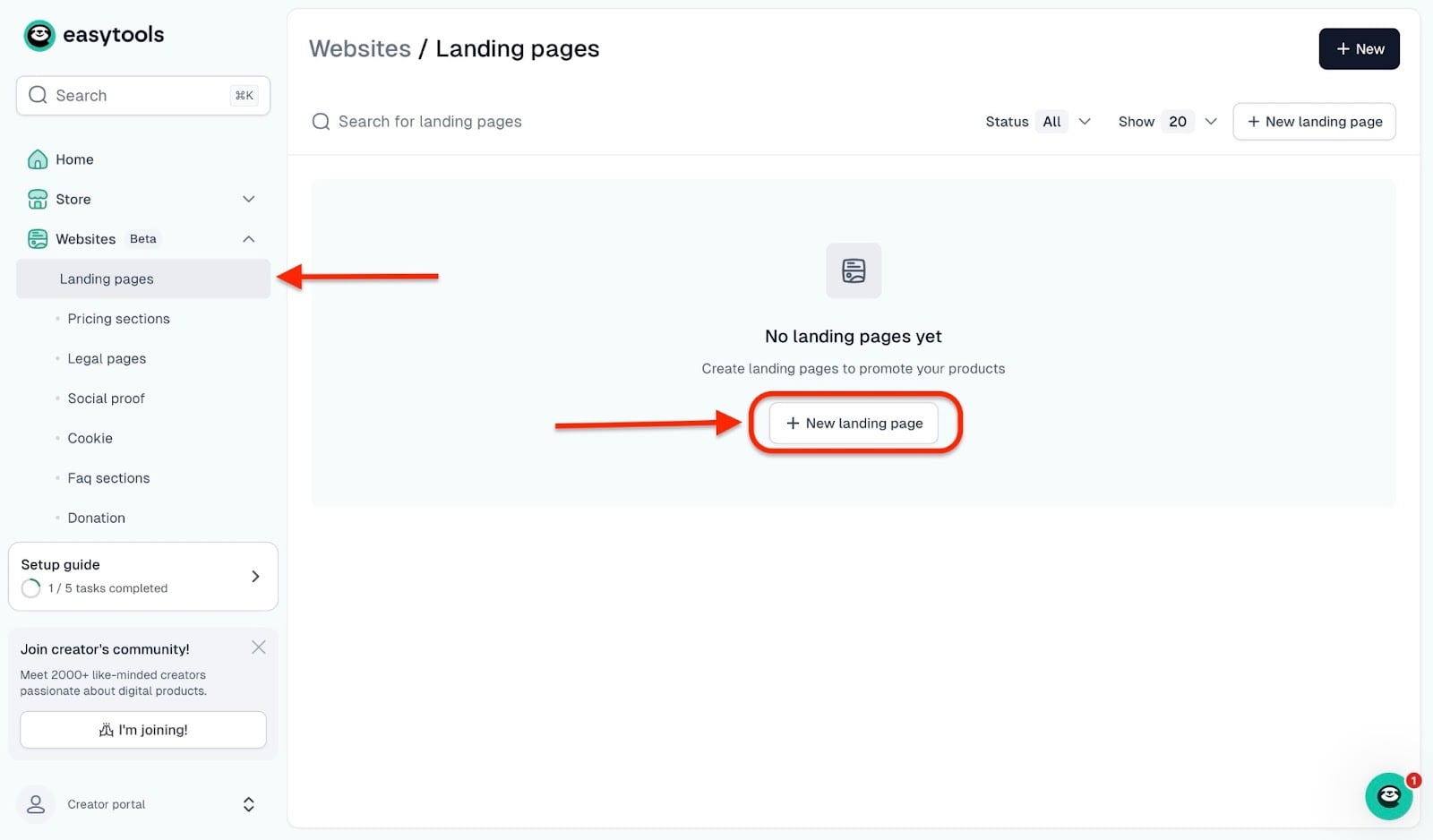
Klick zuerst auf der Easytools-Startseite in der Seitenleiste auf “Websites”. Die Funktion liegt genau zwischen Store und Campaigns. Wähl dann “Landing pages”.
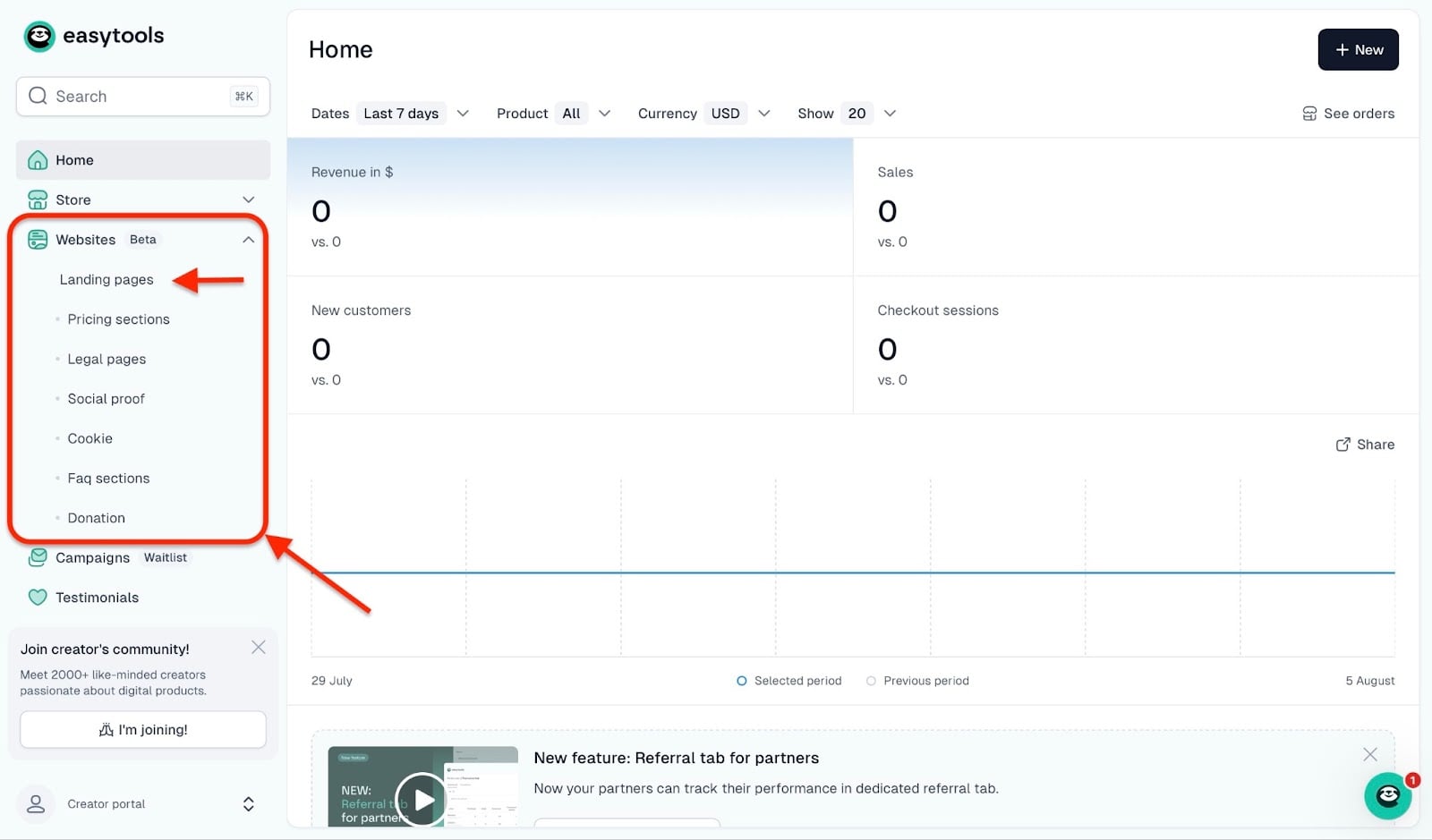
Klick dann im Landingpage-Fenster auf “New landing page”.
Ein Pop-up-Fenster bittet dich, einen Projektnamen hinzuzufügen. Klick danach auf “Create”, um deine Landingpage aufzusetzen.
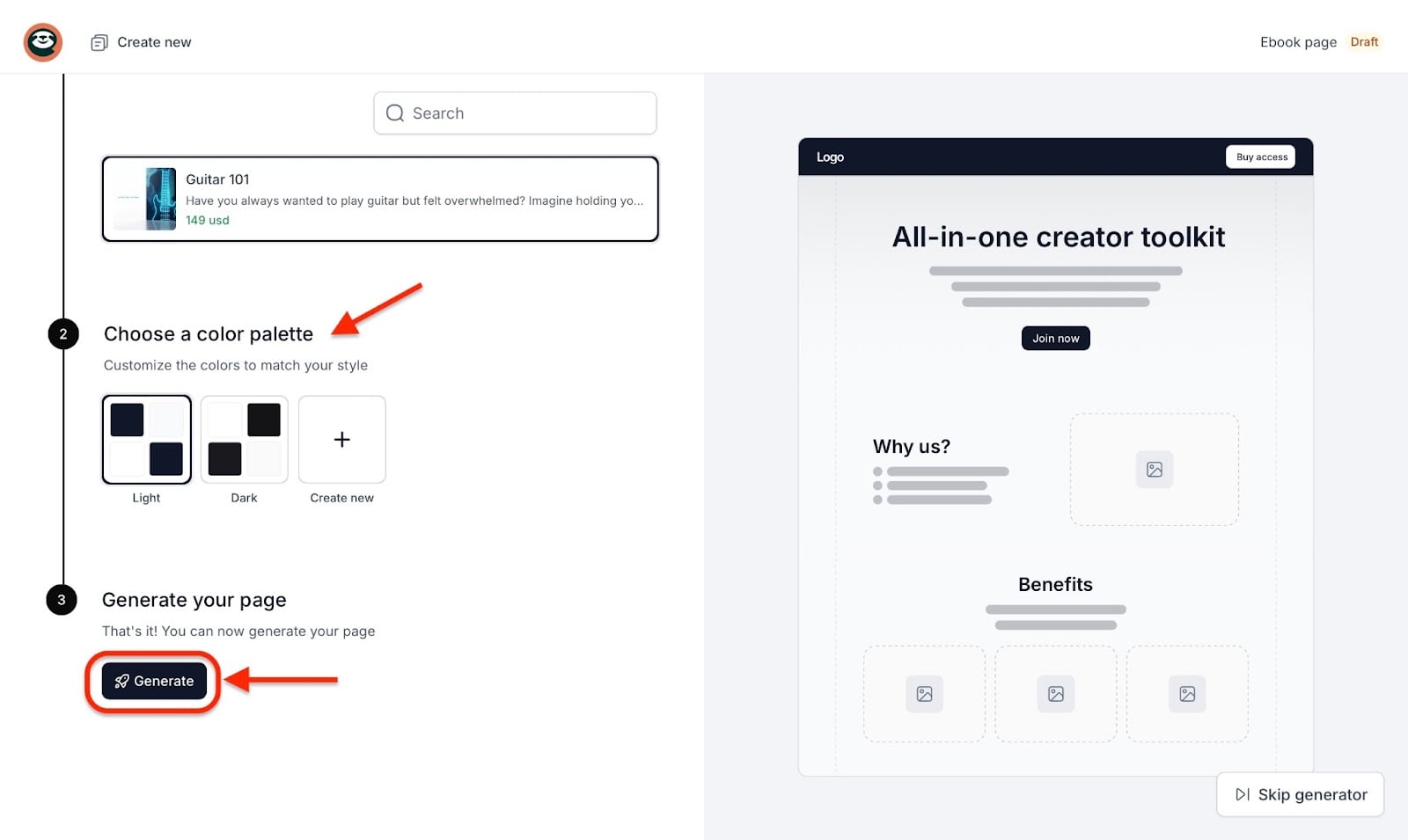
Jetzt kannst du den Assistenten nutzen: Wähl das Produkt aus, für das du die Seite erstellen willst, oder beschreib das gewünschte Ergebnis. So bekommst du einen Landingpage-Entwurf, den die KI für dich vorbereitet.
(Du kannst den Assistenten auch überspringen und direkt in den Drag-and-drop-Website-Builder wechseln.)
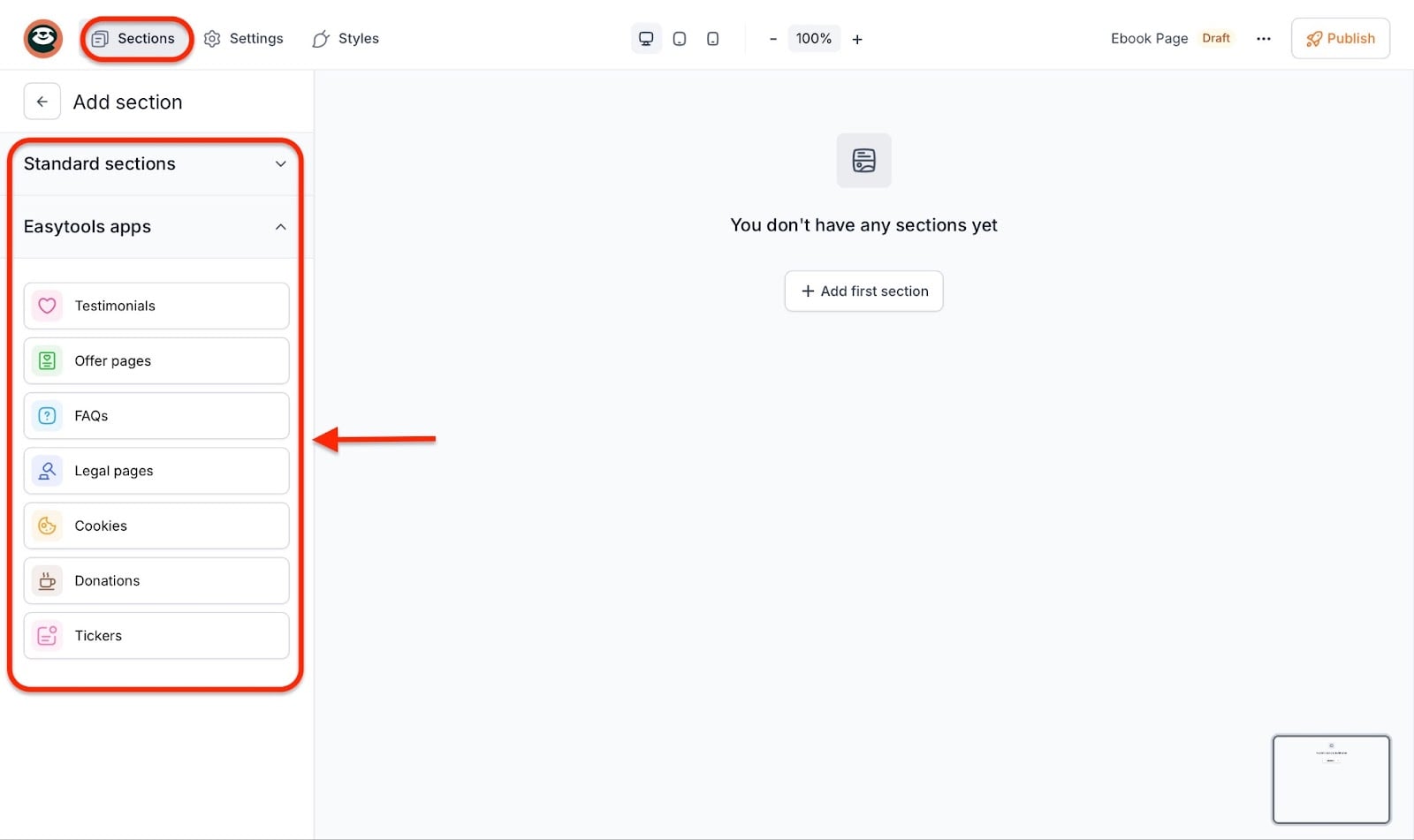
Über der Seitenleiste auf der nächsten Seite siehst du drei Tabs: Section, Settings und Styles. Mit einem Klick auf ”+ New Section” fügst du Standard-Sektionen wie Kontakt, Call-to-Action (CTA), Features und Hero-Bereiche hinzu.
Du kannst auch Easytools-Apps hinzufügen - etwa Testimonials, Angebotsseiten, FAQs, Rechtsseiten, Cookies, Spenden und Ticker.
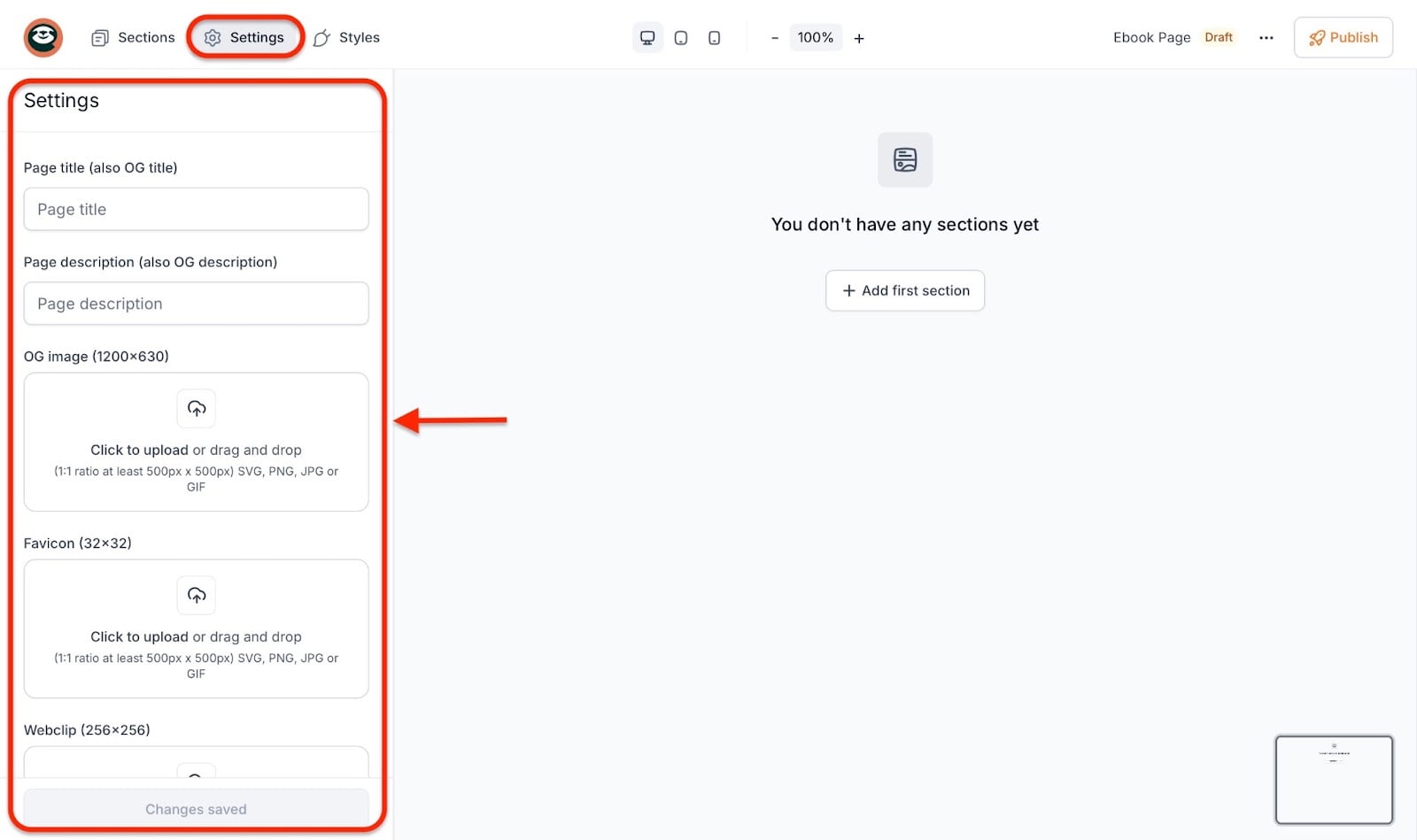
Klick auf den Settings-Tab, um Titel, Beschreibung, OG-Image, Favicon, Webclip und Custom Domains für deine Landingpage hinzuzufügen.
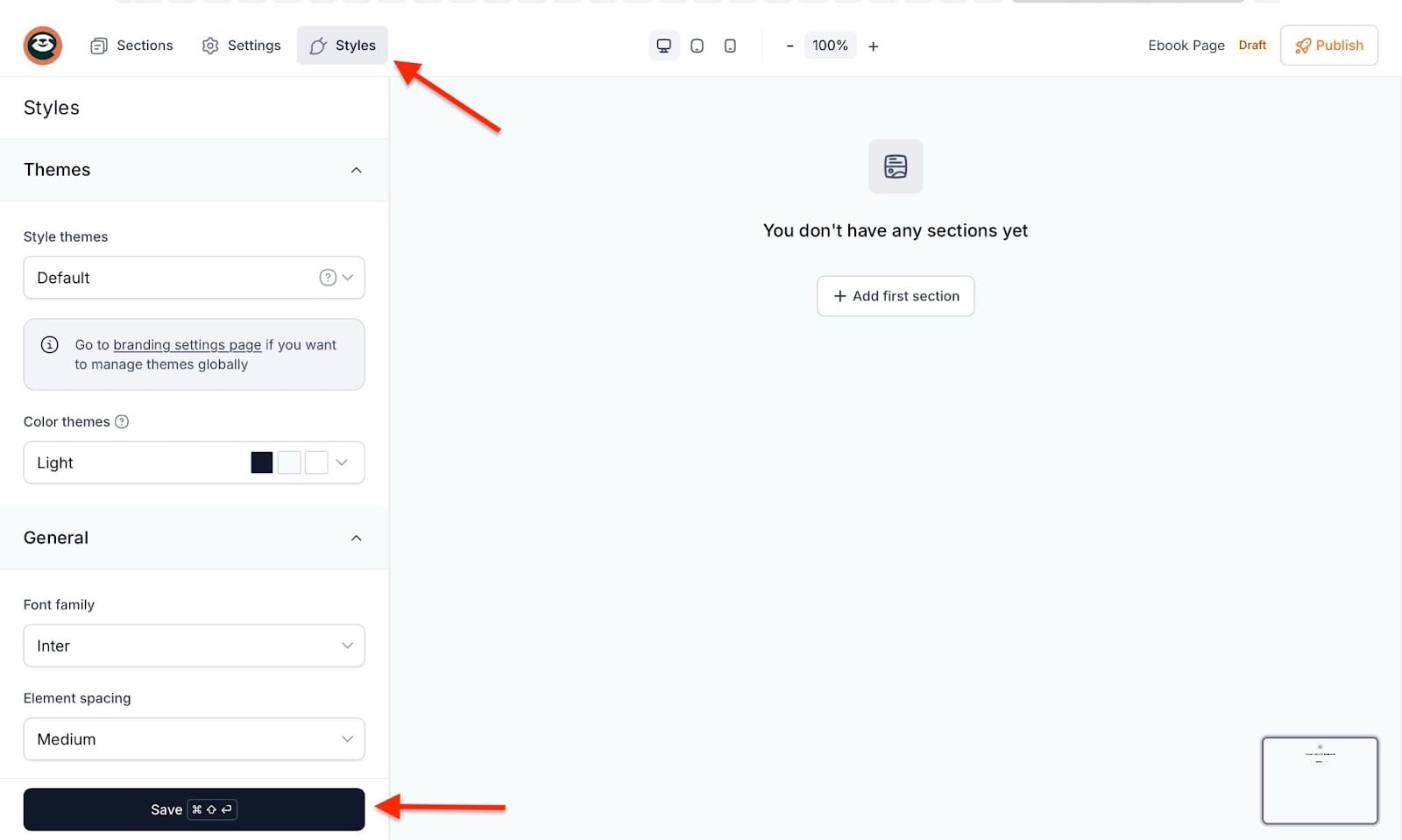
Klick zum Schluss auf den Styles-Tab, um Themes und Schriftarten auszuwählen und den Look deiner Landingpage anzupassen. Wenn du all das erledigt hast, klick auf Speichern und Veröffentlichen.
3. Testimonials
Easytools ist eine All-in-one-Plattform. Sie vereinfacht nicht nur den Verkauf deiner digitalen Produkte, sondern hilft dir auch, Testimonials zu sammeln und anzuzeigen - um Vertrauen bei aktuellen und zukünftigen Kunden aufzubauen.
Das ist einer der wichtigsten Hebel, um Verkäufe anzukurbeln und Conversions zu steigern.
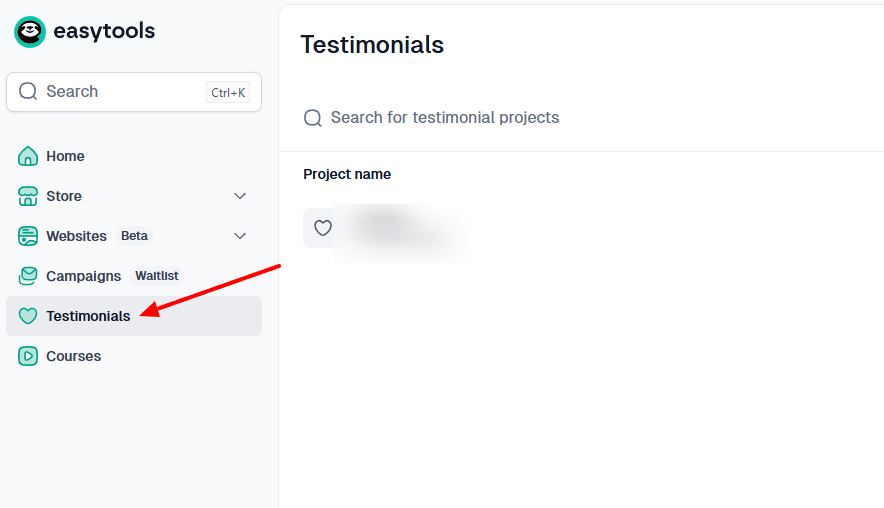
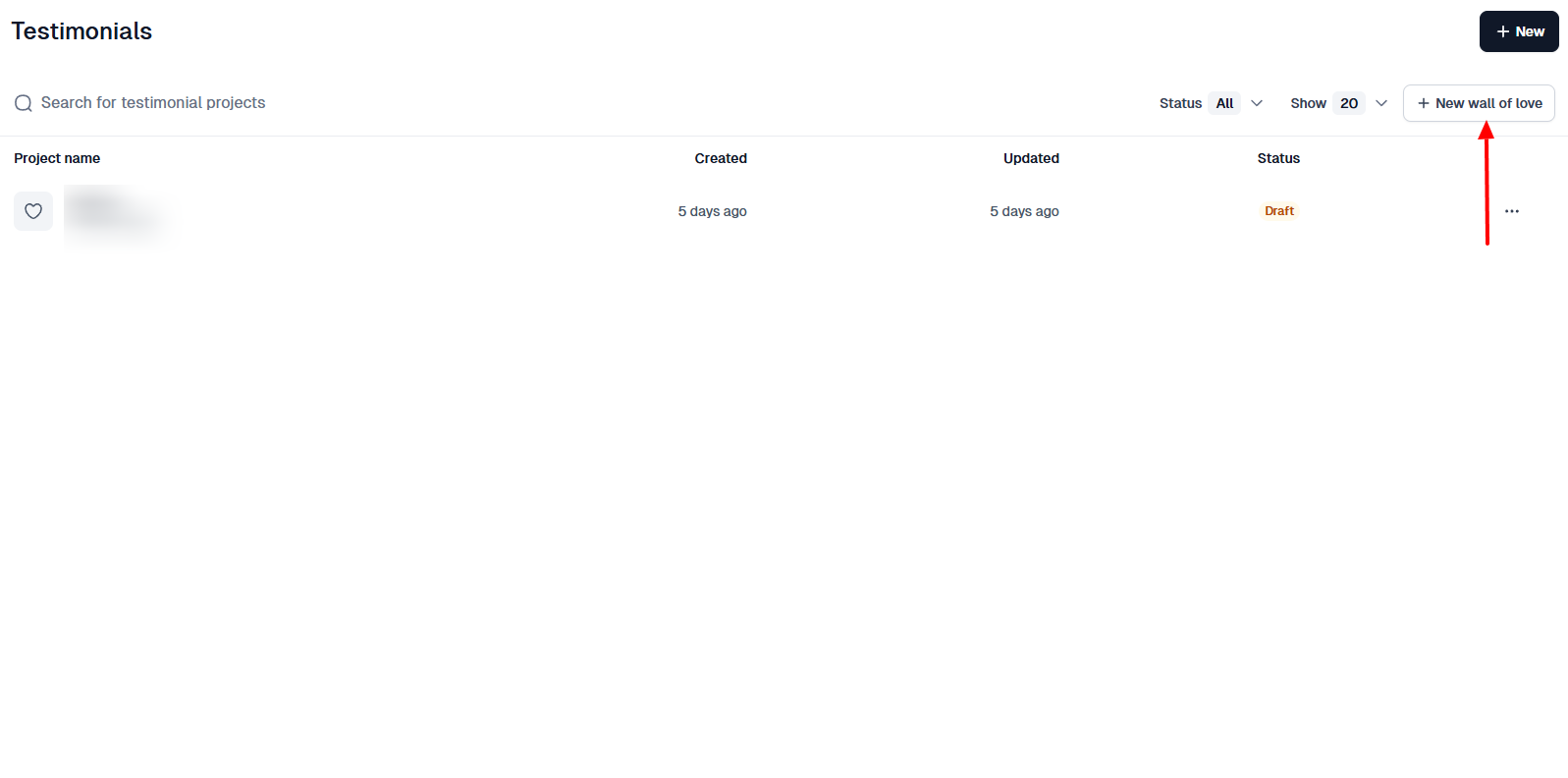
Um die Funktion zu nutzen, klick auf “New wall of love”.
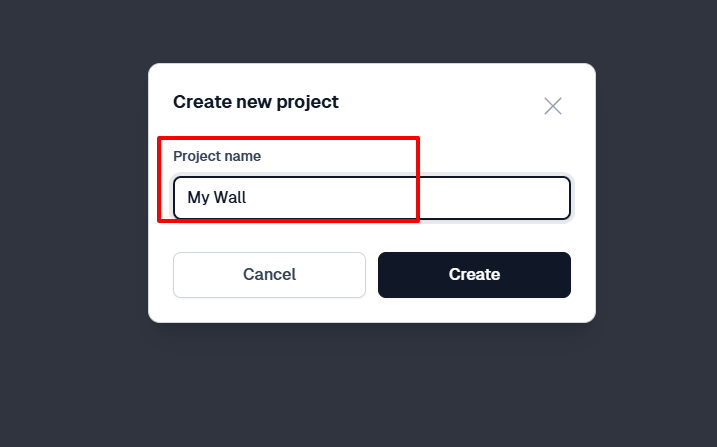
Benenn dein Projekt im Pop-up-Fenster.
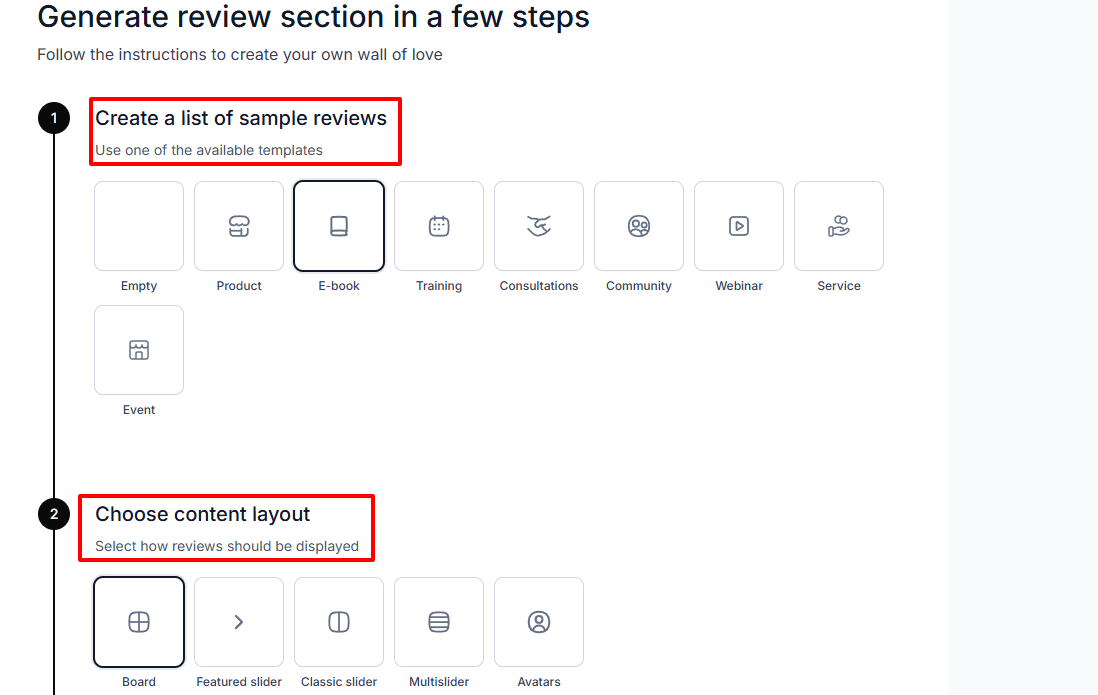
In den Einstellungen kannst du eine Produktvorlage wählen und festlegen, wie deine Bewertungen angezeigt werden sollen.
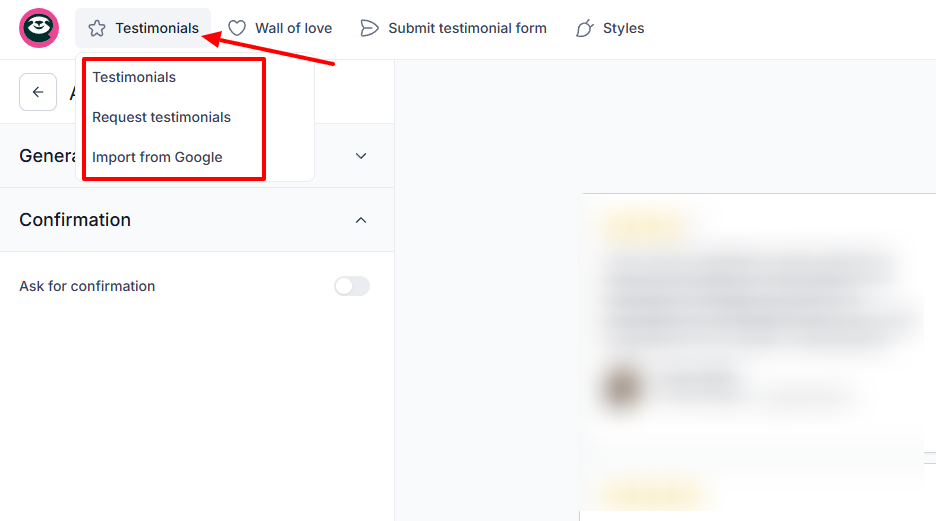
Klick als Nächstes auf “Testimonials”. Du kannst sie manuell hinzufügen, anfragen oder einfach aus Google importieren, falls du schon ein paar hast.
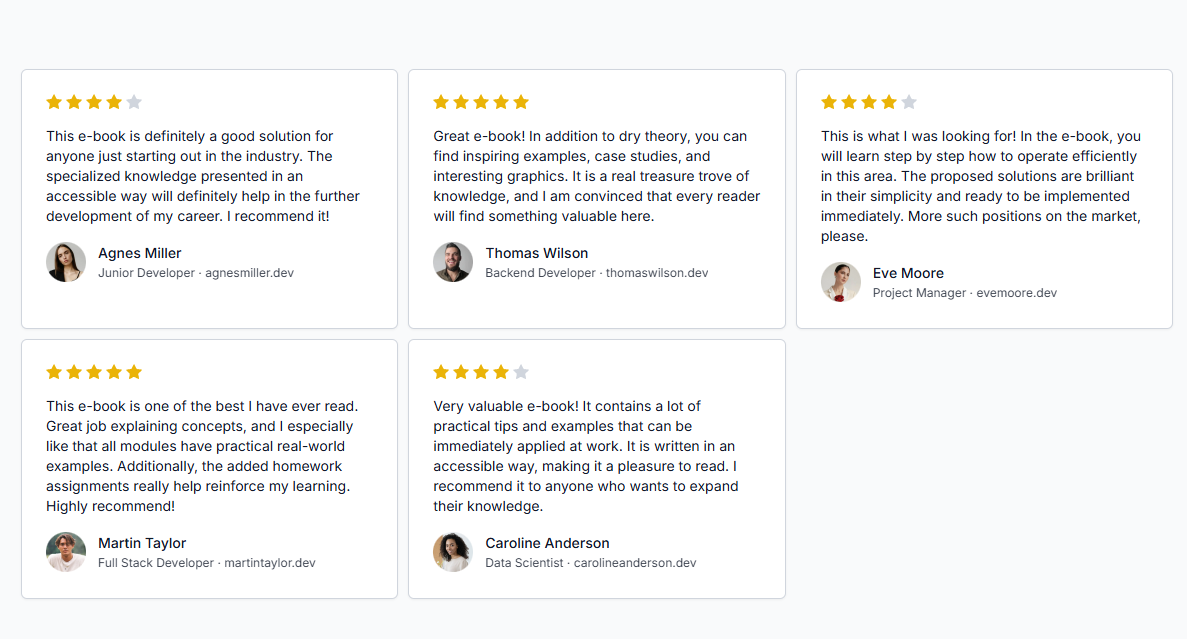
So kann deine Wall of Love zum Beispiel aussehen:
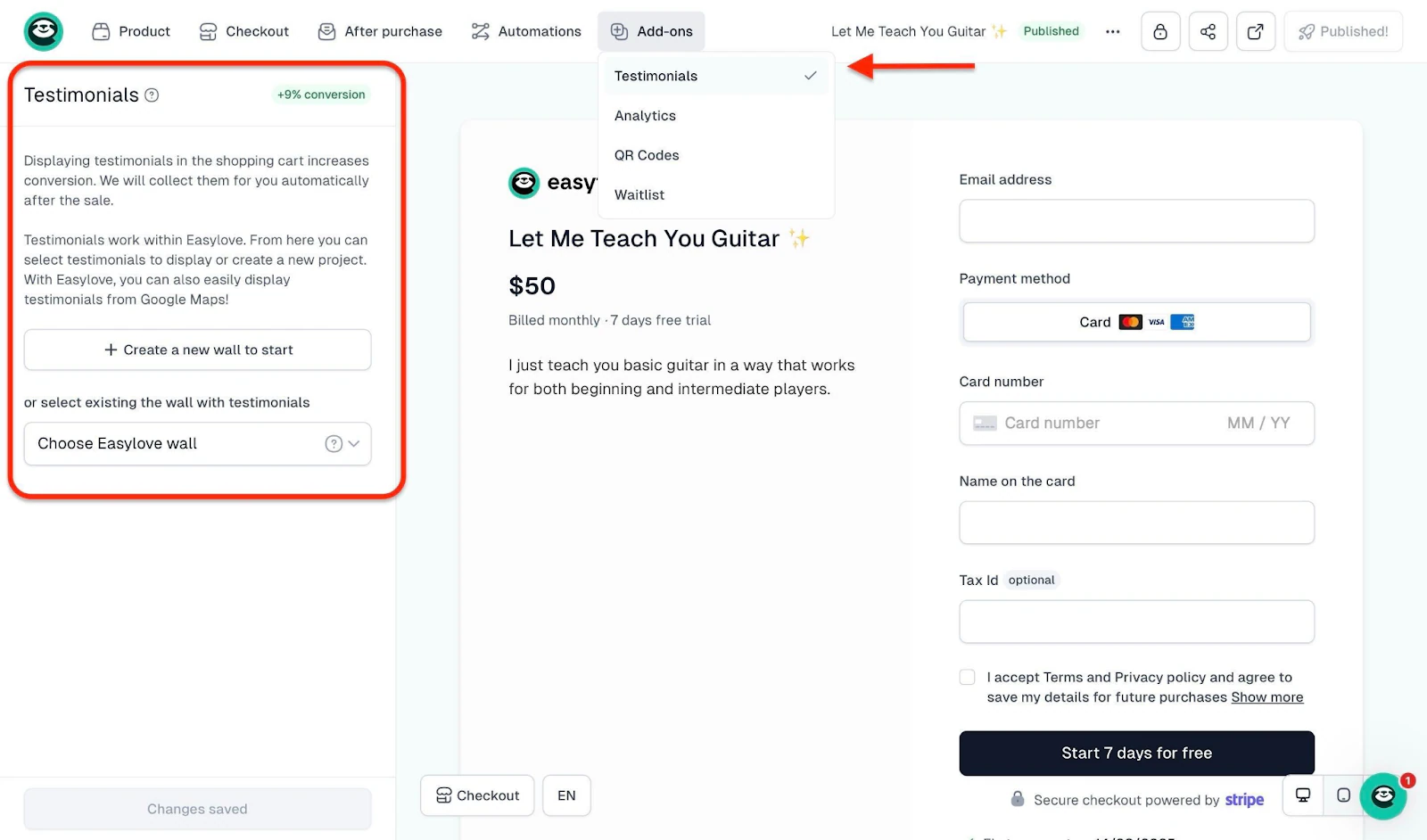
Menschen lieben Bewertungen. Sie bauen Vertrauen auf und können am Ende deine Verkäufe steigern. Und noch interessanter: Mit Easytools fügst du deine Bewertungen mit einem einzigen Klick zu deiner Checkout-Seite hinzu.
Das wirkt sich richtig gut auf deine Conversions aus.
Am besten geeignet für
- Vielbeschäftigte digitale Creator, Founder und Solopreneure, die eine All-in-one-Creator-Toolbox wollen, um digitale Produkte zu verkaufen.
Preise
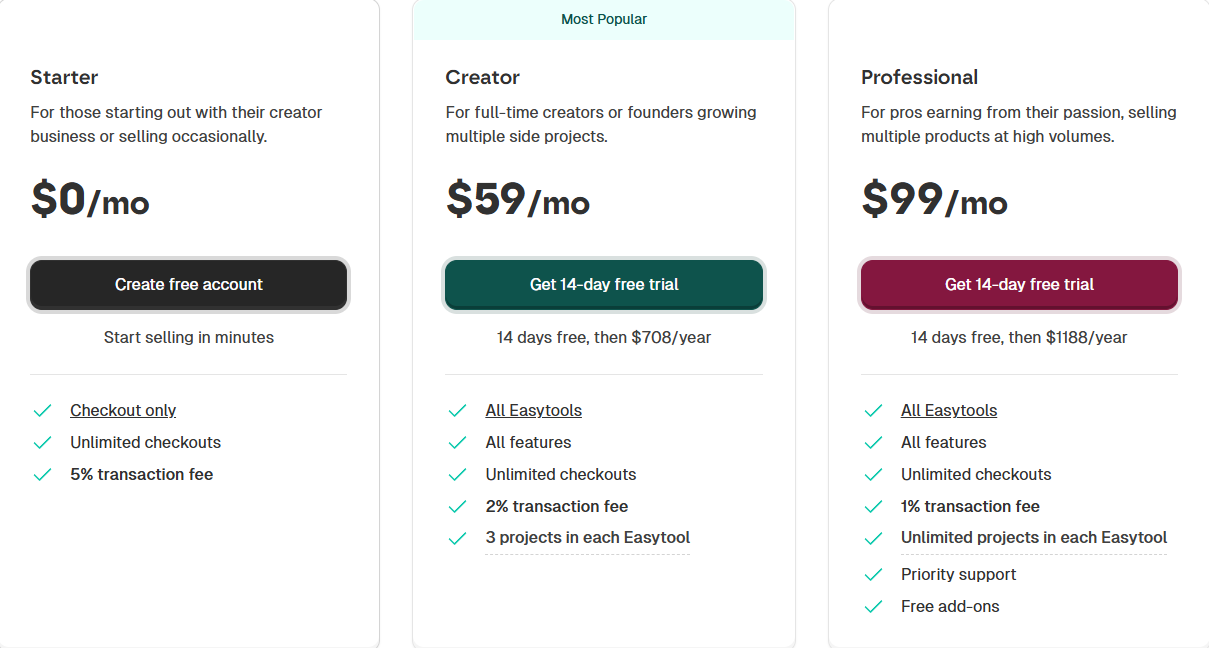
- Starter: 0 $/Monat + 5 % Transaktionsgebühr
- Creator: 59 $/Monat + 2 % Transaktionsgebühr
- Professional: 99 $/Monat + 1 % Transaktionsgebühr
2. Gumroad
Gumroad ist die Nummer zwei auf unserer Liste der besten Plattformen, um digitale Produkte zu verkaufen.
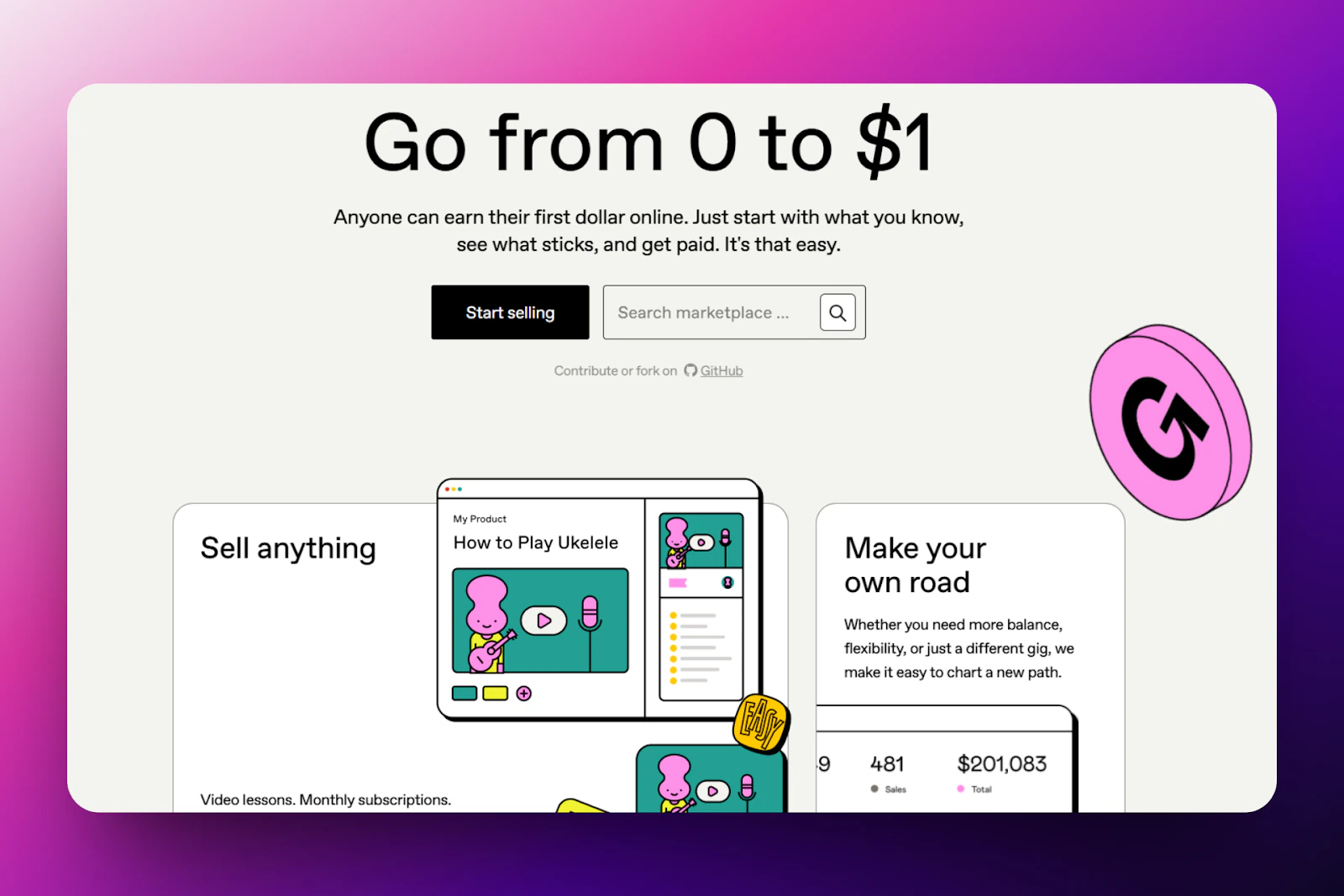
Um dein digitales Produkt auf Gumroad zu verkaufen, musst du es benennen, den Produkttyp wählen und einen Preis hinzufügen. Zusätzlich kannst du eine Beschreibung ergänzen, dein Cover und deine Produktdatei hochladen und einen Call-to-Action (CTA) hinzufügen.
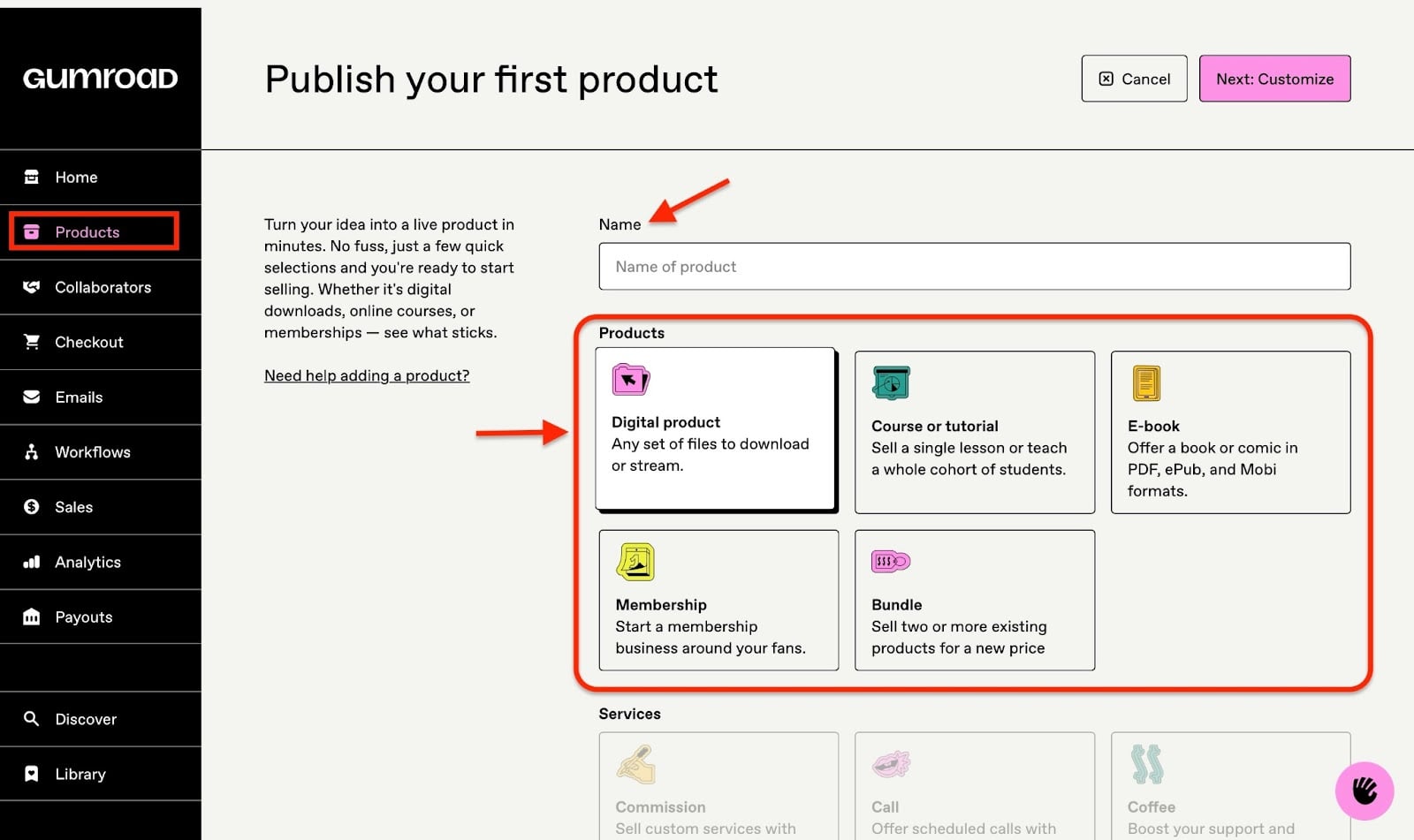
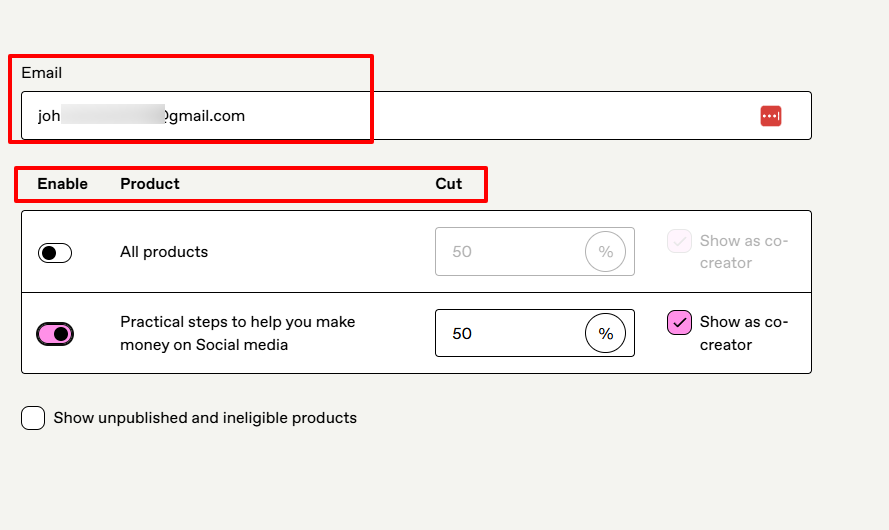
Mit Gumroads Collaborator-Funktion kann ich die E-Mail-Adresse der Person eingeben, mit der ich zusammenarbeite, und die Produkte auswählen, deren Umsatz geteilt werden soll. Ich kann außerdem ihren Anteil festlegen und entscheiden, ob sie als Co-Creator angezeigt wird oder nicht.
Das ist noch nicht alles.
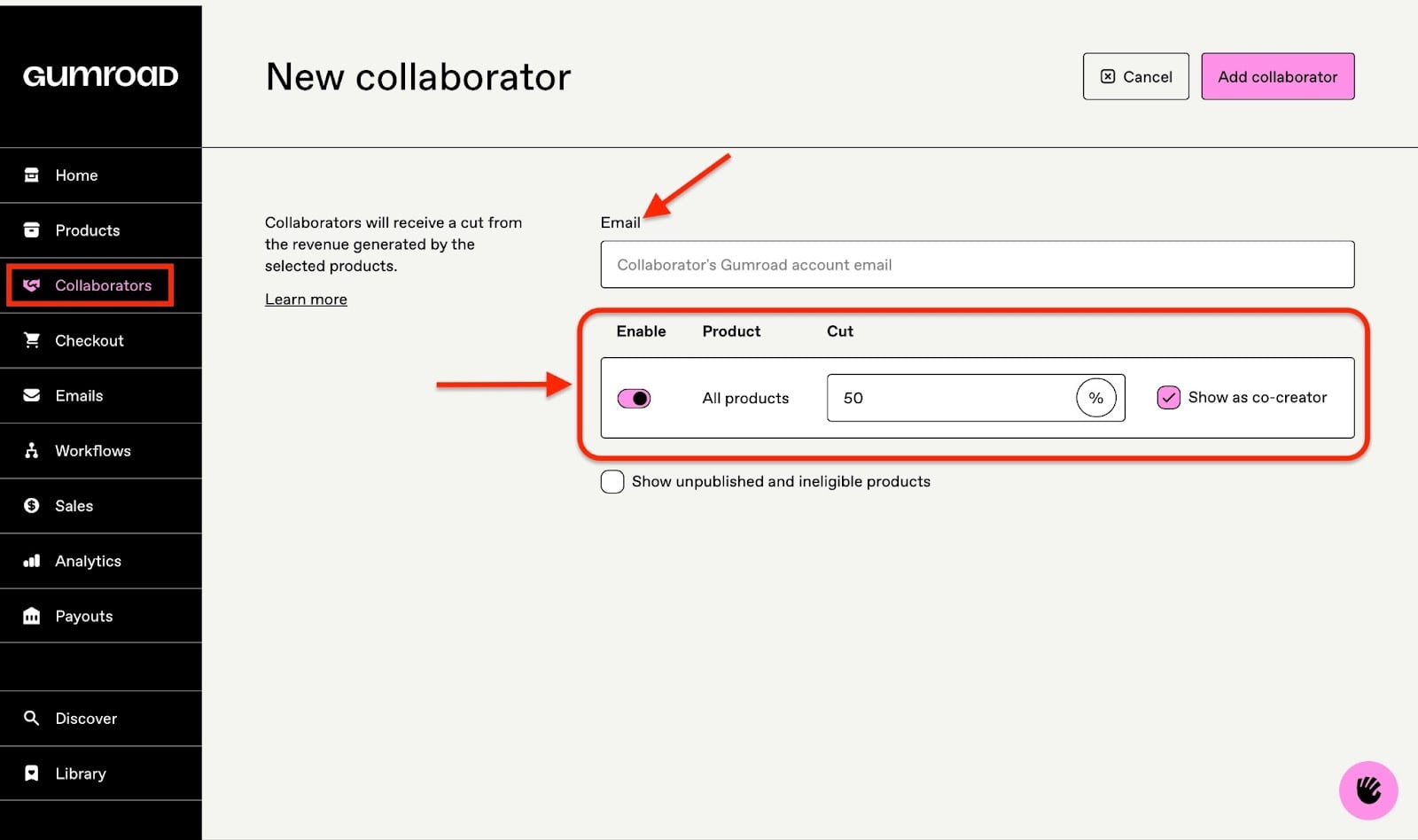
E-Mails direkt an meine Kunden zu schreiben ist unkompliziert. Ich muss nur eine Betreffzeile und einen Text hinzufügen. Außerdem kann ich Dateien anhängen, Zielgruppe und Kanal wählen und entscheiden, ob Kommentare erlaubt sind.
Gumroad bietet auch Analytics. Du bekommst einen Überblick über deine Produktperformance - mit der Anzahl deiner Verkäufe, Views und der Gesamtsumme über einen Zeitraum.
Ohne Zeit zu verlieren: Schauen wir uns kurz die Produkte-Funktion an.
Geh zuerst in der Seitenleiste auf “Product” und klick auf “New product”.
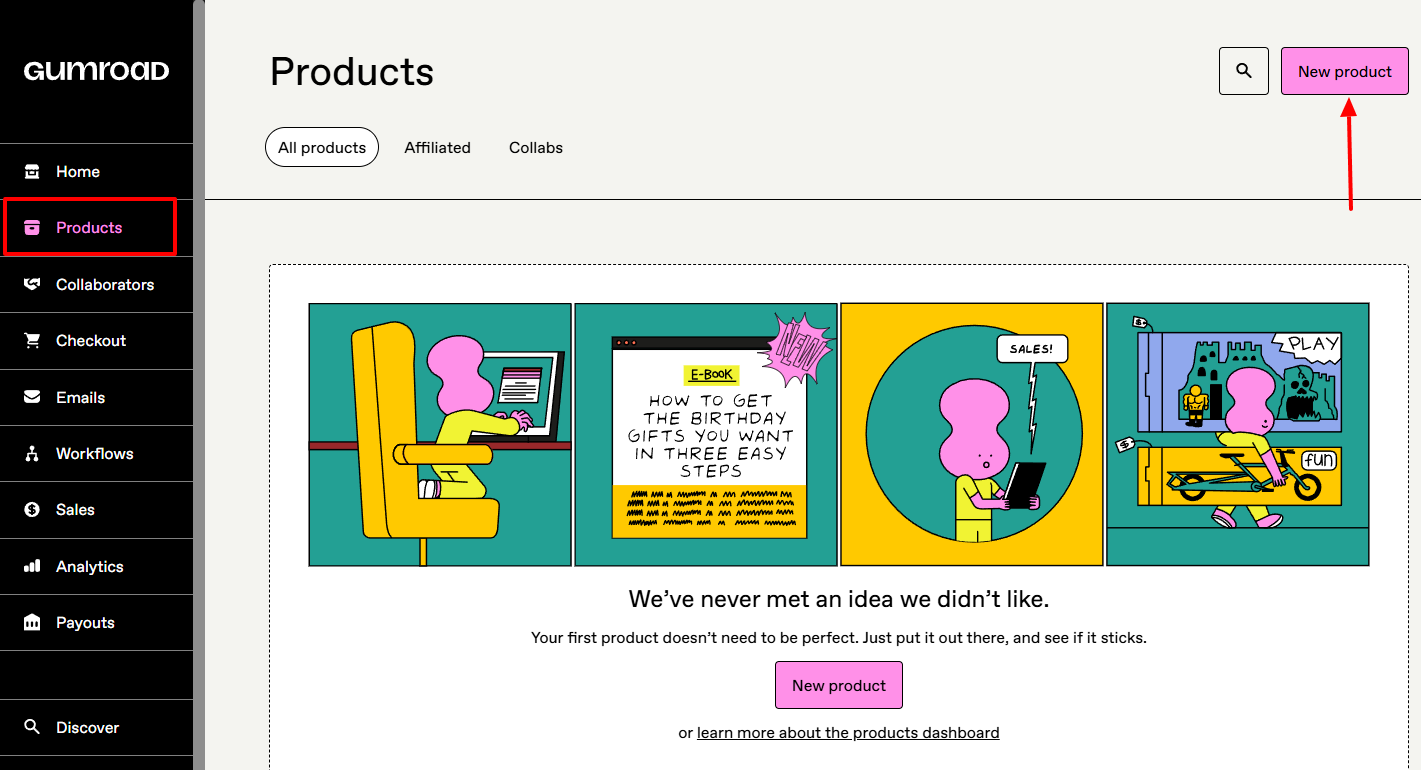
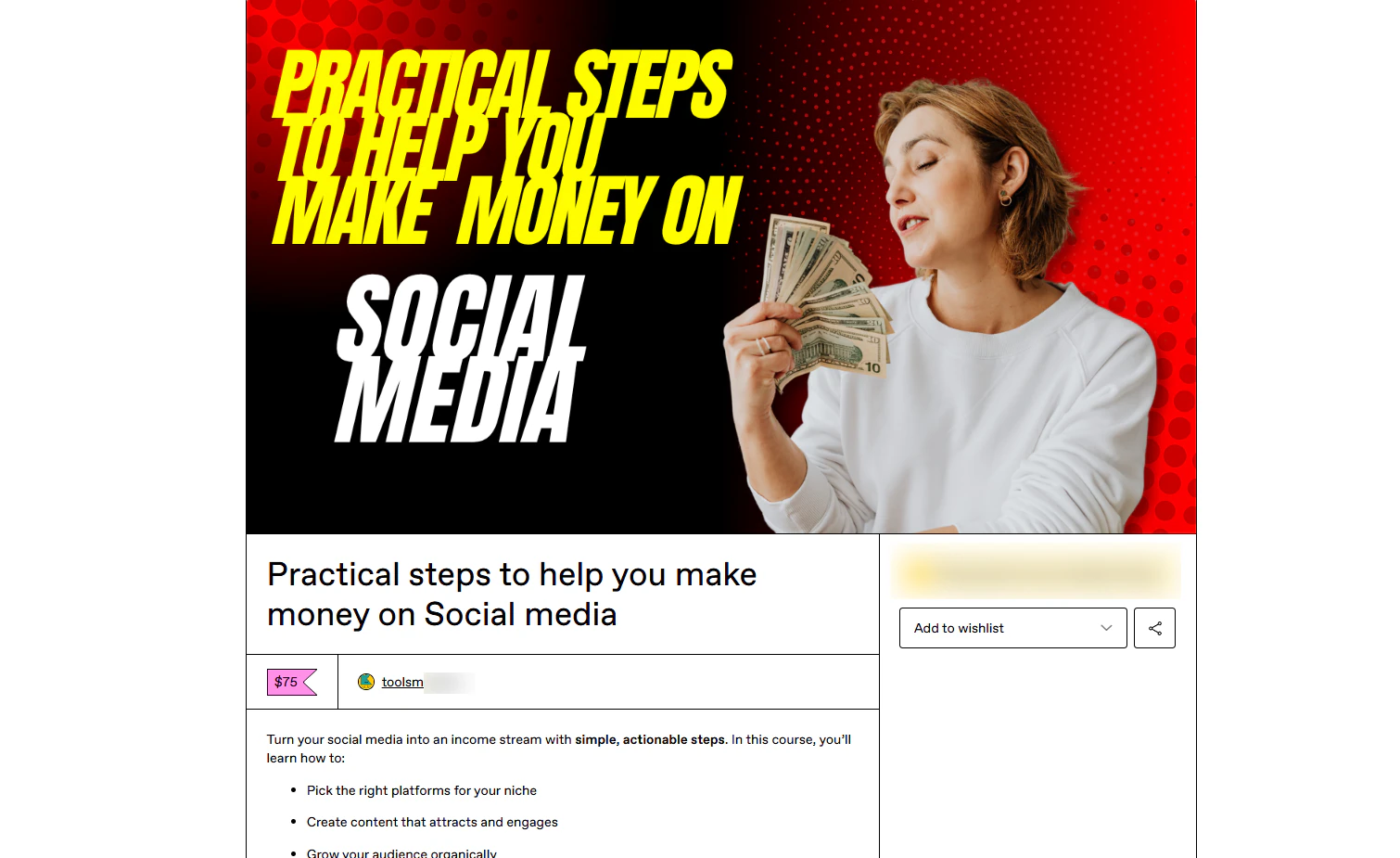
Gib deinem Produkt einen Namen, wähl den Produkttyp und füg darunter einen Preis hinzu. In diesem Beispiel verkaufe ich einen Kurs darüber, wie man mit Social Media Geld verdient.
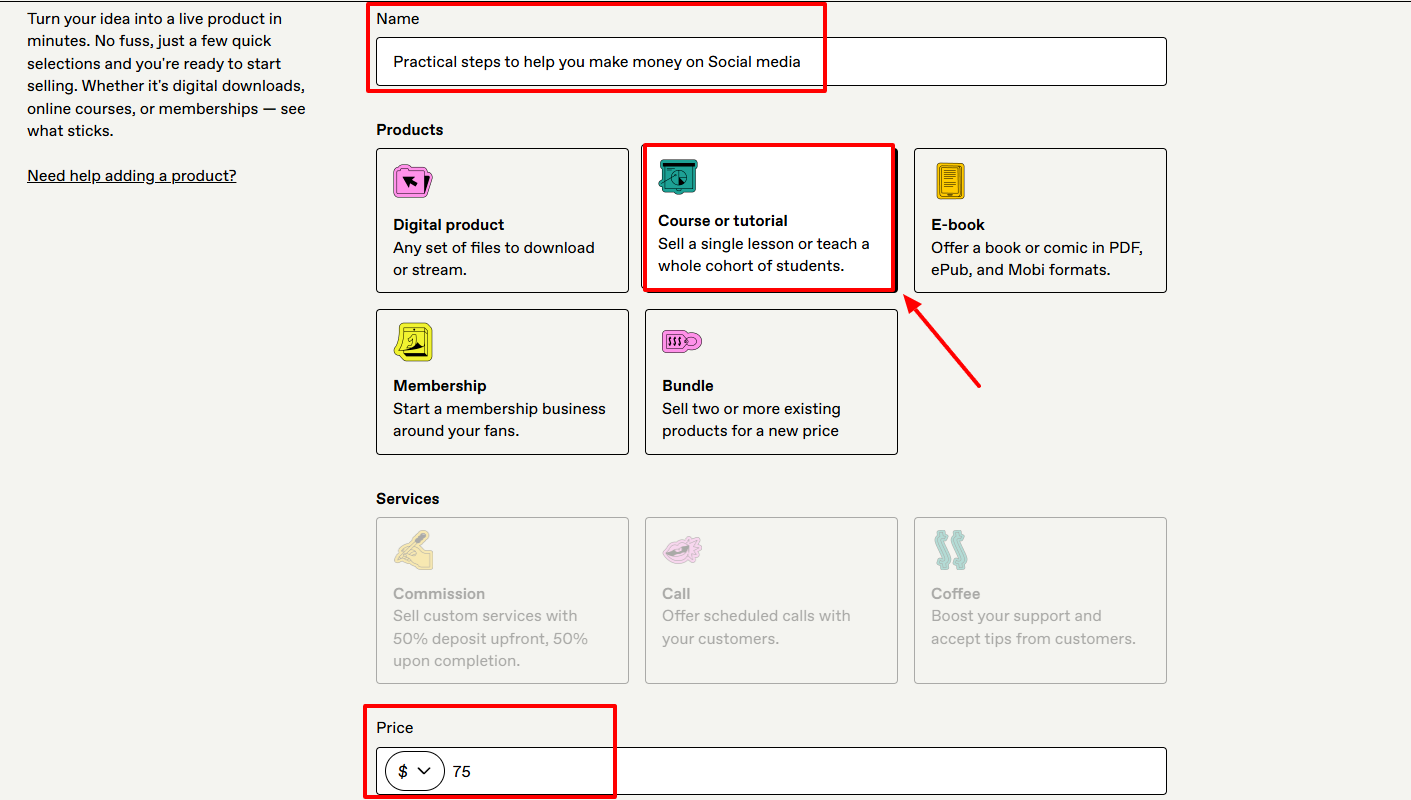
Nachdem du das Produkt benannt hast, füg eine Beschreibung deiner Wahl hinzu.
Lade als Nächstes das Cover deines Produkts hoch.

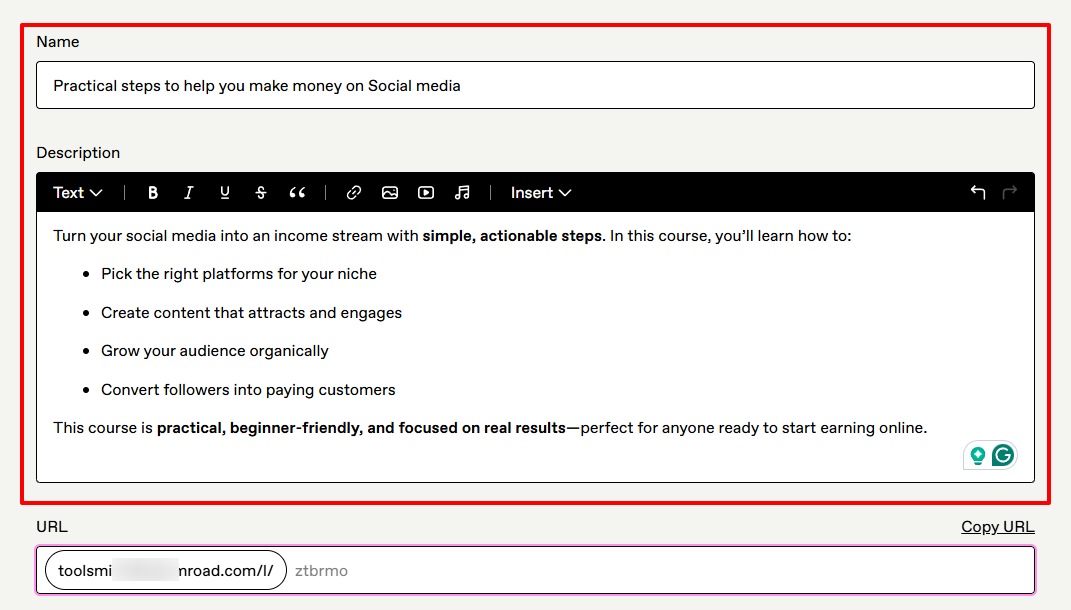
Unter Product info kann ich meinen Call-to-Action (CTA) wählen und eine Zusammenfassung sowie zusätzliche Details zum Kurs ergänzen.
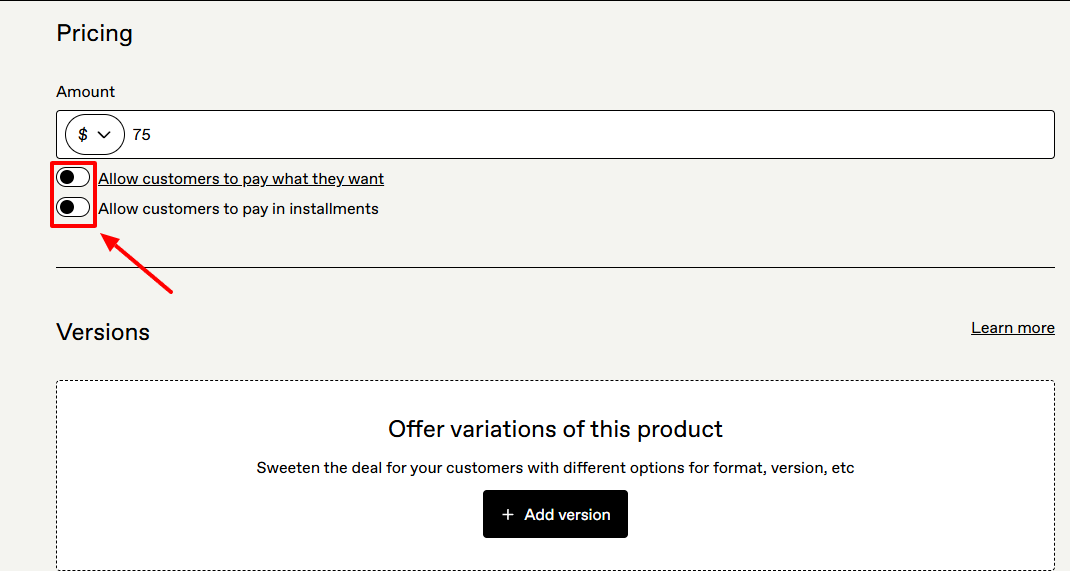
Gumroad lässt dich deine Preiseinstellungen anpassen. Du kannst Kunden zum Beispiel zahlen lassen, was sie wollen - oder in Raten.
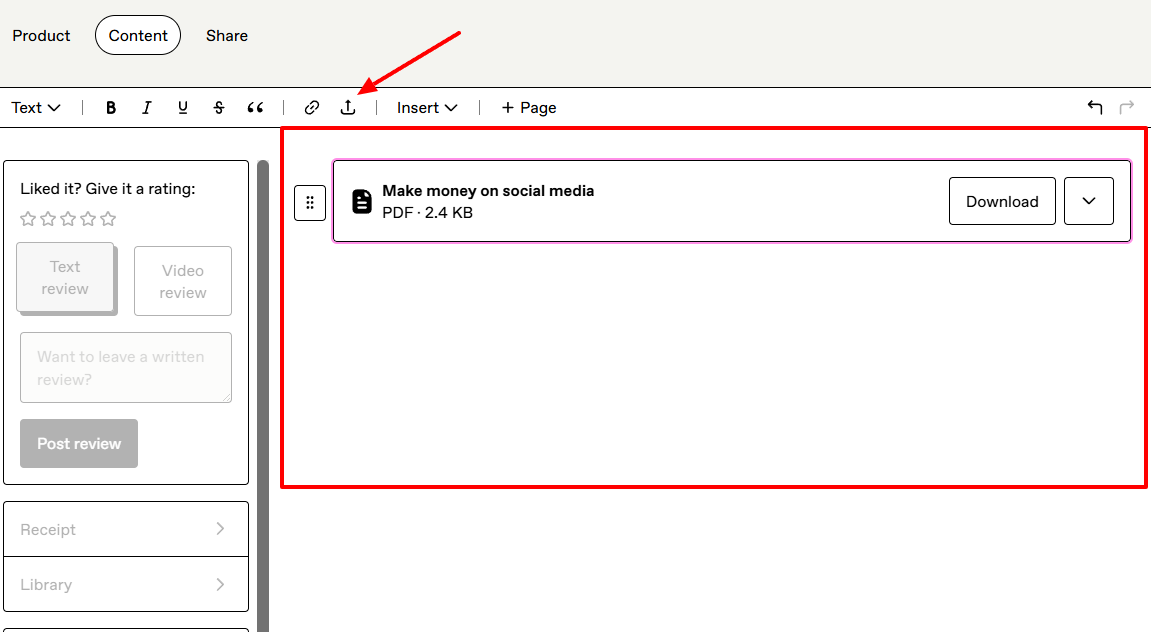
Auf der nächsten Seite lädst du deine Produktinhalte hoch. Hier lade ich meine Kursinhalte hoch.
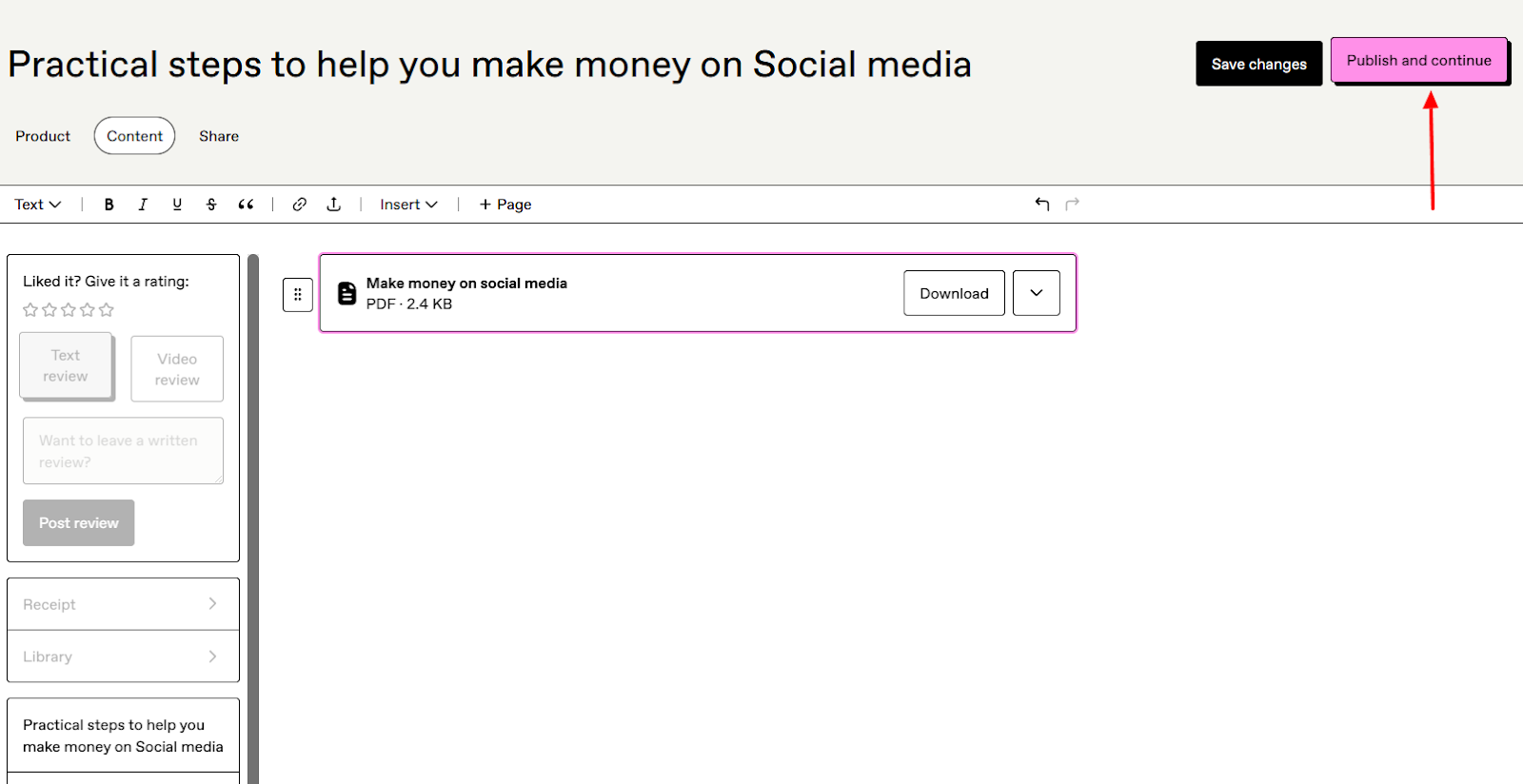
Sobald alles hochgeladen ist, klick auf “Publish and continue”.
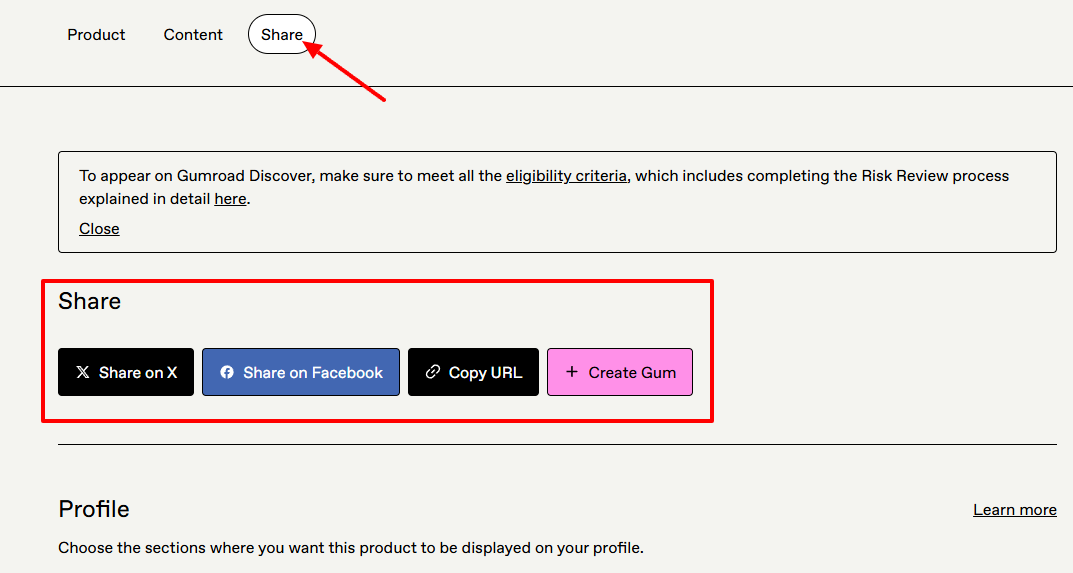
Jetzt kannst du dein fertiges Produkt auf X und Facebook teilen oder die URL kopieren.
So sieht die Checkout-Seite aus:
Wichtigste Funktionen
1 . Collaborators
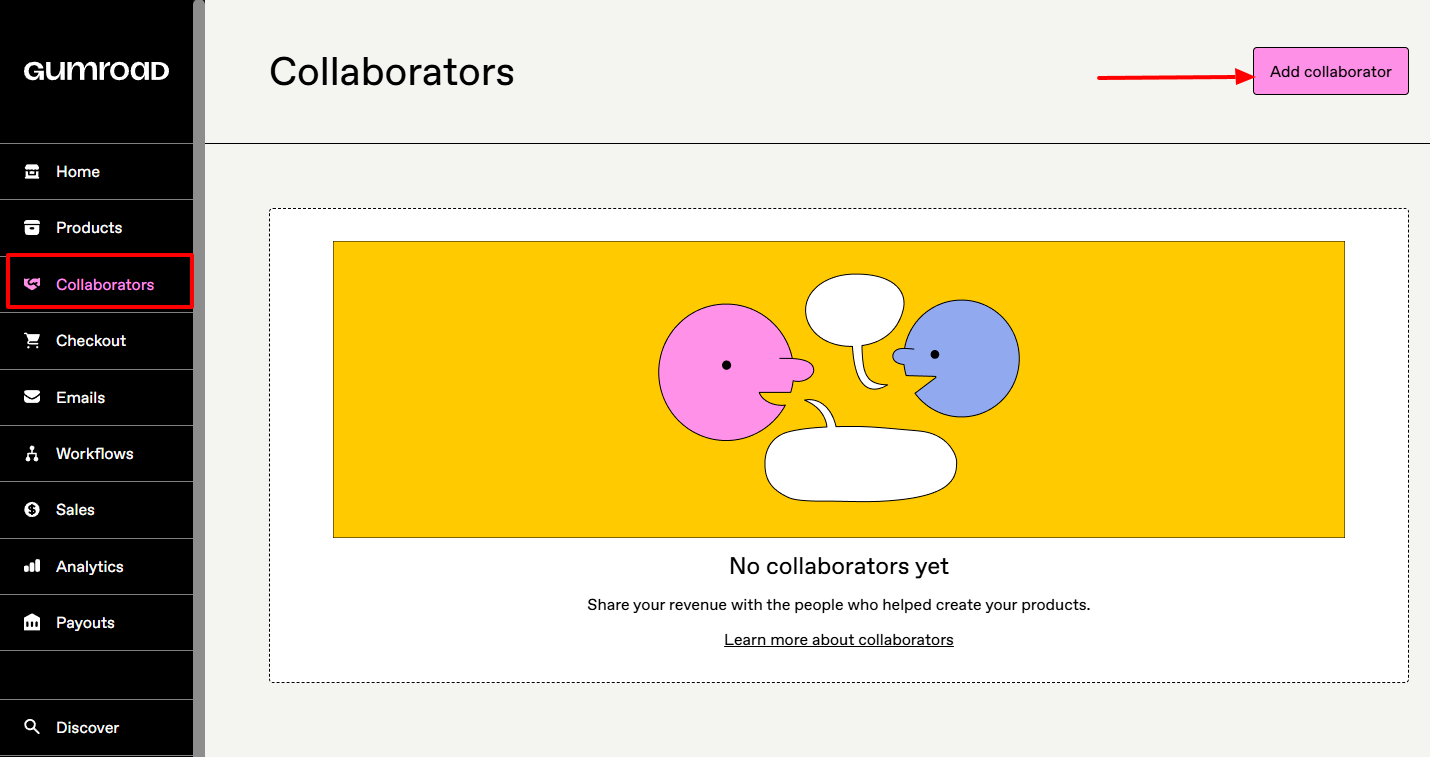
Gumroad bietet Collaborators als Funktion an. Damit teilst du deinen Umsatz ganz einfach mit den Menschen, die dir beim Erstellen deiner Produkte geholfen haben.
Um sie zu nutzen, klick auf “Add collaborator”.
Gib die E-Mail-Adresse der Person ein und wähl die Produkte aus, deren Umsatz aufgeteilt werden soll. Leg dann den Anteil fest und entscheide, ob sie als Co-Creator angezeigt wird.
2 . Emails
Die Emails-Funktion auf Gumroad ist ein weiterer Weg, mit Kunden in Kontakt zu bleiben. Du kannst neue Updates posten oder sogar E-Mail-Broadcasts versenden.
Probieren wir es aus!
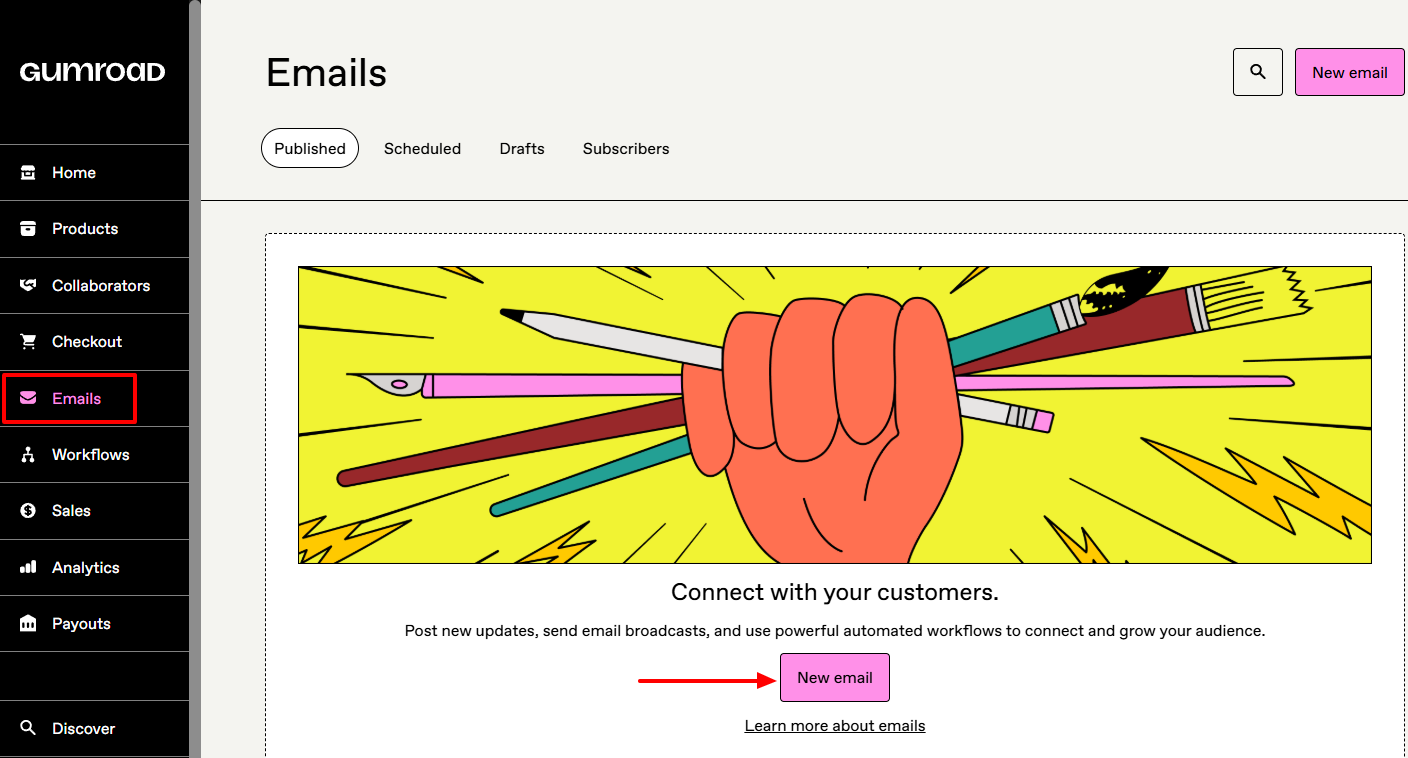
Wähl auf der linken Seite deines Bildschirms Zielgruppe und Kanal und entscheide, ob Kommentare erlaubt sind. Auf der rechten Seite fügst du Betreff und Text der E-Mail hinzu und kannst sogar Dateien anhängen.
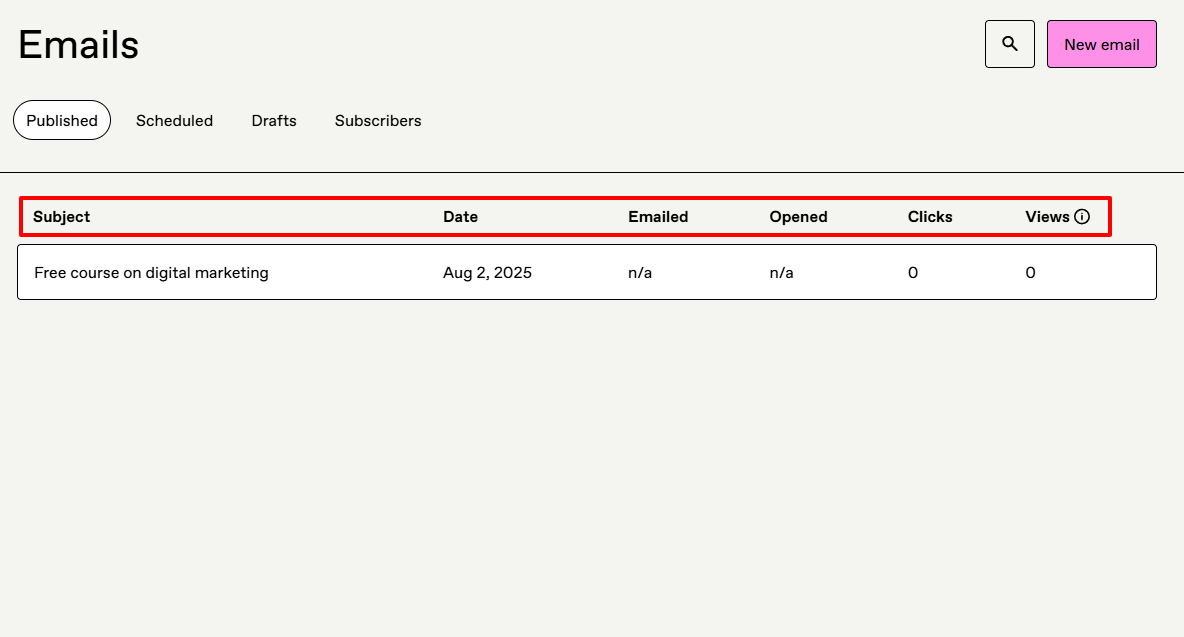
Deine E-Mail ist fertig! Sobald du eine E-Mail versendet hast, siehst du Betreff, Datum, ob sie geöffnet wurde, die Anzahl der Klicks und die Views.
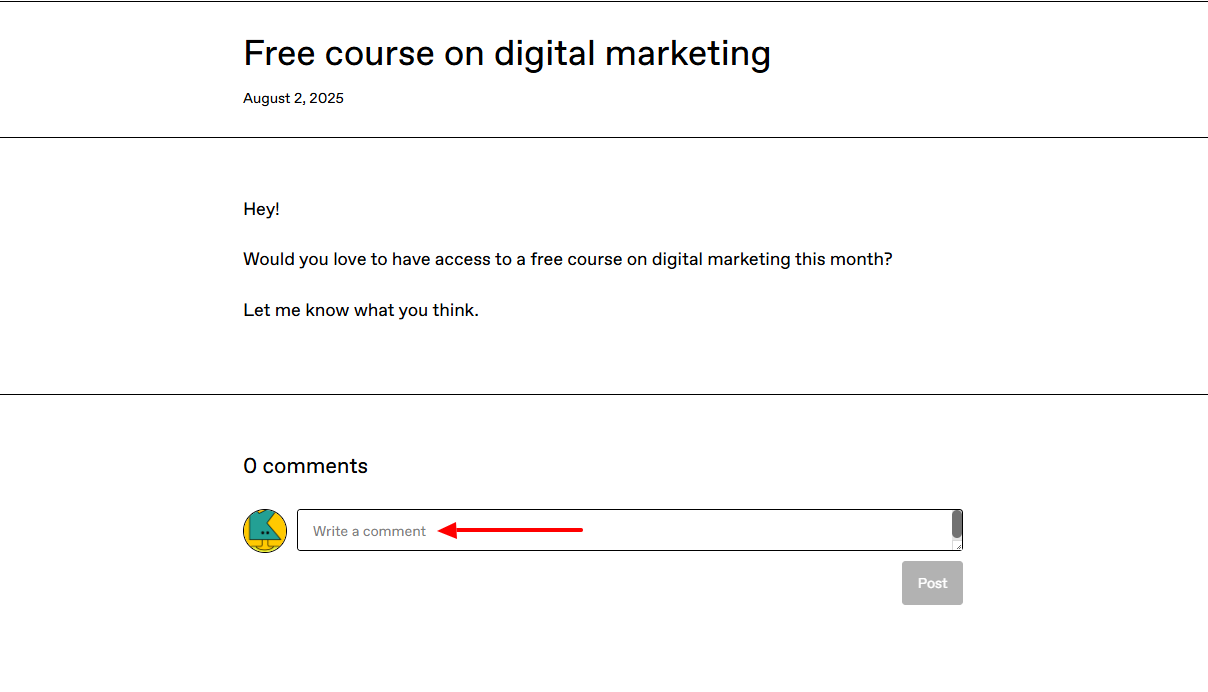
So sieht die E-Mail aus, nachdem du sie versendet hast. Kunden können darunter Kommentare hinterlassen.
Am besten geeignet für
- Creators, die eine Plattform suchen, um digitale Produkte direkt an ihre Audience zu verkaufen und mit anderen Creators zusammenzuarbeiten.
Preise
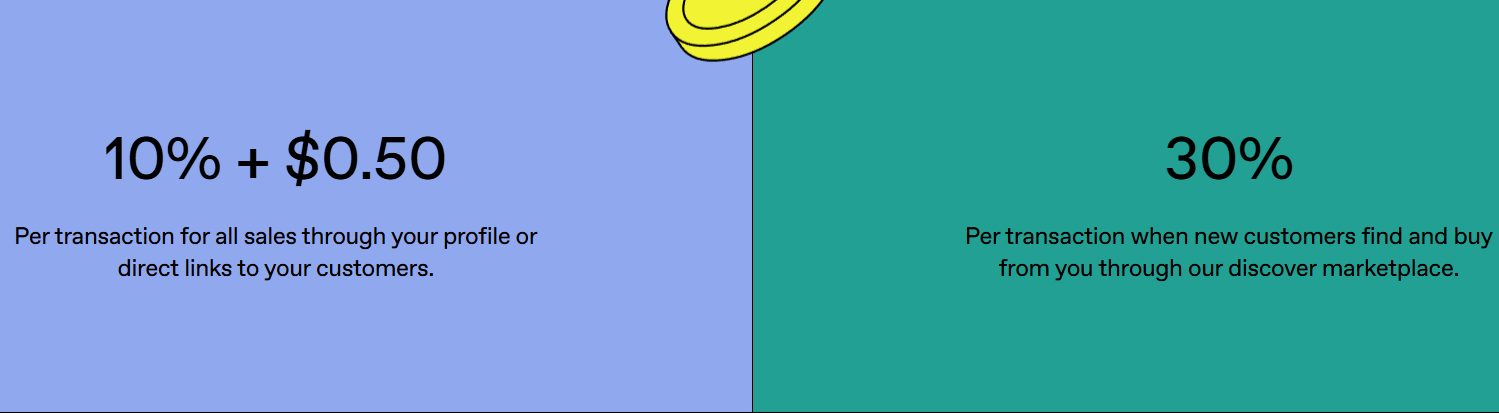
- 10 % + 0,50 $: pro Transaktion für alle Verkäufe über dein Profil oder direkte Links zu deinen Kunden.
- 30 %: pro Transaktion, wenn neue Kunden dich über den Discover-Marktplatz finden und bei dir kaufen.
3. Podia
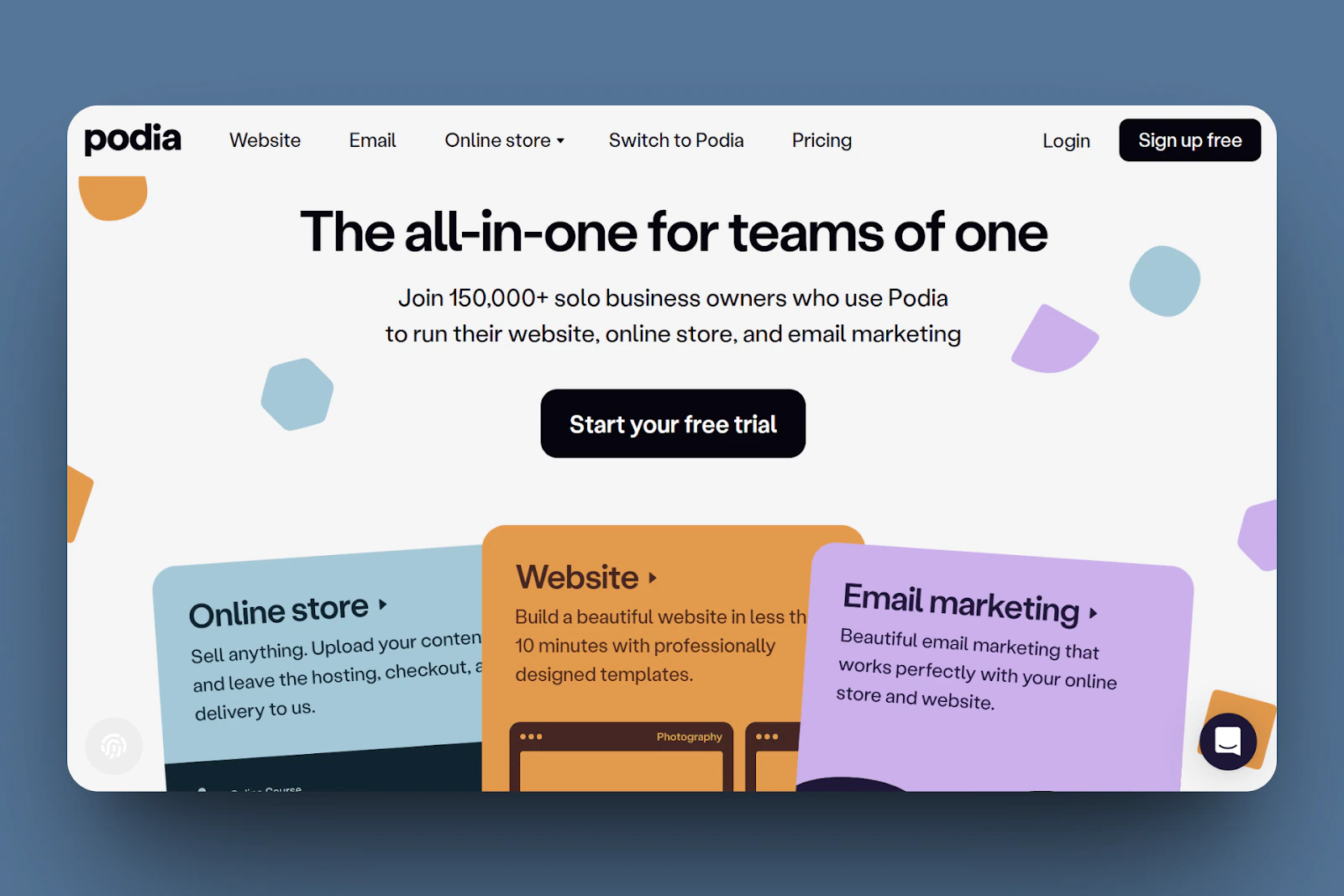
Als Nächstes auf unserer Liste steht Podia - ein weiterer digitaler Storefront, in dem du deine digitalen Produkte verkaufst, indem du eine Seite erstellst, Dateien hochlädst und den Preis festlegst, bevor du veröffentlichst.
Wie bei anderen Plattformen für digitale Produkte lädst du deine Produktdateien hoch, fügst Titel und Beschreibungen hinzu und legst die Preisoptionen fest.
Außerdem hat Podia eine Website-Funktion, mit der du deine eigene Marken-Website bauen und launchen kannst.
Dafür wählst du ein Layout, fügst Sektionen wie “About Us” hinzu, bearbeitest den Seiteninhalt, lädst Bilder hoch und verbindest anschließend deine Custom Domain.
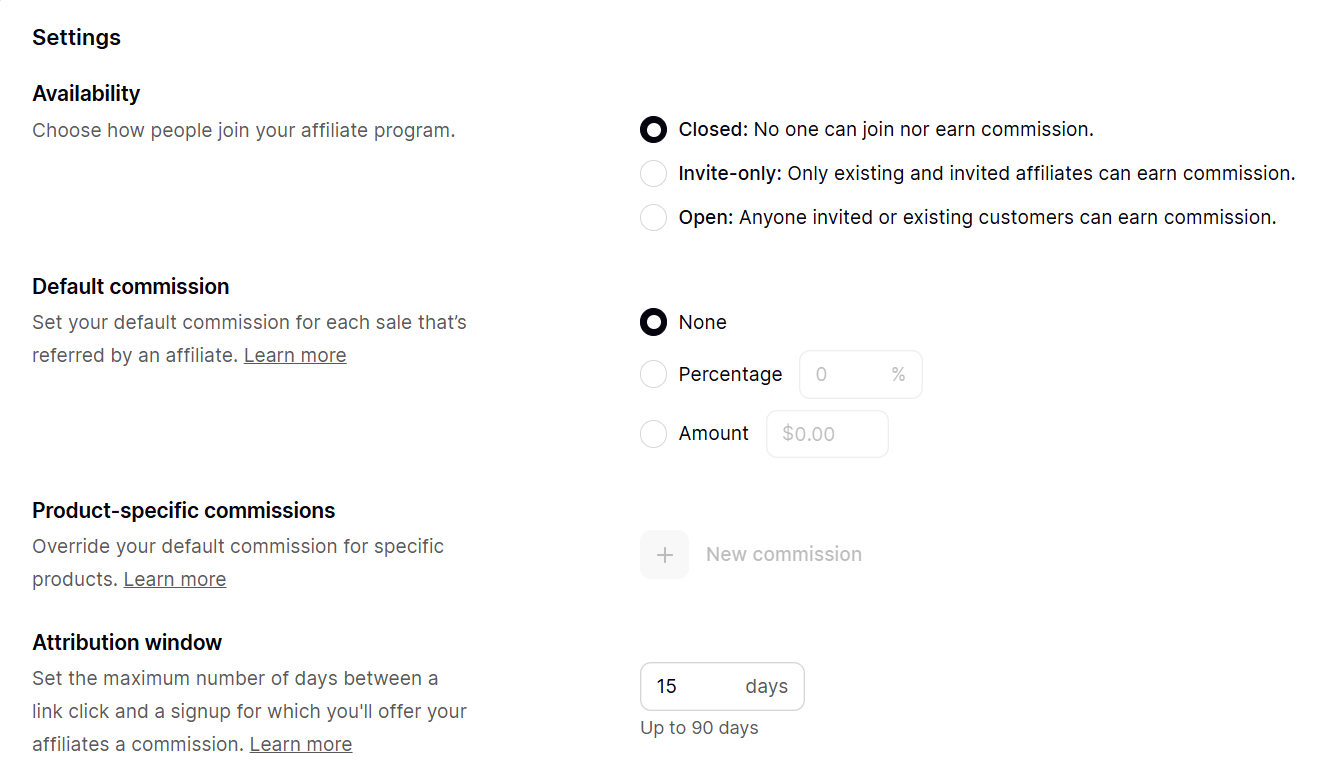
Zusätzlich kannst du mit der Affiliate-Funktion Partner verwalten. Sie erlaubt dir, Provisionssätze festzulegen, neue Anmeldungen zu bestätigen, einzigartige Links zu generieren und die Aktivität deiner Partner direkt im Dashboard zu verfolgen.
Podia lässt dich außerdem deine Besucher kategorisieren, indem du ihre Kontakte nach Anmeldungen, Käufen oder Aktionen taggst. So kannst du ihnen innerhalb der Audience-Funktion gezielte Nachrichten oder Angebote schicken.
Erstellen wir ein digitales Beispielprodukt - etwa ein E-Book, das Kunden nach ihrer Anmeldung herunterladen können.
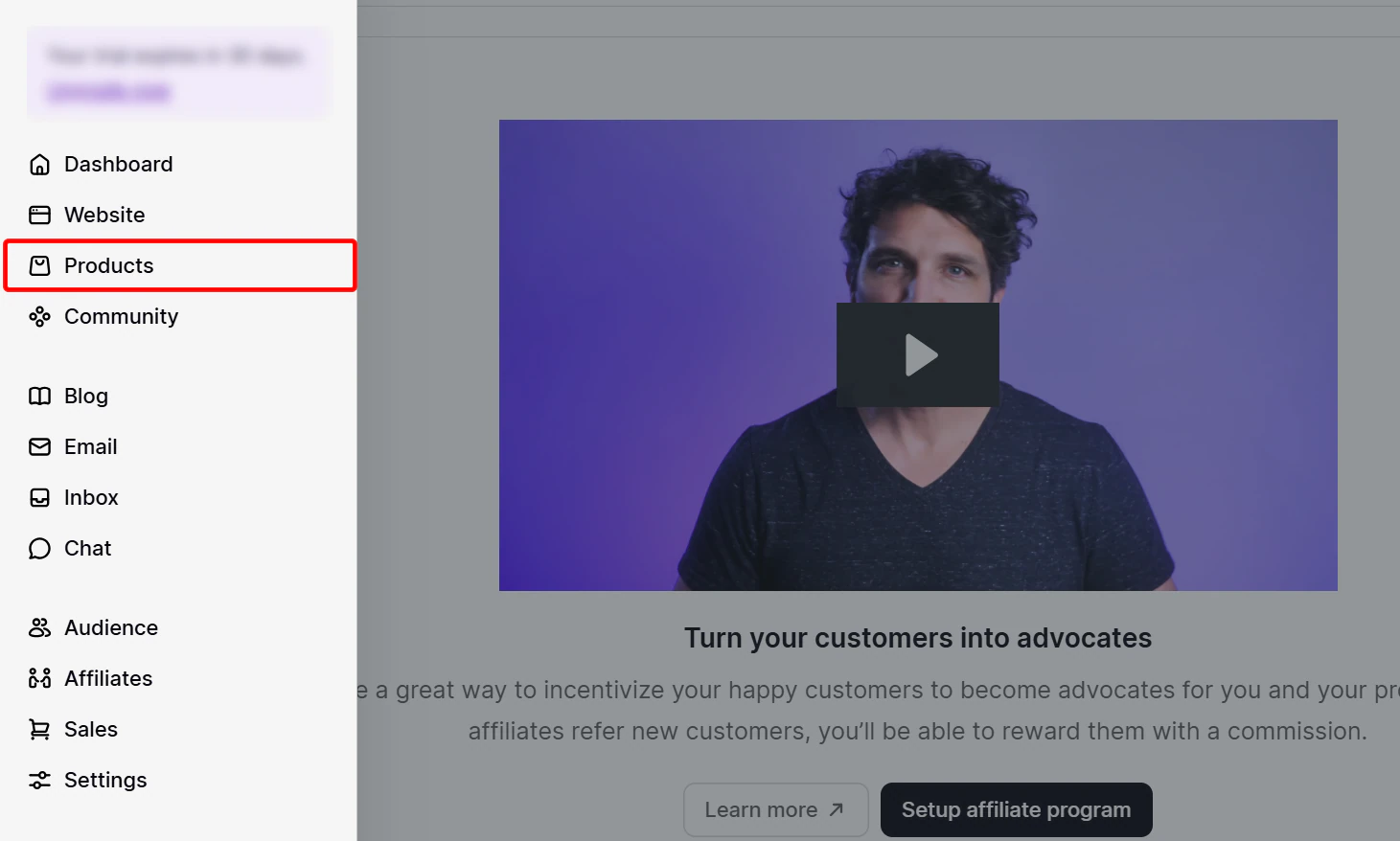
Such zuerst im Menü nach “Products” und wähl es aus.
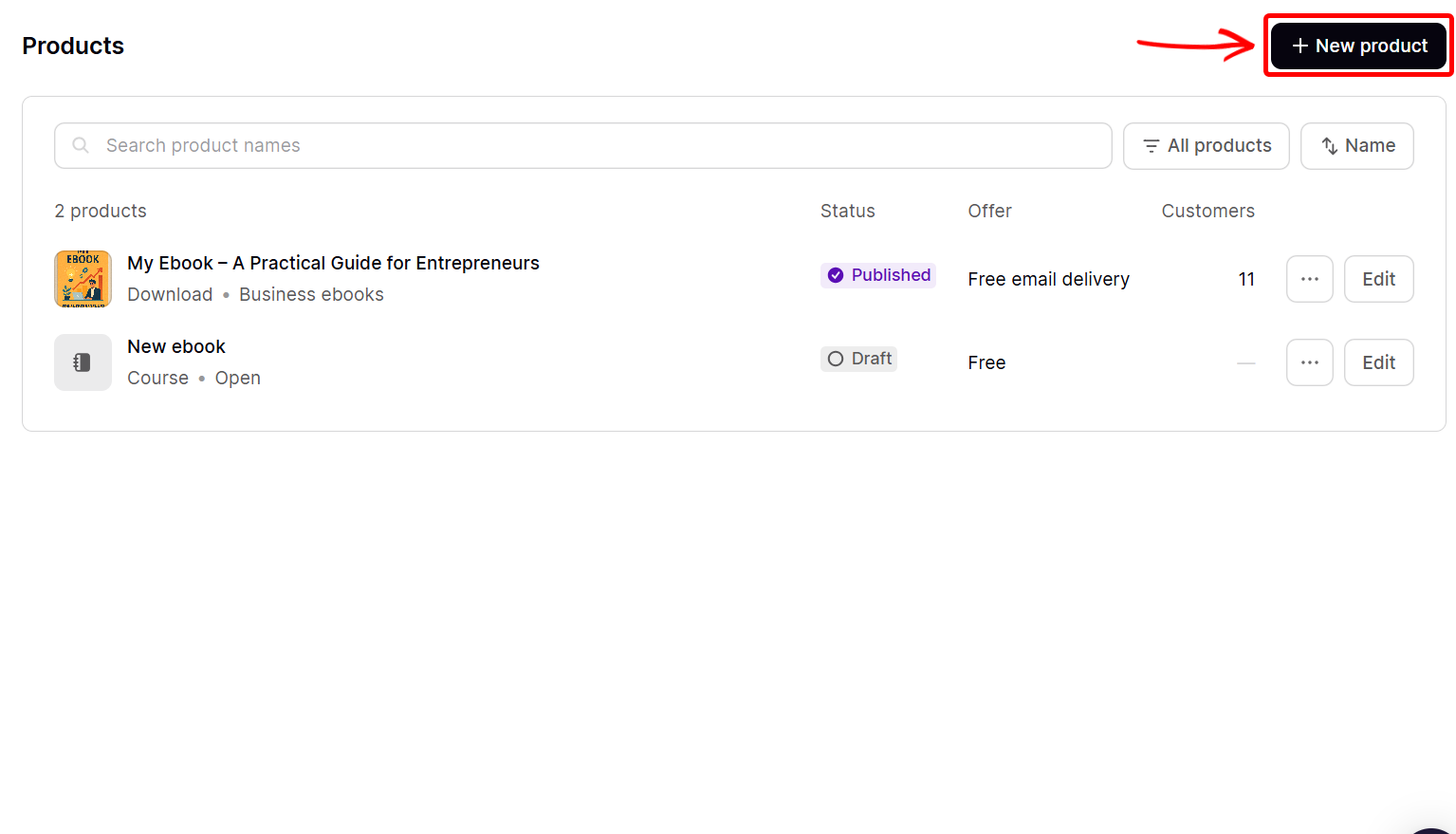
Wähl als Nächstes ‘New Product’, um ein neues zu erstellen.
Gib dann an, welche Art von Produkt du verkaufen willst - etwa Kurs, Webinar oder Bundle - und benenn das Produkt. Da es ein E-Book ist, wählen wir den Typ Download.
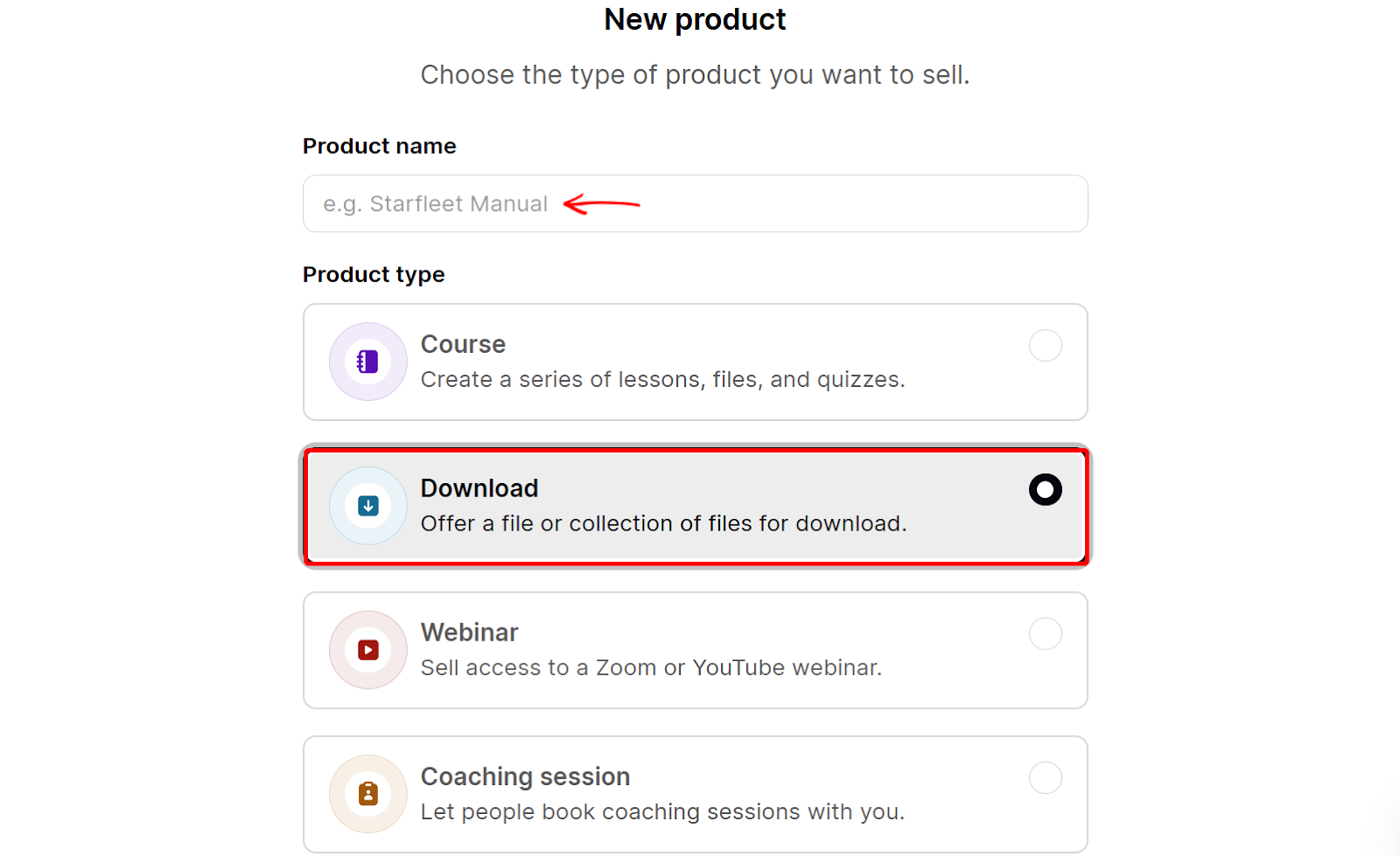
Das bringt dich zur Produkt-Setup-Seite. Wechsle zuerst zum Files-Tab und wähl ‘Choose files’, um deine E-Book-Datei hochzuladen.
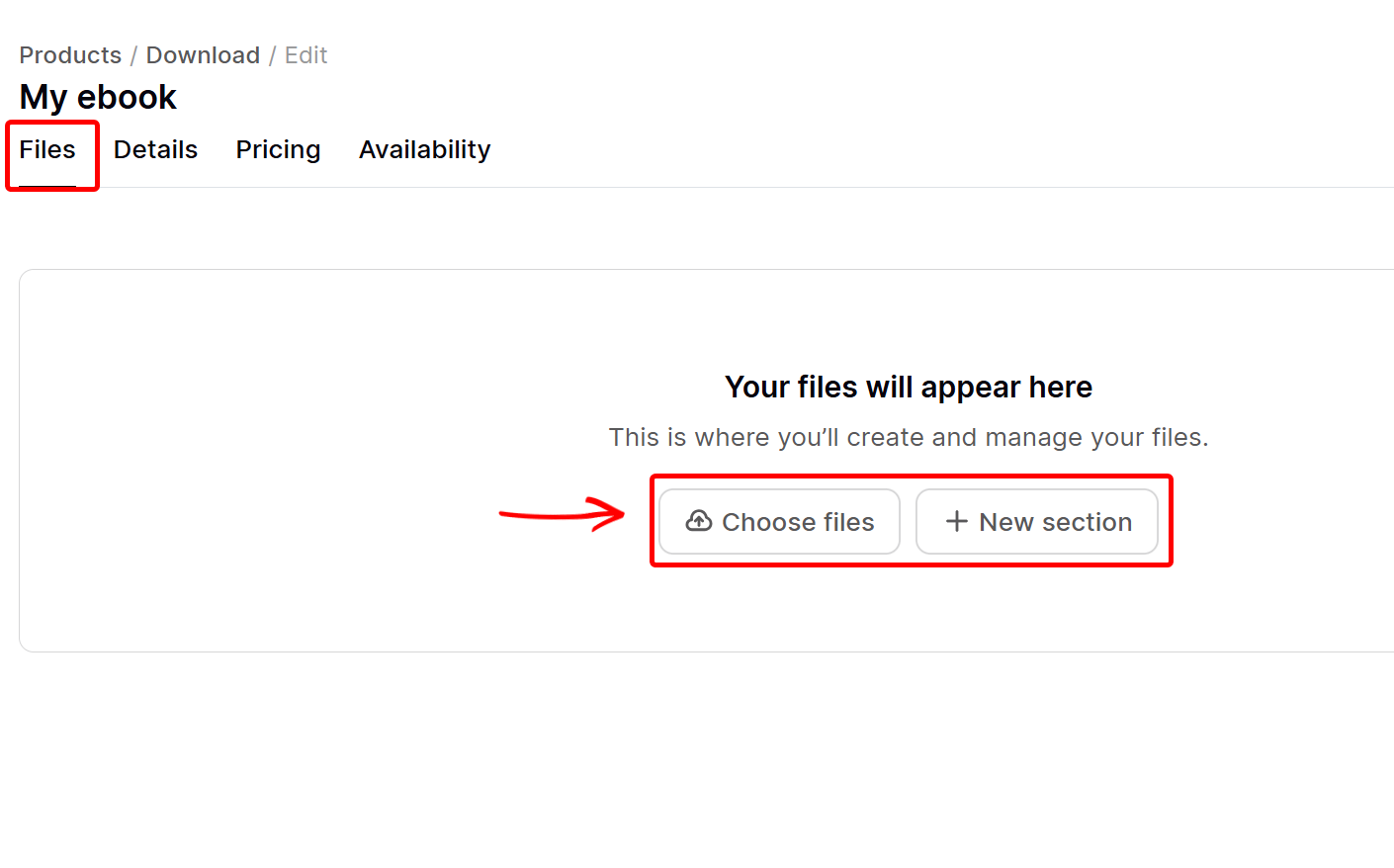
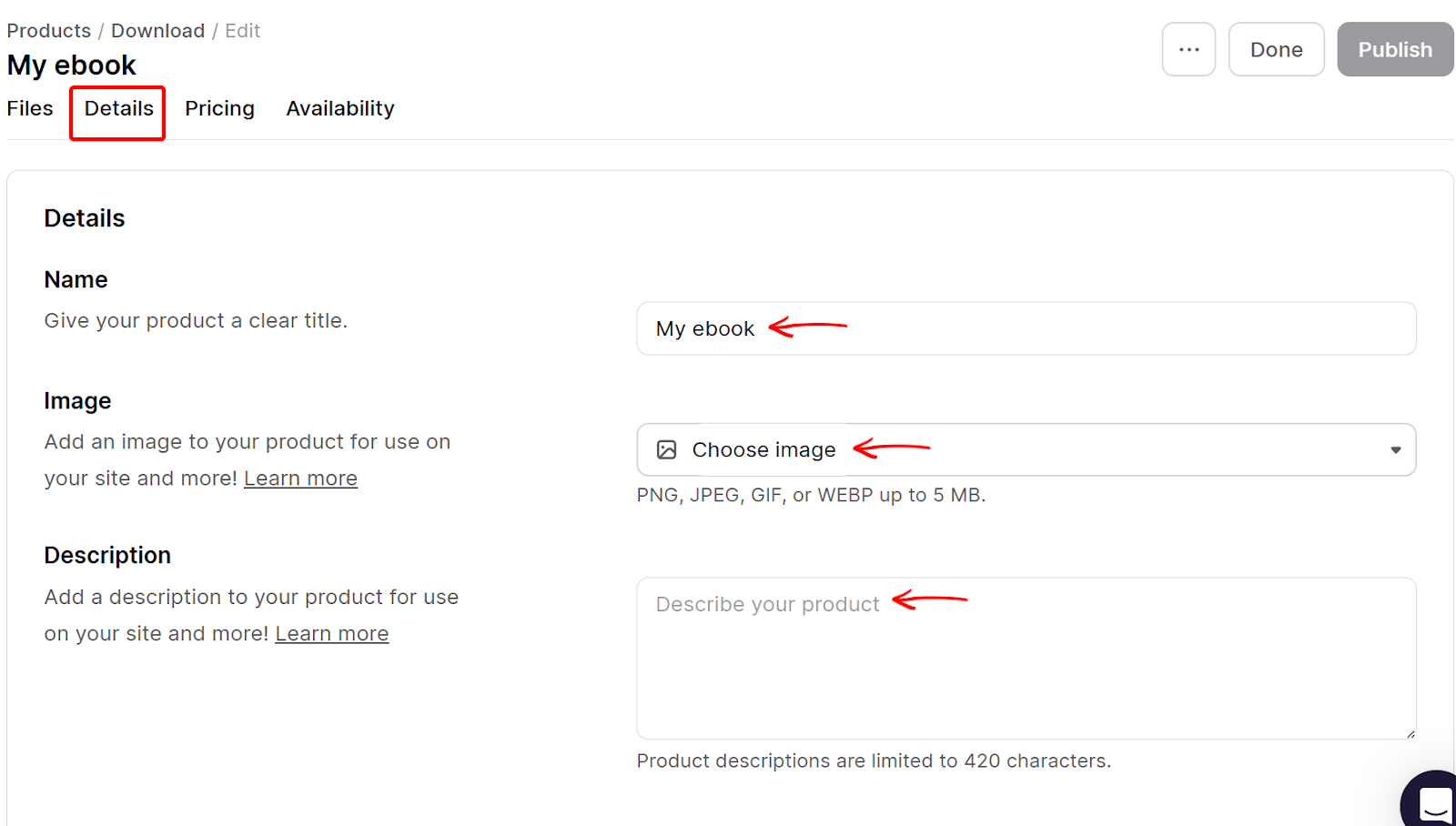
Nachdem du deine E-Book-Datei hochgeladen hast, wähl den Details-Tab, um festzulegen, wie sie im Store erscheinen soll.
Hier benennst du das E-Book, lädst sein Bild hoch und beschreibst es.
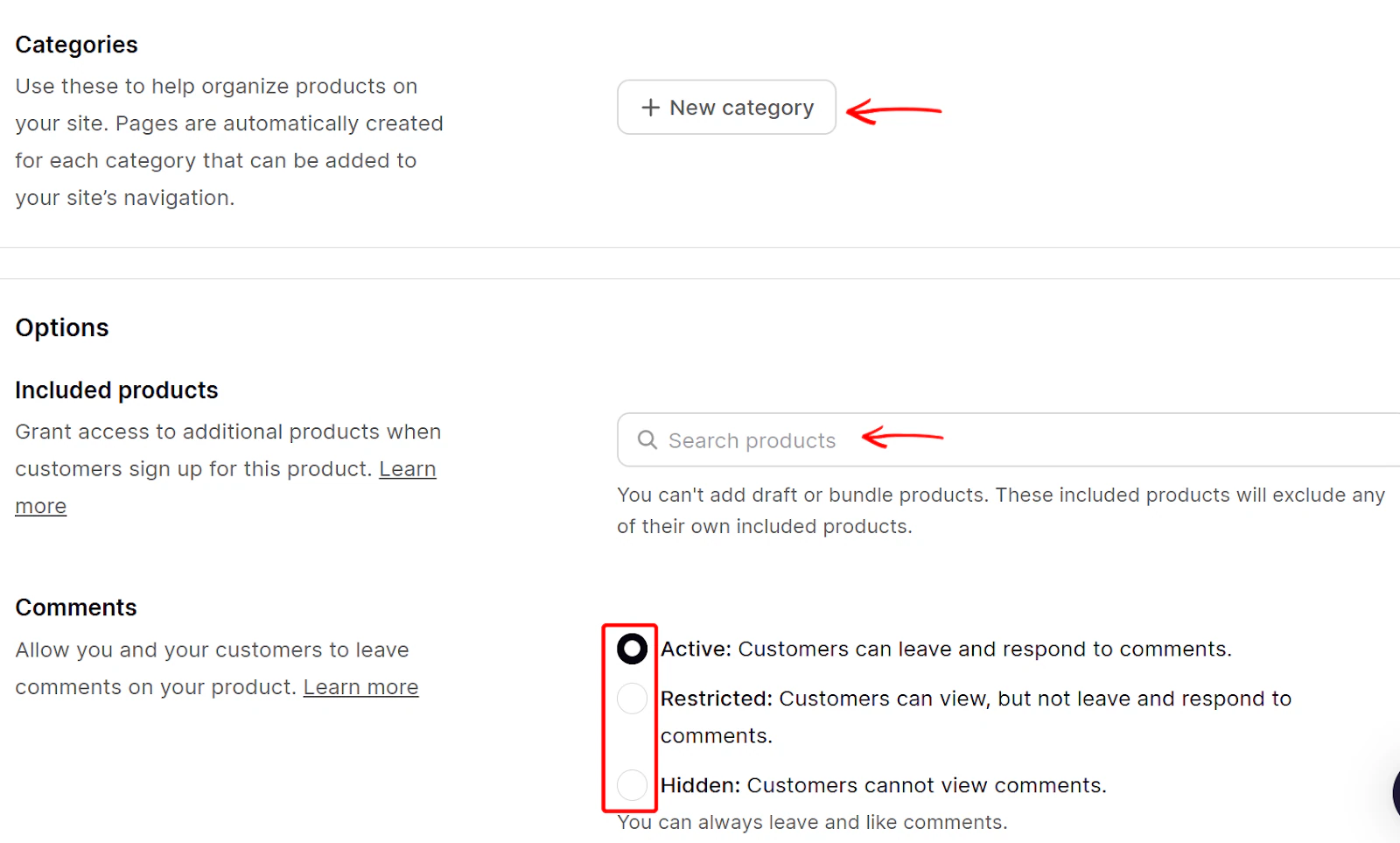
Du kannst das E-Book außerdem in eine Kategorie einordnen und zusätzliche Produkte einschließen. Kommentare zum Produkt kannst du aktivieren, einschränken oder ausblenden.
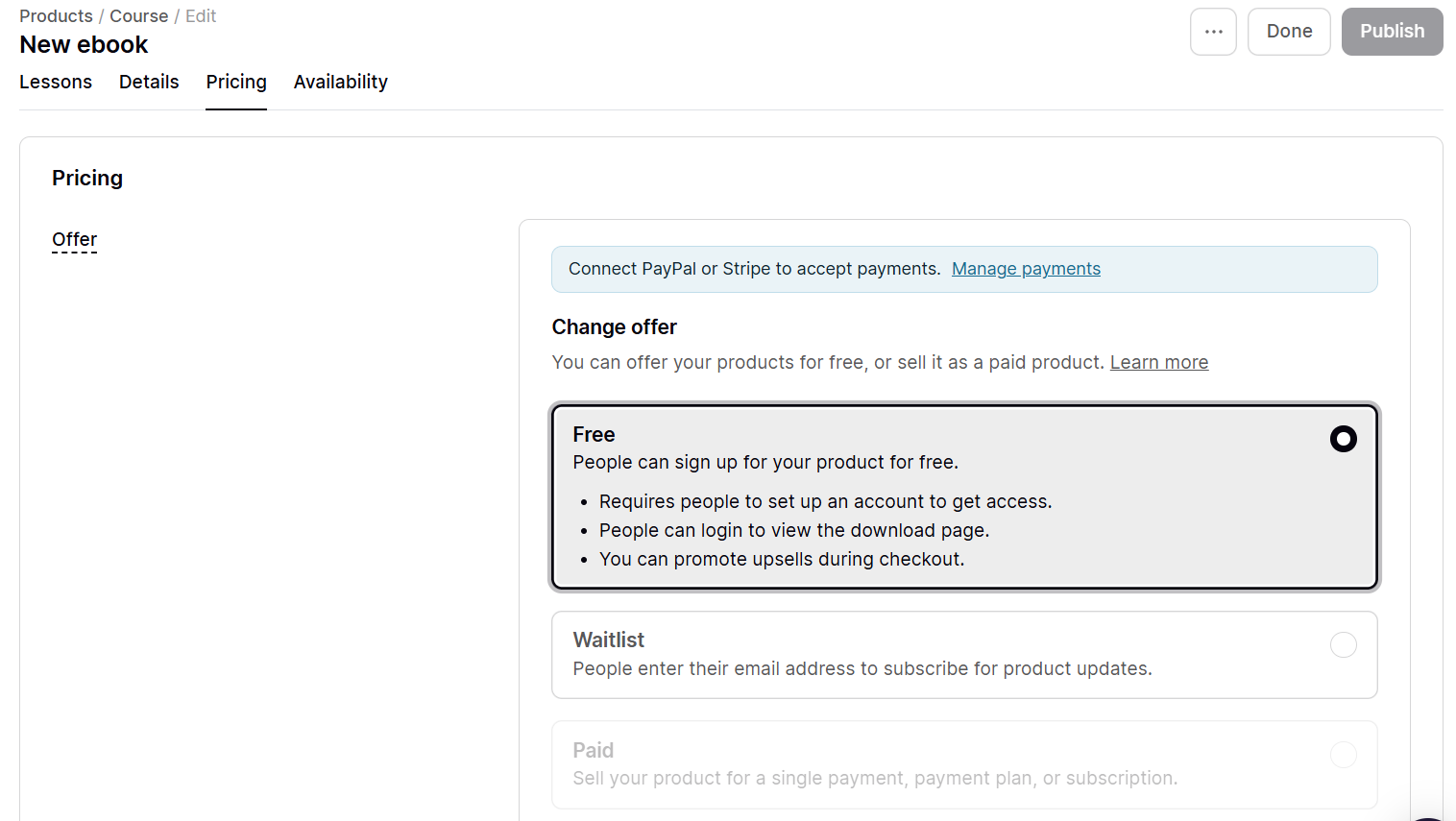
Wechsle als Nächstes zu den Pricing-Tabs, um die Preisoptionen festzulegen. Du kannst ein Produkt kostenlos, kostenpflichtig, kostenlos gegen E-Mail-Adresse oder mit Warteliste anbieten.
Wählen wir die Warteliste, damit sich Kunden anmelden müssen, bevor sie herunterladen.
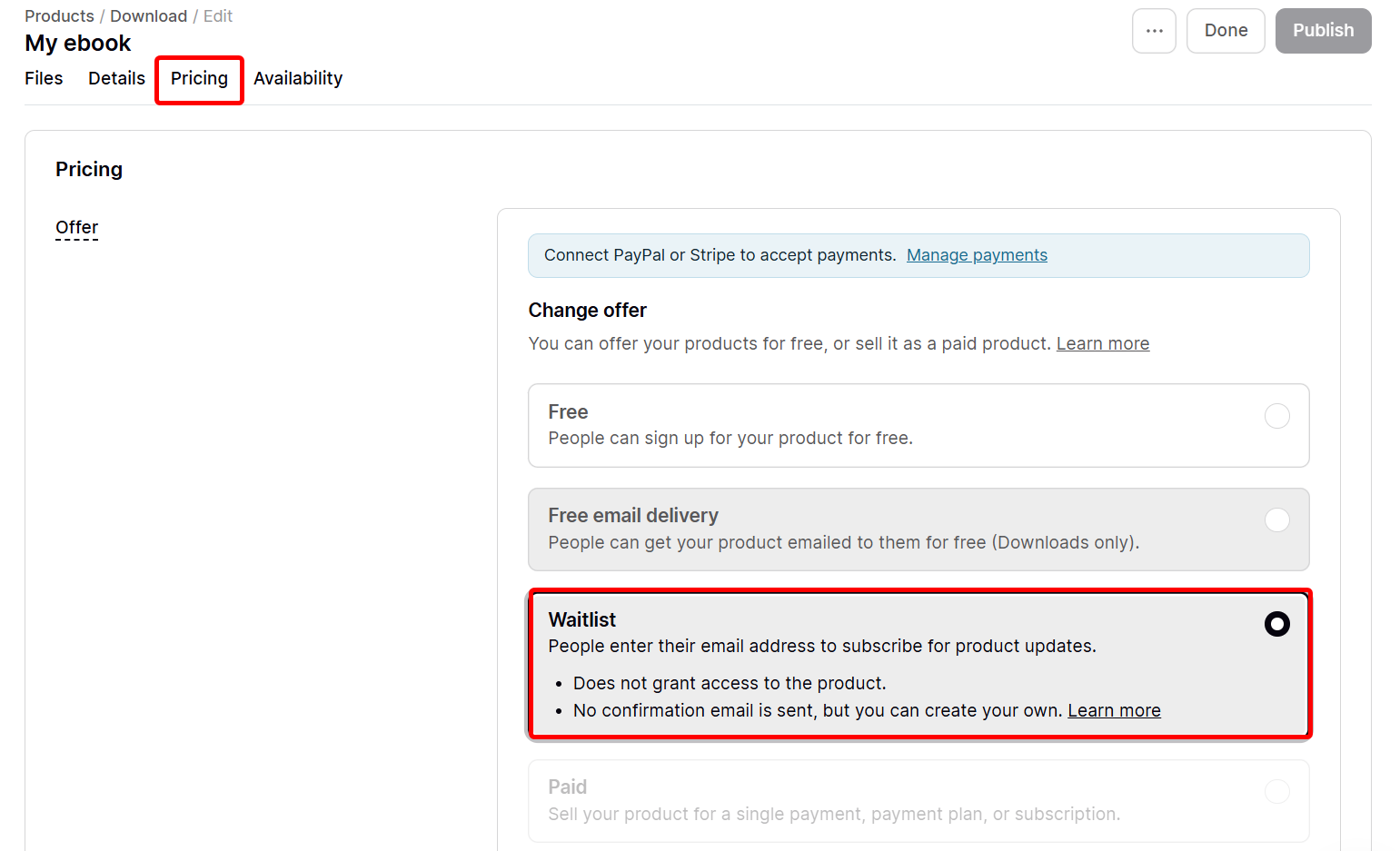
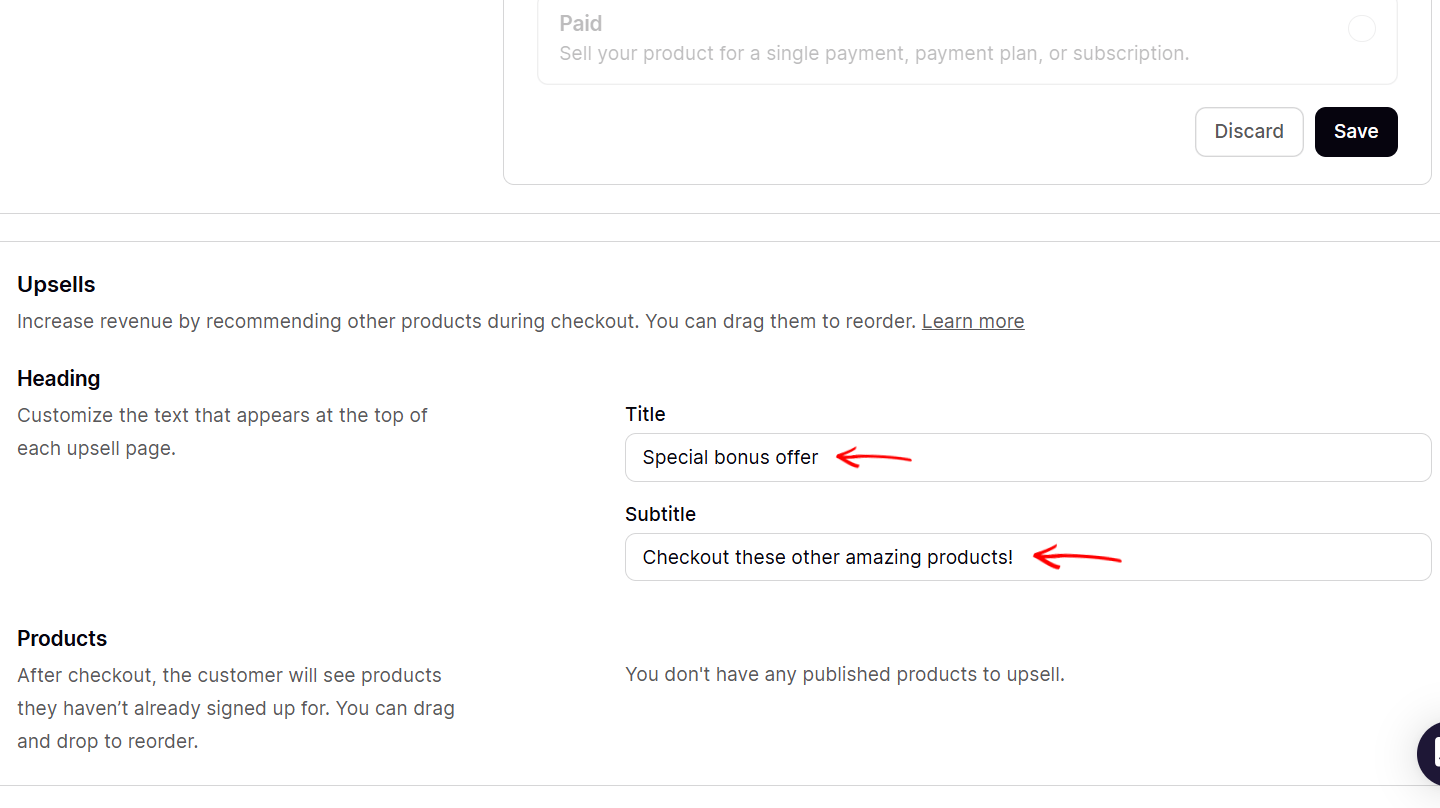
Scroll in den Pricing-Tabs nach unten, um zusätzliche Optionen festzulegen - etwa Titel und Untertitel für die Upsell-Seite des E-Books.
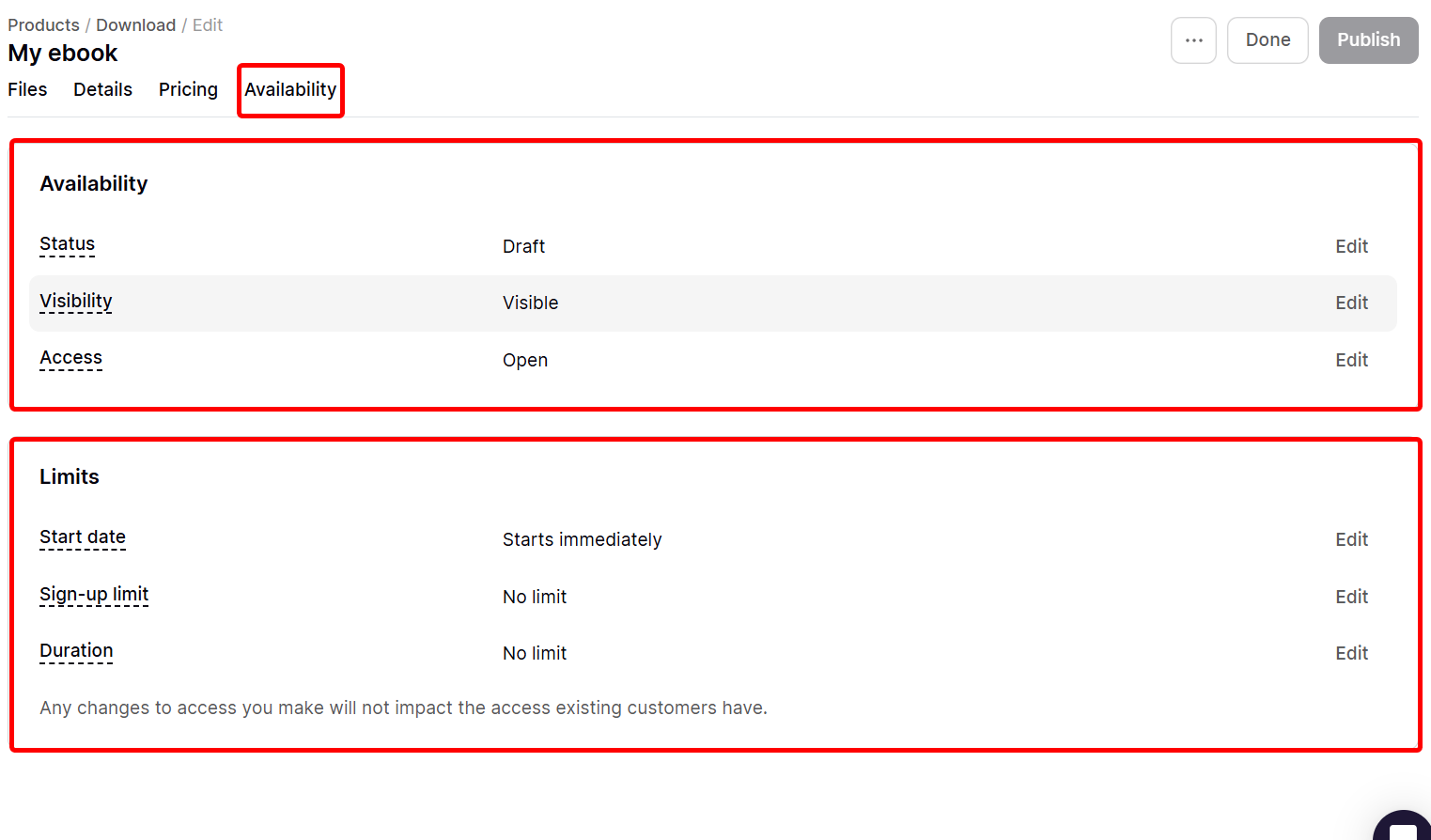
Wechsle zum Schluss zum Availability-Tab, um Verfügbarkeit und Limits des E-Books im Store festzulegen. Gib hier Startdatum, Anmeldelimit und Dauer an und mach es im Store sichtbar oder zugänglich.
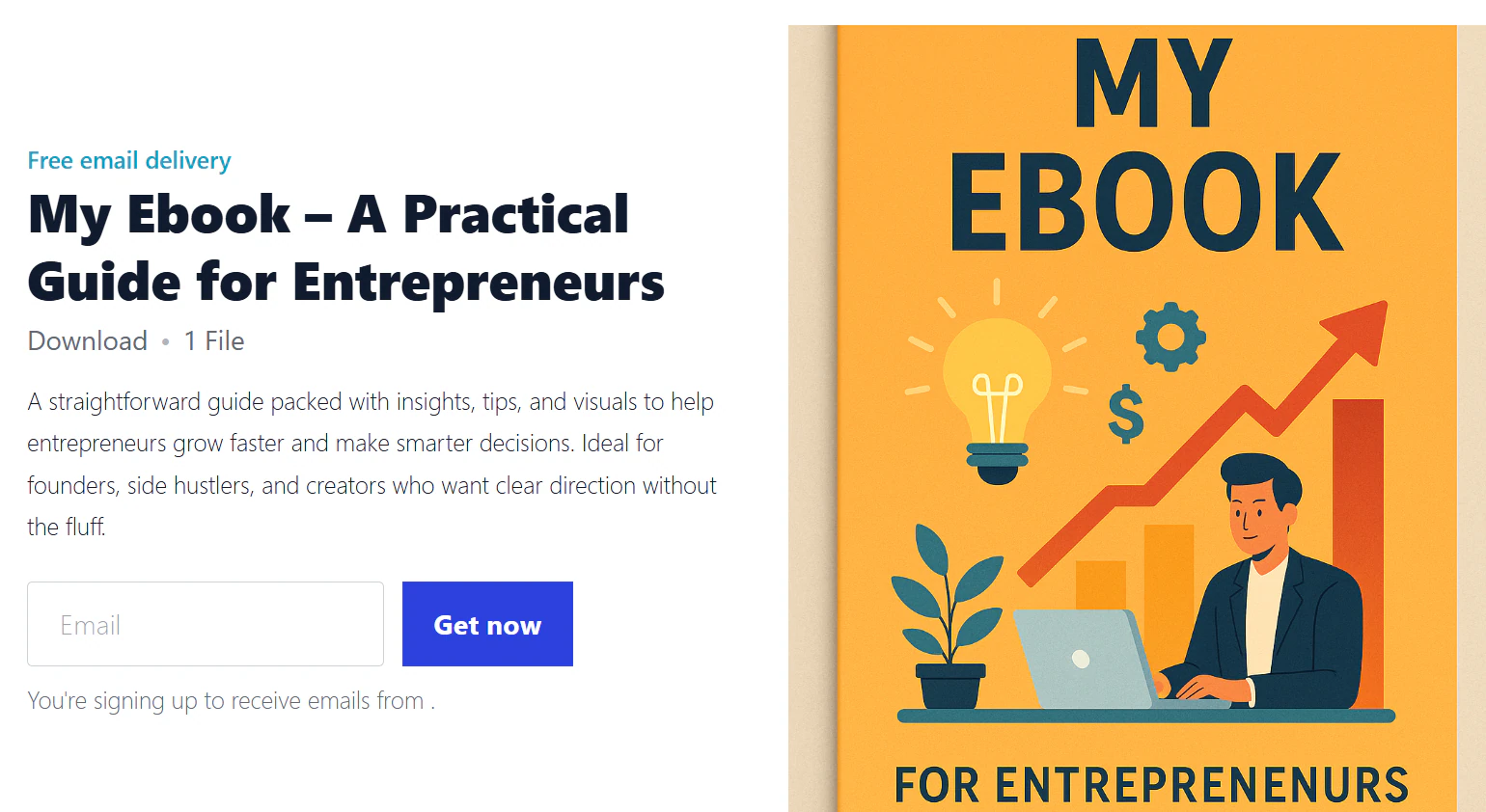
Wenn du dein Produkt veröffentlichst, sehen die Kunden Details, Bilder und Preisoptionen.
Dieses E-Book wird zum Beispiel über die Warteliste angeboten und bittet Kunden um ihre Anmeldung.
Wichtigste Funktionen
1. Audience
Immer wenn ein Kunde dein Produkt kauft, herunterlädt oder abonniert, speichert Podia seine Daten - etwa E-Mail und Kaufhistorie - im Audience-Bereich.
In diesem Bereich kannst du deine Kunden nach Verhalten oder Produkt verfolgen, verwalten und kategorisieren und ihnen anschließend gezielte Nachrichten oder Angebote schicken.
Wende einen Filter und eine Kategorie an, um passende Kunden zu finden, und sieh dir ihre Details an - etwa E-Mail, ausgegebenes Geld und Abo.
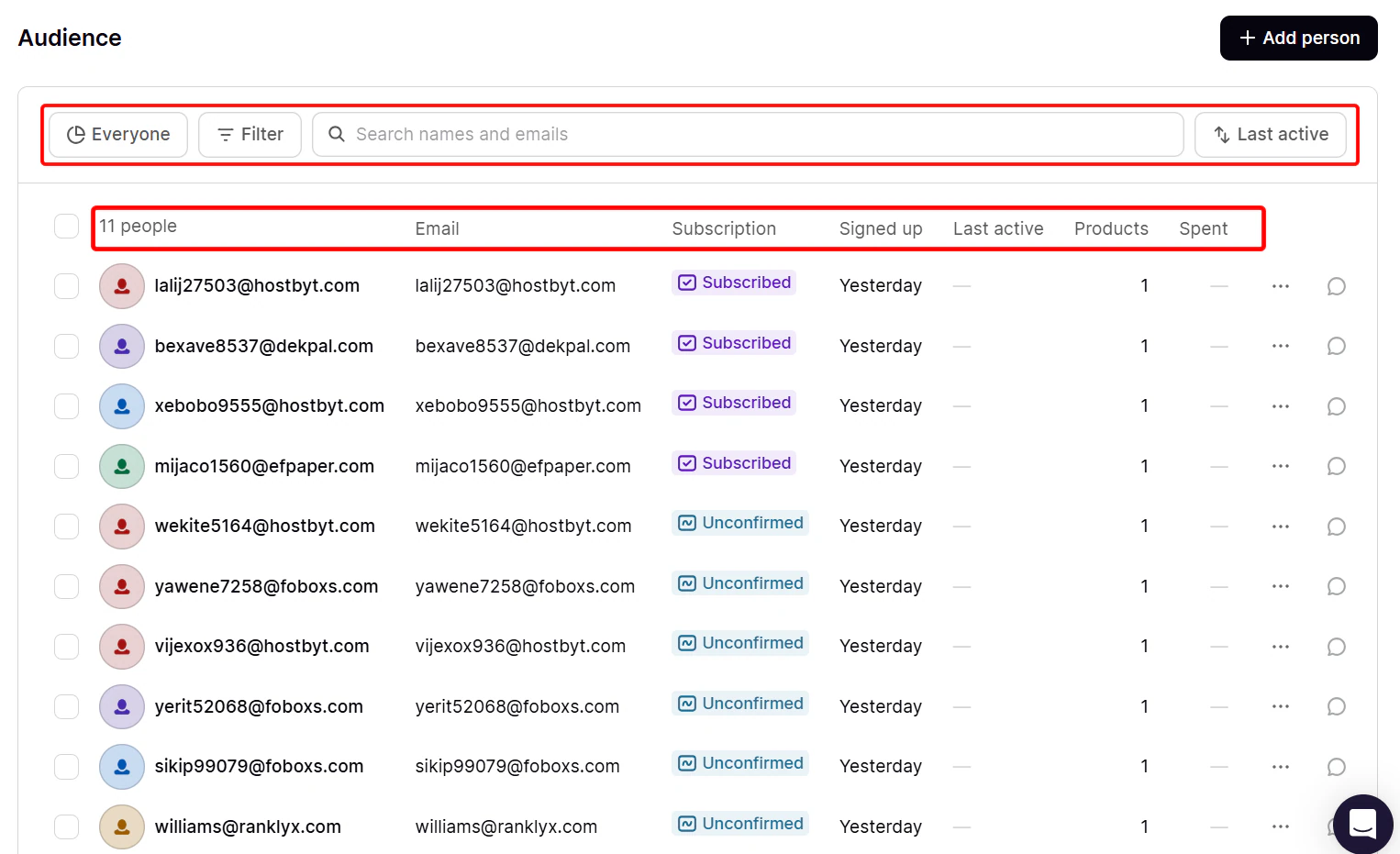
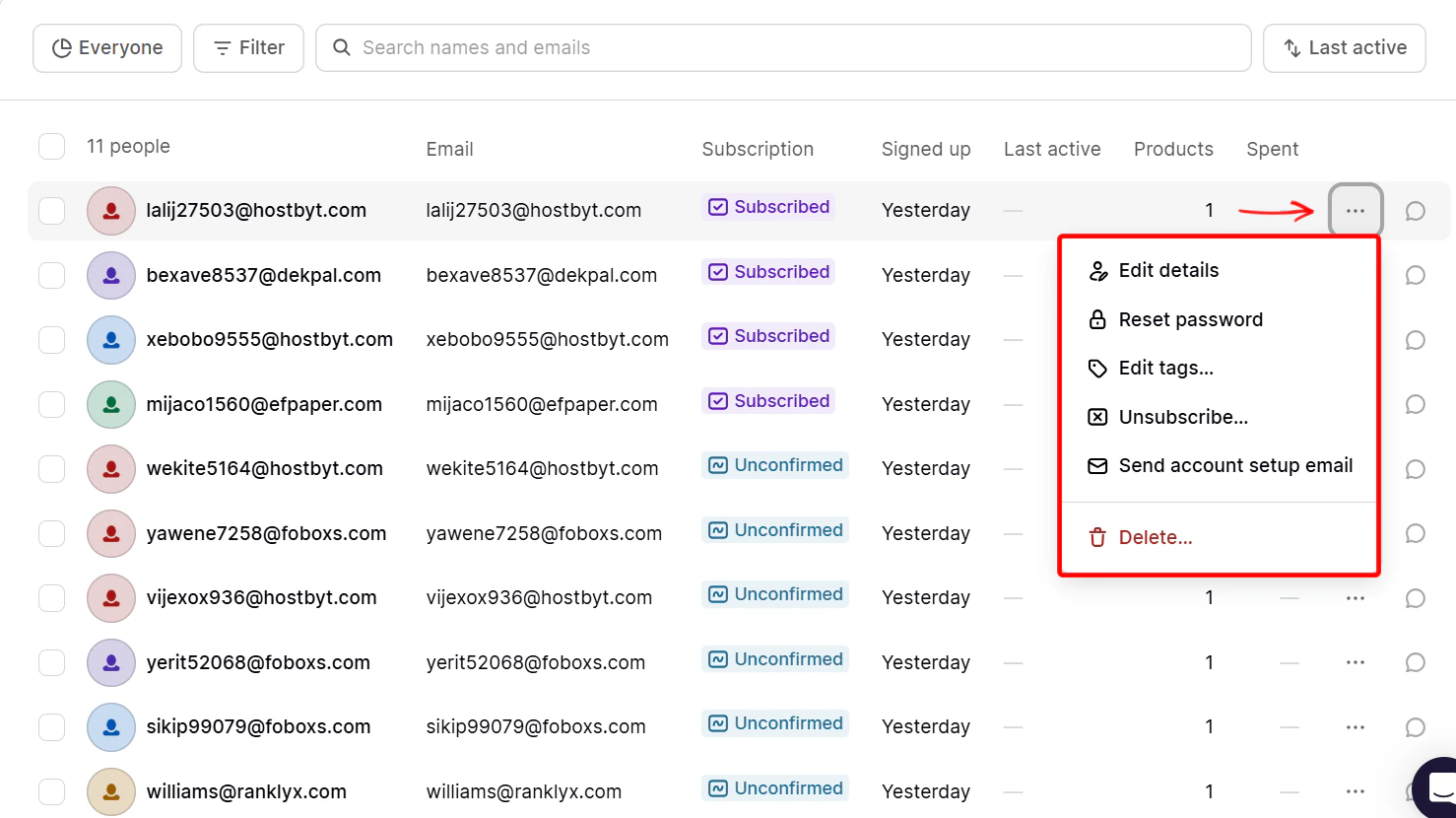
Über das Drei-Punkte-Menü eines Kunden kannst du seine Details und Tags bearbeiten, sein Passwort zurücksetzen, ihn abmelden und ihm eine E-Mail schicken.
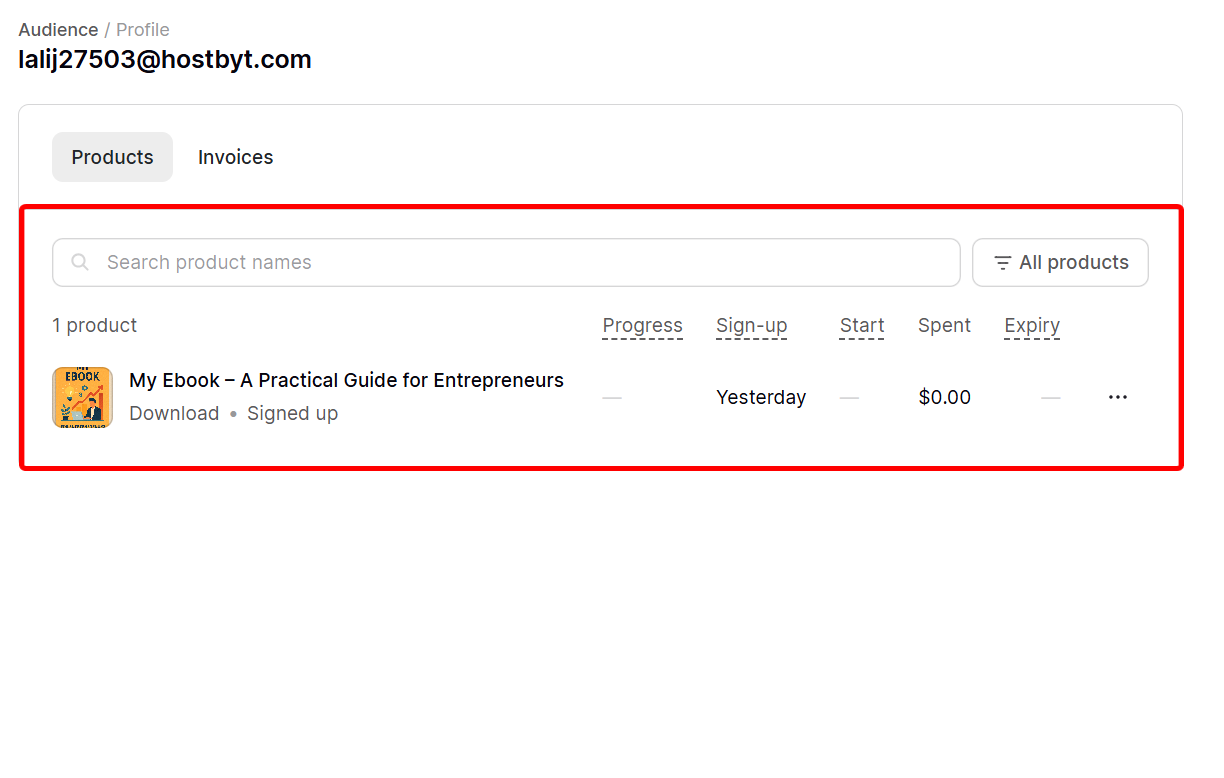
Wenn du einen Kunden auswählst, siehst du außerdem die Produkte, die er in deinem Store gekauft hat. Diese Infos enthalten Details wie den ausgegebenen Betrag, den Fortschritt und das Ablaufdatum. Es gibt auch einen Rechnungsbereich.
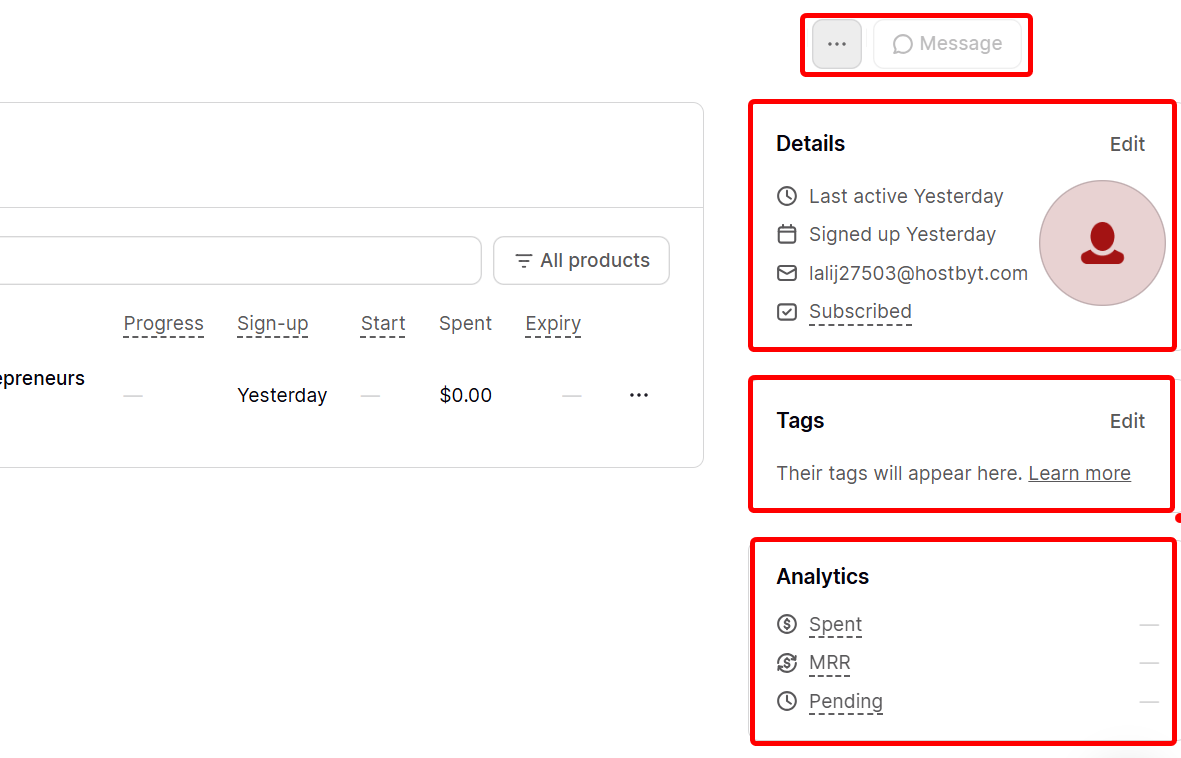
Die Rechnung zeigt weitere Informationen zum Kunden - etwa Abo und E-Mail, seine Tags und Analytics.
2. Website
Mit der Website-Funktion baust du einen Marken-Storefront. Sie erlaubt dir, ein Layout zu wählen und Seiten hinzuzufügen.
Diese Funktion nutzt du, wenn du ein Zuhause für deine Produkte, Angebote und Inhalte schaffen willst - ohne Code und ohne eine separate Domain aufzusetzen.
Damit baust du deine Website von Grund auf oder erstellst eine Link-Seite oder eine E-Mail-Landingpage, nachdem du deine Theme-Farbe gewählt hast.
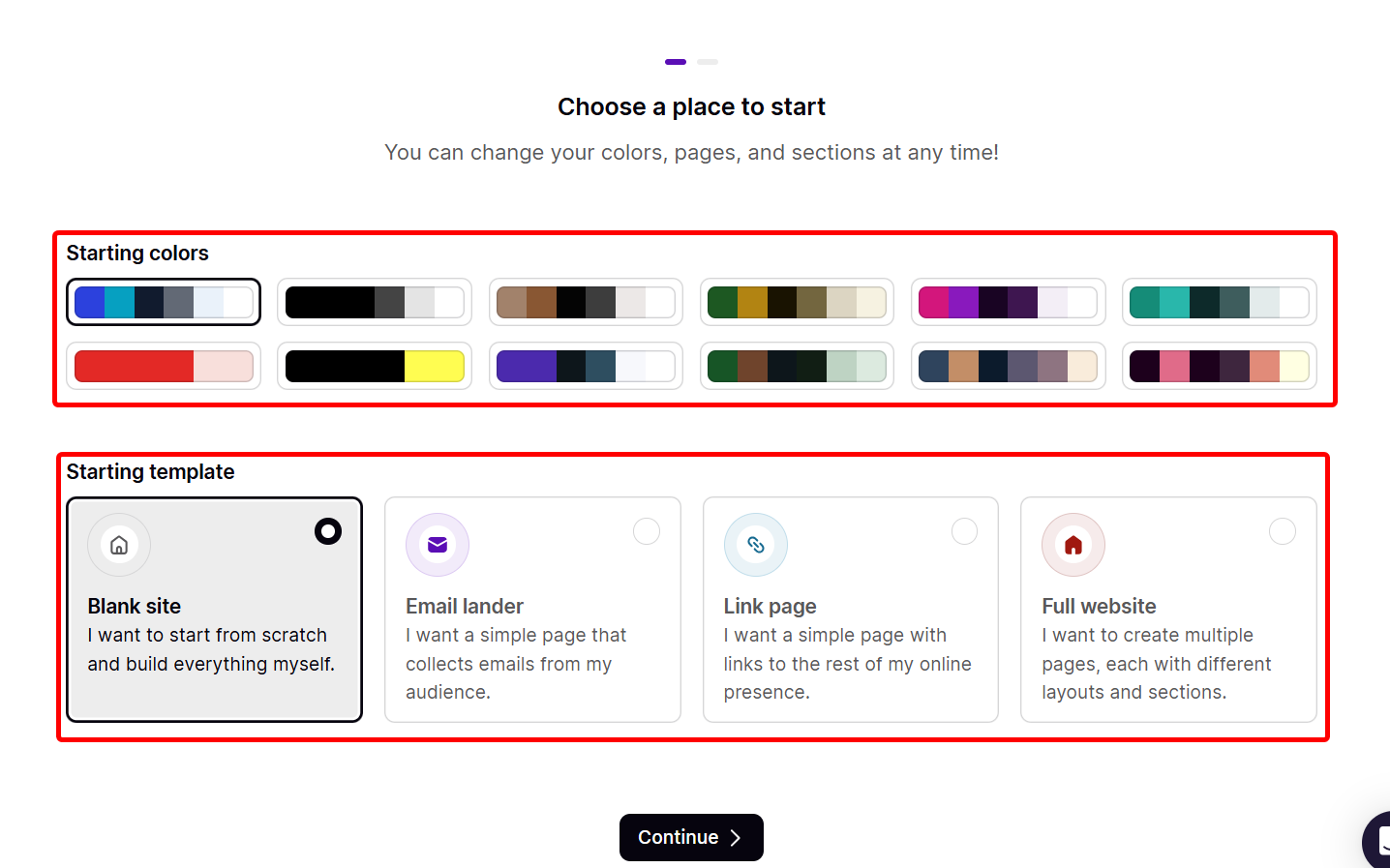
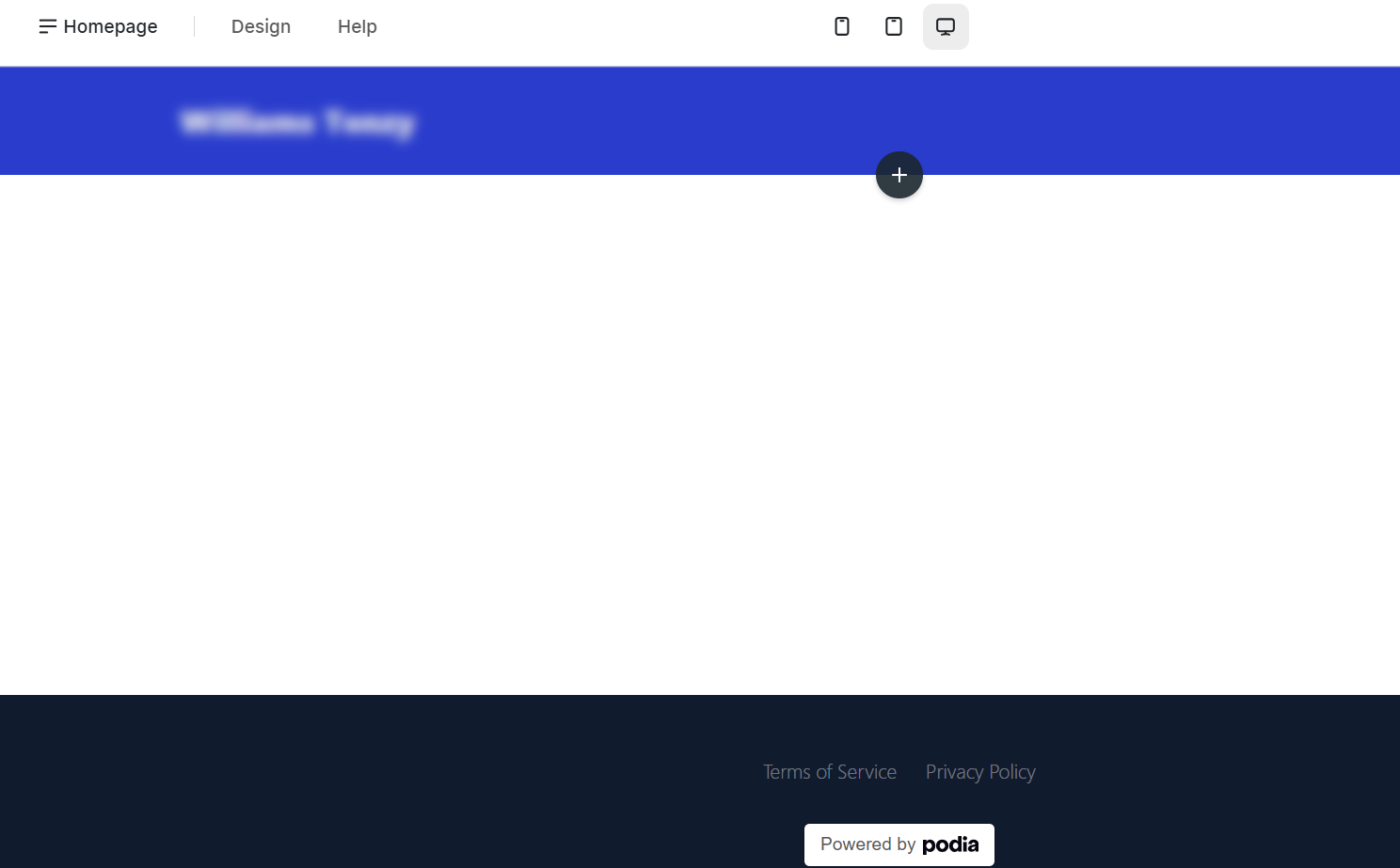
Es gibt eine Website-Builder-Seite, auf der du deine Homepage gestaltest, bestehende Inhalte anpasst und mehr.
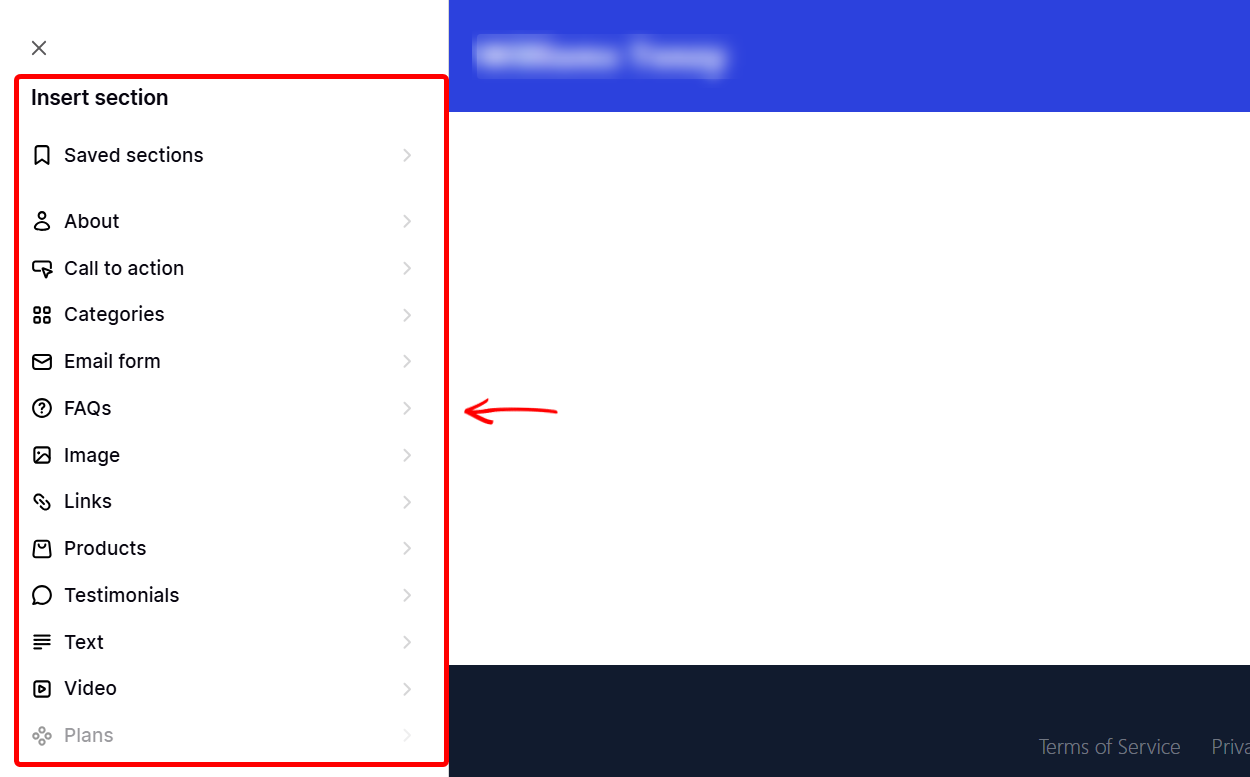
Zusätzlich kannst du Objekte und Elemente wie Bilder, Links, Produkte, Text, Videos und Call-to-Actions hinzufügen, um die Website zu bauen.
Am besten geeignet für
- Nicht-technische Creators, die digitale Produkte aus einem einzigen Storefront heraus verkaufen und ausliefern wollen.
Preise
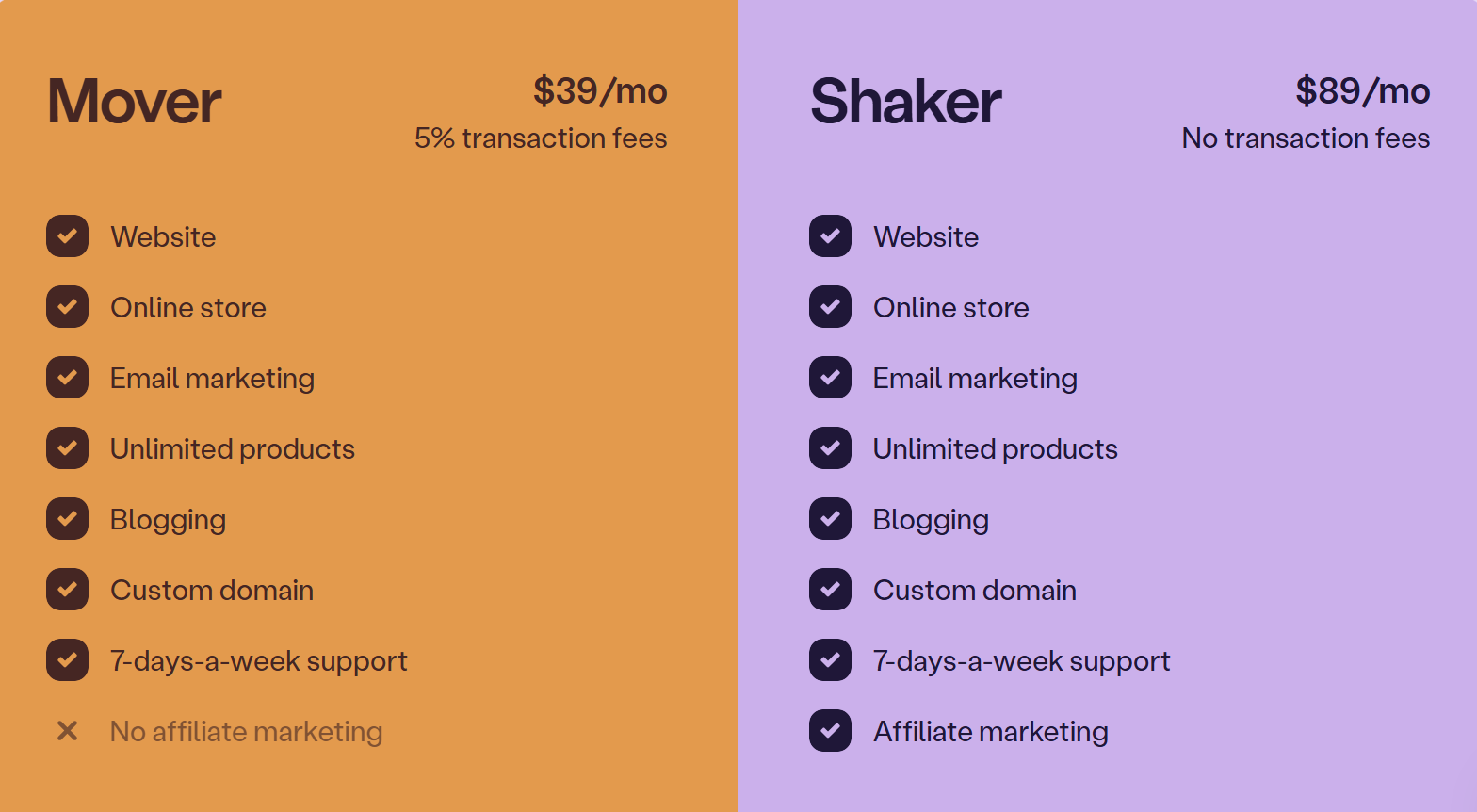
- Mover - 39 $/Monat + 5 % Transaktionsgebühr
- Shaker - 89 $/Monat
4. Sellfy
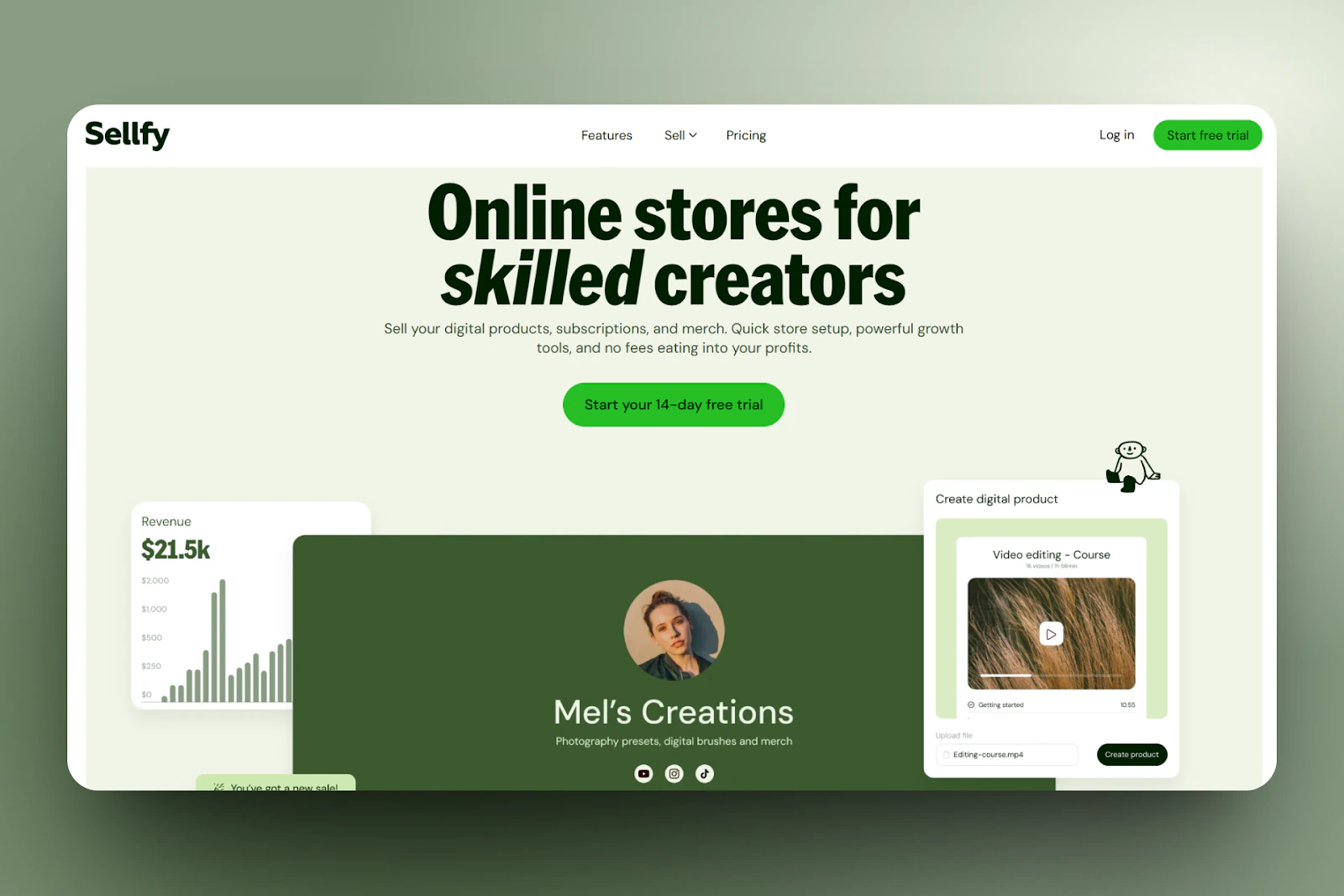
Sellfy ist der nächste Eintrag auf unserer Liste der besten Websites, um digitale Produkte zu verkaufen.
Diese Plattform für digitale Produkte lässt dich deine digitalen Dateien oder Kurse hochladen, die Preise festlegen und sie auf deiner Store-Seite zum Verkauf veröffentlichen. All das ist dank der Produkte-Funktion möglich.
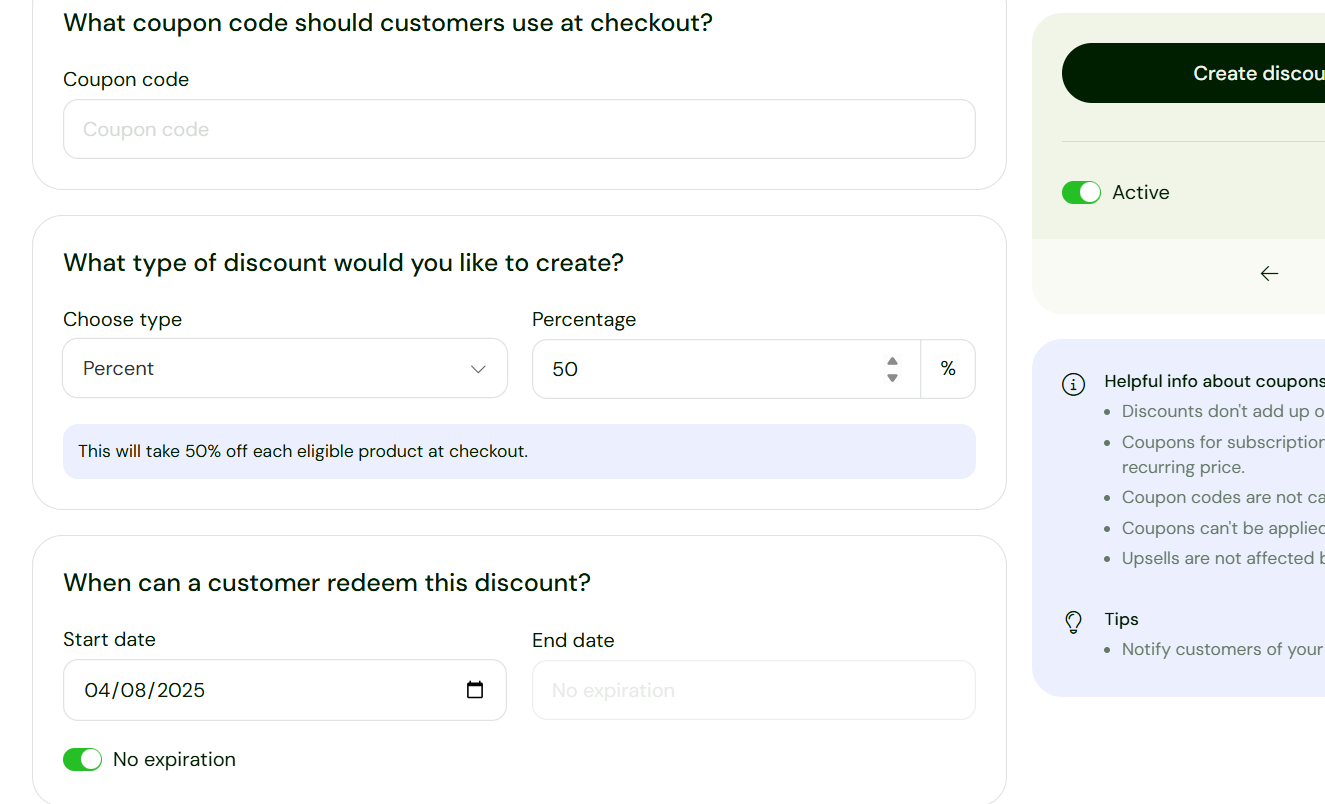
Du kannst auch zeitlich begrenzte Aktionen erstellen. Mit der Discount-Funktion wählst du den Rabatttyp, gibst den Betrag ein, definierst den Produktumfang und legst Start- und Enddatum fest.
Der Customers-Tab von Sellfy lässt dich die Aktivitäten deiner Käufer verfolgen - mit Namen, E-Mails, Kaufhistorie und Erstattungsstatus.
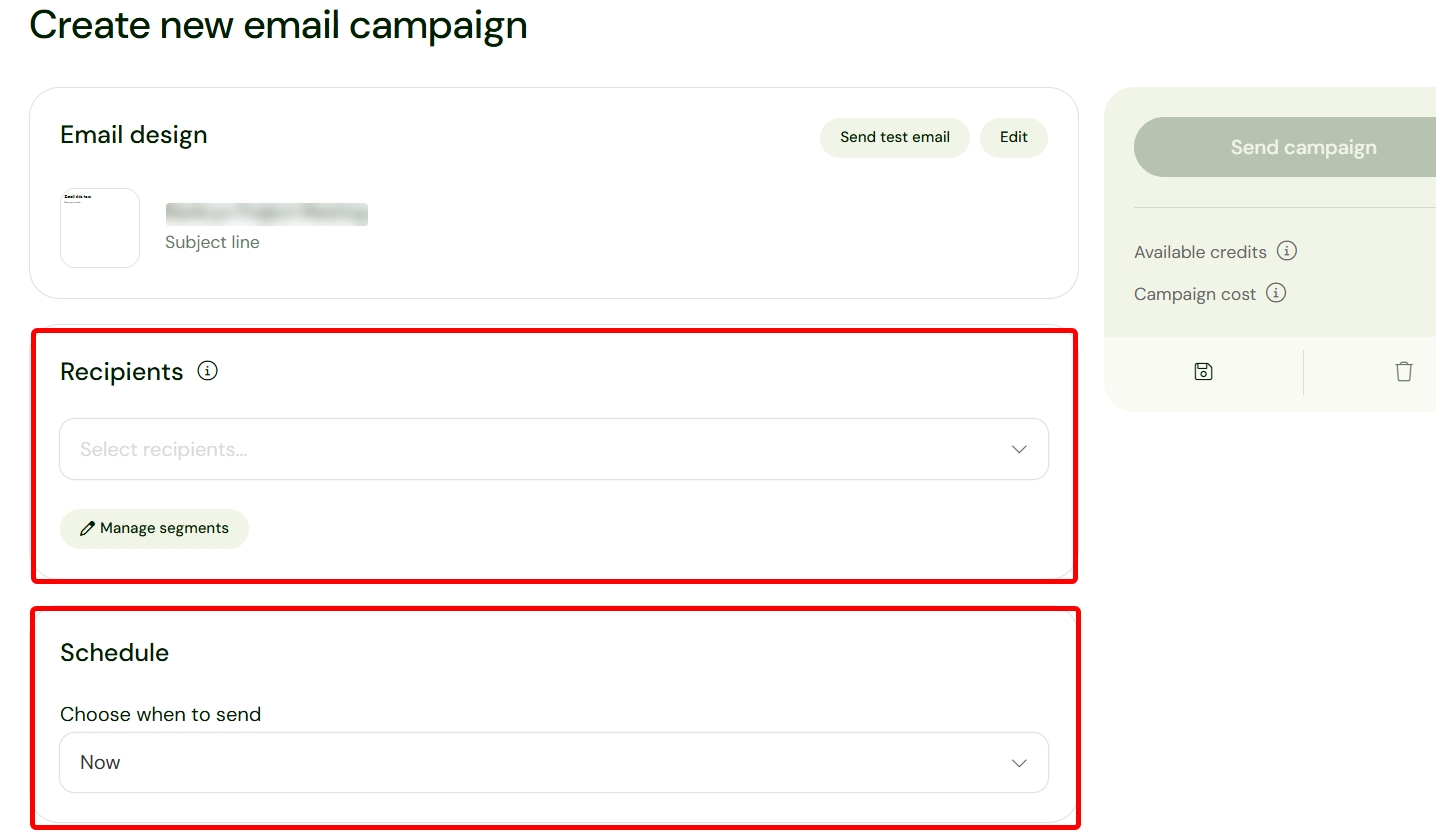
Zusätzlich hat die Plattform für digitale Produkte ein E-Mail-Marketing-Tool, mit dem du Kunden erreichst.
Um eine Kampagne aufzusetzen, wählst du die Empfänger über Filter aus, schreibst Betreff und Inhalt und versendest die E-Mail-Marketing-Kampagne.
Konzentrieren wir uns jetzt auf Sellfys Produkt-Funktion und schauen wir, was dazugehört.
Sagen wir, du bist ein nicht-technischer Creator oder Unternehmer und willst einen Kurs bauen und verkaufen. Mit dieser Funktion erstellst du einen digitalen Beispielkurs samt Preis.
Geh zunächst zum Products-Bereich in deinem Hauptmenü.
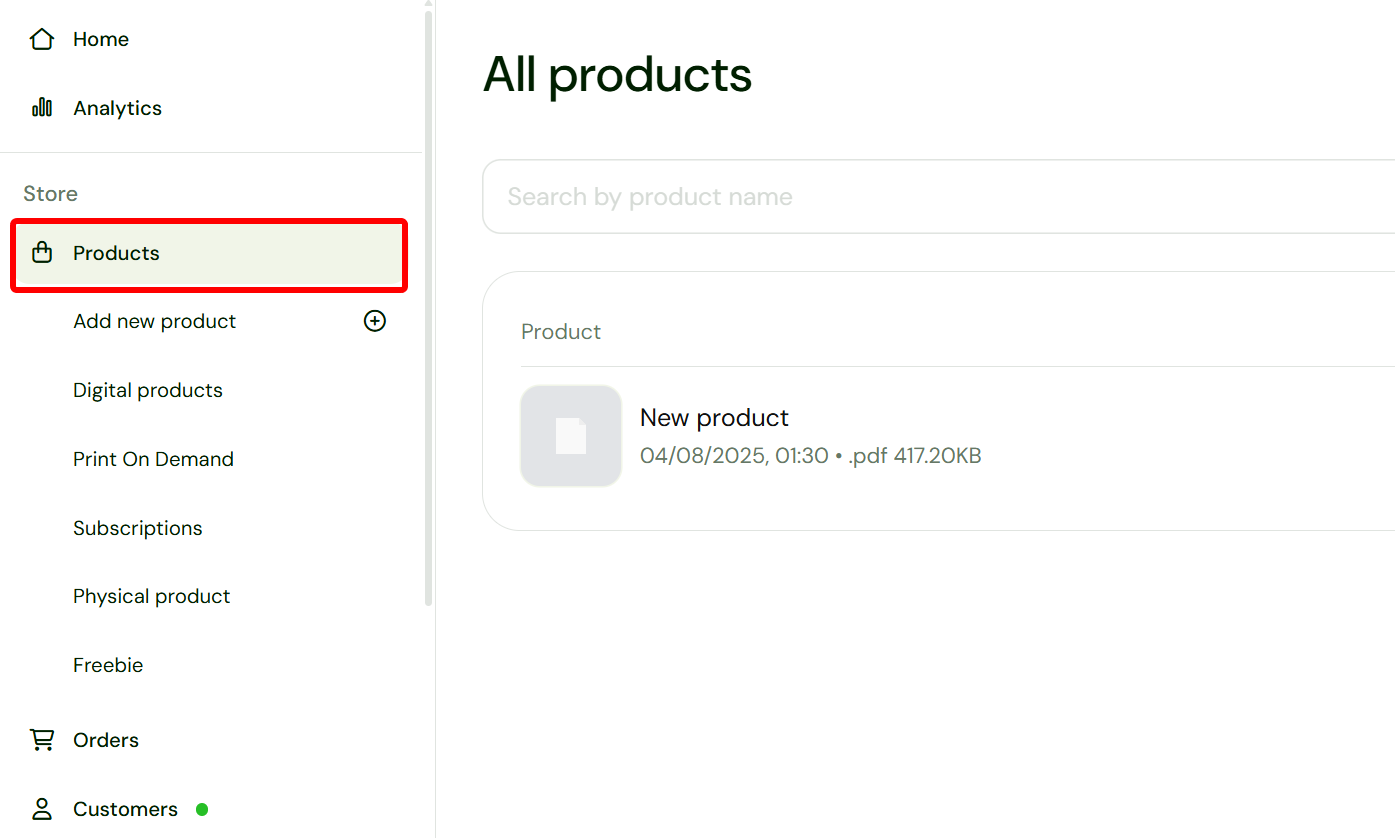
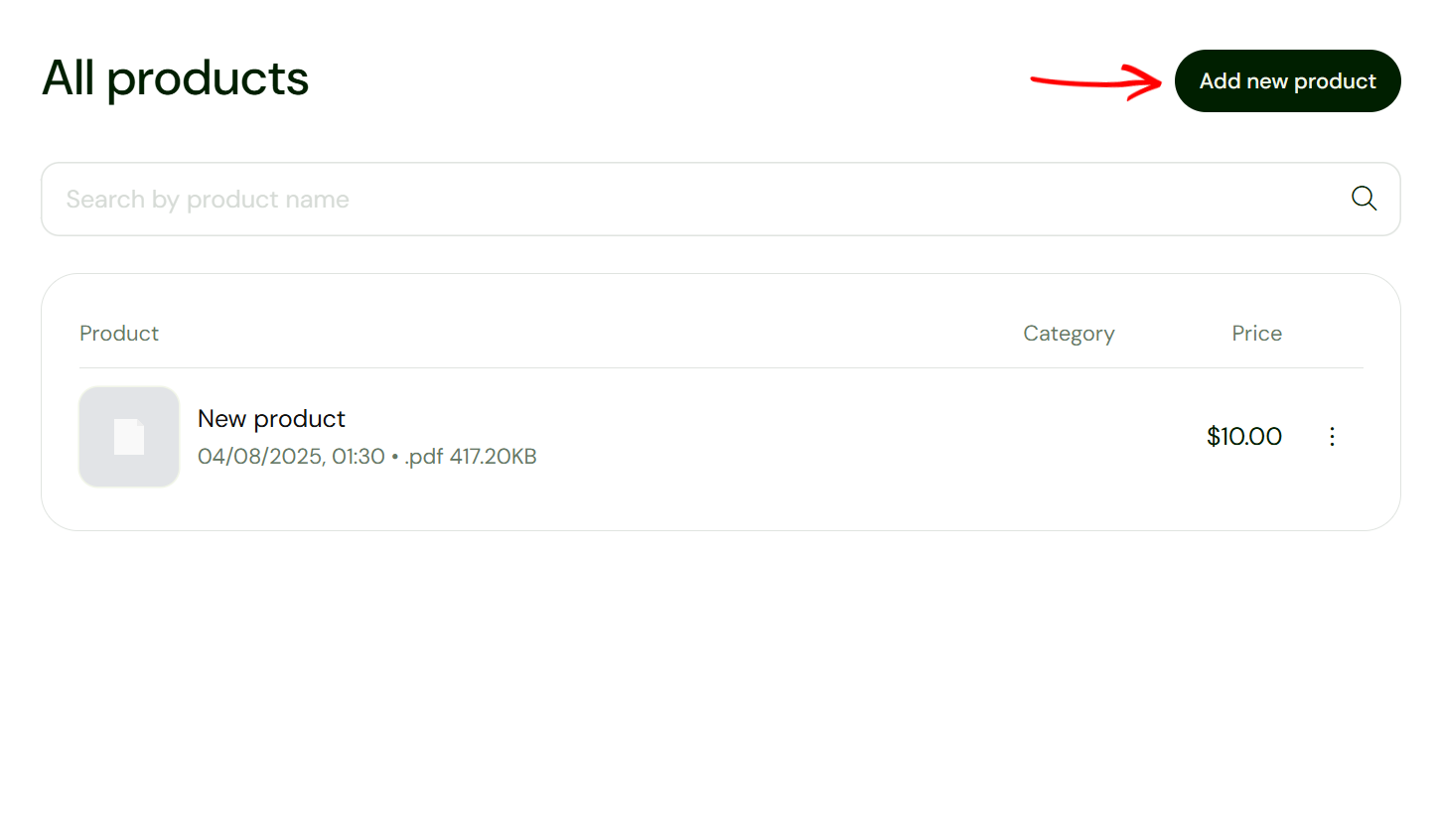
Als bestehender Nutzer findest du im Products-Bereich womöglich schon deine vorhandenen Produkte, die du verwalten kannst. Wähl “Add new product”, um dein neues Produkt zu erstellen - in diesem Fall den digitalen Kurs.
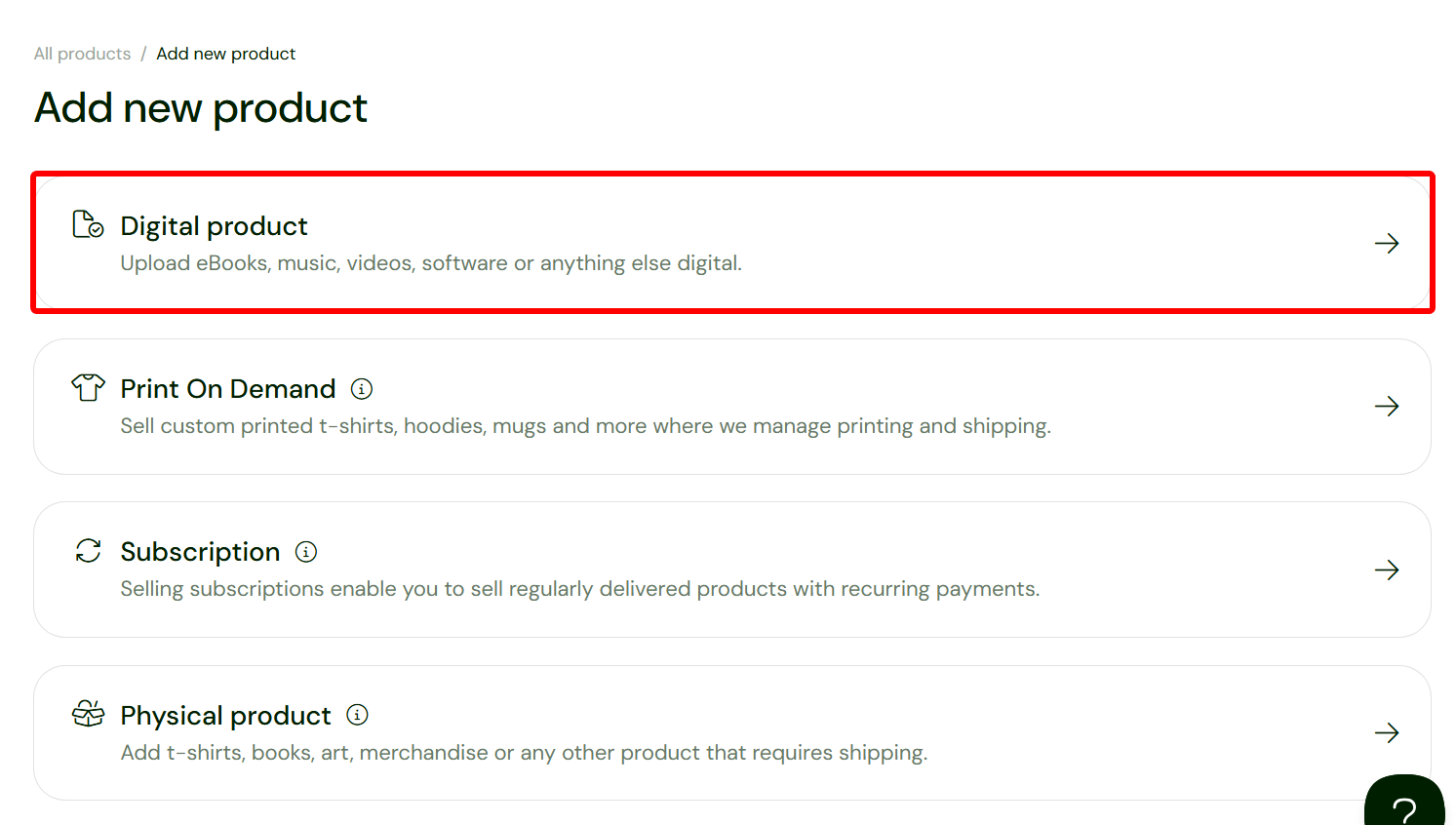
Gib als Nächstes an, welche Art von Produkt du anbietest. Das können Abos und individuell angepasste Produkte sein. Wir erstellen ein Kursprodukt, also wähl den Typ Digital Product.
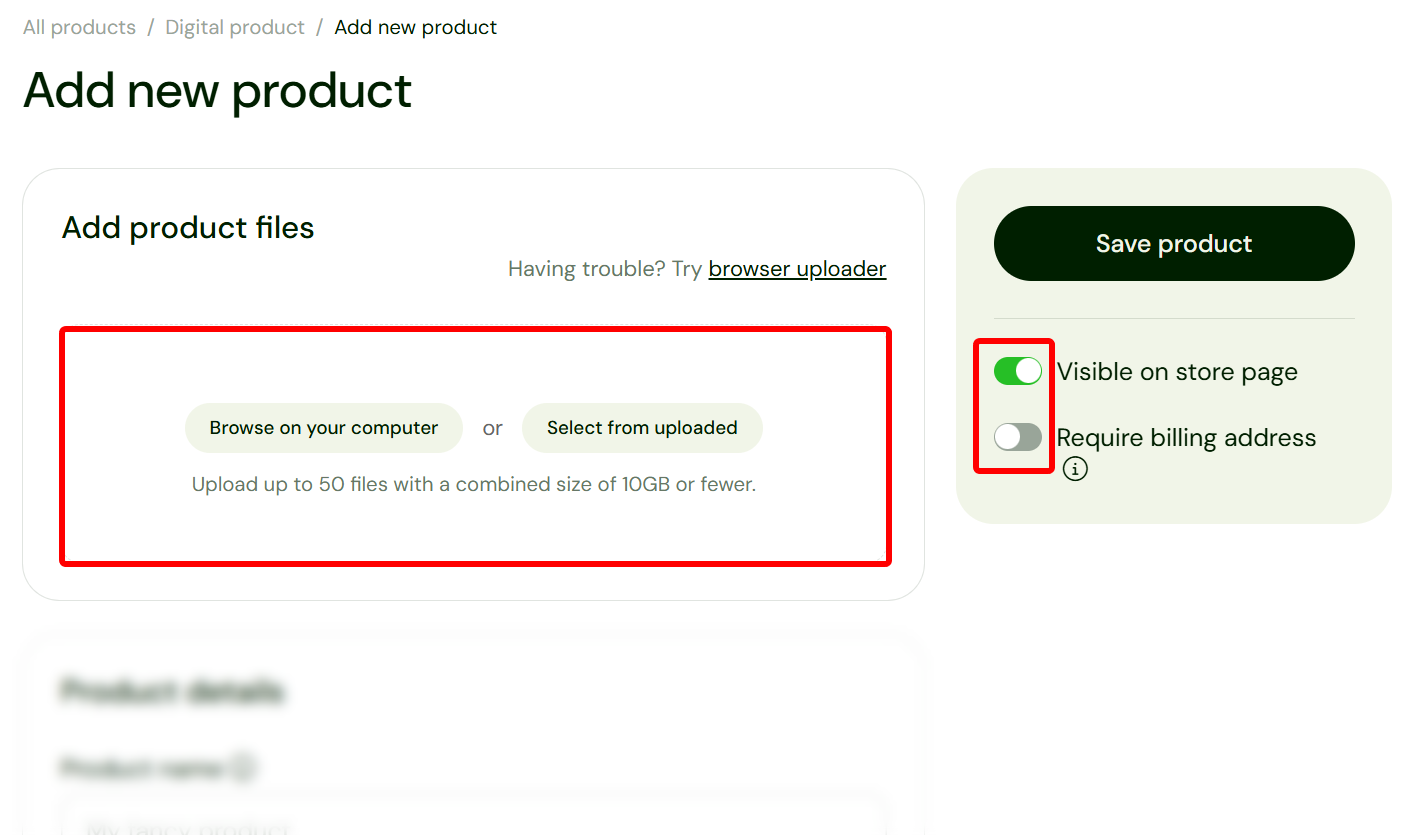
Lade dann die Kursdatei(en) von deinem Computer hoch oder wähl bereits hochgeladene aus. Mach das Produkt sichtbar und leg fest, ob es von Käufern eine Rechnungsadresse verlangen soll.
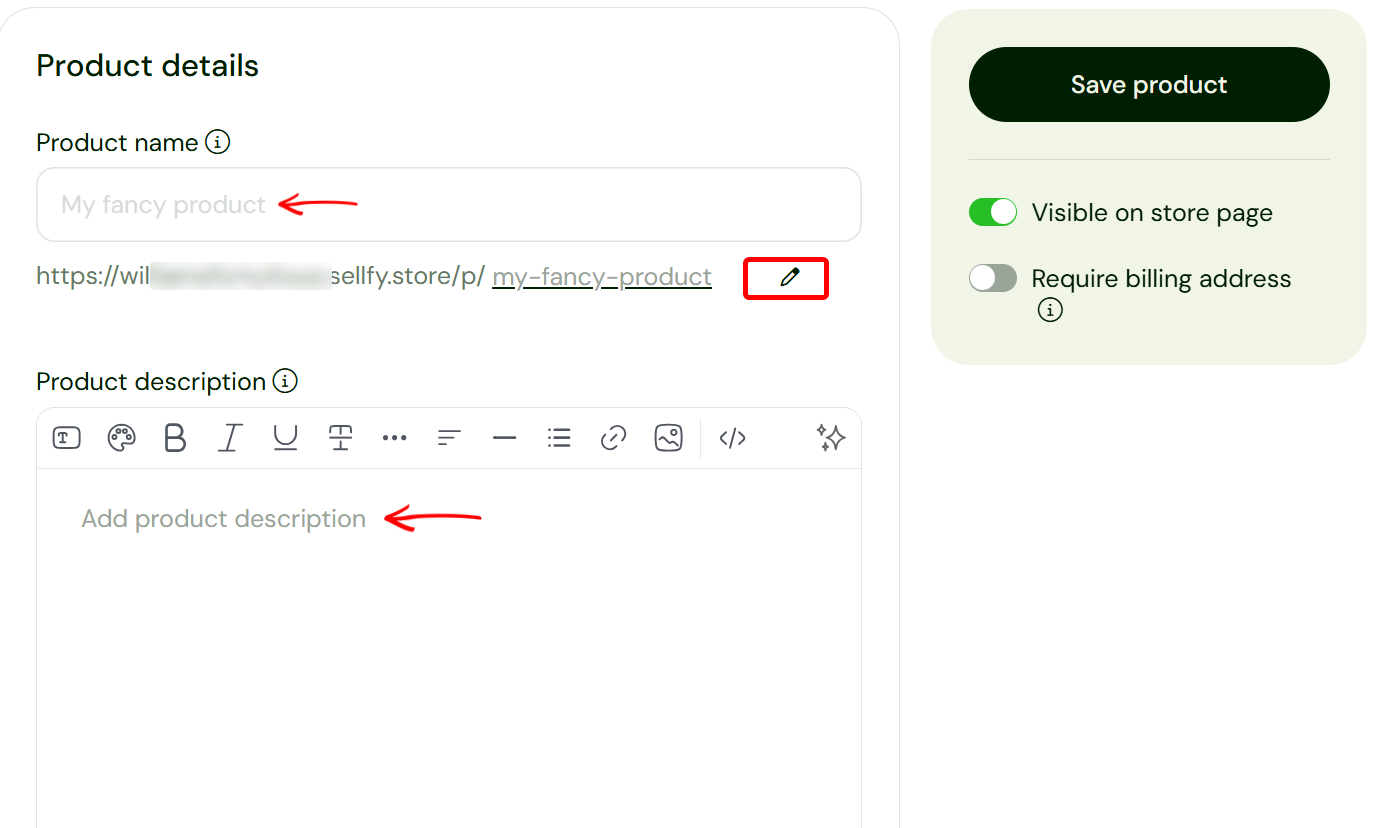
Scroll zum Bereich mit den Produktdetails, um deinen Kurs zu definieren. Gib einfach den Kursnamen ein und beschreib ihn. Als zusätzliche Option kannst du den Link zu seiner Store-Seite anpassen.
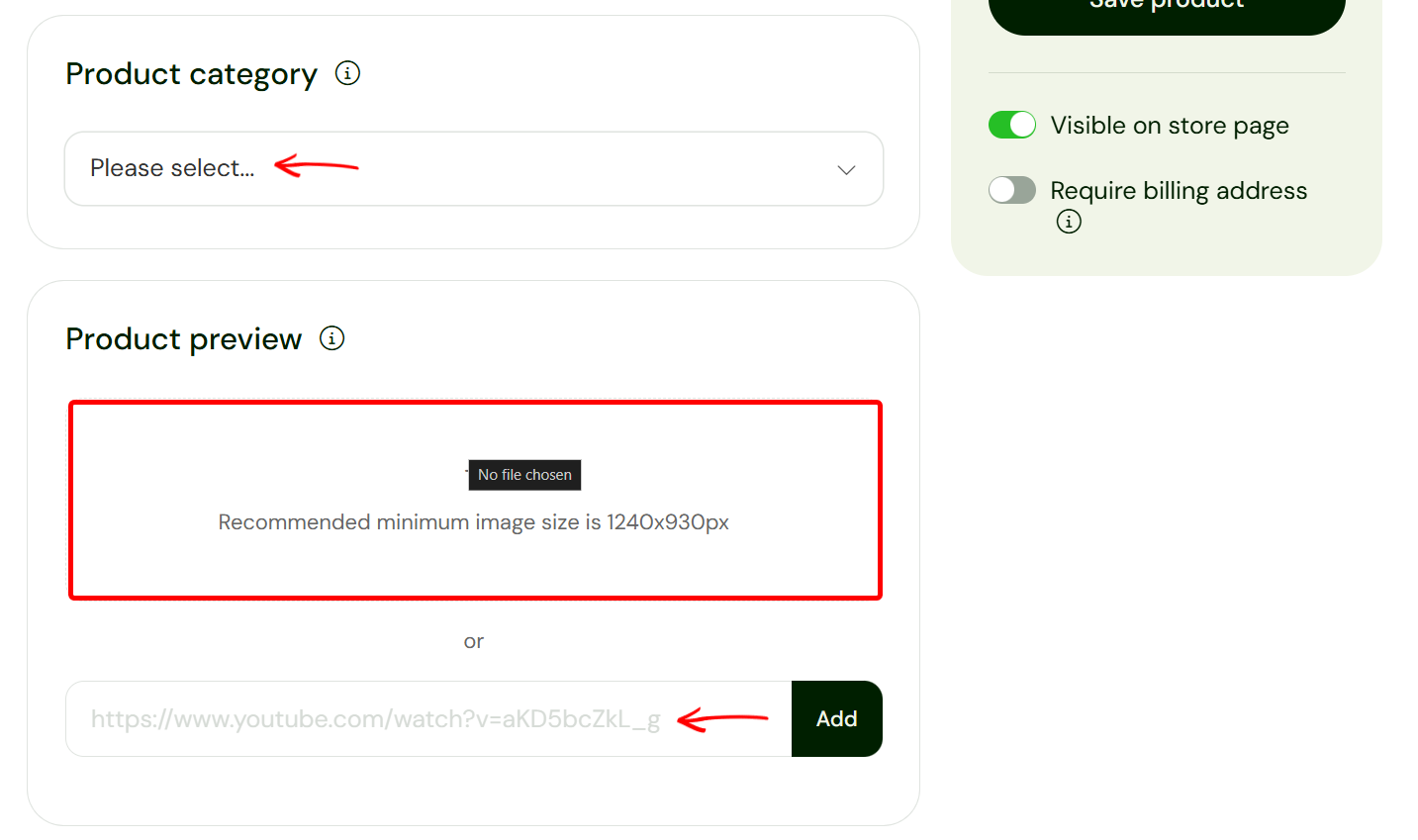
Such danach den Bereich für Produktkategorie und Vorschau, um deinen Kurs zu kategorisieren und Bilder oder einen Link hinzuzufügen, mit dem sich die Kursinhalte auf der Store-Seite ansehen lassen.
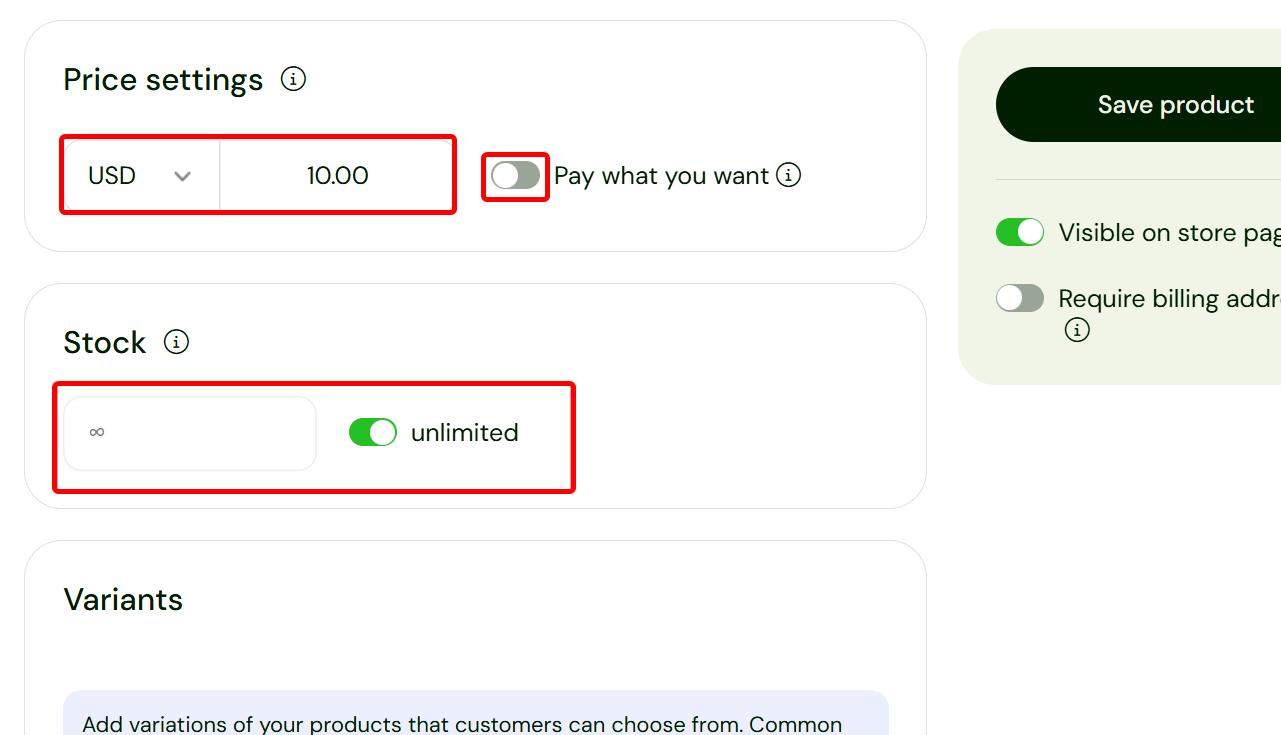
Leg jetzt in den Preiseinstellungen den Preis des Kurses und die Währung fest. Du kannst einen festen Preis wählen oder Käufer einen beliebigen Betrag zahlen lassen. Schau dir unseren Guide an, wie du deinen Online-Kurs bepreist, um Tipps von Experten zu bekommen.
Außerdem kannst du die Stückzahl für den Kurs festlegen oder ihn unbegrenzt anbieten.
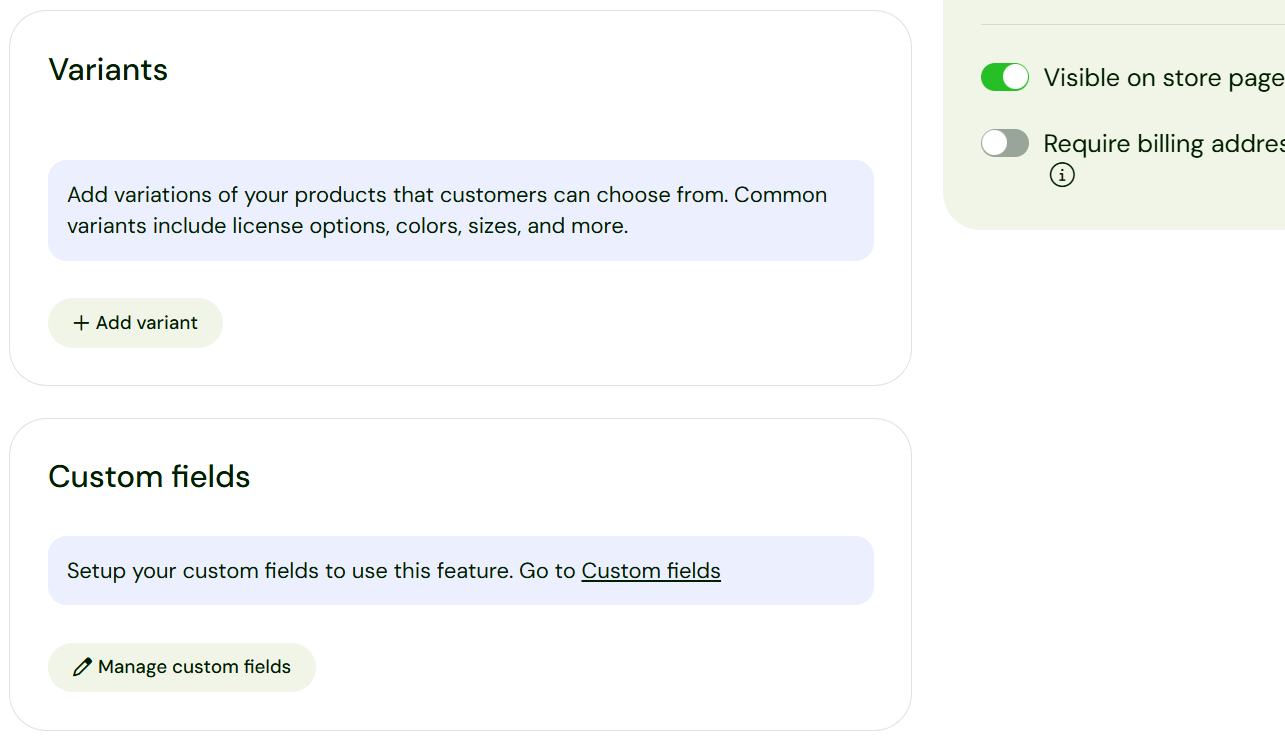
Sellfy erlaubt dir, Varianten zum Kurs hinzuzufügen, eigene Felder für Fragen auf der Store-Seite anzulegen und SEO-Elemente wie Title-Tags und Meta-Beschreibungen festzulegen.
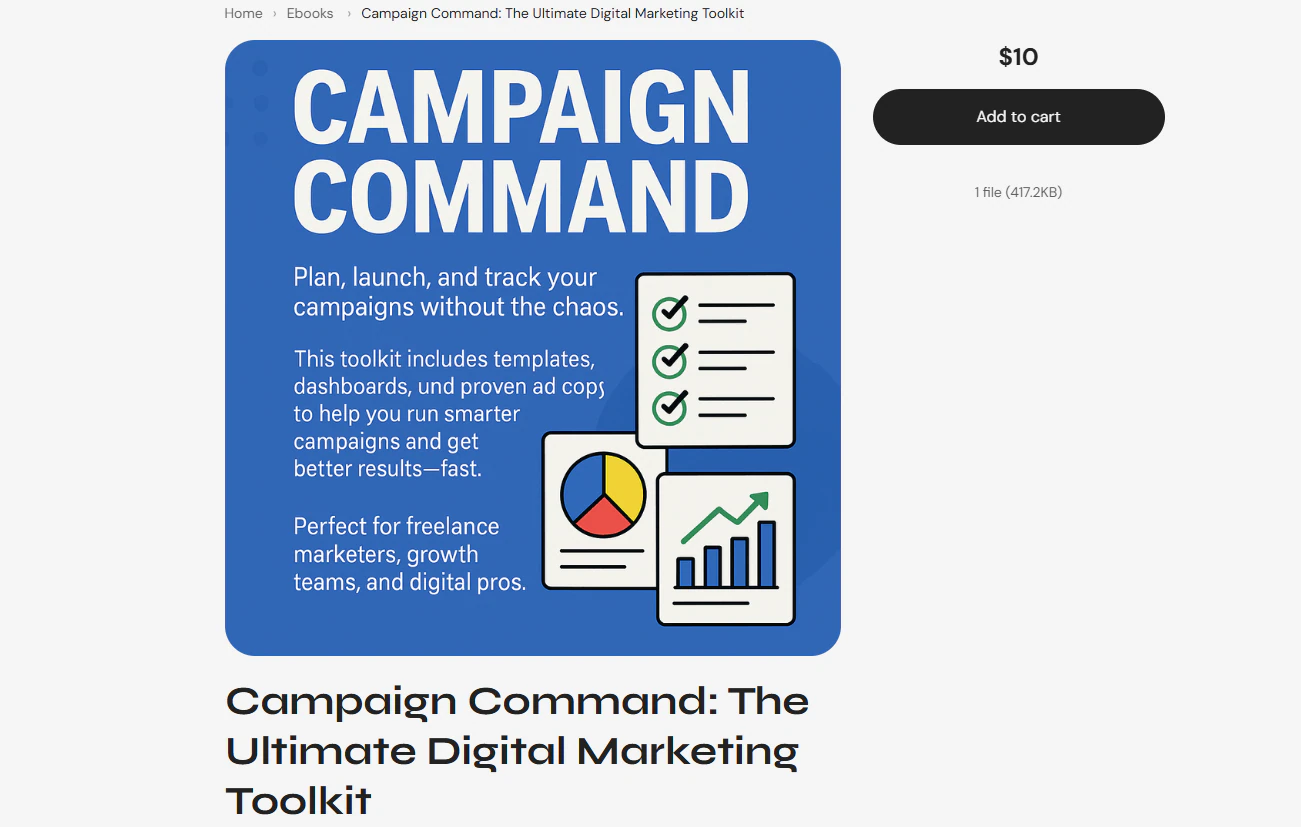
Nach der Veröffentlichung sieht der Käufer das Produkt und die Bilddetails und kann es in den Warenkorb legen.
Der Kurs, den ich hier erstellt habe, hat einen festen Preis von 10 $.
Wichtigste Funktionen
1. Discounts
Mit dem Discount-Tool bietest du eine Preisreduzierung für ein bestimmtes Produkt oder den ganzen Store an.
Du kannst steuern, wie oft der Code eingelöst werden darf. Außerdem wählst du, für welche Produkte er gilt, und legst Mindestbestellwerte fest.
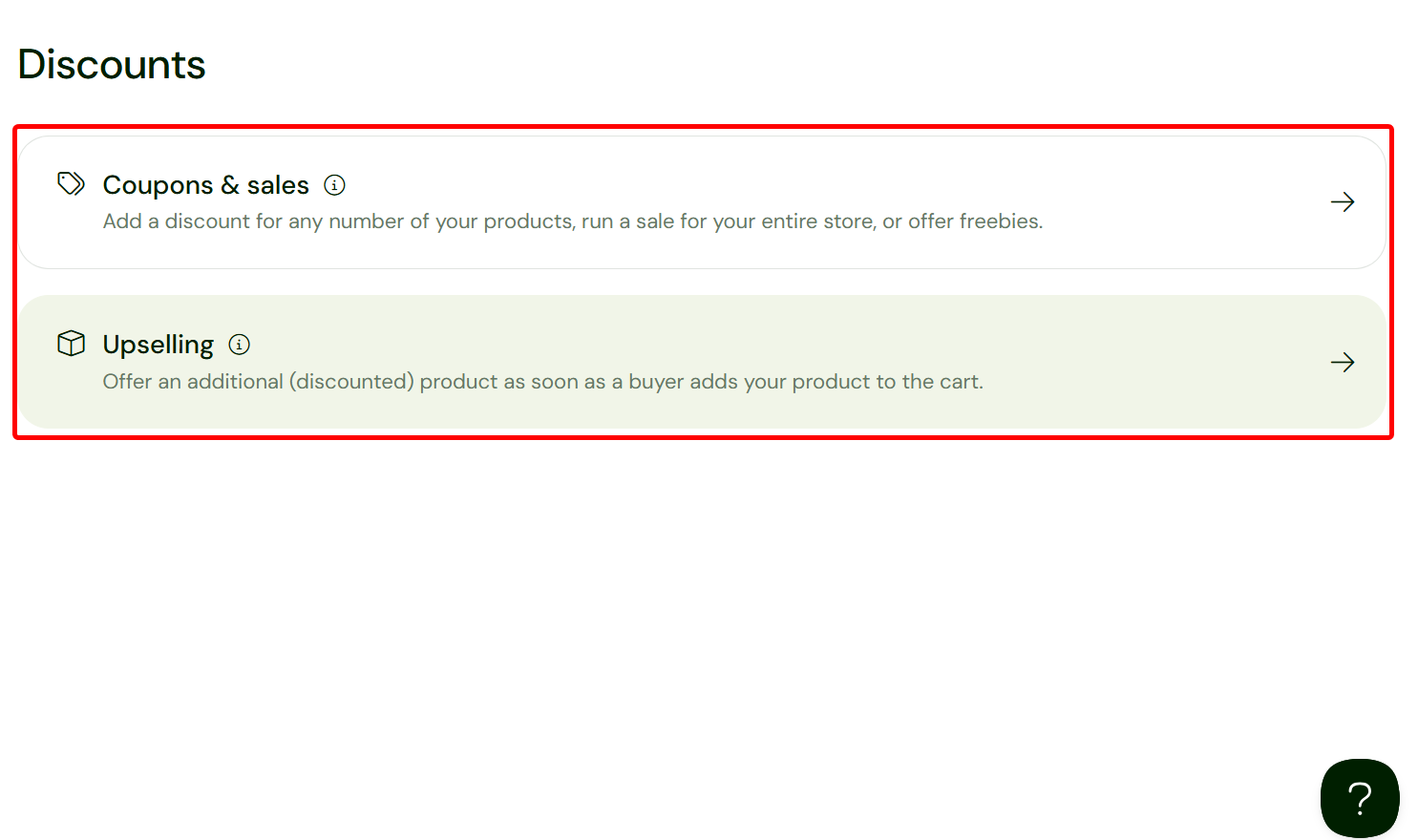
Das Coupon-Tool gibt dir die Möglichkeit, Coupons, Sales oder Upsells zu erstellen.
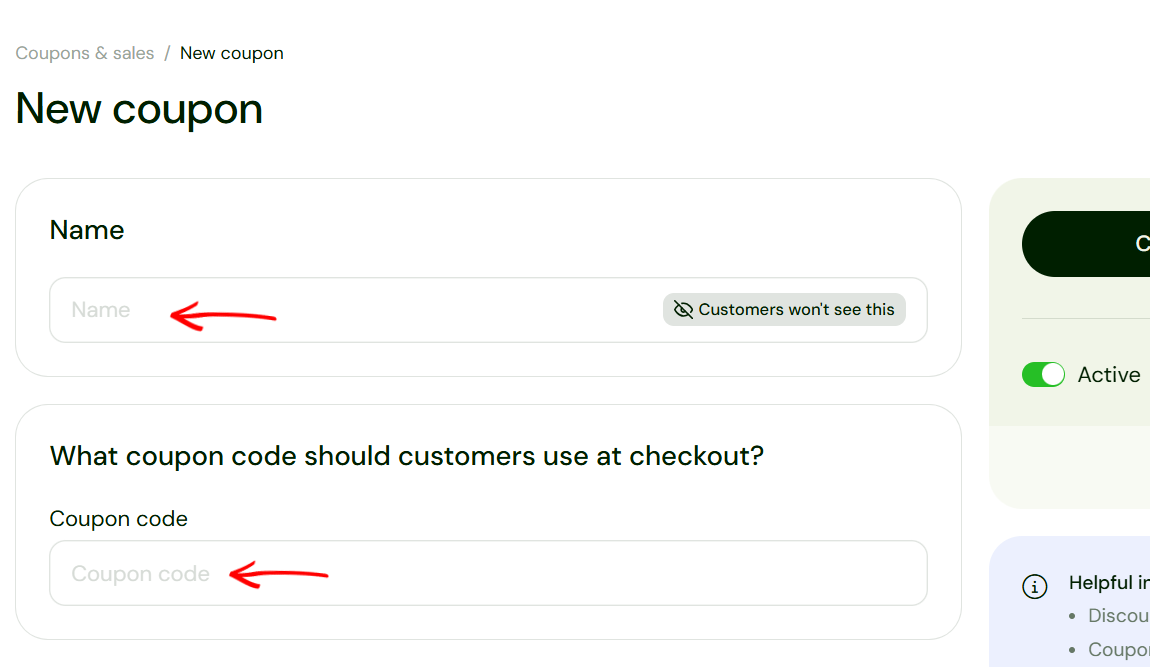
Um einen neuen Coupon zu erstellen, musst du ihn benennen und seinen Code eingeben.
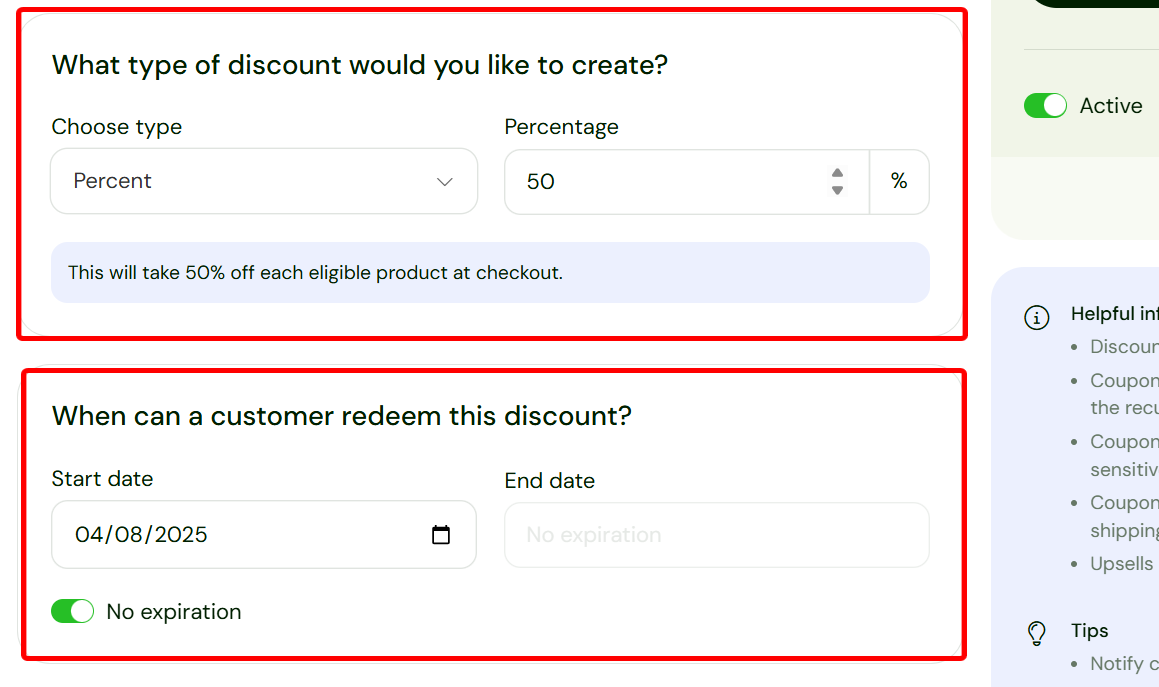
Wähl als Nächstes den Rabatttyp - etwa einen Prozentsatz - und gib den Betrag an. Wähl dann Start- und Enddatum für den Coupon oder aktivier die Option “No expiration”.
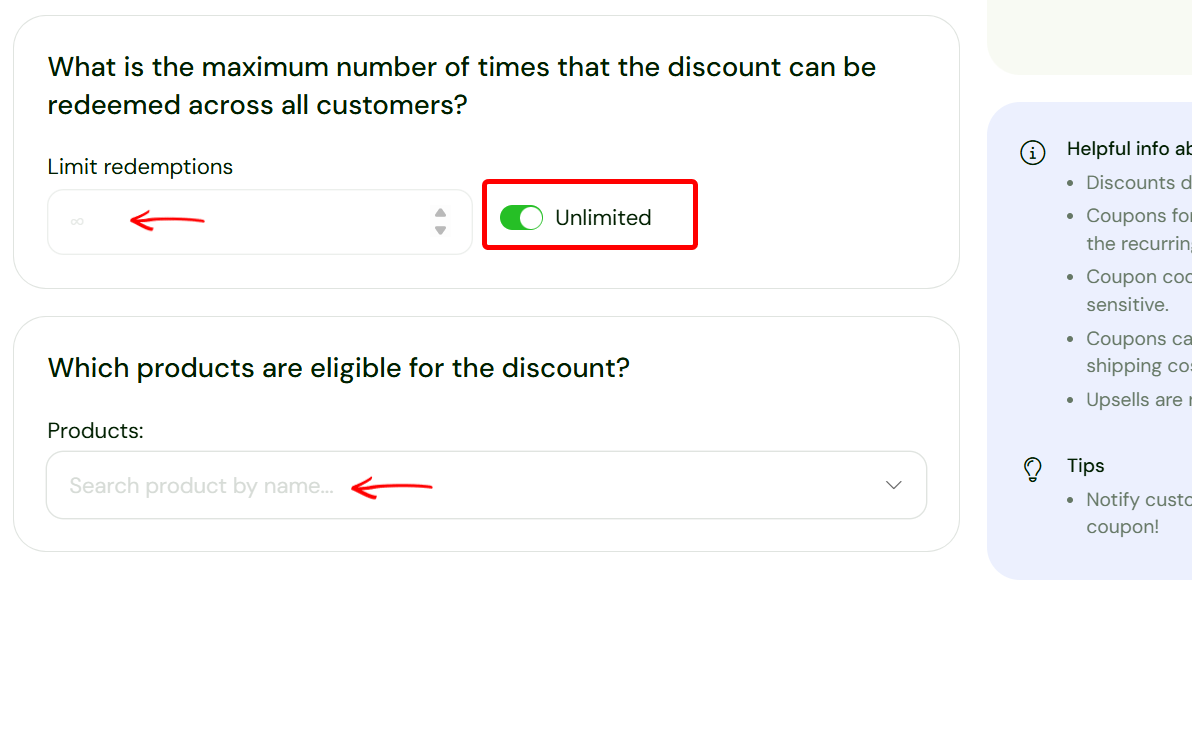
Darüber hinaus kannst du begrenzen, wie oft der Rabatt eingelöst werden kann, und festlegen, für welche Produkte er gilt.
2. E-Mail-Marketing
Mit dem E-Mail-Marketing-Tool versendest du gezielte E-Mails - etwa Outreach und Kampagnen - an Kunden und Abonnenten. Es hilft dir, die Nachricht zu entwerfen, die Zielgruppe auszuwählen und den Versandzeitpunkt zu bestimmen.
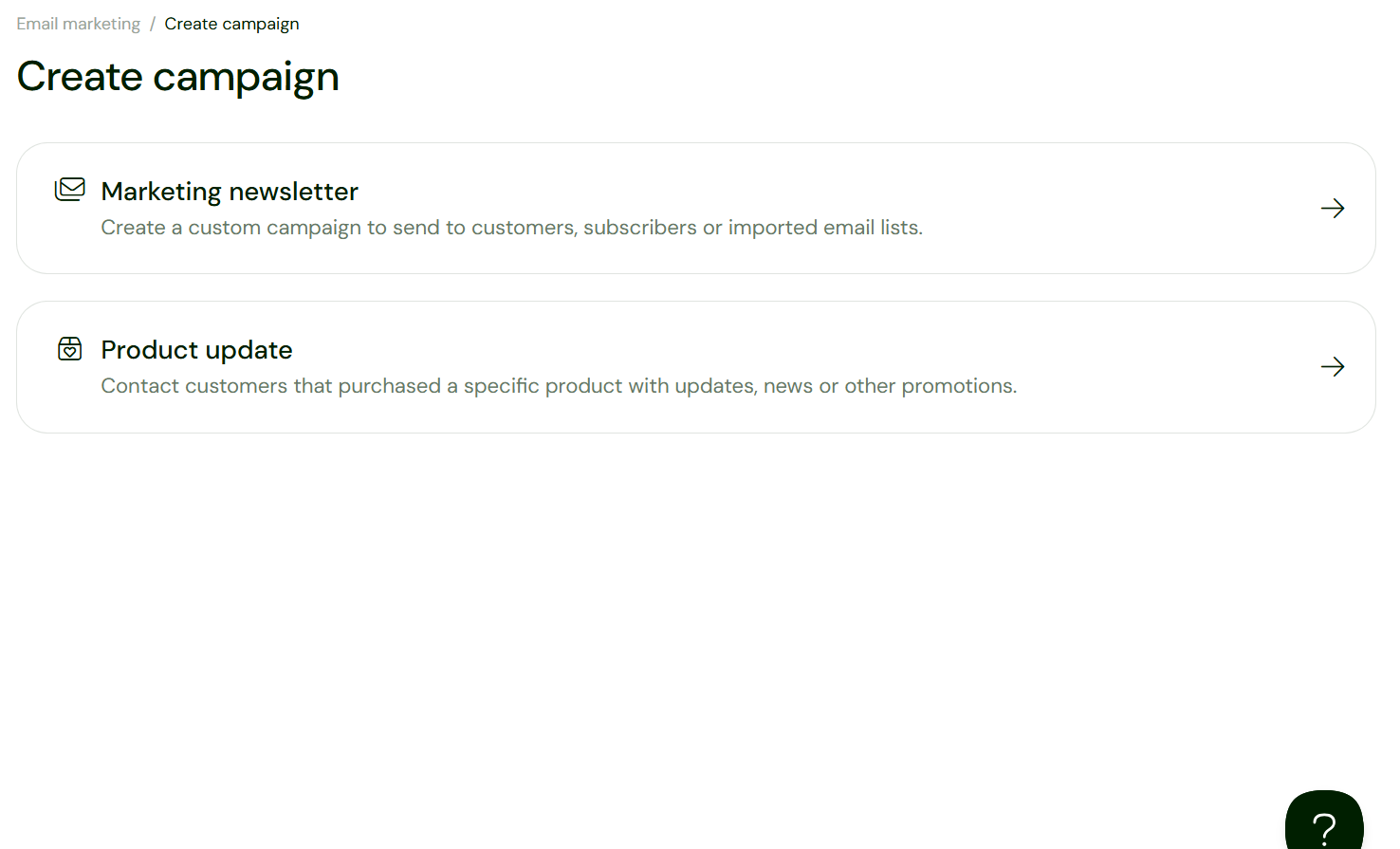
Außerdem erstellst du mit den E-Mail-Marketing-Tools Marketing-Newsletter und Produkt-Update-Nachrichten.
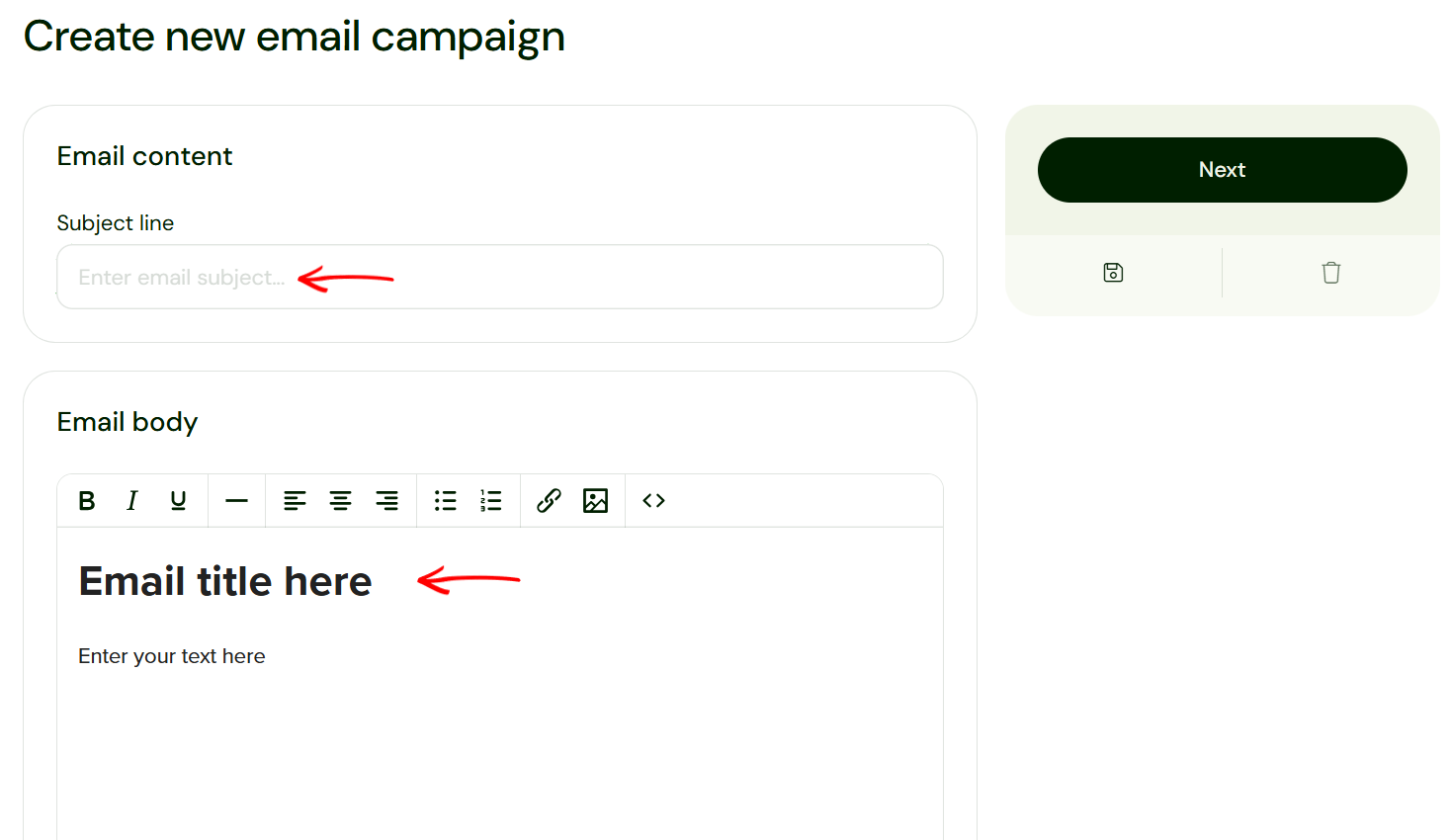
Beim Erstellen einer E-Mail-Kampagne entwirfst du zum Beispiel zuerst Text und Betreff.
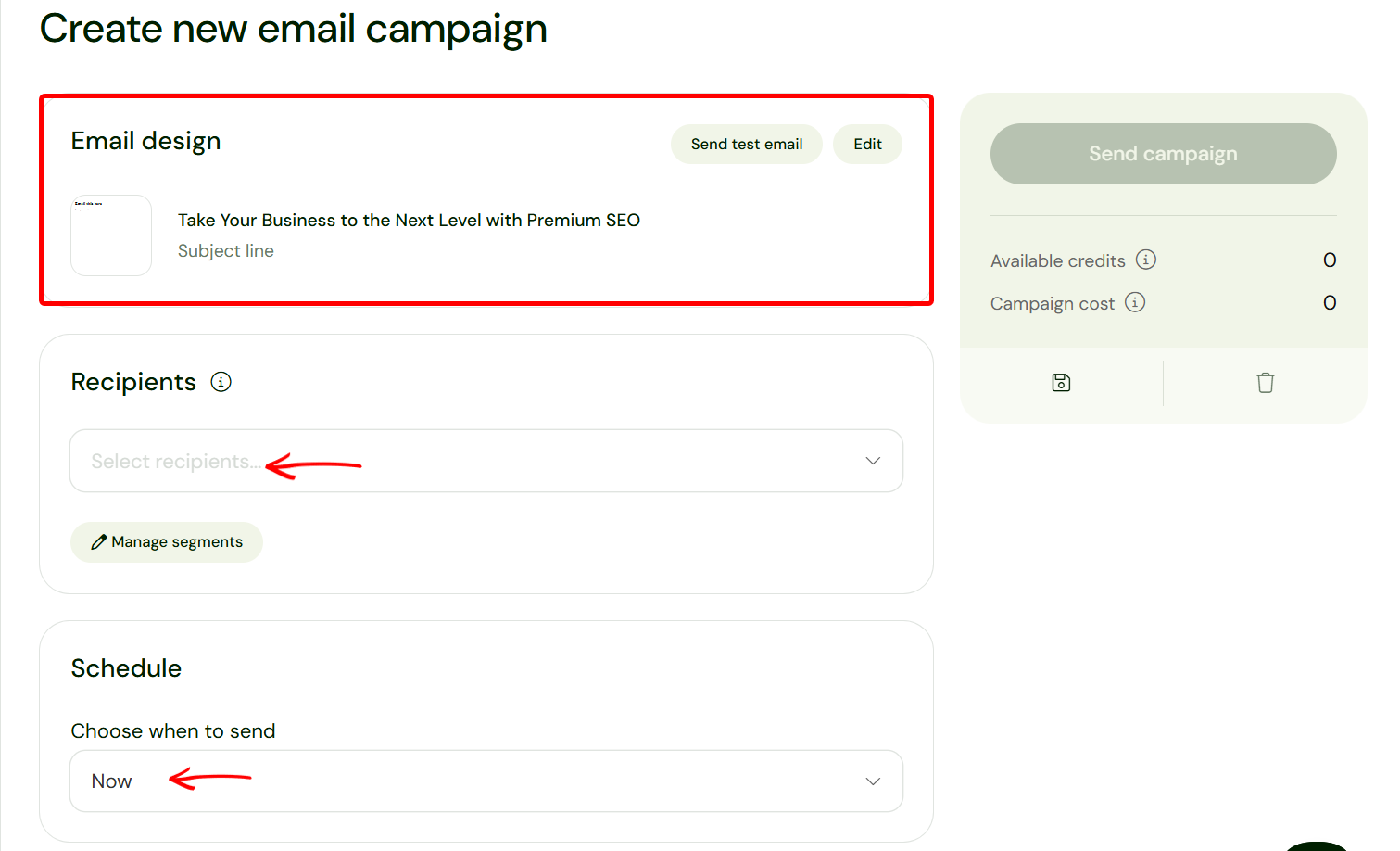
Gib dann die Empfänger oder Zielgruppen an, bevor du den Versand planst. Vor dem Versenden kannst du das E-Mail-Design prüfen und bearbeiten.
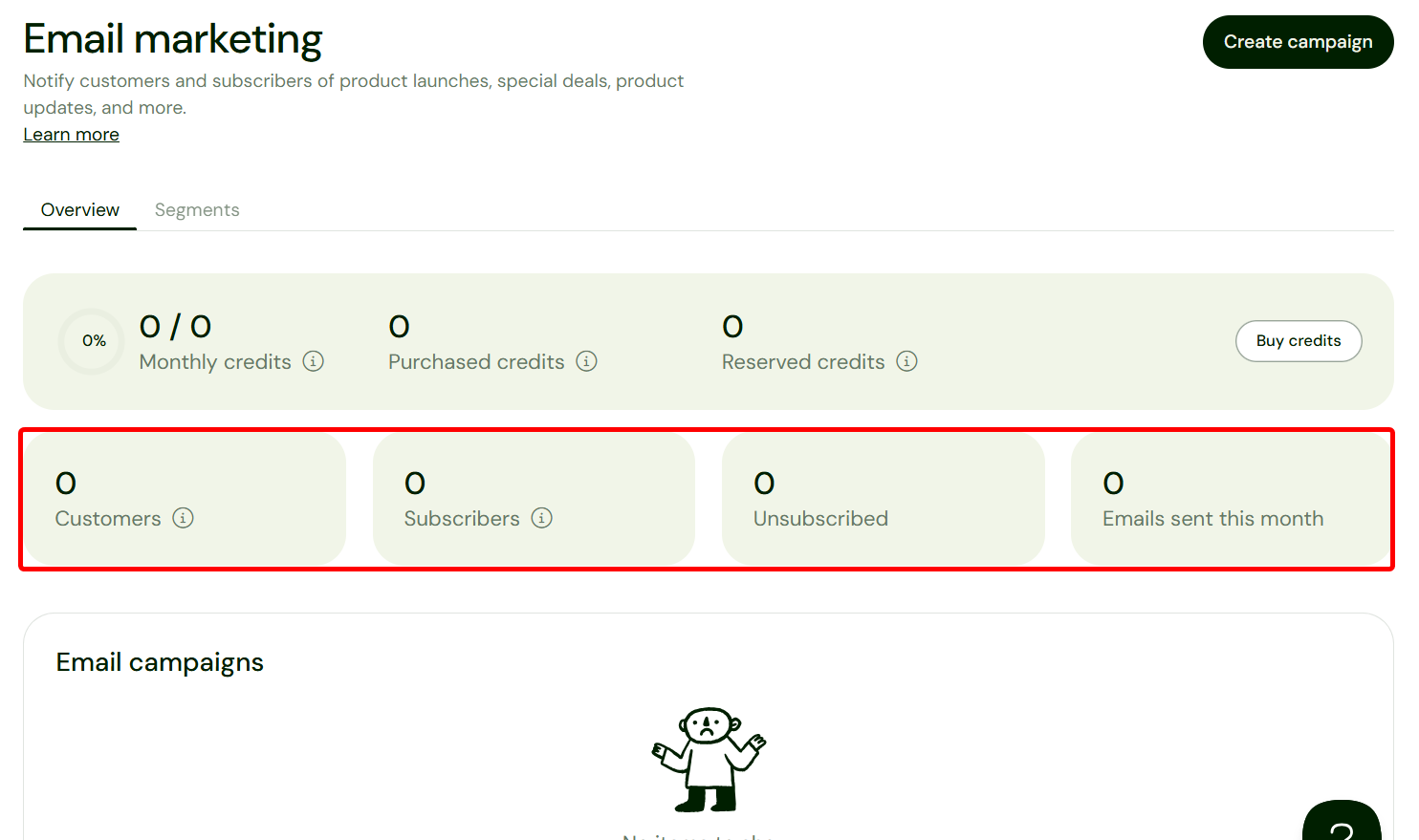
Das Haupt-Dashboard von Sellfys E-Mail-Marketing-Tool liefert wichtige Kennzahlen wie die Anzahl der Kunden, Abonnenten, Abmeldungen und versendeten E-Mails. Damit verfolgst du das Wachstum deiner Kundschaft und die Performance deiner Kampagnen.
[Fs-toc-omit]Am besten geeignet für
- Digitale Creators wie Designer oder Autoren, die Downloads verkaufen und Zahlungen über einen simplen Online-Store abwickeln wollen.
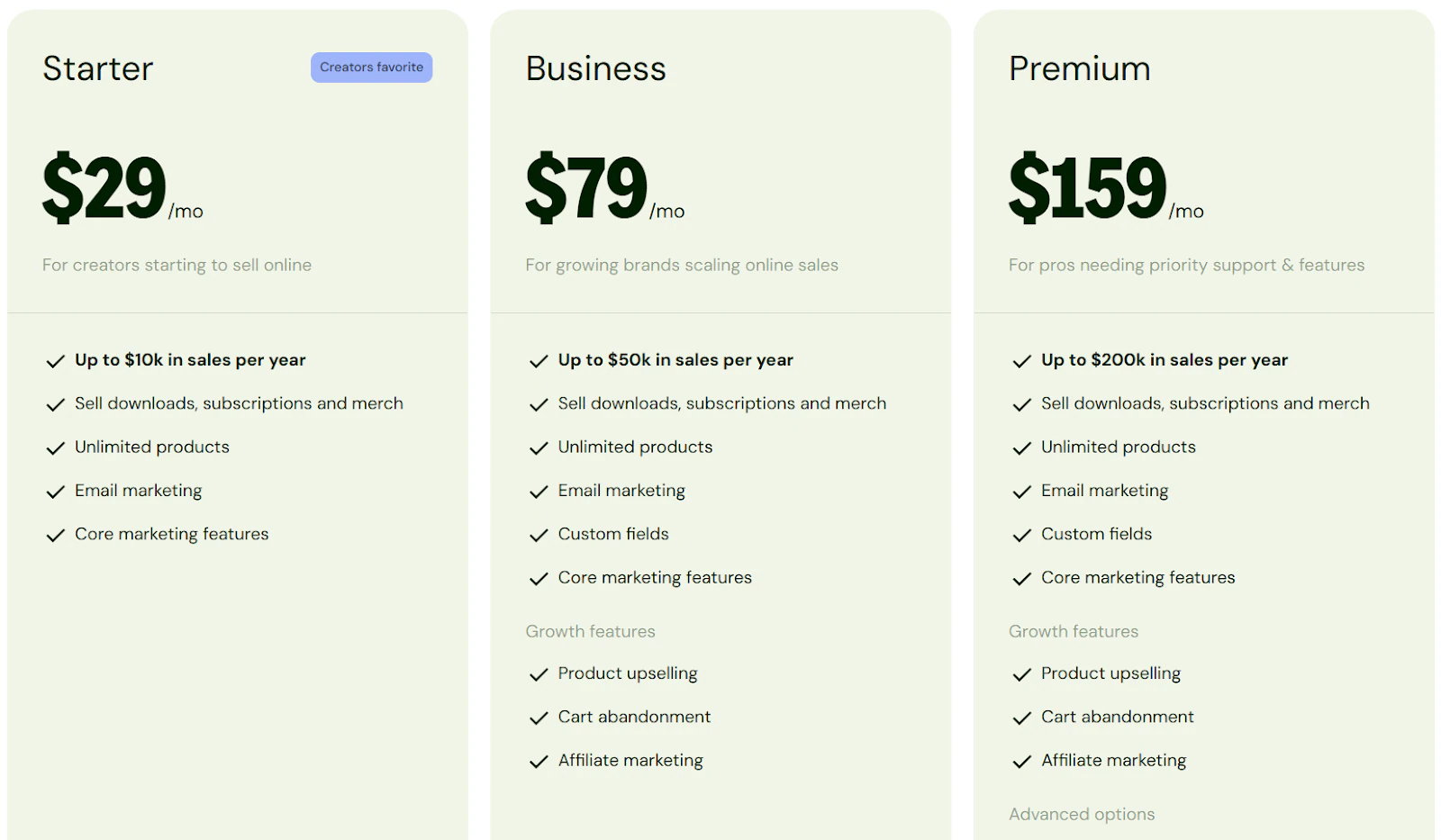
Preise
- Starter - 29 $/Monat
- Business - 79 $/Monat
- Premium - 159 $/Monat
5. Payhip
Als Nächstes unter unseren besten Plattformen, um digitale Produkte zu verkaufen: Payhip.
Payhip ist eine All-in-one-Online-Plattform, die Creators hilft, digitale Downloads, Online-Kurse, Coaching, Memberships und physische Produkte zu verkaufen.
Creators empfehlen besonders Payhips Marketing-Funktion, um Kunden mit Coupons, Affiliate-Marketing, Cross-Selling und Empfehlungsprämien zu gewinnen und zu halten.
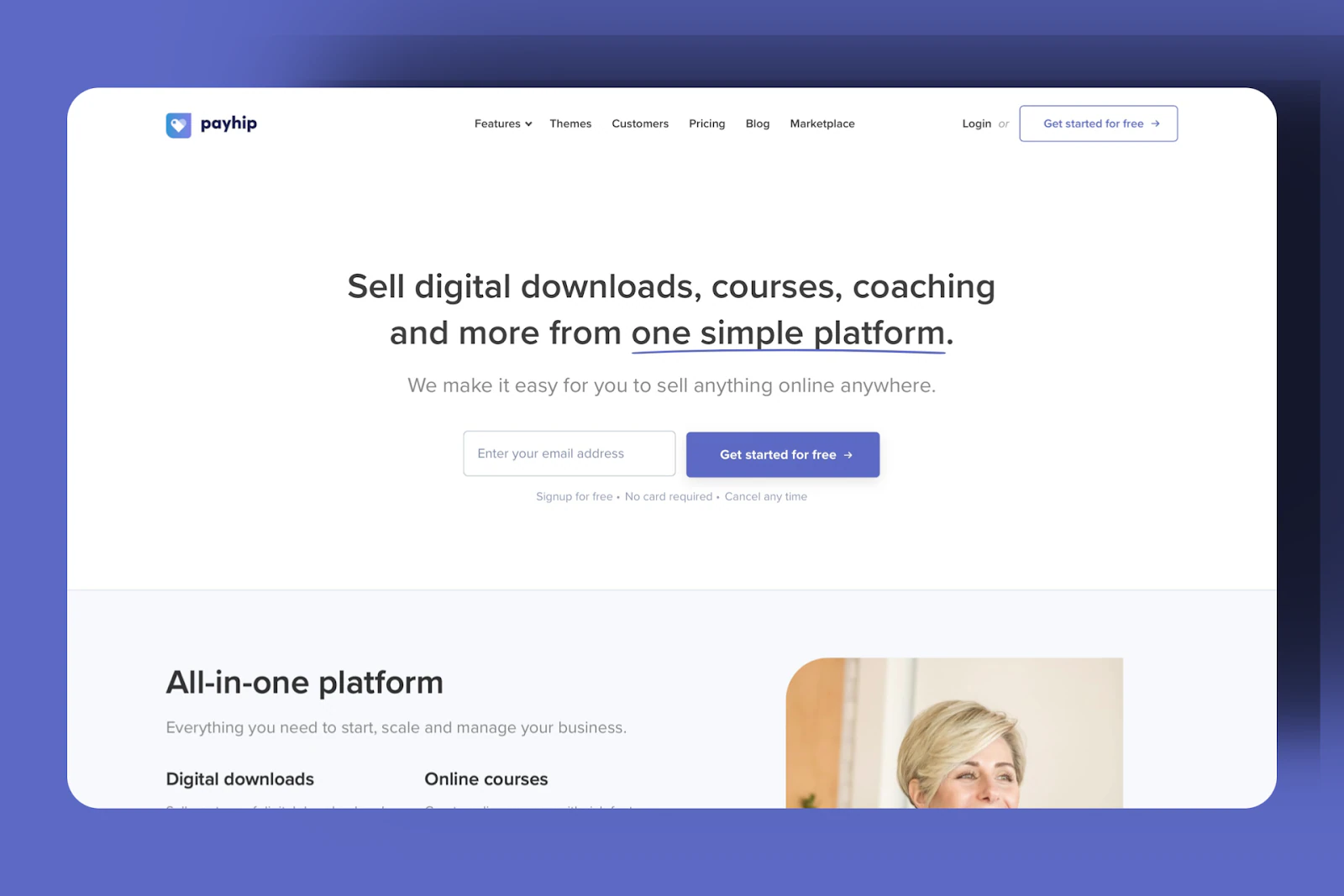
Mit der Store-Funktion sind das Veröffentlichen eines Blogs oder das Verbinden meiner bestehenden Domain mit meinem Payhip-Store nur ein paar Klicks entfernt.
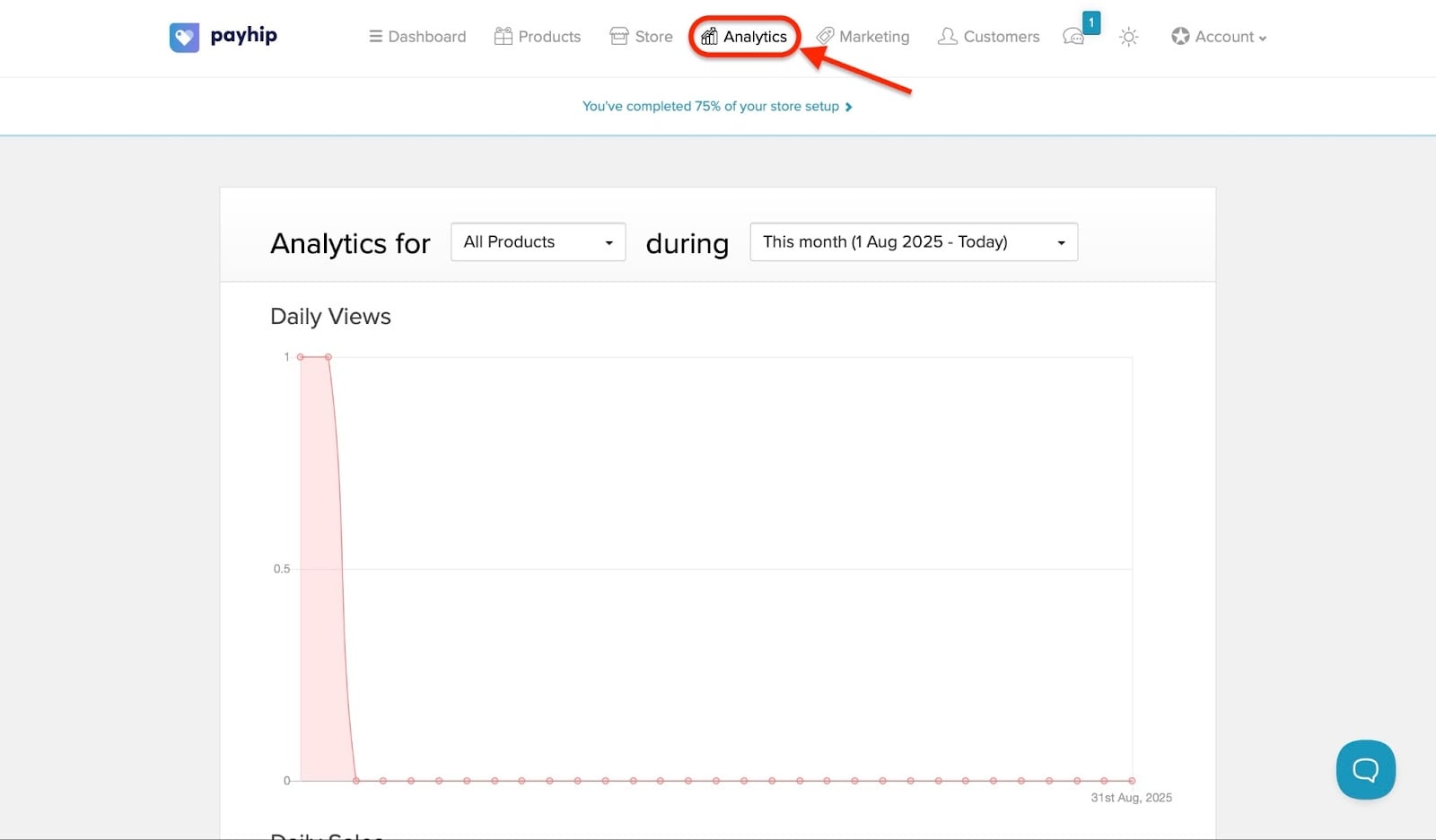
Mit der Analytics-Funktion konnte ich die Performance von Views, Verkäufen und Conversion Rates in Diagrammen verfolgen.
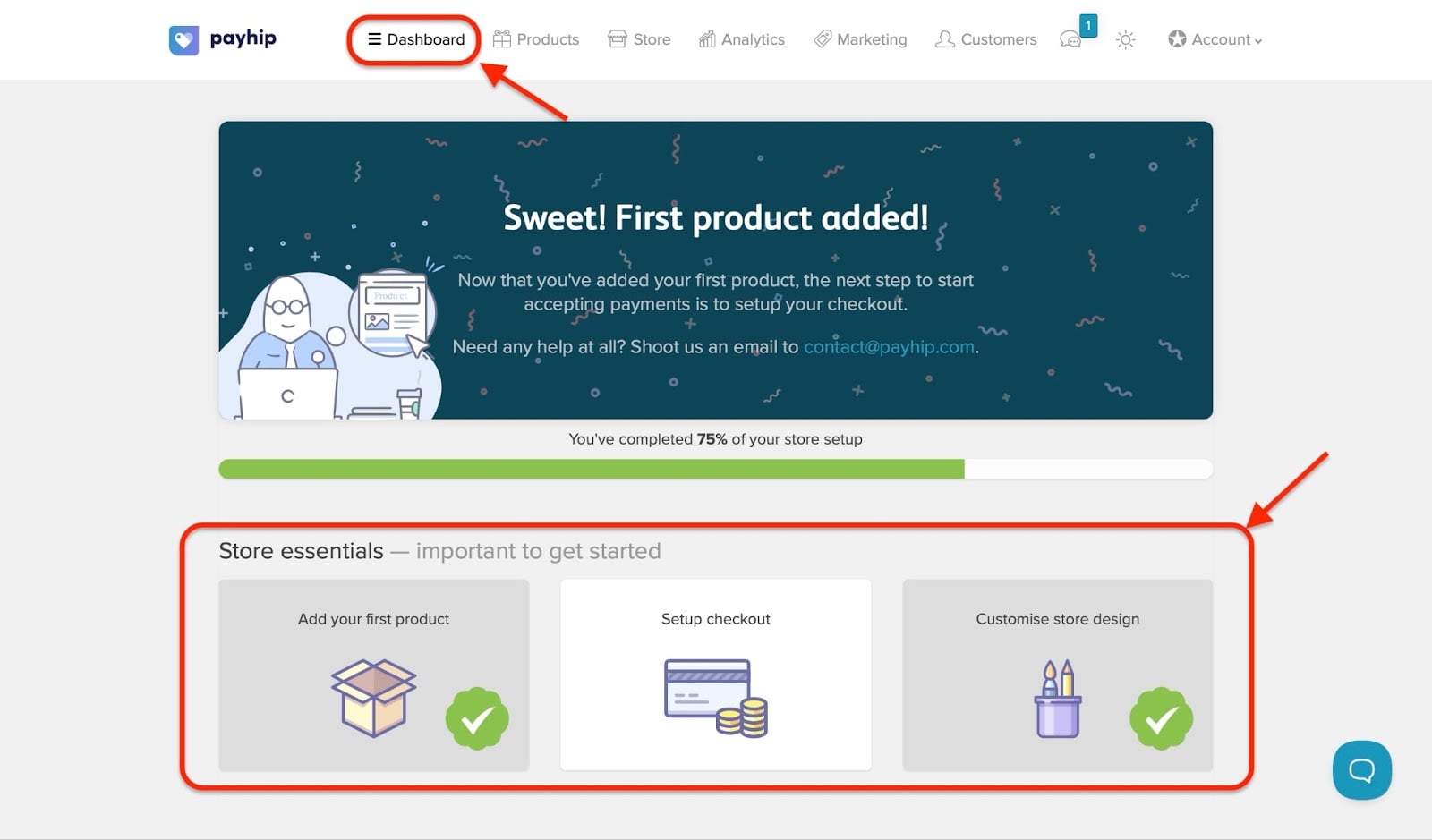
Und die Dashboard-Funktion machte mir den Einstieg leicht: Store-Erstellung, Anpassung und Checkout-Setup sind mit einem einzigen Klick erreichbar.
Payhips Store ist ein anpassbarer, fertiger Online-Store für Creators, die eine simple und einfache Lösung für den Verkauf digitaler Produkte wollen.
Um einen individuellen Payhip-Store zu erstellen, logg dich zuerst ein oder erstell einen neuen Account, falls du noch keinen hast. Am besten fügst du ein oder mehrere digitale Produkte hinzu, damit du ein echtes Gefühl dafür bekommst, wie dein Store nach der Anpassung aussieht.
Nachdem du ein oder mehrere digitale Produkte hinzugefügt hast, klick auf “Store” - das ist der dritte Tab nach Dashboard und Products.
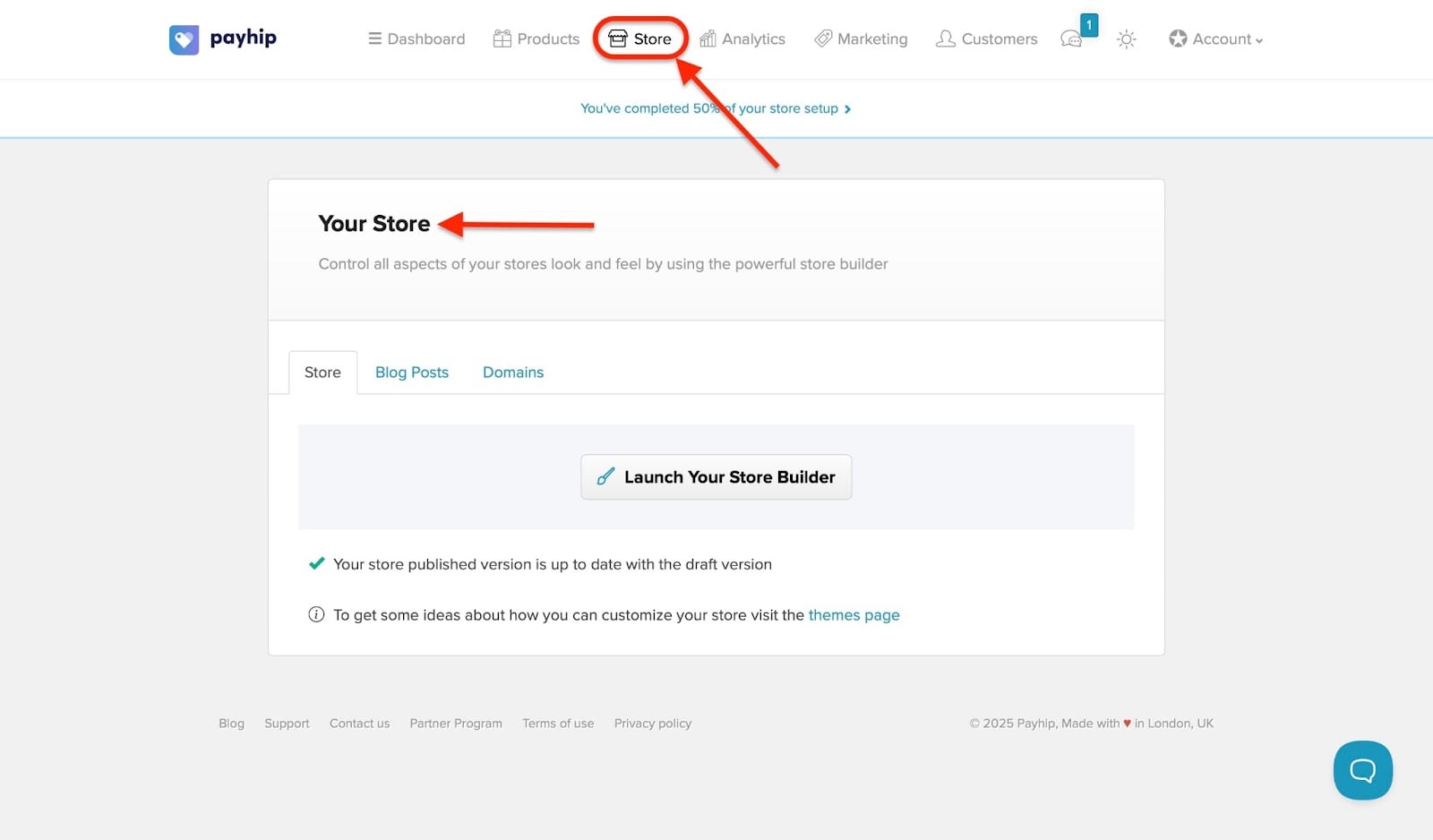
Im Store-Fenster siehst du drei Optionen: Store, Blog Posts und Domain.
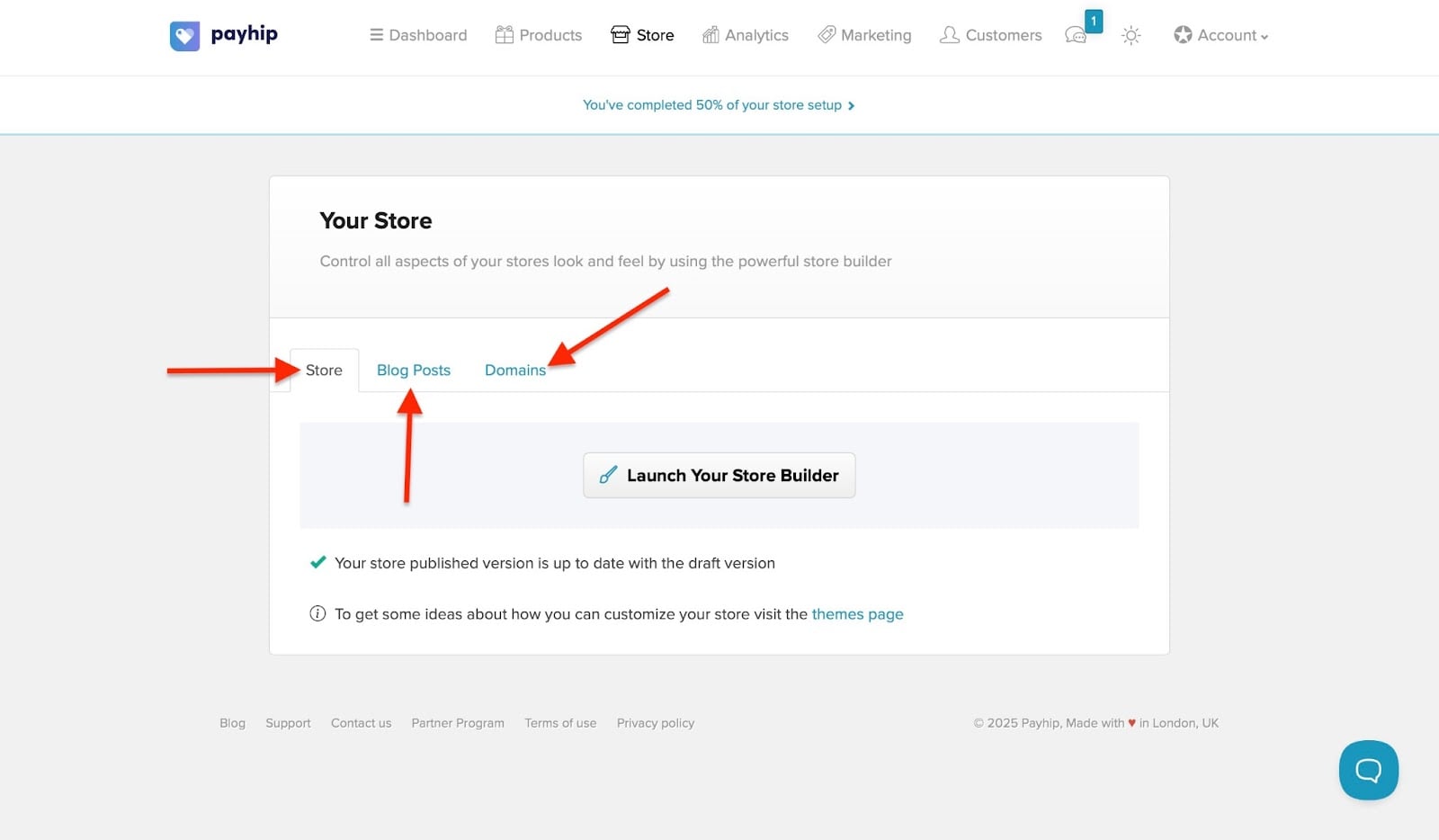
Store ist die Standardseite, die du siehst. Klick also - ohne einen anderen Tab zu wählen - auf “Launch Your Store Builder”.
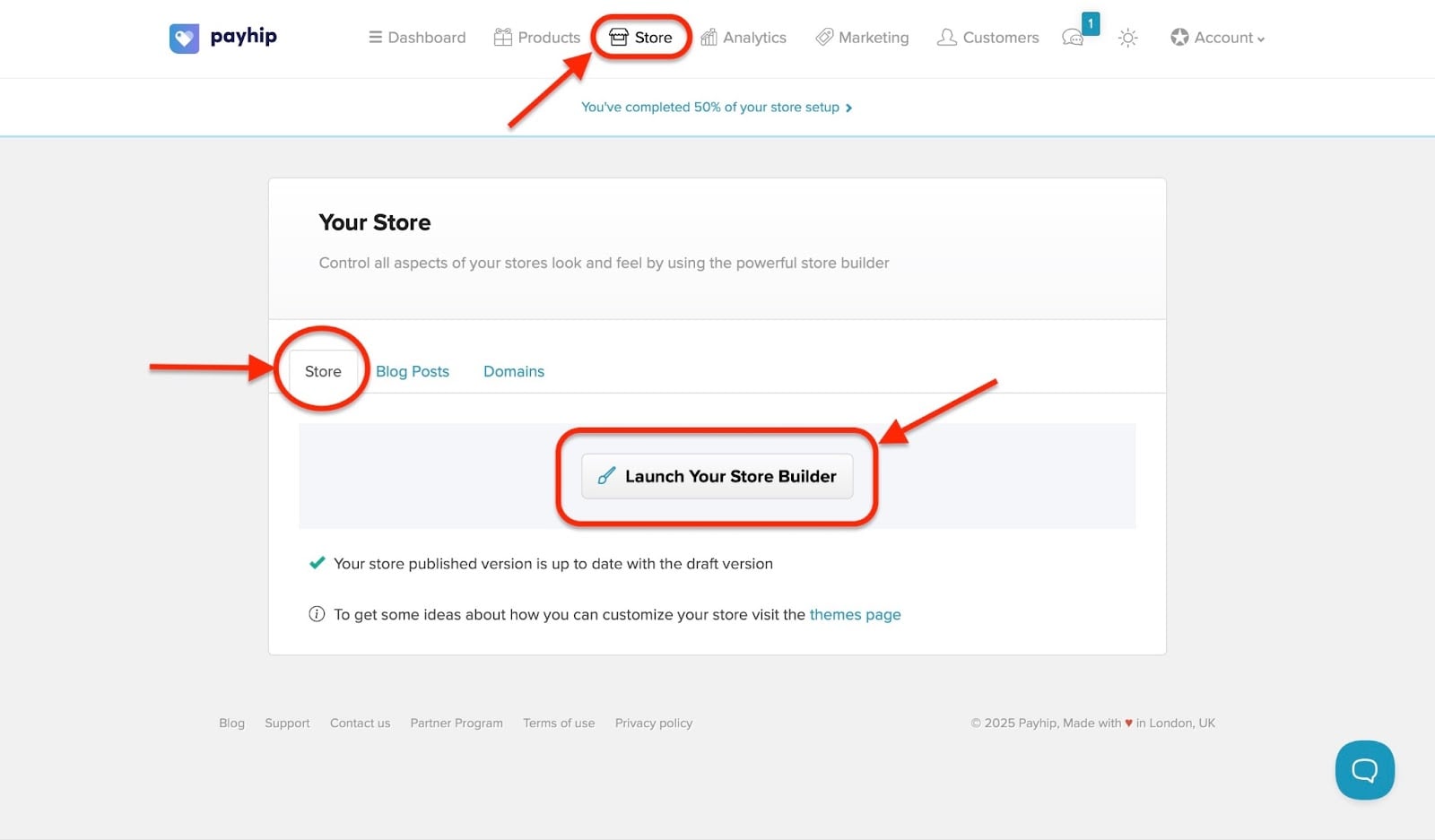
Das zeigt dir das komplette Layout deines Stores und die Optionen, die du auswählen und hinzufügen kannst.
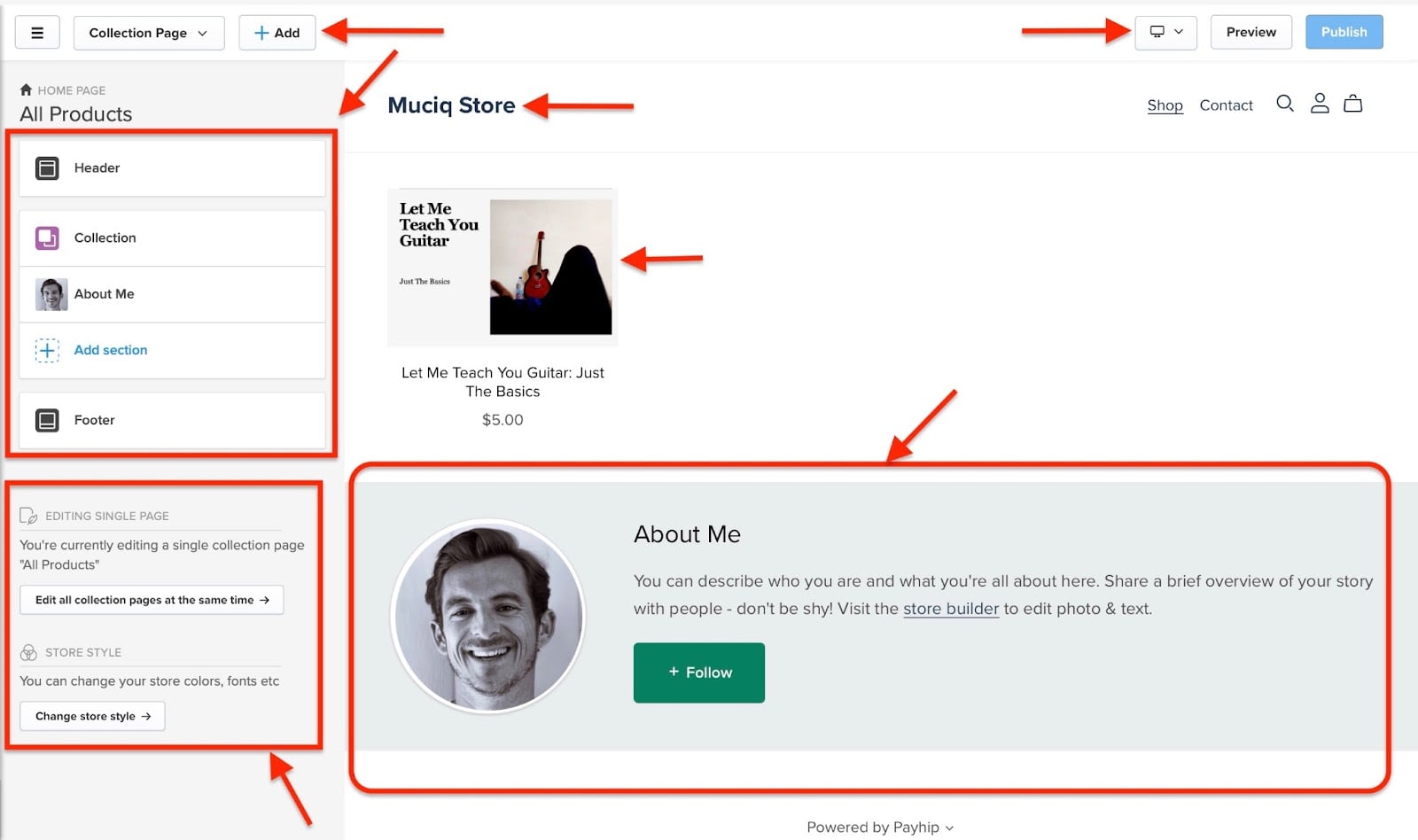
Du kannst Header und Footer, die Collection (wie deine Produkte angezeigt werden) und About Me anpassen und sogar neue oder weitere Sektionen hinzufügen.
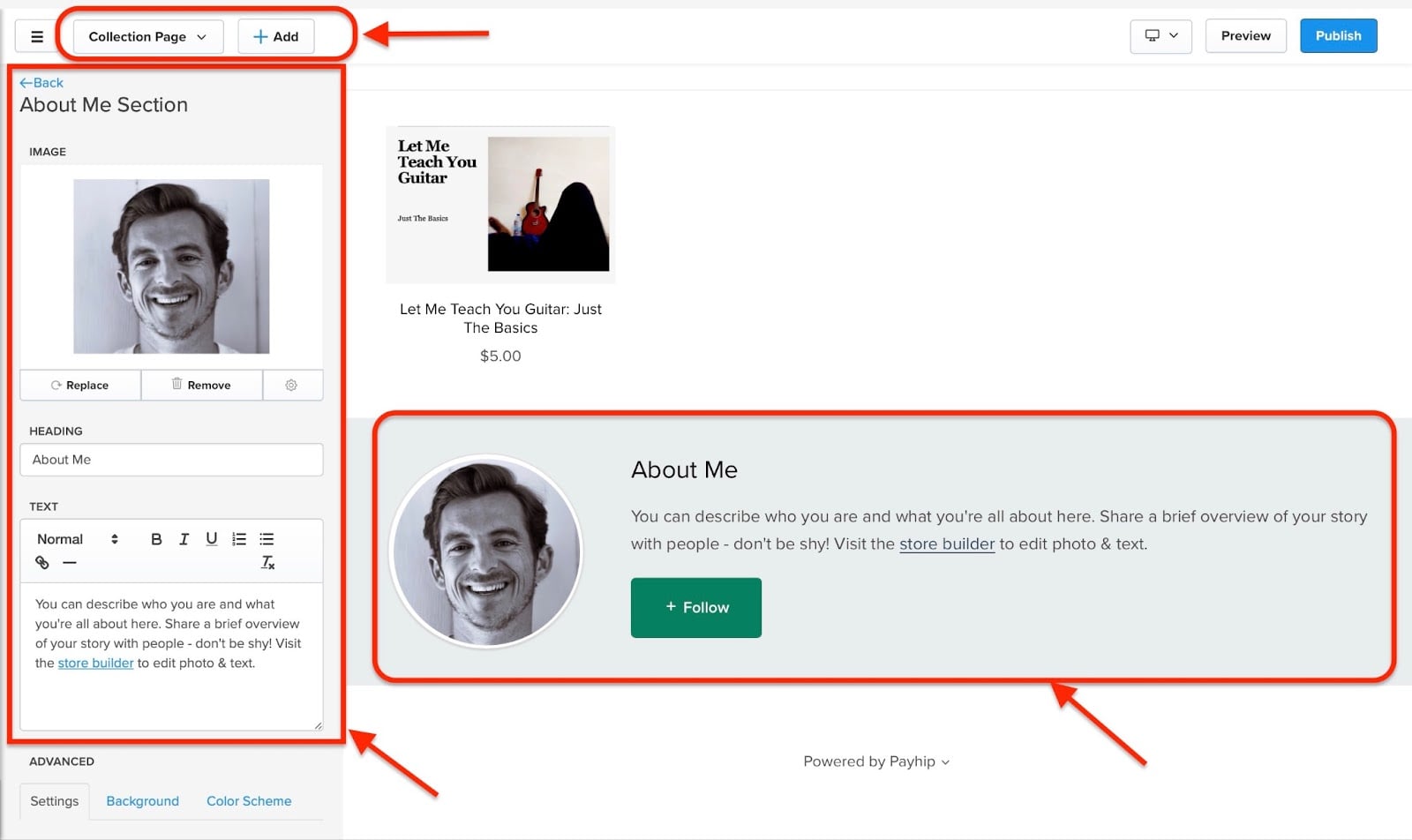
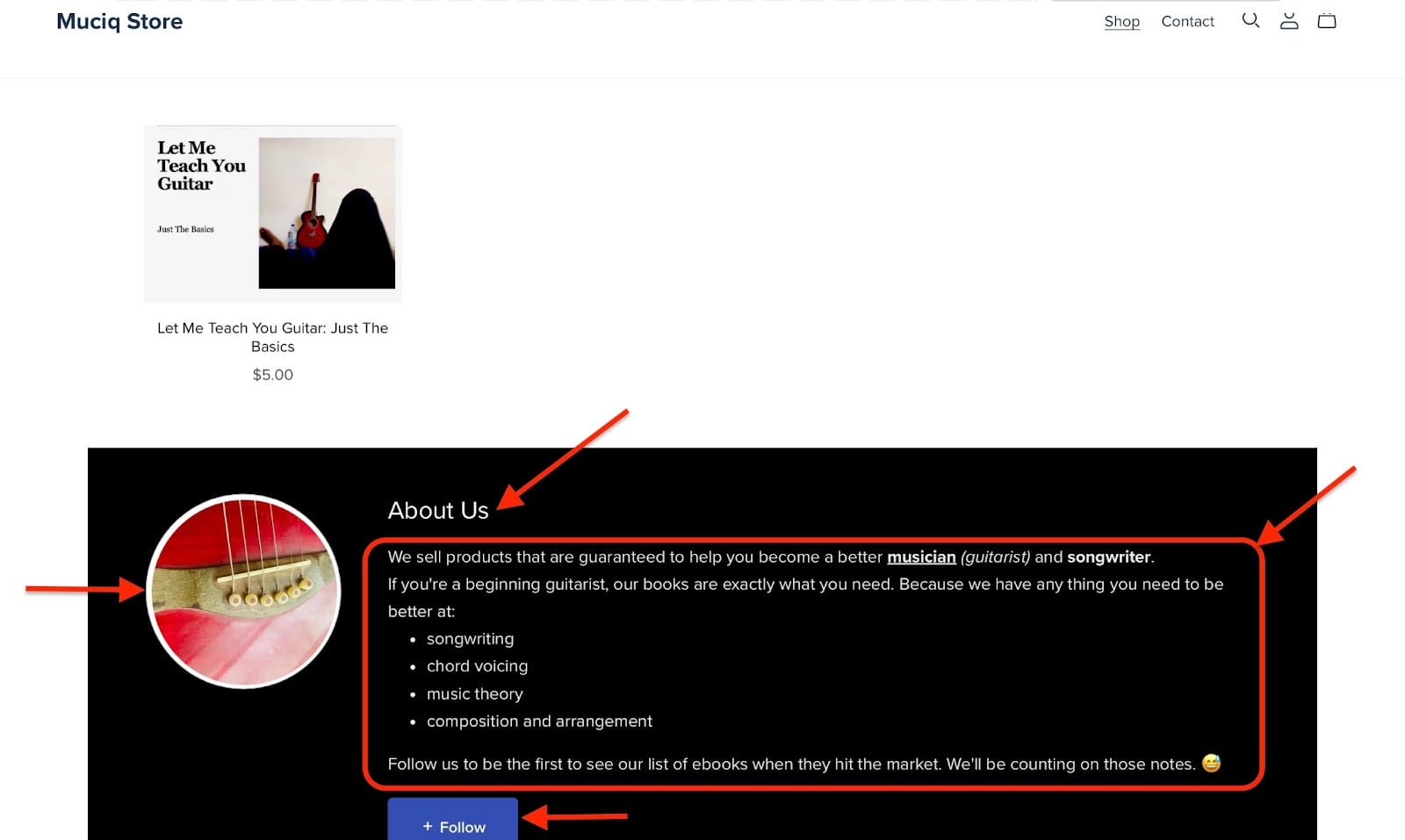
Ändern wir zum Beispiel den “About Me”-Bereich - der ist für die meisten Creators besonders wichtig, weil er ihre Glaubwürdigkeit zeigt. Klick zuerst in der Seitenleiste auf “About Me”.
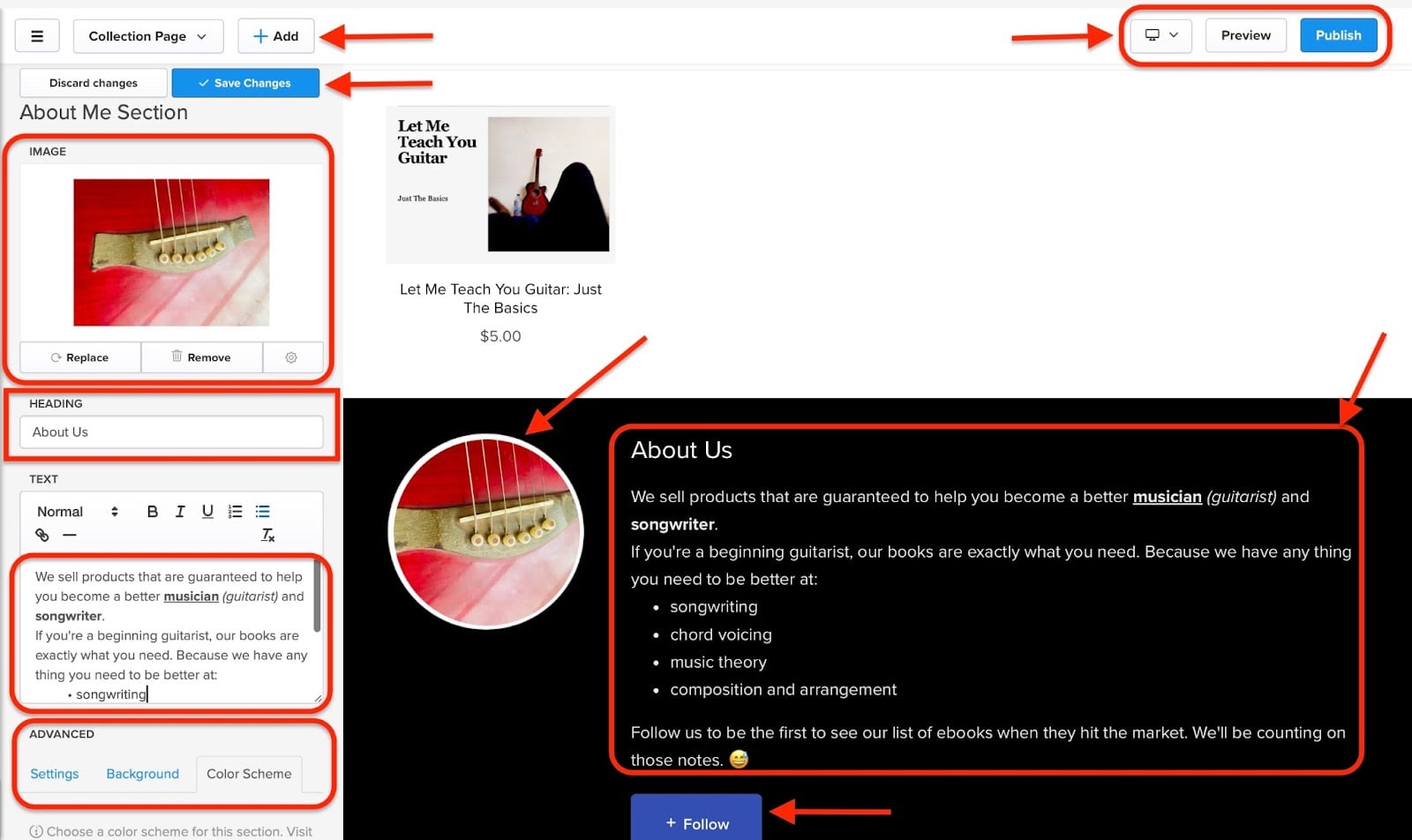
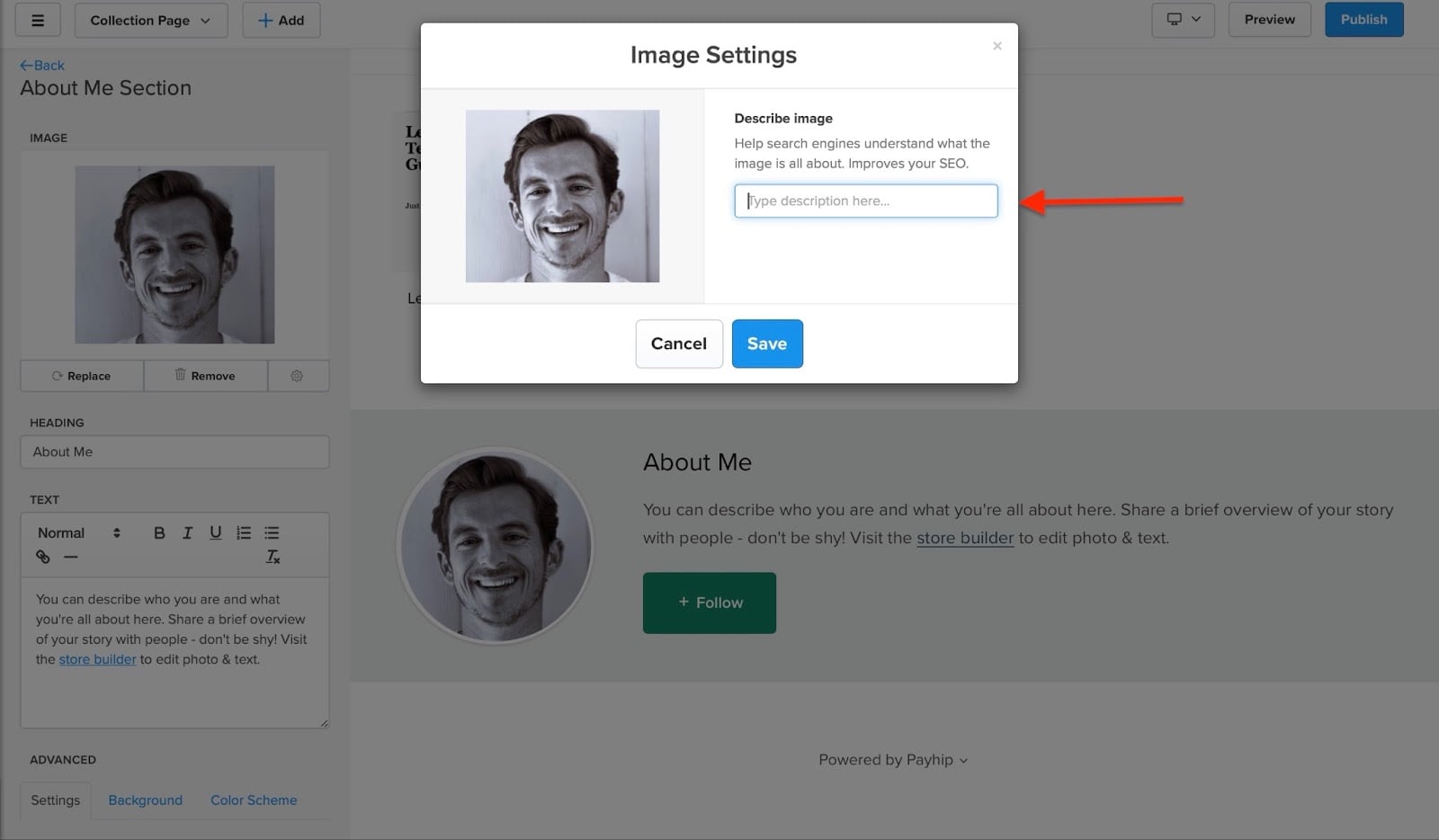
Du kannst dann dein Bild und eine kurze Bio hinzufügen, indem du einfach auf das passende Feld klickst. Über das “Settings”-Icon neben dem Entfernen-Button unter “Image” fügst du außerdem eine SEO-Beschreibung deines Bildes hinzu.
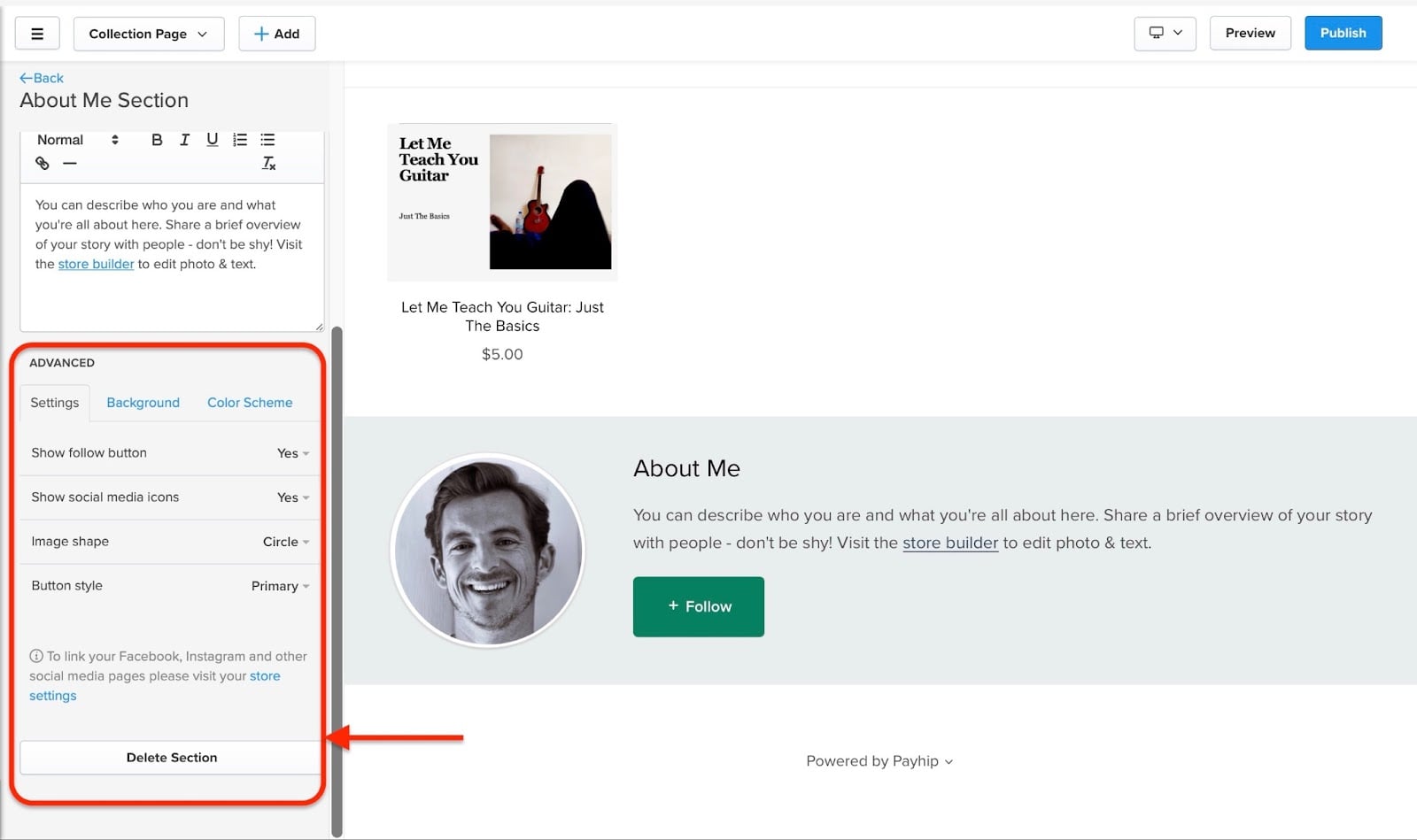
Darüber hinaus kannst du bei Payhip die Überschrift des “About Me”-Bereichs ändern und weitere erweiterte Optionen hinzufügen.
Weitere Formatierungsoptionen sind Kursiv, Fett und Unterstreichen. Du kannst auch Website-Links (Hyperlinks), Aufzählungen und nummerierte Listen hinzufügen - neben anderen Möglichkeiten.
Wenn du alles über dich hinzugefügt hast, klick auf “Save Changes” und dann auf “Preview”, um die Änderungen zu sehen. Bist du zufrieden, klick auf “Publish” - und dein About-Me-Bereich ist nach deinen Wünschen angepasst.
Wichtigste Funktionen
1. Marketing
In der Marketing-Funktion findest du eine Übersicht der Tools, mit denen du deine digitalen Produkte verkaufen kannst.
Dazu gehören Coupons, Sales, Affiliates, Mailinglisten (für E-Mail-Marketing), Cross-Selling, Upgrades (für Membership-Abos) und Referrals.
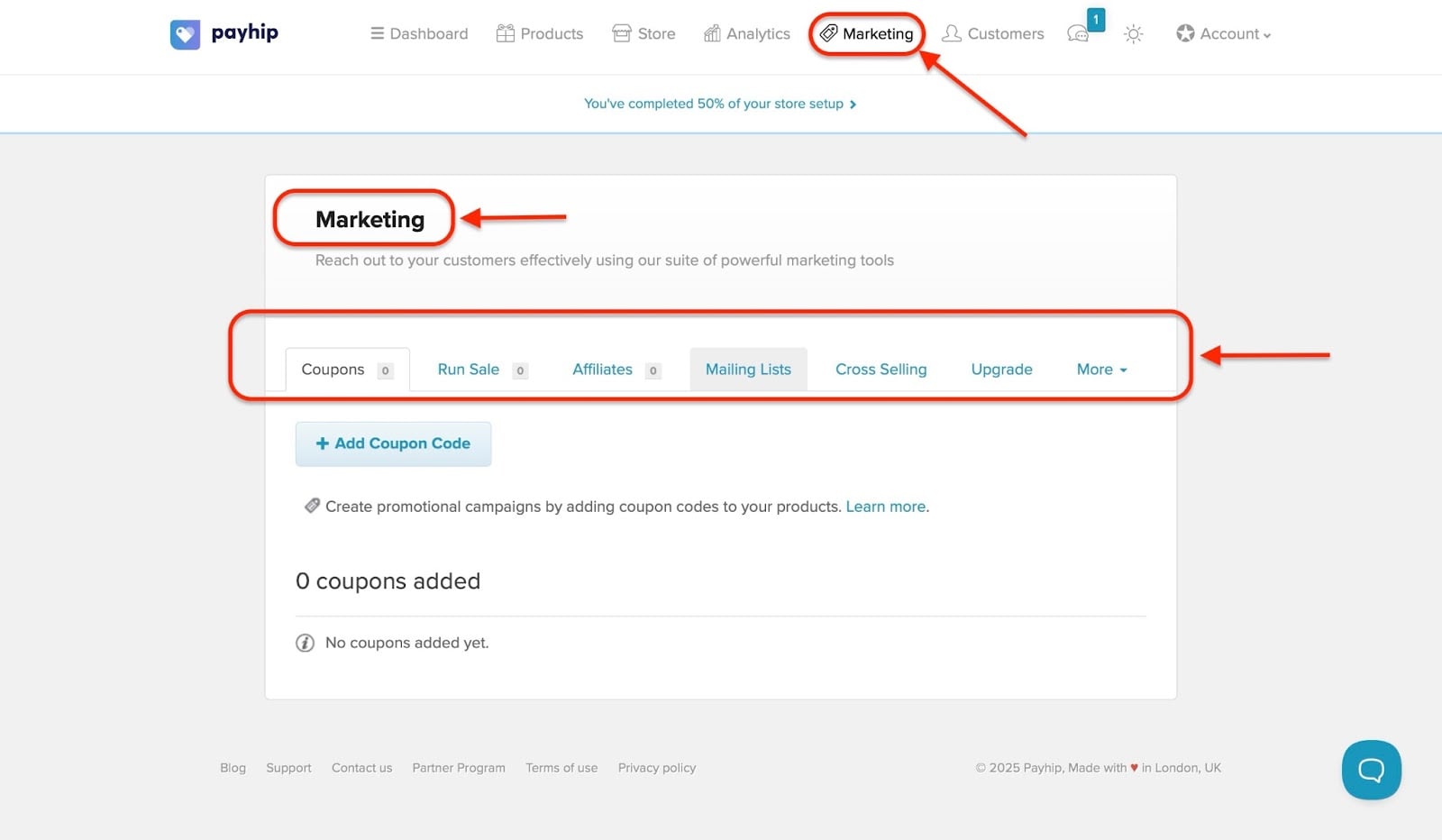
Ich zeige dir kurz, wie du Coupons nutzt - Creators setzen sie sehr häufig ein, um die Verkäufe ihrer digitalen Produkte zu steigern.
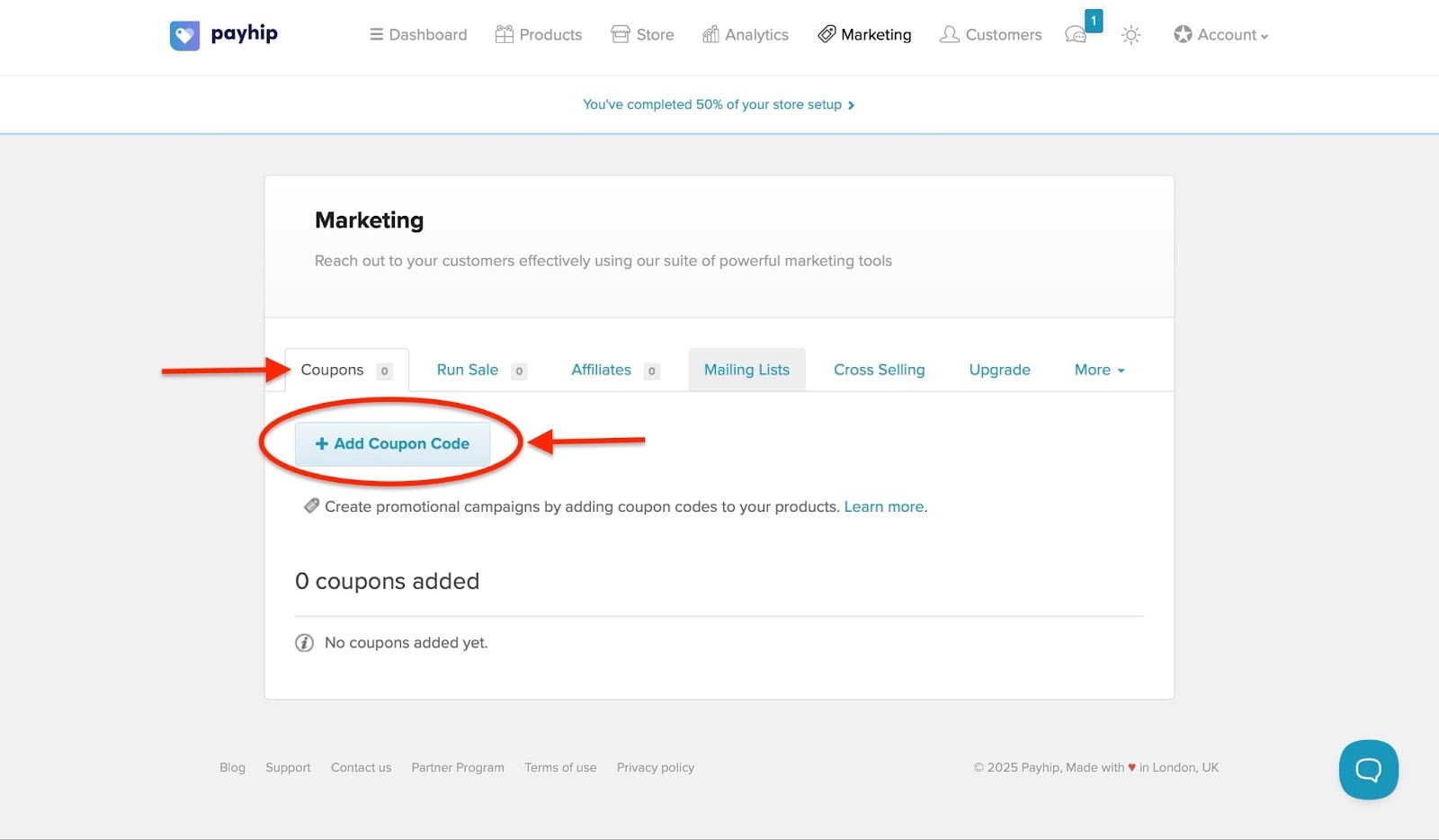
Wähl zuerst den Coupons-Tab und klick auf “Add Coupon Code”.
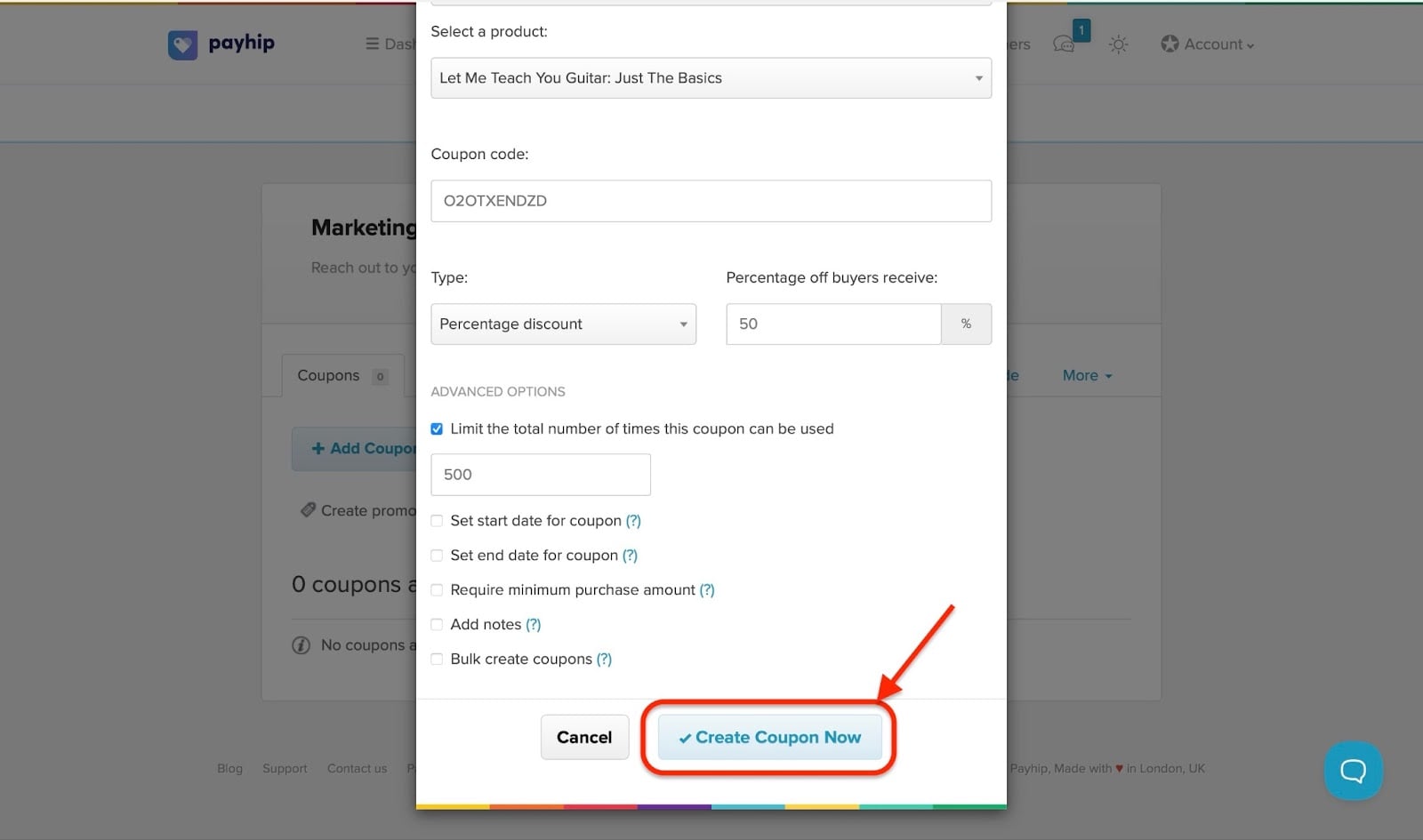
Ein Pop-up-Fenster öffnet sich. Du kannst den Coupon auf den gesamten Bestellwert oder ein bestimmtes Produkt anwenden.
Der neue Coupon kann außerdem ein prozentualer Rabatt oder ein fester Betrag sein. Wähl einfach deine bevorzugte Option.
In den Advanced Options stehen dir sechs weitere Optionen zur Auswahl.
Nachdem du das Formular ausgefüllt hast, klick auf “Create Coupon Now”.
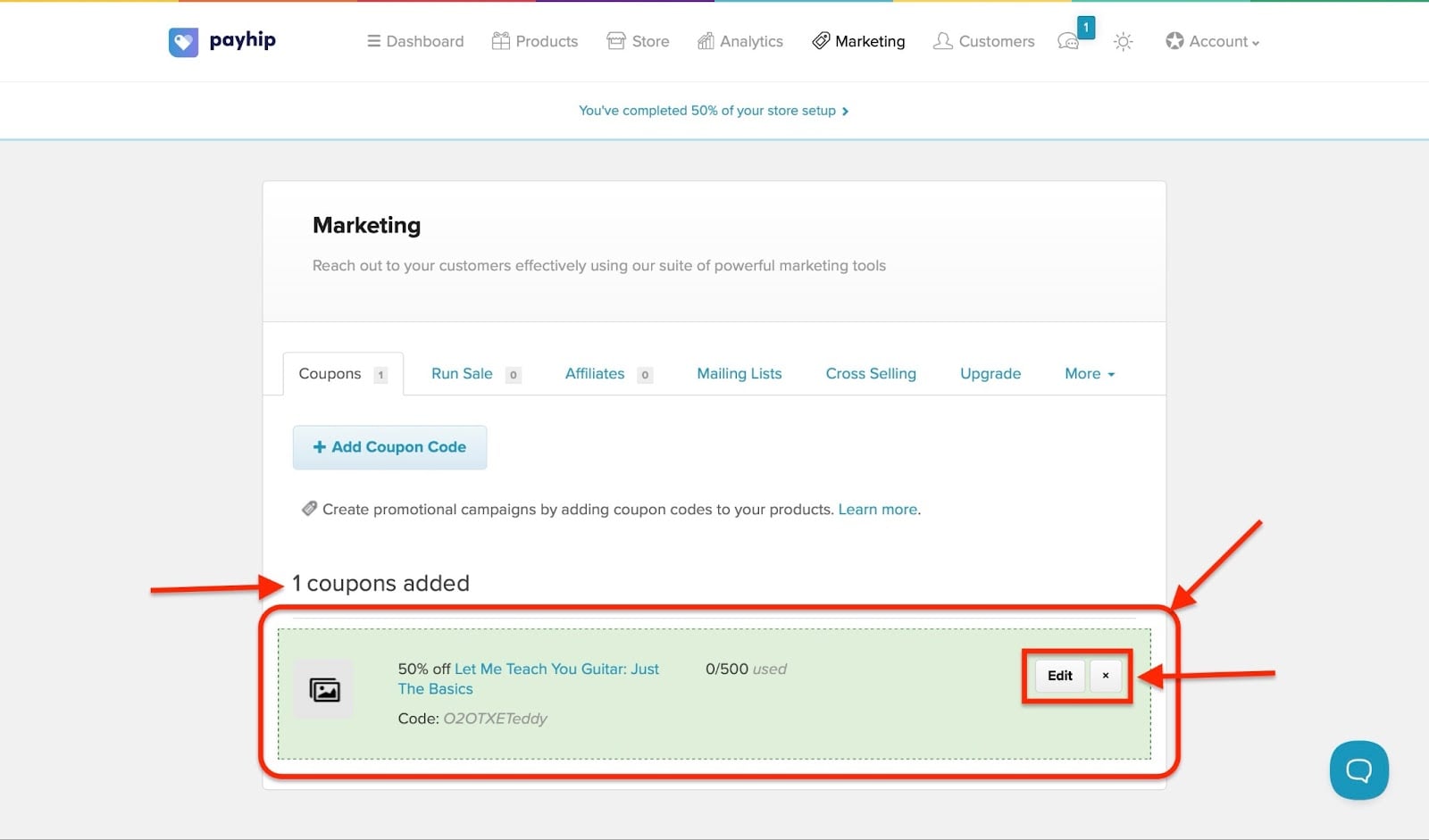
Nachdem du den neuen Coupon erstellt hast, kannst du über “Edit” Optionen ändern oder hinzufügen.
2. Products
Payhips Products-Tab zeigt eine Übersicht all deiner zum Verkauf stehenden digitalen Produkte und wichtige Kennzahlen wie Views, Bestellungen und Verkäufe.
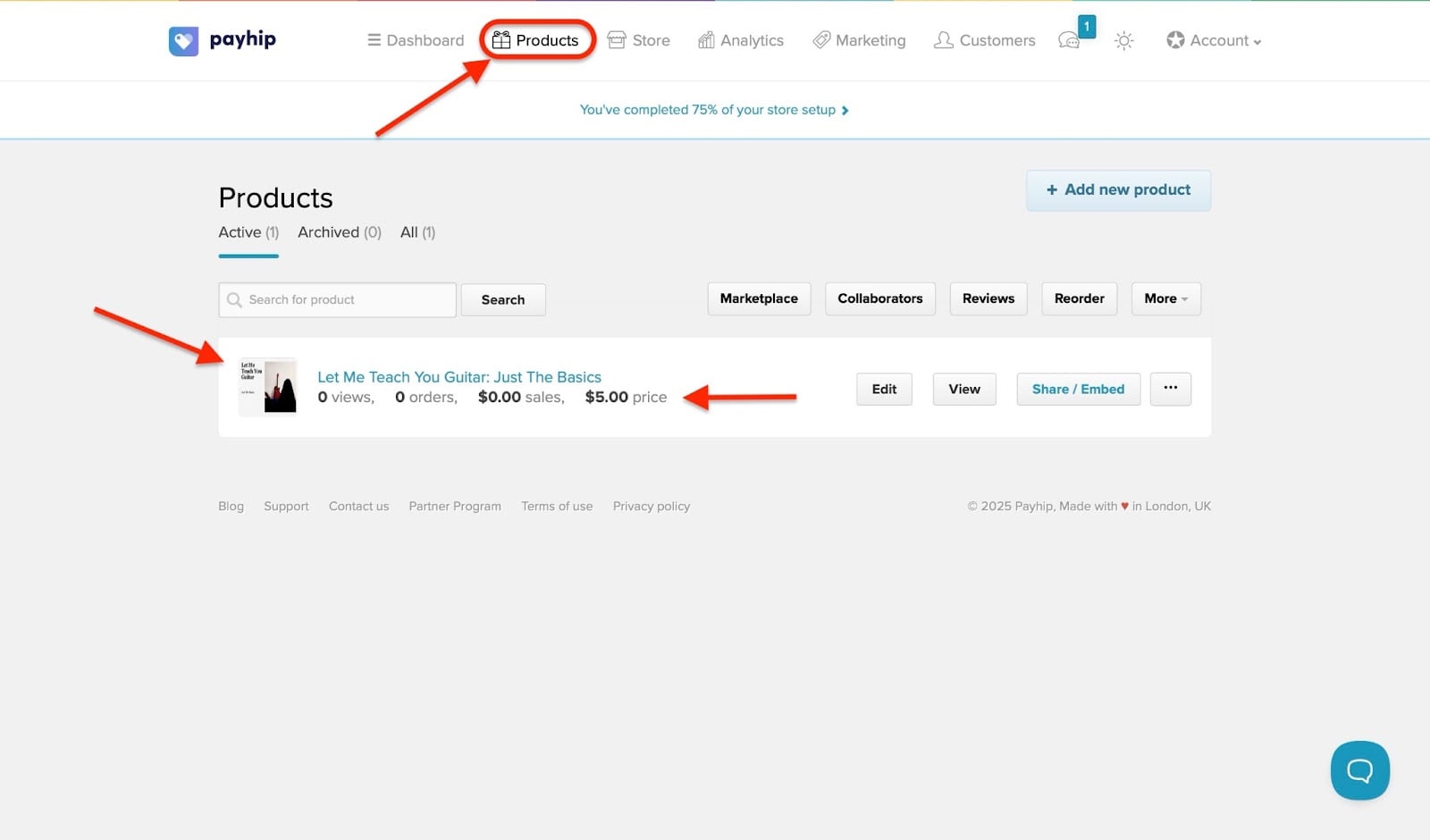
Es gibt Optionen, weitere Produkte hinzuzufügen oder bereits hinzugefügte digitale Produkte zu löschen, zu duplizieren, anzusehen, zu teilen, zu archivieren oder zu bearbeiten.
Wenn du viele digitale Produkte im Angebot hast, findest du über die Suchbox das gewünschte Produkt. Füg Collaborators hinzu, prüf die Bewertungen deines Produkts, sortier deine Artikel neu oder stell sie sogar in den Payhip-Marktplatz ein.
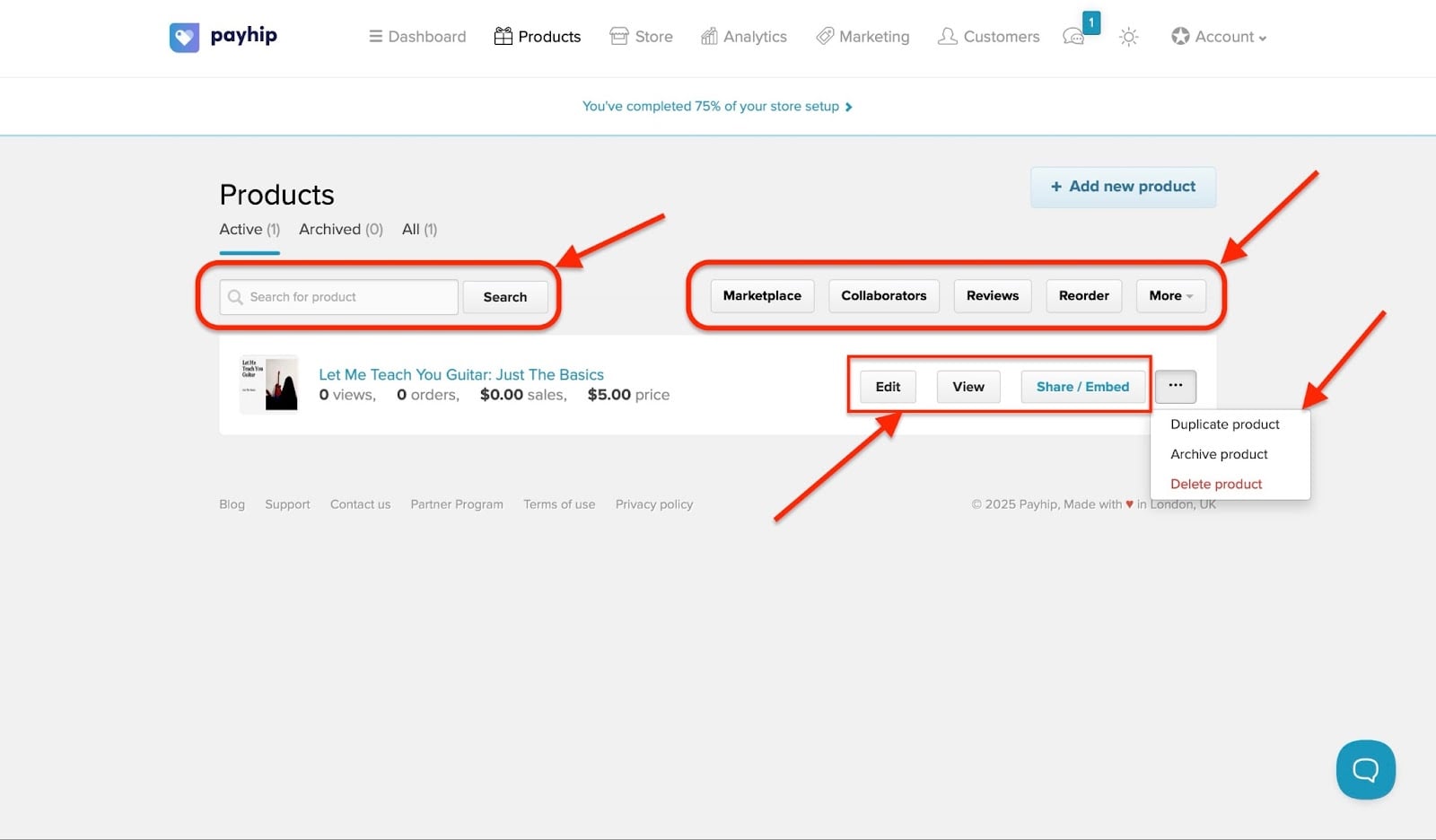
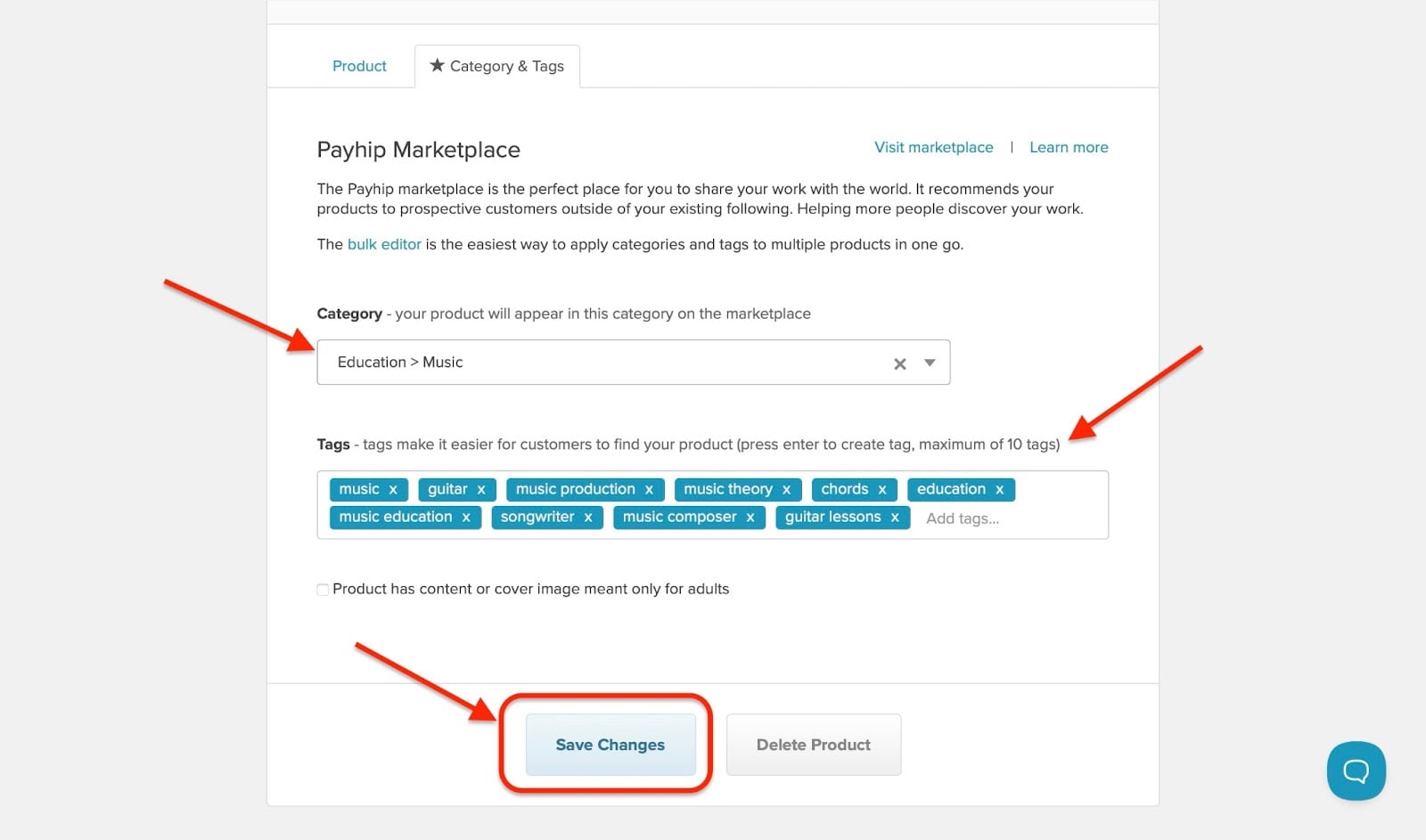
Um dein digitales Produkt beim Payhip-Marktplatz einzureichen, klick zuerst auf “Edit”. Die Seite, die sich öffnet, hat die Tabs Product sowie Category & Tags.
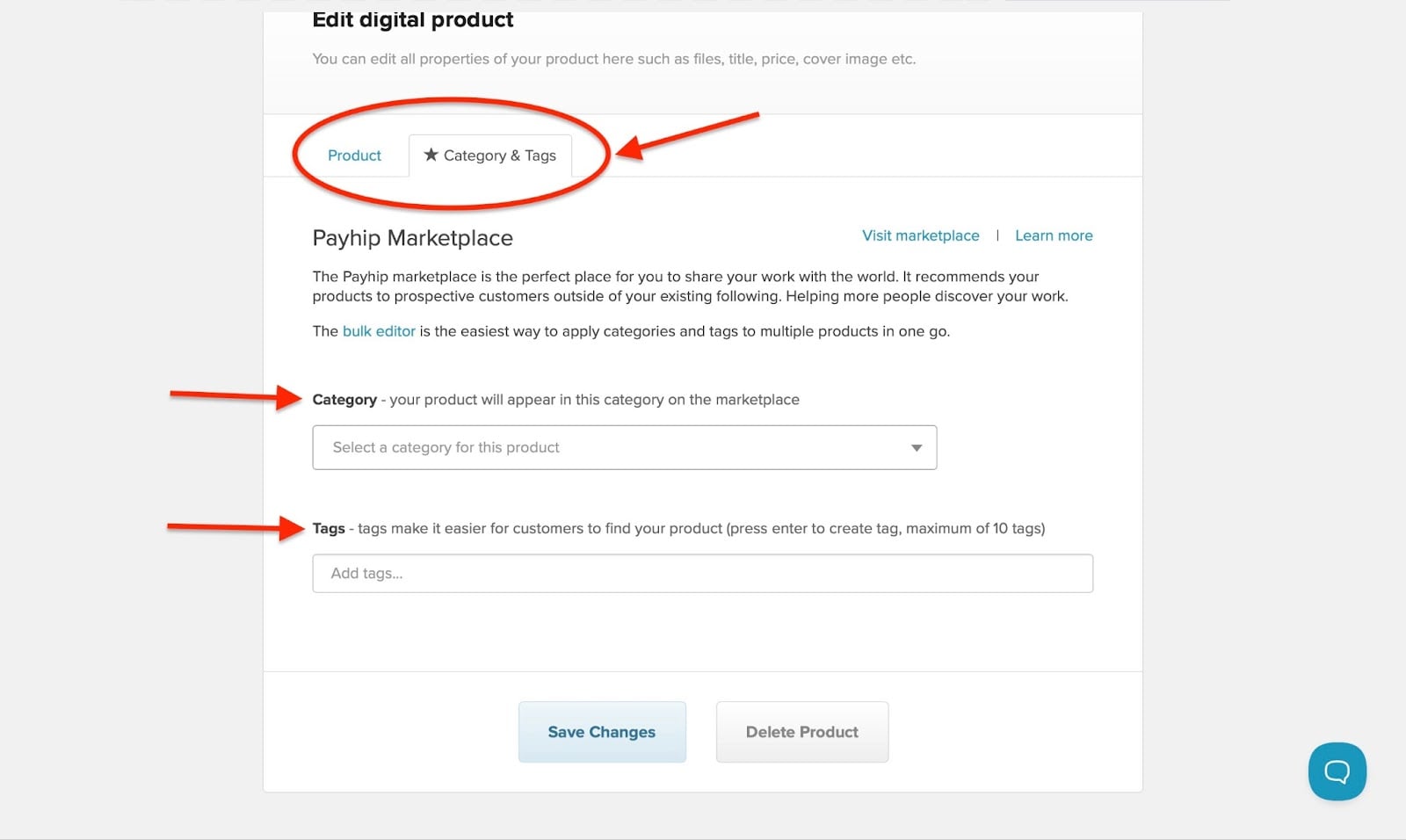
Klick auf “Category & Tags”. Wähl dann die passende Kategorie in der Kategorie-Box und füg maximal 10 Tags in der Tag-Box hinzu. Speichere danach deine Änderungen.
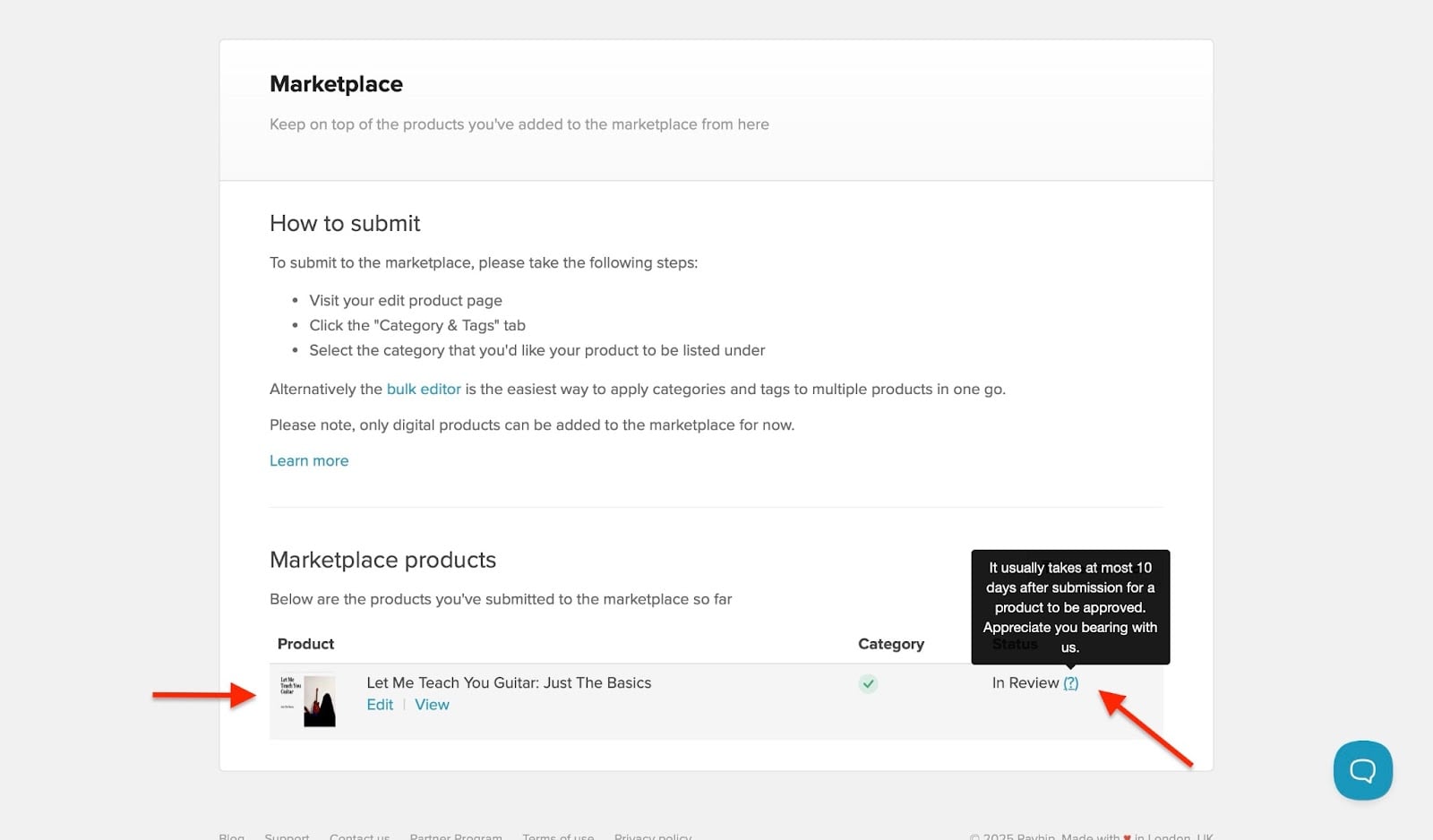
Nach dem Einreichen wird dein digitales Produkt mindestens 10 Tage lang geprüft, bevor Payhip es freigibt.
Am besten geeignet für
- Creators und Indie-Unternehmer, die digitale und physische Produkte an ihre Audience verkaufen wollen.
Preise
- Free Forever: 0 $ + 5 % Transaktionsgebühr
- Plus: 29 $/Monat + 2 % Transaktionsgebühr
- Pro: 99 $/Monat + 0 % Transaktionsgebühr

6. Beacons.ai
Beacons ist der nächste Eintrag auf unserer Liste der Top-Websites, um digitale Produkte zu verkaufen.
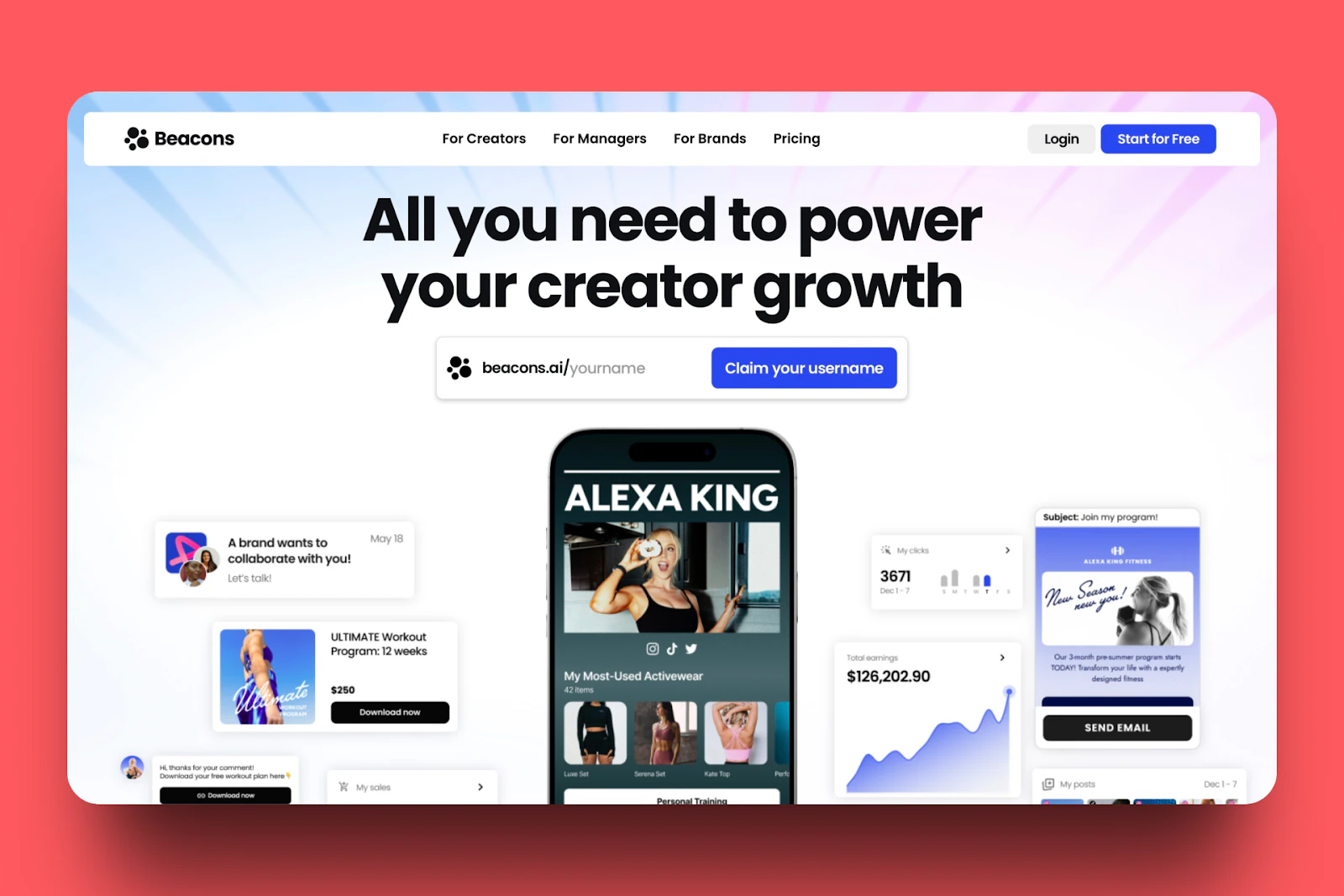
Mit Beacons’ Link-in-Bio- und Website-Funktion kann ich einen Link zu meinem Store oder digitalen Produkt in meiner Instagram-Bio anzeigen.
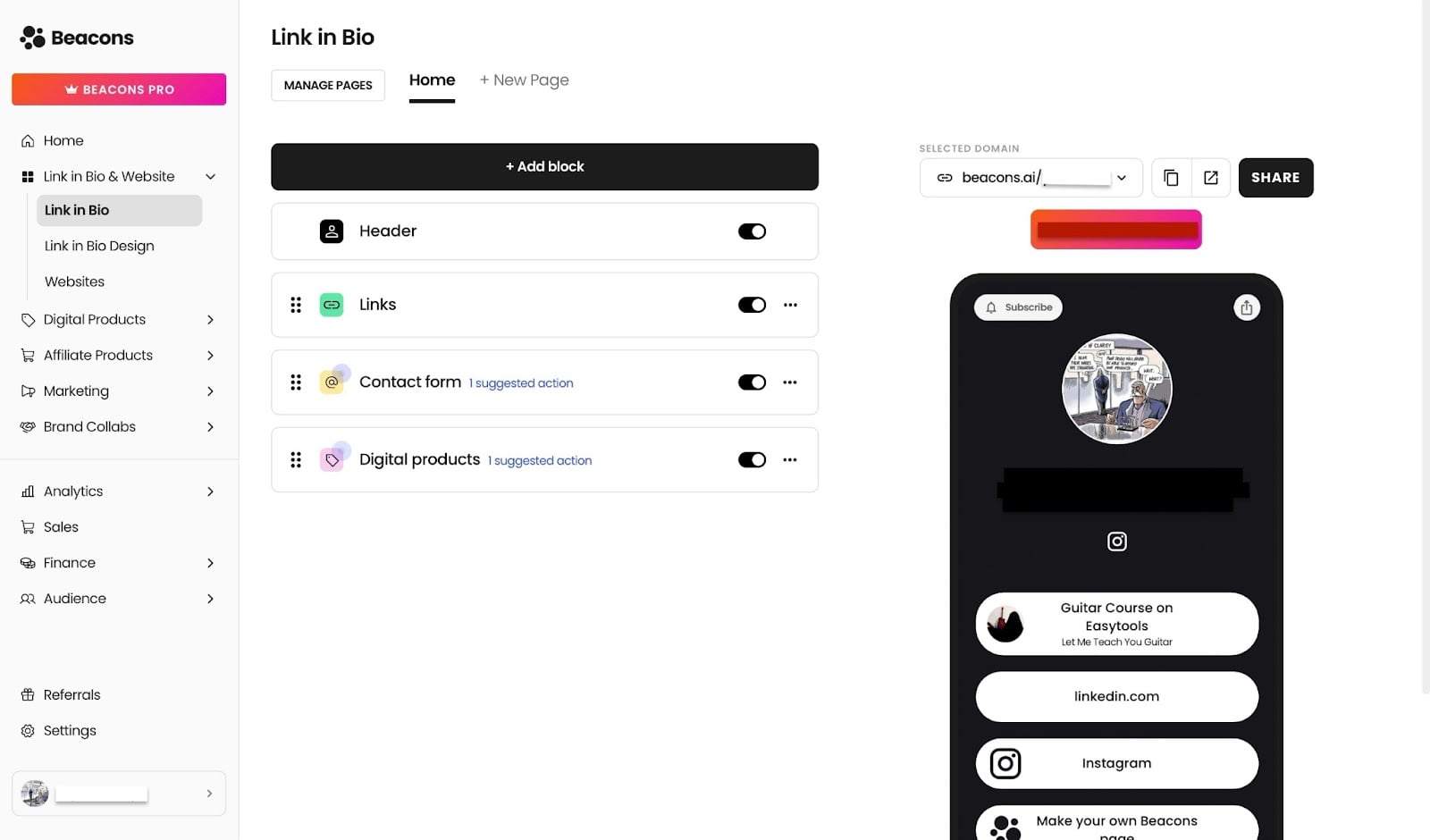
Ich kann außerdem schnell weitere Blöcke für E-Mail-Formulare, Live-Events und Kontaktformulare hinzufügen. Die Funktion bietet auch Anpassungsoptionen, um das Erscheinungsbild der Seite zu steuern.
Darüber hinaus macht es diese Funktion möglich, eine Website hinzuzufügen und zu erstellen, um meine Abenteuer mit meiner Audience zu teilen. Besucher können auf dieser Website auch meine persönlichen Essays lesen und meine Bilder sehen.

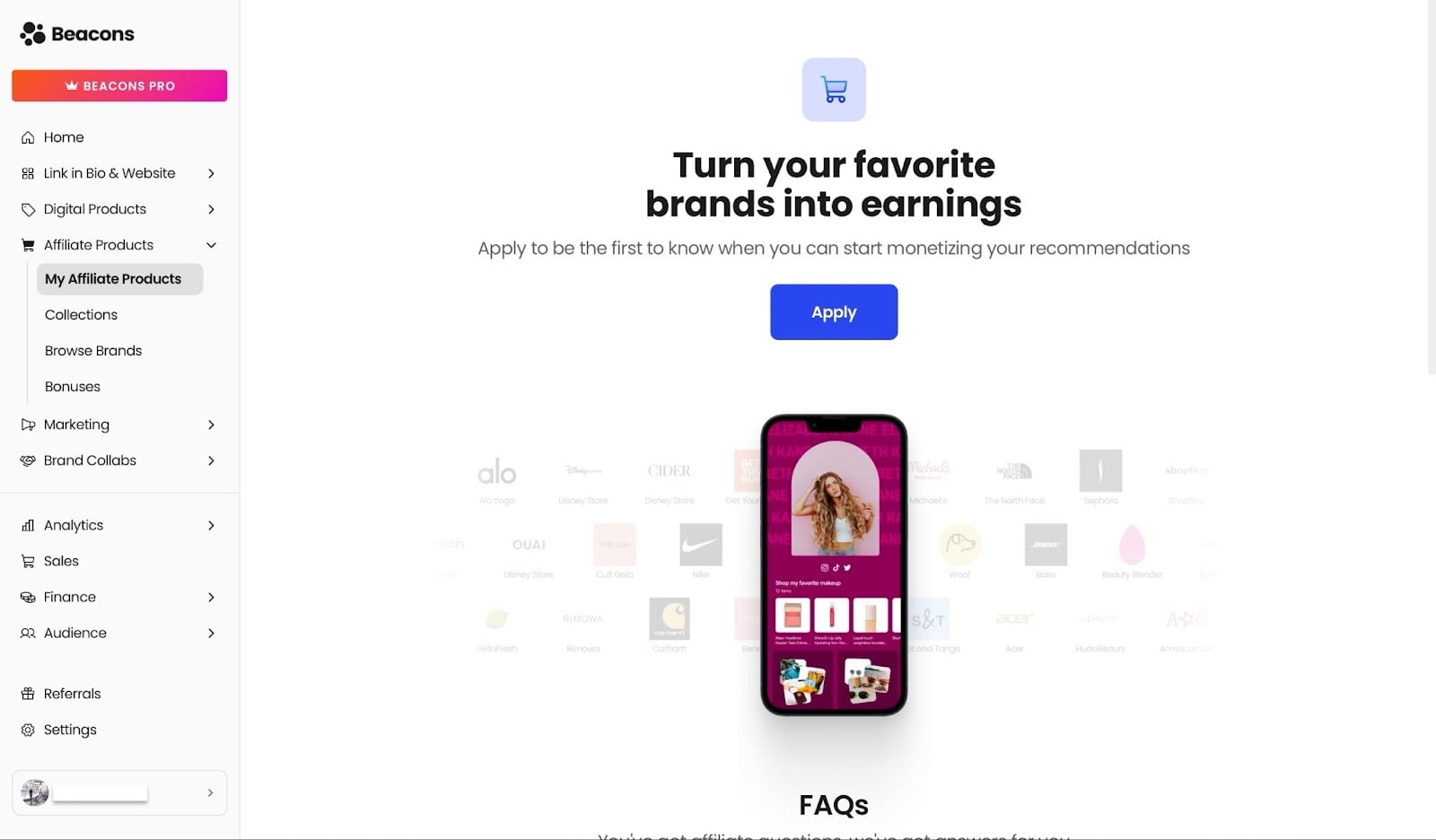
Beacons’ Affiliate-Products-Funktion ist mein Favorit. Sie generiert einen einzigartigen Affiliate-Link speziell für dich, den du auf deinen Socials teilst. Jedes Mal, wenn jemand über deinen Link ein Produkt kauft, kannst du eine Provision verdienen.
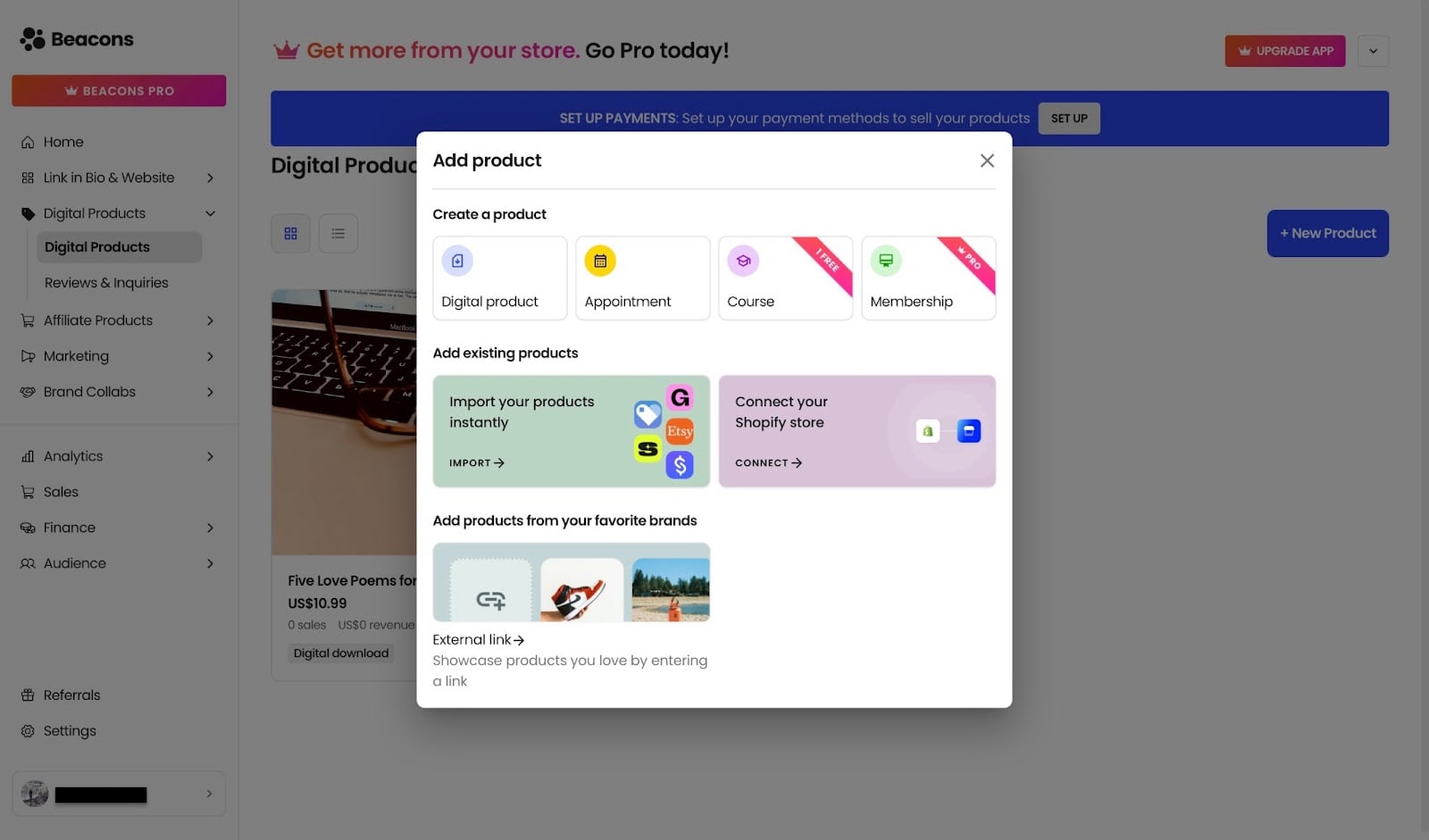
Außerdem kannst du mit der Digital-Product-Funktion digitale Produkte, Kurse, Memberships und Links zu anderen Produkten auf anderen Plattformen hinzufügen.
Es gibt eine Option, einen beliebigen Link zu importieren - z. B. von Etsy, Gumroad, Shopify, Stan Store und Payhip.
Wenn du mit dem Erstellen digitaler Produkte auf Beacons fertig bist, kannst du den Link einfach kopieren und online teilen. Bei vielen gelisteten Produkten klicke ich auf das Pin-Icon, um wichtige Produkte oben zu platzieren und dort zu halten.
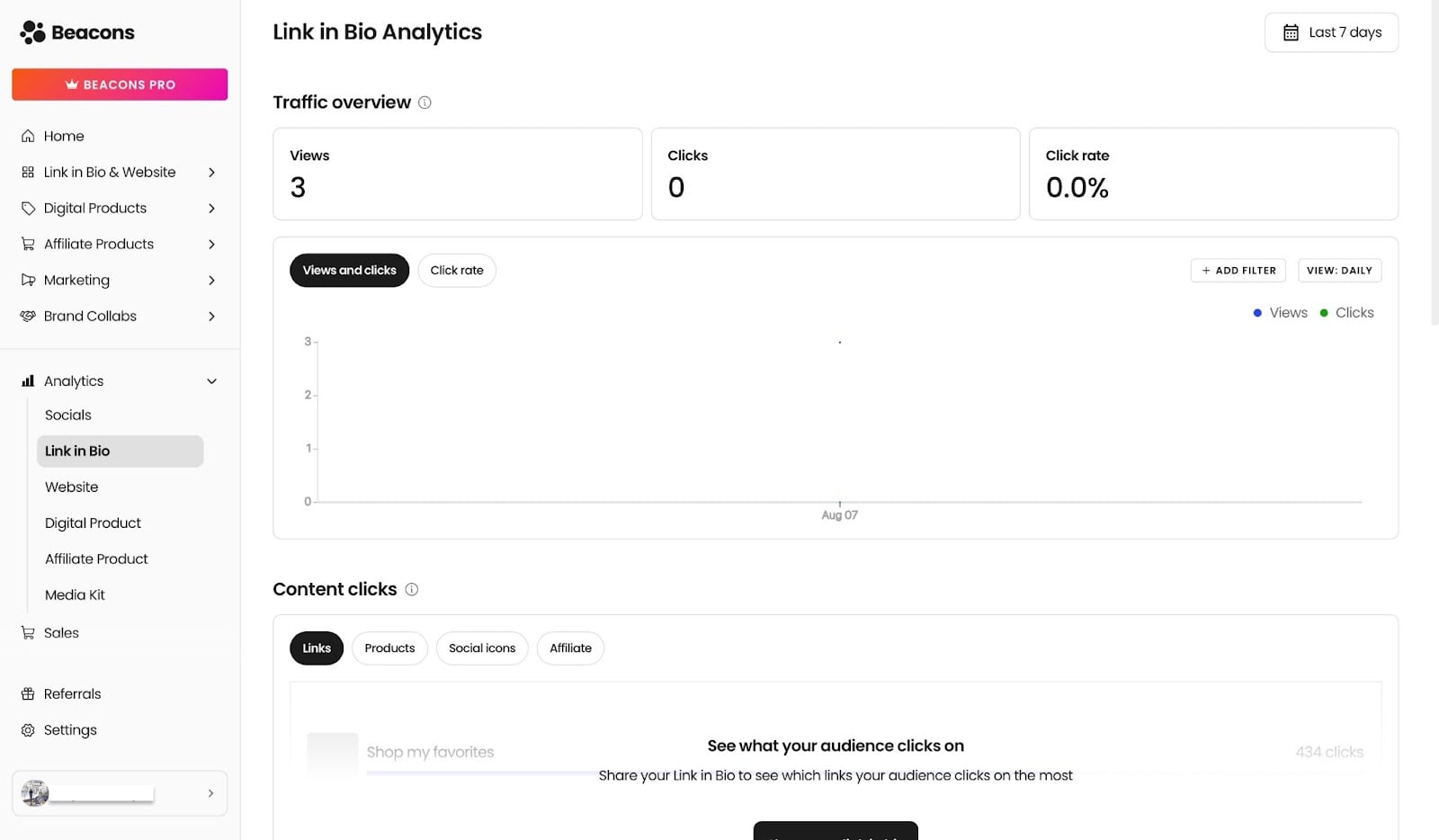
Auf Beacons verfolgst du wichtige Kennzahlen mit der Analytics-Funktion.
Vielleicht interessieren dich vor allem die Analytics für digitale Produkte - die Funktion liefert aber auch Kennzahlen für viele andere Bereiche wie Link-in-Bios, Affiliate-Produkte und Media Kits.
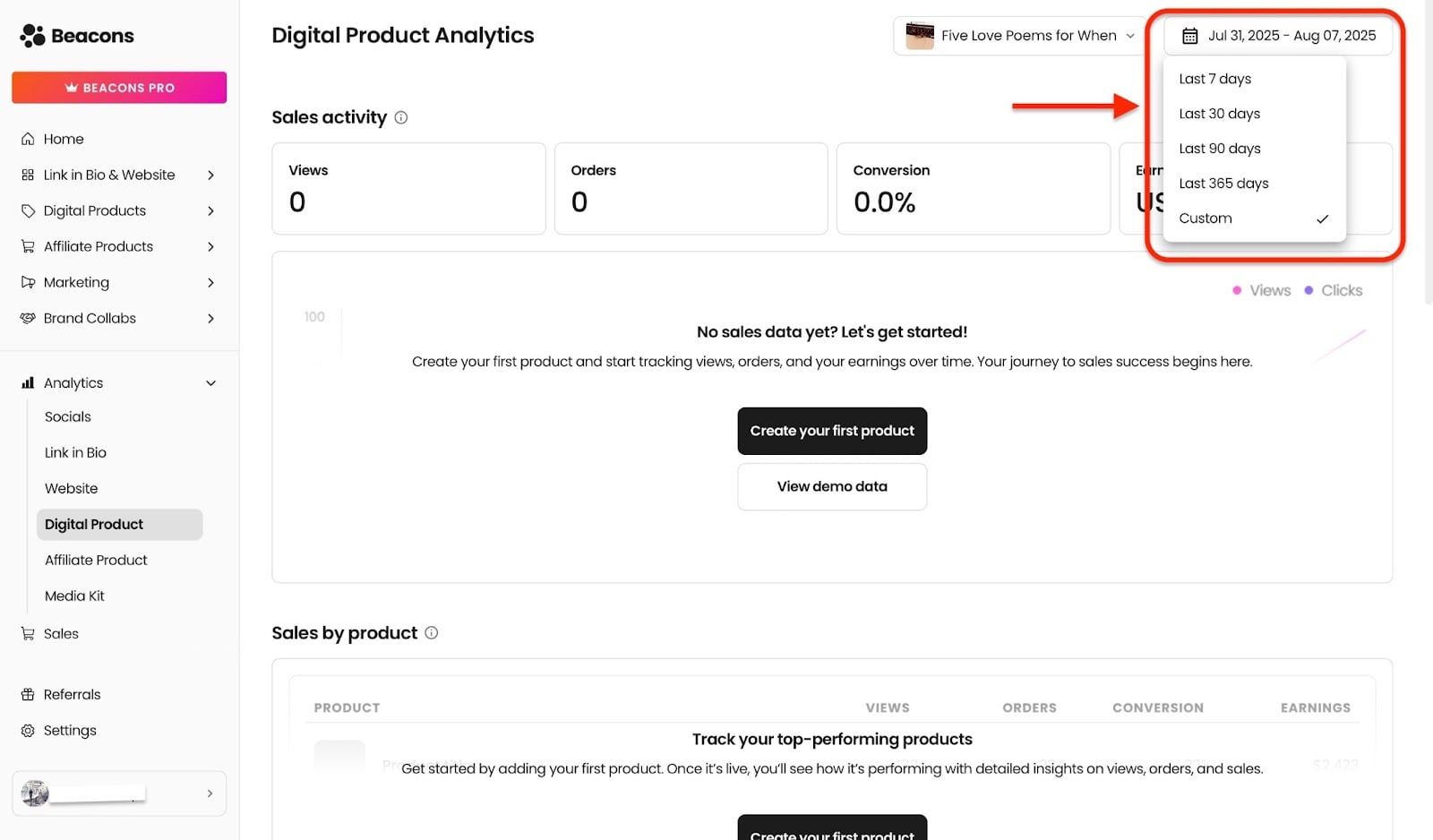
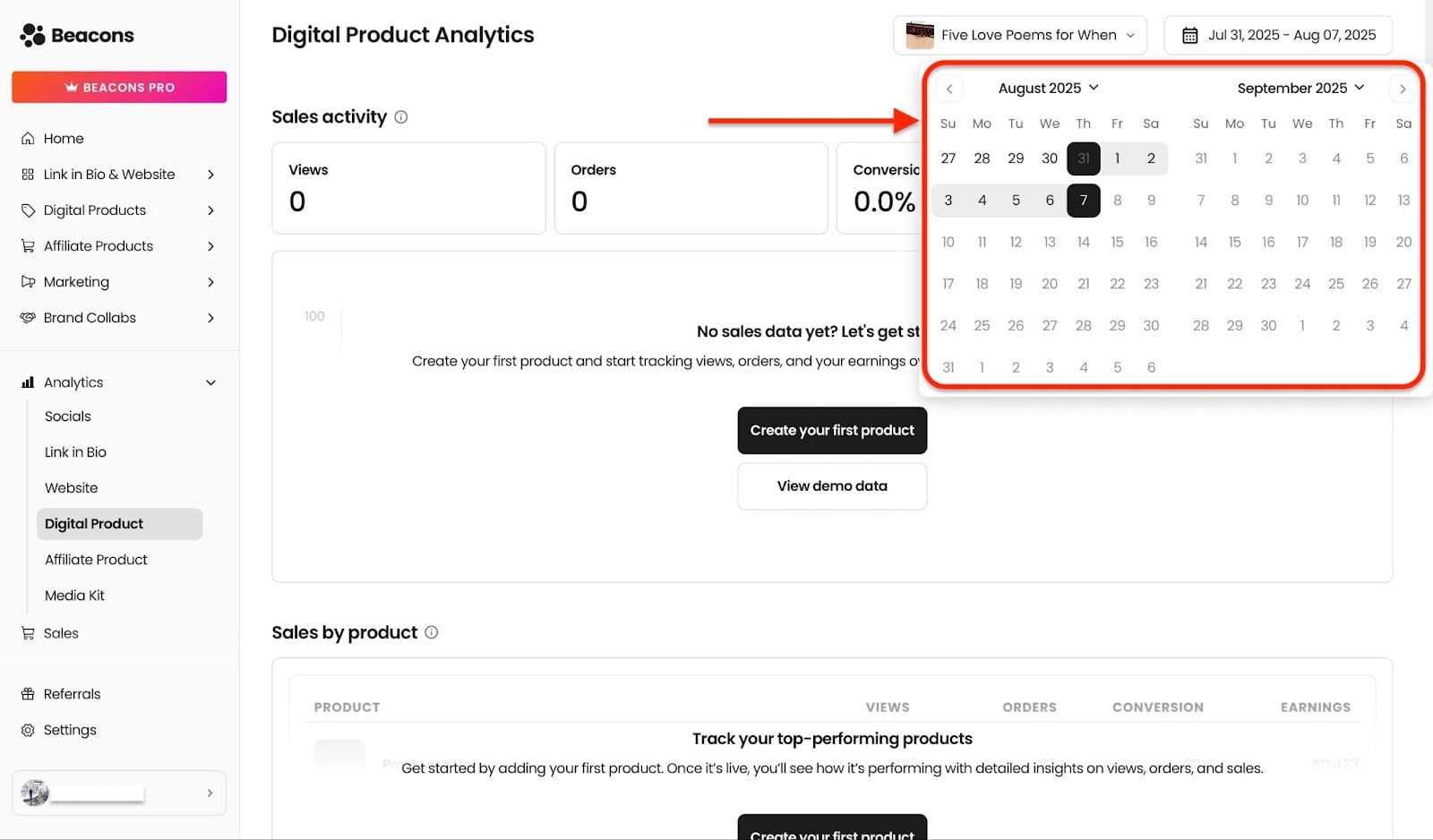
Standardmäßig zeigen die Analytics wöchentliche, monatliche und vierteljährliche Zeiträume. Du kannst aber auch einen eigenen Zeitraum festlegen.
Die meisten Creators, die auf TikTok, Instagram und anderen Plattformen aktiv sind, nutzen Beacons wegen der Link-in-Bio-Funktion. Ich zeige dir also, wie du sie einrichtest.
Klick auf der Beacons-Startseite in der Seitenleiste auf “Link in Bio & Website”.
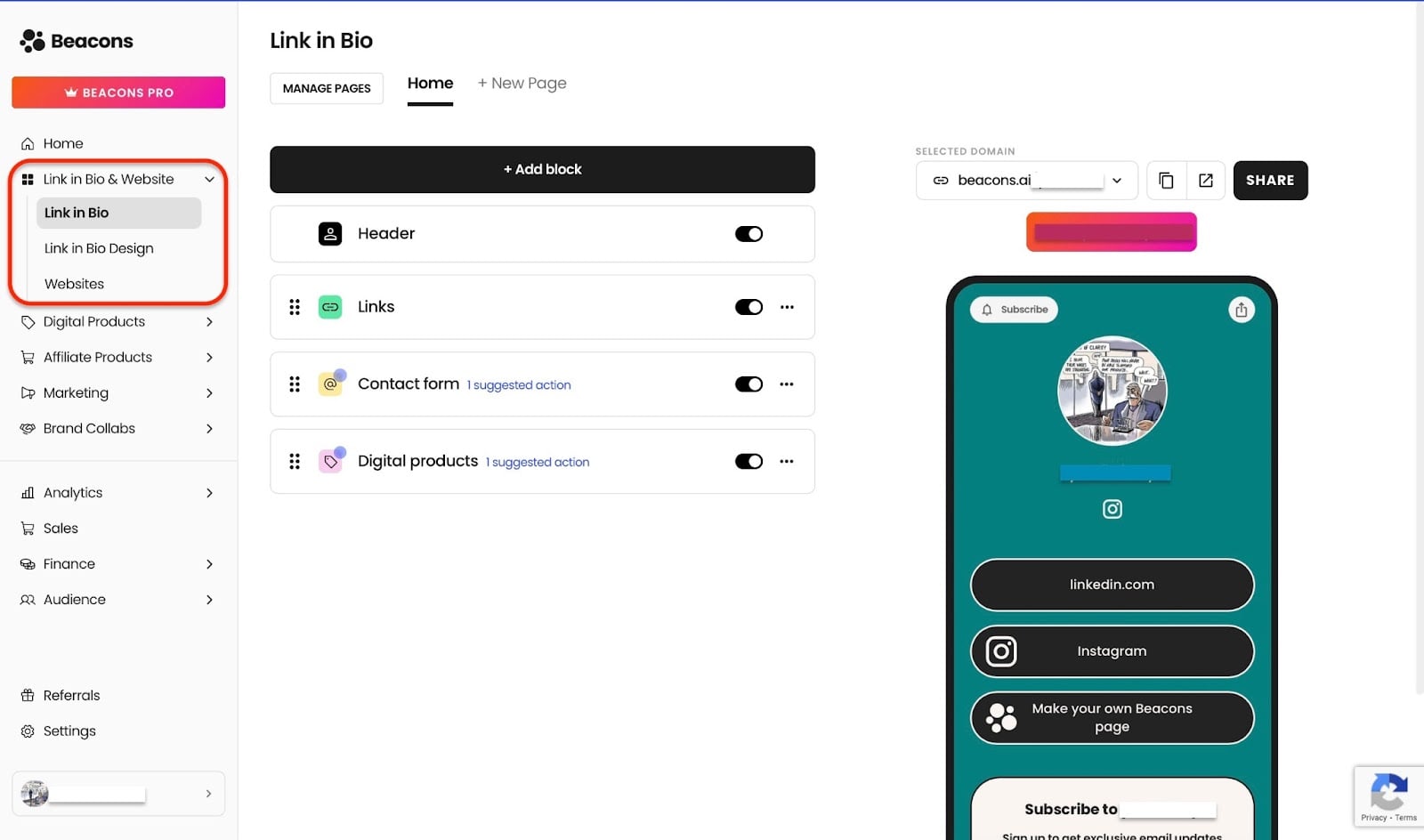
Unter dieser Funktion findest du die Optionen Link in Bio, Link in Bio Design und Website. Wähl “Link in Bio” und klick dann im Link-in-Bio-Fenster auf einen der angezeigten Buttons, um Links, ein Kontaktformular oder digitale Produkte hinzuzufügen.
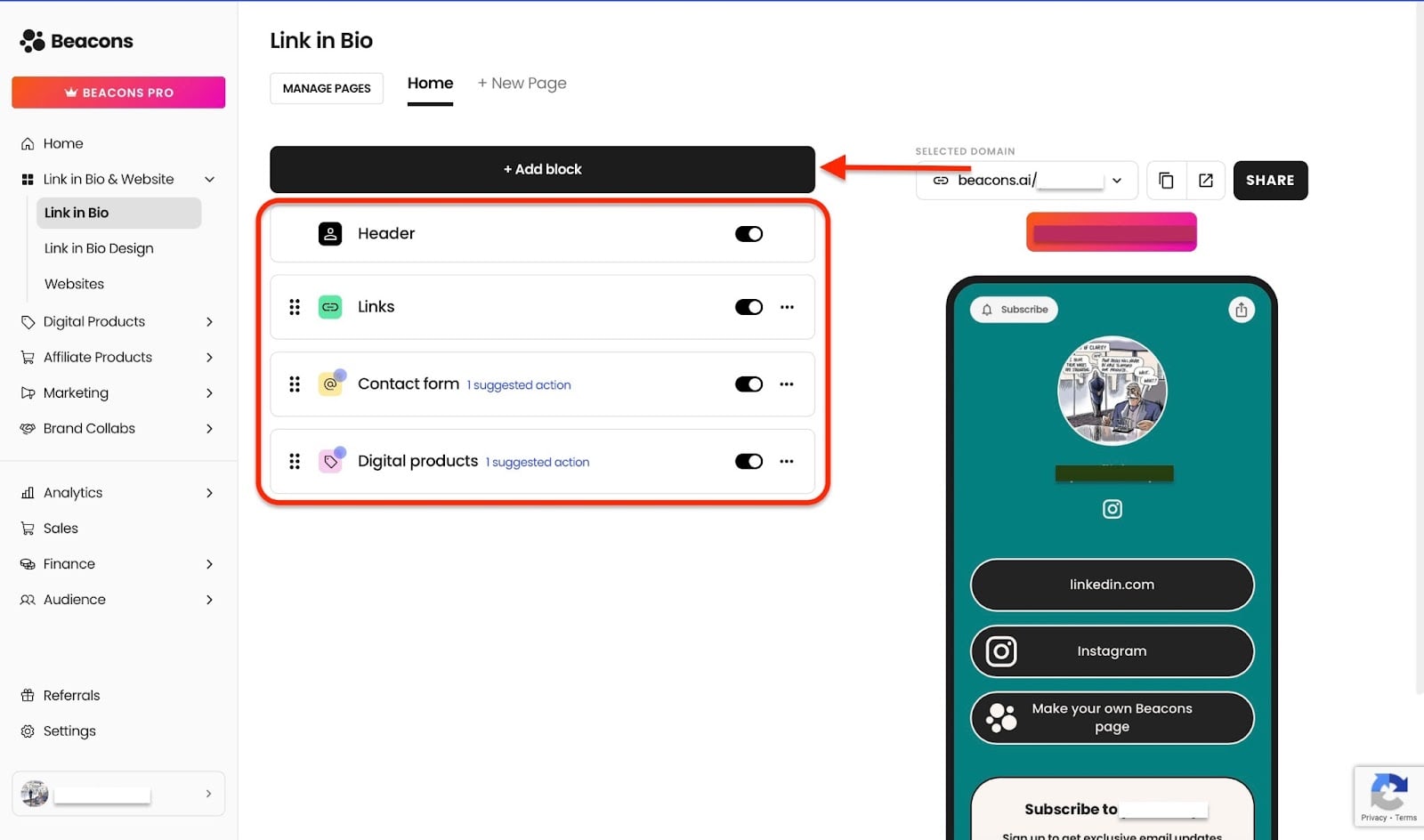
Alternativ klickst du auf “Add pages”. Es öffnet sich ein Pop-up-Fenster, über das du schnell Blöcke für Links, digitale Produkte, Videos, Bilder oder ein E-Mail-Formular hinzufügst.
Du kannst auch Blöcke für Affiliate-Produkte, Musik, Brand Deals, Tool-Integrationen, Social Feeds und Follower-Zahlen hinzufügen.
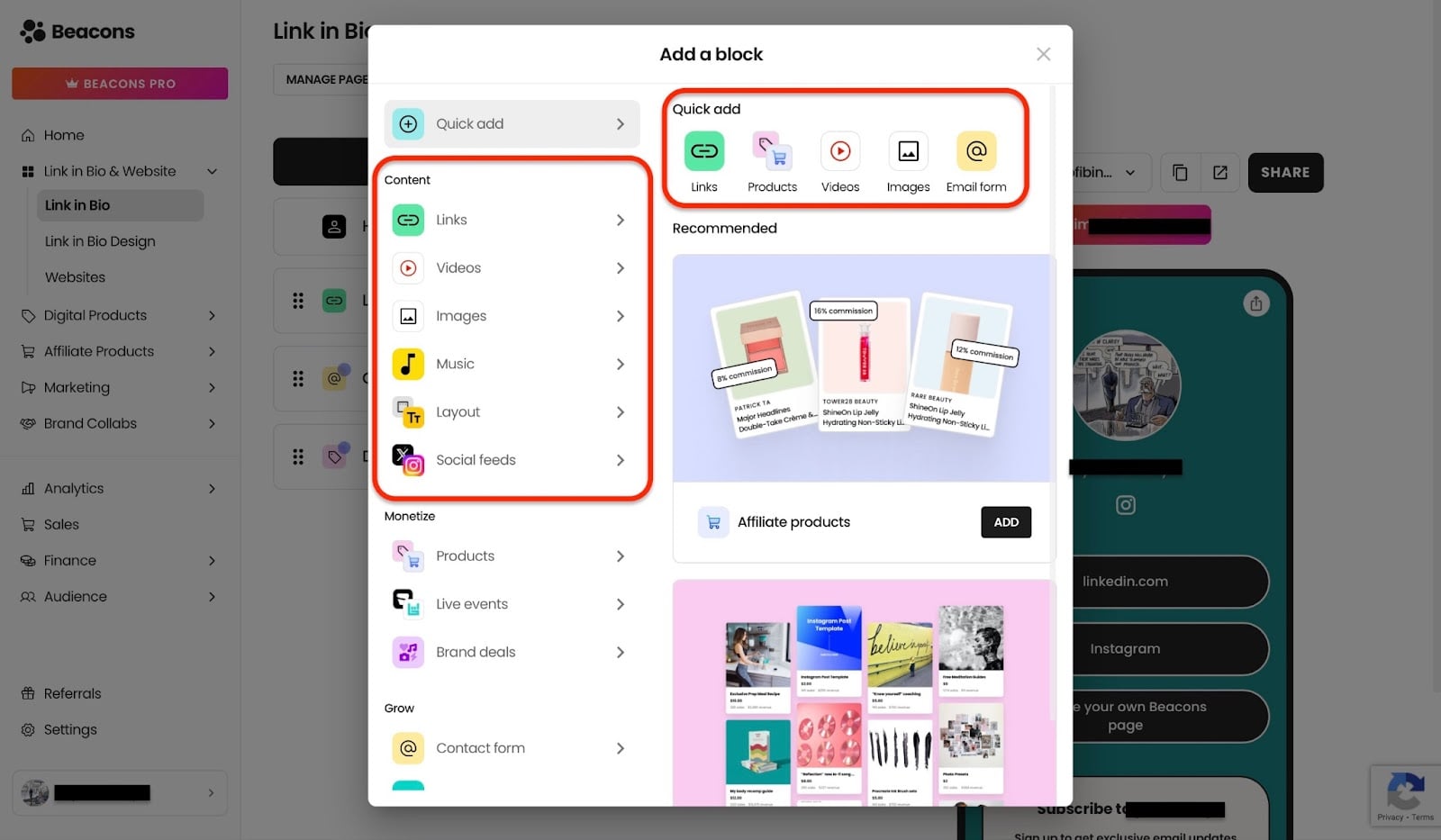
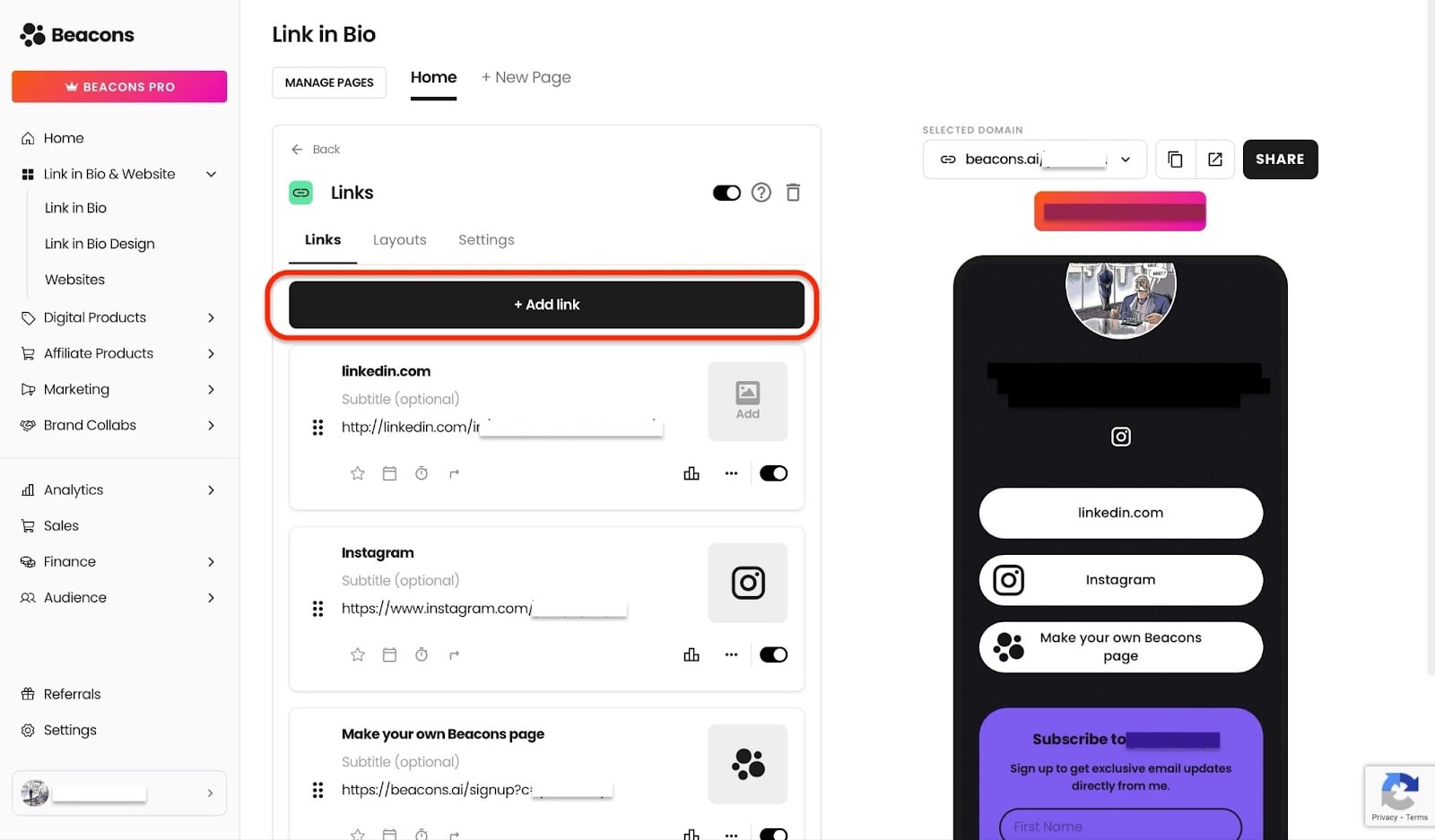
In unserem Fall klicke ich auf den Links-Button, um die URL eines Online-Kurses hinzuzufügen, den ich gerade verkaufe.
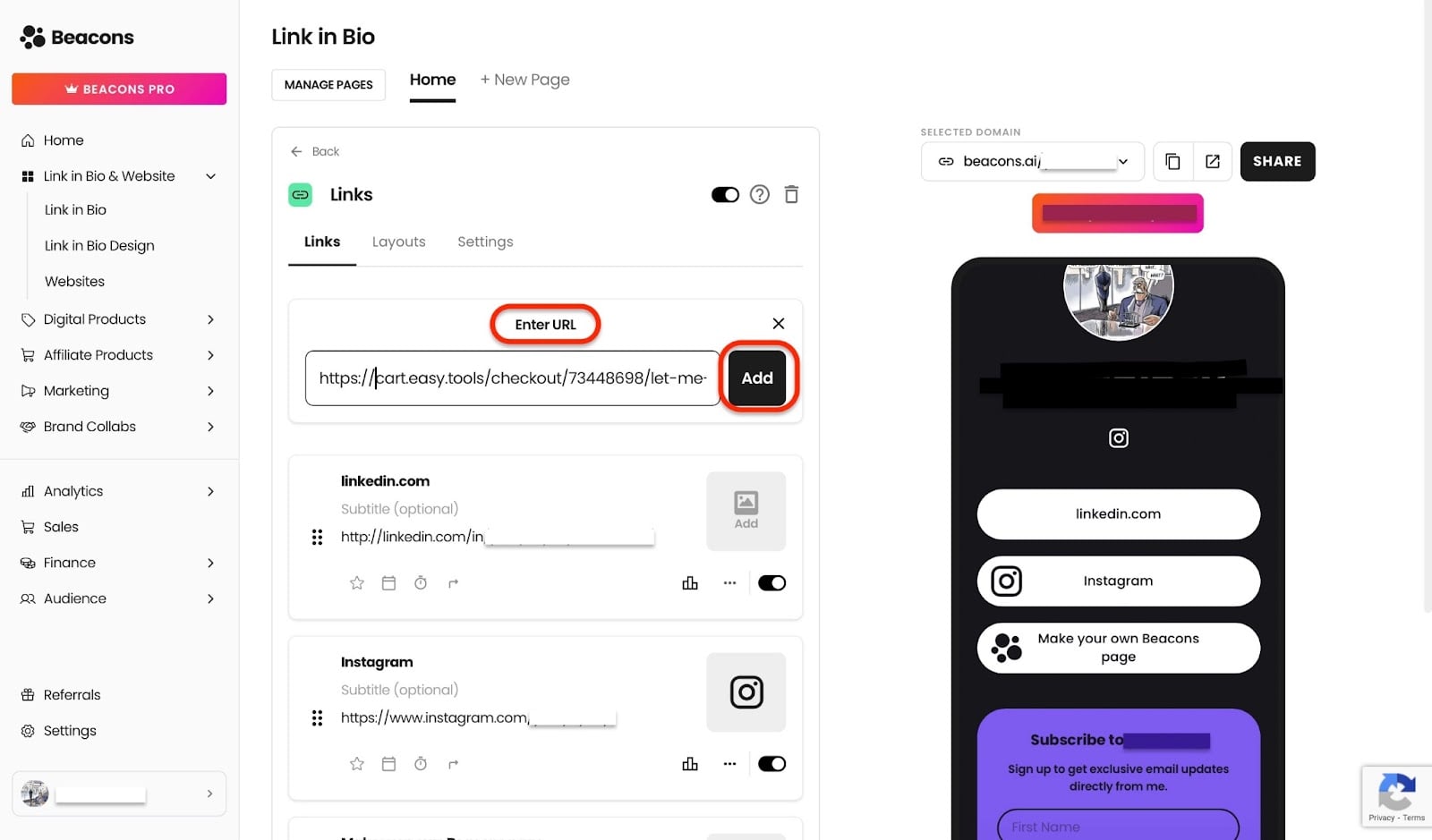
Ich kopiere den Link und füge ihn in das Feld unter “Enter URL” ein. Als Nächstes klicke ich auf “Add”.
Danach füge ich Titel und Untertitel hinzu, um ihn von den anderen Links zu unterscheiden, die ich schon hinzugefügt habe.
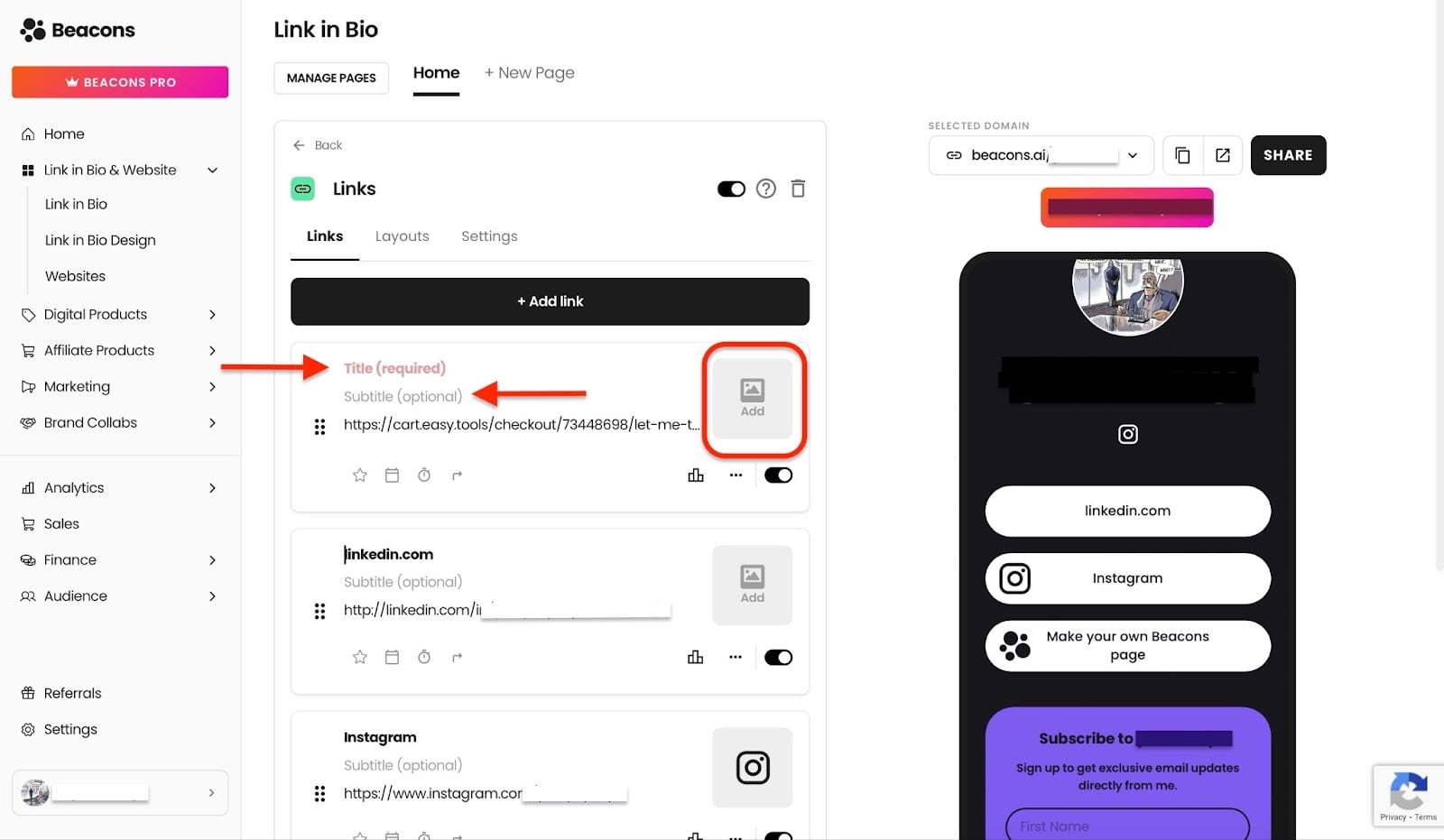
Dann füge ich ein Bild hinzu, indem ich auf das Icon am rechten Ende der URL-Box klicke.
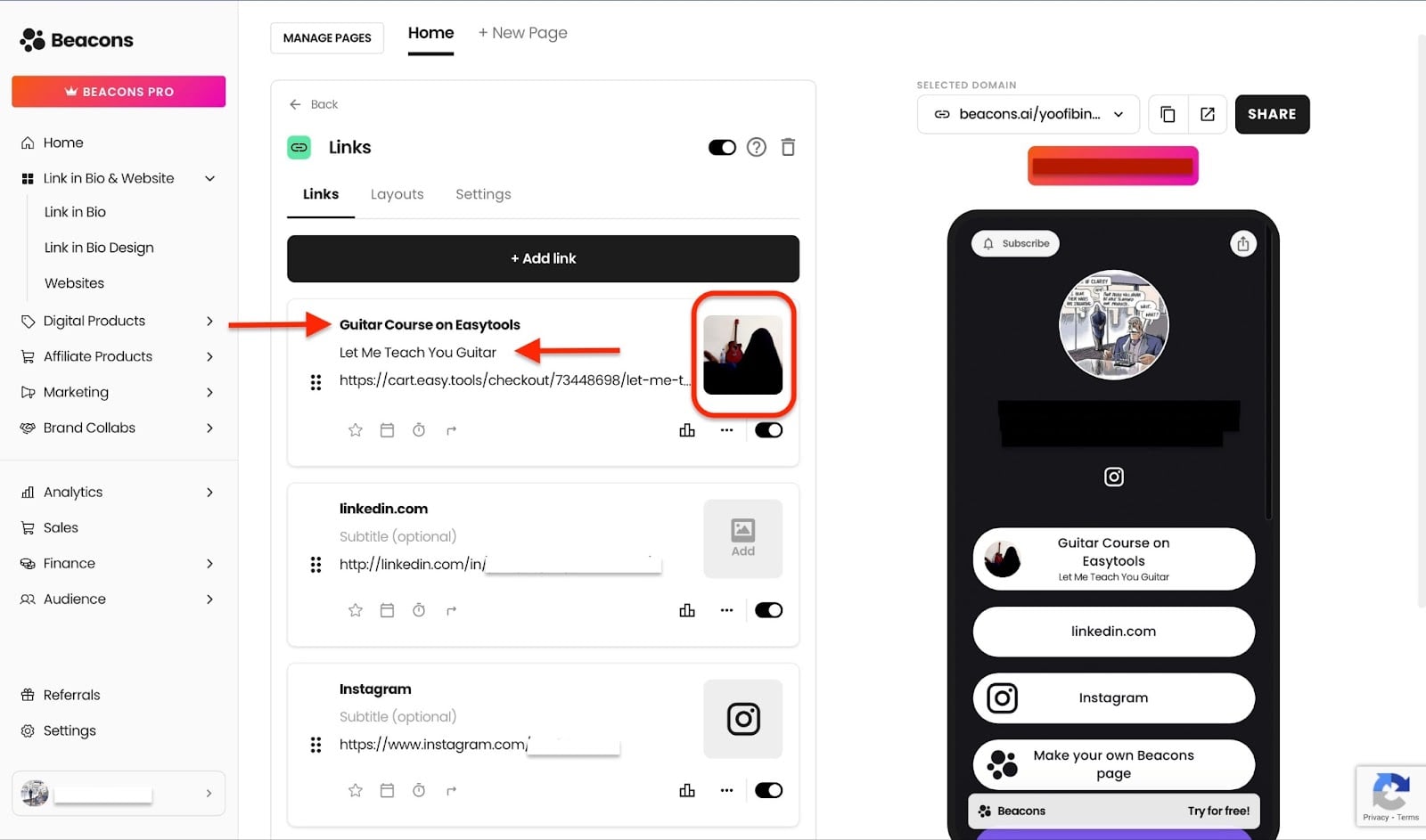
Danach erscheinen alle Links, die ich hinzugefügt habe, in meiner Bio - sichtbar für meine Audience. Und natürlich sind die Links zu meinen digitalen Produkten direkt von dort erreichbar.

Das ist eine der Funktionen, die Beacons AI zu einer der besten Plattformen für den Verkauf digitaler Produkte machen.
Wichtigste Funktionen
1. Digital Products
Beacons’ Digital-Product-Funktion lässt dich ein komplett neues Produkt direkt auf der Plattform erstellen. Sie zeigt außerdem Bewertungen und Anfragen zu deinen digitalen Produkten an.
Klick zum Start auf “Digital Products” in der Seitenleiste der Startseite. Wähl dann ”+ New Product” ganz rechts im Fenster.
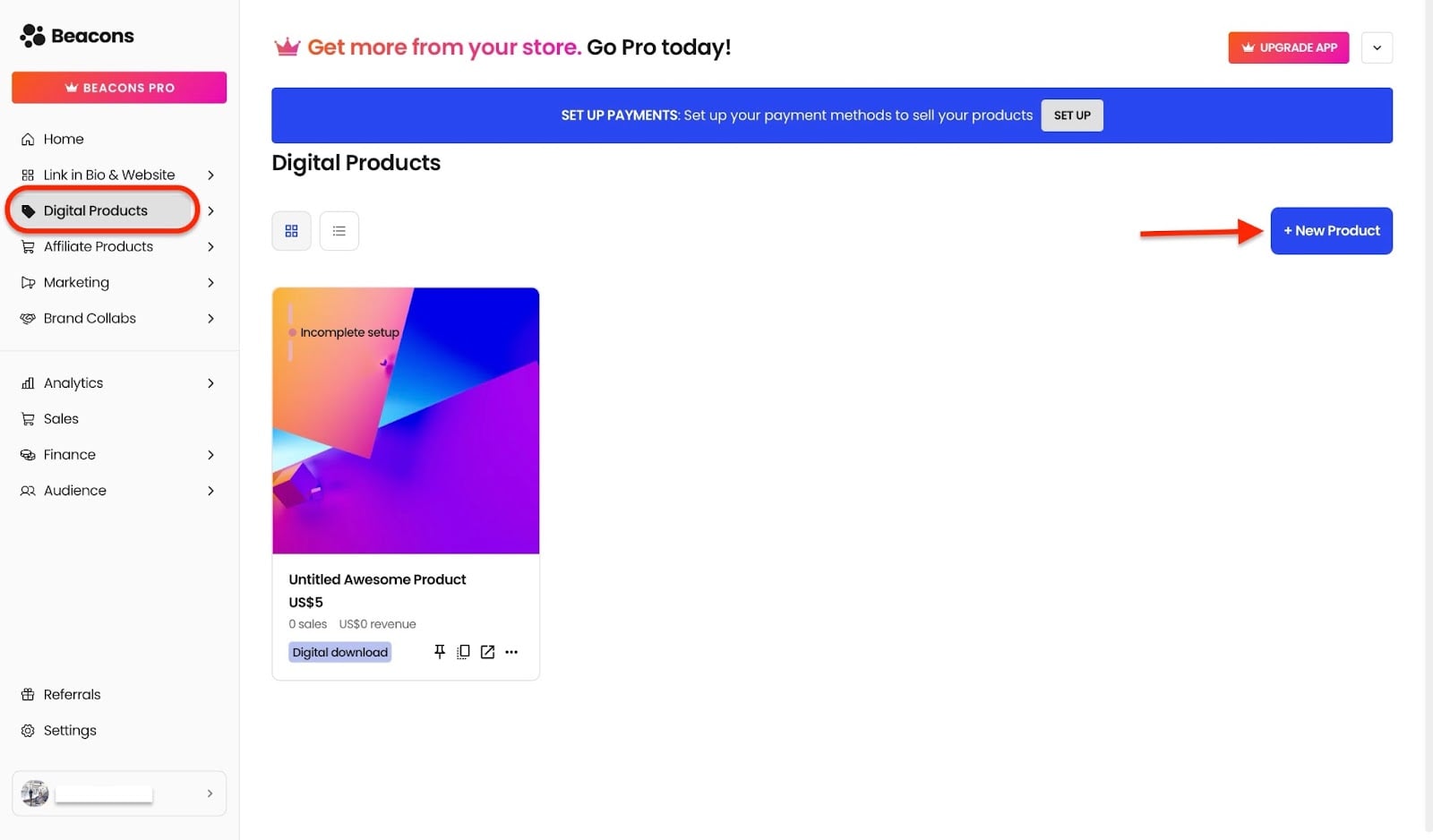
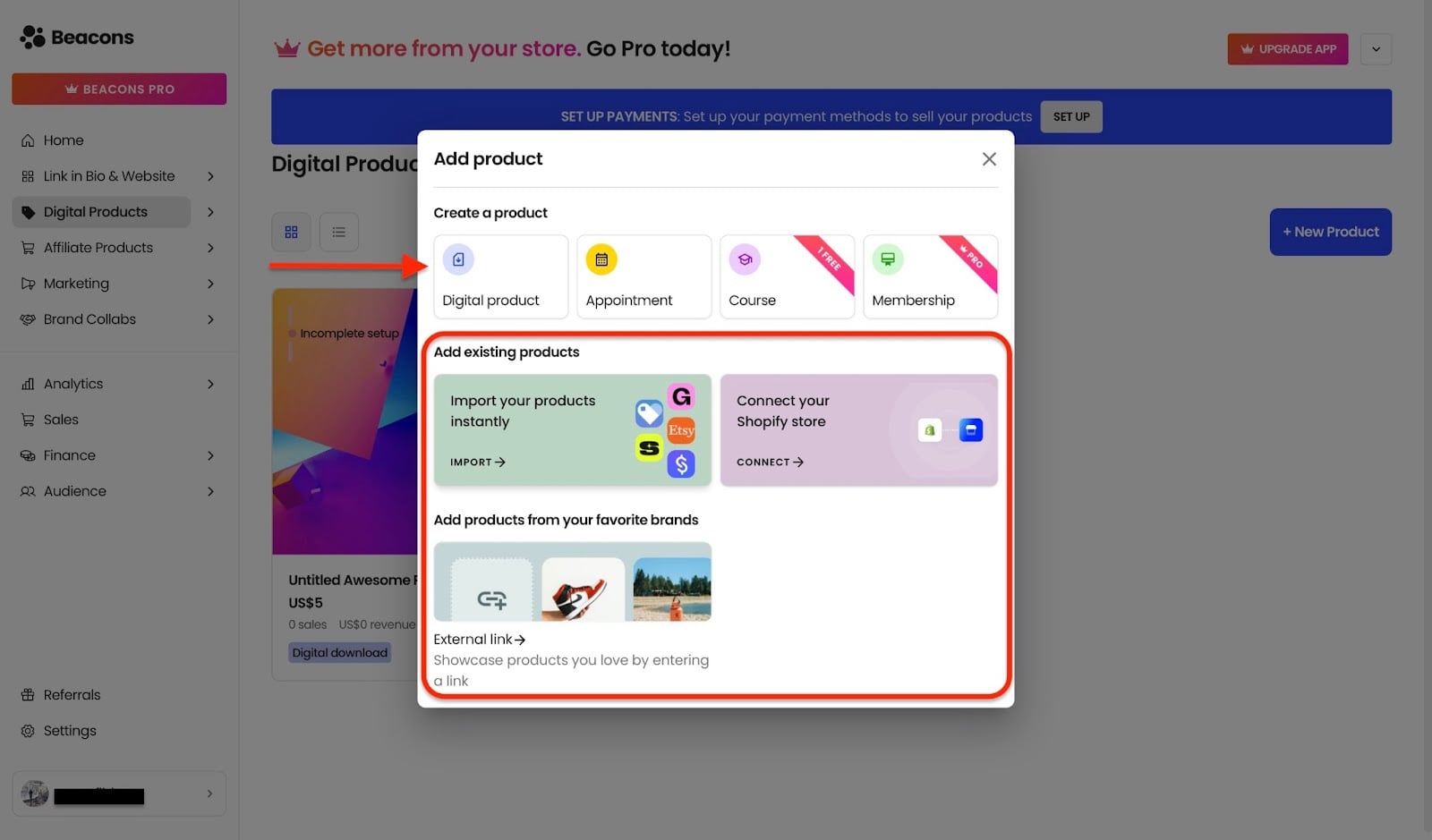
Klick im Pop-up-Fenster auf den Digital-Product-Button oder füg bestehende Produkte von anderen Plattformen hinzu.
Füg als Nächstes Produkttitel und Beschreibung hinzu oder bearbeite sie. Ergänze einen Preis und ein Bild und pass den Call-to-Action-Button (CTA) an - so wie ich: “Buy now to stay in love”.
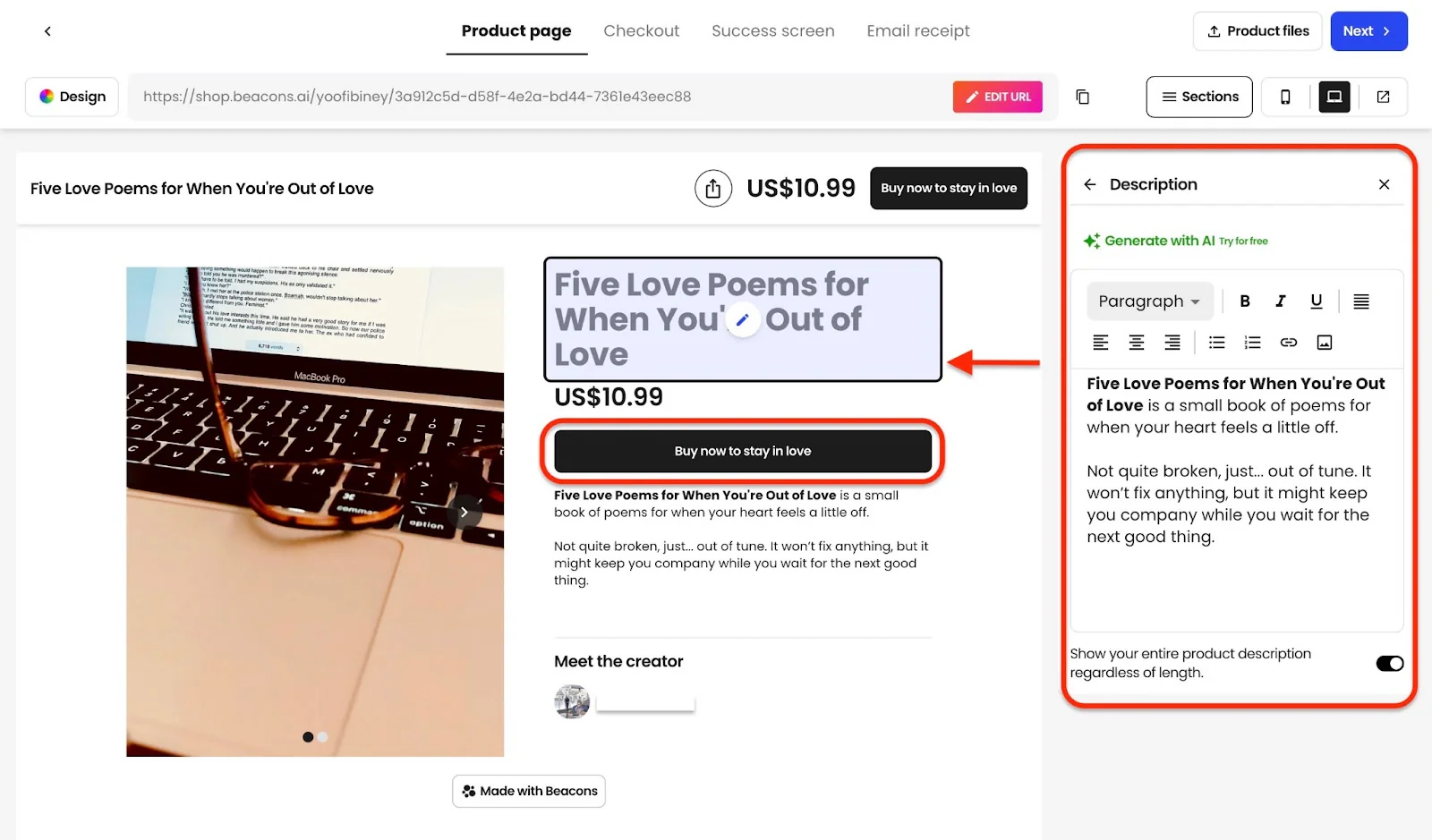
Danach klickst du oben rechts im Fenster auf “Product files”, um bis zu sechs Dateien hochzuladen. Du kannst auch den Link zur Datei hinzufügen und auf “Next” klicken.
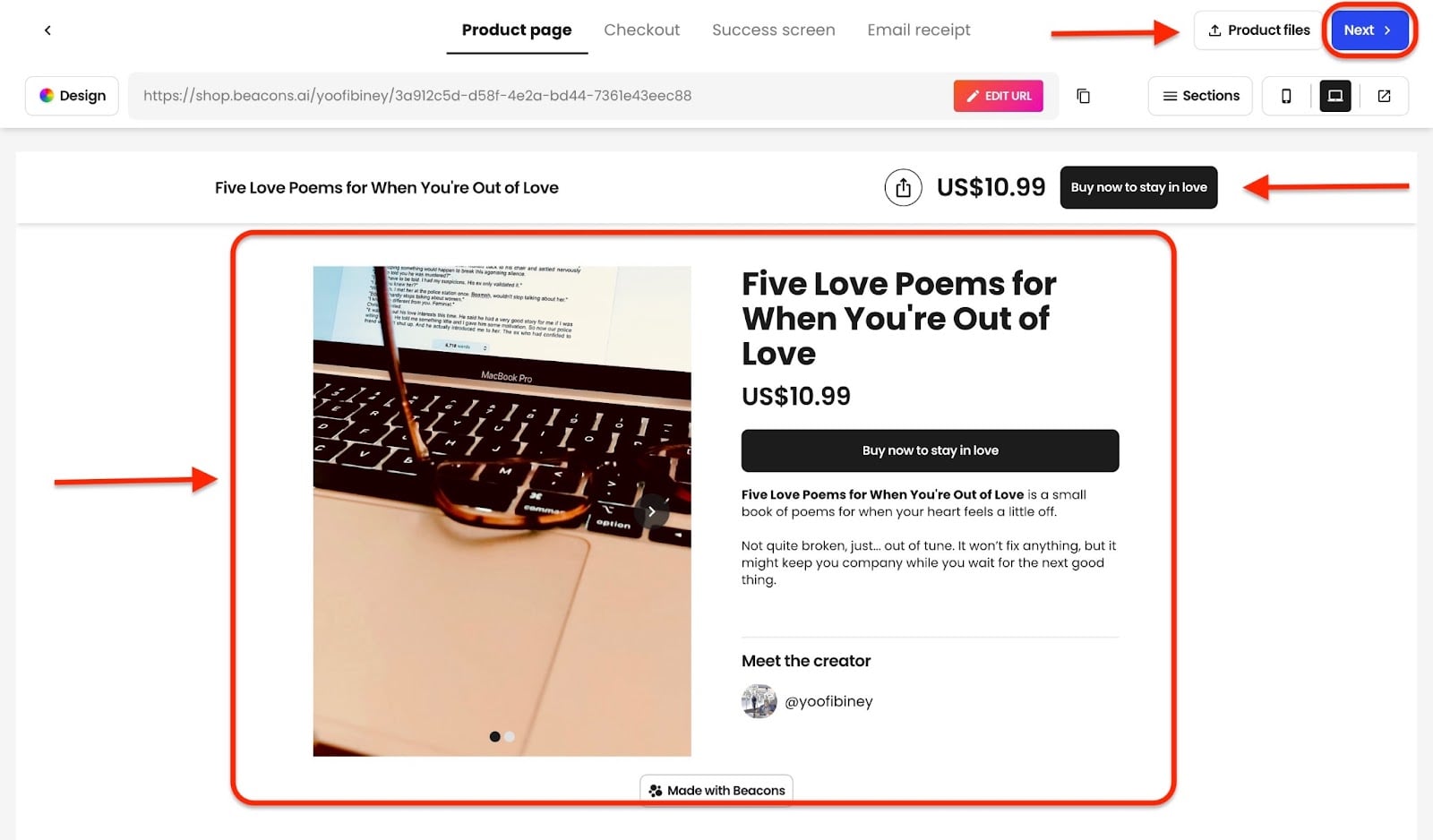
Zum Schluss listest du das digitale Produkt, indem du es zu deinem Link-in-Bio und deiner Website hinzufügst - und schon ist es live.
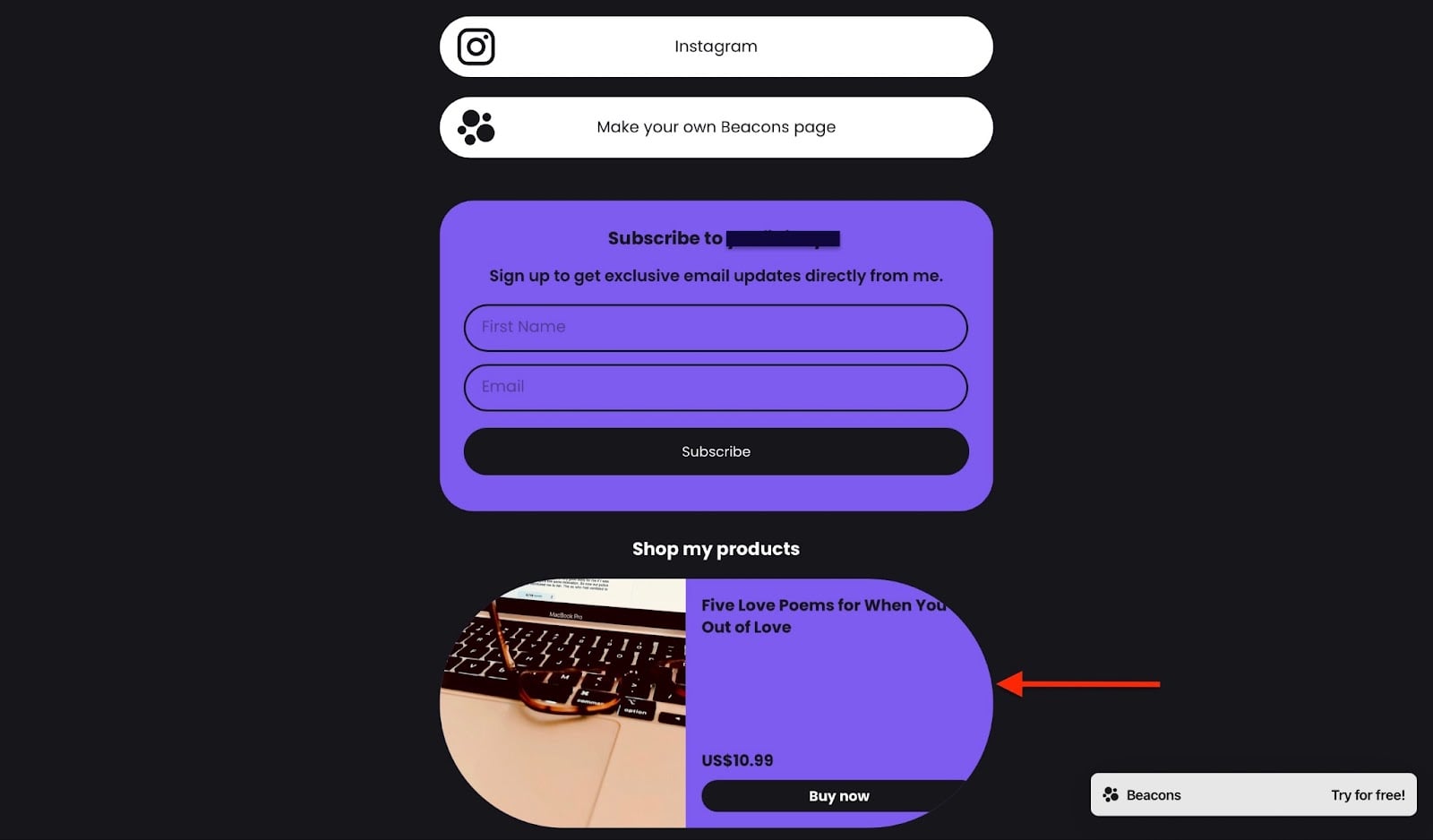
2. Analytics
Die Analytics-Funktion zeigt Kennzahlen zu deinen Socials, deinem Link-in-Bio, deiner Website, deinen digitalen und Affiliate-Produkten und deinem Media Kit.
Um die allgemeine Verkaufsaktivität deines digitalen Produkts zu prüfen, klick auf “Analytics” und wähl “Digital Product”.
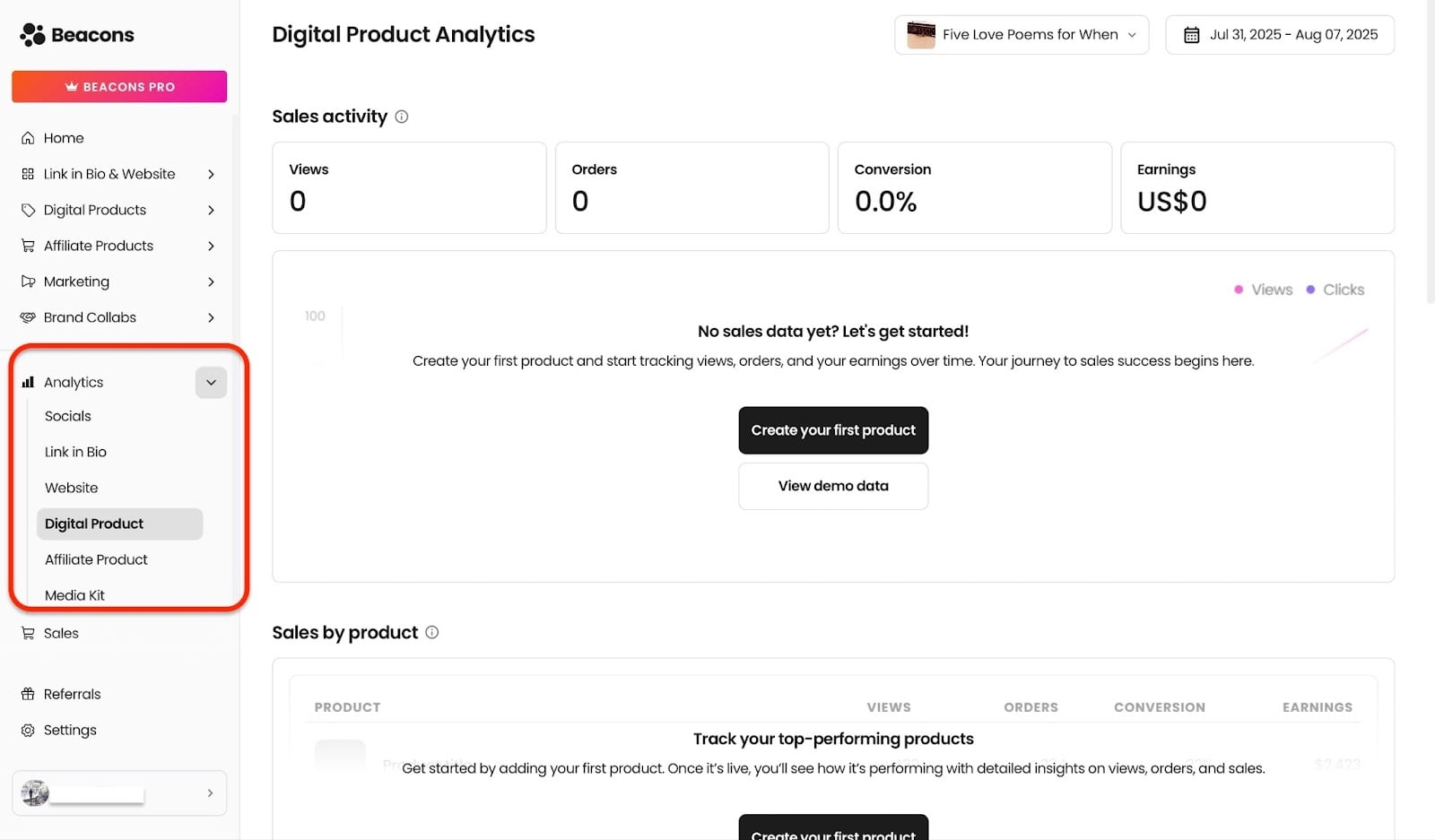
Oben im Fenster steht die allgemeine Verkaufsaktivität. Klick auf den ersten Tab oben rechts, um auszuwählen, welche Produkt-Analytics du sehen willst.
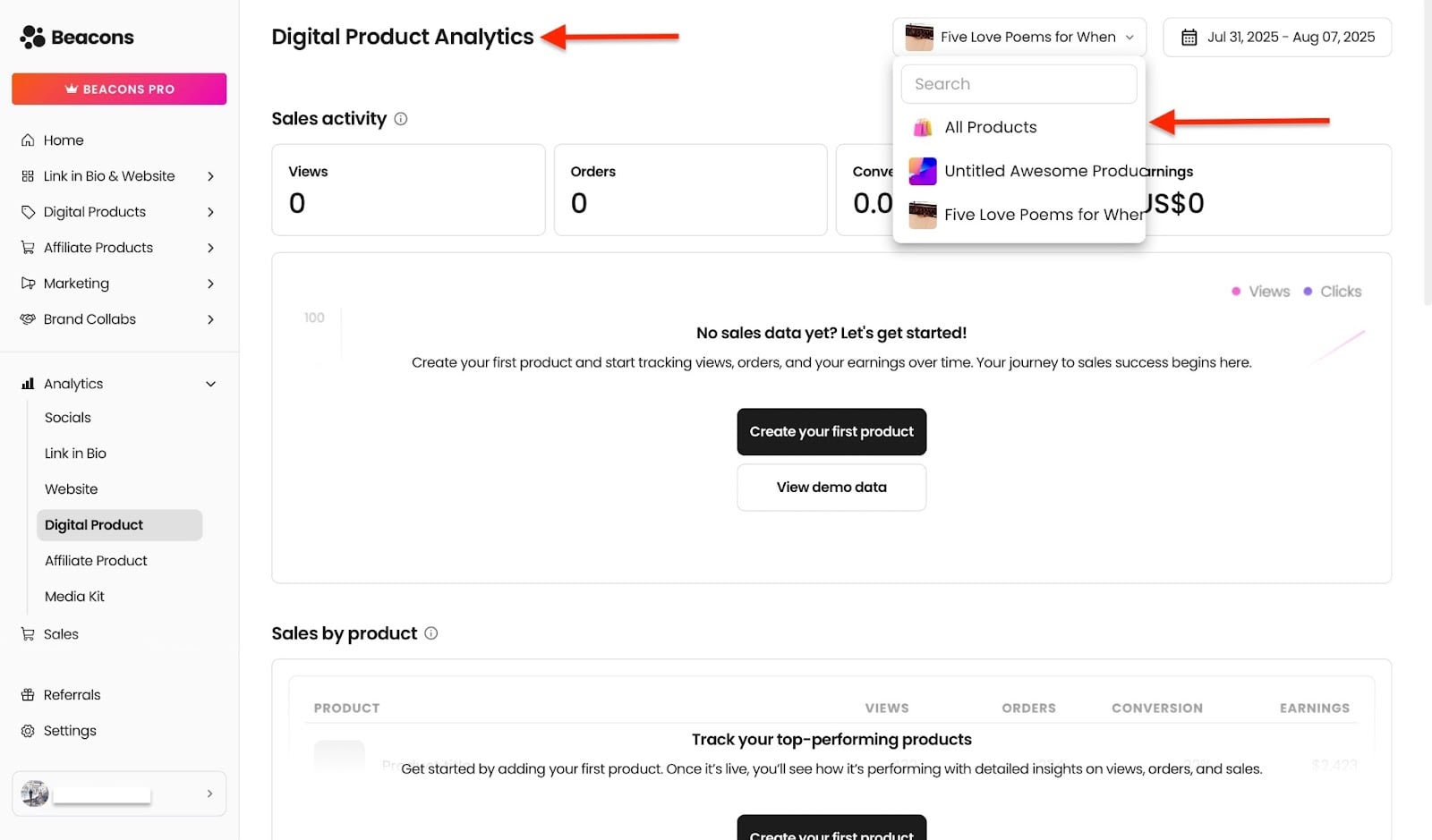
Wähl als Nächstes den zweiten Tab, um Analytics nach wöchentlichen, monatlichen, vierteljährlichen und jährlichen Zeiträumen anzuzeigen.
Du kannst sogar einen eigenen Zeitraum wählen.
Mit diesen Optionen entscheidest du, welche Analytics für dich wichtig sind.
Am besten geeignet für
- Brands und Unternehmen, die mit ihrer Audience in Kontakt treten und ihre Inhalte monetarisieren wollen.
Preise
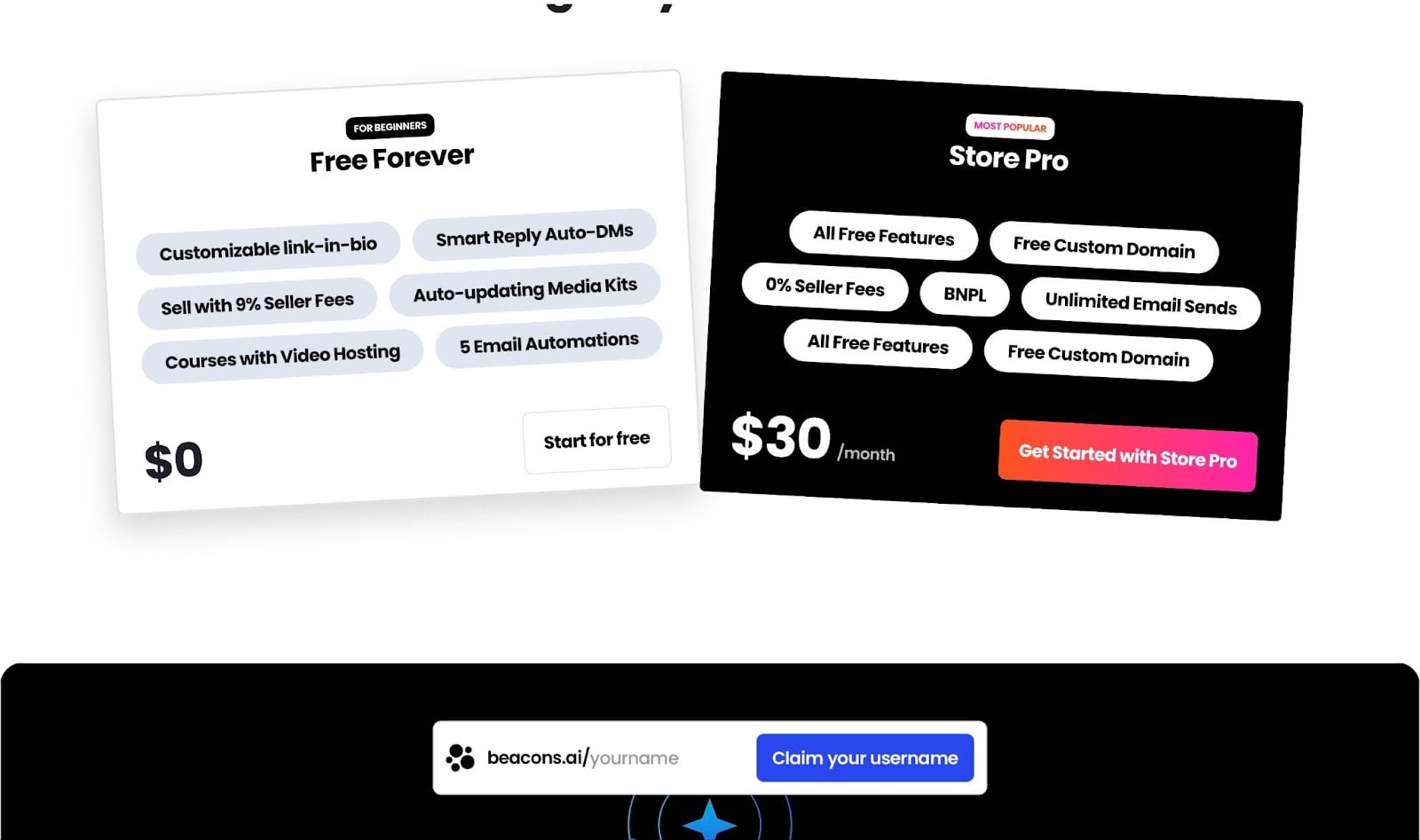
Für Creators
- Free Forever: 0 $
- Store Pro: 30 $/Monat
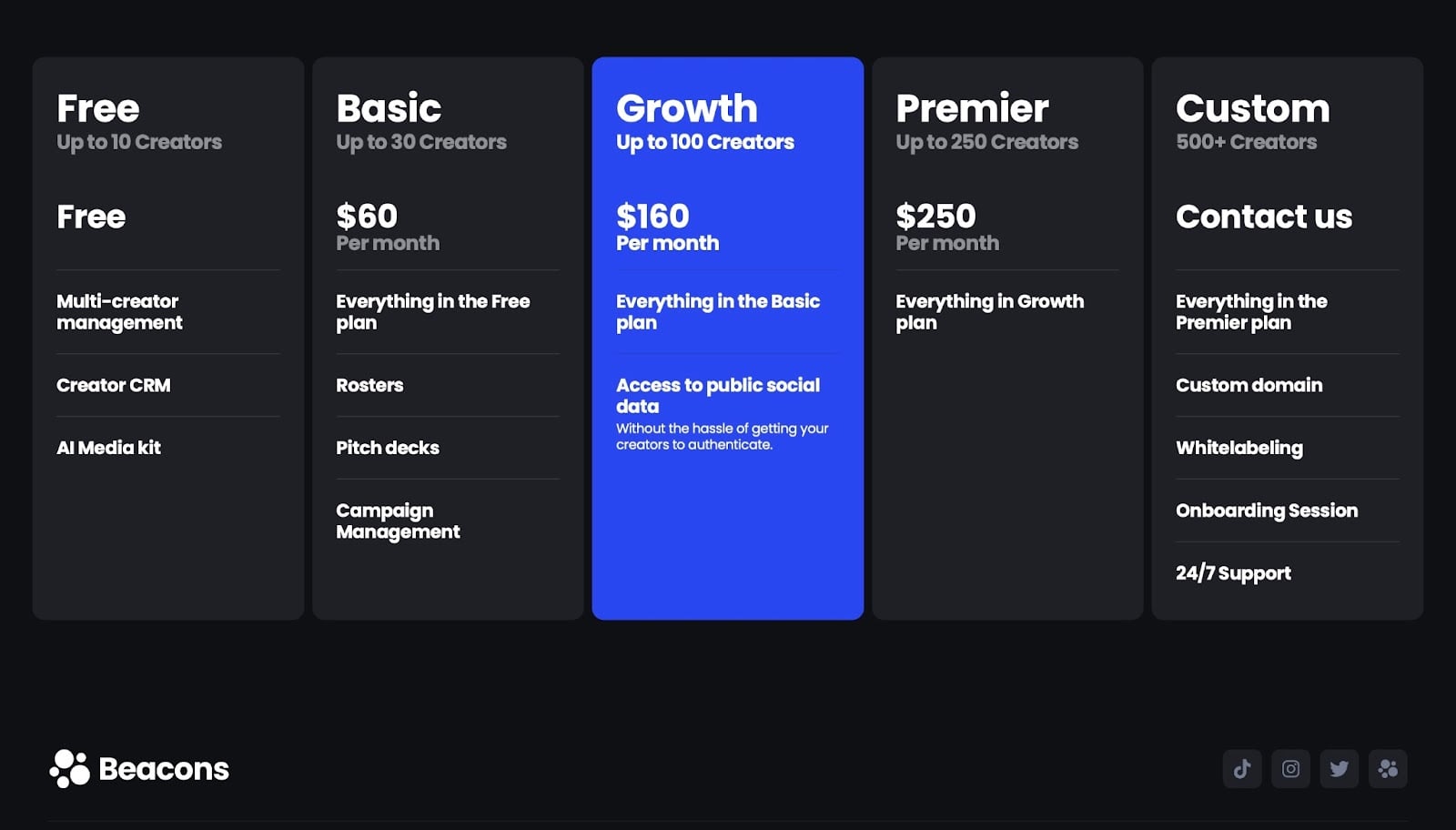
Für Manager
- Free: 0 $
- Basic: 60 $/Monat
- Growth: 160 $/Monat
- Premier: 250 $/Monat
- Custom: Preis auf Anfrage
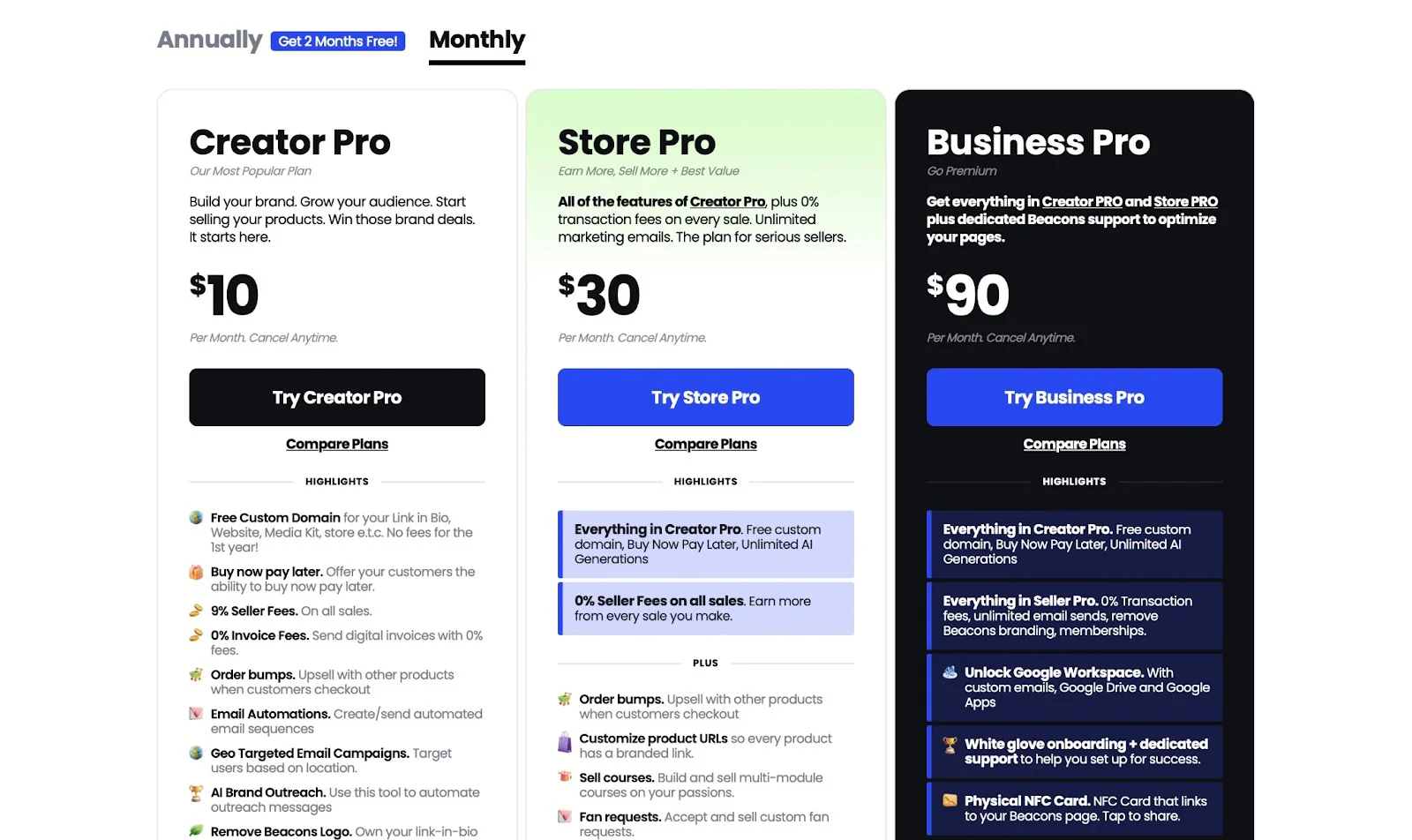
Für Brands
- Creator Pro: 10 $/Monat
- Store Pro: 30 $/Monat
- Business Pro: 90 $/Monat
7. Teachable
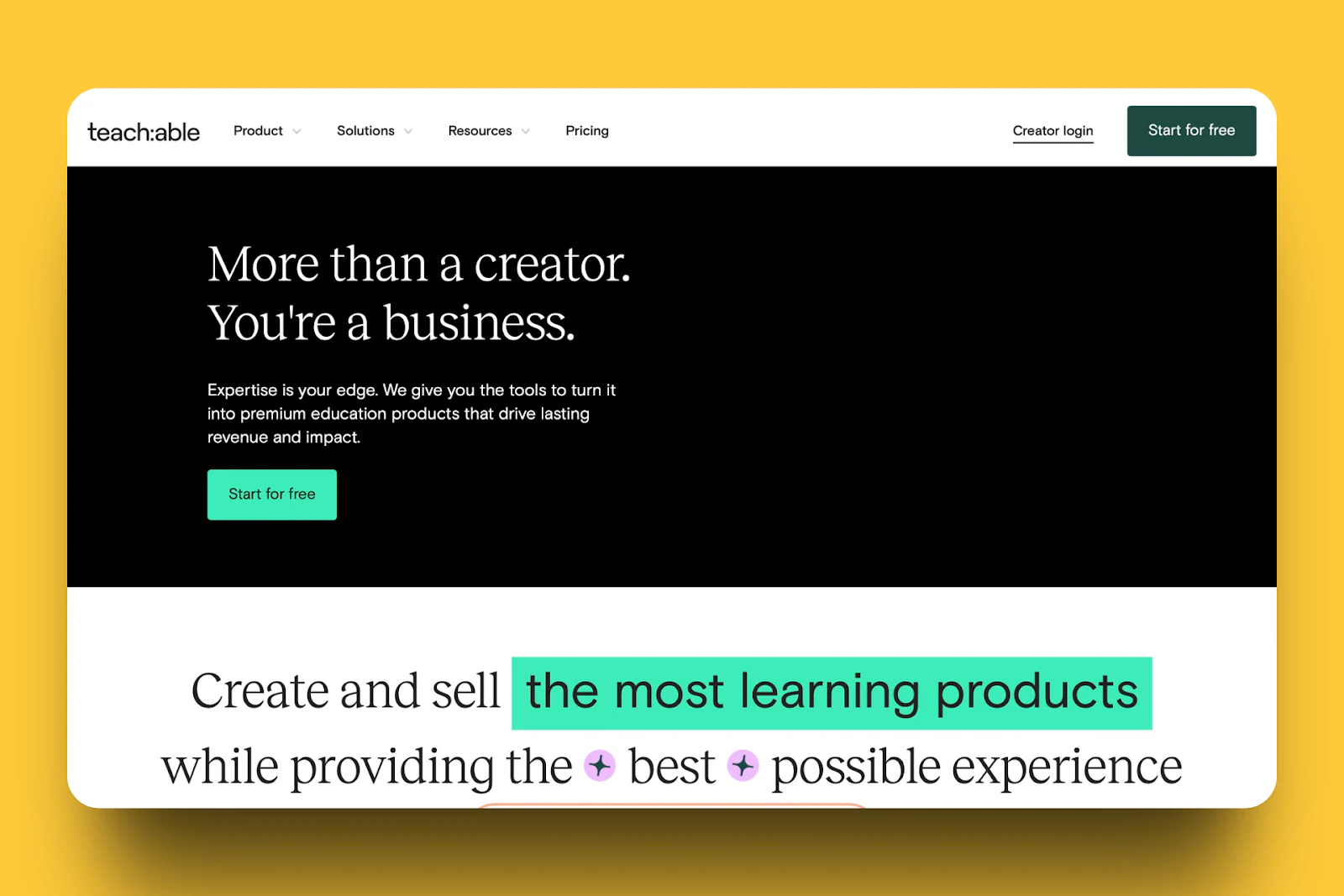
Teachable hat definitiv einen Platz unter den Top-Plattformen, um digitale Produkte zu verkaufen.
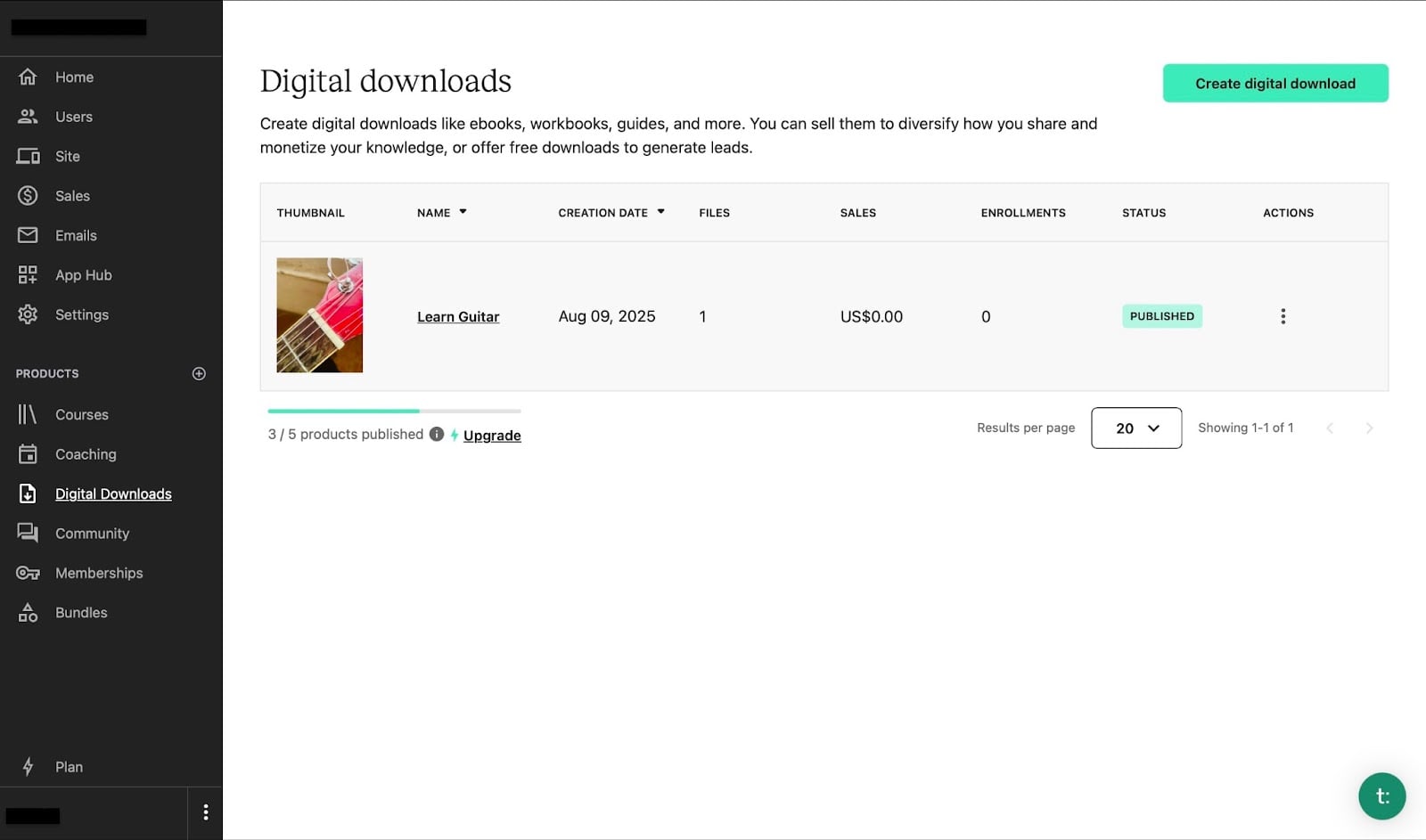
Mit der Digital-Downloads-Funktion auf Teachable fügst du dein E-Book hinzu und verkaufst es. Es gibt auch die Option, eine herunterladbare Datei zu erstellen, einen URL-Link hinzuzufügen und einen individuellen Call-to-Action-Button (CTA) einzubauen.
Zusätzlich liest du die Zahl der Verkäufe und Anmeldungen direkt auf der Übersichtsseite ab. Mit dieser Funktion änderst du den Produktstatus außerdem ganz einfach über die Aktionsspalte von veröffentlicht zu unveröffentlicht.
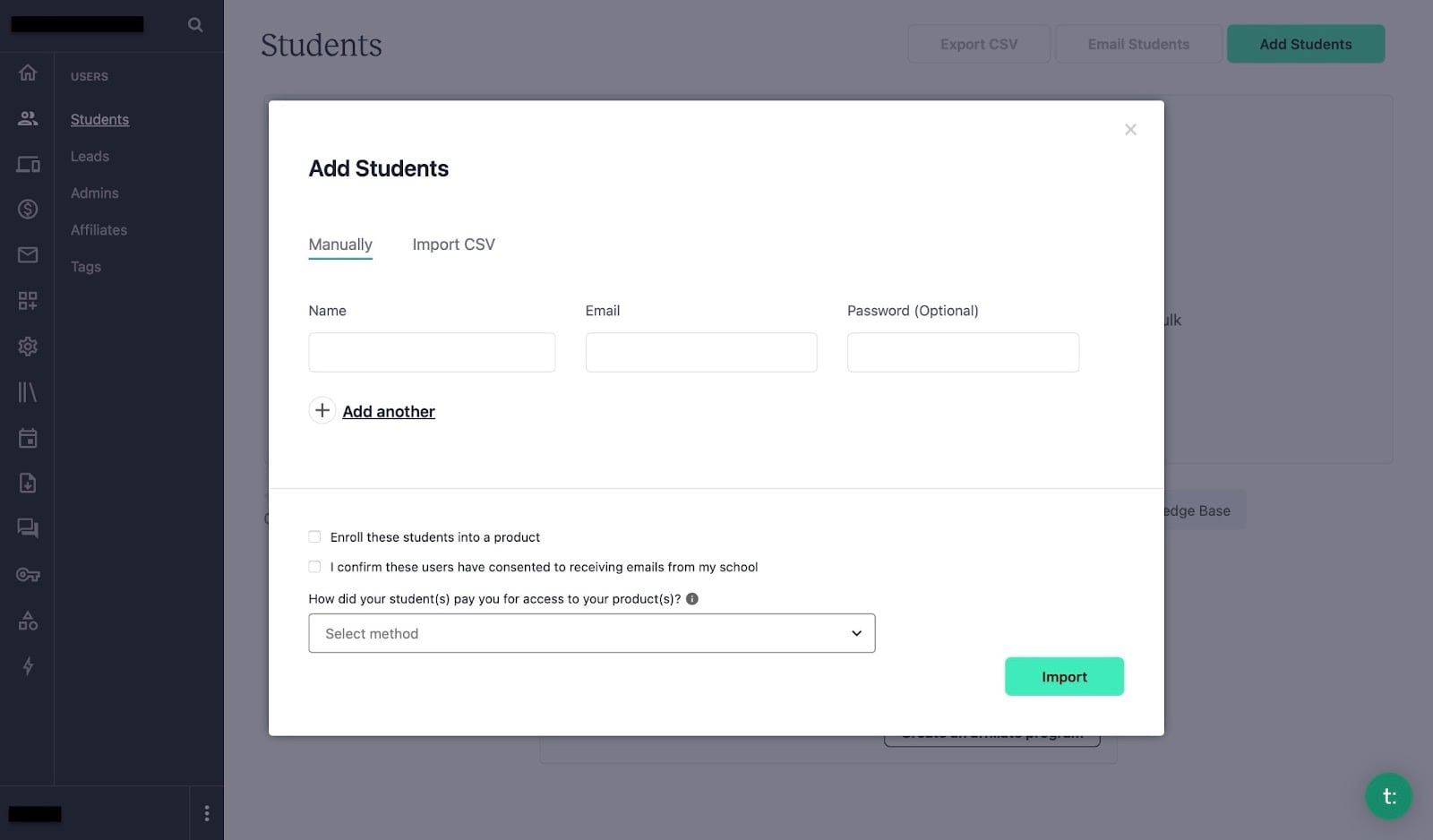
Wenn du Namen und E-Mail-Adressen deiner Teilnehmer sehen willst, zeigt dir die Users-Funktion auf Teachable diese Informationen. Du kannst Teilnehmerdaten manuell importieren oder eine CSV hochladen.
Außerdem kannst du bis zu 1.000 Teilnehmer hinzufügen, und es ist möglich, deine CSV nativ zu exportieren und zu speichern.
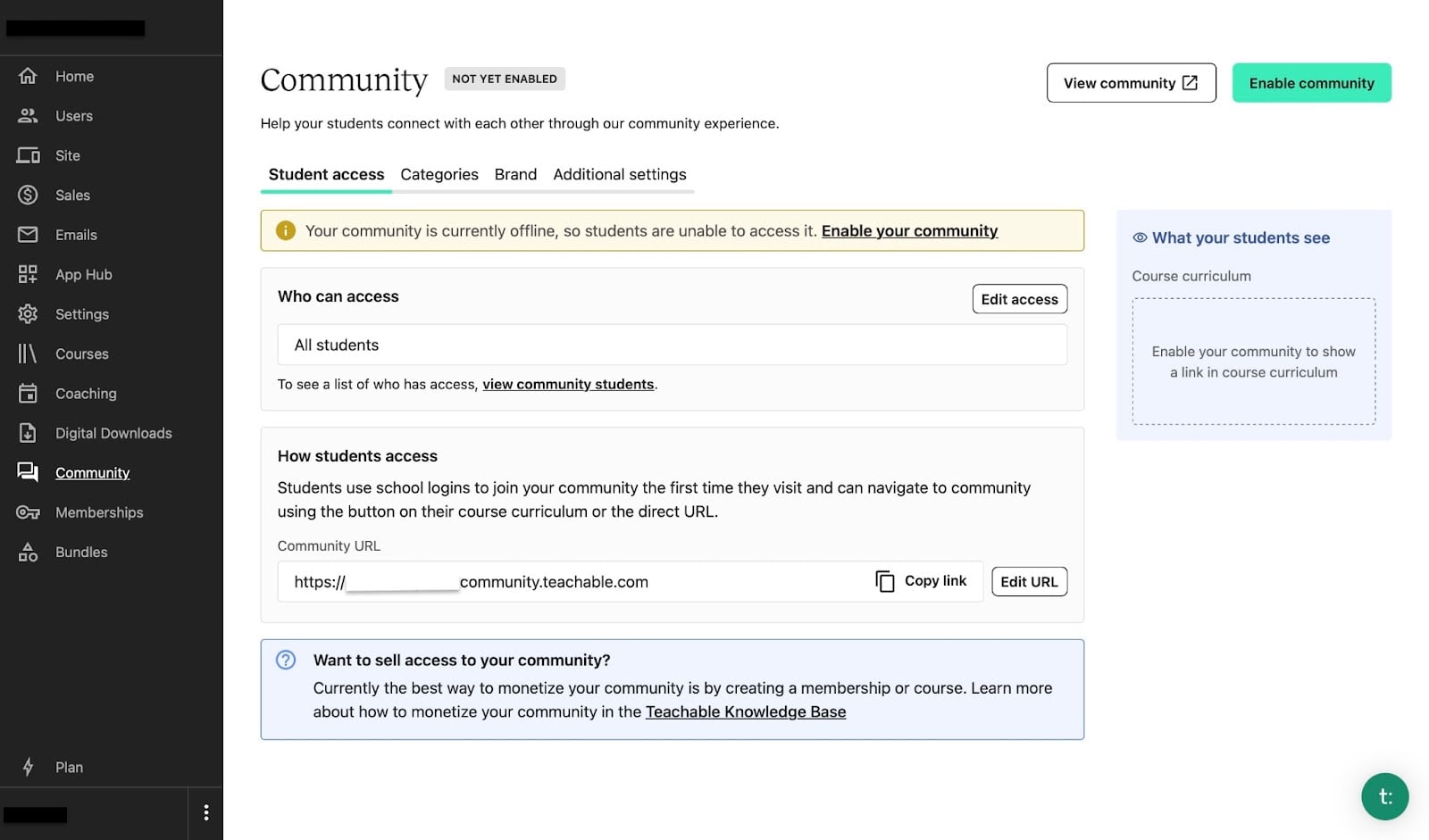
Du kennst dann nicht nur die Namen und E-Mails all deiner Teilnehmer - mit der Community-Funktion auf Teachable baust du für sie auch eine Community auf. Das wird ein Ort, an dem deine Teilnehmer miteinander interagieren können.
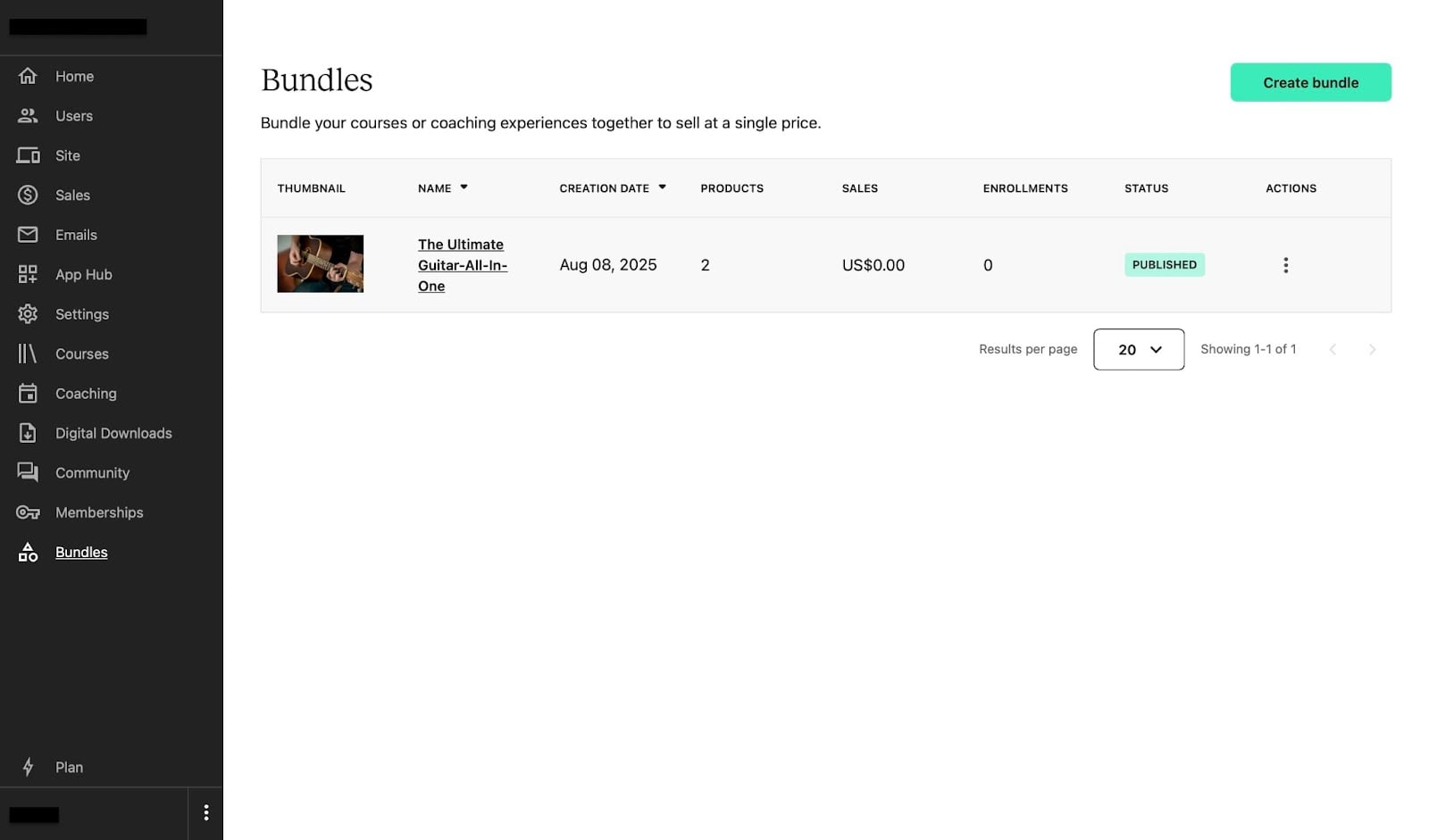
Wann immer du zwei oder mehr Kurse gebündelt verkaufen willst, nutzt du die Bundles-Funktion. Sie erlaubt dir, mehrere Projekte (digitale Produkte) gegen eine Gebühr in einem einzigen Werk zusammenzufassen.
Außerdem prüfst du Verkäufe und Anmeldungen des Bundles - und wenn du Änderungen vornehmen willst, klickst du einfach auf den Kurs.
Ich führe dich durch den Einstieg bei Teachable. Fangen wir mit dem Erstellen eines digitalen Produkts an.
Klick zuerst auf das ”+“-Symbol neben “Products” in der Seitenleiste. Wähl dann ein Produkt. Wähl “Course”, “Coaching” oder “Digital Download” - je nachdem, was du anbieten möchtest.
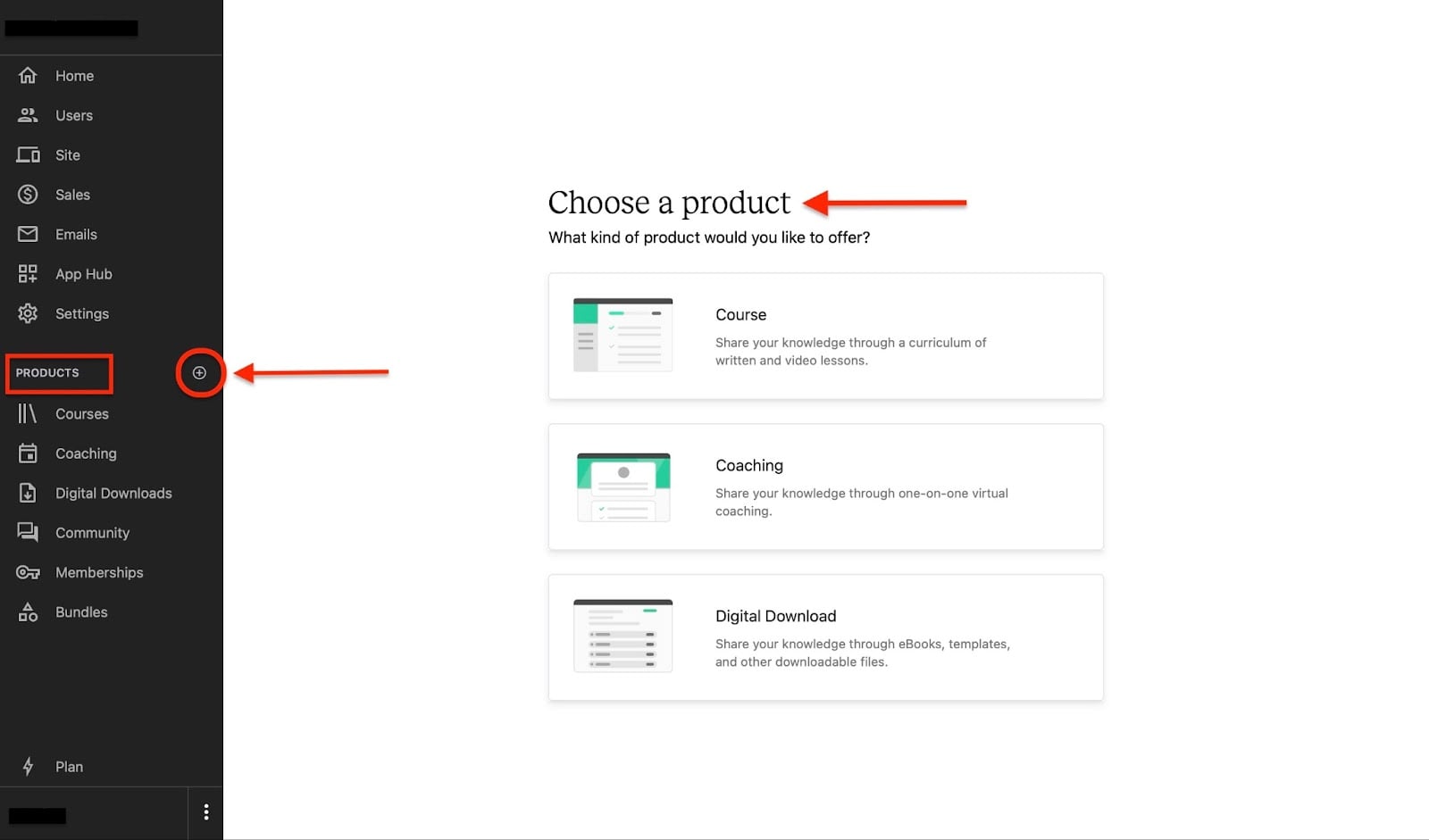
Wählen wir für diese Demo “Course”. Füll als Nächstes die Bereiche für “Course title” aus und ergänze eine Beschreibung. Klick dann auf “Continue”.
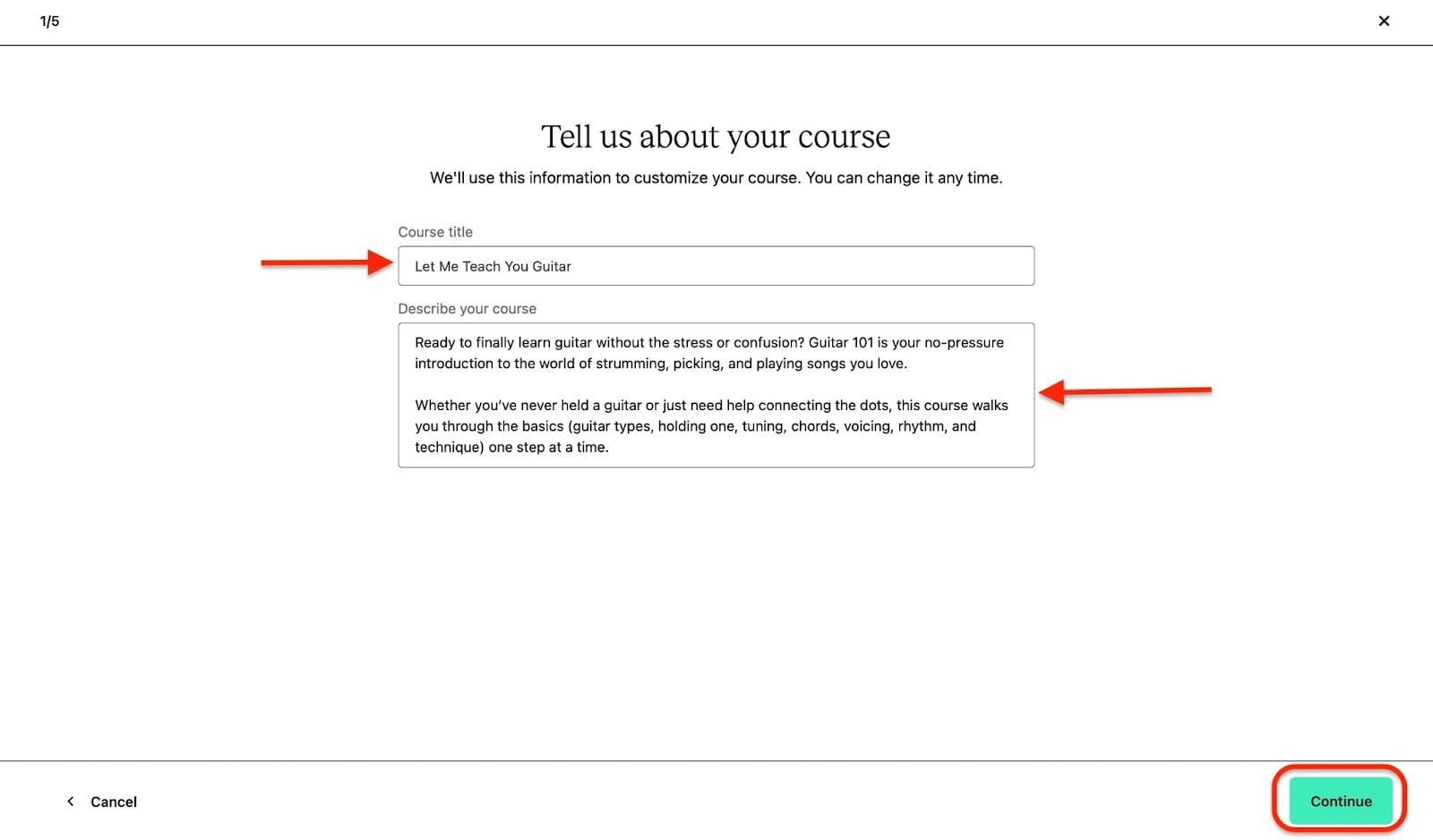
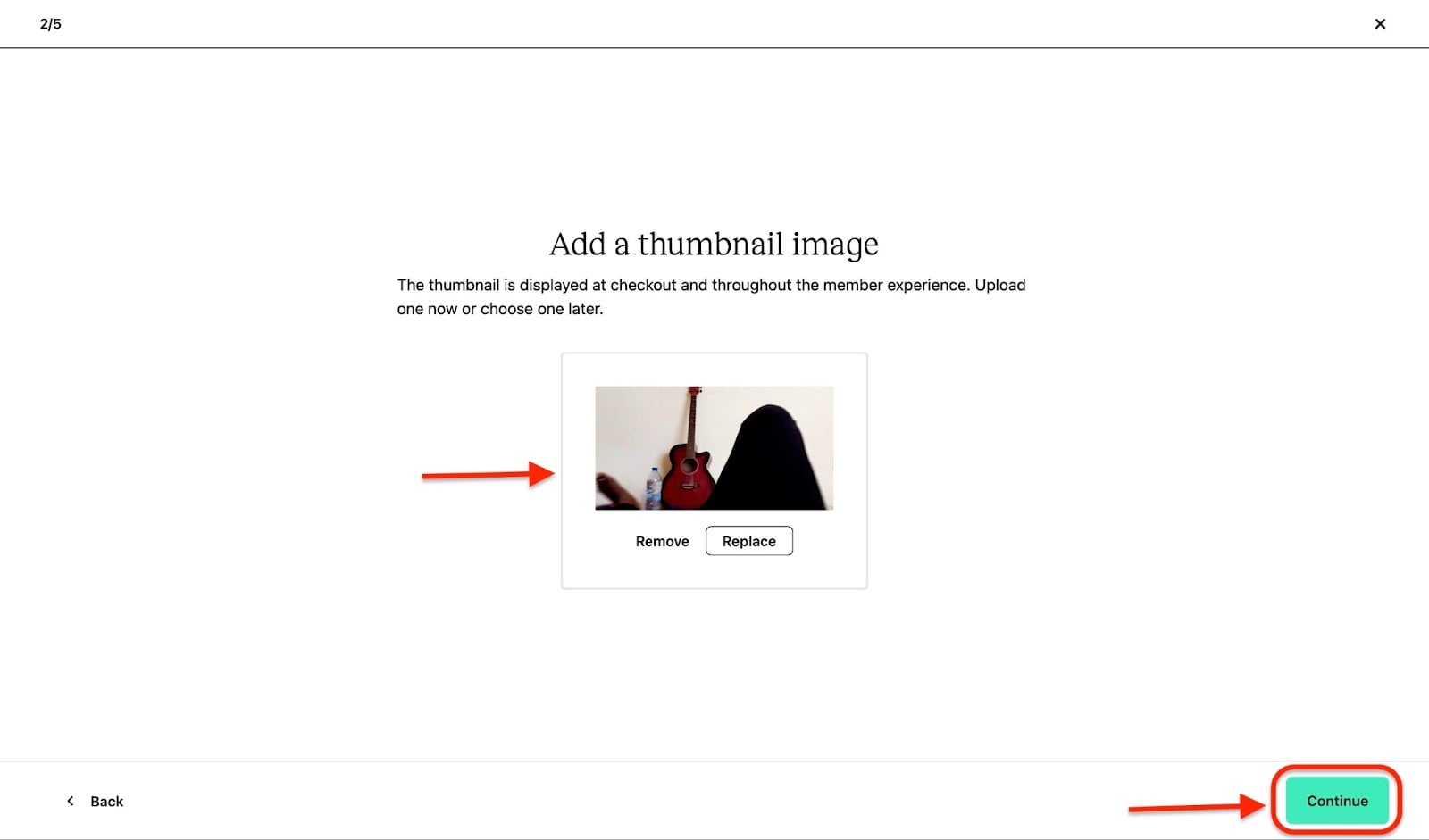
Lade auf der nächsten Seite ein Bild hoch, indem du auf die erste Box im Fenster klickst.
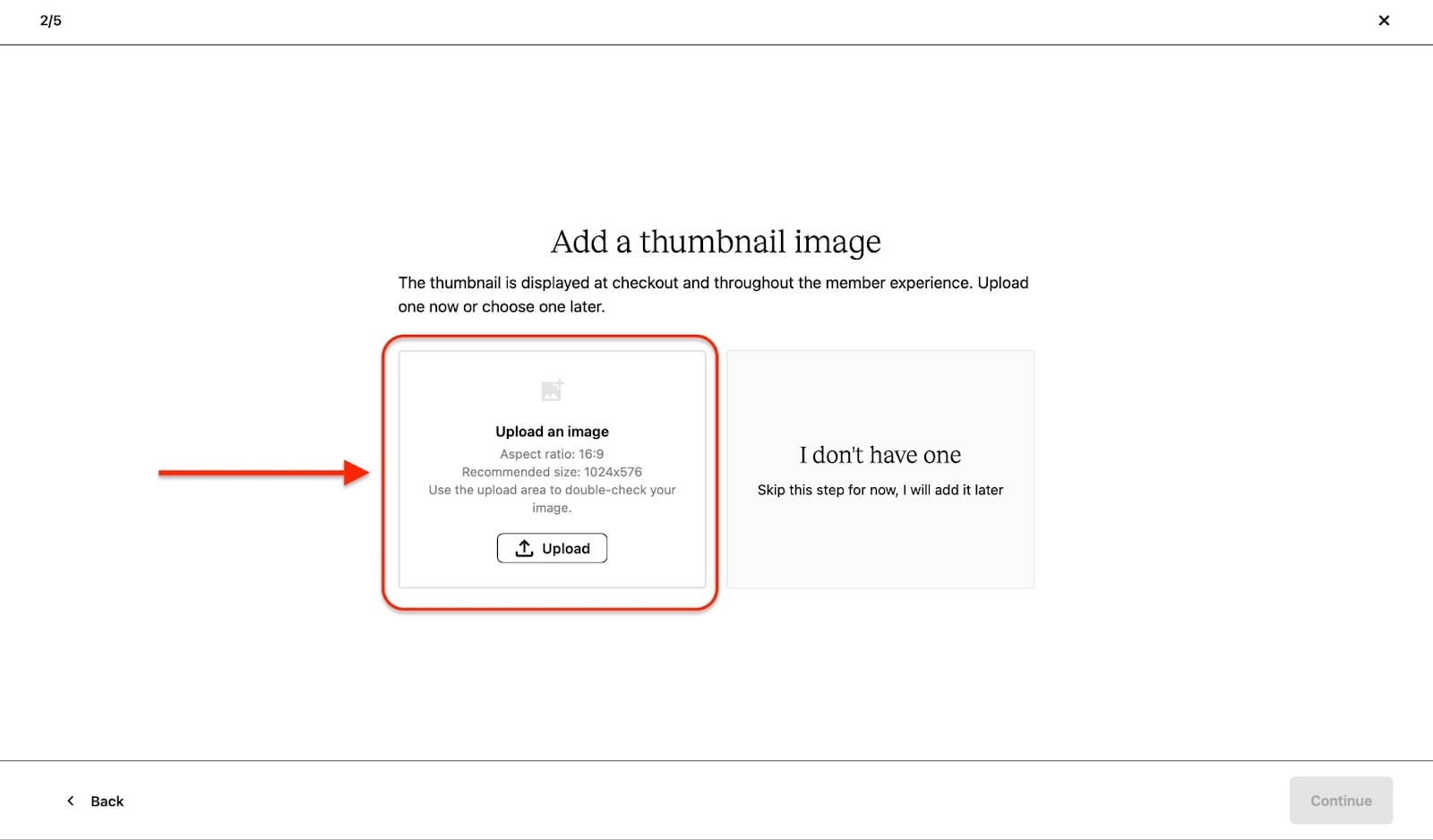
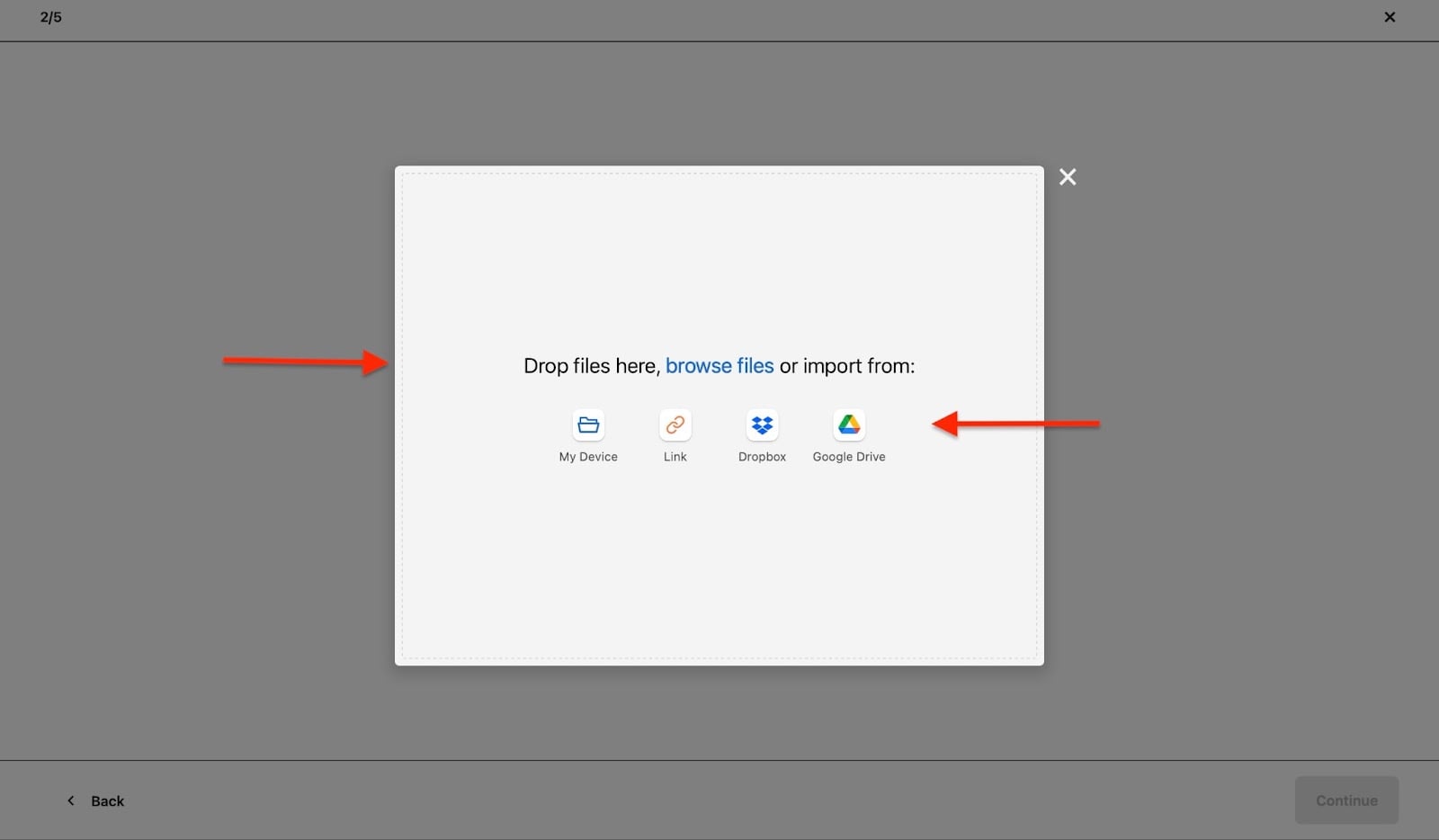
Zieh dein Bild per Drag-and-drop in die Pop-up-Box. Du kannst auch ein Foto von deinem Gerät hochladen oder es per Link, Dropbox oder Google Drive importieren.
Das Bild sollte ein Seitenverhältnis von 16:9 und eine Größe von 1024x576 haben. Wenn du diese Vorgaben auf deinem Gerät nicht nativ einstellen kannst, nutz den Upload-Bereich, um dein Bild noch einmal zu prüfen.
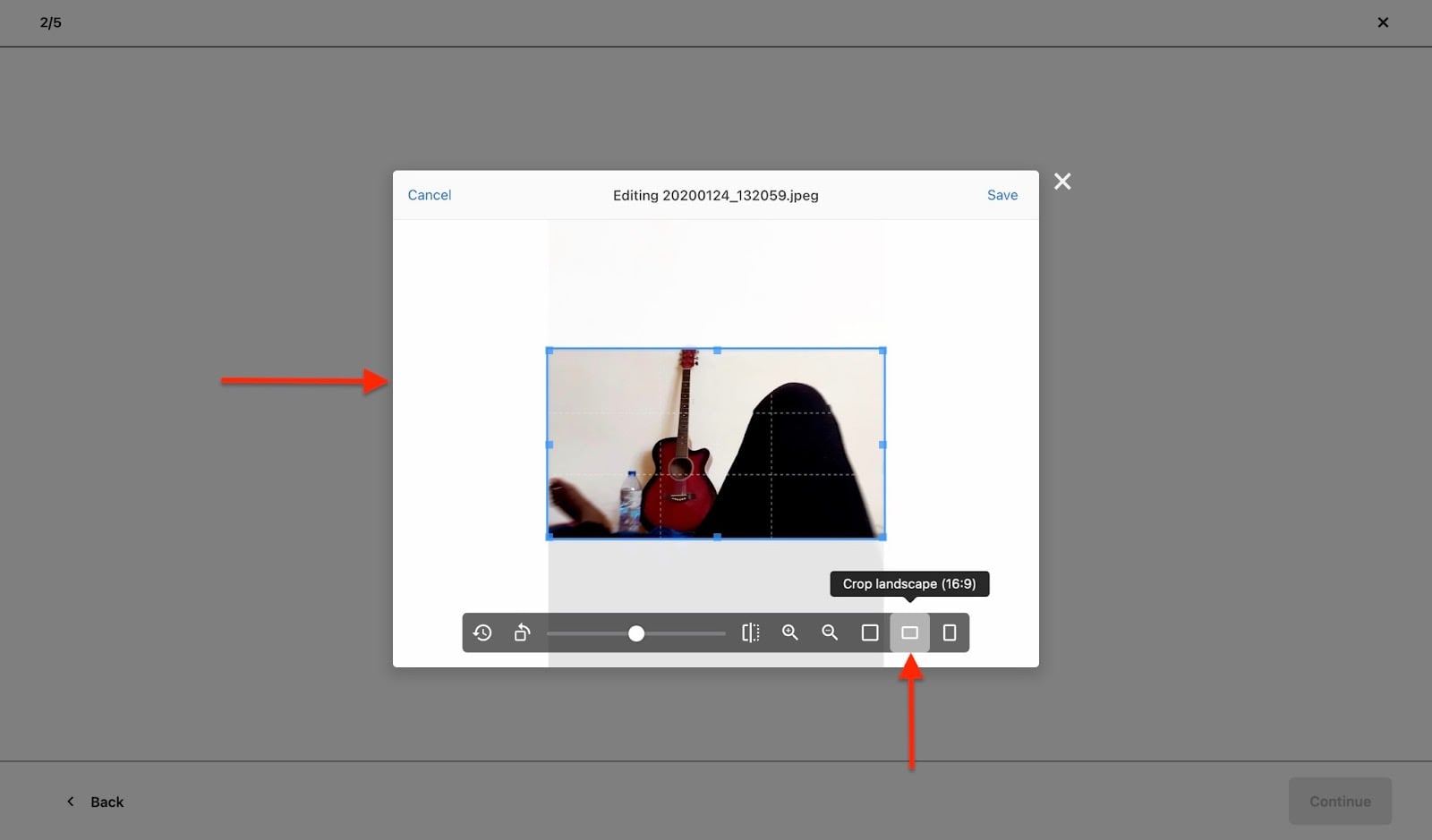
Mit “Remove” oder “Replace” löschst du das Bild oder lädst ein neues hoch. Wenn du das Bild behalten willst, klick auf “Continue”.
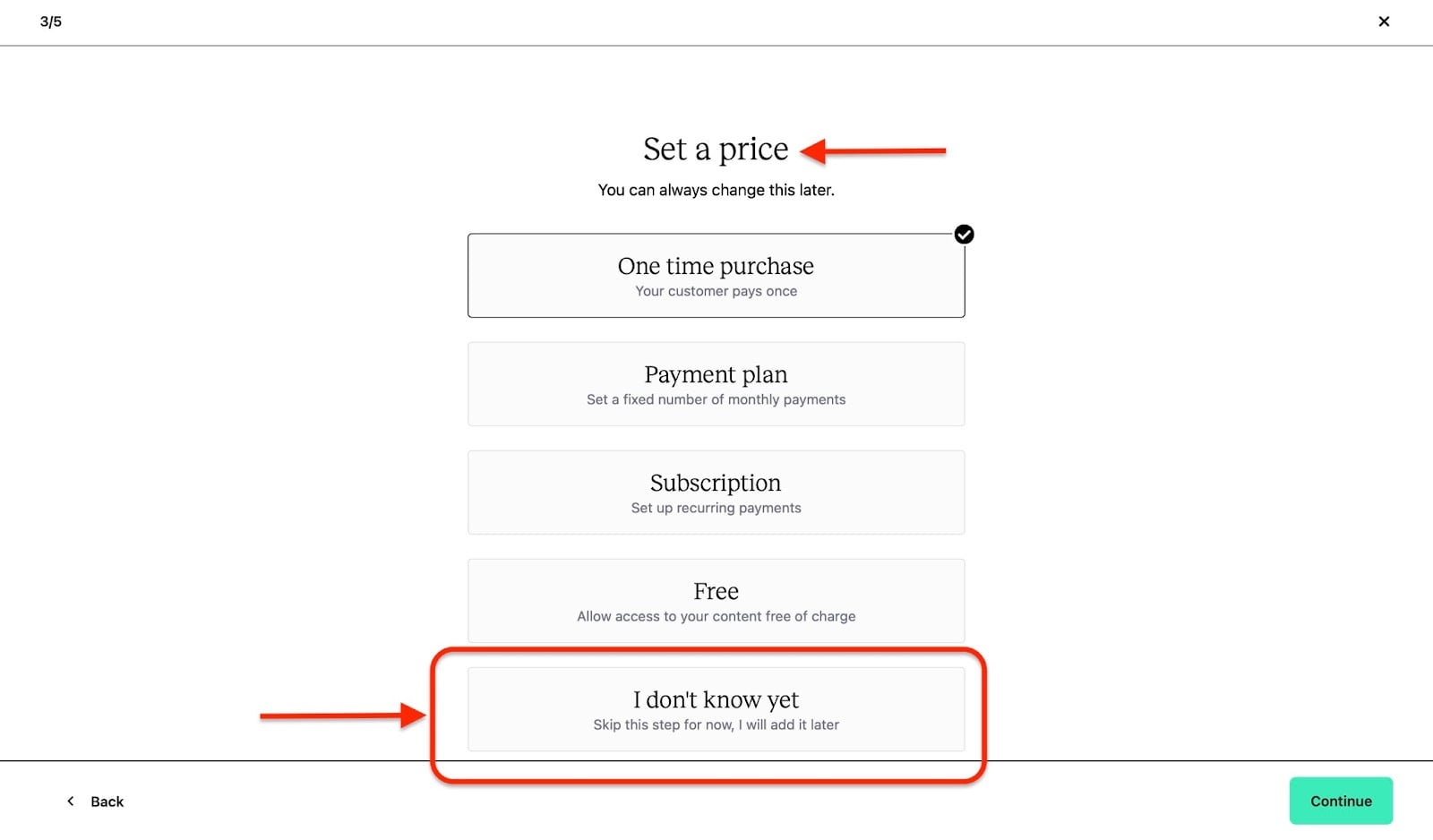
Wähl jetzt, wie du für deinen Kurs bezahlt werden willst. Soll es ein Einmalkauf, ein Zahlungsplan, ein Abo oder kostenlos sein? Es gibt eine Option, diesen Schritt zu überspringen, falls du dich noch nicht entschieden hast.
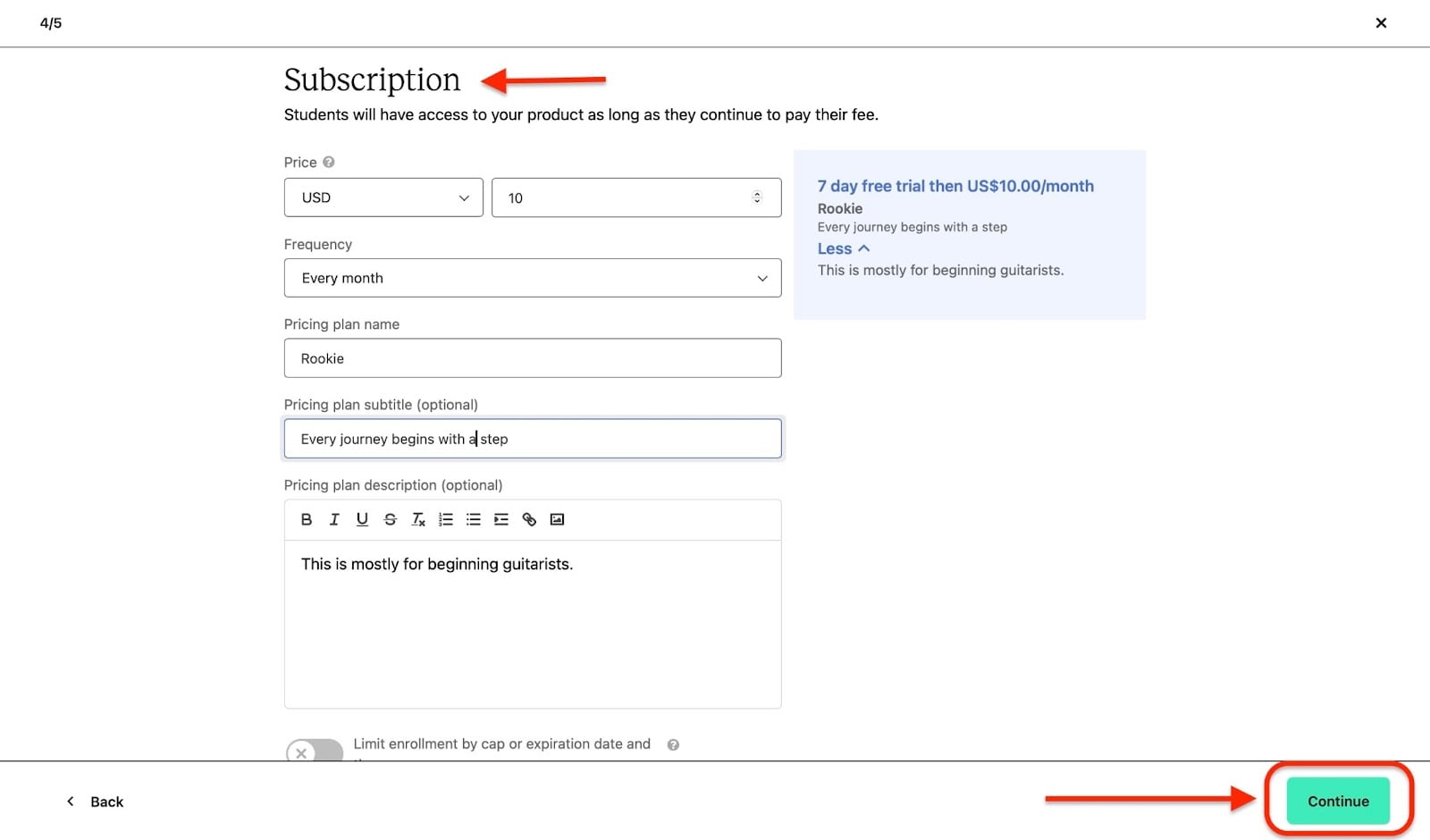
Wählen wir die Abo-Option. Füll auf der nächsten Seite die passenden Details aus und klick auf “Continue”.
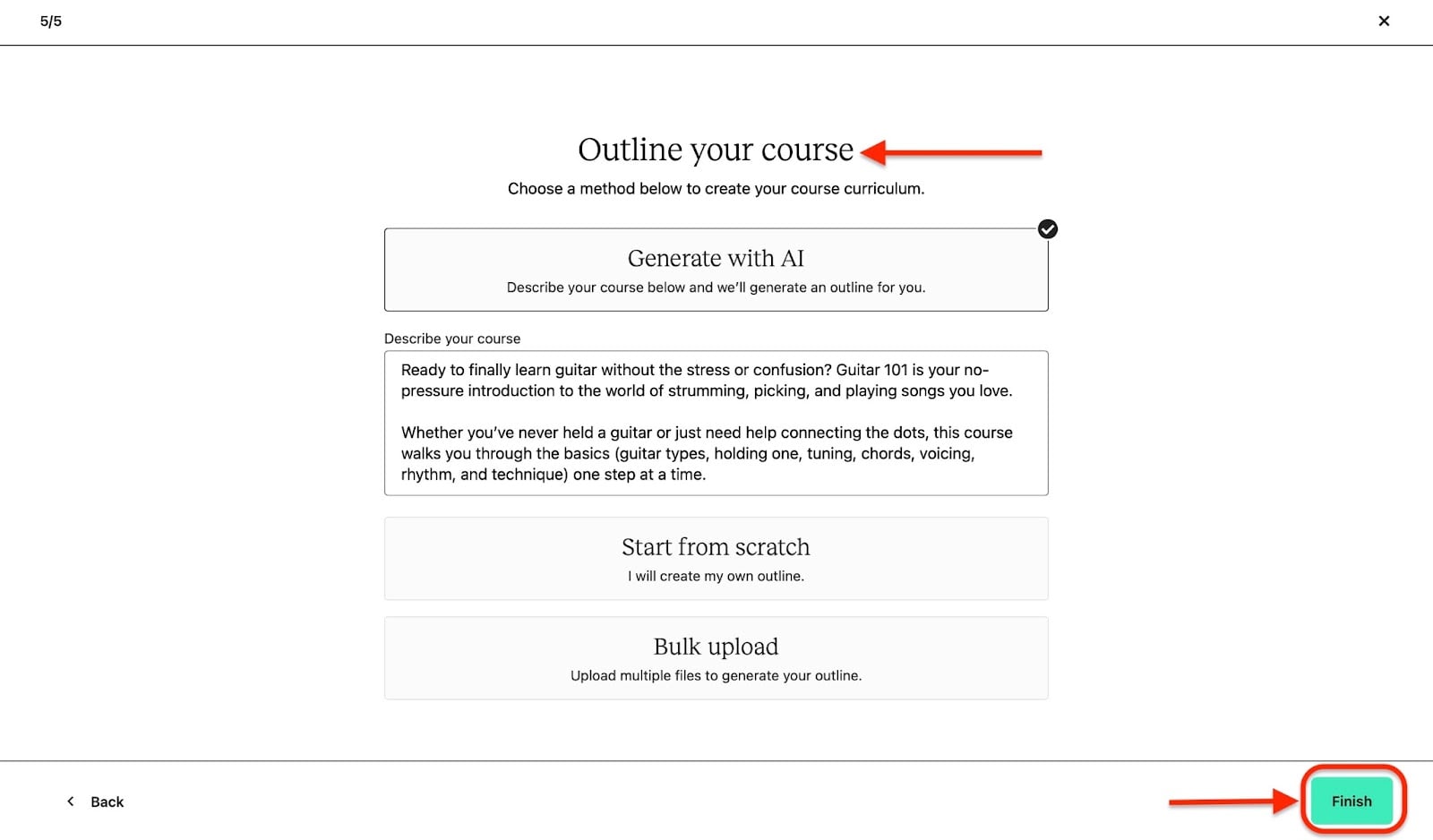
Wähl zum Schluss eine Methode, um dein Kurscurriculum zu erstellen. Du kannst es mit KI generieren, selbst erstellen oder mehrere Dateien hochladen, um es online generieren zu lassen. Zum Abschluss klick auf “Finish”.
Jetzt kannst du deinen Kurs veröffentlichen und ihn mit Lernenden auf Teachable teilen.
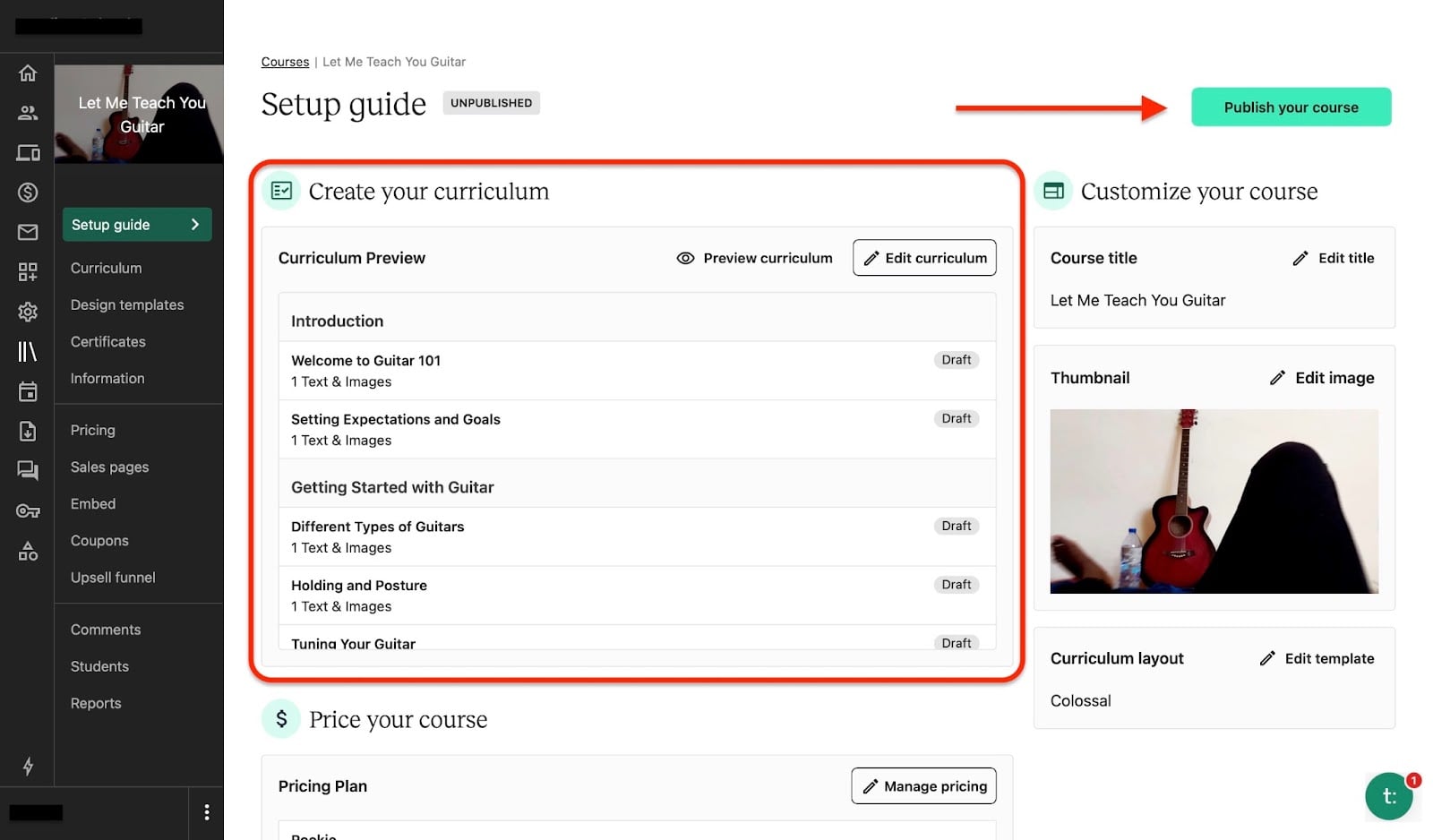
Wichtigste Funktionen
1. Bundles
Jetzt, wo wir einen Kurs auf Teachable gebaut haben, können wir weitere erstellen oder bereits vorhandene zu einem Bundle zusammenfassen.
Ich zeige dir, wie du mit der Bundle-Funktion in wenigen einfachen Schritten ein Bundle baust.
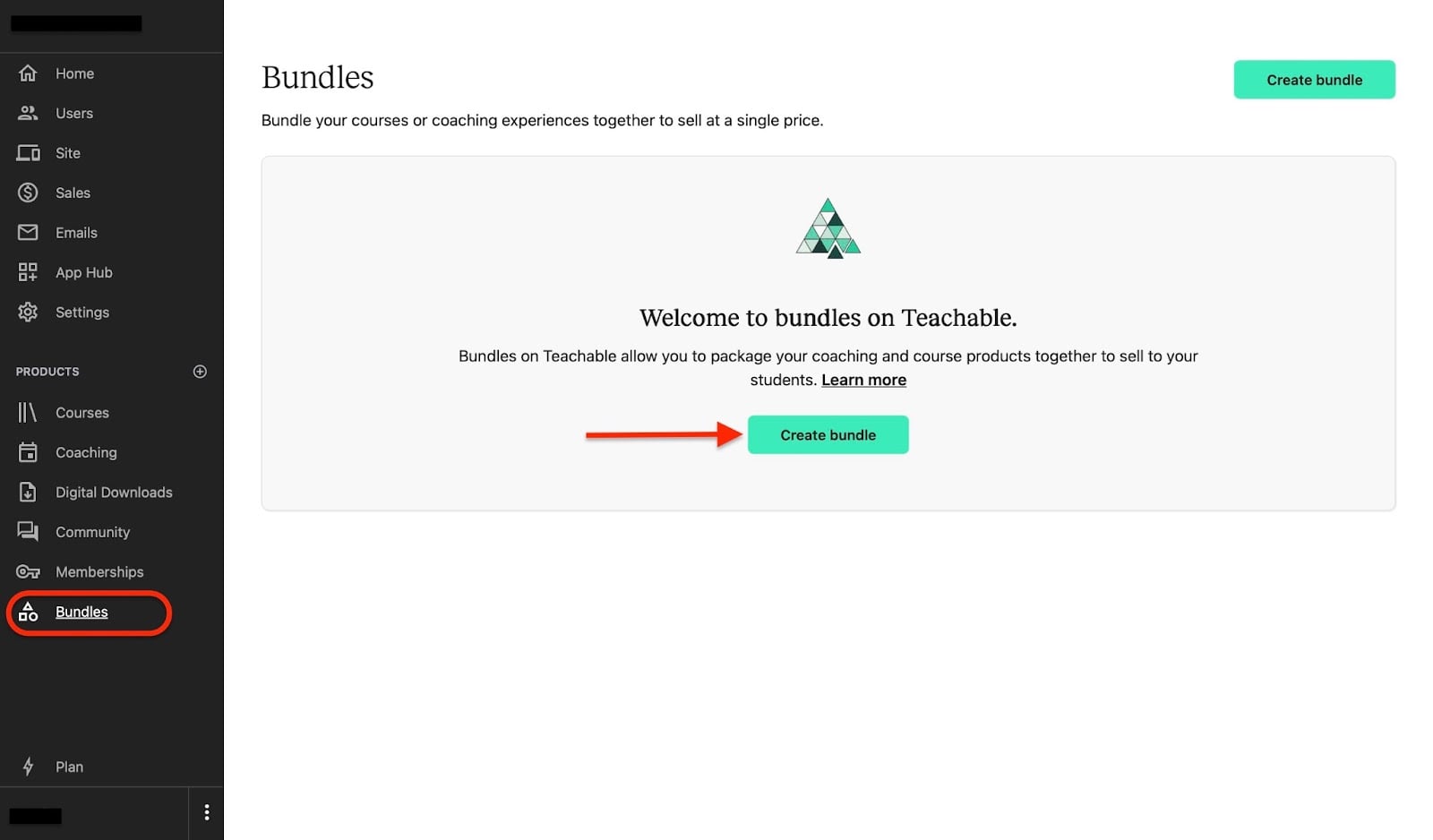
Wähl zuerst “Bundles” im Menü. Klick dann auf “Create bundle”.
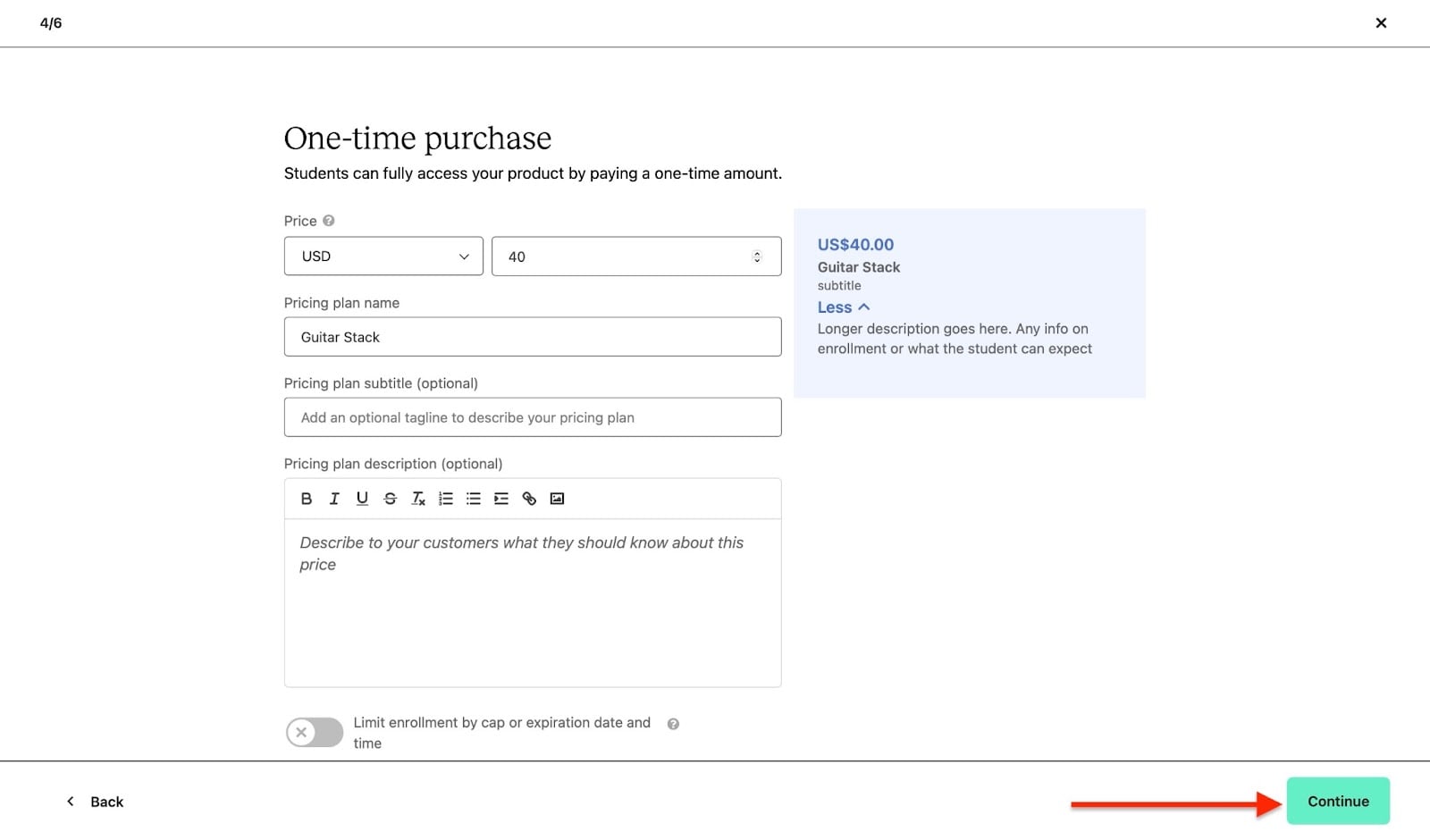
Füg Name und Beschreibung deines Bundles hinzu. Lade danach ein Bild hoch und wähl, wie deine Teilnehmer für den Kurs zahlen sollen. Nehmen wir diesmal den Einmalkauf.
Prüf als Nächstes dein Bundle.
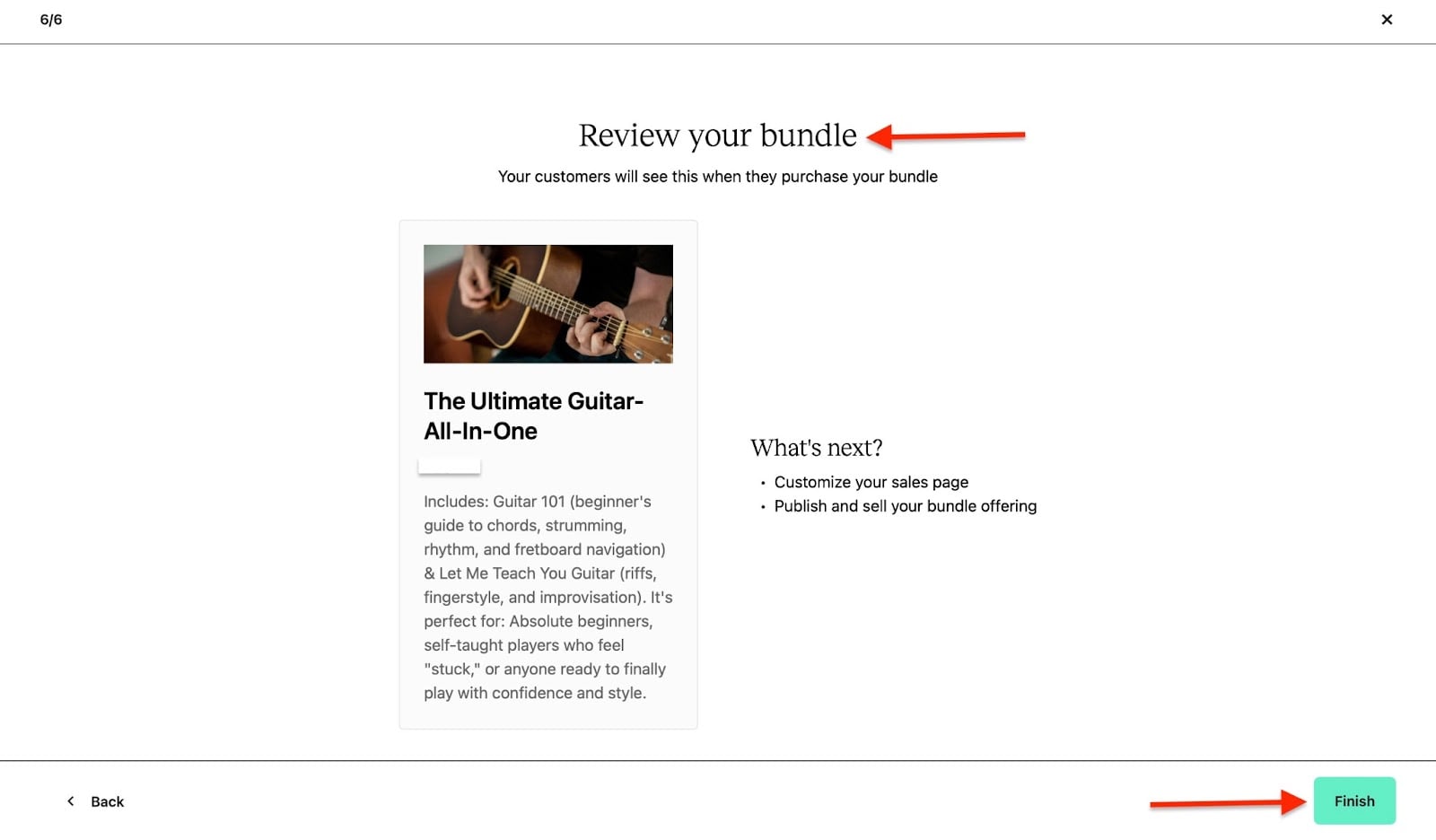
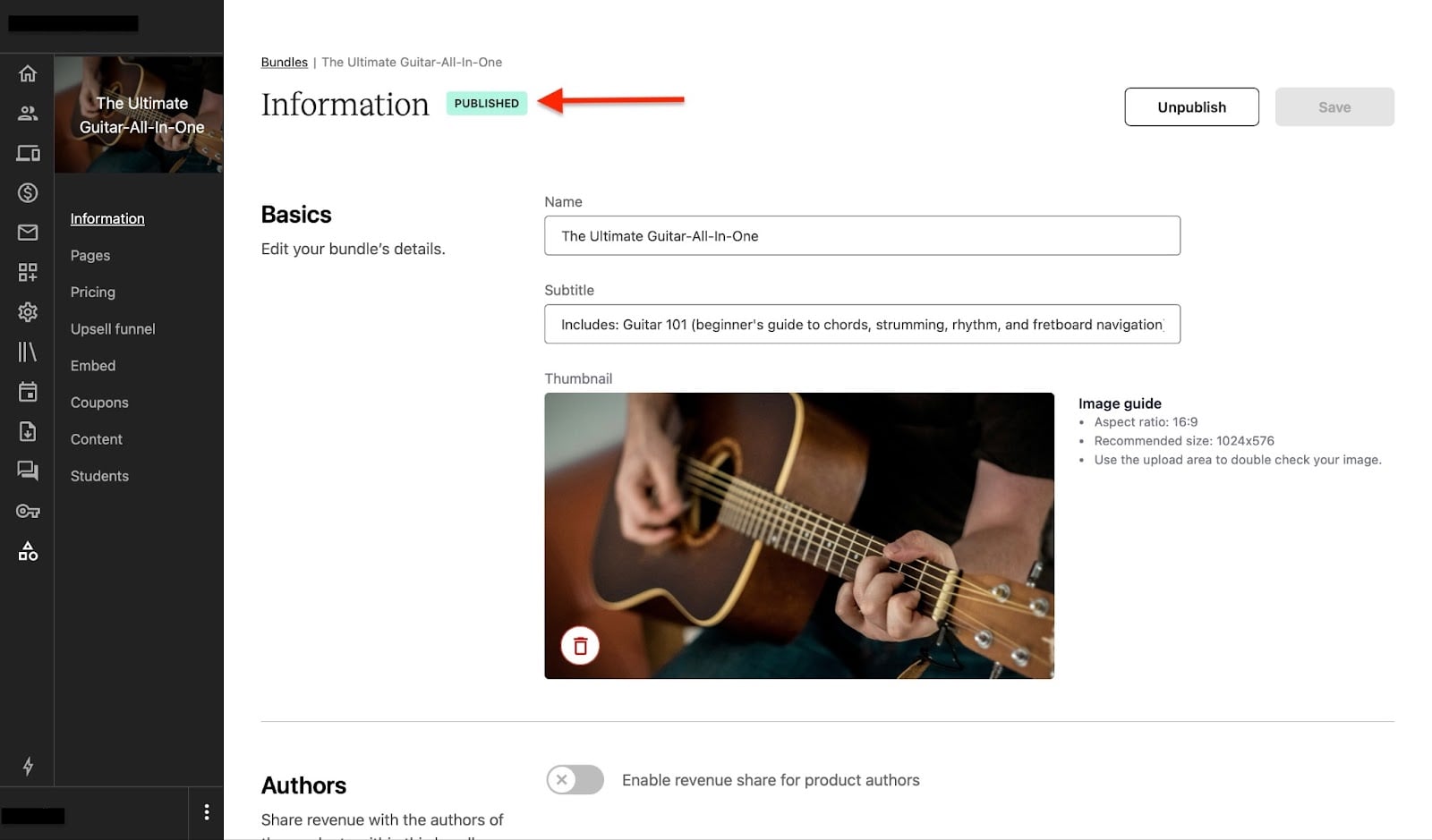
Klick zuletzt auf “Publish”, um es mit Teilnehmern zu teilen.
2. Sales Pages
Nachdem du einen Kurs veröffentlicht hast, gestaltest du mit Teachables Sales Pages, wie alles in deinem Online-Store angezeigt wird.
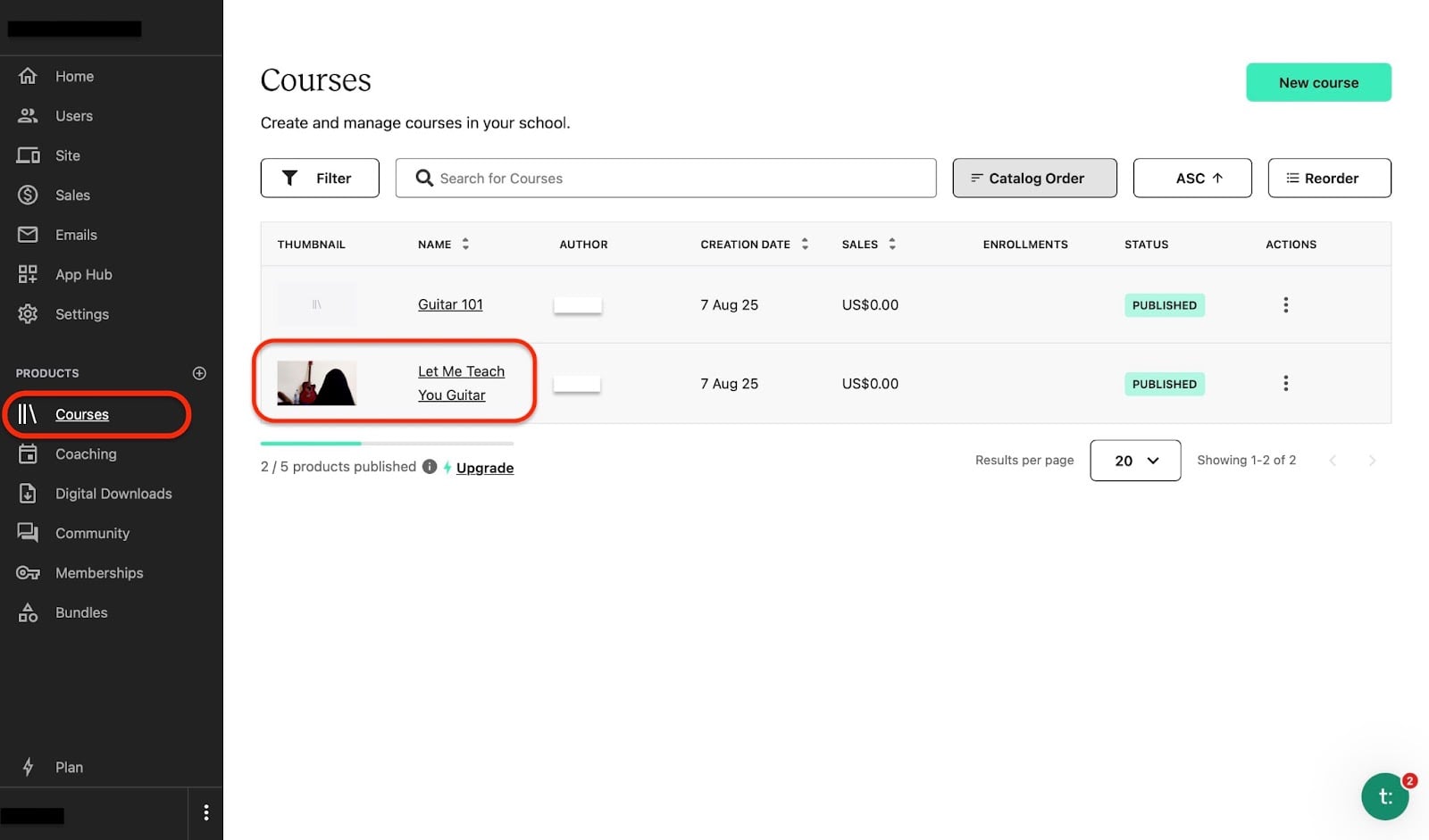
Klick dafür zuerst in der Seitenleiste auf “Courses” und wähl dann einen Kurs, den du erstellt hast.
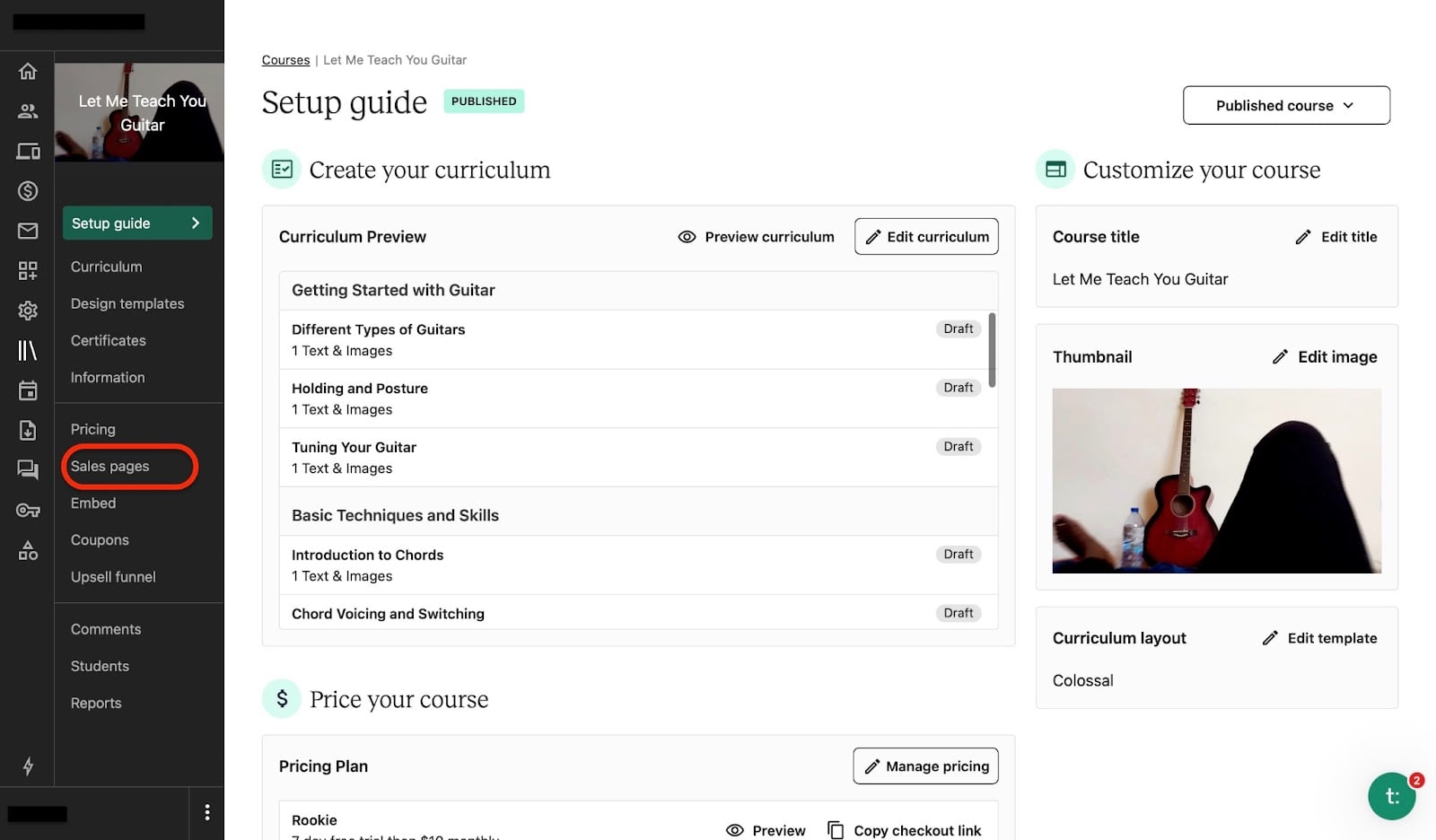
Im nächsten Fenster öffnet sich ein Setup-Guide. Wähl “Sales pages” in der Seitenleiste.
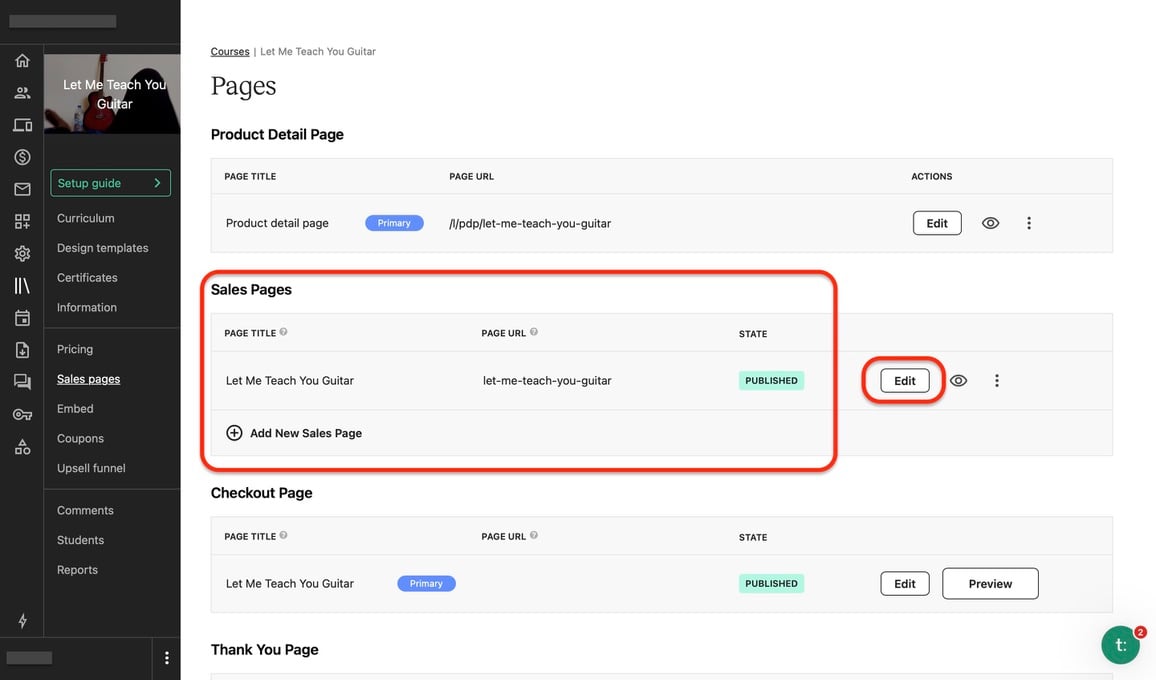
Klick dann auf den Bearbeiten-Button im Bereich “Sales Pages”.
Das öffnet ein komplett neues Fenster. Du kannst die Darstellung deines Kurses bis ins kleinste Detail bearbeiten. Nimm Änderungen an Banner und Kurscurriculum vor und füg neue Seitenblöcke hinzu.
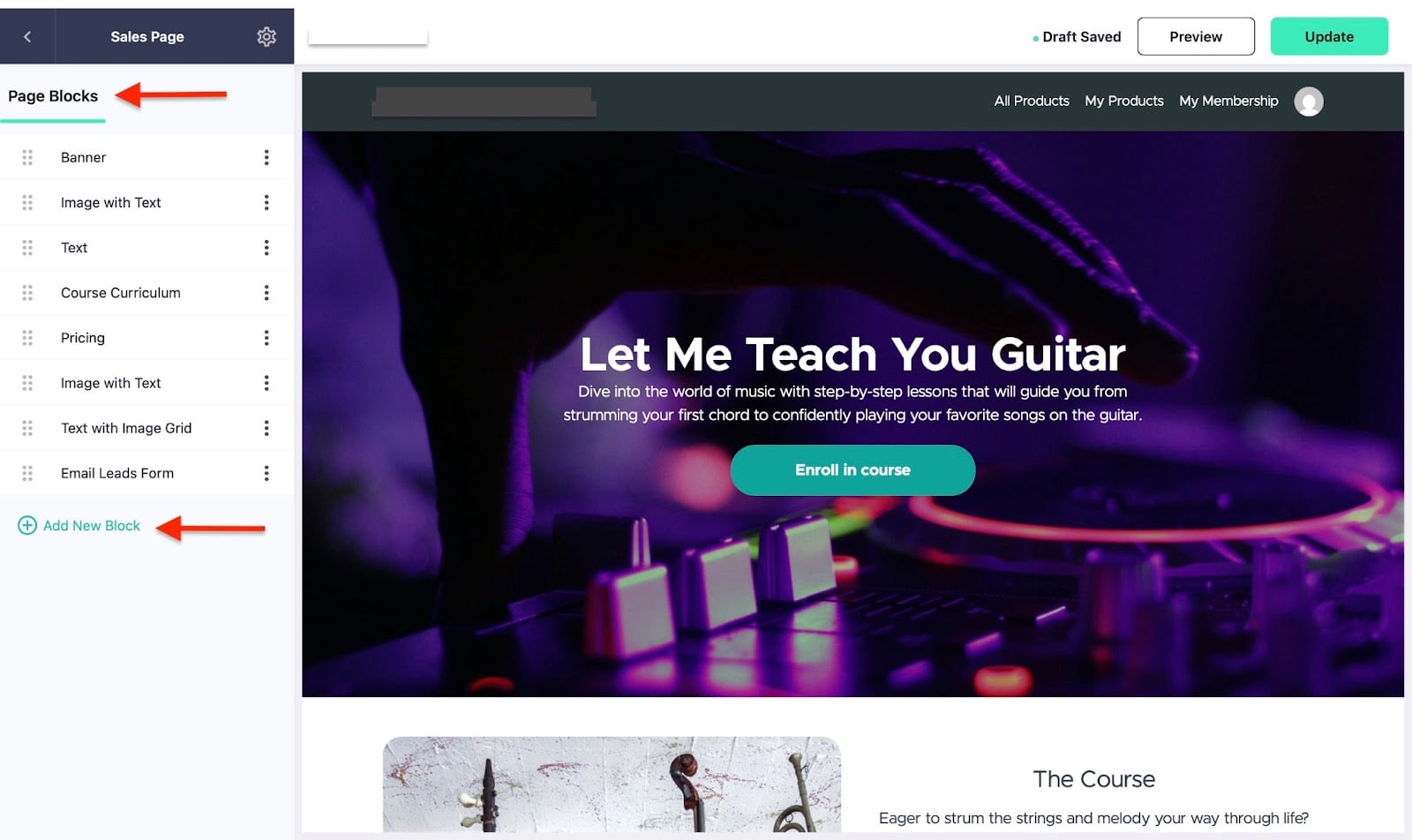
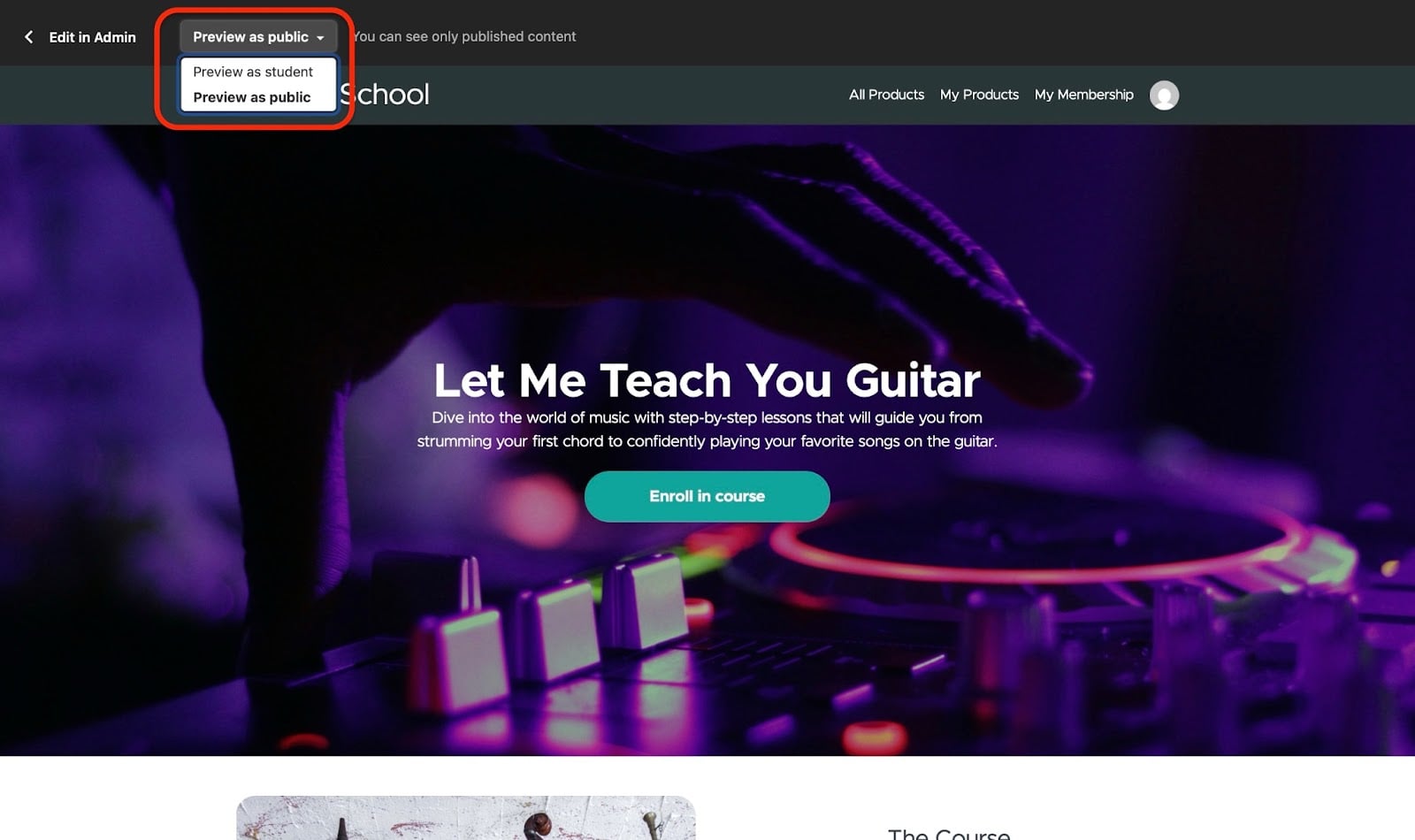
Du kannst dir deine Sales Page aus Teilnehmersicht oder in der öffentlichen Ansicht anschauen. Diese Optionen zeigen dir, wie die neuen Ergänzungen und Änderungen nach der Veröffentlichung aussehen.
Mit “Update” speicherst und veröffentlichst du deine Änderungen.
Am besten geeignet für
- Firmen und Unternehmen, die eine einfache Plattform suchen, um Kurse oder Coaching-Angebote zu erstellen, zu vermarkten und zu verkaufen.
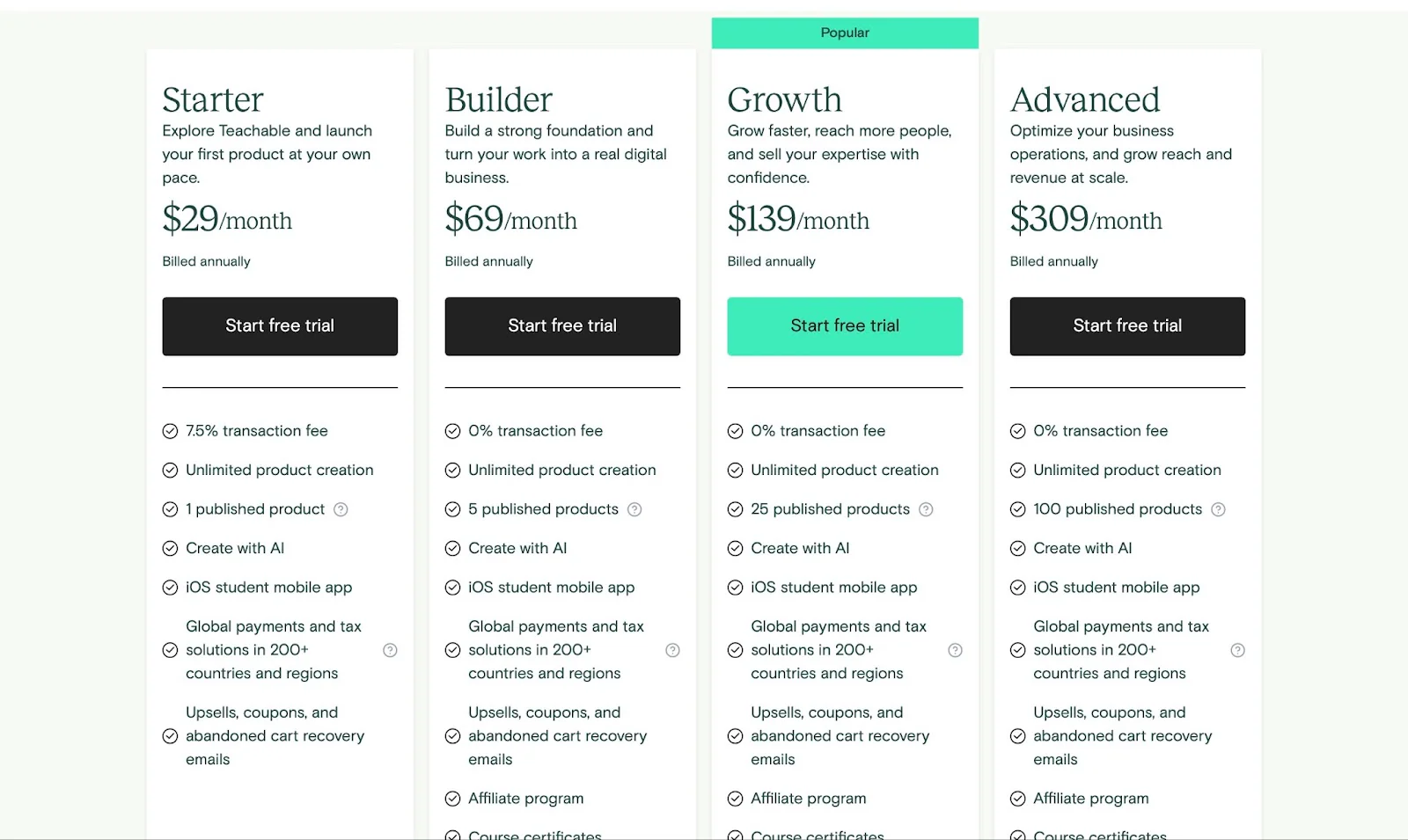
Preise
- Starter: 39 $/Monat
- Builder: 89 $/Monat
- Growth: 189 $/Monat
- Advanced: 399 $/Monat
- Custom: Preis auf Anfrage
8. SamCart
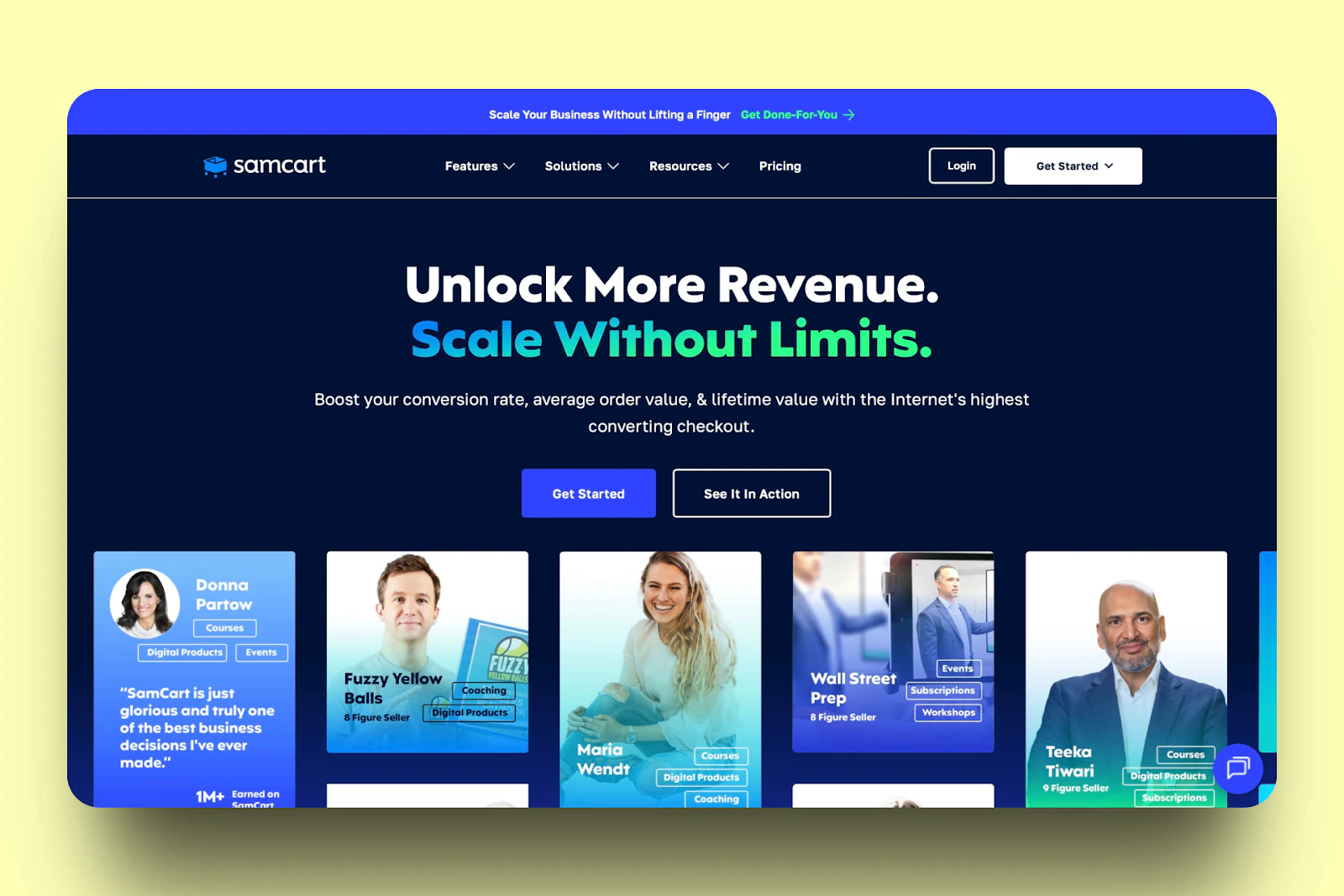
SamCart ist die nächste E-Commerce-Plattform für den Verkauf digitaler Produkte auf dieser Liste.
Mit SamCarts Produkt-Funktion verkaufst du ein digitales Produkt, indem du die Details deines Produkts ausfüllst. Dazu gehören Produktname, Beschreibung, Bild und Checkout-Optionen. Du kannst auch eine Download-URL zum Produkt hinzufügen.
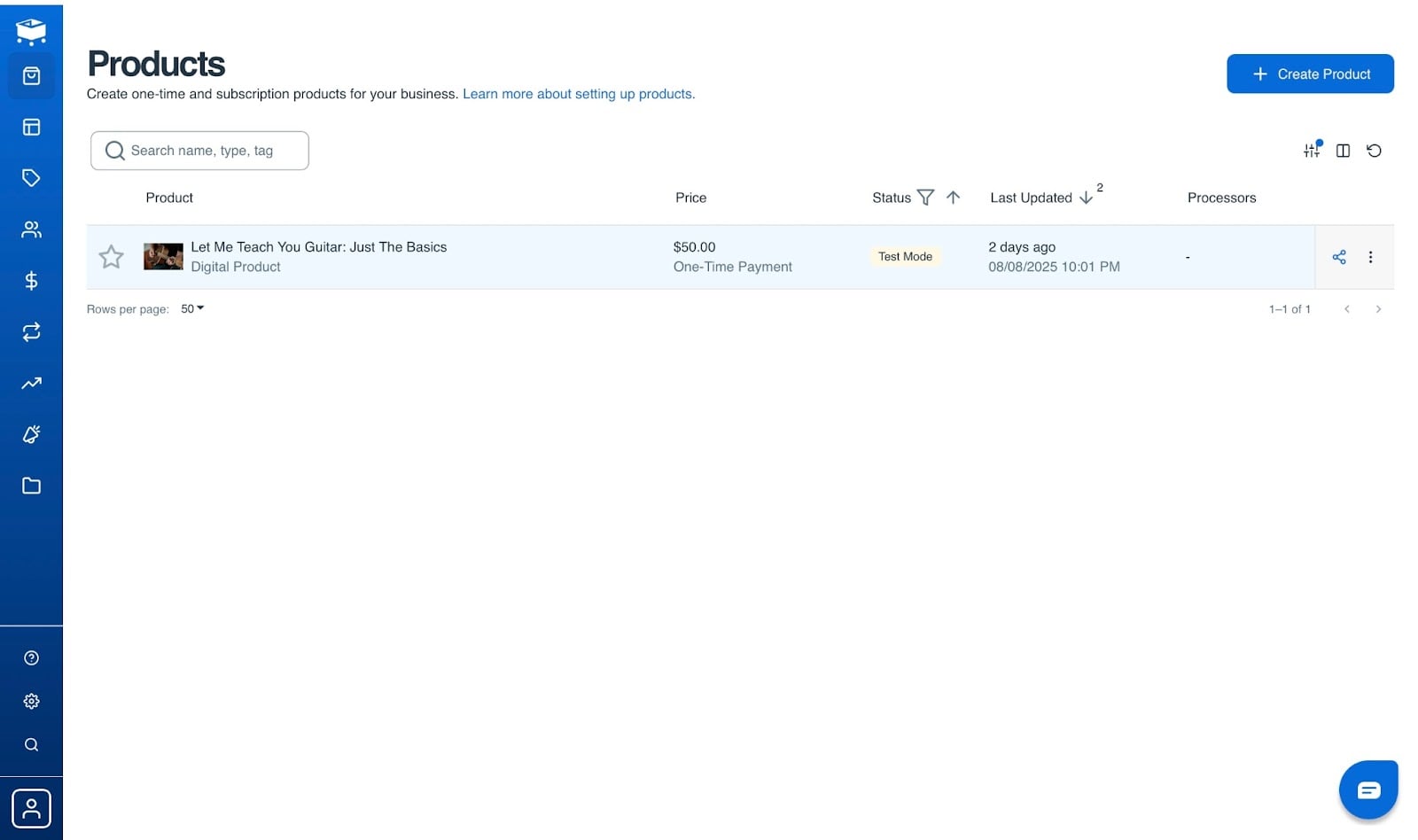
Die Customers-Funktion hilft dir, wichtige Kundendaten zu prüfen - etwa die Gesamtzahl deiner Kunden und wer mehr als einmal bei dir gekauft hat.
Außerdem siehst du den Customer Lifetime Value (CLV). Du kannst Kundenstatistiken für heute, gestern, die letzte Woche, den letzten Monat, das letzte Jahr und das Jahr davor anzeigen. Beim Testen habe ich gemerkt, dass ich auch einen eigenen Zeitraum festlegen kann, um Kundendaten zu prüfen.
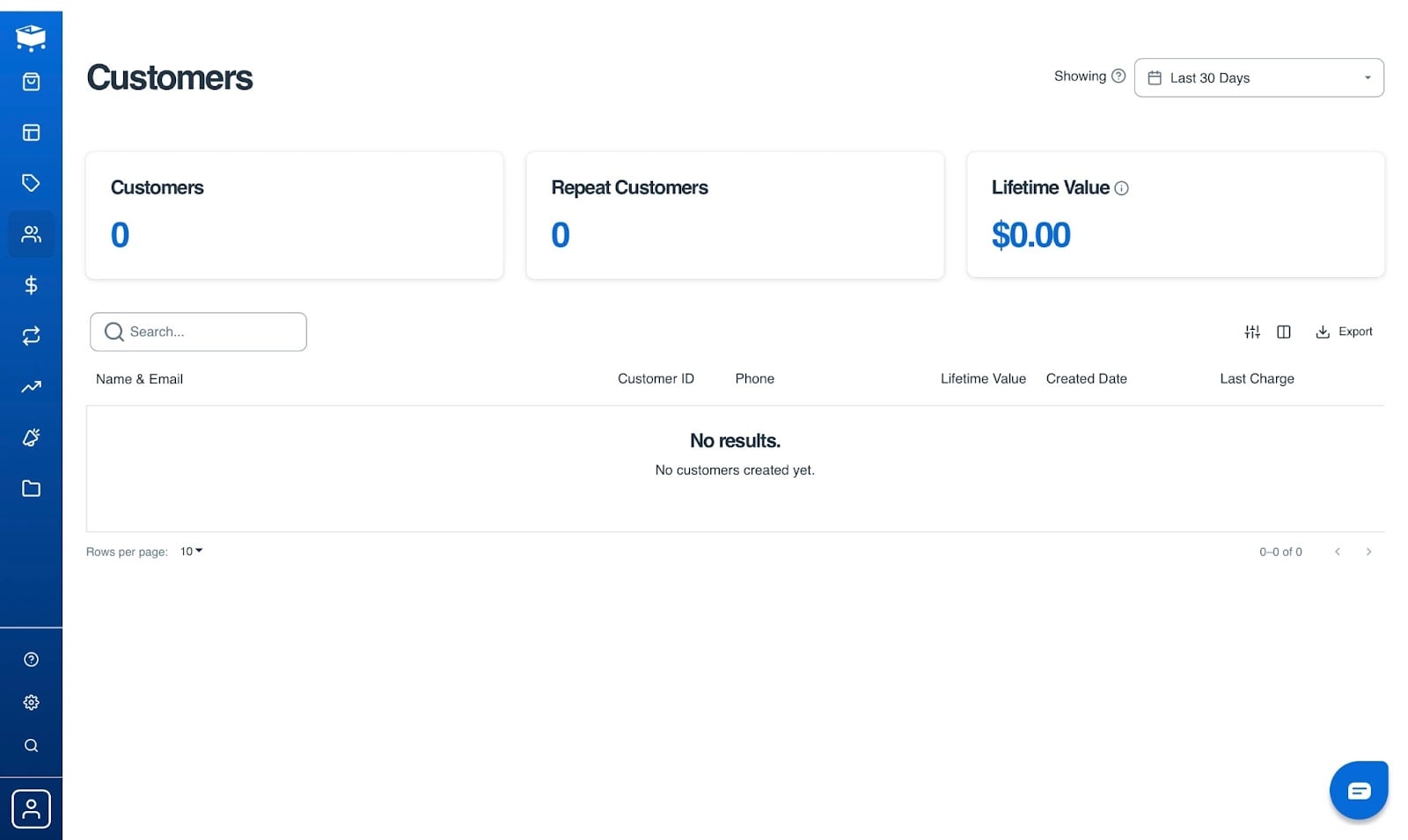
SamCarts Order-Funktion arbeitet Hand in Hand mit der Customers-Funktion. Ich hatte nicht nur Zugriff auf Kundenkennzahlen, sondern wusste auch, welcher Kunde was gekauft hat. Ich konnte den Namen des Kunden, die gekauften Artikel, die Zahlungsart und den Zeitpunkt sehen.
Auch Conversion Rates (CR) konnte ich prüfen. Wenn du alle Daten auf deinem Gerät speichern willst, nutzt du hier den Export-Button.
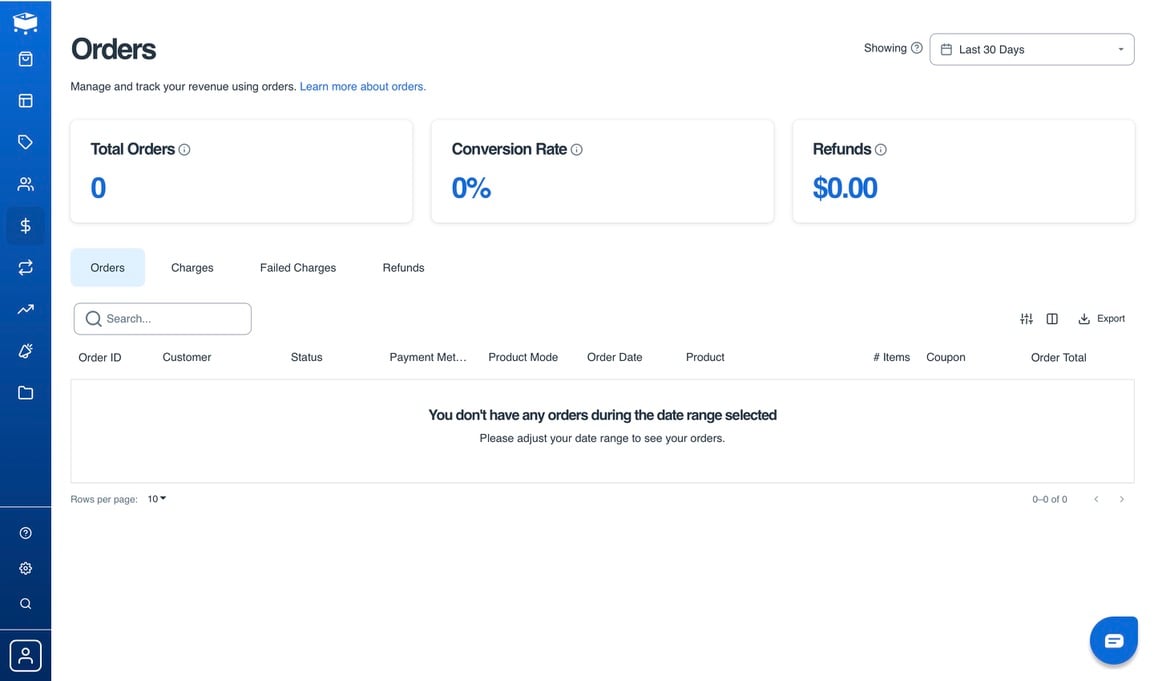
Mit SamCarts Pages-Funktion erstellst du eine Landingpage aus vorhandenen Vorlagen. In diesen Vorlagen gibt es Sektionen für Preise, Bewertungen, FAQs und einen Call-to-Action (CTA).
Du kannst auch Checkout-Seiten, Link-in-Bios und Lead-Capture-Seiten erstellen.
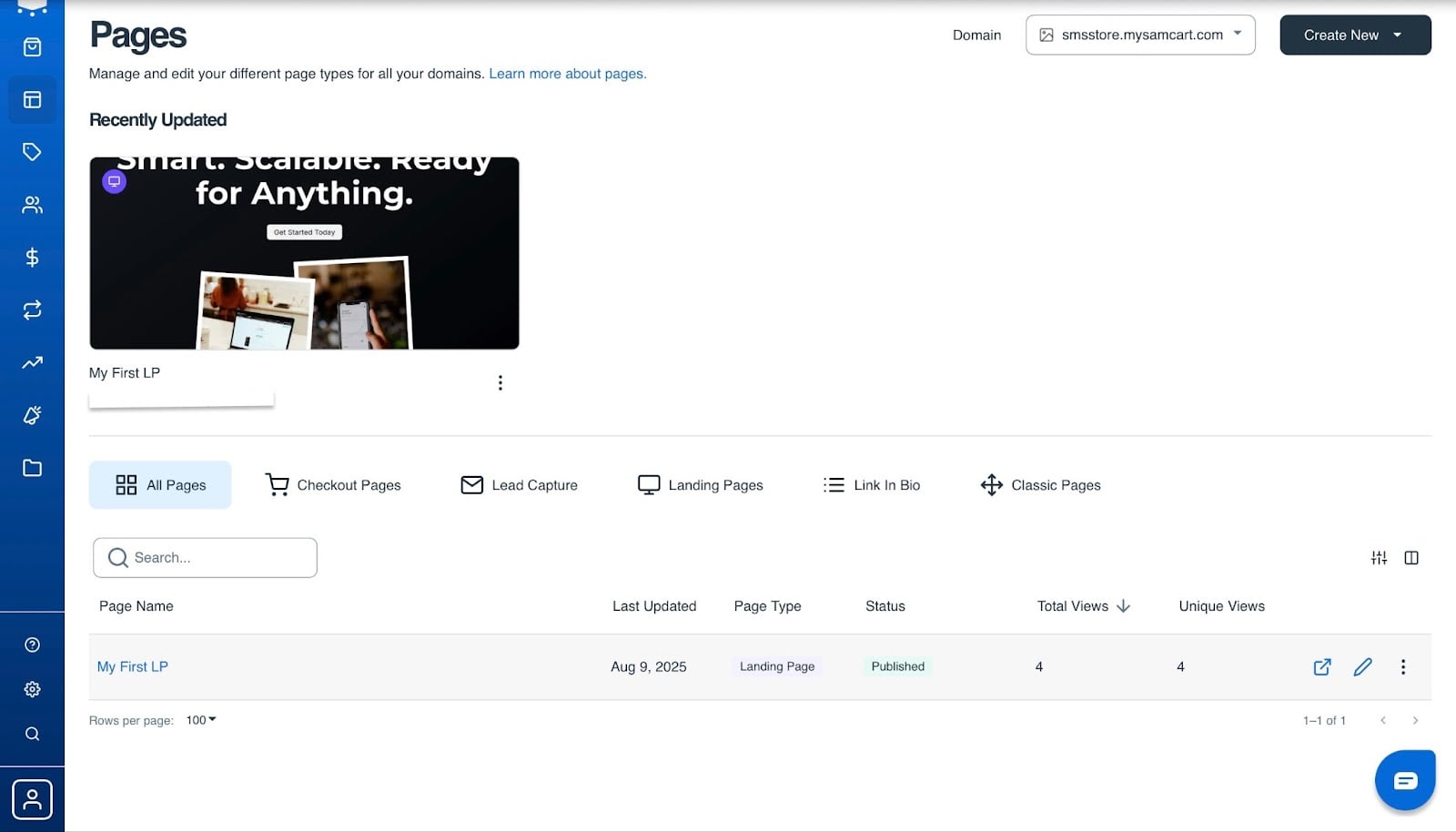
Ich führe dich durch die Erstellung deines ersten digitalen Produkts auf SamCart.
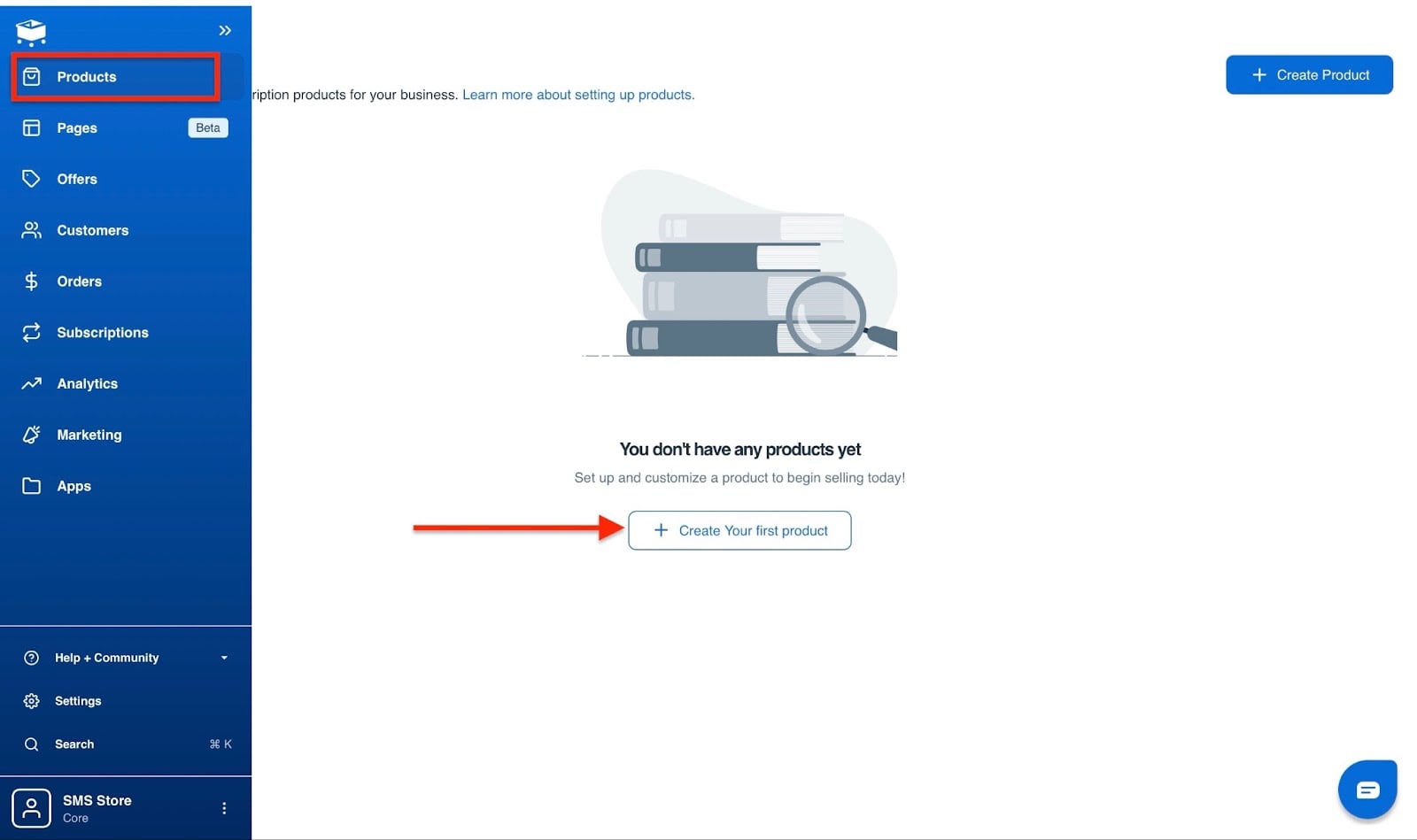
Wähl zunächst “Products” in der Seitenleiste. Klick dann auf ”+ Create Your First Product”.
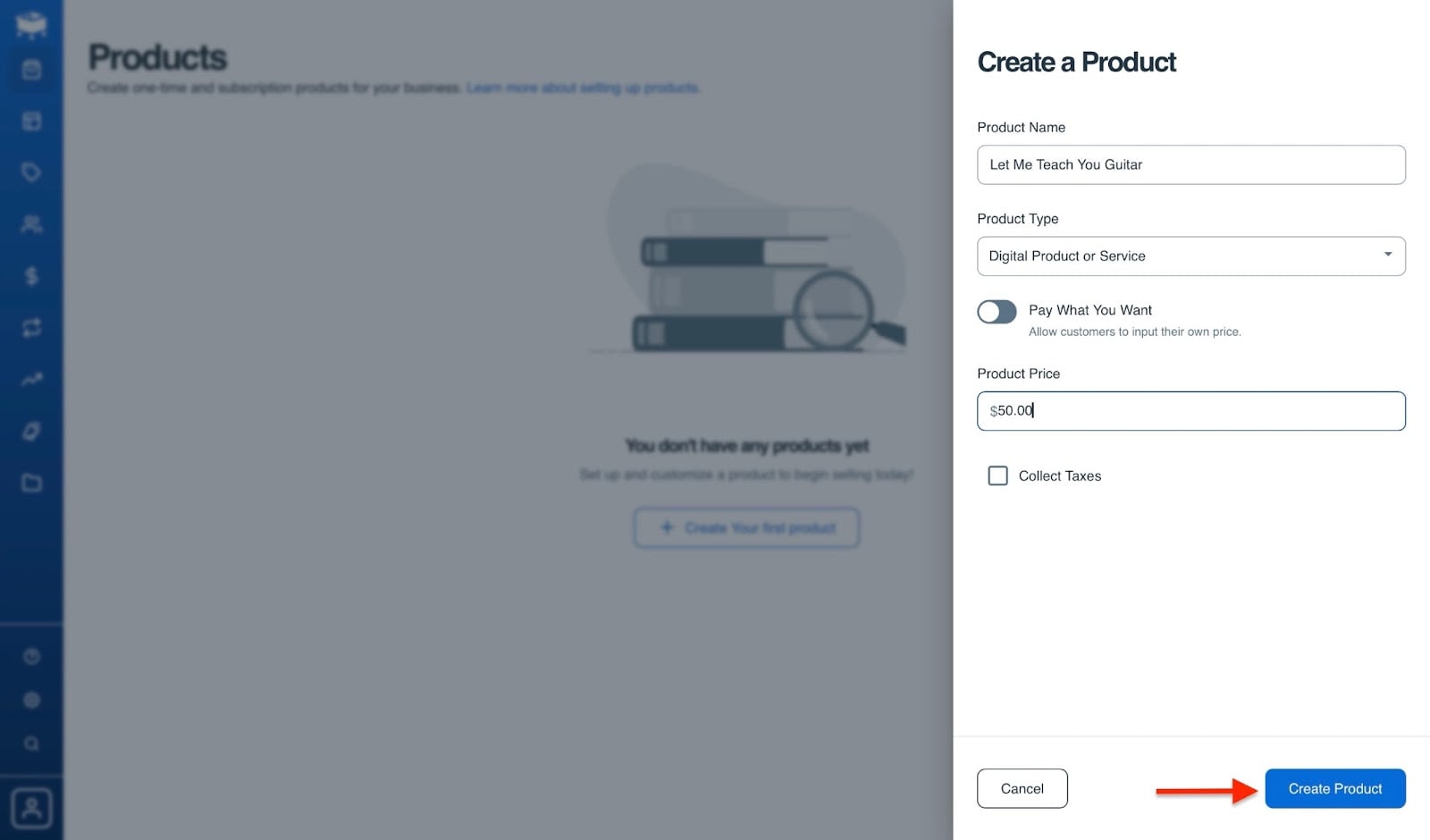
Gib jetzt Produktname, Typ und Preis ein. Klick danach auf den Button “Create Product”.
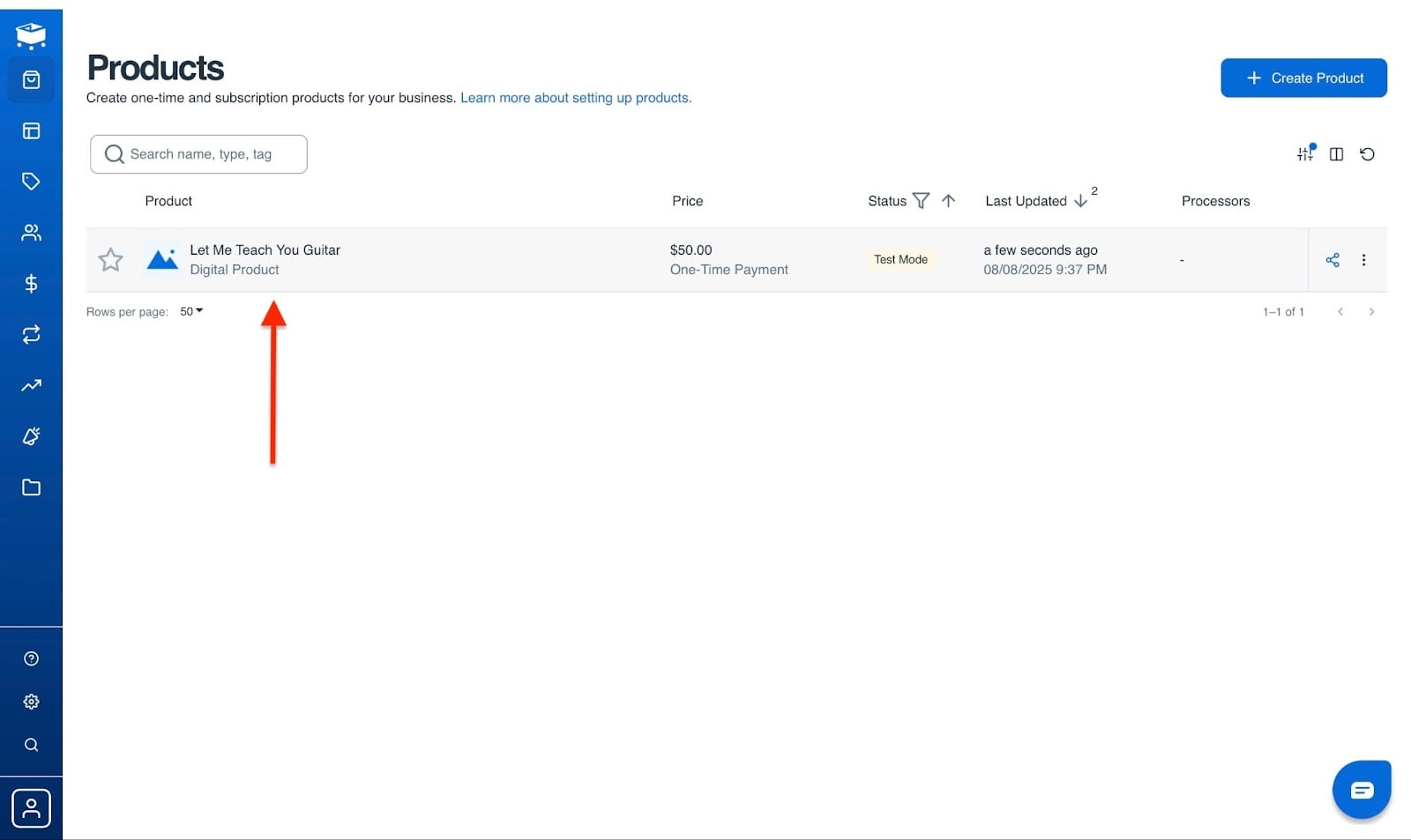
Dein Produkt liegt dann im Products-Fenster, ist aber noch nicht fertig. Klicken wir also darauf, um weitere Details hinzuzufügen.
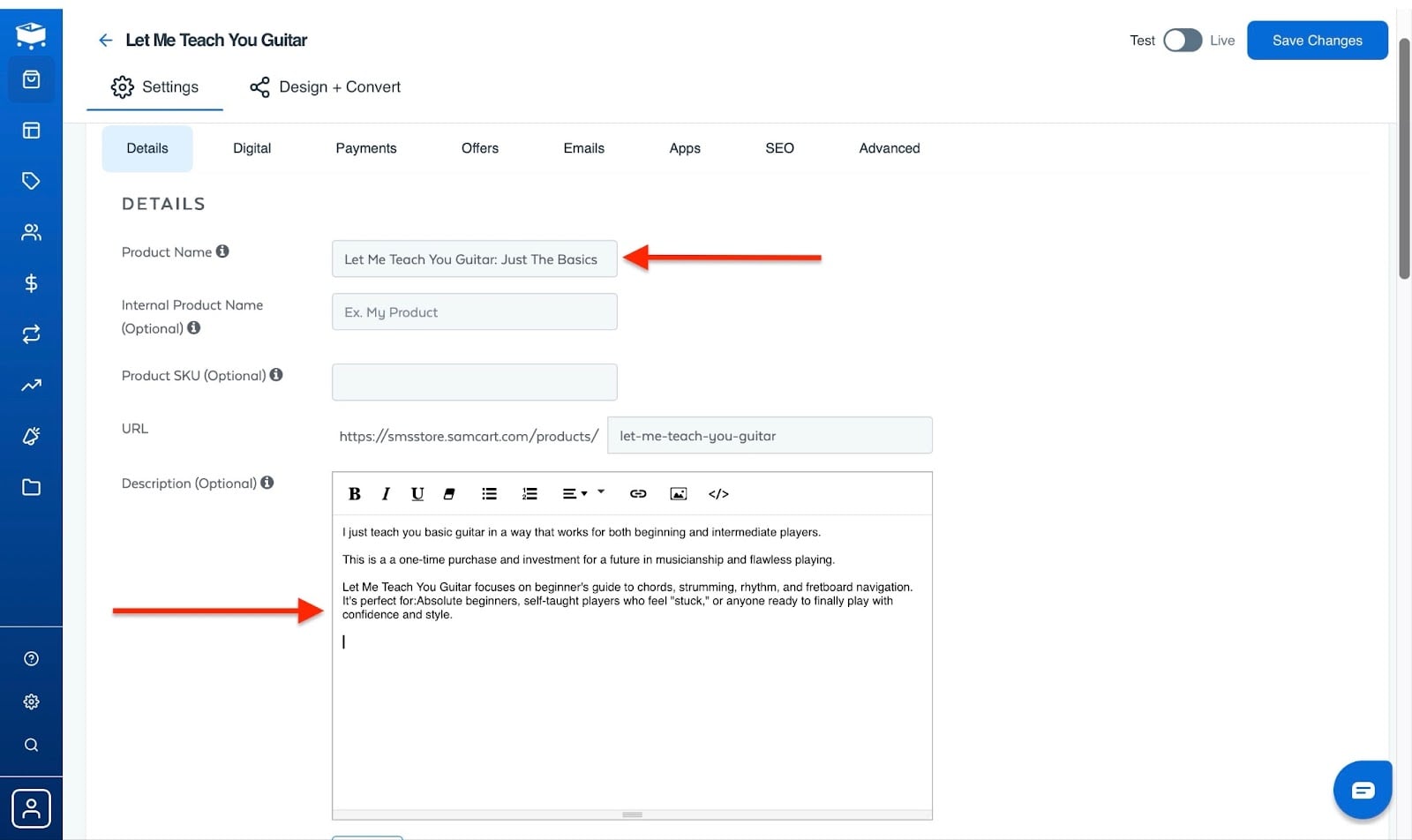
Das erste Detail ist ein Produktname, den deine Kunden sehen. Füg dann eine ausführliche Produktbeschreibung hinzu.
Scroll nach unten, um den Preis festzulegen und ein Bild hochzuladen. Klick dafür auf den “Upload”-Button.
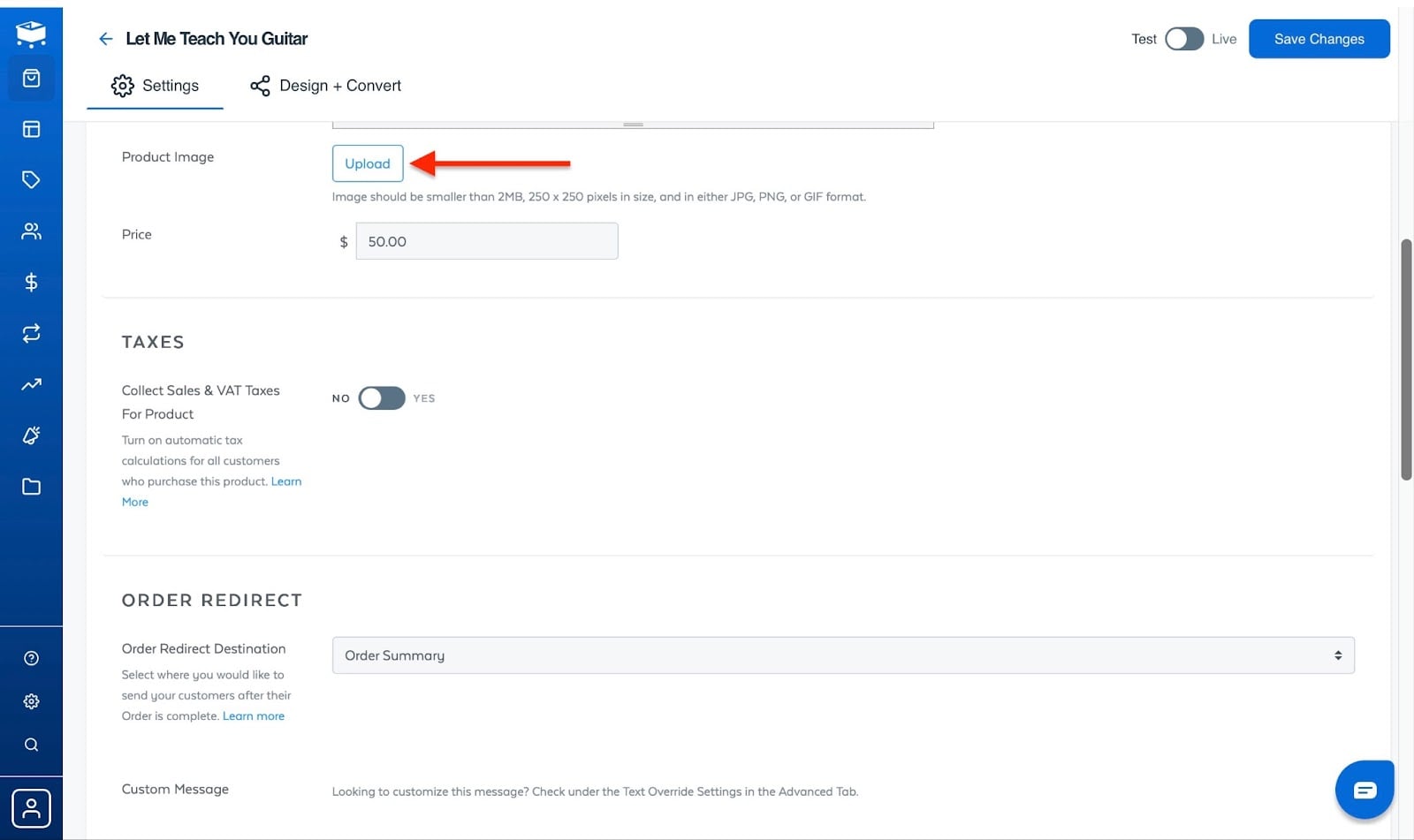
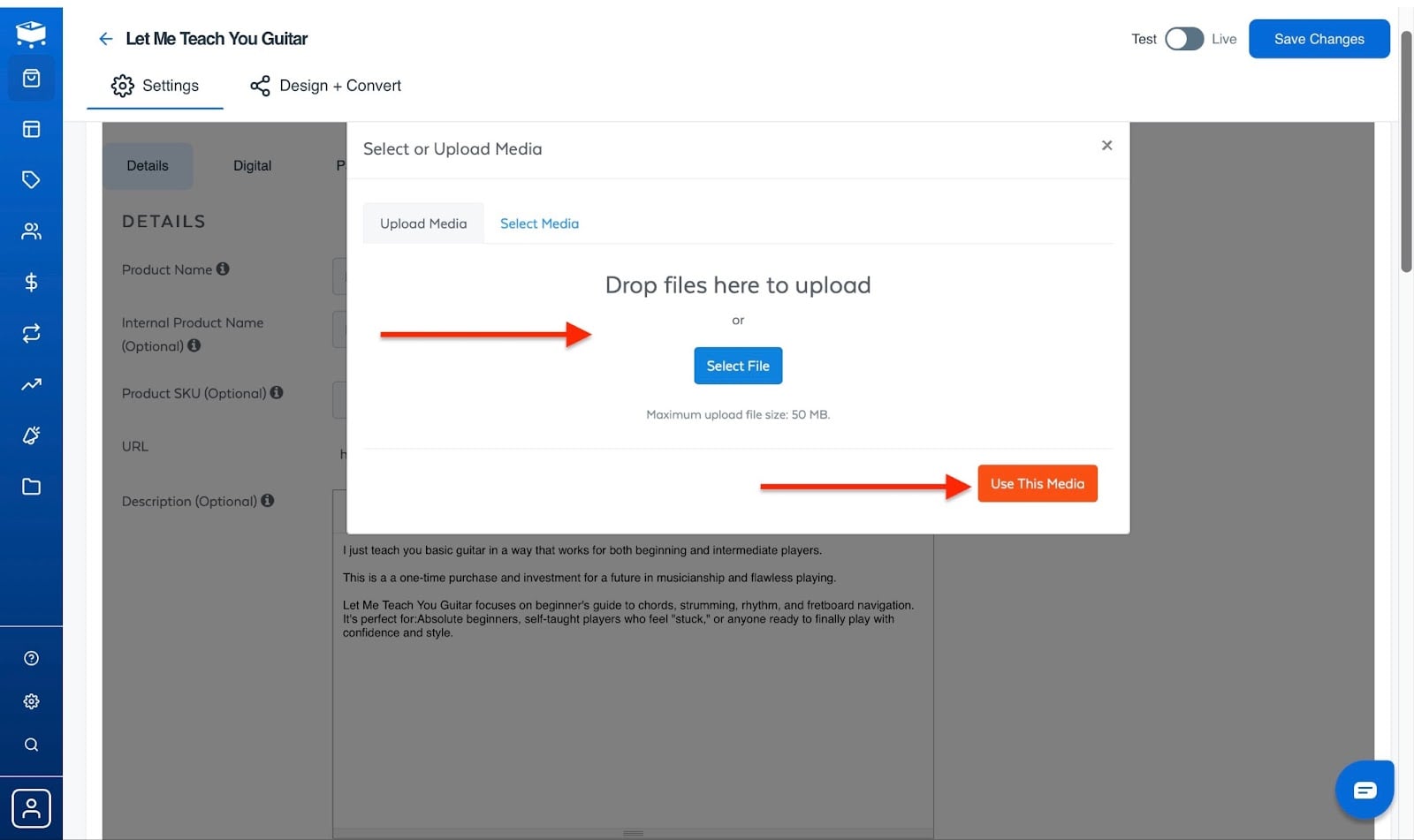
Zieh als Nächstes eine Bilddatei in das Pop-up-Fenster oder wähl eine Datei von deinem Gerät. Klick dann auf “Use This Media”.
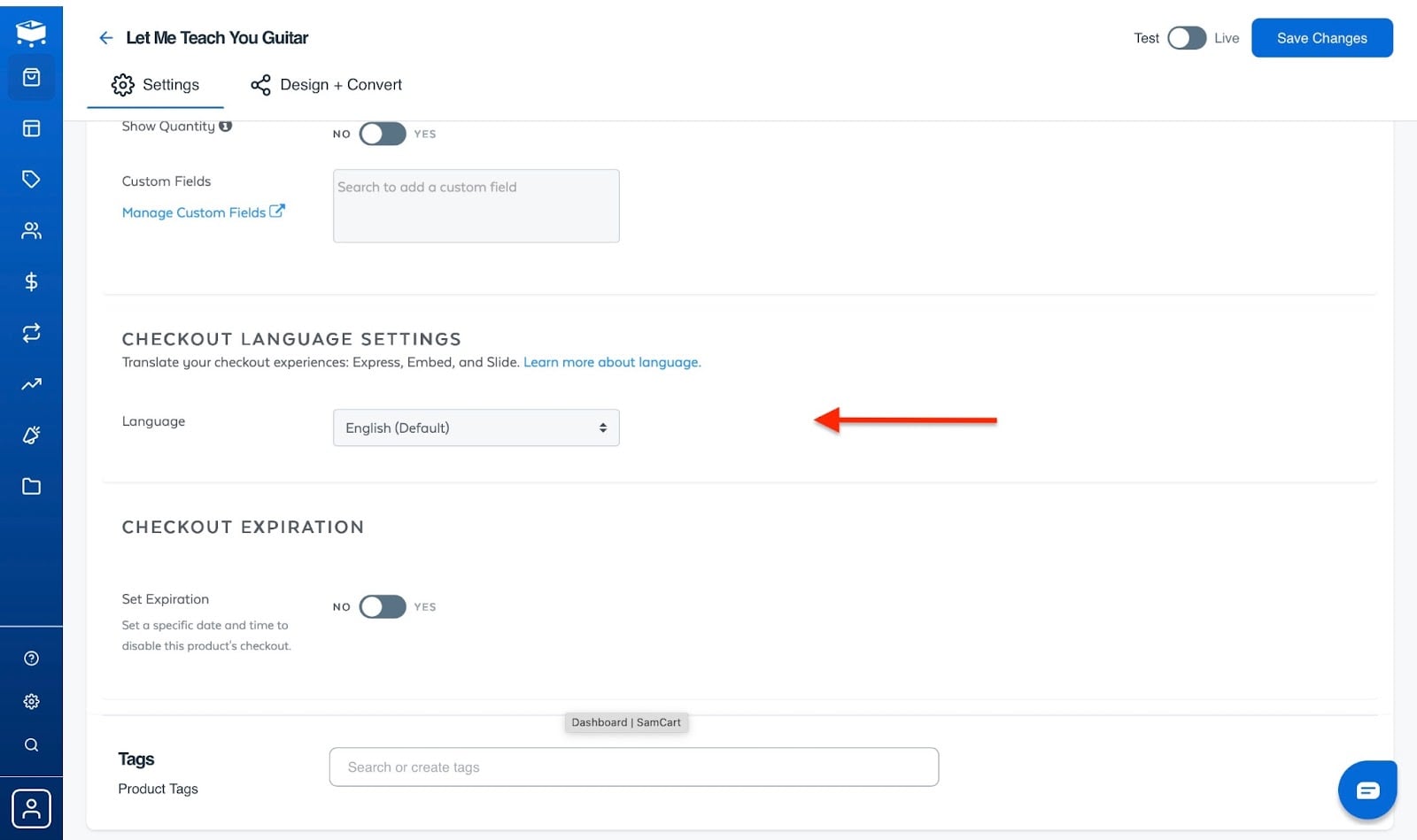
Danach scrollst du weiter nach unten und füllst den Steuer- und Bestellbereich sowie die Bereiche für Checkout-Optionen aus. Du kannst sogar Produkt-Tags hinzufügen.
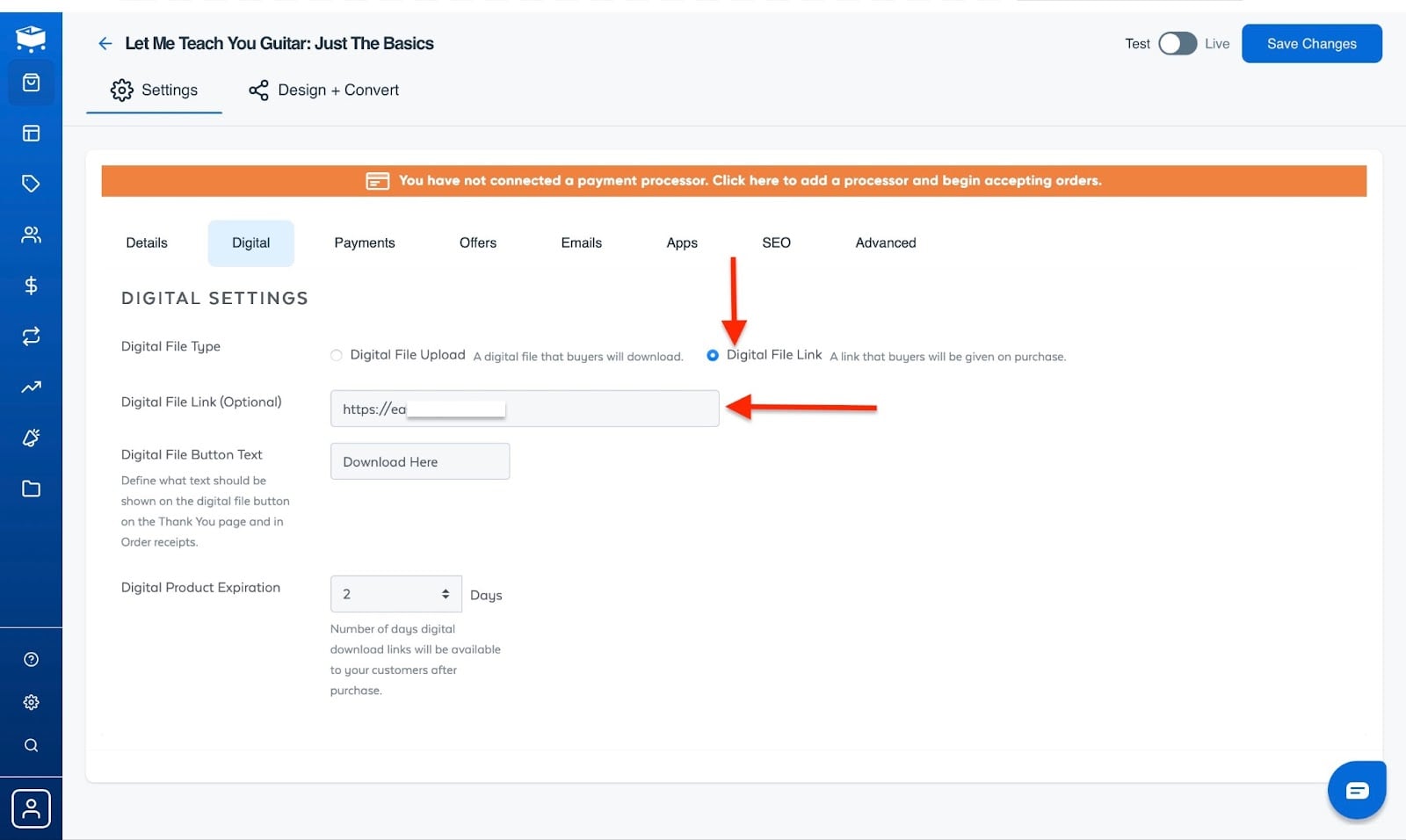
Lade dann eine Kopie deines erstellten digitalen Produkts hoch, indem du auf den “Digital”-Tab neben “Details” klickst. Klick als Nächstes auf “Upload”, um die Datei von deinem Gerät auszuwählen.
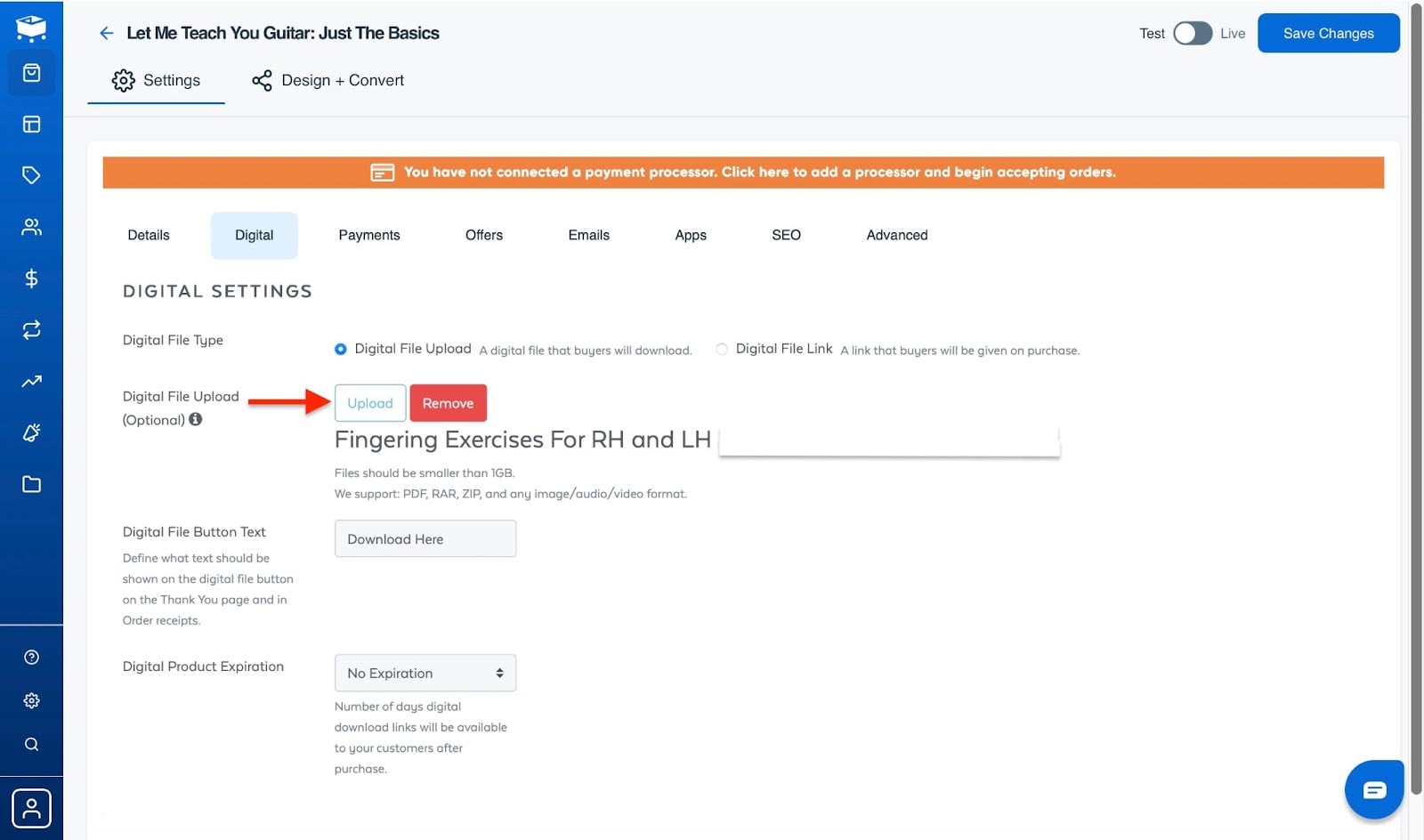
Die Alternative ist, einen Link zu deiner digitalen Produktdatei anzugeben. Klick dafür auf “Digital File Link” - die zweite Option in der Spalte “Digital File Type”. Füg dann die URL der Datei in das vorgesehene Feld ein.
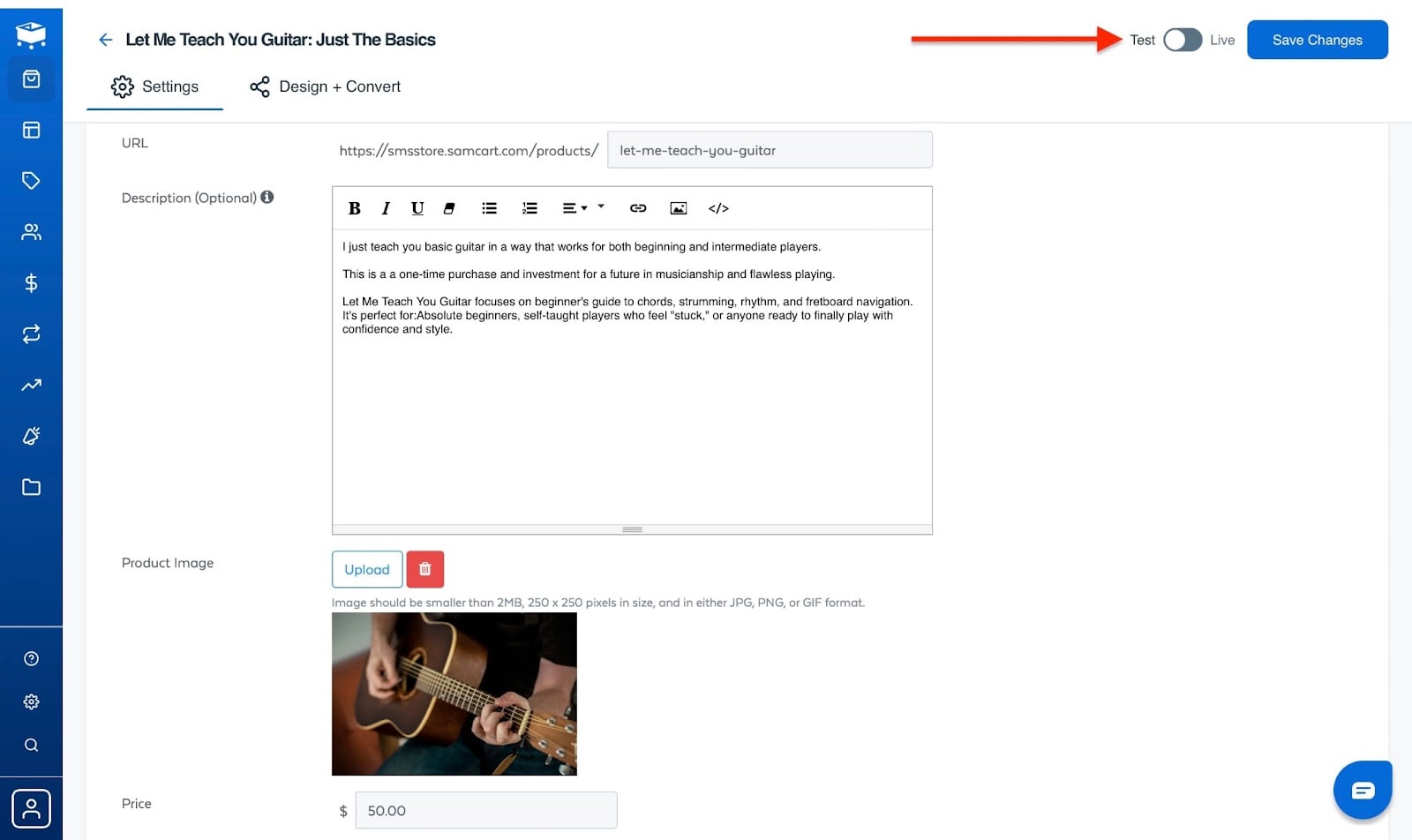
Um deine neuen Einstellungen zu speichern, klick auf “Save Changes”. Danach schaltest du zwischen “Test” und “Live” um, um Änderungen zu veröffentlichen oder unveröffentlicht zu lassen.
Wichtigste Funktionen
1. Pages
Das ist einer der Gründe, warum ich SamCart auf meine Liste der besten Plattformen für den Verkauf digitaler Produkte gesetzt habe.
Mit SamCarts Pages-Funktion erstellst du Checkout-Seiten, Lead-Capture-Seiten, Landingpages und Link-in-Bios.
Ich erstelle jetzt zur Demonstration eine Seite.
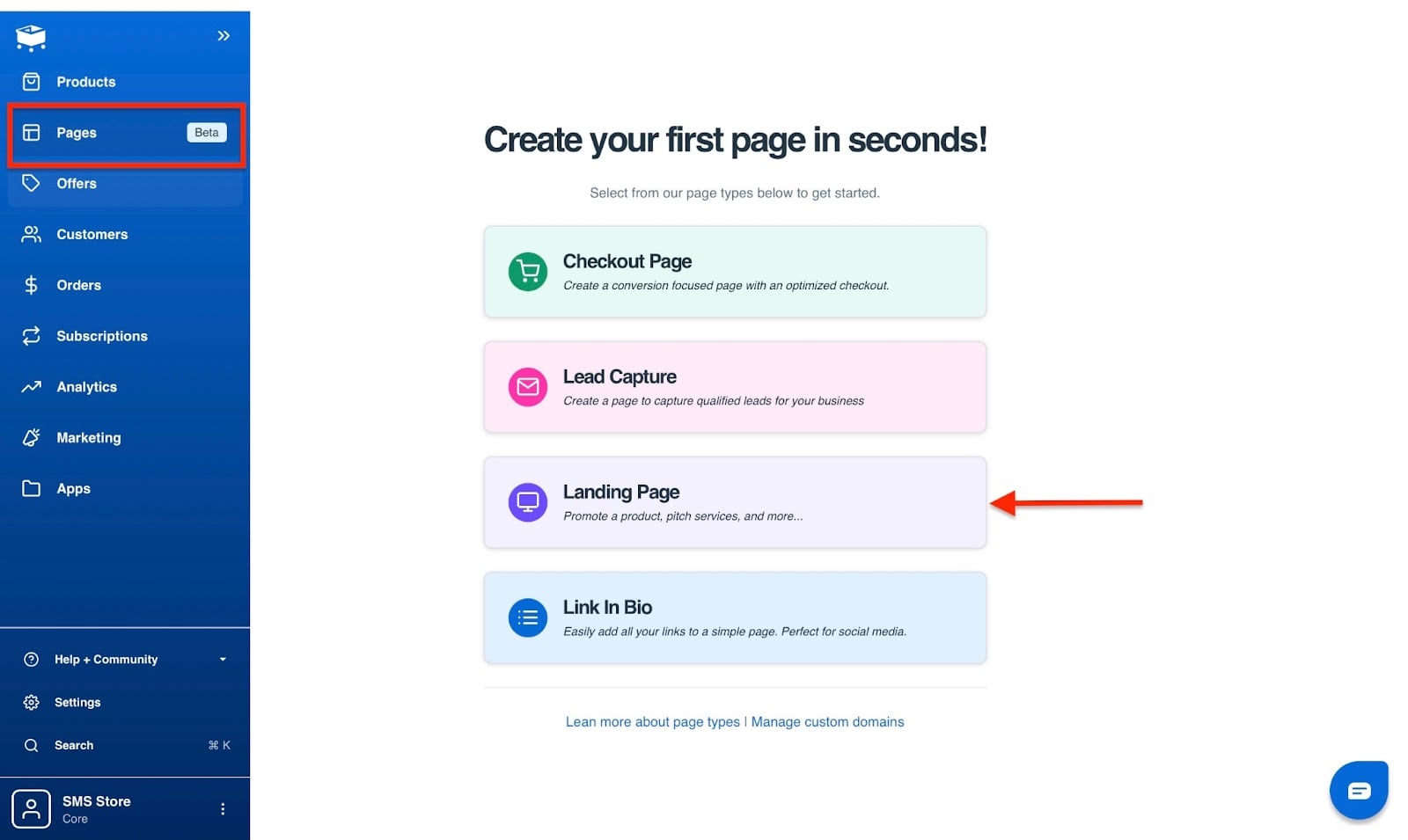
Wähl zum Start “Pages” im Menü und klick im Fenster auf “Landing Page”.
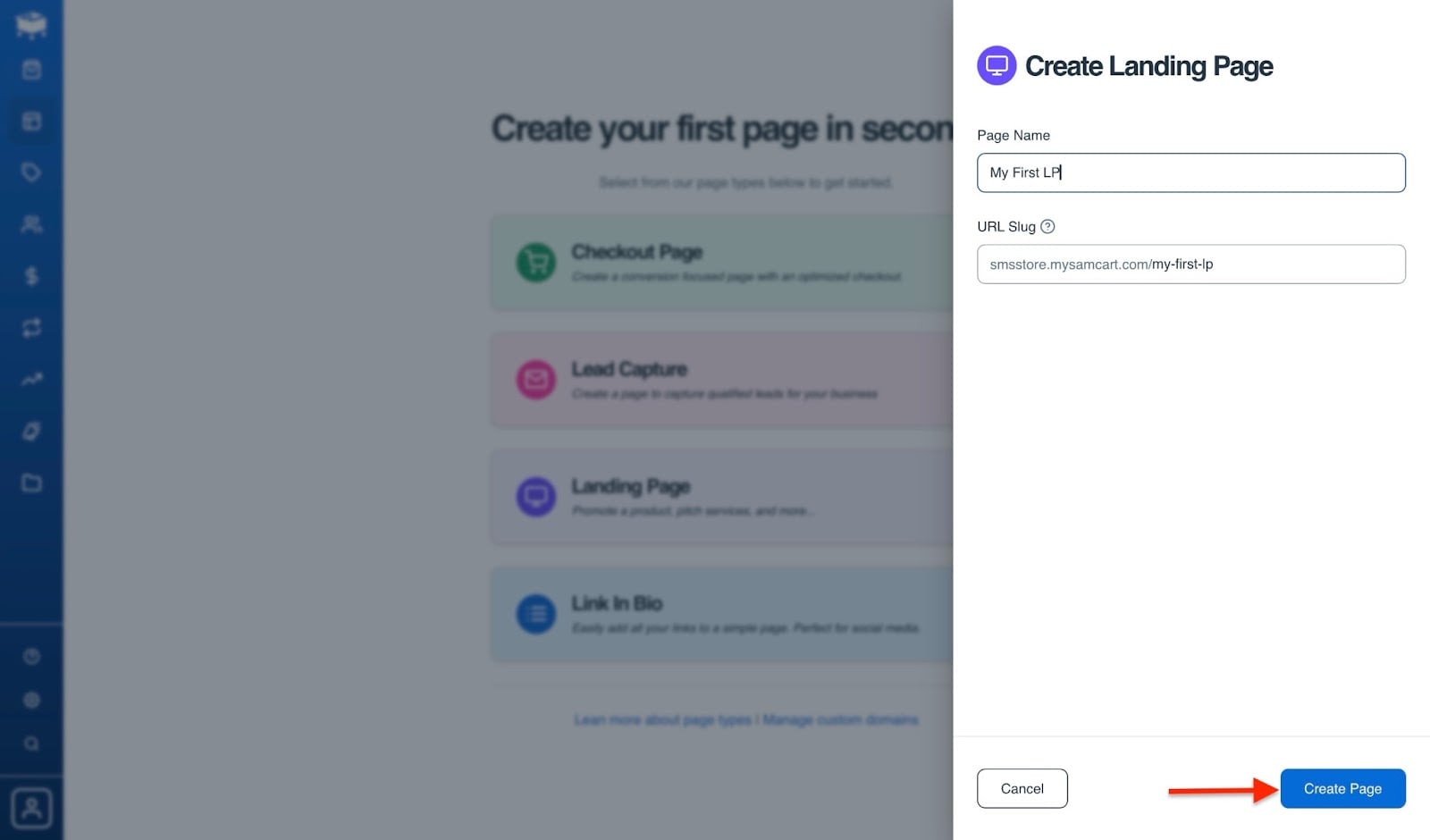
Gib als Nächstes den Namen deiner neuen Landingpage ein, füg den URL-Slug hinzu und erstell deine Seite.
Wähl dann eine Vorlage und nimm die nötigen Änderungen vor.
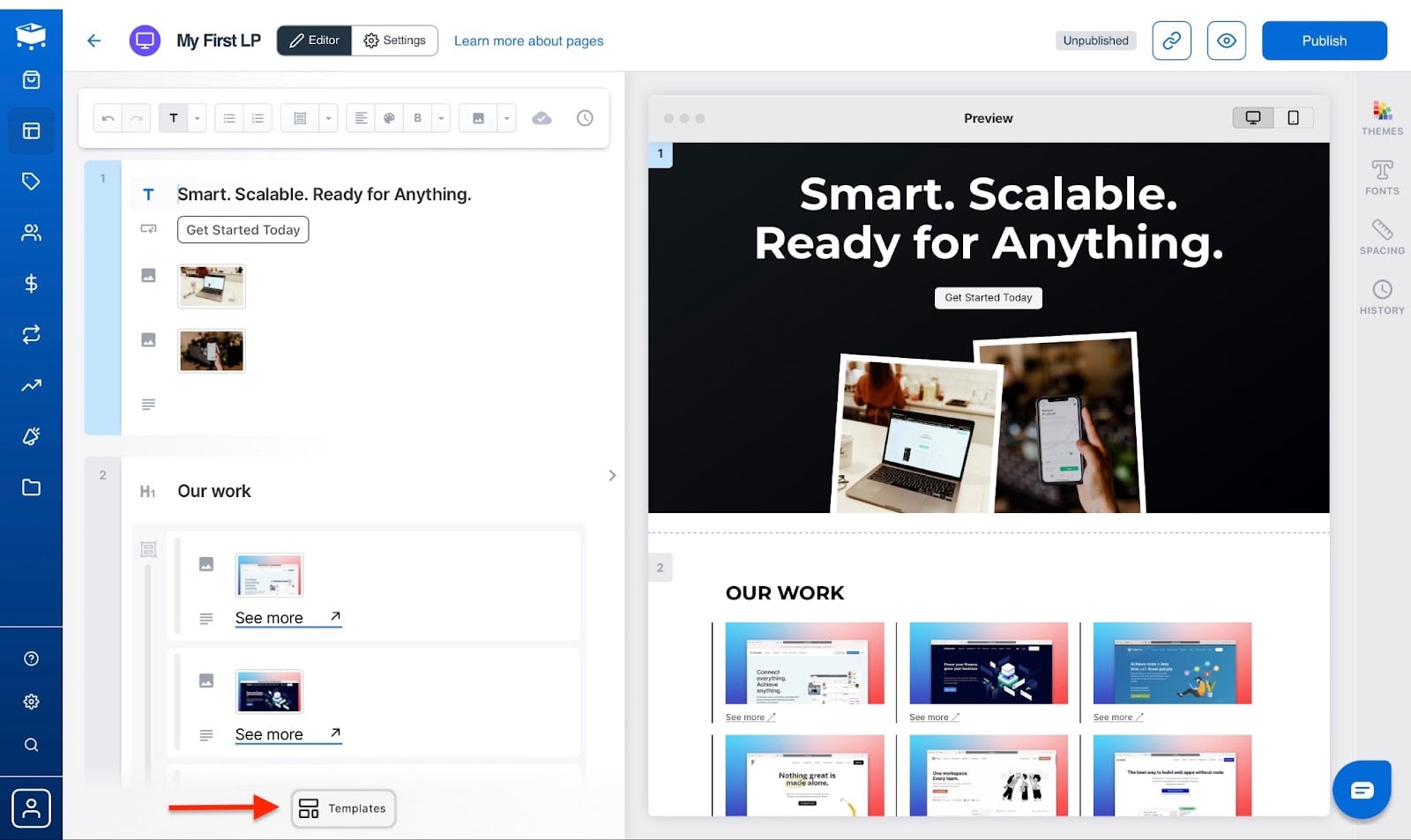
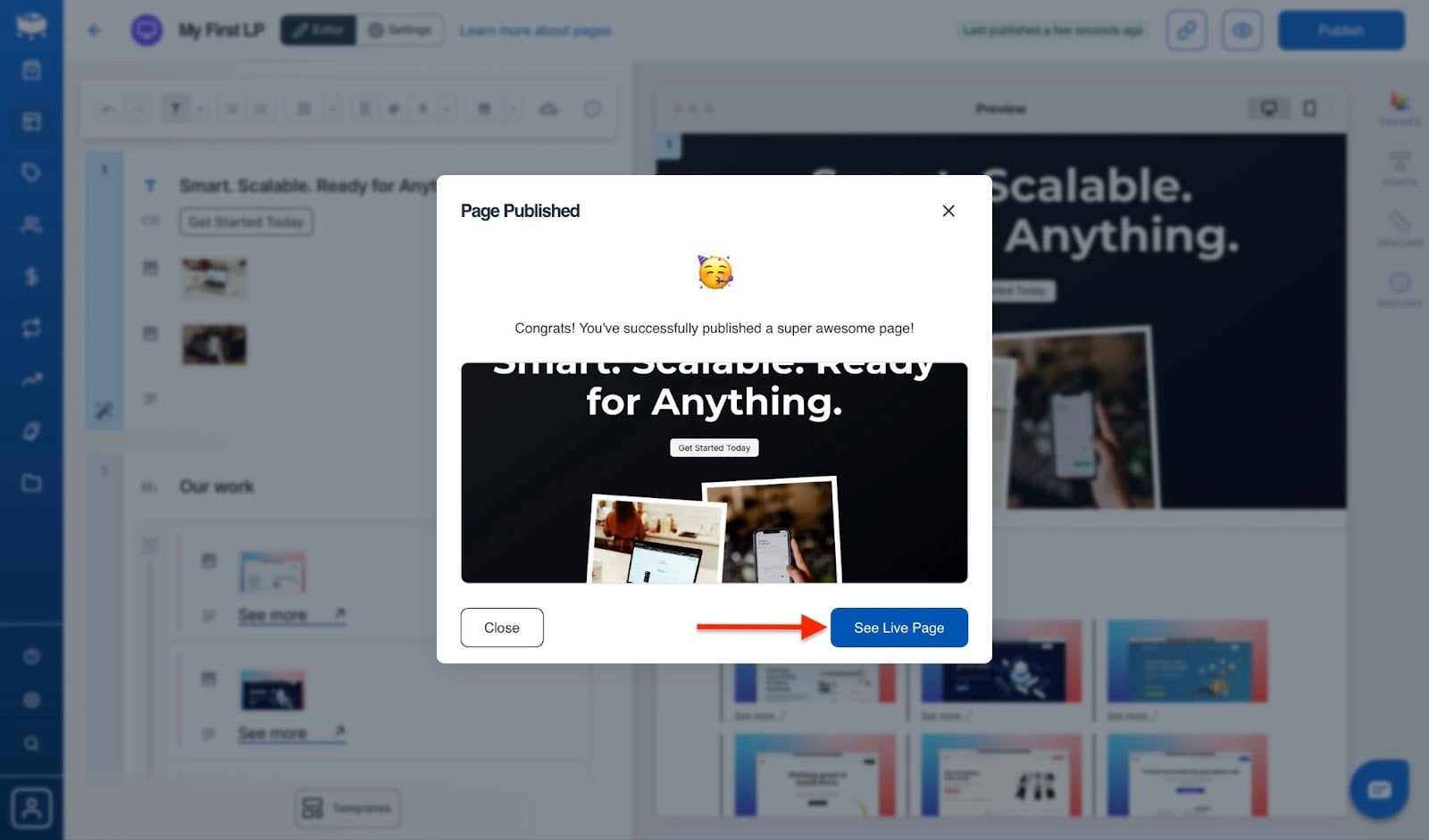
Sobald du mit deiner Seite zufrieden bist, veröffentliche sie. Du kannst dir deine Live-Seite sofort ansehen.
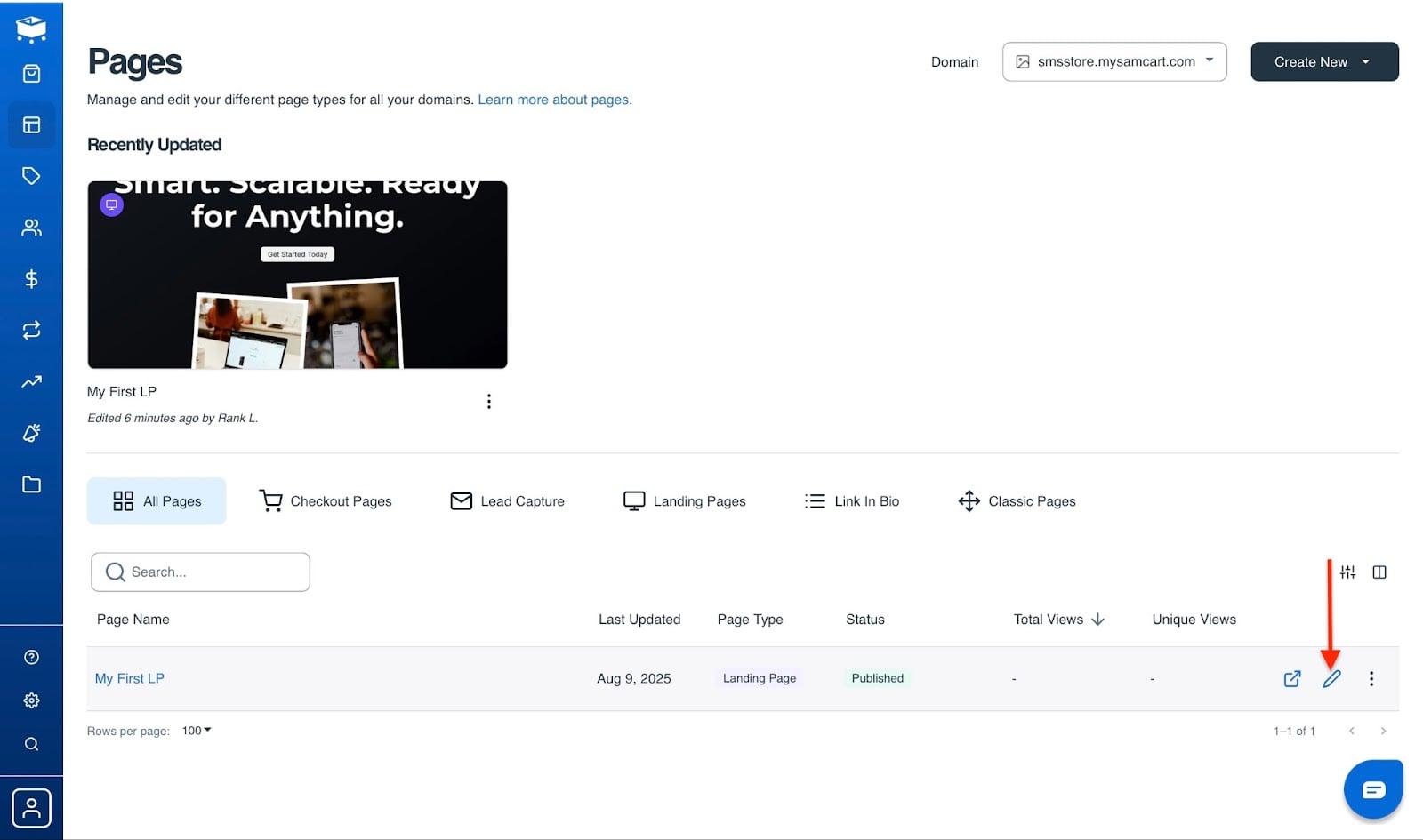
SamCart zeigt deine Landingpage im Pages-Fenster an. Mit einem Klick auf das Stift-Icon bearbeitest du sie.
2. Offers
Die Offers-Funktion auf SamCart gibt dir starke Kontrolle über Verkaufsaktionen, damit du besser verkaufst. Dazu gehören Tabs wie Upsells, Funnels und Coupons.
Gehen wir ein paar Schritte durch, um einen Coupon zu erstellen. Geh zuerst zur Seitenleiste und wähl “Offers”.
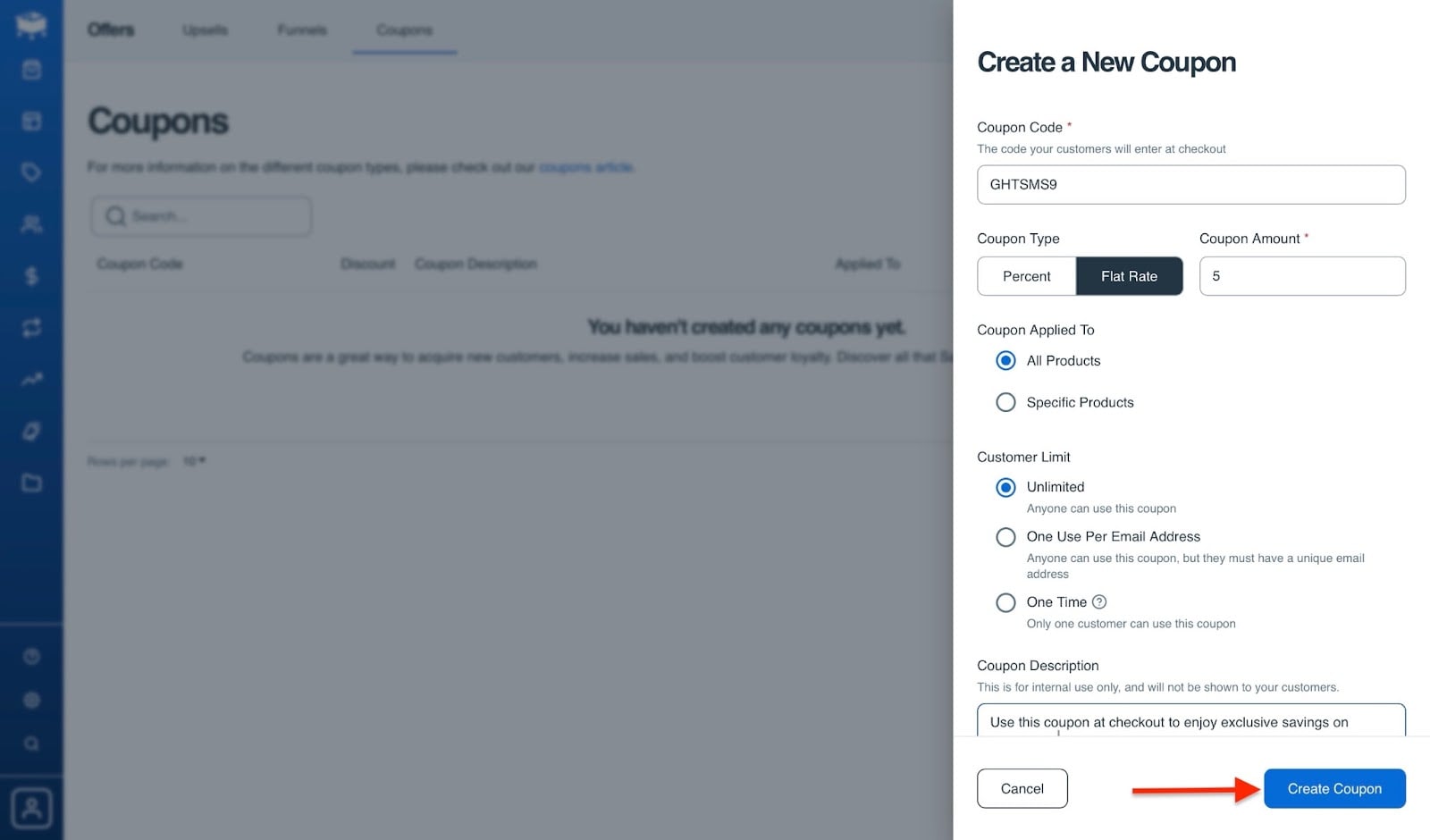
Wähl dann den Coupons-Tab und klick auf “Create New Coupon”.
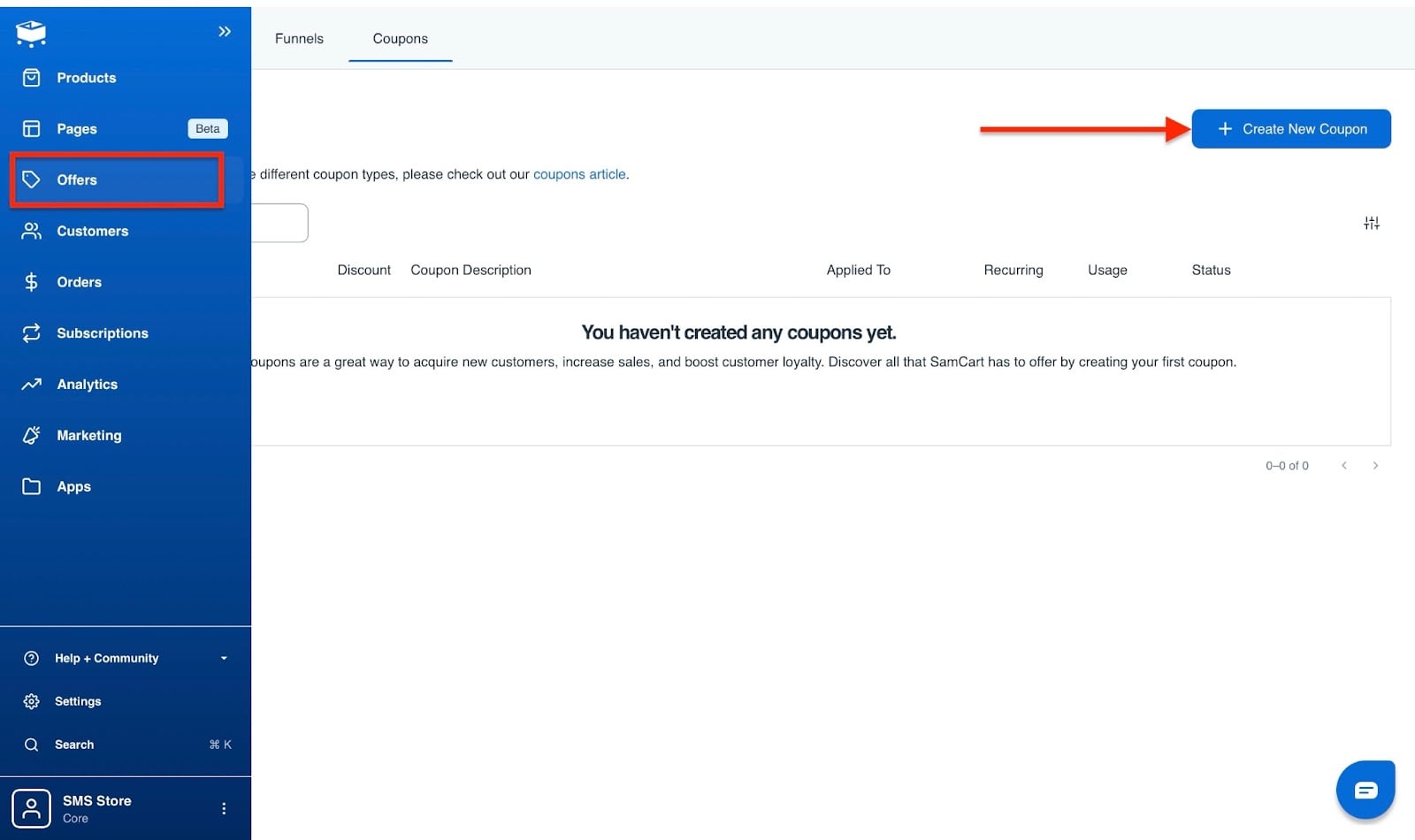
Gib die nötigen Details ins Formular ein und klick auf “Create Coupon”.
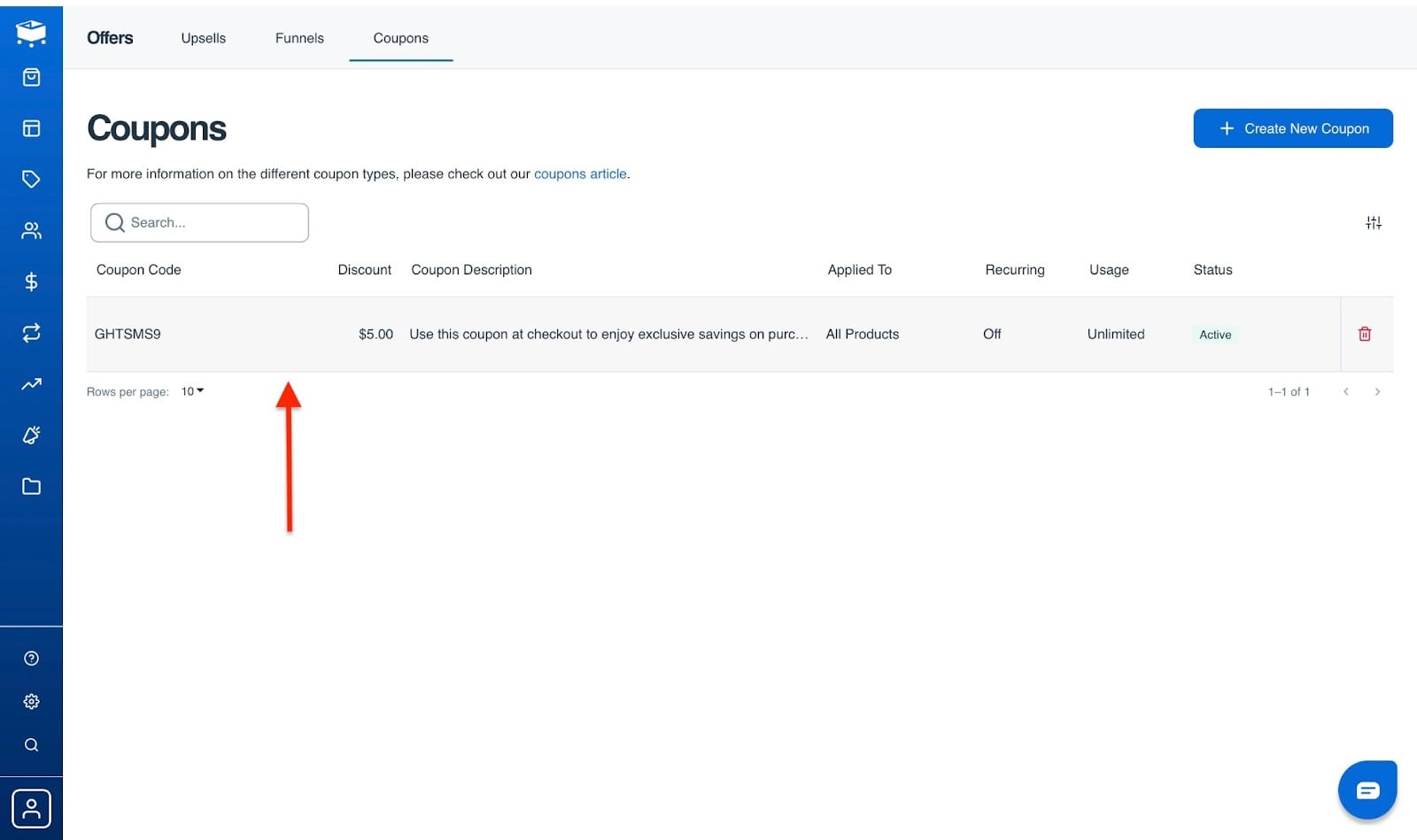
Deinen neuen Coupon findest du im Coupons-Fenster. Erstell gerne weitere Coupons für alle neuen Produkte, die du hinzufügst.
[Fs-Toc-Omit]Am besten geeignet für
- Kleine bis mittelgroße Unternehmen, die hochkonvertierende Checkout- und Landingpages bauen und ihre Sales Funnels fest im Griff haben wollen.
Preise
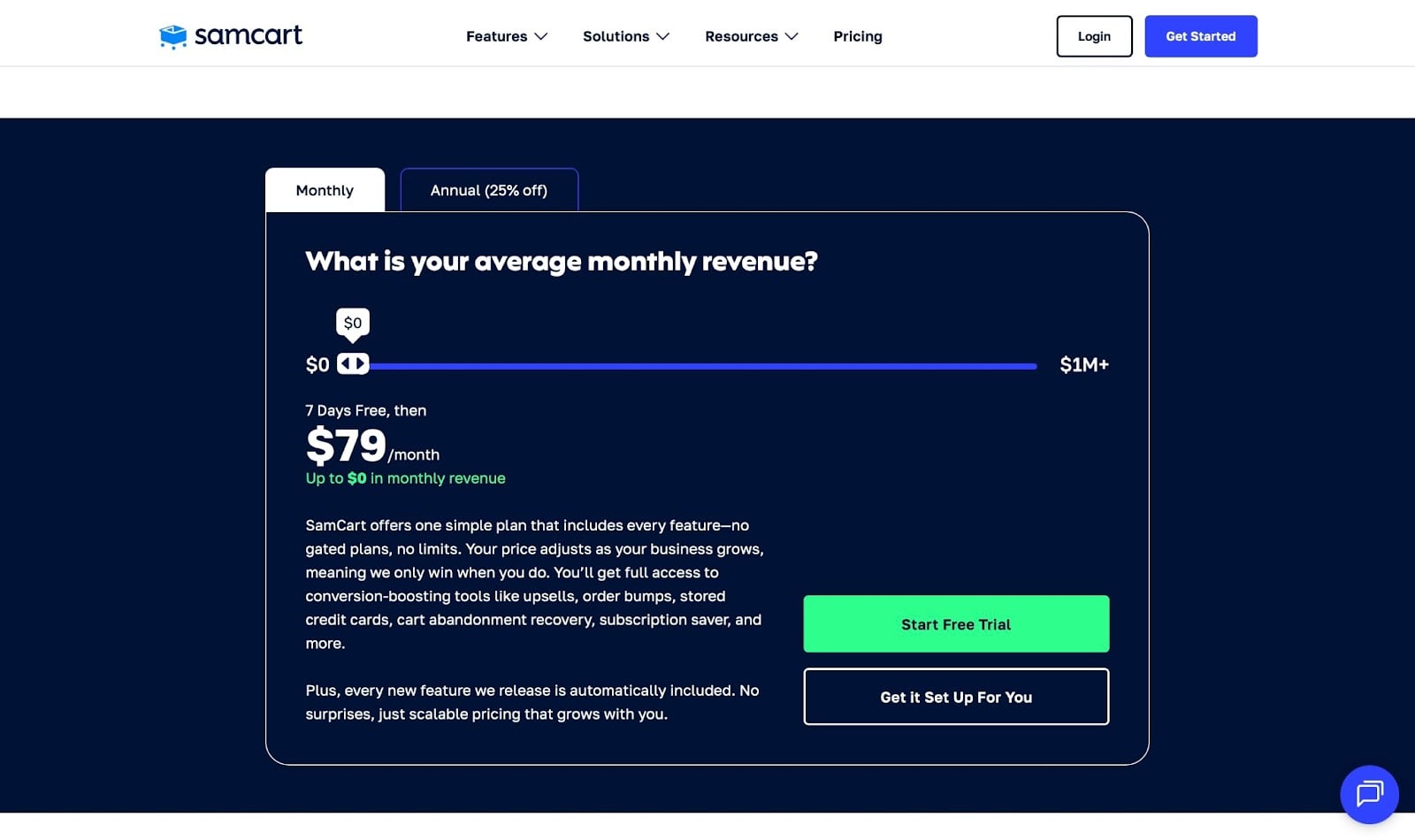
- 79 $/Monat
9. SendOwl
Auf unserer Liste der besten Plattformen, um digitale Produkte zu verkaufen, konzentriert sich SendOwl vor allem auf die Auslieferung digitaler Produkte. SendOwl ist sozusagen das DHL oder FedEx der digitalen Produkte.
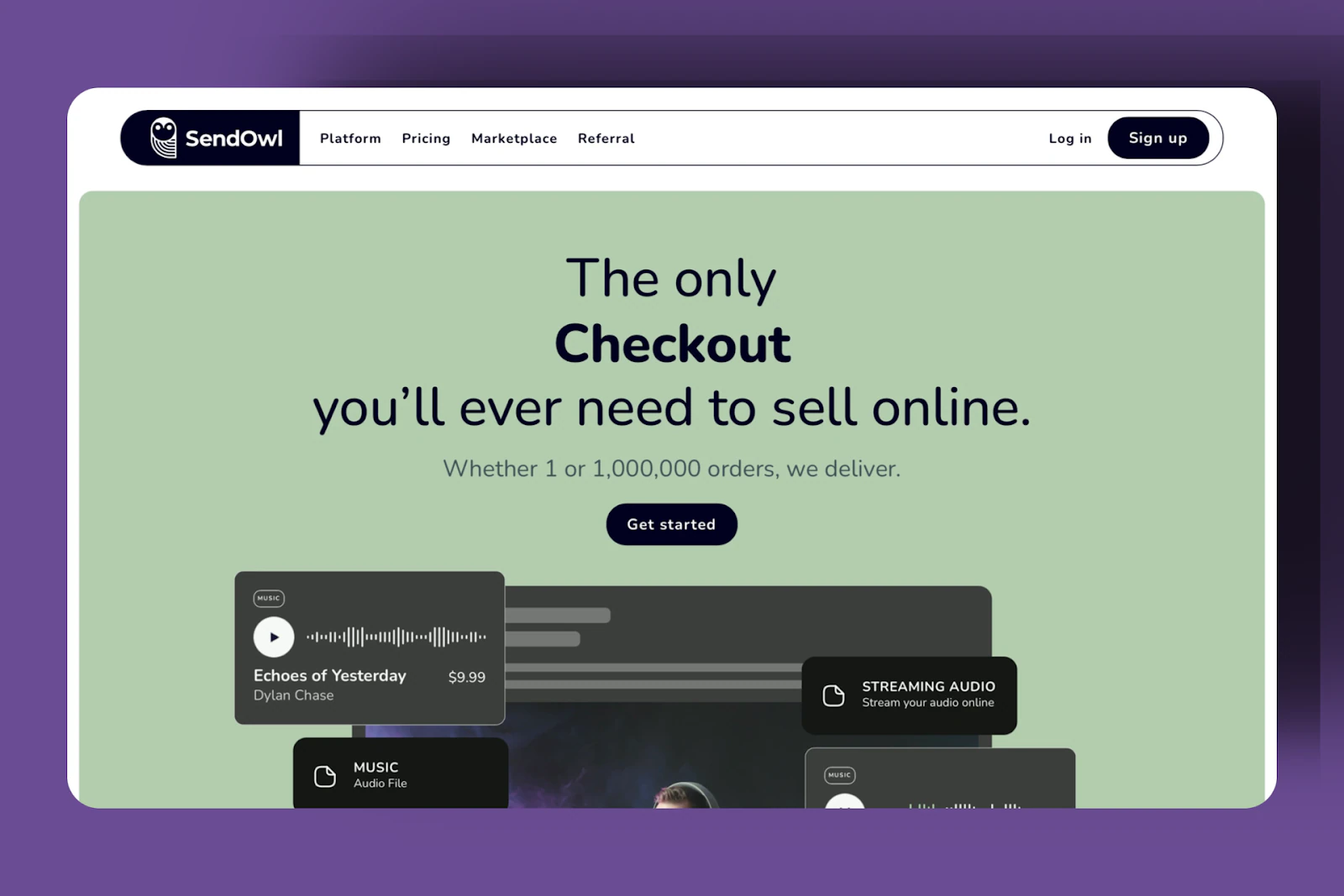
Mit SendOwls Produkt-Funktion lädst du entweder dein digitales Produkt hoch oder gibst einen URL-Link an - und die Plattform liefert den Zugang automatisch aus, sobald die Zahlung der Kunden bestätigt ist.
Du musst nicht immer eine echte Kopie des Produkts hochladen. Du kannst einfach die URL angeben, und Kunden können trotzdem auf das Produkt zugreifen.
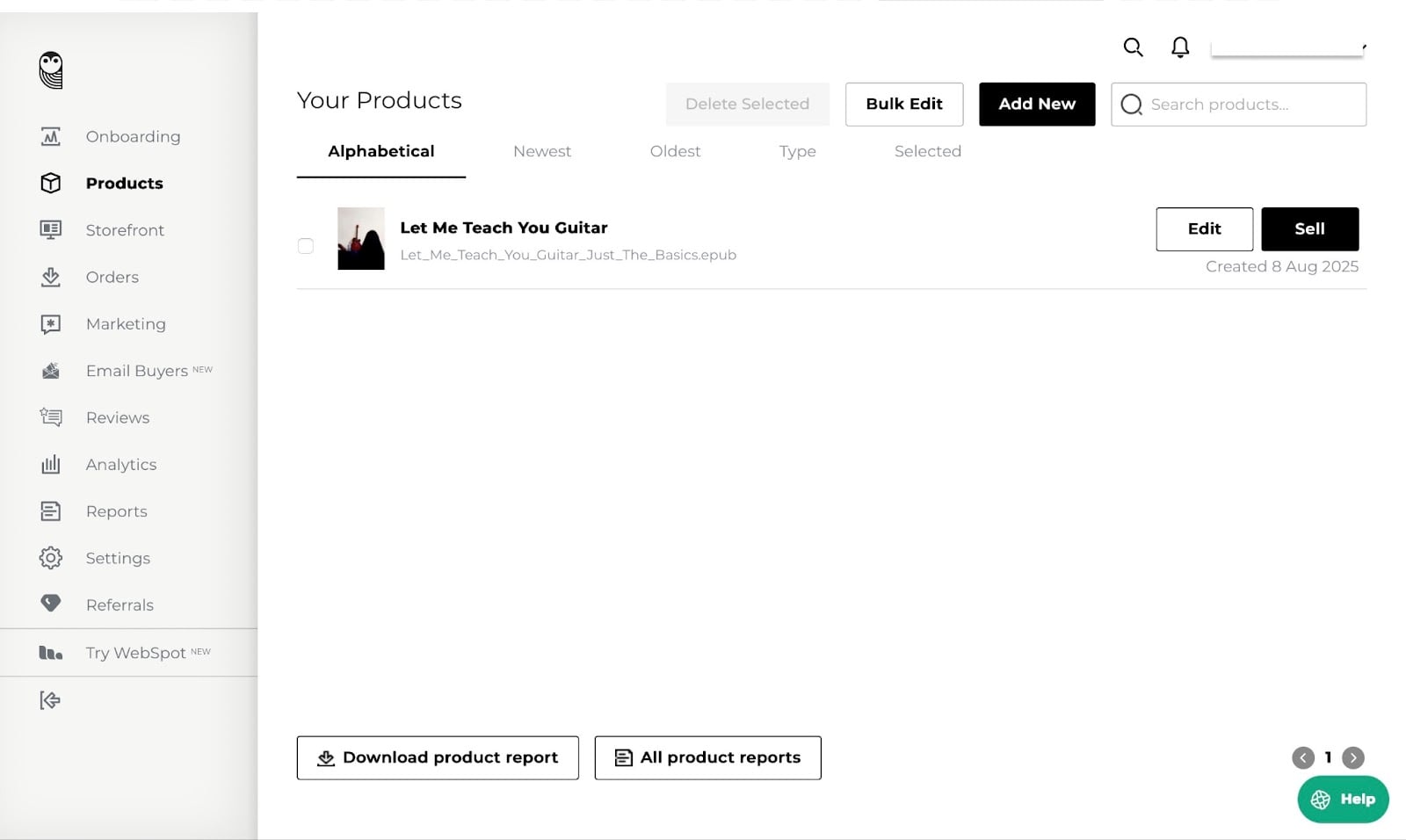
Nachdem Kunden das Produkt erhalten haben, verschickt die Email-Buyers-Funktion Dankesnachrichten an sie. Es ist auch möglich, E-Mail-Vorlagen zu erstellen und zu speichern, die SendOwl nach dem Kauf automatisch an Kunden sendet.
SendOwls E-Mail-Marketing-Funktion erlaubt dir, Elemente wie Subscribe-Buttons, Social Links, CTAs, Stock-Bilder, Videos und URLs hinzuzufügen, um deine Nachrichten anzupassen.
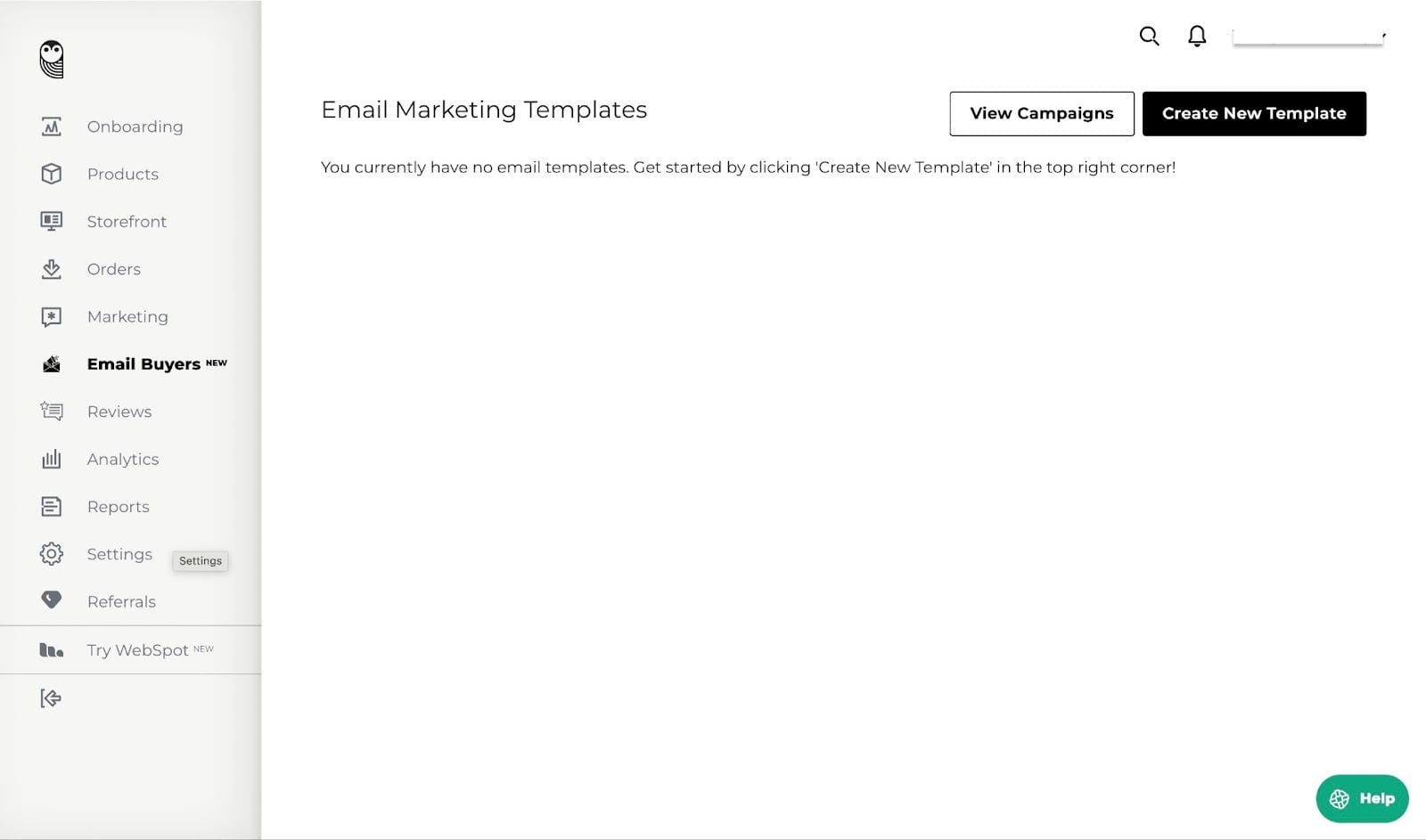
In der Storefront-Funktion lädst du ein Profilbild hoch und fügst Social-Media-Links hinzu, ohne die Seite zu verlassen. Dein SendOwl-Storefront-Link wird oben rechts angezeigt - du kannst ihn also kopieren und auf allen Plattformen teilen.
Außerdem organisierst du mit der Funktion deine Storefront-Produkte, indem du Artikel hinzufügst, entfernst oder alphabetisch sortierst.
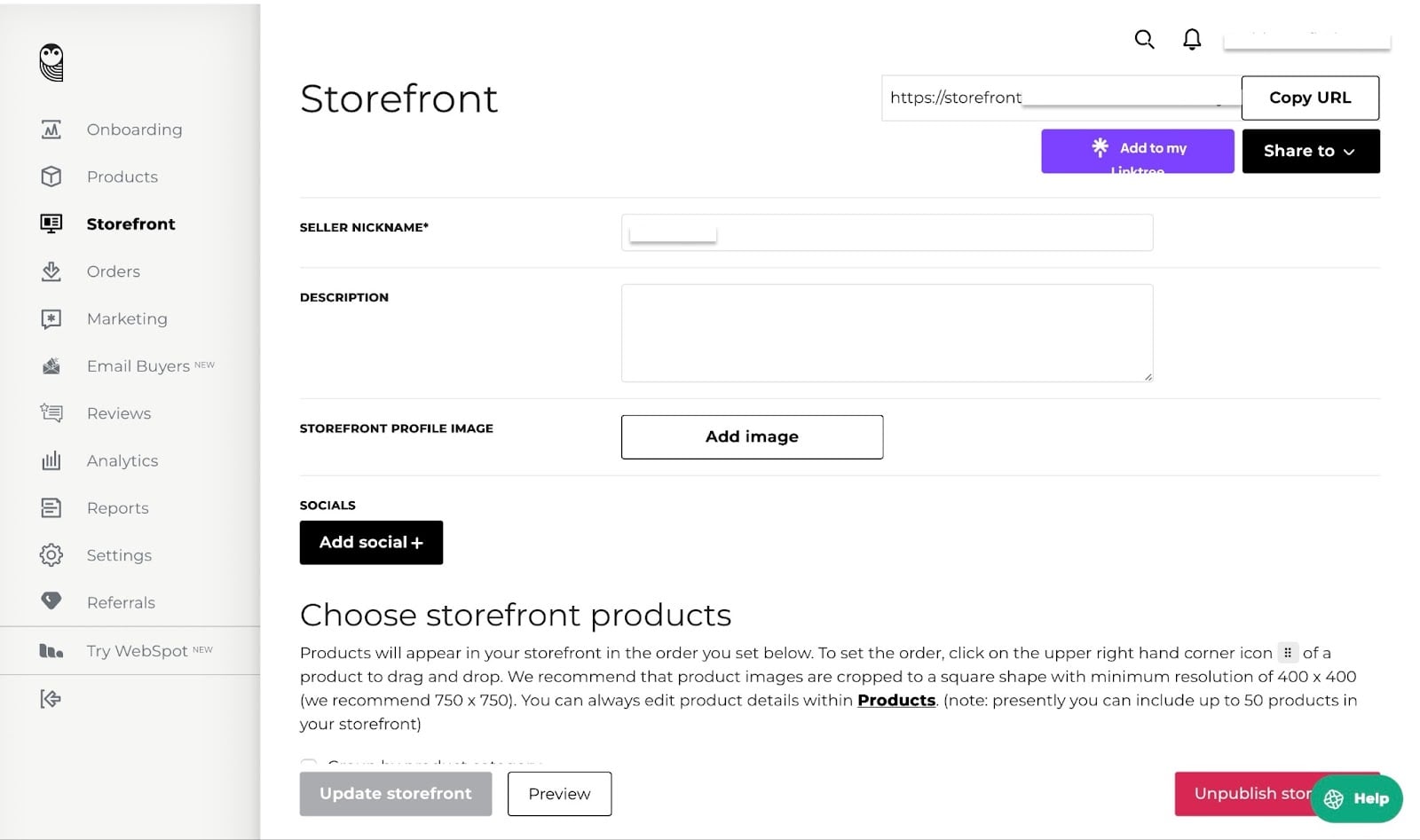
Zusätzlich hilft dir SendOwls Marketing-Funktion, Rabattcodes zu erstellen - über den Marketing-Tab mit einem Klick auf “Add a discount”.
Deine Affiliate- und Mailinglisten liegen alle an einem Ort. Du kannst deine Mailingliste mit Top-Apps der Branche wie MailChimp, MailerLite und ActiveCampaign integrieren, um nur einige zu nennen.
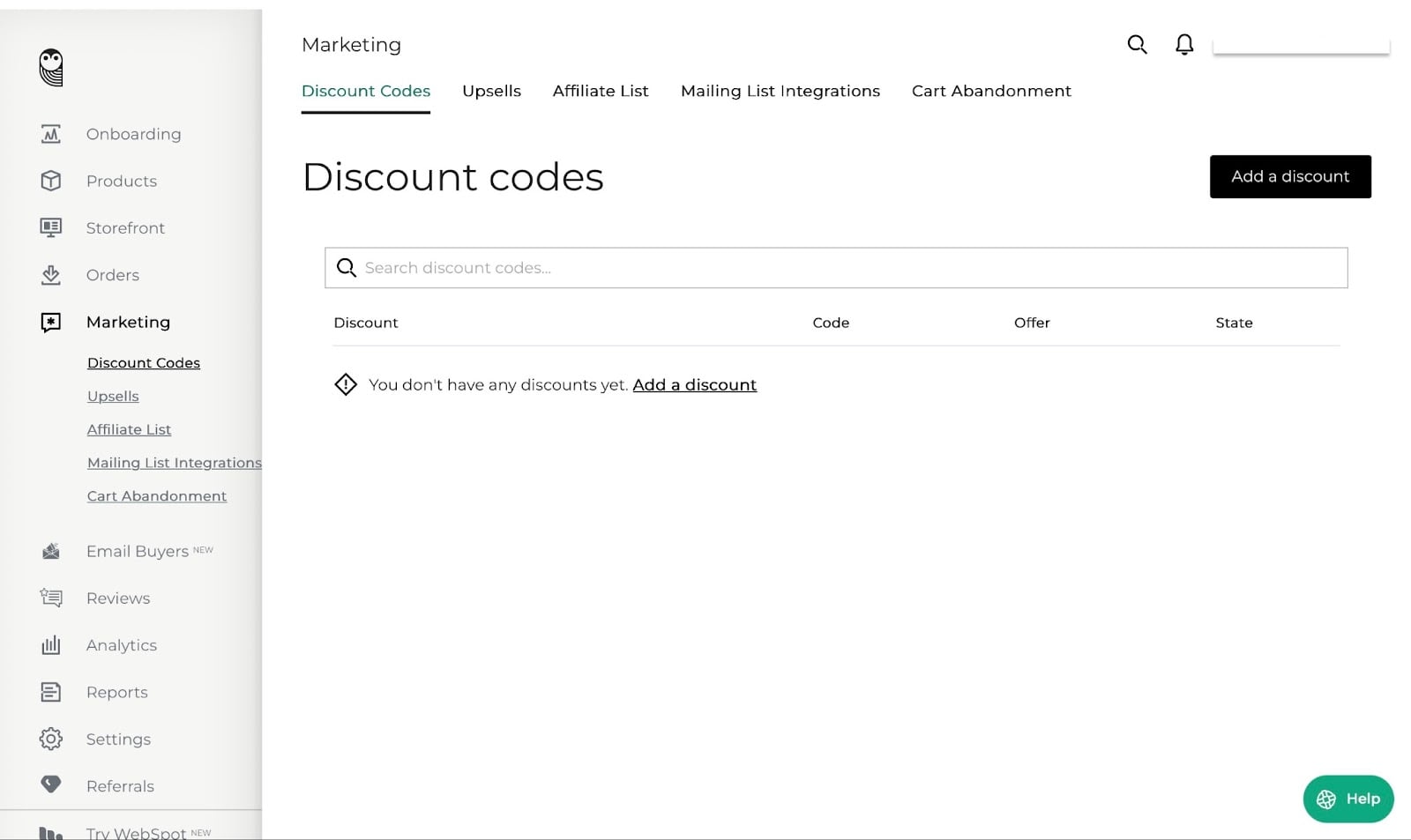
Ich zeige dir, wie du dein erstes Produkt auf SendOwl hinzufügst.
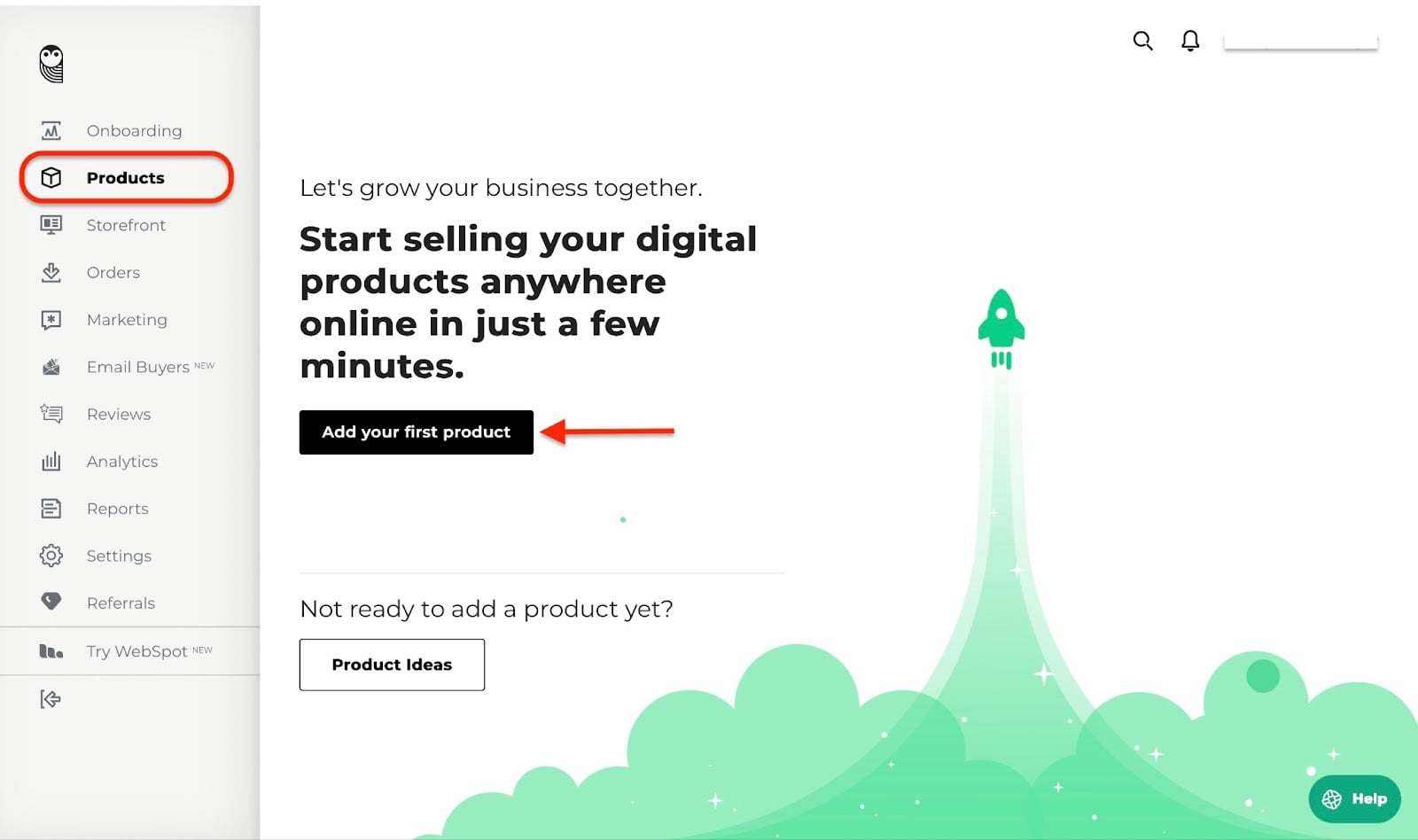
Klick im Products-Fenster auf den Button “Add your first product”.
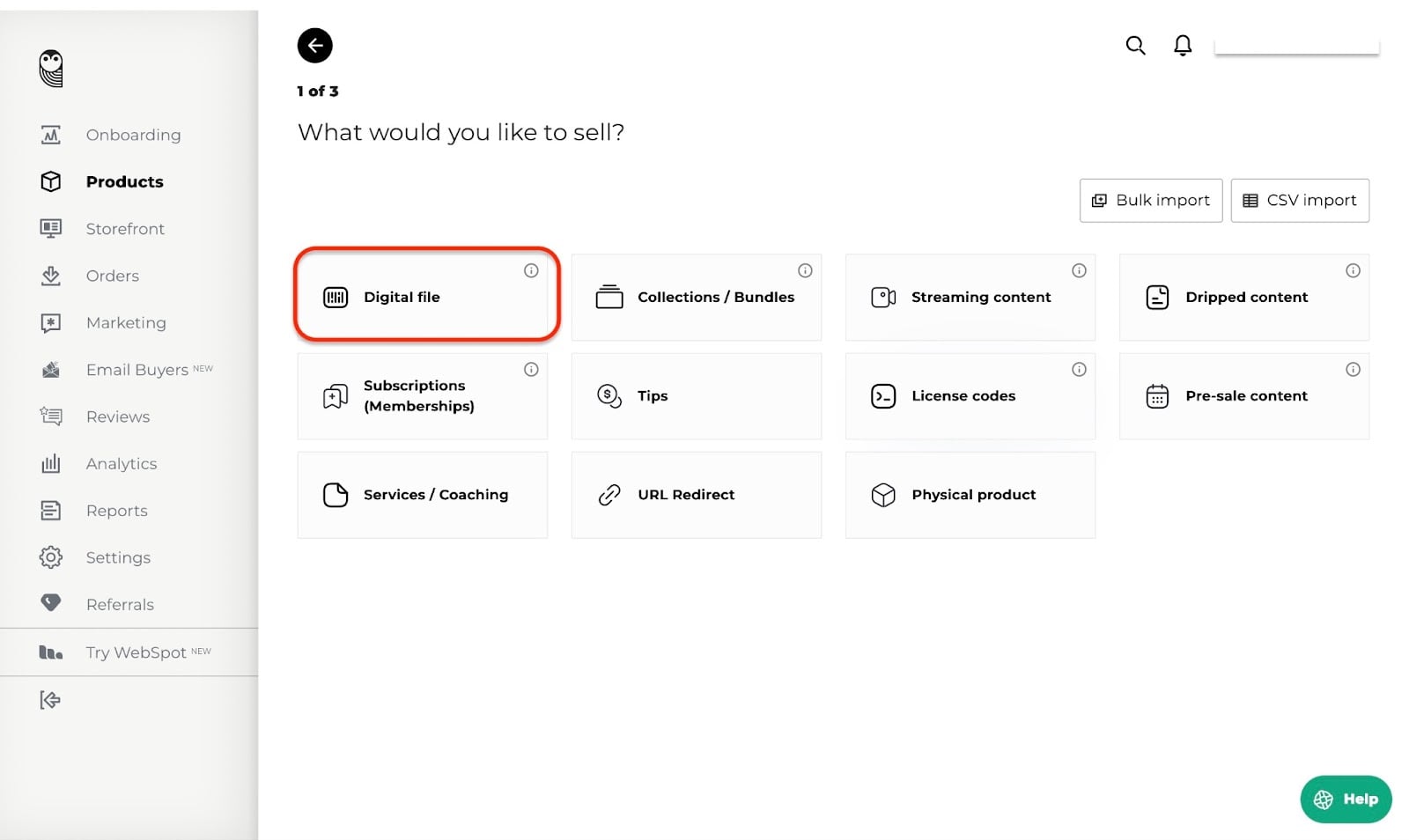
Wähl als Nächstes, was du verkaufen möchtest. In diesem Beispiel nehmen wir “Digital file”.
Füll das Formular im nächsten Fenster aus.
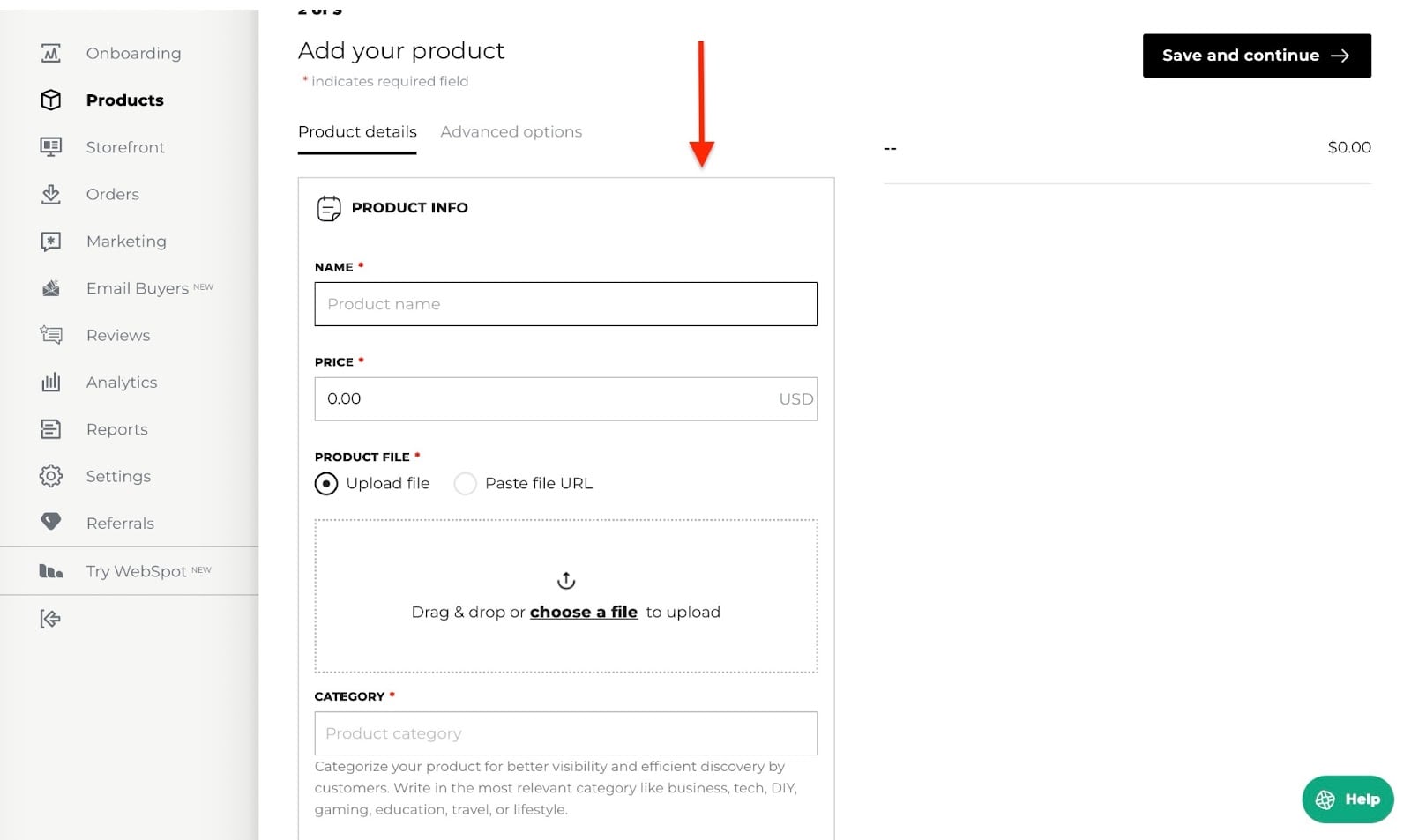
Lade als Nächstes eine Datei hoch oder füg die URL eines digitalen Produkts ein.
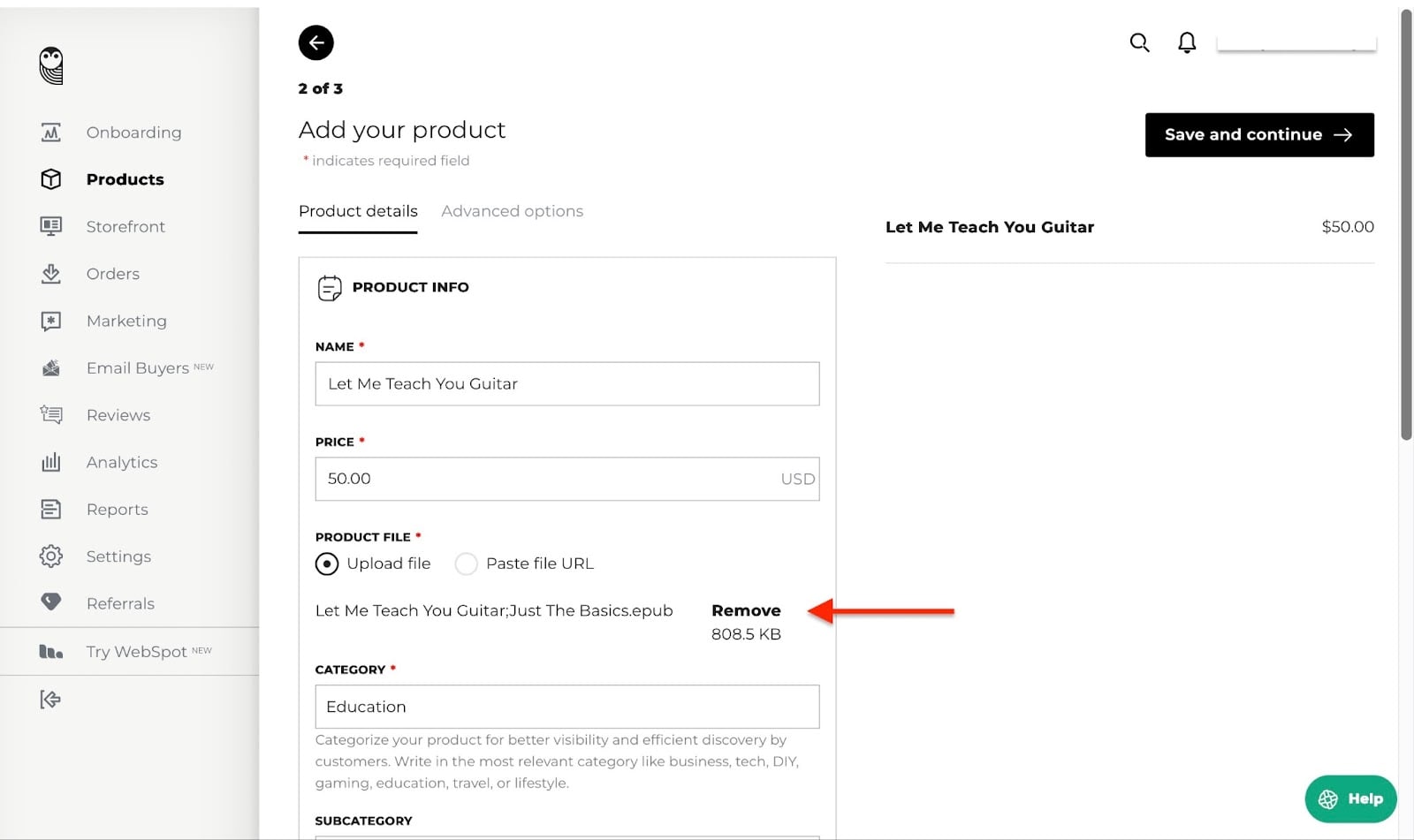
Klick auf “Advanced options”, um weitere Details hinzuzufügen - etwa Steuerkategorie, Download-Gültigkeit, Download-Versuche und Download-Seitenordner, neben anderen Optionen.
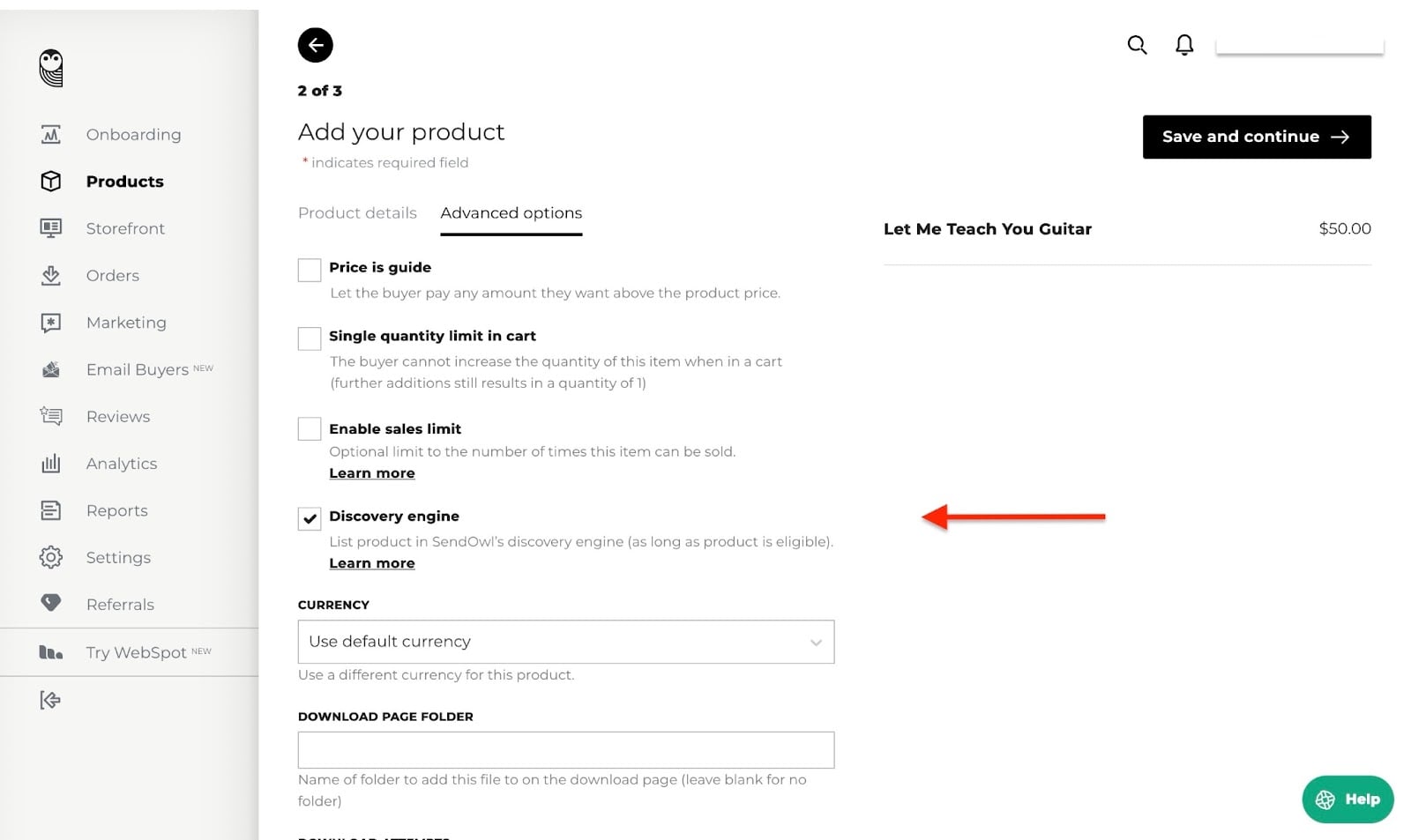
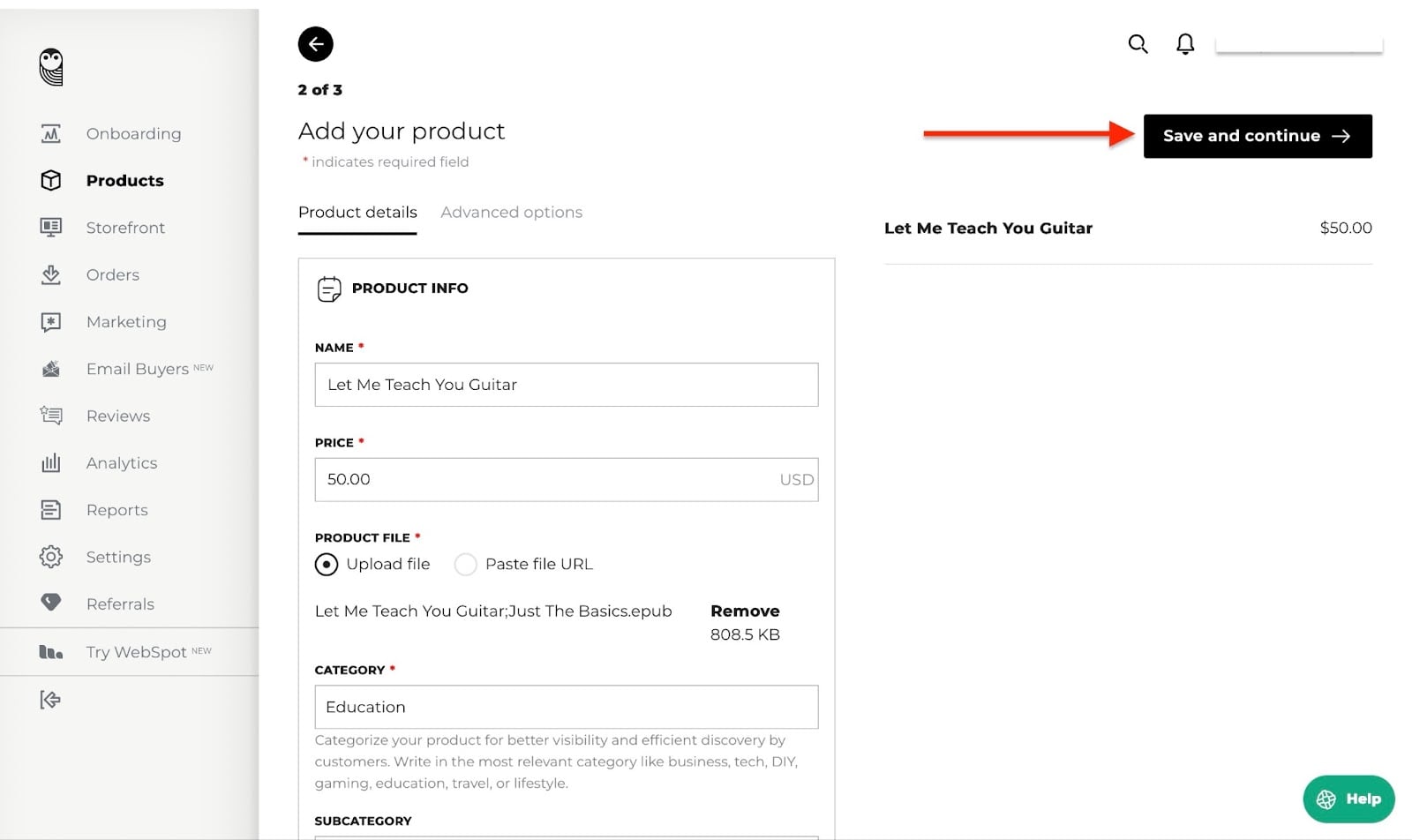
Setz die passenden Häkchen und füll die nötigen Informationen in diesem Bereich aus. Klick danach auf “Save and continue”.
Wenn du SendOwl zum ersten Mal nutzt, musst du deine Unternehmensdaten hinzufügen, bevor du verkaufen kannst.
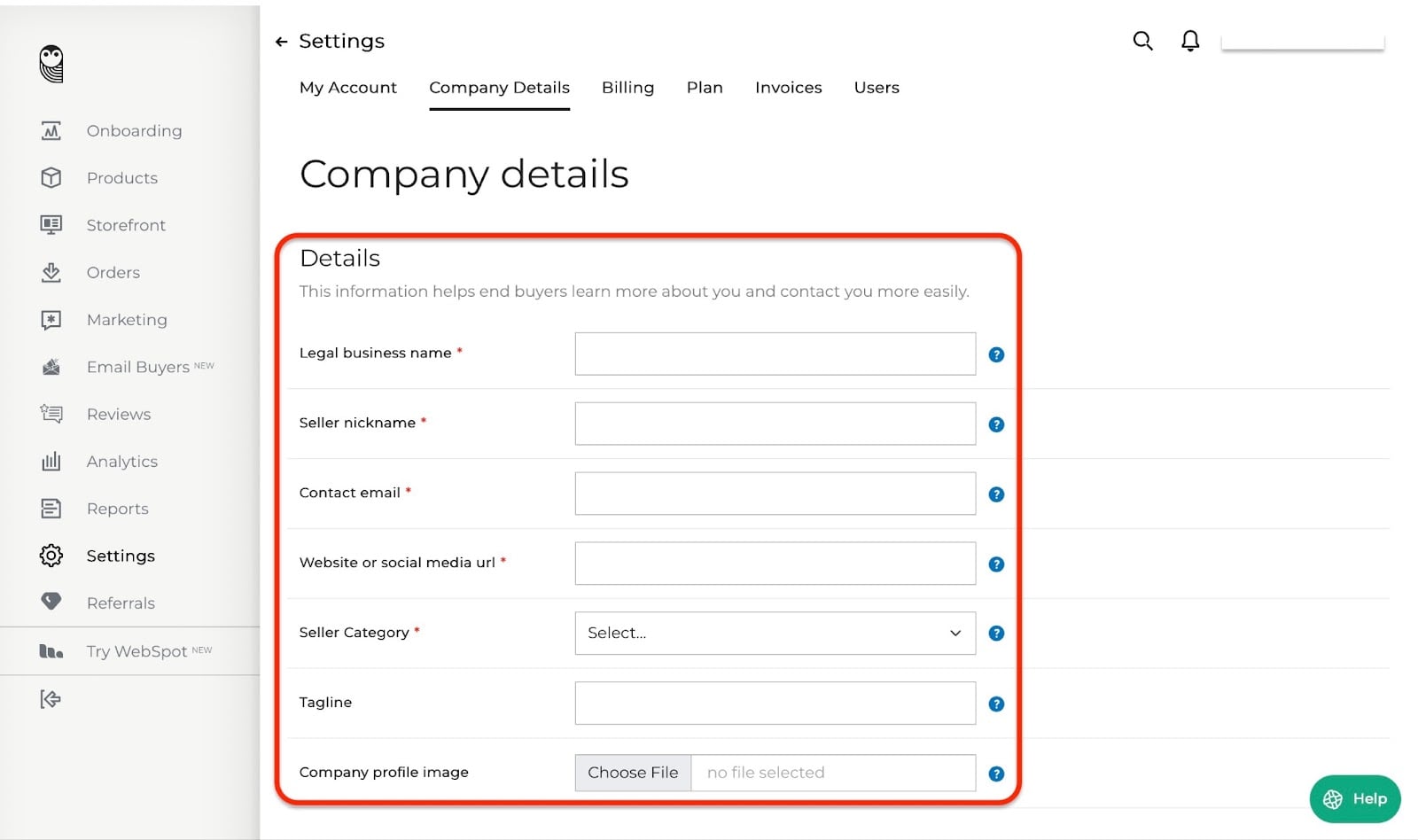
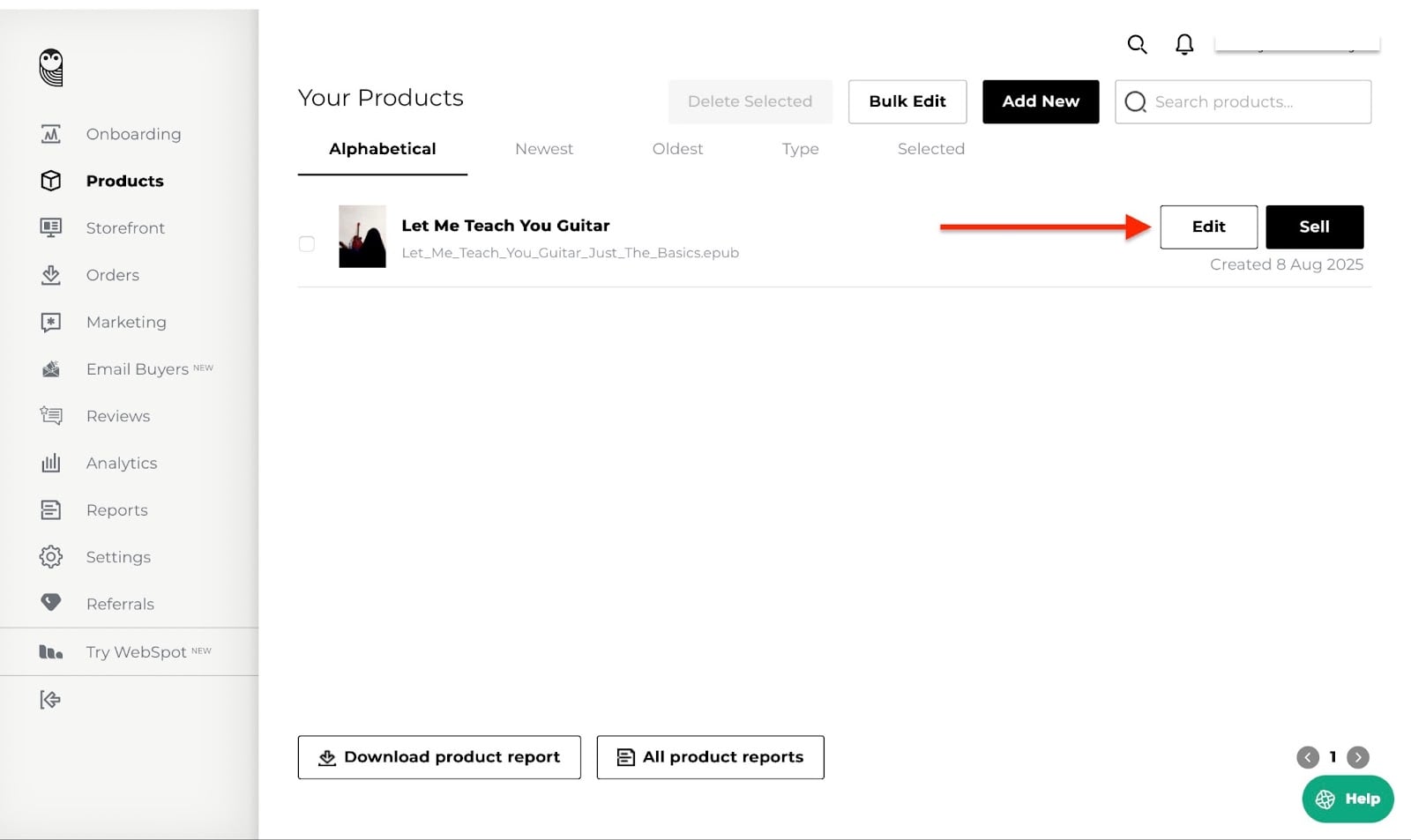
Füll die nötigen Details aus und klick auf “Update”. Jetzt ist dein digitales Produkt bereit für den Verkauf.
Wichtigste Funktionen
1. Storefront
SendOwls Storefront-Funktion ist ein Online-Store, der die digitalen Produkte anzeigt, die du hinzugefügt hast.
Um einen SendOwl-Storefront zu erstellen, wähl “Storefront” in deinem Menü.
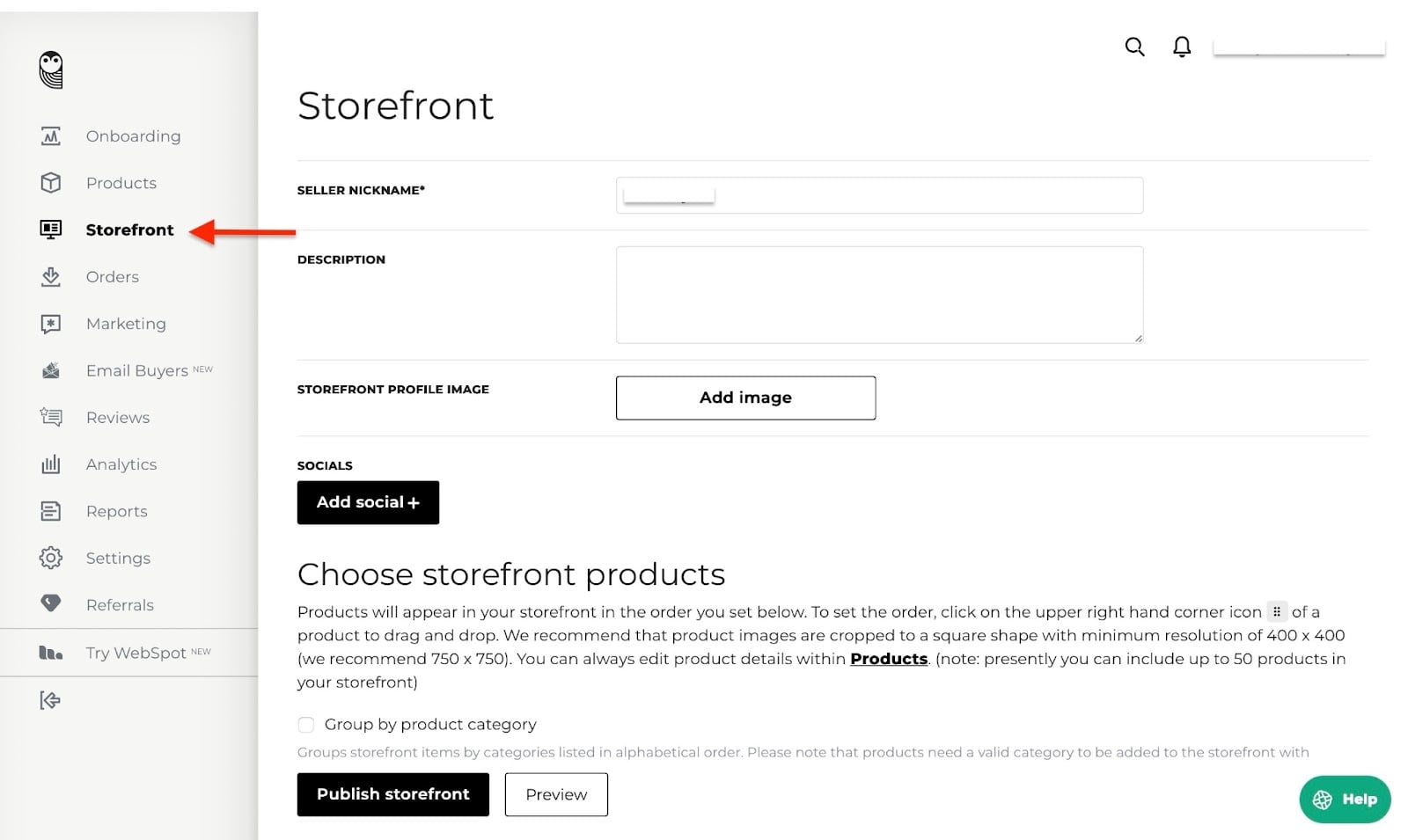
Füg als Nächstes eine Beschreibung des Stores, deine Social-Media-Links und ein Bild hinzu.
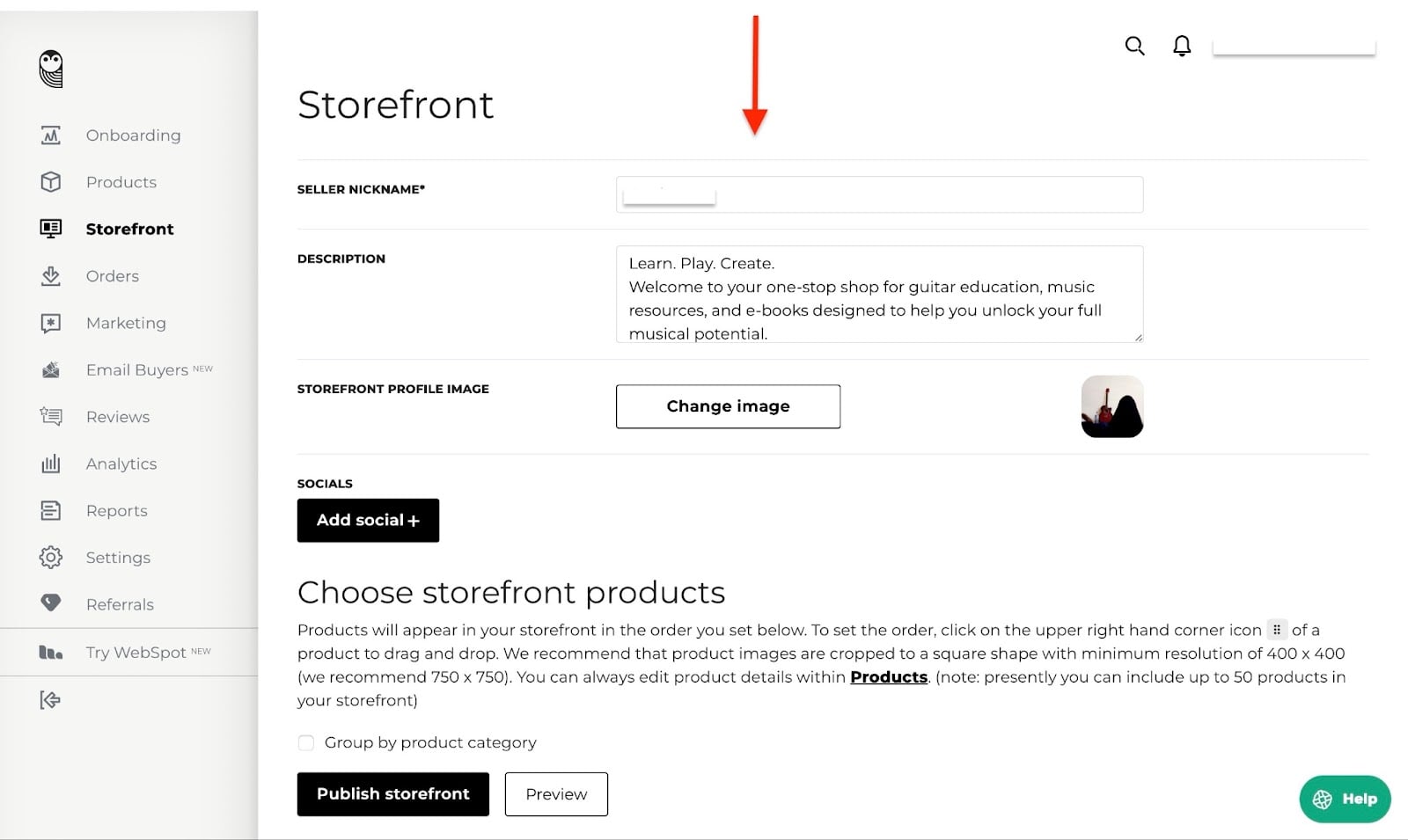
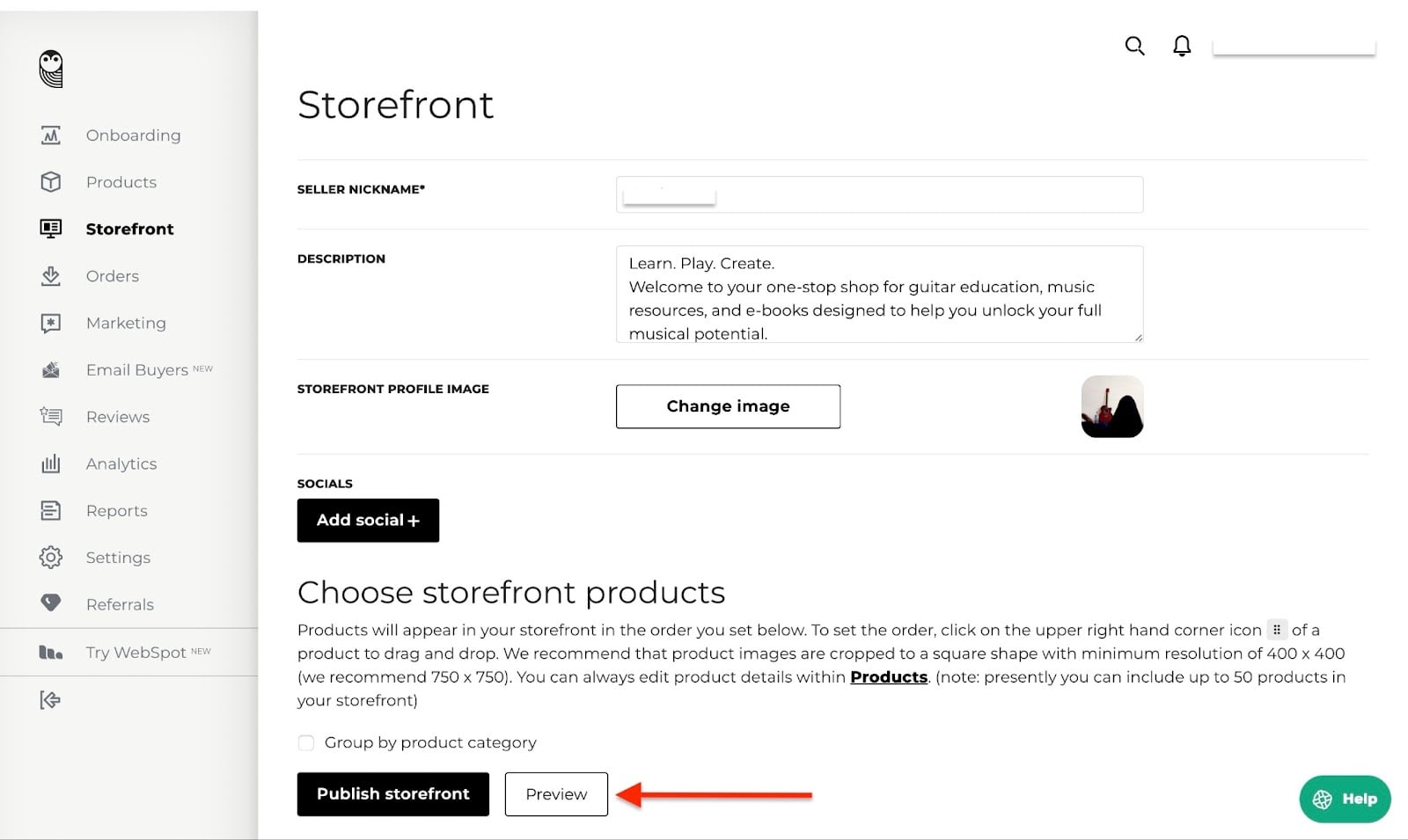
Sobald das erledigt ist, veröffentliche deinen Storefront. Du kannst dir vorher eine Vorschau ansehen.
So sieht der Storefront nach der Veröffentlichung aus:

2. Email Buyer
Mit der Email-Buyer-Funktion sendet SendOwl automatisch eine E-Mail an Kunden, nachdem sie bei dir gekauft haben.
Du kannst damit eine Dankesnachricht senden, Bonus-Inhalte oder nächste Schritte teilen, Kundensupport anbieten oder Download-Links bereitstellen. Mit Email Buyer erstellst du Vorlagen für all das. Ich zeige dir, wie.
Klick zuerst auf “Email Buyers” in der Seitenleiste. Klick dann auf “Create New Template”.
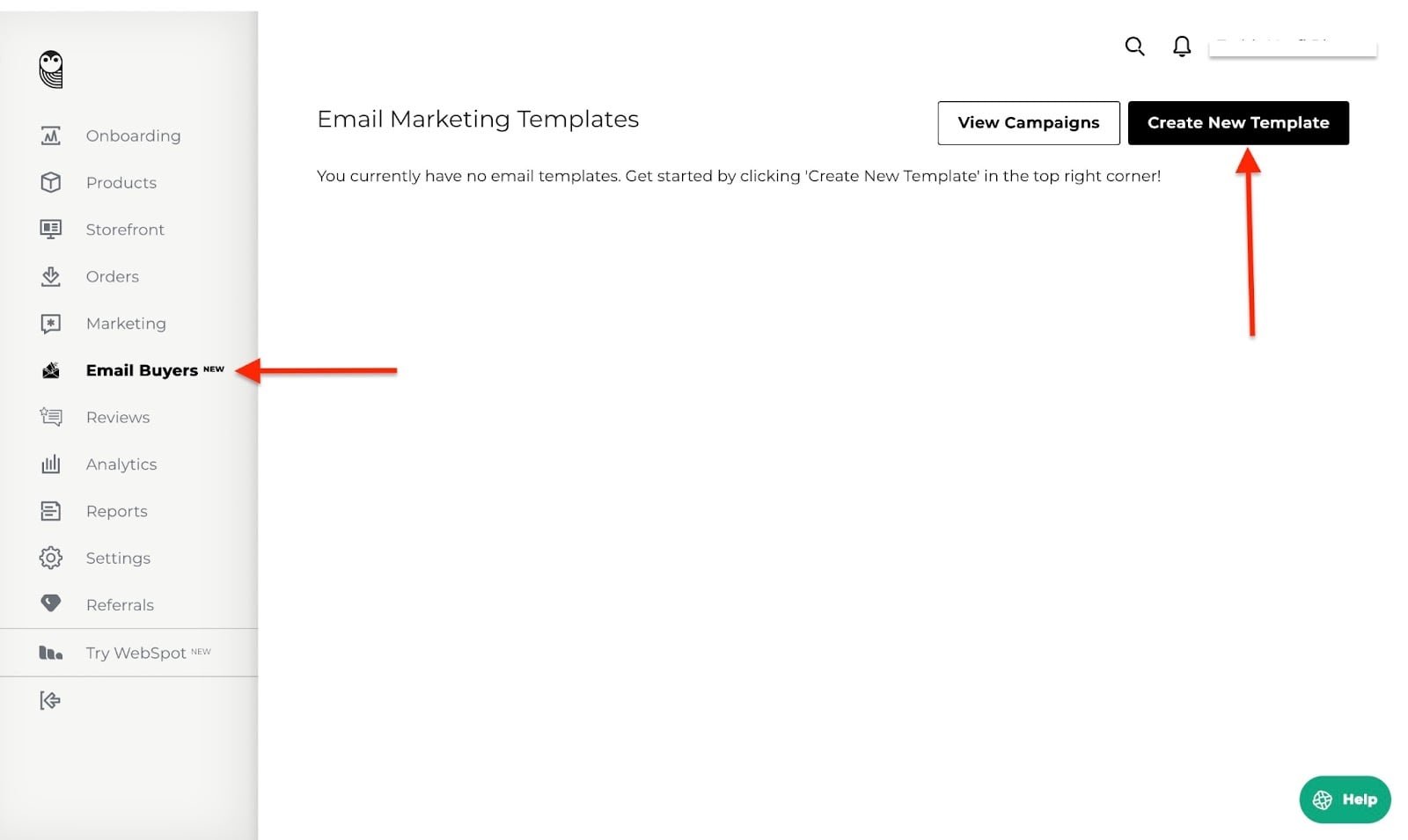
Gib Vorlagenname und E-Mail-Betreff in die Felder ein. Du kannst auch andere Bereiche wie Überschrift und Inhalt bearbeiten und Bilder hinzufügen.
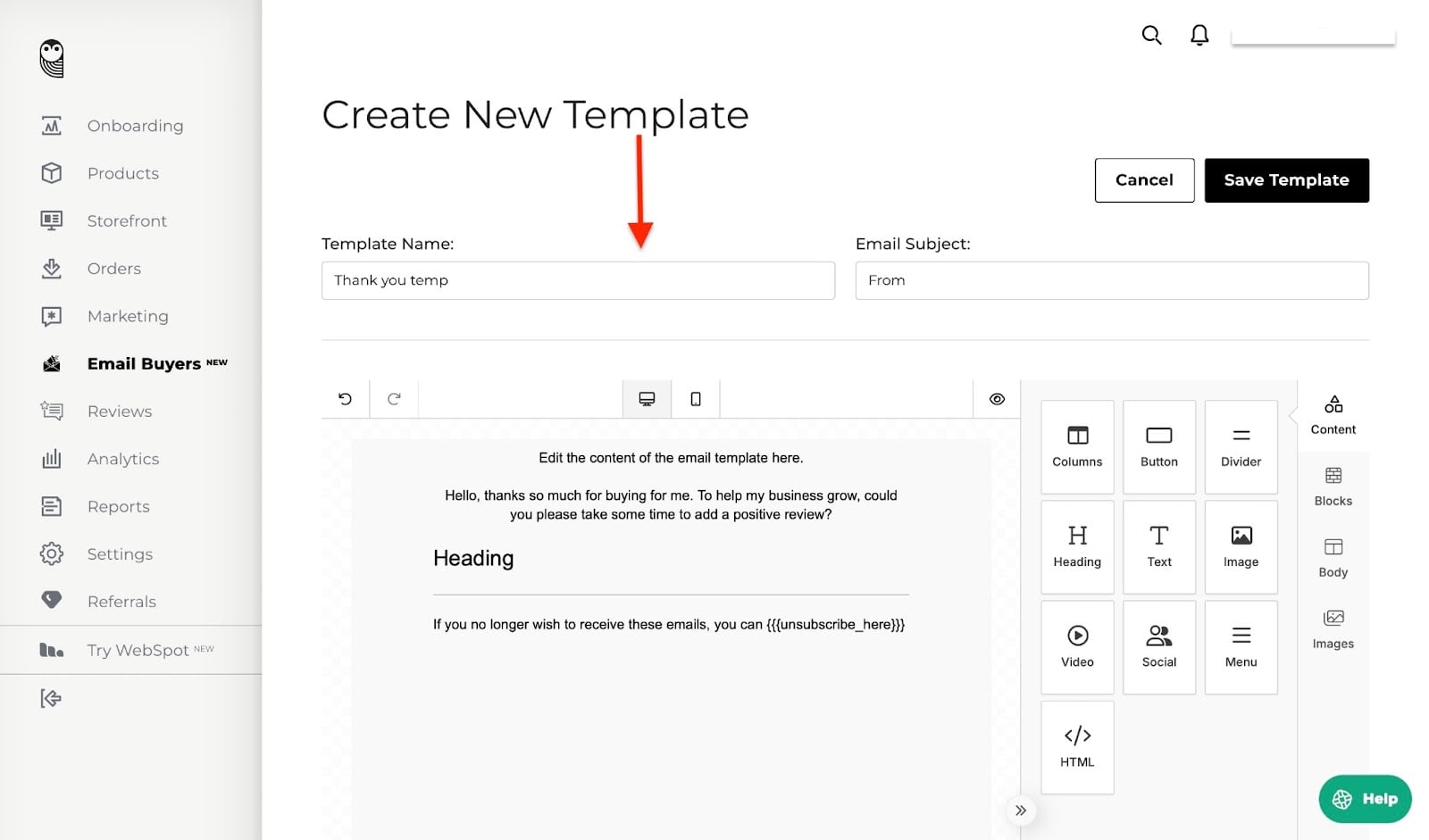
Klick als Nächstes auf “Save Template”, um abzuschließen.
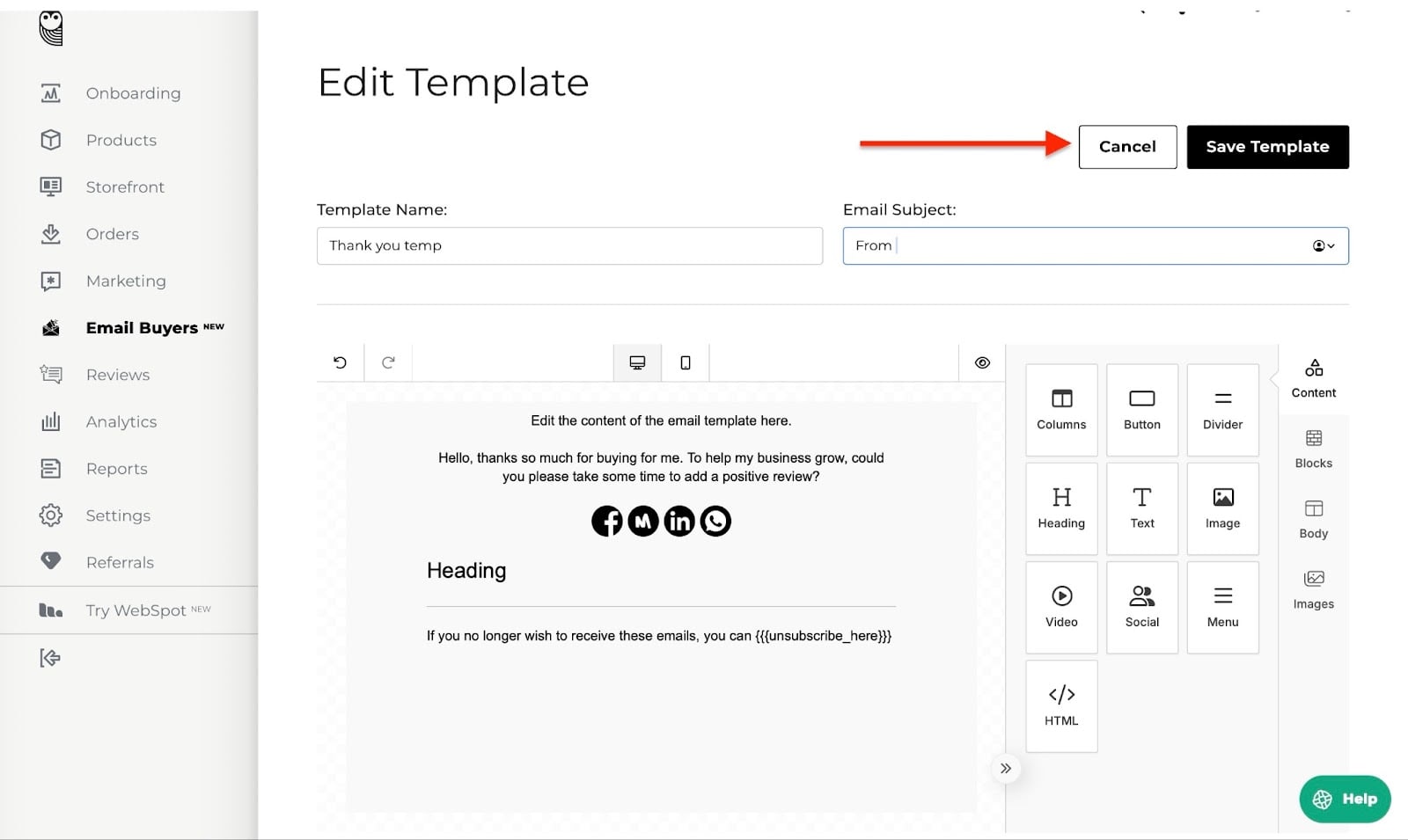
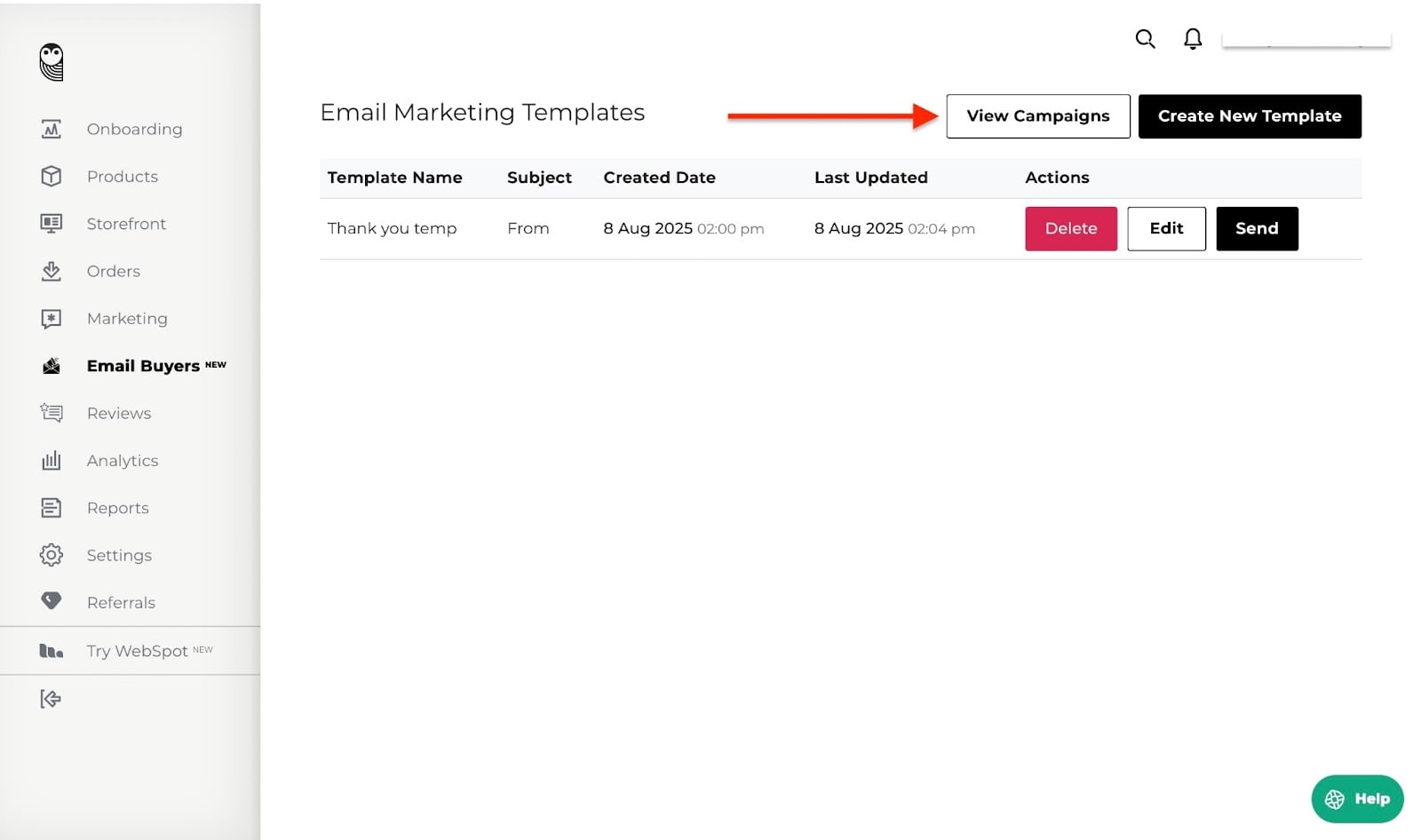
Die gerade erstellte E-Mail-Marketing-Vorlage wird gelistet. Du kannst nach Belieben weitere Vorlagen hinzufügen. Über “Edit” oder “Delete” bearbeitest oder löschst du deine Vorlagen.
Am besten geeignet für
- Kleinunternehmer, die digitale Produkte stressfrei verkaufen und sicher direkt an Kunden ausliefern wollen.
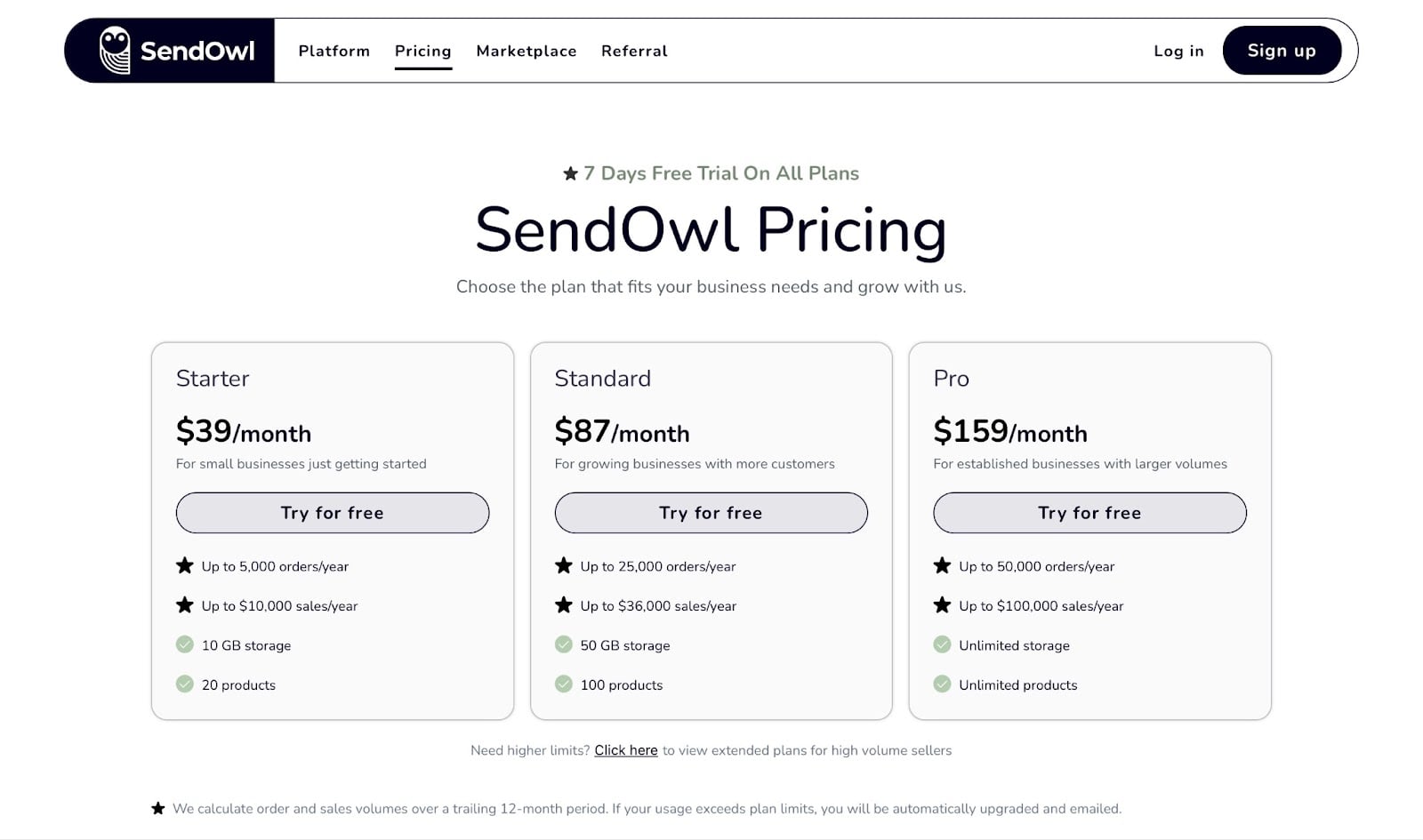
Preise
- Starter: 39 $/Monat
- Standard: 87 $/Monat
- Pro: 159 $/Monat
10. Stan Store
Zu guter Letzt auf unserer Liste der besten Plattformen für den Verkauf digitaler Produkte: Stan Store.

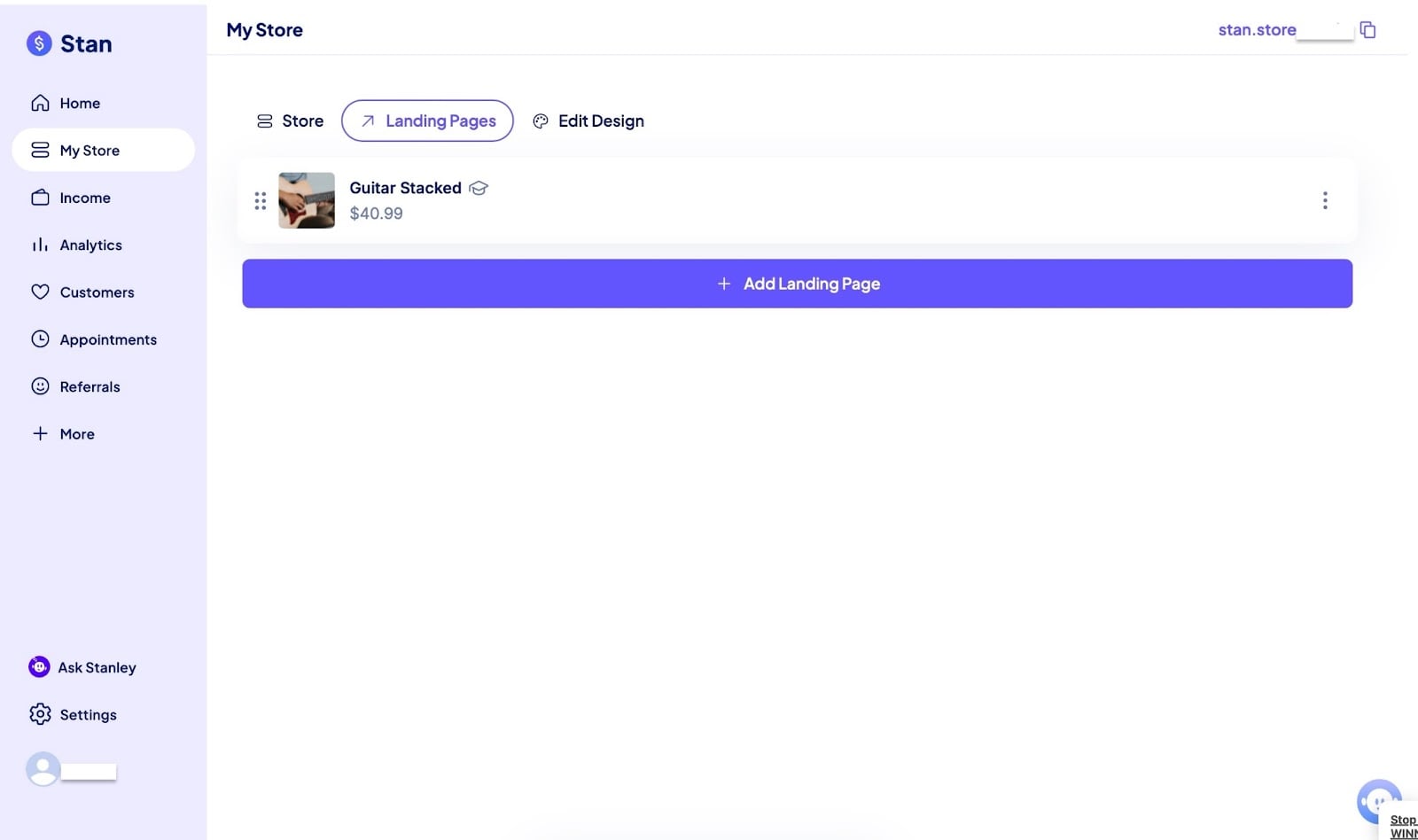
Mit Stan Stores Store-Funktion fügst du neue digitale Produkte hinzu - etwa bezahltes Coaching, E-Books, Webinare und Abos, um nur einige zu nennen.
In derselben Funktion kann ich auf den Landing-Page-Tab klicken, um Landingpages zu erstellen, sie zu bearbeiten und jedes Element anzupassen.
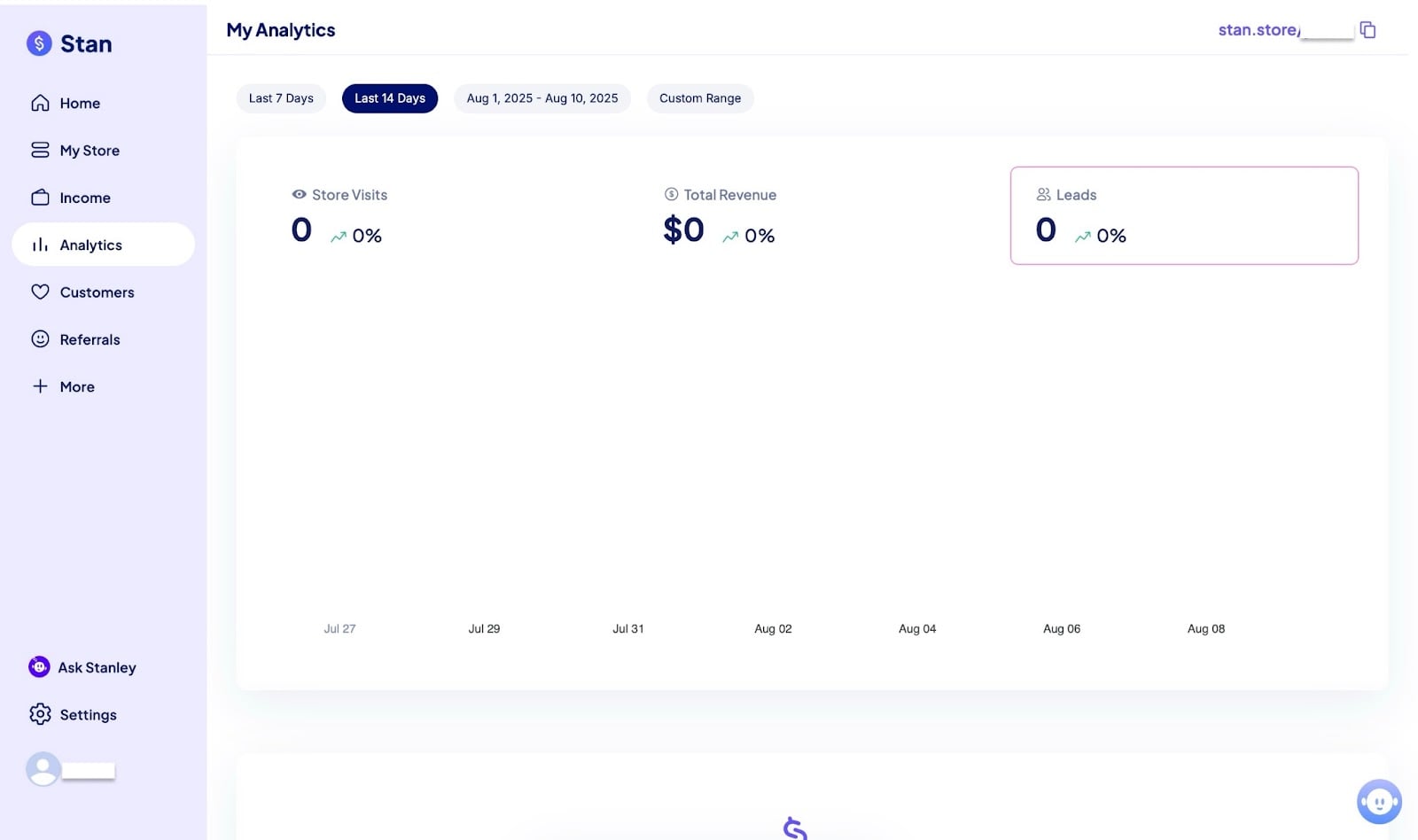
Mit der Analytics-Funktion siehst du die Zahl der Store-Besuche und den Gesamtumsatz, den deine gelisteten Produkte generieren. Außerdem siehst du die Gesamtzahl deiner Leads.
Die Funktion zeigt dir auch die wöchentliche, zweiwöchentliche oder monatliche Performance deiner Produkte. Für bestimmte Zeiträume gibt es sogar eine Custom-Range-Option.
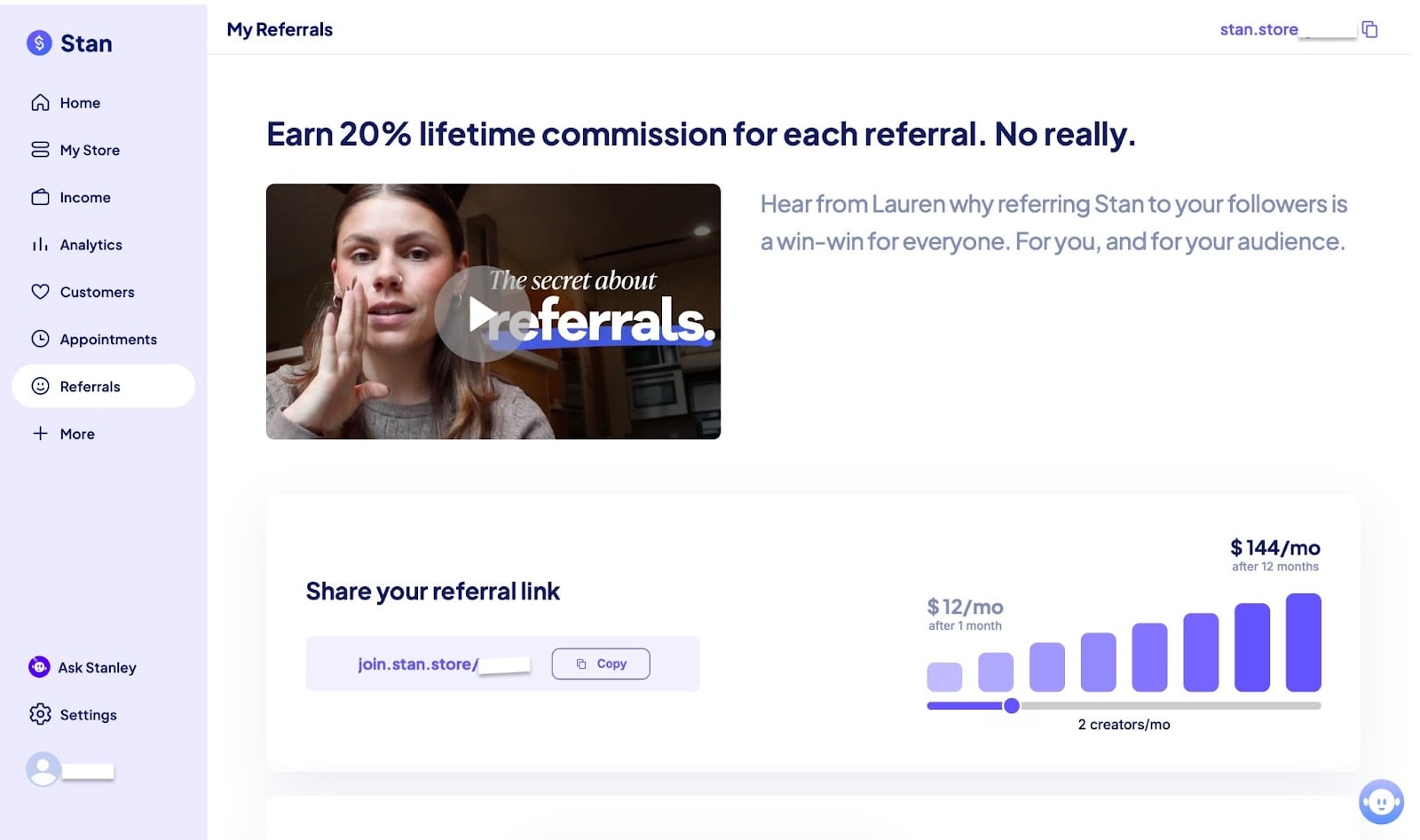
Stan Store hat eine Referral-Funktion, mit der du bei jedem neuen Produkt Referral-Codes erstellst. Für jedes hinzugefügte Produkt kannst du einen Code erstellen und teilen, der andere einlädt, dir beim Verkaufen zu helfen.
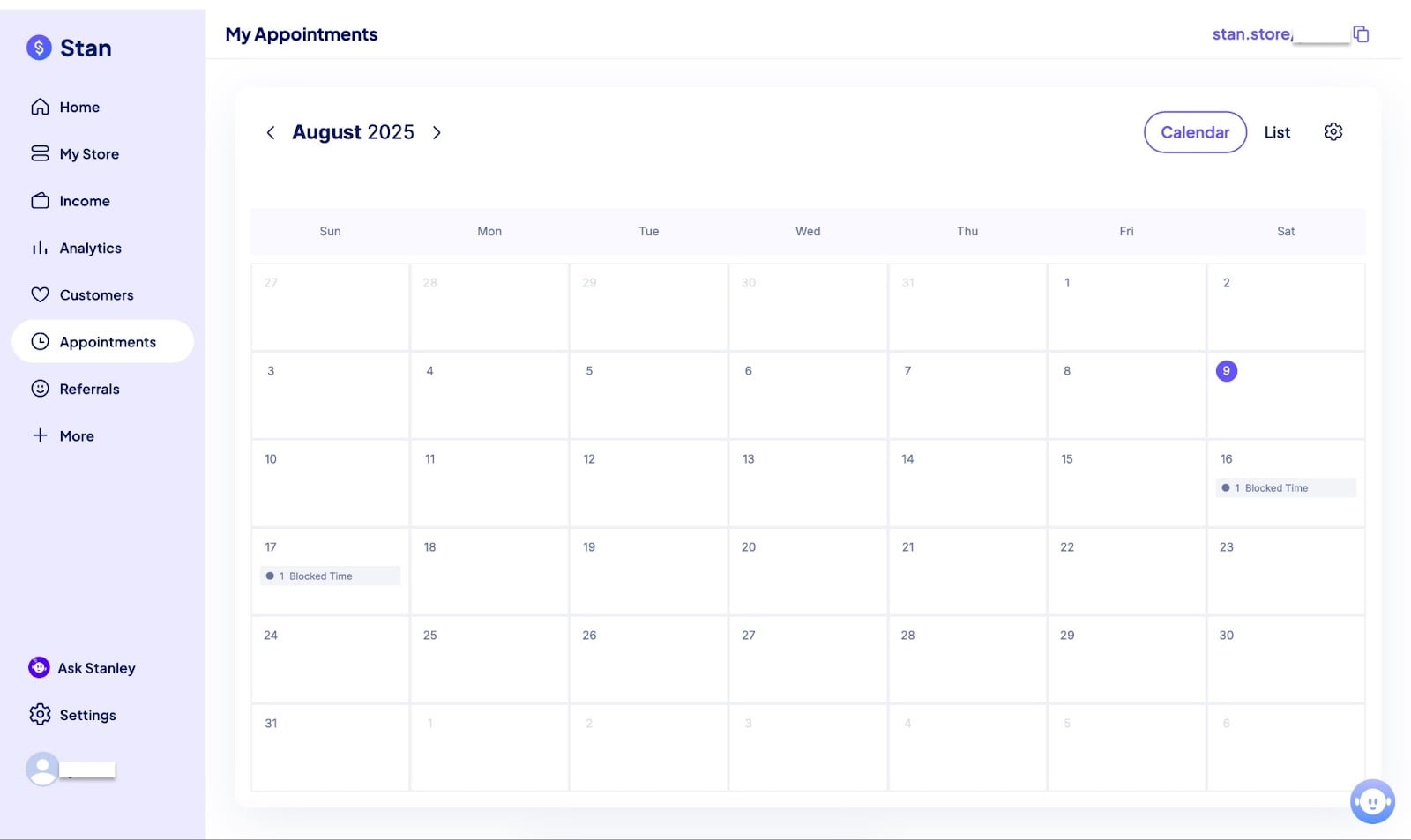
Mit Stan Stores Termin-Funktion können meine Kunden bei einem Kurs mit Einzelterminen blockierte Zeiten im Kalender sehen und entsprechend Termine buchen.
Ich zeige dir, wie du digitale Produkte zu deiner Store-Funktion auf Stan Store hinzufügst.
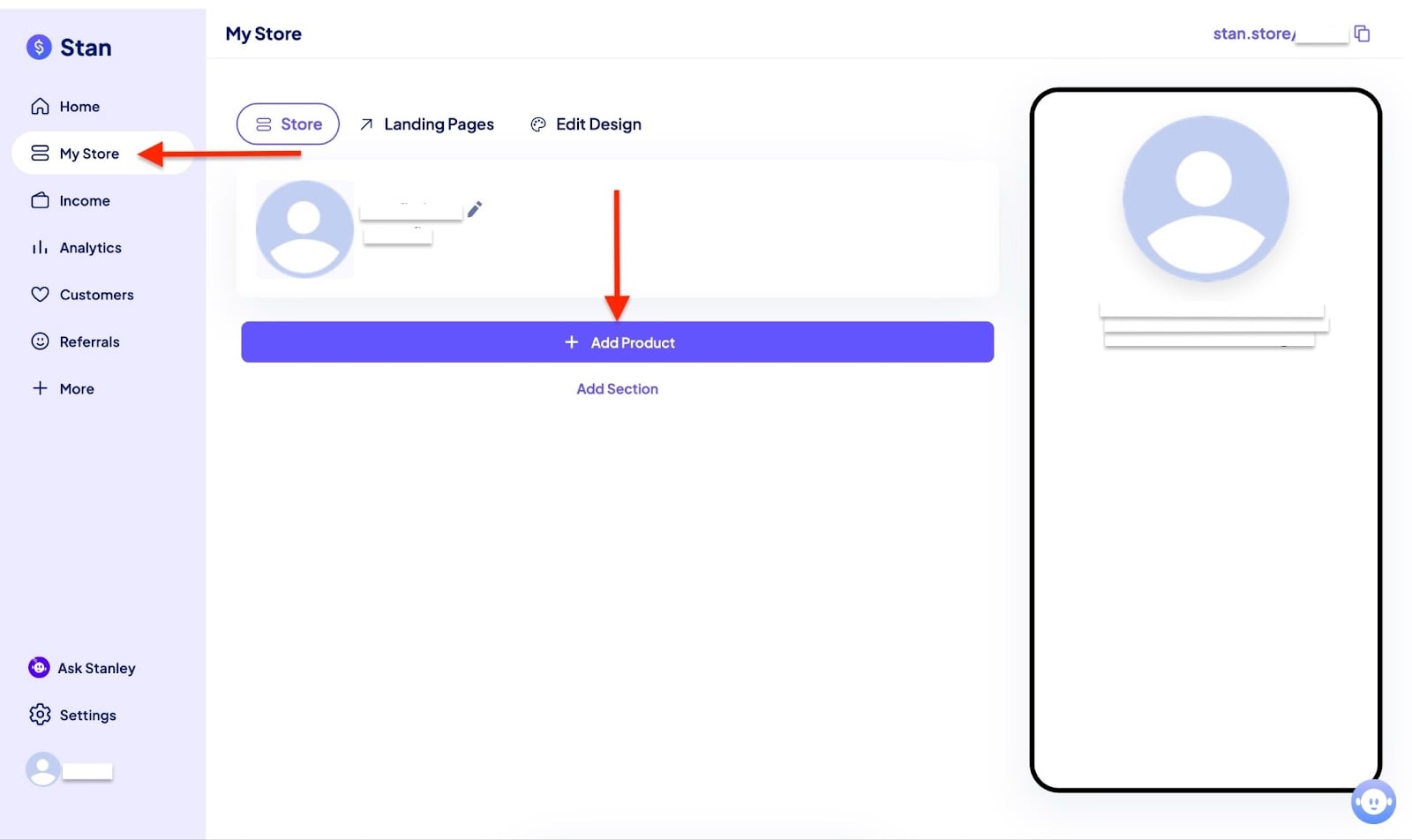
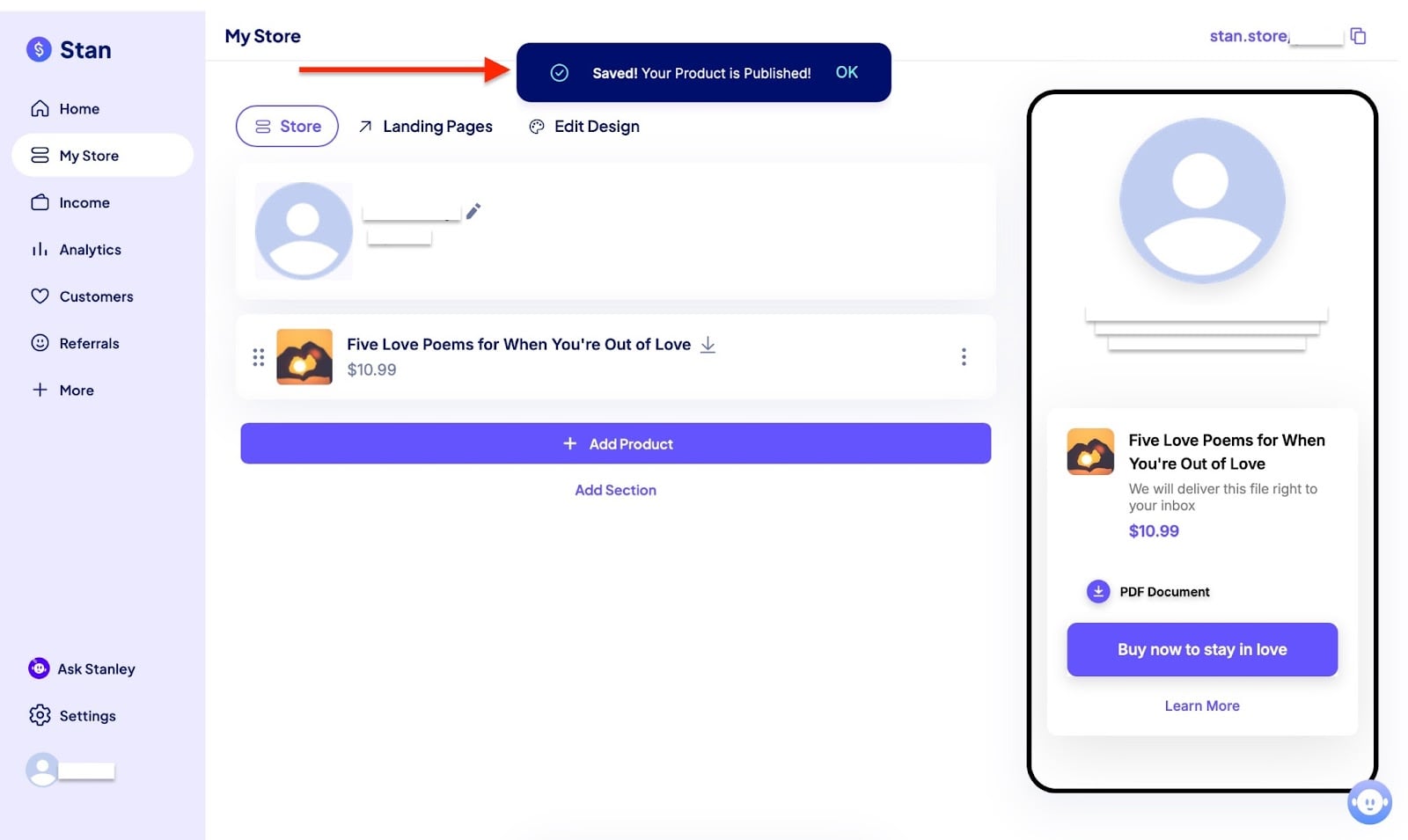
Wähl zum Start “My Store” in der Seitenleiste. Klick dann auf ”+ Add Product”.
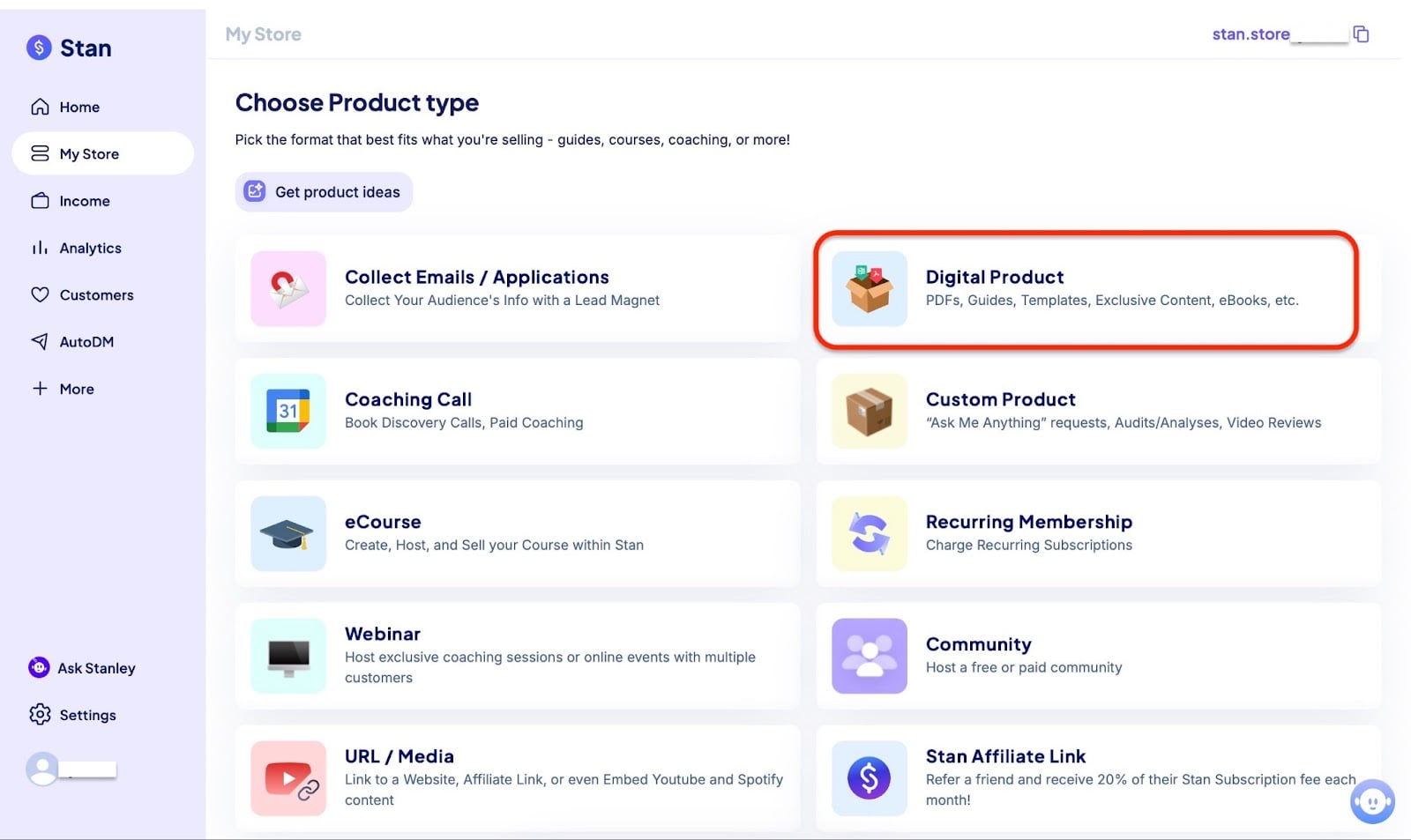
Wähl als Nächstes den Produkttyp. Wir nehmen ein E-Book, also den Typ “Digital product”.
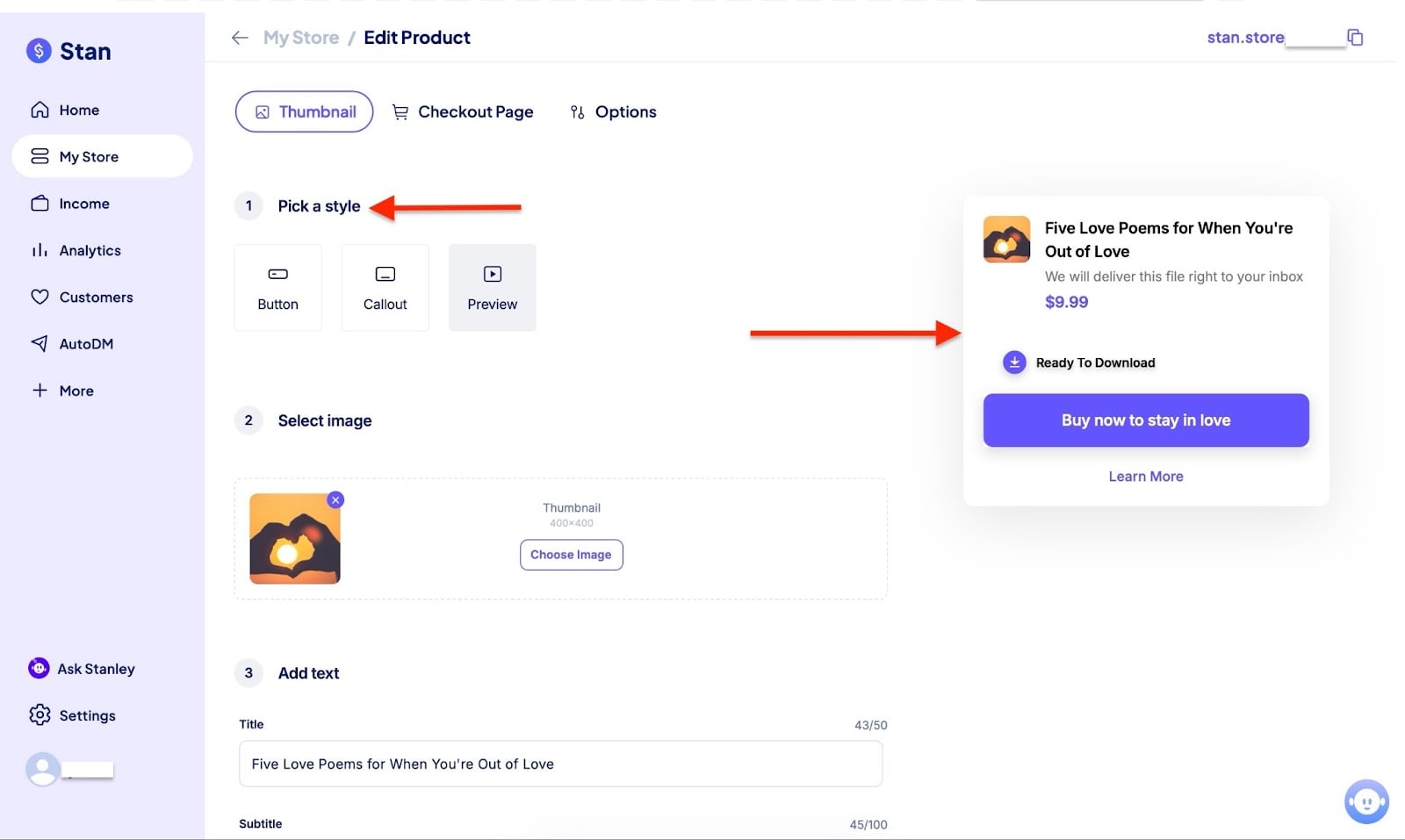
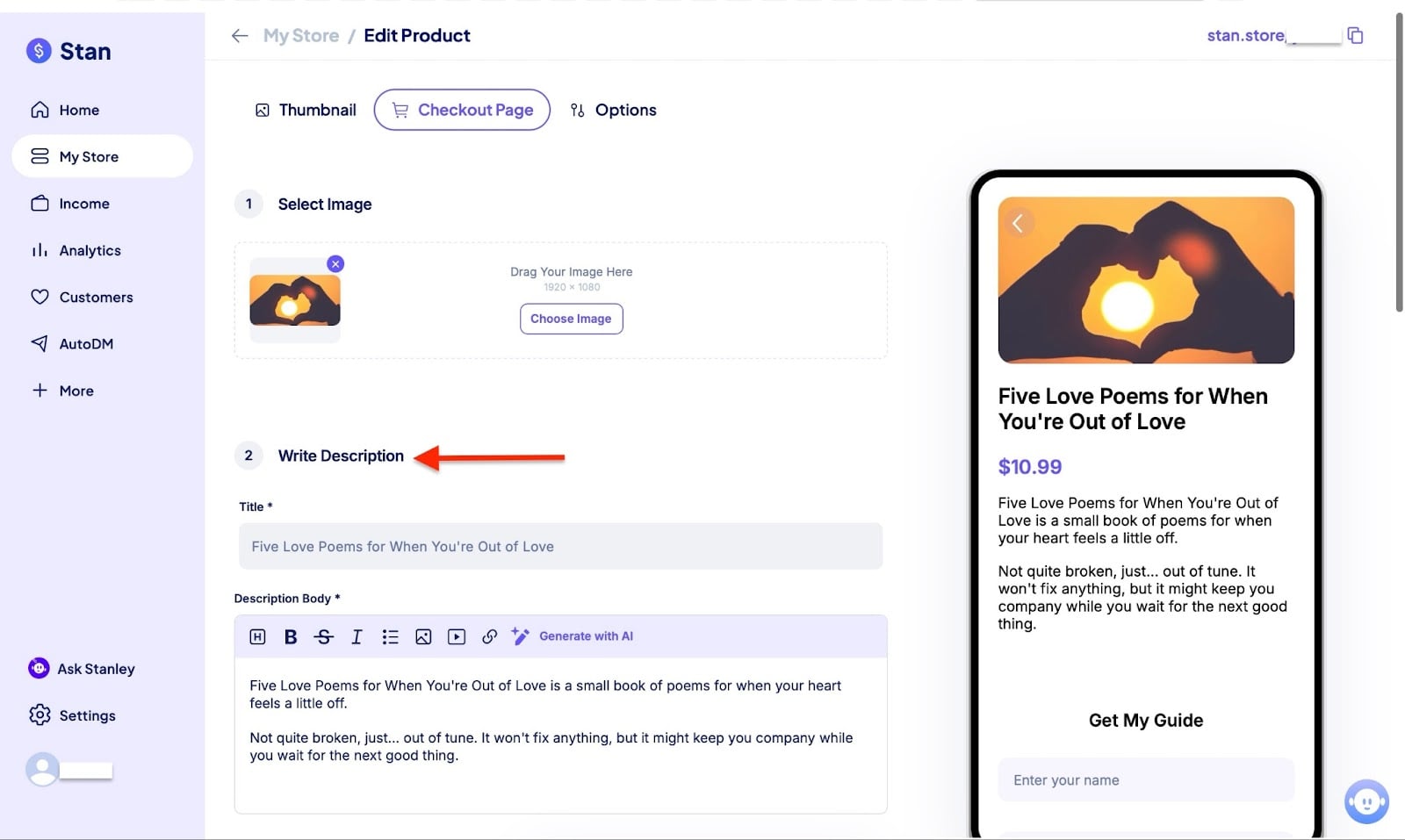
Wähl im Thumbnail-Bereich den Stil, in dem das Produkt in deiner Bio erscheinen soll, und wähl das Vorschaubild.
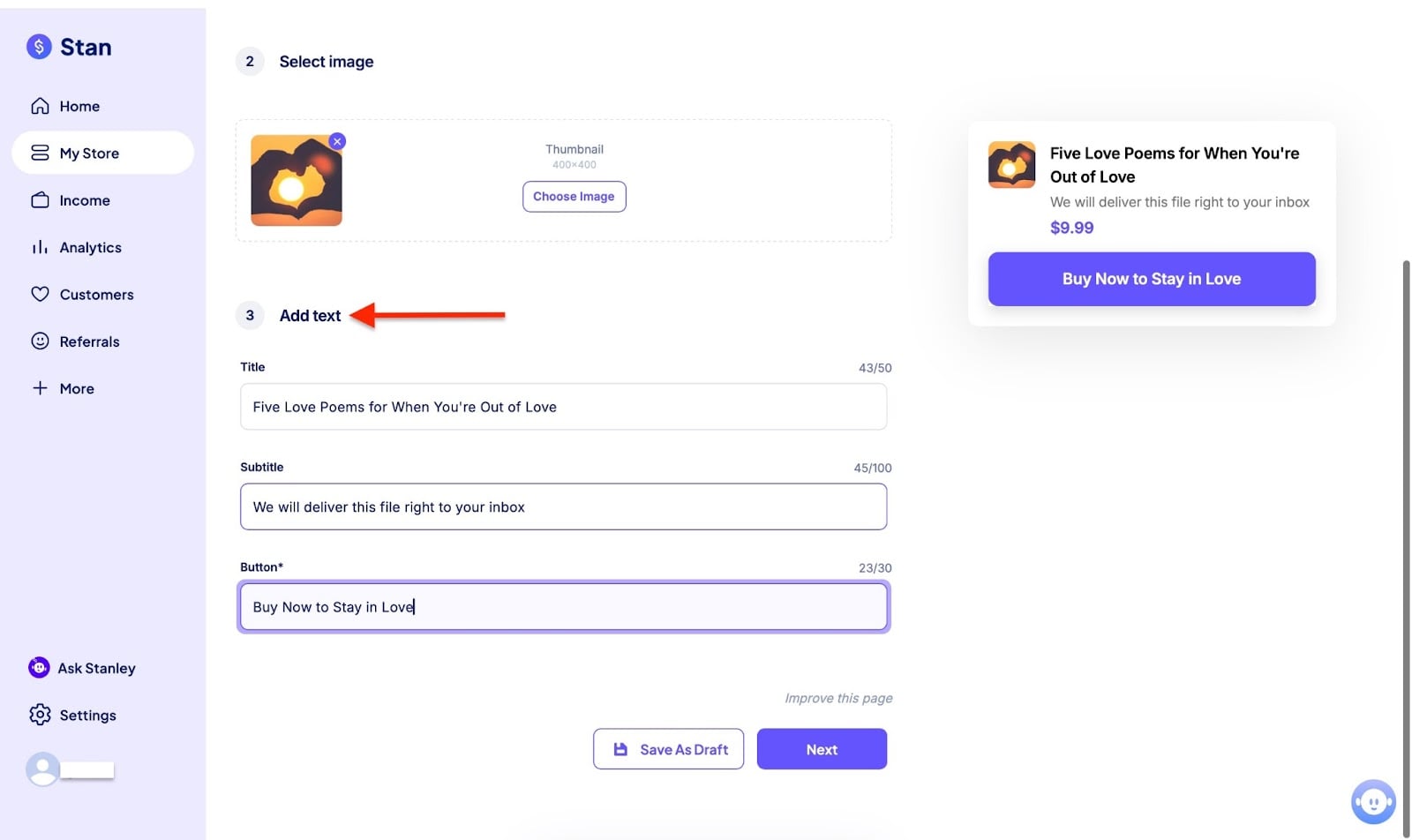
Scroll danach nach unten und nutz die Eingabefelder, um Produkttitel, Untertitel und Button-Text für die Bio hinzuzufügen.
Klick danach auf “Checkout”, um Bilder zu ändern, eine Produktbeschreibung hinzuzufügen und einen Preis festzulegen.
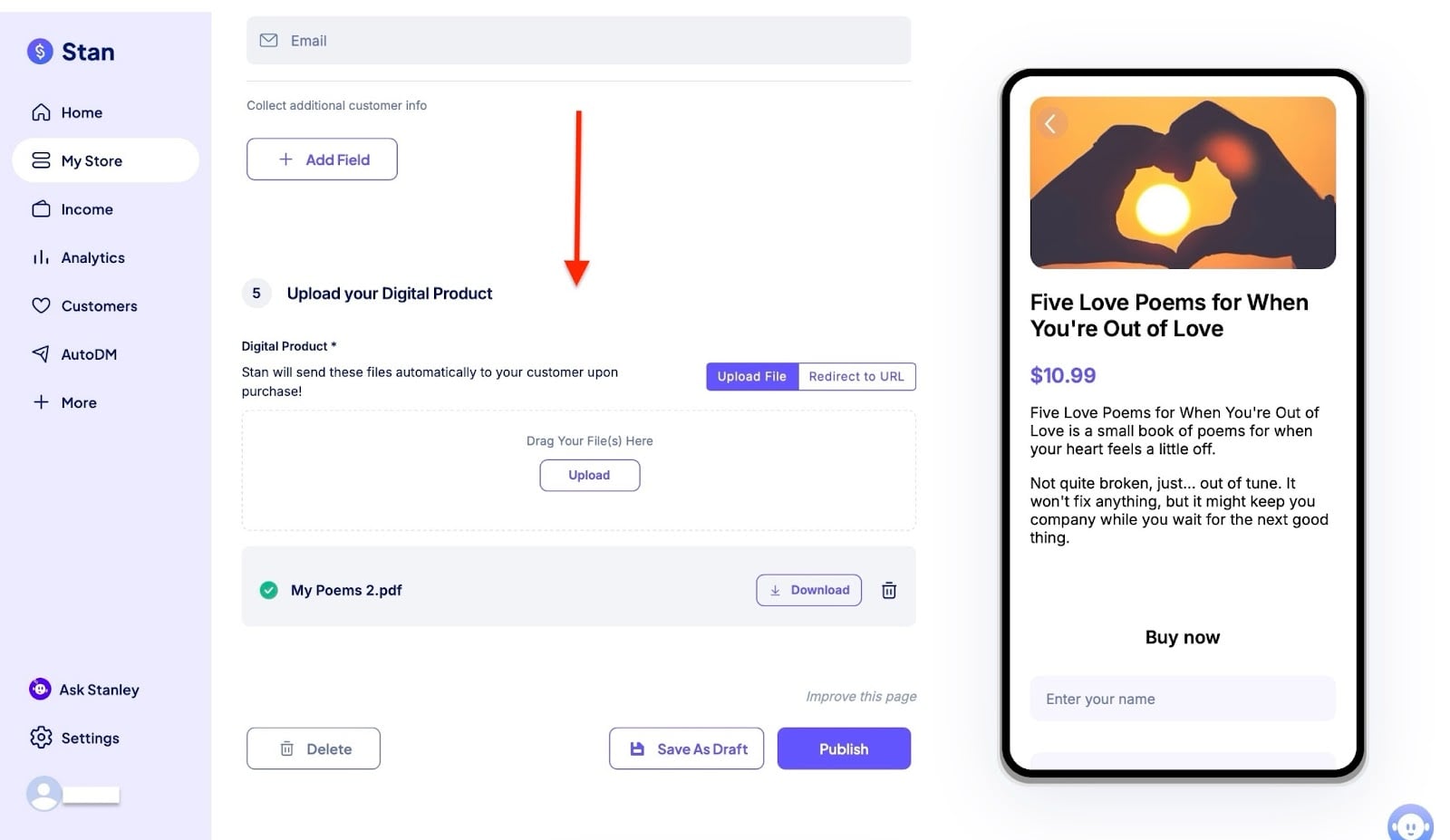
Scroll nach unten und füll die nötigen Details aus. Klick auf “Upload File”, um eine Kopie des digitalen Produkts zum Download für Kunden hinzuzufügen. Mit “Redirect to URL” kannst du stattdessen einen Download-Link von einer anderen Plattform teilen.
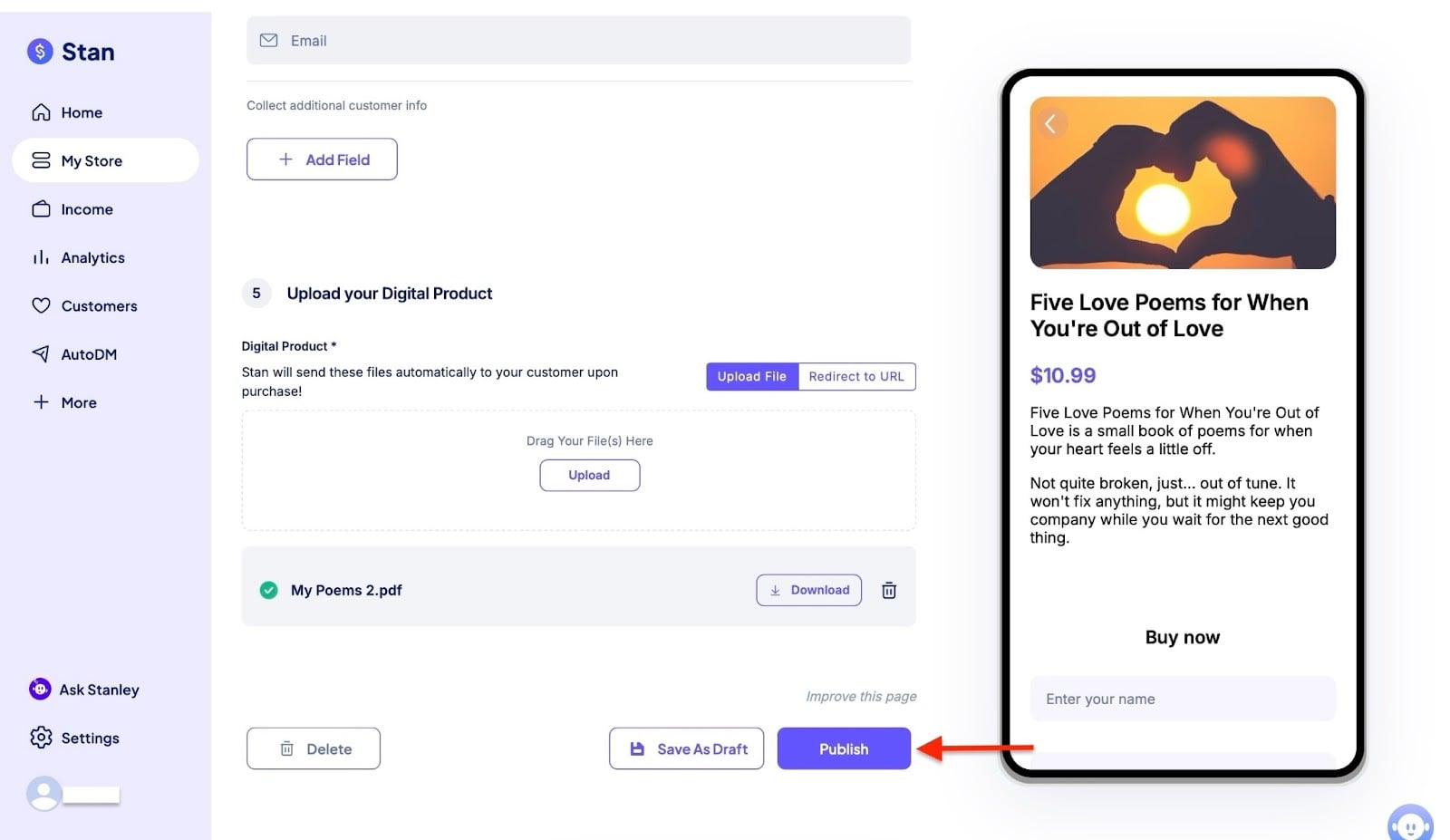
Klick zum Schluss auf “Publish”, um das Produkt zum Kauf verfügbar zu machen.
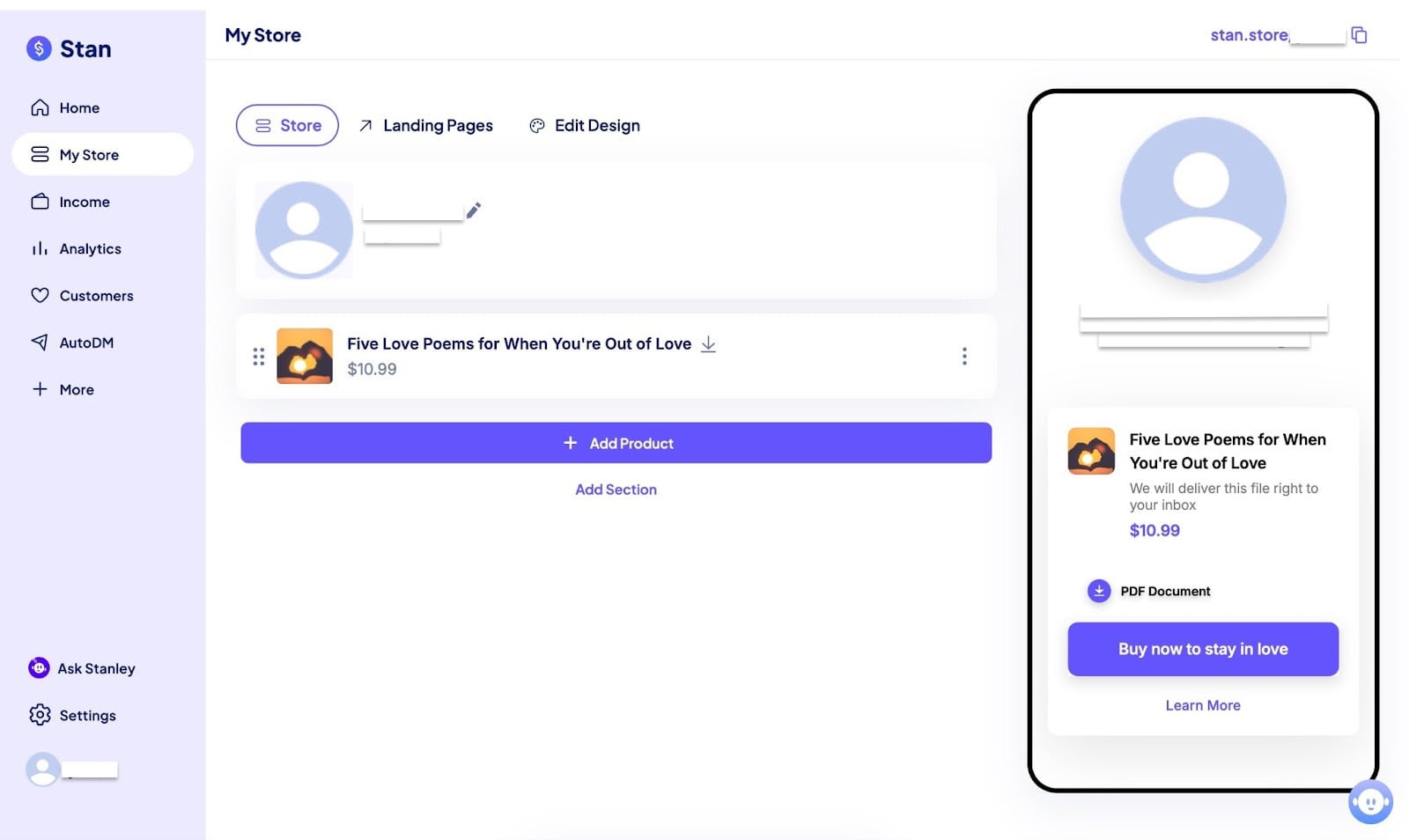
Du solltest das Produkt jetzt in deinem Store sehen.
Wichtigste Funktionen
1. Landingpages
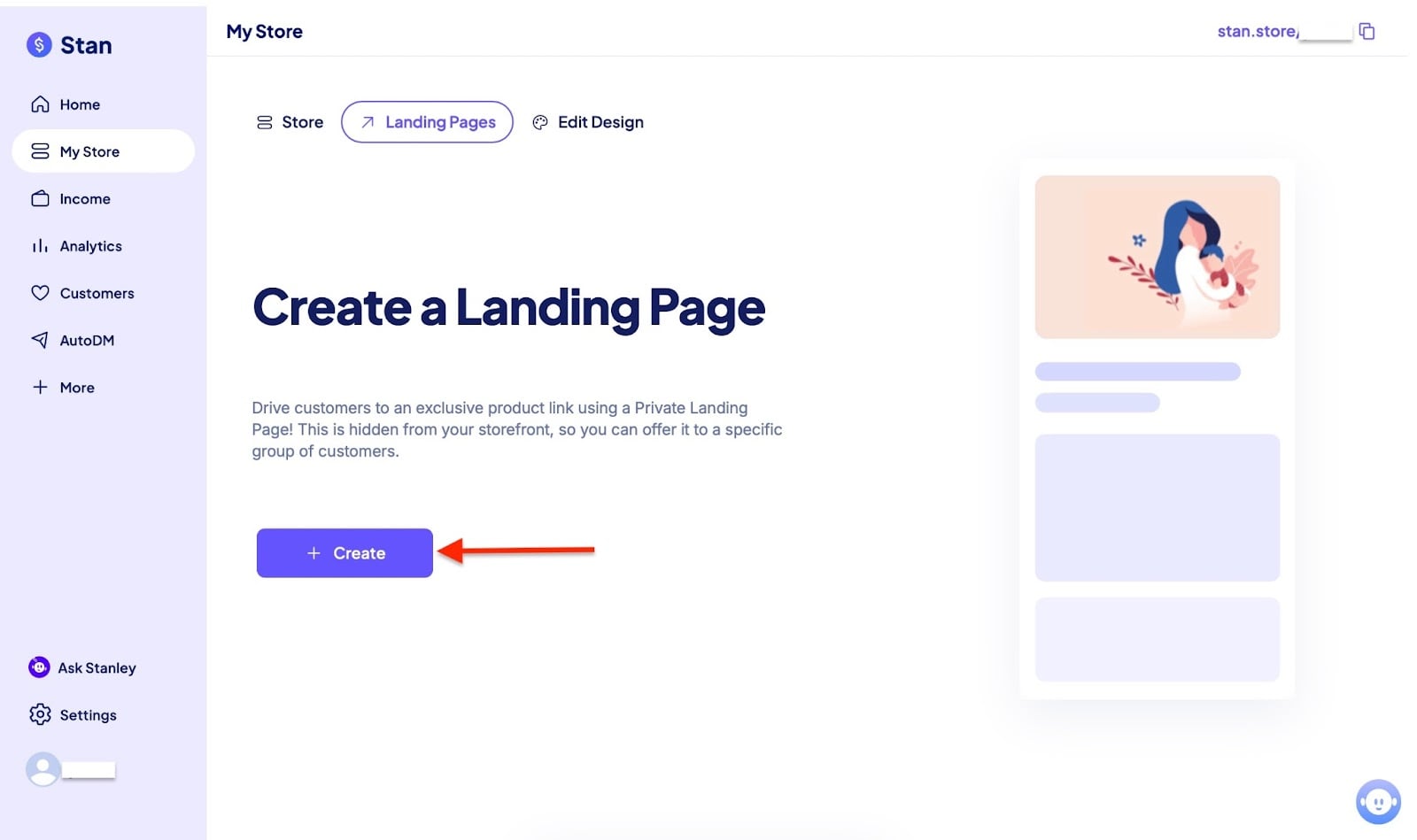
Stan Stores Landingpage-Funktion wird nicht in deinem Storefront angezeigt - du kannst sie also speziellen/Premium-Kunden anbieten.
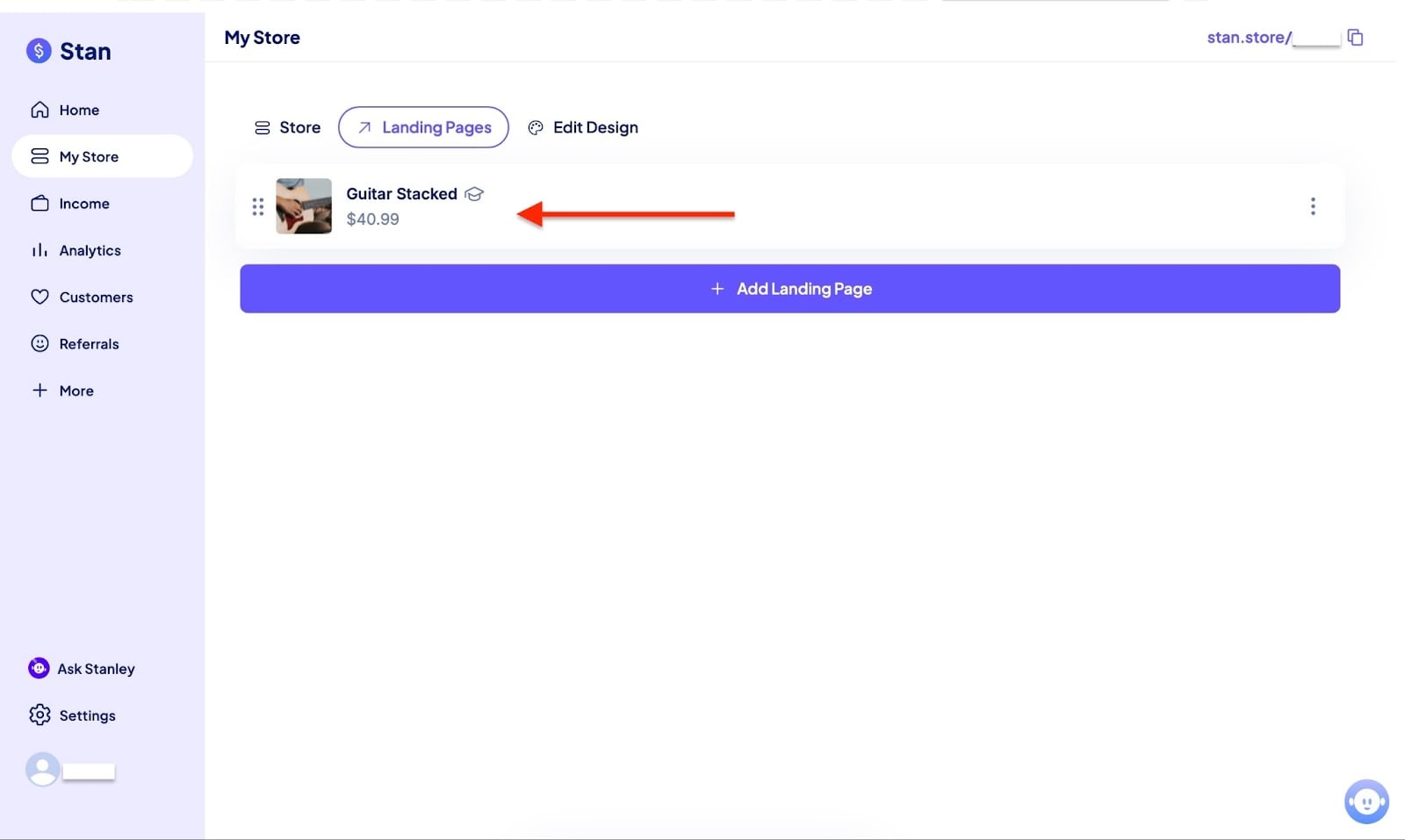
Um eine Landingpage zu erstellen, wähl zuerst “Landing Pages” im My-Store-Fenster. Klick dann auf ”+ Create”.
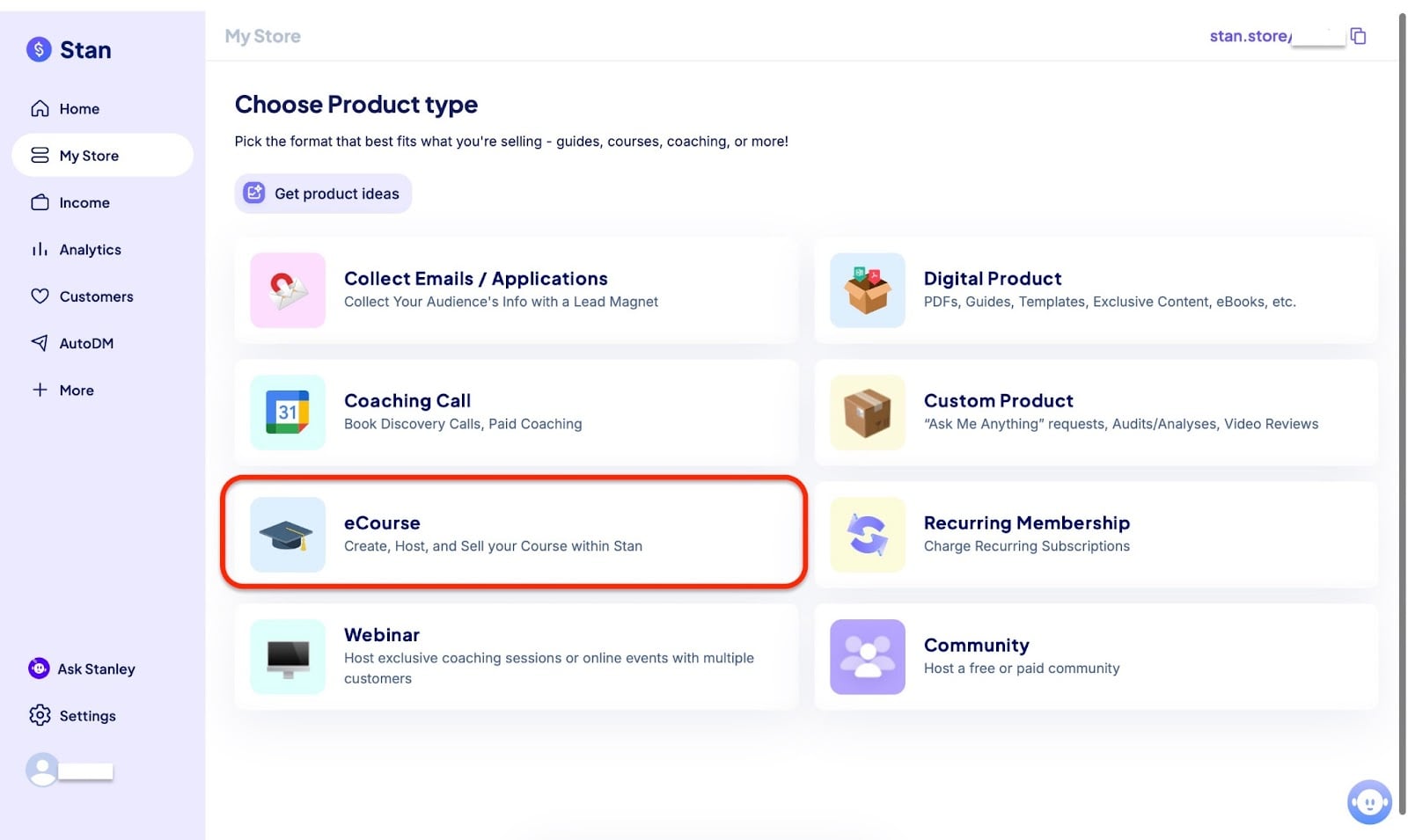
Wähl im Fenster den Produkttyp, den du verkaufen möchtest. Diesmal erstellen wir einen Online-Kurs. Wähl “eCourse” - das dritte Element auf der linken Seite.
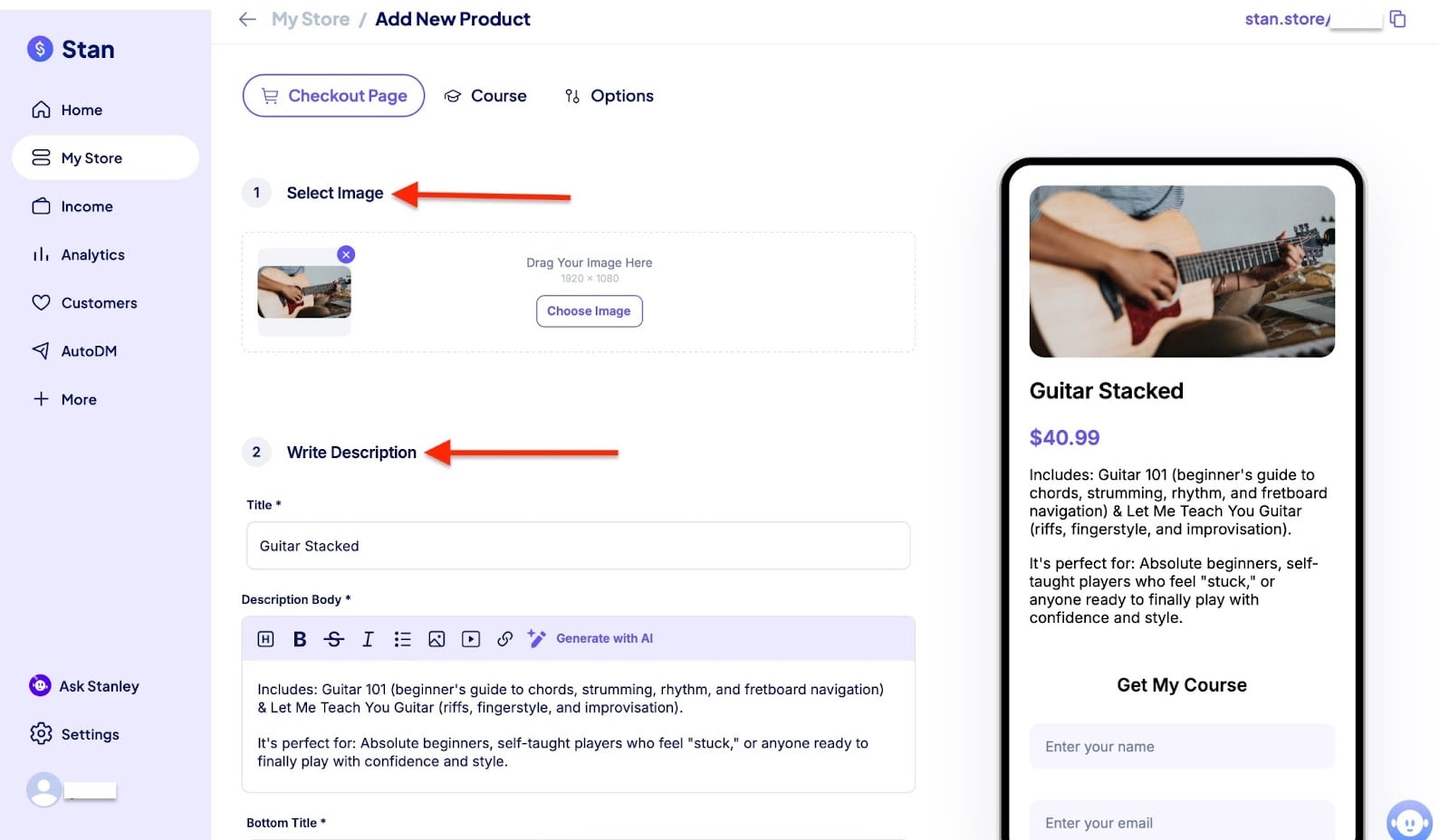
Füg Kurstitel, Beschreibung, Bilder und einen unteren Titel hinzu und leg einen Preis fest.
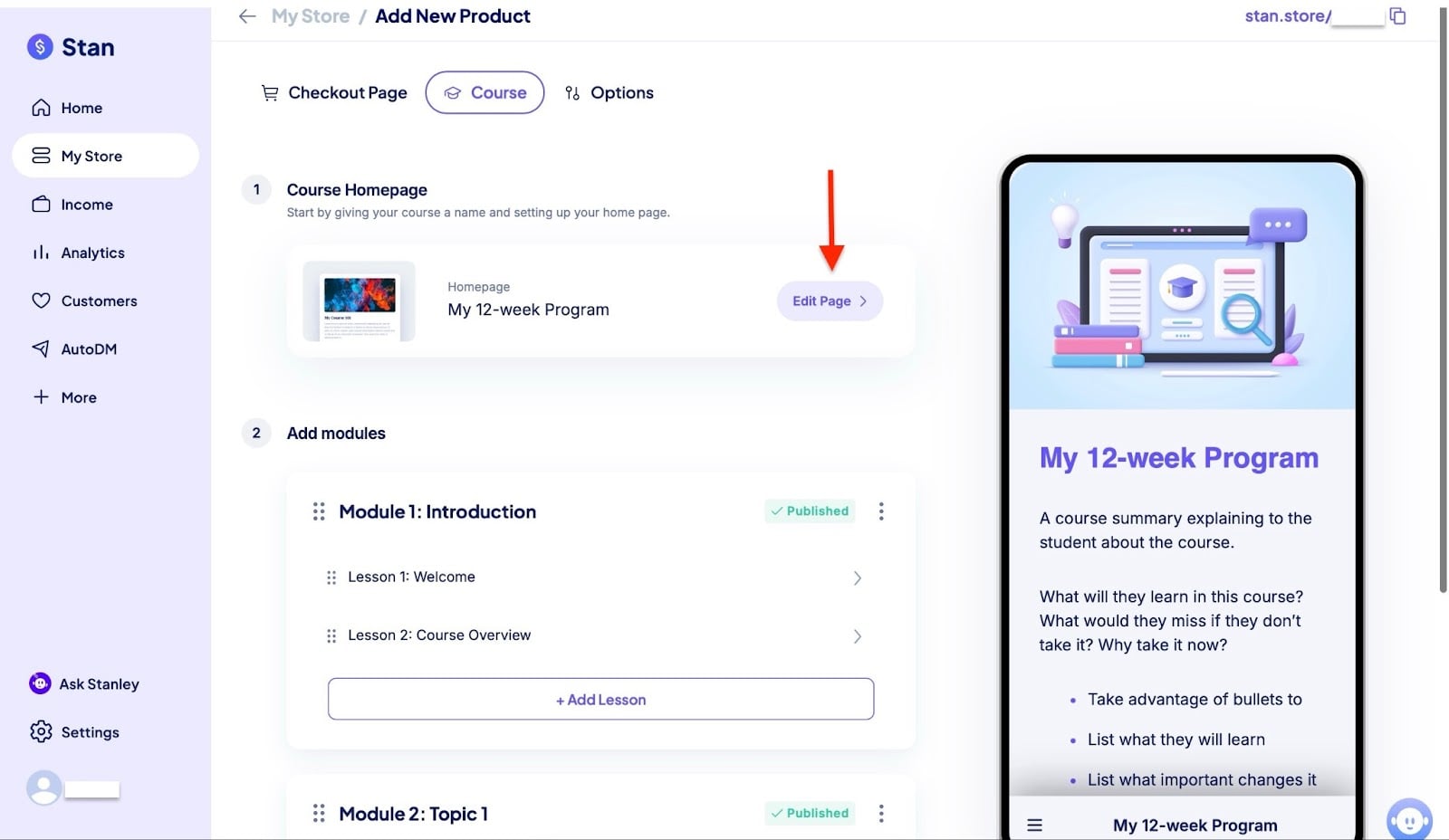
Klick jetzt auf den “Course”-Tab neben dem Checkout-Page-Tab. Du kannst die Kurs-Homepage bearbeiten und verschiedene Module und Lektionen hinzufügen.
Klick zum Schluss auf “Publish”. Deine Landingpage ist fertig.
2. Email Flows
Mit der Email-Flow-Funktion auf Stan Store erhalten deine Kunden automatisierte E-Mails von dir, nachdem sie etwas gekauft, sich angemeldet oder ein Produkt aus deinem Store heruntergeladen haben.
Kauft ein Kunde zum Beispiel ein E-Book aus deinem Store, bekommt er eine Dankesnachricht und einen Download-Link.
Ich zeige dir in wenigen Schritten, wie du Email Flows hinzufügst oder erstellst.
Wähl zunächst “My Store” in der Seitenleiste. Klick dann auf eines deiner Produkte.
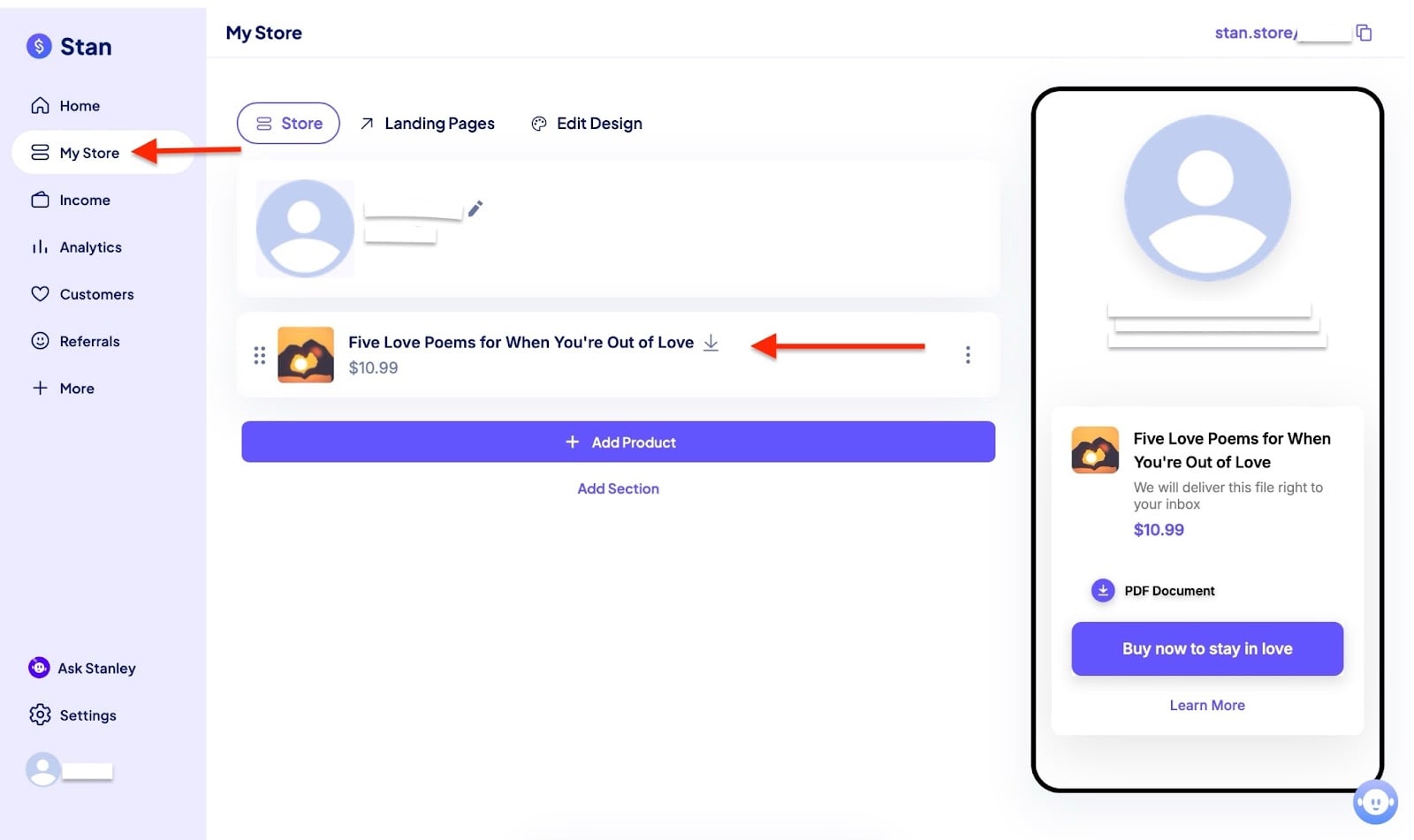
Wähl unter dem Options-Tab “Email Flows” und klick auf den Button “Add flow”.
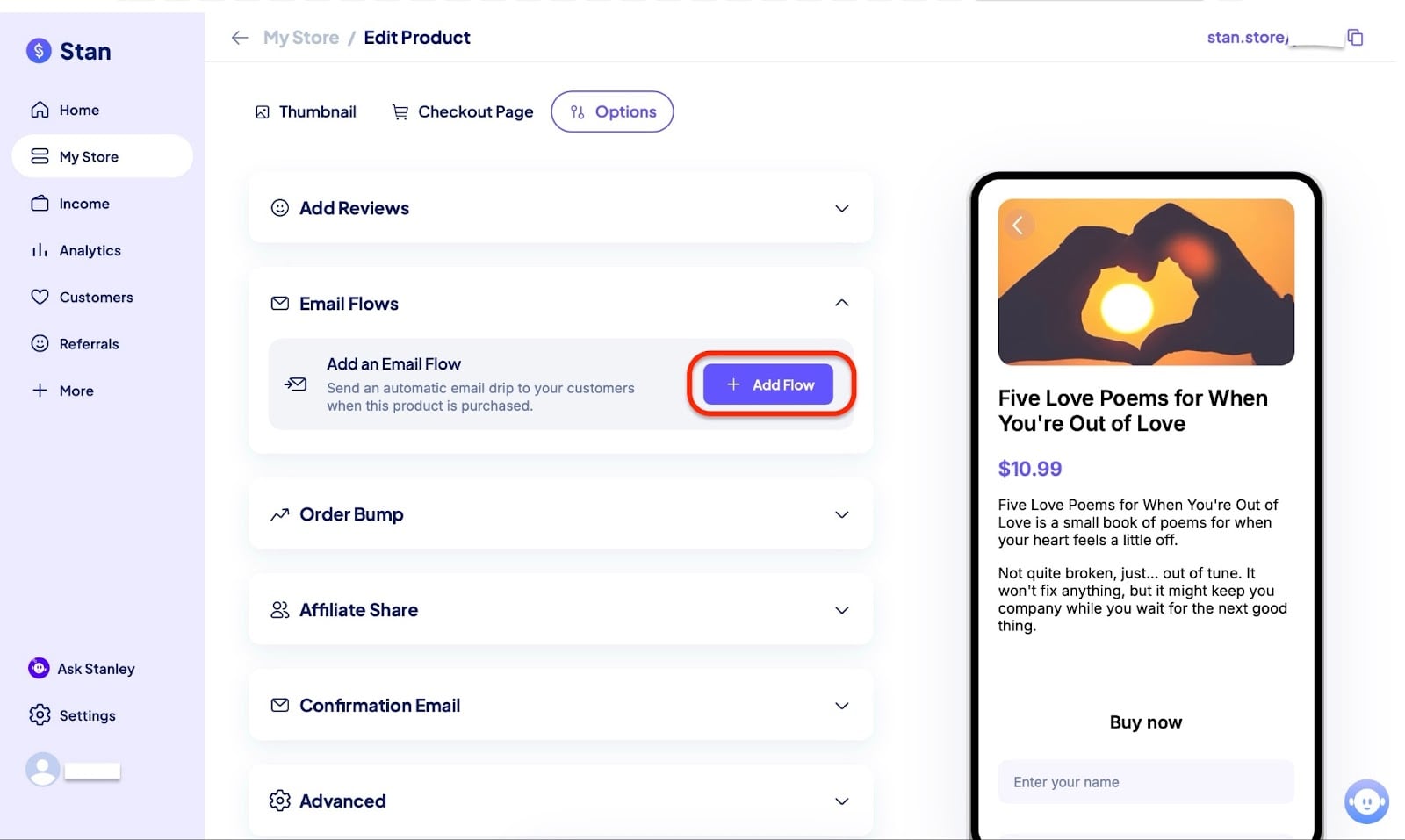
Wähl im Pop-up-Fenster “Create Email flow”.
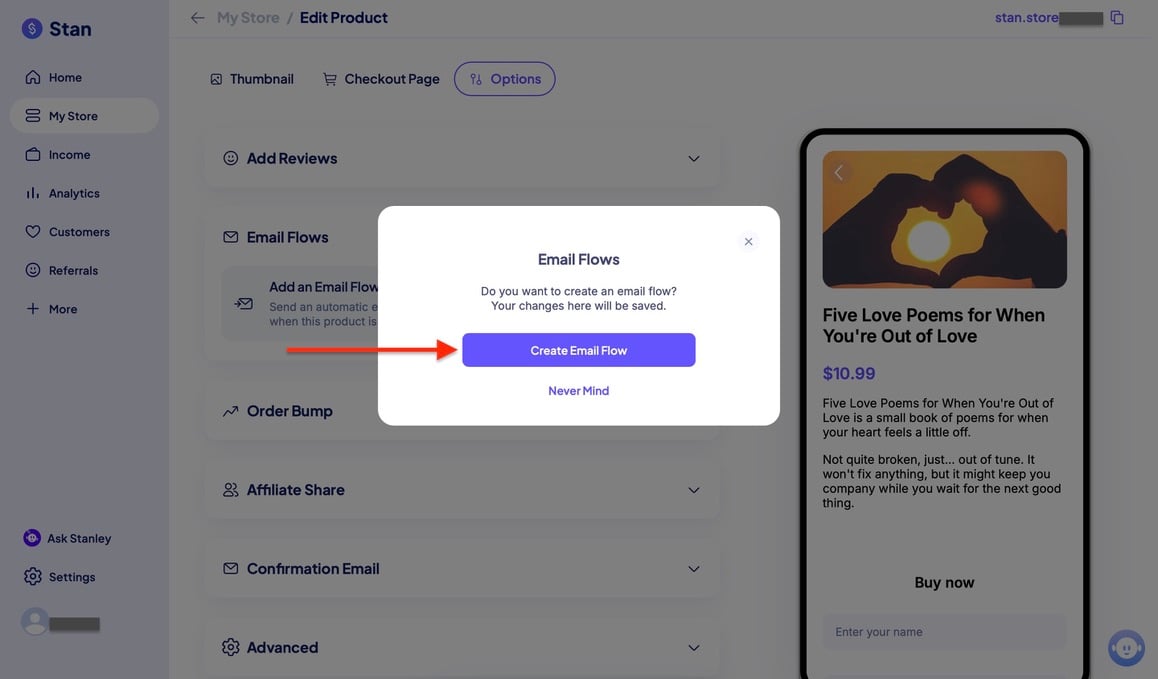
Veröffentliche zum Schluss deine Email Flows.
Am besten geeignet für
- Unternehmer und Unternehmen, die einen simplen All-in-one-Storefront wollen, um digitale Produkte, Services und Memberships direkt aus ihrer Social-Media-Bio zu verkaufen.
Preise
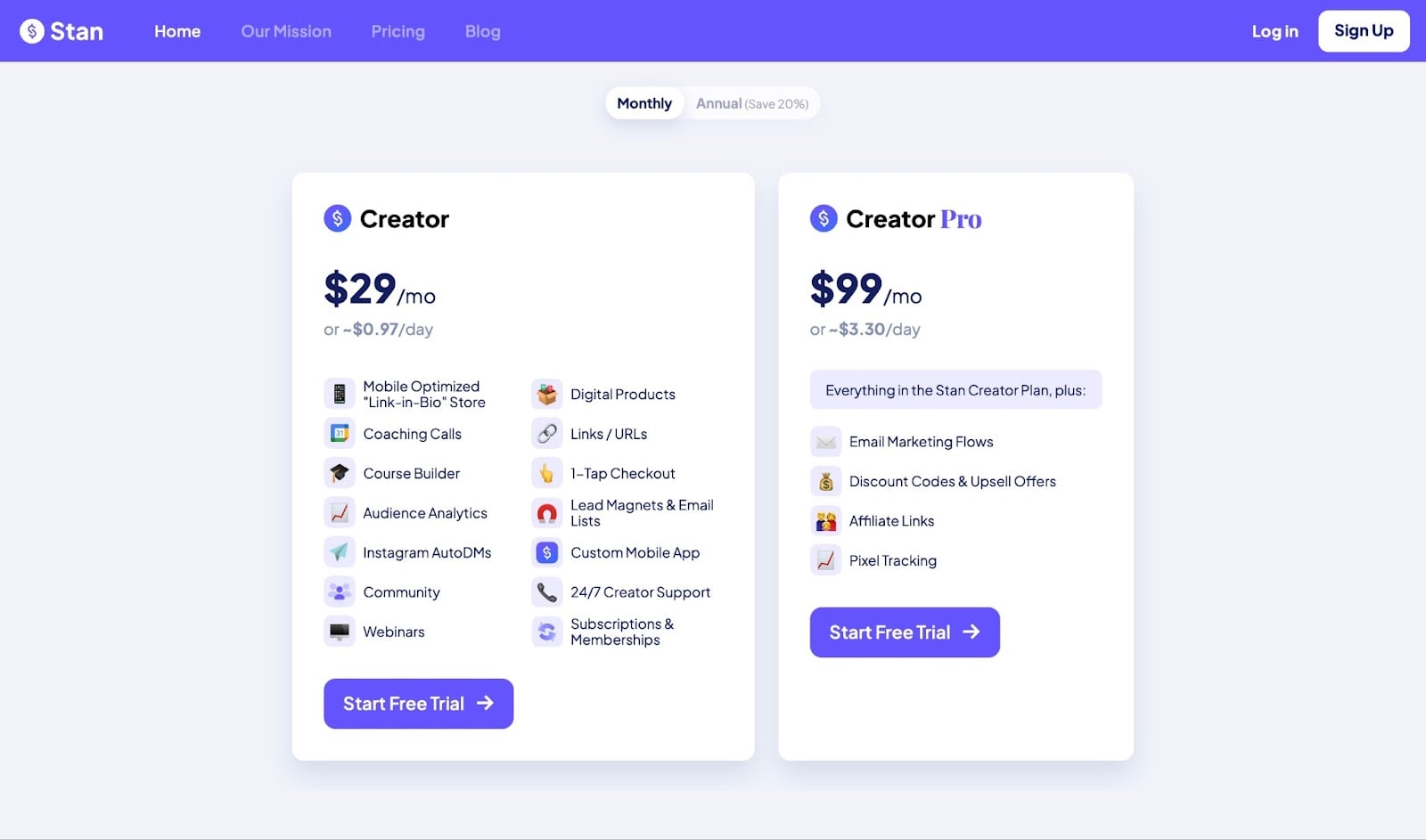
- Creator: 29 $/Monat
- Creator Pro: 99 $/Monat
Ich könnte noch weitere Websites nennen, um digitale Produkte zu verkaufen, etwa
Andere Creators nutzen sogar eigene E-Commerce-Plattformen wie
- Shopify
- WooCommerce und
- BigCommerce
Jetzt, wo du weißt, wo du digitale Produkte online verkaufen kannst, schauen wir uns an, wie du die richtige Plattform wählst.
Worauf du bei der Wahl einer Plattform für den Verkauf deiner digitalen Produkte achten solltest
Bei der Wahl einer Plattform für den Verkauf deiner digitalen Produkte gibt es mehrere Faktoren zu beachten. Die Liste sieht so aus:
- Transaktionsgebühren und Provisionen
- Bedienkomfort
- Anpassungsoptionen
- Zahlungsabwicklung
- Datei-Hosting und -Auslieferung
- Marketing-Tools (E-Mail, Coupons, Upsells)
- Integrationen mit anderen Tools (E-Mail, CRM usw.)
- Support und Community
Wir gehen jeden Punkt im Detail durch.
1. Transaktionsgebühren und Provisionen
Der allererste Faktor bei der Wahl einer Plattform für den Verkauf deines digitalen Produkts sind ohne Zweifel die Transaktionsgebühren und Provisionen.
Das ist offensichtlich ein sehr wichtiger Faktor, denn wenn du skalierst, können höhere Gebühren deine Margen schnell auffressen.
Nimm das Beispiel Gumroad.
Die Plattform verlangt pauschal 10 % + 0,50 $ pro Transaktion für alle Verkäufe über dein Profil oder direkte Links zu deinen Kunden. Mehr noch: Gumroad verlangt 30 % pro Transaktion, wenn neue Kunden dich über den Discover-Marktplatz finden und bei dir kaufen.
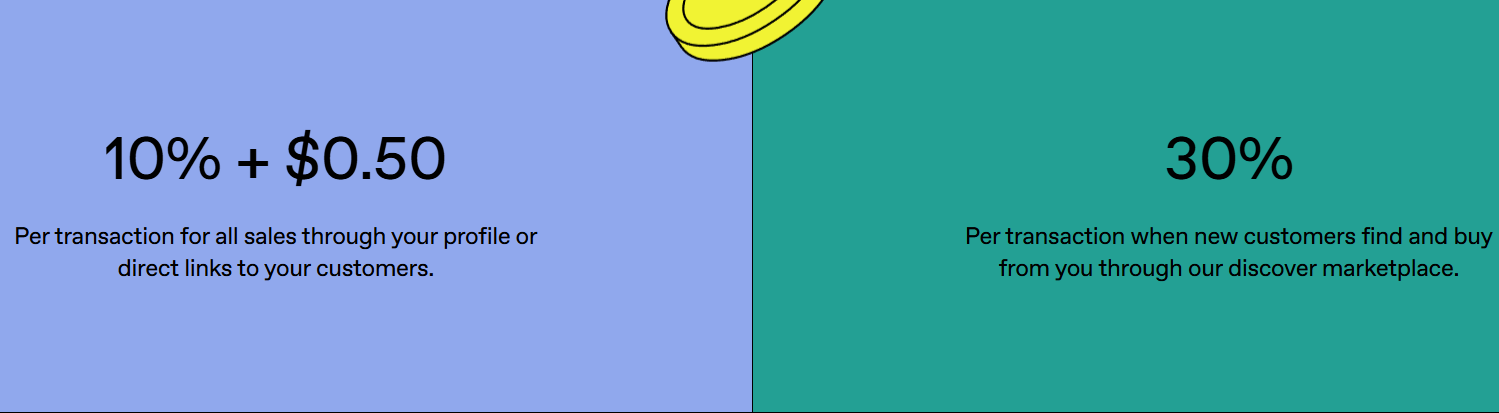
Diese hohen Prozentsätze schmälern deine Einnahmen im Lauf der Zeit erheblich.
Easytools bietet dagegen deutlich niedrigere Gebühren:
Rechnen wir kurz nach.
Sagen wir, du verkaufst ein digitales Produkt für 100 $.
Mit Gumroads erstem Plan würdest du bei jedem Verkauf des Produkts 10,50 $ an Gebühren zahlen. Mit dem Creator-Plan von Easytools sparst du dagegen umso mehr, je mehr Verkäufe du machst.
Der Unterschied ist riesig. Und sobald du 100 Verkäufe erreichst, wird der Pro-Plan von Easytools noch profitabler - die Kosten sehen dann so aus:
Creators, die regelmäßig verkaufen, profitieren langfristig, wenn sie sich für Easytools entscheiden statt für Gumroad mit seinen hohen Transaktionsgebühren und Provisionen.
2. Bedienkomfort
Wenn eine Plattform schon in der Bedienung kompliziert ist, rate ich davon ab, sie zu wählen.
Manche Plattformen sind so chaotisch, dass du dich nicht mal zurechtfindest. Du willst eine Plattform, die du einfach bedienen kannst und auf der du Funktionen schnell findest.
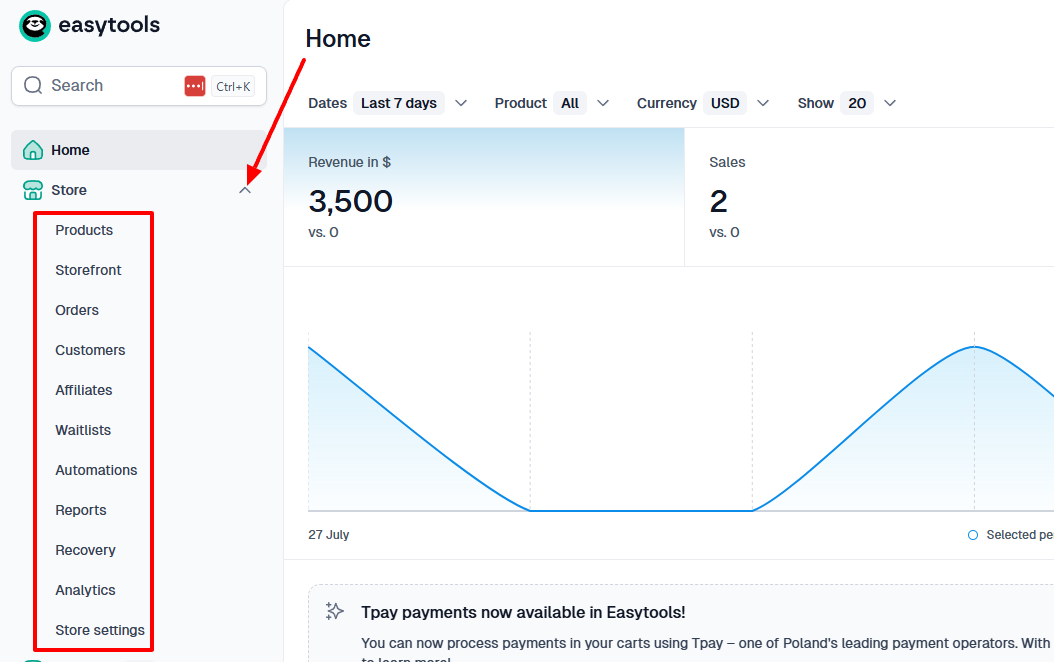
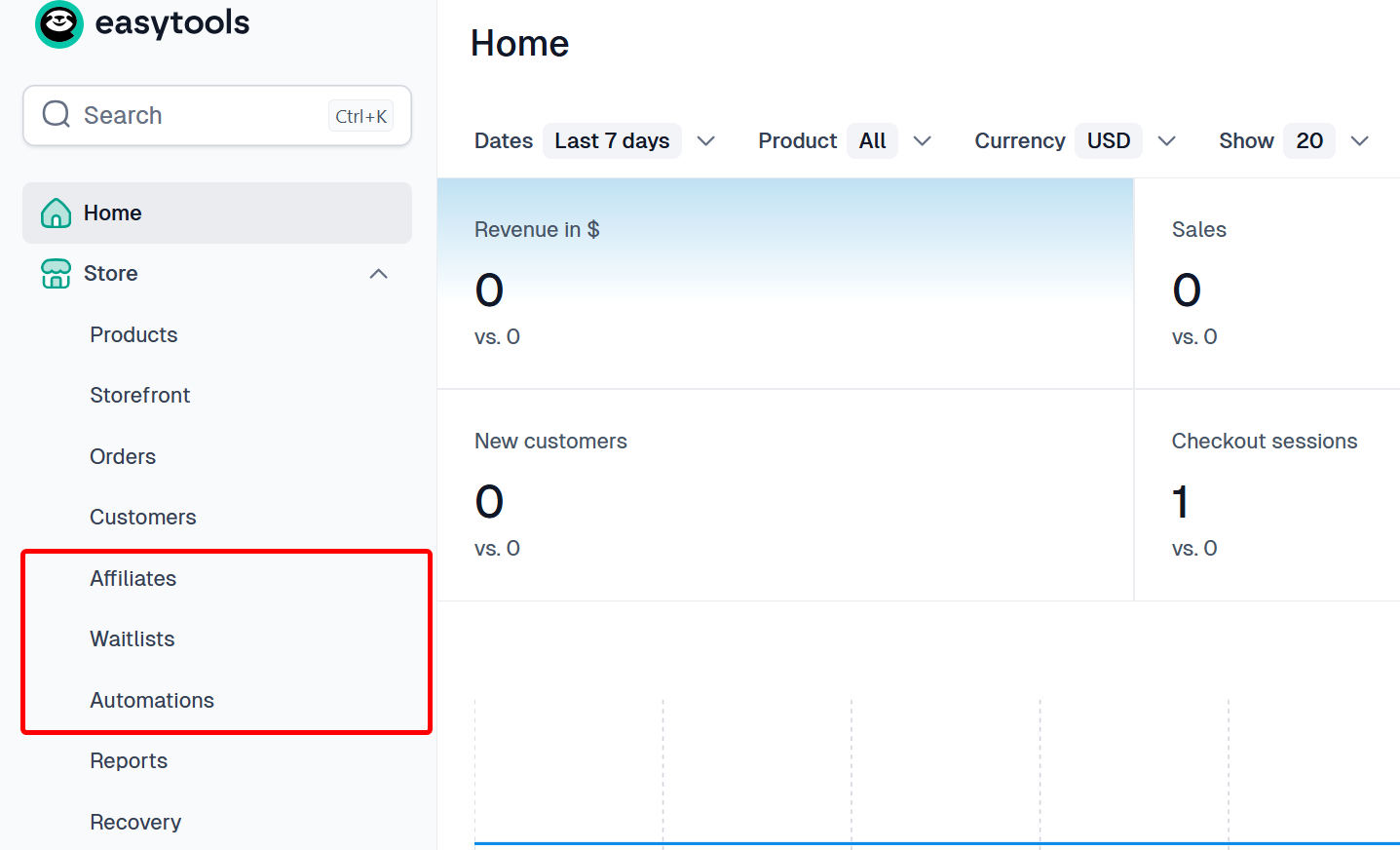
Bei Easytools findest du zum Beispiel alle Funktionen, die du brauchst, in der Seitenleiste. So simpel und minimalistisch ist das Menü.
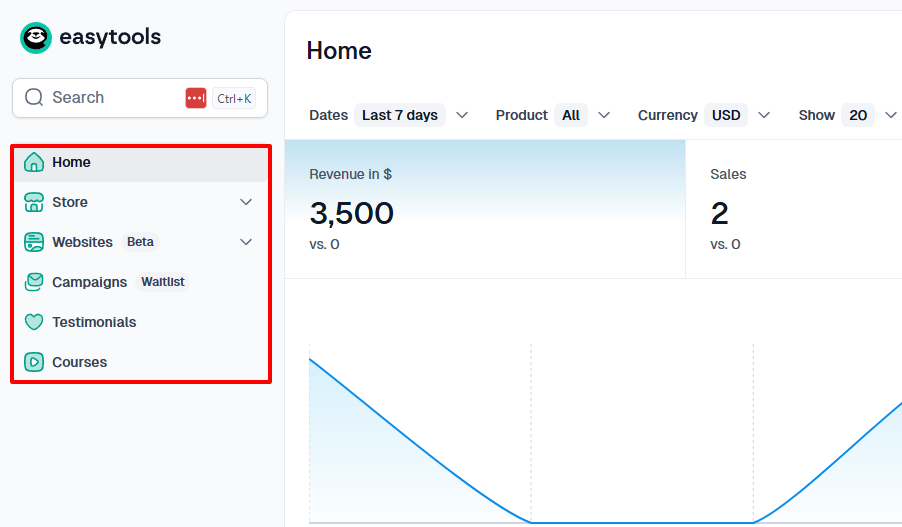
Auch die Unterfunktionen sind näher, als du denkst.
Klick einfach auf eine der Funktionen in der Seitenleiste, und die Liste klappt automatisch auf. Keine eigene Seite nötig.
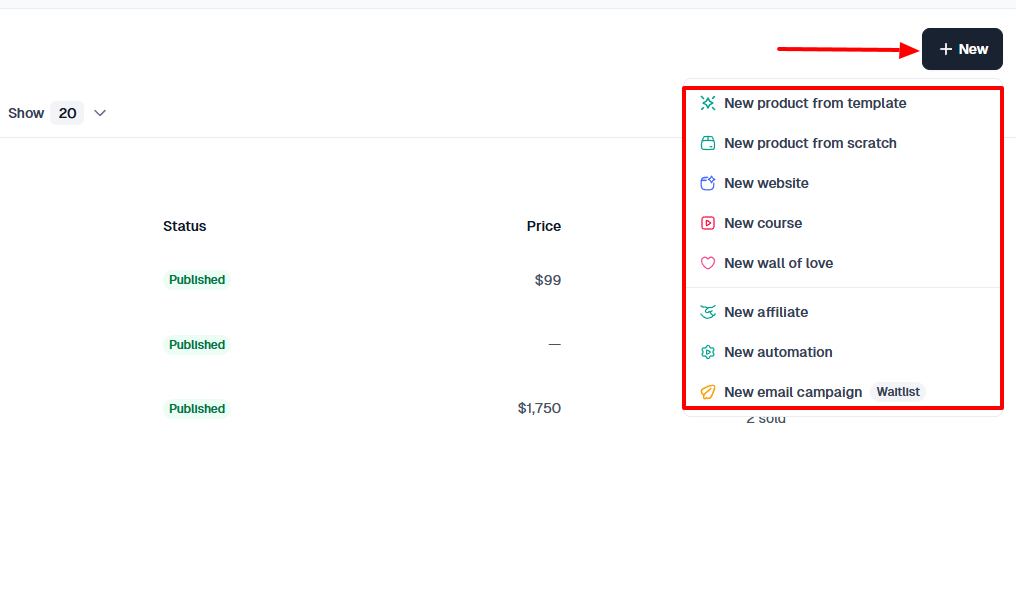
Da du dein digitales Produkt verkaufen willst, muss eine gute Plattform dir alle möglichen Optionen klar anzeigen, damit du nach deinen Bedürfnissen wählen kannst.
Vielleicht willst du bei null starten, mit einer Vorlage - oder z. B. einen neuen Kurs hinzufügen.
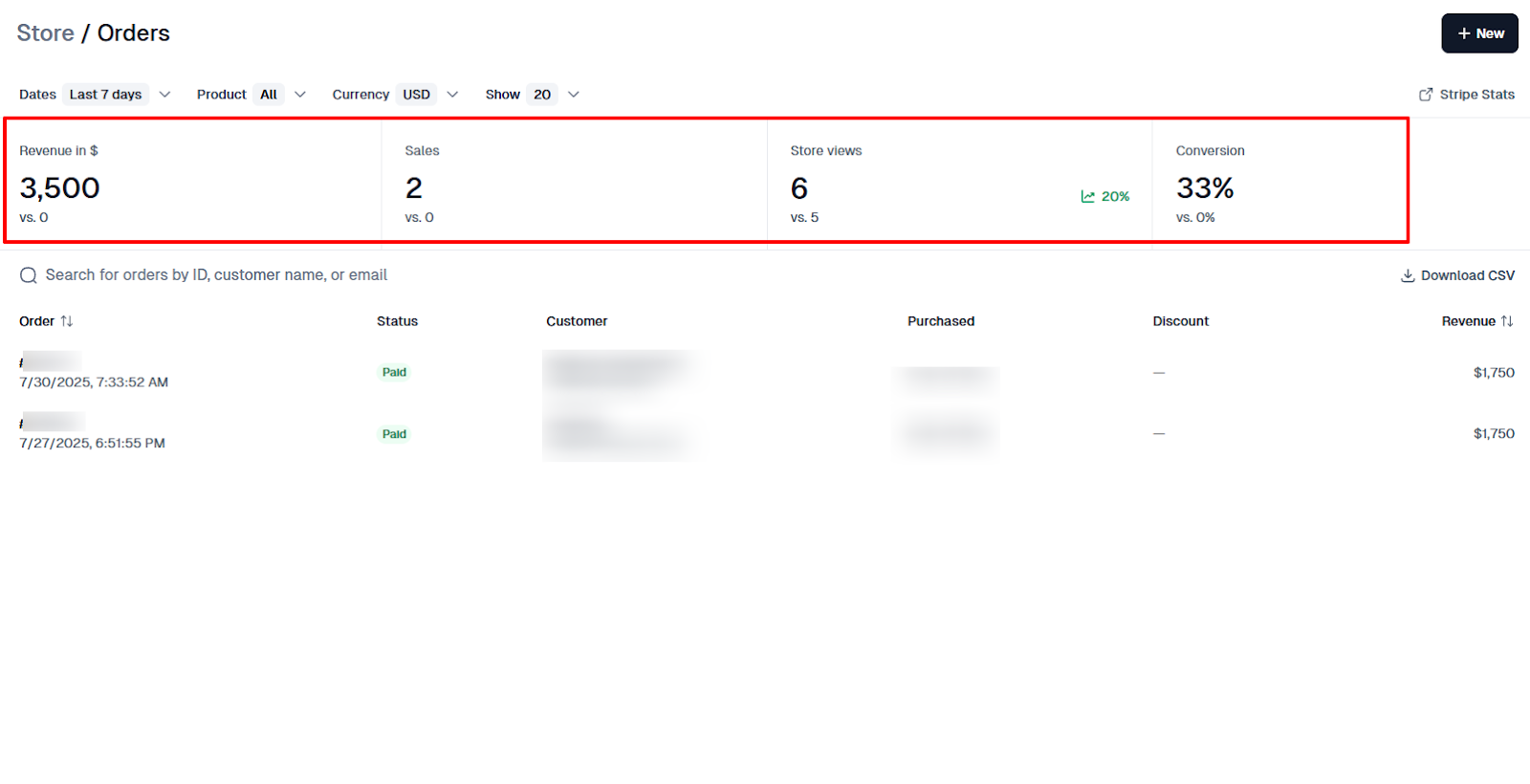
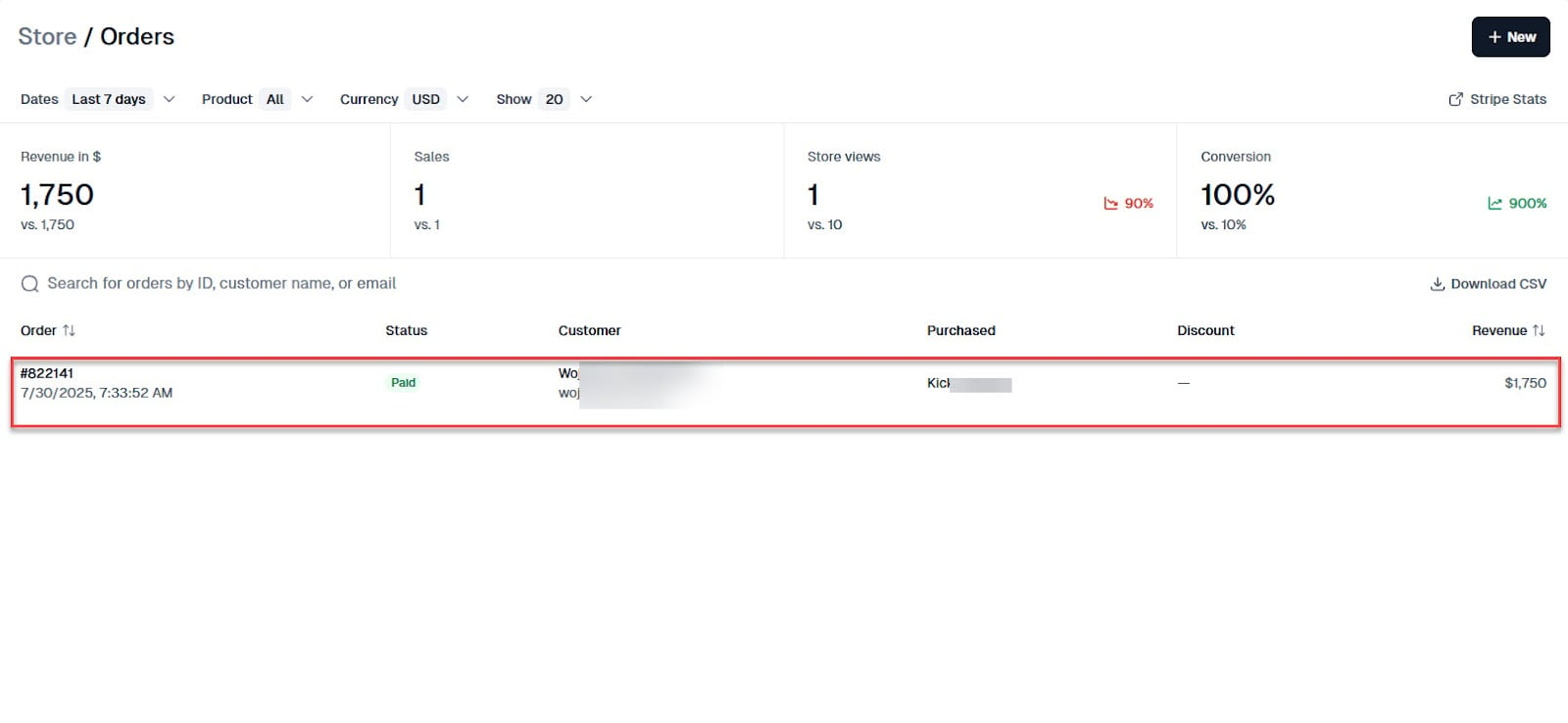
Außerdem muss dich die Plattform deiner Wahl deine Bestellungen verfolgen lassen.
Sie muss deinen Umsatz, die Anzahl der Verkäufe und Views sowie deine Conversion Rate anzeigen.
3. Anpassungsoptionen
Ein Bericht von Statista zeigt, dass 59 % der Online-Shopper eher bei einer Marke kaufen, die Anpassungsoptionen anbietet.

Diese Umfrage zeigt deutlich, wie wichtig Anpassungen sind. Prüf also, ob die Plattform, die du wählen willst, die Anpassungseinstellungen hat, die du brauchst.
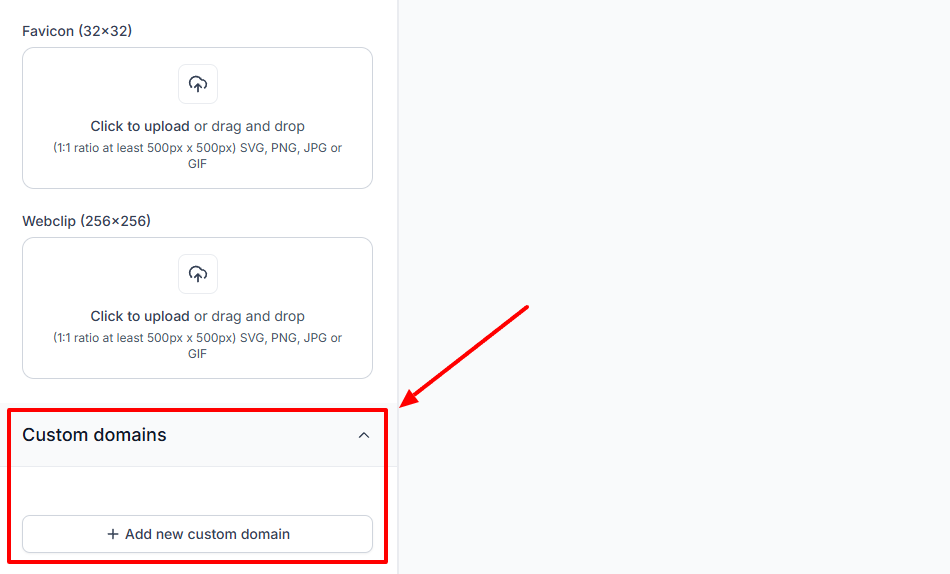
Bietet die Plattform, die du in Betracht ziehst, zum Beispiel eine Custom-Domain-Funktion?
Sie ist eine wichtige Funktion für Vertrauen und Professionalität. Bei Easytools kannst du deine eigene Domain hinzufügen.
Auch nach der Veröffentlichung deines digitalen Produkts sollte eine gute Plattform dich es bearbeiten lassen.
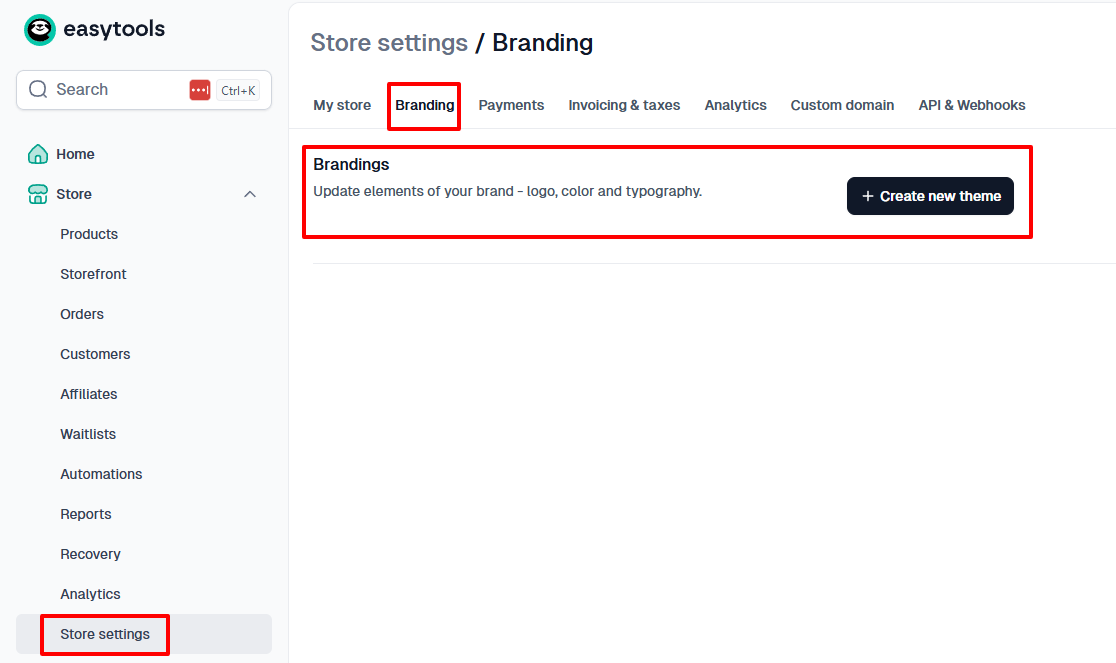
Mehr noch: Das Tool sollte dir erlauben, dein Firmen- oder persönliches Branding anzupassen. So erkennen deine Kunden deine Marke online leicht wieder und ordnen sie richtig zu.
4. Zahlungsabwicklung
Als Unternehmen willst du, dass deine Kunden beim Bezahlen deines Produkts auf keinerlei Probleme stoßen.
Laut Baymard Institute geben von den 70 % der US-Online-Shopper, die ihren Warenkorb abbrechen, 18 % an, dass der Checkout zu komplex war oder zu lange gedauert hat.
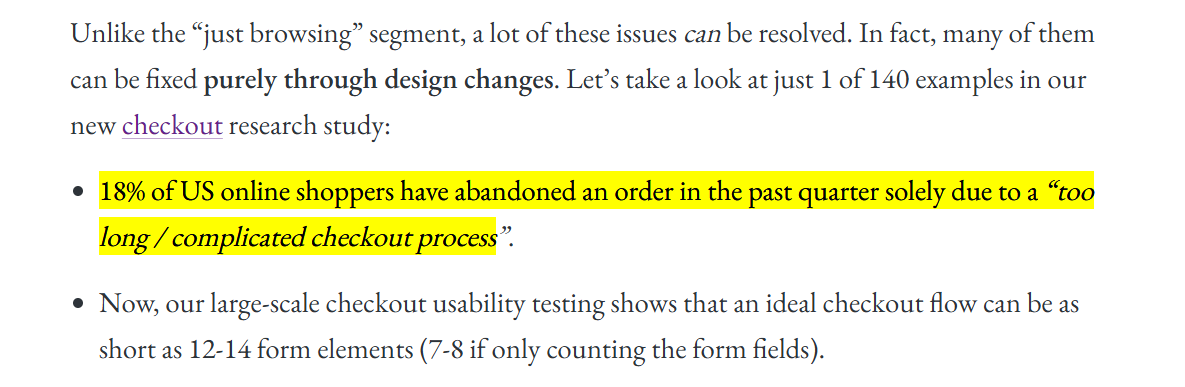
Deshalb ist die Zahlungsabwicklung eine weitere wichtige Funktion, auf die du bei der Entscheidung für eine Plattform für den Verkauf deiner digitalen Produkte achten solltest.
Die Plattform, die du suchst, sollte sichere, sofortige Zahlungen und Auszahlungsoptionen unterstützen, die für deine Region Sinn ergeben.
Und nicht nur das: Auch Flexibilität und Vertrauen zählen enorm.
Idealerweise sollte dein Käufer den Checkout in wenigen Klicks abschließen können - mit seiner bevorzugten Methode.
Genau hier hakt das Zahlungs-Tool von Easytools jedes Kästchen ab.
Easytools verarbeitet Standard-Zahlungsmethoden wie Kreditkarten und lokale Zahlungsarten über Stripe.
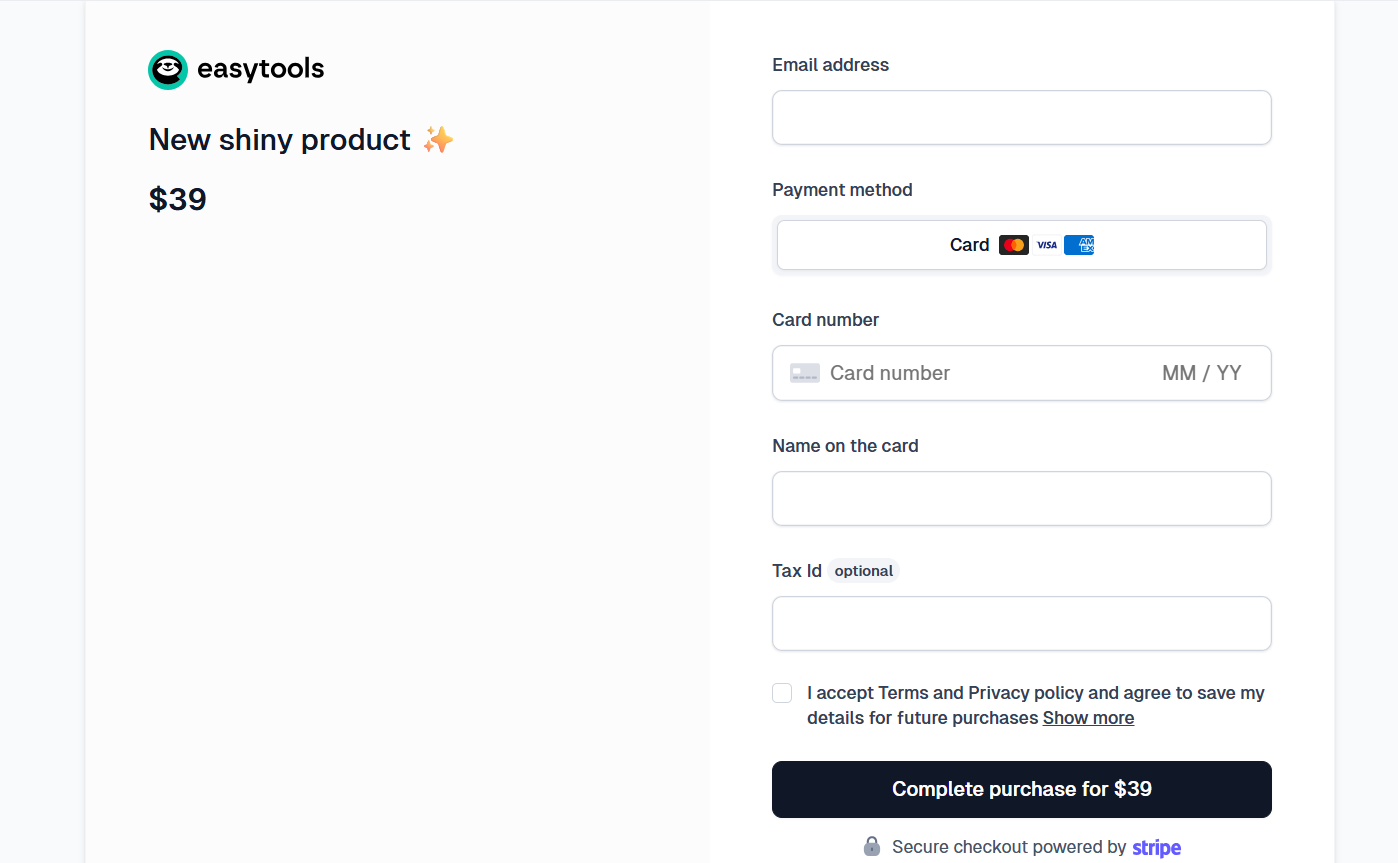
Da die Zahlungsfunktion integriert ist, musst du sie nicht manuell einrichten oder ein externes Plugin nutzen.
Du musst nur dein Konto verbinden.
Und wir vereinfachen das Erlebnis für dich und deine Kunden.
Du steuerst, wie Zahlungen behandelt werden sollen - inklusive Mehrwertsteuer-Regeln -, wählst deine bevorzugte Währung und richtest je nach Land sogar eine automatische Steuererhebung ein.
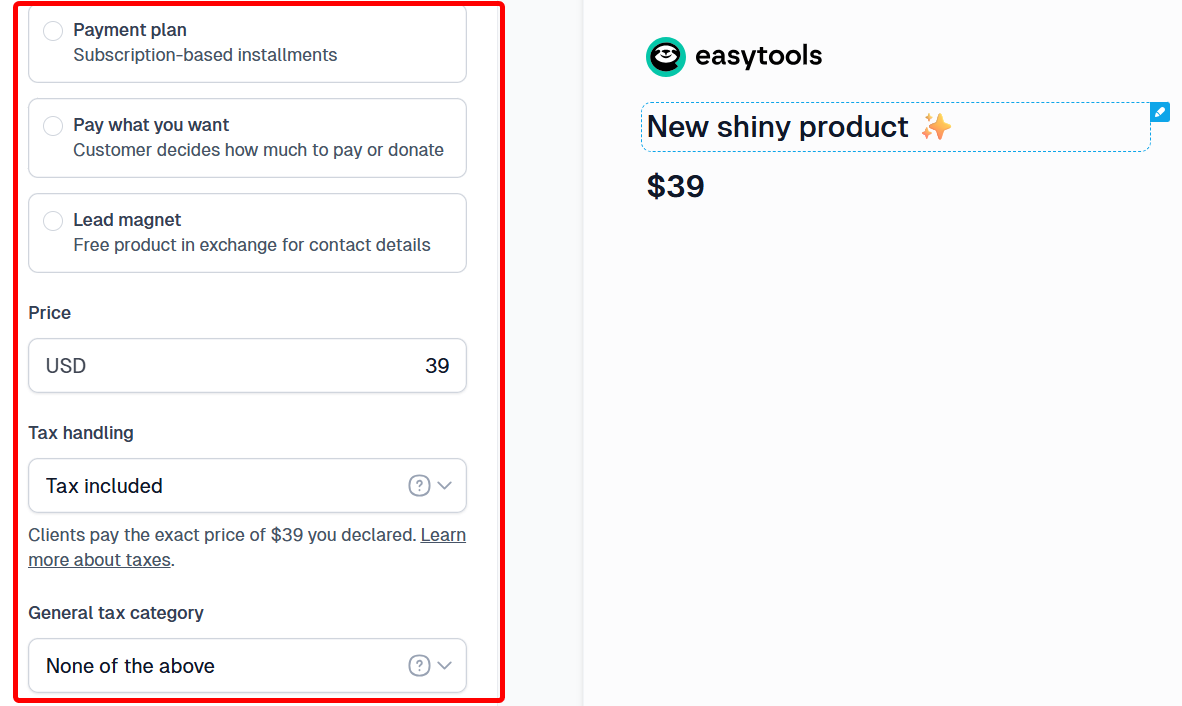
Es gibt noch mehr. Easytools liefert dir detaillierte Aufzeichnungen deiner Zahlungshistorie - etwa Zahlungszeitpunkt, Betrag und gekauftes Produkt.
5. Datei-Hosting und -Auslieferung
Sobald ein Kunde dein digitales Produkt kauft, erwartet er, es sofort zu bekommen.
Das zeigt, warum auch die Funktionen für Datei-Hosting und -Auslieferung entscheidend sind.
Eine gute Online-Kurs-Plattform sollte zum Beispiel deine Videolektionen hosten und ausliefern. Und eine Top-Plattform für den E-Book-Verkauf sollte Käufer das PDF nach dem Kauf herunterladen lassen.
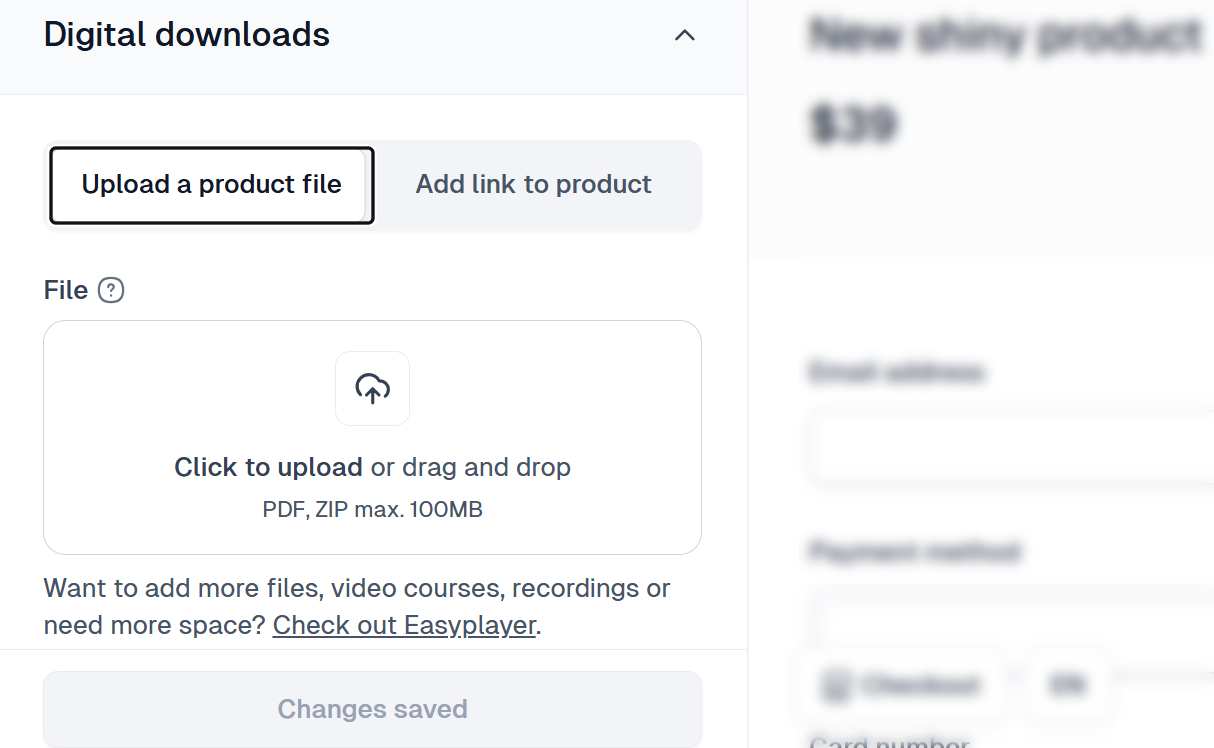
Außerdem sollte sie deine Produkte vor unbefugtem Zugriff oder Piraterie schützen.
Du kannst die Easytools-Login-Wall zu deiner Produktseite hinzufügen, sodass nur diejenigen Zugriff bekommen, die gekauft haben.
Das heißt: Solange ein Kunde zum Beispiel deinen Kurs nicht bezahlt hat, kommt er nicht hinein. Easytools schickt ihm einen sicheren Download-Link für sein PDF.
Ob E-Book, Kurs oder Video-Bundle - Easytools liefert sofort und zuverlässig.
6. Marketing-Tools (E-Mail, Coupons, Upsells)
Um aus deinen digitalen Produkten einen großen Markt zu machen, brauchst du Marketing-Tools.
Ein Marketing-Tool oder eine Technik wie Upselling kann den Customer Lifetime Value zum Beispiel um 20 % steigern. Und Marken, die Cross-Selling einsetzen, verzeichnen 10 bis 30 % Umsatzwachstum.
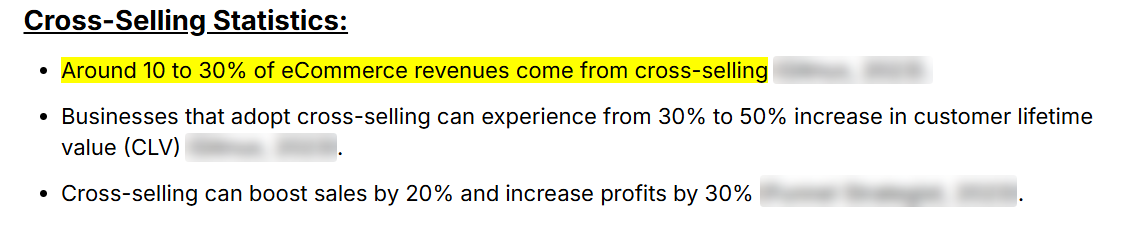
Diese Statistiken zeigen: Eine gute Plattform hat integrierte Tools, um deine digitalen Produkte zu bewerben - ohne zusätzliches Abo.
Eine gute Plattform für digitale Produkte sollte E-Mails, Upsells, Cross-Sells, Coupons, Affiliate-Links und Testimonials mitbringen.
Mit E-Mail-Marketing versendest du Kampagnen, um andere Produkte zu verkaufen, oder E-Mails, die informieren und weiterbilden.
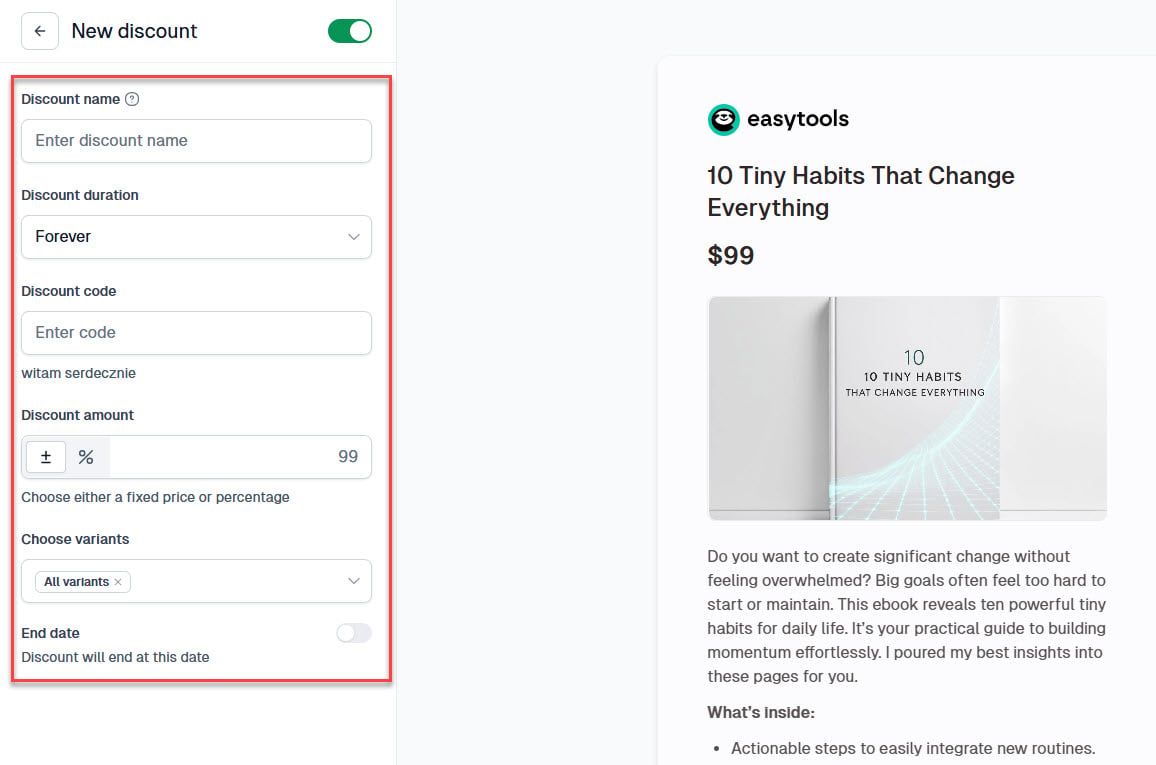
Wenn du eine Promo fahren willst, sollte das Tool dich Coupons erstellen lassen. Du solltest den Rabattbetrag eingeben, ihn auf bestimmte Produkte anwenden und Start- oder Enddaten festlegen können.
Und wenn ein Besucher dein Produkt anschaut, nutzt du Upselling und Cross-Selling, um weitere Artikel vorzuschlagen - das kann den durchschnittlichen Bestellwert erhöhen.
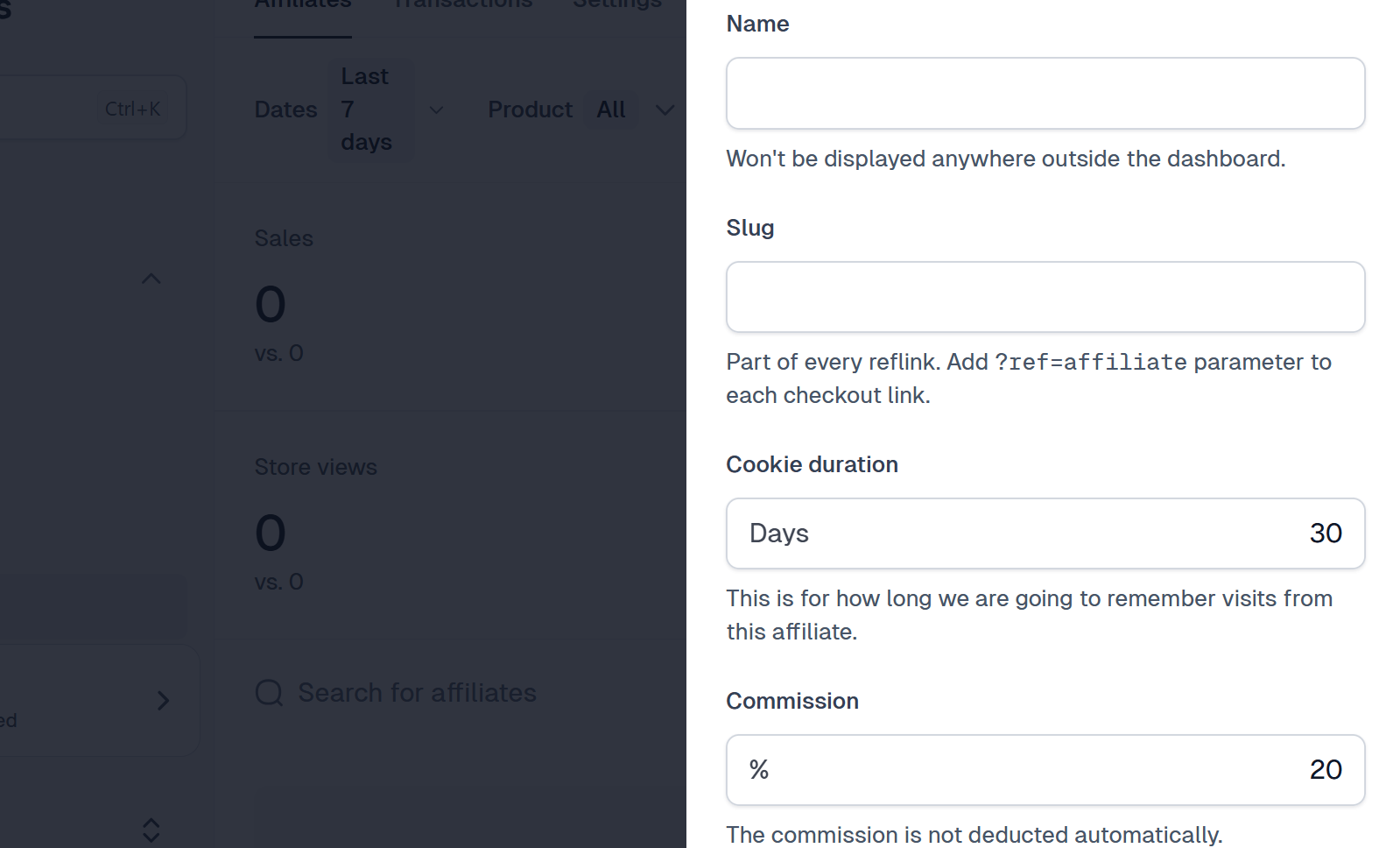
Mit dem Affiliate-Tool erstellst du außerdem individuelle Affiliate-Links und belohnst diejenigen, die deine digitalen Produkte bewerben, mit Provisionen.
7. Integrationen mit anderen Tools (E-Mail, CRM usw.)
Bei der Wahl einer Plattform für den Verkauf deiner digitalen Produkte solltest du auch ihre Integration mit anderen Tools berücksichtigen.
Eine ideale Plattform für digitale Produkte sollte sich mit Tools integrieren lassen für:
- Zahlungen
- E-Mail-Marketing
- Customer Relationship Management (CRM)
- Tracking und Analytics
- Affiliate-Management
- Social Proof und Bewertungen
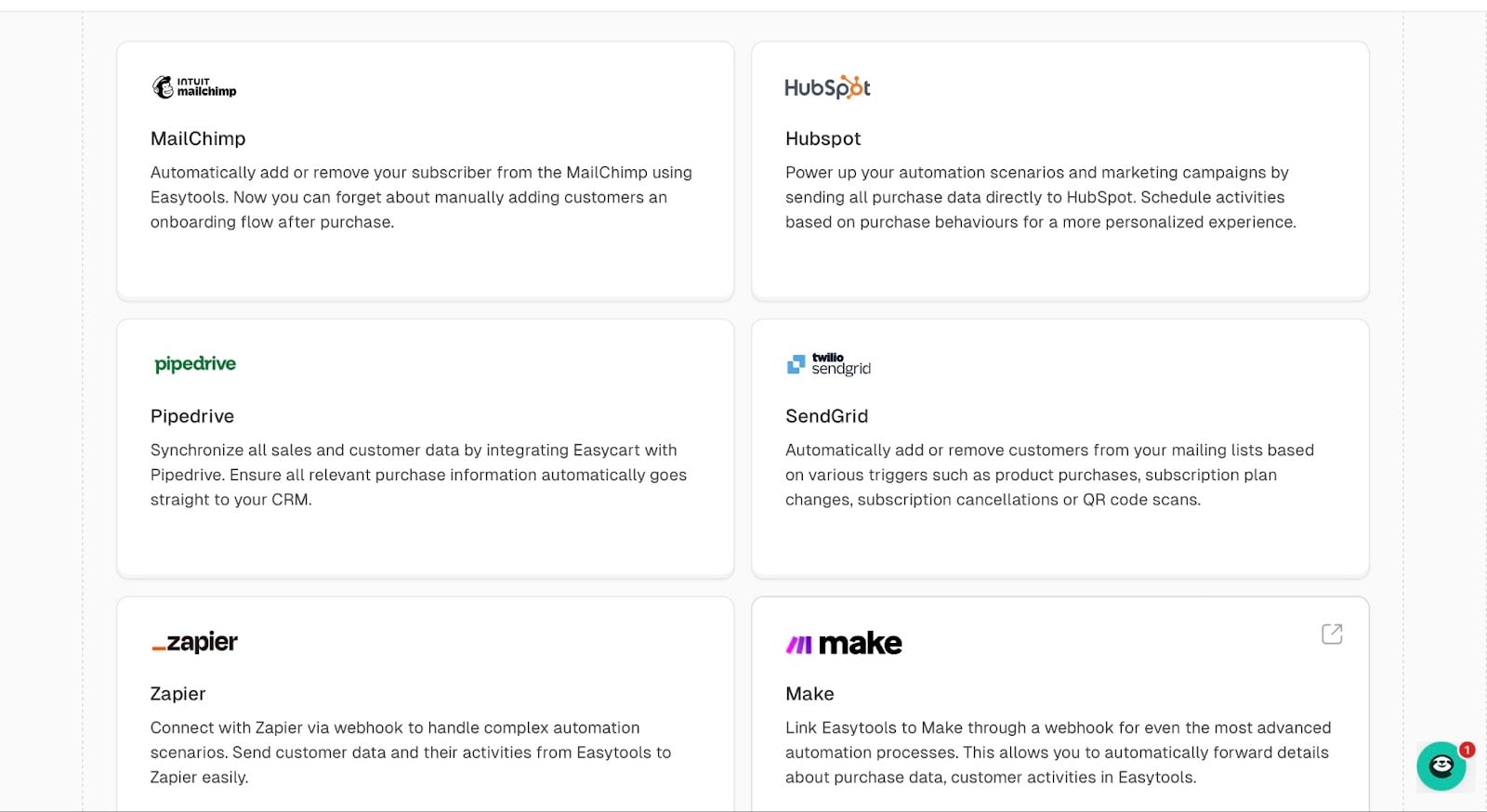
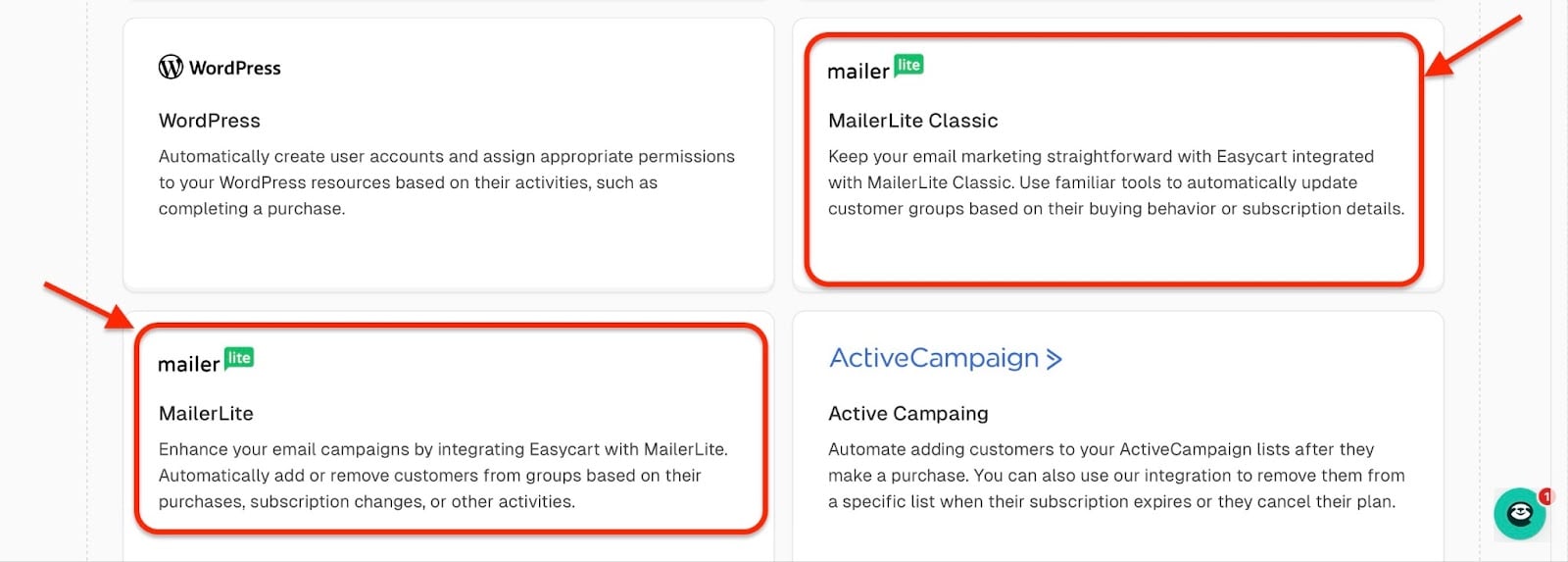
Easytools zum Beispiel lässt sich mit mehr als 20 Tools integrieren.
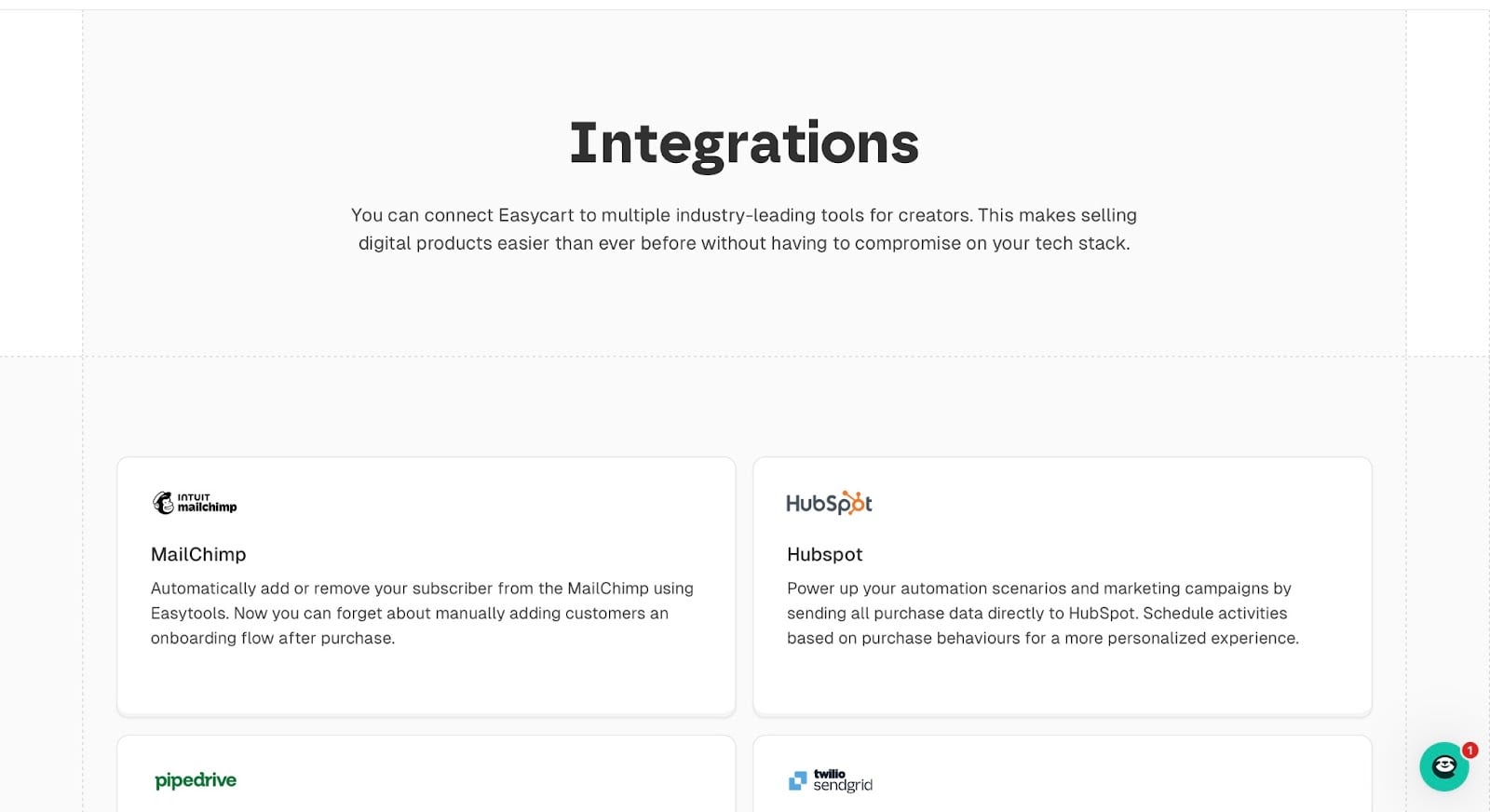
Beispiele dafür sind HubSpot, MailChimp, Pipedrive, Zapier, SendGrid und Circle - neben anderen essenziellen Tools.
Du fragst dich vielleicht, warum Tool-Integrationen so wichtig sind.
Der Grund: Über Payment-Gateways sammeln Creators nach einem Verkauf ihr Geld ein.
E-Mail-Marketing hilft, Kunden zu halten und gleichzeitig deine digitalen Produkte zu bewerben. Ein CRM trackt Leads, Buyer Journeys und Verhalten. Es zeigt Creators, wen sie ansprechen sollten und wie sie Marketingstrategien für höhere Conversion Rates personalisieren.
Zusätzlich zeigen Tracking und Analytics, was funktioniert und was du fixen musst. Affiliate-Marketing ist essenziell fürs Skalieren und hat niedrige Kundenakquisekosten (CAC).
Und schließlich bauen Social Proof und Bewertungen Vertrauen auf und reduzieren Zweifel bei den Kunden. Creators gewinnen so Glaubwürdigkeit für ihre Marke - was am Ende mehr Conversions bringt.
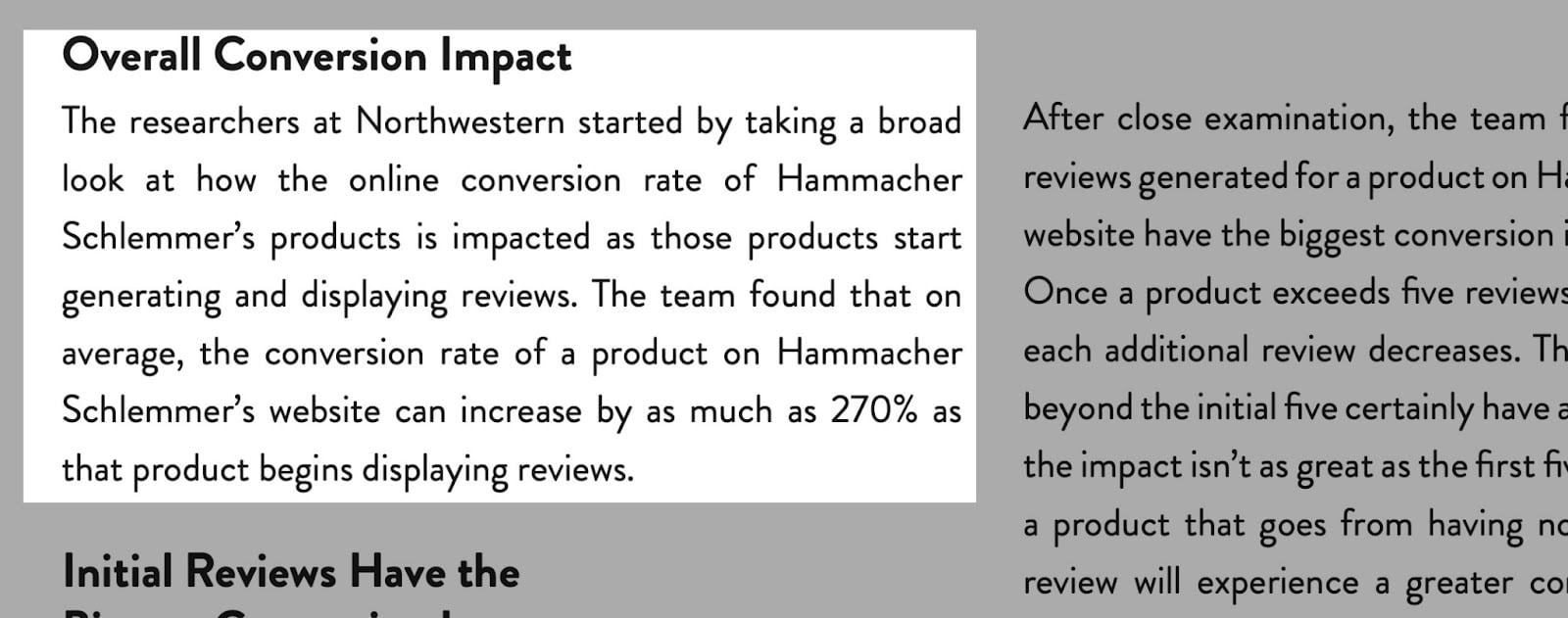
Zum Thema Social Proof und Bewertungen: Eine Studie des Spiegel Research Center (Northwestern University) hat ergeben, dass das Anzeigen von Bewertungen die Conversion Rate um bis zu 270 % steigern kann.
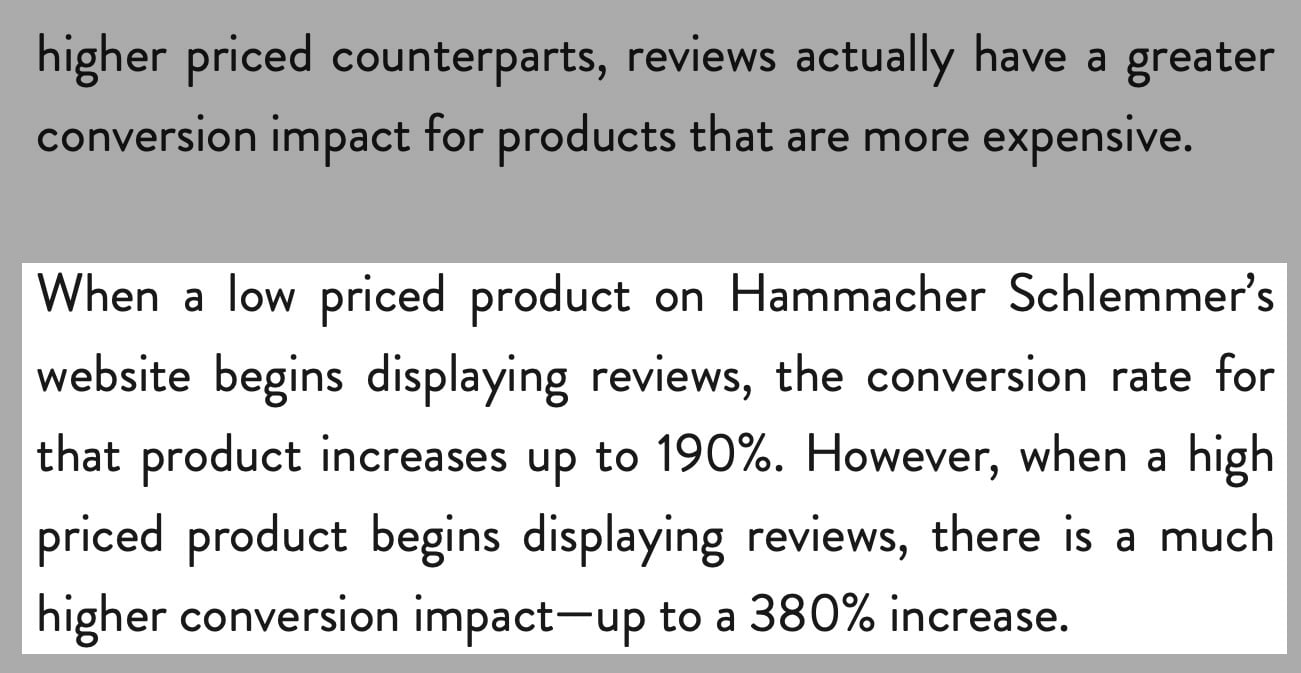
Sie fanden außerdem heraus: Als sie Bewertungen bei einem günstigen Produkt anzeigten, stieg die Conversion Rate um 190 %. Bei teuren Produkten waren es dagegen “bis zu 380 % Steigerung” der Conversion Rate.
Alles in allem beeinflussen diese Integrationen deinen Gewinn und die Performance deines digitalen Business.
8. Support und Community
Zum Schluss solltest du auf eine lebendige Support- und Community-Kultur achten.
Der Einfluss einer florierenden Online-Community auf Verkäufe und Marketing wird unterschätzt - wichtig ist er trotzdem.
Eine florierende Online-Community kann die Kundenakquisekosten senken, Conversions vorantreiben und sich positiv auf die Skalierbarkeit auswirken.
Sagen wir, du willst ein SaaS-Produkt kaufen.
Eine starke Online-Community kann dir (als neuem Nutzer) helfen, Probleme zu lösen, auf die andere vor dir schon gestoßen sind.
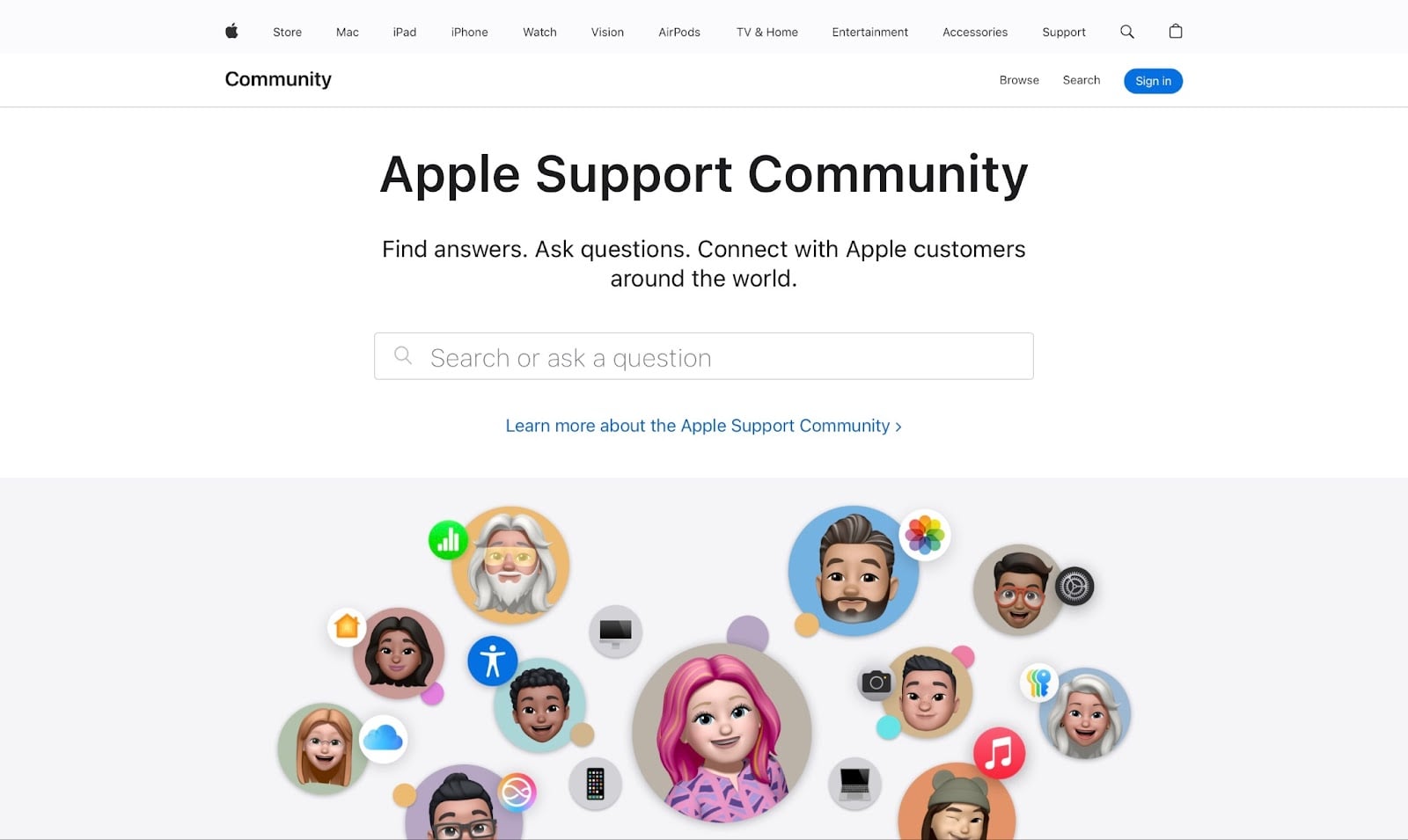
Das sehen wir bei großen Tech-Firmen mit großen Online-Communitys wie Apple, Microsoft, Adobe und Google.
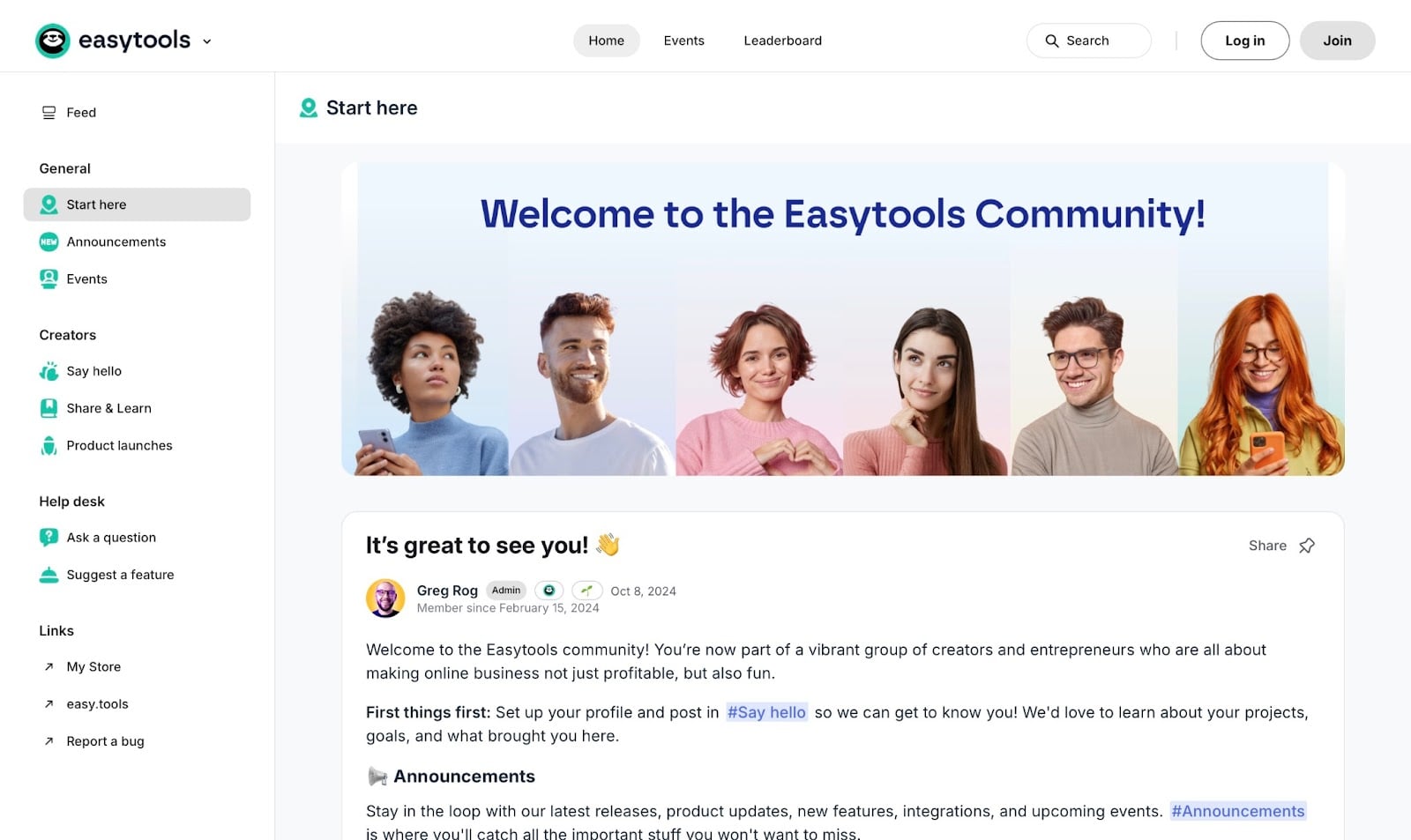
Unter den besten Plattformen für den Verkauf digitaler Produkte, die ich hier empfohlen habe, gehört Easytools zu den wenigen mit einer komplett eigenen Online-Community.
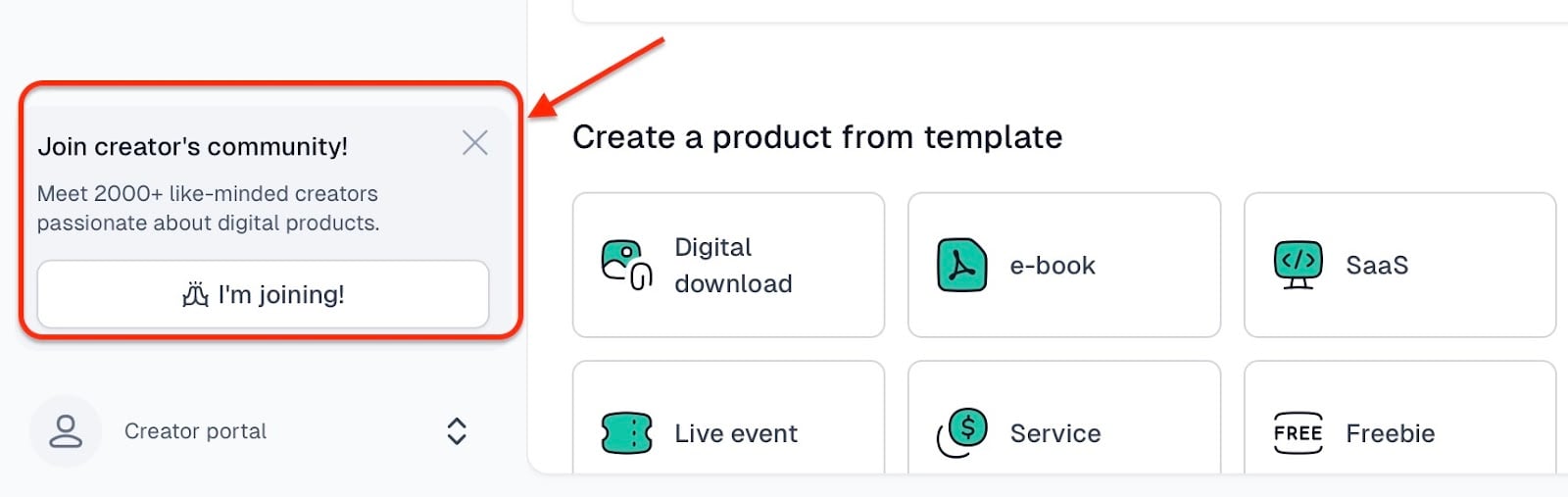
Du trittst der Online-Community von Easytools bei, indem du unten auf der Home-Seite auf den Button “I’m joining!” klickst, direkt über “Creator portal”.
Wähl die beste Website für den Verkauf deiner digitalen Produkte
Viel zu schnell bist du am Ende dieses Artikels angekommen.
Jetzt hast du gesehen, was jede dieser Plattformen für den Verkauf digitaler Produkte bietet. Ich habe meine Erfahrungen mit allen geteilt. Eine gute Plattform zu wählen kann etwas verwirrend sein, wenn du nicht sicher bist, welches Tool zu deinen Bedürfnissen passt.
Aber du hast die verschiedenen Kategorien gesehen, die bei einer guten Auswahl zählen. Du hast alles, was du brauchst, um die richtige Wahl für dein Business zu treffen.