
Blog
¡Las 10 mejores plataformas para vender productos digitales en 2026! (Las probé todas)
Las mejores plataformas para vender productos digitales: 1. Easytools, 2. Gumroad, 3. Podia, 4. Sellfy, 5. Payhip y más.

Los productos digitales generaron más de 2,5 billones de dólares de valor anual en 2025.
Esta cifra tan enorme demuestra claramente que la demanda es masiva y sigue creciendo.
Crear productos digitales como e-books, cursos online o incluso membresías no es realmente el problema. El verdadero problema es cómo y dónde venderlos.
No querrás pasar semanas creando un producto digital increíble para luego pelearte con una plataforma complicada. O peor aún: que la plataforma sea tan mala que no consigas generar ingresos.
Por eso necesitas elegir la plataforma adecuada para vender tus productos digitales.
Pasé las últimas seis semanas probando muchas plataformas. Creé tiendas, landing pages y páginas de checkout. Compré mis propios productos para ver cómo gestiona cada plataforma las transacciones. Ahora estoy en condiciones de compartir mi experiencia.
Aquí tienes mi top 10 de las mejores plataformas para vender productos digitales, incluida una guía para elegir la mejor.
¡Sigue leyendo!
Puntos clave:
- Las mejores plataformas para vender productos digitales son:
- 1. Easytools
- 2. Gumroad
- 3. Podia
- 4. Sellfy
- 5. Payhip
- 6. Beacons AI
- 7. Teachable
- 8. Samcart
- 9. Send Owl
- 10. Stan Store
- Las mejores plataformas gratuitas para vender productos digitales son 1. Easytools, 2. Gumroad, 3. Etsy, 4. Payhip, 5. Teachable y 6. Creative Market.
- Para elegir un sitio donde vender productos digitales, revisa las comisiones por transacción, la facilidad de uso, el procesamiento de pagos, el alojamiento y la entrega de archivos, las herramientas de marketing integradas y la integración con otras herramientas.
- Una plataforma de venta digital te permite crear una página donde vender tus productos digitales. También almacena tus archivos (como PDFs y videos) y los entrega a los clientes después de que compren tu producto.
- Los productos digitales más rentables para vender online son los cursos online, los e-books, las plantillas, el software y las apps móviles, los programas de membresía y las suscripciones.
Comparativa de las mejores plataformas para vender productos digitales
Las 10 mejores plataformas para vender productos digitales
1. Easytools
En lo más alto de nuestra lista de las mejores plataformas para vender productos digitales está Easytools.
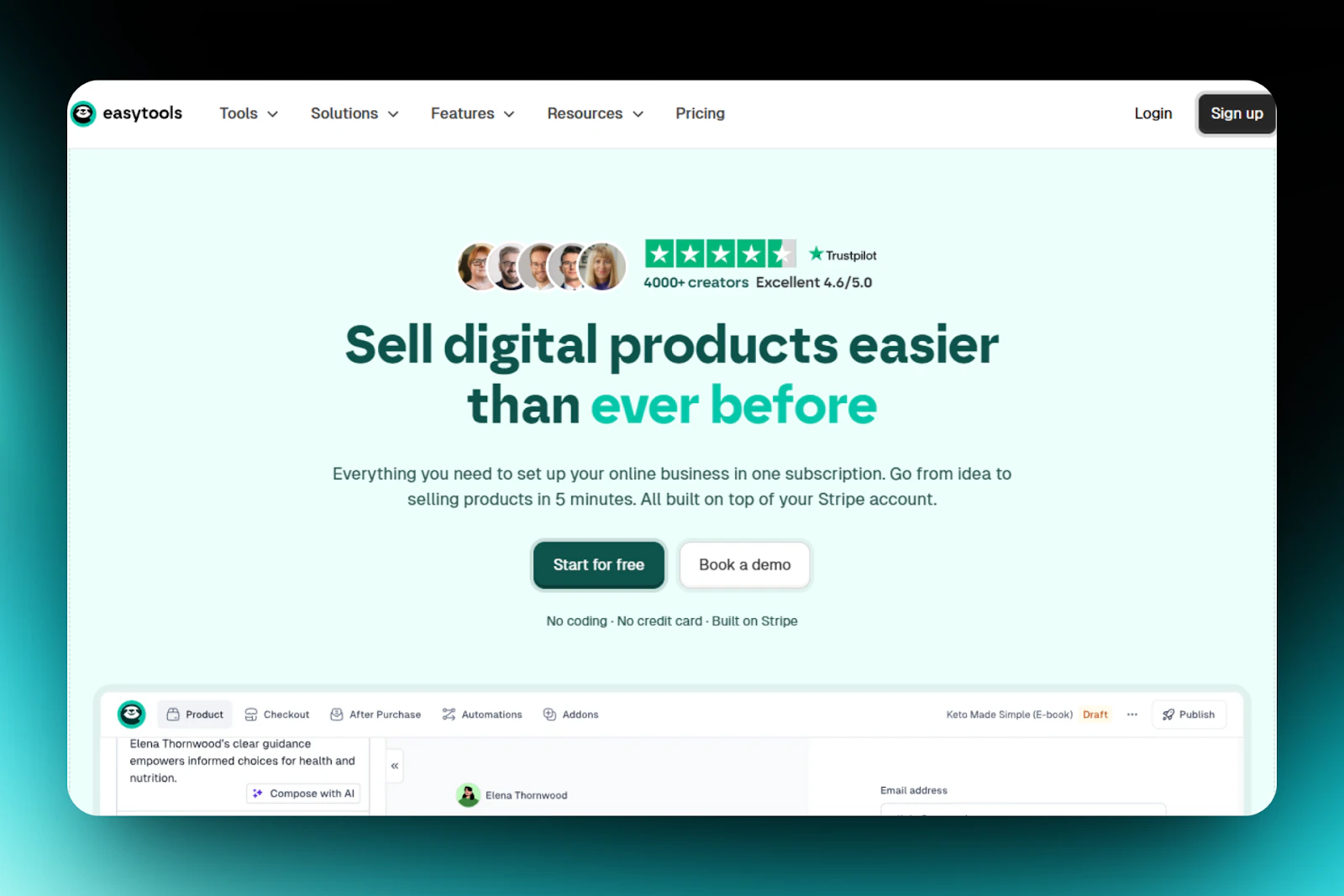
Te permite crear una tienda online y vender productos digitales como e-books, cursos, membresías, etc. Solo tienes que subir tus archivos y añadir descripciones, precios y más.
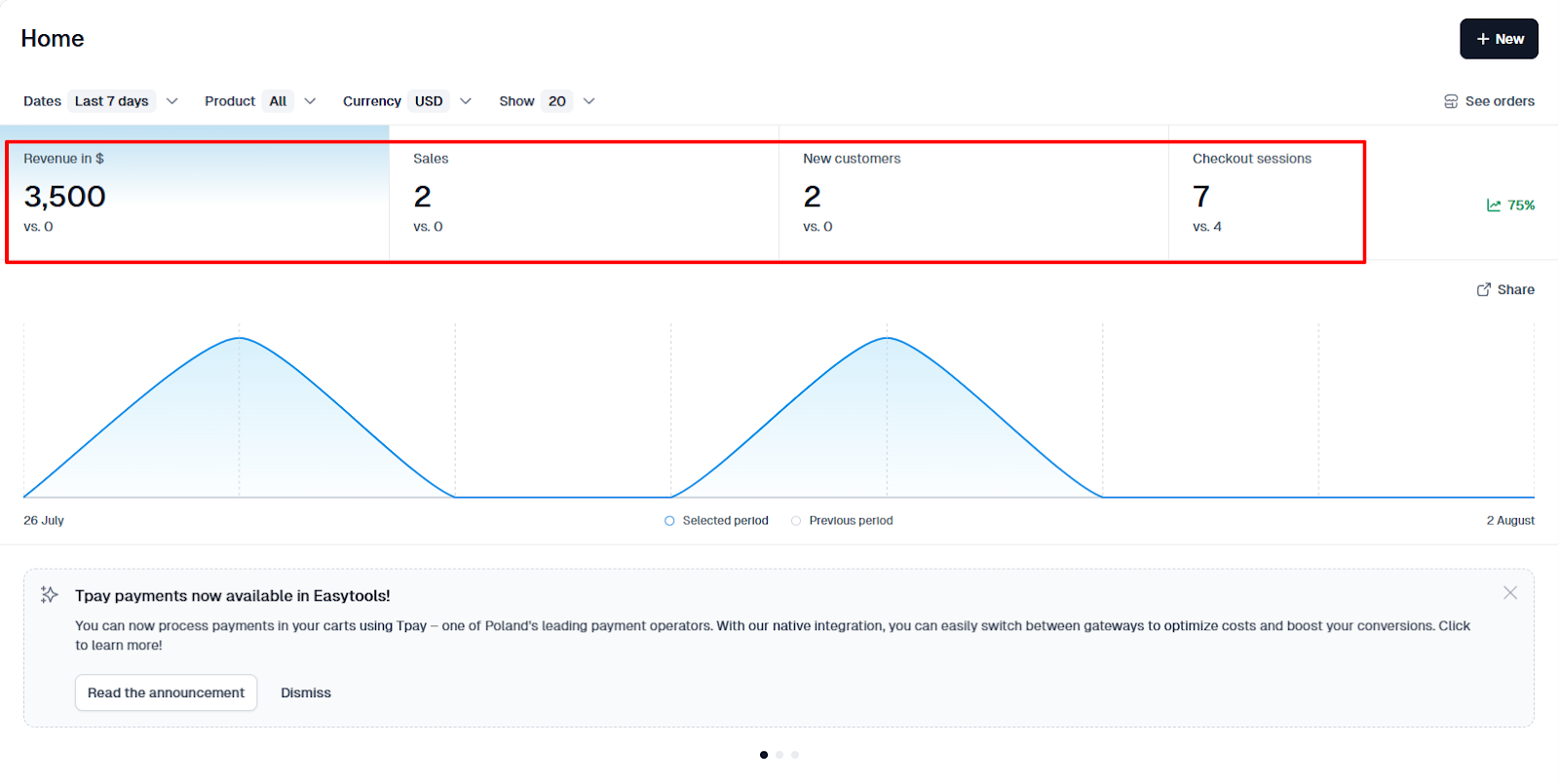
Además, Easytools incluye un panel de inicio que muestra tus ingresos, el número de ventas y los nuevos clientes.
También puedes acceder a tus pedidos junto con sus estados, clientes y artículos comprados.
Pero lo que más me gusta es la función de testimonios.
Te permite recopilar reseñas de tus clientes y mostrarlas en una página de testimonios.
Simplemente le pongo nombre a mi muro y elijo un diseño. Después, puedo solicitar las reseñas a los clientes o importarlas desde Google.
Por último, pero no menos importante, tenemos la función de cursos. La creamos específicamente para creadores de cursos.
Puedo crear un curso nuevo poniendo nombre al proyecto y añadiendo el tipo de archivo, la fuente del archivo y el enlace. También puedo elegir la duración del curso, añadir una descripción y especificar la fecha de publicación del archivo.
El proceso para vender tu producto digital en Easytools es sencillo. Deja que te lo enseñe paso a paso.
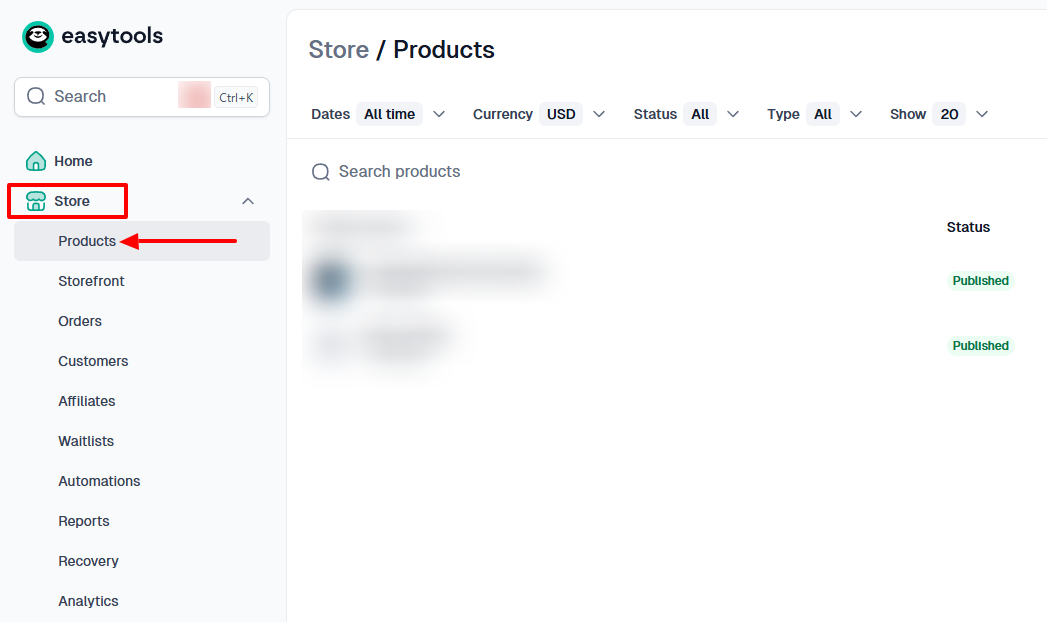
En el menú lateral, ve a “Store” y haz clic en “Product”.
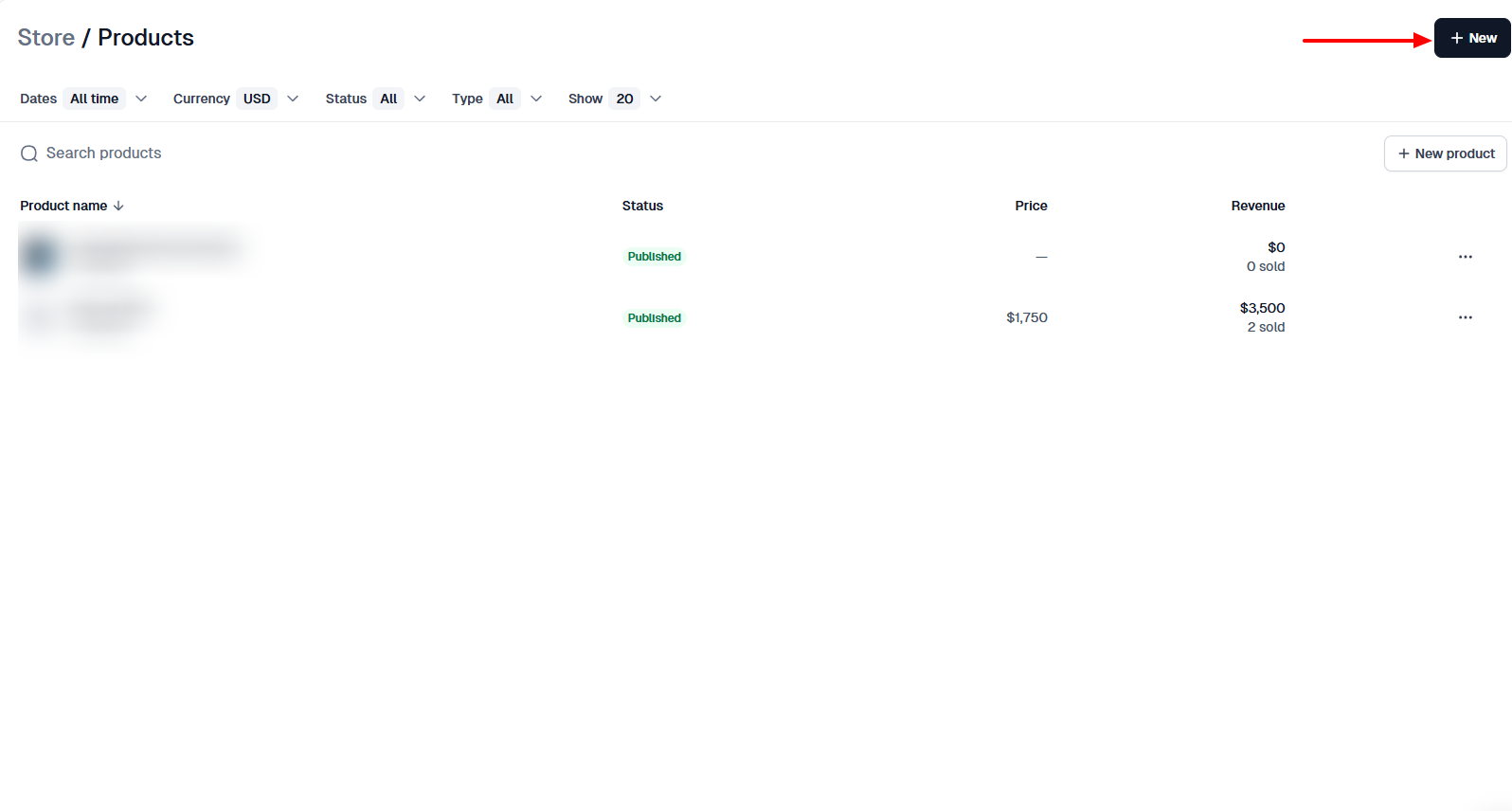
En el extremo izquierdo de la interfaz, haz clic en “New”.
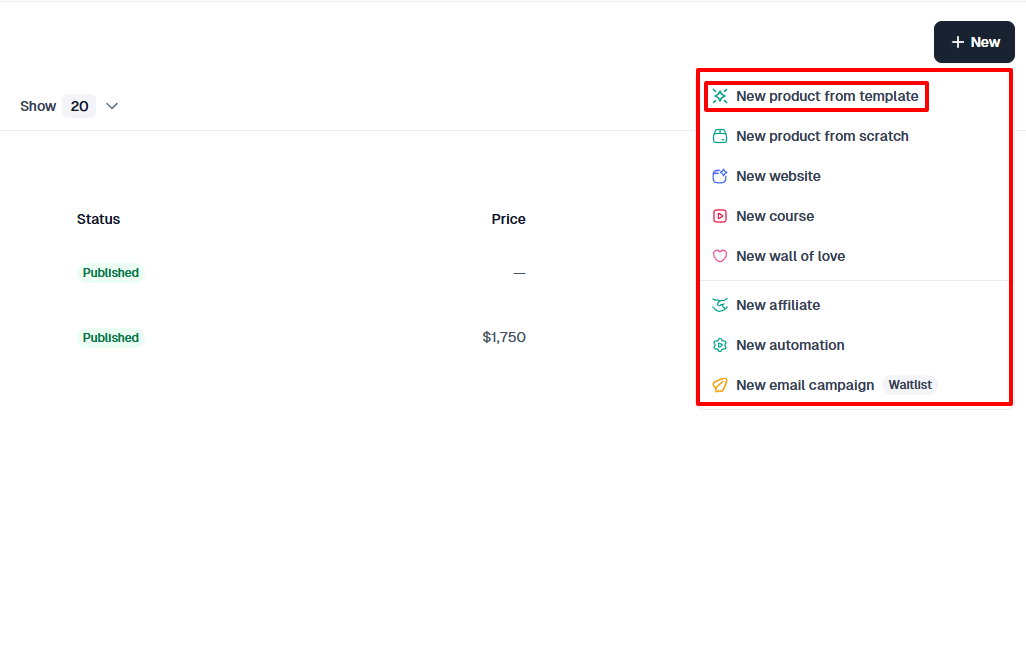
Puedes empezar un curso, una web, una automatización o un producto desde cero. Si no quieres empezar de cero, hay plantillas disponibles. Usemos una plantilla para ahorrar tiempo en este tutorial.
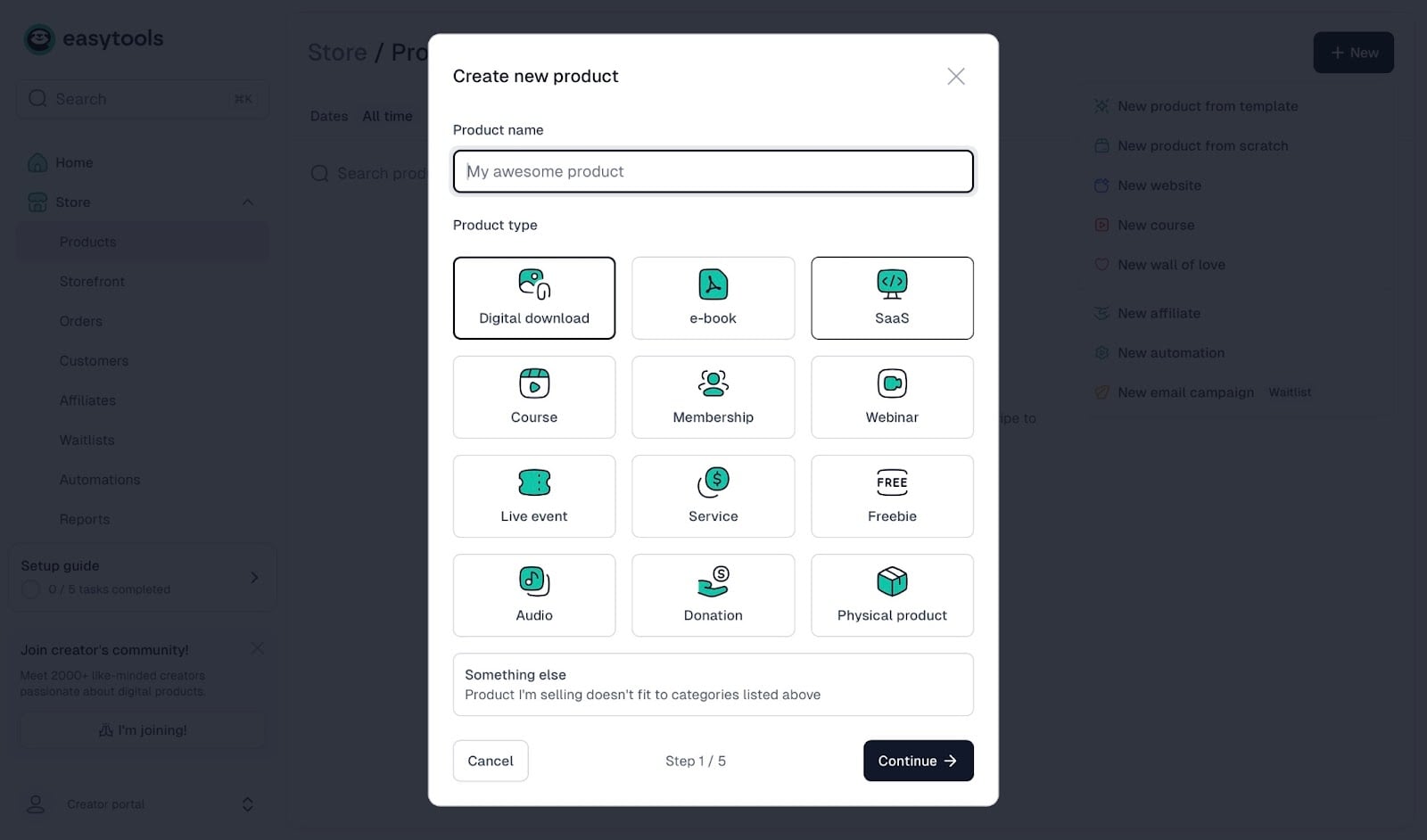
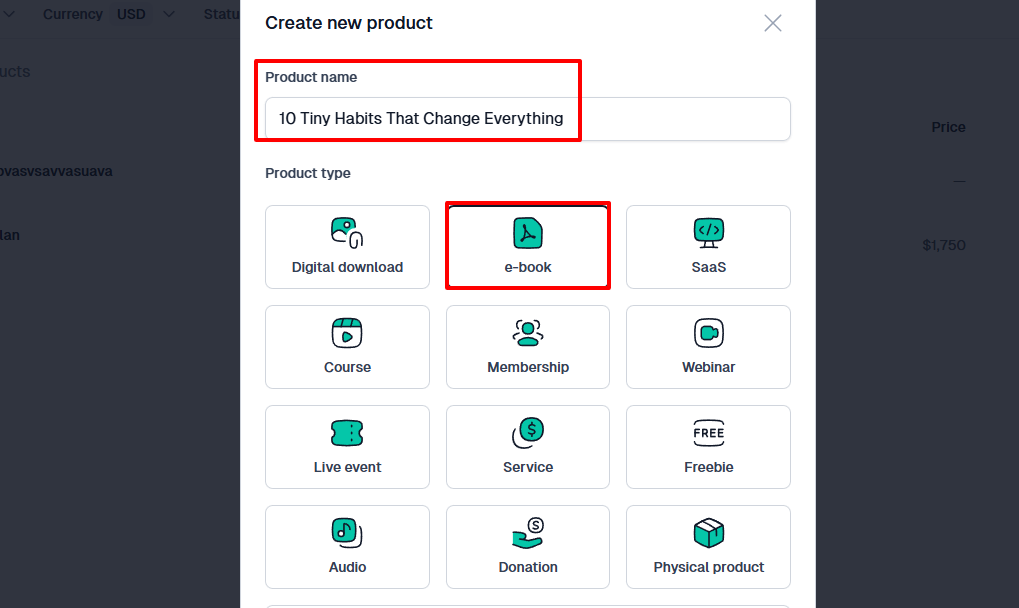
A continuación, añade el nombre de tu producto y elige un tipo de producto. Como ejemplo, crearé un e-book de desarrollo personal titulado “10 Tiny Habits That Change Everything”.
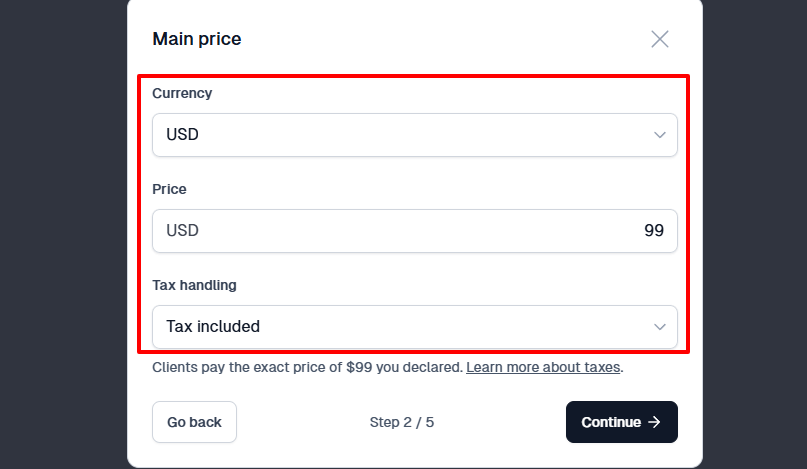
Luego añadiré el precio, seleccionaré la divisa y especificaré cómo gestionar los impuestos.
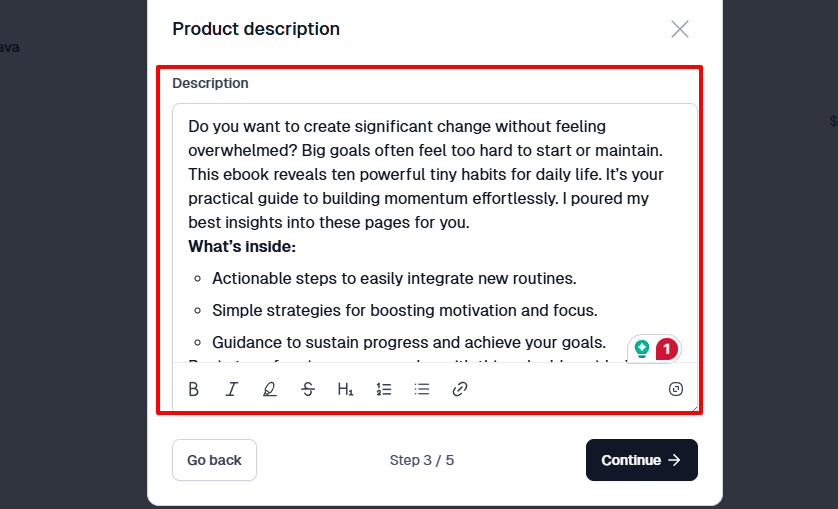
En la página siguiente, añade una descripción de tu producto que los compradores verán en la página de checkout.
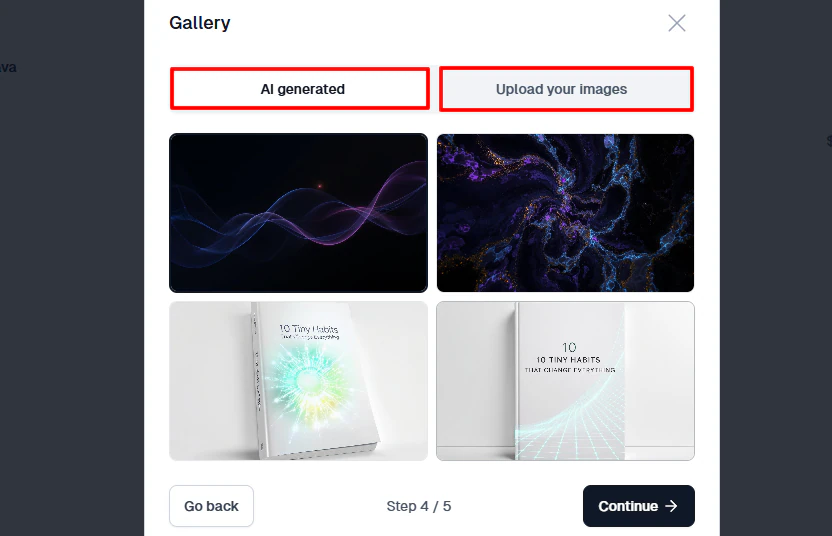
Ahora toca añadir algunas imágenes o elementos visuales. Siempre puedes subir tus propias imágenes o dejar que Easytools genere portadas con IA para tu e-book.
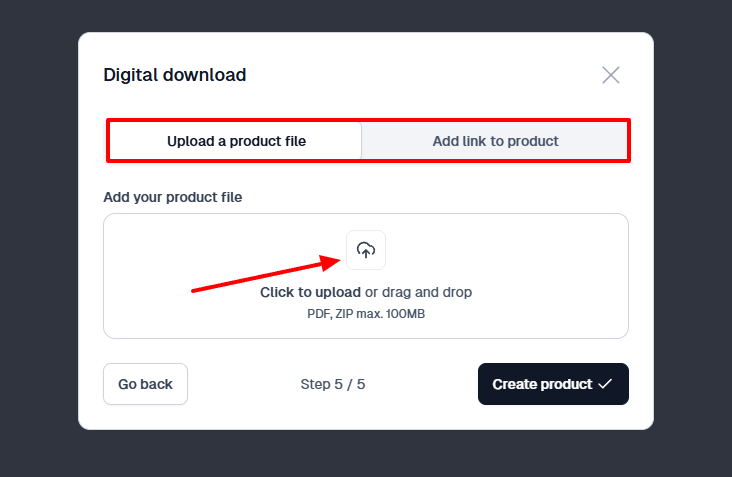
Es hora de subir el archivo de tu producto o añadir un enlace al producto.
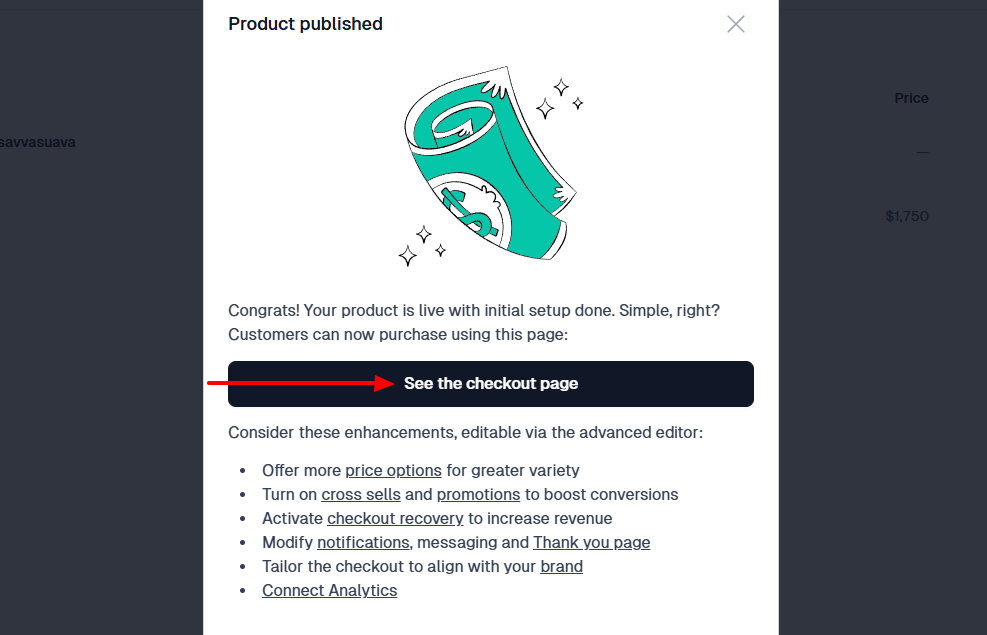
¡Y ya está! ¡Tu e-book se ha publicado! Ahora puedes ver la página de checkout.
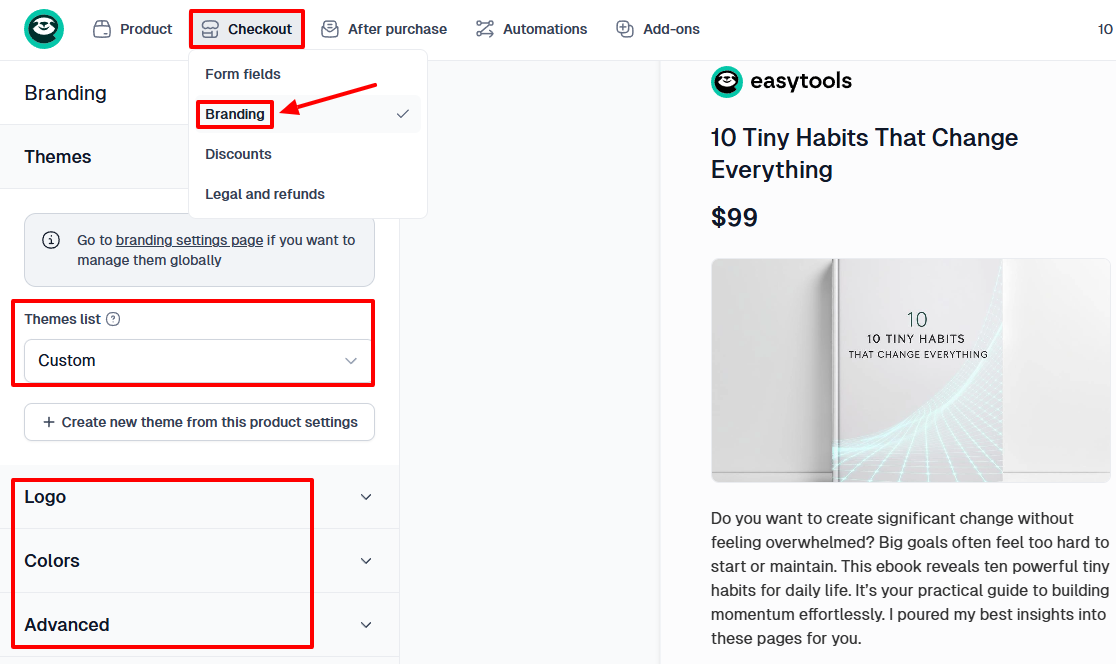
Dentro de “Checkout” encontrarás “Branding”. Esta sección te permite seleccionar un tema, añadir tu logo, ajustar los colores de tu marca y hacer mucho más con las opciones avanzadas.
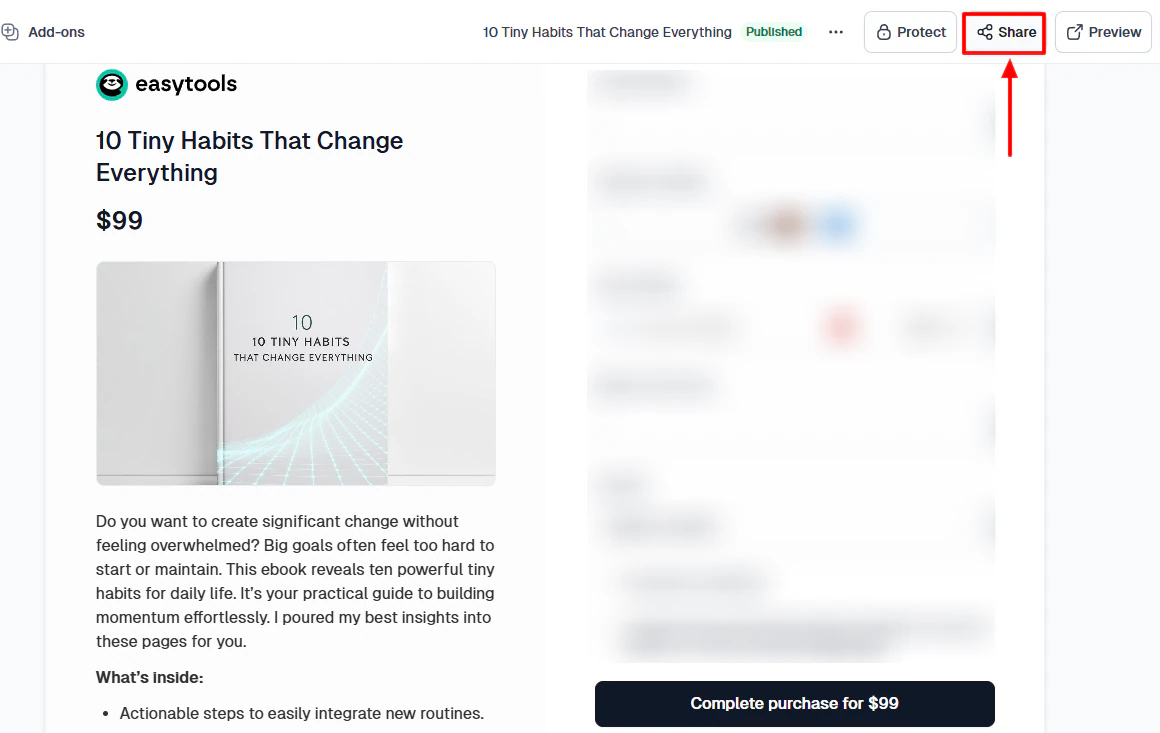
Ahora que tu producto ya está publicado, puedes compartirlo con el mundo entero.
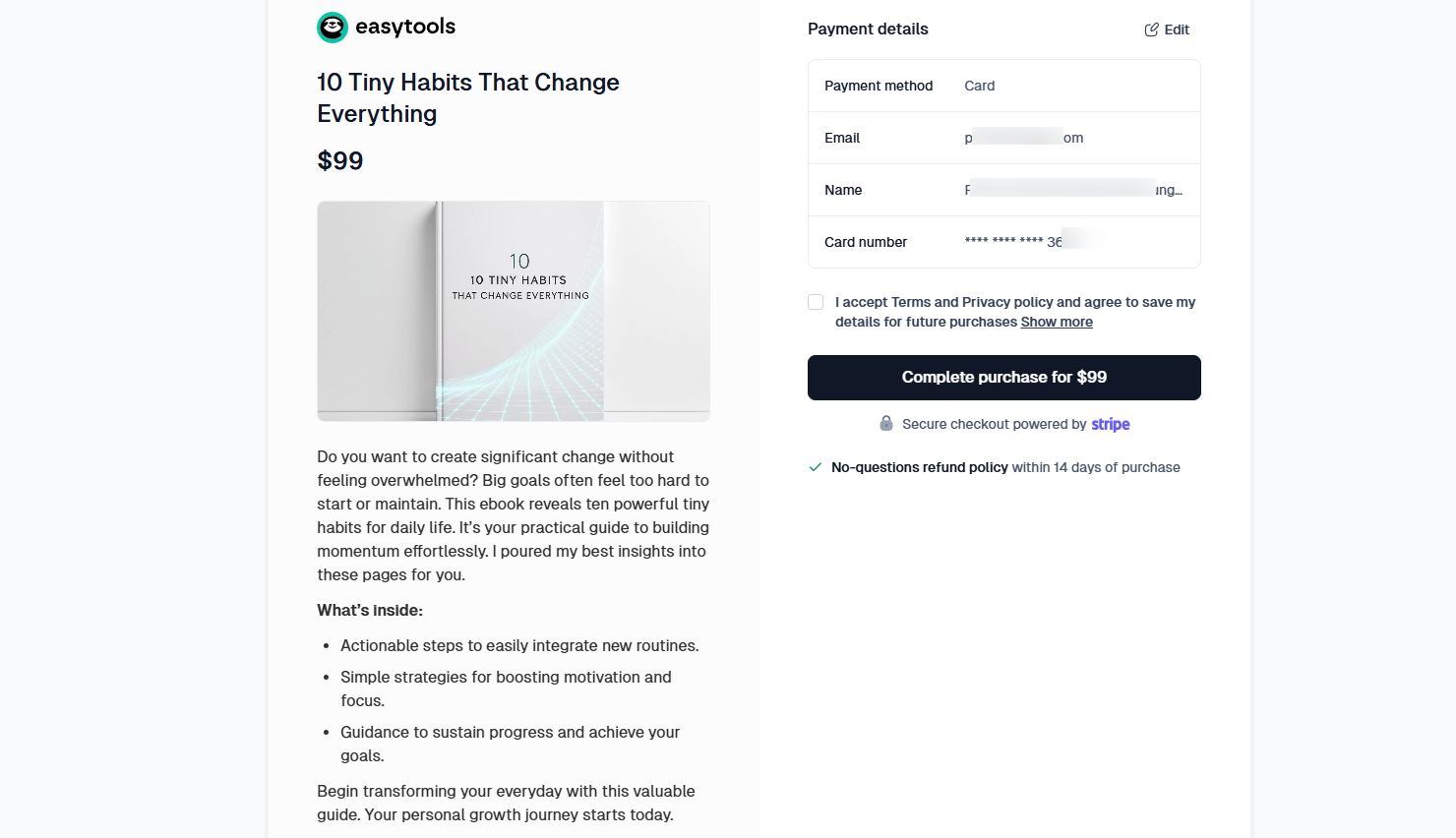
Y esto es lo que verán los clientes potenciales durante el proceso de compra de tu e-book.
Easytools hace que sea facilísimo crear, o subir y vender tu producto digital, tanto si quieres empezar desde cero como con plantillas prediseñadas increíbles.
Pero también viene con otras funciones geniales. Veamos algunas.
Funciones clave
1 . Home
Es la primera interfaz que ves al iniciar sesión en Easytools. El panel de inicio te da una visión general del rendimiento de tus productos digitales.
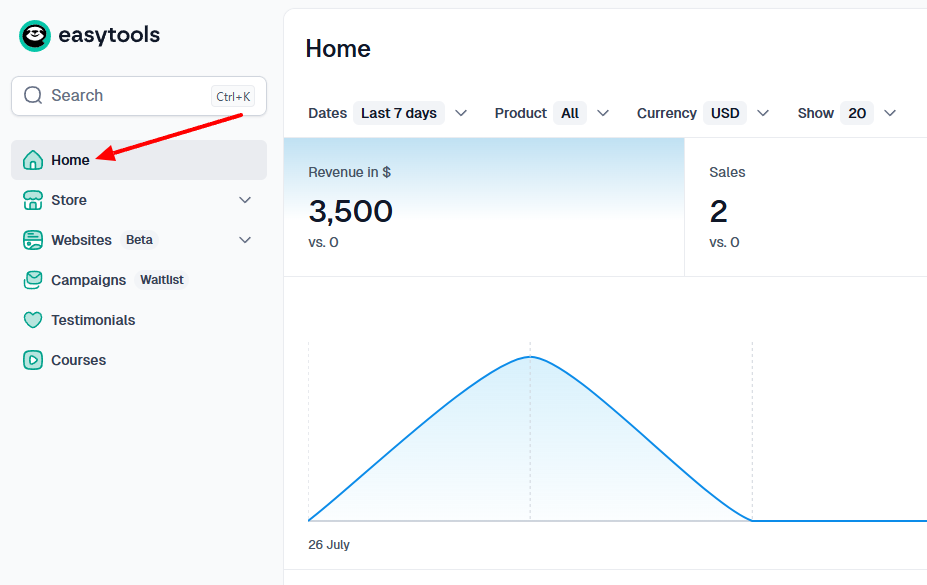
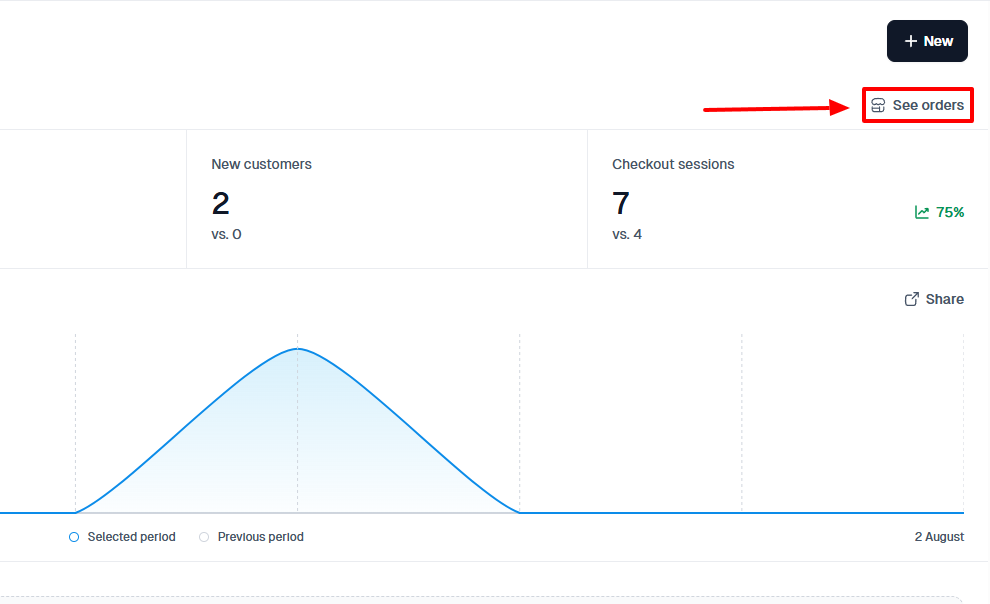
Según el periodo seleccionado, puedes ver tus ingresos, el número de ventas, los nuevos clientes y las sesiones de checkout.
También te permite acceder a tus pedidos directamente desde ahí.
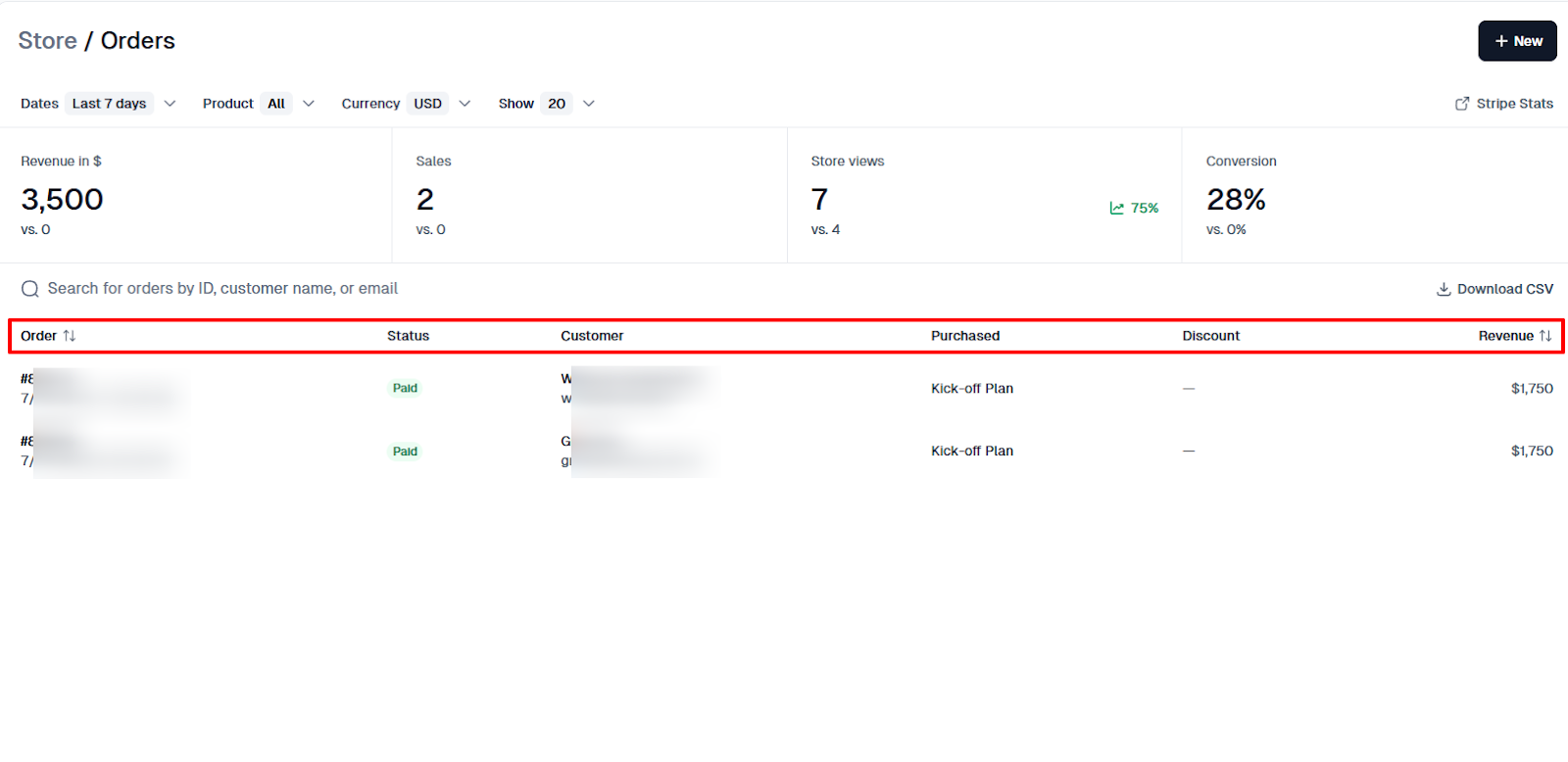
Puedes ver cada pedido, su estado, el cliente y el artículo comprado. También puedes ver los ingresos y el descuento.
2. Websites
La función de webs de Easytools te permite crear landing pages completas con avisos legales, FAQs, prueba social e incluso una sección de donaciones para maximizar tus ingresos.
Dada la importancia de las landing pages, deja que te muestre cómo crear una buena landing page con la función Websites de Easytools.
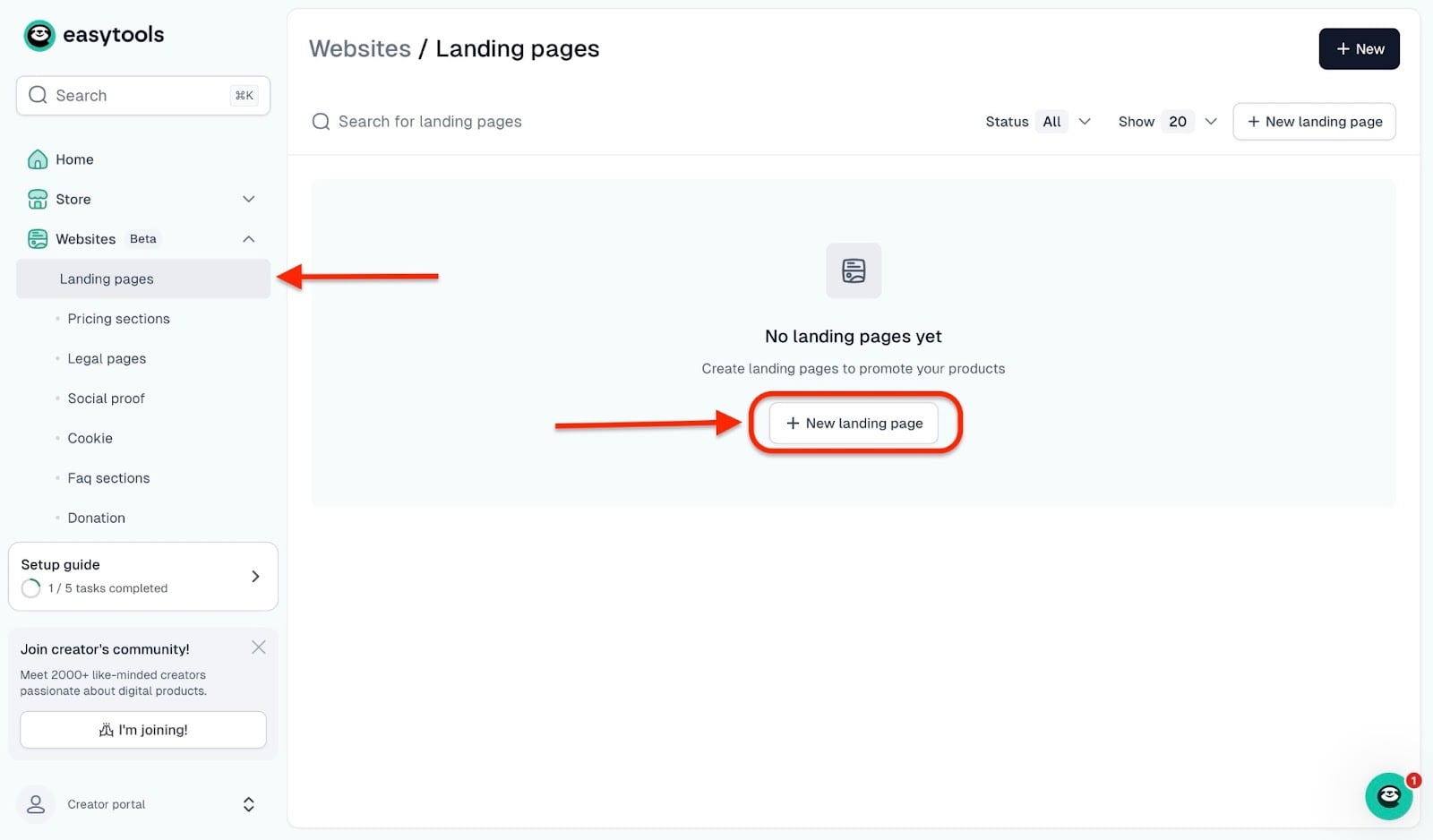
Primero, desde la página de inicio de Easytools, haz clic en “Websites” en la barra lateral. Está justo entre las funciones Store y Campaigns. Luego selecciona “Landing pages”.
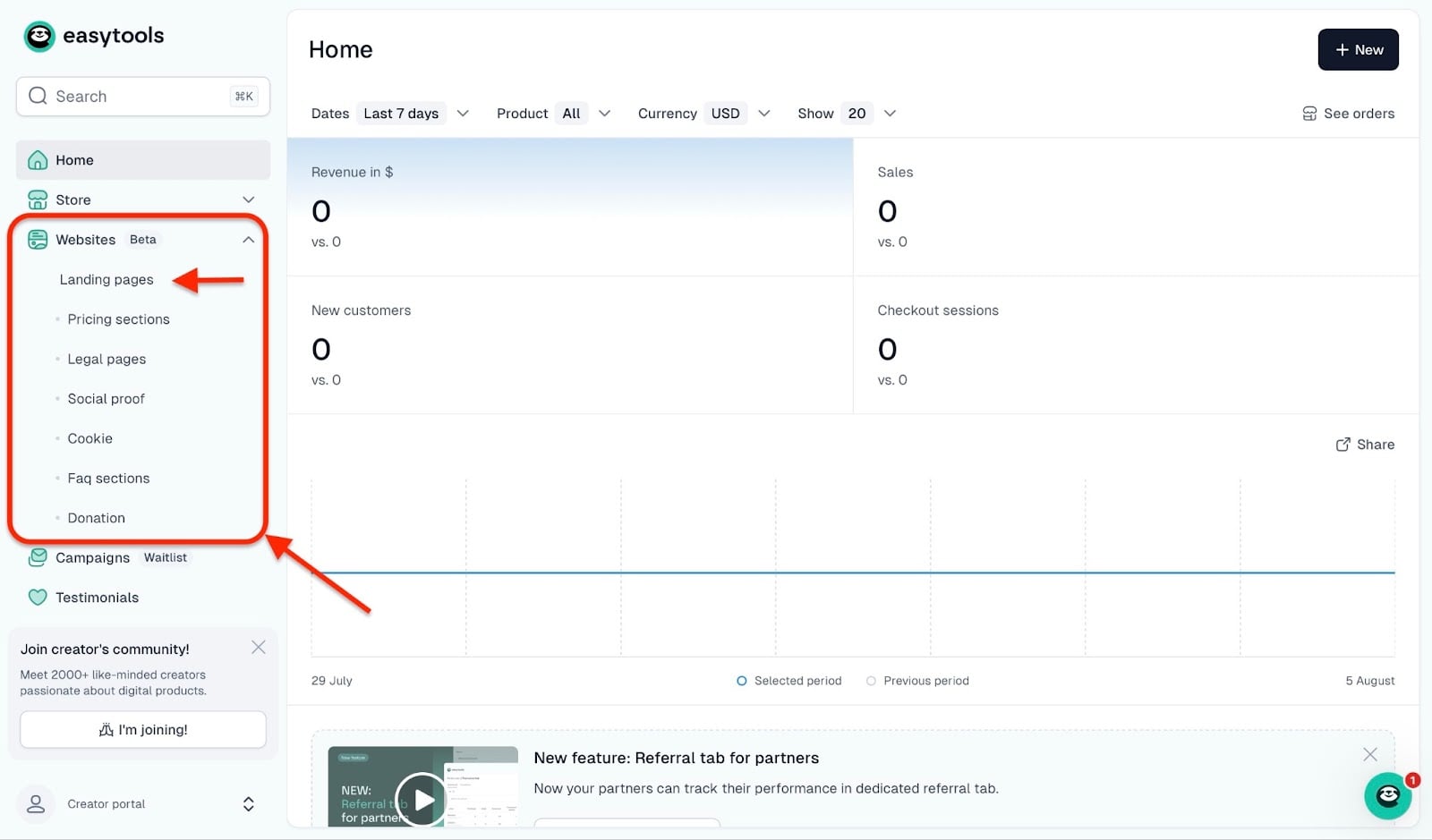
Después, en la ventana de landing pages, haz clic en “New landing page”.
Una ventana emergente te pedirá que añadas un nombre de proyecto. Cuando lo hayas hecho, haz clic en “Create” para configurar tu landing page.
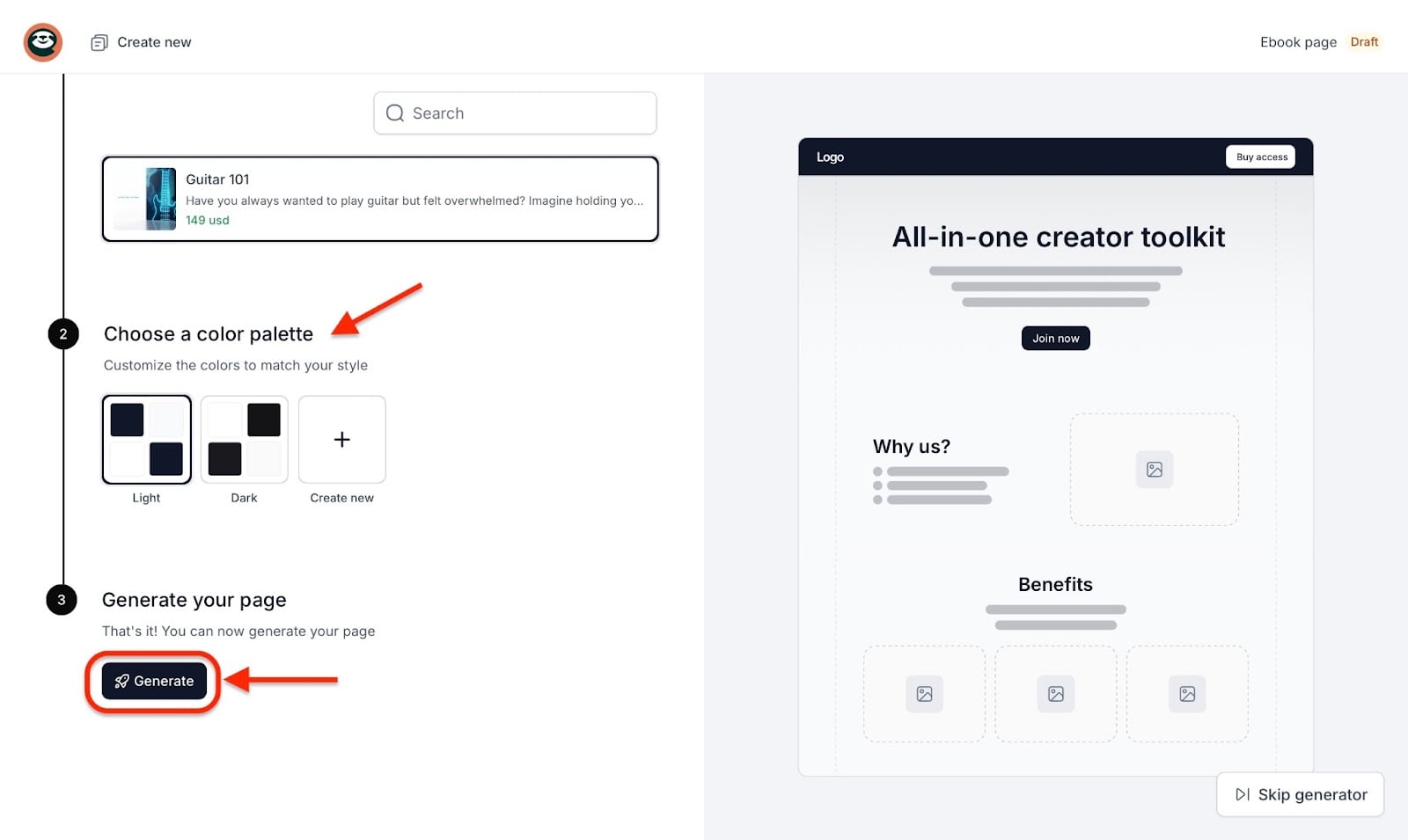
Ahora puedes usar el asistente, donde seleccionas el producto para el que quieres crear la página o describes el resultado deseado. Así obtendrás el borrador de la landing page preparado por la IA.
(También puedes saltarte el asistente e ir directamente al creador de webs de arrastrar y soltar.)
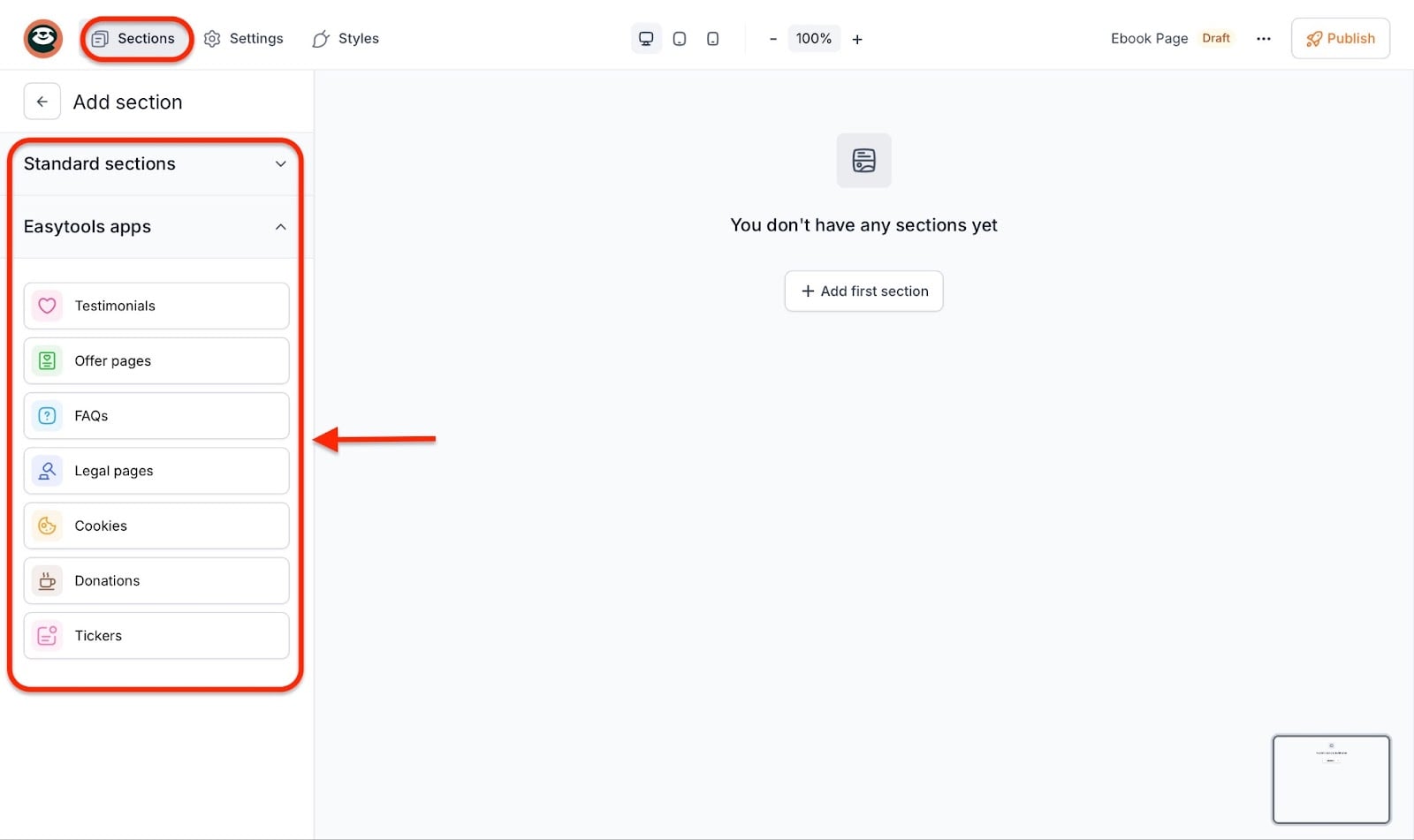
Encima de la barra lateral de la página siguiente verás tres pestañas: Section, Settings y Styles. Al hacer clic en ”+ New Section” podrás añadir secciones estándar como contacto, llamada a la acción (CTA), funciones y secciones hero.
También puedes añadir apps de Easytools como testimonios, páginas de oferta, FAQs, páginas legales, cookies, donaciones y tickers.
Haz clic en la pestaña de ajustes para añadir el título de la landing page, la descripción, la imagen OG, el favicon, el webclip y los dominios personalizados.

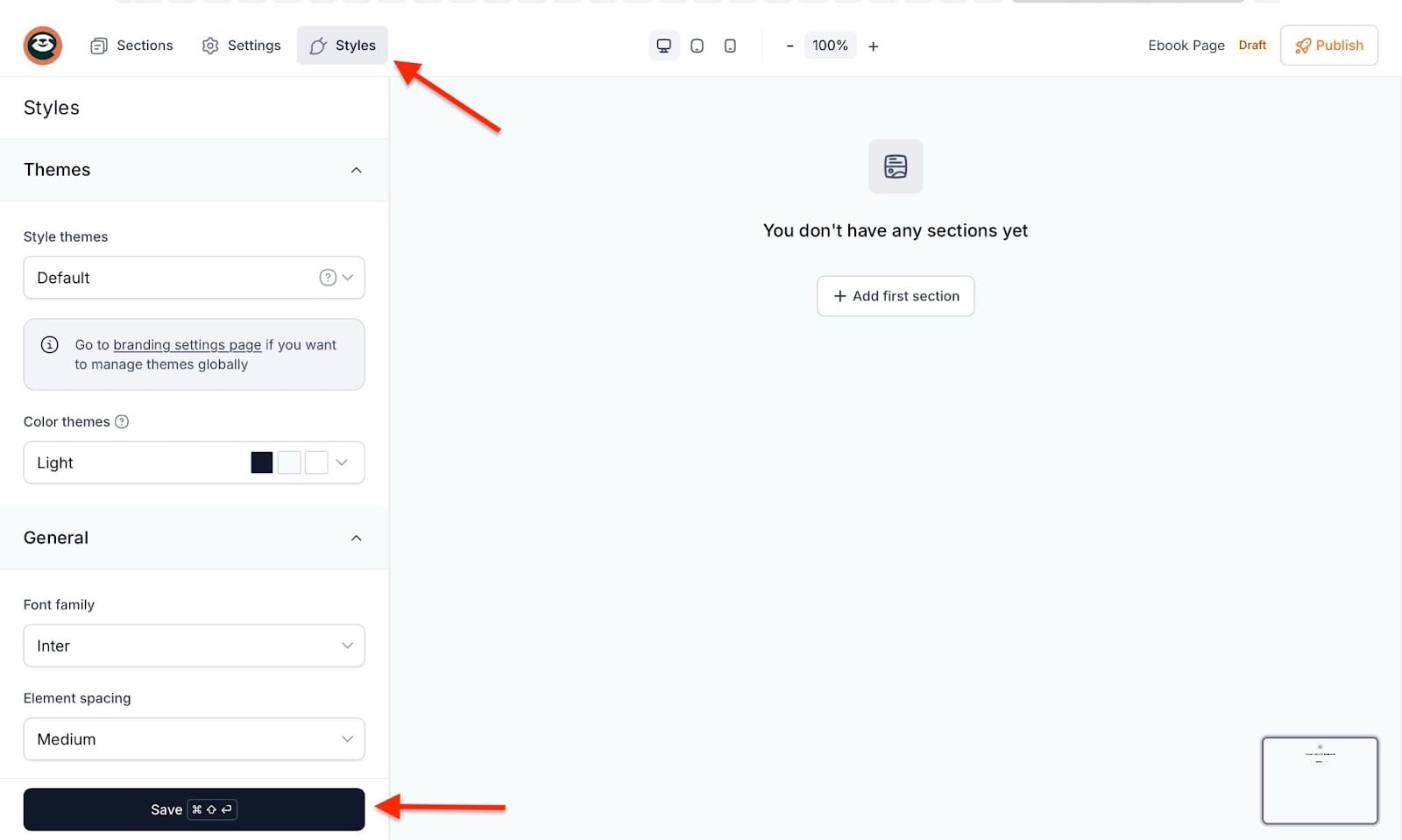
Por último, haz clic en la pestaña de estilos para seleccionar temas y tipografías y personalizar el aspecto de tu landing page. Cuando hayas hecho todo esto, haz clic en guardar y publica.
3. Testimonios
Easytools es una plataforma todo en uno. Además de simplificar tu proceso de venta de productos digitales, también te ayuda a recopilar y mostrar testimonios para generar confianza con tus clientes actuales y futuros.
Es una de las principales formas de impulsar las ventas y aumentar las conversiones.
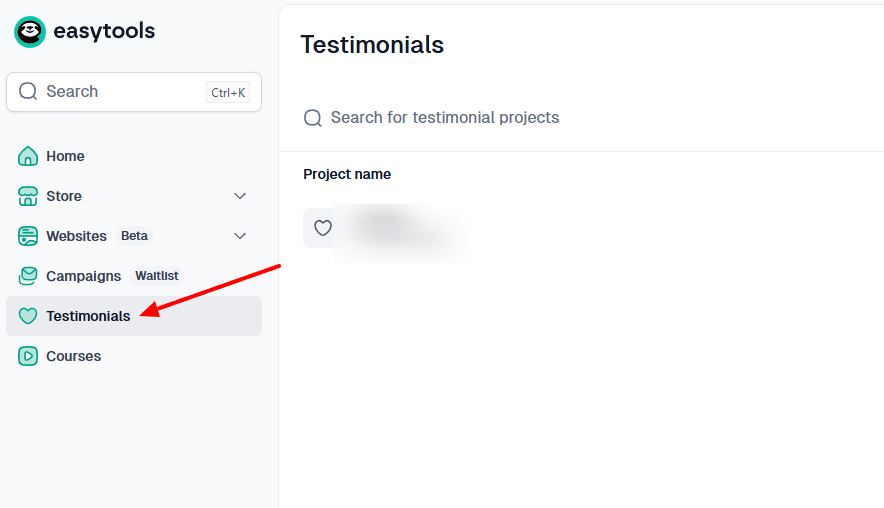
Para usar esta función, haz clic en “New wall of love”.
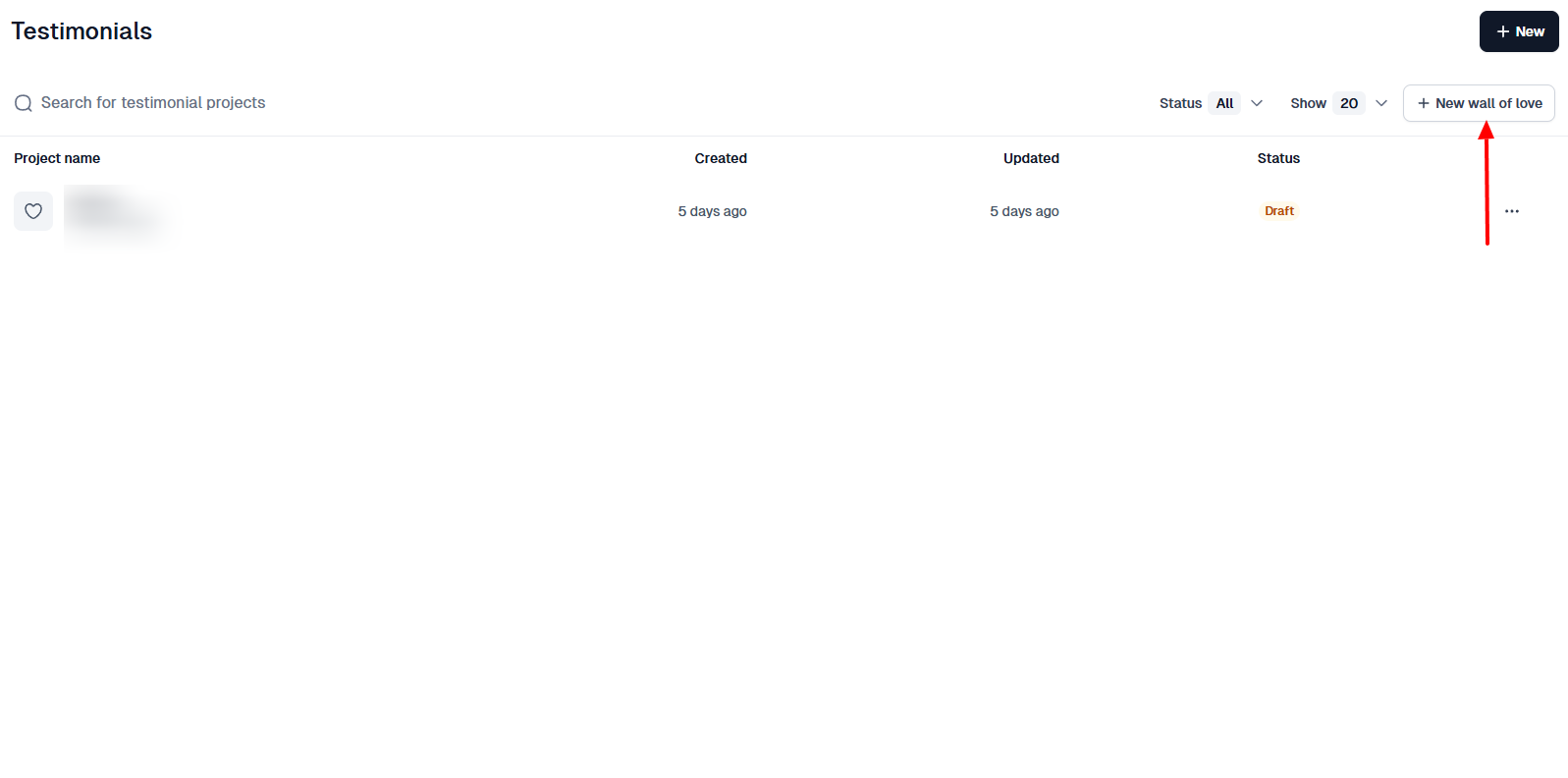
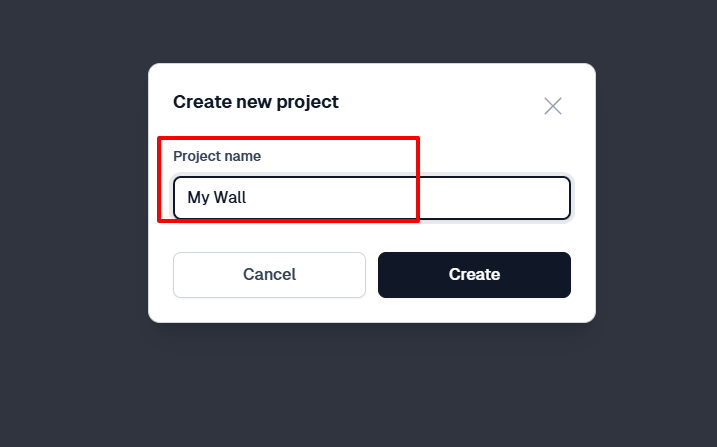
En la ventana emergente, ponle nombre a tu proyecto.
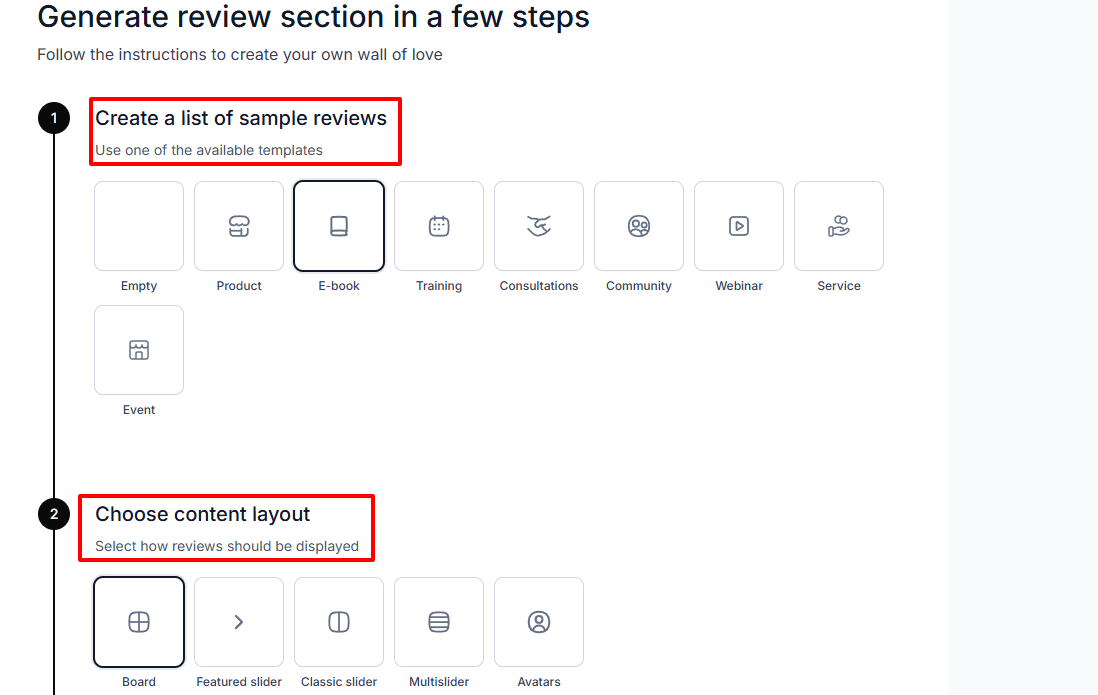
Como parte de los ajustes, puedes elegir una plantilla de producto y seleccionar cómo se mostrarán tus reseñas.
A continuación, haz clic en “Testimonials”. Puedes añadirlos manualmente, solicitarlos o simplemente importarlos desde Google si ya tienes algunos.
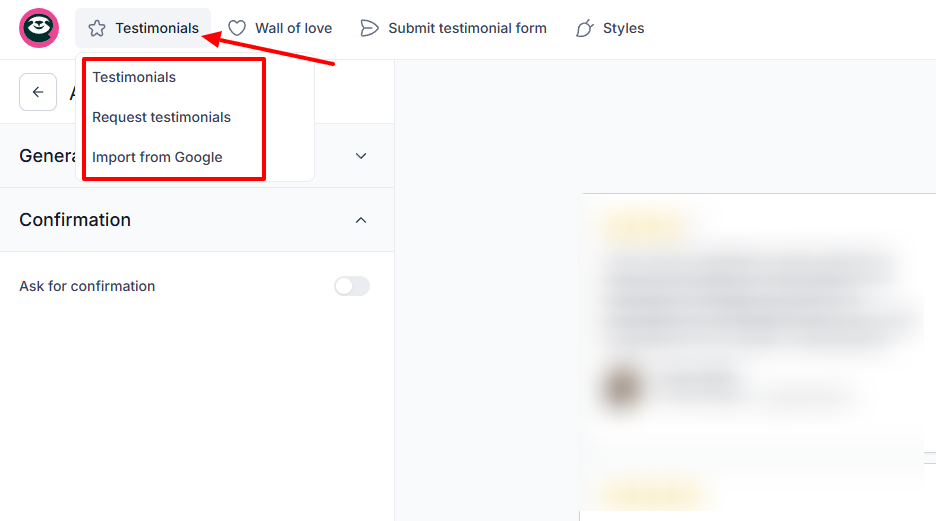
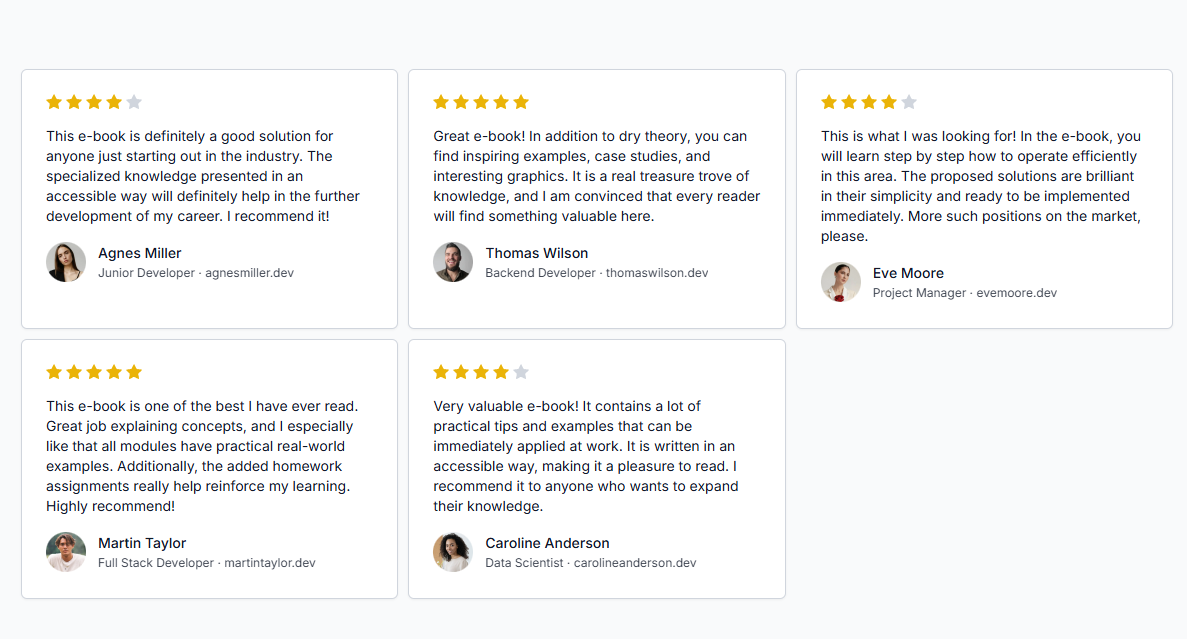
Aquí tienes un ejemplo de cómo puede quedar tu wall of love:
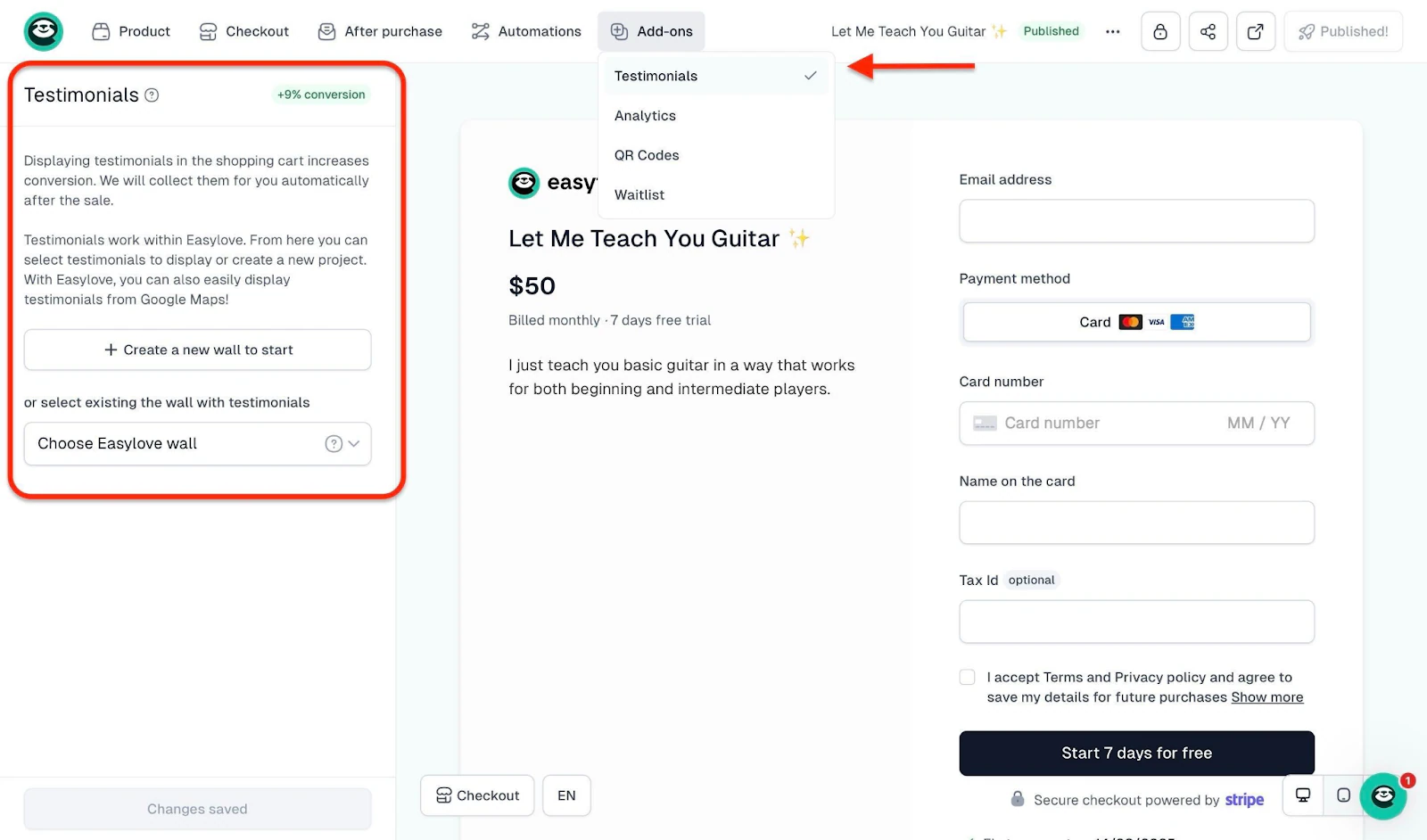
A la gente le encanta ver reseñas. Generan confianza y, al final, pueden impulsar tus ventas. Y lo más interesante es que con Easytools puedes añadir tus reseñas a tu página de checkout con un solo clic.
Esto funciona muy bien para tus conversiones.
Ideal para
- Creadores digitales, fundadores y solopreneurs ocupados que quieren una caja de herramientas todo en uno para vender productos digitales.
Precios
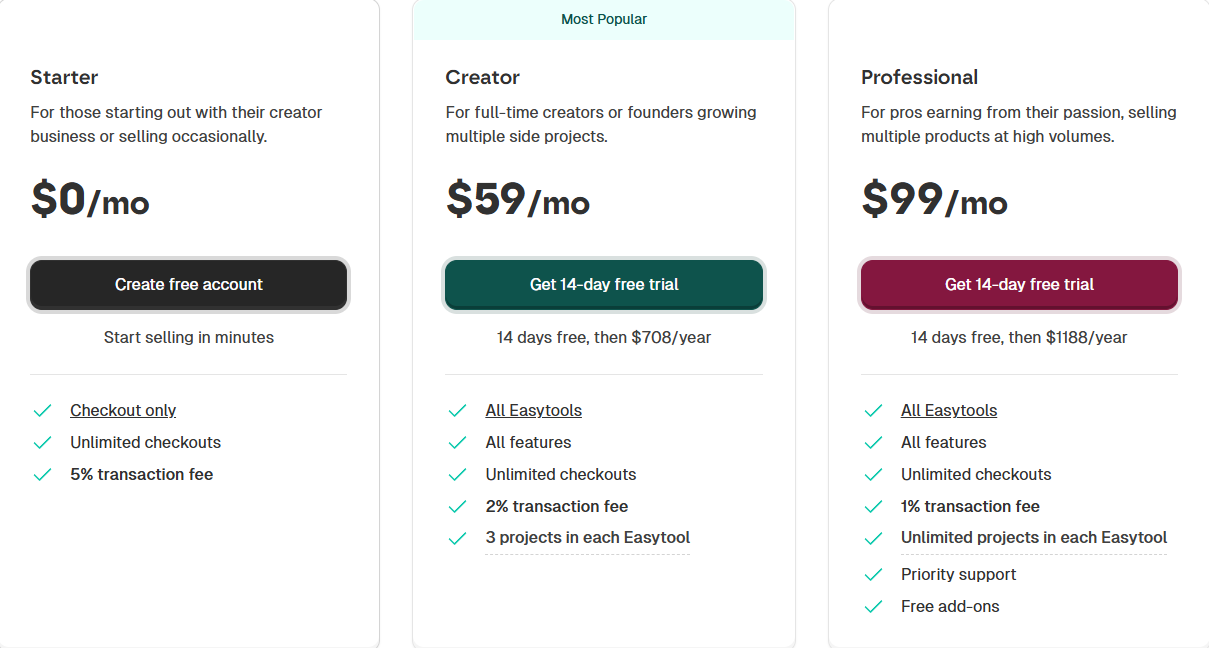
- Starter: 0 $/mes + 5% de comisión por transacción
- Creator: 59 $/mes + 2% de comisión por transacción
- Professional: 99 $/mes + 1% de comisión por transacción
2. Gumroad
Gumroad ocupa el segundo puesto de nuestra lista de las mejores plataformas para vender productos digitales.
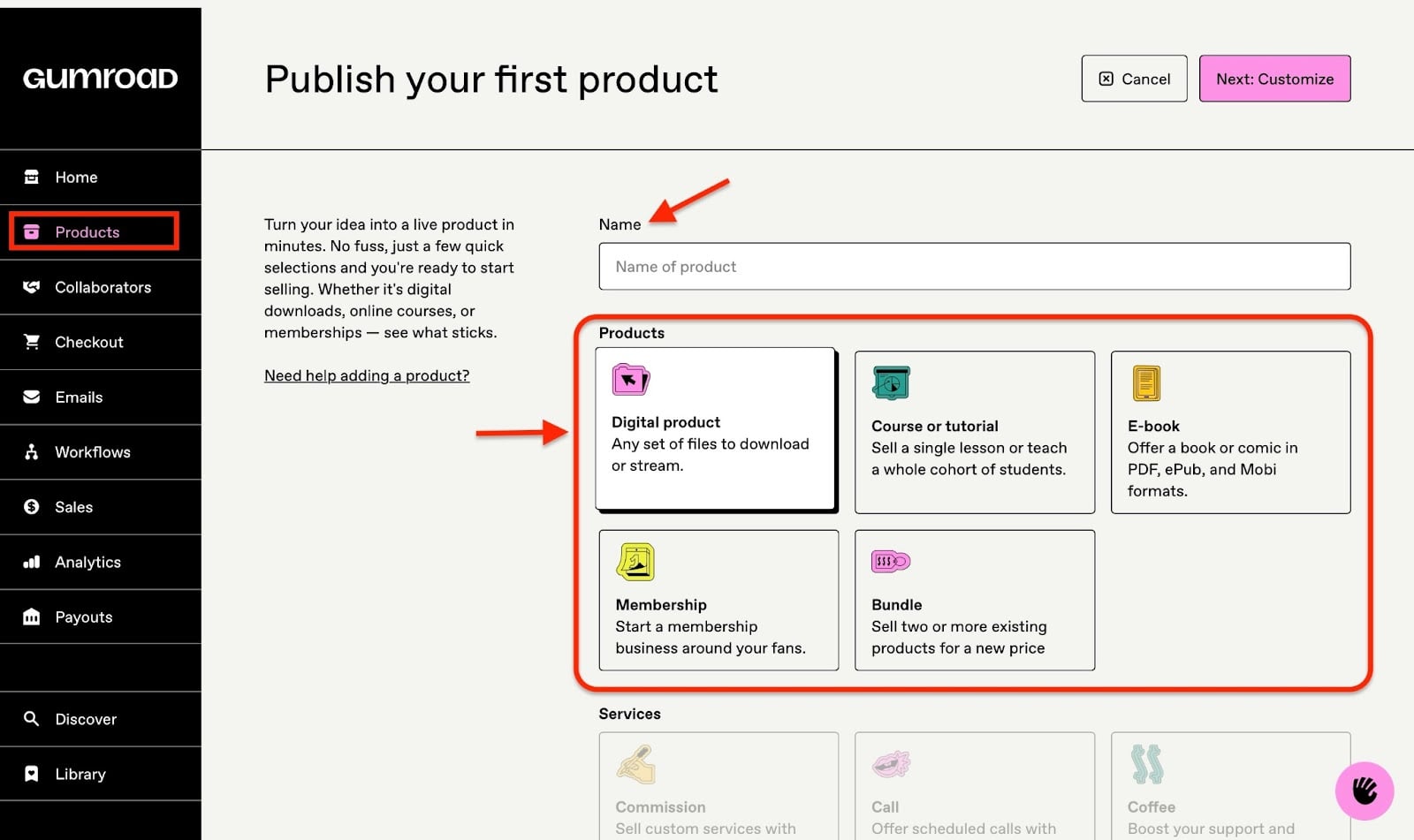
Para vender tu producto digital en Gumroad, tienes que ponerle nombre, elegir el tipo de producto y añadir un precio. Además, puedes añadir una descripción y subir tu portada, el archivo del producto y una llamada a la acción (CTA).
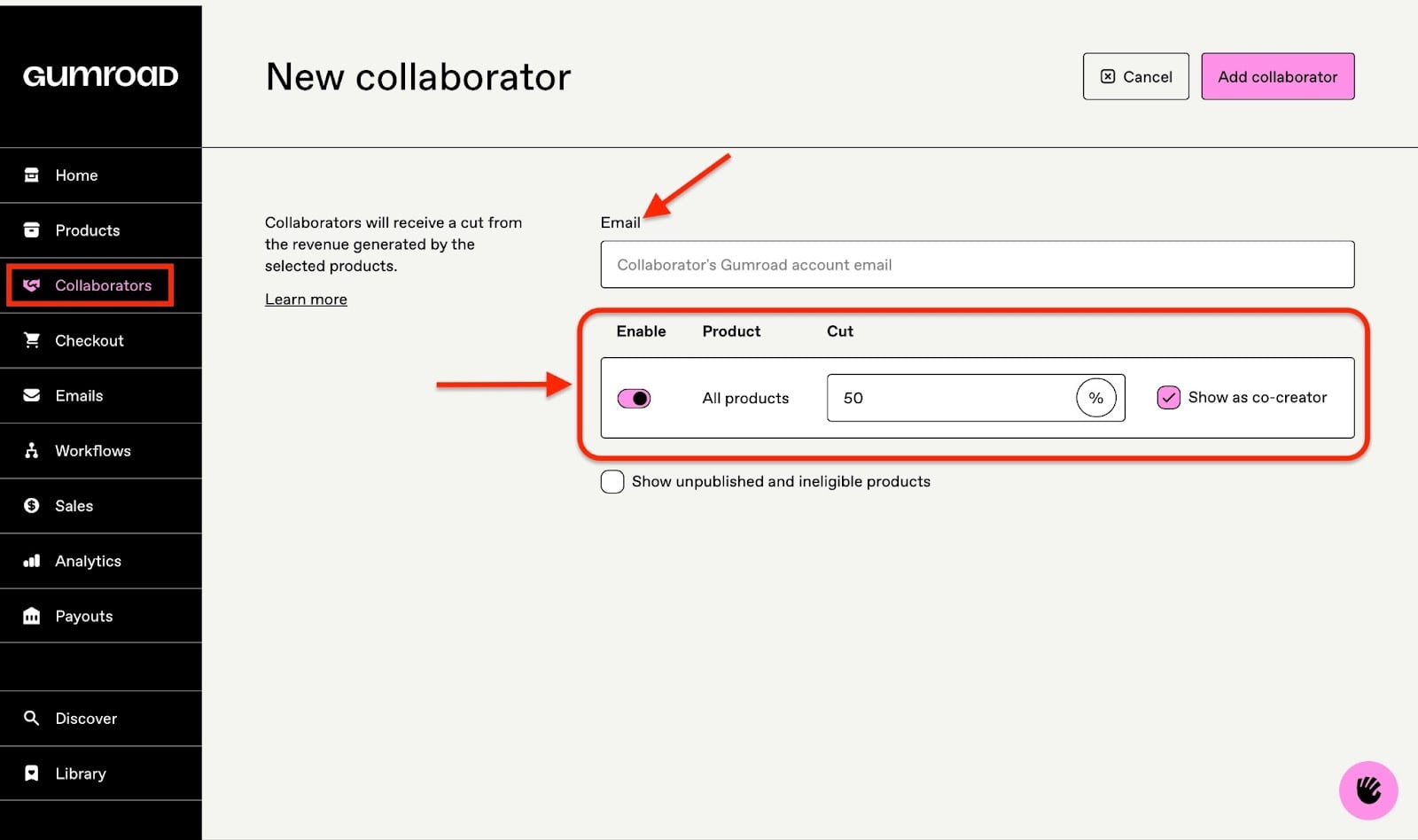
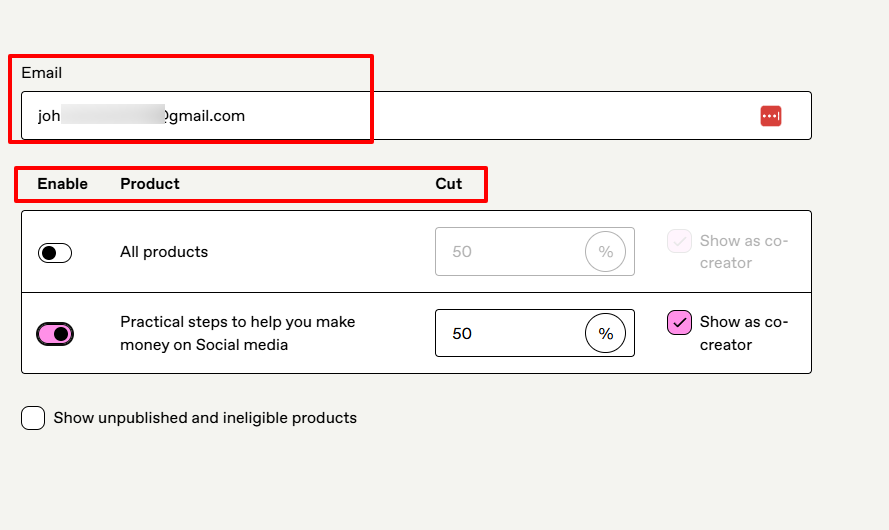
Con la función de colaboradores de Gumroad, puedo introducir la dirección de email de mi colaborador y seleccionar el producto o productos cuyos ingresos quiero compartir. También puedo elegir la parte que se lleva el colaborador y decidir si mostrarlo o no como cocreador.
Y eso no es todo.
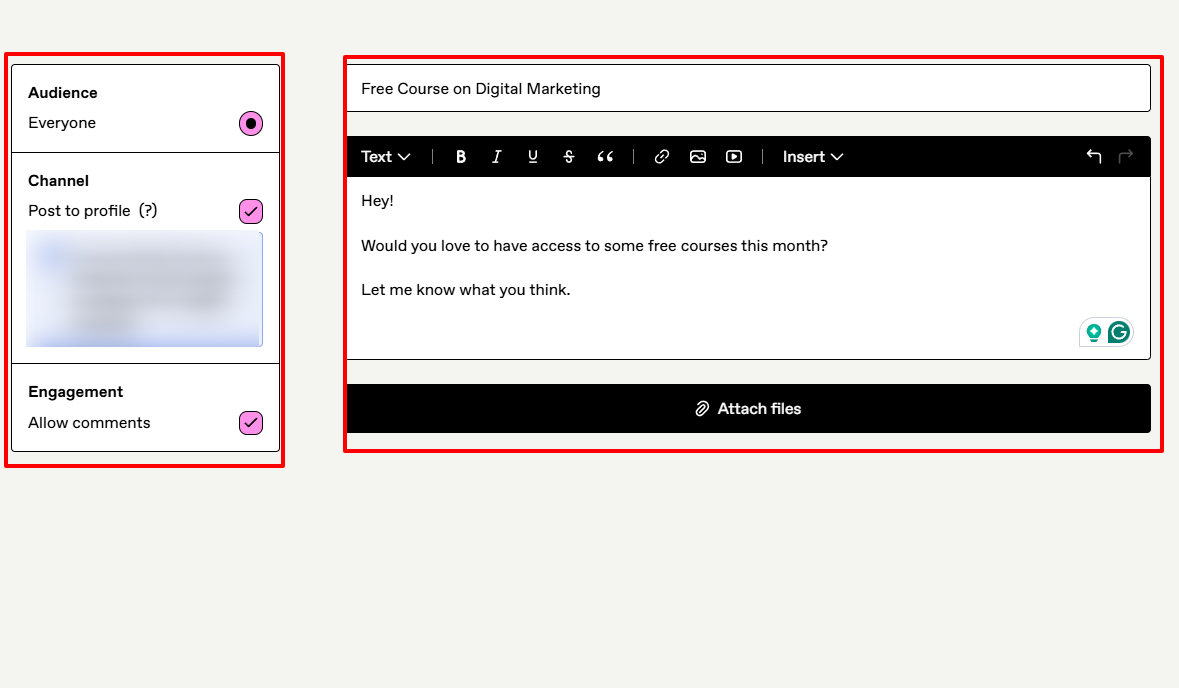
Escribir emails directamente a mis clientes es muy sencillo. Solo necesito añadir un asunto y un cuerpo. Además, puedo adjuntar archivos, elegir la audiencia y el canal, y decidir si permito comentarios o no.
Gumroad también ofrece analíticas. Te dan una visión general del rendimiento de tu producto, mostrando el número de ventas, las visitas y el total durante un periodo.
Sin perder tiempo, repasemos rápidamente la función de productos.
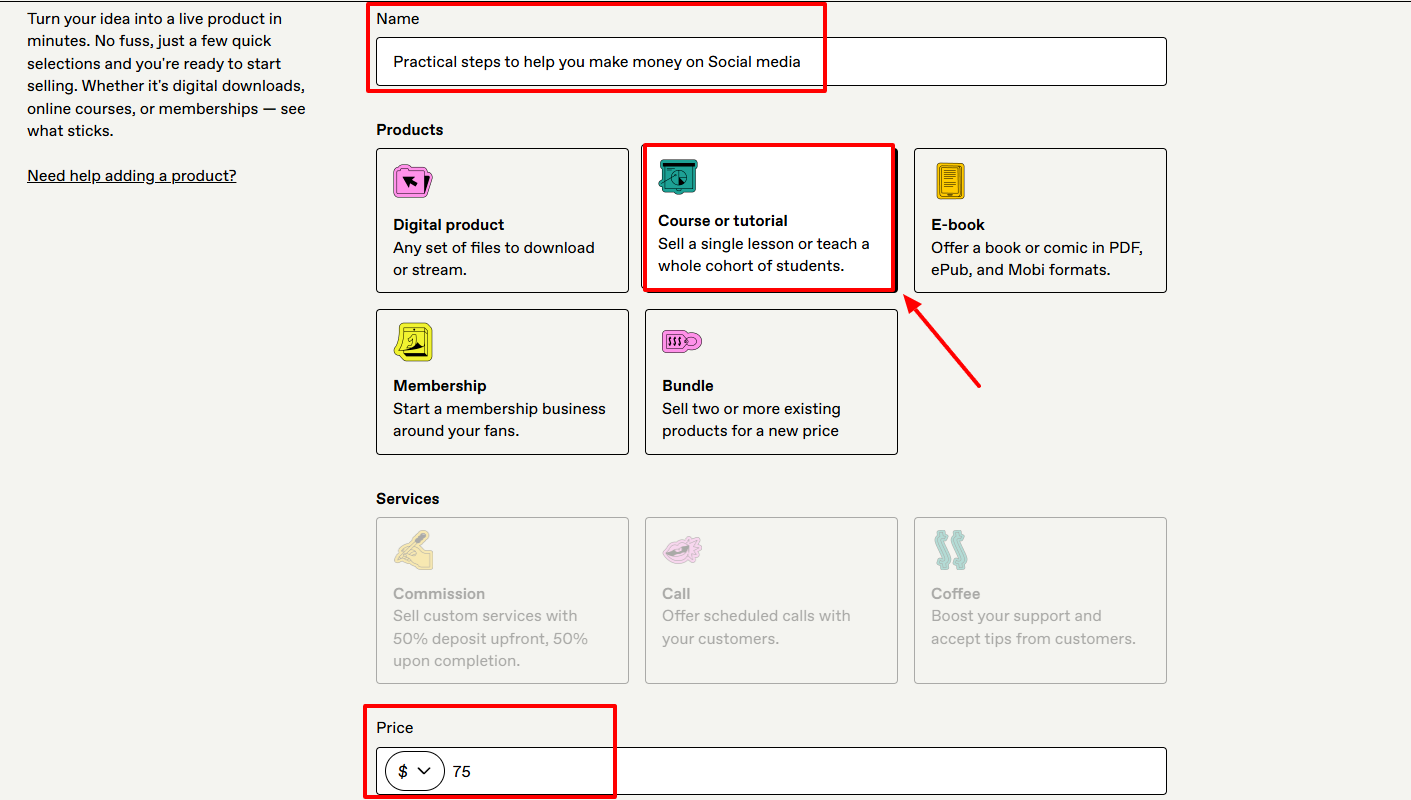
Primero, ve a “Product” en la barra lateral y haz clic en “New product”.
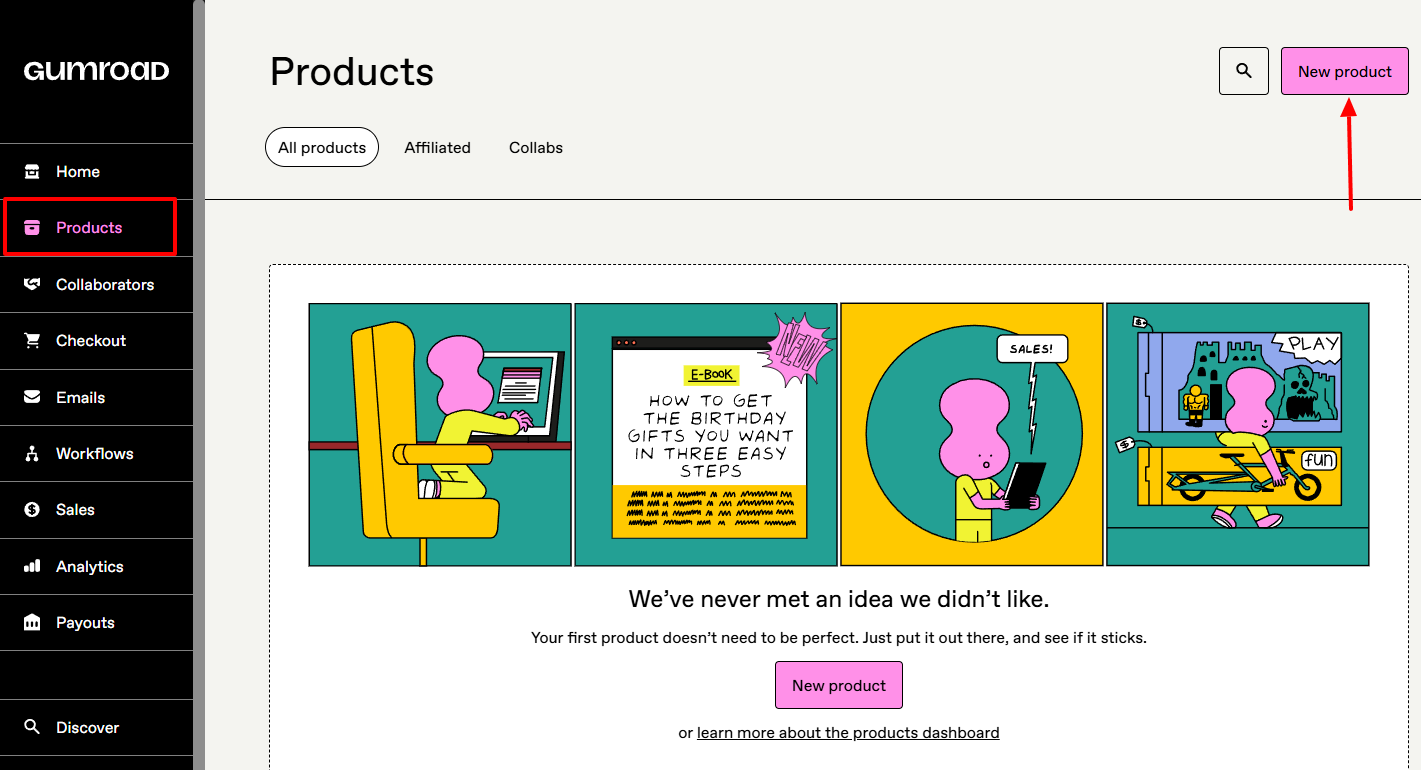
Ponle un nombre a tu producto, selecciona el tipo de producto y añade un precio debajo. En este ejemplo, venderé un curso sobre cómo ganar dinero en redes sociales.
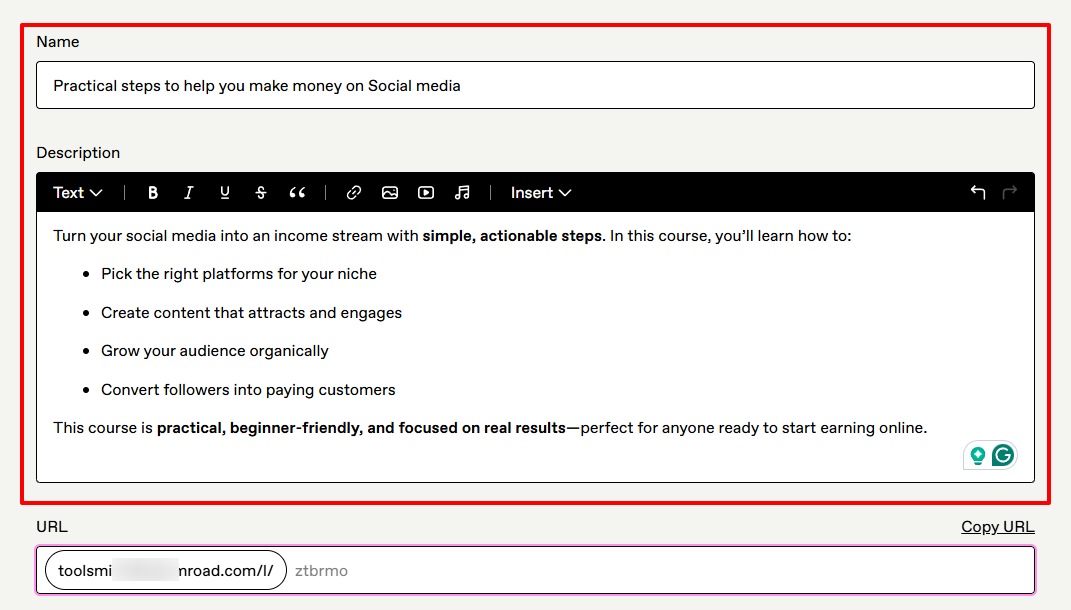
Después de ponerle nombre al producto, añade la descripción que prefieras.
A continuación, sube la portada de tu producto.

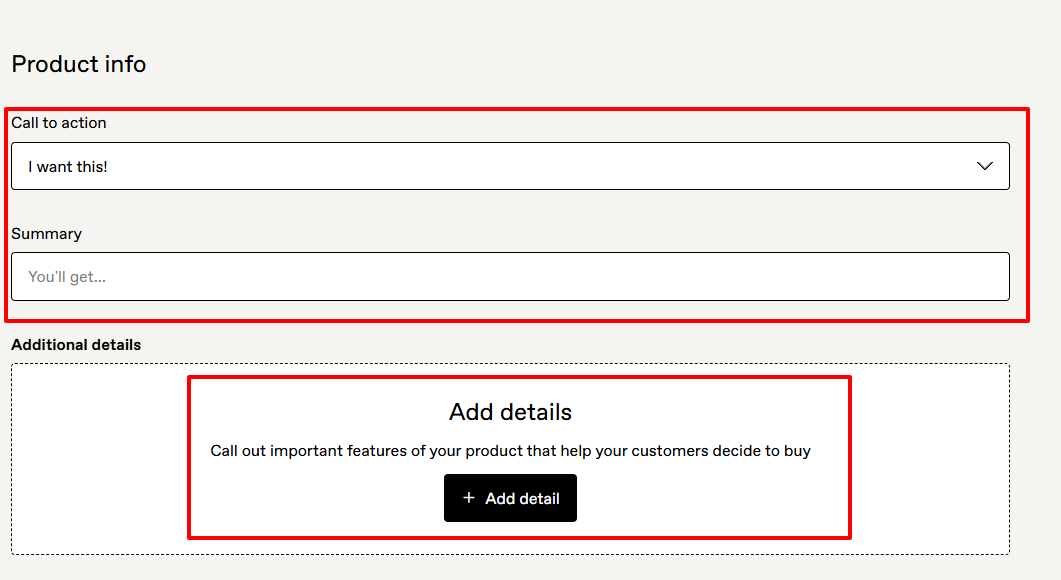
En Product info puedo elegir mi llamada a la acción (CTA) y añadir un resumen junto con detalles adicionales sobre el curso.
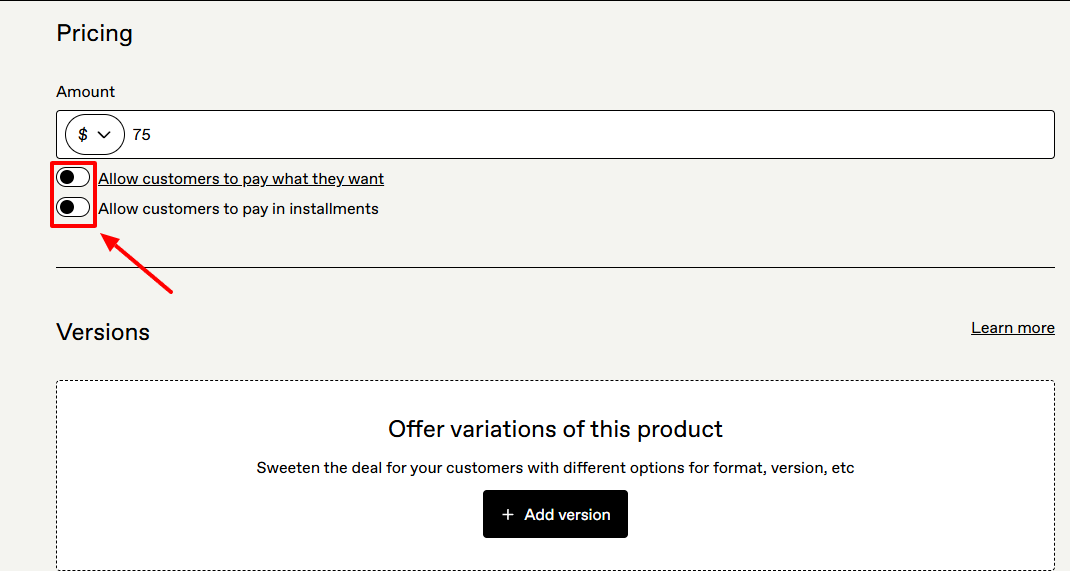
Gumroad te permite ajustar la configuración de precios. Puedes, por ejemplo, dejar que los clientes paguen lo que quieran o que paguen a plazos.
En la página siguiente puedes subir el contenido de tu producto. Aquí subiré el contenido de mi curso.
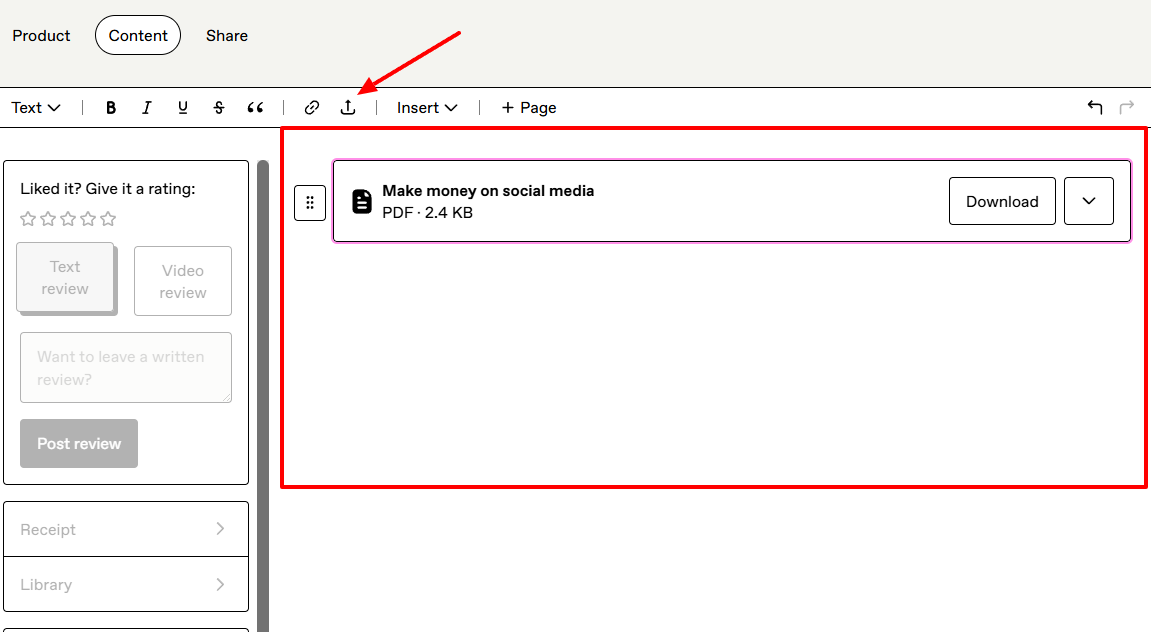
Una vez subido, haz clic en “Publish and continue”.
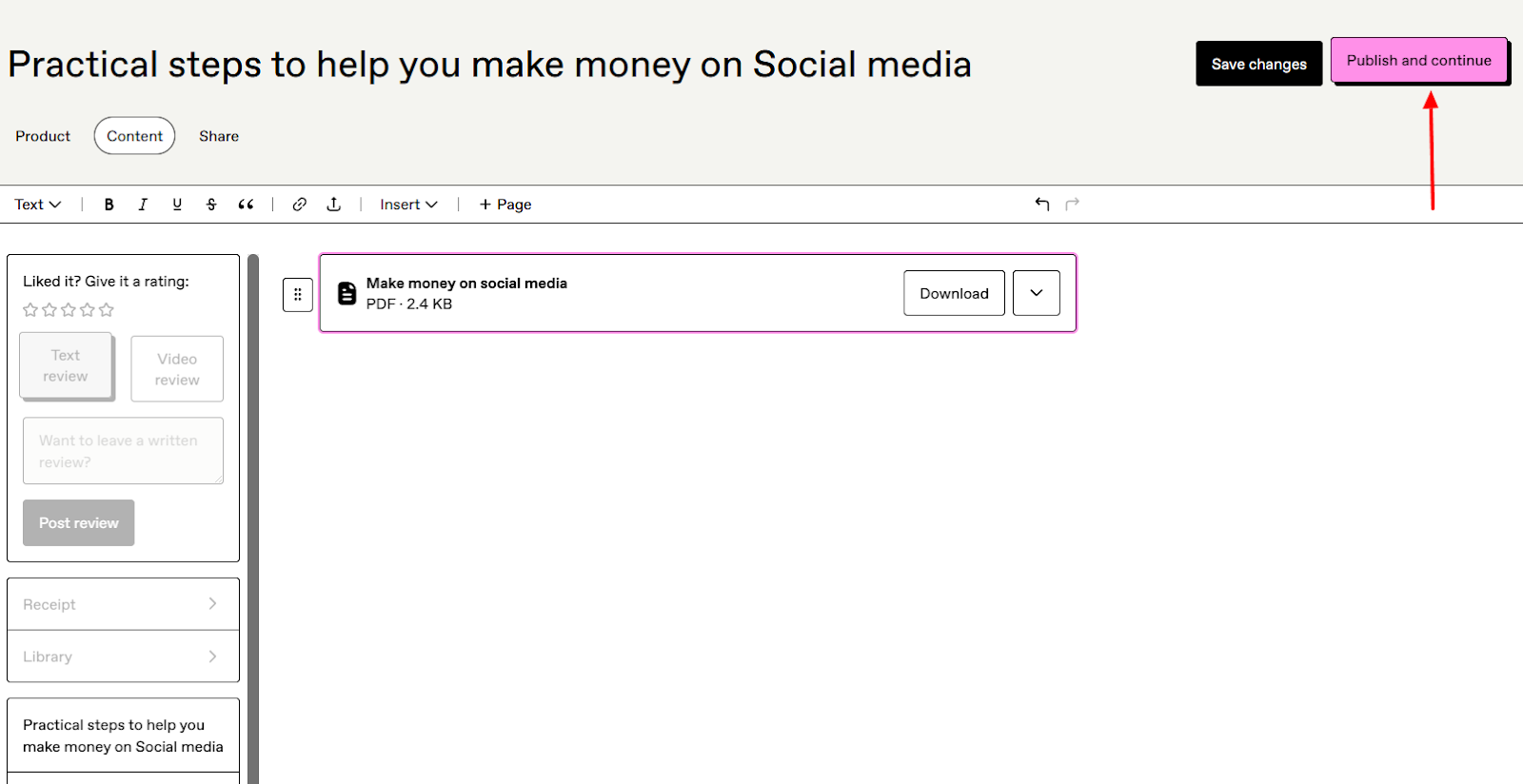
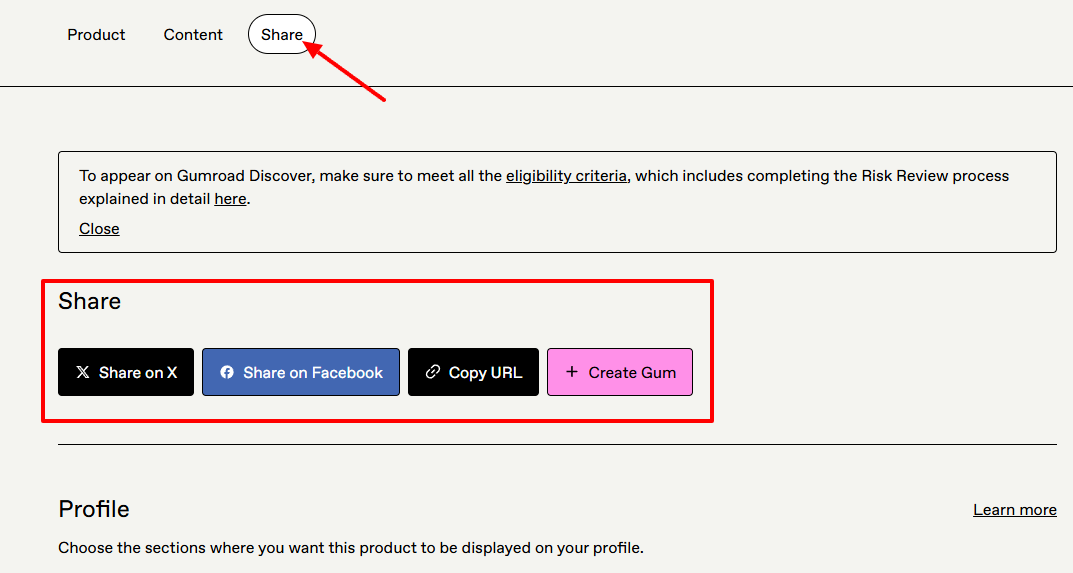
Ahora puedes compartir tu producto terminado en X y Facebook, o copiar la URL.
Así se verá la página de checkout:

Funciones clave
1 . Colaboradores
Gumroad ofrece Collaborators como función. Simplemente te permite compartir tus ingresos con las personas que te ayudaron a crear tus productos.
Para usarla, haz clic en “Add collaborator”.
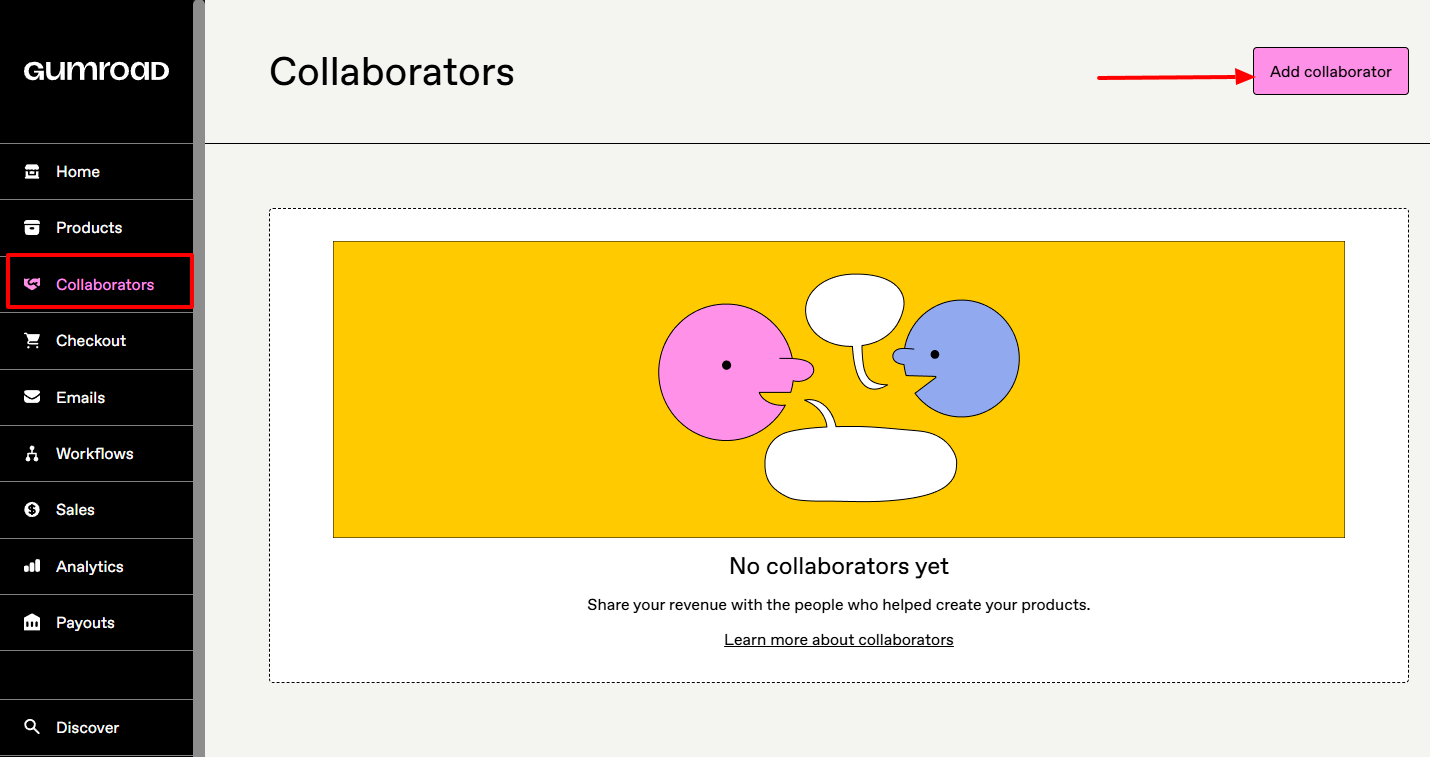
Introduce su dirección de email y selecciona el producto o productos cuyos ingresos quieres repartir. Luego elige la parte del colaborador y decide si mostrarlo o no como cocreador.
2 . Emails
La función Emails de Gumroad es otra forma más de conectar con los clientes. Puedes publicar novedades o incluso enviar campañas de email.
¡Probémosla!
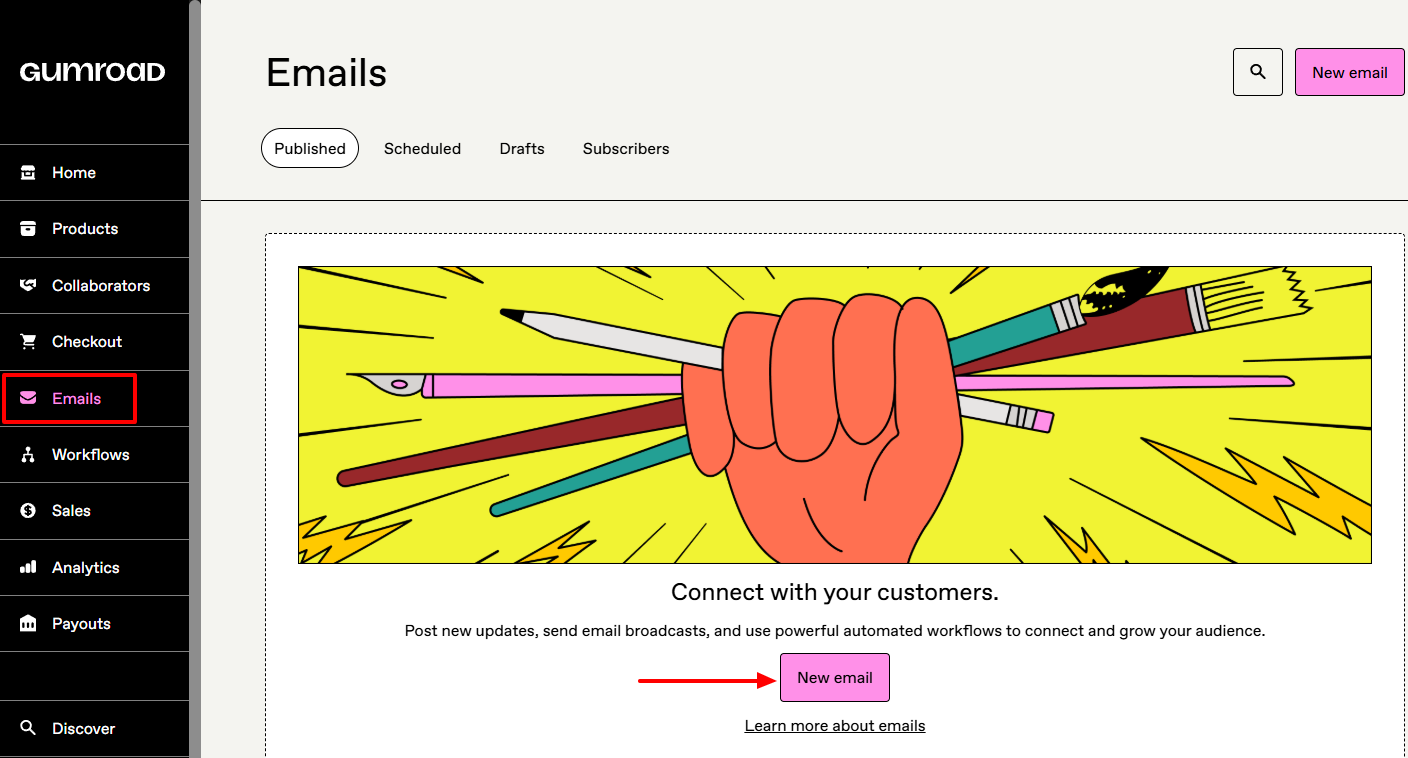
En el lado izquierdo de la pantalla, elige la audiencia y el canal, y decide si quieres permitir comentarios. En el lado derecho puedes añadir el asunto y el cuerpo del email, e incluso adjuntar archivos.
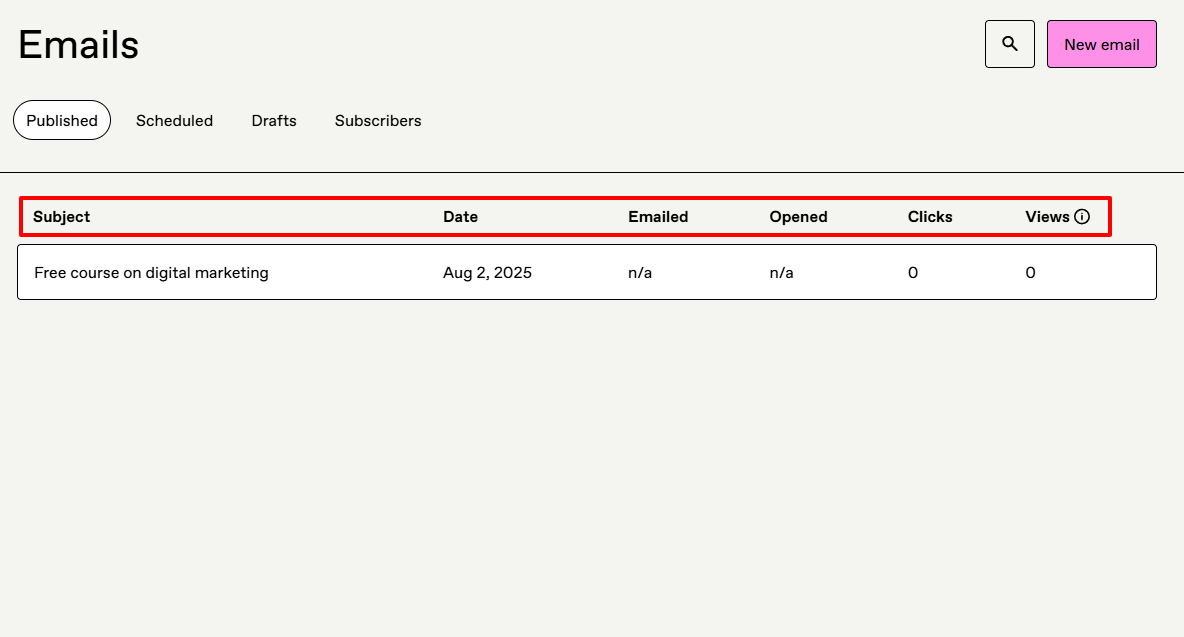
¡Tu email está listo! Una vez enviado, puedes ver el asunto, la fecha, si se abrió, el número de clics y las visualizaciones.
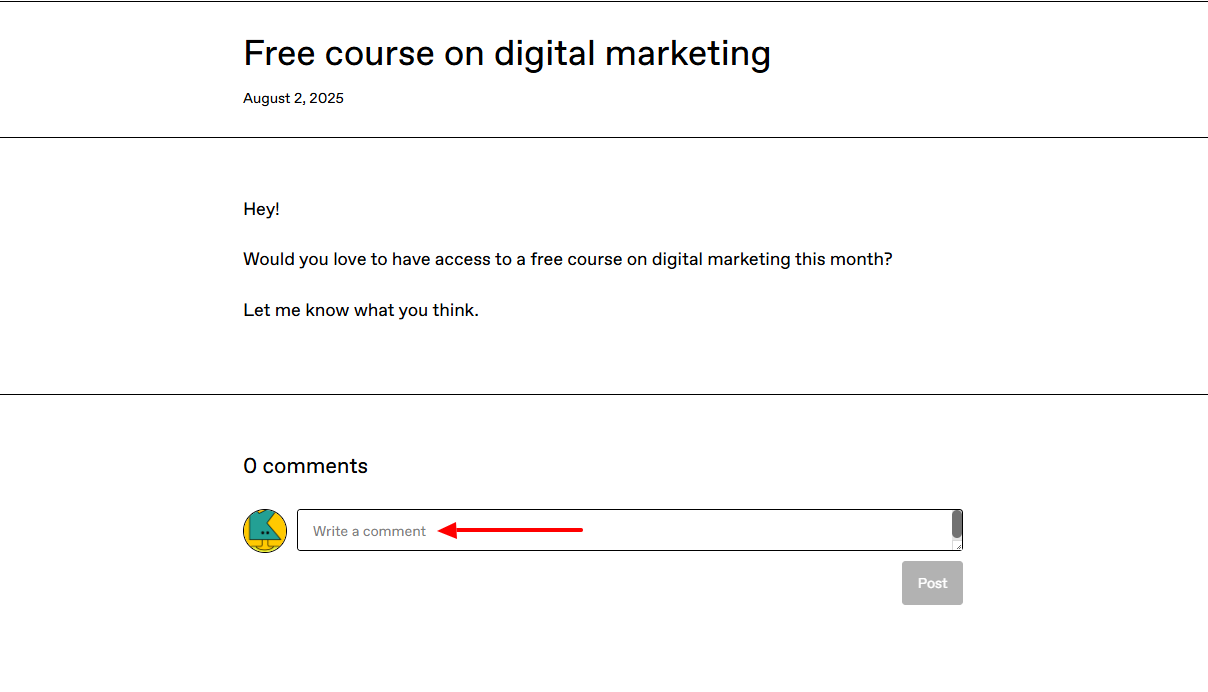
Así se ve el email después de enviarlo. Los clientes pueden dejar comentarios debajo.
Ideal para
- Creadores que buscan una plataforma para vender productos digitales directamente a su audiencia y colaborar con otros creadores.
Precios
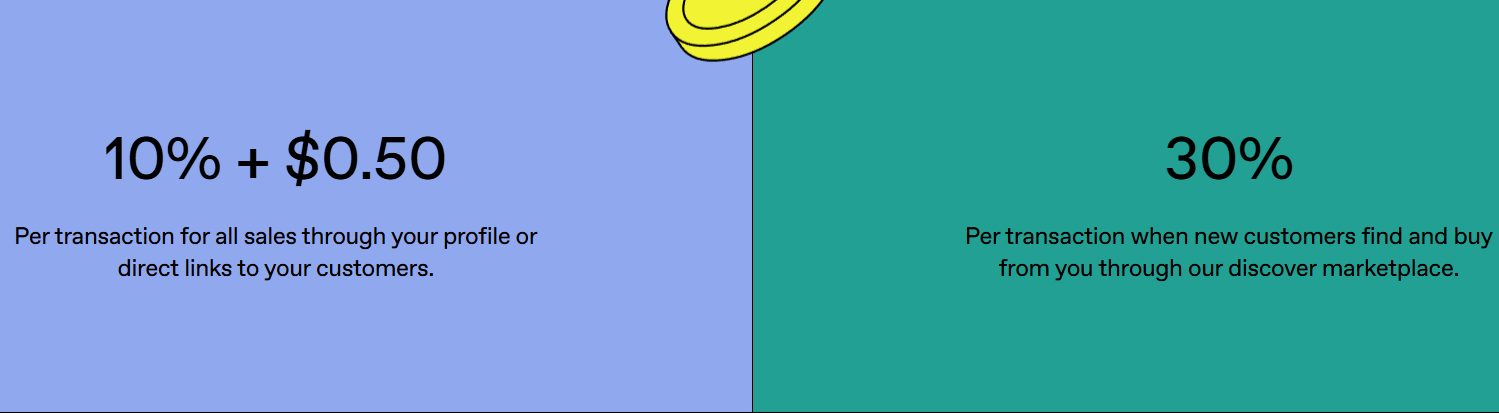
- 10% + 0,50 $: por transacción en todas las ventas a través de tu perfil o de enlaces directos a tus clientes.
- 30%: por transacción cuando nuevos clientes te descubren y te compran a través del Discover Marketplace.
3. Podia
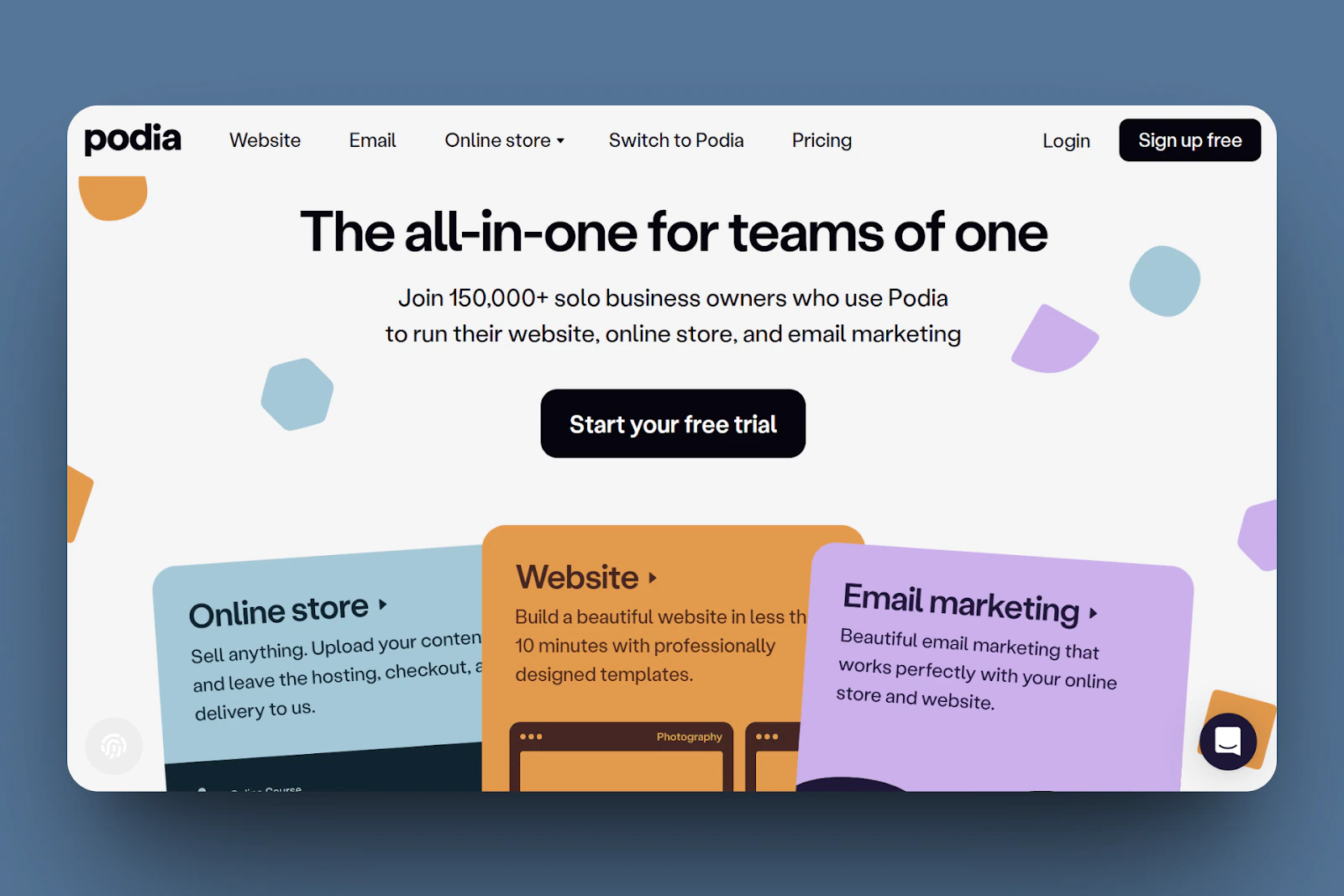
El siguiente de nuestra lista es Podia, otro escaparate digital donde puedes vender tus productos digitales creando una página, subiendo archivos y fijando el precio antes de publicarlos.
Igual que en otras plataformas de productos digitales, sube los archivos de tu producto, añade los títulos y las descripciones, y configura las opciones de precio.
Además, Podia tiene una función de webs que te permite crear y lanzar tu sitio con tu propia marca.
Para crearlo, seleccionas un layout, añades secciones como el “About Us”, editas el contenido de la página, subes imágenes y luego conectas tu dominio personalizado.
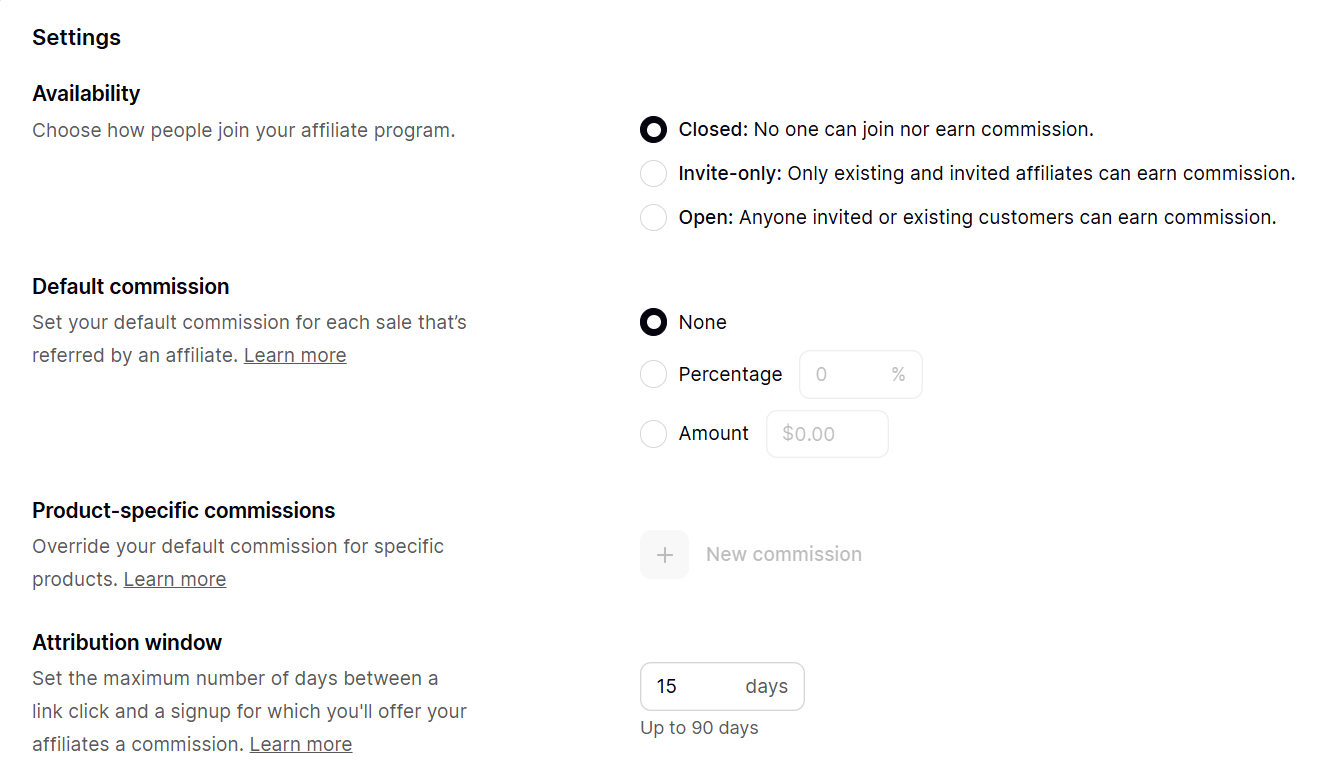
Y hay más: puedes gestionar partners con la función de afiliados. Te permite establecer las tasas de comisión, aprobar nuevos registros, generar enlaces únicos y hacer seguimiento de la actividad de tus partners directamente en el panel.
Podia también te permite categorizar a tus visitantes etiquetando sus contactos según registros, compras o acciones. Esto te ayuda a enviarles mensajes u ofertas segmentadas dentro de la función de audiencia.
Creemos un producto digital de ejemplo, como un e-book, que los clientes puedan descargar después de suscribirse.
Primero, localiza y selecciona “Products” en el menú.
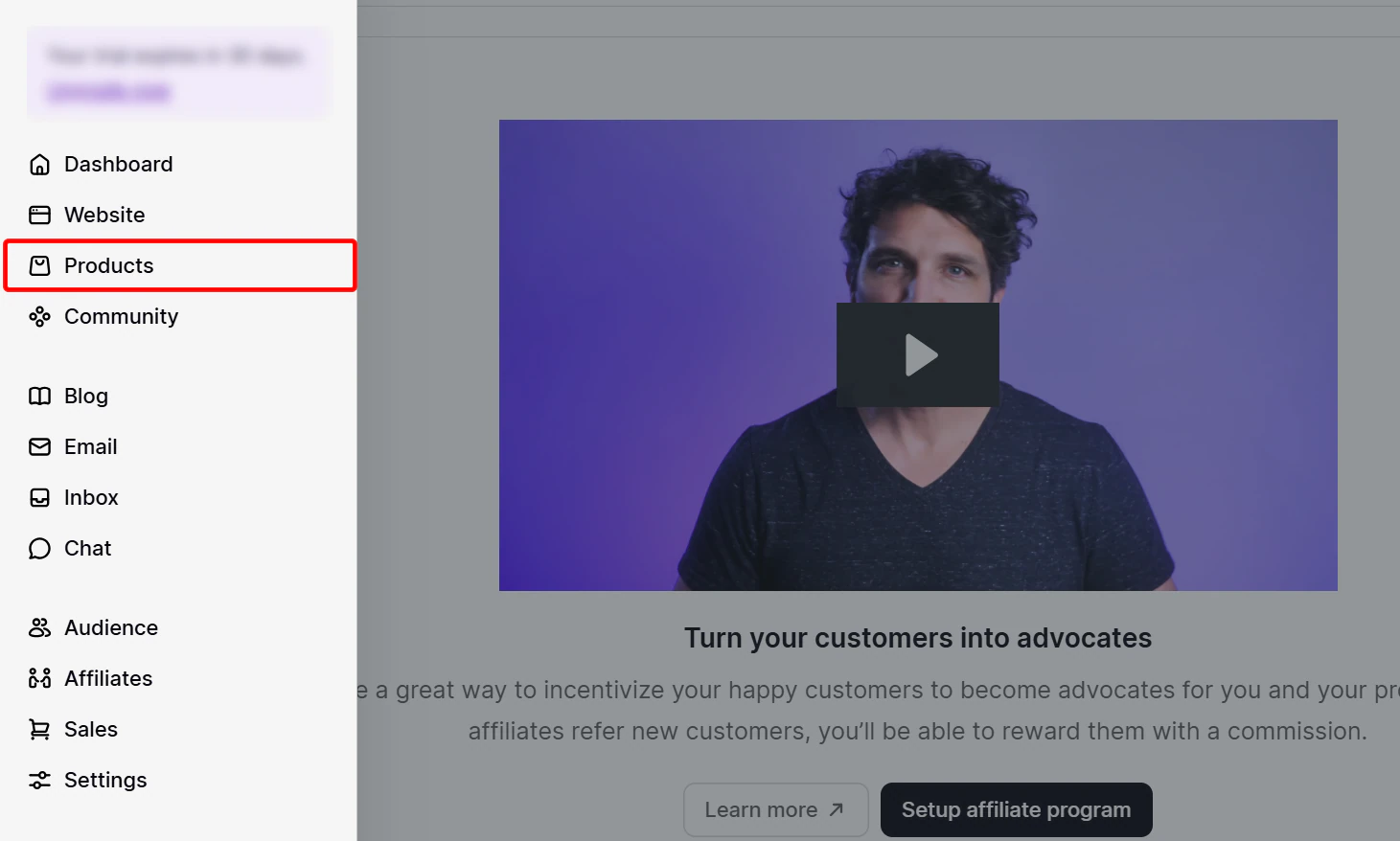
A continuación, selecciona ‘New Product’ para crear uno nuevo.
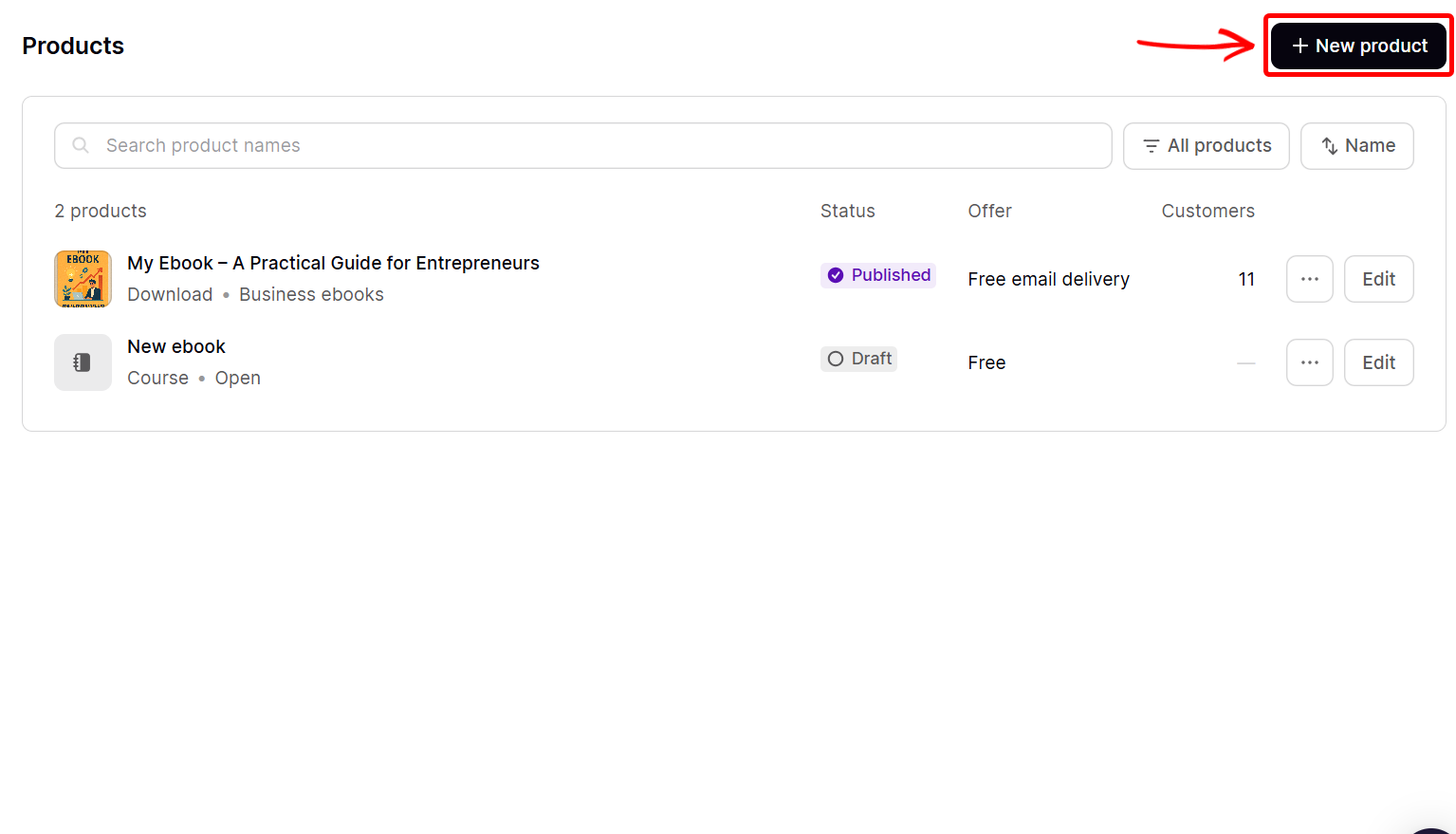
Después, indica el tipo de producto que quieres vender, como un curso, un webinar o un bundle, y ponle nombre al producto. Como es un e-book, seleccionemos el tipo download.
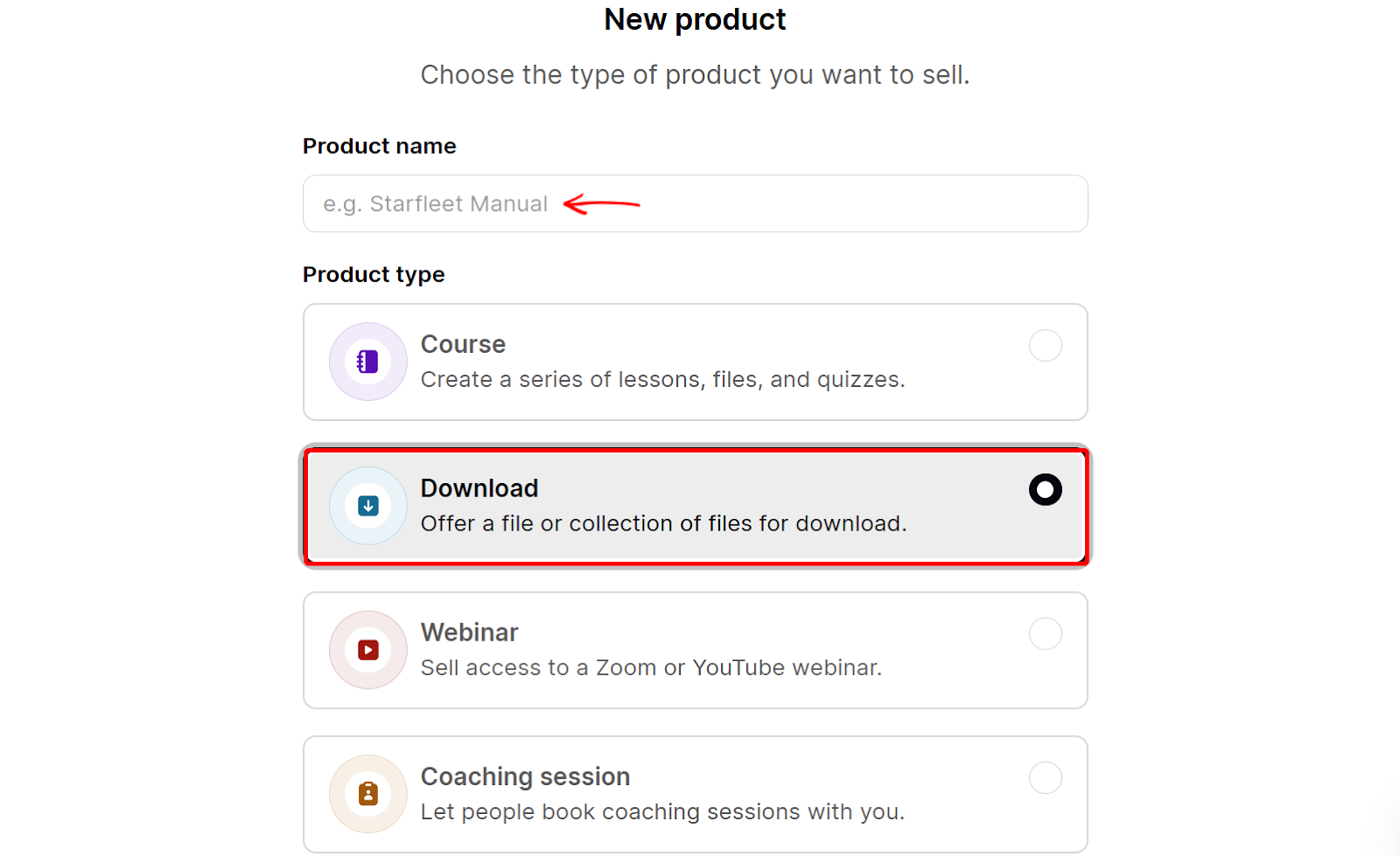
Esto te lleva a la página de configuración del producto. Primero, cambia a la pestaña de archivos y selecciona ‘Choose files’ para subir el archivo de tu e-book.
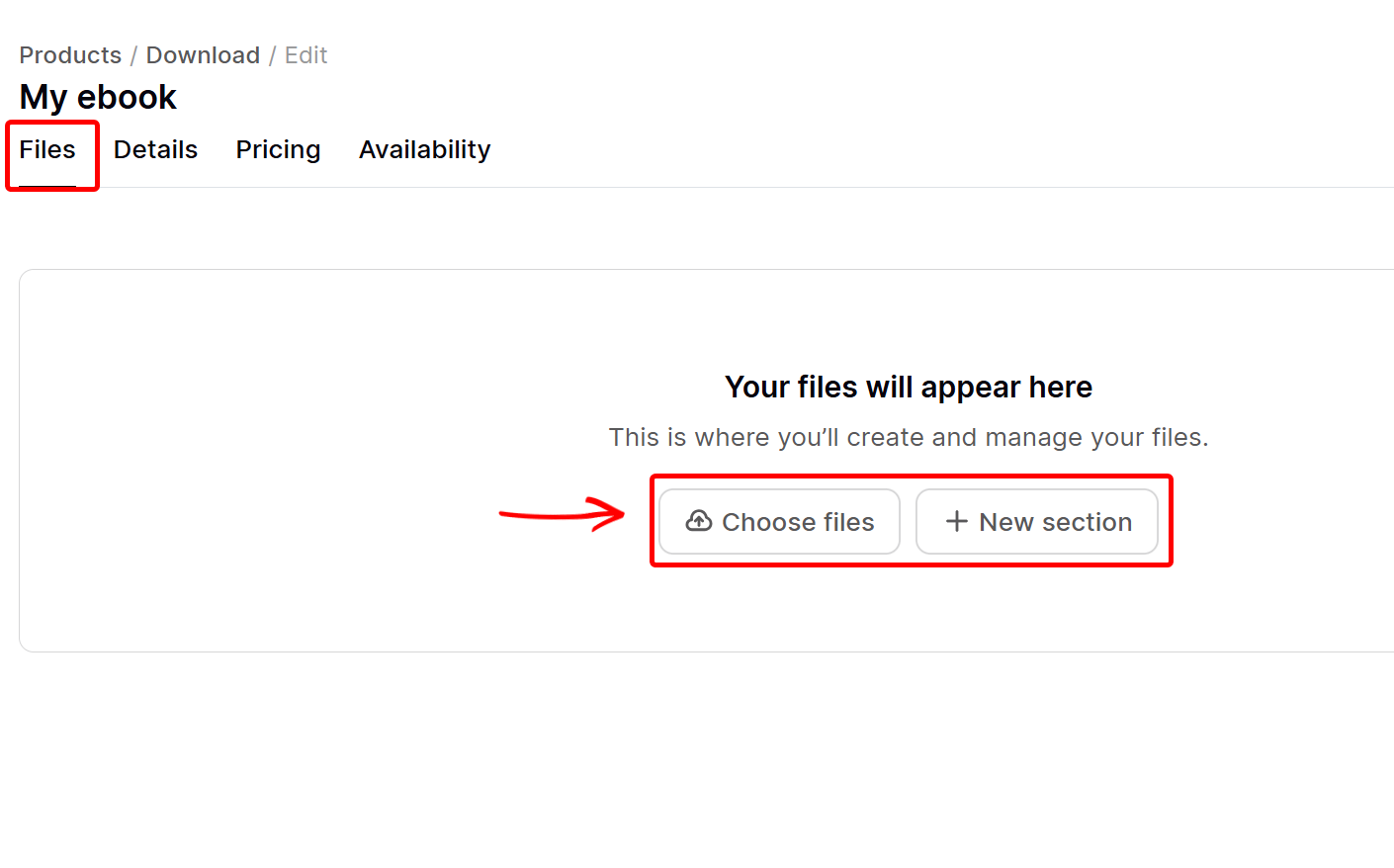
Después de subir el archivo de tu e-book, selecciona la pestaña de detalles para definir cómo quieres que aparezca en la tienda.
Aquí le pones nombre al e-book, subes su imagen y lo describes.
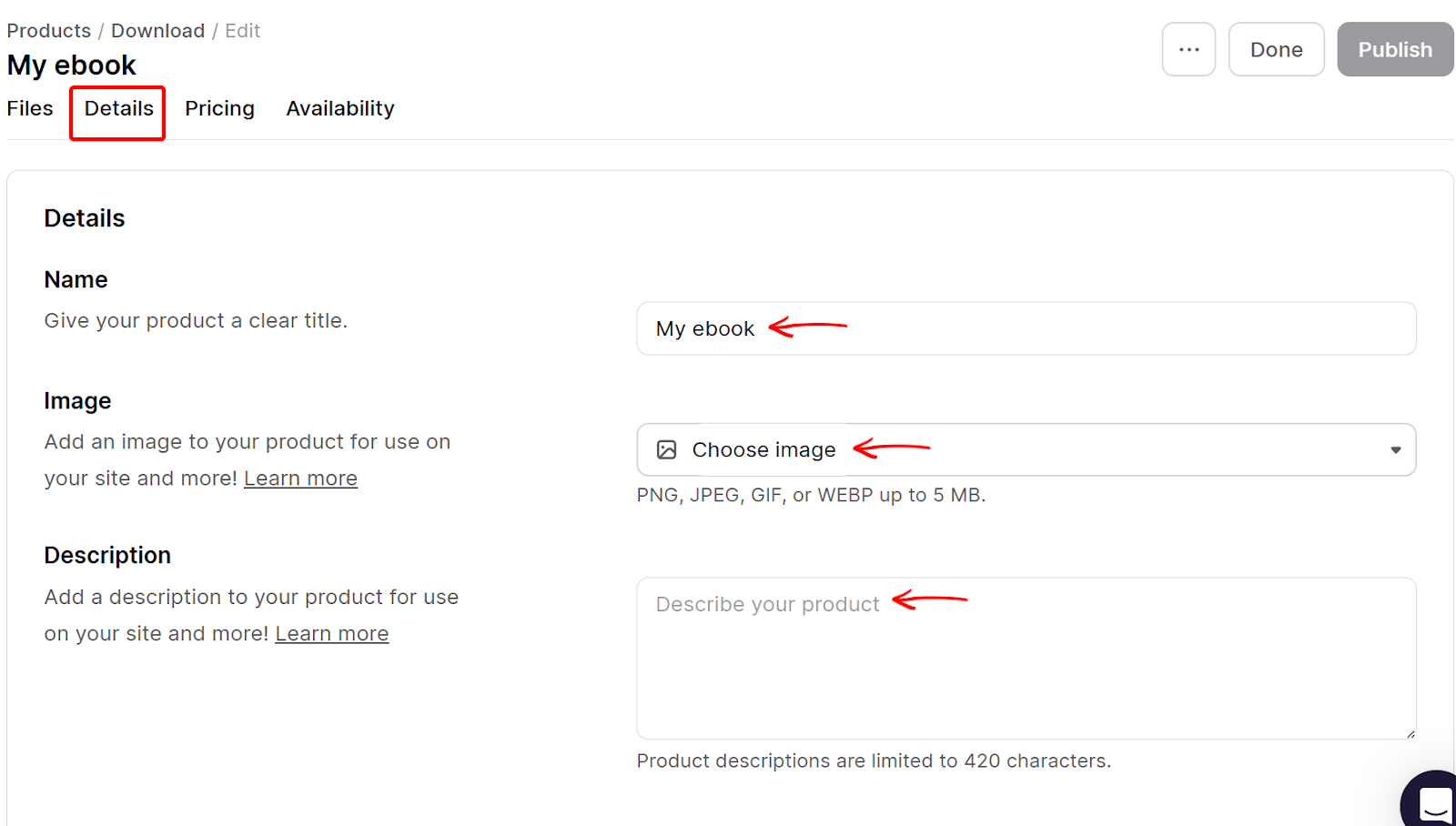
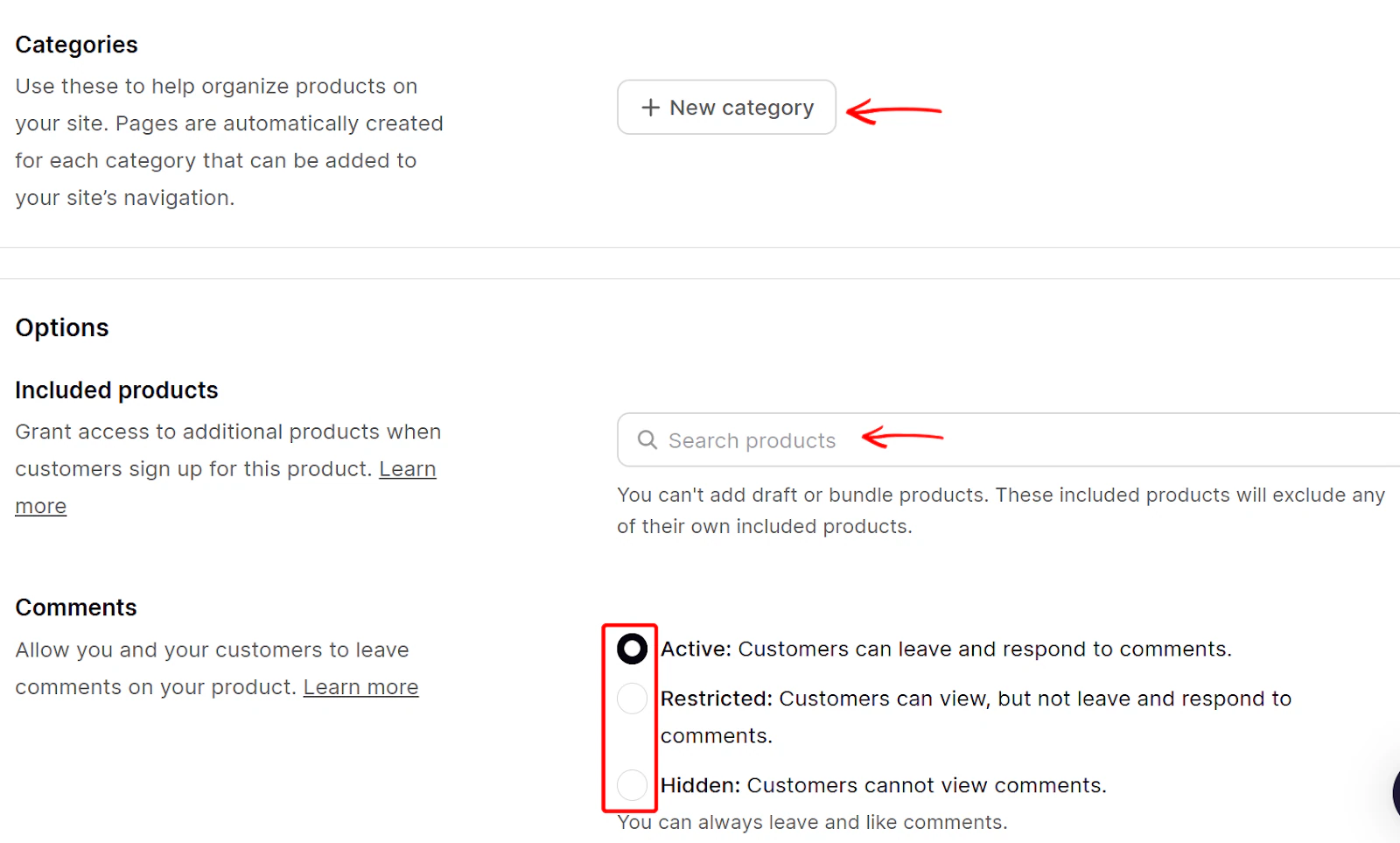
También puedes incluir el e-book en una categoría y añadir productos adicionales. Además, puedes activar, restringir u ocultar los comentarios del producto.
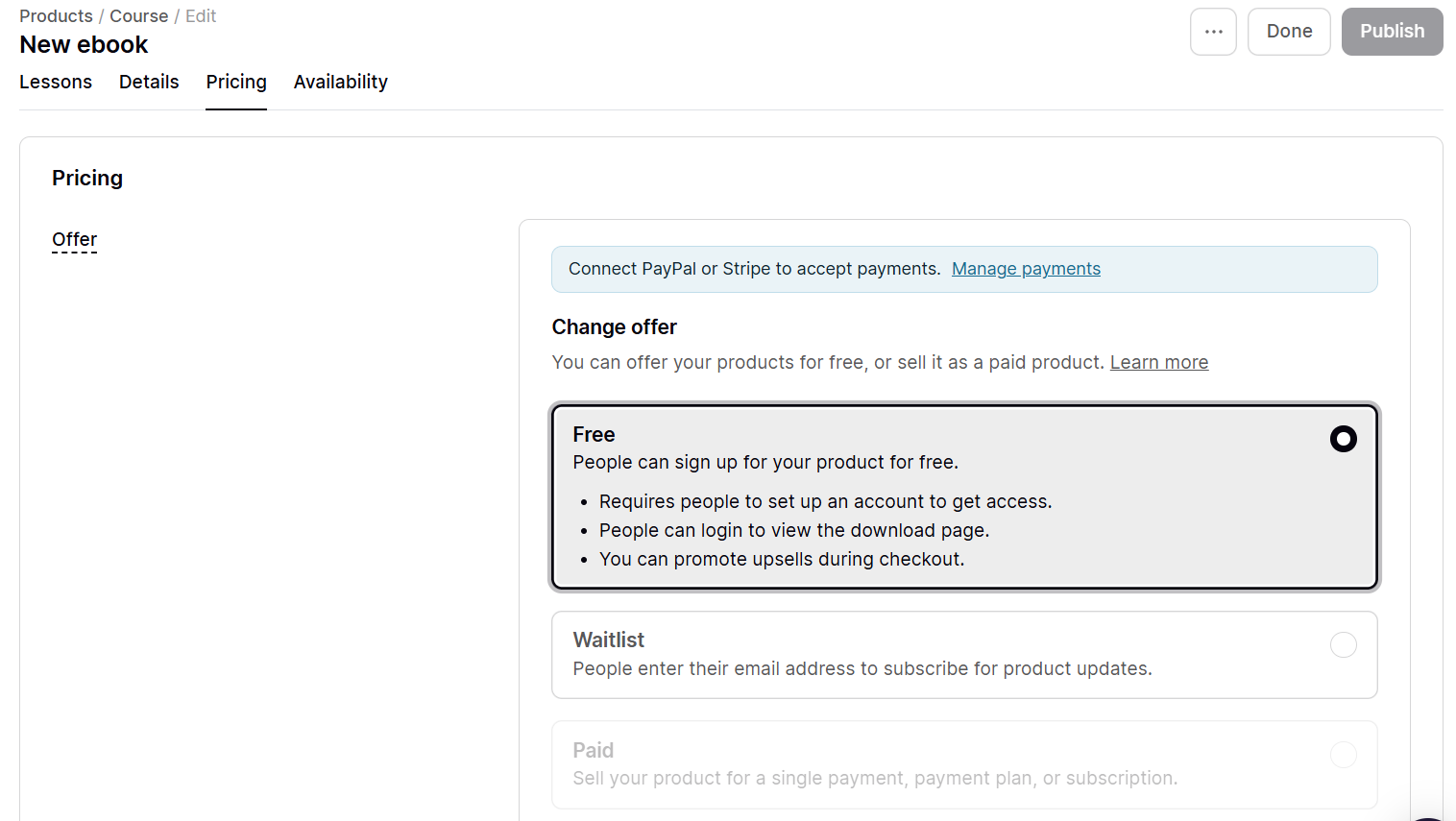
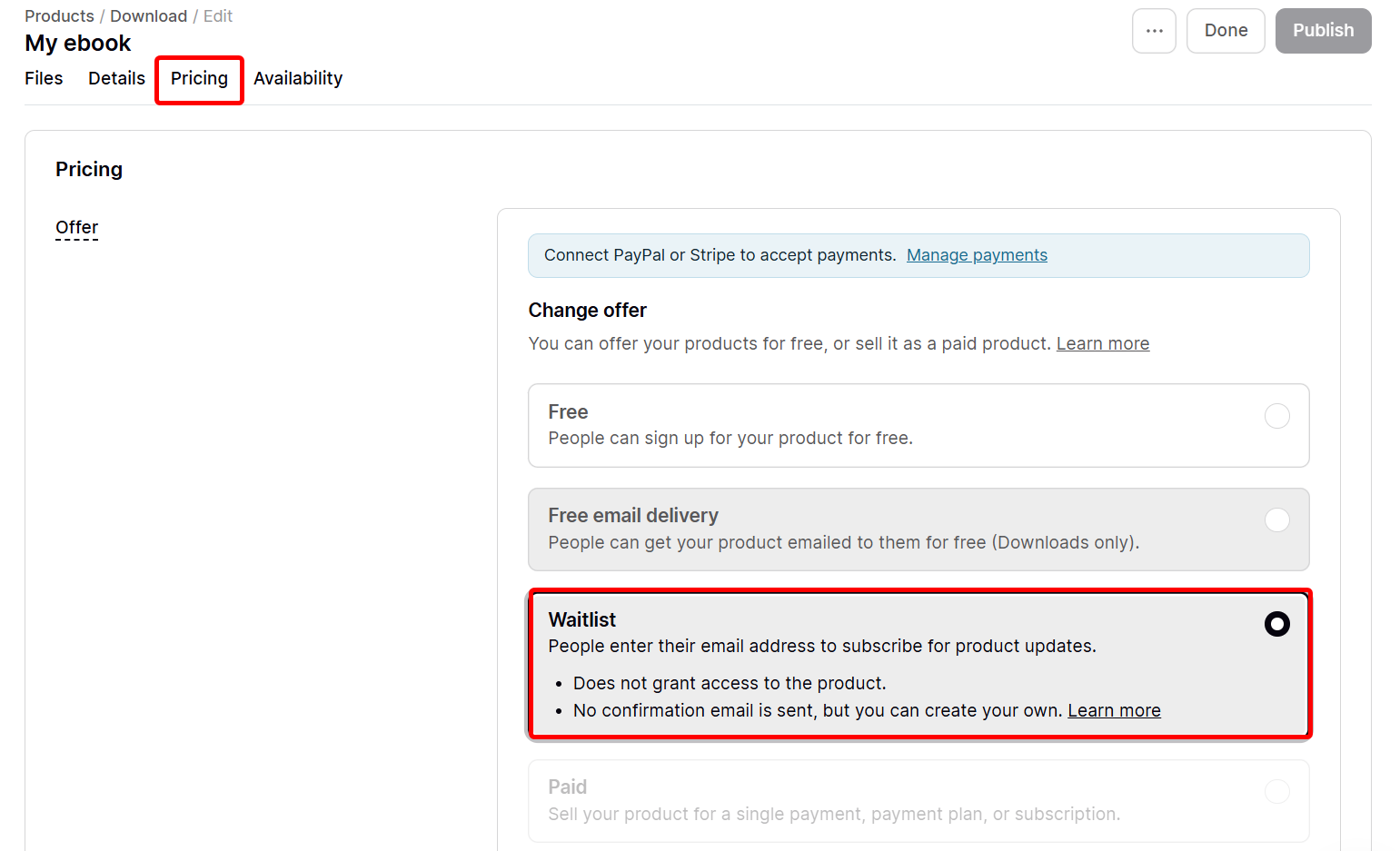
A continuación, pasa a las pestañas de precios para configurar las opciones. Puedes hacer que un producto sea gratuito, de pago, gratis a cambio del email o con lista de espera.
Seleccionemos la lista de espera para pedir a los clientes que se suscriban antes de descargar.
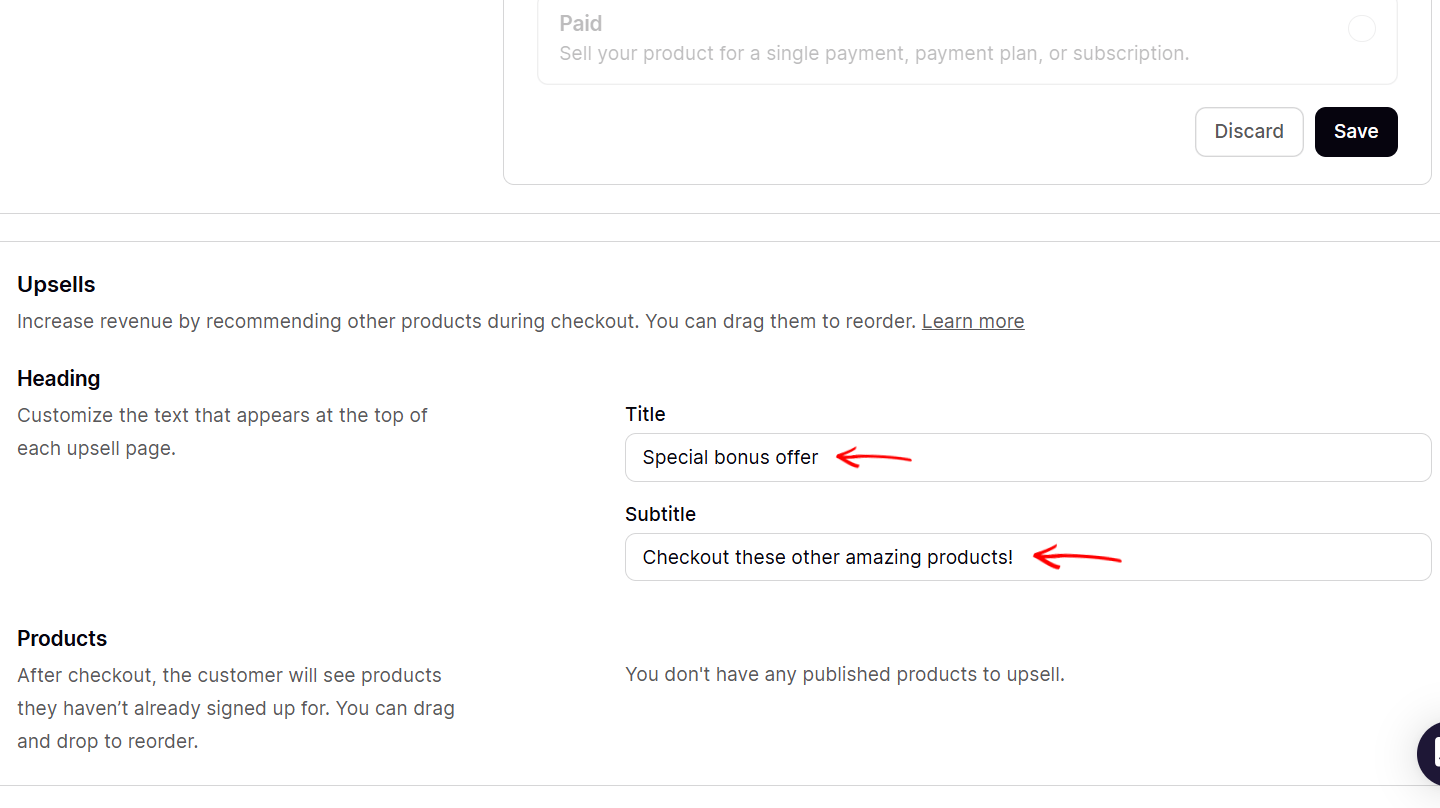
Desplázate por las pestañas de precios para configurar opciones adicionales, como añadir un título y un subtítulo a la página de upsells del e-book.
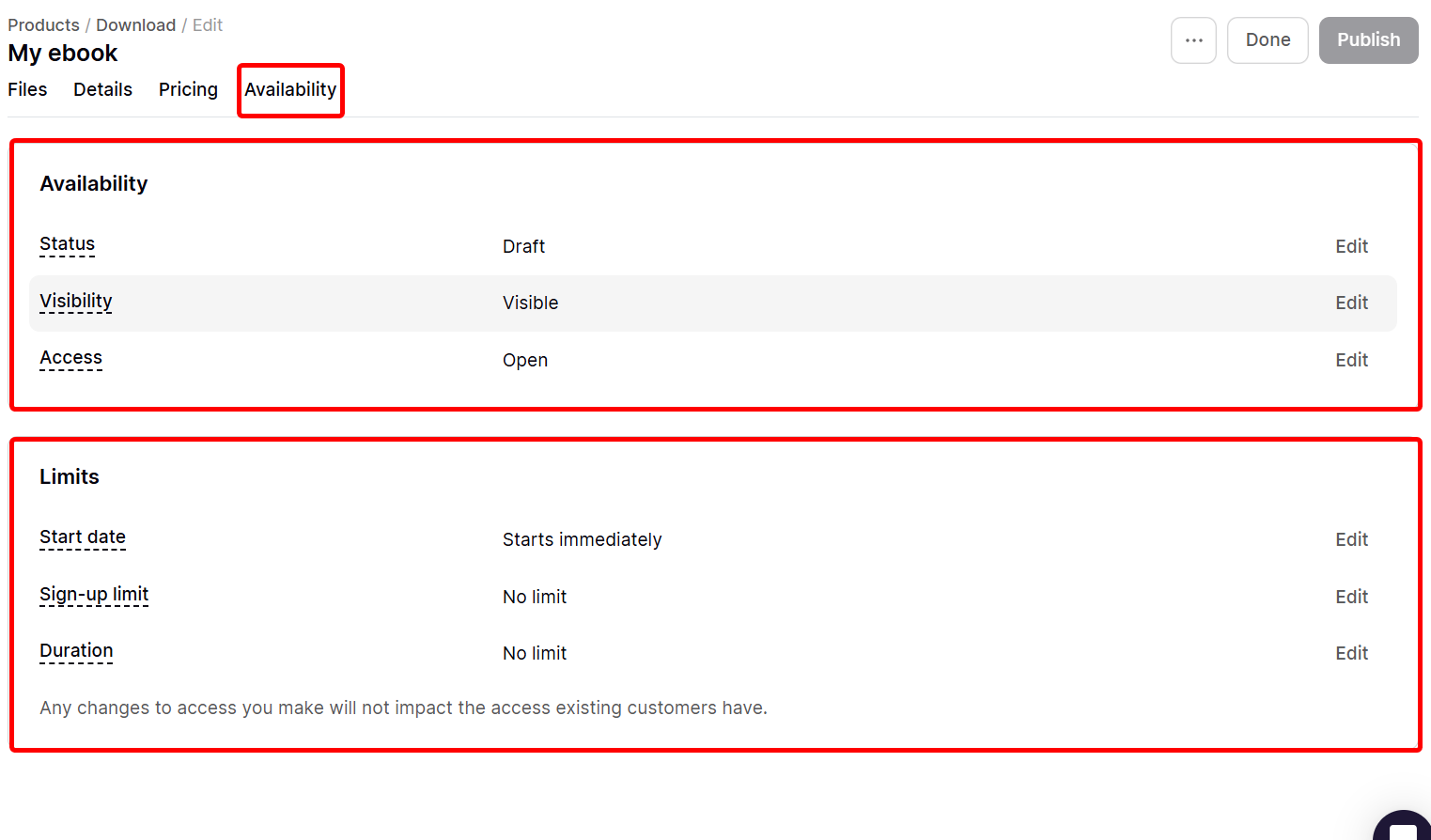
Por último, pasa a la pestaña de disponibilidad para configurar la disponibilidad y el límite del e-book en la tienda. Aquí indicas su fecha de inicio, el límite de registros y la duración, y lo haces visible o accesible en la tienda.
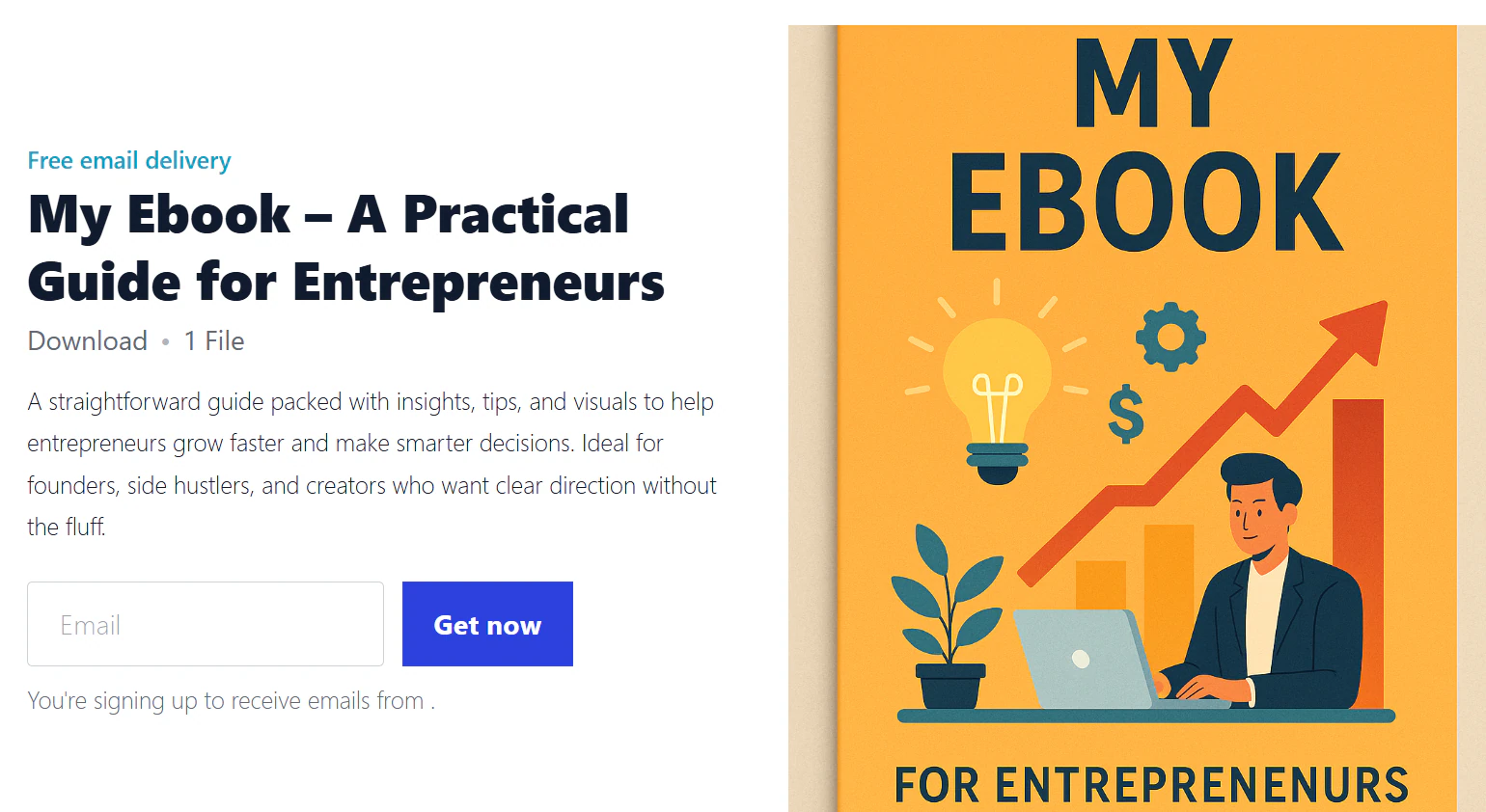
Cuando publiques tu producto, los clientes podrán ver los detalles, las imágenes y las opciones de precio.
Por ejemplo, este e-book se ofrece con lista de espera, pidiendo la suscripción de los clientes.
Funciones clave
1. Audiencia
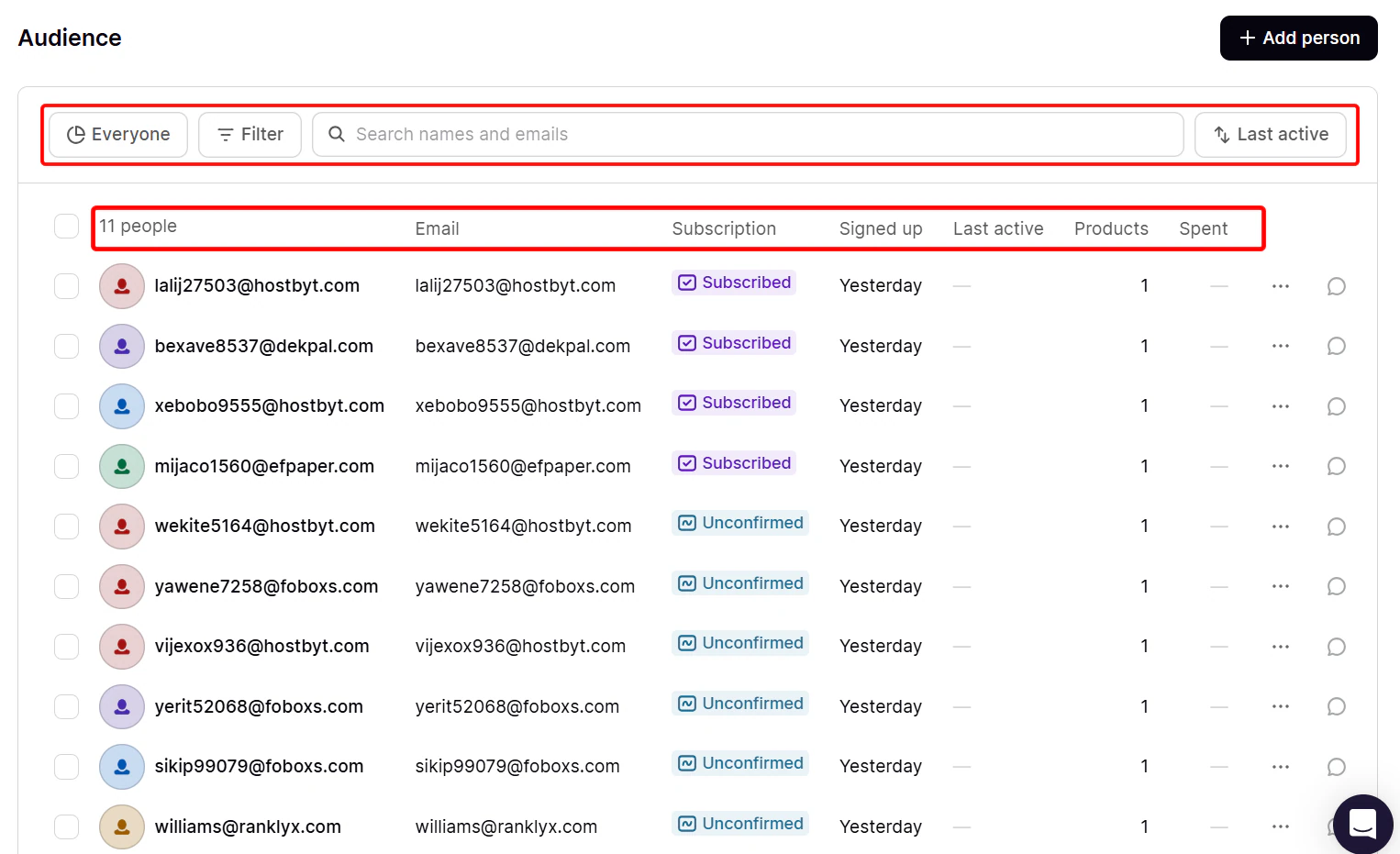
Cada vez que un cliente compra, descarga o se suscribe a tu producto, Podia guarda sus datos, como el email y el historial de compras, en la sección de audiencia.
Esta sección te permite hacer seguimiento de tus clientes, gestionarlos y categorizarlos por comportamiento o producto, y luego enviarles mensajes u ofertas segmentadas.
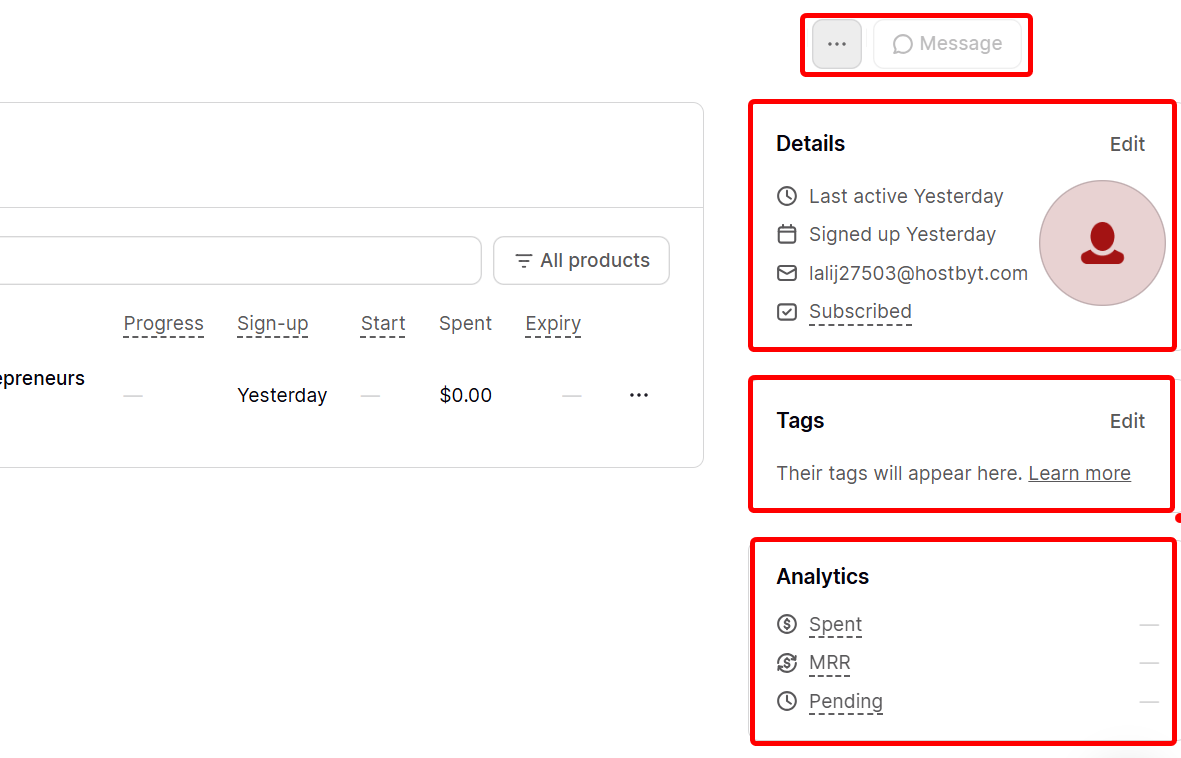
Aplica un filtro y una categoría para consultar los clientes que coinciden y ver sus datos, como el email, el dinero gastado y la suscripción.
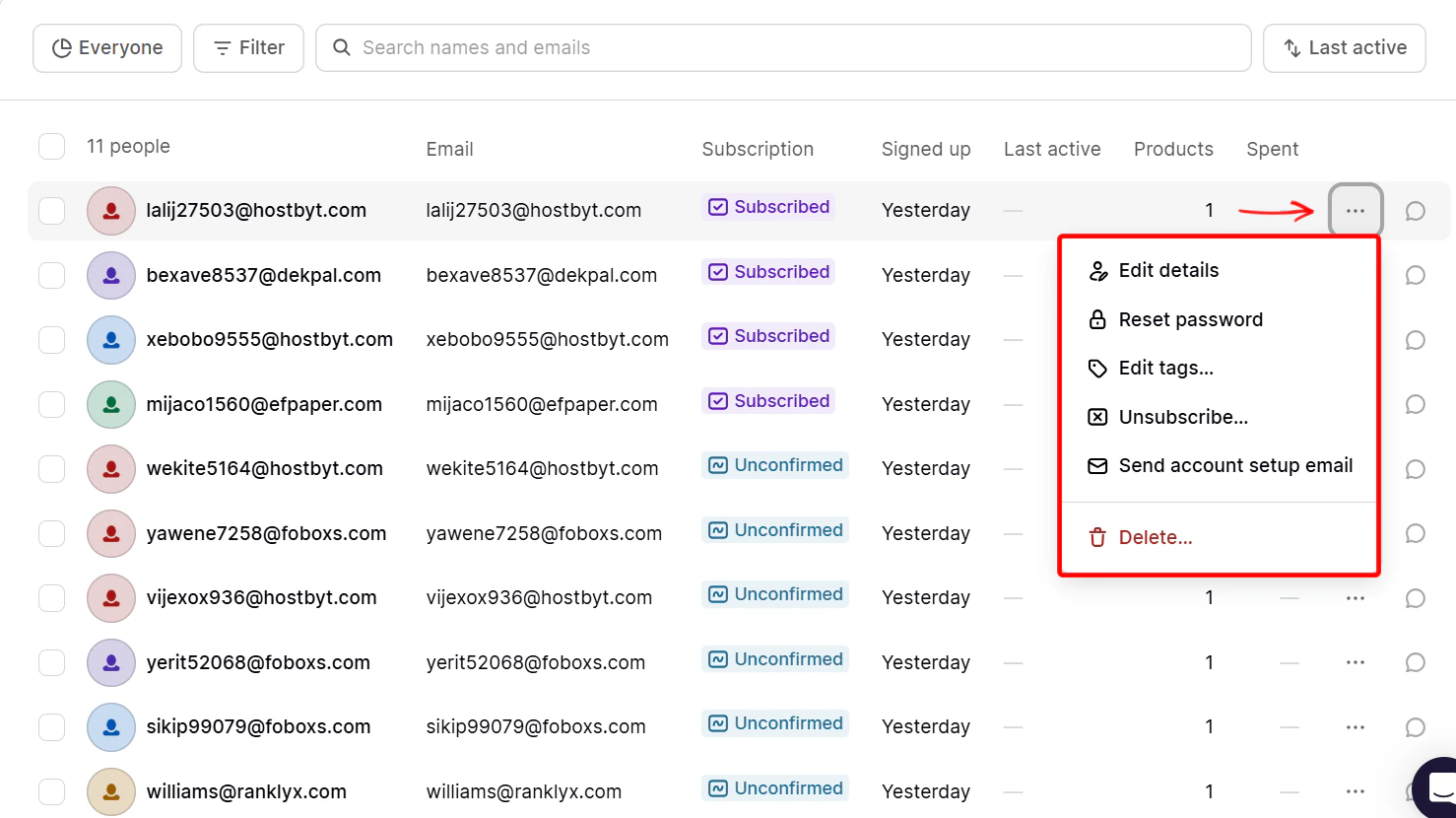
Al seleccionar las opciones de los tres puntos de un cliente, puedes editar sus datos y etiquetas, restablecer su contraseña, darlo de baja y enviarle una configuración de email.
Además, cuando seleccionas un cliente, puedes ver los productos que compró en tu tienda. Esta información incluye detalles como el importe gastado, el progreso y el vencimiento. También hay una sección de facturas.

La factura muestra más información sobre el cliente, como su suscripción y su email, sus etiquetas y las analíticas.
2. Webs
Puedes usar la función de webs para crear un escaparate con tu marca. Te permite seleccionar un layout y añadir páginas.
Usa esta función cuando quieras crear un hogar para tus productos, ofertas y contenido sin usar código ni configurar un dominio aparte.
Con esta función puedes crear tu web desde cero, crear una página de enlaces o una landing de captura de emails después de seleccionar tu color de tema.
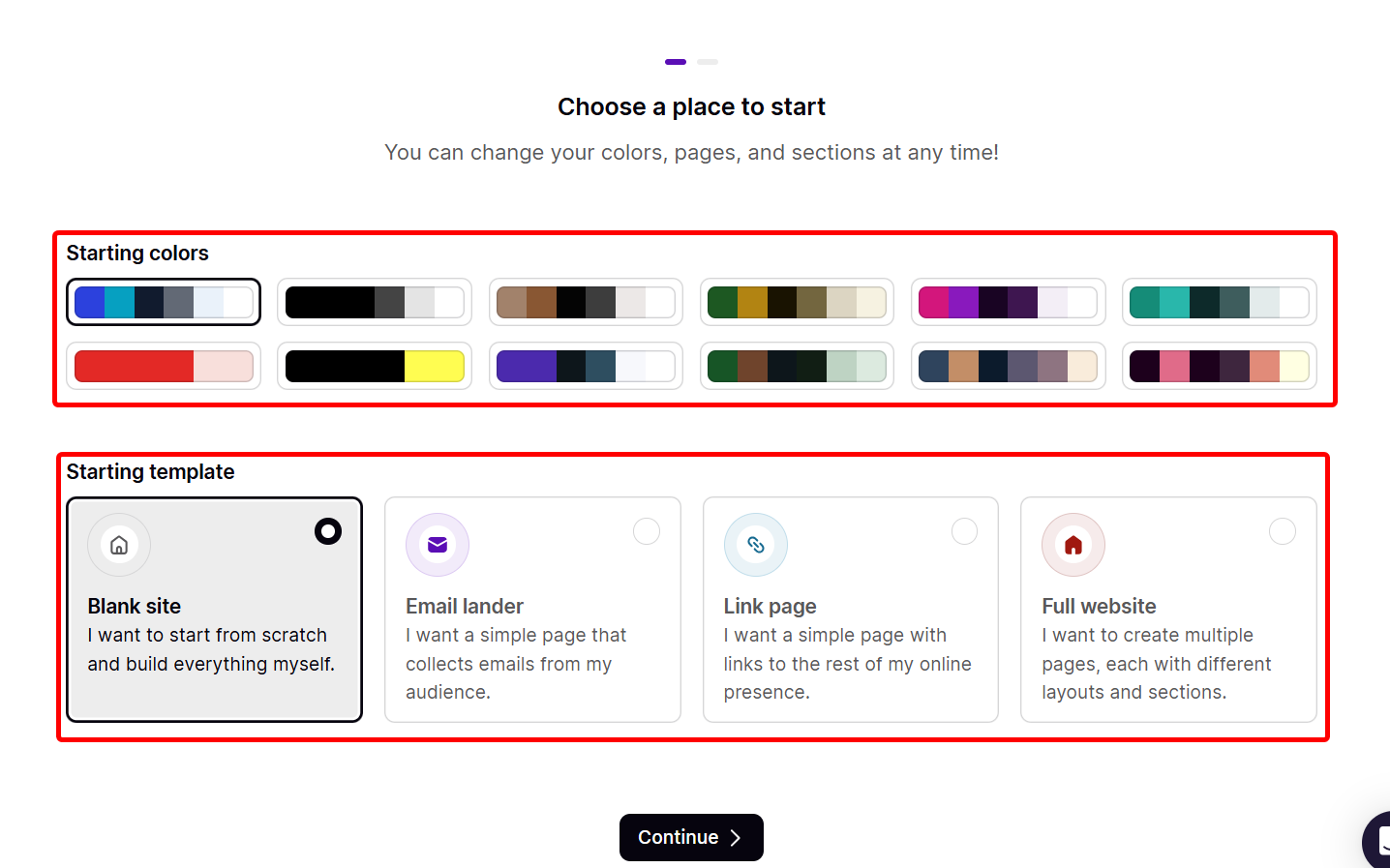
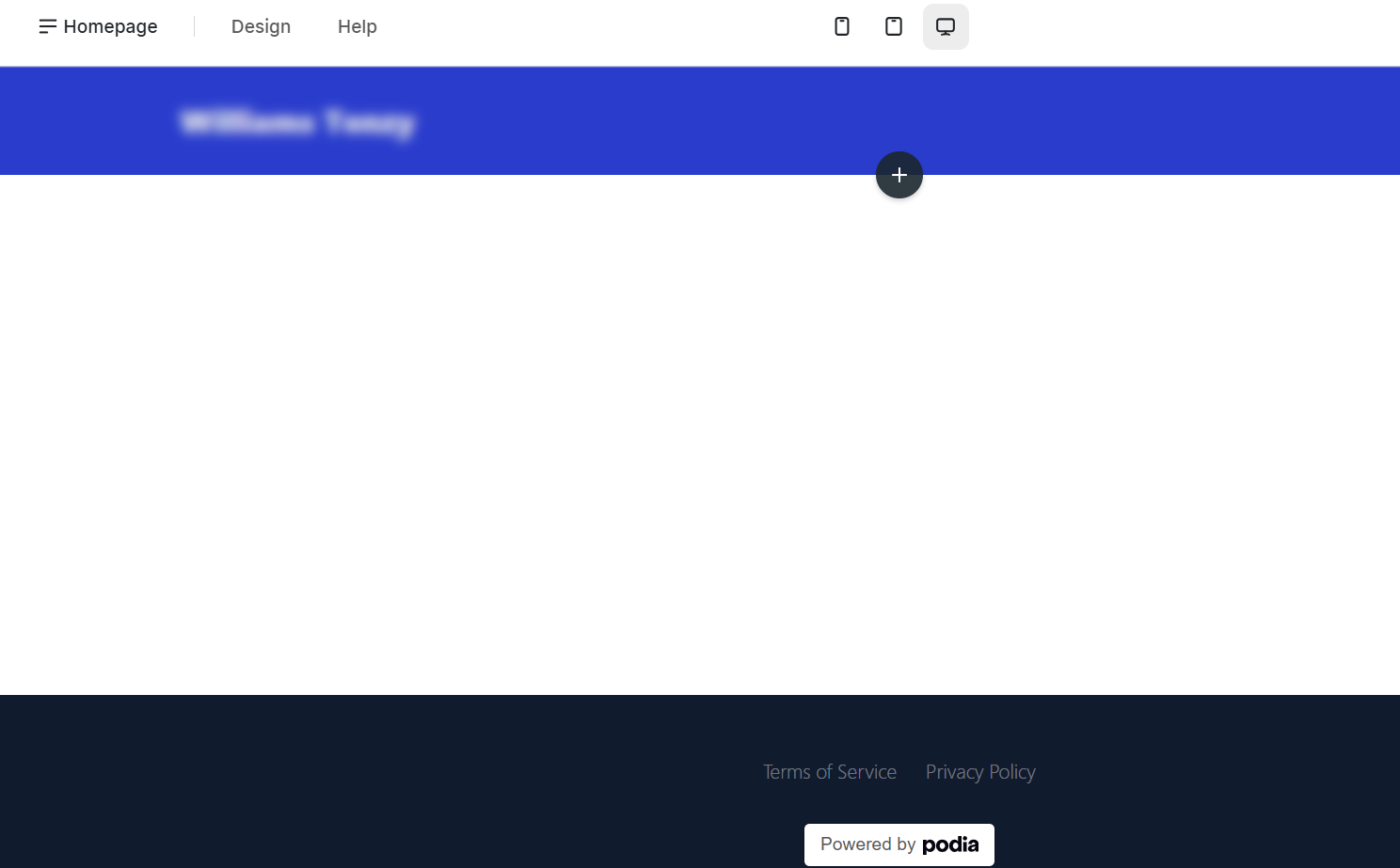
Hay una página del creador de webs donde puedes diseñar tu página de inicio, personalizar el contenido ya existente y mucho más.
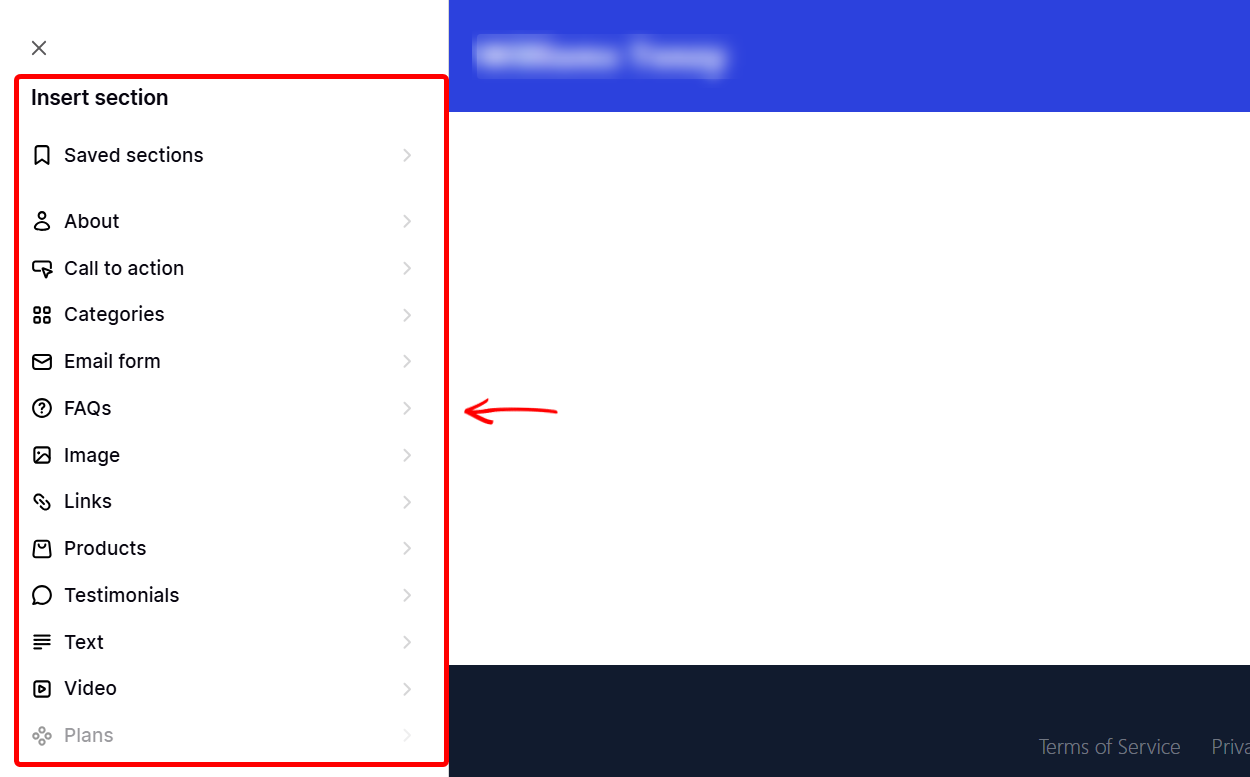
Además, puedes añadir objetos y elementos como imágenes, enlaces, productos, texto, videos y llamadas a la acción para construir la web.
Ideal para
- Creadores sin conocimientos técnicos que buscan vender y entregar productos digitales desde un único escaparate.
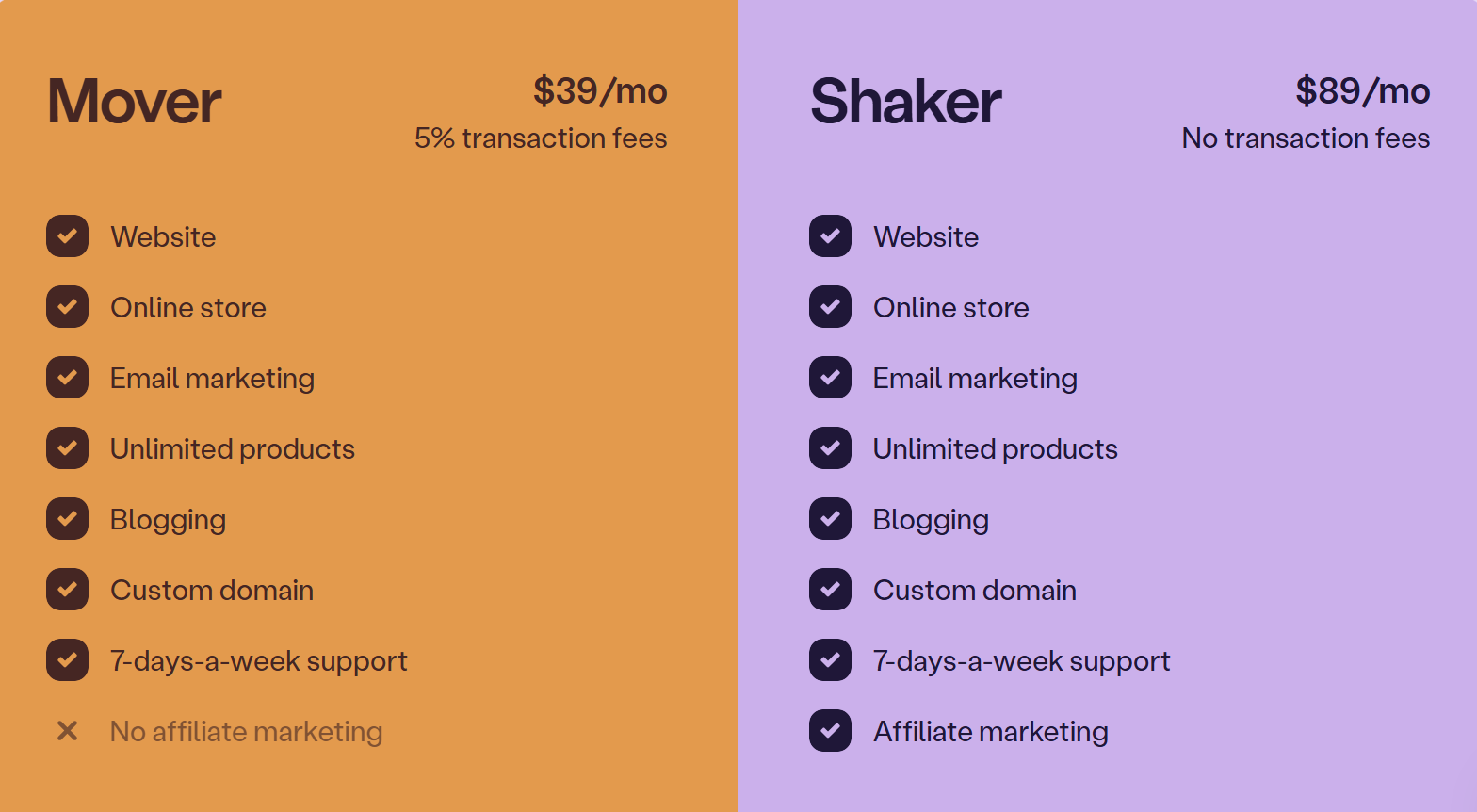
Precios
- Mover - 39 $/mes + 5% de comisión por transacción
- Shaker - 89 $/mes
4. Sellfy
Sellfy es el siguiente de nuestra lista de los mejores sitios para vender productos digitales.
Esta plataforma de venta digital te permite subir tus archivos digitales o cursos, fijar los precios y publicarlos a la venta en la página de tu tienda. Todo esto es posible gracias a la función de productos.

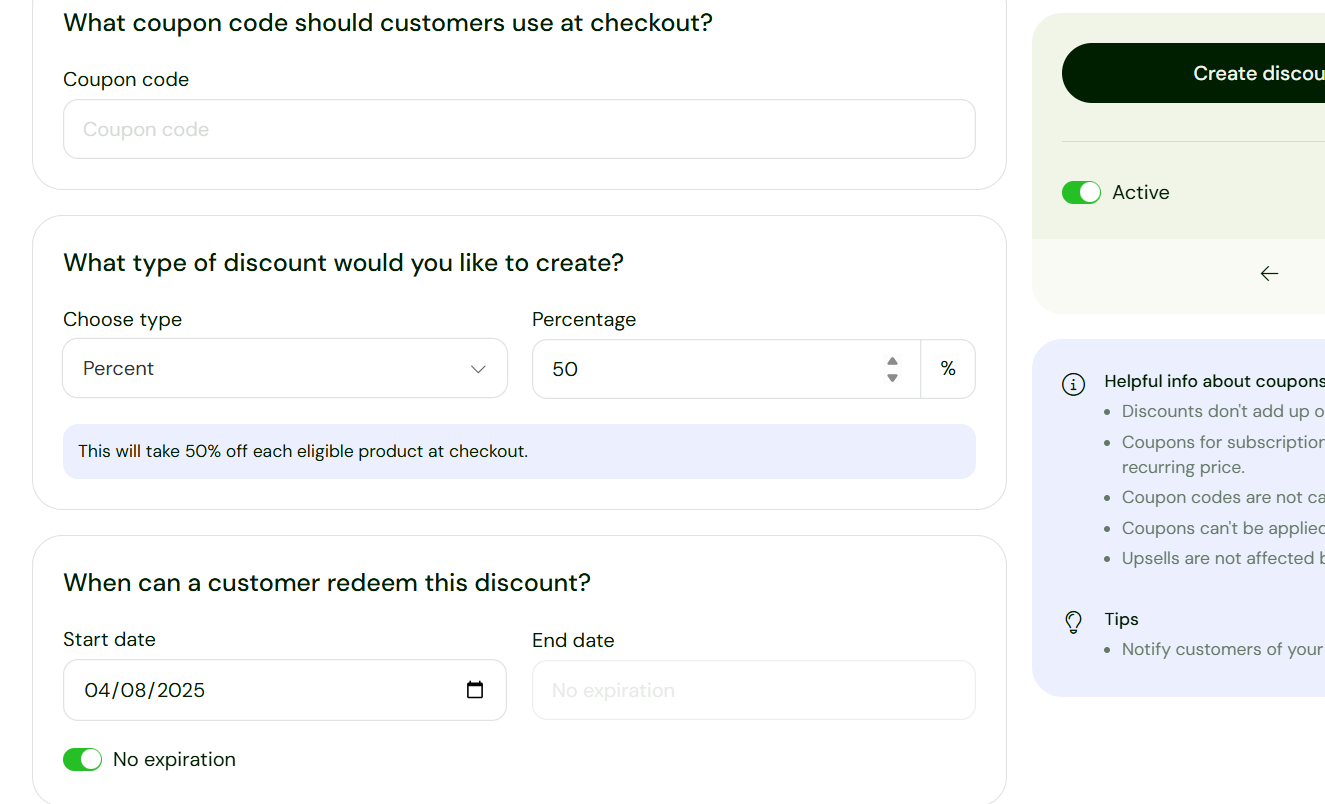
También puedes crear promociones por tiempo limitado. Con la función de descuentos puedes elegir el tipo de descuento, introducir el importe, definir a qué productos se aplica y establecer fechas de inicio y de fin.
La pestaña de clientes de Sellfy te permite hacer seguimiento de la actividad de los compradores viendo sus nombres, emails, historial de compras y estado de reembolso.
Además, este sitio de productos digitales tiene una herramienta de email marketing que puedes usar para llegar a tus clientes.
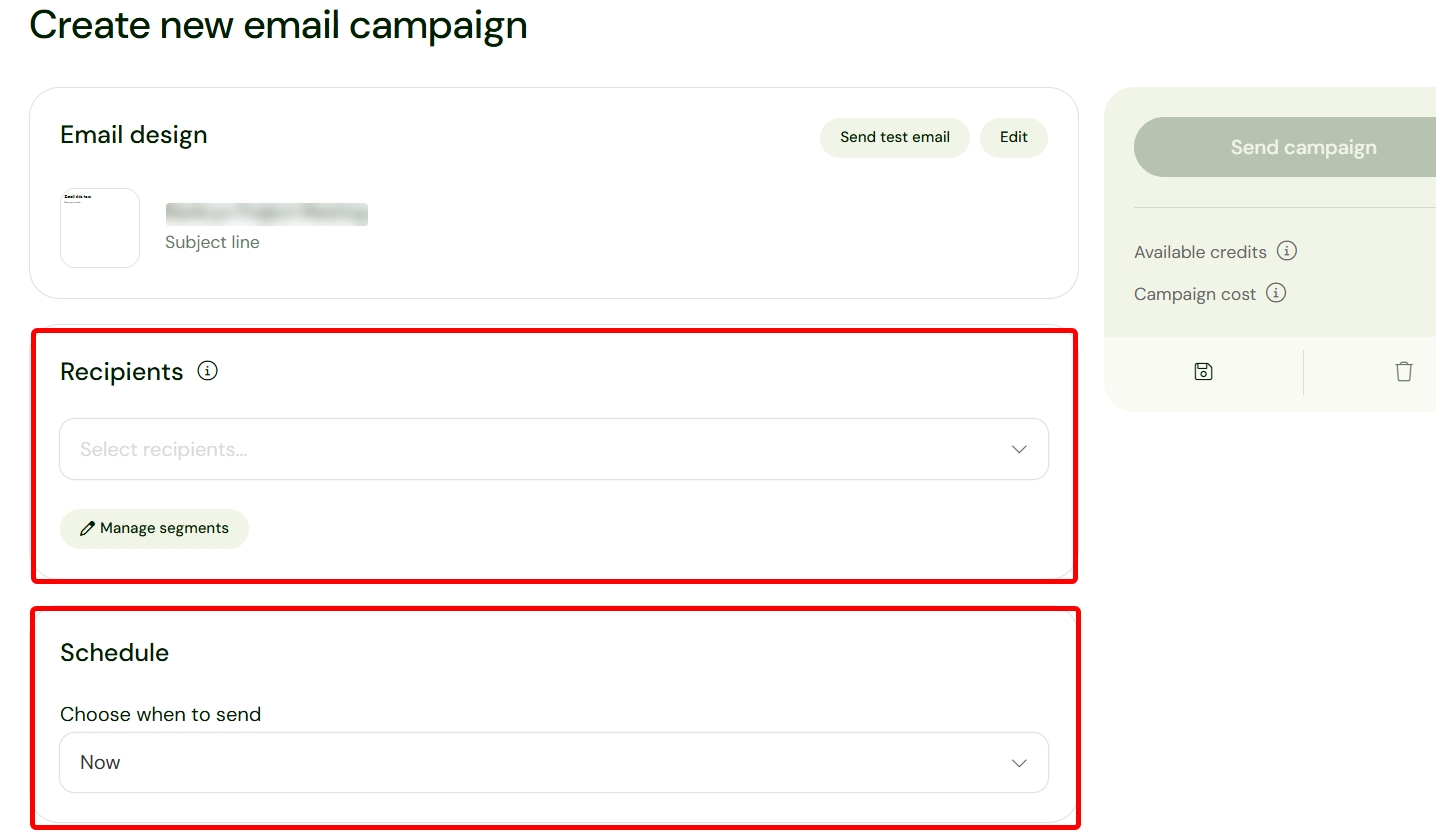
Para configurar una campaña, selecciona los destinatarios con filtros, escribe el asunto y el contenido, y envía la campaña de email marketing.
Ahora centrémonos en la función de productos de Sellfy y veamos de qué se compone.
Supongamos que eres un creador o emprendedor sin conocimientos técnicos que quiere crear y vender un curso. Usa esta función para crear un curso digital de muestra con su precio.
Para empezar, dirígete a la sección de productos en el menú principal.
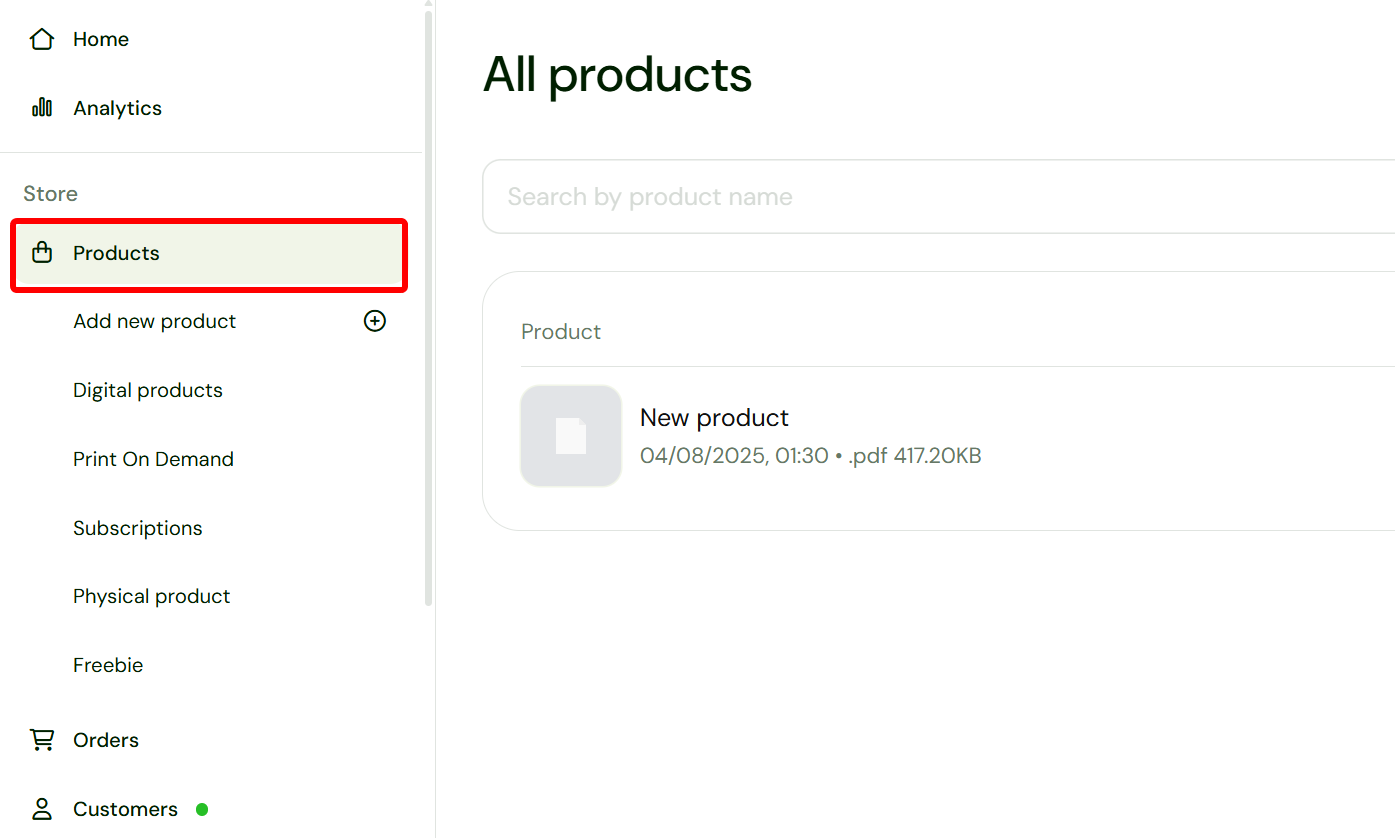
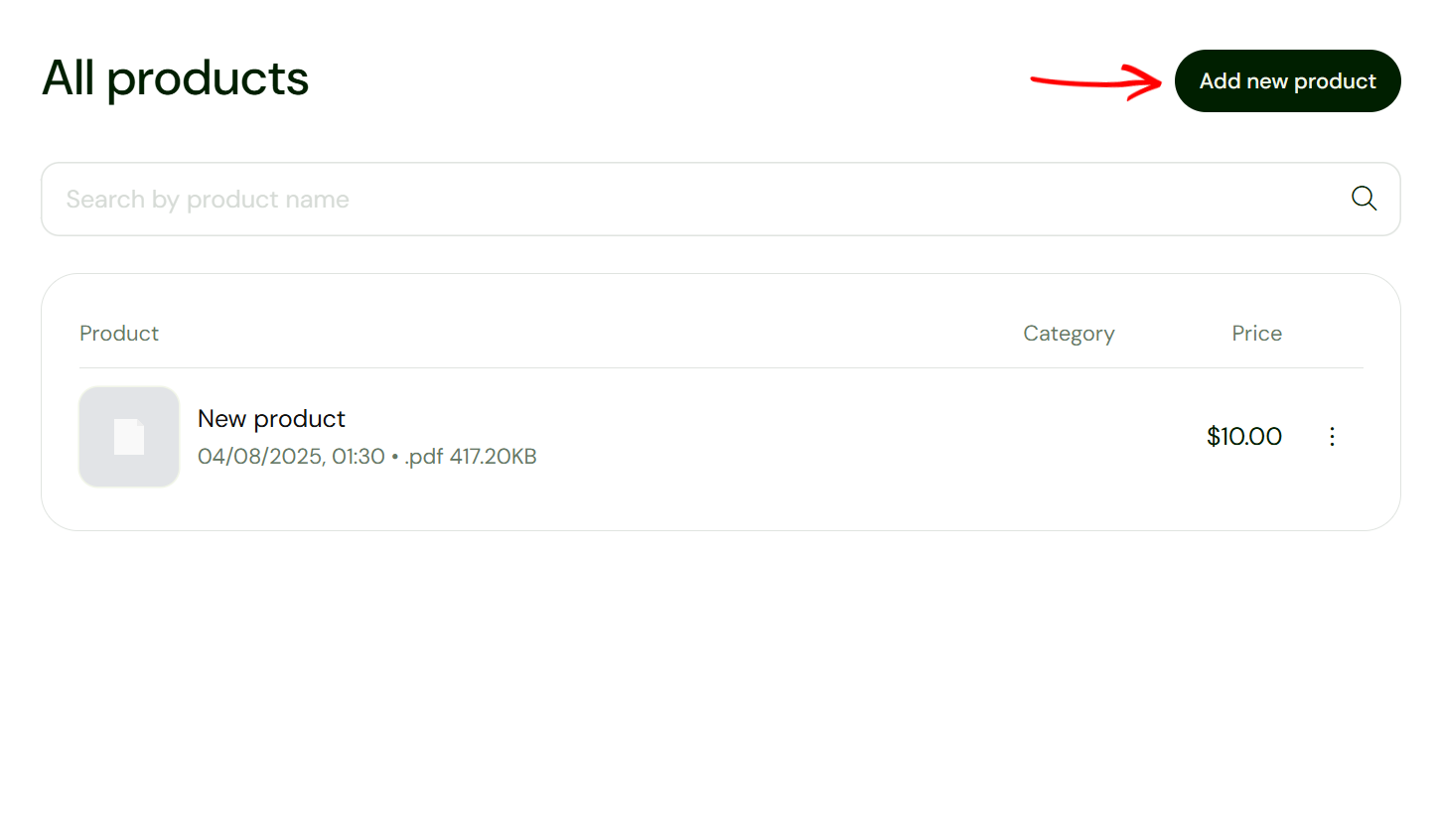
Si ya eres usuario, la sección de productos puede contener tus productos existentes, que puedes gestionar. Selecciona “Add new product” para crear tu nuevo producto. En este caso, el curso digital.
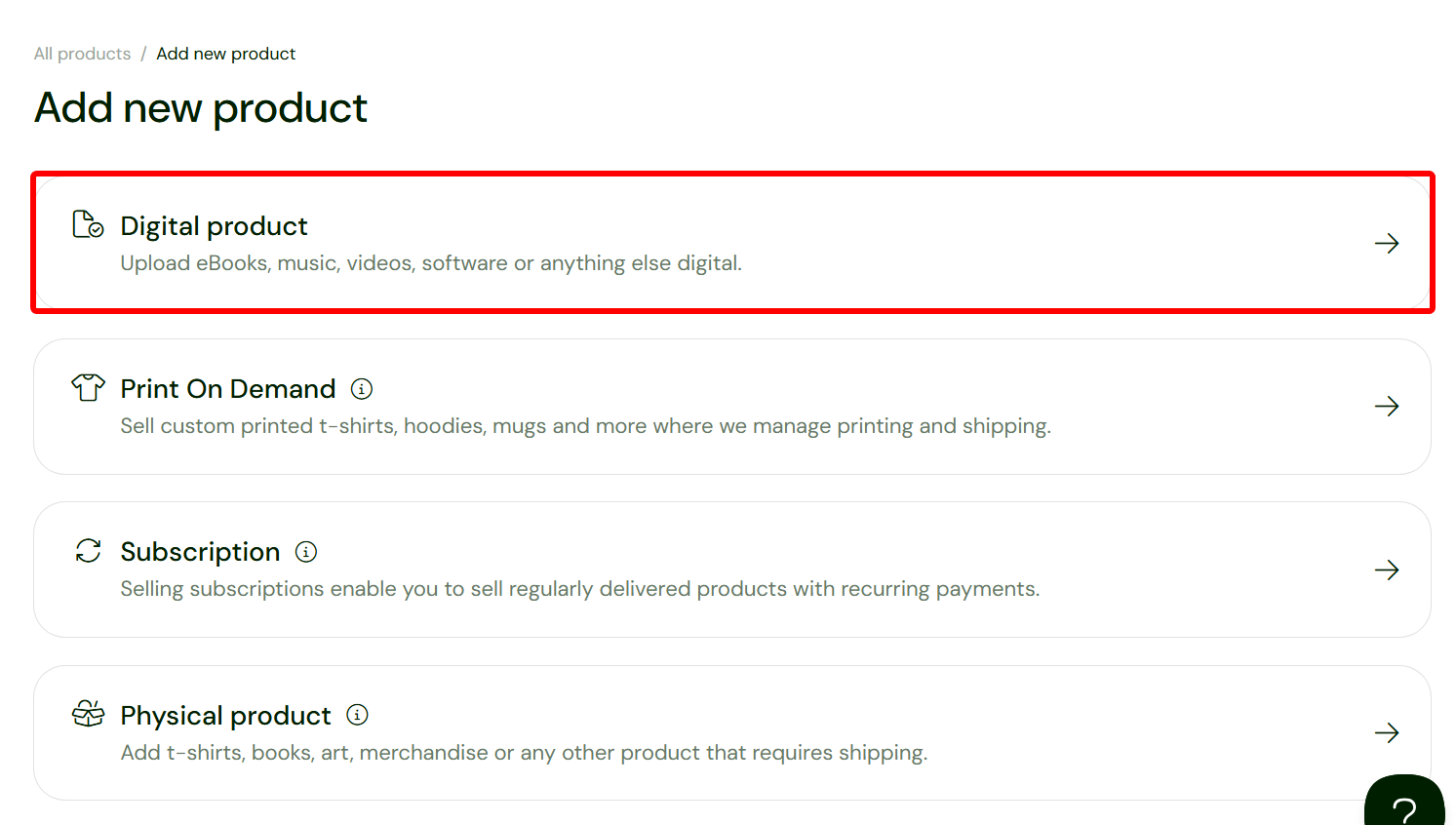
A continuación, indica el tipo de producto que ofreces. Pueden ser suscripciones y productos personalizados. Estamos creando un curso, así que selecciona el tipo de producto digital.
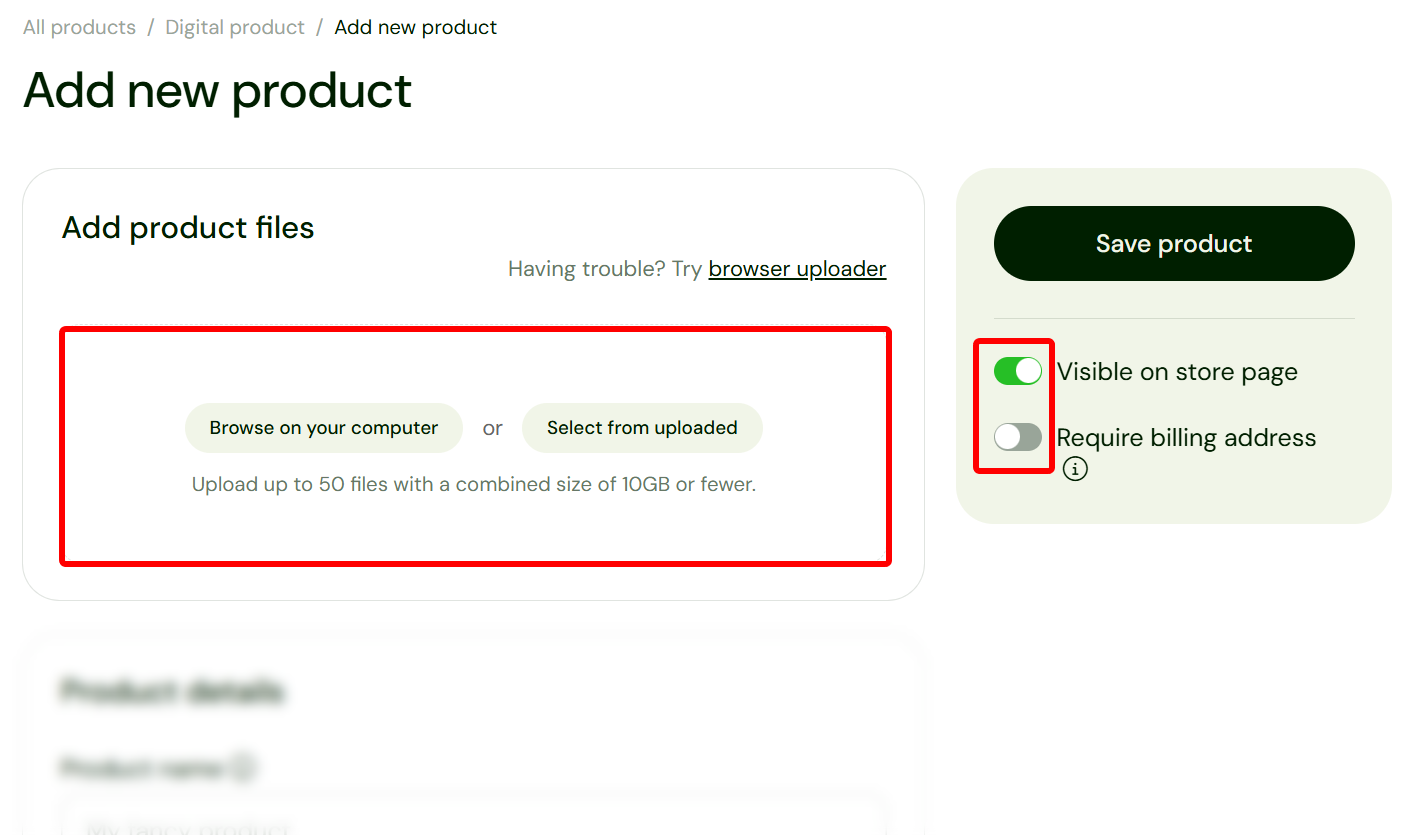
Después, sube el archivo o archivos del curso desde tu ordenador o selecciona los que ya hayas subido. Haz visible el producto e indica si quieres que pida una dirección de facturación a los compradores.
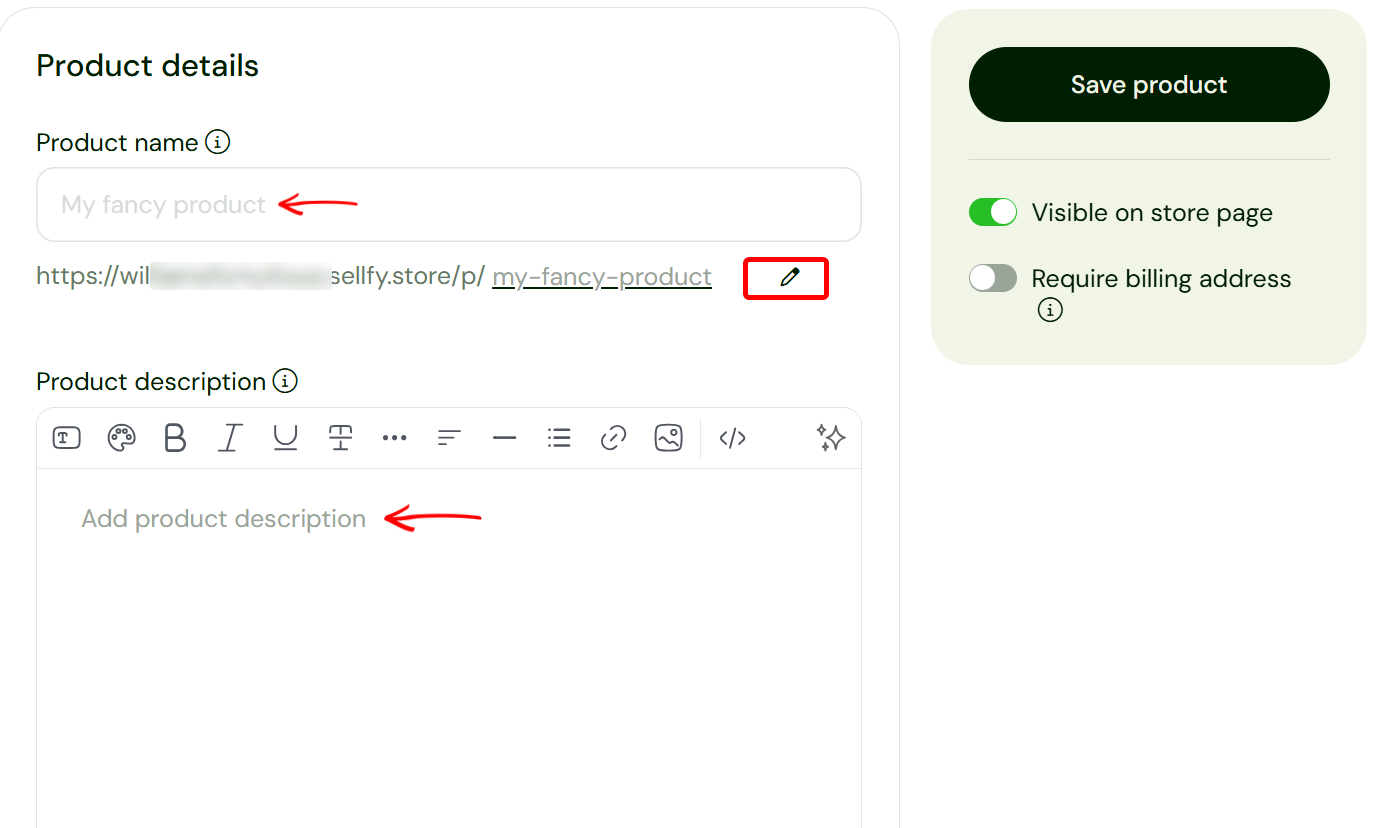
Desplázate hasta la sección de detalles del producto para definir tu curso. Simplemente introduce el nombre del curso y descríbelo. Como opción adicional, puedes personalizar el enlace que lleva a su página en la tienda.
Después, localiza la sección de categoría y vista previa del producto para categorizar tu curso y añadir imágenes o un enlace para previsualizar el contenido del curso en la página de la tienda.
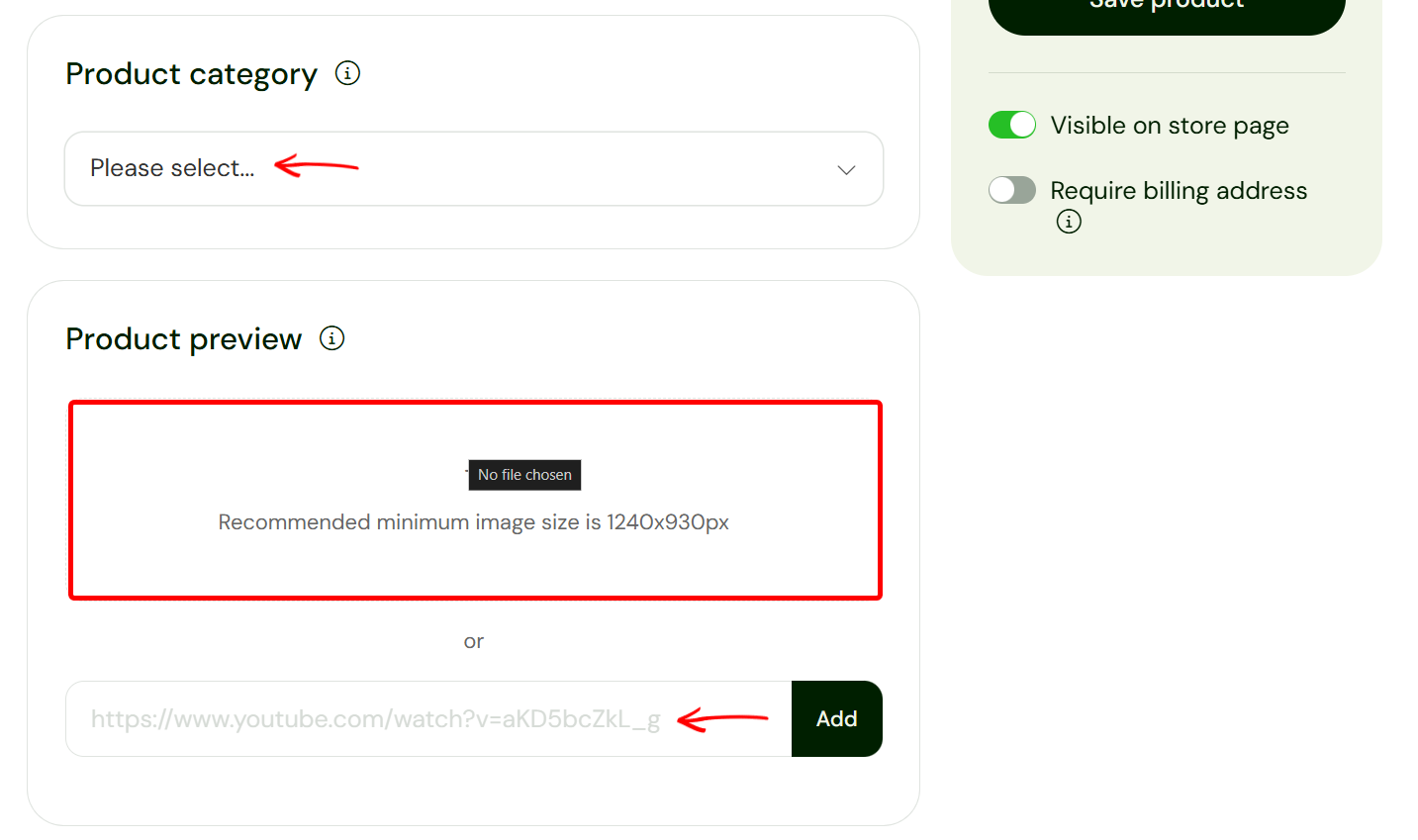
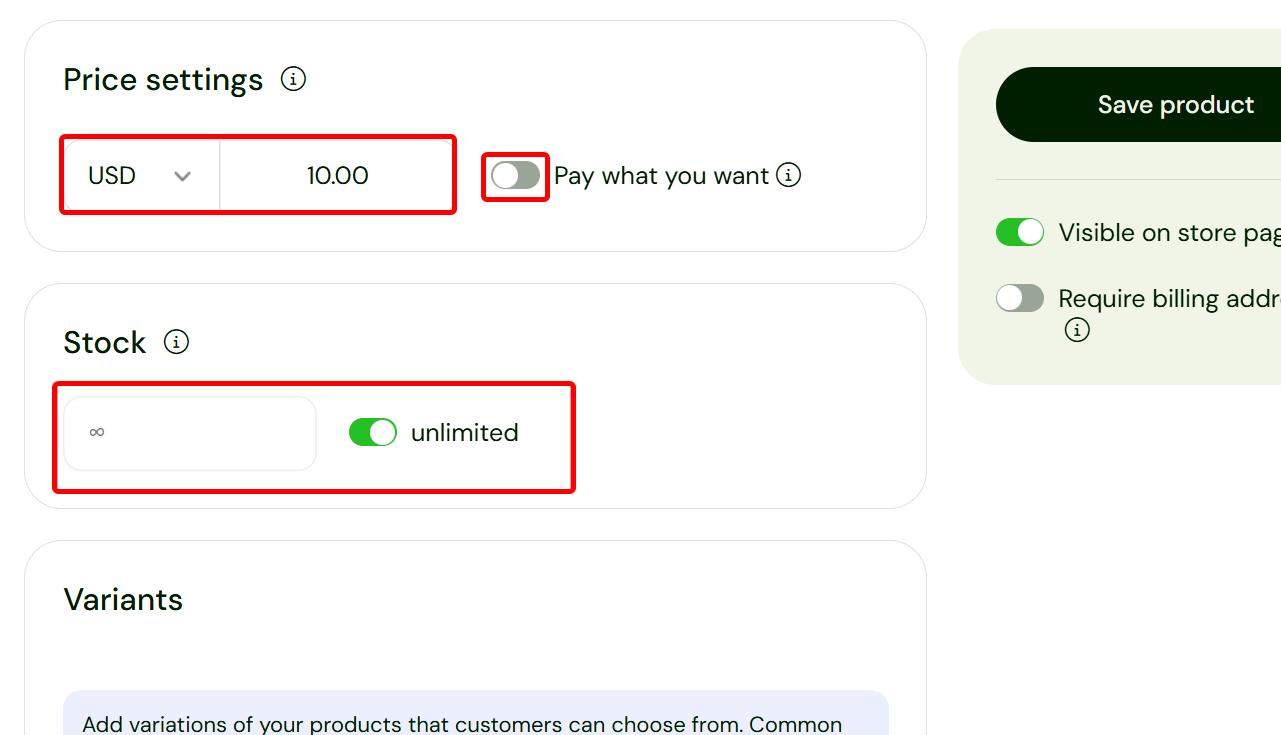
Ahora localiza los ajustes de precios para indicar el precio del curso y la divisa. Puedes ponerle un precio fijo o dejar que el comprador pague la cantidad que quiera. Échale un vistazo a nuestra guía sobre cómo poner precio a tu curso online para aprender consejos de expertos.
Además, puedes establecer la cantidad de stock del curso o hacerlo ilimitado.
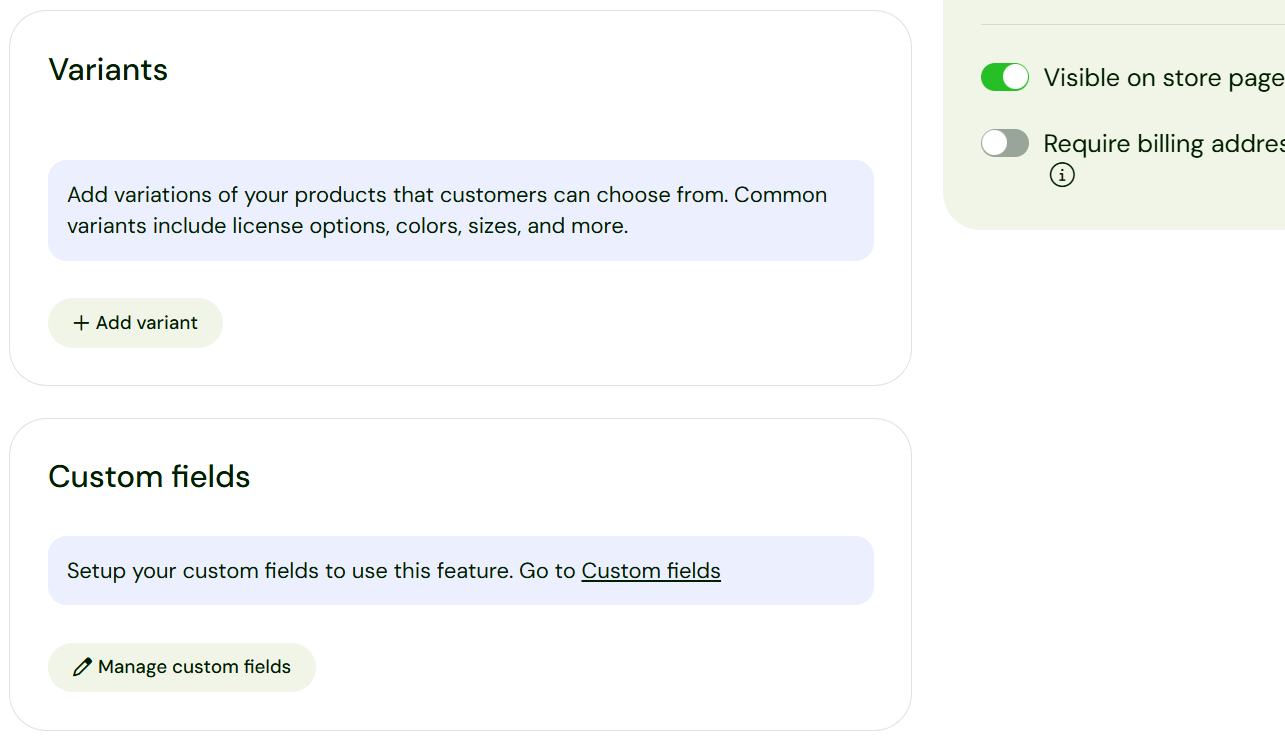
Sellfy te permite añadir variantes al curso, añadir campos personalizados para preguntas en la página de la tienda y configurar elementos SEO como los title tags y las meta descripciones.
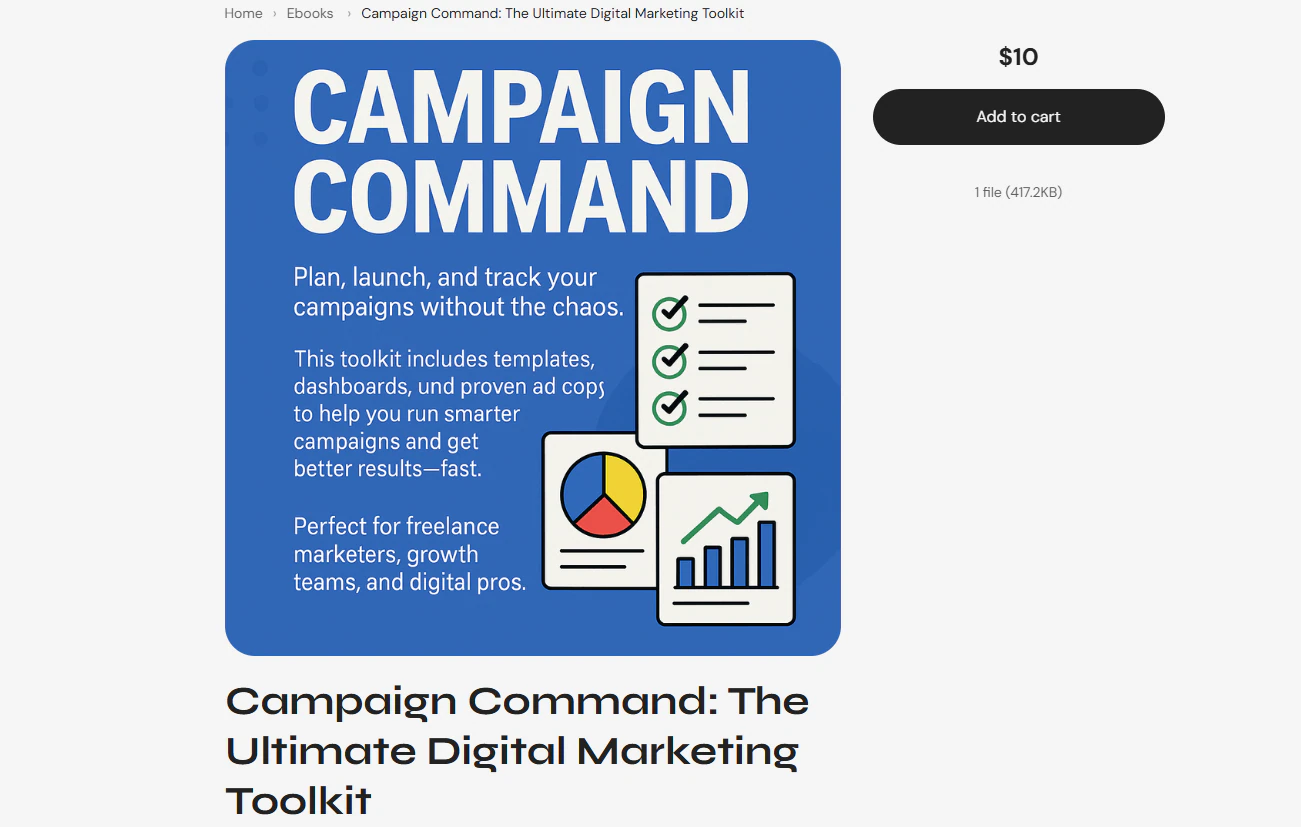
Una vez publicado, el comprador puede ver el producto y los detalles de la imagen, y añadirlo a su carrito.
El curso que he creado aquí tiene un precio fijo de 10 $.
Funciones clave
1. Descuentos
La herramienta de descuentos te permite ofrecer una reducción de precio en un producto concreto o en toda la tienda.
Puedes controlarla limitando cuántas veces se puede usar el código. También puedes elegir a qué productos se aplica y establecer valores mínimos de pedido.
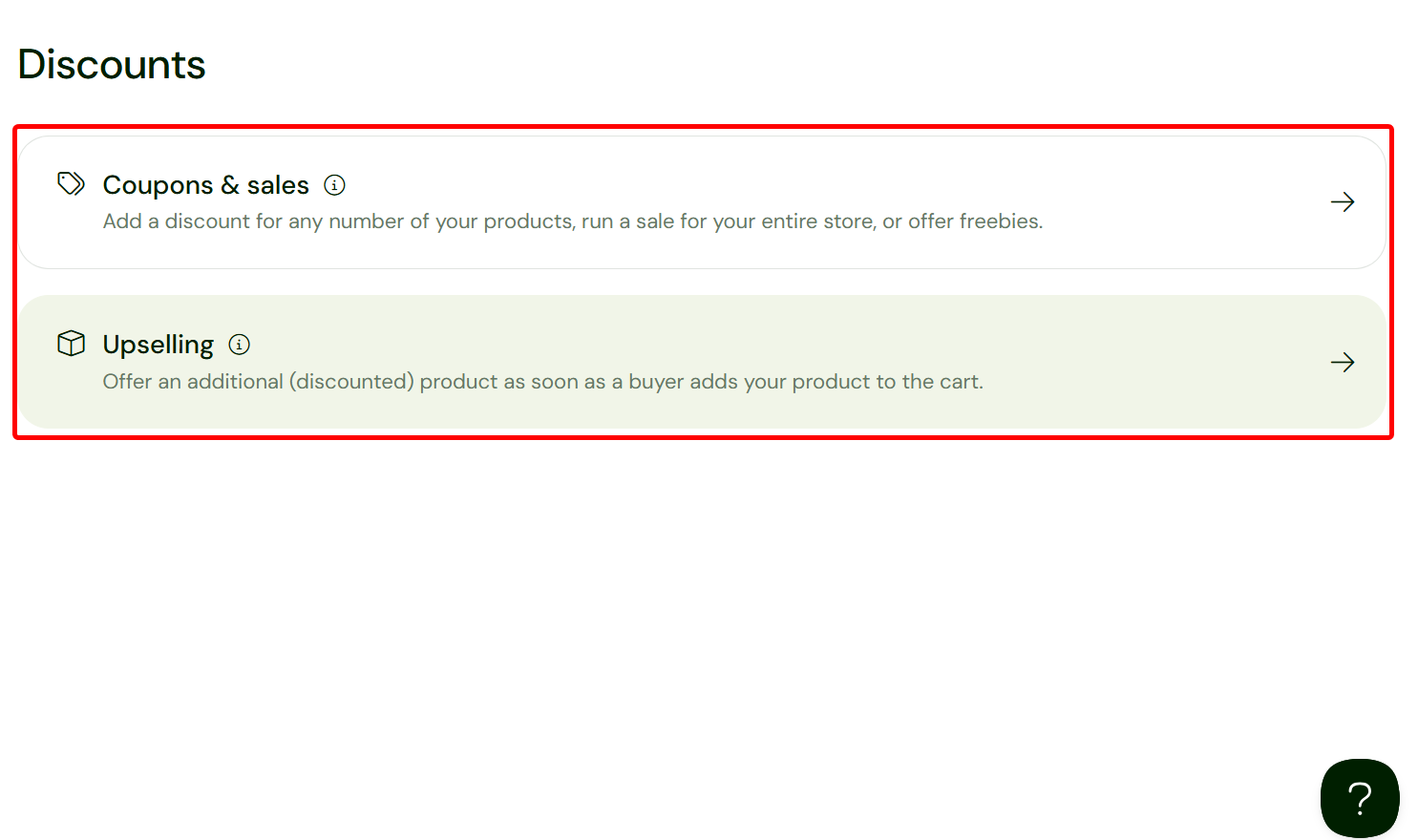
La herramienta de cupones te da la opción de crear cupones, rebajas o upsells.
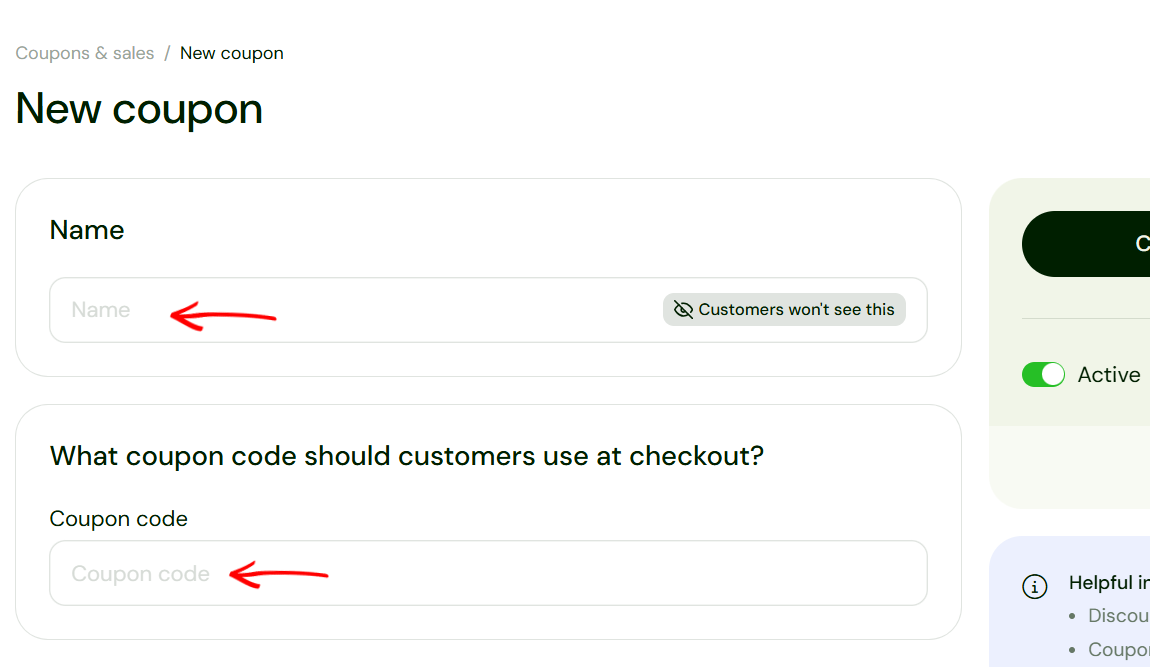
Para crear un cupón nuevo, tienes que ponerle nombre e introducir su código.
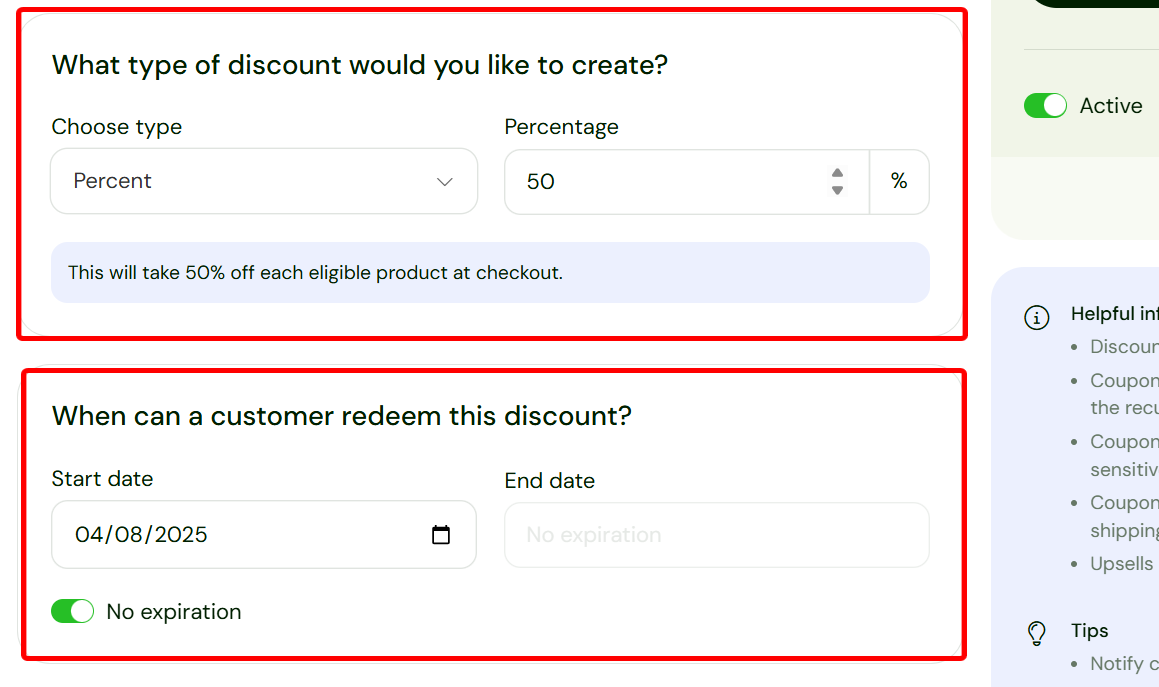
A continuación, selecciona el tipo de descuento, por ejemplo un porcentaje, e indica el importe. Luego selecciona la fecha de inicio y de fin del cupón, o activa la opción “No expiration”.
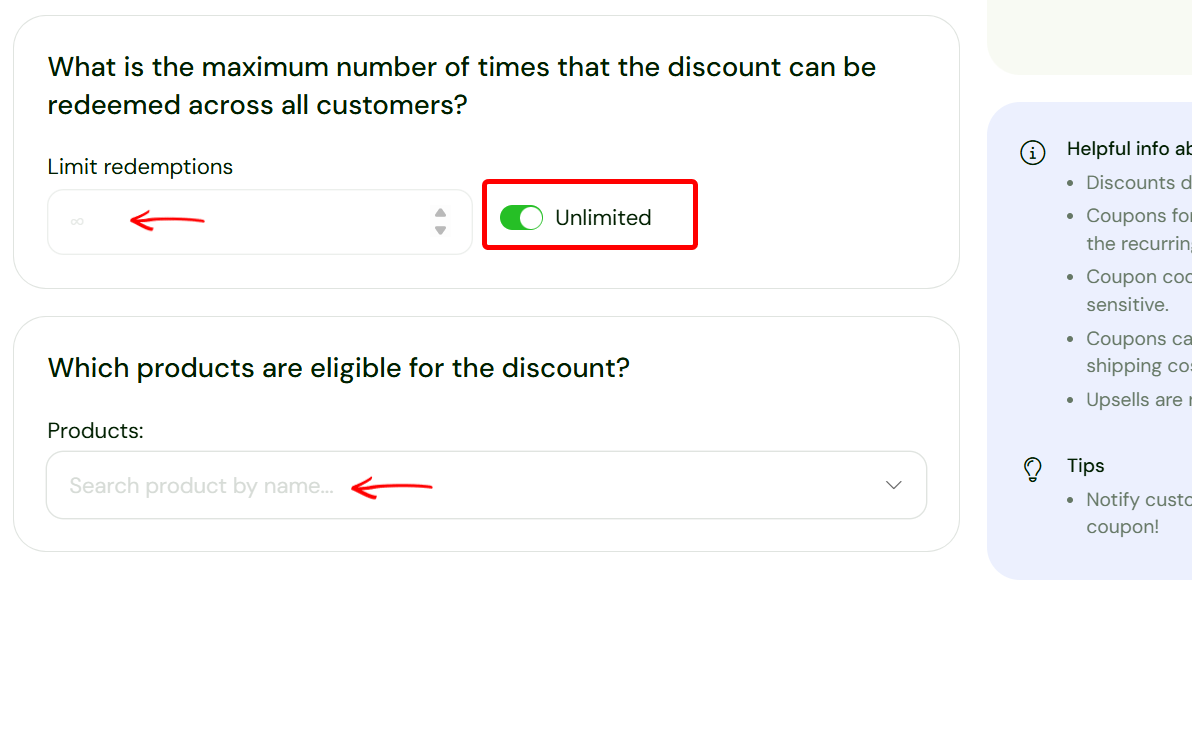
Más allá de eso, puedes establecer un límite en el número de veces que se puede canjear el descuento y a qué productos se aplica.
2. Email marketing
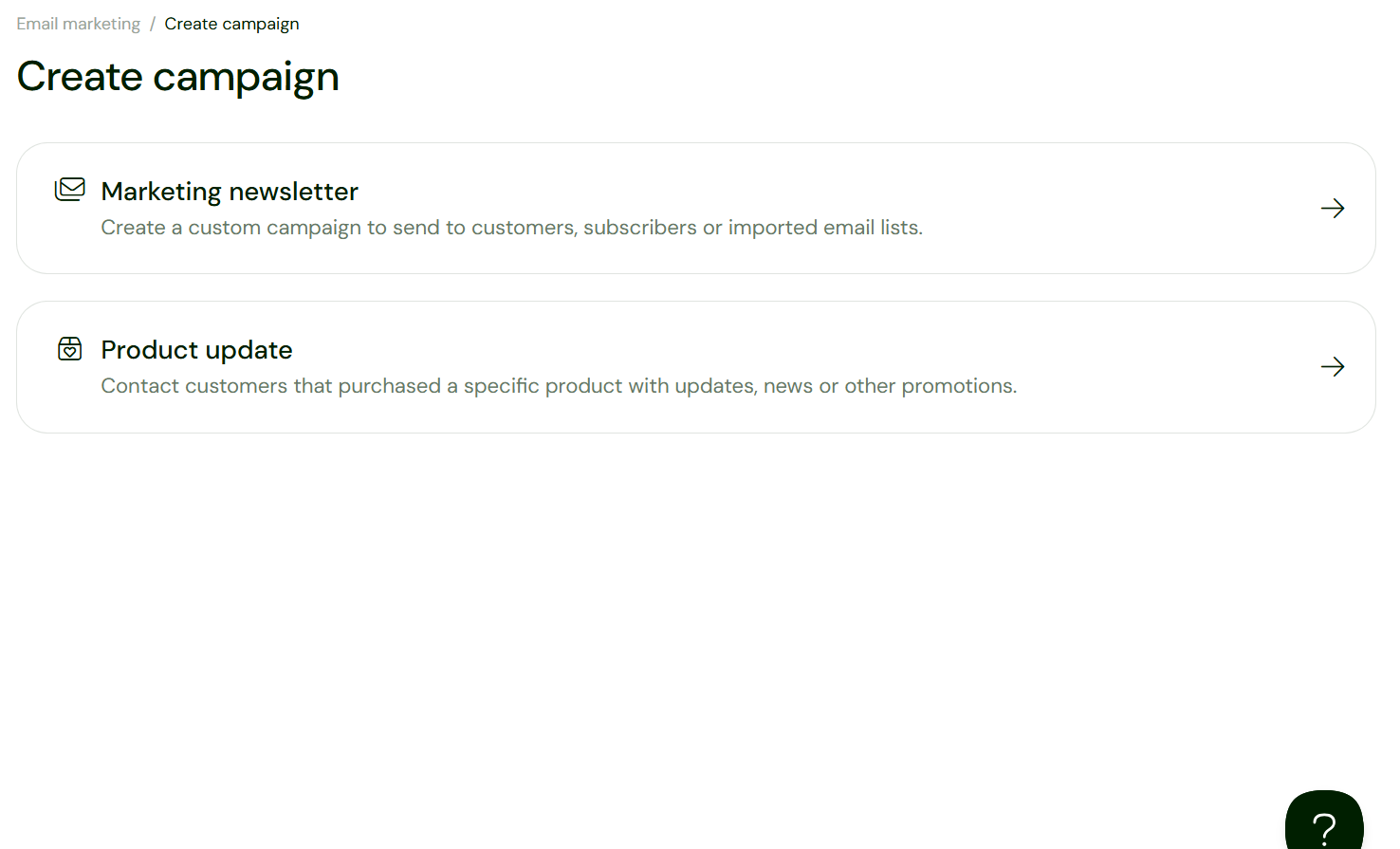
La herramienta de email marketing te permite enviar emails segmentados, como mensajes de contacto y campañas, a clientes y suscriptores. Te ayuda a redactar el mensaje del email, seleccionar el destinatario y elegir cuándo enviarlo.
Además, las herramientas de email marketing te permiten crear newsletters de marketing y mensajes de novedades de producto.
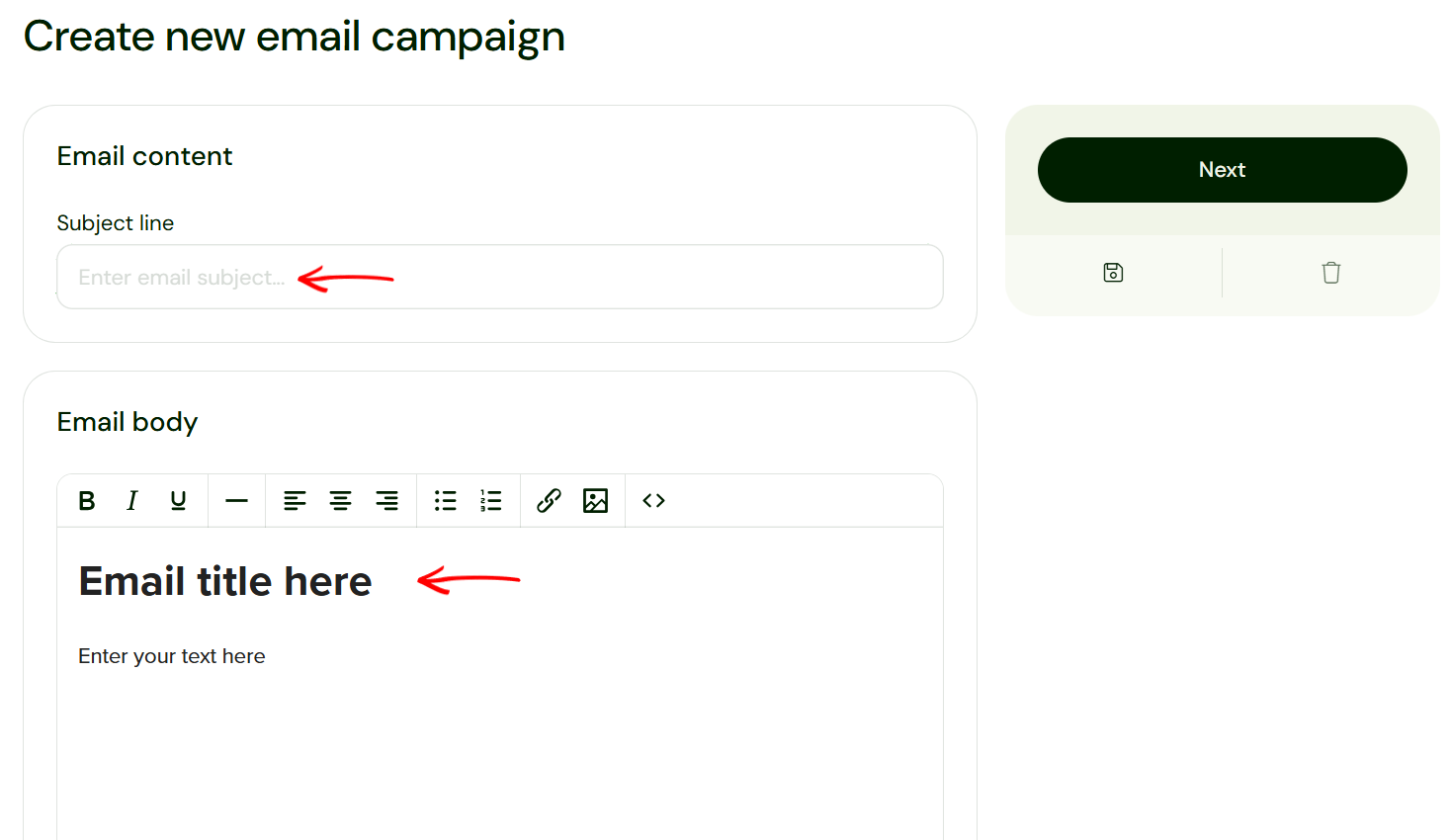
Al crear una campaña de email, por ejemplo, redacta primero el cuerpo y el asunto del email.
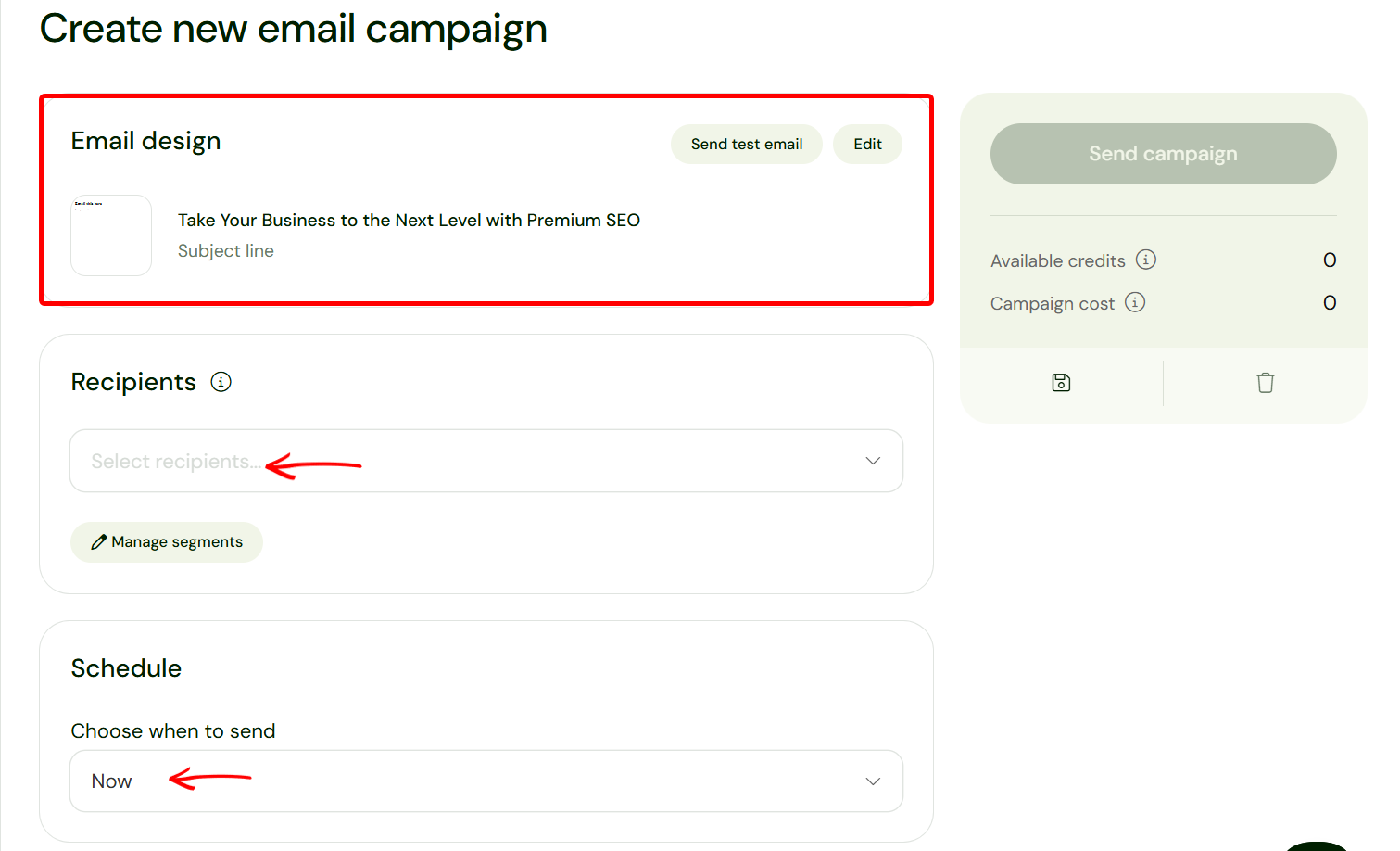
Luego indica los destinatarios u objetivos antes de programarla. También puedes revisar y editar el diseño del email antes de enviarlo.
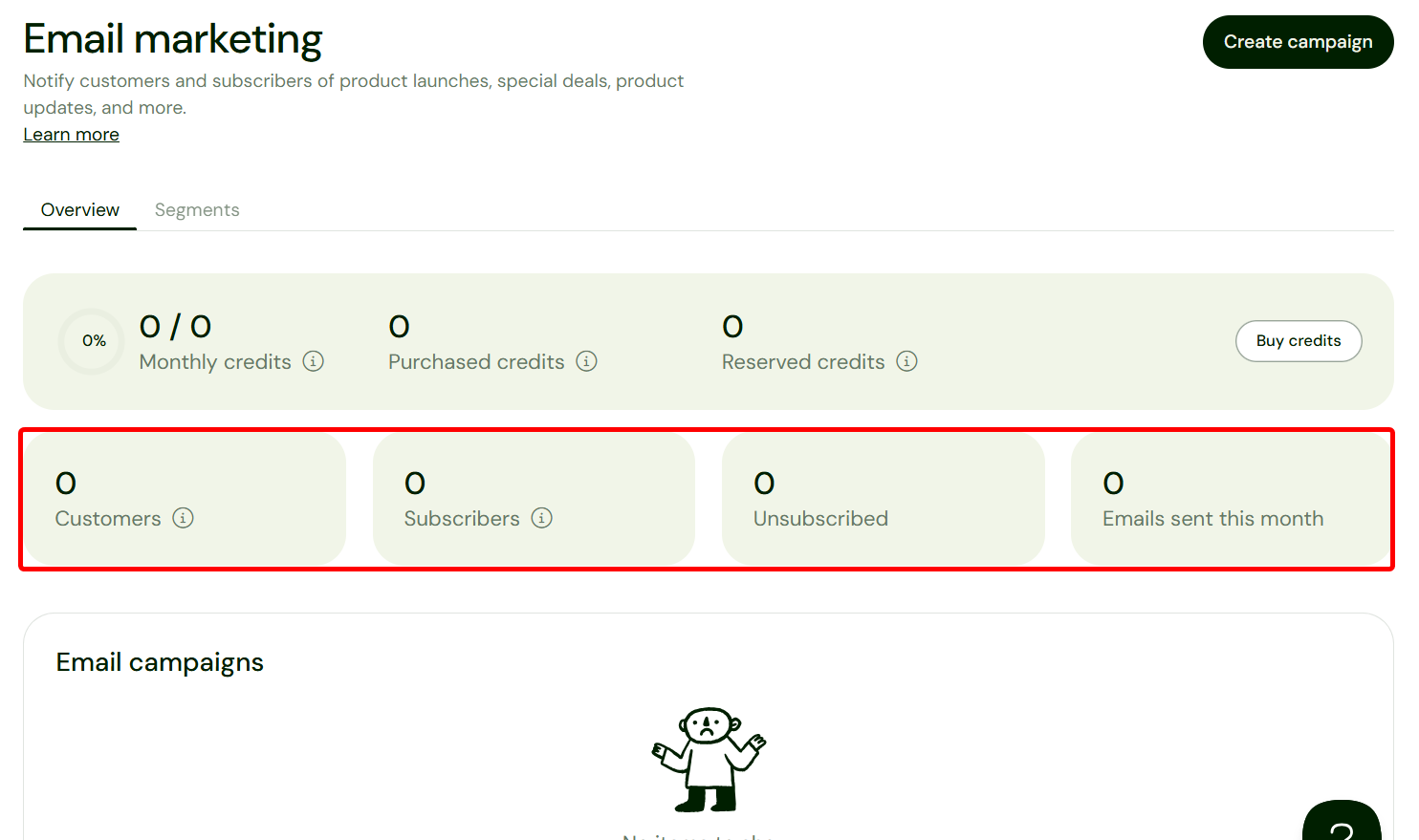
El panel principal de la herramienta de email marketing de Sellfy ofrece métricas clave como el número de clientes, suscriptores, bajas y emails enviados. Te ayudan a seguir el crecimiento de tus clientes y el rendimiento de la campaña.
[Fs-toc-omit]Ideal para
- Creadores digitales, como diseñadores o autores, que buscan vender descargas y gestionar pagos desde una tienda online sencilla.
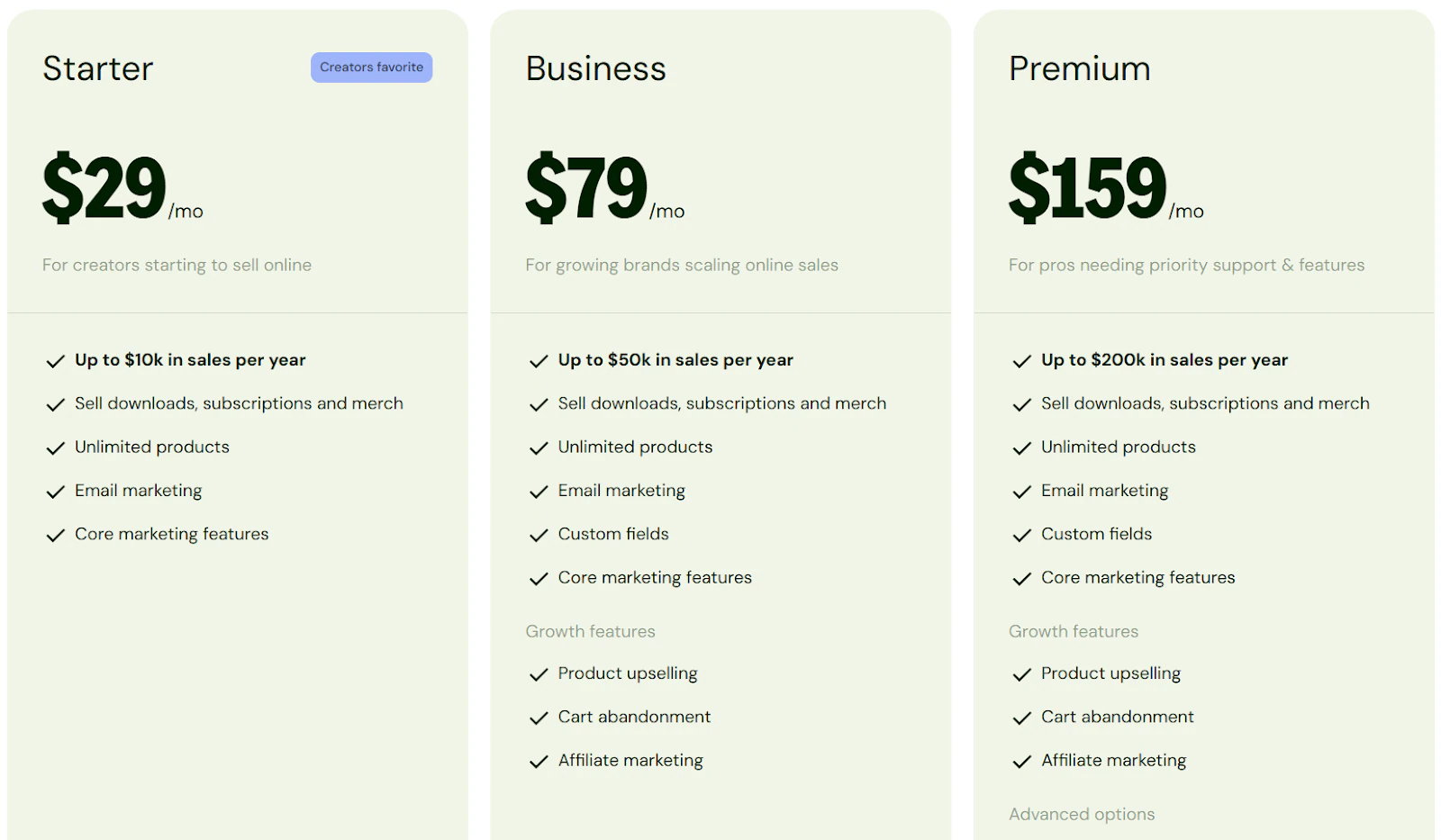
Precios
- Starter - 29 $/mes
- Business - 79 $/mes
- Premium - 159 $/mes
5. Payhip
La siguiente entre nuestras mejores plataformas para vender productos digitales es Payhip.
Payhip es una plataforma online todo en uno que ayuda a los creadores a vender descargas digitales, cursos online, coaching, membresías y productos físicos.
Los creadores recomiendan especialmente la función de marketing de Payhip para atraer y fidelizar clientes mediante cupones, marketing de afiliados, cross-selling y recompensas por recomendación.
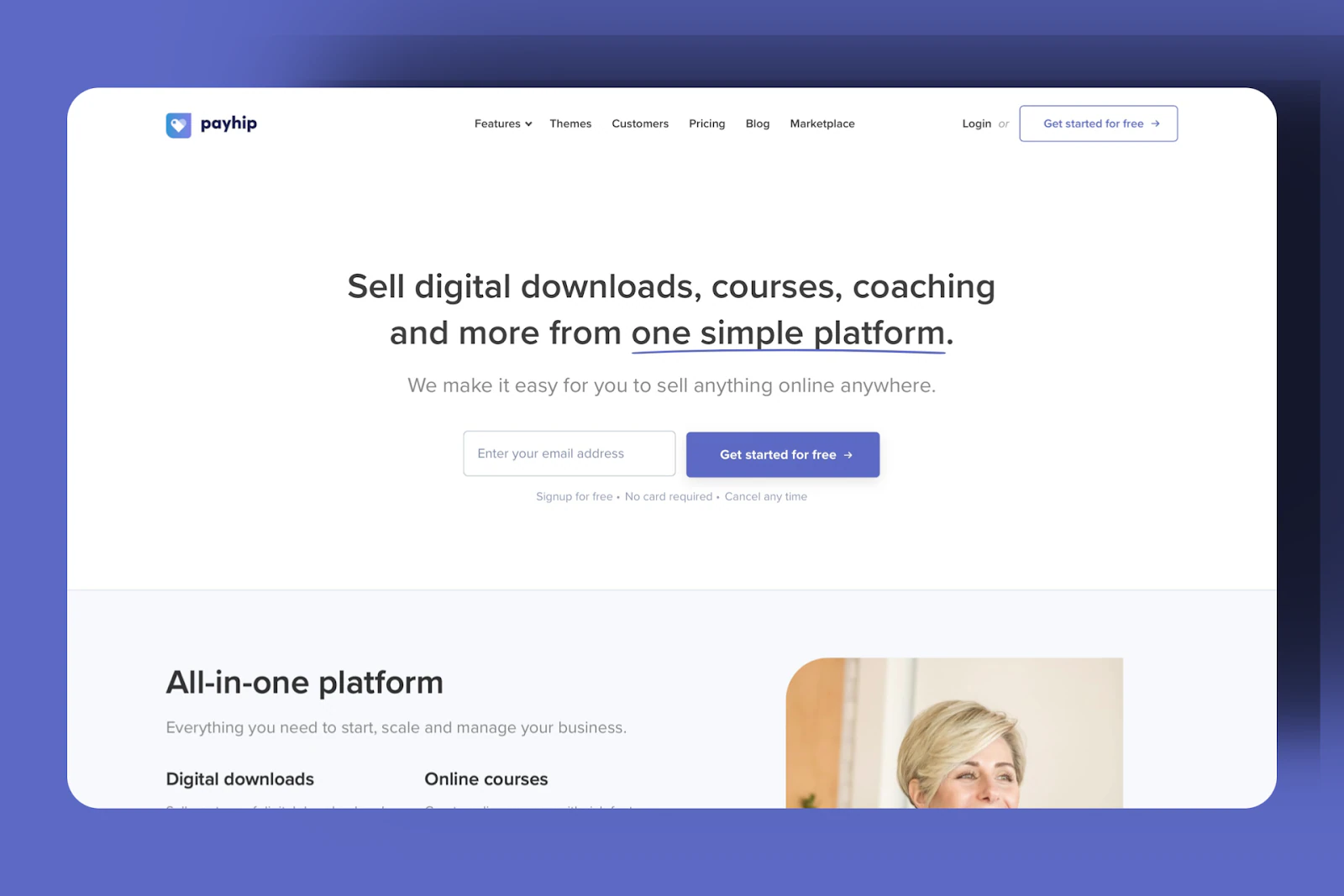
Con la función Store, publicar un blog o conectar mi dominio existente a mi tienda de Payhip está a solo unos clics de distancia.
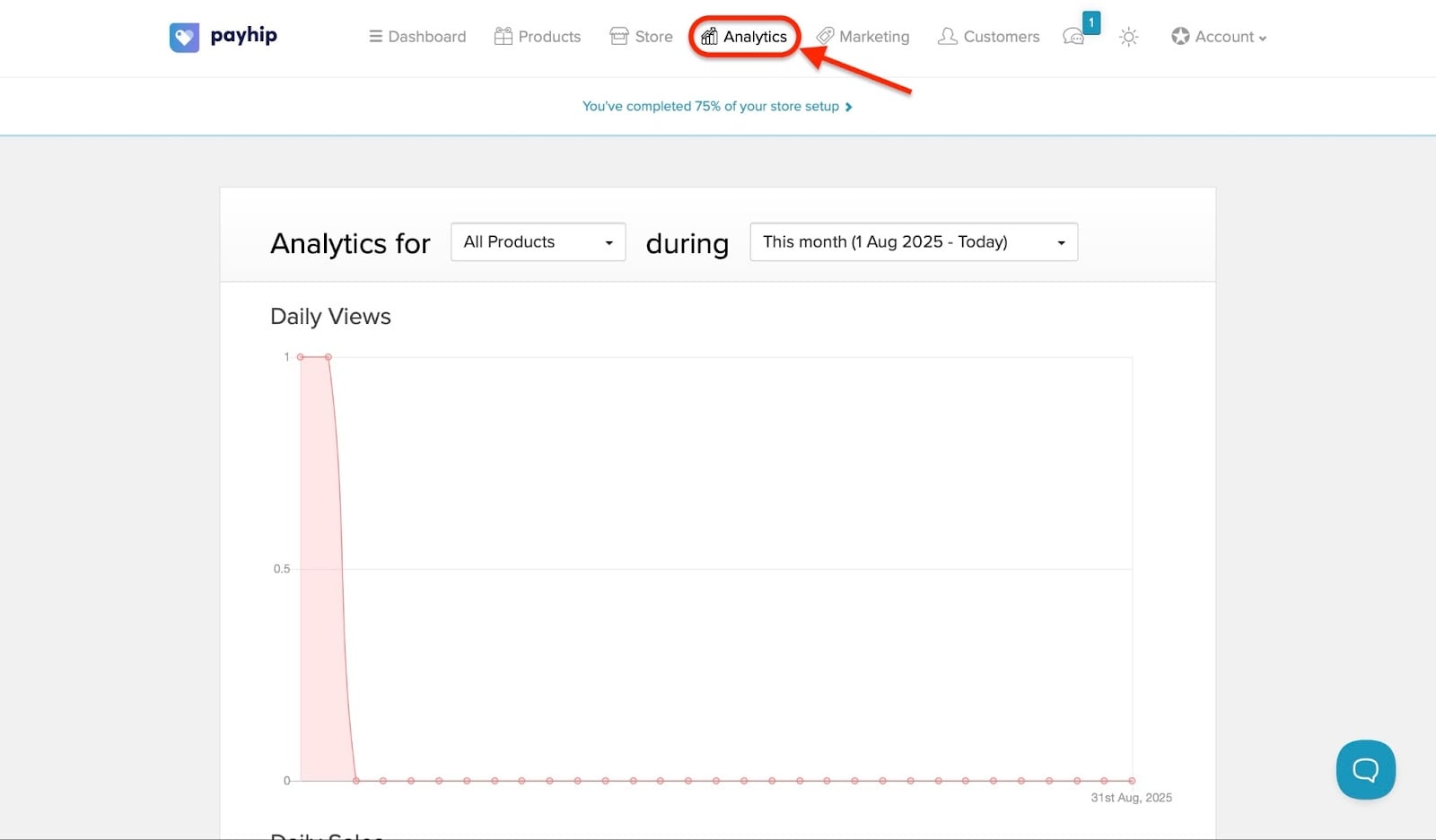
Con la función Analytics pude hacer seguimiento del rendimiento de las visitas, las ventas y las tasas de conversión mediante gráficos.
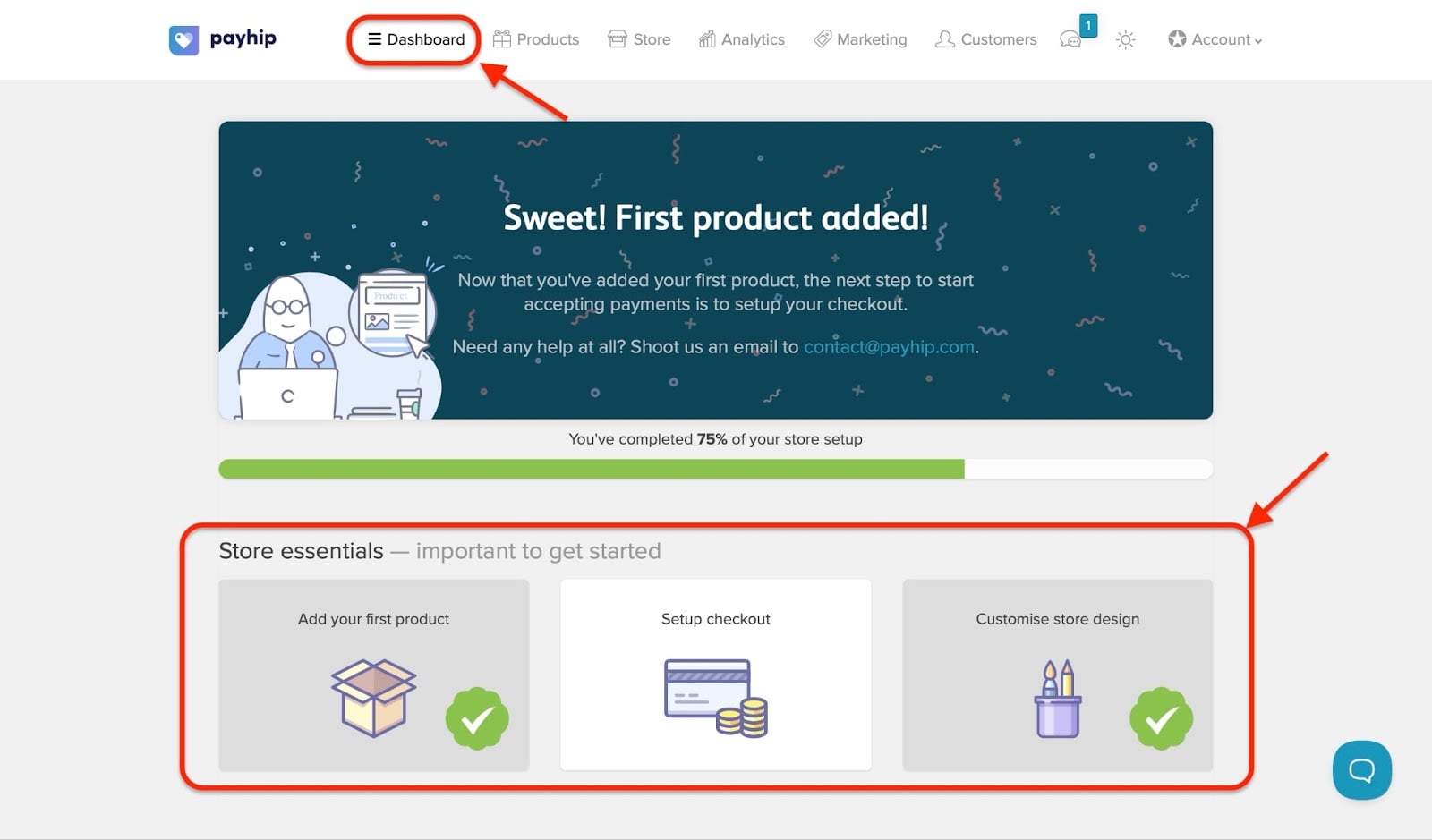
Por último, la función Dashboard me facilitó los primeros pasos al hacer accesibles con un solo clic la creación de la tienda, la personalización y la configuración del checkout.
Ahora bien, la tienda de Payhip es una tienda online personalizable y lista para usar, pensada para creadores que quieren una solución simple y fácil para vender productos digitales.
Para crear una tienda personalizada en Payhip, primero inicia sesión o crea una cuenta nueva si no tienes una. Lo mejor es añadir uno o más productos digitales para hacerte una idea real de cómo se verá tu tienda tras la personalización.
Después de añadir uno o más productos digitales, haz clic en “Store”, que es la tercera pestaña después del dashboard y los productos.
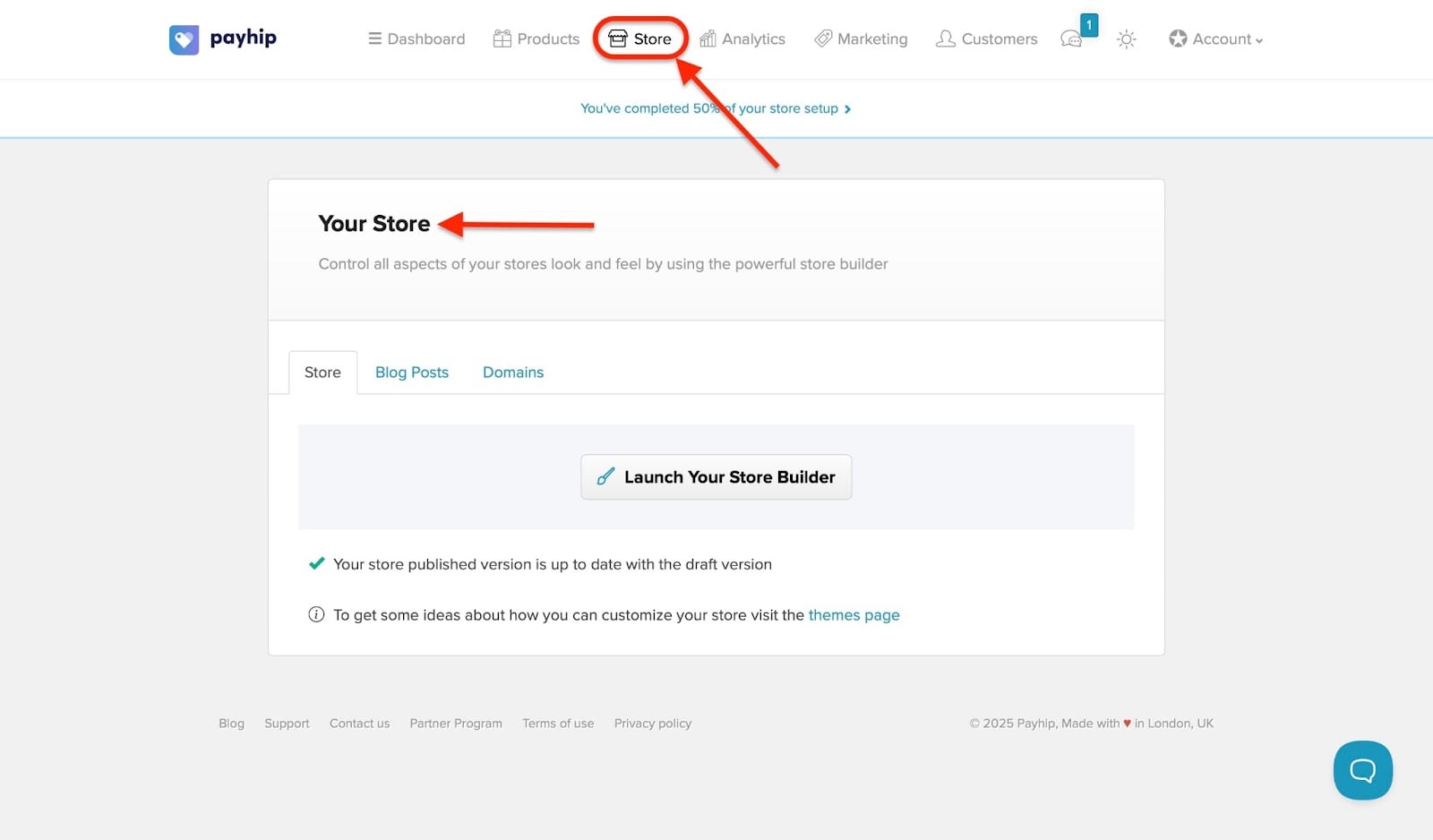
Verás tres opciones en la ventana de la tienda: tienda, entradas de blog y dominio.
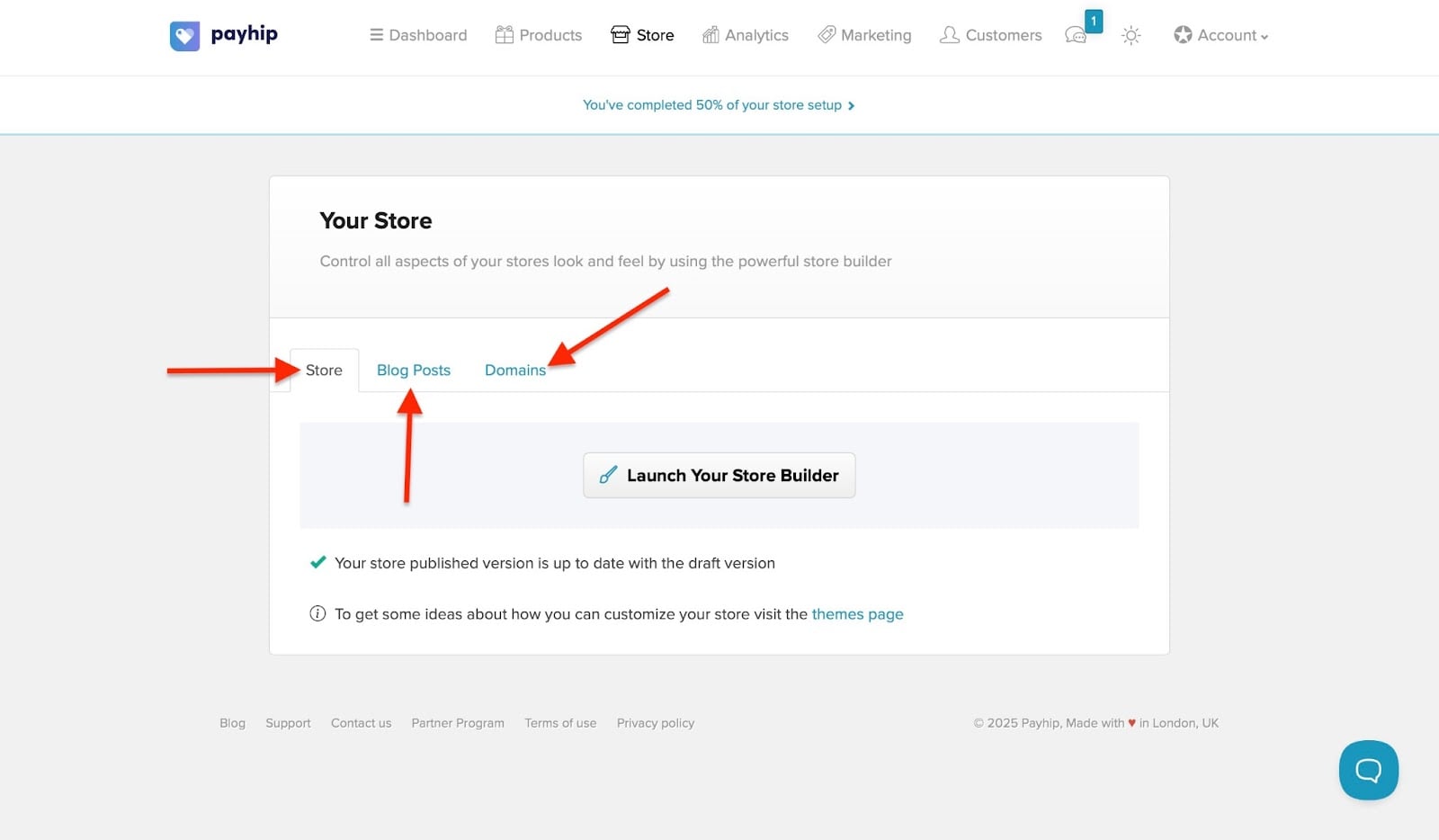
Store es la página que verás por defecto, así que, sin seleccionar ninguna otra pestaña, haz clic en “Launch Your Store Builder”.
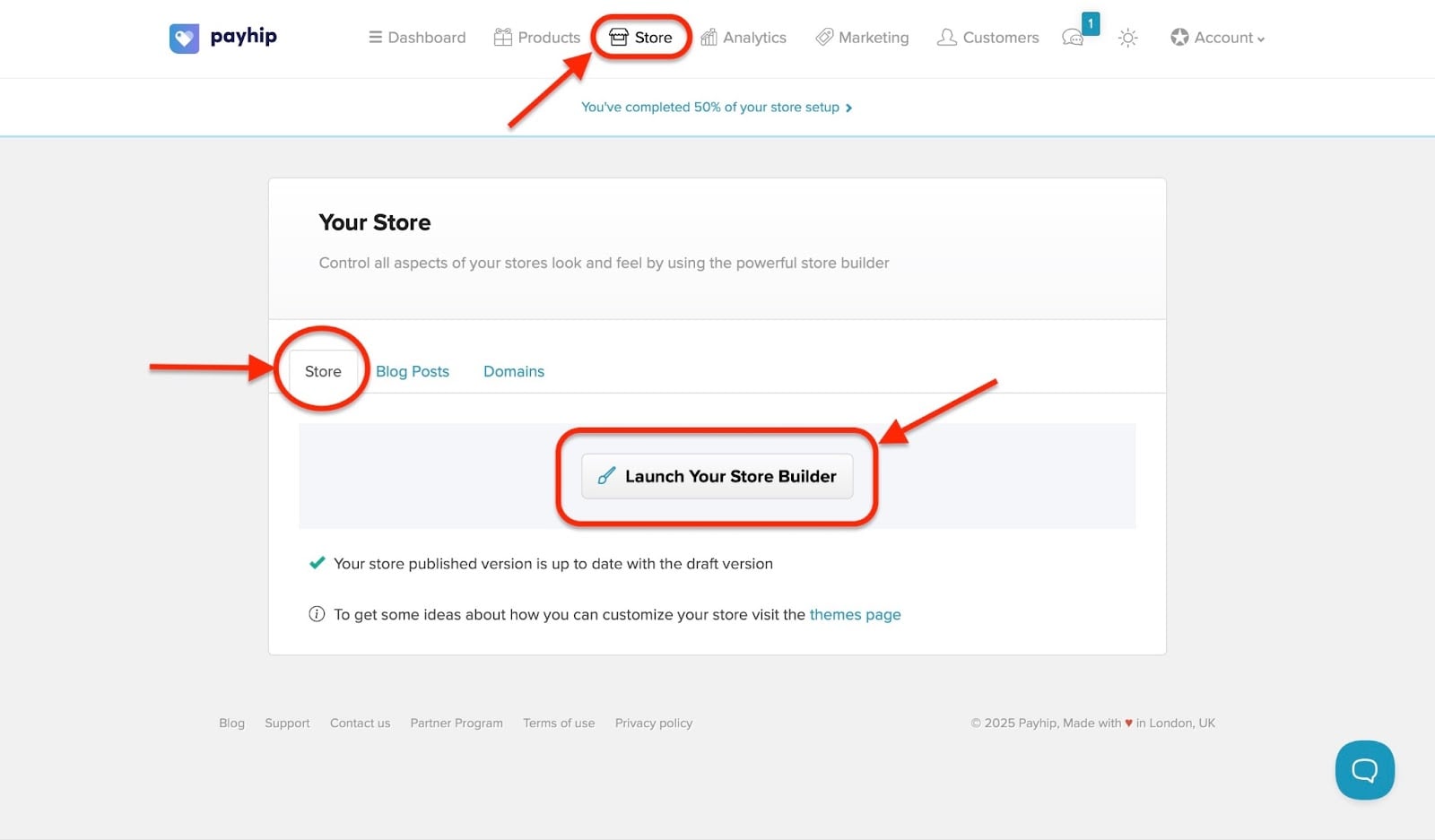
Esto muestra el diseño completo de tu tienda y las opciones que puedes elegir y añadir.
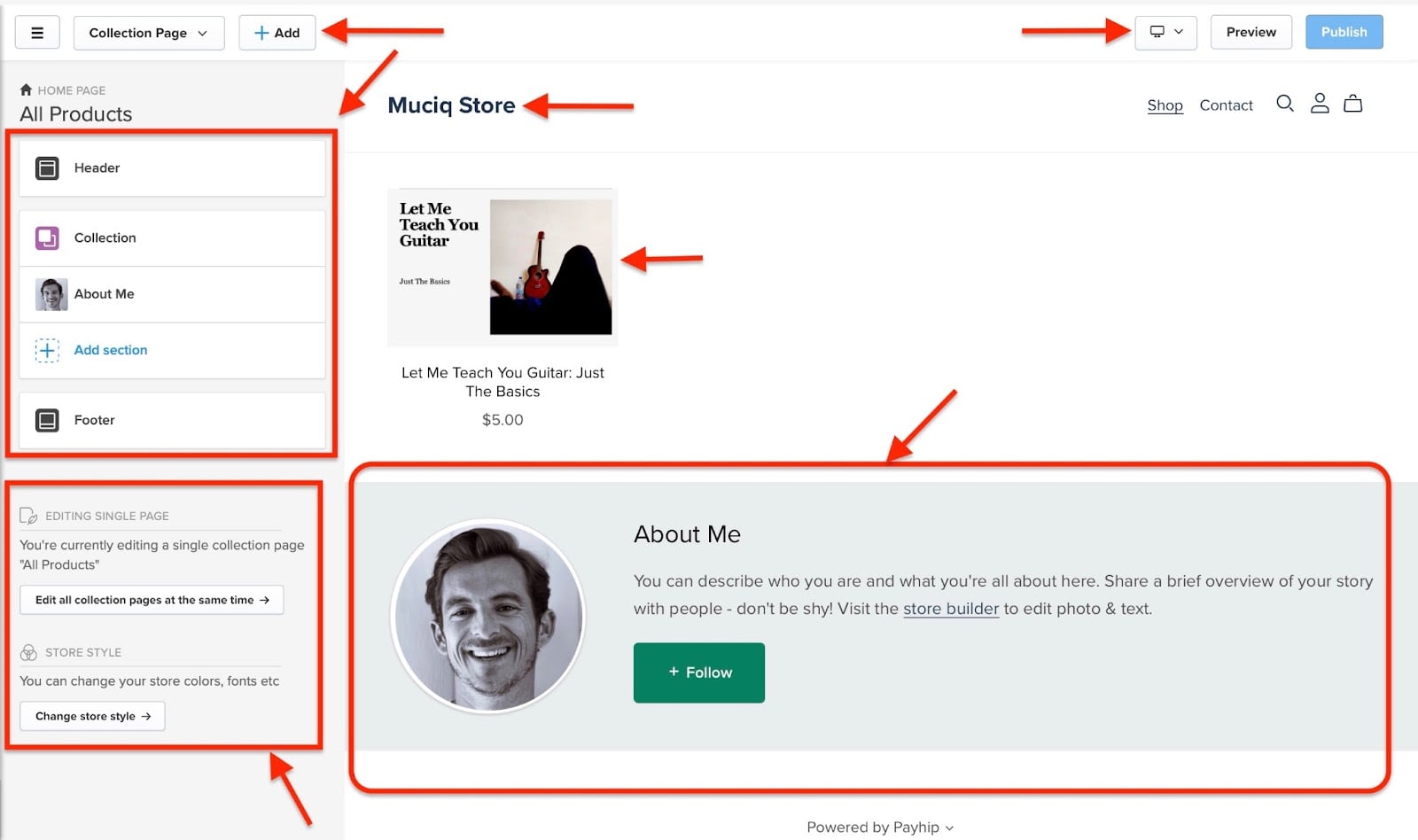
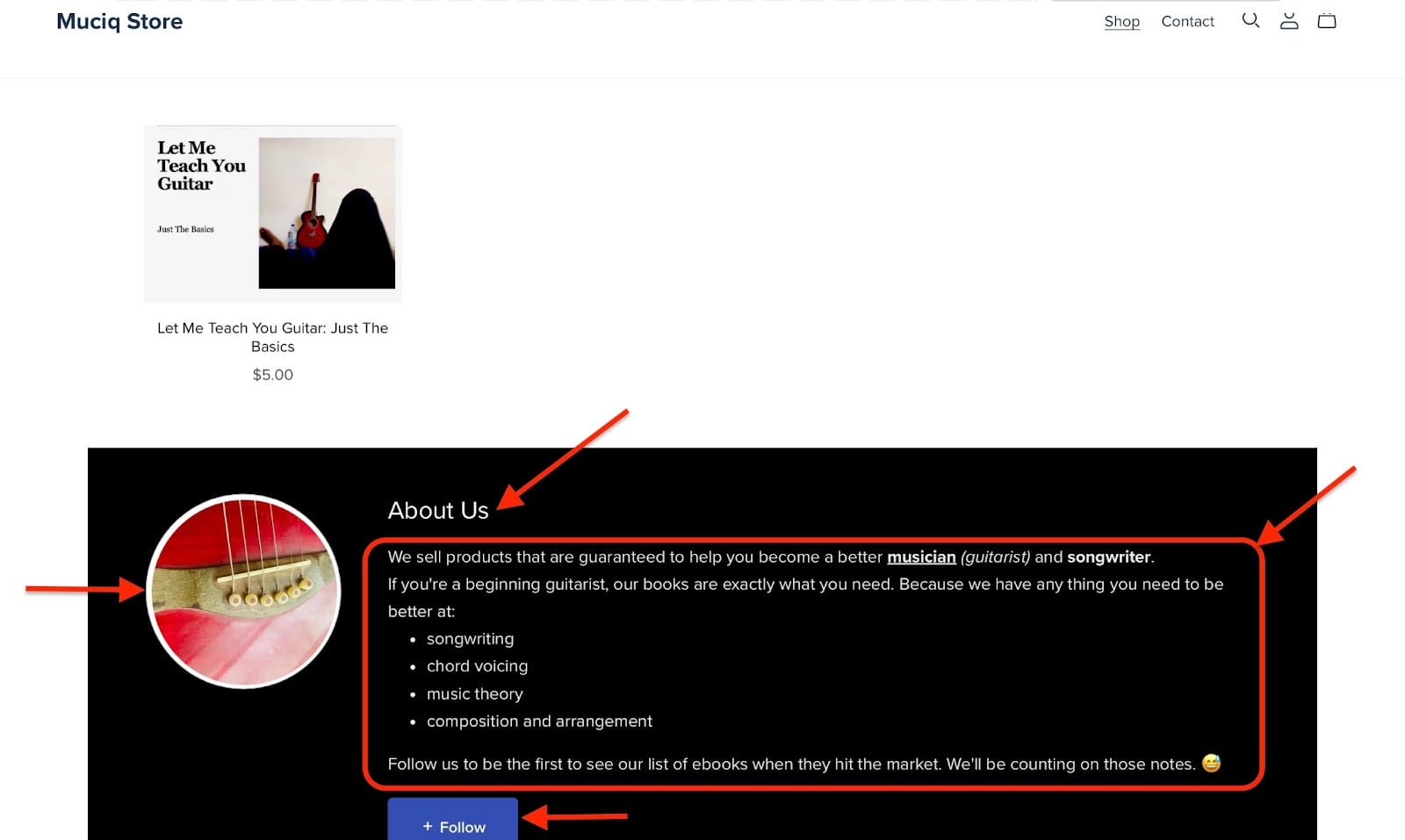
Puedes personalizar el encabezado y el pie de página, la colección (cómo se muestran tus productos) y el “About me”, e incluso añadir secciones nuevas o adicionales.
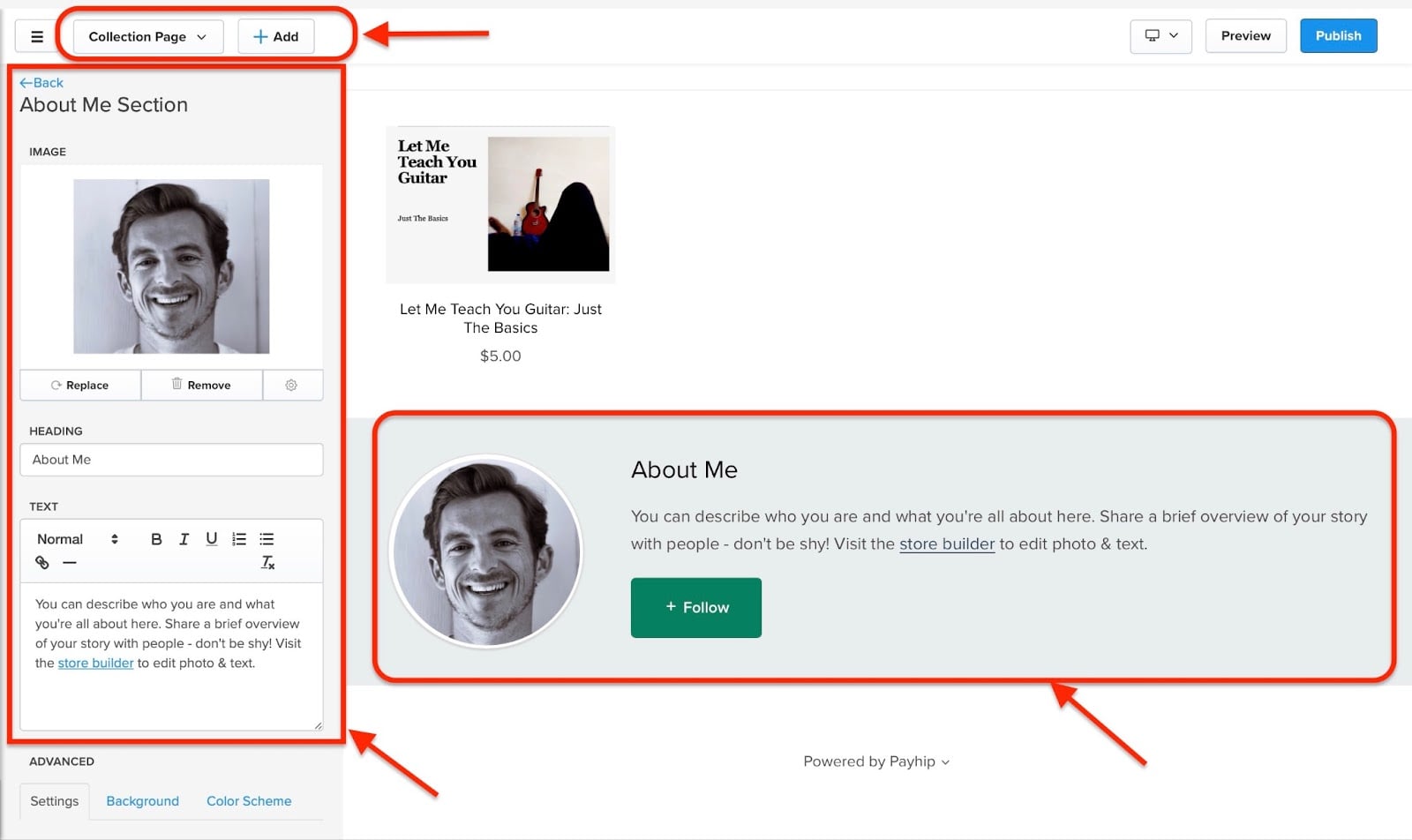
Cambiemos la sección “About Me”, por ejemplo, ya que es muy importante para la mayoría de los creadores porque muestra su credibilidad. Primero, haz clic en “About Me” en la barra lateral.
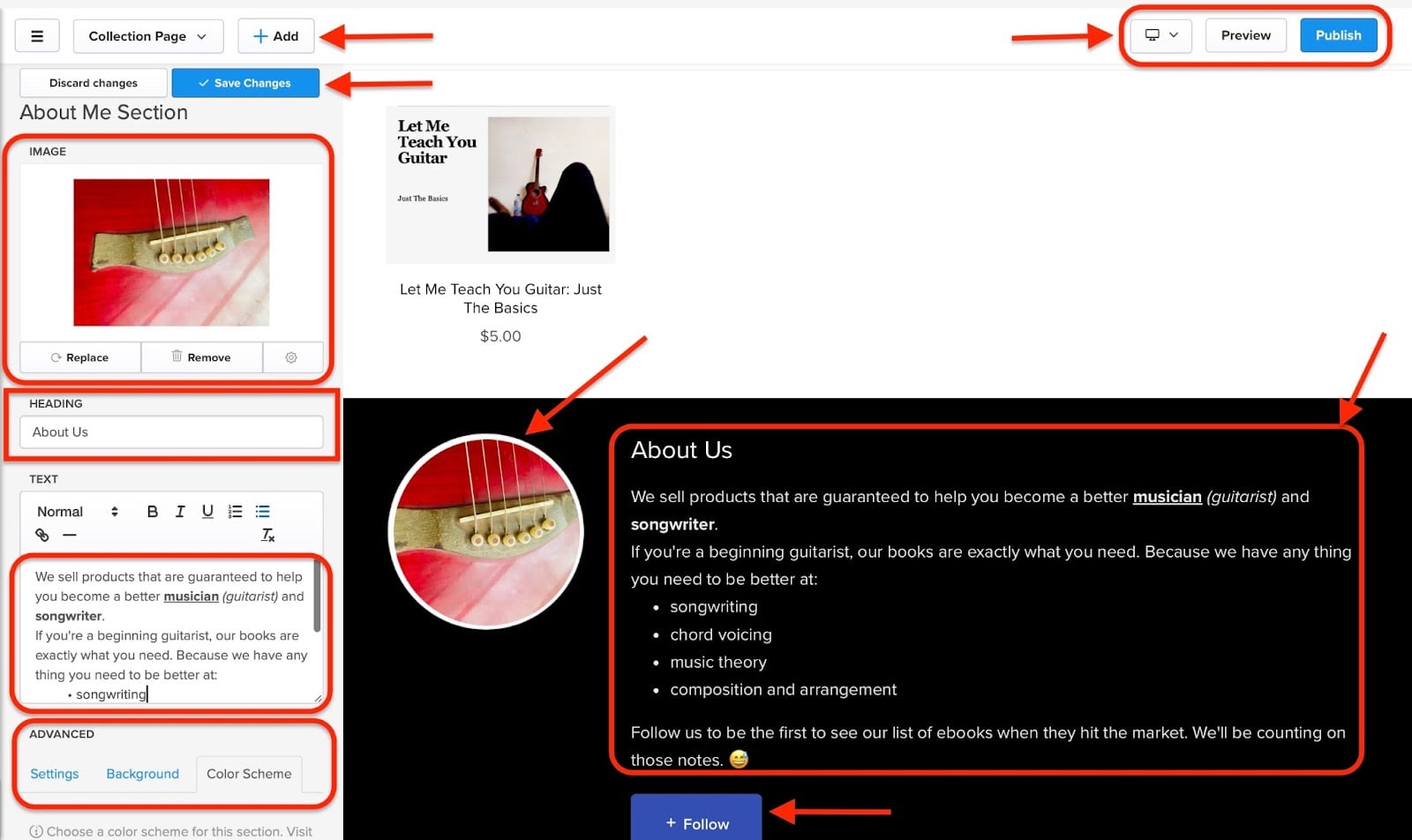
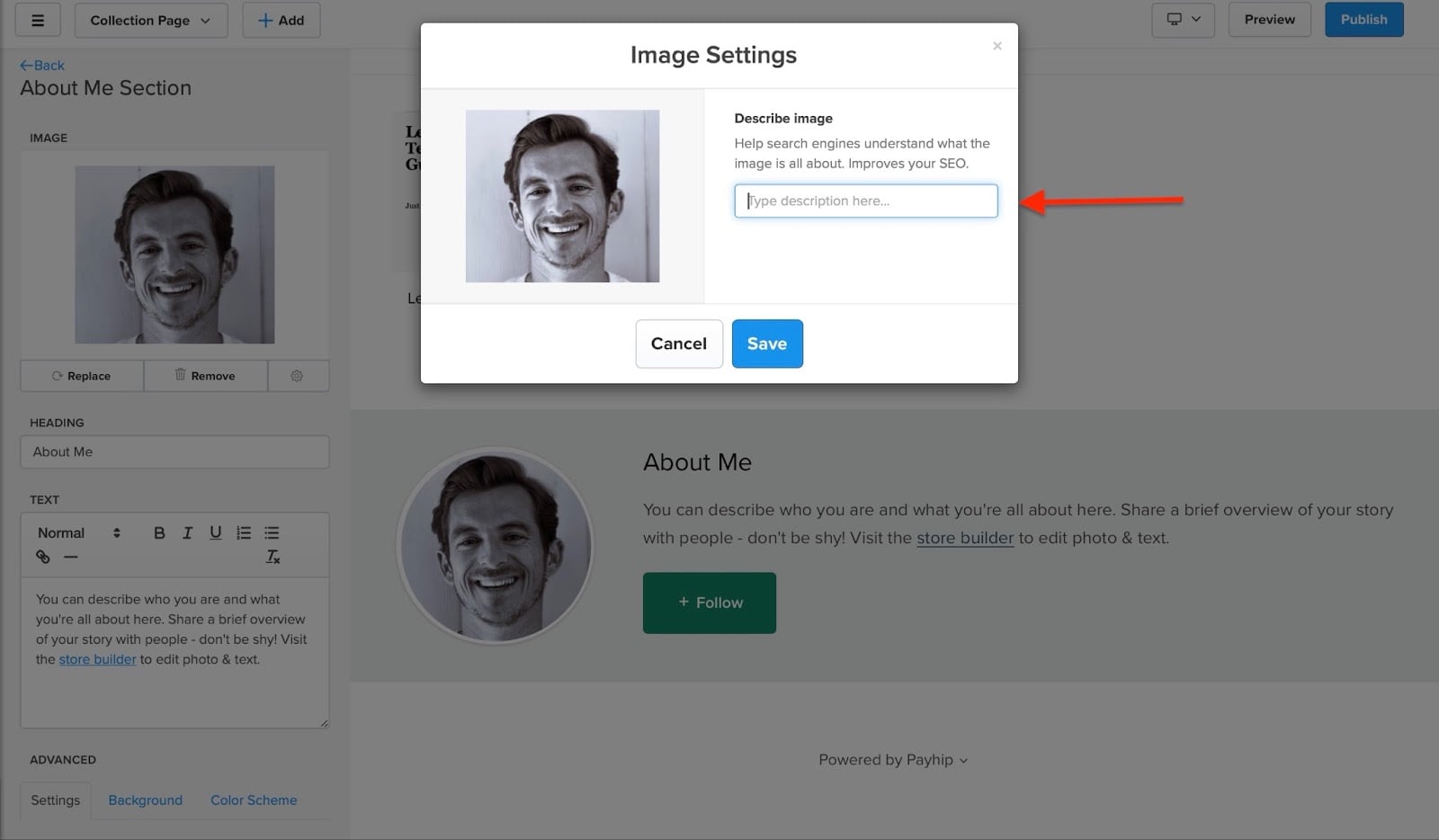
Después puedes añadir tu foto y una breve bio con solo hacer clic en el recuadro correspondiente. También puedes hacer clic en el icono de “Settings”, junto al botón de eliminar debajo de “Image”, para añadir una descripción SEO de tu foto.
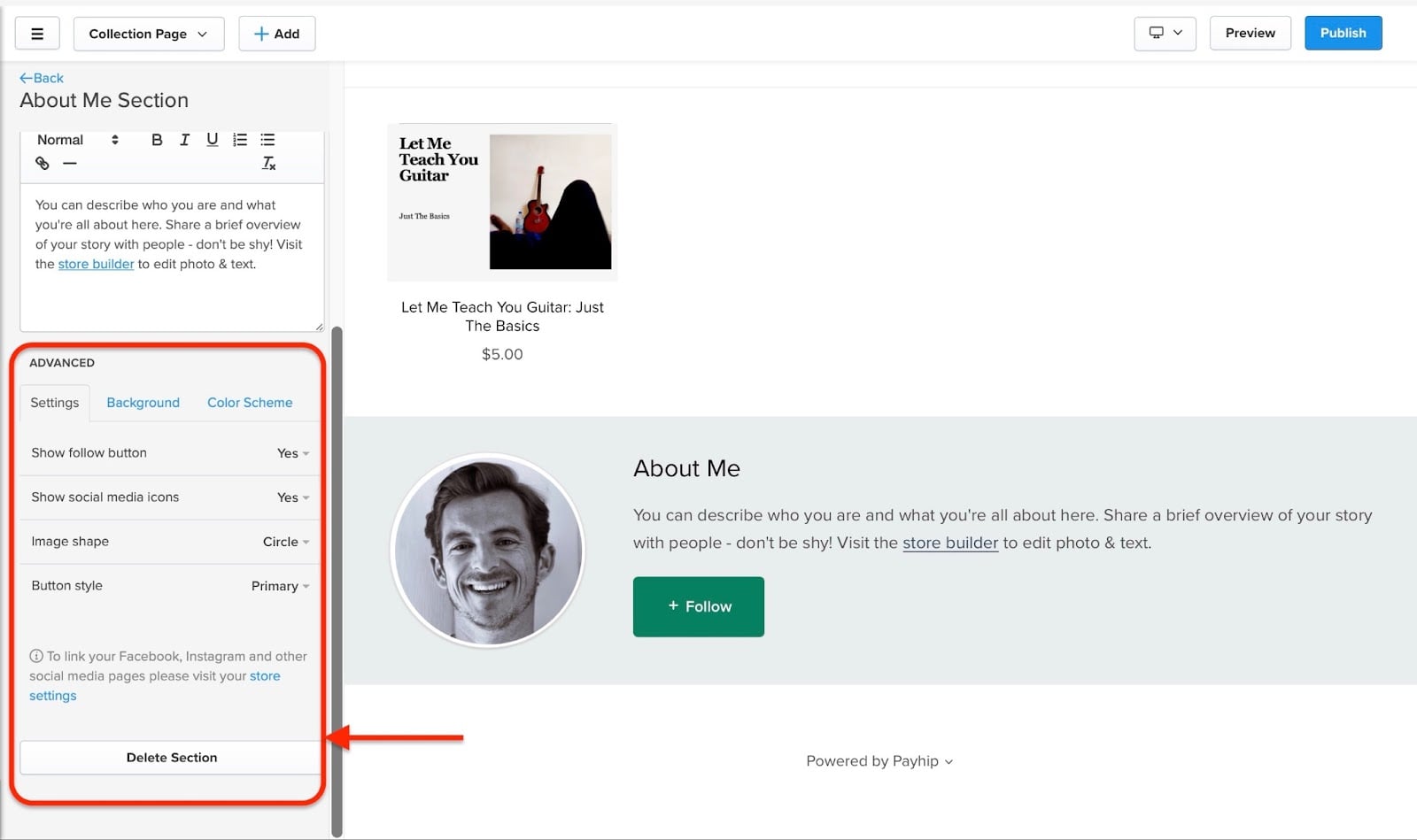
Además, Payhip te permite cambiar el encabezado de la sección “About Me” y añadir otras opciones avanzadas.
Otras funciones de formato disponibles incluyen cursiva, negrita y subrayado. Puedes añadir enlaces web (hipervínculos), viñetas y listas numeradas, entre otras opciones.
Cuando termines de añadir todo sobre ti, haz clic en “Save Changes” y luego en “Preview” para ver los cambios. Si estás conforme con el resultado, haz clic en “Publish” y tu sección About Me quedará personalizada a tu gusto.
Funciones clave
1. Marketing
En la función de marketing hay una visión general de las herramientas que puedes usar para vender tus productos digitales.
Incluyen cupones, rebajas, afiliados, listas de correo (para email marketing), cross-selling, upgrades (para suscripciones de membresía) y recomendaciones.
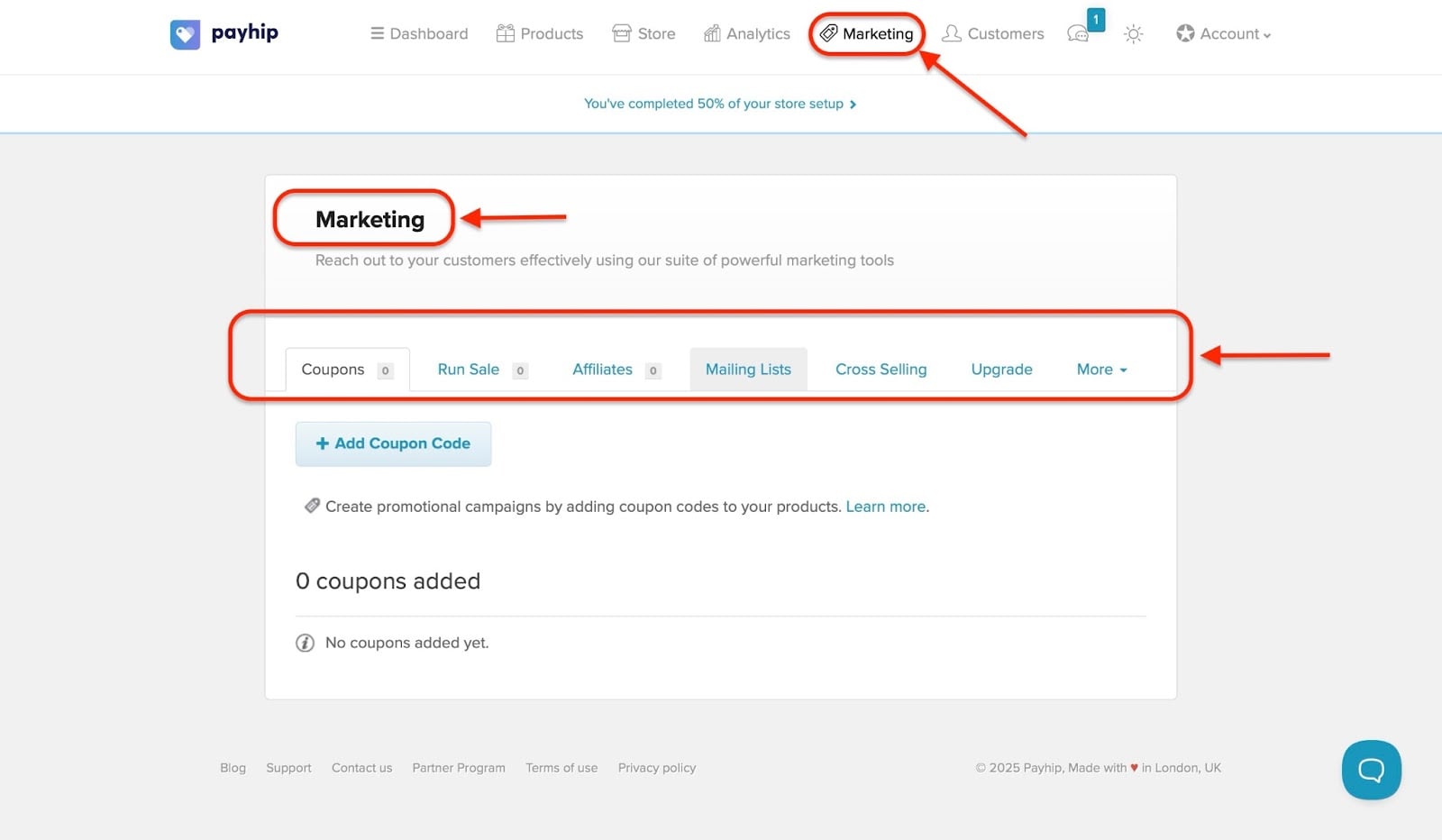
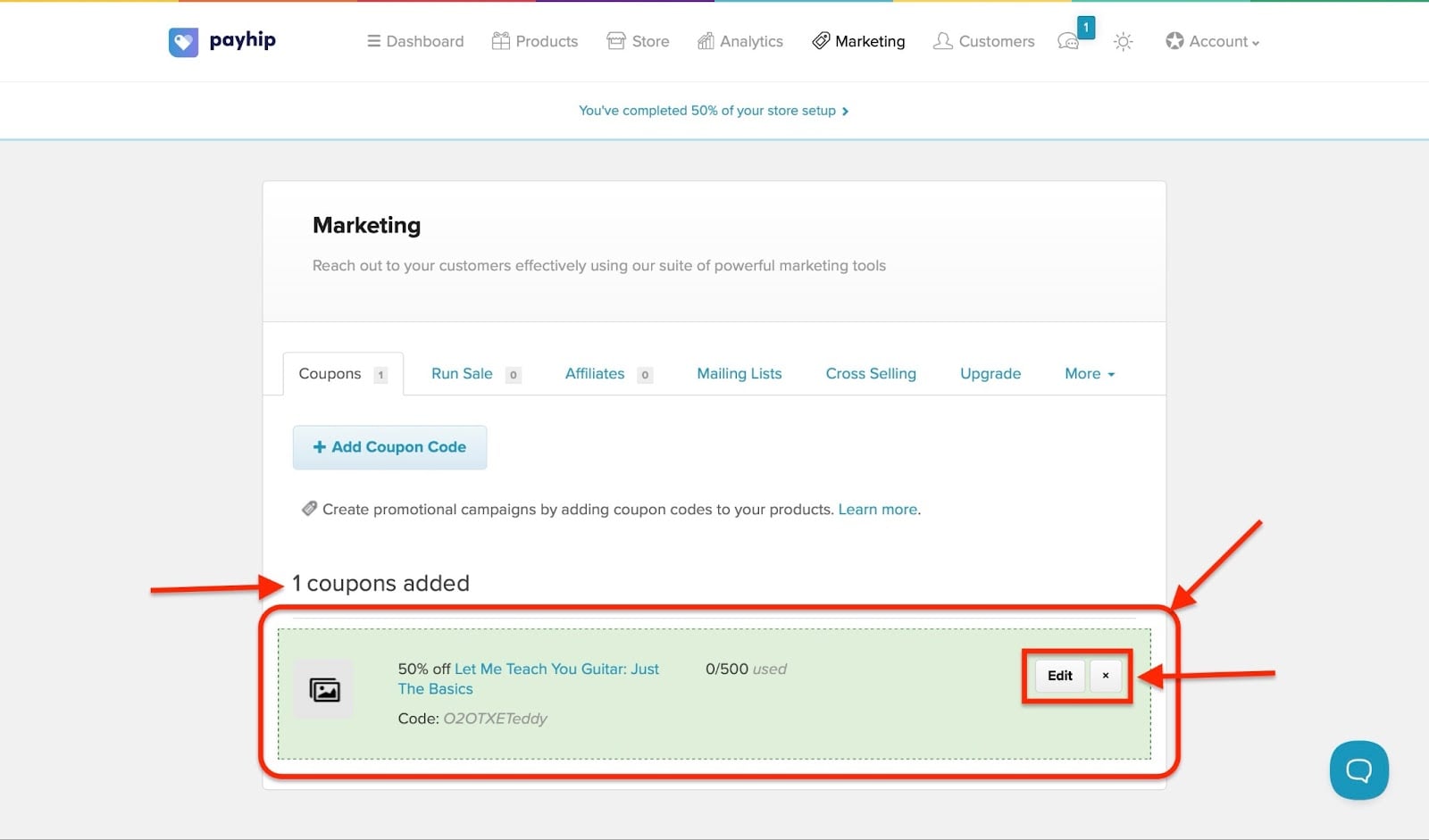
Deja que te enseñe rápidamente cómo usar los cupones, ya que los creadores los utilizan mucho para aumentar las ventas de sus productos digitales.
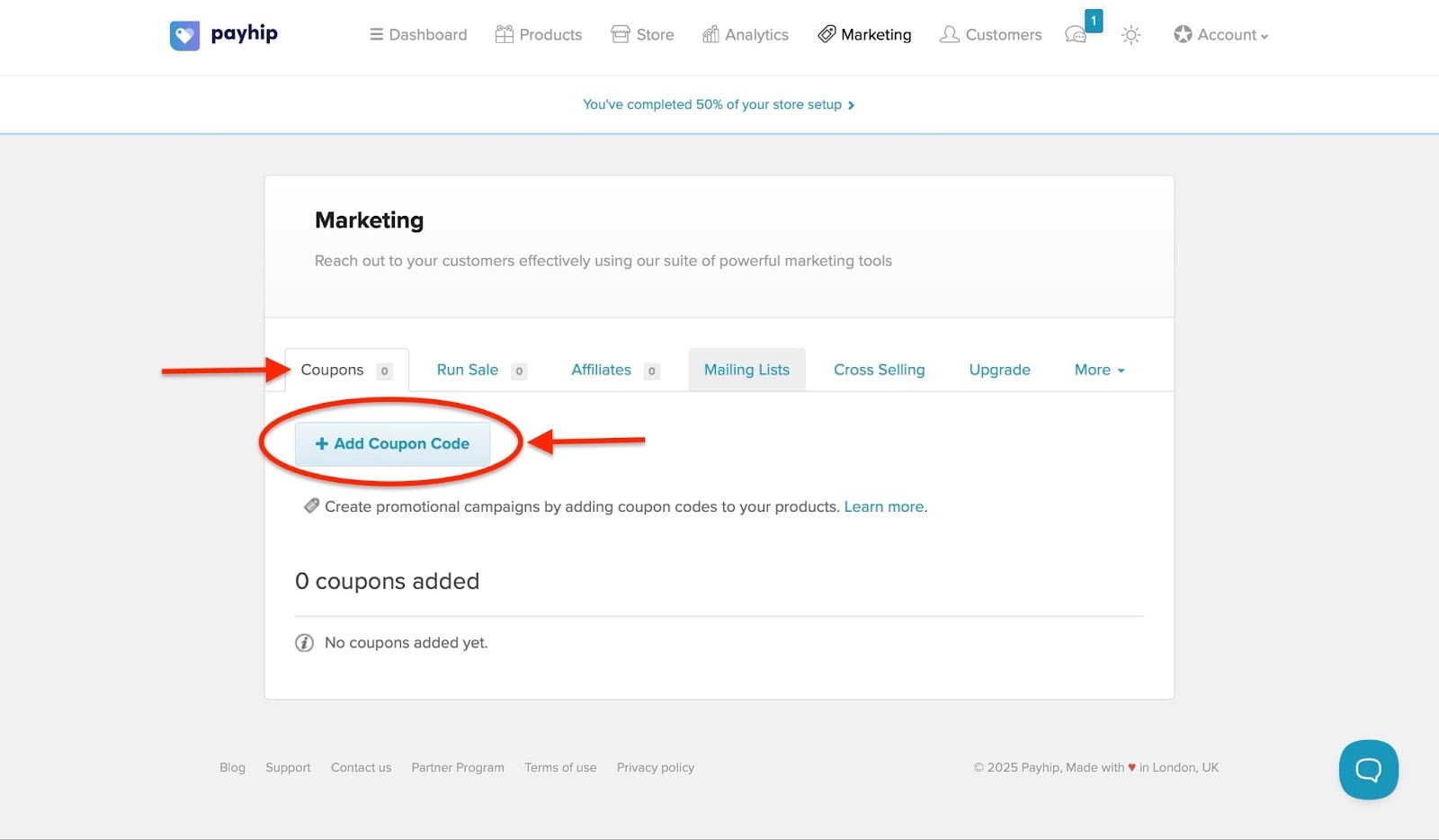
Primero, selecciona la pestaña de cupones y haz clic en “Add Coupon Code”.
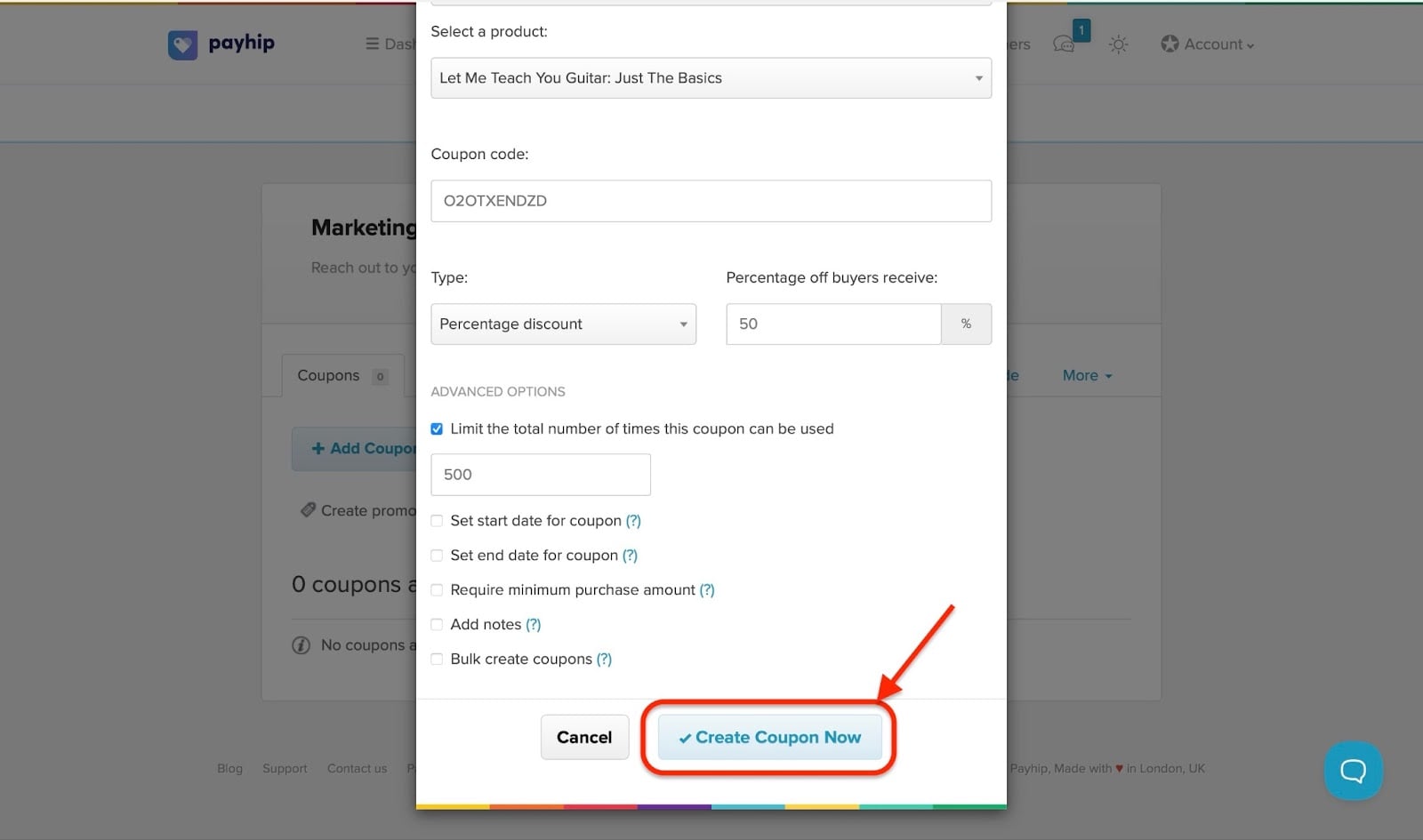
Se abre una ventana emergente. Puedes decidir aplicar el cupón al importe total del pedido o a un producto concreto.
El nuevo cupón también puede ser un descuento porcentual o de importe fijo. Elige la opción que prefieras.
También tienes seis opciones más para elegir en la sección Advanced Options.
Después de rellenar este formulario, haz clic en “Create Coupon Now”.
Una vez creado el nuevo cupón, puedes hacer clic en “Edit” para cambiar o añadir distintas opciones.
2. Productos
La pestaña de productos de Payhip muestra una visión general de todos tus productos digitales a la venta y métricas clave, incluidas las visitas, los pedidos y las ventas.
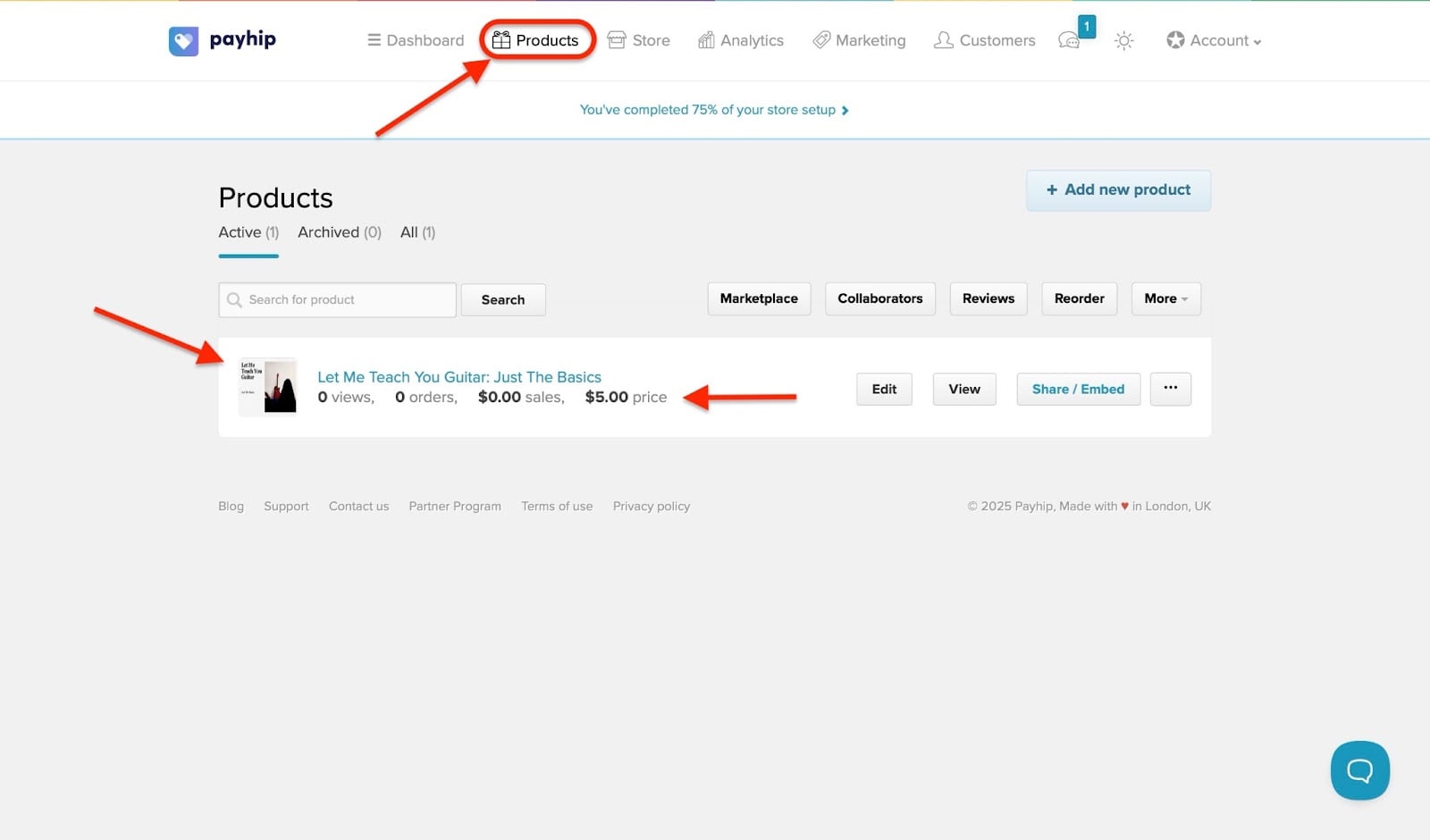
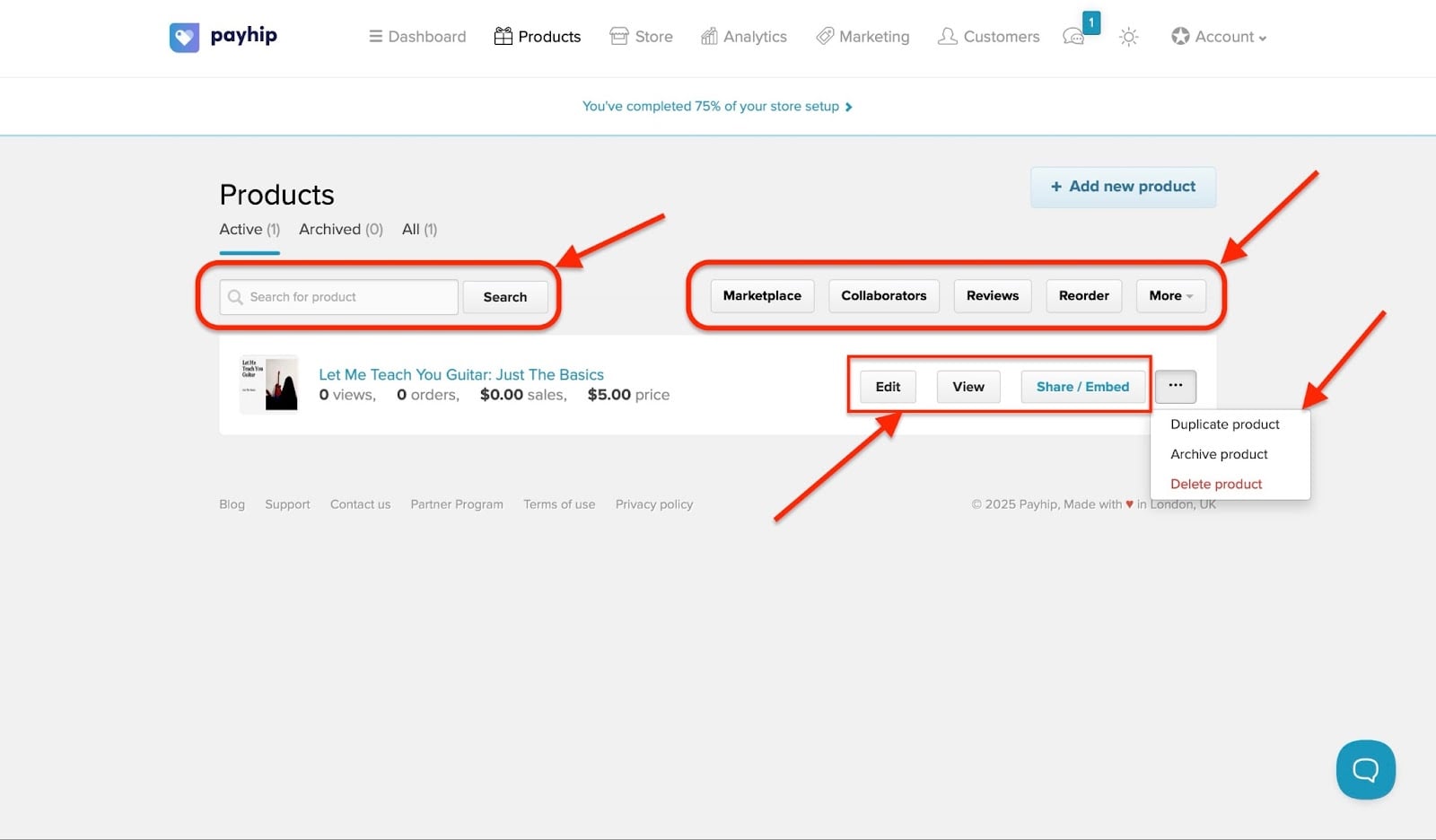
Hay opciones para añadir más productos o para eliminar, duplicar, ver, compartir, archivar o editar los productos digitales que ya has añadido.
Si tienes muchos productos digitales a la venta, puedes usar el cuadro de búsqueda para encontrar el artículo concreto que buscas. Añade colaboradores, consulta las reseñas de tu producto, reordena tus artículos a la venta o incluso añádelos al marketplace de Payhip.
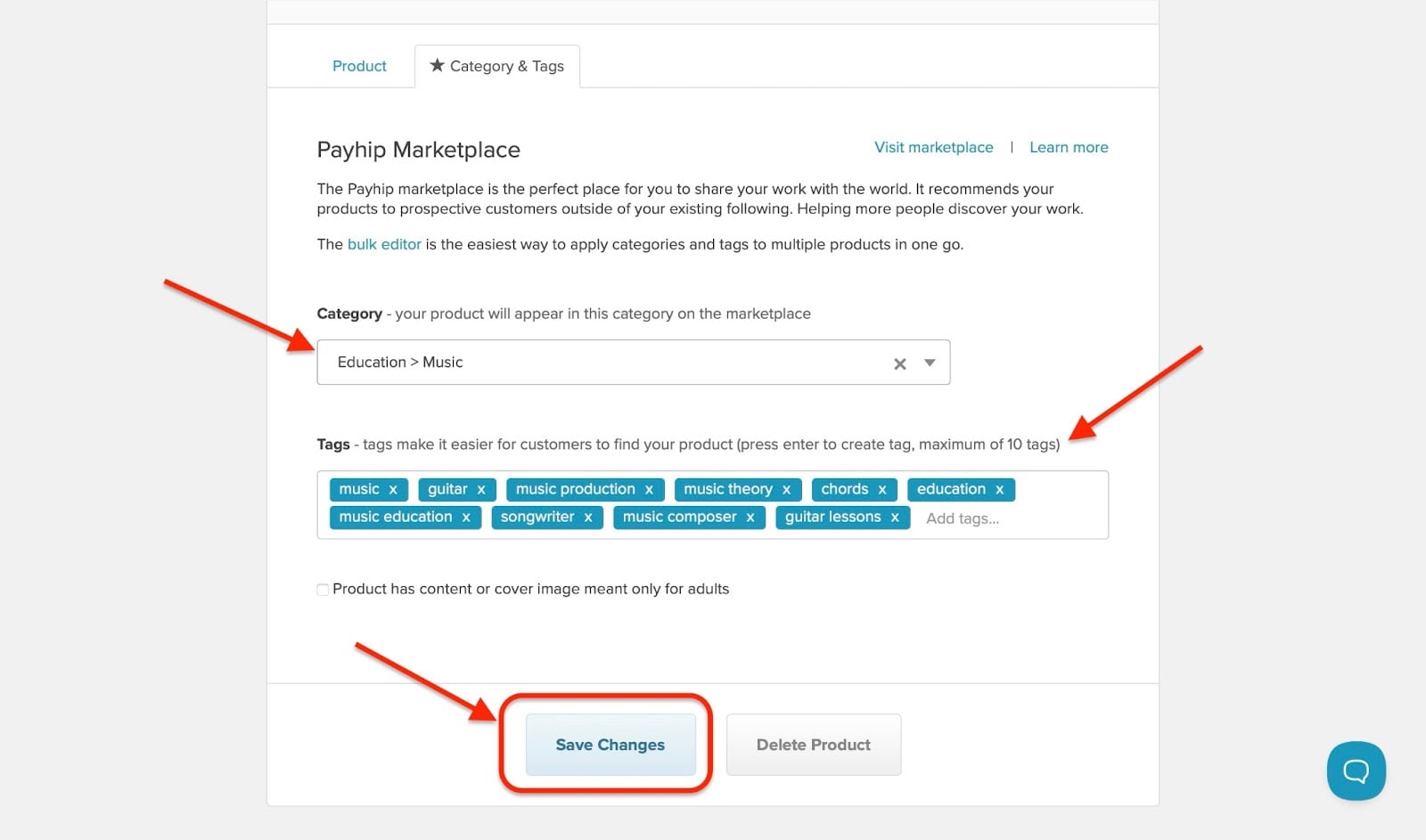
Para enviar tu producto digital al marketplace de Payhip, primero haz clic en “Edit”. La página que se abre tendrá las pestañas de producto y de categoría y etiquetas.
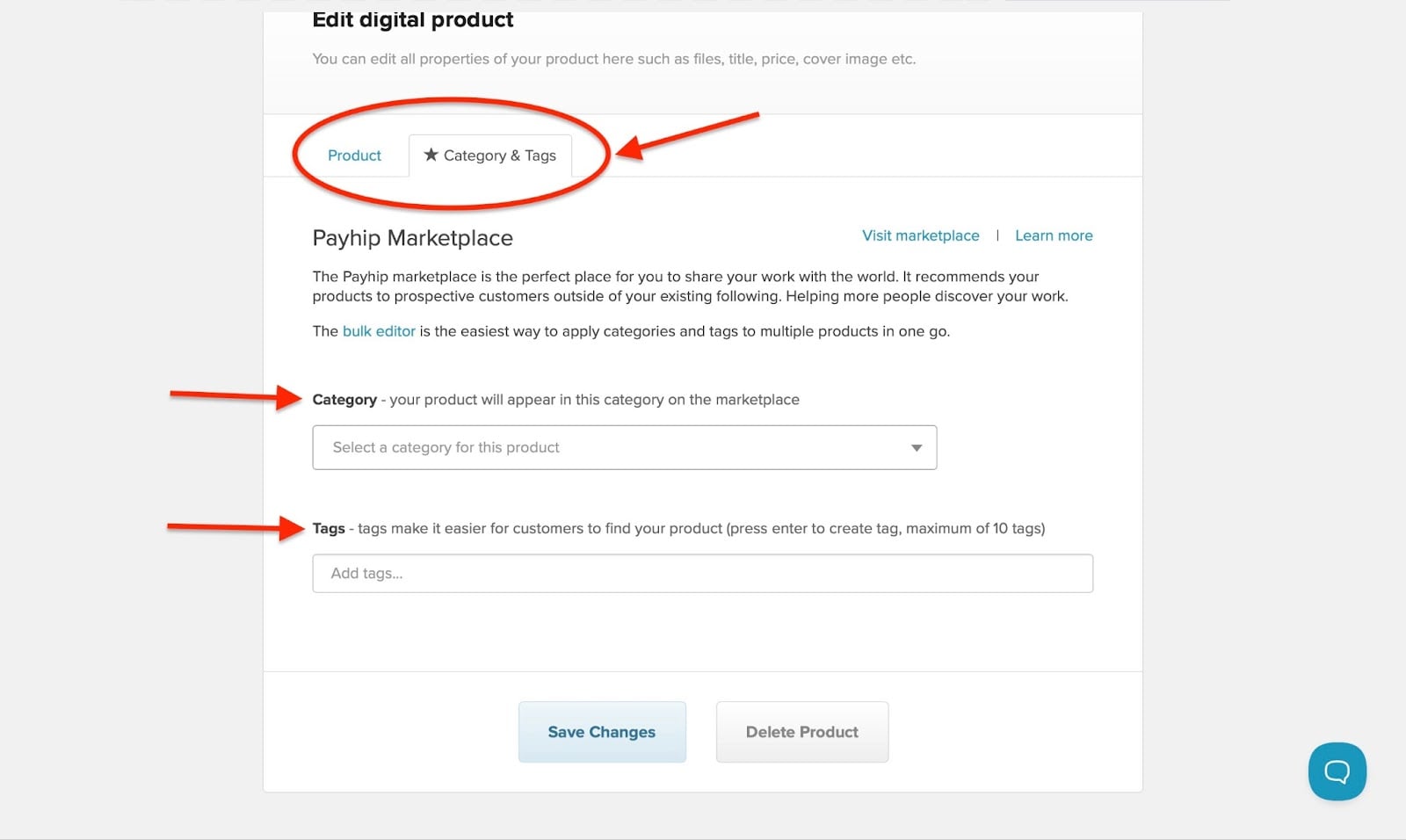
Haz clic en “Category & Tags”. Luego selecciona la categoría adecuada en el cuadro de categoría y añade un máximo de 10 etiquetas en el cuadro Tag. Hecho esto, guarda los cambios.
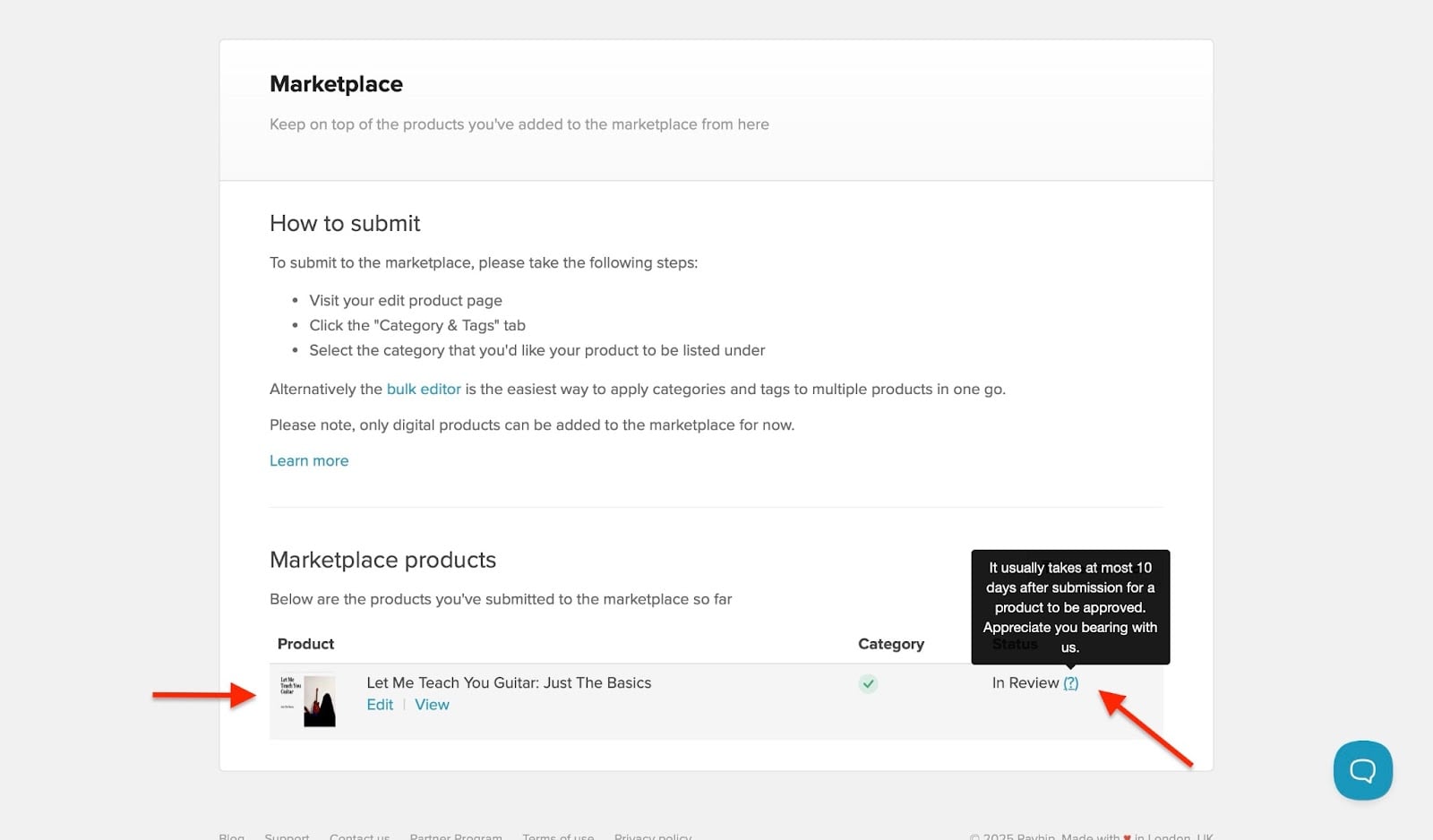
Tu producto digital estará en revisión durante un mínimo de 10 días tras el envío antes de que Payhip lo apruebe
Ideal para
- Creadores y emprendedores independientes que quieren vender productos digitales y físicos a sus audiencias.
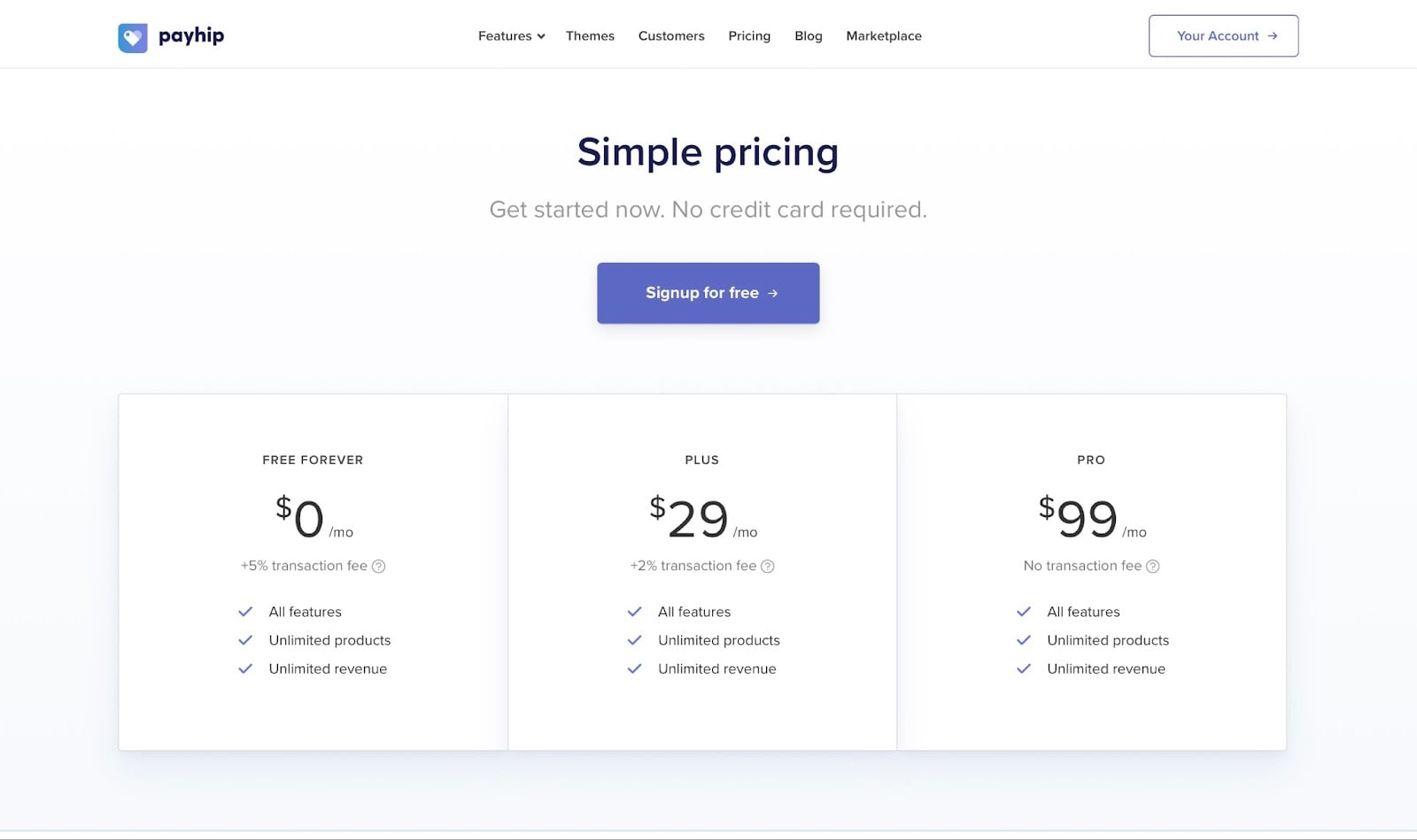
Precios
- Free Forever: 0 $ + 5% de comisión por transacción
- Plus: 29 $/mes + 2% de comisión por transacción
- Pro: 99 $/mes + 0% de comisión por transacción
6. Beacons.ai
Beacons es el siguiente de nuestra lista de los mejores sitios para vender productos digitales.

Con la función de link in bio y web de Beacons, puedo mostrar un enlace a mi tienda o a mi producto digital en mi bio de Instagram.
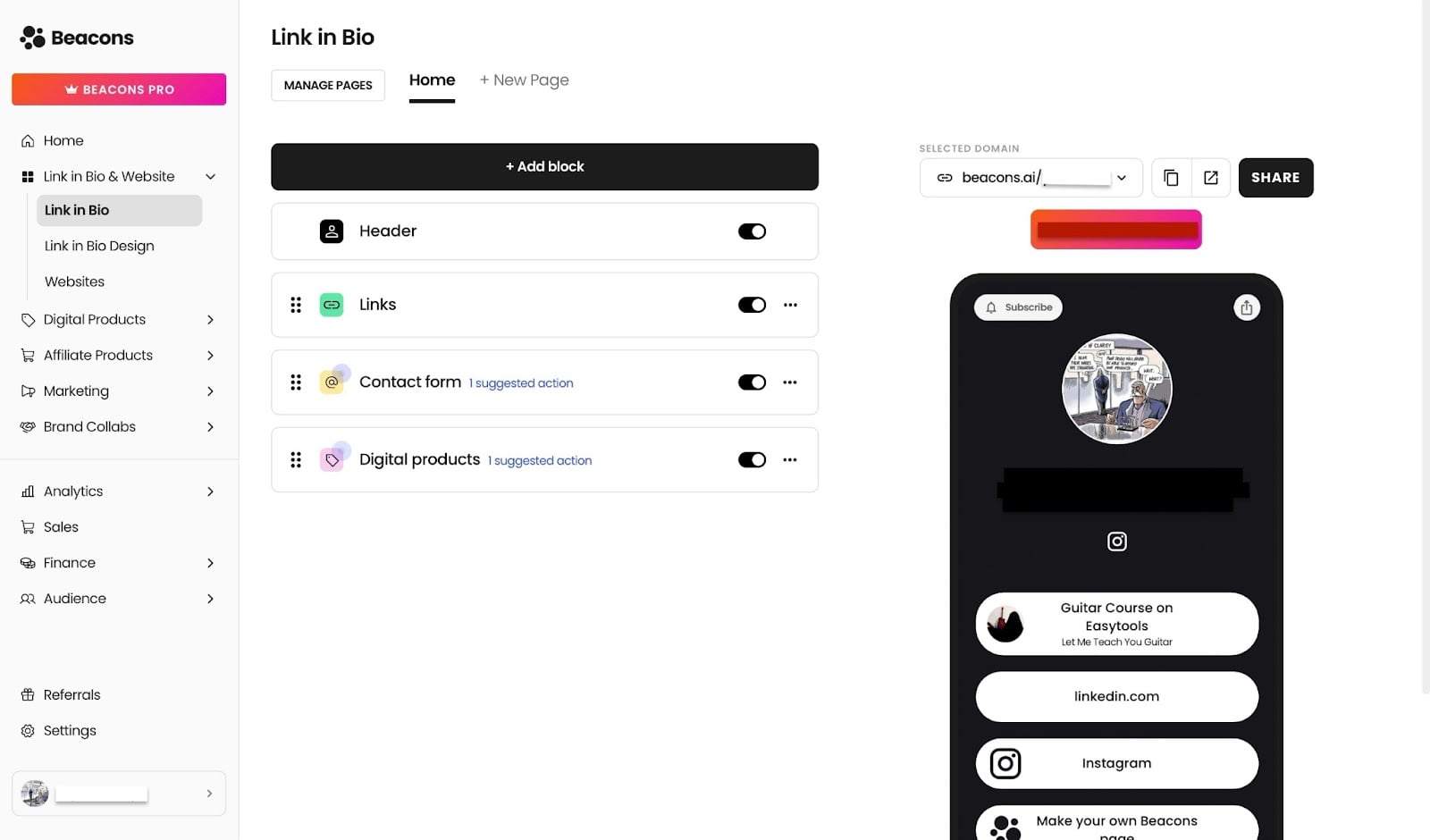
También puedo añadir rápidamente más bloques para formularios de email, eventos en directo y formularios de contacto. La función también ofrece opciones de personalización para controlar la apariencia de la página.
Además, esta función permite añadir y crear una web para compartir mis aventuras con mi audiencia. También pueden leer mis ensayos personales y ver mis fotos visitando esa web que he creado.

La función de productos de afiliados de Beacons es mi favorita. Funciona generando un enlace de afiliado único, específico para ti, que puedes compartir en tus redes. Cada vez que alguien compra un producto usando tu enlace, puedes ganar una comisión.
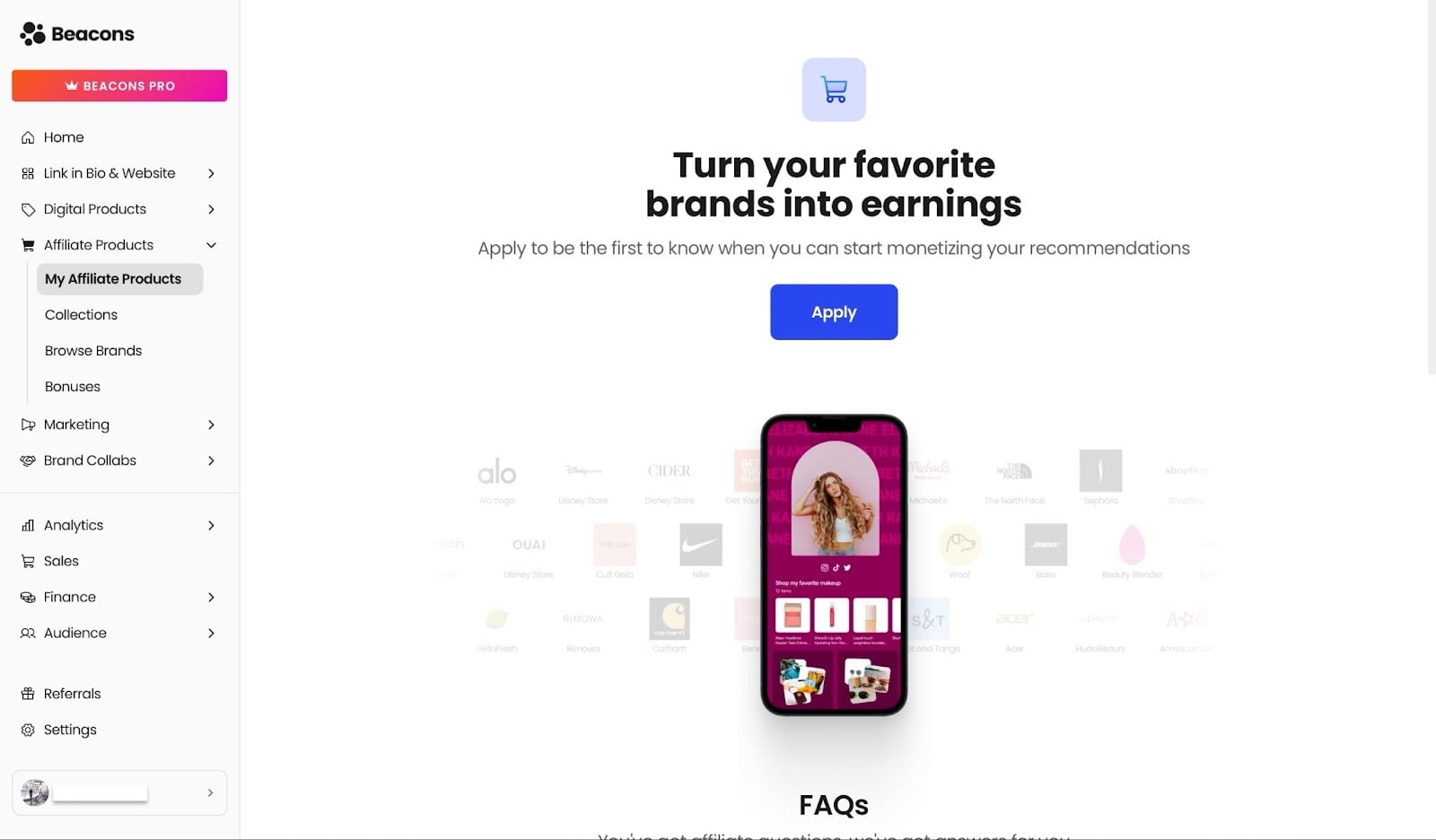
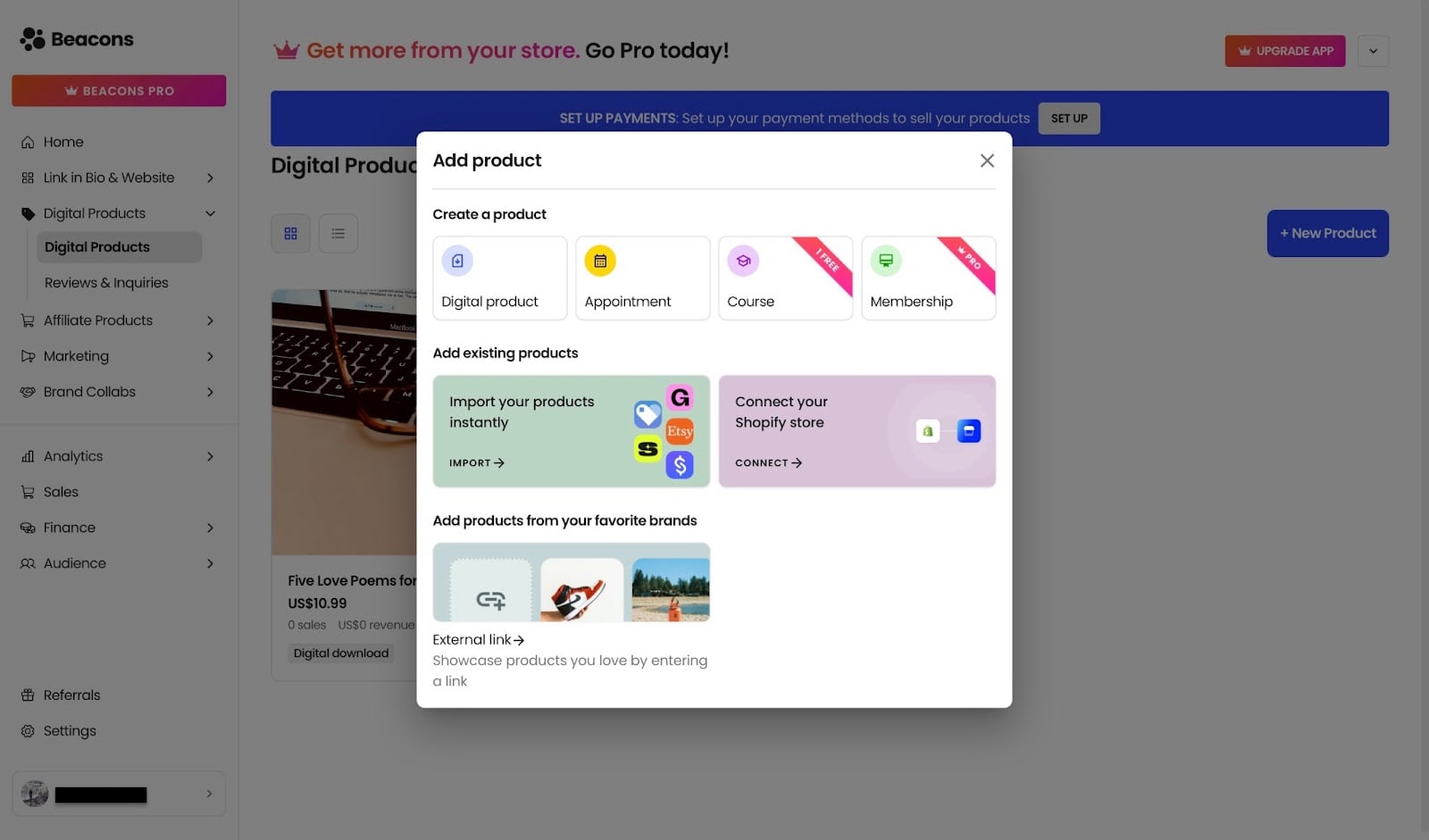
Además, con la función de productos digitales puedes añadir productos digitales, cursos, membresías y enlaces a otros productos en otras plataformas.
Hay una opción para importar cualquier enlace, por ejemplo de Etsy, Gumroad, Shopify, Stan Store y Payhip.
Cuando termines de crear productos digitales en Beacons, puedes copiar fácilmente su enlace y compartirlo online. Si tienes muchos productos listados, hago clic en el icono de la chincheta para colocar y mantener los productos importantes arriba.
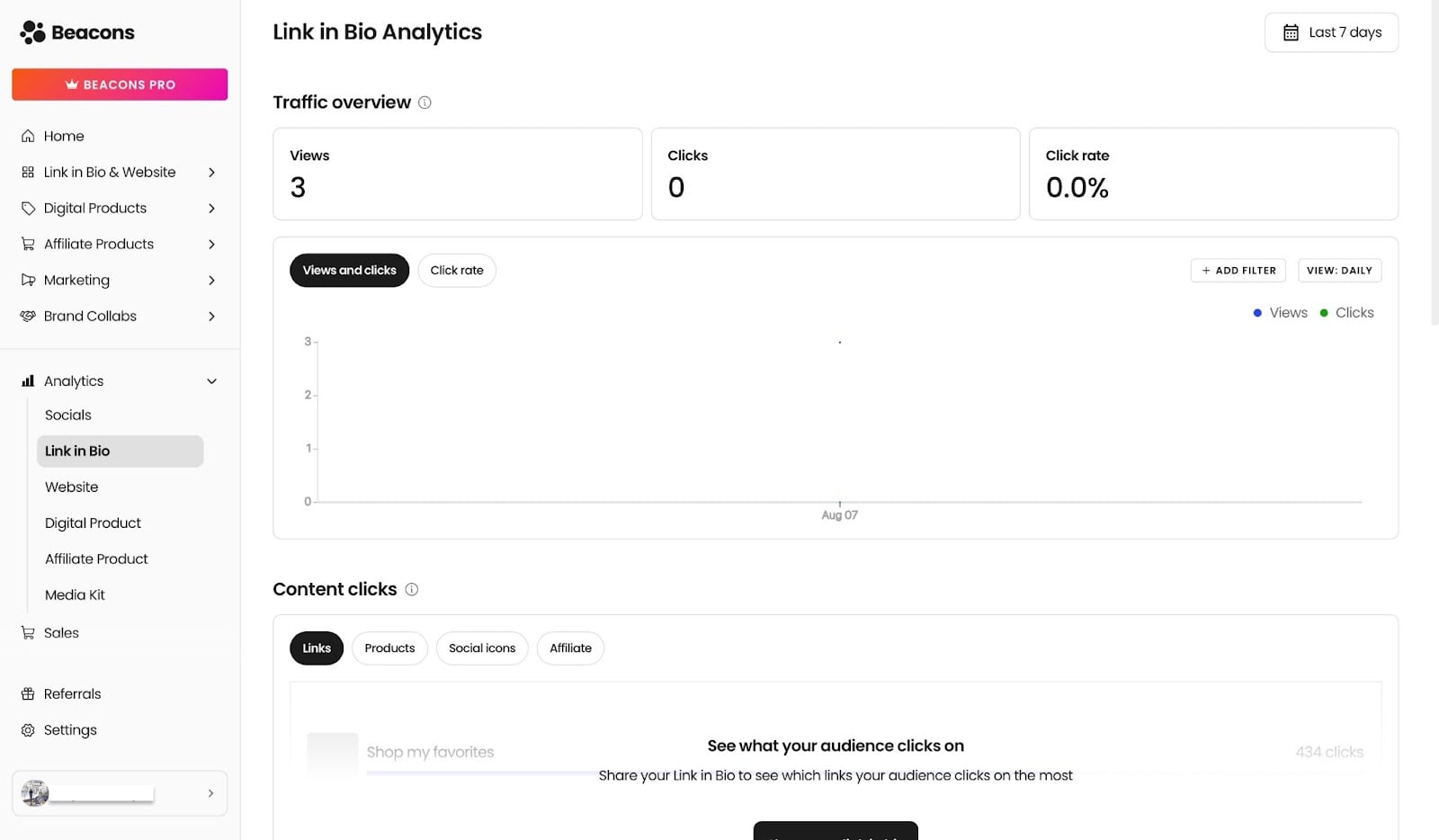
En Beacons puedes hacer seguimiento de métricas importantes con su función de analíticas.
Quizá te interesen sobre todo las analíticas de los productos digitales, pero ofrece métricas de muchos otros elementos, como los link in bio, los productos de afiliados y los media kits.
Por defecto, las analíticas muestran rangos de tiempo semanales, mensuales y trimestrales. Sin embargo, puedes configurar un periodo personalizado.
La mayoría de los creadores activos en TikTok, Instagram y otras plataformas usan Beacons por la función de link in bio. Así que deja que te enseñe a configurarla.
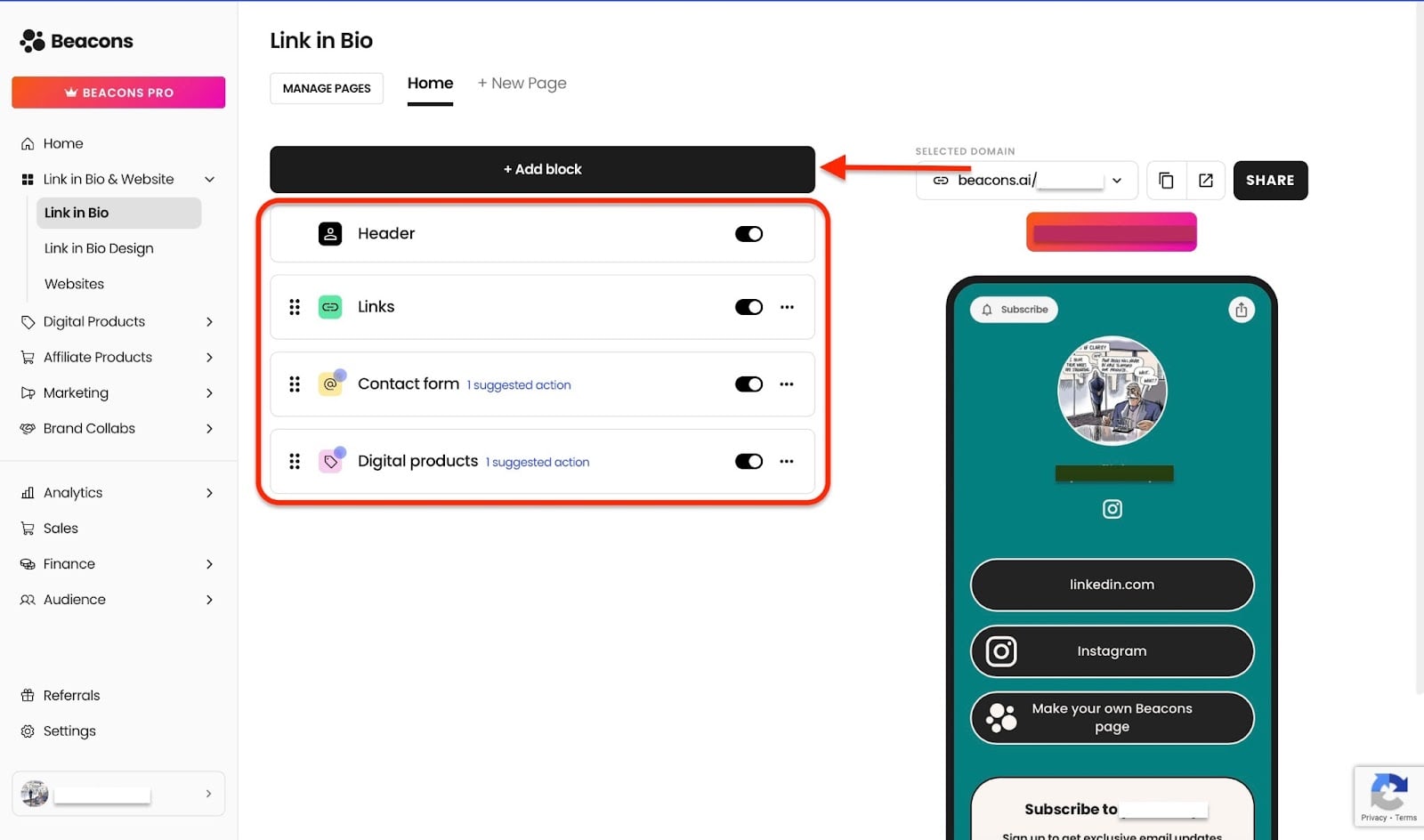
En la página de inicio de Beacons, haz clic en “Link in Bio & Website” en la barra lateral.
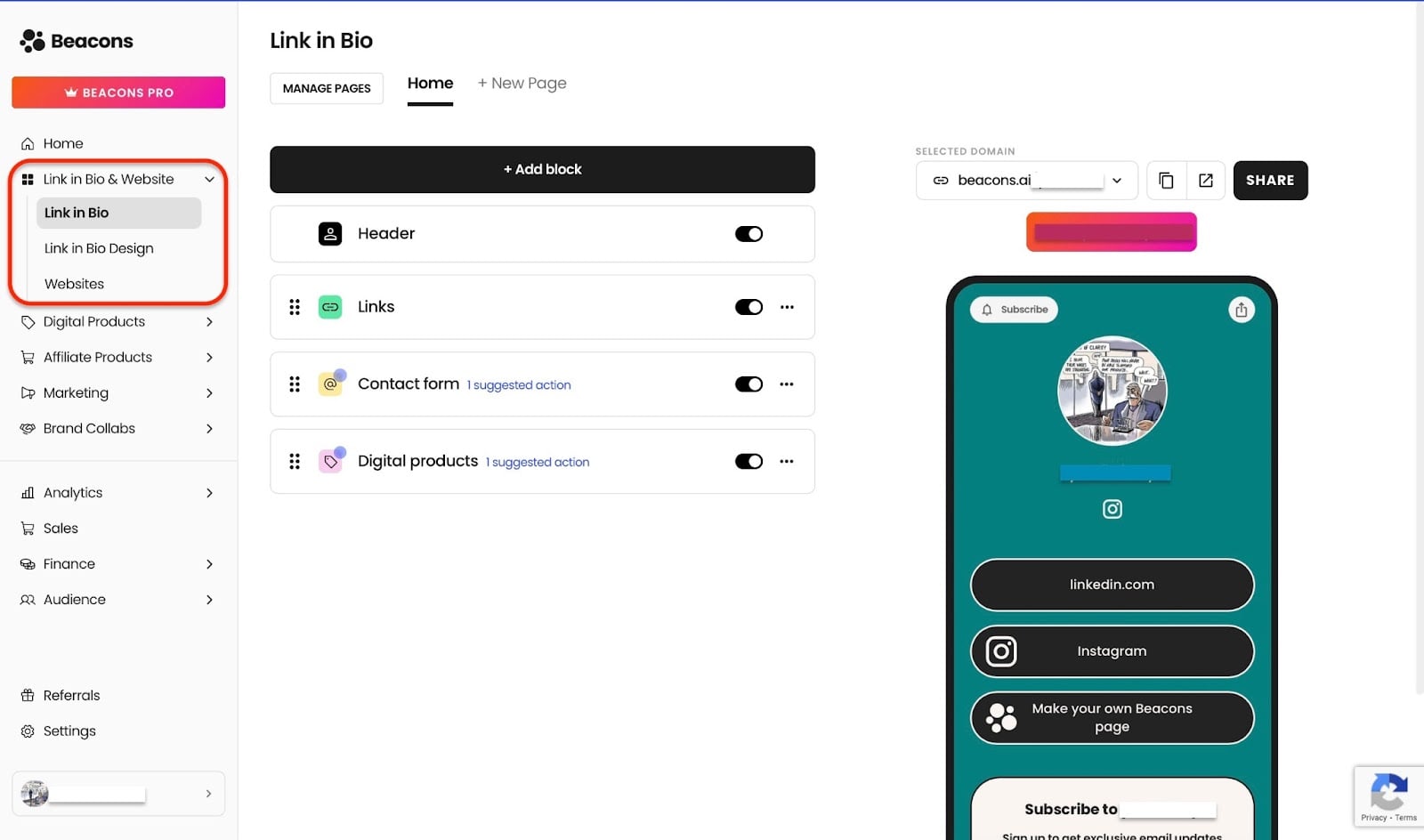
Debajo de esta función están las opciones de link in bio, diseño del link in bio y web. Selecciona “Link in Bio” y luego haz clic en cualquiera de los botones que aparecen en la ventana del link in bio para añadir enlaces, un formulario de contacto o productos digitales.
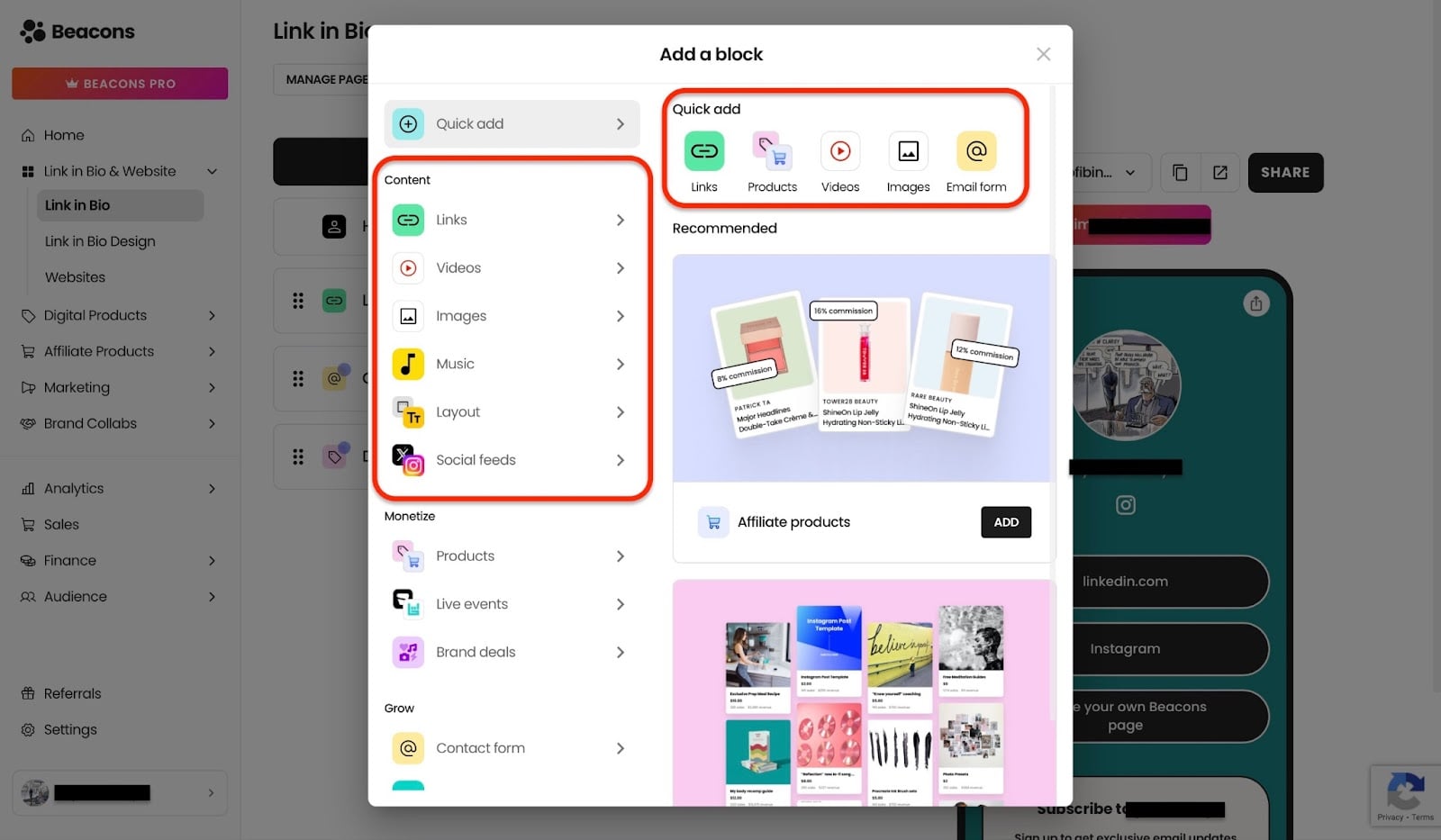
Como alternativa, haz clic en “Add pages”. Se abre una ventana emergente que te permite añadir rápidamente bloques de enlaces, productos digitales, videos, imágenes o un formulario de email.
También puedes añadir bloques de productos de afiliados, música, acuerdos con marcas, integración de herramientas, feeds sociales y contador de seguidores.
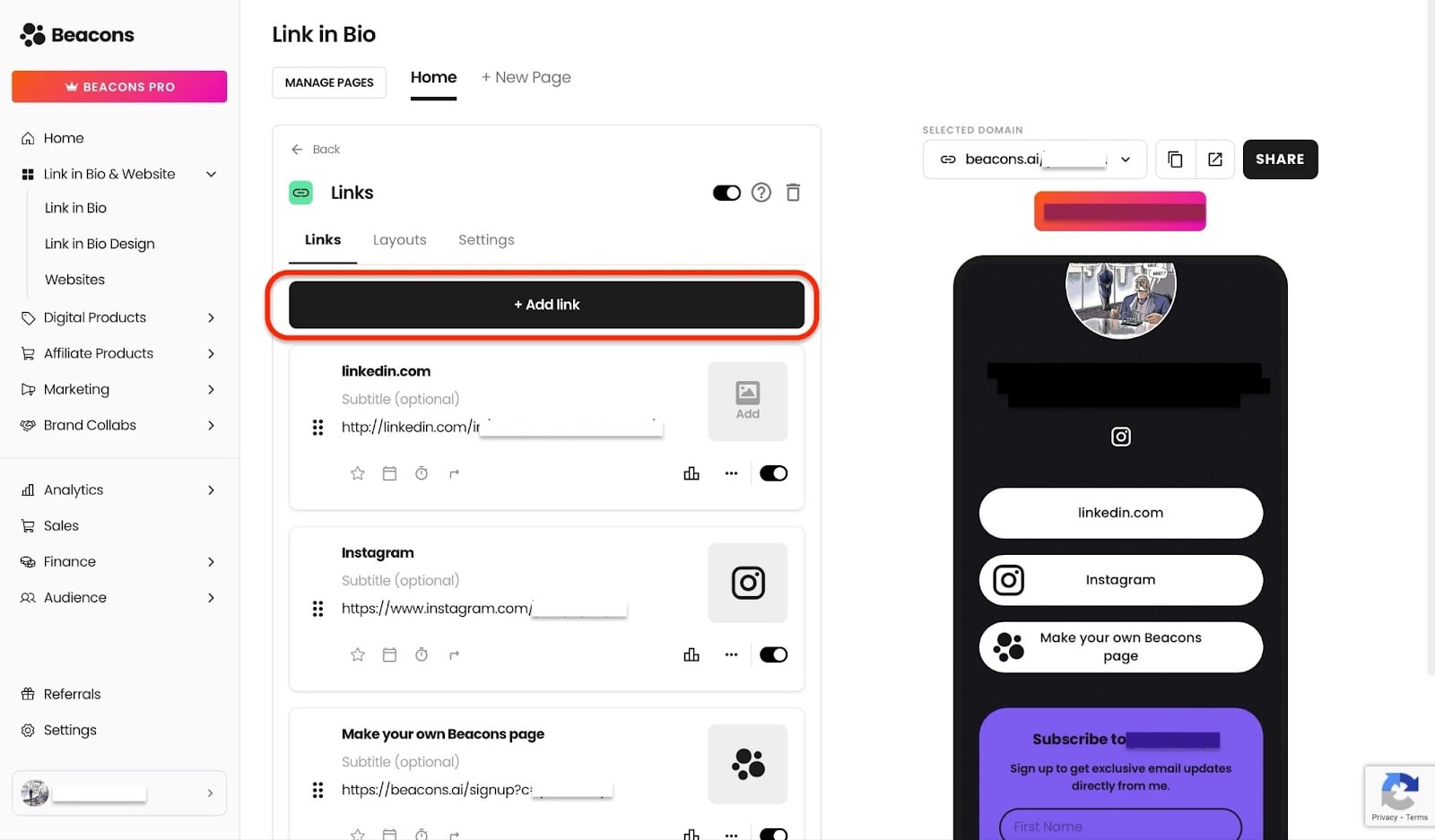
En nuestro caso, haré clic en el botón de enlaces para añadir la URL de un curso online que estoy vendiendo actualmente.
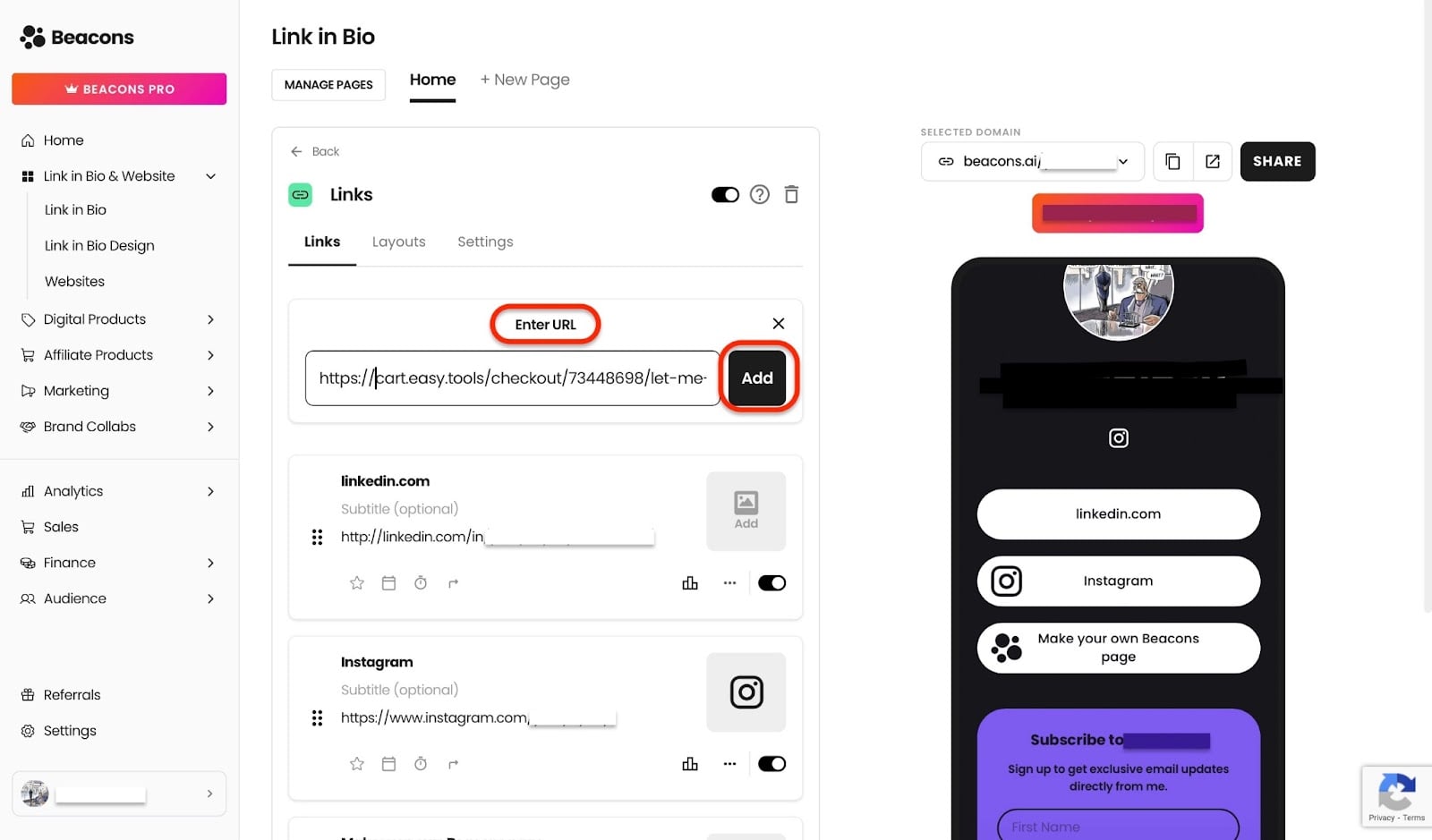
Copiaré el enlace y lo pegaré en el cuadro que aparece debajo de “Enter URL”. A continuación, haré clic en “Add”.
Después añadiré un título y un subtítulo para diferenciarlo de los demás enlaces que ya he añadido.

Luego añadiré una imagen haciendo clic en el icono situado hacia el extremo derecho del cuadro de la URL.
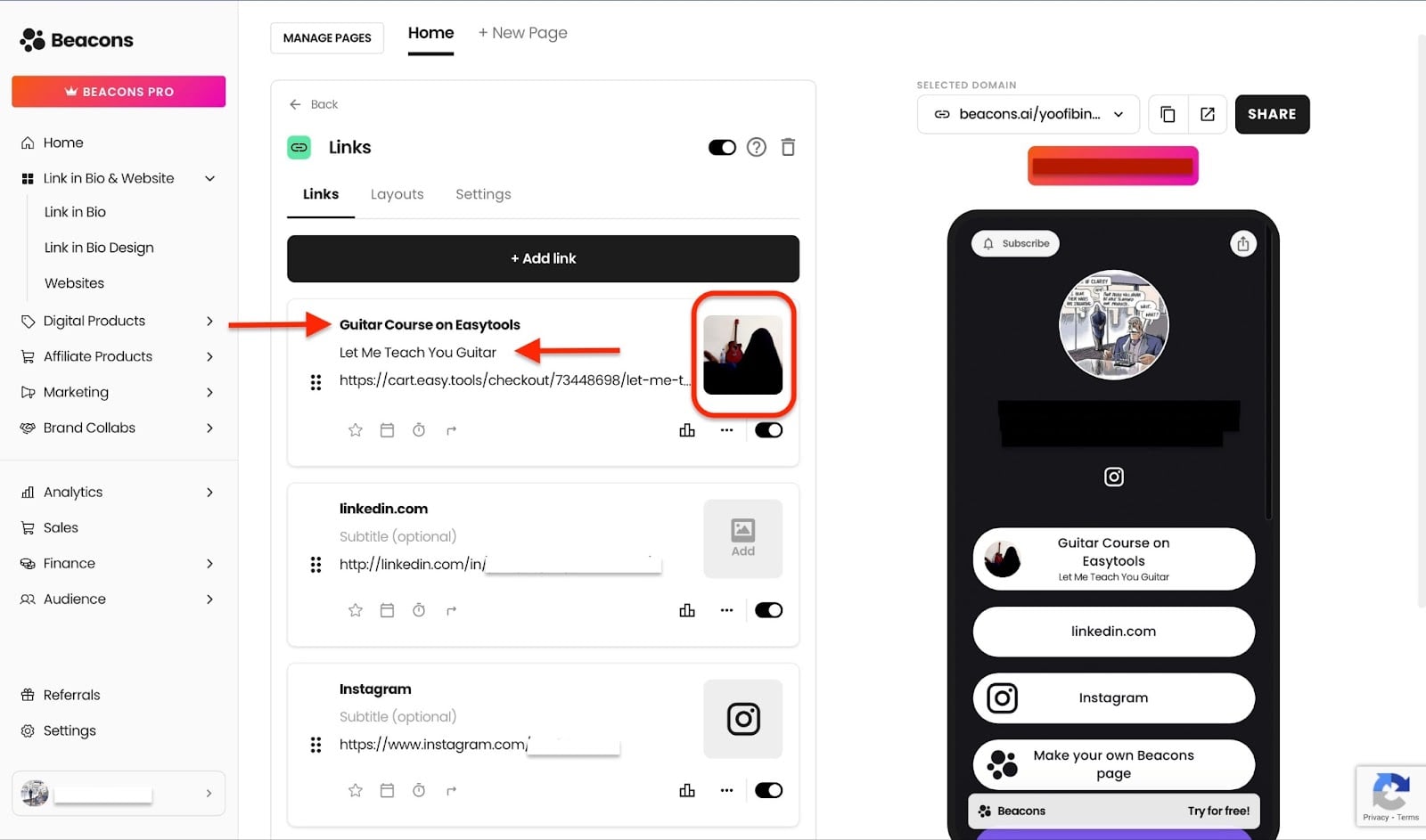
Después de esto, todos los enlaces que he añadido aparecerán en mi bio para que mi audiencia los vea. Y, por supuesto, los enlaces a mis productos digitales estarán accesibles directamente desde ahí.

Esa es una de las funciones que convierten a Beacons AI en una de las mejores plataformas para vender productos digitales.
Funciones clave
1. Productos digitales
La función de productos digitales de Beacons te permite crear un producto completamente nuevo directamente en la plataforma. También muestra las reseñas y las consultas sobre tus productos digitales.
Para empezar, haz clic en “Digital Products” en la barra lateral de la página de inicio. Luego selecciona ”+ New Product” en el extremo derecho de la ventana.
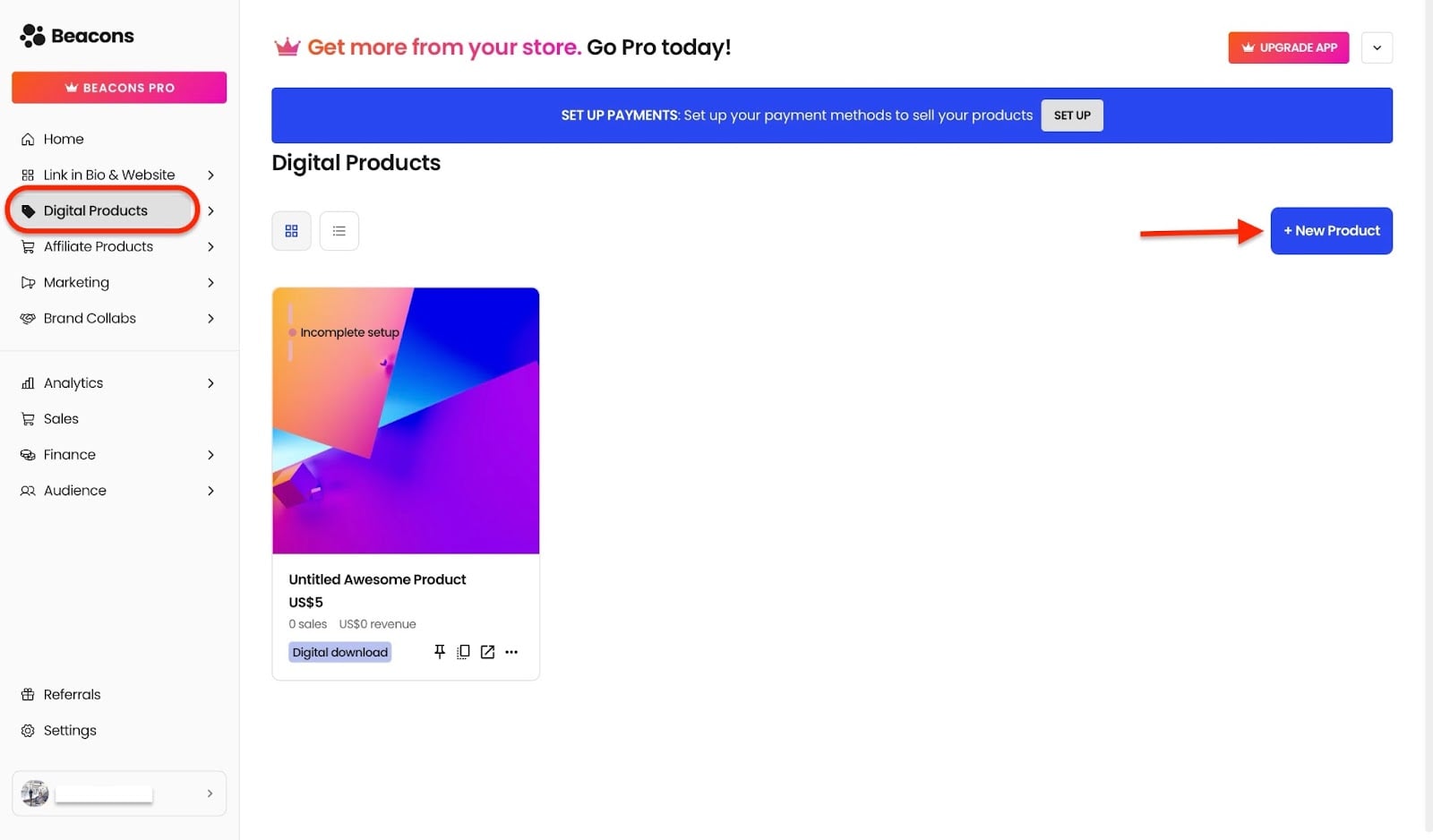
Haz clic en el botón de producto digital en la ventana emergente, o añade productos existentes desde otras plataformas.
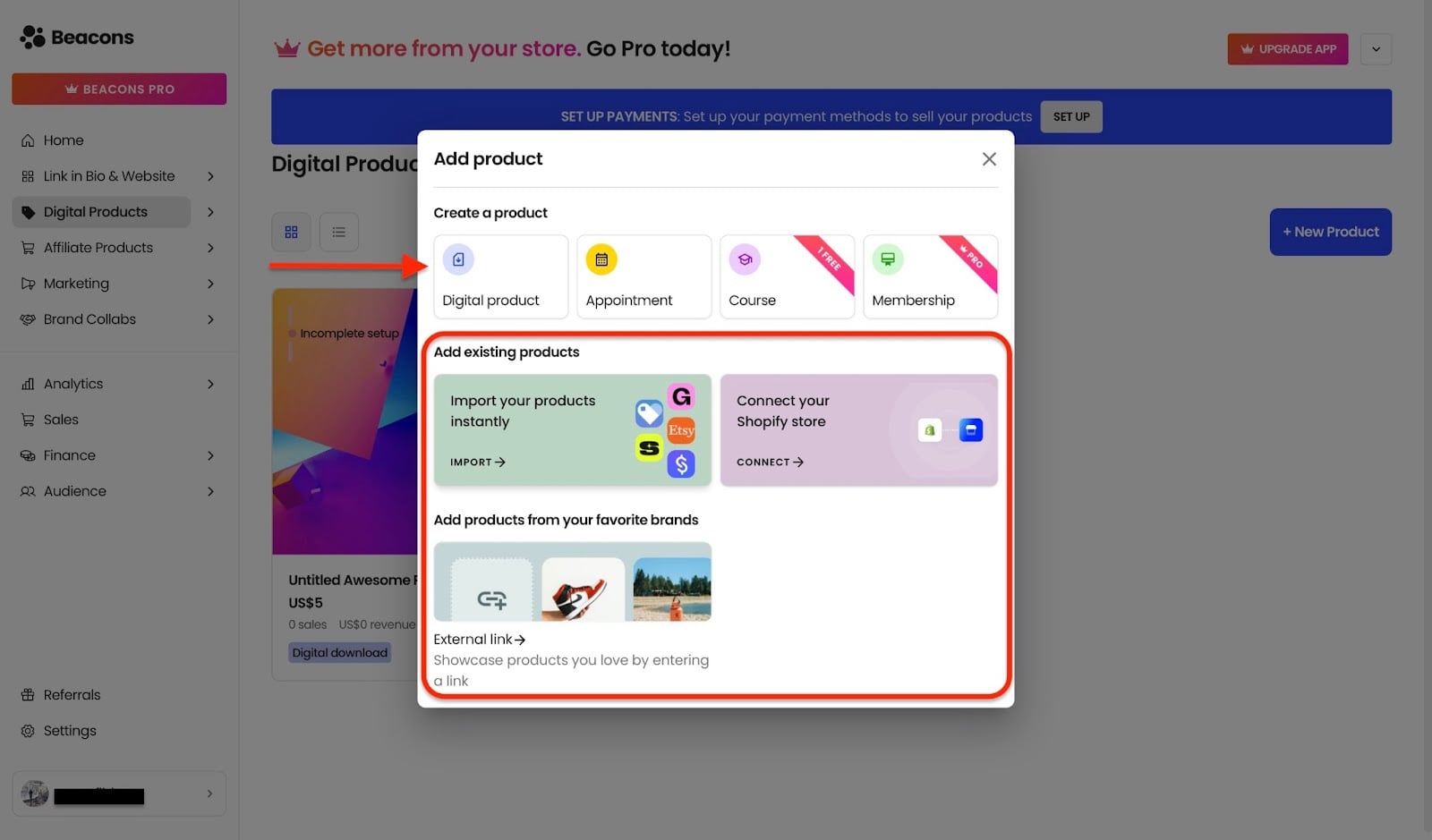
A continuación, añade o edita el título y la descripción del producto. Añade un precio, una imagen y personaliza el botón de llamada a la acción (CTA), como hice yo: “Buy now to stay in love”.
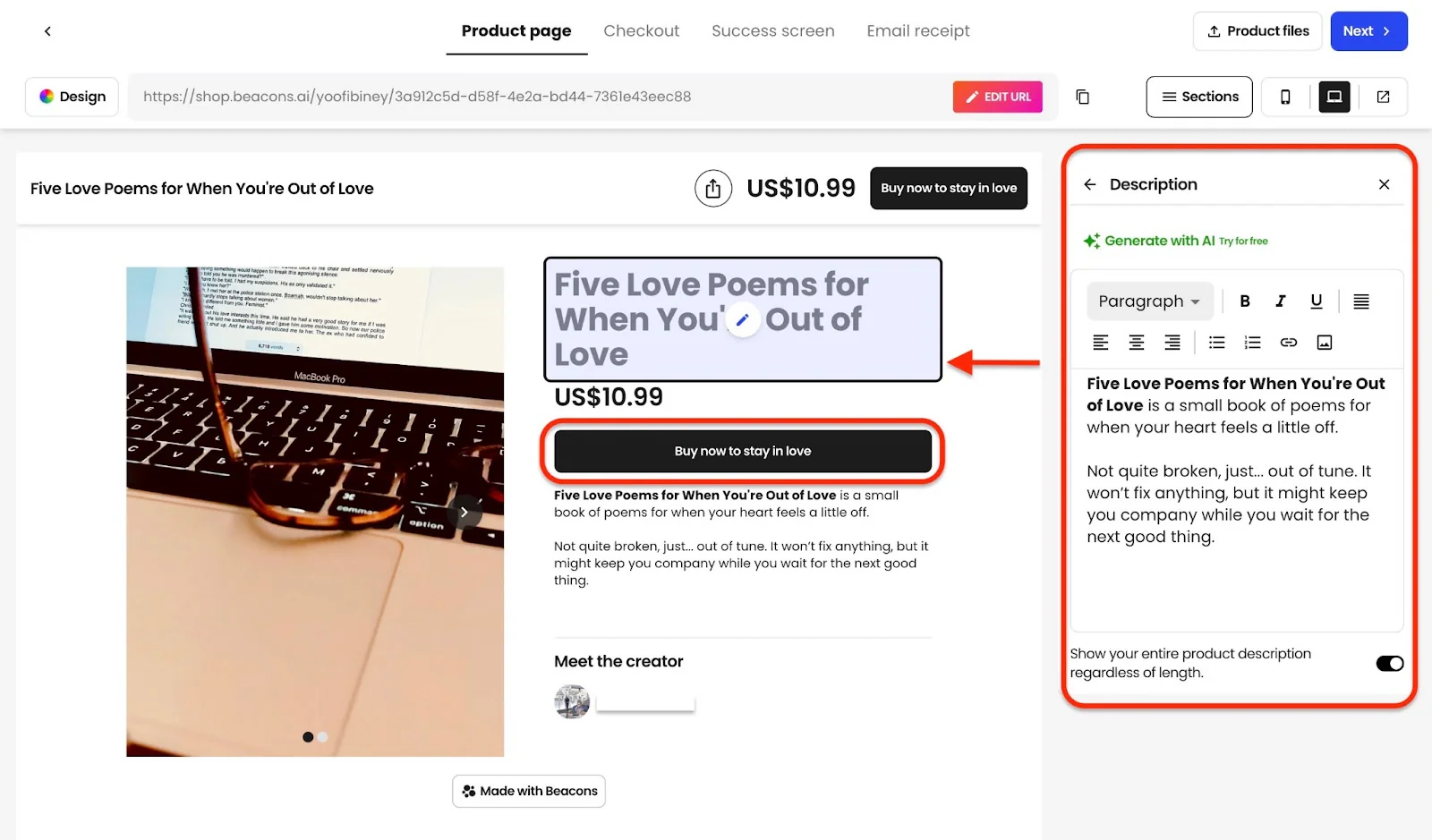
Después, haz clic en “Product files” en la esquina superior derecha de la ventana para subir hasta seis archivos. También puedes añadir el enlace del archivo y hacer clic en “Next”.
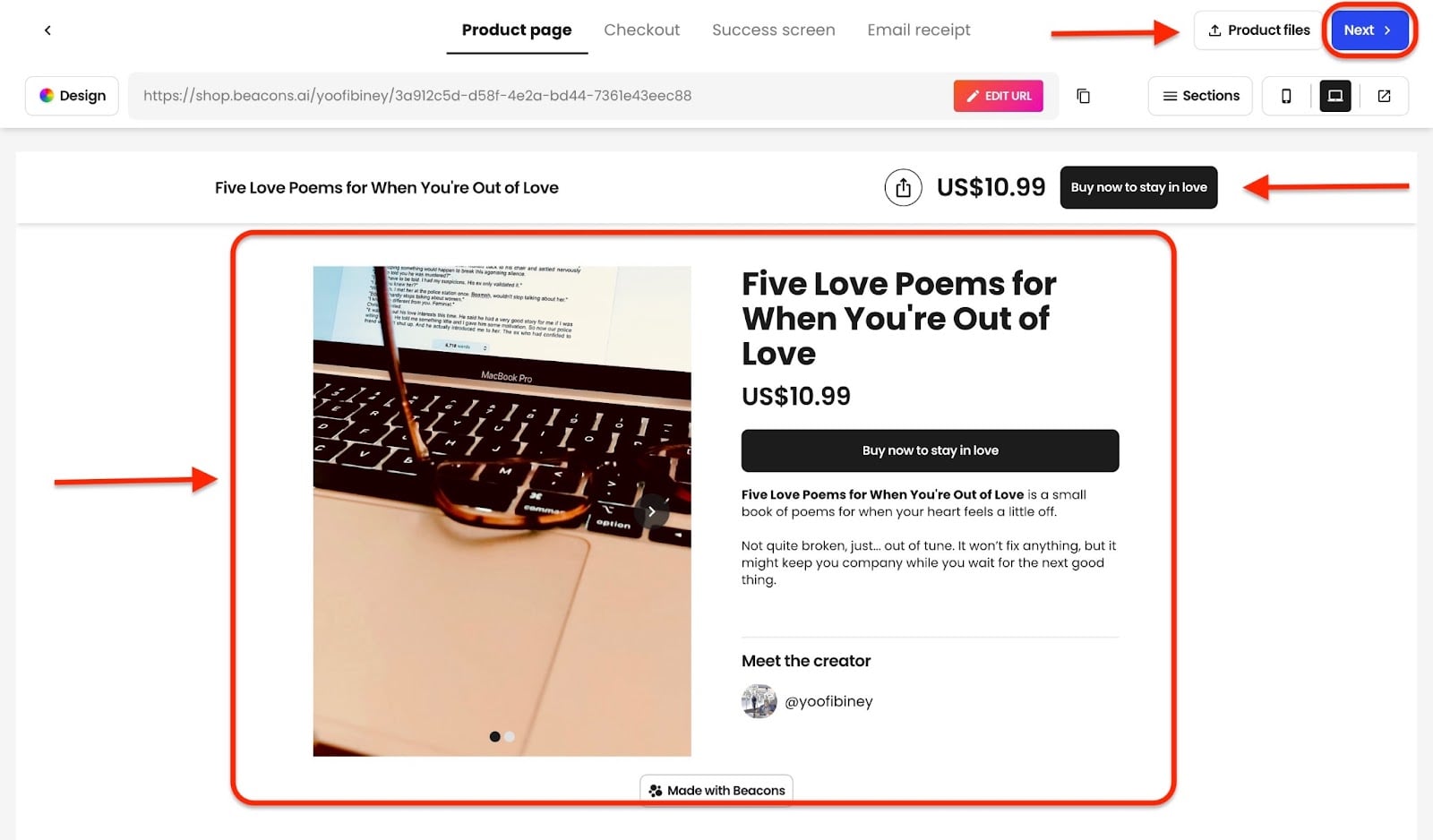
Por último, publica el producto digital añadiéndolo a tu link in bio y a tu web, y estará en directo.
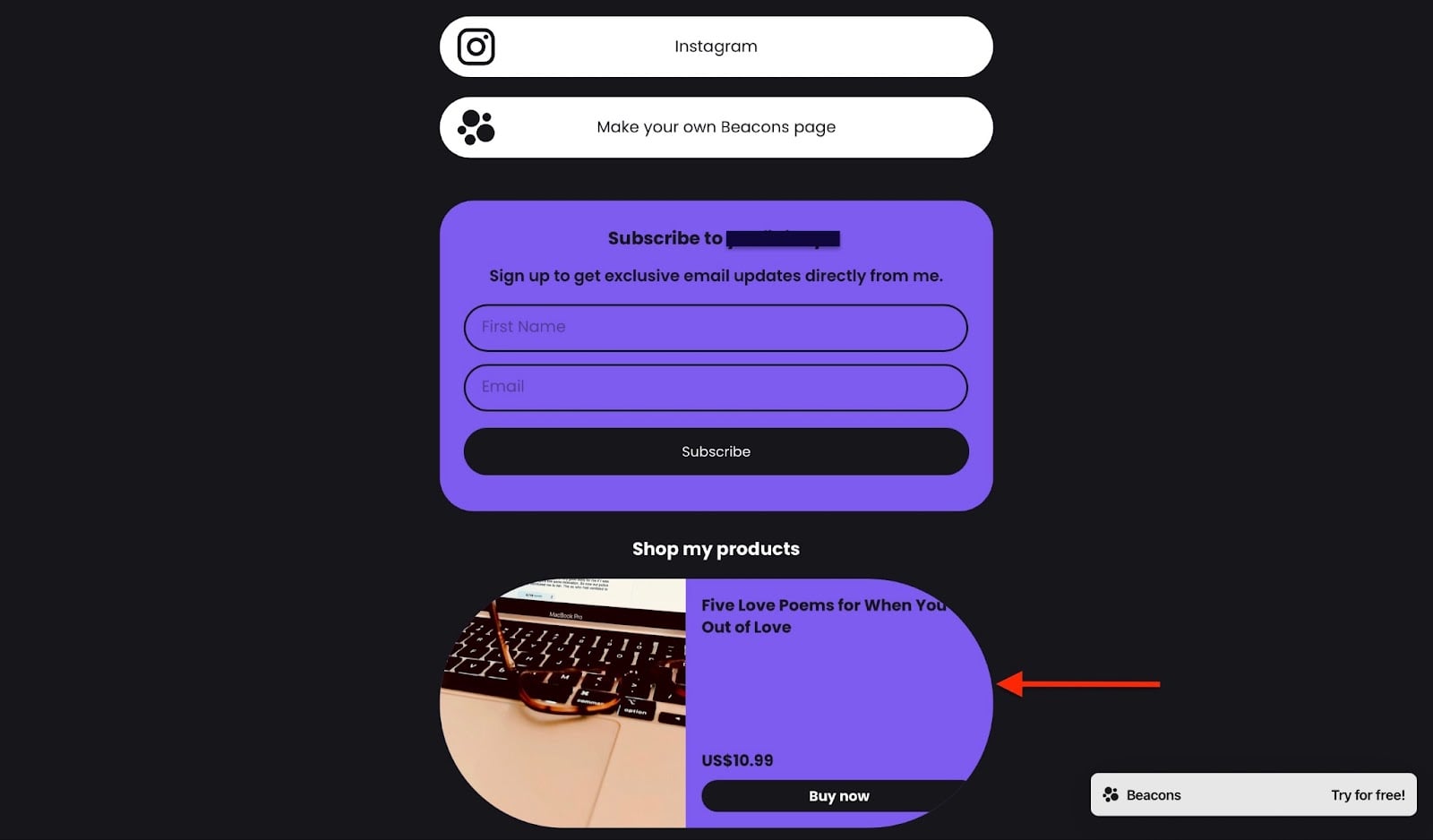
2. Analíticas
La función de analíticas muestra métricas de tus redes sociales, tu link in bio, tu web, tus productos digitales y de afiliados, y tu media kit.
Para consultar la actividad general de ventas de tu producto digital, haz clic en “Analytics” y selecciona “Digital Product”.
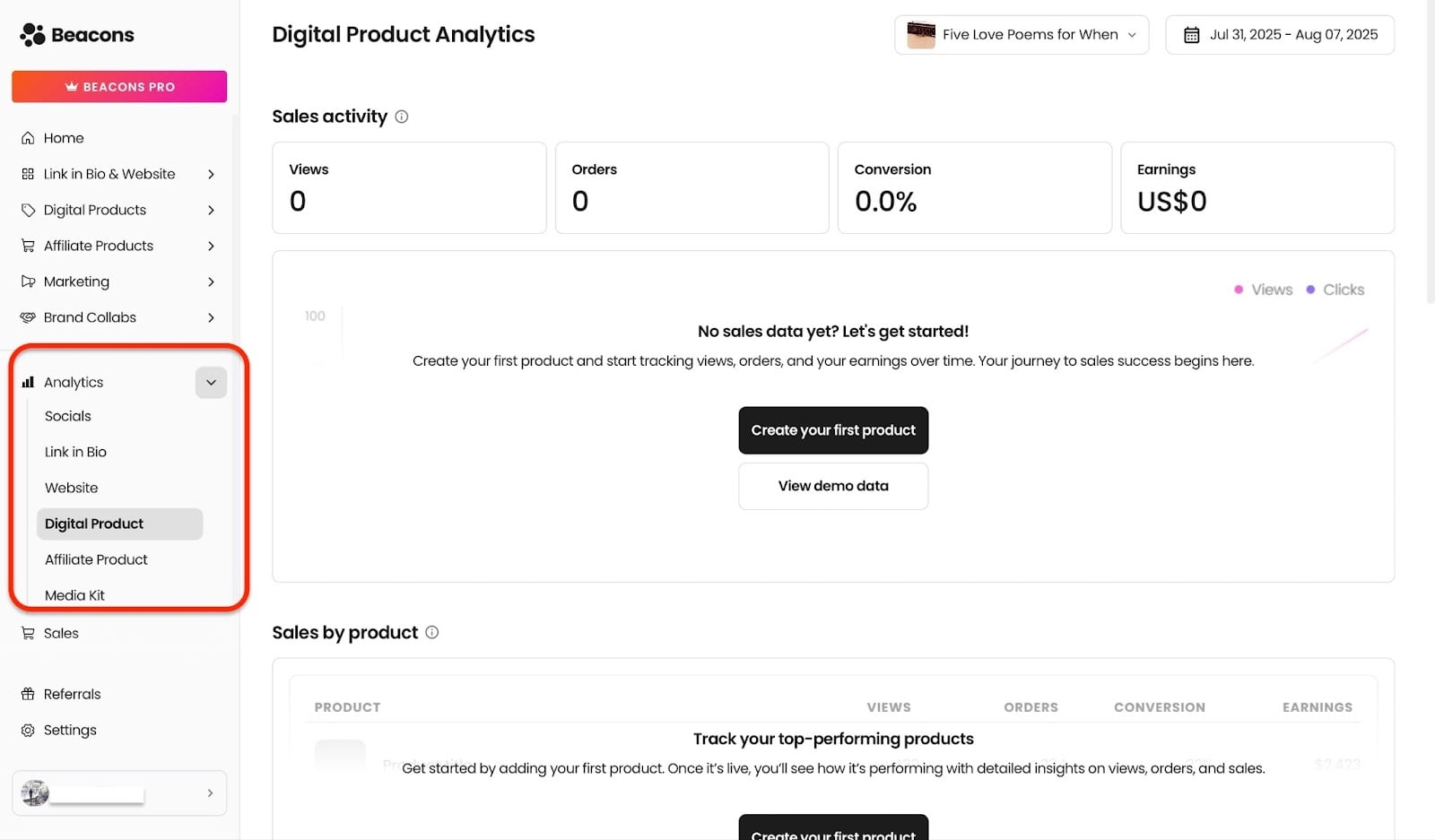
En la parte superior de la ventana está la actividad general de ventas. Haz clic en la primera pestaña de arriba a la derecha para seleccionar de qué producto quieres ver las analíticas.
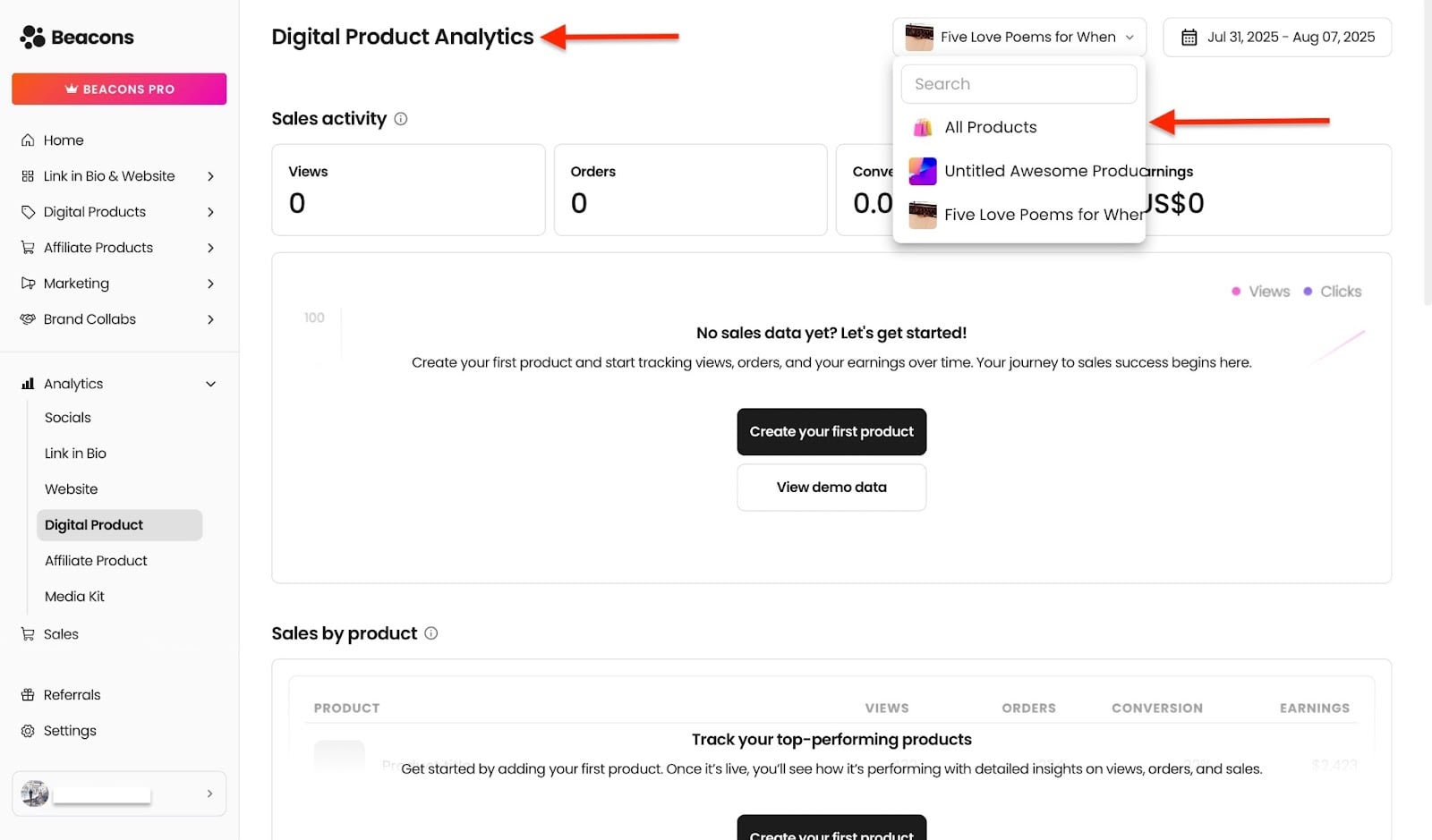
A continuación, selecciona la segunda pestaña para ver las analíticas por periodos semanales, mensuales, trimestrales y anuales.
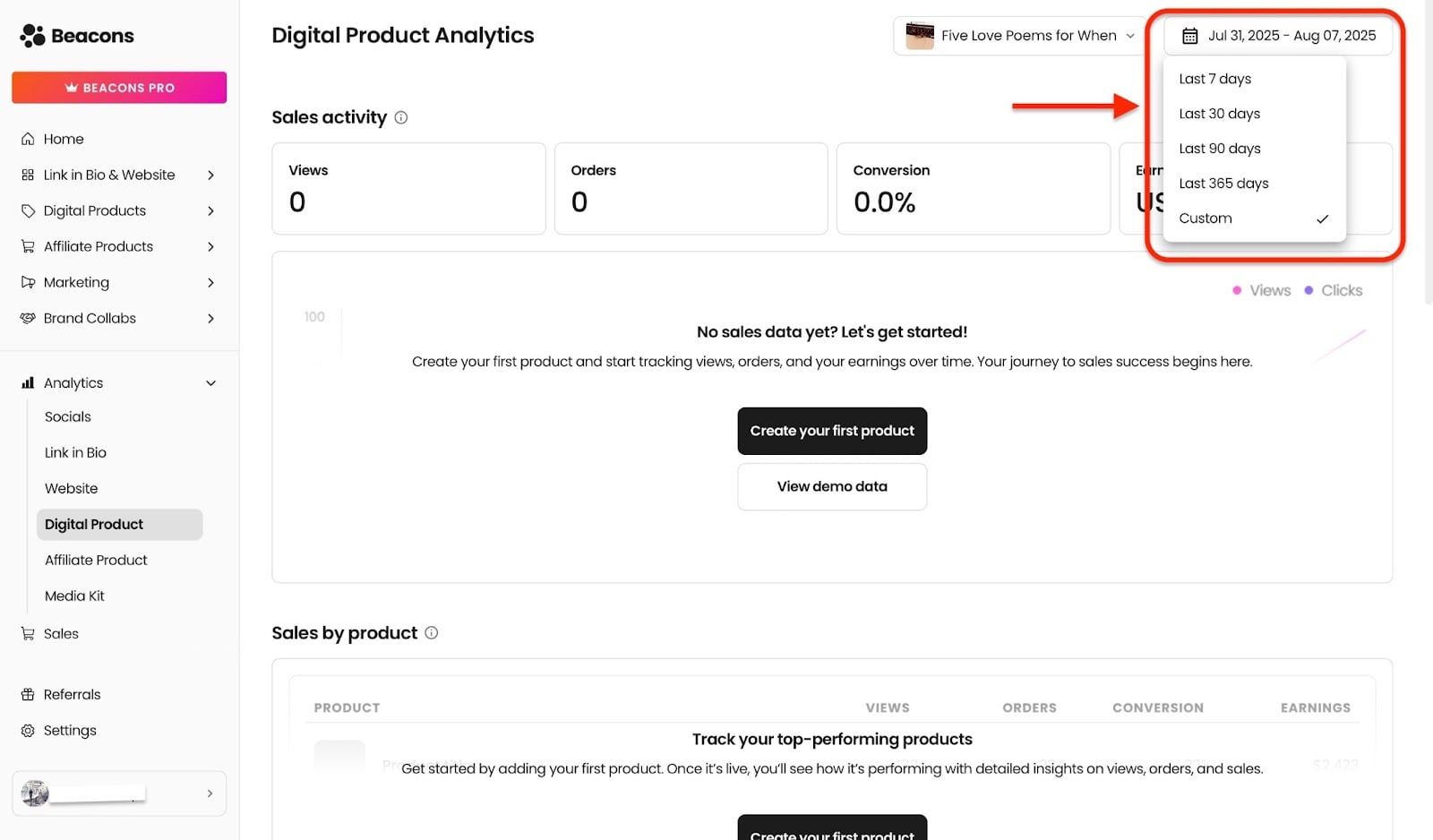
Incluso puedes seleccionar un periodo personalizado.
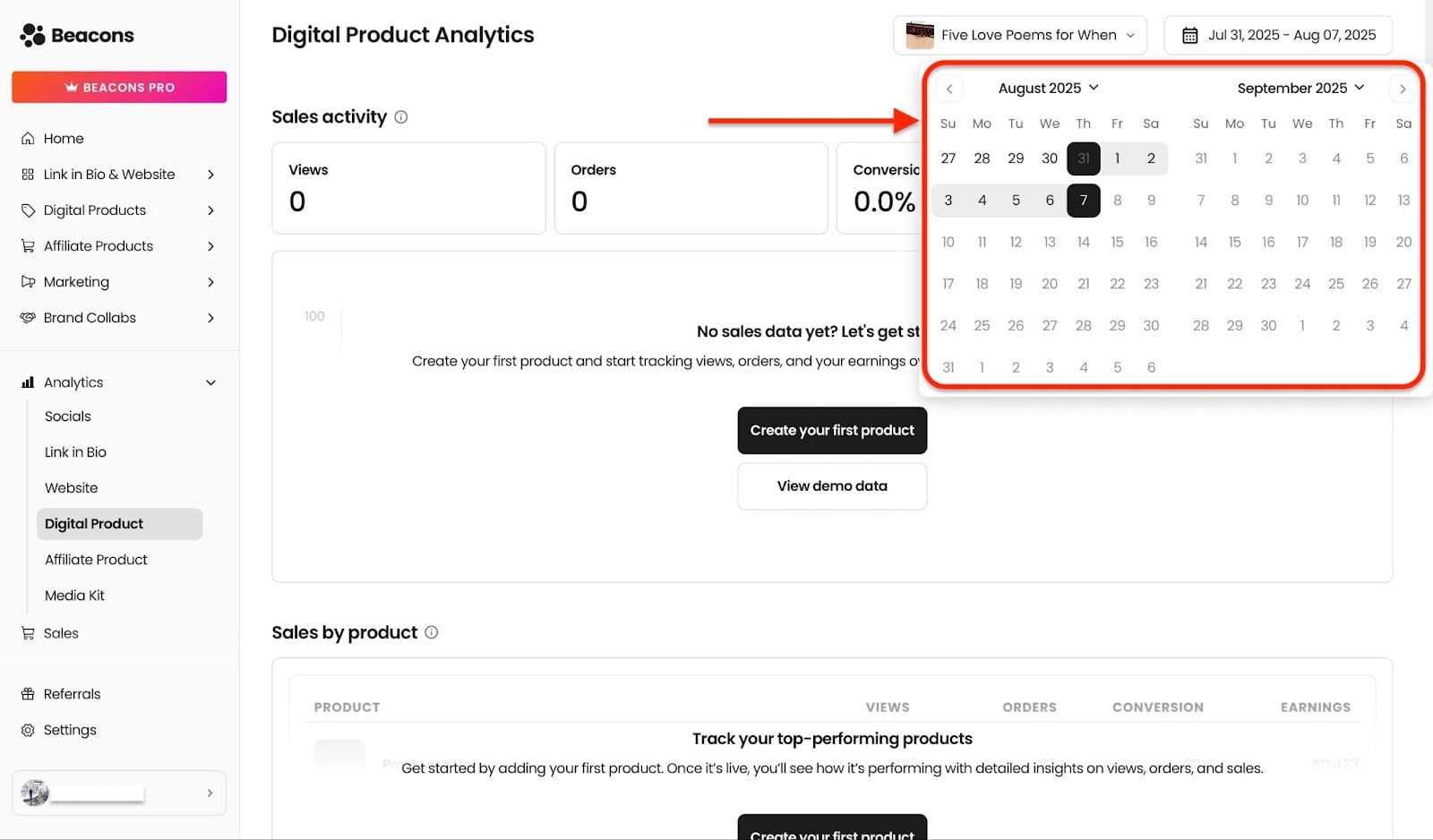
Con estas opciones, tú decides qué analíticas son importantes para ti.
Ideal para
- Marcas y negocios que quieren conectar con su audiencia y monetizar su contenido.
Precios
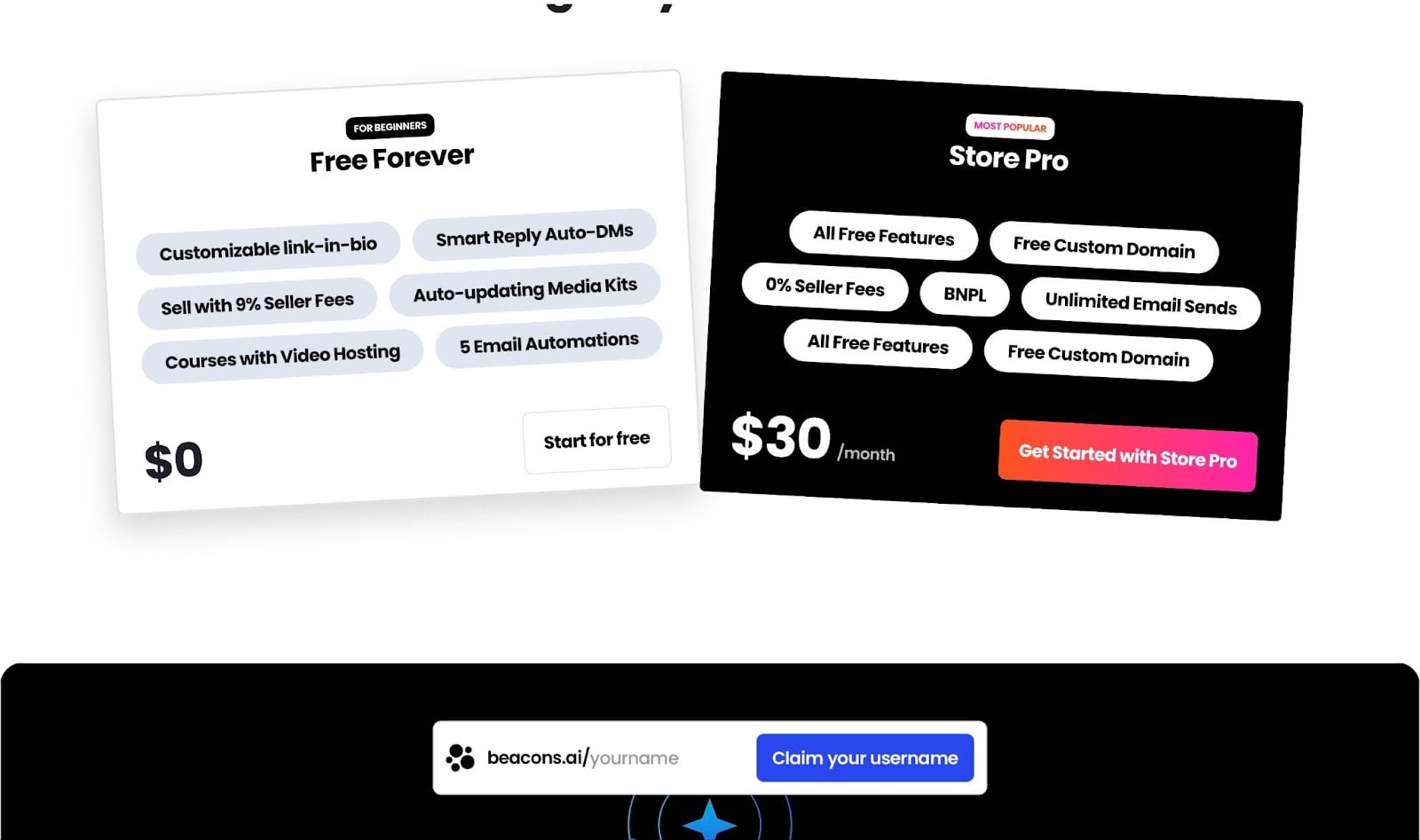
Para creadores
- Free Forever: 0 $
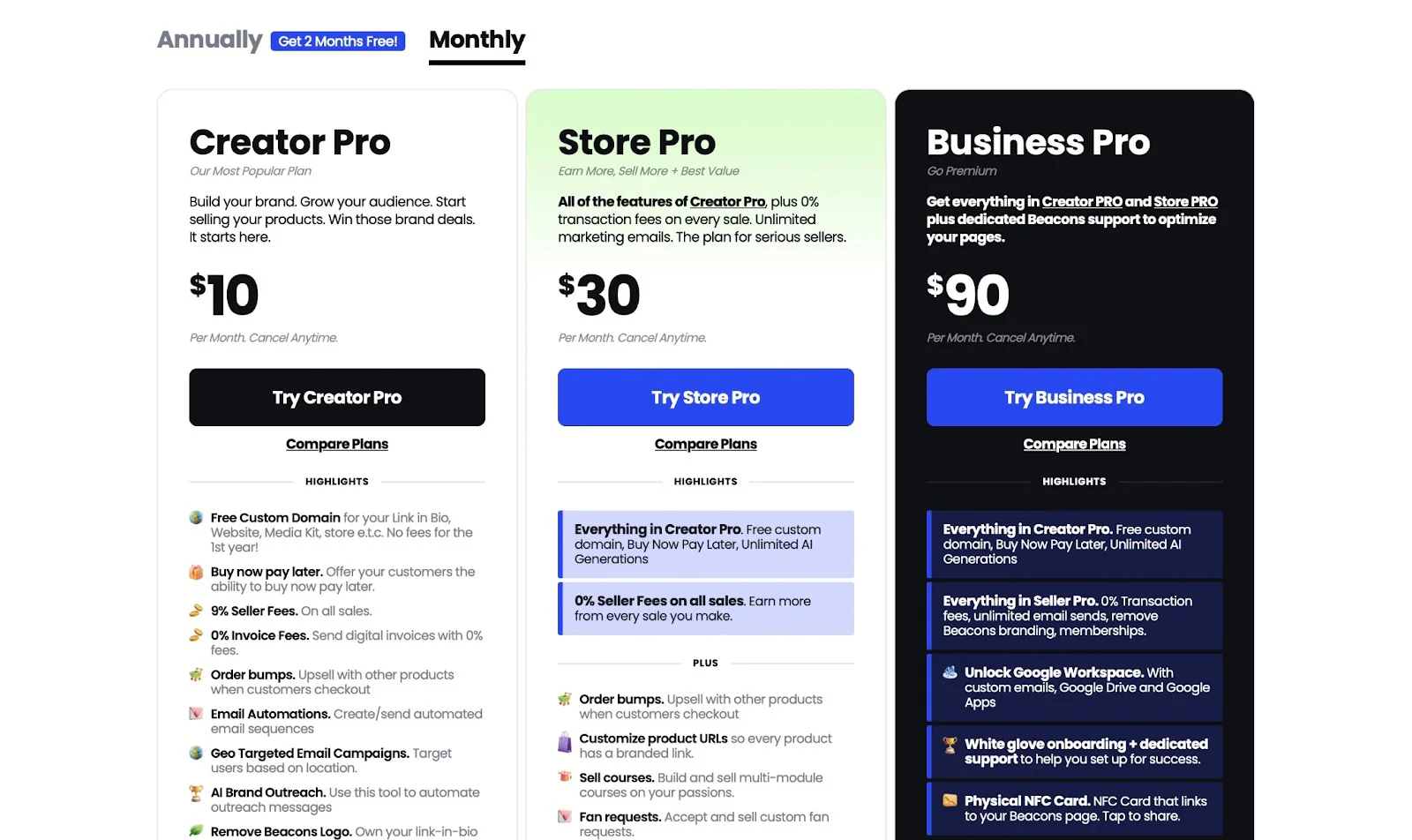
- Store Pro: 30 $/mes
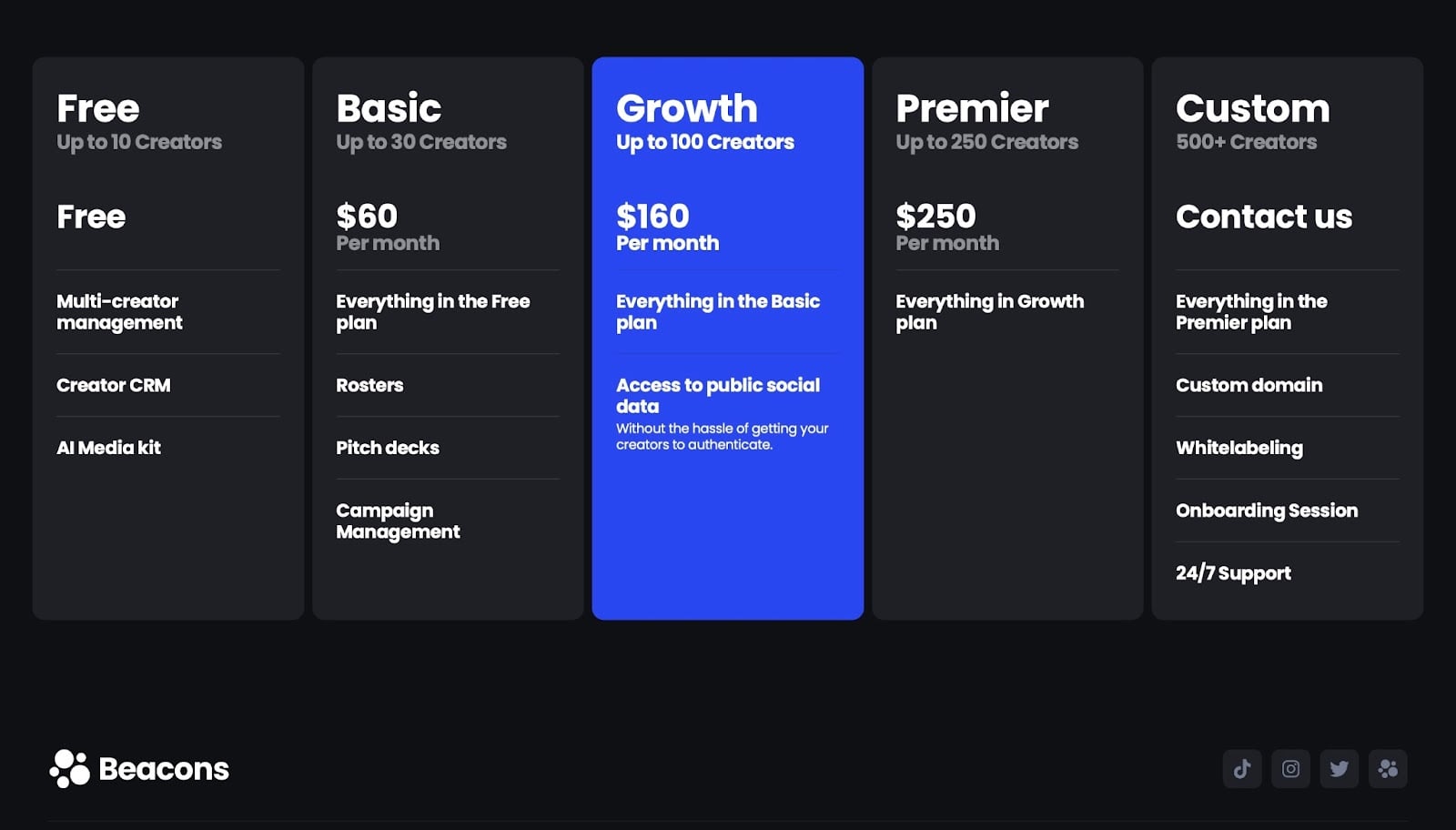
Para managers
- Free: 0 $
- Basic: 60 $/mes
- Growth: 160 $/mes
- Premier: 250 $/mes
- Custom: contactar para precio
Para marcas
- Creator Pro: 10 $/mes
- Store Pro: 30 $/mes
- Business Pro: 90 $/mes
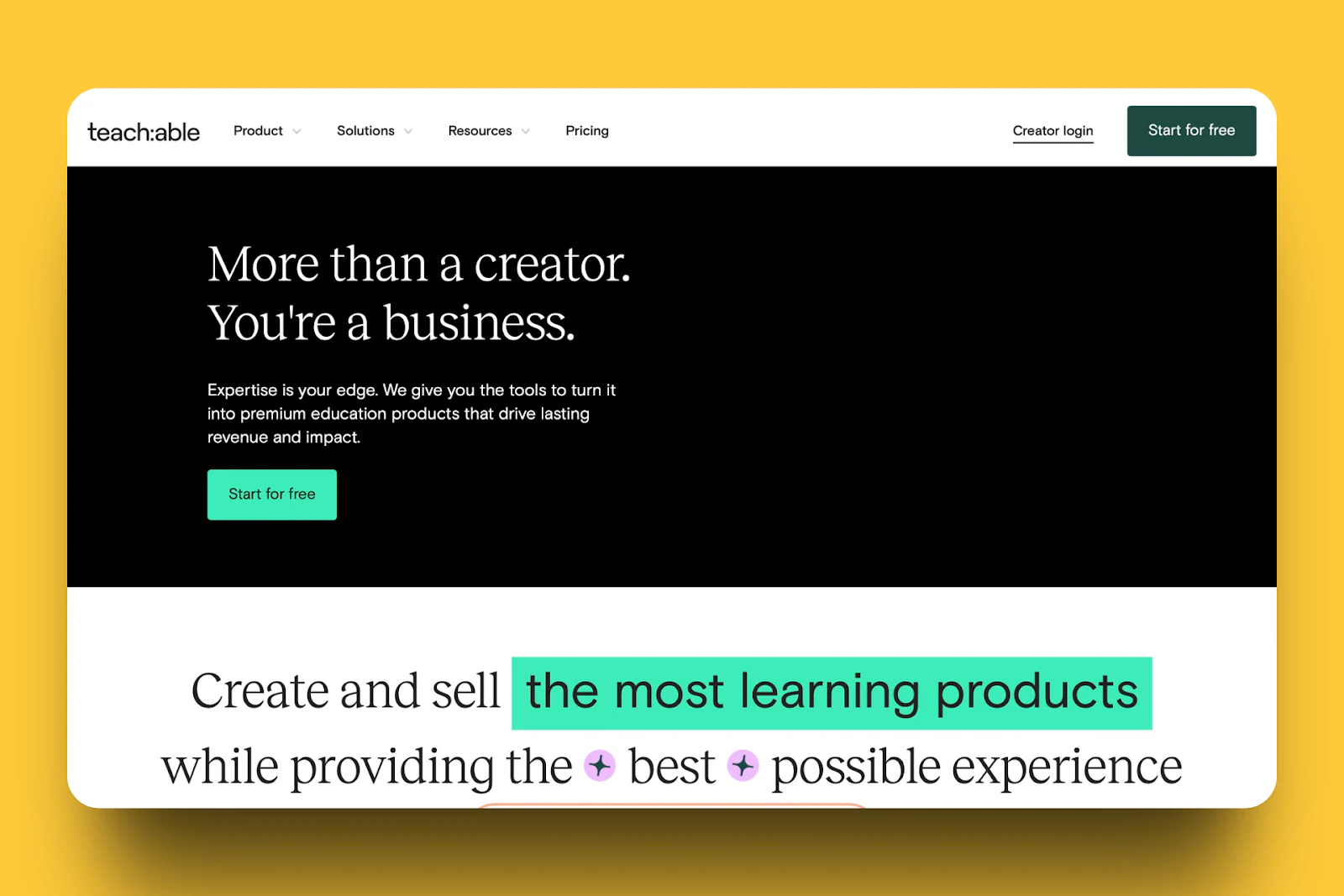
7. Teachable
Teachable tiene sin duda un lugar entre las principales plataformas para vender productos digitales.
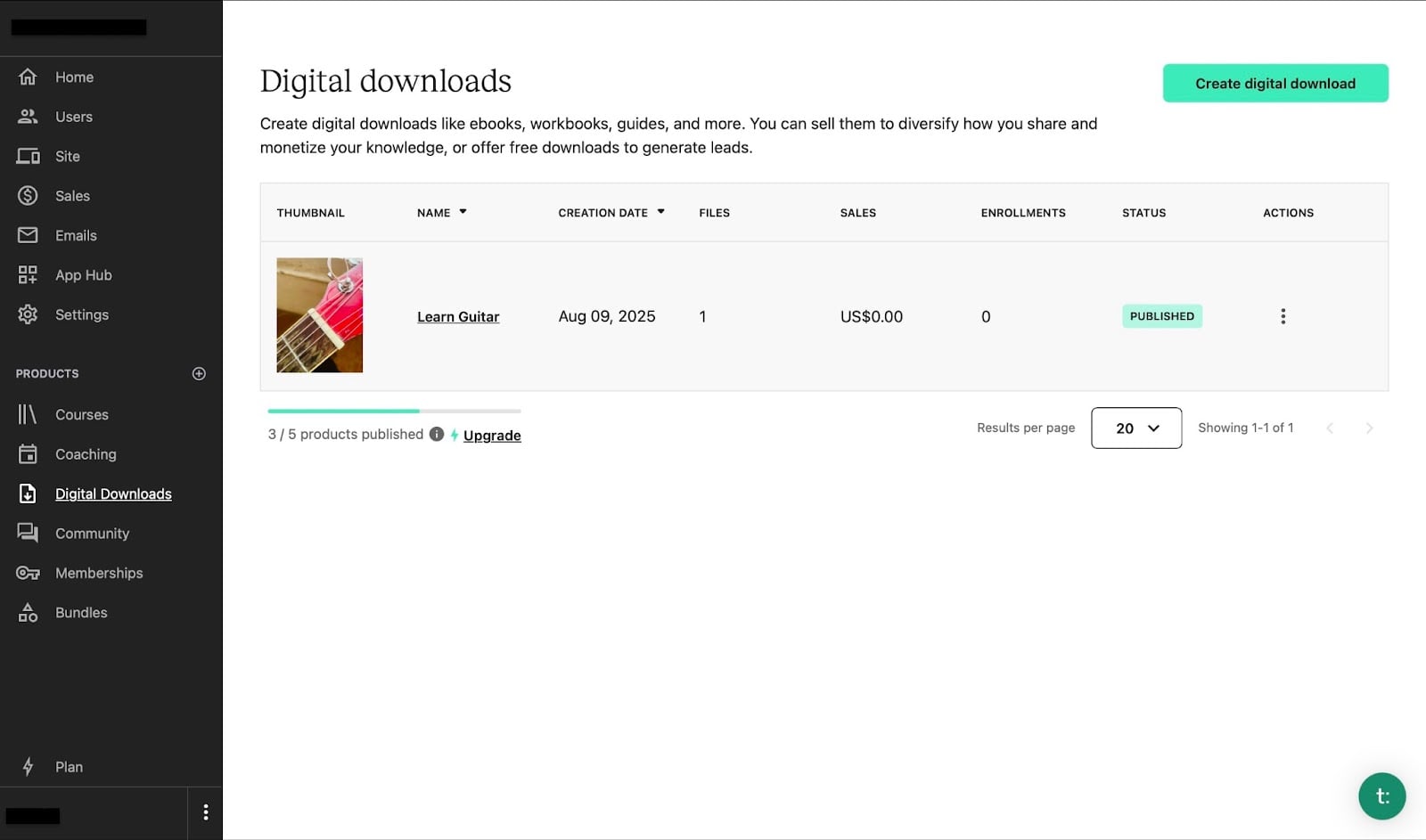
Puedes usar la función de descargas digitales de Teachable para añadir y vender tu e-book. También existe la opción de crear un archivo descargable, añadir un enlace URL e incluir un botón de llamada a la acción (CTA) personalizado.
Además, puedes consultar el número de ventas e inscripciones directamente desde la página principal. Esta función también te permitirá cambiar fácilmente el estado del producto de publicado a no publicado desde la columna de acciones.
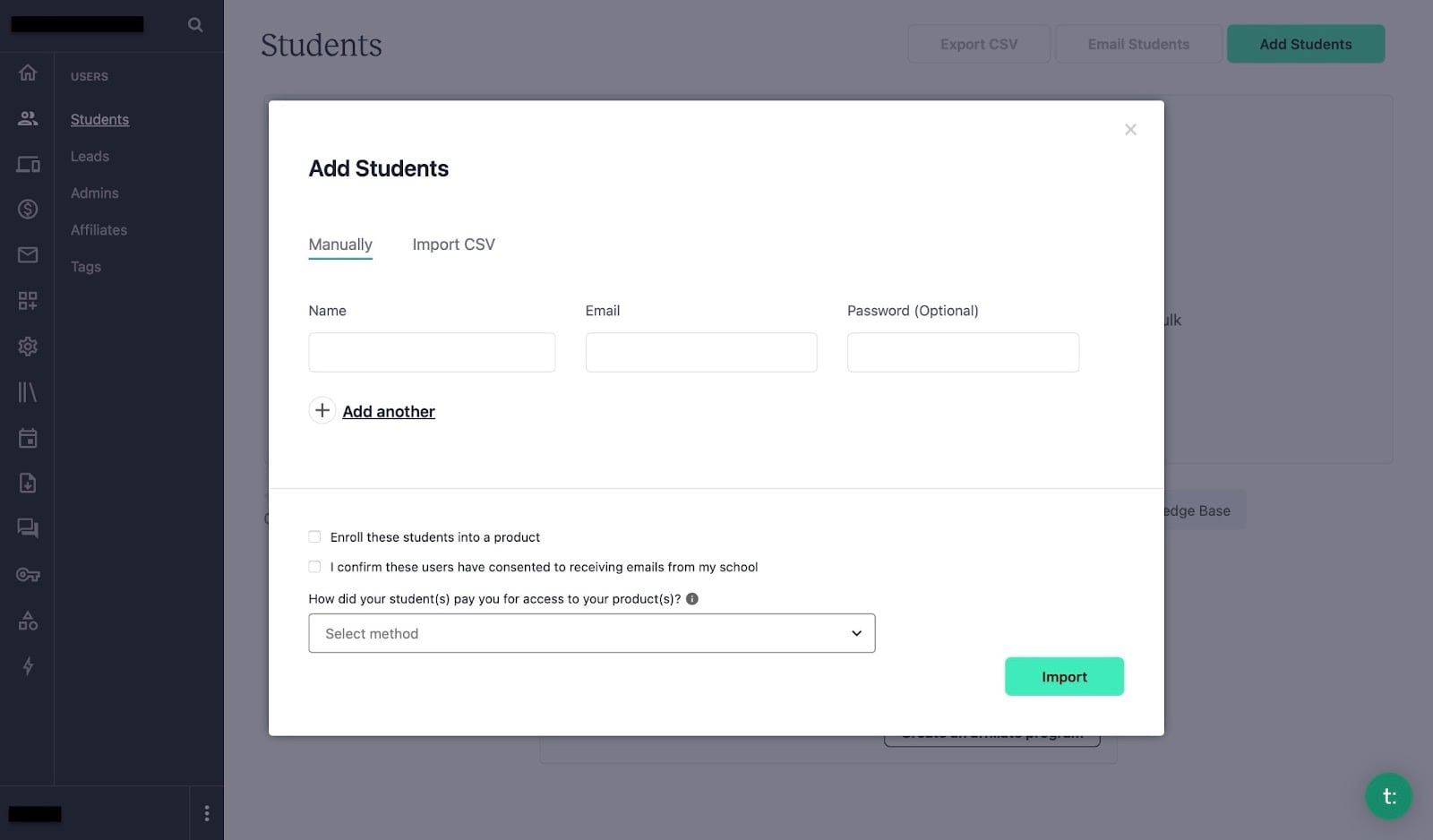
Si quieres ver los nombres y las direcciones de email de tus estudiantes, la función de usuarios de Teachable te permite consultar esta información. Puedes importar los datos de los estudiantes manualmente o importar un CSV.
Además, puedes añadir hasta 1.000 estudiantes, y es posible exportar y guardar tu CSV de forma nativa.
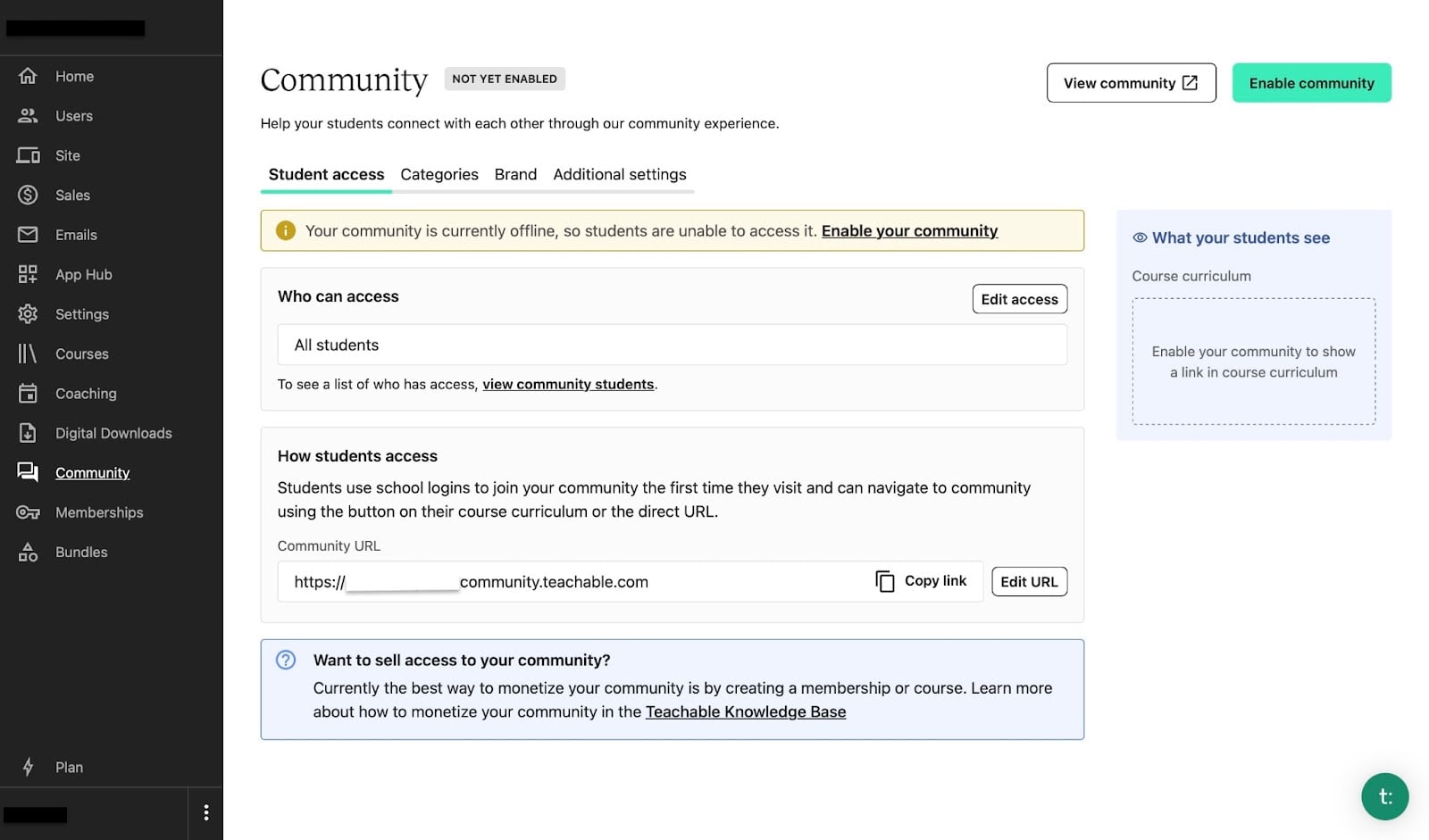
No solo puedes conocer los nombres y emails de todos tus estudiantes, sino que también es posible crear una comunidad para ellos con la función de comunidad de Teachable. Será un espacio donde tus estudiantes podrán interactuar entre sí.
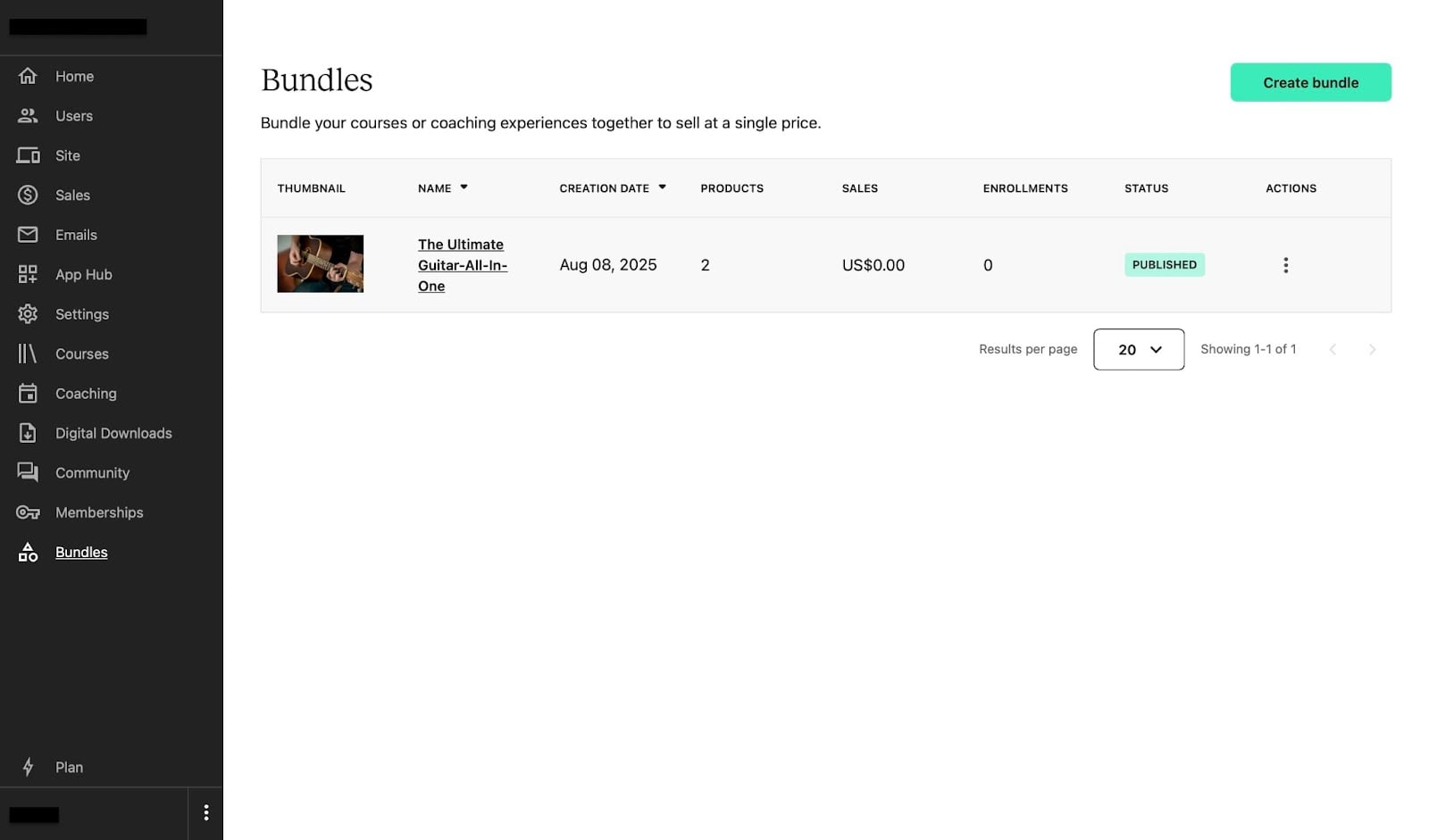
Siempre que quieras combinar dos o más cursos para venderlos, puedes usar la función de bundles. Te permite agrupar varios proyectos (productos digitales) en un único paquete por un precio.
Además, puedes consultar las ventas y las inscripciones del bundle, y si quieres hacer cambios y ediciones, simplemente haz clic en el curso.
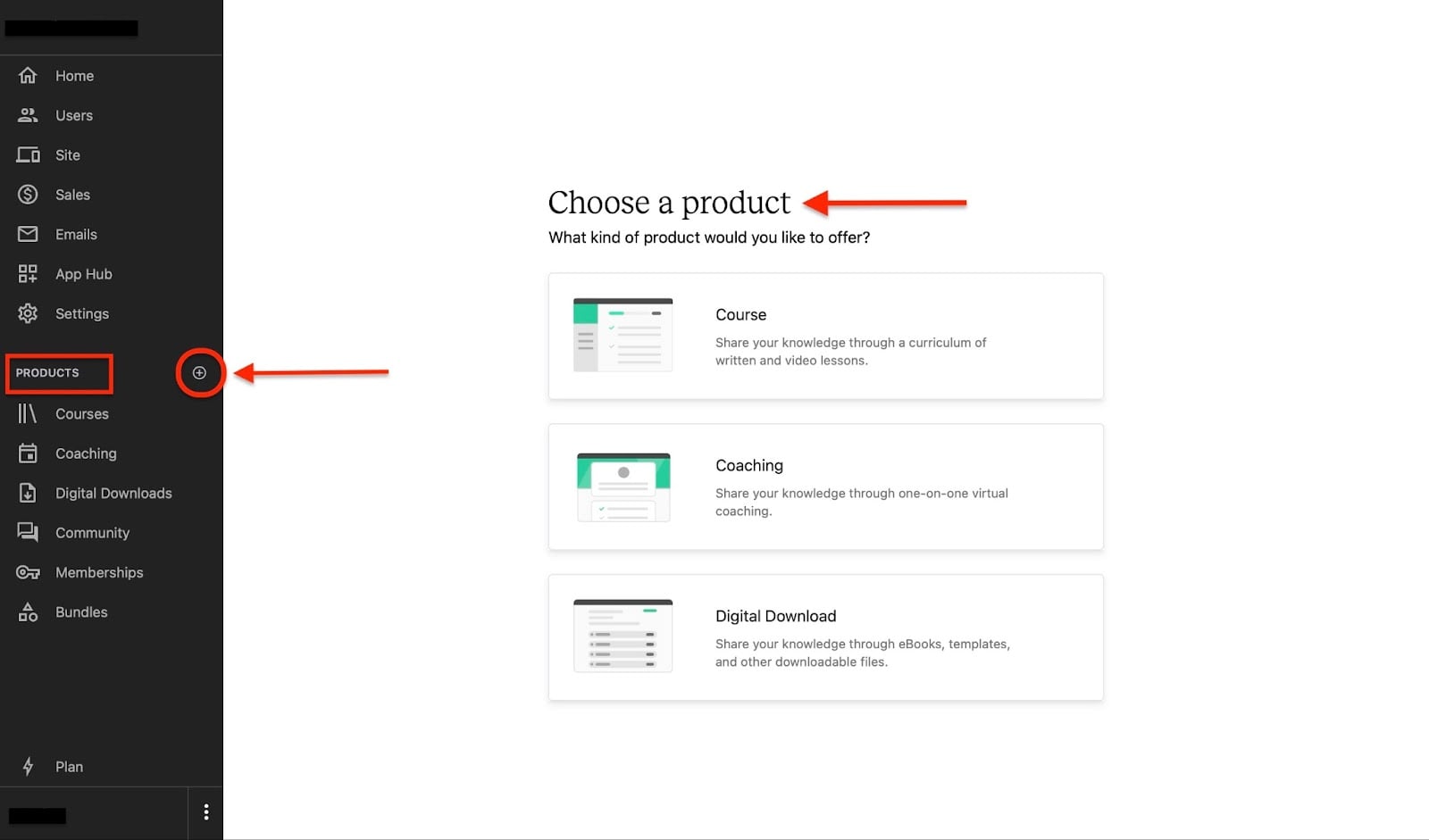
Deja que te guíe por los primeros pasos en Teachable. Empecemos creando un producto digital.
Primero, haz clic en el símbolo ”+” junto a “Products” en la barra lateral. A continuación, elige un producto. Selecciona “Course”, “Coaching” o “Digital Download” según lo que quieras ofrecer.
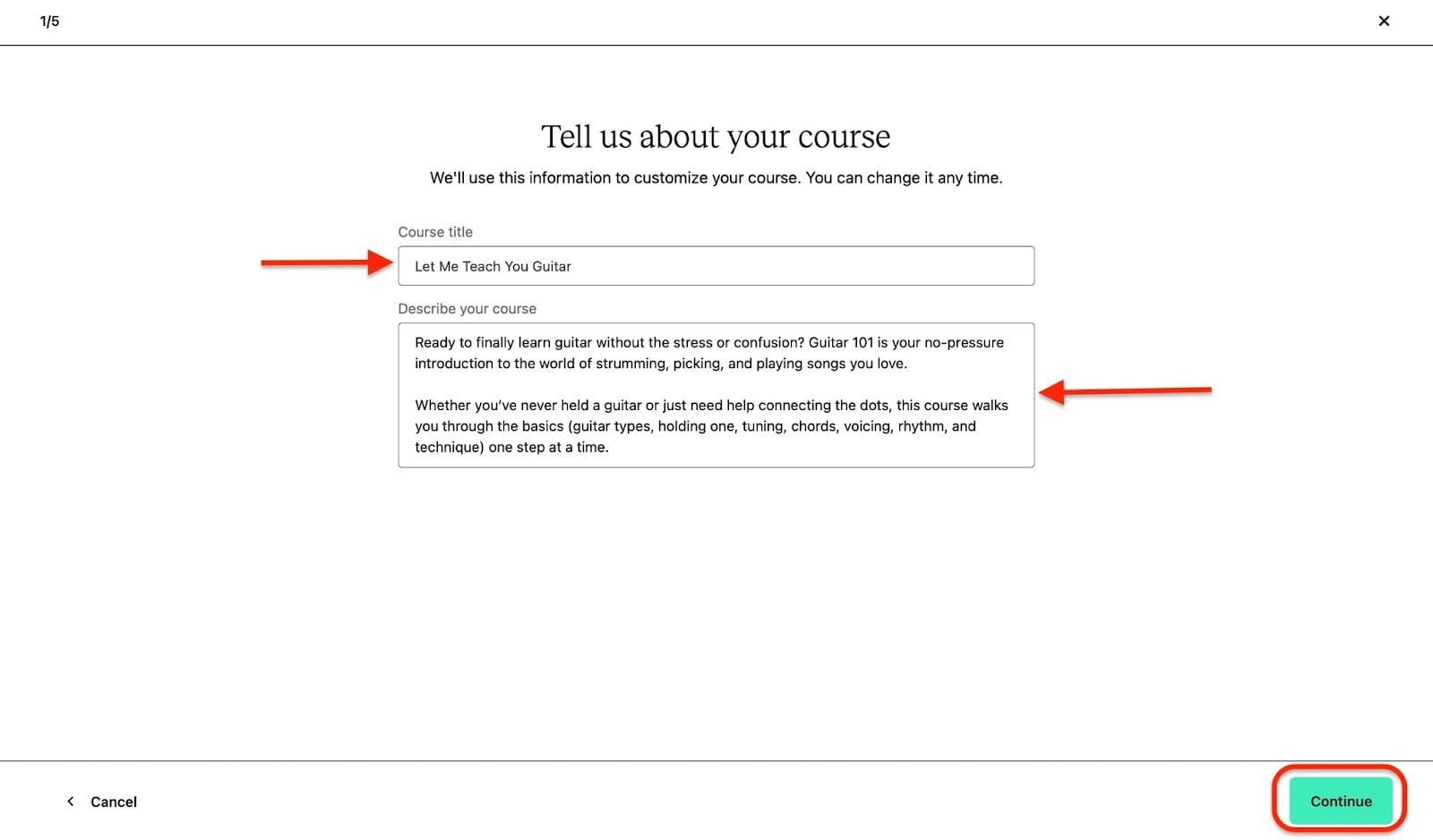
Elijamos “Course” para esta demostración. A continuación, rellena las secciones de “Course title” y añade una descripción. Luego haz clic en “Continue”.
En la página siguiente, sube una imagen haciendo clic en el primer recuadro de la ventana.
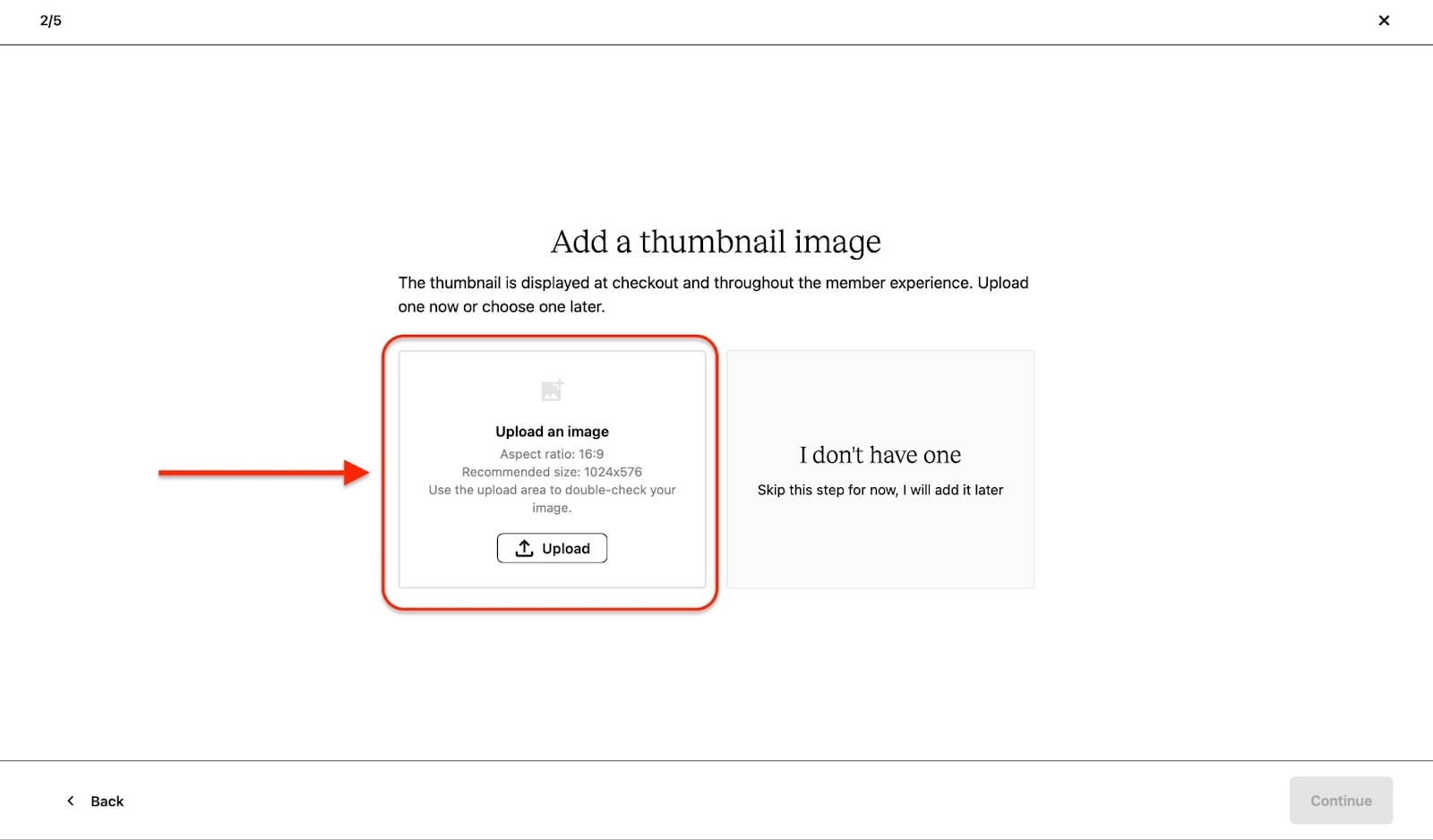
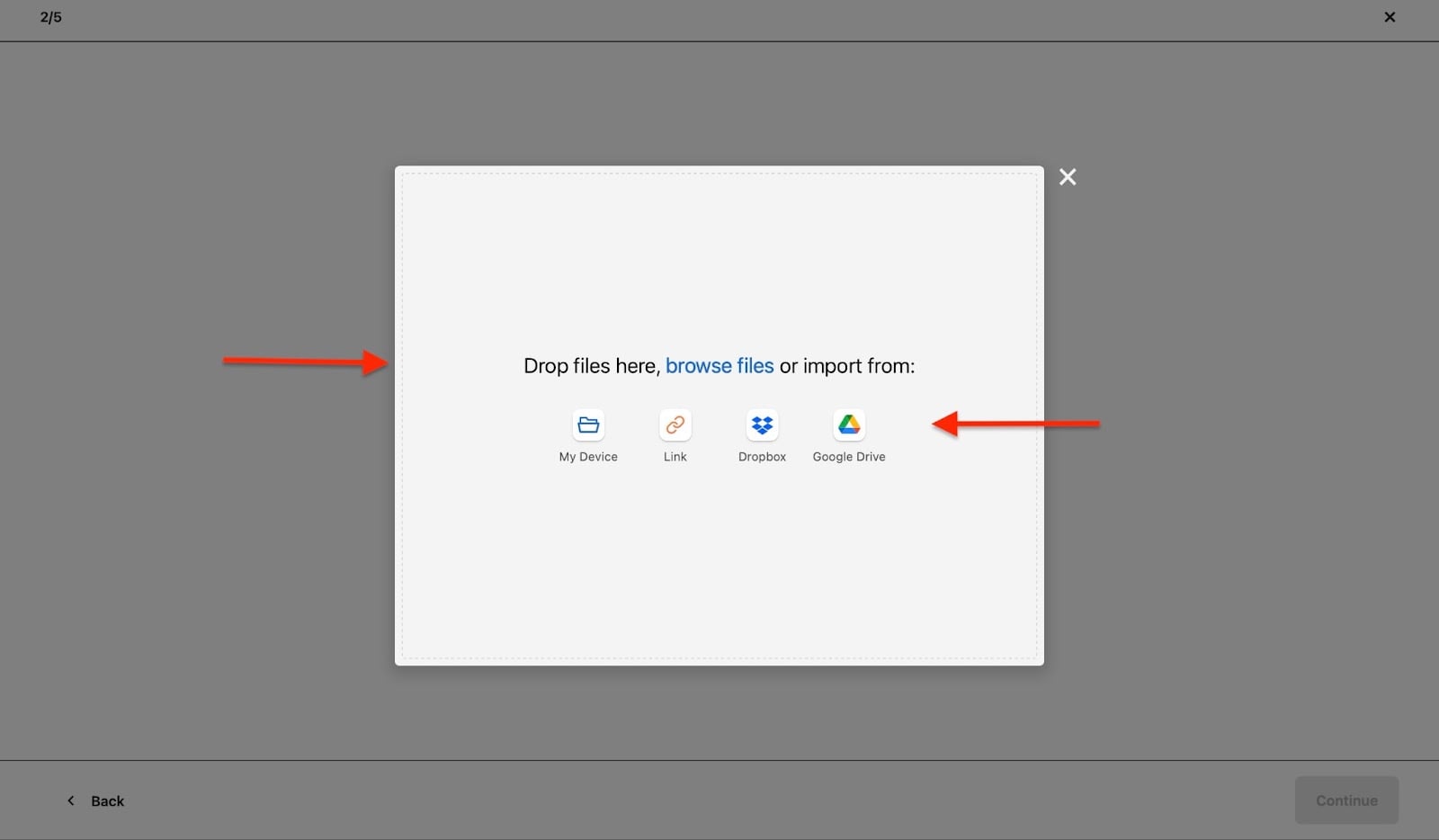
Arrastra y suelta tu imagen en el cuadro emergente. También puedes buscar y subir una foto desde tu dispositivo, o importarla mediante un enlace, Dropbox o Google Drive.
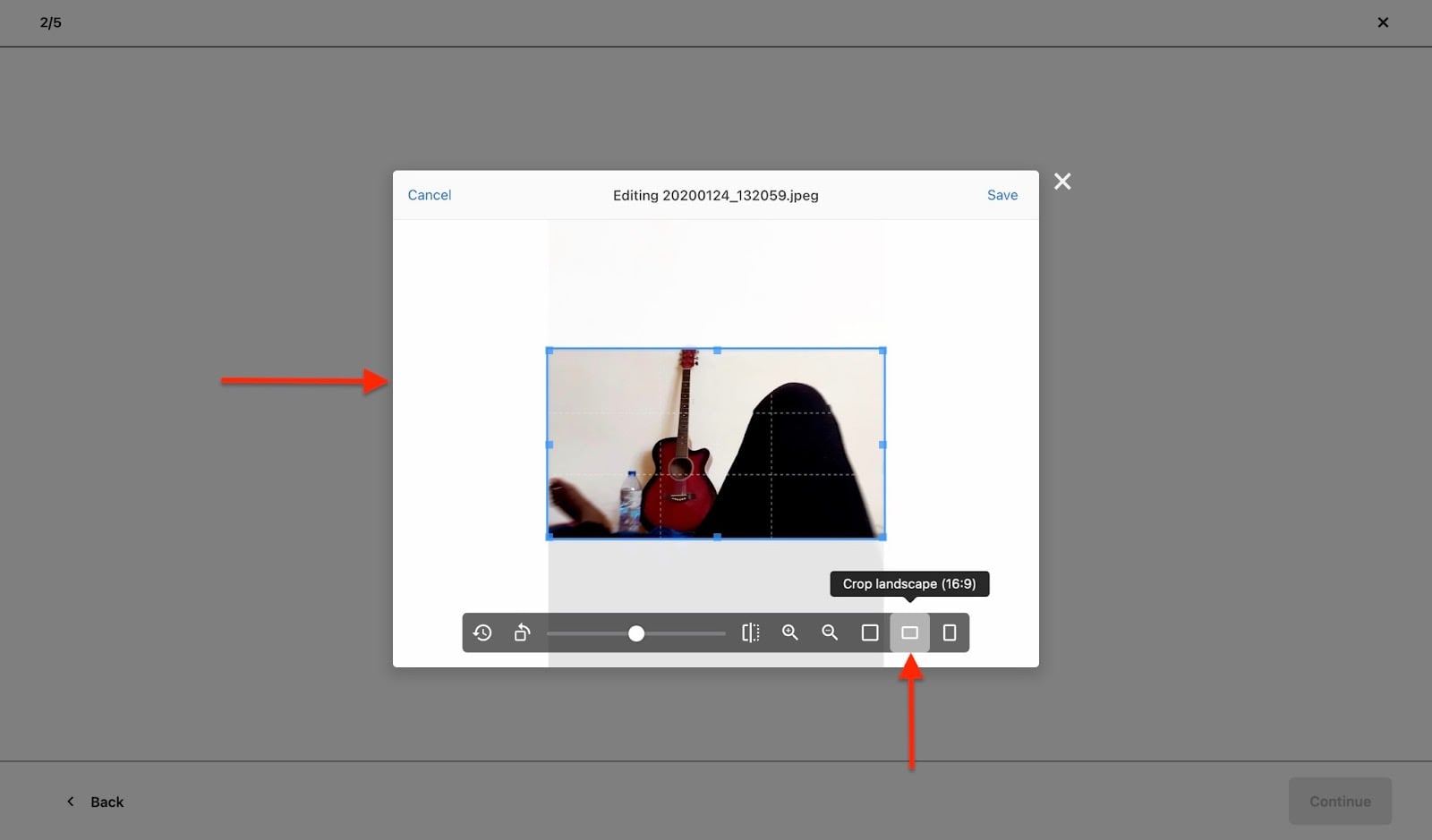
La imagen debe tener una relación de aspecto de 16:9 con un tamaño de 1024x576. Si no puedes ajustar estas recomendaciones de forma nativa en tu dispositivo, usa el área de subida para verificar tu imagen.
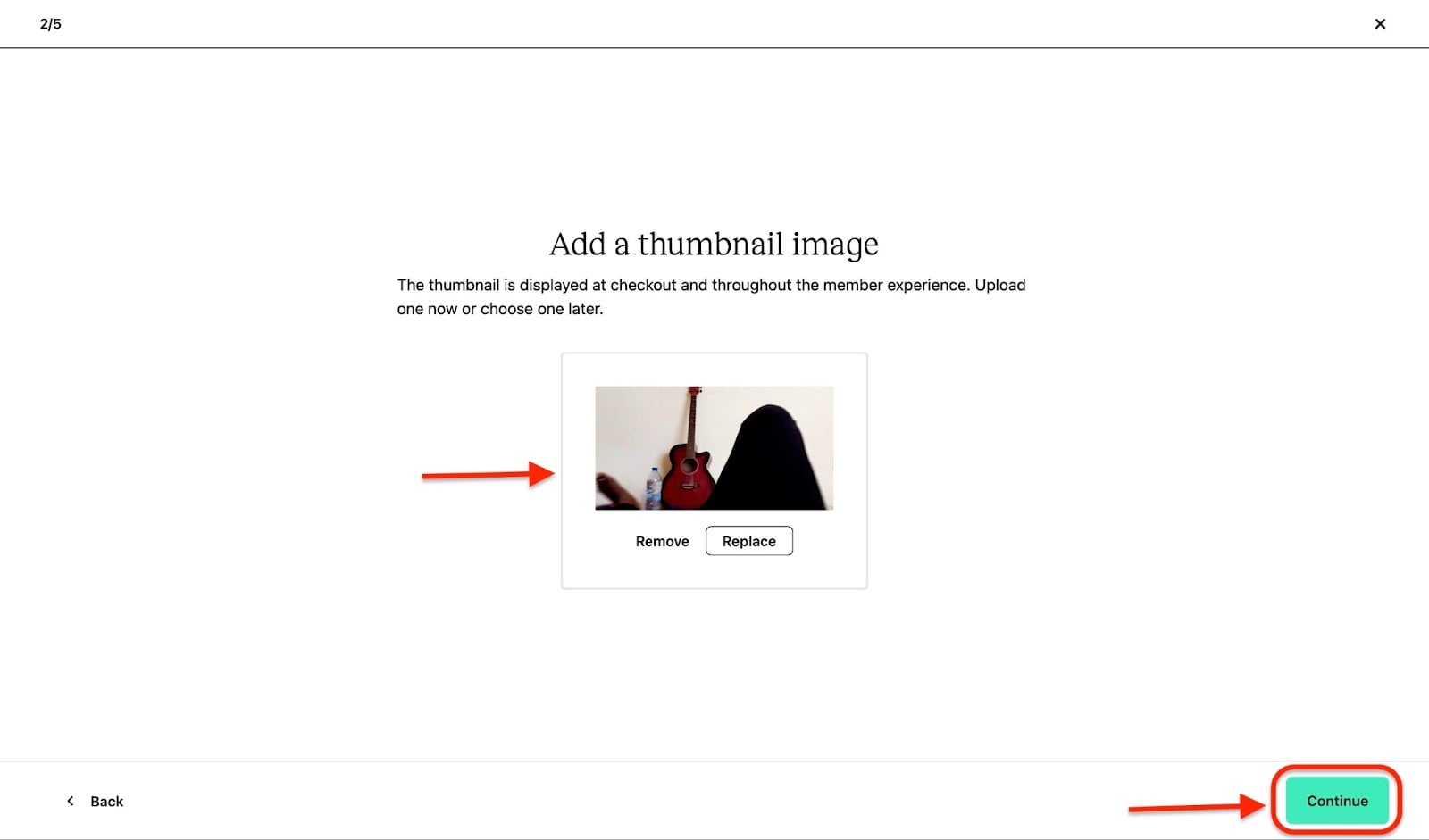
Puedes hacer clic en “Remove” o “Replace” para eliminar la imagen o subir una nueva. Si decides quedarte con la imagen, haz clic en “Continue”.
Ahora selecciona cómo quieres cobrar por tu curso. ¿Será una compra única, un plan de pagos, una suscripción o gratis? Hay una opción para saltarte este paso si aún no lo has decidido.
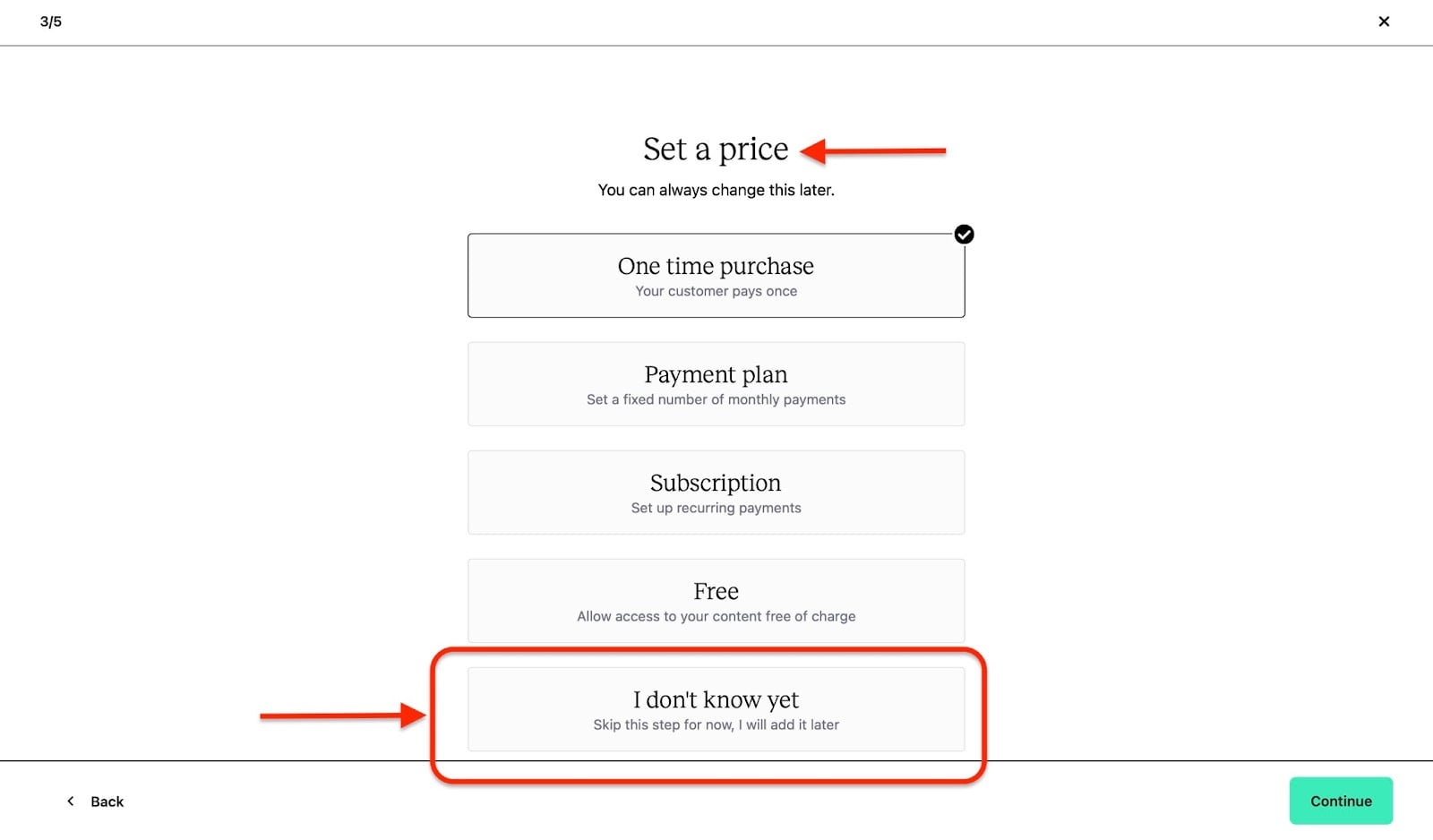
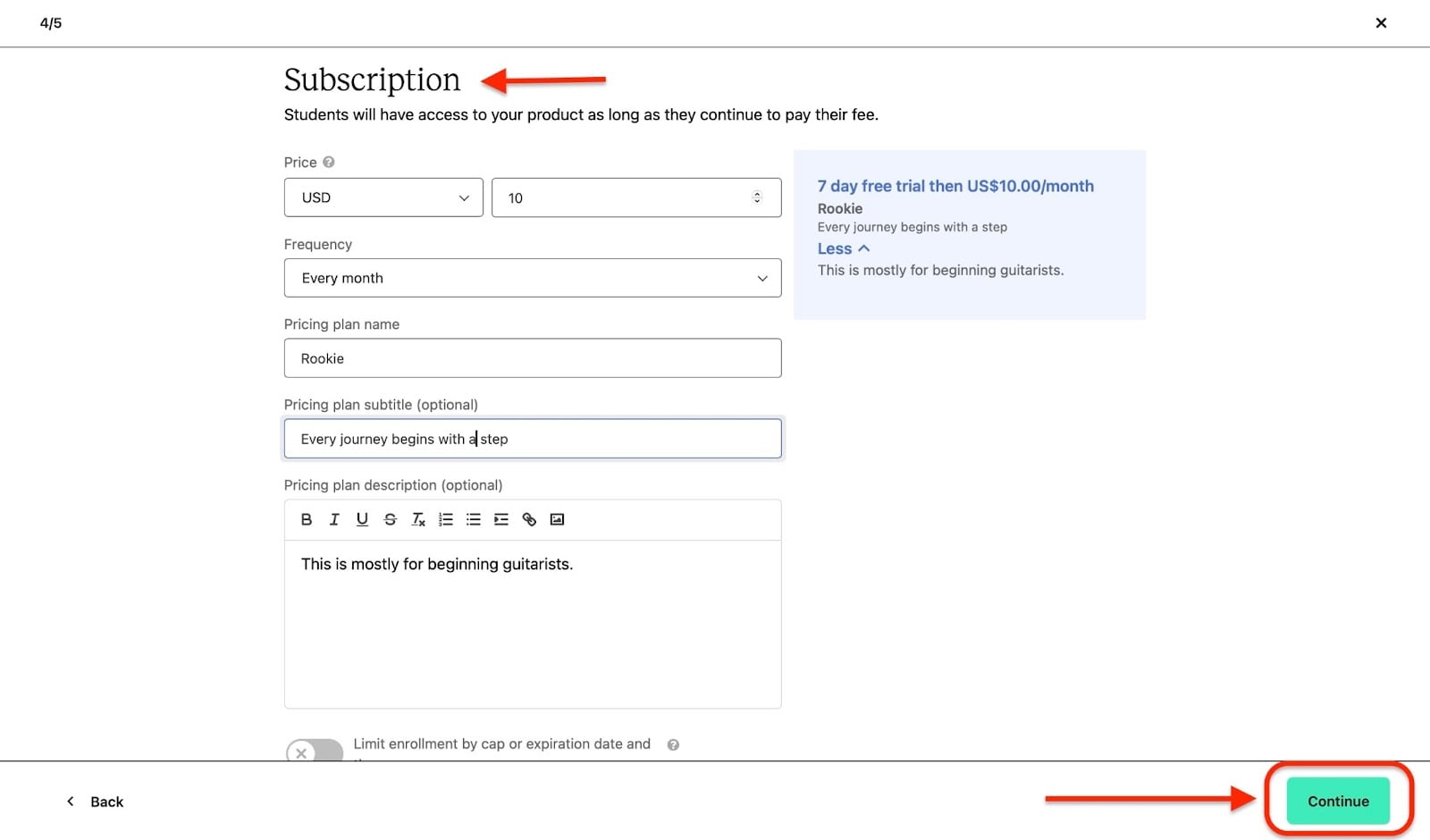
Seleccionemos la opción de suscripción. En la página siguiente, rellena los datos correspondientes y haz clic en “Continue”.
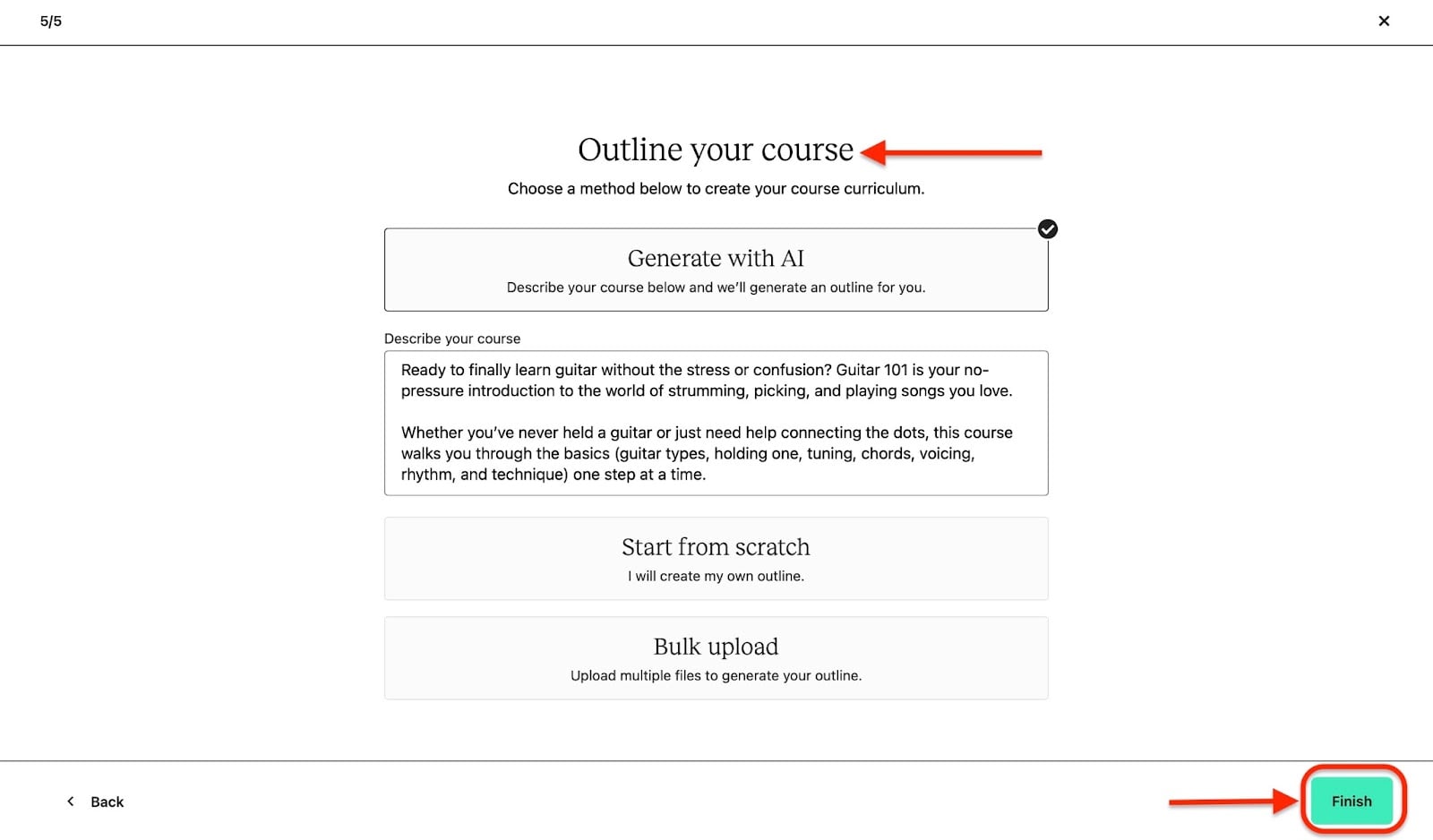
Por último, elige un método para crear el temario de tu curso. Puedes generarlo con IA, crearlo tú mismo o subir varios archivos para generarlo online. Para terminar, haz clic en “Finish”.
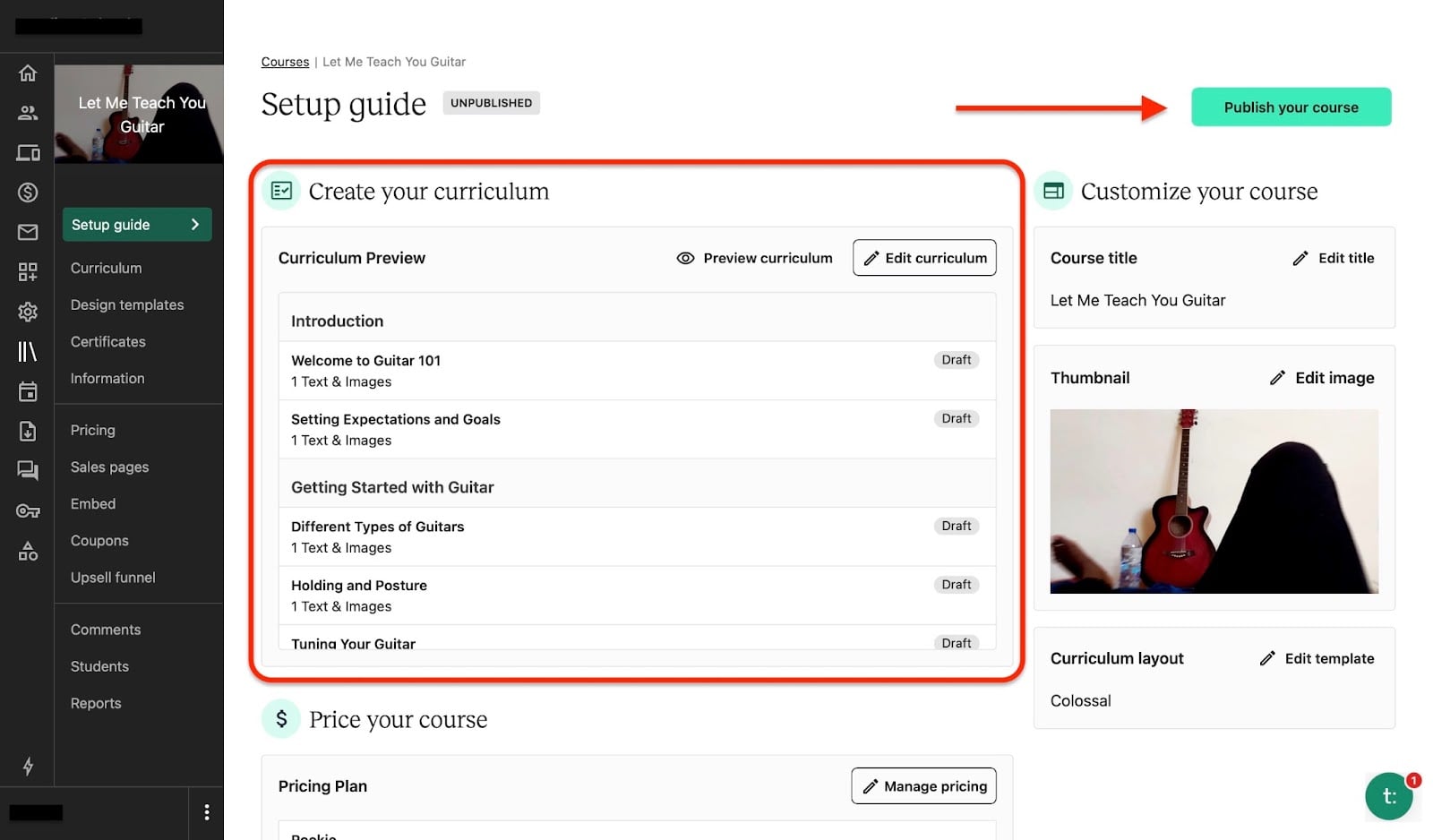
Ya puedes publicar tu curso para compartirlo con los estudiantes en Teachable.
Funciones clave
1. Bundles
Ahora que hemos creado un curso en Teachable, podemos decidir crear más o añadir los ya existentes a un bundle.
Deja que te enseñe cómo crear un bundle en unos pocos pasos con la función de bundles.
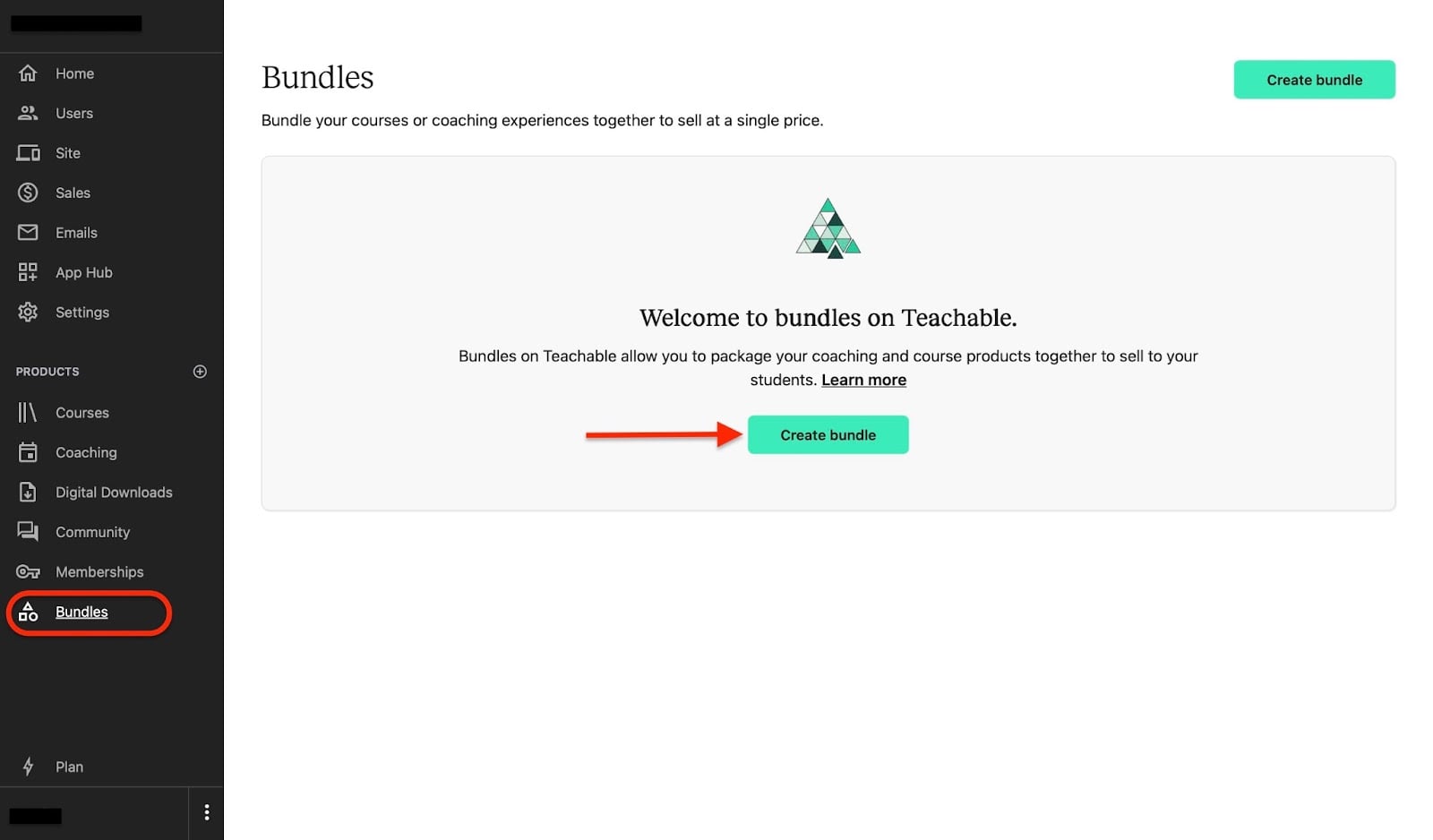
Primero, selecciona “Bundles” en el menú. A continuación, haz clic en “Create bundle”.
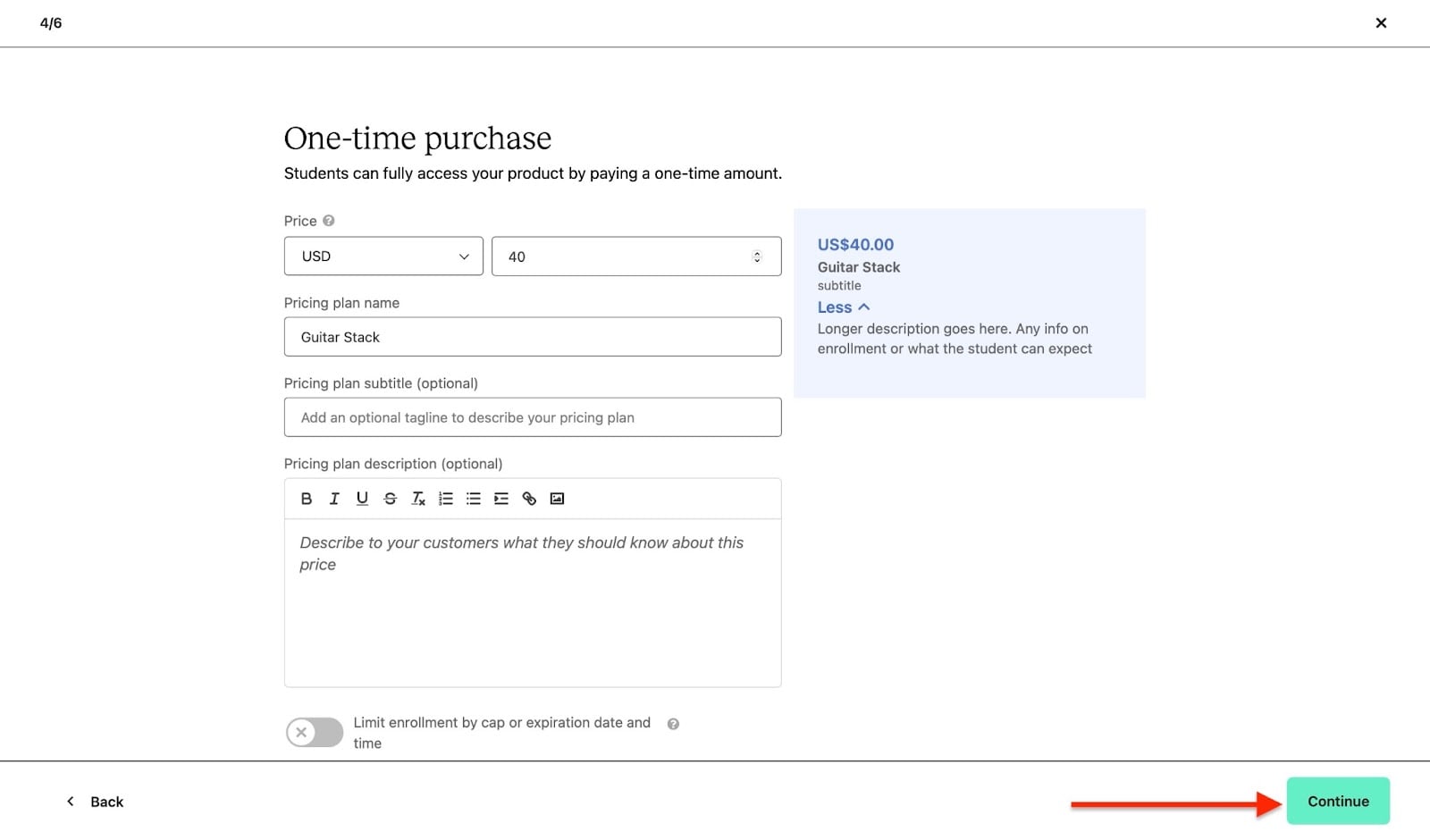
Añade el nombre y la descripción de tu bundle. Después, sube una imagen y elige cómo pagarán tus estudiantes por el curso. Esta vez, elijamos la compra única.
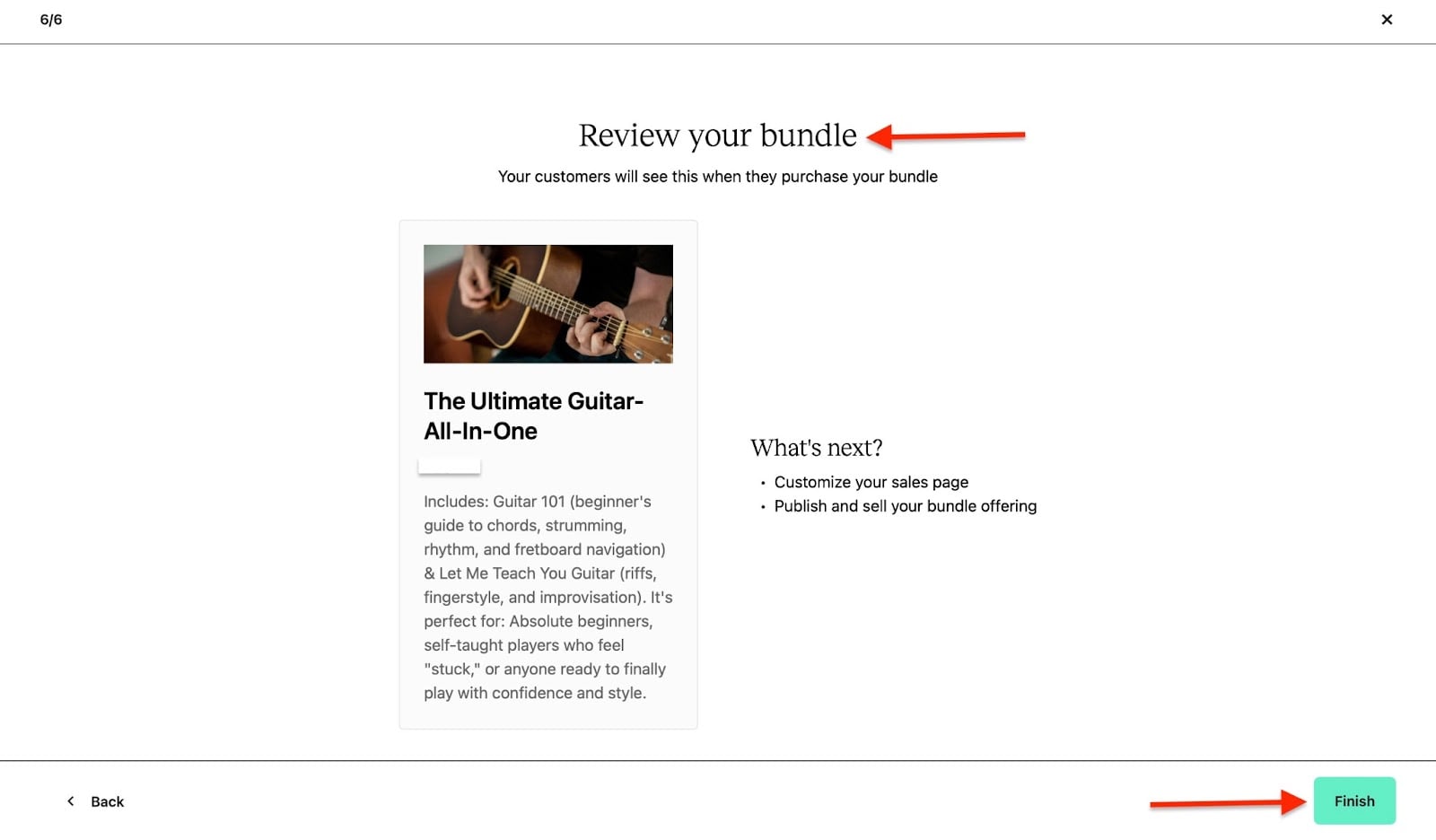
A continuación, revisa tu bundle.
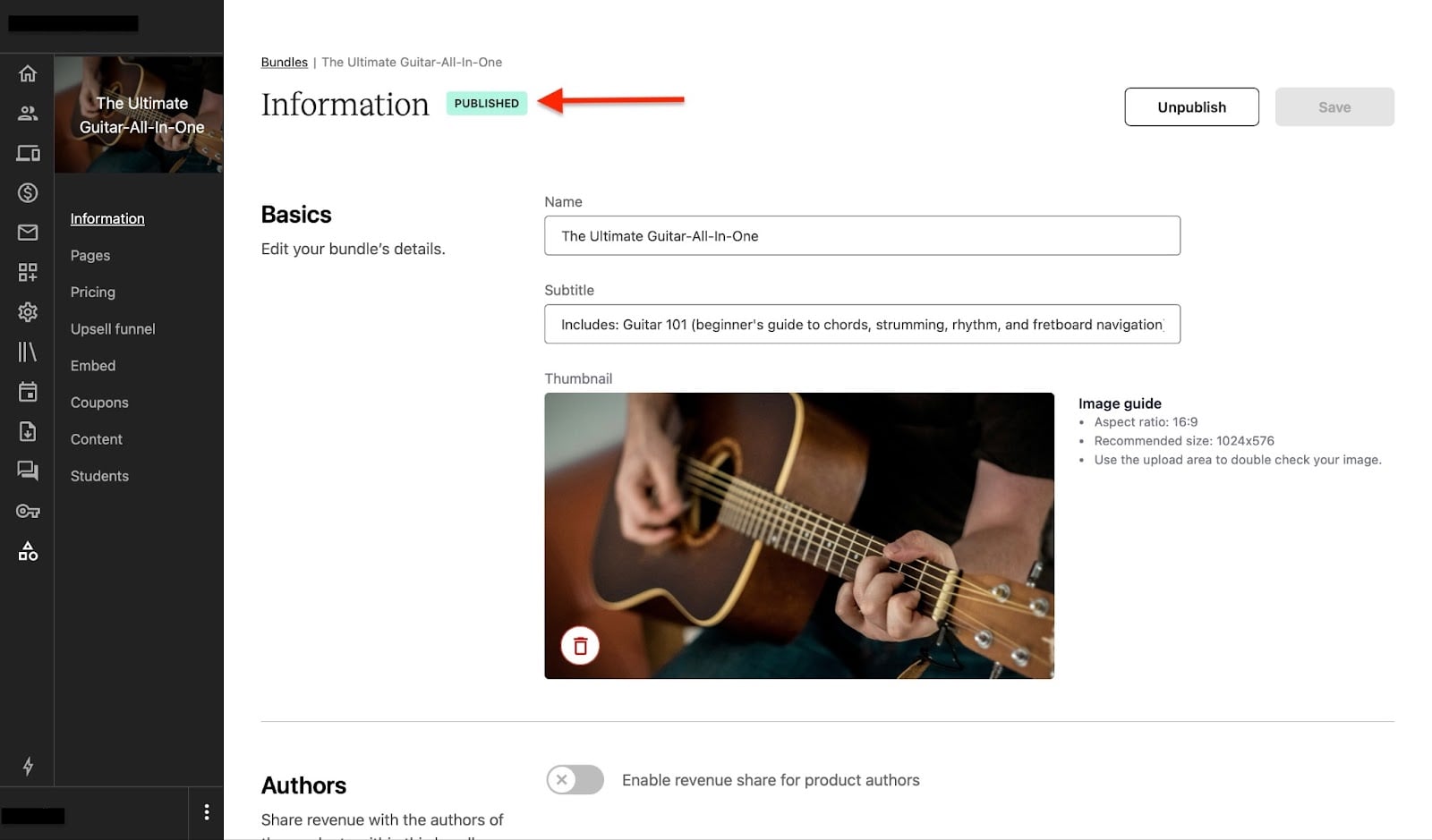
Por último, haz clic en “Publish” para compartirlo con los estudiantes.
2. Páginas de venta
Después de publicar un curso, las páginas de venta de Teachable te permiten diseñar cómo se mostrará todo en tu tienda online.
Para hacerlo, primero haz clic en “Courses” en la barra lateral y selecciona un curso que hayas creado.
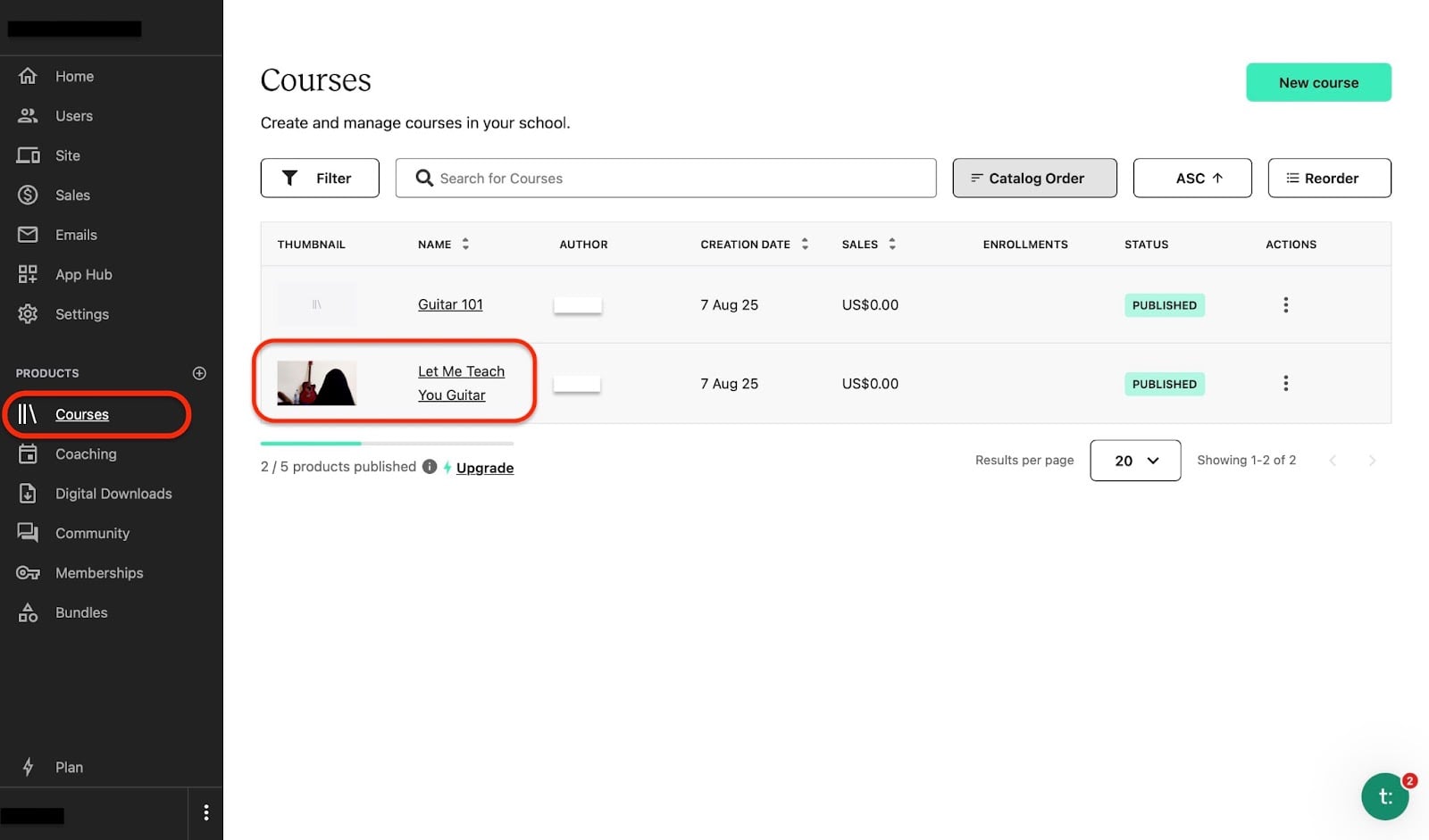
En la ventana siguiente se abrirá una guía de configuración. Selecciona “Sales pages” en la barra lateral.
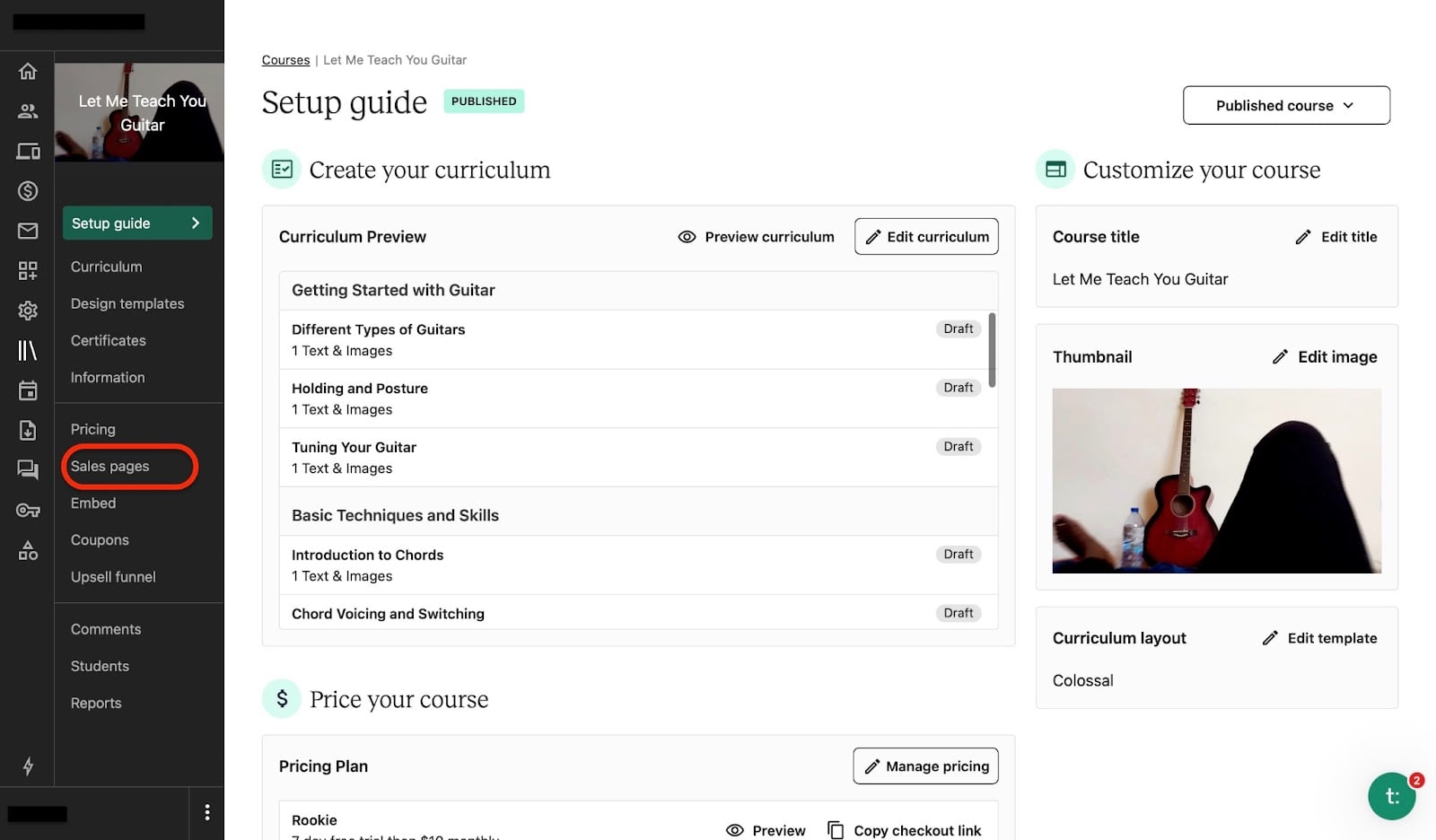
Luego haz clic en el botón de edición de la sección “Sales Pages”.
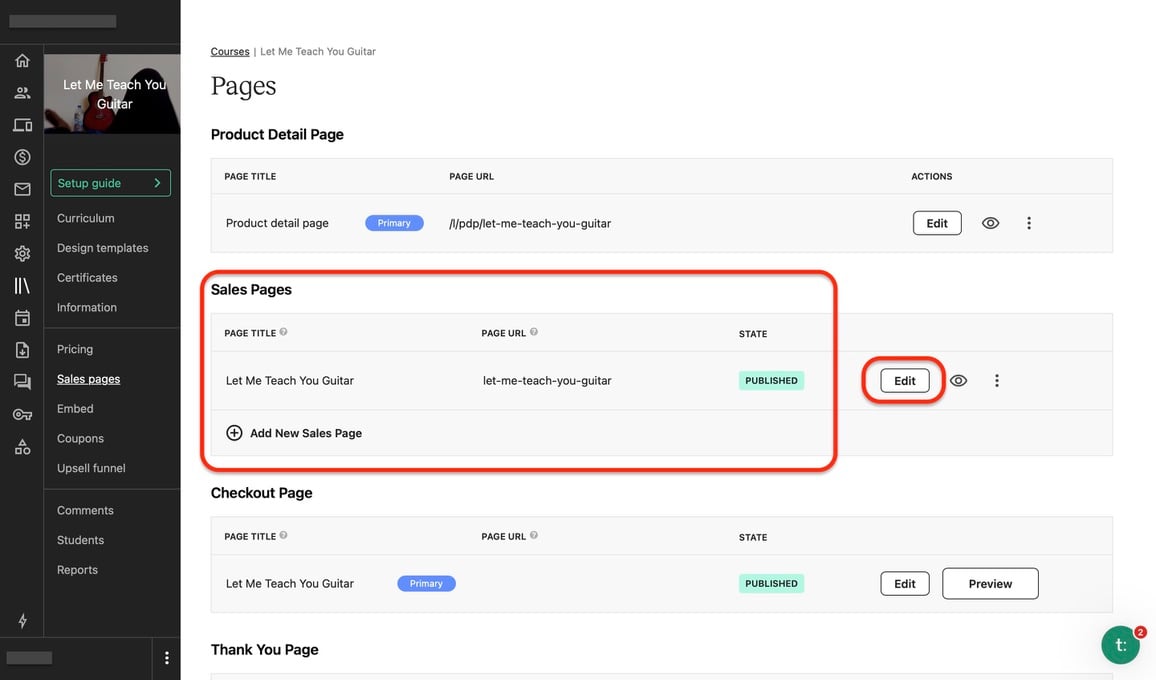
Esto abrirá una ventana completamente nueva. Puedes editar la presentación de tu curso hasta el más mínimo detalle. Haz cambios en el banner y el temario del curso, y añade nuevos bloques de página.
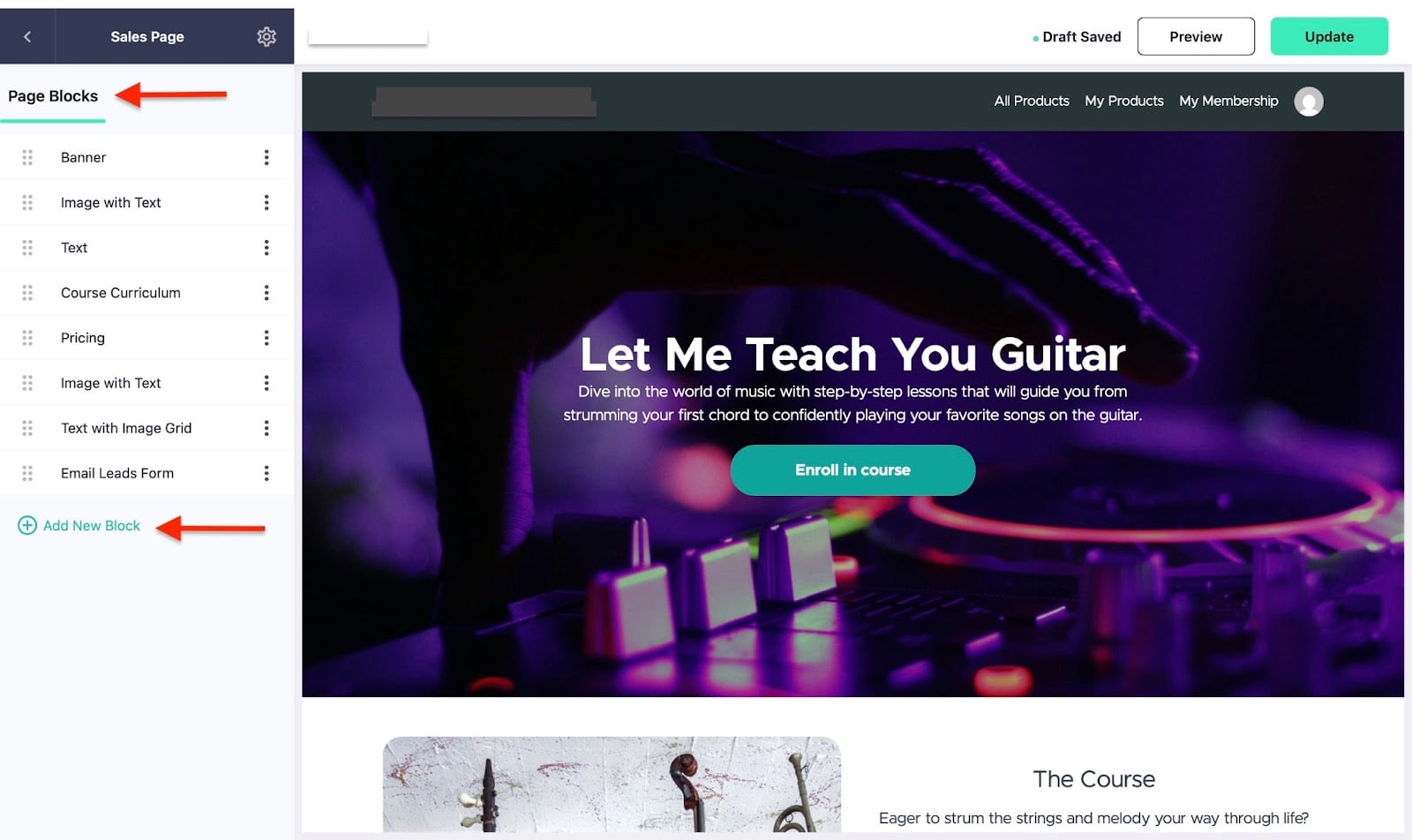
Puedes previsualizar tu página de venta como estudiante o con la vista pública. Estas opciones te dan una idea visual de cómo se verán las novedades y ediciones una vez publicadas.
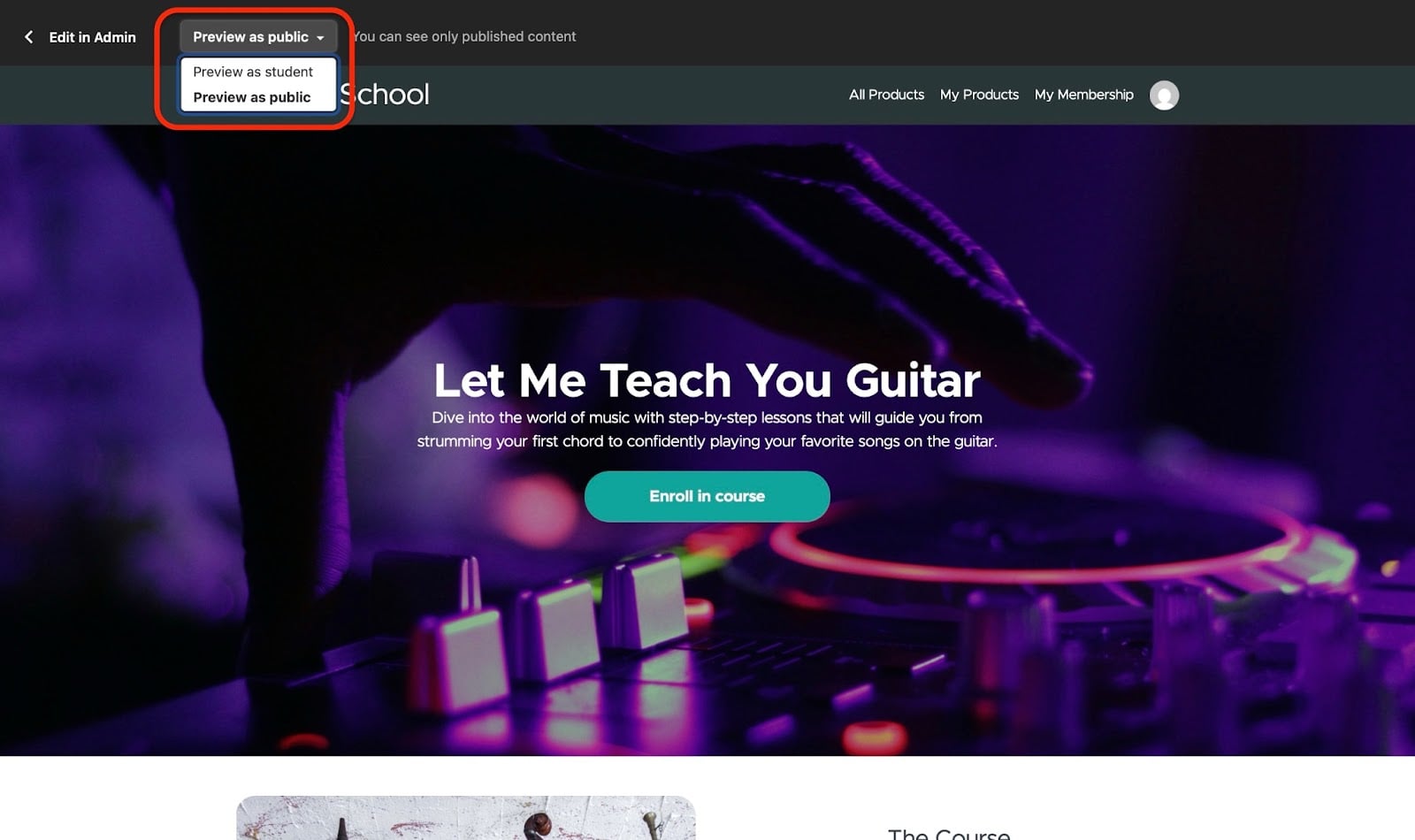
Puedes seleccionar “Update” para guardar y publicar tus ediciones y cambios.
Ideal para
- Empresas y negocios que buscan una plataforma sencilla para crear, promocionar y vender cursos o servicios de coaching.
Precios
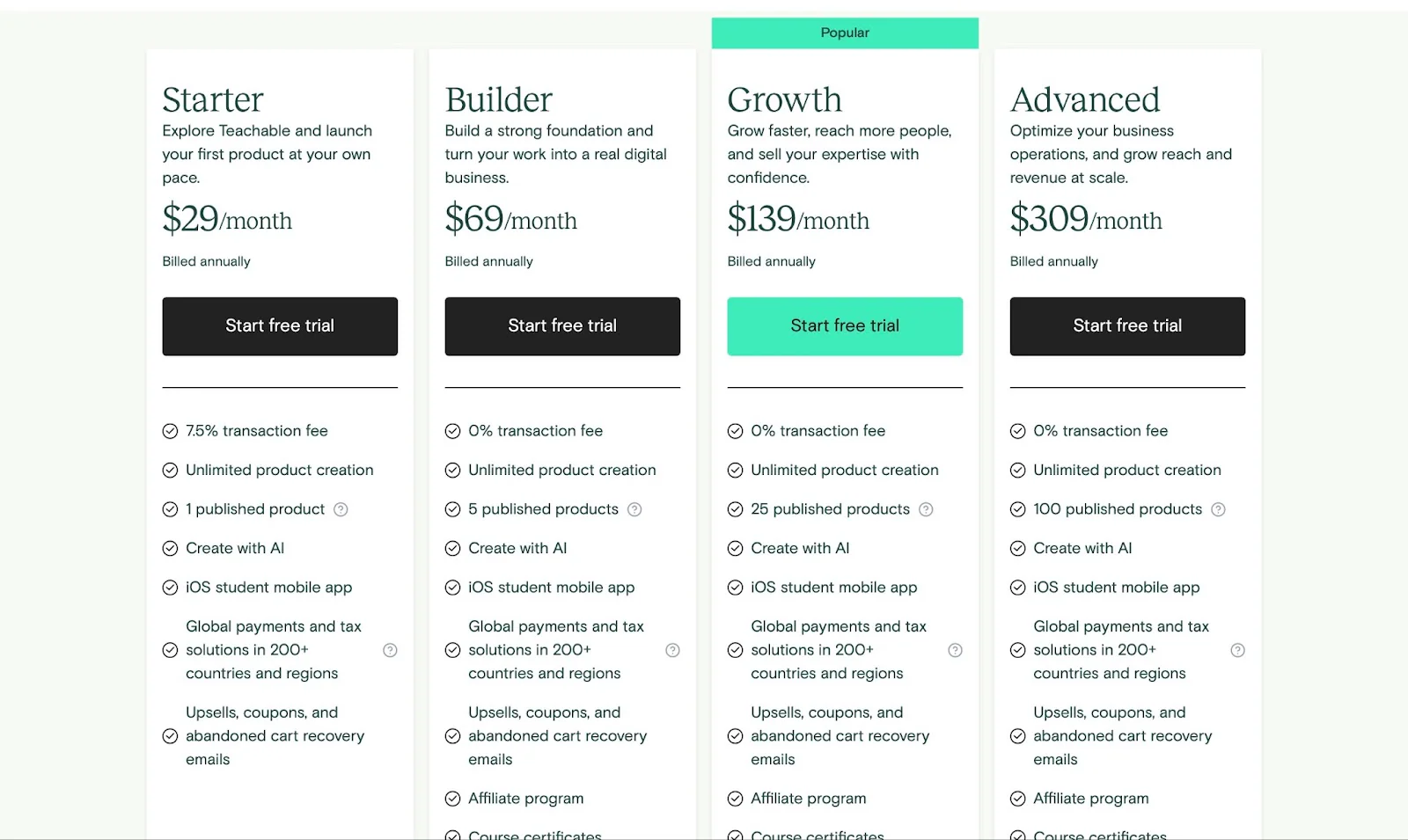
- Starter: 39 $/mes
- Builder: 89 $/mes
- Growth: 189 $/mes
- Advanced: 399 $/mes
- Custom: contactar para precio
8. SamCart
SamCart es la siguiente plataforma de e-commerce para vender productos digitales de esta lista.

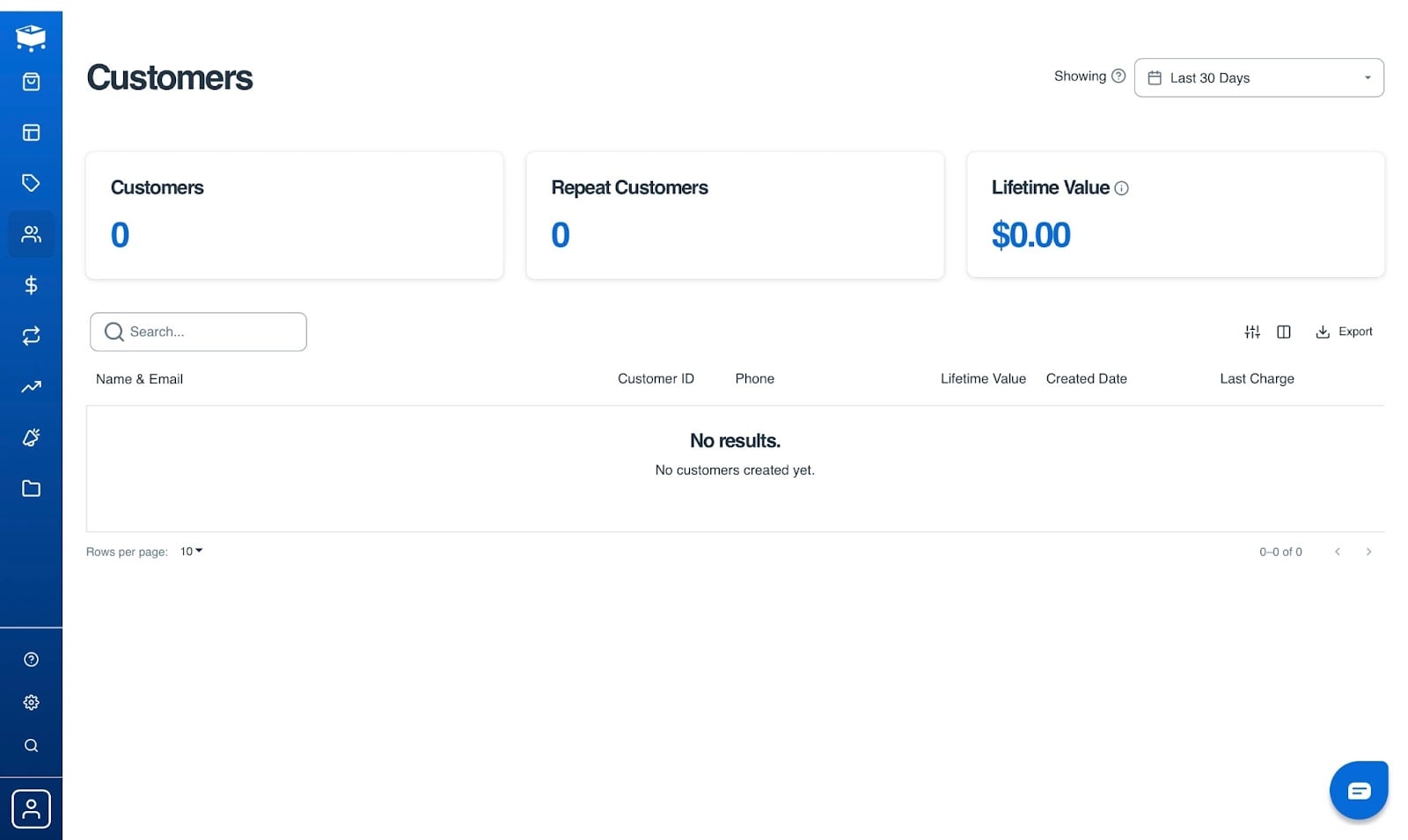
Con la función de productos de SamCart, puedes vender un producto digital rellenando los datos de tu producto. Incluyen el nombre del producto, la descripción, la imagen y las opciones de checkout. También puedes añadir una URL de descarga al producto.
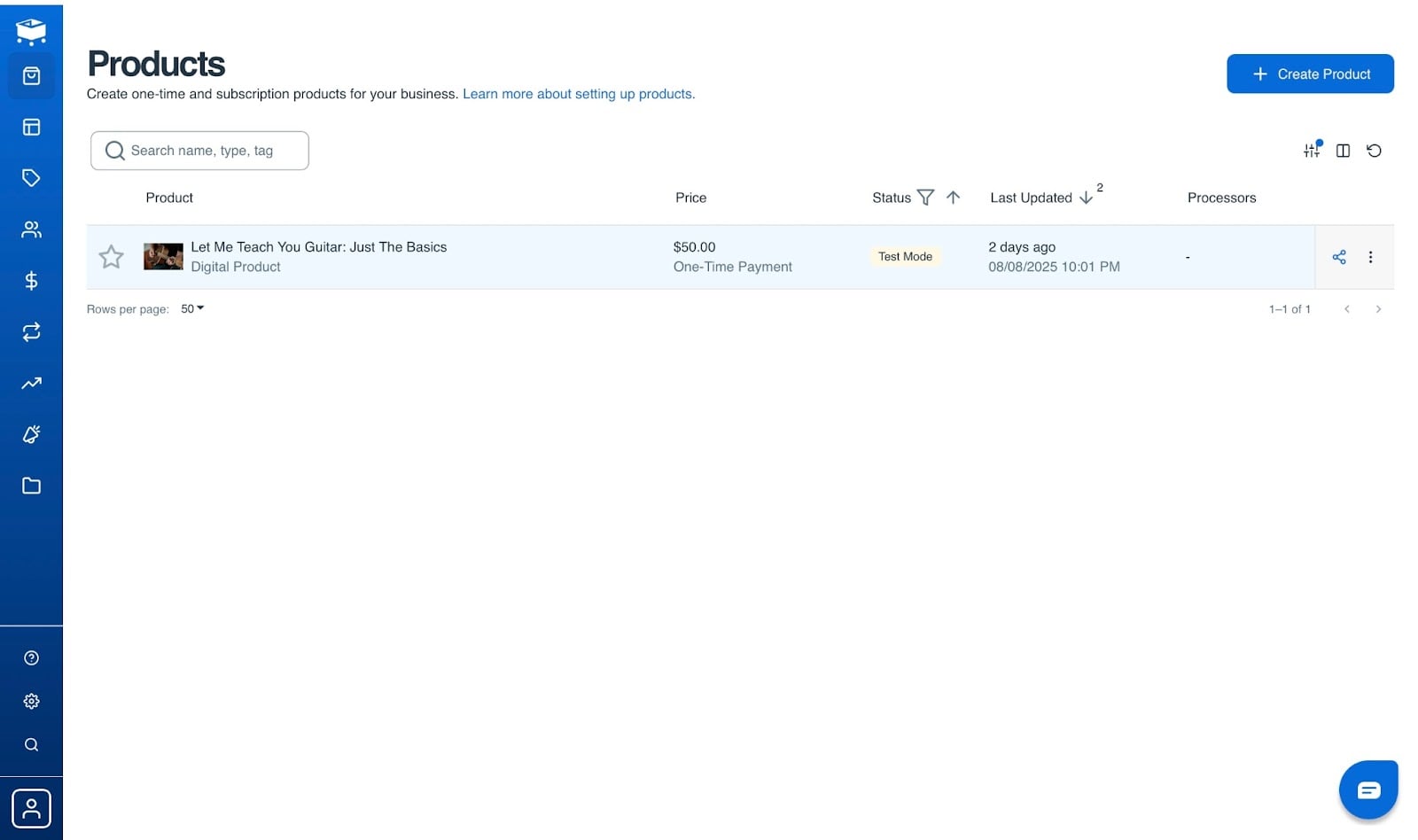
La función de clientes te ayuda a consultar datos importantes de los clientes, como su número total y quiénes te han comprado más de una vez.
Además, puedes ver el valor del ciclo de vida del cliente (CLV). Puedes optar por mostrar las estadísticas de clientes de hoy, ayer, la última semana, el último mes, el último año y el año anterior. Durante las pruebas, descubrí que podía establecer un rango personalizado para consultar los datos de clientes.
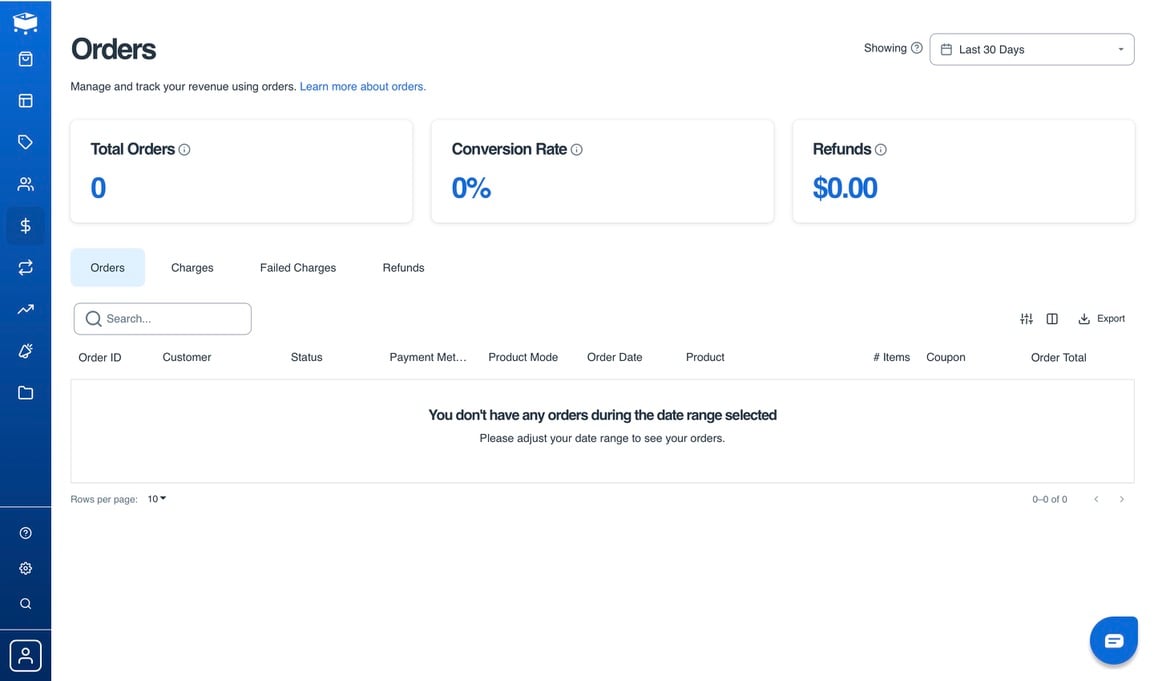
La función de pedidos de SamCart trabaja mano a mano con la de clientes. No solo tenía acceso a las métricas de clientes, sino que también sabía qué cliente compró qué. Podía ver el nombre del cliente, los artículos que compró, cómo pagó y cuándo.
También podía consultar las tasas de conversión (CR). Aquí, si quieres guardar todos los datos en tu dispositivo, puedes usar el botón de exportar.
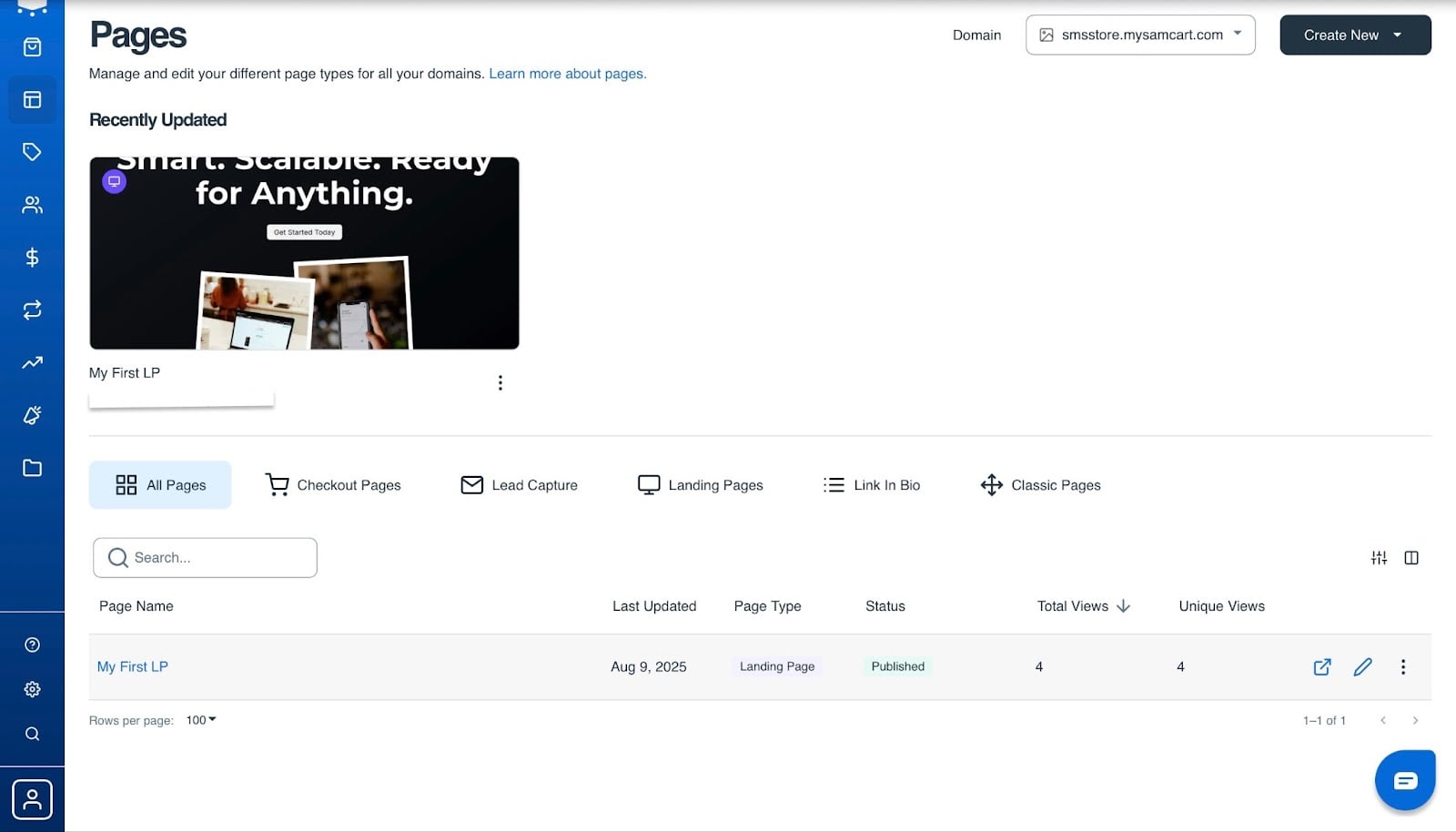
Con la función de páginas de SamCart, puedes crear una landing page usando las plantillas disponibles. Dentro de estas plantillas hay secciones de precios, reseñas, FAQs y llamada a la acción (CTA).
También puedes crear páginas de checkout, link-in-bios y páginas de captación de leads.
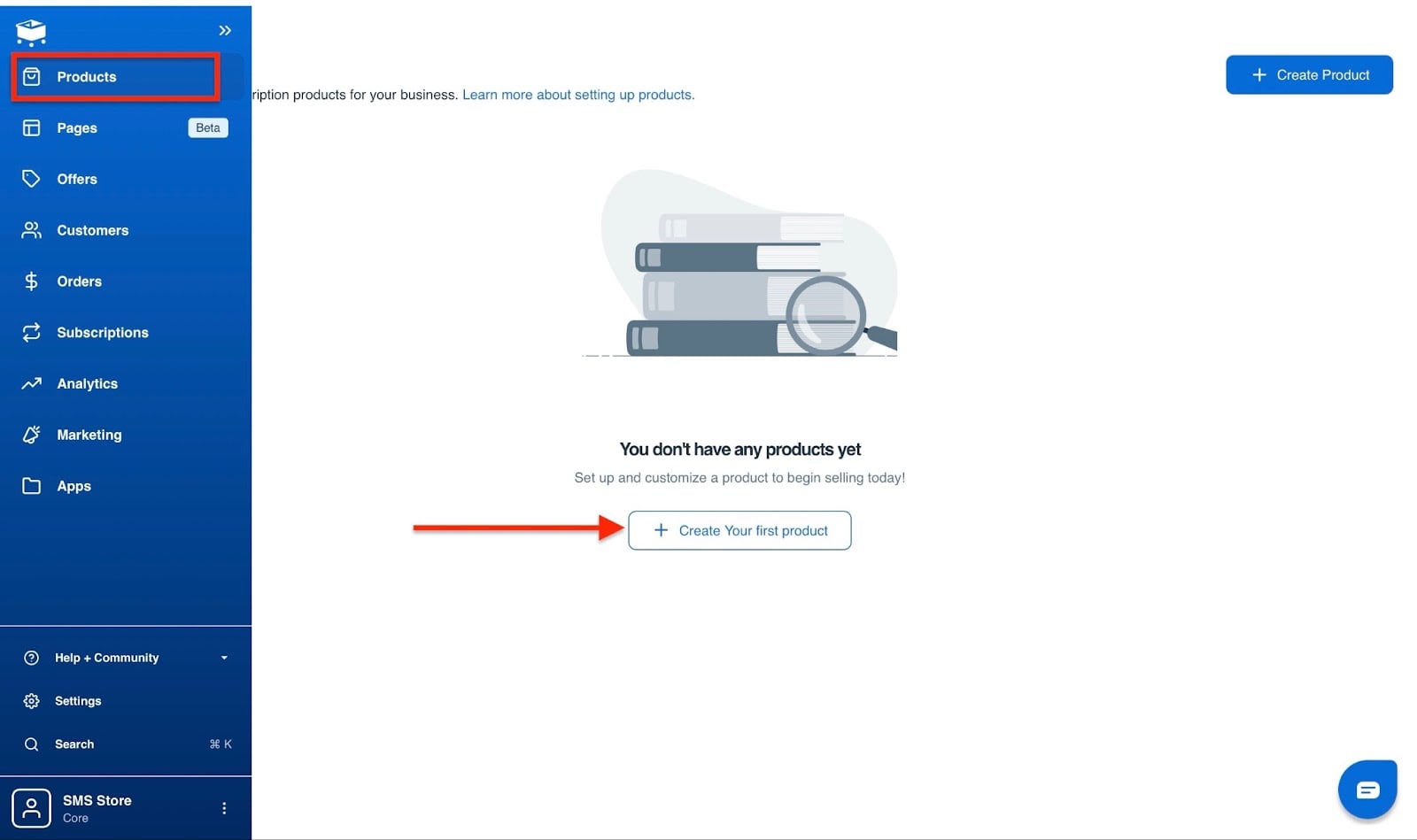
Deja que te guíe en la creación de tu primer producto digital en SamCart.
Empieza seleccionando “Products” en la barra lateral. A continuación, haz clic en ”+ Create Your First Product”.
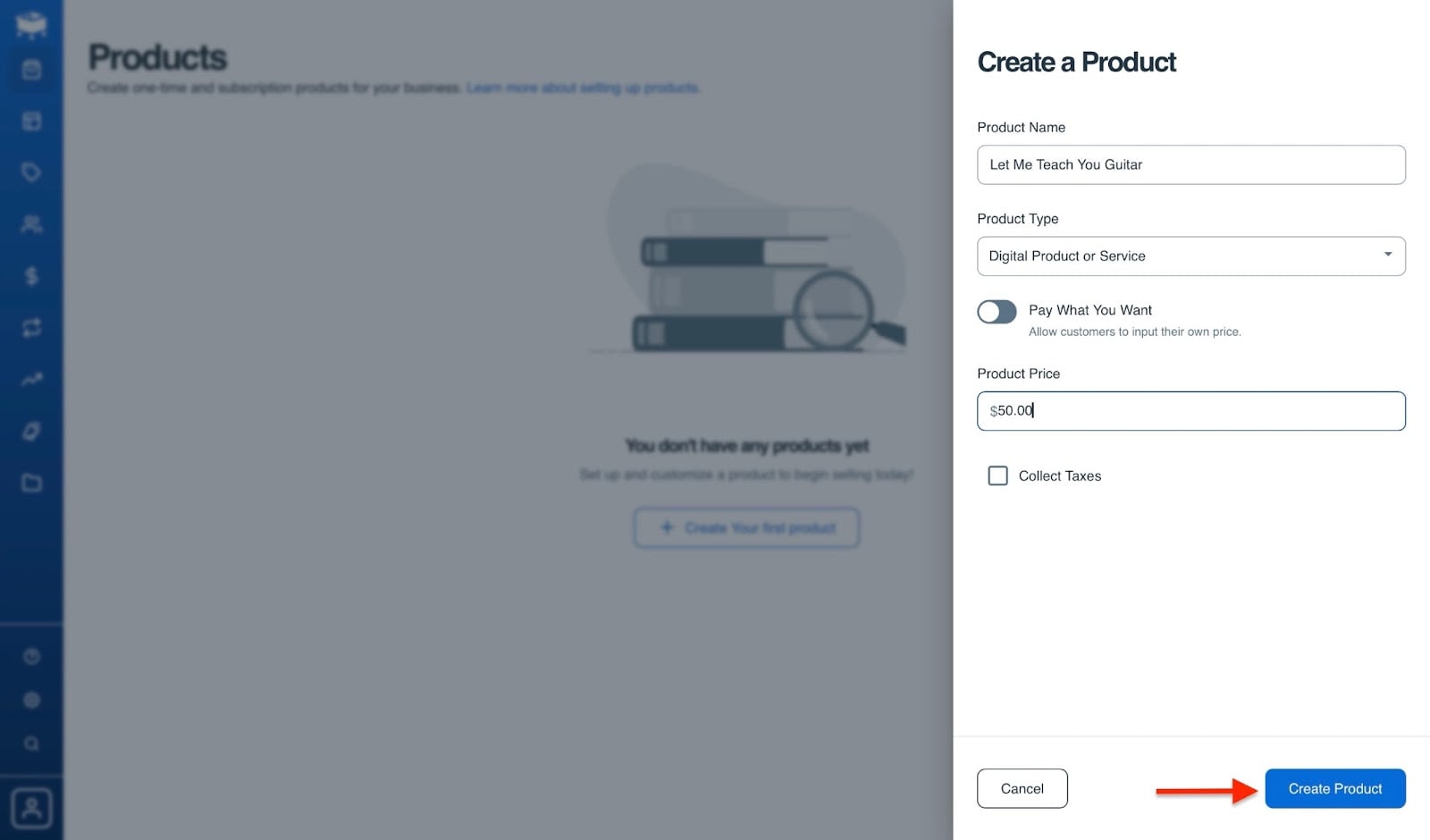
Ahora, introduce el nombre del producto, el tipo y el precio. Cuando termines, haz clic en el botón “Create Product”.
Tu producto estará en la ventana de productos, pero aún no está listo. Hagamos clic en él para añadir más detalles.
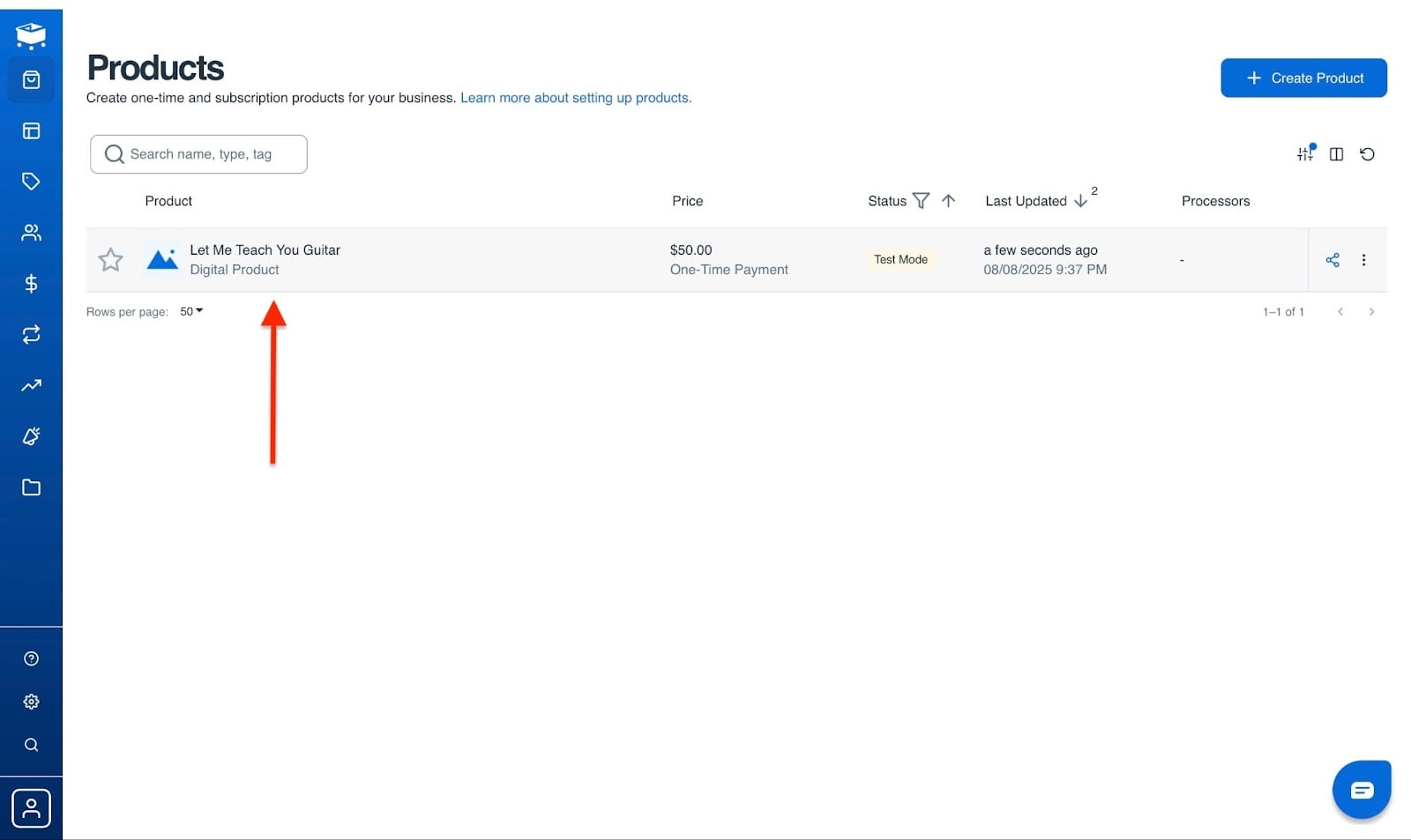
El primer detalle que hay que añadir es el nombre del producto que verán tus clientes. Luego añade una descripción elaborada del producto.
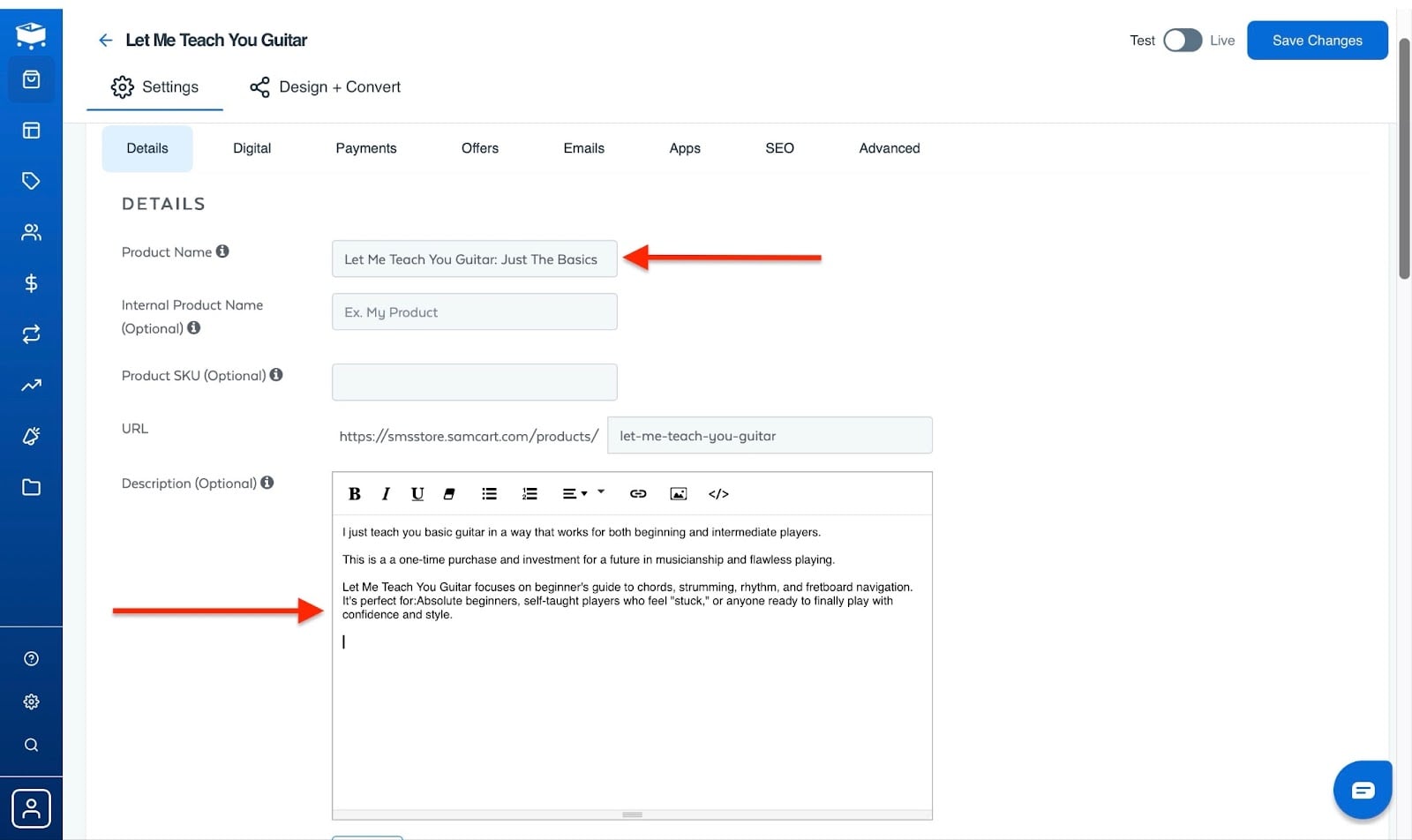
Desplázate hacia abajo para establecer el precio y subir una imagen. Para añadirla, haz clic en el botón “Upload”.
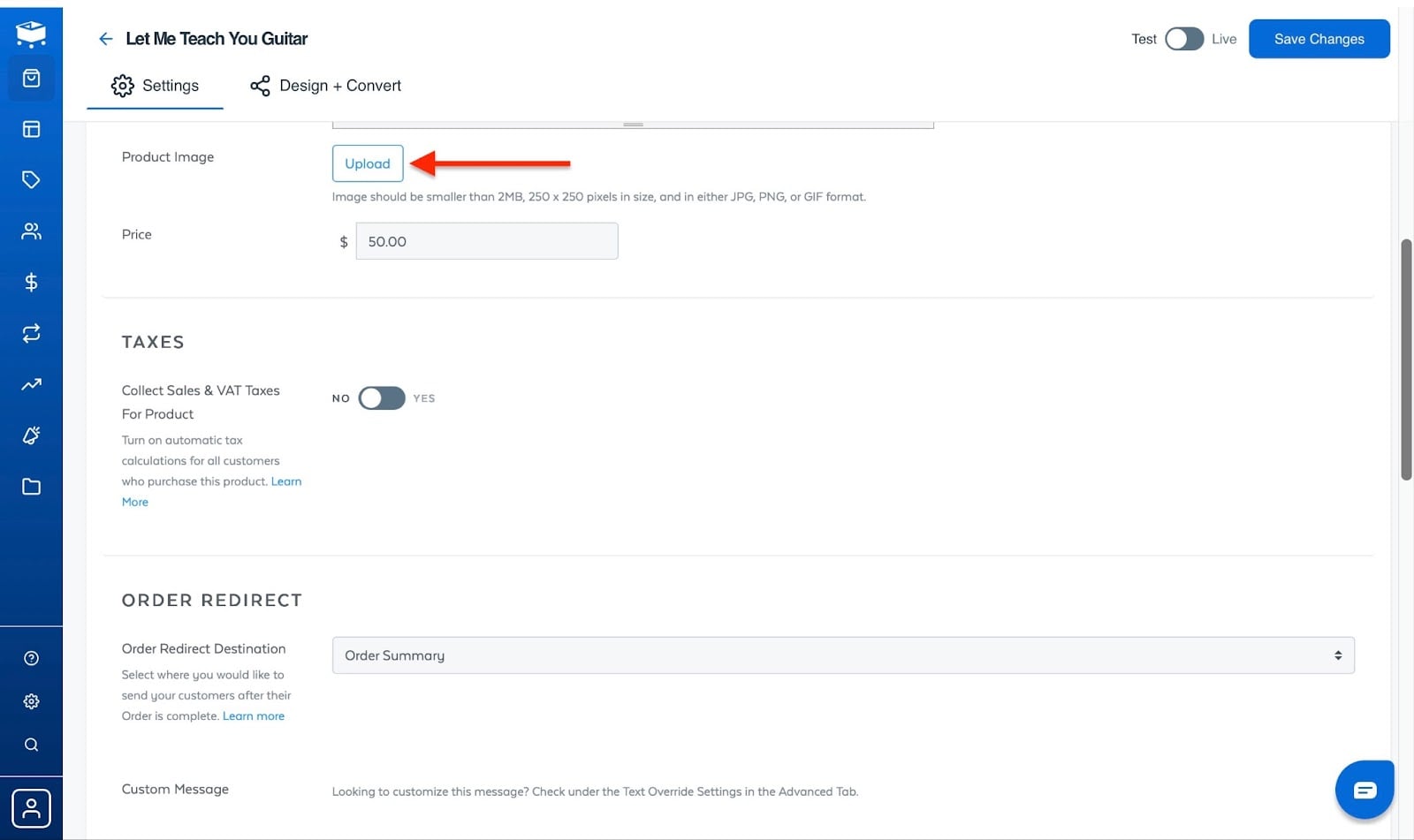
A continuación, arrastra y suelta un archivo de imagen en la ventana emergente o selecciona un archivo desde tu dispositivo. Luego haz clic en “Use This Media”.
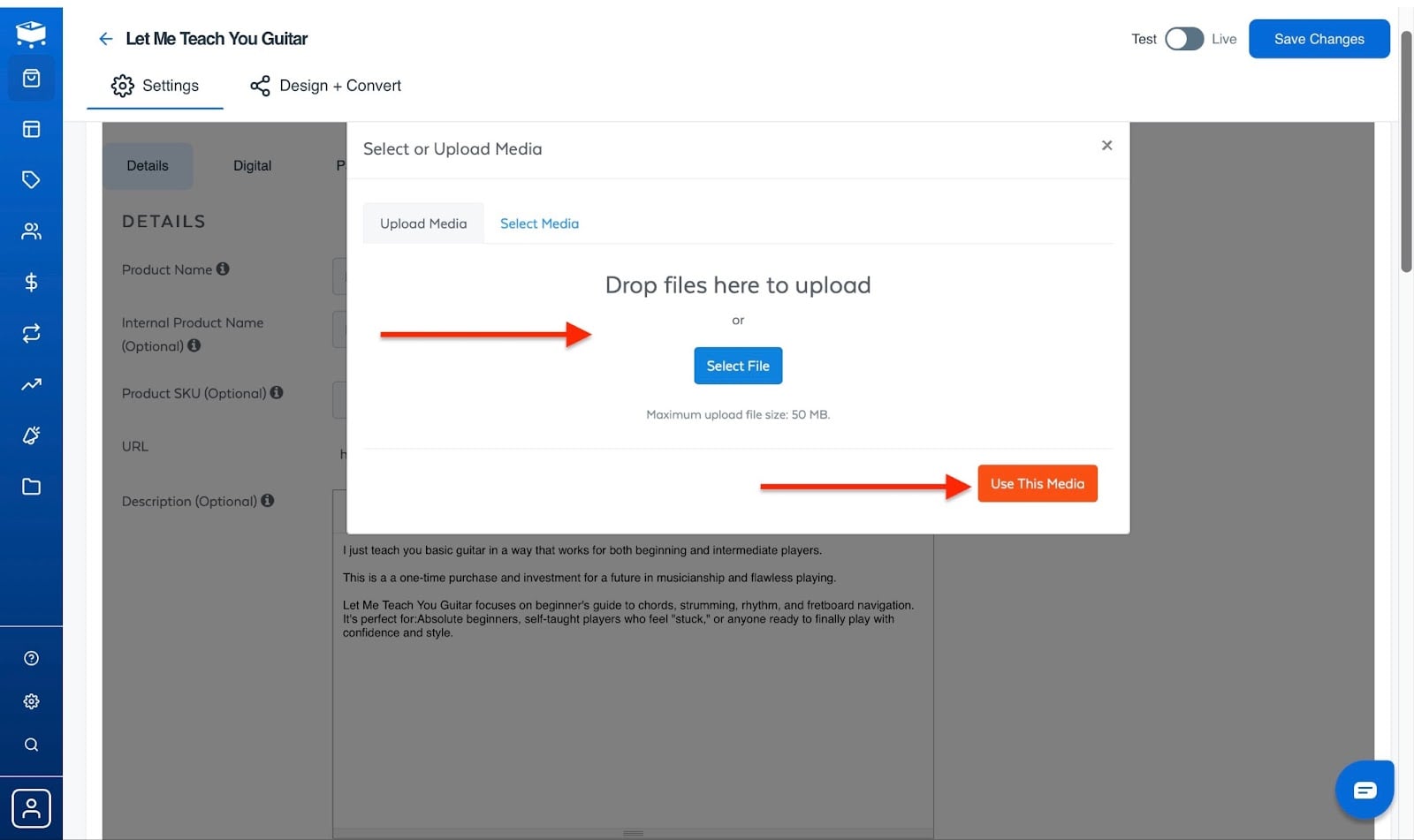
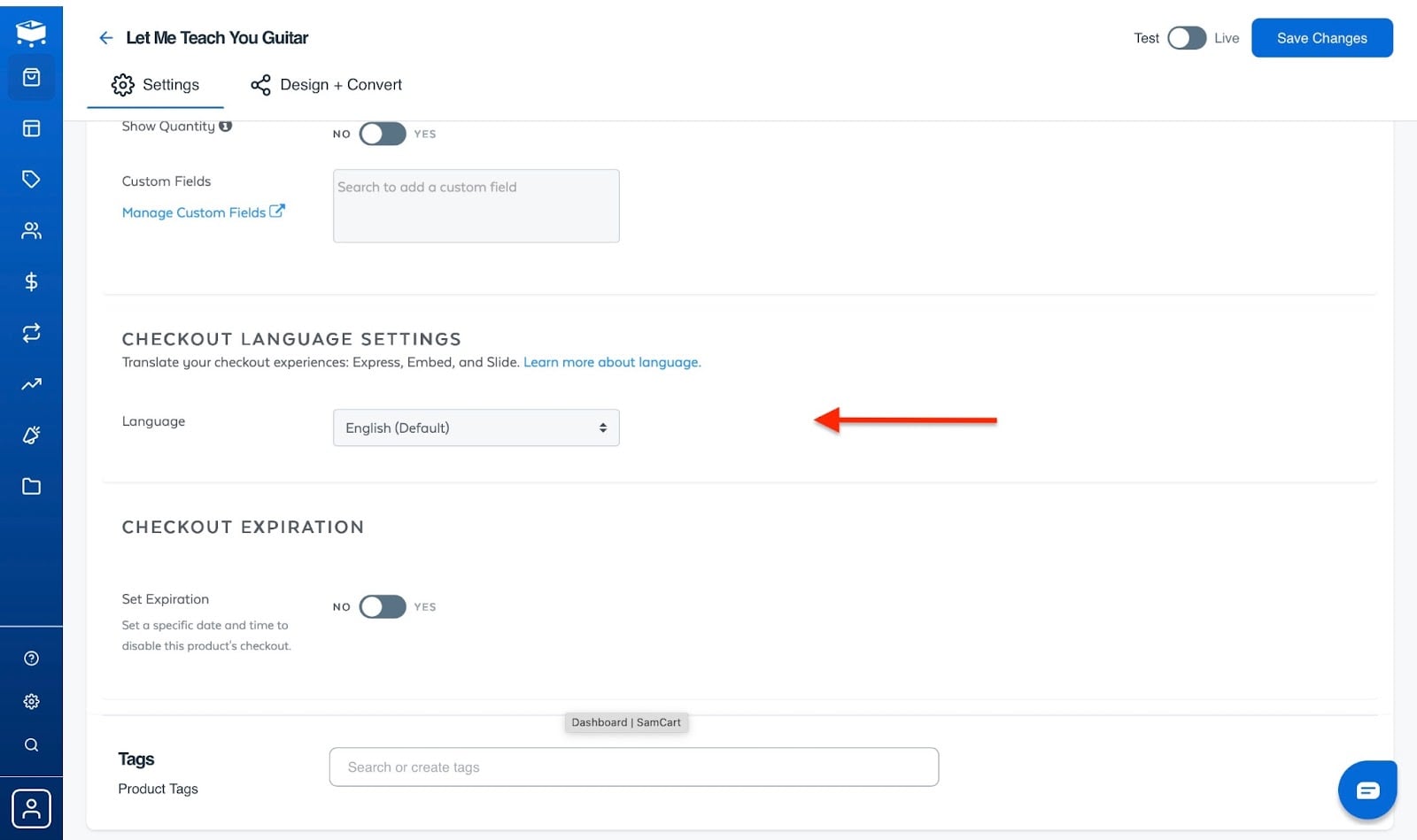
Después, sigue bajando y rellena la sección de impuestos y pedidos, así como las secciones de opciones de checkout. Incluso puedes añadir etiquetas de producto.
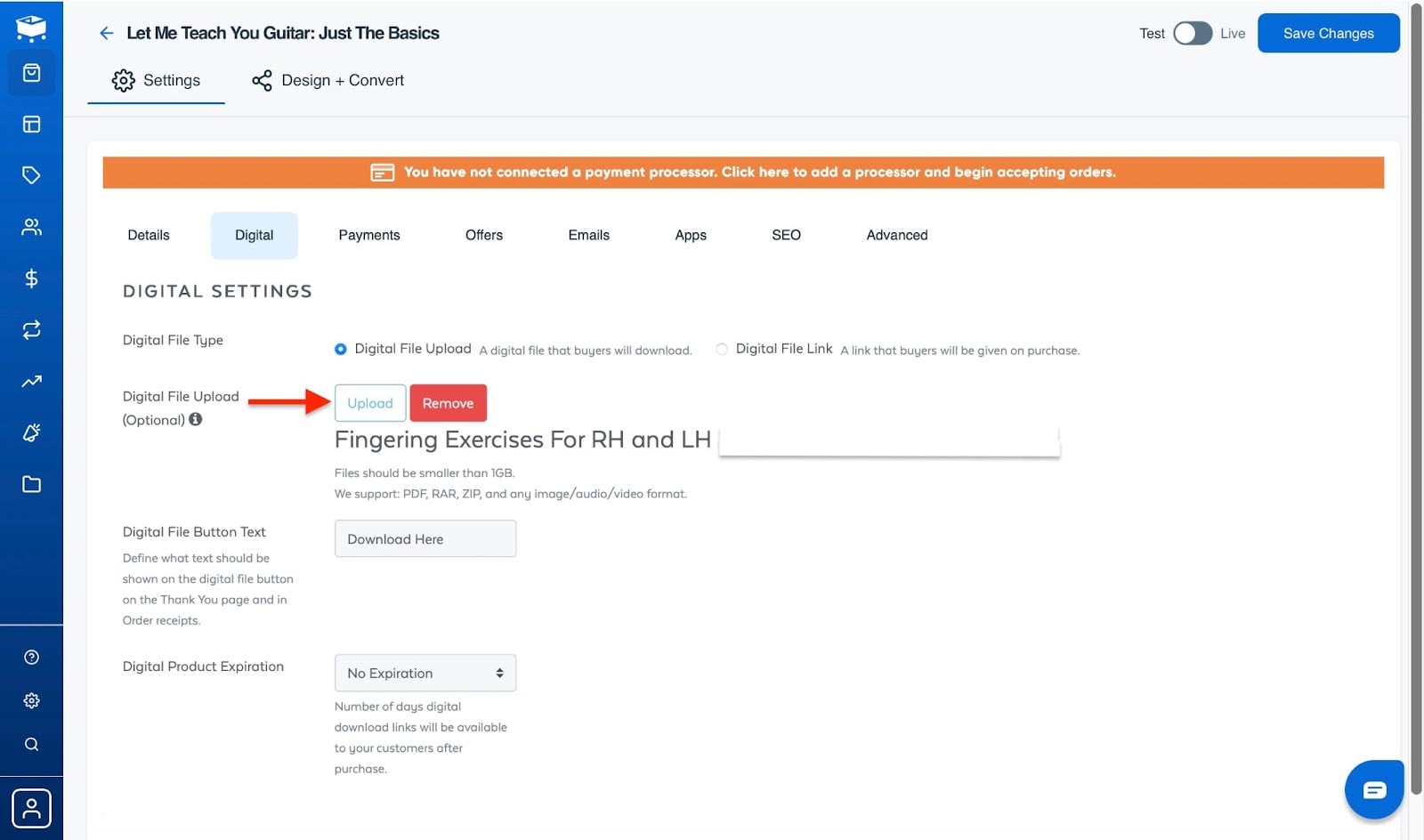
Luego, sube una copia del producto digital que has creado haciendo clic en la pestaña “Digital” junto a “Details”. A continuación, haz clic en “Upload” para elegir el archivo desde tu dispositivo.
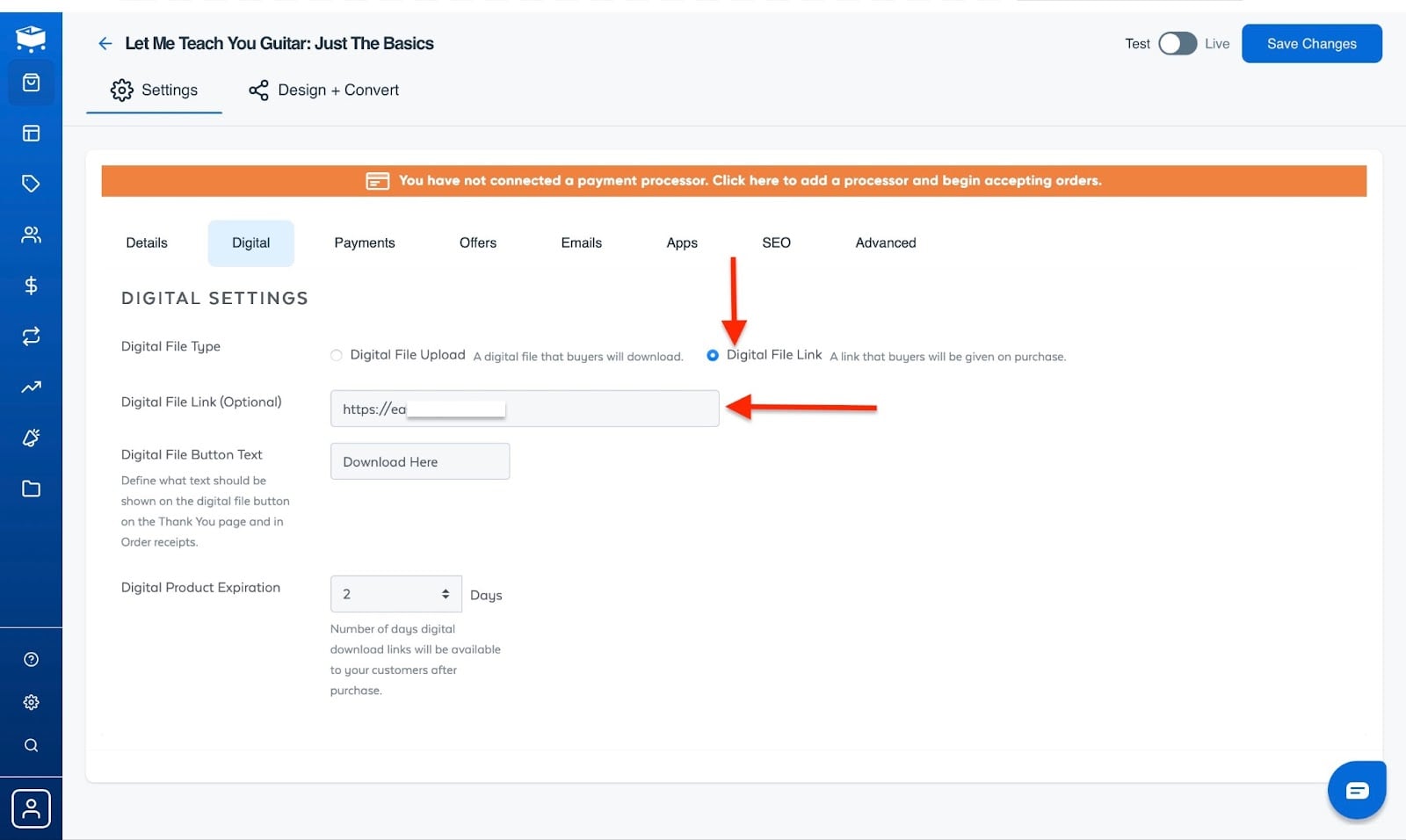
La alternativa es proporcionar un enlace al archivo de tu producto digital. Para hacerlo, haz clic en “Digital File Link”. Es la segunda opción de la columna “Digital File Type”. Luego pega la URL del archivo en el campo correspondiente.
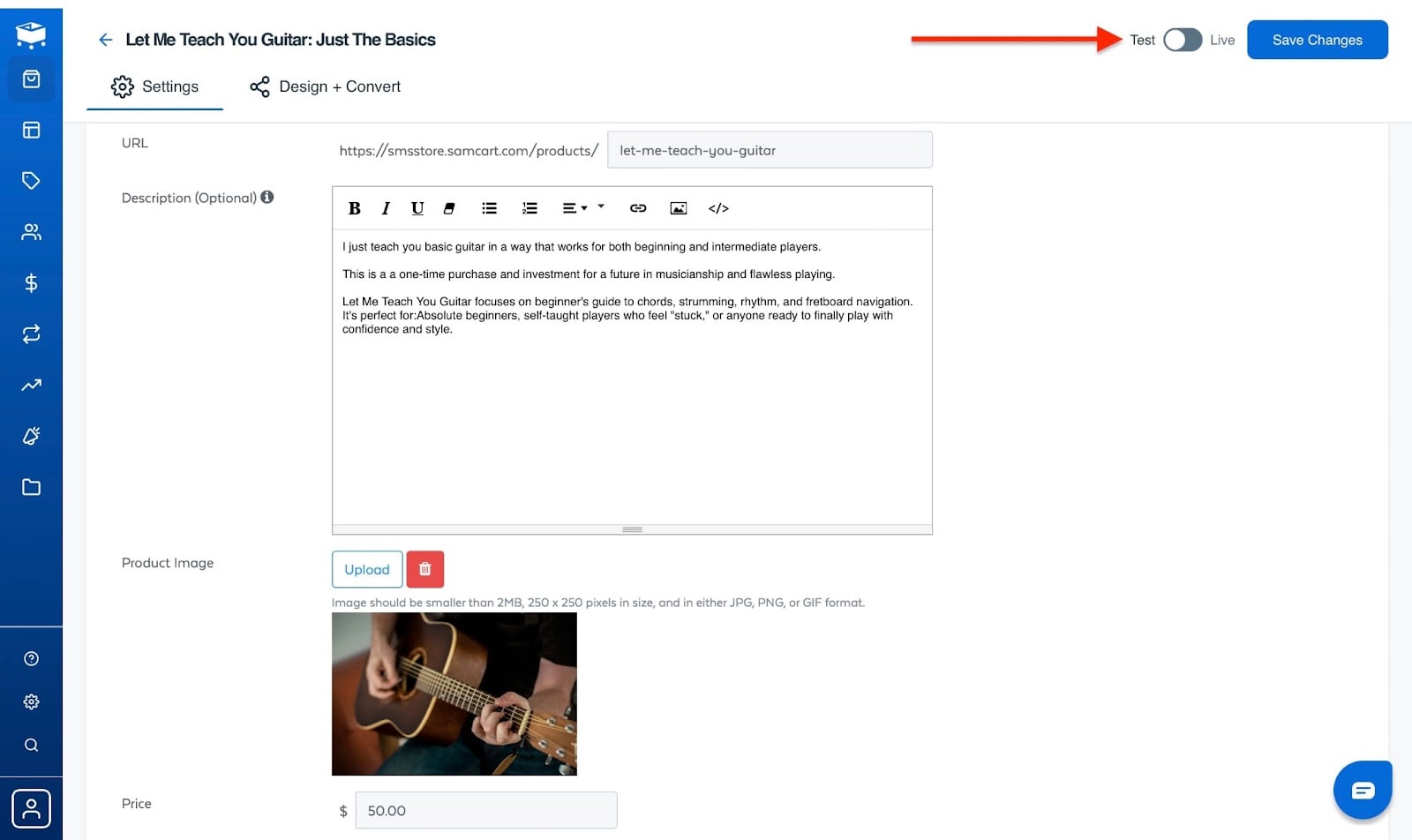
Para guardar tus nuevos ajustes, haz clic en “Save Changes”. Después, alterna entre “Test” y “Live” para publicar los cambios o mantenerlos sin publicar.
Funciones clave
1. Páginas
Esta es una de las razones por las que añadí SamCart a mi lista de las mejores plataformas para vender productos digitales.
La función de páginas de SamCart te permite crear páginas de checkout, páginas de captación de leads, landing pages y link-in-bios.
Voy a crear una página ahora para demostrarlo.
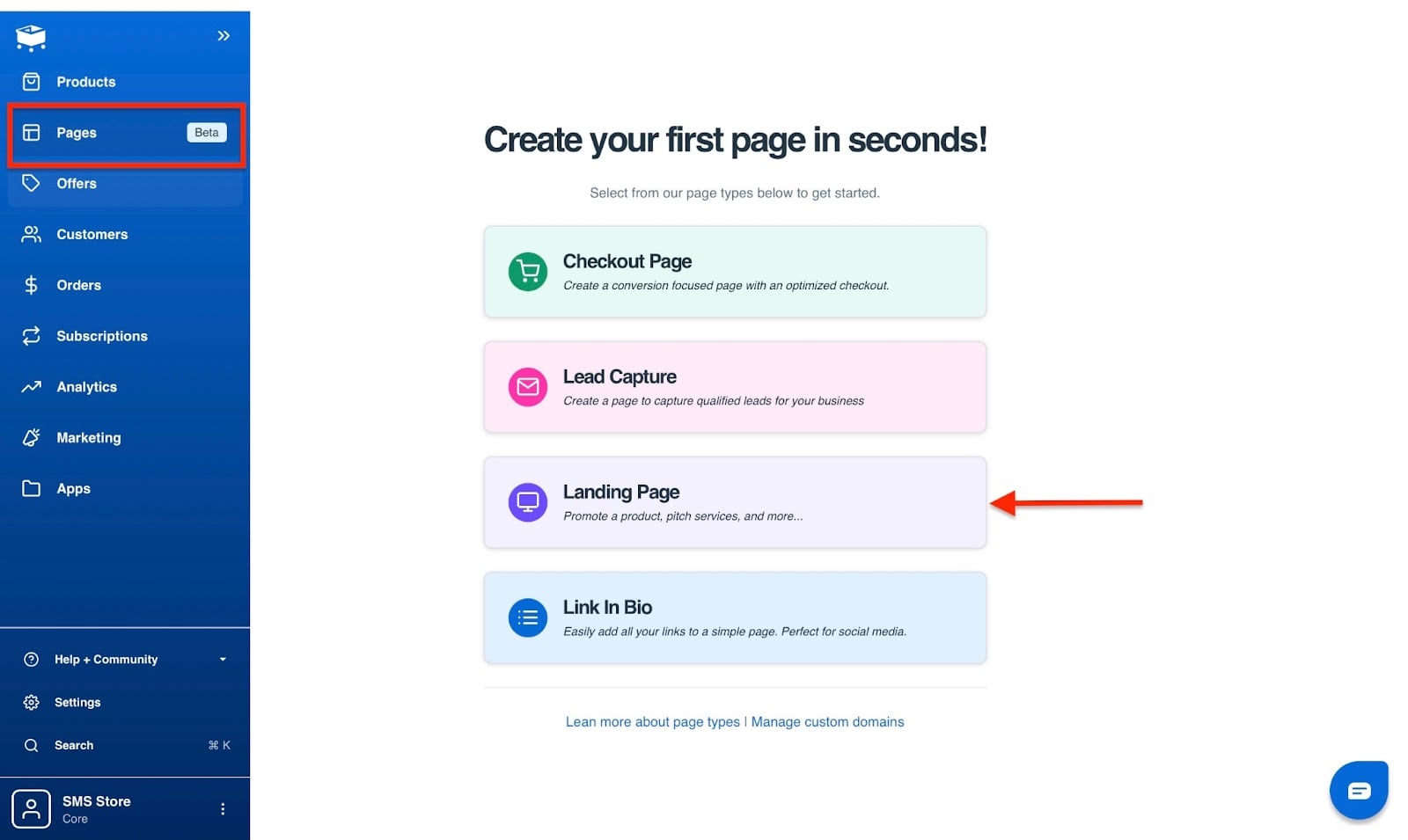
Para empezar, selecciona “Pages” en el menú y haz clic en “Landing Page” en la ventana.
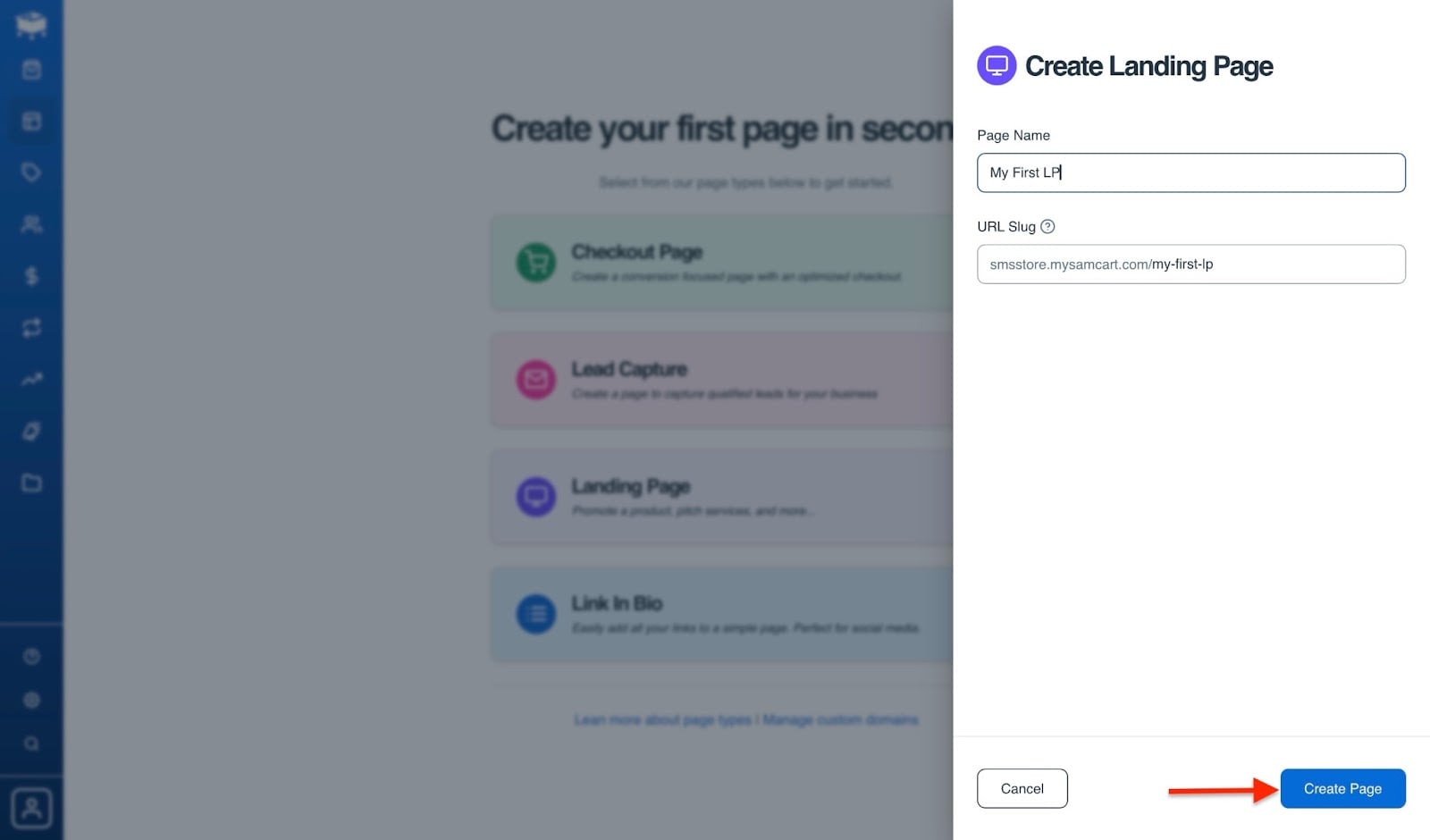
A continuación, introduce el nombre de tu nueva landing page, añade el slug de la URL y crea tu página.
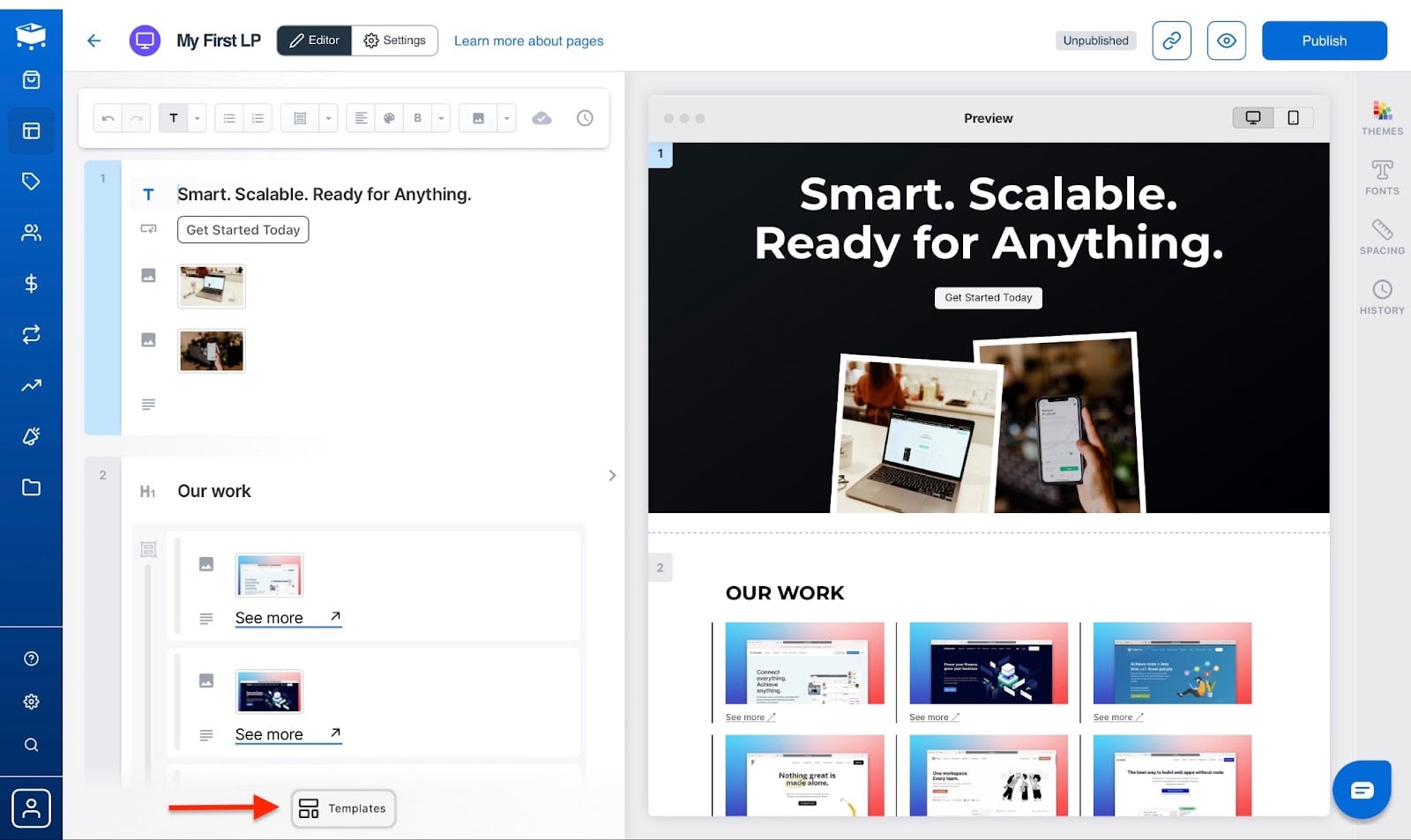
Después, selecciona una plantilla y haz los cambios necesarios.
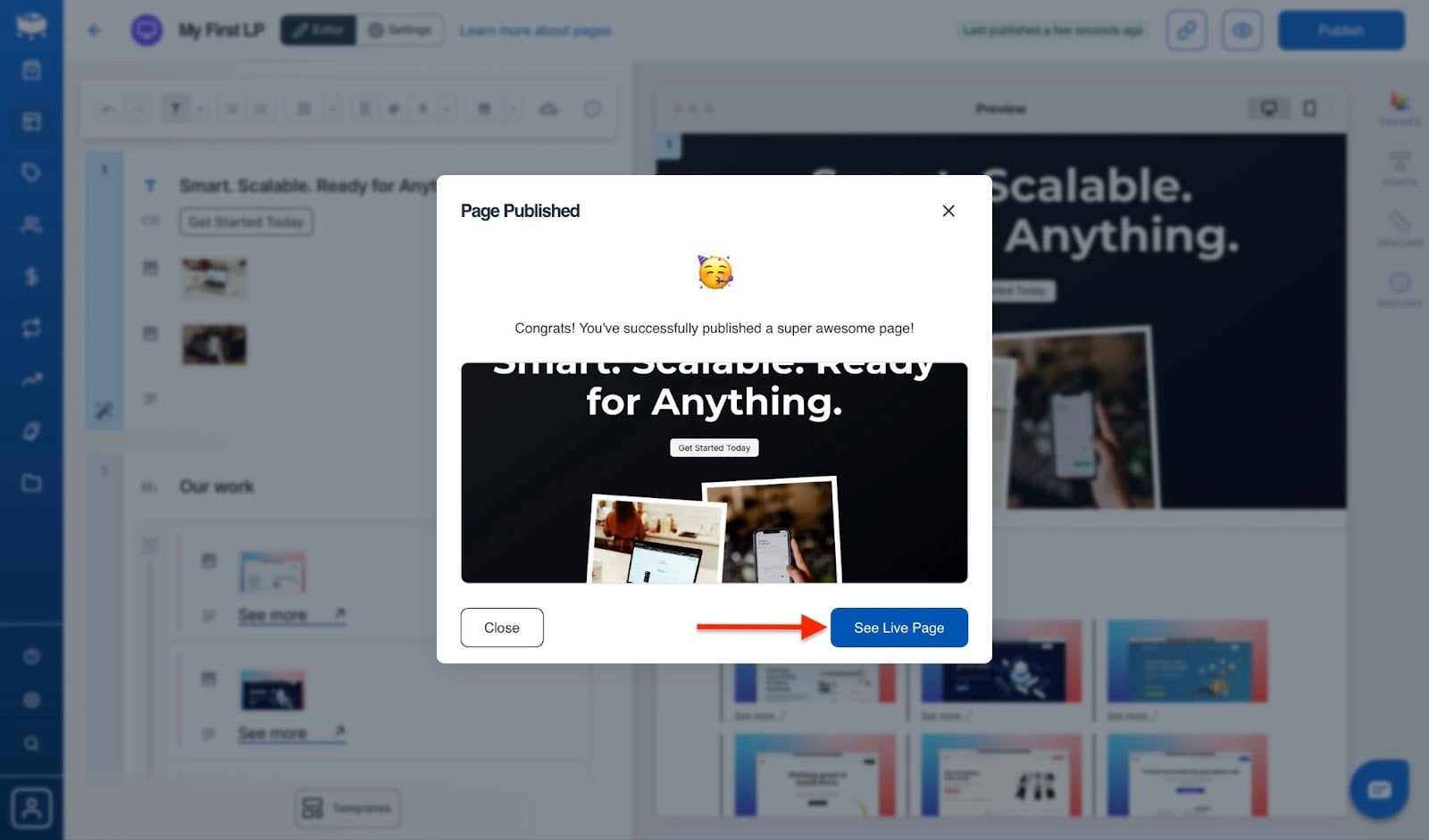
Cuando estés conforme con tu página, publícala. Puedes ver tu página en directo de inmediato.
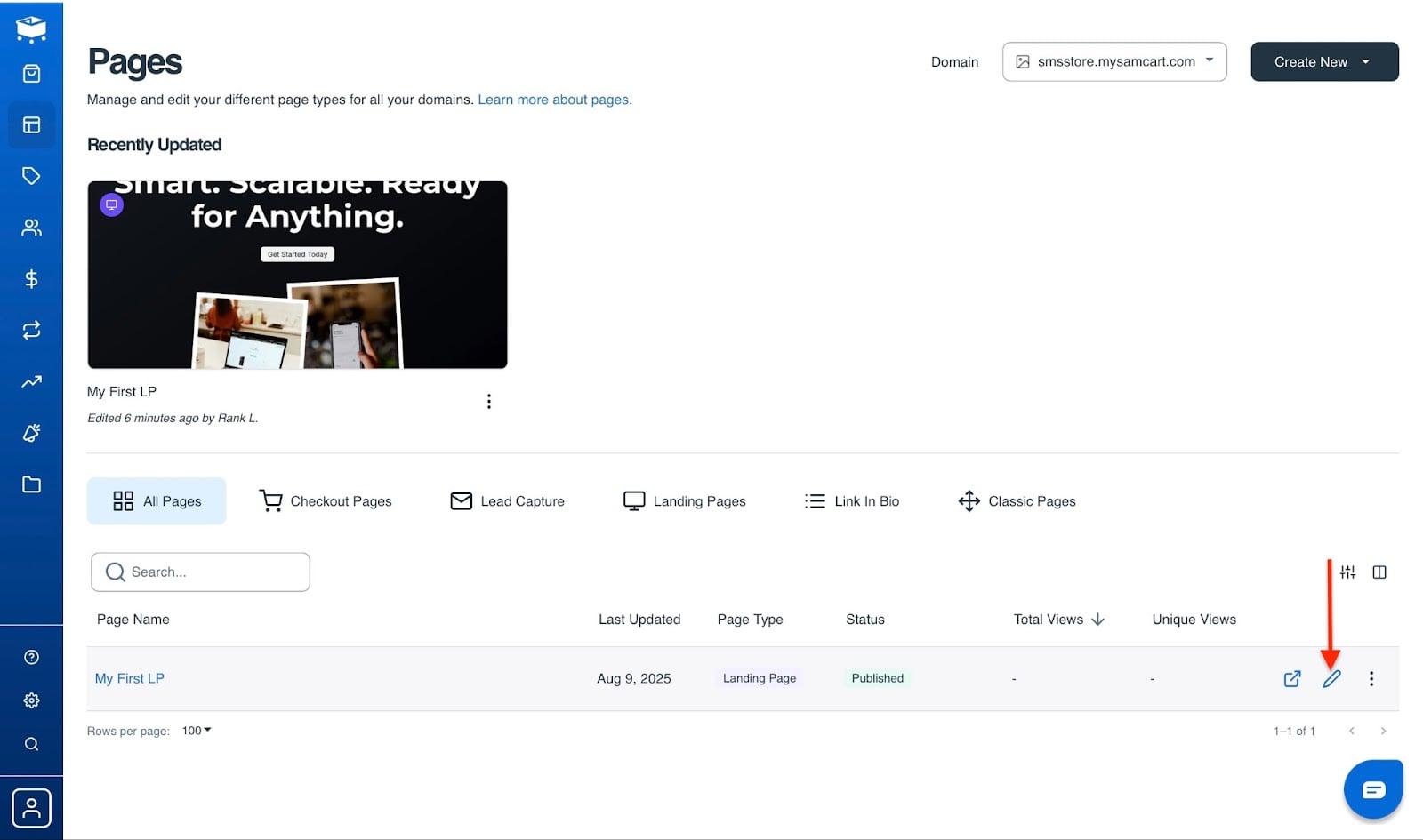
SamCart mostrará tu landing page en la ventana de Pages. Puedes hacer clic en el icono del lápiz para editarla.
2. Ofertas
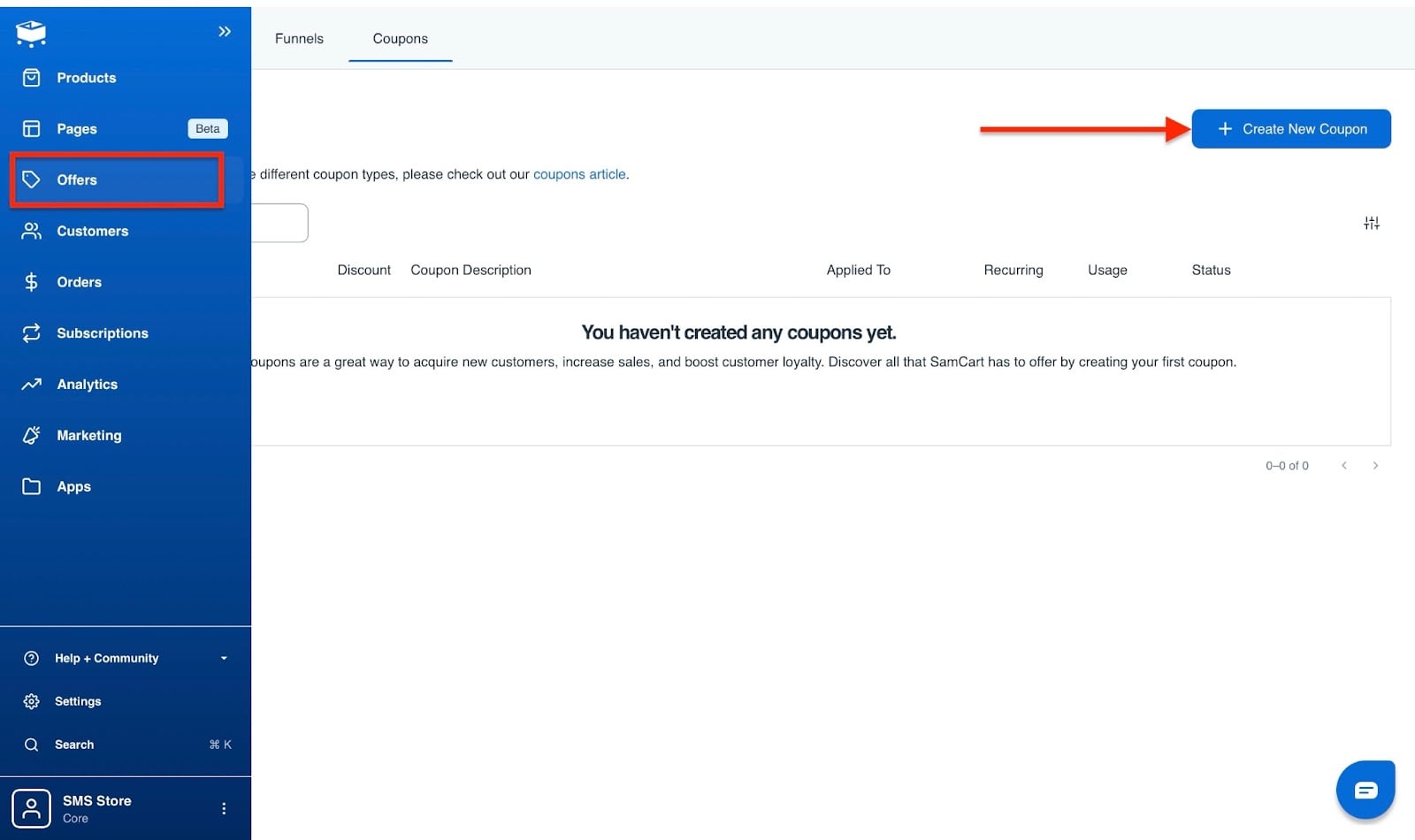
La función de ofertas de SamCart te da un gran control sobre las promociones de ventas para ayudarte a vender mejor. Incluye pestañas como upsells, funnels y cupones.
Repasemos unos pocos pasos para crear un cupón. Primero, ve a la barra lateral y selecciona “Offers”.
Luego elige la pestaña Coupons y haz clic en “Create New Coupon”.
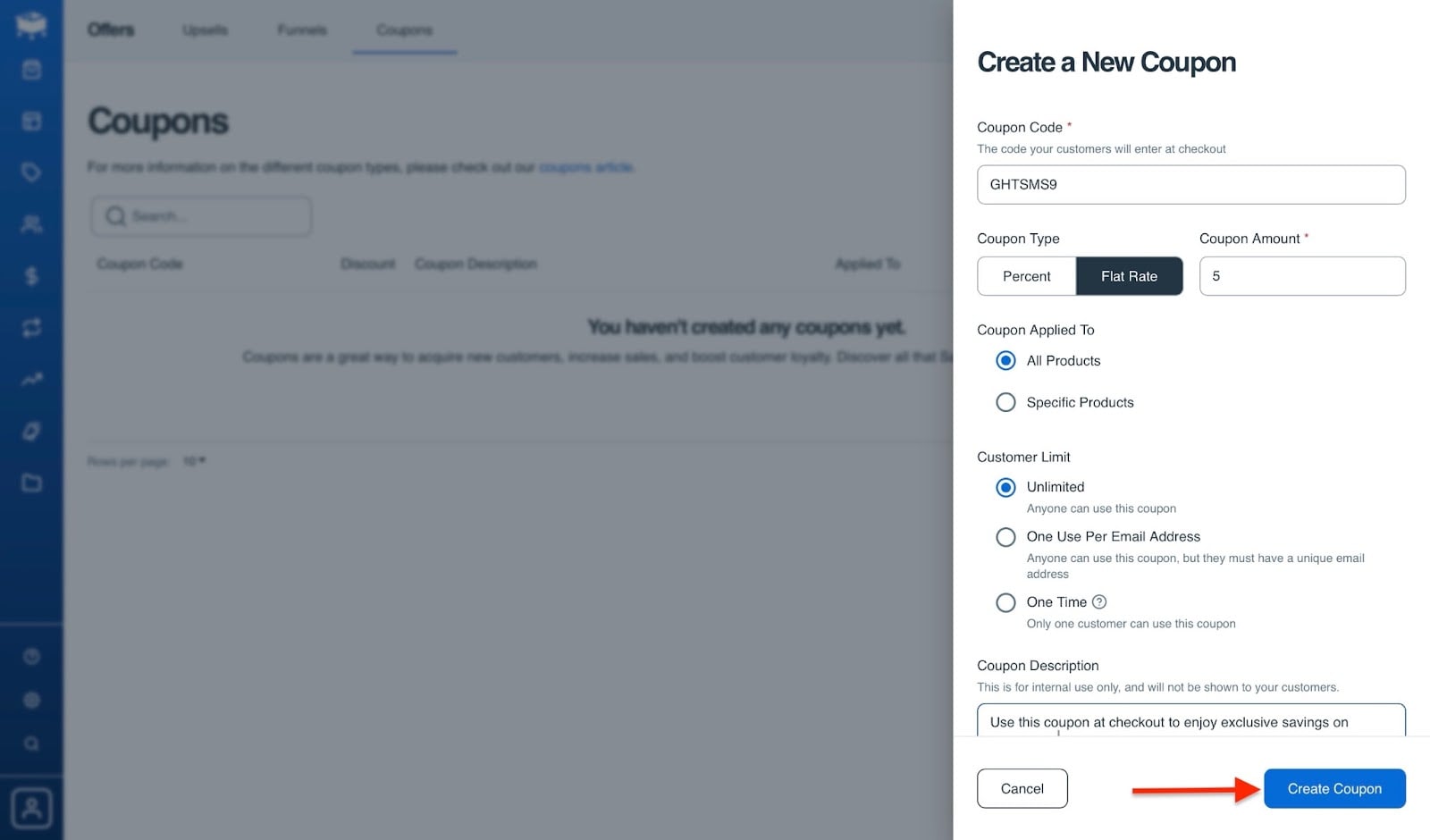
Introduce los datos necesarios en el formulario y haz clic en “Create Coupon”.
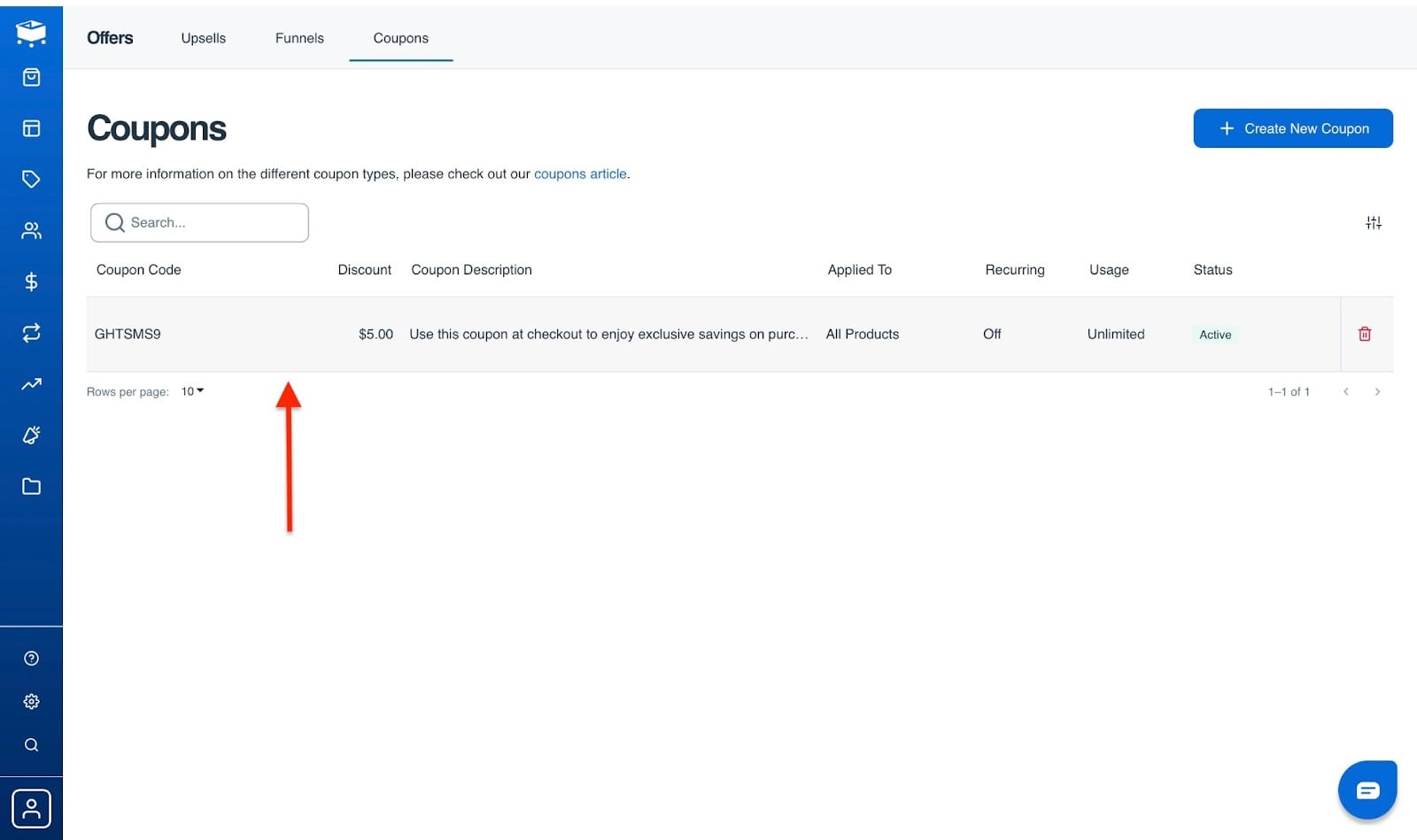
Encontrarás tu nuevo cupón en la ventana de cupones. Puedes crear más cupones para cualquier producto nuevo que añadas.
[Fs-Toc-Omit]Ideal para
- Pequeñas y medianas empresas que quieren crear páginas de checkout y landing pages de alta conversión, y tener un control sólido sobre sus embudos de ventas.
Precios
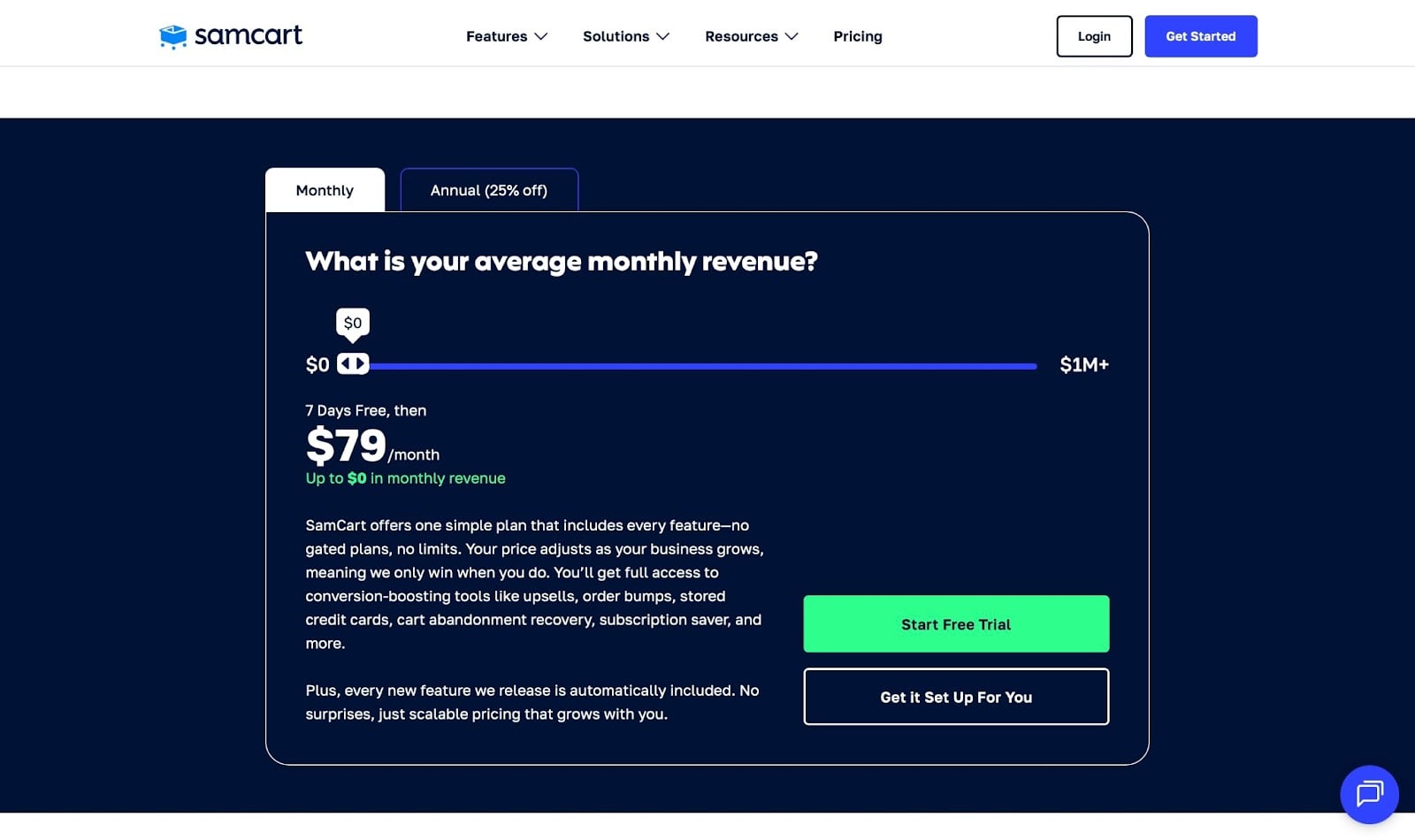
- 79 $/mes
9. SendOwl
Dentro de nuestra lista de las mejores plataformas para vender productos digitales, SendOwl se centra principalmente en la entrega de productos digitales. Son como el DHL o el FedEx de los productos digitales.
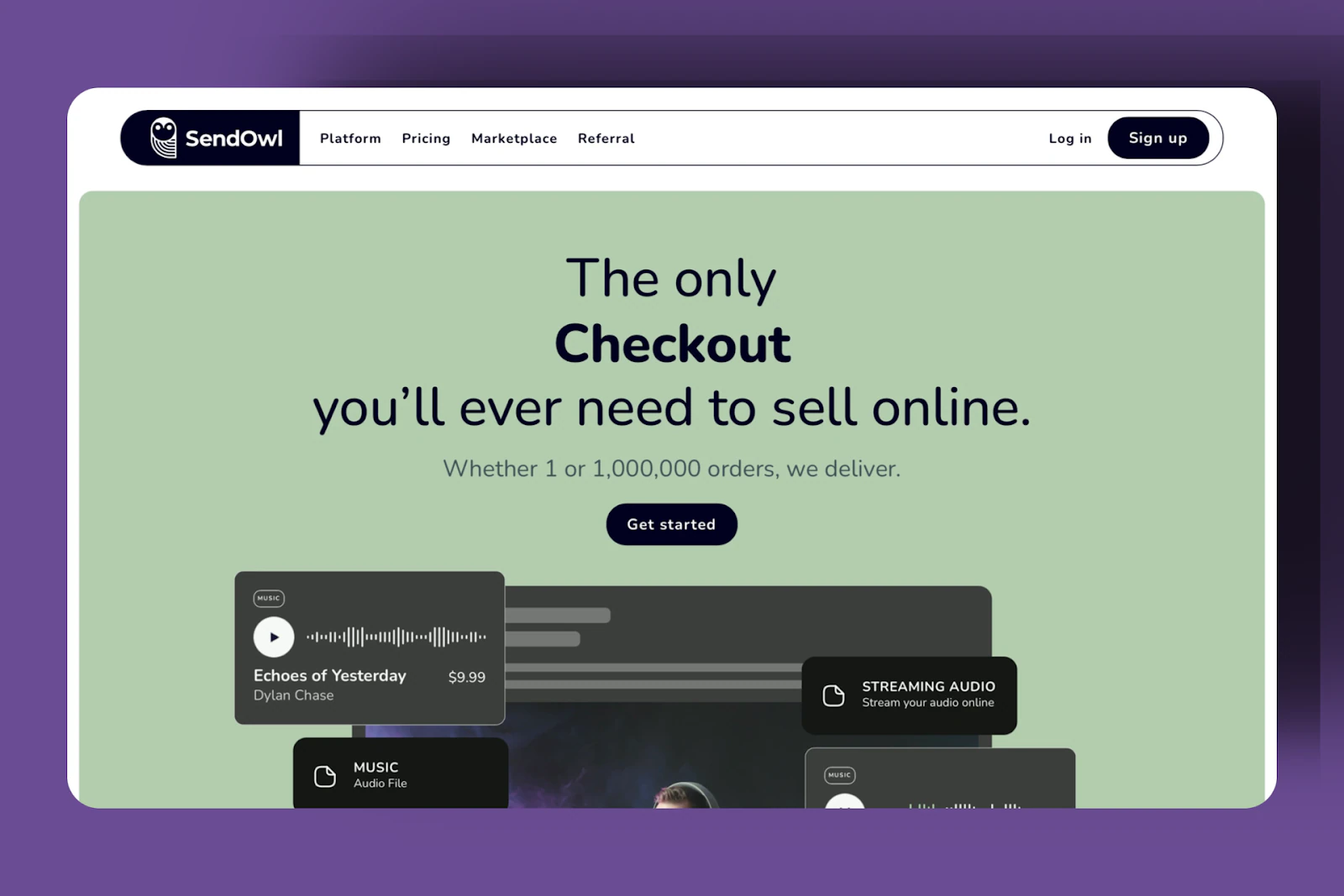
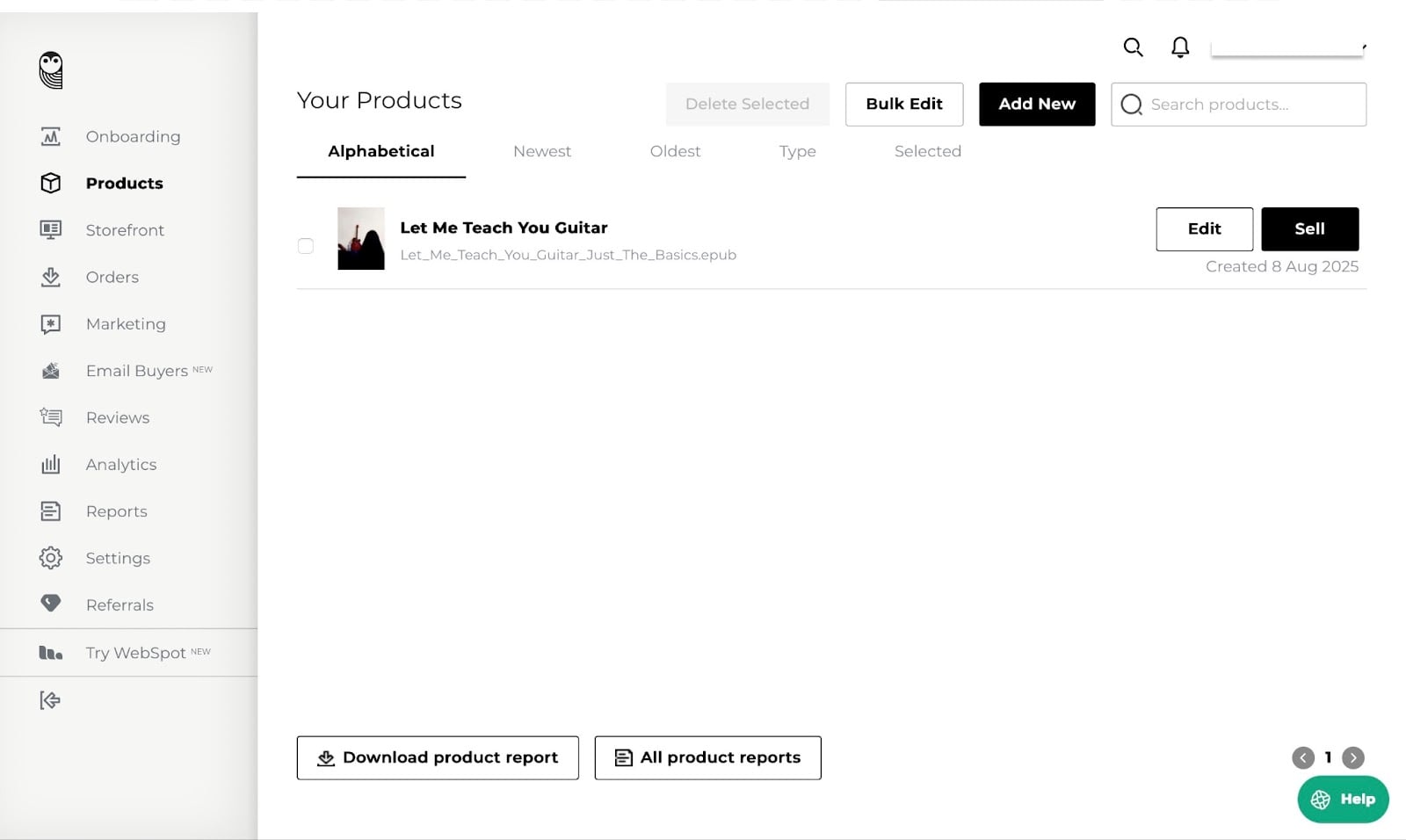
Con la función de productos de SendOwl, subes tu producto digital o proporcionas un enlace URL, y la plataforma entrega automáticamente el acceso a los clientes justo después de confirmarse el pago.
No siempre tienes que subir una copia real del producto. Puedes proporcionar solo la URL y los clientes seguirán pudiendo acceder al producto.
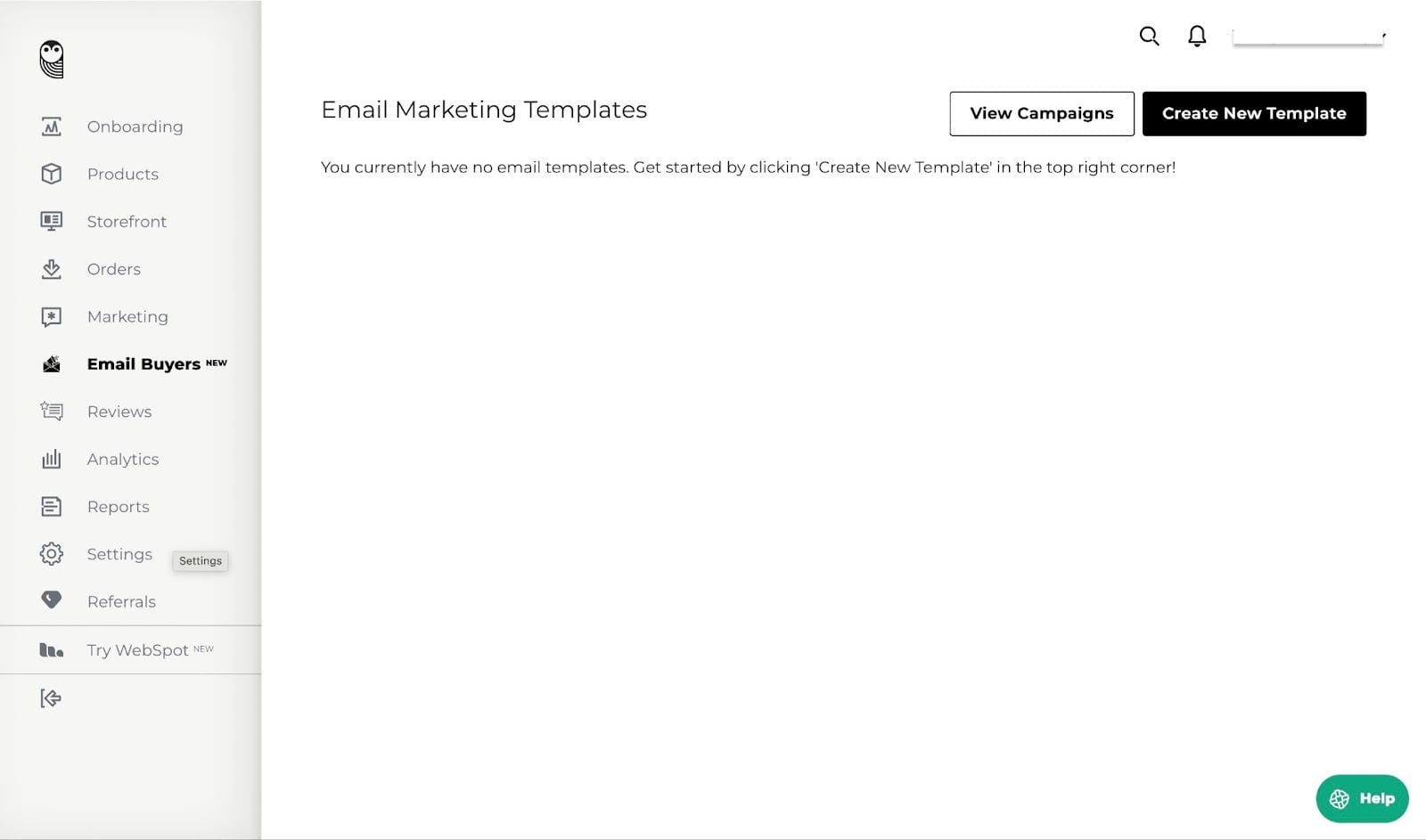
Después de que los clientes reciban el producto, la función de email a compradores les envía notas de agradecimiento. También es posible crear y guardar plantillas de email que SendOwl envía automáticamente a los clientes tras la compra.
La función de email marketing de SendOwl te permite añadir elementos como botones de suscripción, enlaces sociales, CTAs, imágenes de stock, videos y URLs para personalizar tus mensajes.
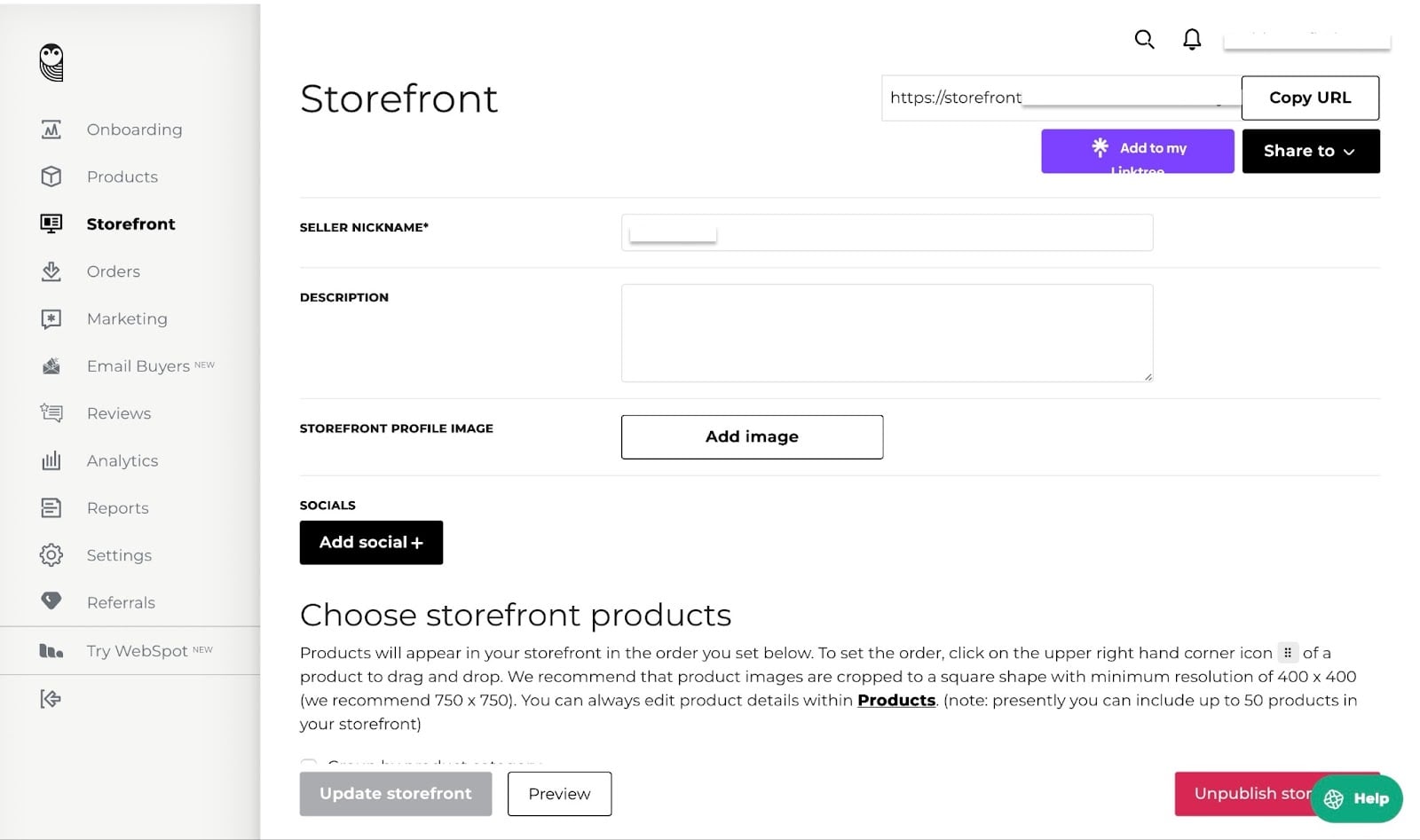
Dentro de su función de escaparate, puedes subir una imagen de perfil y añadir enlaces a redes sociales sin salir de la página. El enlace de tu escaparate de SendOwl aparece en la esquina superior derecha, así que tienes la opción de copiarlo y compartirlo en otras plataformas.
Además, la función te permite organizar los productos de tu escaparate añadiendo, eliminando u ordenando los artículos alfabéticamente.
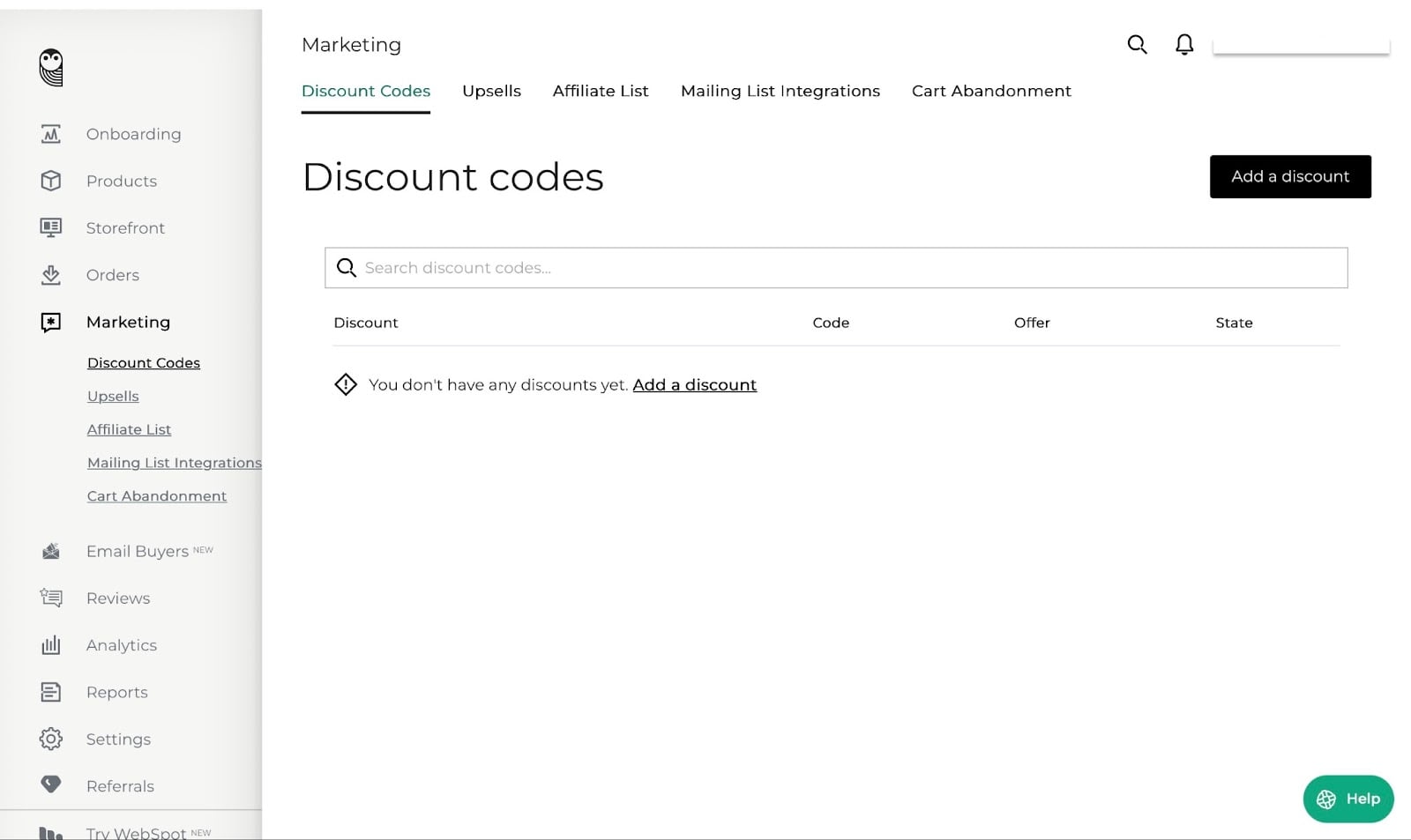
Adicionalmente, la función de marketing de SendOwl te ayuda a crear códigos de descuento desde la pestaña de marketing haciendo clic en “Add a discount”.
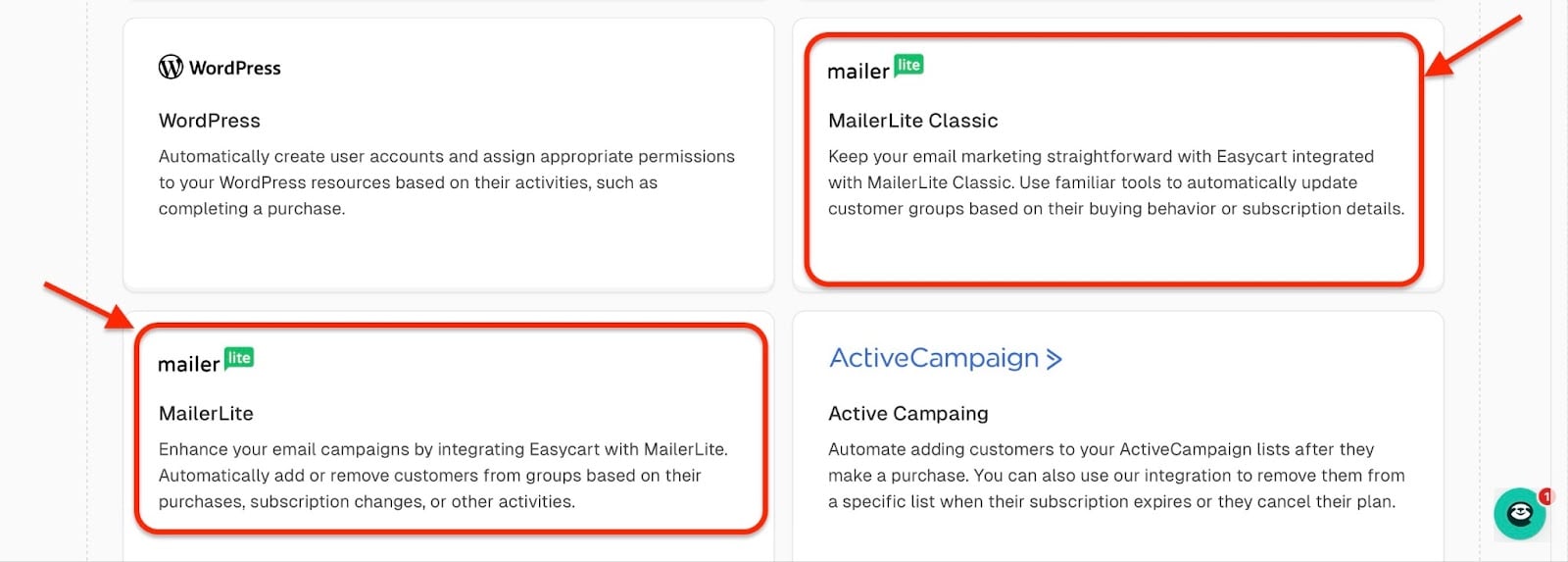
Tus afiliados y listas de correo están todos en un mismo lugar. Puedes integrar tu lista de correo con las principales apps del sector, como MailChimp, MailerLite y ActiveCampaign, entre otras.
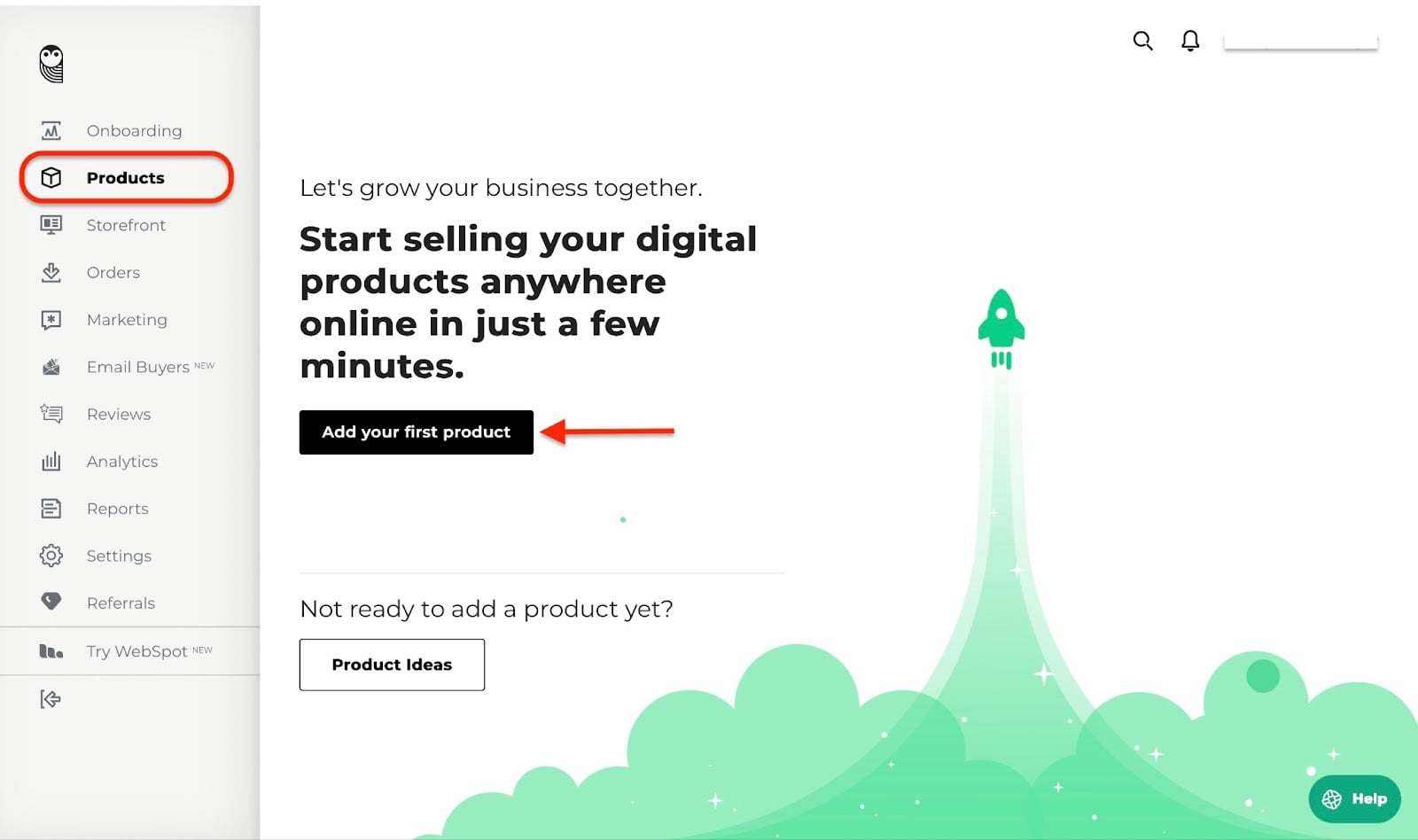
Te enseño cómo añadir tu primer producto en SendOwl.
En la ventana de productos, haz clic en el botón “Add your first product”.
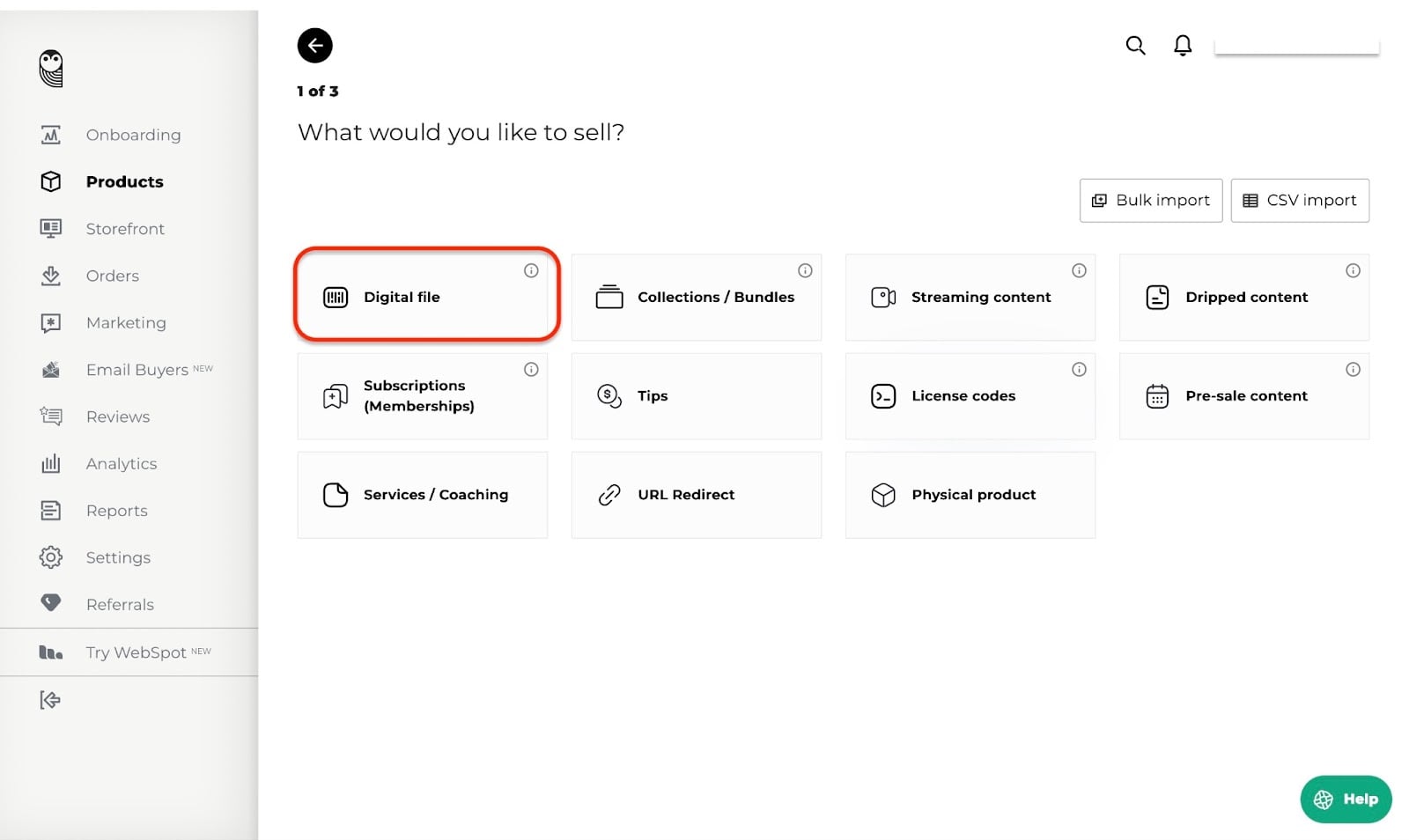
A continuación, elige qué te gustaría vender. En este ejemplo, vamos con “Digital file”.
Rellena el formulario de la ventana siguiente.
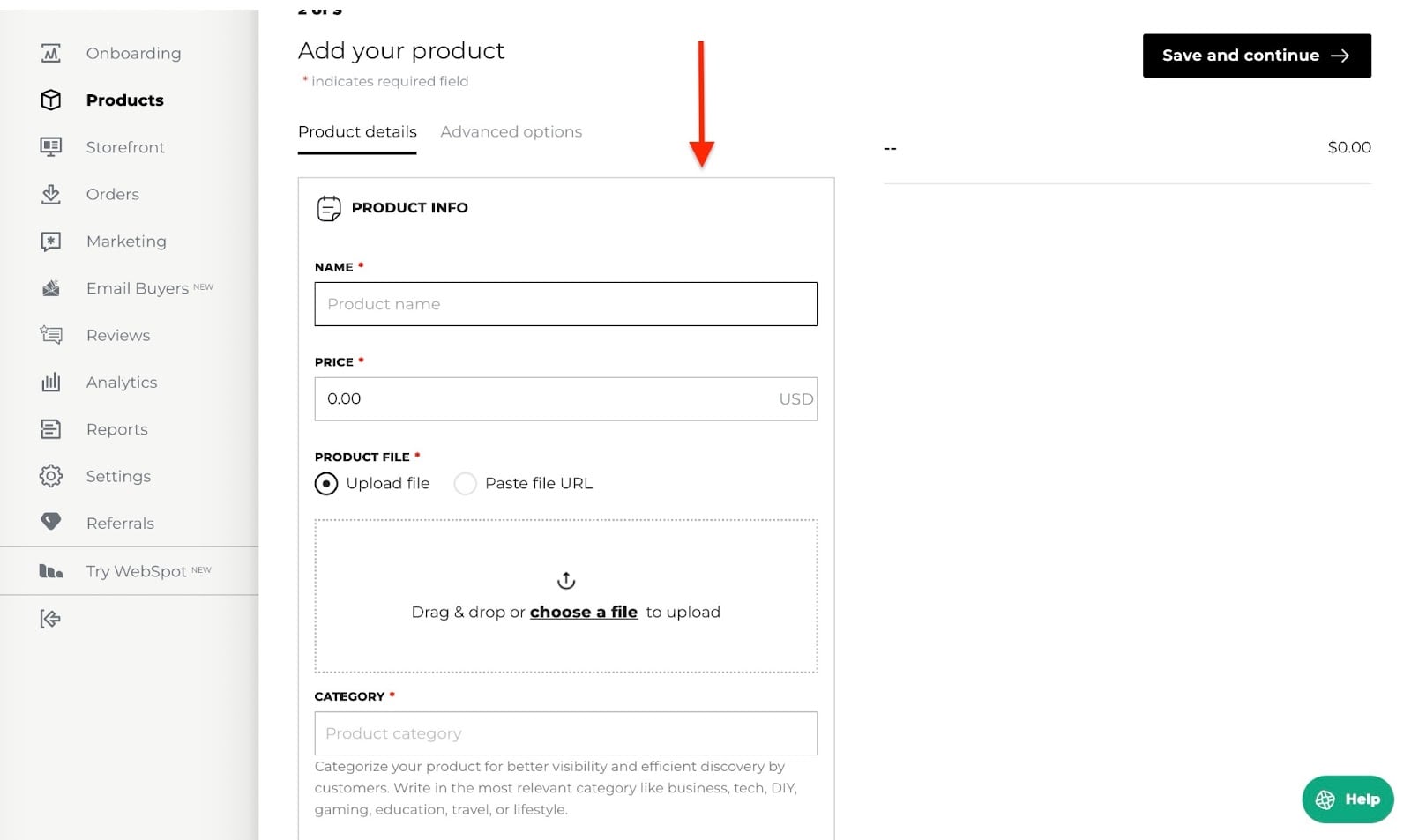
A continuación, sube un archivo o pega la URL de un producto digital.
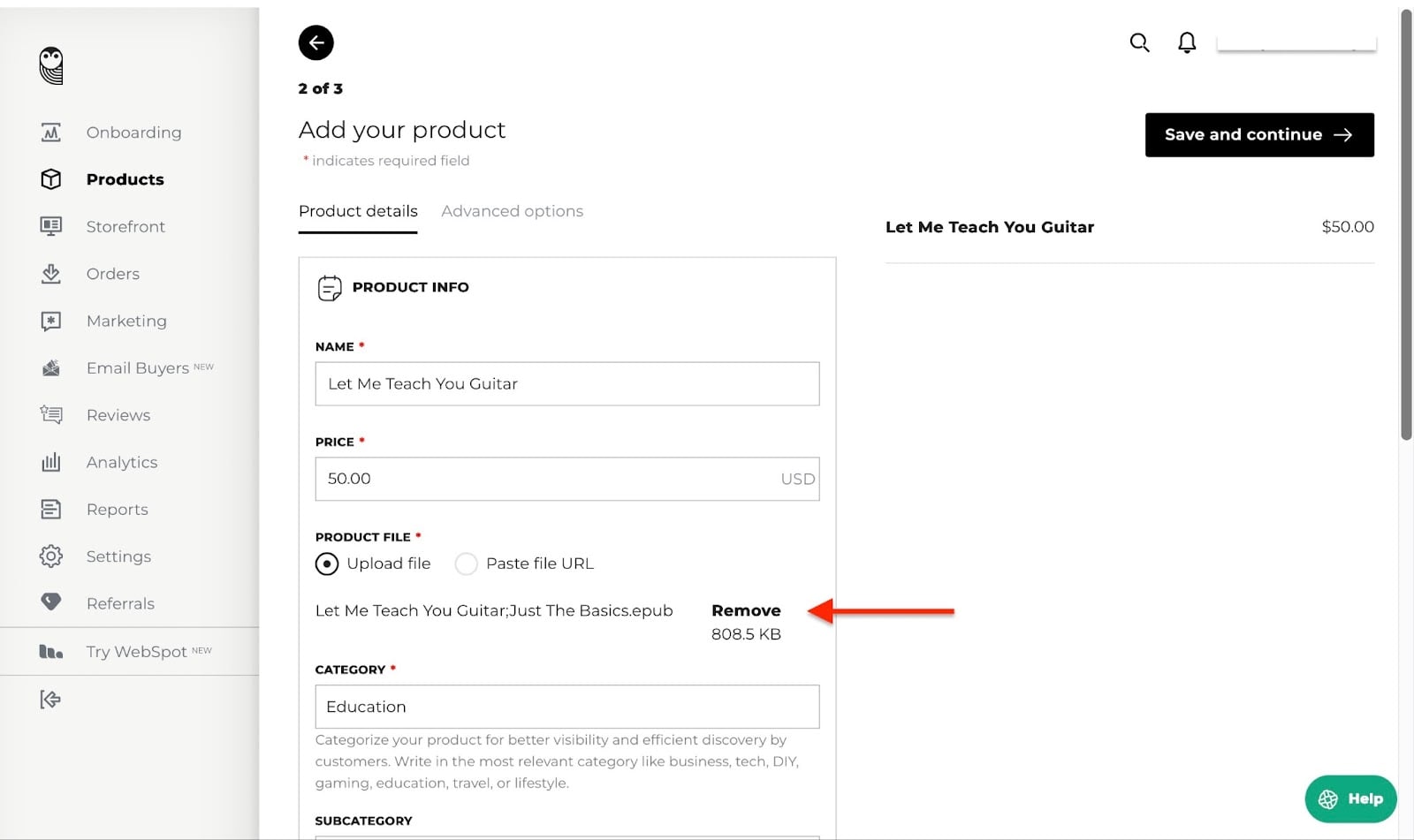
Haz clic en “Advanced options” para añadir más detalles, como la categoría fiscal, la validez de la descarga, los intentos de descarga y la carpeta de la página de descarga, entre otras opciones.
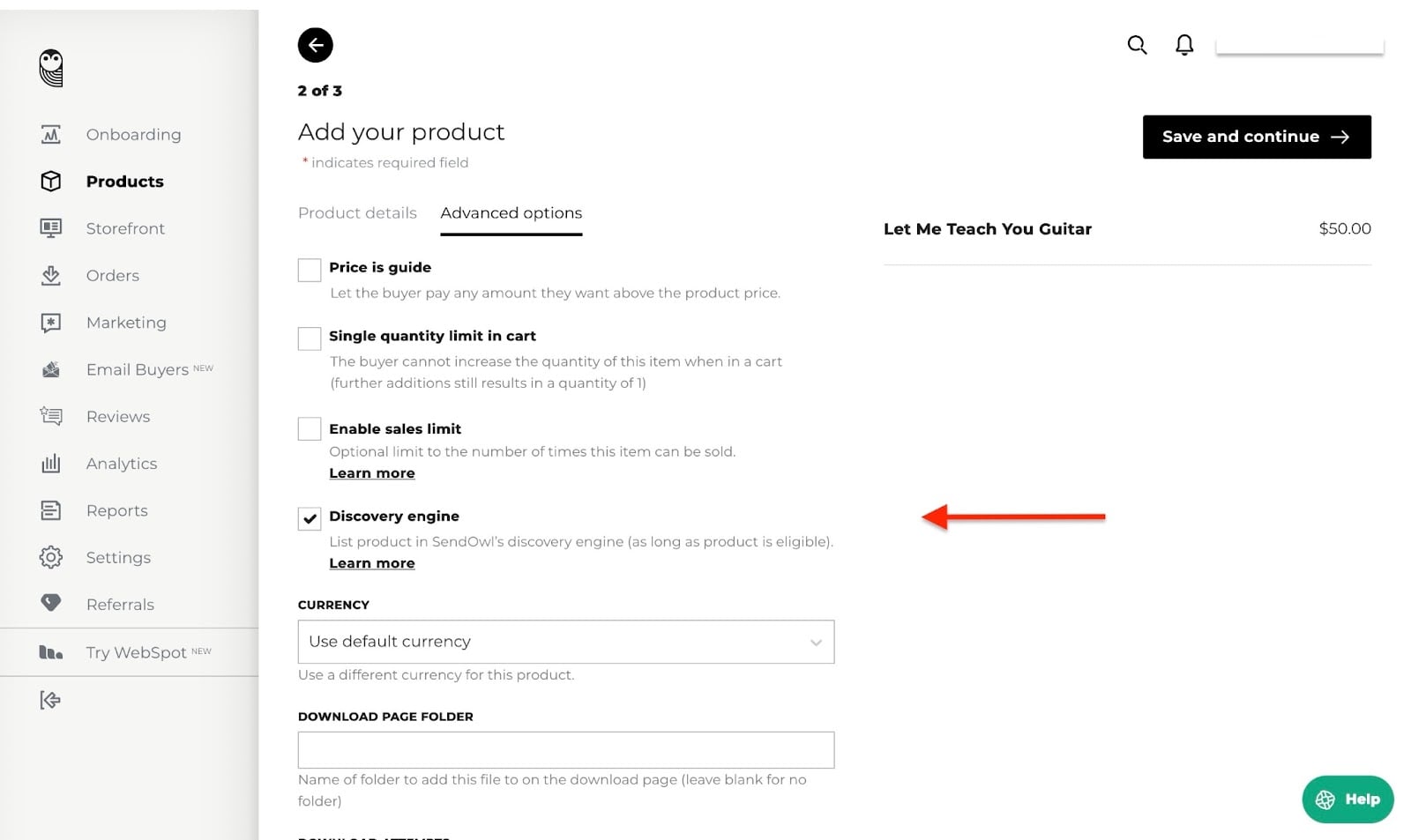
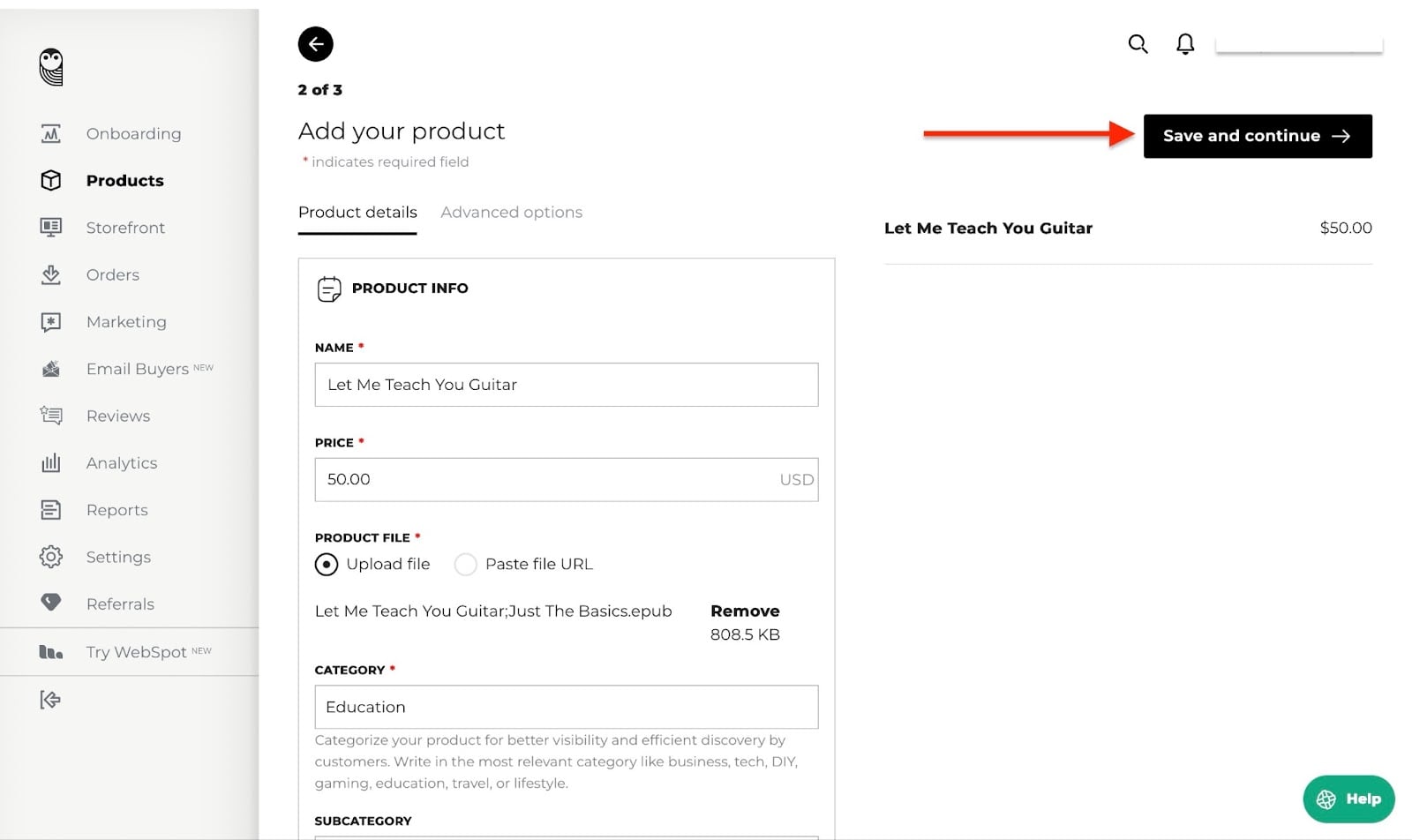
Marca las casillas correspondientes y rellena la información necesaria en esa sección. Después, haz clic en “Save and continue”.
Si es la primera vez que usas SendOwl, tendrás que añadir los datos de tu empresa antes de empezar a vender.
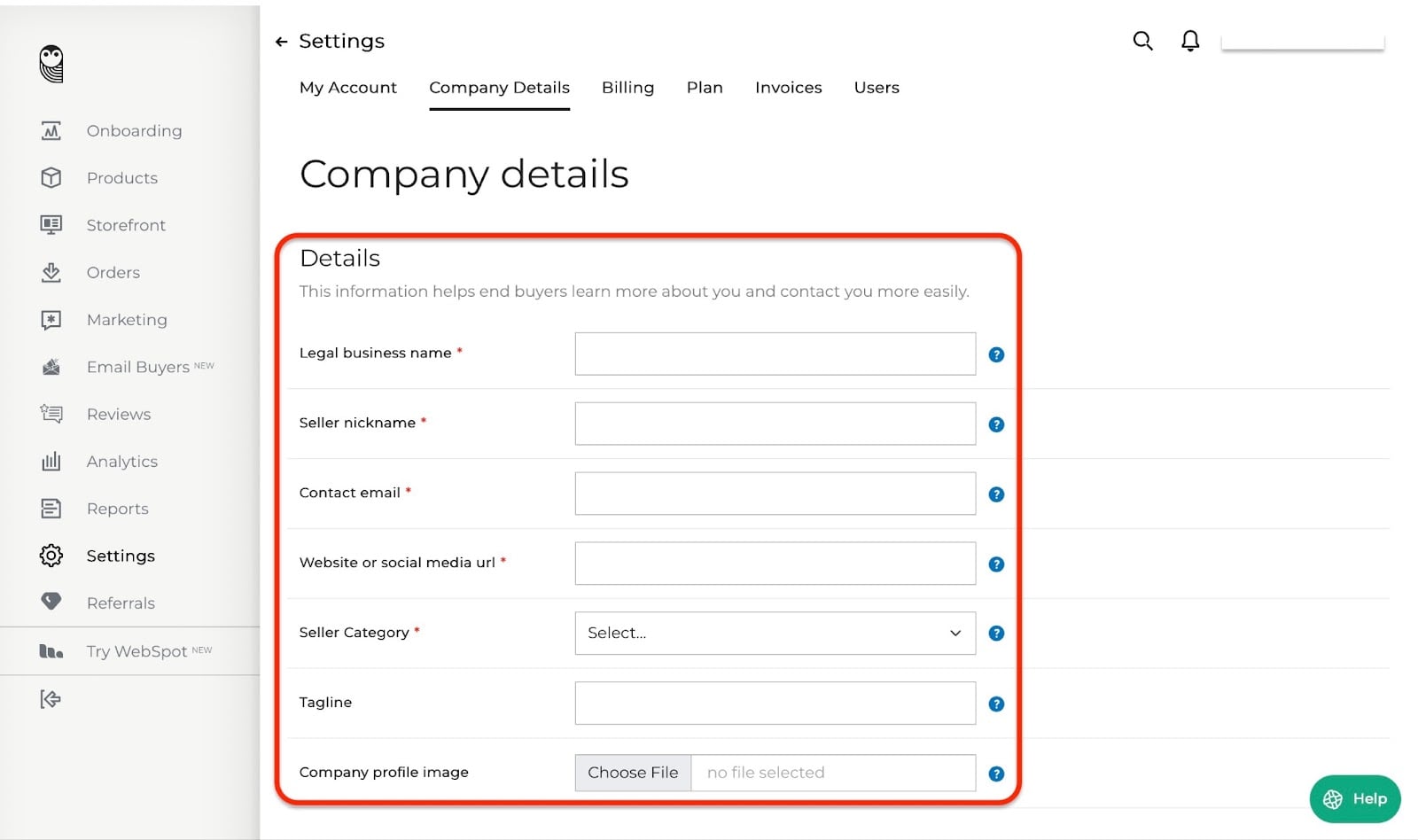
Rellena los datos necesarios y haz clic en “Update”. Ya está: tu producto digital está listo para venderse.
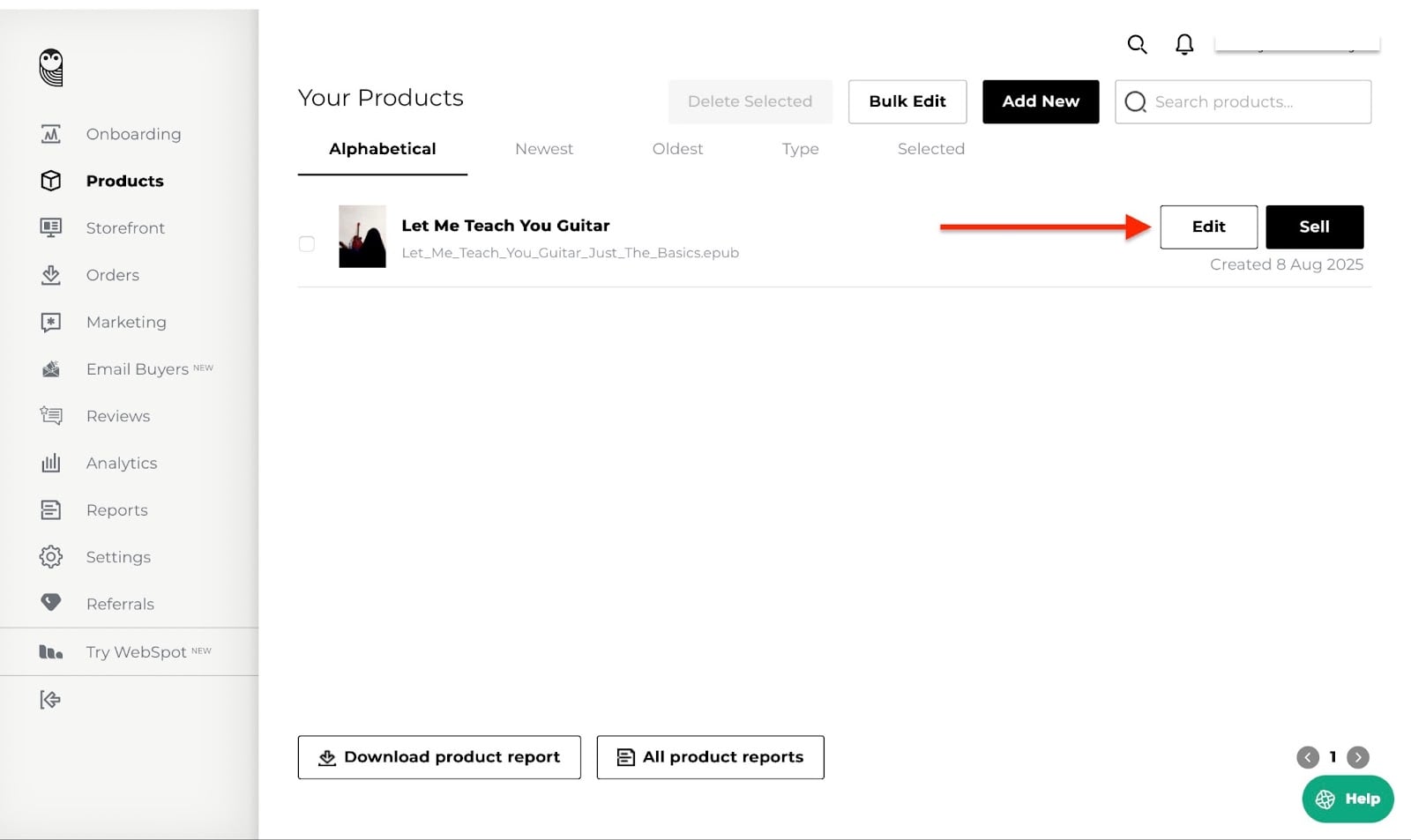
Funciones clave
1. Escaparate
La función de escaparate de SendOwl es una tienda online para mostrar los productos digitales que has añadido.
Para crear un escaparate en SendOwl, selecciona “Storefront” en tu menú.
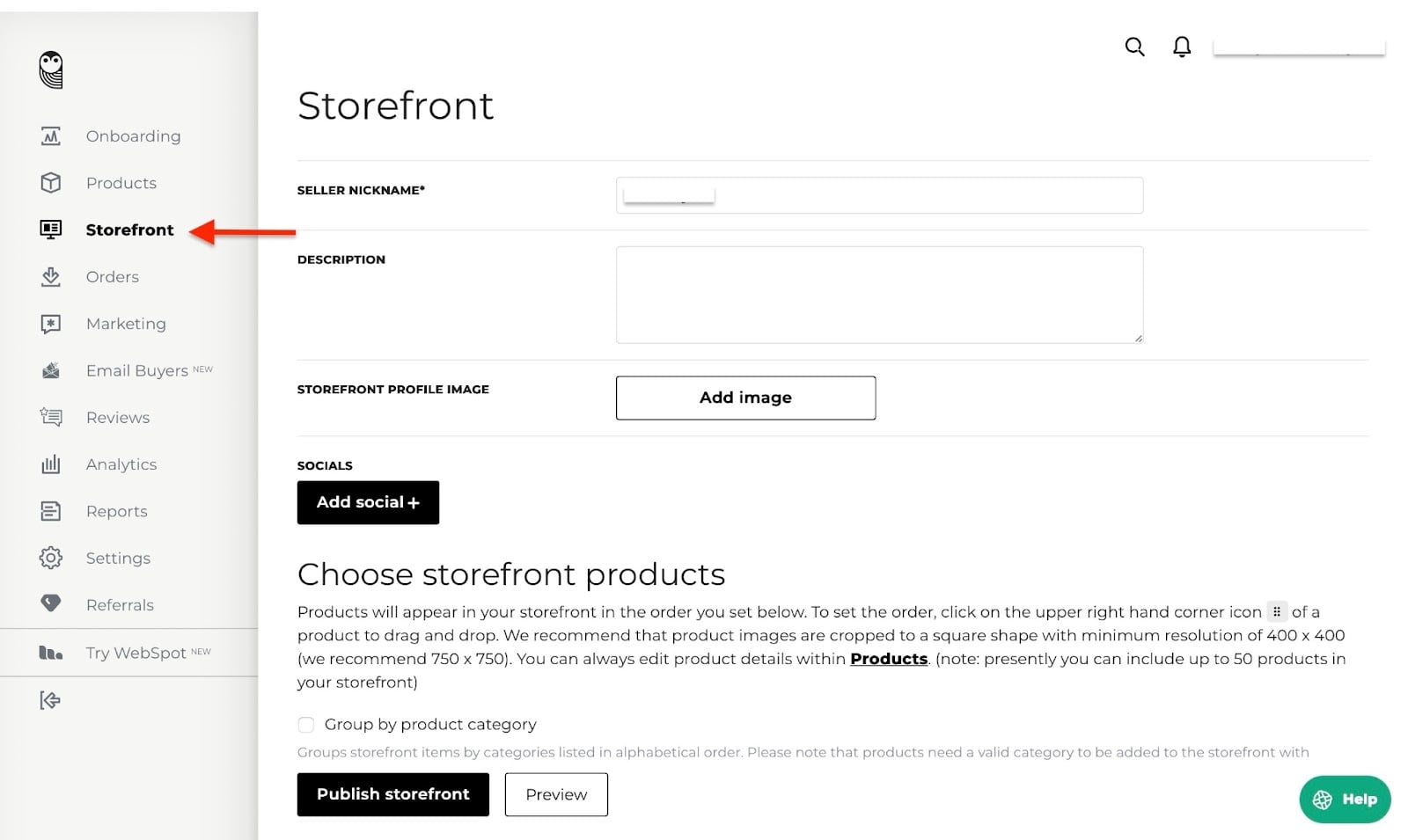
A continuación, añade una descripción de la tienda, tus enlaces a redes sociales y una imagen.
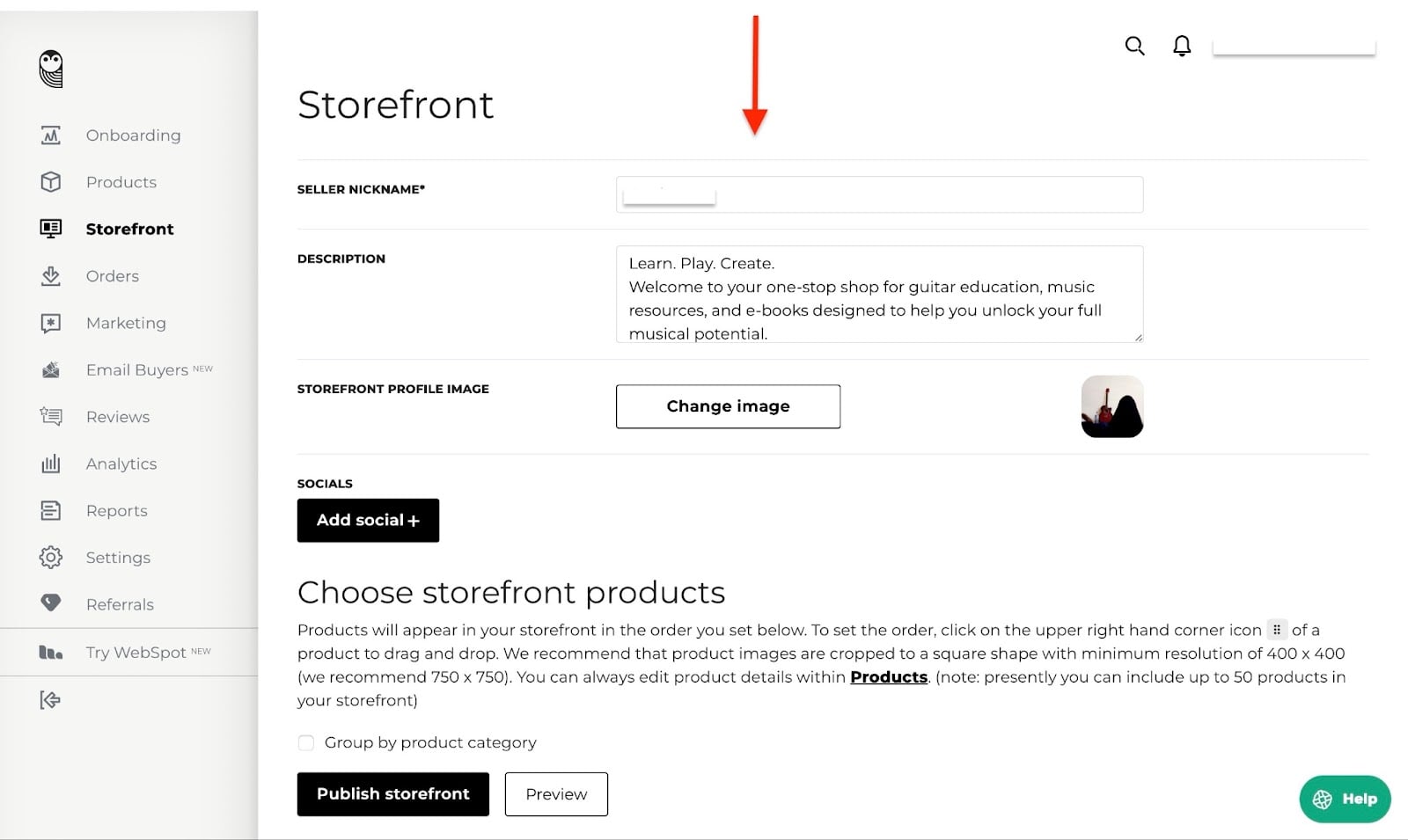
Una vez hecho esto, publica tu escaparate. Puedes optar por ver una vista previa.
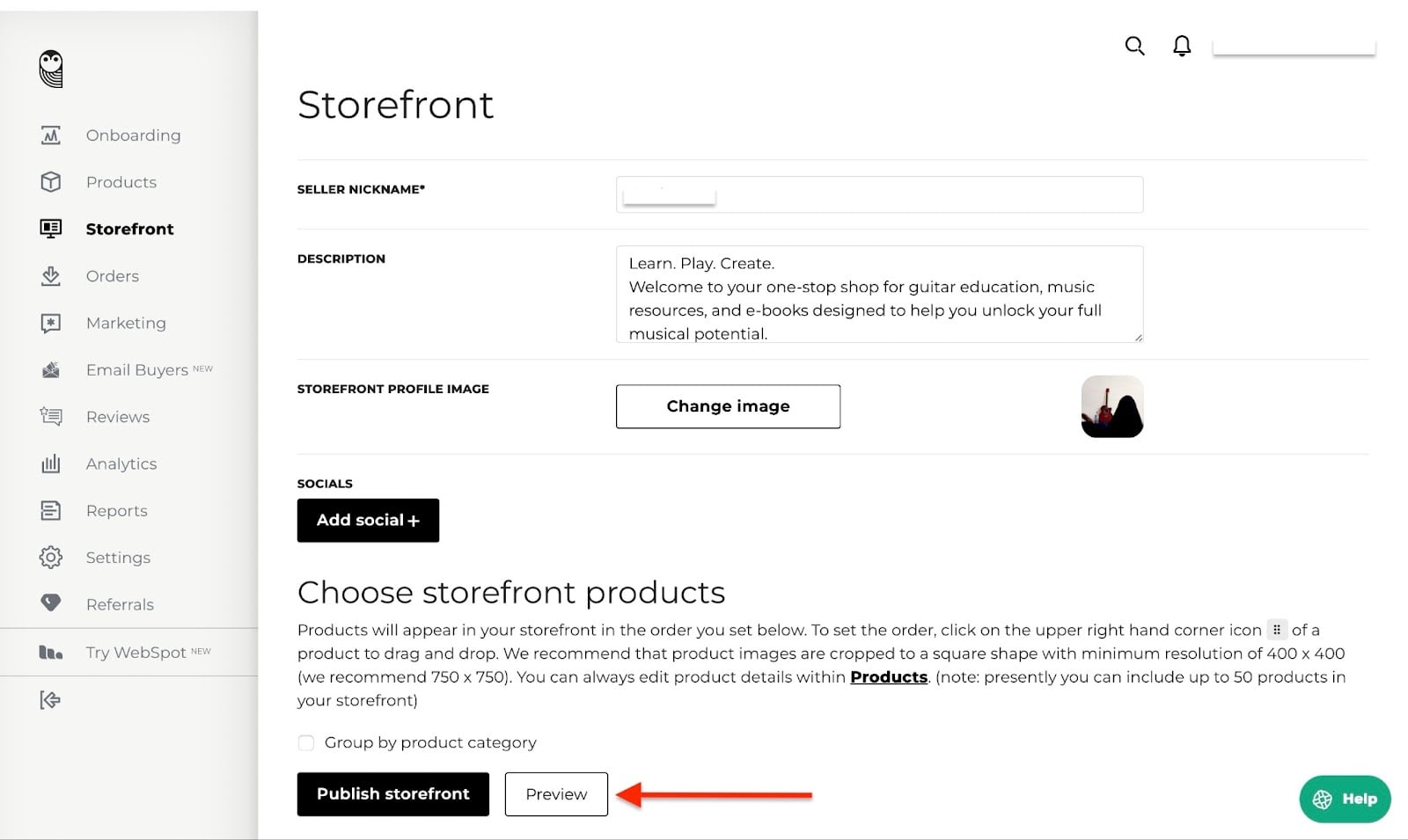
Así se verá el escaparate una vez publicado:

2. Email al comprador
La función de email al comprador permite que SendOwl envíe automáticamente un email a un cliente después de que te compre.
Puedes configurarla para enviar un mensaje de agradecimiento, compartir contenido extra o próximos pasos, ofrecer soporte o proporcionar enlaces de descarga. La función de email al comprador te permite crear plantillas para todo esto. Te enseño cómo.
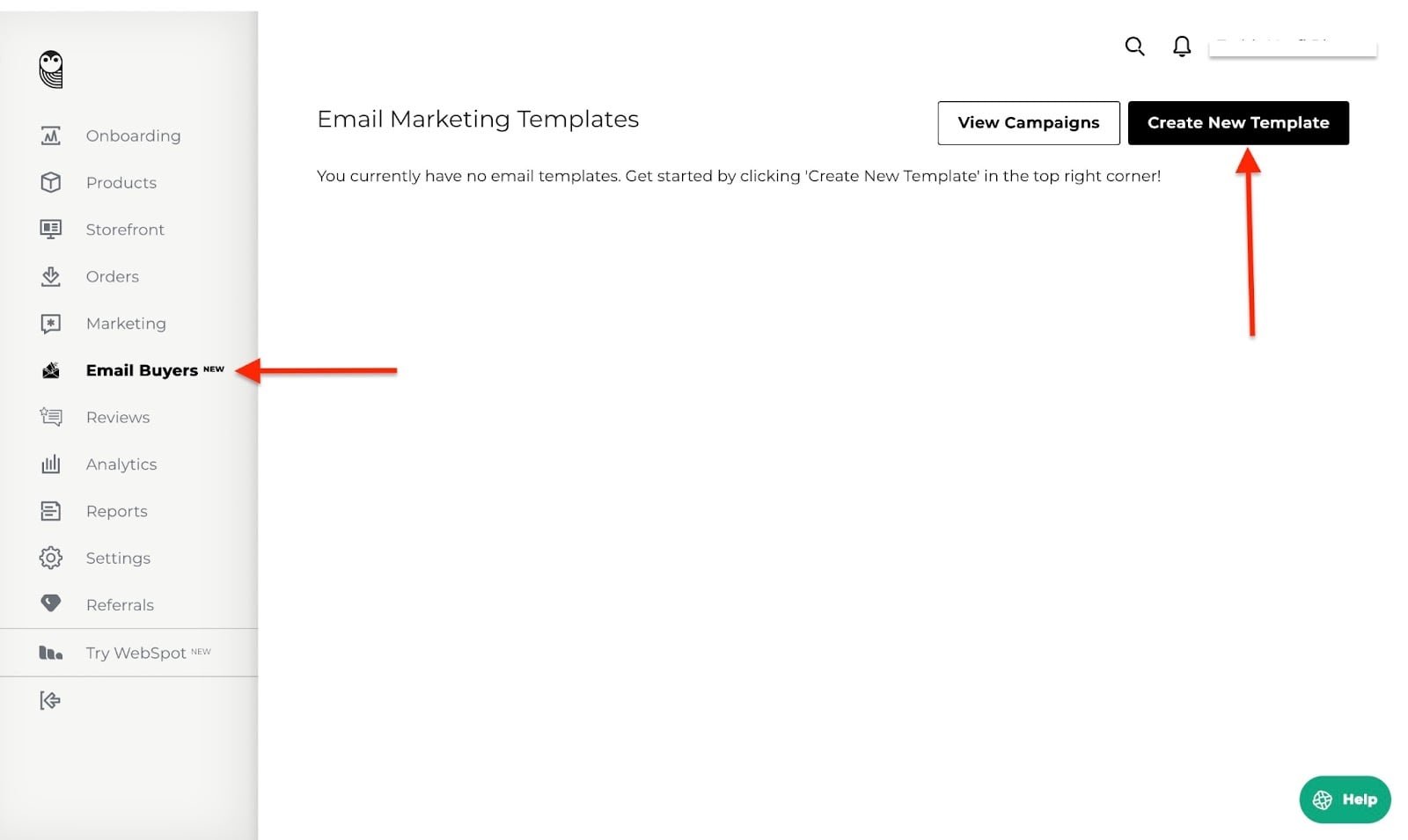
Primero, haz clic en “Email Buyers” en la barra lateral. Luego haz clic en “Create New Template”.
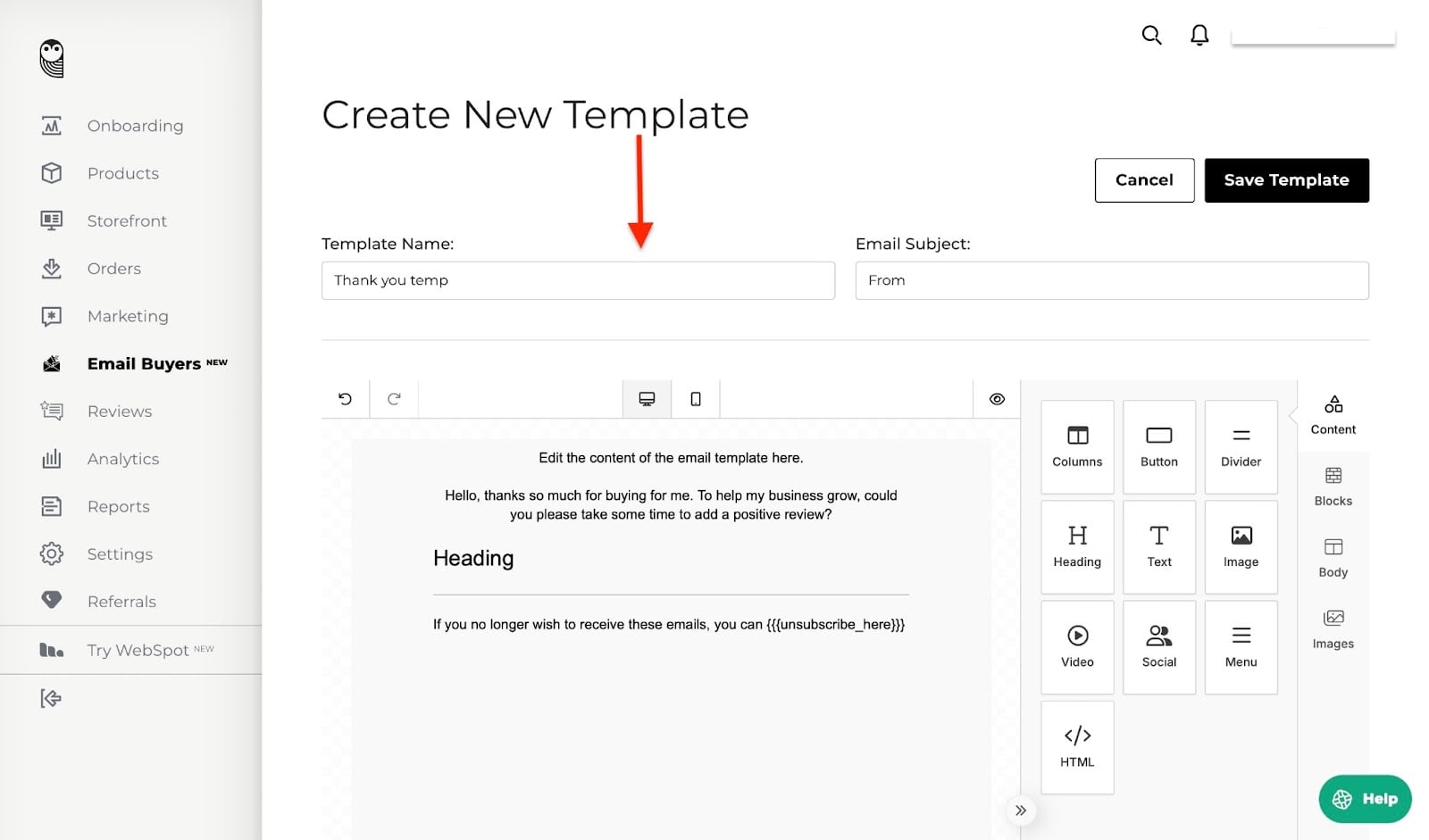
Escribe el nombre de la plantilla y el asunto del email en los cuadros. También puedes editar otras secciones, como el encabezado y el contenido, y añadir imágenes.
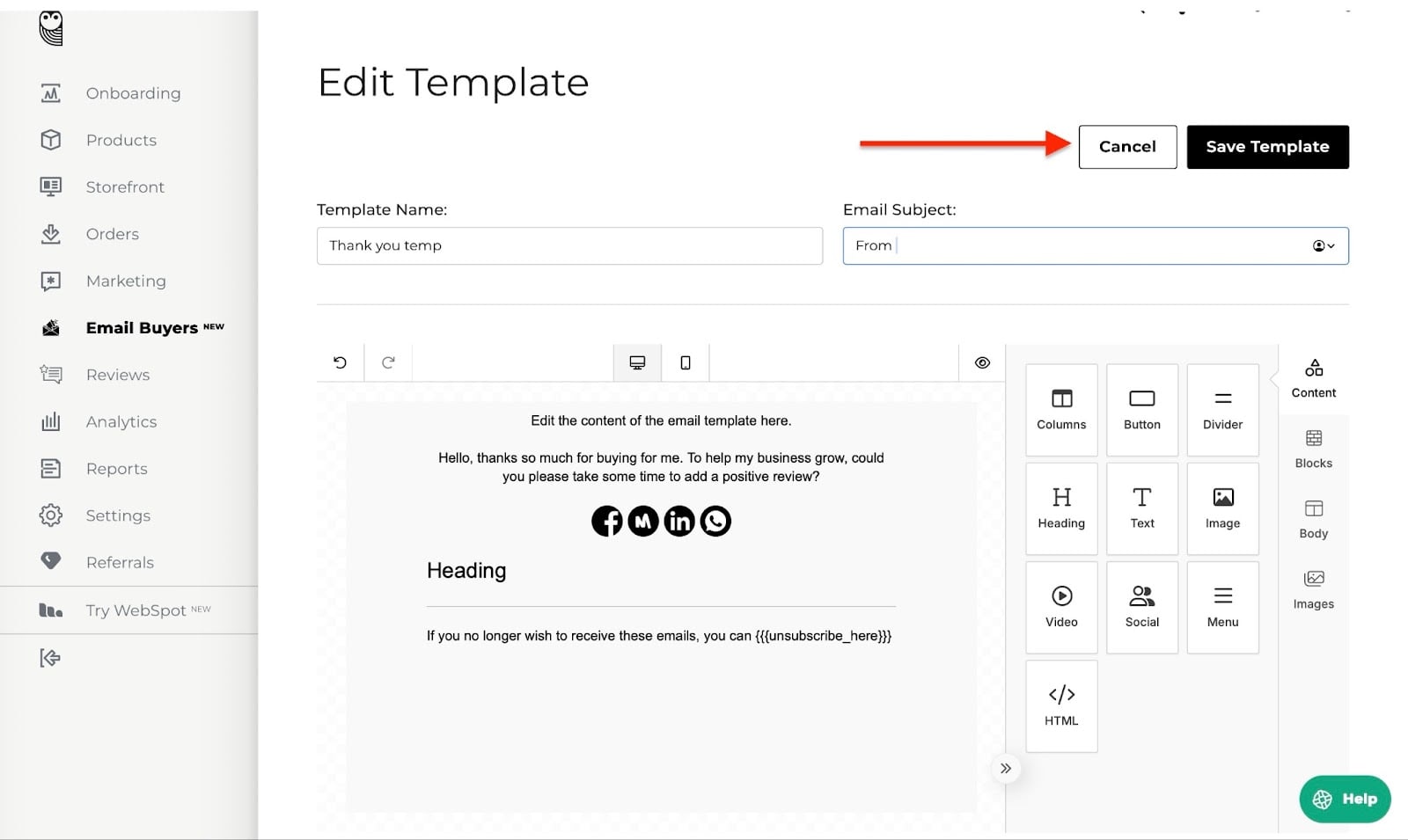
A continuación, haz clic en “Save Template” para terminar.
La plantilla de email marketing que acabas de crear quedará listada. Puedes añadir más plantillas cuando quieras. Además, haz clic en “Edit” o “Delete” para editar o eliminar tus plantillas.
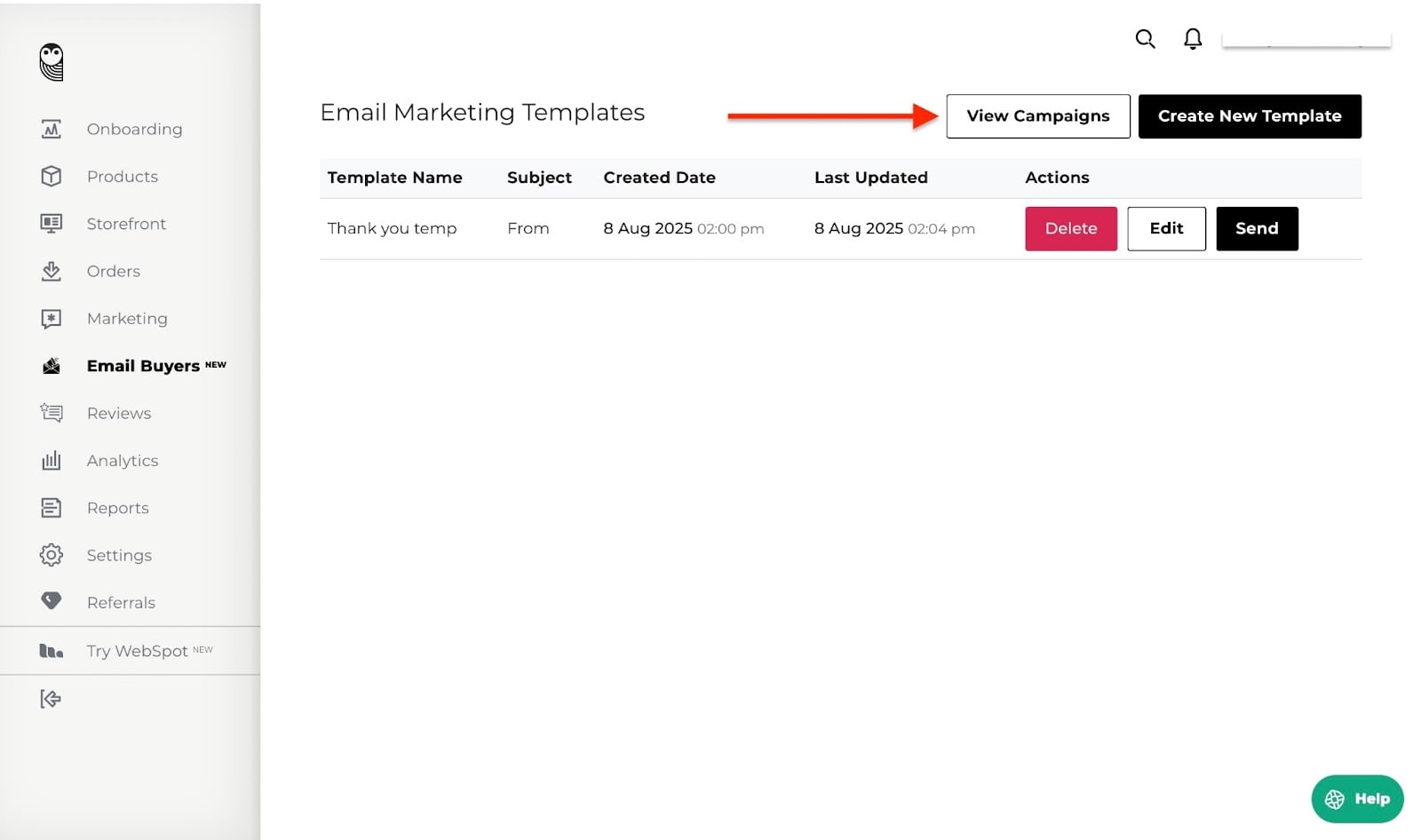
Ideal para
- Propietarios de pequeños negocios que quieren una forma sin estrés de vender y entregar de forma segura productos digitales directamente a los clientes.
Precios
- Starter: 39 $/mes
- Standard: 87 $/mes
- Pro: 159 $/mes
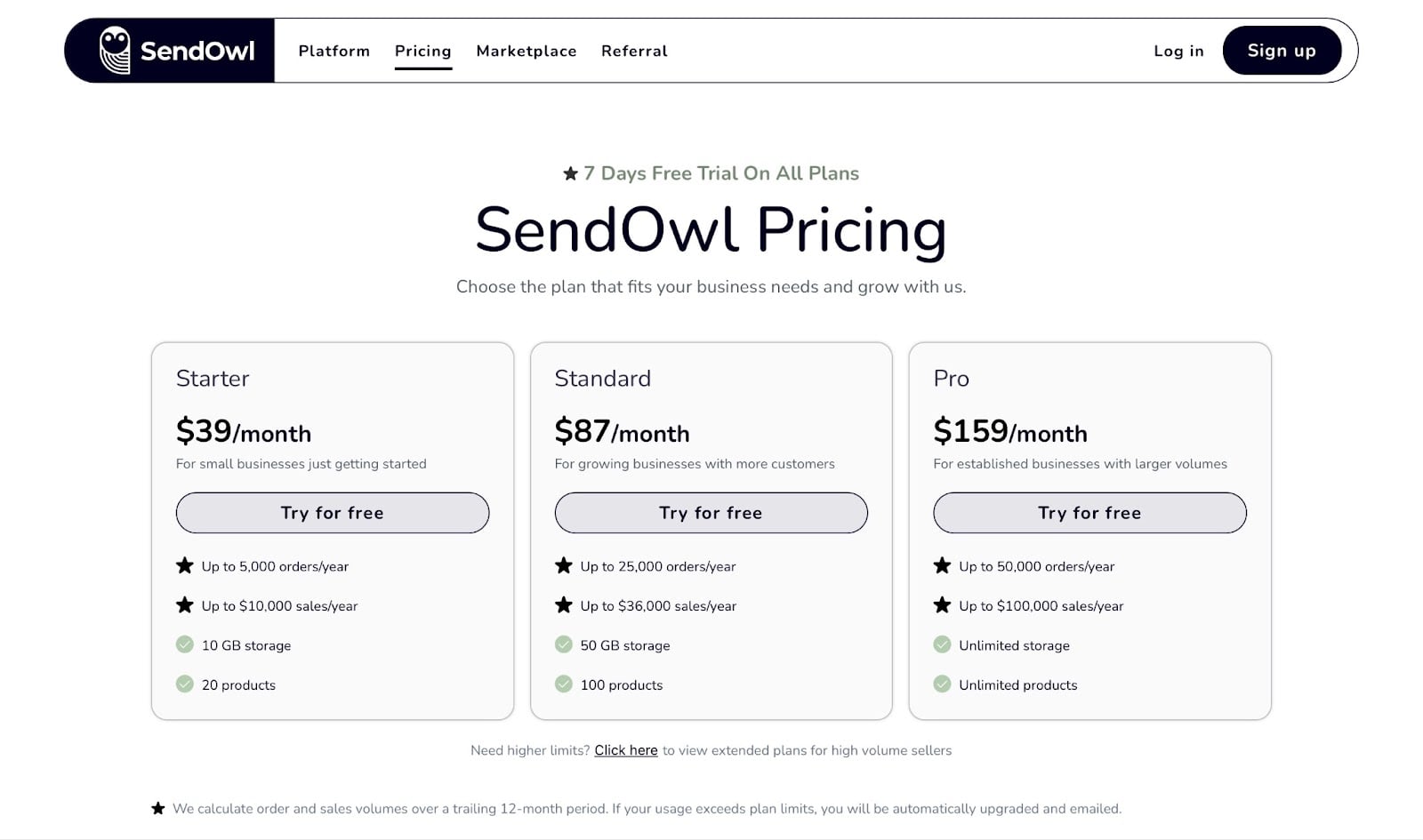
10. Stan Store
El último, pero no menos importante, de nuestra lista de las mejores plataformas para vender productos digitales es Stan Store.

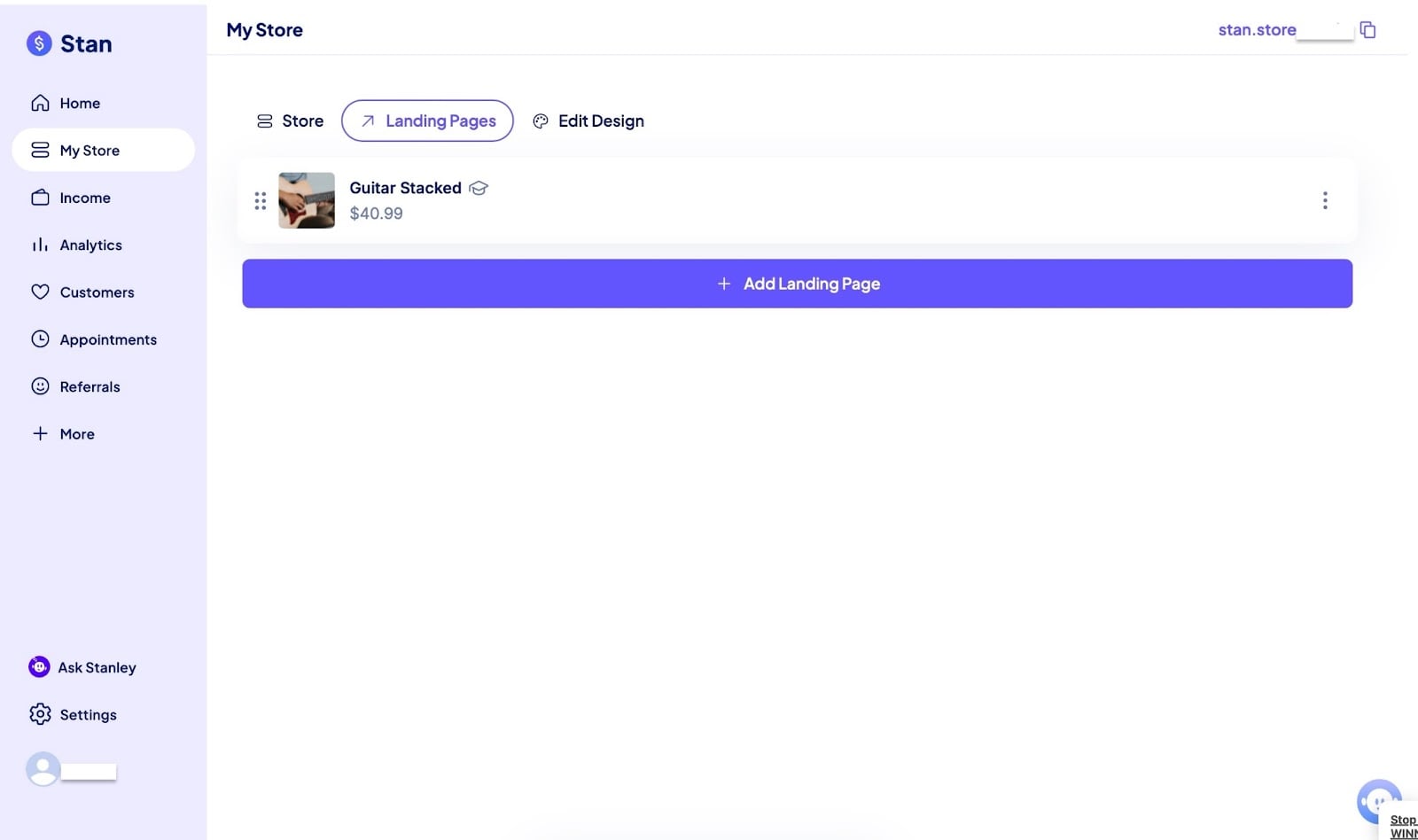
La función de tienda de Stan Store te permite añadir nuevos productos digitales, como coaching de pago, e-books, webinars y suscripciones, por nombrar algunos.
Dentro de esta misma función, puedo hacer clic en la pestaña Landing Page para crear landing pages, editarlas y personalizar cada elemento.
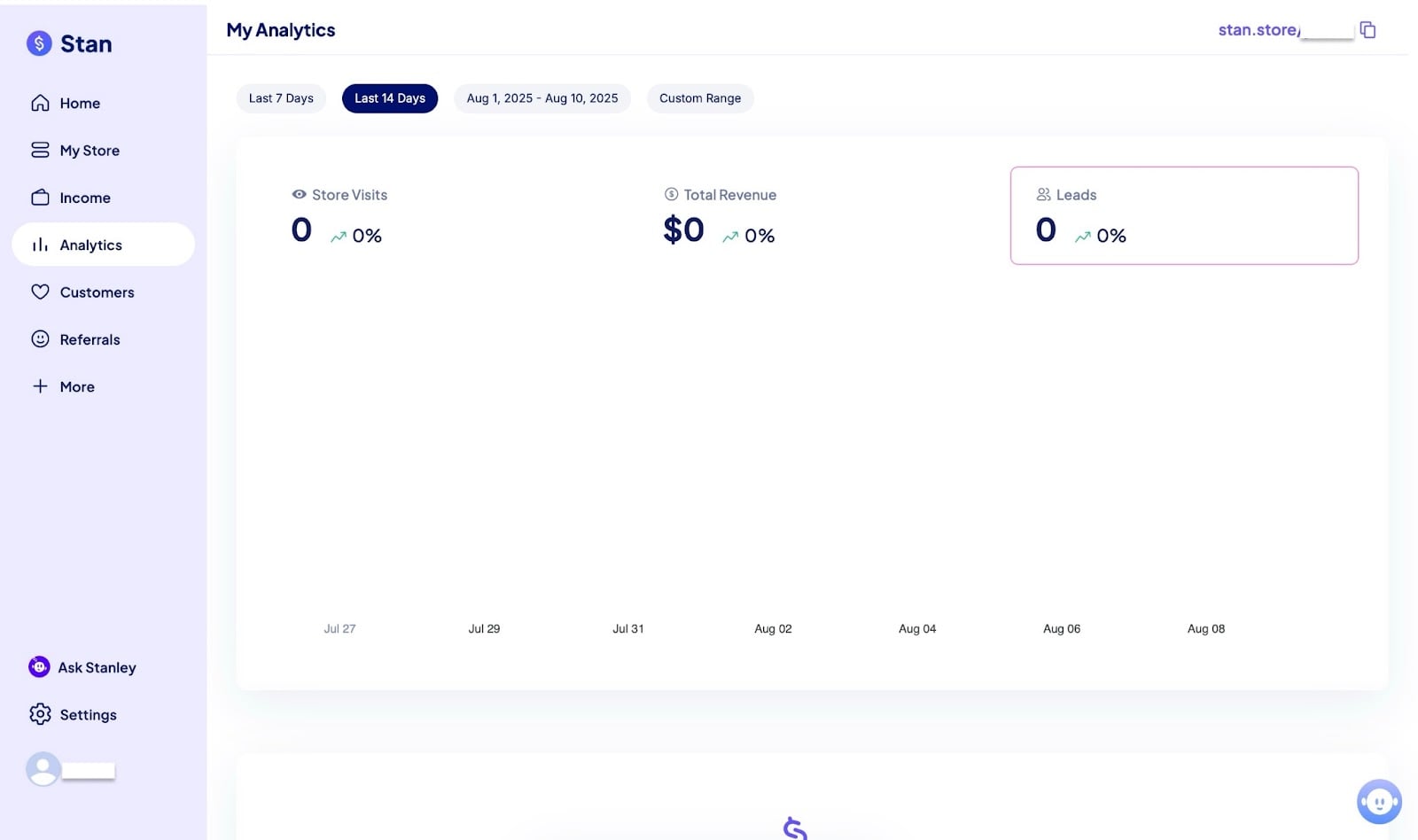
Con la función de analíticas puedes ver el número de visitas a la tienda y los ingresos totales generados por tus productos listados. Además, puedes ver el número total de tus leads.
La función también te permite consultar el rendimiento semanal, quincenal o mensual de tus productos. Incluso hay una opción de rango personalizado si necesitas consultar periodos concretos.
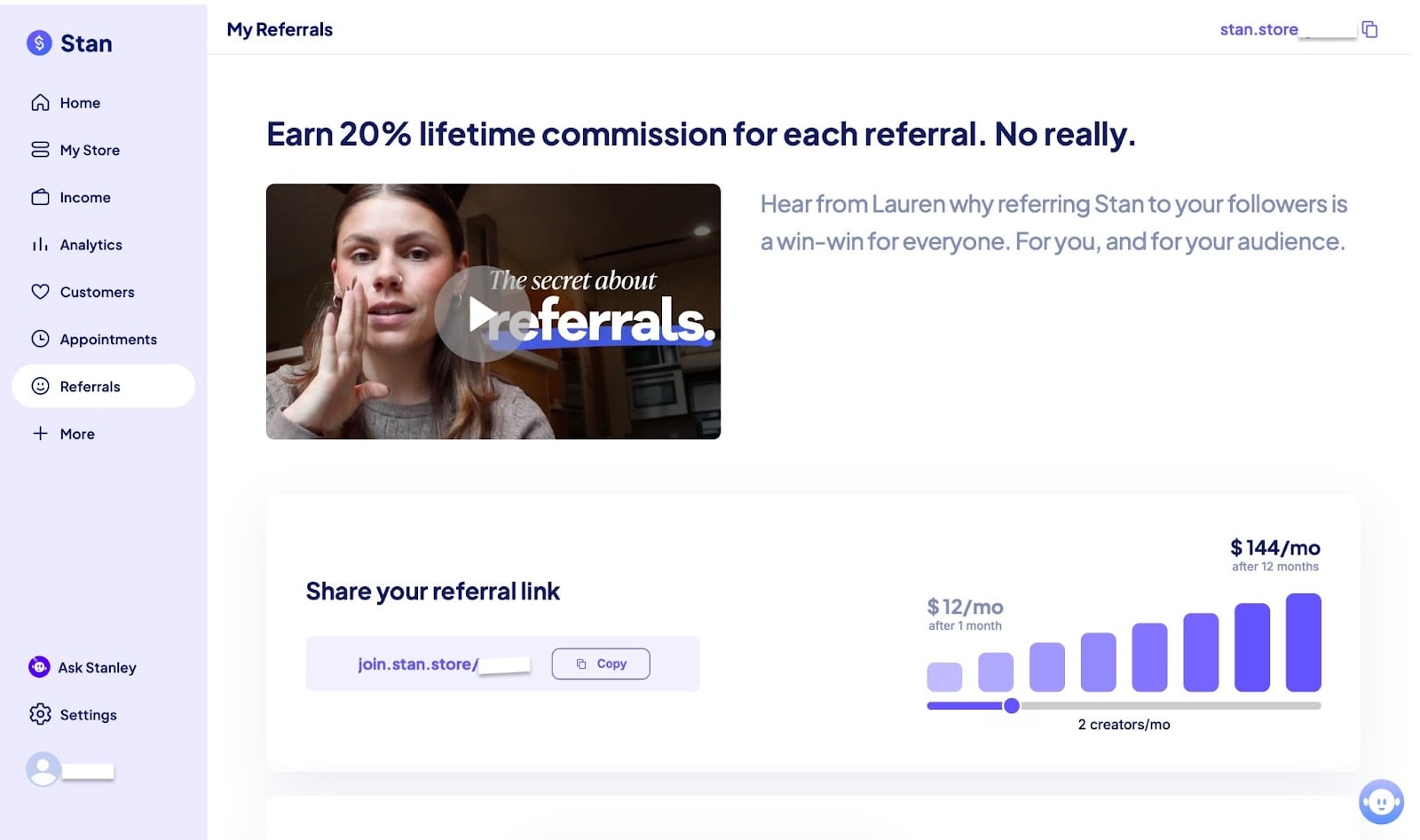
Stan Store tiene una función de recomendaciones para crear códigos de referido cada vez que añades productos nuevos. Por cada producto que añadas, puedes crear y compartir un código que invita a otros a ayudarte a vender.
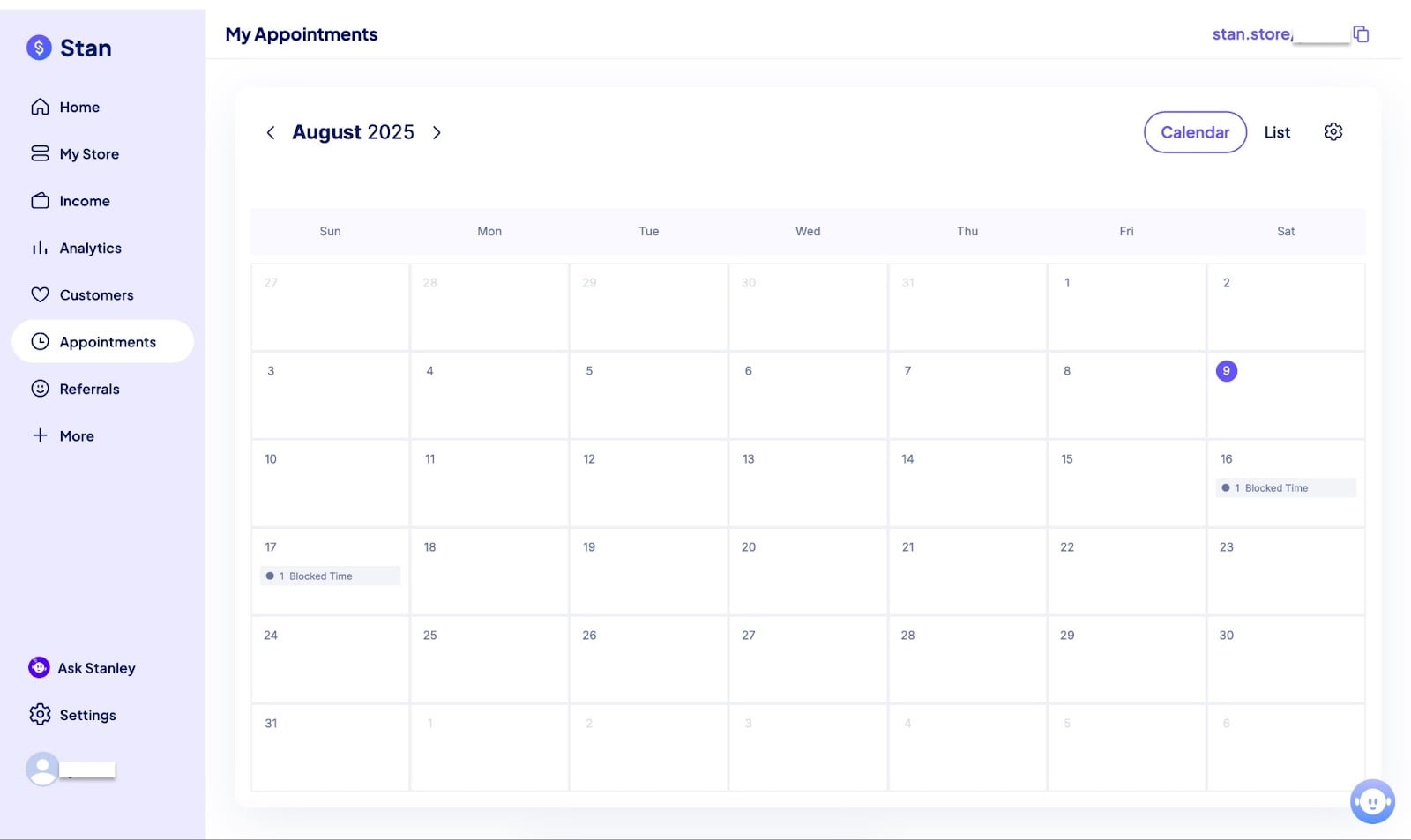
Con la función de citas de Stan Store, cuando añado un curso que incluye reuniones uno a uno, mis clientes pueden ver las horas bloqueadas en el calendario y programar sus citas en consecuencia.
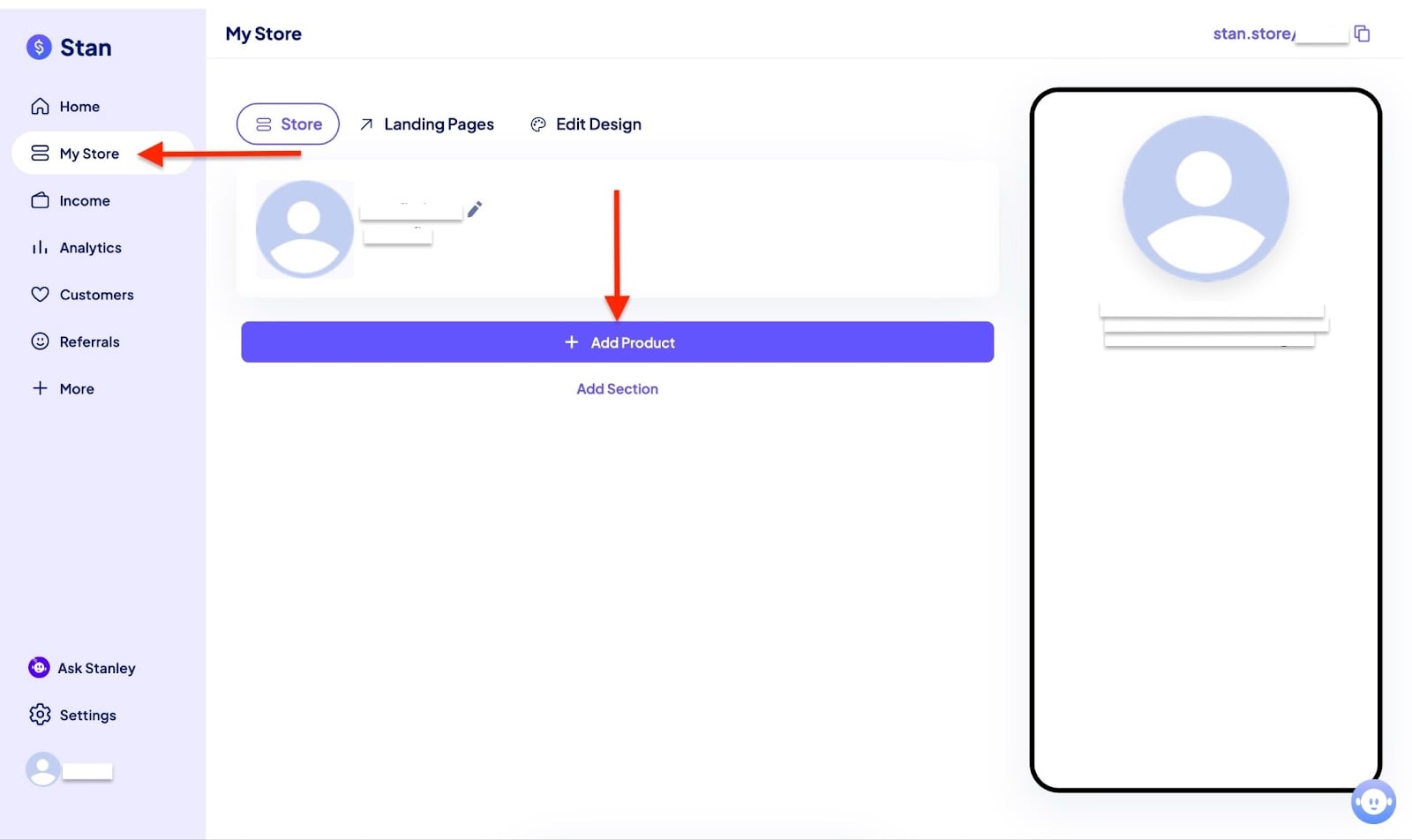
Deja que te enseñe cómo añadir productos digitales a tu tienda en Stan Store.
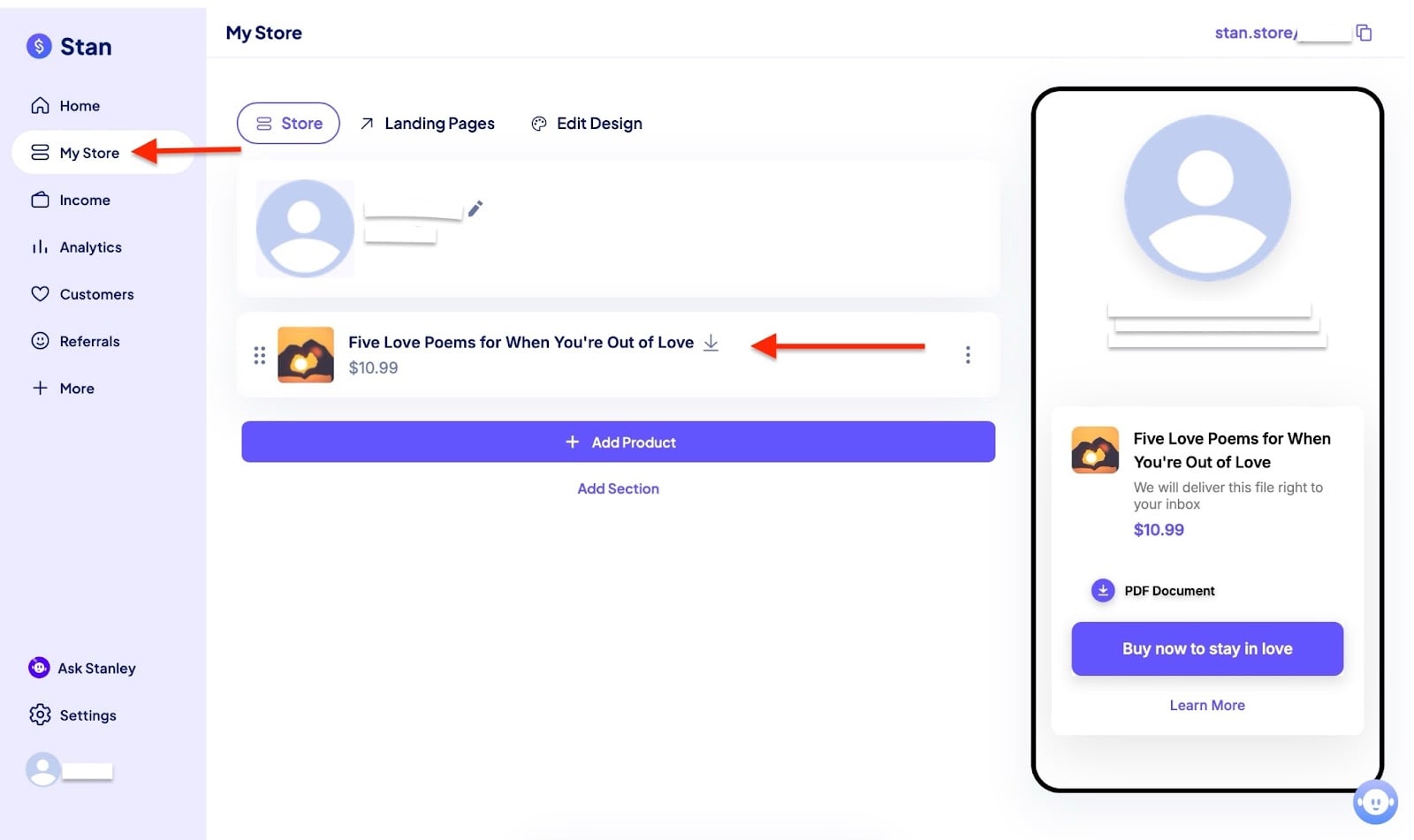
Para empezar, selecciona “My Store” en la barra lateral. Luego haz clic en ”+ Add Product”.
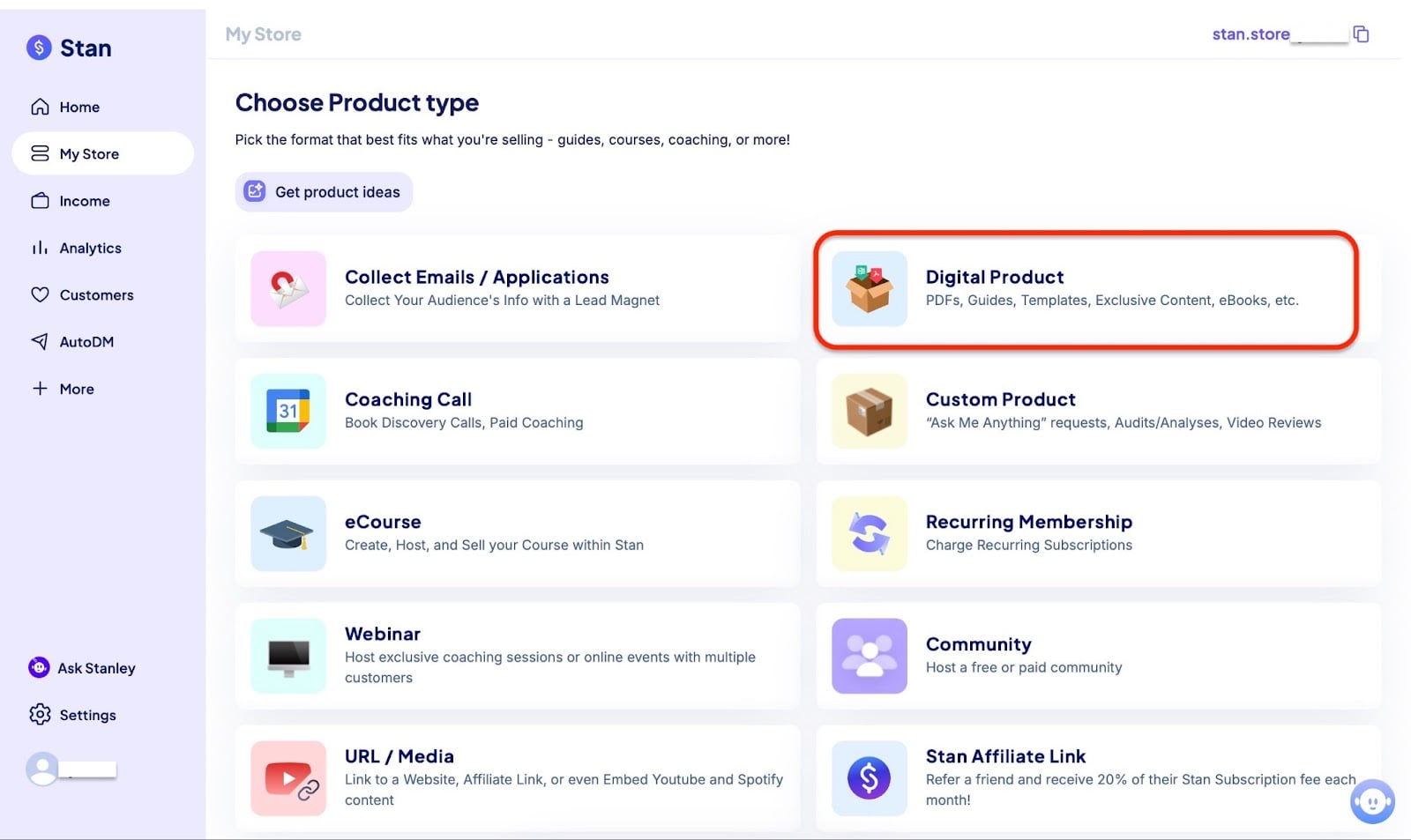
A continuación, elige el tipo de producto. Usaremos un e-book, así que elegimos el tipo “Digital product”.
En la sección de la miniatura, elige el estilo del producto que aparecerá en tu bio y selecciona la imagen de miniatura.
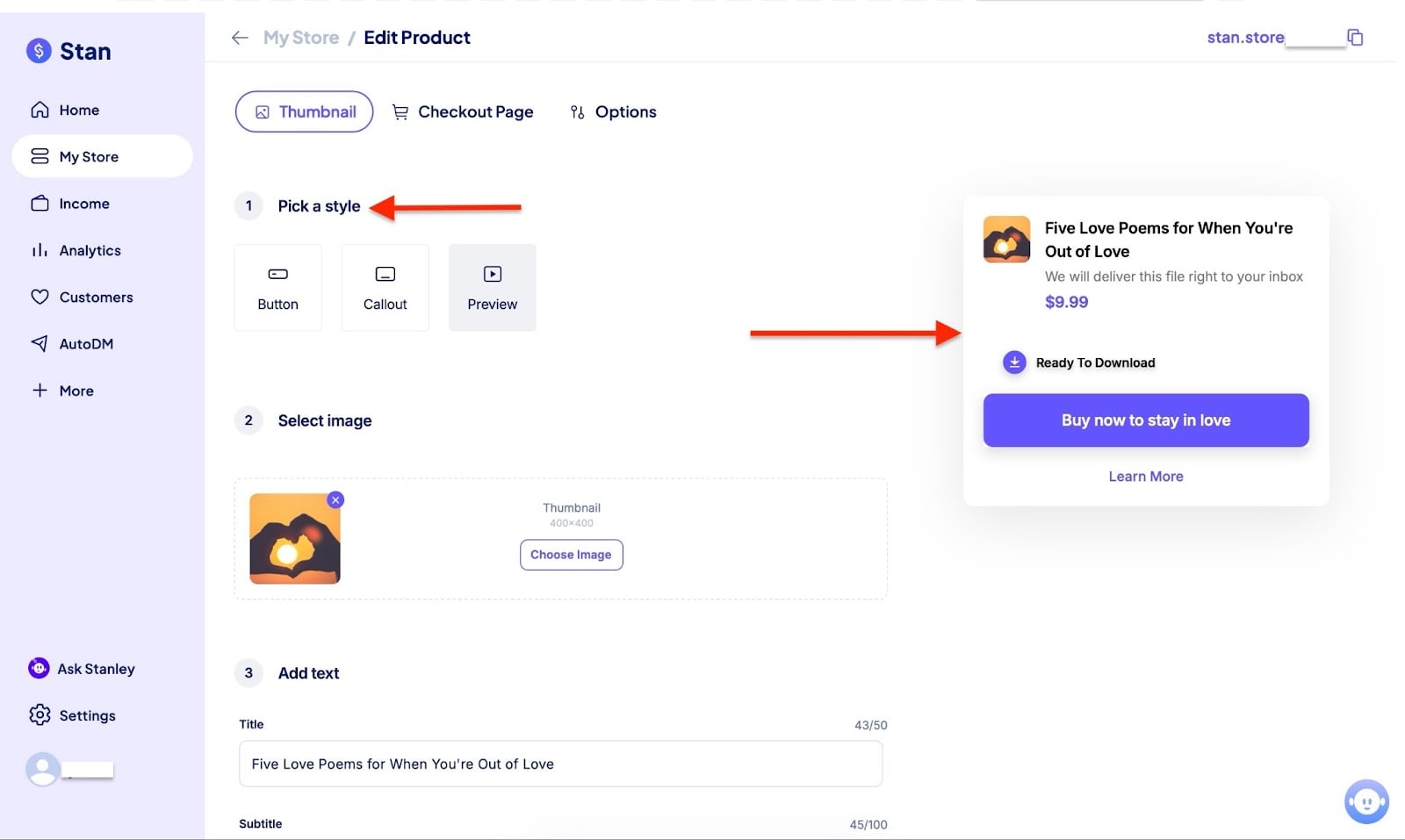
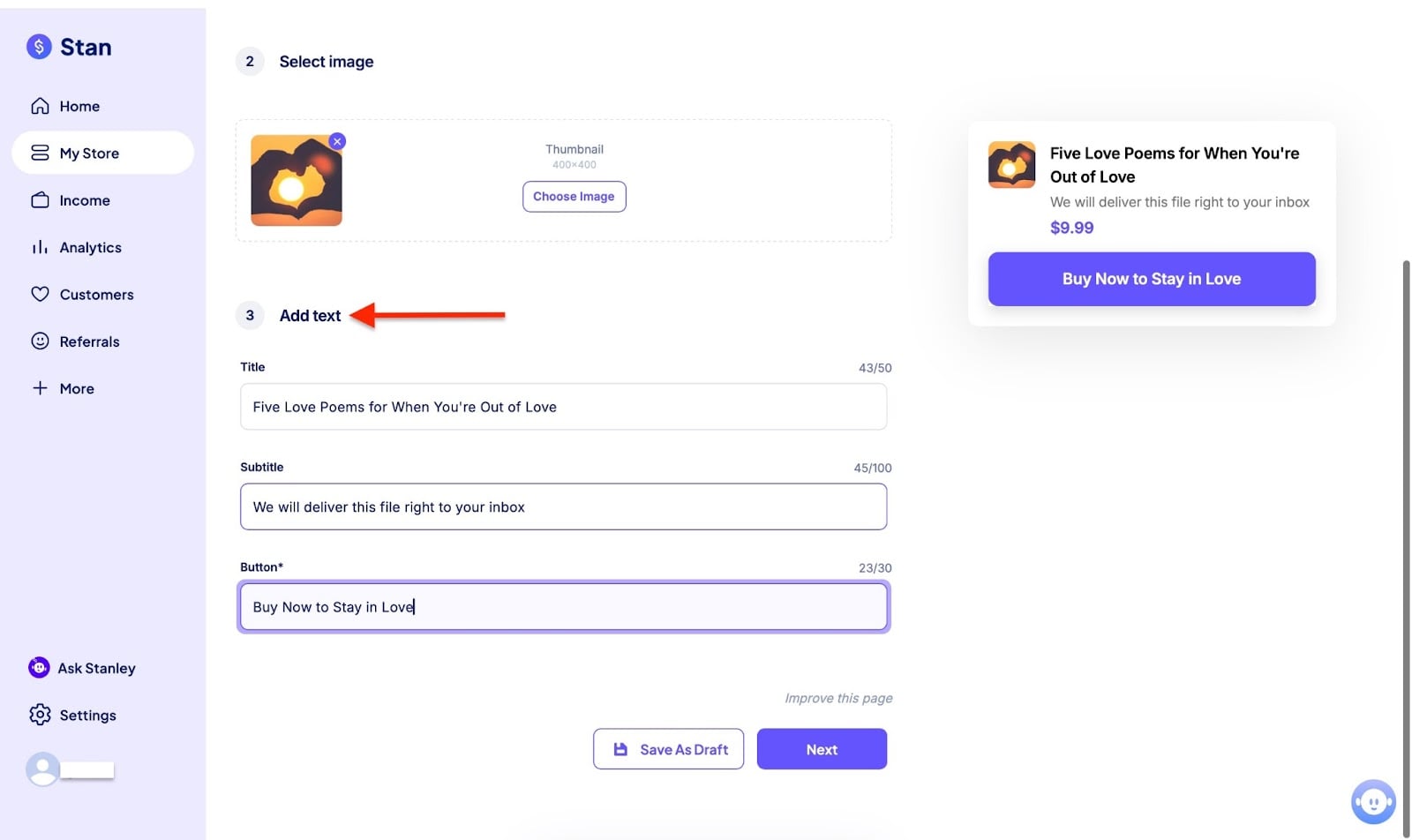
Después, baja y usa los cuadros de entrada para añadir el título del producto, el subtítulo y el texto del botón para la bio.
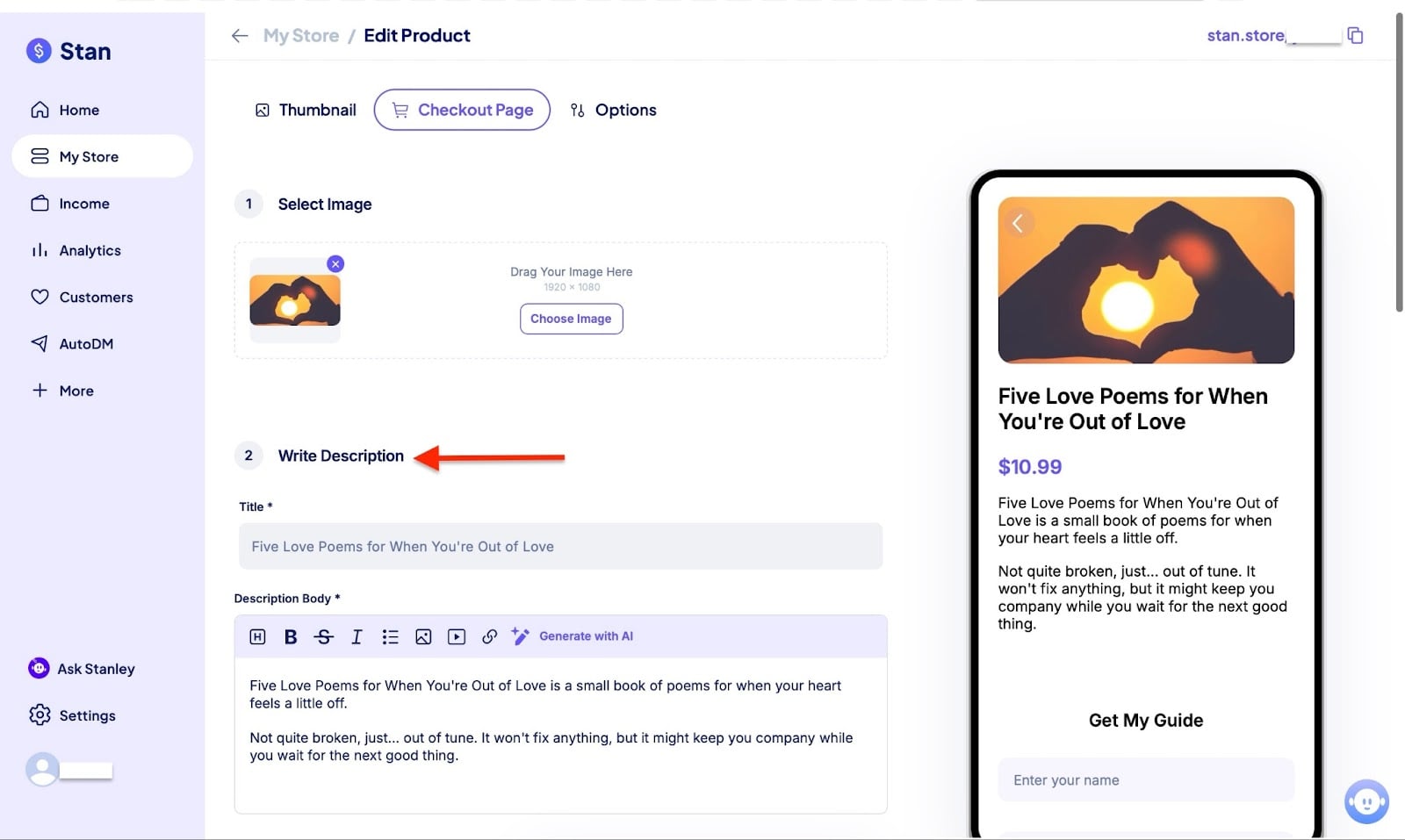
Después de eso, haz clic en “Checkout” para hacer cambios en las imágenes, añadir una descripción del producto y un precio.
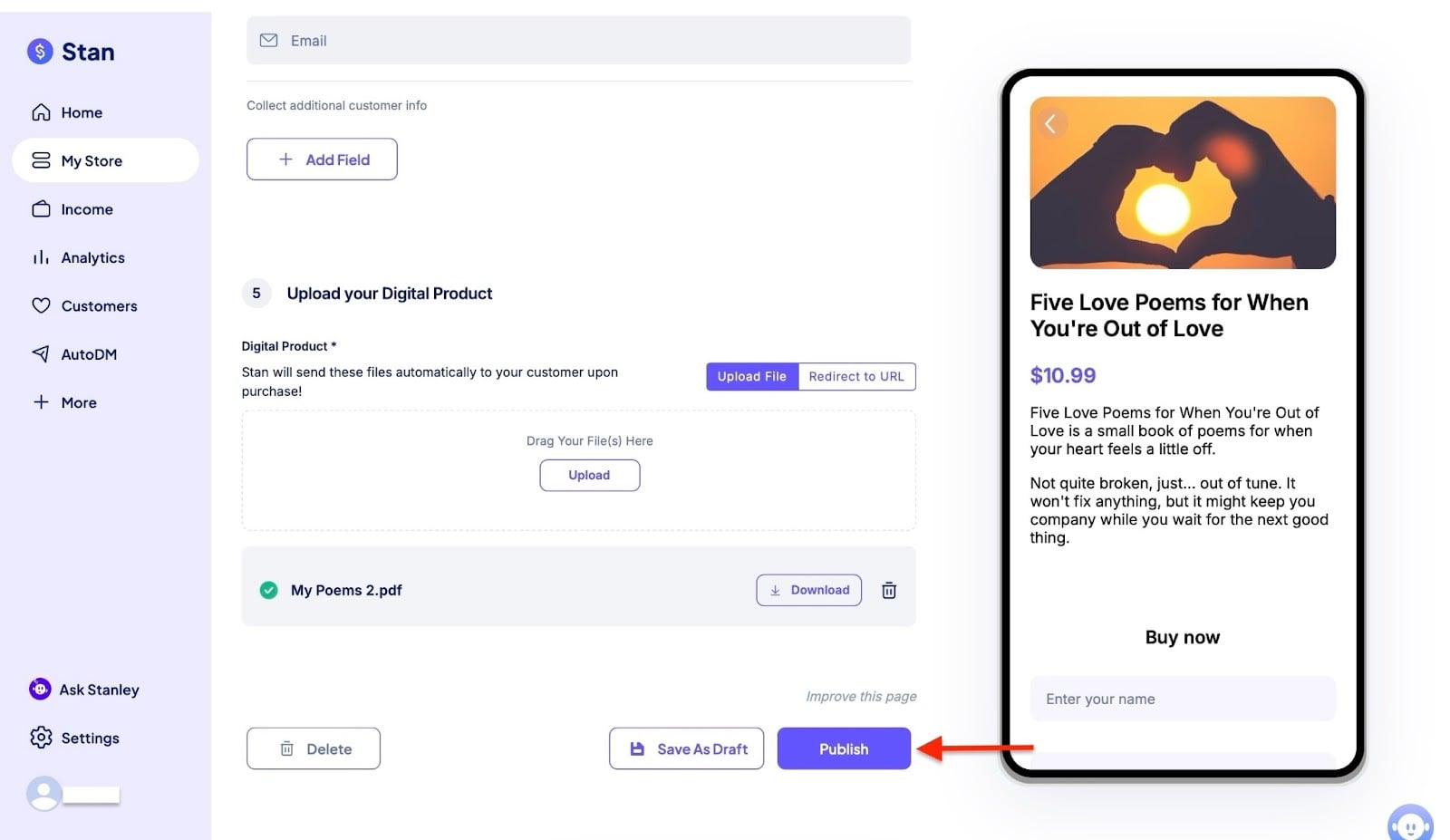
Baja y rellena los datos necesarios. Haz clic en “Upload File” para añadir una copia del producto digital que los clientes descargarán. También puedes seleccionar “Redirect to URL” para compartir un enlace de descarga de otra plataforma.
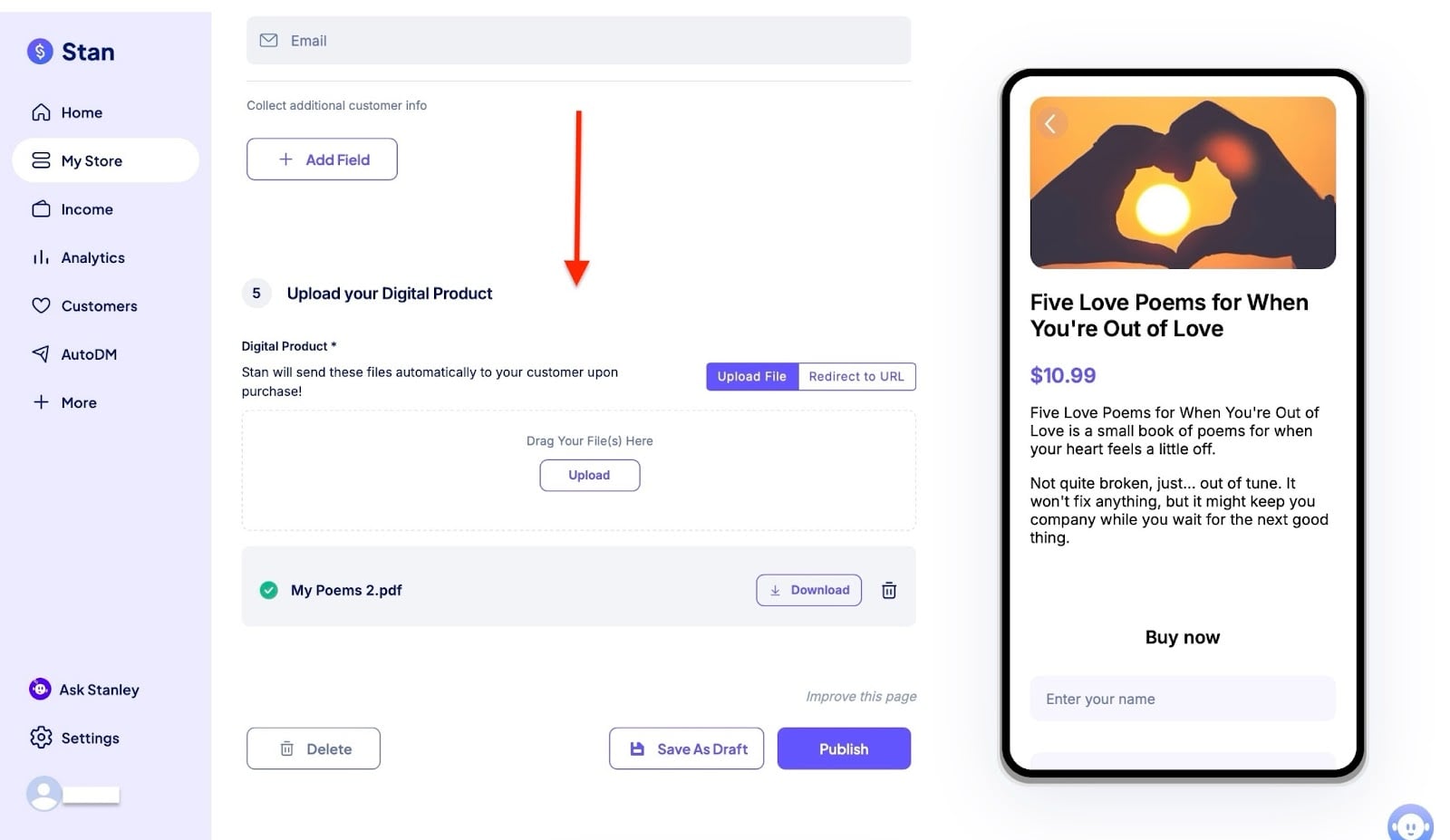
Por último, haz clic en “Publish” para poner el producto a la venta.
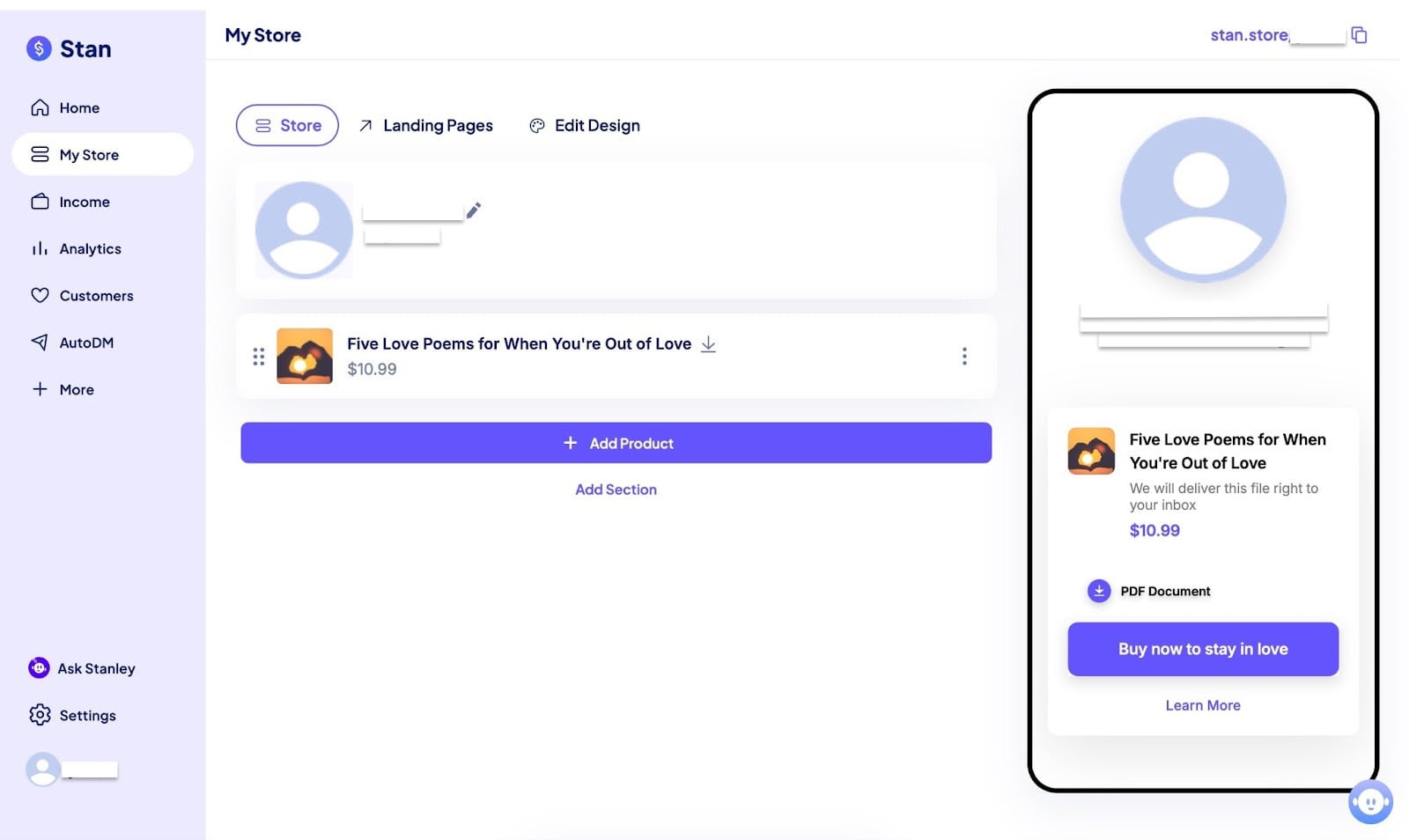
Deberías poder ver el producto dentro de tu tienda.
Funciones clave
1. Landing pages
La función de landing pages de Stan Store no se muestra en tu escaparate, lo que significa que puedes ofrecerla a clientes especiales o premium.
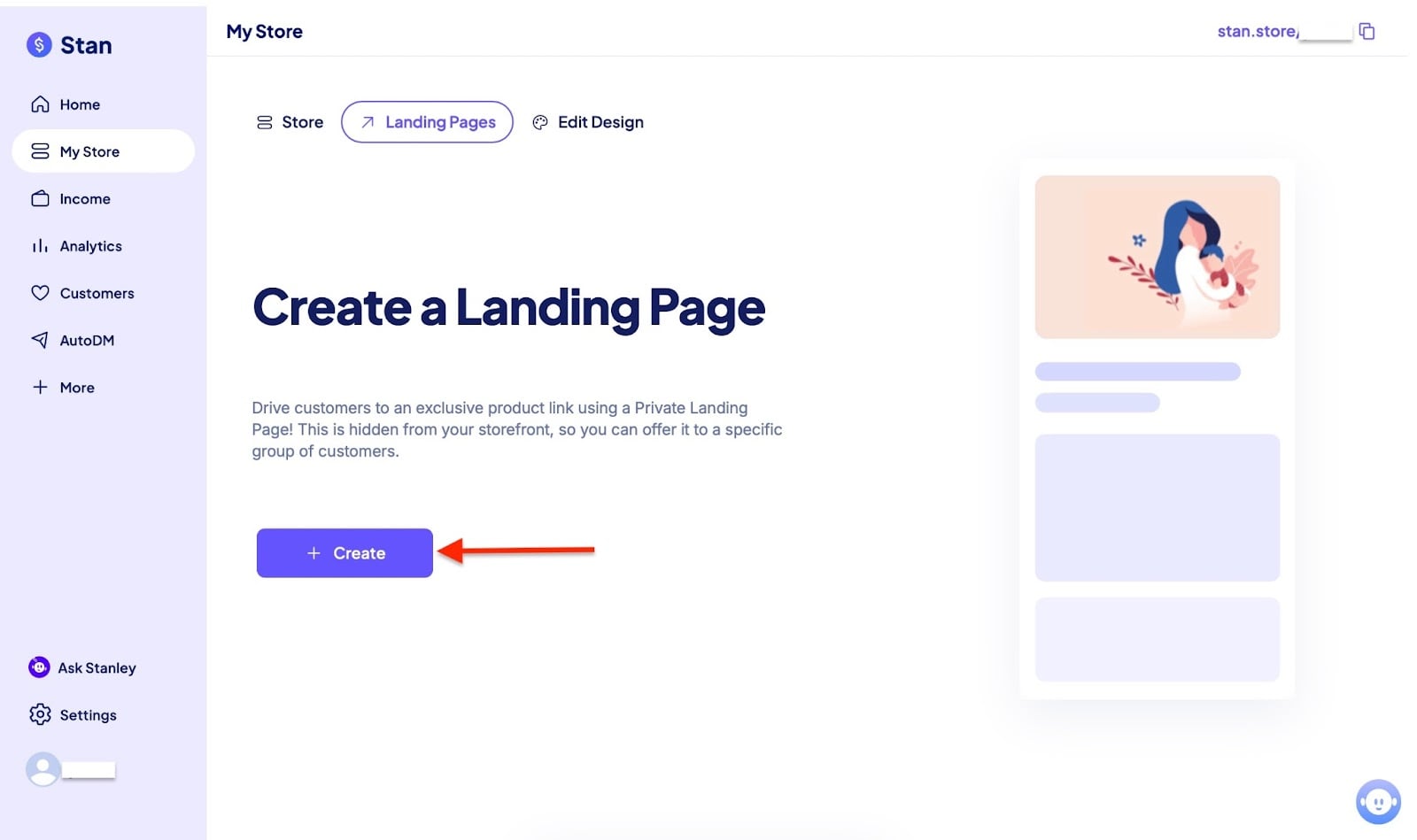
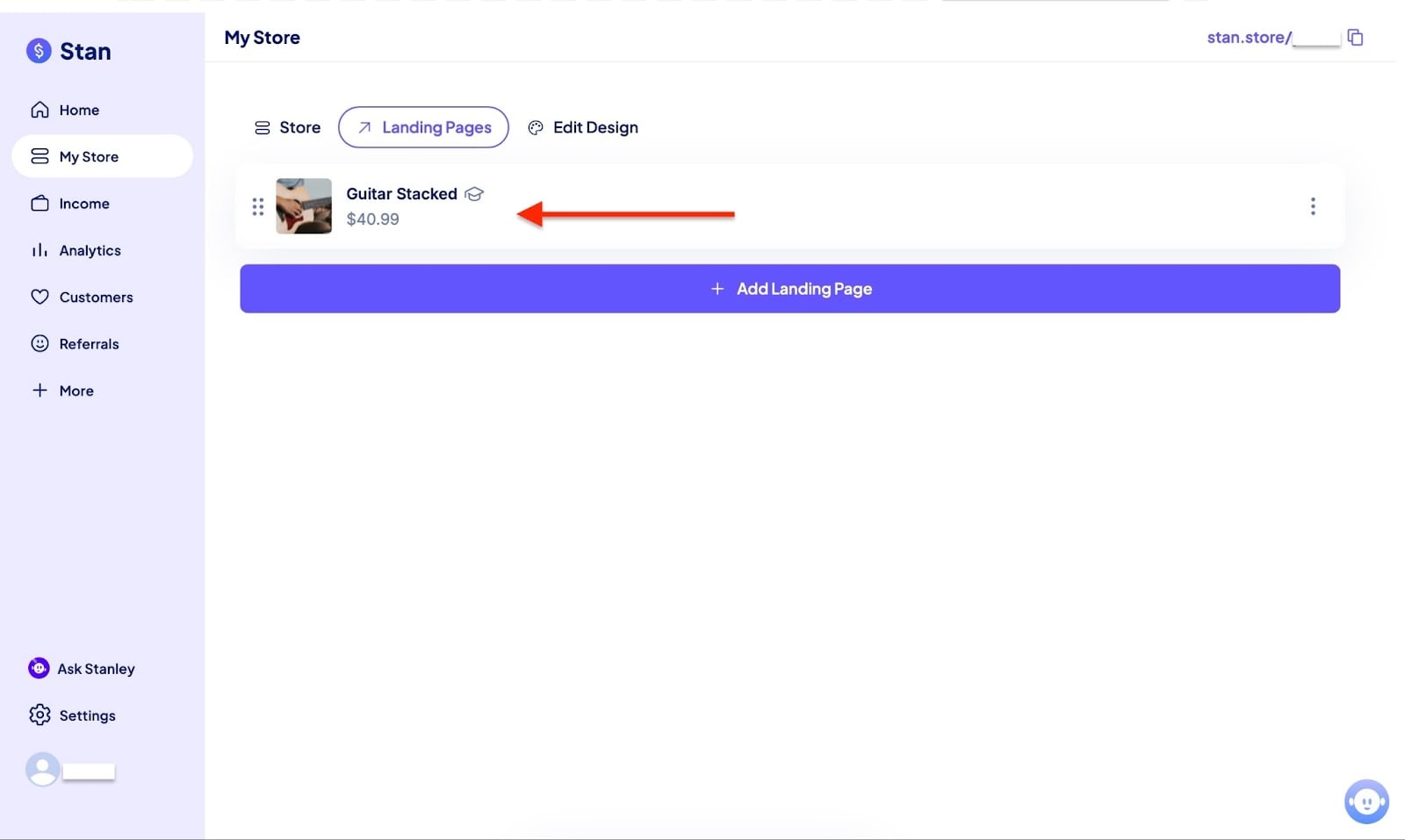
Para crear una landing page, primero selecciona “Landing Pages” en la ventana My Store. Luego haz clic en ”+ Create”.
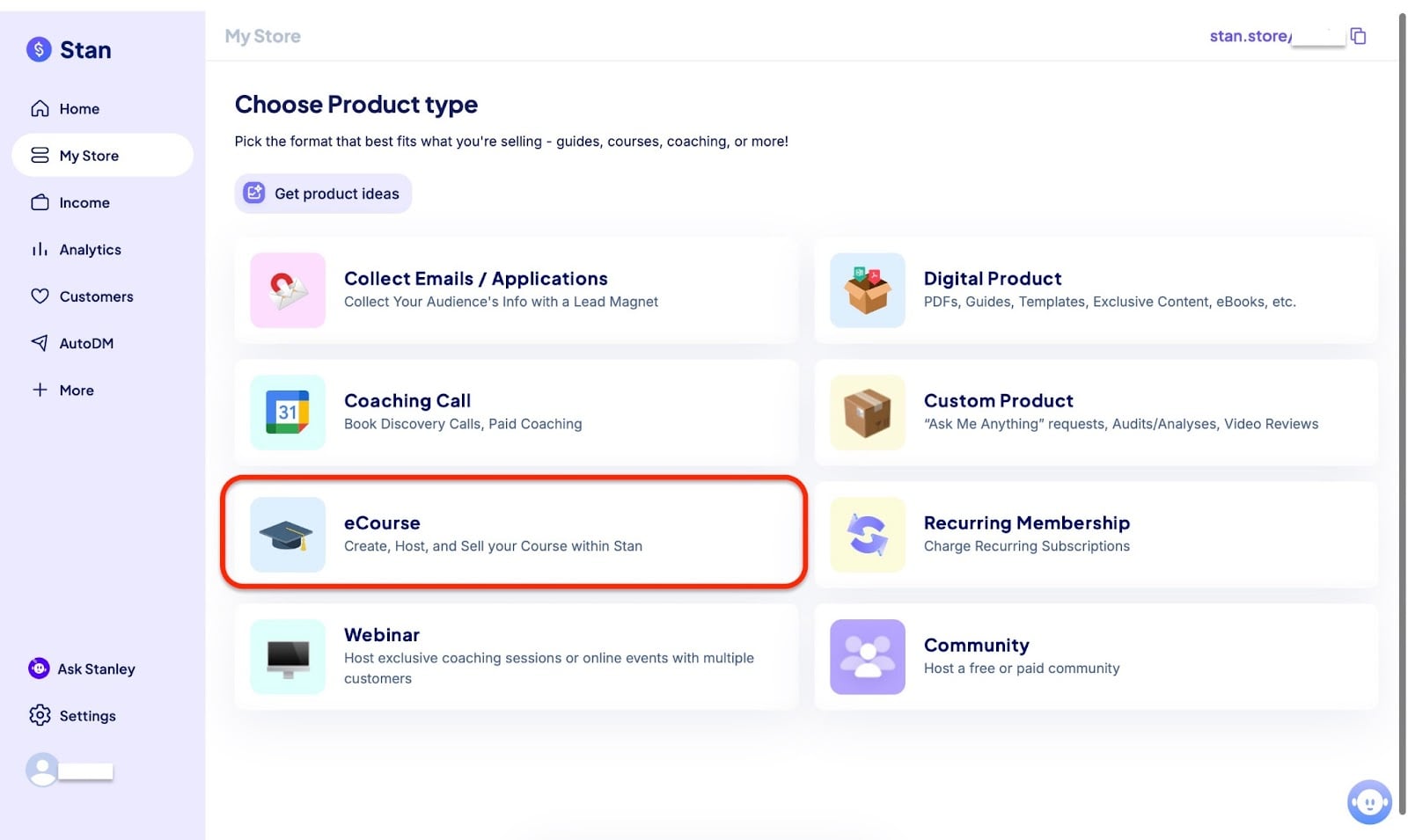
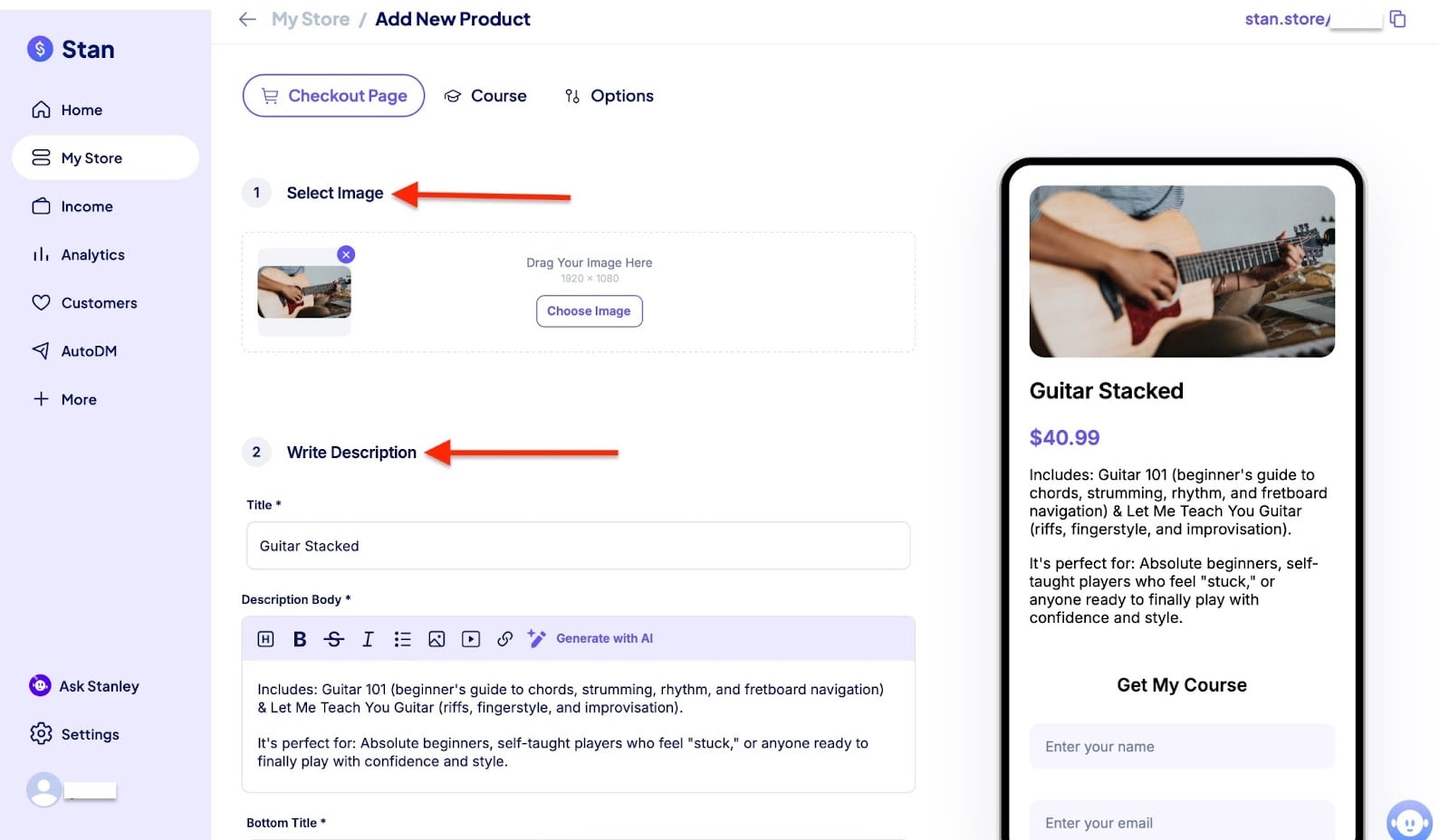
En la ventana, elige el tipo de producto que te gustaría vender. Esta vez, creemos un curso online. Selecciona “eCourse”, que es el tercer elemento de la izquierda.
Añade el título de tu curso, la descripción, las imágenes y el título inferior, y establece un precio.
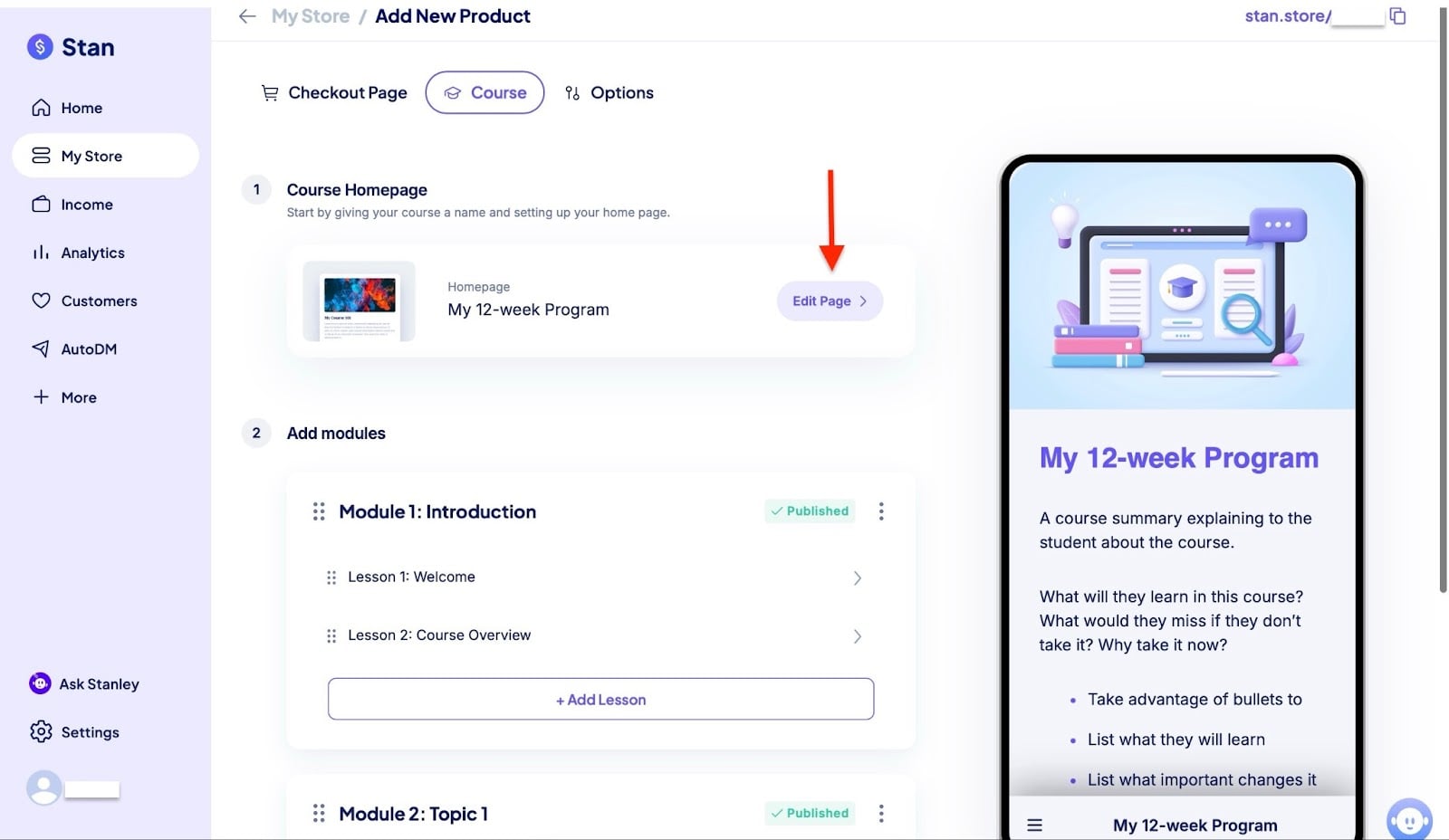
Ahora haz clic en la pestaña “Course”, junto a la pestaña de la página de checkout. Puedes editar la página de inicio del curso y añadir varios módulos y lecciones.
Por último, haz clic en “Publish” para terminar. Tu landing page está lista.
2. Flujos de email
Con la función de flujos de email de Stan Store, tus clientes recibirán emails automatizados tuyos después de hacer una compra, registrarse o descargar un producto de tu tienda.
Por ejemplo, si un cliente compra un e-book en tu tienda, recibirá un mensaje de agradecimiento y un enlace de descarga.
Te enseño cómo añadir o crear flujos de email en solo unos pasos.
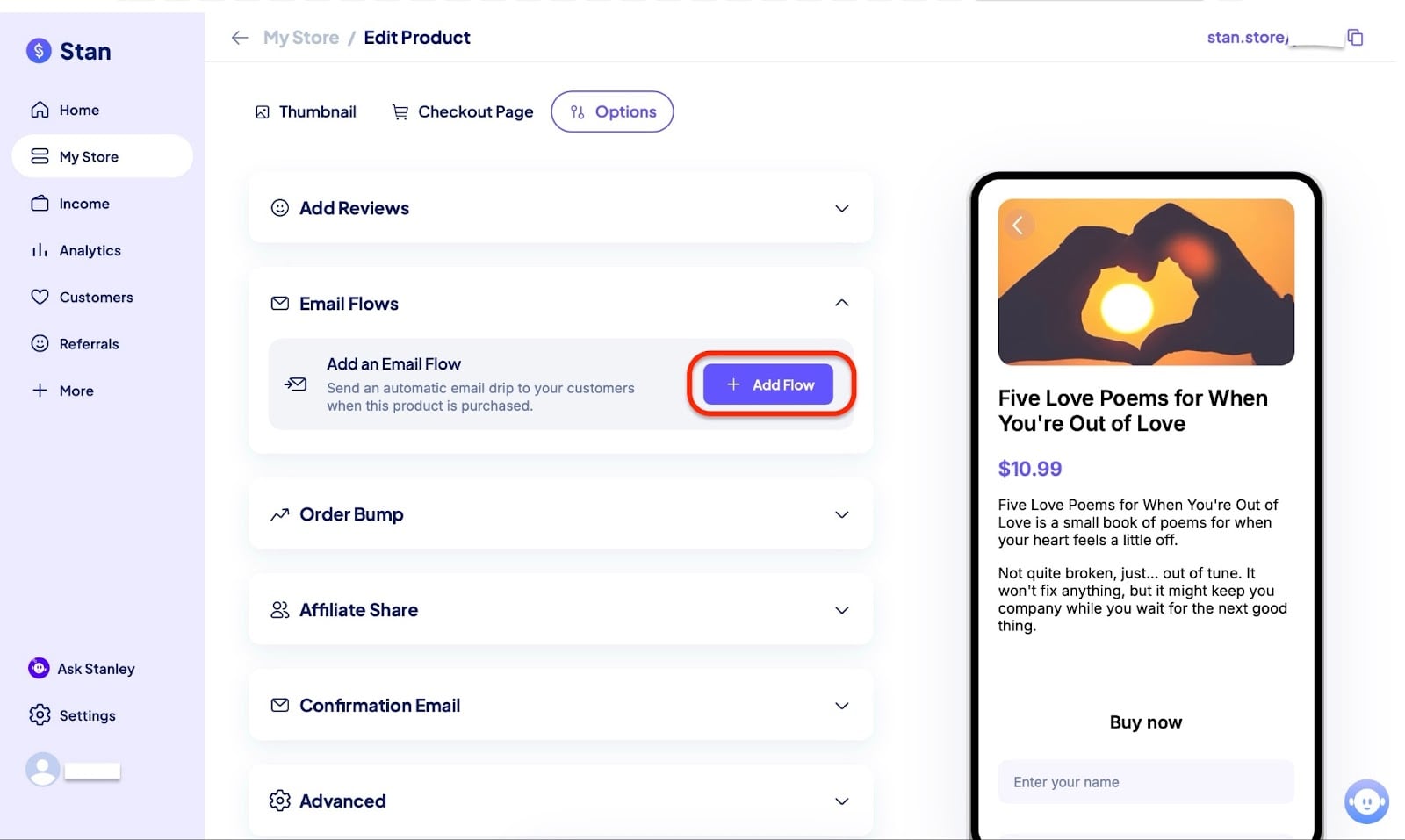
Empieza seleccionando “My Store” en la barra lateral. Luego haz clic en uno de tus productos.
En la pestaña de opciones, selecciona “Email Flows” y haz clic en el botón “Add flow”.
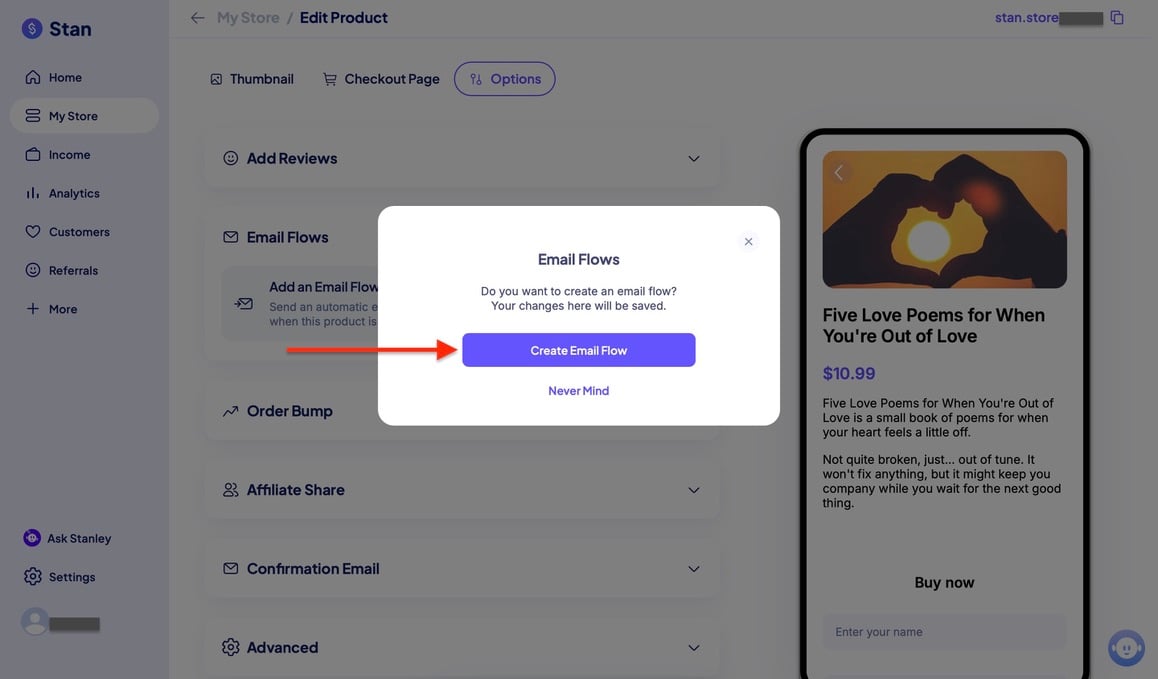
En la ventana emergente, elige “Create Email flow”.
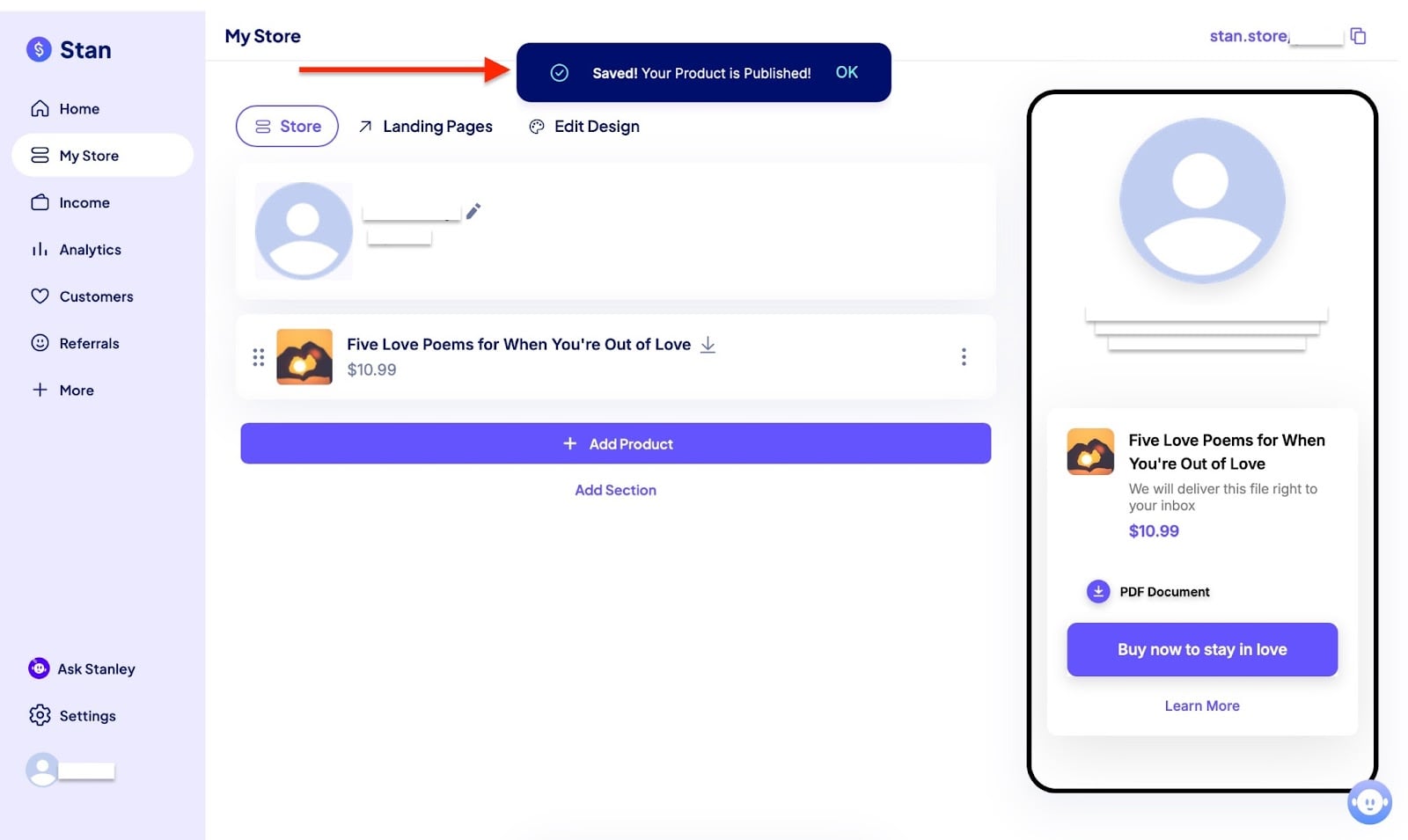
Por último, publica tus flujos de email.
Ideal para
- Propietarios de negocios y empresas que quieren un escaparate sencillo y todo en uno para vender productos digitales, servicios y membresías directamente desde su bio de redes sociales.
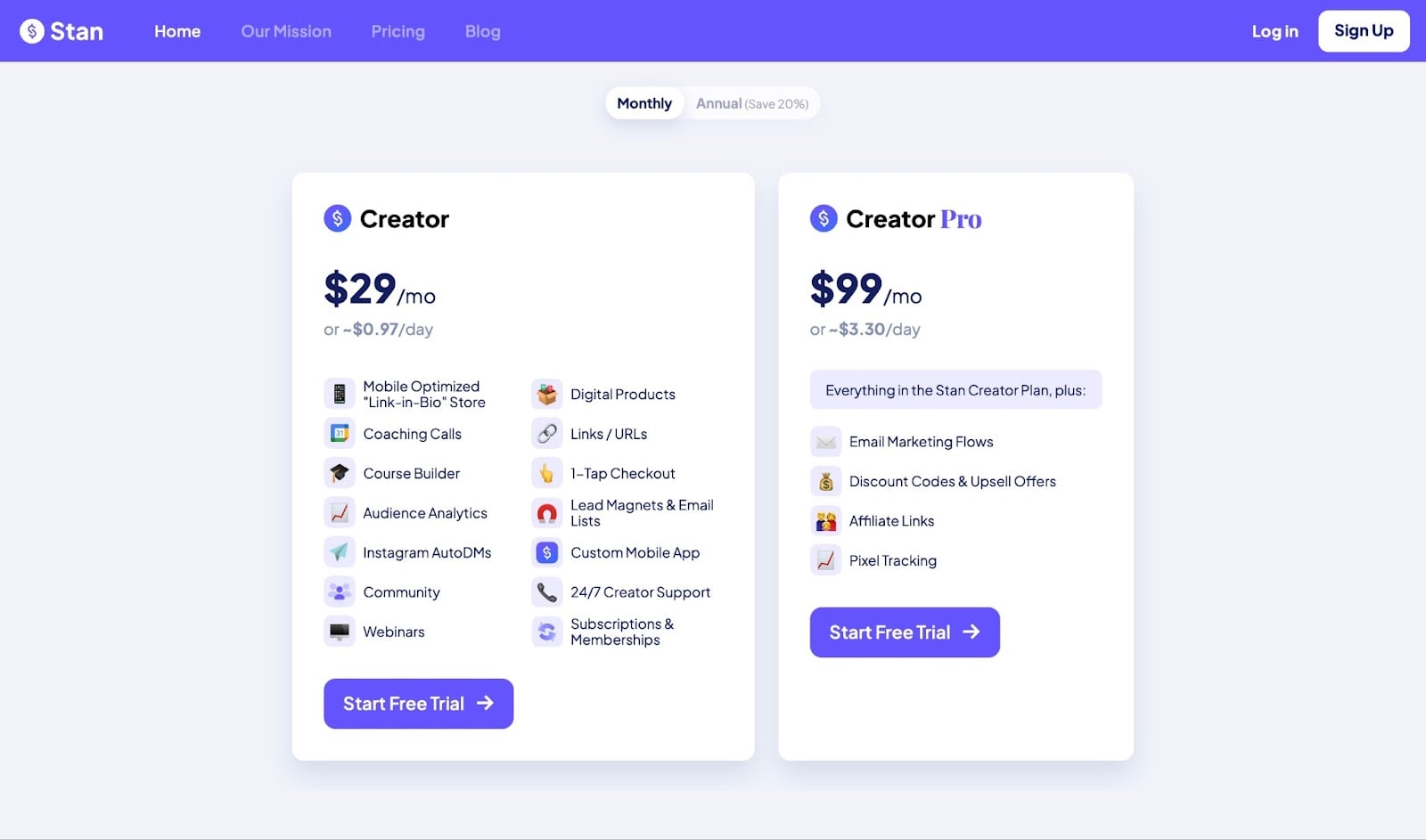
Precios
- Creator: 29 $/mes
- Creator Pro: 99 $/mes
Podría mencionar más webs para vender productos digitales, como
Otros creadores incluso usan sus plataformas de e-commerce, como
- Shopify
- WooCommerce y
- BigCommerce
Ahora que ya sabes dónde vender productos digitales online, veamos cómo elegir la plataforma adecuada.
Qué tener en cuenta al elegir una plataforma para vender tus productos digitales
Hay varios factores que considerar al elegir una plataforma para vender tus productos digitales. La lista es la siguiente:
- Comisiones por transacción
- Facilidad de uso
- Opciones de personalización
- Procesamiento de pagos
- Alojamiento y entrega de archivos
- Herramientas de marketing (email, cupones, upsells)
- Integraciones con otras herramientas (email, CRM, etc.)
- Soporte y comunidad
Vamos a analizar cada uno en detalle.
1. Comisiones por transacción
El primer factor que hay que considerar al elegir una plataforma para vender tu producto digital es, sin duda, las comisiones por transacción.
Es claramente un factor muy importante porque, a medida que creces, unas comisiones altas pueden comerse tus márgenes rápidamente.
Tomemos el ejemplo de Gumroad.
La plataforma cobra un 10% fijo + 0,50 $ por transacción en todas las ventas a través de tu perfil o de enlaces directos a tus clientes. Además, Gumroad cobra un 30% por transacción cuando nuevos clientes te descubren y te compran a través de su Discover Marketplace.
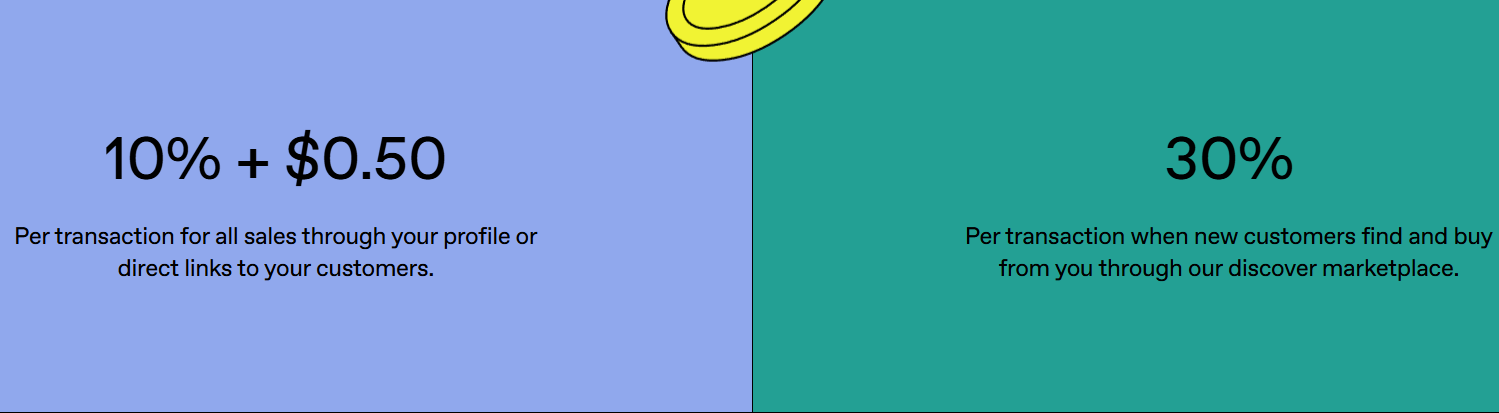
Estos porcentajes tan altos afectarán y reducirán significativamente tus ingresos con el tiempo.
Mientras tanto, Easytools ofrece comisiones mucho más bajas:
Hagamos cuentas.
Supón que vendes un producto digital de 100 $.
Con el primer plan de Gumroad, pagarías 10,50 $ en comisiones cada vez que vendieras el producto. En cambio, con el plan Creator de Easytools ahorras mucho más a medida que aumentan tus ventas.
La diferencia es enorme. Además, cuando llegas a las 100 ventas, el plan Pro de Easytools resulta aún más rentable, y los costes quedarían así:
Los creadores que venden con regularidad saldrán ganando a largo plazo si eligen Easytools en lugar de Gumroad, que exige comisiones por transacción altas.
2. Facilidad de uso
Si una plataforma ya de entrada es complicada de usar, te recomiendo no elegirla.
Algunas plataformas son tan caóticas que ni siquiera puedes orientarte. Quieres una plataforma que puedas usar fácilmente y donde encuentres las funciones sin esfuerzo.
Por ejemplo, en Easytools puedes encontrar todas las funciones que necesitas en la barra lateral. Así de simple y minimalista es el menú.
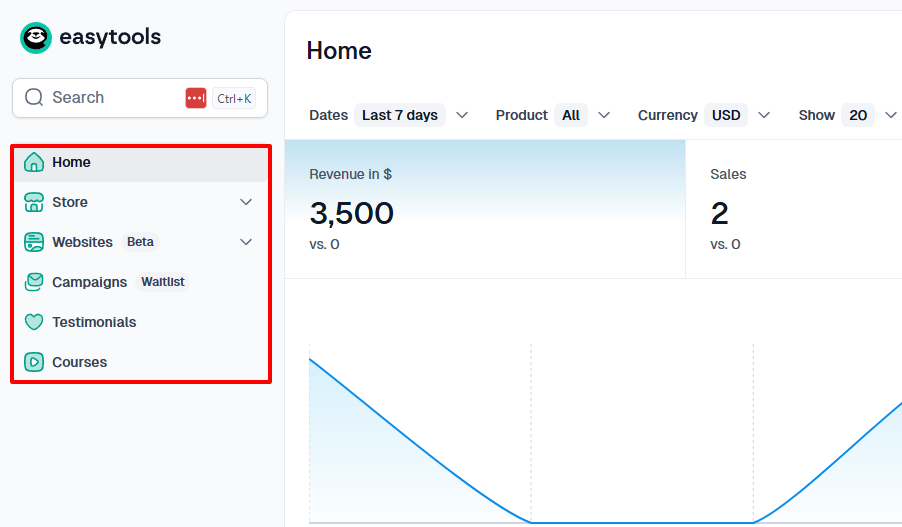
Las subfunciones también están mucho más cerca de lo que crees.
Solo haz clic en una de las funciones de la barra lateral y la lista aparecerá automáticamente. No hace falta una página aparte.
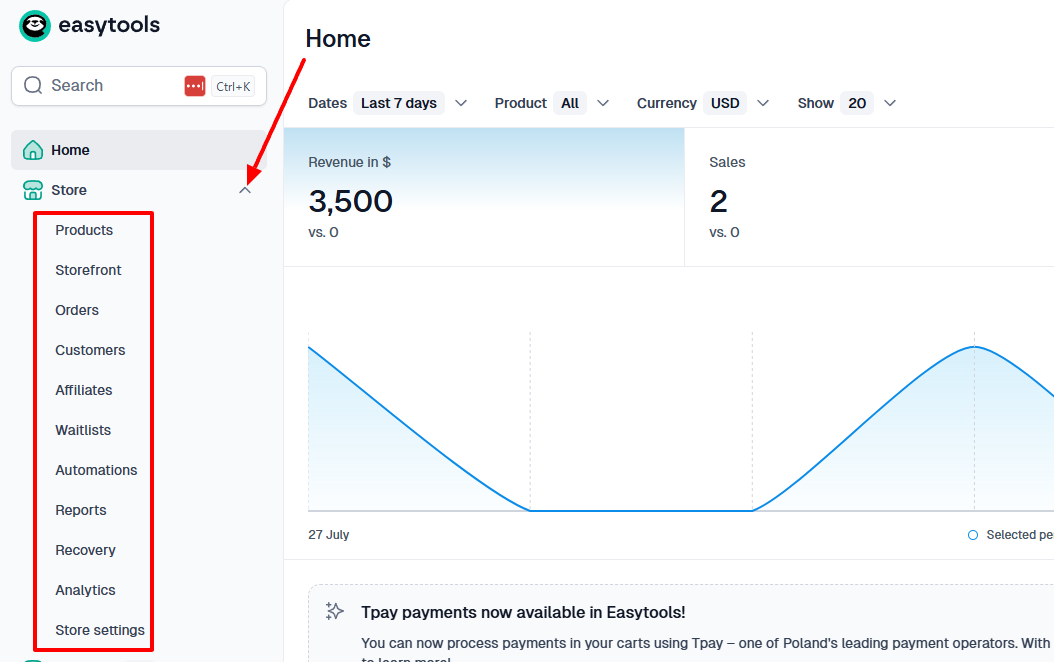
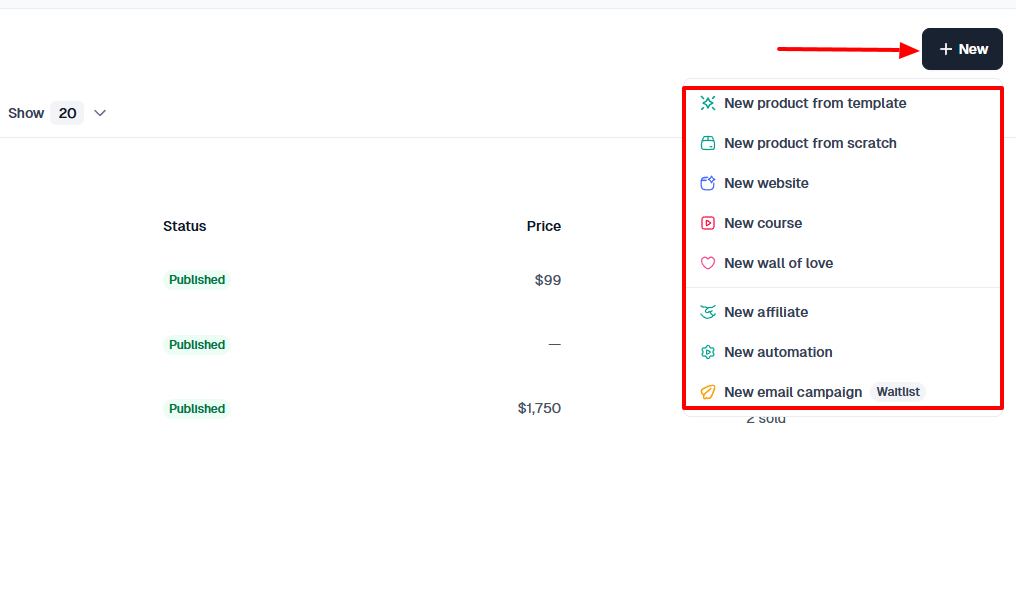
Como lo que quieres es vender tu producto digital, una buena plataforma debe mostrarte con claridad todas las opciones posibles para que elijas según tus necesidades.
Puede que quieras empezar desde cero, o con una plantilla, o añadir, por ejemplo, un nuevo curso.
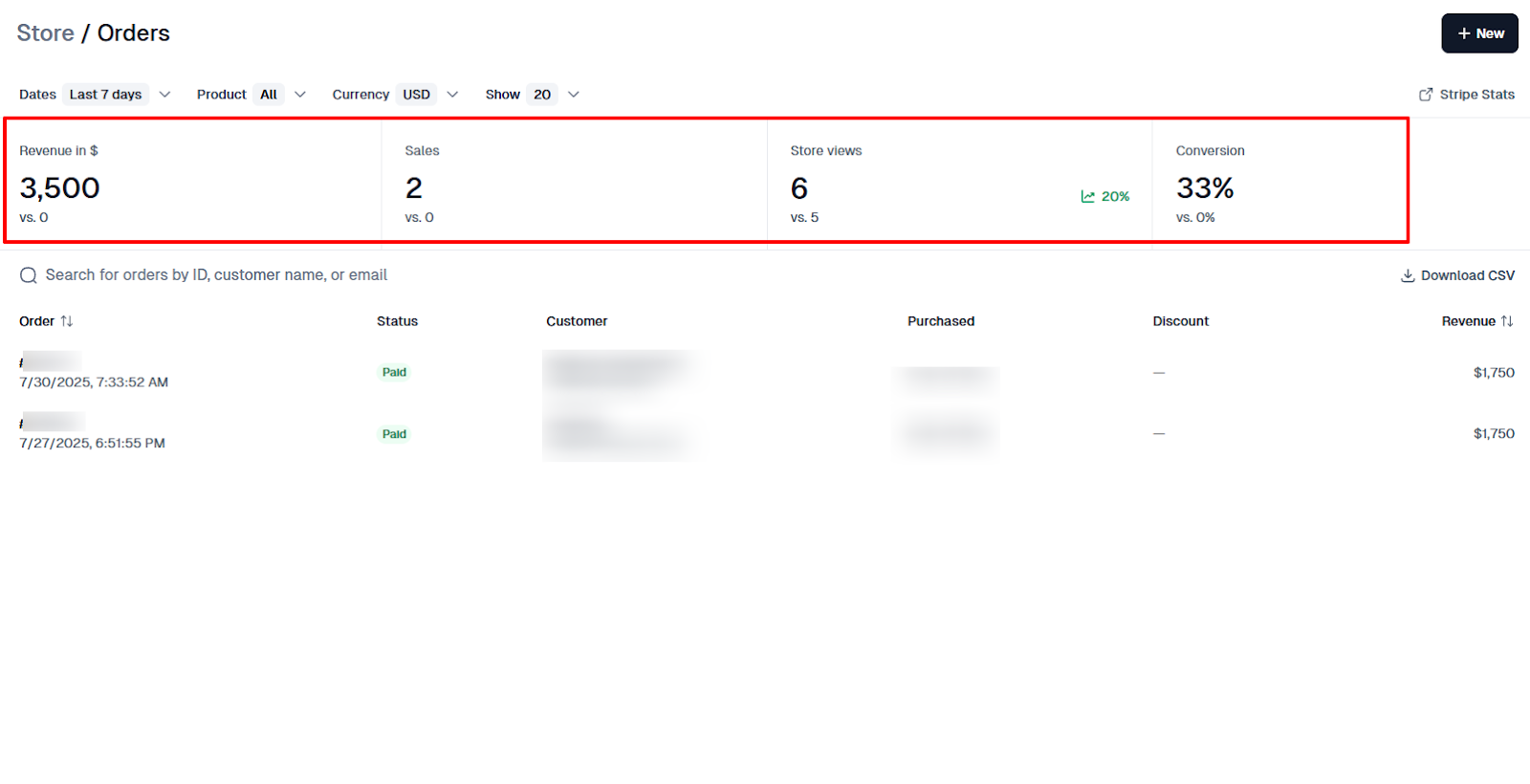
Además, la plataforma que elijas para vender tu producto digital debe permitirte hacer seguimiento de tus pedidos.
Debe mostrar tus ingresos, el número de ventas y las visitas, así como tu tasa de conversión.
3. Opciones de personalización
Un informe de Statista revela que el 59% de los compradores online tenía más probabilidades de comprar a una marca que ofrece opciones de personalización.

Esta encuesta muestra claramente la importancia de la personalización. Por eso, deberías comprobar si la plataforma que quieres elegir tiene los ajustes de personalización que necesitas.
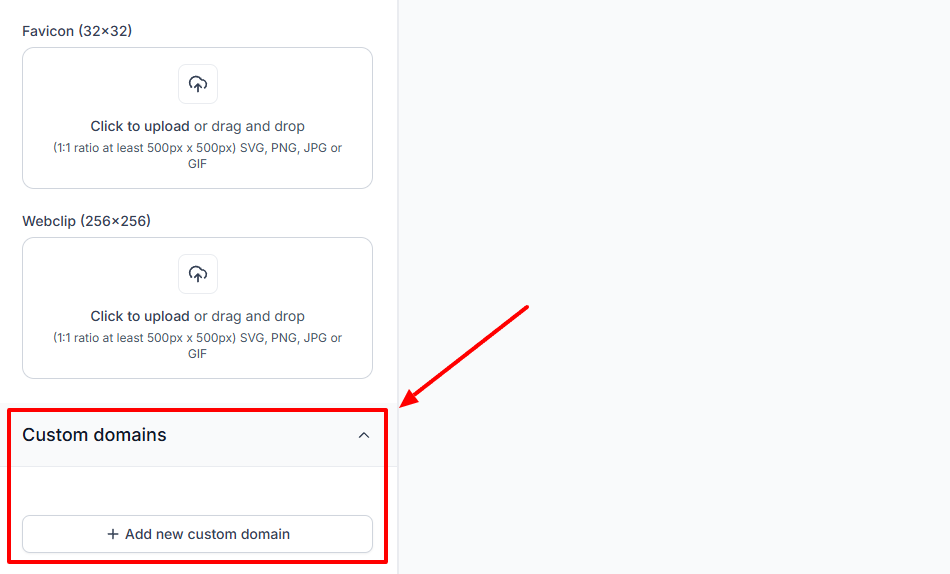
Por ejemplo, ¿ofrece la plataforma que estás considerando una función de dominio personalizado?
Es una función importante para la confianza y la profesionalidad. En Easytools puedes añadir tu dominio personalizado.
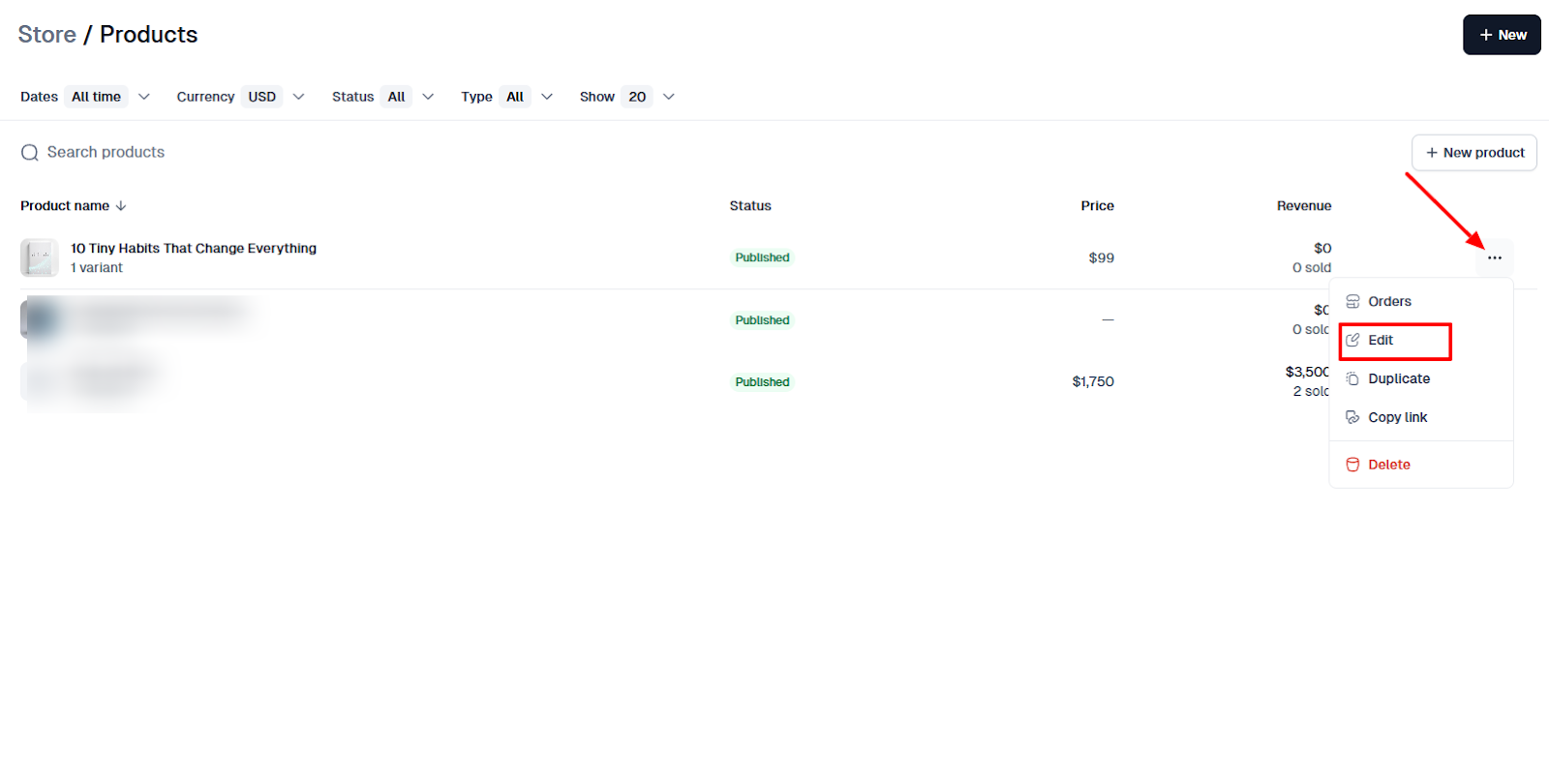
Incluso después de publicar tu producto digital, una buena plataforma debería permitirte editarlo.
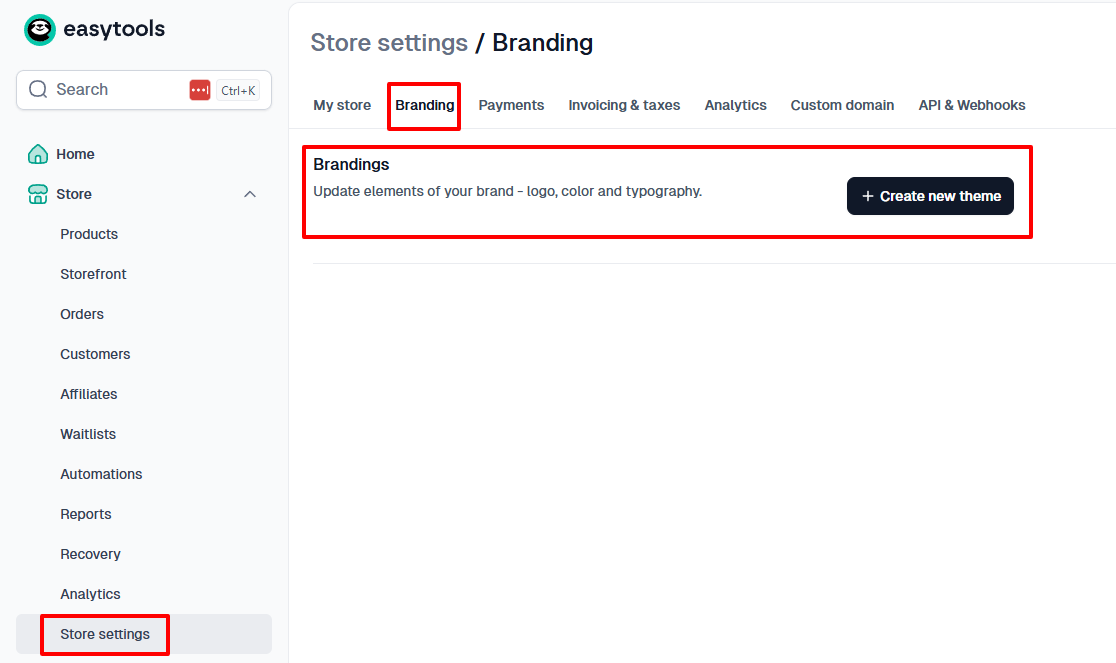
Además, la herramienta debería permitirte personalizar tu marca personal o de empresa. Esto ayuda a que tus clientes identifiquen y asocien fácilmente tu marca online.
4. Procesamiento de pagos
Como negocio, tu cliente no debería encontrarse con ningún problema al pagar por tu producto.
Según el Baymard Institute, del 70% de los compradores online de EE. UU. que abandonan su carrito, el 18% dijo que fue porque el checkout era demasiado complejo o tardaba demasiado.
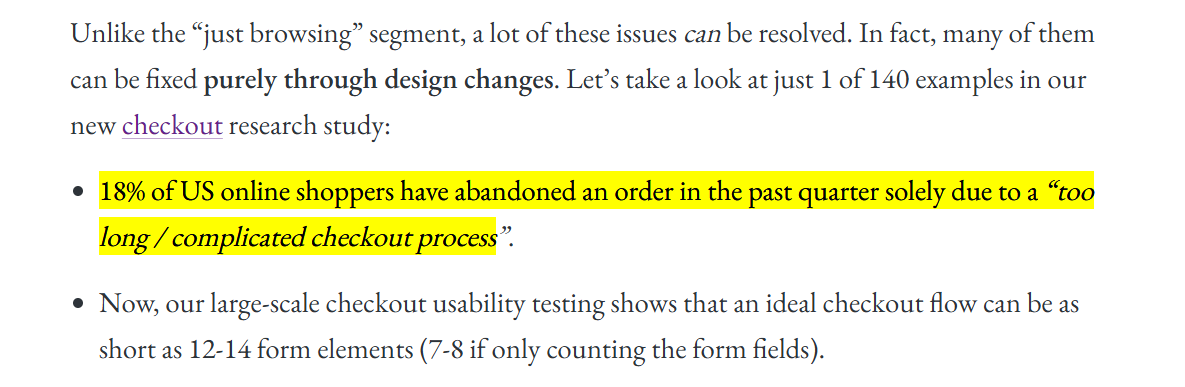
Por eso el procesamiento de pagos es otra función importante que revisar al decidir en qué plataforma vender tus productos digitales.
La plataforma que buscas debe ser capaz de soportar pagos seguros e instantáneos, y opciones de cobro que tengan sentido para tu región.
Y no solo eso: la flexibilidad y la confianza también importan mucho.
Idealmente, tu comprador debería poder completar el checkout en solo unos clics, usando su método preferido.
Aquí es donde la herramienta de pagos de Easytools cumple con todo.
Easytools puede gestionar los métodos de pago estándar, incluidas las tarjetas de crédito y los pagos locales a través de Stripe.
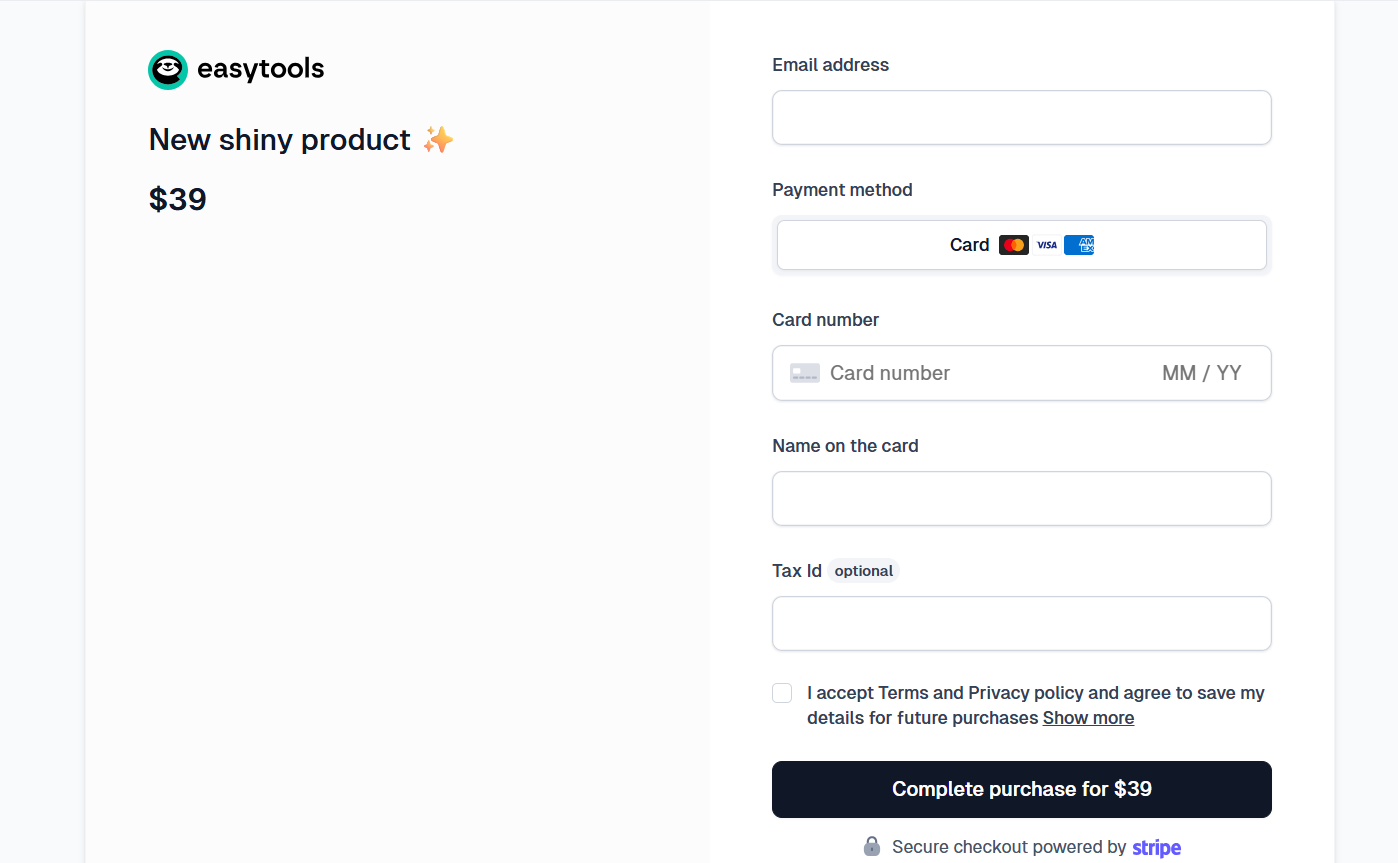
Como la función de pagos viene integrada, no necesitas configurarla manualmente ni usar un plugin externo.
Lo único que tienes que hacer es conectar tu cuenta.
Además, simplificamos la experiencia para ti y para tu cliente.
Puedes controlar cómo se gestionan los pagos, incluidas las reglas de IVA, seleccionar tu divisa preferida e incluso configurar el cobro automático de impuestos según tu país.
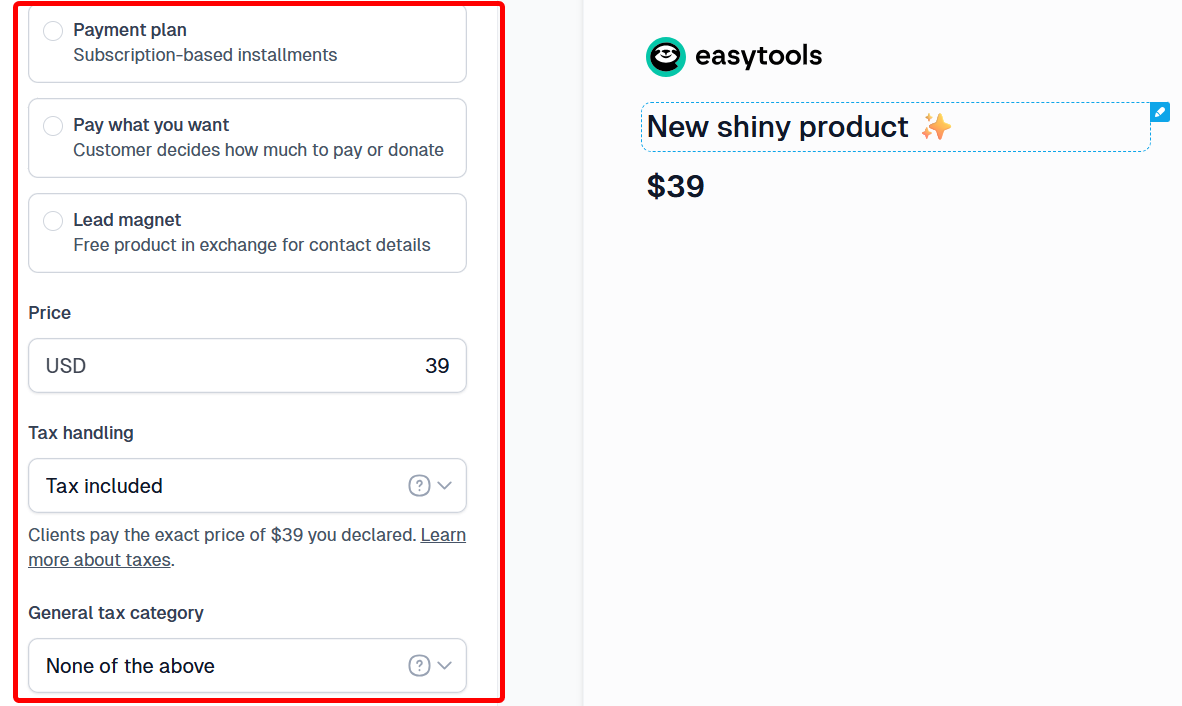
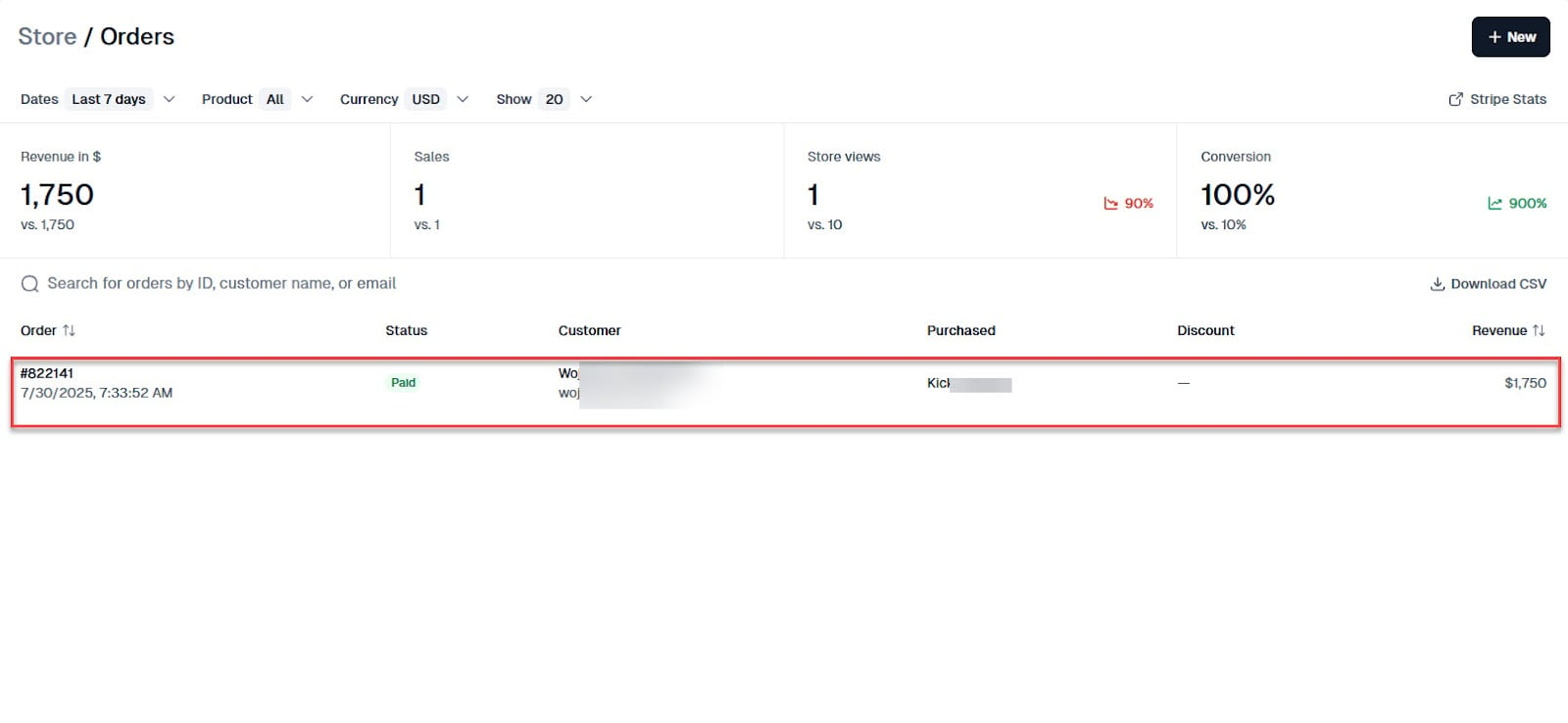
Y hay más. Easytools te da un registro detallado de tu historial de pagos, como la hora del pago, el importe y el producto comprado.
5. Alojamiento y entrega de archivos
Una vez que un cliente compra tu producto digital, espera recibirlo al instante.
Esto demuestra por qué las funciones de alojamiento y entrega de archivos también son cruciales.
Por ejemplo, una buena plataforma de cursos online debería alojar y entregar tus lecciones en video. Y una buena plataforma para vender ebooks debería permitir a los compradores descargar el PDF tras la compra.
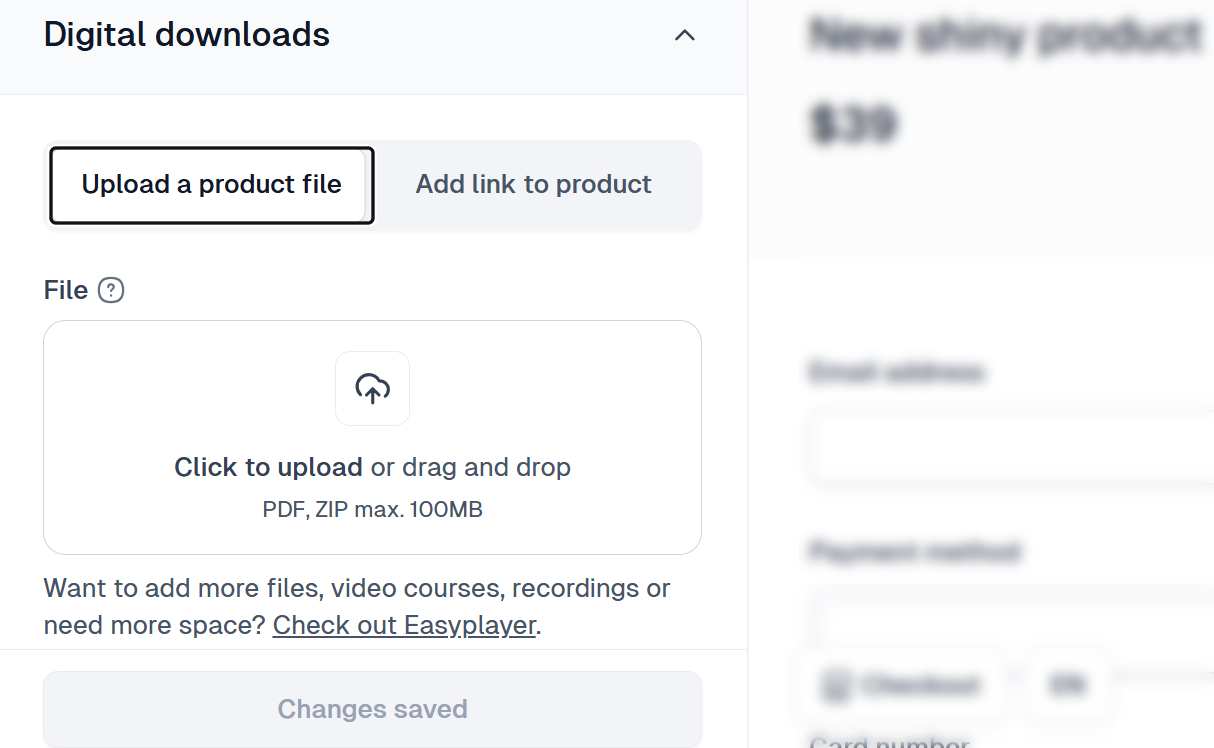
Además, debería proteger tus productos del acceso no autorizado o la piratería.
Puedes añadir el muro de acceso de Easytools a la página de tu producto para que solo quienes lo hayan comprado puedan acceder a él.
Esto significa que, hasta que un cliente no pague por tu curso, por ejemplo, no puede acceder a él. Easytools le envía un enlace de descarga seguro para obtener su PDF.
Ya sea un e-book, un curso o un pack de videos, Easytools ofrece resultados instantáneos y consistentes.
6. Herramientas de marketing (email, cupones, upsells)
Para convertir tus productos digitales en un gran mercado, necesitas herramientas de marketing.
Una herramienta o técnica de marketing, como el upselling, por ejemplo, puede aumentar el valor del ciclo de vida de tu cliente en un 20%. Además, las marcas que aplican cross-selling experimentan un crecimiento de ingresos del 10 al 30%.
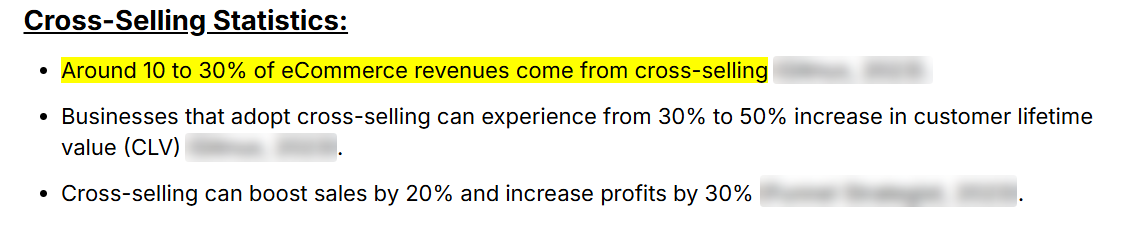
Estas estadísticas indican que una buena plataforma tendrá herramientas integradas para promocionar tus productos digitales sin ninguna suscripción extra.
Una buena plataforma de productos digitales debería tener emails, upsells, cross-sells, cupones, enlaces de afiliado y testimonios.
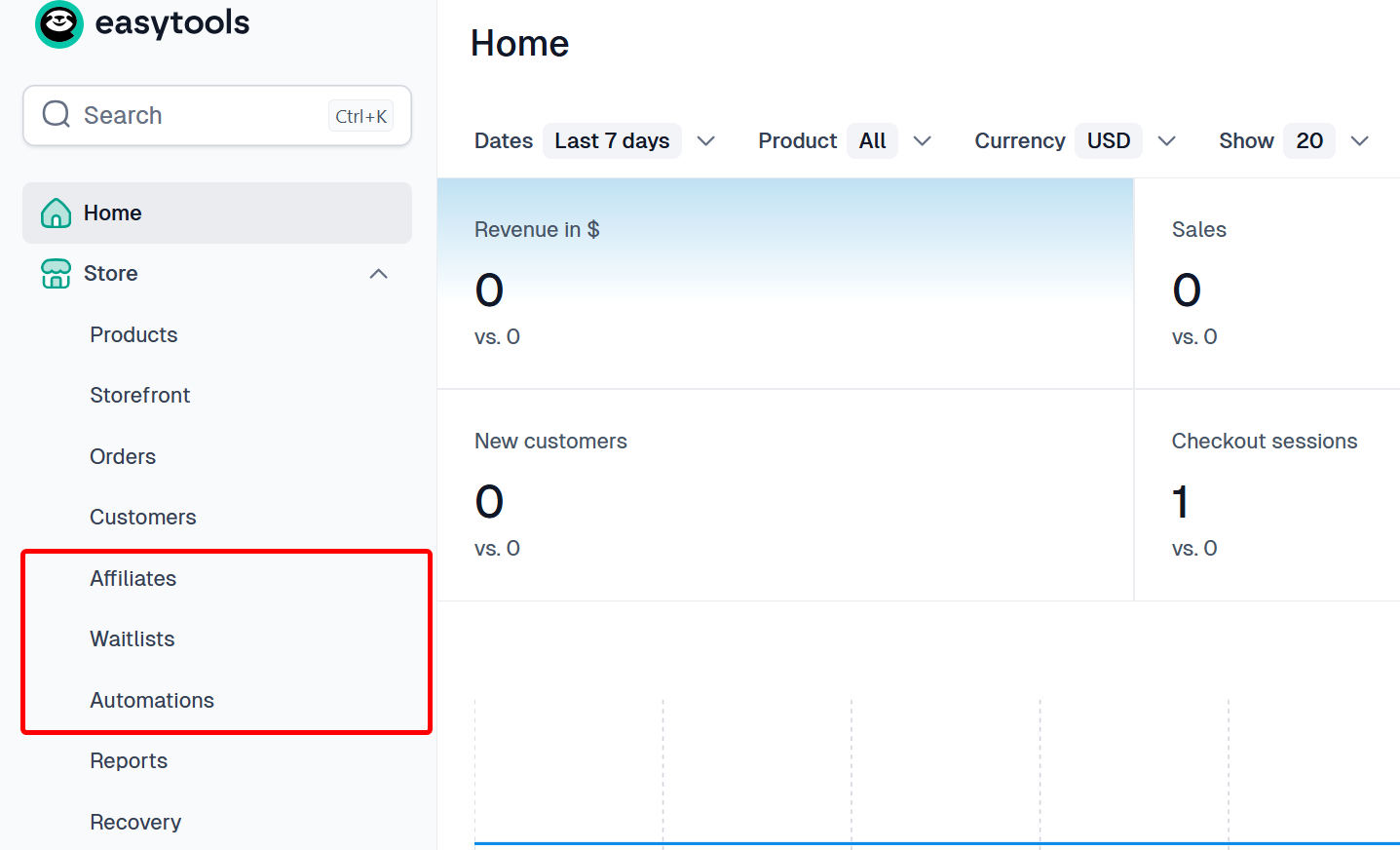
Con el email marketing, envías campañas para vender otros productos o mandas emails para educar.
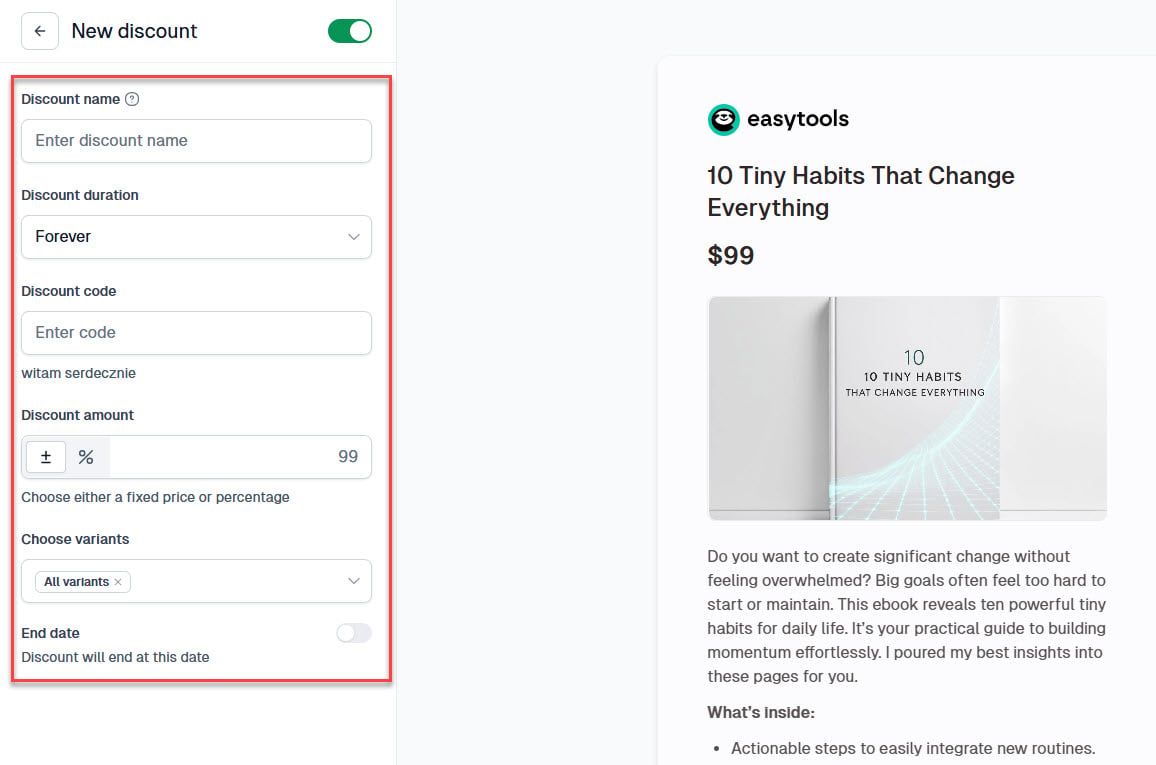
Si quieres lanzar una promoción, la herramienta debería permitirte crear cupones. Deberías poder introducir el importe del descuento, aplicarlo a productos concretos y establecer fechas de inicio o de fin.
Luego, cuando un visitante mire tu producto, usa el upselling y el cross-selling para sugerir otros artículos, lo que puede aumentar el valor medio del pedido.
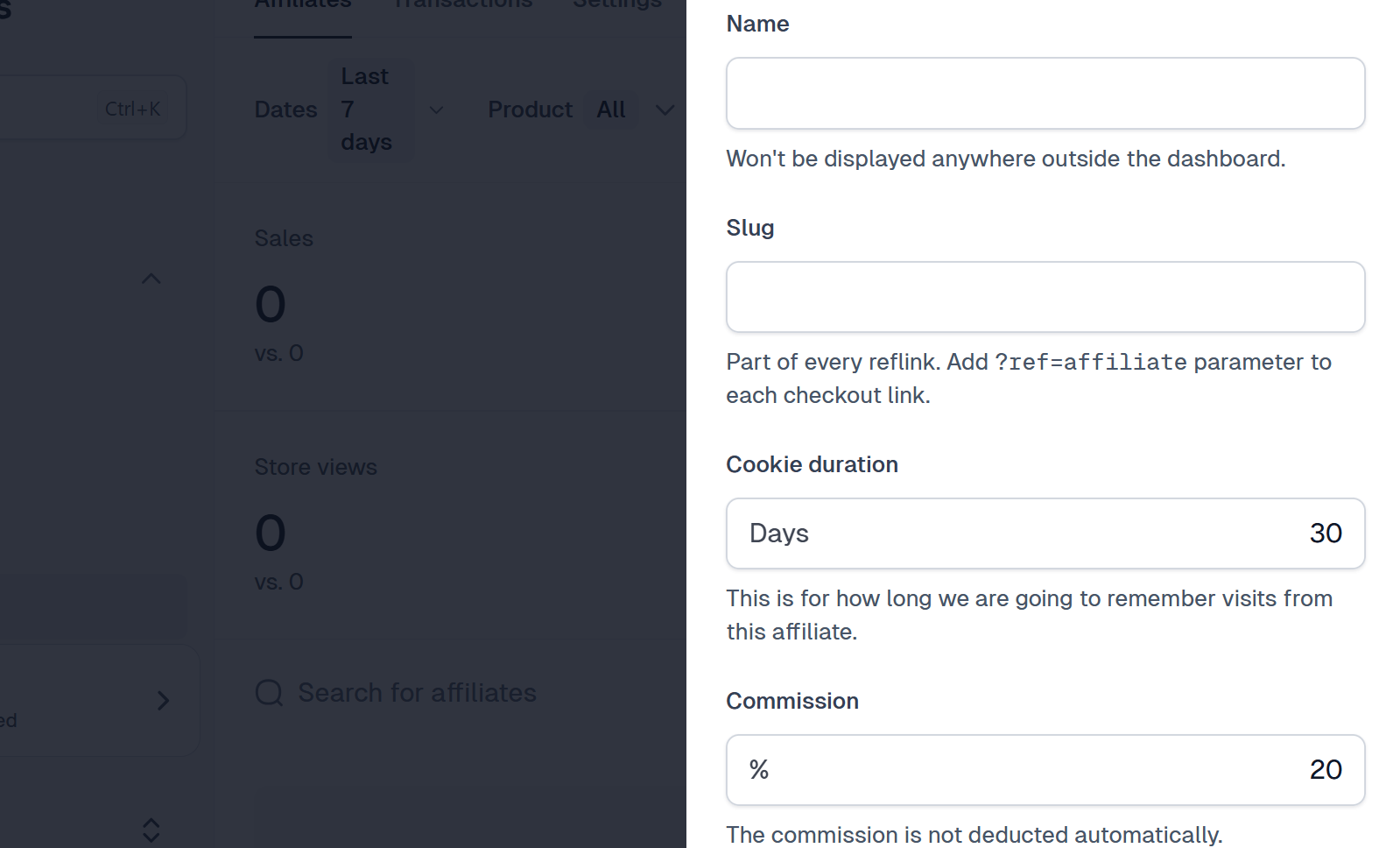
Además, puedes usar la herramienta de afiliados para crear enlaces de afiliado personalizados y recompensar con comisiones a quienes promocionan tus productos digitales.
7. Integraciones con otras herramientas (email, CRM, etc.)
Al elegir una plataforma para vender tus productos digitales, también deberías tener en cuenta su integración con otras herramientas.
Una plataforma digital ideal debería integrarse con herramientas de:
- Pagos
- Email marketing
- Gestión de relaciones con clientes (CRM)
- Tracking y analíticas
- Gestión de afiliados
- Prueba social y reseñas
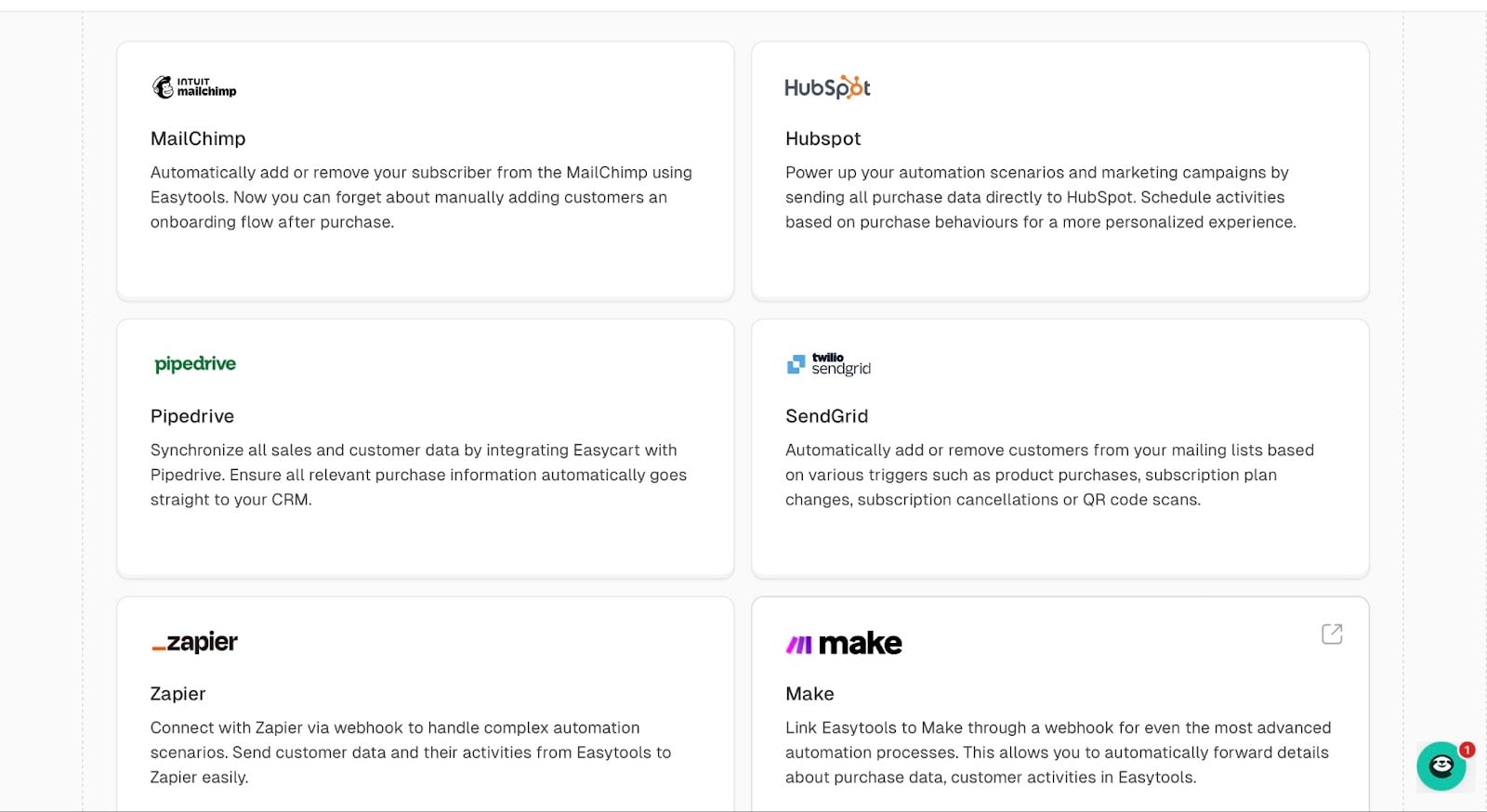
Easytools, por ejemplo, se integra con más de 20 herramientas.
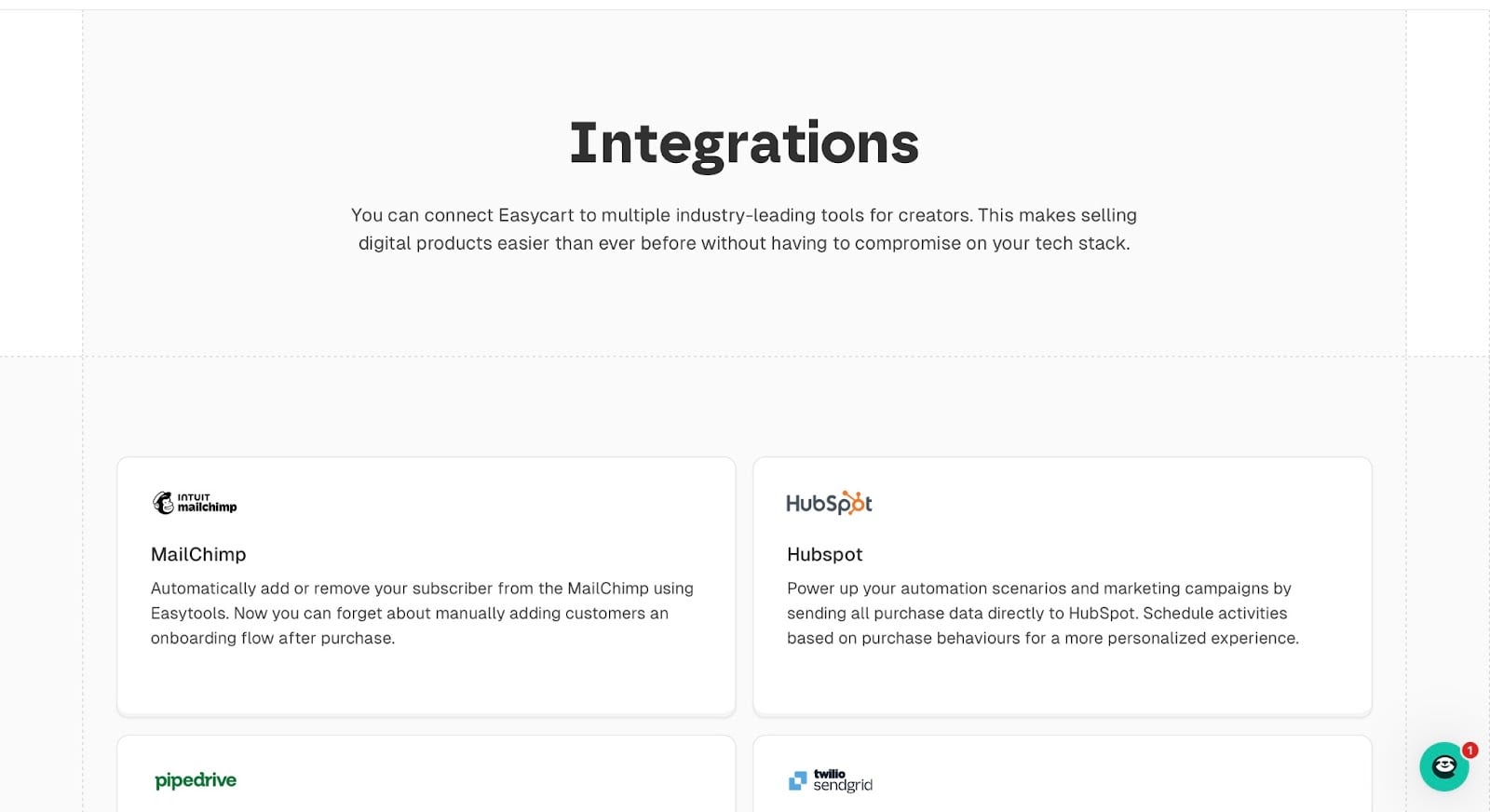
Ejemplos de ello son HubSpot, MailChimp, Pipedrive, Zapier, SendGrid y Circle, entre otras herramientas esenciales.
Quizá te preguntes por qué la integración de herramientas es tan importante.
La razón es que las pasarelas de pago son la forma en que los creadores cobran el dinero después de una venta.
El email marketing ayuda a fidelizar clientes mientras promociona tus productos digitales. El CRM hace seguimiento de los leads, los recorridos de compra y el comportamiento. Indica a los creadores a quién dirigirse y cómo personalizar las estrategias de marketing para lograr mayores tasas de conversión.
Además, el tracking y las analíticas muestran qué funciona y qué hay que corregir. El marketing de afiliados es esencial para escalar y tiene un bajo coste de adquisición de clientes (CAC).
Por último, la prueba social y las reseñas generan confianza y reducen las dudas del cliente. Eso significa que los creadores pueden ganar credibilidad de marca, lo que acaba impulsando más conversiones de leads.
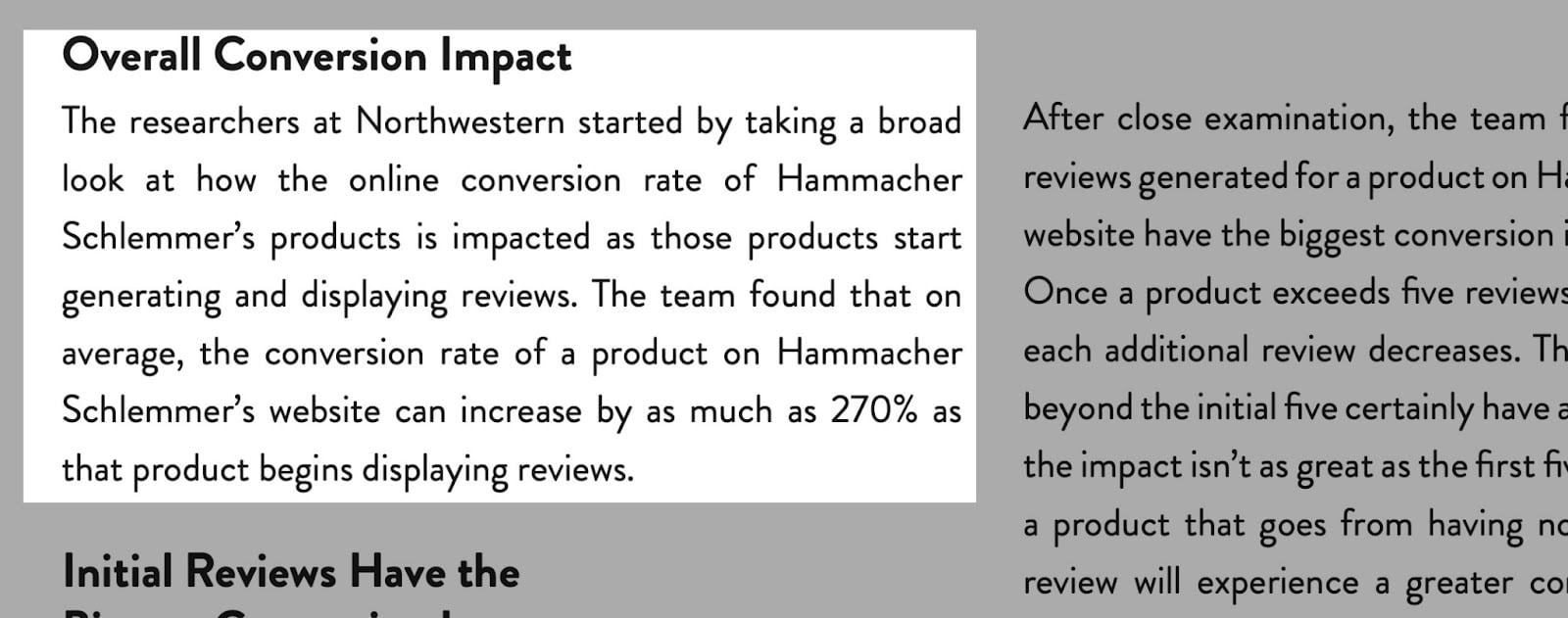
En cuanto a la prueba social y las reseñas, un estudio del Spiegel Research Center (Northwestern University) descubrió que mostrar reseñas puede aumentar las tasas de conversión hasta un 270%.
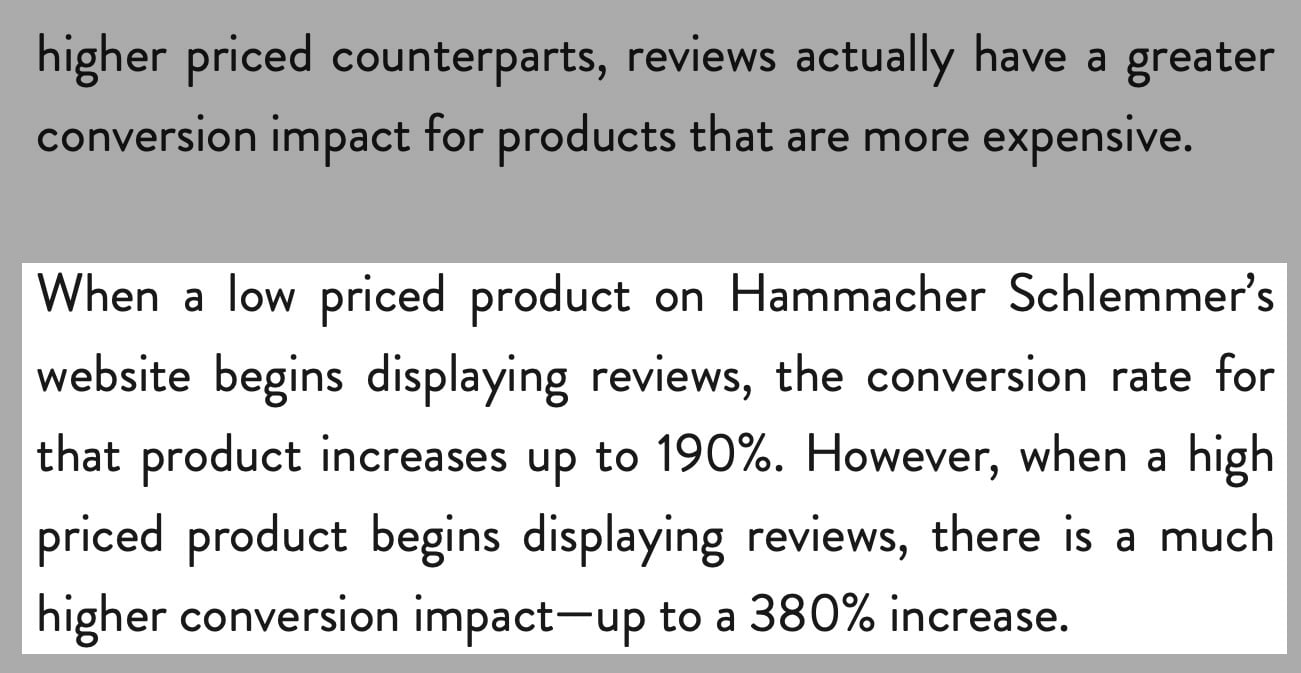
También descubrieron que, al mostrar reseñas en un producto barato, la tasa de conversión aumentaba un 190%. Sin embargo, en los productos caros el aumento de la tasa de conversión llegaba “hasta un 380%”.
En definitiva, estas integraciones afectan a tus beneficios y al rendimiento de tu negocio digital.
8. Soporte y comunidad
Por último, deberías buscar una cultura viva de soporte y comunidad.
El impacto de una comunidad online próspera en las ventas y el marketing se subestima, pero sigue siendo importante.
Una comunidad online próspera puede reducir los costes de adquisición de clientes, impulsar las conversiones e influir positivamente en la escalabilidad.
Supongamos que quieres comprar un producto SaaS.
Una comunidad online sólida puede ayudarte (como nuevo usuario) a resolver problemas con los que otros ya se han encontrado antes.
Lo vemos en las grandes tecnológicas que tienen enormes comunidades online, como Apple, Microsoft, Adobe y Google.

Entre las mejores plataformas para vender productos digitales que he recomendado aquí, Easytools es de las pocas que cuentan con una comunidad online totalmente dedicada.
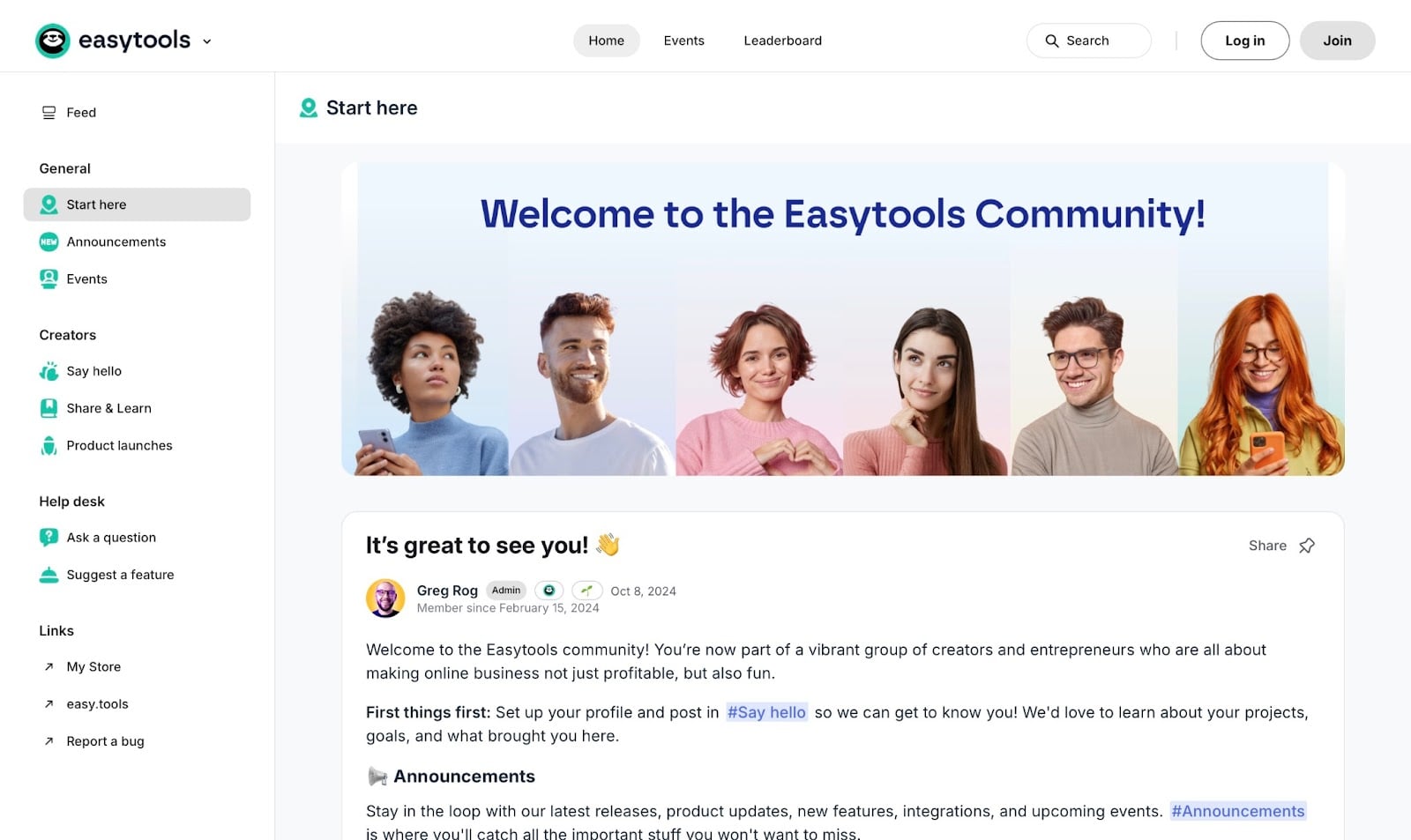
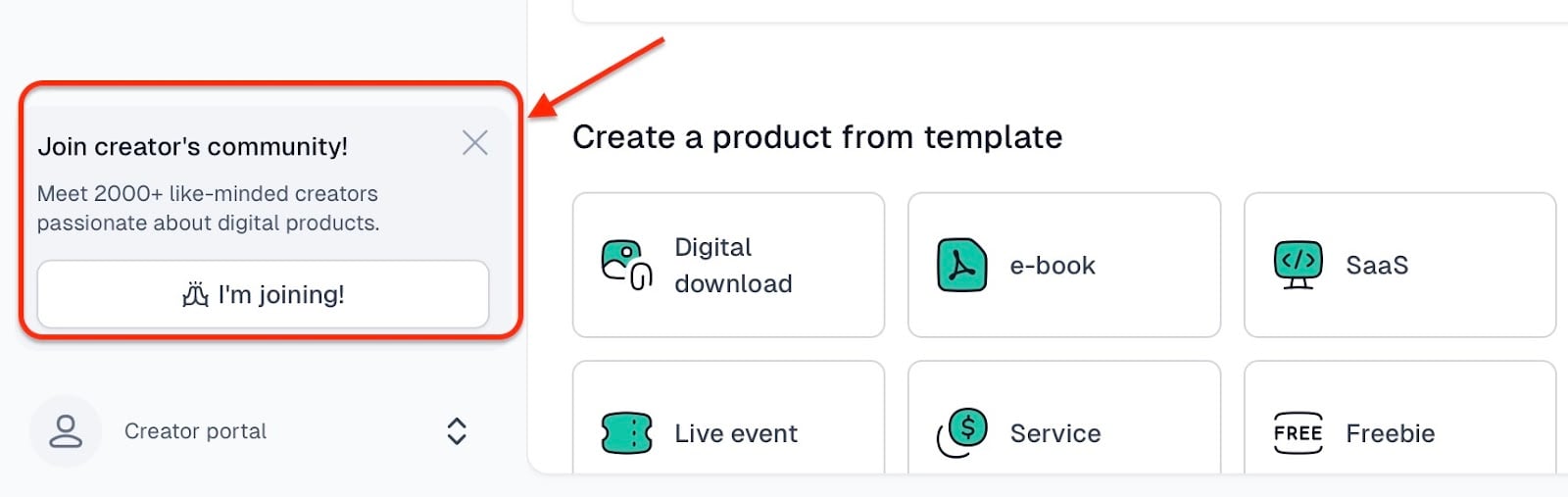
Puedes unirte a la comunidad online de Easytools haciendo clic en el botón “I’m joining!” debajo de la página Home, justo encima de “Creator portal”.
Elige el mejor sitio para vender tus productos digitales
Casi sin darte cuenta, has llegado al final de este artículo.
Ya has visto lo que ofrece cada una de estas plataformas para vender productos digitales. He compartido mi experiencia usándolas todas. Elegir una buena plataforma puede resultar un poco confuso cuando no tienes claro qué herramienta encaja con tus necesidades.
Sin embargo, ya has visto las distintas categorías que importan a la hora de hacer una buena elección. Tienes todo lo que necesitas para tomar la decisión correcta para tu negocio.