
Blog
Las 20 mejores plataformas de coaching online que recomiendo en 2026
Las mejores plataformas de coaching online: 1. Easytools 2. Satori app 3. Coach Vantage 4. Canva 5. Notion 6. Zencal 7. Zoom

La Federación Internacional de Coaching (ICF) informó que existen unos 109.200 coaches profesionales en todo el mundo. Esto supuso un aumento del 54% entre 2019 y 2022.

El sector del coaching está en expansión. Por eso, muchos coaches ofrecen sus programas online.
En los próximos párrafos hablaré sobre las plataformas de coaching online y las herramientas que he mencionado antes.
Si eres nuevo en las plataformas de coaching online o quieres pasar de herramientas tediosas a otras que crezcan contigo sin complicaciones, esta guía es para ti.
Sigue leyendo.
Puntos clave
- Las mejores plataformas de coaching online son: 1. Easytools, 2. Satori app, 3. CoachVantage, 4. Canva, 5. Notion, 6. Zencal y 7. Zoom.
- Para elegir la plataforma de coaching online adecuada, adáptala a tu estilo de coaching, revisa las funciones de comunidad, evalúa el precio y ten en cuenta las integraciones.
Comparativa de plataformas de coaching online
Las 7 mejores plataformas de coaching online
Las mejores herramientas de coaching online son:
- Easytools - la mejor opción para vender programas de coaching y otros productos digitales
- Satori app - la mejor opción para gestionar tu consulta de coaching con programación y facturación
- CoachVantage - la mejor opción para gestionar clientes, programas y entrega de coaching
- Canva - la mejor opción para diseñar materiales de coaching y recursos de marketing
- Notion - la mejor opción para organizar el currículo, los recursos y el trabajo con clientes de coaching
- Zencal - la mejor opción para programar y vender sesiones de coaching de pago
- Zoom - la mejor opción para organizar llamadas y talleres de coaching en directo
Vamos a revisar cada herramienta con más detalle.
1. Easytools
Easytools es el primero en mi lista de las mejores plataformas de coaching online. Cuenta con herramientas todo en uno para crear, comercializar, automatizar y escalar negocios de coaching en cualquier etapa.
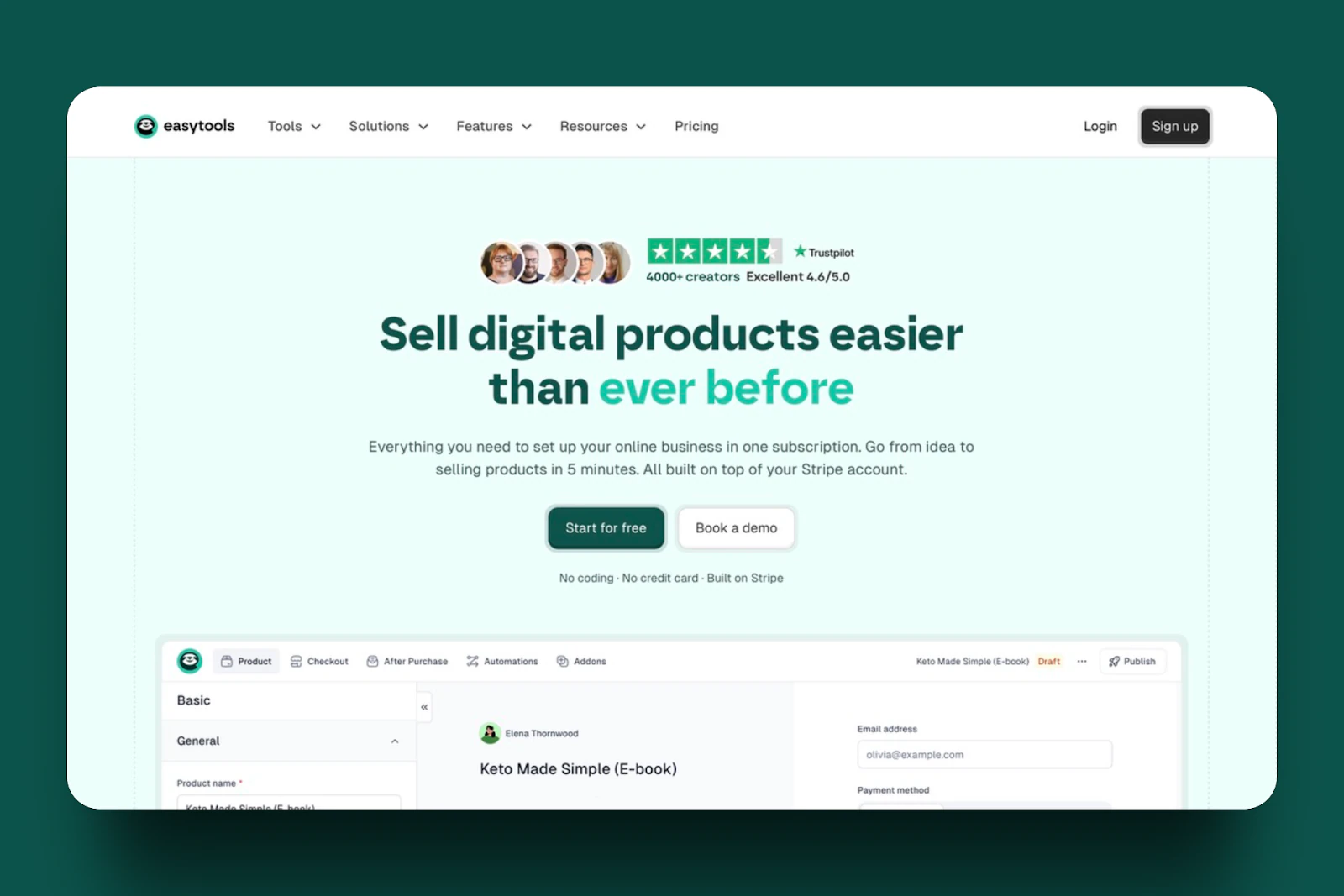
La función de cursos de Easytools te permite crear, comercializar y vender cursos online y programas de coaching mediante un checkout de alta conversión: Easycart.
Tu curso puede incluir distintos tipos de archivos y formatos, como vídeos, audio y PDFs, para las lecciones.
También puedes habilitar y personalizar certificados para que los estudiantes los reciban al completar el curso.
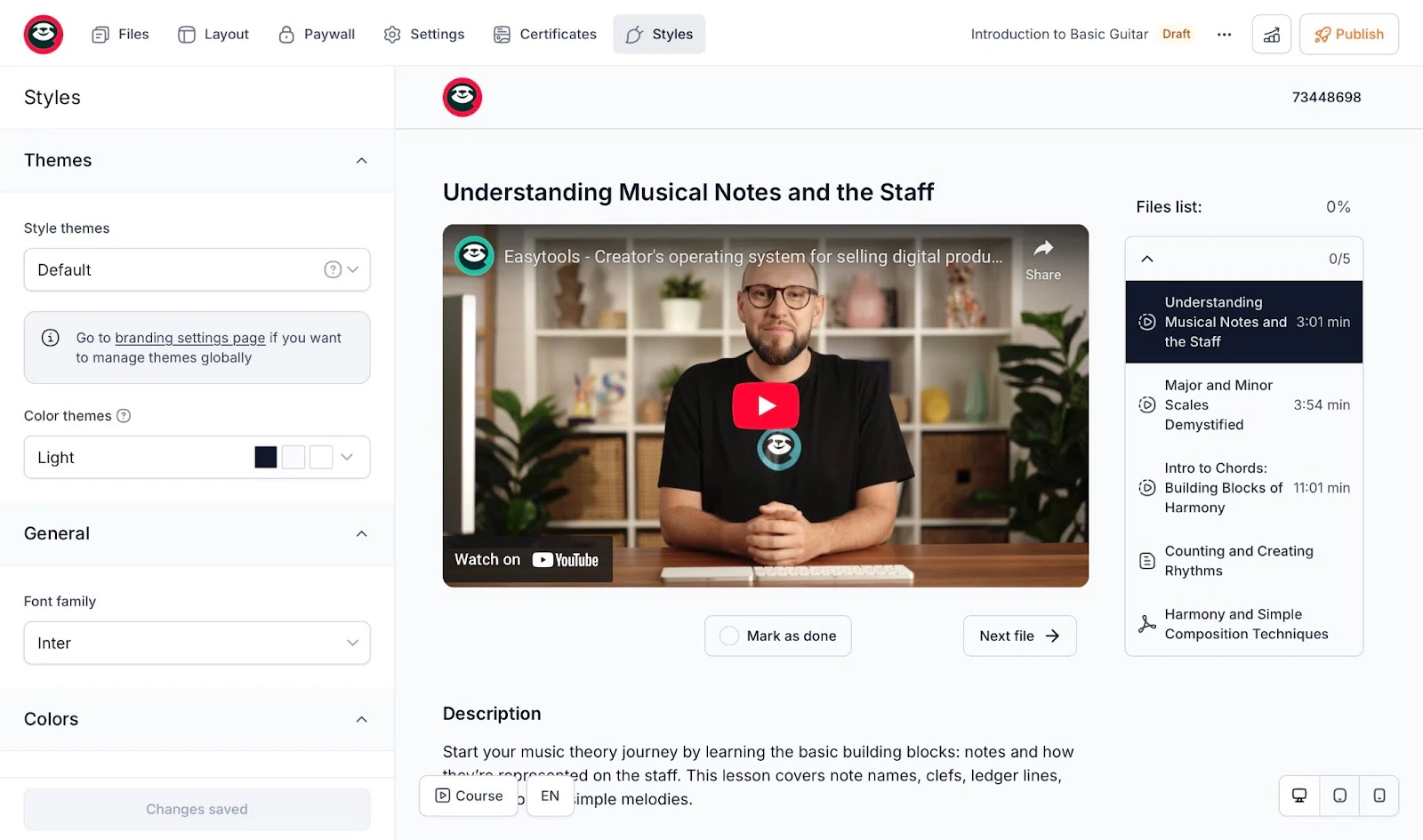
Las funciones de la tienda muestran productos, afiliados, clientes y más. Gracias a esta función, también puedes consultar informes de analítica y todas tus sesiones de Easycart.
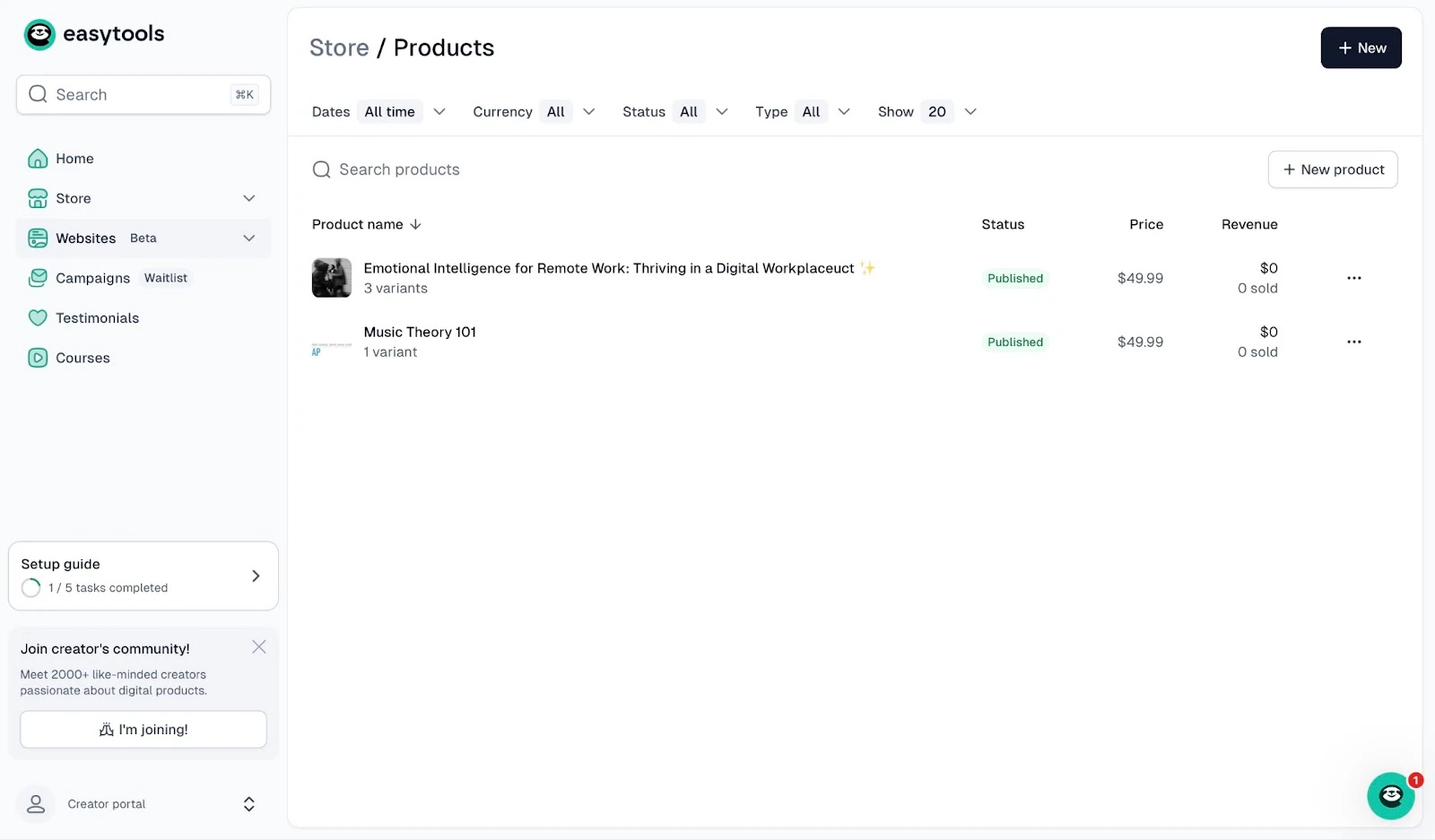
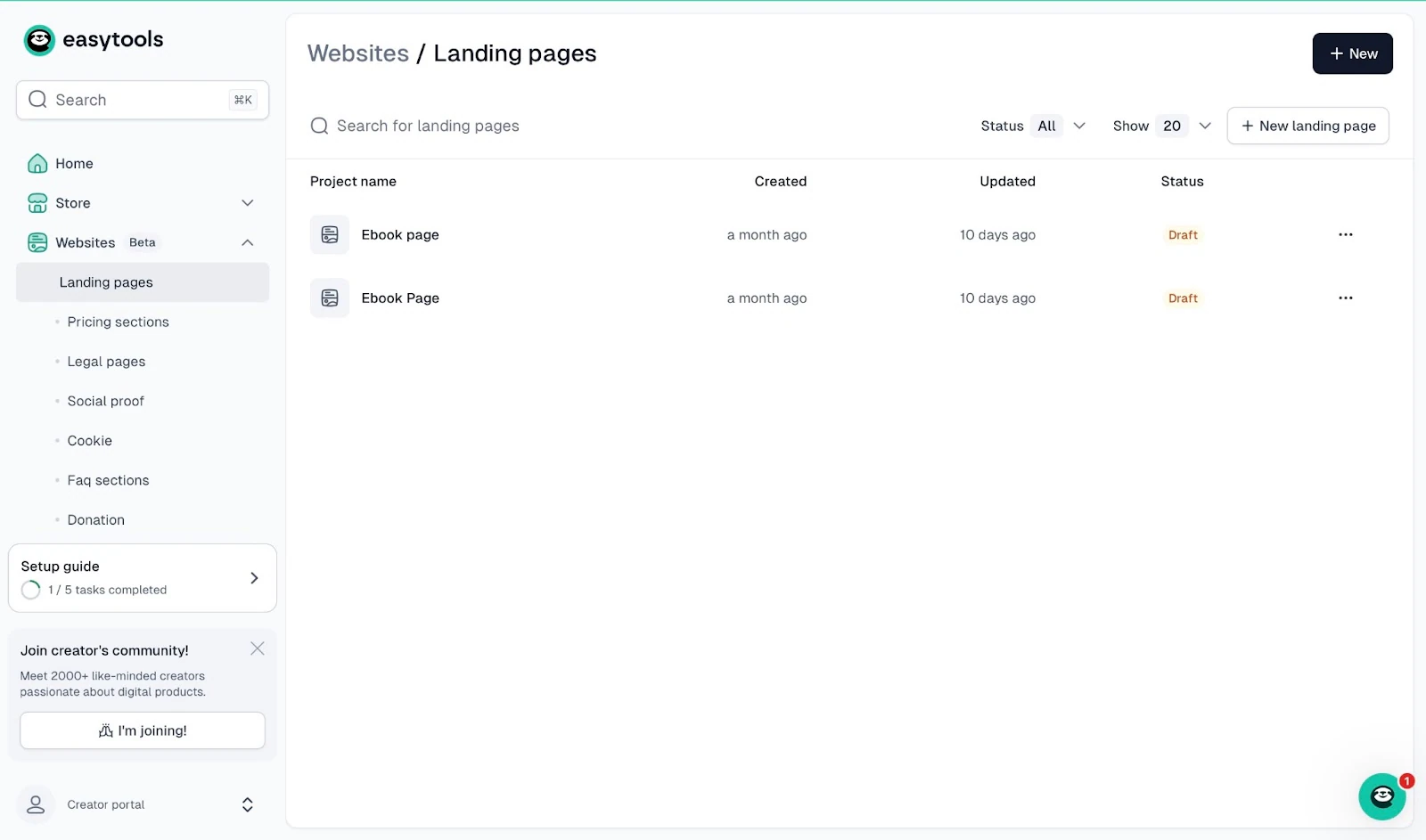
Además, la herramienta de sitios web de Easytools te permite crear y diseñar páginas de aterrizaje, secciones de precios, páginas legales, prueba social y más.
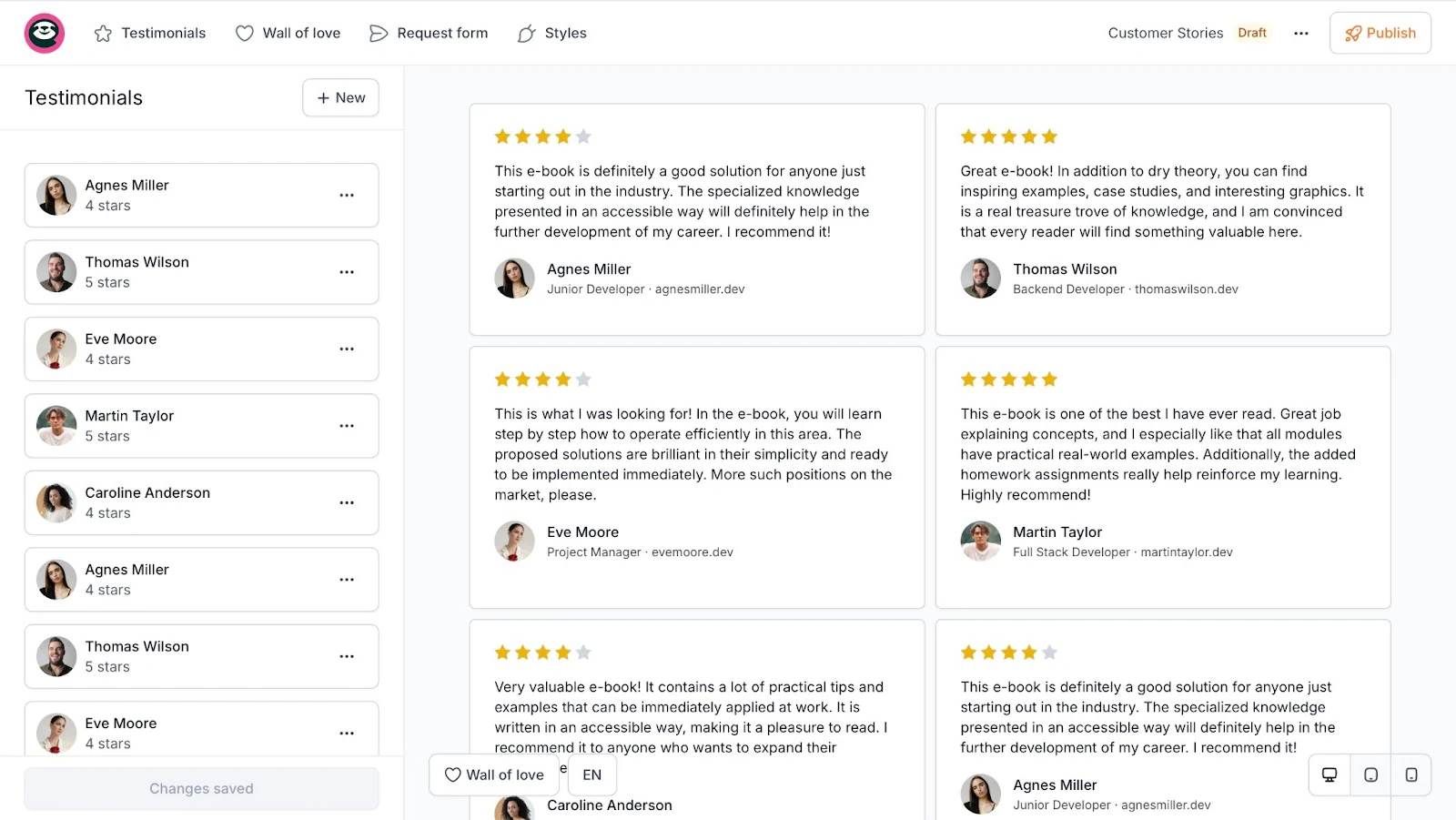
Asimismo, la función de testimonios te permite crear secciones de reseñas e integrarlas directamente en tu tienda. Muestra los nombres de los clientes, sus comentarios, fotos y la valoración que te dieron.
Déjame mostrarte cómo crear sesiones de coaching en Easytools.
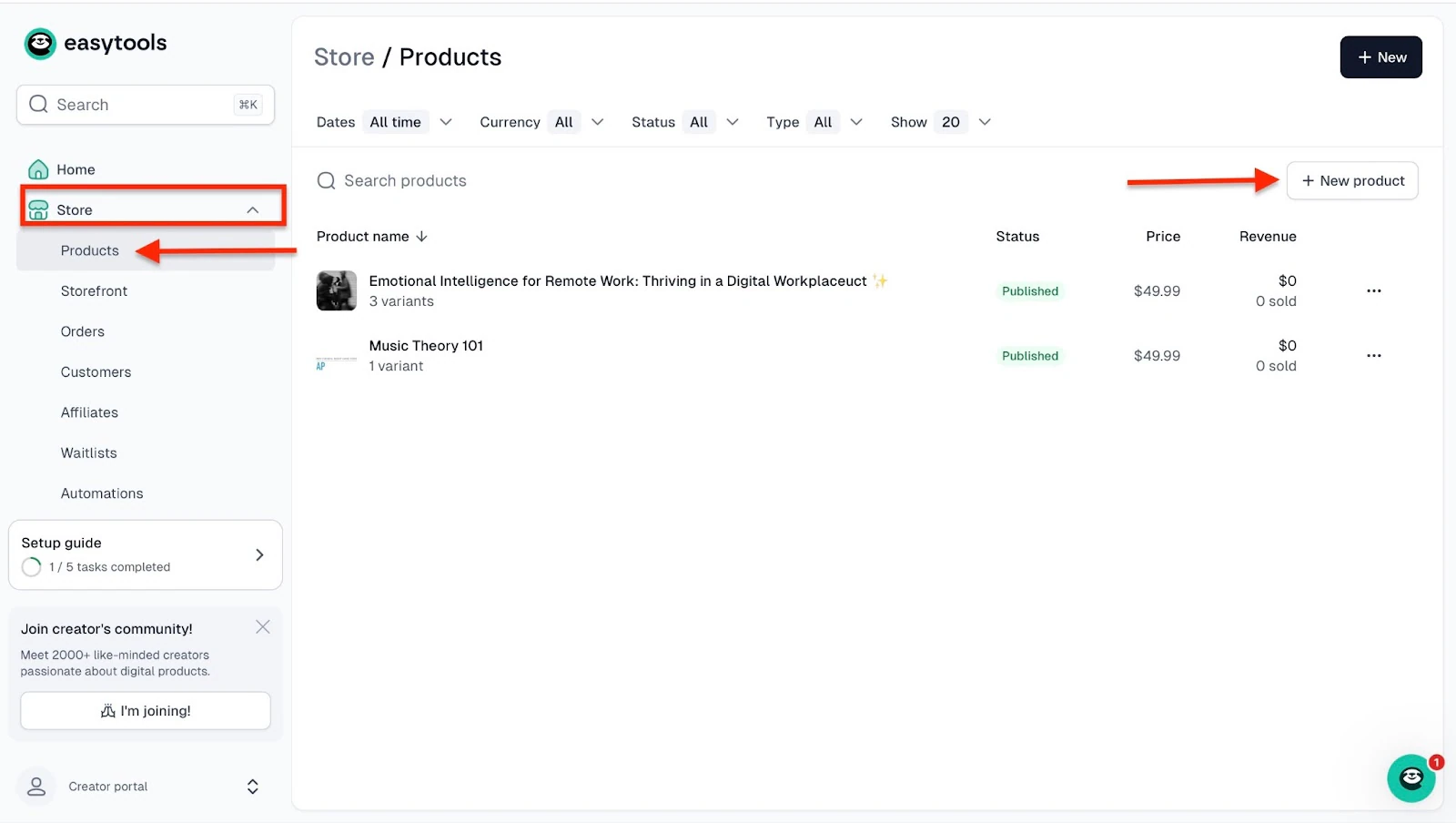
Para empezar, selecciona “Tienda” en la barra lateral y luego haz clic en “Productos.” En la interfaz de productos, haz clic en ”+ Nuevo producto” en la parte derecha de la ventana.
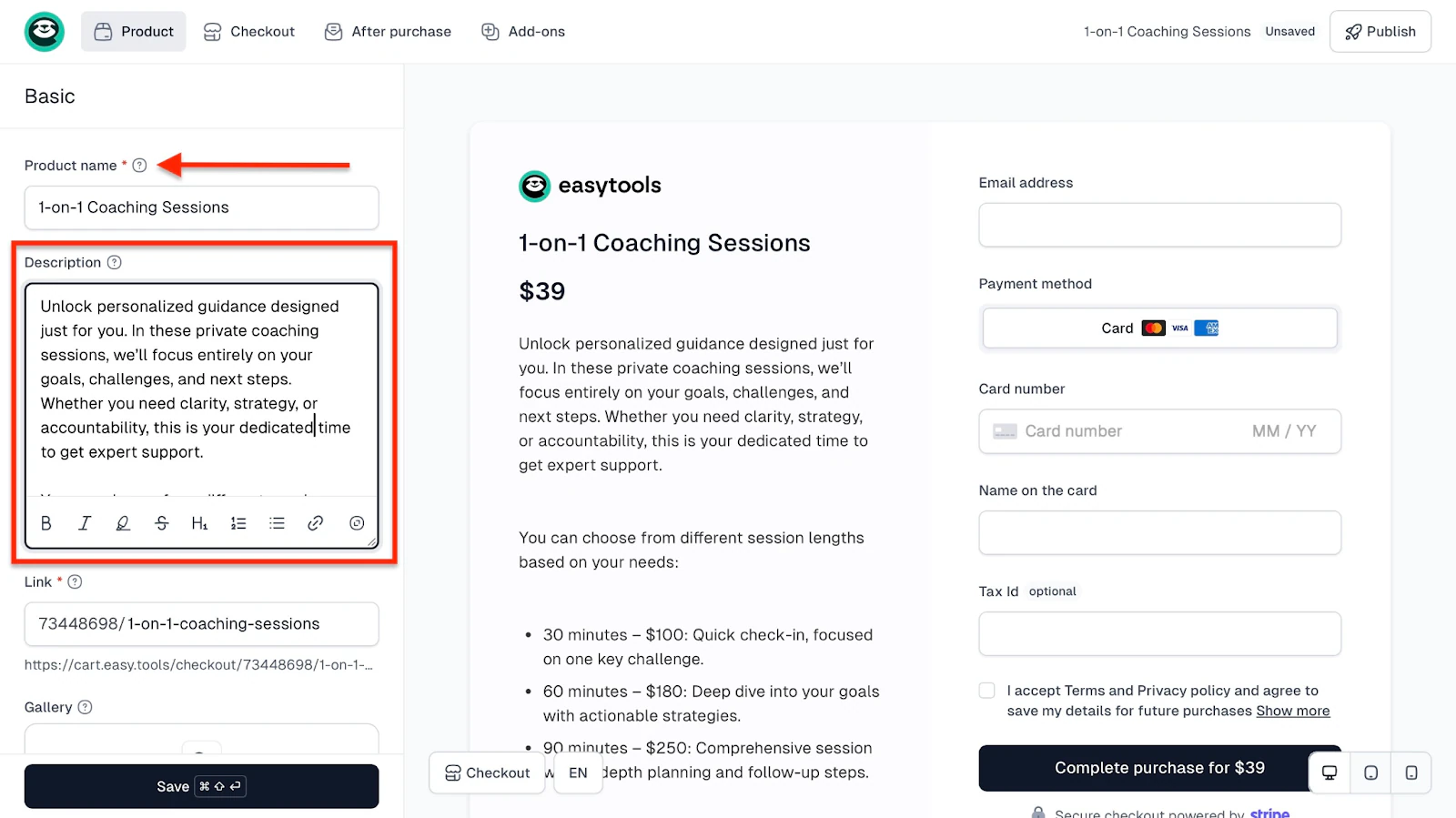
En la nueva ventana, escribe el nombre y la descripción del producto. A continuación, haz clic en el área de carga para añadir una imagen. Desde aquí, selecciona la moneda que prefieras.
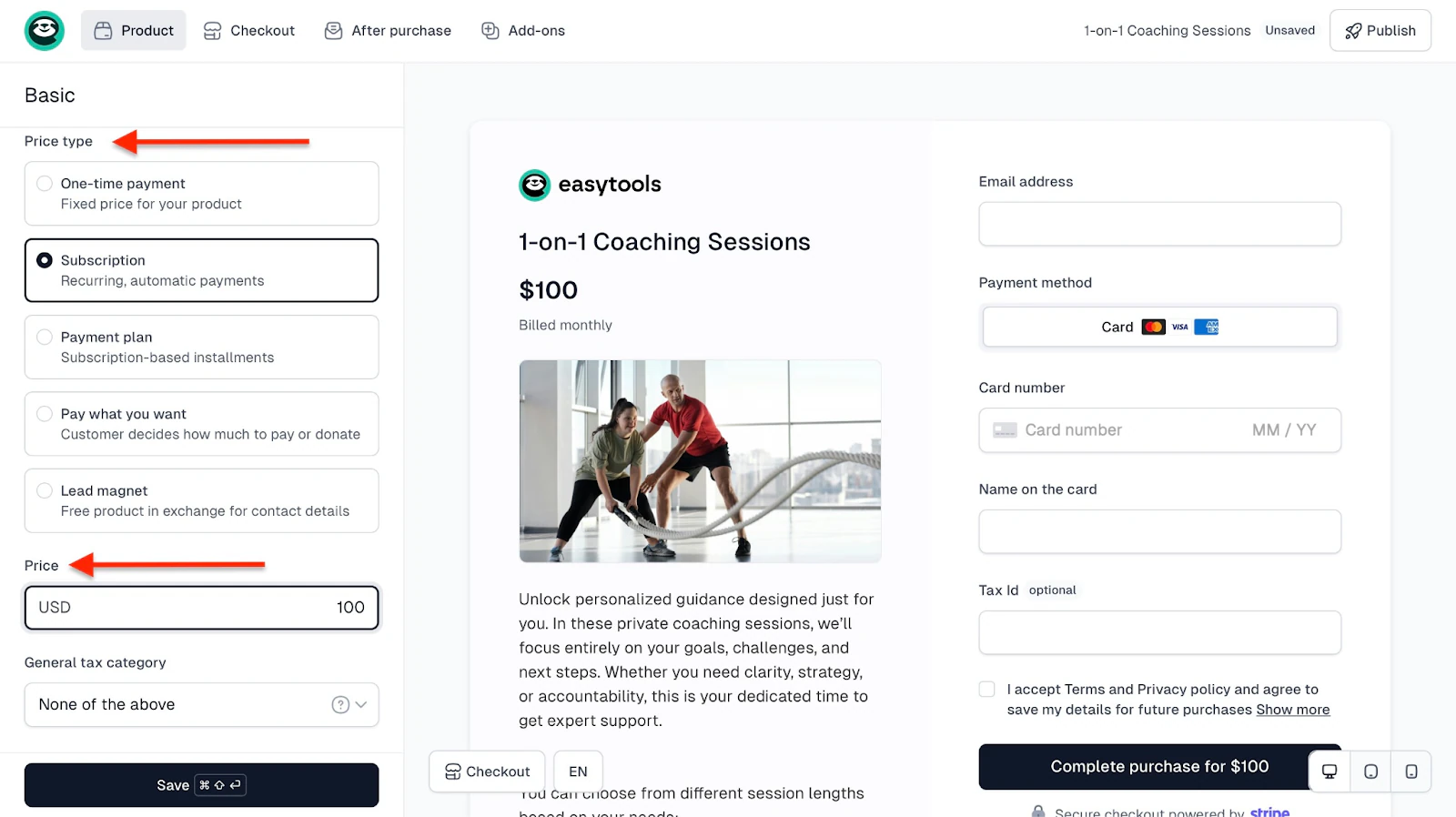
Después, desplázate hacia abajo y selecciona el tipo de precio. Como quiero vender las sesiones de coaching como suscripciones, elegiré suscripciones. A continuación, introduce el precio.
Una vez hecho esto, haz clic en “Guardar” en la parte inferior de la ventana.
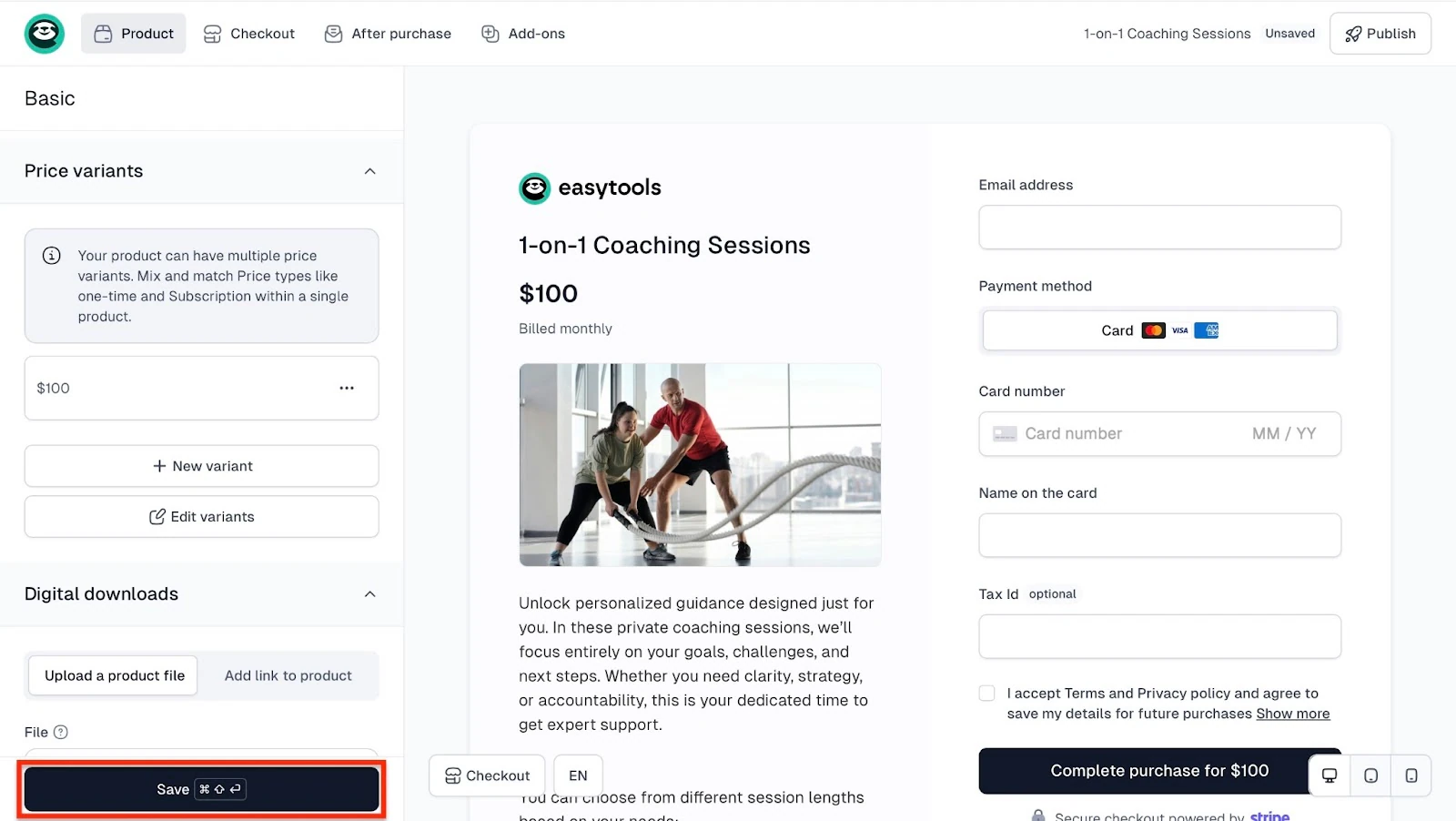
Ahora, si quieres ofrecer varias opciones distintas, por ejemplo suscripciones mensuales y anuales, desplázate más abajo hasta “Variantes de precio.” Aquí es donde crearás tus diferentes opciones de sesión de coaching. A continuación, haz clic en ”+ Nueva variante.”
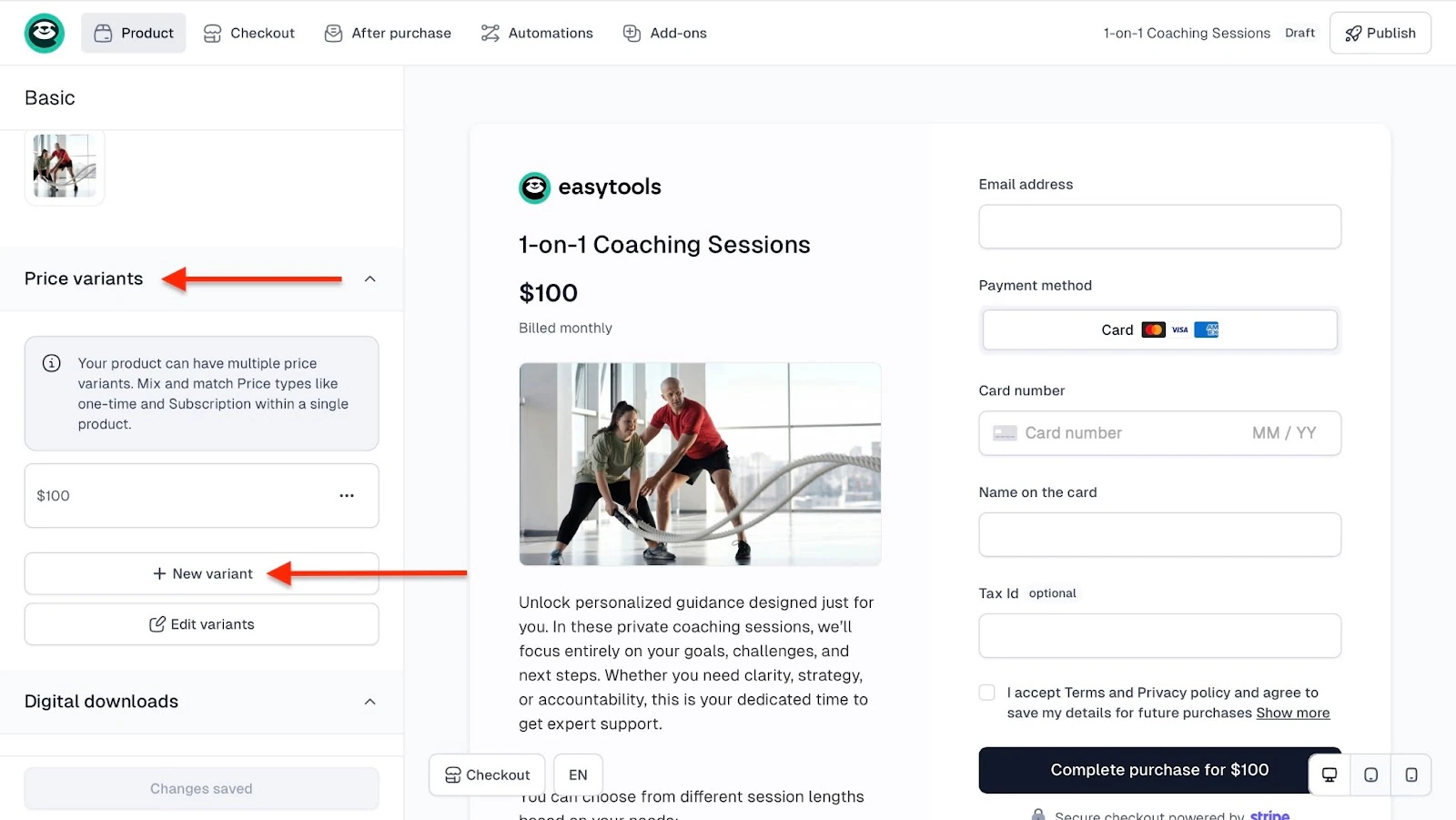
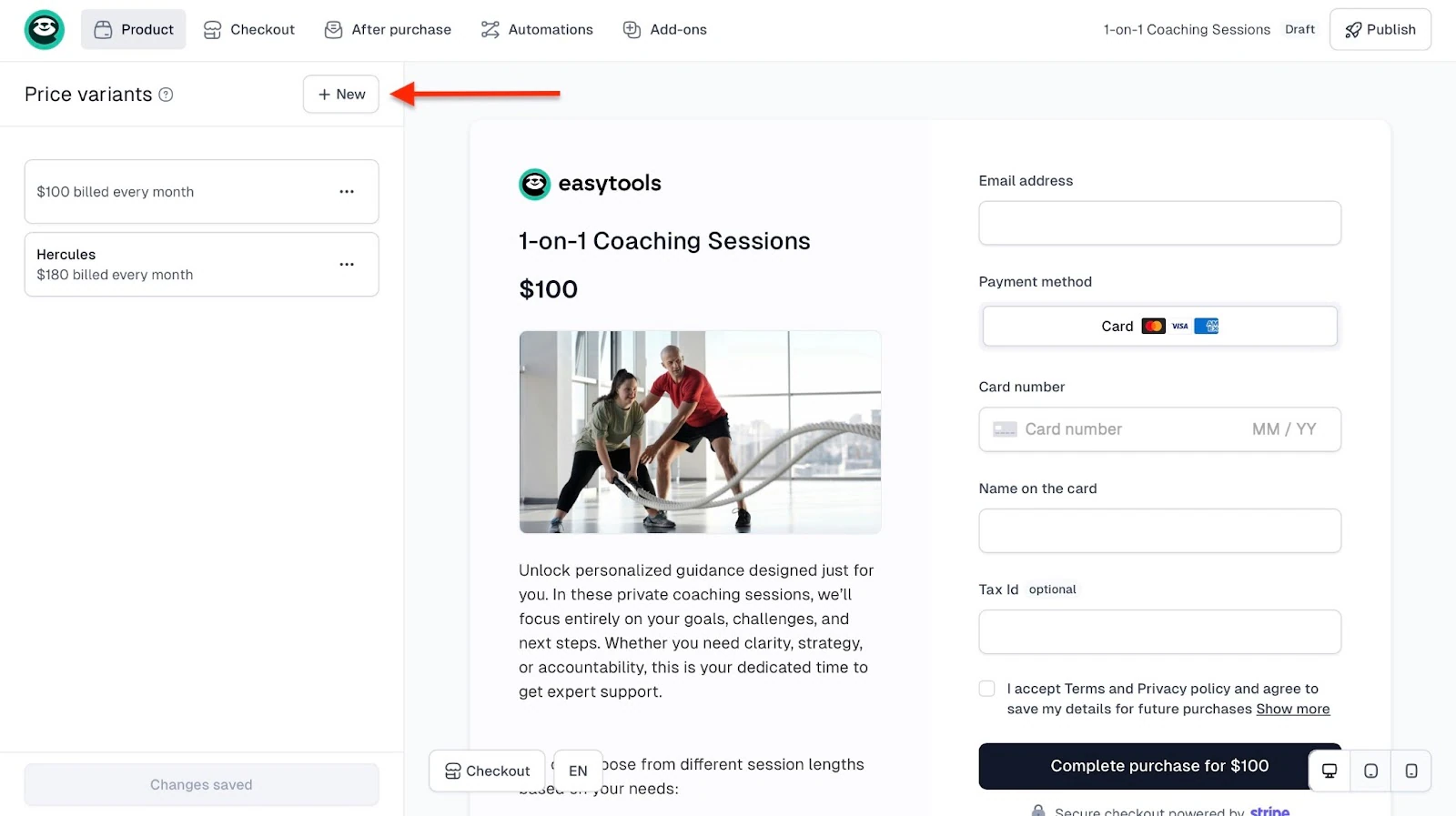
Introduce el nombre de la variante de precio, elige el precio y haz clic en “Guardar.” En la nueva ventana, haz clic en ”+ Nuevo” para añadir una tercera sesión/variante de coaching.
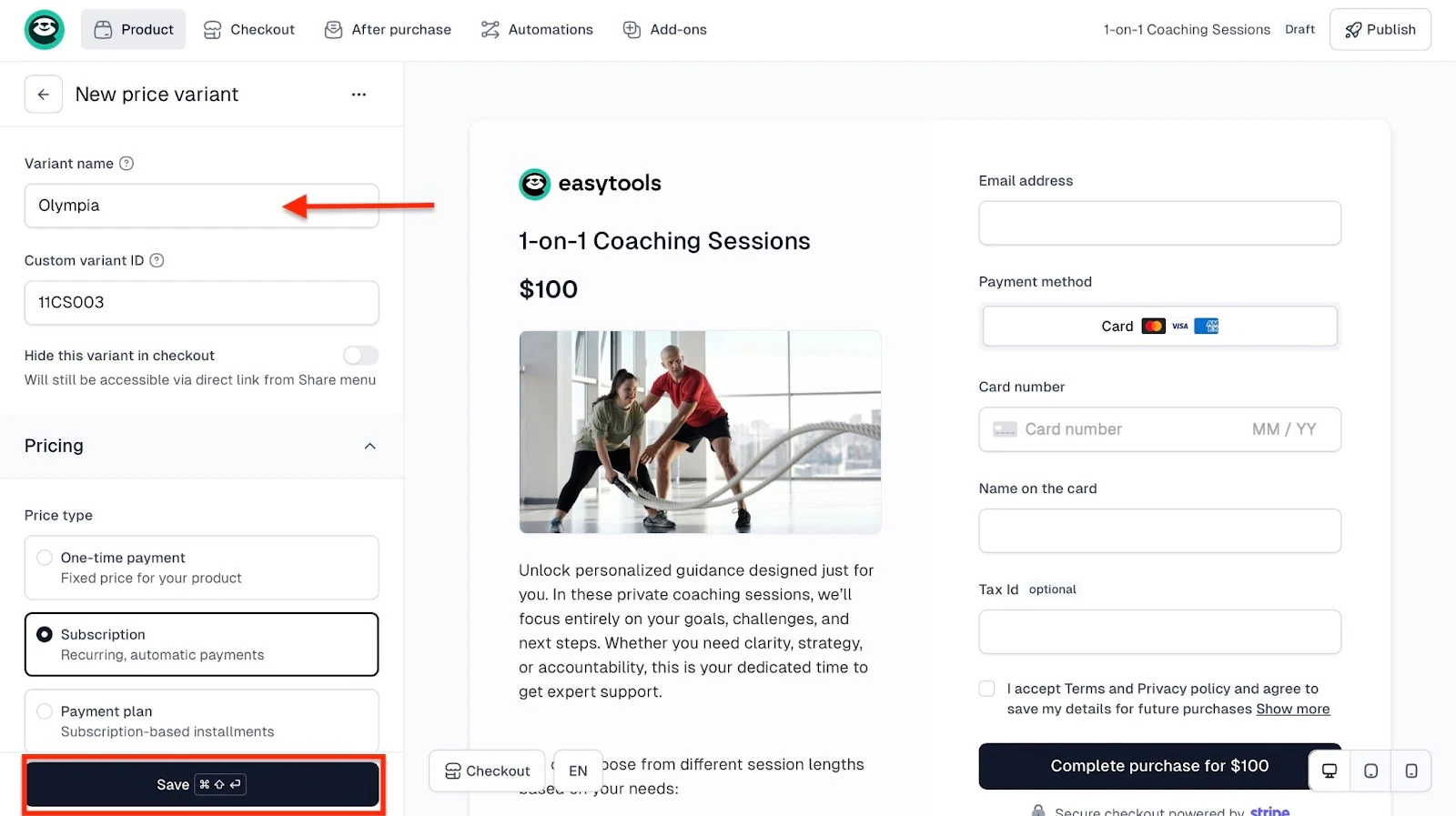
Completa el formulario como hiciste con la segunda variante de precio y haz clic en “Guardar.”
Puedes volver al producto básico y pulsar “Publicar” en la esquina superior derecha de la ventana para terminar.
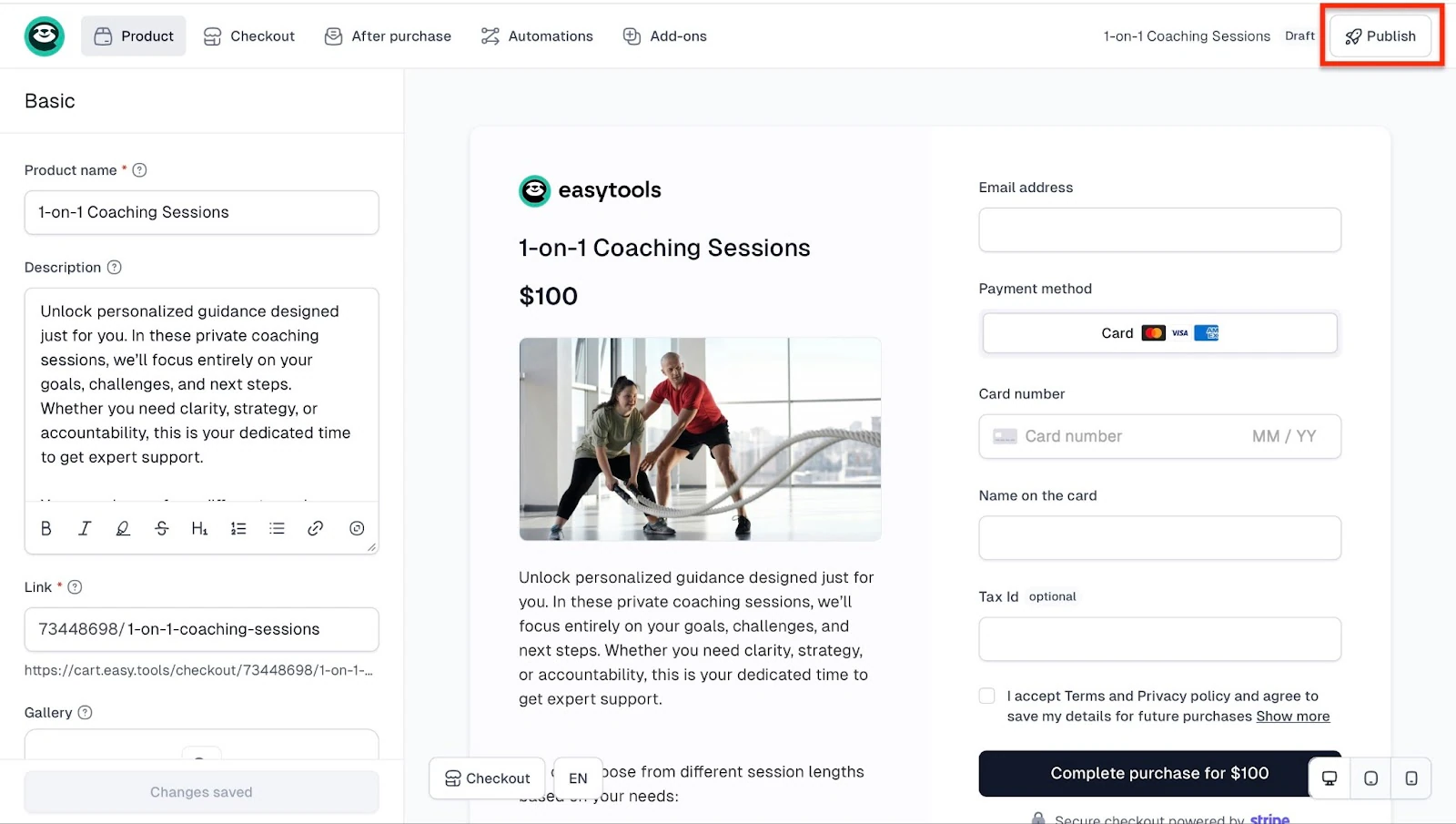
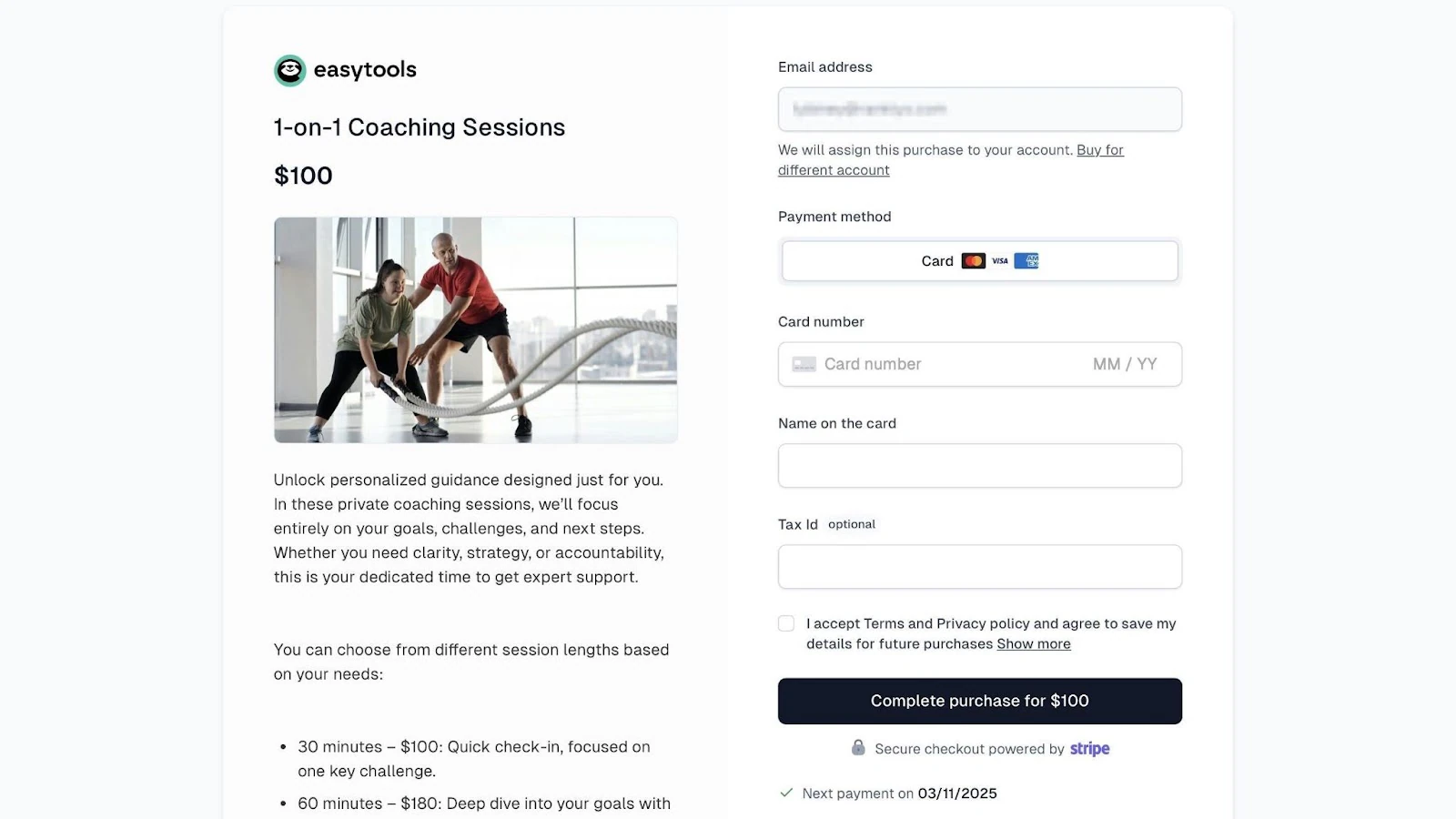
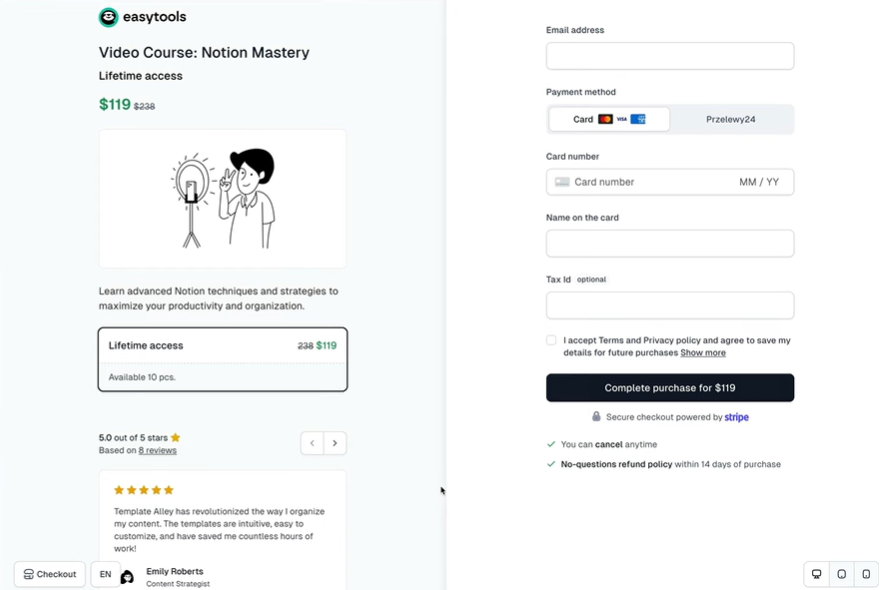
Así es como se verá tu checkout. Tus clientes podrán ver los detalles de las distintas variantes de coaching y elegir la que mejor se adapte a sus necesidades.
También puedes decidir limitar el número de sesiones disponibles o destacar variantes de coaching concretas para llamar más la atención sobre ellas. Puedes hacerlo, por ejemplo, añadiendo una oferta por tiempo limitado con descuento.
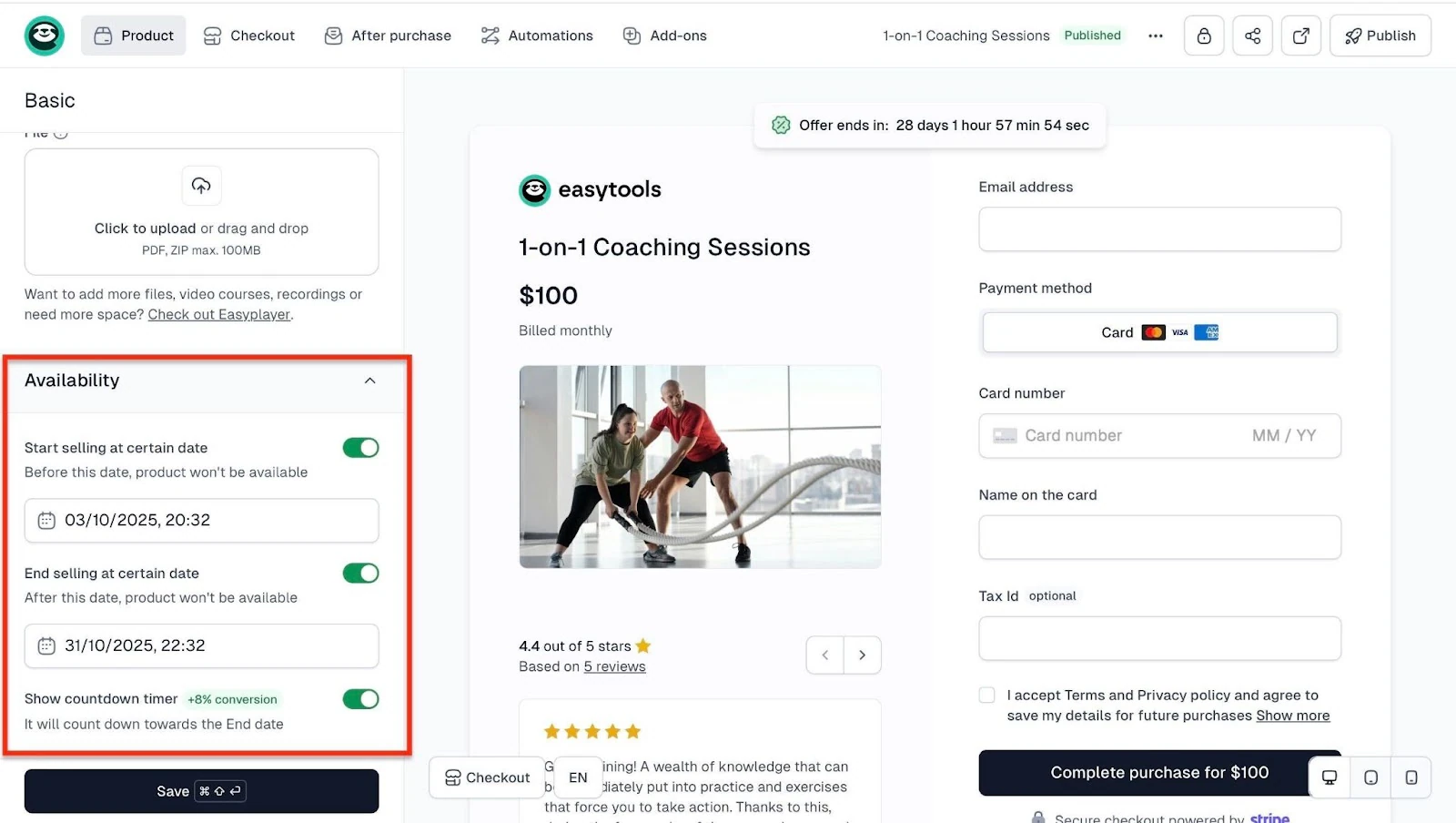
Para añadir una promoción con temporizador a tu checkout, ve al editor de tu carrito, abre la variante seleccionada y usa la opción de precio cruzado.
Luego desplázate hasta la sección Disponibilidad, activa la opción para finalizar la venta en una fecha determinada y mostrar un temporizador de cuenta atrás. Después guarda los cambios y pulsa Publicar. Así es como se mostrará ahora tu checkout.
Estos pasos te ayudarán a crear tus primeras sesiones de coaching en Easytools. Si ya eres coach online, puedes combinar tus programas de coaching con ebooks y cursos online, tal como hizo Piotr Tomaszewski.
Es un exitoso coach de fitness que se dio cuenta de que había alcanzado su capacidad máxima de plazas de coaching y ya no podía aceptar más clientes.
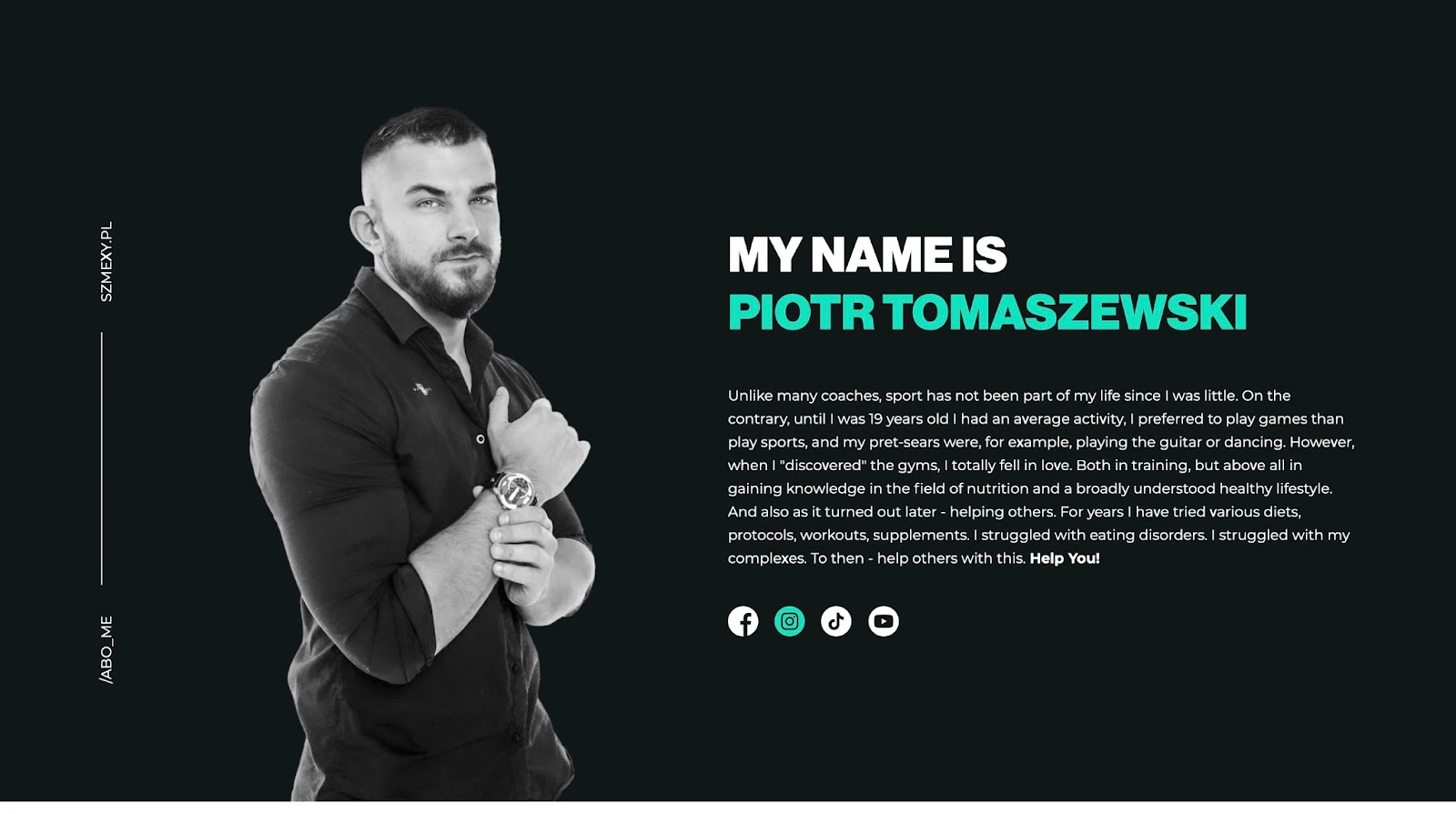
Así que pensó en crear ebooks que sirvieran como guía de fitness para ayudar a sus clientes a entrenar sin su presencia física. Al principio los vendía en WordPress, pero pronto descubrió que muchos clientes potenciales abandonaban el carrito.
Se pasó a Easytools y empezó a promocionar sus ebooks y cursos online a través de Easycart. Fue un éxito rotundo. Su tasa de conversión pasó del 15 al 20%.
Las funciones que más me gustaron
1. Sitios web
Con los sitios web de Easytools, puedes crear o añadir páginas de aterrizaje con testimonios, avisos legales, secciones de donaciones y preguntas frecuentes sobre tu negocio de coaching.
Ahora te muestro cómo crear una página de aterrizaje con la función de sitios web.
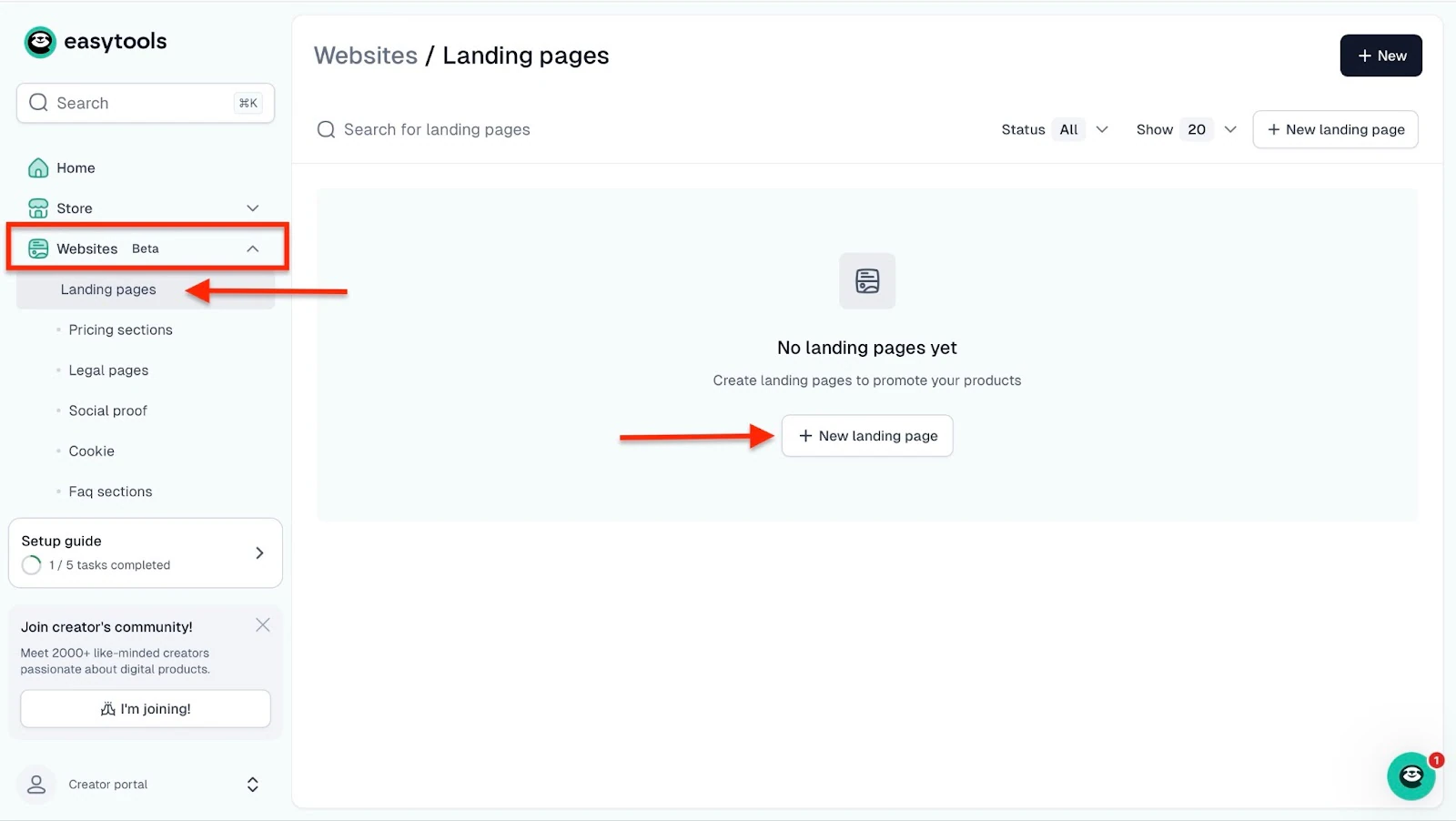
Empieza haciendo clic en “Sitios web” en la barra lateral. Luego selecciona “Páginas de aterrizaje.” A continuación, haz clic en el botón ”+ Nueva página de aterrizaje.”
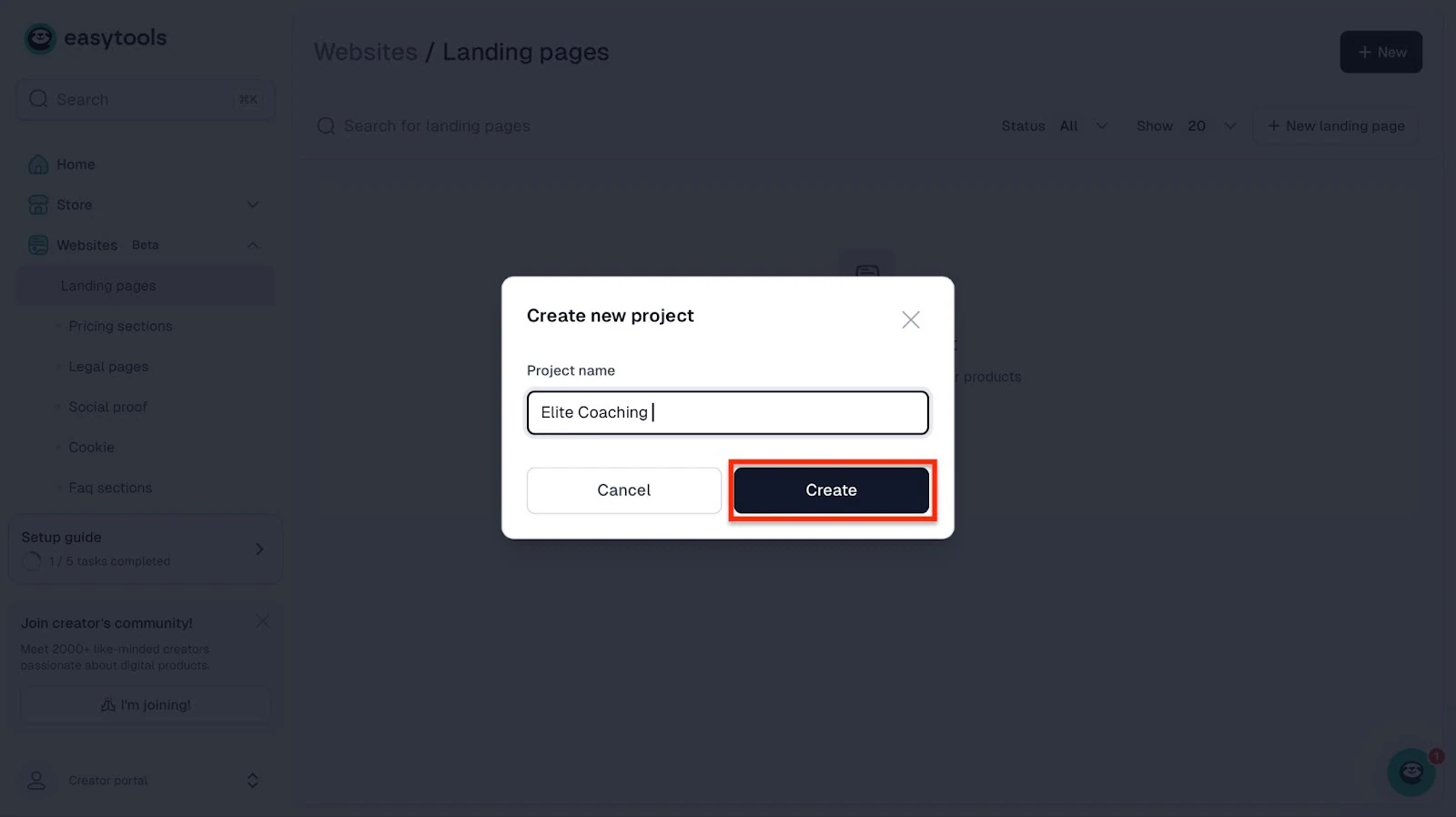
En la ventana emergente, añade un nombre de proyecto. Después, haz clic en “Crear” para configurar tu página de aterrizaje.
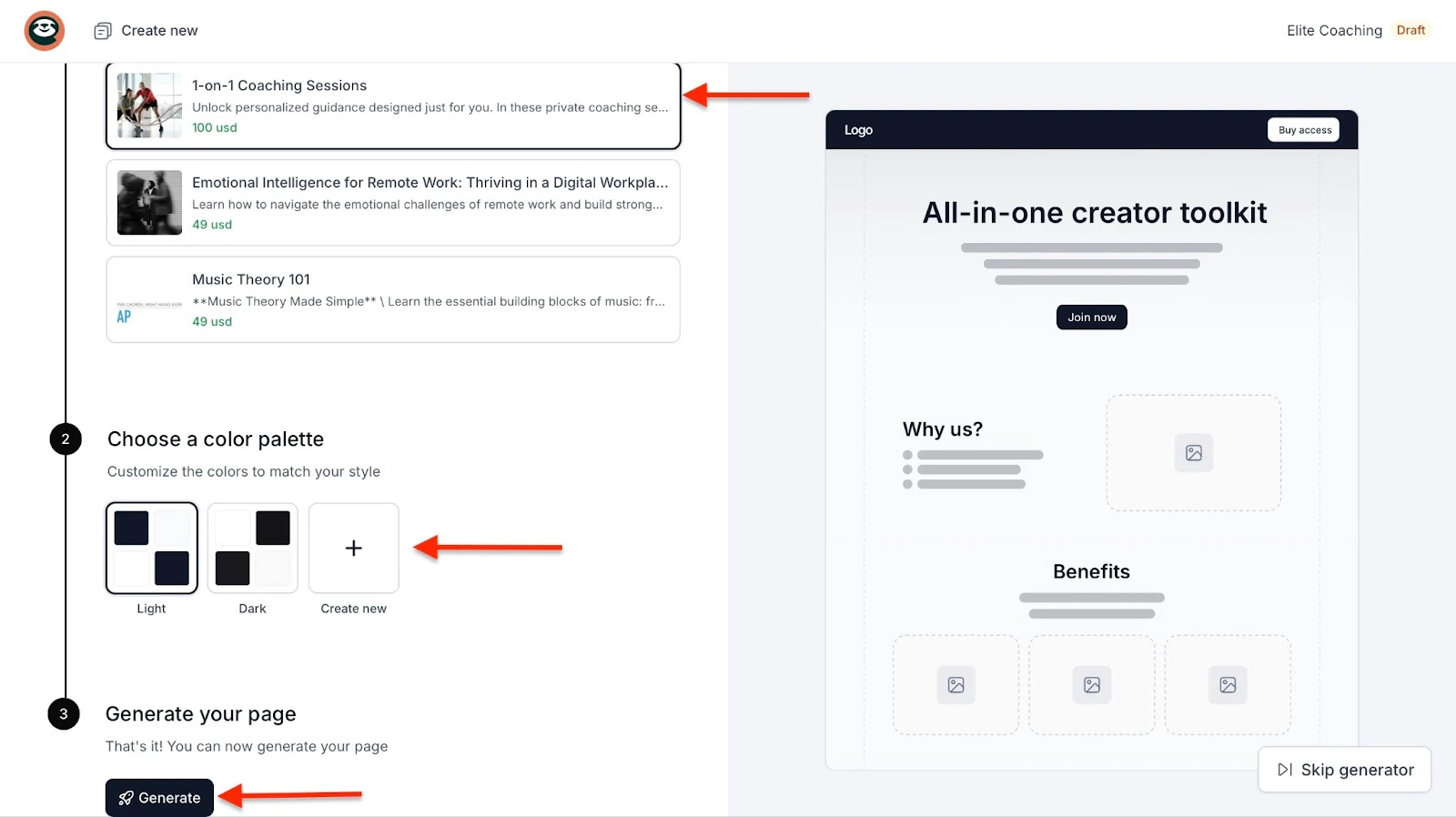
En la nueva ventana, selecciona “Easycart” y elige un producto que ya tengas en Easytools. Luego elige una paleta de colores y haz clic en “Generar.”
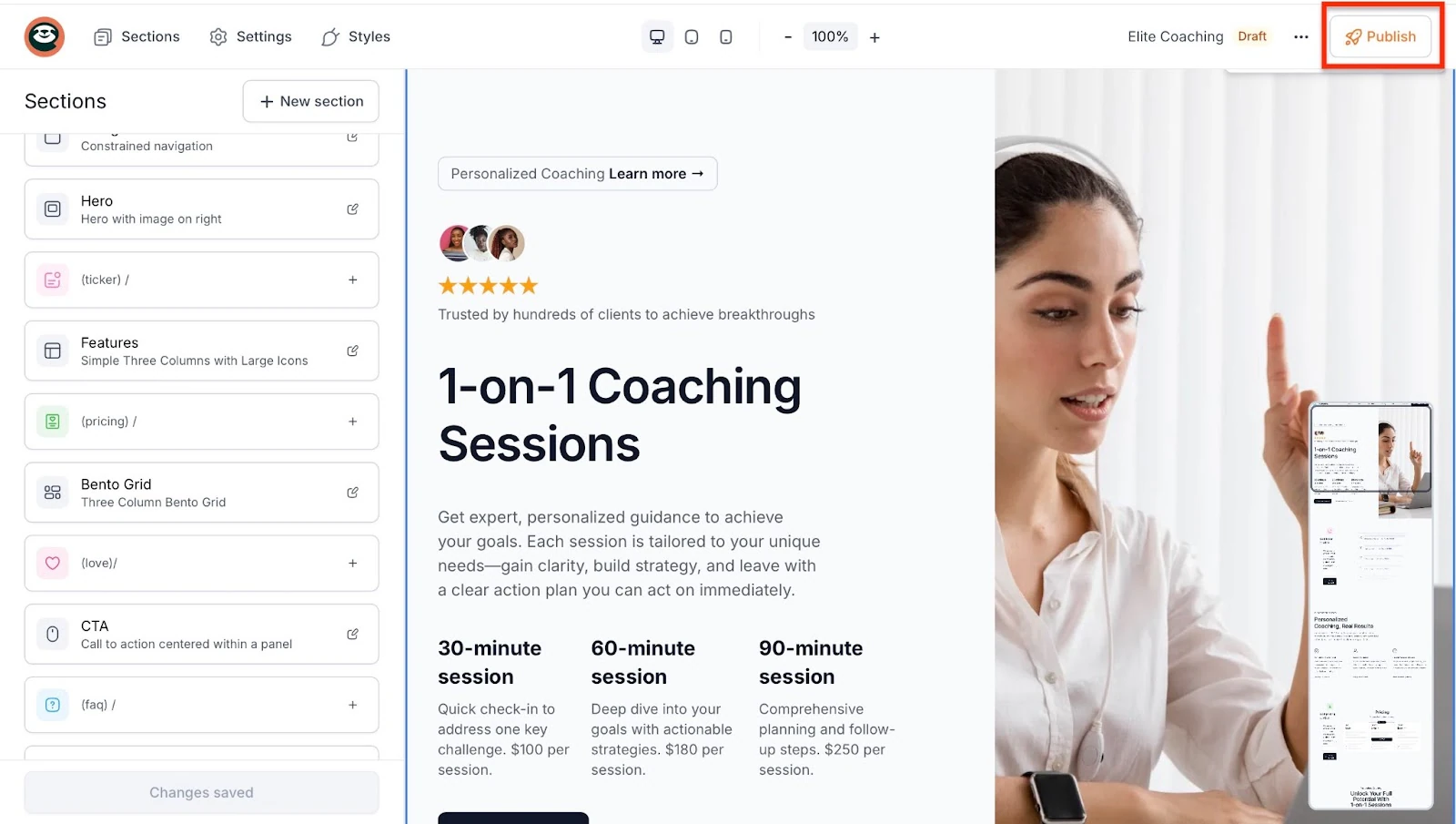
Al instante, Easytools generará una página de aterrizaje y la rellenará con contenido creado por IA sobre tu producto concreto. Después puedes hacer clic en las pestañas Secciones, Configuración y Estilos para editar tu página. Una vez hecho, pulsa “Publicar.”
2. Testimonios
Los testimonios de Easytools son una forma estupenda de recopilar comentarios positivos y alentadores sobre tu coaching. Si lo piensas, es como el boca a boca digital.
Lo mejor es que muestra los nombres de tus clientes, lo que dijeron y las estrellas que te dieron. Déjame mostrarte cómo crear un “muro de testimonios” en Easy.
Empieza seleccionando “Testimonios” en la barra lateral. Luego, haz clic en ”+ Nuevo muro de testimonios.”
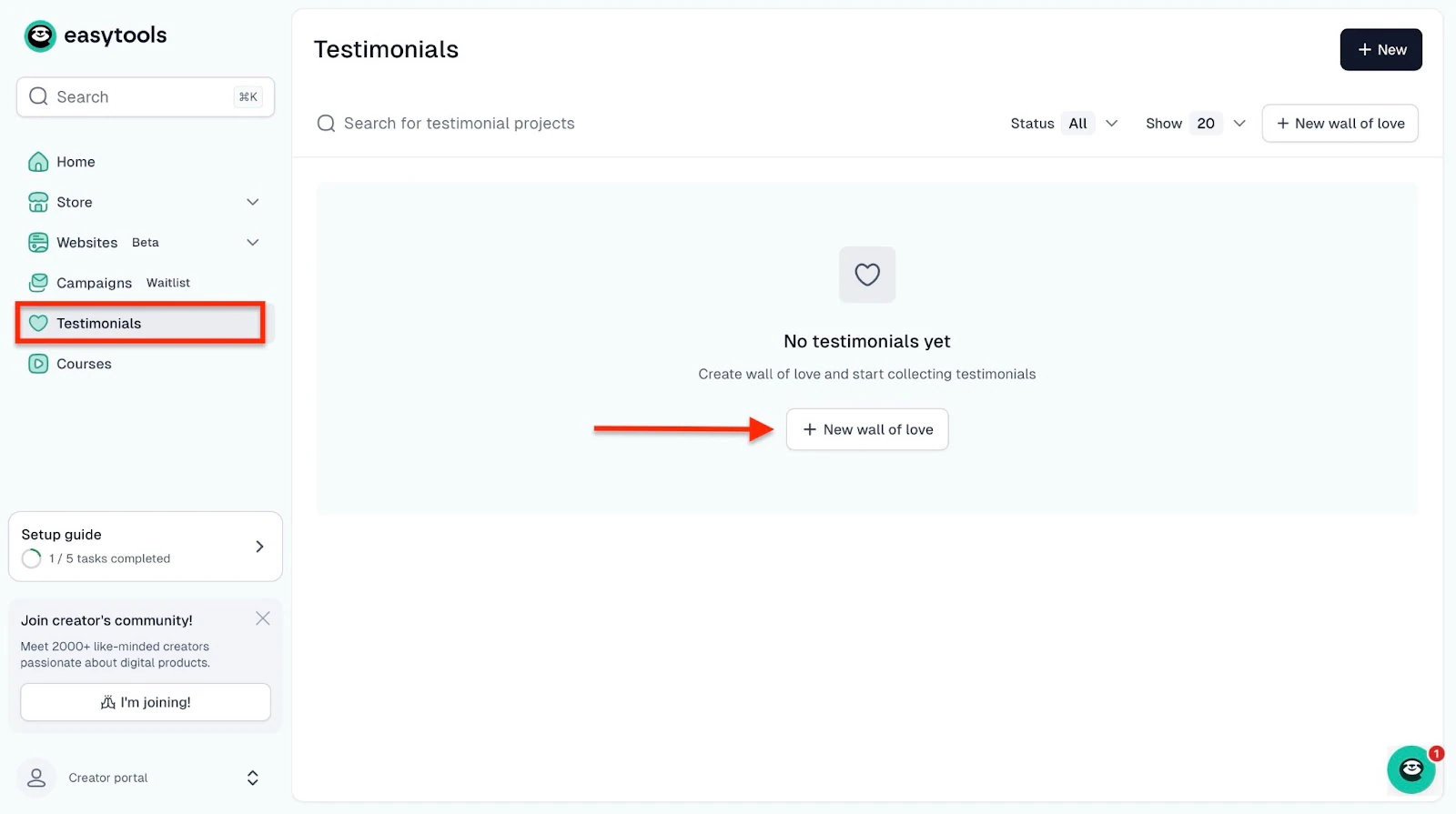
En la ventana emergente, escribe el nombre del nuevo proyecto. Easytools lo considera un proyecto porque tu sección de testimonios se añadirá a tu página de aterrizaje. Así que no dejes que eso te confunda.
Una vez que hayas escrito el nombre del proyecto, haz clic en “Crear.”
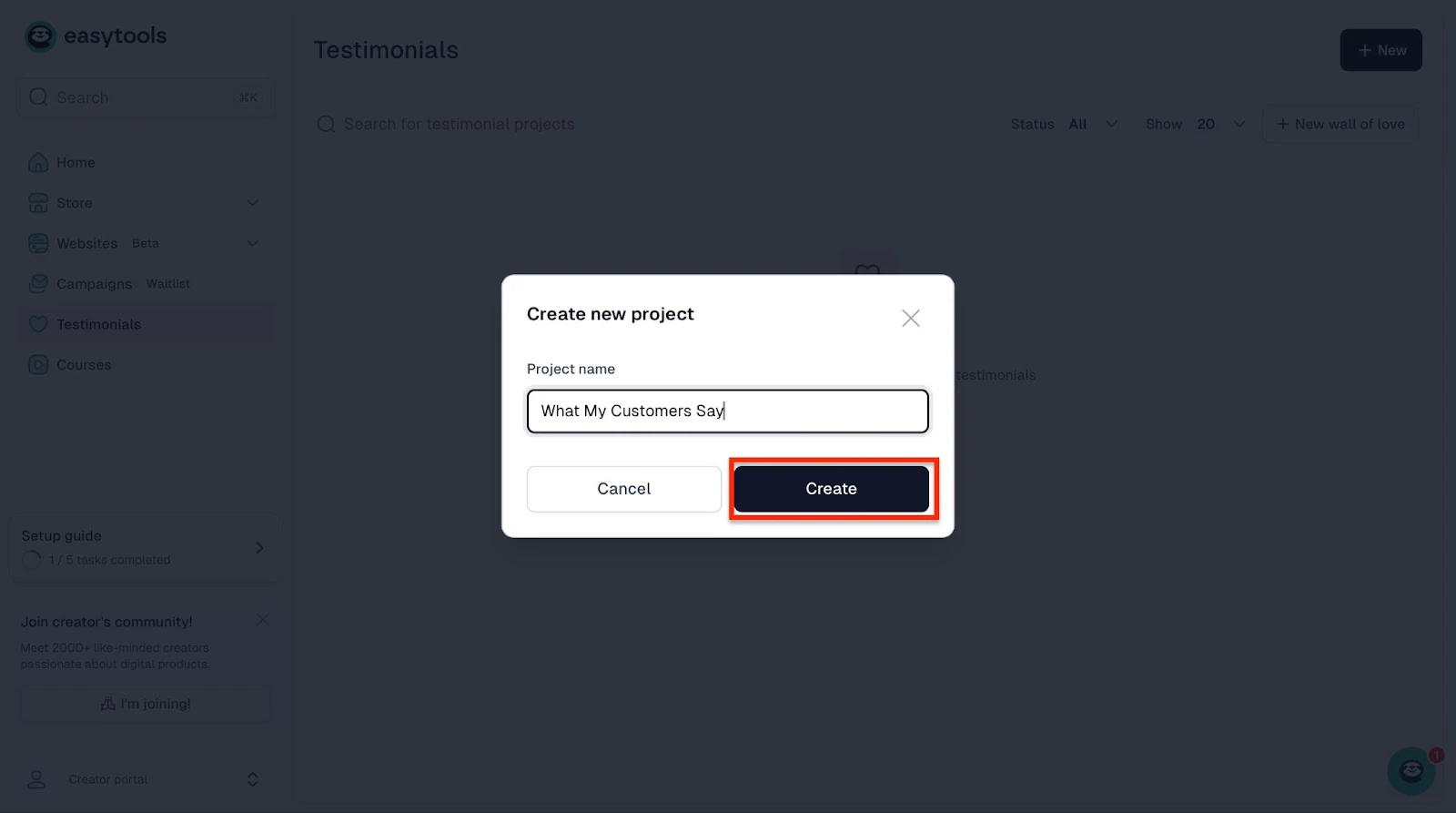
En la nueva ventana, selecciona una de las plantillas disponibles. Después, elige el diseño del contenido. Desde aquí, selecciona una paleta de colores y genera tu muro de testimonios.
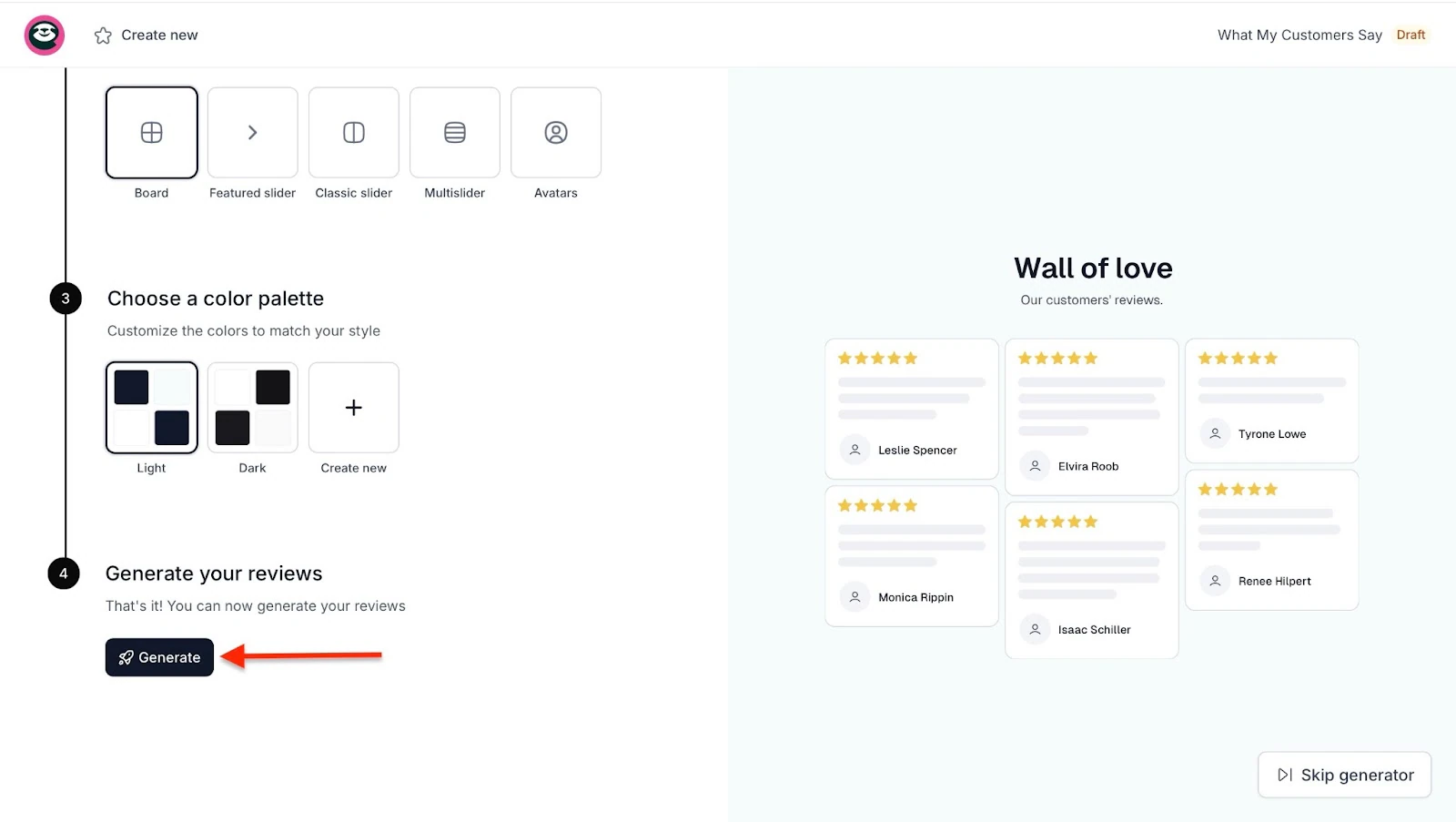
Ahora, en la nueva ventana, haz clic en cualquiera de las pestañas de la esquina superior izquierda. Luego, añade tus ediciones preferidas.
Una vez hecho esto, haz clic en “Publicar” para completar el proceso.
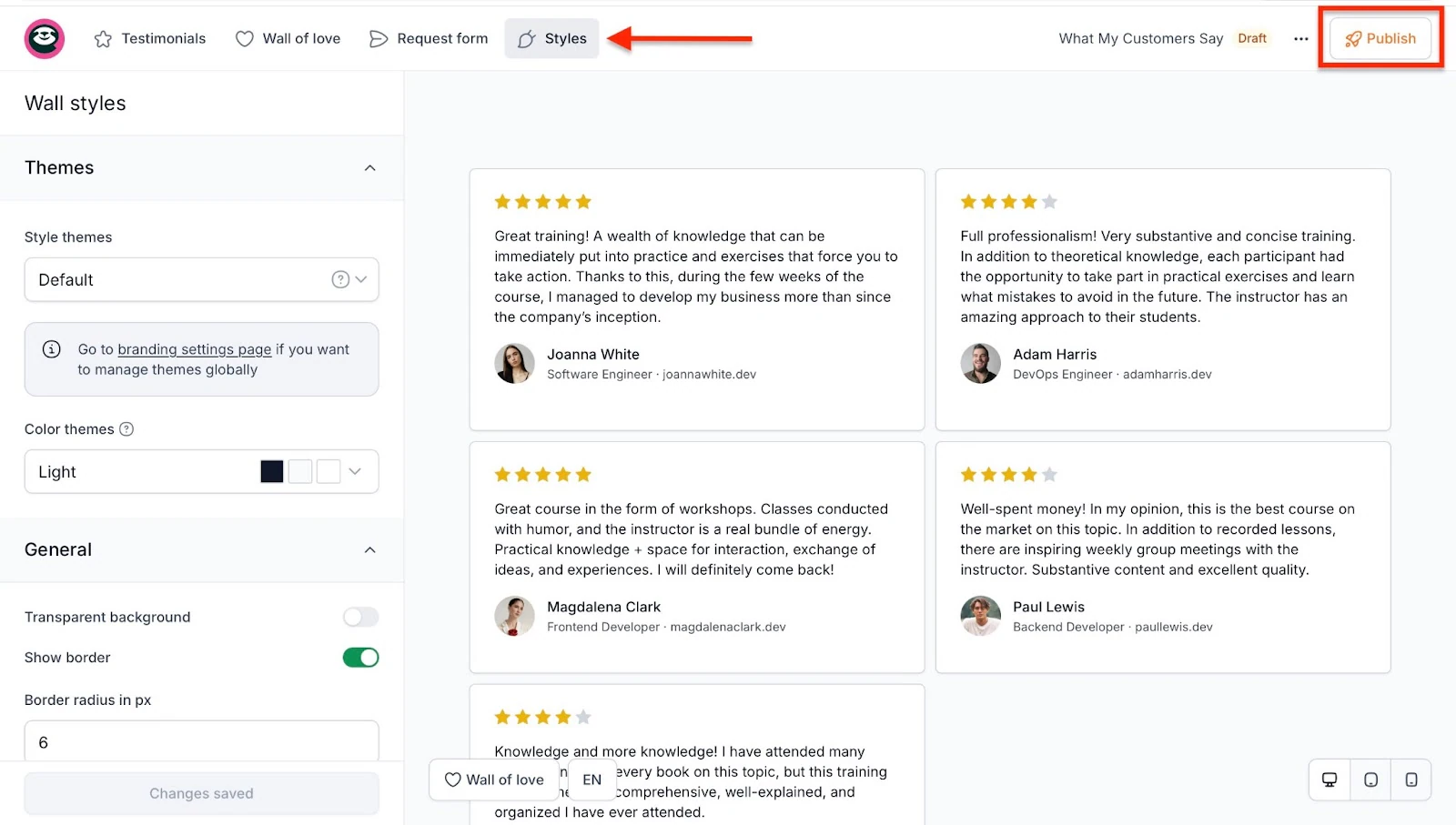
Puedes elegir mostrar tus testimonios en la página de checkout. Una vez que lo hagas, así es como se verá.
Lo que me gustó:
- Puedo vender sesiones 1 a 1, coaching grupal, cursos y ebooks sin tener que combinar varias herramientas
- En cuanto un cliente paga, obtiene acceso inmediato a la sesión o material de coaching correspondiente
- Puedo empaquetar mi conocimiento en cursos o packs para llegar a más personas sin quemarme
Lo que no me gustó:
- La función de email nativa para enviar campañas a mis clientes todavía no está disponible, pero Easytools lanzará pronto la versión beta.
Mejor para
- Coaches que buscan una plataforma todo en uno para gestionar programas de coaching, crear cursos, gestionar clientes y vender membresías.
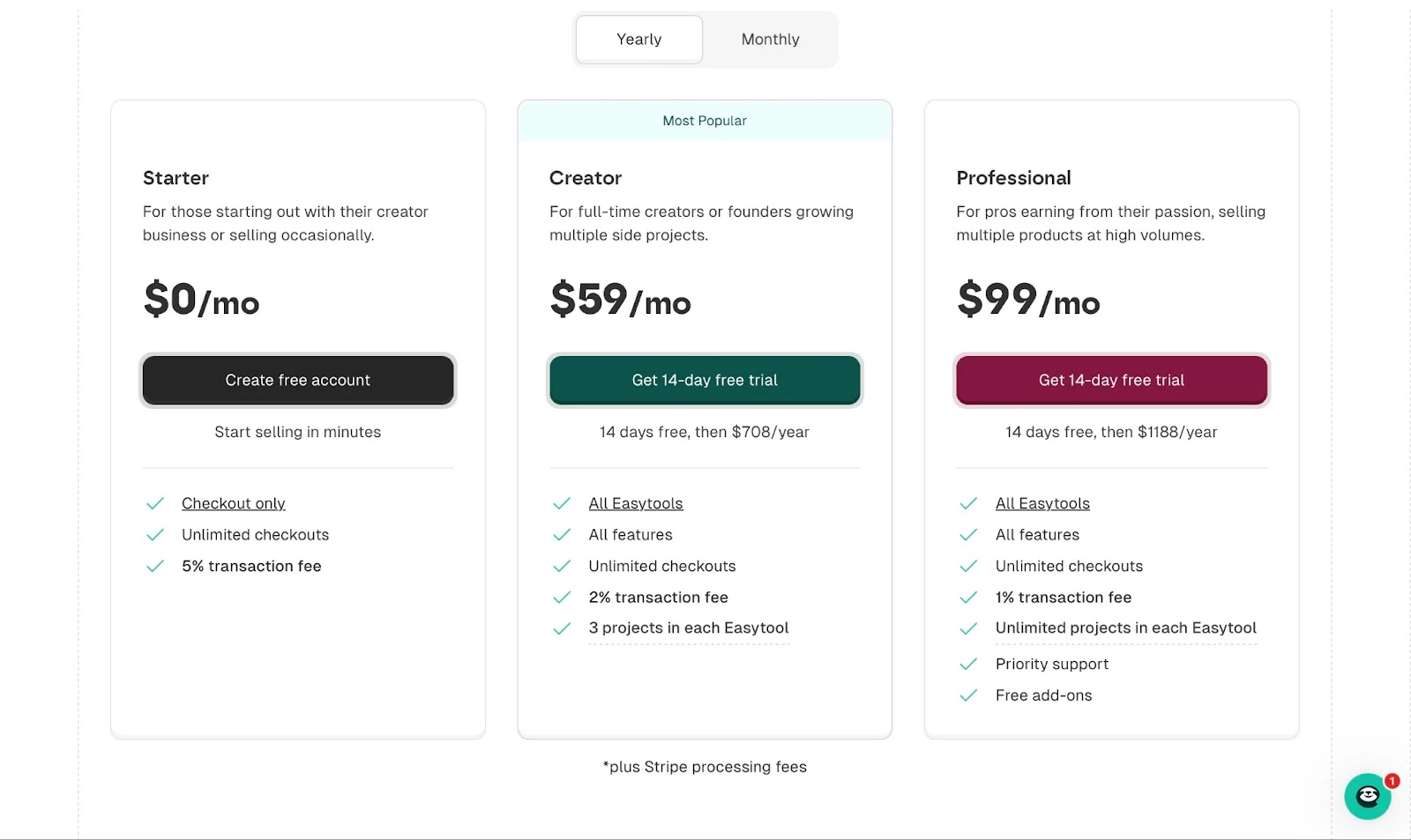
Precios
- Starter: 0 $/mes
- Creator: 59 $/mes
- Professional: 99 $/mes
2. Satori app
El segundo en mi lista de las mejores plataformas de coaching online es Satori. Es una plataforma de coaching todo en uno que automatiza tareas administrativas y la incorporación de clientes.

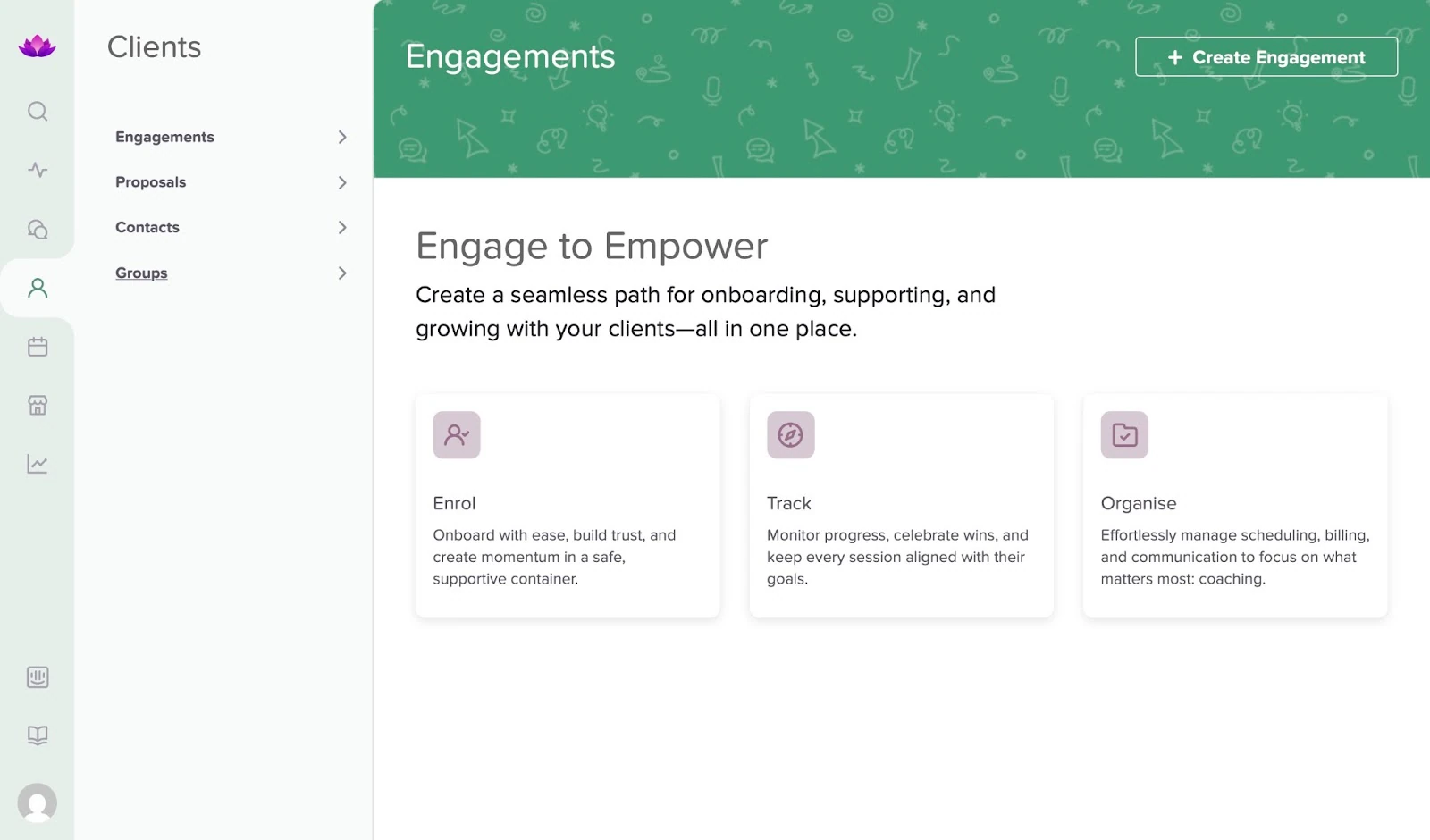
La función de clientes de Satori te permite crear procesos automatizados como inscribir, hacer seguimiento y organizar clientes. También puedes gestionar propuestas, contactos y grupos de clientes.
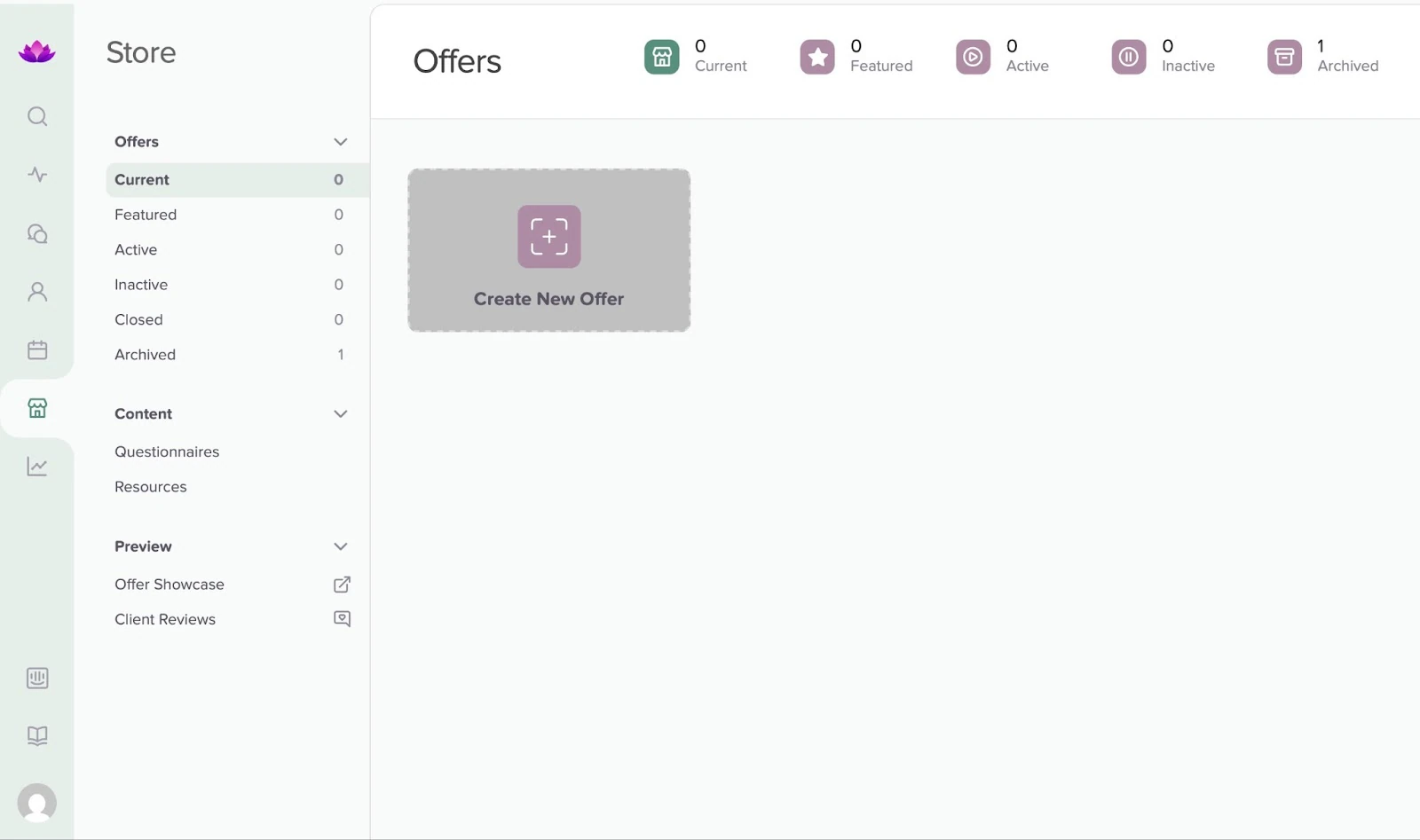
Gracias a su función llamada “ofertas,” es posible crear nuevas ofertas de coaching y verlas todas en una misma ventana. También puedes crear cuestionarios y compartir recursos.
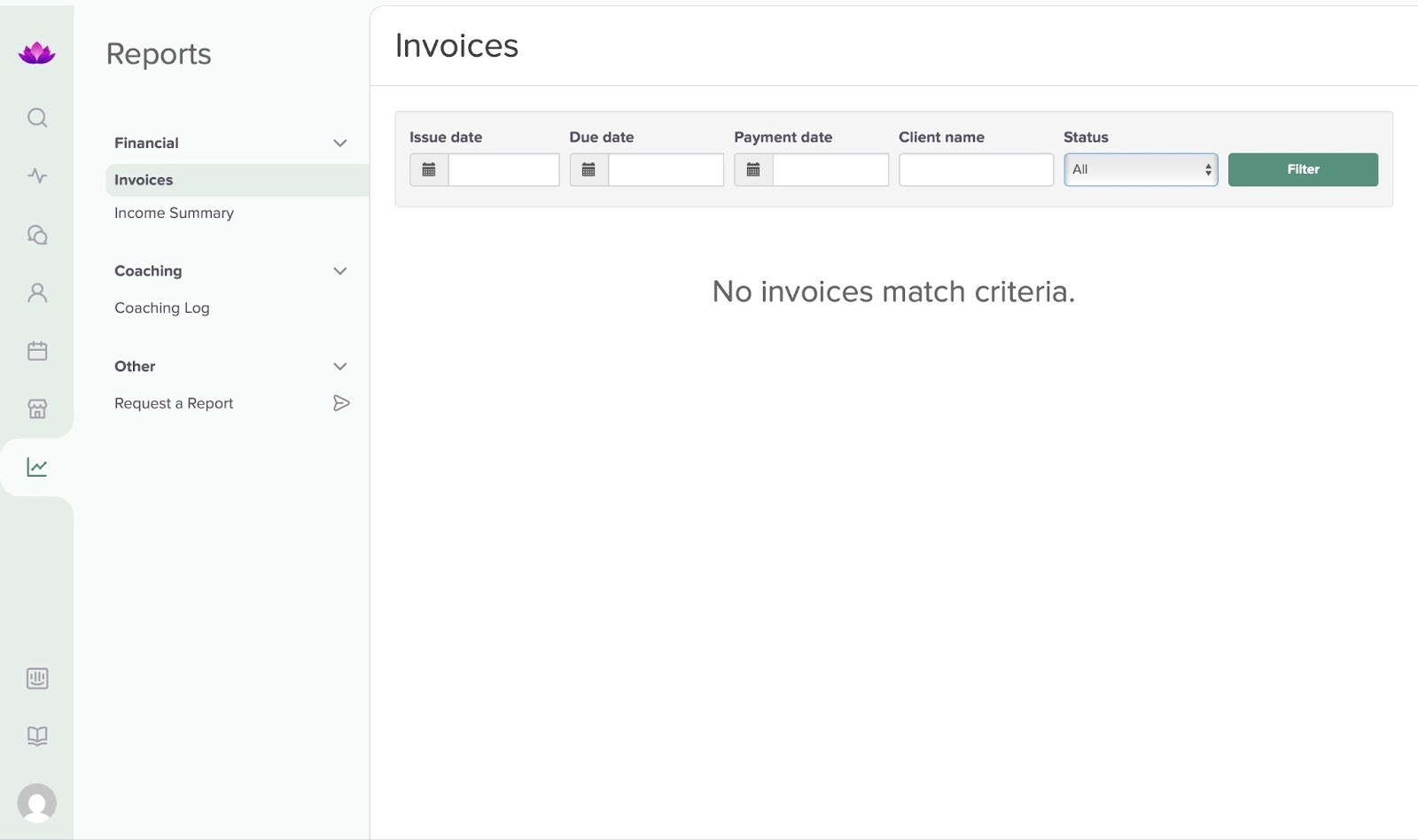
Con la función de informes de Satori, puedes examinar facturas, resúmenes de ingresos y registros de coaching. También te permite ver la fecha de emisión de la factura, la fecha de vencimiento, el nombre del cliente y el estado del pago.
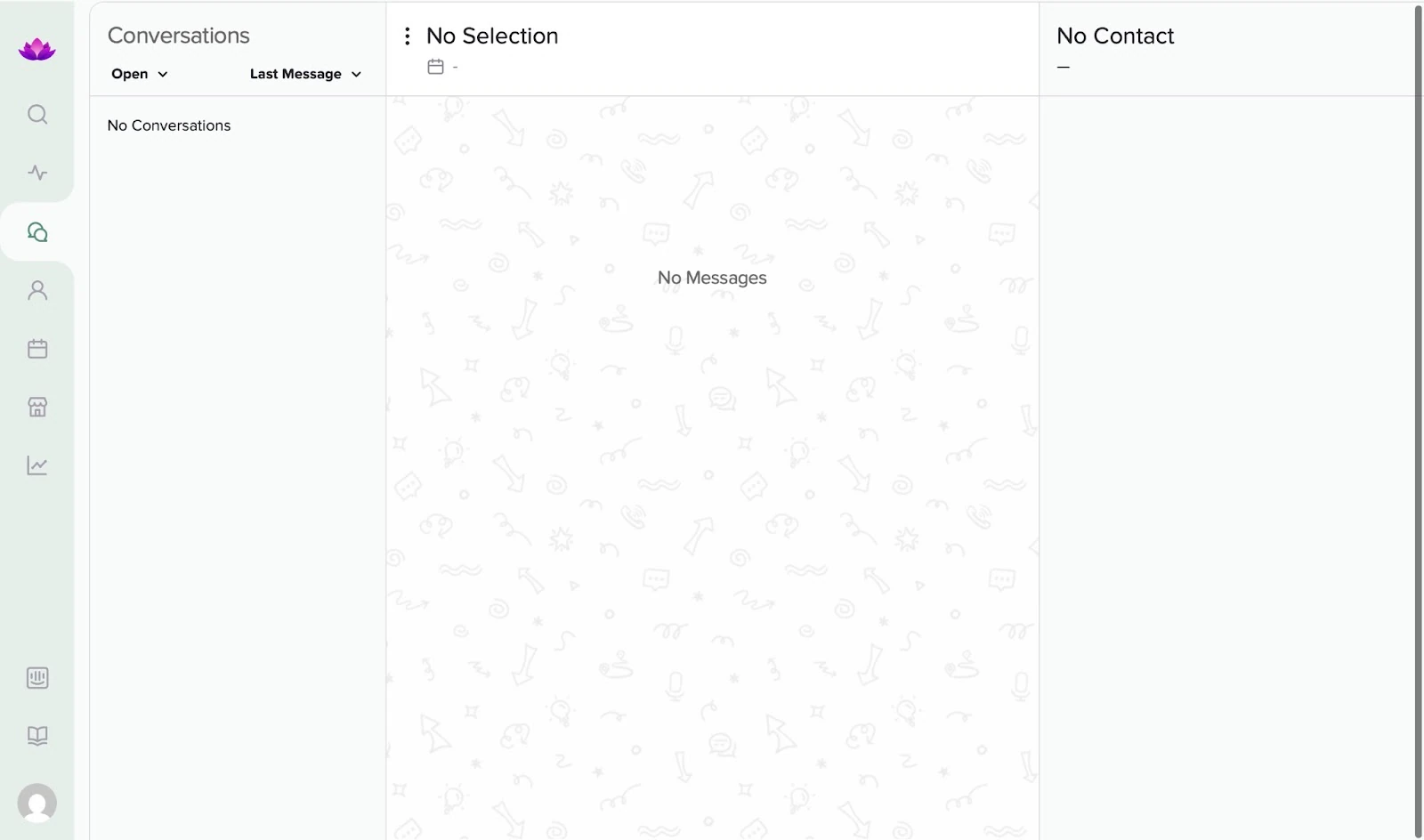
Por último, está la función de conversaciones. Esta herramienta te permite conversar con los clientes y revisar tus conversaciones recientes o pasadas.
Como mencioné antes, la función de clientes de Satori es la que ayuda a inscribir e incorporar clientes, supervisar su progreso y gestionar acciones como la programación, la facturación y la comunicación.
Déjame mostrarte cómo automatizar la incorporación de clientes para tu curso de coaching online con Satori.
Primero, haz clic en el icono de la función de clientes en la barra lateral. Esto abre la ventana de interacciones. Haz clic en ”+ Crear interacción.”
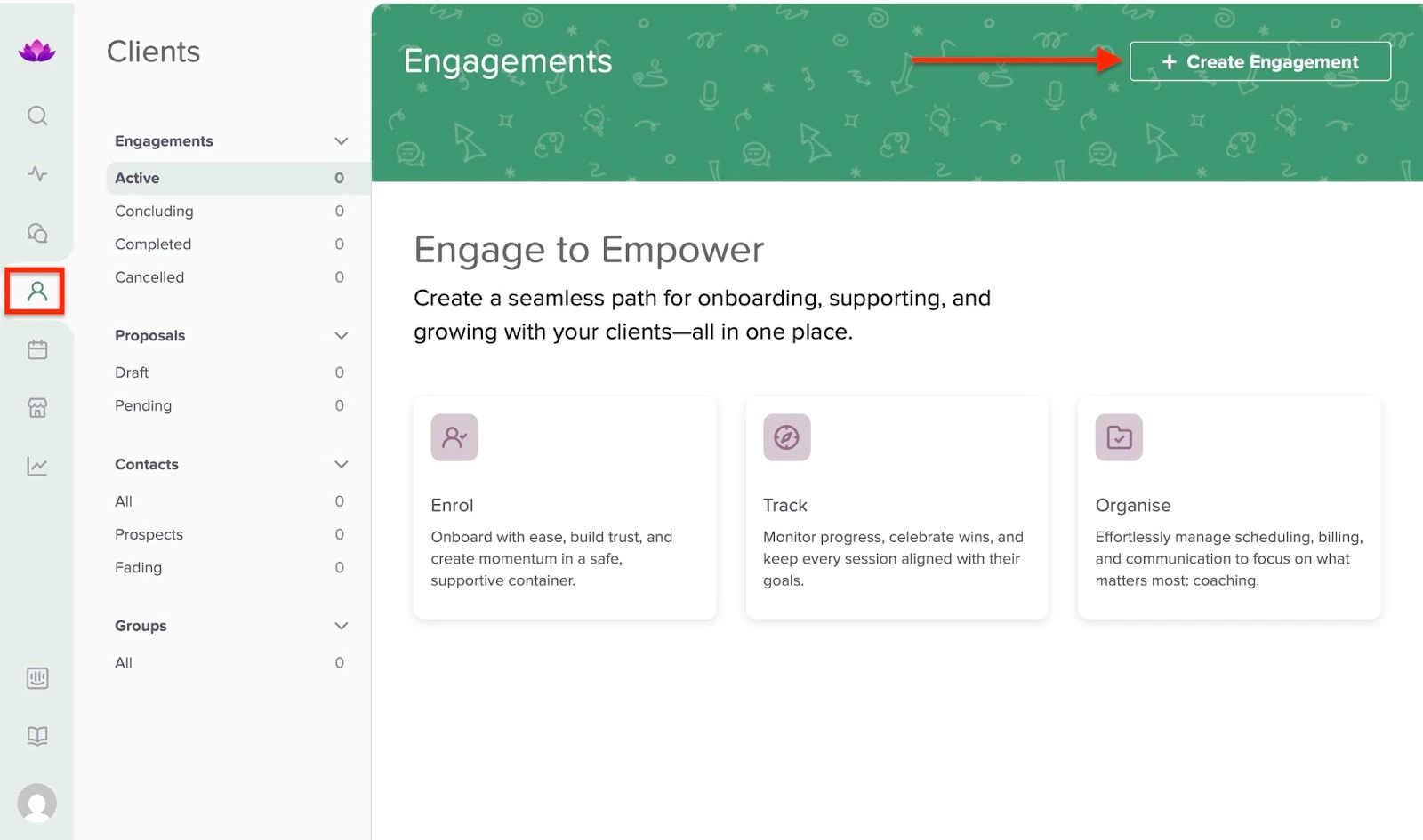
Ahora, introduce el nombre del cliente y crea un nuevo acuerdo.
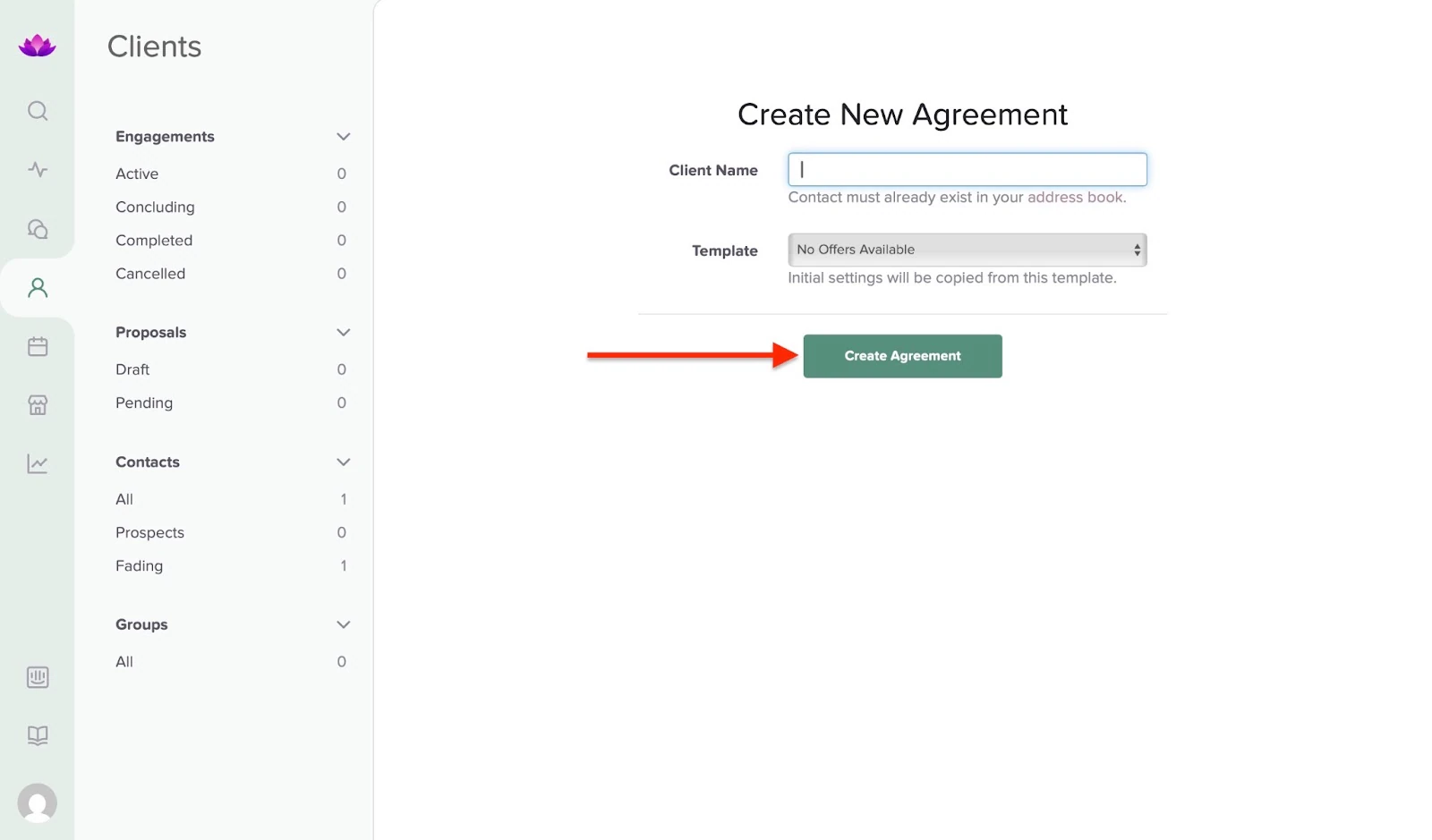
En la nueva ventana, completa el formulario de registro de tu cliente. Introduce la información y los datos de contacto requeridos. Luego, haz clic en “Guardar y continuar.”
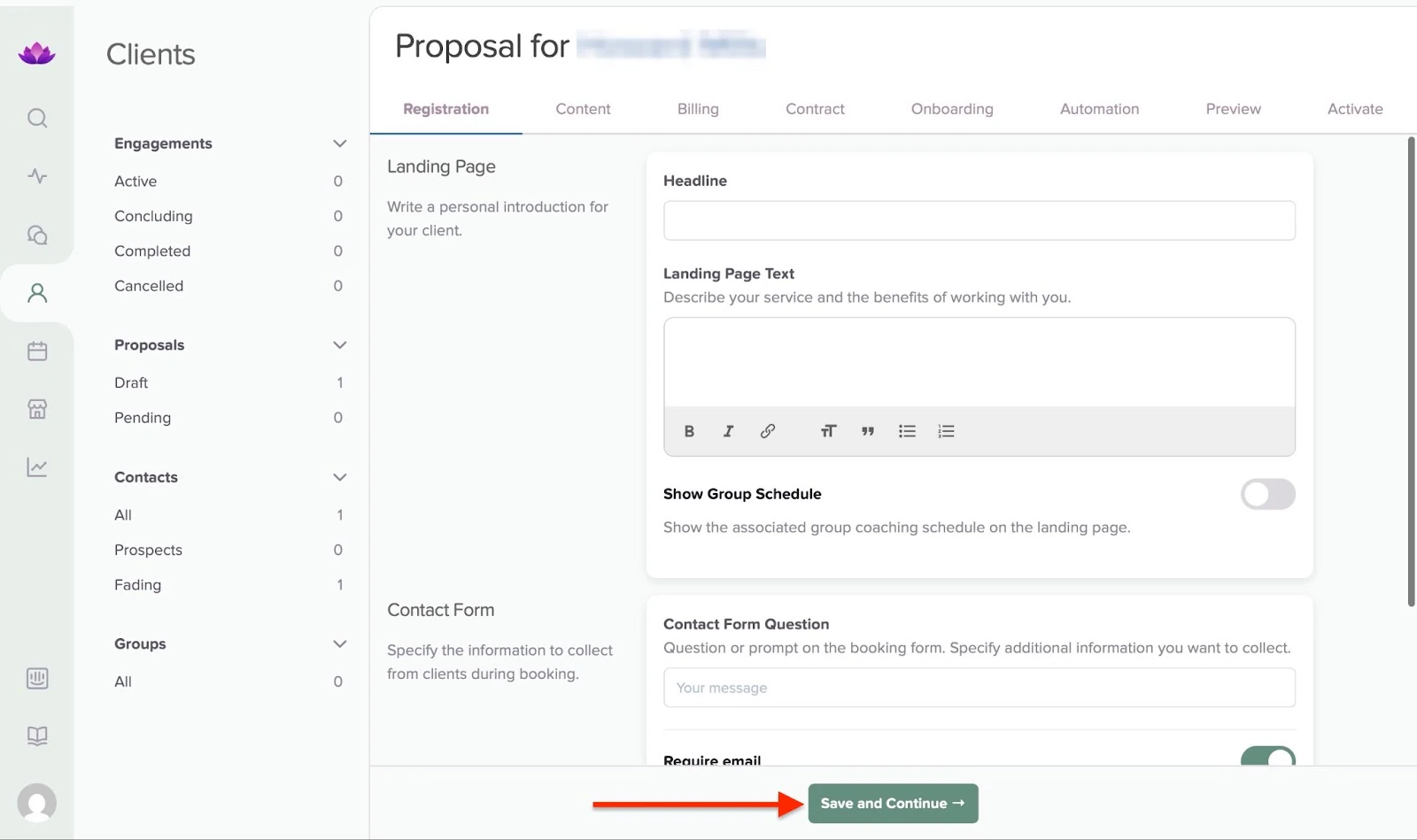
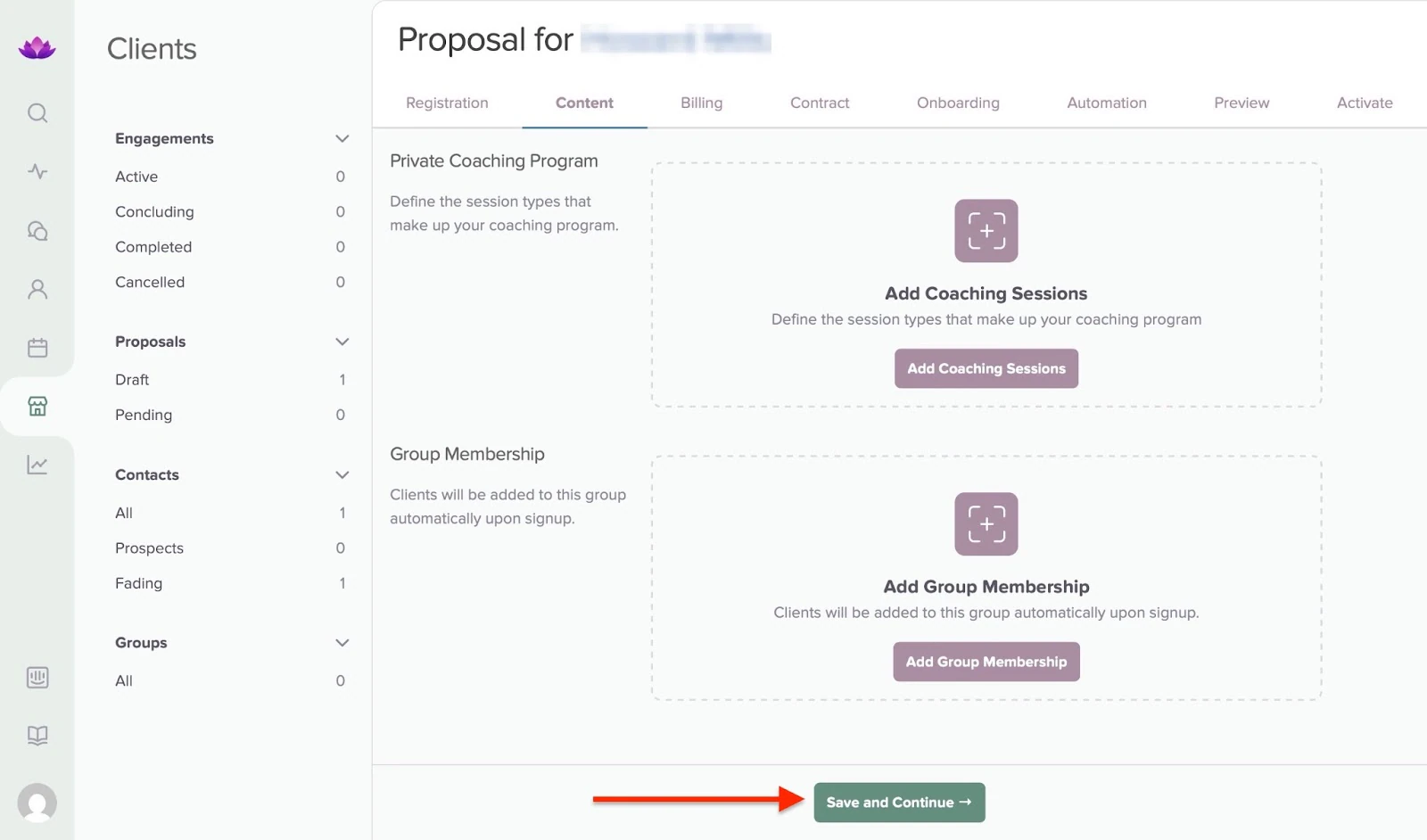
En la siguiente sección, selecciona tu opción preferida: programa de coaching privado o membresía grupal, y haz clic en “Guardar y continuar.”
Después, selecciona el precio de la oferta y el calendario de facturación. Para continuar, haz clic en “Guardar y continuar.”
Una vez hecho esto, añade tus términos de servicio y continúa. A continuación, puedes añadir un mensaje de bienvenida por email que tus nuevos clientes recibirán al inscribirse en tu programa.
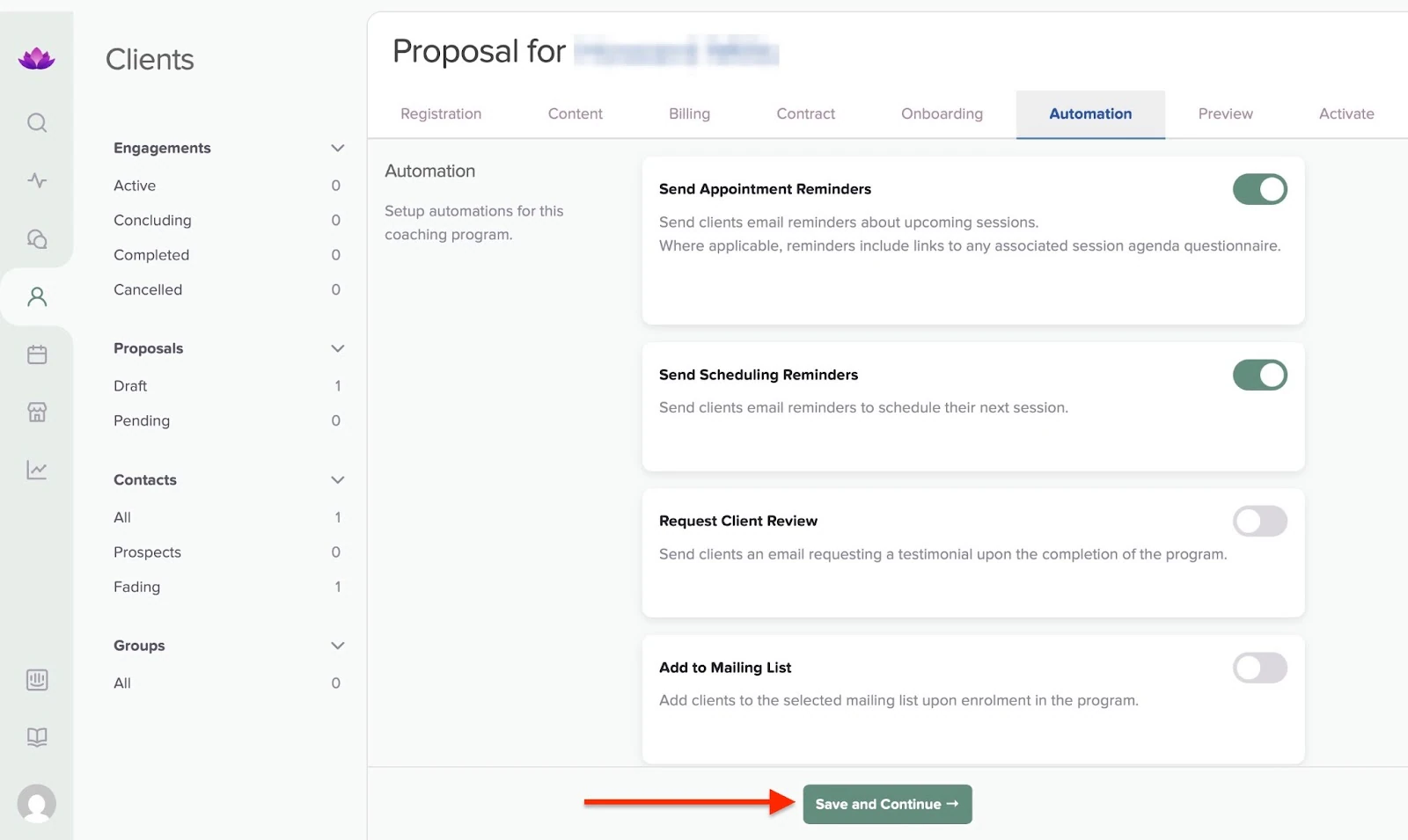
En la nueva ventana, selecciona las tareas que quieres automatizar activando el interruptor. Luego, selecciona “Guardar y continuar.”
La sección “Vista previa” te permitirá ver tus adiciones y preferencias. Si estás satisfecho, pasa al siguiente paso.
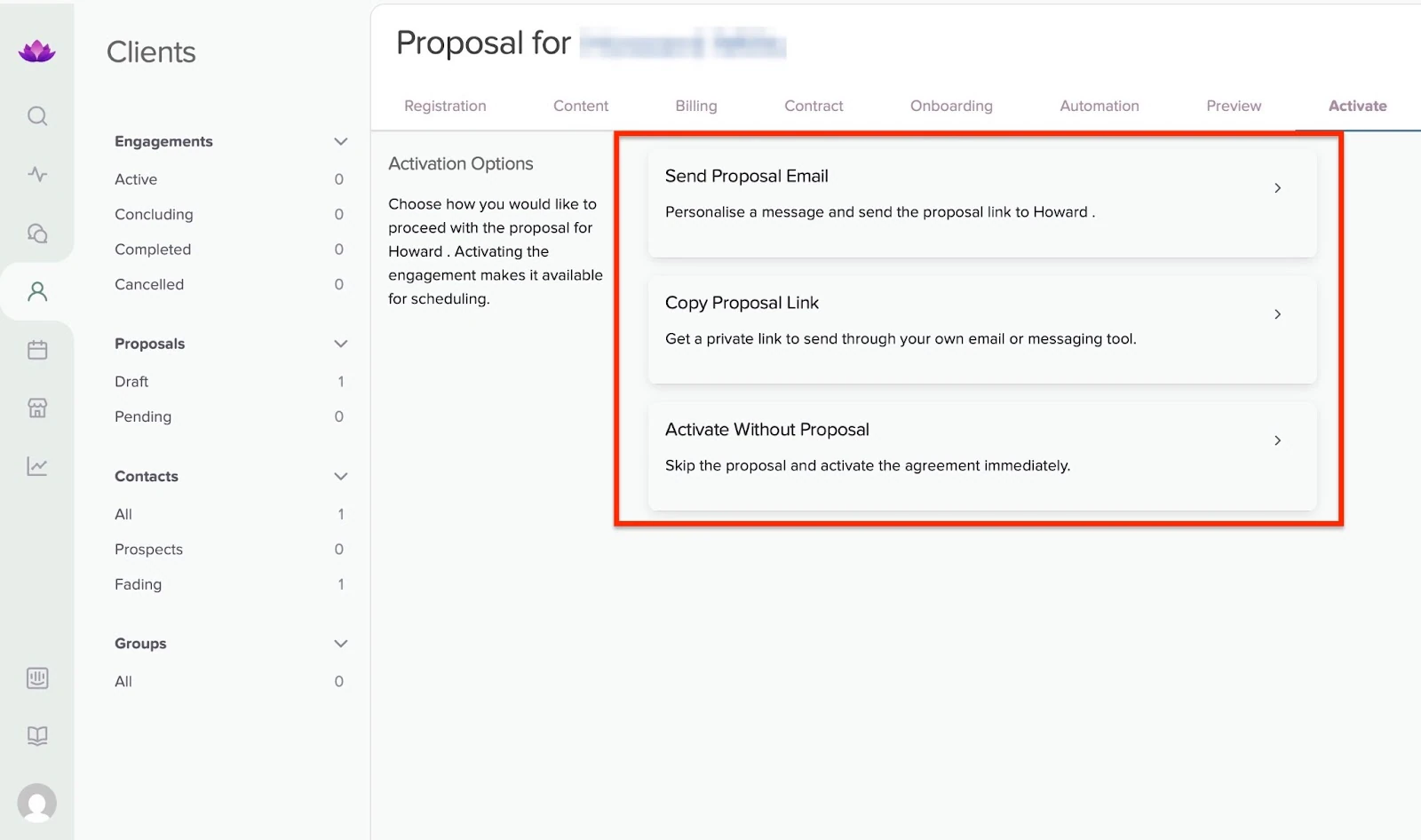
En la sección final, selecciona una de las opciones disponibles para elegir cómo quieres activar la propuesta para el cliente.
Las funciones que más me gustaron
1. Ofertas
Como coach online, es posible que quieras crear varios paquetes de coaching. Ahora, en lugar de explicar a tus clientes qué incluye el paquete por teléfono o por email, simplemente puedes crear tu oferta y enviarles un enlace.
Tus clientes pueden entonces revisarla, inscribirse y pagar al instante. En unos pocos pasos, te muestro cómo crear una nueva oferta para tus clientes.
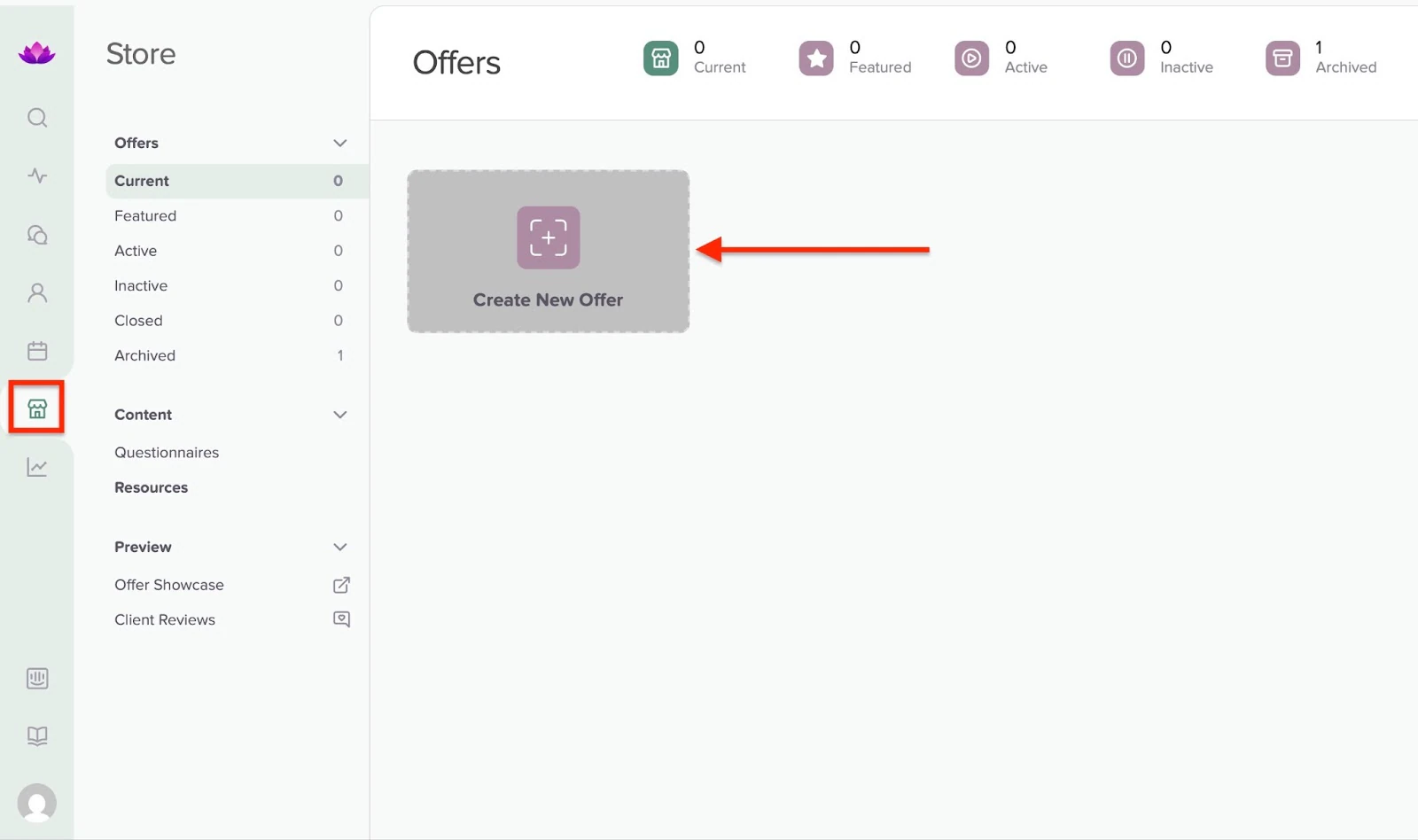
Para empezar, haz clic en el icono de tienda (función de tienda) en la barra lateral. Se abre automáticamente en la ventana “Ofertas.” Ahora, haz clic en “Crear nueva oferta.”
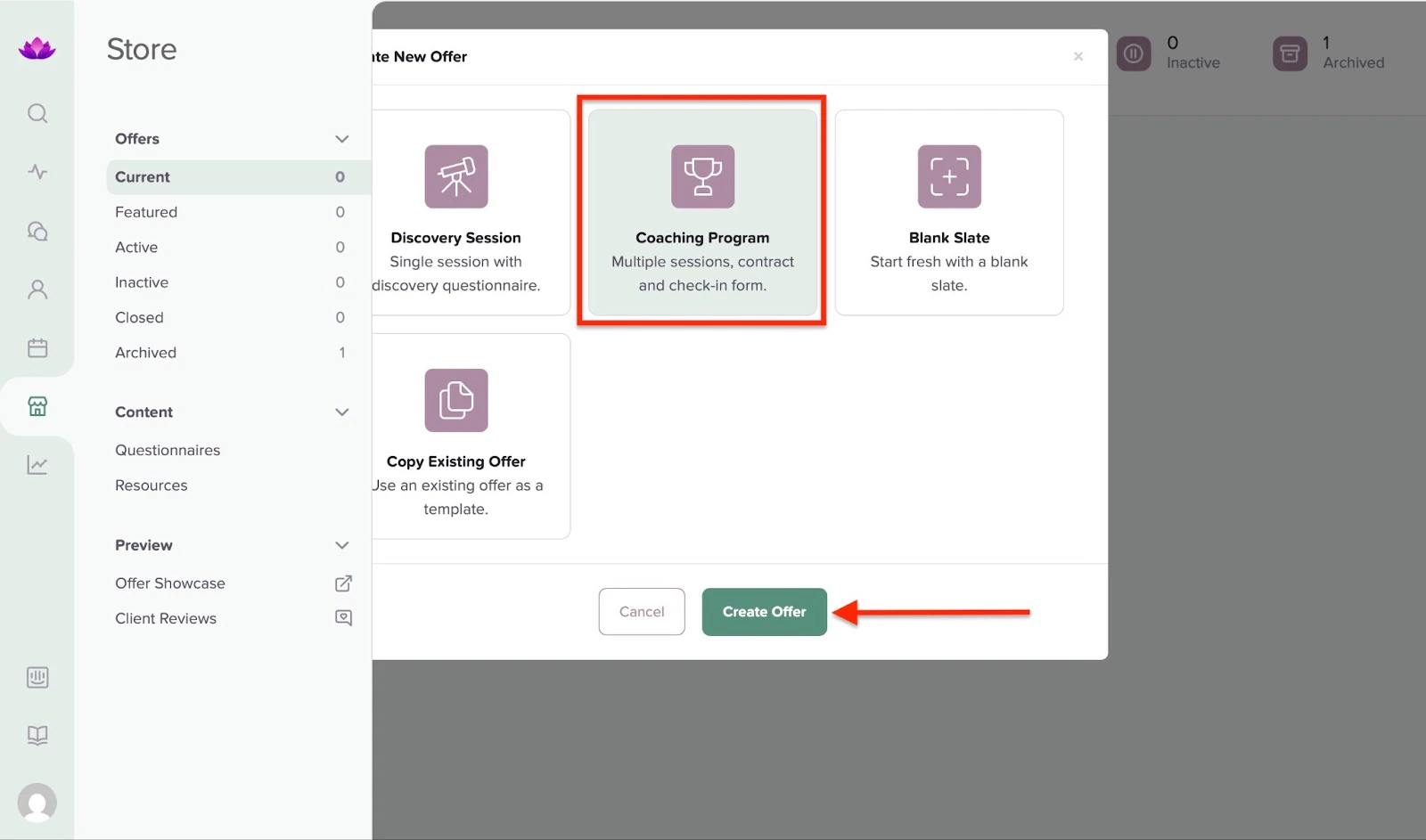
En la ventana emergente, selecciona tu opción preferida. Elijamos “Programa de coaching.” Después, haz clic en “Crear oferta.”
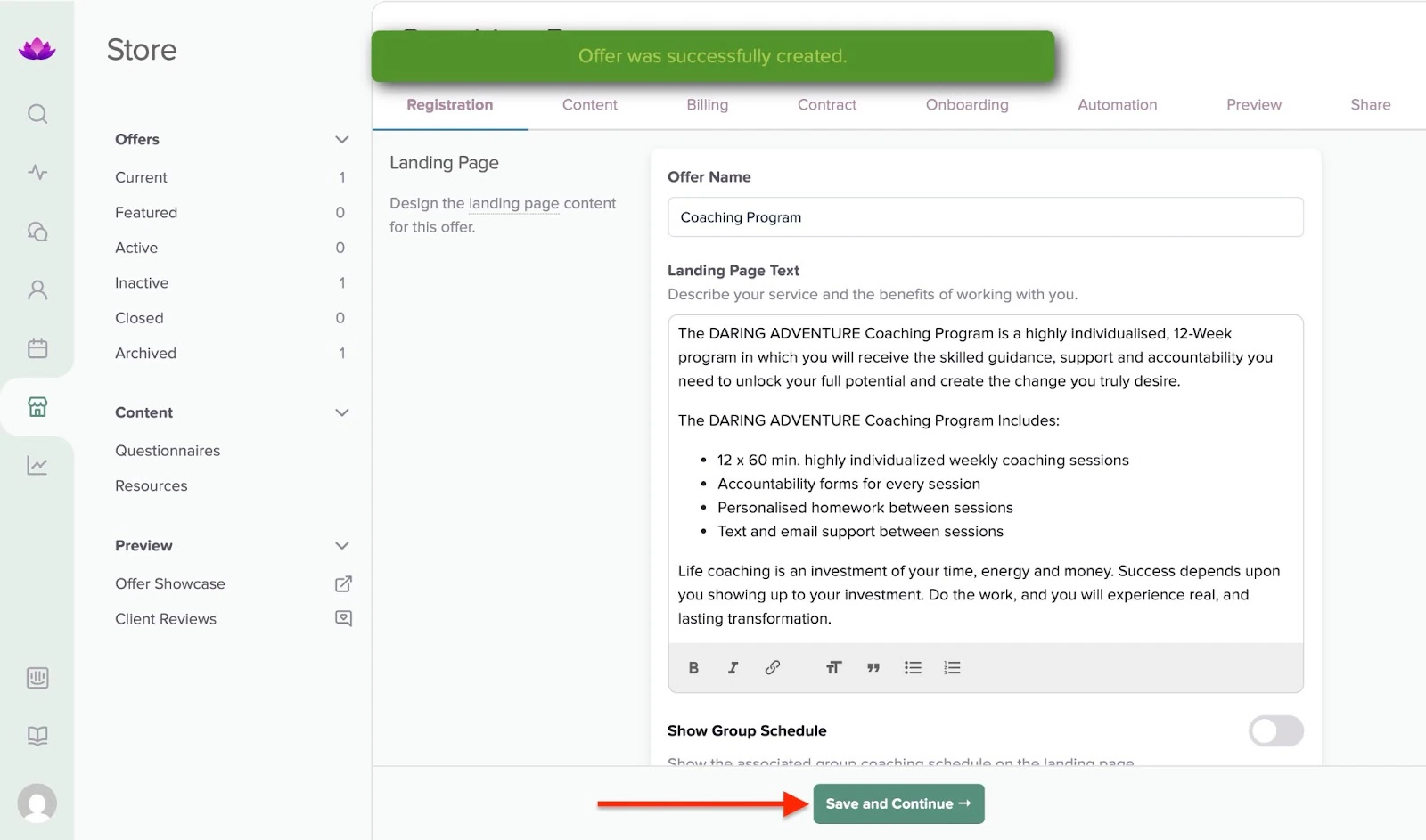
Satori crea tu oferta automáticamente. Puedes seleccionar las pestañas correspondientes para cambiar o añadir información.
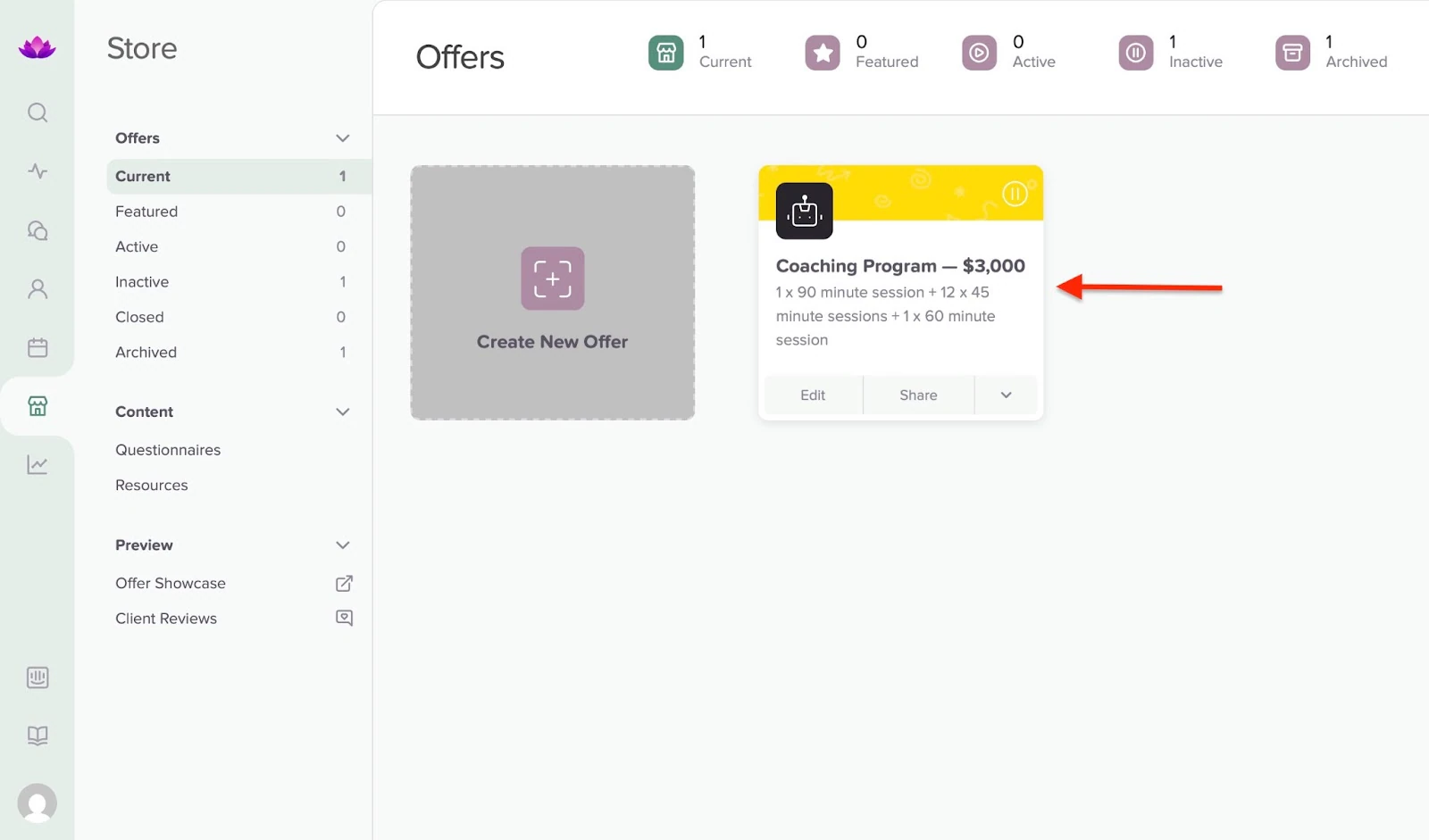
Después, haz clic en “Ofertas,” el primer elemento en la barra lateral de la función de tienda. La oferta recién creada se mostrará ahí.
2. Cuestionarios
Al dirigir un negocio, los emprendedores como tú intentan ahorrar todo el tiempo posible.
Con el cuestionario de Satori, puedes crear una lista de preguntas para que tus clientes respondan antes de una llamada o reunión. Sus respuestas te ayudarán a entenderlos mejor, planificar sesiones, celebrar su progreso y hacer seguimiento como su coach.
Esto te ayuda a ahorrar tiempo, ya que no tienes que organizar varias sesiones introductorias solo para averiguar quién es tu cliente y cuáles son sus objetivos.
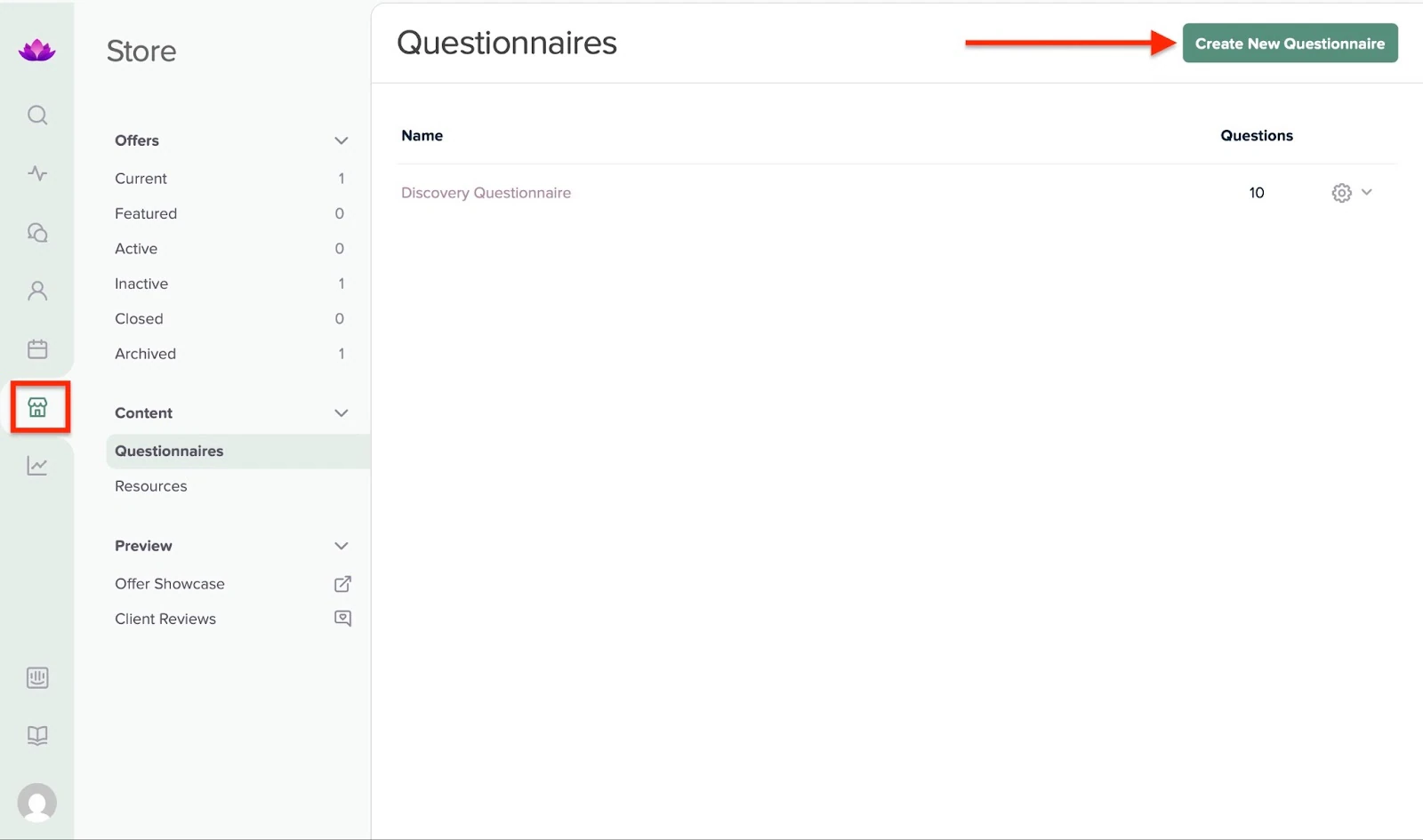
Para empezar a crear cuestionarios, selecciona el icono de tienda y elige “Cuestionarios.” Después, haz clic en “Crear nuevo cuestionario.”
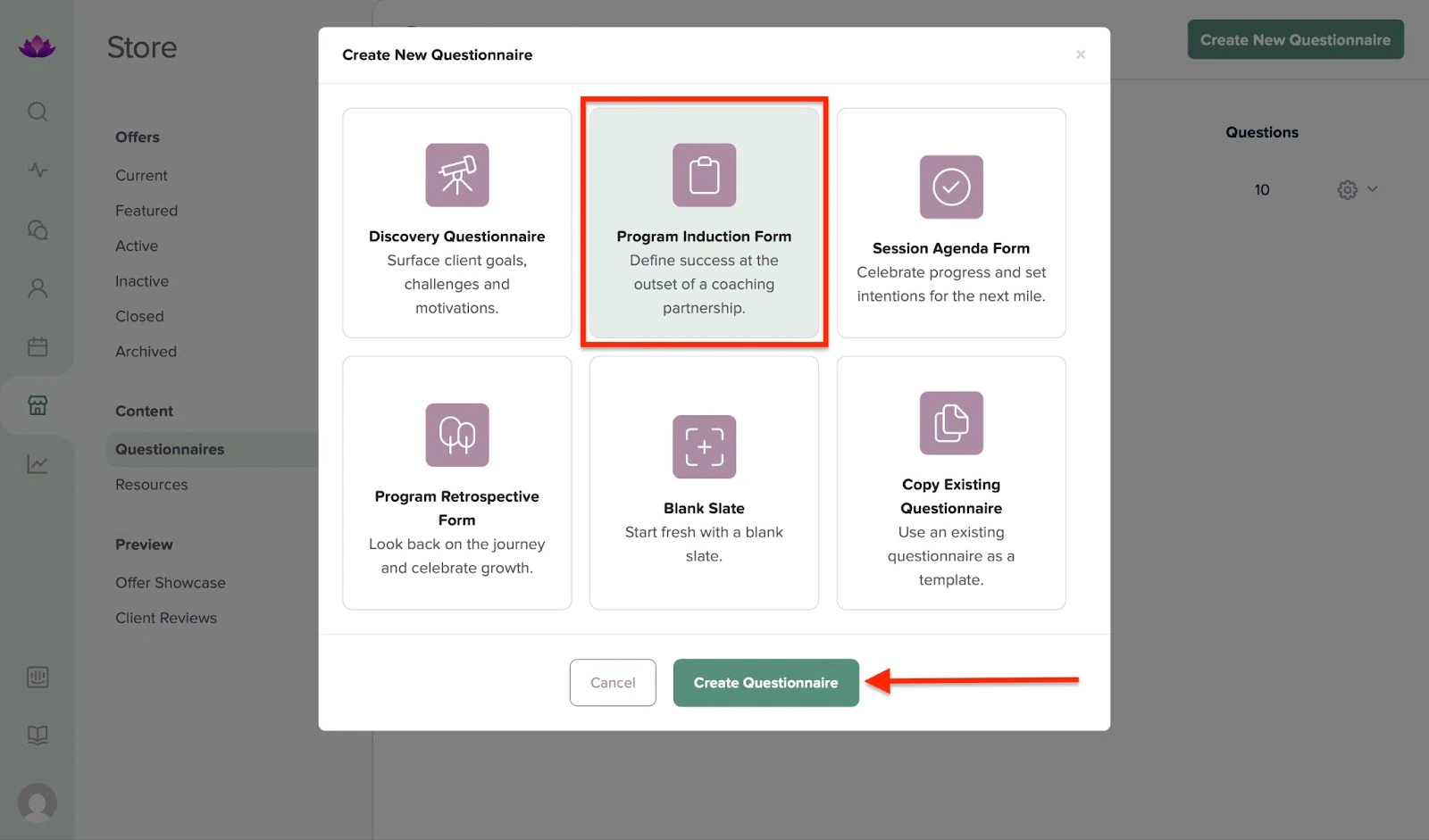
En la ventana emergente, selecciona tu opción preferida y haz clic en “Crear cuestionario.”
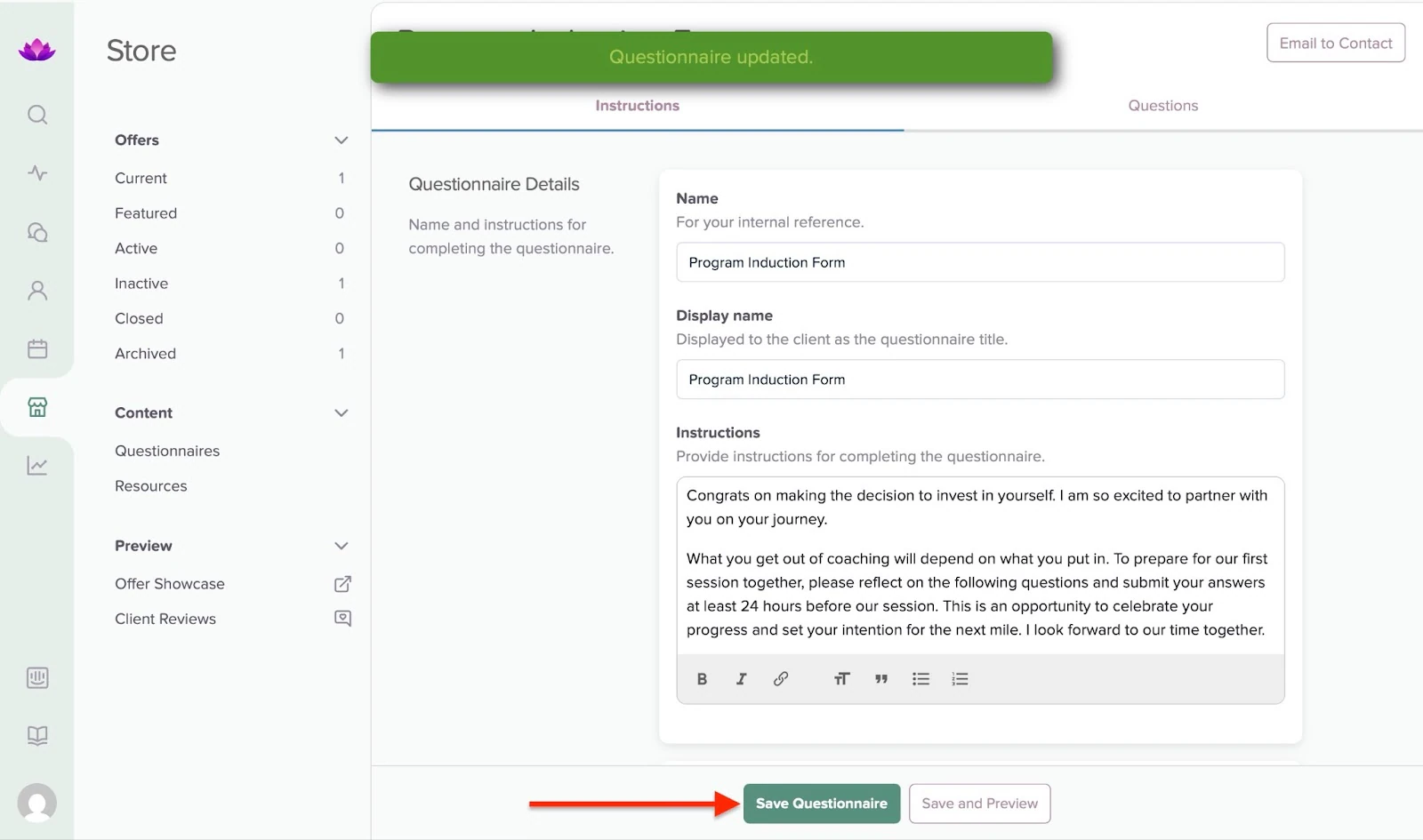
El cuestionario debería estar listo en este punto. Puedes editarlo y añadir más preguntas seleccionando las pestañas “Instrucciones” y “Preguntas.” Una vez hecho, haz clic en “Guardar cuestionario” para añadir todos los cambios nuevos.
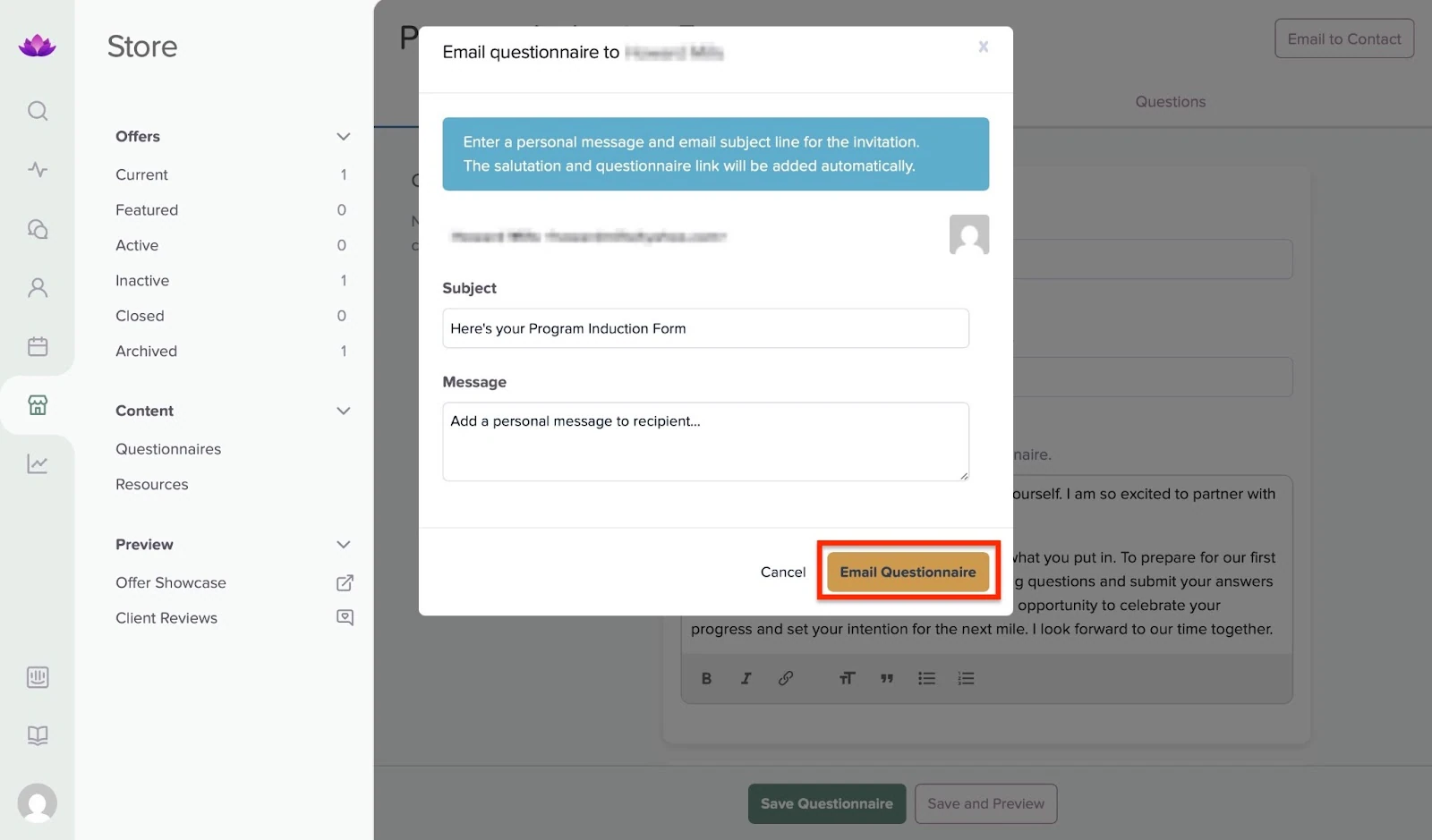
Por último, haz clic en “Enviar por email a contacto” en la esquina superior derecha de la ventana para seleccionar al cliente al que quieres enviárselo. Esto guarda automáticamente el cuestionario.
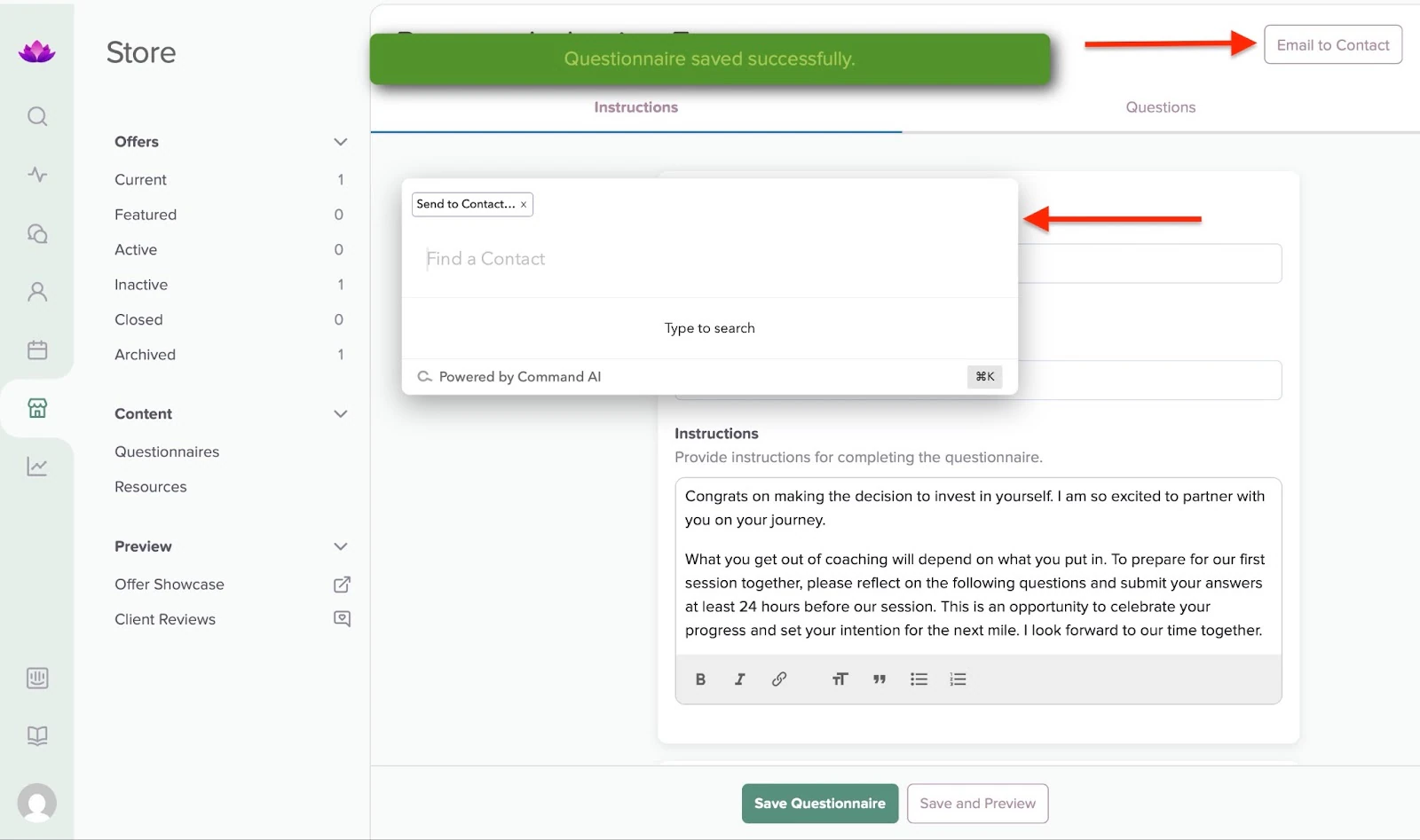
Busca al cliente y selecciona su contacto. En la nueva ventana emergente, añade un mensaje personal al destinatario y haz clic en “Enviar cuestionario por email.”
Lo que me gustó:
- Tiene una interfaz limpia y sencilla, lo que facilita su uso
- Ofrece funciones de automatización para el coaching online, como programación automática, cuestionarios, incorporación y facturación.
- Guías útiles e incorporación para principiantes
Lo que no me gustó:
- Los planes de pago pueden resultar caros si no tienes una base de clientes grande.
- Configurar tus paquetes de coaching, cuestionarios, ofertas, facturación y marca puede llevar tiempo, especialmente para usuarios primerizos.
Mejor para
- Coaches de carrera que desean una experiencia de incorporación de clientes optimizada.
Precios
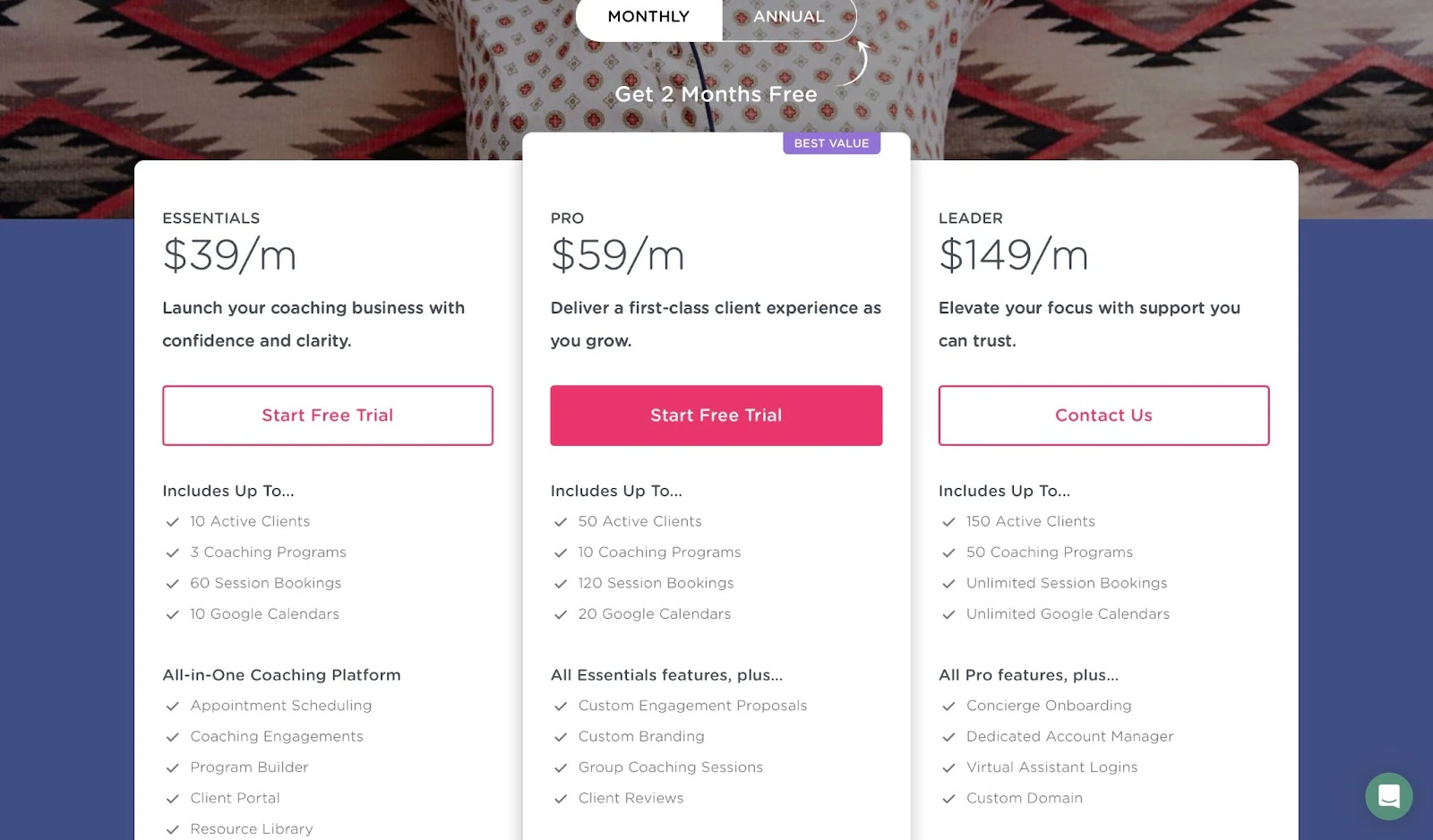
- Essentials: 39 $/mes
- Pro: 59 $/mes
- Leader: 149 $/mes
3. CoachVantage
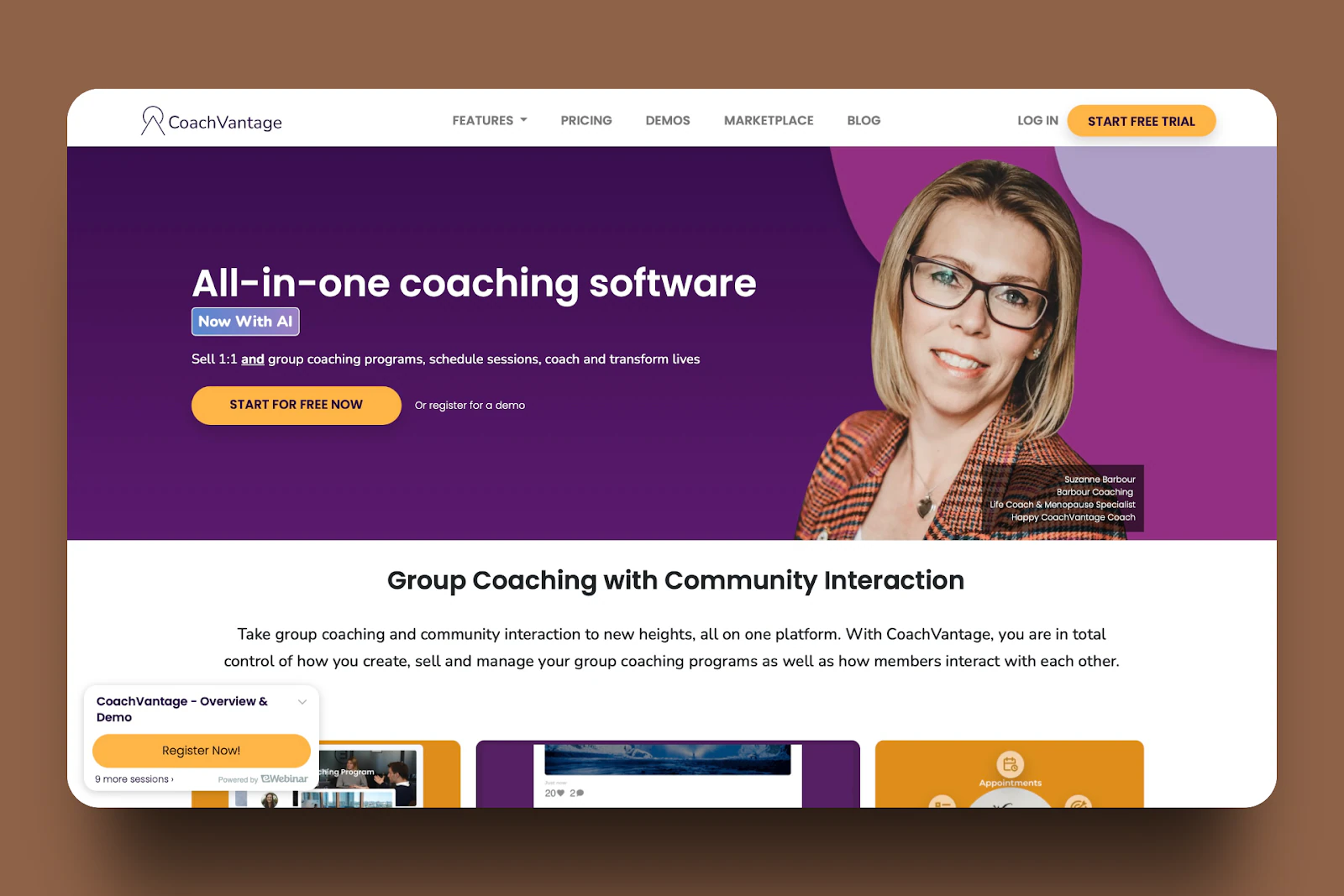
CoachVantage es el tercero en mi lista de las mejores plataformas de coaching online. Sirve para crear programas de coaching 1 a 1 y grupales.
También puedes gestionar las relaciones con tus clientes con sus funciones de formularios, contratos, biblioteca de recursos y facturas.
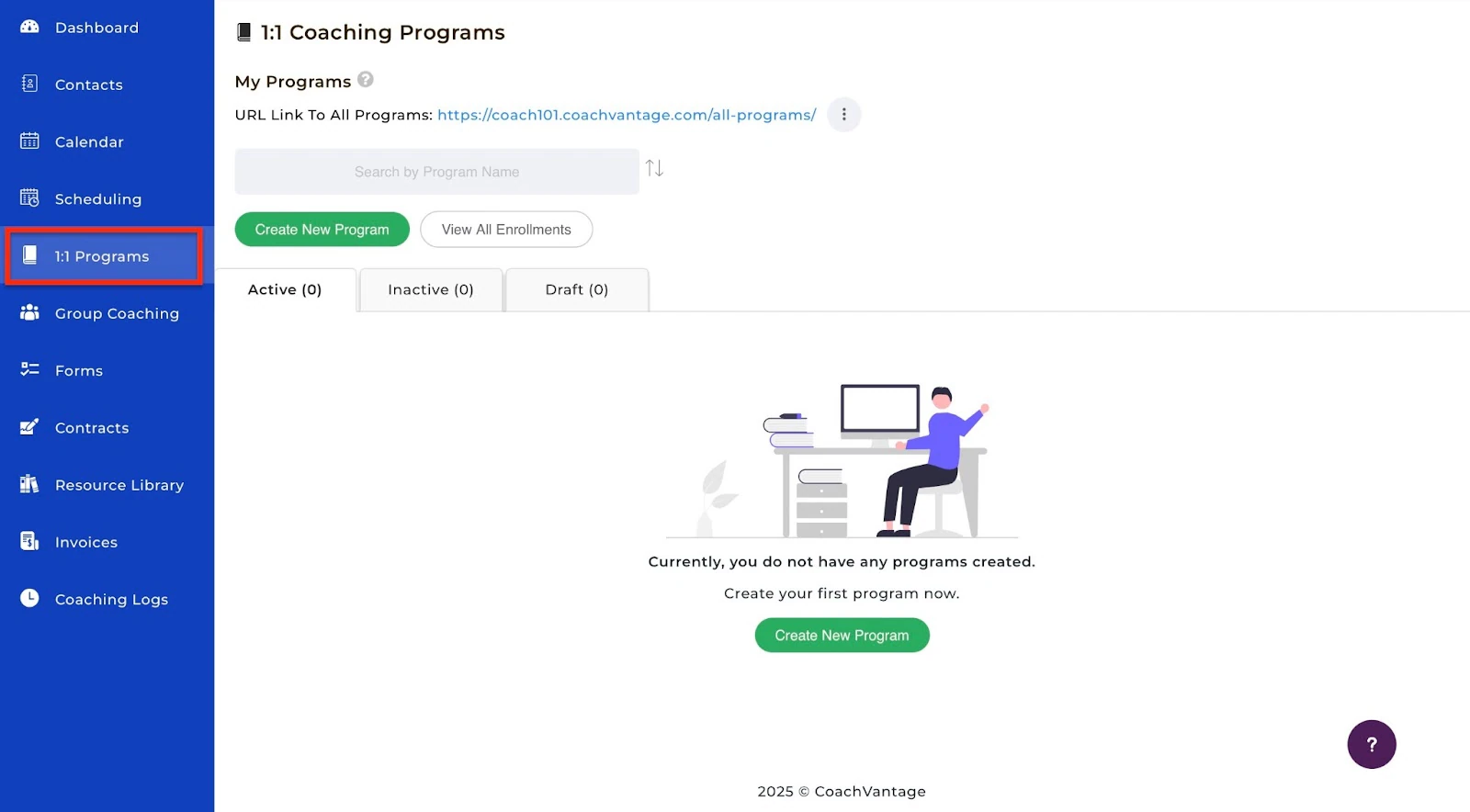
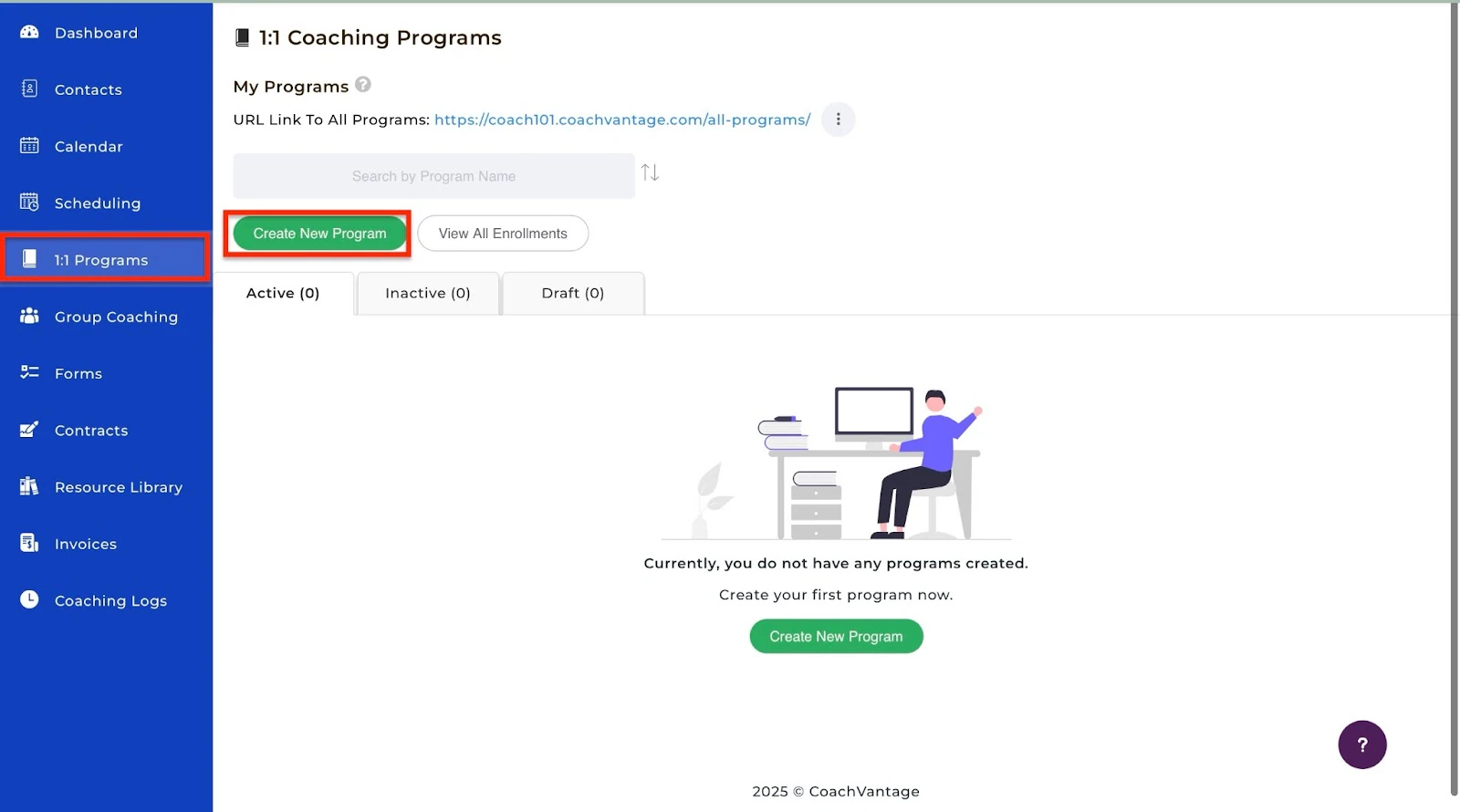
Con la función de programas 1 a 1 de CoachVantage, puedes crear un nuevo programa de coaching y ver todas las inscripciones. Los programas que creas se listan como activos, inactivos o borrador. Puedes verlos según estas categorías.
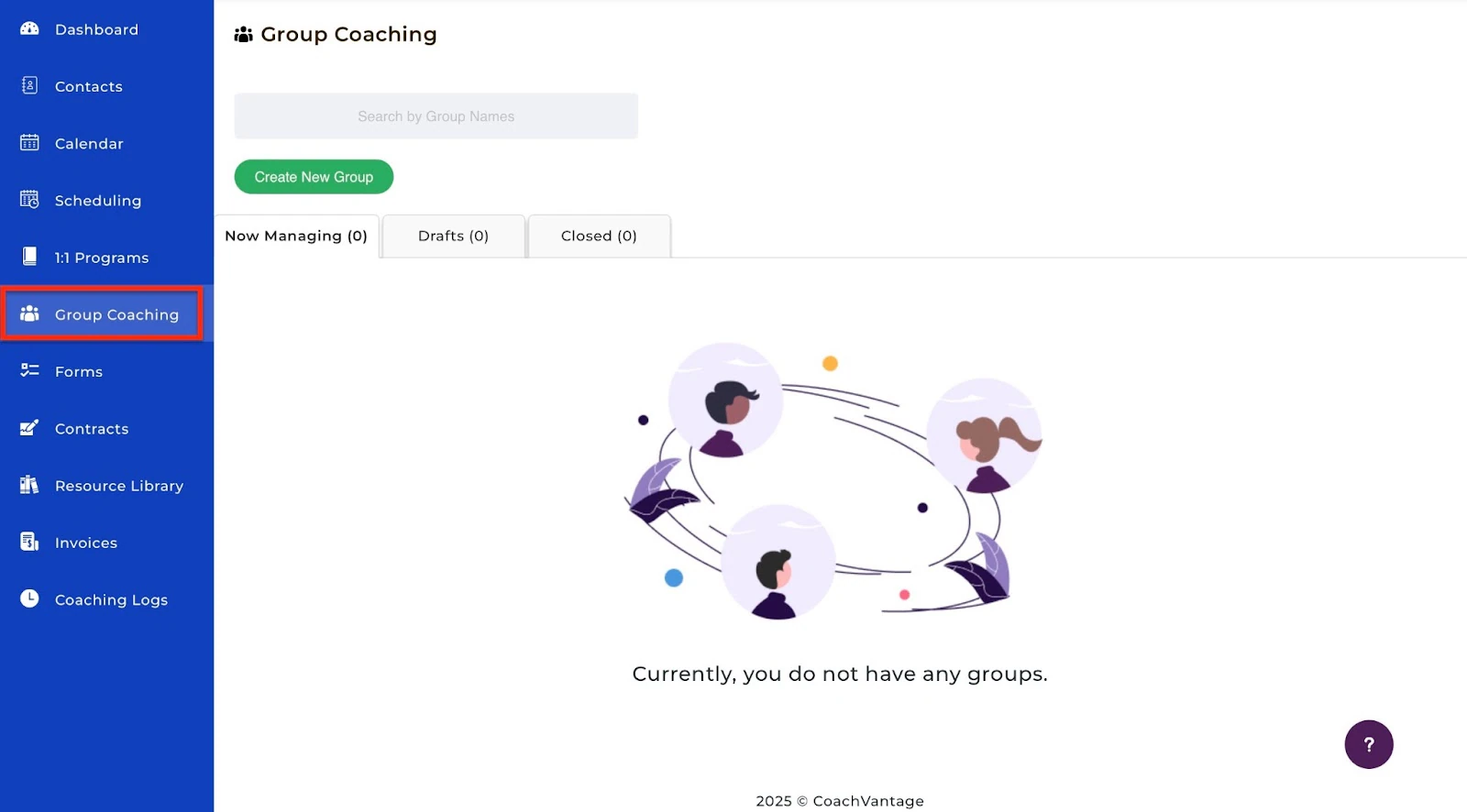
Gracias a su función de coaching grupal, crear nuevos grupos de coaching es sencillo. Puedes consultar los participantes que estás gestionando actualmente, los que has dejado en borrador y los que has cerrado.
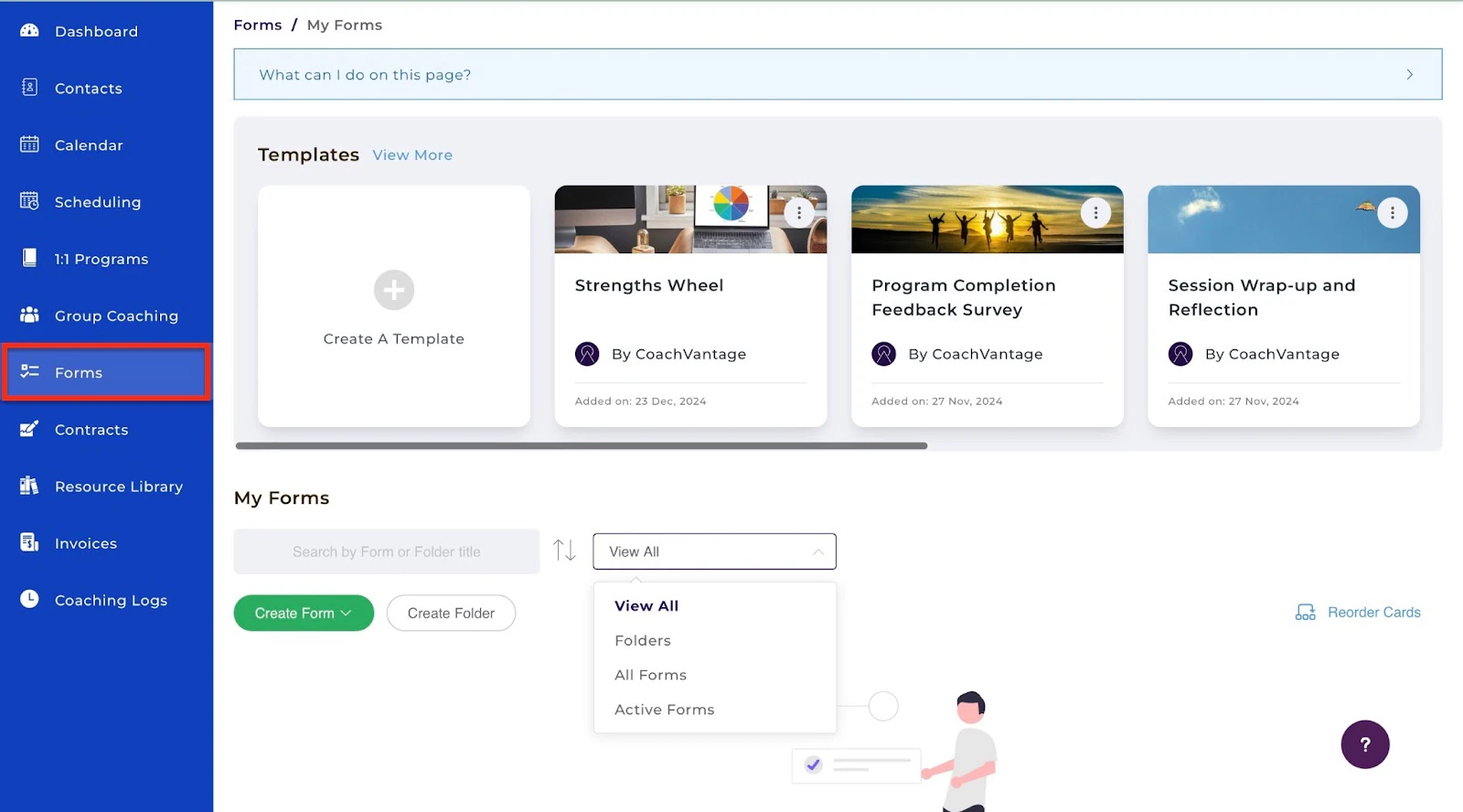
Hay más. La función de formularios de CoachVantage te permite elegir plantillas de formularios o crear otras nuevas desde cero. Es posible crear carpetas para organizar tus plantillas y formularios. También puedes buscar formularios o clasificarlos en carpetas, como “Todos los formularios” o “Formularios activos.”
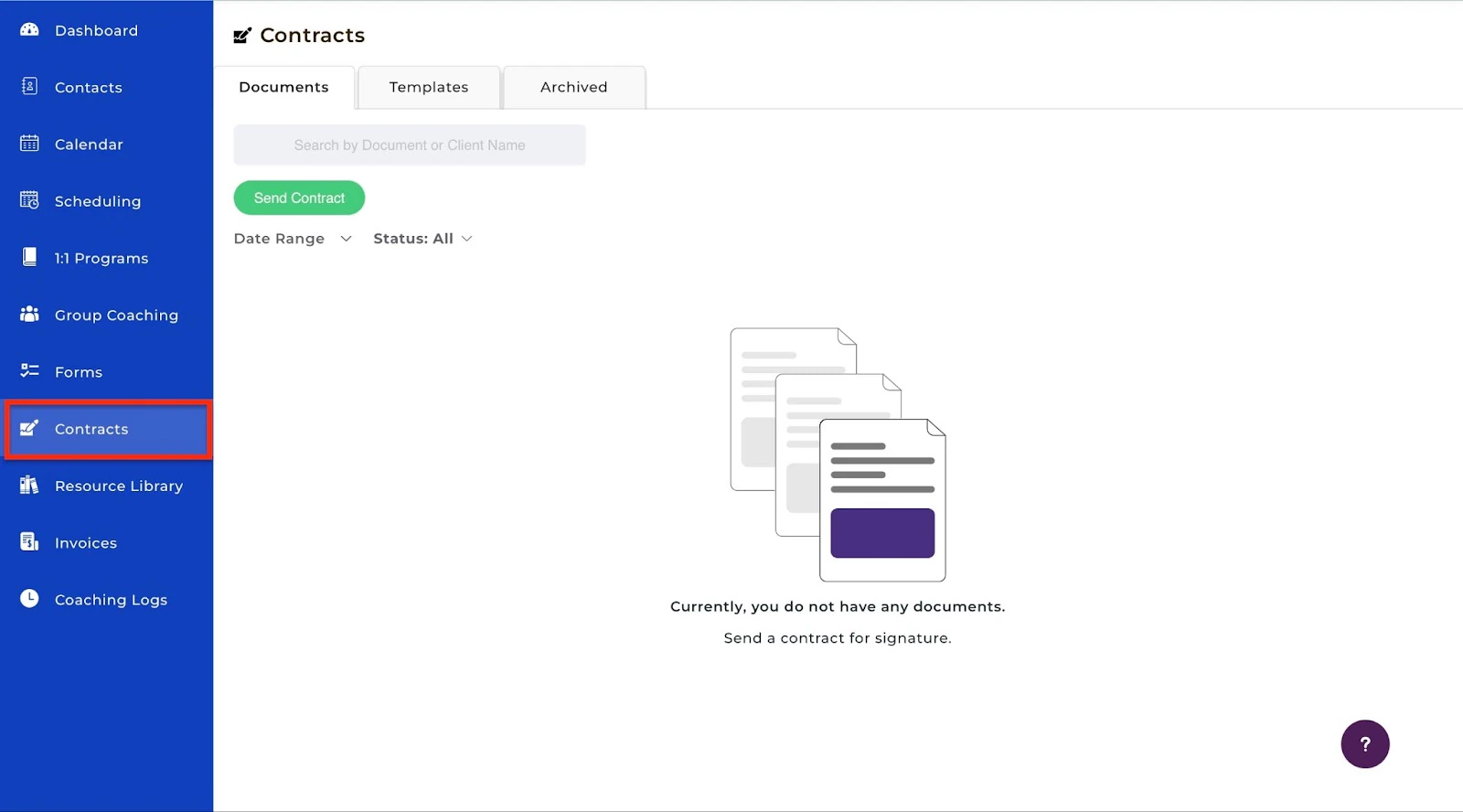
Con su función de contratos, puedes enviar contratos a tus clientes para que los firmen. También puedes consultar el rango de fechas y el estado de tus contratos. Esta función clasifica tus contratos en “Documentos,” “Plantillas” y “Archivados.”
Para crear un programa de coaching 1 a 1 en CoachVantage, primero selecciona “Programas 1:1” en la barra lateral. Luego, haz clic en “Crear nuevo programa.”
Ahora, introduce el nombre y la descripción del programa.
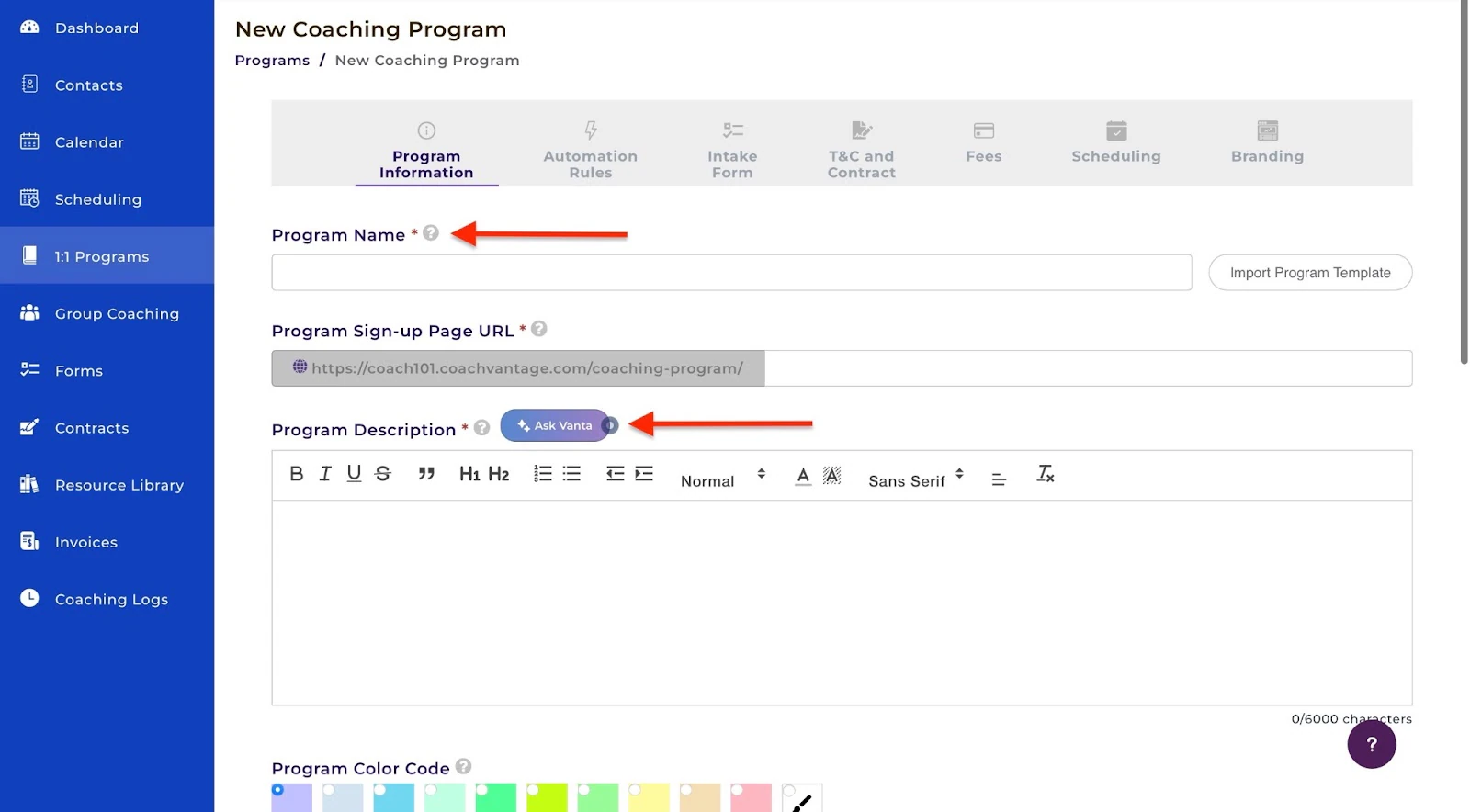
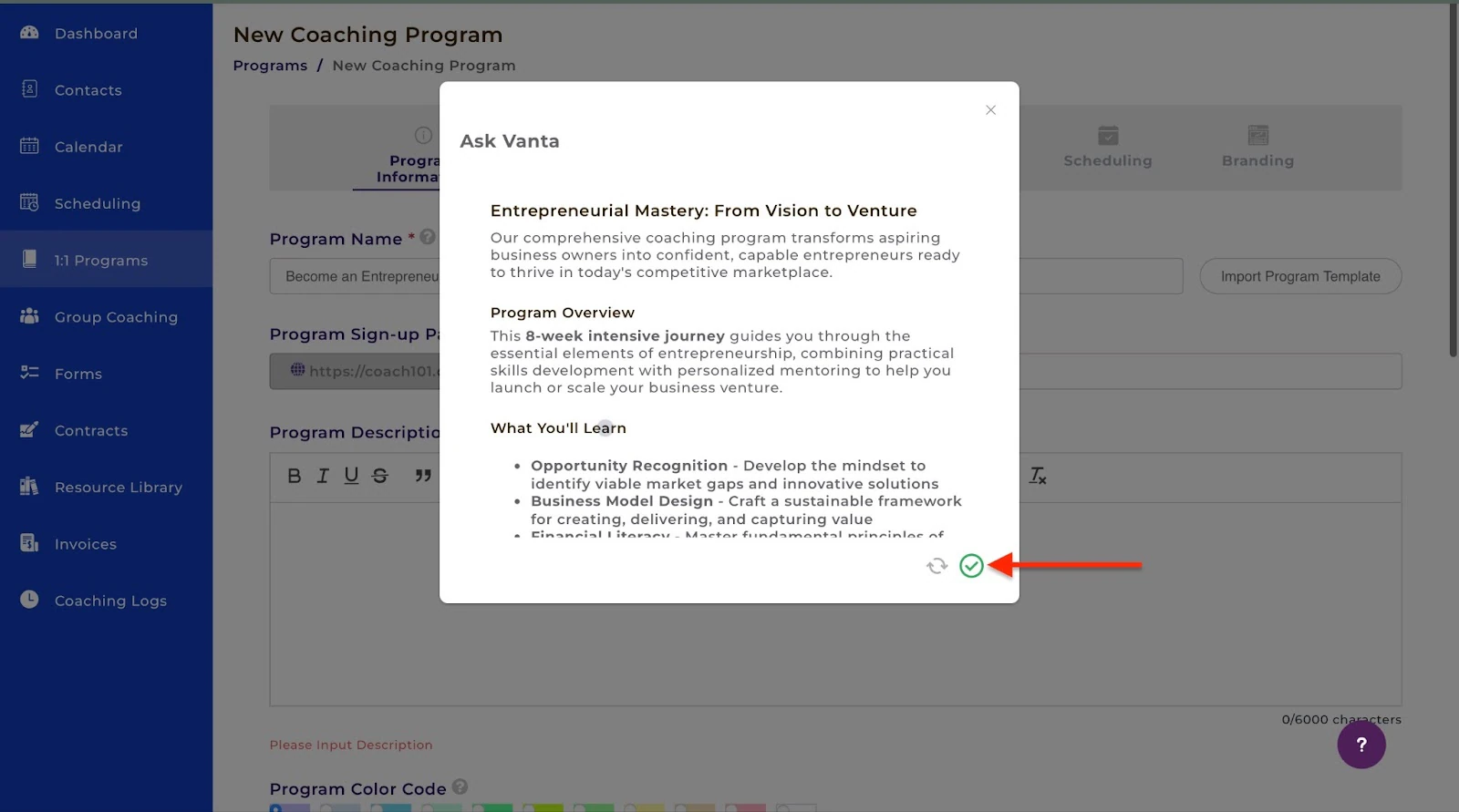
Puedes hacer clic en “Ask Vanta,” y la IA generará automáticamente una descripción para ti. Selecciona el icono de check verde en la ventana emergente para usar el texto generado.
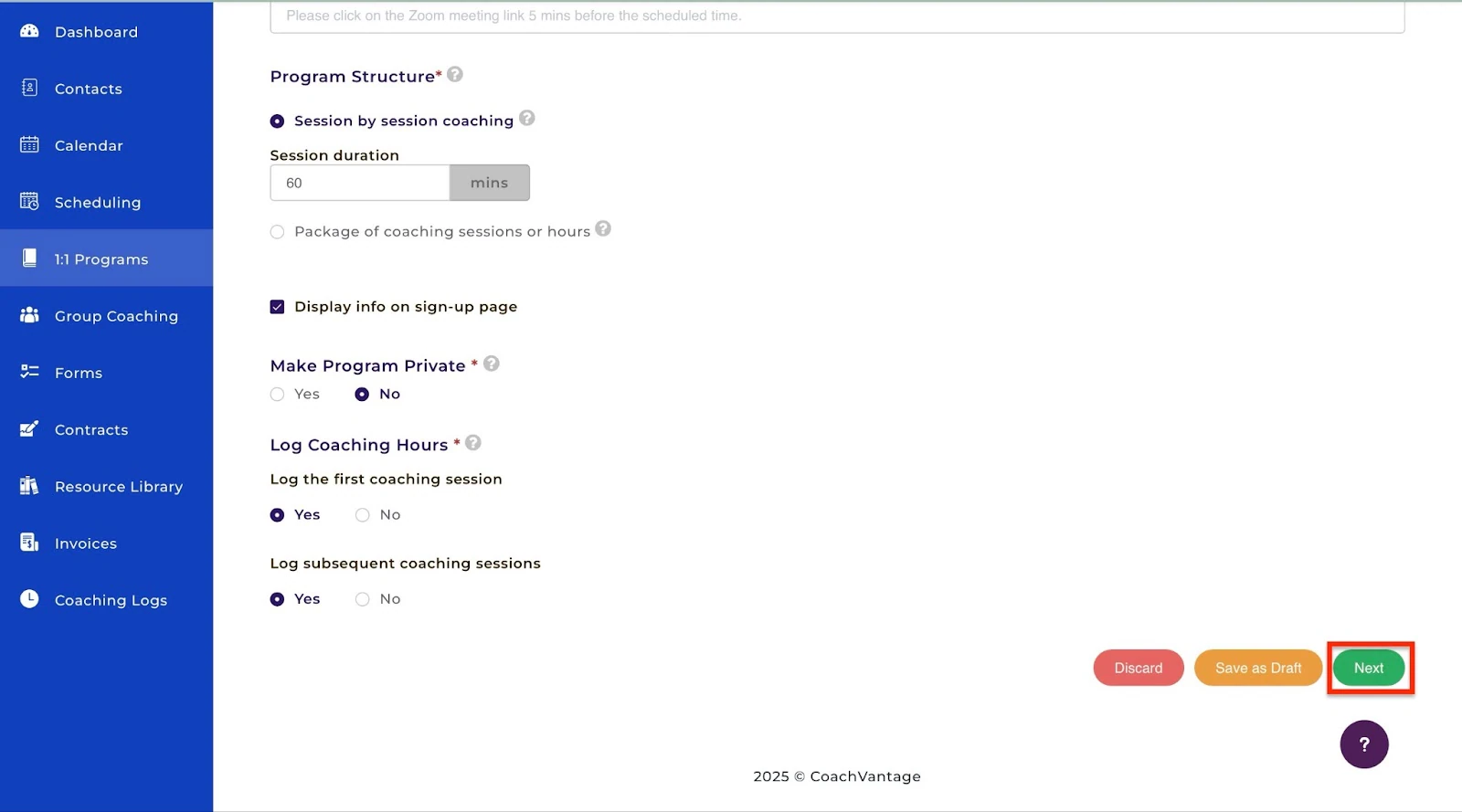
Una vez hecho esto, desplázate hacia abajo y elige tus opciones preferidas. Luego haz clic en “Siguiente.”
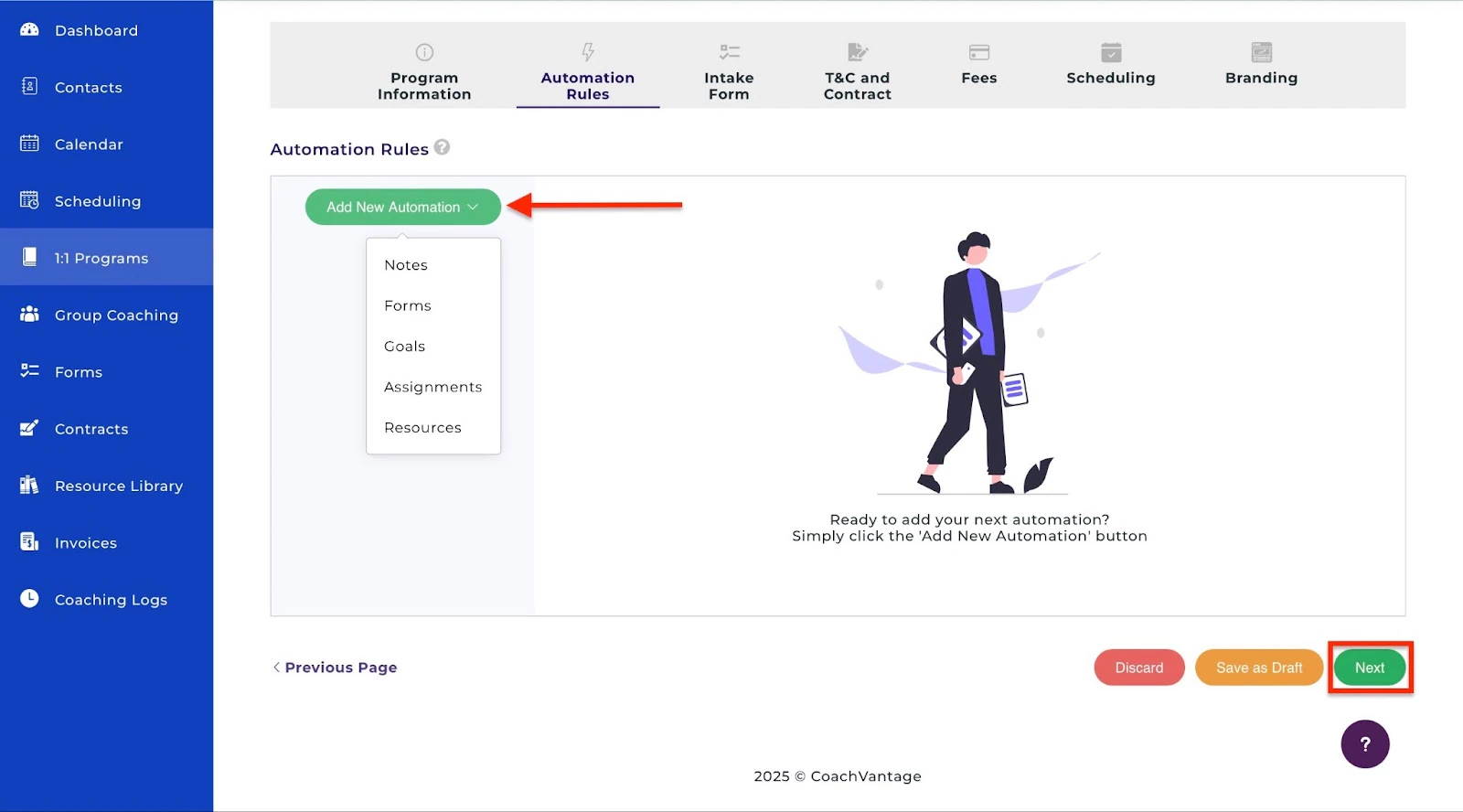
En la nueva ventana, selecciona “Añadir nueva automatización” para añadir automatizaciones. En los siguientes pasos, añade tu formulario de admisión, configura tus términos y condiciones/contrato, tarifas y programación.
Por último, en la columna “Marca,” sube una imagen de banner haciendo clic en el área “Subir una imagen.” Luego desplázate hacia abajo para completar toda la información requerida. Ahora, haz clic en “Guardar y publicar programa” para terminar.
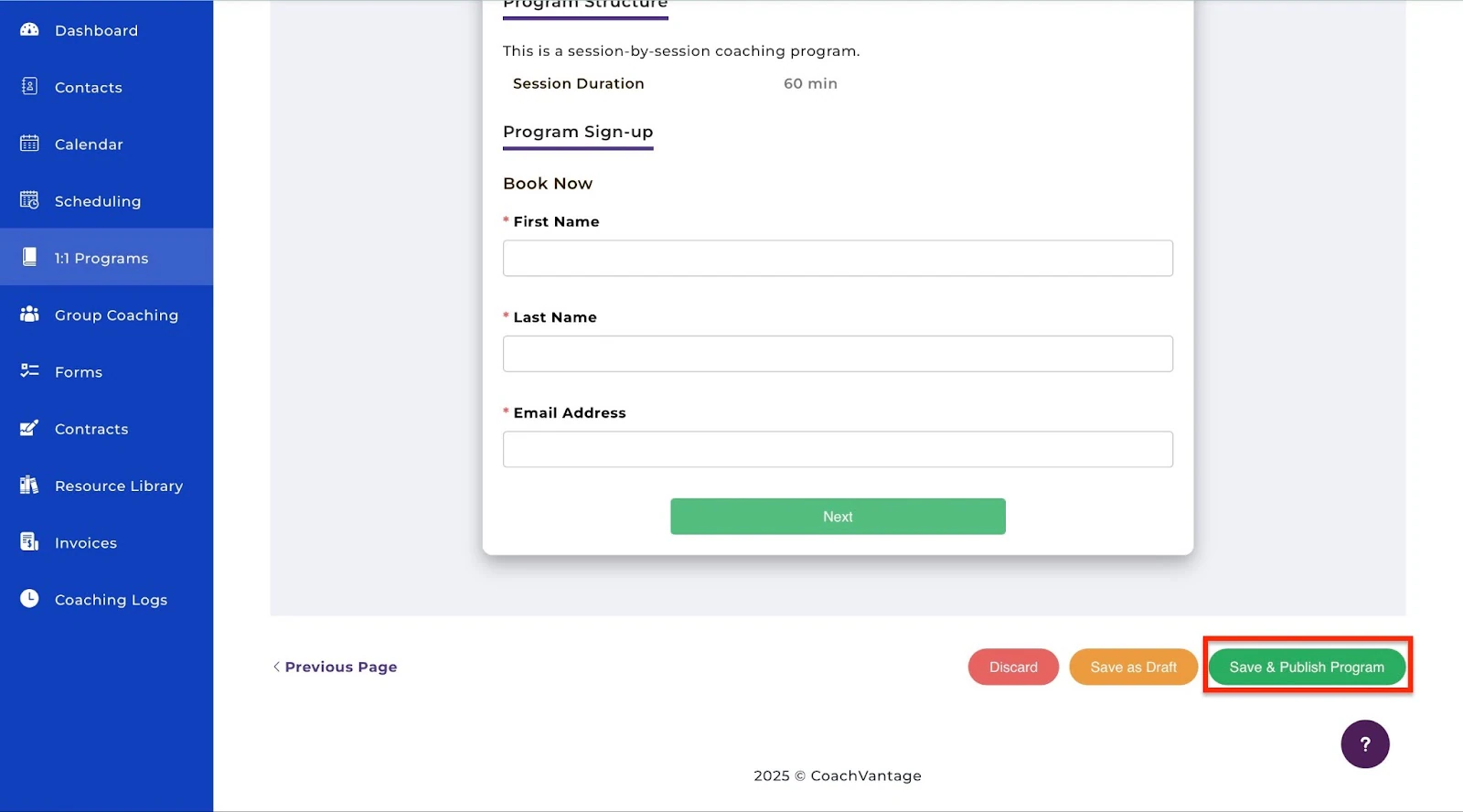
Tu nuevo programa de coaching se listará en la ventana de la función de programas de coaching 1:1.
Las funciones que más me gustaron
1. Coaching grupal
CoachVantage también te permite crear coaching grupal. Puedes dirigir programas de coaching con varios clientes a la vez.
Déjame guiarte por el proceso en unos pocos pasos sencillos. Empieza seleccionando “Coaching grupal” en la barra lateral y haciendo clic en “Crear nuevo grupo.”
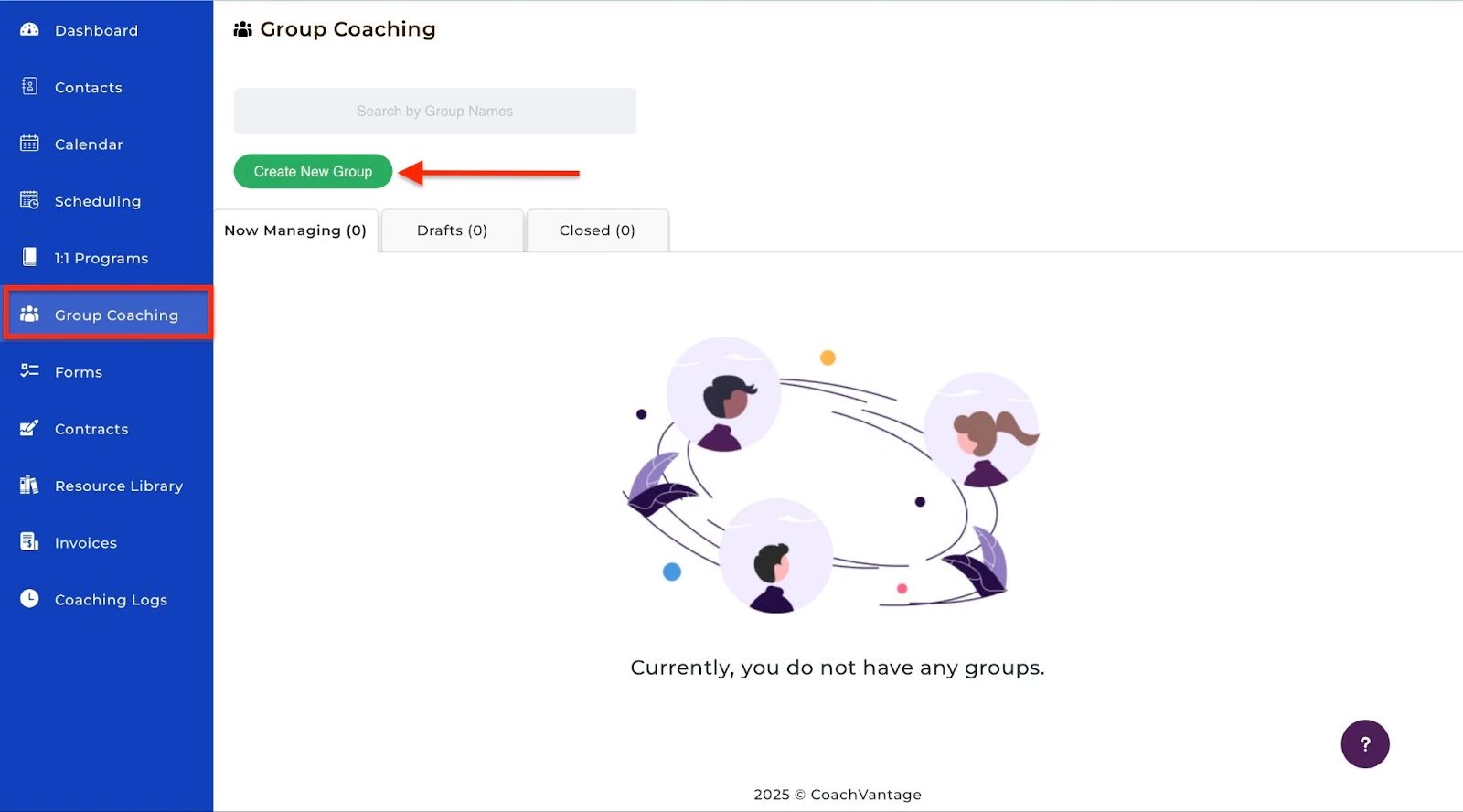
Ahora, selecciona “Grupo con cohortes” o “Grupo sin cohortes” y haz clic en “Continuar.”
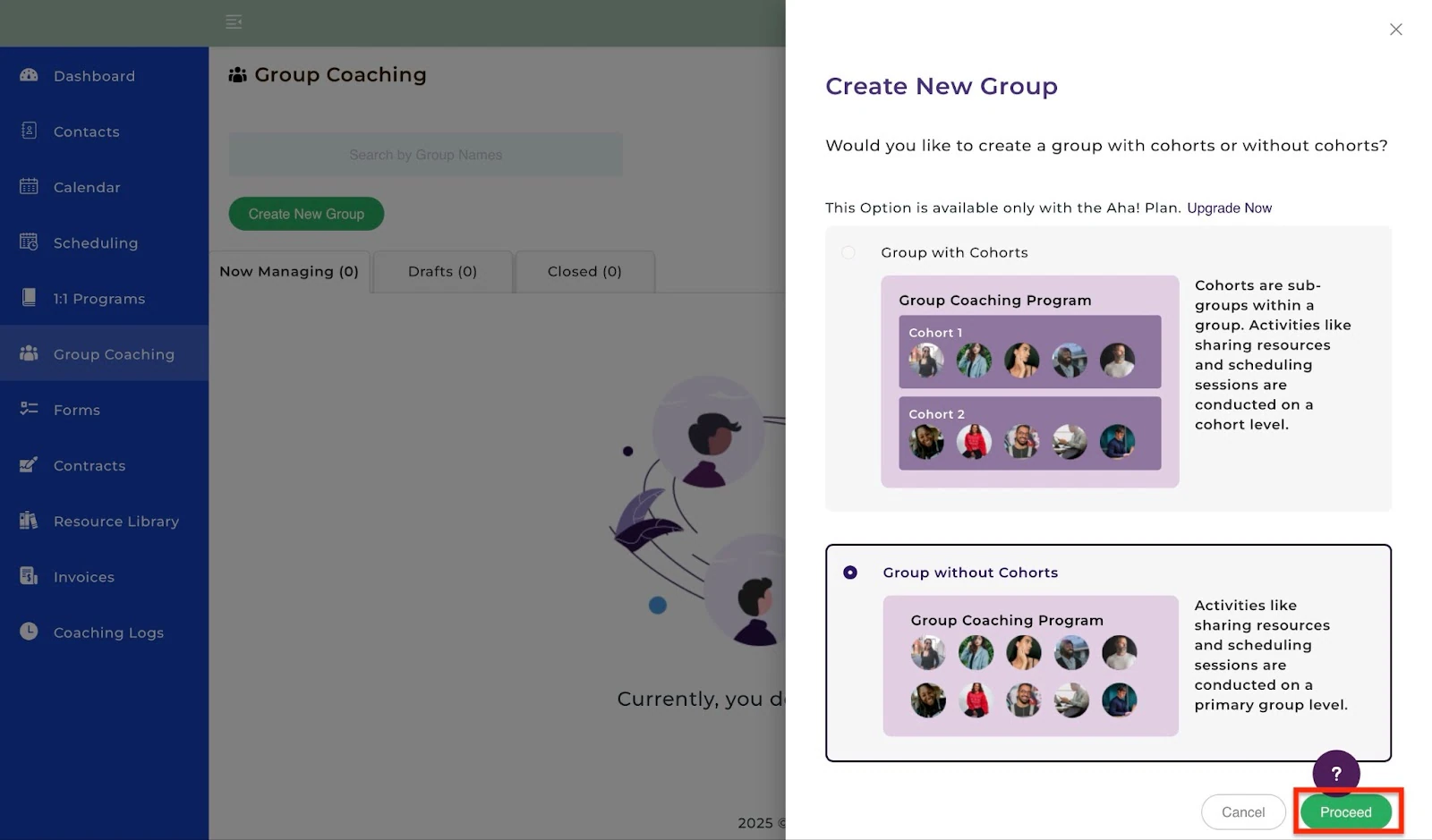
En la nueva ventana, añade el nombre y la descripción del grupo. Puedes pedirle a Vanta, la IA, que genere una descripción para tu grupo. Luego desplázate hacia abajo para elegir el código de color y la estructura del programa.
Después, haz clic en “Siguiente.”
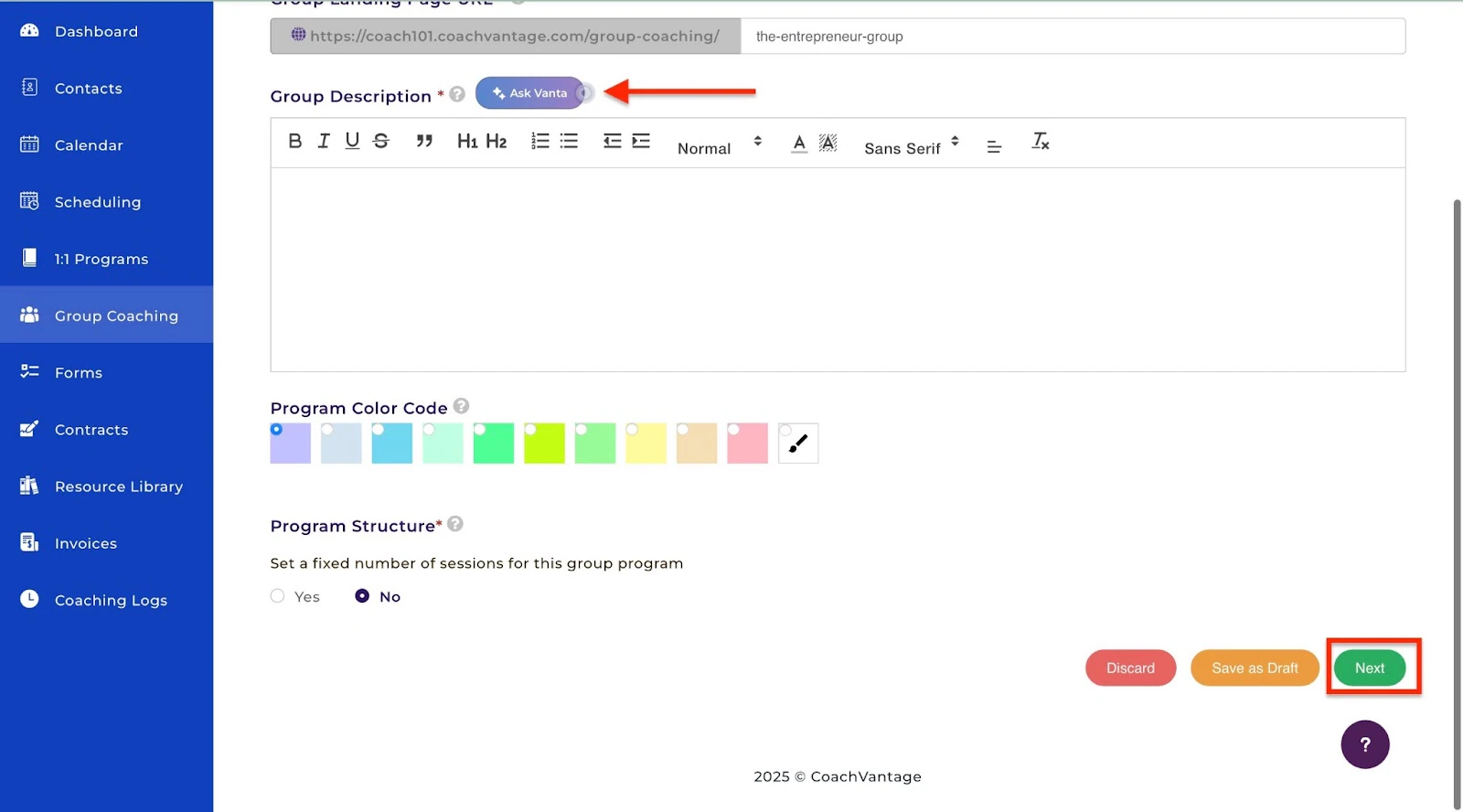
Una vez hecho esto, completa las cuatro secciones restantes y haz clic en “Guardar y publicar programa.”
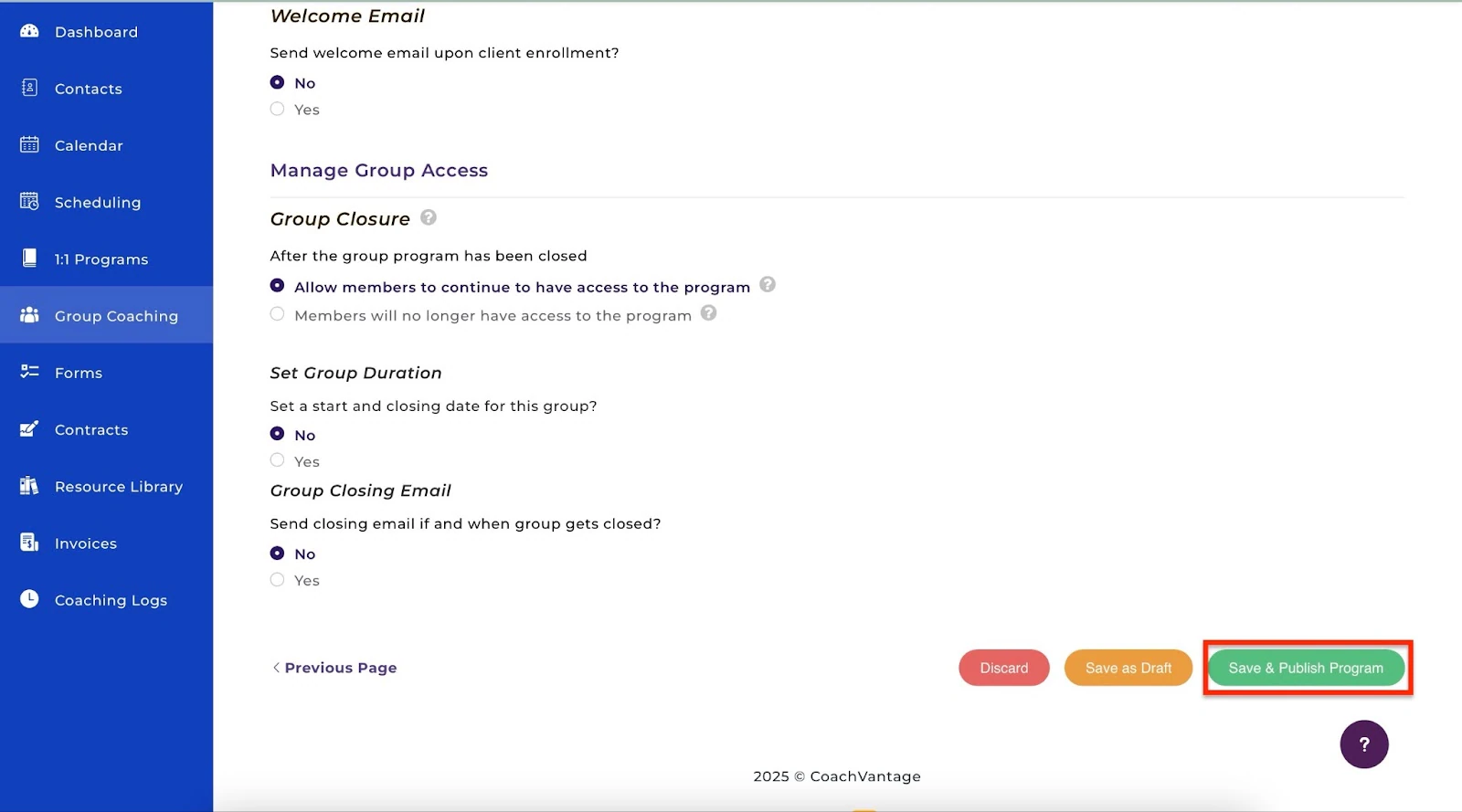
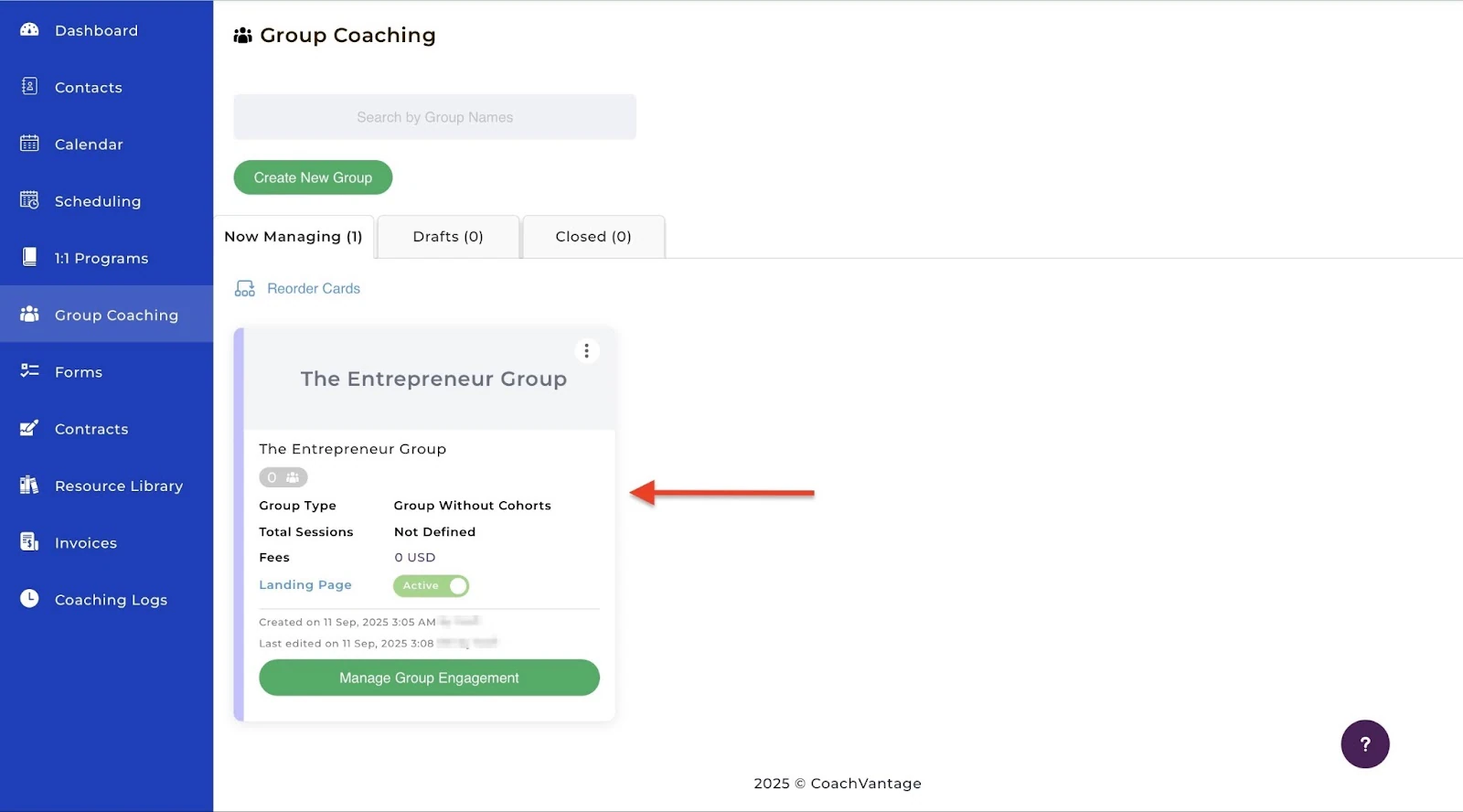
Tu nuevo grupo se mostrará en la ventana “Coaching grupal.”
2. Contactos
Si decides migrar de otra plataforma de coaching a CoachVantage, puedes exportar o importar los contactos de tus clientes. También puedes añadir otros nuevos. Déjame mostrarte cómo.
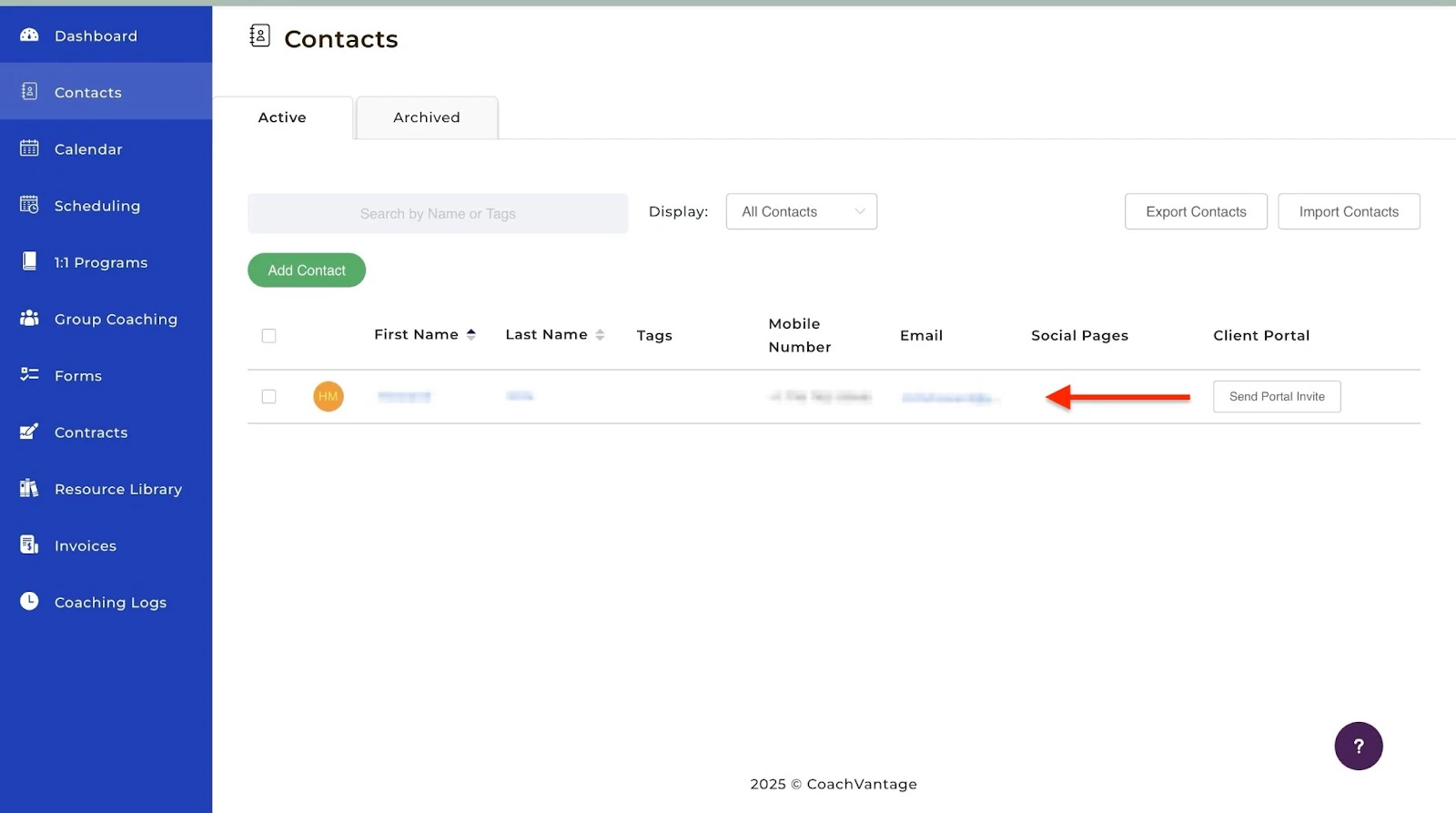
Empieza seleccionando “Contactos” en la barra lateral y haciendo clic en “Añadir contacto.”
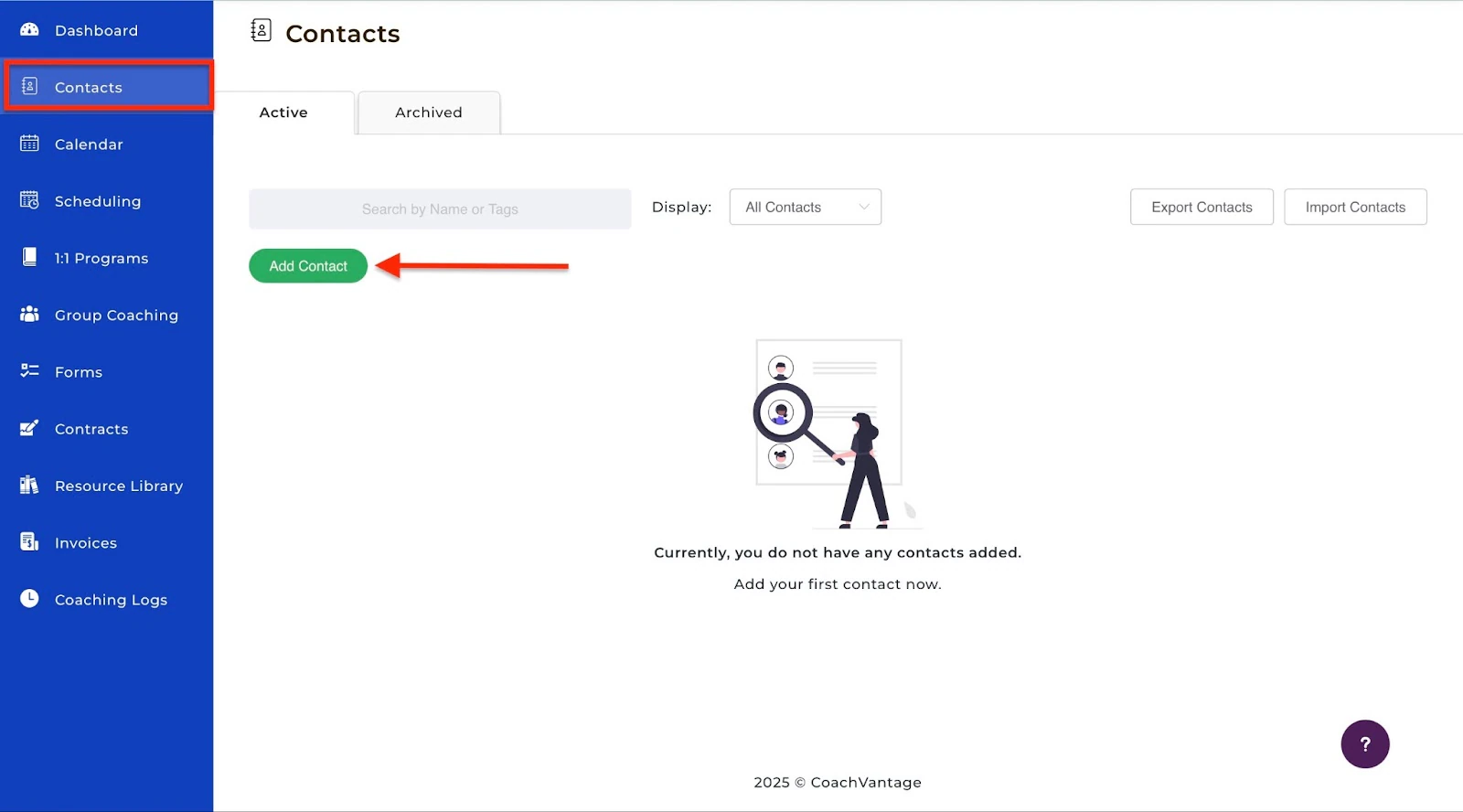
En la ventana emergente, introduce el nombre, la dirección de email y el número de teléfono del nuevo contacto. Selecciona el tipo de contacto y haz clic en “Añadir.”
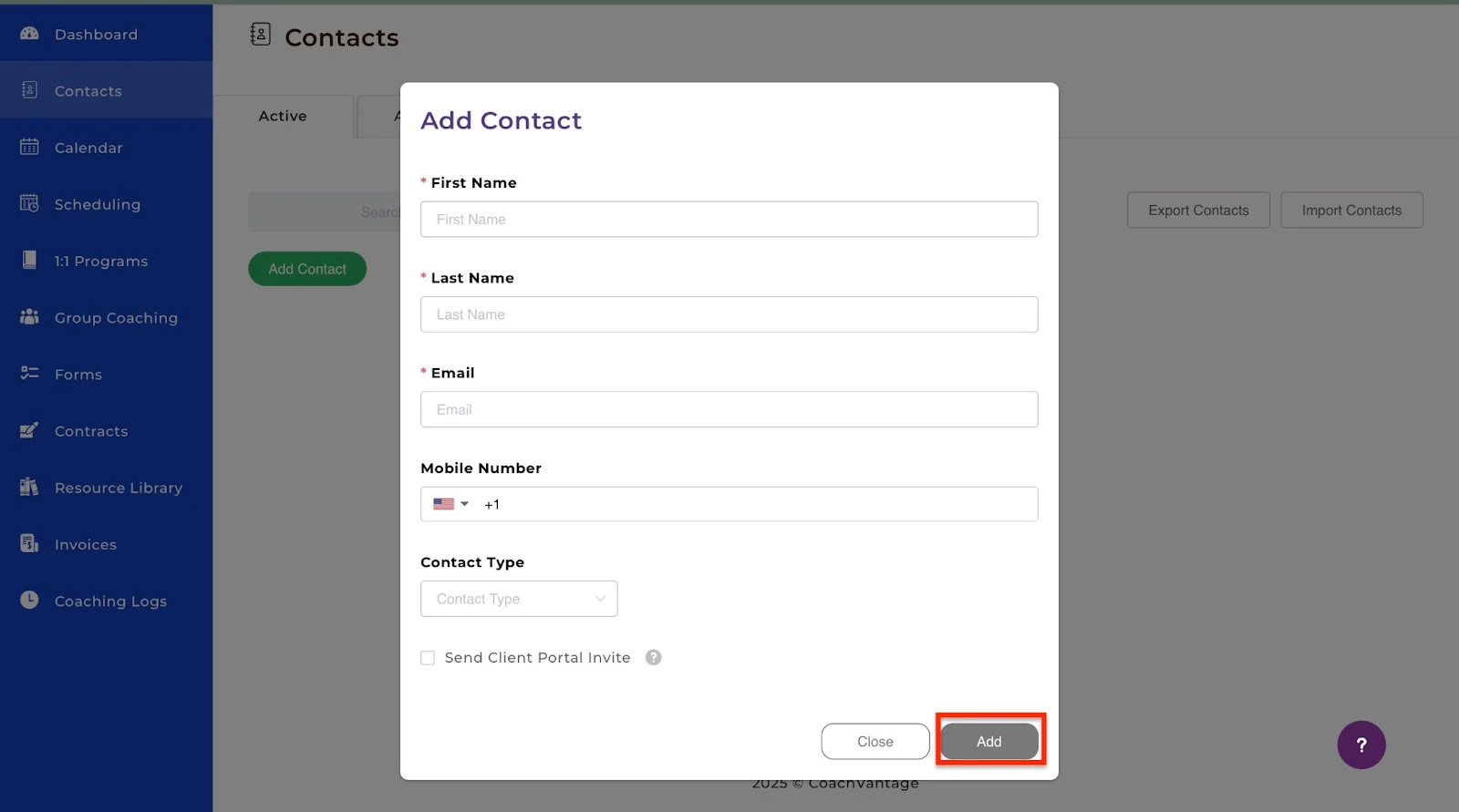
El nuevo contacto se mostrará en la ventana “Contactos.”
Lo que me gustó:
- La interfaz decente hizo que el software fuera fácil de usar
- CoachVantage ofrece funciones útiles, como formularios, facturas, registros de coaching y más.
- Vanta, la IA, me guio durante la configuración inicial.
Lo que no me gustó:
- Hay algo de curva de aprendizaje mientras descubres cómo funcionan la mayoría de sus funciones
- El diseño minimalista puede resultar simple para algunos usuarios
Mejor para
- Coaches de vida que necesitan una plataforma completa para distintos formatos de coaching.
Precios
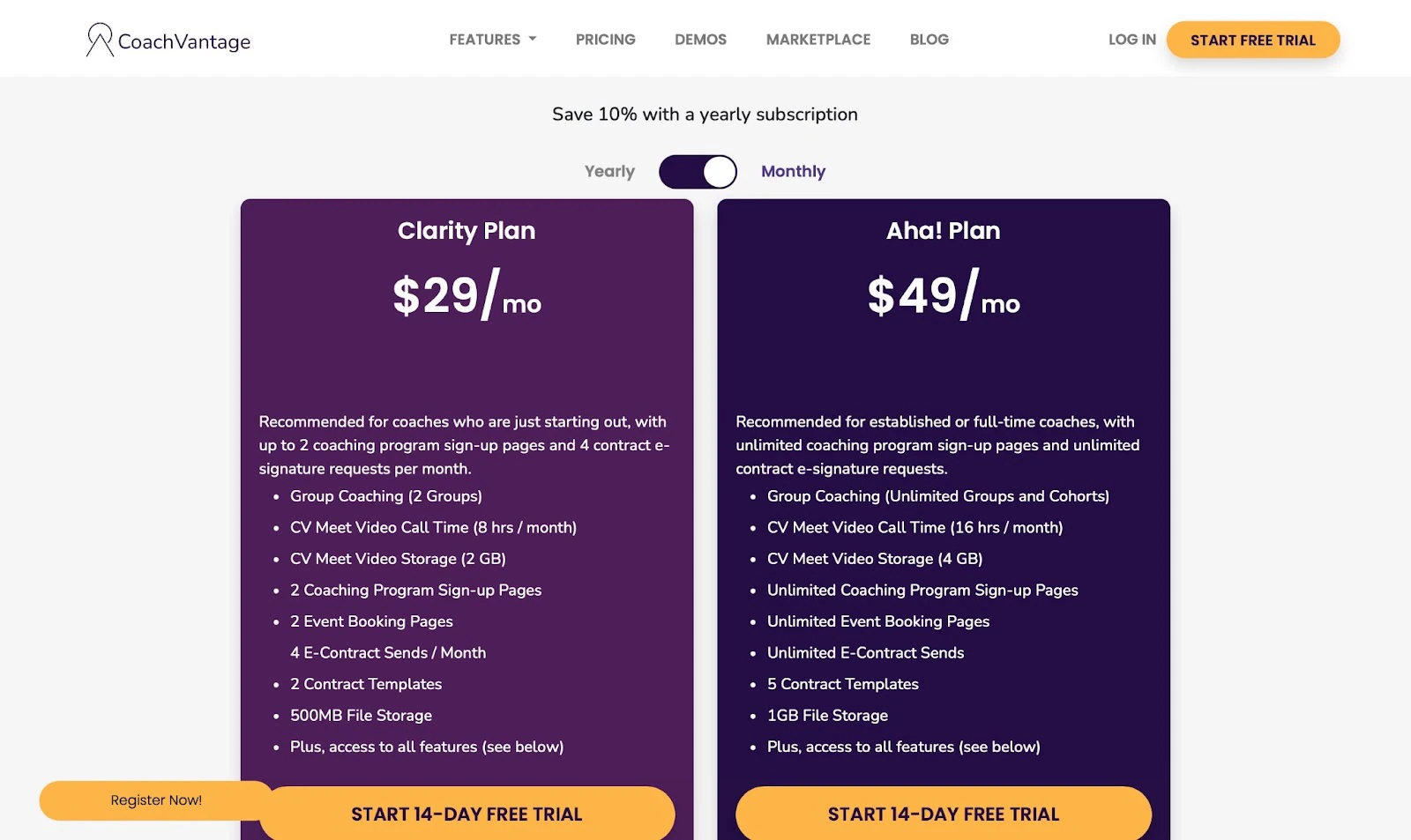
- Plan Clarity: 29 $/mes
- Plan Aha!: 49 $/mes
4. Canva
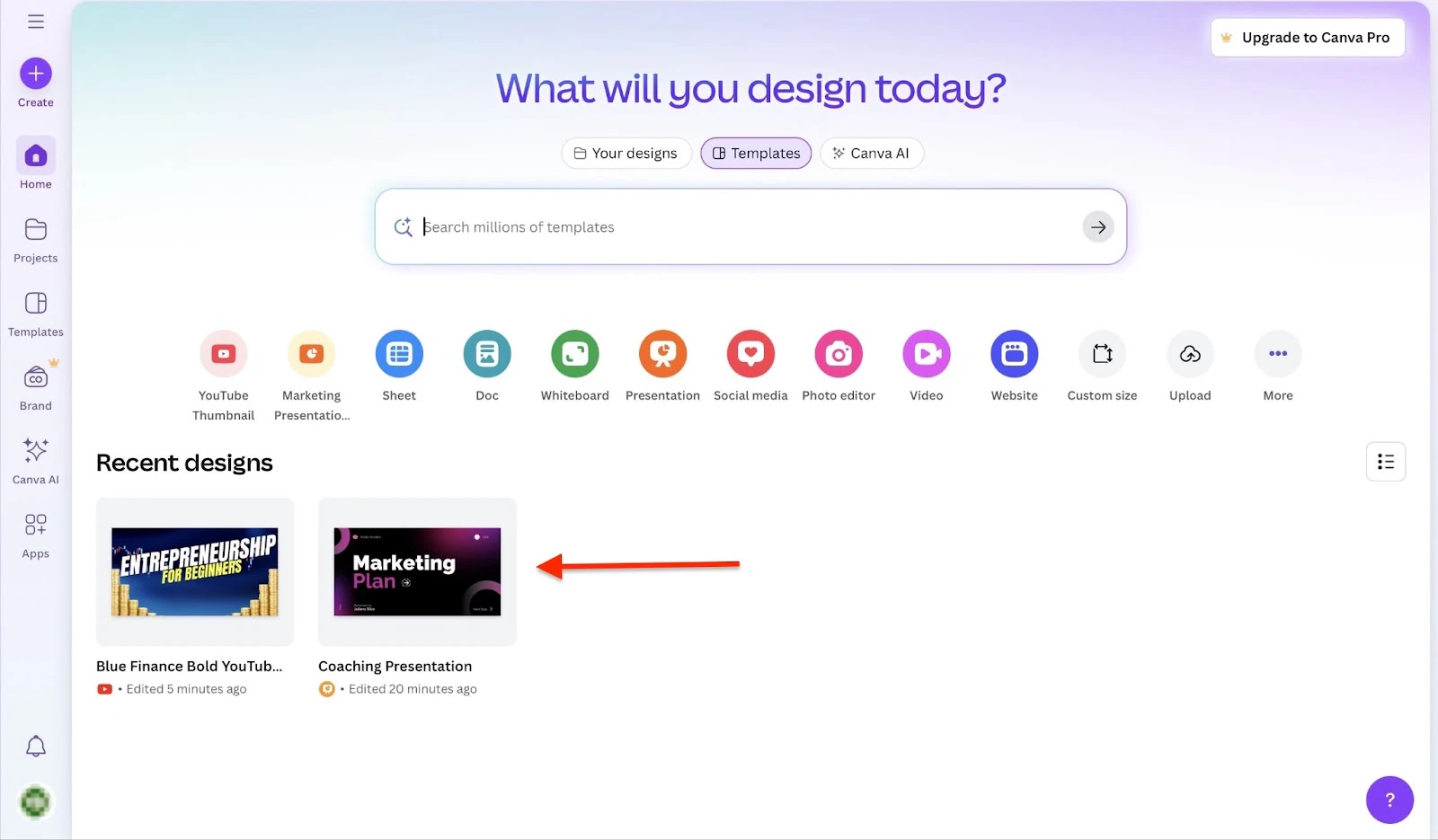
En el número cuatro de mi lista de las mejores plataformas de coaching online está Canva. Sus plantillas prediseñadas son un recurso estupendo para reducir el tiempo que se tarda en diseñar contenido de marketing y presentaciones para el coaching online.

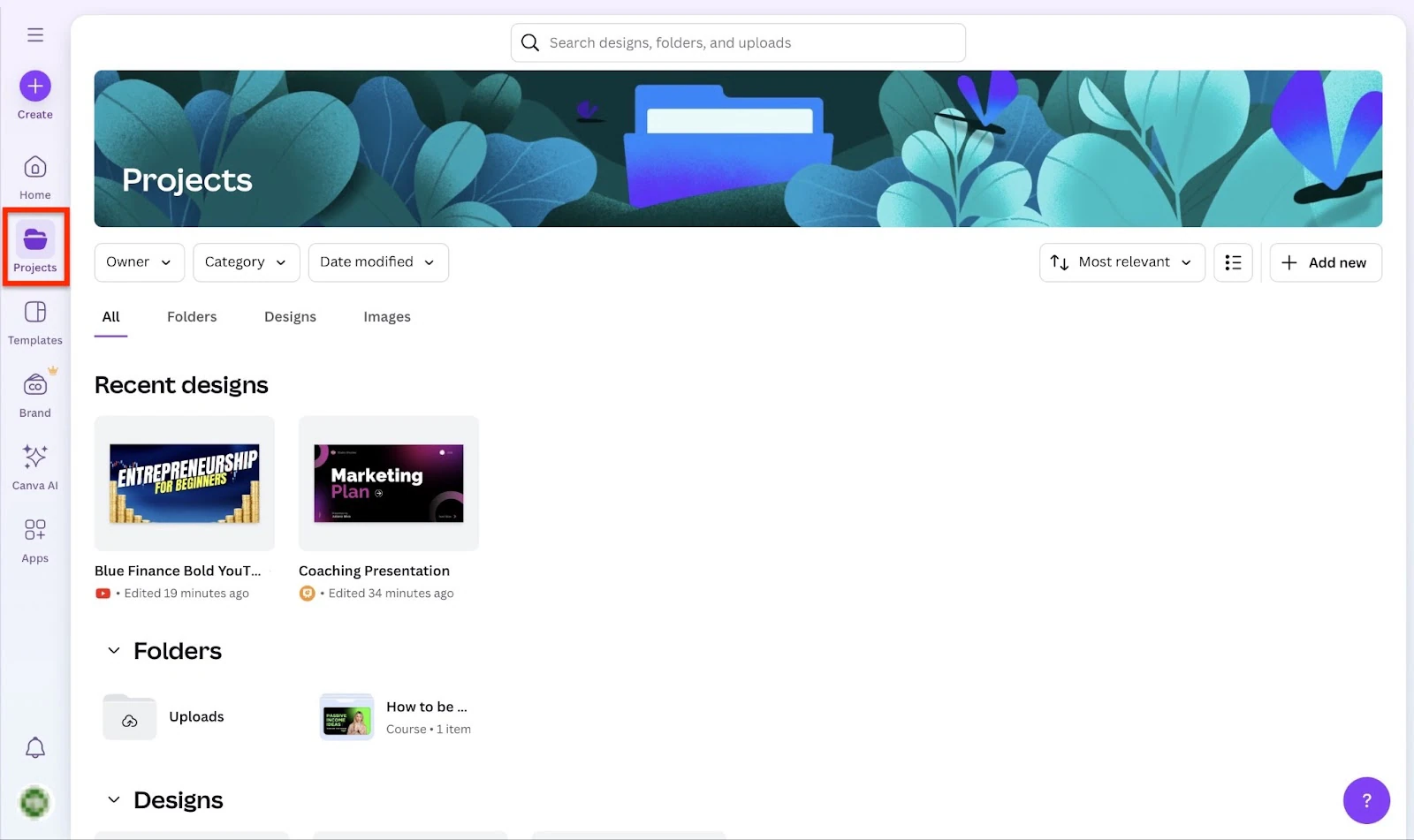
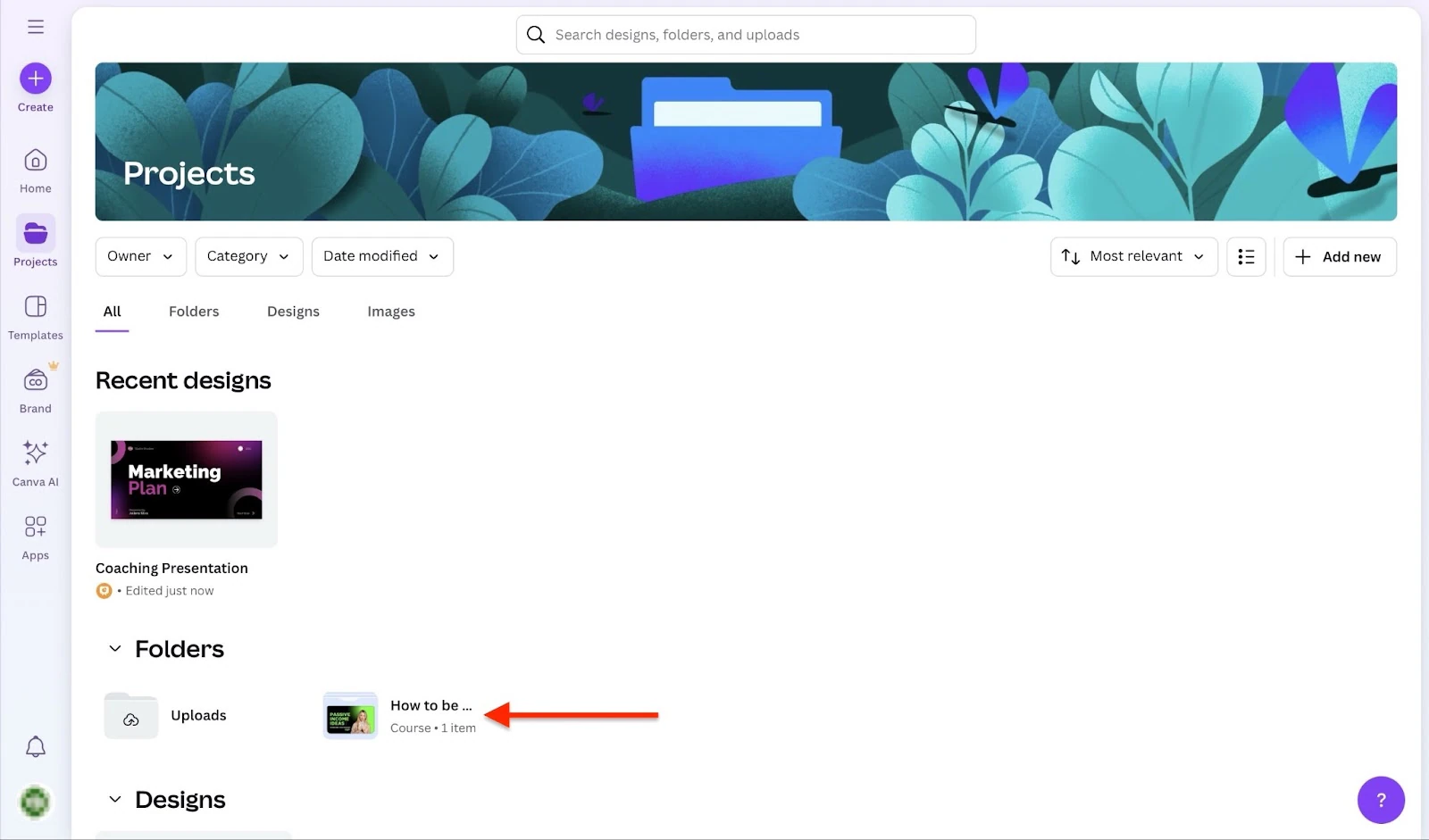
La función de proyectos muestra todos los diseños recientes. Los lista por fecha de modificación, propietario y categoría. También los agrupa por tipo.
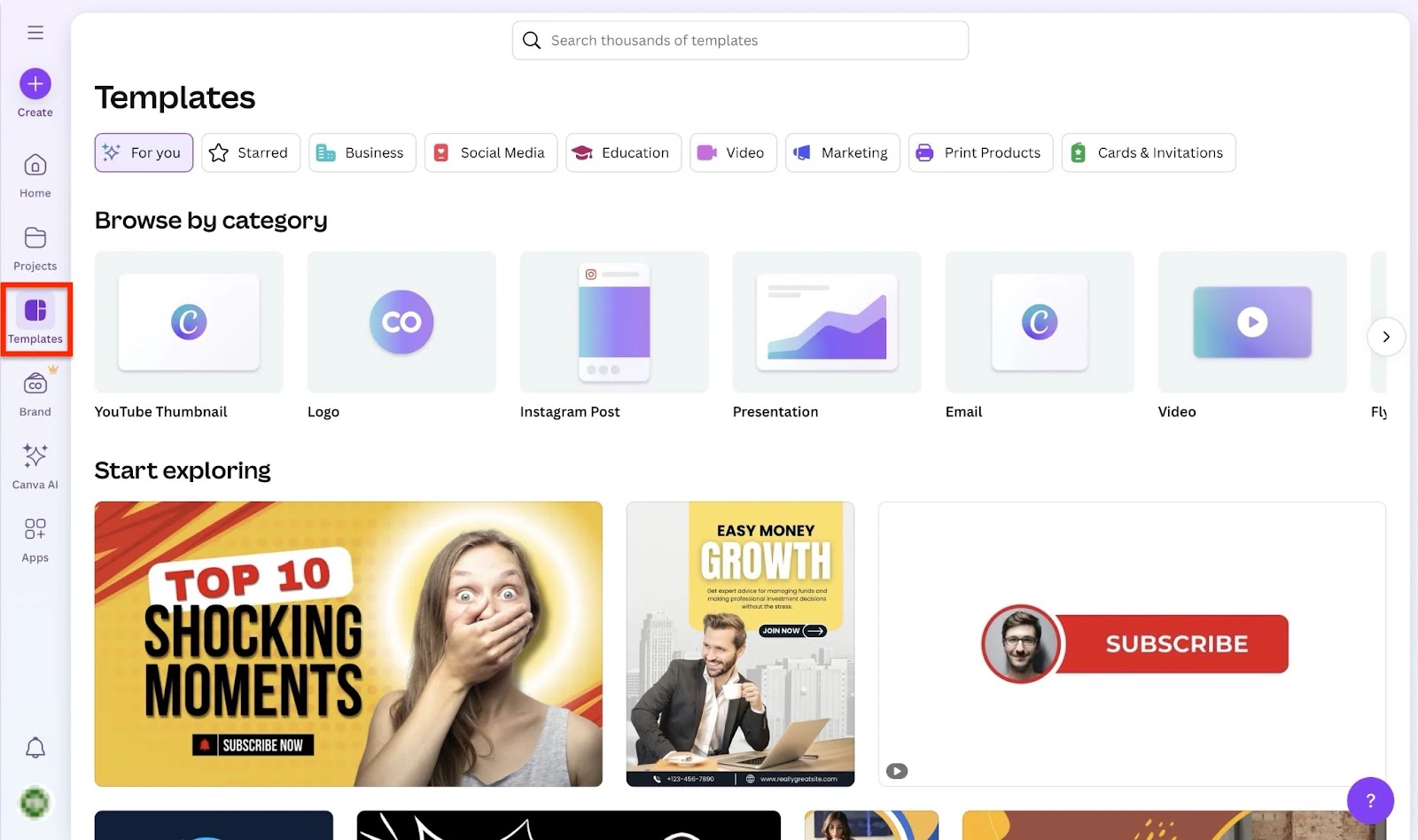
La función de plantillas muestra diseños prediseñados. Selecciona tu plantilla preferida y edítala según lo necesites.
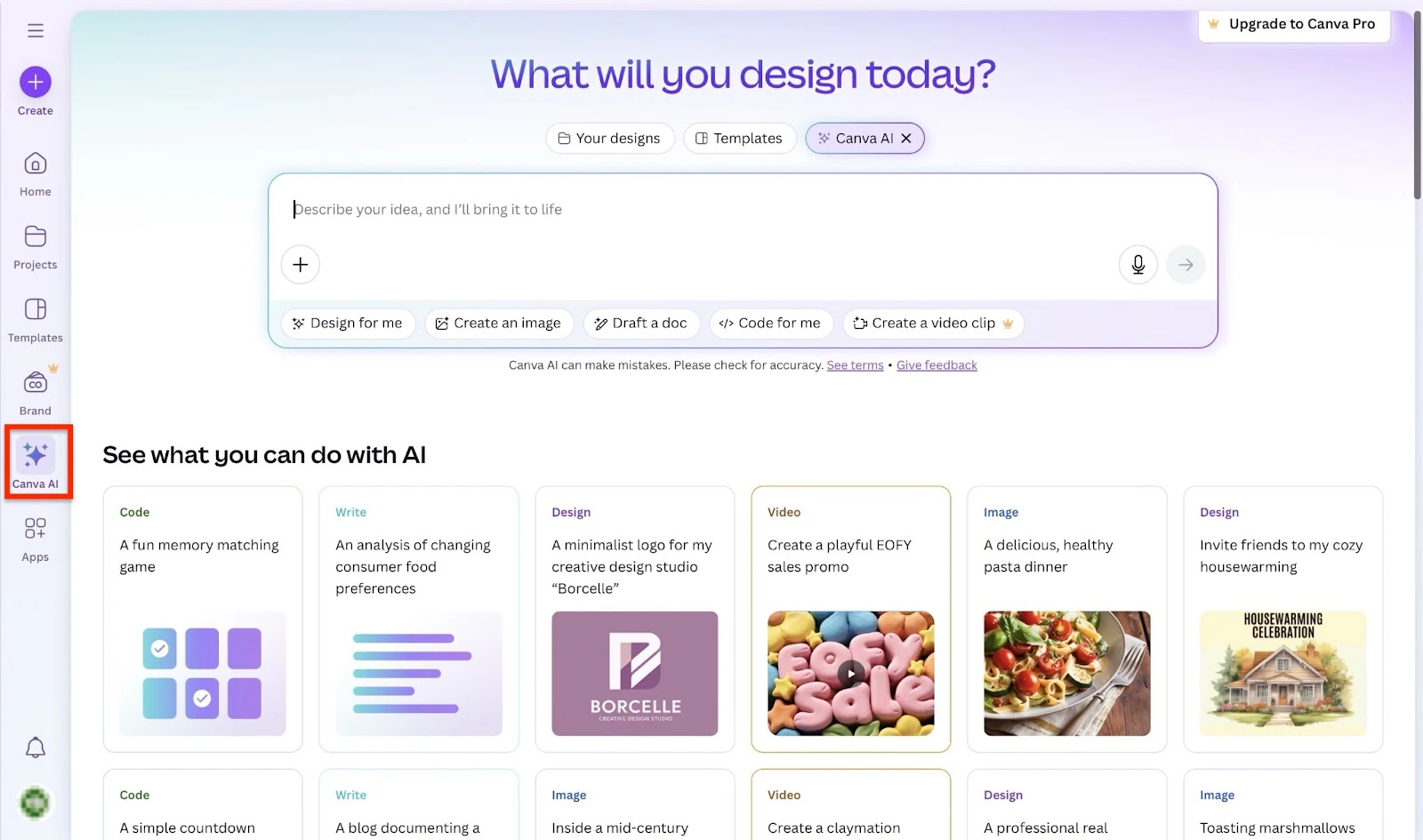
Canva AI te permite crear diseños elaborados usando prompts. También puedes elegir entre distintos diseños de plantilla para editar.
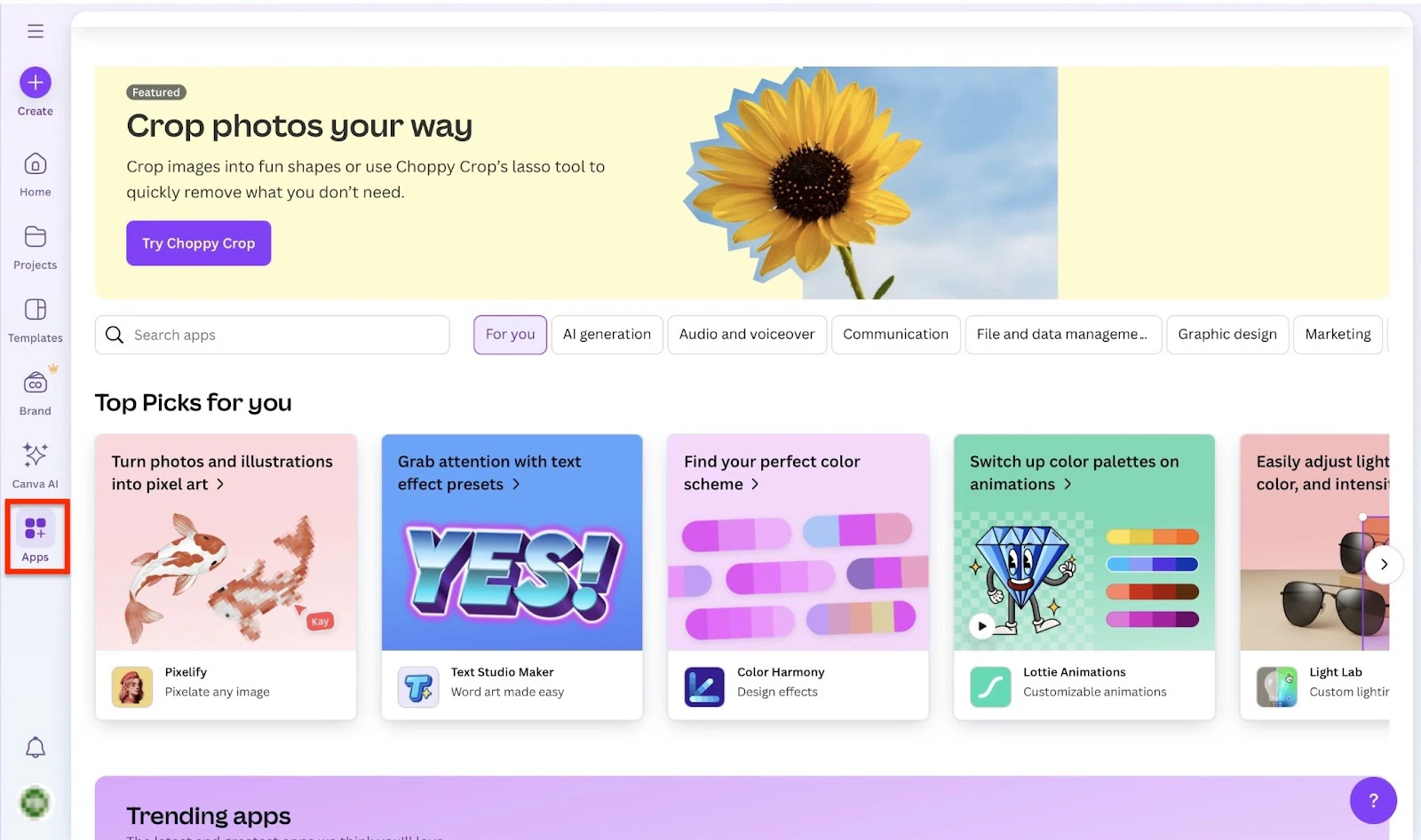
Por último, la función de apps de Canva te da acceso a varias aplicaciones para usar en tus diseños. Incluyen apps para edición de fotos, creación de animaciones para vídeo y locución, y más.
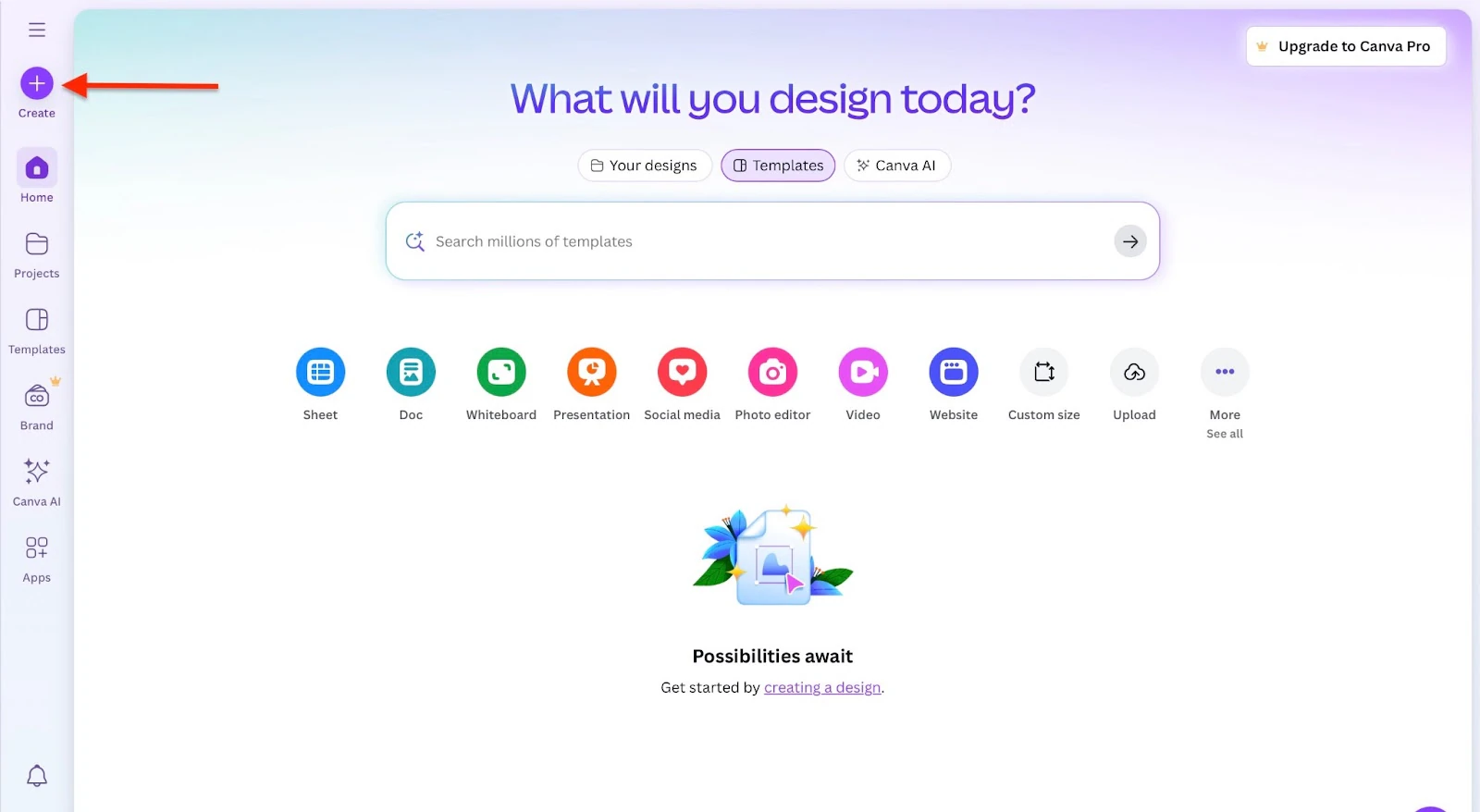
En unos pocos pasos sencillos, te muestro cómo crear una presentación en Canva para promocionar tus servicios de coaching.
Después de iniciar sesión, haz clic en “Crear” en la barra lateral izquierda.
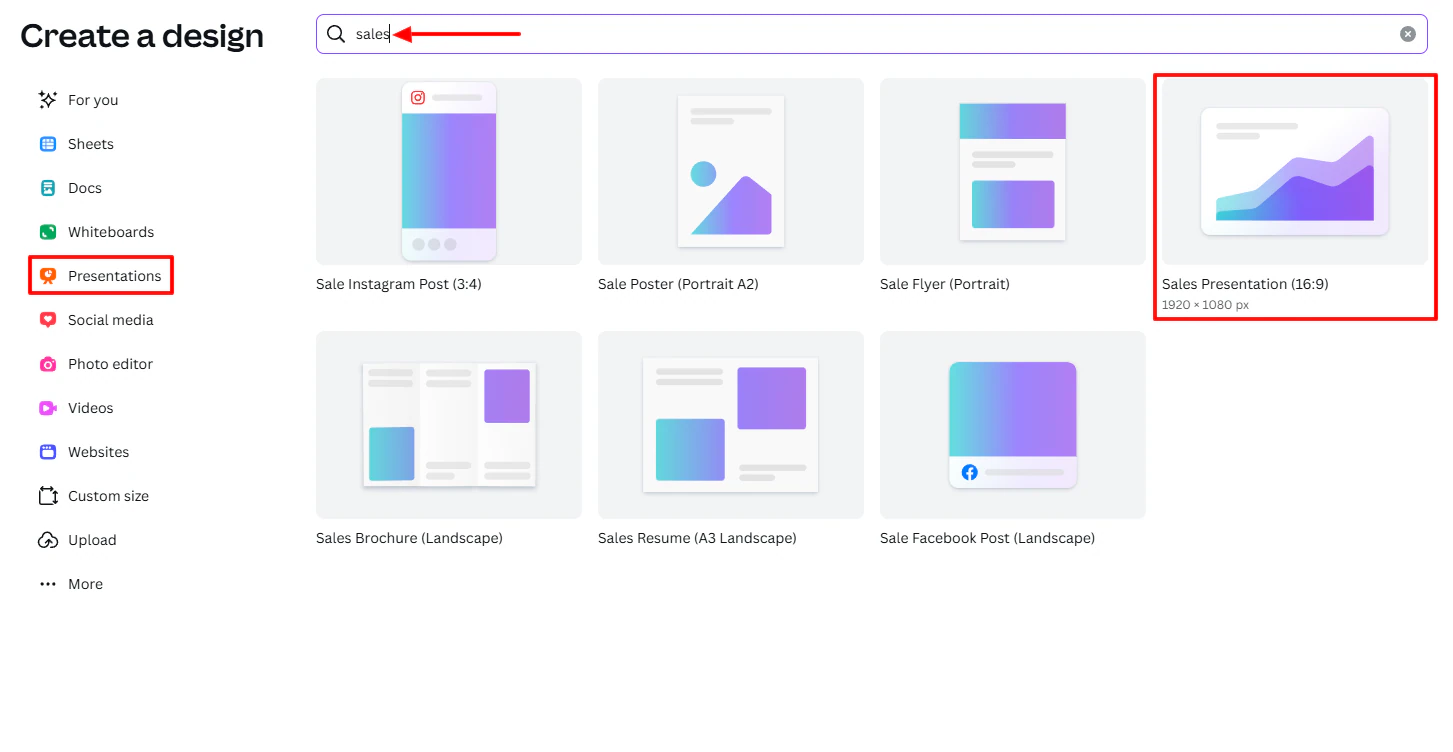
En la ventana emergente, haz clic en “Presentaciones,” escribe “ventas” en la barra de búsqueda. Luego selecciona “Presentación de ventas (16:9).”
En la nueva ventana, selecciona tus plantillas preferidas de la lista disponible a la izquierda. Luego haz clic en ella.
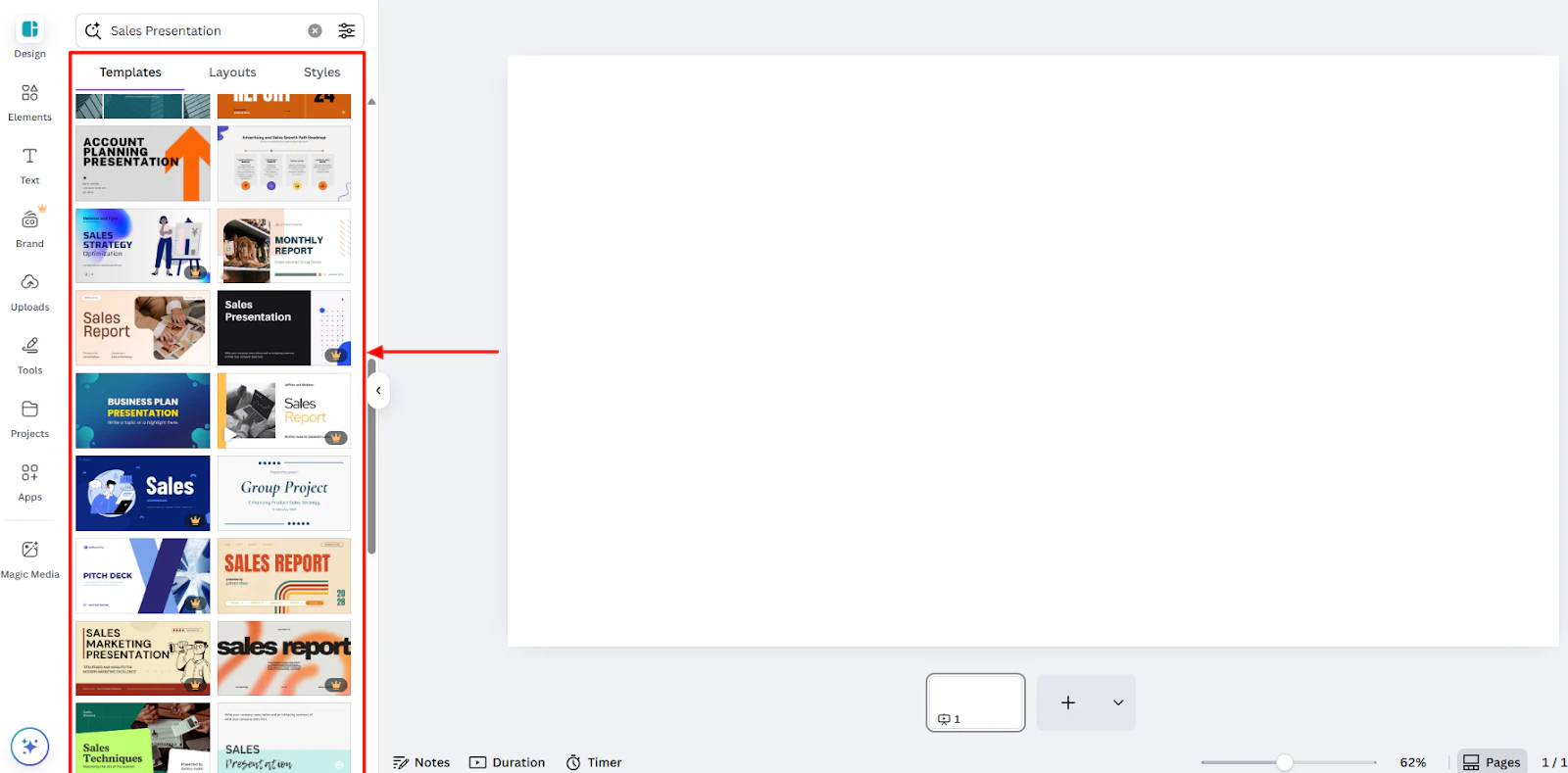
Las plantillas se cargarán automáticamente. Haz clic, arrastra y suelta las diapositivas individuales en el área de diseño para empezar a editar.
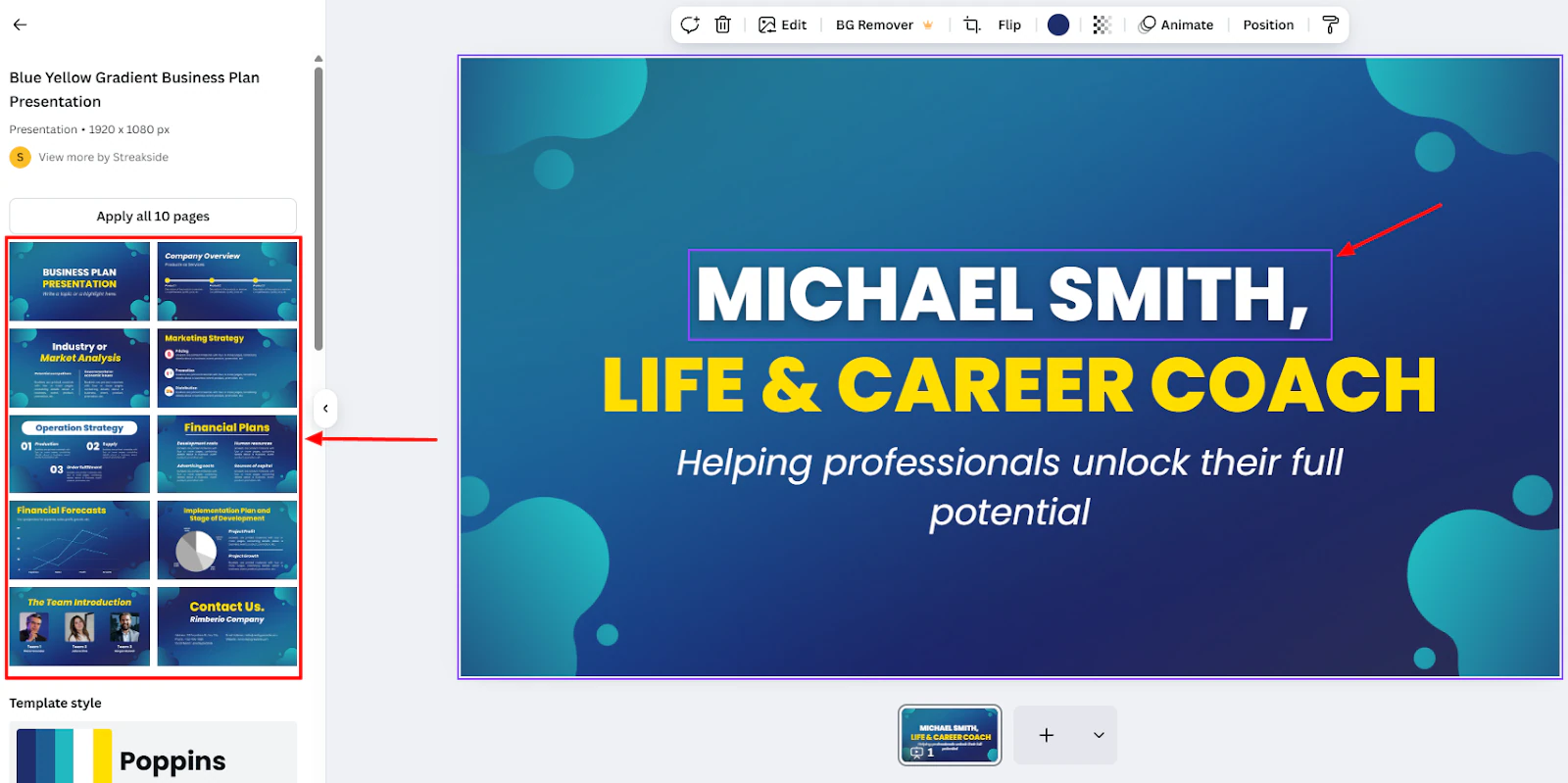
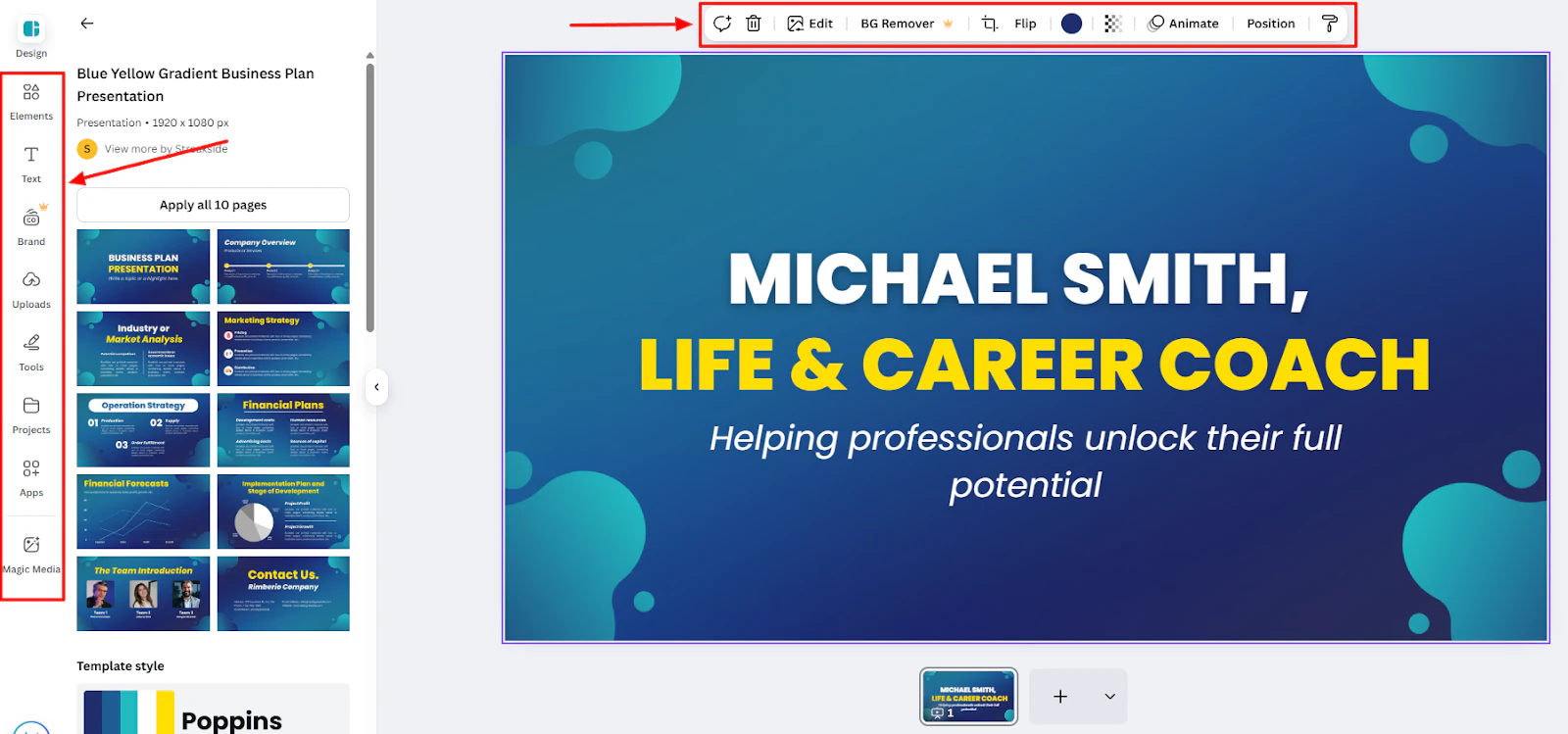
El lado izquierdo de la interfaz muestra distintas acciones que puedes realizar, como añadir texto, elementos, subir imágenes y aplicar los colores de tu marca. El menú de la barra superior te permite editar el diseño, eliminar elementos, quitar fondos, cambiar colores e incluso animar elementos.
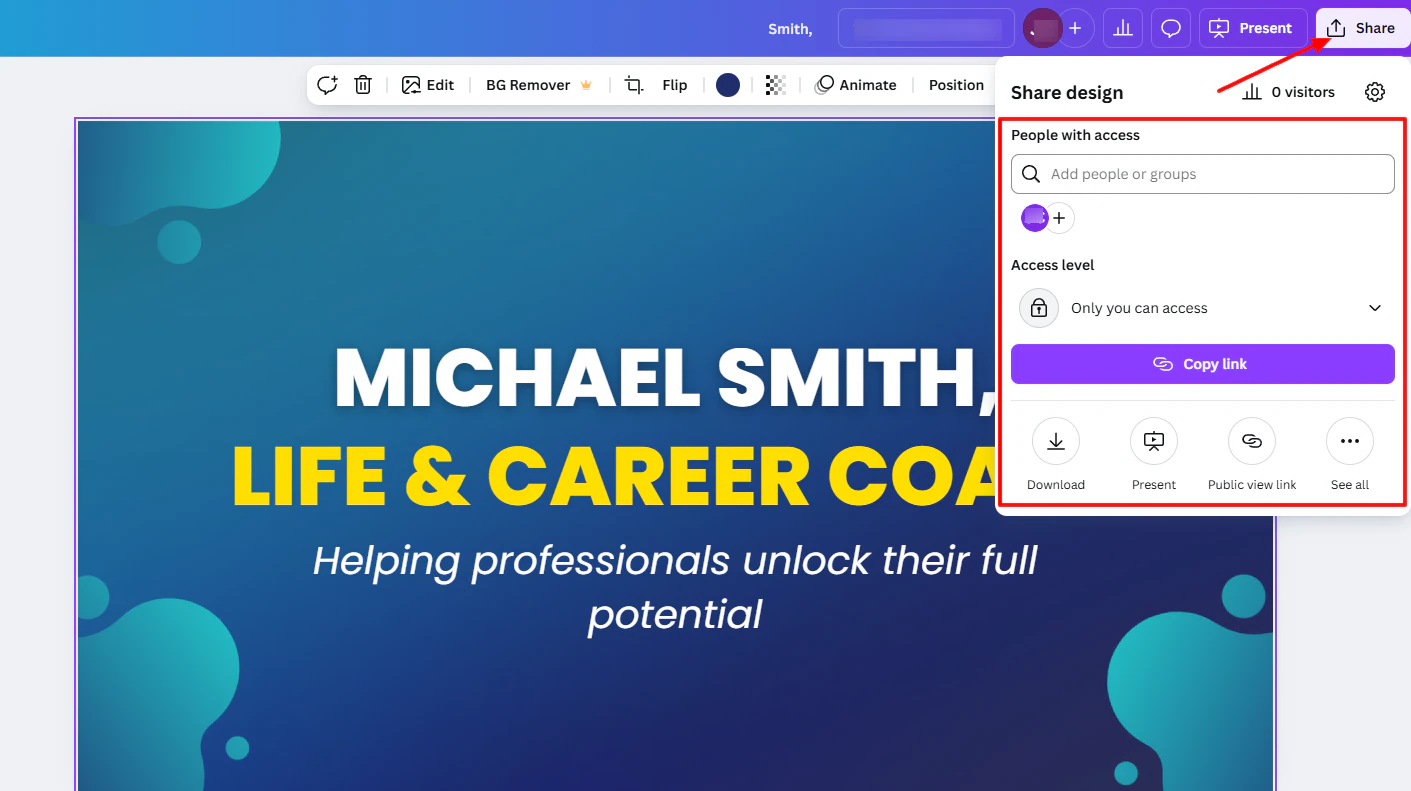
Cuando estés satisfecho con todo, puedes hacer clic en el botón “compartir.” Puedes copiar el enlace, gestionar el nivel de acceso y compartirlo en todos tus canales. También puedes descargar la presentación.
Las funciones que más me gustaron
1. Proyectos
La herramienta de proyectos en Canva te ayuda a llevar el control de todos tus diseños. Puedes compartir y colaborar en toda una carpeta de diseños en lugar de solo uno.
Puede sonar complicado ahora, pero no te preocupes, te lo muestro.
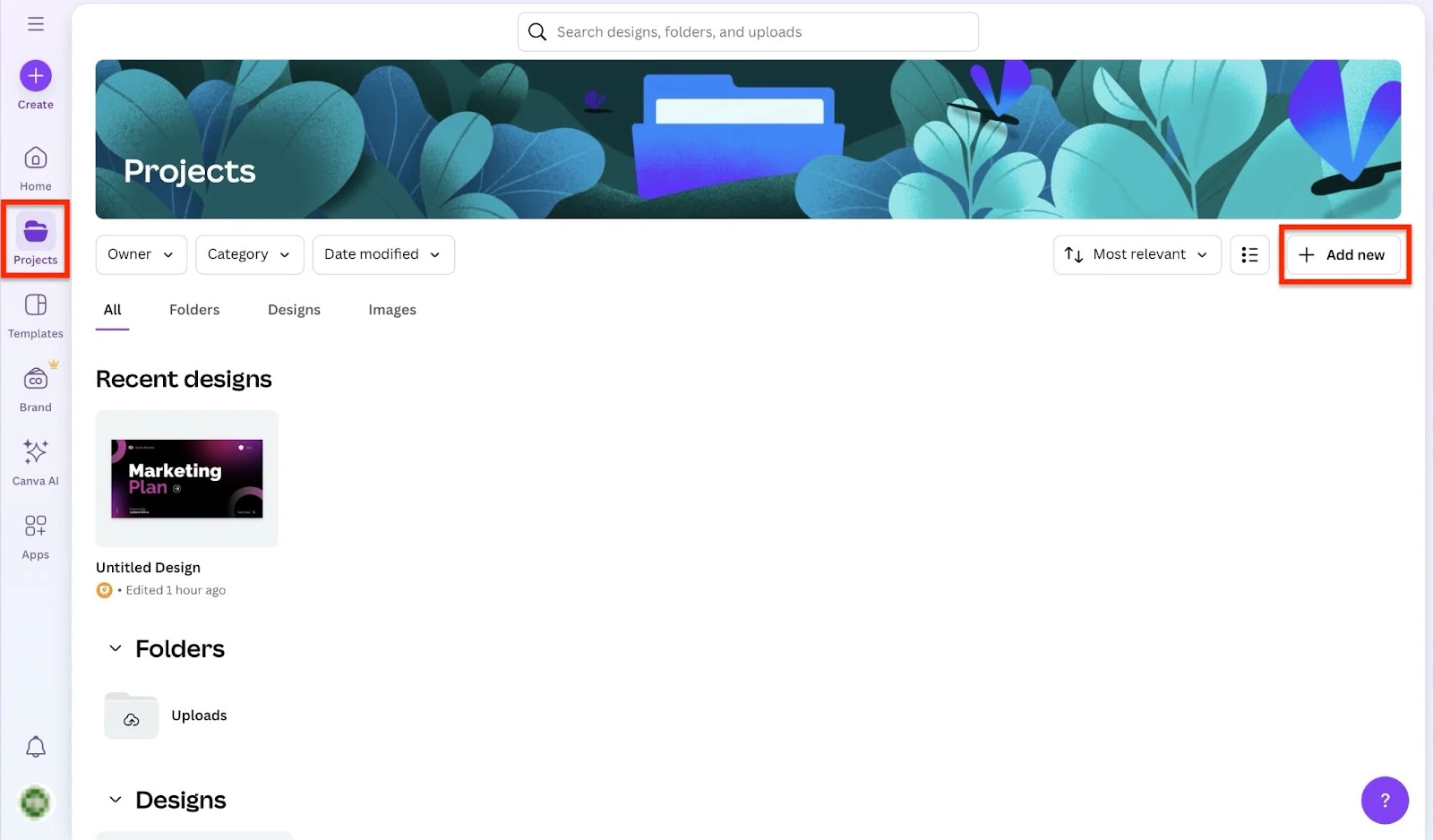
Primero, haz clic en “Proyectos” en la barra lateral y selecciona ”+ Añadir nuevo.”
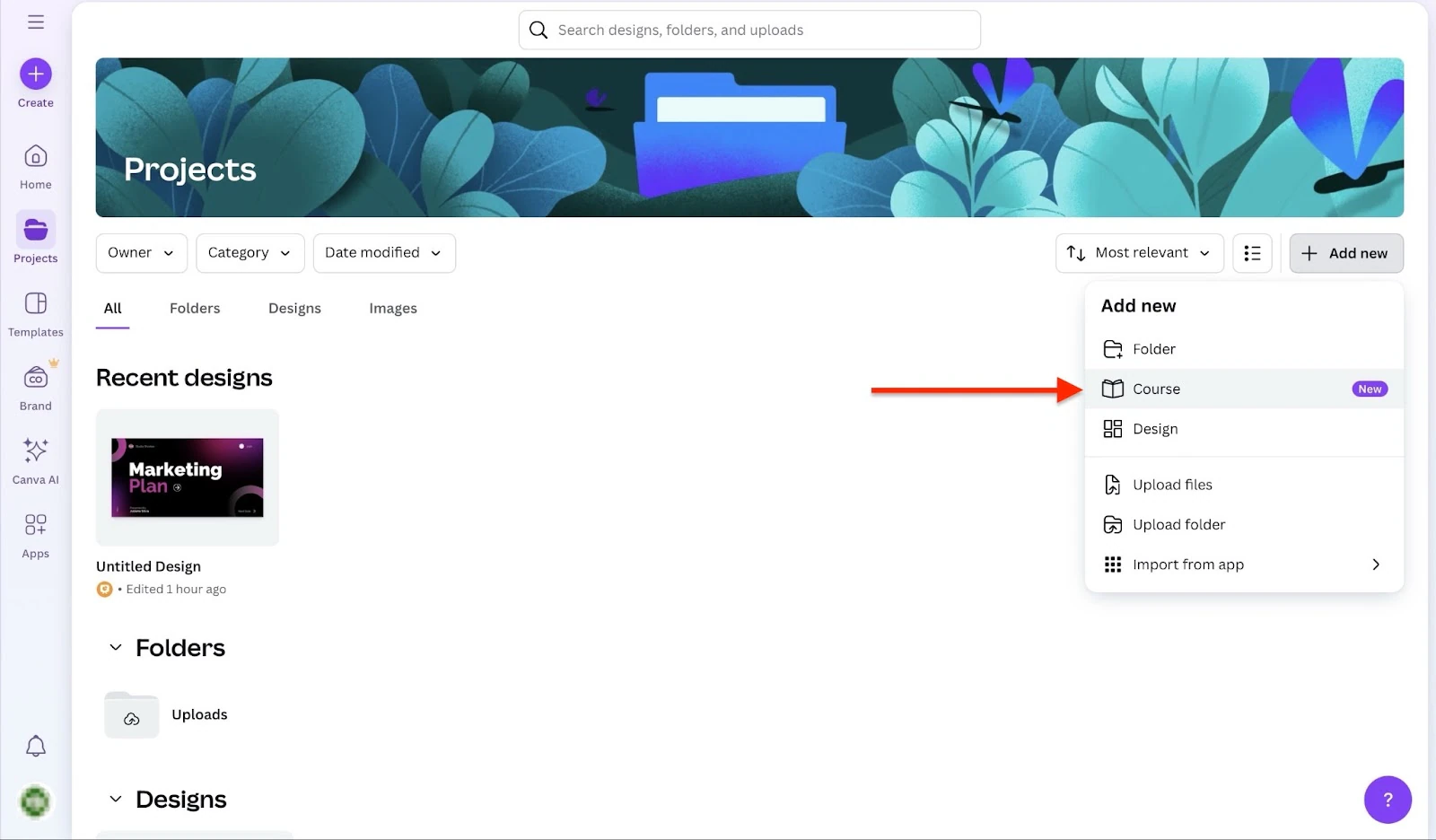
Después, selecciona “Curso.”
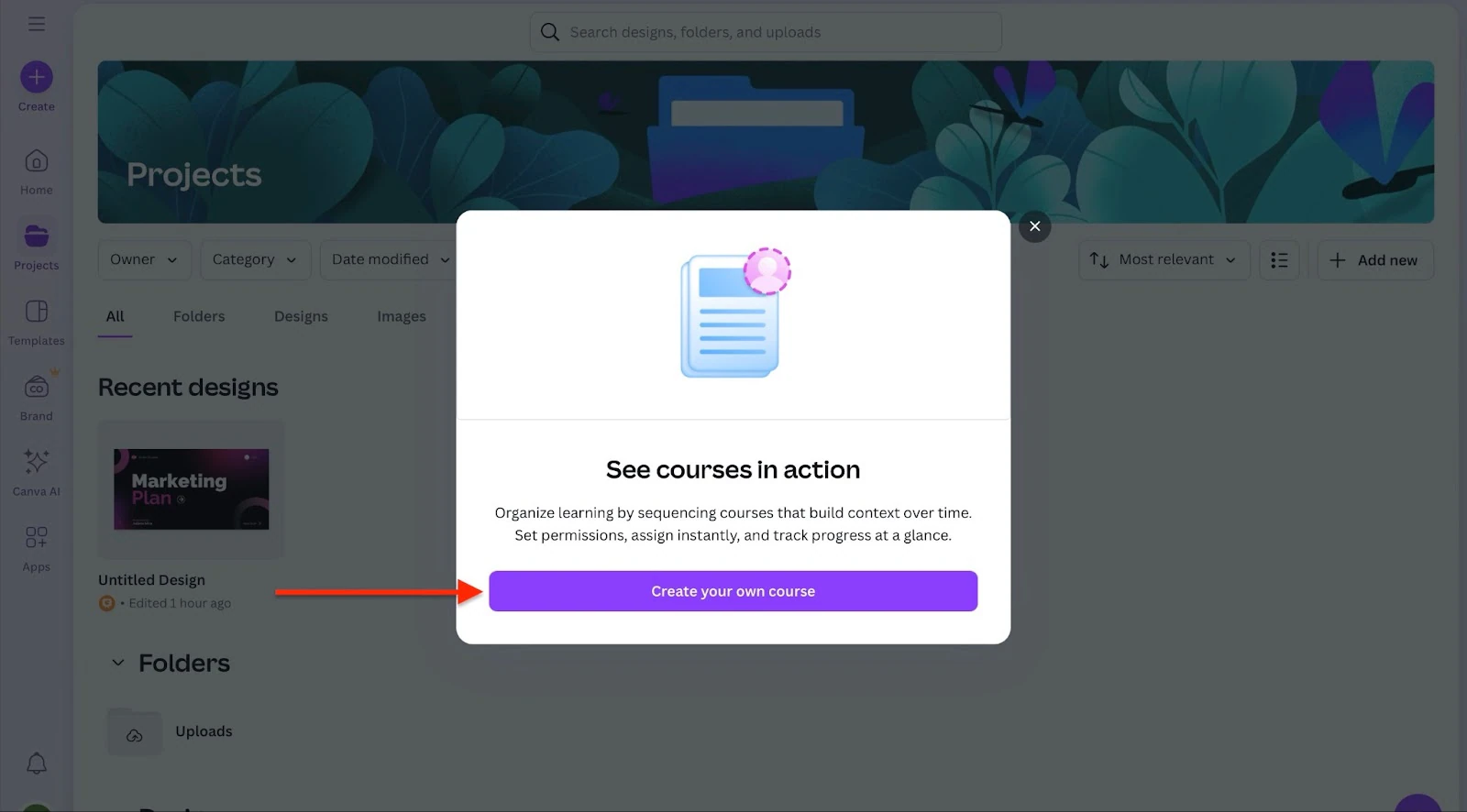
En la ventana emergente, haz clic en “Crea tu propio curso.”
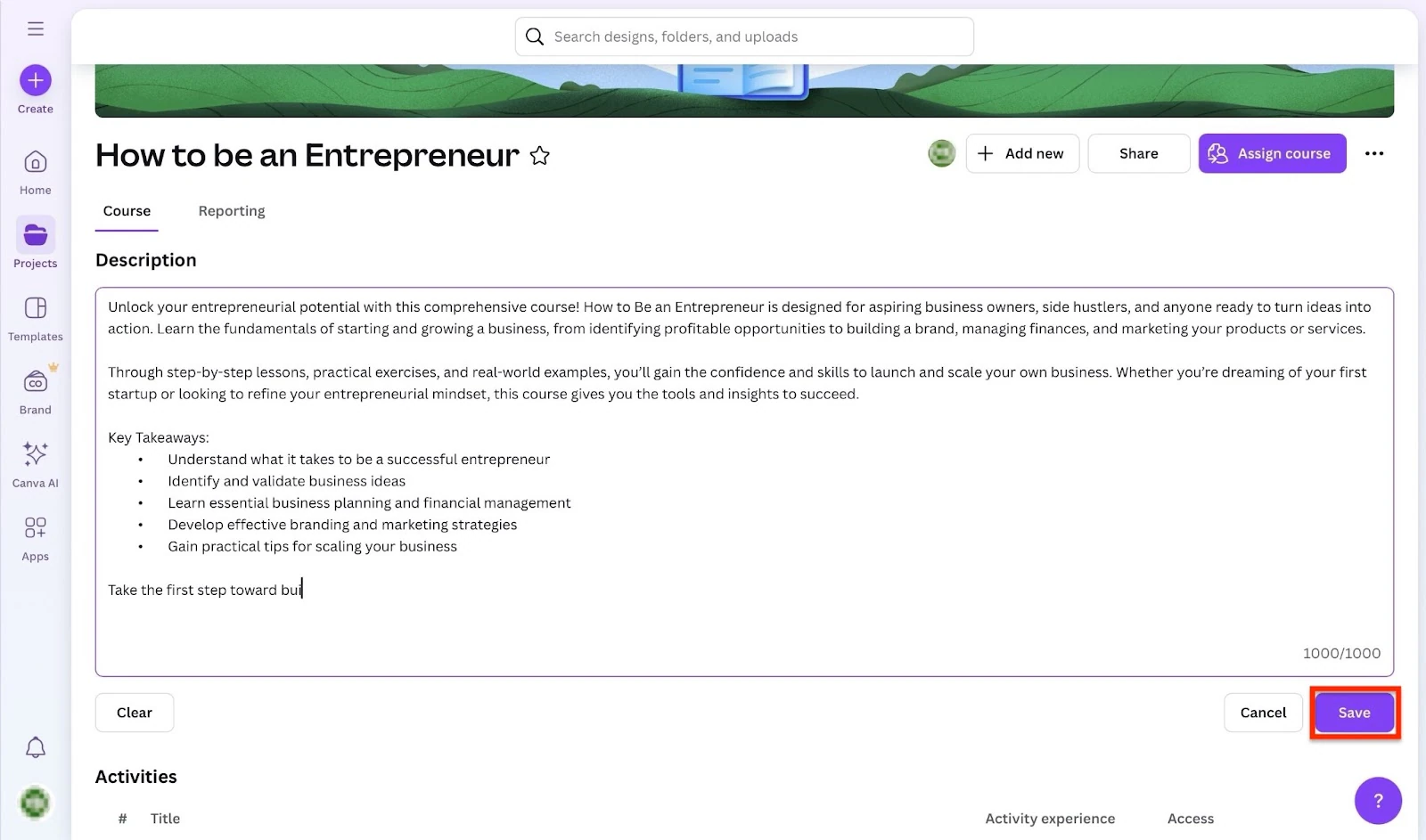
Ahora, añade el nombre y la descripción de tu curso. Añade tantas actividades como quieras y haz clic en “Guardar.”
Haz clic en “Proyectos” en la barra lateral para salir. Encontrarás tu nuevo curso en la ventana de la función de proyectos.
**2. Plantillas
**Las plantillas de Canva son tu función de referencia para diseños prediseñados de tus publicaciones en redes sociales y campañas para tu negocio de coaching.
También te permite personalizar los diseños que elijas si crees que necesitan un toque personal.
Te muestro cómo.
Desde la página de inicio, haz clic en “Plantillas” en la barra lateral.
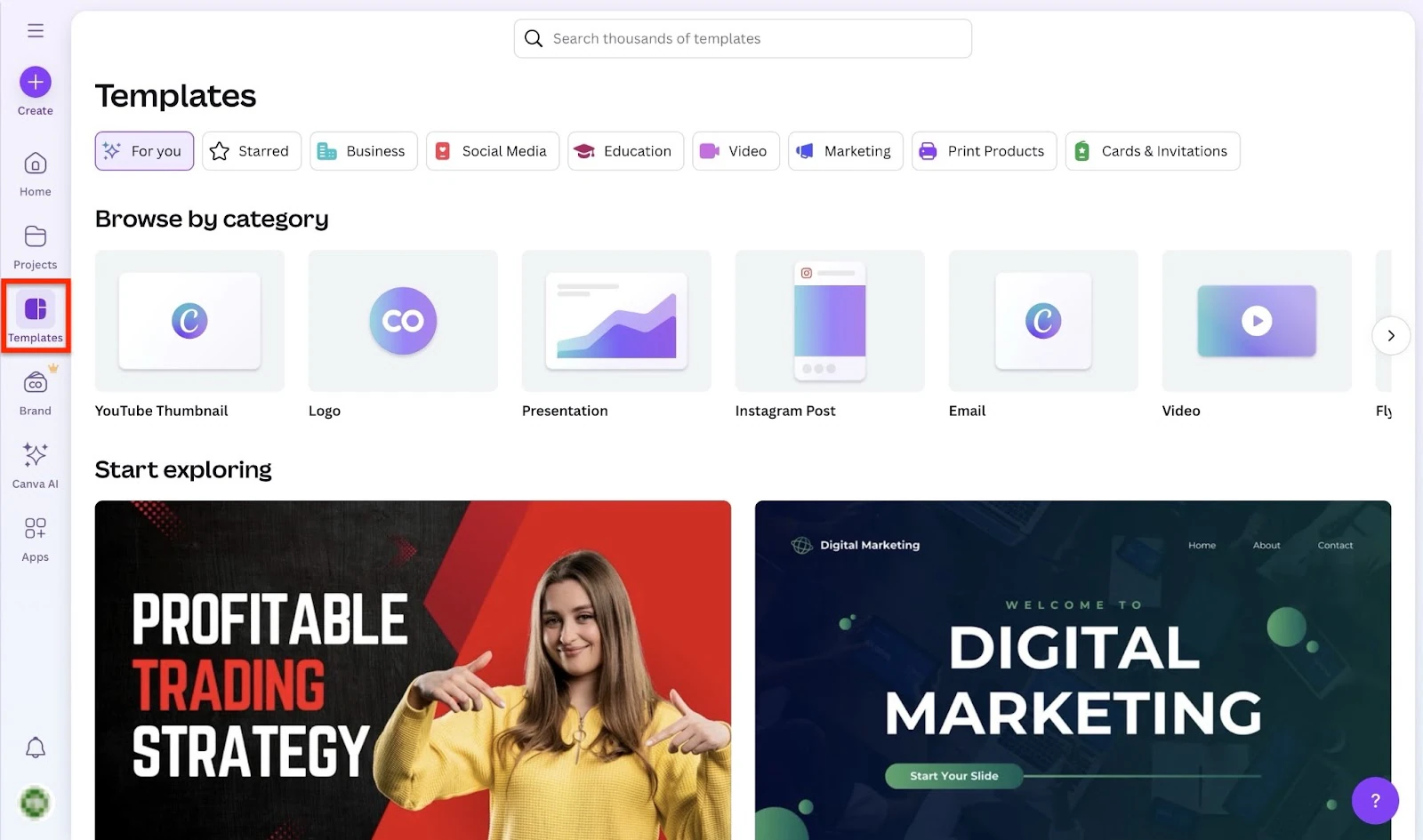
A continuación, haz clic en “Personalizar esta plantilla.”

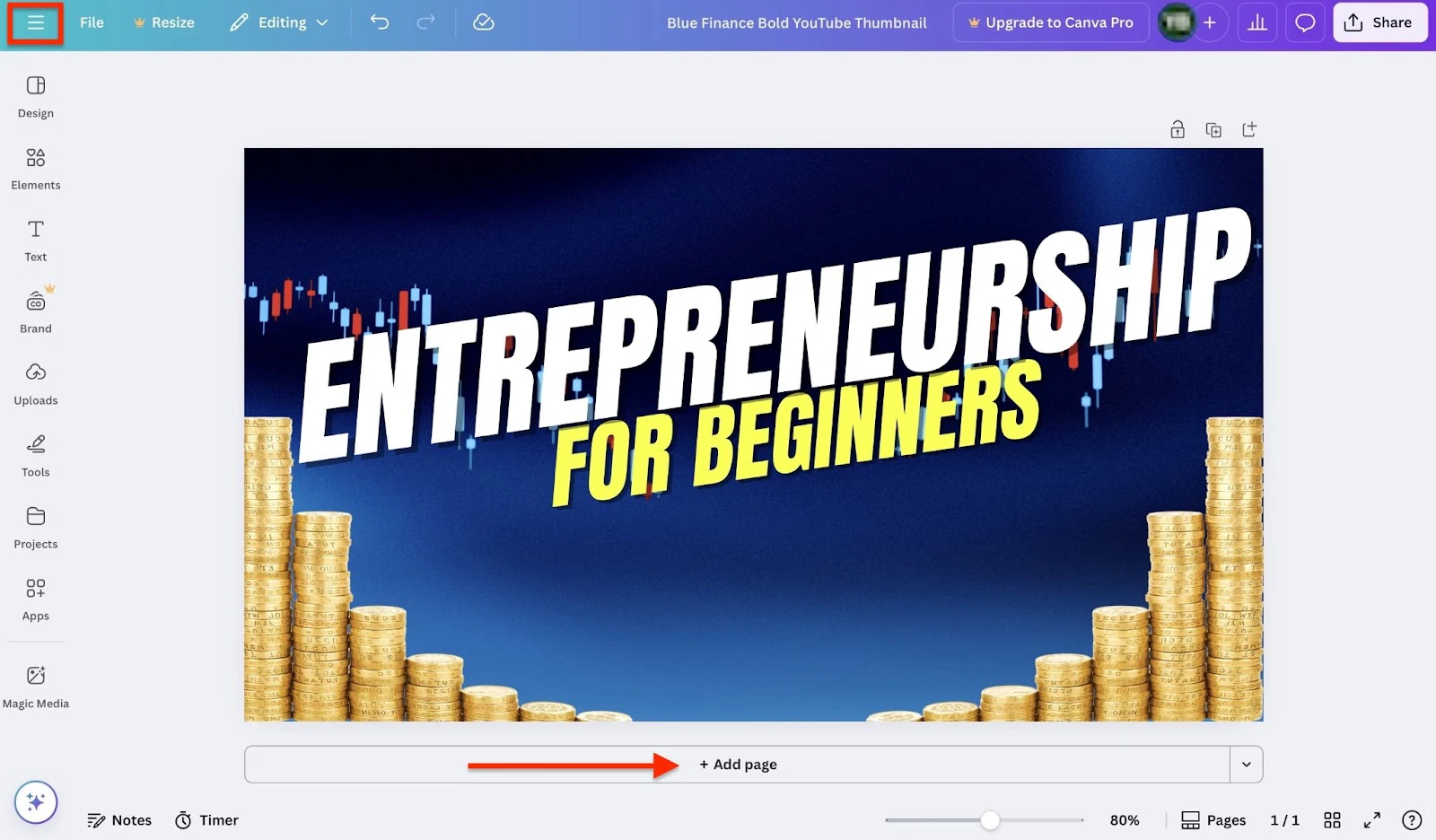
Aquí, edita la plantilla. Haz clic en ”+ Añadir página” para añadir más páginas. Canva guarda todos tus cambios en tiempo real siempre que haya conexión a internet. Para salir, haz clic en el menú de hamburguesa en la esquina superior izquierda de la ventana.
Después, haz clic en el icono de cerrar (x).
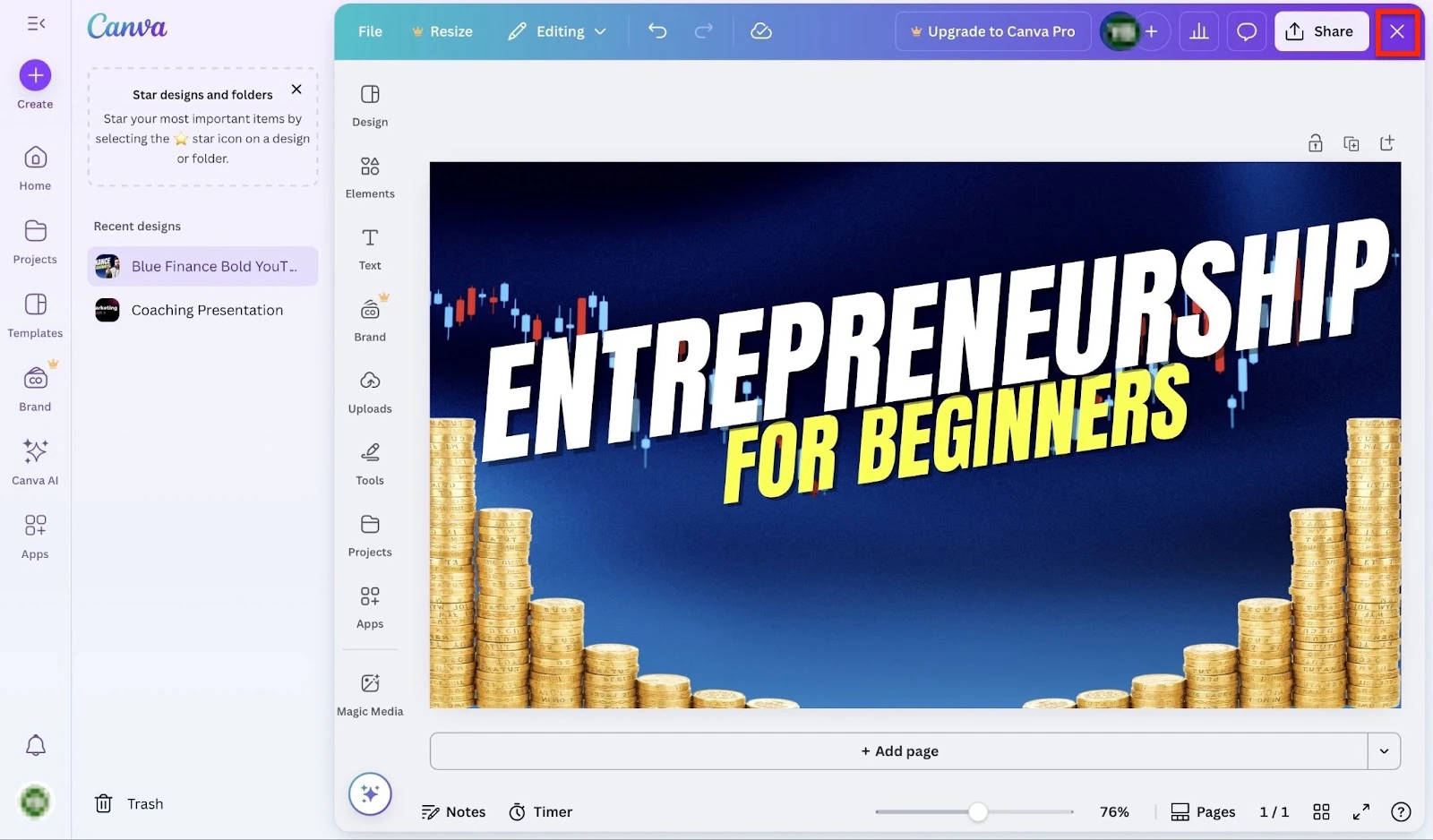
La plantilla recién creada se listará en la página de inicio y en la sección “Diseños recientes.”
Lo que me gustó:
- Tiene plantillas prediseñadas para distintas situaciones, como publicaciones en redes sociales, cuadernos de trabajo para clientes y hojas de seguimiento de objetivos
- Es fácil de navegar porque todo está organizado en un panel de control limpio
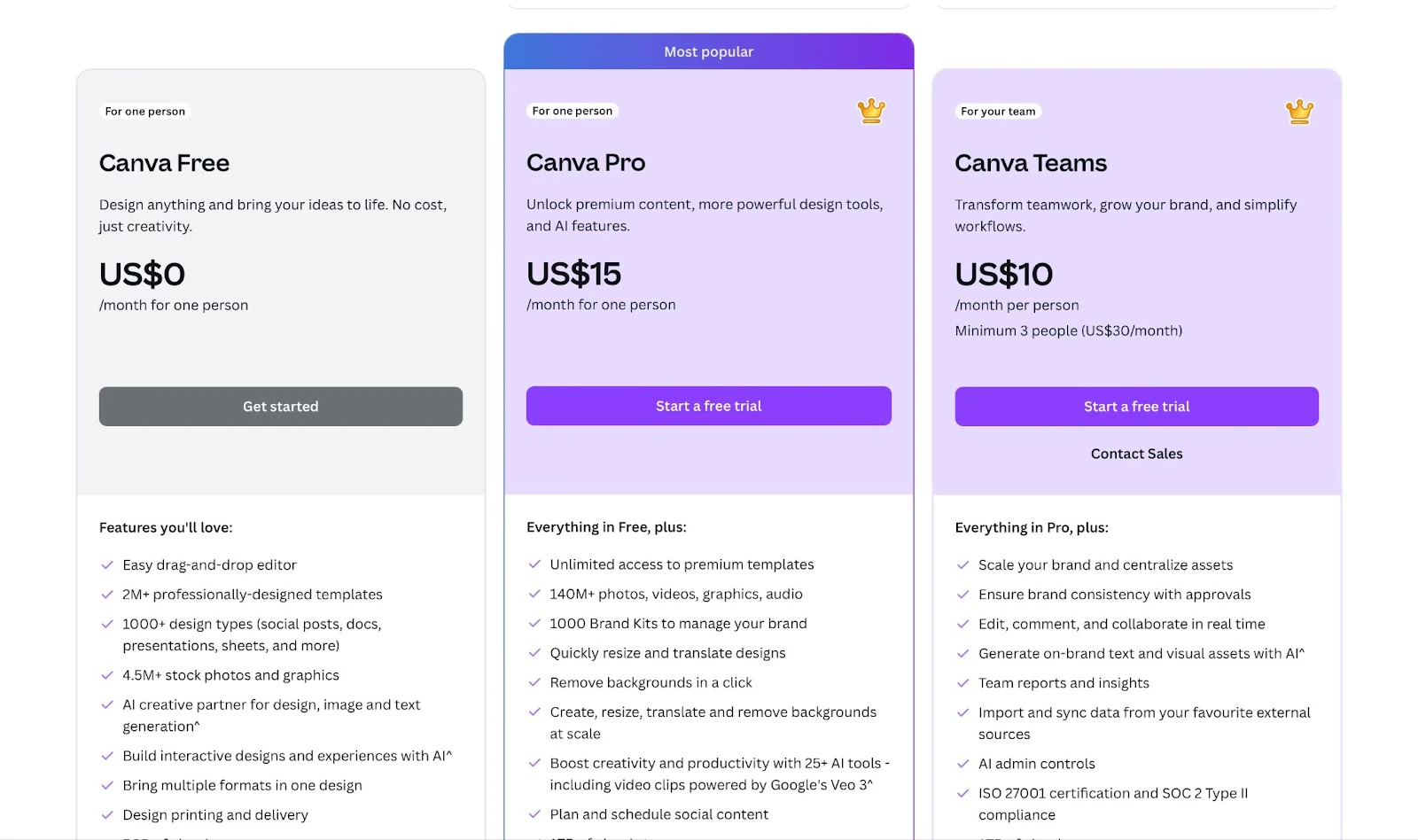
- El plan gratuito empieza en 0 $ y ofrece 5 GB de almacenamiento en la nube y más de 1000 tipos de diseño
Lo que no me gustó:
- Algunas funciones, como documentos y pizarras, pueden servir el mismo propósito.
- Las plantillas de Canva pueden estar sobreutilizadas y por eso parecer genéricas
Mejor para
- Coaches centrados en la creación de contenido y la marca.
Precios
- Canva Free: 0 $/mes
- Canva Pro: 15 $/mes
- Canva Teams: 10 $/mes
5. Notion
En el número cinco de mi lista de las mejores plataformas de coaching online está Notion. Ayuda a los coaches de carrera online a reducir la carga administrativa manteniendo todos sus recursos de coaching perfectamente conectados.
Con la función de páginas de Notion, puedes añadir texto, imágenes, listas de tareas, bases de datos y archivos incrustados. También es posible añadir subpáginas dentro de otras páginas.
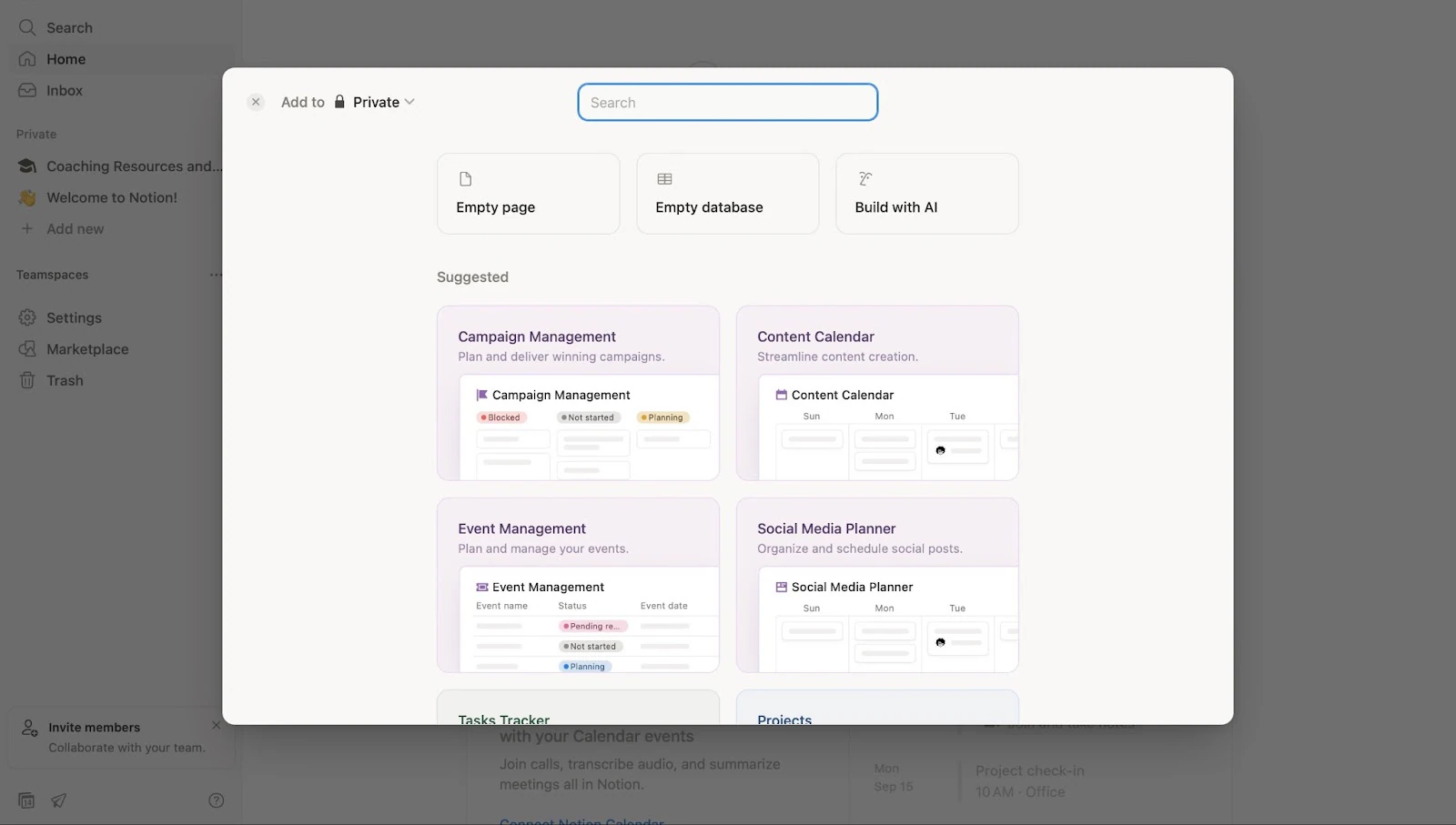
La función de bases de datos te permite almacenar y organizar elementos. Puedes verlos en tabla, galería, lista o cronología.
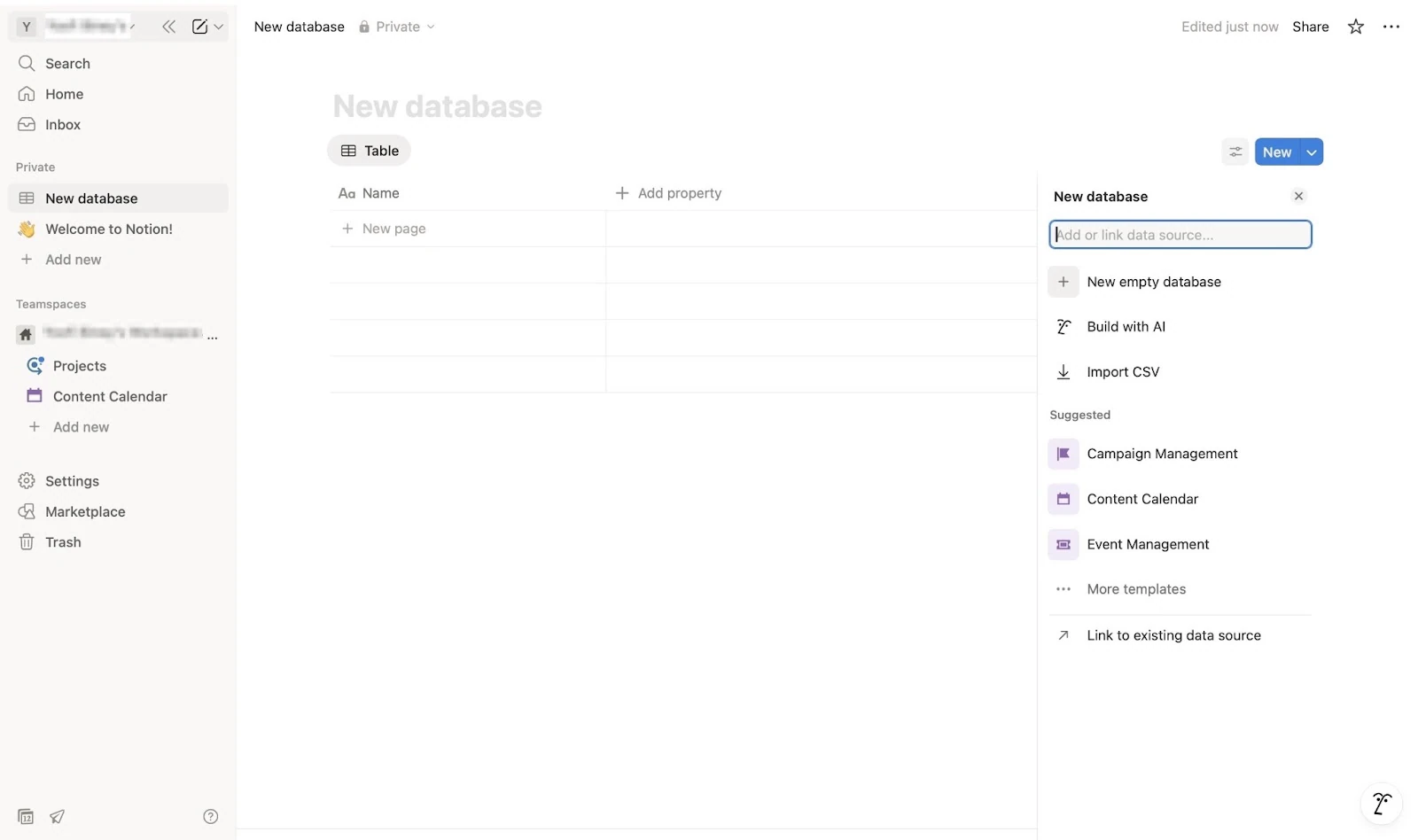
El marketplace de Notion tiene plantillas para notas de reuniones, registros de coaching, calendarios de contenido y más. Puedes buscar, comprar y vender diseños de plantillas para distintos propósitos.
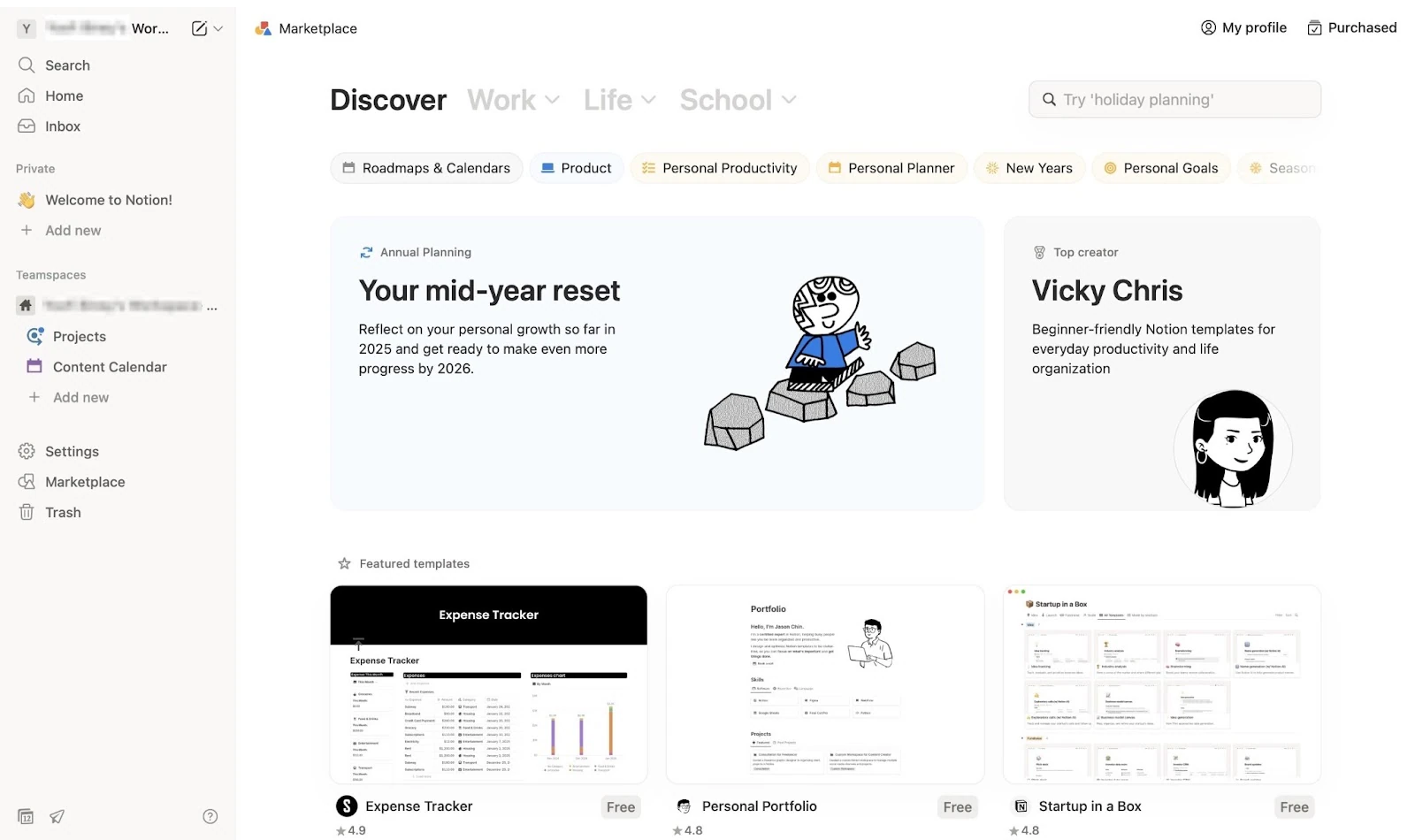
Eso no es todo. Con la función de espacios de equipo de Notion, puedes organizar espacios de trabajo por equipos o proyectos de coaching.
Puedes organizar la barra lateral para mostrar solo la información relevante para tu equipo o proyecto. También puedes decidir qué miembros tienen acceso a tu espacio de equipo.
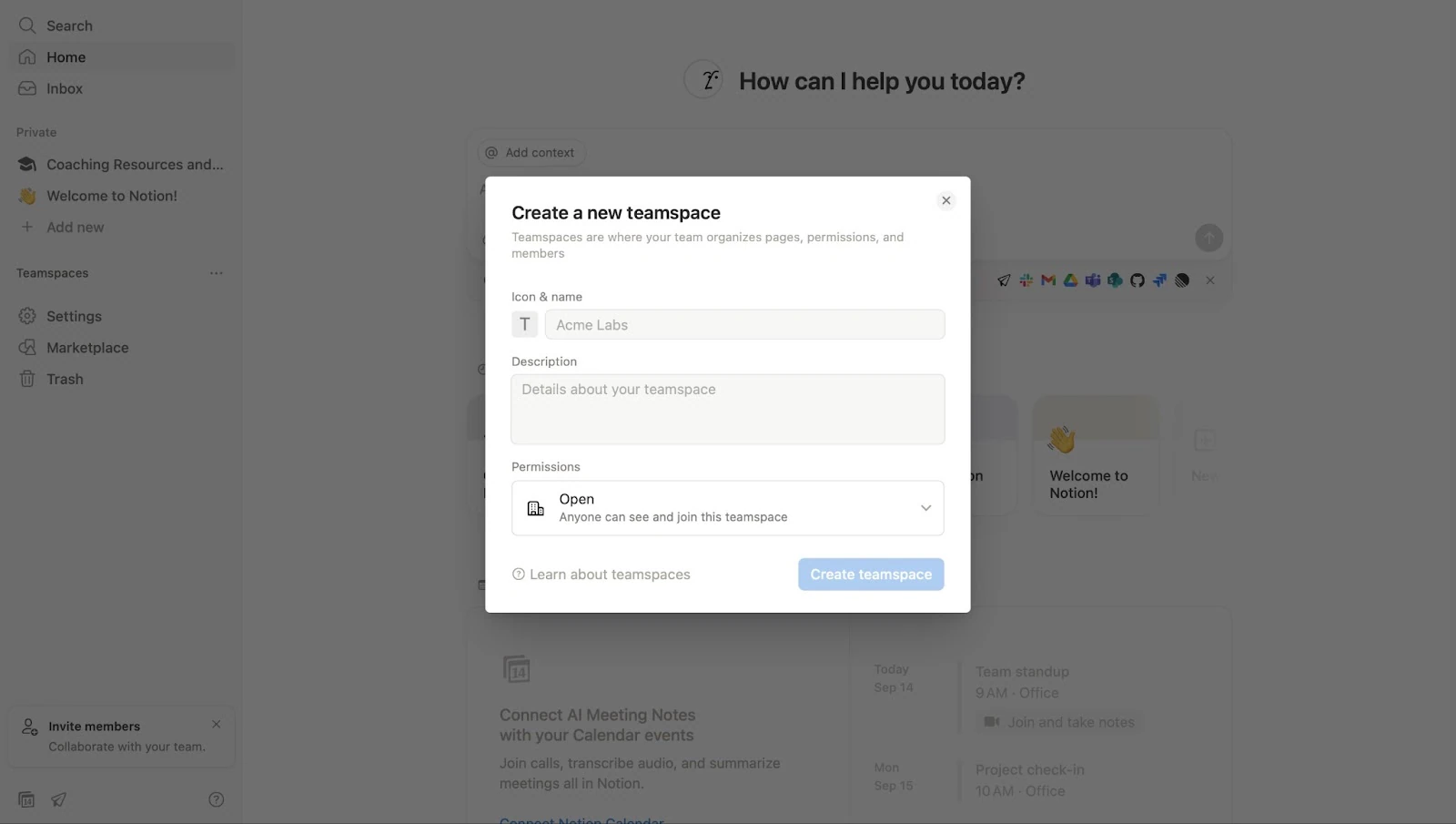
Como coach, deberías hacer seguimiento de tus clientes. Para ello en Notion, podrías usar la función de bases de datos. Te guiaré por la creación de una base de datos de clientes de coaching.
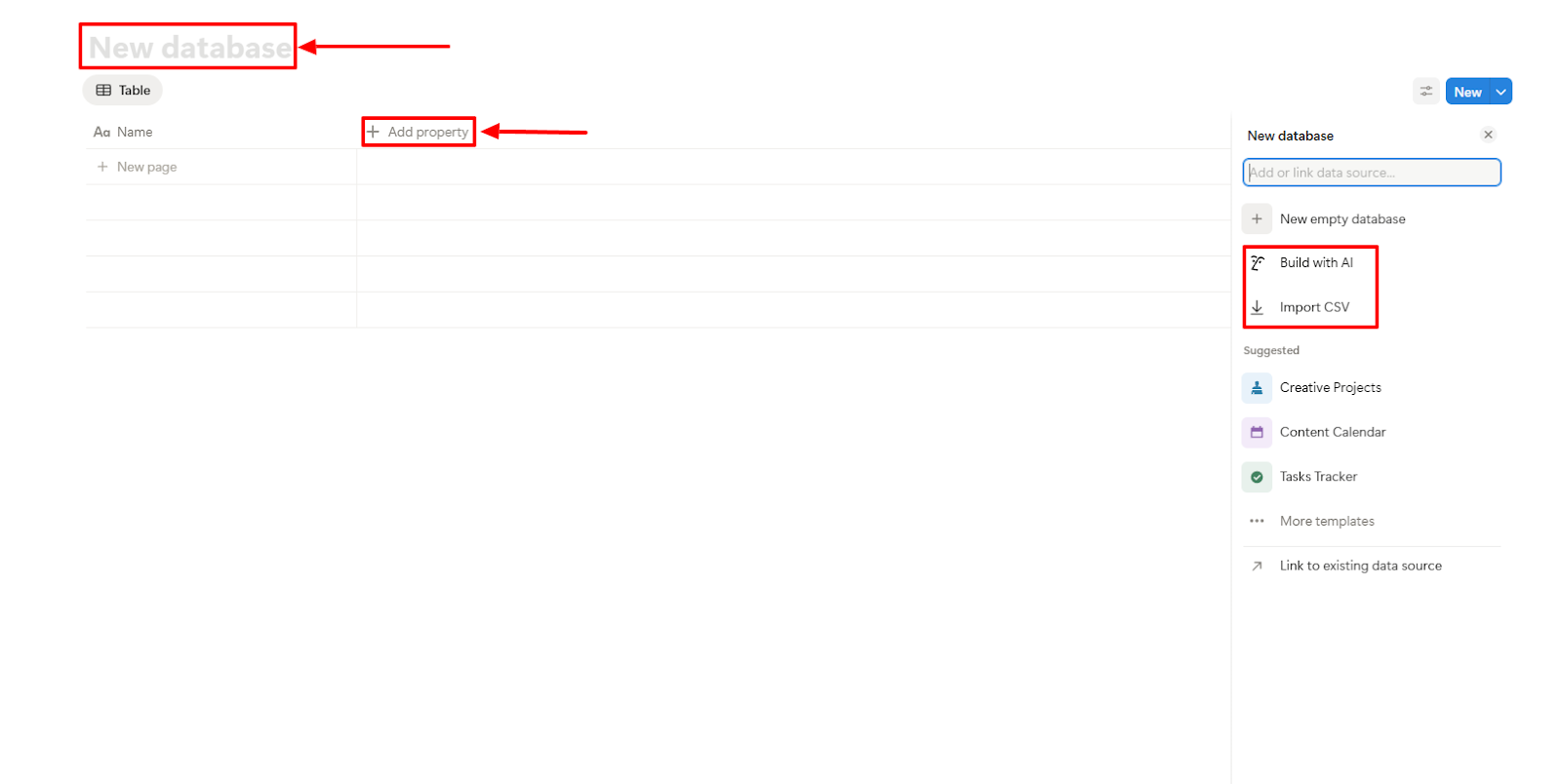
Después de iniciar sesión, selecciona el menú desplegable y haz clic en “Base de datos.”
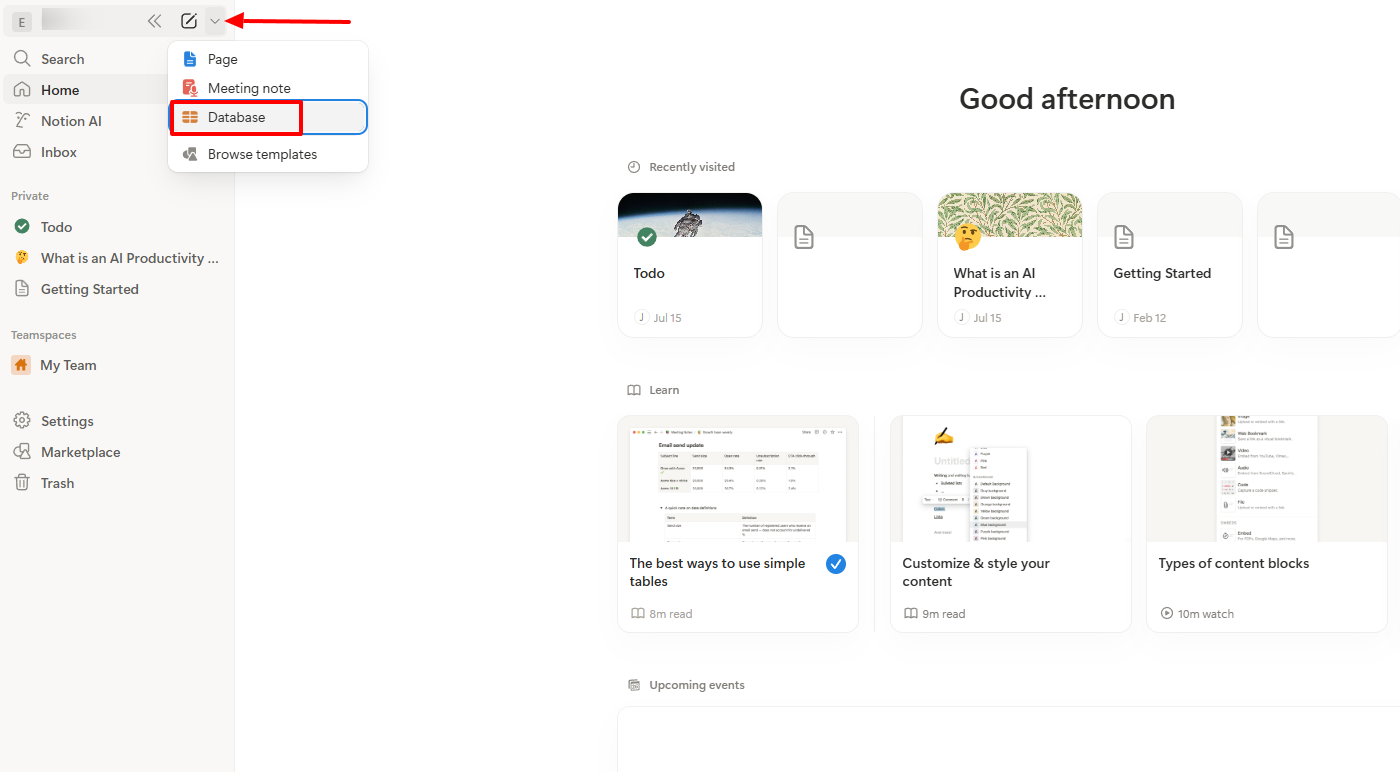
Puedes nombrar tu nueva base de datos y añadir las distintas propiedades que quieras incluir en ella. A la derecha, puedes crearla con Notion AI o importar un CSV.
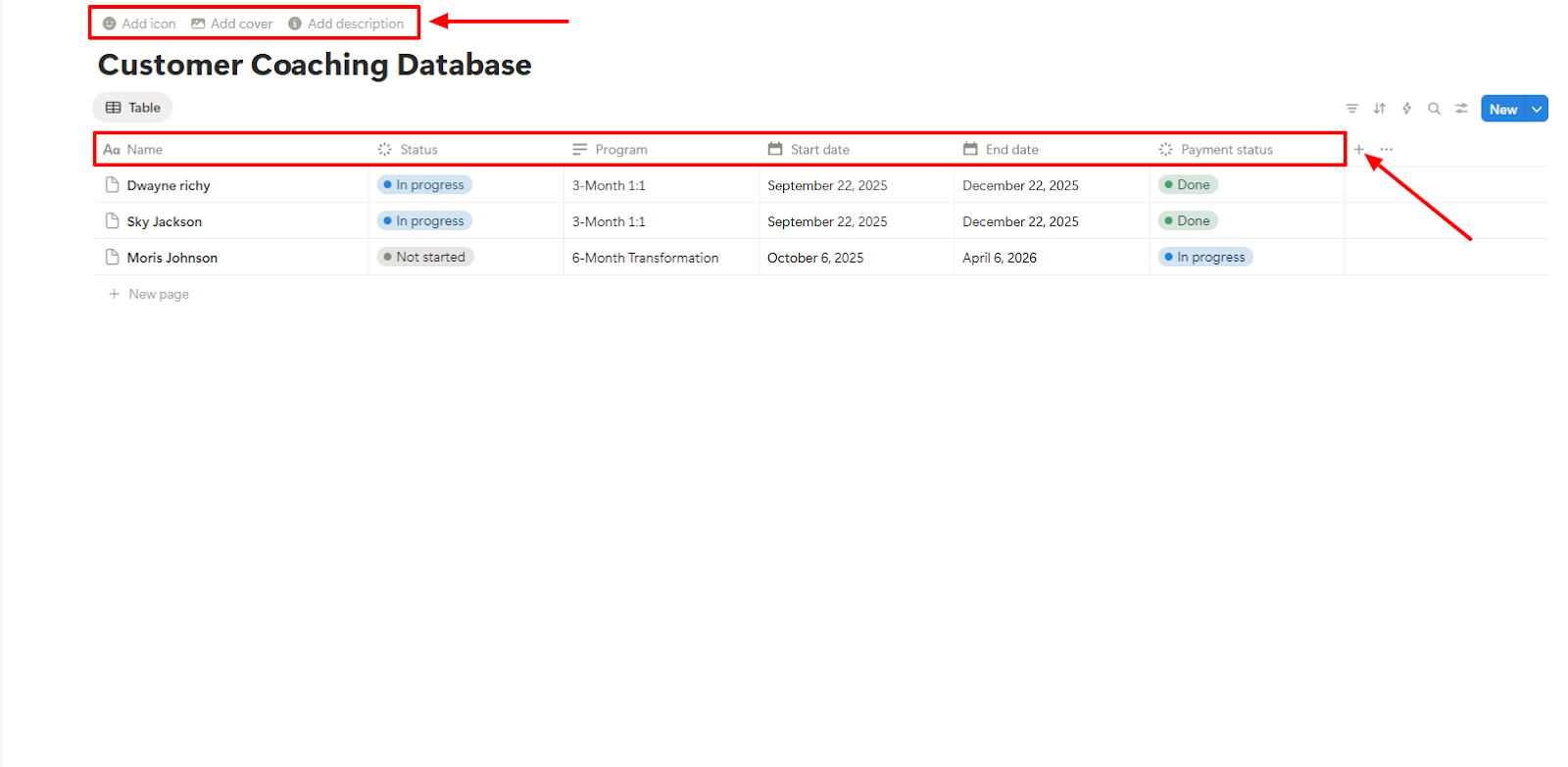
También puedes añadir un icono, una portada y una descripción encima de tu nueva base de datos. Después de crear tu base de datos, puedes seguir añadiendo tantas propiedades como quieras.
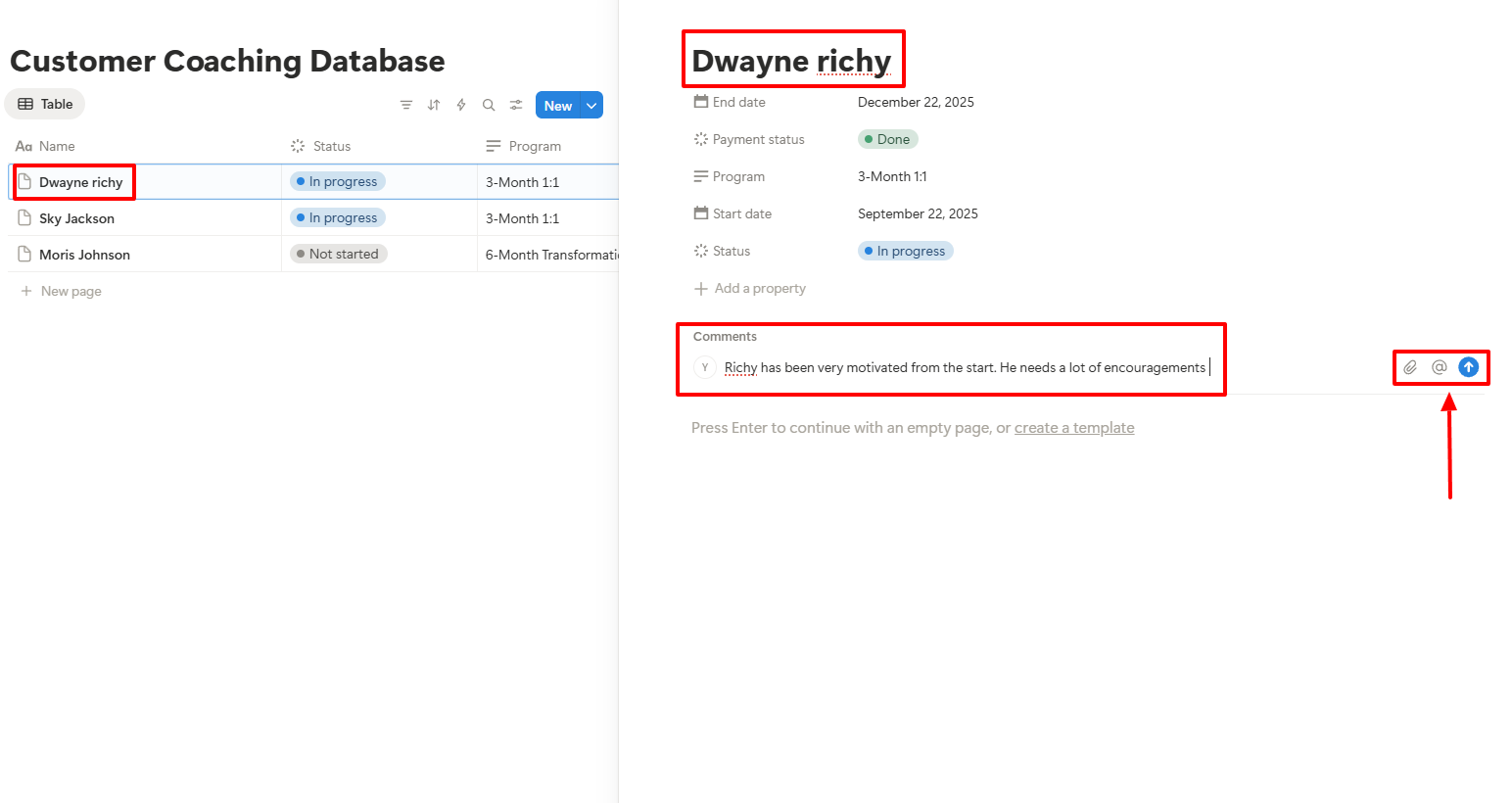
Al hacer clic en el nombre de un cliente, puedes acceder a sus detalles, añadir comentarios y emojis, adjuntar archivos e incluso etiquetar a alguien.
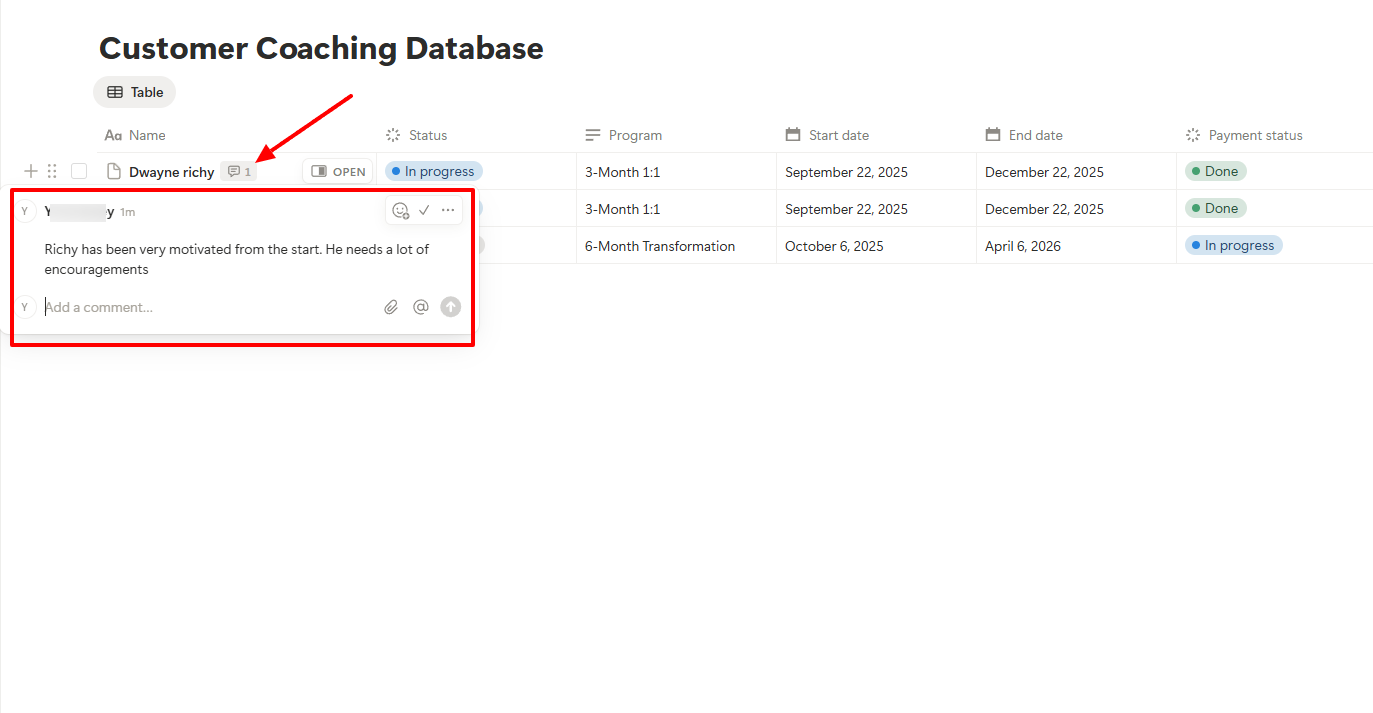
El icono de comentario se mostrará junto al nombre del cliente; para ver su contenido, simplemente haz clic en él.
Eso es todo. Has creado tu base de datos de clientes de coaching. Encuéntrala en la barra lateral, en la sección privada.
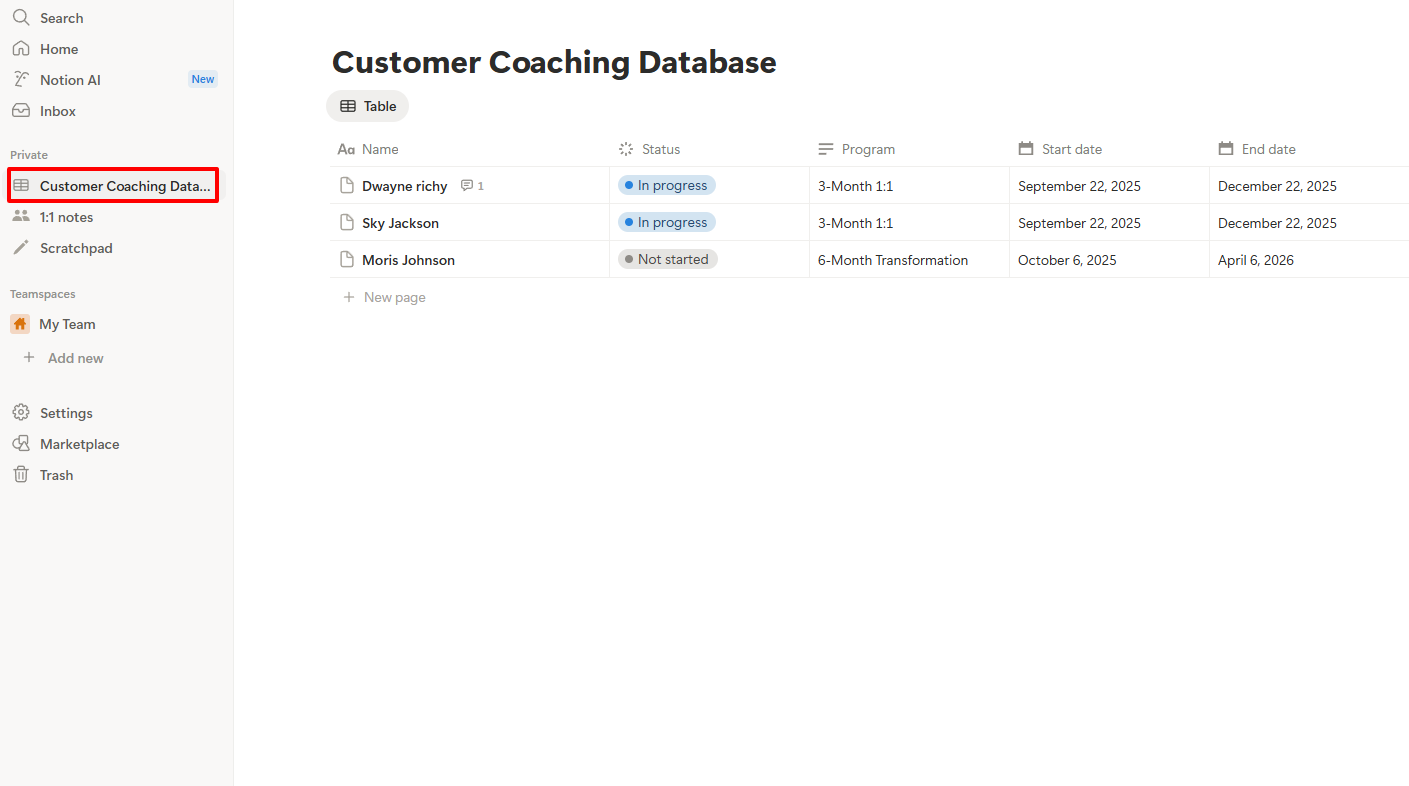
Esa no es la única función que me encantó de Notion.
Las funciones que más me gustaron
1. Páginas
Como coach, tomar notas personales o escribir pautas para tu equipo es una práctica habitual.
La función de páginas de Notion te ayuda a hacerlo y mantiene toda tu información organizada. Te muestro cómo crear una.
Desde la página de inicio, haz clic en el icono del menú desplegable. Luego, selecciona “Página.”
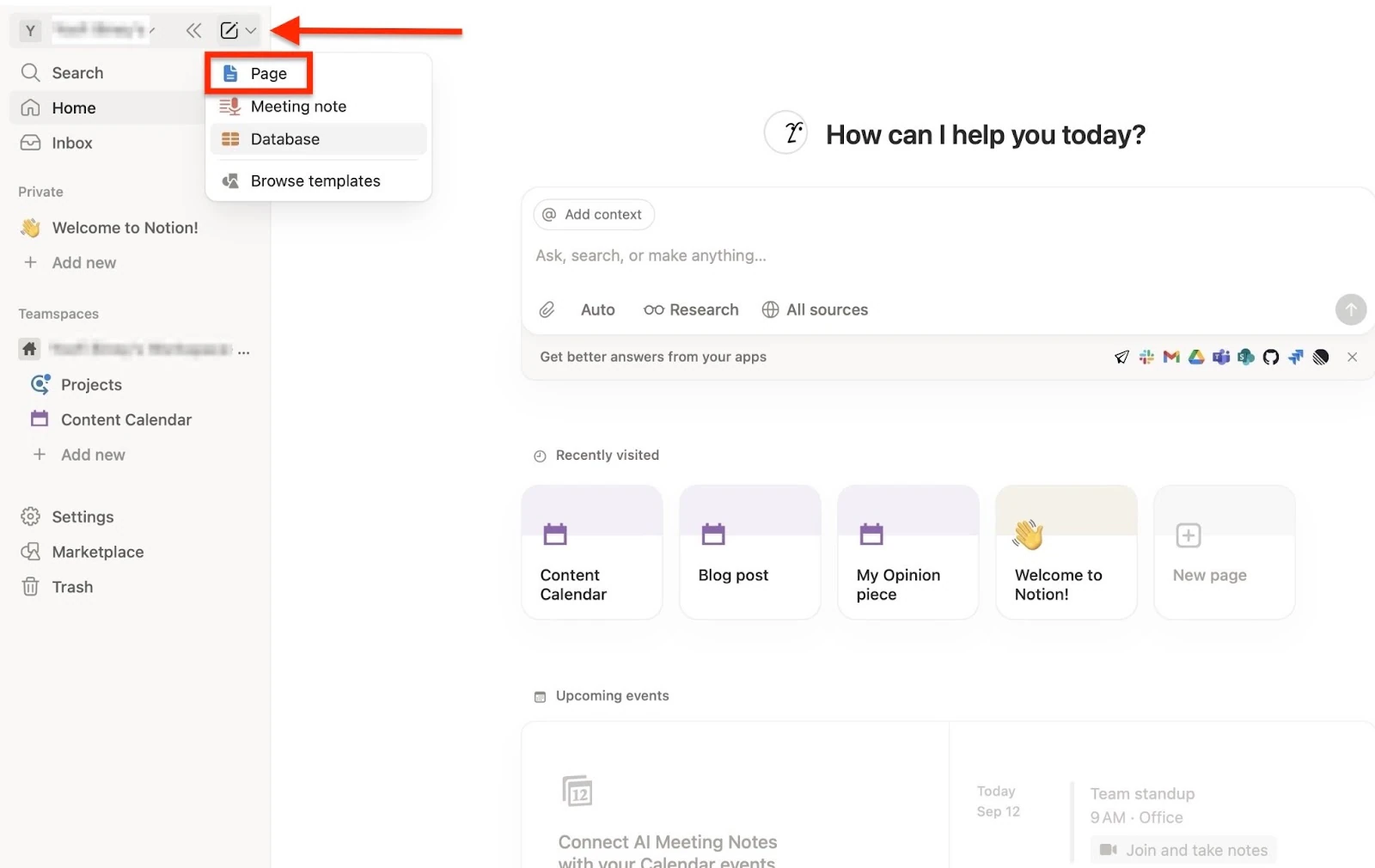
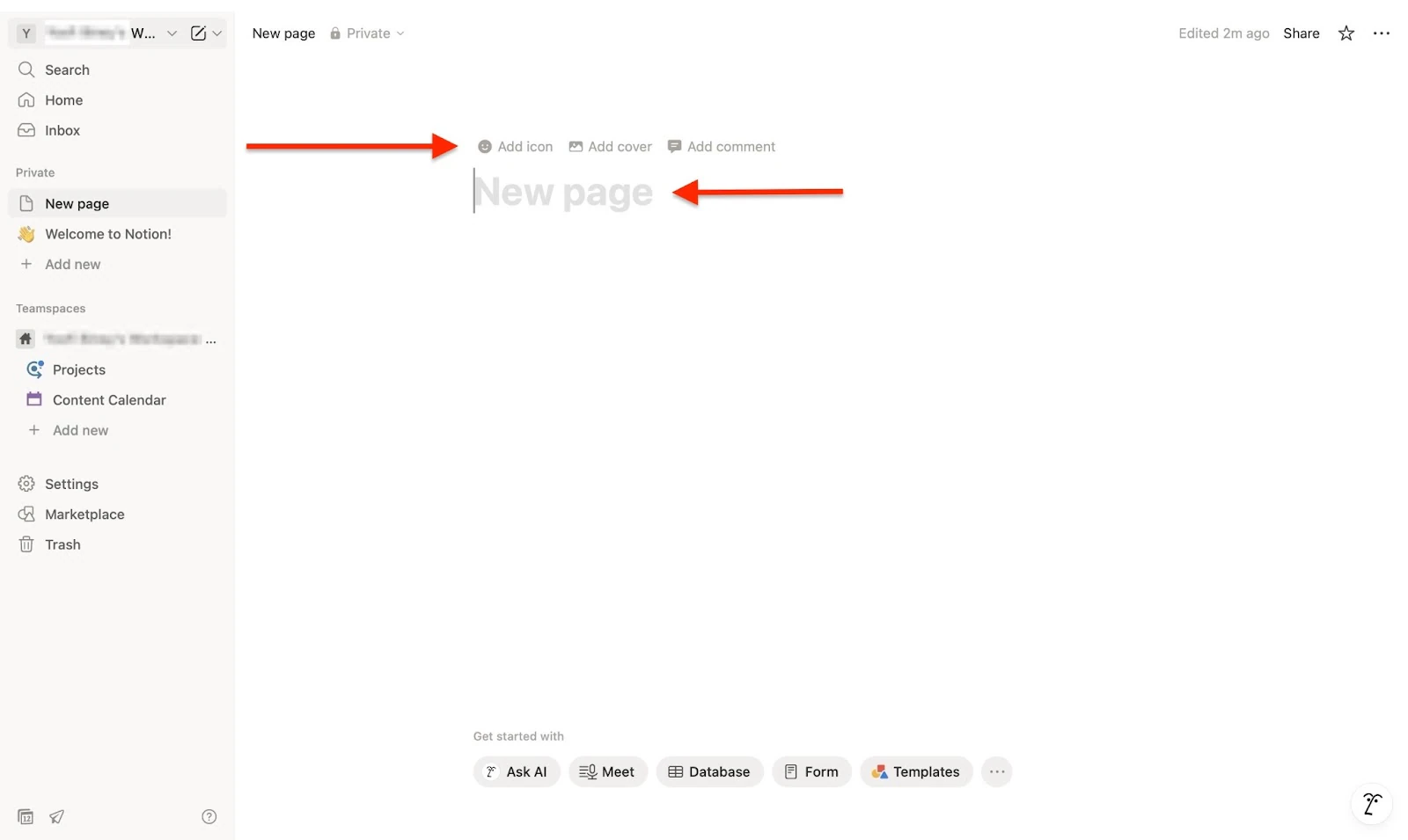
Se crea automáticamente una página nueva. Haz clic en el área de entrada “Nueva página” para escribir el nombre de la página. También puedes añadir un icono, una imagen de portada o un comentario.
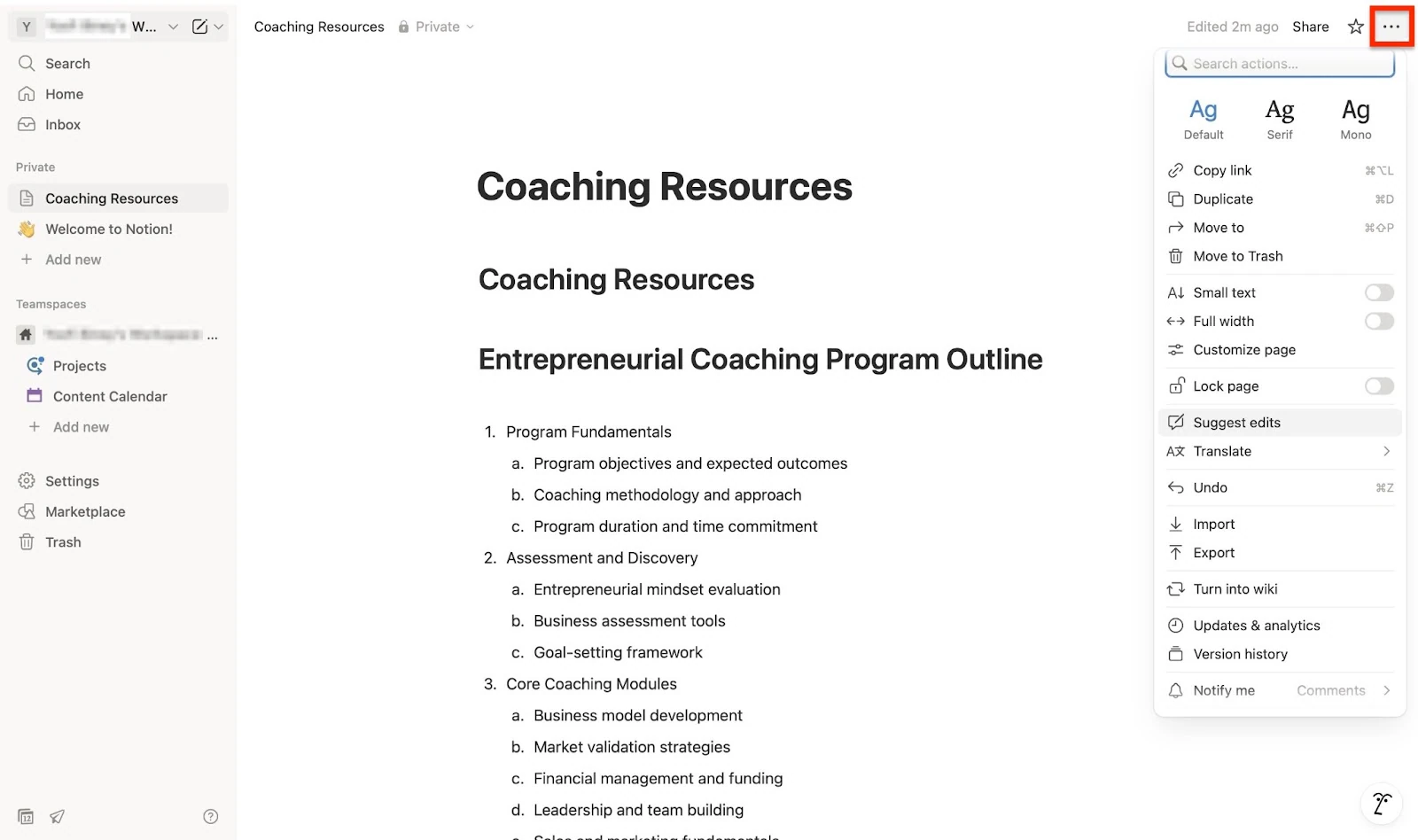
Después, selecciona cualquiera de las pestañas en la parte inferior de la ventana. También puedes hacer clic en el menú de tres puntos horizontal para más opciones.
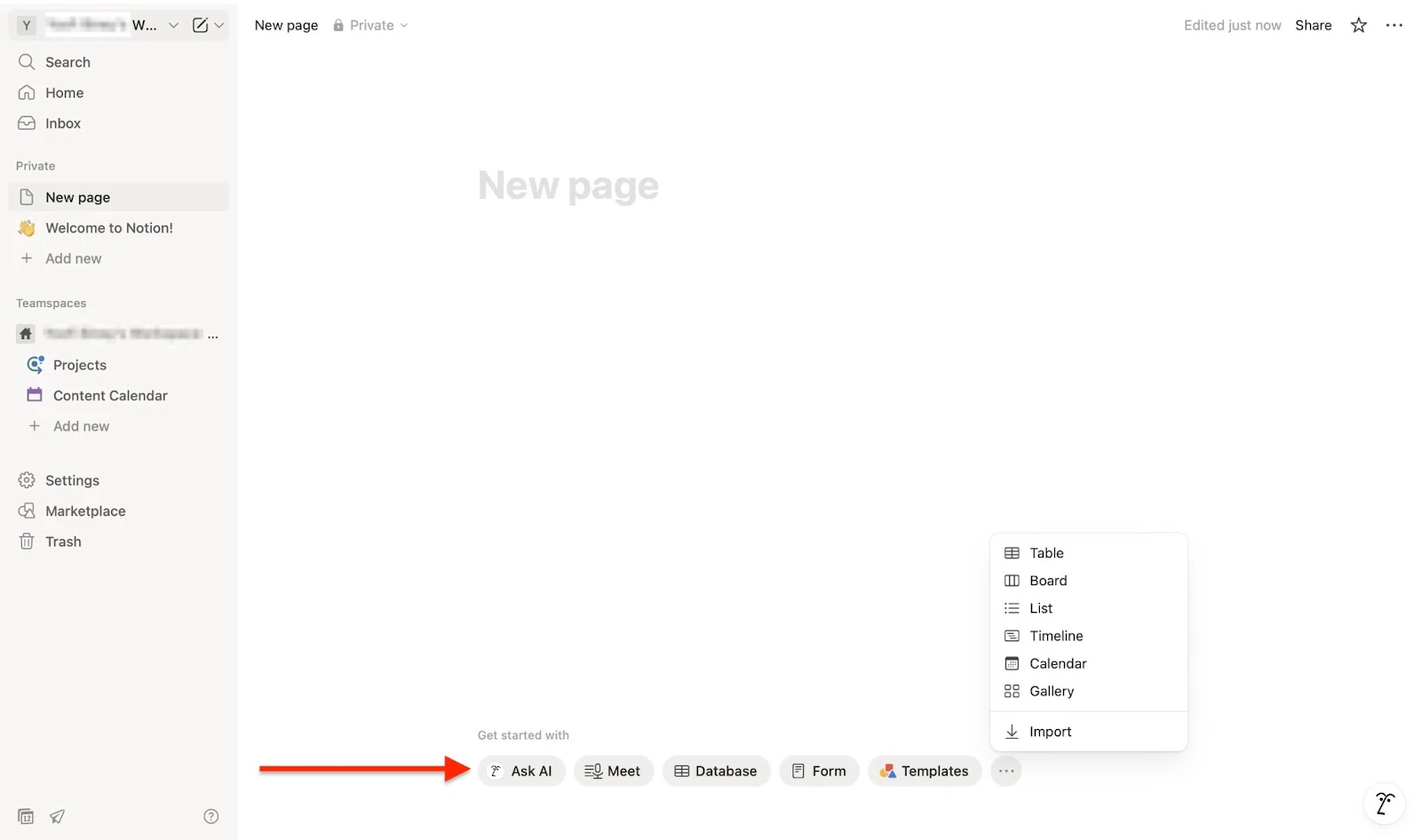
Luego, usa Notion AI para crear el contenido que quieras. Haz clic en el icono de tres puntos para más opciones.
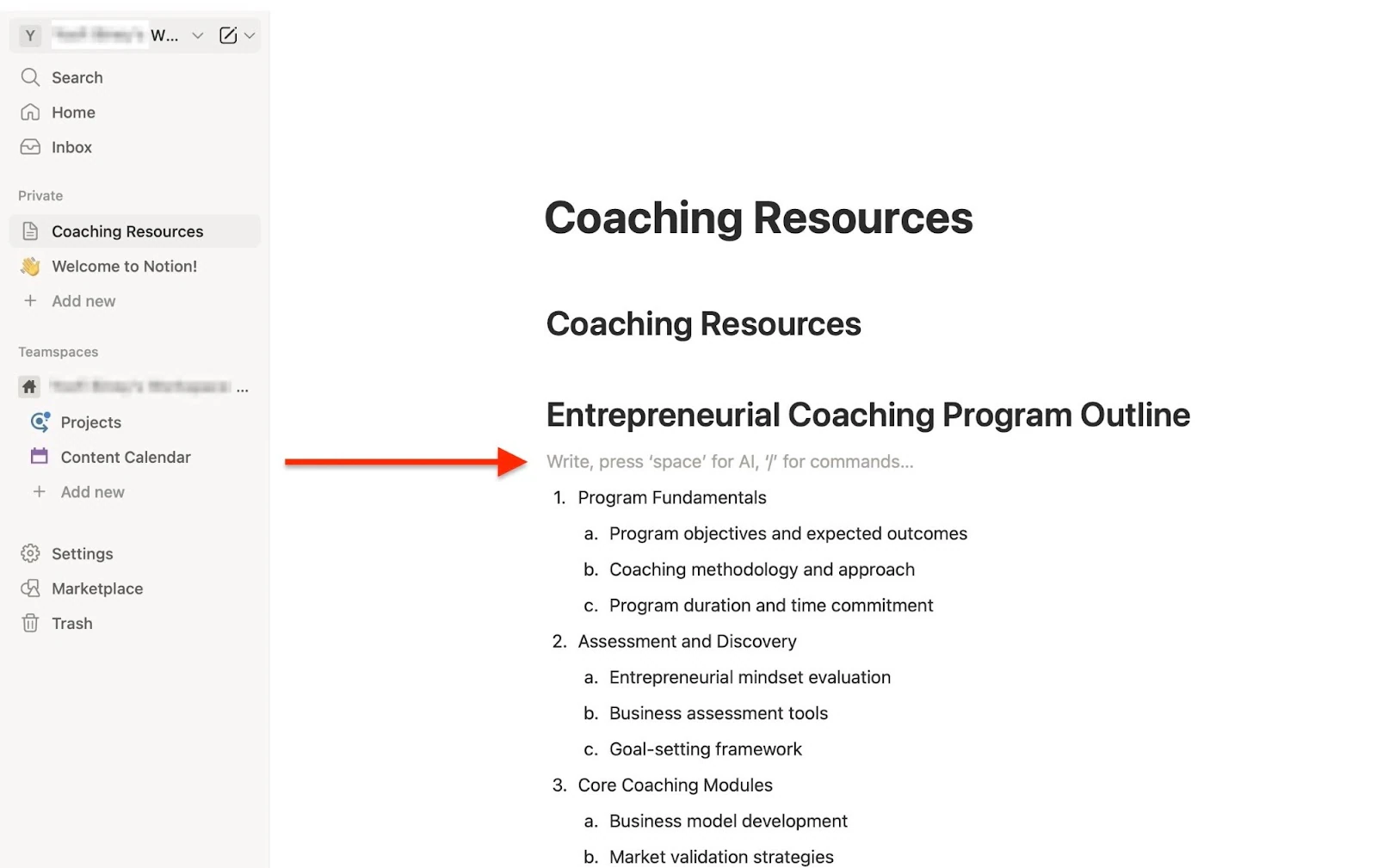
Puedes pulsar “espacio” para la IA y ”/” para comandos.
2. Calendario de Notion
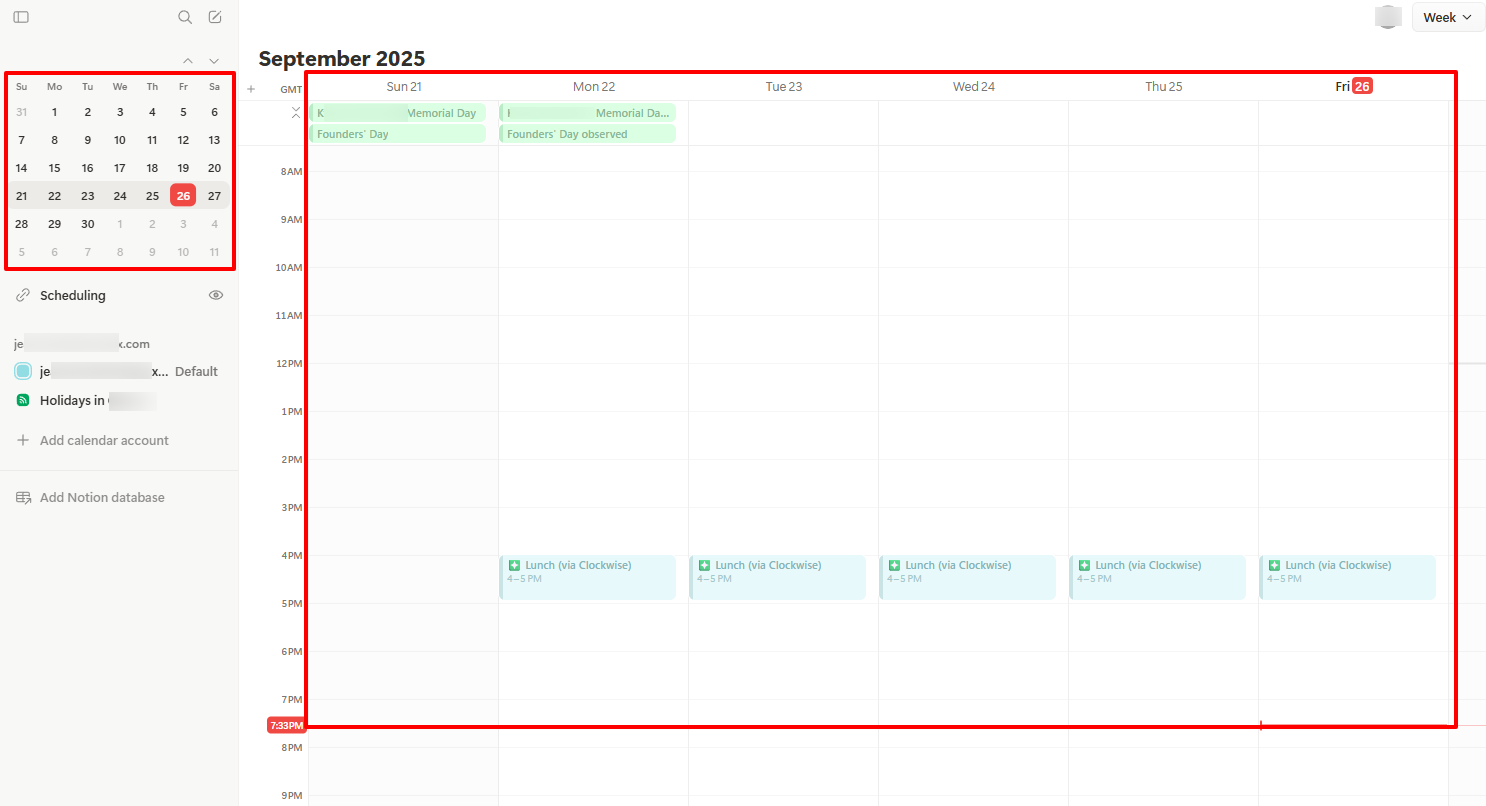
El calendario de Notion es una aplicación independiente que funciona con tu espacio de trabajo de Notion. Puedes ver todos tus eventos y bases de datos en el calendario y editarlos directamente desde ahí.
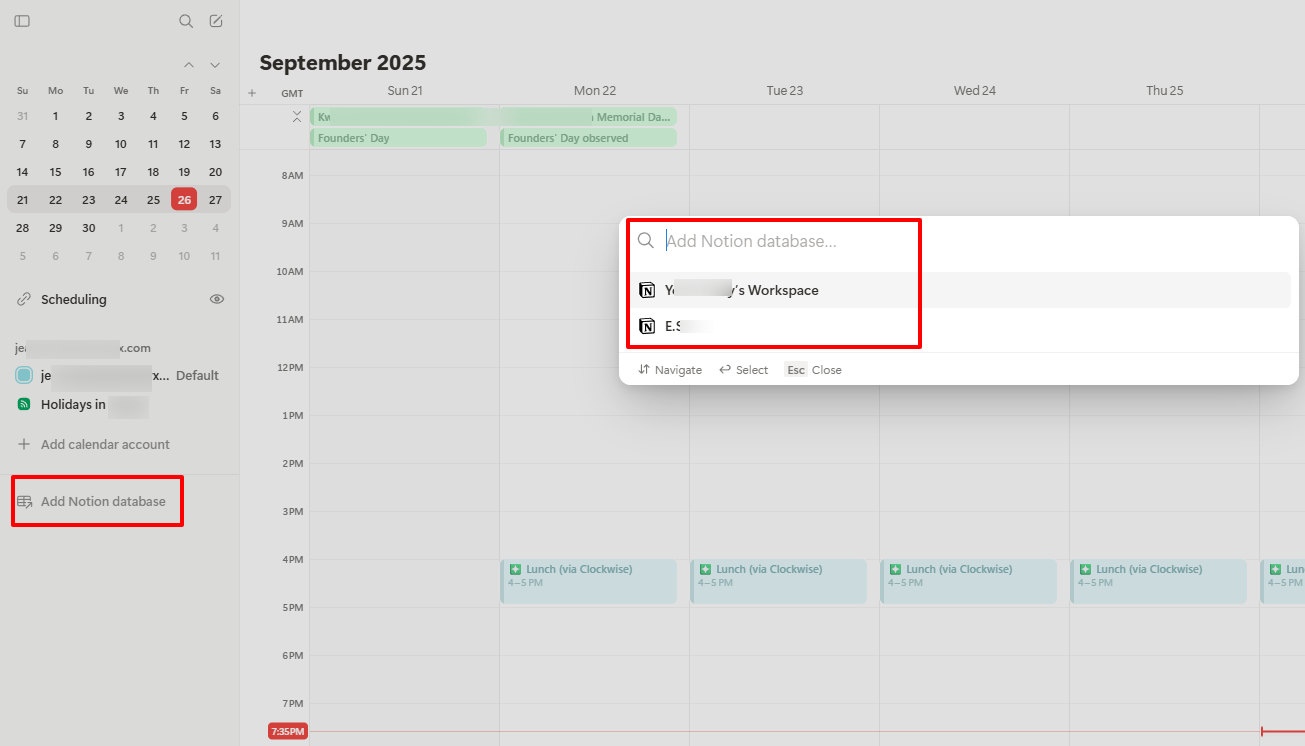
En el lado izquierdo de la interfaz, puedes añadir una base de datos de Notion y elegir tu espacio de trabajo preferido.
Tu base de datos aparecerá automáticamente en el calendario.
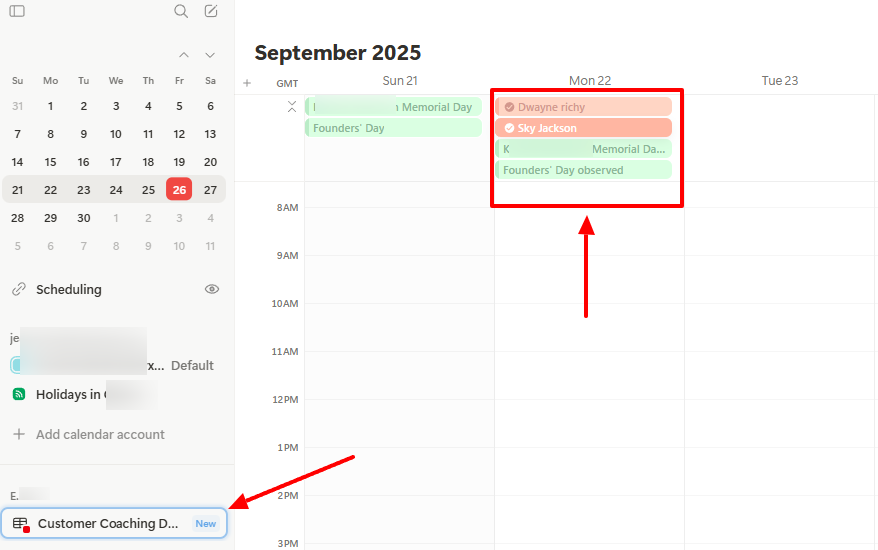
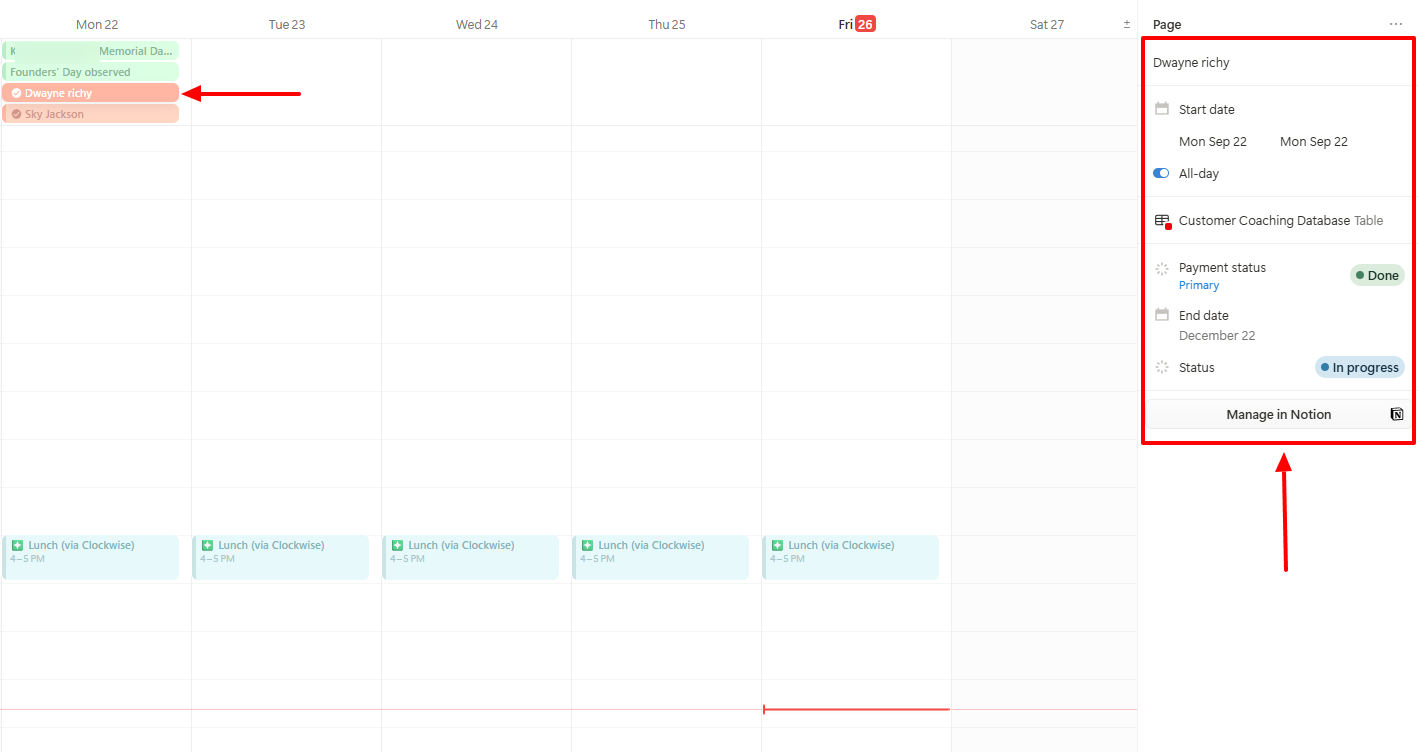
Al hacer clic en el nombre de un cliente en el calendario, sus detalles de la base de datos aparecerán en el lado derecho de la interfaz. Así no necesitas iniciar sesión en Notion para acceder a ellos.
Lo que me gustó:
- Tiene una interfaz minimalista, que facilita la concentración
- Permite a los usuarios añadir más contexto, como personas, fecha o página, al usar su Notion AI para investigar
- Ofrece una amplia colección de plantillas en el marketplace de Notion
- Puede conectar las bases de datos de los usuarios al calendario de Notion
Lo que no me gustó:
- Algunas funciones, como el espacio de equipo, no son fáciles para principiantes.
Mejor para
- Coaches que necesitan un espacio de trabajo personalizable para planificar y colaborar.
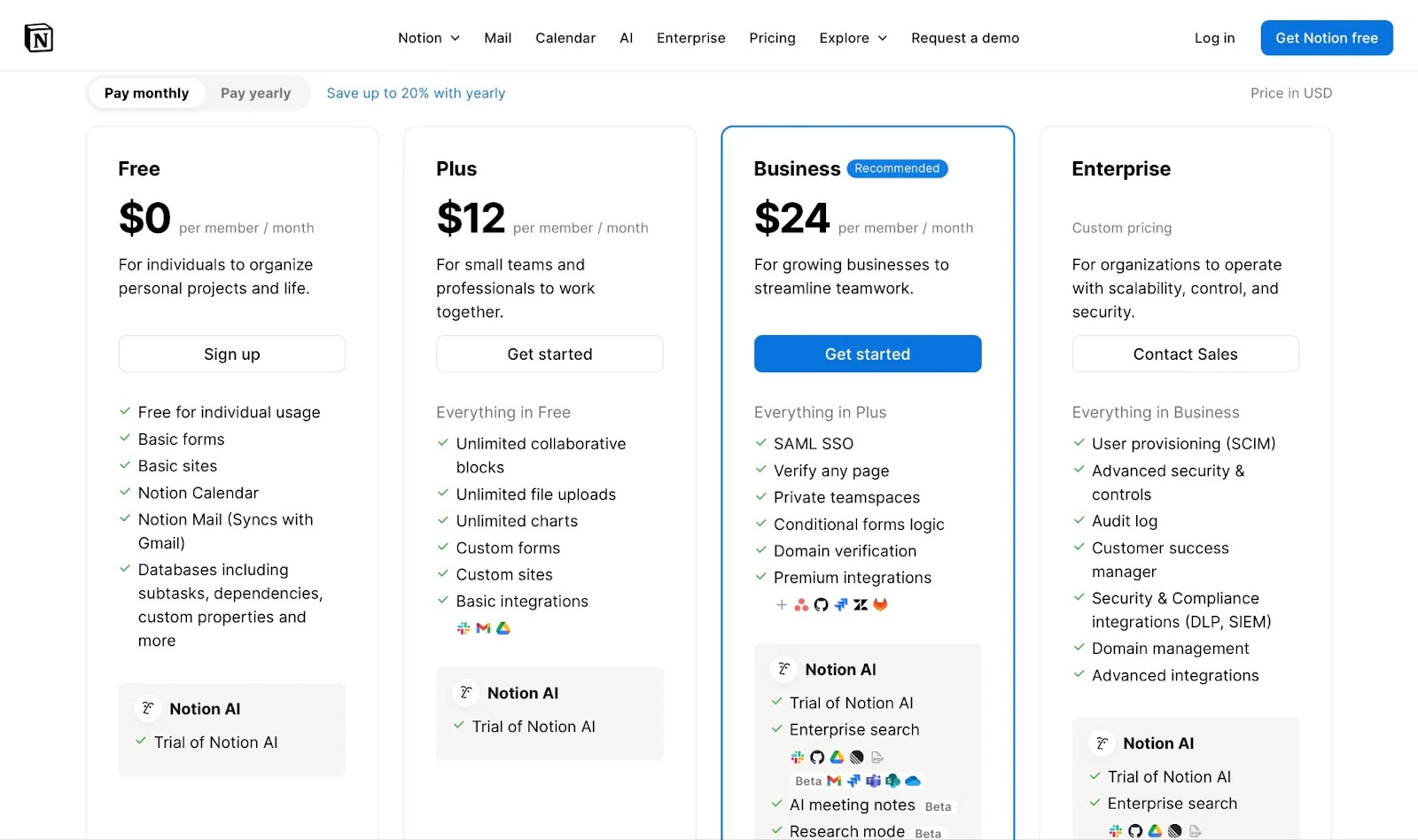
Precios
- Free: 0 $/mes
- Plus: 12 $/mes
- Business: 24 $/mes
- Enterprise: contactar para conocer el precio
6. Zencal
El sexto en mi lista de las mejores plataformas de coaching online es Zencal. Es una plataforma de programación y gestión de clientes online que gestiona bien la programación y admite APIs y webhooks.
Los coaches online pueden crear páginas de reserva con ella e integrar sus herramientas favoritas.
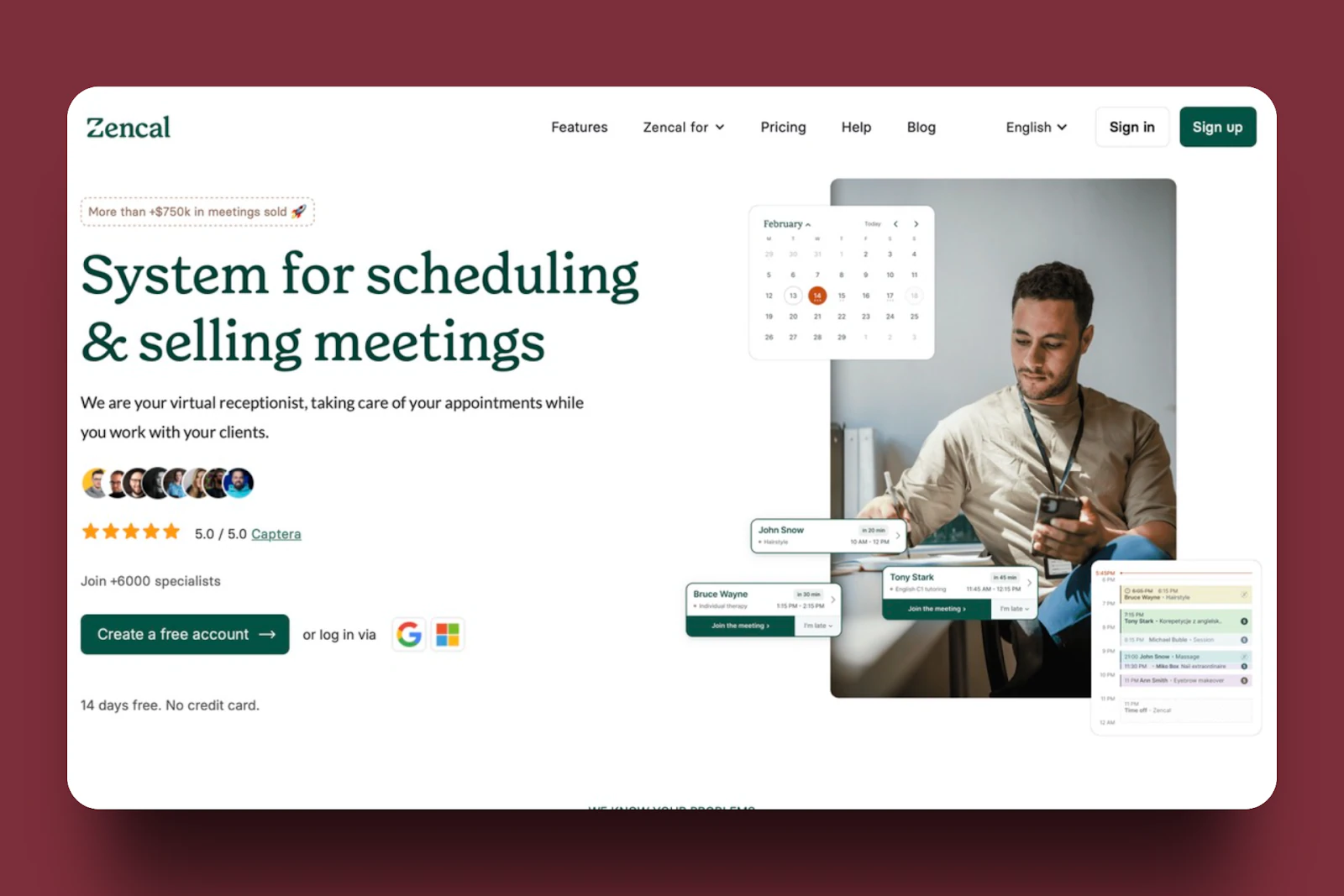
La función de planificación de Zencal te permite crear y añadir temas de reunión. Puedes incluir un formulario con preguntas y usar IA para configurar tareas automatizadas para tus eventos.
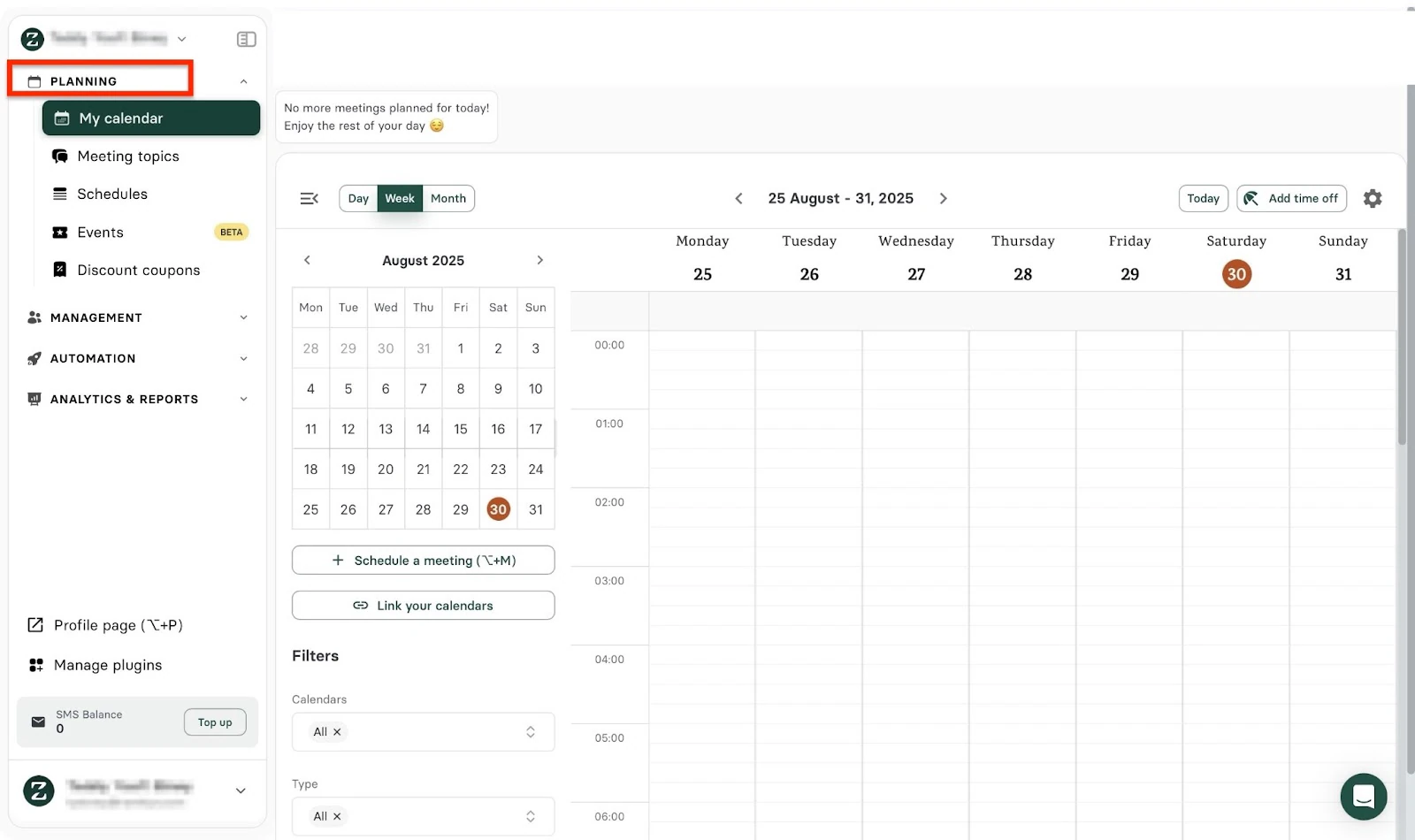
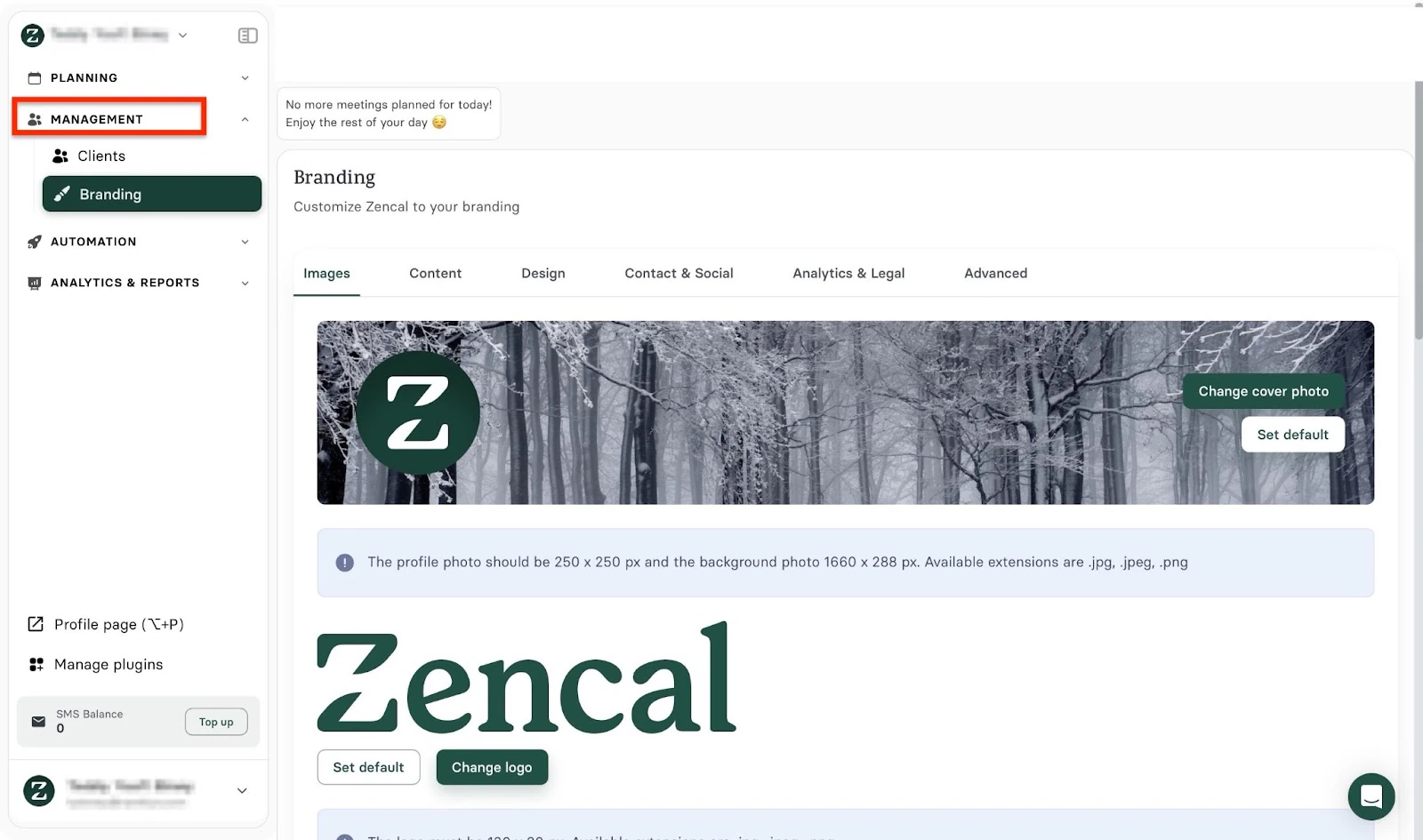
Con su función de gestión, puedes personalizar tu página de aterrizaje de Zencal para que coincida con tu marca. La función también te permite añadir y gestionar nuevos clientes.
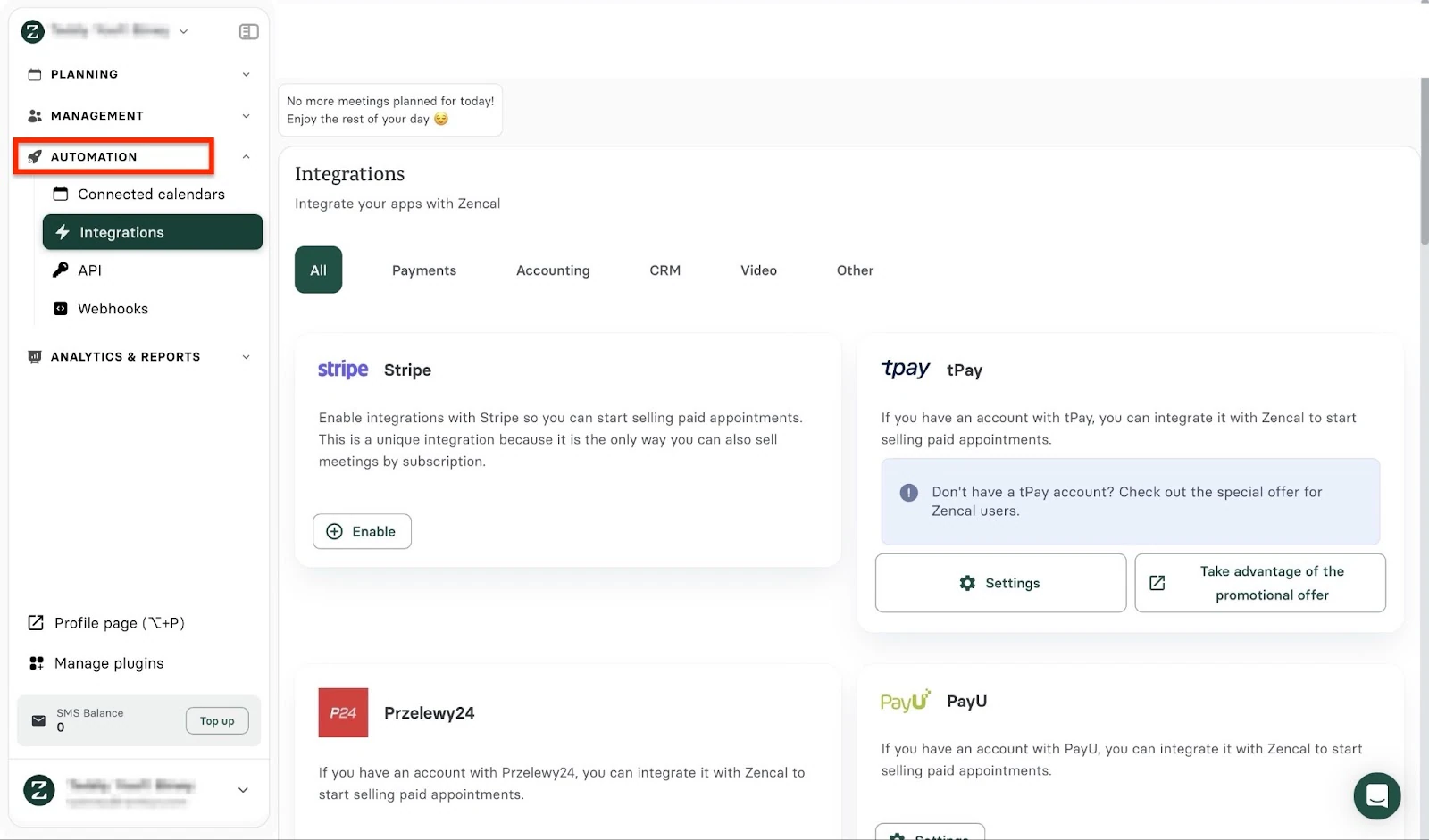
Además, la función de automatización de Zencal te permite conectar calendarios como Google Calendar, Outlook Calendar e iCloud Calendar. También puedes integrarte con herramientas líderes del sector como Zapier, Easytools, HubSpot y más.
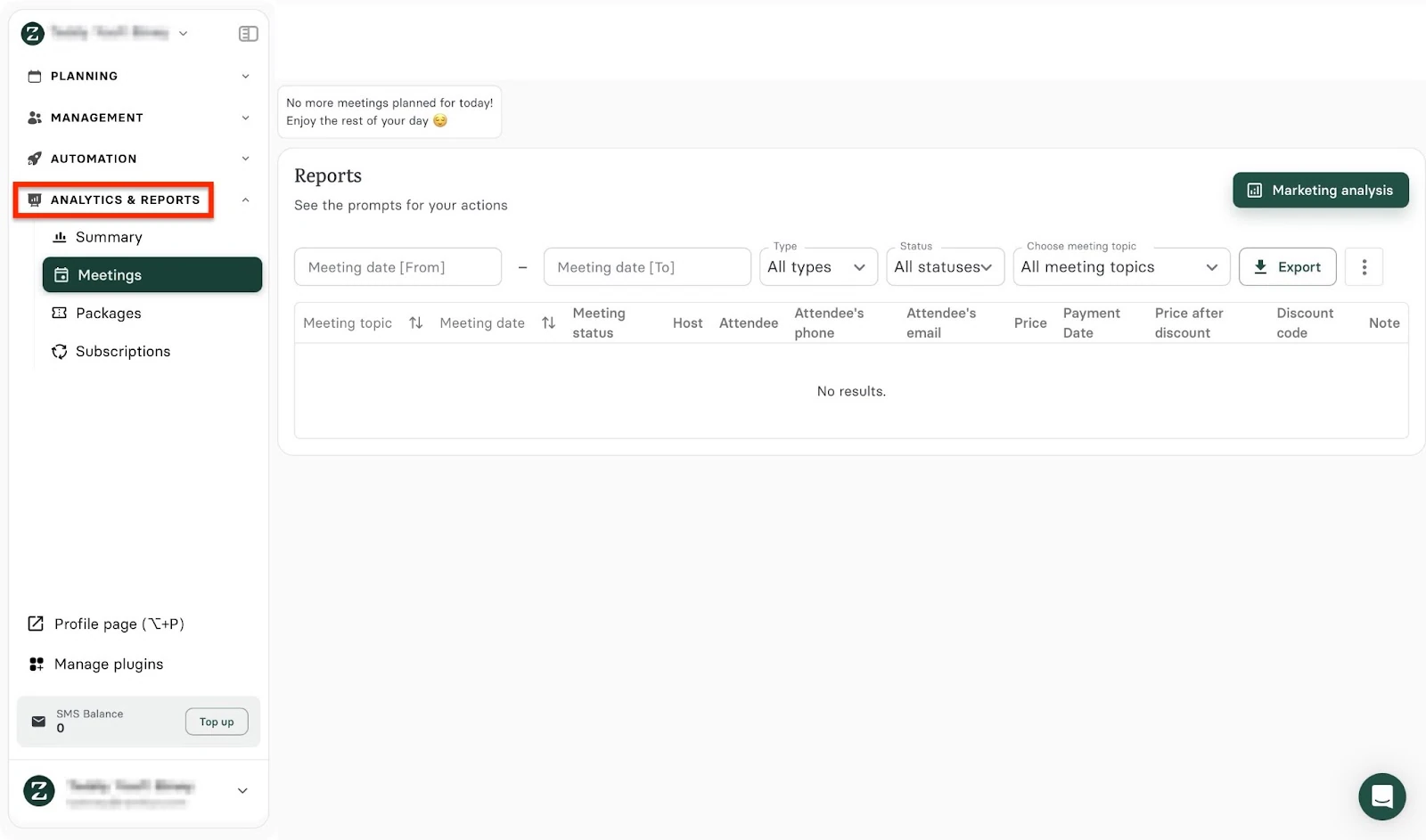
Gracias a su función de analítica e informes, puedes hacer seguimiento y ver resúmenes e informes de reuniones. Además, puedes supervisar reuniones y suscripciones.
El coaching online, por ejemplo, requiere una programación de citas sencilla y eficaz.
Te muestro en unos pocos pasos cómo Zencal puede ayudarte con eso.
Empieza haciendo clic en “Planificación” en la barra lateral, luego selecciona “Tema de reunión.” A continuación, haz clic en “Crear tema de reunión.”
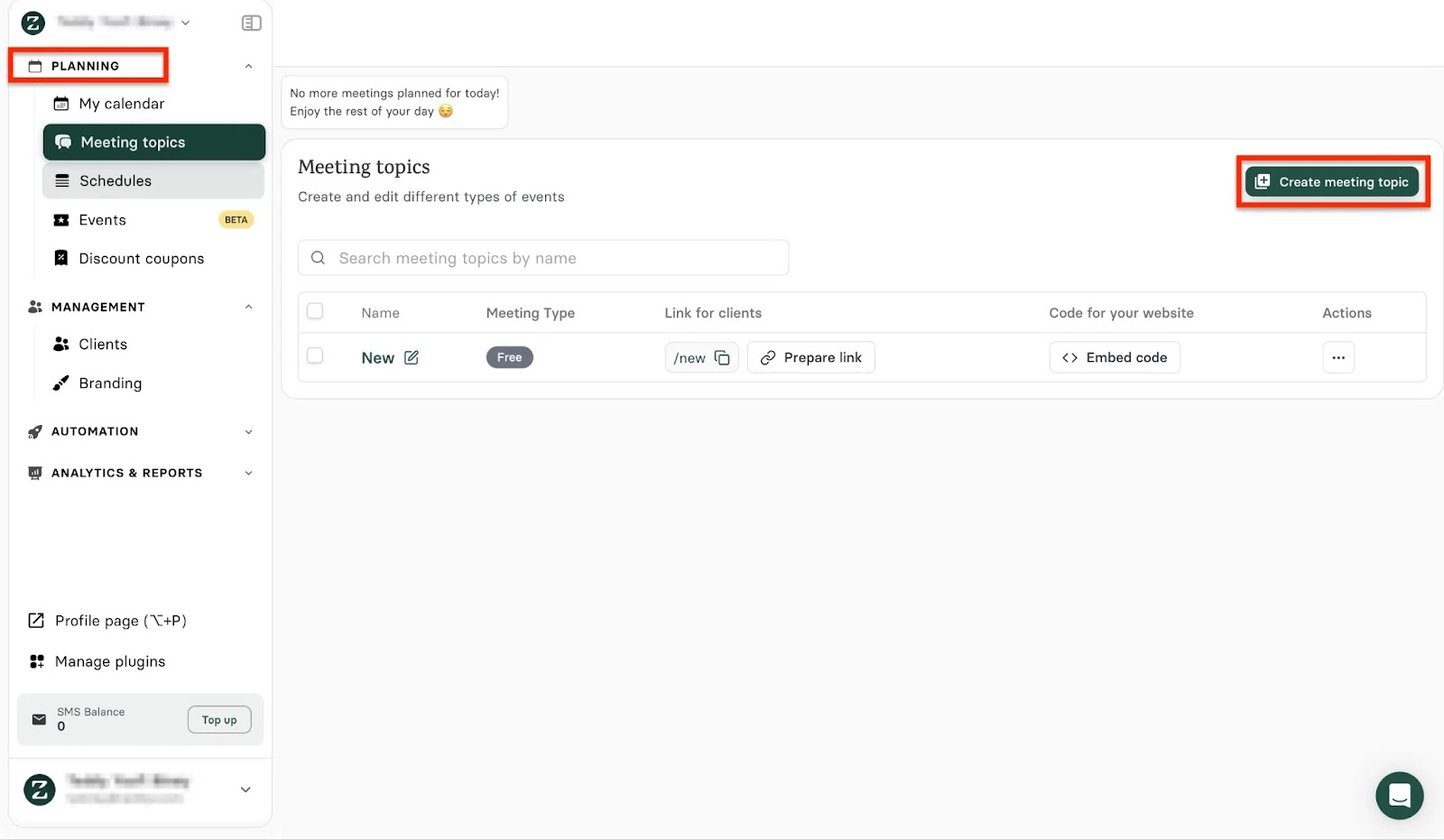
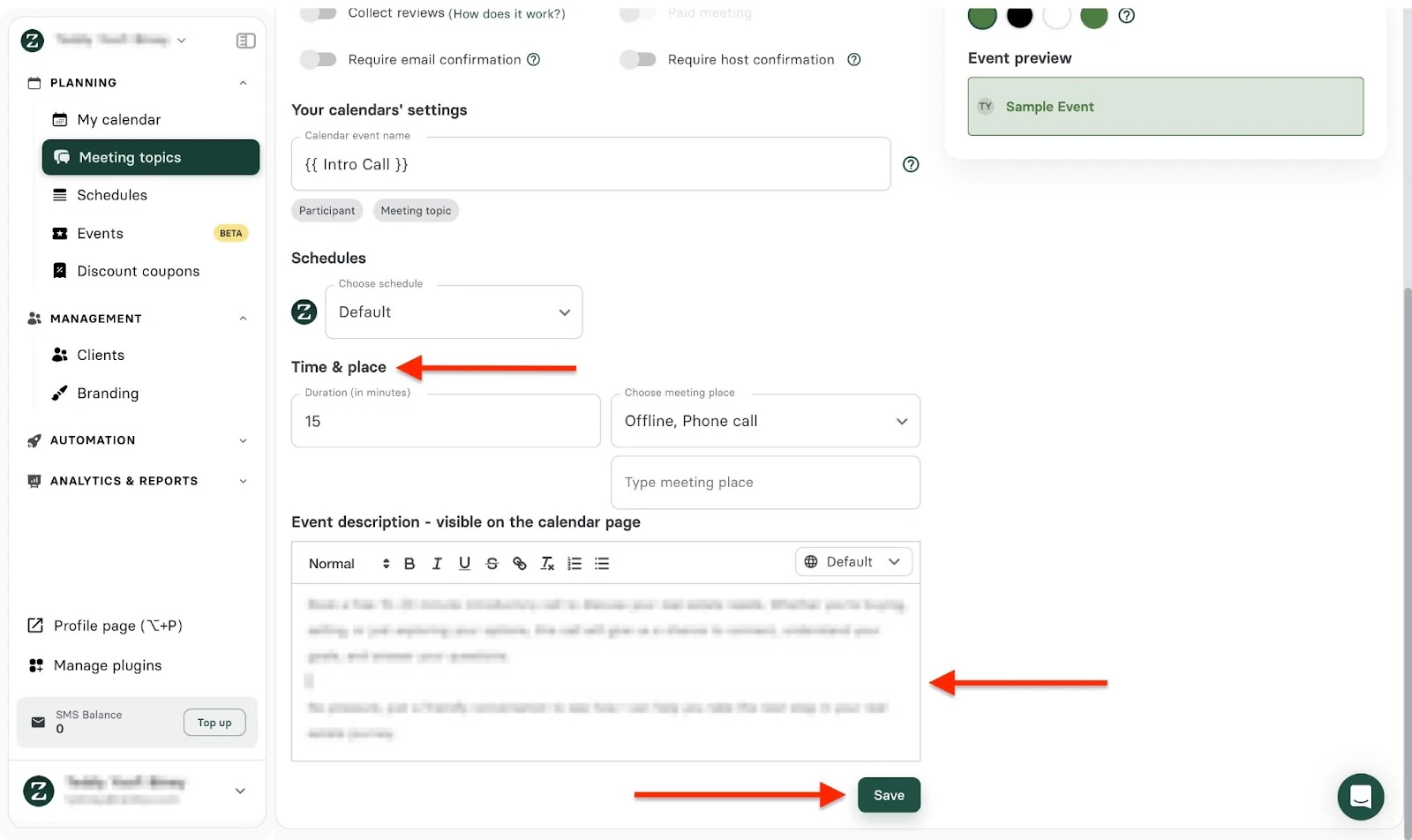
A continuación, añade el tema de la reunión y activa cualquiera de los interruptores para seleccionar tu opción preferida. Ahora, añade una descripción del evento y haz clic en el botón “Guardar.”
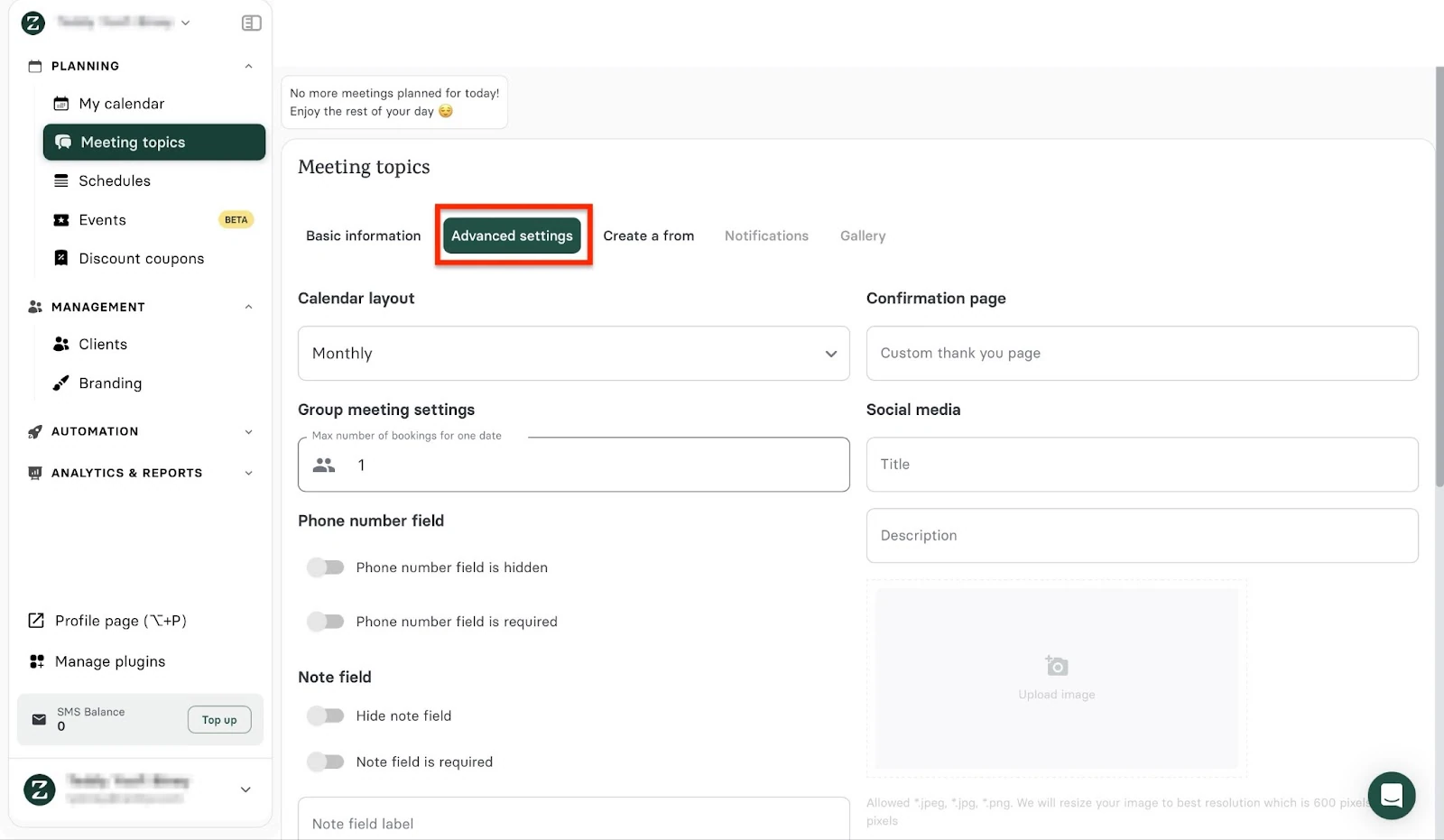
Después, ve a la pestaña de configuración avanzada. Completa el formulario introduciendo la información requerida y seleccionando tus opciones preferidas.
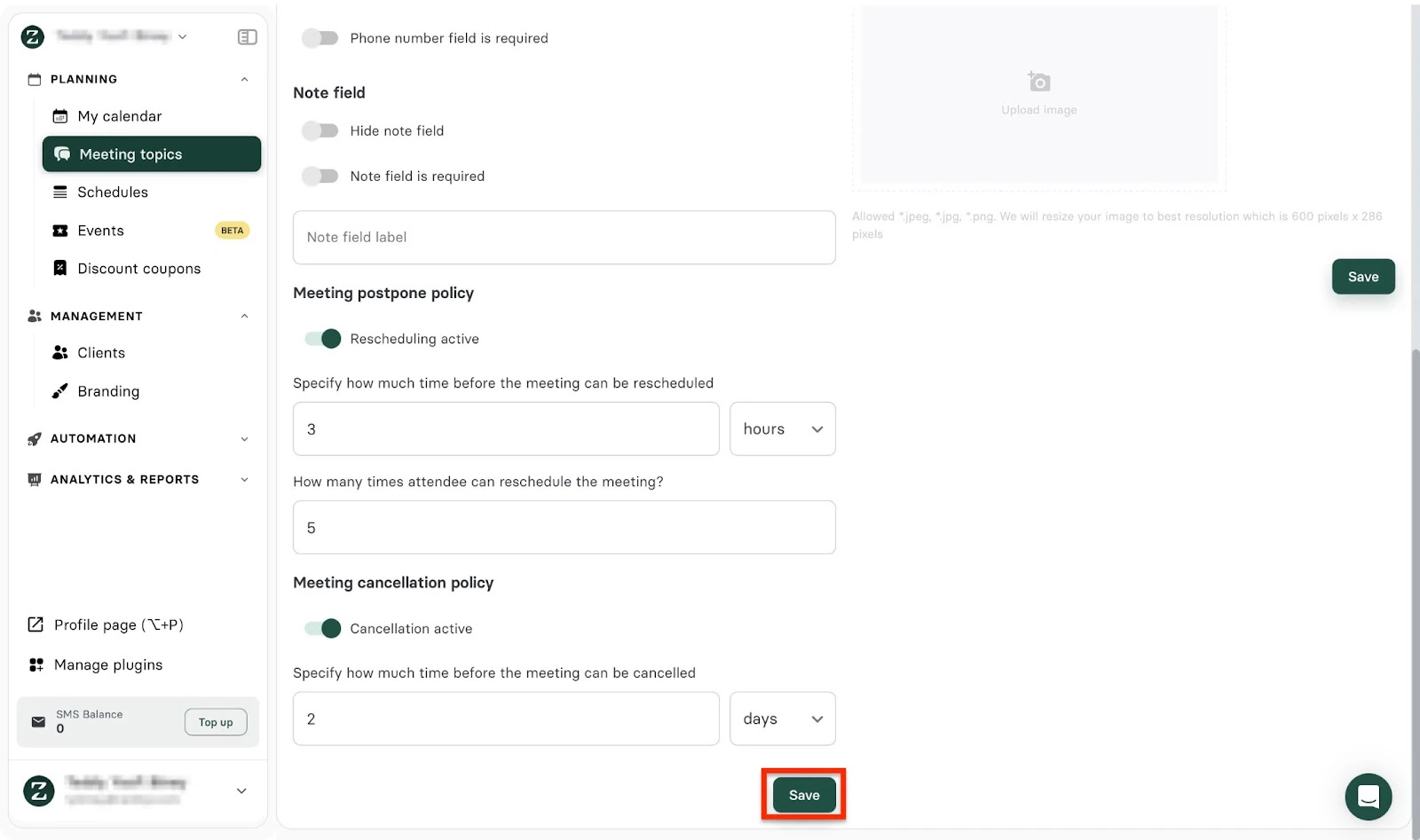
Desplázate hacia abajo para añadir más detalles y haz clic en el botón “Guardar.”
A continuación, selecciona la pestaña “Crear un formulario” y haz clic en “Añadir” para incluir más preguntas. Luego, añade los elementos al formulario y describe el tipo de respuesta que quieres de los participantes. Haz clic en el botón “Guardar” para terminar.
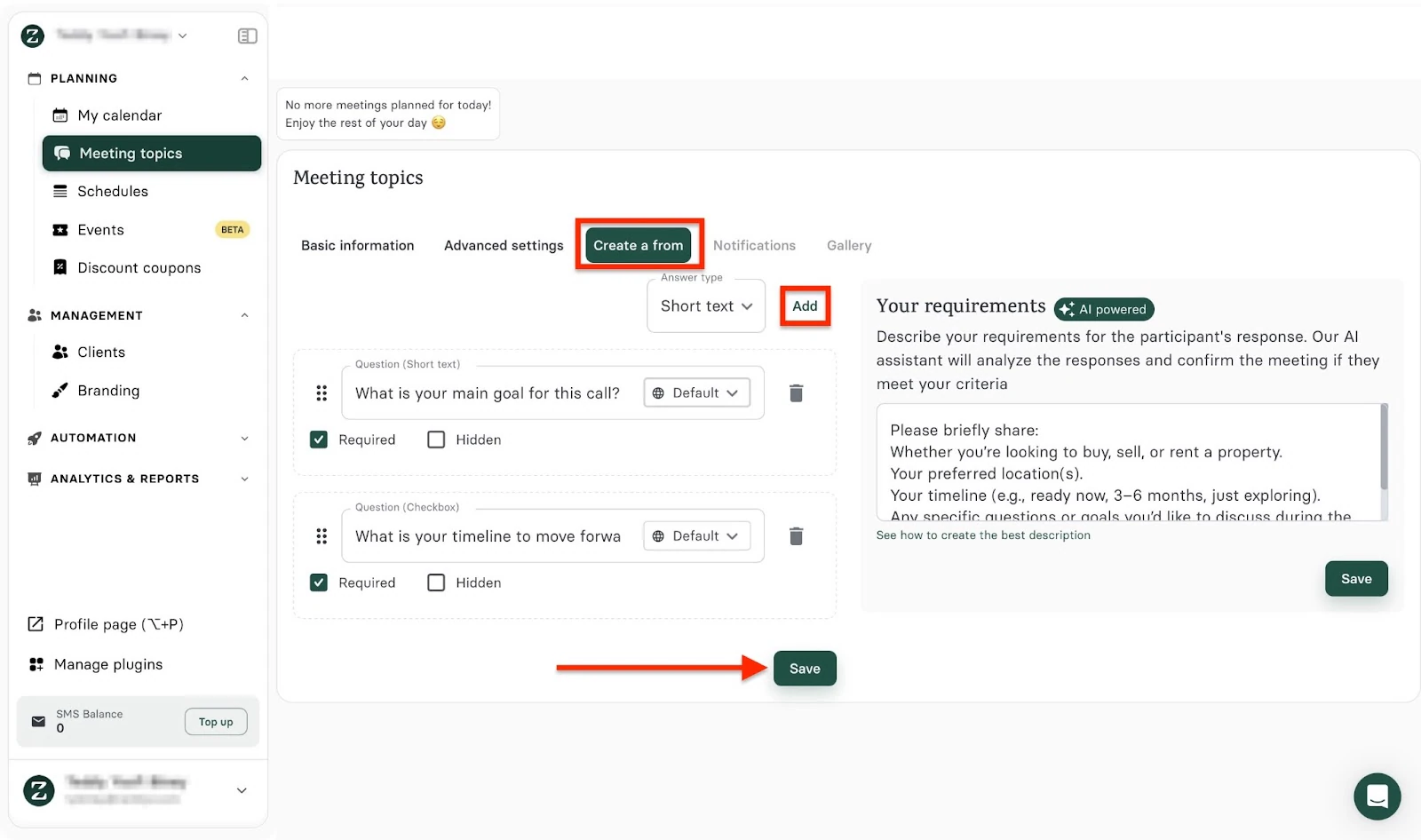
Una vez hecho esto, vuelve a la pestaña de información básica para revisar y guardar tus cambios. Haz clic en “Crear mensaje” para configurar recordatorios, confirmaciones o seguimientos para tus participantes.
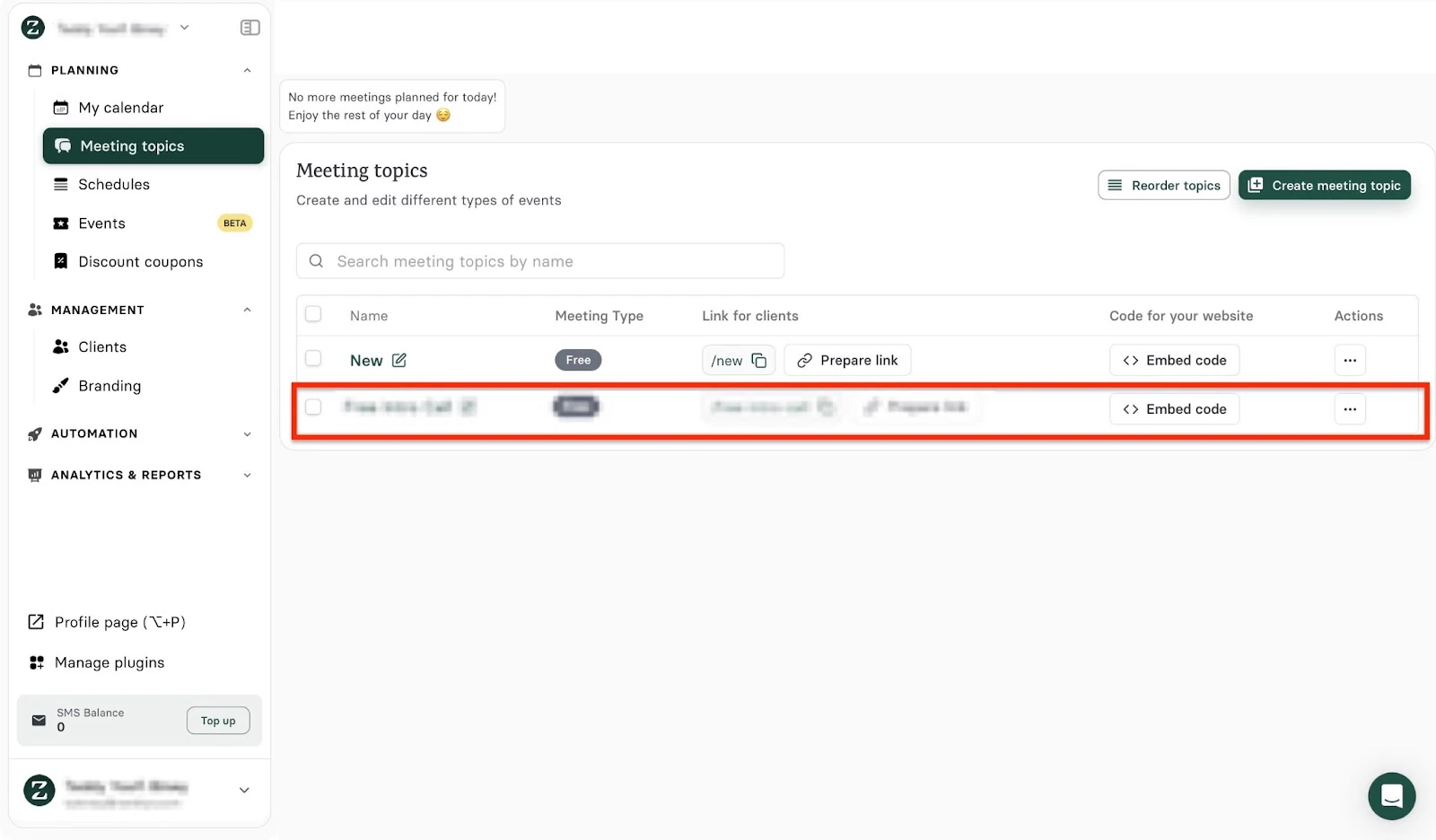
En la ventana de la pestaña Galería, haz clic en el área “Subir foto” para añadir imágenes. El nuevo tema de reunión se mostrará en la ventana de temas de reunión.
Para previsualizar tu nuevo tema de reunión, selecciona el enlace URL.
Las funciones que más me gustaron
1. Programación de reuniones
Aunque Zencal es excelente para la programación de citas, ofrece más. Toma como ejemplo su función de horarios. Te permite crear franjas horarias disponibles, para que los clientes puedan elegir fácilmente el horario que mejor les convenga.
Déjame guiarte por la creación de tu primer horario en Zencal.
Haz clic en “Planificación” en la barra lateral, luego selecciona “Horarios.” A continuación, haz clic en “Crear un horario.”
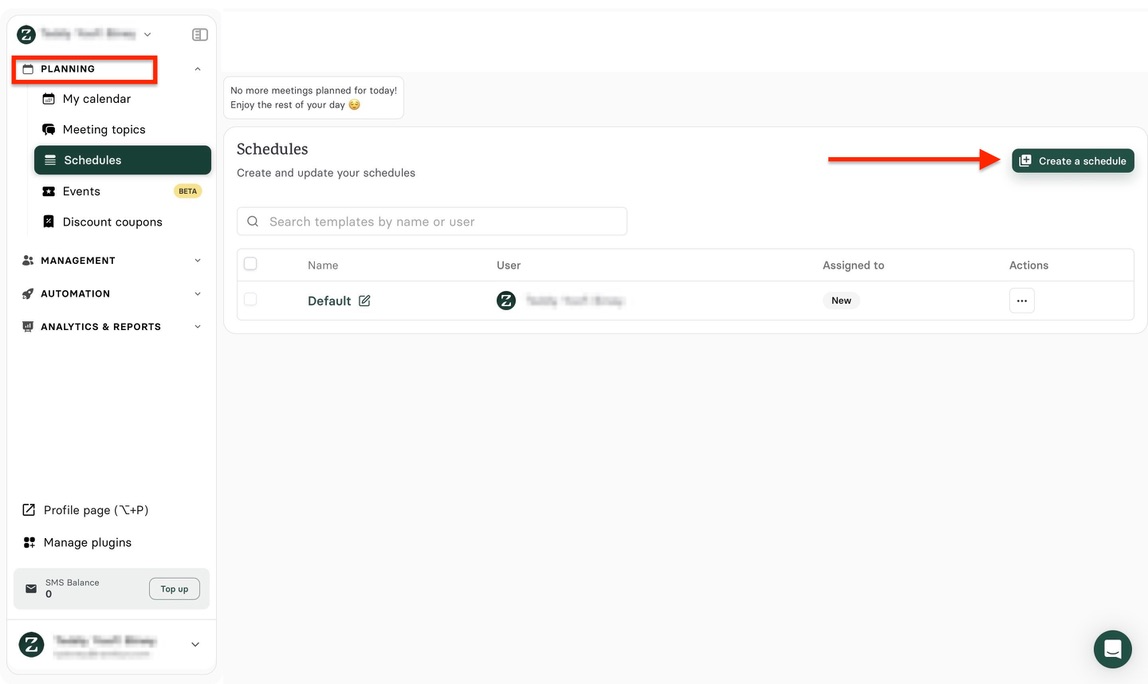
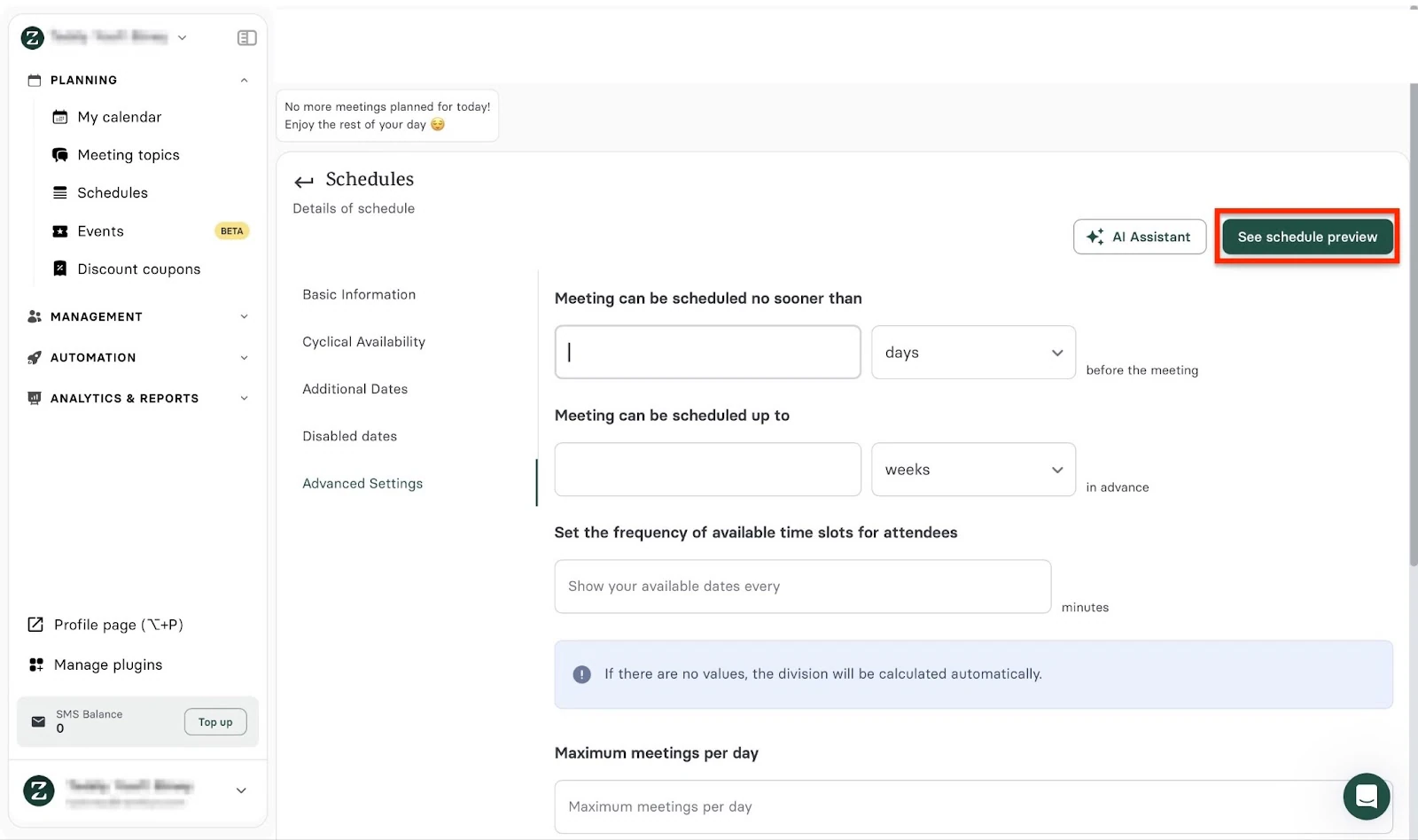
Ahora, introduce tu nombre, selecciona tu zona horaria preferida, añade descansos personalizados entre tus reuniones y haz clic en “Guardar.”
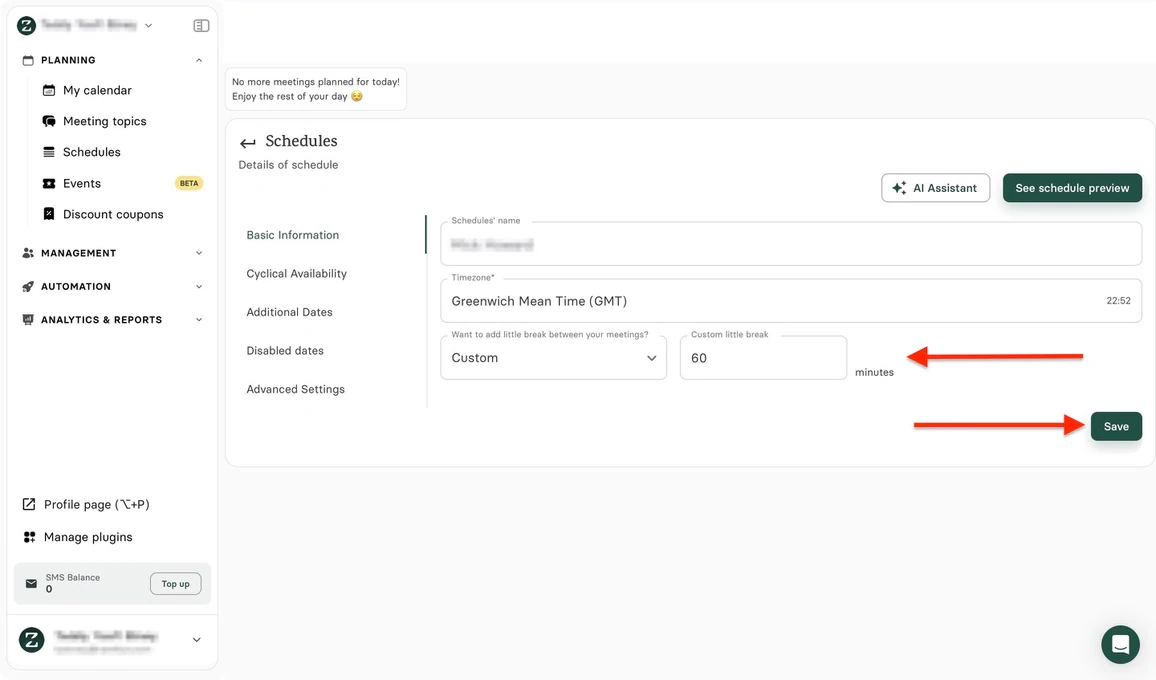
Luego selecciona y completa la pestaña, como “Disponibilidad cíclica,” “Fechas adicionales,” “Fechas deshabilitadas” y “Configuración avanzada.” Termina haciendo clic en “Ver vista previa del horario” para ver un resumen de tu horario.
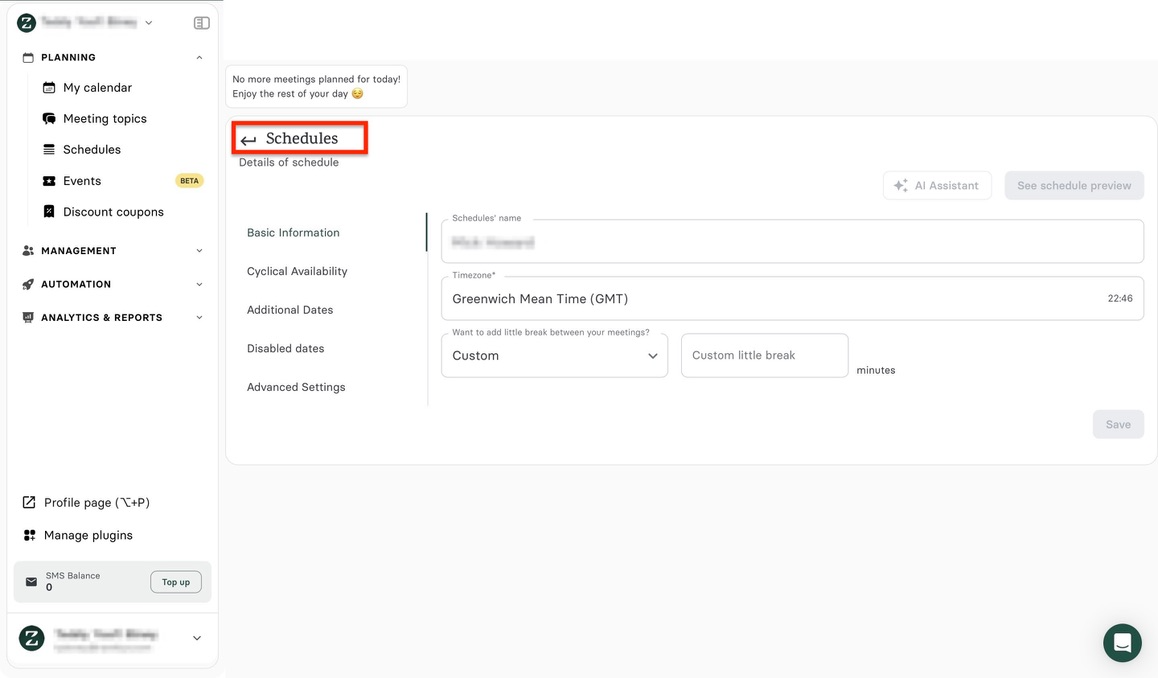
Cierra y selecciona “Horarios” en la ventana para salir.
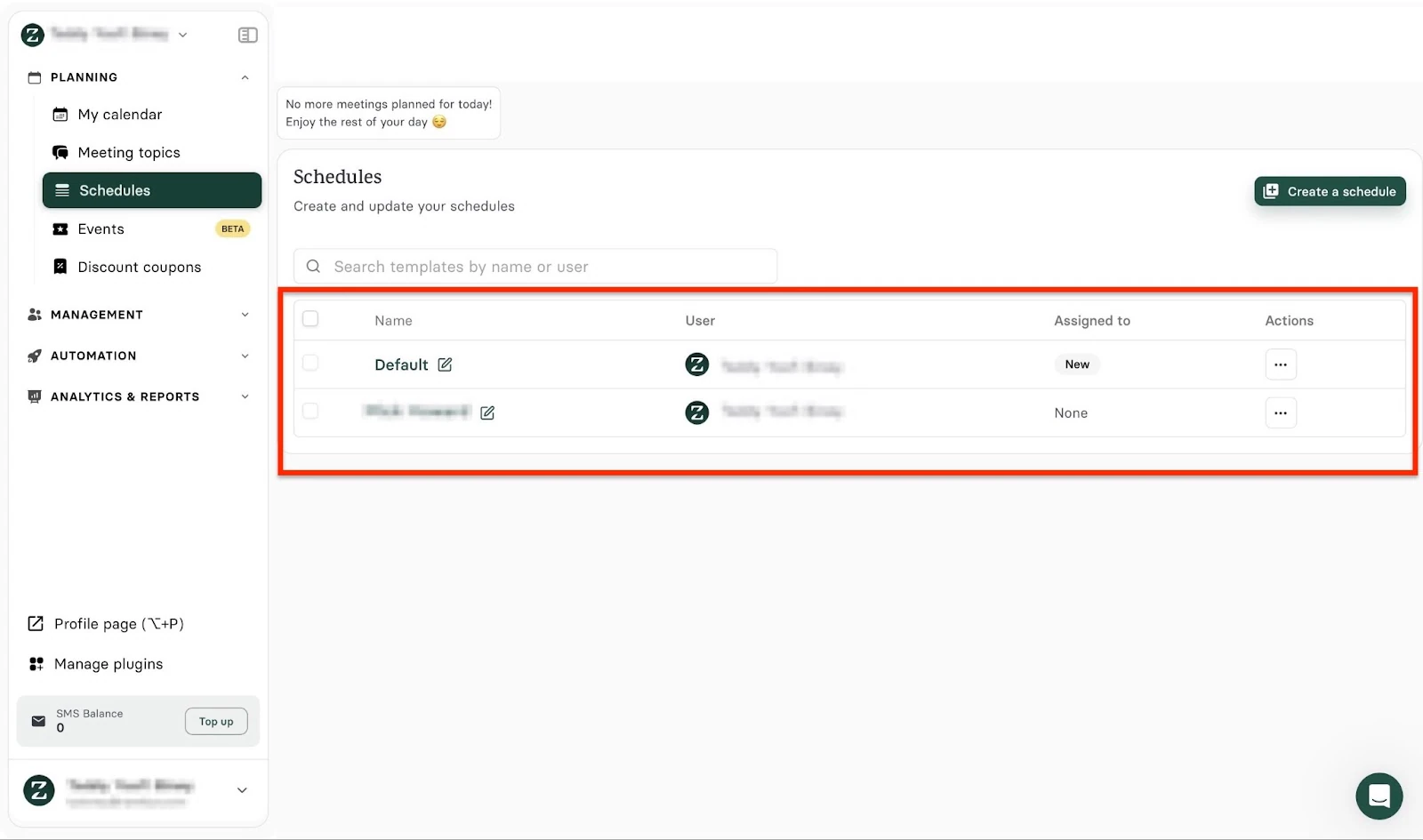
Tu nuevo horario aparecerá en la ventana de Horarios.
2. Automatización
La función de automatización de Zencal gestiona la programación, los pagos y las tareas de forma automática, eliminando la necesidad de introducir datos manualmente. Es como tu propia mini secretaria virtual. Sin embargo, tienes que configurarla.
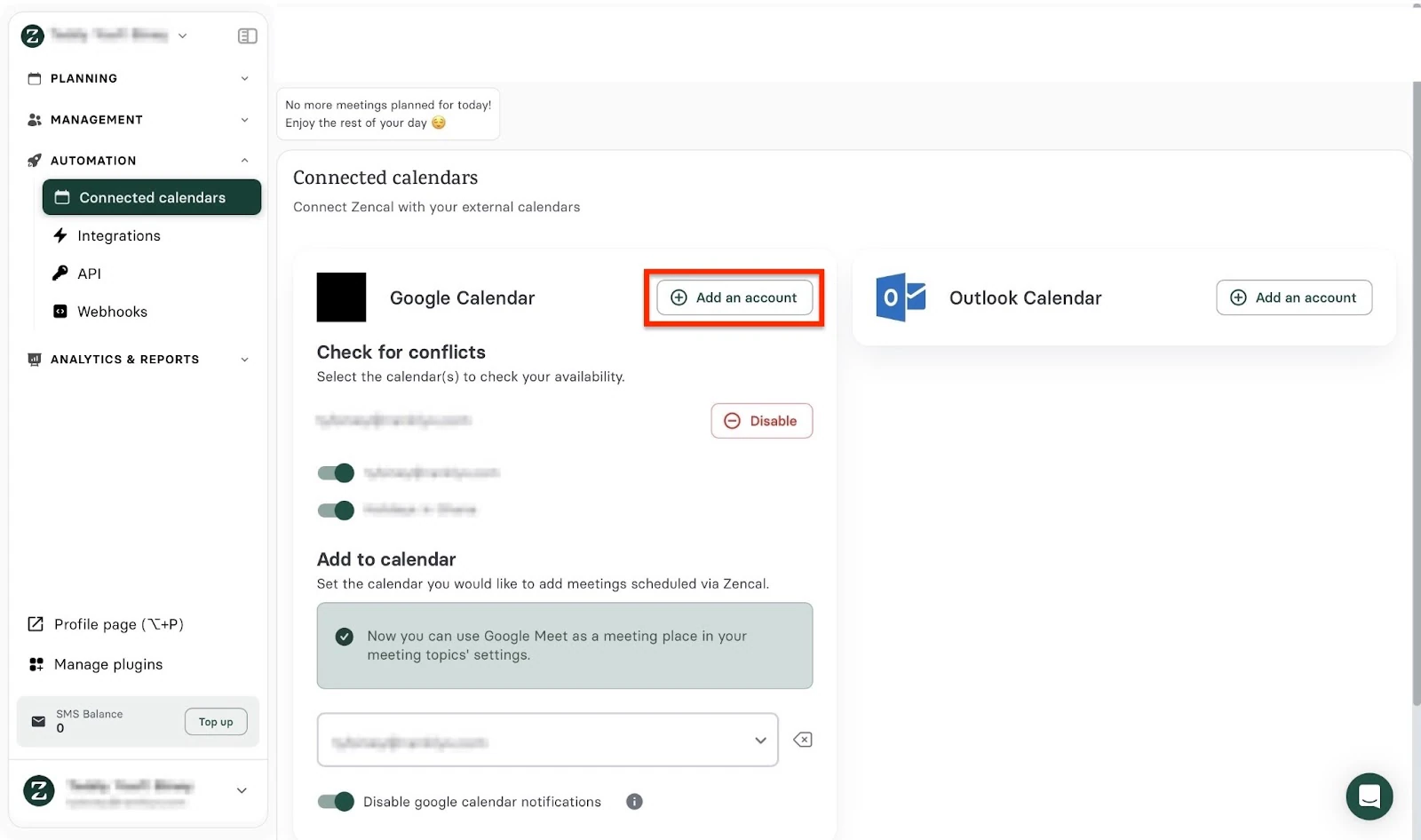
Aquí tienes una forma rápida de conectar tu calendario nativo a Zencal. Empieza seleccionando “Automatización” en la barra lateral. Luego, haz clic en “Calendarios conectados.”
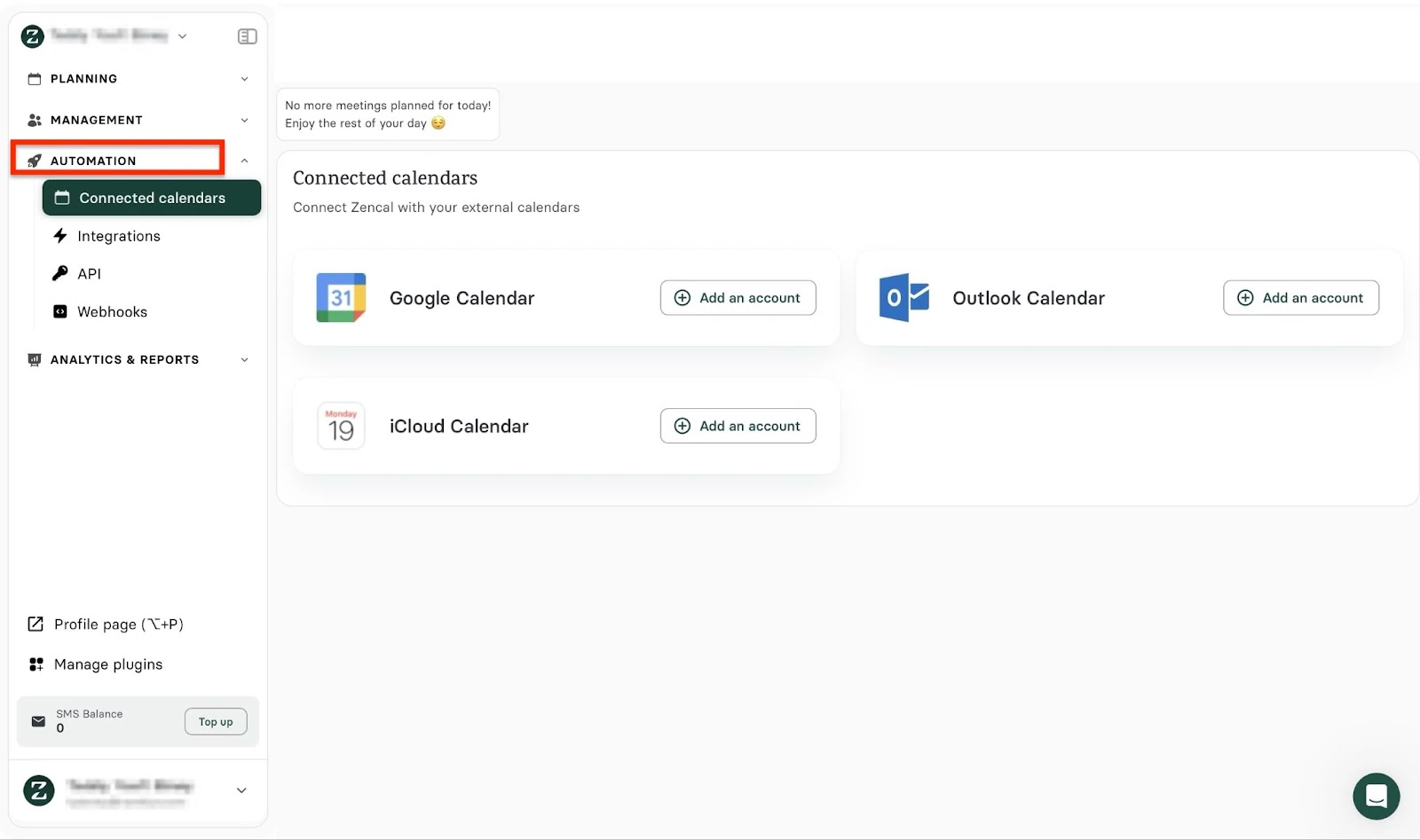
Una vez hecho esto, elige a qué calendario conectarte y haz clic en “Añadir una cuenta.”
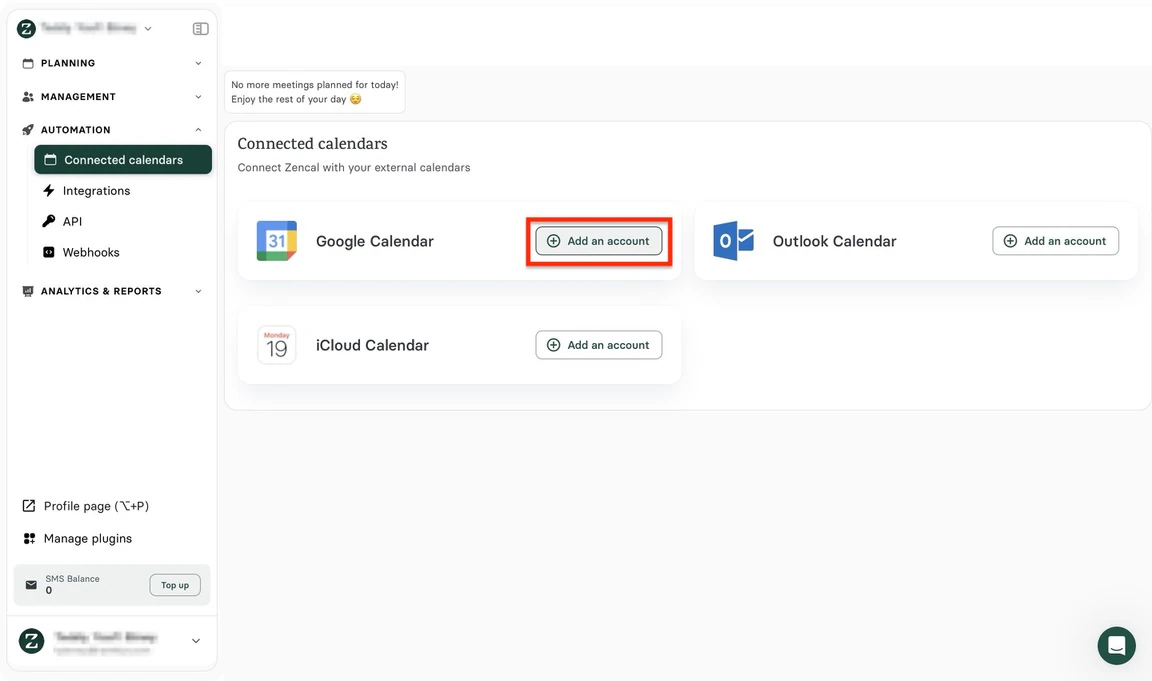
El calendario se mostrará en la ventana de Calendarios conectados. Repite estos pasos para conectar más calendarios.
Lo que me gustó:
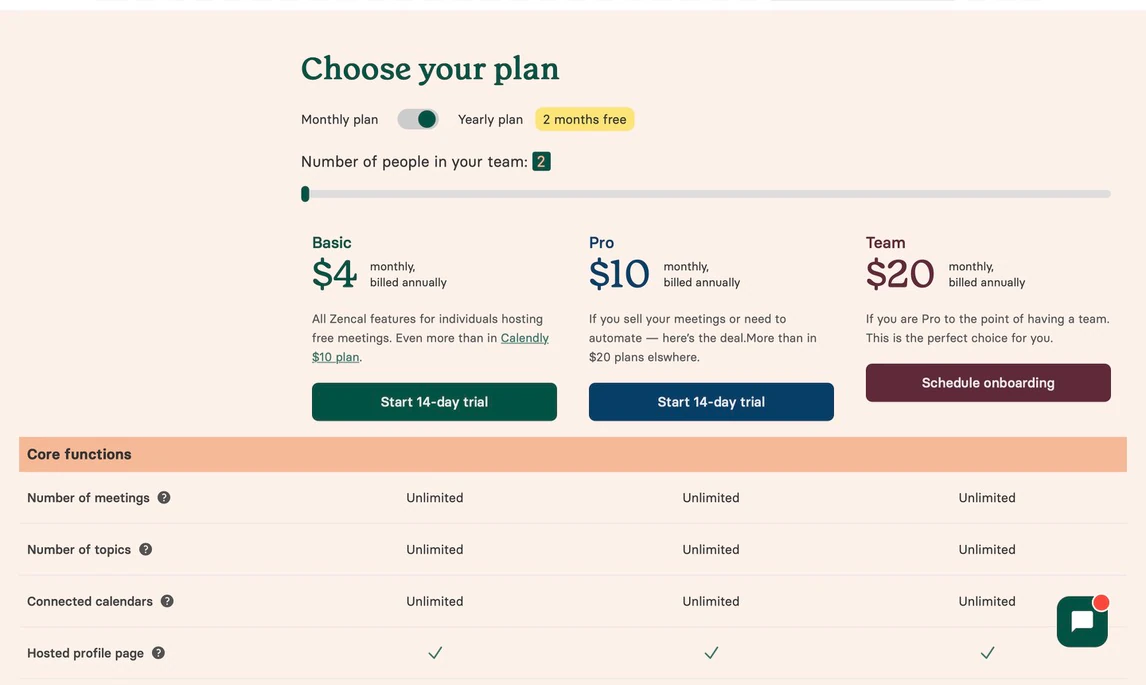
- Con precios desde 4 $ hasta 20 $, la tarifa es relativamente económica.
- Cuenta con herramientas de programación completas para gestionar citas, automatizar recordatorios y sincronizar calendarios.
Lo que no me gustó:
- Ofrece un periodo de prueba corto de 14 días, aunque con acceso completo a las funciones Pro.
Mejor para
- Coaches que necesitan una programación eficiente y gestión de clientes.
Precios
- Basic: 4 $/mes
- Pro: 10 $/mes
- Team: 20 $/mes
7. Zoom
Por último, Zoom ocupa el séptimo puesto en mi lista de las mejores plataformas de coaching online. Entre otras funciones que facilitan el coaching online, cuenta con un modo de enfoque integrado que minimiza las distracciones durante las sesiones de coaching por vídeo.
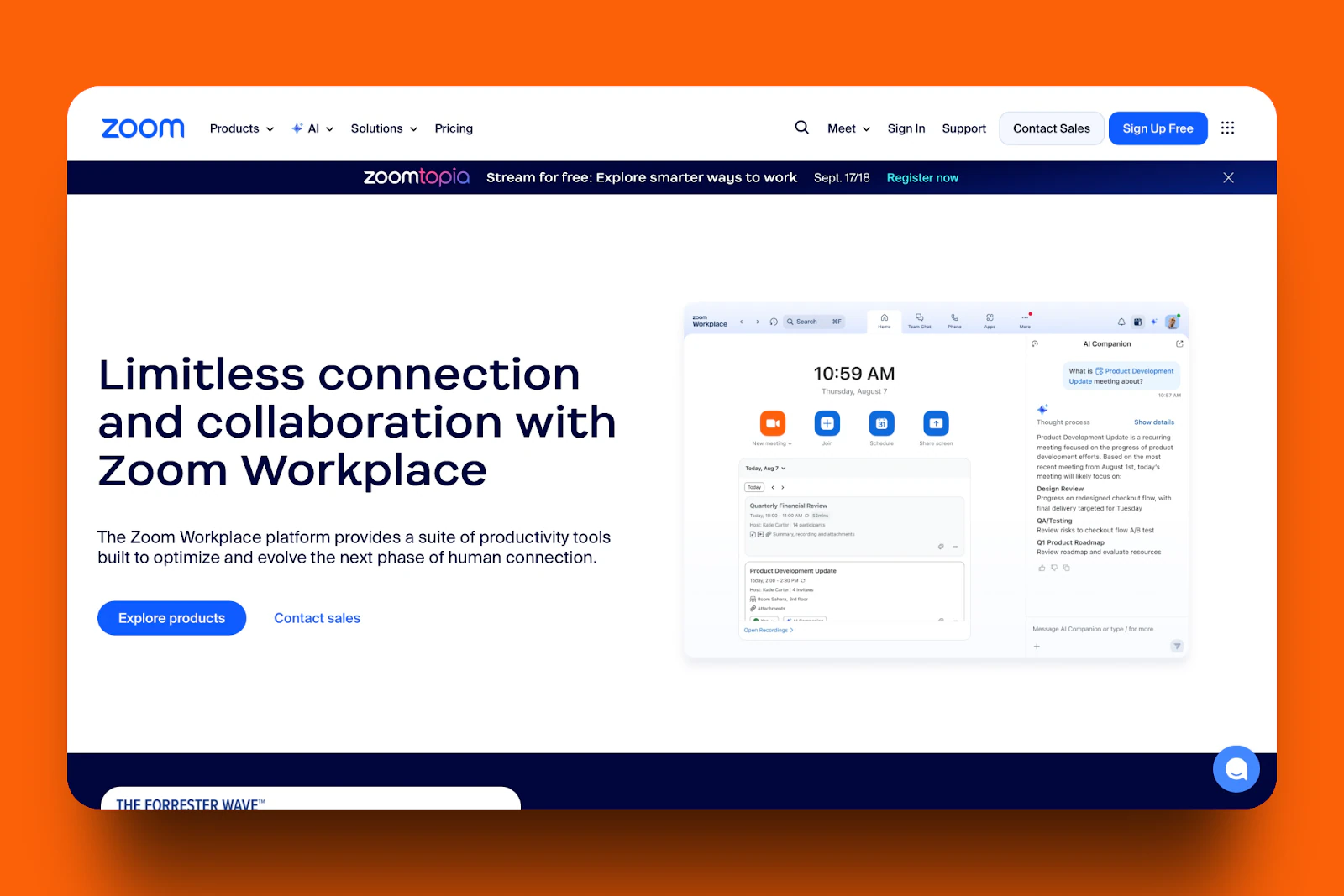
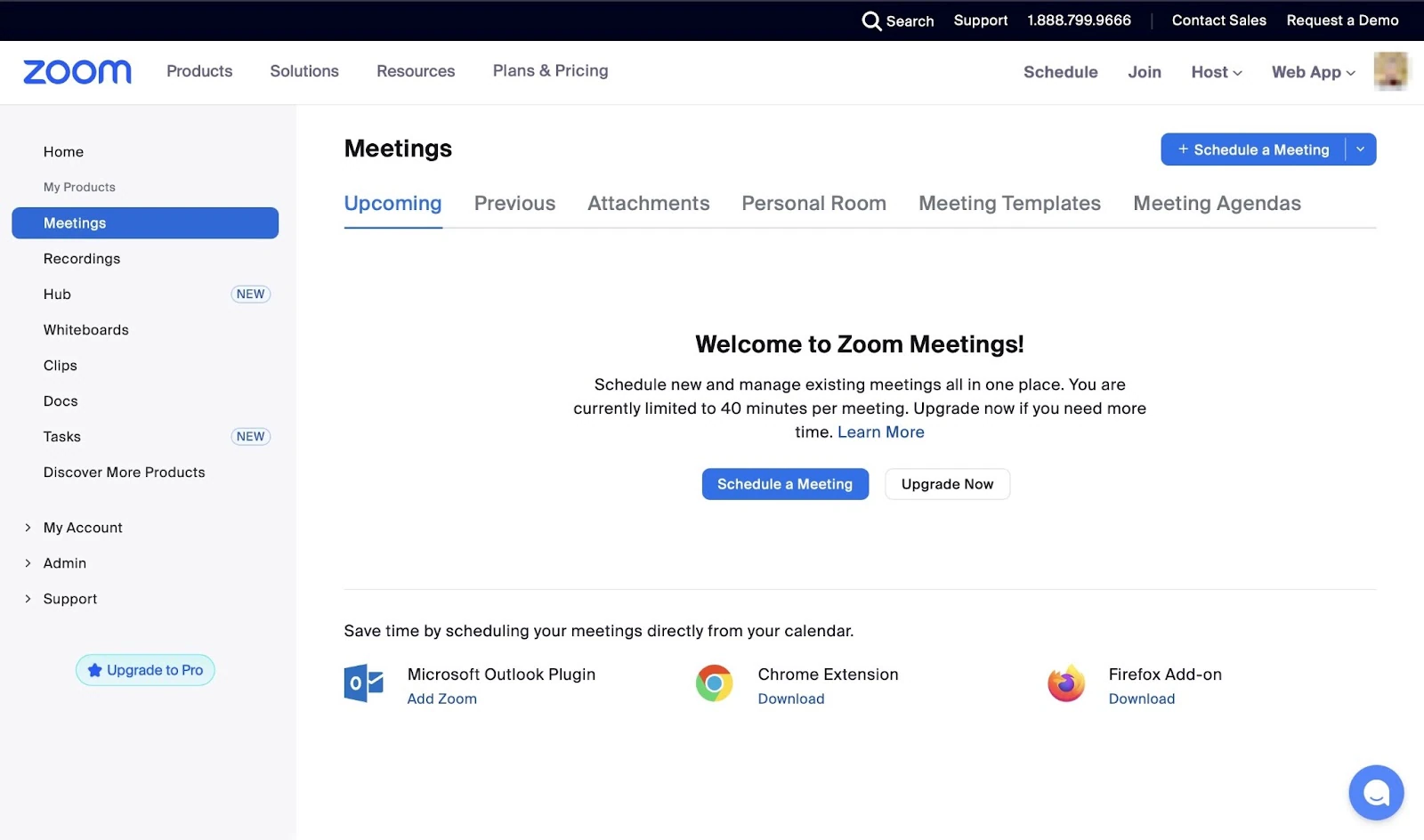
La función de reuniones de Zoom te permite programar reuniones y ver las próximas o las pasadas. Puedes añadir adjuntos, configurar salas personales y crear plantillas de reunión.
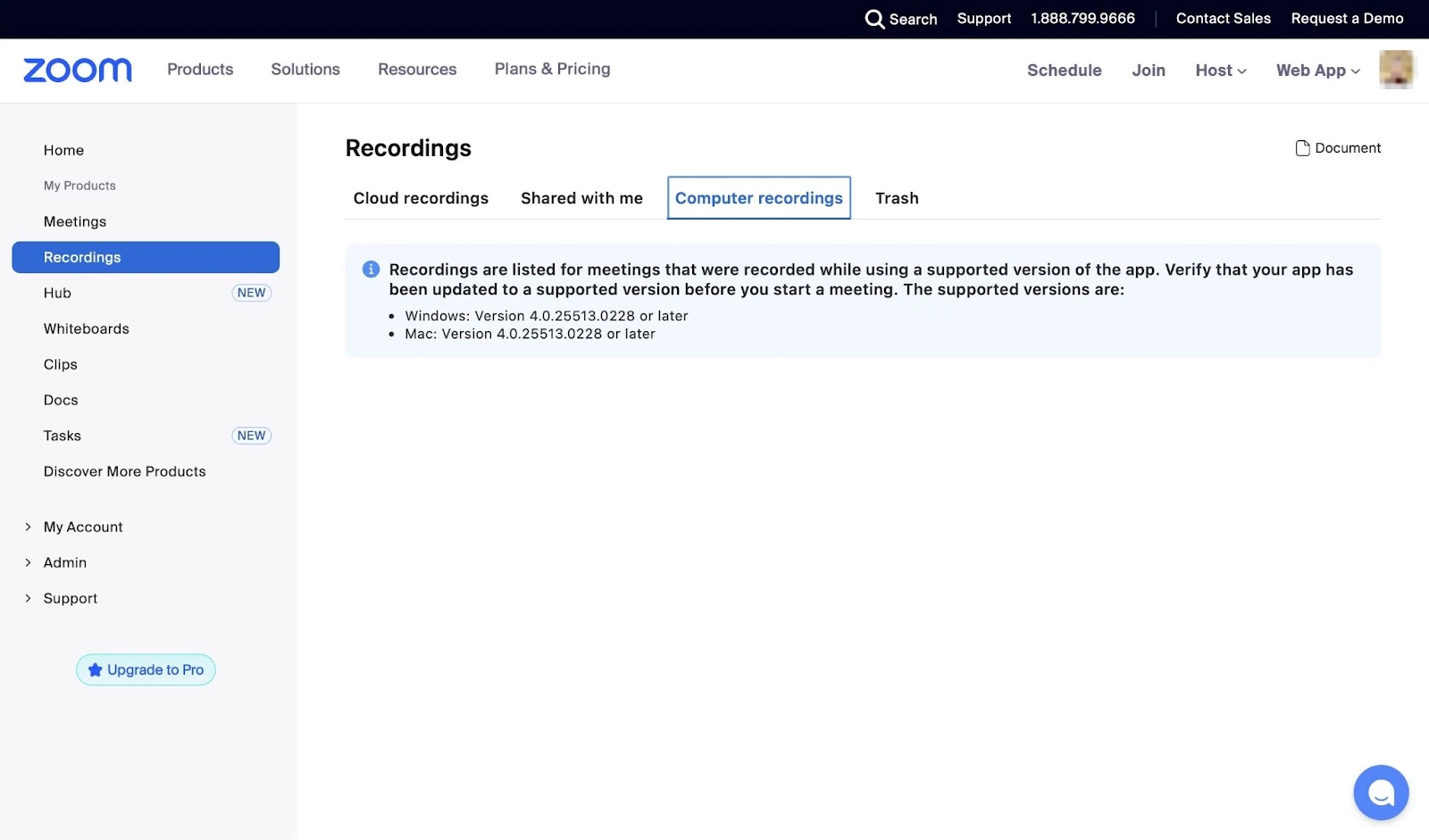
Con su función de grabaciones, puedes grabar tus reuniones en la nube (servidor) o en tu ordenador. Otras personas también pueden compartir sus grabaciones de reuniones contigo. Hay una sección de papelera a la que puedes acceder para recuperar grabaciones eliminadas.
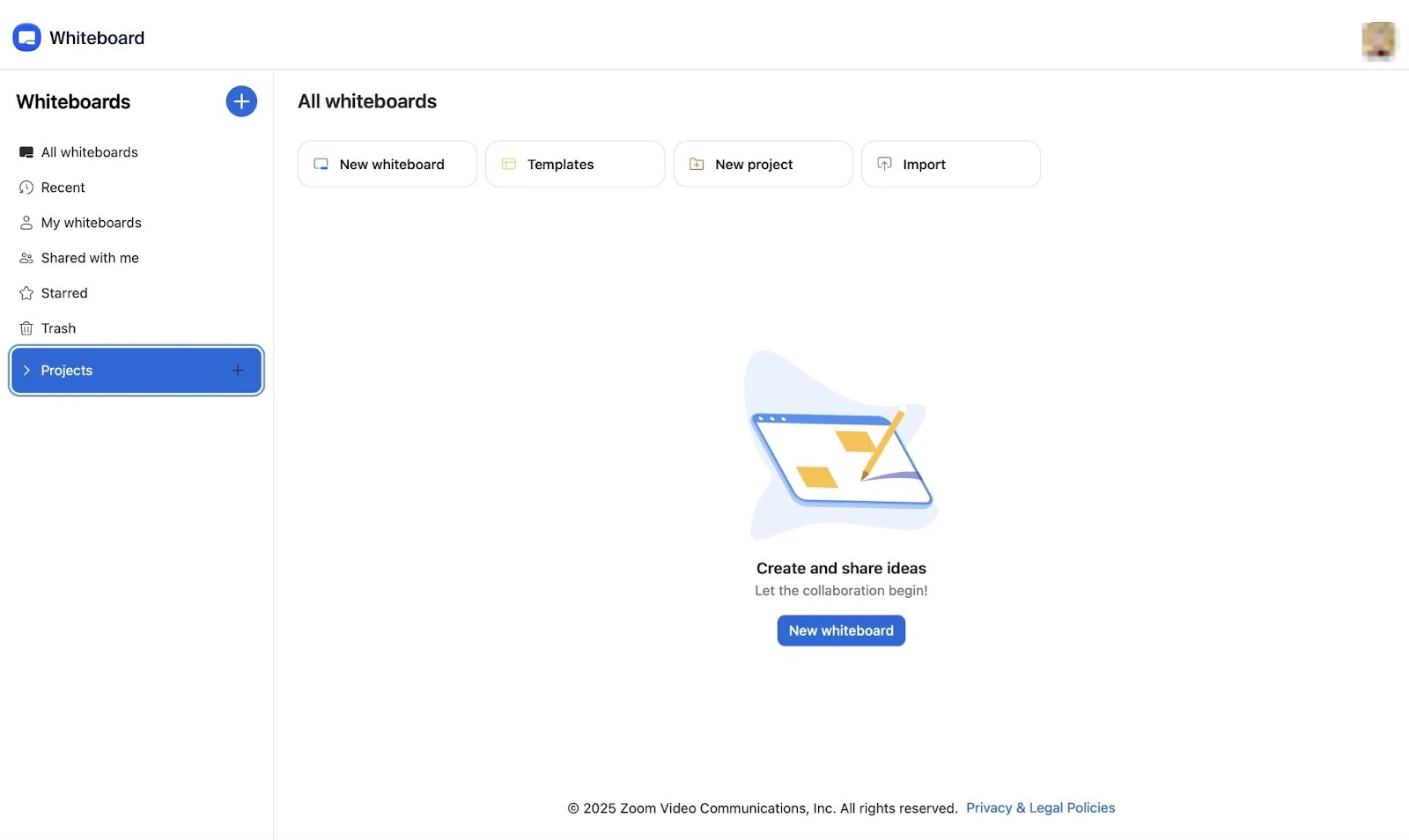
Gracias a la función de pizarras de Zoom, puedes crear pizarras, plantillas y nuevos proyectos, o importar pizarras desde tu ordenador. Otras personas también pueden compartir pizarras contigo.
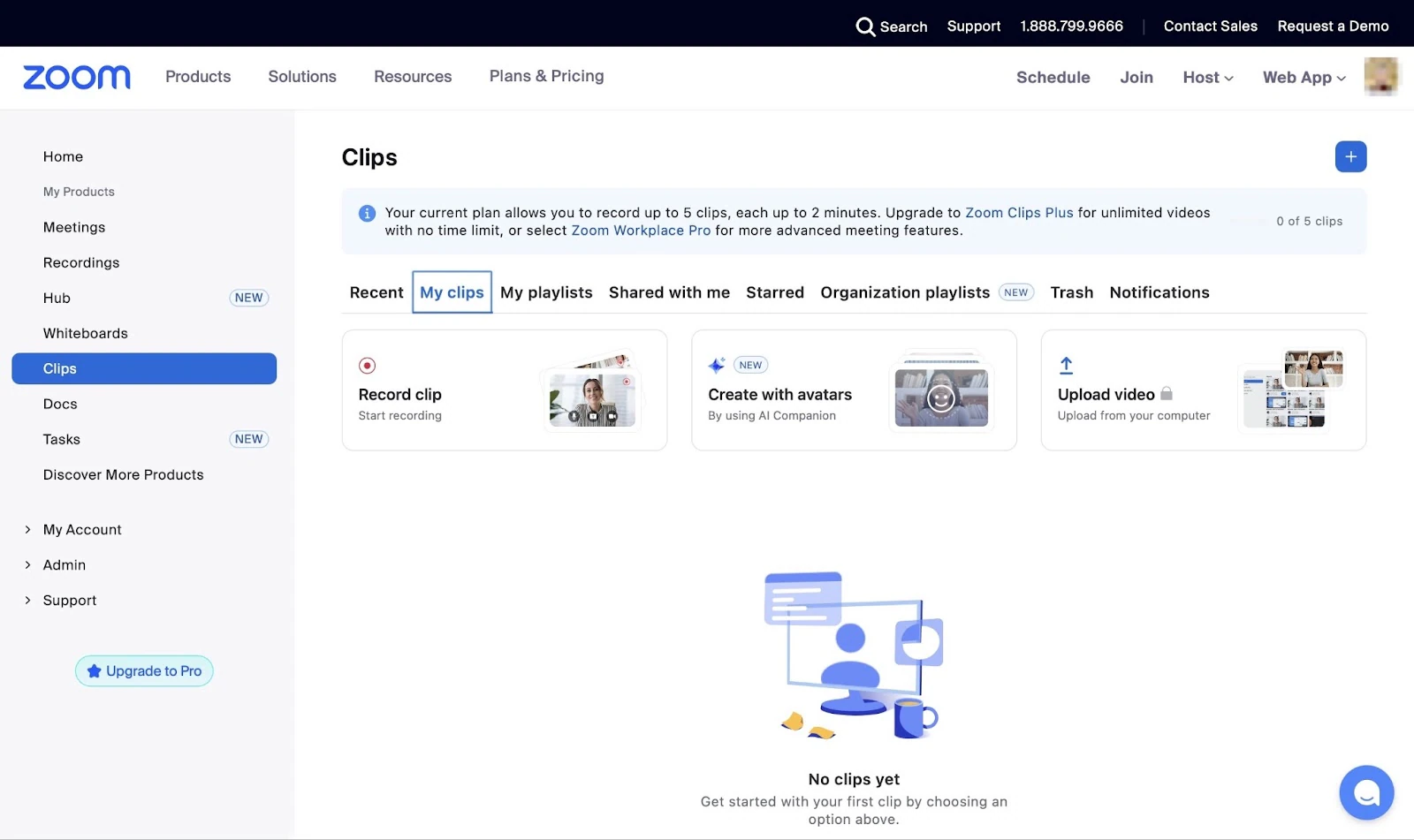
También hay una función de clips que puedes usar para grabar y compartir vídeos cortos. Puedes ver tanto tus clips como los que otros han compartido contigo.
Así es como puedes configurar tu primera videollamada en Zoom.
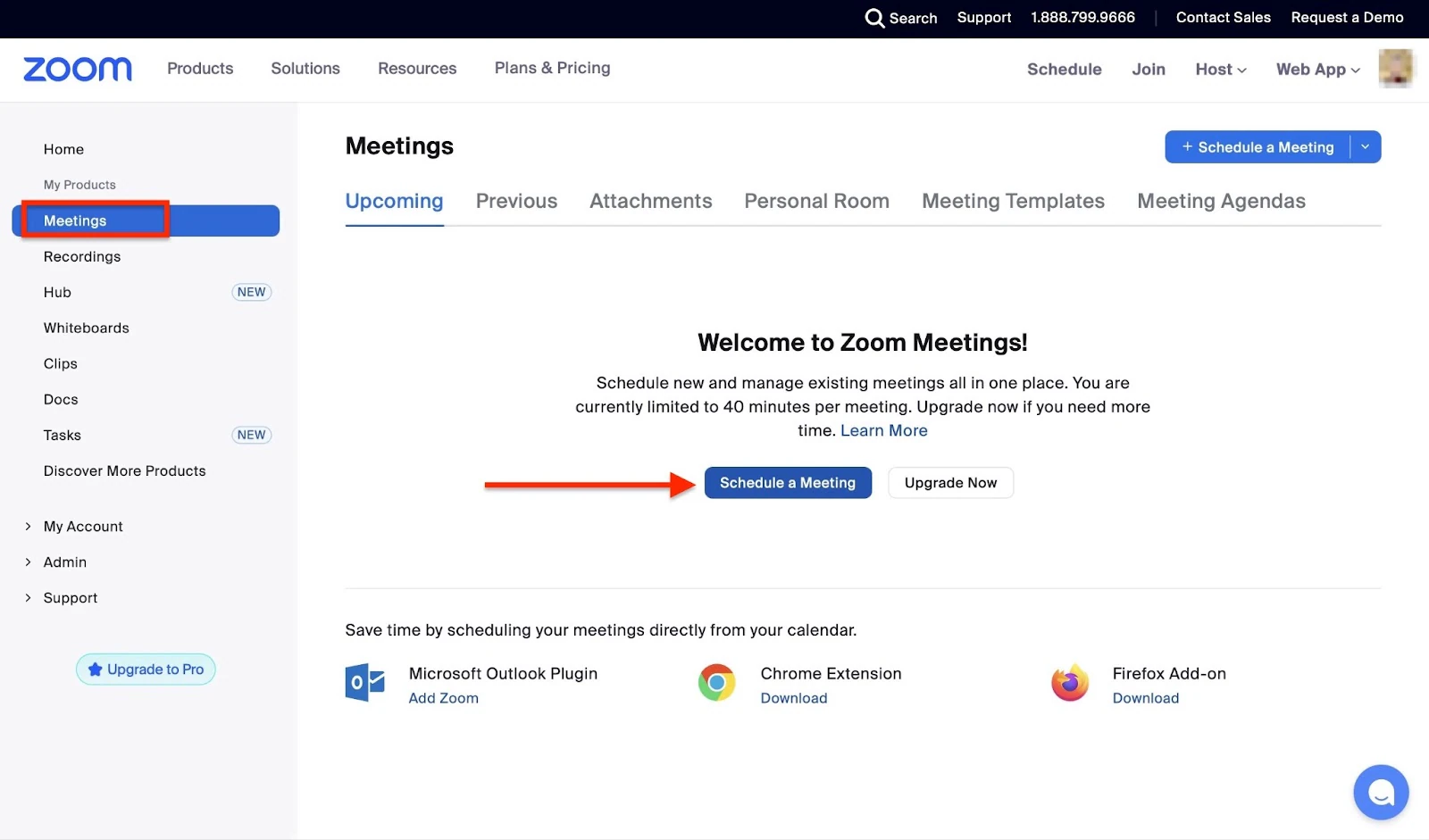
Primero, selecciona “Reuniones” en la barra lateral y haz clic en “Programar una reunión.”
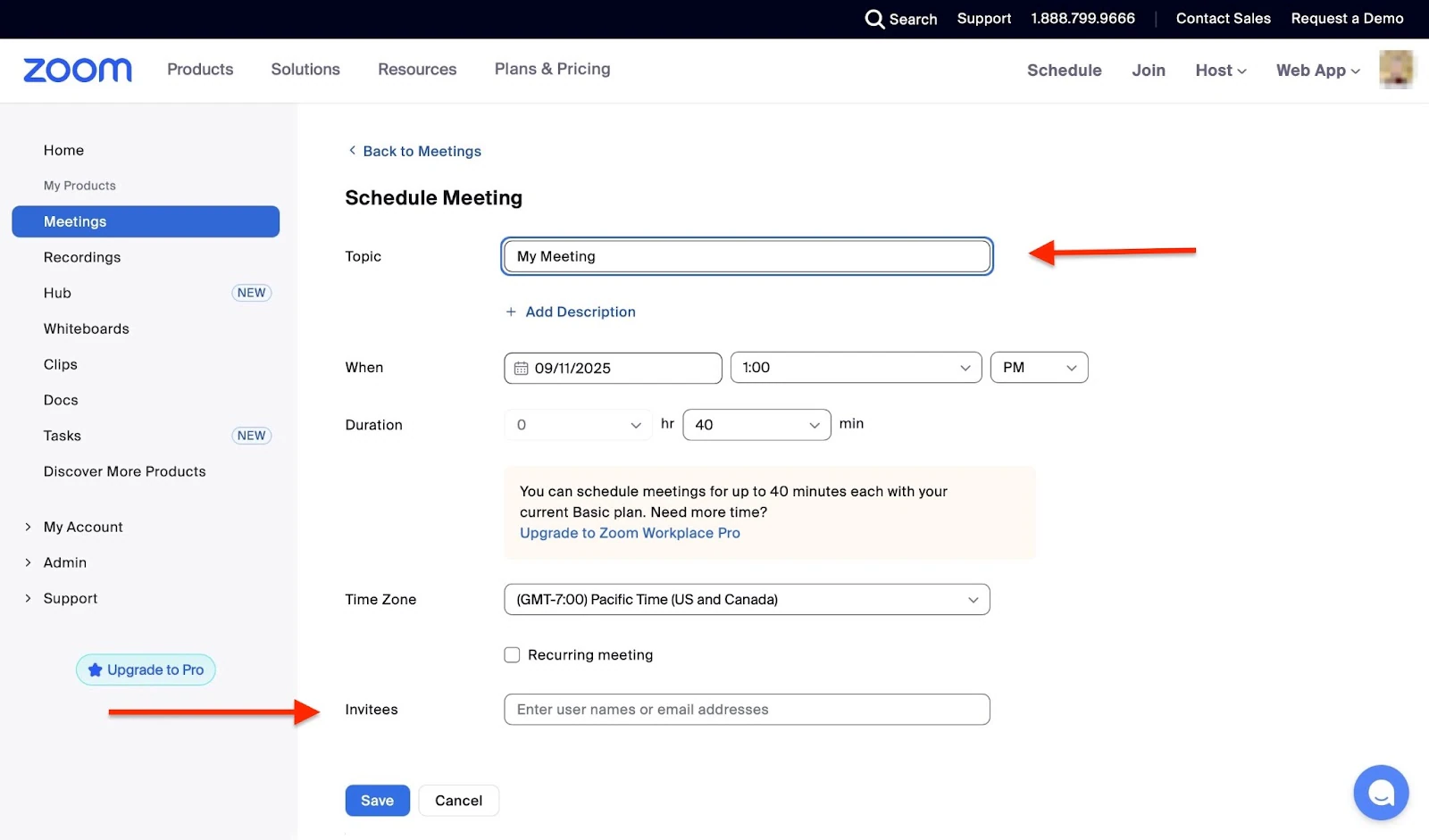
Ahora, añade el tema, la descripción, la hora, la fecha y la ubicación de la reunión. También selecciona la zona horaria e introduce los nombres de los invitados.
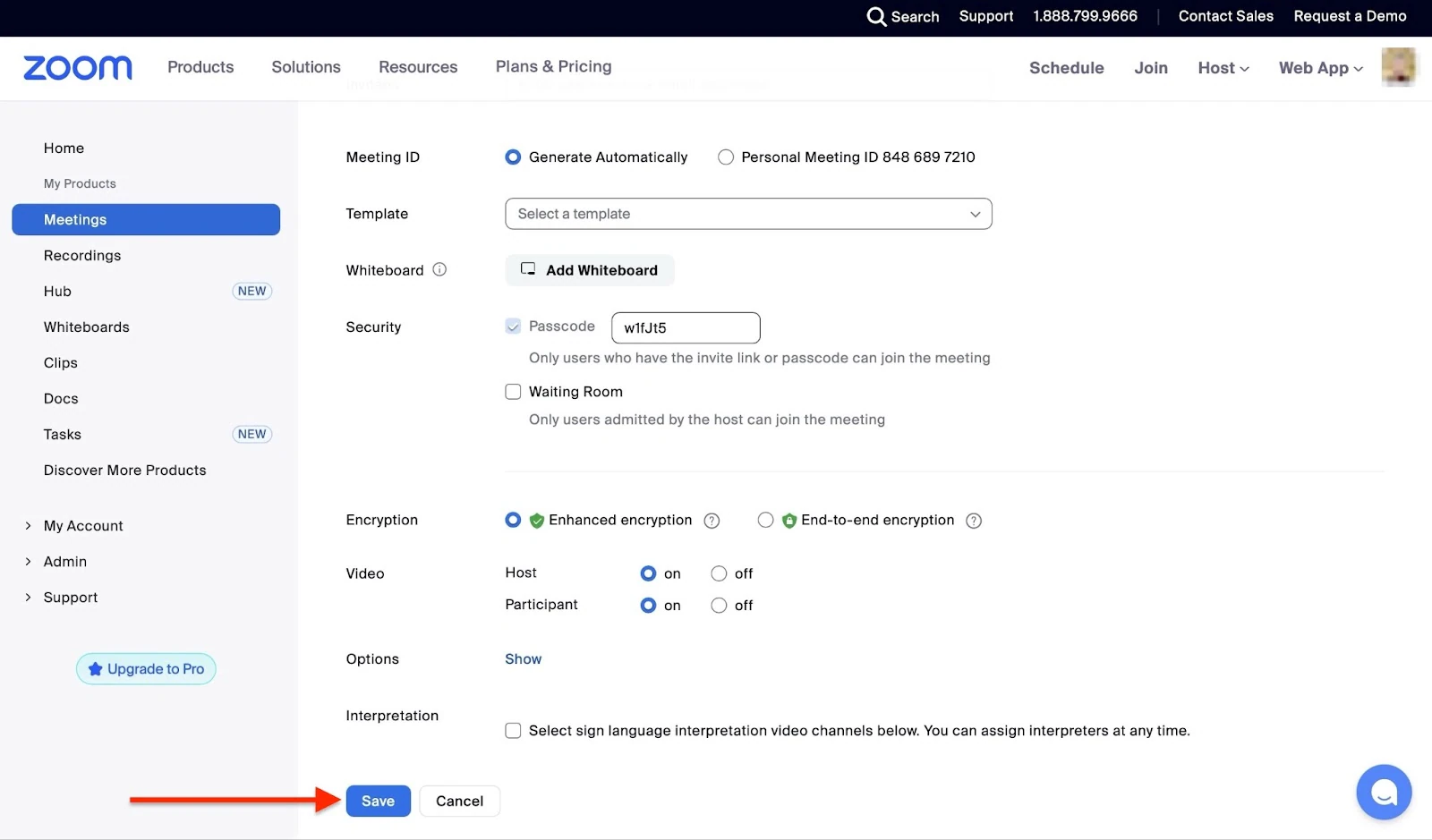
Desplázate hacia abajo para introducir y seleccionar más detalles, y luego elige opciones como exigir contraseña, activar una sala de espera o grabar la sesión. Ahora, haz clic en el botón “Guardar.”
En la nueva ventana, puedes ver todos los detalles de tu reunión. Para añadirla a tu calendario, haz clic en la opción preferida.
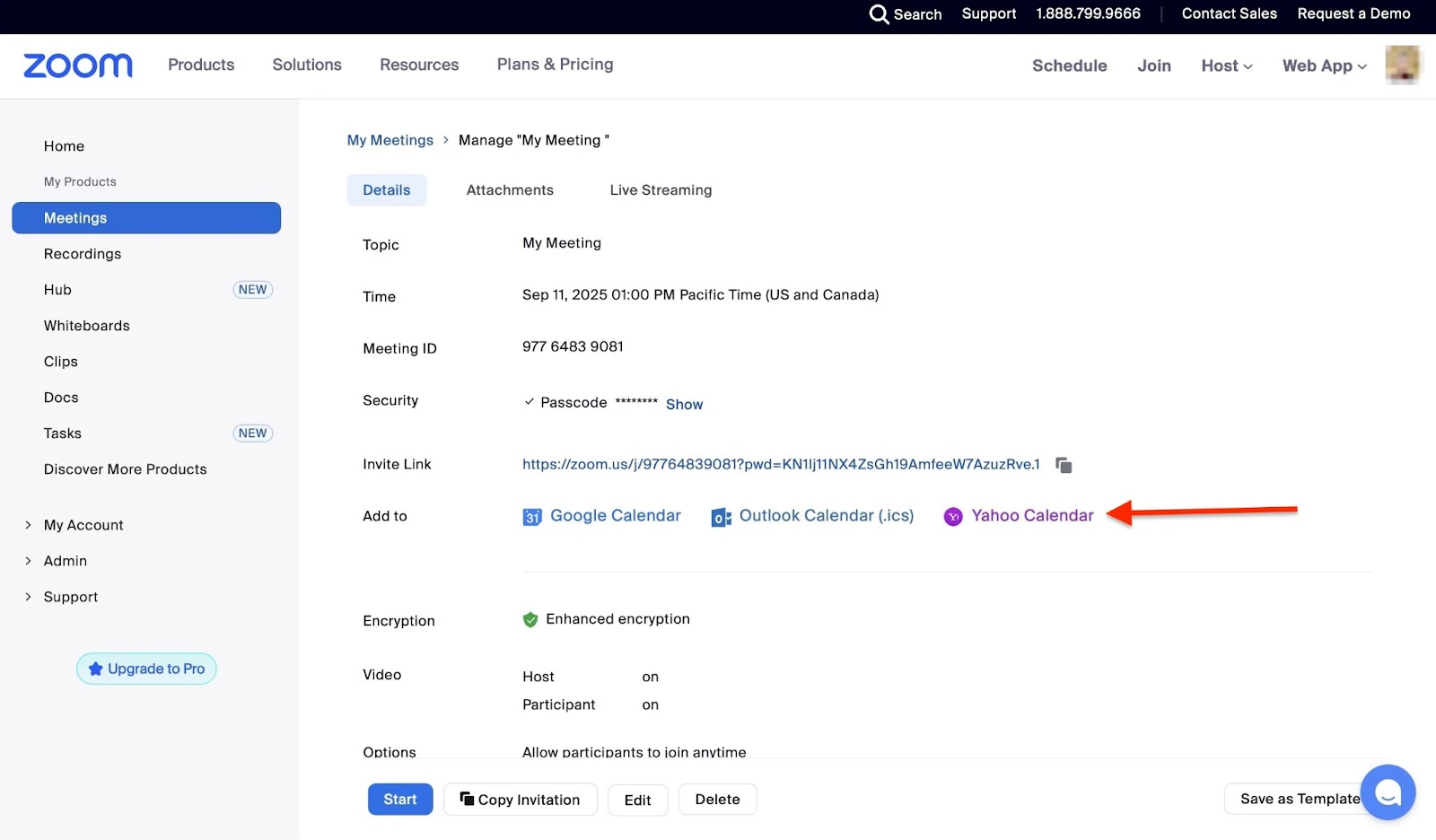
Si estás satisfecho con los detalles de la reunión, haz clic en “Guardar” para terminar de añadirla a tu calendario.
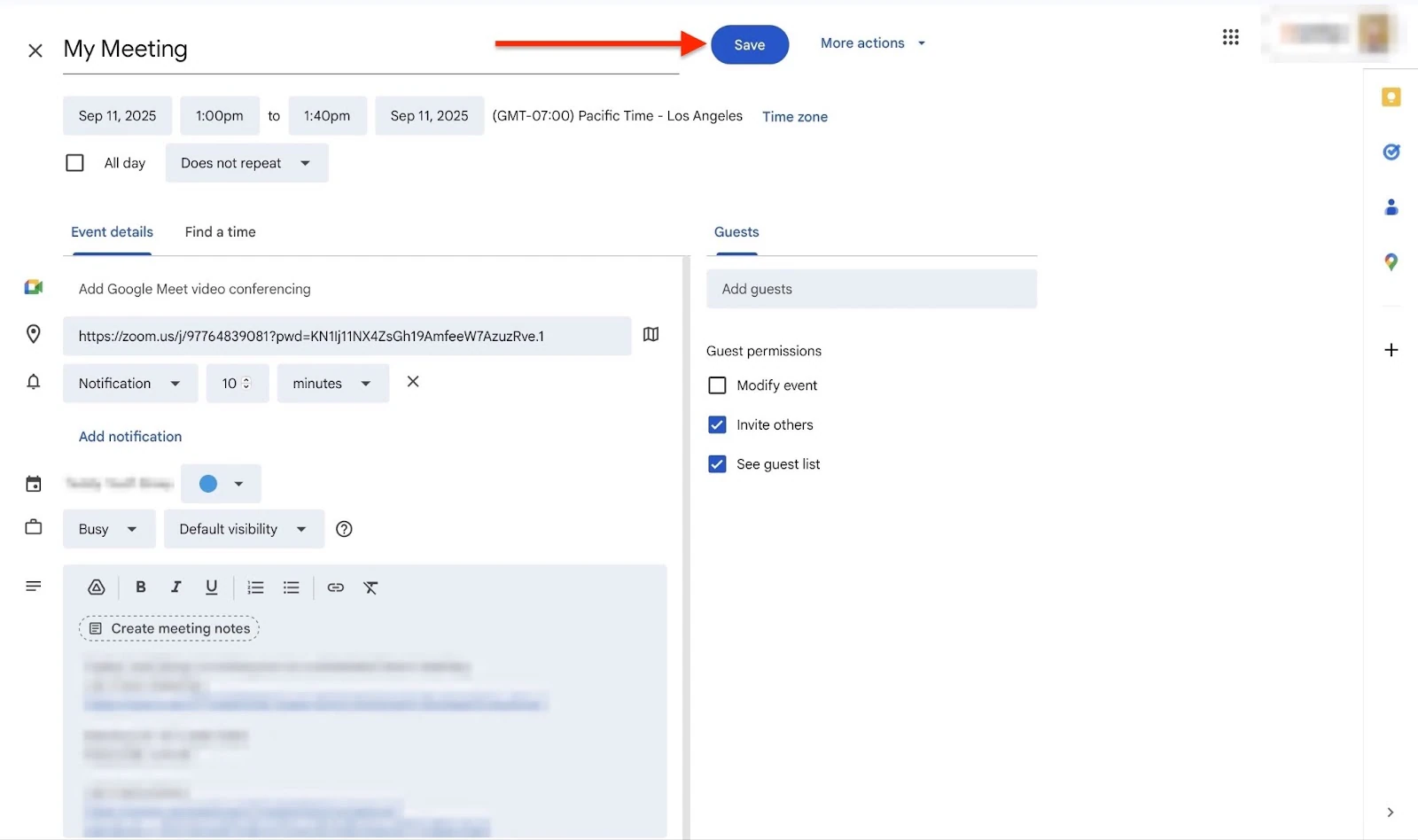
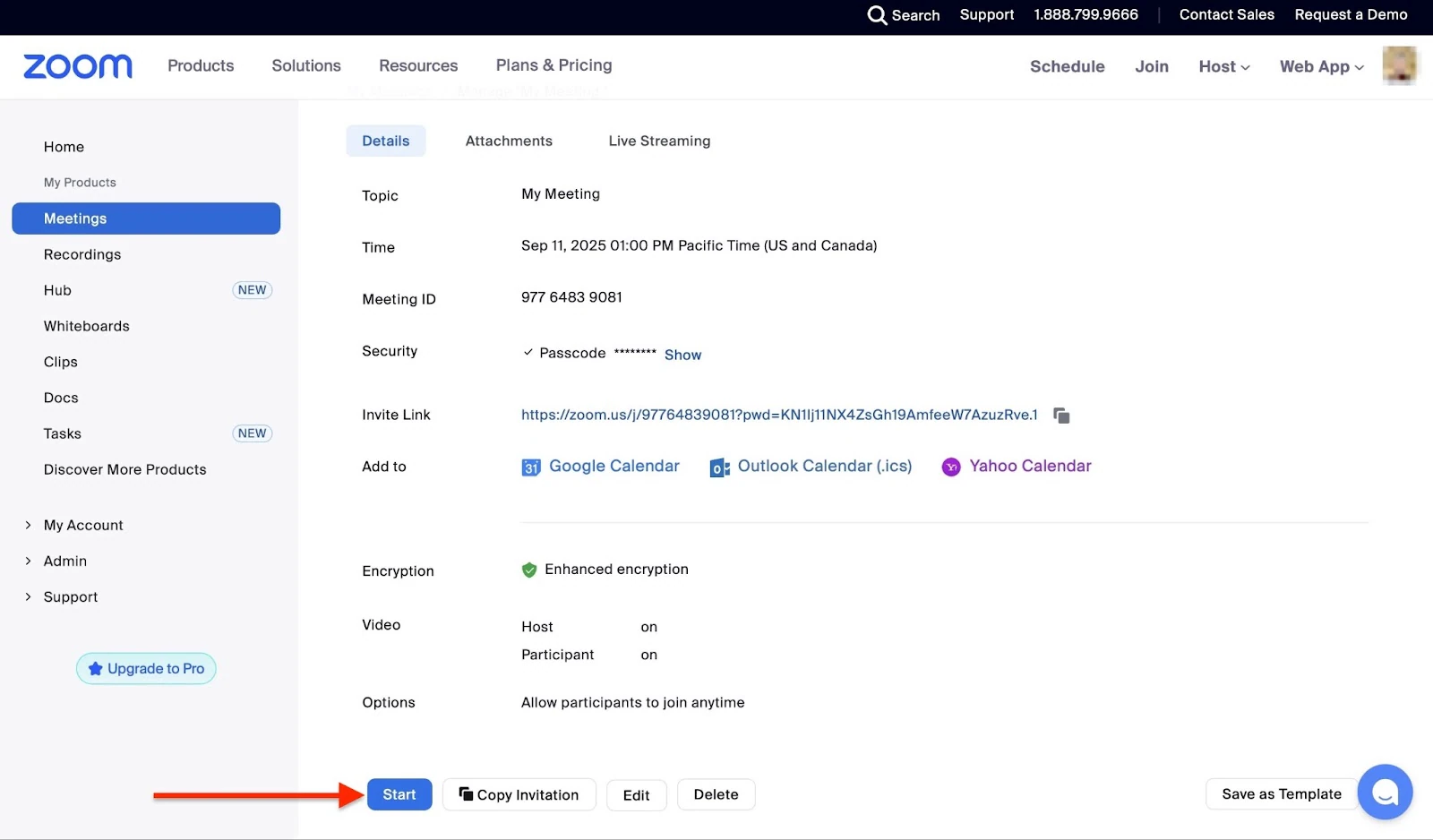
Ahora, después de guardar, selecciona “Copiar invitación” en las pestañas inferiores.
En la ventana emergente, revisa la invitación a la reunión y haz clic en “Copiar invitación a la reunión.” Cuando llegue el momento de la sesión, ve a la pestaña “Reuniones” y haz clic en “Iniciar.”
Las funciones que más me gustaron
1. Docs
La función Docs de Zoom te permite crear y editar documentos. Puedes seleccionar plantillas para simplificar todo el proceso aún más. Así es como funciona:
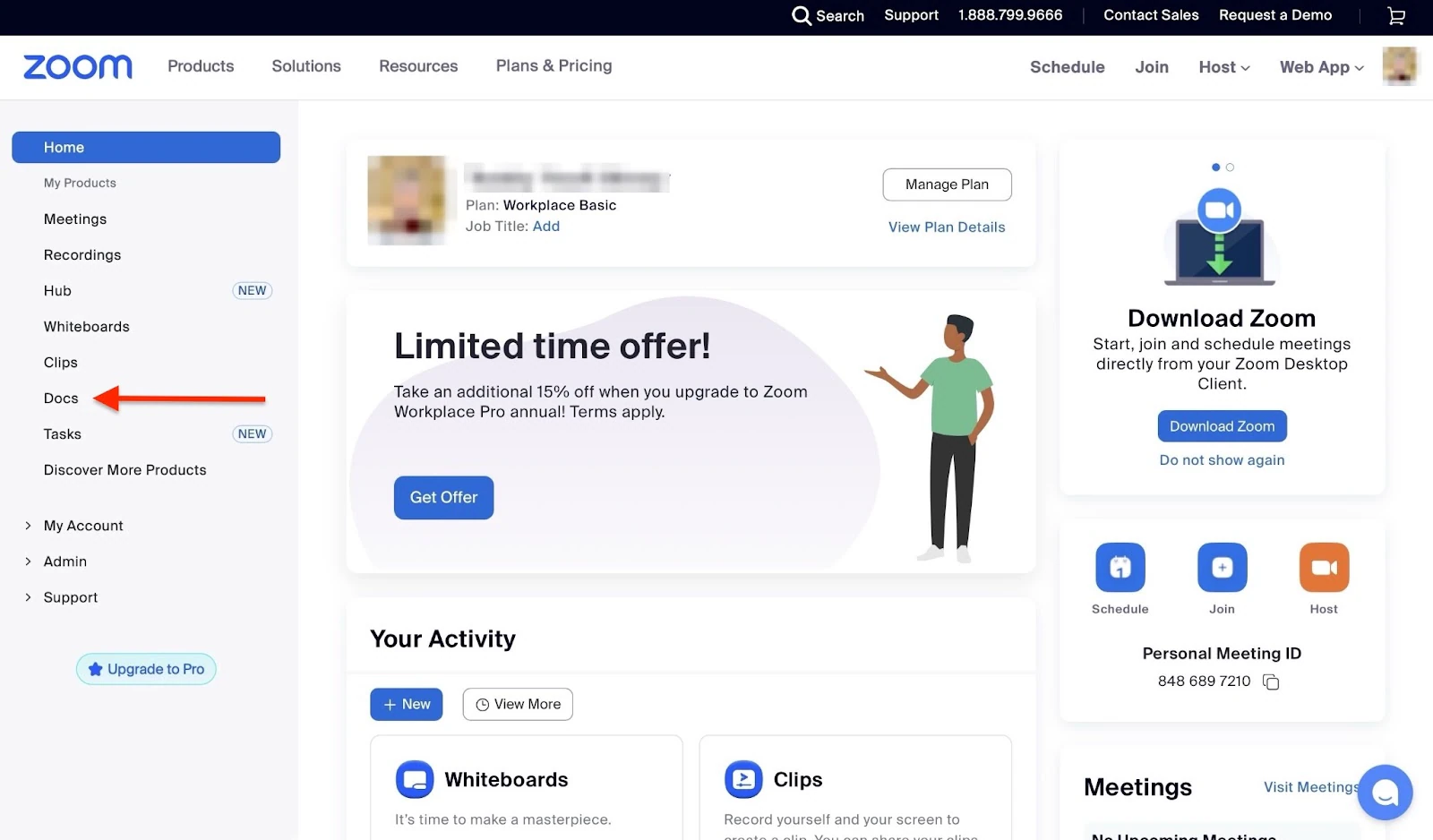
Desde la página de inicio, haz clic en “Docs” en la barra lateral.
En la nueva ventana, selecciona “Nuevo documento.”
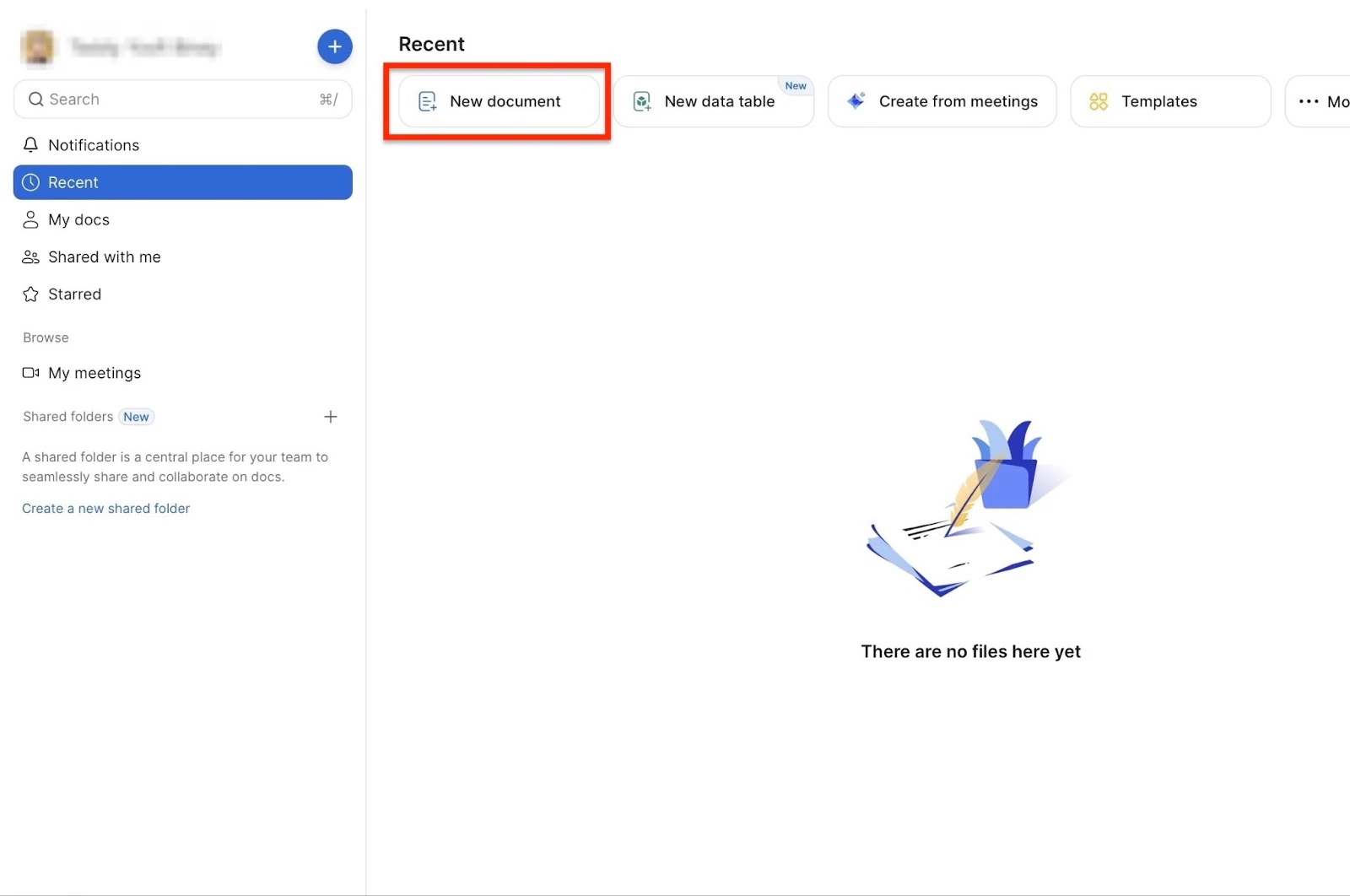
Se abre automáticamente una nueva ventana del editor de documentos. Añade un encabezado y haz clic en “Empezar con plantillas” para seleccionar contenido predefinido.
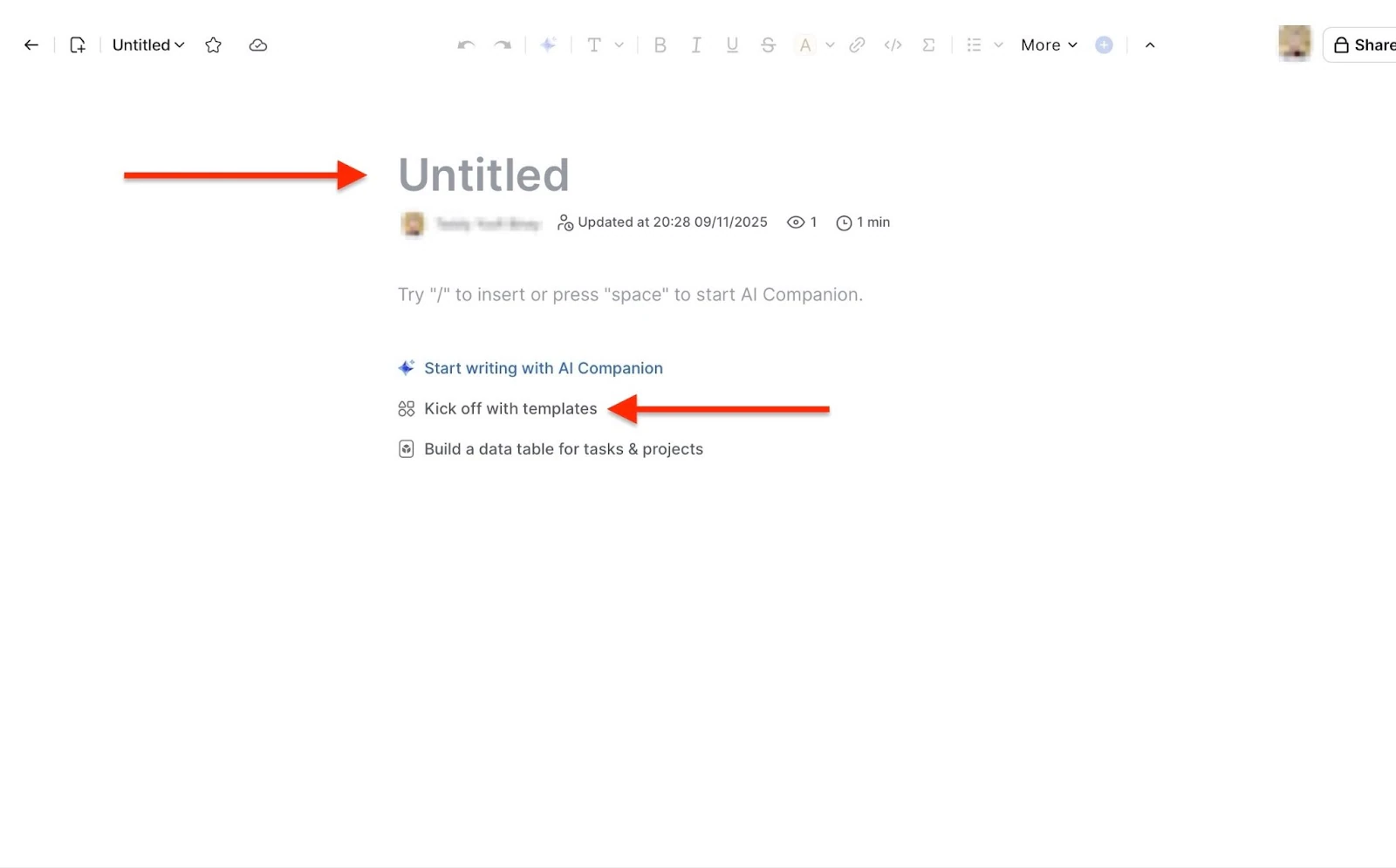
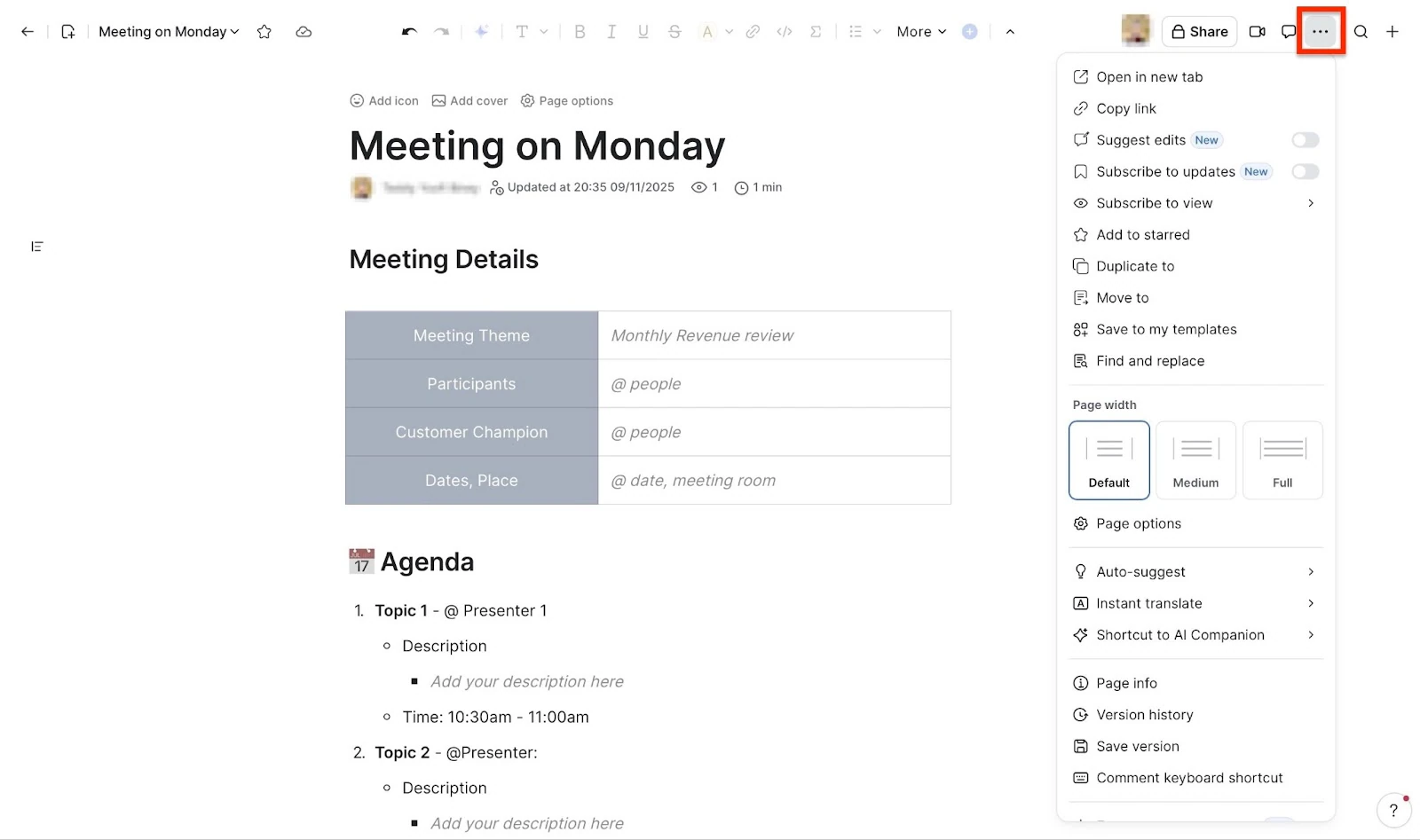
Zoom guardará tus cambios automáticamente. Puedes hacer clic en el menú de tres puntos horizontal para ver más opciones.
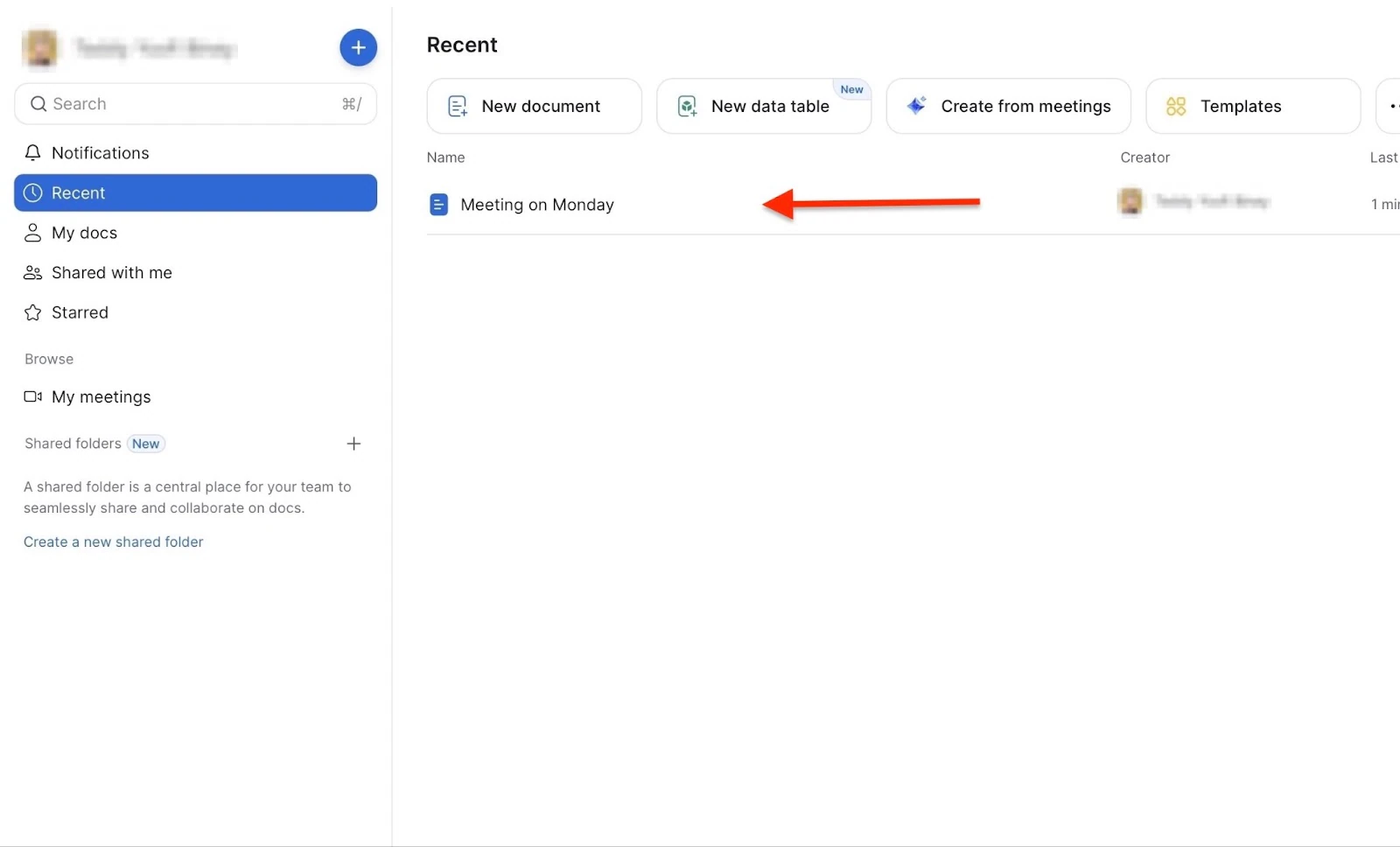
Simplemente cierra la nueva ventana para volver a la ventana de la función hub. Tu documento recién creado se listará ahí.
2. Pizarras
La herramienta de pizarras de Zoom te ayuda a dibujar, escribir ideas, usar notas adhesivas y más antes, durante y después de tus reuniones de Zoom. De nuevo, no te preocupes, porque te muestro cómo usarla.
Para empezar, haz clic en “Pizarras” en la barra lateral.
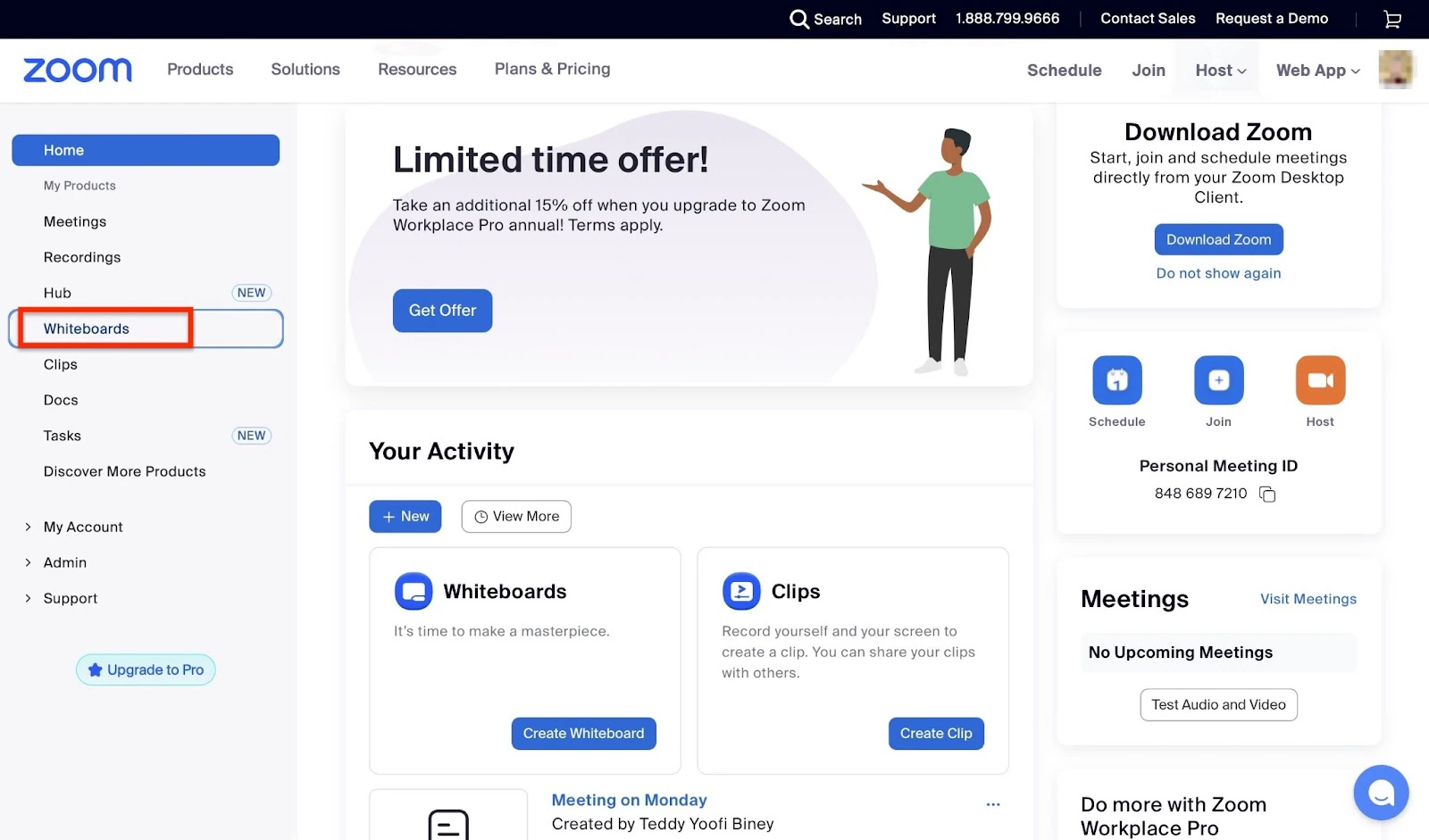
Ahora, selecciona “Nueva pizarra.”
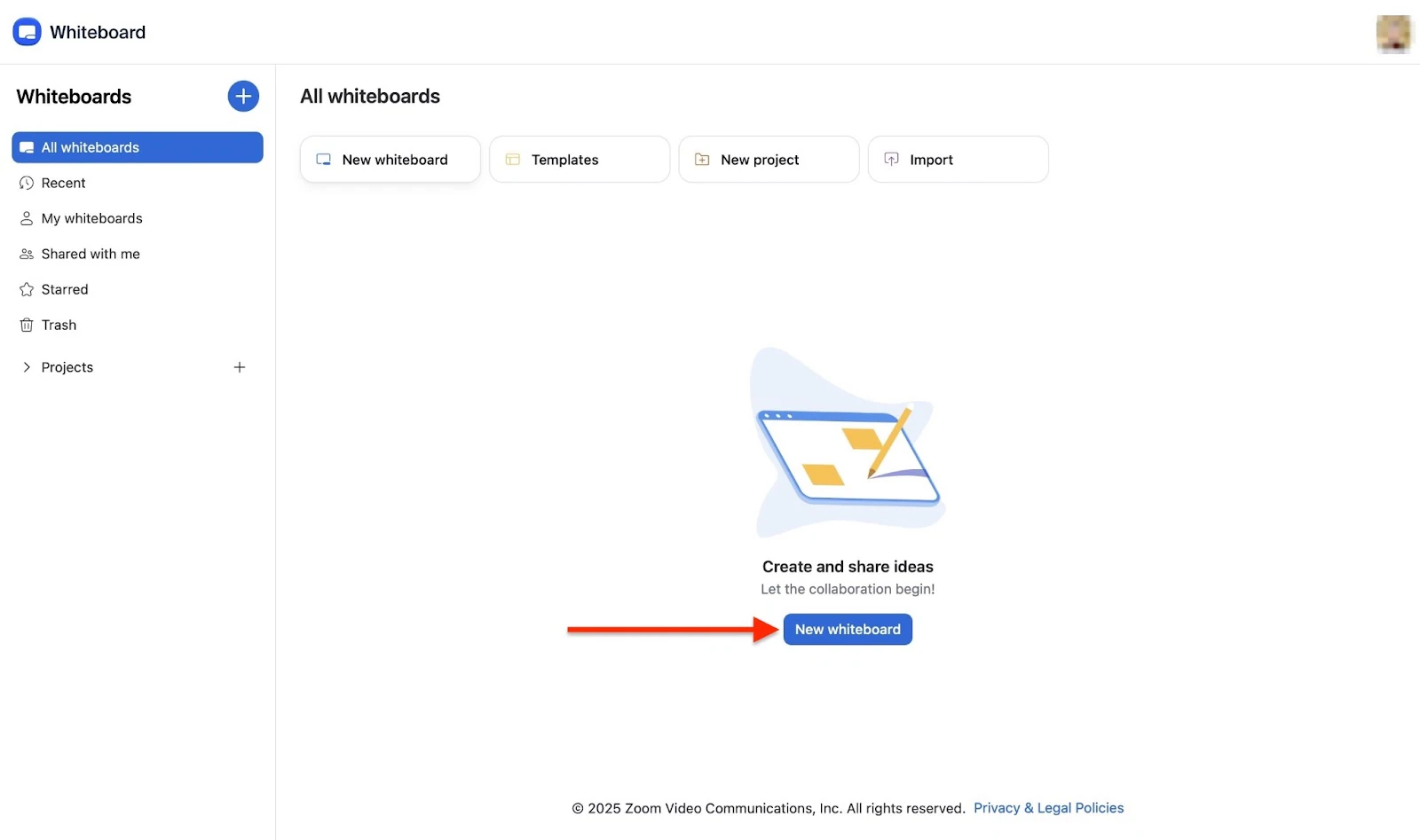
Aquí, crea, edita y comparte la nueva pizarra con tus clientes.
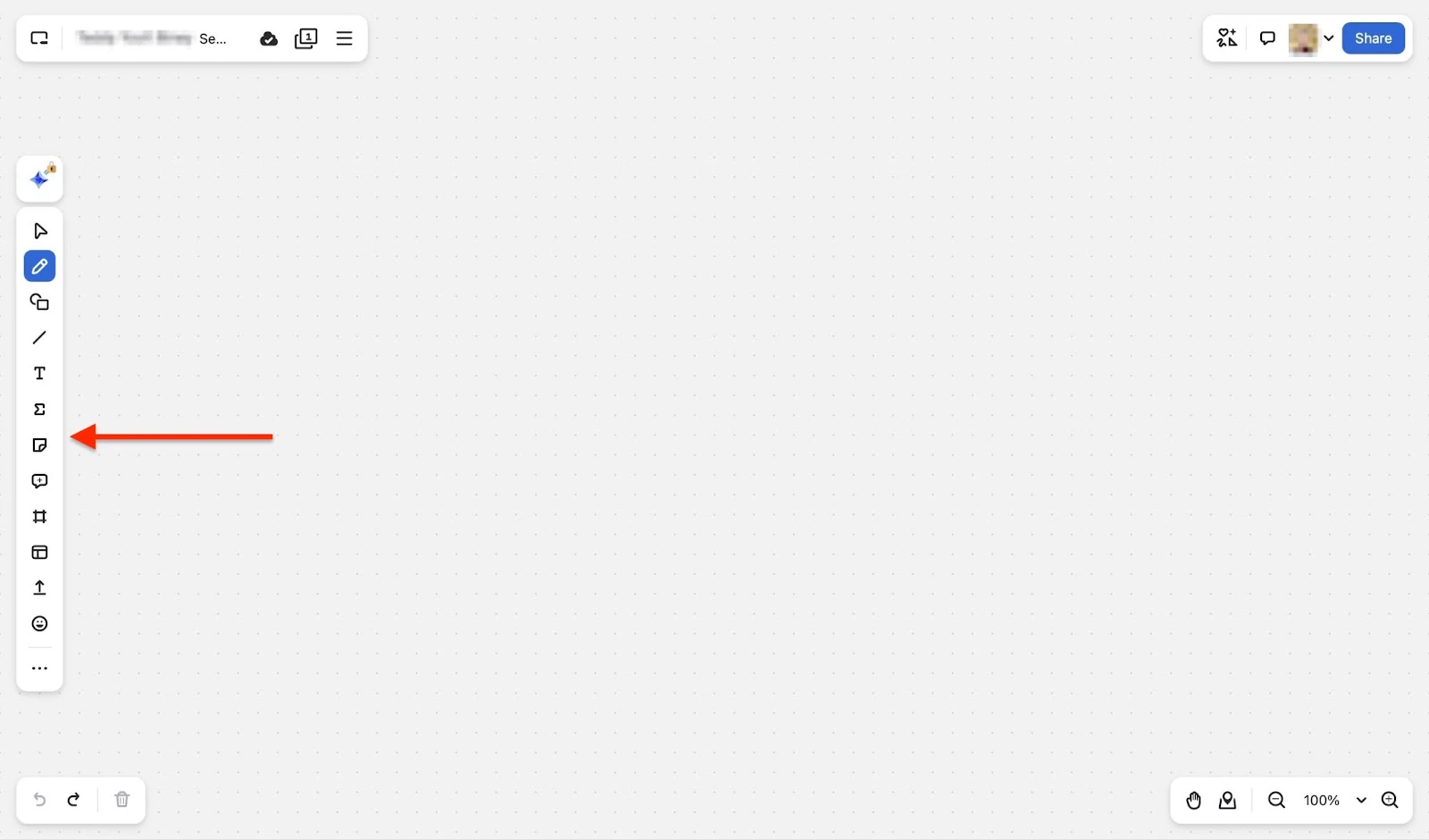
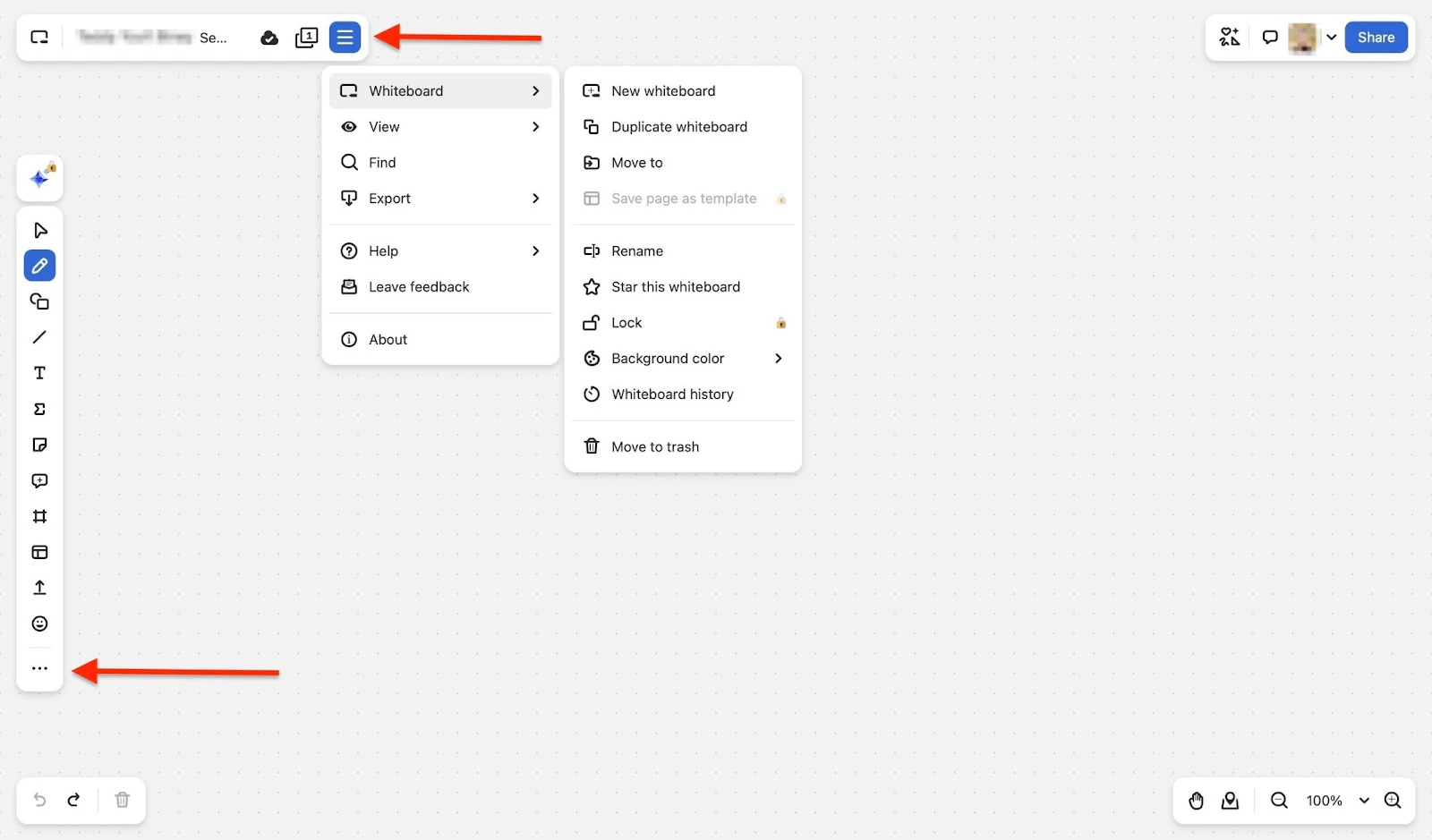
Haz clic en el menú de hamburguesa en la esquina superior derecha de la ventana, o en el menú de tres puntos en la parte inferior derecha, para acceder a más opciones.
Lo que me gustó:
- La versión gratuita funciona bien para reuniones de equipos pequeños
- Estupendo para sesiones de coaching por vídeo
- Permite añadir una sesión de reunión al calendario nativo
Lo que no me gustó:
- Funciones como docs y pizarras requieren cambiar entre muchas ventanas nuevas
Mejor para
Coaches de carrera que dan sesiones en directo y webinars.
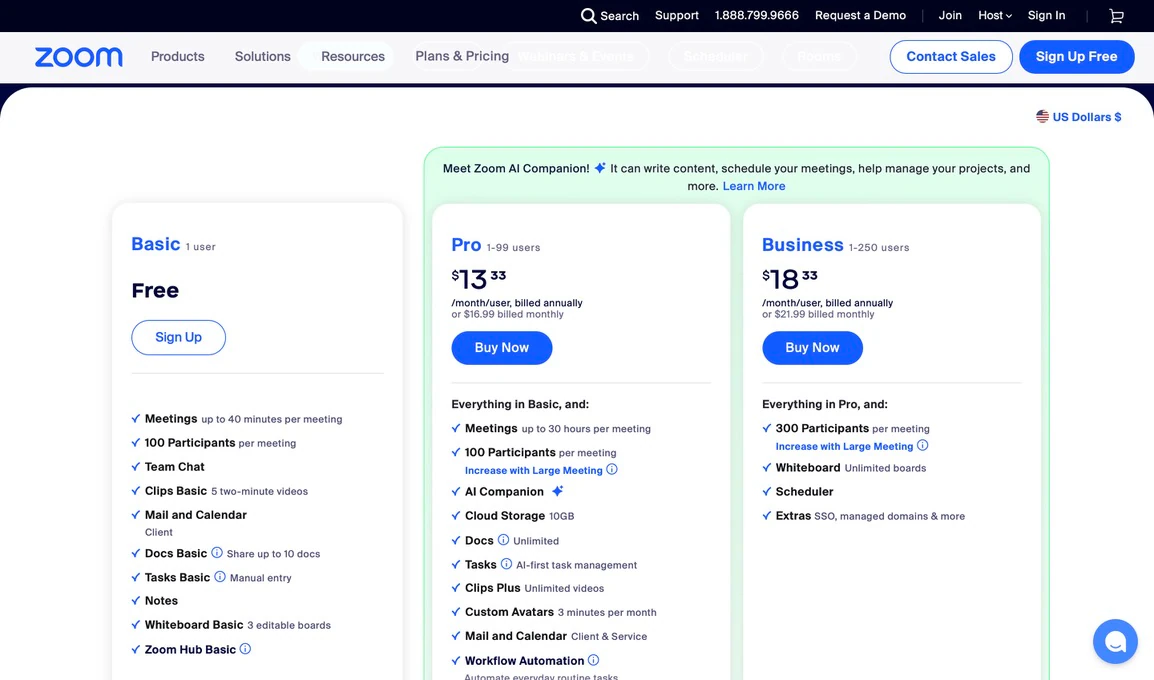
Precios
- Basic: 0 $/mes
- Pro: 13,33 $/mes
- Business: 18,33 $
Más software de coaching online a tener en cuenta
Aquí tienes algo más de software de coaching online que merece la pena considerar:
- Profi - la mejor opción para equipos grandes y organizaciones, gestionando varios coaches y portales de clientes complejos
- TrueCoach - la mejor opción, orientada a entrenadores personales y coaches de fitness para planificar entrenamientos
- Coach.me - la mejor opción para coaching basado en hábitos y centrado en la responsabilidad, a gran escala
- Slack - la mejor opción para comunicación en tiempo real con el equipo y los clientes mediante canales y mensajes directos
- Facebook Groups - la mejor opción para construir un centro de comunidad activo en torno a tu marca de coaching
- Stripe - la mejor opción para procesar pagos y facturación por suscripción sin fricción
- Typeform - la mejor opción para crear formularios de admisión, cuestionarios y evaluaciones de clientes atractivos
- Loom - la mejor opción para dar feedback en vídeo asíncrono y explicaciones de coaching
- ClickUp - la mejor opción para la gestión visual de tareas y tableros de progreso con clientes
- DocuSign - la mejor opción para flujos de firma electrónica legalmente vinculantes y acuerdos de coaching
- Google Analytics - la mejor opción para hacer seguimiento del rendimiento de tus páginas y ofertas de coaching online
- Miro - la mejor opción para pizarras colaborativas y sesiones de coaching visual
- Discord - la mejor opción para espacios de voz, texto y eventos para comunidades de clientes de coaching
Cómo elegir las plataformas de coaching online adecuadas
El sector del coaching online es competitivo. Quienes llegan a lo más alto usan las plataformas y herramientas de coaching online adecuadas. Sin embargo, la pregunta es: ¿cuáles son estas plataformas y herramientas de coaching online?
Mi lista de las siete mejores plataformas de coaching online fue solo el principio. He recopilado cuatro factores clave para ayudarte a elegir la plataforma de coaching online adecuada. Estos incluyen:
- Adapta la plataforma de coaching online a tu estilo de coaching
- Revisa las funciones de comunidad
- Evalúa el precio y la escalabilidad
- Ten en cuenta la integración de herramientas
Ahora, profundicemos un poco más en cada punto clave.
1. Adapta la plataforma de coaching a tu estilo de coaching
Para elegir las plataformas de coaching online adecuadas, adáptalas a tu estilo de coaching. Tanto si estás empezando como si llevas tiempo haciendo coaching online, probablemente ya tengas un estilo preferido.
Por ejemplo, muchos creadores eligen sesiones 1 a 1 porque les ayudan a atender las necesidades específicas de sus clientes. En una situación grupal, no podrían haberlo hecho.
Sin embargo, otros pueden preferir los programas de coaching grupal porque llegan a un público más amplio y se centran en enseñar temas que requieren menos demostraciones. Elegir una plataforma que se alinee con tu negocio mejora tus flujos de trabajo y la satisfacción de tus clientes.
Entonces, ¿cuál es tu estilo de coaching? ¿Sesiones 1 a 1, programas grupales o híbrido (que combina coaching online y presencial)?
Ahora bien, según el Informe del mercado de plataformas de coaching de 2024 de Market.us, las sesiones de coaching 1 a 1 representaron el 41,9% de la cuota de mercado; sin embargo, otras alternativas también están muy extendidas.
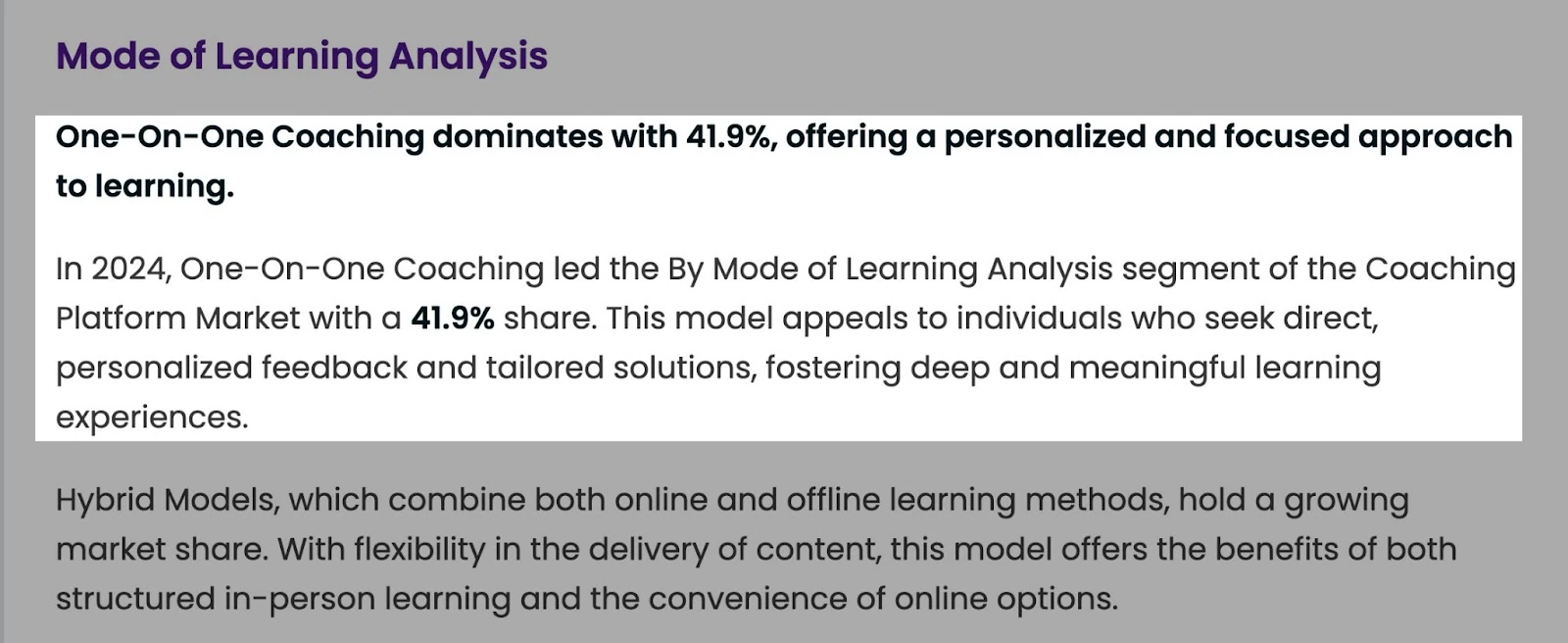
Independientemente de qué formato de sesión domine el mercado, elegir una plataforma de coaching online que se alinee con tu estilo y te permita vender tanto suscripciones como sesiones puntuales aumentará tus posibilidades de encontrar o atraer al público adecuado.
2. Revisa las funciones de comunidad
Otro factor clave a la hora de elegir la plataforma de coaching online adecuada son sus funciones de comunidad. La relación coach-cliente sigue siendo tan importante como siempre, pero una comunidad donde los clientes puedan interactuar entre sí es esencial para el aprendizaje y la generación de confianza.
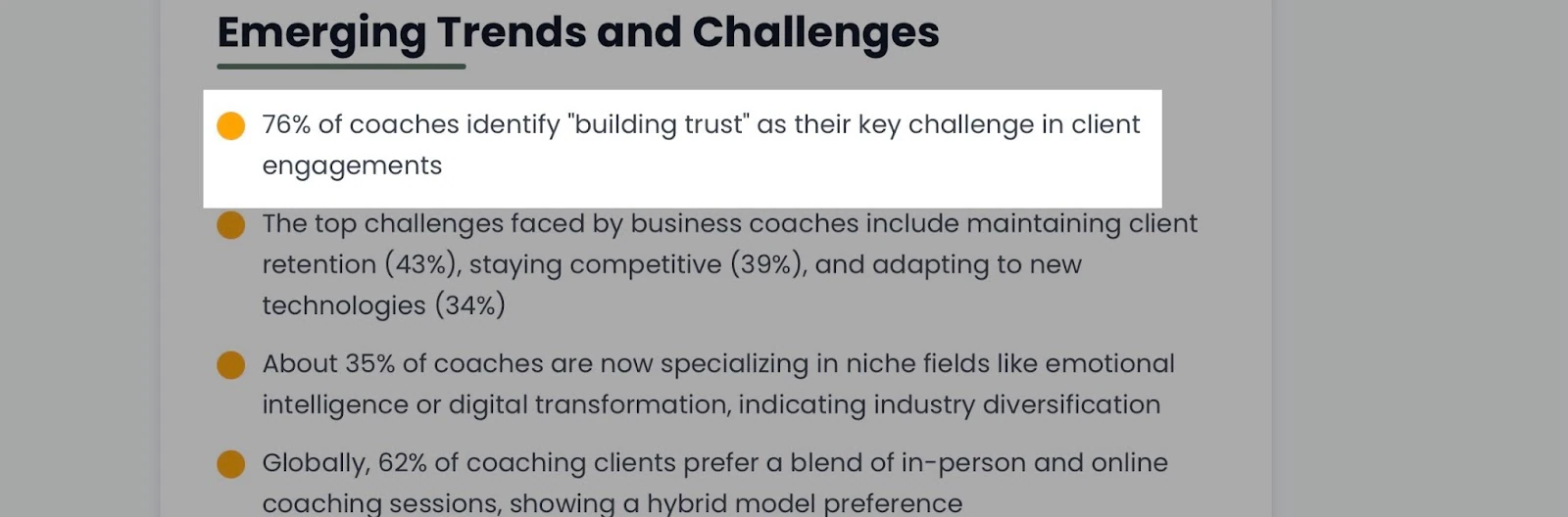
Dado que WifiTalents descubrió que el 76% de los coaches señaló la generación de confianza como un reto clave en las interacciones con clientes, una plataforma de coaching online con un buen soporte comunitario resultará muy útil.
Easytools, por ejemplo, se integra con comunidades online líderes del sector como Circle y Discord. Los fundadores de los cursos online de IA 10xDevs y Przeprogramowani, Marcin Czarkowski y Przemek Smyrdek, usan esta función.

Venden estos increíbles cursos online usando Easytools y también los han integrado con Circle y Discord. Esto les permite mostrar su comunidad activa y atraer nuevos clientes.
Así que comprueba si la plataforma de coaching online que estás considerando tiene una buena función de comunidad o permite una integración fluida con una.
3. Evalúa el precio y la escalabilidad
Al elegir una plataforma de coaching online, ten en cuenta tanto el precio como la escalabilidad. A primera vista, una plataforma de coaching online puede parecer asequible. Sin embargo, antes de decidirte, hay comprobaciones, detalles y preguntas sobre el precio que deberías aclarar.
Por ejemplo, pregunta si se ajusta a tu presupuesto y a la etapa en la que se encuentra tu coaching online. ¿Hay tarifas ocultas por funciones extra o premium y por el soporte al cliente? ¿Las comisiones de transacción y procesamiento reducen tu margen de beneficio?
Además, quieres saber si te cobrarán más a medida que escales de 10 a 100 clientes. Aclarar estos detalles garantiza que tu negocio de coaching siga siendo rentable y escalable.
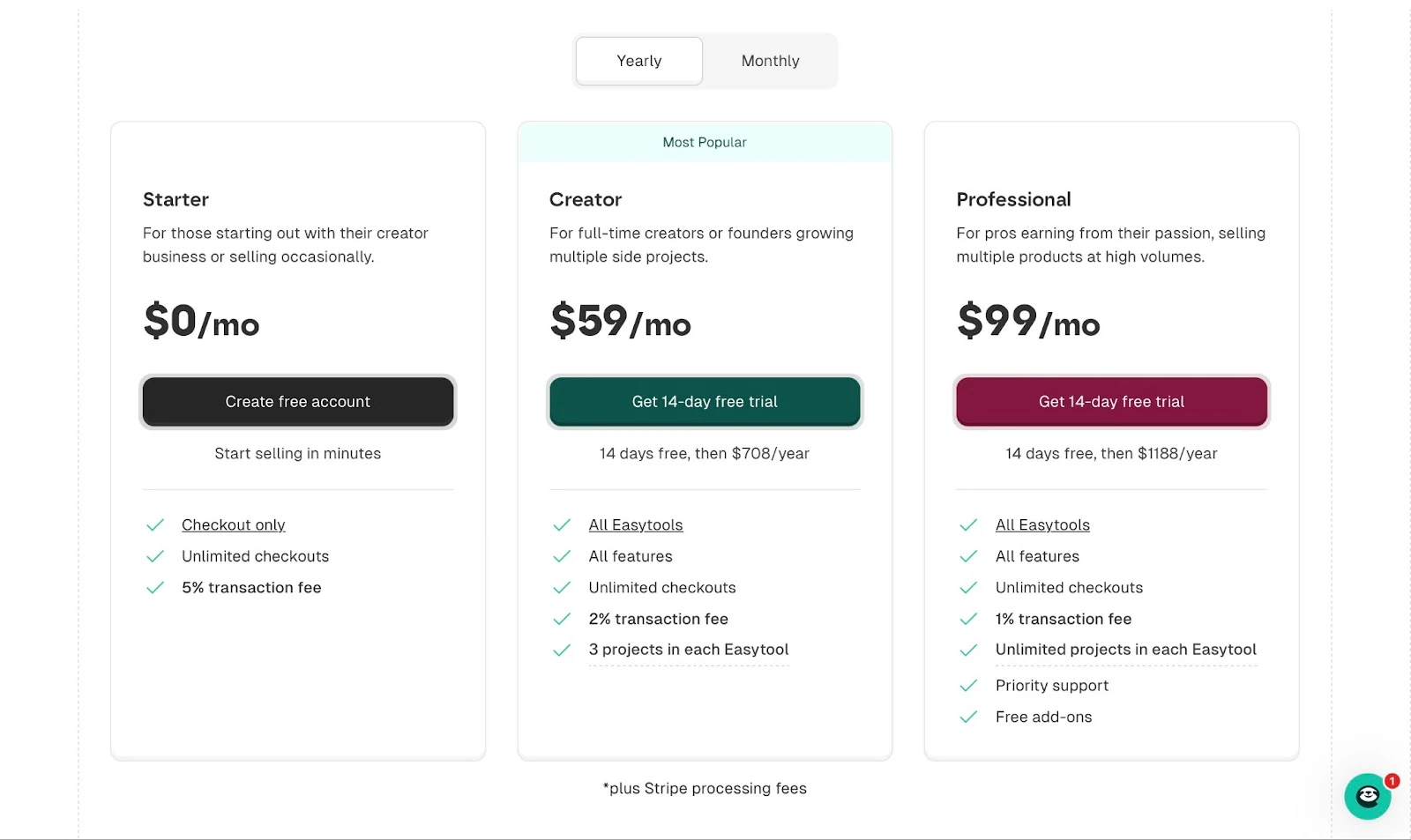
Sé que todo esto suena abrumador. Plataformas como Easytools simplifican esto, tanto si estás empezando como si ya estás establecido. Si quieres una plataforma asequible y rica en funciones con todas las herramientas que necesitas para construir un negocio de coaching online exitoso, esa es Easytools.
Easy solo cobra un 2% de comisión por transacción en el plan Creator y un 5% en el plan Starter. Si eliges el plan Professional, que cuesta solo 99 $ al mes, la comisión de transacción es de solo el 1%.
4. Comprueba las integraciones con otras herramientas
El último punto a tener en cuenta al elegir una plataforma de coaching online es su integración con otras herramientas. La mayoría de los coaches usan varias herramientas por necesidad.
Estas incluyen herramientas de email marketing, creación de comunidad, procesamiento de pagos, gestión de relaciones con clientes (CRM), sistema de gestión de contenido (CMS) y más. Tu trabajo se volverá frustrante y tedioso si la plataforma que elijas no permite una integración amplia con estas herramientas.
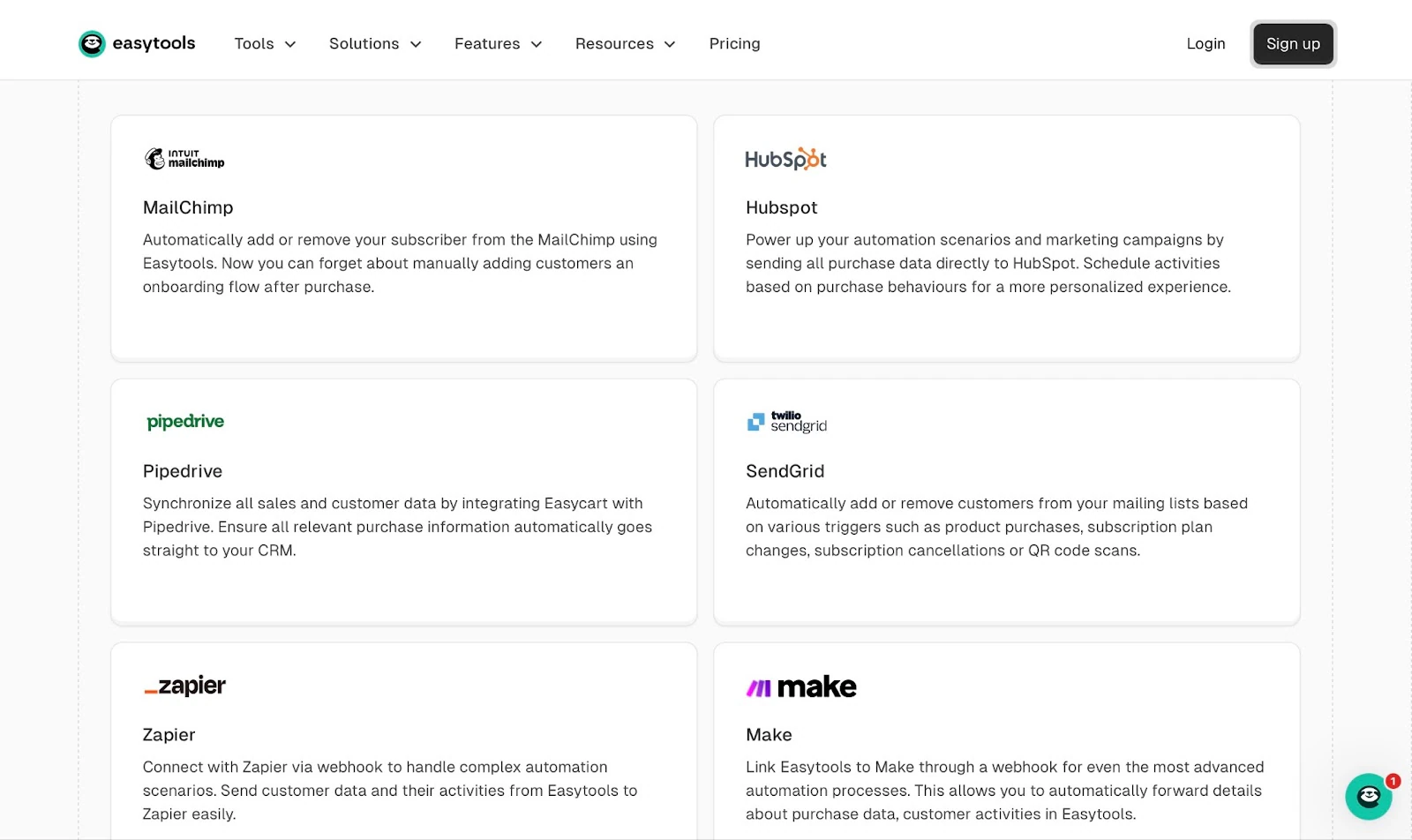
Así que la plataforma de coaching online adecuada tiene esto en cuenta y permite una integración sencilla con estas herramientas. Por ejemplo, Easytools se integra sin problemas con herramientas líderes del sector como
- HubSpot y Pipedrive para CRM
- MailerLite, SendGrid y MailChimp para email marketing
- Zapier y Make para automatización de flujos de trabajo
- WordPress para CMS
- Zencal para programación de citas
- Circle y Discord para membresías y creación de comunidad
- Easycoffee (integración con Buy Me a Coffee) para donaciones
- Easycart es una versión mejorada de Stripe Checkout, diseñada para maximizar conversiones, pagos y suscripciones.
Si quieres que tu flujo de trabajo sea eficiente sin apenas perder tiempo alternando entre herramientas, comprueba la integración de la plataforma con las herramientas que necesitarás.
Elige la mejor plataforma de coaching online
Esta guía ofrece un recorrido detallado, paso a paso, por mis siete mejores plataformas de coaching online. Easytools fue la primera de la lista, seguida de Satori, CoachVantage, Canva, Notion, Zencal y Zoom.
También repasé dos de las funciones que más me gustaron de cada plataforma de coaching online de mi lista. Además, para ayudarte a decidir, he comentado cuatro factores clave a considerar.
Te recomendé que adaptes tu estilo a la plataforma y que revises las funciones de comunidad. También te aconsejé que evalúes el precio y la escalabilidad, así como que compruebes la integración de la plataforma con otras herramientas.
La elección correcta te ahorrará tiempo, automatizará tareas de marketing importantes y mejorará la experiencia de tus clientes.