
Blog
Die 20 besten Online-Coaching-Plattformen, die ich 2026 empfehle
Die besten Online-Coaching-Plattformen: 1. Easytools 2. Satori App 3. CoachVantage 4. Canva 5. Notion 6. Zencal 7. Zoom

Die International Coaching Federation (ICF) meldete weltweit schätzungsweise 109.200 professionelle Coaches. Das entspricht einem Anstieg von 54 % zwischen 2019 und 2022.

Die Coaching-Branche wächst. Deshalb liefern immer mehr Coaches ihre Programme online aus.
In den nächsten Abschnitten gehe ich auf die Online-Coaching-Plattformen und Tools ein, die ich bereits erwähnt habe.
Wenn du neu bei Online-Coaching-Plattformen bist oder von umständlichen Tools zu welchen wechseln möchtest, die mühelos mit dir mitwachsen, ist dieser Guide für dich.
Lies weiter.
Das Wichtigste in Kürze
- Die besten Online-Coaching-Plattformen sind: 1. Easytools, 2. Satori App, 3. CoachVantage, 4. Canva, 5. Notion, 6. Zencal und 7. Zoom.
- Um die richtige Online-Coaching-Plattform zu wählen, passe die Plattform an deinen Coaching-Stil an, prüfe Community-Funktionen, bewerte die Preise und berücksichtige Integrationen.
Online-Coaching-Plattformen im Vergleich
Die 7 besten Online-Coaching-Plattformen
Die besten Online-Coaching-Tools sind:
- Easytools — am besten geeignet, um Coaching-Programme und andere digitale Produkte zu verkaufen
- Satori App — am besten geeignet, um deine Coaching-Praxis mit Terminplanung und Abrechnung zu führen
- CoachVantage — am besten geeignet, um Coaching-Kunden, -Programme und -Durchführung zu verwalten
- Canva — am besten geeignet, um Coaching-Materialien und Marketing-Assets zu gestalten
- Notion — am besten geeignet, um Coaching-Curriculum, Ressourcen und Kundenarbeit zu organisieren
- Zencal — am besten geeignet, um bezahlte Coaching-Sitzungen zu planen und zu verkaufen
- Zoom — am besten geeignet, um Live-Coaching-Calls und Workshops durchzuführen
Nehmen wir uns Zeit, jedes Tool genauer zu betrachten.
1. Easytools
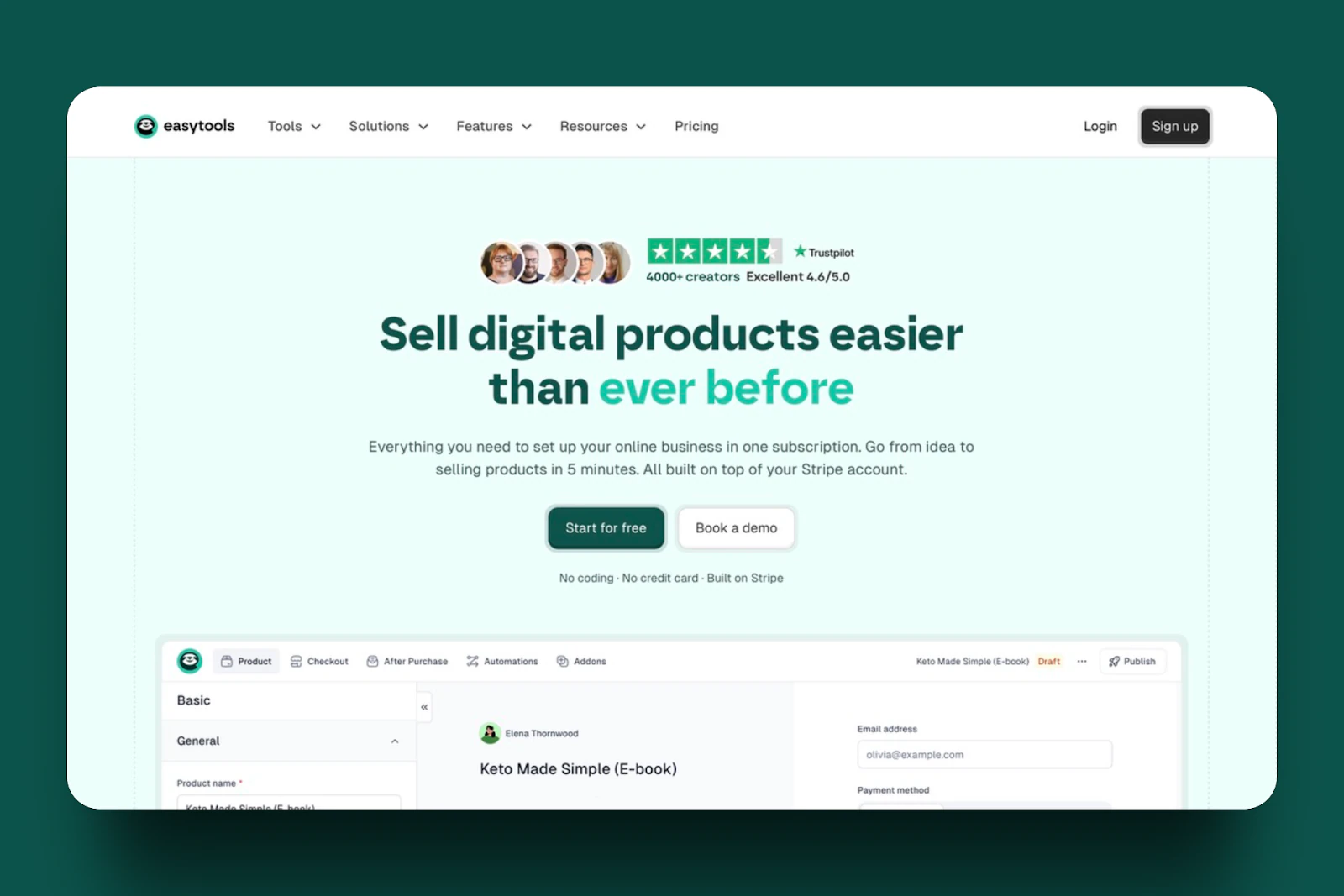
Easytools steht ganz oben auf meiner Liste der besten Online-Coaching-Plattformen. Es bietet All-in-one-Tools, um Coaching-Businesses in jeder Phase zu erstellen, zu vermarkten, zu automatisieren und zu skalieren.
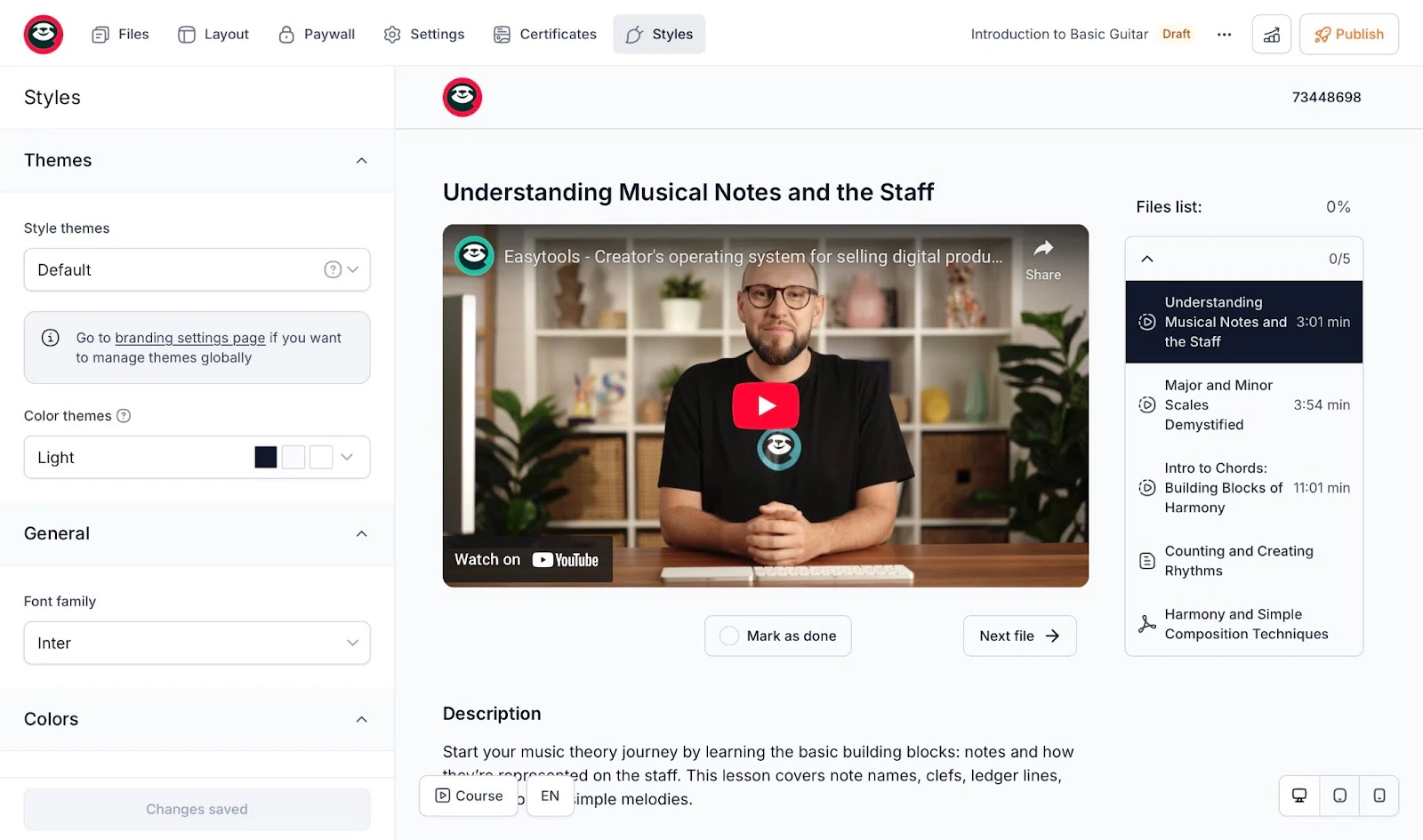
Mit der Kurse-Funktion von Easytools erstellst, vermarktest und verkaufst du Online-Kurse und Coaching-Programme über den High-Conversion-Checkout Easycart.
Dein Kurs kann für die Lektionen aus verschiedenen Dateitypen und -formaten bestehen, etwa Videos, Audio und PDFs.
Außerdem kannst du Zertifikate aktivieren und anpassen, damit Teilnehmer sie nach Abschluss erhalten.
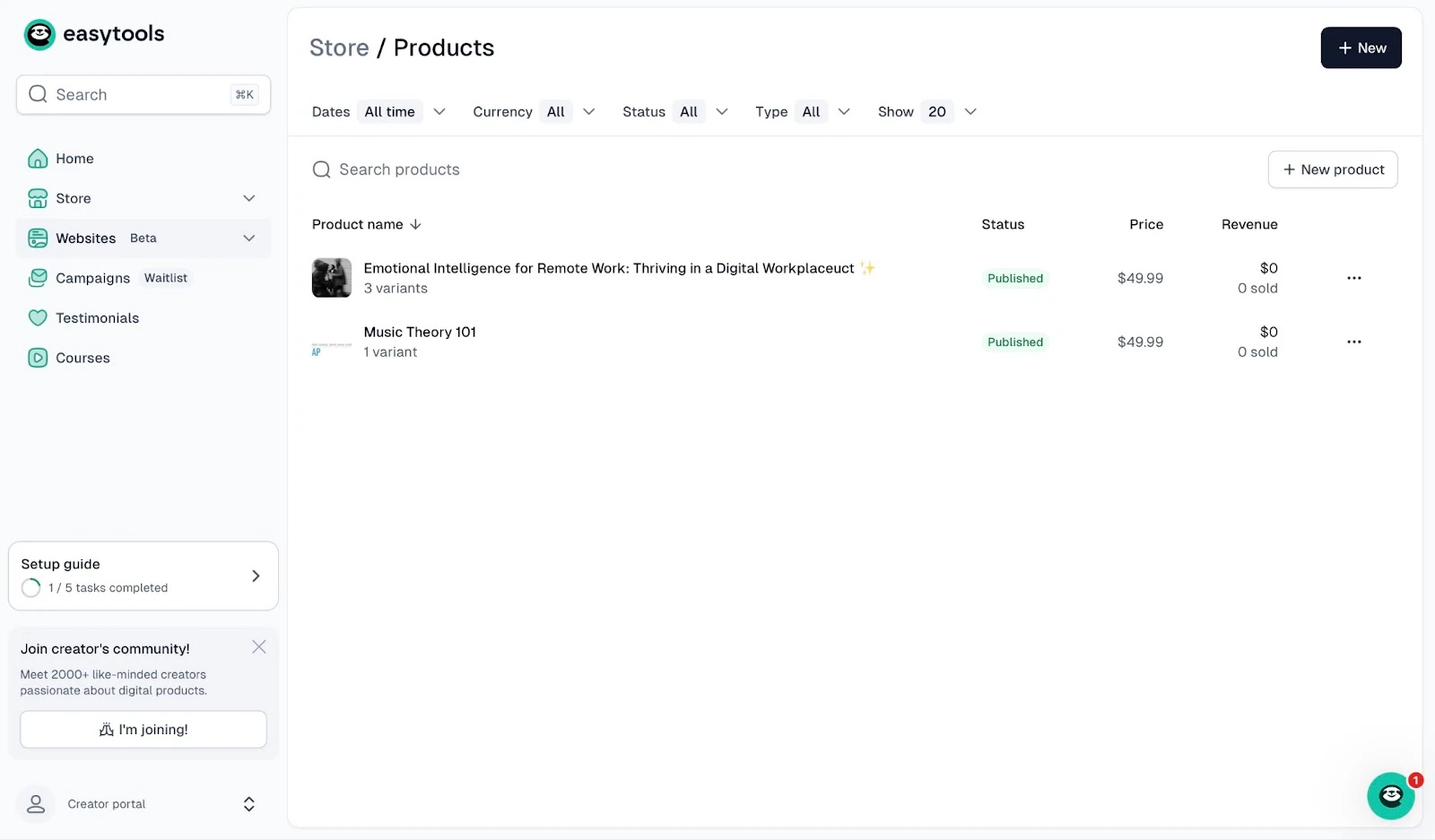
Die Store-Funktionen zeigen Produkte, Affiliates, Kunden und mehr an. Dank dieser Funktion kannst du außerdem Analytics-Berichte und alle deine Easycart-Sessions einsehen.
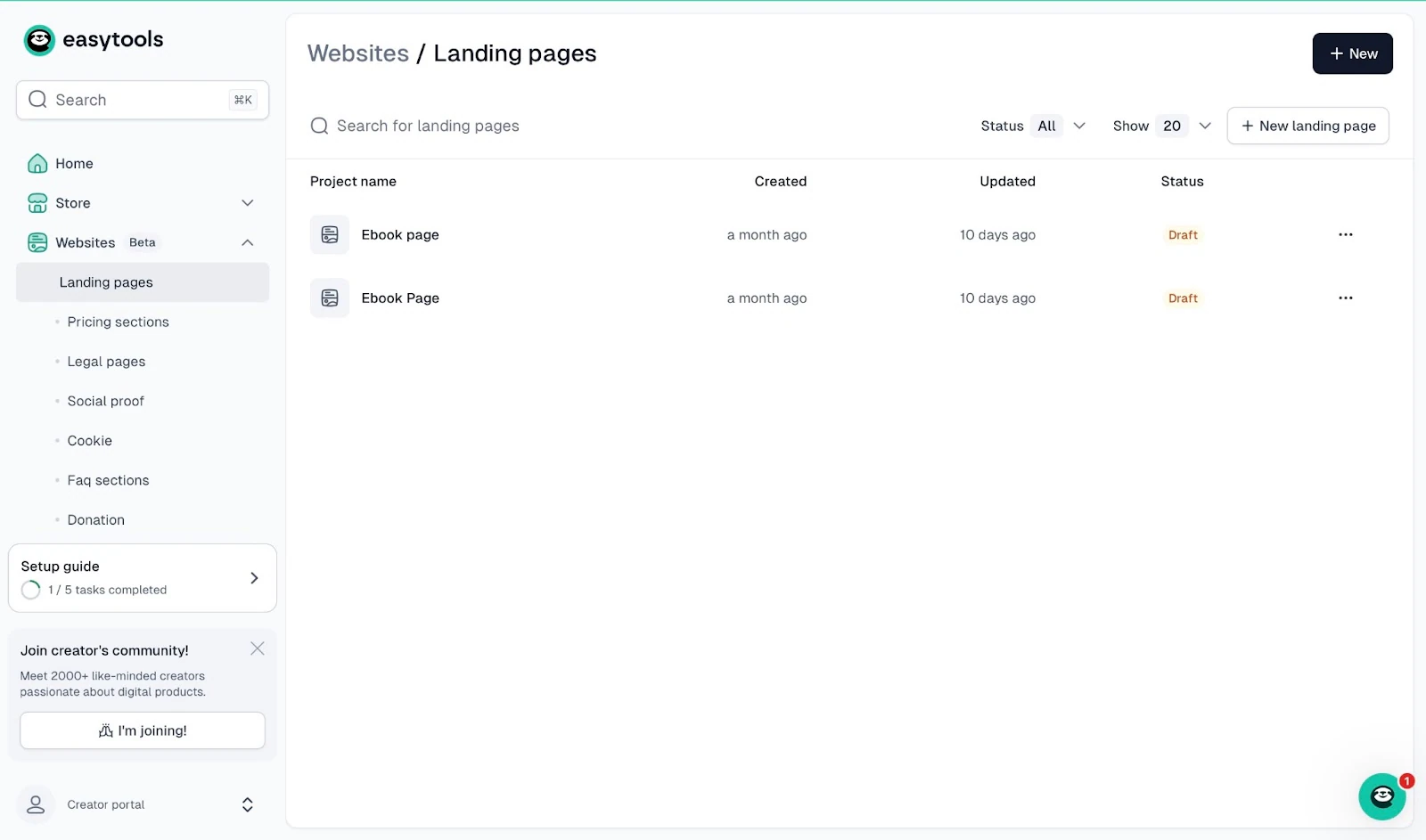
Darüber hinaus kannst du mit dem Websites-Tool von Easytools Landingpages, Preis-Sektionen, rechtliche Seiten, Social Proof und mehr erstellen und gestalten.
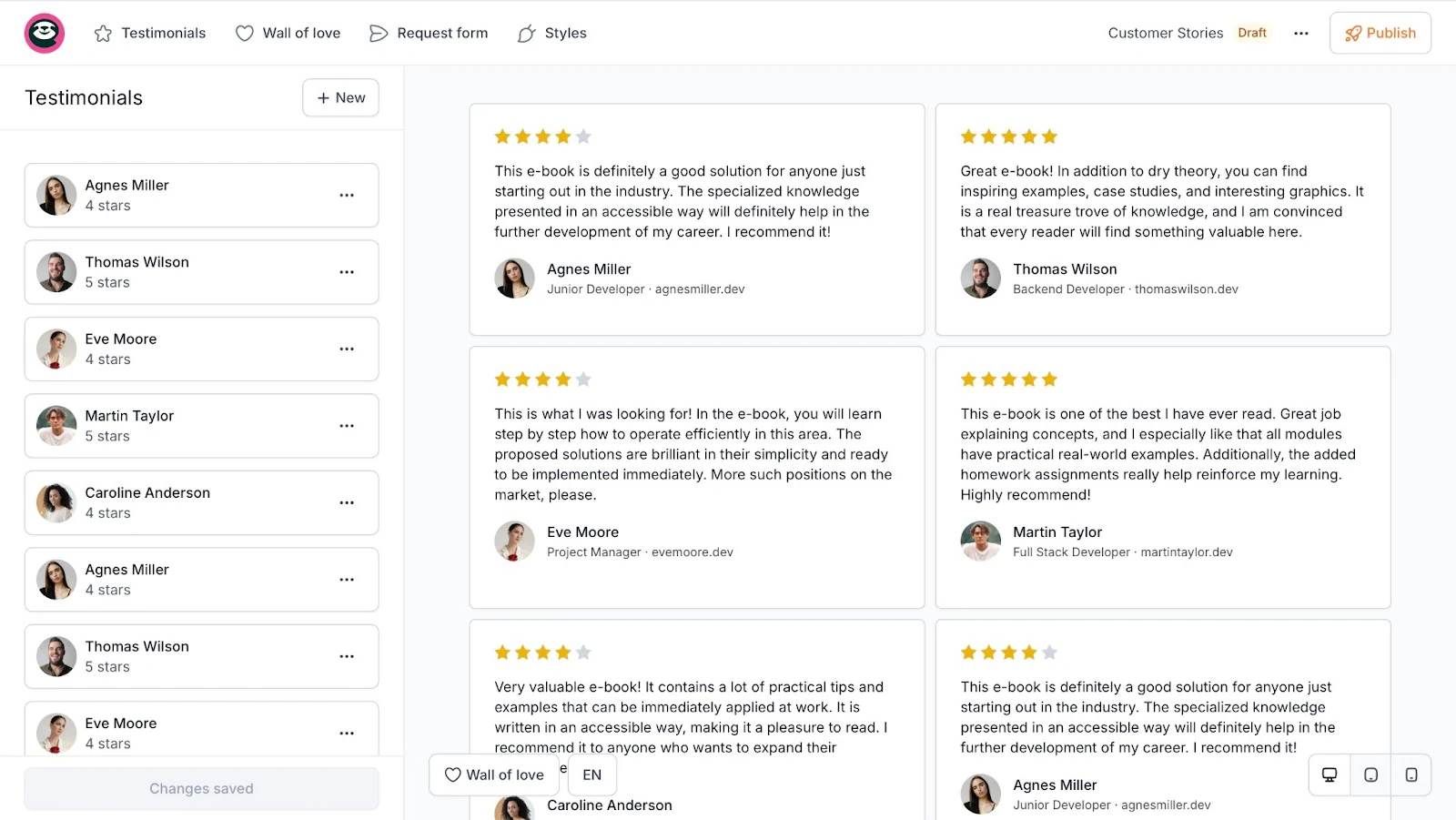
Außerdem lässt dich die Testimonials-Funktion Bewertungs-Sektionen erstellen und direkt in deine Storefront einbinden. Sie zeigt Kundennamen, Kommentare, Bilder und die Bewertungen an, die sie dir gegeben haben.
Ich zeige dir, wie du Coaching-Sitzungen auf Easytools erstellst.
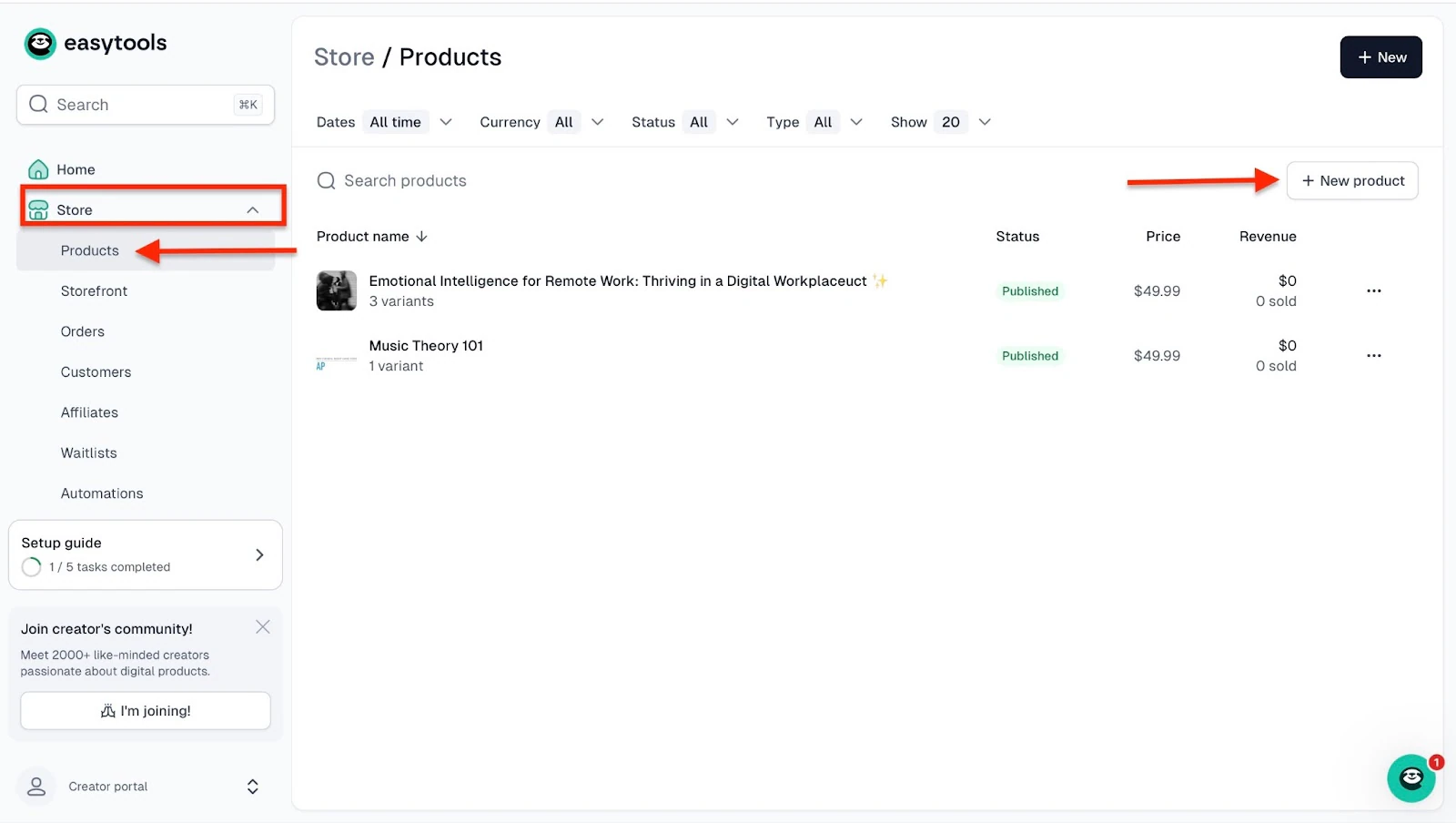
Wähle zunächst in der Seitenleiste “Store” und klicke dann auf “Products”. Klicke in der Produktoberfläche rechts im Fenster auf ”+ New Product”.
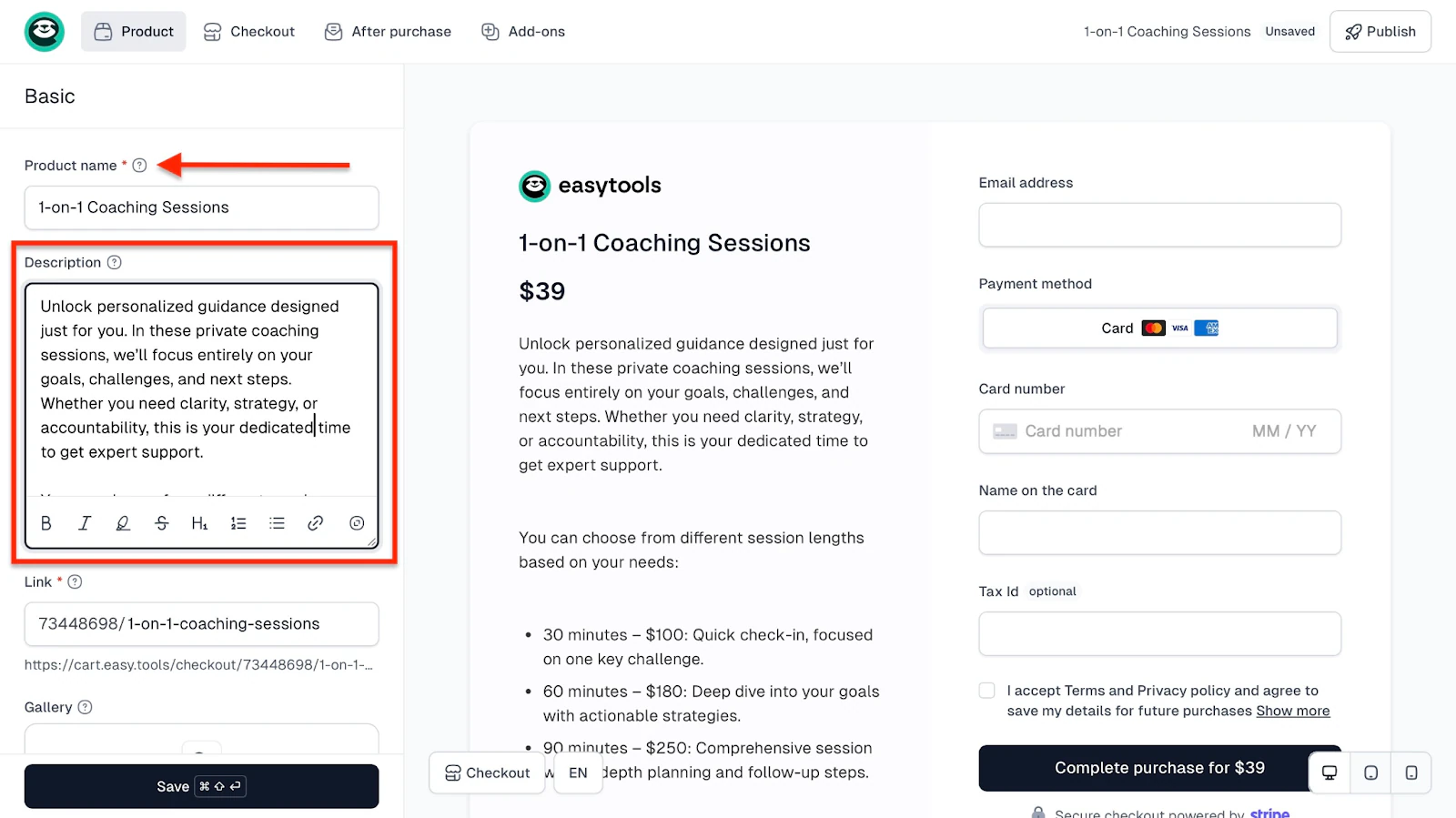
Gib im neuen Fenster den Produktnamen und die Beschreibung ein. Klicke anschließend auf den Upload-Bereich, um ein Bild hinzuzufügen. Wähle hier deine bevorzugte Währung.
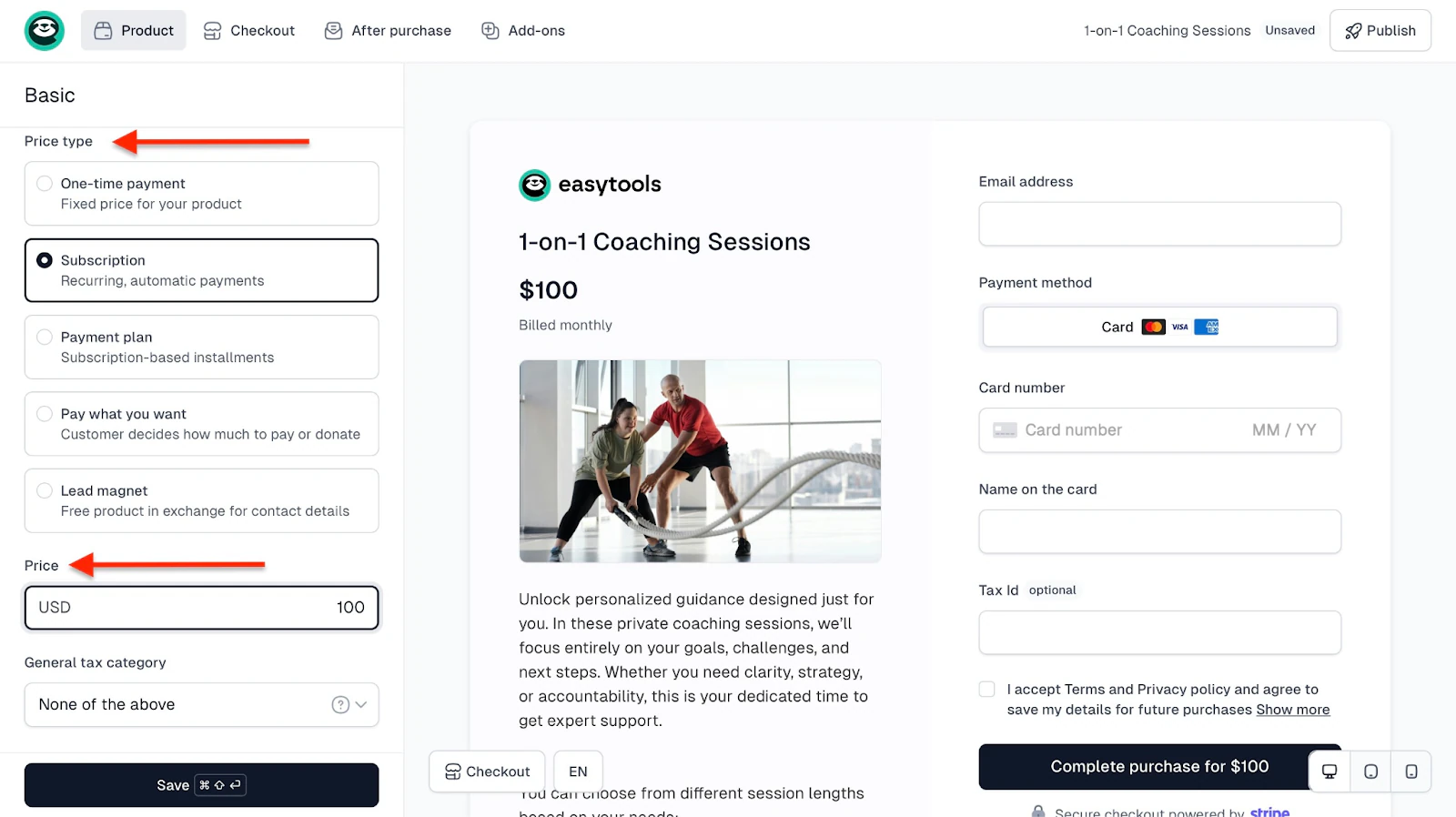
Scrolle dann nach unten und wähle den Preistyp. Da ich die Coaching-Sitzungen als Abo verkaufen möchte, wähle ich “Subscriptions”. Gib danach den Preis ein.
Sobald du das erledigt hast, klicke unten im Fenster auf “Save”.
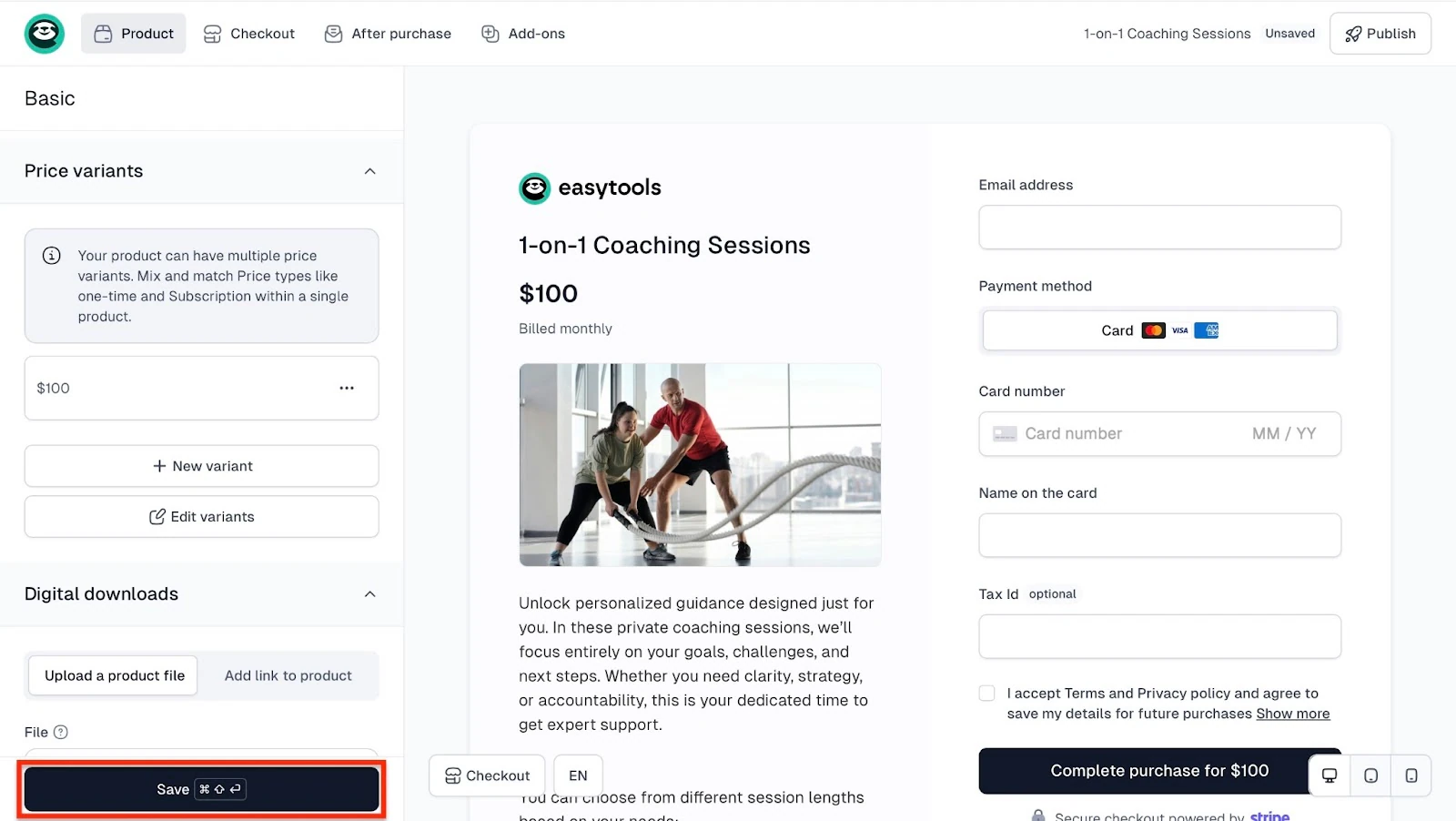
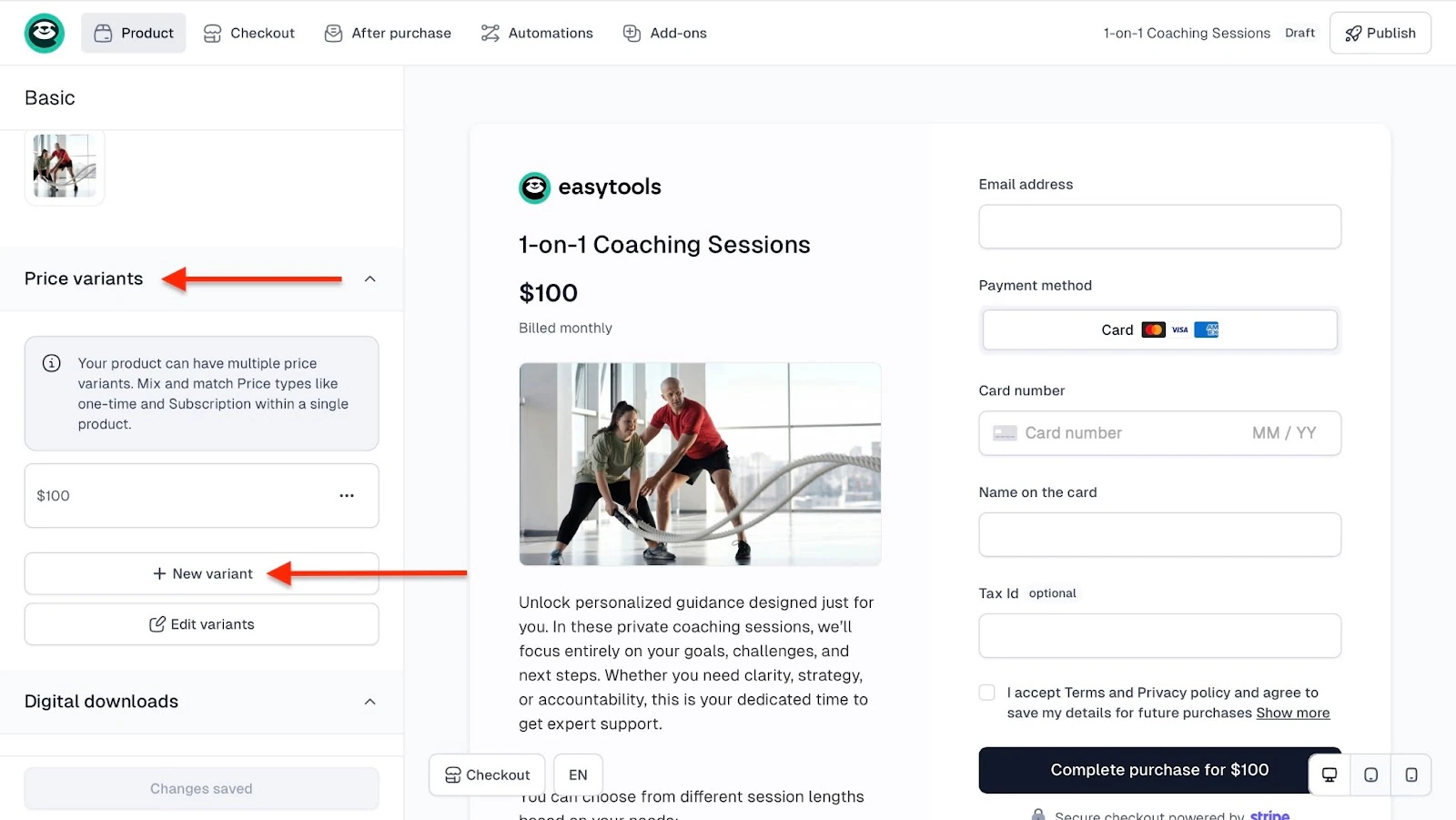
Wenn du jetzt mehrere unterschiedliche Optionen anbieten möchtest, z. B. monatliche und jährliche Abos, scrolle weiter nach unten zu “Price variants”. Hier erstellst du deine verschiedenen Coaching-Sitzungsoptionen. Klicke dann auf ”+ New variant”.
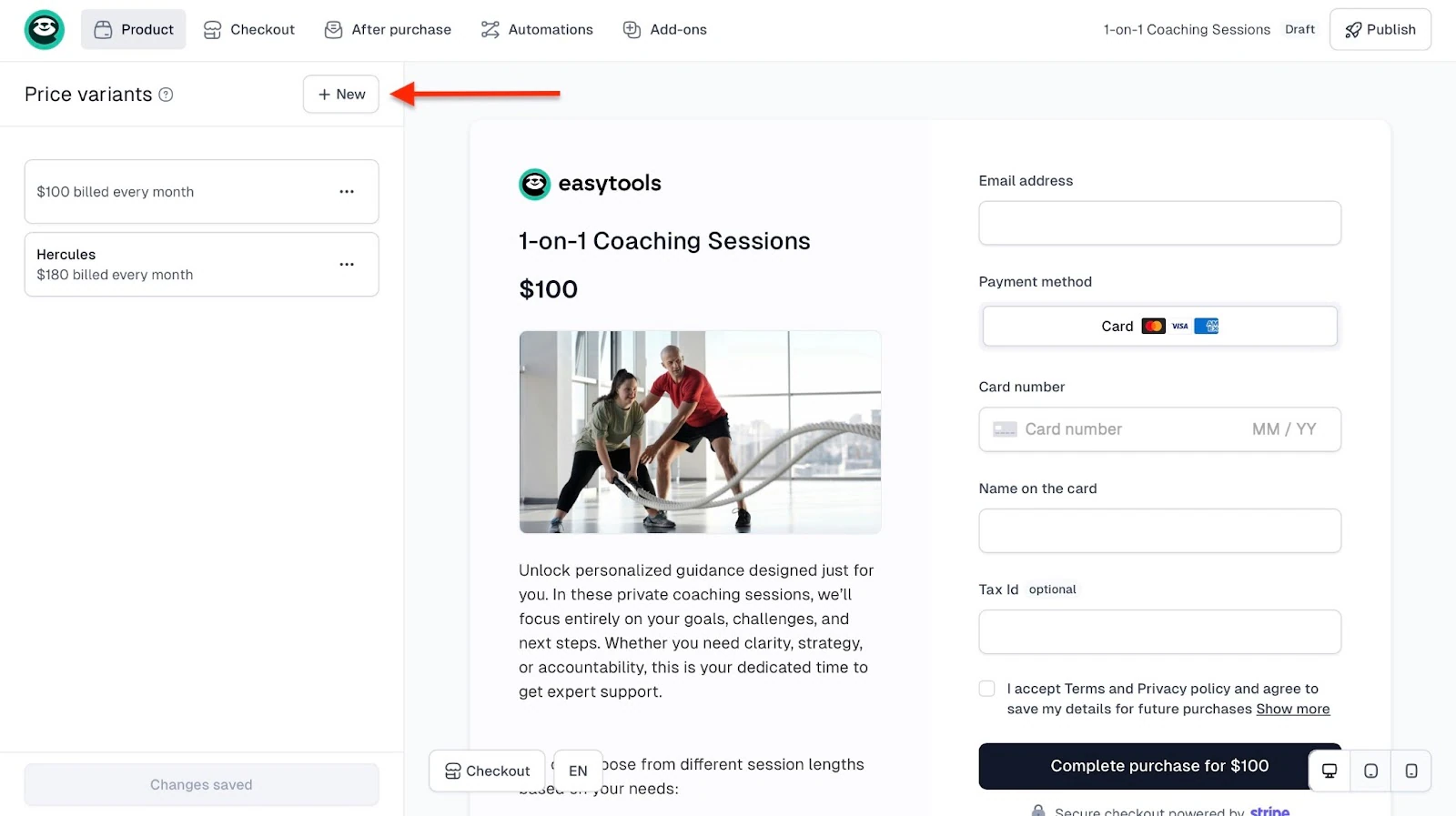
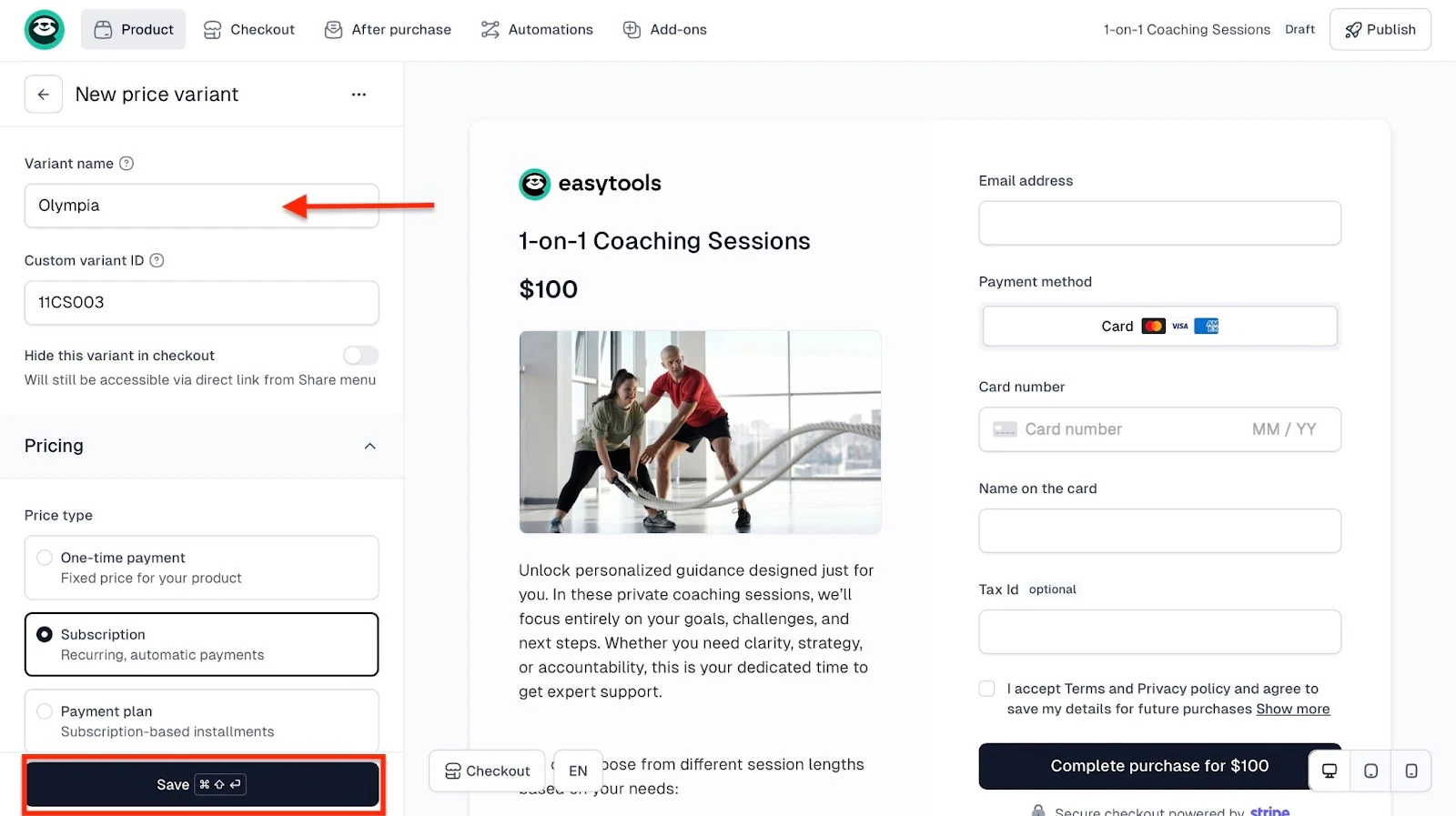
Gib den Namen der Preisvariante ein, wähle die Preisgestaltung und klicke auf “Save”. Klicke im neuen Fenster auf ”+ New”, um eine dritte Coaching-Sitzung/Variante hinzuzufügen.
Fülle das Formular wie bei der zweiten Preisvariante aus und klicke auf “Save”.
Du kannst zum Basisprodukt zurückkehren und oben rechts im Fenster auf “Publish” klicken, um abzuschließen.
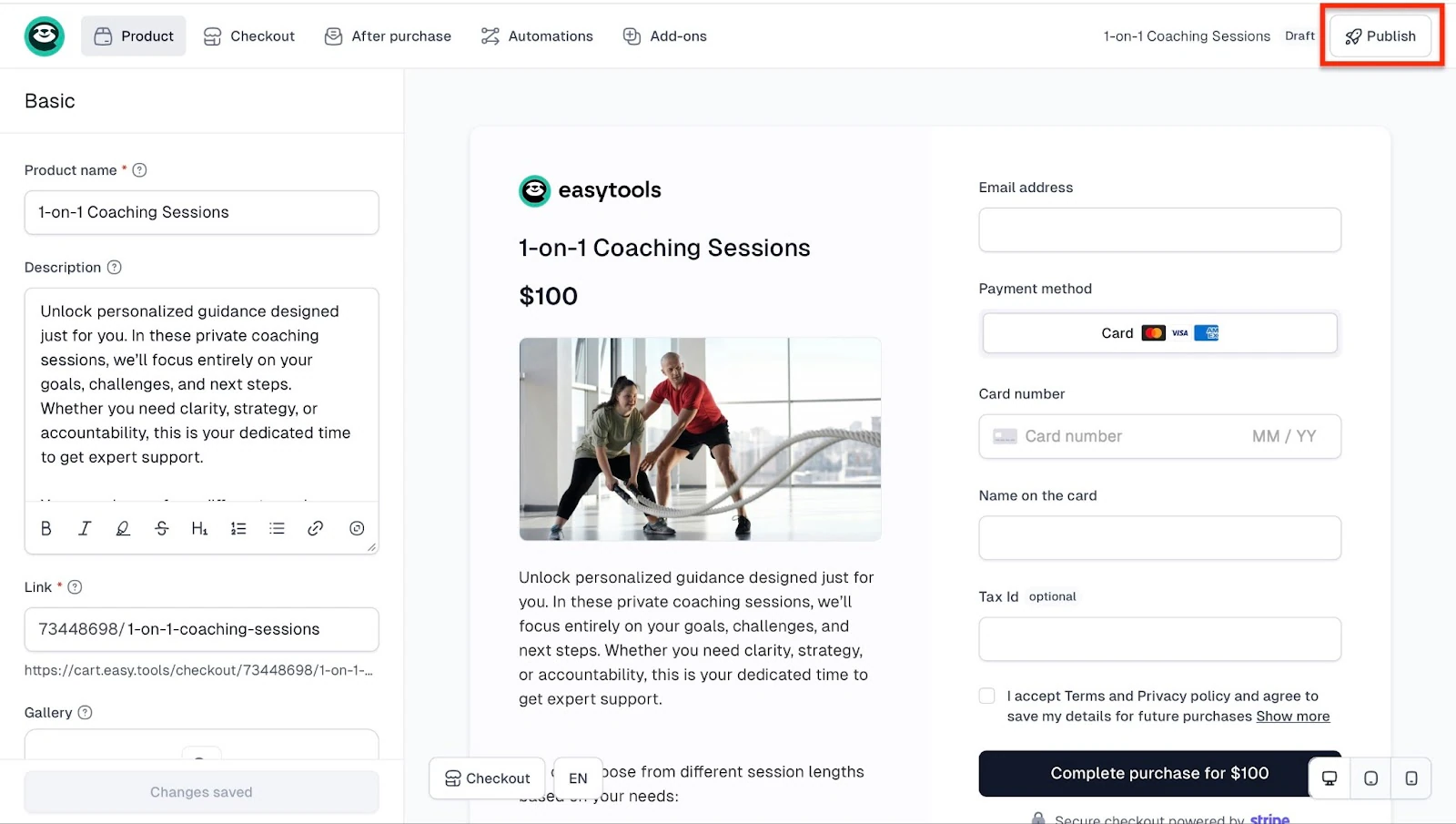
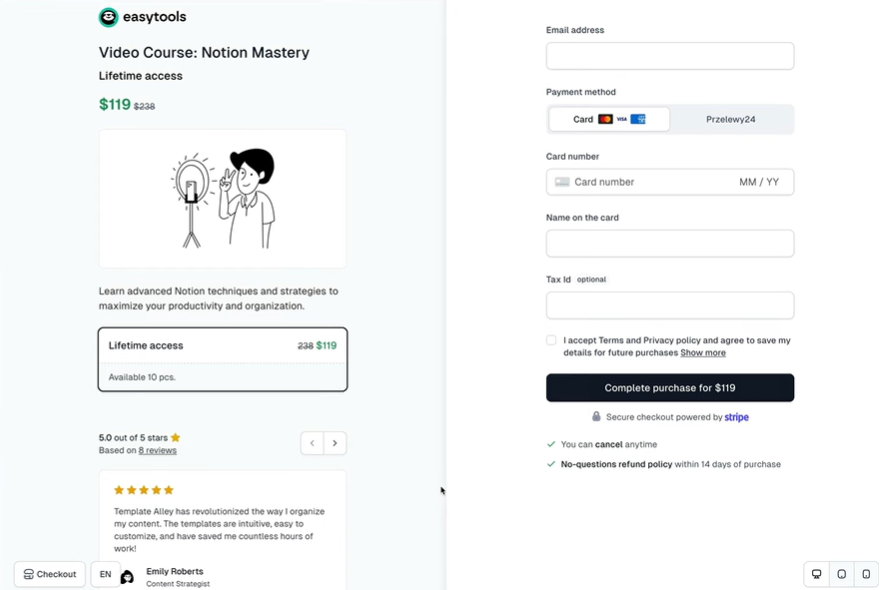
Und so sieht dann dein Checkout aus. Deine Kunden können sich die Details der verschiedenen Coaching-Varianten ansehen und die auswählen, die am besten zu ihren Bedürfnissen passt.
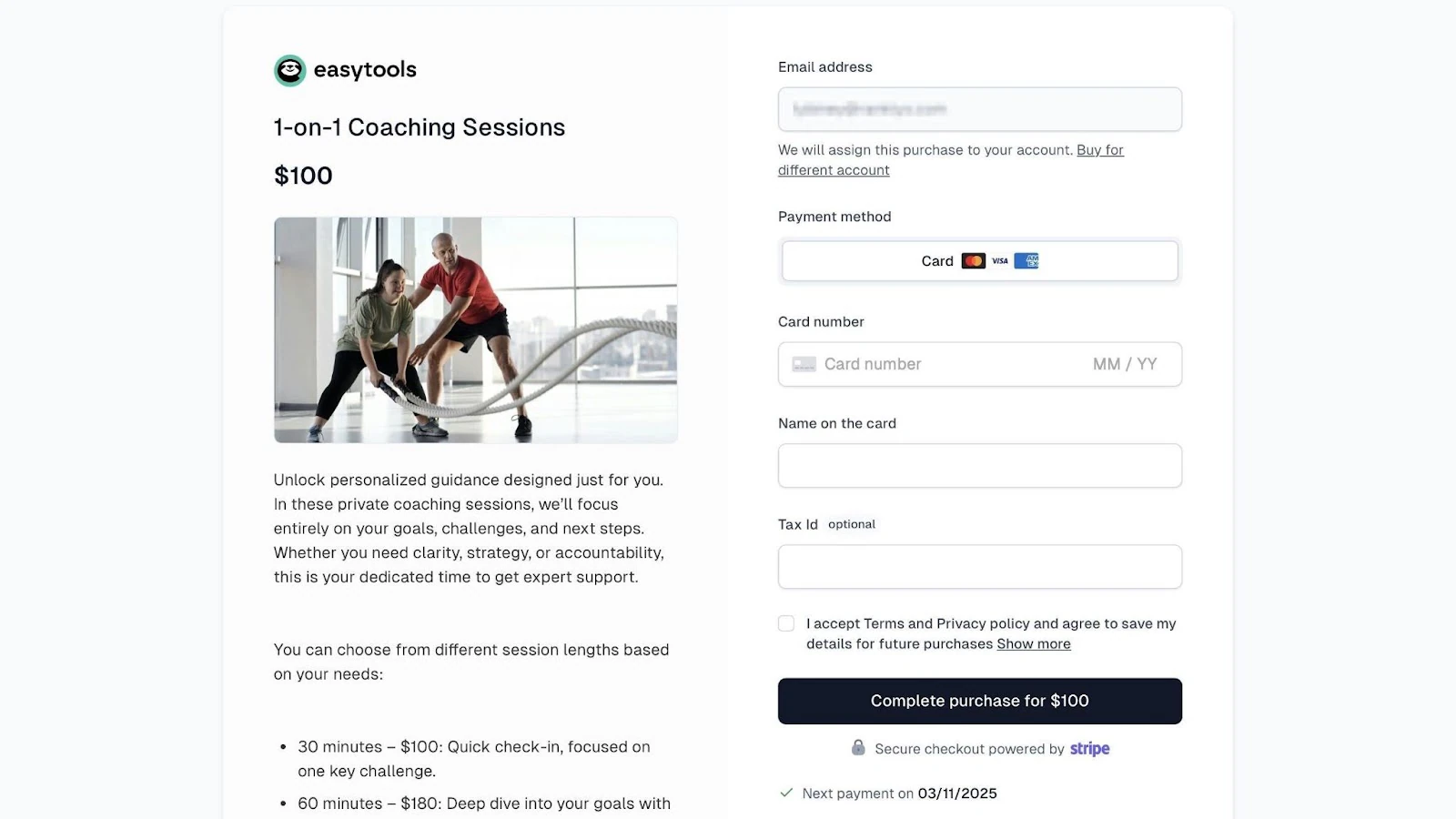
Außerdem kannst du die Anzahl der verfügbaren Sitzungen begrenzen oder bestimmte Coaching-Varianten hervorheben, um mehr Aufmerksamkeit auf sie zu lenken. Das gelingt dir zum Beispiel, indem du ein zeitlich begrenztes Angebot mit Rabatt hinzufügst.
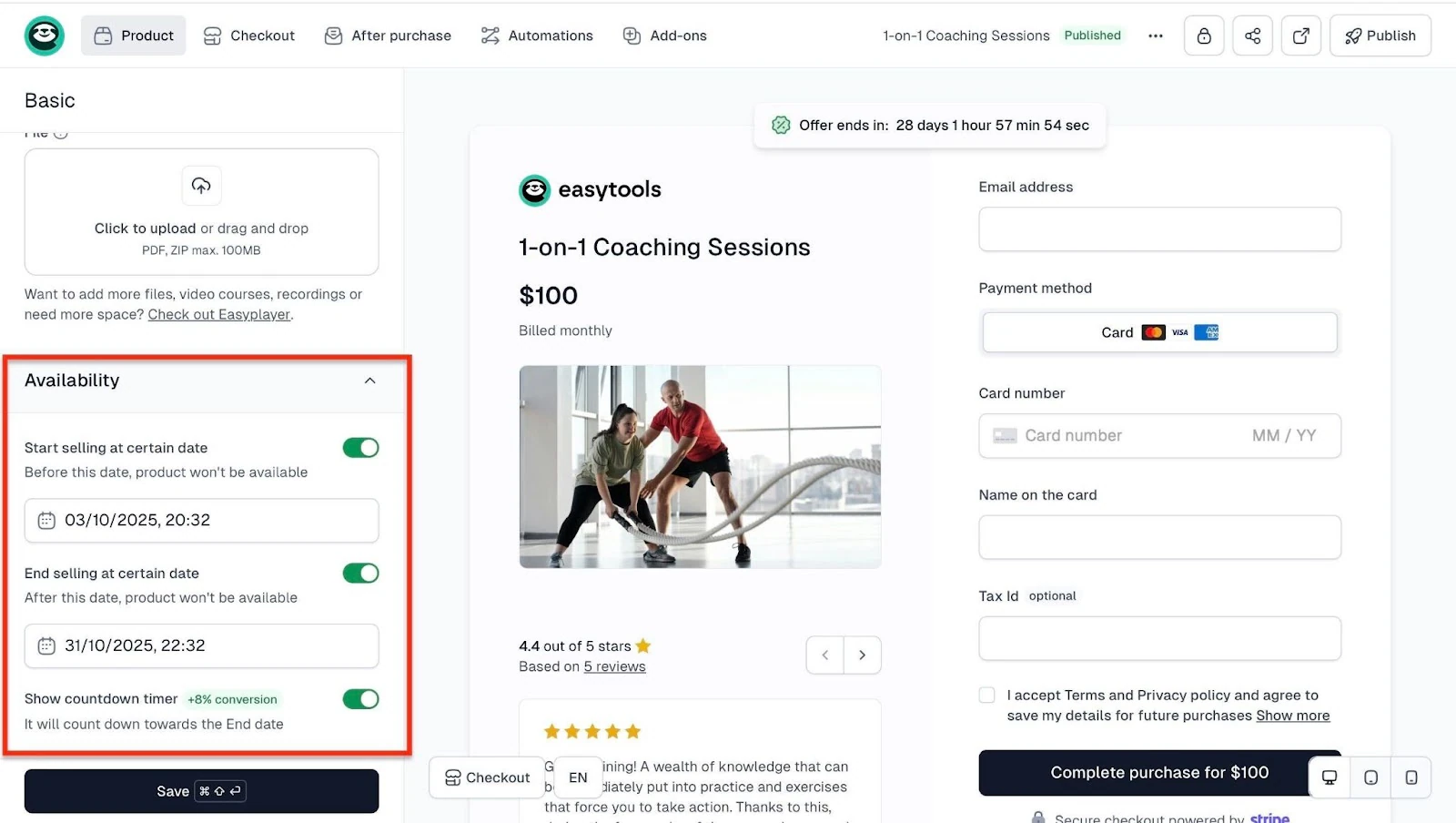
Um deinem Checkout eine Promo mit Timer hinzuzufügen, gehe in deinen Warenkorb-Editor, öffne die ausgewählte Variante und nutze die Cross-Price-Option.
Scrolle dann nach unten zum Bereich “Availability”, aktiviere die Option, den Verkauf zu einem bestimmten Datum zu beenden, und zeige einen Countdown-Timer an. Speichere anschließend deine Änderungen und klicke auf “Publish”. So wird dein Checkout jetzt angezeigt.
Diese Schritte helfen dir dabei, deine ersten Coaching-Sitzungen auf Easytools zu erstellen. Wenn du bereits ein Online-Coach bist, kannst du deine Coaching-Programme mit Ebooks und Online-Kursen bündeln - genau wie es Piotr Tomaszewski getan hat.
Er ist ein erfolgreicher Fitness-Coach, der merkte, dass er seine maximale Kapazität an Coaching-Plätzen erreicht hatte und keine weiteren Kunden mehr annehmen konnte.
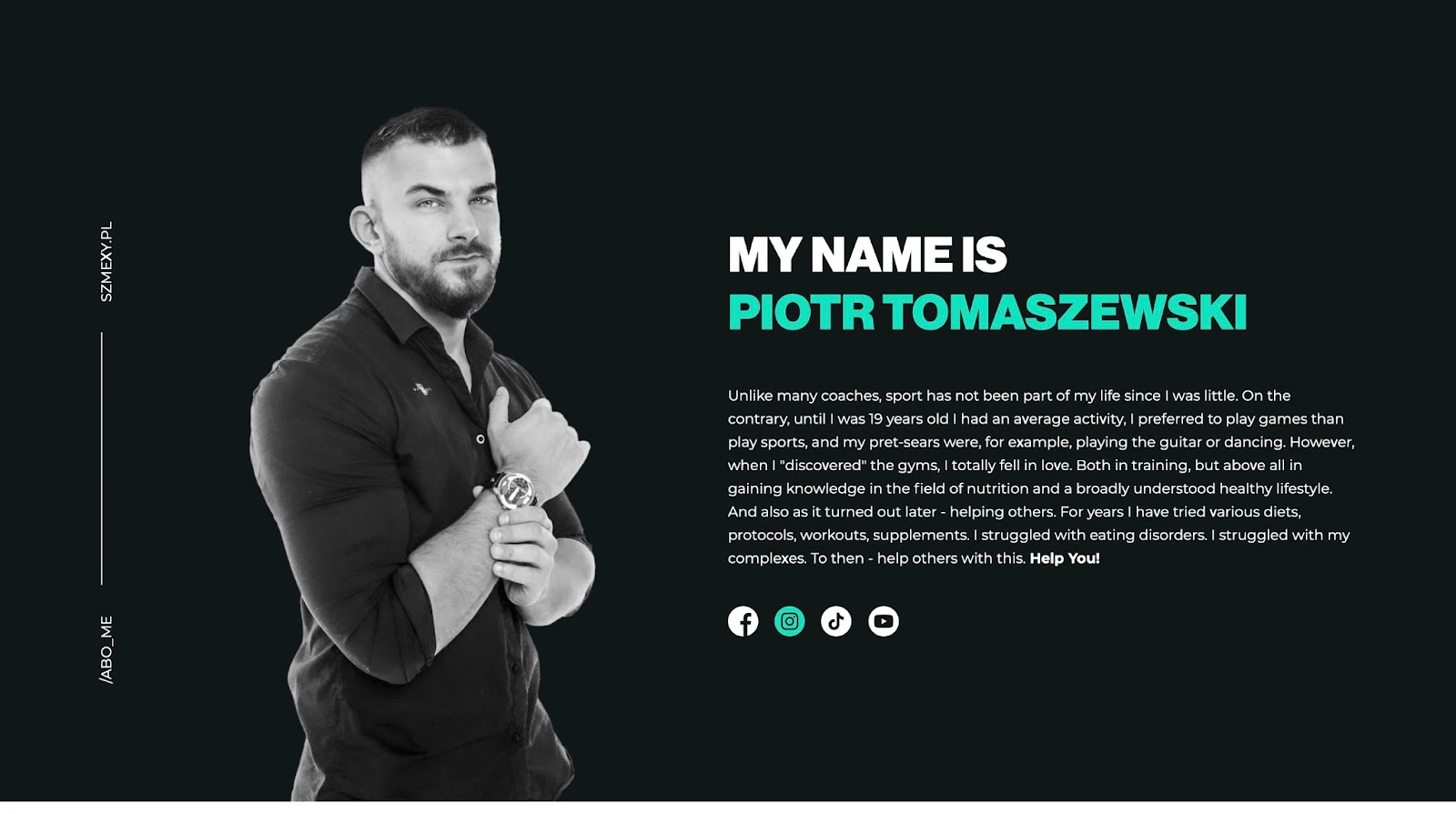
Also überlegte er, Ebooks zu erstellen, die als Fitness-Guide dienen sollten, um seinen Kunden ein Training auch ohne seine physische Anwesenheit zu ermöglichen. Zunächst verkaufte er sie über WordPress, stellte aber bald fest, dass viele potenzielle Kunden ihre Warenkörbe abbrachen.
Er wechselte zu Easytools und begann, seine Ebooks und Online-Kurse über Easycart zu vermarkten. Es war ein voller Erfolg. Seine Conversion-Rate stieg von 15 auf 20 %.
Die Funktionen, die ich geliebt habe
1. Websites
Mit den Websites von Easytools kannst du Landingpages mit Testimonials, rechtlichen Hinweisen, Spenden-Sektionen und FAQs zu deinem Coaching-Business erstellen oder hinzufügen.
Jetzt zeige ich dir, wie du mit der Websites-Funktion eine Landingpage erstellst.
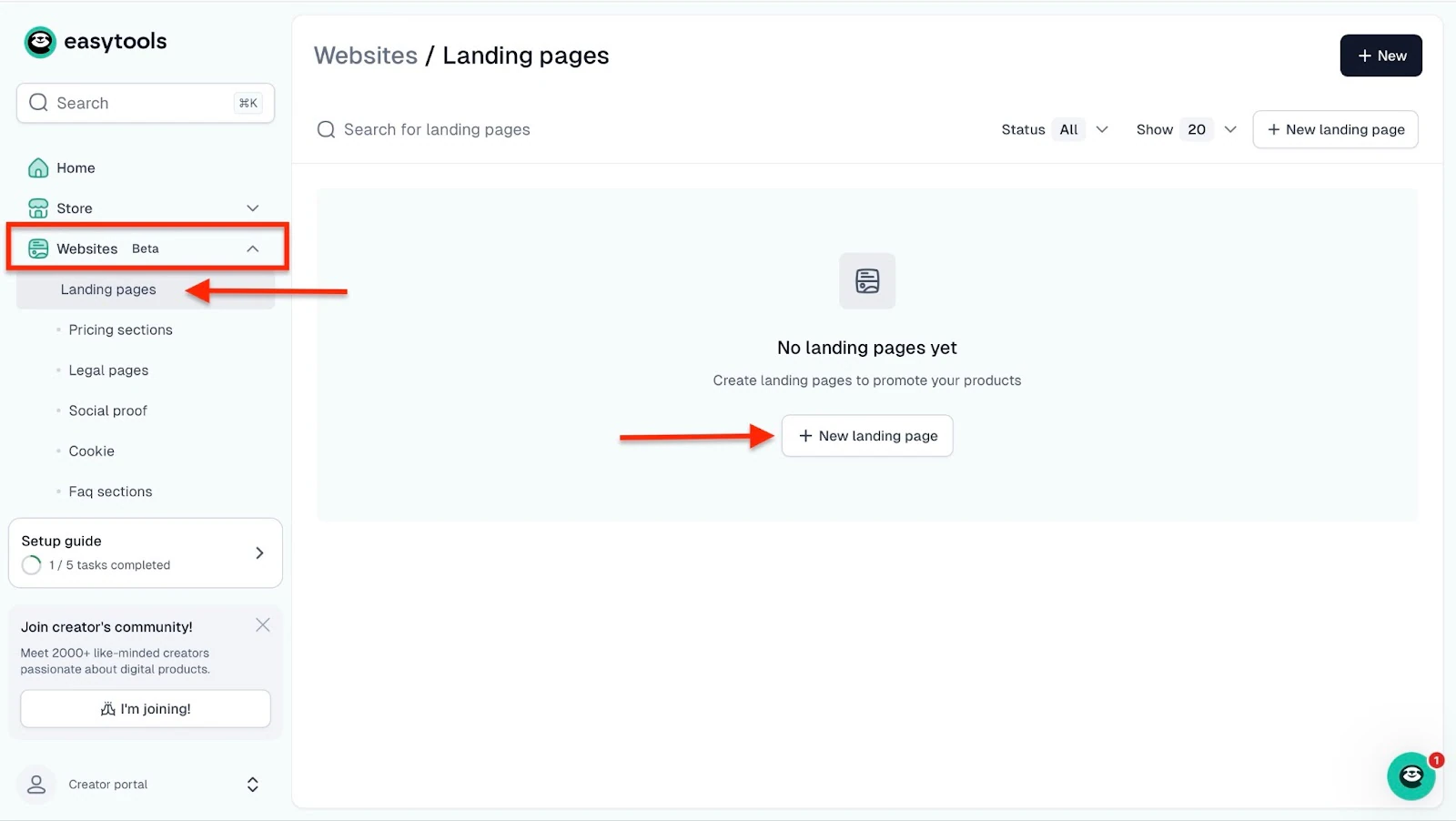
Klicke zunächst in der Seitenleiste auf “Websites”. Wähle dann “Landing pages”. Klicke anschließend auf den Button ”+ New landing page”.
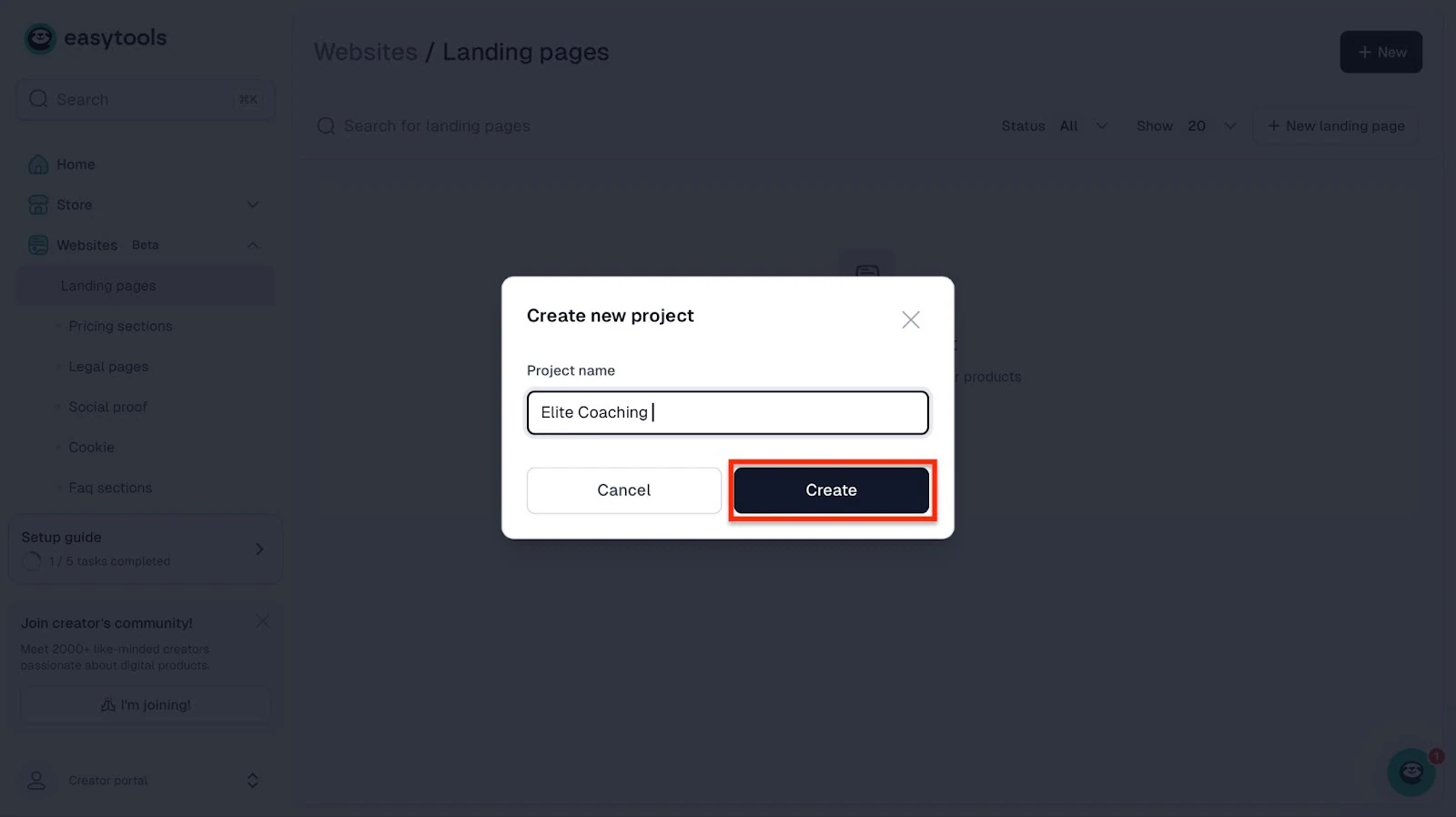
Füge im Pop-up-Fenster einen Projektnamen hinzu. Klicke danach auf “Create”, um deine Landingpage einzurichten.
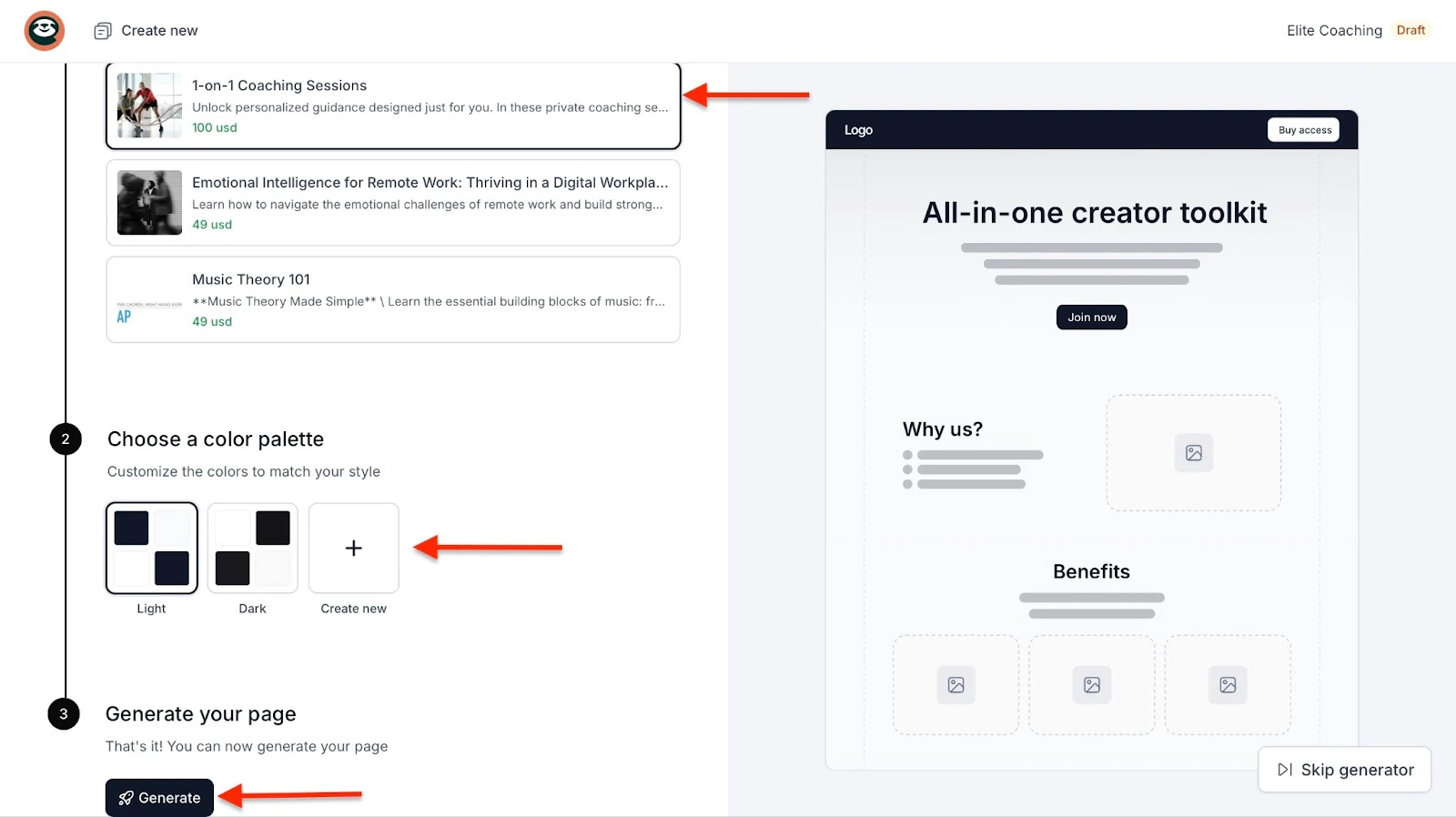
Wähle im neuen Fenster “Easycart” und ein Produkt aus, das du bereits bei Easytools hast. Wähle dann eine Farbpalette und klicke auf “Generate”.
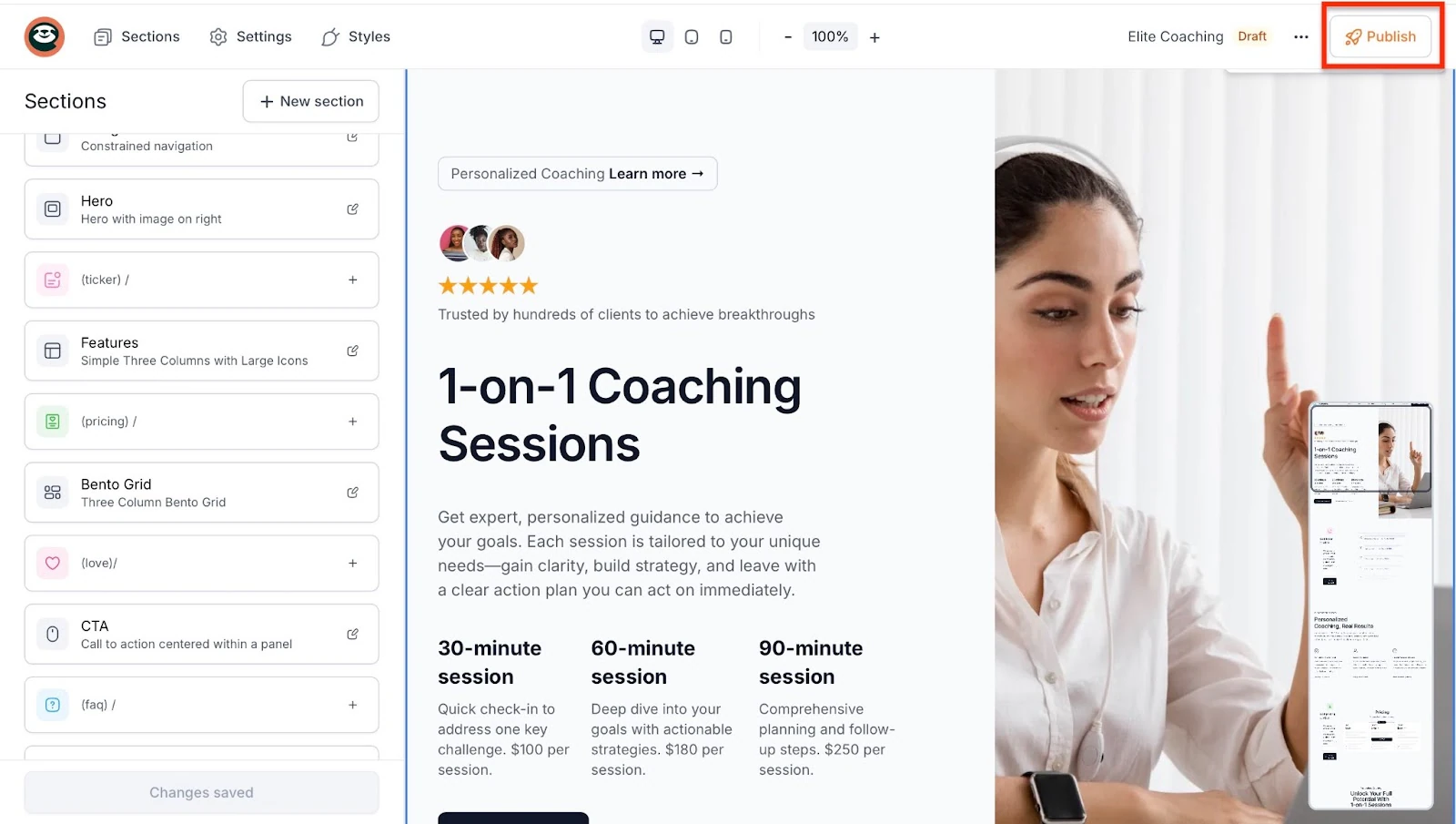
Sofort erstellt Easytools eine Landingpage und füllt sie mit KI-generierten Inhalten zu deinem spezifischen Produkt. Du kannst dann auf die Tabs “Sections”, “Settings” und “Styles” klicken, um deine Seite zu bearbeiten. Sobald du fertig bist, klicke auf “Publish”.
2. Testimonials
Die Testimonials von Easytools sind eine großartige Möglichkeit, ermutigende und positive Rückmeldungen zu deinem Coaching zu sammeln. Wenn man so will, ist es wie digitale Mundpropaganda.
Noch besser: Es zeigt die Namen deiner Kunden, was sie gesagt haben und wie viele Sterne sie dir gegeben haben. Ich zeige dir, wie du auf Easy eine “Wall of Love” erstellst.
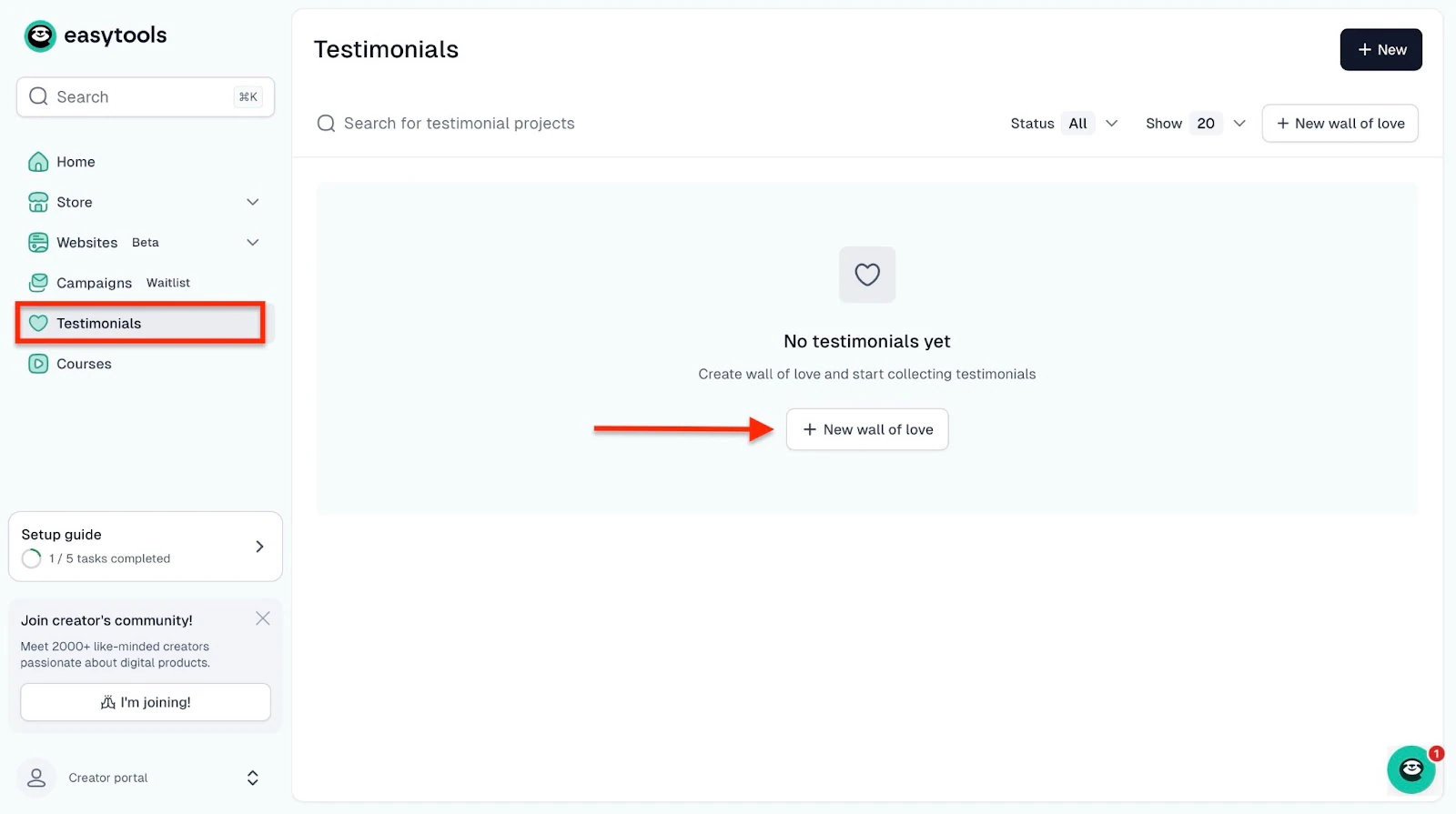
Wähle zunächst in der Seitenleiste “Testimonials”. Klicke dann auf ”+ New wall of love”.
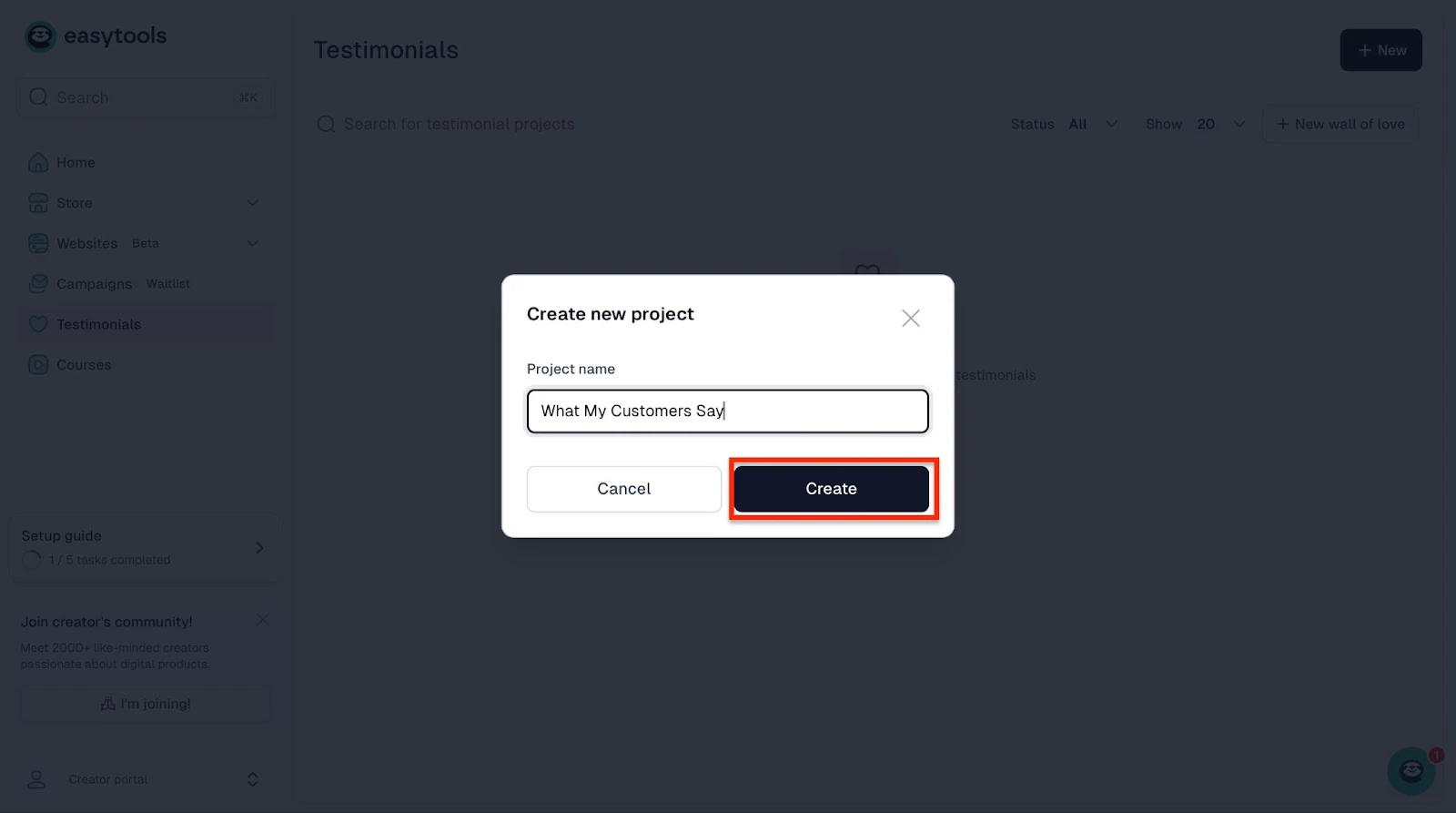
Gib im Pop-up-Fenster den neuen Projektnamen ein. Easytools betrachtet es als Projekt, weil deine Testimonial-Sektion zu deiner Landingpage hinzugefügt wird. Lass dich davon also nicht verwirren.
Sobald du den Projektnamen eingegeben hast, klicke auf “Create”.
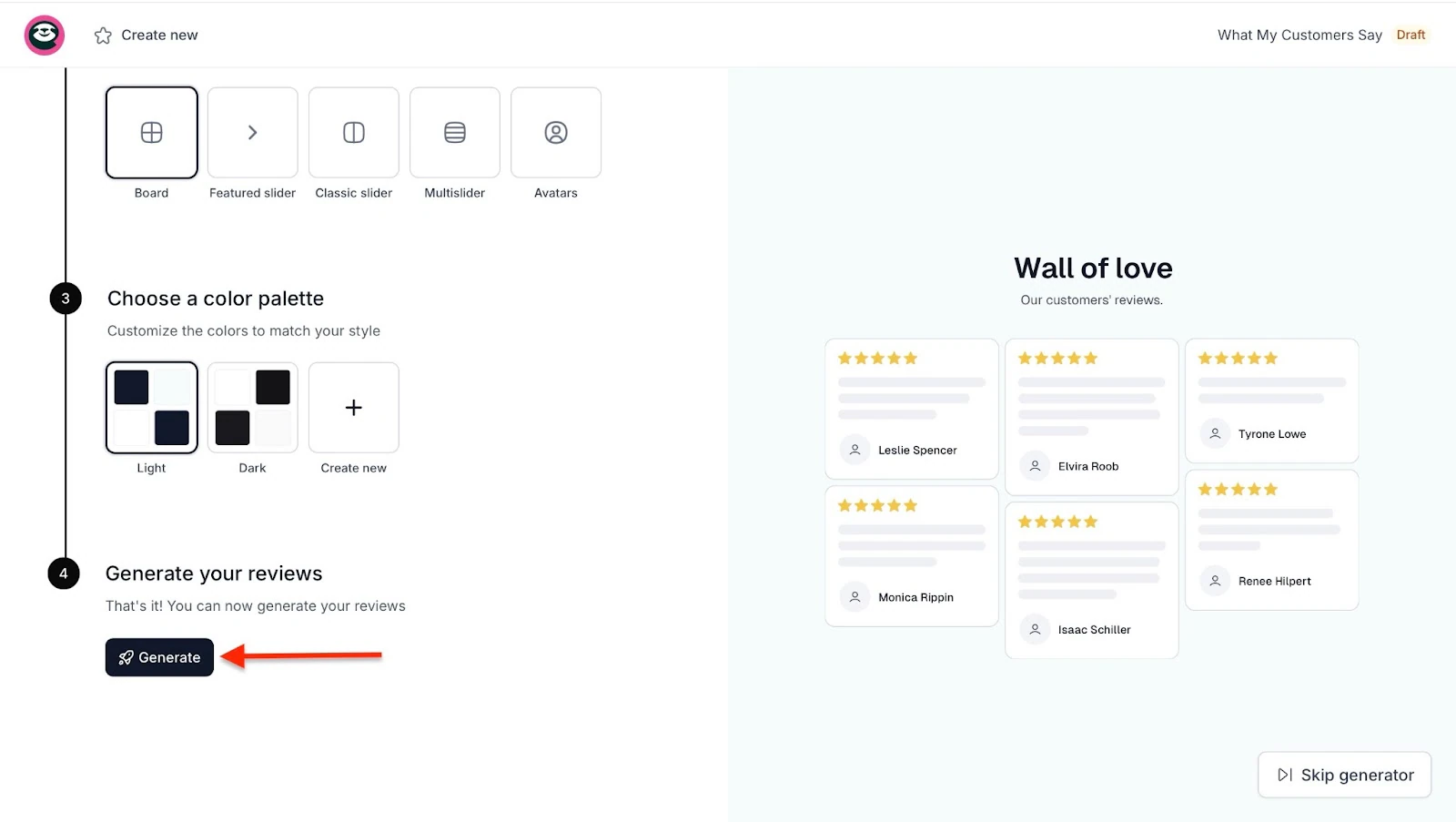
Wähle im neuen Fenster eine der aufgelisteten Vorlagen aus. Wähle danach das Content-Layout. Wähle hier eine Farbpalette aus und generiere dann deine Wall of Love.
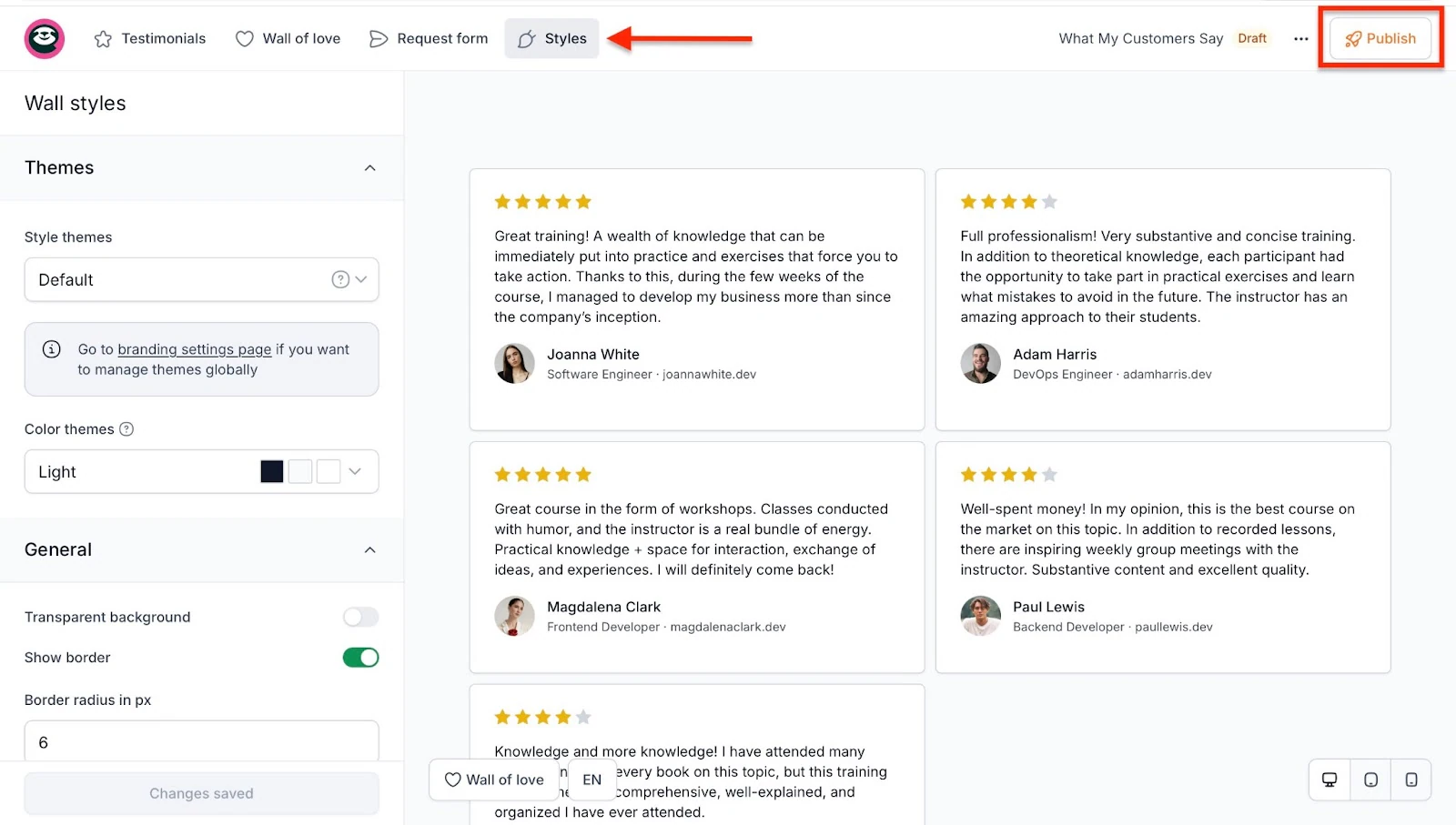
Klicke jetzt im neuen Fenster auf einen der Tabs oben links. Nimm dann deine bevorzugten Anpassungen vor.
Sobald du fertig bist, klicke auf “Publish”, um den Vorgang abzuschließen.
Du kannst deine Testimonials auf der Checkout-Seite anzeigen lassen. Sobald du das tust, sieht das so aus.
Was mir gefallen hat:
- Ich kann 1:1-Sitzungen, Gruppen-Coaching, Kurse und Ebooks verkaufen, ohne zwischen verschiedenen Tools hin- und herzuwechseln
- Sobald ein Kunde zahlt, erhält er sofort Zugriff auf die richtige Sitzung oder das richtige Coaching-Material
- Ich kann mein Wissen in Kurse oder Bundles packen, um mehr Menschen zu erreichen, ohne auszubrennen
Was mir nicht gefallen hat:
- Die native Mailing-Funktion, um Kampagnen an meine Kunden zu senden, ist noch nicht verfügbar, aber Easytools wird bald die Beta-Version veröffentlichen.
Am besten geeignet für
- Coaches, die eine All-in-one-Plattform suchen, um Coaching-Programme zu verwalten, Kurse zu erstellen, Kunden zu betreuen und Mitgliedschaften zu verkaufen.
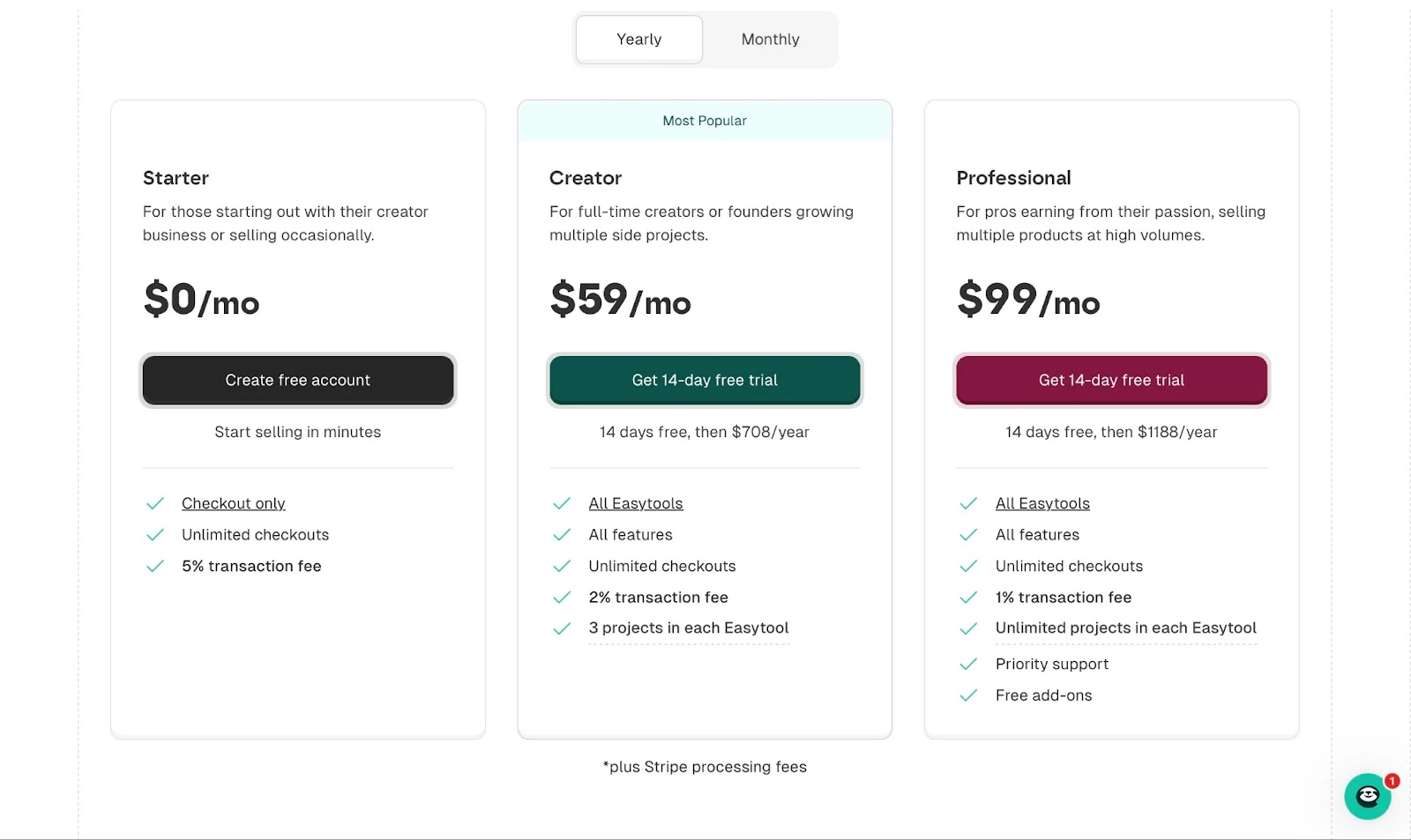
Preise
- Starter: 0 $/Monat
- Creator: 59 $/Monat
- Professional: 99 $/Monat
2. Satori App
An zweiter Stelle meiner Liste der besten Online-Coaching-Plattformen steht Satori. Es ist eine All-in-one-Coaching-Plattform, die administrative Aufgaben und das Kunden-Onboarding automatisiert.

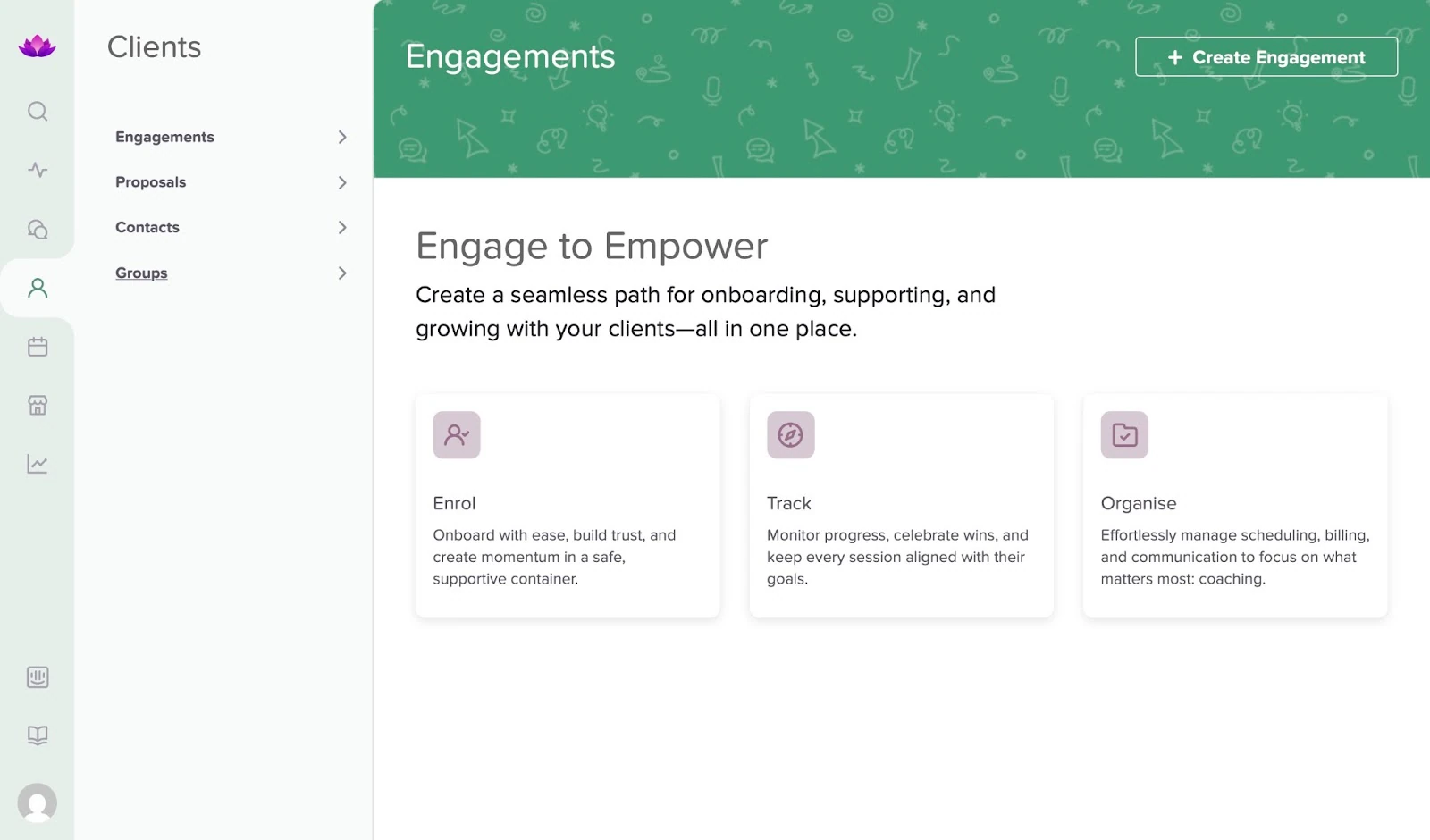
Mit der Clients-Funktion von Satori erstellst du automatisierte Abläufe, etwa das Einschreiben, Tracken und Organisieren von Kunden. Du kannst außerdem Kundenangebote, Kontakte und Gruppen verwalten.
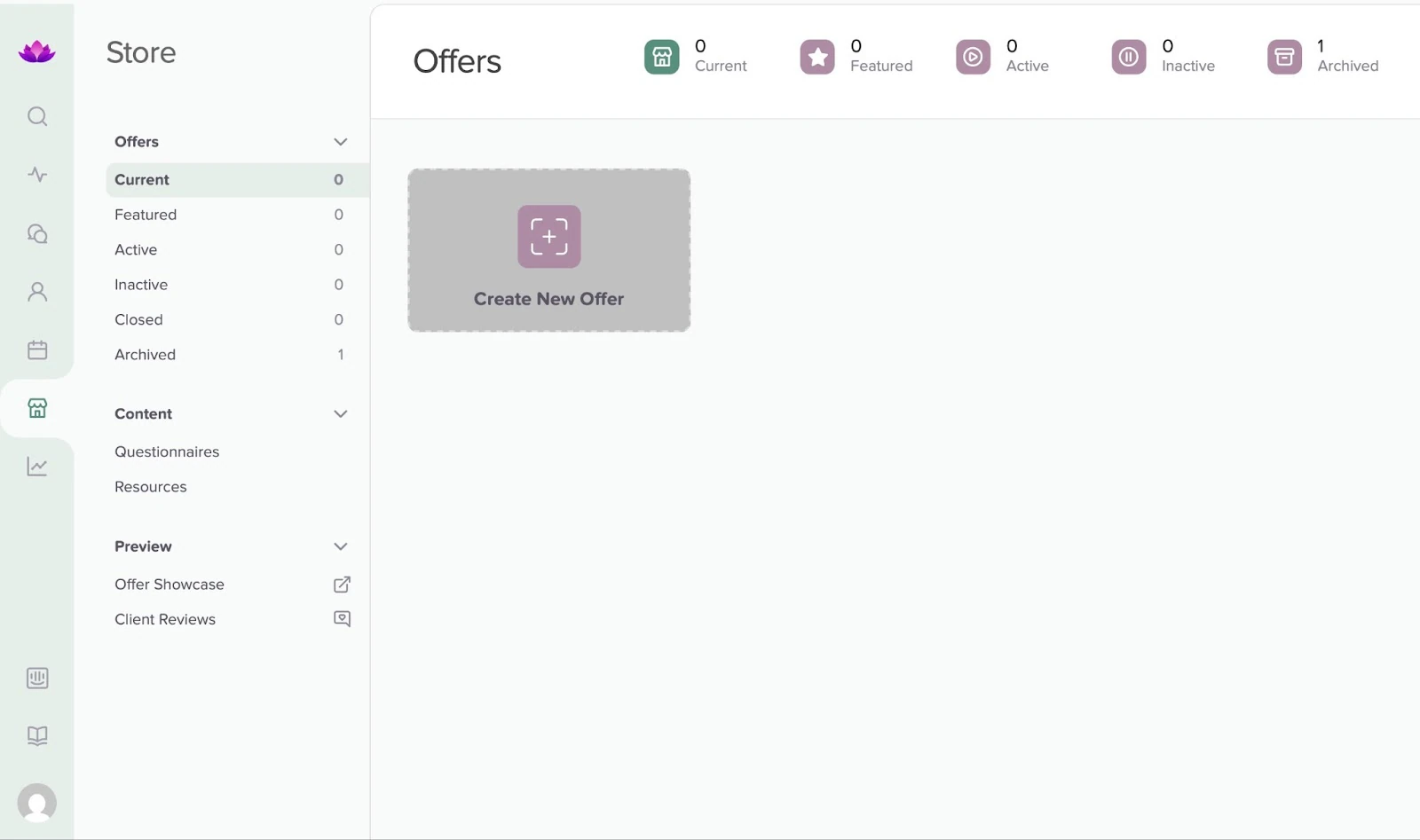
Dank der Funktion “Offers” kannst du neue Coaching-Angebote erstellen und alle in einem Fenster ansehen. Du kannst außerdem Fragebögen erstellen und Ressourcen teilen.
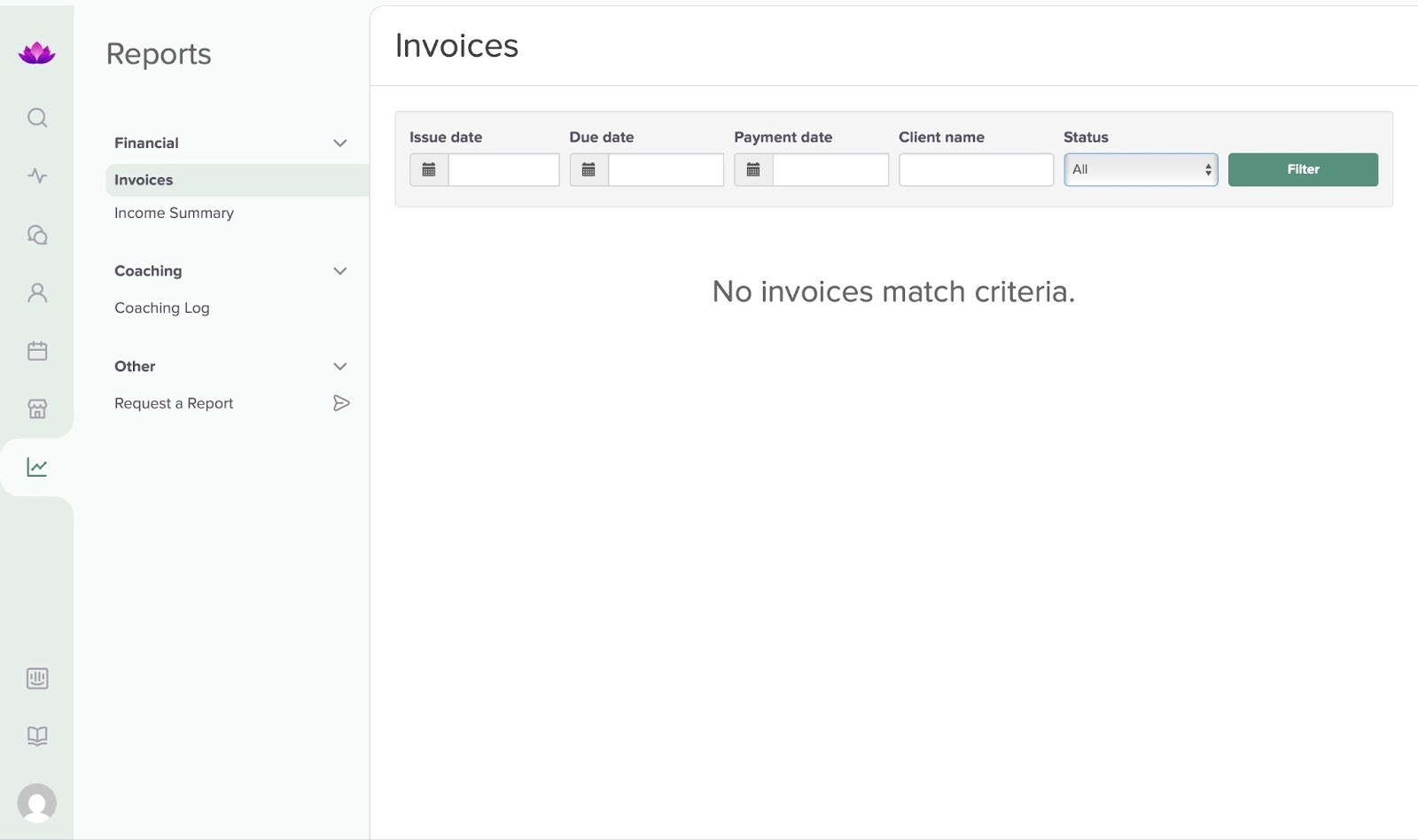
Mit der Reports-Funktion von Satori kannst du Rechnungen, Einnahmeübersichten und Coaching-Protokolle einsehen. Sie zeigt dir außerdem das Ausstellungsdatum, das Fälligkeitsdatum, den Kundennamen und den Zahlungsstatus der Rechnung an.
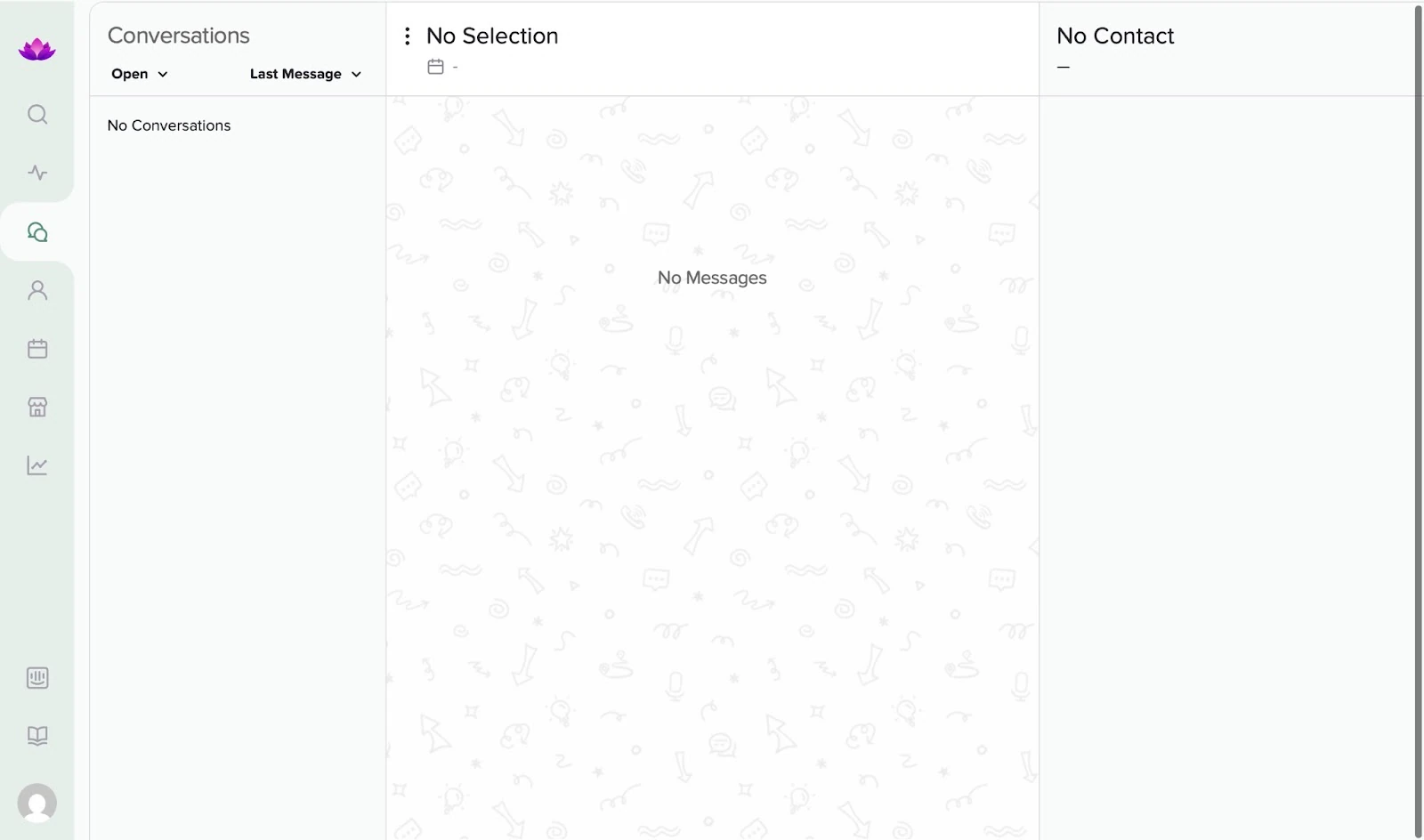
Zuletzt gibt es noch die Conversation-Funktion. Mit diesem Tool kannst du mit Kunden kommunizieren und deine aktuellen oder vergangenen Unterhaltungen einsehen.
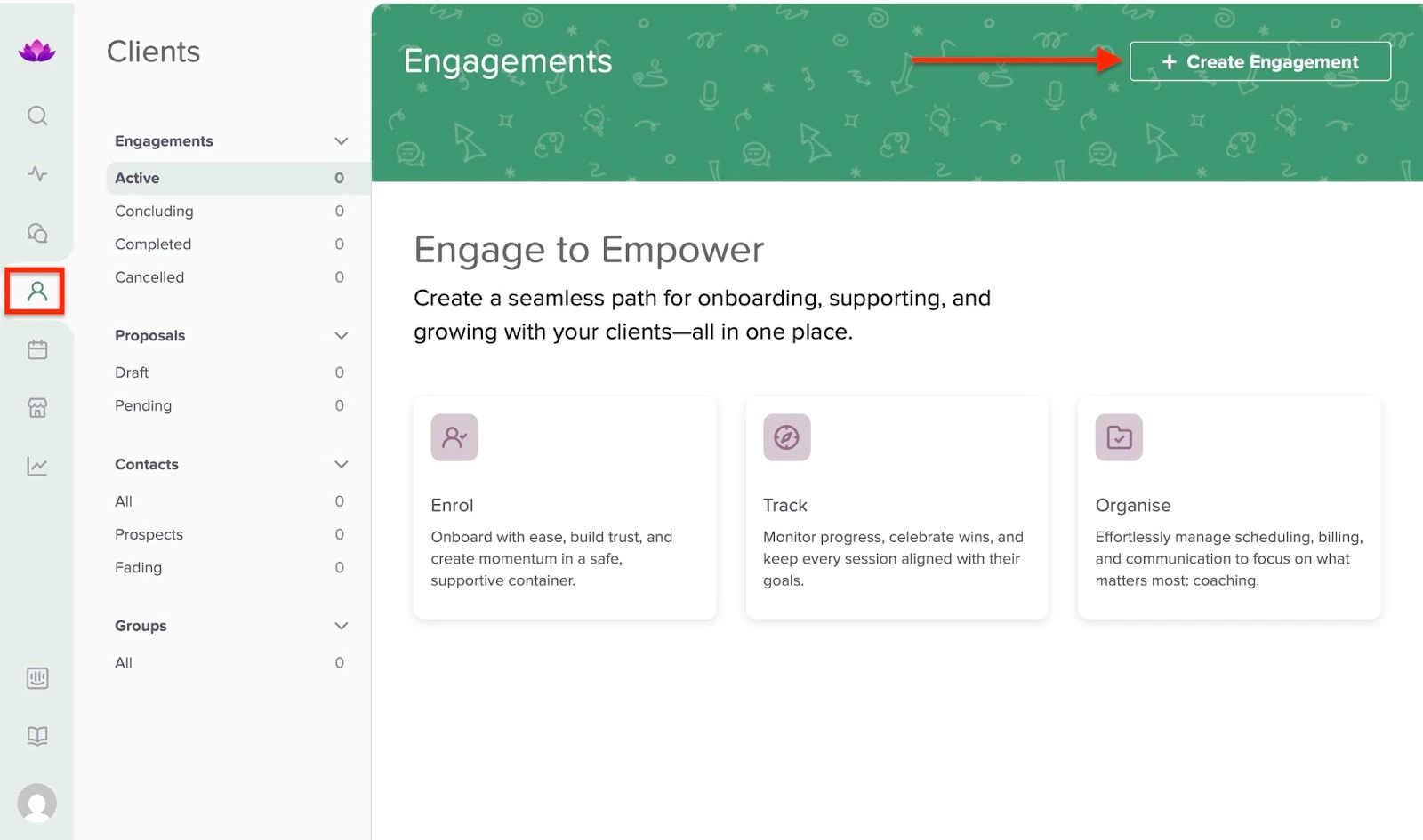
Wie bereits erwähnt, hilft dir die Clients-Funktion bei Satori dabei, Kunden einzuschreiben und zu onboarden, ihren Fortschritt zu überwachen und Aufgaben wie Terminplanung, Abrechnung und Kommunikation zu verwalten.
Ich zeige dir, wie du das Kunden-Onboarding für deinen Online-Coaching-Kurs mit Satori automatisierst.
Klicke zunächst in der Seitenleiste auf das Clients-Symbol. Damit öffnet sich das Engagements-Fenster. Klicke auf ”+ Create Engagement”.
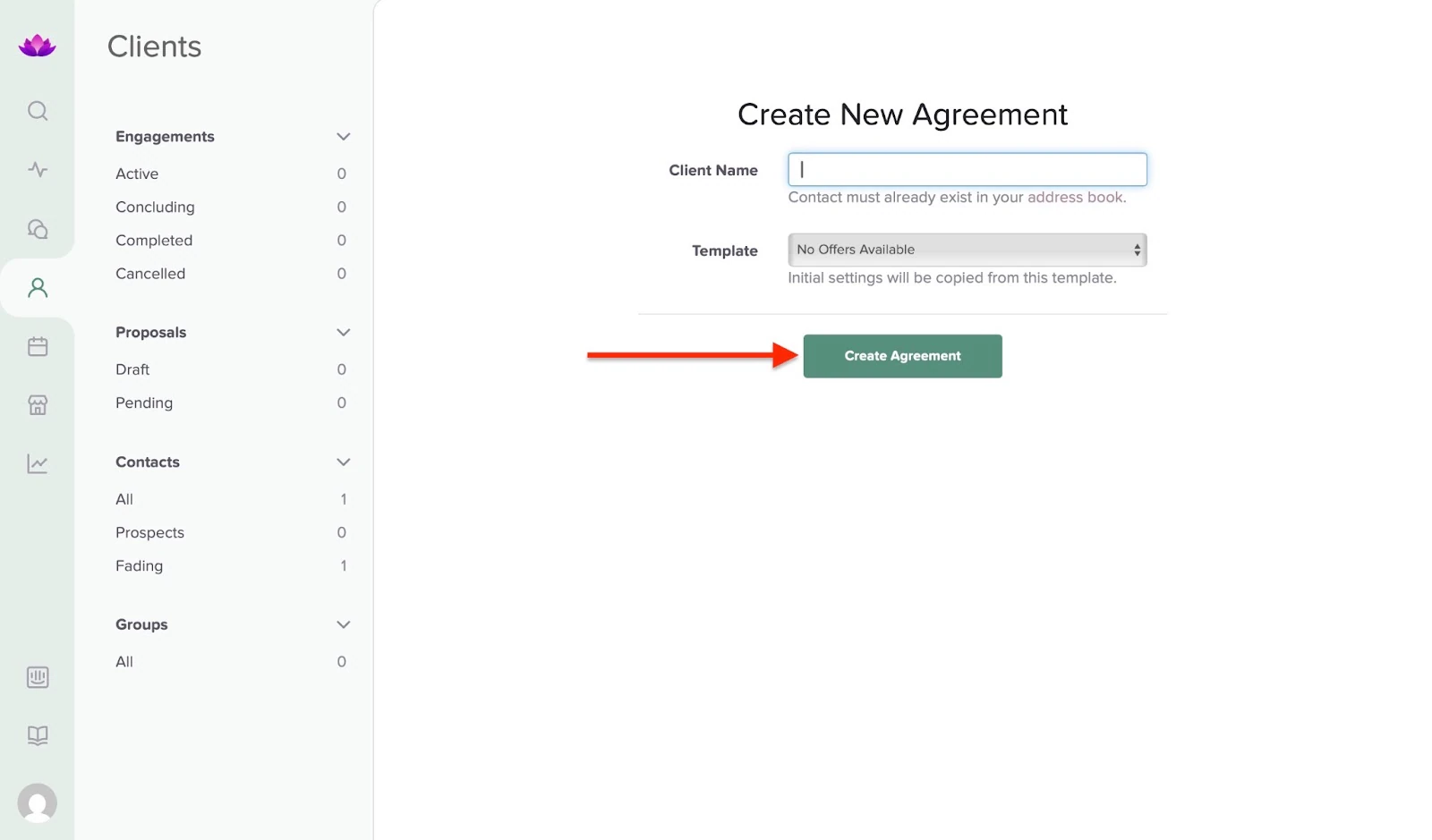
Gib nun den Namen des Kunden ein und erstelle eine neue Vereinbarung.
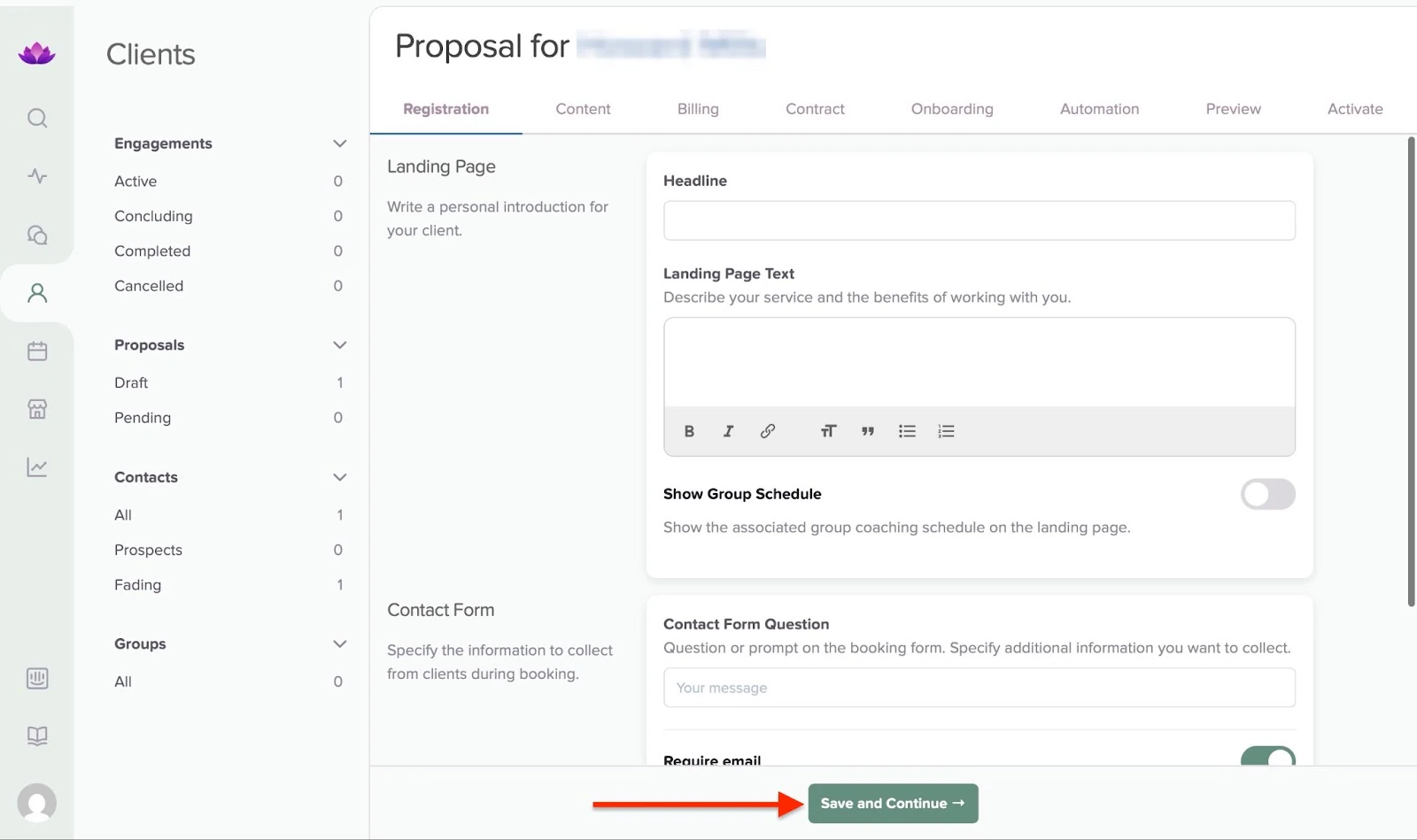
Fülle im neuen Fenster das Registrierungsformular für deinen Kunden aus. Gib die erforderlichen Informationen und Kontaktdaten ein. Klicke dann auf “Save and Continue”.
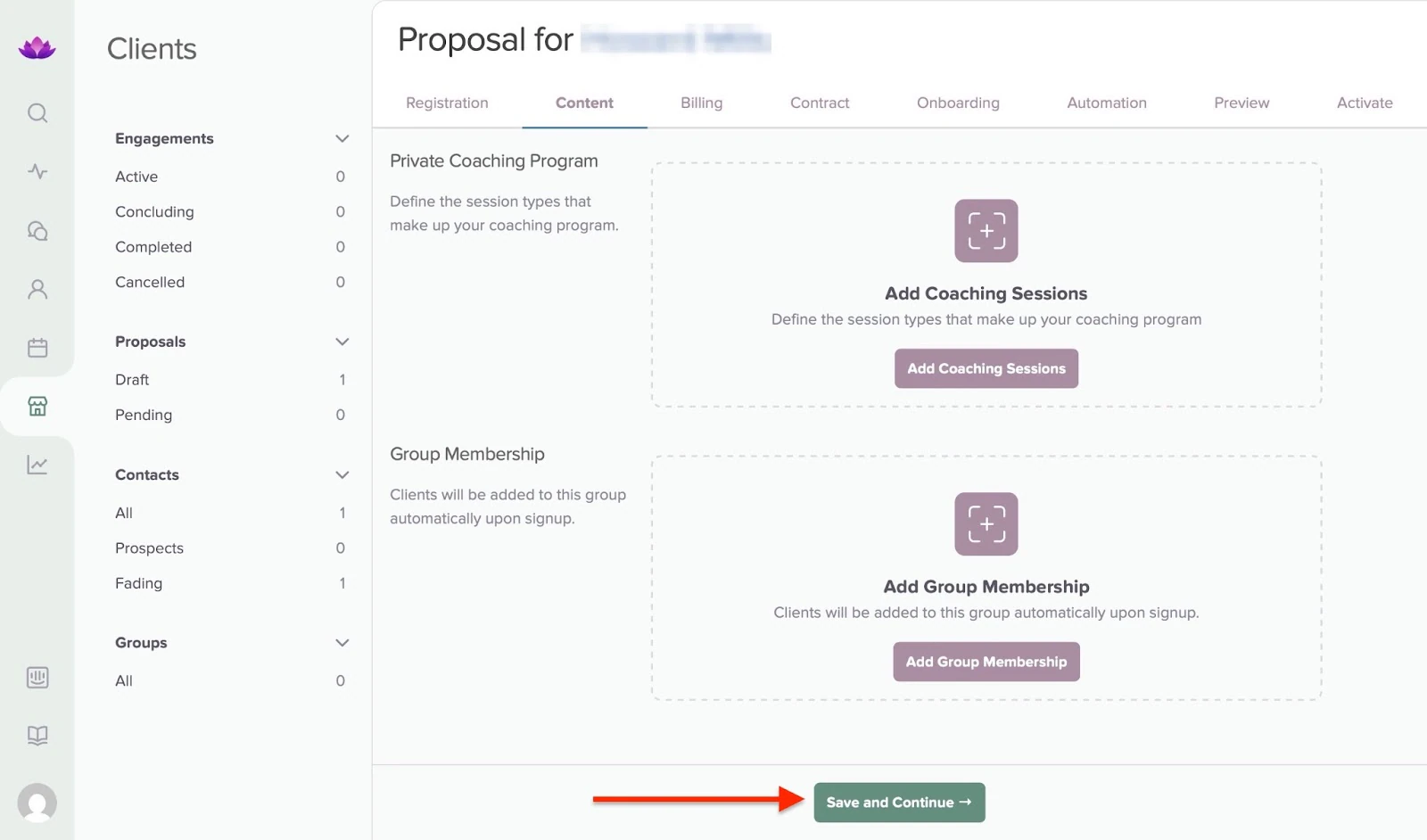
Wähle im nächsten Abschnitt deine bevorzugten Optionen: privates Coaching-Programm oder Gruppen-Mitgliedschaft, und klicke auf “Save and Continue”.
Wähle danach den Angebotspreis und den Abrechnungsplan. Klicke zum Fortfahren auf “Save and Continue”.
Sobald du das erledigt hast, füge deine Nutzungsbedingungen hinzu und fahre fort. Als Nächstes kannst du eine Willkommens-E-Mail hinzufügen, die deine neuen Kunden erhalten, sobald sie sich für dein Programm anmelden.
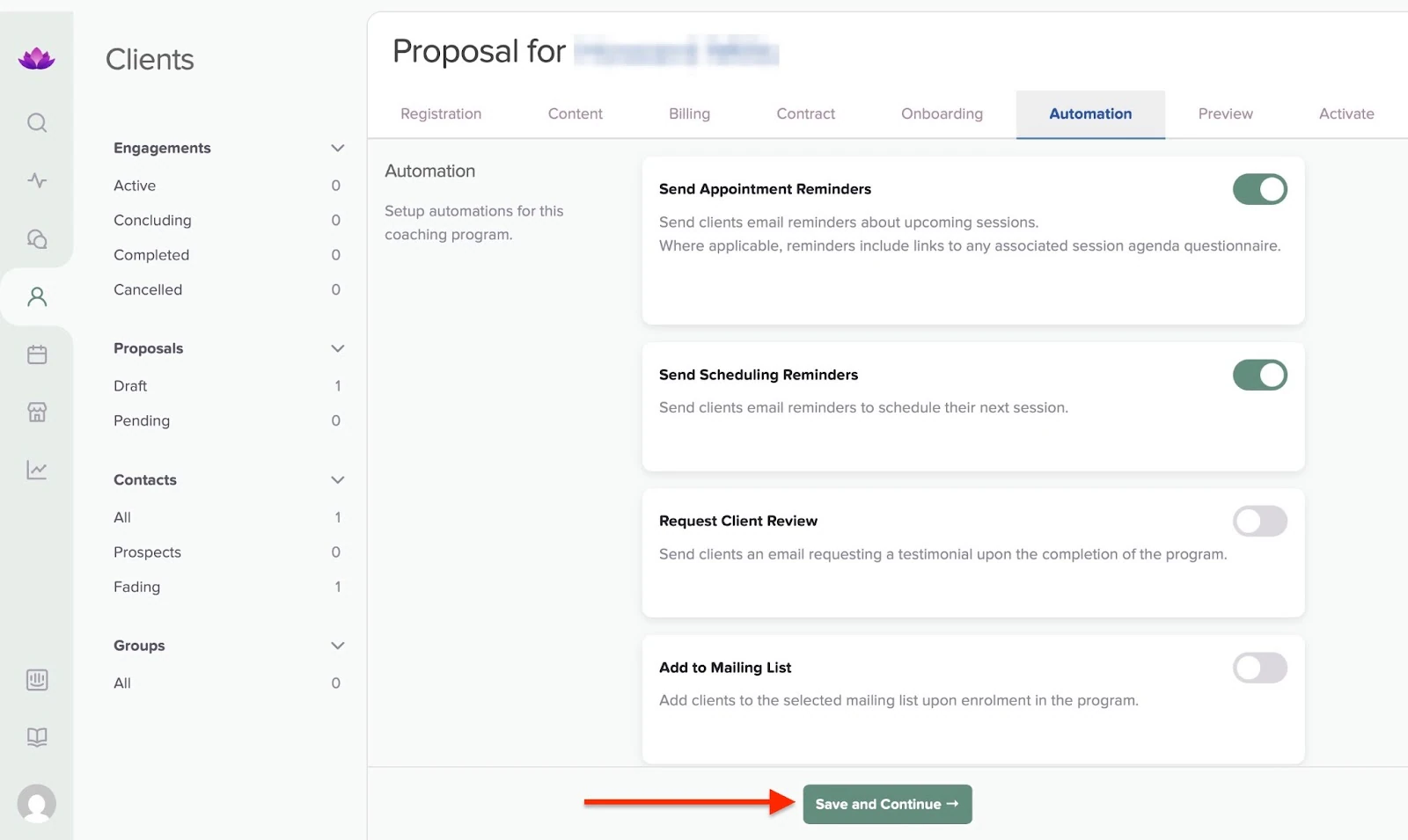
Wähle im neuen Fenster die zu automatisierenden Aufgaben aus, indem du den Schalter umlegst. Wähle dann “Save and Continue”.
Im Bereich “Preview” kannst du dir deine Ergänzungen und Präferenzen ansehen. Wenn du damit zufrieden bist, gehe zum nächsten Schritt.
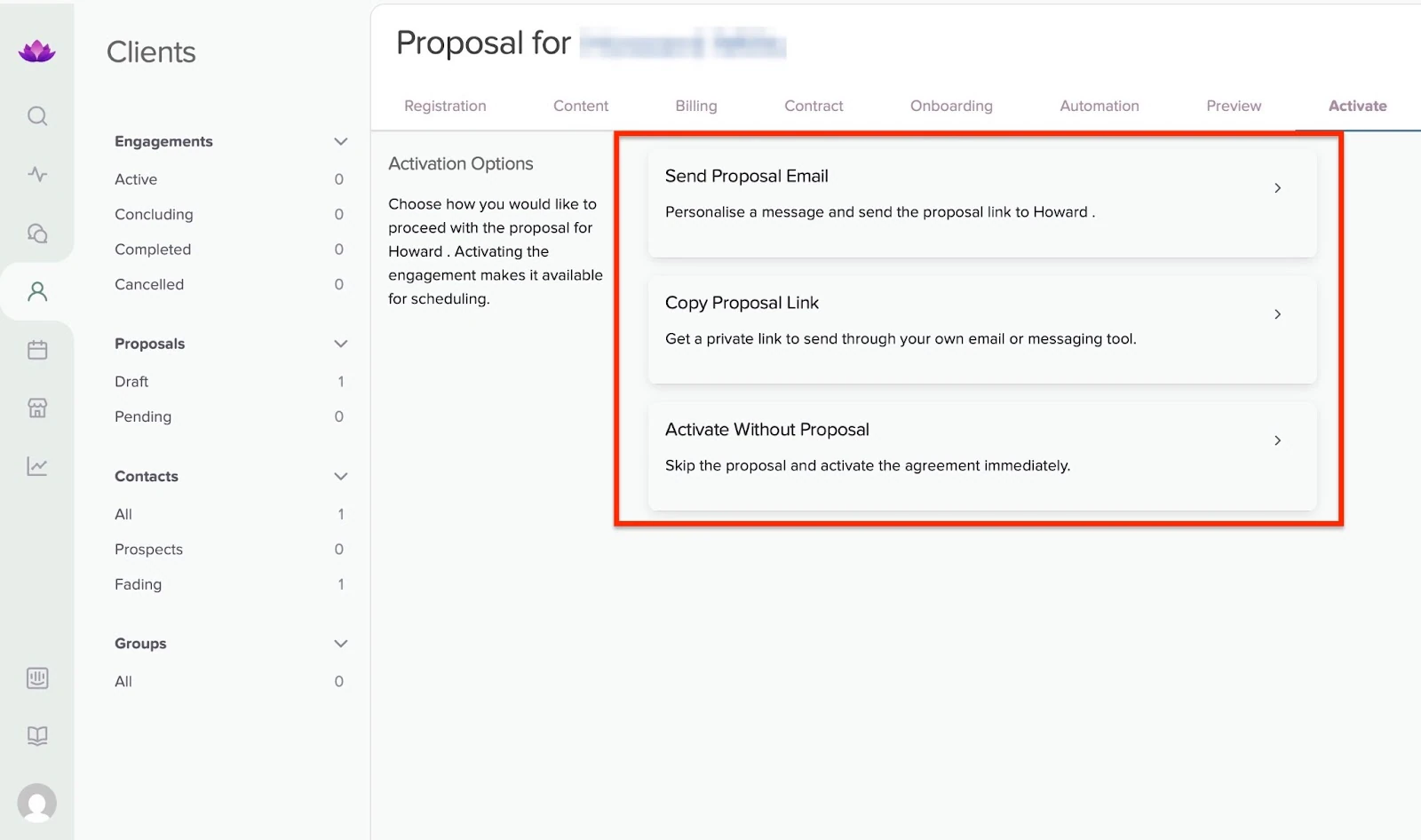
Wähle im letzten Abschnitt eine der verfügbaren Optionen, um festzulegen, wie du das Angebot für den Kunden aktivieren möchtest.
Die Funktionen, die ich geliebt habe
1. Offers
Als Online-Coach möchtest du vielleicht verschiedene Coaching-Pakete erstellen. Statt deinen Kunden am Telefon oder per E-Mail zu erklären, was im Paket enthalten ist, kannst du jetzt einfach dein Angebot erstellen und ihnen einen Link senden.
Deine Kunden können es sich dann ansehen, sich anmelden und sofort bezahlen. In wenigen Schritten zeige ich dir, wie du ein neues Angebot für deine Kunden erstellst.
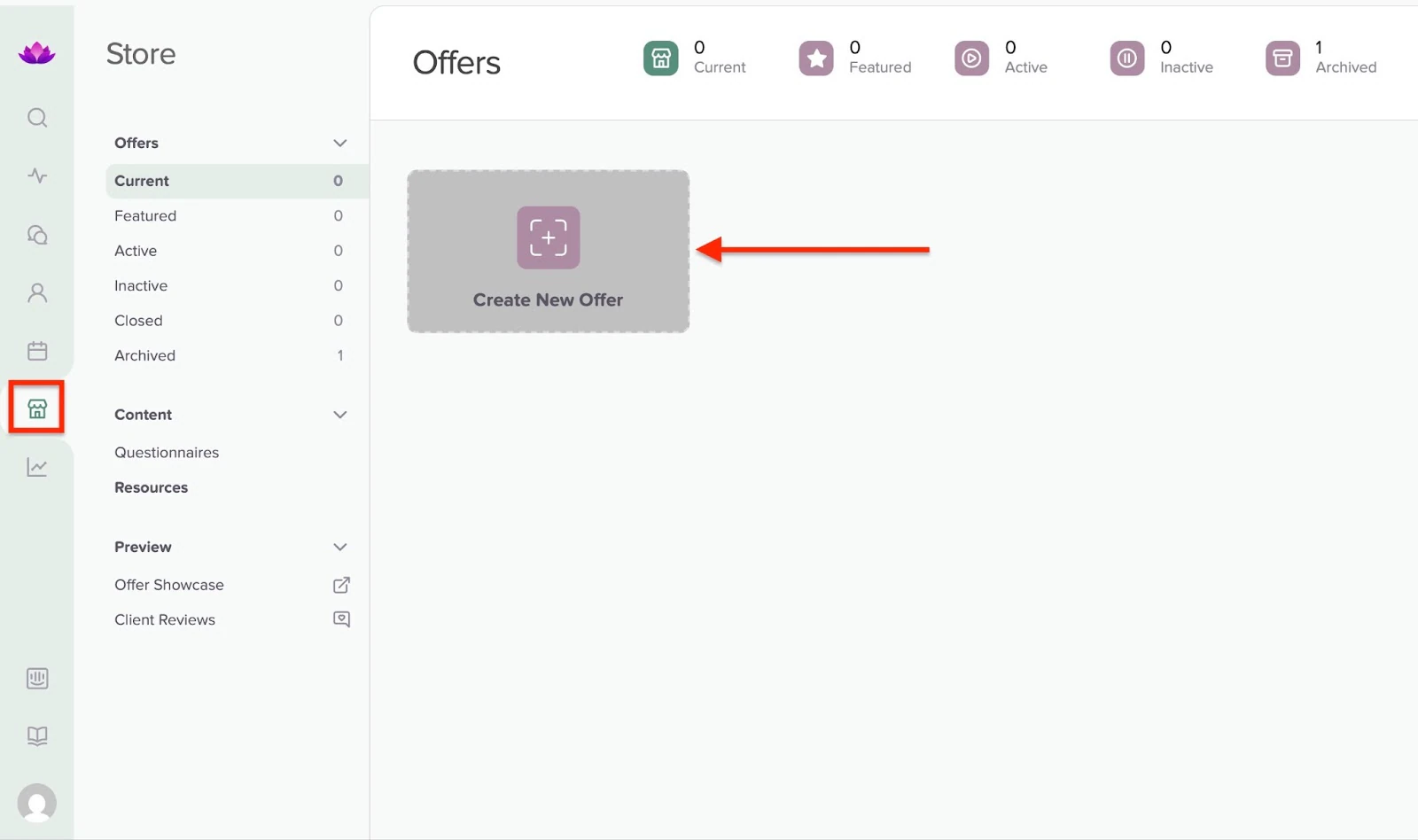
Klicke zunächst in der Seitenleiste auf das Store-Symbol (Store-Funktion). Es öffnet sich automatisch das Fenster “Offers”. Klicke jetzt auf “Create New Offer”.
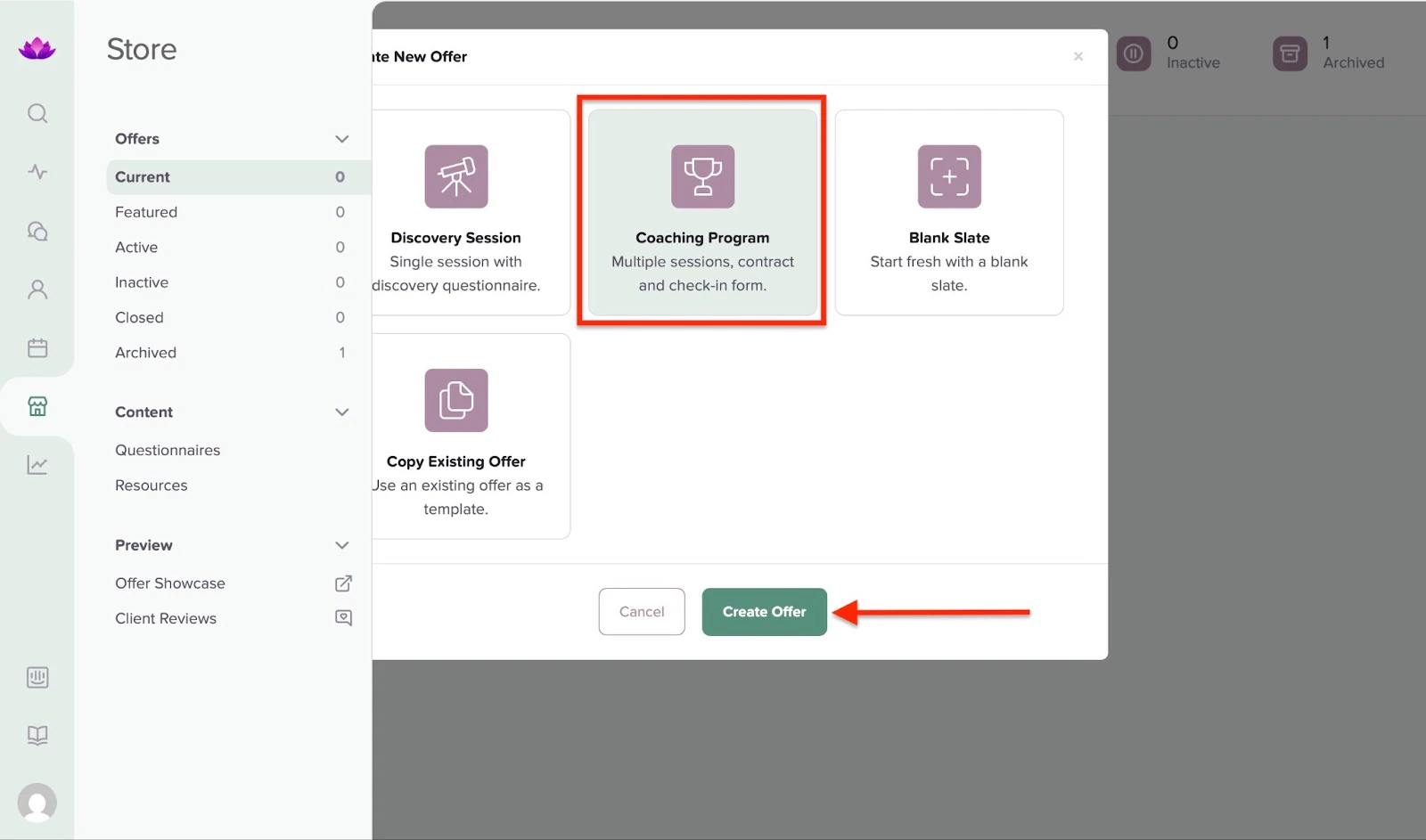
Wähle im Pop-up-Fenster deine bevorzugte Option. Wählen wir “Coaching Program”. Klicke danach auf “Create Offer”.
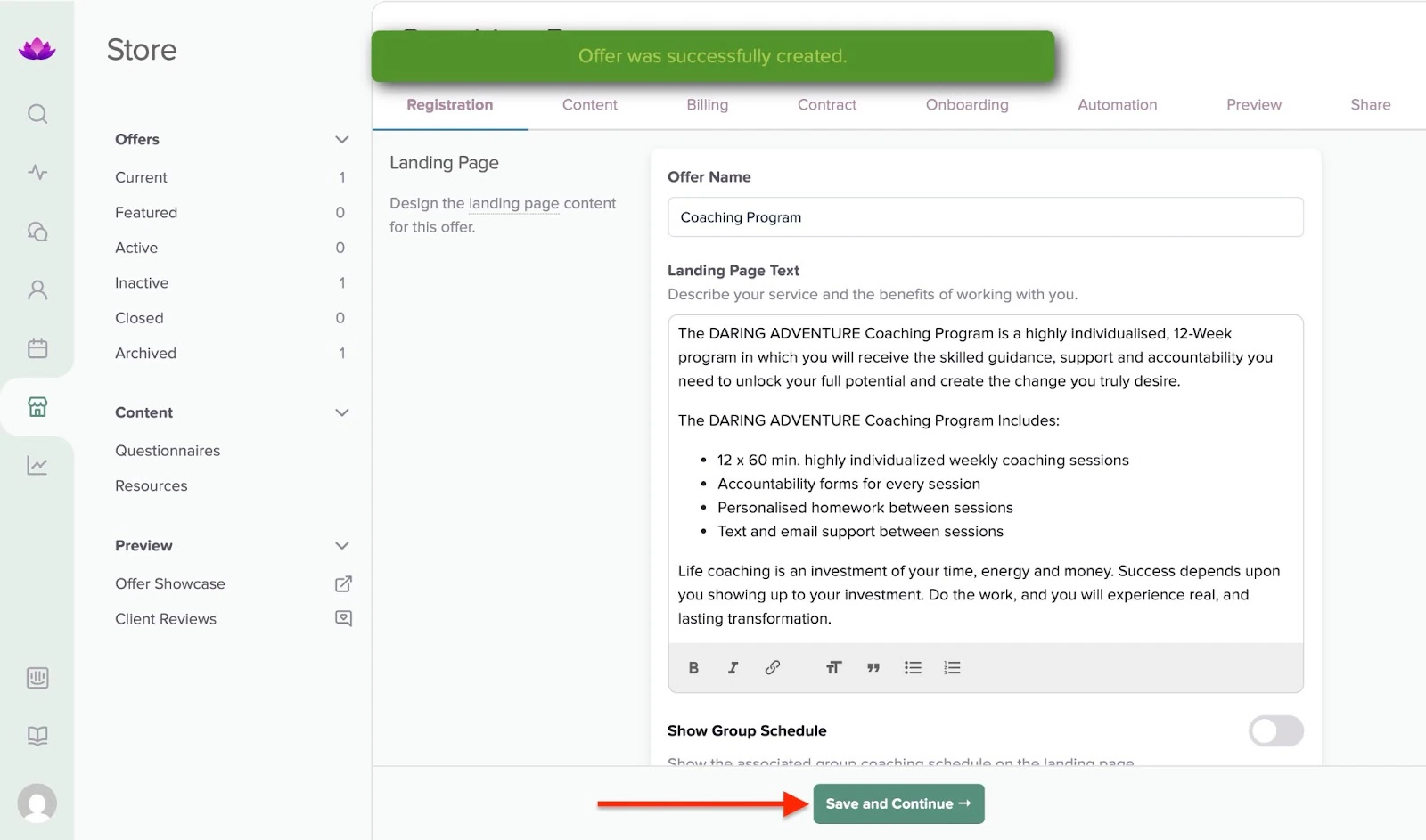
Satori erstellt dein Angebot automatisch. Du kannst die passenden Tabs auswählen, um Informationen zu ändern oder hinzuzufügen.
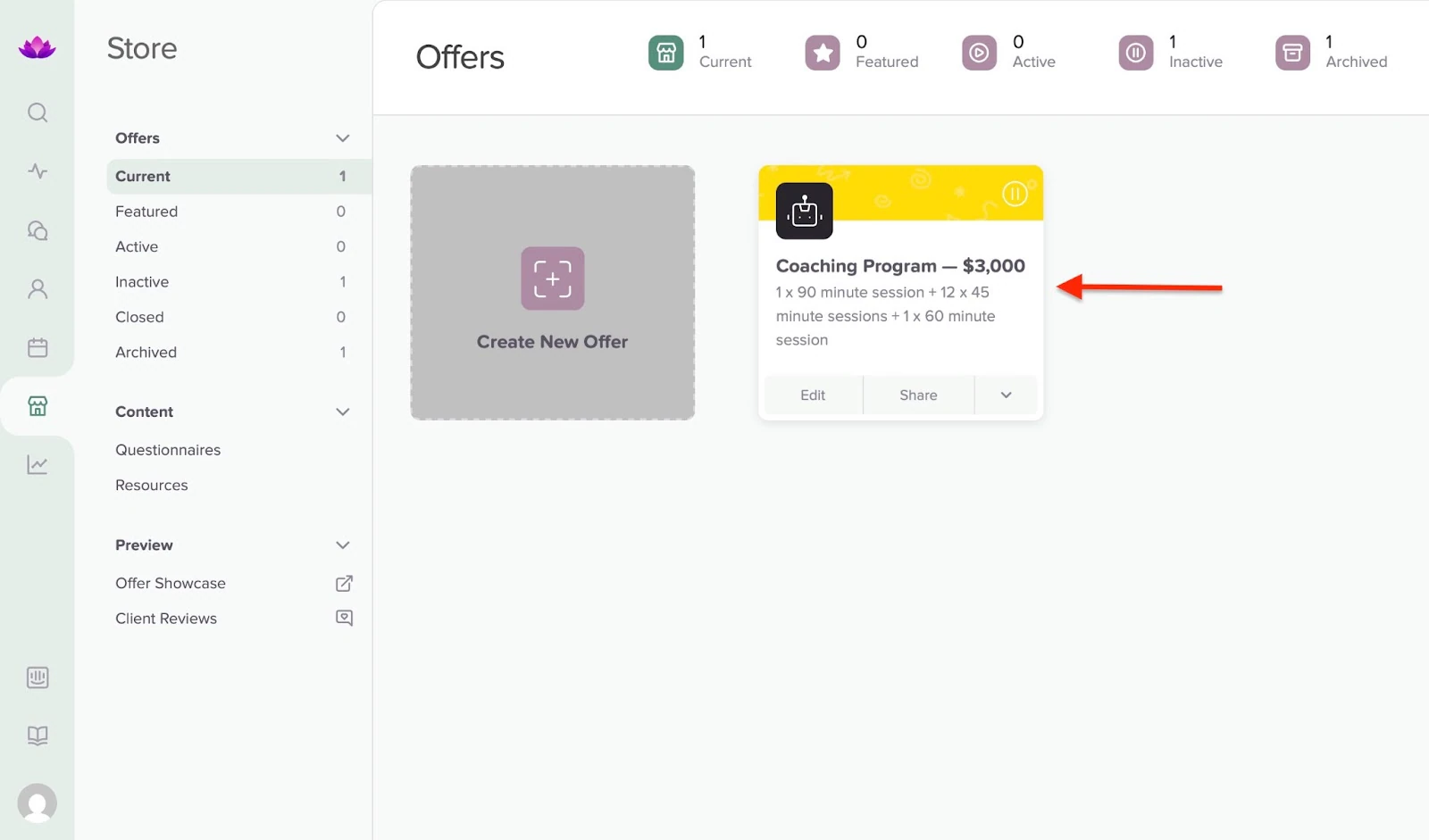
Klicke danach auf “Offers”, den ersten Punkt in der Seitenleiste der Store-Funktion. Das neu erstellte Angebot wird dort angezeigt.
2. Fragebögen
Beim Führen eines Unternehmens versuchen Unternehmer wie du, so viel Zeit wie möglich zu sparen.
Mit dem Fragebogen von Satori kannst du eine Liste von Fragen erstellen, die deine Kunden vor einem Call oder Meeting beantworten. Ihre Antworten helfen dir, sie besser zu verstehen, Sitzungen zu planen, ihre Fortschritte zu feiern und ihren Fortschritt als Coach zu verfolgen.
Das spart dir Zeit, weil du nicht mehrere Kennenlern-Sitzungen abhalten musst, nur um herauszufinden, wer dein Kunde ist und welche Ziele er hat.
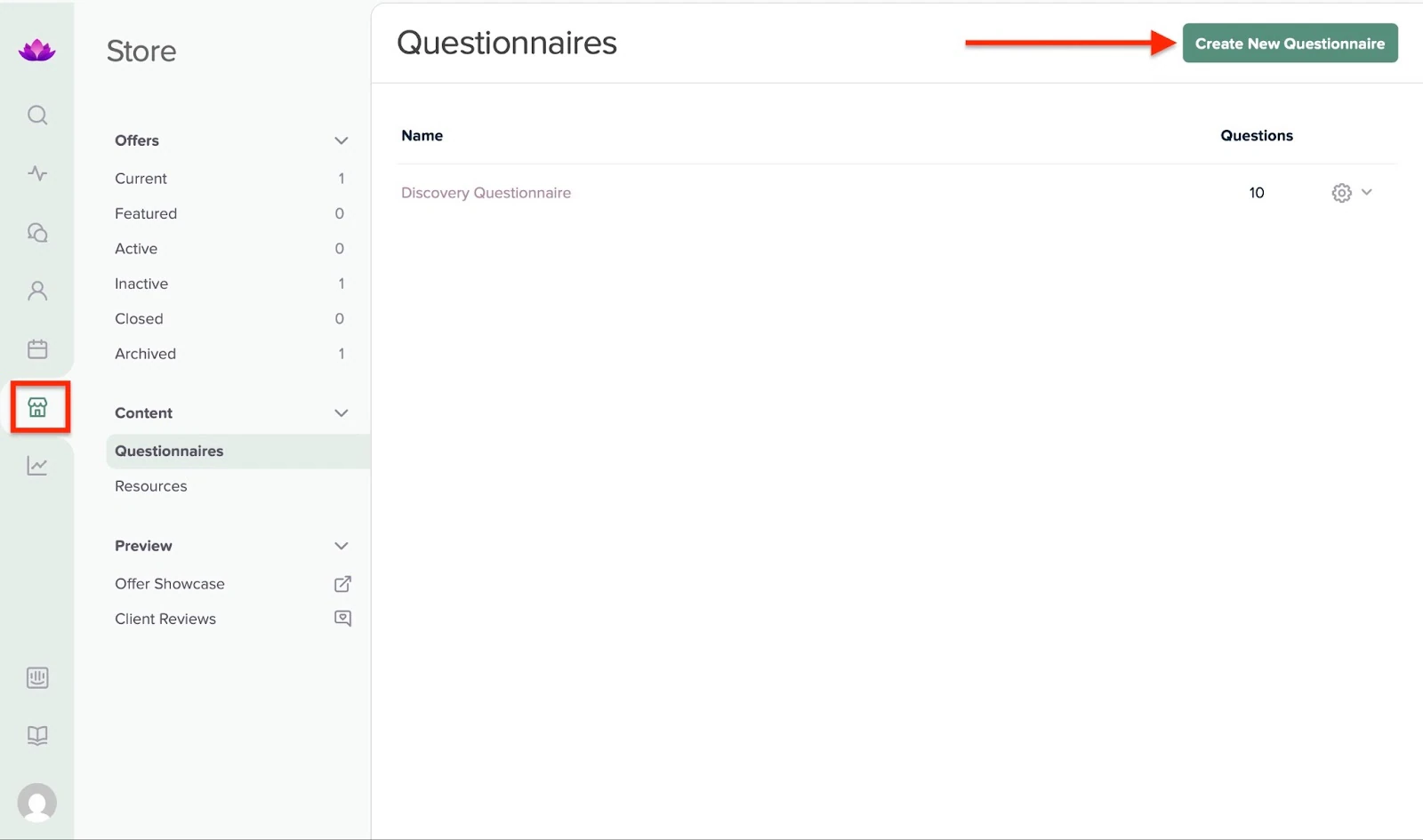
Um mit der Erstellung von Fragebögen zu beginnen, wähle das Store-Symbol und dann “Questionnaires”. Klicke anschließend auf “Create New Questionnaire”.
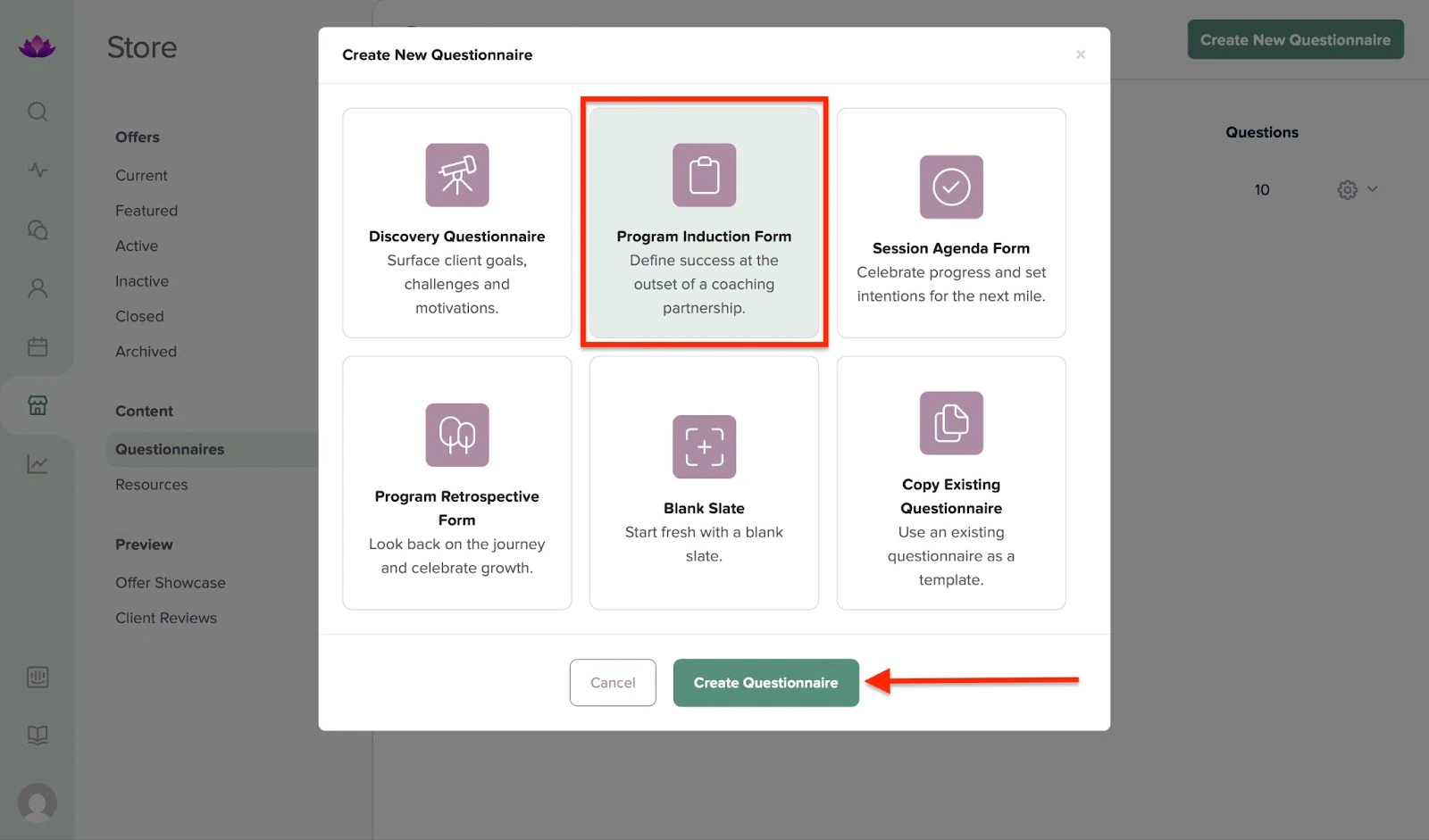
Wähle im Pop-up-Fenster deine bevorzugte Option und klicke auf “Create Questionnaire”.
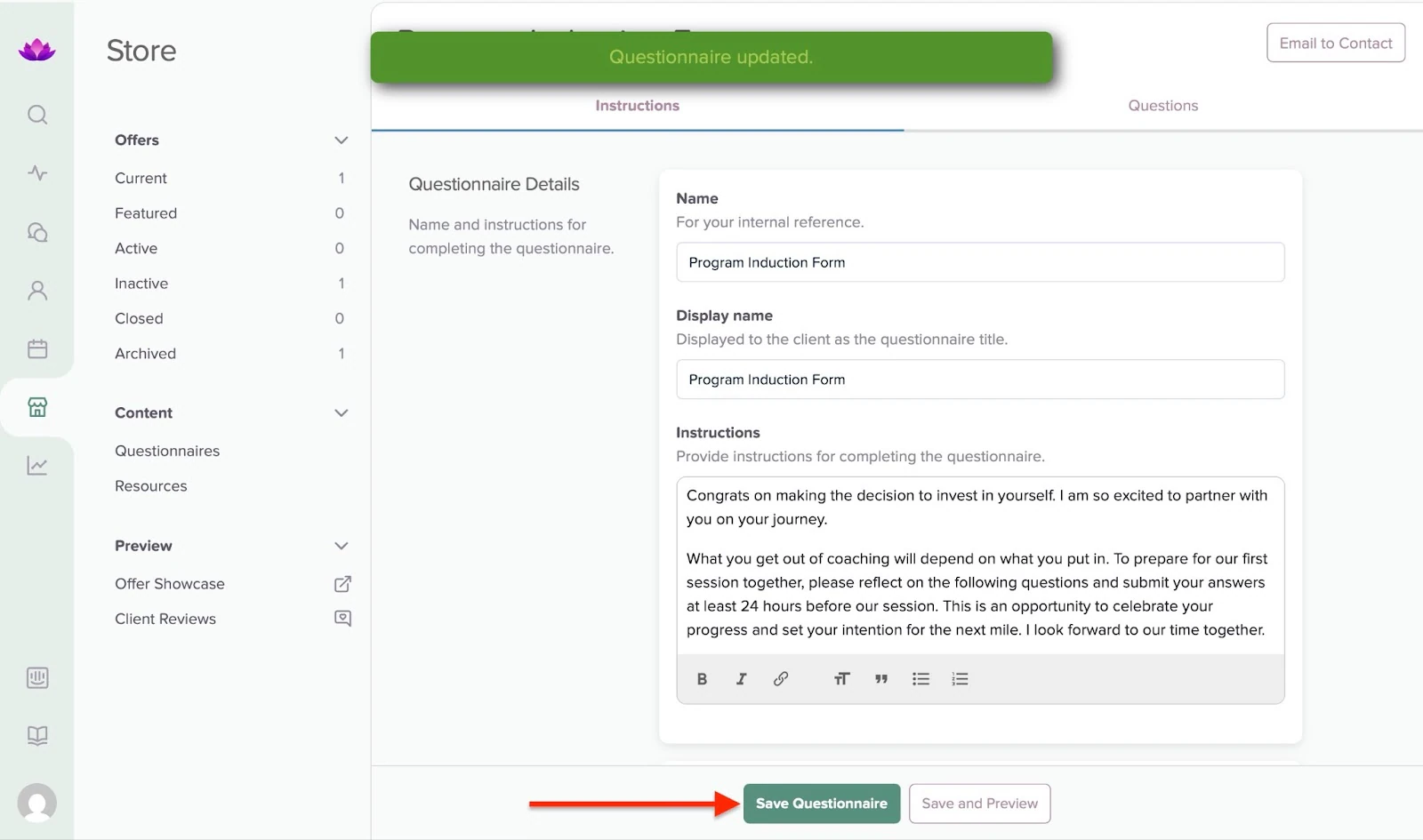
An diesem Punkt sollte der Fragebogen fertig sein. Du kannst ihn bearbeiten und weitere Fragen hinzufügen, indem du die Tabs “Instructions” und “Questions” auswählst. Sobald du fertig bist, klicke auf “Save Questionnaire”, um alle neuen Änderungen hinzuzufügen.
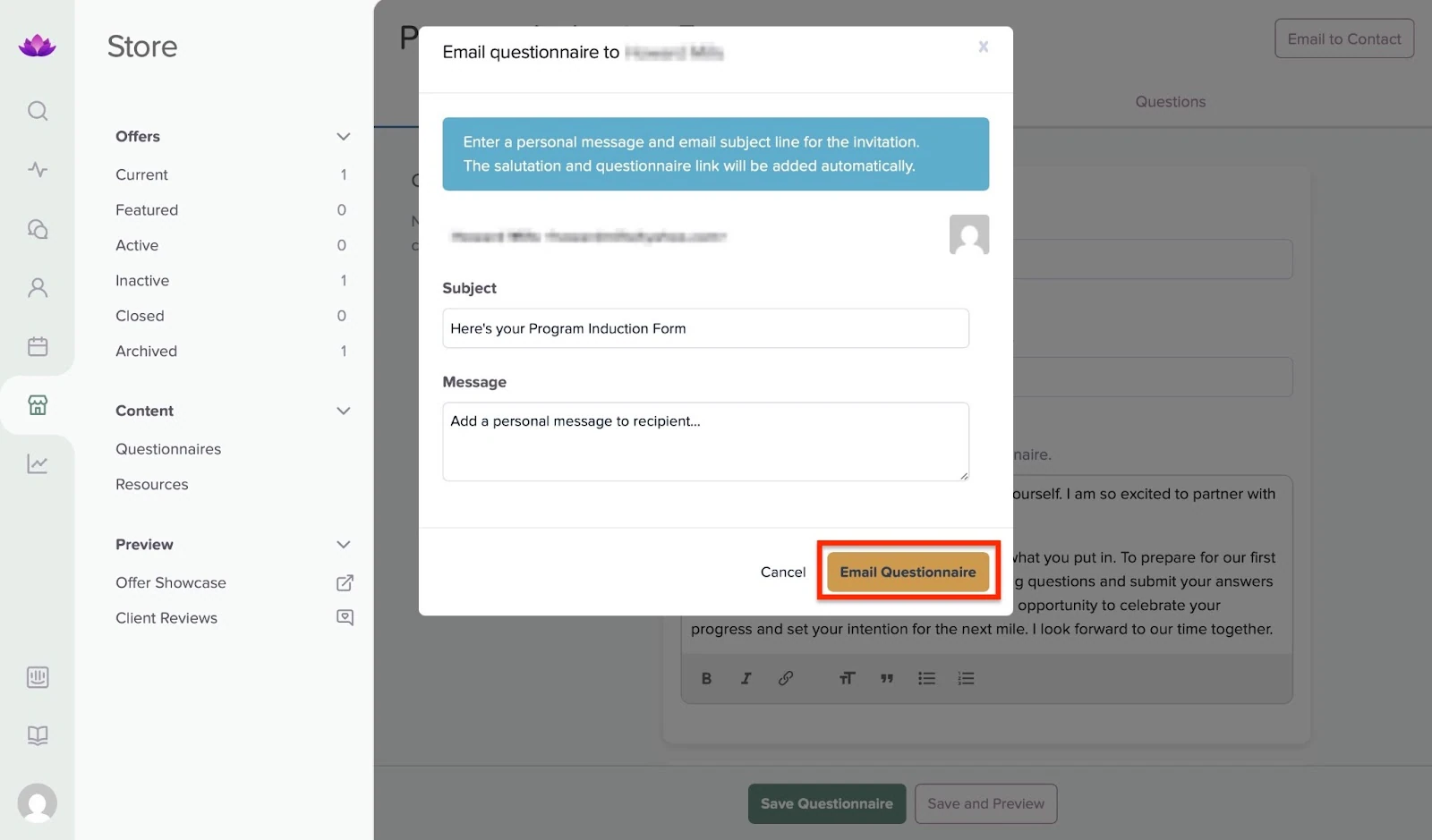
Klicke schließlich oben rechts im Fenster auf “Email to Contact”, um den Kunden auszuwählen, dem du ihn senden möchtest. Dadurch wird der Fragebogen automatisch gespeichert.
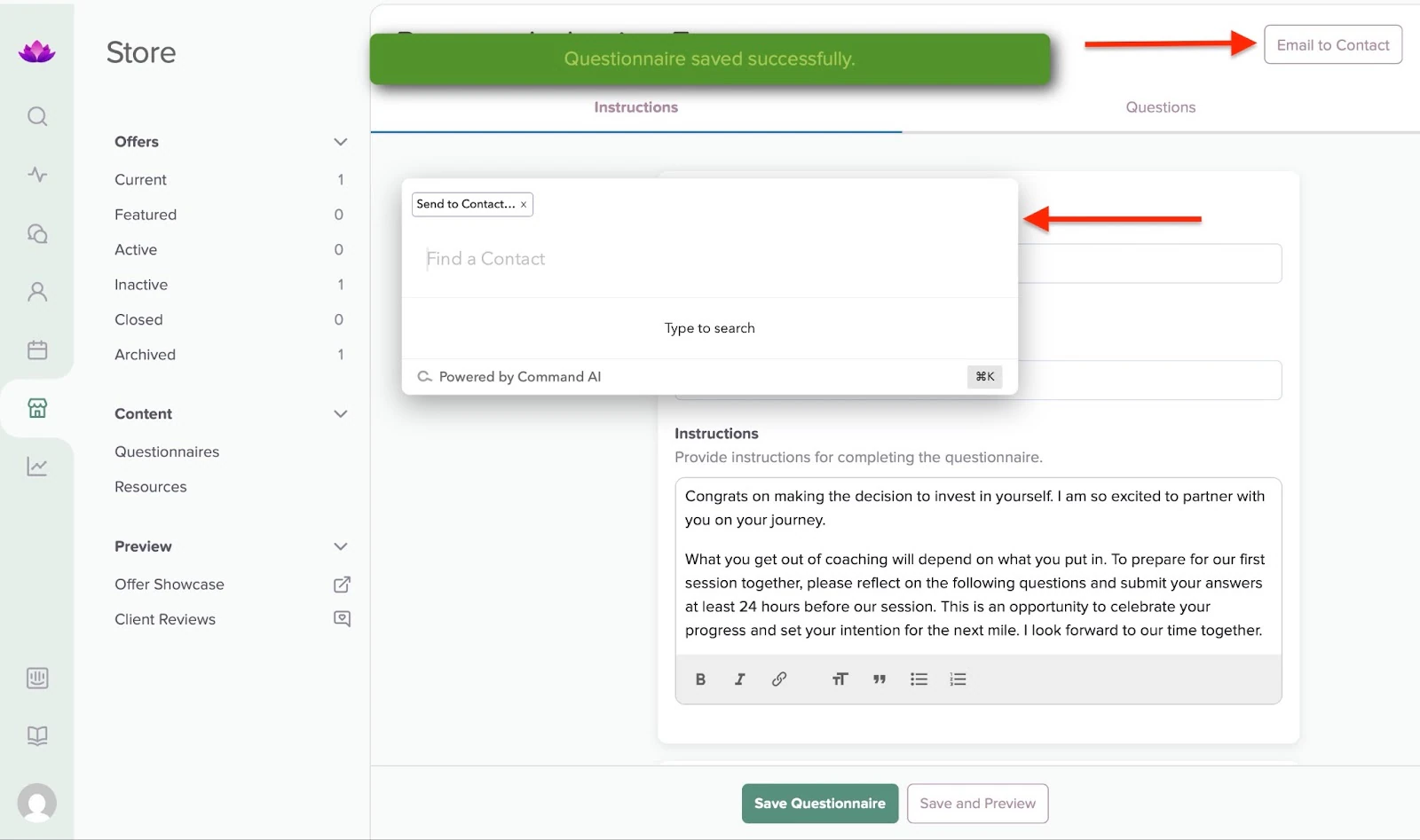
Suche nach dem Kunden und wähle seinen Kontakt aus. Füge im neuen Pop-up-Fenster eine persönliche Nachricht an den Empfänger hinzu und klicke auf “Email Questionnaire”.
Was mir gefallen hat:
- Hat eine klare und einfache Oberfläche, was die Nutzung leicht macht
- Bietet Automatisierungsfunktionen für Online-Coaching, etwa automatisierte Terminplanung, Fragebögen, Onboarding und Abrechnung.
- Hilfreiche Guides und Onboarding für Einsteiger
Was mir nicht gefallen hat:
- Bezahlpläne können teuer sein, wenn du keinen großen Kundenstamm hast.
- Die Einrichtung deiner Coaching-Pakete, Fragebögen, Angebote, Abrechnung und deines Brandings kann zeitaufwendig sein, besonders für Erstnutzer.
Am besten geeignet für
- Karriere-Coaches, die ein optimiertes Kunden-Onboarding wünschen.
Preise
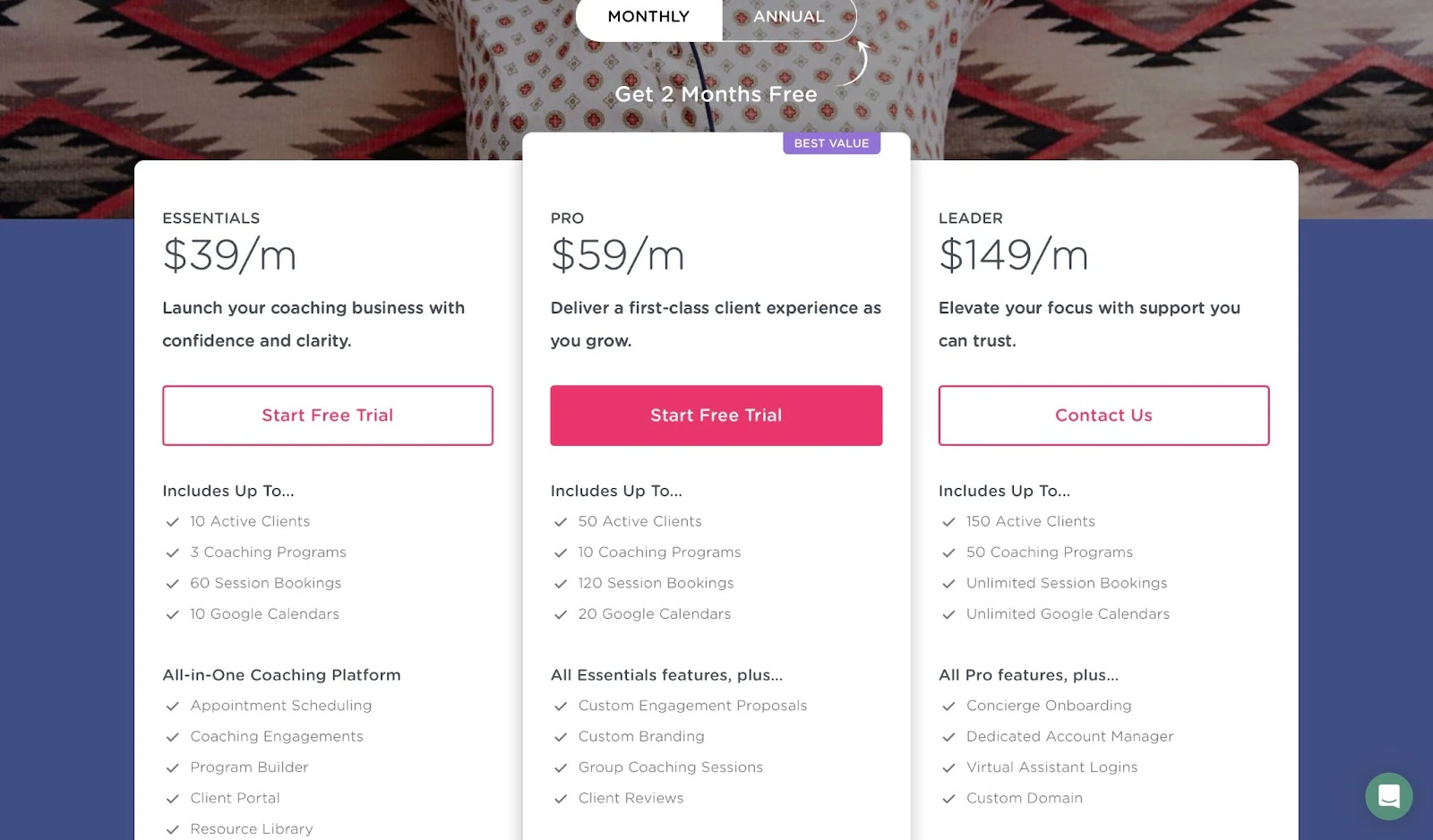
- Essentials: 39 $/Monat
- Pro: 59 $/Monat
- Leader: 149 $/Monat
3. CoachVantage
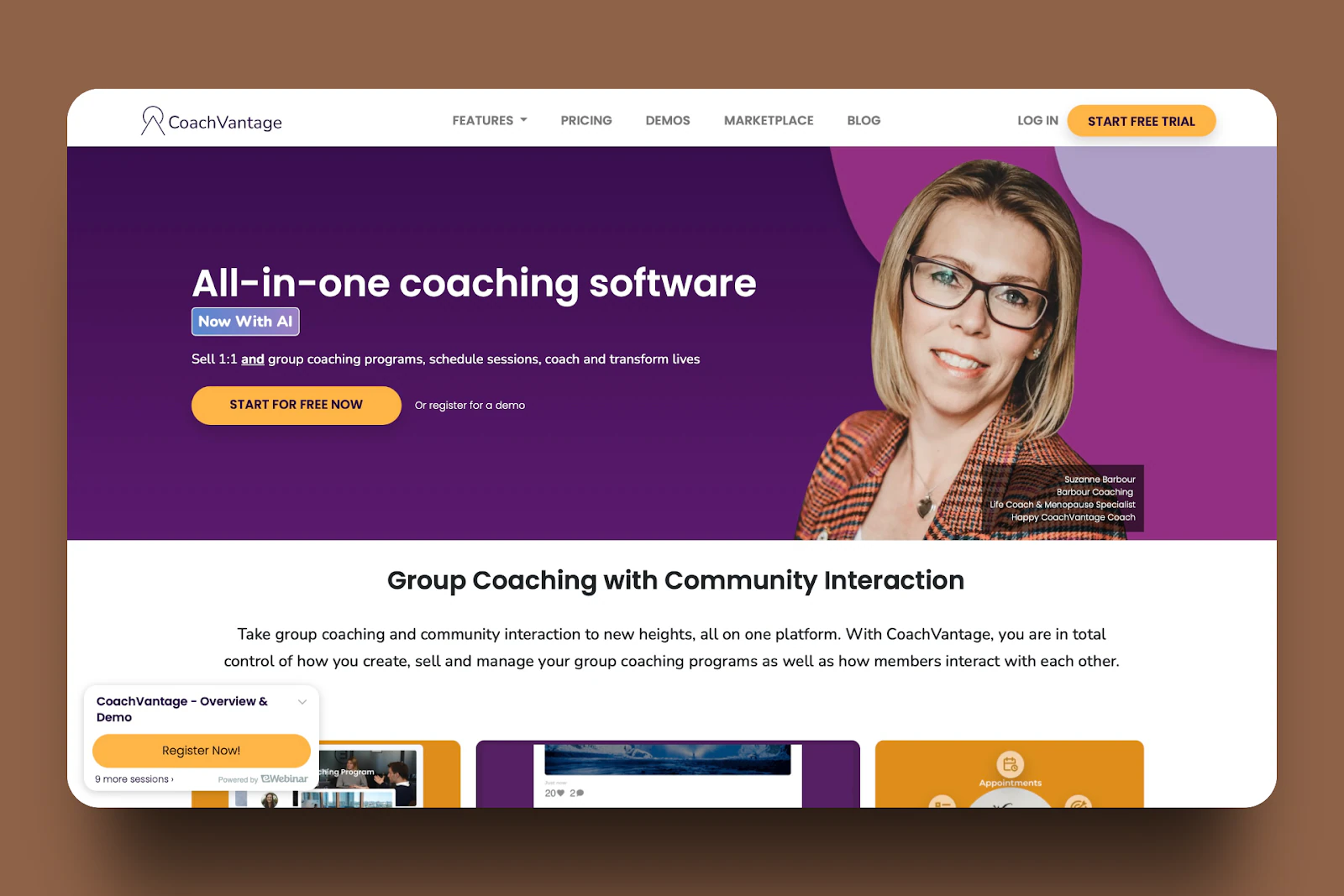
CoachVantage steht an dritter Stelle meiner Liste der besten Online-Coaching-Plattformen. Es dient der Erstellung von 1:1- und Gruppen-Coaching-Programmen.
Du kannst außerdem Kundenbeziehungen mit seinen Funktionen für Formulare, Verträge, Ressourcenbibliothek und Rechnungen verwalten.
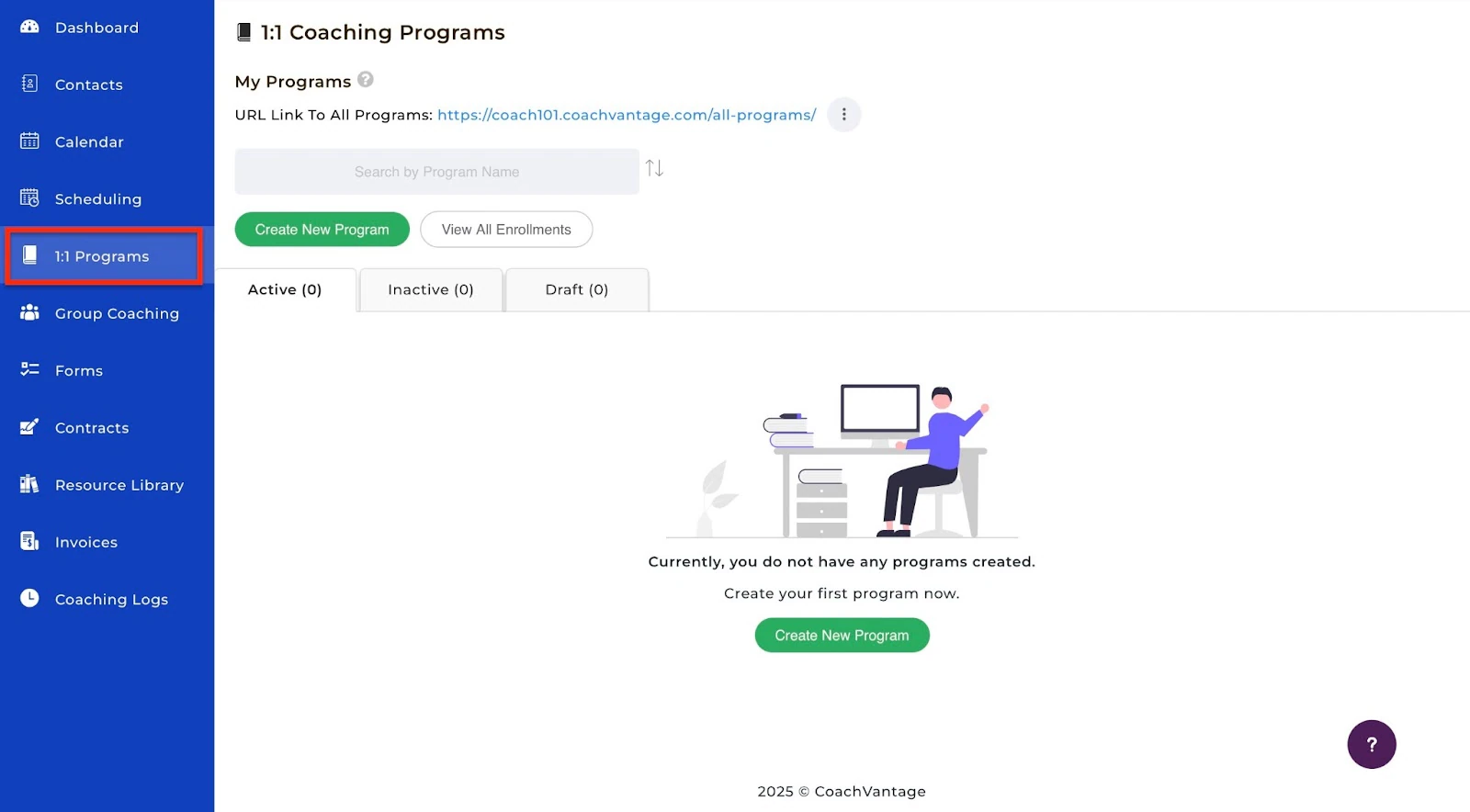
Mit der 1:1-Programm-Funktion von CoachVantage erstellst du ein neues Coaching-Programm und siehst alle Anmeldungen ein. Die von dir erstellten Programme werden als aktiv, inaktiv oder Entwurf gelistet. Du kannst sie nach diesen Kategorien anzeigen.
Dank der Gruppen-Coaching-Funktion ist das Erstellen neuer Coaching-Gruppen einfach. Du kannst Teilnehmer einsehen, die du gerade betreust, die du im Entwurf hast und die du abgeschlossen hast.
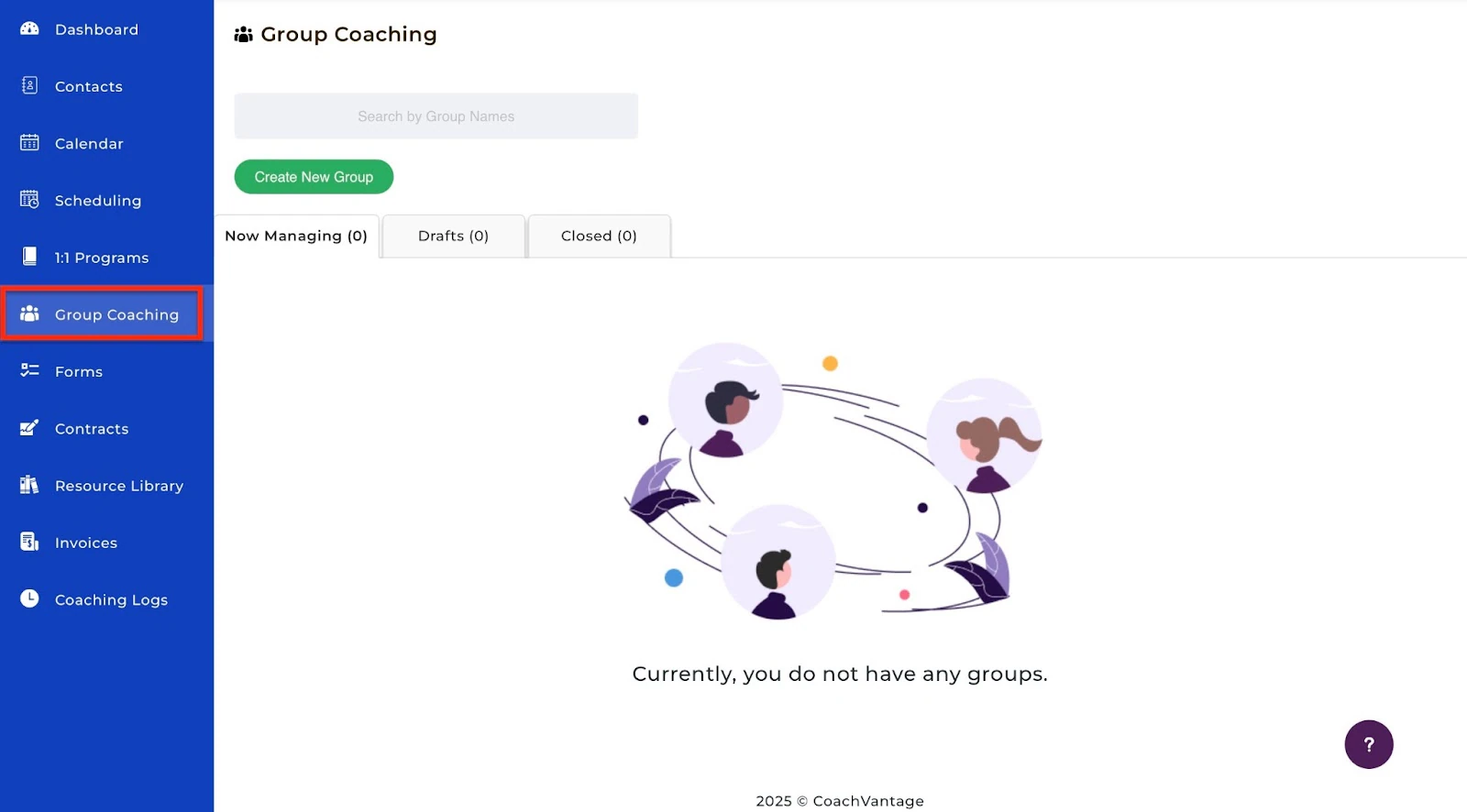
Es gibt noch mehr. Mit der Formulare-Funktion von CoachVantage kannst du Vorlagenformulare auswählen oder neue von Grund auf erstellen. Es ist möglich, Ordner zu erstellen, um deine Vorlagen und Formulare zu organisieren. Du kannst außerdem nach Formularen suchen oder sie in Ordner wie “All Forms” oder “Active Forms” einsortieren.
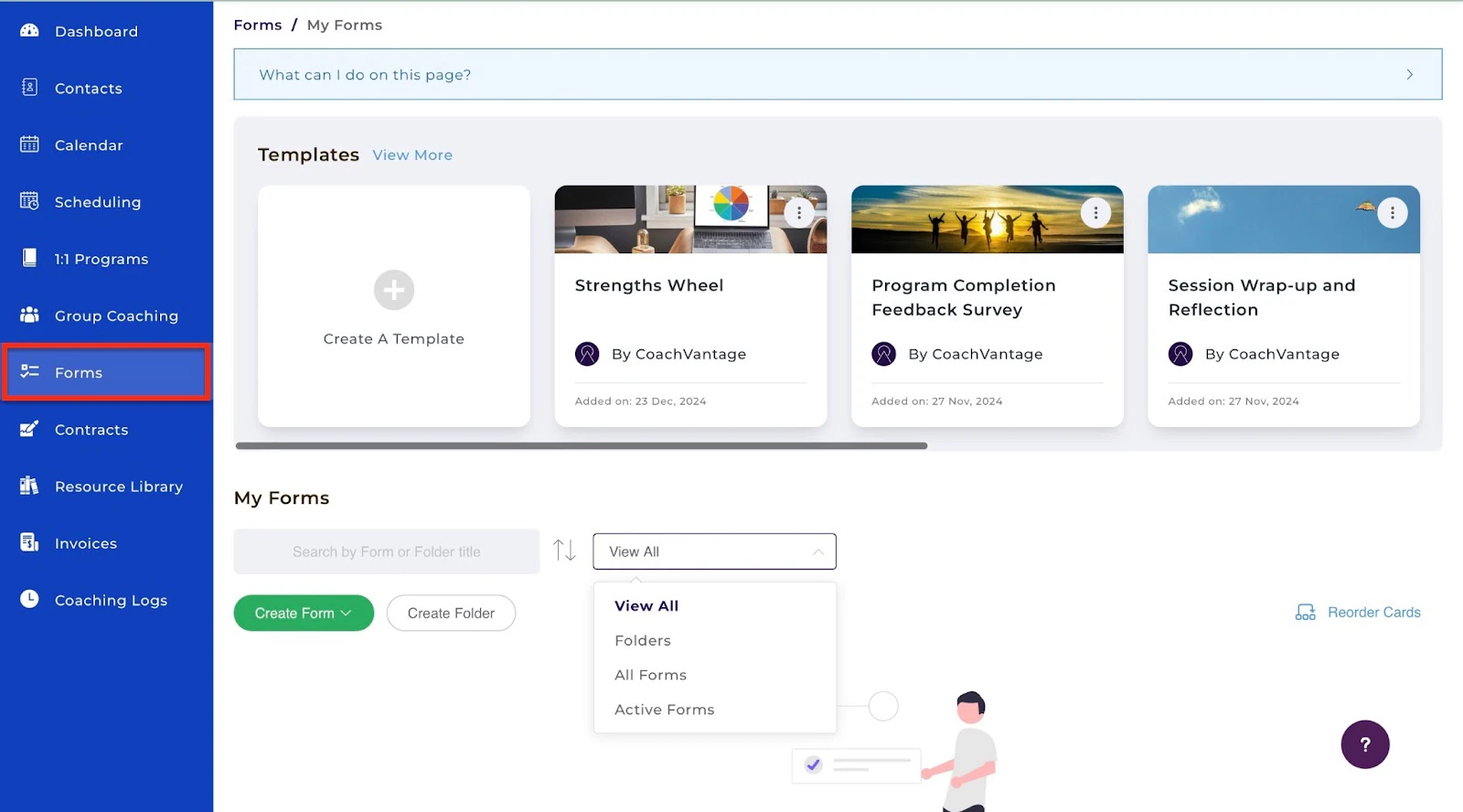
Mit der Verträge-Funktion kannst du deinen Kunden Verträge zur Unterschrift senden. Du kannst außerdem den Zeitraum und den Status deiner Verträge einsehen. Diese Funktion kategorisiert deine Verträge unter “Documents”, “Templates” und “Archived”.
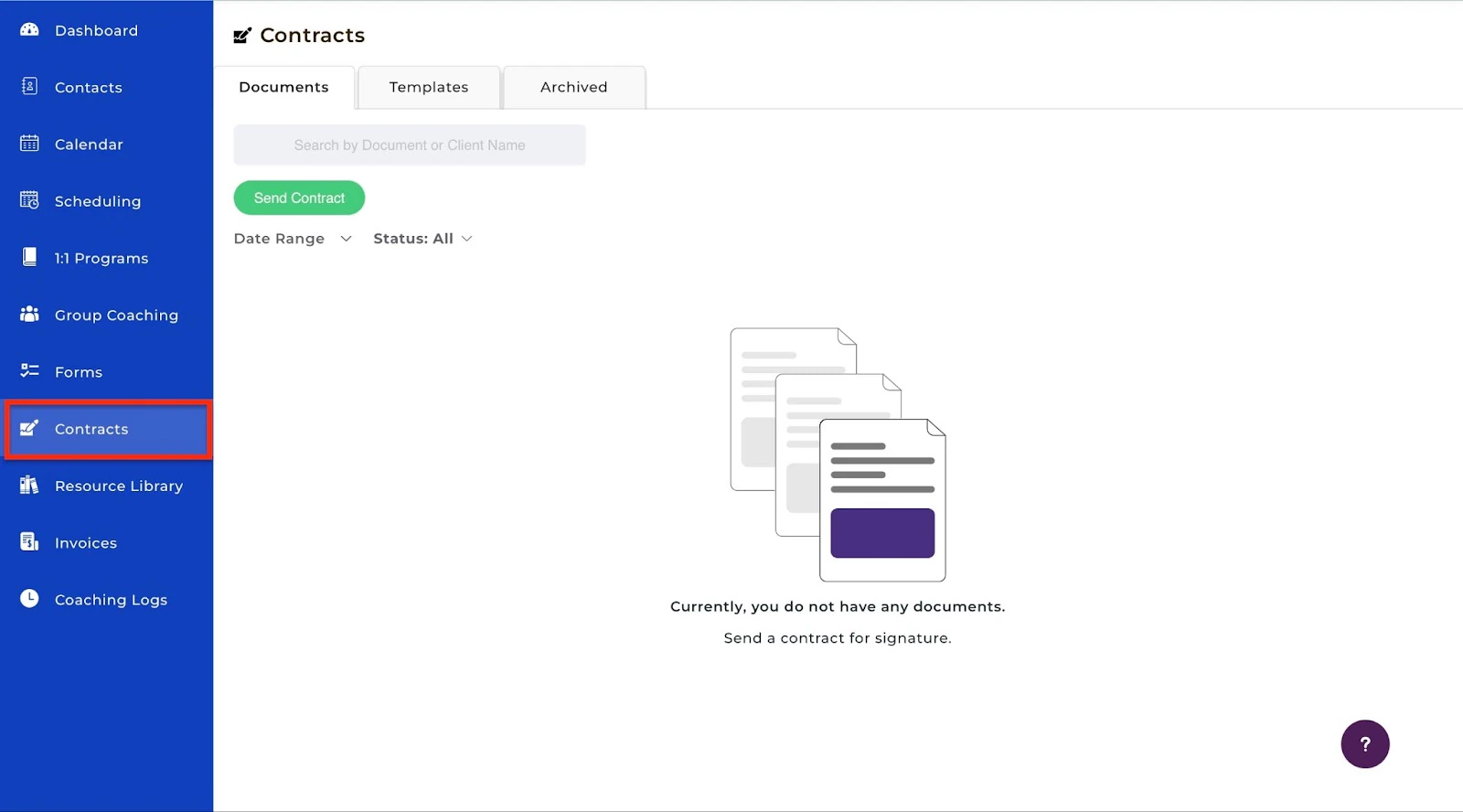
Um bei CoachVantage ein 1:1-Coaching-Programm zu erstellen, wähle zunächst “1:1 Programs” in der Seitenleiste. Klicke dann auf “Create New Program”.
Gib jetzt den Namen und die Beschreibung des Programms ein.
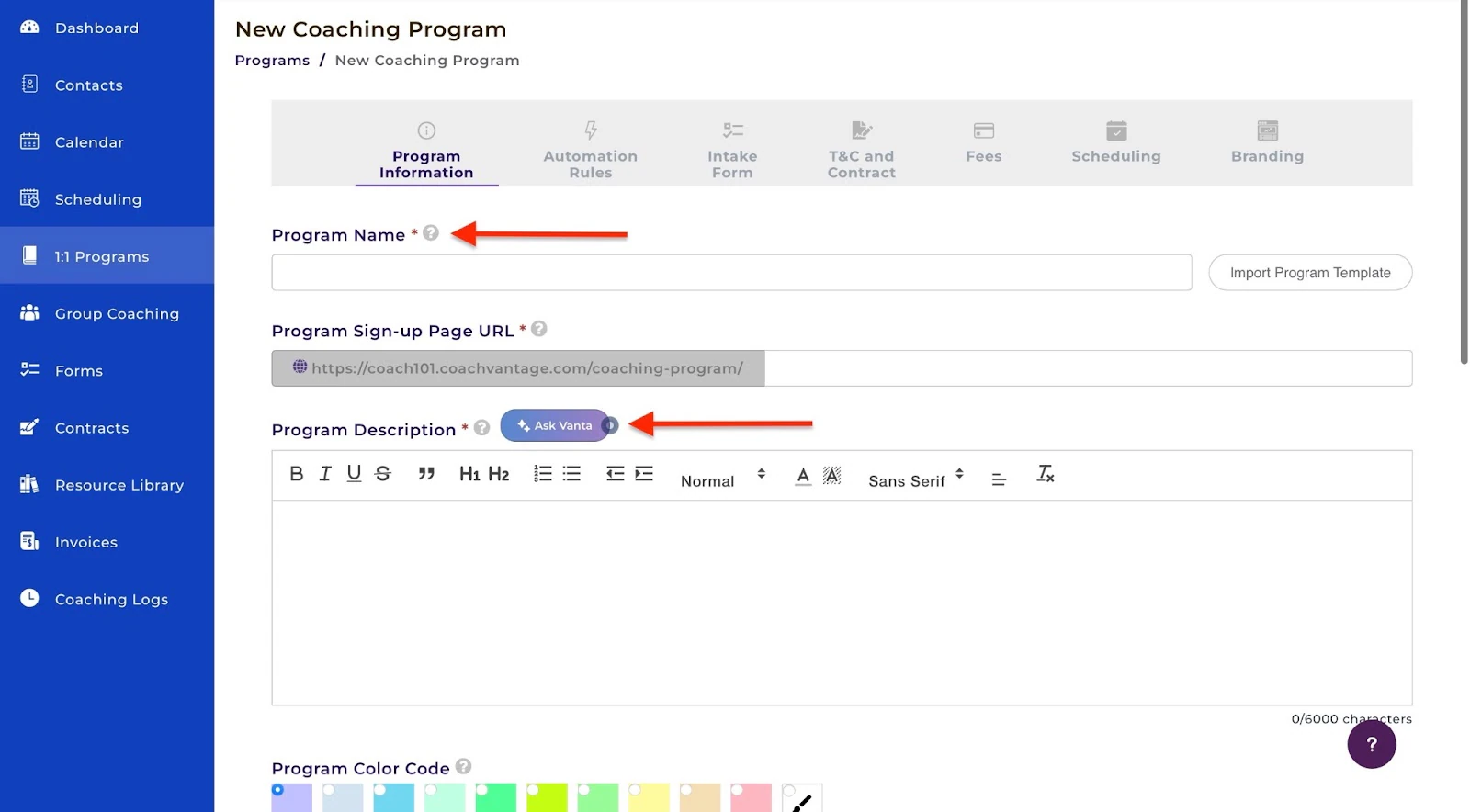
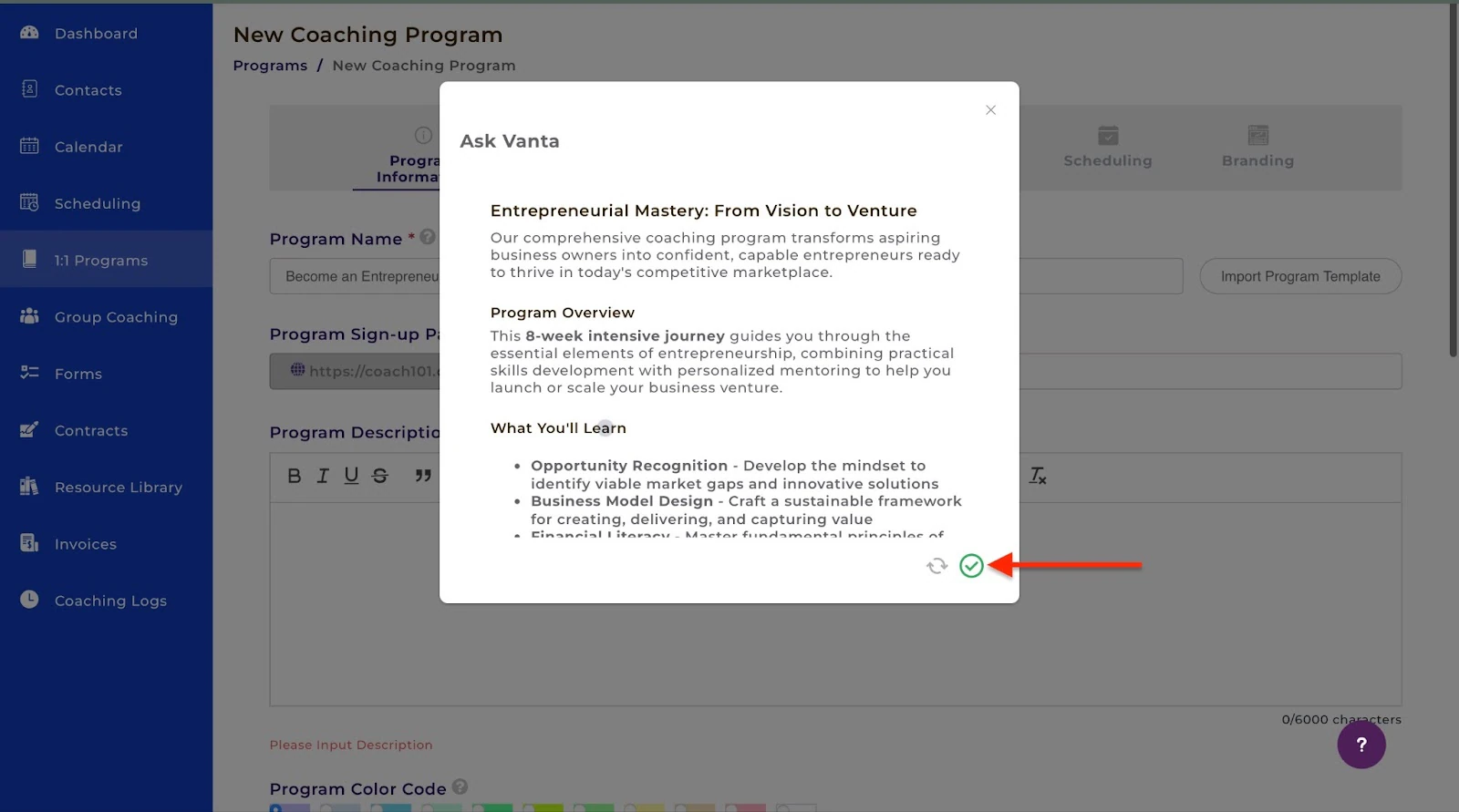
Du kannst auf “Ask Vanta” klicken, und die KI generiert automatisch eine Beschreibung für dich. Wähle im Pop-up-Fenster das eingekreiste grüne Häkchen-Symbol, um den generierten Text zu verwenden.
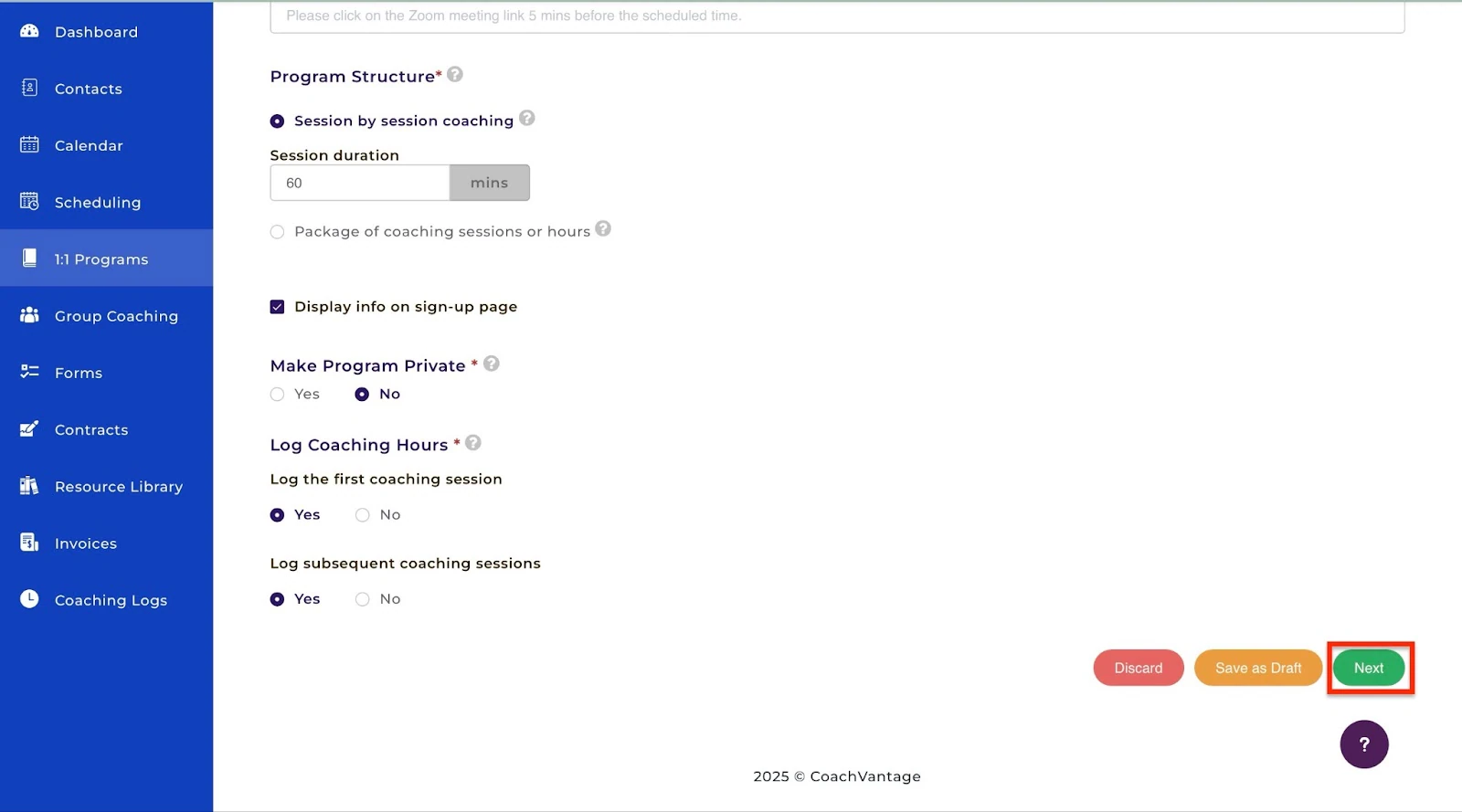
Sobald du das erledigt hast, scrolle nach unten und wähle deine bevorzugten Optionen. Klicke dann auf “Next”.
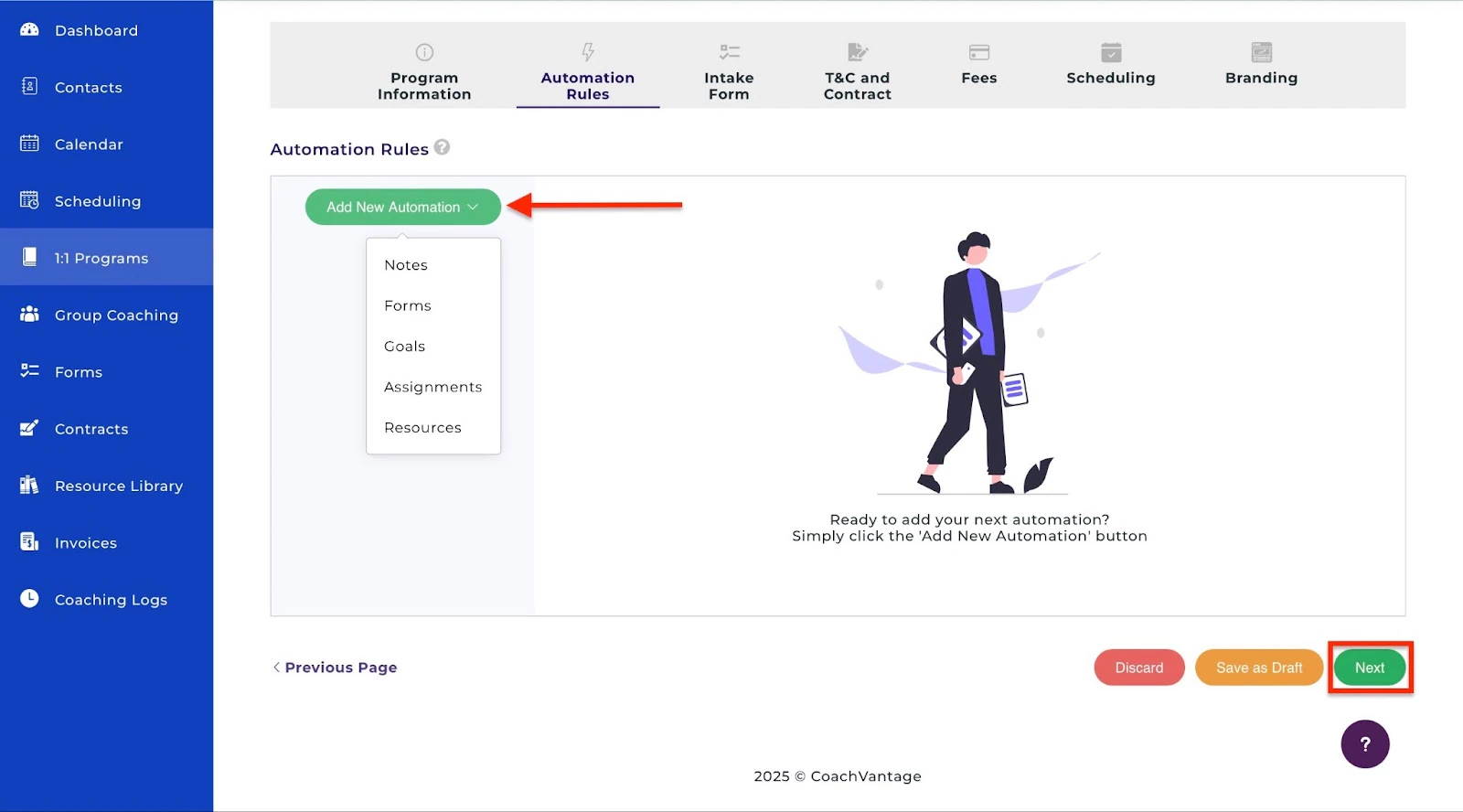
Wähle im neuen Fenster “Add New Automation”, um Automatisierungen hinzuzufügen. Füge in den nächsten Schritten dein Intake-Formular hinzu, richte deine Nutzungsbedingungen bzw. deinen Vertrag, Gebühren und Terminplanung ein.
Lade abschließend in der Spalte “Branding” ein Bannerbild hoch, indem du auf den Bereich “Upload an image” klickst. Scrolle dann nach unten, um alle erforderlichen Informationen auszufüllen. Klicke jetzt auf “Save & Publish Program”, um abzuschließen.
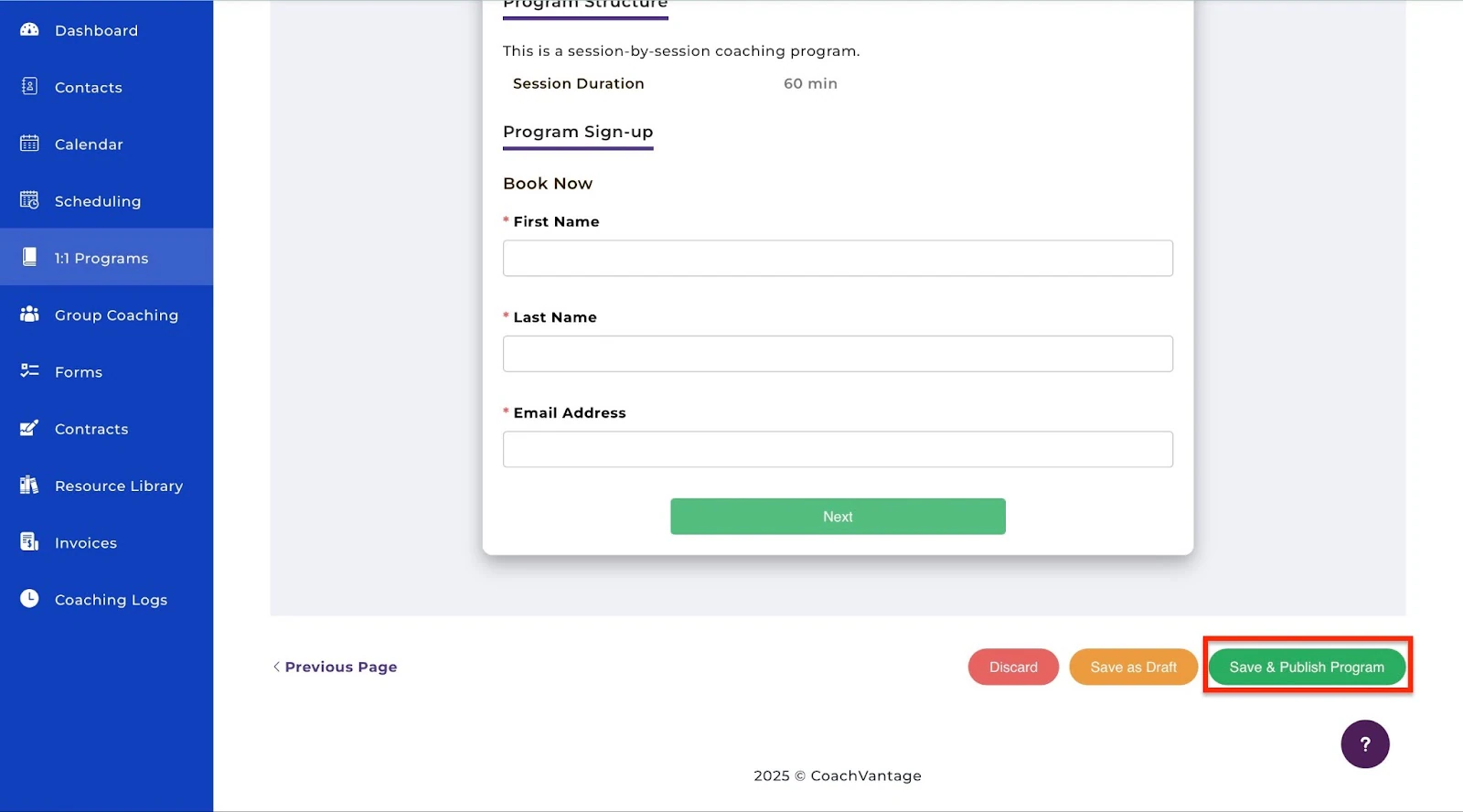
Dein neues Coaching-Programm wird im Fenster der 1:1-Coaching-Programm-Funktion gelistet.
Die Funktionen, die ich geliebt habe
1. Gruppen-Coaching
Mit CoachVantage kannst du außerdem Gruppen-Coaching erstellen. Du kannst Coaching-Programme mit mehreren Kunden gleichzeitig durchführen.
Ich führe dich in wenigen einfachen Schritten durch den Prozess. Wähle zunächst in der Seitenleiste “Group Coaching” und klicke auf “Create New Group”.
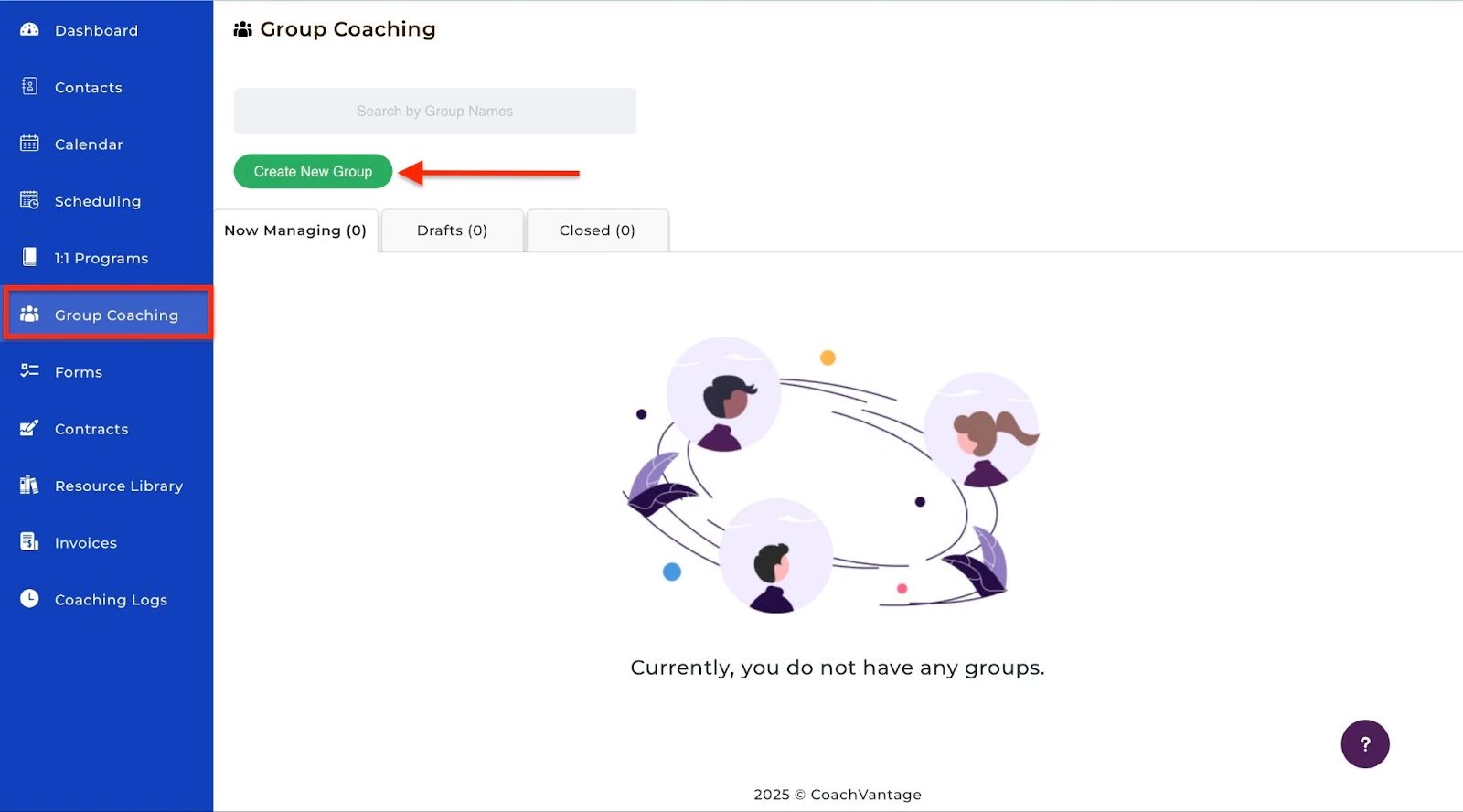
Wähle jetzt entweder “Group with Cohorts” oder “Group without Cohorts” und klicke auf “Proceed”.
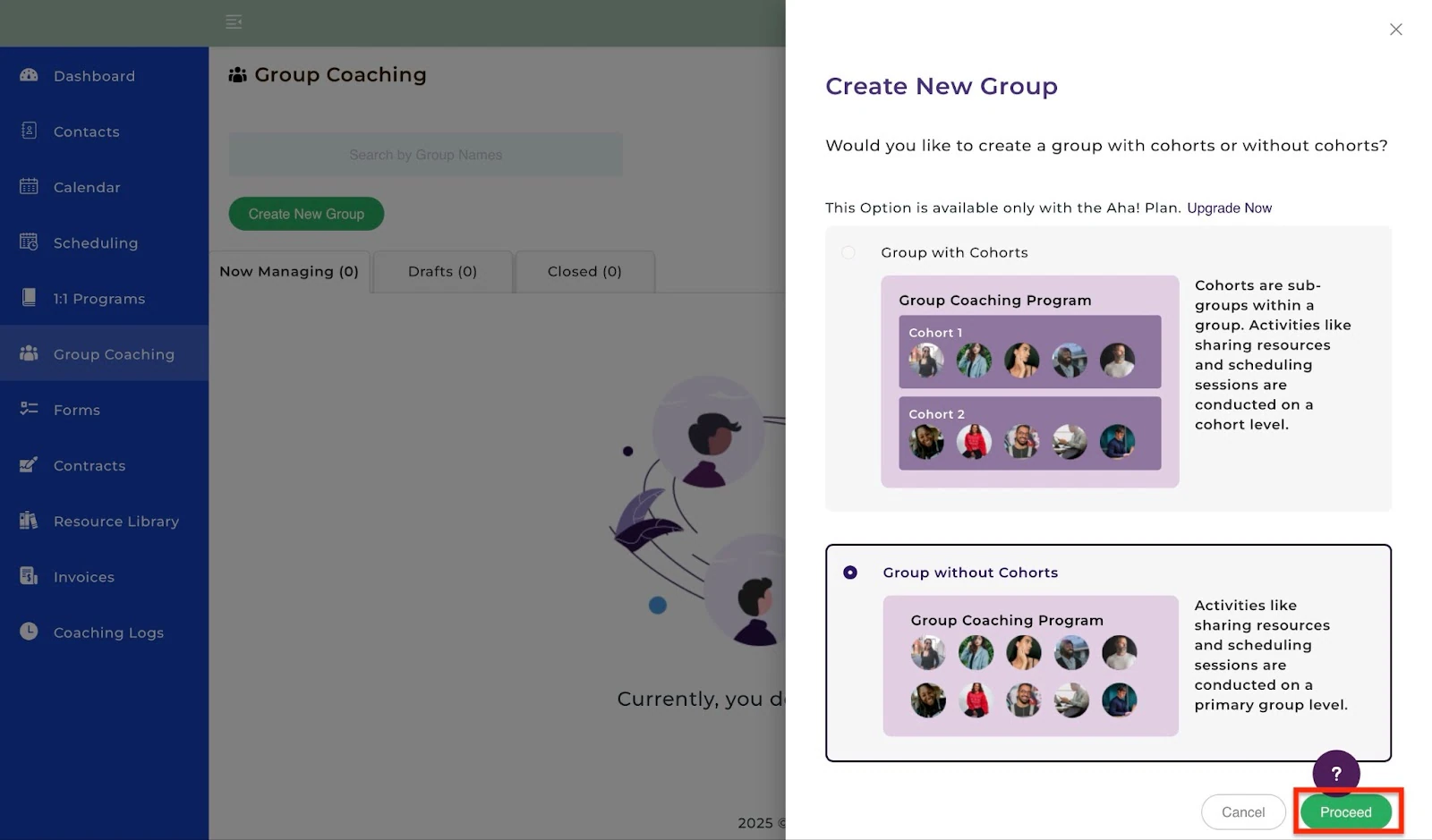
Füge im neuen Fenster den Gruppennamen und die Beschreibung hinzu. Du kannst die KI Vanta bitten, eine Beschreibung für deine Gruppe zu generieren. Scrolle dann nach unten, um den Farbcode und die Struktur des Programms zu wählen.
Klicke danach auf “Next”.
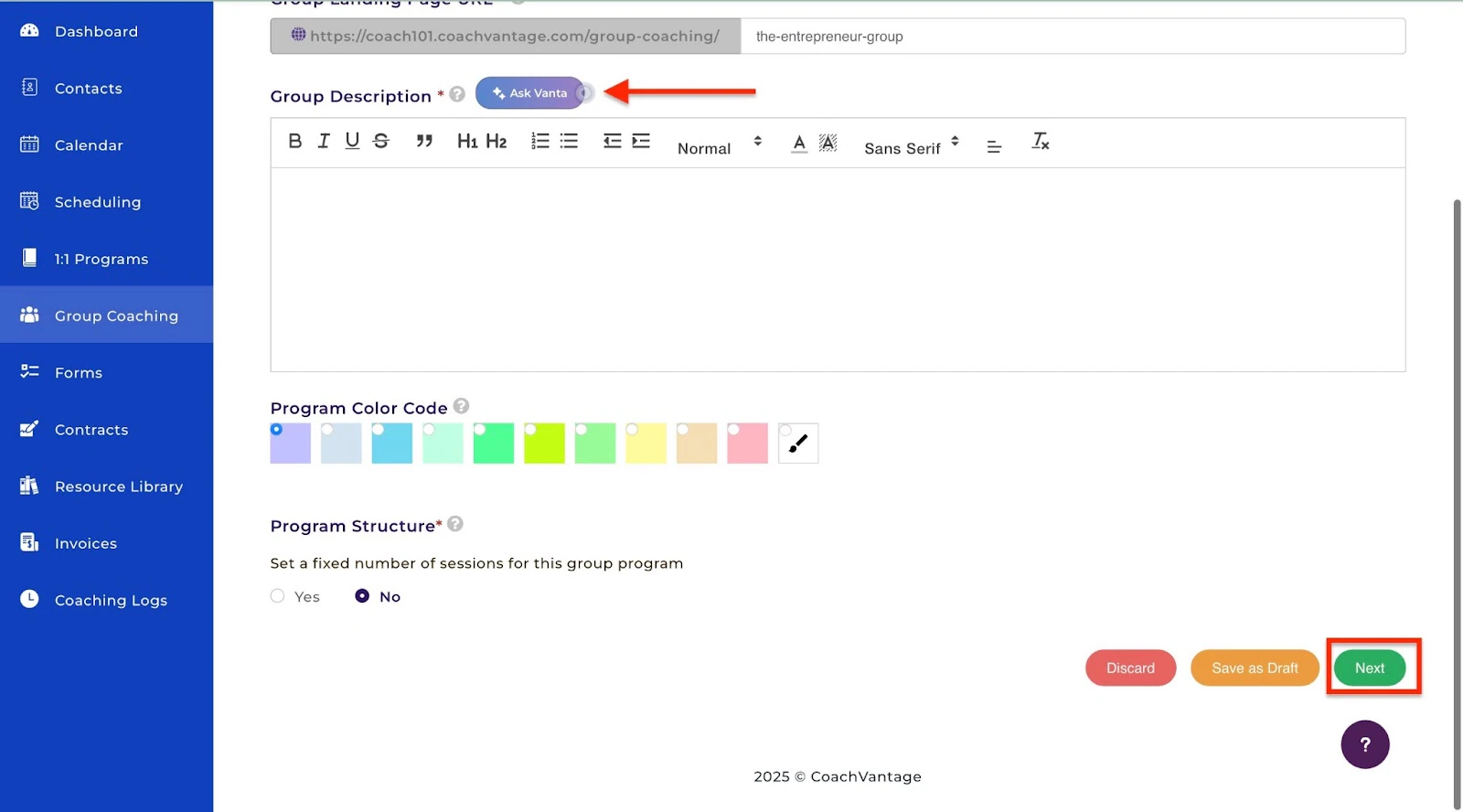
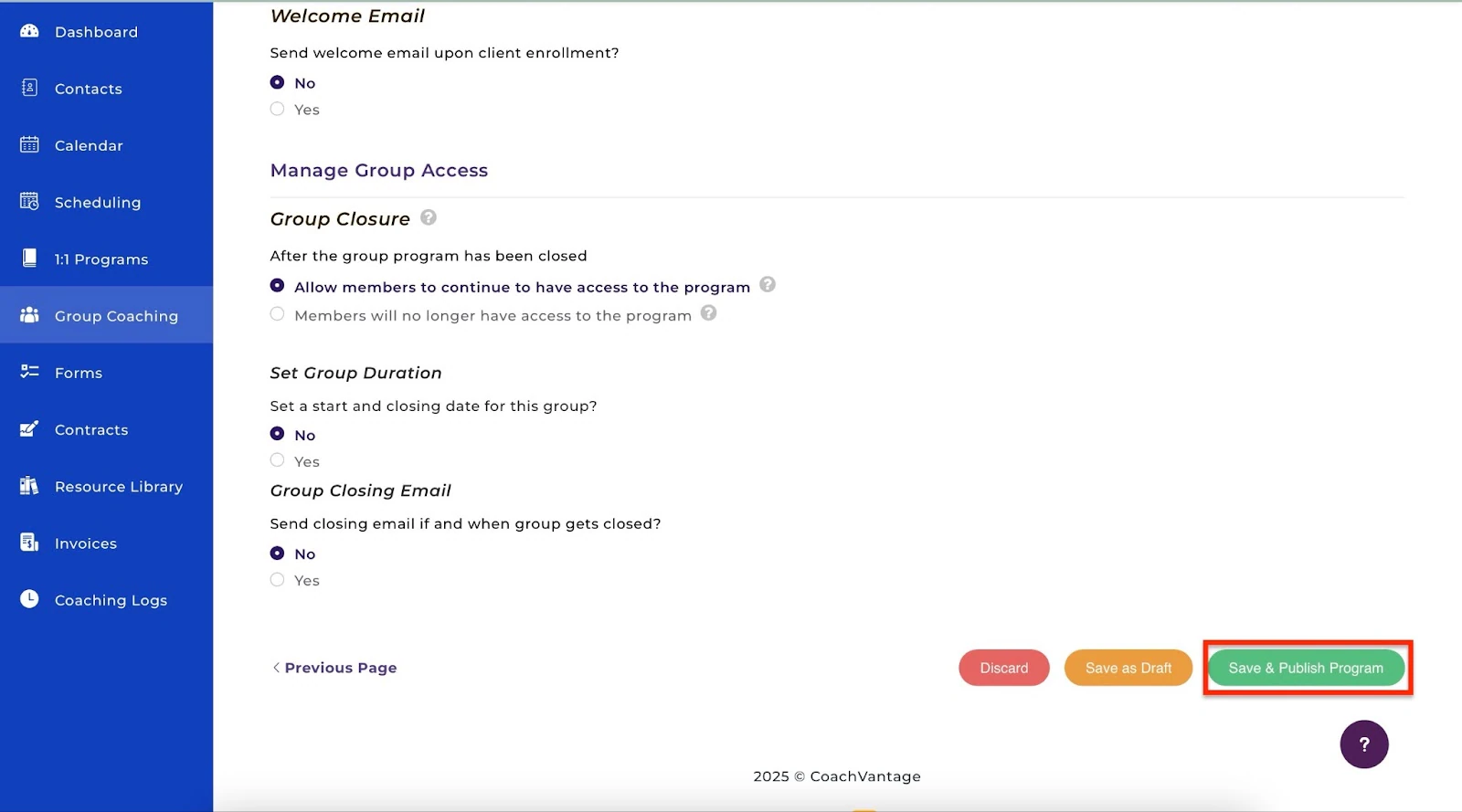
Sobald du das erledigt hast, fülle die vier verbliebenen Abschnitte aus und klicke auf “Save & Publish Program”.
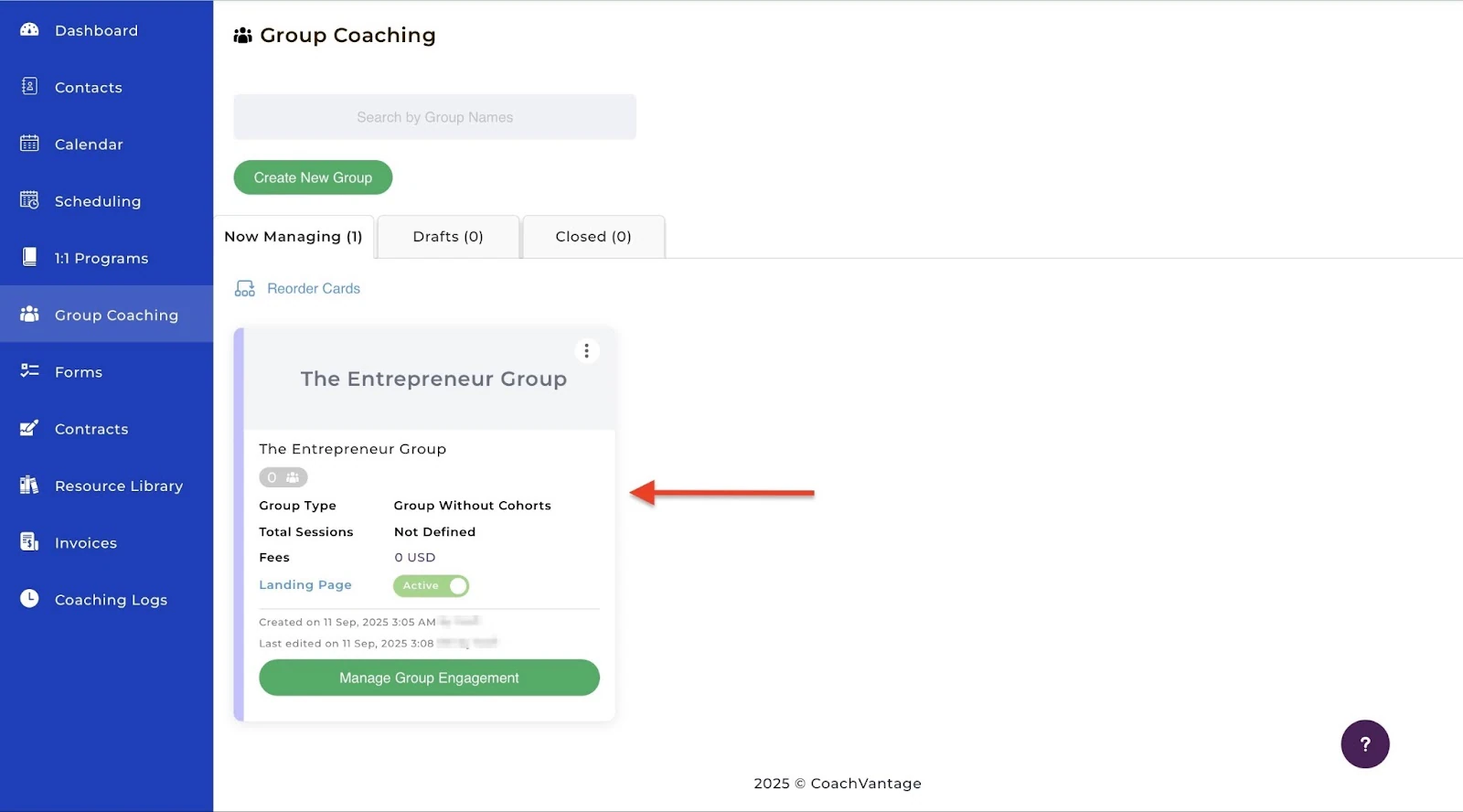
Deine neue Gruppe wird im Fenster “Group Coaching” angezeigt.
2. Kontakte
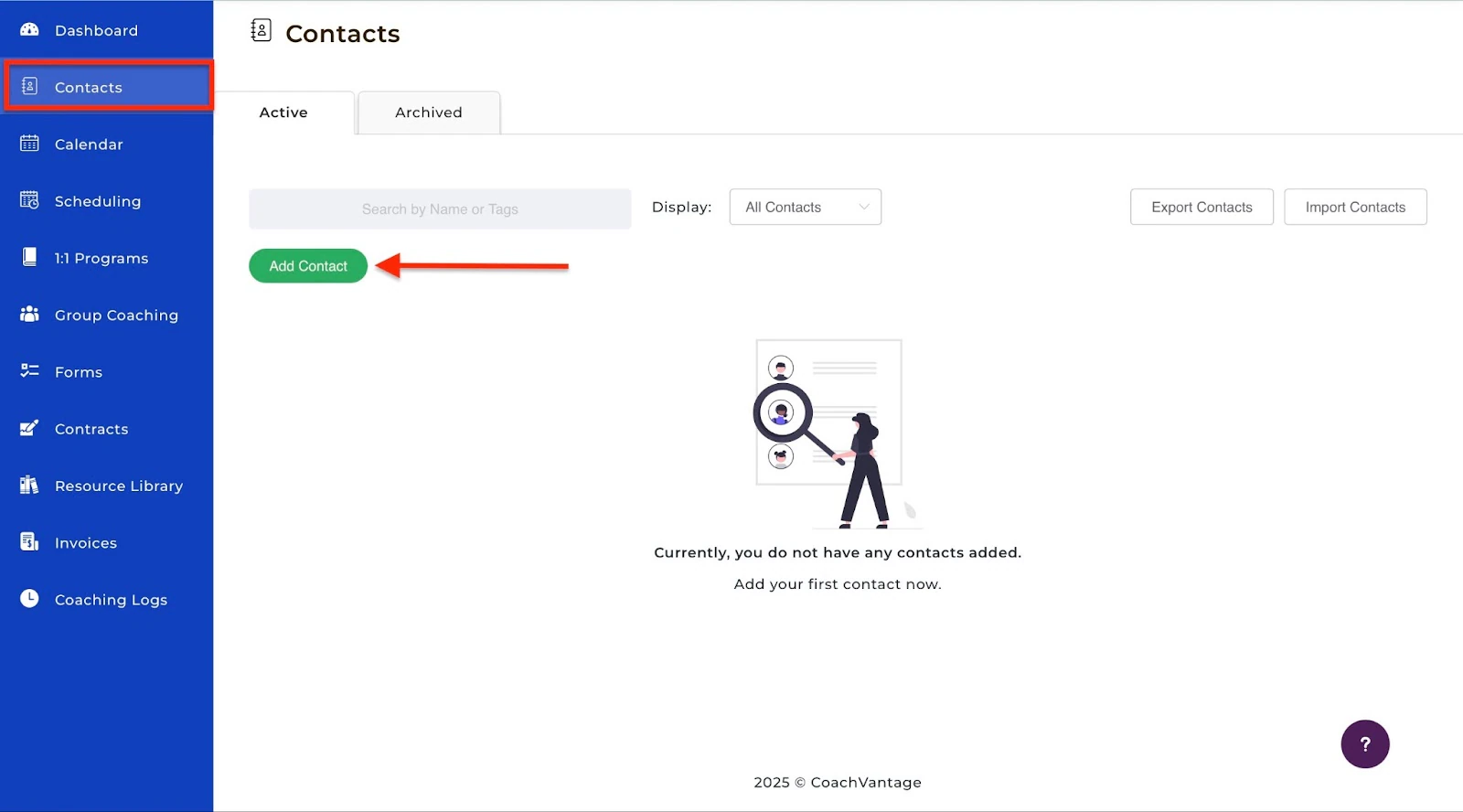
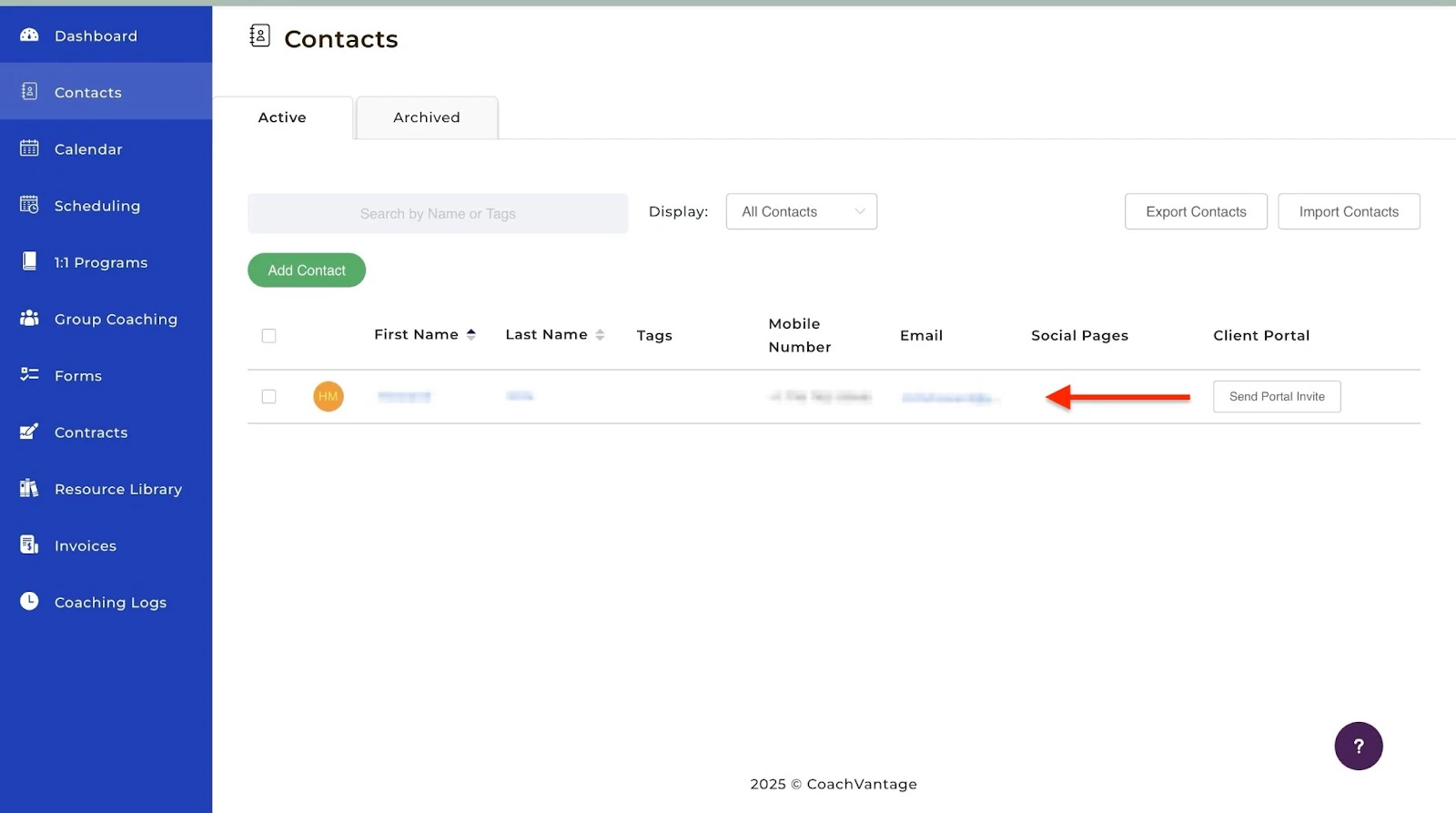
Wenn du dich entscheidest, von einer anderen Coaching-Plattform zu CoachVantage zu wechseln, kannst du die Kontakte deiner Kunden exportieren oder importieren. Du kannst auch neue hinzufügen. Ich zeige dir, wie.
Wähle zunächst in der Seitenleiste “Contacts” und klicke auf “Add Contact”.
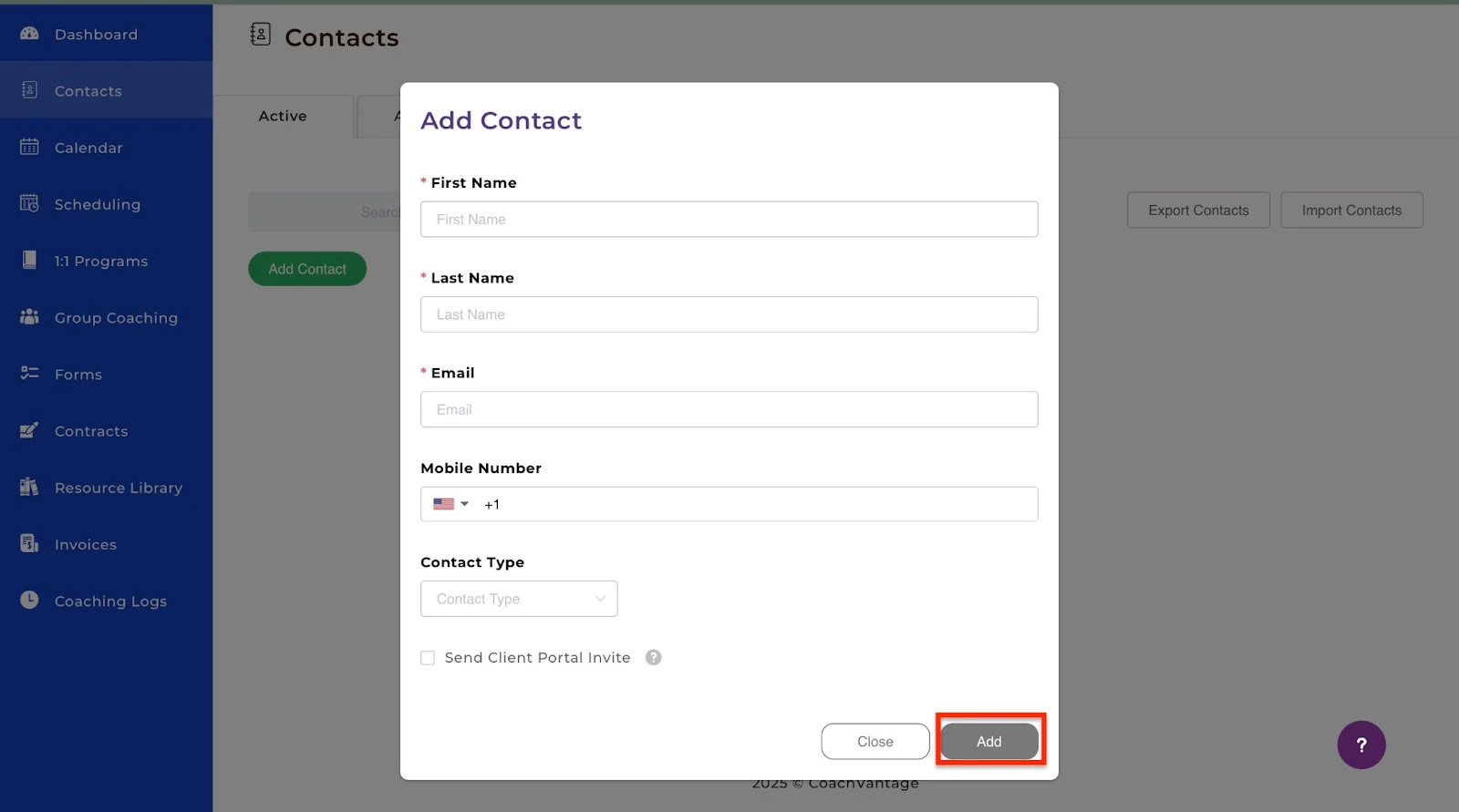
Gib im Pop-up-Fenster den Namen, die E-Mail-Adresse und die Telefonnummer des neuen Kontakts ein. Wähle den Kontakttyp und klicke auf “Add”.
Der neue Kontakt wird im Fenster “Contacts” angezeigt.
Was mir gefallen hat:
- Die übersichtliche Oberfläche machte die Nutzung der Software einfach
- CoachVantage bietet nützliche Funktionen, darunter Formulare, Rechnungen, Coaching-Protokolle und mehr.
- Vanta, die KI, hat mich durch die anfängliche Einrichtung geführt.
Was mir nicht gefallen hat:
- Es gibt eine gewisse Lernkurve, während du herausfindest, wie die meisten Funktionen funktionieren
- Das minimalistische Design kann für manche Nutzer schlicht wirken
Am besten geeignet für
- Life-Coaches, die eine umfassende Plattform für verschiedene Coaching-Formate benötigen.
Preise
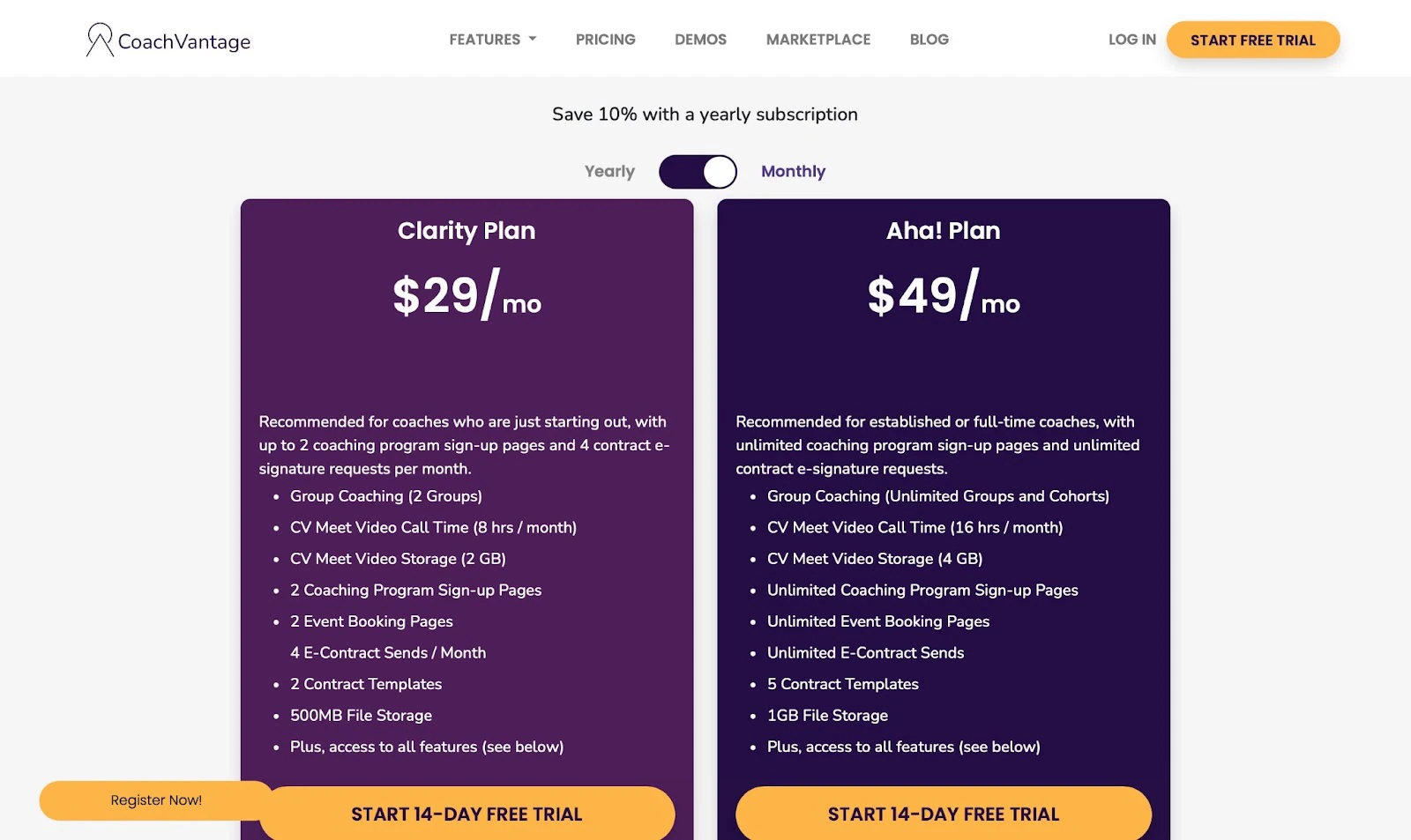
- Clarity Plan: 29 $/Monat
- Aha! Plan: 49 $/Monat
4. Canva
An vierter Stelle meiner Liste der besten Online-Coaching-Plattformen steht Canva. Seine vorgefertigten Vorlagen sind eine großartige Ressource, um die Zeit zu verkürzen, die du für die Gestaltung von Marketing-Inhalten und Präsentationen für Online-Coaching brauchst.

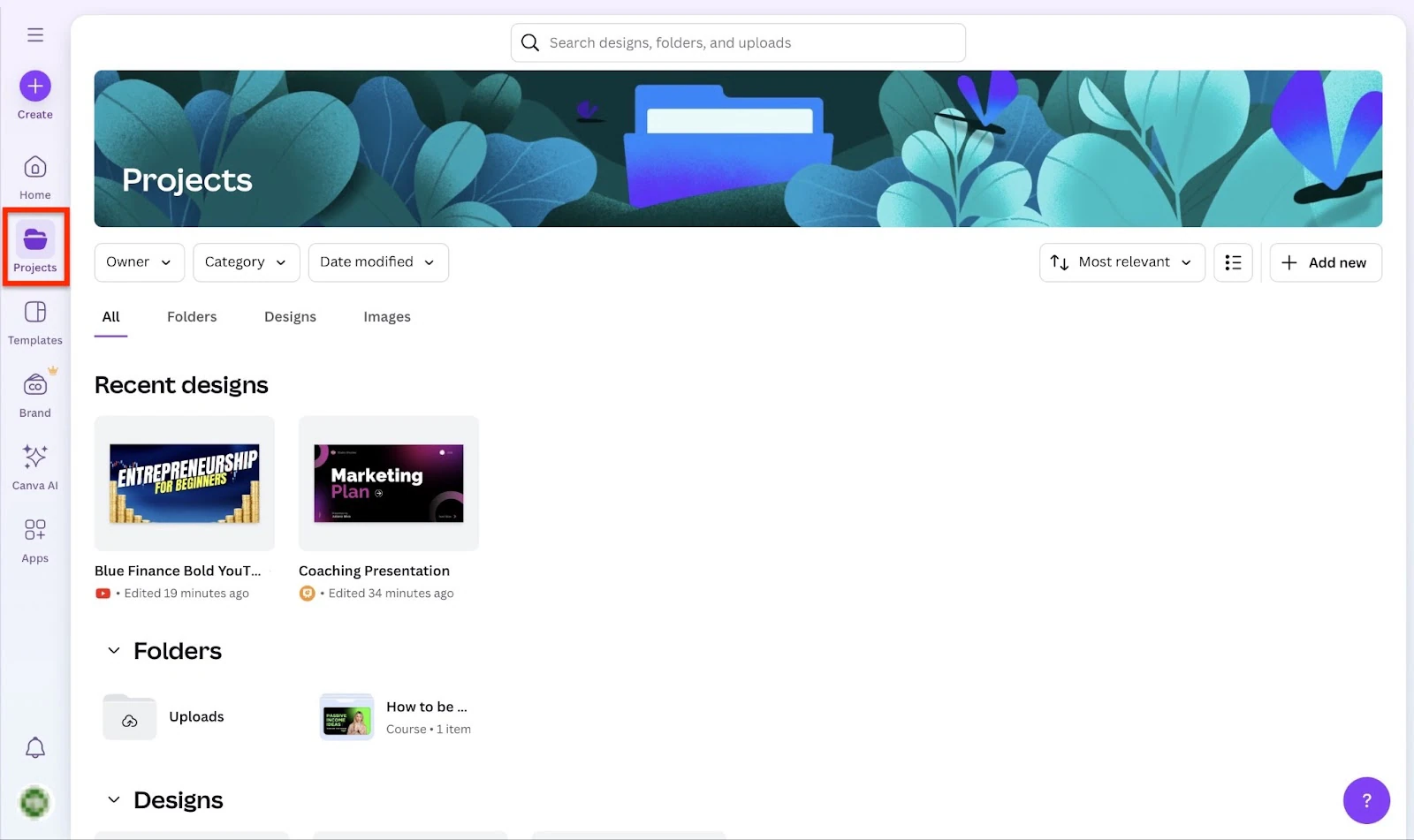
Die Projekte-Funktion zeigt alle aktuellen Designs an. Sie listet sie nach Änderungsdatum, Eigentümer und Kategorie auf. Außerdem gruppiert sie sie nach Typ.
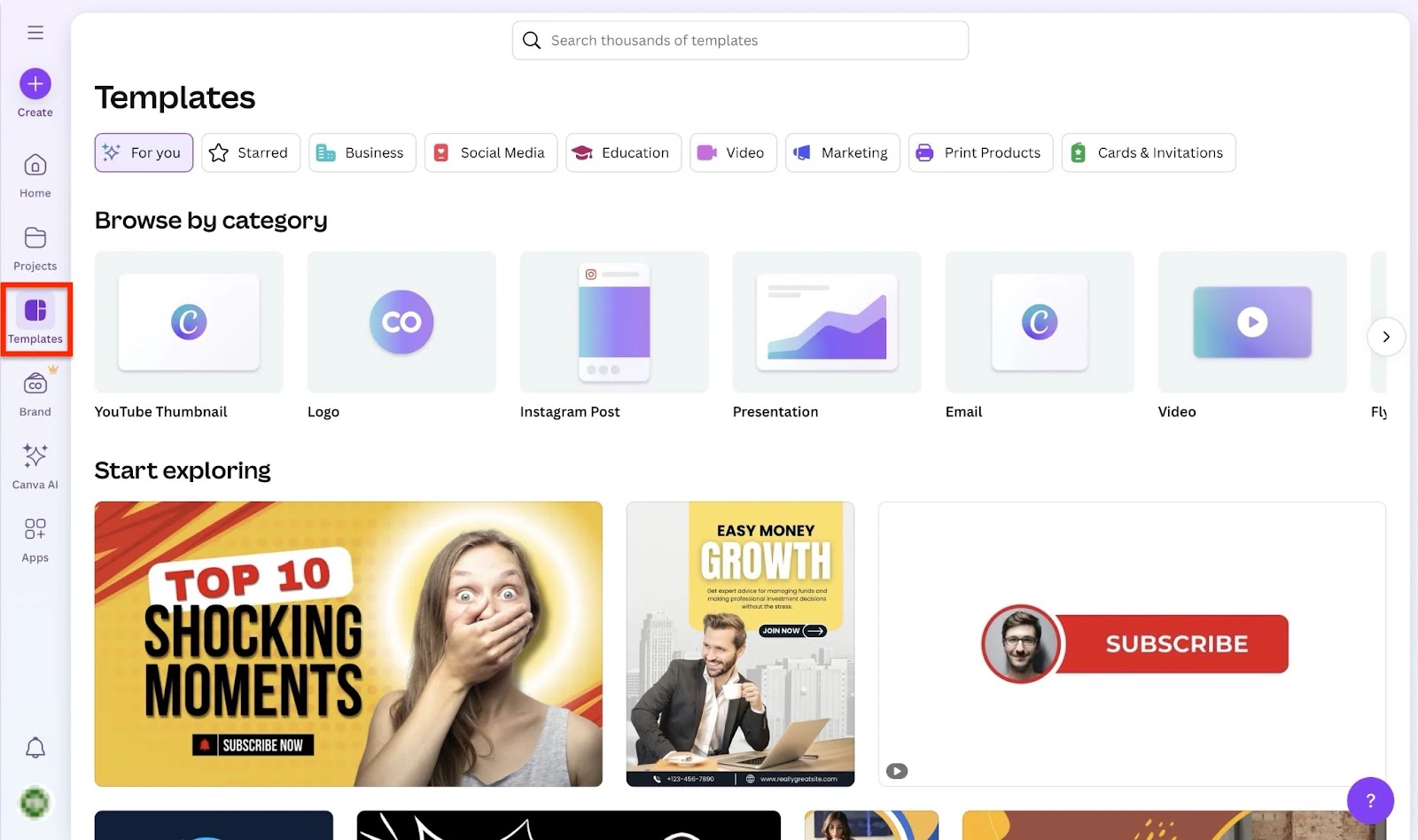
Die Vorlagen-Funktion zeigt vorgefertigte Designs an. Wähle deine bevorzugte Vorlage und bearbeite sie entsprechend.
Mit Canva AI erstellst du aufwendige Designs mithilfe von Prompts. Du kannst außerdem aus verschiedenen Vorlagendesigns zum Bearbeiten wählen.
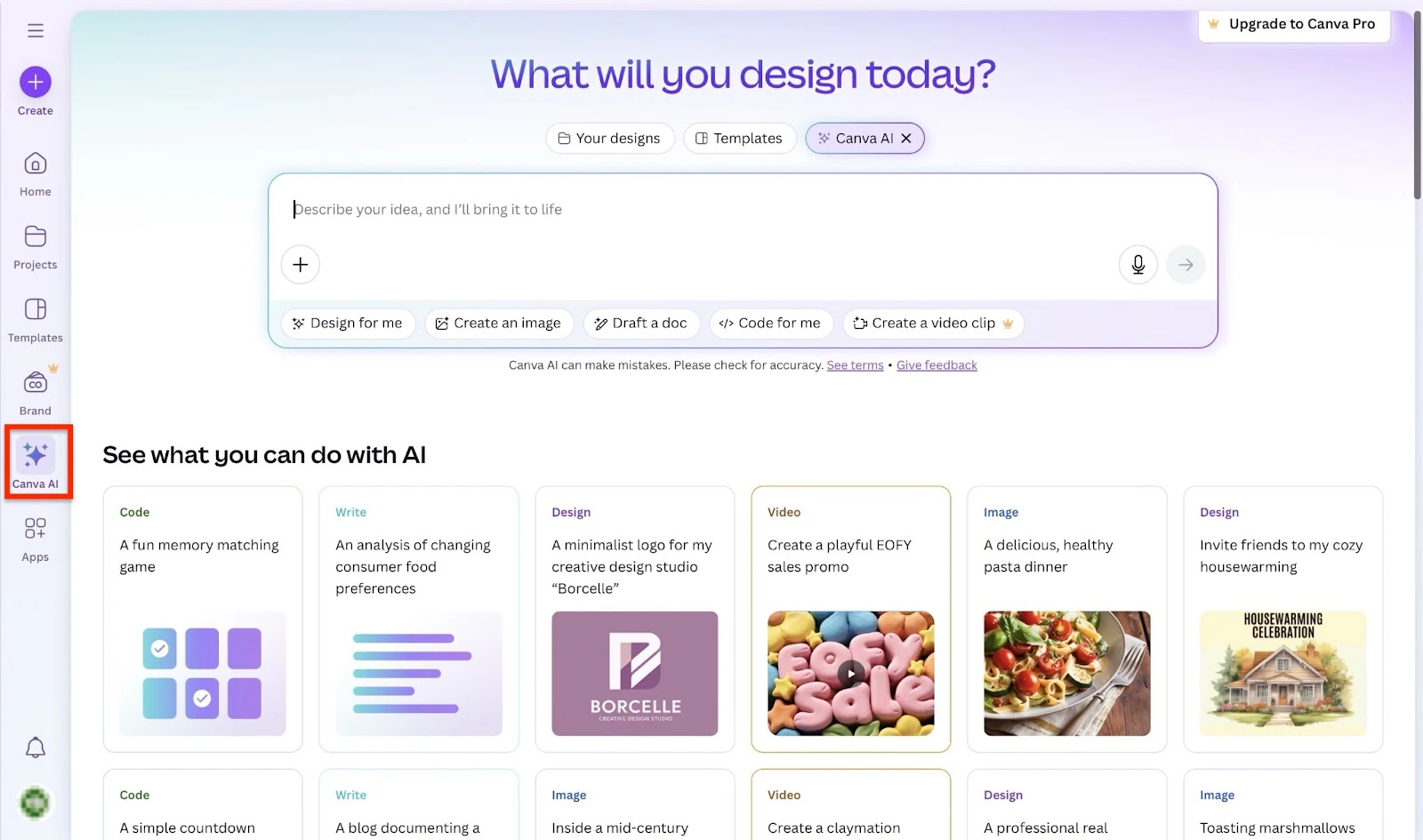
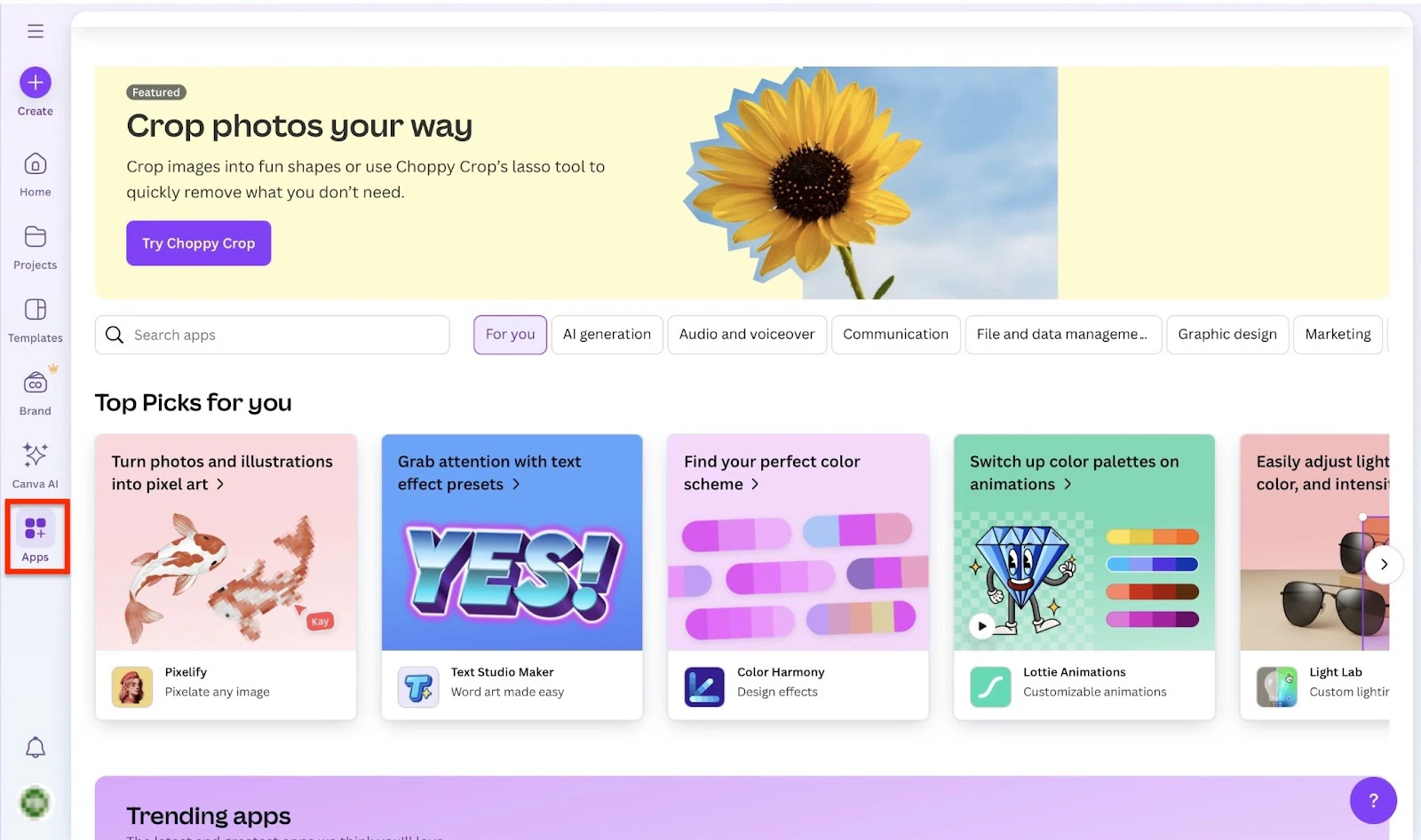
Schließlich bietet dir die Apps-Funktion von Canva Zugriff auf verschiedene Apps für deine Designs. Dazu gehören Apps für Bildbearbeitung, das Erstellen von Animationen für Video und Voiceover und mehr.
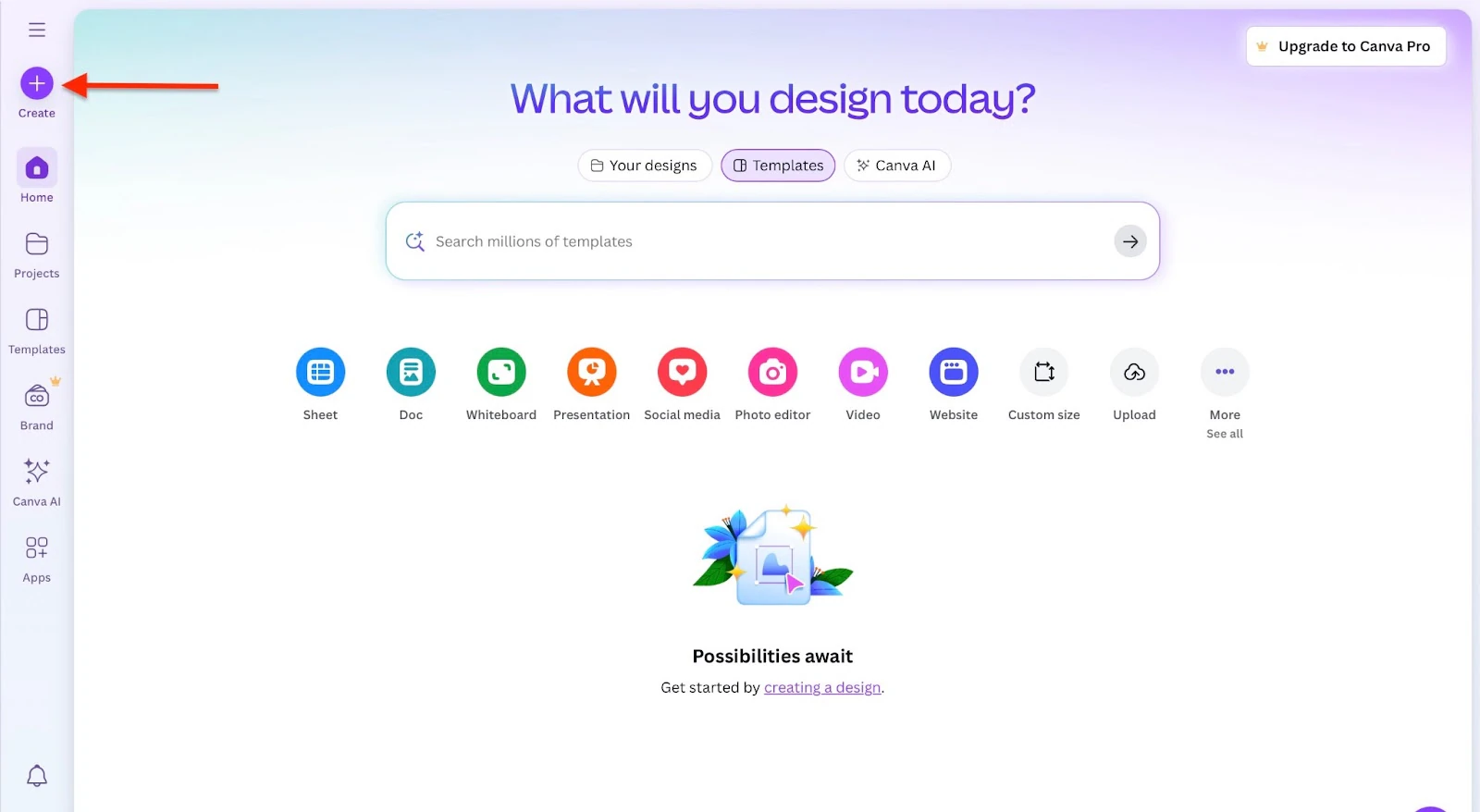
In wenigen einfachen Schritten zeige ich dir, wie du in Canva eine Präsentation erstellst, um deine Coaching-Angebote zu vermarkten.
Klicke nach dem Anmelden in der linken Seitenleiste auf “Create”.
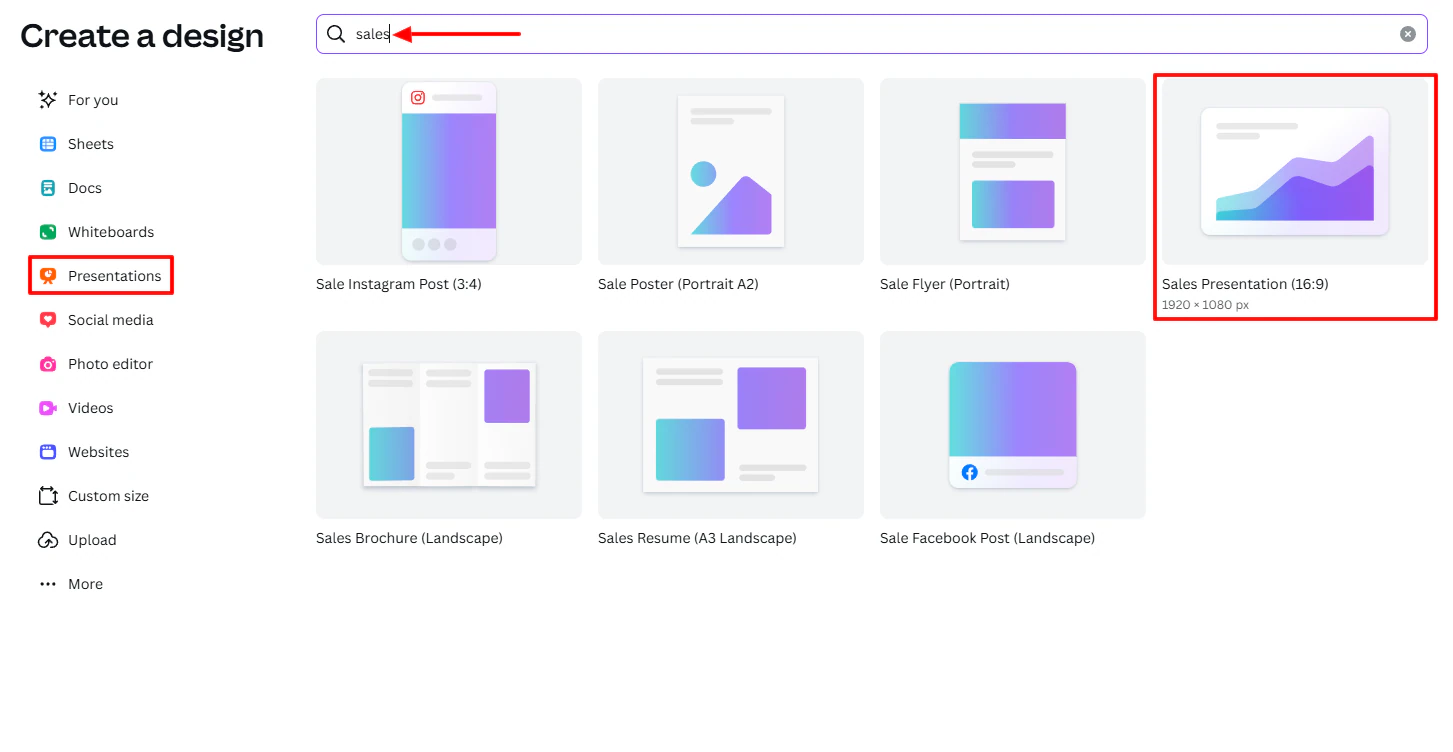
Klicke im Pop-up-Fenster auf “Presentations”, tippe “sales” in die Suchleiste ein. Wähle dann “Sales Presentation (16:9)”.
Wähle im neuen Fenster deine bevorzugten Vorlagen aus der Liste links. Klicke dann darauf.
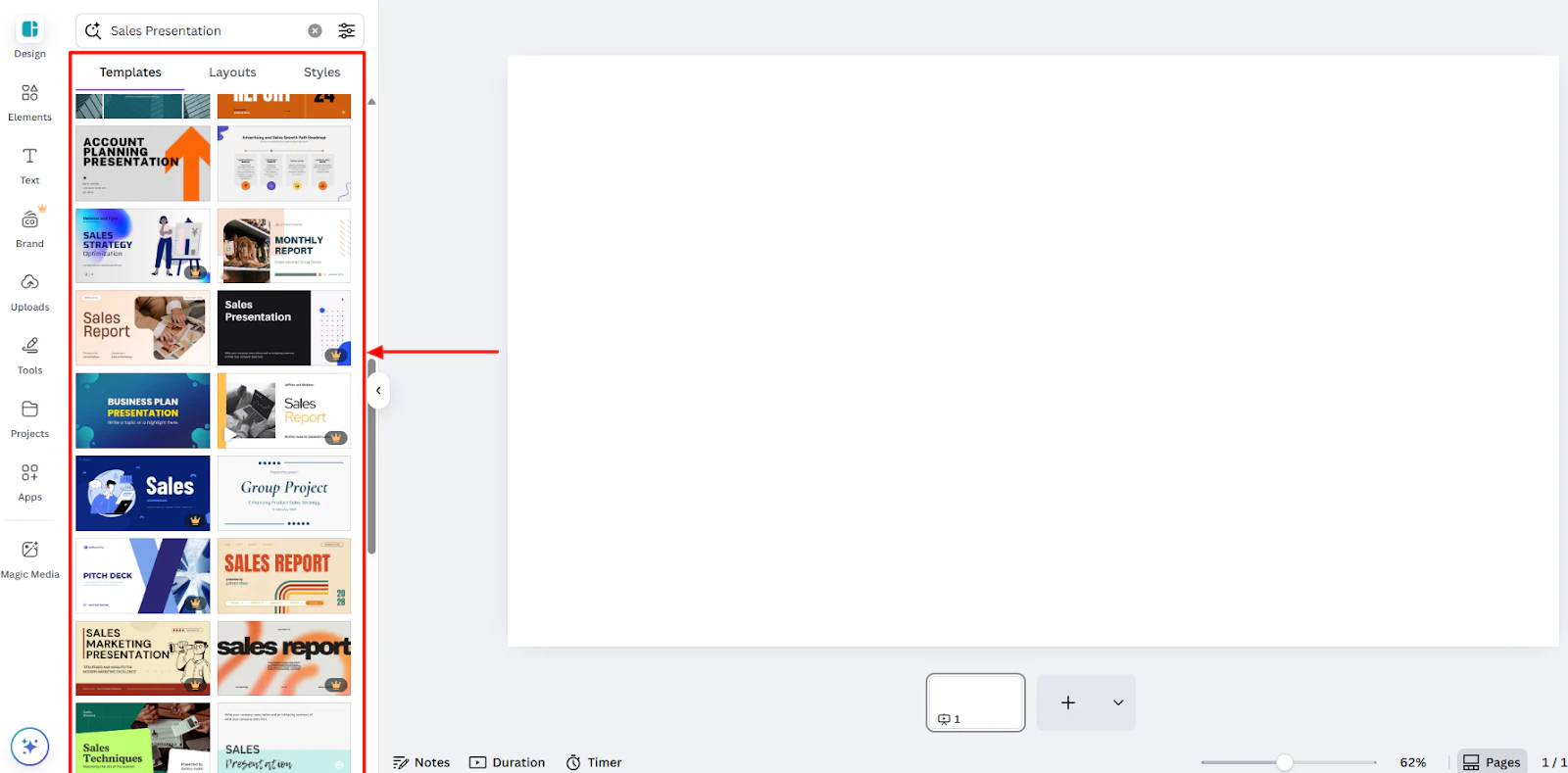
Die Vorlagen werden automatisch geladen. Klicke, ziehe und lege einzelne Folien in den Design-Bereich, um mit der Bearbeitung zu beginnen.
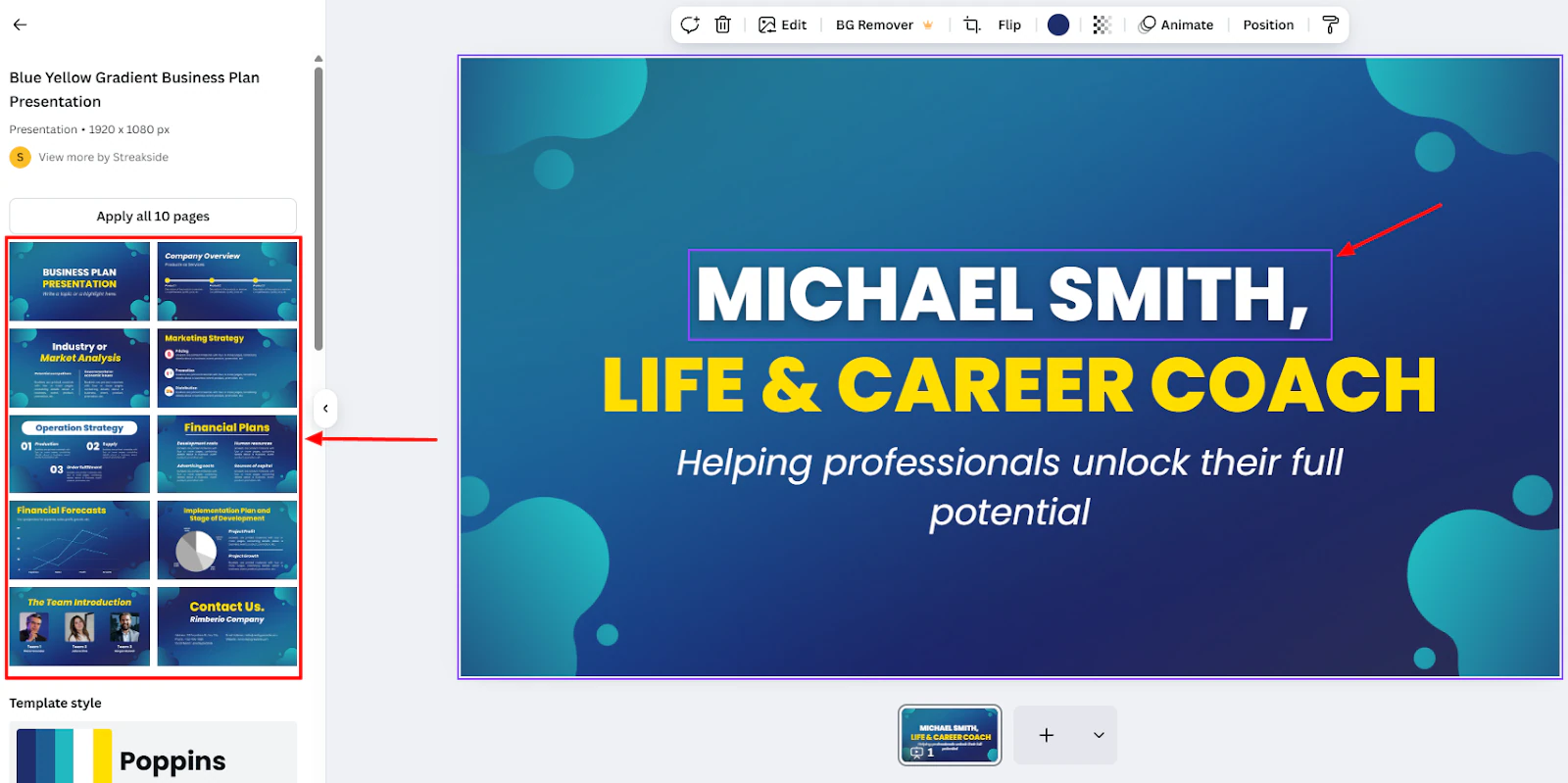
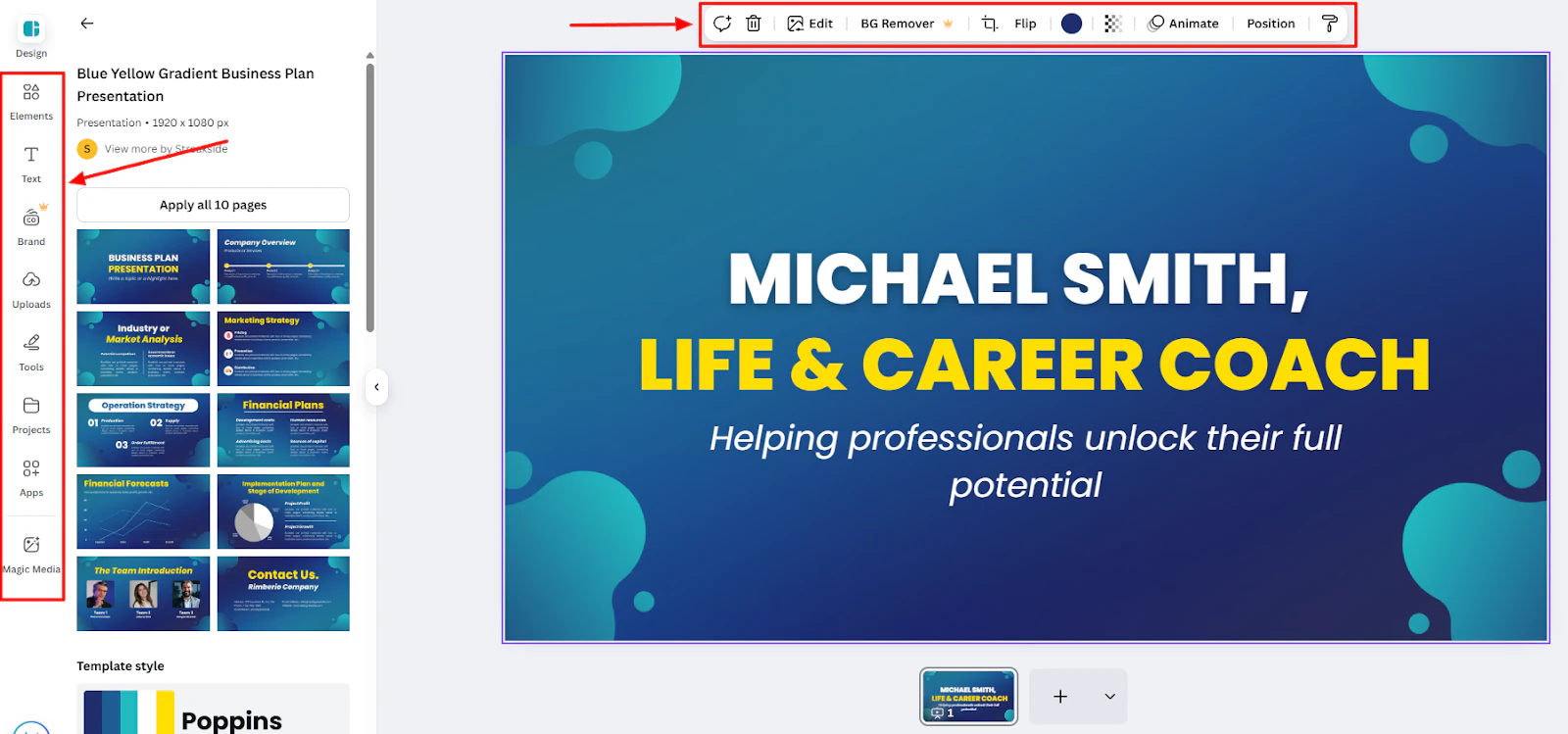
Auf der linken Seite der Oberfläche werden verschiedene Aktionen angezeigt, etwa das Hinzufügen von Text und Elementen, das Hochladen von Bildern und das Anwenden deiner Markenfarben. Über die Menüleiste oben kannst du das Design bearbeiten, Elemente löschen, Hintergründe entfernen, Farben ändern und sogar Elemente animieren.
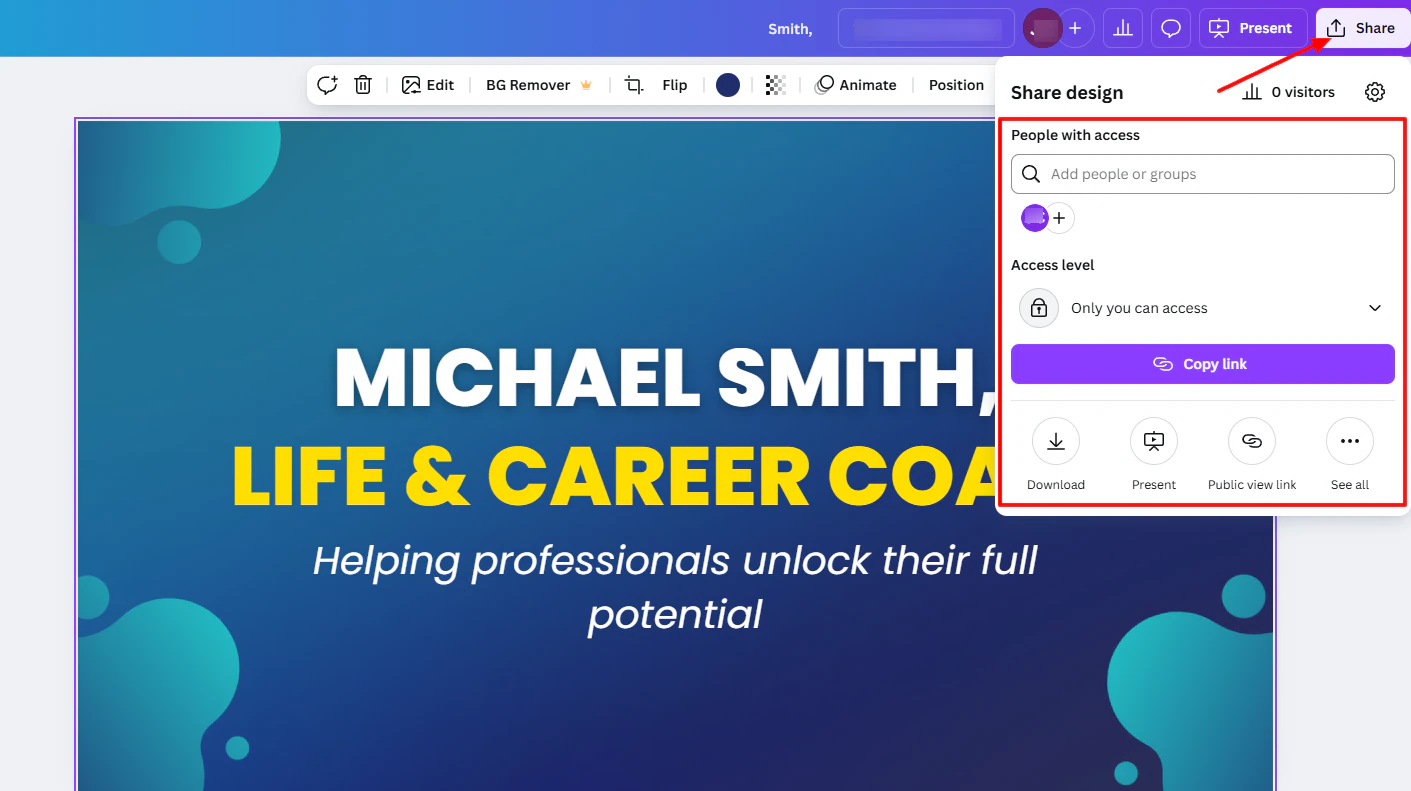
Sobald du mit allem zufrieden bist, kannst du jetzt auf den Button “Share” klicken. Du kannst den Link kopieren, die Zugriffsebene verwalten und ihn über all deine verschiedenen Kanäle teilen. Du kannst die Präsentation auch herunterladen.
Die Funktionen, die ich geliebt habe
1. Projekte
Das Projekte-Tool bei Canva hilft dir, den Überblick über alle deine Designs zu behalten. Du kannst einen ganzen Ordner voller Designs teilen und daran zusammenarbeiten, statt nur an einem einzelnen.
Das klingt jetzt vielleicht nach Raketenwissenschaft, aber keine Sorge, ich zeige dir, wie.
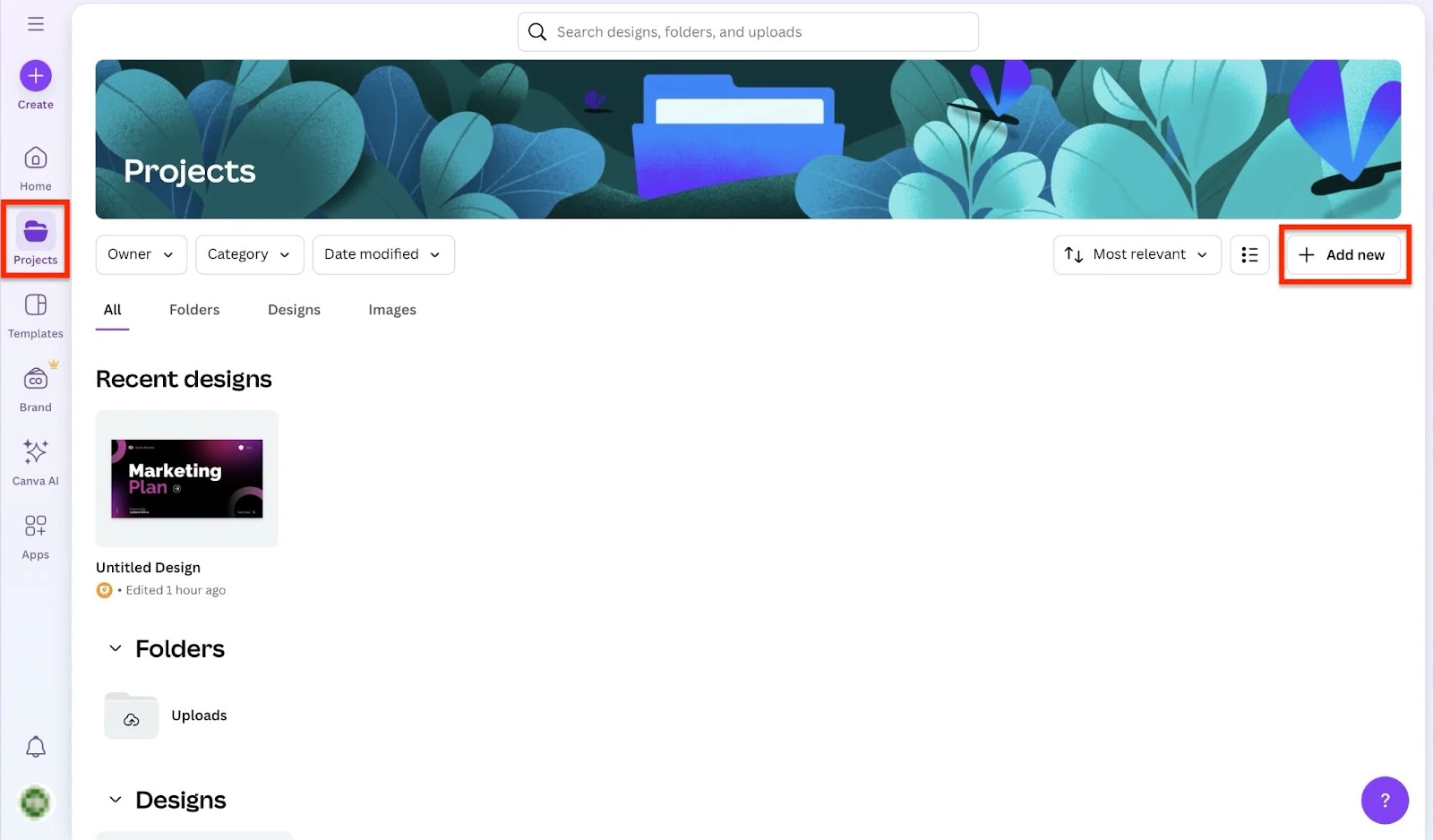
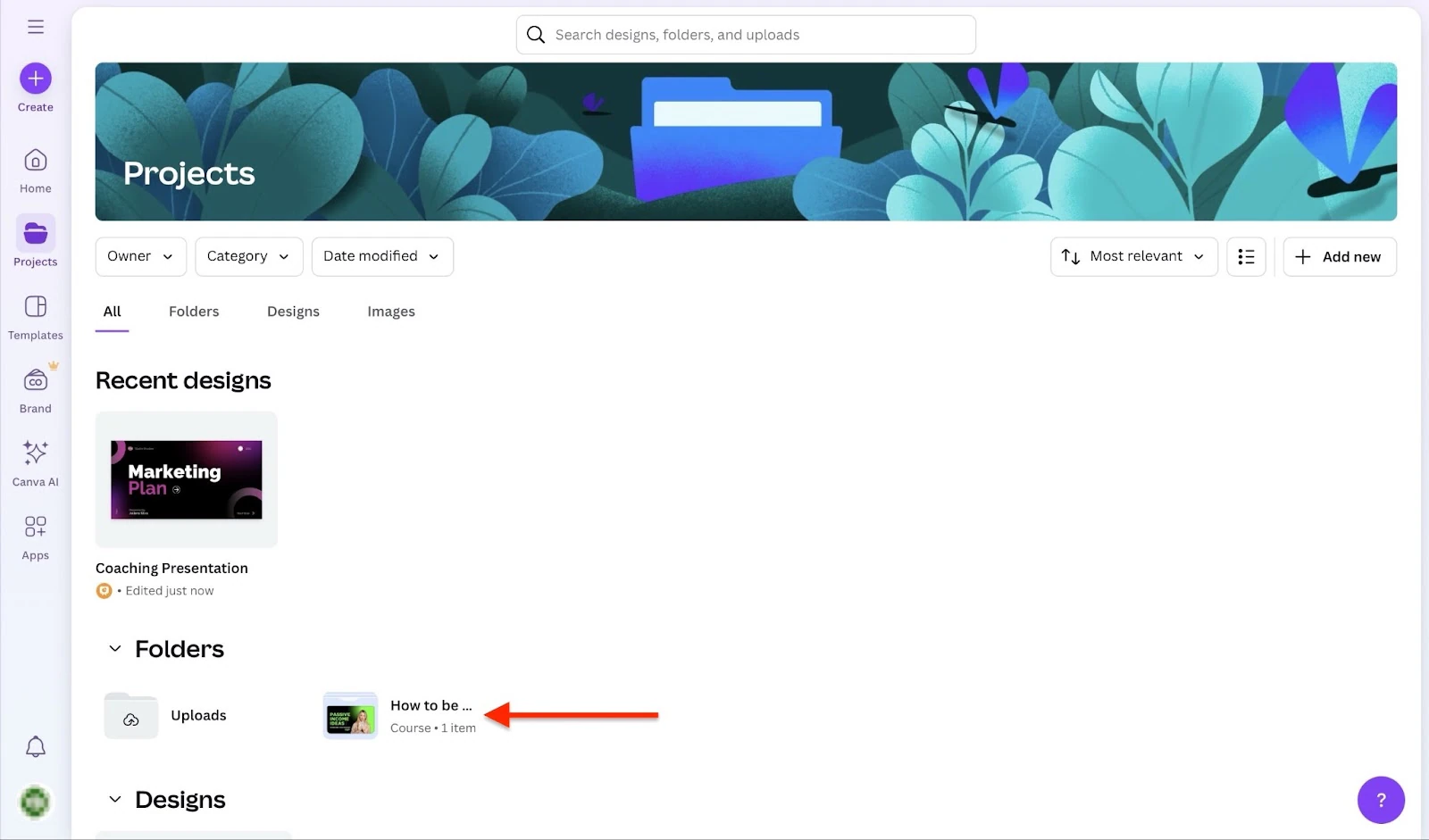
Klicke zunächst in der Seitenleiste auf “Projects” und wähle ”+ Add new”.
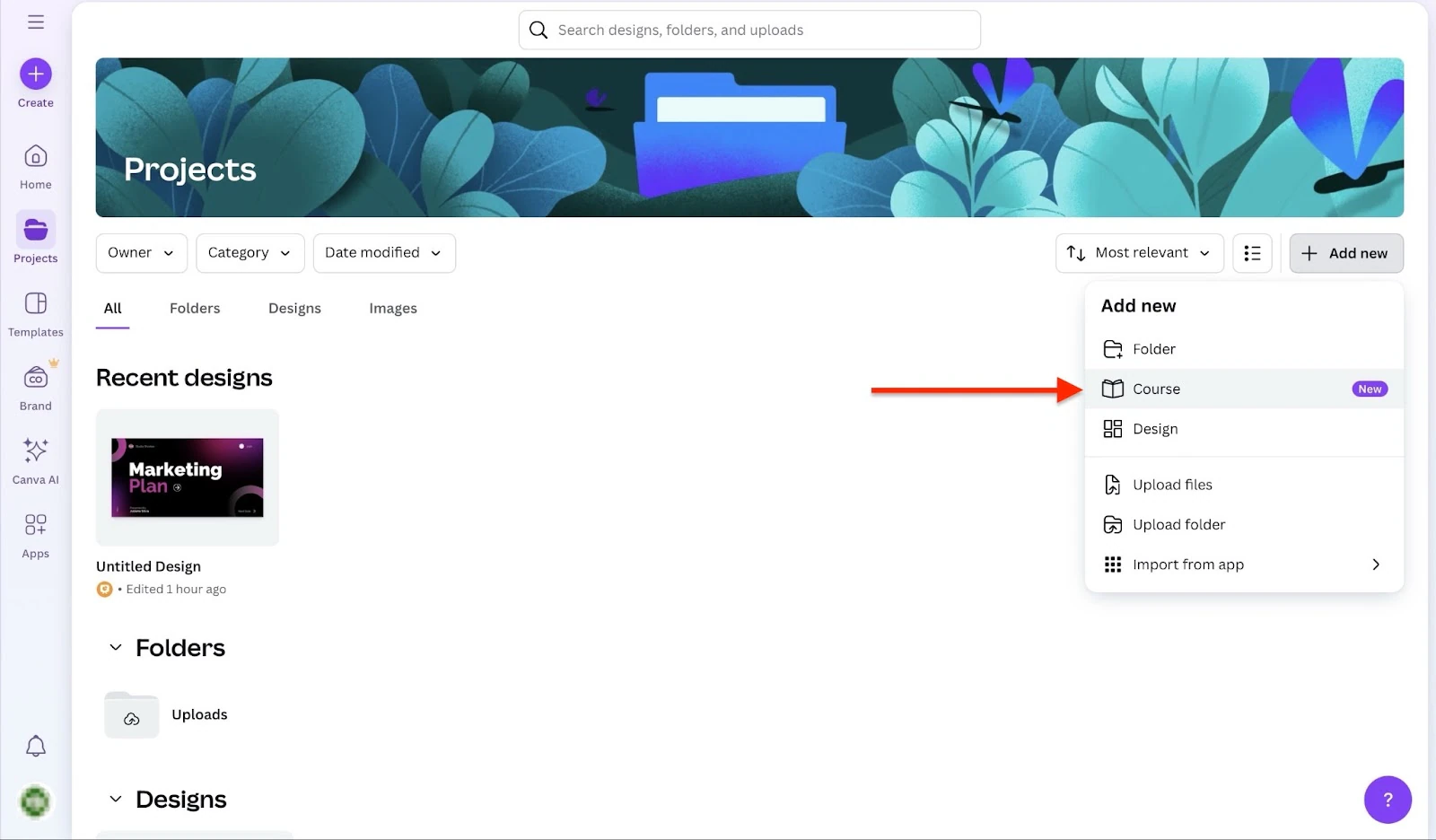
Wähle danach “Course”.
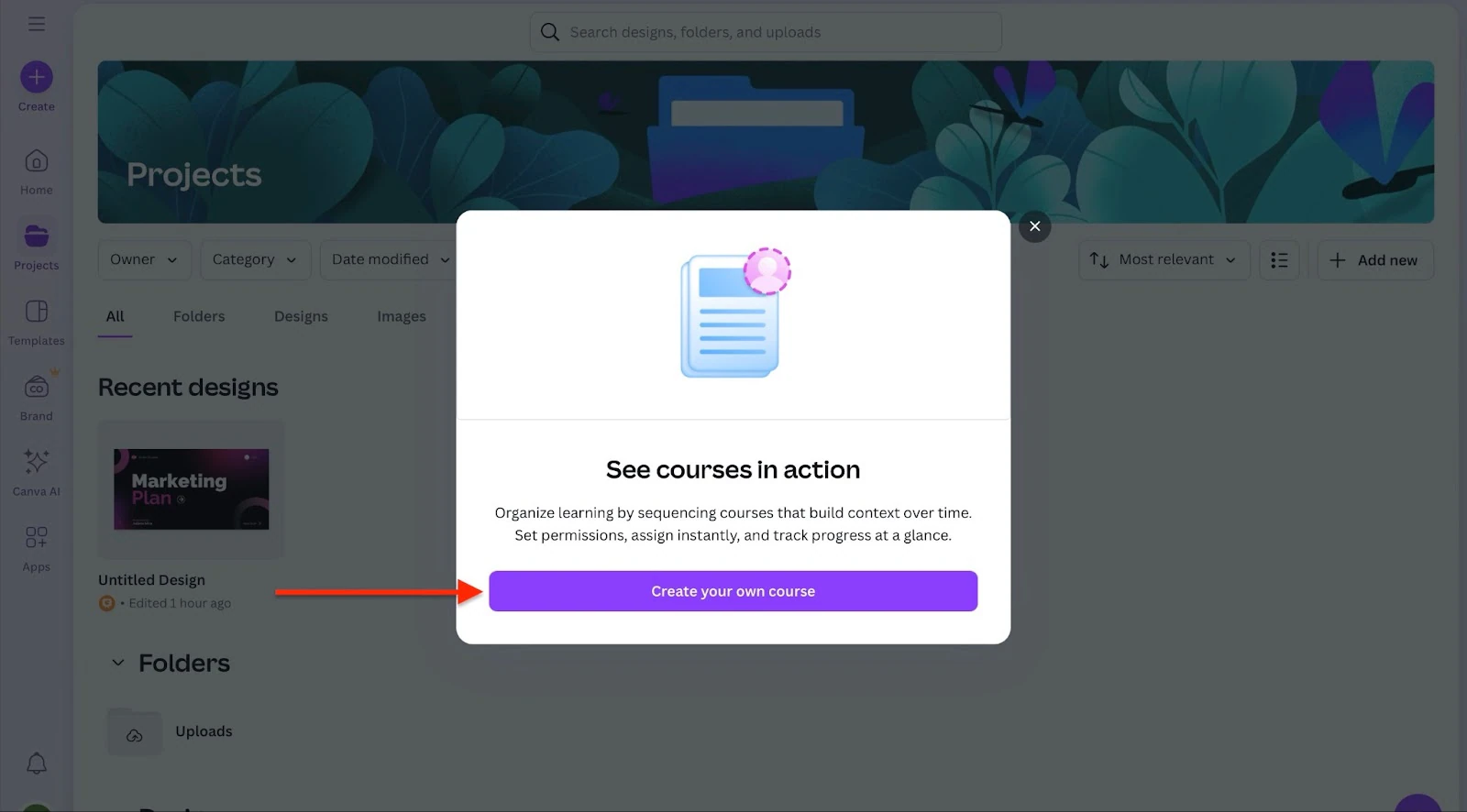
Klicke im Pop-up-Fenster auf “Create your own course”.
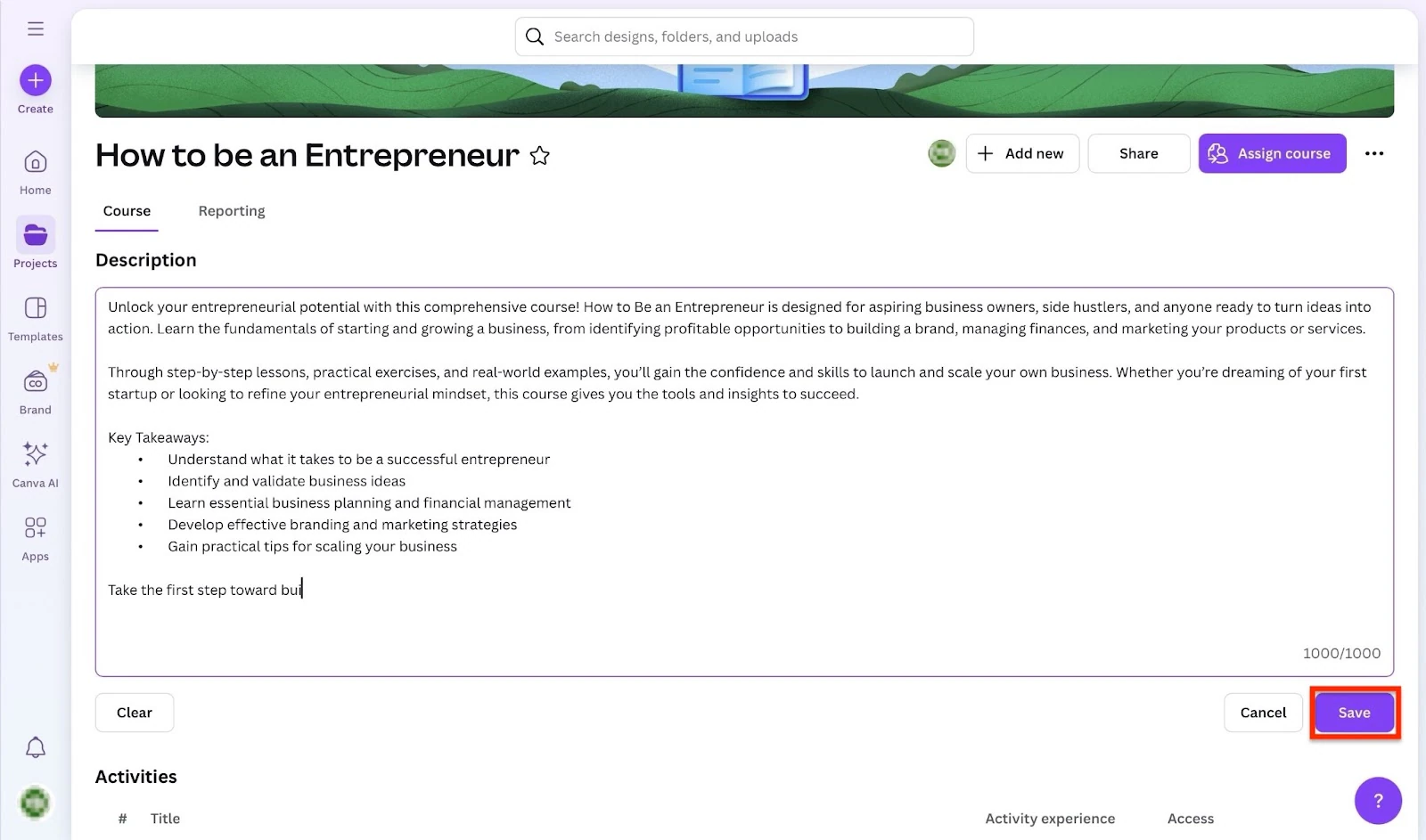
Füge jetzt den Namen und die Beschreibung deines Kurses hinzu. Füge so viele Aktivitäten hinzu, wie du möchtest, und klicke auf “Save”.
Klicke in der Seitenleiste auf “Projects”, um das Fenster zu verlassen. Dort findest du deinen neuen Kurs im Fenster der Projekte-Funktion.
2. Vorlagen
Canvas Vorlagen sind deine erste Anlaufstelle für vorgefertigte Designs für deine Social-Media-Beiträge und Kampagnen für dein Coaching-Business.
Außerdem kannst du die ausgewählten Designs anpassen, wenn du findest, dass sie eine persönliche Note brauchen.
Ich zeige dir, wie.
Klicke auf der Startseite in der Seitenleiste auf “Templates”.
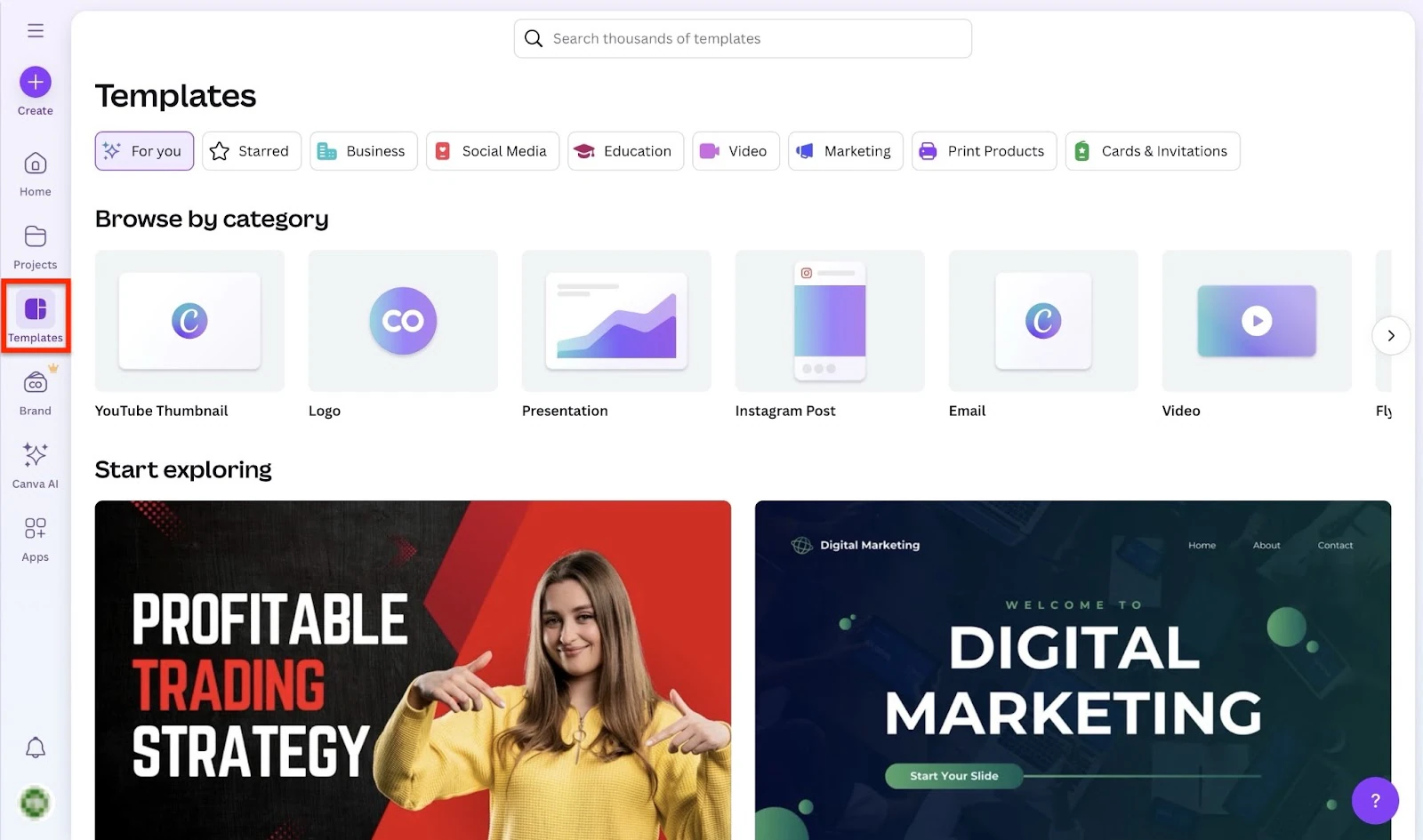
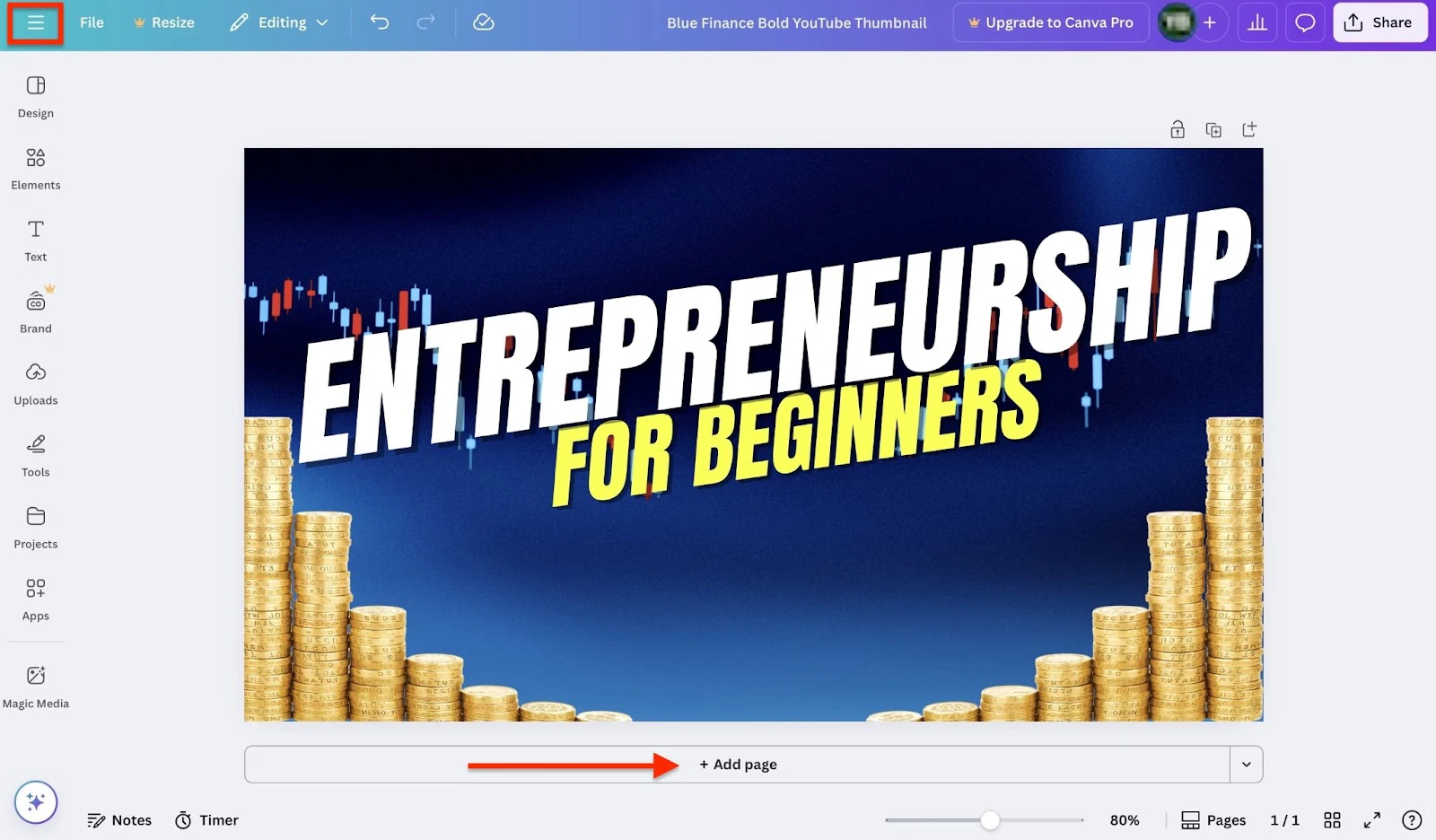
Klicke dann auf “Customize this template”.

Bearbeite hier die Vorlage. Klicke auf ”+ Add page”, um weitere Seiten hinzuzufügen. Canva speichert alle deine Änderungen in Echtzeit, solange eine Internetverbindung besteht. Um das Fenster zu verlassen, klicke oben links auf das Hamburger-Menü.
Klicke danach auf das Schließen-Symbol (x).
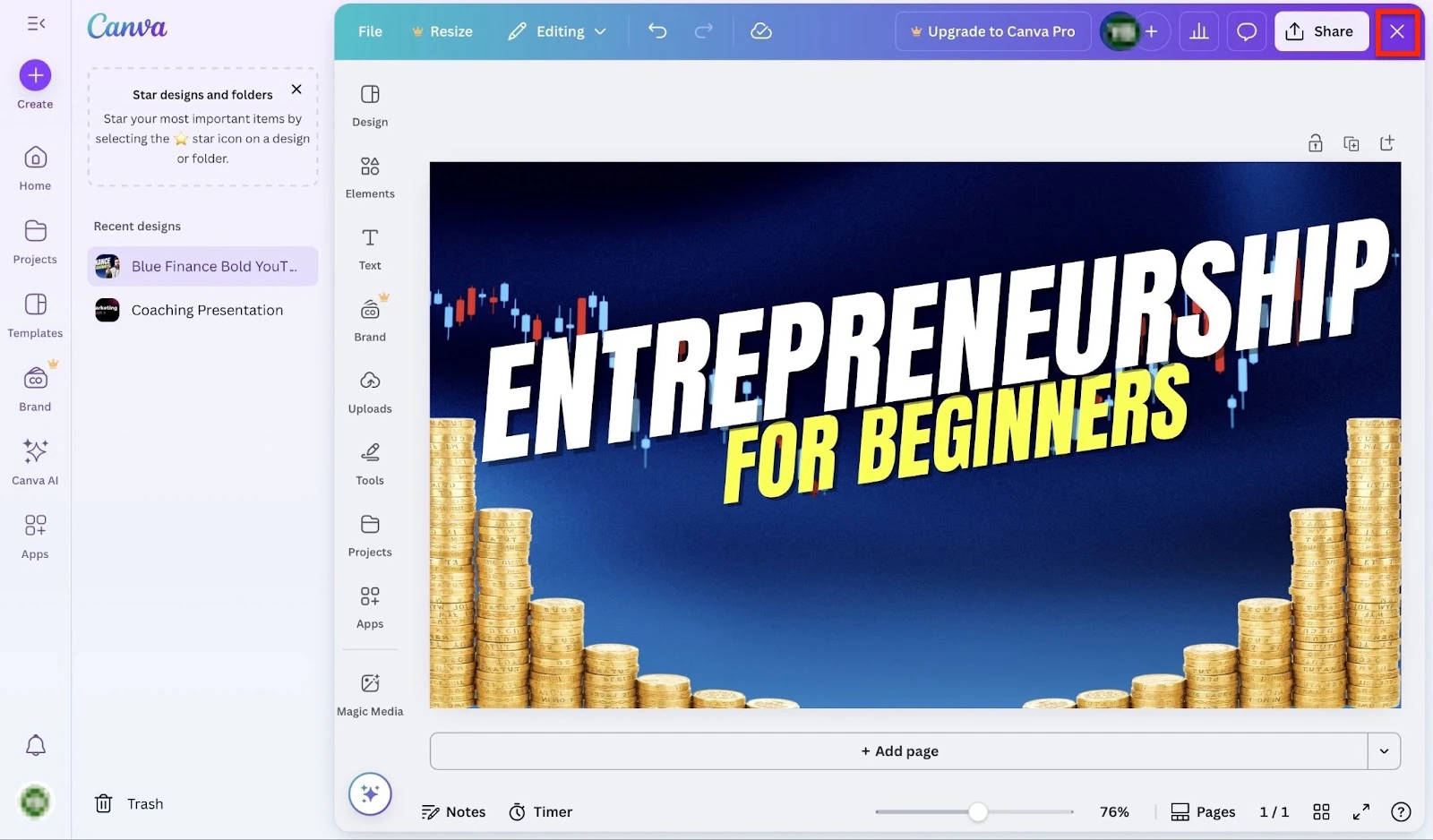
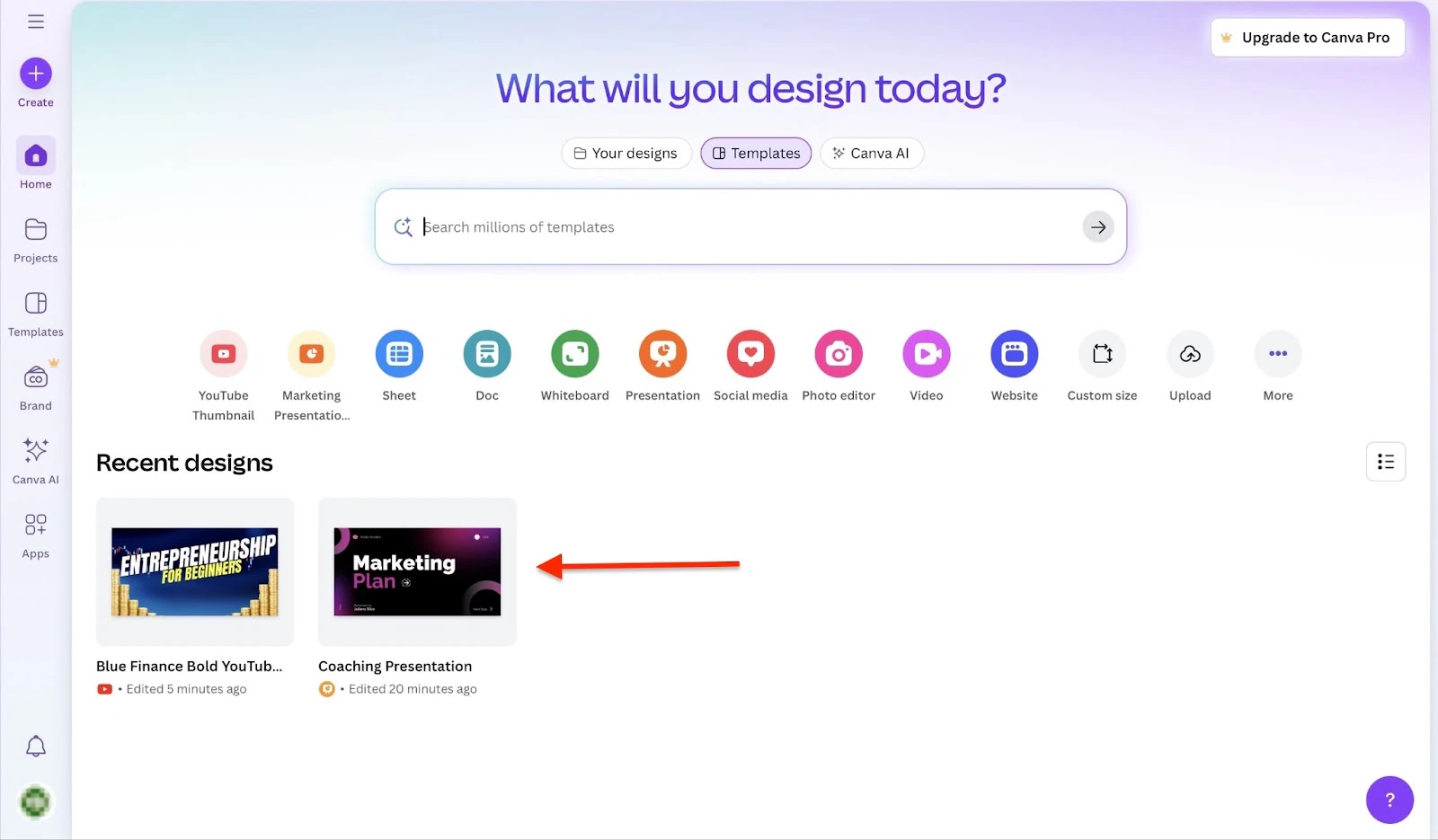
Die neu erstellte Vorlage wird auf der Startseite und im Bereich “Recent Designs” gelistet.
Was mir gefallen hat:
- Bietet vorgefertigte Vorlagen für verschiedene Situationen wie Social-Media-Beiträge, Kunden-Arbeitshefte und Ziel-Tracking-Blätter
- Es ist einfach zu navigieren, weil alles in einem übersichtlichen Bedienfeld organisiert ist
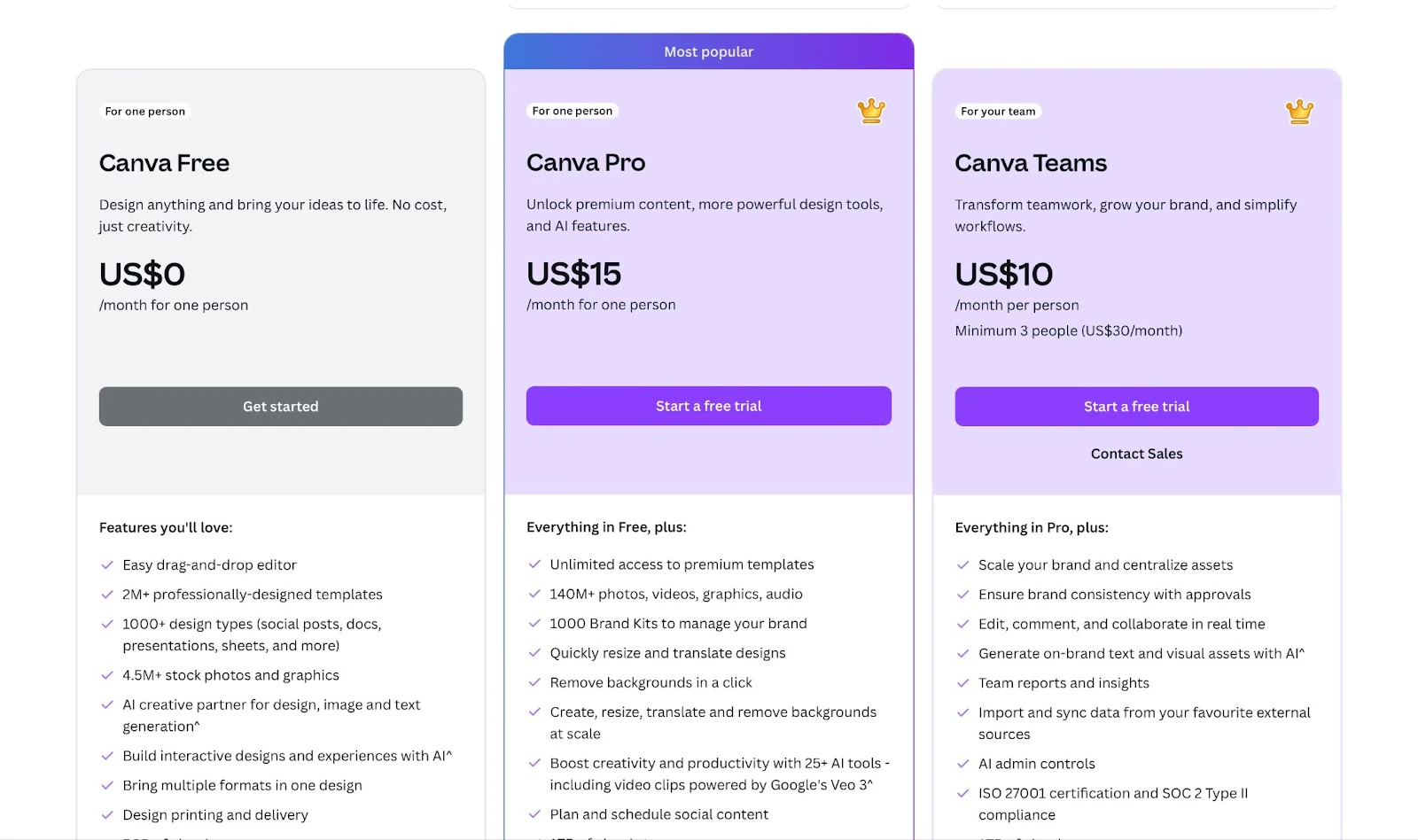
- Der kostenlose Plan startet bei 0 $ und bietet 5 GB Cloud-Speicher und über 1.000 Designtypen
Was mir nicht gefallen hat:
- Manche Funktionen, etwa Documents und Whiteboards, können denselben Zweck erfüllen.
- Canvas Vorlagen können überstrapaziert werden und dadurch generisch wirken
Am besten geeignet für
- Coaches, die sich auf Content-Erstellung und Branding konzentrieren.
Preise
- Canva Free: 0 $/Monat
- Canva Pro: 15 $/Monat
- Canva Teams: 10 $/Monat
5. Notion
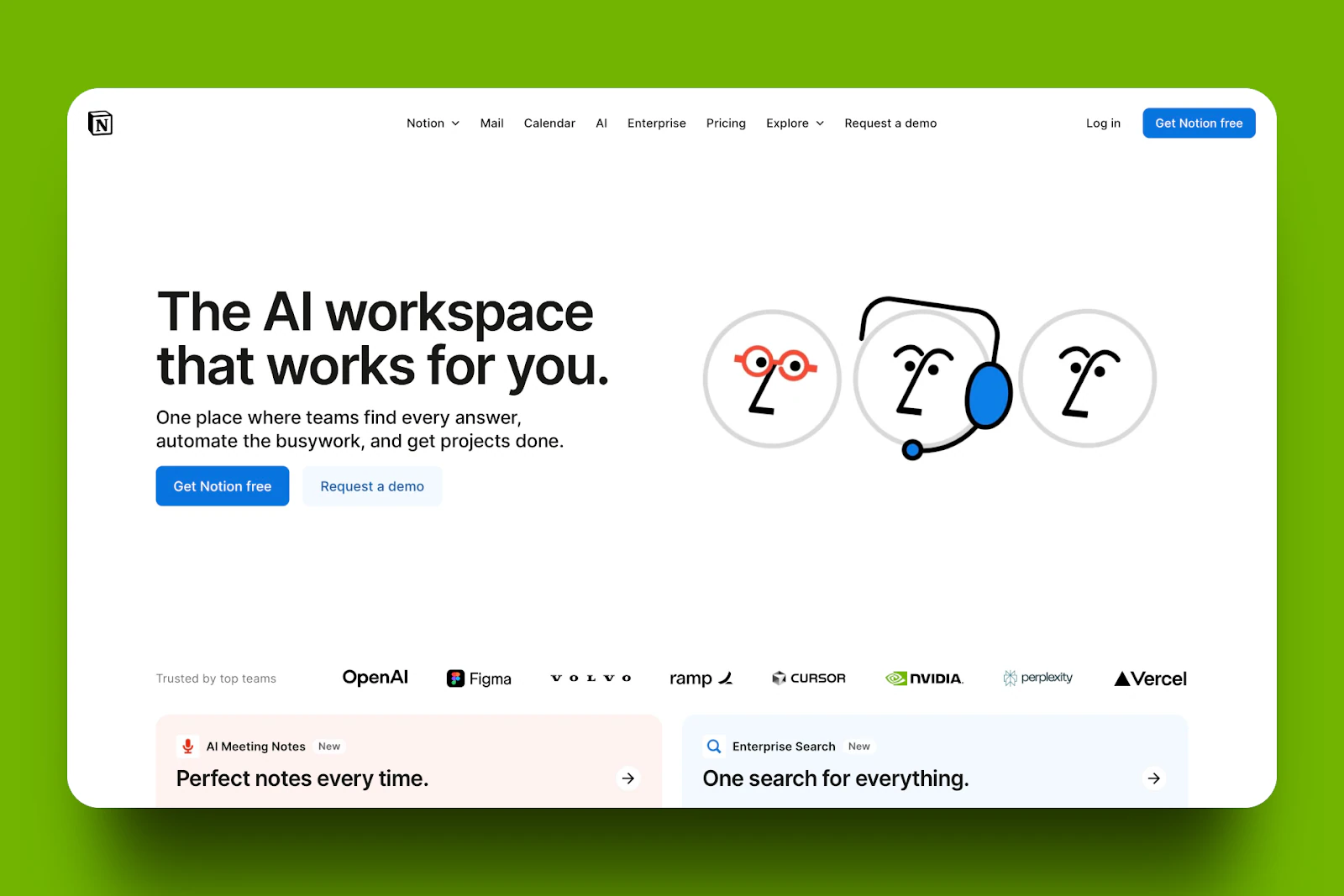
An fünfter Stelle meiner Liste der besten Online-Coaching-Plattformen steht Notion. Es hilft Online-Karriere-Coaches, ihren administrativen Aufwand zu reduzieren, indem es alle ihre Coaching-Ressourcen übersichtlich miteinander verknüpft.
Mit der Seiten-Funktion von Notion kannst du Text, Bilder, To-do-Listen, Datenbanken und eingebettete Dateien hinzufügen. Es ist außerdem möglich, Unterseiten innerhalb anderer Seiten hinzuzufügen.
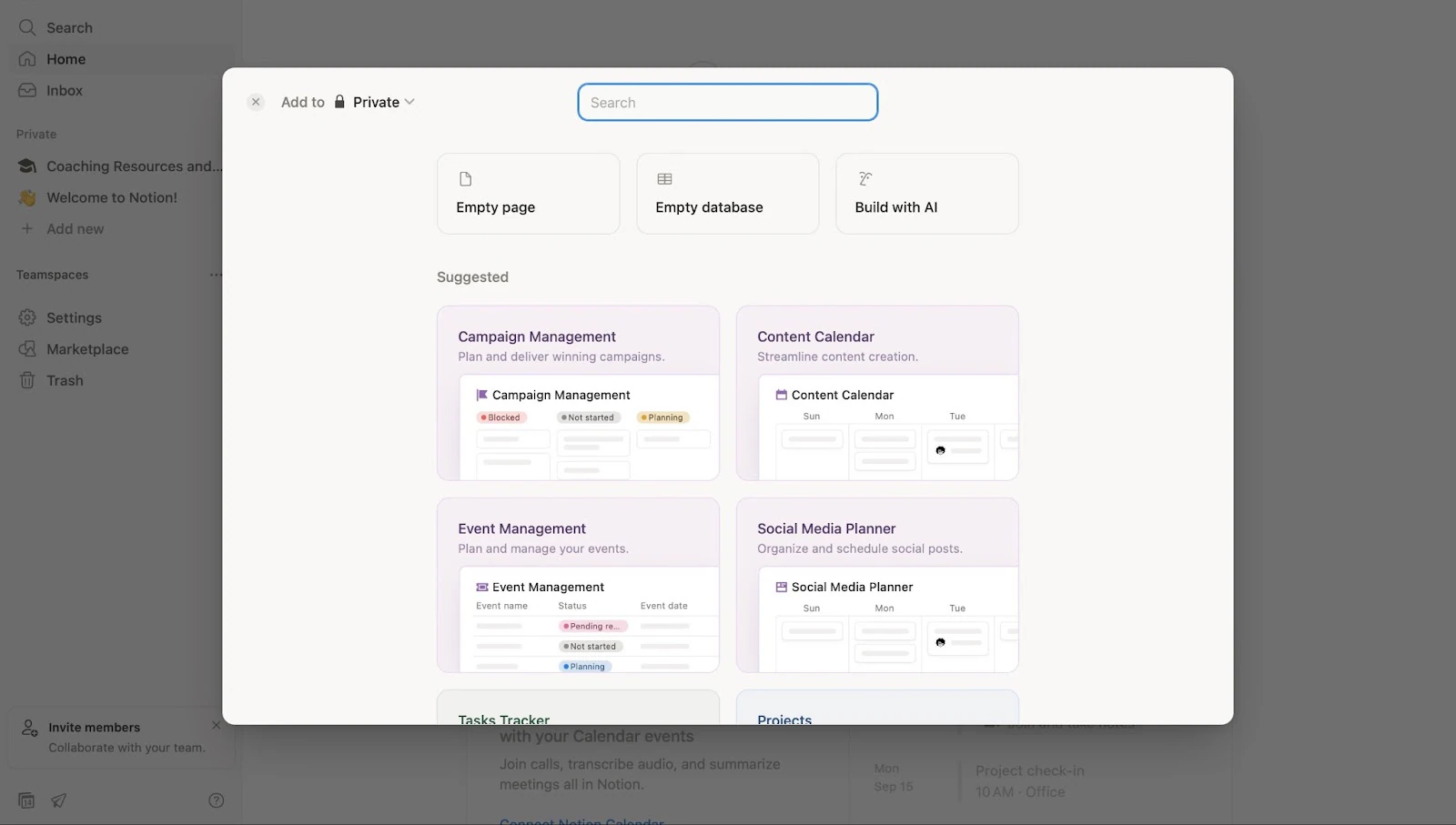
Mit der Datenbank-Funktion kannst du Elemente speichern und organisieren. Du kannst sie als Tabelle, Galerie, Liste oder Zeitleiste anzeigen.
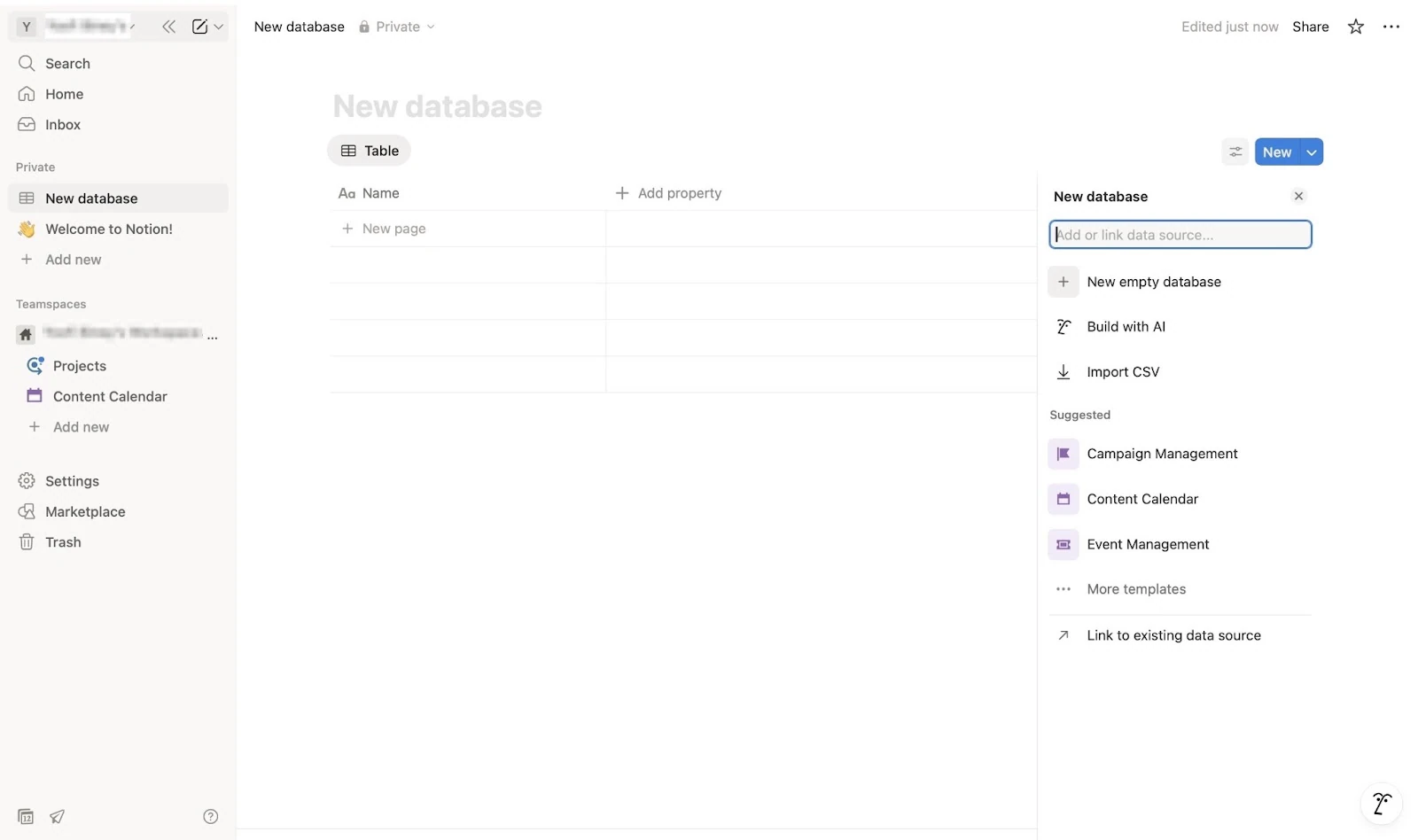
Der Marketplace von Notion bietet Vorlagen für Meeting-Notizen, Coaching-Protokolle, Content-Kalender und mehr. Du kannst nach Vorlagendesigns für verschiedene Zwecke suchen, sie kaufen und verkaufen.
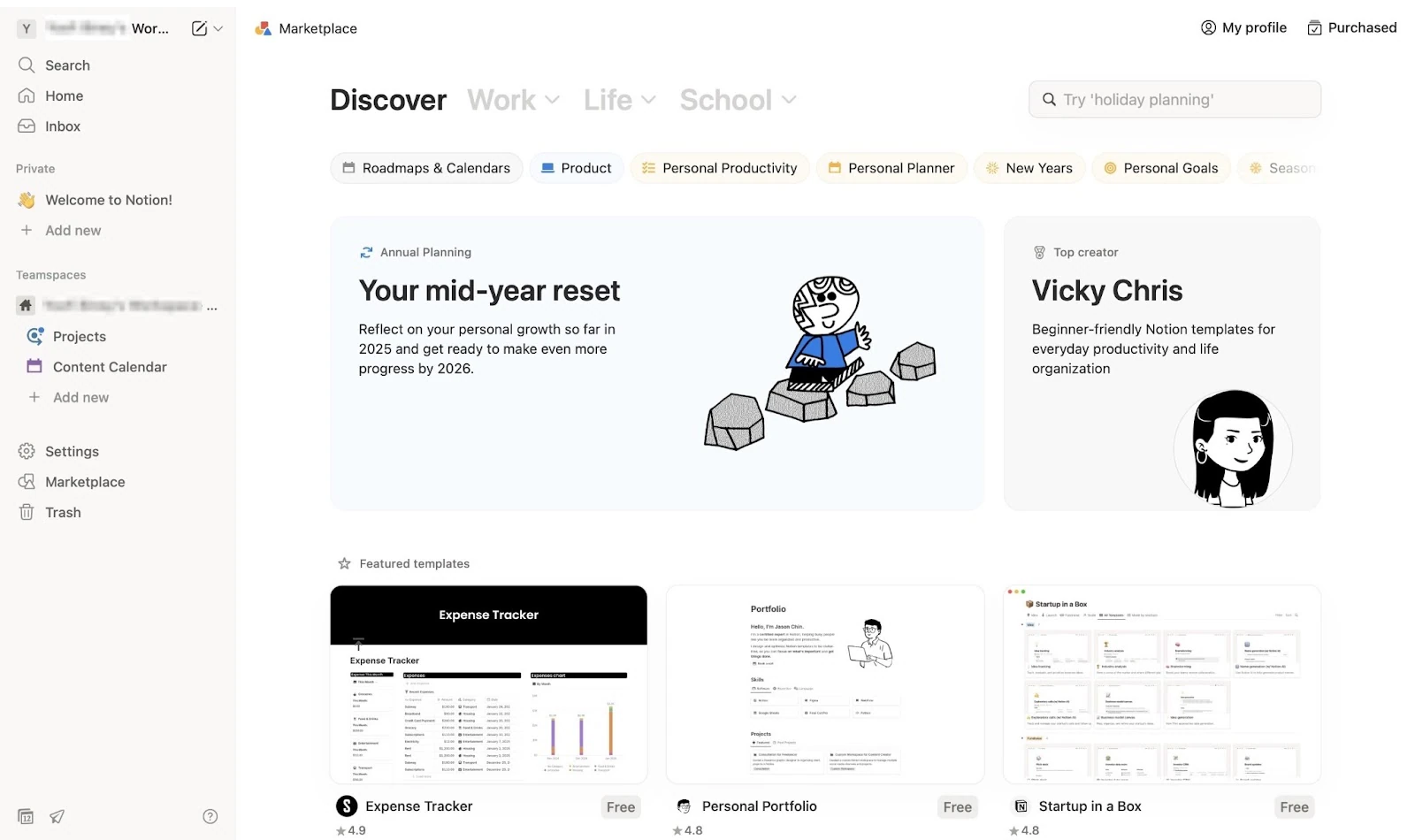
Das ist noch nicht alles. Mit der Teamspaces-Funktion von Notion kannst du Workspaces nach Teams oder Coaching-Projekten organisieren.
Du kannst die Seitenleiste so anordnen, dass nur die wichtigen Informationen angezeigt werden, die für dein Team oder Projekt relevant sind. Du kannst außerdem entscheiden, welche Mitglieder Zugriff auf deinen Teamspace haben.
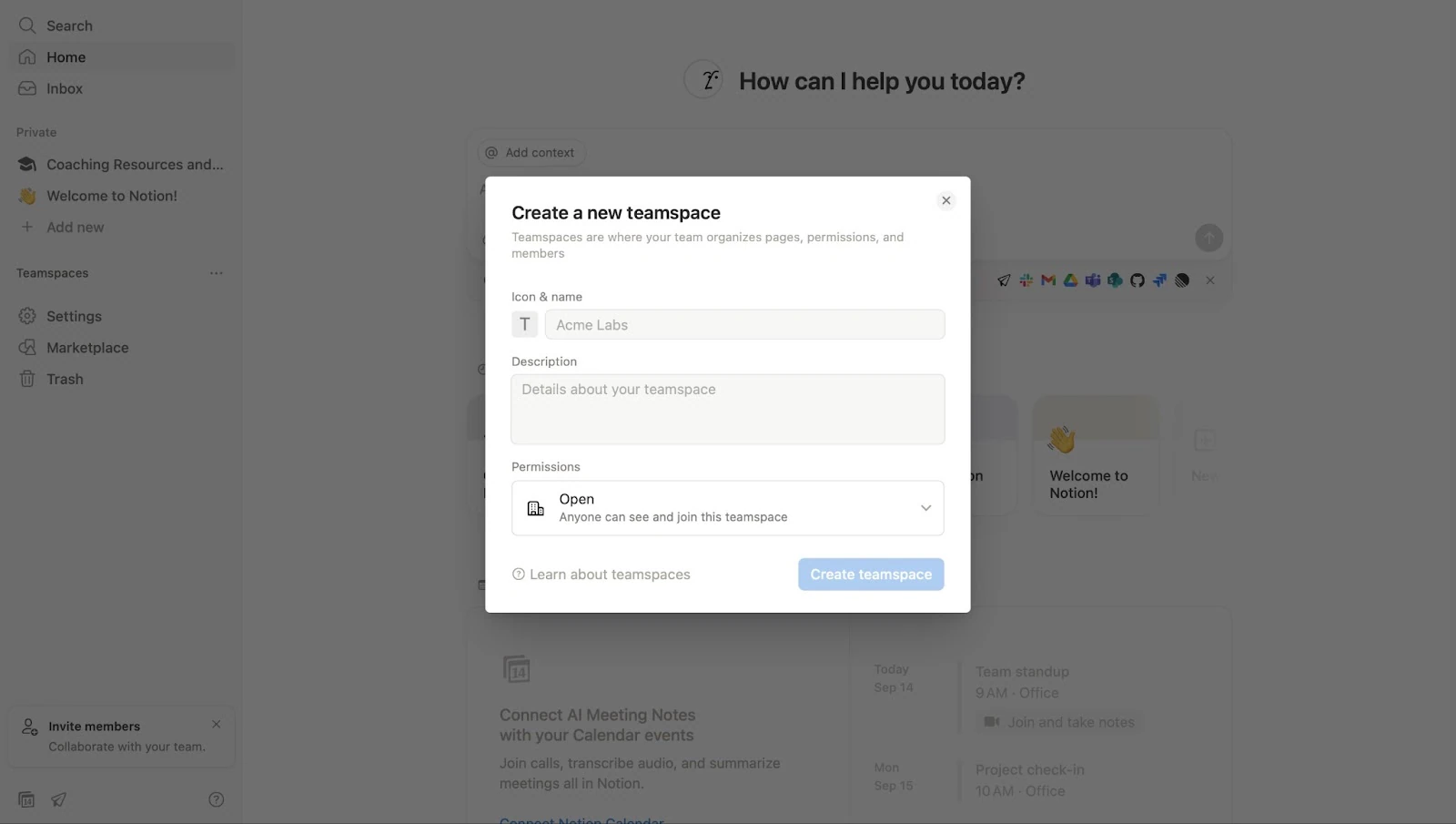
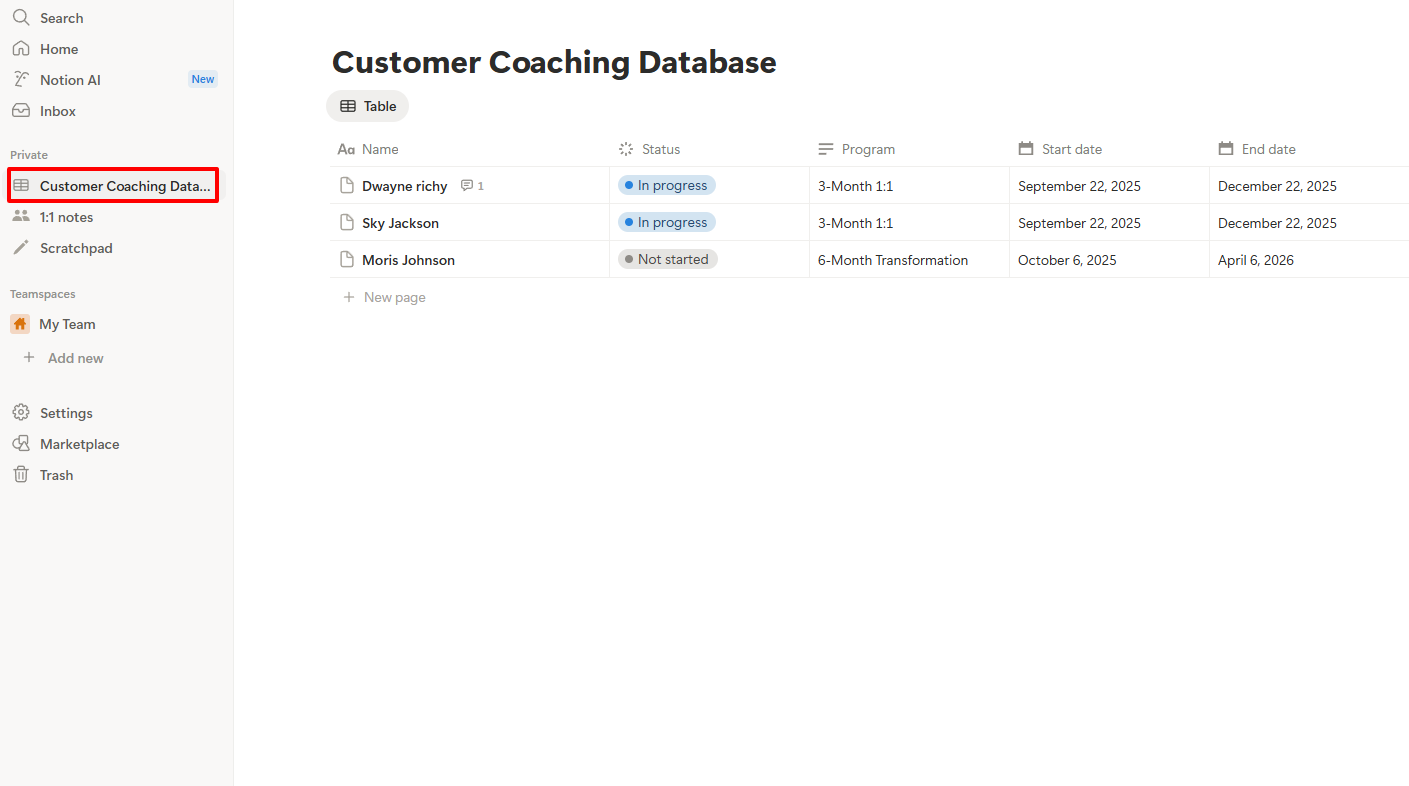
Als Coach solltest du deine Kunden im Blick behalten. Dafür kannst du bei Notion die Datenbank-Funktion nutzen. Ich führe dich durch die Erstellung einer Kunden-Coaching-Datenbank.
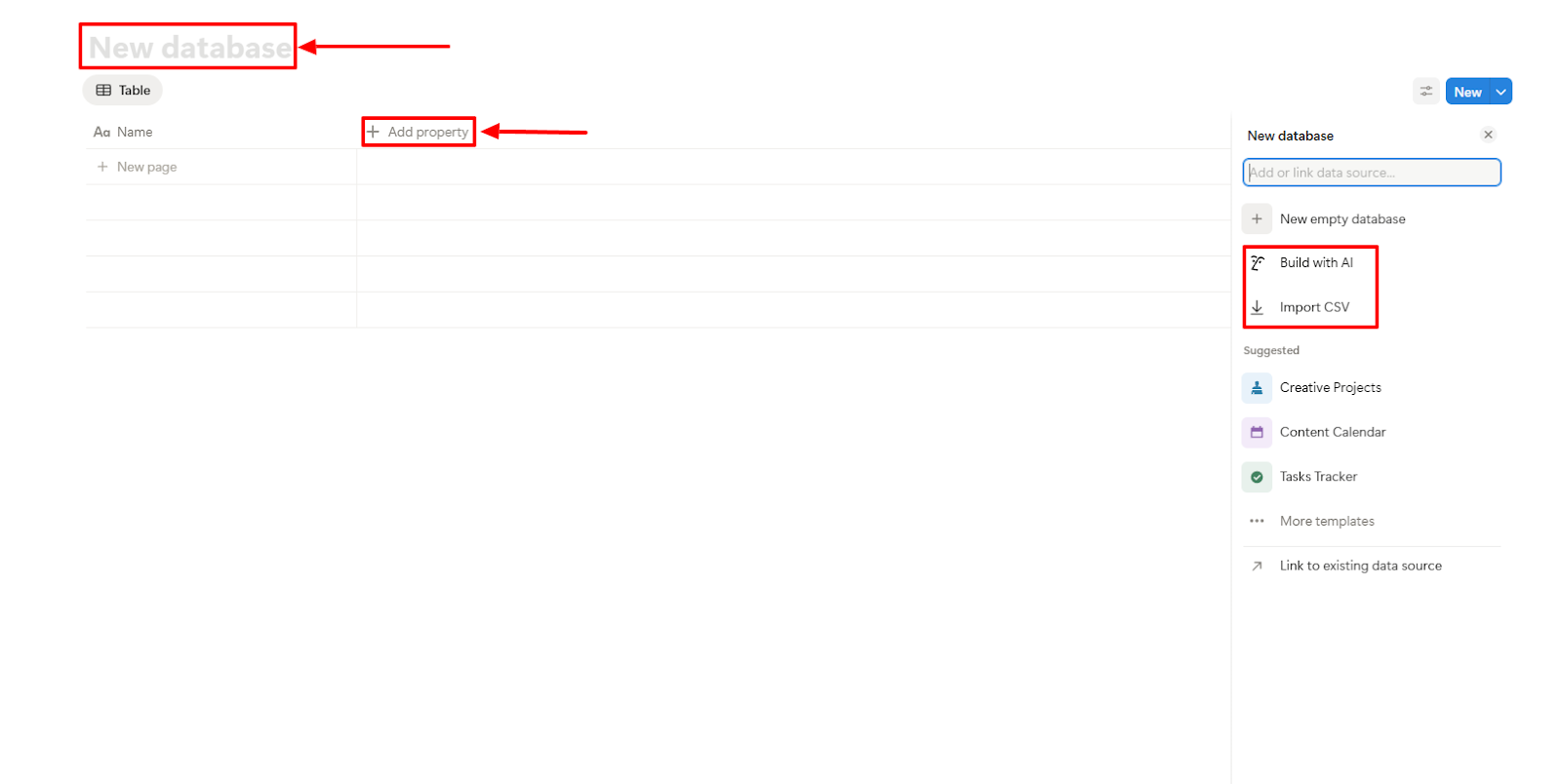
Wähle nach dem Anmelden im Dropdown-Menü und klicke auf “Database”.
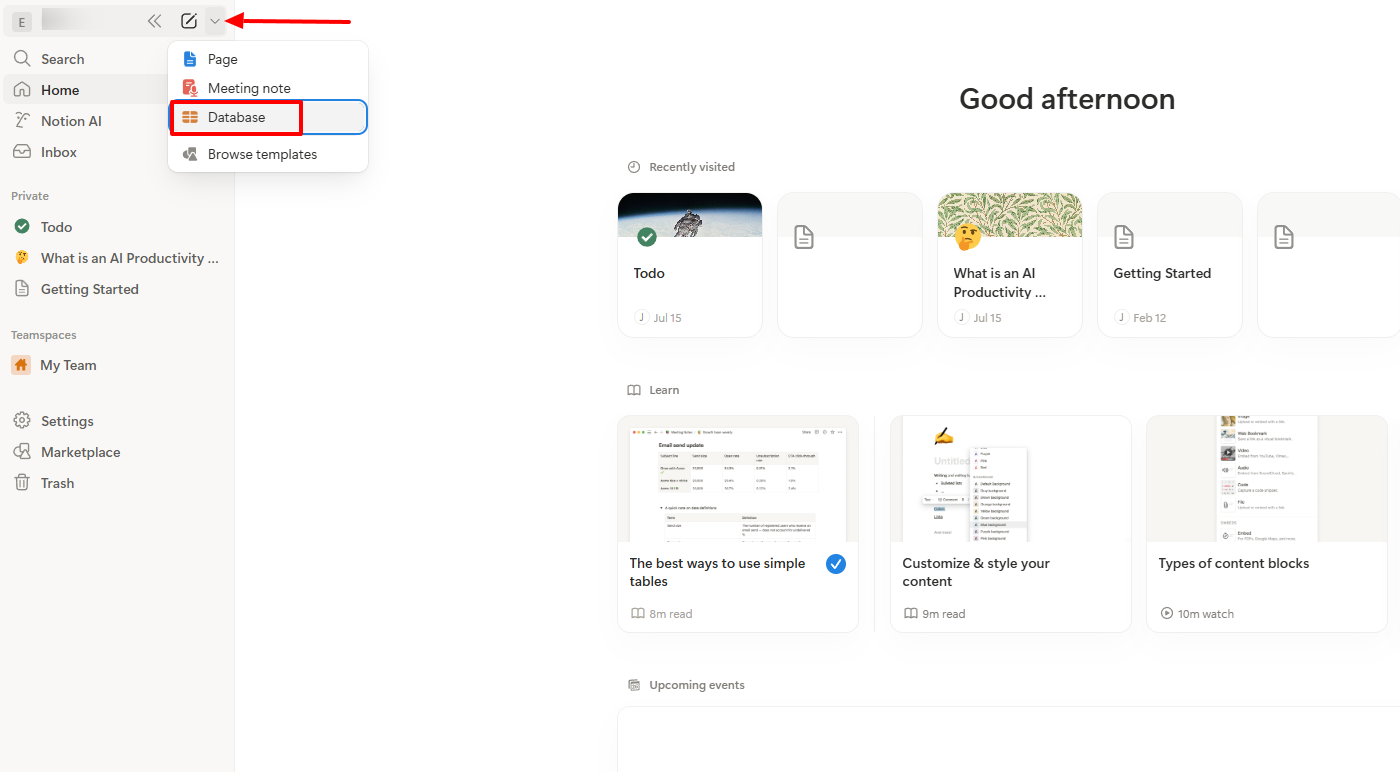
Du kannst deiner neuen Datenbank einen Namen geben und die verschiedenen Eigenschaften hinzufügen, die enthalten sein sollen. Rechts erstellst du mit Notion AI oder importierst eine CSV-Datei.
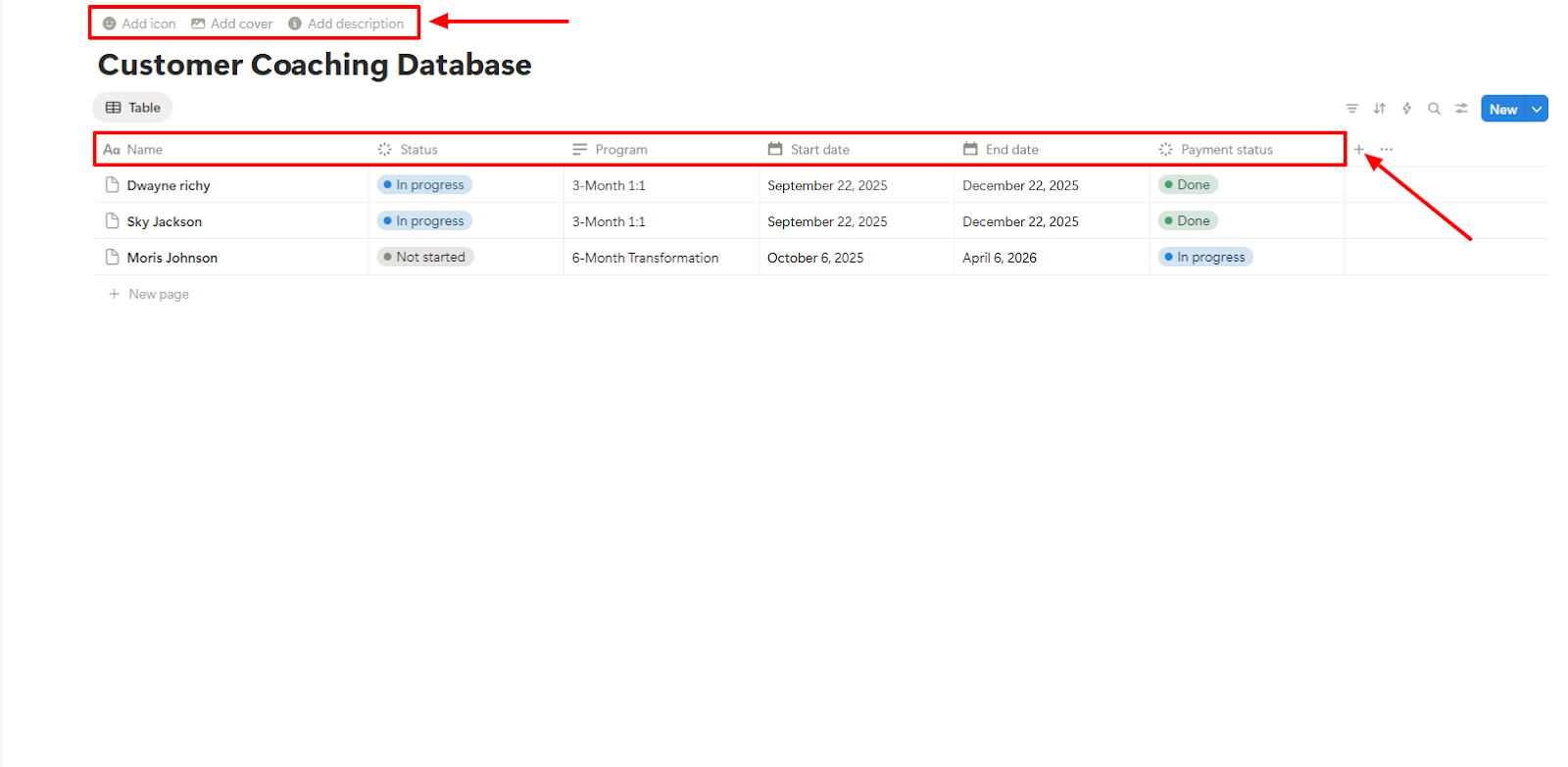
Du kannst deiner neuen Datenbank außerdem ein Icon, ein Titelbild und eine Beschreibung hinzufügen. Nach der Erstellung deiner Datenbank kannst du weiterhin so viele Eigenschaften hinzufügen, wie du möchtest.
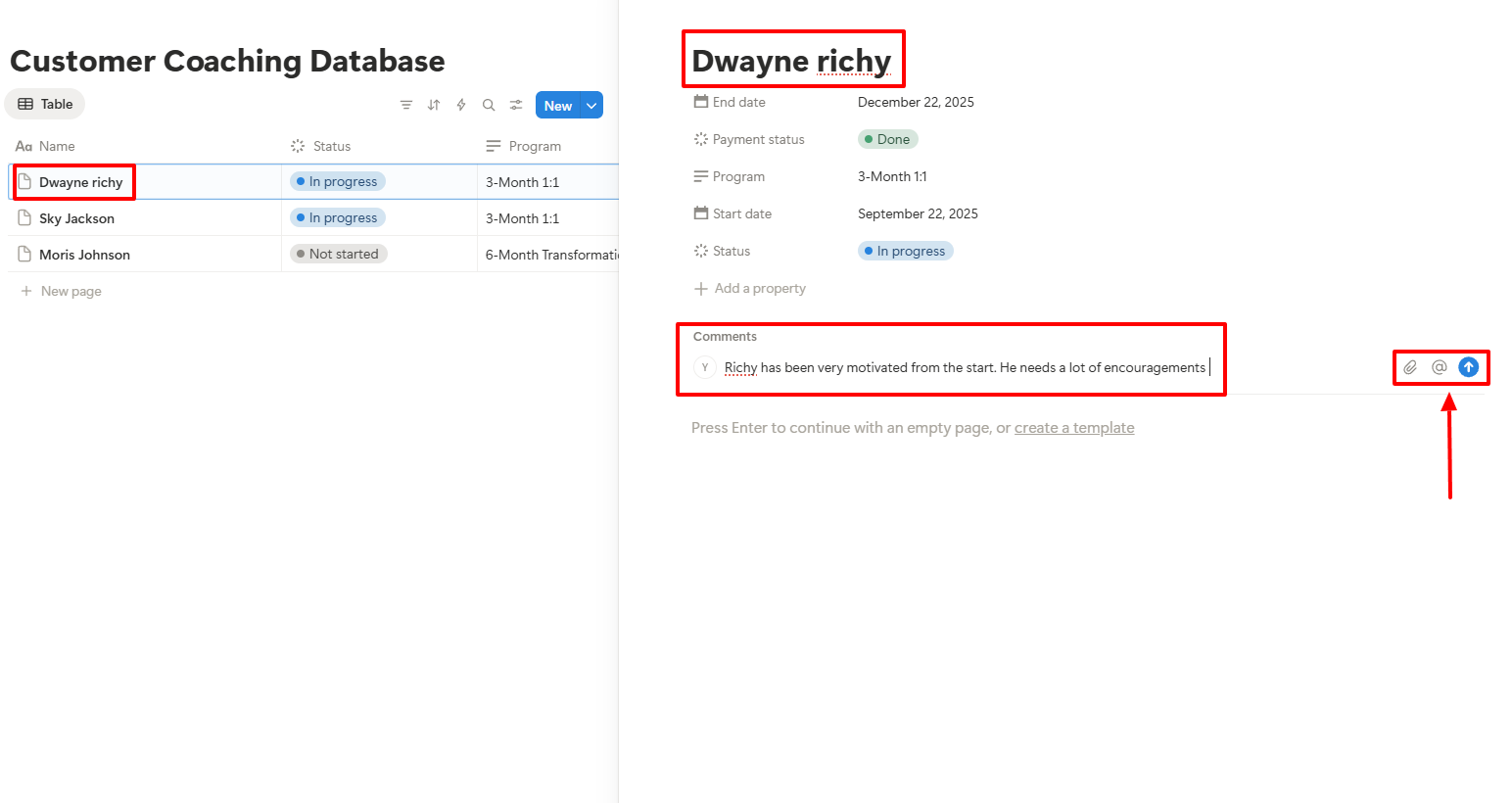
Wenn du auf den Namen eines Kunden klickst, kannst du auf seine Details zugreifen, Kommentare und Emojis hinzufügen, Dateien anhängen und sogar jemanden markieren.
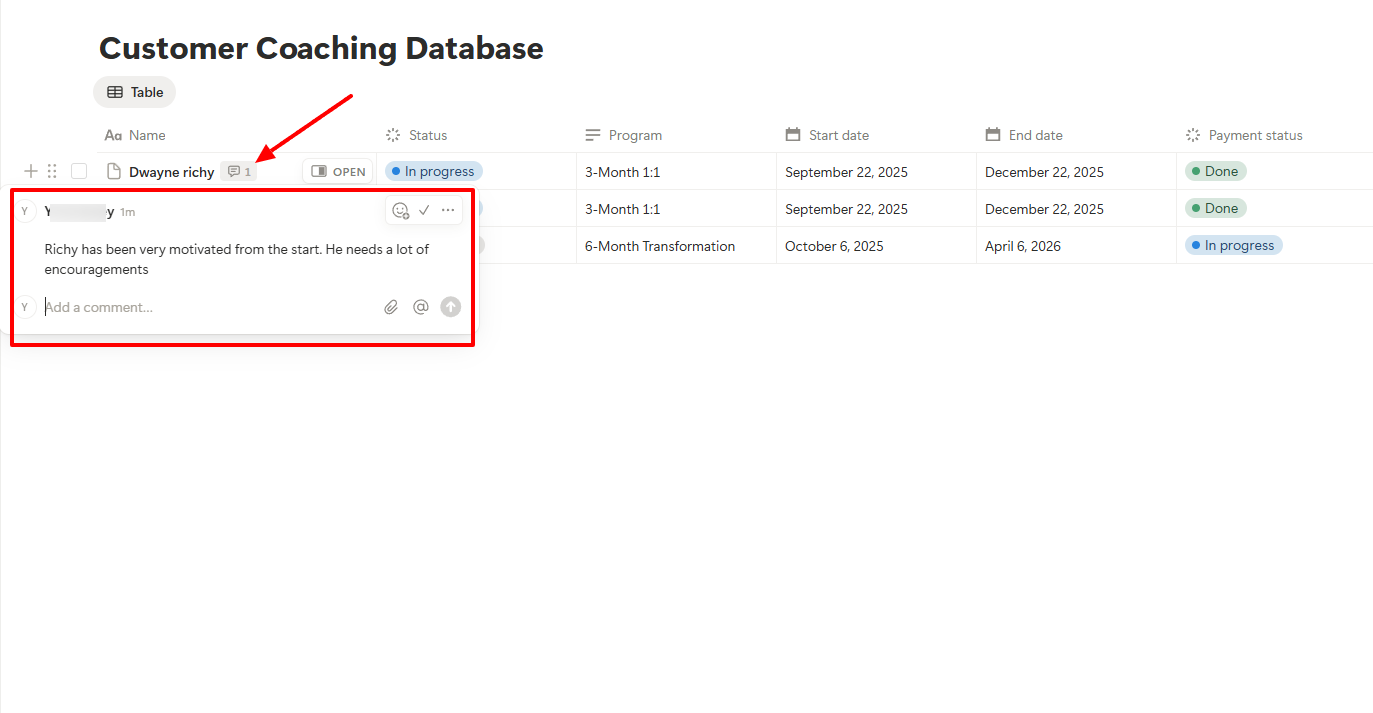
Das Kommentar-Symbol wird neben dem Namen des Kunden angezeigt; um den Inhalt zu sehen, klicke einfach darauf.
Das war’s! Du hast deine Kunden-Coaching-Datenbank erstellt. Du findest sie in der Seitenleiste unter dem privaten Bereich.
Das ist nicht die einzige Funktion, die ich bei Notion geliebt habe.
Die Funktionen, die ich geliebt habe
1. Seiten
Als Coach ist es üblich, persönliche Notizen zu machen oder Richtlinien für dein Team zu schreiben.
Die Seiten-Funktion von Notion hilft dir dabei und hält alle deine Informationen organisiert. Ich zeige dir, wie du eine erstellst.
Klicke auf der Startseite auf das Dropdown-Menü-Symbol. Wähle dann “Page”.
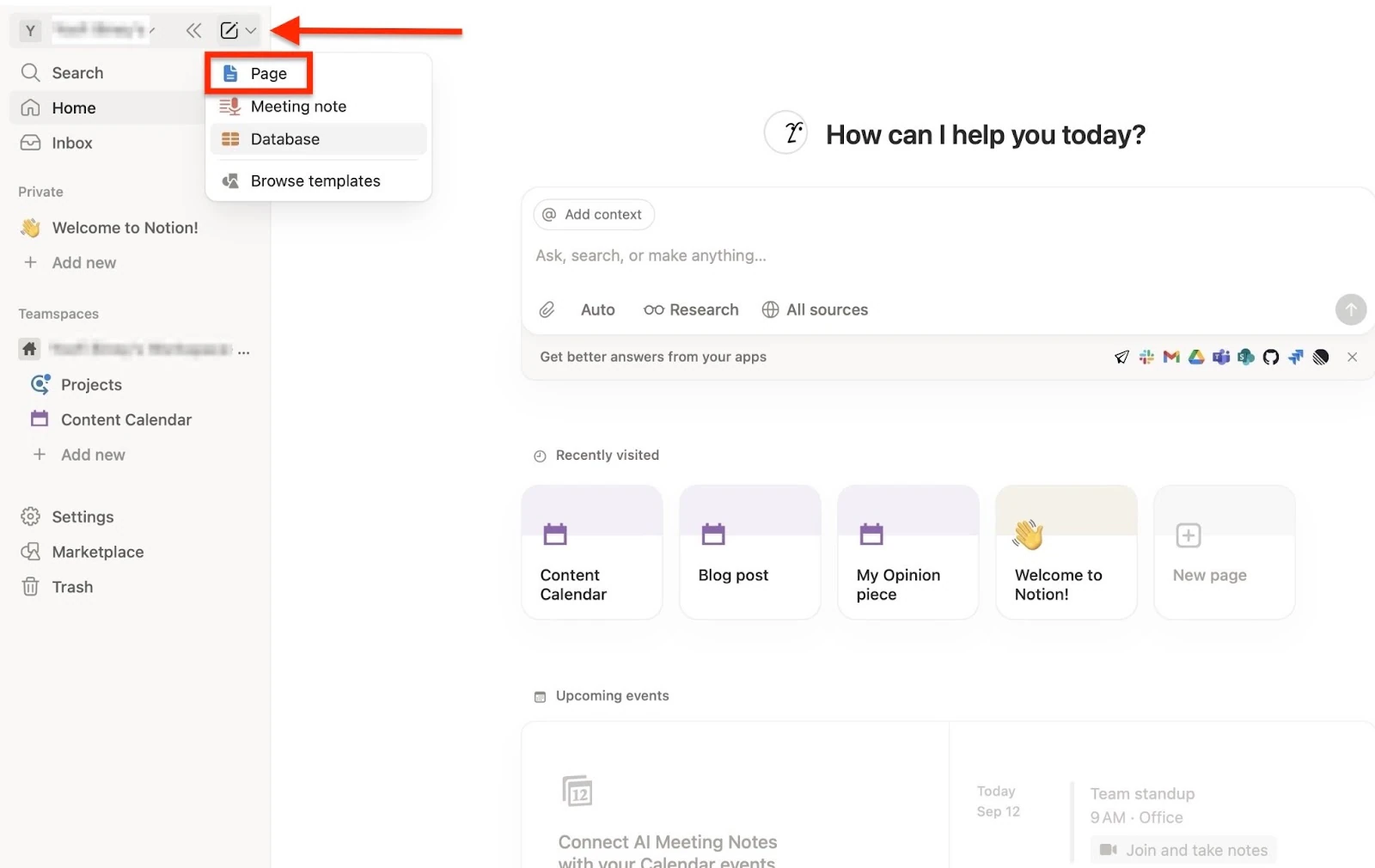
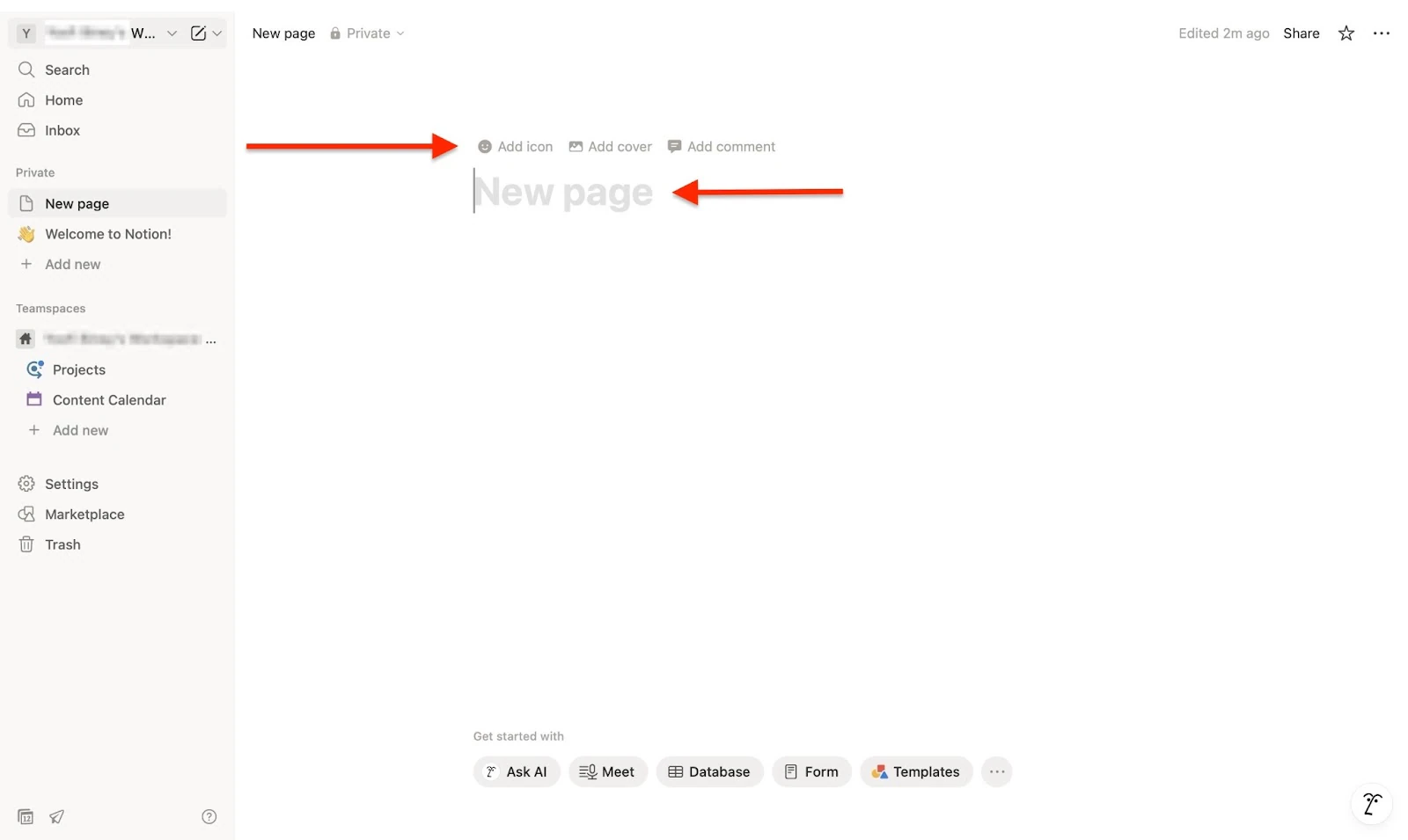
Eine neue Seite wird automatisch erstellt. Klicke in das Eingabefeld “New Page”, um den Seitennamen einzugeben. Du kannst außerdem ein Icon, ein Titelbild oder einen Kommentar hinzufügen.
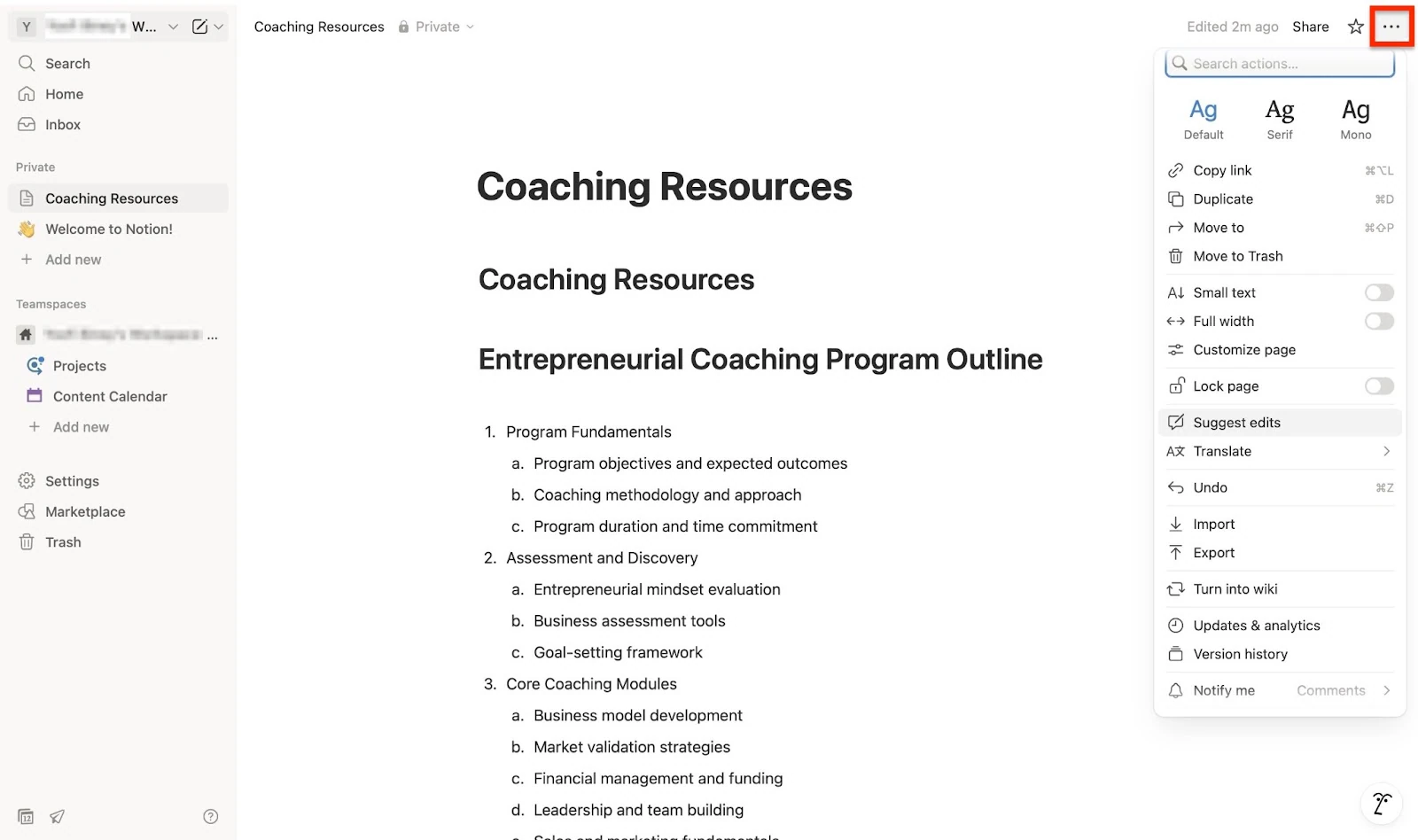
Wähle danach einen der Tabs unten im Fenster. Du kannst auch auf das horizontale Drei-Punkte-Menü klicken, um weitere Optionen zu sehen.
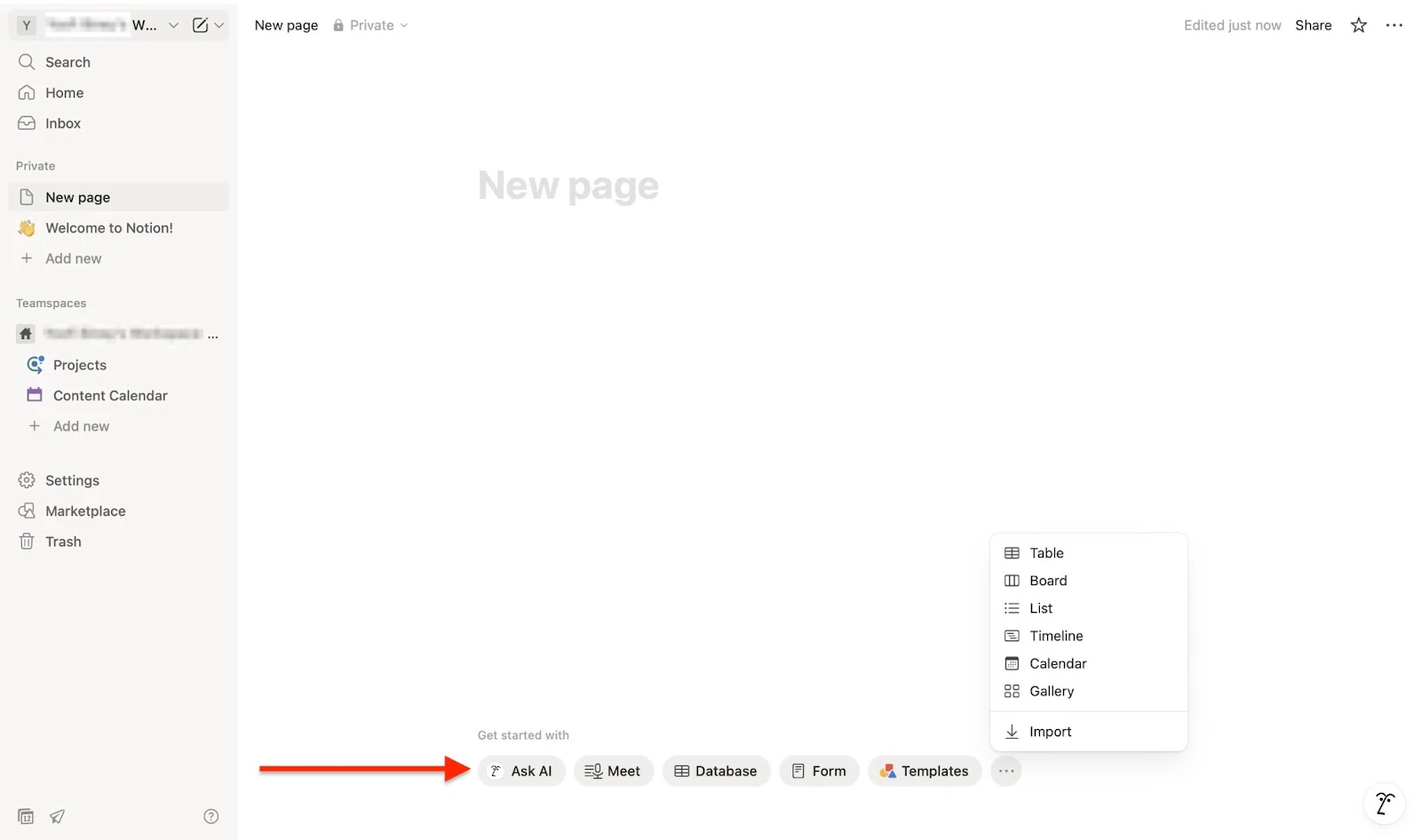
Nutze dann Notion AI, um den gewünschten Inhalt zu erstellen. Klicke auf das Drei-Punkte-Symbol für weitere Optionen.
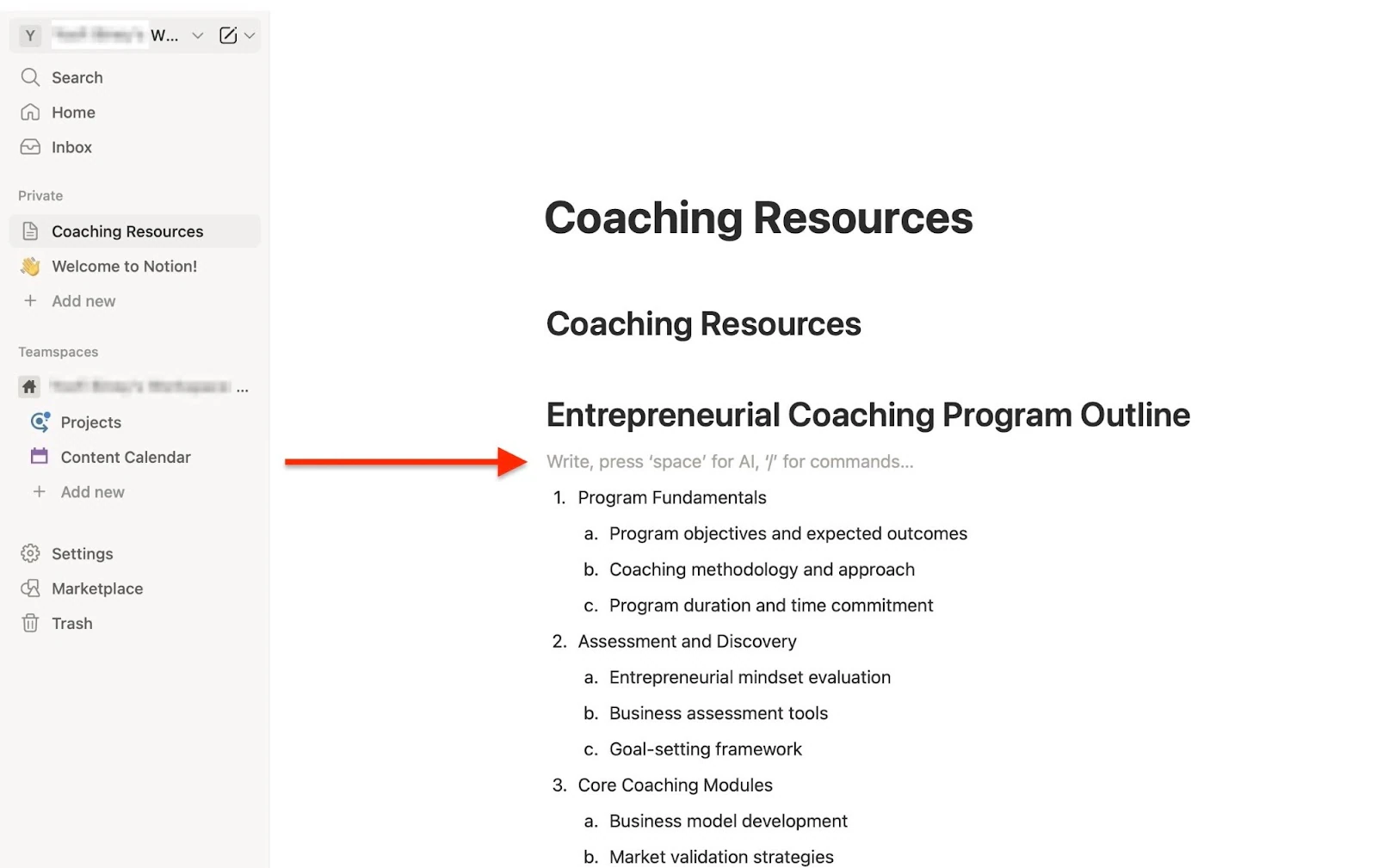
Du kannst “Leertaste” für KI und ”/” für Befehle drücken.
2. Notion Calendar
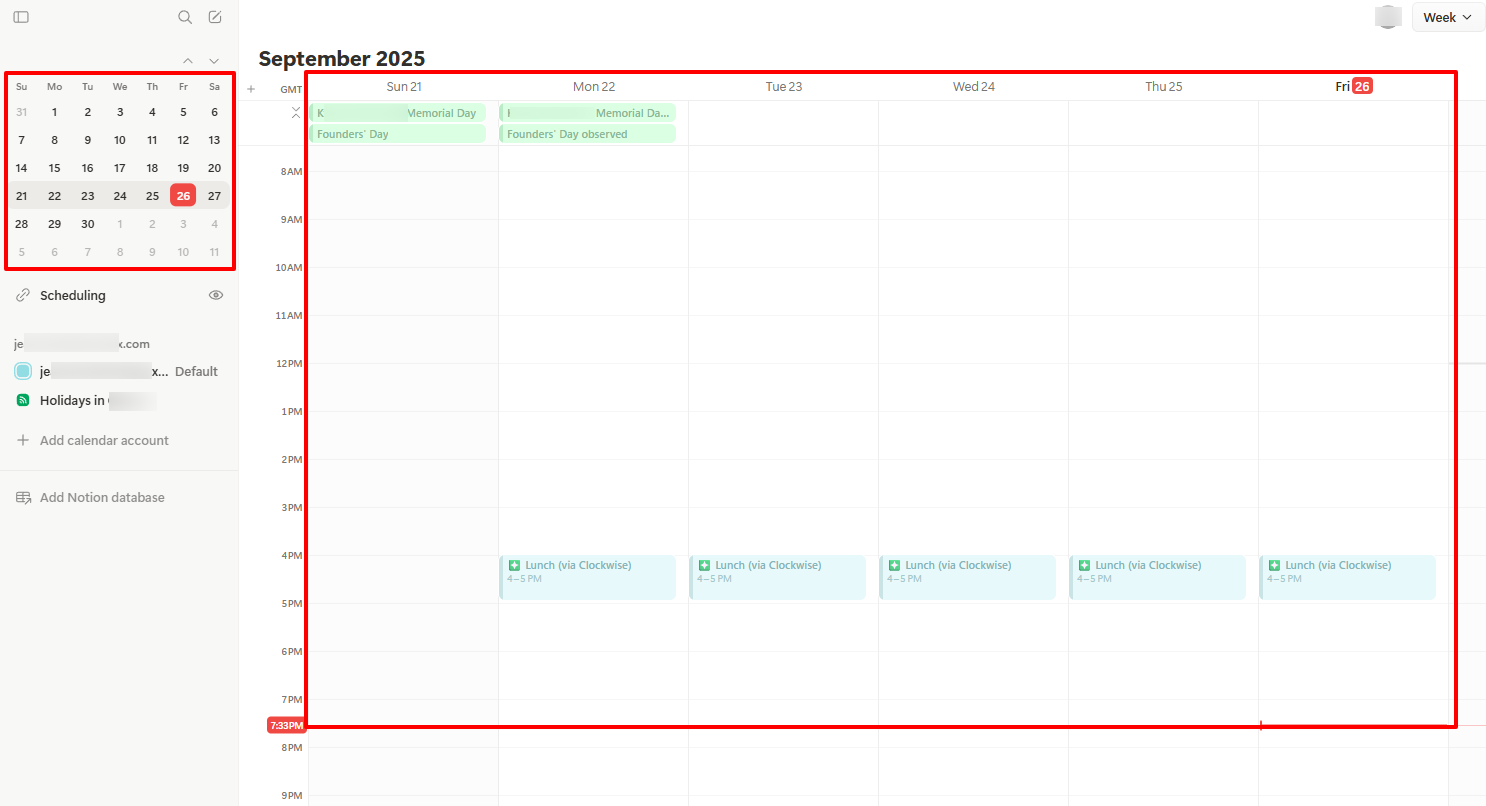
Der Notion Calendar ist eine eigenständige App, die mit deinem Notion-Workspace zusammenarbeitet. Du kannst all deine Termine und Datenbanken im Kalender einsehen und direkt von dort aus bearbeiten.
Auf der linken Seite der Oberfläche kannst du eine Notion-Datenbank hinzufügen und deinen bevorzugten Workspace wählen.
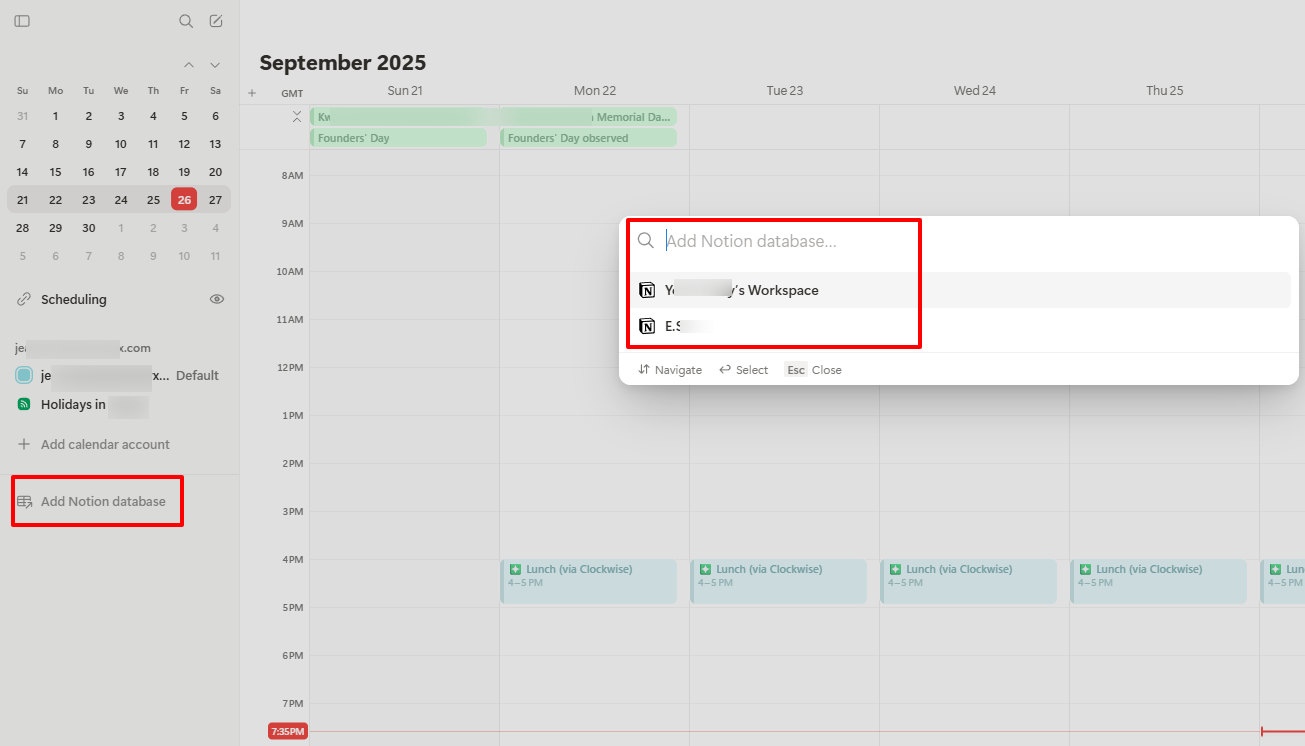
Deine Datenbank erscheint automatisch im Kalender.
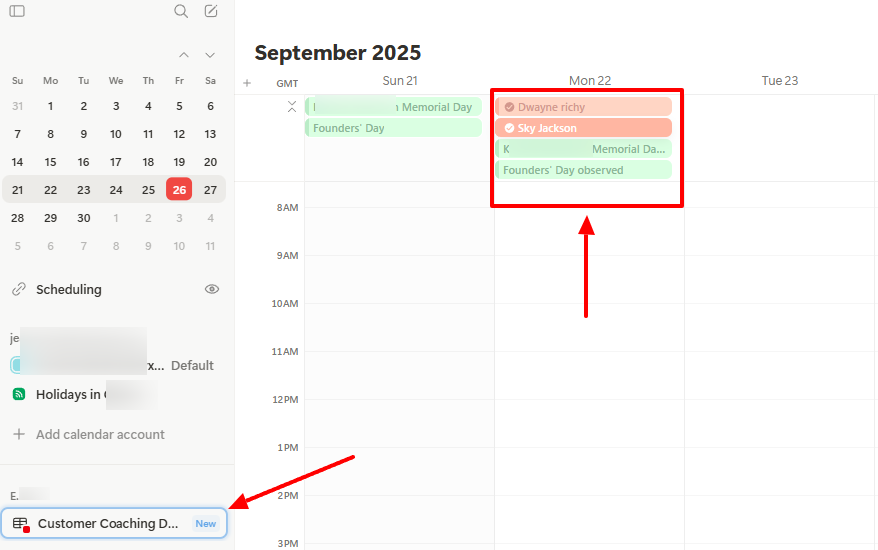
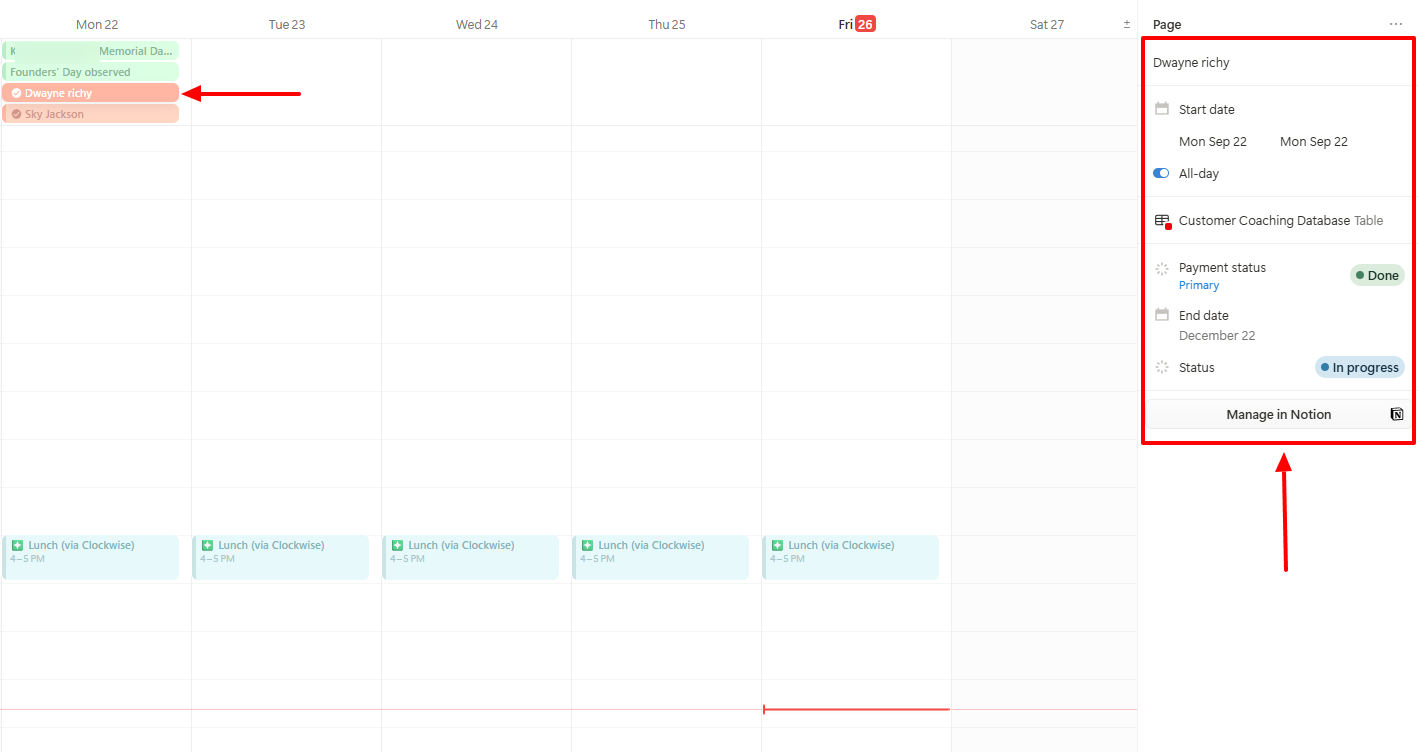
Wenn du im Kalender auf den Namen eines Kunden klickst, erscheinen seine Details aus der Datenbank rechts in der Oberfläche. So musst du dich nicht extra bei Notion einloggen, um darauf zuzugreifen.
Was mir gefallen hat:
- Hat eine minimalistische Oberfläche, was das Fokussieren erleichtert
- Lässt Nutzer weiteren Kontext wie Personen, Datum oder Seite hinzufügen, wenn sie Notion AI für Recherchen nutzen
- Bietet eine breite Sammlung an Vorlagen im Notion-Marketplace
- Kann die Datenbanken der Nutzer mit dem Notion-Kalender verbinden
Was mir nicht gefallen hat:
- Manche Funktionen, wie Teamspace, sind nicht einsteigerfreundlich.
Am besten geeignet für
- Coaches, die einen anpassbaren Workspace für Planung und Zusammenarbeit benötigen.
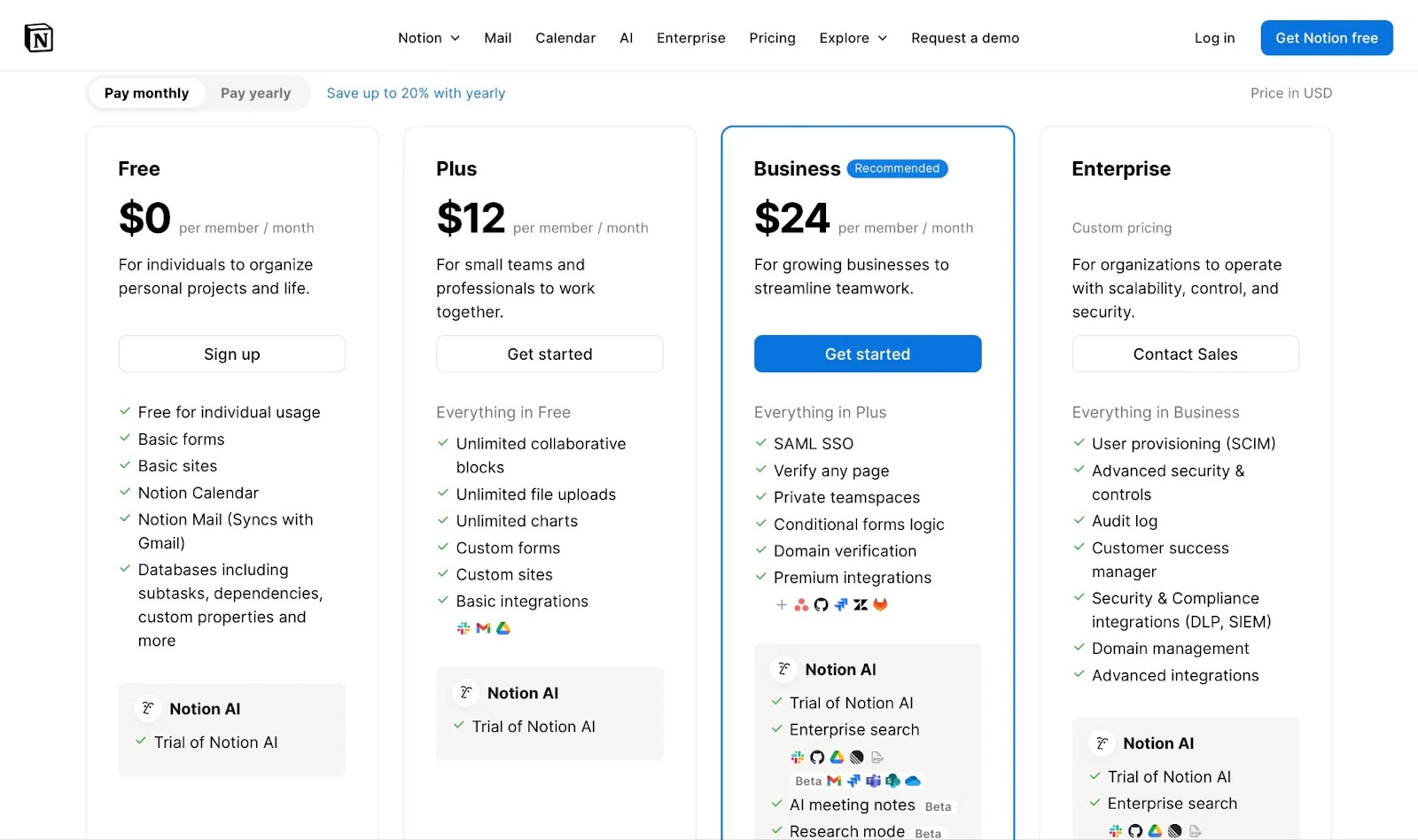
Preise
- Free: 0 $/Monat
- Plus: 12 $/Monat
- Business: 24 $/Monat
- Enterprise: Preis auf Anfrage
6. Zencal
An sechster Stelle meiner Liste der besten Online-Coaching-Plattformen steht Zencal. Es ist eine Online-Plattform für Terminplanung und Kundenmanagement, die Terminplanung hervorragend beherrscht und APIs sowie Webhooks unterstützt.
Online-Coaches können damit Buchungsseiten erstellen und ihre bevorzugten Tools integrieren.
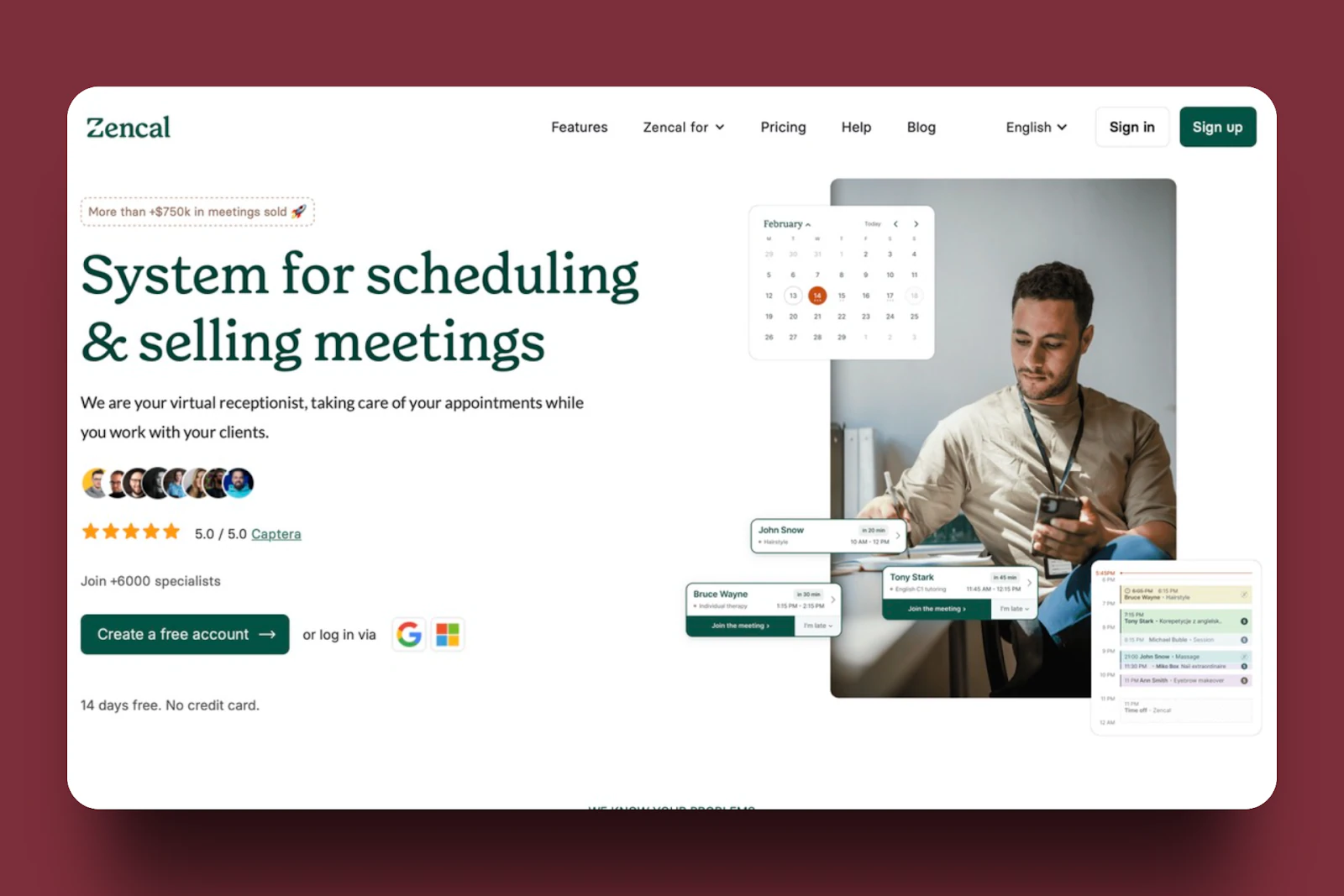
Mit der Planungs-Funktion von Zencal kannst du Meeting-Themen erstellen und hinzufügen. Du kannst ein Formular mit Fragen einbinden und KI nutzen, um automatisierte Aufgaben für deine Events einzurichten.
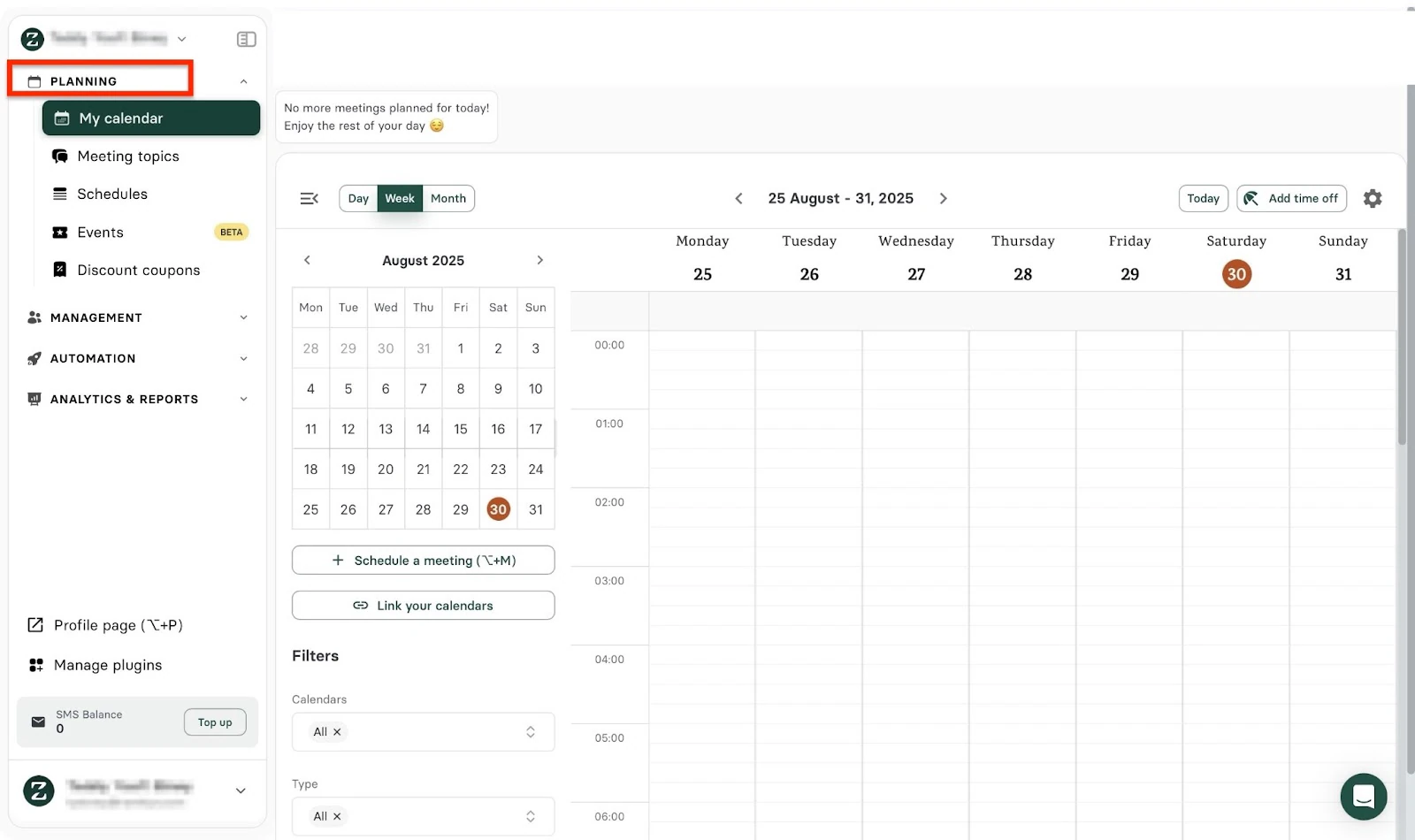
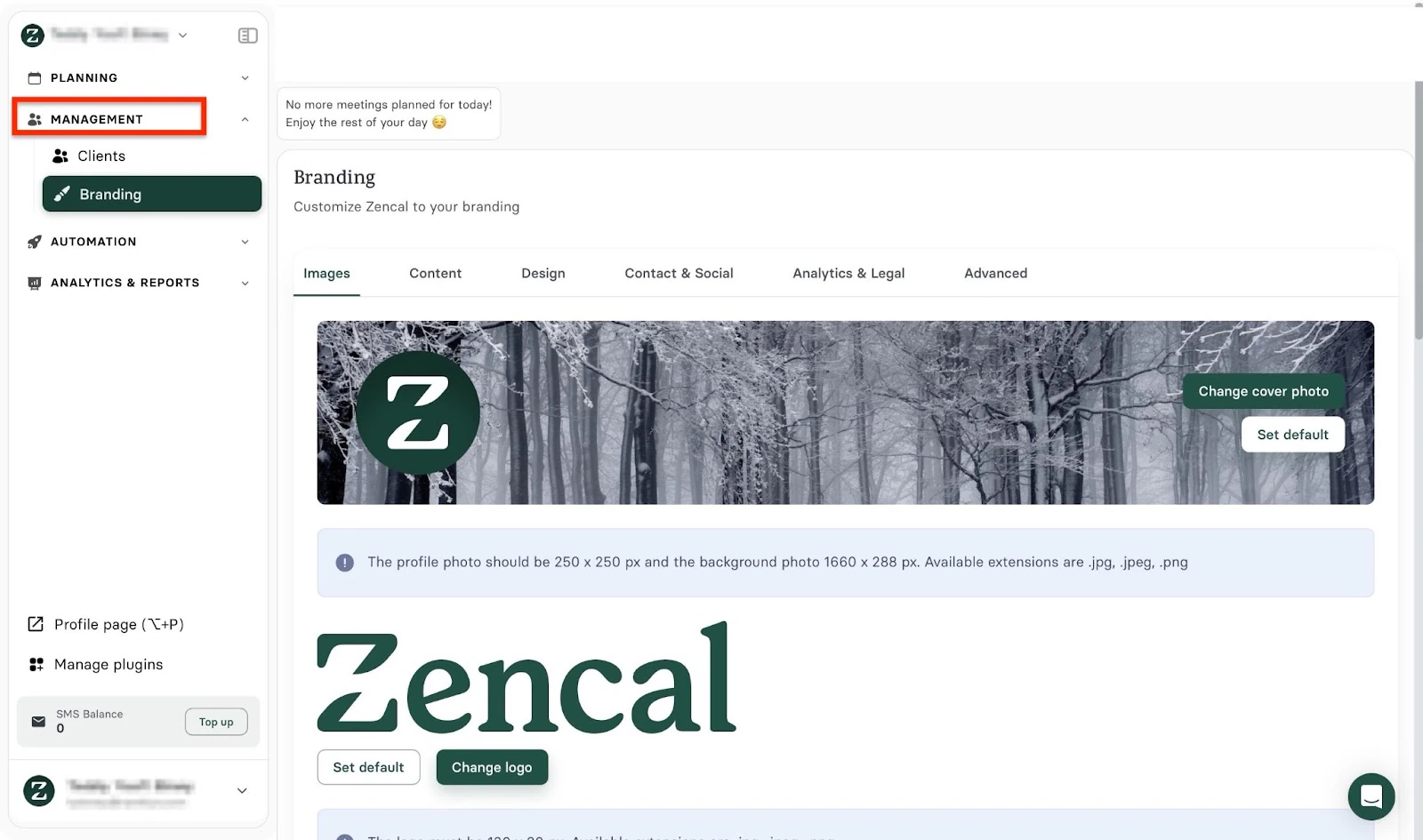
Mit der Management-Funktion kannst du deine Zencal-Landingpage an deine Marke anpassen. Die Funktion ermöglicht es dir außerdem, neue Kunden hinzuzufügen und zu verwalten.
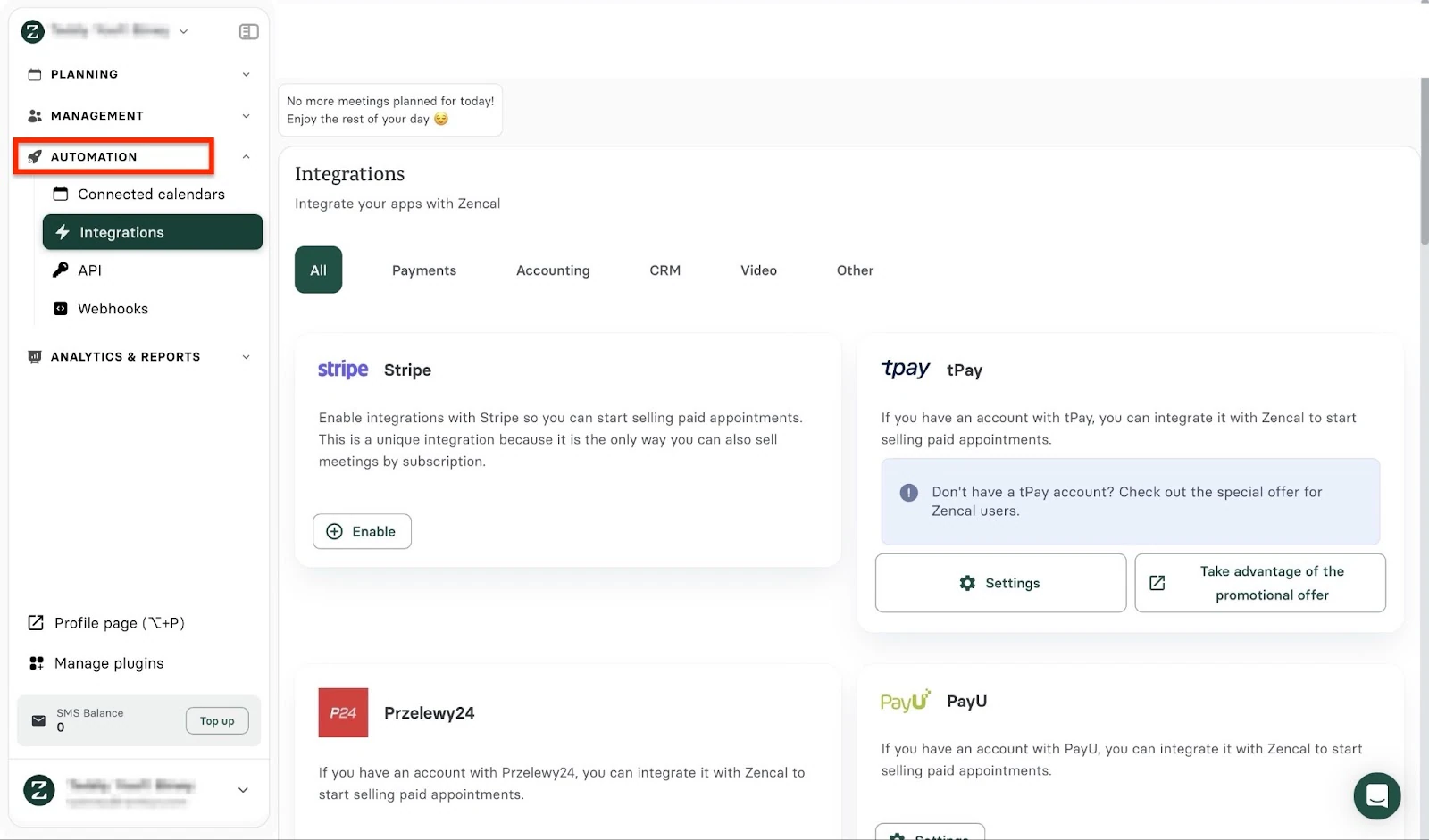
Außerdem kannst du mit der Automatisierungs-Funktion von Zencal Kalender wie Google Calendar, Outlook Calendar und iCloud Calendar verbinden. Du kannst dich auch mit branchenführenden Tools wie Zapier, Easytools, HubSpot und mehr integrieren.
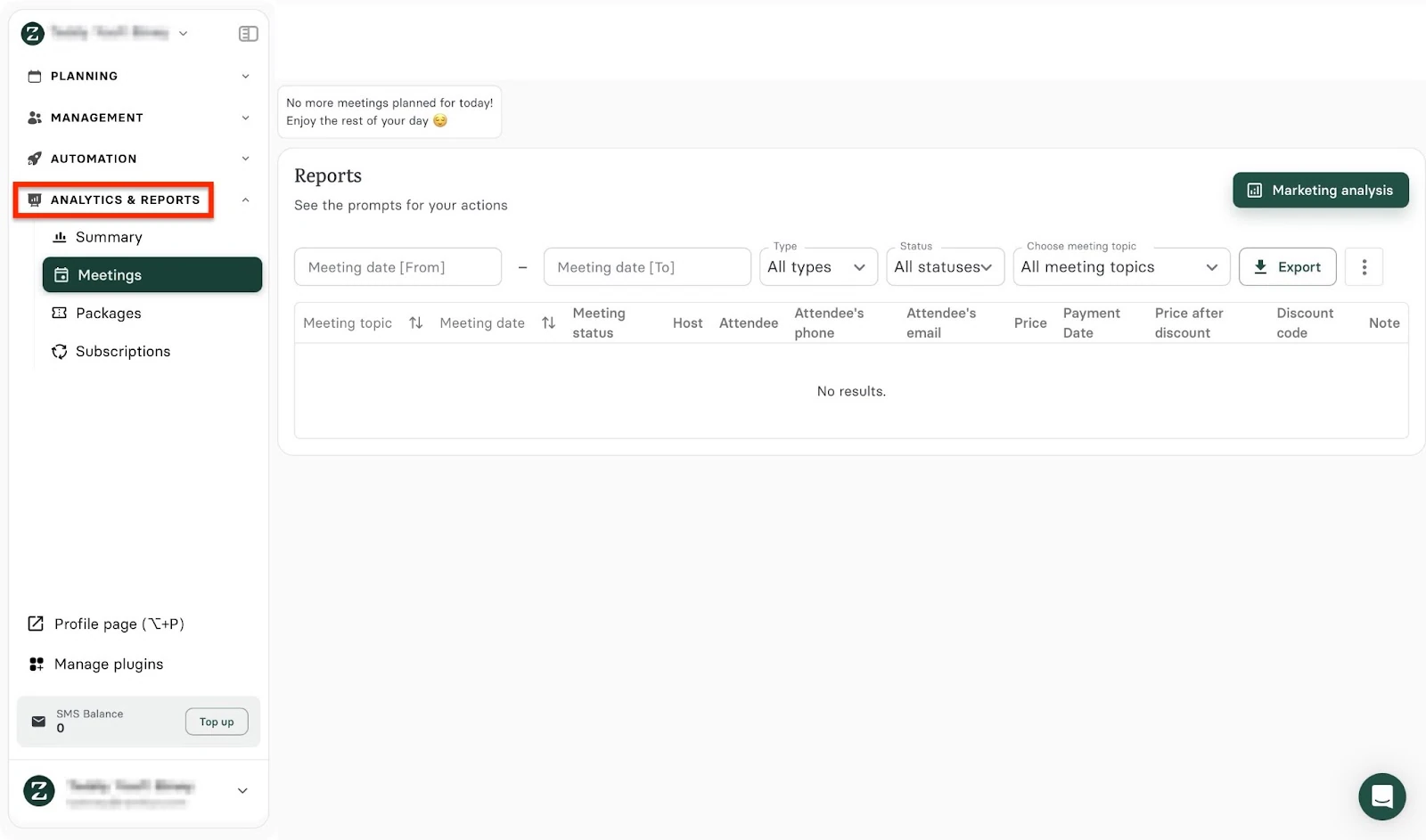
Dank der Analytics-&-Reports-Funktion kannst du Meeting-Zusammenfassungen und Berichte verfolgen und einsehen. Außerdem kannst du Meetings und Abos überwachen.
Online-Coaching erfordert zum Beispiel eine einfache und effektive Terminplanung.
In wenigen Schritten zeige ich dir, wie dir Zencal dabei helfen kann.
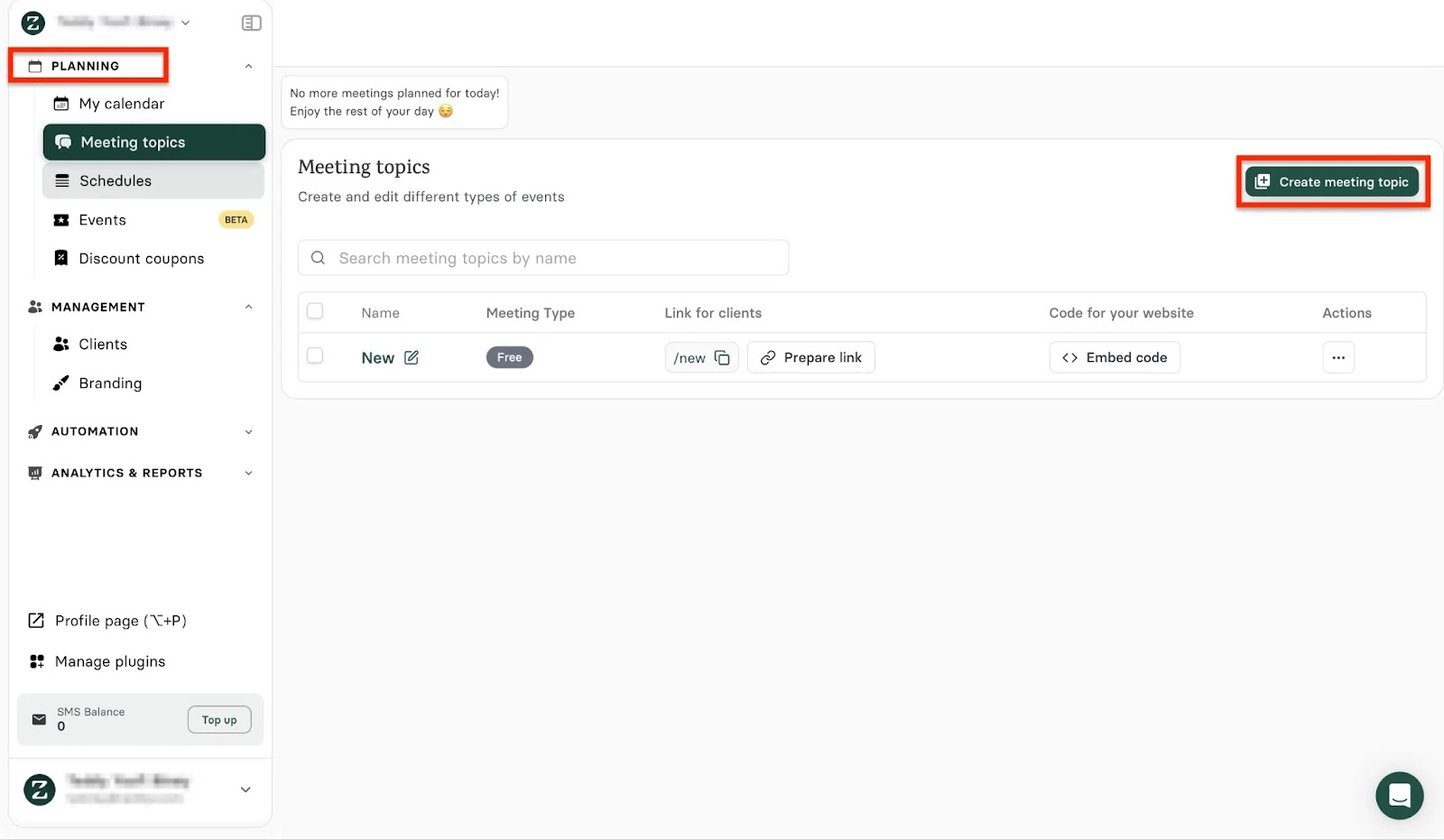
Klicke zunächst in der Seitenleiste auf “Planning”, dann wähle “Meeting topic”. Klicke anschließend auf “Create meeting topic”.
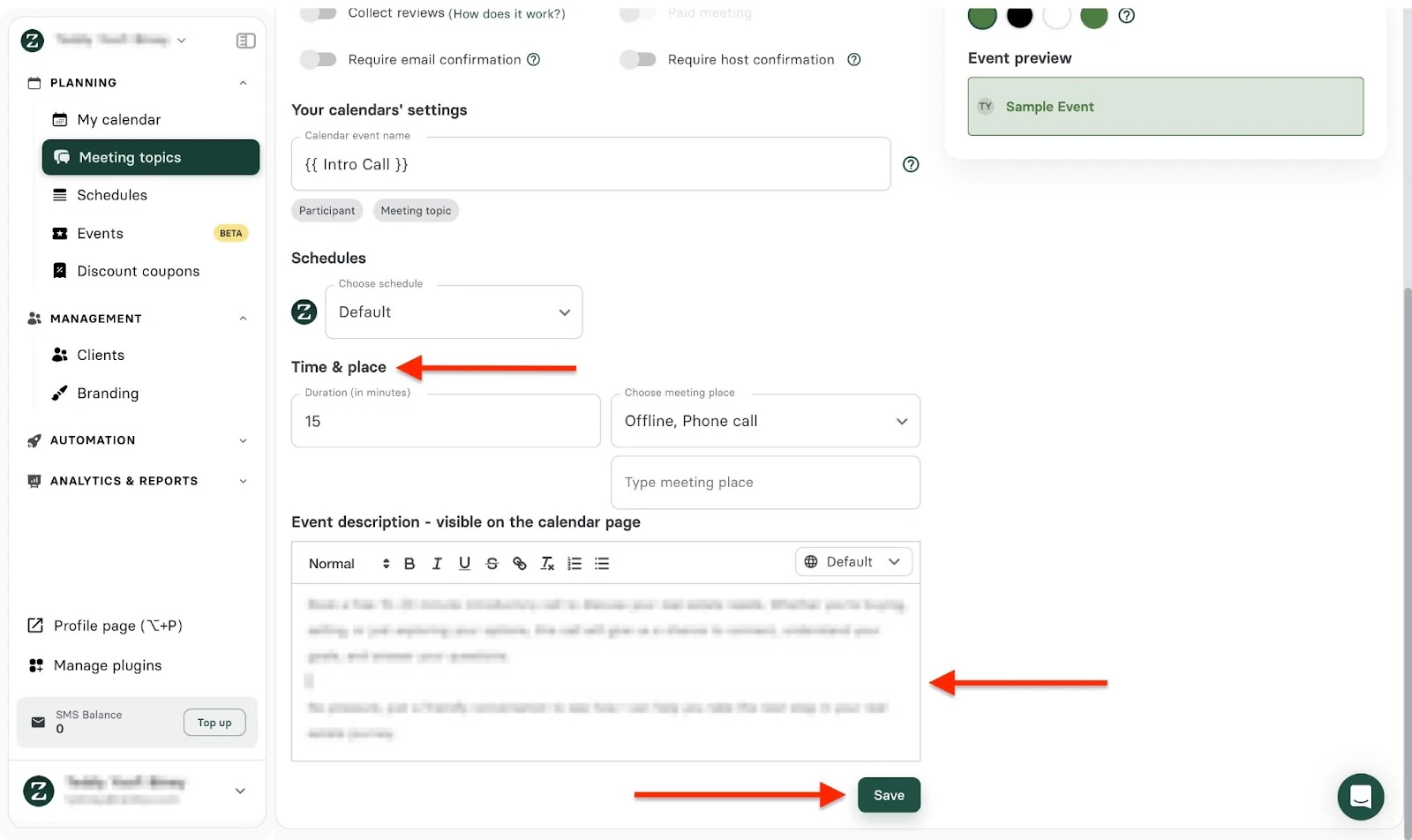
Füge als Nächstes das Meeting-Thema hinzu und lege über die Schalter deine bevorzugte Option fest. Füge jetzt eine Event-Beschreibung hinzu und klicke auf den Button “Save”.
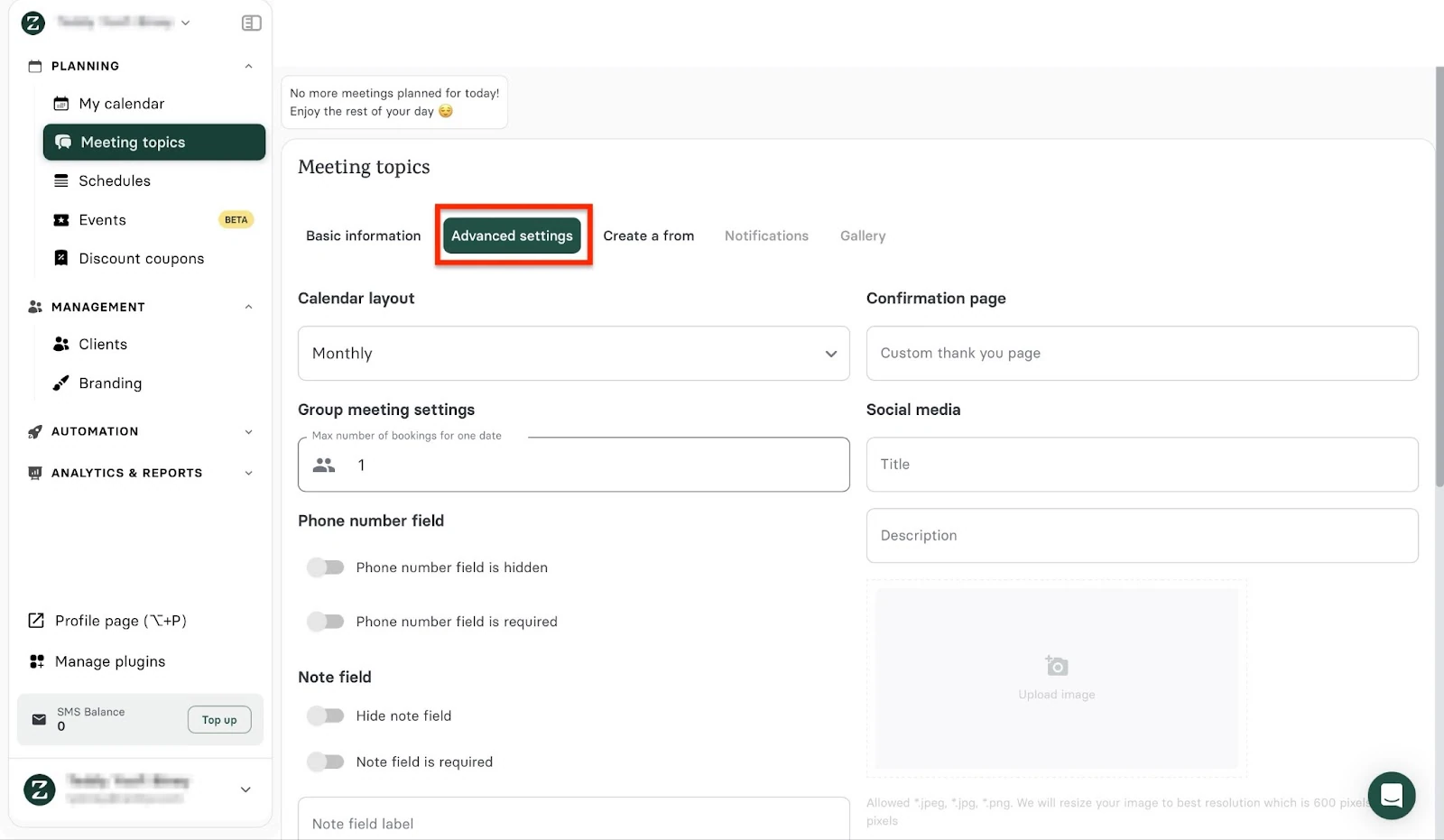
Gehe danach zum Tab “Advanced settings”. Fülle das Formular aus, indem du die erforderlichen Informationen eingibst und deine bevorzugten Optionen wählst.
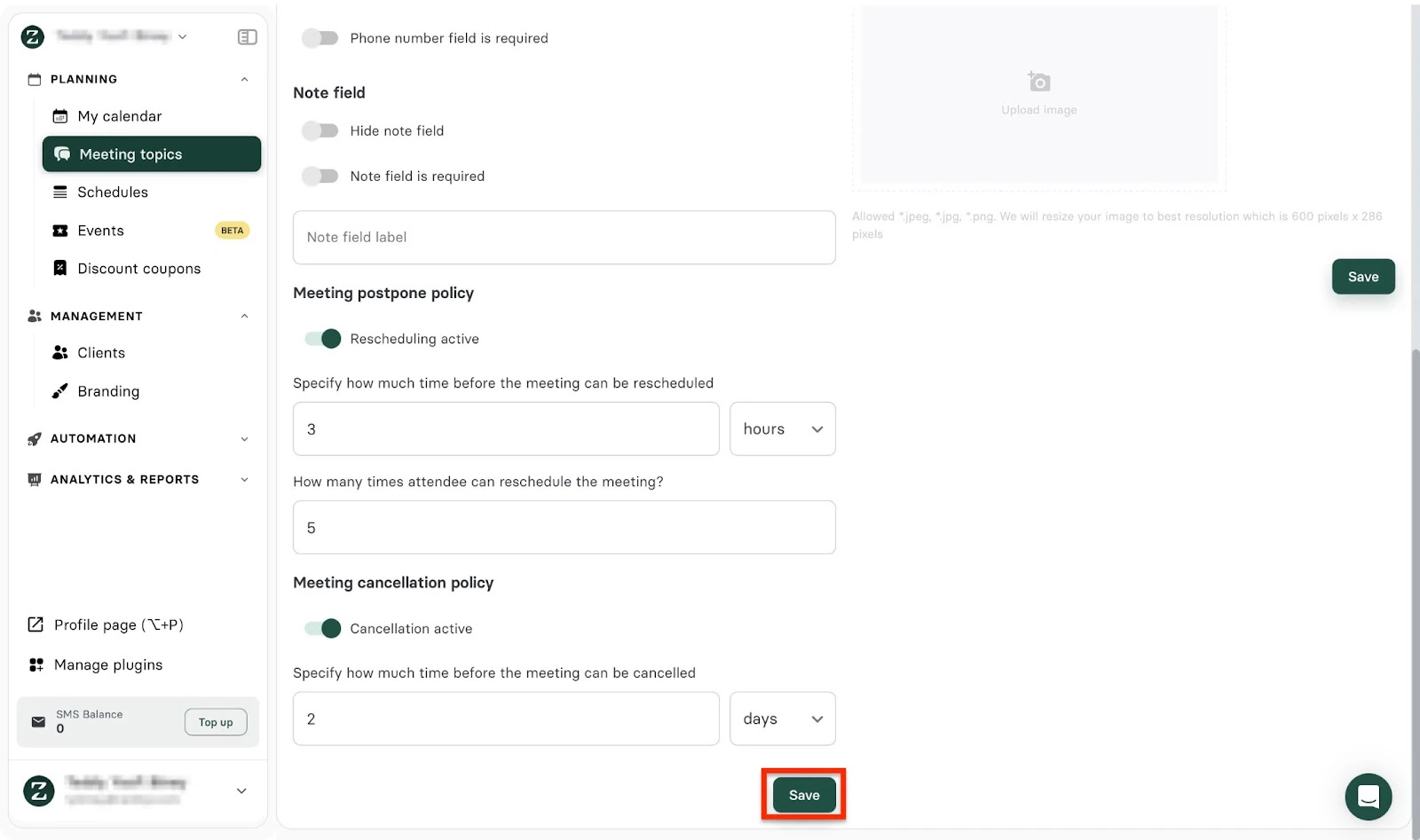
Scrolle nach unten, um weitere Details hinzuzufügen, und klicke auf den Button “Save”.
Wähle als Nächstes den Tab “Create a form” und klicke auf “Add”, um weitere Fragen hinzuzufügen. Füge dann die Punkte des Formulars hinzu und beschreibe, welche Art von Antwort du von den Teilnehmern möchtest. Klicke auf den Button “Save”, um abzuschließen.
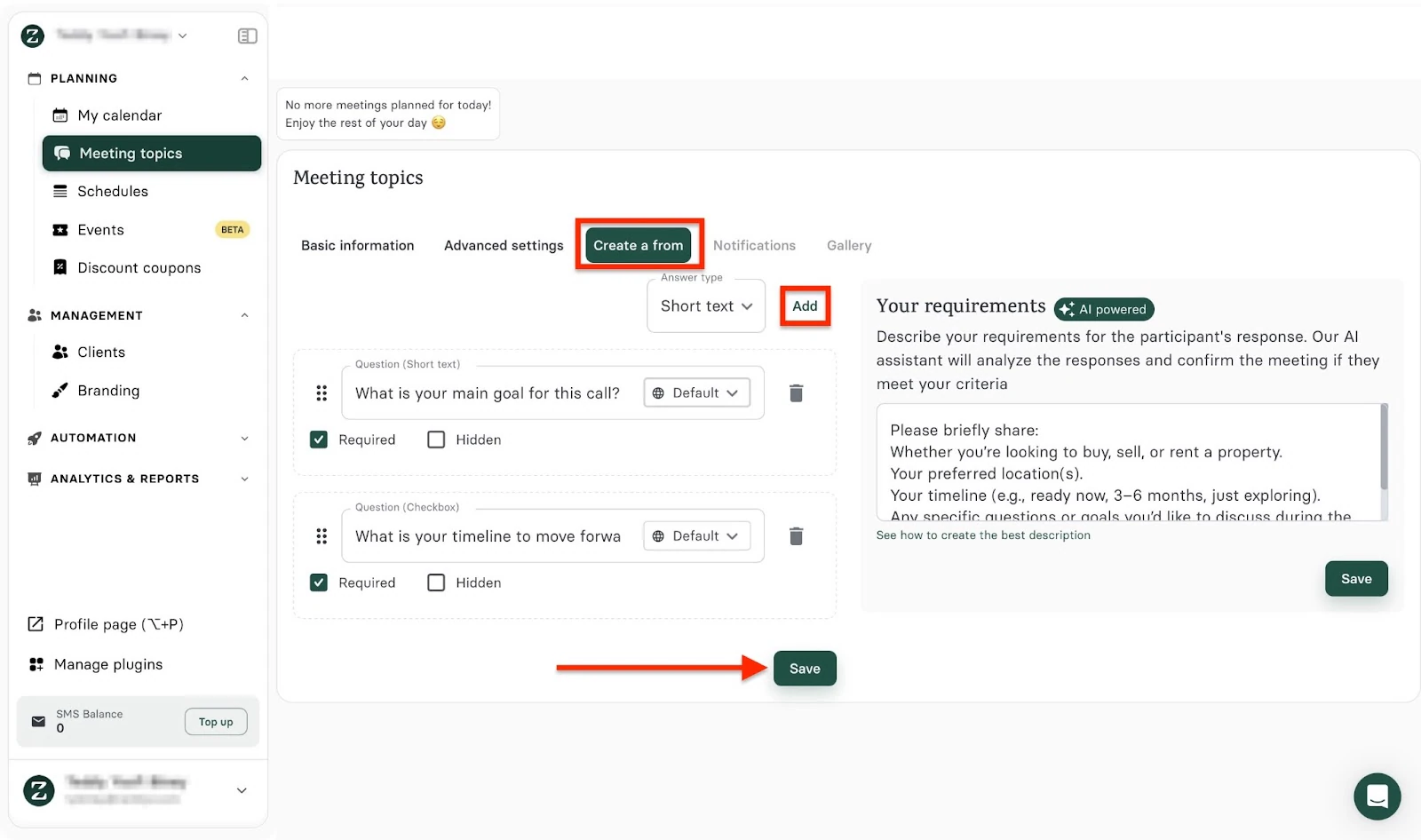
Sobald du fertig bist, kehre zum Tab “Basic Information” zurück, um deine Änderungen zu überprüfen und zu speichern. Klicke auf “Create message”, um Erinnerungen, Bestätigungen oder Follow-ups für deine Teilnehmer einzurichten.
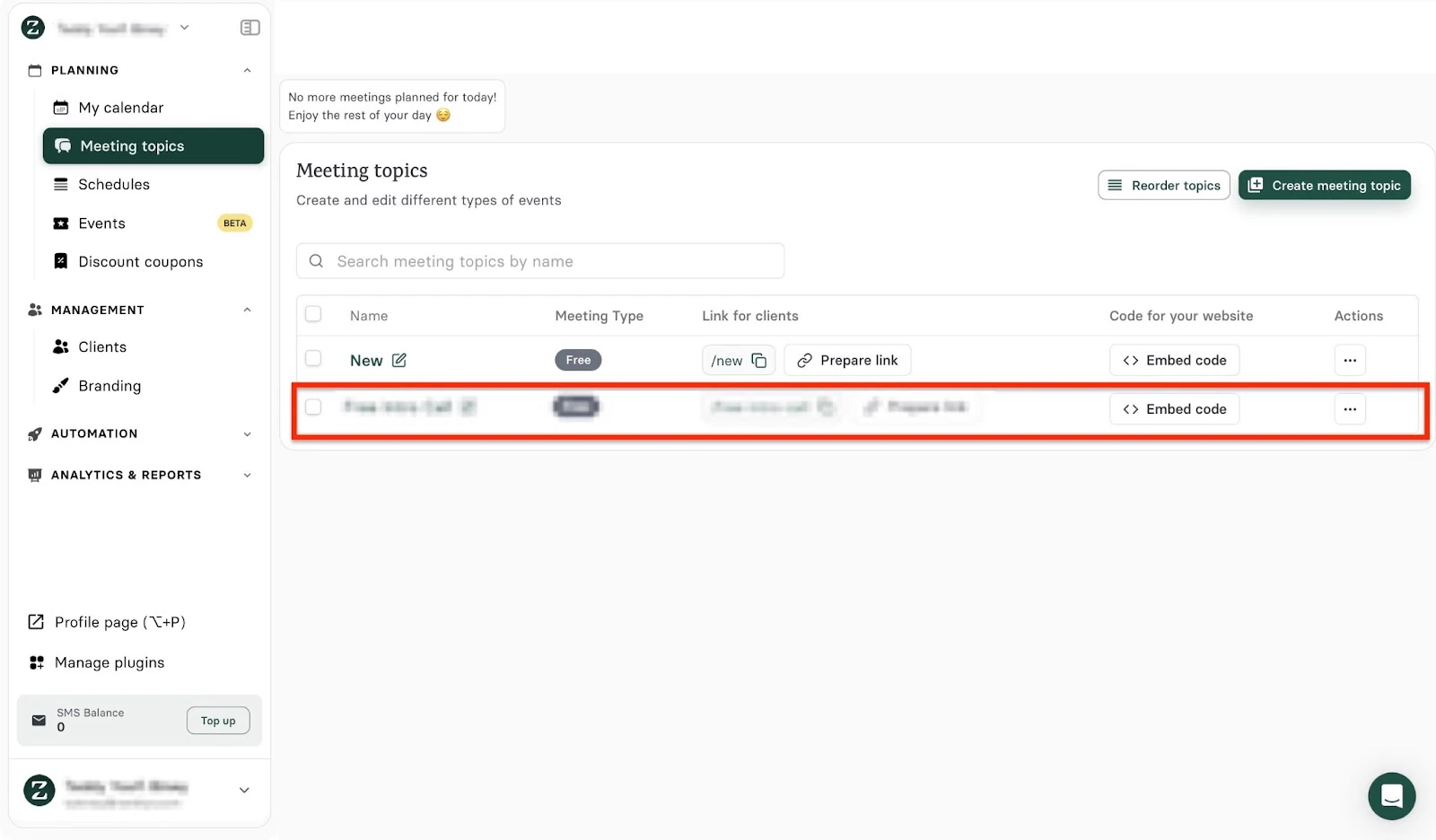
Klicke im Fenster des Gallery-Tabs auf den Bereich “Upload photo”, um Bilder hinzuzufügen. Das neue Meeting-Thema wird im Fenster “Meeting topic” angezeigt.
Um eine Vorschau deines neuen Meeting-Themas anzusehen, wähle den URL-Link.
Die Funktionen, die ich geliebt habe
1. Meeting-Terminplanung
Zencal ist zwar hervorragend für die Terminplanung, bietet aber noch mehr. Nimm zum Beispiel die Schedule-Funktion. Damit kannst du verfügbare Zeitfenster erstellen, sodass Kunden leicht die für sie passende Uhrzeit wählen können.
Ich führe dich durch die Erstellung deines ersten Zeitplans auf Zencal.
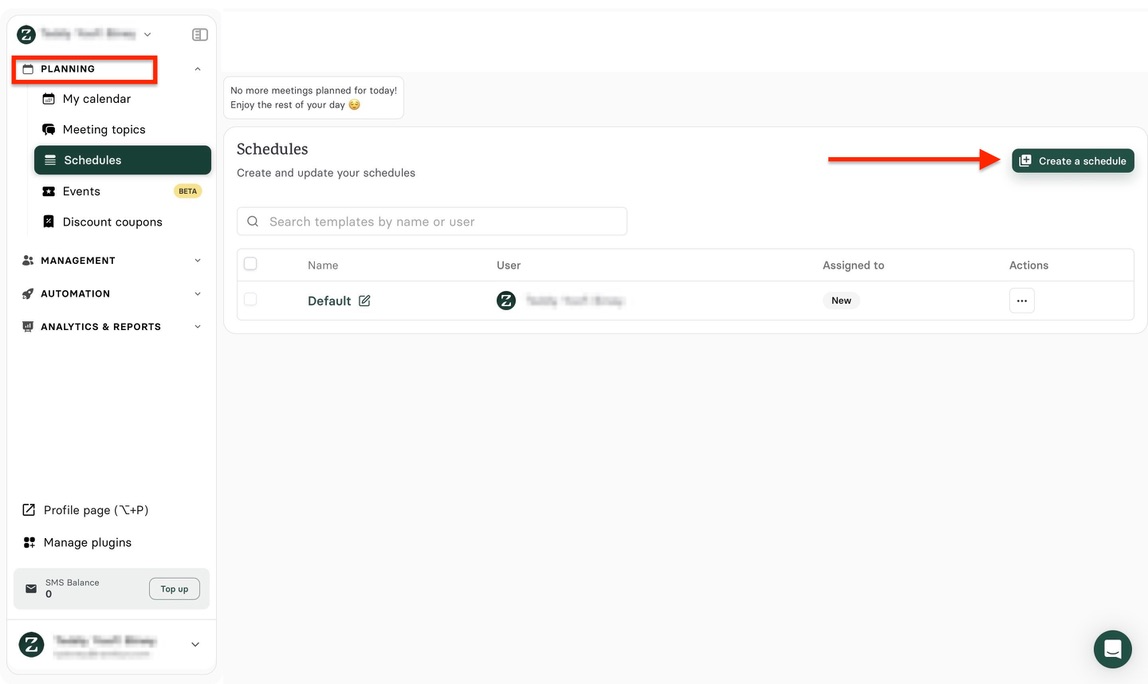
Klicke in der Seitenleiste auf “Planning” und wähle dann “Schedules”. Klicke anschließend auf “Create a schedule”.
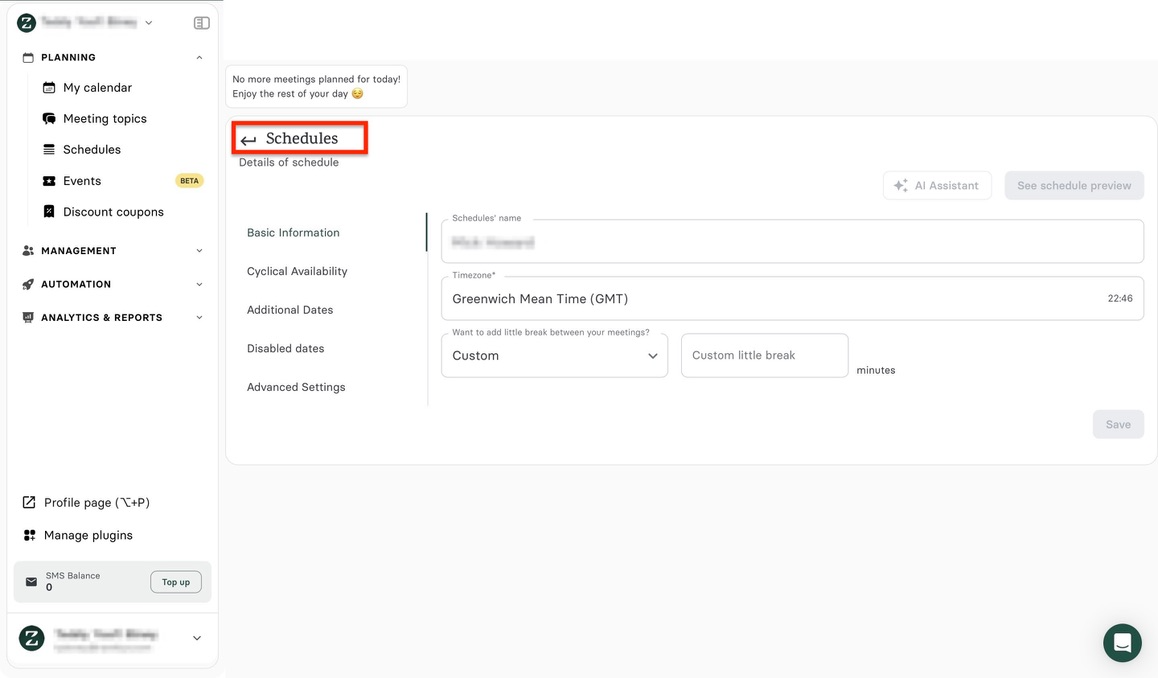
Gib jetzt deinen Namen ein, wähle deine bevorzugte Zeitzone, füge individuelle Pausen zwischen deinen Meetings hinzu und klicke auf “Save”.
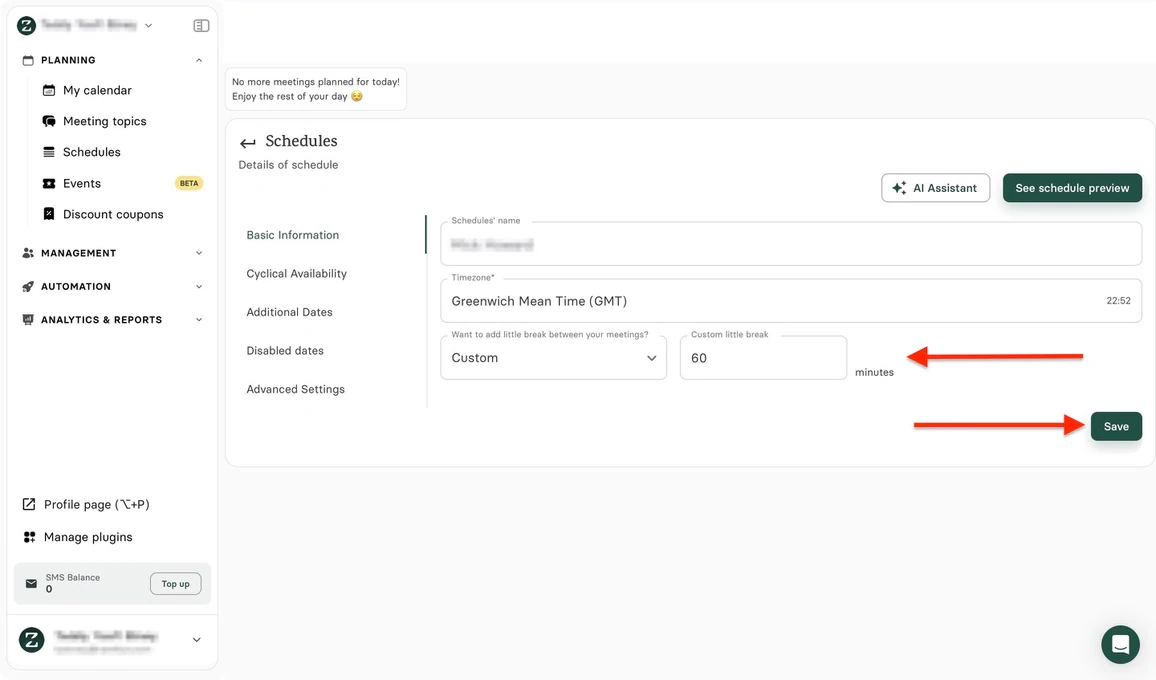
Wähle dann die Tabs aus und fülle sie aus, etwa “Cyclical Availability”, “Additional Dates”, “Disabled Dates” und “Advanced Settings”. Schließe ab, indem du auf “See schedule Preview” klickst, um eine Übersicht deines Zeitplans zu sehen.
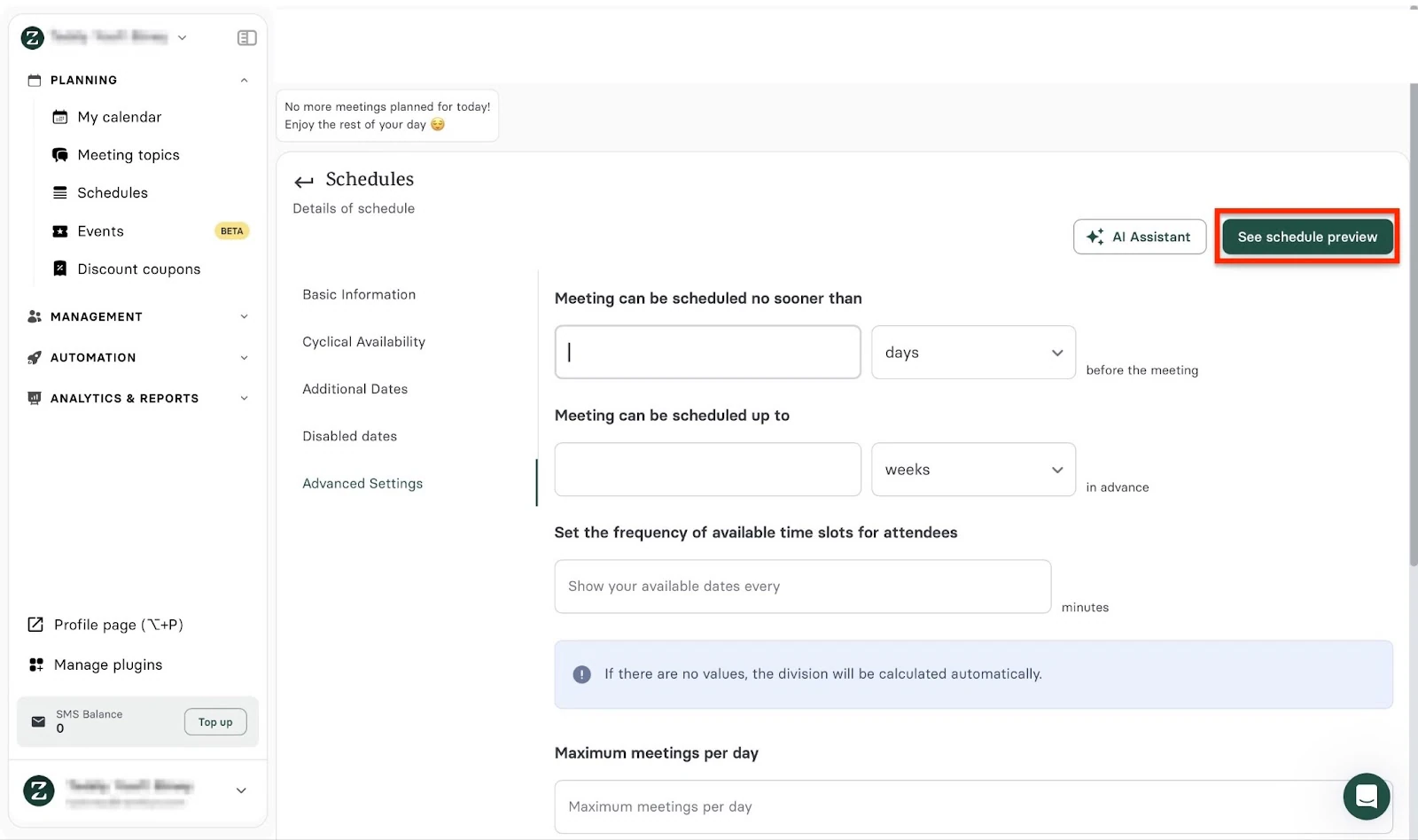
Schließe das Fenster und wähle “Schedules”, um es zu verlassen.
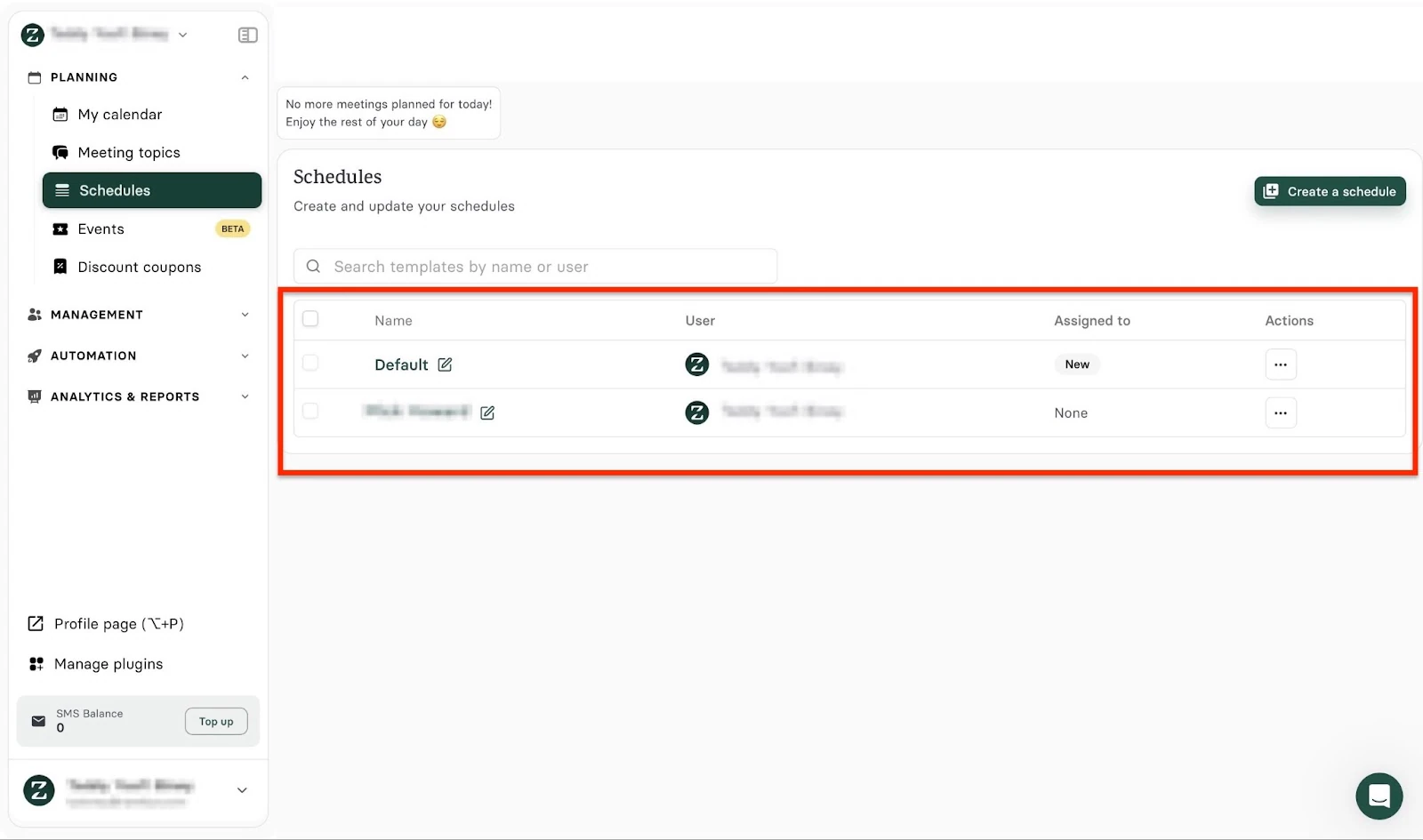
Dein neuer Zeitplan erscheint im Fenster “Schedules”.
2. Automatisierung
Die Automatisierungs-Funktion von Zencal übernimmt Terminplanung, Zahlungen und Aufgaben automatisch, sodass keine manuelle Eingabe nötig ist. Es ist wie deine eigene virtuelle Mini-Sekretärin. Du musst sie allerdings einrichten.
Hier ist ein schneller Weg, um deinen nativen Kalender mit Zencal zu verbinden. Wähle zunächst in der Seitenleiste “Automation”. Klicke dann auf “Connected calendars”.
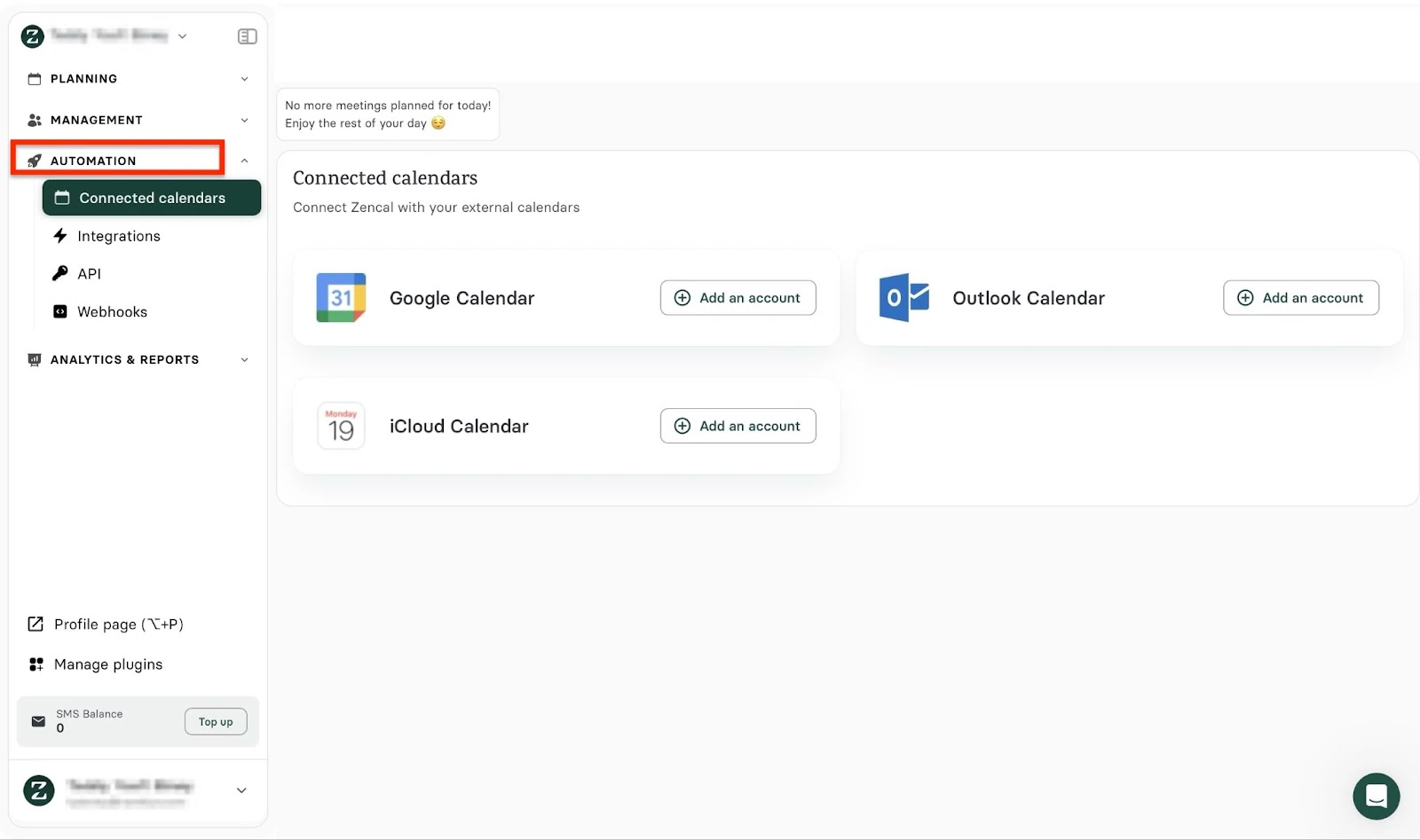
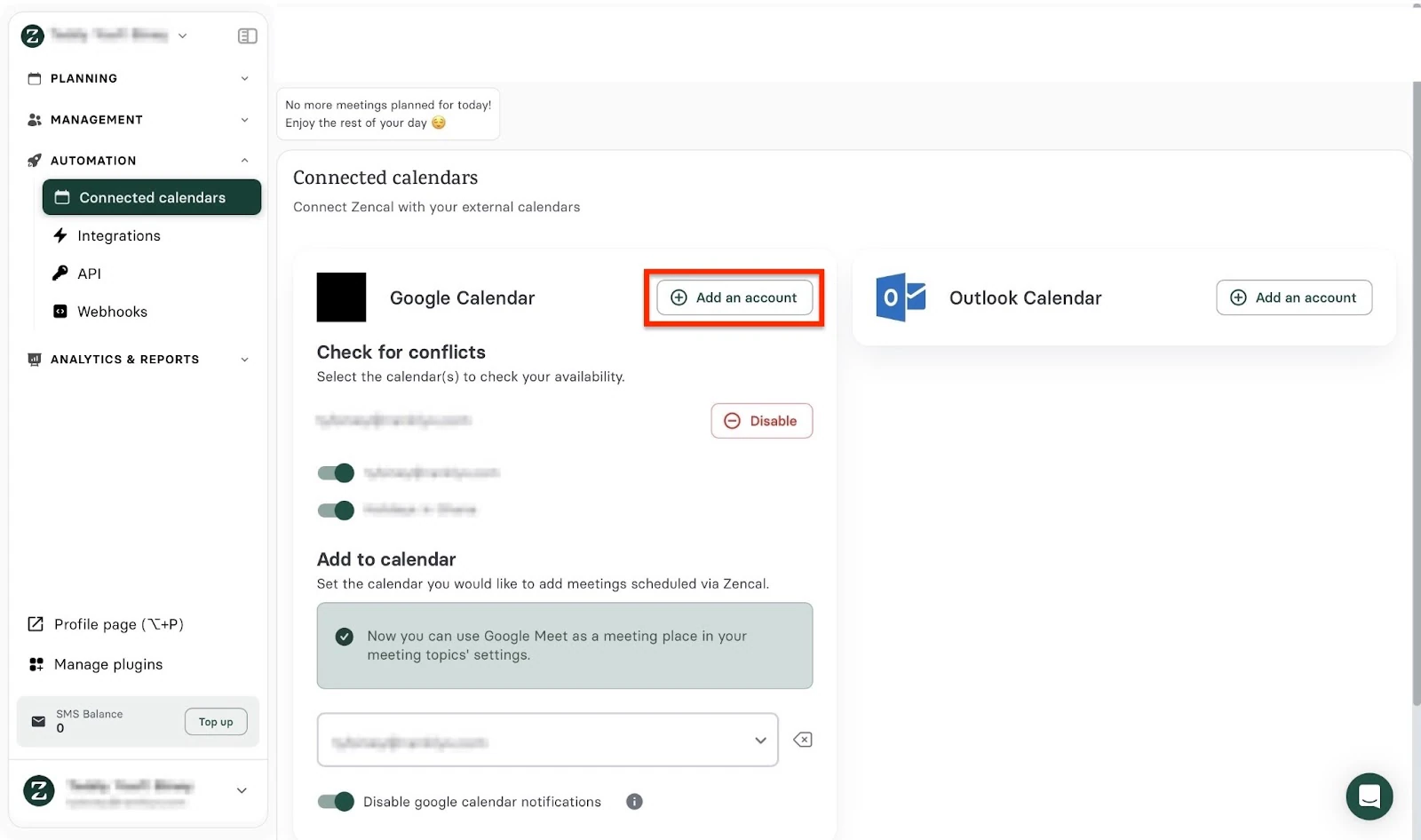
Sobald du das erledigt hast, wähle, welchen Kalender du verbinden möchtest, und klicke auf “Add an account”.
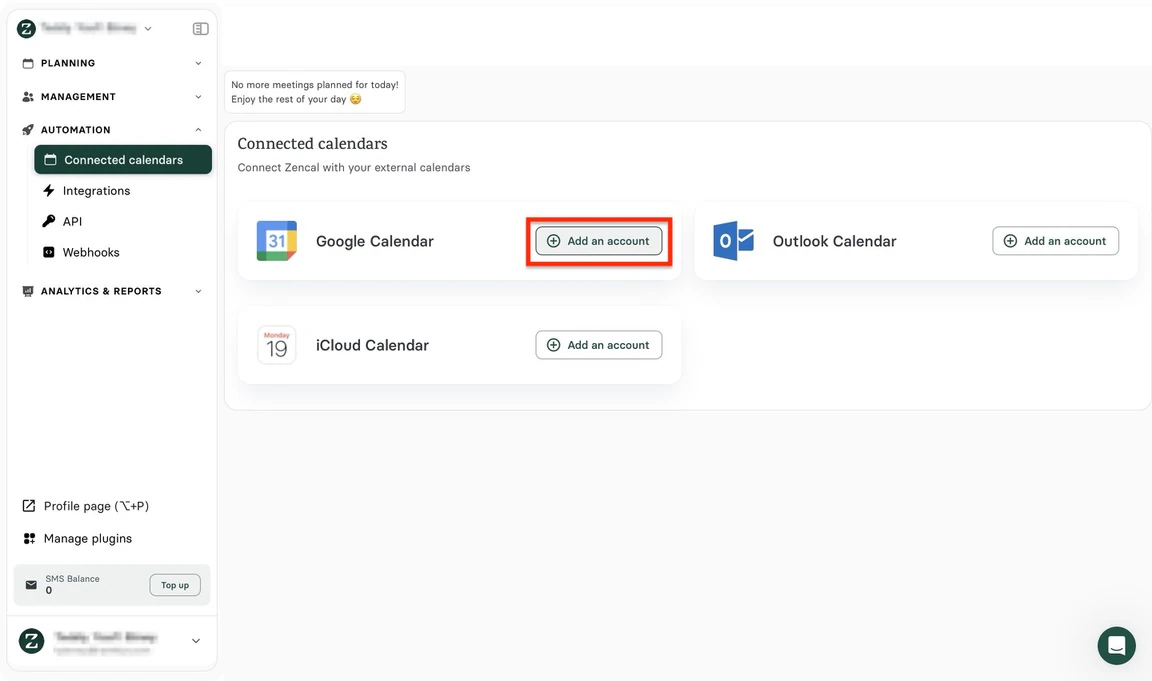
Der Kalender wird im Fenster “Connected calendars” angezeigt. Wiederhole diese Schritte, um weitere Kalender zu verbinden.
Was mir gefallen hat:
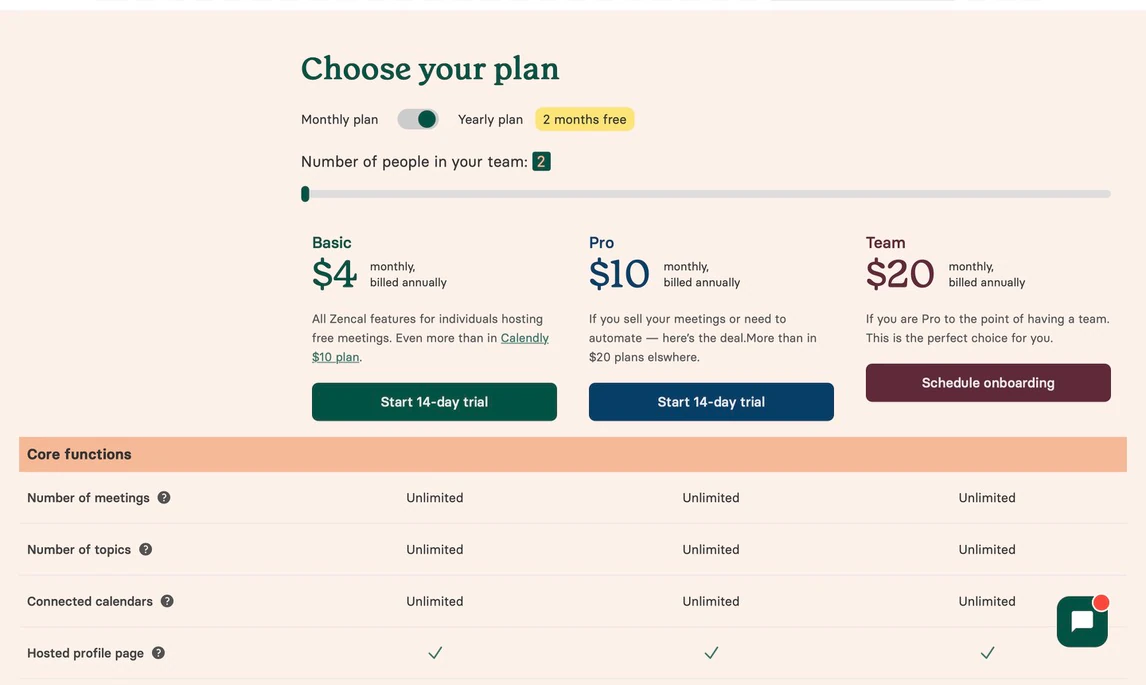
- Mit Preisen von 4 bis 20 $ ist die Preisgestaltung vergleichsweise kostengünstig.
- Es bietet vollständige Terminplanungs-Tools zur Verwaltung von Terminen, automatisierten Erinnerungen und Kalenderabgleich.
Was mir nicht gefallen hat:
- Es bietet nur eine kurze 14-tägige Testphase, in der du aber vollen Zugriff auf die Pro-Funktionen hast.
Am besten geeignet für
- Coaches, die eine effiziente Terminplanung und Kundenverwaltung benötigen.
Preise
- Basic: 4 $/Monat
- Pro: 10 $/Monat
- Team: 20 $/Monat
7. Zoom
Schließlich belegt Zoom den siebten Platz meiner Liste der besten Online-Coaching-Plattformen. Neben weiteren Funktionen, die Online-Coaching unterstützen, verfügt es über einen integrierten Fokusmodus, der Ablenkungen während Video-Coaching-Sitzungen minimiert.
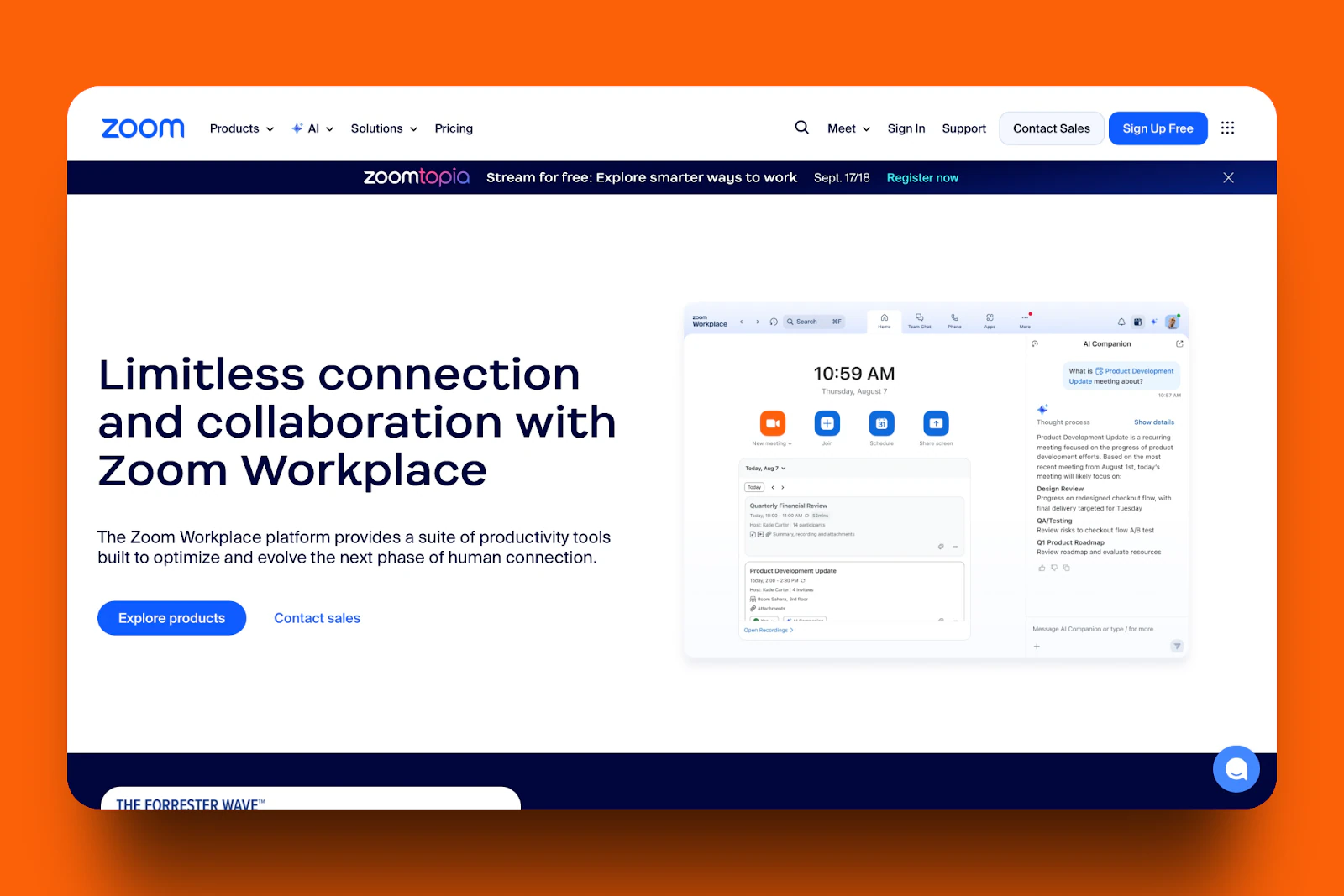
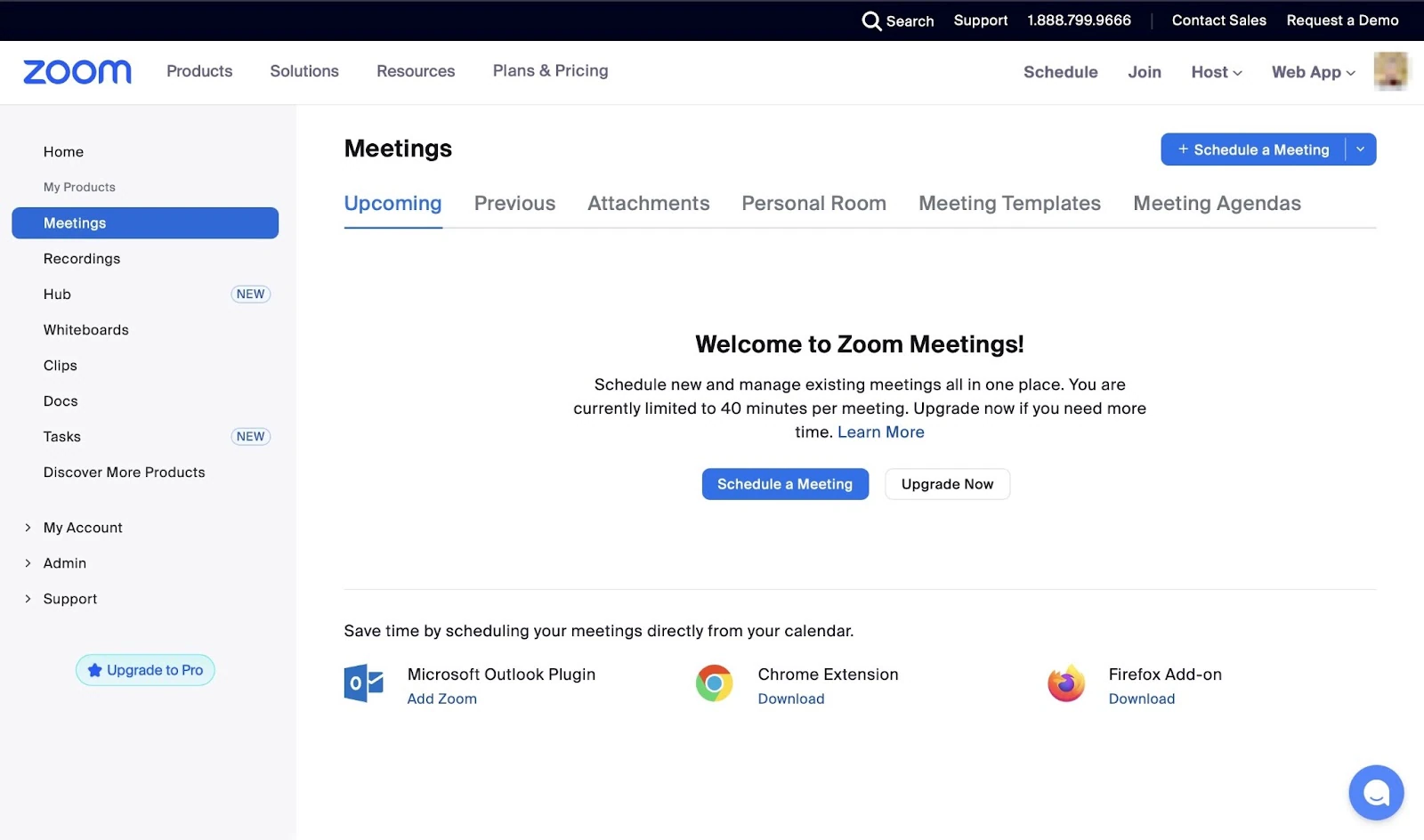
Mit der Meetings-Funktion von Zoom kannst du Meetings planen und anstehende oder vergangene ansehen. Du kannst Anhänge hinzufügen, persönliche Räume einrichten und Meeting-Vorlagen erstellen.
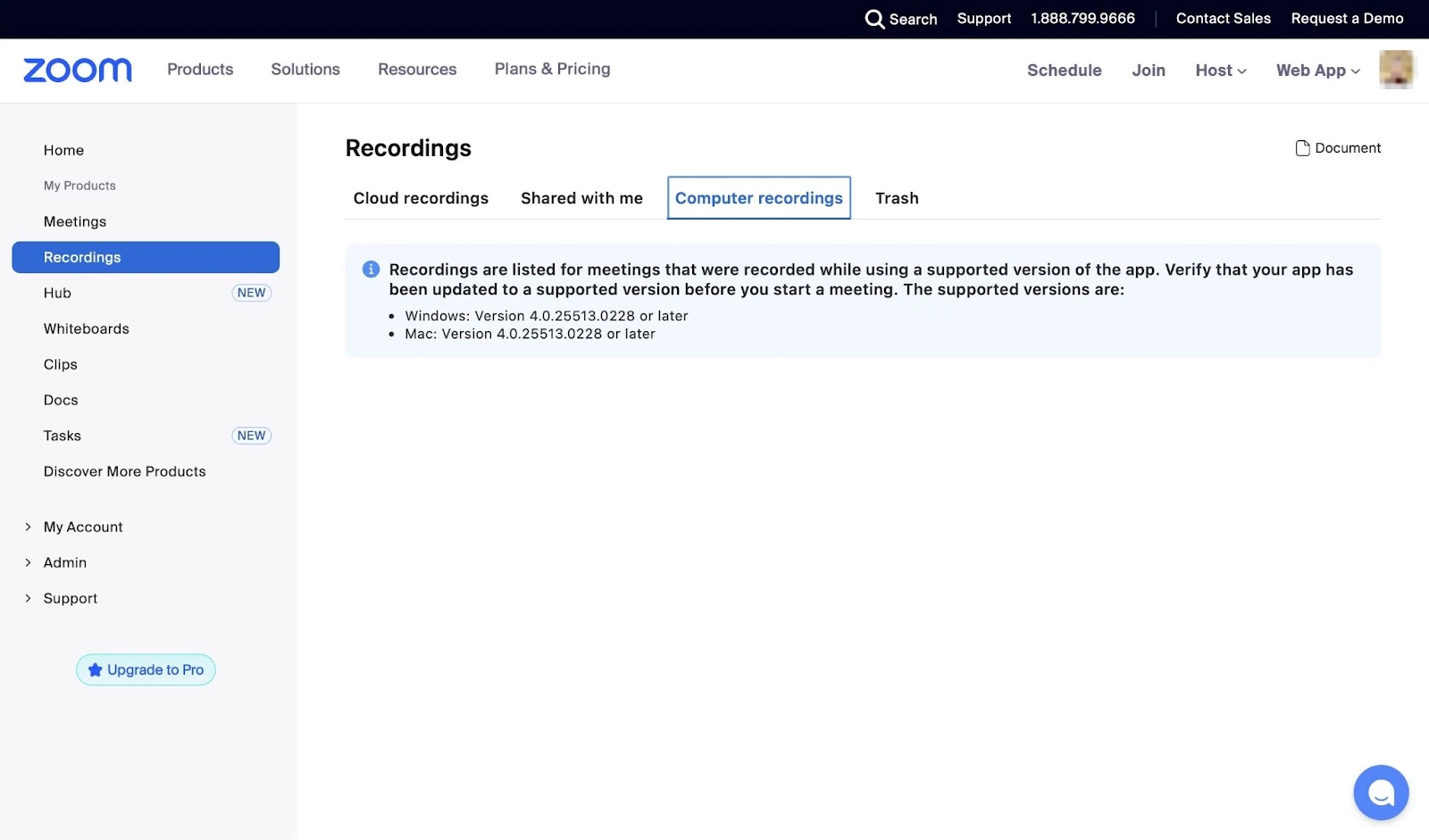
Mit der Aufnahme-Funktion kannst du deine Meetings entweder in der Cloud (Server) oder auf deinem Computer aufnehmen. Andere können ihre Meeting-Aufnahmen auch mit dir teilen. Es gibt einen Papierkorb-Bereich, über den du gelöschte Aufnahmen wiederherstellen kannst.
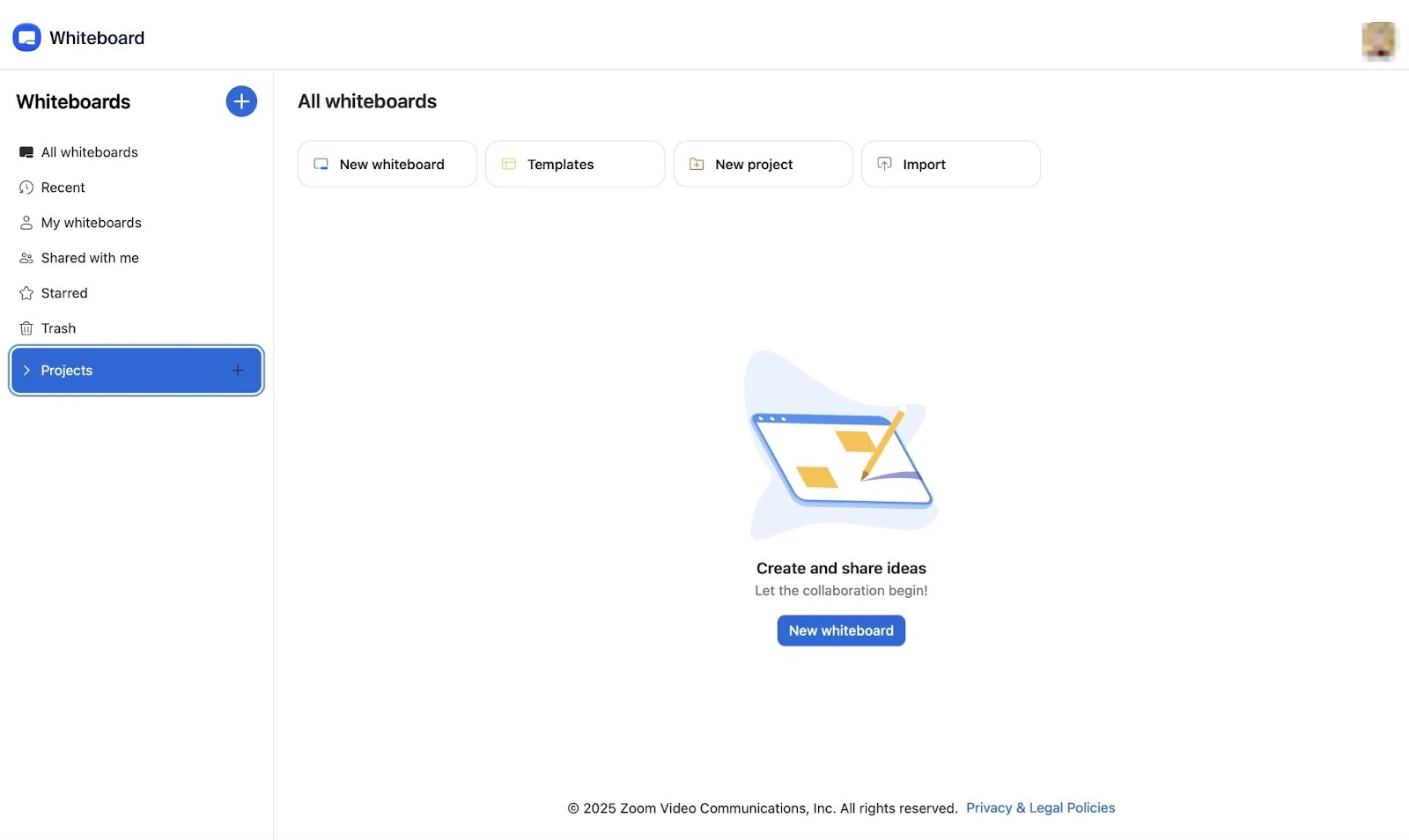
Dank der Whiteboards-Funktion von Zoom kannst du Whiteboards, Vorlagen und neue Projekte erstellen oder Whiteboards von deinem Computer importieren. Andere können auch Whiteboards mit dir teilen.
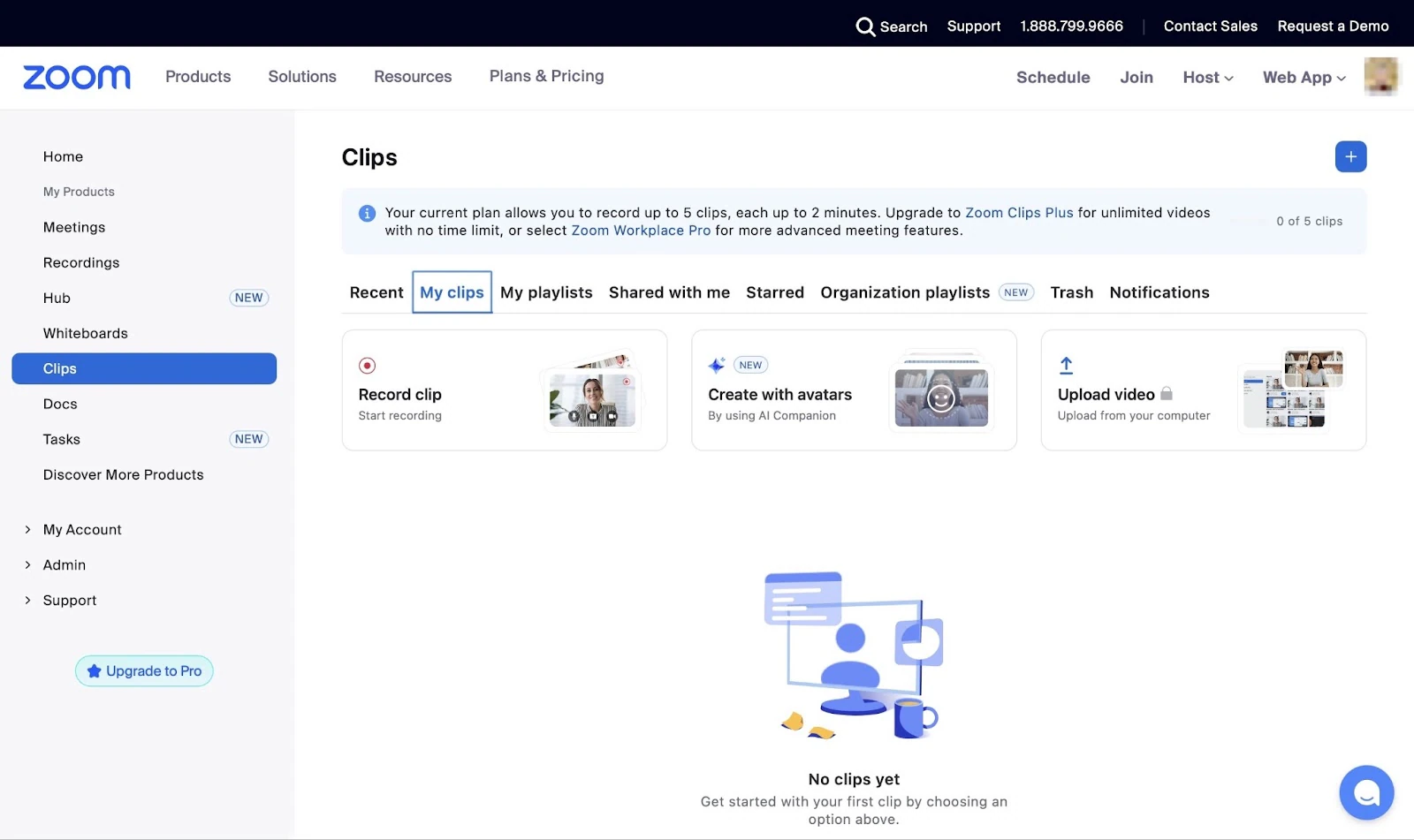
Es gibt außerdem eine Clips-Funktion, mit der du Kurzvideos aufnehmen und teilen kannst. Du kannst sowohl deine eigenen Clips als auch die mit dir geteilten ansehen.
So richtest du dein erstes Videomeeting bei Zoom ein.
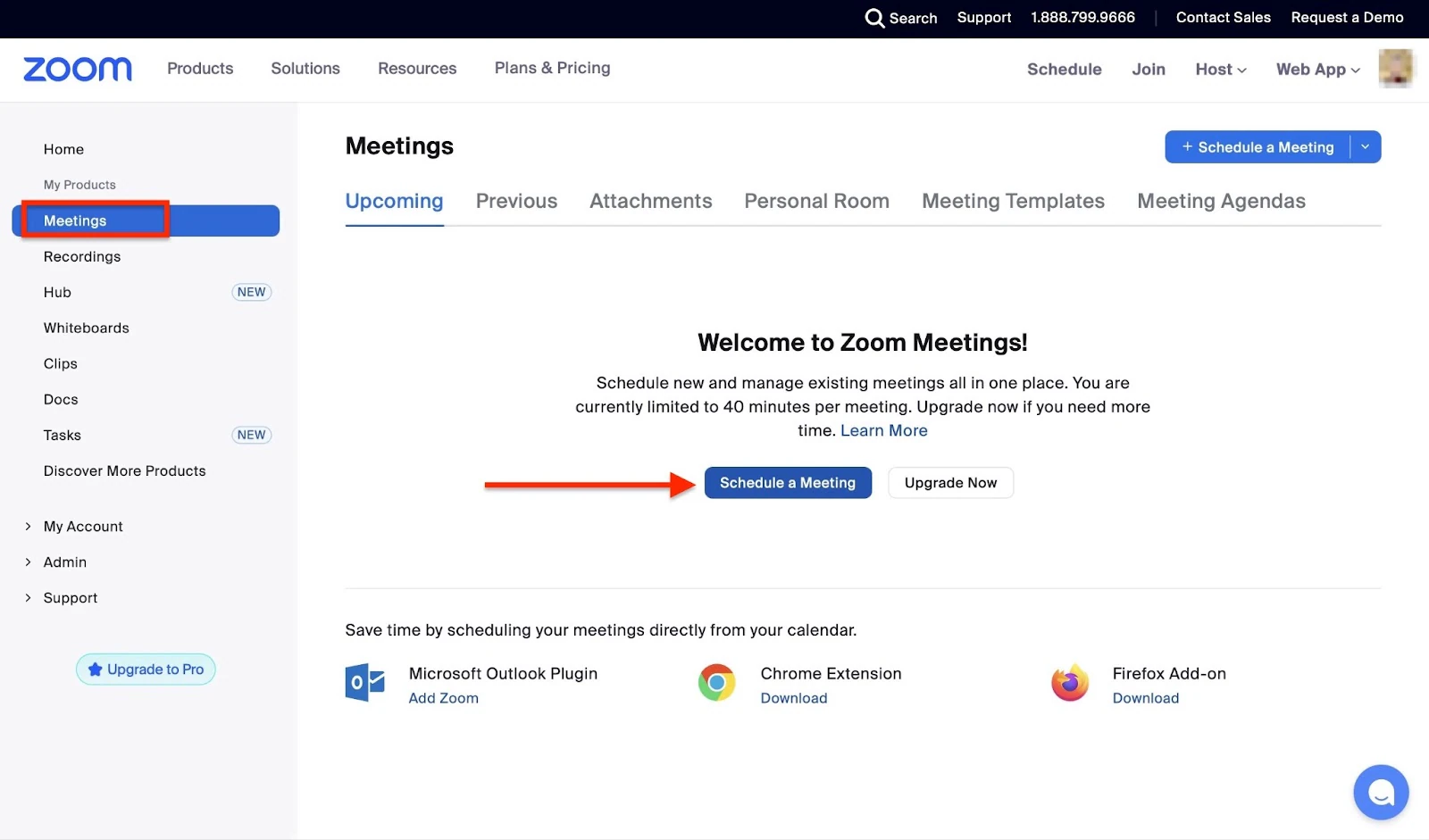
Wähle zunächst in der Seitenleiste “Meetings” und klicke auf “Schedule a Meeting”.
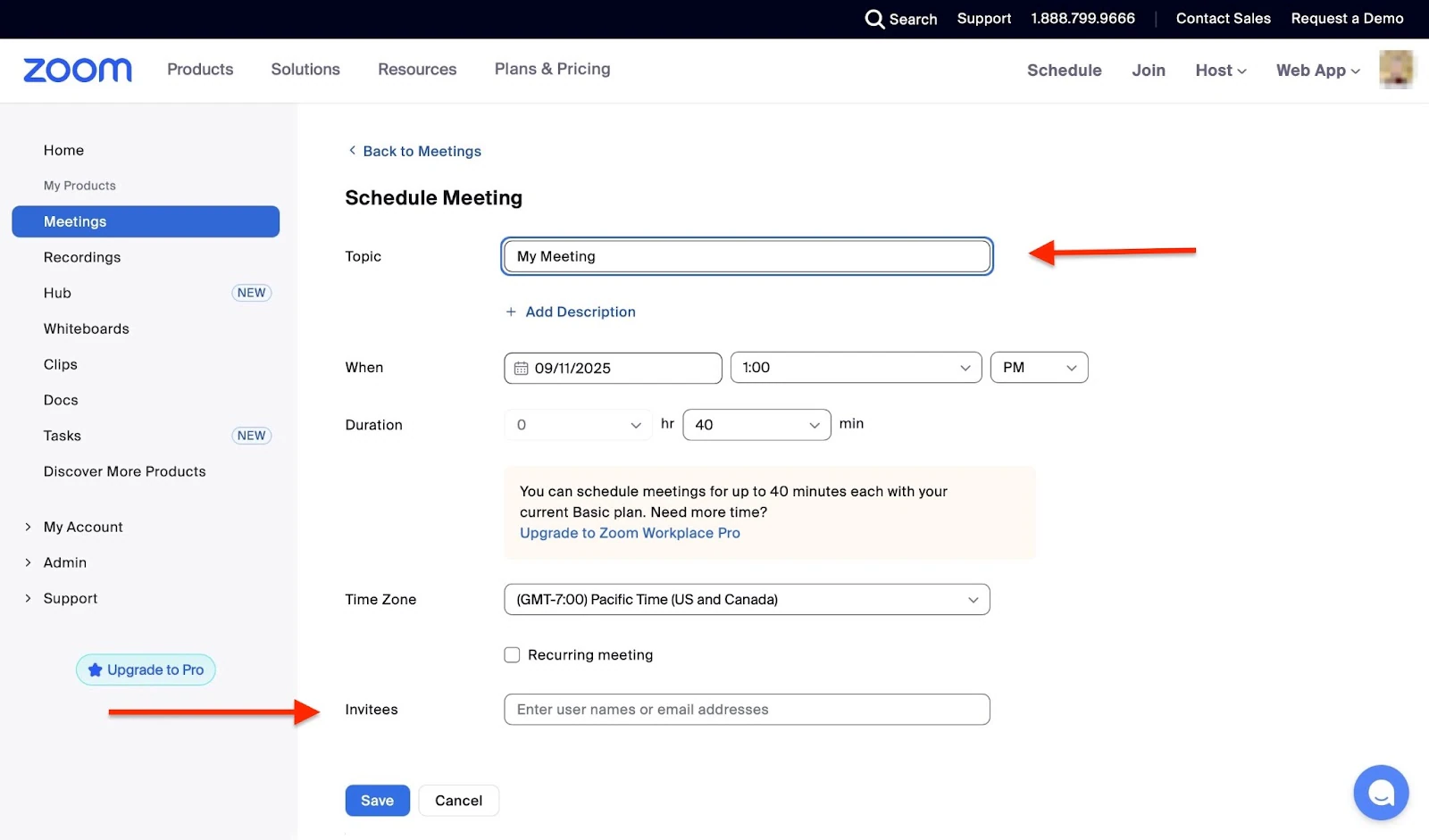
Füge jetzt das Meeting-Thema, die Beschreibung, Zeit, Datum und den Ort hinzu. Wähle außerdem die Zeitzone und gib die Namen der Eingeladenen ein.
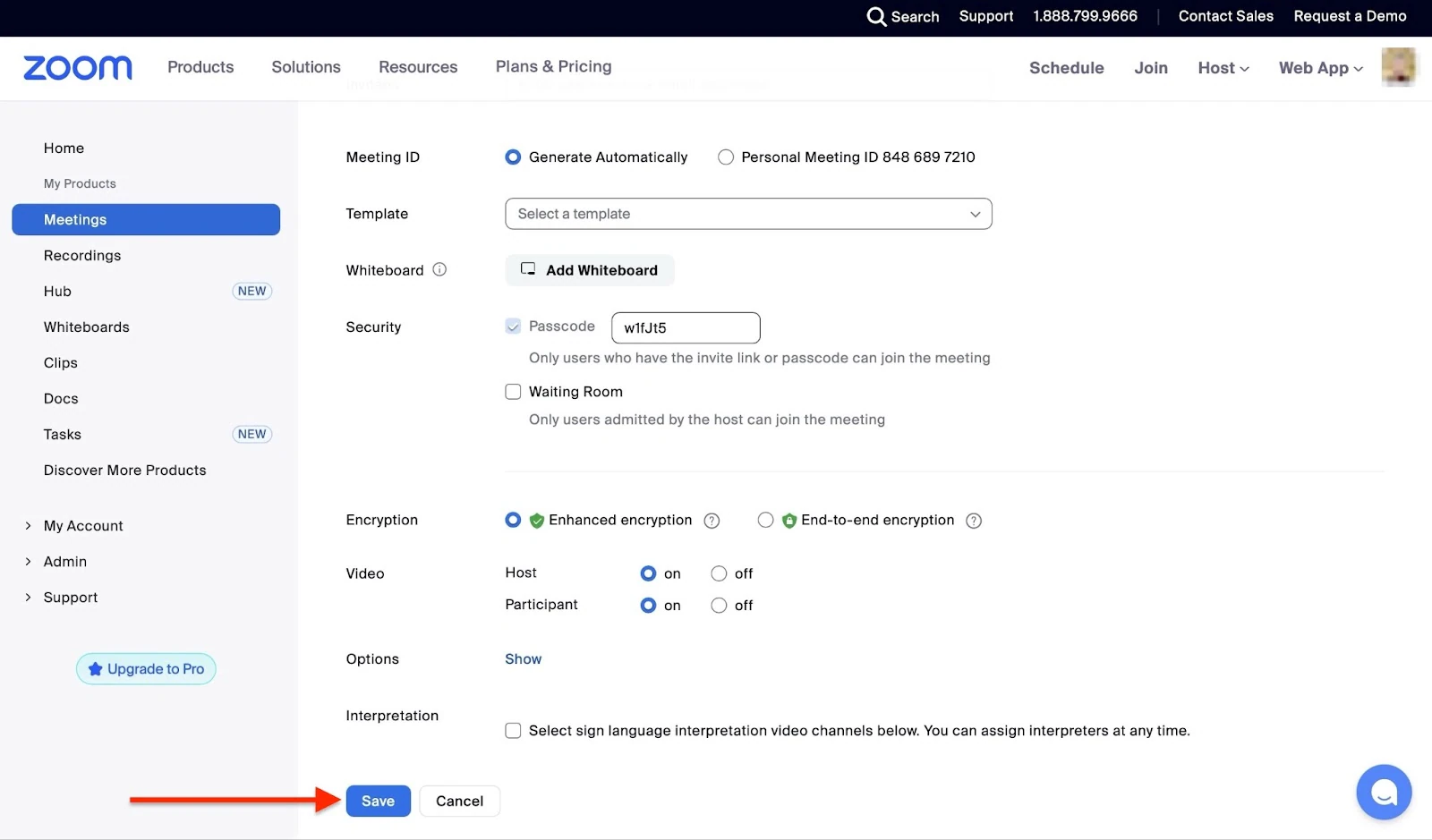
Scrolle nach unten, um weitere Details einzugeben und auszuwählen, und wähle dann Optionen wie ein erforderliches Passwort, einen aktivierten Warteraum oder die Aufnahme der Sitzung. Klicke jetzt auf den Button “Save”.
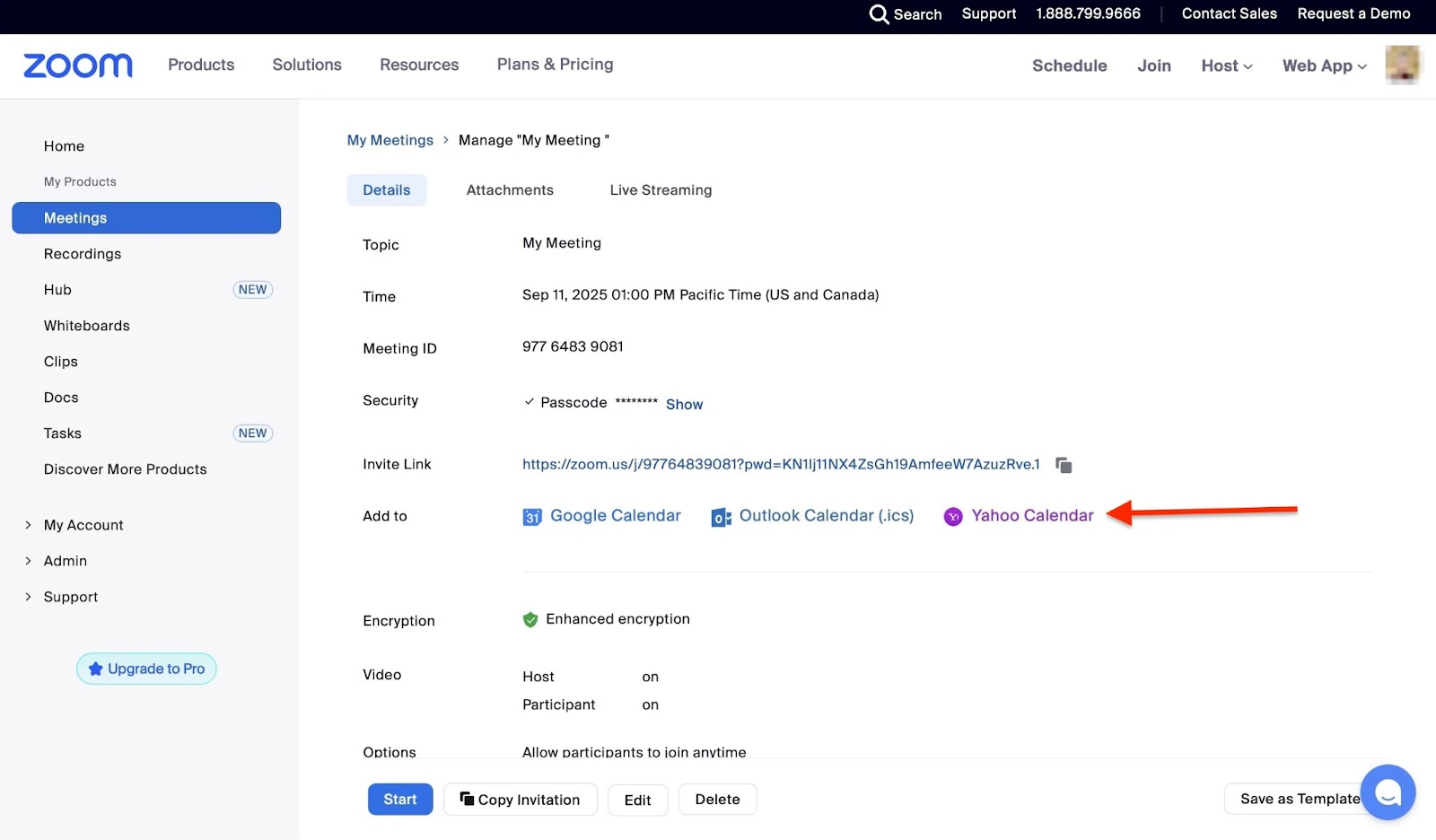
Im neuen Fenster kannst du alle Details deines Meetings einsehen. Um es zu deinem Kalender hinzuzufügen, klicke auf die bevorzugte Option.
Wenn du mit den Meeting-Details zufrieden bist, klicke auf “Save”, um es abschließend zu deinem Kalender hinzuzufügen.
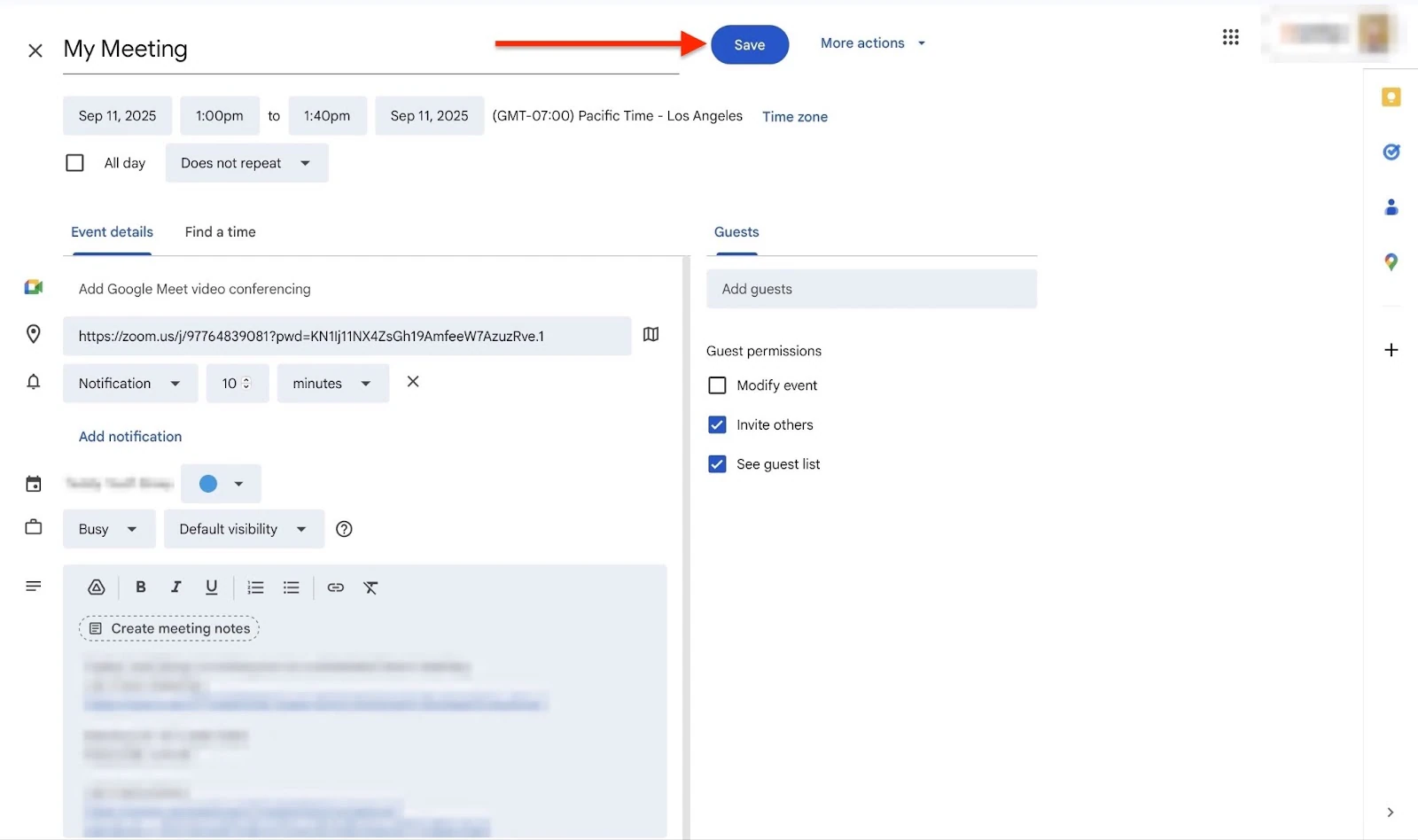
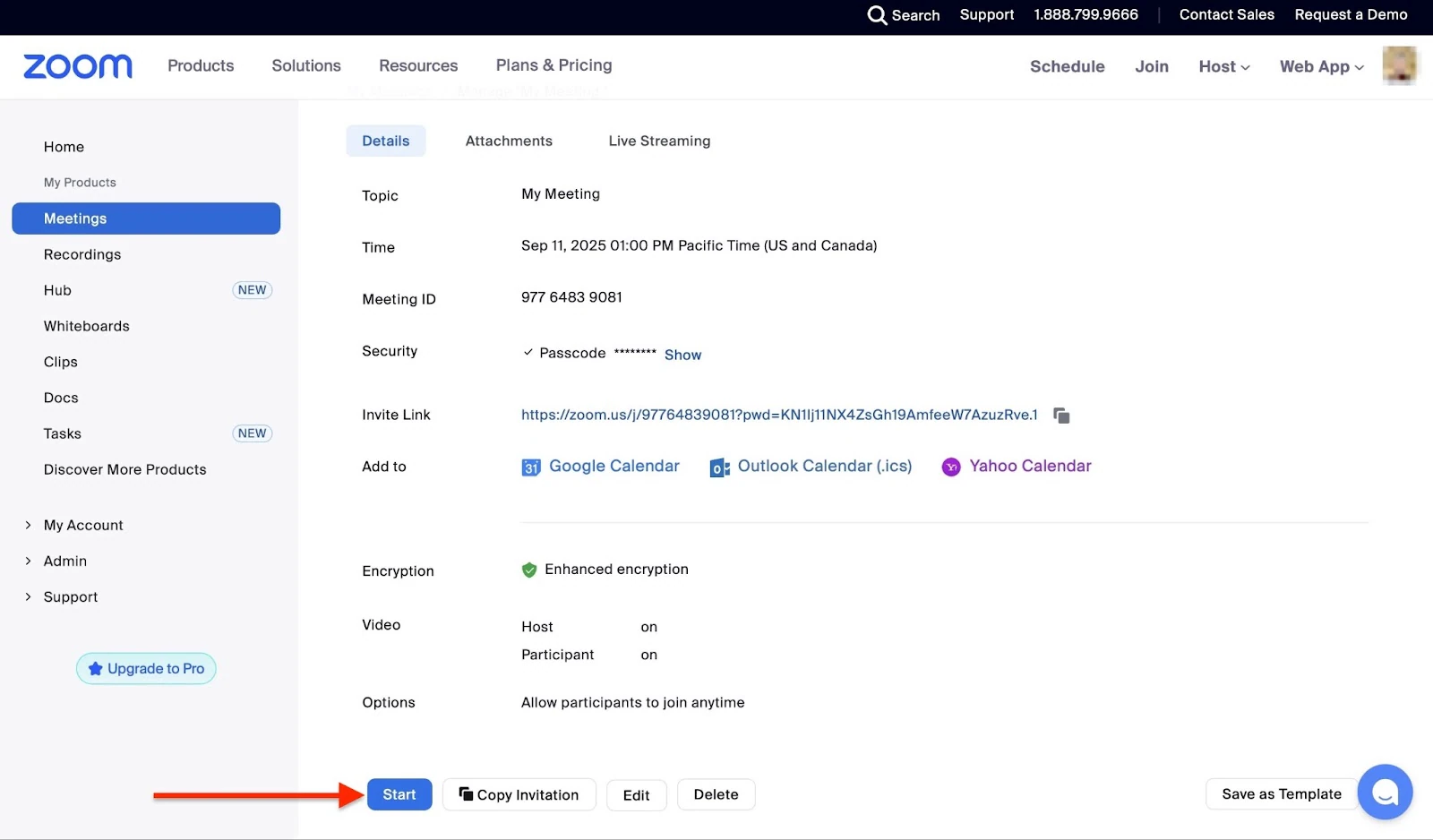
Wähle jetzt, nach dem Speichern, in den unteren Tabs “Copy Invitation”.
Sieh dir im Pop-up-Fenster die Meeting-Einladung an und klicke auf “Copy Meeting Invitation”. Wenn es Zeit für die Sitzung ist, gehe zum Tab “Meetings” und klicke auf “Start”.
Die Funktionen, die ich geliebt habe
1. Docs
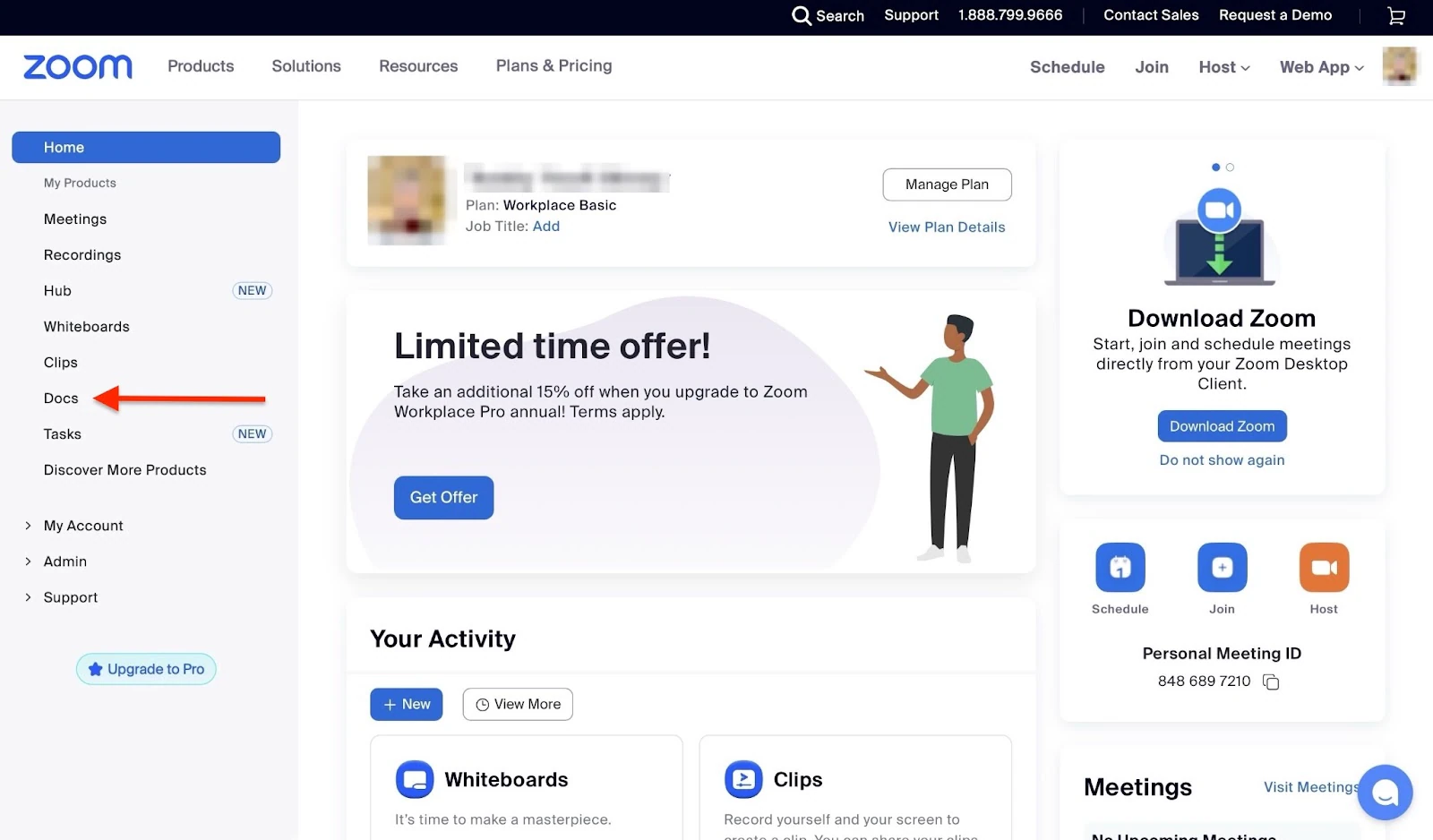
Mit der Docs-Funktion von Zoom kannst du Dokumente erstellen und bearbeiten. Du kannst Vorlagen auswählen, um den gesamten Prozess noch einfacher zu machen. So geht’s:
Klicke auf der Startseite in der Seitenleiste auf “Docs”.
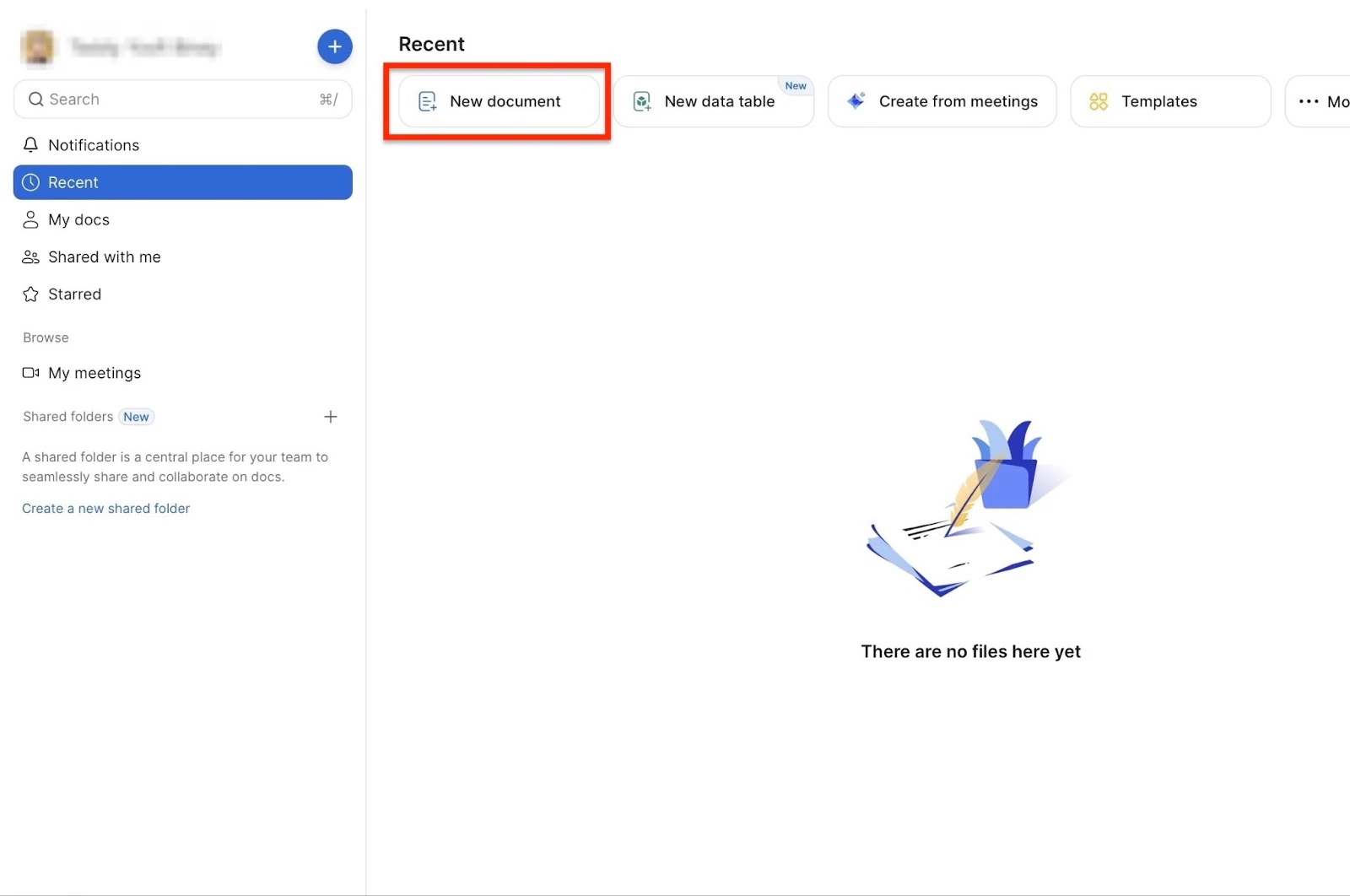
Wähle im neuen Fenster “New document”.
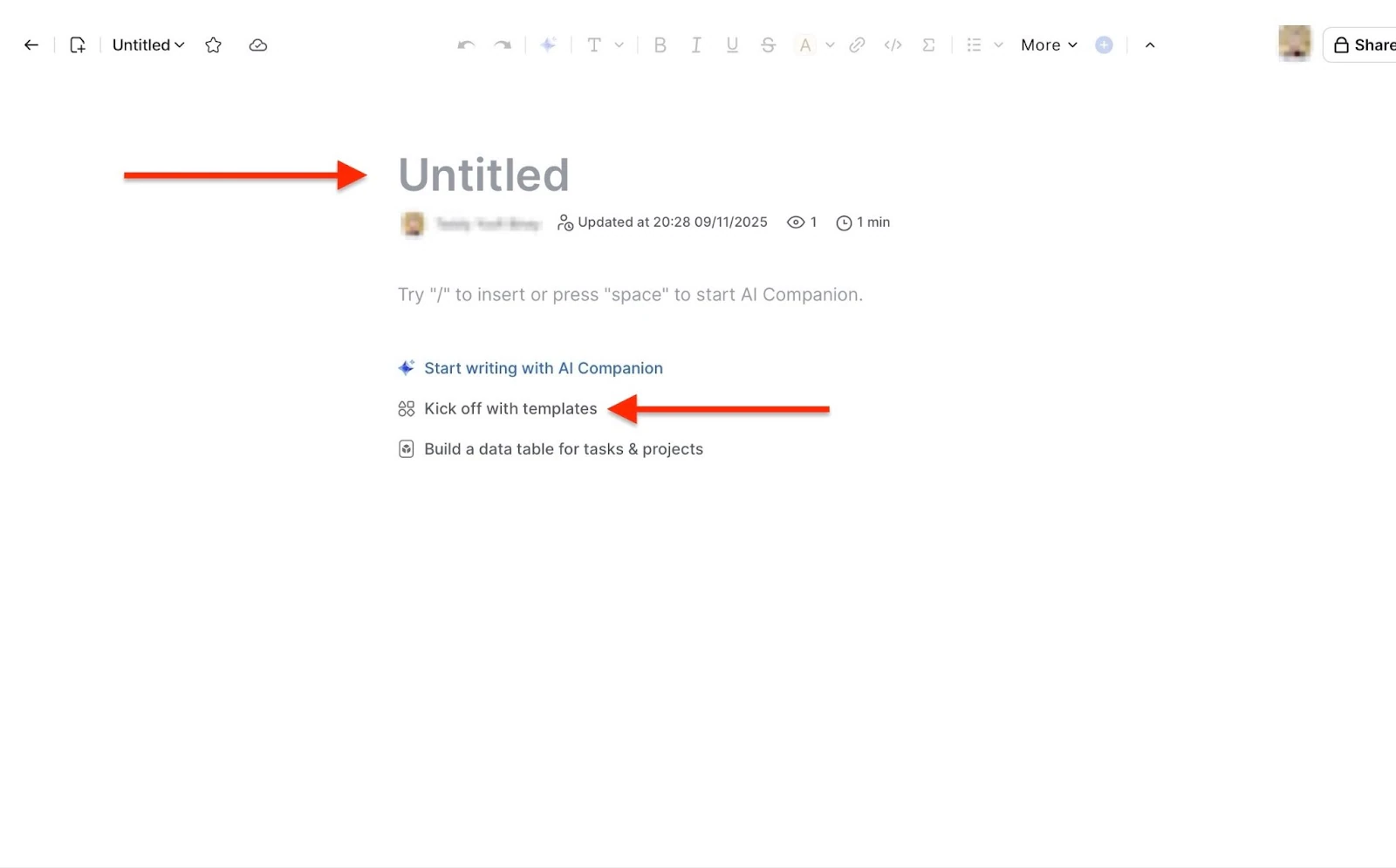
Automatisch öffnet sich ein neues Dokument-Editor-Fenster. Füge eine Überschrift hinzu und klicke dann auf “Kick off with templates”, um vorgefertigte Inhalte auszuwählen.
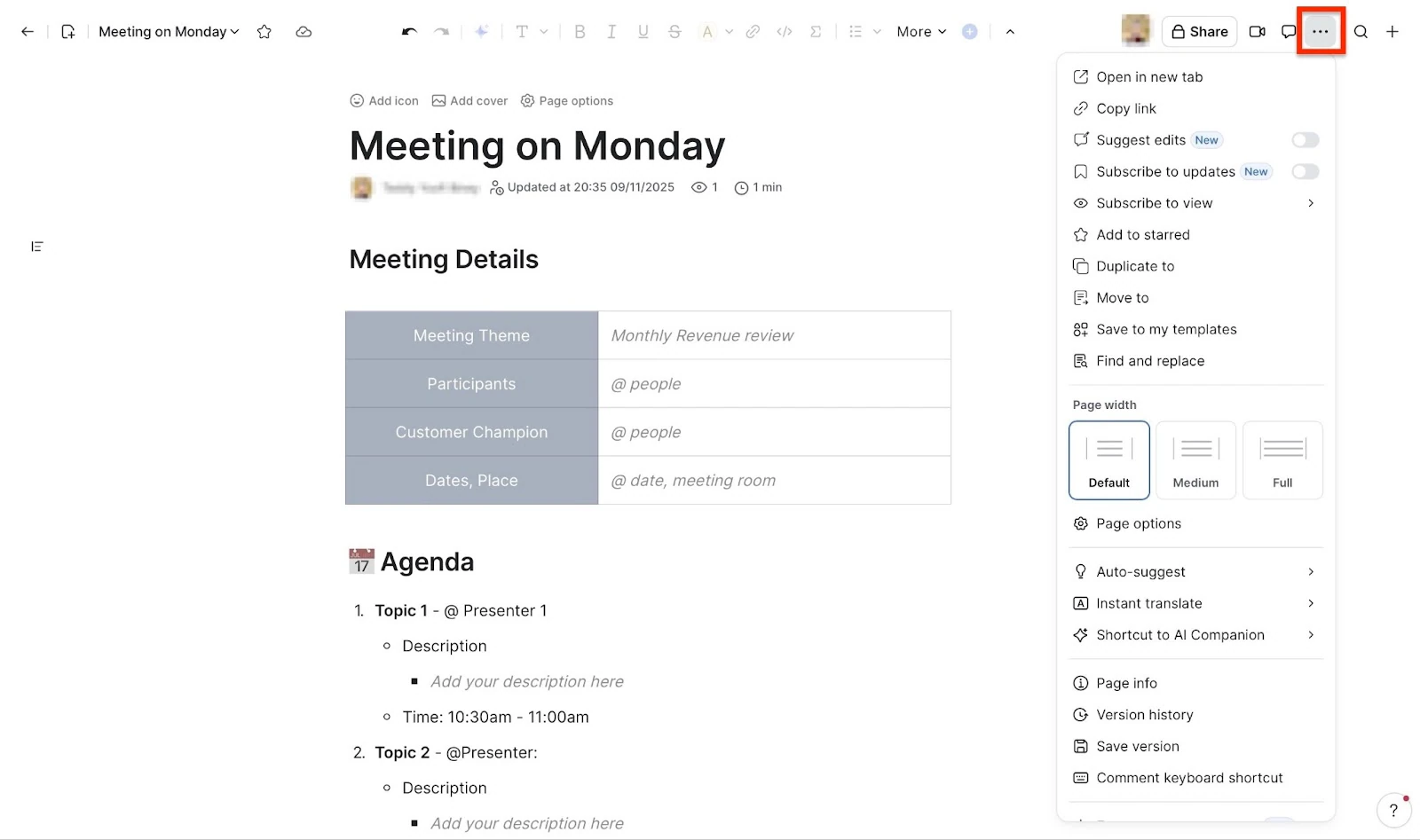
Zoom speichert deine Änderungen automatisch. Du kannst auf das horizontale Drei-Punkte-Menü klicken, um weitere Optionen zu sehen.
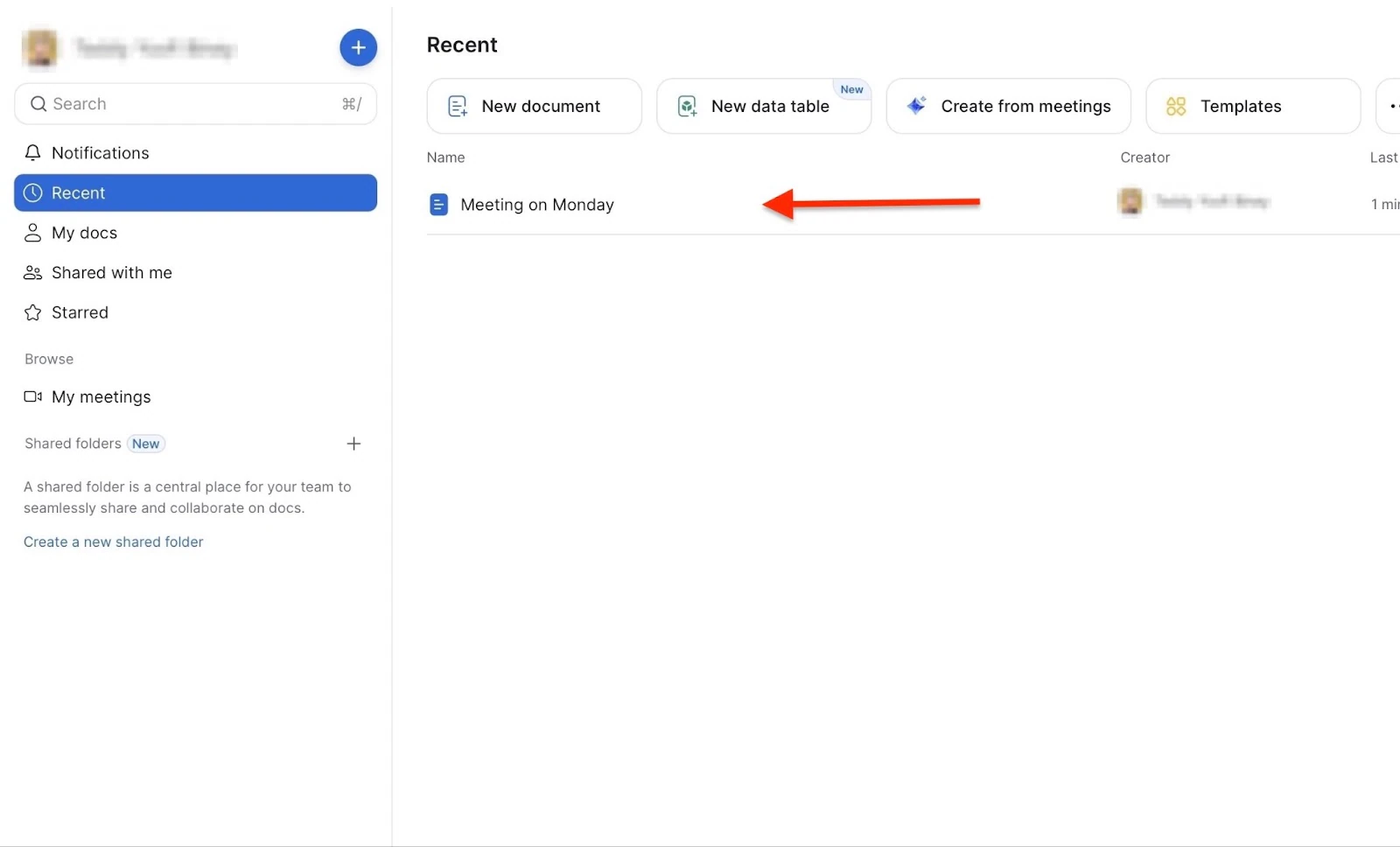
Schließe einfach das neue Fenster, um zum Hub-Funktion-Fenster zurückzukehren. Dein neu erstelltes Dokument wird dort gelistet.
2. Whiteboards
Das Whiteboard-Tool von Zoom hilft dir, vor, während und nach deinen Zoom-Meetings zu zeichnen, Ideen aufzuschreiben, Haftnotizen zu nutzen und mehr. Auch hier: keine Sorge, ich zeige dir, wie du es nutzt.
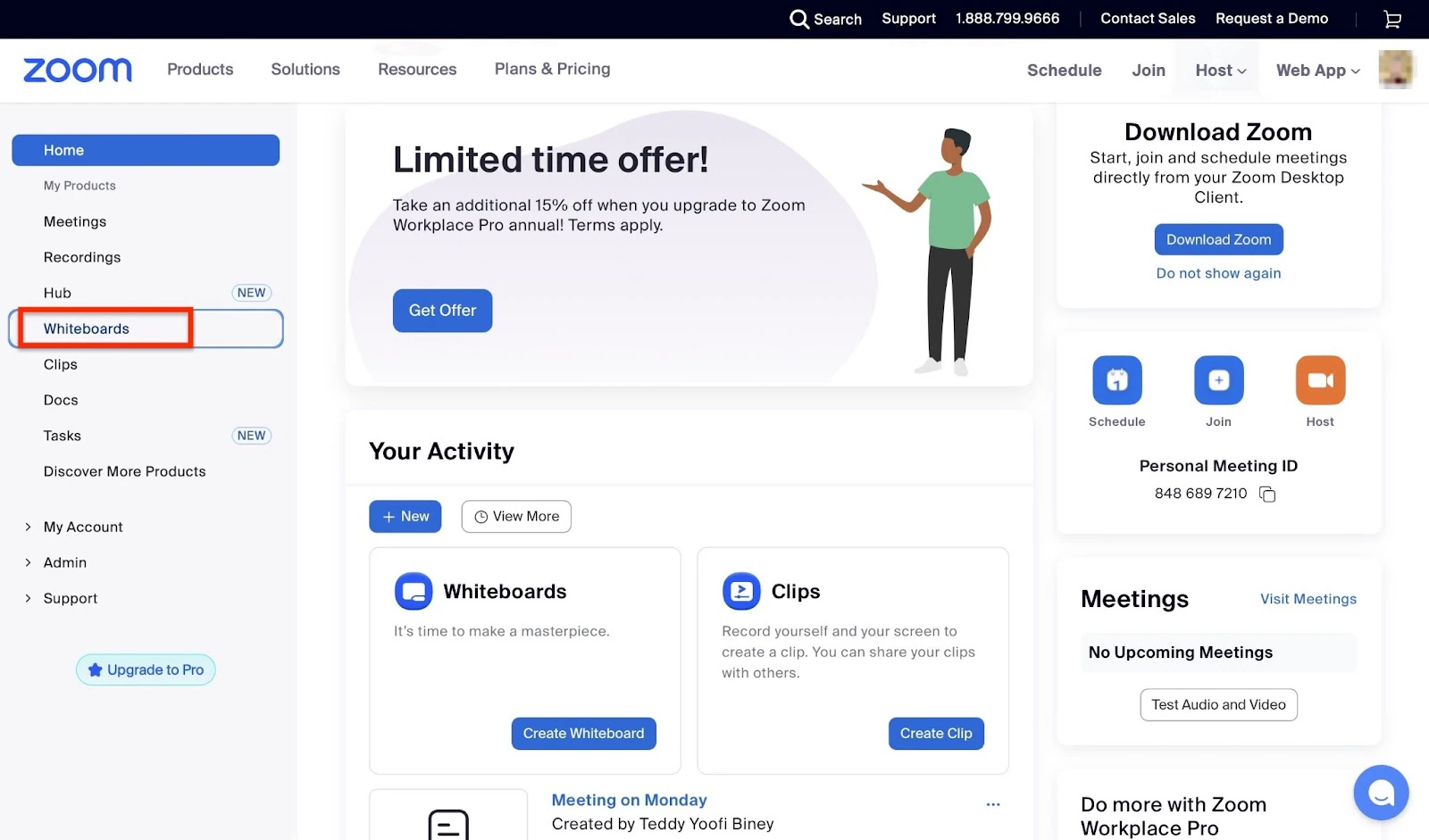
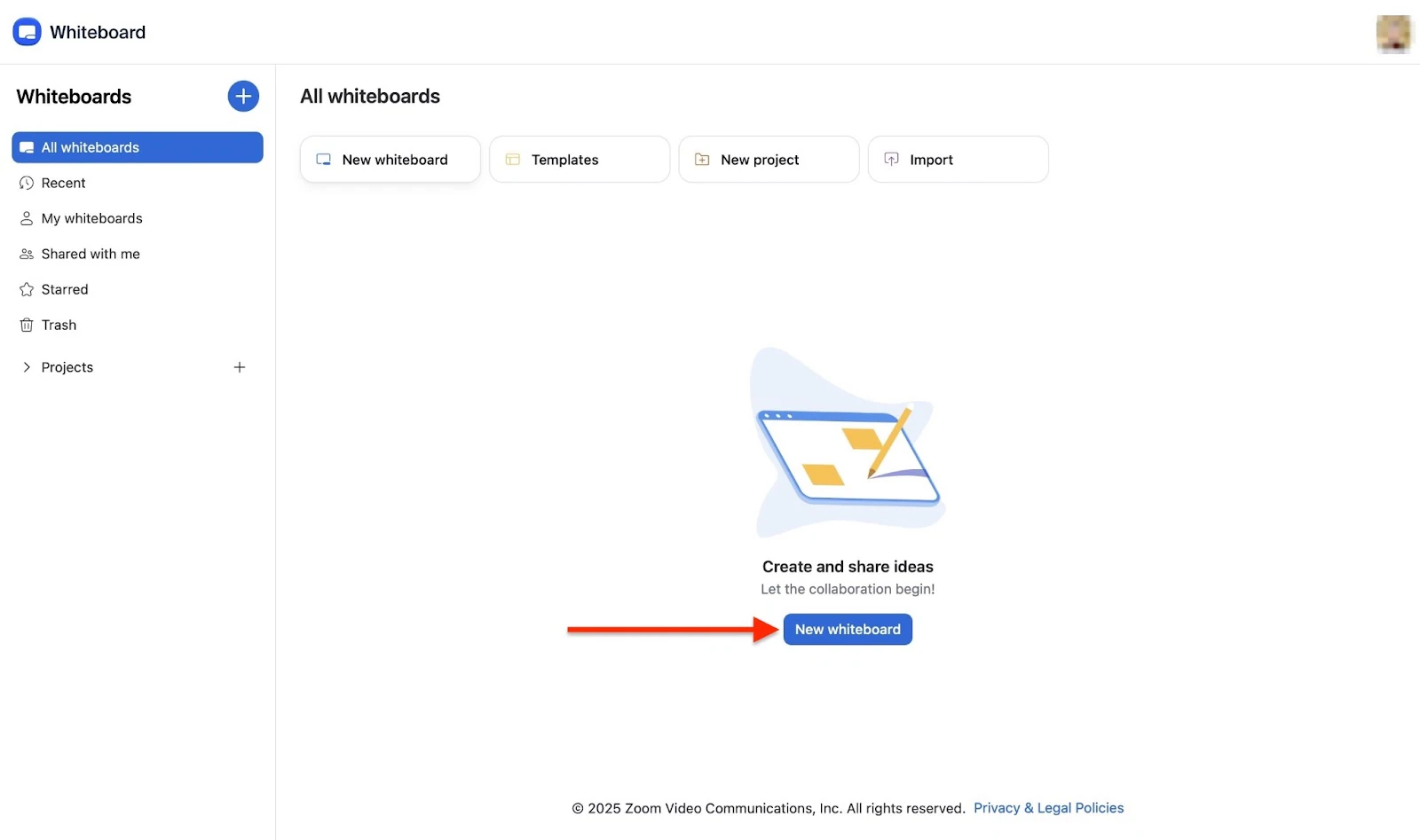
Klicke zum Start in der Seitenleiste auf “Whiteboards”.
Wähle jetzt “New whiteboard”.
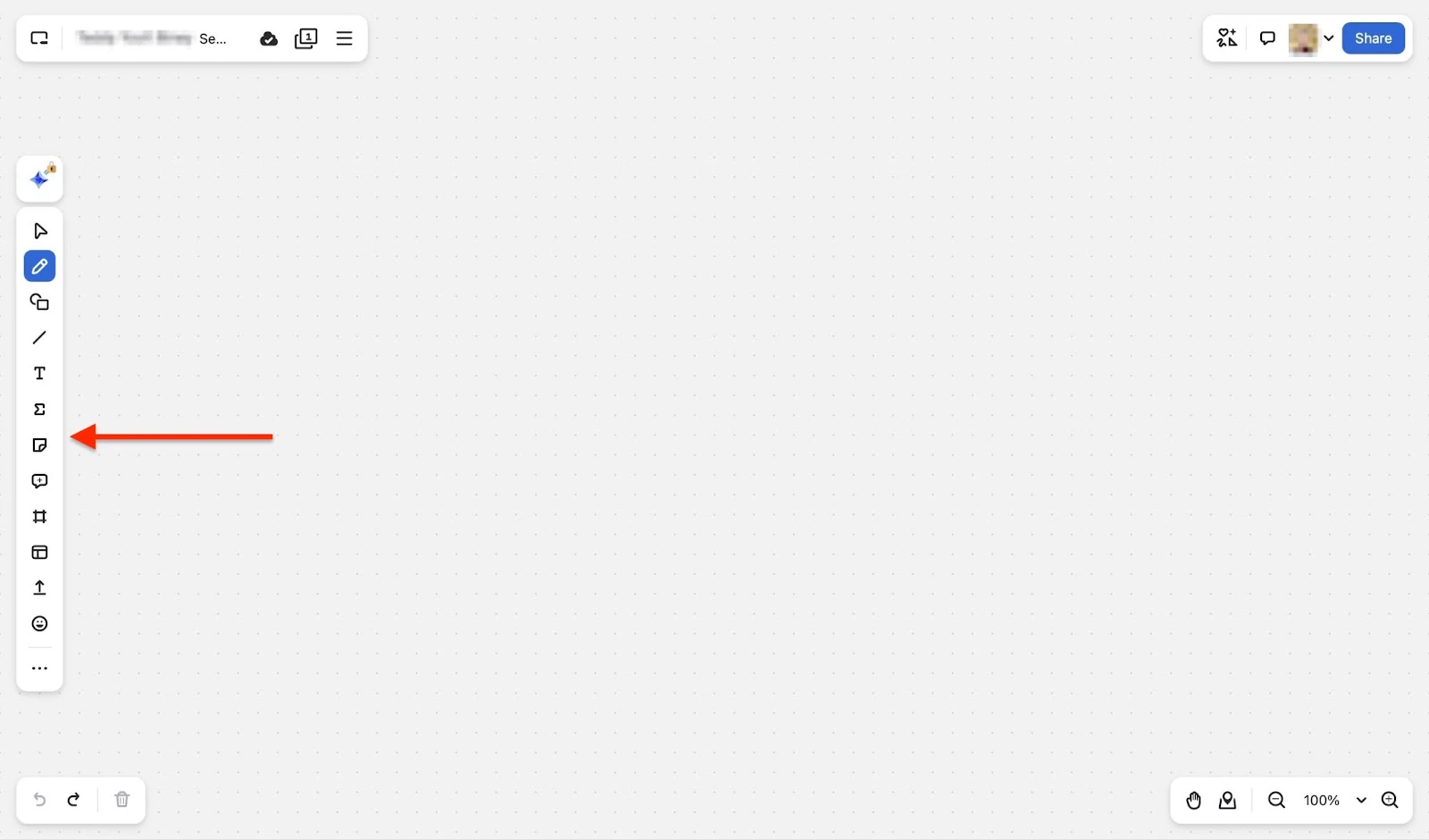
Hier kannst du das neue Whiteboard erstellen, bearbeiten und mit deinen Kunden teilen.
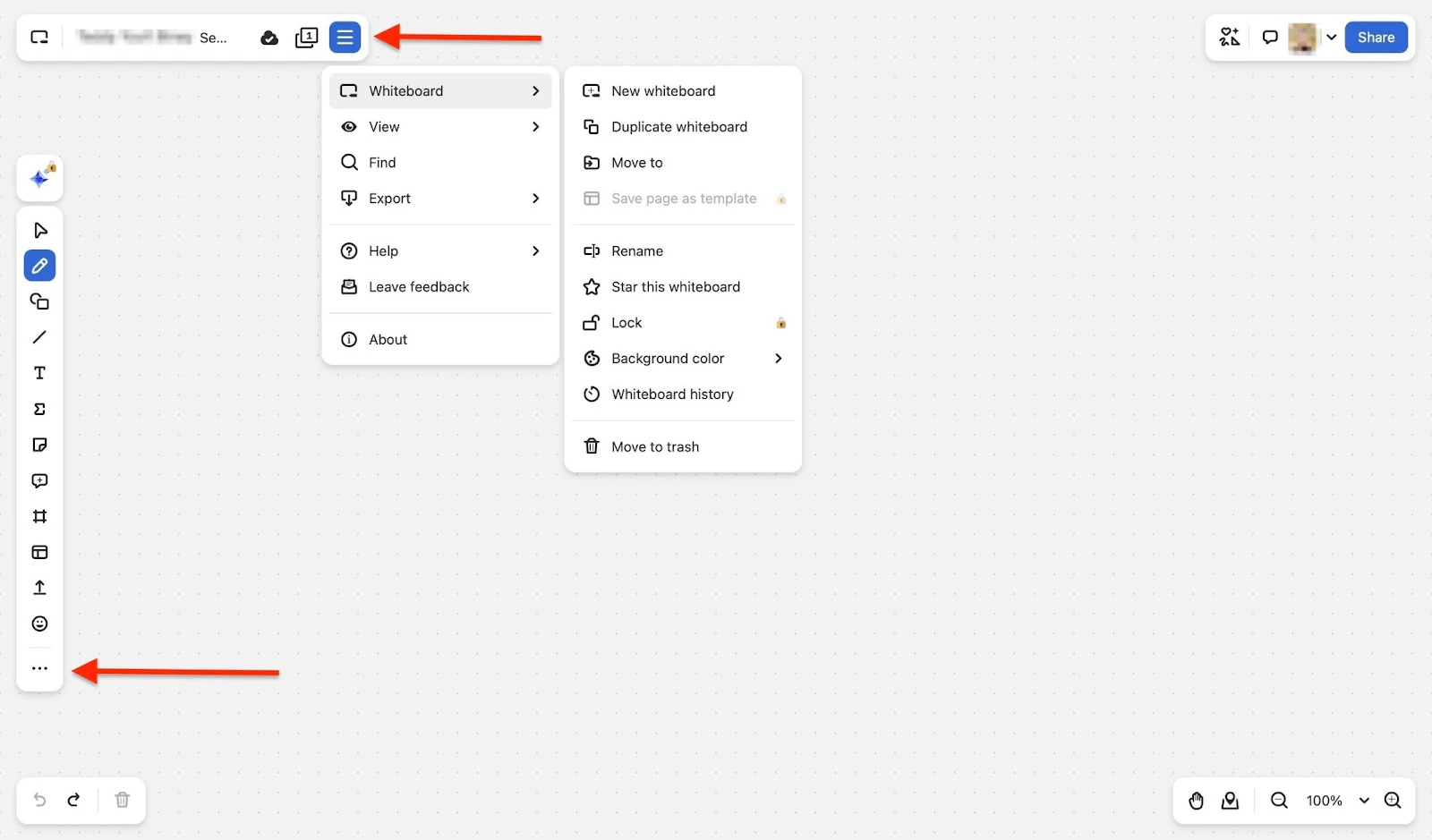
Klicke oben rechts im Fenster auf das Hamburger-Menü oder unten rechts auf das Drei-Punkte-Menü, um weitere Optionen aufzurufen.
Was mir gefallen hat:
- Die kostenlose Version eignet sich für kleine Team-Meetings
- Hervorragend für Video-Coaching-Sitzungen
- Ermöglicht es dir, eine Meeting-Sitzung zum nativen Kalender hinzuzufügen
Was mir nicht gefallen hat:
- Bei Funktionen wie Docs und Whiteboards musst du zwischen vielen neuen Fenstern hin- und herwechseln
Am besten geeignet für
Karriere-Coaches, die Live-Sitzungen und Webinare durchführen.
Preise
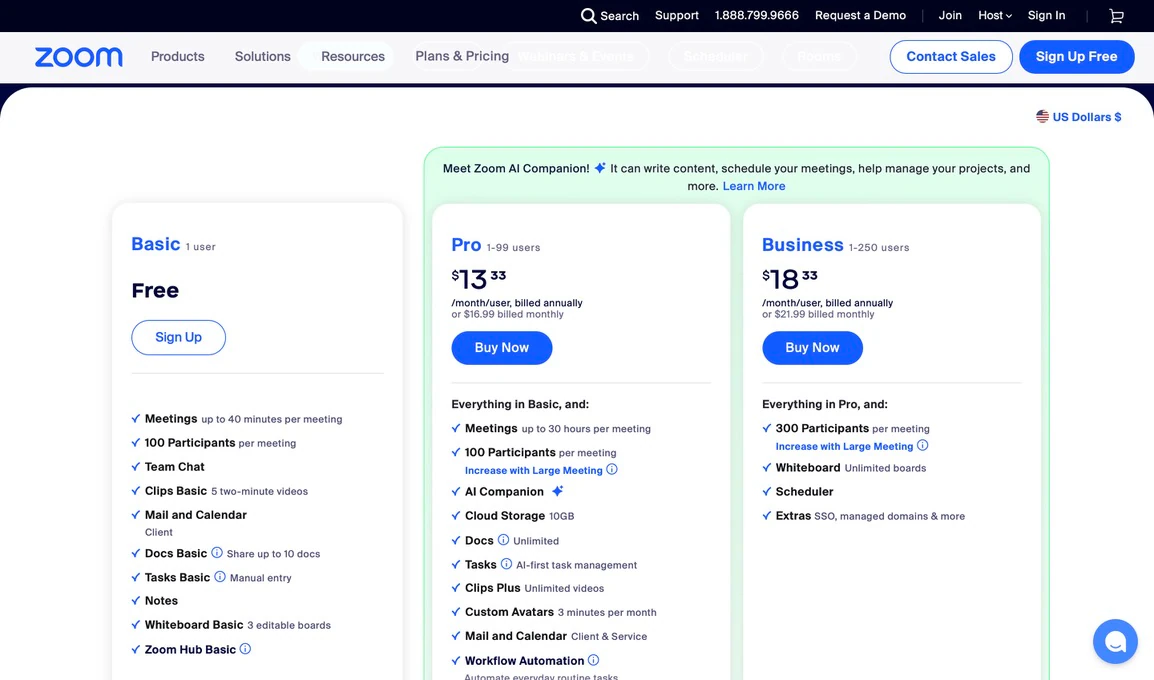
- Basic: 0 $/Monat
- Pro: 13,33 $/Monat
- Business: 18,33 $
Weitere Online-Coaching-Software
Hier sind noch ein paar weitere Online-Coaching-Programme, die eine Überlegung wert sind:
- Profi — am besten geeignet für größere Teams und Organisationen, die mehrere Coaches und komplexe Kundenportale verwalten
- TrueCoach — am besten geeignet, speziell für Personal Trainer und Fitness-Coaches zur Trainingsplanung
- Coach.me — am besten geeignet für gewohnheitsbasiertes, verantwortungsorientiertes Coaching in großem Maßstab
- Slack — am besten geeignet für die Echtzeit-Kommunikation mit Team und Kunden über Channels und DMs
- Facebook-Gruppen — am besten geeignet, um einen aktiven Community-Hub rund um deine Coaching-Marke aufzubauen
- Stripe — am besten geeignet für nahtlose Zahlungsabwicklung und Abo-Abrechnung
- Typeform — am besten geeignet, um ansprechende Intake-Formulare, Quizze und Kunden-Assessments zu erstellen
- Loom — am besten geeignet für asynchrones Video-Feedback und Coaching-Walkthroughs
- ClickUp — am besten geeignet für visuelles Aufgabenmanagement und Fortschritts-Boards mit Kunden
- DocuSign — am besten geeignet für rechtsverbindliche E-Signatur-Workflows und Coaching-Vereinbarungen
- Google Analytics — am besten geeignet, um zu verfolgen, wie Coaching-Seiten und -Angebote online performen
- Miro — am besten geeignet für kollaboratives Whiteboarding und visuelle Coaching-Sitzungen
- Discord — am besten geeignet für sprach-, text- und eventbasierte Community-Räume für Coaching-Kunden
So wählst du die richtige Online-Coaching-Plattform
Der Bereich Online-Coaching ist umkämpft. Wer an die Spitze kommt, nutzt die richtigen Online-Coaching-Plattformen und -Tools. Die Frage ist jedoch: Welche Online-Coaching-Plattformen und -Tools sind das?
Meine Liste der sieben besten Online-Coaching-Plattformen war erst der Anfang. Ich habe vier zentrale Faktoren zusammengestellt, die dir helfen, die richtige Online-Coaching-Plattform zu wählen. Dazu gehören:
- Passe die Online-Coaching-Plattform an deinen Coaching-Stil an
- Prüfe die Community-Funktionen
- Bewerte Preise und Skalierbarkeit
- Berücksichtige Tool-Integrationen
Lass uns nun etwas tiefer in jeden einzelnen Punkt eintauchen.
1. Passe die Coaching-Plattform an deinen Coaching-Stil an
Um die richtige Online-Coaching-Plattform zu wählen, passe sie an deinen Coaching-Stil an. Egal ob du gerade erst startest oder schon eine Weile online coachst - wahrscheinlich hast du deinen bevorzugten Stil.
Viele Creator entscheiden sich zum Beispiel für 1:1-Sitzungen, weil diese ihnen helfen, auf die spezifischen Bedürfnisse ihrer Kunden einzugehen. In einer Gruppensituation wäre das nicht möglich gewesen.
Andere bevorzugen dagegen Gruppen-Coaching-Programme, weil sie ein größeres Publikum erreichen und sich auf Themen konzentrieren, die weniger Demonstrationen erfordern. Die Wahl einer Plattform, die zu deinem Business passt, verbessert deine Workflows und die Kundenzufriedenheit.
Was ist also dein Coaching-Stil? Sind es 1:1-Sitzungen, Gruppenprogramme oder ein Hybrid (der Online- und Offline-Coaching kombiniert)?
Laut dem Coaching-Platform-Market-Report 2024 von Market.us machten 1:1-Coaching-Sitzungen einen Marktanteil von 41,9 % aus, allerdings sind auch andere Alternativen weit verbreitet.
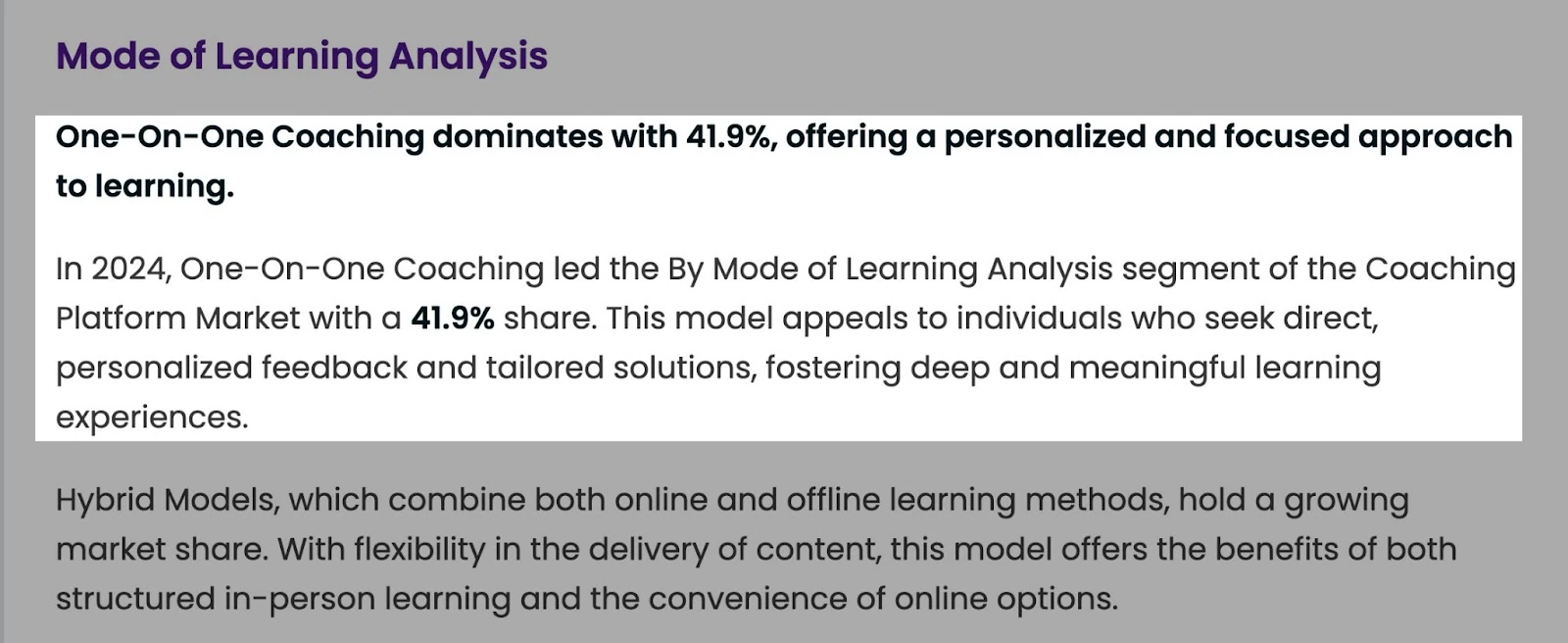
Unabhängig davon, welches Sitzungsformat den Markt dominiert: Wenn du eine Online-Coaching-Plattform wählst, die zu deinem Stil passt und dir erlaubt, sowohl Abos als auch Einzelsitzungen zu verkaufen, erhöht das deine Chancen, das richtige Publikum zu finden oder anzuziehen.
2. Prüfe die Community-Funktionen
Ein weiterer wichtiger Faktor bei der Wahl der richtigen Online-Coaching-Plattform sind ihre Community-Funktionen. Die Beziehung zwischen Coach und Kunde bleibt so wichtig wie eh und je, aber eine Community, in der Kunden miteinander interagieren können, ist essenziell für das Lernen und den Aufbau von Vertrauen.
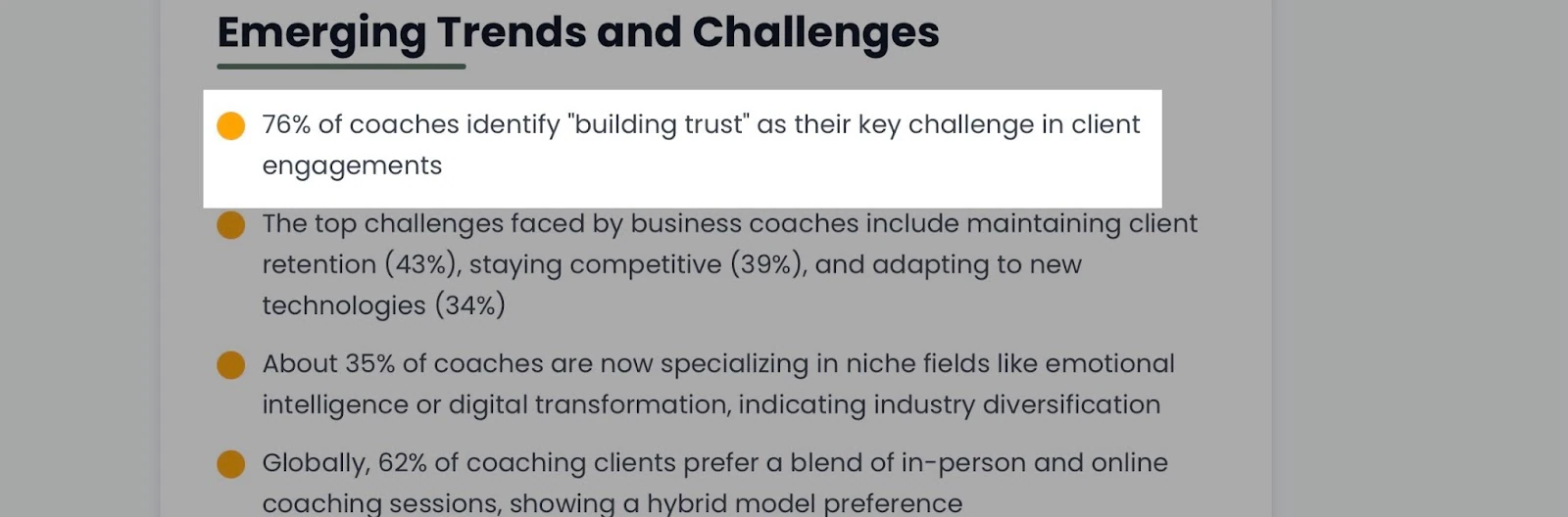
Da WifiTalents herausgefunden hat, dass 76 % der Coaches den Vertrauensaufbau als zentrale Herausforderung in der Kundenbetreuung nennen, kommt eine Online-Coaching-Plattform mit starker Community-Unterstützung gelegen.
Easytools integriert sich beispielsweise mit branchenführenden Online-Communities wie Circle und Discord. Die Gründer der Online-KI-Kurse 10xDevs und Przeprogramowani, Marcin Czarkowski und Przemek Smyrdek, nutzen diese Funktion.

Sie verkaufen diese großartigen Online-Kurse über Easytools und haben sie außerdem mit Circle und Discord integriert. Dadurch können sie ihre aktive Community präsentieren und neue Kunden gewinnen.
Prüfe also, ob die Online-Coaching-Plattform, die du in Betracht ziehst, eine gute Community-Funktion bietet oder eine reibungslose Integration mit einer solchen ermöglicht.
3. Bewerte Preise und Skalierbarkeit
Wenn du eine Online-Coaching-Plattform auswählst, berücksichtige sowohl Preise als auch Skalierbarkeit. Auf den ersten Blick mag eine Online-Coaching-Plattform erschwinglich erscheinen. Doch bevor du dich festlegst, gibt es einige Punkte, Details und Fragen zur Preisgestaltung, die du klären solltest.
Frage zum Beispiel, ob sie zu deinem Budget und deiner Online-Coaching-Phase passt. Gibt es versteckte Gebühren für zusätzliche oder Premium-Funktionen und Kundensupport? Fressen Transaktions- und Bearbeitungsgebühren deine Gewinnmarge auf?
Außerdem willst du wissen, ob dir beim Wachstum von 10 auf 100 Kunden mehr berechnet wird. Diese Details zu klären stellt sicher, dass dein Coaching-Business profitabel und skalierbar bleibt.
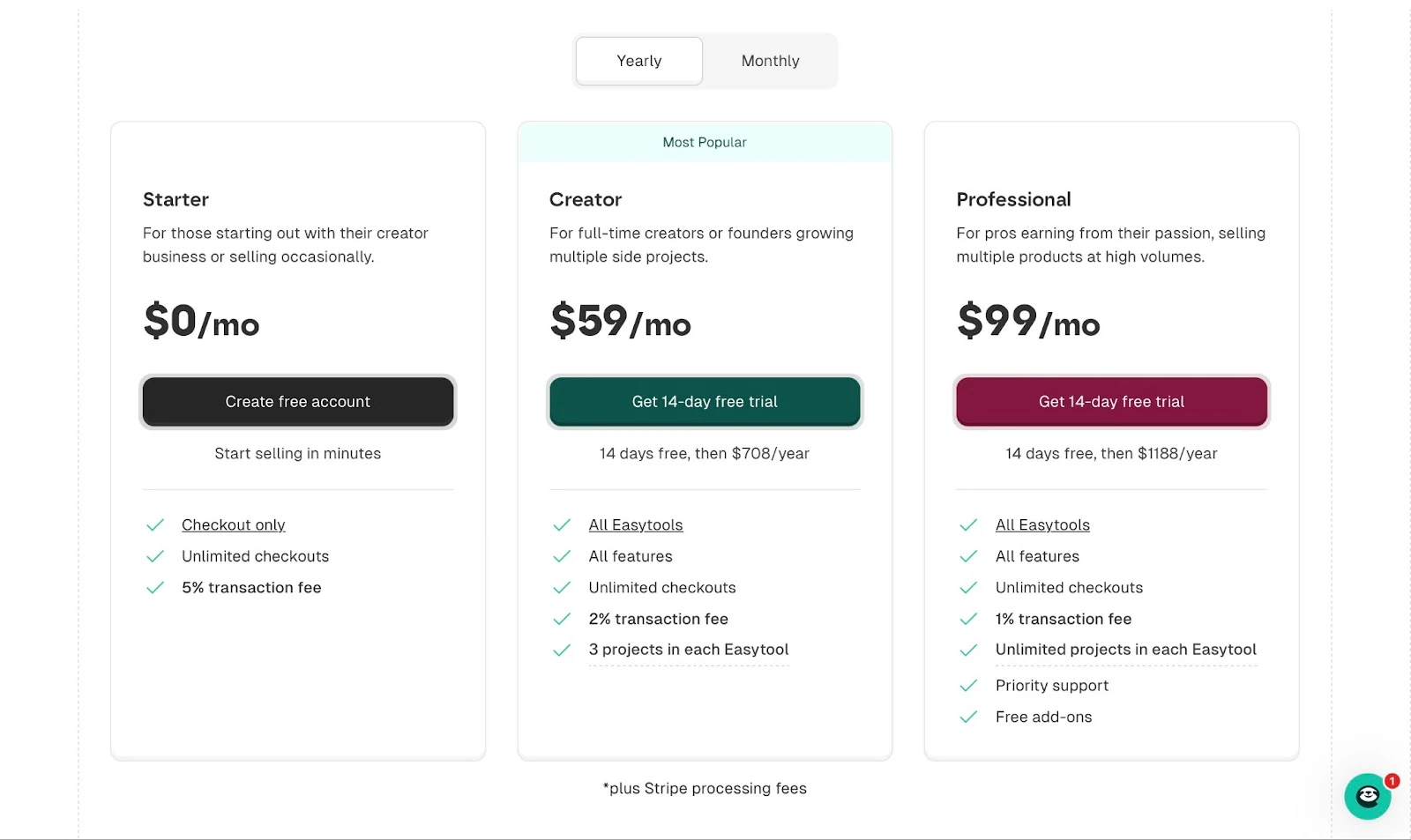
Ich weiß, das klingt alles überwältigend. Plattformen wie Easytools vereinfachen das, egal ob du gerade erst anfängst oder schon etabliert bist. Wenn du eine erschwingliche, funktionsreiche Plattform mit allen Tools willst, die du für ein erfolgreiches Online-Coaching-Business brauchst, ist Easytools die richtige Wahl.
Easy berechnet nur 2 % Transaktionsgebühren für den Creator-Plan und 5 % für den Starter-Plan. Entscheidest du dich für den Professional-Plan, der nur 99 $ pro Monat kostet, liegt die Transaktionsgebühr bei nur 1 %.
4. Prüfe Integrationen mit anderen Tools
Der letzte Punkt, den du bei der Wahl einer Online-Coaching-Plattform berücksichtigen solltest, ist die Integration mit anderen Tools. Die meisten Coaches nutzen aus Notwendigkeit mehrere Tools.
Dazu gehören Tools für E-Mail-Marketing, Community-Aufbau, Zahlungsabwicklung, Kundenbeziehungsmanagement (CRM), Content-Management-System (CMS) und mehr. Deine Arbeit wird frustrierend und mühsam, wenn die von dir gewählte Plattform keine umfassende Integration mit diesen Tools erlaubt.
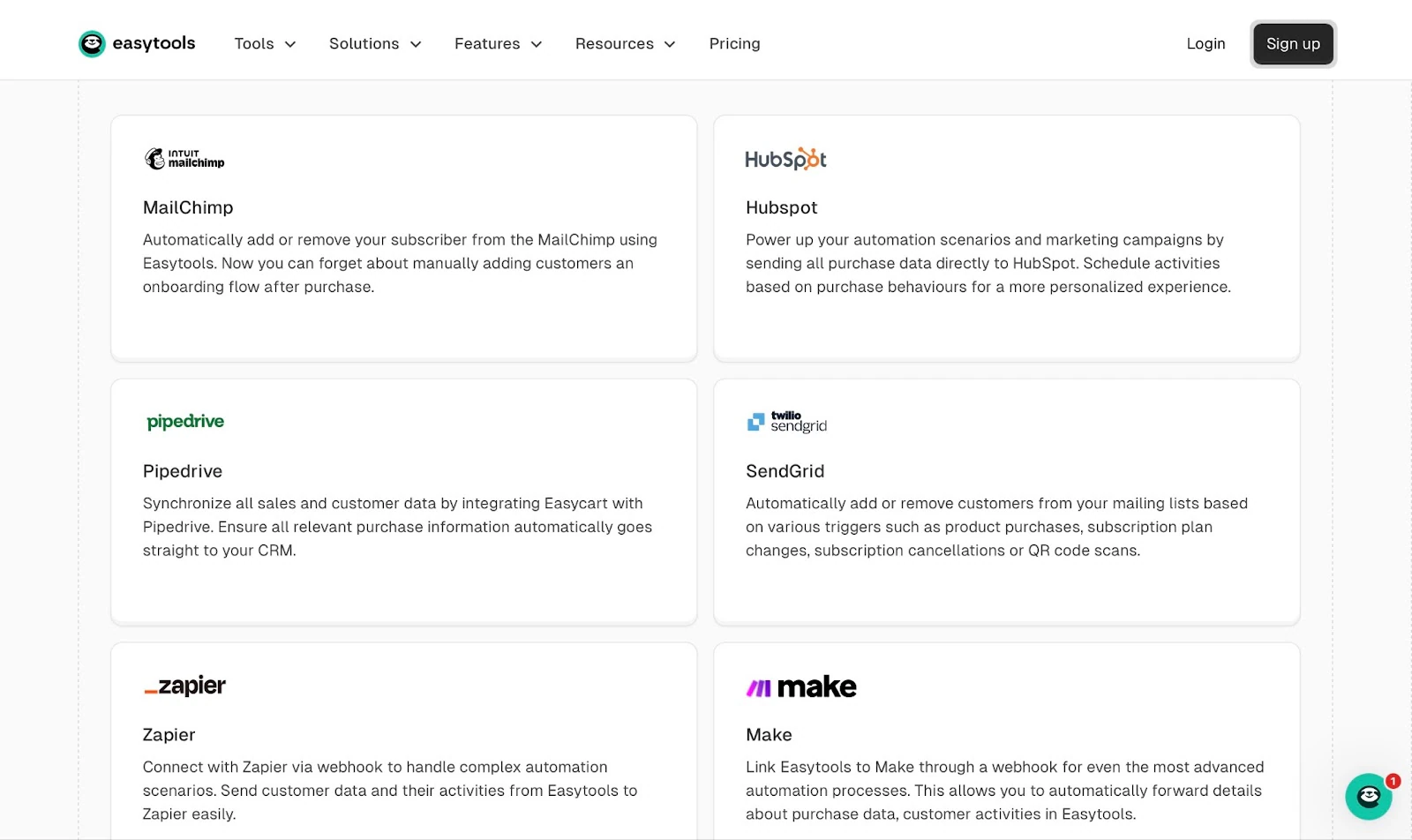
Deshalb berücksichtigt die richtige Online-Coaching-Plattform genau das und ermöglicht eine einfache Integration mit diesen Tools. Easytools integriert sich zum Beispiel reibungslos mit branchenführenden Tools wie
- HubSpot und Pipedrive für CRM
- MailerLite, SendGrid und MailChimp für E-Mail-Marketing
- Zapier und Make für Workflow-Automatisierung
- WordPress für CMS
- Zencal für Terminplanung
- Circle und Discord für Mitgliedschaften und Community-Aufbau
- Easycoffee (Buy-Me-a-Coffee-Integration) für Spenden
- Easycart ist eine erweiterte Version von Stripe Checkout, die darauf ausgelegt ist, Conversions, Zahlungen und Abos zu maximieren.
Wenn du einen effizienten Workflow willst, bei dem kaum Zeit mit dem Wechseln zwischen Tools verschwendet wird, prüfe die Integration der Plattform mit den Tools, die du brauchst.
Die beste Online-Coaching-Plattform wählen
Dieser Guide bietet eine detaillierte Schritt-für-Schritt-Anleitung zu meinen sieben besten Online-Coaching-Plattformen. Easytools stand an erster Stelle der Liste, gefolgt von Satori, CoachVantage, Canva, Notion, Zencal und Zoom.
Ich habe außerdem zwei der Funktionen vorgestellt, die ich bei jeder Online-Coaching-Plattform auf meiner Liste geliebt habe. Um dir zusätzlich bei der Entscheidung zu helfen, habe ich vier zentrale Faktoren besprochen, die du berücksichtigen solltest.
Ich habe empfohlen, deinen Stil an die Plattform anzupassen und die Community-Funktionen zu prüfen. Außerdem habe ich geraten, Preise und Skalierbarkeit zu bewerten sowie die Integration der Plattform mit anderen Tools zu prüfen.
Die richtige Wahl spart dir Zeit, automatisiert wichtige Marketing-Aufgaben und verbessert die Kundenerfahrung.