
Blog
Les 20 meilleures plateformes de coaching en ligne que je recommande en 2026
Meilleures plateformes de coaching en ligne: 1. Easytools 2. Satori app 3. Coach Vantage 4. Canva 5. Notion 6. Zencal 7. Zoom

L’International Coaching Federation (ICF) a recensé environ 109 200 coachs professionnels dans le monde. Cela représentait une hausse de 54% entre 2019 et 2022.

Le secteur du coaching se développe. C’est pour cela que beaucoup de coachs vont proposer leurs programmes en ligne.
Dans les prochains paragraphes, je vais détailler les plateformes de coaching en ligne et les outils évoqués plus haut.
Si vous débutez avec les plateformes de coaching en ligne ou si vous voulez quitter des outils pénibles pour d’autres qui grandissent facilement avec vous, ce guide est pour vous.
Bonne lecture.
À retenir
- Les meilleures plateformes de coaching en ligne sont: 1. Easytools, 2. Satori app, 3. CoachVantage, 4. Canva, 5. Notion, 6. Zencal et 7. Zoom.
- Pour choisir la bonne plateforme de coaching en ligne, faites-la correspondre à votre style de coaching, examinez ses fonctions de communauté, évaluez les tarifs et tenez compte des intégrations.
Les plateformes de coaching en ligne comparées
Les 7 meilleures plateformes de coaching en ligne
Les meilleurs outils de coaching en ligne sont:
- Easytools - le meilleur pour vendre des programmes de coaching et d’autres produits digitaux
- Satori app - le meilleur pour gérer votre activité de coaching avec la prise de rendez-vous et la facturation
- CoachVantage - le meilleur pour gérer vos clients, vos programmes et leur livraison
- Canva - le meilleur pour concevoir vos supports de coaching et vos visuels marketing
- Notion - le meilleur pour organiser votre programme, vos ressources et le travail avec vos clients
- Zencal - le meilleur pour planifier et vendre des séances de coaching payantes
- Zoom - le meilleur pour animer des appels de coaching et des ateliers en direct
Prenons le temps de passer chaque outil en revue.
1. Easytools
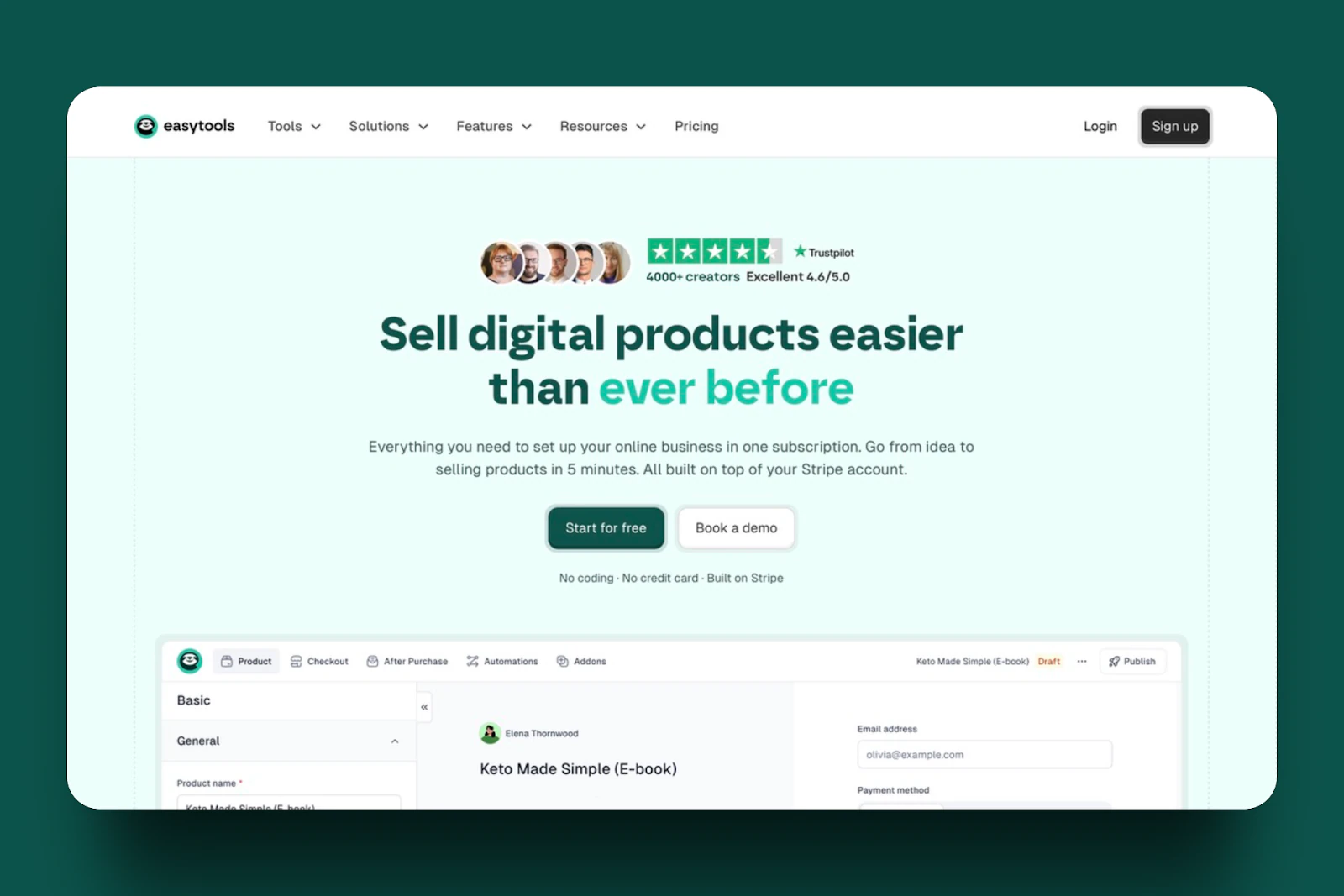
Easytools arrive en tête de ma liste des meilleures plateformes de coaching en ligne. La suite réunit tous les outils pour créer, promouvoir, automatiser et faire grandir une activité de coaching, quel que soit son stade.
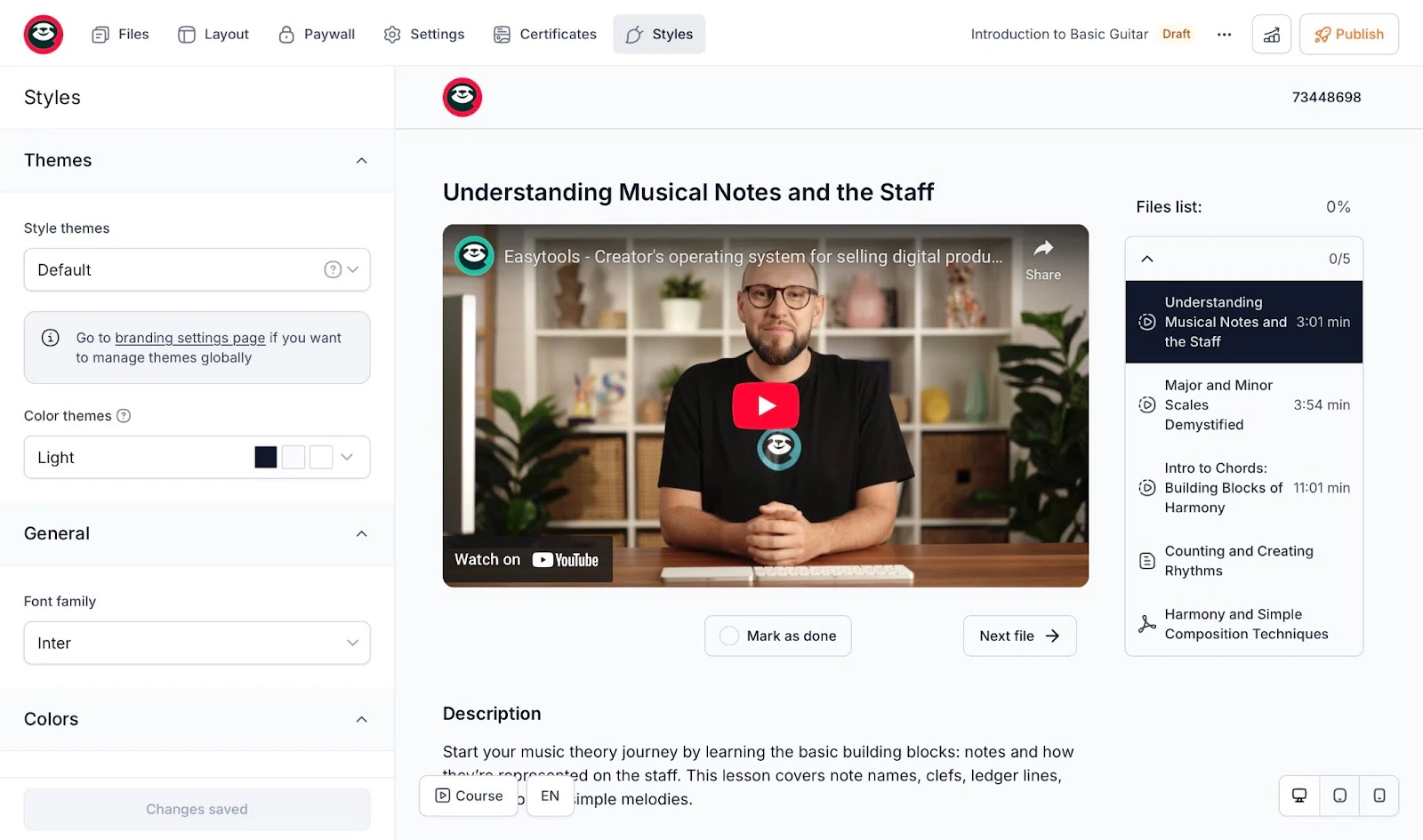
La fonctionnalité de formations d’Easytools vous permet de créer, de promouvoir et de vendre des formations en ligne et des programmes de coaching avec sa page de paiement à forte conversion: Easycart.
Votre formation peut réunir différents types et formats de fichiers pour les leçons: vidéos, audio et PDF.
Vous pouvez aussi activer et personnaliser des certificats, que vos élèves reçoivent une fois la formation terminée.
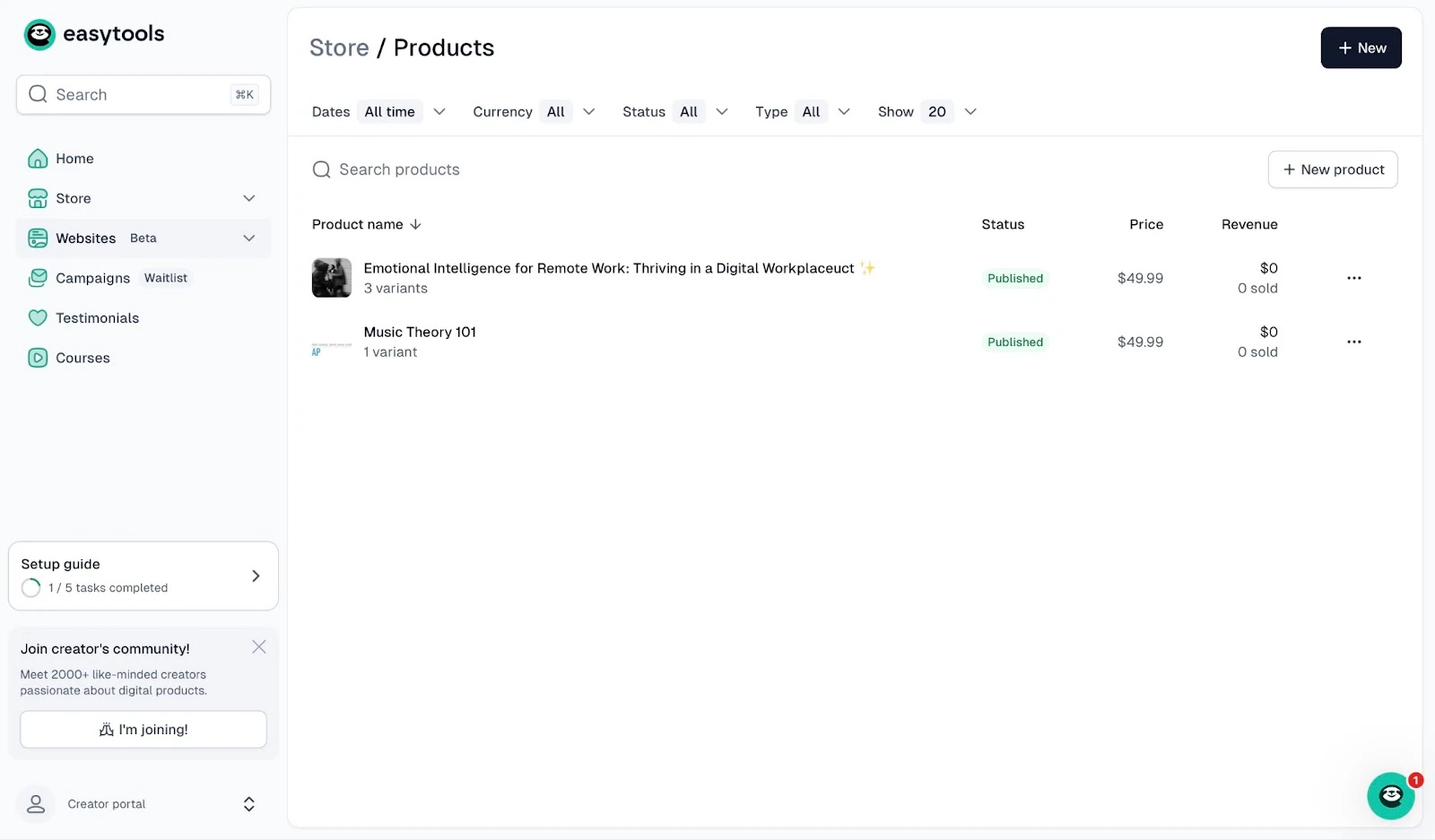
La partie boutique affiche vos produits, vos affiliés, vos clients, et bien plus. Vous pouvez aussi y consulter vos rapports d’analyse et toutes vos sessions Easycart.
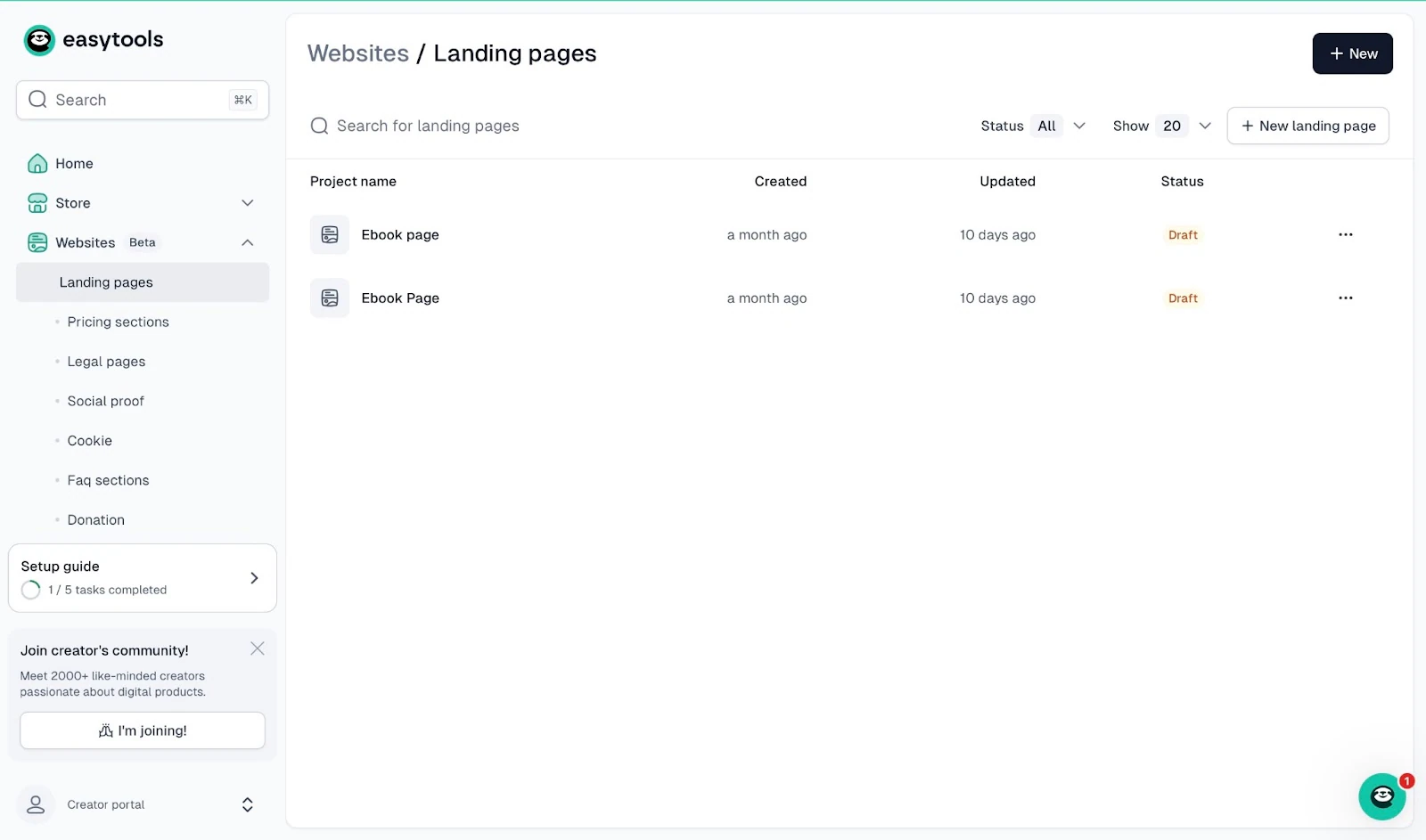
Par ailleurs, l’outil de sites d’Easytools vous permet de créer et de concevoir des landing pages, des sections tarifaires, des pages légales, de la preuve sociale, et bien plus.
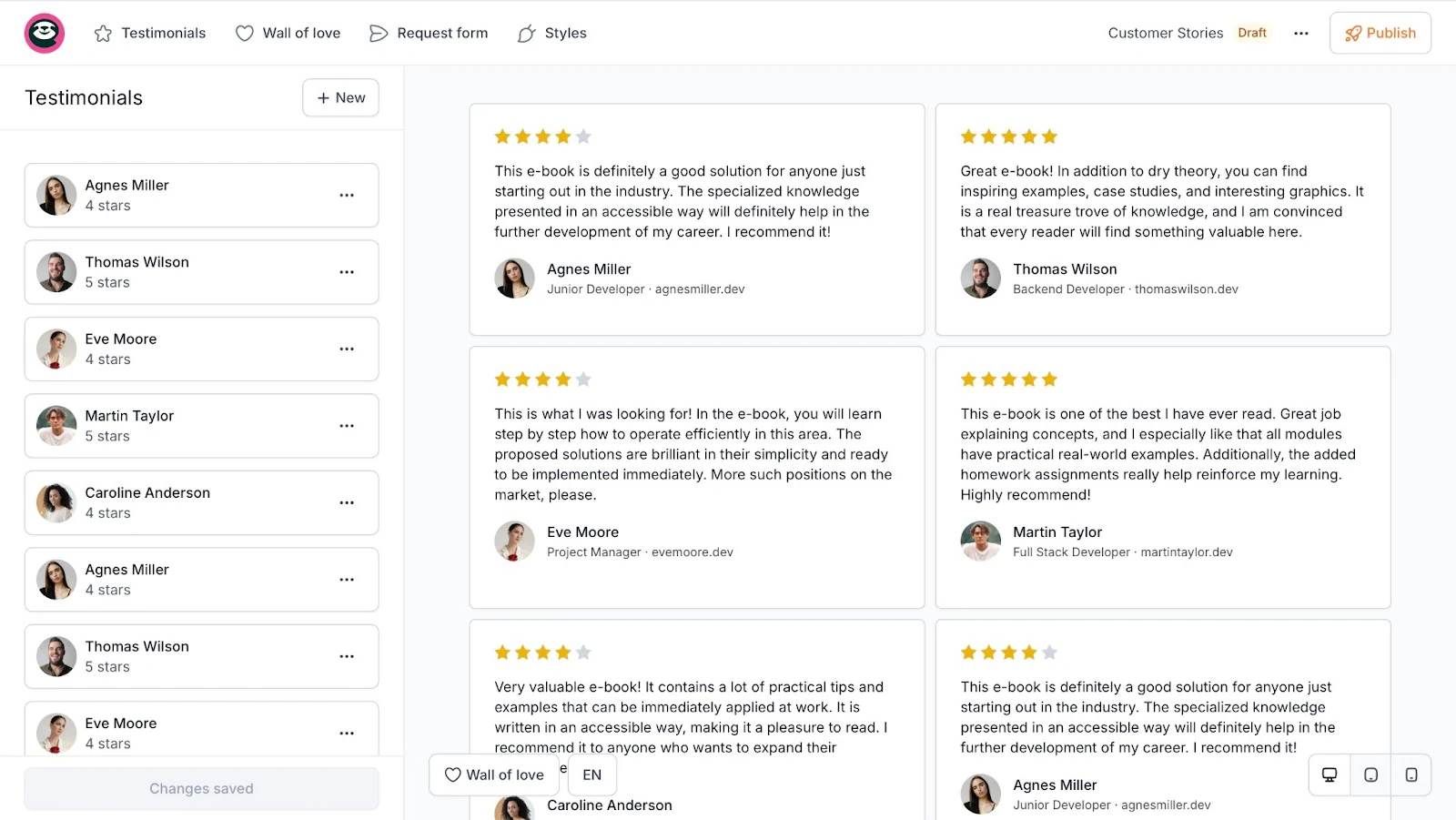
De plus, la fonctionnalité de témoignages clients vous permet de créer des sections d’avis et de les intégrer directement à votre vitrine. Elle affiche les noms de vos clients, leurs commentaires, leurs photos et les notes qu’ils vous ont attribuées.
Laissez-moi vous montrer comment créer des séances de coaching sur Easytools.
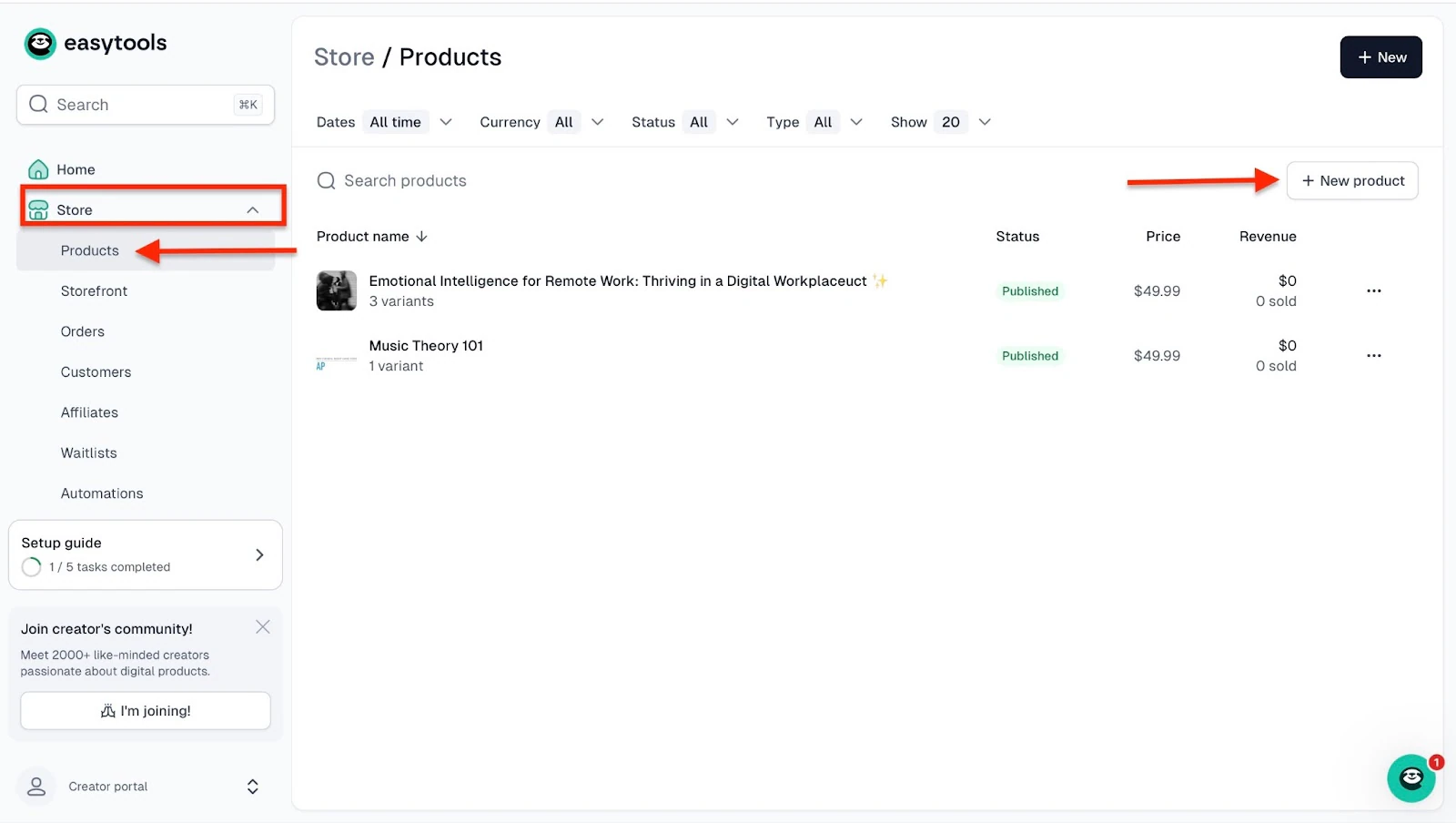
Pour commencer, sélectionnez Store dans la barre latérale, puis cliquez sur Products. Dans l’interface produits, cliquez sur + New Product à droite de la fenêtre.
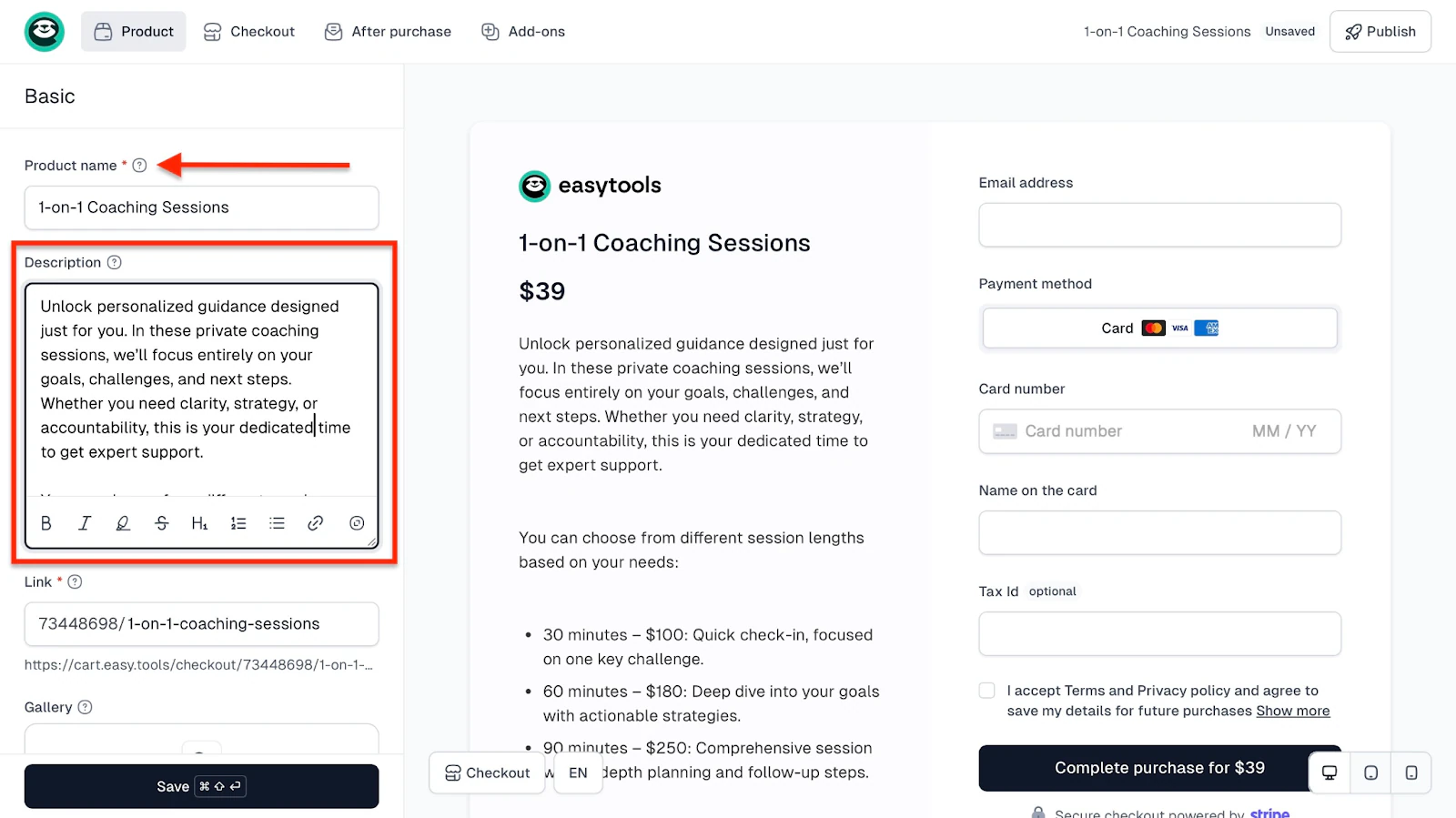
Dans la nouvelle fenêtre, saisissez le nom et la description du produit. Cliquez ensuite sur la zone de téléversement pour ajouter une image. Sélectionnez enfin la devise de votre choix.
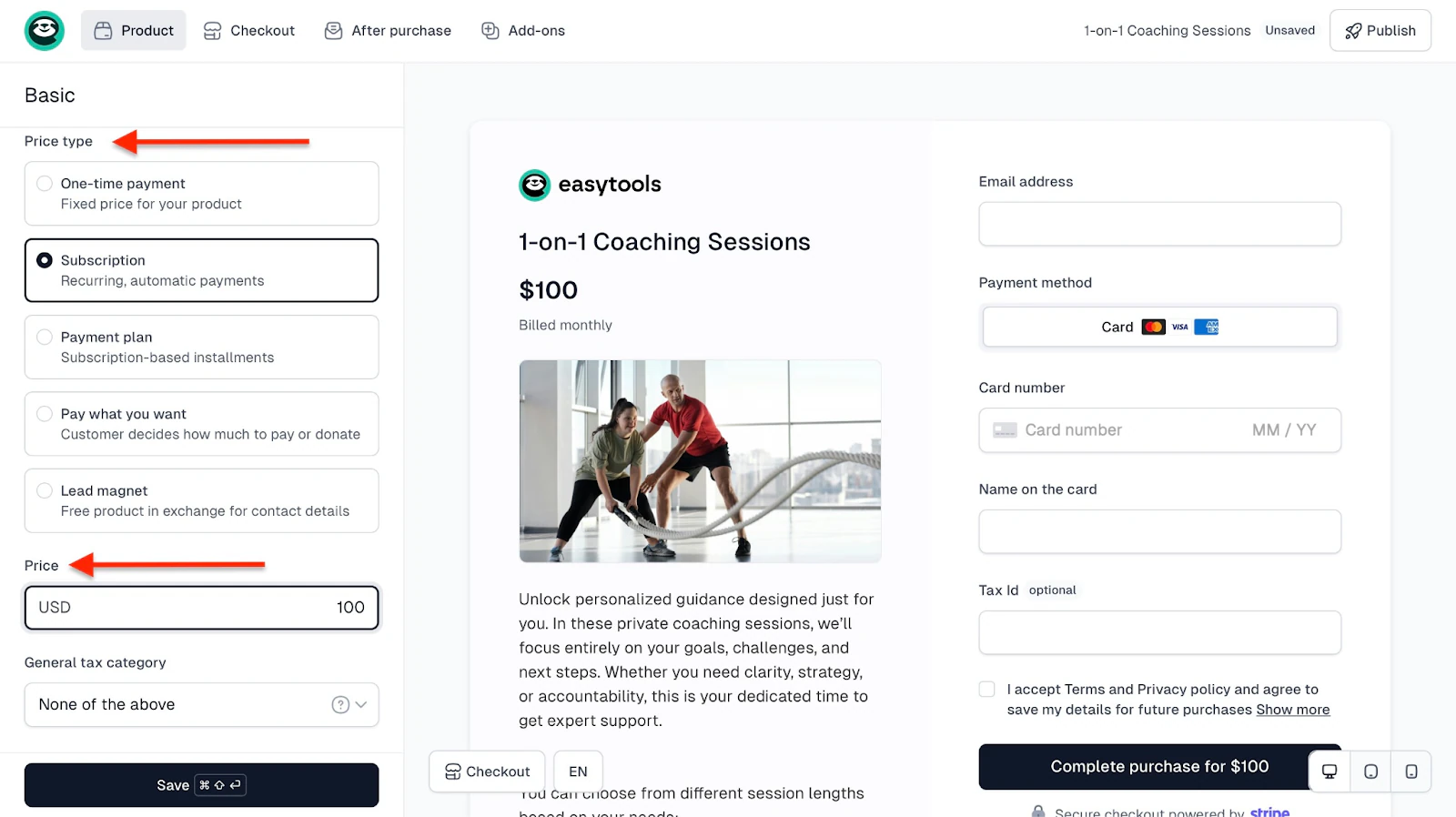
Descendez ensuite et sélectionnez le type de prix. Comme je veux vendre mes séances de coaching par abonnement, je choisis l’abonnement. Saisissez ensuite le prix.
Une fois cela fait, cliquez sur Save en bas de la fenêtre.
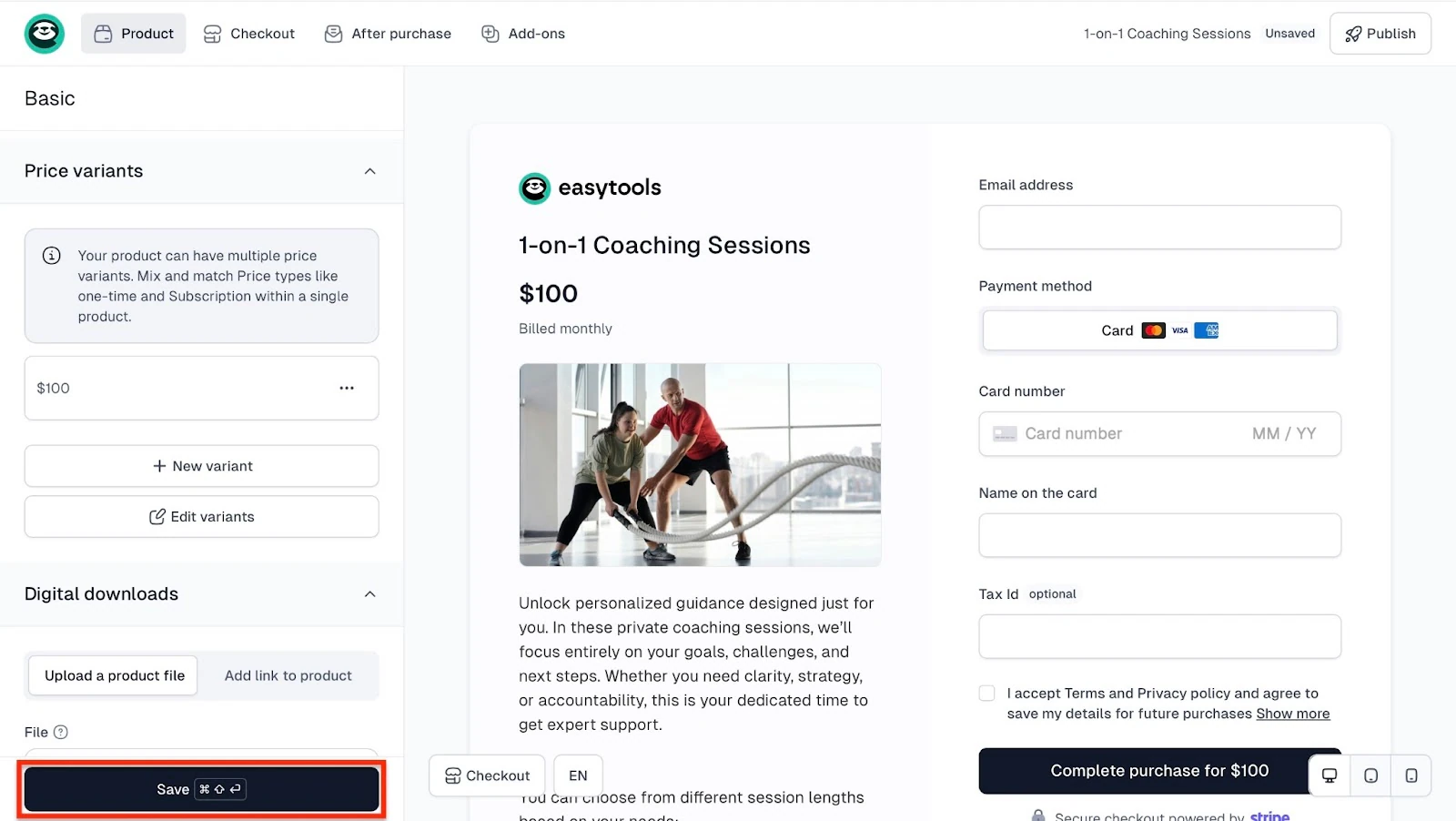
Maintenant, si vous voulez proposer plusieurs options, par exemple un abonnement mensuel et un abonnement annuel, descendez jusqu’à Price variants. C’est là que vous créerez vos différentes options de séances de coaching. Cliquez ensuite sur + New variant.
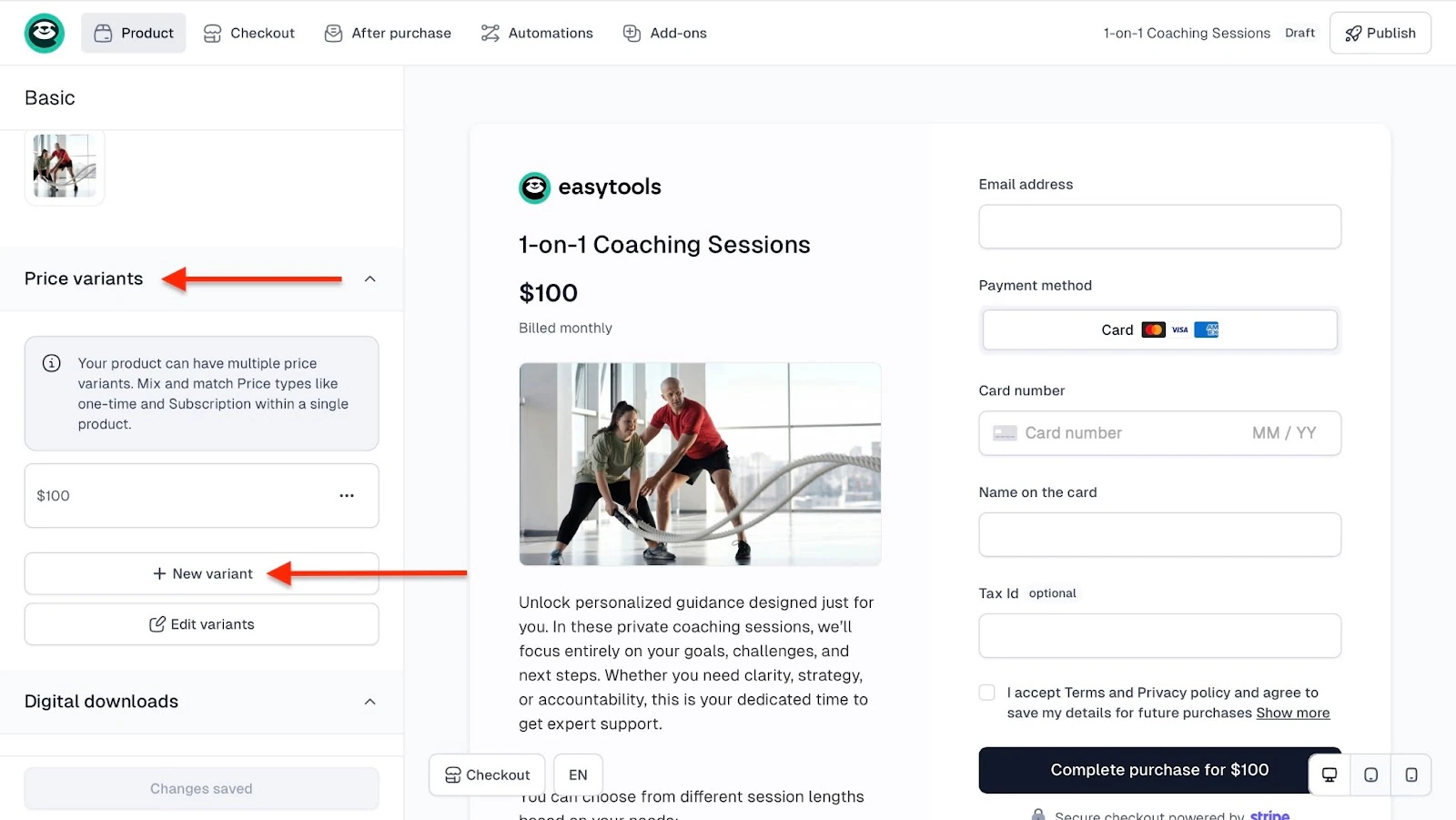
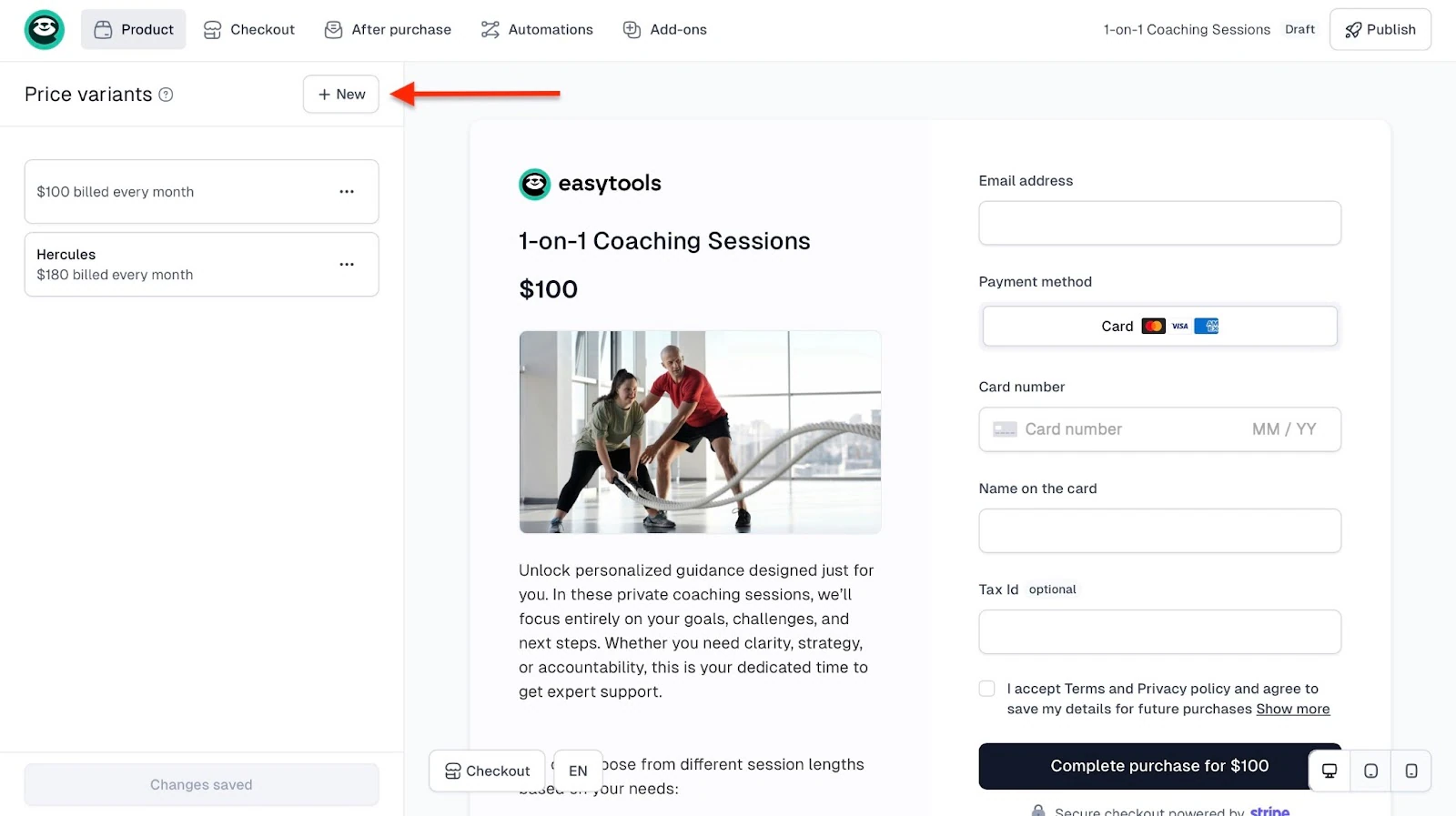
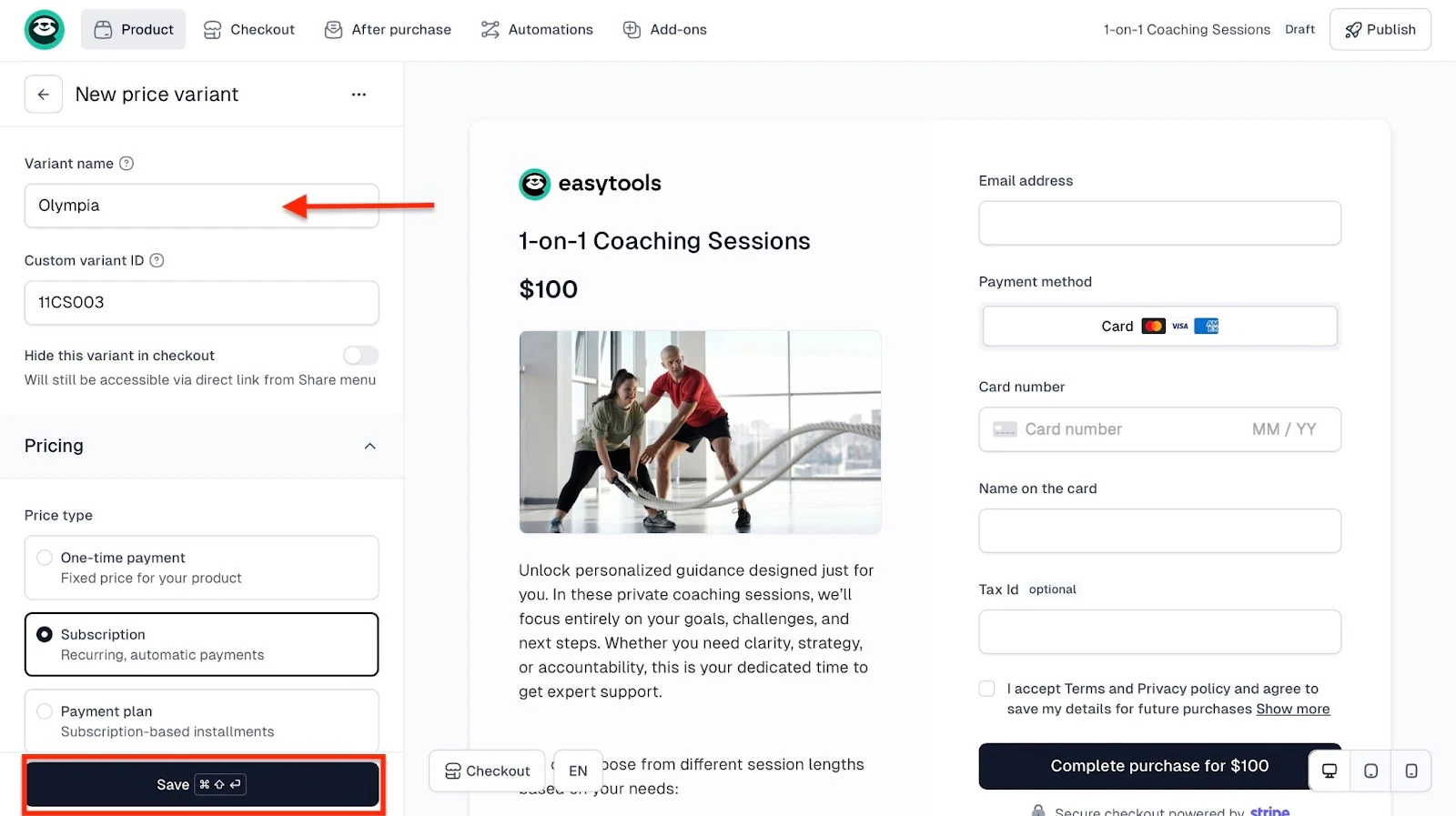
Saisissez le nom de la variante de prix, choisissez la tarification et cliquez sur Save. Dans la nouvelle fenêtre, cliquez sur + New pour ajouter une troisième séance ou variante.
Remplissez le formulaire comme pour la deuxième variante de prix et cliquez sur Save.
Vous pouvez revenir au produit de base et cliquer sur Publish en haut à droite de la fenêtre pour terminer.
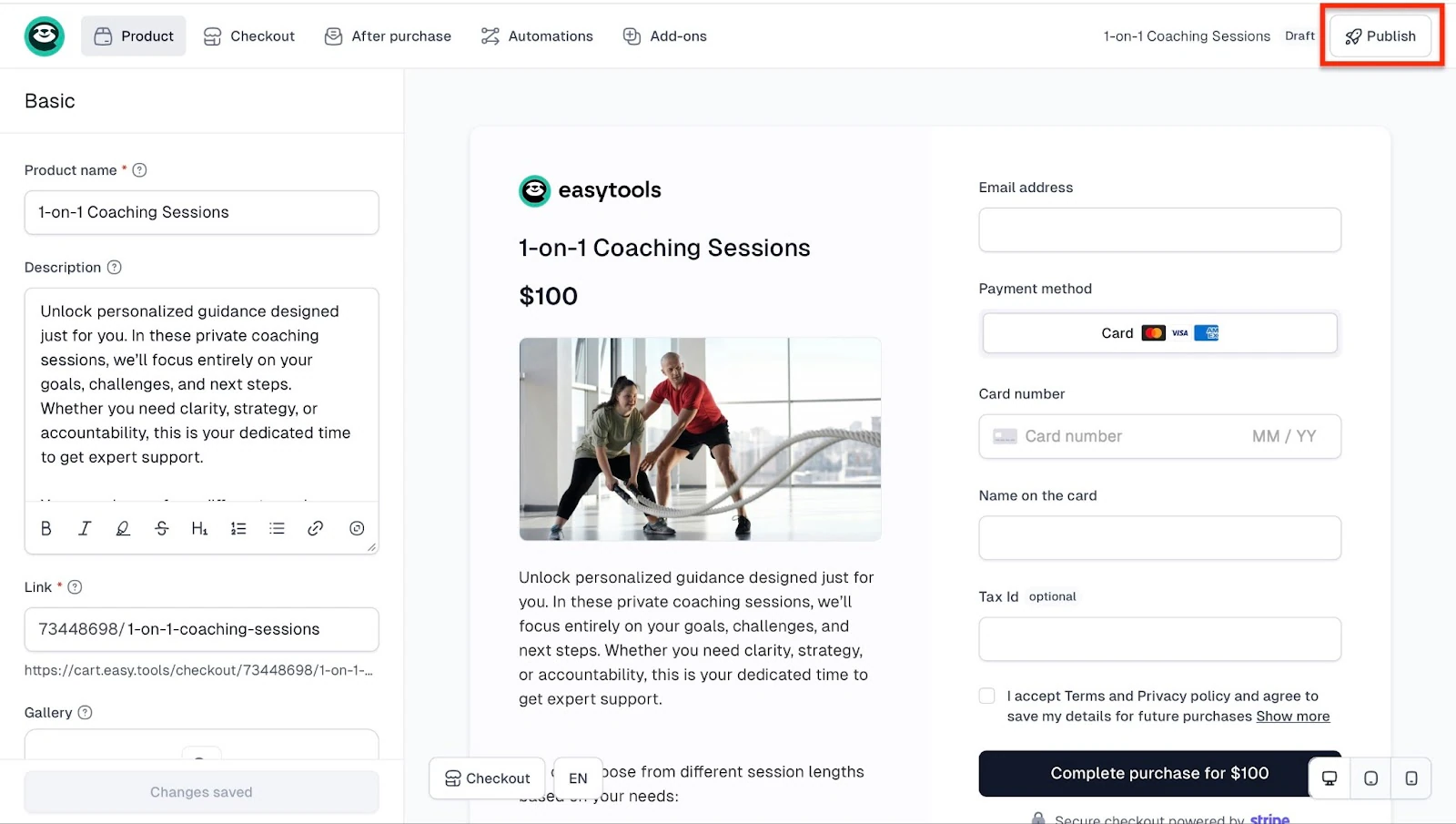
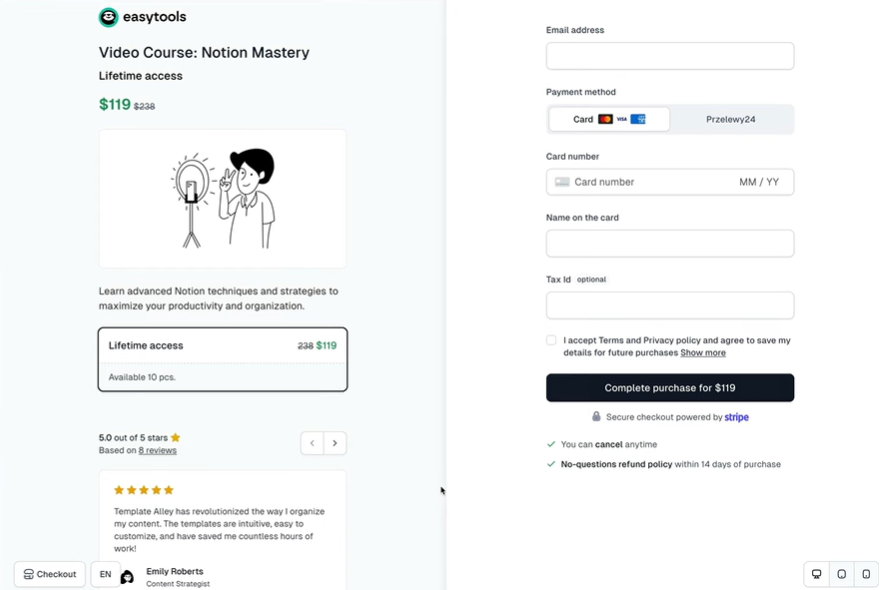
Et voici à quoi ressemblera votre page de paiement. Vos clients pourront consulter le détail des différentes variantes de coaching et choisir celle qui correspond le mieux à leurs besoins.
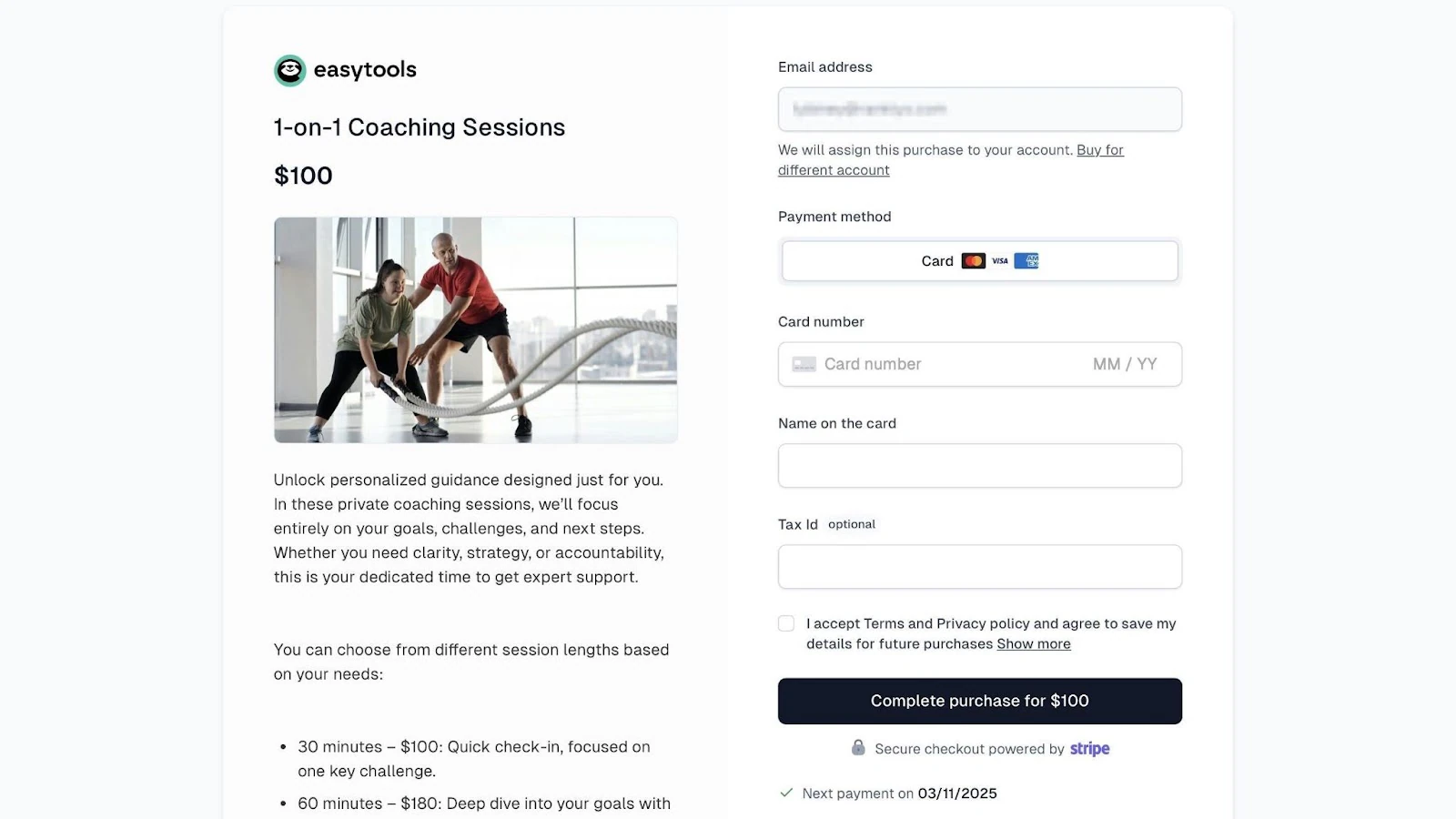
Vous pouvez aussi décider de limiter le nombre de séances disponibles ou de mettre en avant certaines variantes pour attirer l’attention. Par exemple en ajoutant une offre à durée limitée avec une réduction.
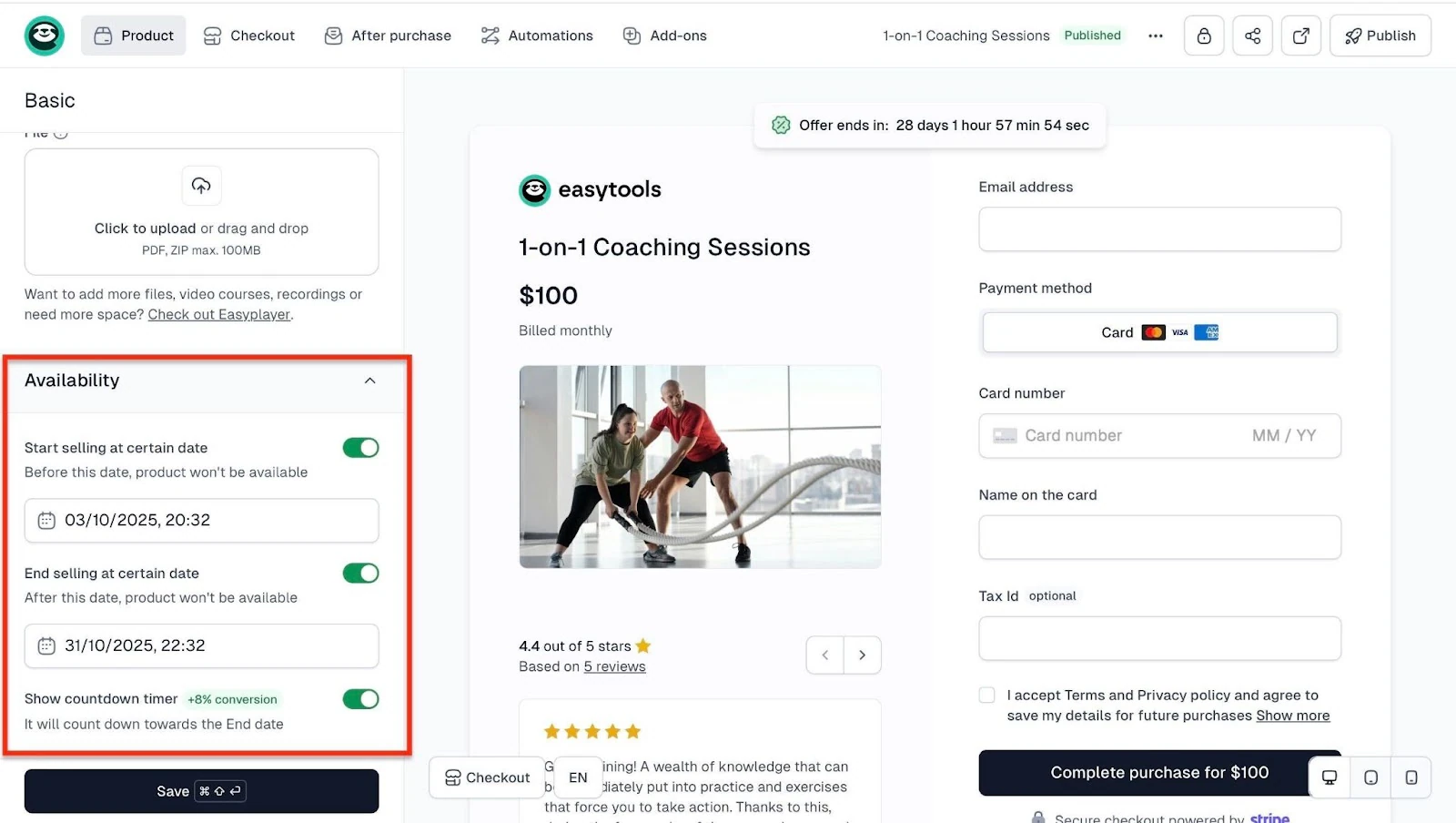
Pour ajouter une promo avec un compte à rebours à votre page de paiement, allez dans l’éditeur de votre panier, ouvrez la variante choisie et utilisez l’option de prix barré.
Descendez ensuite jusqu’à la section de disponibilité, activez l’option pour arrêter la vente à une date donnée et pour afficher un compte à rebours. Enregistrez vos modifications et cliquez sur Publish. Voilà comment votre page de paiement s’affichera.
Ces étapes vous aideront à créer vos premières séances de coaching sur Easytools. Si vous êtes déjà coach en ligne, vous pouvez regrouper vos programmes de coaching avec des ebooks et des formations en ligne, comme l’a fait Piotr Tomaszewski.
C’est un coach sportif qui a réussi et qui s’est rendu compte qu’il avait atteint son maximum de créneaux de coaching et ne pouvait plus prendre de nouveaux clients.
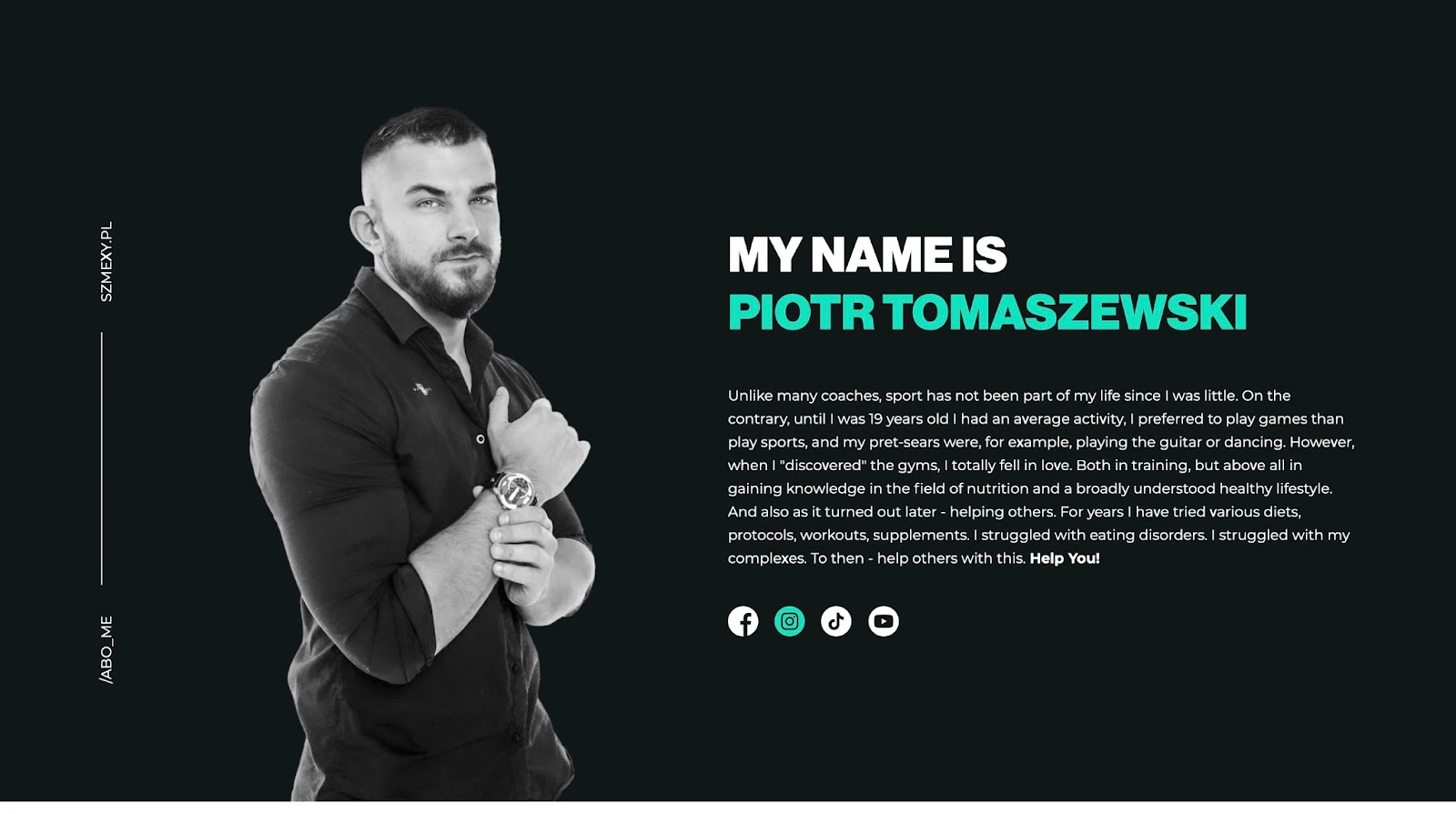
Il a donc pensé à créer des ebooks, qui serviraient de guide d’entraînement pour aider ses clients à s’entraîner sans sa présence physique. Au début, il les vendait sur WordPress, mais il a vite découvert que beaucoup de clients potentiels abandonnaient leur panier.
Il s’est tourné vers Easytools et a commencé à commercialiser ses ebooks et formations en ligne via Easycart. Ce fut un immense succès. Son taux de conversion est passé de 15 à 20%.
Les fonctionnalités que j’ai adorées
1. Les sites
Avec les sites d’Easytools, vous pouvez créer ou ajouter des landing pages avec des témoignages clients, des mentions légales, des sections de don et des FAQ sur votre activité de coaching.
Laissez-moi vous montrer comment créer une landing page avec cette fonctionnalité.
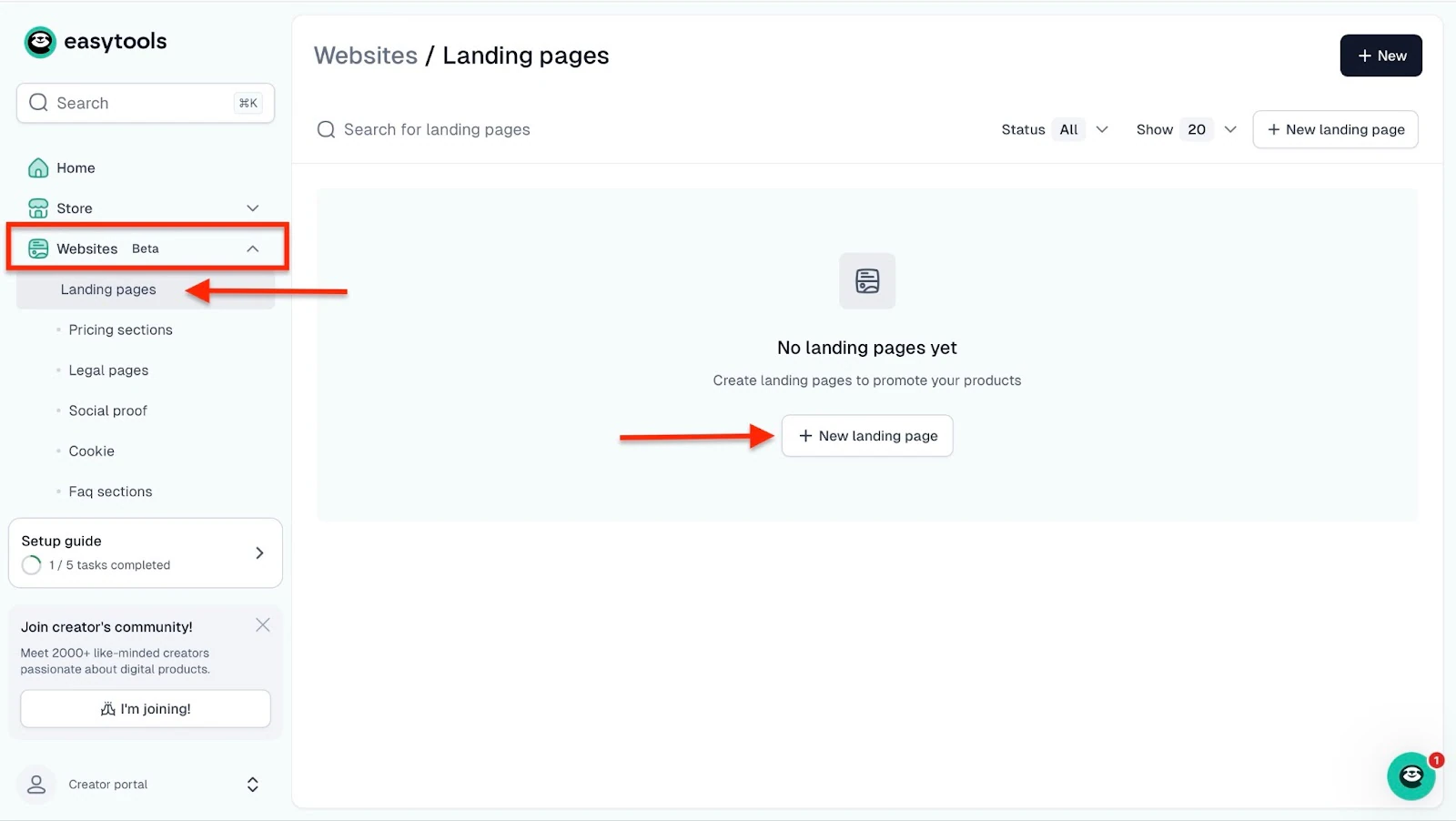
Commencez par cliquer sur Websites dans la barre latérale. Sélectionnez ensuite Landing pages. Cliquez enfin sur le bouton + New landing page.
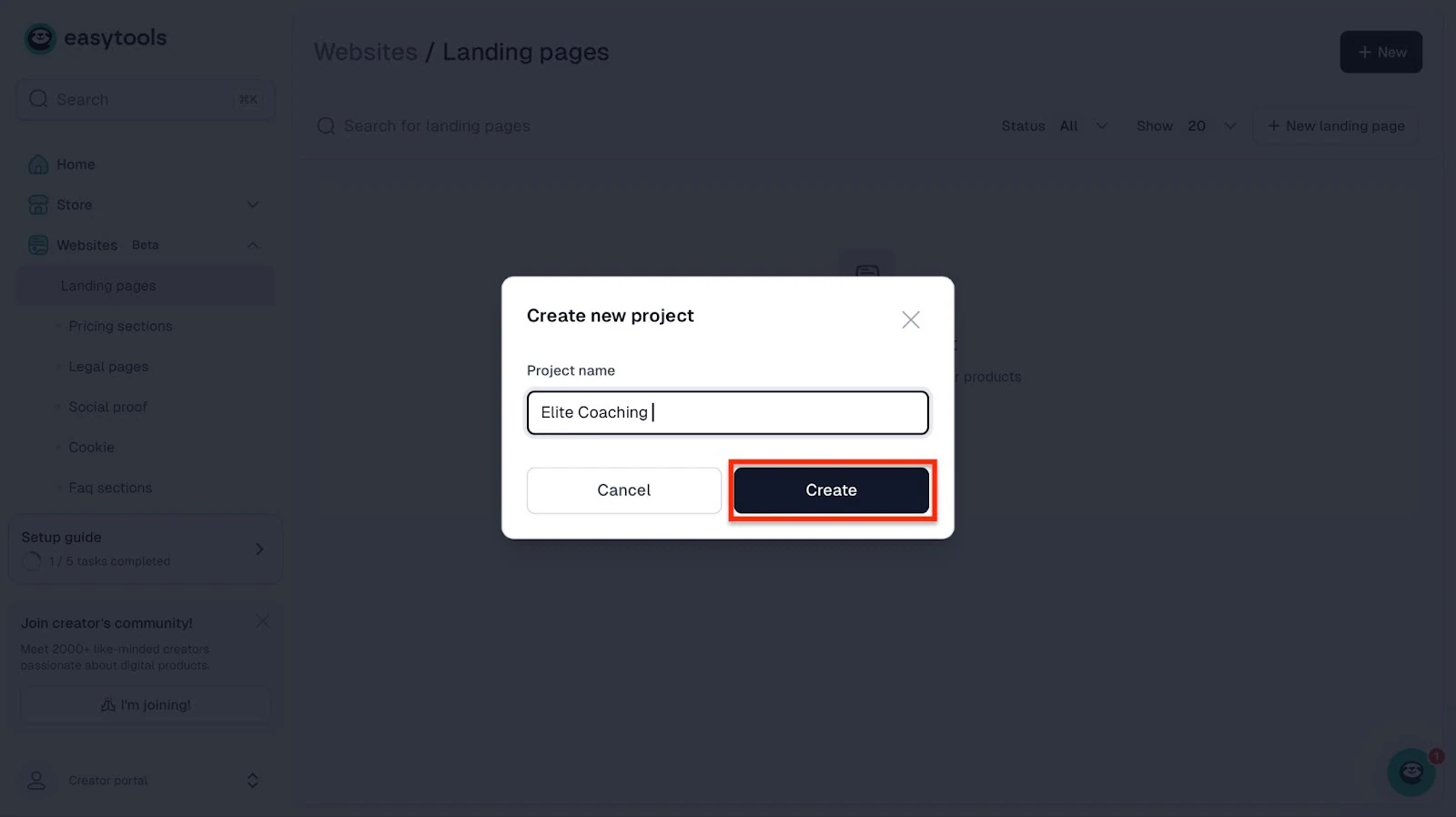
Dans la fenêtre qui s’ouvre, ajoutez un nom de projet. Cliquez ensuite sur Create pour lancer votre landing page.
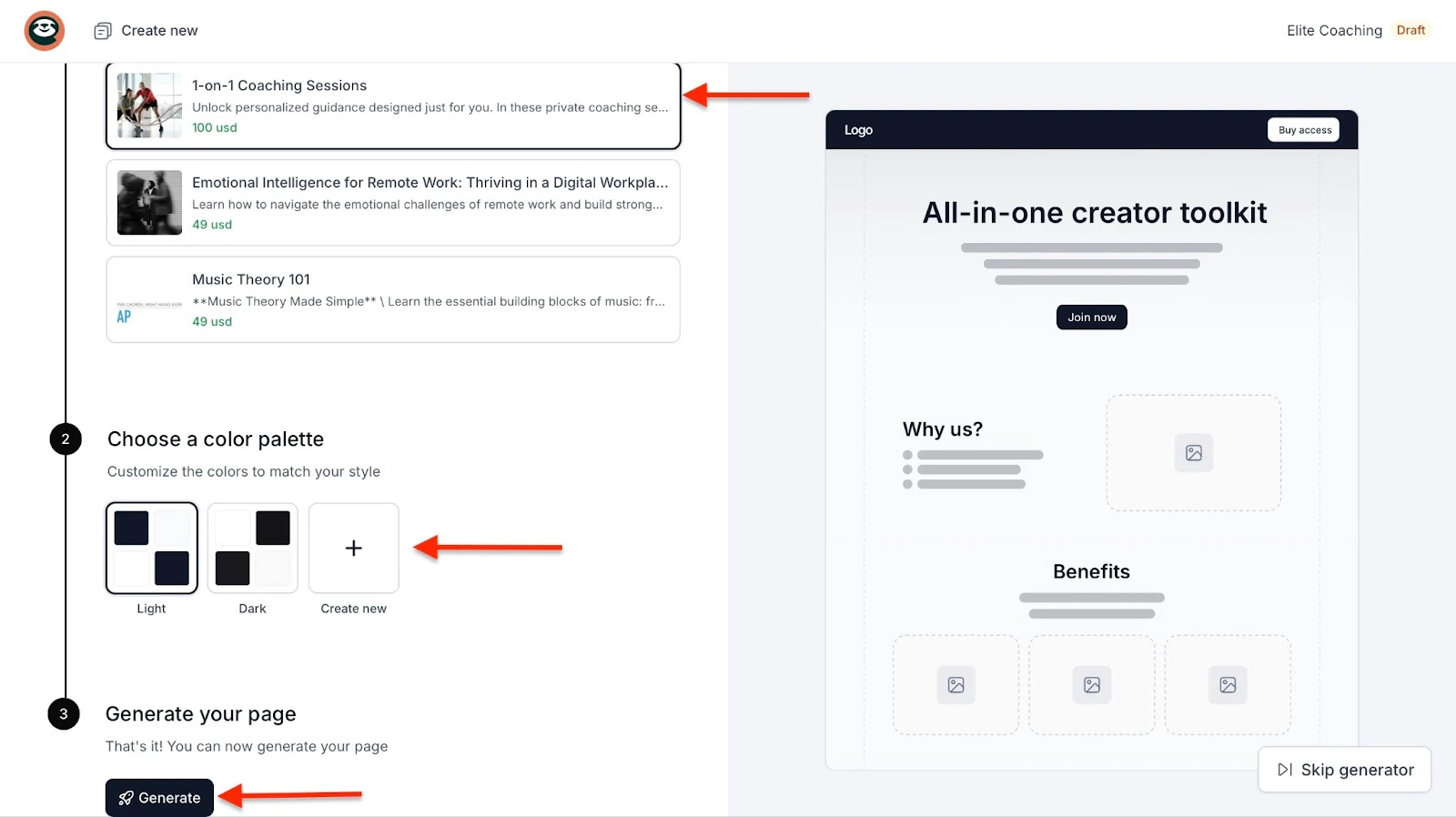
Dans la nouvelle fenêtre, sélectionnez Easycart et choisissez un produit que vous avez déjà sur Easytools. Choisissez ensuite une palette de couleurs et cliquez sur Generate.
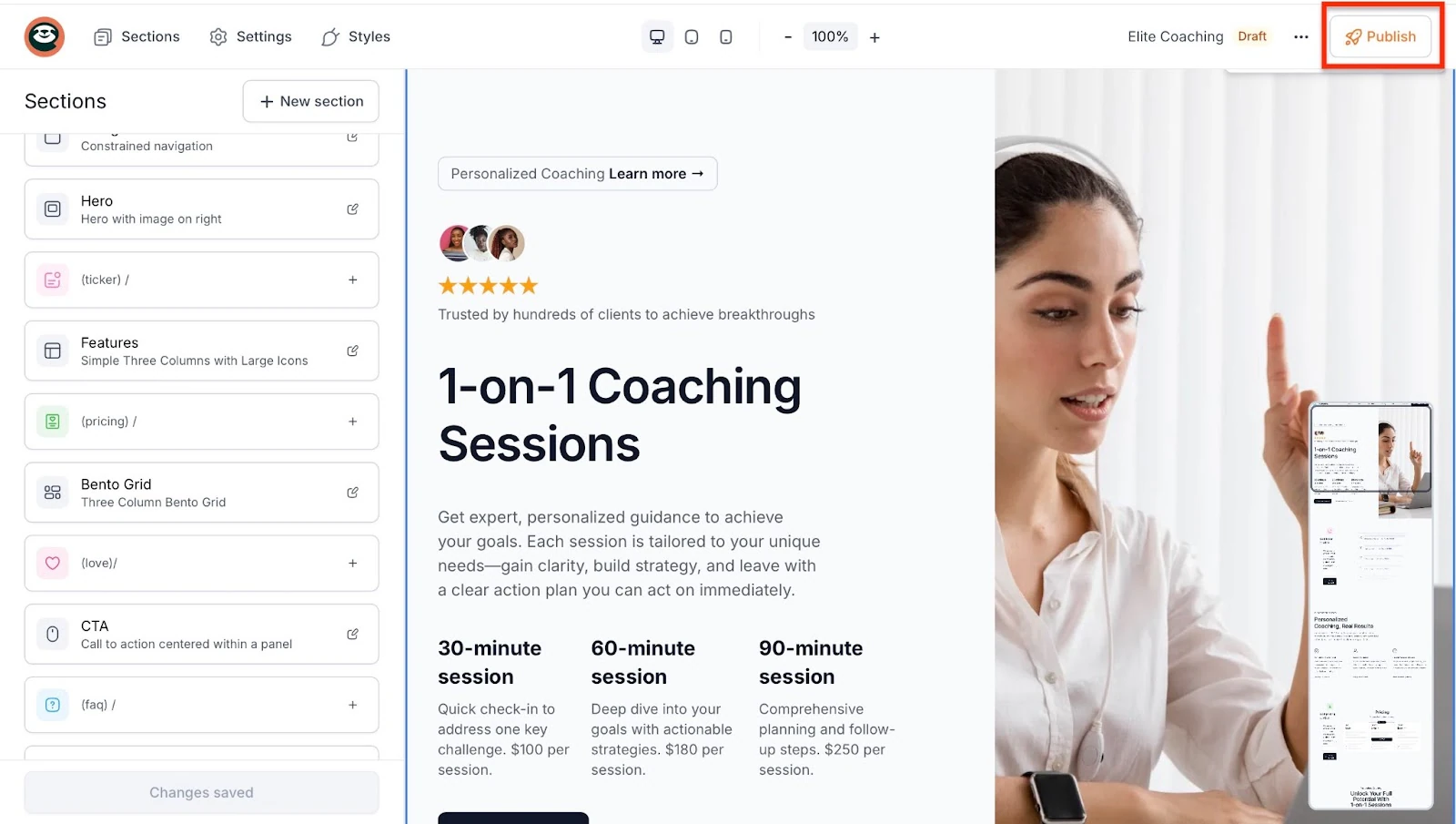
Easytools génère aussitôt une landing page et la remplit de contenu généré par l’IA sur votre produit. Vous pouvez ensuite cliquer sur les onglets Sections, Settings et Styles pour modifier votre page. Une fois terminé, cliquez sur Publish.
2. Les témoignages clients
Les témoignages clients d’Easytools sont un excellent moyen de recueillir des retours positifs et encourageants sur votre coaching. Au fond, c’est du bouche-à-oreille digital.
Encore mieux: cela affiche le nom de vos clients, ce qu’ils ont dit et le nombre d’étoiles qu’ils vous ont données. Laissez-moi vous montrer comment créer un “wall of love” sur Easy.
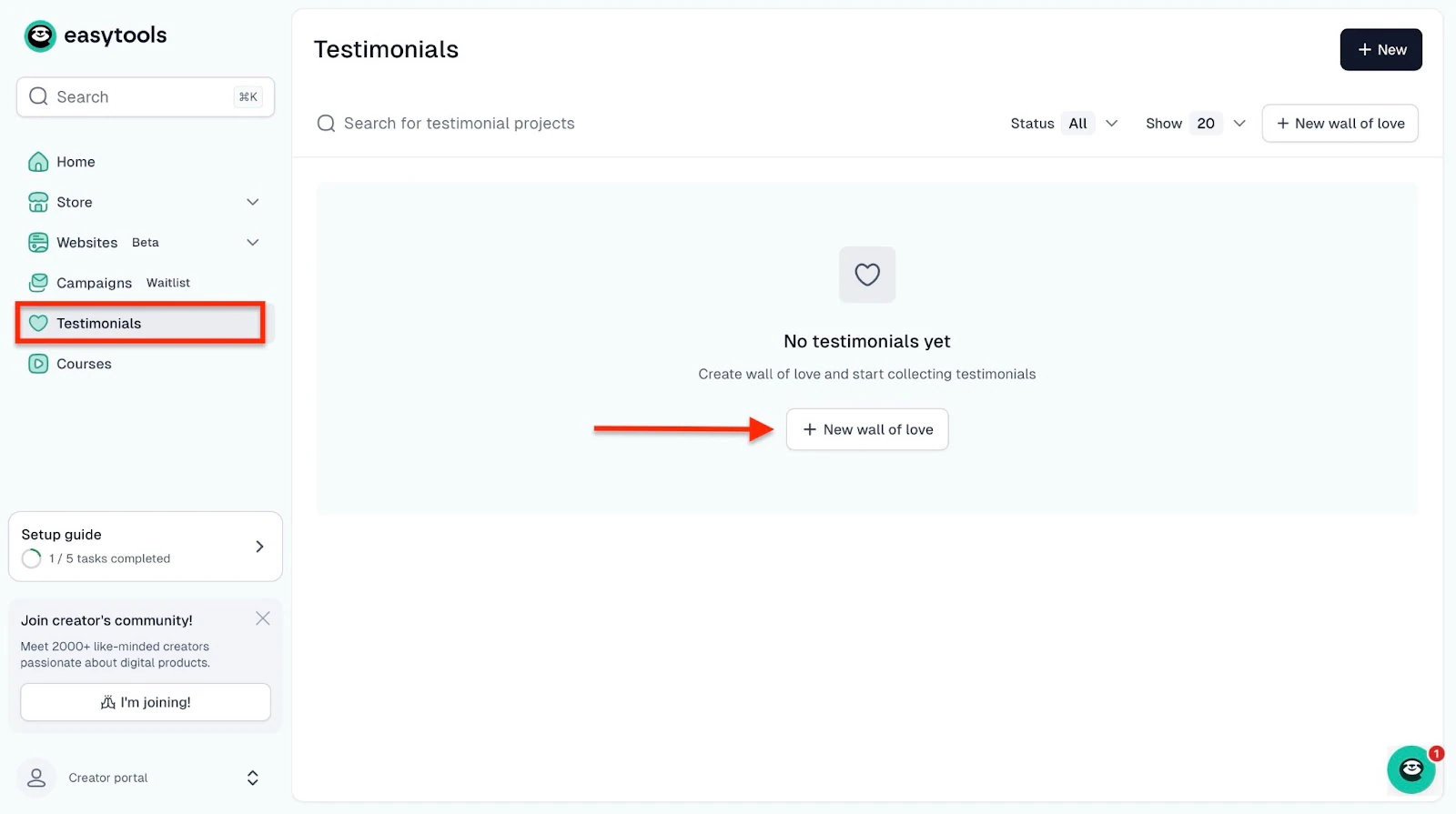
Commencez par sélectionner Testimonials dans la barre latérale. Cliquez ensuite sur + New wall of love.
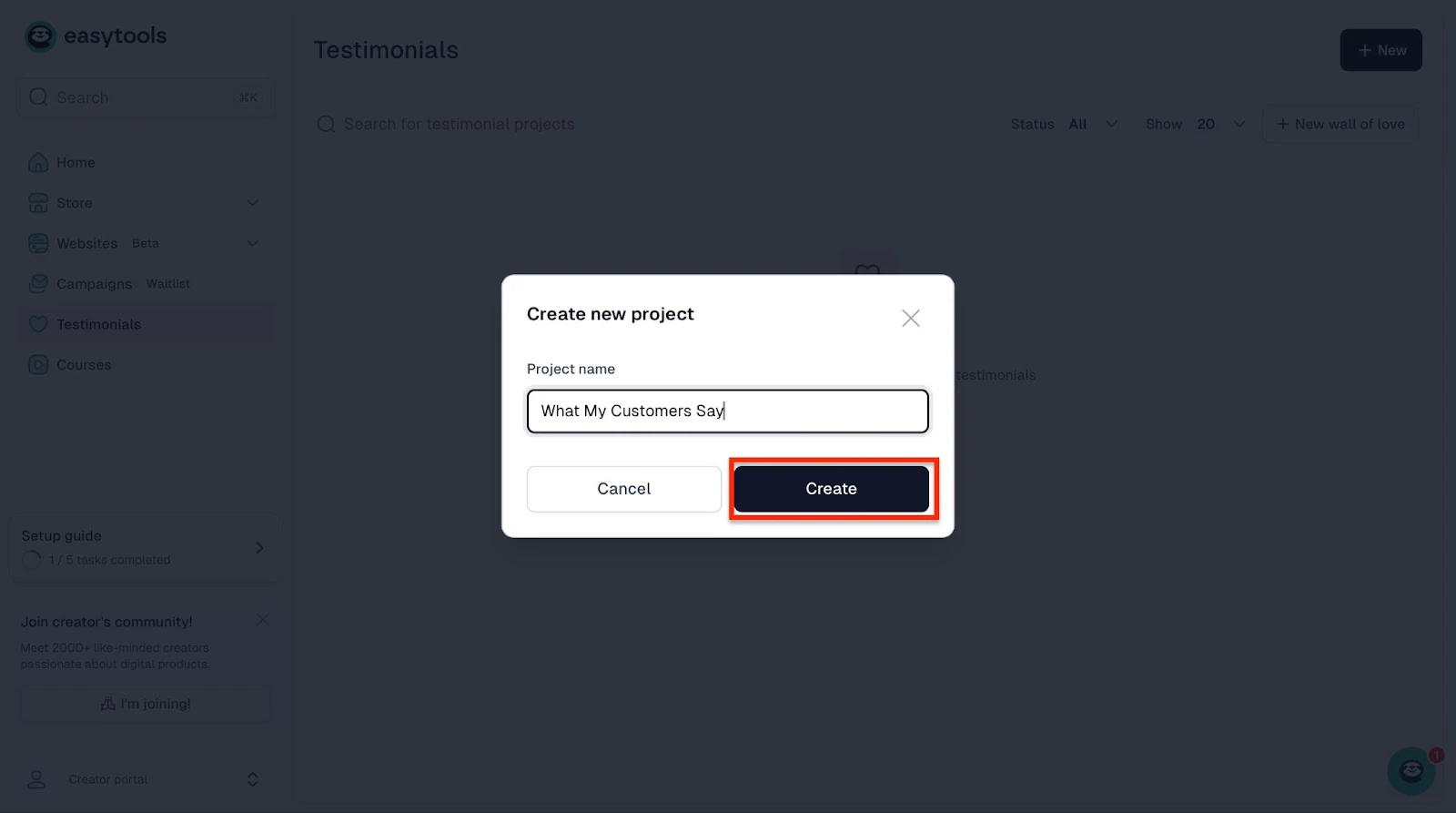
Dans la fenêtre qui s’ouvre, saisissez le nom du nouveau projet. Easytools considère cela comme un projet, puisque votre section de témoignages sera ajoutée à votre landing page. Ne soyez donc pas surpris.
Une fois le nom du projet saisi, cliquez sur Create.
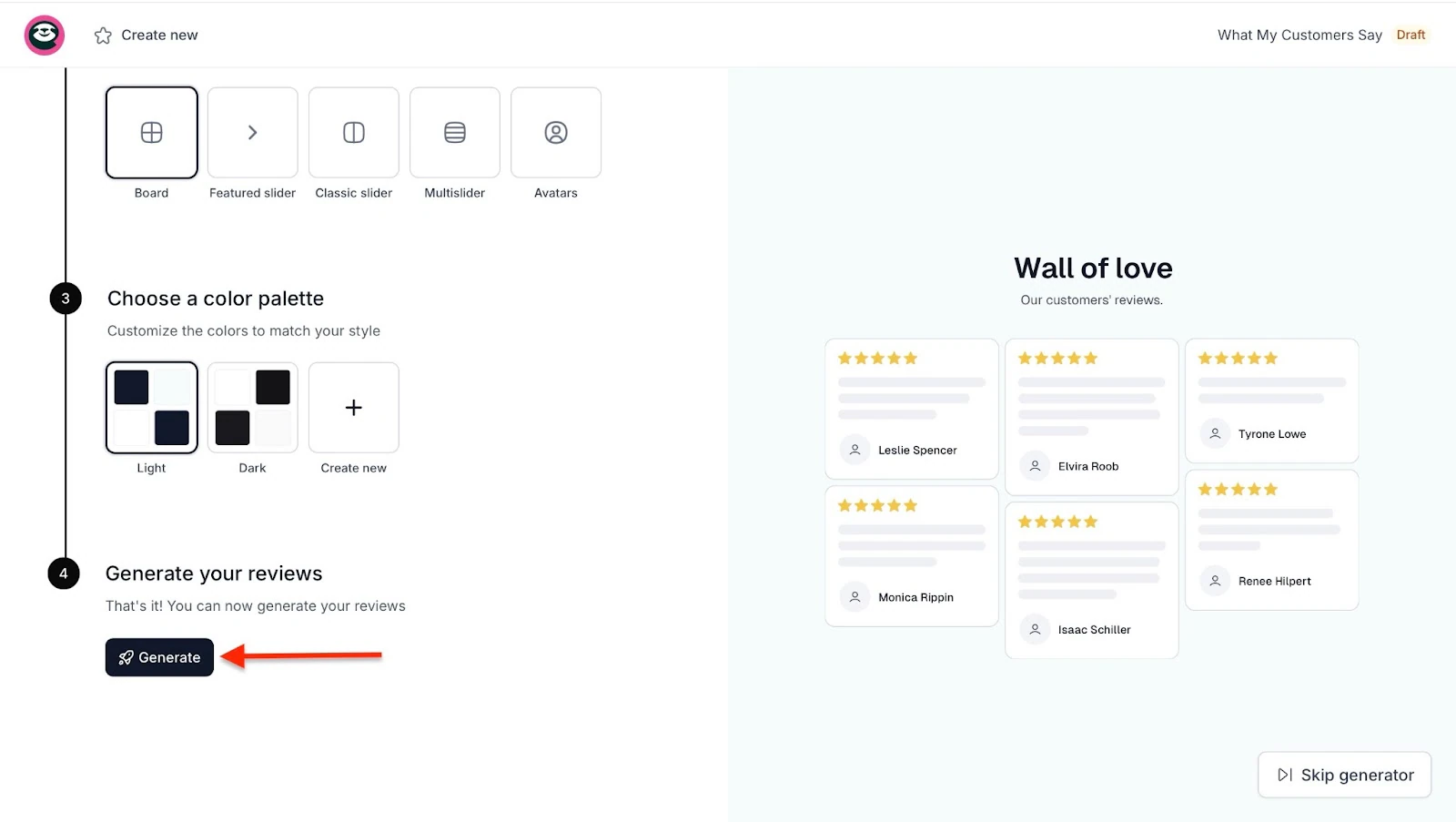
Dans la nouvelle fenêtre, sélectionnez l’un des modèles proposés. Choisissez ensuite la mise en page du contenu. Sélectionnez enfin une palette de couleurs, puis générez votre wall of love.
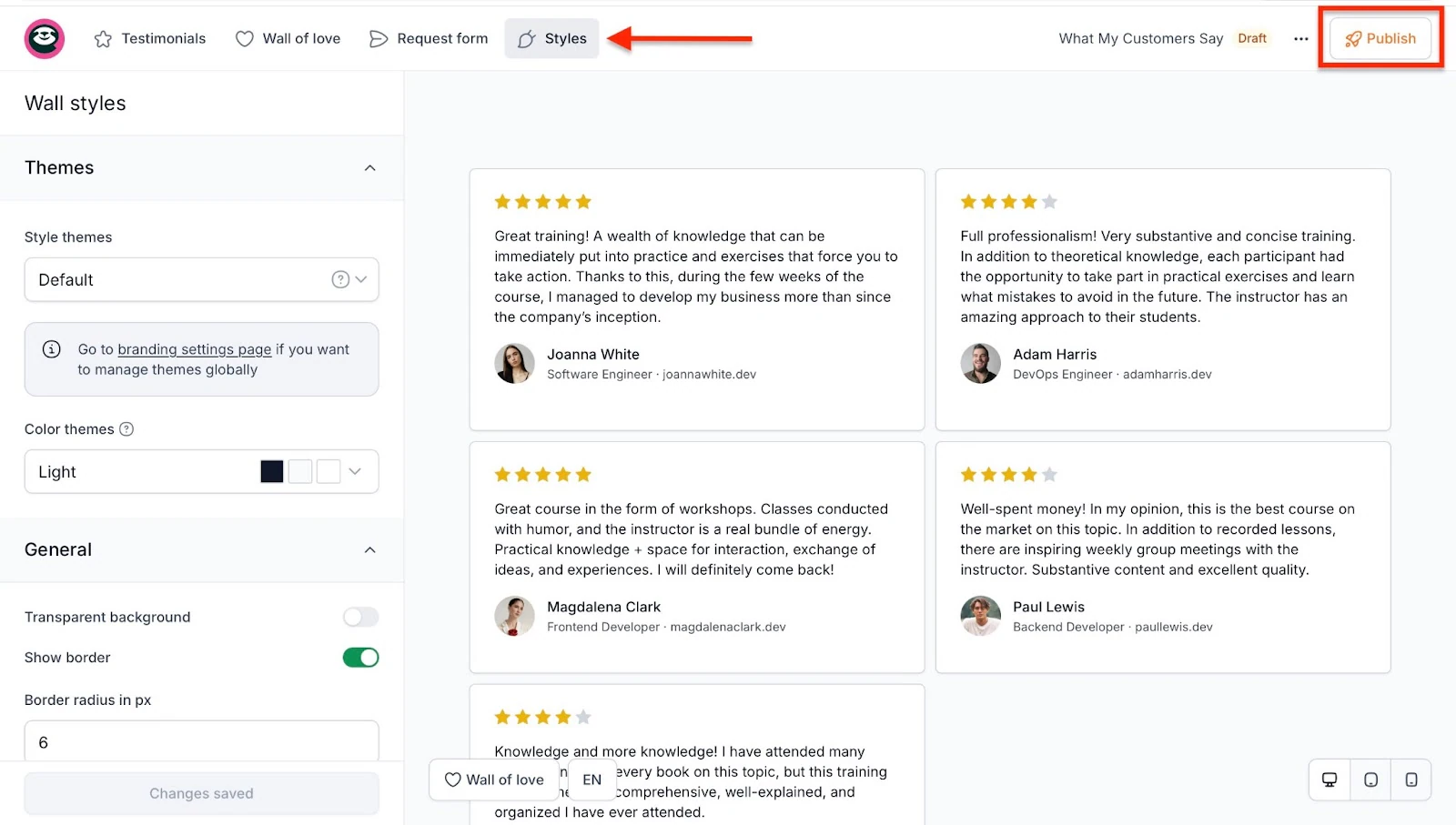
Dans la nouvelle fenêtre, cliquez sur l’un des onglets en haut à gauche. Apportez ensuite les modifications de votre choix.
Une fois terminé, cliquez sur Publish pour finaliser.
Vous pouvez choisir d’afficher vos témoignages sur la page de paiement. Voici à quoi cela ressemble.
Ce que j’ai aimé:
- Je peux vendre des séances individuelles, du coaching de groupe, des formations et des ebooks sans jongler entre plusieurs outils
- Dès qu’un client paie, il accède instantanément à la bonne séance ou au bon support de coaching
- Je peux transformer mon savoir en formations ou en packs pour toucher plus de monde sans m’épuiser
Ce que je n’ai pas aimé:
- La fonctionnalité d’emailing native pour envoyer des campagnes à mes clients n’est pas encore disponible, mais Easytools sortira bientôt la version bêta.
Idéal pour
- Les coachs qui cherchent une plateforme tout-en-un pour gérer leurs programmes de coaching, créer des formations, gérer leurs clients et vendre des abonnements.
Tarifs
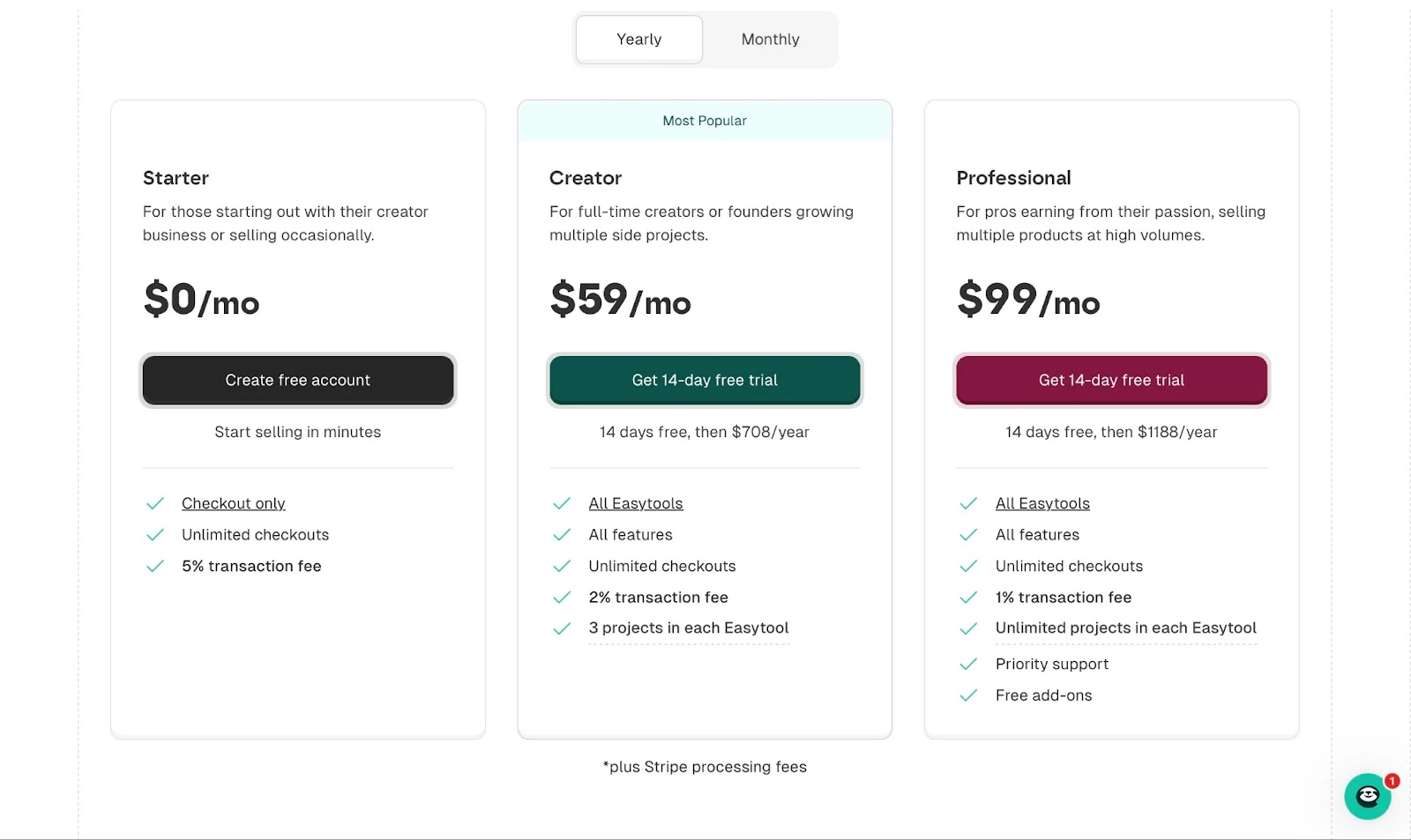
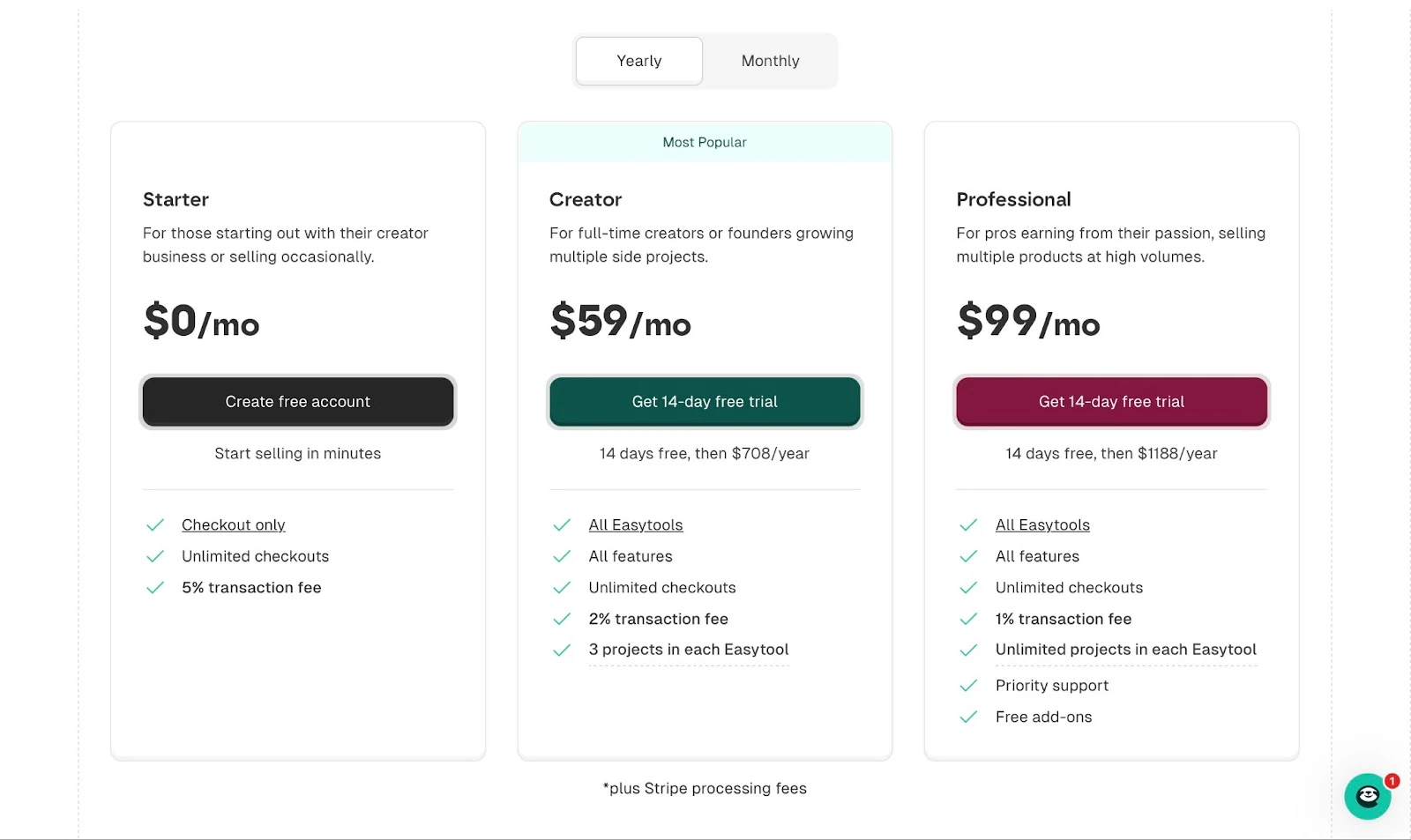
- Starter: 0 $/mois
- Creator: 59 $/mois
- Professional: 99 $/mois
2. Satori app
Deuxième de ma liste des meilleures plateformes de coaching en ligne: Satori. C’est une plateforme de coaching tout-en-un qui automatise les tâches administratives et l’accueil des clients.

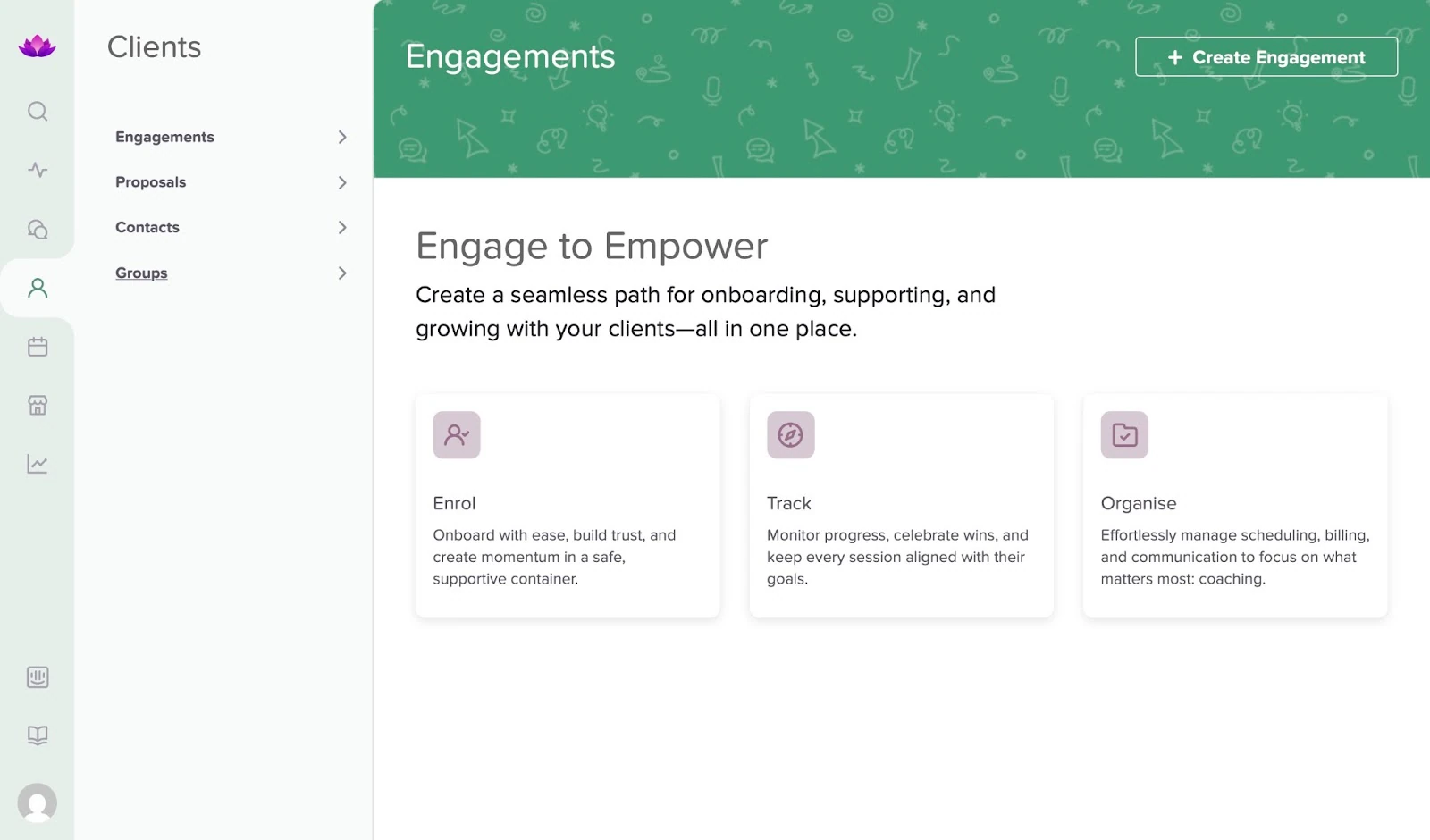
La fonctionnalité clients de Satori vous permet de créer des parcours automatisés: inscription, suivi et organisation de vos clients. Vous pouvez aussi gérer vos propositions, vos contacts et vos groupes.
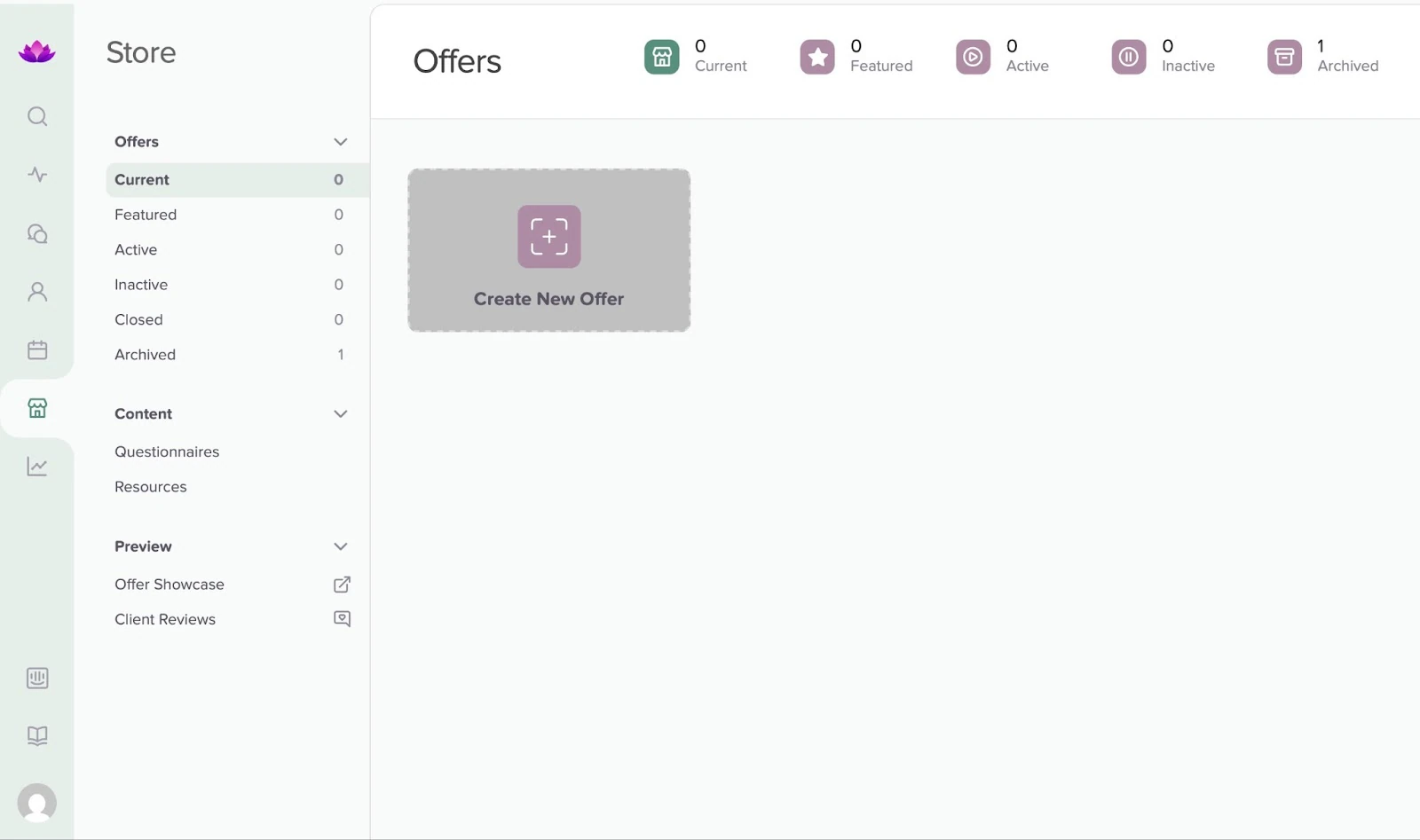
Grâce à la fonctionnalité “offers”, vous pouvez créer de nouvelles offres de coaching et les voir toutes dans une seule fenêtre. Vous pouvez aussi créer des questionnaires et partager des ressources.
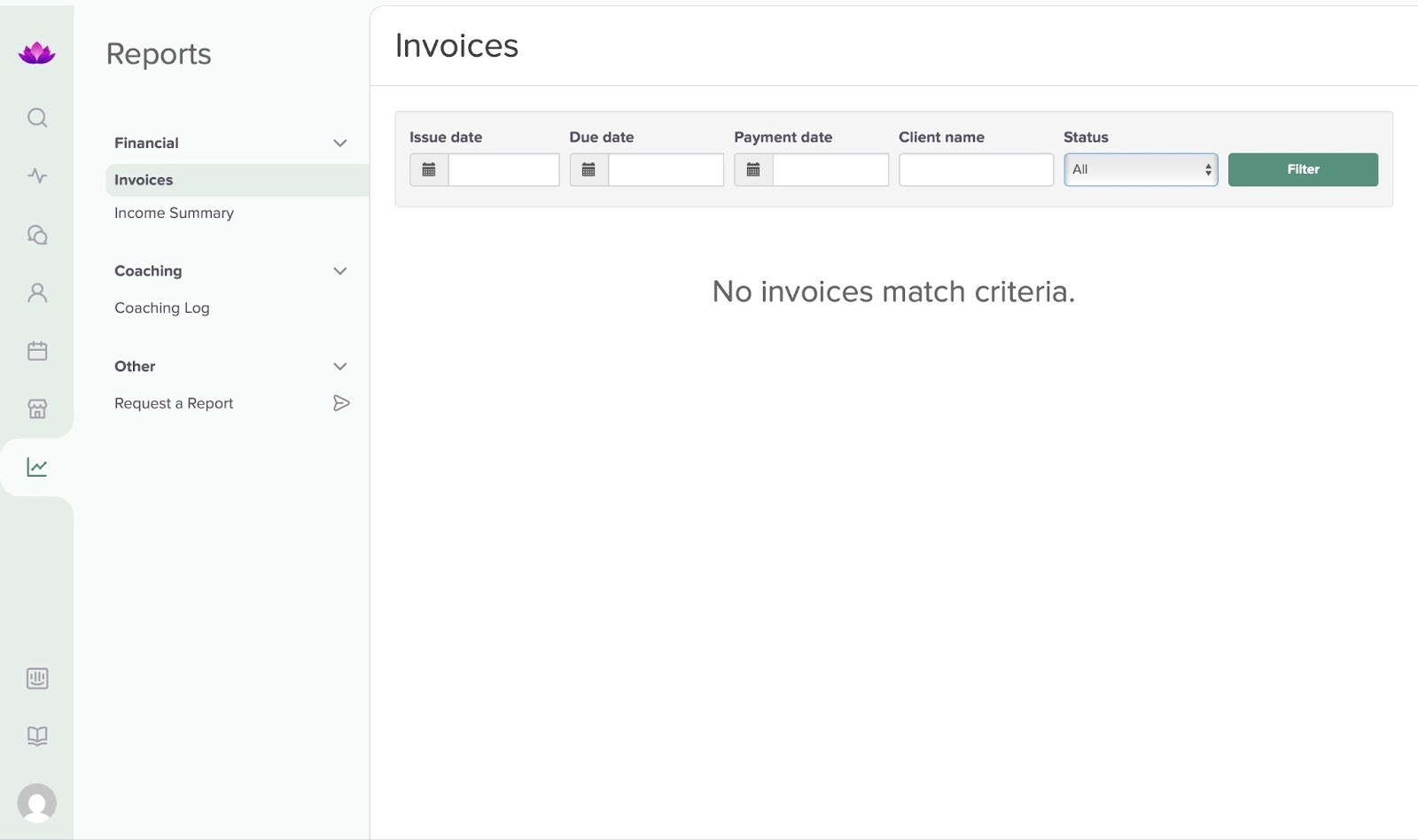
Avec la fonctionnalité de rapports de Satori, vous pouvez examiner vos factures, vos synthèses de revenus et vos journaux de coaching. Elle vous permet aussi de voir la date d’émission de la facture, sa date d’échéance, le nom du client et le statut du paiement.
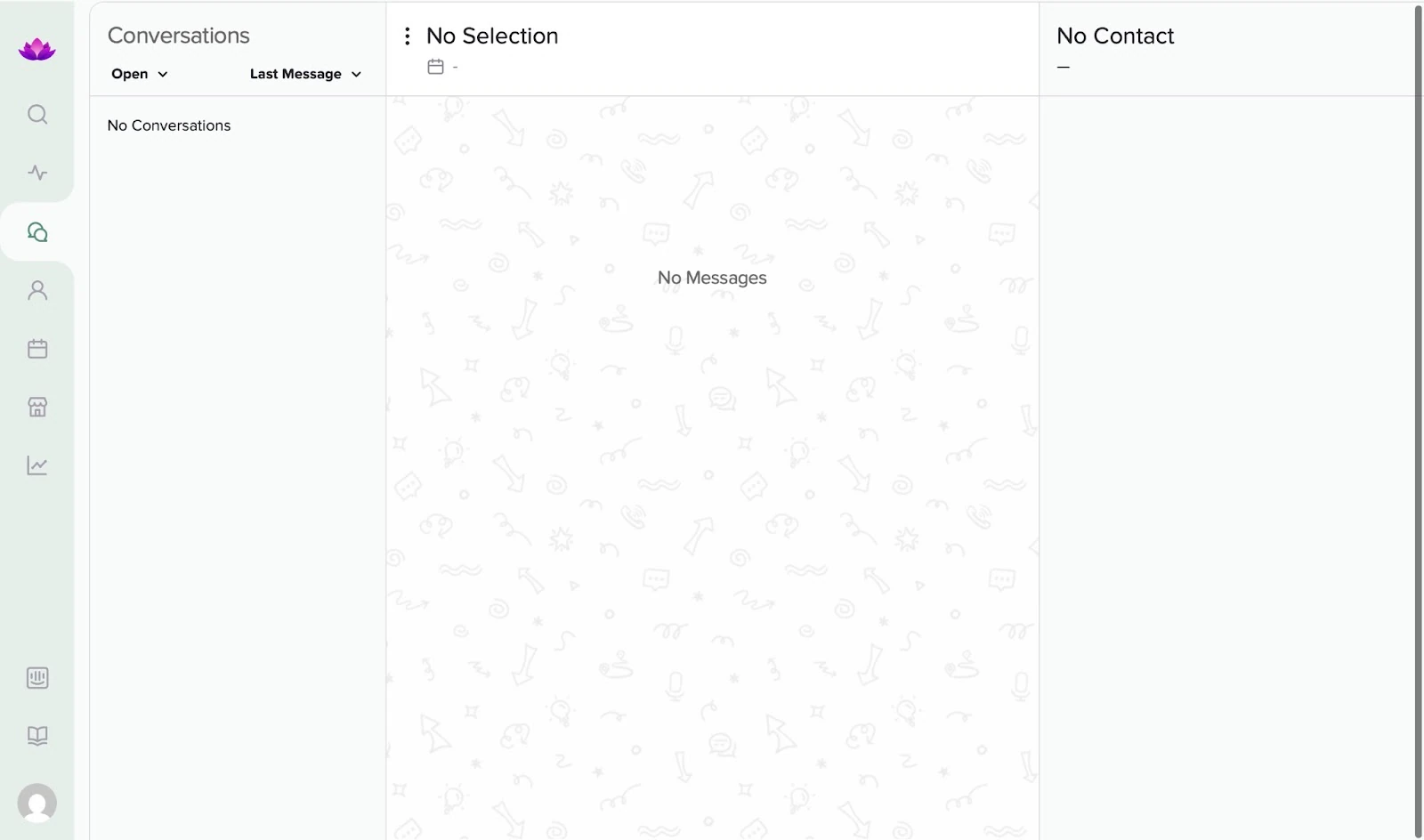
Enfin, la fonctionnalité de conversations. Cet outil vous permet d’échanger avec vos clients et de consulter vos conversations récentes ou passées.
Comme je le disais, c’est la fonctionnalité clients de Satori qui permet d’inscrire et d’accueillir vos clients, de suivre leur progression et de gérer des actions comme la prise de rendez-vous, la facturation et la communication.
Laissez-moi vous montrer comment automatiser l’accueil de vos clients pour votre formation de coaching en ligne avec Satori.
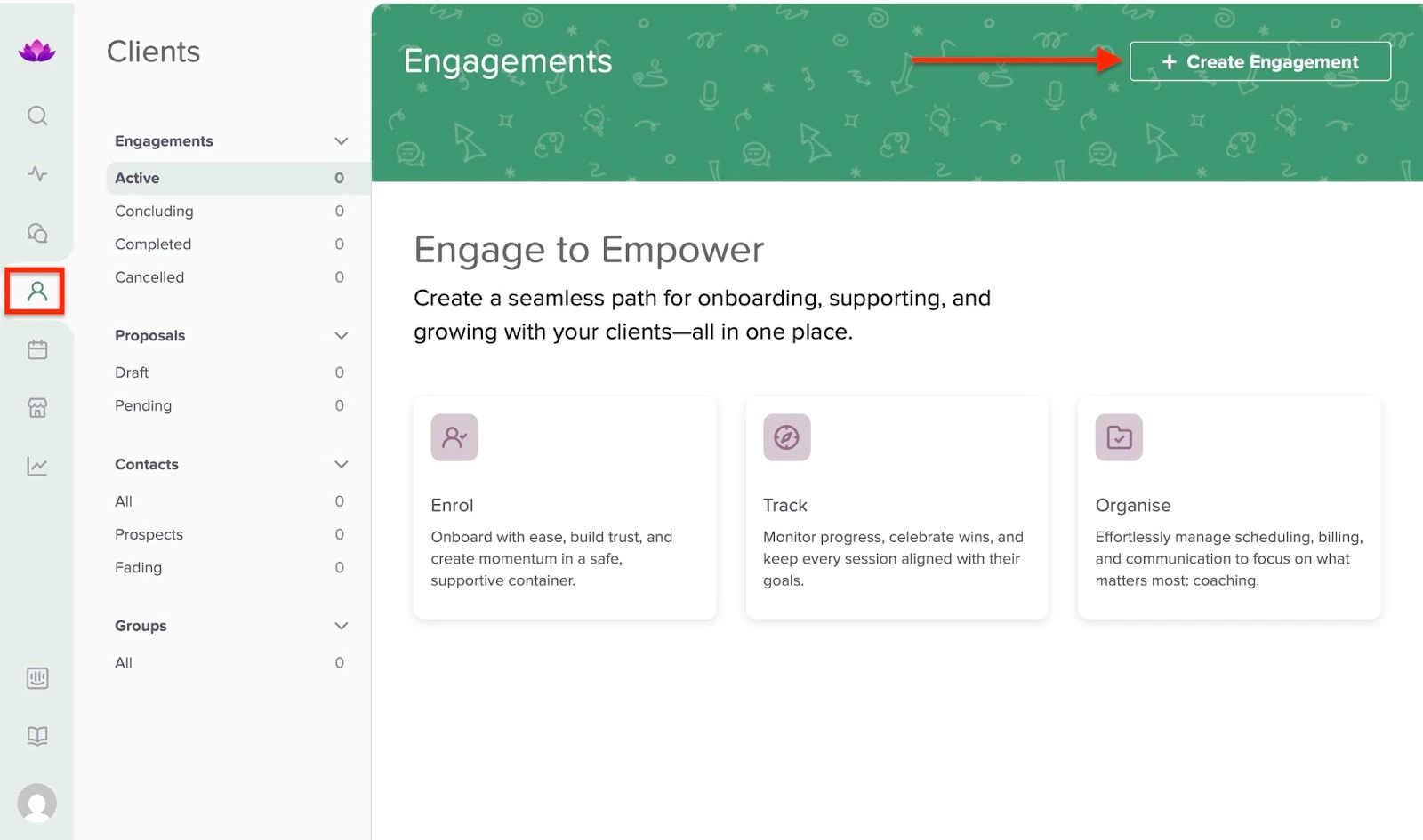
Cliquez d’abord sur l’icône de la fonctionnalité clients dans la barre latérale. Cela ouvre la fenêtre des parcours. Cliquez sur + Create Engagement.
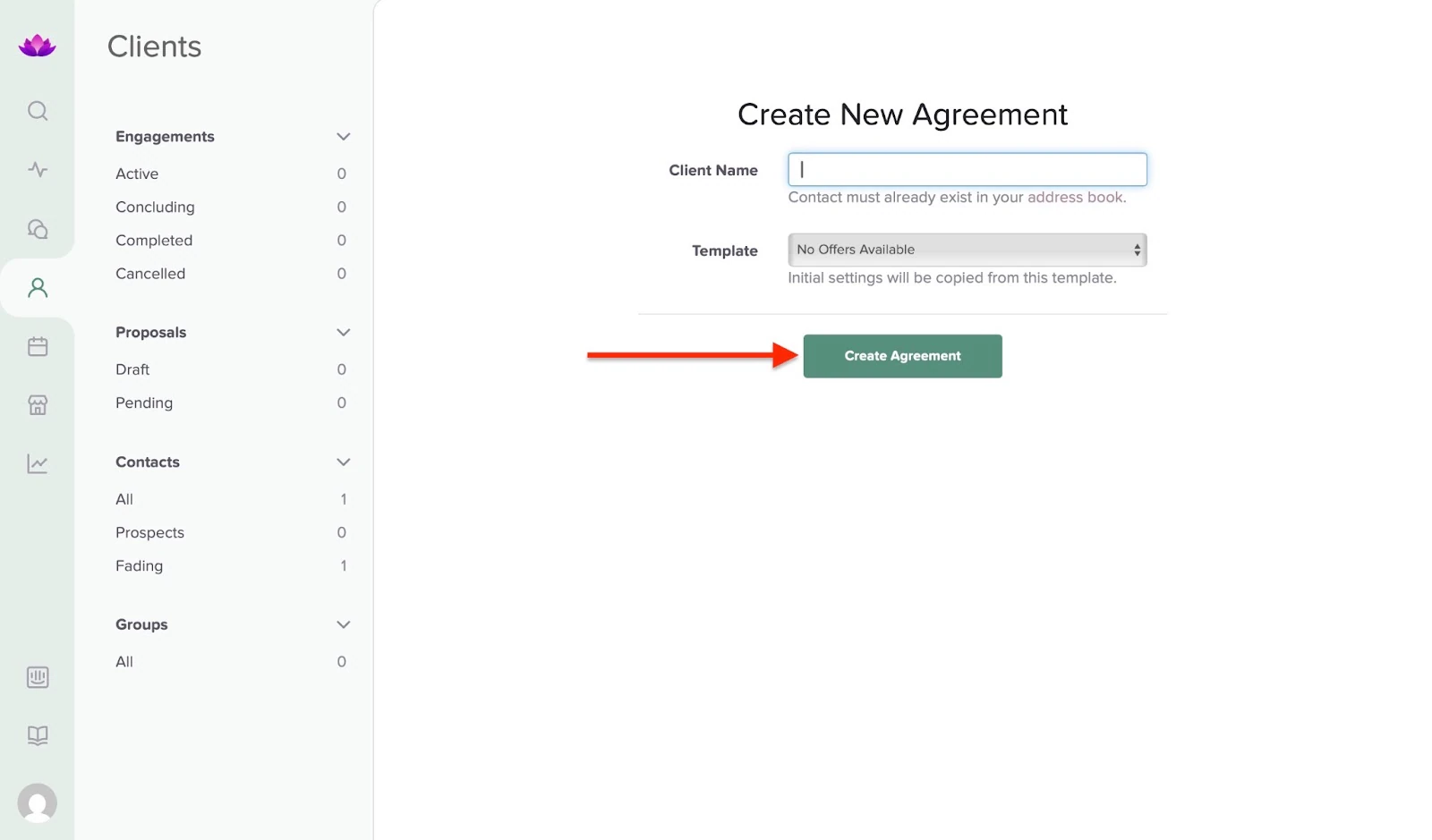
Saisissez maintenant le nom du client et créez un nouvel accord.
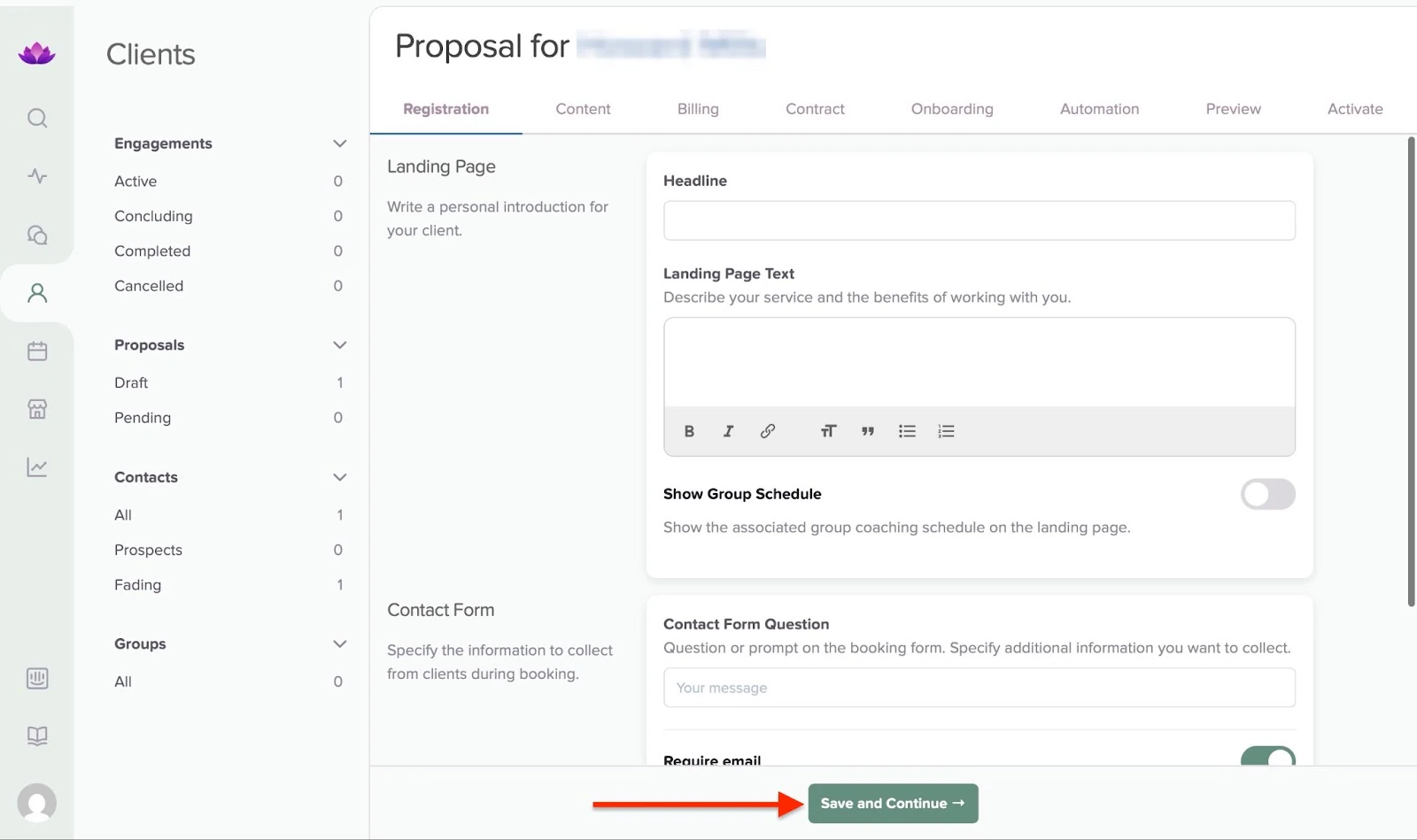
Dans la nouvelle fenêtre, remplissez le formulaire d’inscription de votre client. Saisissez les informations requises et ses coordonnées. Cliquez ensuite sur Save and Continue.
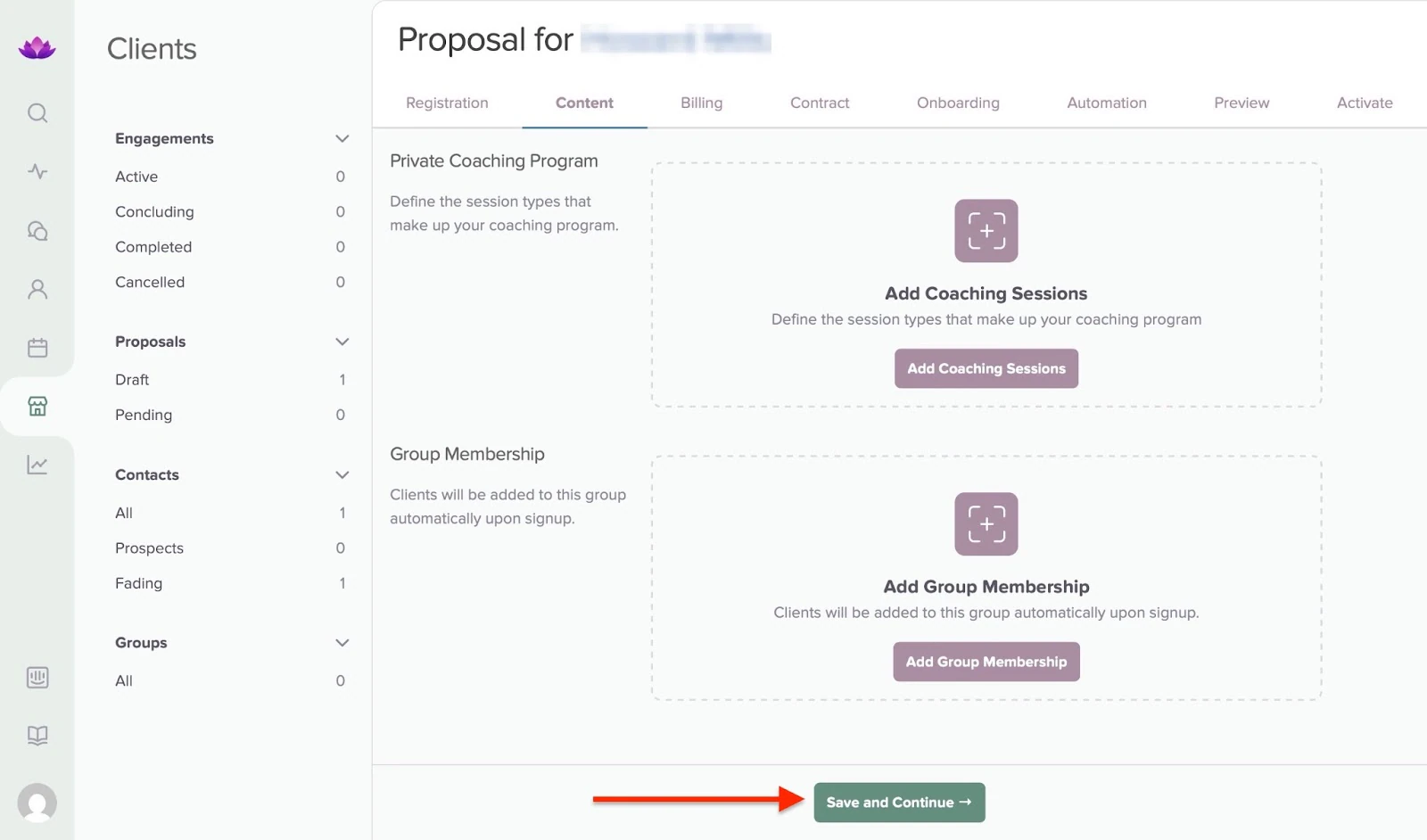
Dans la section suivante, sélectionnez vos options: programme de coaching privé ou abonnement de groupe, puis cliquez sur Save and Continue.
Sélectionnez ensuite le prix de l’offre et l’échéancier de facturation. Pour continuer, cliquez sur Save and Continue.
Une fois cela fait, ajoutez vos conditions générales et poursuivez. Vous pouvez ensuite ajouter un email de bienvenue que vos nouveaux clients recevront à leur inscription à votre programme.
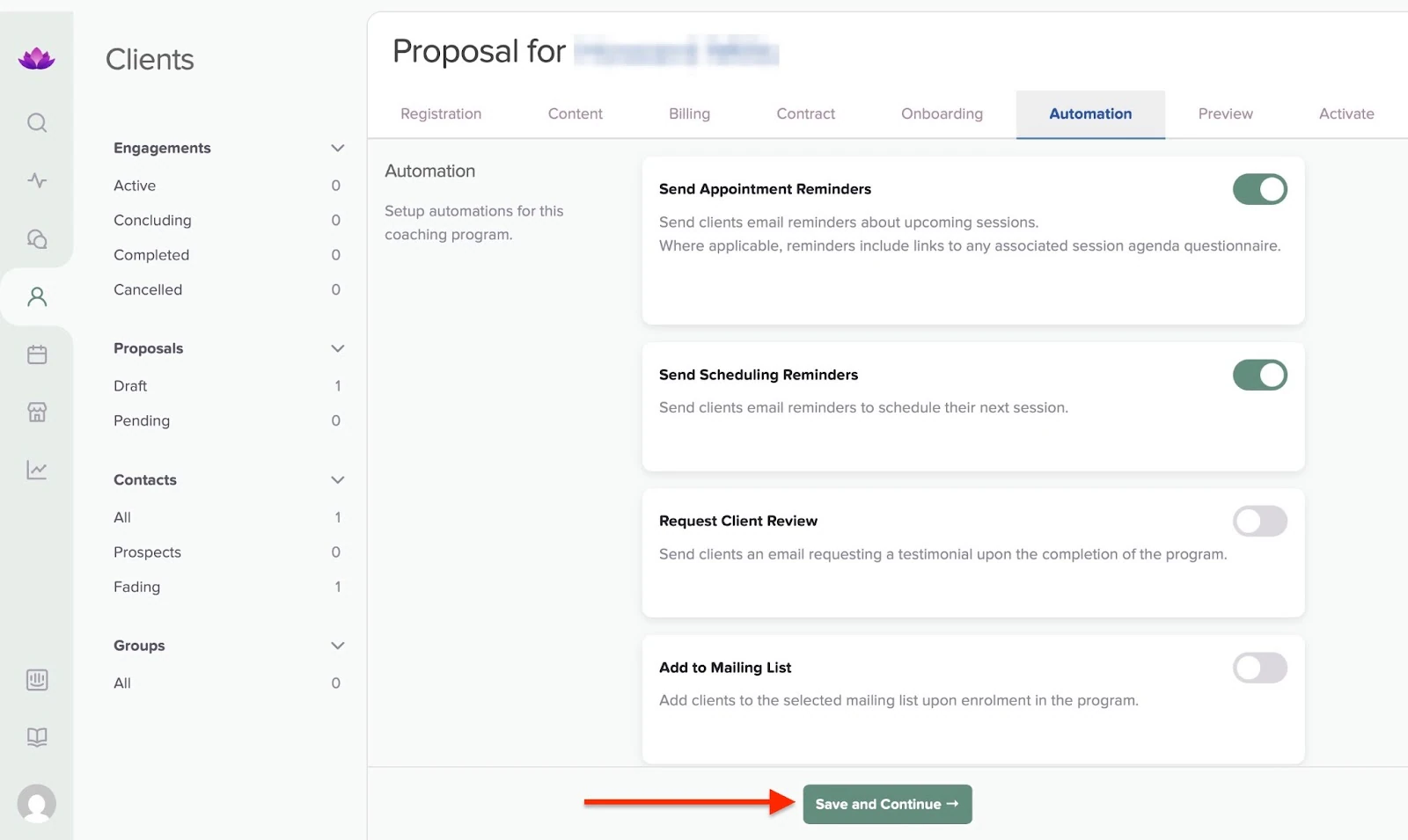
Dans la nouvelle fenêtre, sélectionnez les tâches à automatiser en actionnant les interrupteurs. Sélectionnez ensuite Save and Continue.
La section Preview vous permet de vérifier vos ajouts et vos préférences. Si tout vous convient, passez à l’étape suivante.
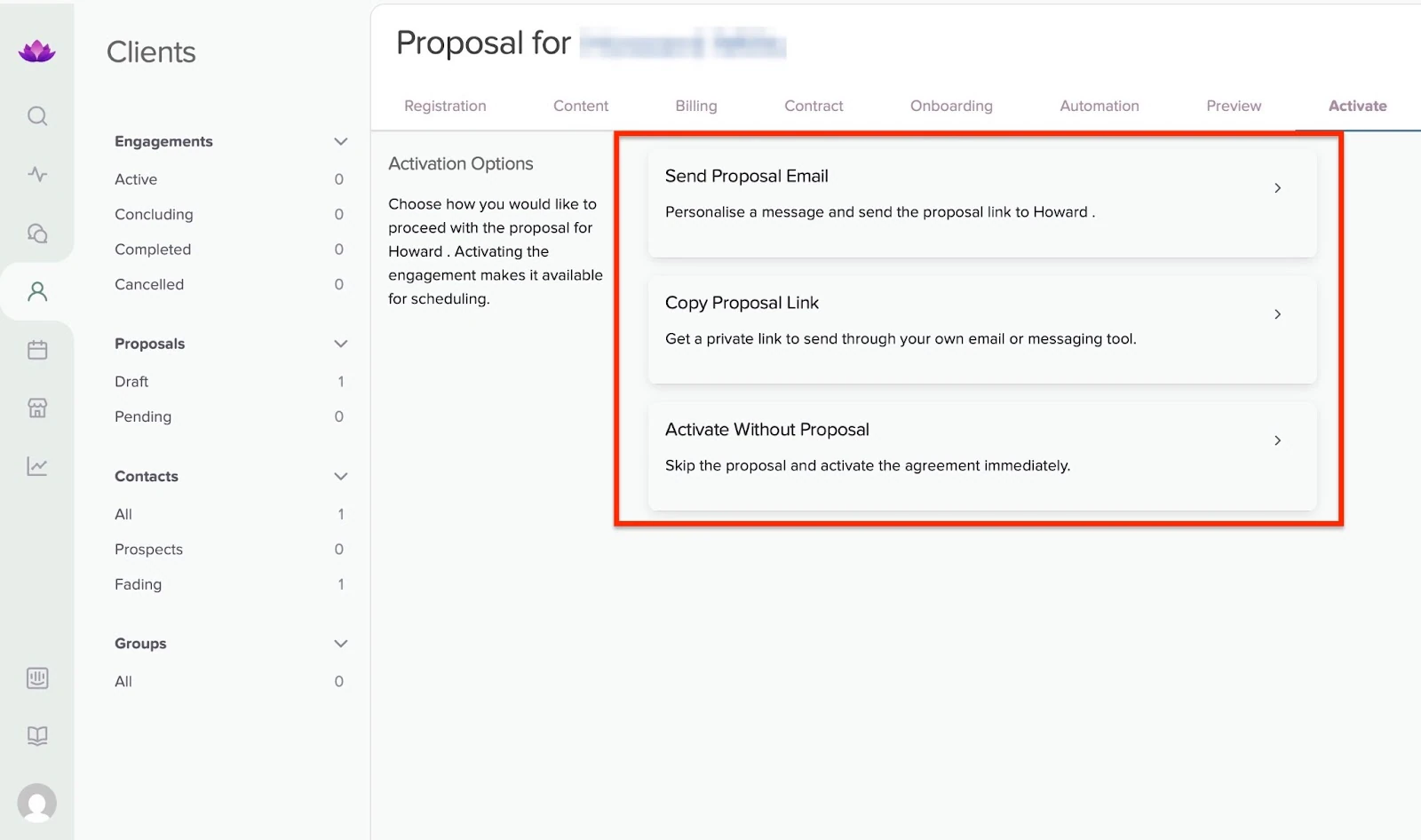
Dans la dernière section, choisissez parmi les options disponibles la façon dont vous souhaitez activer la proposition pour le client.
Les fonctionnalités que j’ai adorées
1. Les offres
En tant que coach en ligne, vous voudrez sans doute créer différents packs de coaching. Plutôt que d’expliquer par téléphone ou par email ce qu’ils contiennent, vous pouvez simplement créer votre offre et envoyer un lien.
Vos clients peuvent alors la consulter, s’inscrire et payer immédiatement. En quelques étapes, je vais vous montrer comment créer une nouvelle offre.
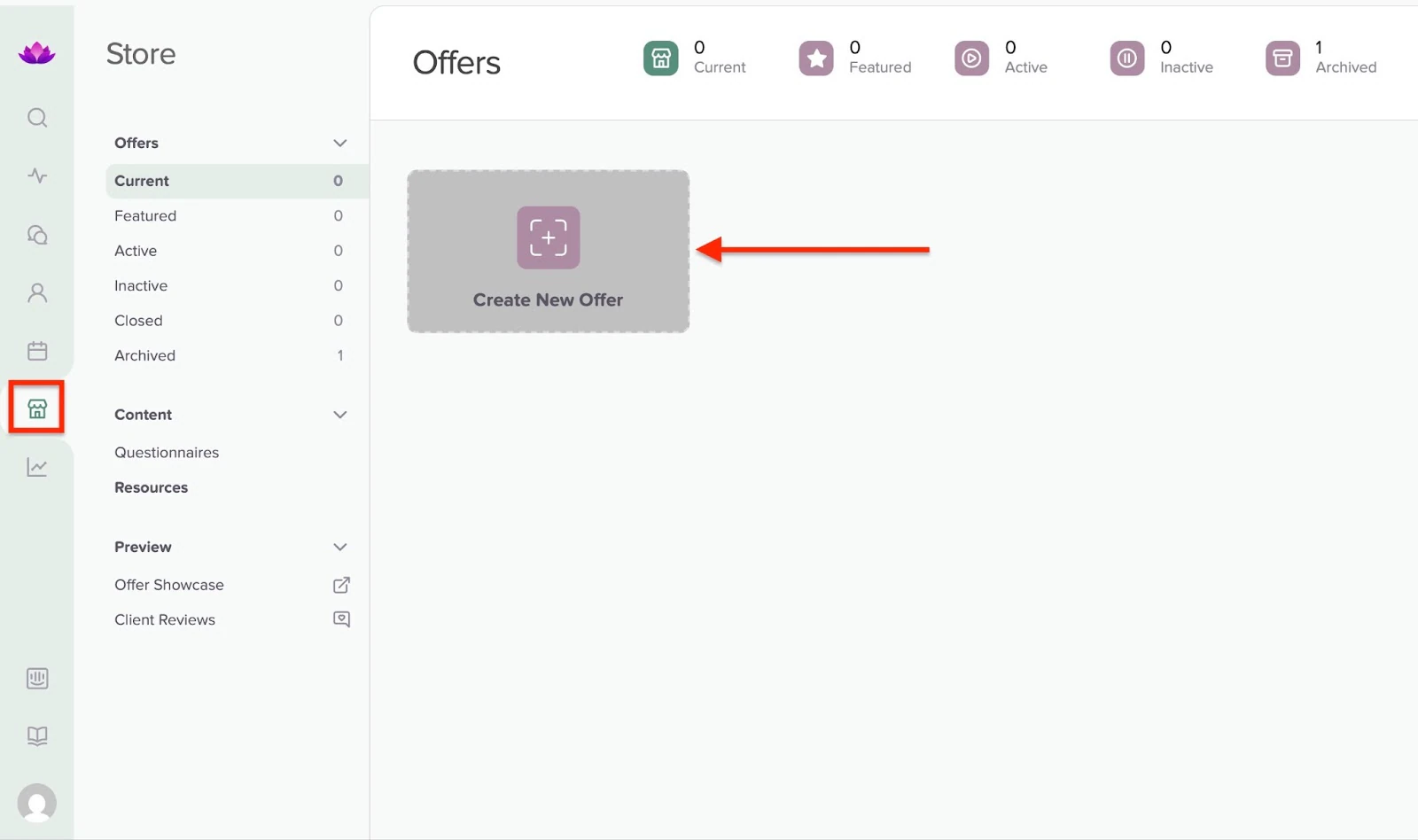
Pour commencer, cliquez sur l’icône de la boutique dans la barre latérale. Elle s’ouvre automatiquement sur la fenêtre Offers. Cliquez maintenant sur Create New Offer.
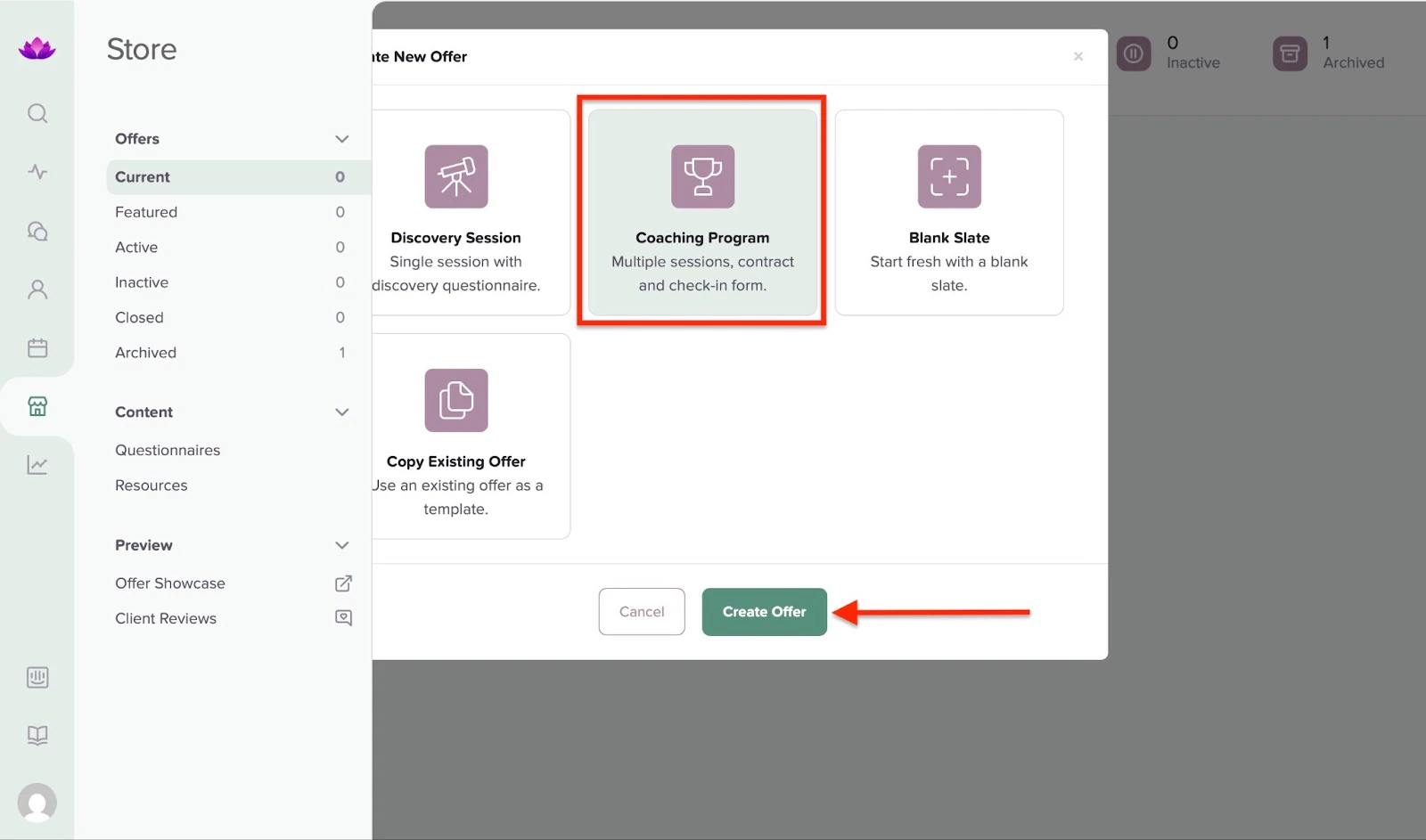
Dans la fenêtre qui s’ouvre, sélectionnez votre option. Choisissons Coaching Program. Cliquez ensuite sur Create Offer.
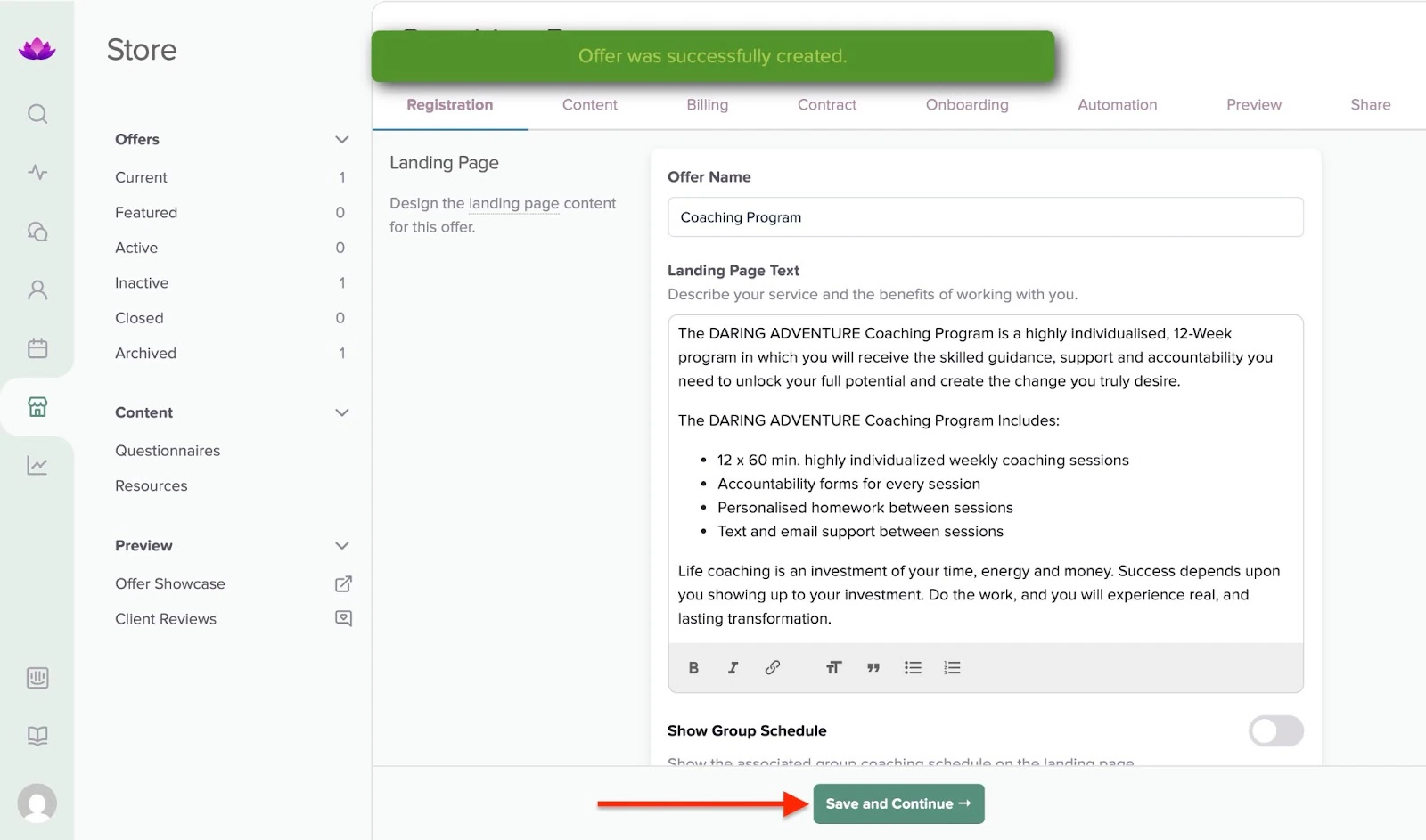
Satori crée votre offre automatiquement. Vous pouvez sélectionner les onglets appropriés pour modifier ou ajouter des informations.
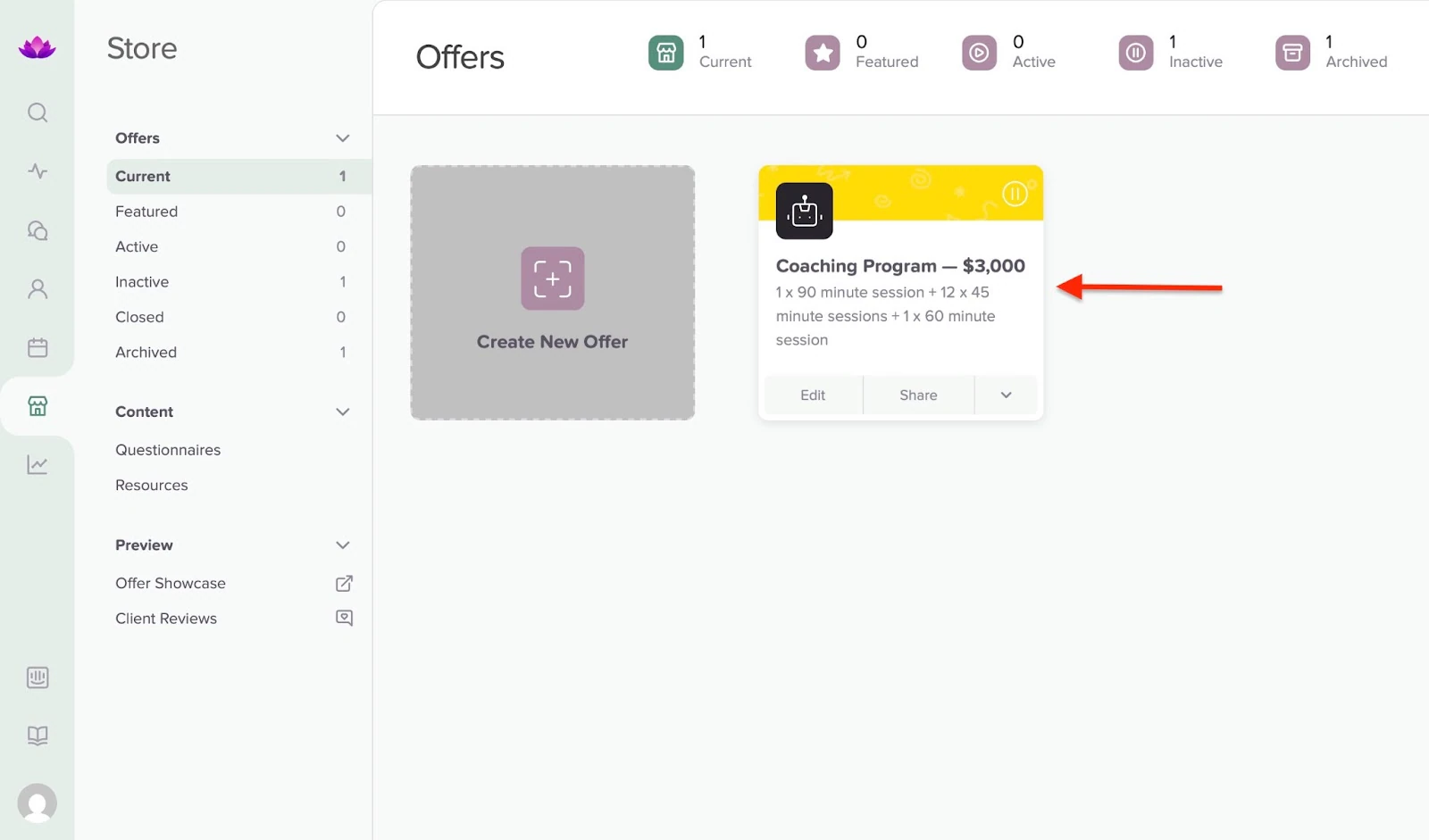
Cliquez ensuite sur Offers, le premier élément de la barre latérale de la boutique. Votre offre nouvellement créée y apparaîtra.
2. Les questionnaires
Quand on dirige une activité, on cherche à gagner le plus de temps possible.
Avec le questionnaire de Satori, vous pouvez créer une liste de questions auxquelles vos clients répondent avant un appel ou une séance. Leurs réponses vous aideront à mieux les comprendre, à préparer vos séances, à célébrer leurs progrès et à suivre leur évolution.
Cela vous fait gagner du temps, puisque vous n’avez plus besoin de multiplier les séances de découverte pour comprendre qui est votre client et quels sont ses objectifs.
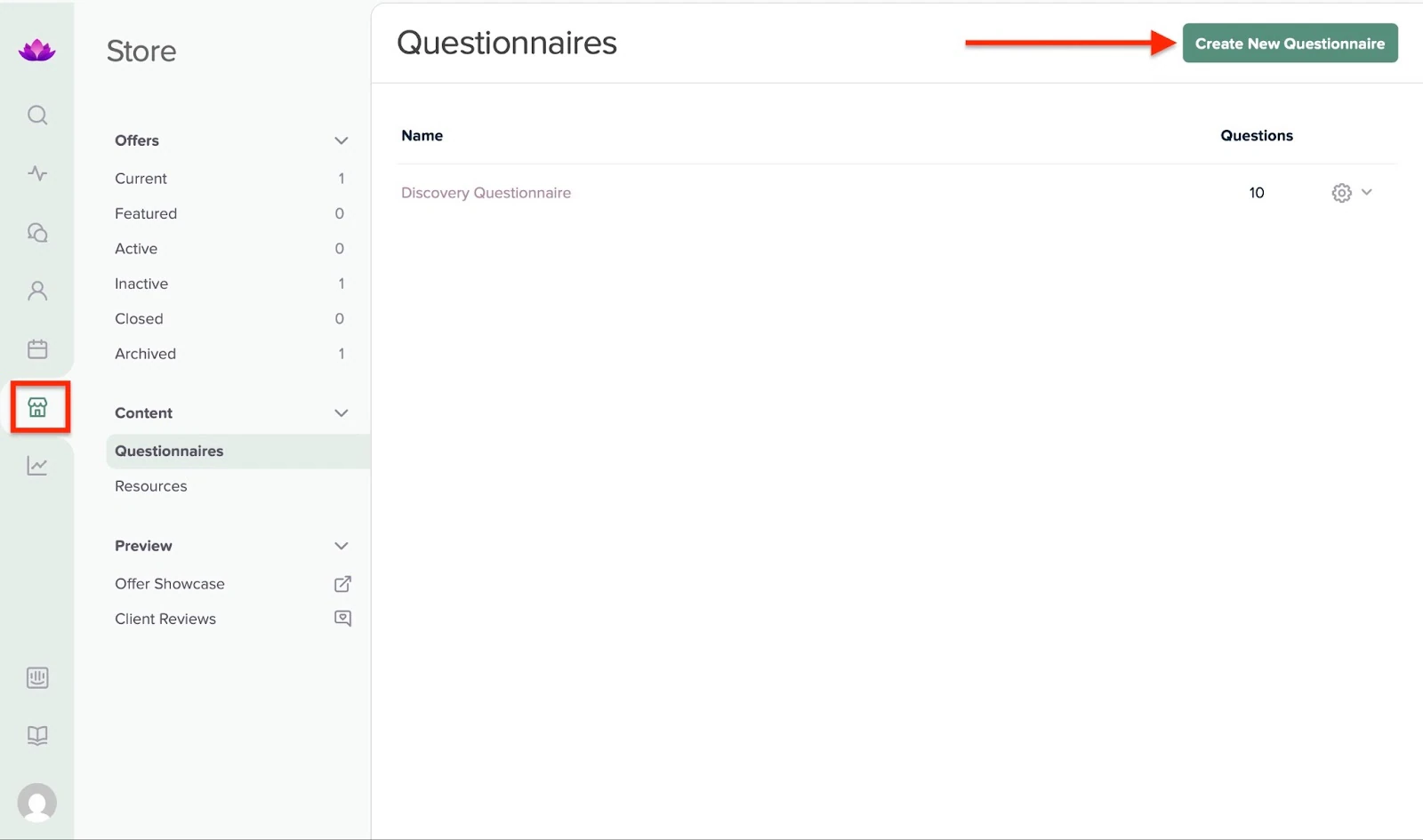
Pour créer des questionnaires, sélectionnez l’icône de la boutique et choisissez Questionnaires. Cliquez ensuite sur Create New Questionnaire.
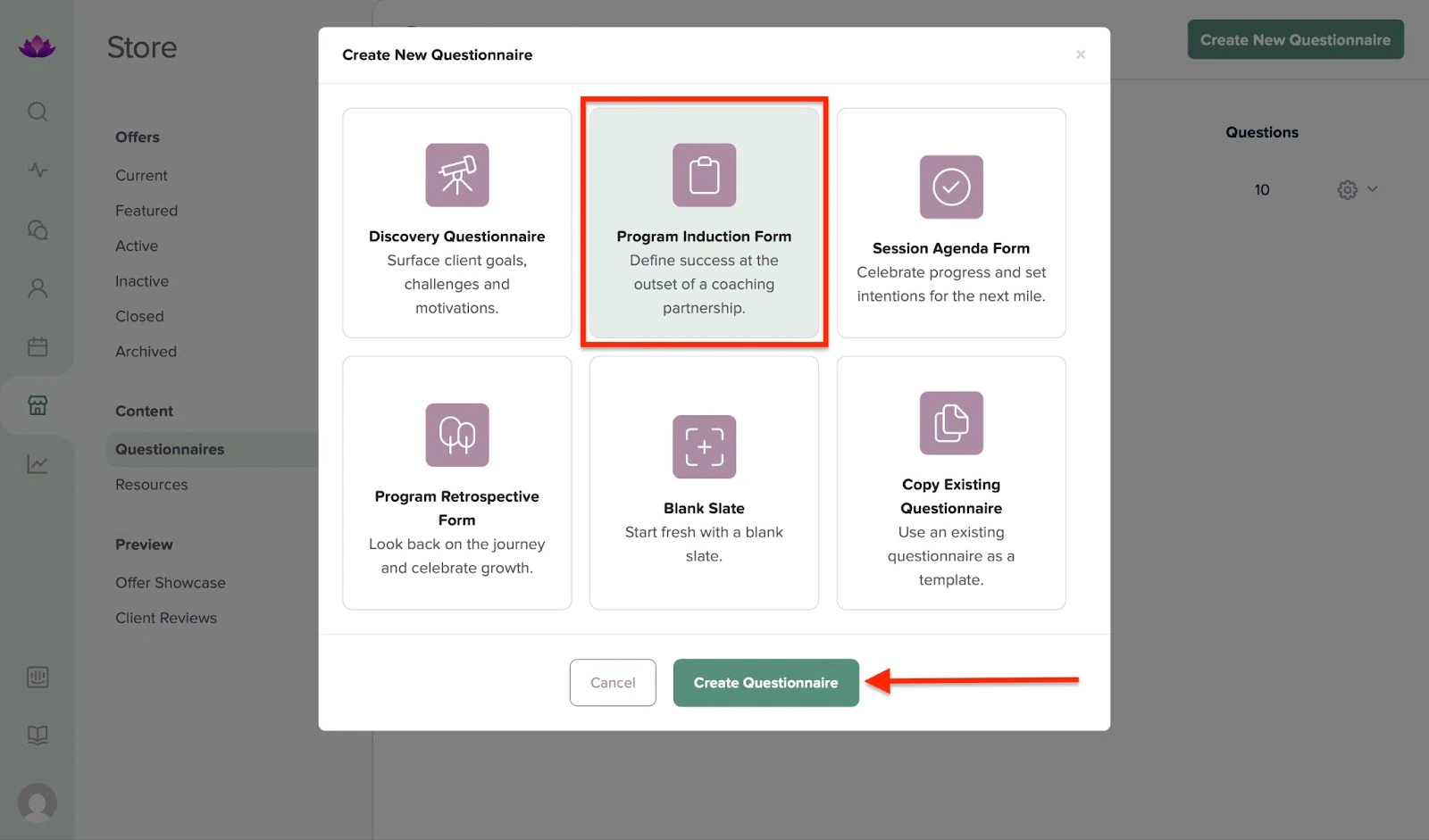
Dans la fenêtre qui s’ouvre, sélectionnez votre option et cliquez sur Create Questionnaire.
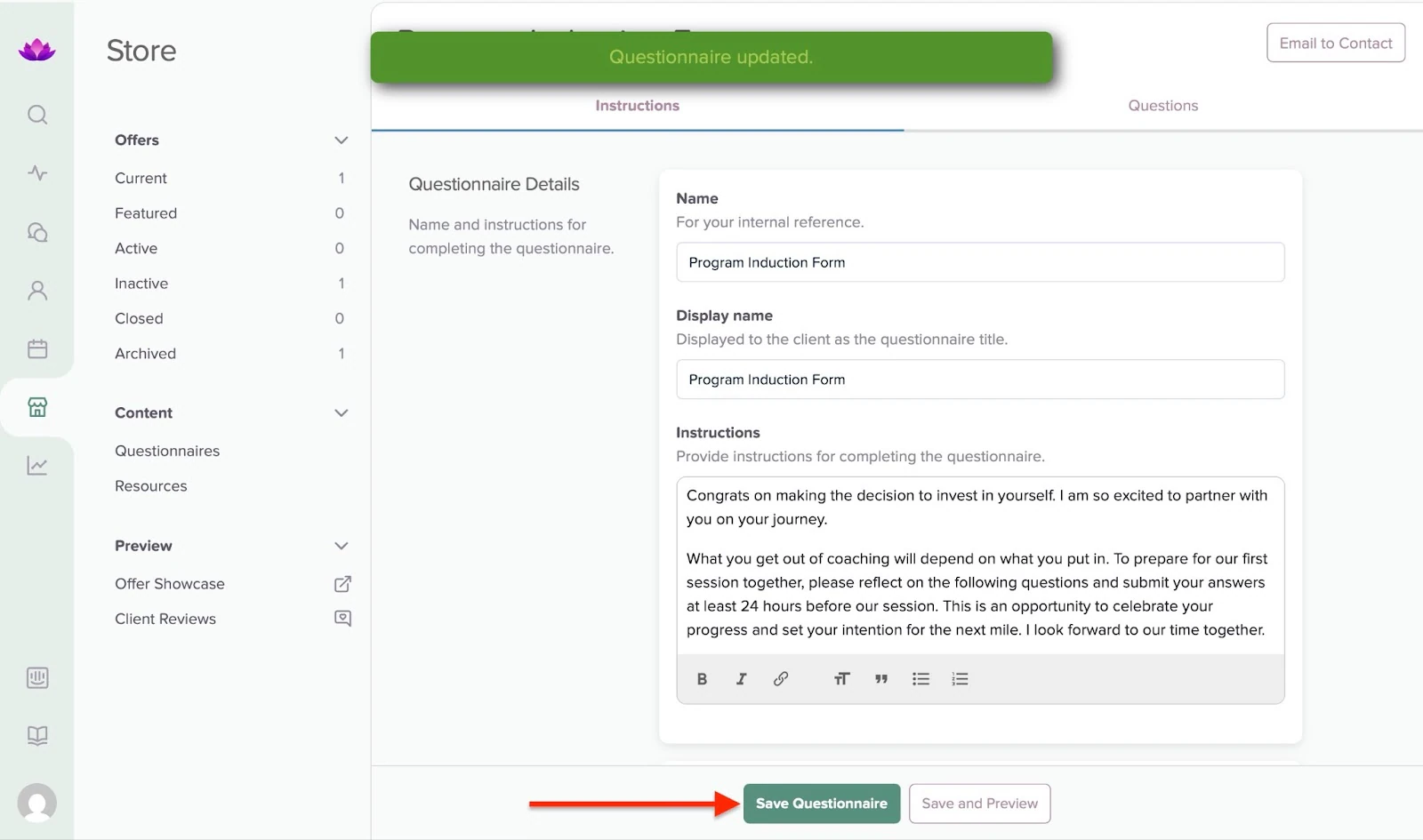
Le questionnaire devrait être prêt à ce stade. Vous pouvez le modifier et ajouter des questions via les onglets Instructions et Questions. Une fois terminé, cliquez sur Save Questionnaire pour enregistrer vos modifications.
Enfin, cliquez sur Email to Contact en haut à droite de la fenêtre pour choisir le client à qui l’envoyer. Cela enregistre automatiquement le questionnaire.
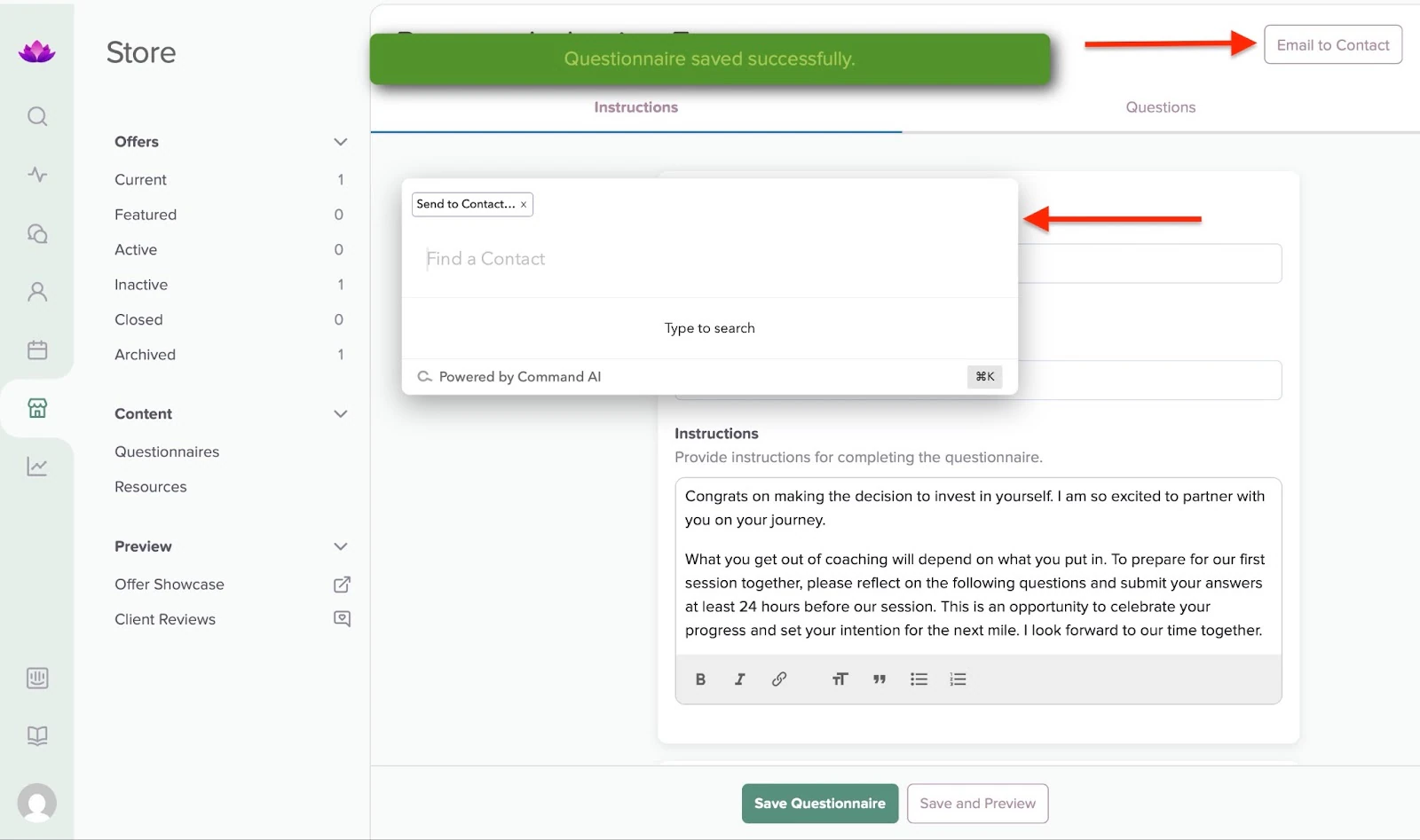
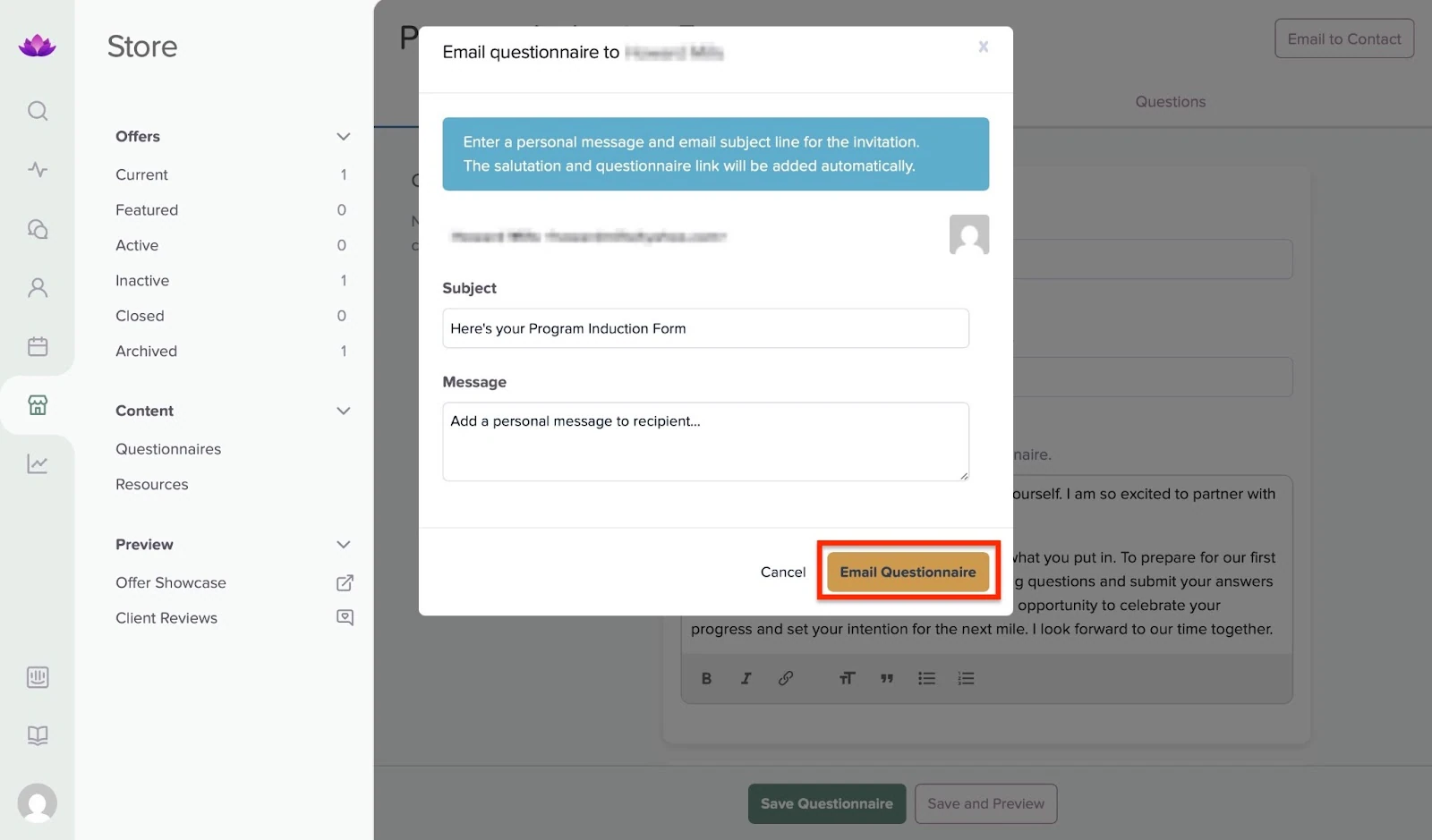
Cherchez le client et sélectionnez son contact. Dans la nouvelle fenêtre, ajoutez un message personnel au destinataire et cliquez sur Email Questionnaire.
Ce que j’ai aimé:
- Une interface épurée et simple, facile à prendre en main
- Des fonctions d’automatisation pour le coaching en ligne: prise de rendez-vous automatique, questionnaires, accueil client et facturation.
- Des guides utiles et un bon accompagnement pour les débutants
Ce que je n’ai pas aimé:
- Les formules payantes peuvent coûter cher si vous n’avez pas une grande base de clients.
- Configurer vos packs de coaching, vos questionnaires, vos offres, votre facturation et votre marque peut prendre du temps, surtout la première fois.
Idéal pour
- Les coachs de carrière qui veulent une expérience d’accueil client bien rodée.
Tarifs
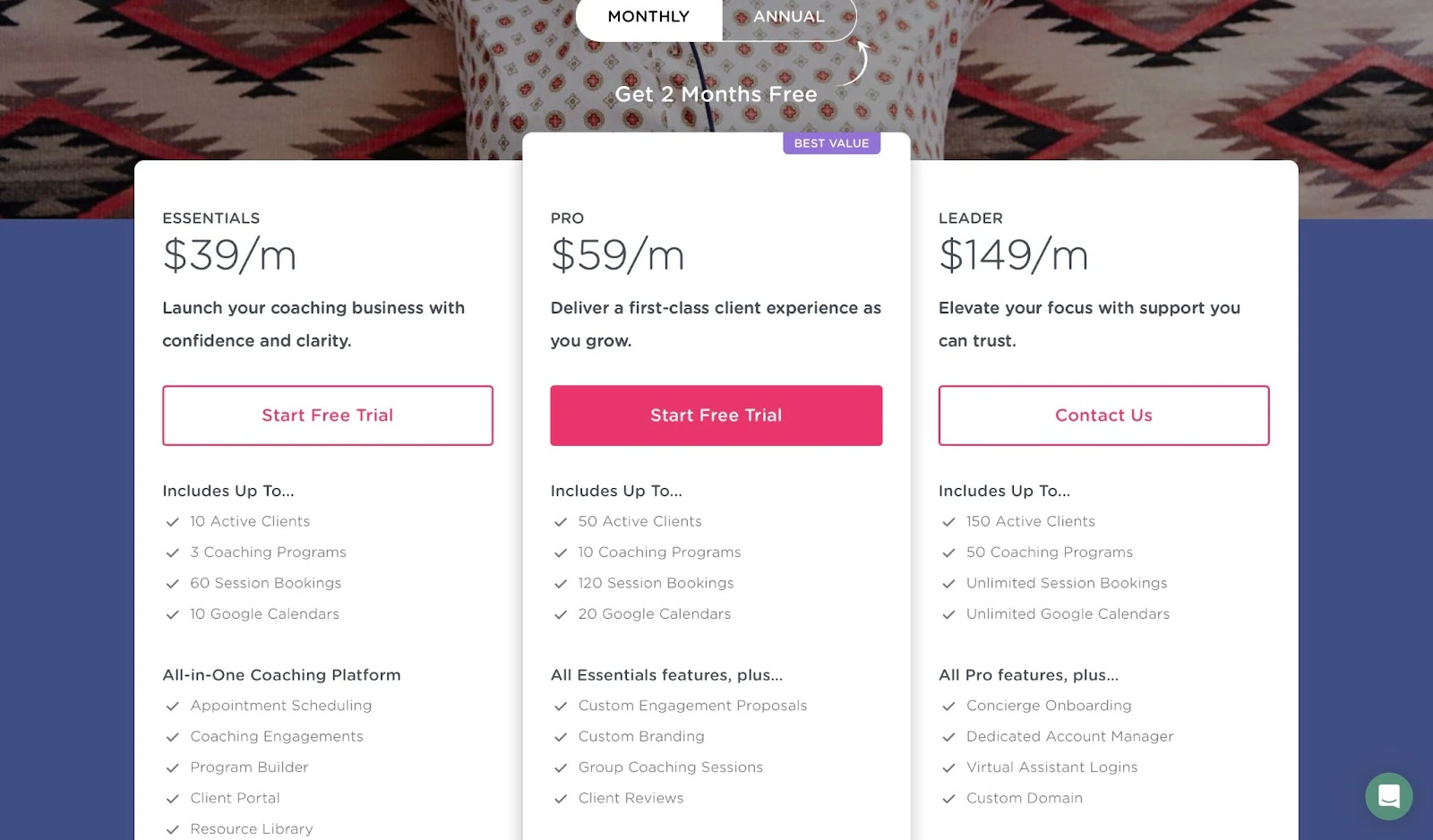
- Essentials: 39 $/mois
- Pro: 59 $/mois
- Leader: 149 $/mois
3. CoachVantage
CoachVantage est troisième de ma liste des meilleures plateformes de coaching en ligne. Elle sert à créer des programmes de coaching individuel et de groupe.
Vous pouvez aussi gérer la relation client avec ses formulaires, ses contrats, sa bibliothèque de ressources et sa facturation.
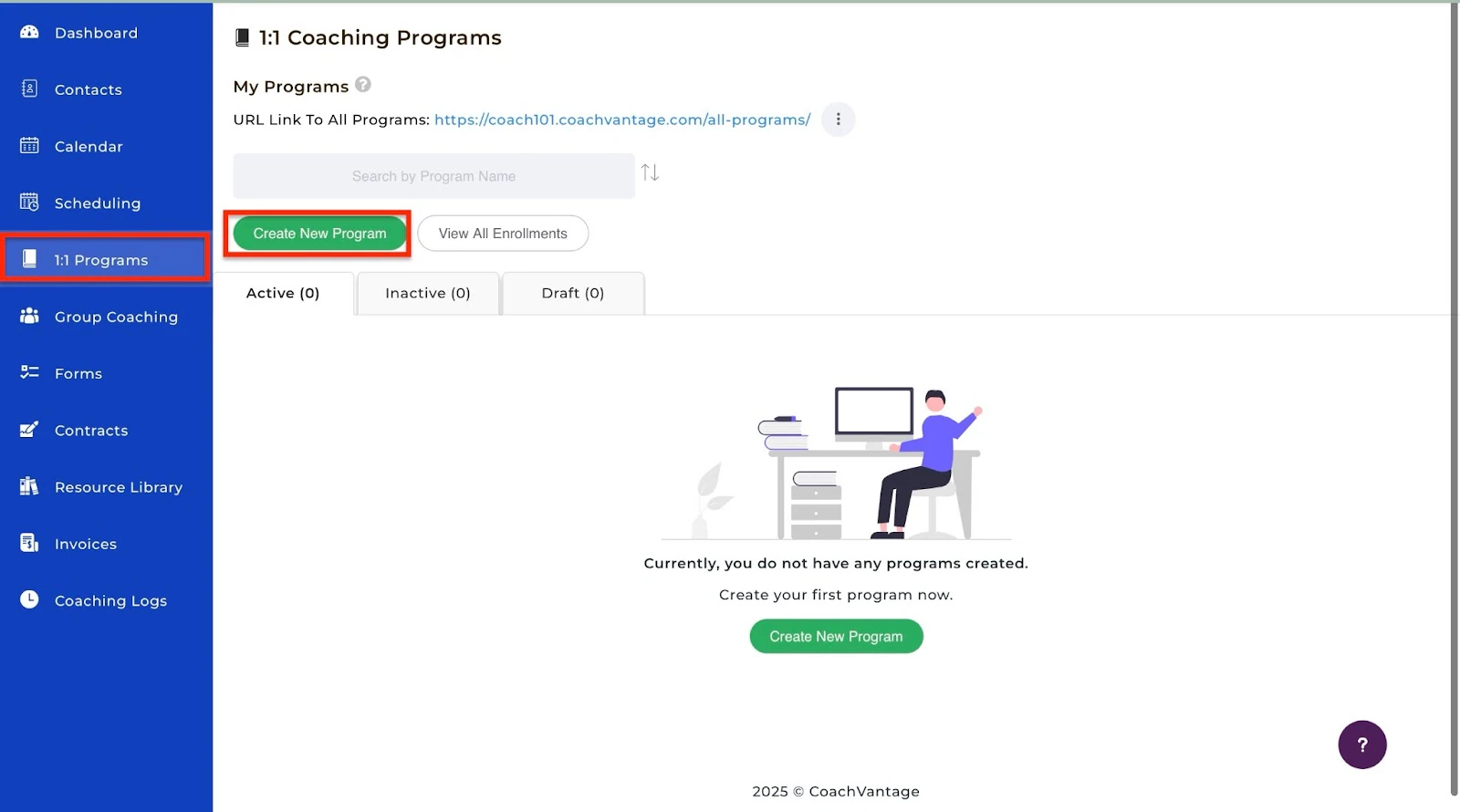
Avec la fonctionnalité de programmes individuels de CoachVantage, vous pouvez créer un nouveau programme de coaching et voir toutes les inscriptions. Les programmes créés sont classés comme actifs, inactifs ou brouillons. Vous pouvez les consulter par catégorie.
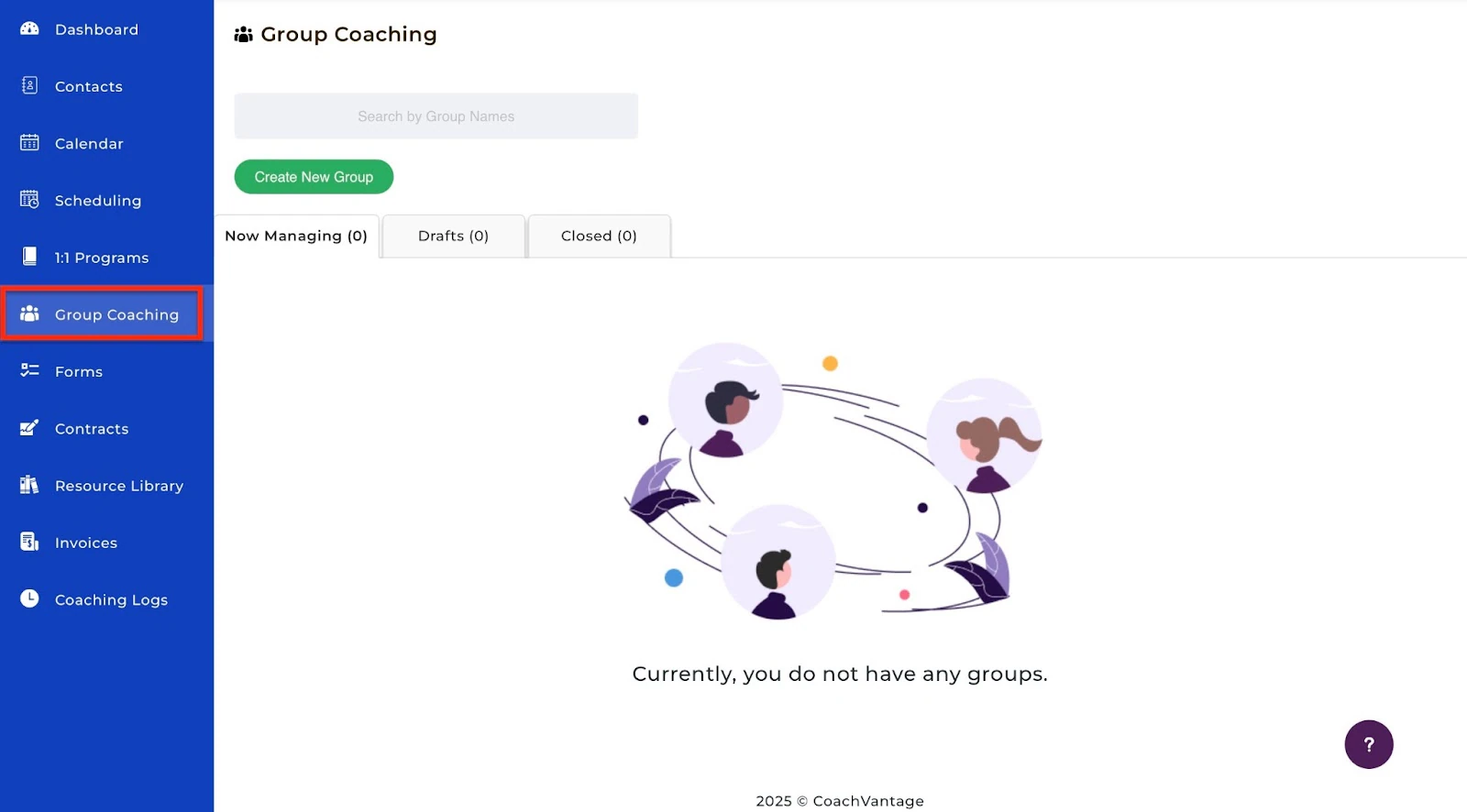
Grâce à sa fonctionnalité de coaching de groupe, créer de nouveaux groupes est simple. Vous pouvez voir les participants que vous gérez actuellement, ceux en brouillon et ceux dont le suivi est terminé.
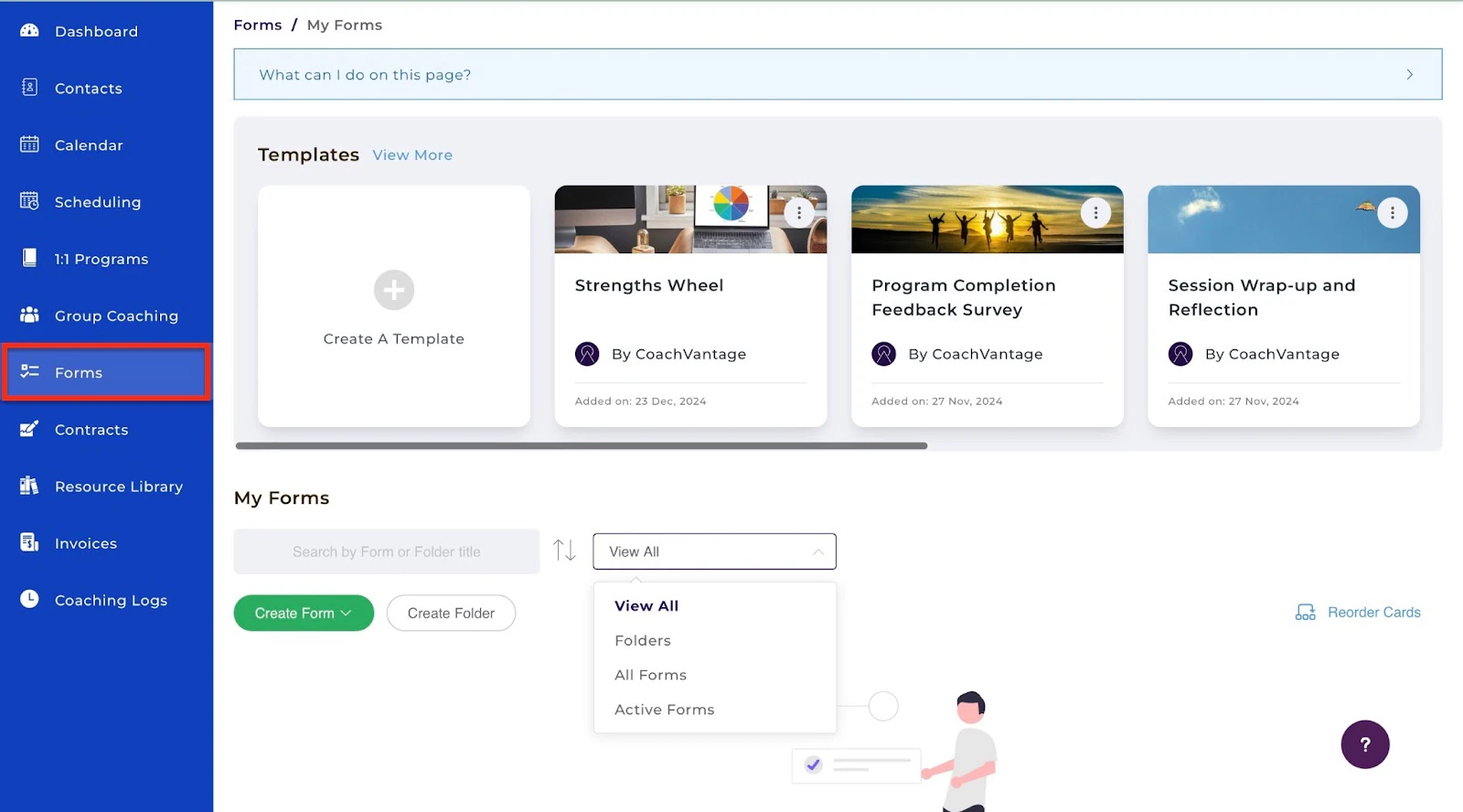
Ce n’est pas tout. La fonctionnalité de formulaires de CoachVantage vous permet de choisir des modèles ou d’en créer de zéro. Vous pouvez créer des dossiers pour organiser vos modèles et vos formulaires. Vous pouvez aussi rechercher des formulaires ou les classer dans des dossiers comme “All Forms” ou “Active Forms”.
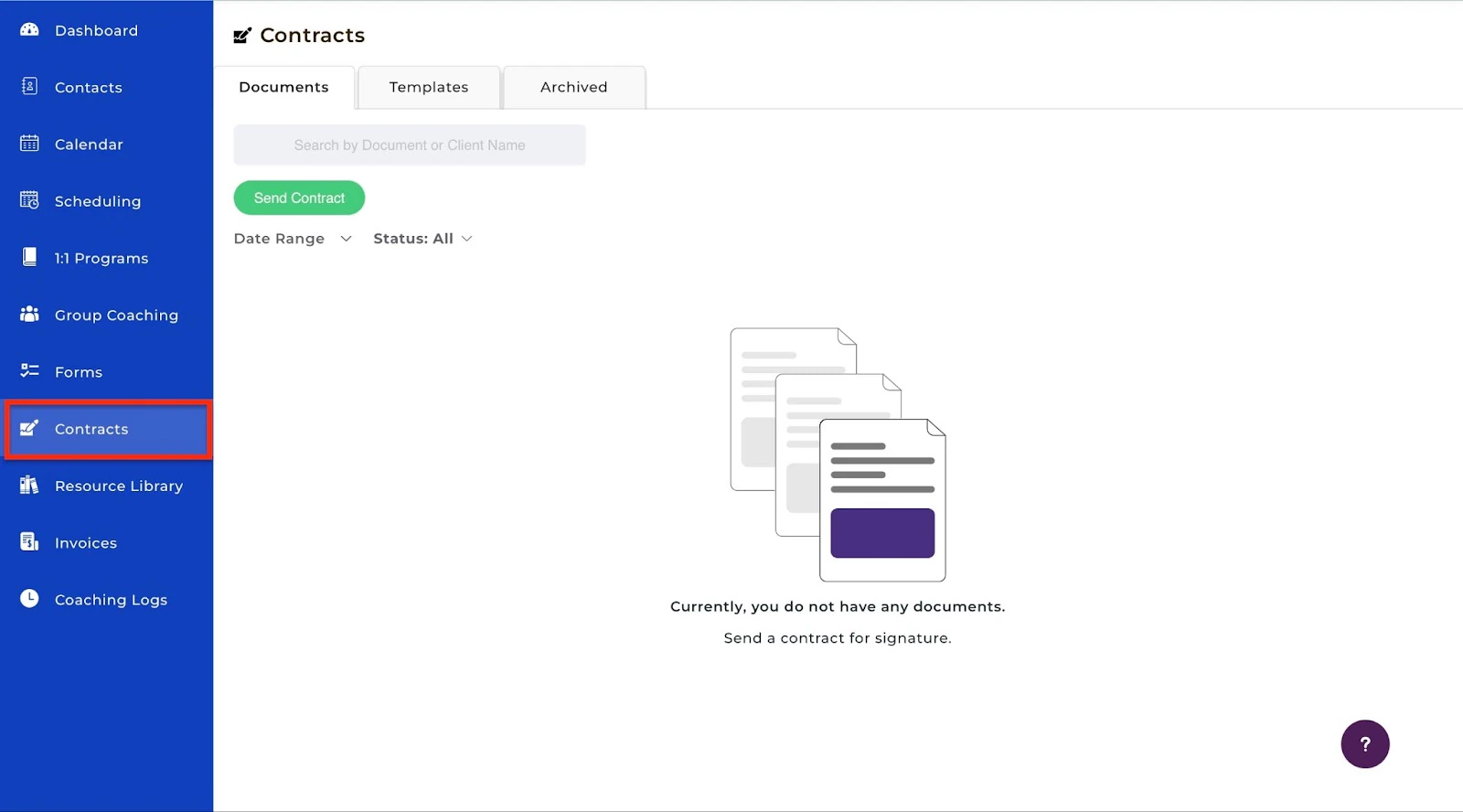
Avec sa fonctionnalité de contrats, vous pouvez envoyer des contrats à vos clients pour signature. Vous pouvez aussi vérifier la période et le statut de vos contrats. Cette fonctionnalité les classe sous “Documents”, “Templates” et “Archived”.
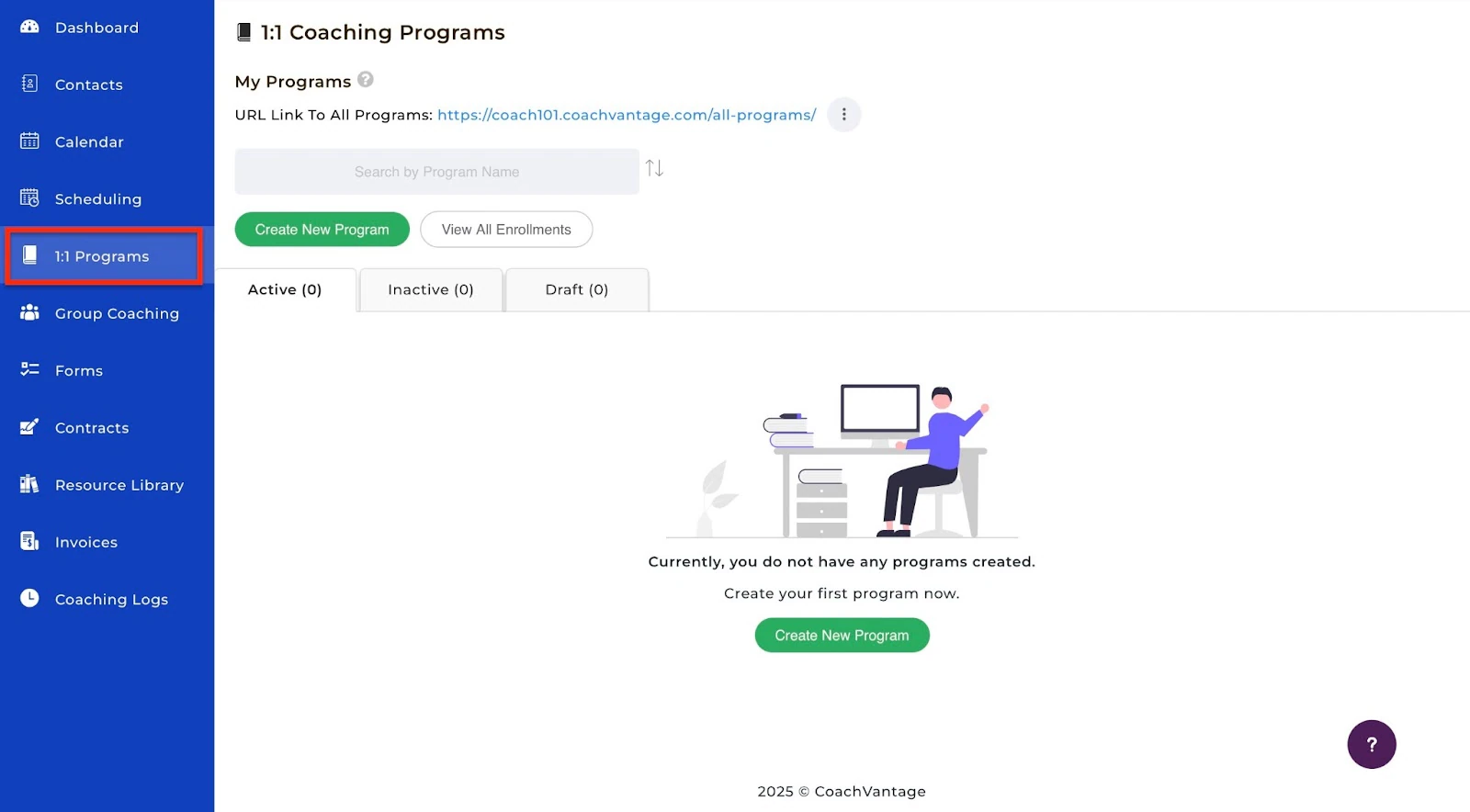
Pour créer un programme de coaching individuel sur CoachVantage, sélectionnez d’abord 1:1 Programs dans la barre latérale. Cliquez ensuite sur Create New Program.
Saisissez maintenant le nom et la description du programme.
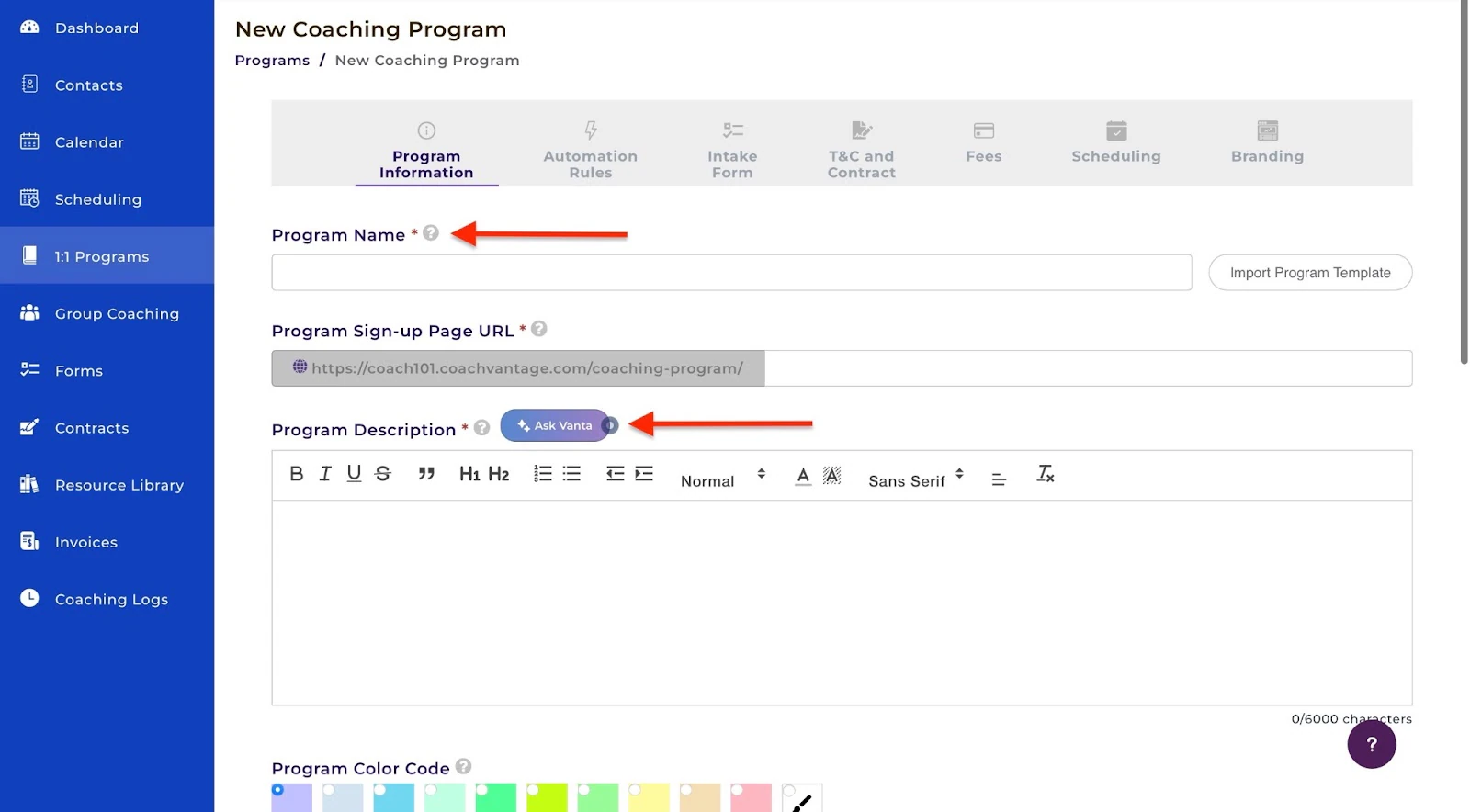
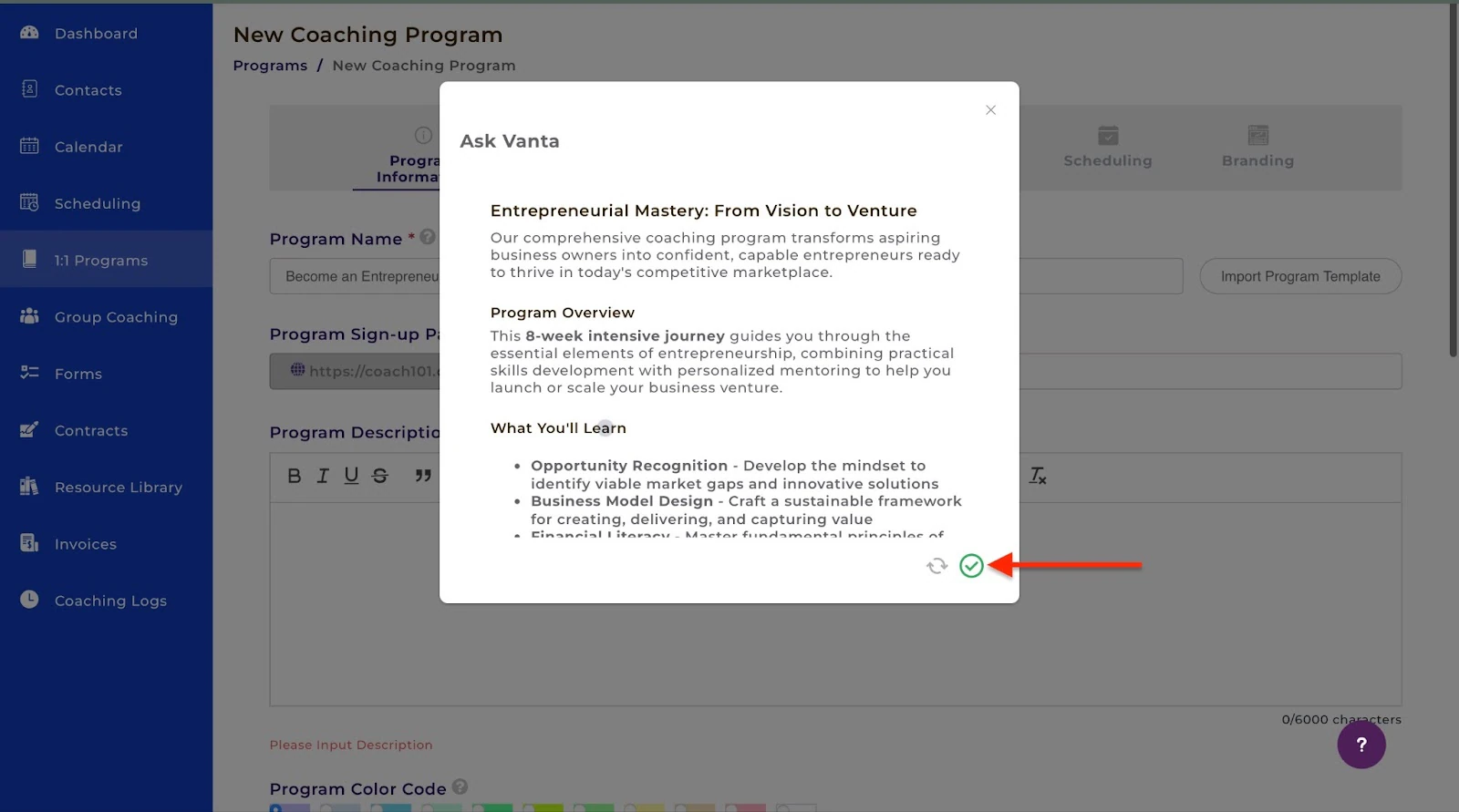
Vous pouvez cliquer sur Ask Vanta, et l’IA générera automatiquement une description pour vous. Sélectionnez l’icône de coche verte entourée dans la fenêtre pour utiliser le texte généré.
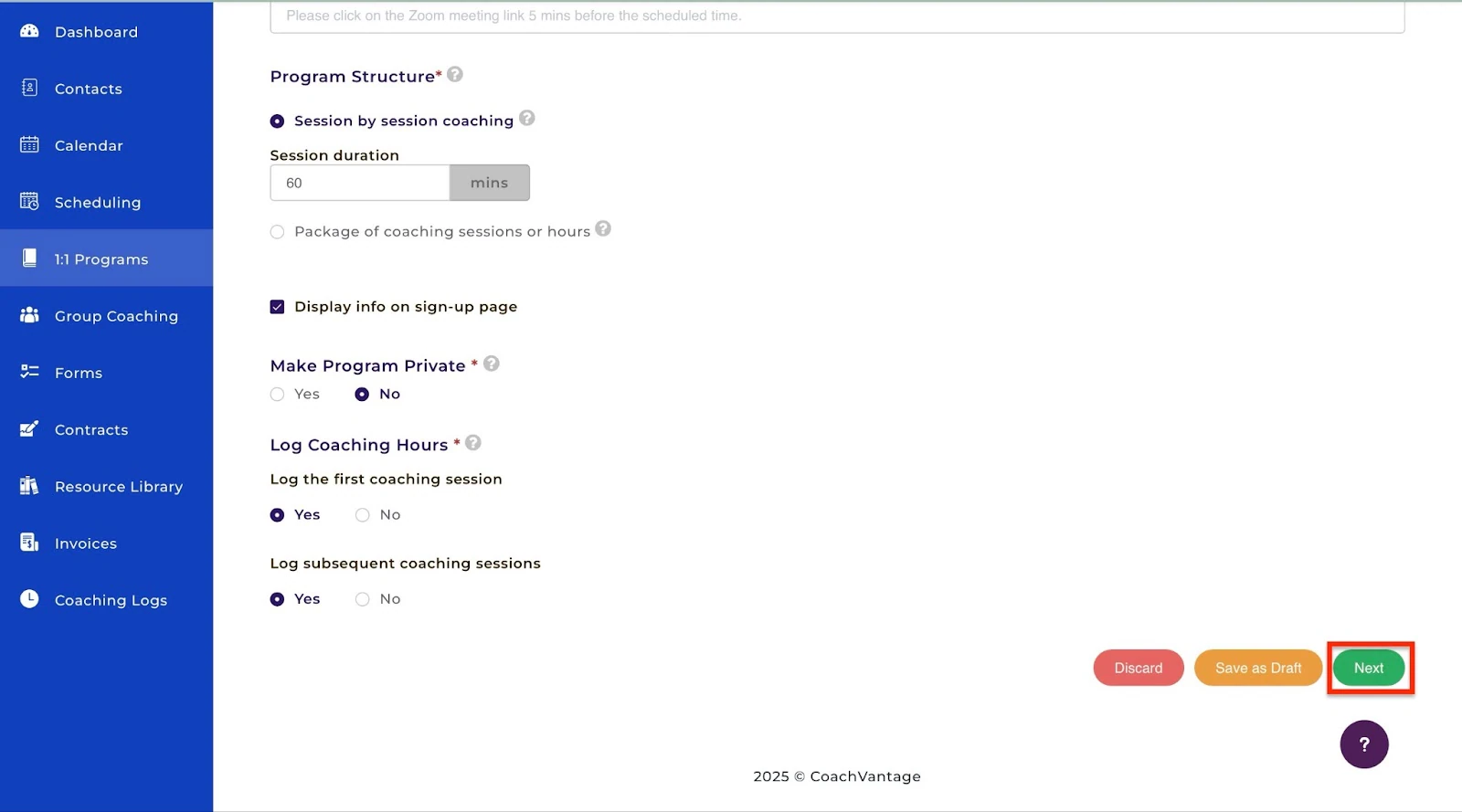
Une fois cela fait, descendez et choisissez vos options. Cliquez ensuite sur Next.
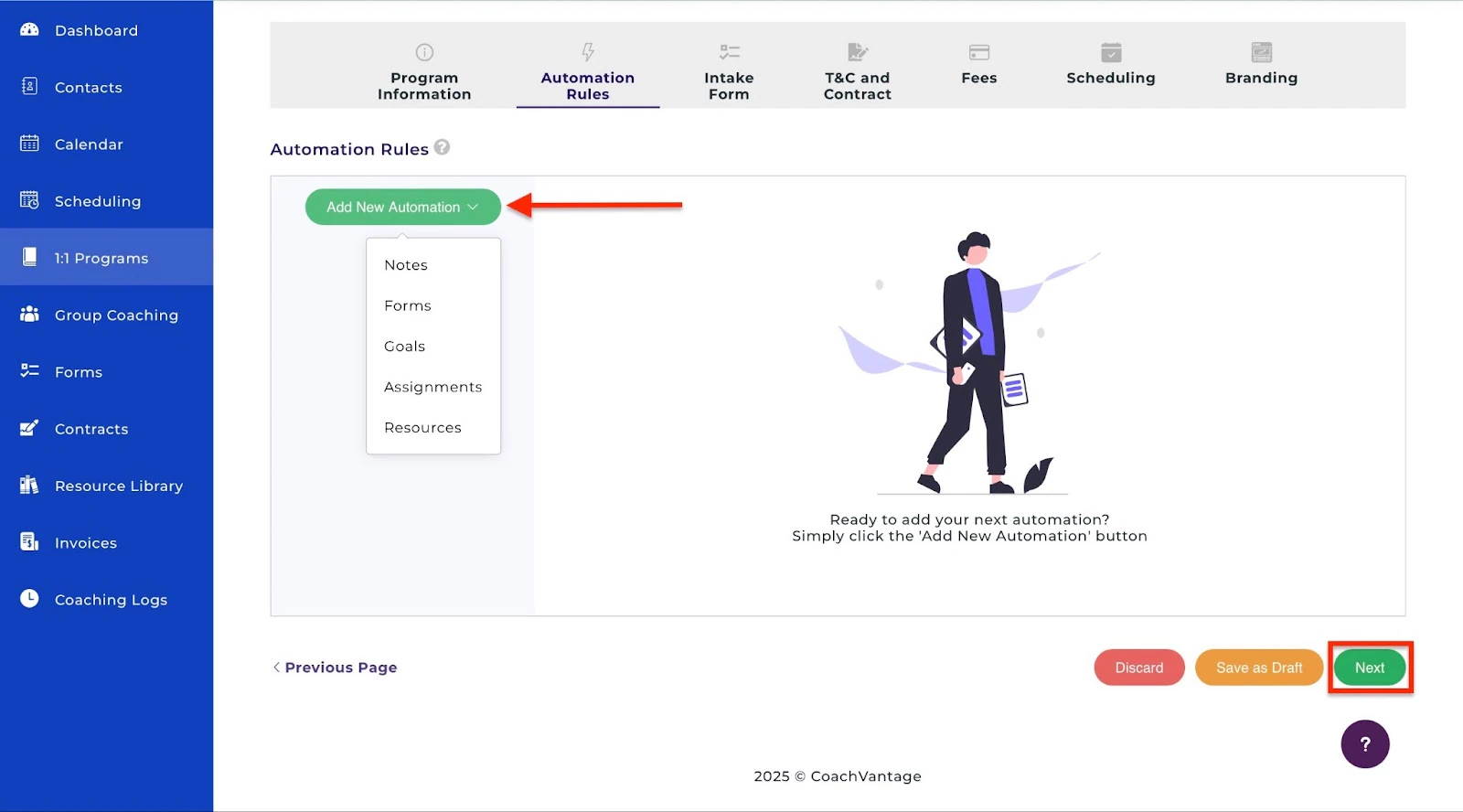
Dans la nouvelle fenêtre, sélectionnez Add New Automation pour ajouter des automatisations. Pour les étapes suivantes, ajoutez votre formulaire d’entrée, configurez vos conditions générales et votre contrat, vos tarifs et votre planning.
Enfin, dans la colonne Branding, téléversez une bannière en cliquant sur la zone Upload an image. Descendez ensuite pour remplir toutes les informations requises. Cliquez enfin sur Save & Publish Program pour terminer.
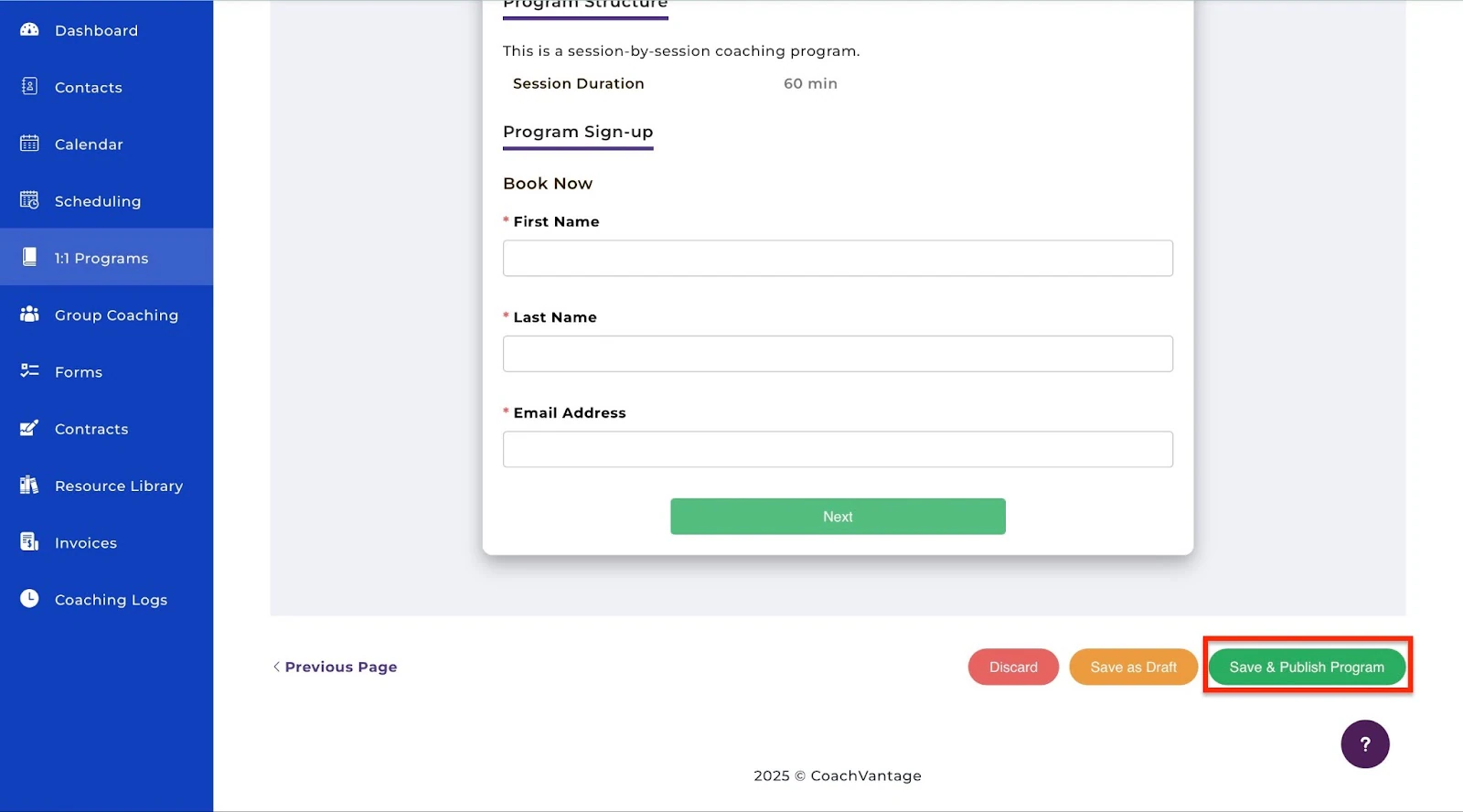
Votre nouveau programme de coaching apparaîtra dans la fenêtre des programmes individuels.
Les fonctionnalités que j’ai adorées
1. Le coaching de groupe
CoachVantage vous permet aussi de créer du coaching de groupe. Vous pouvez animer des programmes avec plusieurs clients en même temps.
Laissez-moi vous guider en quelques étapes simples. Commencez par sélectionner Group Coaching dans la barre latérale et cliquez sur Create New Group.
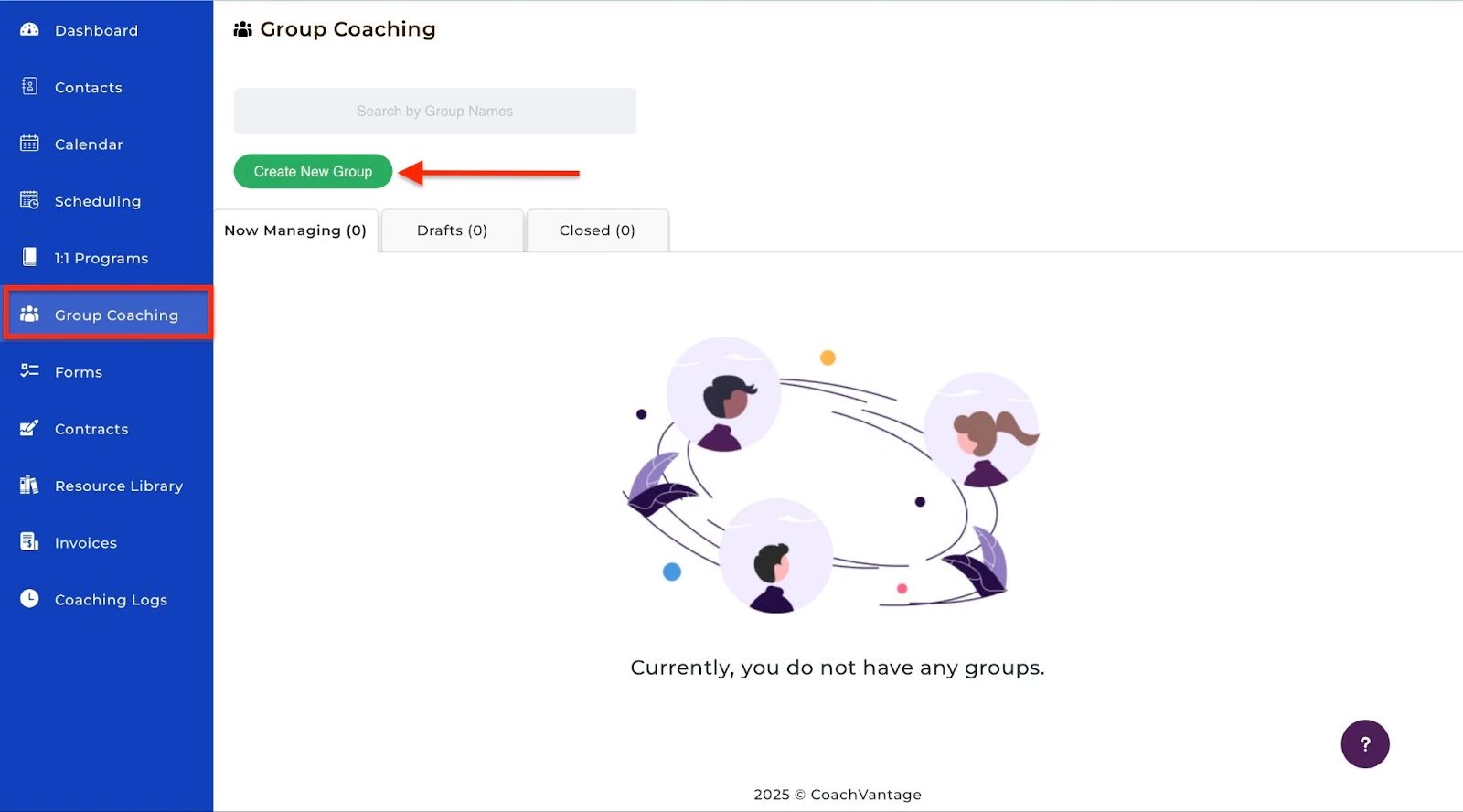
Sélectionnez ensuite Group with Cohorts ou Group without Cohorts et cliquez sur Proceed.
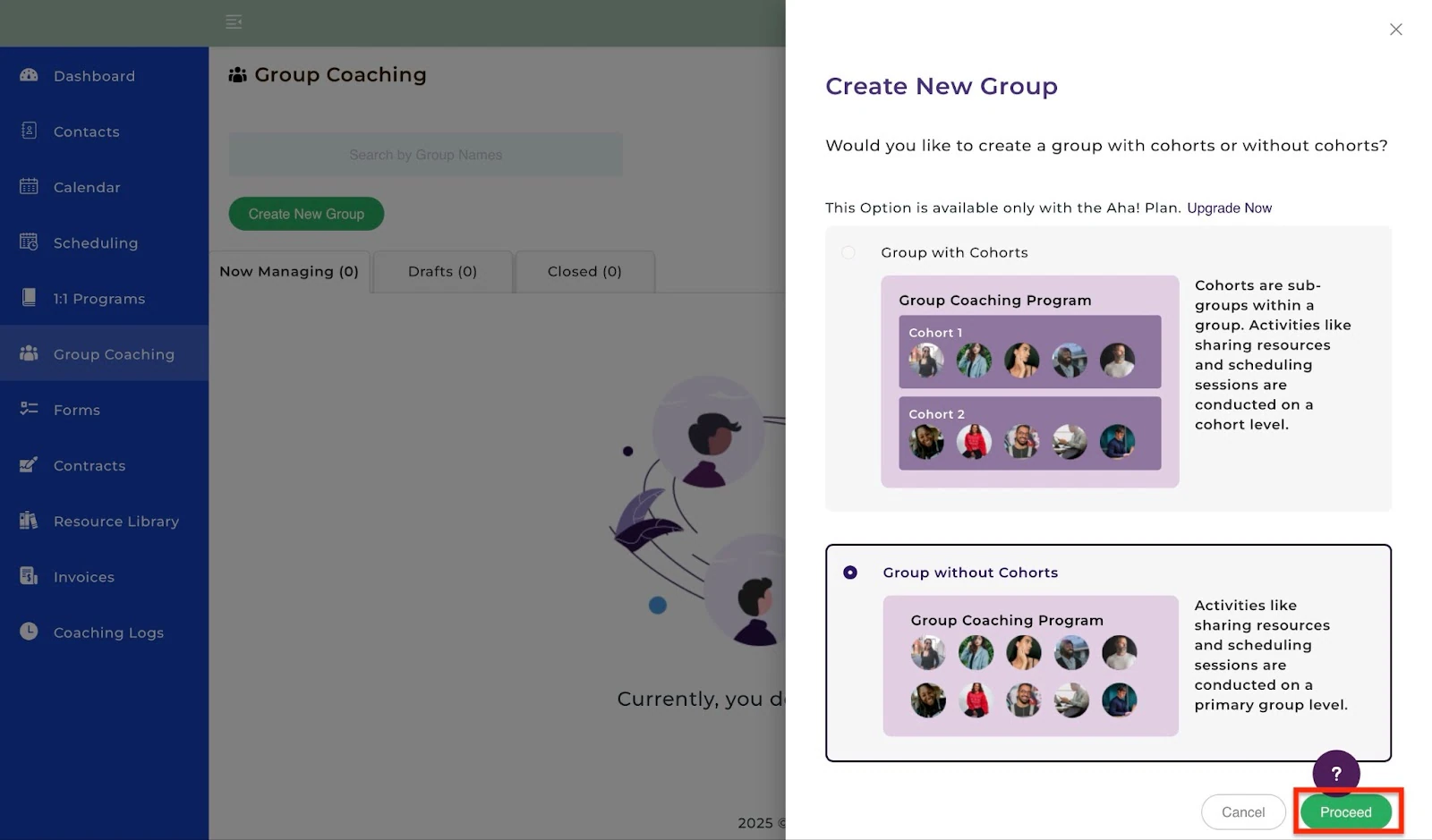
Dans la nouvelle fenêtre, ajoutez le nom et la description du groupe. Vous pouvez demander à Vanta, l’IA, de générer une description. Descendez ensuite pour choisir le code couleur et la structure du programme.
Cliquez ensuite sur Next.
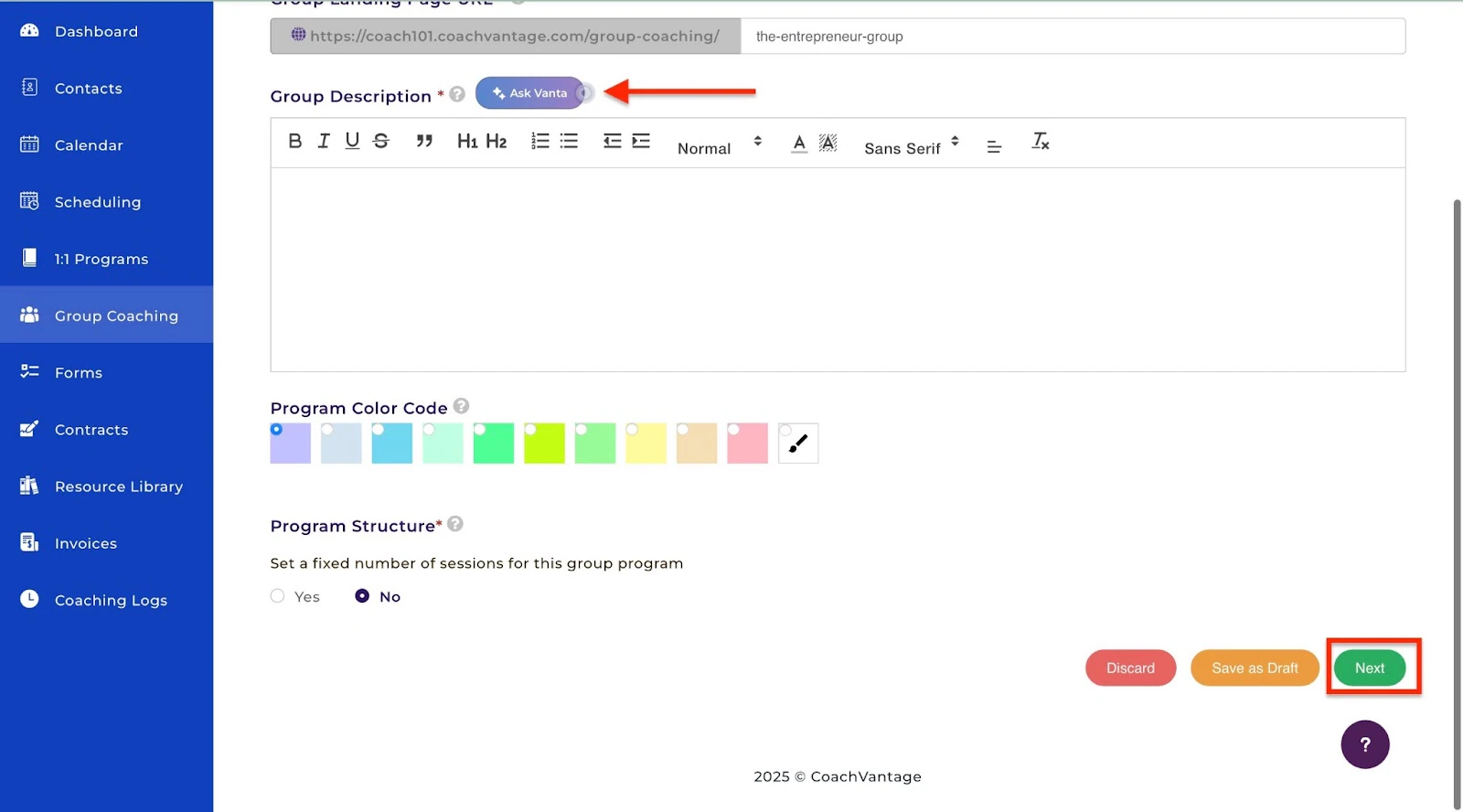
Une fois cela fait, remplissez les quatre sections restantes et cliquez sur Save & Publish Program.
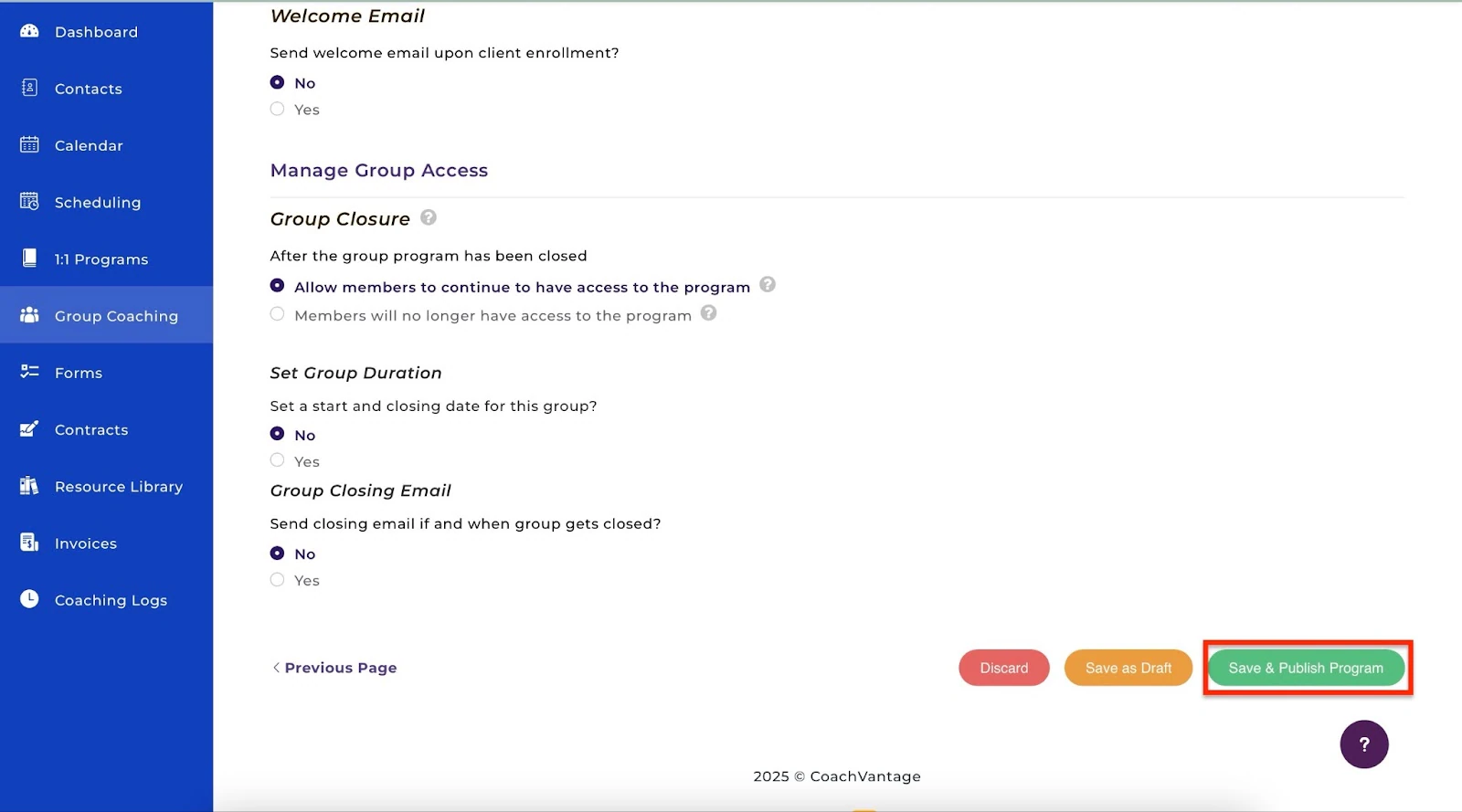
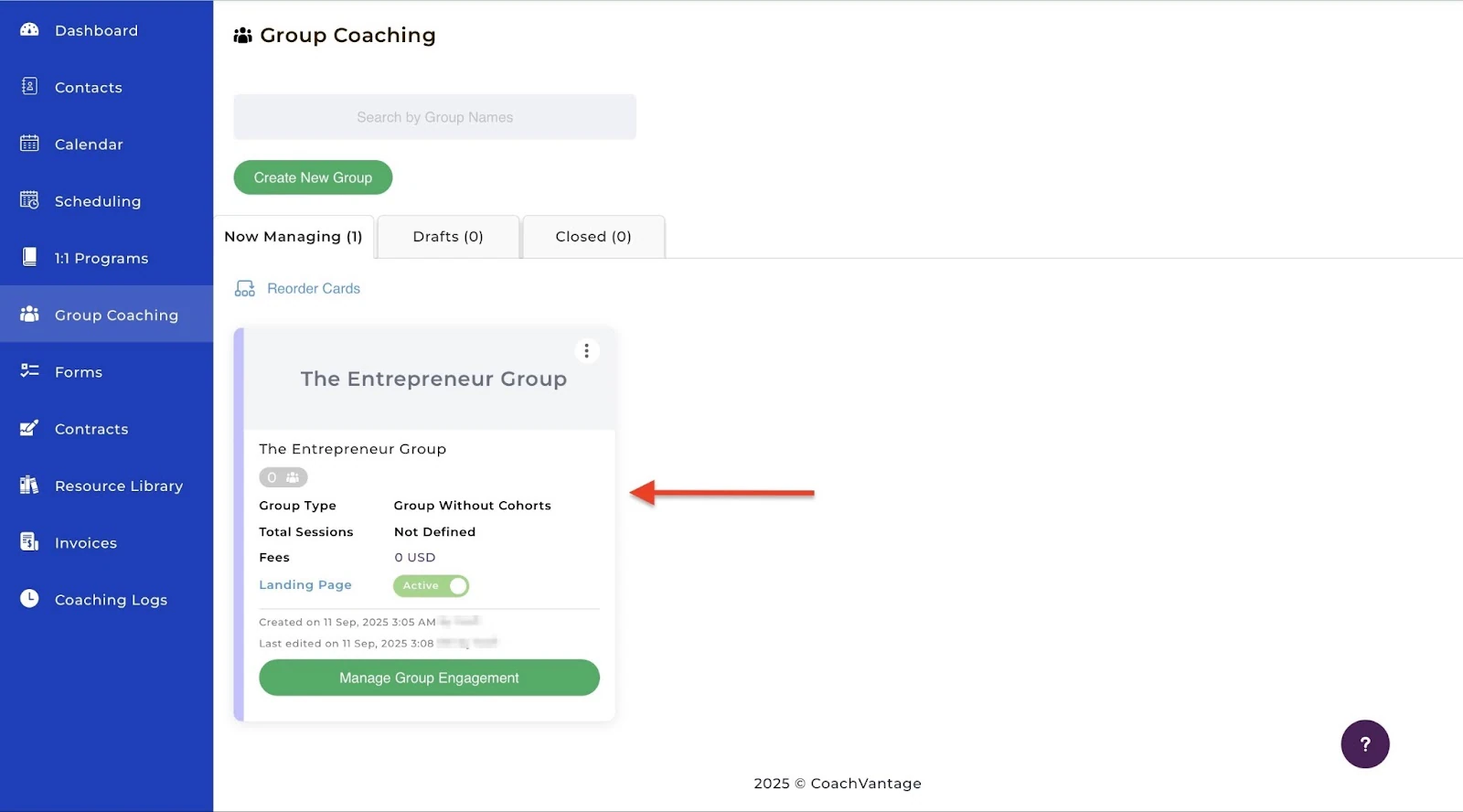
Votre nouveau groupe s’affichera dans la fenêtre Group Coaching.
2. Les contacts
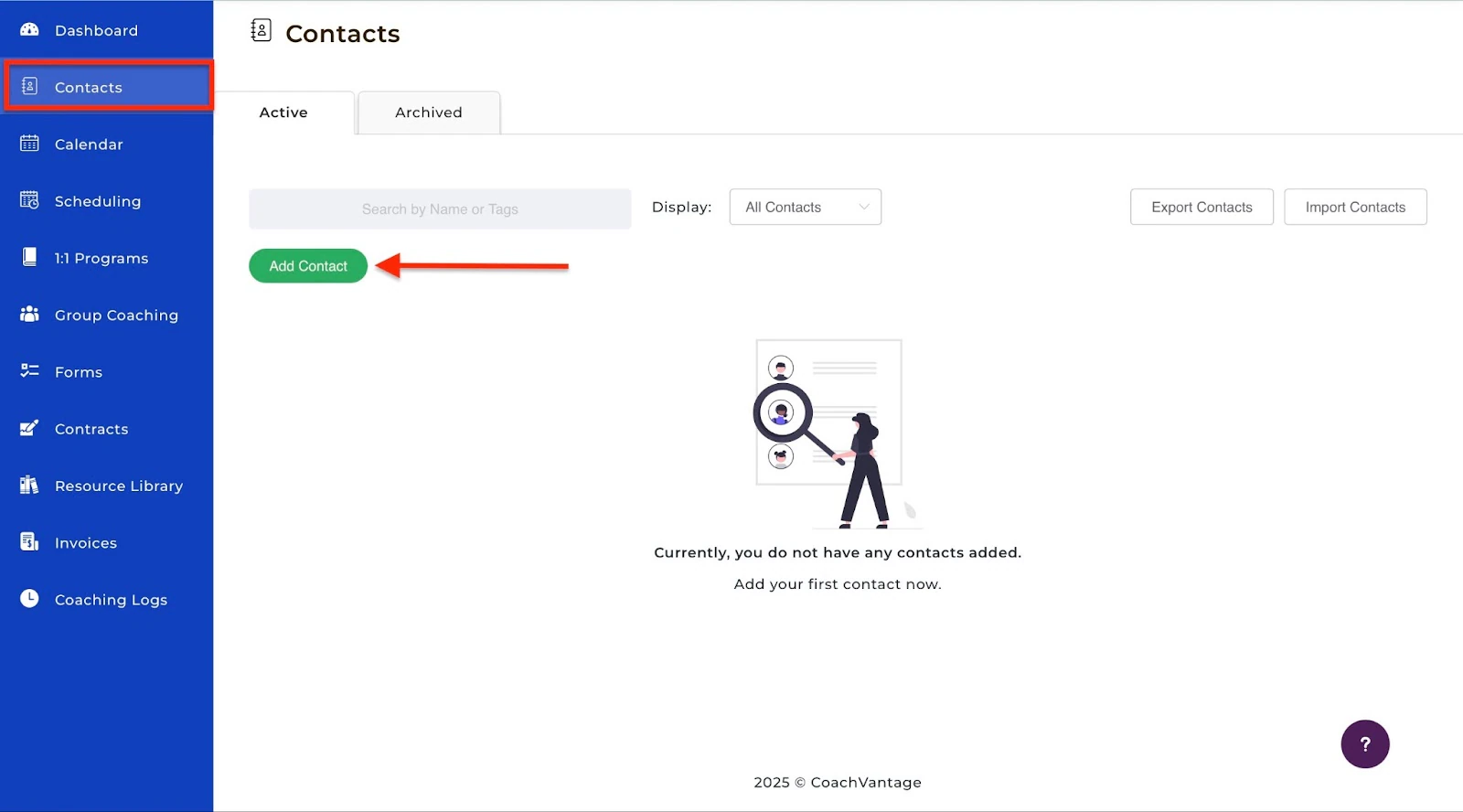
Si vous décidez de migrer d’une plateforme de coaching vers CoachVantage, vous pouvez exporter ou importer les contacts de vos clients. Vous pouvez aussi en ajouter de nouveaux. Voici comment.
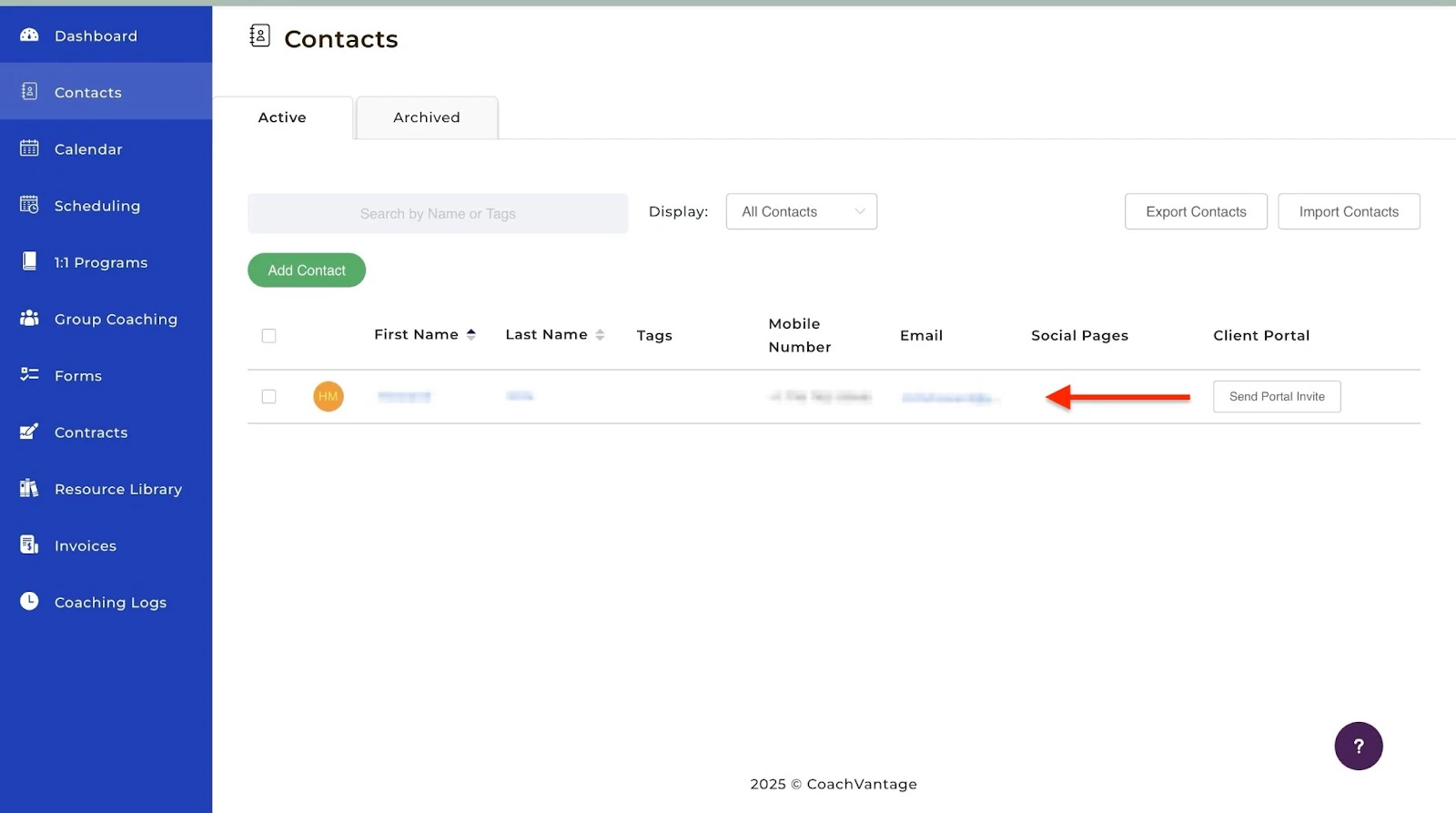
Commencez par sélectionner Contacts dans la barre latérale et cliquez sur Add Contact.
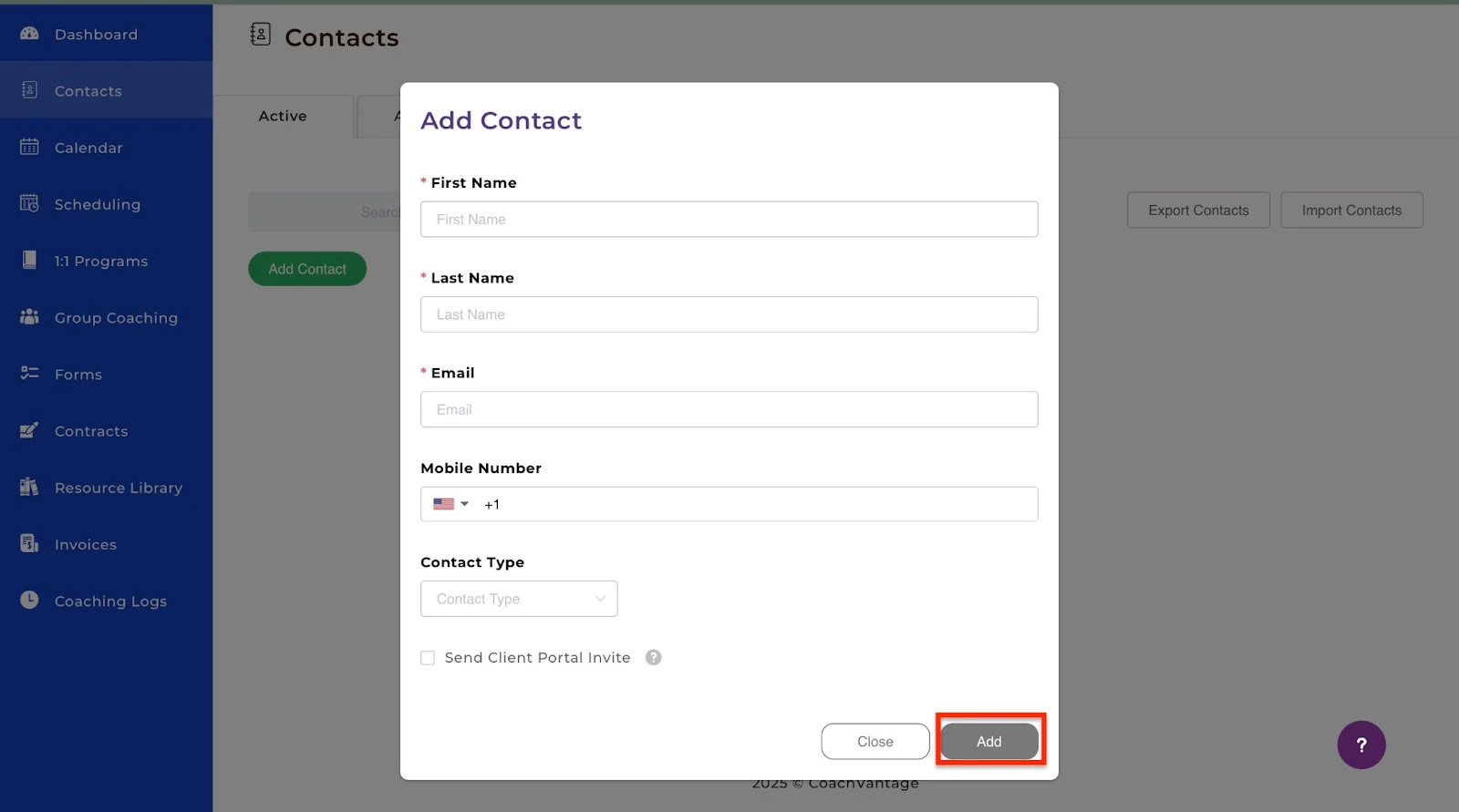
Dans la fenêtre qui s’ouvre, saisissez le nom, l’adresse email et le numéro de téléphone du nouveau contact. Sélectionnez le type de contact et cliquez sur Add.
Le nouveau contact s’affichera dans la fenêtre Contacts.
Ce que j’ai aimé:
- Une interface correcte, qui rend le logiciel facile à utiliser
- CoachVantage propose des fonctionnalités utiles: formulaires, factures, journaux de coaching, et plus encore.
- Vanta, l’IA, m’a guidé pendant la configuration initiale.
Ce que je n’ai pas aimé:
- Il y a une petite courbe d’apprentissage, le temps de comprendre comment fonctionnent la plupart des fonctionnalités
- Le design minimaliste peut sembler fade à certains utilisateurs
Idéal pour
- Les coachs de vie qui ont besoin d’une plateforme complète pour différents formats de coaching.
Tarifs
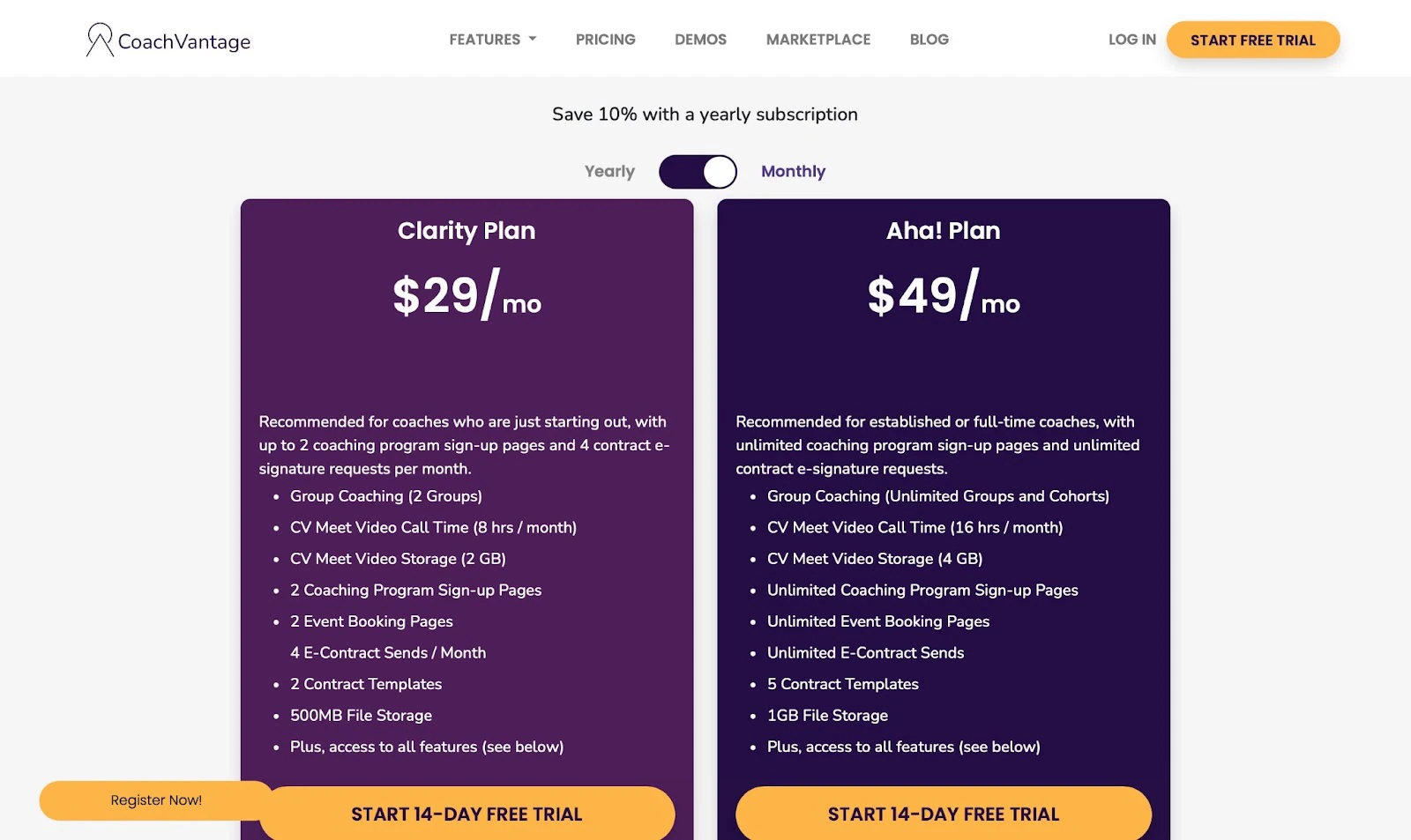
- Clarity Plan: 29 $/mois
- Aha! Plan: 49 $/mois
4. Canva
En quatrième position de ma liste des meilleures plateformes de coaching en ligne: Canva. Ses modèles prêts à l’emploi sont une excellente ressource pour réduire le temps de conception de vos contenus marketing et de vos présentations de coaching.

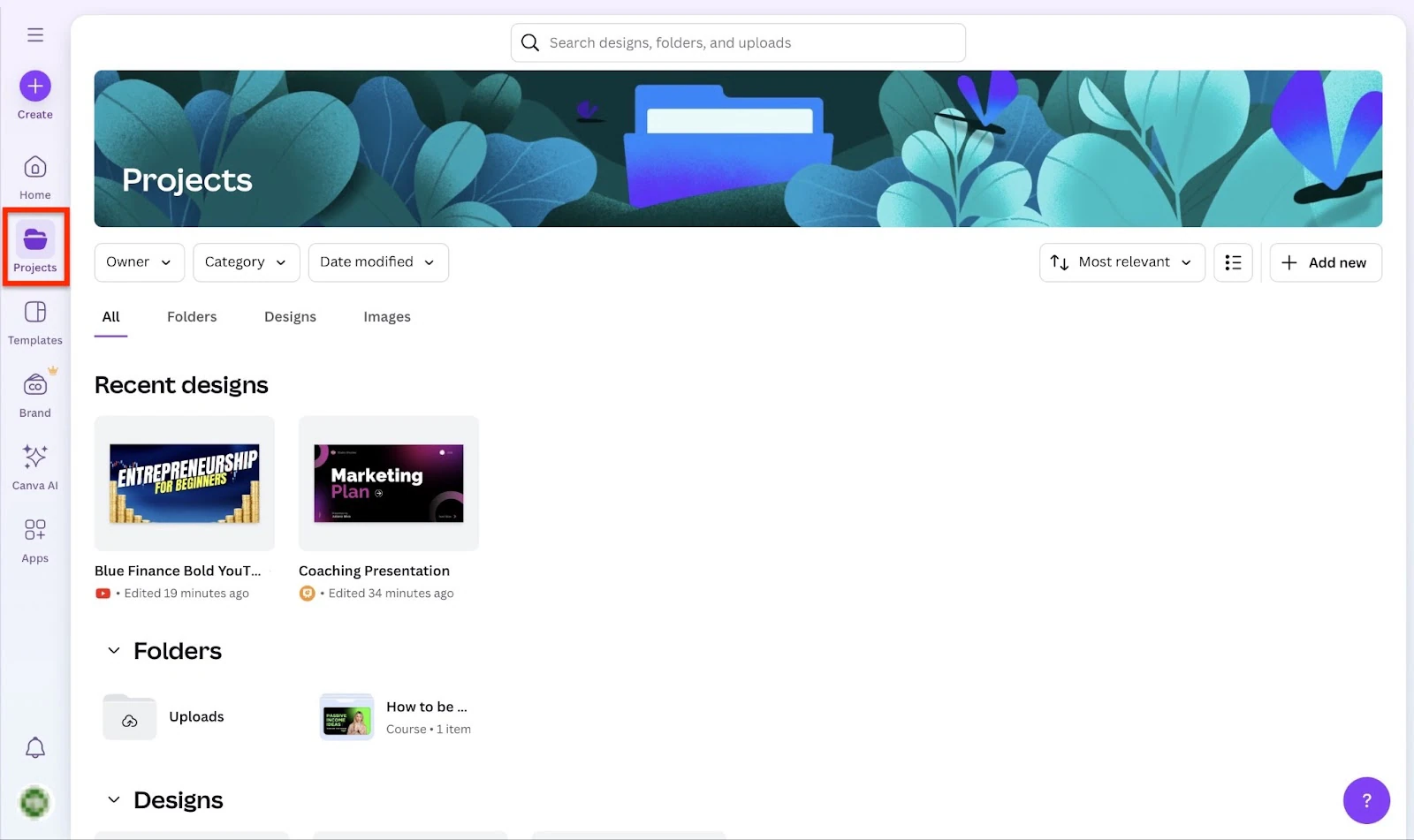
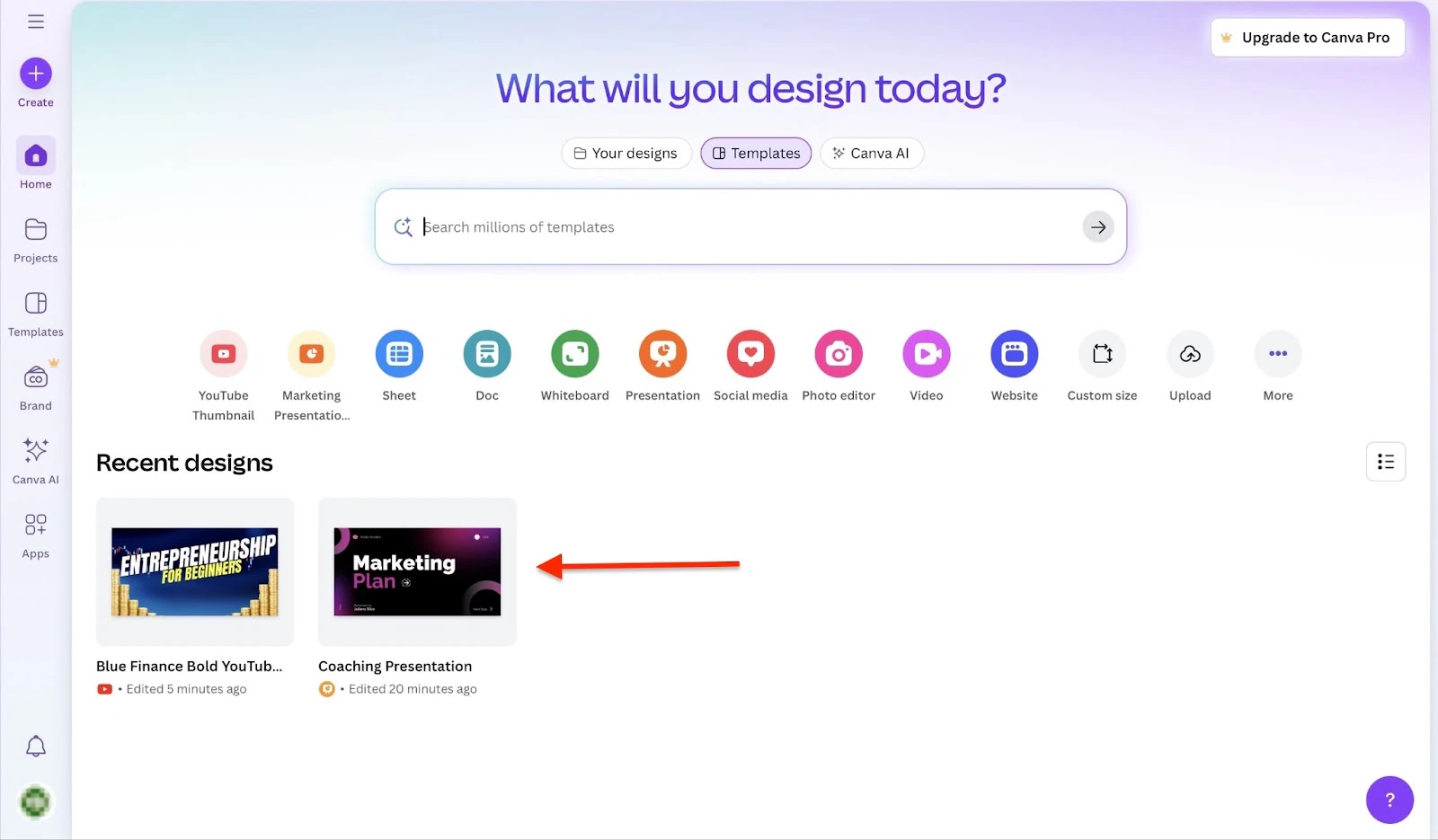
La fonctionnalité projets affiche toutes vos créations récentes. Elle les liste par date de modification, par propriétaire et par catégorie. Elle les regroupe aussi par type.
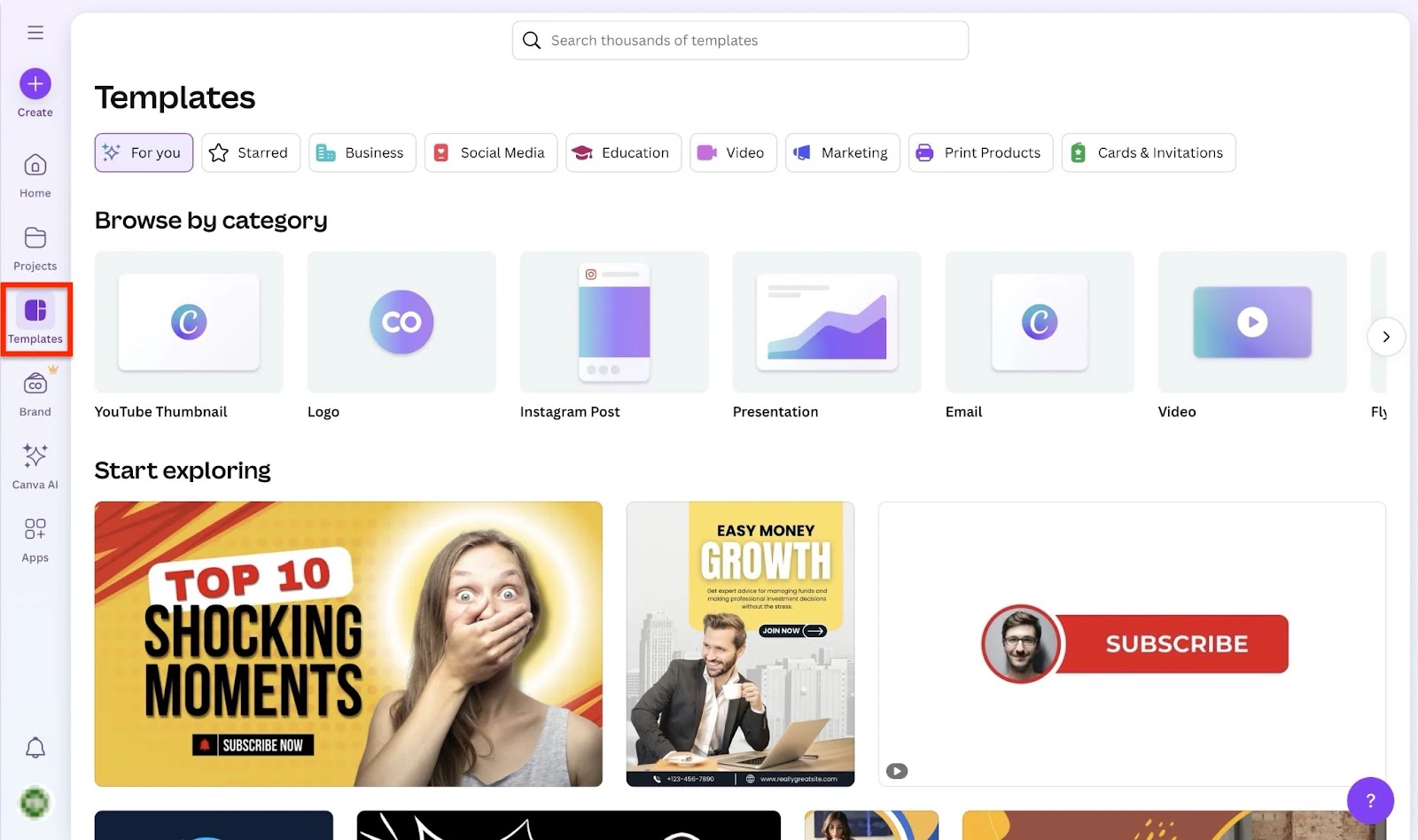
La fonctionnalité de modèles présente des designs prêts à l’emploi. Sélectionnez le modèle de votre choix et modifiez-le.
Canva AI vous permet de créer des designs élaborés à partir de prompts. Vous pouvez aussi choisir parmi différents modèles à modifier.
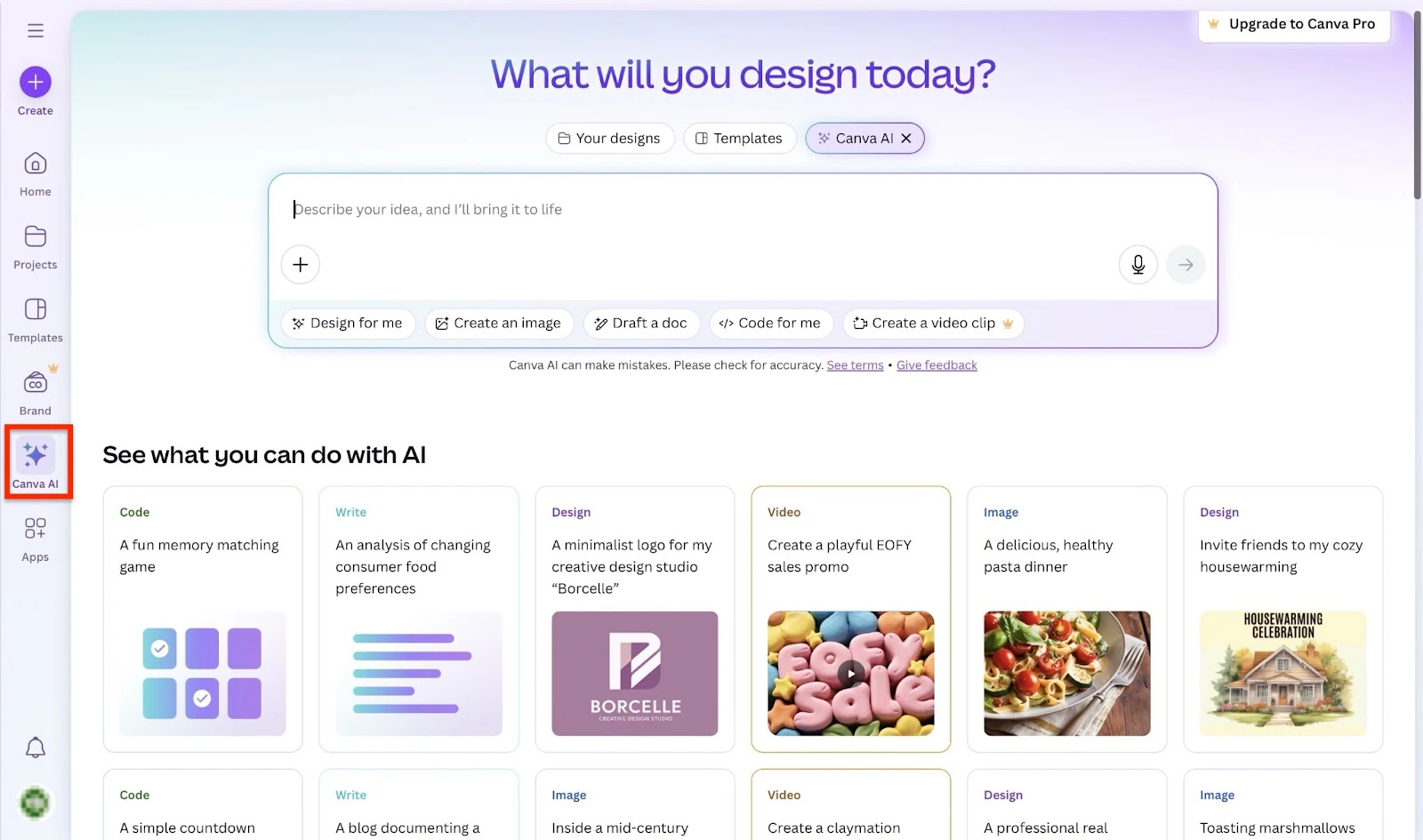
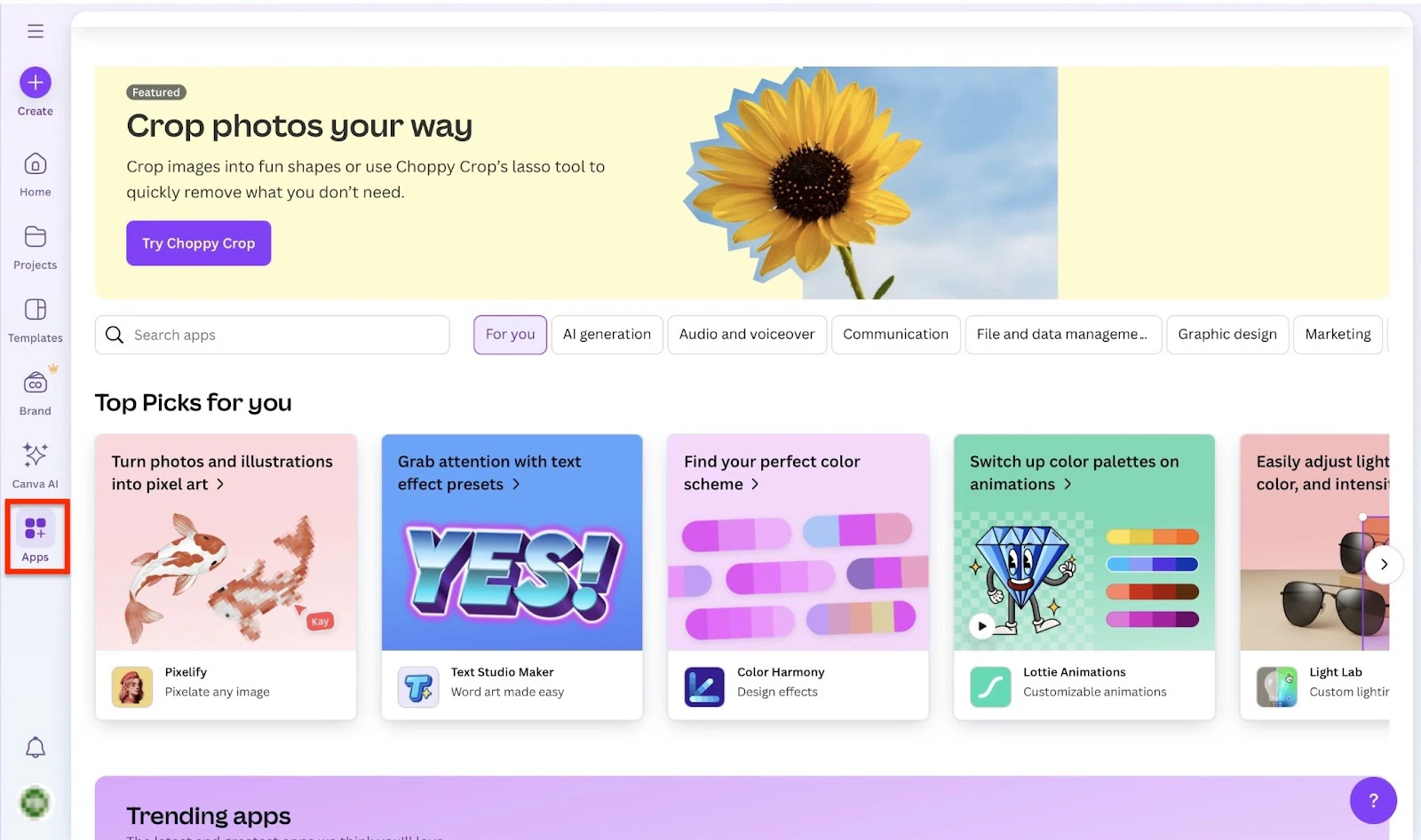
Enfin, la fonctionnalité d’applications de Canva donne accès à diverses applications à utiliser dans vos créations. Notamment pour la retouche photo, la création d’animations vidéo et de voix off, et plus encore.
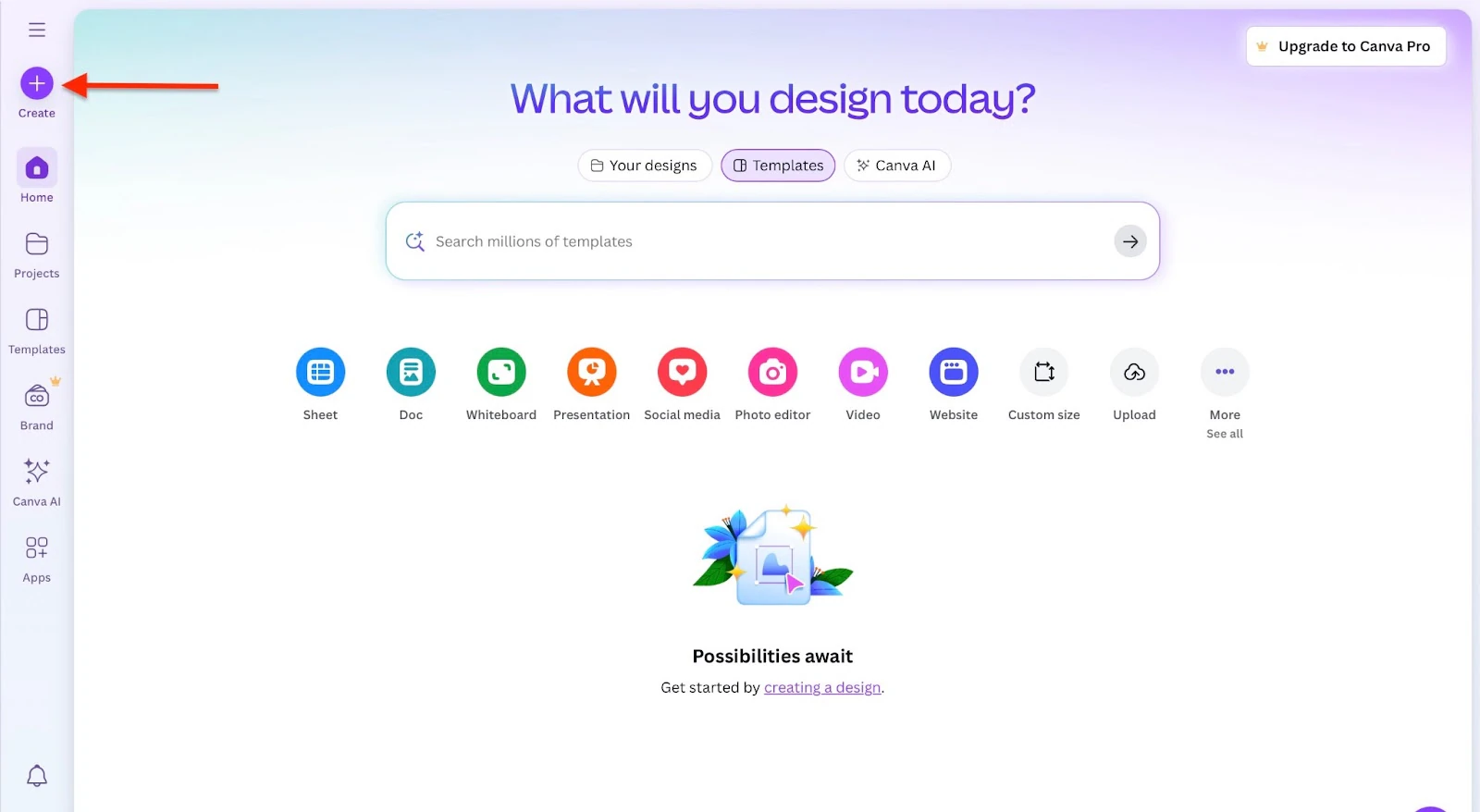
En quelques étapes simples, je vais vous montrer comment créer une présentation dans Canva pour promouvoir vos services de coaching.
Une fois connecté, cliquez sur Create dans la barre latérale gauche.
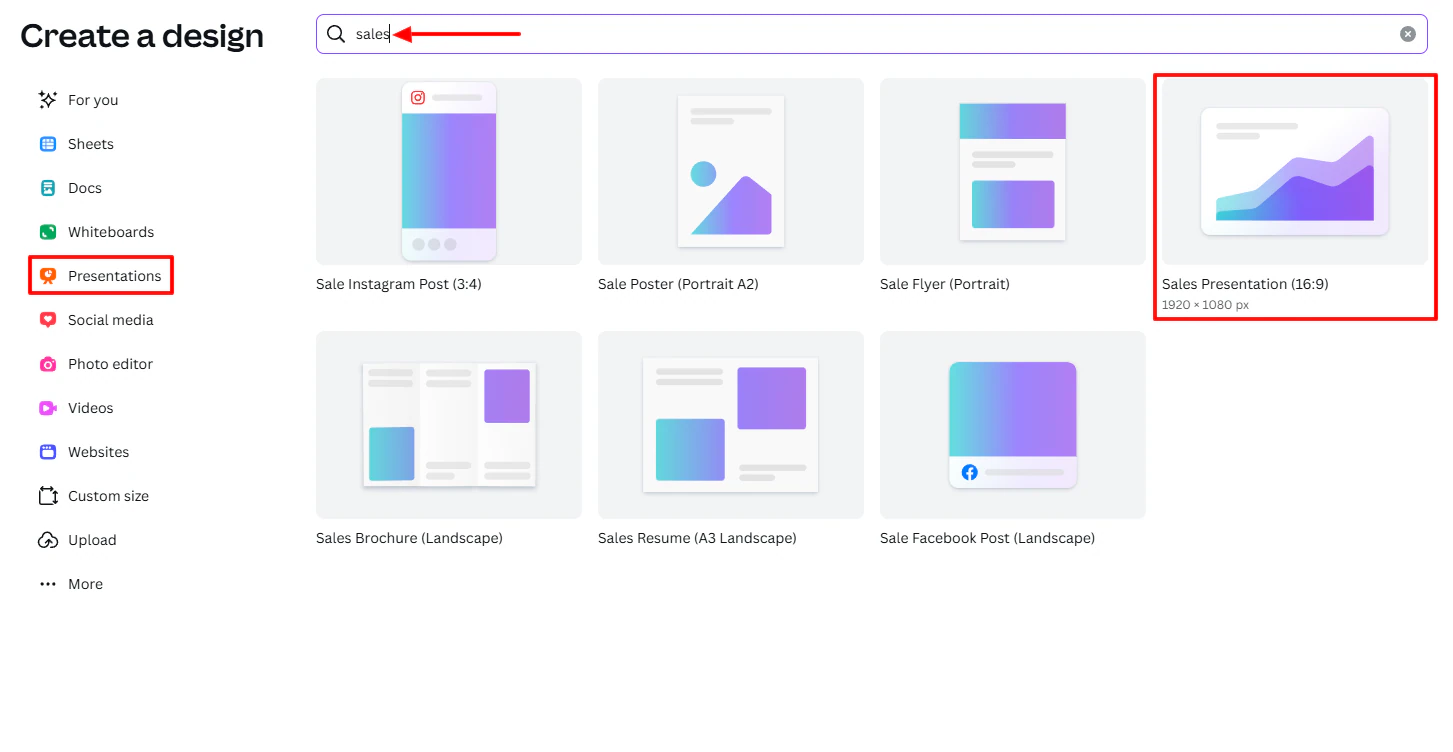
Dans la fenêtre qui s’ouvre, cliquez sur Presentations, tapez “sales” dans la barre de recherche. Sélectionnez ensuite Sales Presentation (16:9).
Dans la nouvelle fenêtre, sélectionnez les modèles de votre choix dans la liste de gauche. Cliquez ensuite dessus.
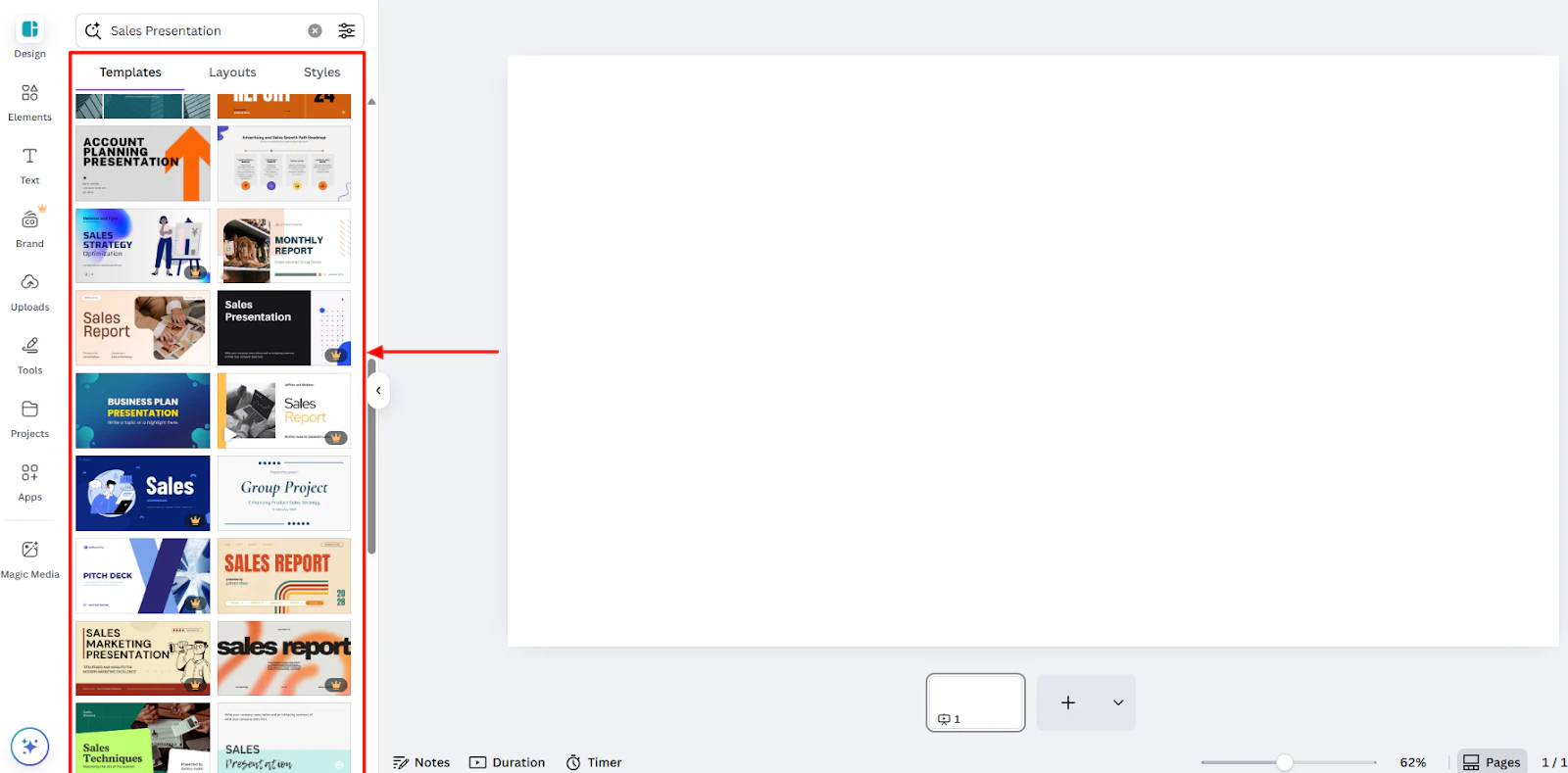
Les modèles se chargent automatiquement. Cliquez et faites glisser les diapositives dans la zone de création pour commencer à les modifier.
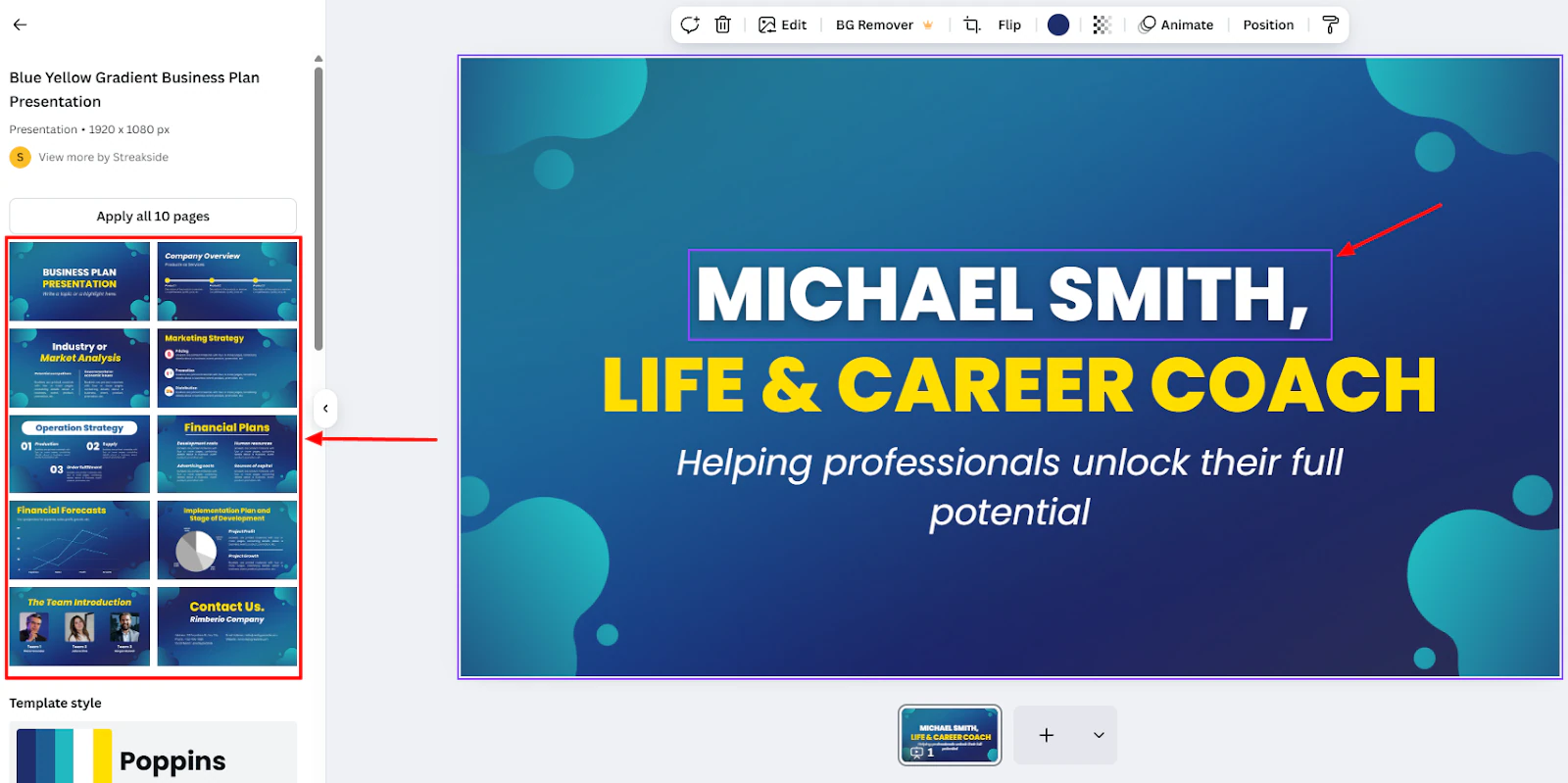
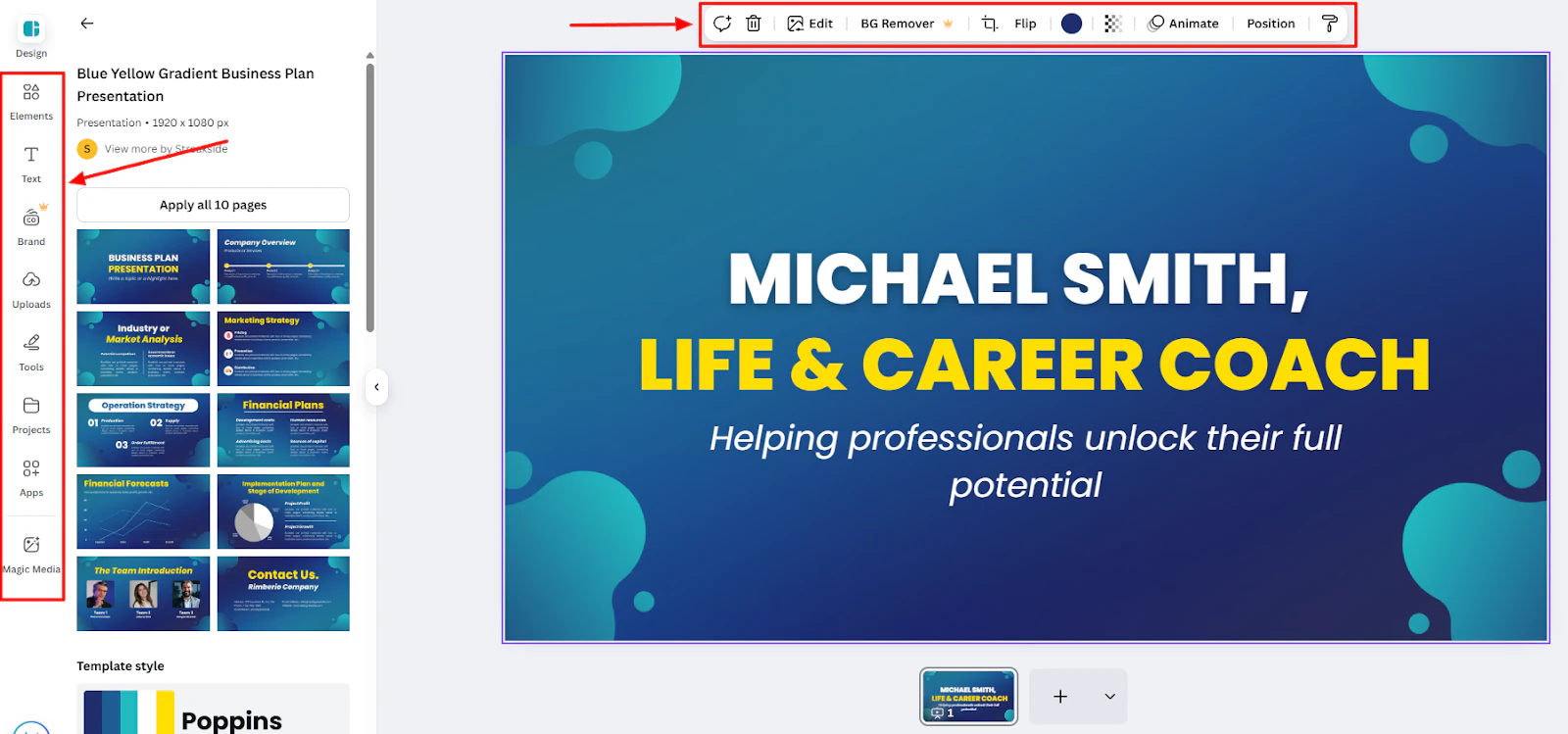
La partie gauche de l’interface propose différentes actions: ajouter du texte, des éléments, téléverser des images et appliquer les couleurs de votre marque. La barre du haut vous permet de modifier le design, de supprimer des éléments, de détourer les arrière-plans, de changer les couleurs et même d’animer des éléments.
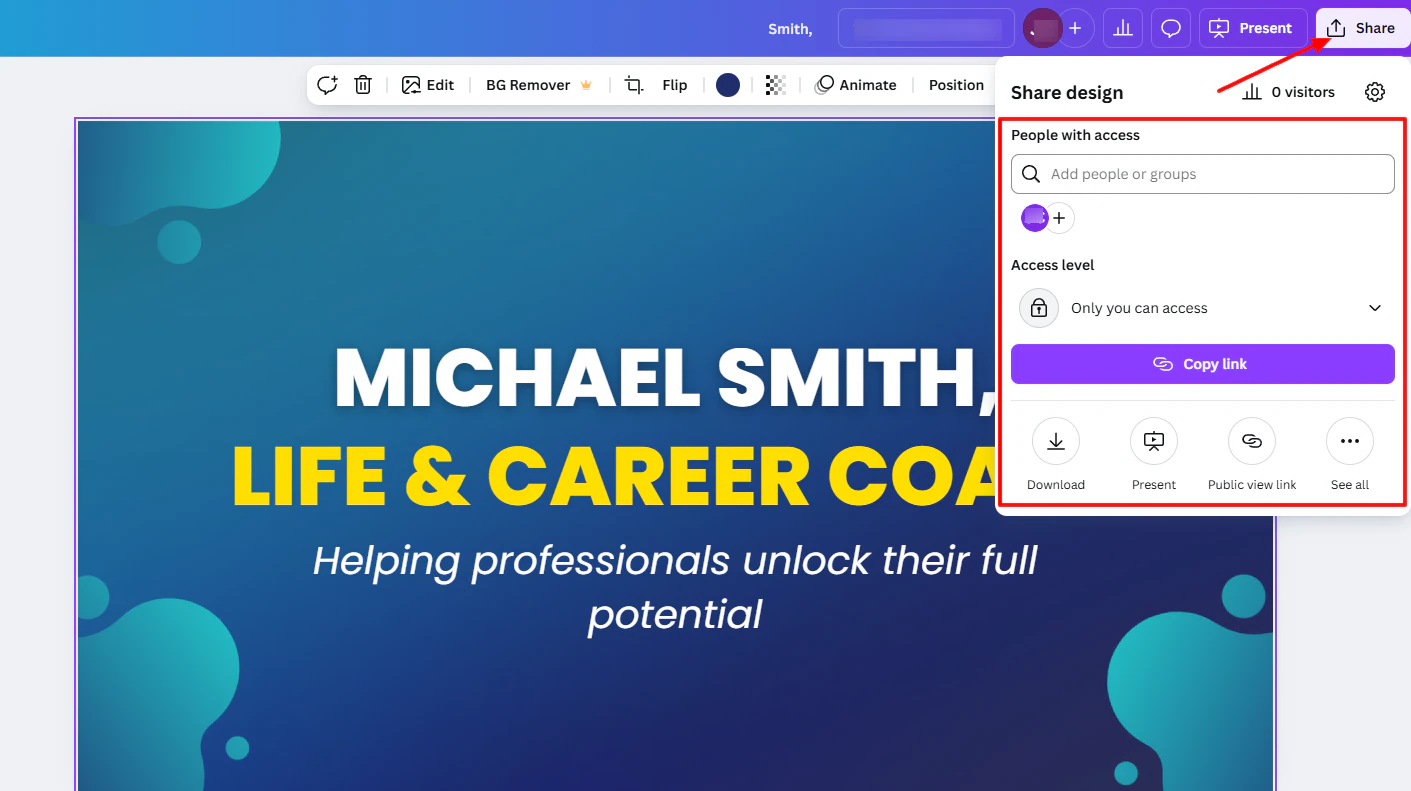
Une fois satisfait du résultat, vous pouvez cliquer sur le bouton share. Vous pouvez copier le lien, gérer le niveau d’accès et le partager sur tous vos canaux. Vous pouvez aussi télécharger la présentation.
Les fonctionnalités que j’ai adorées
1. Les projets
L’outil projets de Canva vous aide à garder la trace de toutes vos créations. Vous pouvez partager et travailler à plusieurs sur un dossier entier de designs, et pas seulement sur un seul.
Cela peut sembler compliqué, mais pas d’inquiétude: je vais vous montrer.
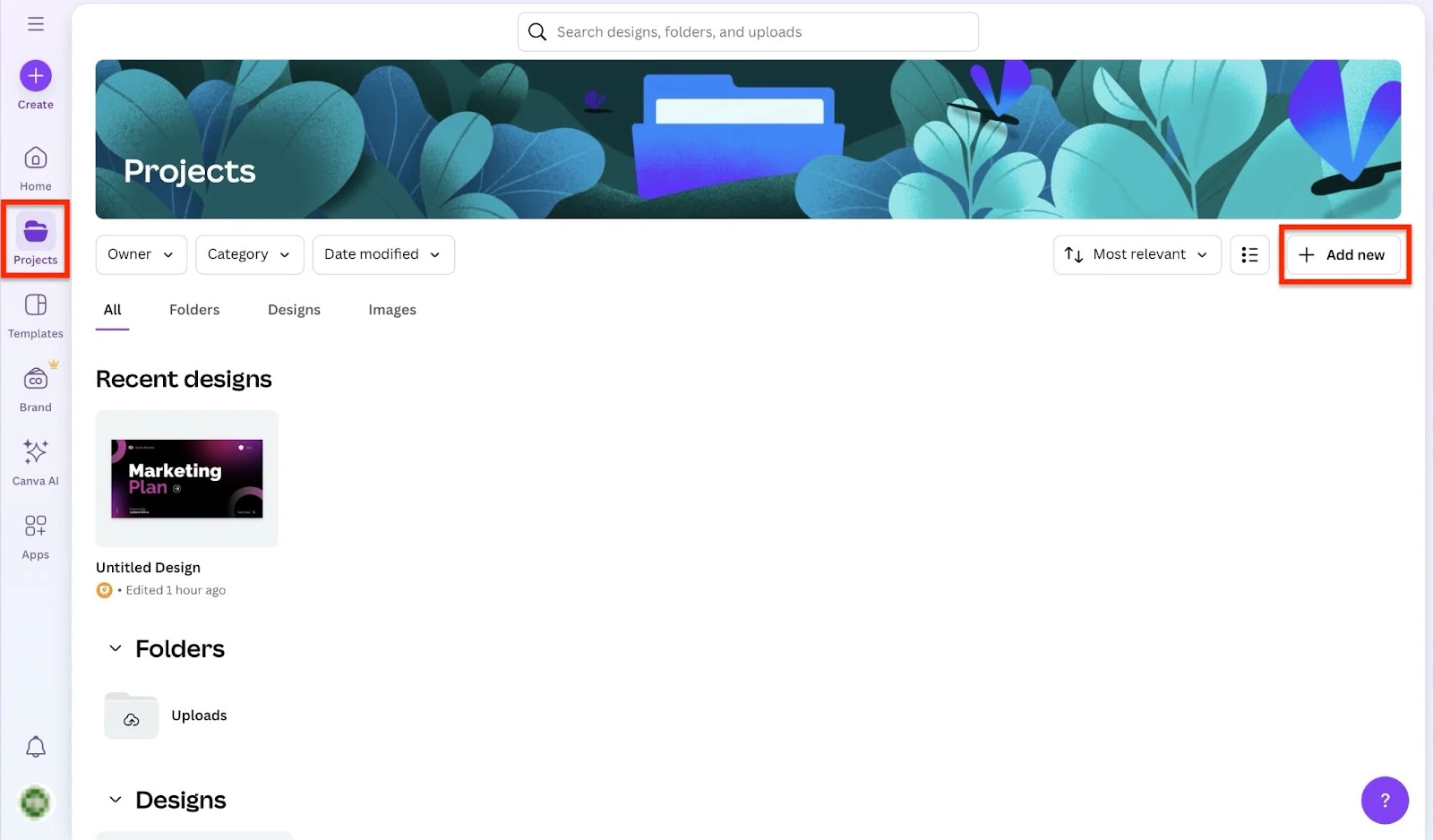
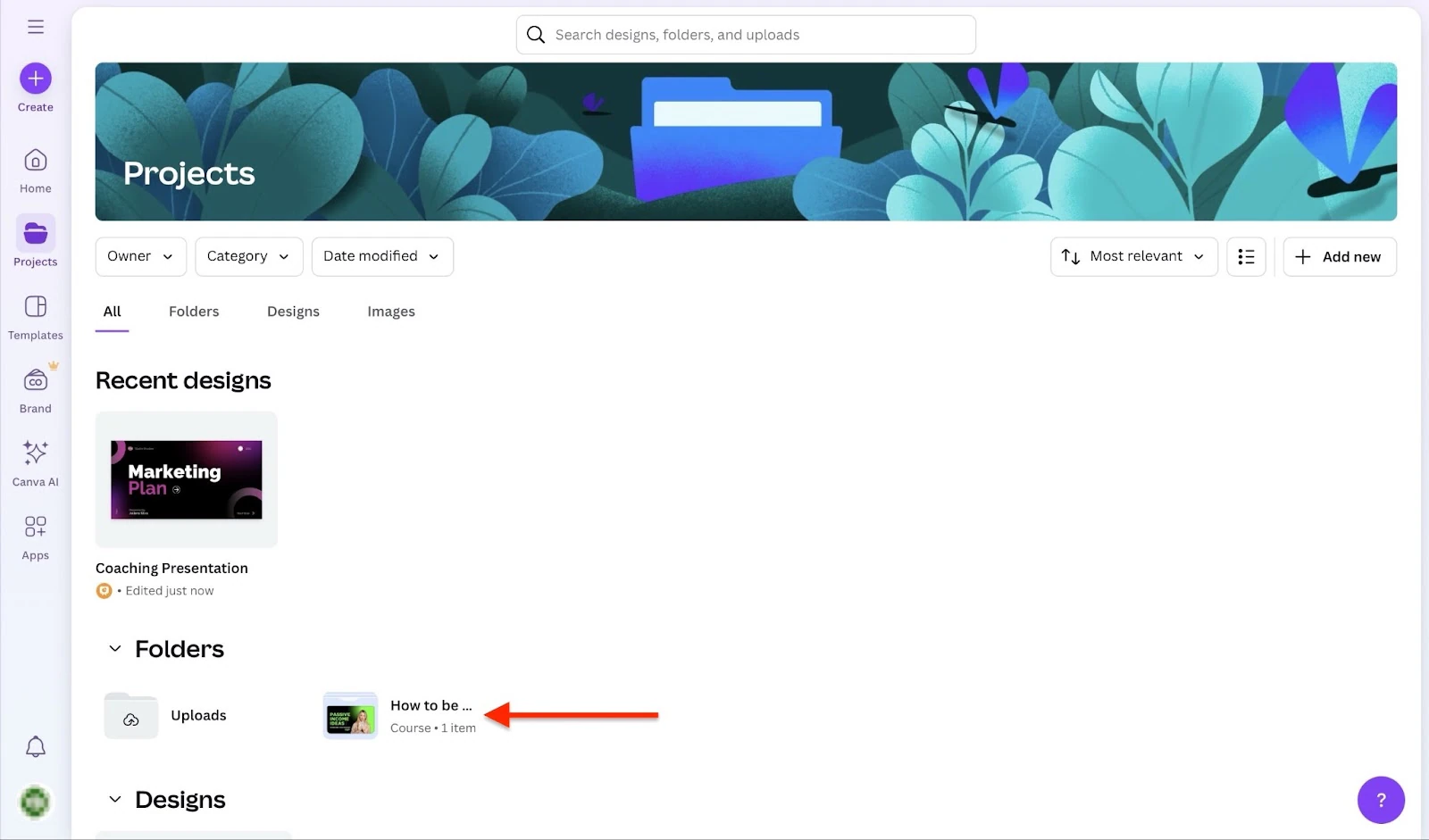
Cliquez d’abord sur Projects dans la barre latérale et sélectionnez + Add new.
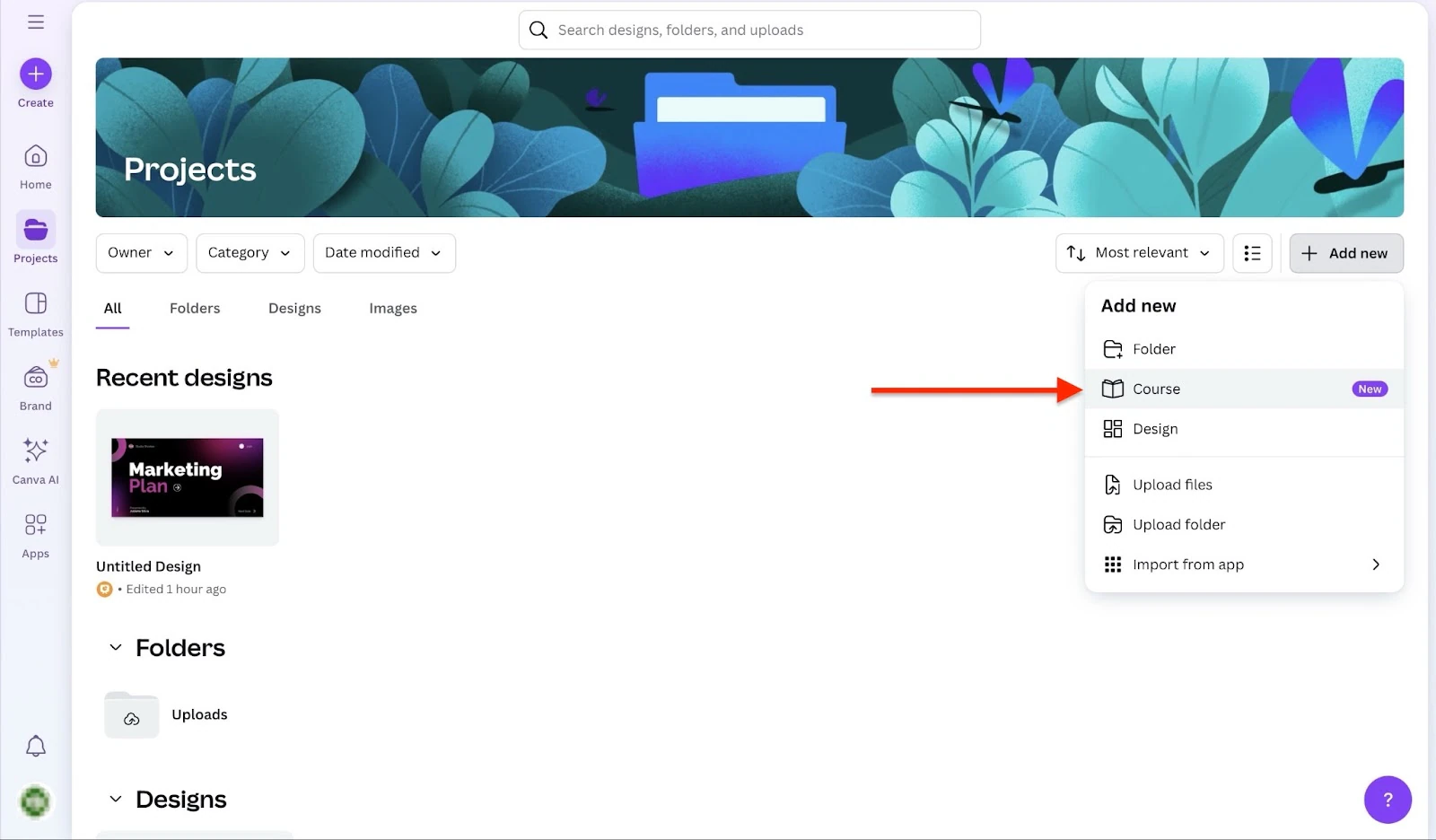
Sélectionnez ensuite Course.
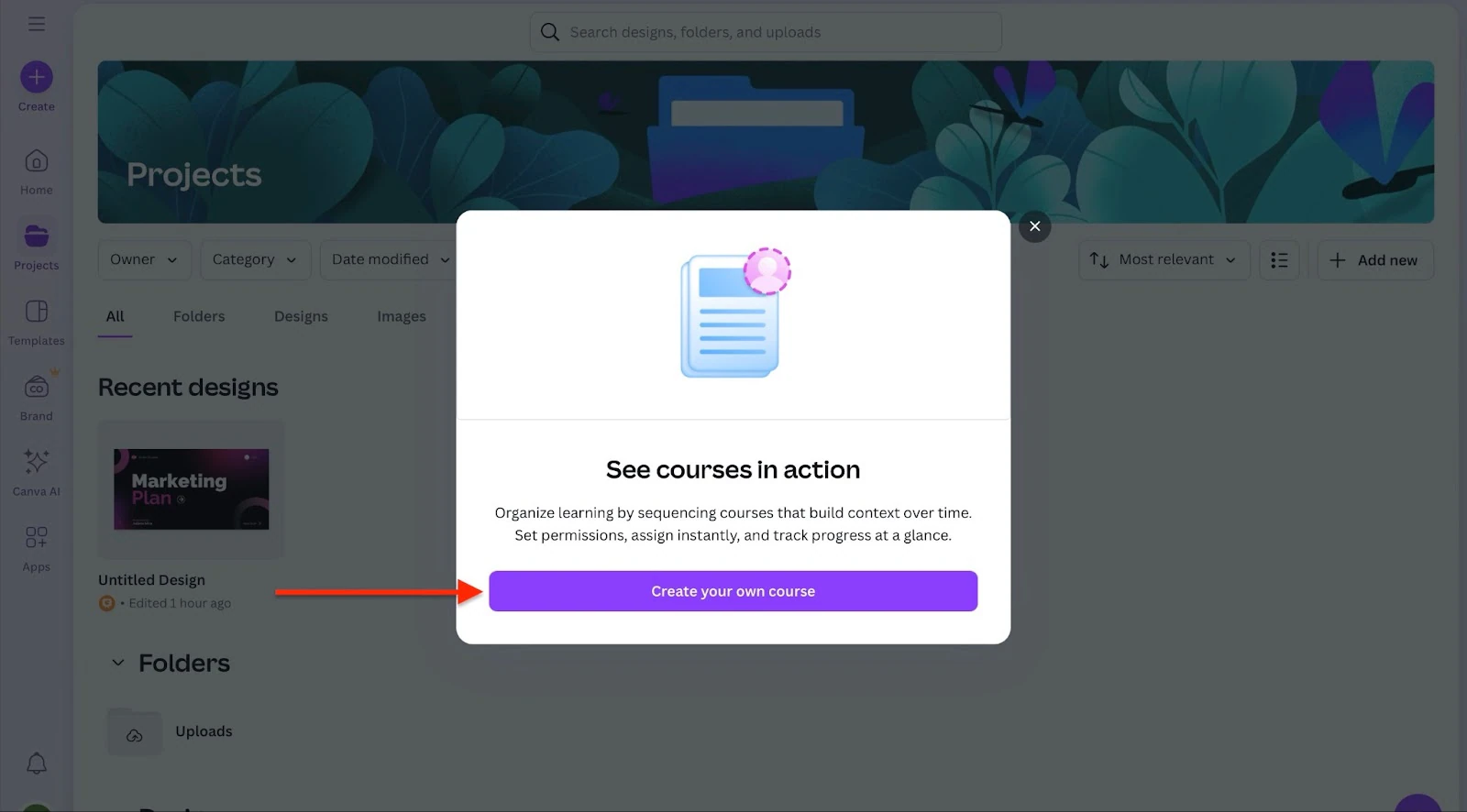
Dans la fenêtre qui s’ouvre, cliquez sur Create your own course.
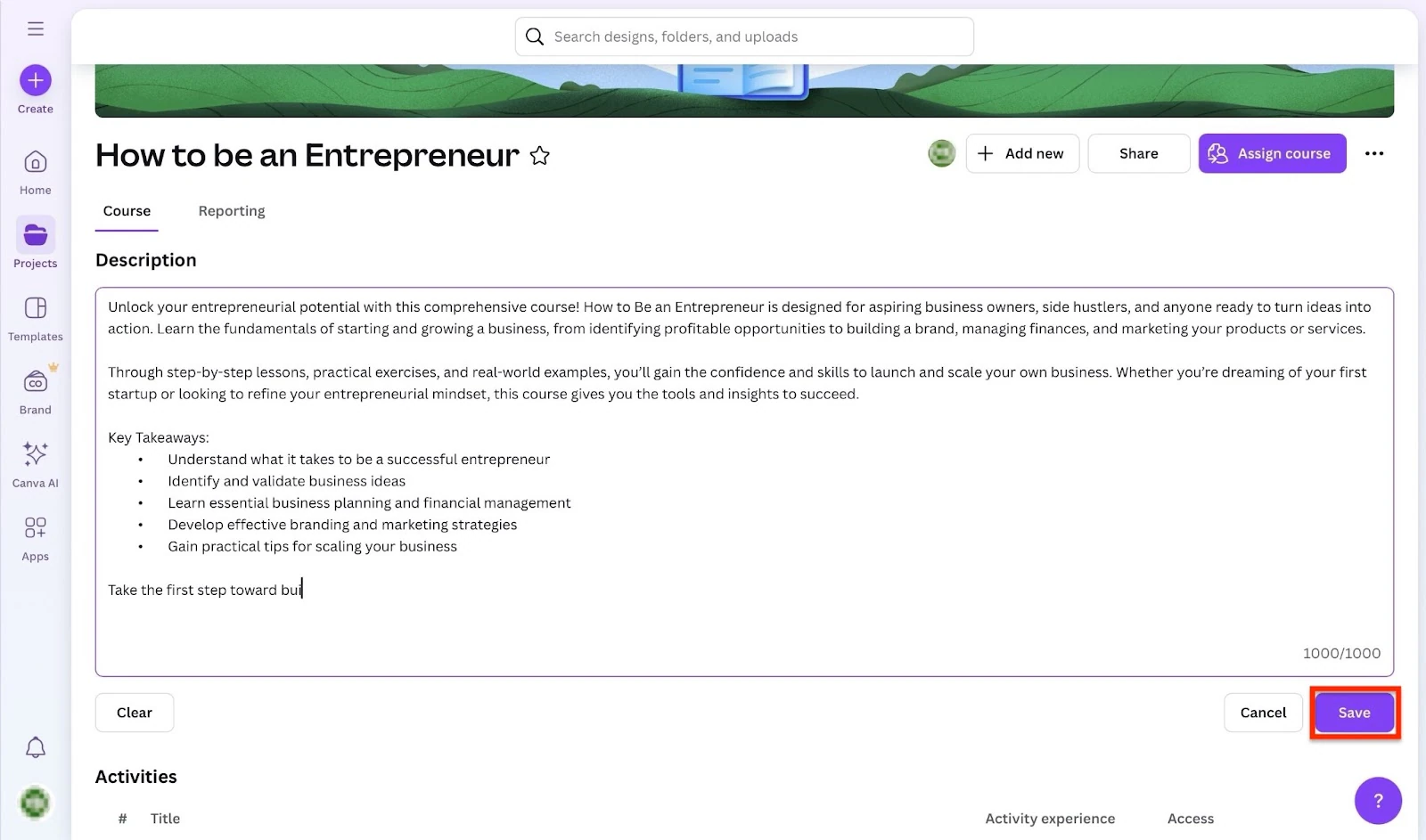
Ajoutez maintenant le nom et la description de votre formation. Ajoutez autant d’activités que vous voulez et cliquez sur Save.
Cliquez sur Projects dans la barre latérale pour sortir. Vous trouverez votre nouvelle formation affichée dans la fenêtre des projets.
2. Les modèles
Les modèles de Canva sont votre fonctionnalité de référence pour des designs prêts à l’emploi destinés à vos publications sociales et à vos campagnes de coaching.
Elle vous permet aussi de personnaliser les designs sélectionnés si vous estimez qu’ils ont besoin d’une touche personnelle.
Laissez-moi vous montrer.
Depuis la page d’accueil, cliquez sur Templates dans la barre latérale.
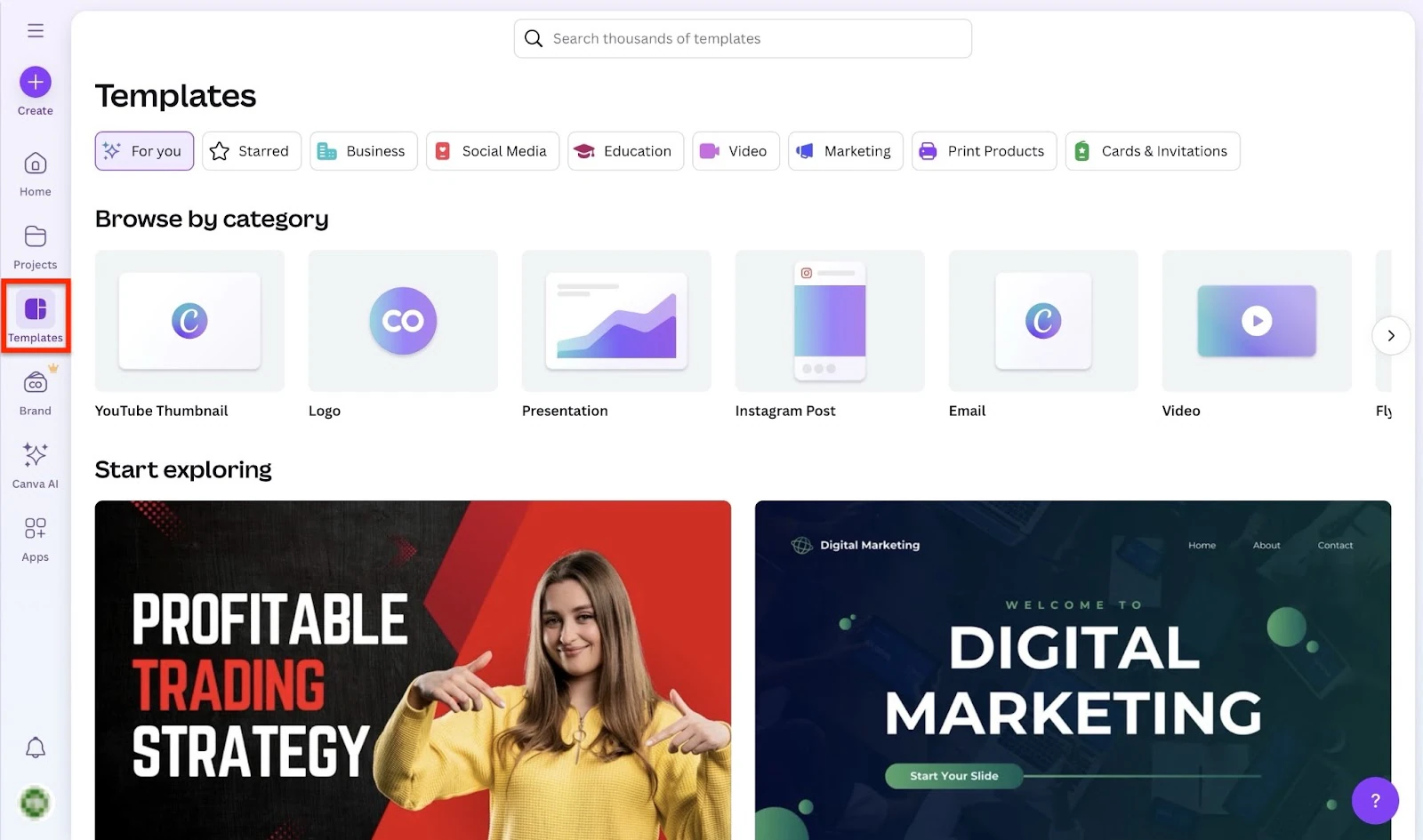
Cliquez ensuite sur Customize this template.

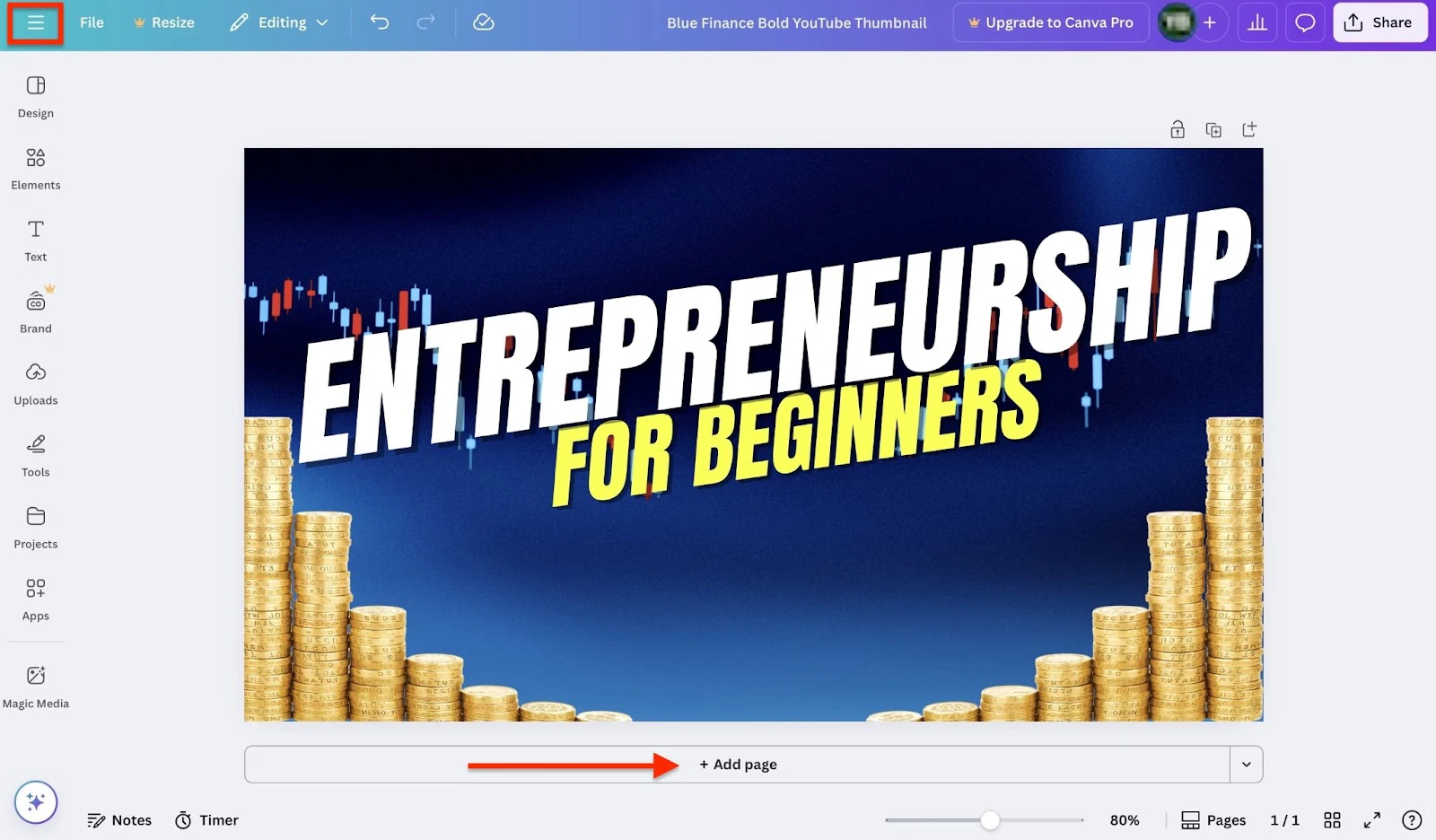
Modifiez ici le modèle. Cliquez sur + Add page pour ajouter des pages. Canva enregistre toutes vos modifications en temps réel tant que vous avez une connexion internet. Pour sortir, cliquez sur le menu hamburger en haut à gauche de la fenêtre.
Cliquez ensuite sur l’icône de fermeture (x).
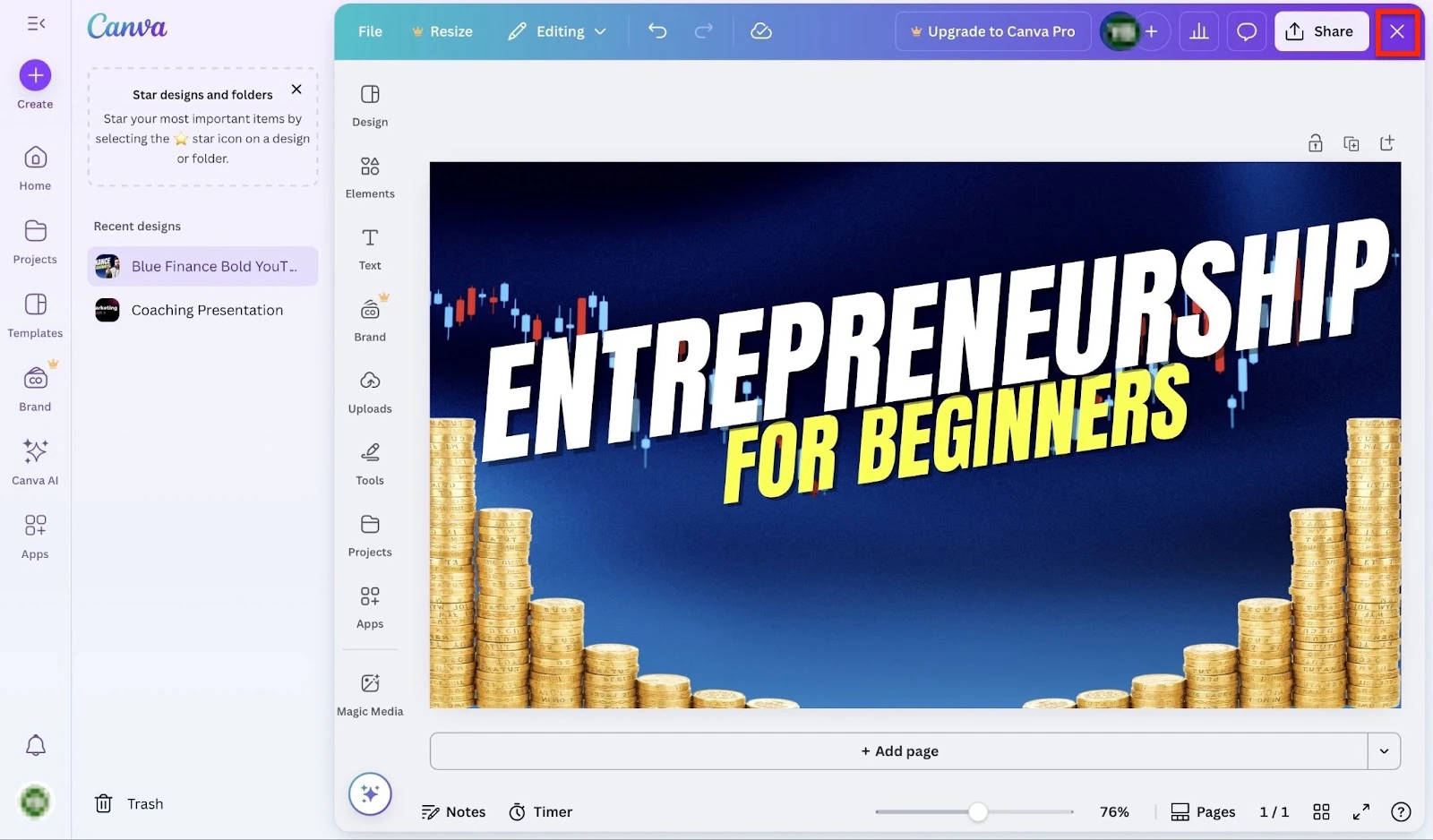
Le modèle nouvellement créé apparaîtra sur la page d’accueil et dans la section “Recent Designs”.
Ce que j’ai aimé:
- Des modèles prêts à l’emploi pour différentes situations: publications sur les réseaux sociaux, cahiers d’exercices clients et feuilles de suivi d’objectifs
- La navigation est simple, parce que tout est organisé dans un panneau de contrôle clair
- L’offre gratuite démarre à 0 $ et propose 5 Go de stockage cloud et plus de 1 000 types de créations
Ce que je n’ai pas aimé:
- Certaines fonctionnalités, comme les documents et les tableaux blancs, peuvent servir au même usage.
- Les modèles de Canva peuvent être surutilisés et donc paraître génériques
Idéal pour
- Les coachs qui se concentrent sur la création de contenu et leur image de marque.
Tarifs
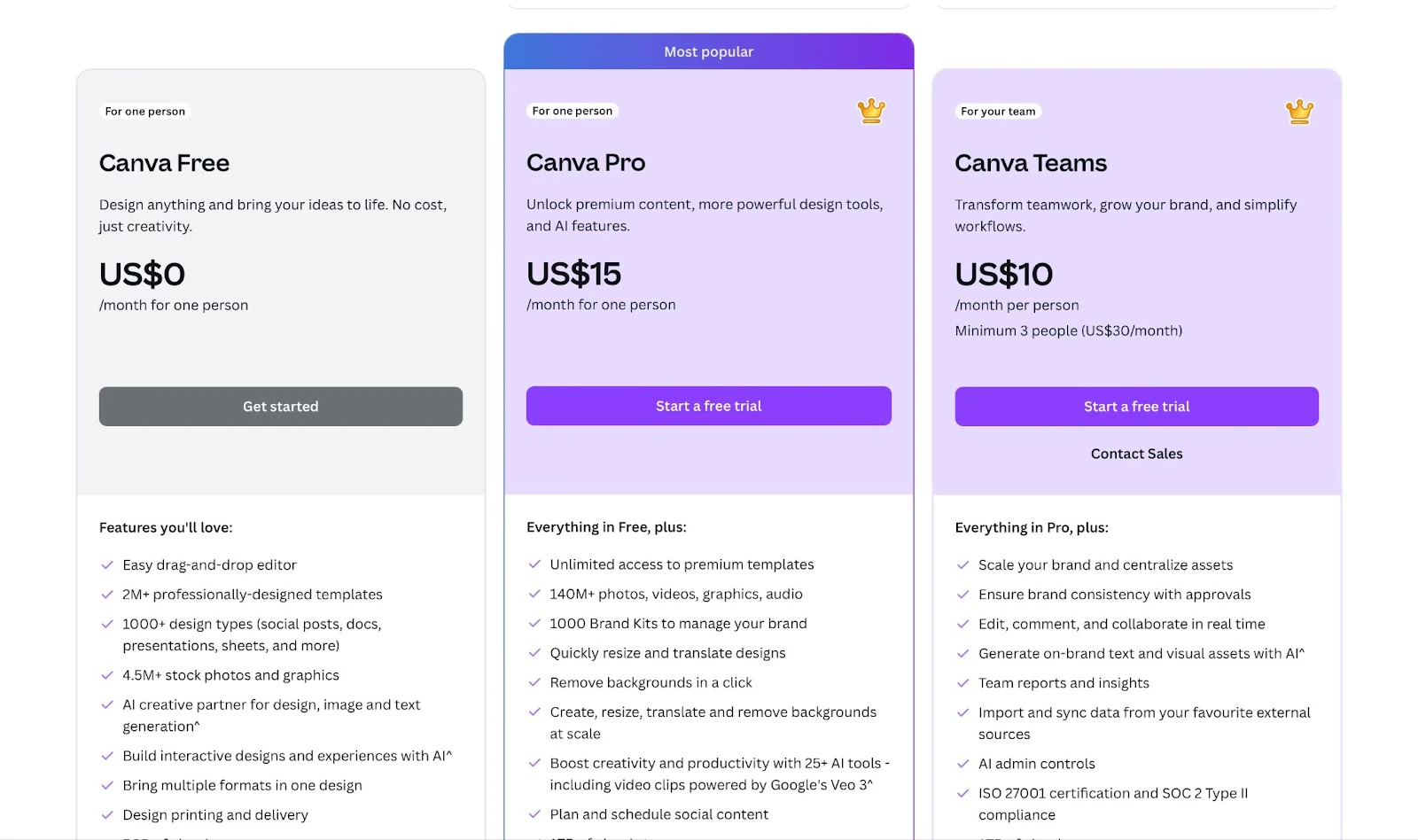
- Canva Free: 0 $/mois
- Canva Pro: 15 $/mois
- Canva Teams: 10 $/mois
5. Notion
En cinquième position de ma liste des meilleures plateformes de coaching en ligne: Notion. L’outil aide les coachs de carrière en ligne à réduire leur charge administrative en gardant toutes leurs ressources de coaching bien reliées entre elles.
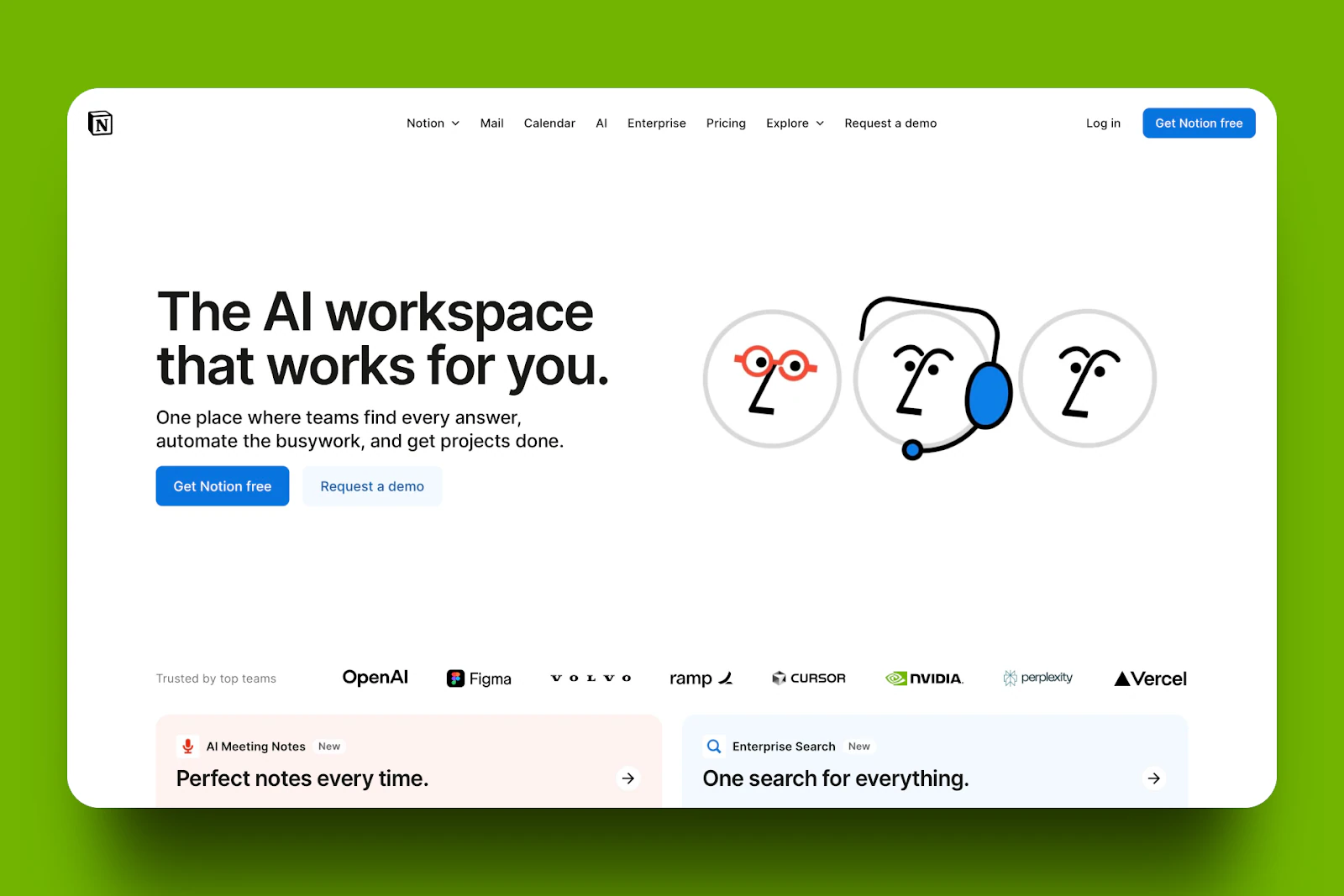
Avec la fonctionnalité de pages de Notion, vous pouvez ajouter du texte, des images, des listes de tâches, des bases de données et des fichiers intégrés. Vous pouvez aussi ajouter des sous-pages dans d’autres pages.
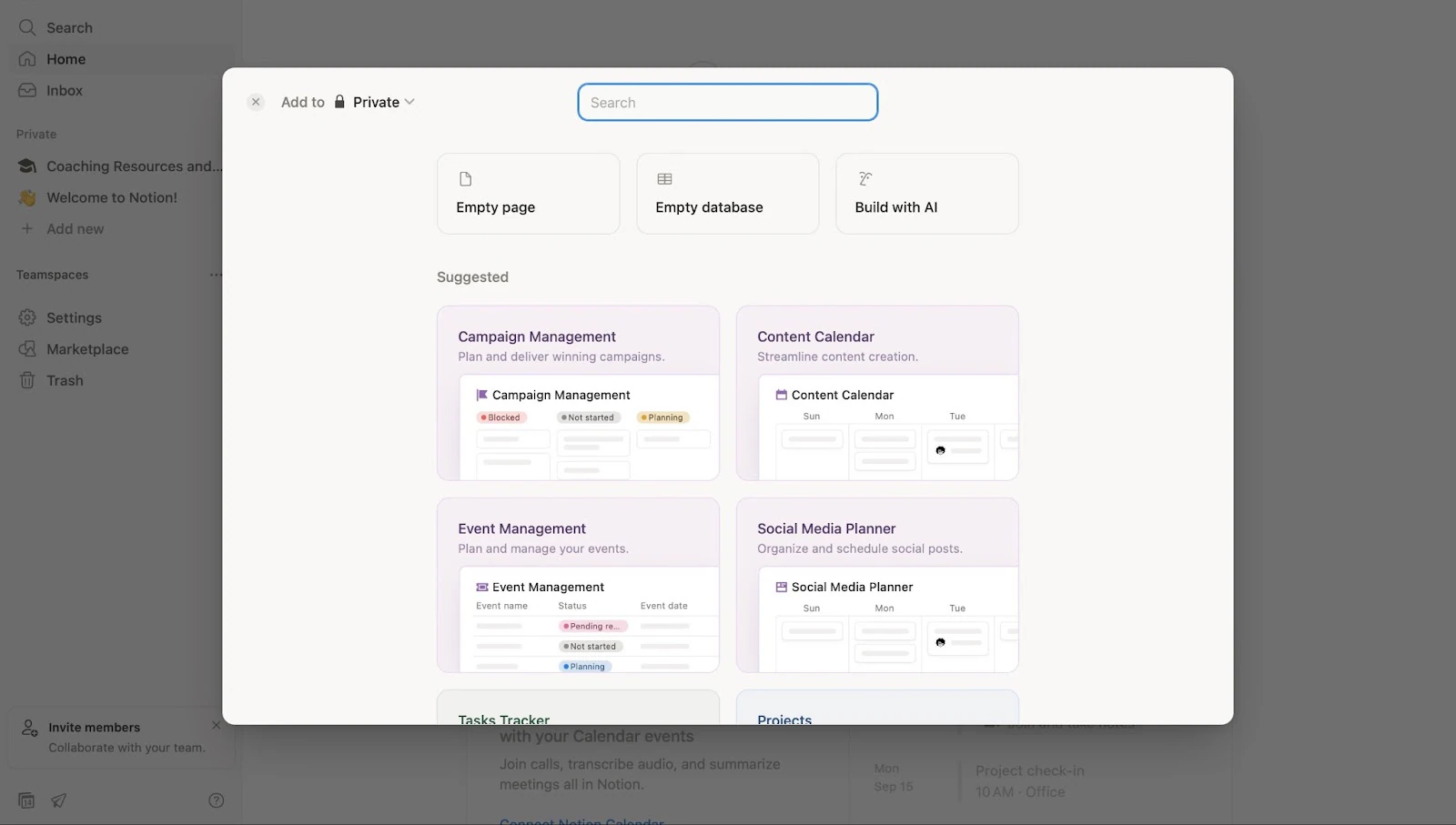
La fonctionnalité de bases de données vous permet de stocker et d’organiser des éléments. Vous pouvez les afficher en tableau, en galerie, en liste ou en frise chronologique.
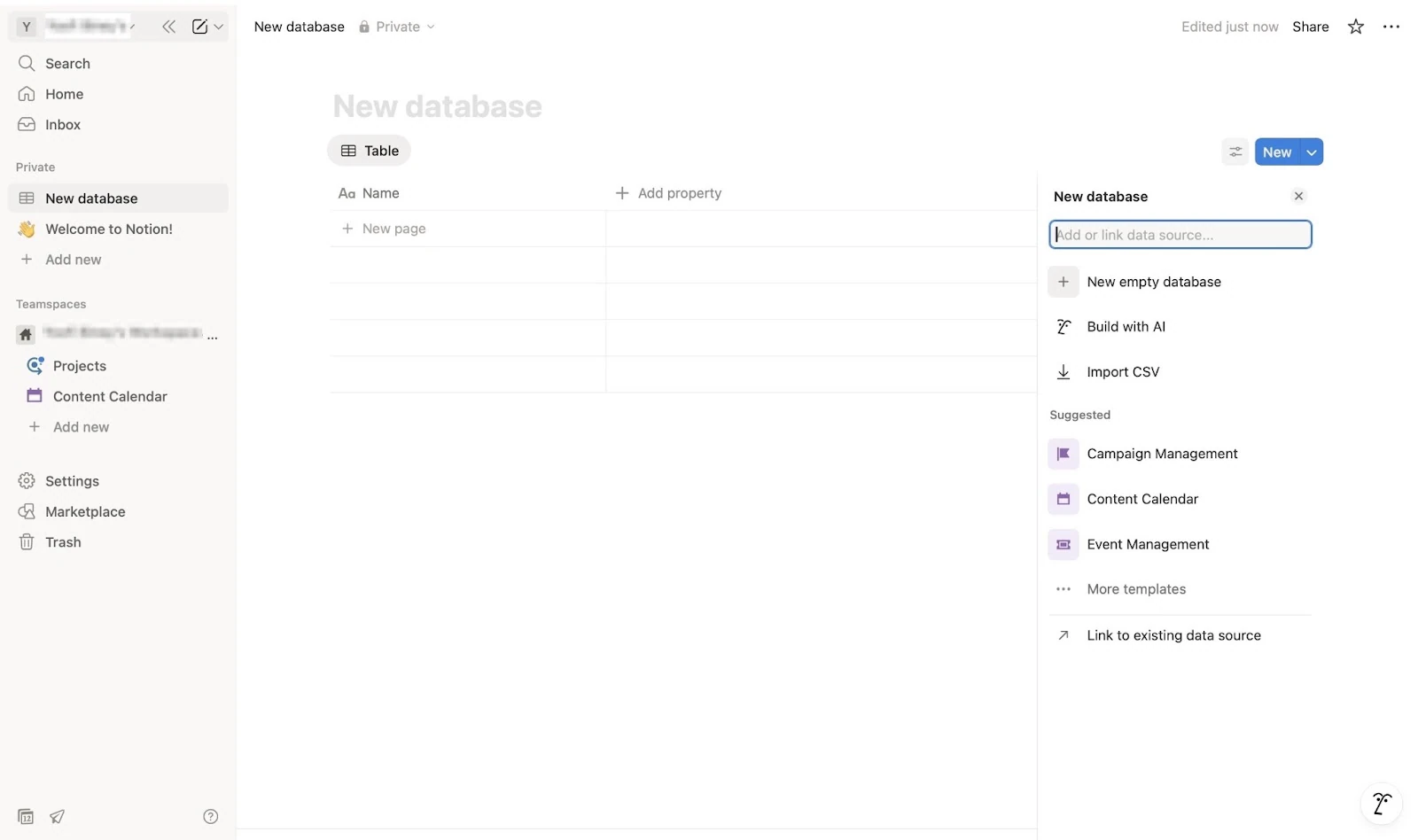
La marketplace de Notion propose des modèles de comptes rendus, de journaux de coaching, de calendriers éditoriaux, et bien plus. Vous pouvez y rechercher, acheter et vendre des modèles pour toutes sortes d’usages.
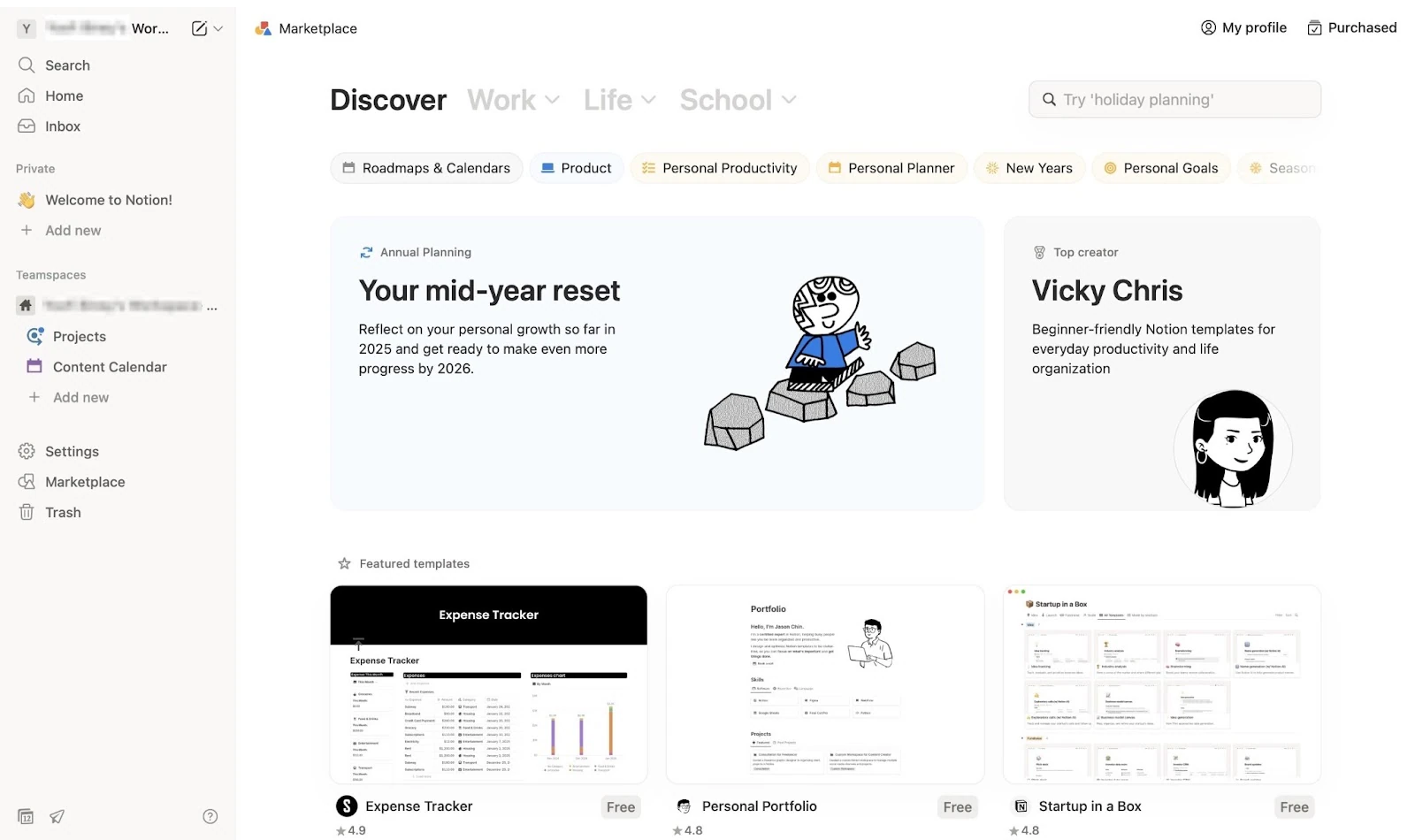
Ce n’est pas tout. Avec la fonctionnalité teamspaces de Notion, vous pouvez organiser vos espaces de travail par équipe ou par projet de coaching.
Vous pouvez configurer la barre latérale pour n’afficher que les informations importantes pour votre équipe ou votre projet. Vous pouvez aussi décider quels membres ont accès à votre teamspace.
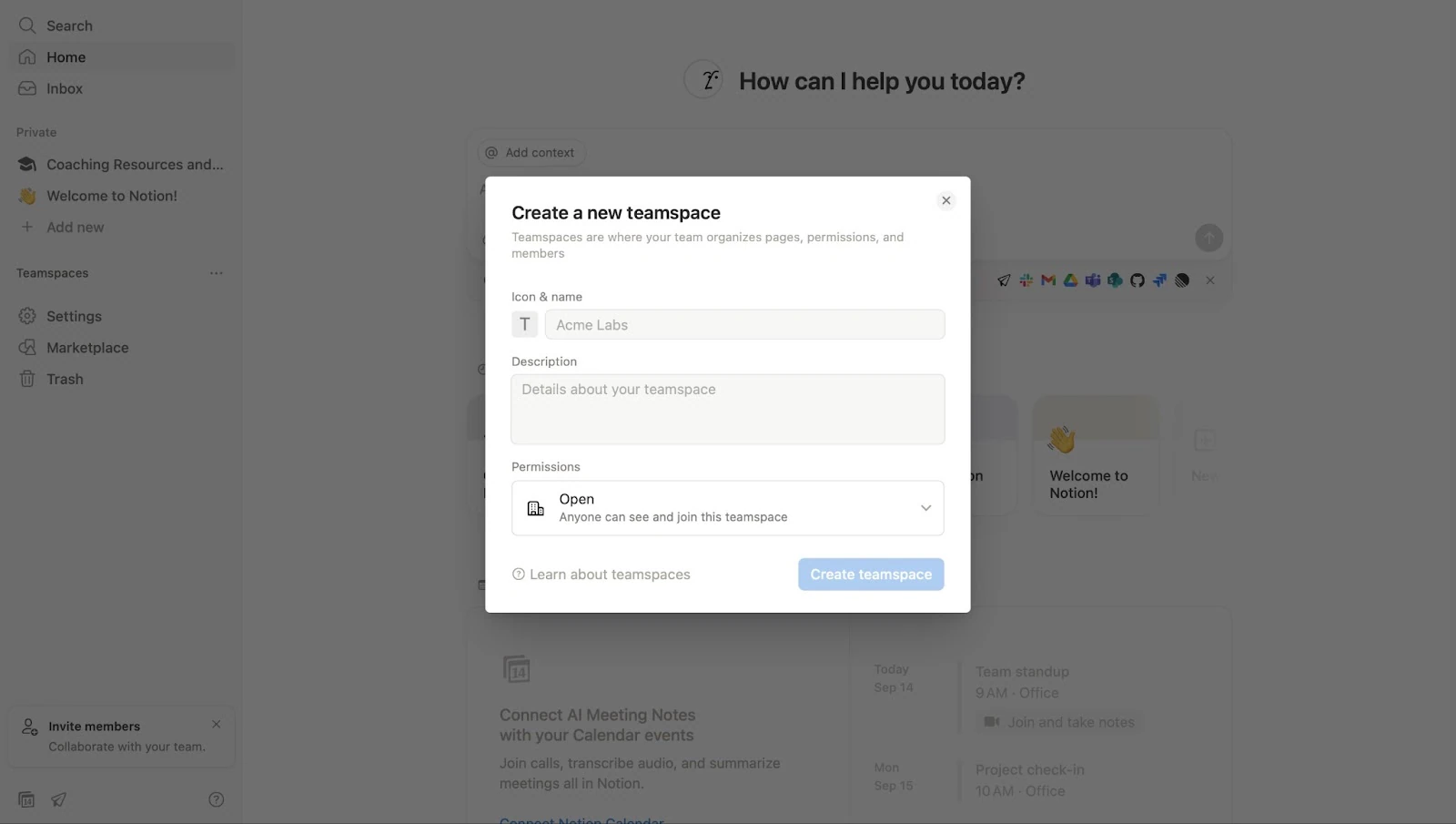
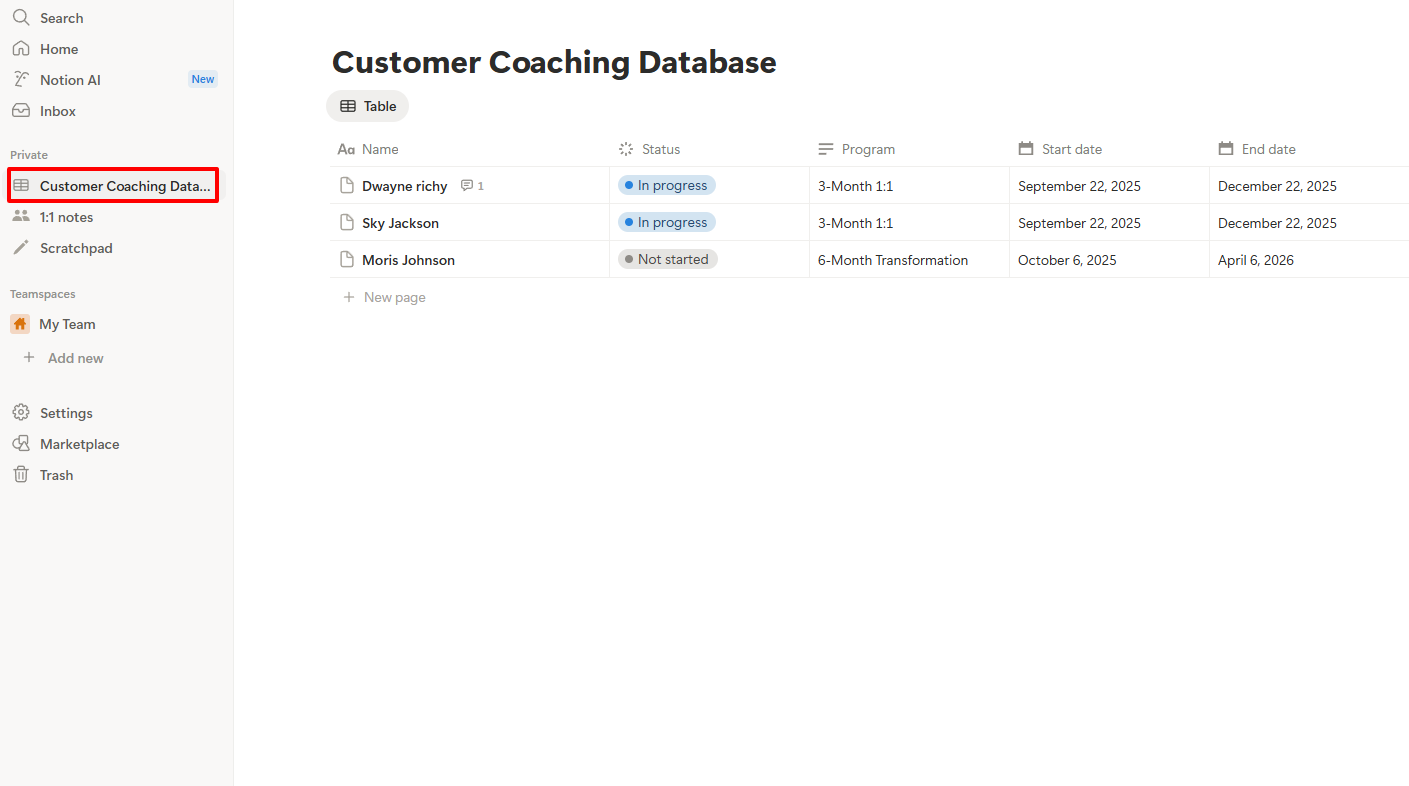
En tant que coach, vous devez suivre vos clients. Sur Notion, vous pouvez le faire avec les bases de données. Je vais vous guider dans la création d’une base de données de coaching client.
Une fois connecté, sélectionnez le menu déroulant et cliquez sur Database.
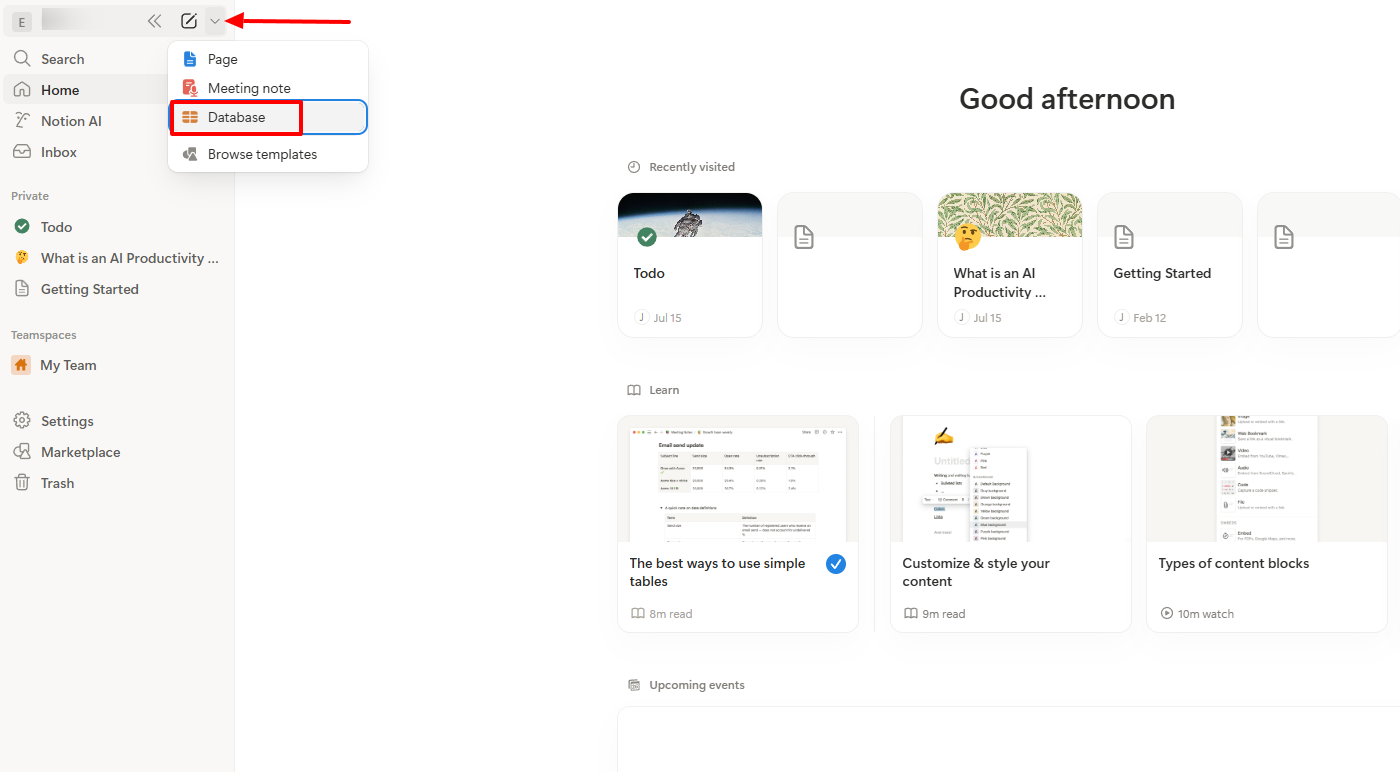
Vous pouvez nommer votre nouvelle base de données et ajouter les différentes propriétés que vous voulez y inclure. À droite, vous pouvez la construire avec Notion AI ou importer un CSV.
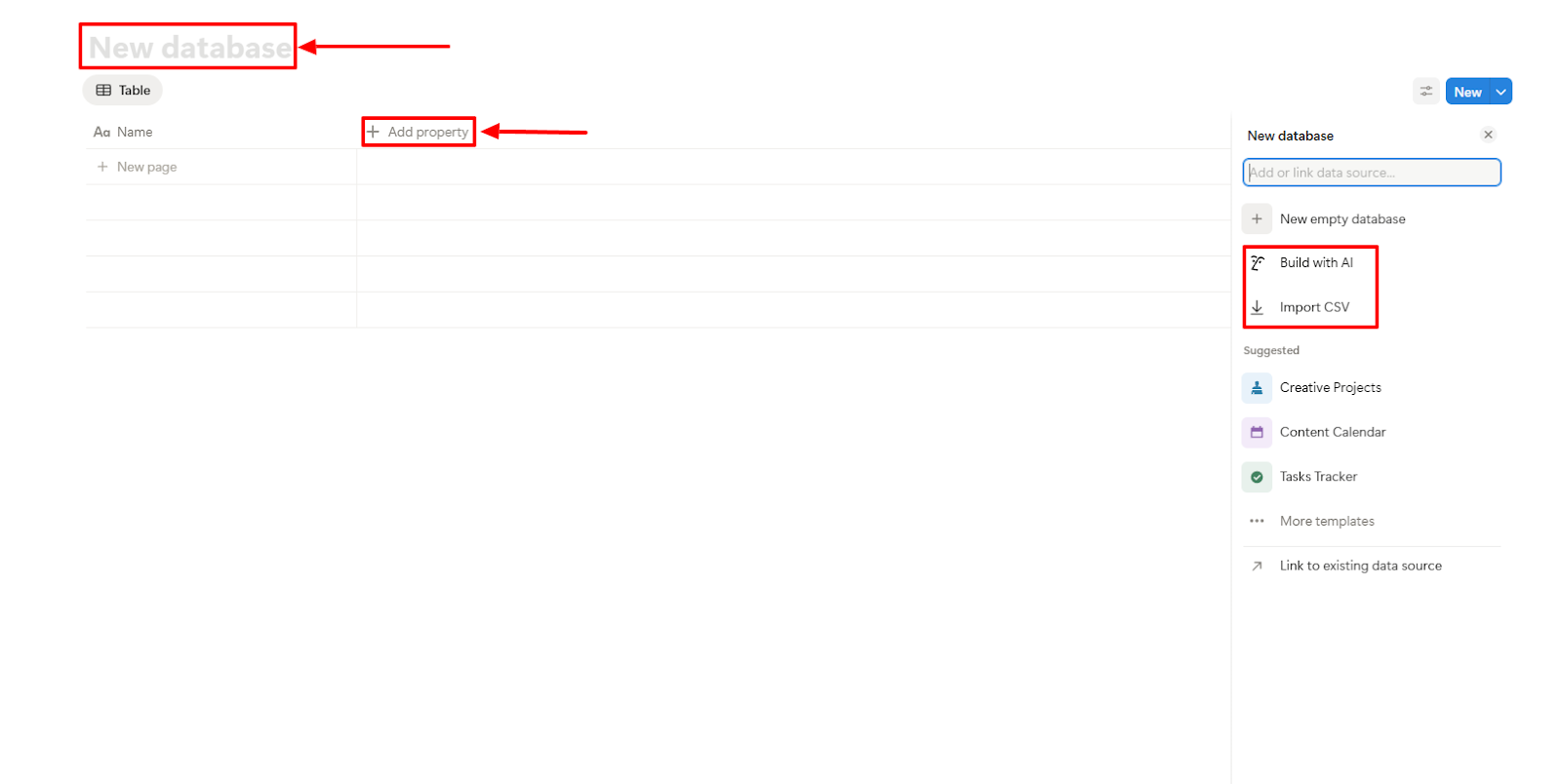
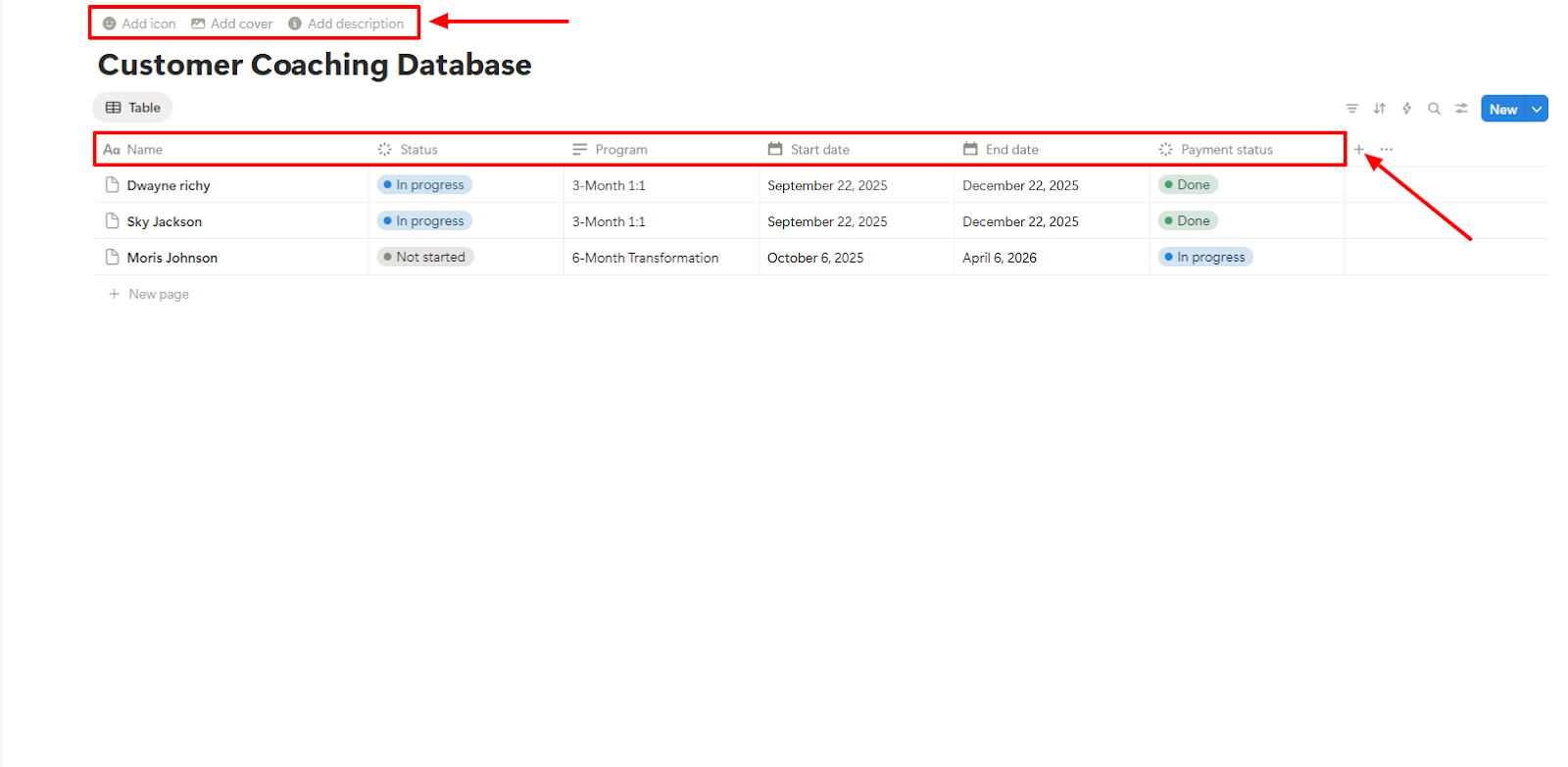
Vous pouvez aussi ajouter une icône, une couverture et une description au-dessus de votre nouvelle base. Après sa création, vous pouvez encore ajouter autant de propriétés que vous voulez.
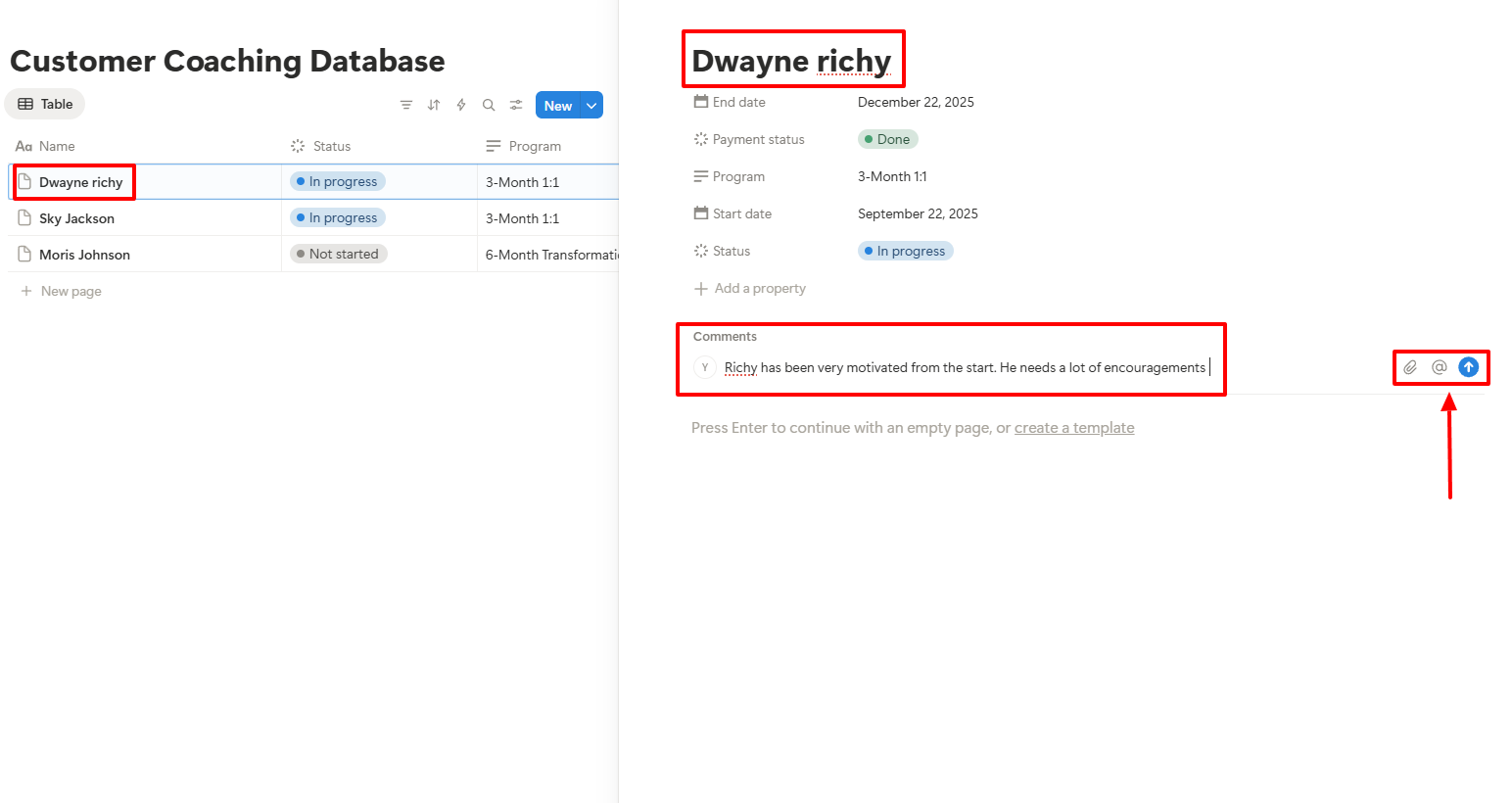
En cliquant sur le nom d’un client, vous accédez à ses informations, vous pouvez ajouter des commentaires et des émojis, joindre des fichiers et même mentionner quelqu’un.
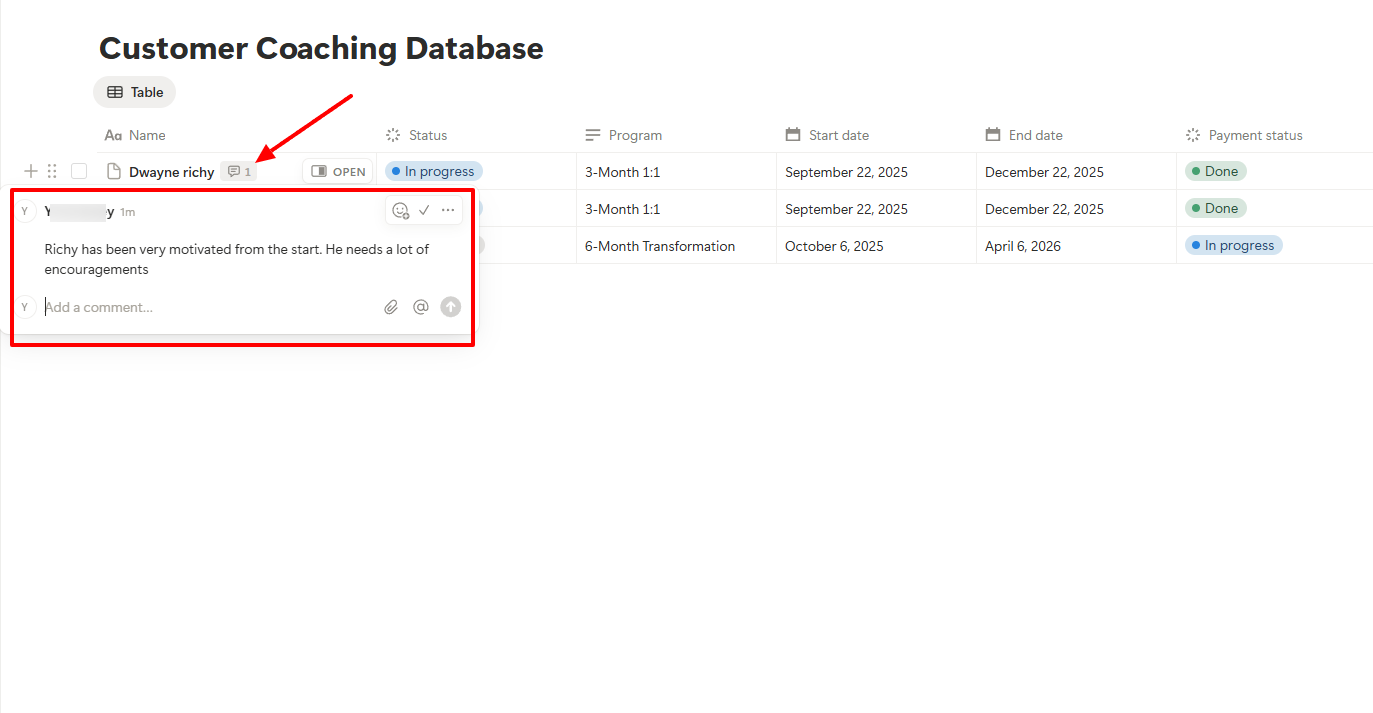
L’icône de commentaire s’affichera à côté du nom du client; pour en voir le contenu, il suffit de cliquer dessus.
Et voilà! Vous avez créé votre base de données de coaching client. Vous la trouverez dans la barre latérale, dans la section privée.
Ce n’est pas la seule fonctionnalité que j’ai adorée sur Notion.
Les fonctionnalités que j’ai adorées
1. Les pages
En tant que coach, prendre des notes personnelles ou rédiger des consignes pour votre équipe est une pratique courante.
La fonctionnalité de pages de Notion vous y aide et garde toutes vos informations organisées. Voici comment en créer une.
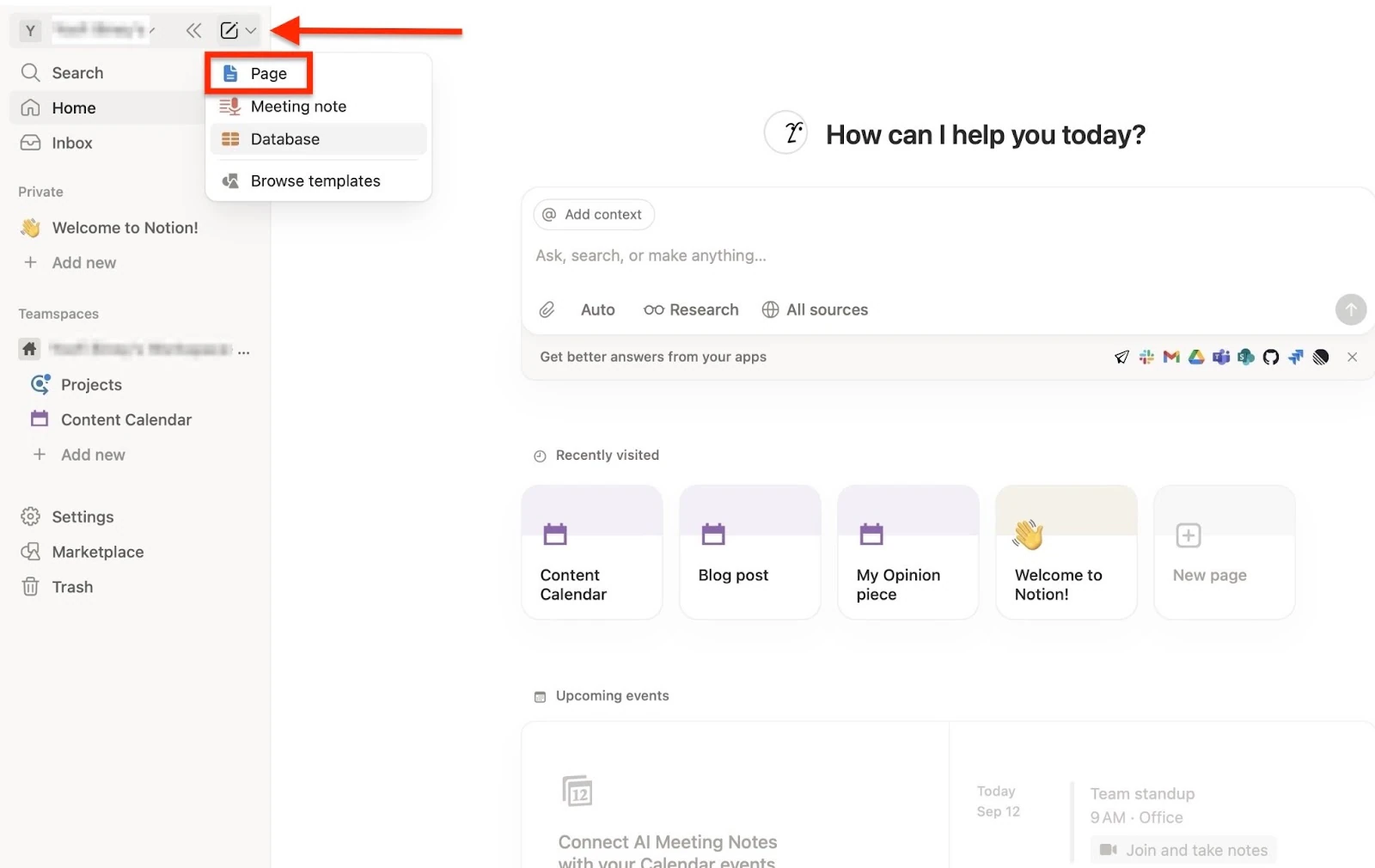
Depuis la page d’accueil, cliquez sur l’icône du menu déroulant. Sélectionnez ensuite Page.
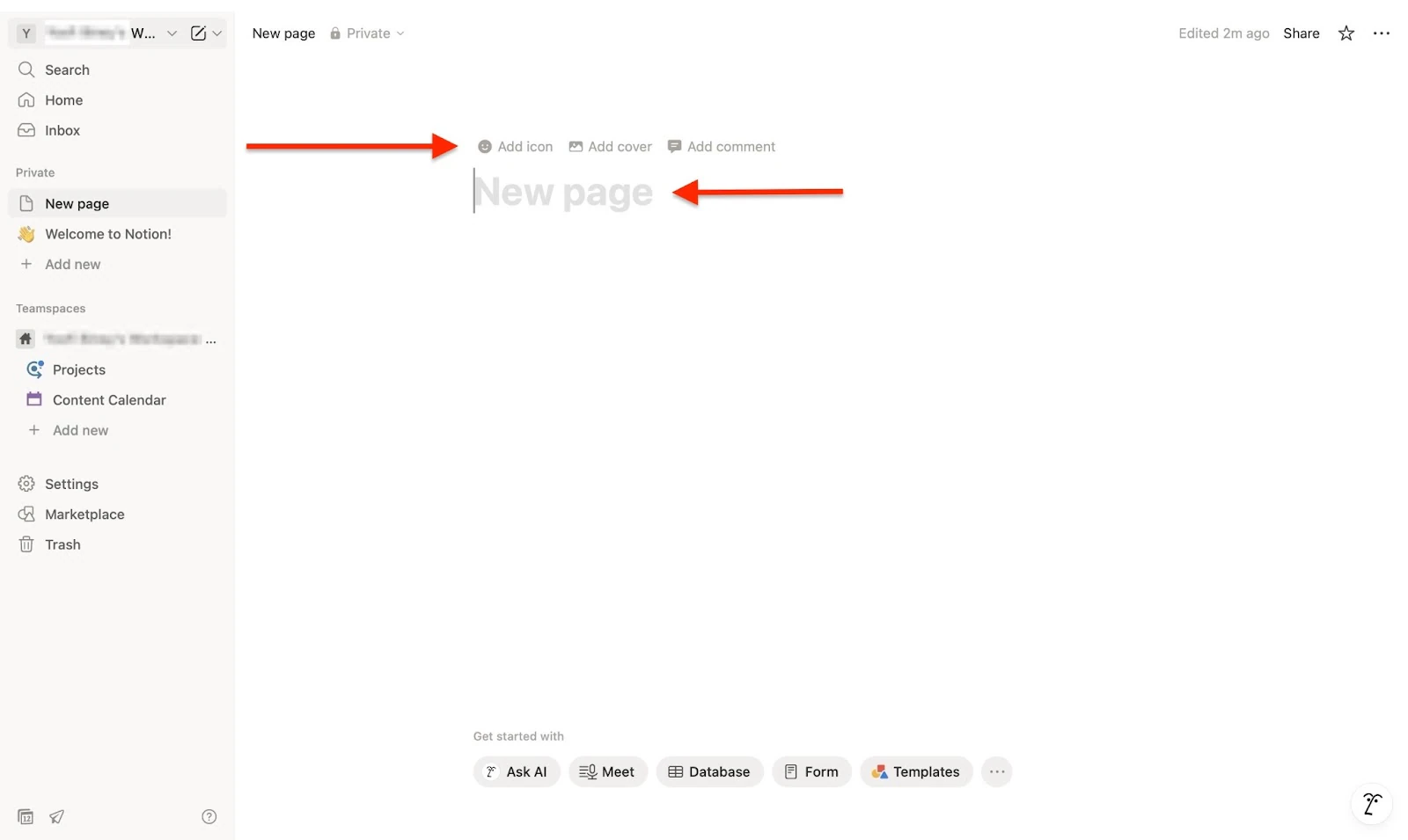
Une nouvelle page est créée automatiquement. Cliquez sur la zone de saisie New Page pour saisir le nom de la page. Vous pouvez aussi ajouter une icône, une image de couverture ou un commentaire.
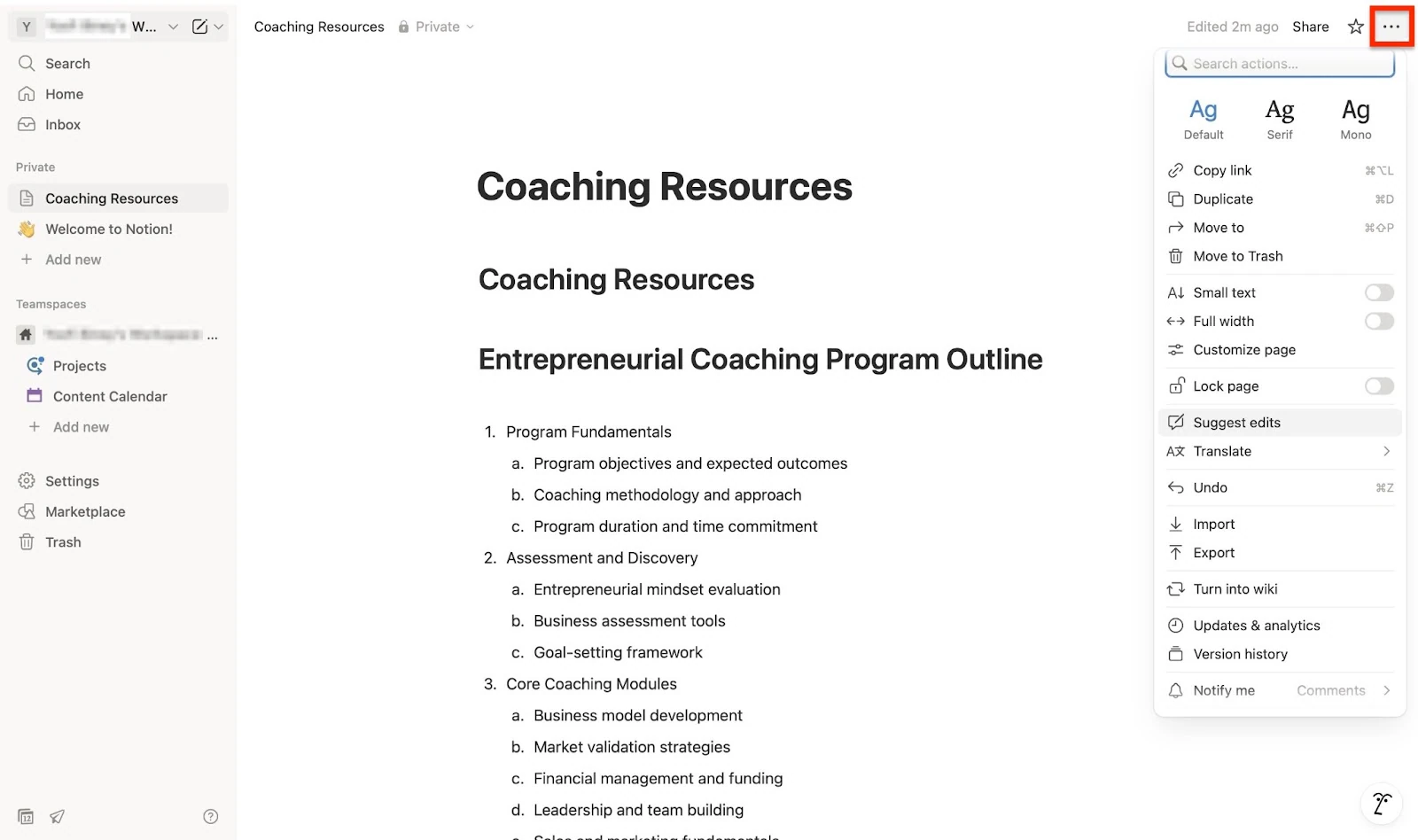
Sélectionnez ensuite l’un des onglets en bas de la fenêtre. Vous pouvez aussi cliquer sur le menu à trois points horizontaux pour d’autres options.
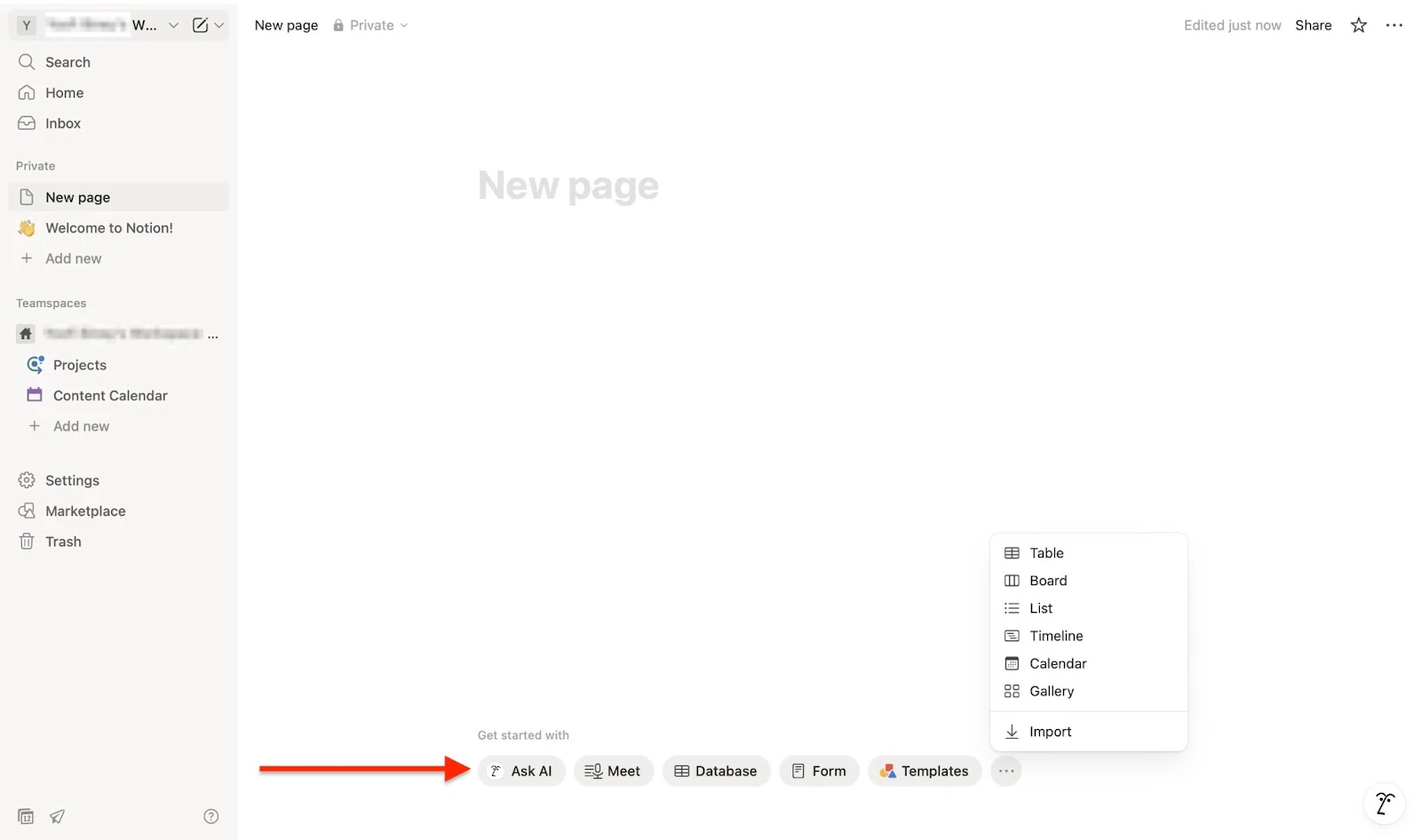
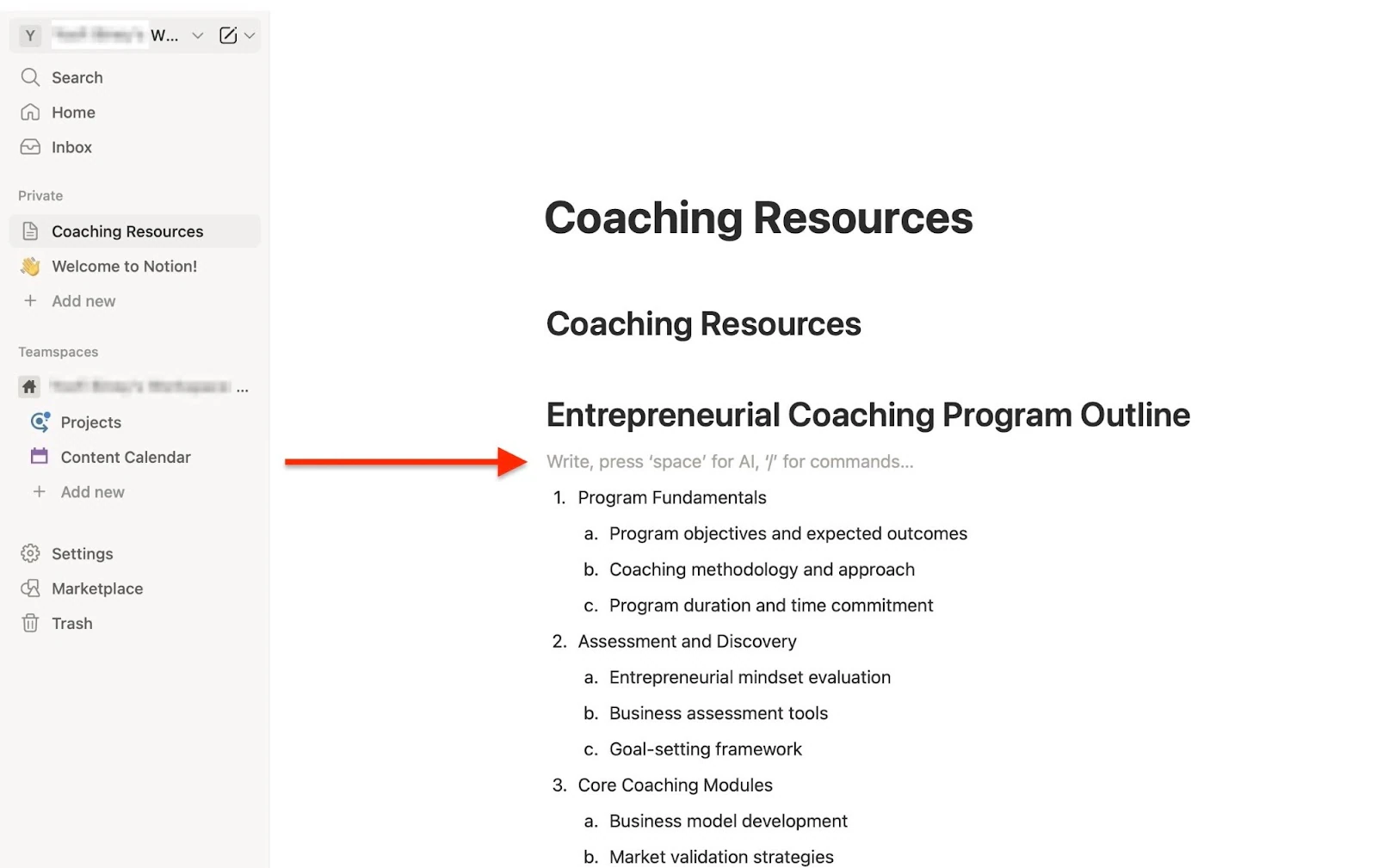
Utilisez ensuite Notion AI pour créer le contenu que vous voulez. Cliquez sur l’icône à trois points pour d’autres options.
Vous pouvez appuyer sur “espace” pour l’IA et sur ”/” pour les commandes.
2. Notion Calendar
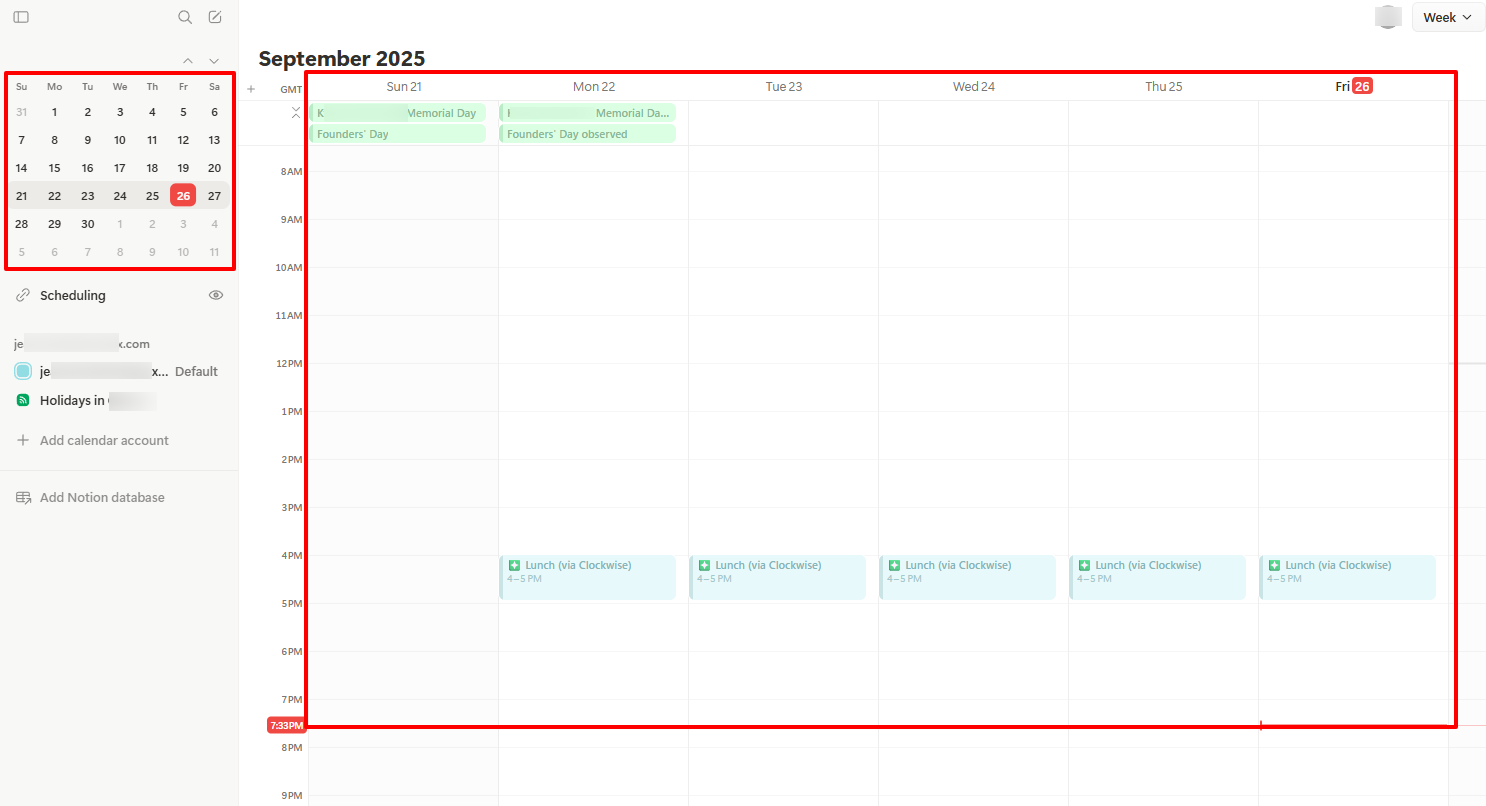
Notion Calendar est une application autonome qui fonctionne avec votre espace de travail Notion. Vous pouvez y voir tous vos événements et vos bases de données, et les modifier directement depuis l’application.
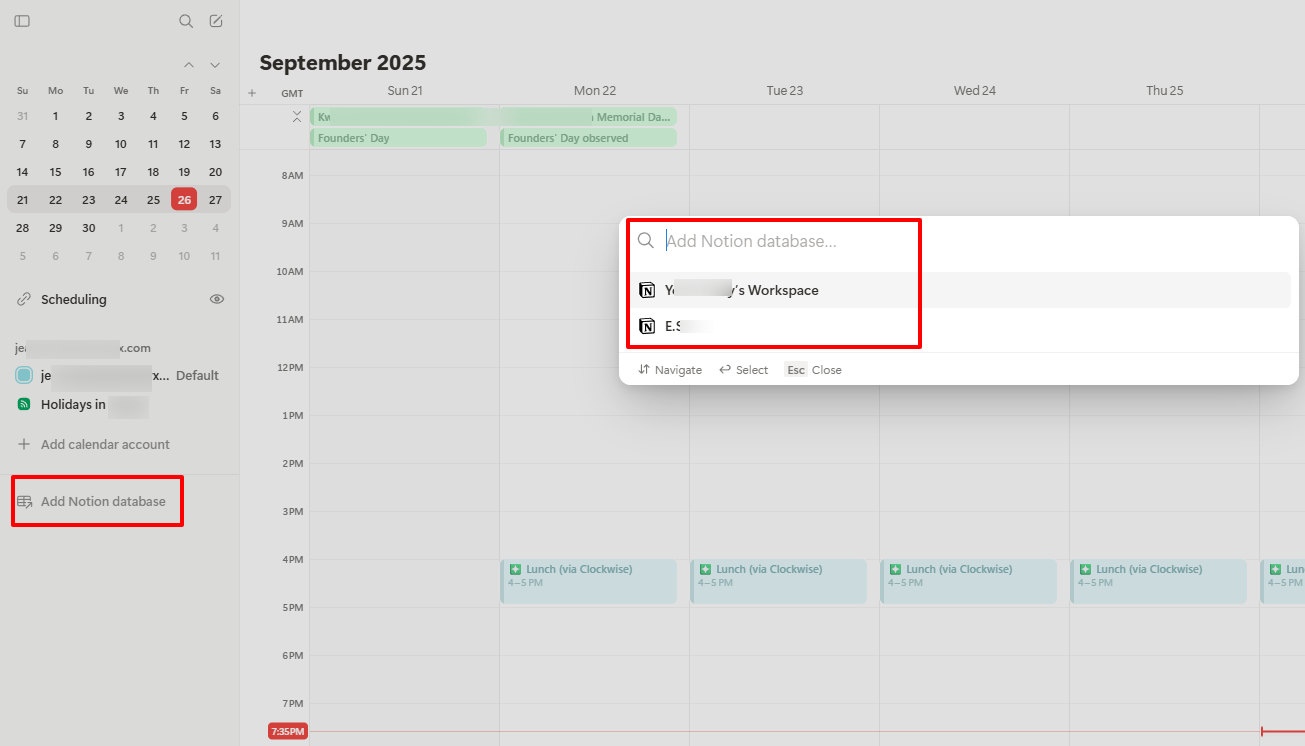
Sur la partie gauche de l’interface, vous pouvez ajouter une base de données Notion et choisir votre espace de travail.
Votre base de données apparaîtra automatiquement dans le calendrier.
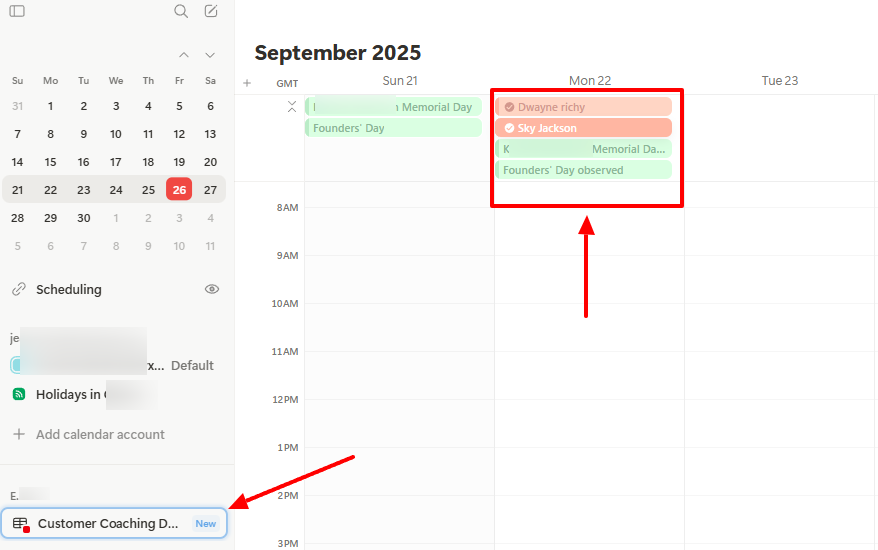
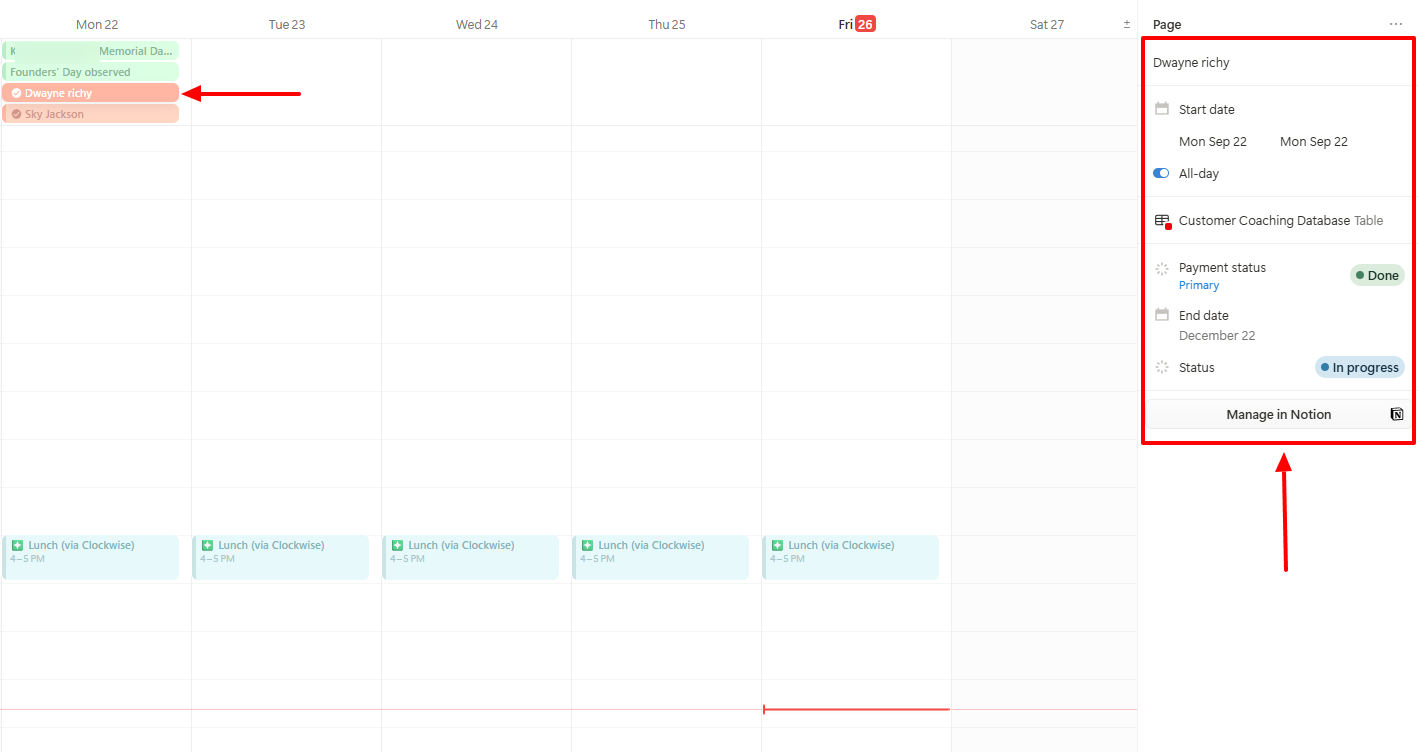
En cliquant sur le nom d’un client dans le calendrier, ses informations issues de la base de données s’affichent à droite de l’interface. Vous n’avez donc pas besoin de vous connecter à Notion pour y accéder.
Ce que j’ai aimé:
- Une interface minimaliste, qui aide à se concentrer
- Permet d’ajouter du contexte (personnes, date, page) quand on utilise Notion AI pour faire des recherches
- Une large collection de modèles dans la marketplace Notion
- Possibilité de connecter ses bases de données à Notion Calendar
Ce que je n’ai pas aimé:
- Certaines fonctionnalités, comme les teamspaces, ne sont pas adaptées aux débutants.
Idéal pour
- Les coachs qui ont besoin d’un espace de travail personnalisable pour planifier et collaborer.
Tarifs
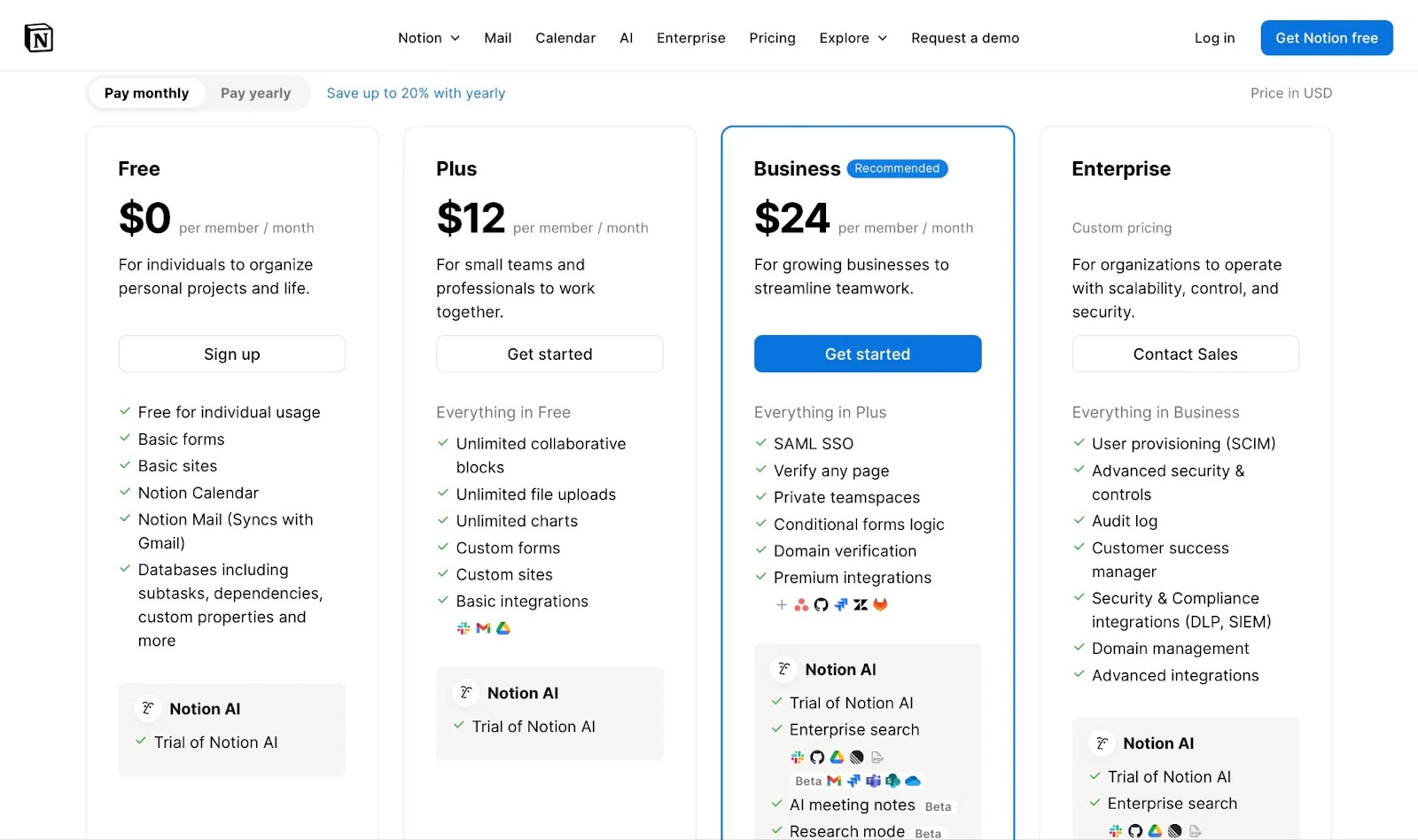
- Free: 0 $/mois
- Plus: 12 $/mois
- Business: 24 $/mois
- Enterprise: sur devis
6. Zencal
Sixième de ma liste des meilleures plateformes de coaching en ligne: Zencal. C’est une plateforme de prise de rendez-vous et de gestion client qui gère très bien la planification et prend en charge les API et les webhooks.
Les coachs en ligne peuvent y créer des pages de réservation et y intégrer leurs outils préférés.
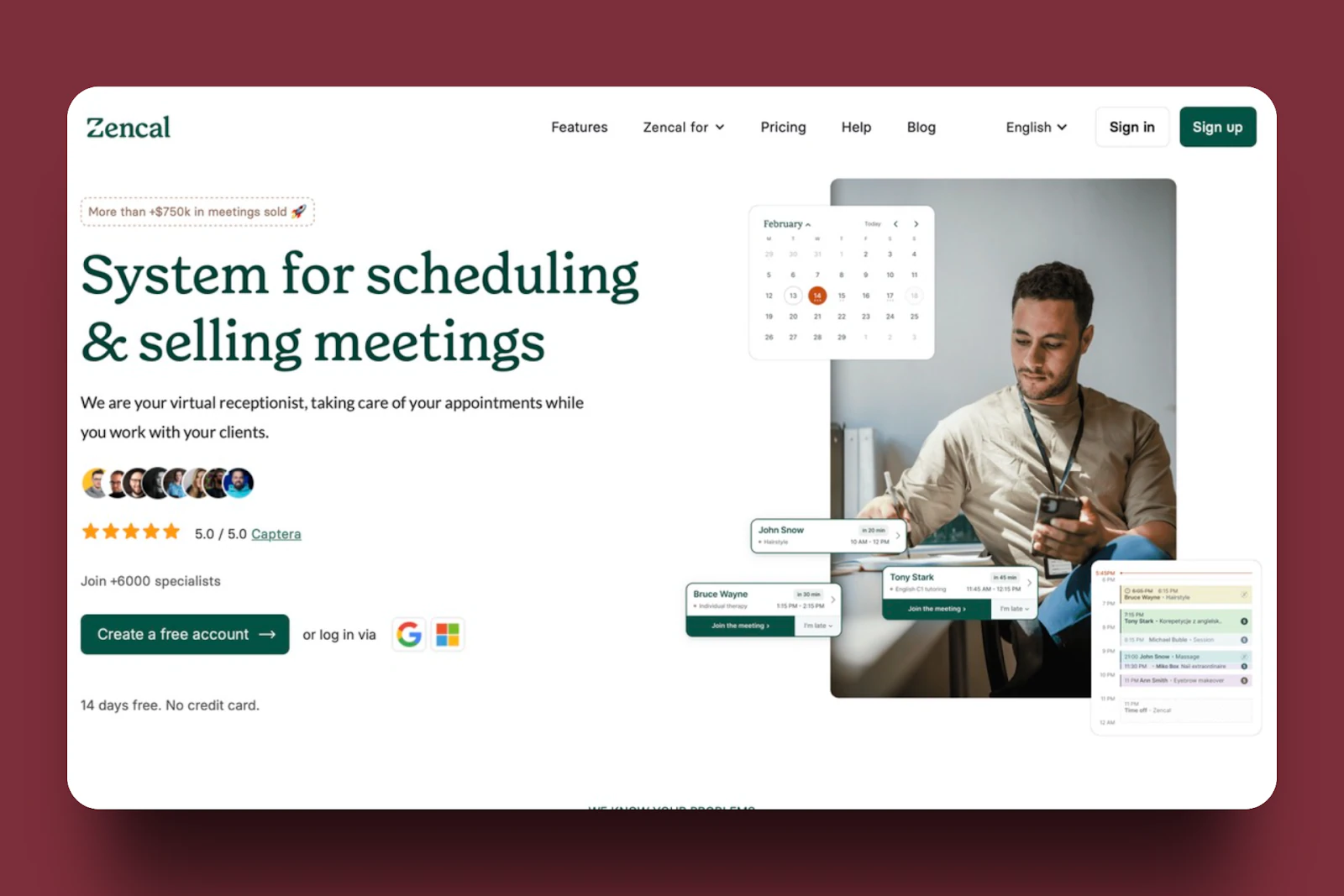
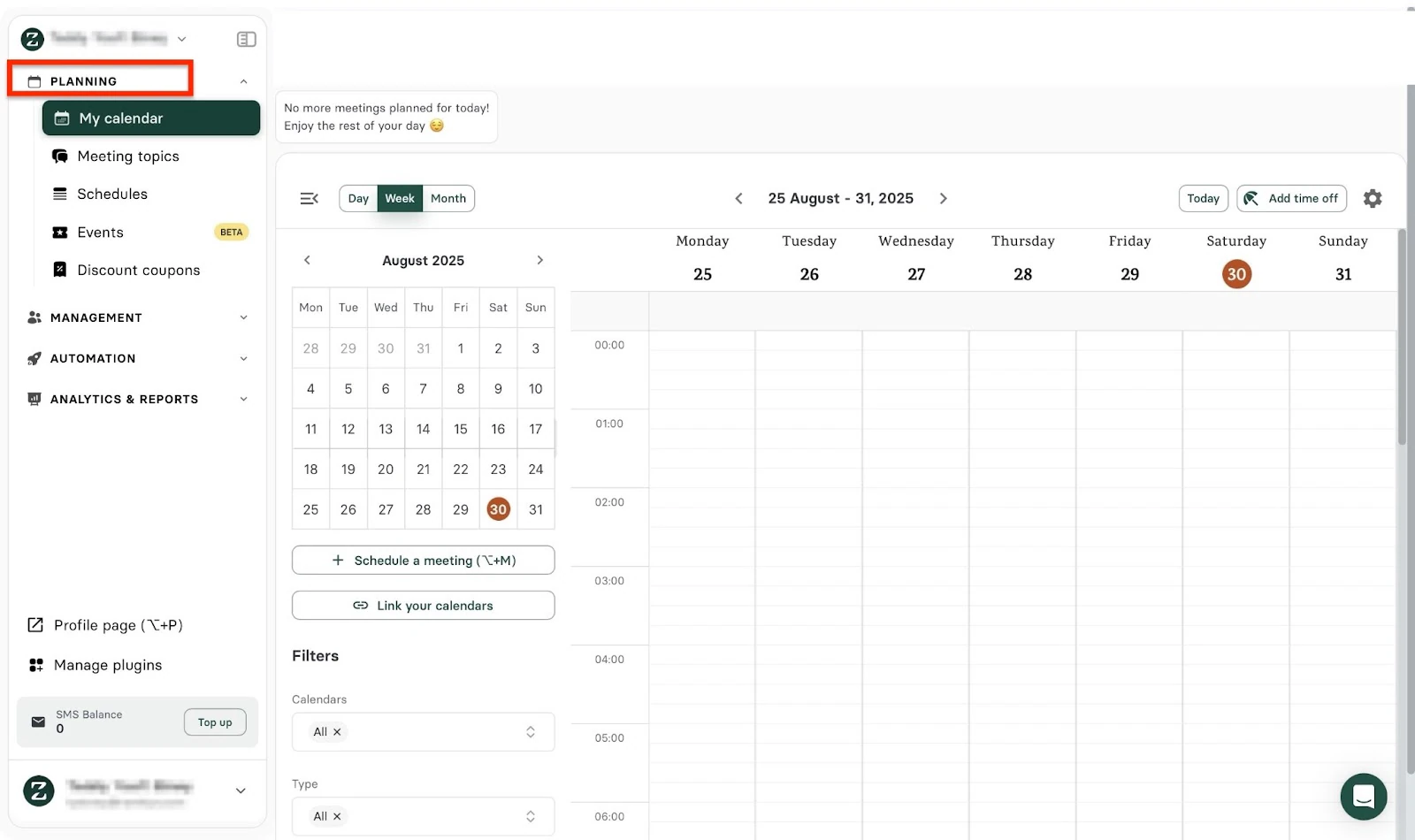
La fonctionnalité de planification de Zencal vous permet de créer et d’ajouter des types de rendez-vous. Vous pouvez inclure un formulaire avec des questions et utiliser l’IA pour automatiser des tâches liées à vos événements.
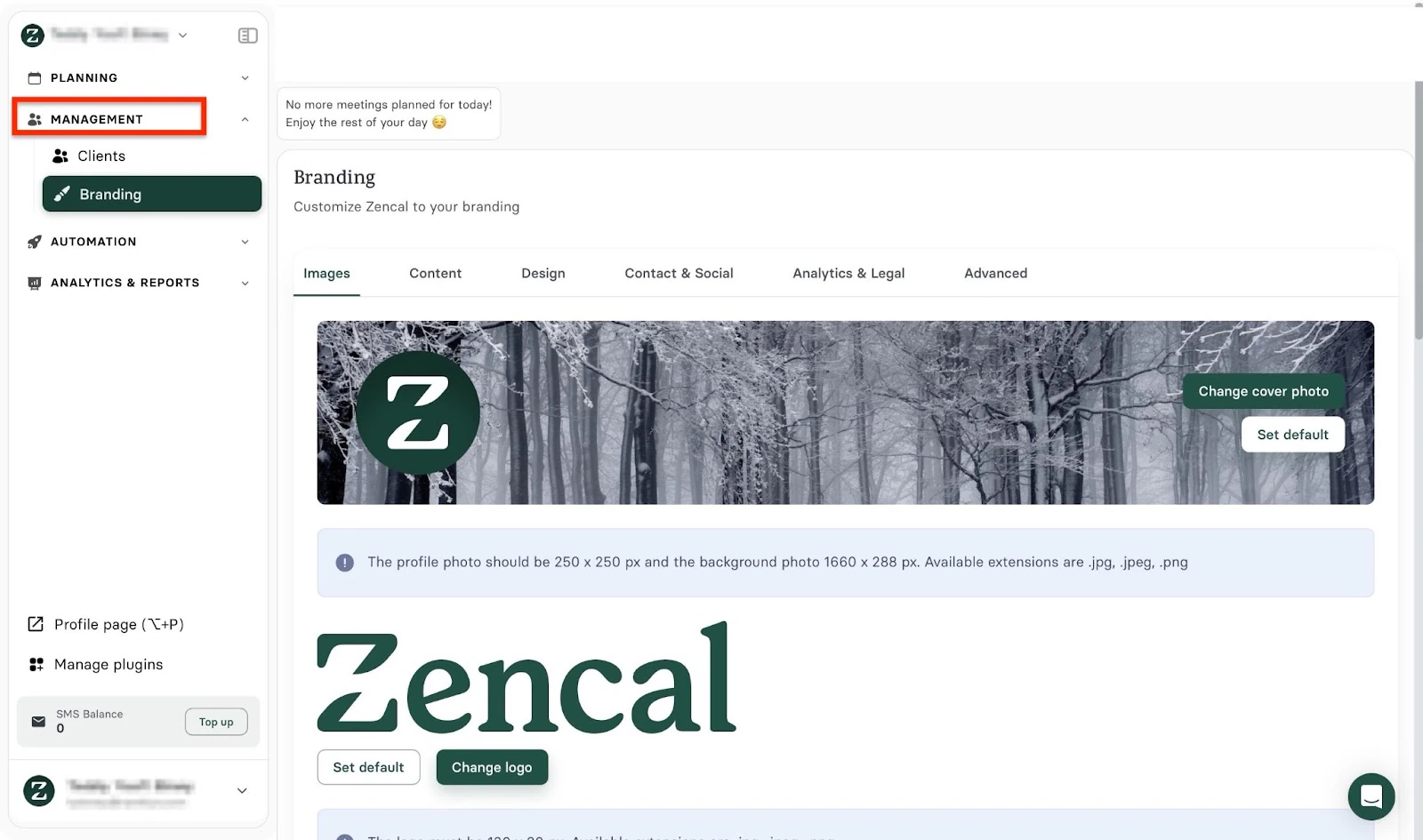
Avec sa fonctionnalité de gestion, vous pouvez personnaliser votre landing page Zencal aux couleurs de votre marque. Elle vous permet aussi d’ajouter et de gérer de nouveaux clients.
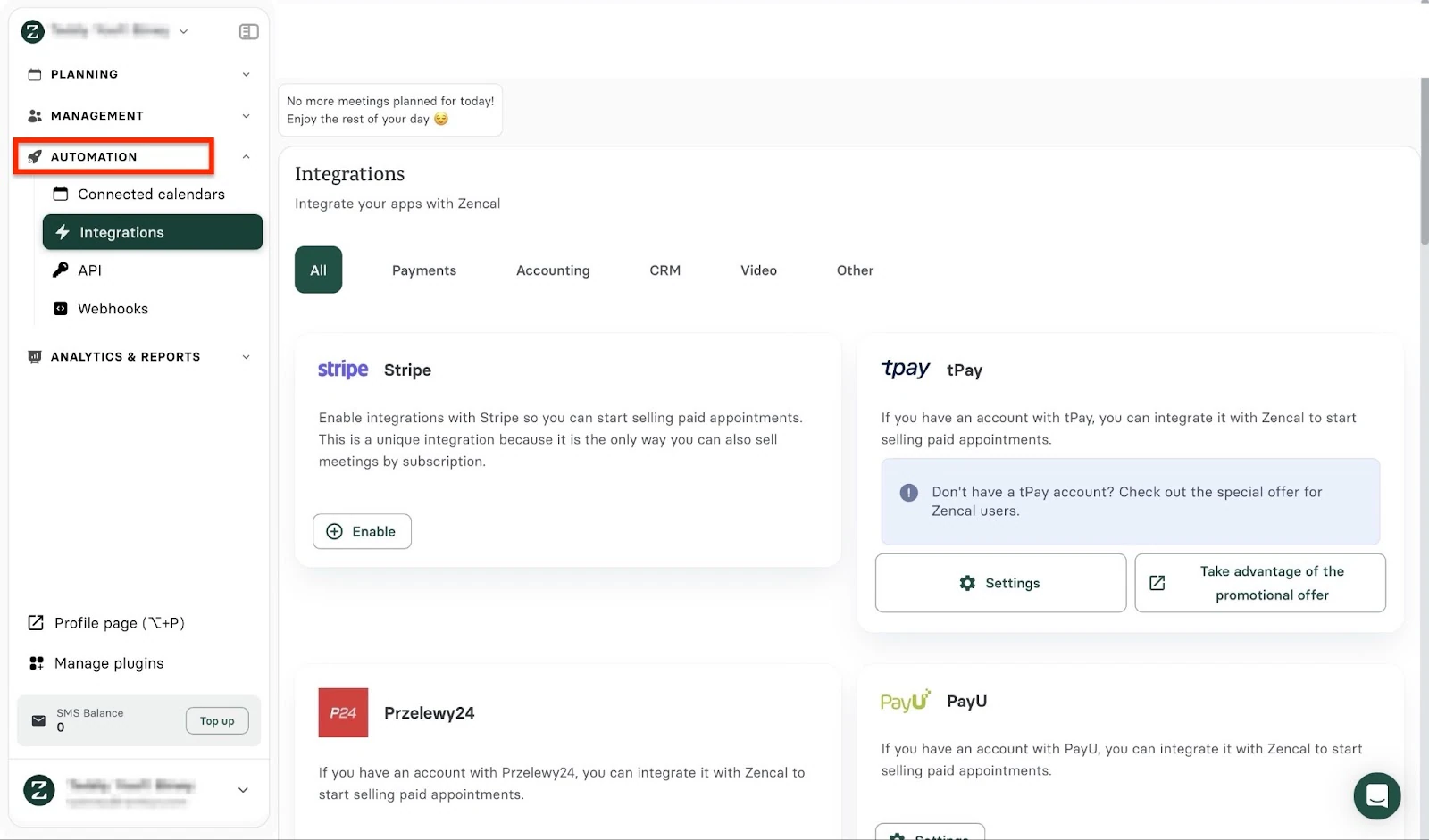
Par ailleurs, la fonctionnalité d’automatisation de Zencal vous permet de connecter des agendas comme Google Calendar, Outlook Calendar et iCloud Calendar. Vous pouvez aussi l’intégrer à des outils de référence comme Zapier, Easytools, HubSpot, et bien d’autres.
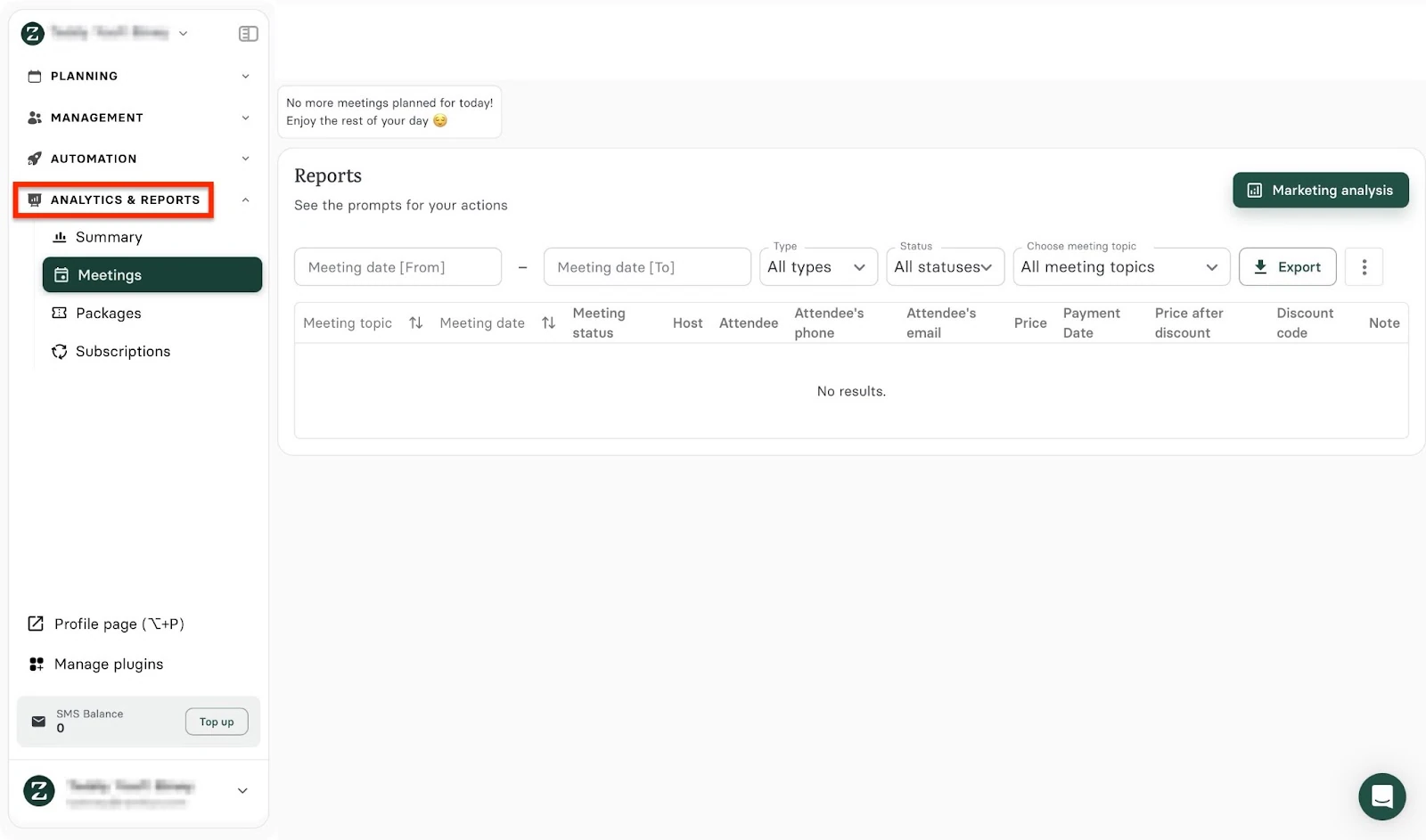
Grâce à sa fonctionnalité d’analyse et de rapports, vous pouvez suivre et consulter des synthèses de rendez-vous et des rapports. Vous pouvez aussi suivre vos rendez-vous et vos abonnements.
Le coaching en ligne demande par exemple une prise de rendez-vous simple et efficace.
Laissez-moi vous montrer en quelques étapes comment Zencal peut vous y aider.
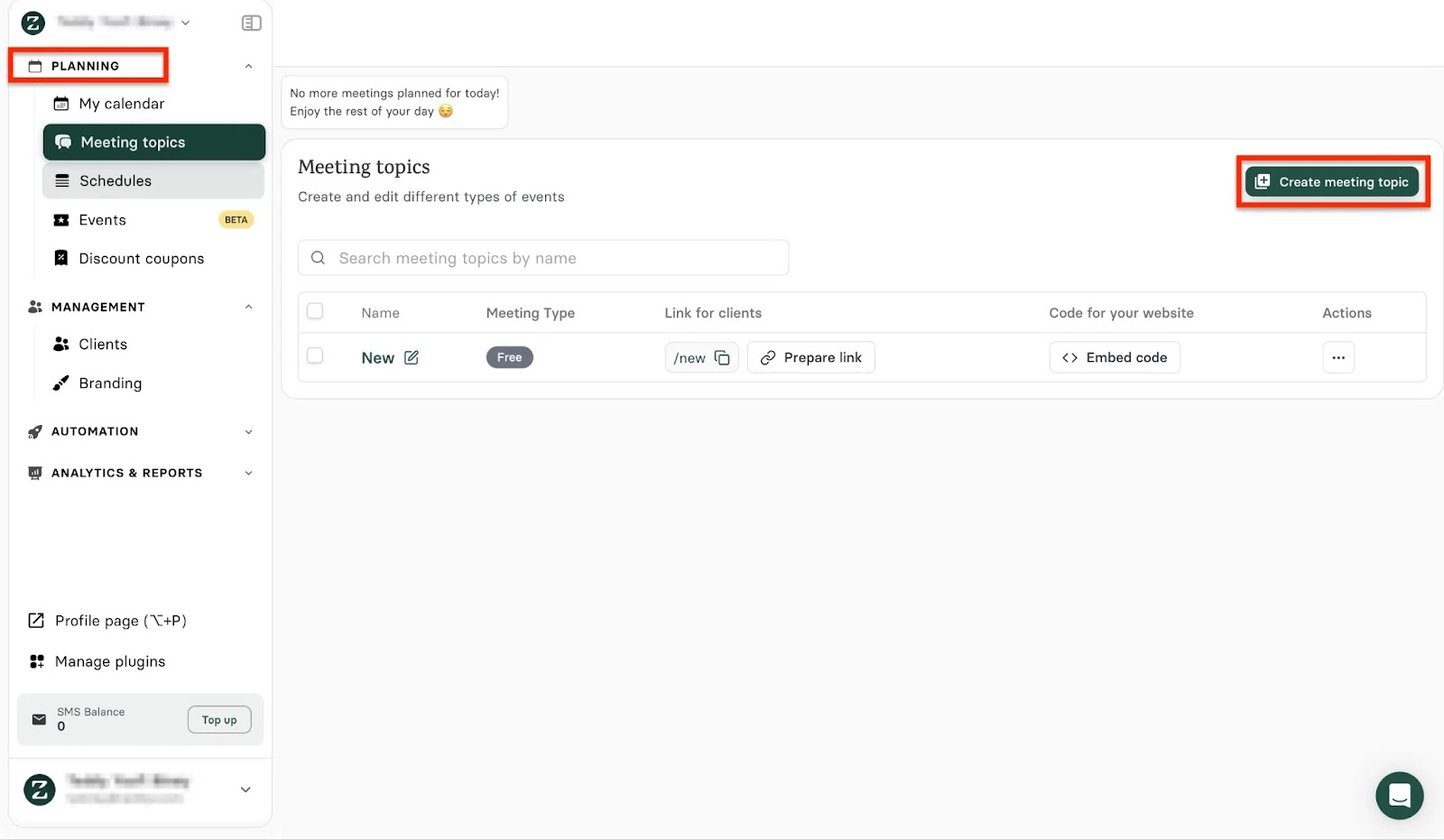
Commencez par cliquer sur Planning dans la barre latérale, puis sélectionnez Meeting topic. Cliquez ensuite sur Create meeting topic.
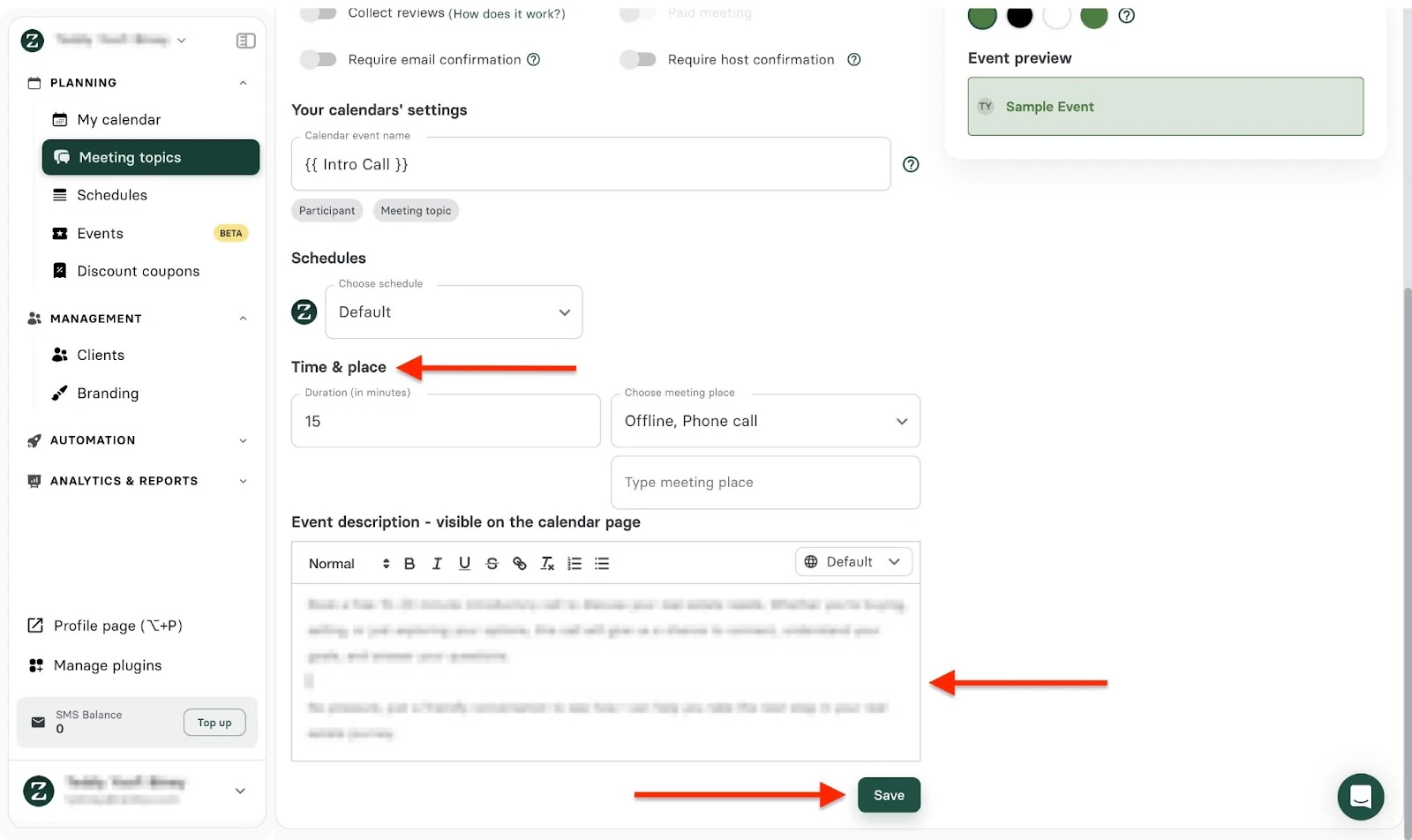
Ajoutez ensuite le type de rendez-vous et actionnez les interrupteurs selon vos préférences. Ajoutez maintenant une description de l’événement et cliquez sur le bouton Save.
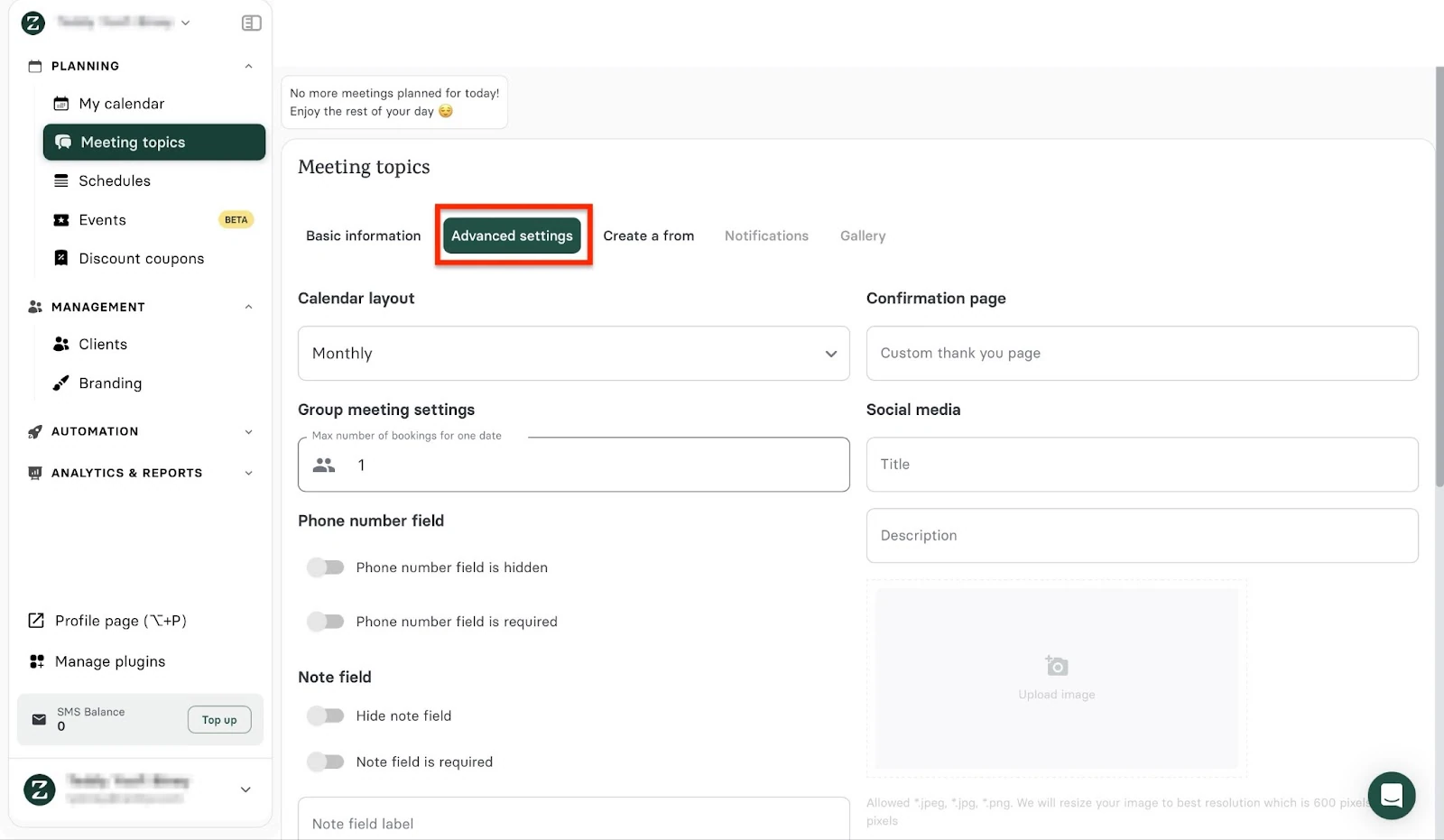
Passez ensuite à l’onglet des réglages avancés. Complétez le formulaire en saisissant les informations requises et en sélectionnant vos options.
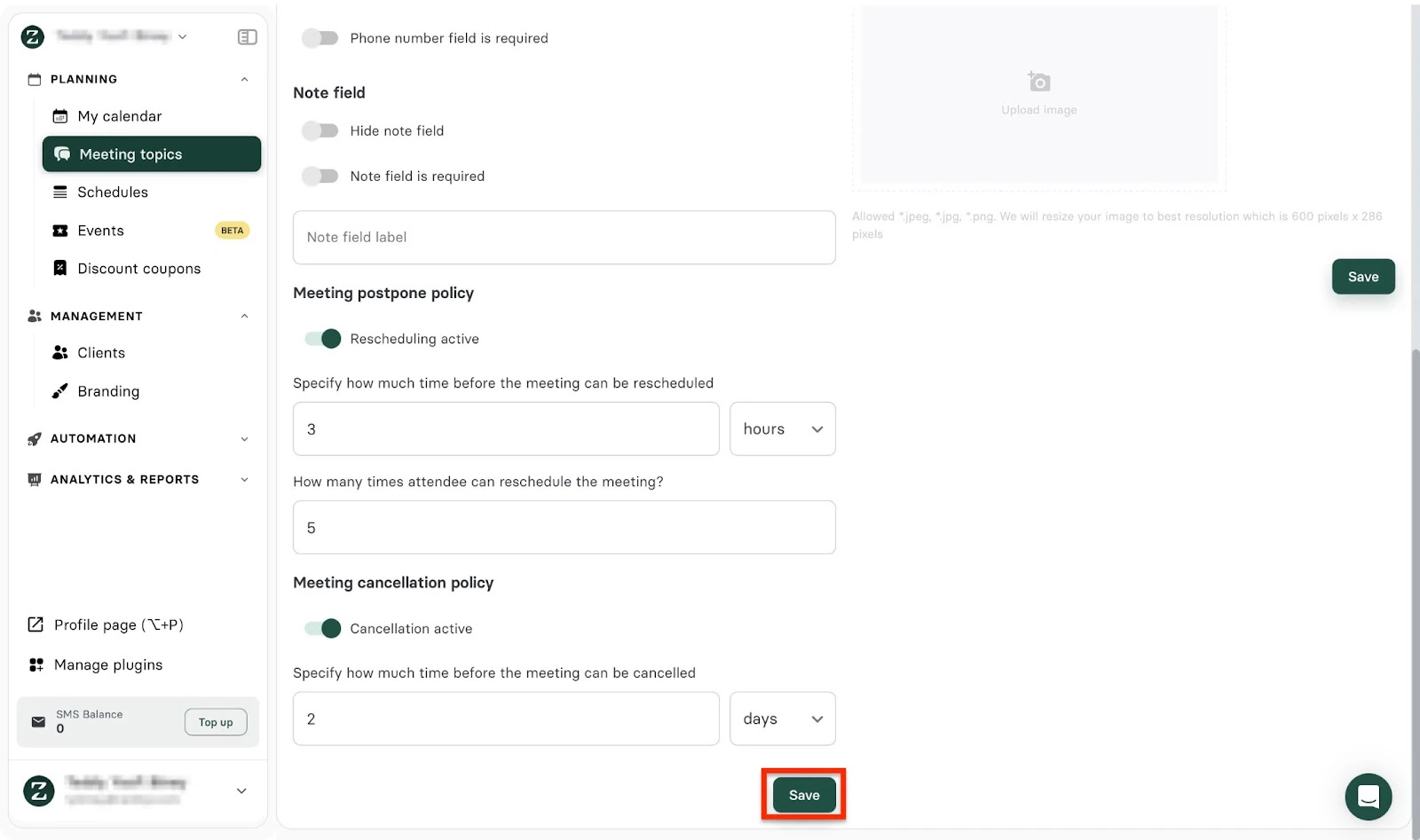
Descendez pour ajouter d’autres détails et cliquez sur le bouton Save.
Sélectionnez ensuite l’onglet Create a form et cliquez sur Add pour ajouter des questions. Ajoutez les éléments du formulaire et décrivez le type de réponse attendu de vos participants. Cliquez sur le bouton Save pour terminer.
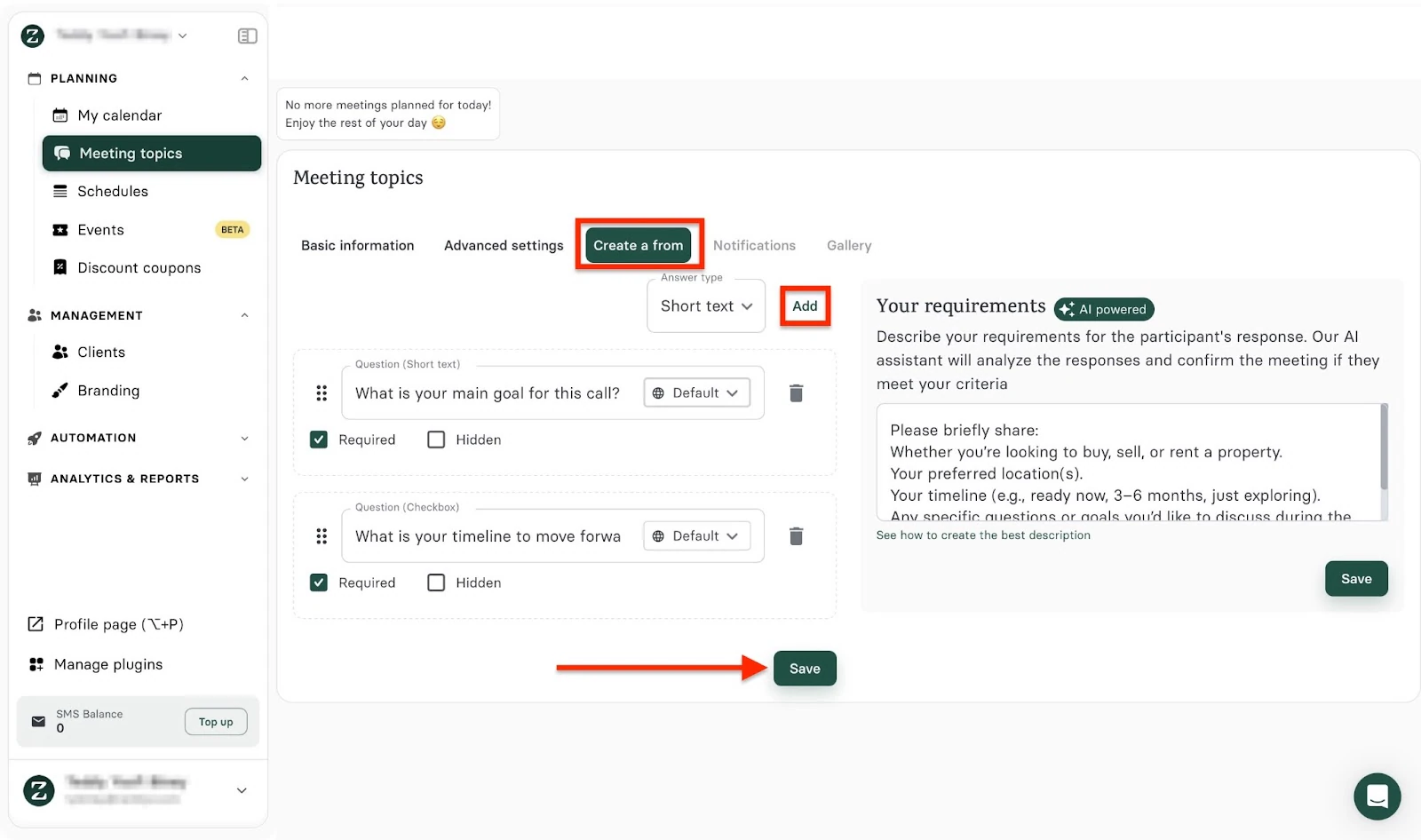
Une fois cela fait, revenez à l’onglet des informations de base pour vérifier et enregistrer vos modifications. Cliquez sur Create message pour configurer des rappels, des confirmations ou des relances pour vos participants.
Dans l’onglet de la galerie, cliquez sur la zone Upload photo pour ajouter des images. Le nouveau type de rendez-vous s’affichera dans la fenêtre des types de rendez-vous.
Pour prévisualiser votre nouveau type de rendez-vous, sélectionnez le lien URL.
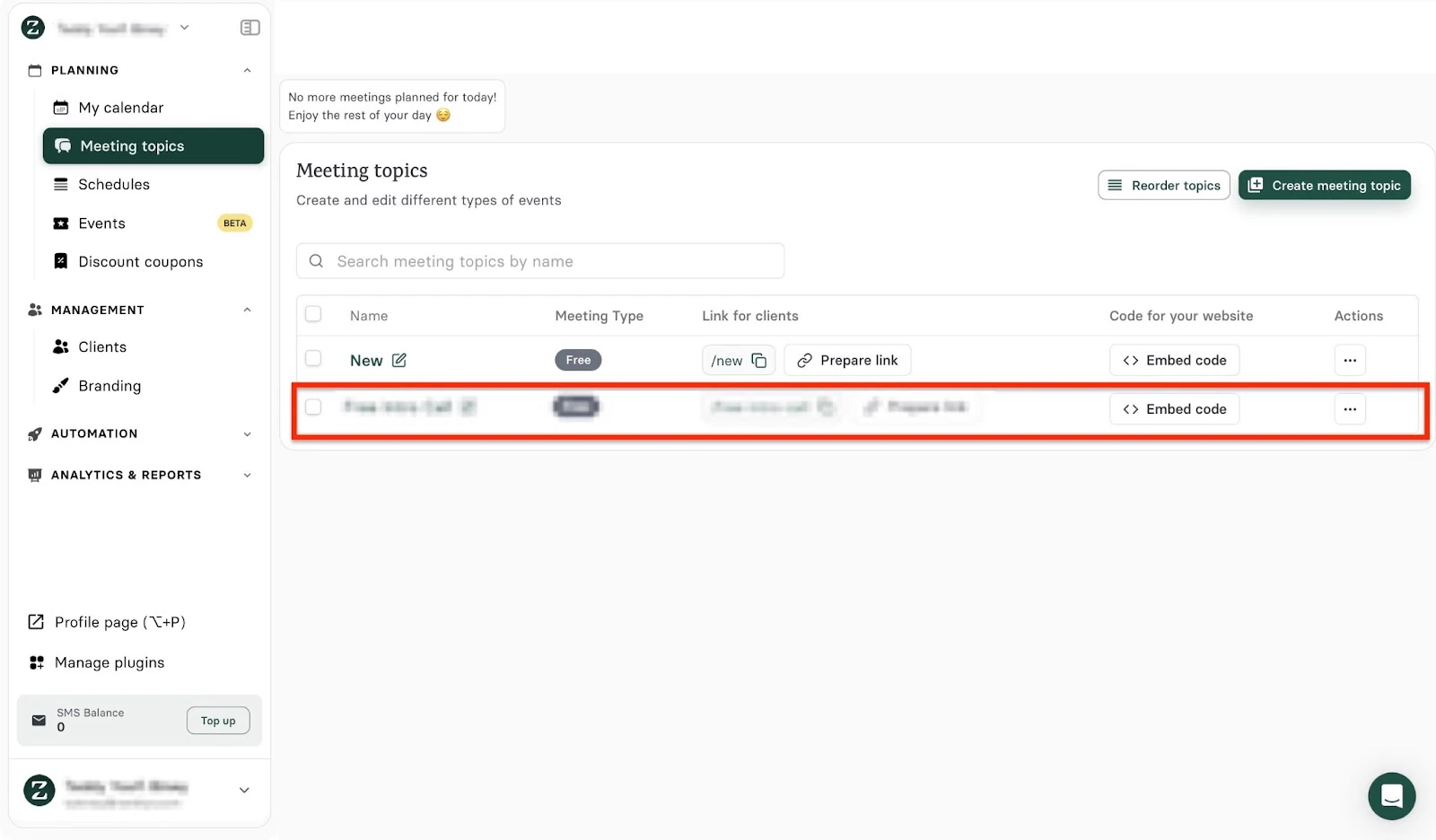
Les fonctionnalités que j’ai adorées
1. La prise de rendez-vous
Zencal est excellent pour la prise de rendez-vous, mais il propose davantage. Prenez sa fonctionnalité de plannings, par exemple. Elle vous permet de créer des créneaux disponibles, pour que vos clients choisissent facilement l’horaire qui leur convient.
Laissez-moi vous guider dans la création de votre premier planning sur Zencal.
Cliquez sur Planning dans la barre latérale, puis sélectionnez Schedules. Cliquez ensuite sur Create a schedule.
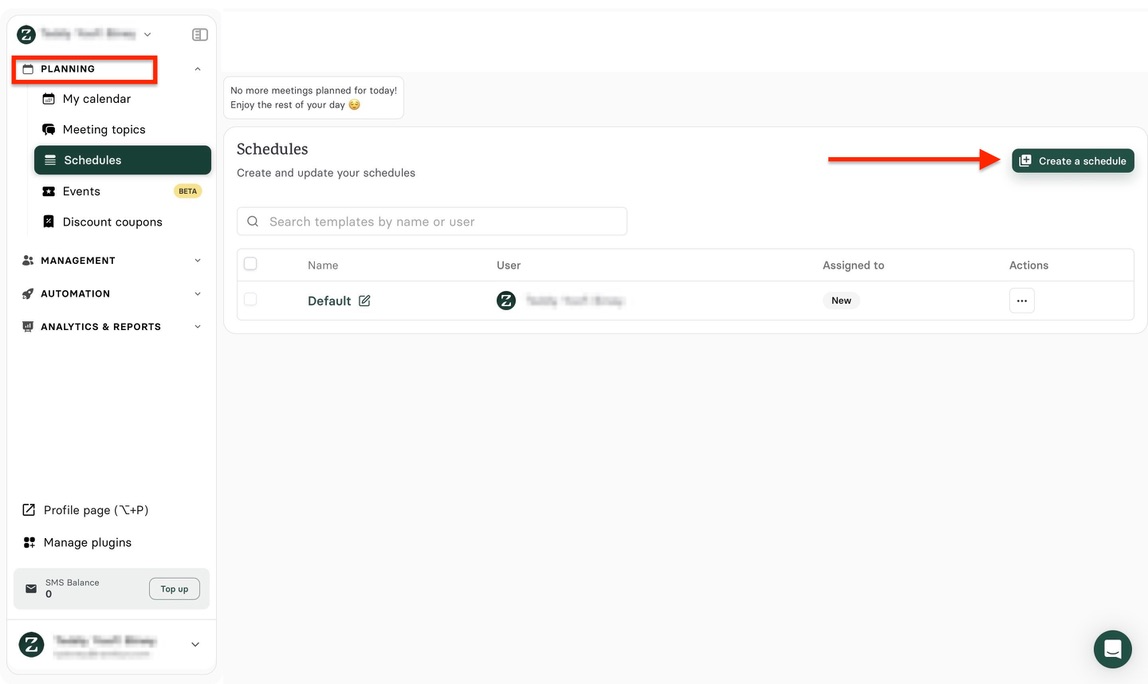
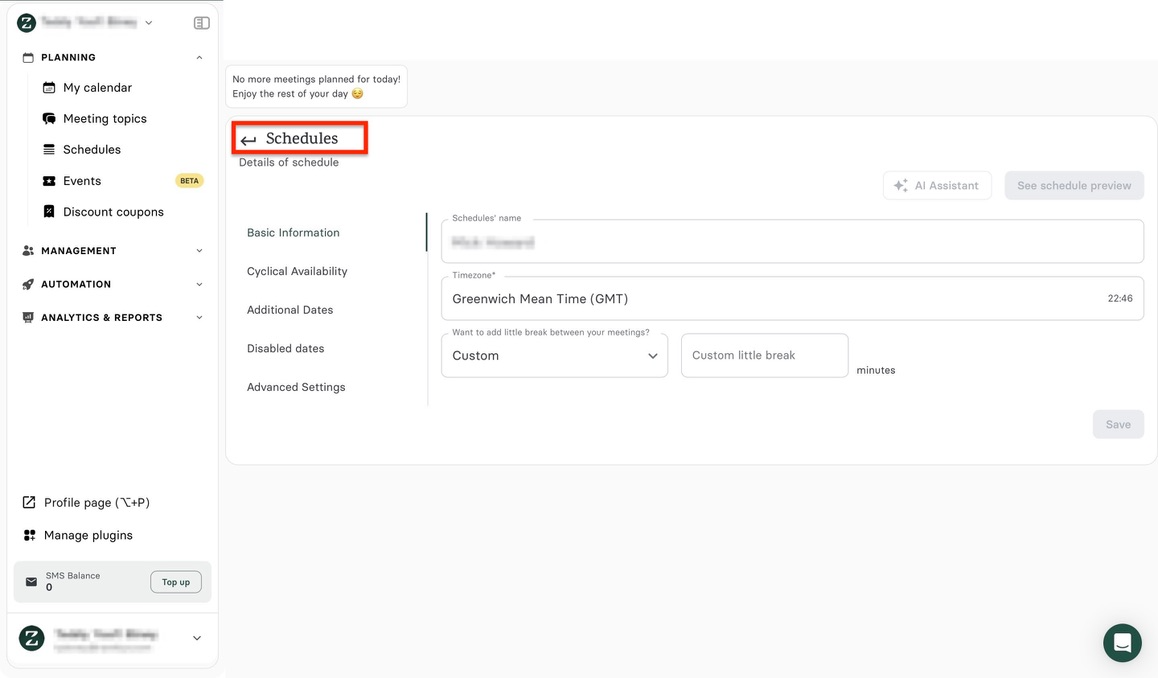
Saisissez maintenant votre nom, sélectionnez votre fuseau horaire, ajoutez des pauses personnalisées entre vos rendez-vous et cliquez sur Save.
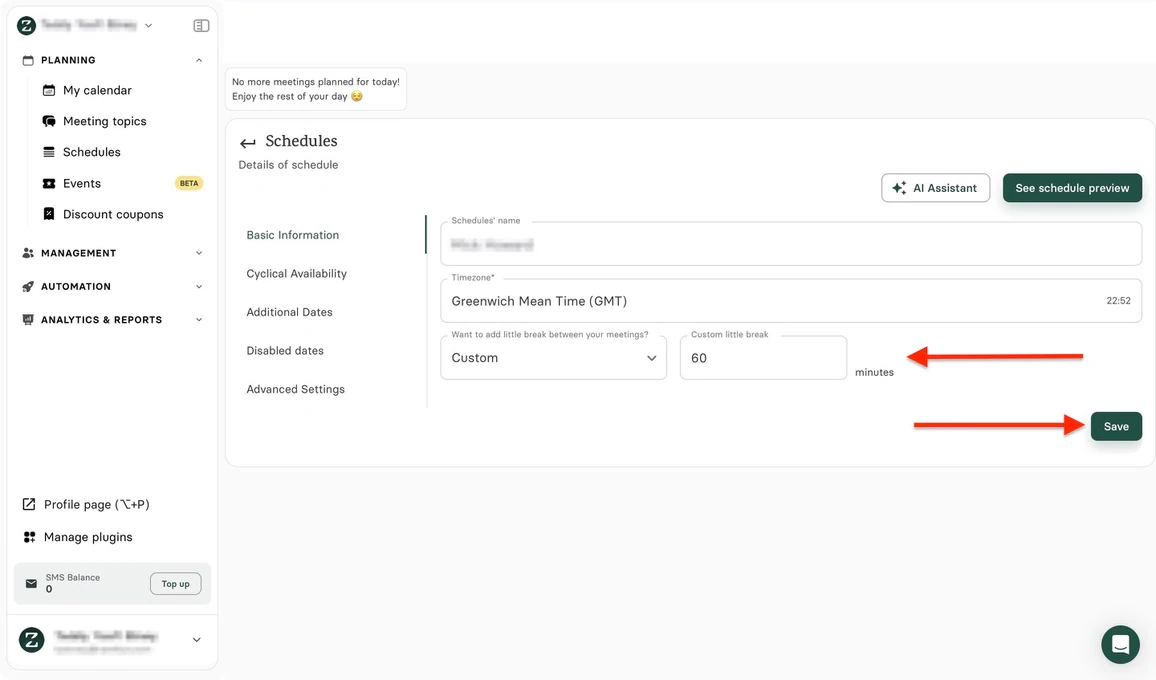
Sélectionnez et remplissez ensuite les onglets Cyclical Availability, Additional Dates, Disabled Dates et Advanced Settings. Terminez en cliquant sur See schedule Preview pour un aperçu de votre planning.
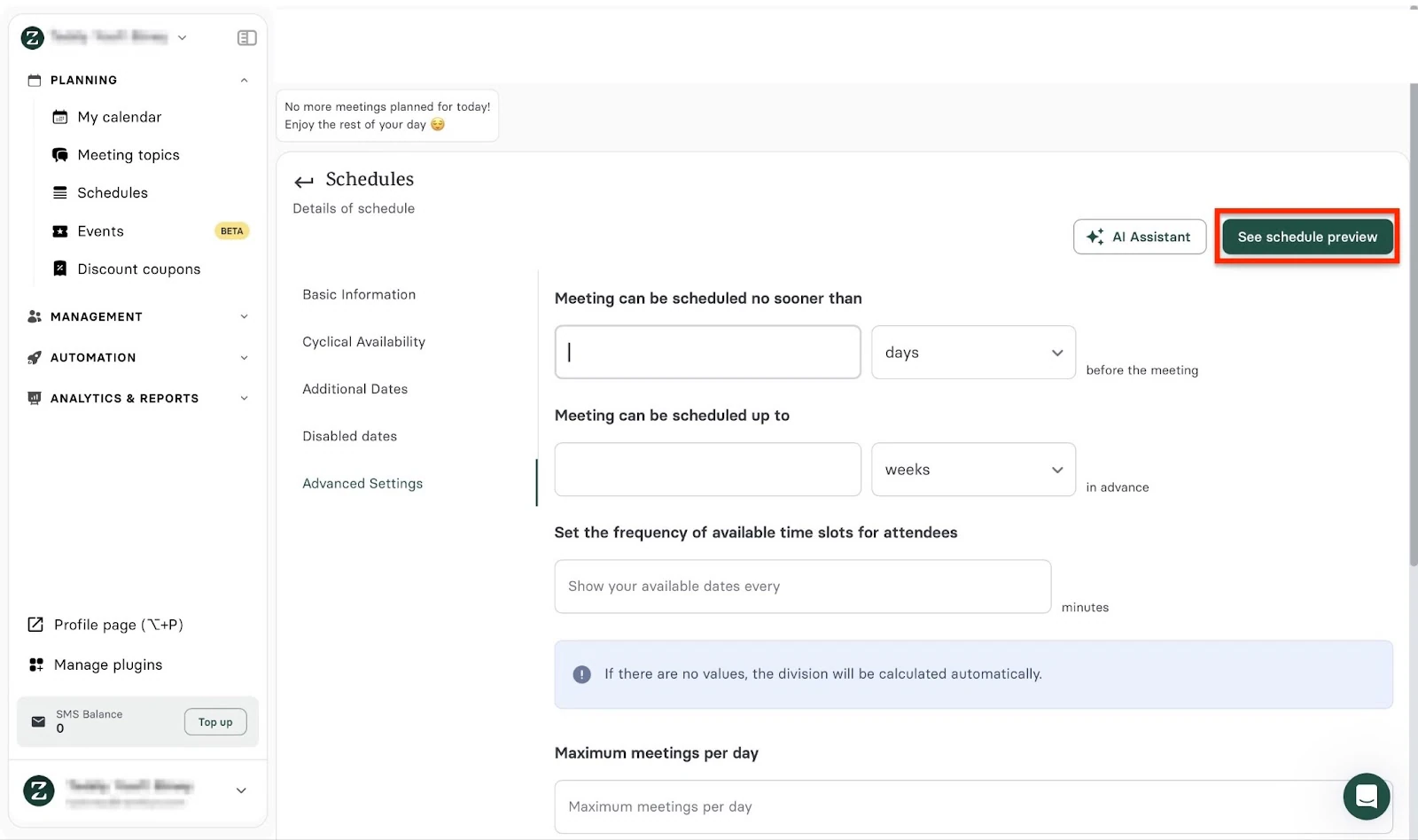
Fermez et sélectionnez Schedules dans la fenêtre pour sortir.
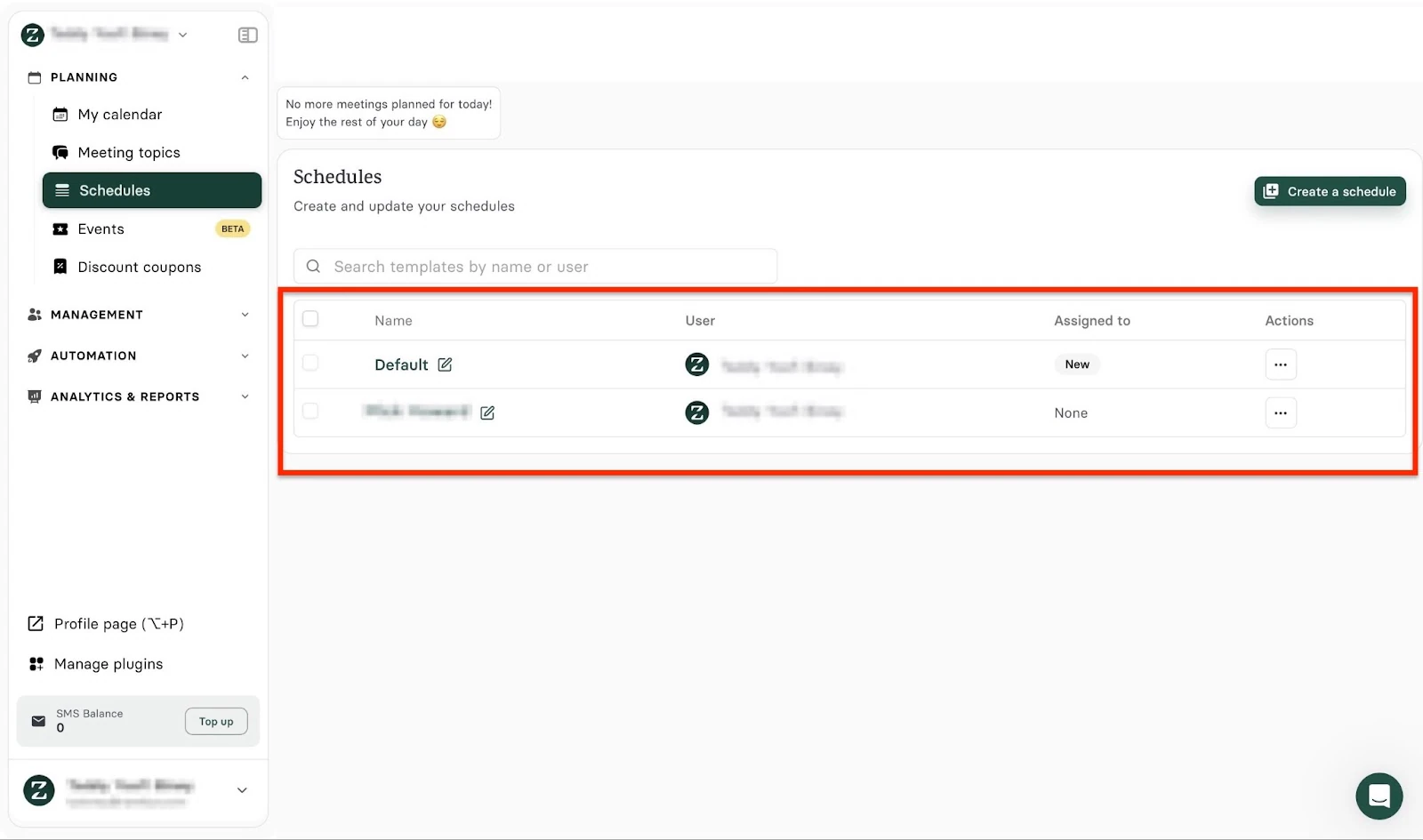
Votre nouveau planning apparaîtra dans la fenêtre des plannings.
2. L’automatisation
La fonctionnalité d’automatisation de Zencal gère la prise de rendez-vous, les paiements et les tâches automatiquement, sans saisie manuelle. C’est comme votre mini secrétaire virtuelle. Il faut toutefois la configurer.
Voici un moyen rapide de connecter votre agenda natif à Zencal. Commencez par sélectionner Automation dans la barre latérale. Cliquez ensuite sur Connected calendars.
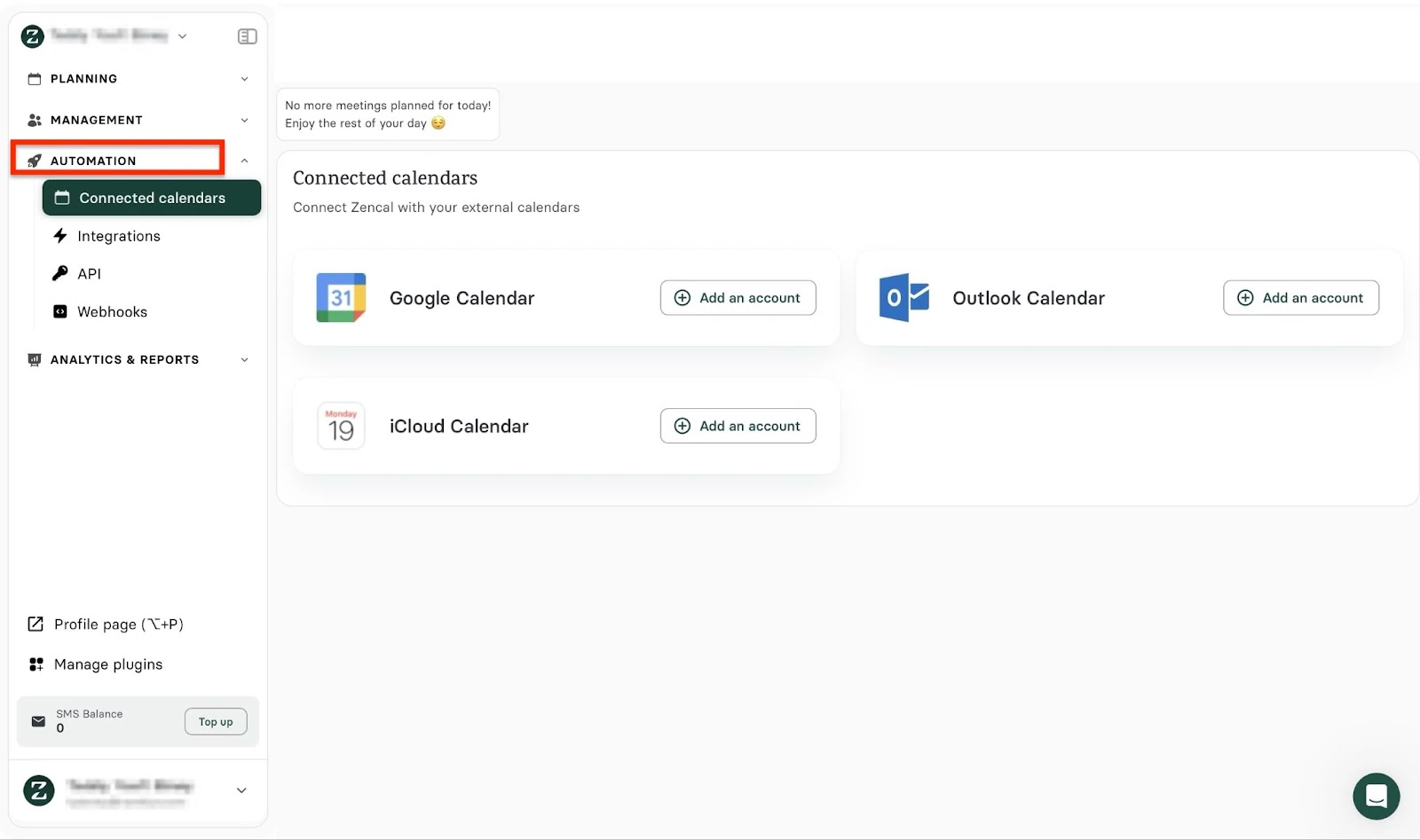
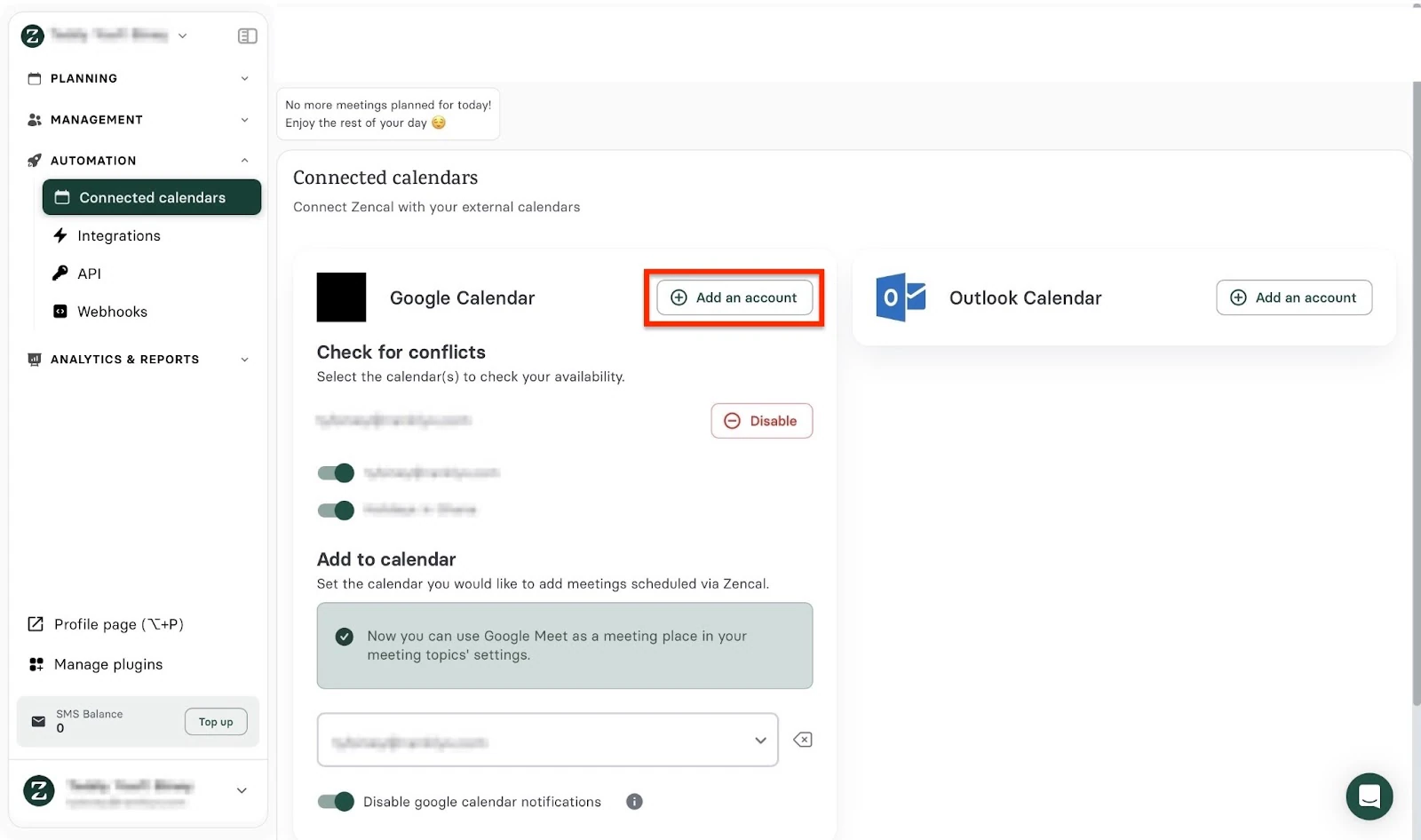
Choisissez ensuite l’agenda à connecter et cliquez sur Add an account.
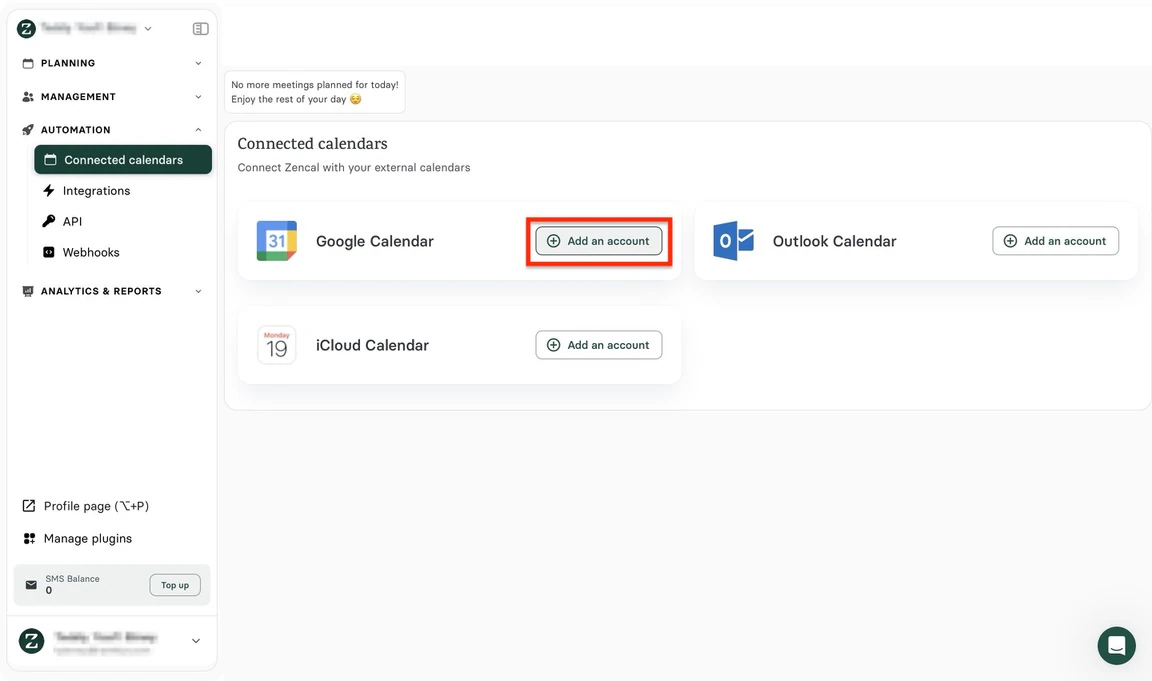
L’agenda s’affichera dans la fenêtre des agendas connectés. Répétez ces étapes pour en connecter d’autres.
Ce que j’ai aimé:
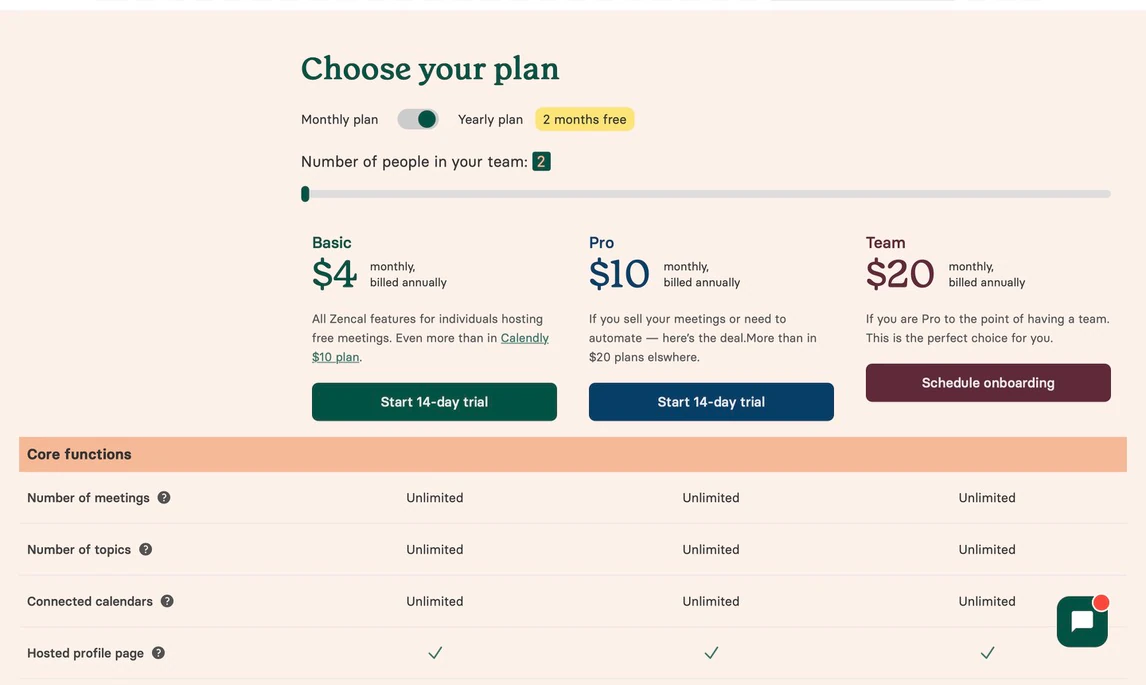
- De 4 à 20 $, la tarification est plutôt abordable.
- Des outils de planification complets pour gérer les rendez-vous, automatiser les rappels et synchroniser les agendas.
Ce que je n’ai pas aimé:
- La période d’essai est courte (14 jours), mais vous avez un accès complet aux fonctions Pro.
Idéal pour
- Les coachs qui ont besoin d’une prise de rendez-vous et d’une gestion client efficaces.
Tarifs
- Basic: 4 $/mois
- Pro: 10 $/mois
- Team: 20 $/mois
7. Zoom
Enfin, Zoom se classe septième de ma liste des meilleures plateformes de coaching en ligne. Parmi d’autres fonctionnalités utiles au coaching en ligne, il intègre un mode focus qui limite les distractions pendant vos séances vidéo.
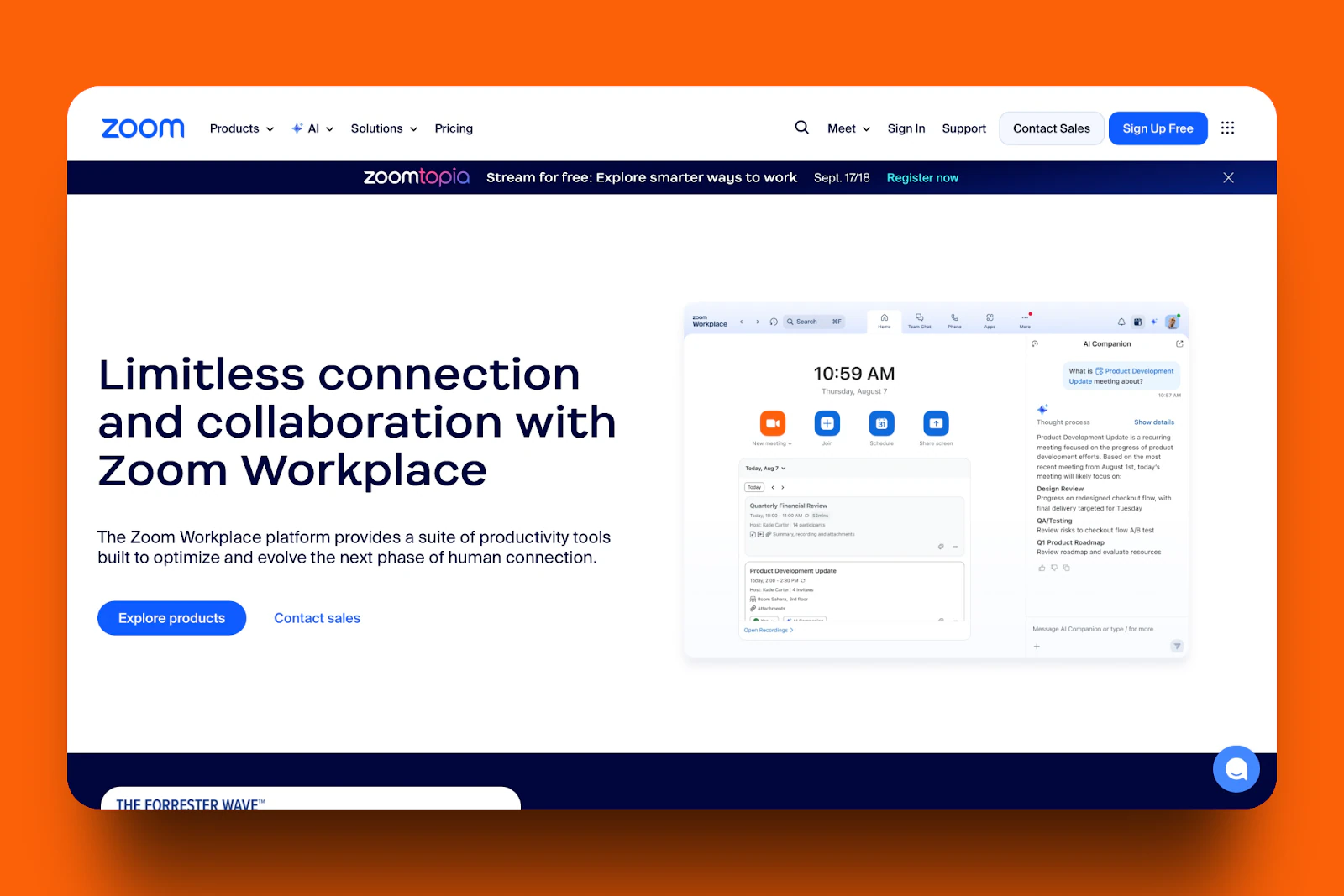
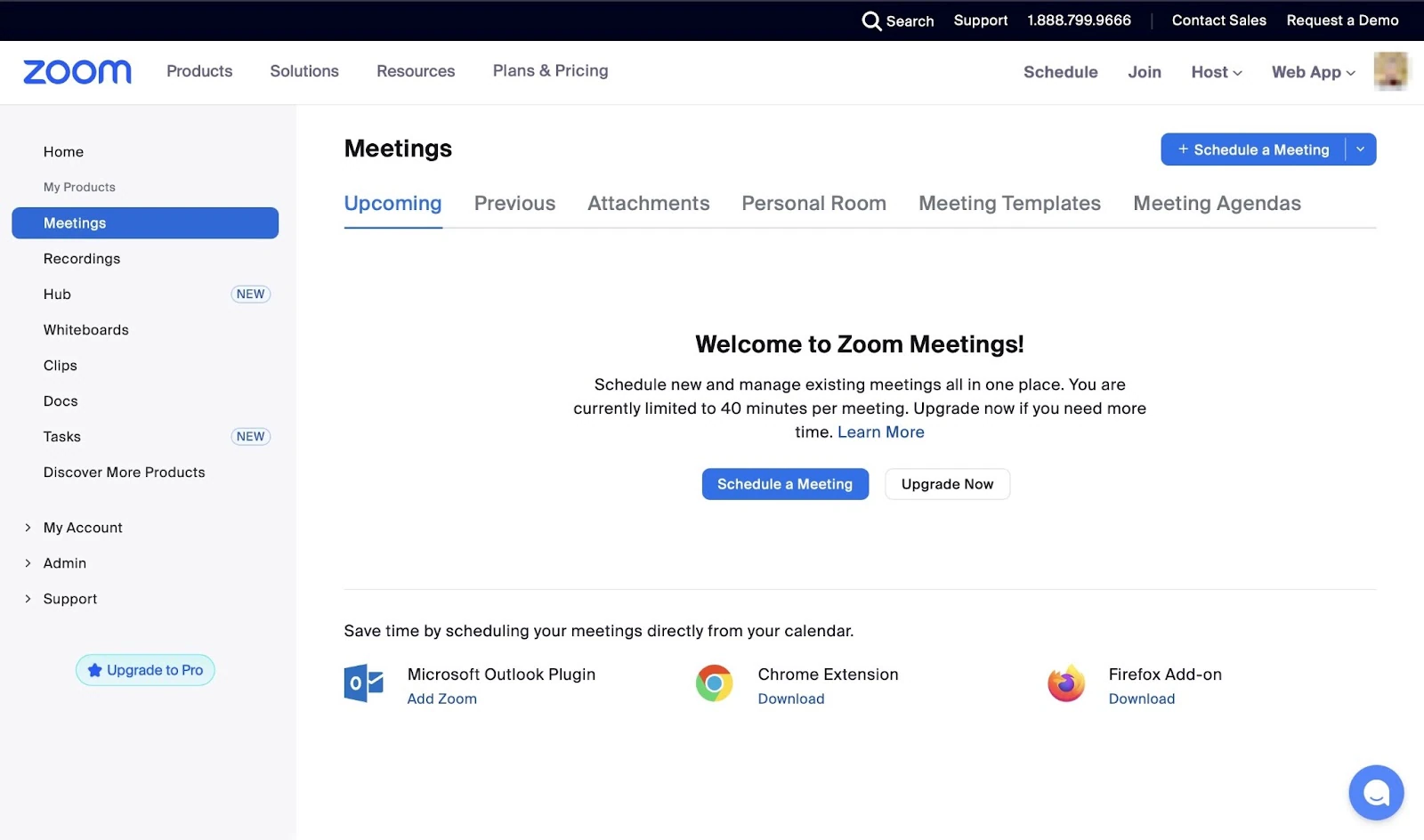
La fonctionnalité de réunions de Zoom vous permet de planifier des rendez-vous et de consulter ceux à venir ou passés. Vous pouvez ajouter des pièces jointes, configurer des salles personnelles et créer des modèles de réunion.
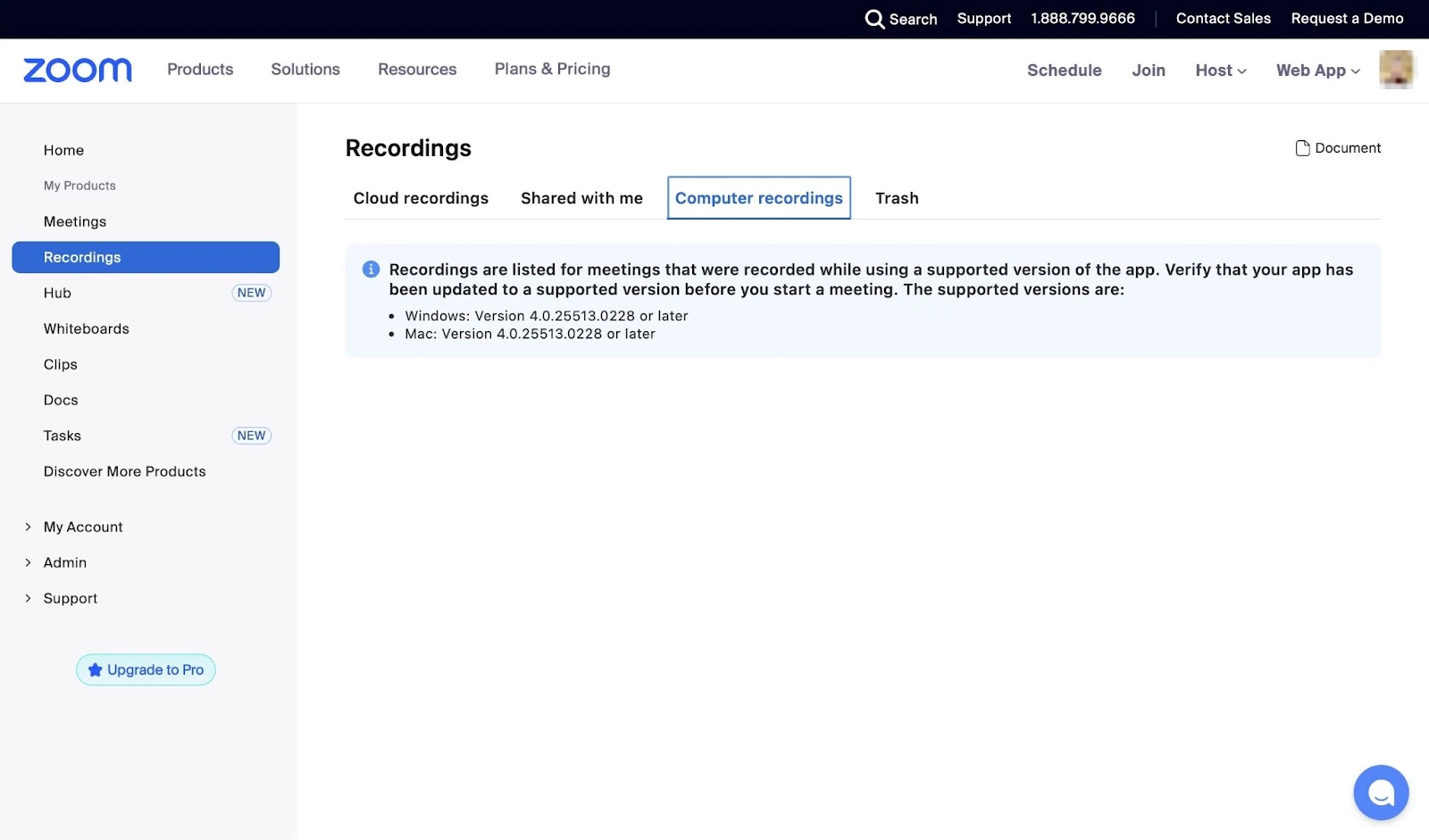
Avec sa fonctionnalité d’enregistrements, vous pouvez enregistrer vos réunions dans le cloud ou sur votre ordinateur. D’autres peuvent aussi partager leurs enregistrements avec vous. Une corbeille permet de récupérer les enregistrements supprimés.
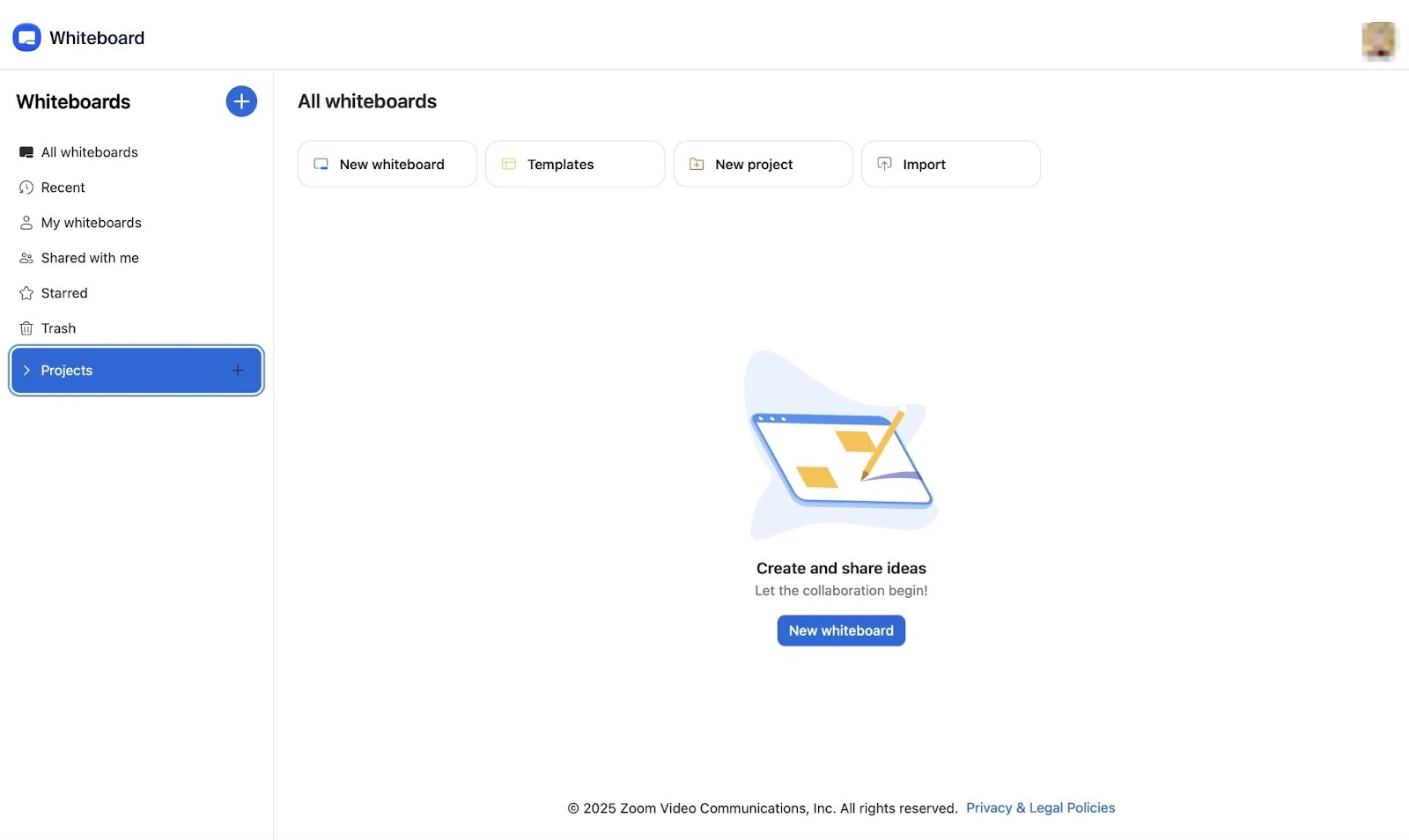
Grâce à la fonctionnalité de tableaux blancs de Zoom, vous pouvez créer des tableaux blancs, des modèles et de nouveaux projets, ou importer des tableaux depuis votre ordinateur. D’autres peuvent aussi en partager avec vous.
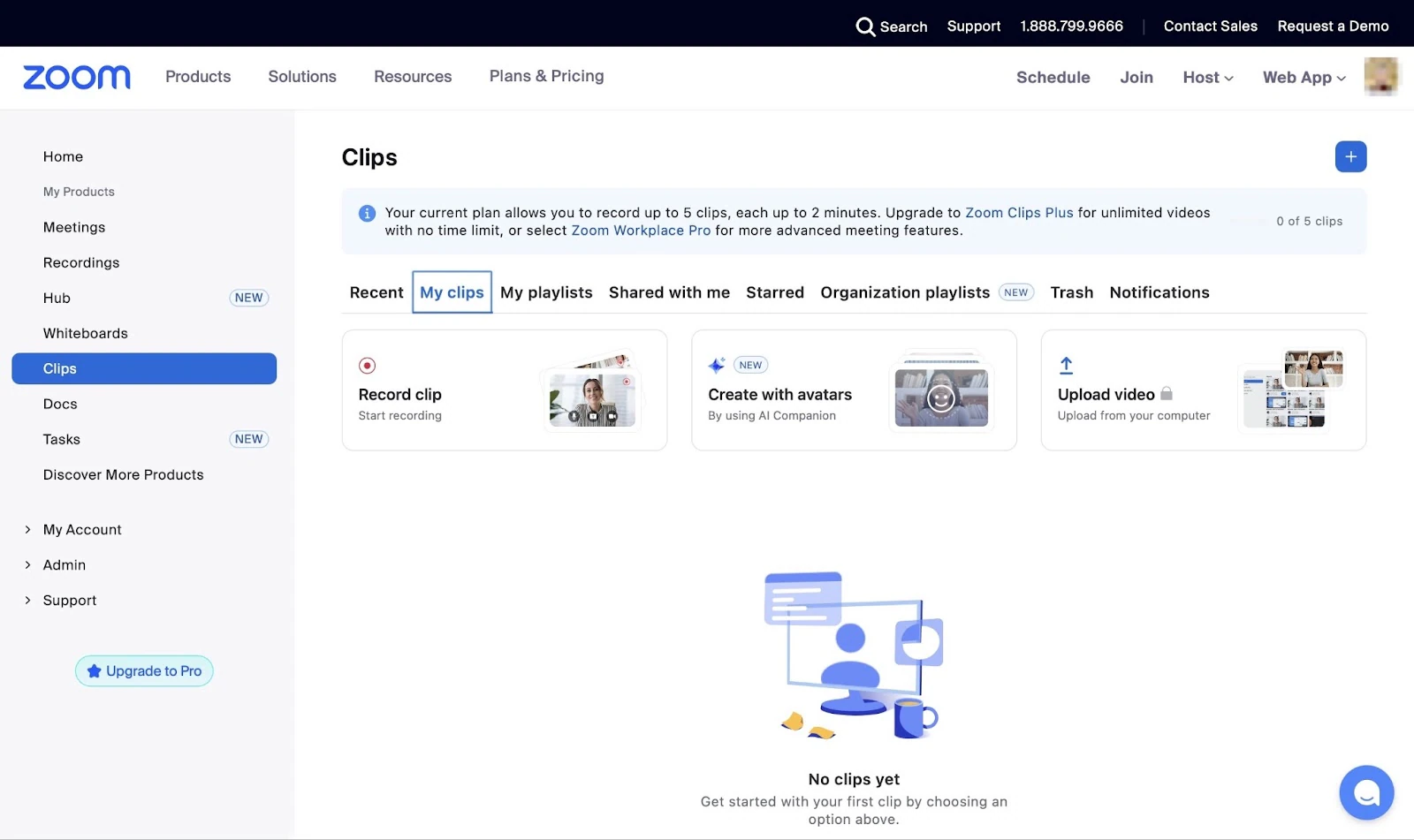
Il y a aussi une fonctionnalité de clips pour enregistrer et partager des vidéos courtes. Vous pouvez consulter vos clips et ceux qui ont été partagés avec vous.
Voici comment organiser votre première réunion vidéo sur Zoom.
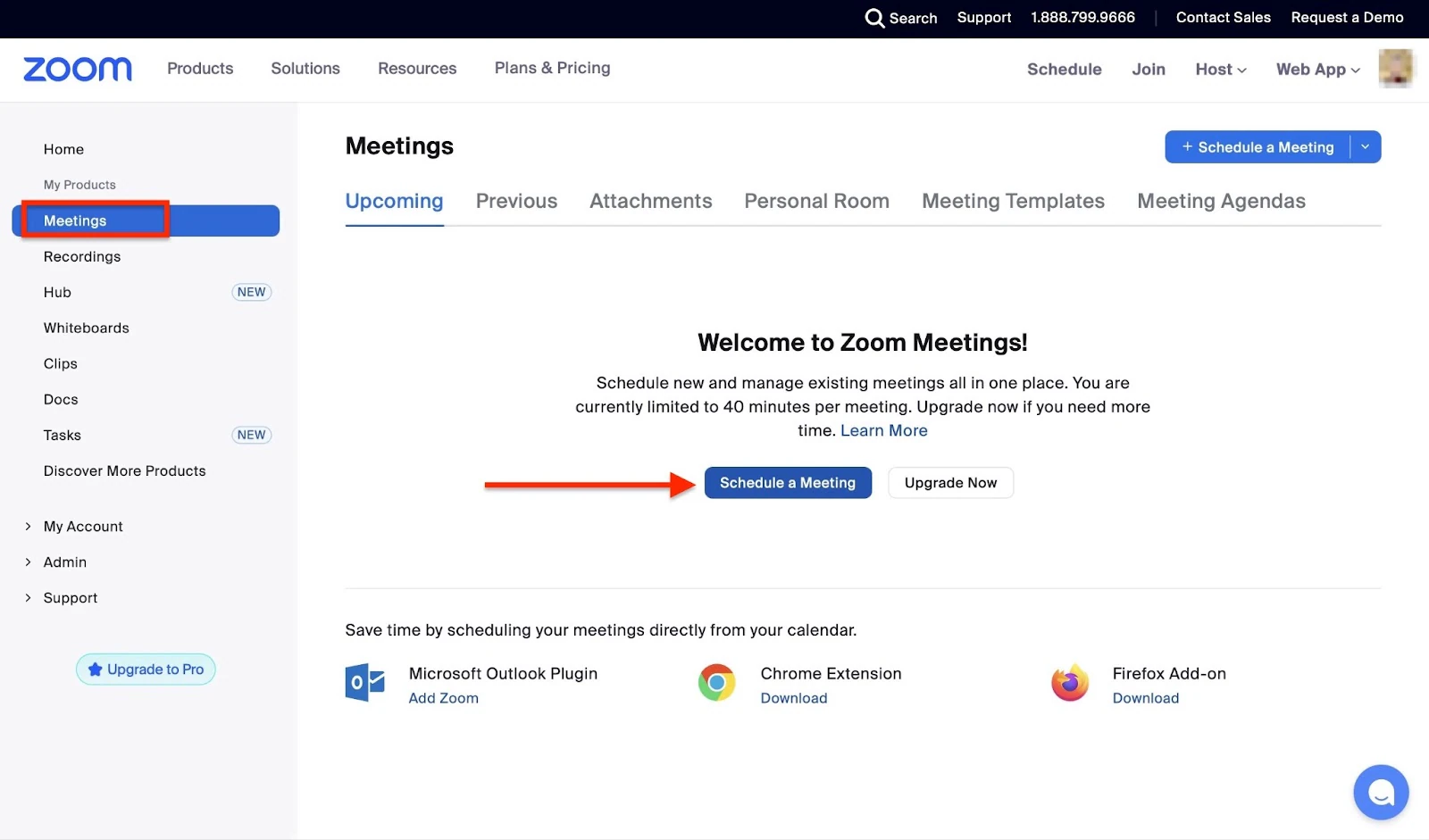
Sélectionnez d’abord Meetings dans la barre latérale et cliquez sur Schedule a Meeting.
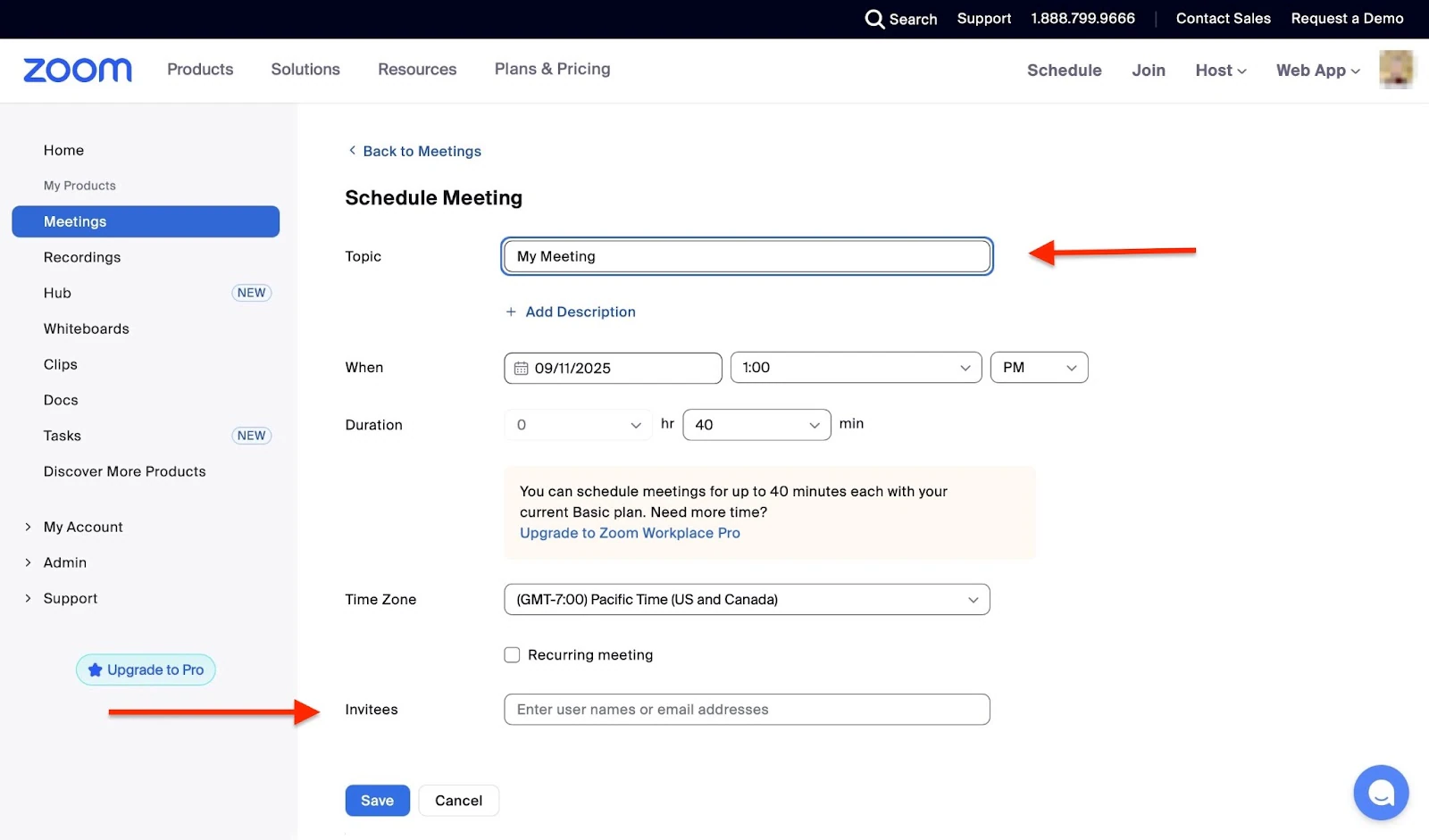
Ajoutez maintenant le sujet, la description, l’heure, la date et le lieu de la réunion. Sélectionnez aussi le fuseau horaire et saisissez le nom des invités.
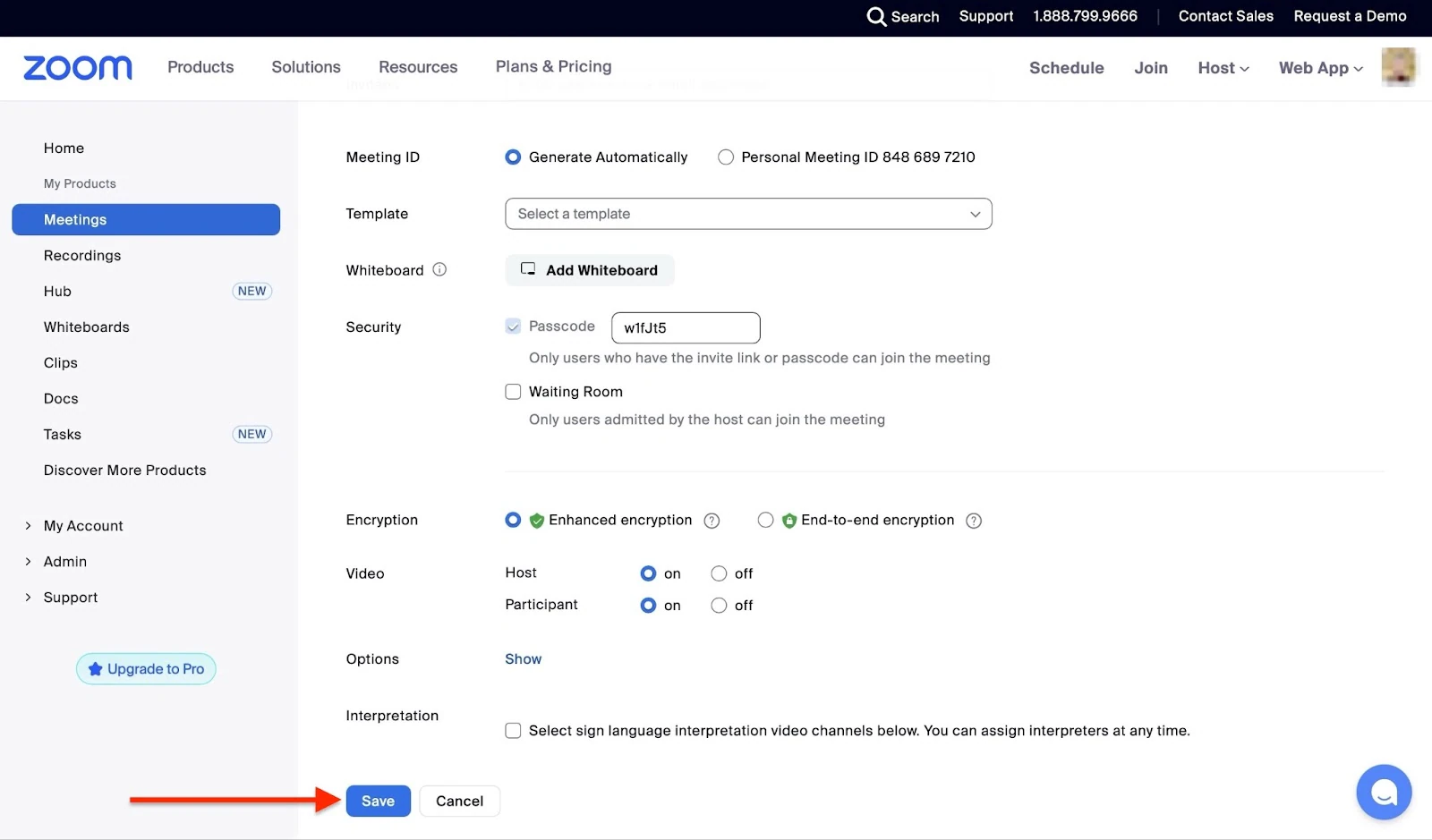
Descendez pour saisir et sélectionner d’autres détails, puis choisissez des options comme l’exigence d’un mot de passe, l’activation d’une salle d’attente ou l’enregistrement de la séance. Cliquez maintenant sur le bouton Save.
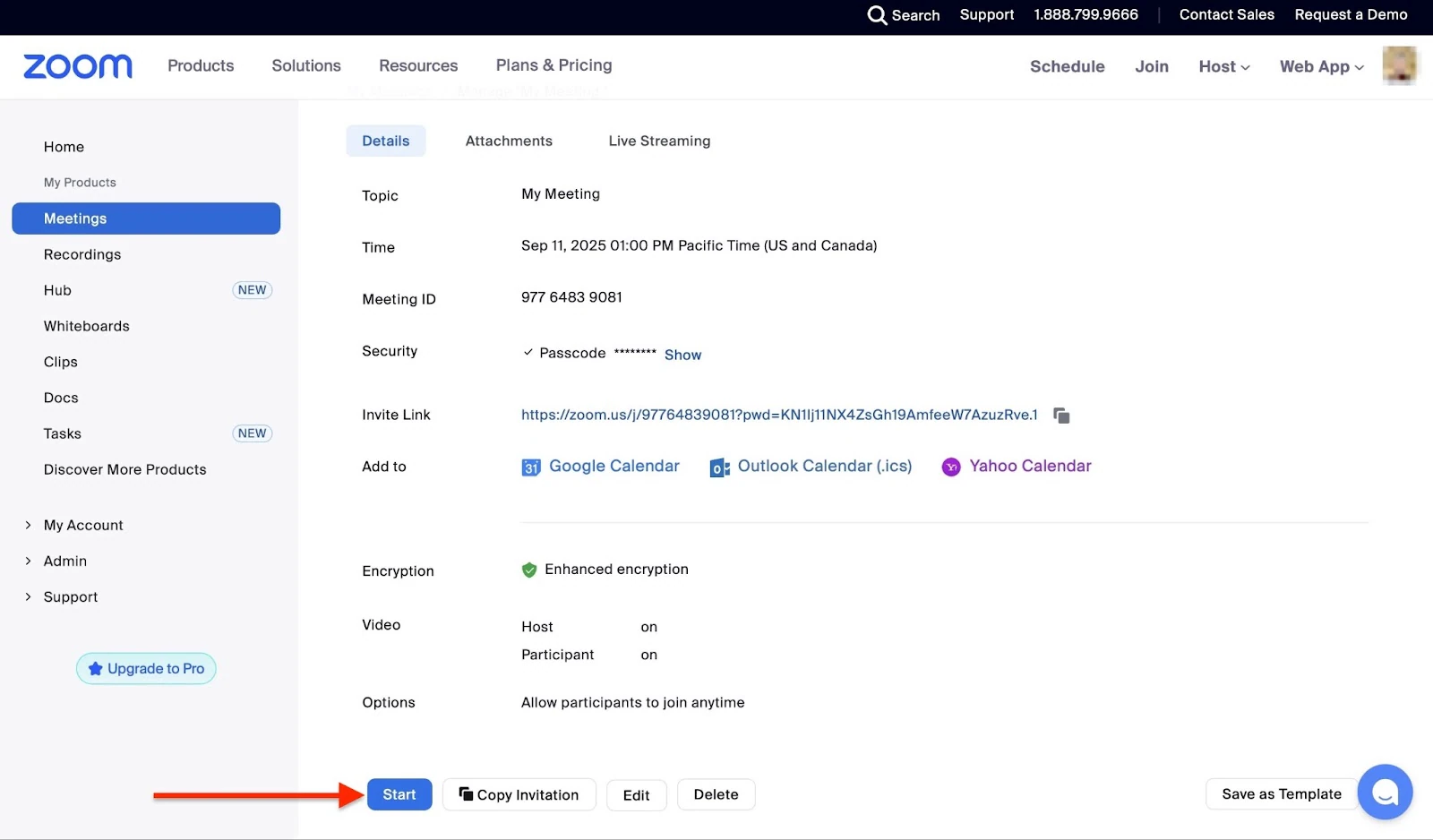
Dans la nouvelle fenêtre, vous pouvez voir tous les détails de votre réunion. Pour l’ajouter à votre agenda, cliquez sur l’option souhaitée.
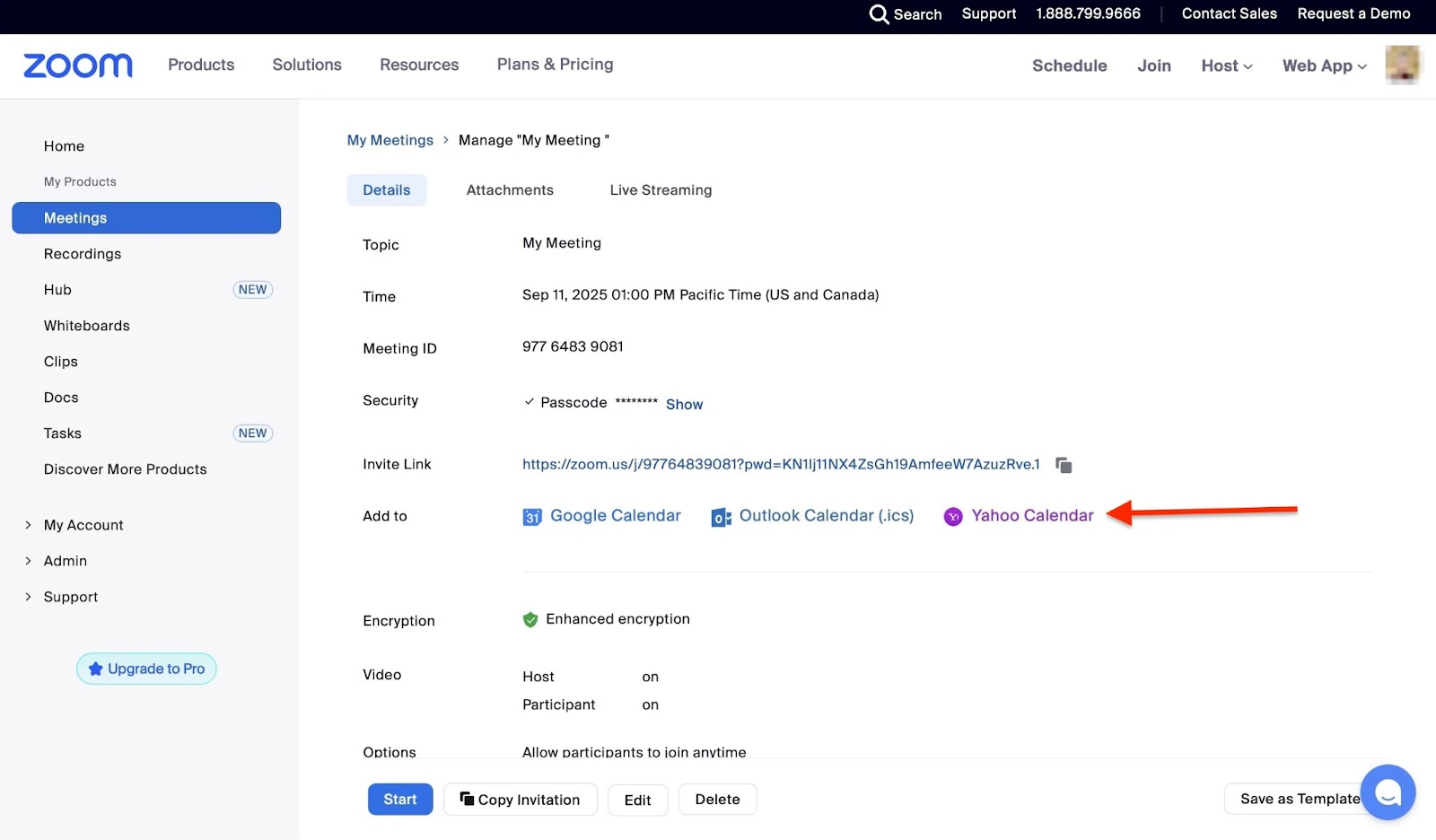
Si les détails vous conviennent, cliquez sur Save pour terminer l’ajout à votre agenda.
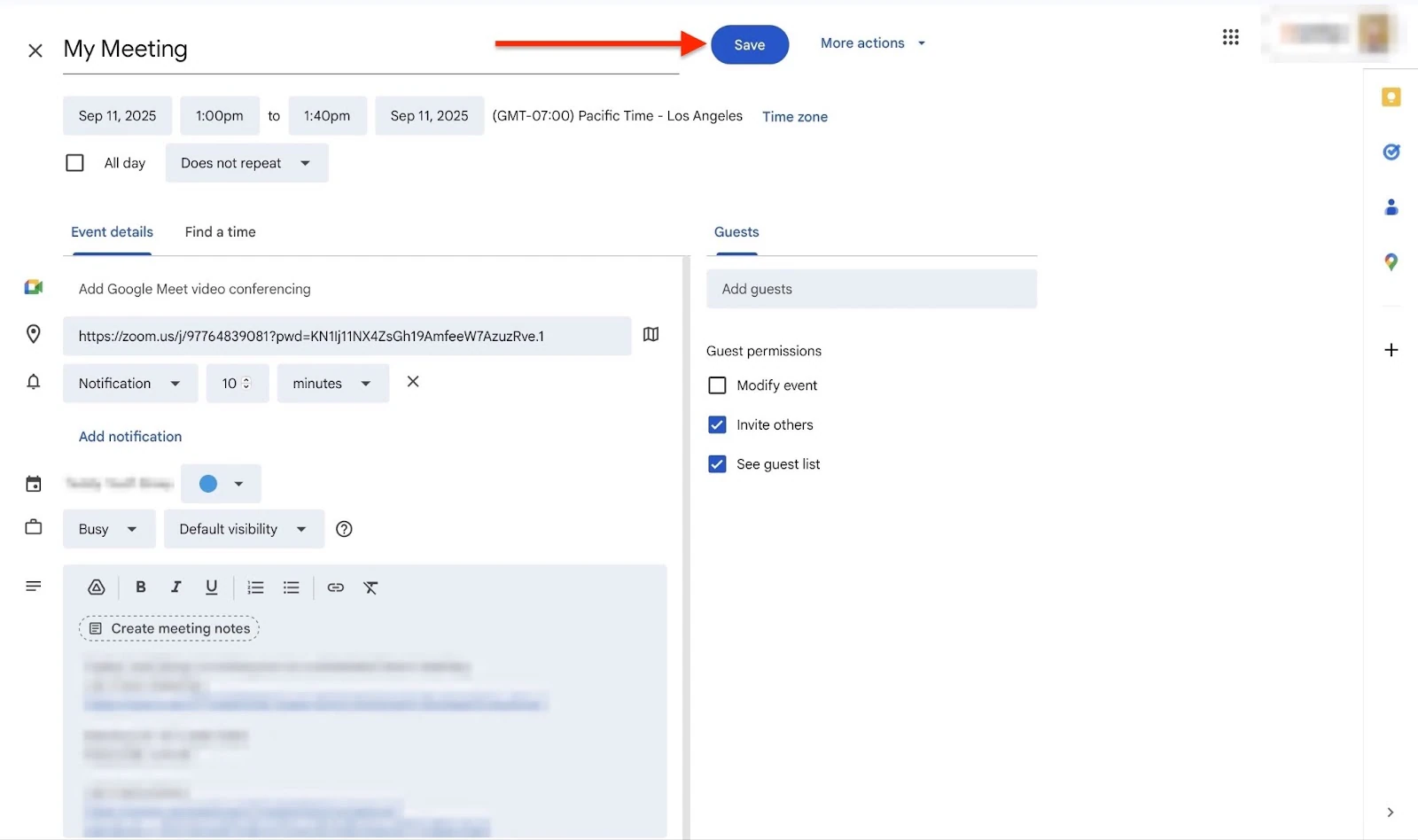
Après l’enregistrement, sélectionnez Copy Invitation dans les onglets du bas.
Dans la fenêtre qui s’ouvre, consultez l’invitation et cliquez sur Copy Meeting Invitation. Le moment venu, allez dans l’onglet Meetings et cliquez sur Start.
Les fonctionnalités que j’ai adorées
1. Docs
La fonctionnalité docs de Zoom vous permet de créer et de modifier des documents. Vous pouvez sélectionner des modèles pour simplifier encore le processus. Voici comment.
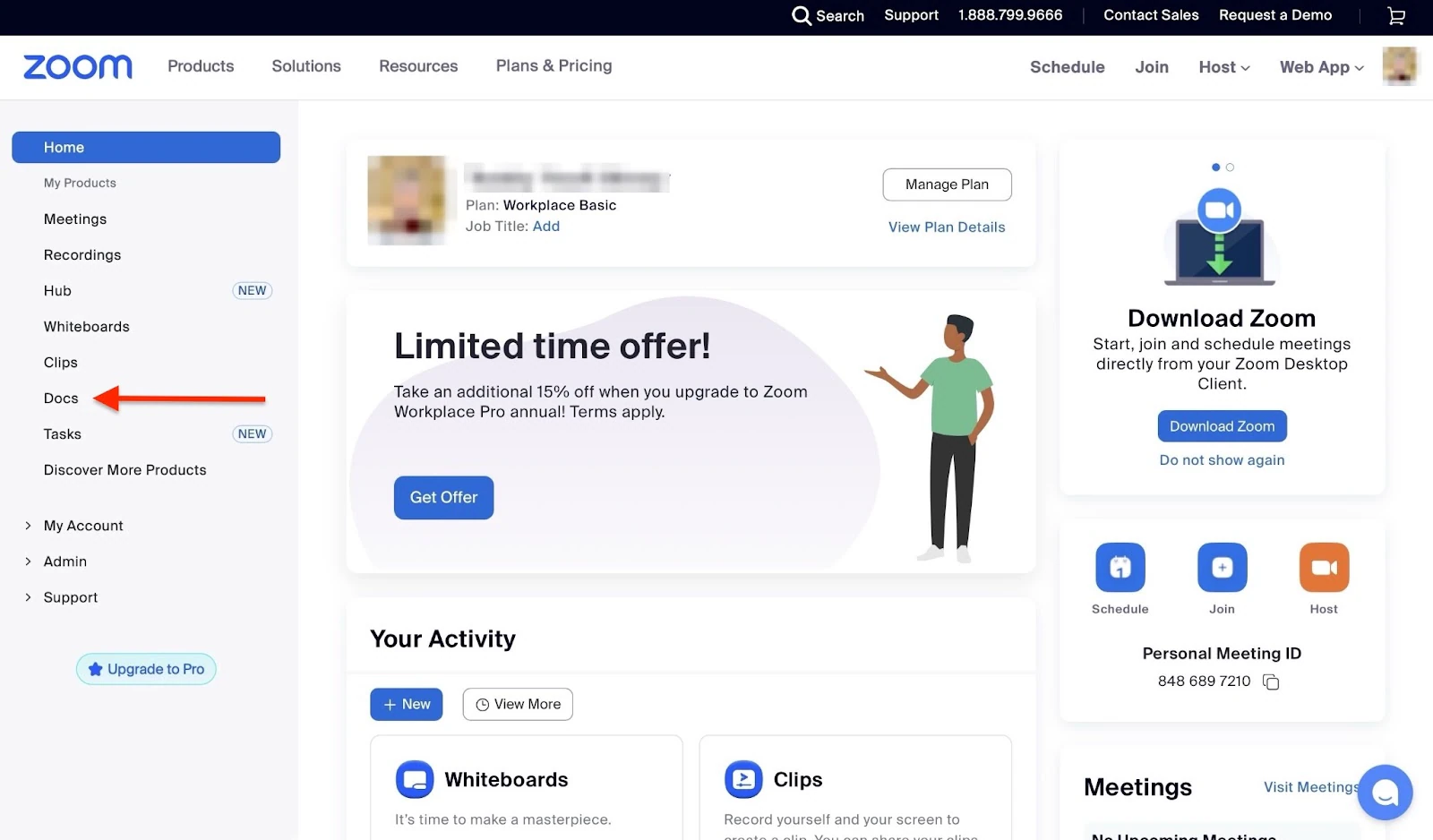
Depuis la page d’accueil, cliquez sur Docs dans la barre latérale.
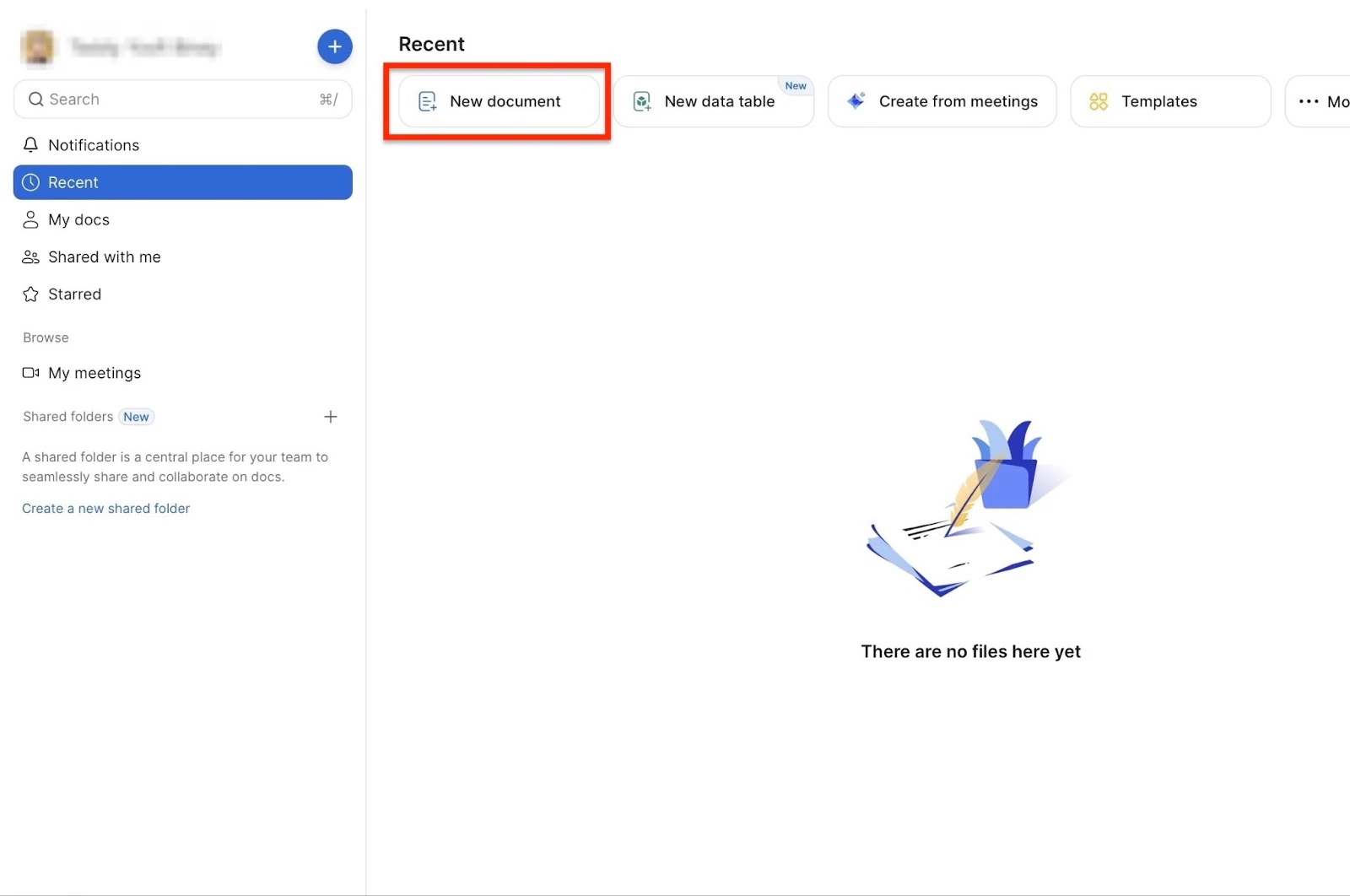
Dans la nouvelle fenêtre, sélectionnez New document.
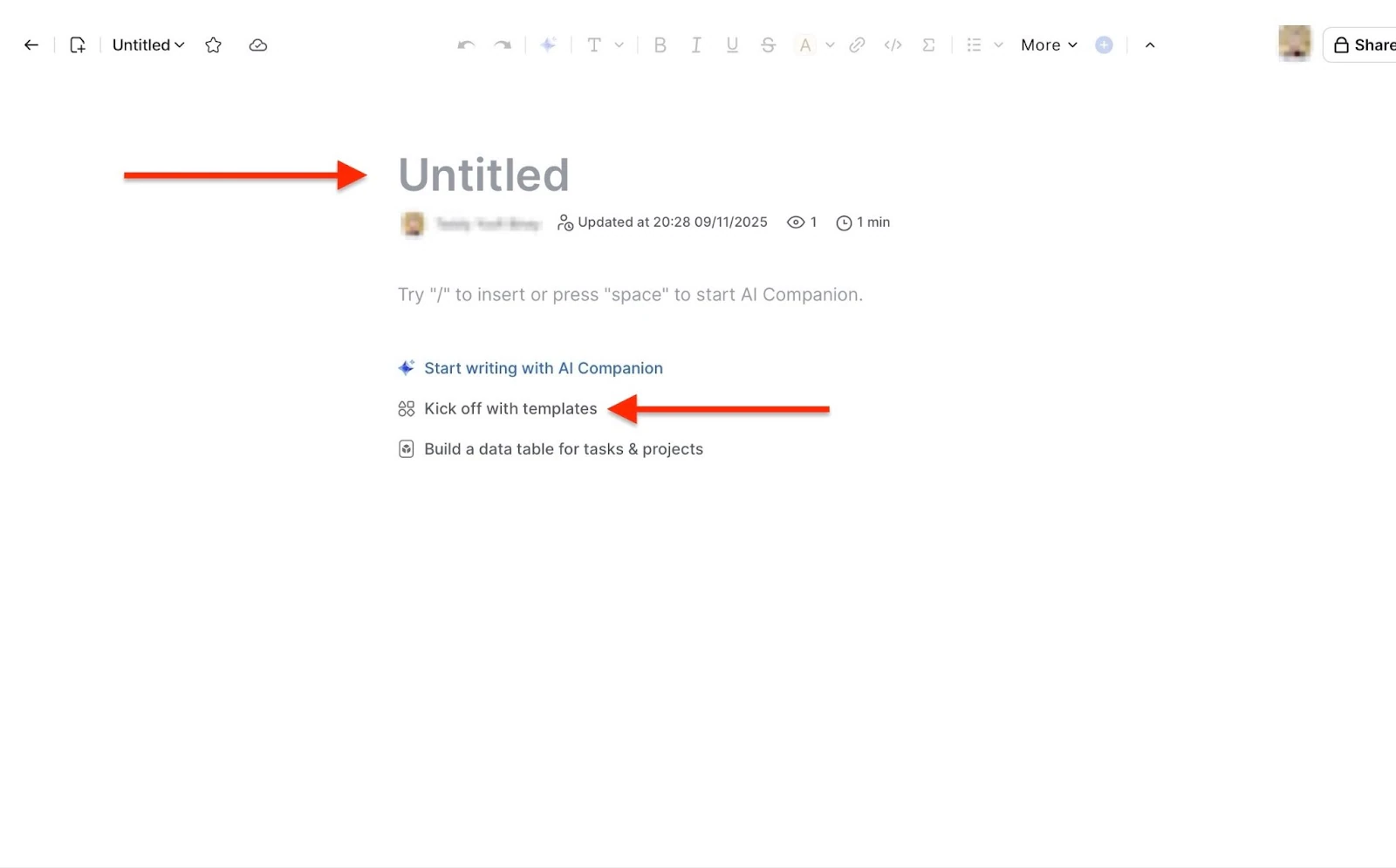
Un nouvel éditeur de document s’ouvre automatiquement. Ajoutez un titre, puis cliquez sur Kick off with templates pour sélectionner un contenu prédéfini.
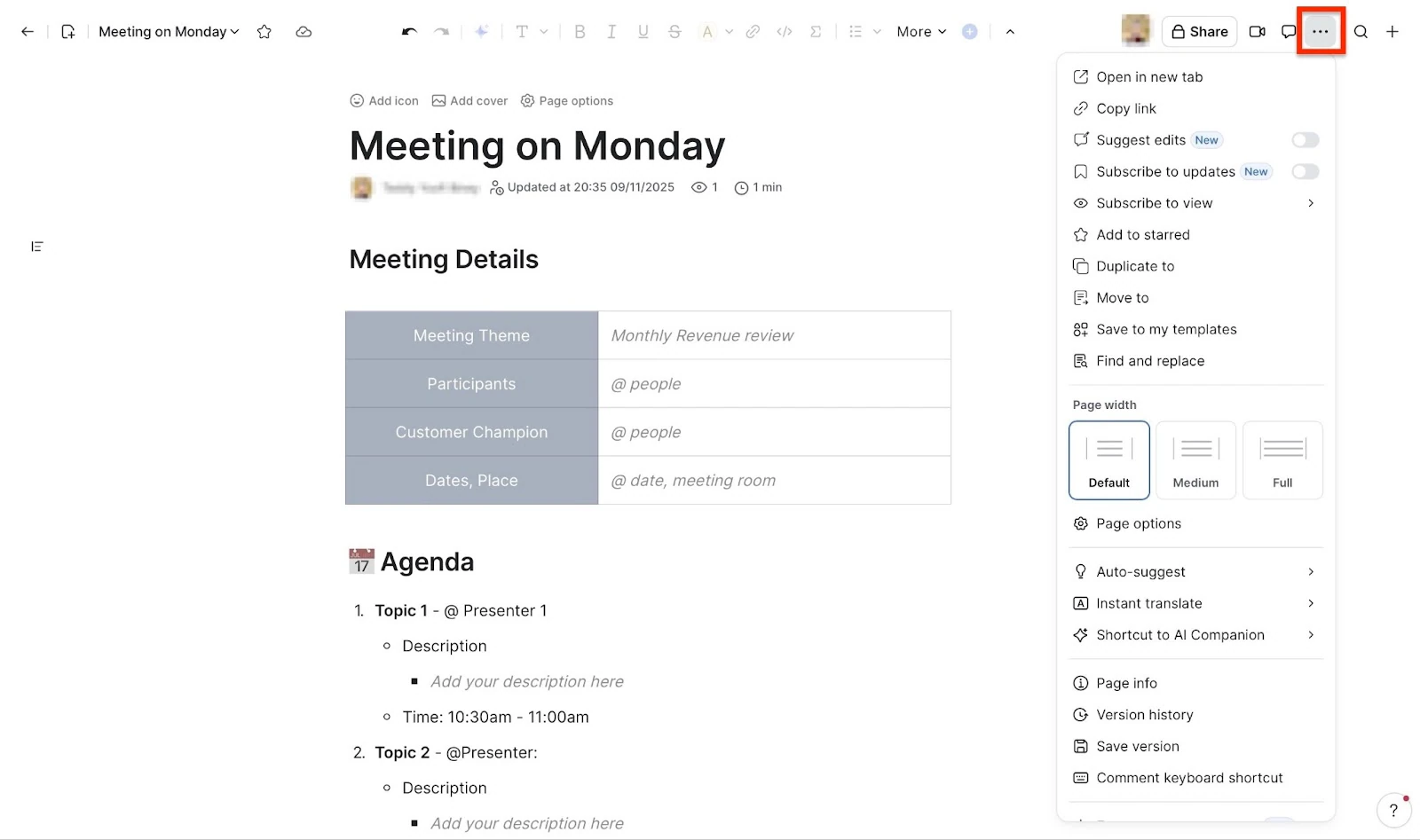
Zoom enregistre vos modifications automatiquement. Vous pouvez cliquer sur le menu à trois points horizontaux pour d’autres options.
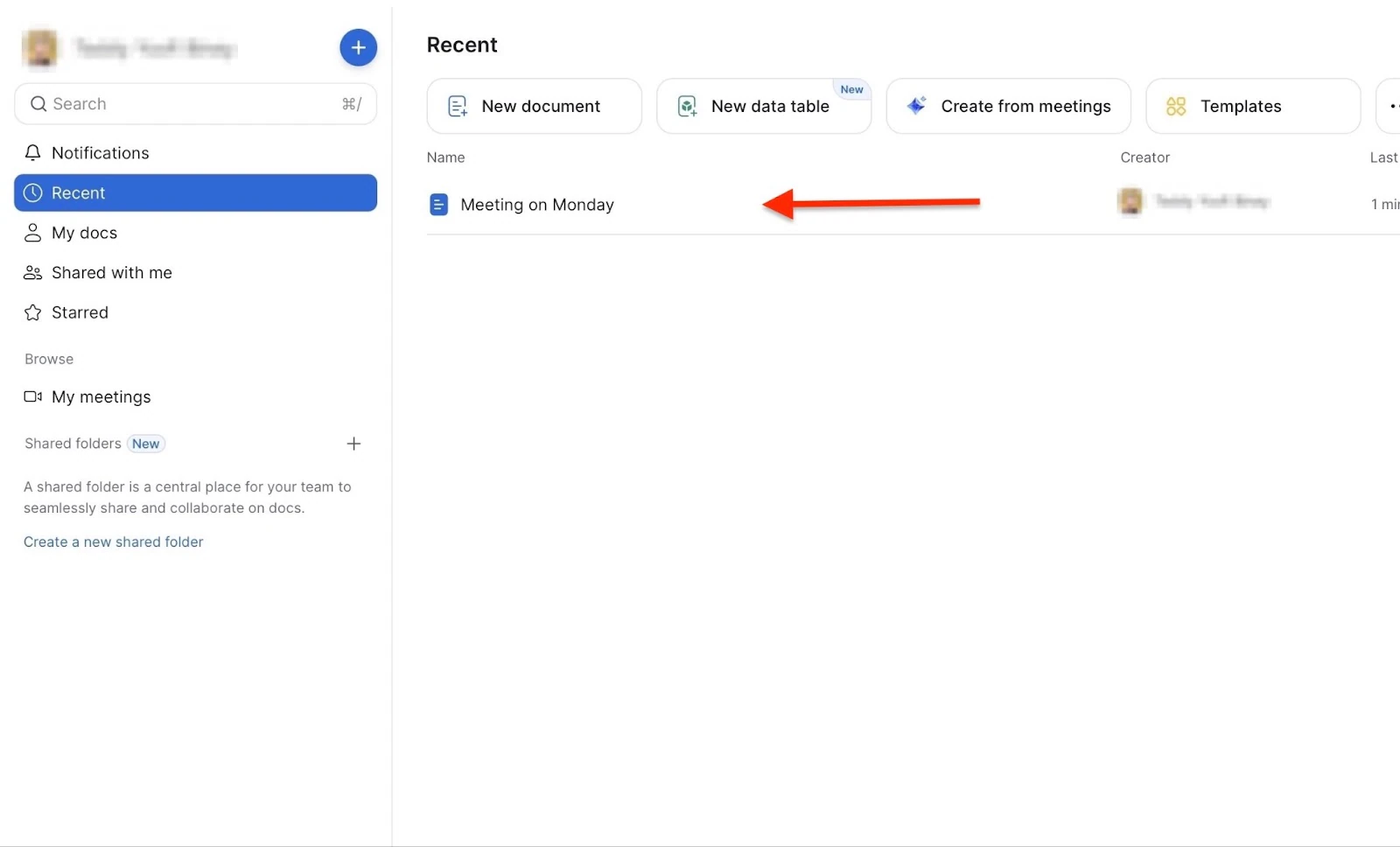
Fermez simplement la nouvelle fenêtre pour revenir à la fenêtre du hub. Votre document nouvellement créé y apparaîtra.
2. Les tableaux blancs
L’outil de tableau blanc de Zoom vous aide à dessiner, écrire des idées, utiliser des post-it, et plus encore, avant, pendant et après vos réunions Zoom. Là encore, pas d’inquiétude: je vais vous montrer comment l’utiliser.
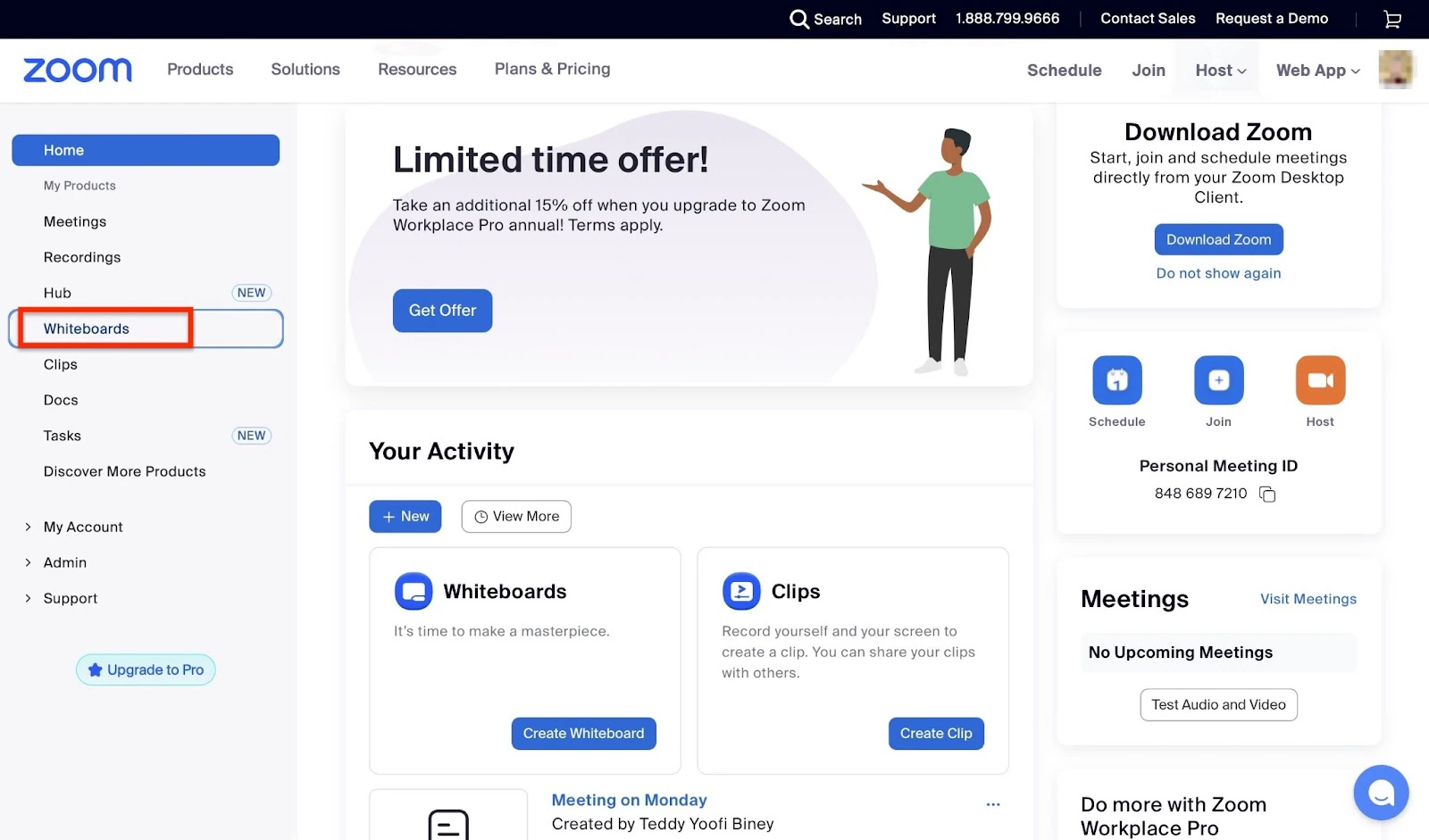
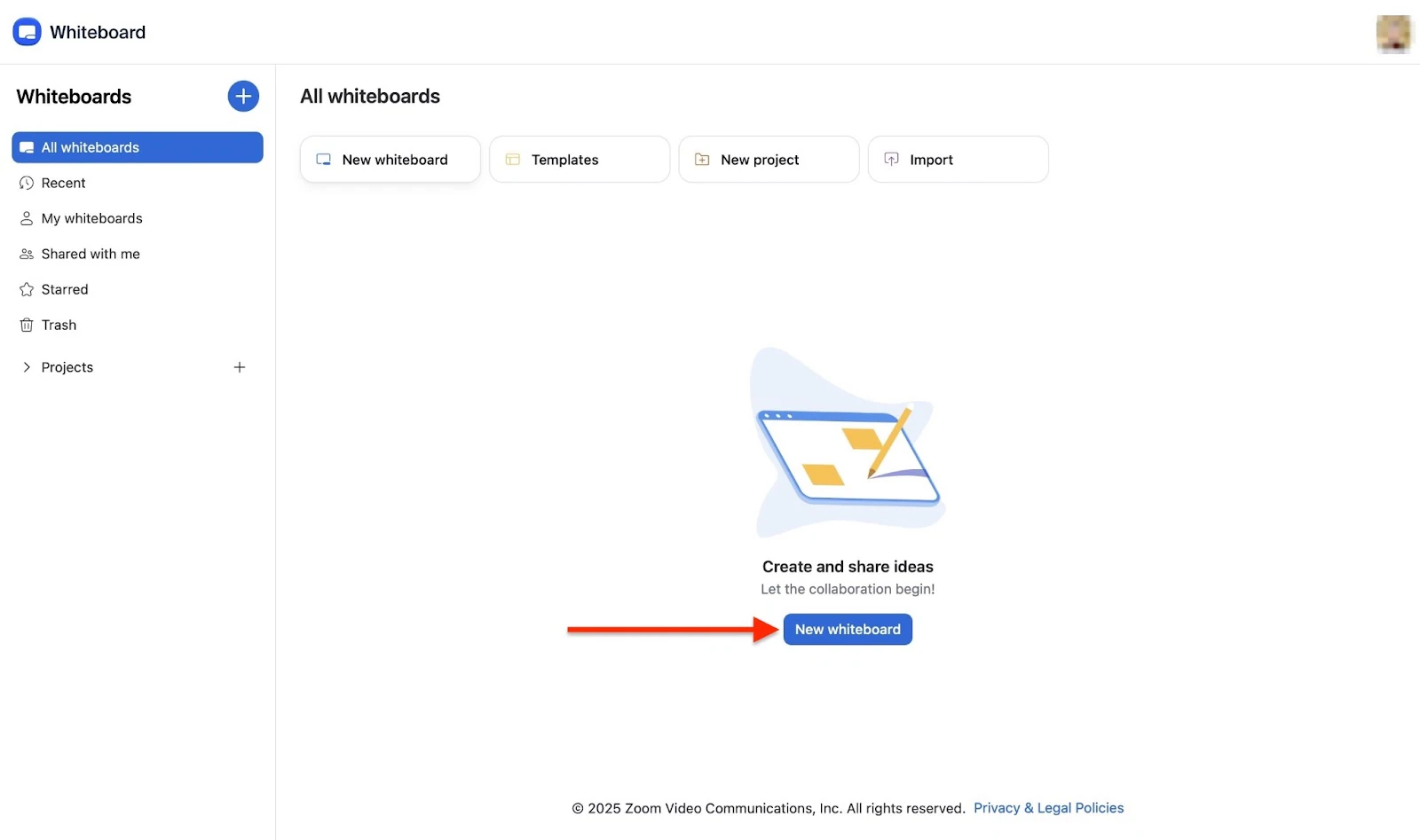
Pour commencer, cliquez sur Whiteboards dans la barre latérale.
Sélectionnez ensuite New whiteboard.
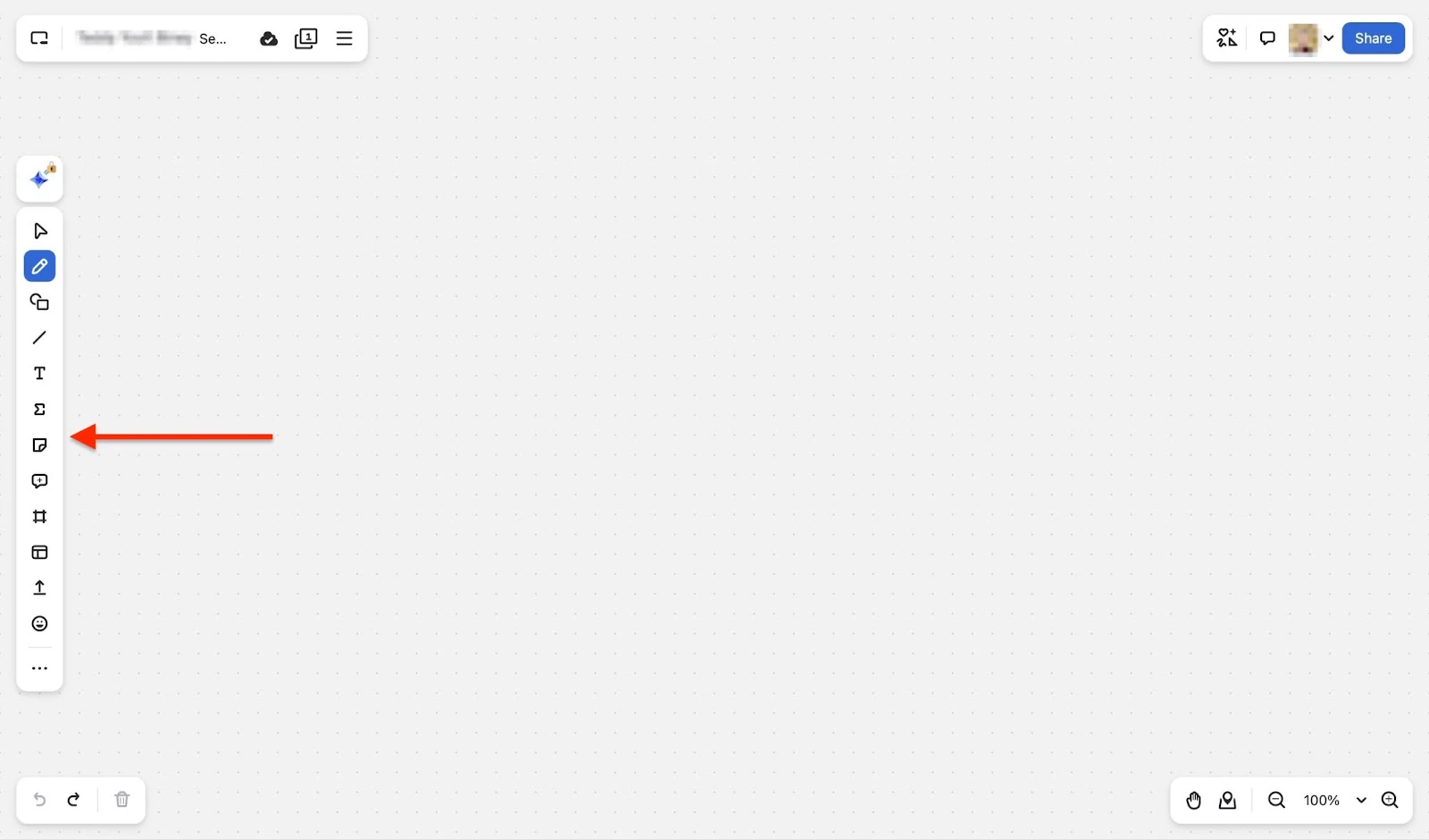
Créez, modifiez et partagez ici le nouveau tableau blanc avec vos clients.
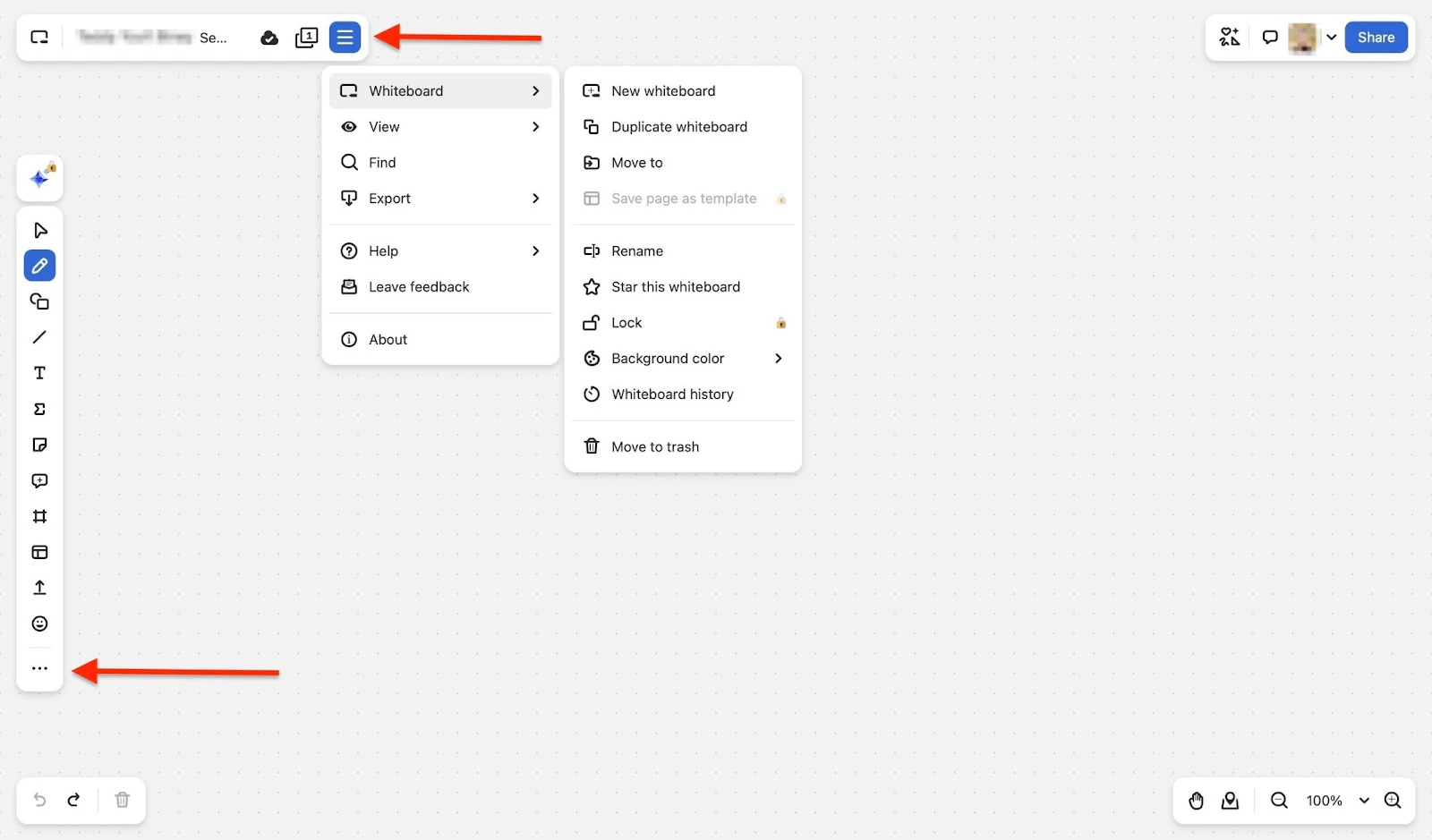
Cliquez sur le menu hamburger en haut à droite de la fenêtre, ou sur le menu à trois points en bas à droite, pour accéder à d’autres options.
Ce que j’ai aimé:
- La version gratuite convient aux réunions en petite équipe
- Parfait pour les séances de coaching en vidéo
- Permet d’ajouter une séance à l’agenda natif
Ce que je n’ai pas aimé:
- Des fonctionnalités comme docs et les tableaux blancs obligent à jongler entre de nombreuses fenêtres
Idéal pour
Les coachs de carrière qui animent des séances en direct et des webinaires.
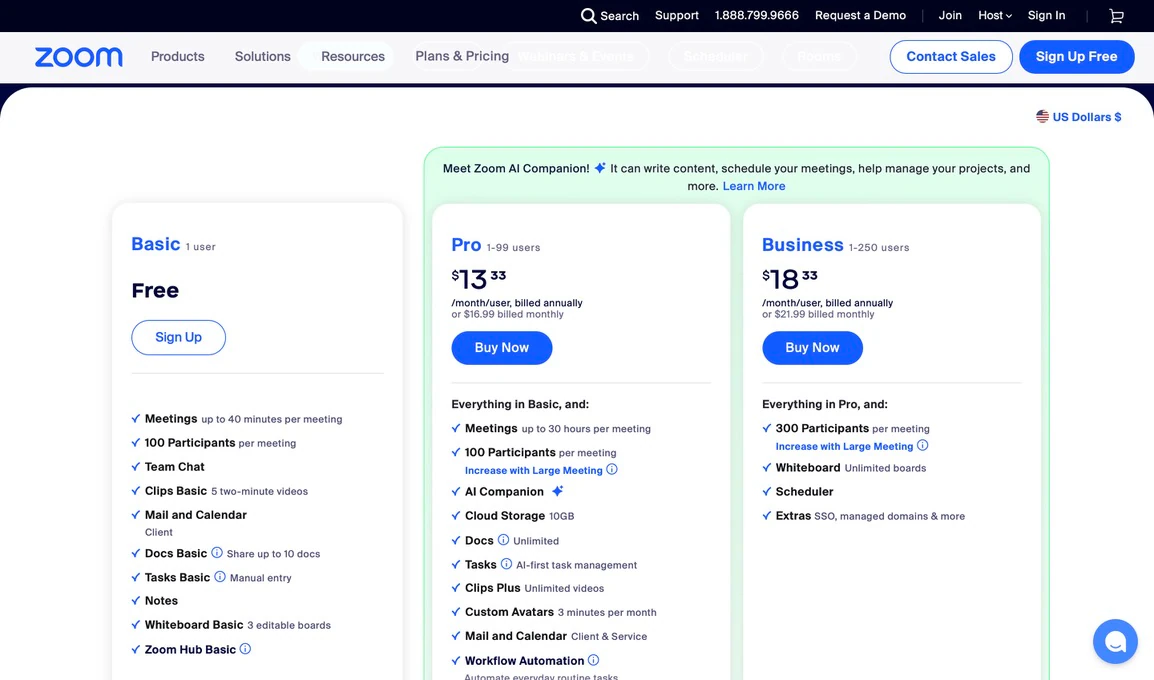
Tarifs
- Basic: 0 $/mois
- Pro: 13,33 $/mois
- Business: 18,33 $
Autres logiciels de coaching en ligne
Voici quelques autres logiciels de coaching en ligne à considérer:
- Profi - le meilleur pour les équipes et les organisations plus grandes, avec plusieurs coachs et des portails clients complexes
- TrueCoach - le meilleur pour les coachs sportifs et les préparateurs physiques, pour la planification des entraînements
- Coach.me - le meilleur pour le coaching à grande échelle basé sur les habitudes et la responsabilisation
- Slack - le meilleur pour la communication en temps réel avec l’équipe et les clients, avec des canaux et des messages privés
- Facebook Groups - le meilleur pour construire une communauté active autour de votre marque de coaching
- Stripe - le meilleur pour un traitement des paiements fluide et la facturation par abonnement
- Typeform - le meilleur pour créer de beaux formulaires d’entrée, des quiz et des évaluations client
- Loom - le meilleur pour les retours vidéo en asynchrone et les démonstrations de coaching
- ClickUp - le meilleur pour la gestion visuelle des tâches et les tableaux d’avancement avec vos clients
- DocuSign - le meilleur pour les parcours de signature électronique juridiquement valables et les contrats de coaching
- Google Analytics - le meilleur pour suivre les performances de vos pages et de vos offres de coaching
- Miro - le meilleur pour le tableau blanc collaboratif et les séances de coaching visuelles
- Discord - le meilleur pour les espaces communautaires en voix, en texte et autour d’événements
Comment choisir la bonne plateforme de coaching en ligne
Le secteur du coaching en ligne est concurrentiel. Ceux qui arrivent en haut utilisent les bonnes plateformes et les bons outils. Reste à savoir lesquels.
Ma liste des sept meilleures plateformes de coaching en ligne n’était qu’un début. J’ai réuni quatre facteurs clés pour vous aider à choisir la bonne plateforme:
- Faire correspondre la plateforme à votre style de coaching
- Examiner les fonctions de communauté
- Évaluer les tarifs et la capacité à grandir
- Tenir compte des intégrations
Entrons un peu plus dans le détail de chaque point.
1. Faire correspondre la plateforme à votre style de coaching
Pour choisir la bonne plateforme de coaching en ligne, faites-la correspondre à votre style de coaching. Que vous débutiez ou que vous coachiez en ligne depuis un moment, vous avez sans doute votre style de prédilection.
Beaucoup de créateurs choisissent par exemple les séances individuelles, parce qu’elles permettent de répondre aux besoins précis de chaque client. En groupe, ce ne serait pas possible.
D’autres préféreront en revanche les programmes de coaching de groupe, parce qu’ils touchent une audience plus large et se concentrent sur des sujets qui demandent moins de démonstrations. Choisir une plateforme alignée avec votre activité améliore votre organisation et la satisfaction de vos clients.
Alors, quel est votre style de coaching? Des séances individuelles, des programmes de groupe, ou un modèle hybride (qui combine coaching en ligne et en présentiel)?
Or, selon le rapport 2024 sur le marché des plateformes de coaching de Market.us, les séances individuelles représentaient 41,9% de part de marché; les autres formats sont toutefois largement adoptés eux aussi.
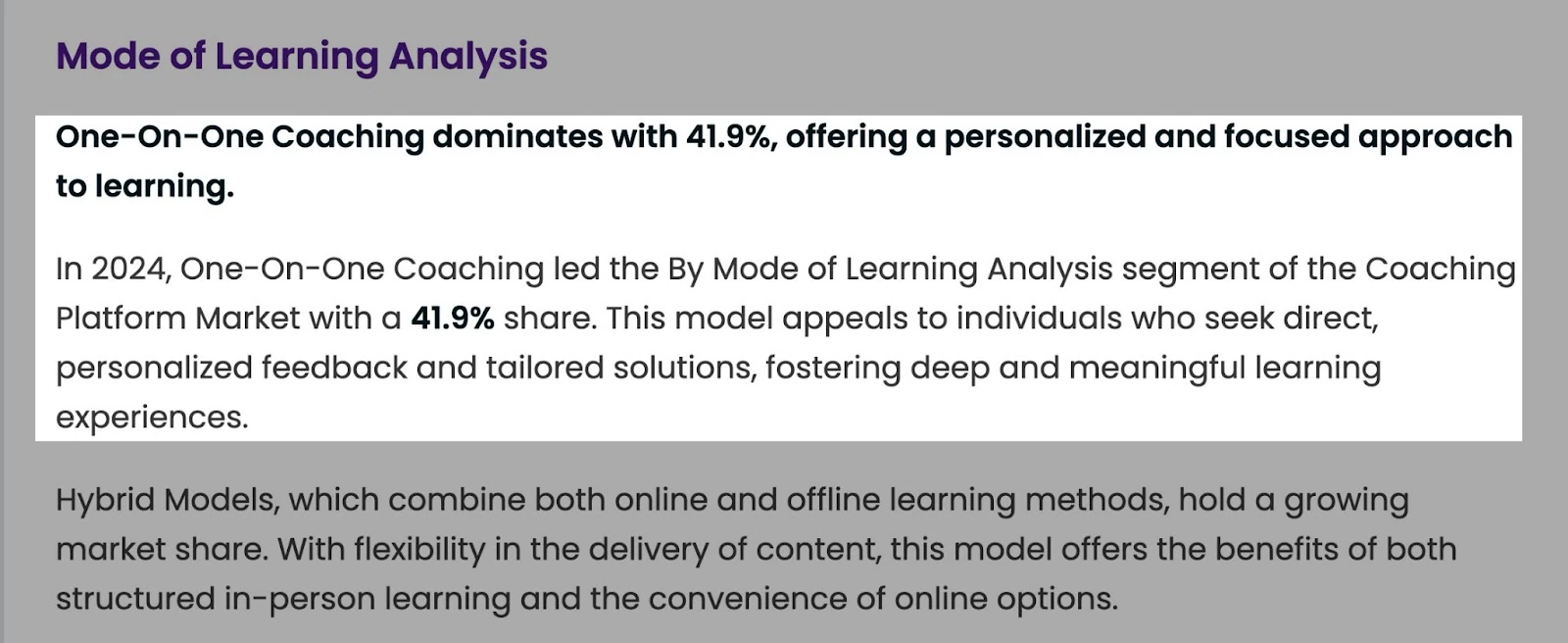
Quel que soit le format dominant, choisir une plateforme de coaching en ligne alignée avec votre style et qui vous permet de vendre à la fois des abonnements et des séances à l’unité augmentera vos chances de trouver ou d’attirer la bonne audience.
2. Examiner les fonctions de communauté
Autre facteur clé au moment de choisir la bonne plateforme de coaching en ligne: ses fonctions de communauté. La relation coach-client reste aussi importante que jamais, mais un espace où les clients peuvent échanger entre eux est essentiel pour apprendre et construire la confiance.
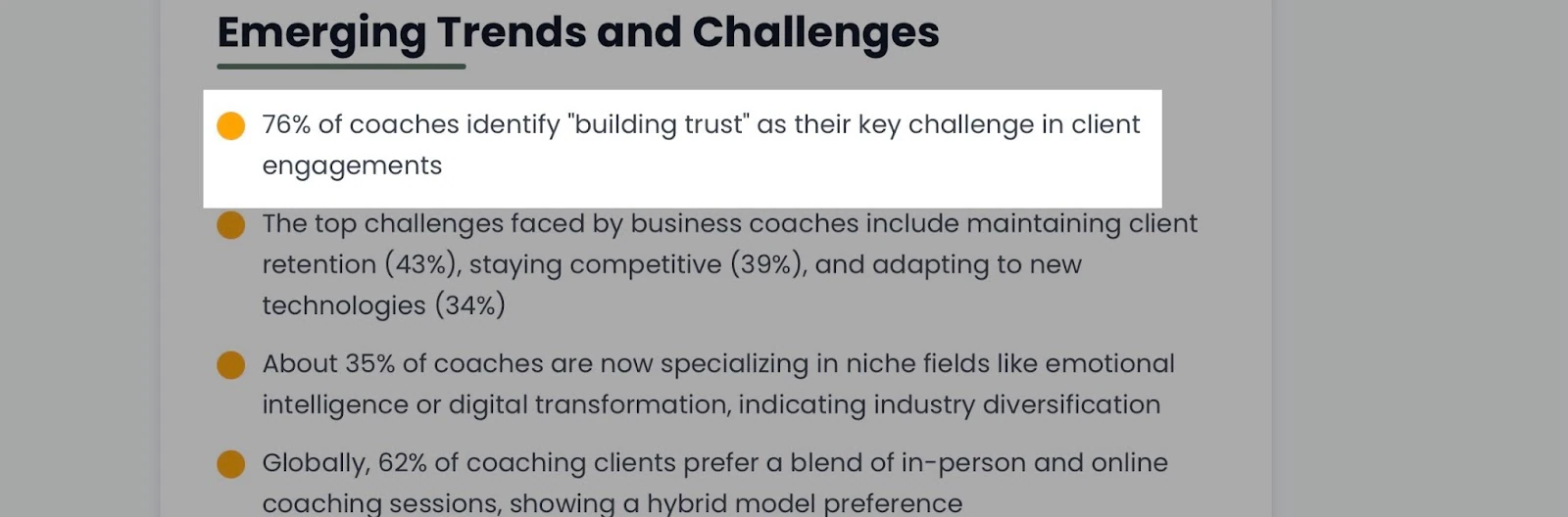
Sachant que WifiTalents a établi que 76% des coachs citent la construction de la confiance comme un défi majeur dans la relation client, une plateforme de coaching en ligne avec un bon volet communautaire sera bien utile.
Easytools, par exemple, s’intègre à des communautés en ligne de référence comme Circle et Discord. Les fondateurs des formations en ligne sur l’IA 10xDevs et Przeprogramowani, Marcin Czarkowski et Przemek Smyrdek, utilisent cette fonctionnalité.

Ils vendent ces formidables formations en ligne avec Easytools et les ont intégrées à Circle et Discord. Cela leur permet de mettre en avant leur communauté active et d’attirer de nouveaux clients.
Vérifiez donc si la plateforme de coaching en ligne que vous envisagez propose un bon volet communautaire ou s’intègre facilement à une communauté existante.
3. Évaluer les tarifs et la capacité à grandir
Au moment de choisir une plateforme de coaching en ligne, examinez à la fois les tarifs et la capacité à grandir. En surface, une plateforme peut sembler abordable. Mais avant de vous engager, il y a des vérifications, des détails et des questions à clarifier sur la tarification.
Demandez-vous par exemple si elle correspond à votre budget et à votre stade de développement. Y a-t-il des frais cachés pour les fonctions supplémentaires ou premium et pour le support? Les frais de transaction et de traitement rognent-ils votre marge?
Vous voulez aussi savoir si vous paierez plus en passant de 10 à 100 clients. Clarifier ces points garantit que votre activité de coaching reste rentable et capable de grandir.
Je sais que tout cela peut sembler écrasant. Des plateformes comme Easytools simplifient tout, que vous démarriez ou que vous soyez déjà installé. Si vous voulez une plateforme abordable et riche en fonctionnalités, avec tous les outils nécessaires pour construire une activité de coaching en ligne qui marche, c’est Easytools.
Easy ne prend que 2% de frais de transaction pour la formule Creator et 5% pour la formule Starter. Si vous optez pour la formule Professional, à seulement 99 $ par mois, les frais de transaction ne sont que de 1%.
4. Vérifier les intégrations avec d’autres outils
Dernier point à examiner au moment de choisir une plateforme de coaching en ligne: ses intégrations avec d’autres outils. La plupart des coachs utilisent plusieurs outils par nécessité.
Cela inclut des outils d’email marketing, d’animation de communauté, de traitement des paiements, de gestion de la relation client (CRM), de gestion de contenu (CMS), et bien d’autres. Votre travail deviendra frustrant et pénible si la plateforme choisie ne permet pas de vastes intégrations avec ces outils.
La bonne plateforme de coaching en ligne en tient donc compte et permet des intégrations faciles. Easytools, par exemple, s’intègre sans accroc à des outils de référence comme
- HubSpot et Pipedrive pour le CRM
- MailerLite, SendGrid et MailChimp pour l’email marketing
- Zapier et Make pour l’automatisation des workflows
- WordPress pour le CMS
- Zencal pour la prise de rendez-vous
- Circle et Discord pour les abonnements et l’animation de communauté
- Easycoffee (intégration Buy Me a Coffee) pour les dons
- Easycart, une version améliorée de Stripe Checkout, conçue pour maximiser les conversions, les paiements et les abonnements.
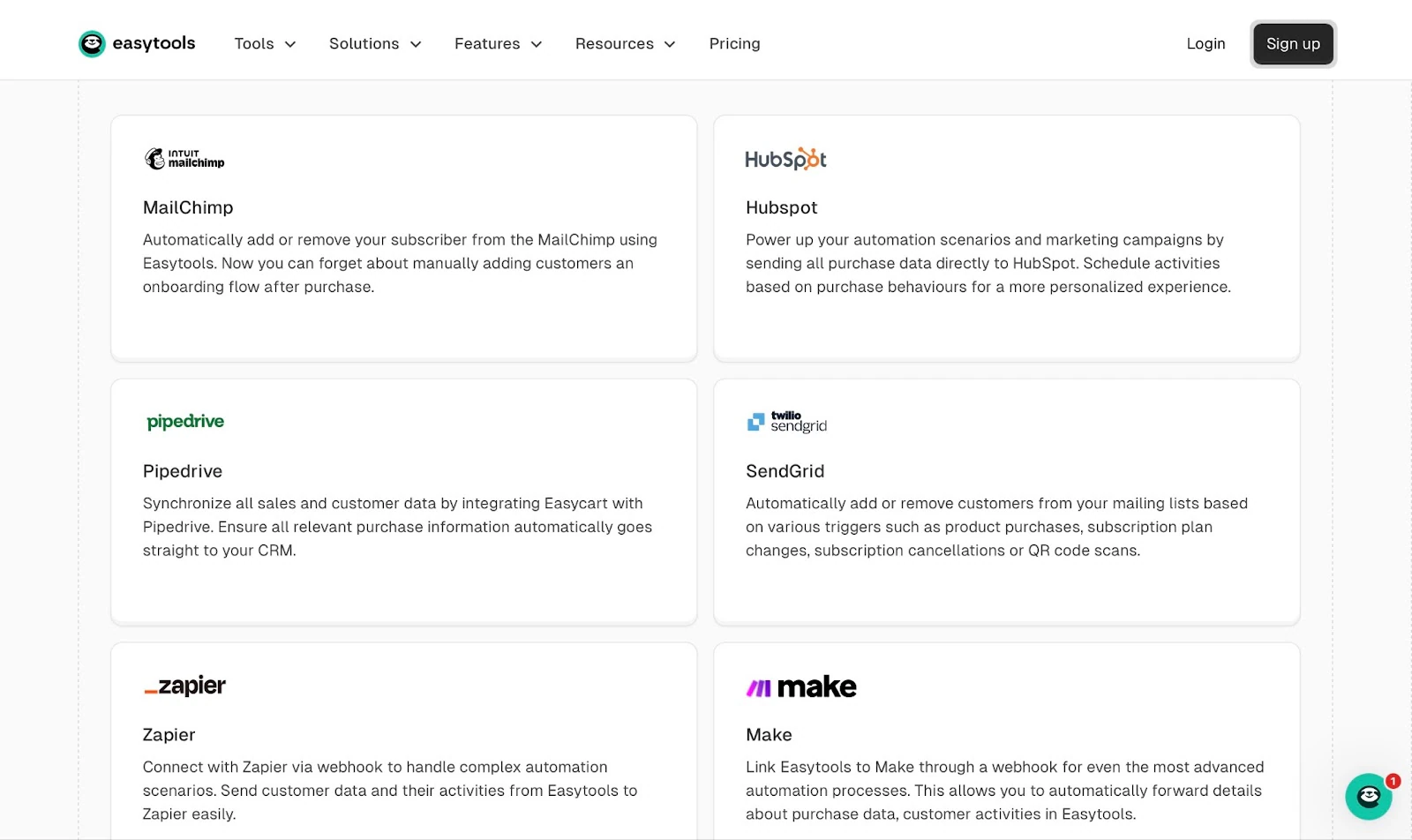
Si vous voulez une organisation efficace, sans perdre de temps à jongler entre les outils, vérifiez les intégrations de la plateforme avec les outils dont vous aurez besoin.
Choisissez la meilleure plateforme de coaching en ligne
Ce guide propose un tour détaillé, étape par étape, de mes sept meilleures plateformes de coaching en ligne. Easytools arrivait en tête, suivi de Satori, CoachVantage, Canva, Notion, Zencal et Zoom.
J’ai aussi passé en revue deux des fonctionnalités que j’ai adorées sur chaque plateforme. Et pour vous aider à choisir, j’ai détaillé quatre facteurs clés.
Je vous ai recommandé de faire correspondre votre style à la plateforme et d’examiner ses fonctions de communauté. Je vous ai aussi conseillé d’évaluer les tarifs et la capacité à grandir, ainsi que de vérifier les intégrations avec d’autres outils.
Le bon choix vous fera gagner du temps, automatisera des tâches marketing importantes et améliorera l’expérience de vos clients.