
Blog
Les 10 meilleures plateformes pour vendre des produits digitaux en 2026! (Toutes testées)
Meilleures plateformes pour vendre des produits digitaux: 1. Easytools, 2. Gumroad, 3. Podia, 4. Sellfy, 5. Payhip, et bien d'autres.

Les produits digitaux ont généré plus de 2 500 milliards de dollars de valeur annuelle en 2025.
Ce chiffre énorme montre clairement que la demande est massive et qu’elle continue de croître.
Créer des produits digitaux comme des ebooks, des formations en ligne ou même des espaces membres n’est pas vraiment le problème. La vraie question, c’est comment et où les vendre.
Vous n’avez pas envie de passer des semaines à créer un excellent produit digital pour ensuite vous battre avec une plateforme trop compliquée. Pire encore: une plateforme si mauvaise que vous n’arrivez pas à générer des revenus
Vous devez donc choisir la bonne plateforme pour vendre vos produits digitaux.
J’ai passé les six dernières semaines à tester de nombreuses plateformes. J’ai créé des boutiques, des landing pages et des pages de paiement. J’ai acheté mes propres produits pour voir comment chaque plateforme gère les transactions. Je suis maintenant prête à partager mon expérience.
Voici mon top 10 des meilleures plateformes pour vendre des produits digitaux, avec la méthode pour choisir la bonne.
Bonne lecture!
À retenir:
- Les meilleures plateformes pour vendre des produits digitaux sont:
- 1. Easytools
- 2. Gumroad
- 3. Podia
- 4. Sellfy
- 5. Payhip
- 6. Beacons AI
- 7. Teachable
- 8. Samcart
- 9. Send Owl
- 10. Stan Store
- Les meilleures plateformes gratuites pour vendre des produits digitaux sont 1. Easytools, 2. Gumroad, 3. Etsy, 4. Payhip, 5. Teachable et 6. Creative Market.
- Pour choisir un site où vendre des produits digitaux, vérifiez les frais de transaction, la simplicité d’utilisation, le traitement des paiements, l’hébergement et la livraison des fichiers, les outils marketing intégrés et l’intégration avec vos autres outils.
- Une plateforme de vente digitale vous permet de créer une page où vendre vos produits digitaux. Elle stocke aussi vos fichiers (PDF, vidéos, etc.) et les livre à vos clients après leur achat.
- Les produits digitaux les plus rentables à vendre en ligne sont les formations en ligne, les ebooks, les templates, les logiciels et applications mobiles, les programmes d’abonnement et les abonnements.
Les meilleures plateformes pour vendre des produits digitaux comparées
Les 10 meilleures plateformes pour vendre des produits digitaux
1. Easytools
En tête de notre liste des meilleures plateformes pour vendre des produits digitaux se trouve Easytools.
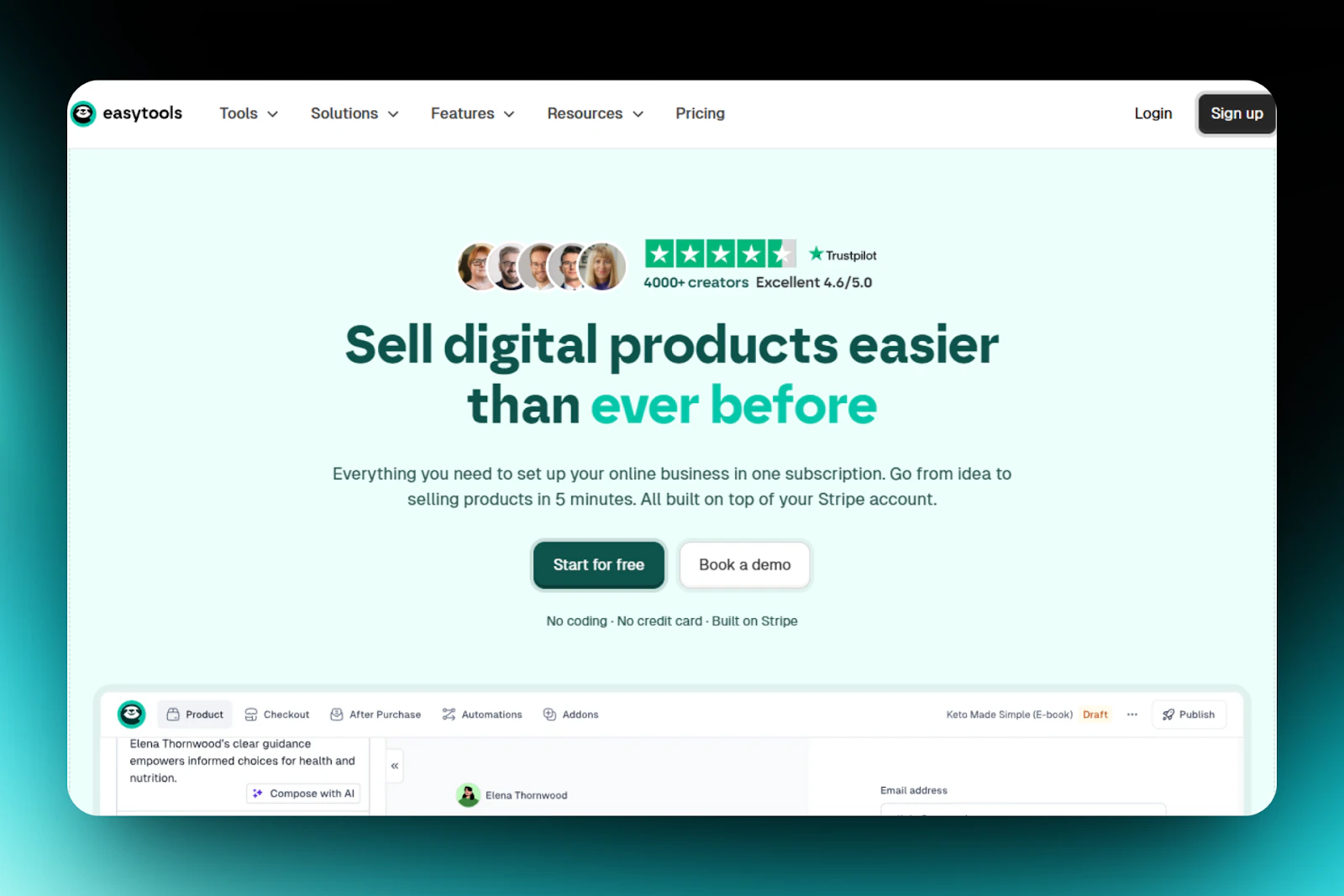
Elle vous permet de créer une boutique en ligne et de vendre des produits digitaux comme des ebooks, des formations, des espaces membres, etc. Il suffit d’importer vos fichiers, d’ajouter des descriptions, des prix et le reste.
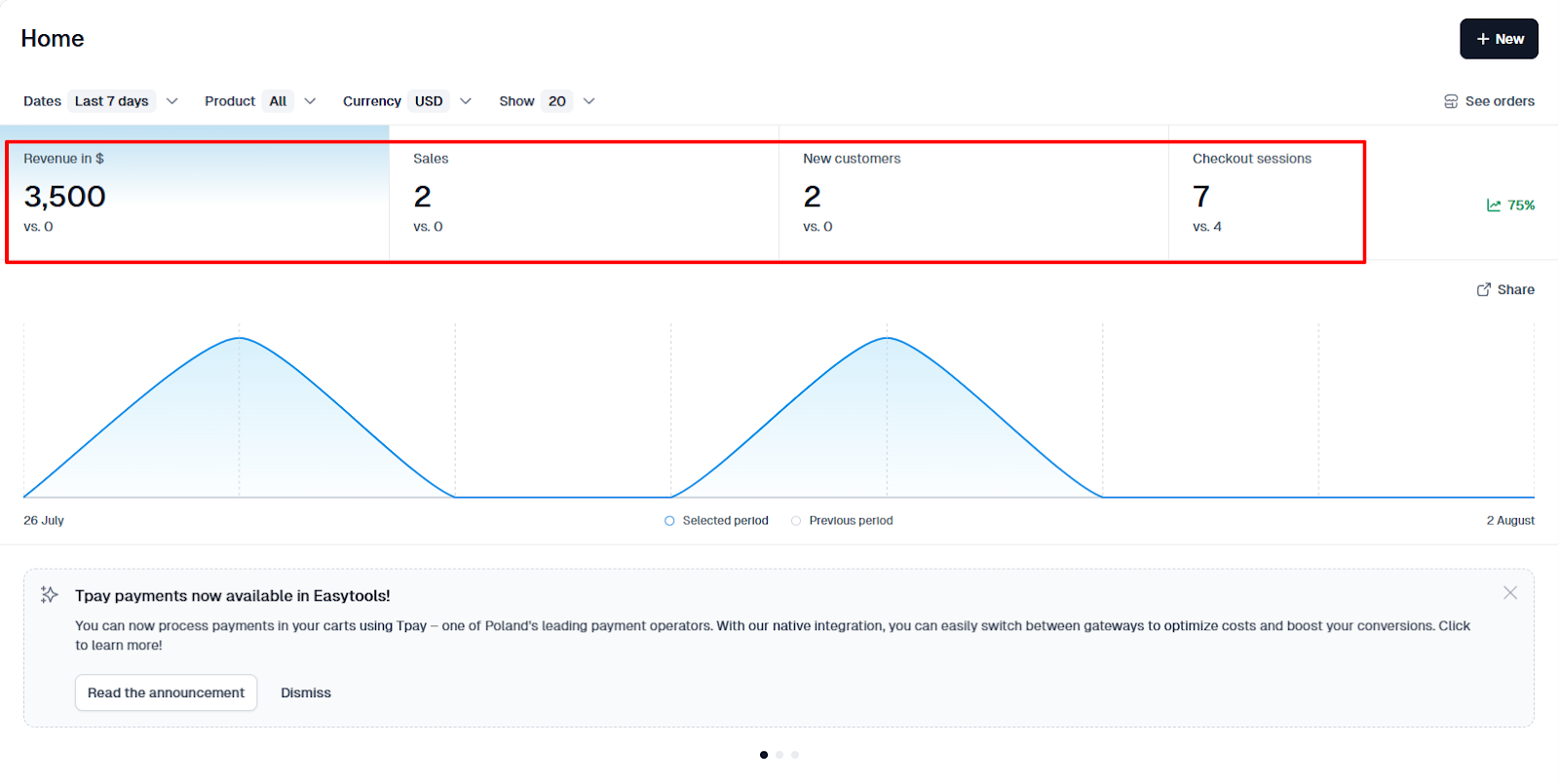
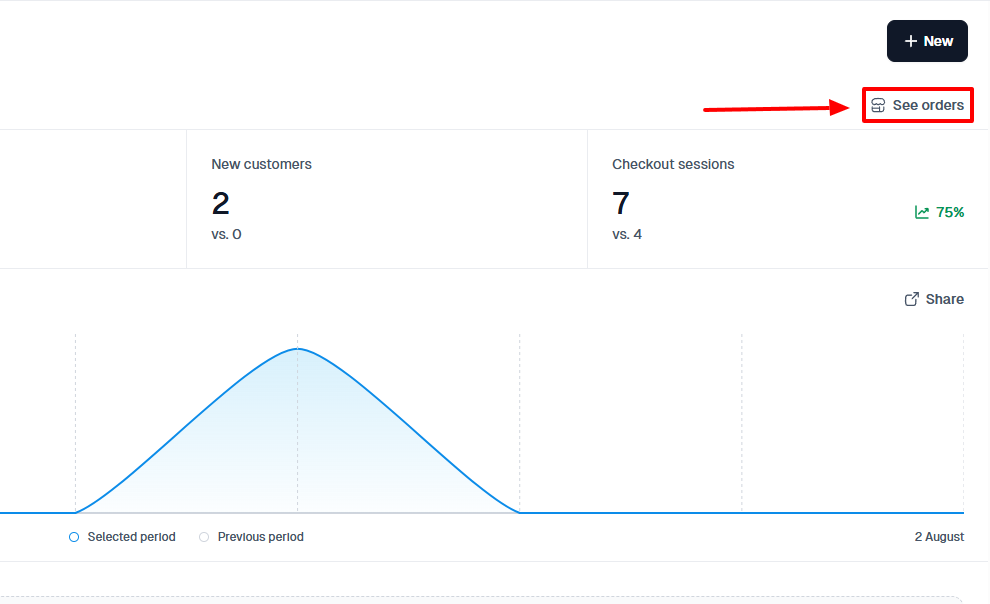
Easytools propose aussi un tableau de bord d’accueil qui affiche votre chiffre d’affaires, votre nombre de ventes et vos nouveaux clients.
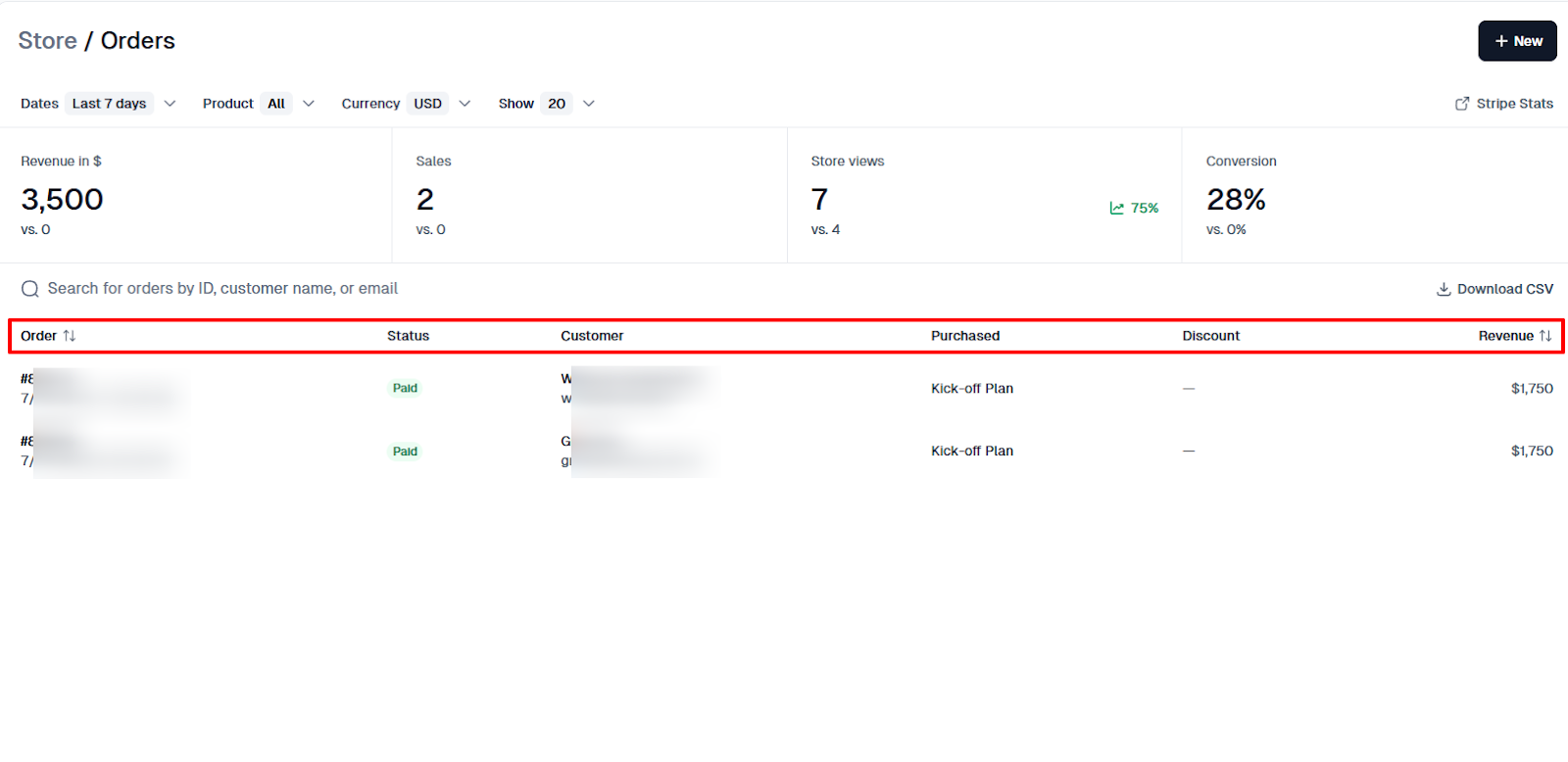
Vous pouvez aussi accéder à vos commandes avec leur statut, vos clients et les articles achetés.
Mais ma fonctionnalité préférée, ce sont les témoignages clients.
Elle vous permet de collecter des avis clients et de les afficher sur une page dédiée.
Je peux simplement nommer mon mur et choisir un design. Ensuite, je peux demander les avis à mes clients ou les importer depuis Google.

Enfin, il y a la fonctionnalité de formation. Nous l’avons conçue spécialement pour les créateurs de formations en ligne.
Je peux créer une nouvelle formation en nommant le projet, en ajoutant un type de fichier, une source de fichier et un lien. Je peux aussi choisir la durée de la formation, ajouter une description et préciser la date de publication du fichier.
Vendre votre produit digital sur Easytools est simple. Laissez-moi vous guider.
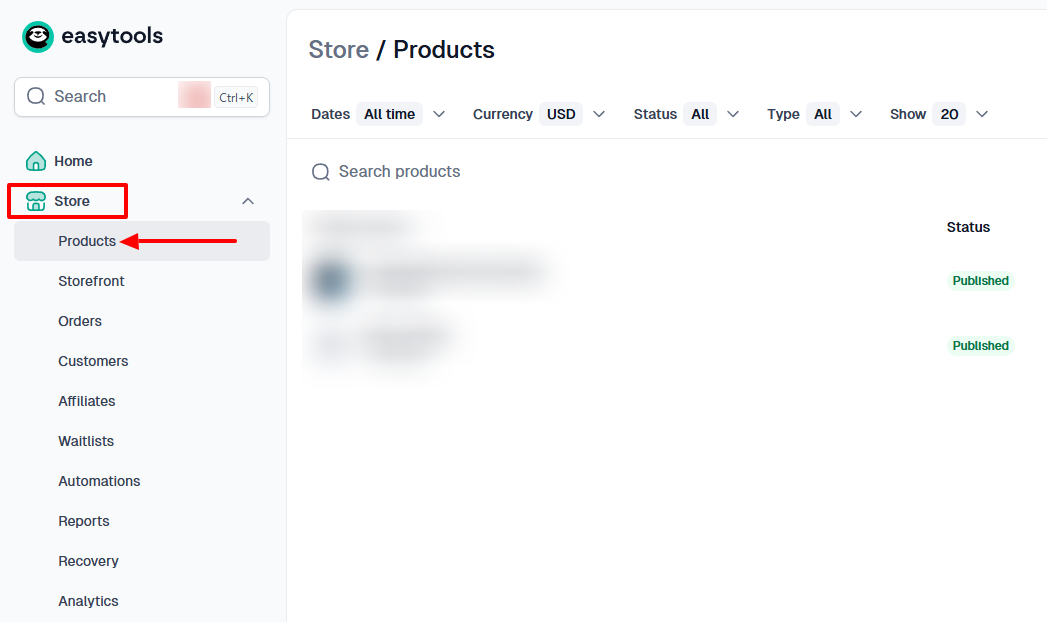
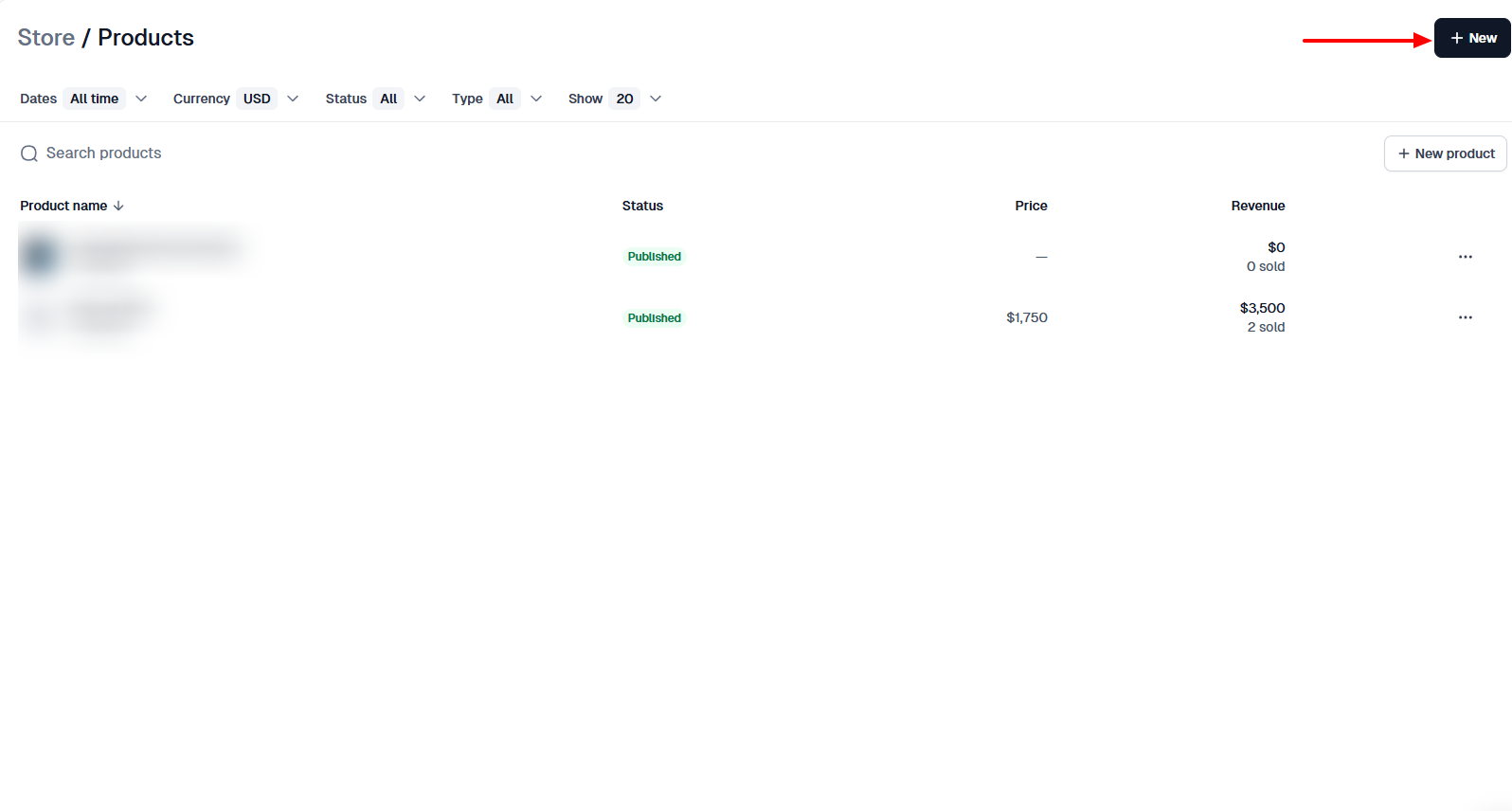
Dans le menu latéral, allez dans Store, puis cliquez sur Product.
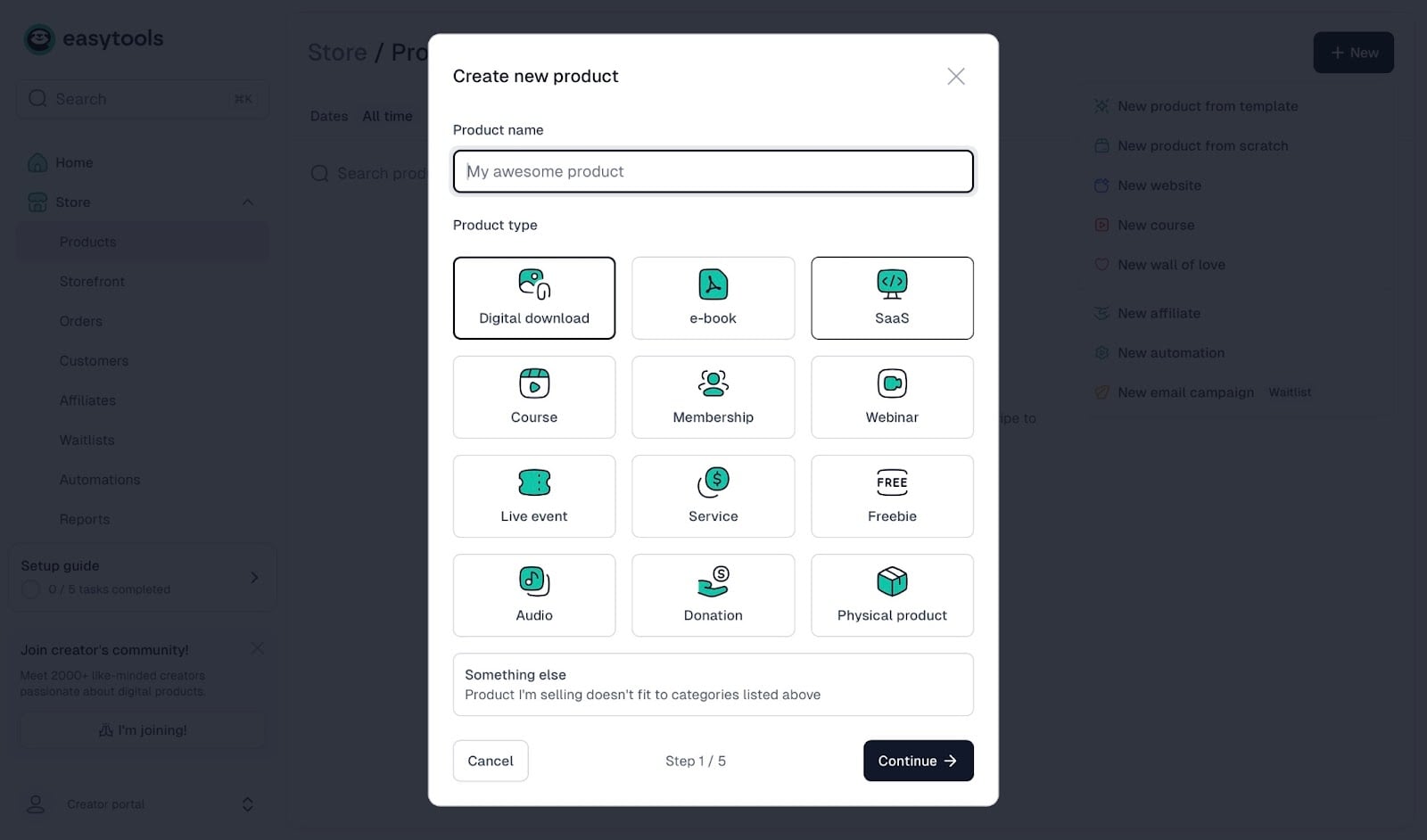
Tout à gauche de l’interface, cliquez sur New.
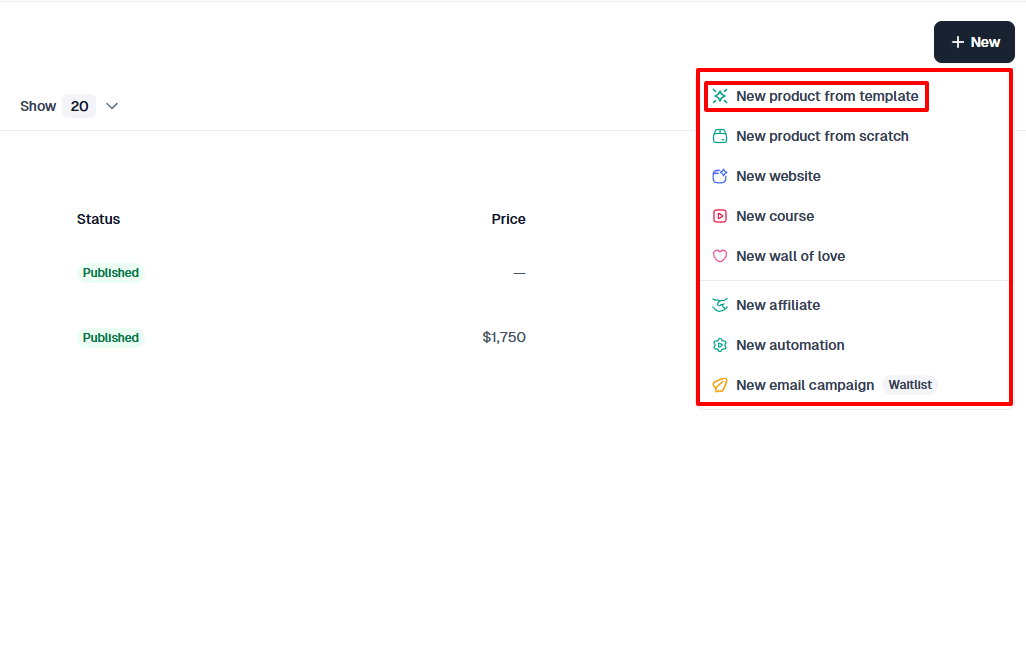
Vous pouvez démarrer une nouvelle formation, un site web, une automatisation ou un produit à partir de zéro. Si vous ne voulez pas partir d’une page blanche, des templates sont disponibles. Utilisons un template pour gagner du temps dans ce tutoriel.
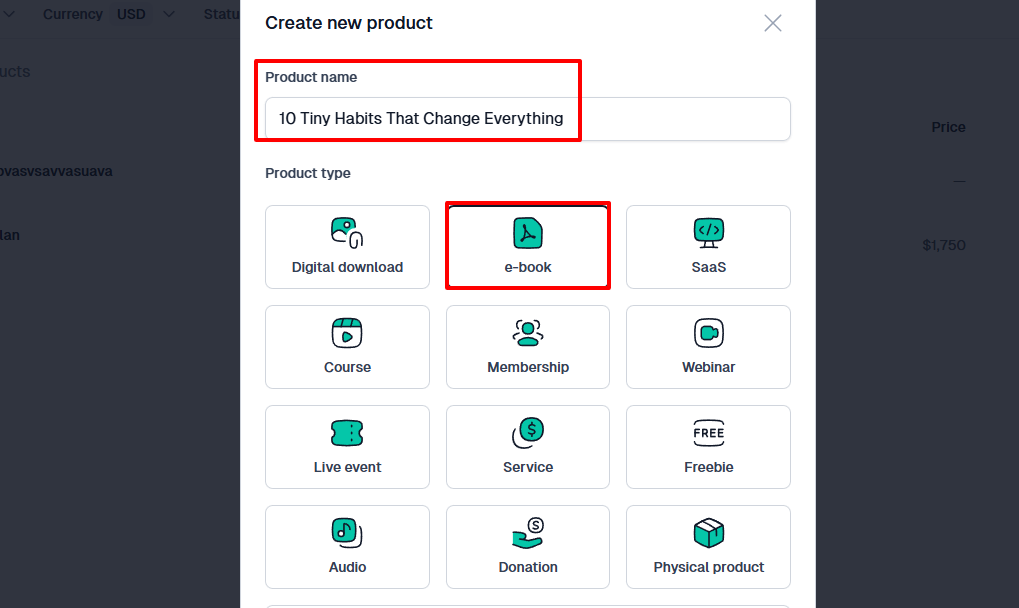
Ajoutez ensuite le nom de votre produit et choisissez un type de produit. Pour l’exemple, je vais créer un ebook de développement personnel intitulé “10 Tiny Habits That Change Everything”.
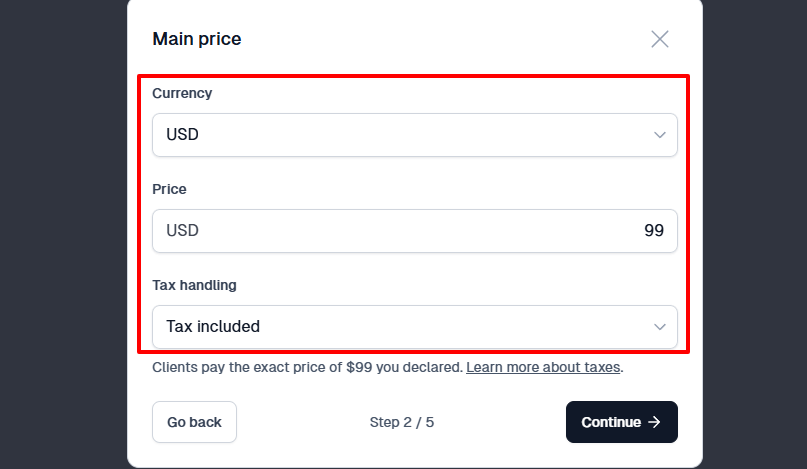
J’ajoute ensuite mon prix, je sélectionne la devise et je précise comment gérer la taxe.
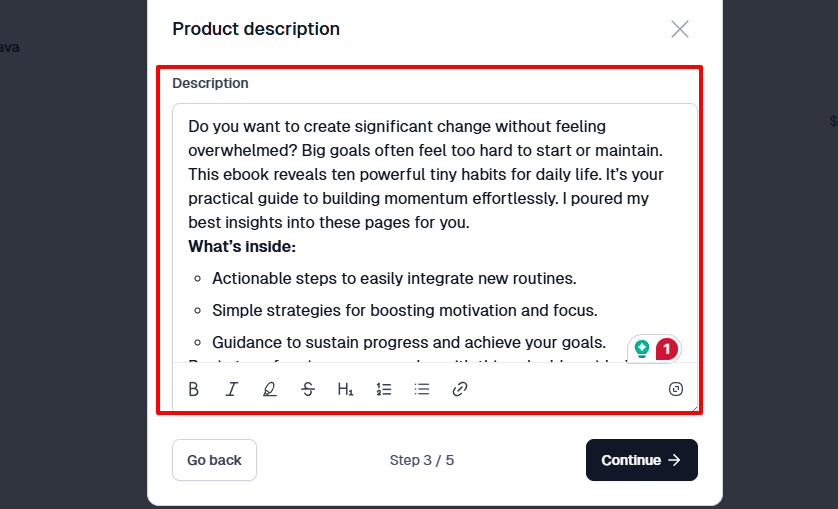
Sur la page suivante, ajoutez une description de votre produit que les acheteurs verront sur la page de paiement.
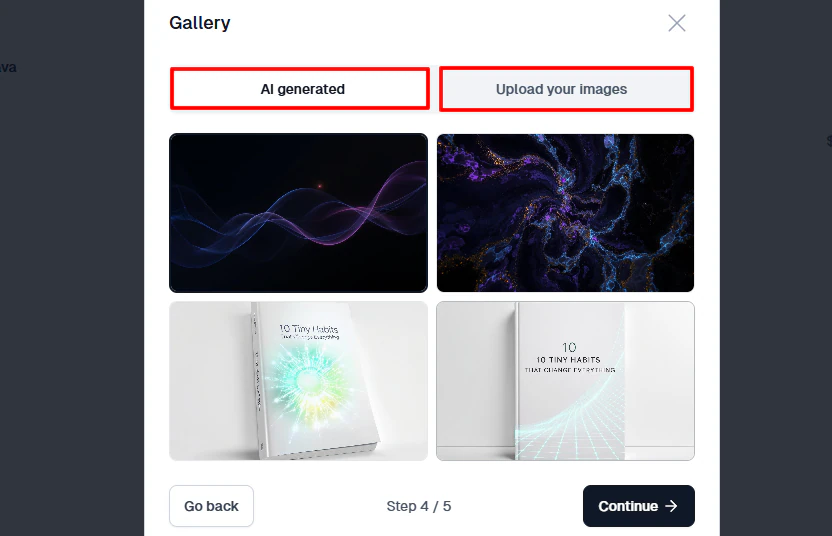
Il est temps d’ajouter des images ou des visuels. Vous pouvez toujours importer vos propres images ou laisser Easytools générer des couvertures par IA pour votre ebook.
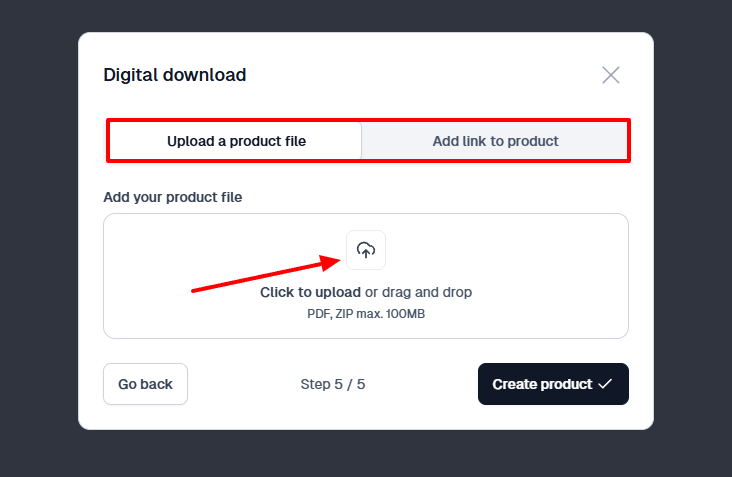
Vous pouvez maintenant importer le fichier de votre produit ou ajouter un lien vers celui-ci.
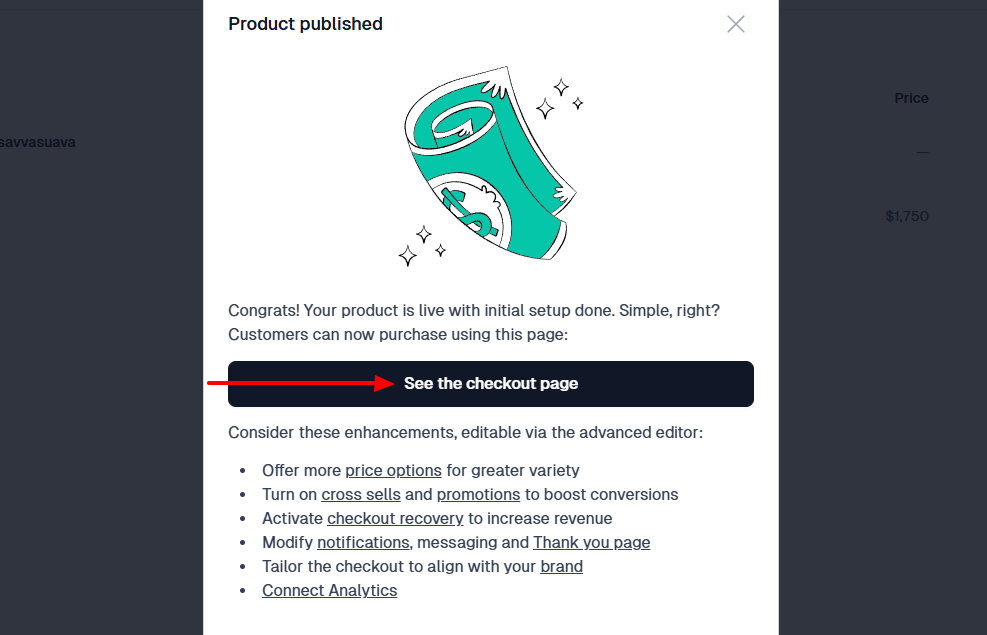
C’est fait! Votre ebook est publié. Vous pouvez maintenant voir la page de paiement.
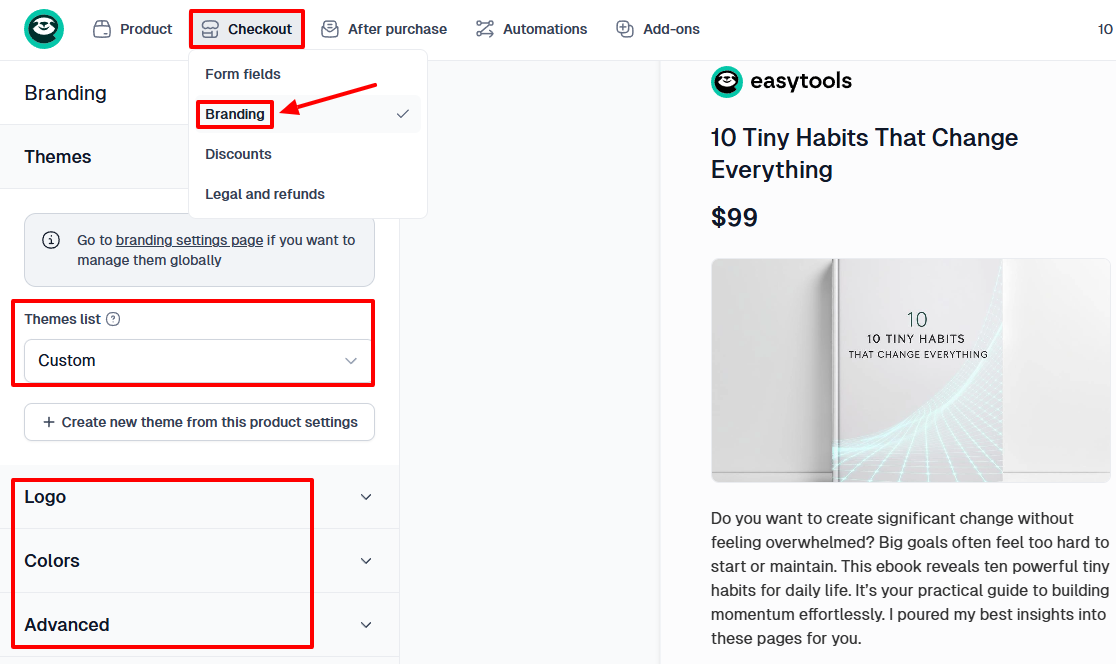
Sous Checkout, vous trouverez Branding. Cette section vous permet de choisir un thème, d’ajouter votre logo, d’accorder vos couleurs de marque et bien plus encore avec les options avancées.
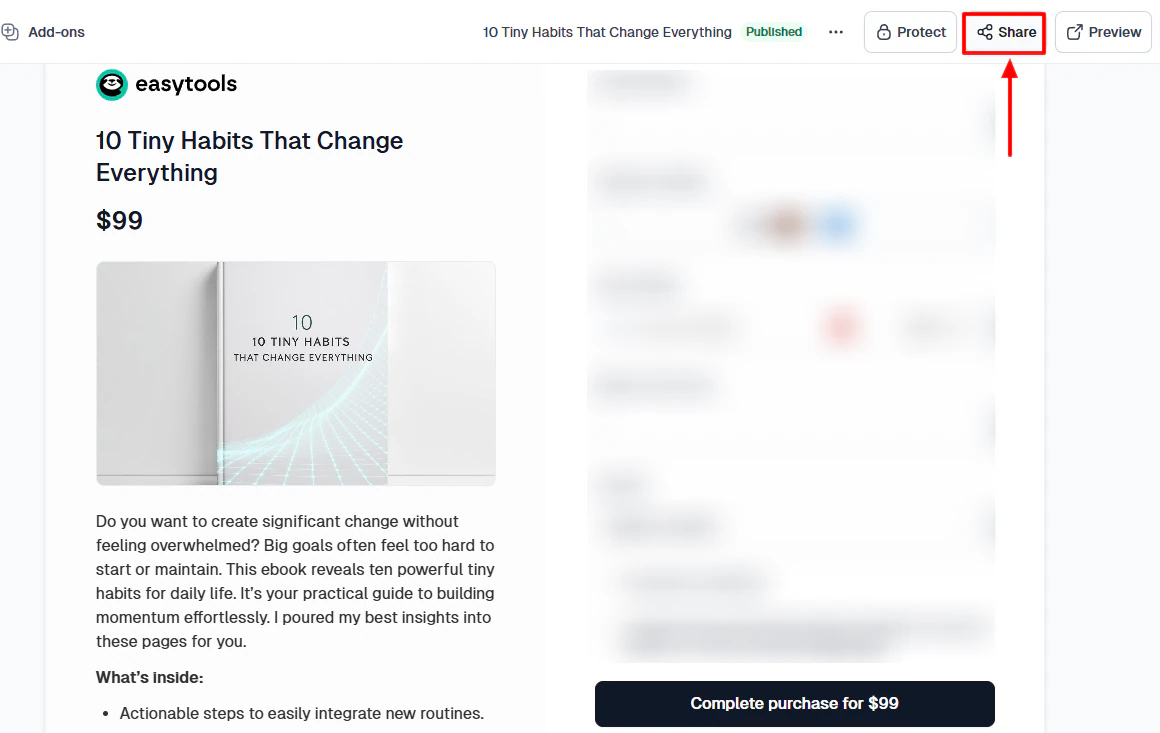
Maintenant que votre produit est publié, vous pouvez le partager avec le monde entier.
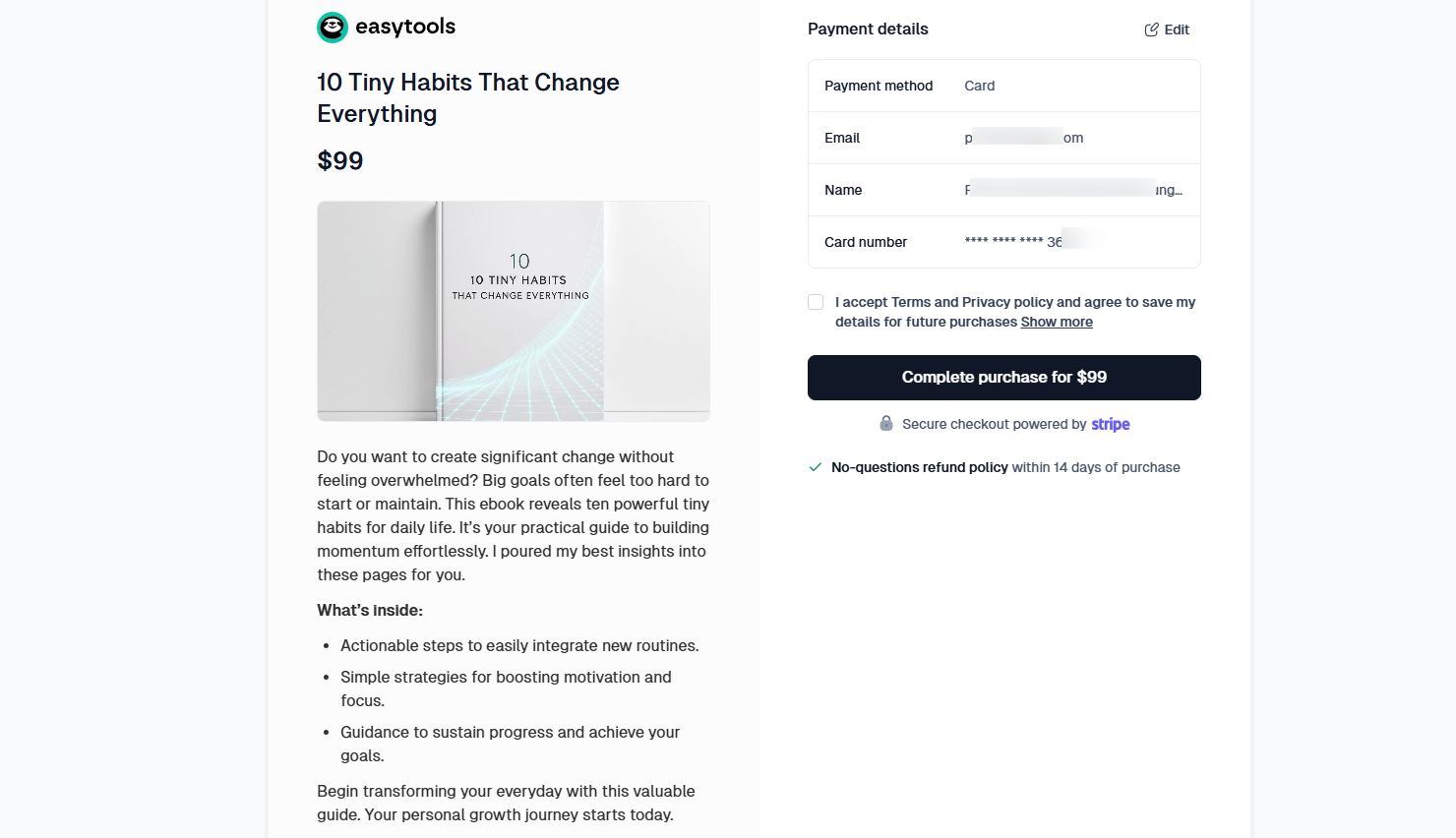
Et voici ce que verront vos clients potentiels au moment d’acheter votre ebook.
Easytools rend la création, l’import et la vente de votre produit digital très simples, que vous partiez de zéro ou d’un template déjà prêt.
Mais la plateforme propose aussi d’autres fonctionnalités intéressantes. Voyons-en quelques-unes.
Fonctionnalités clés
1 . Home
C’est la première interface que vous voyez en vous connectant à Easytools. Le tableau de bord d’accueil vous donne une vue d’ensemble des performances de vos produits digitaux.
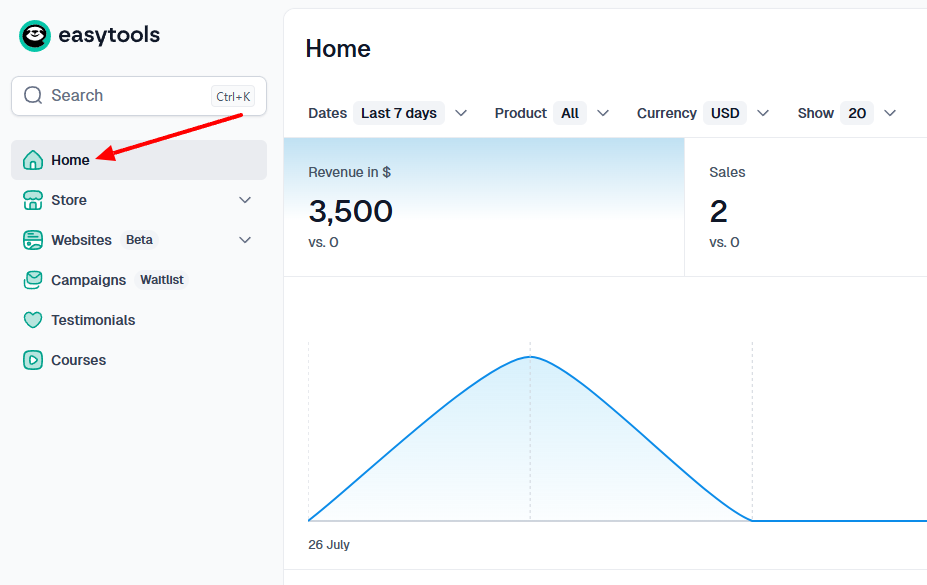
Selon la période sélectionnée, vous voyez votre chiffre d’affaires, votre nombre de ventes, vos nouveaux clients et vos sessions de paiement.
Vous pouvez aussi accéder à vos commandes directement depuis cet écran.
Vous voyez chaque commande, son statut, le client et l’article acheté. Vous voyez aussi le chiffre d’affaires et la remise.
2. Websites
La fonctionnalité de site web d’Easytools vous permet de créer des landing pages complètes avec mentions légales, FAQ, preuve sociale et même une section de dons pour maximiser vos revenus.
Les landing pages étant essentielles, laissez-moi vous montrer comment en créer une bonne avec la fonctionnalité Websites d’Easytools.
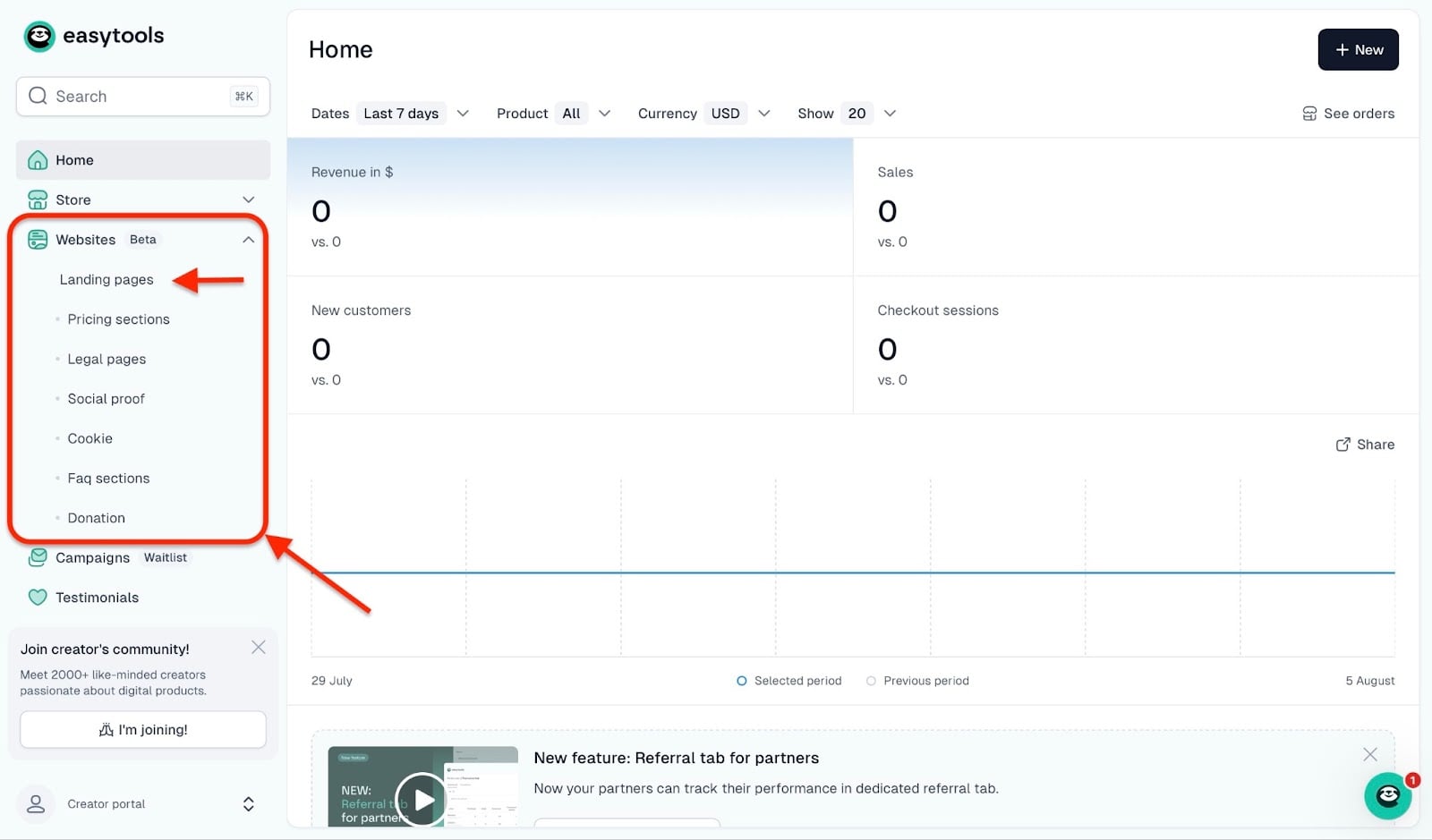
D’abord, depuis la page d’accueil d’Easytools, cliquez sur Websites dans le menu latéral. C’est juste entre Store et Campaigns. Sélectionnez ensuite Landing pages.
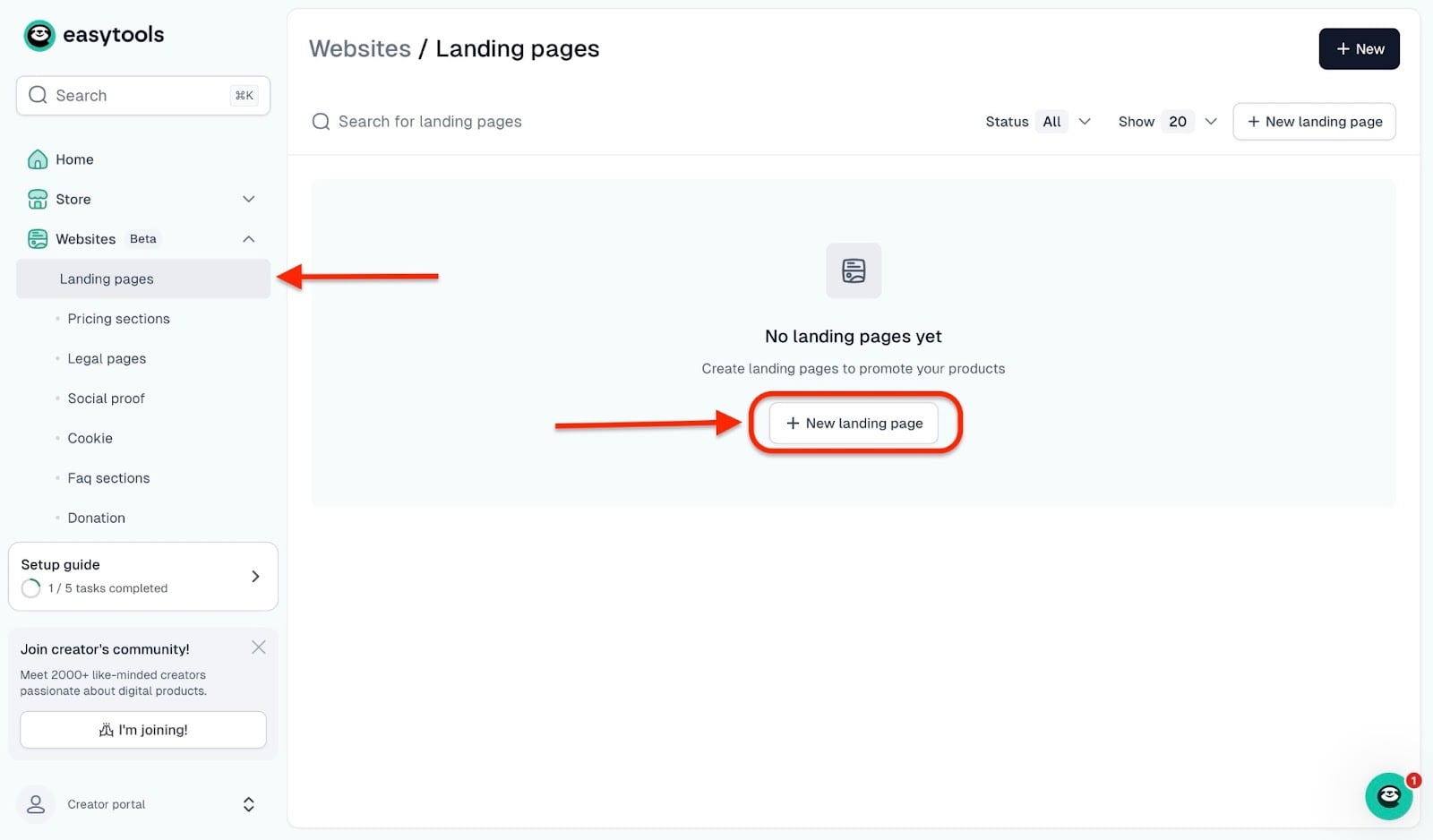
Ensuite, dans la fenêtre des landing pages, cliquez sur New landing page.
Une fenêtre vous demandera d’ajouter un nom de projet. Une fois fait, cliquez sur Create pour configurer votre landing page.
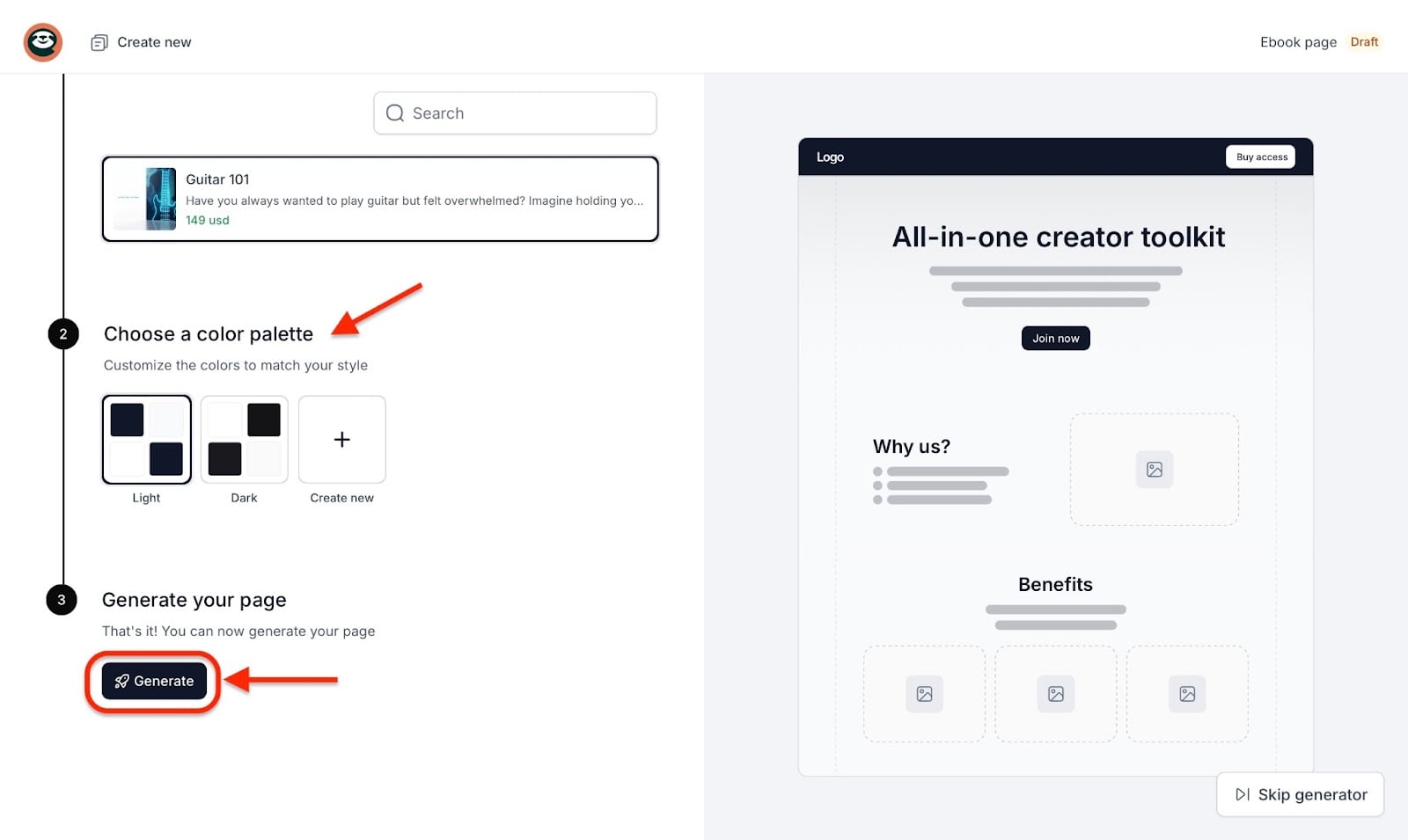
Vous pouvez alors utiliser l’assistant: sélectionnez le produit pour lequel créer la page, ou décrivez le résultat souhaité. Vous obtiendrez ainsi un brouillon de landing page préparé par l’IA.
(Vous pouvez aussi choisir de passer l’assistant et d’aller directement au créateur de site en glisser-déposer.)
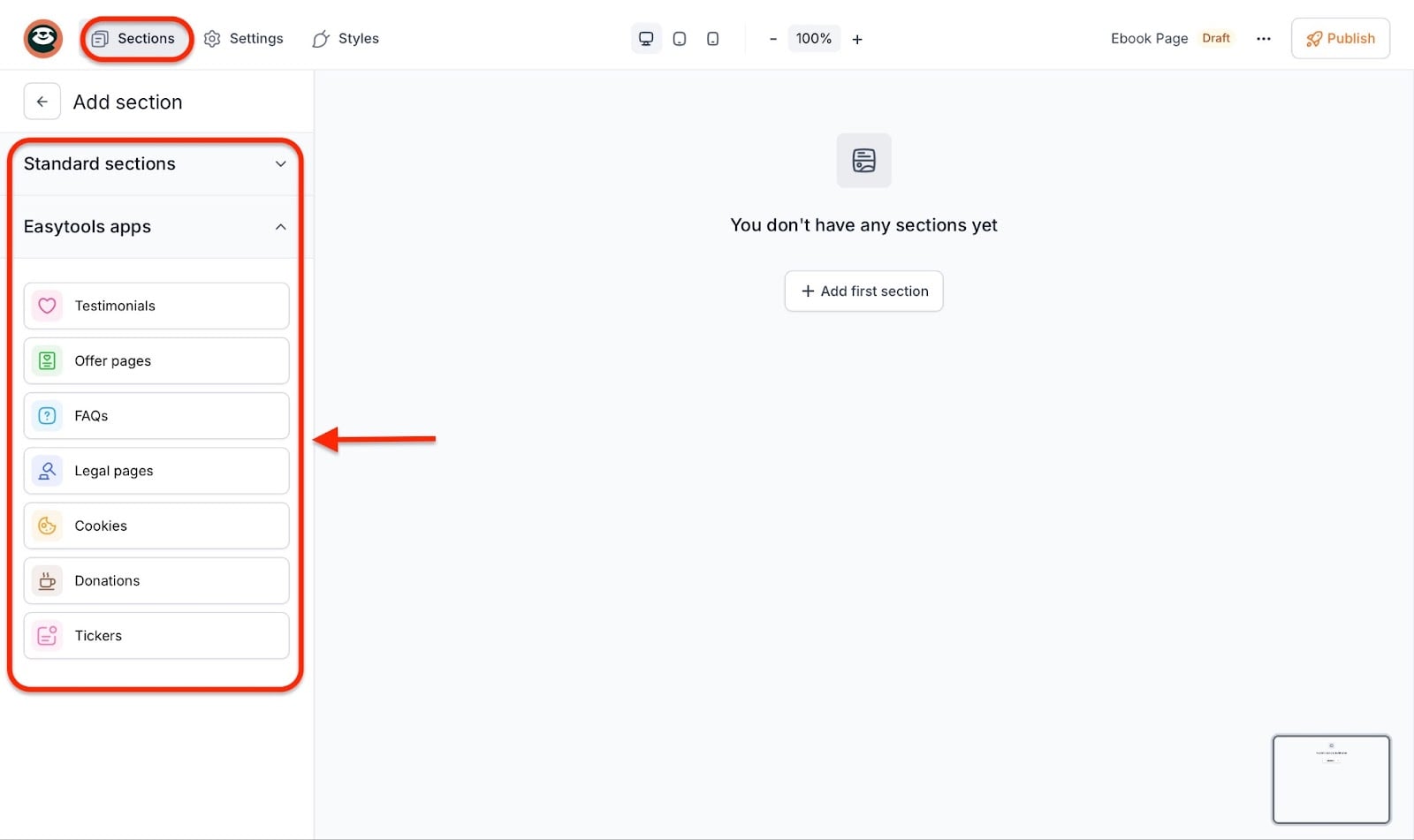
Au-dessus du menu latéral de la page suivante, vous verrez trois onglets: Section, Settings et Styles. En cliquant sur + New Section, vous pourrez ajouter des sections standard comme contact, appel à l’action (CTA), fonctionnalités et hero.
Vous pouvez aussi ajouter des applications Easytools comme les témoignages clients, les pages d’offre, les FAQ, les pages légales, les cookies, les dons et les tickers.
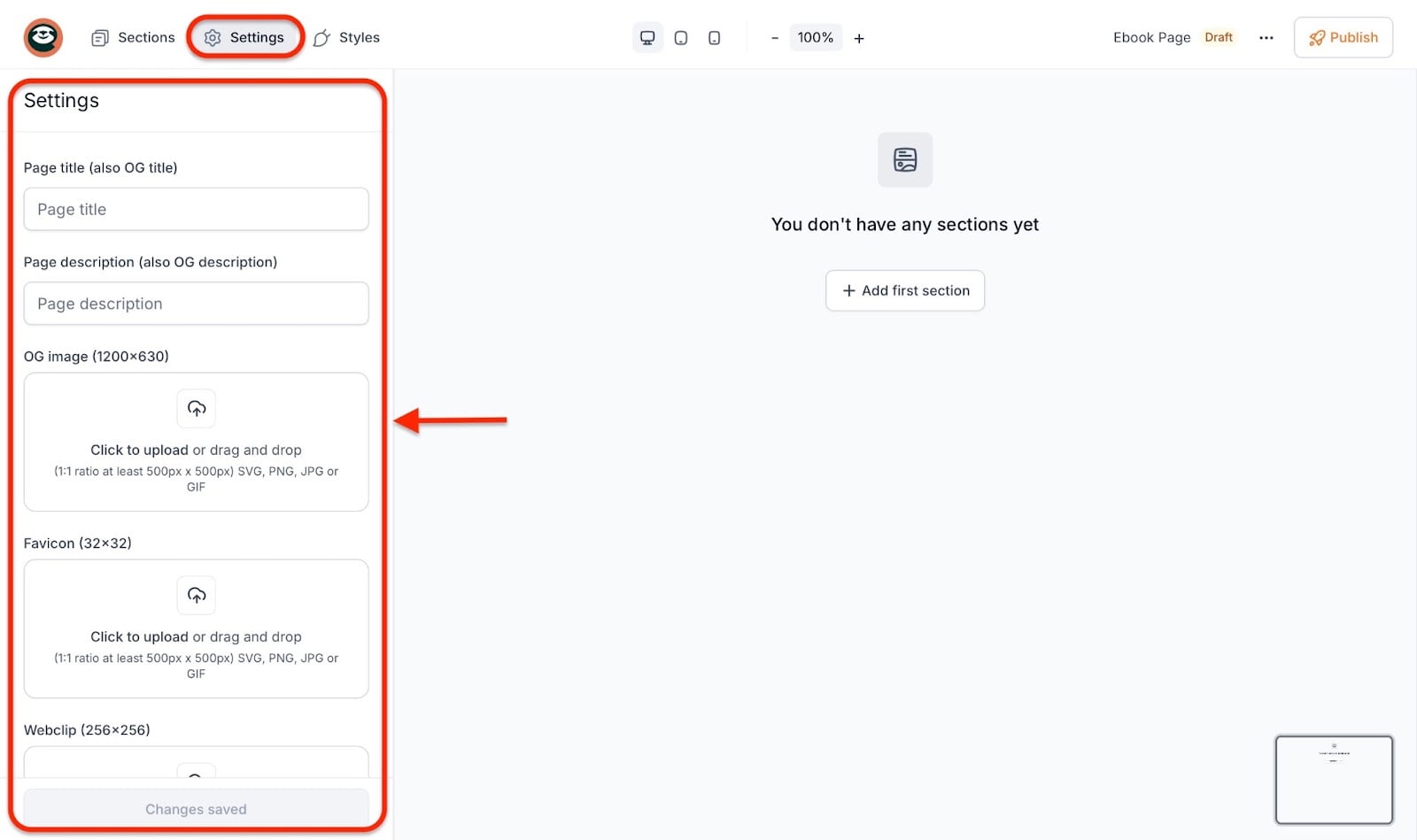
Cliquez sur l’onglet Settings pour ajouter un titre de landing page, une description, une image OG, un favicon, un webclip et des domaines personnalisés.
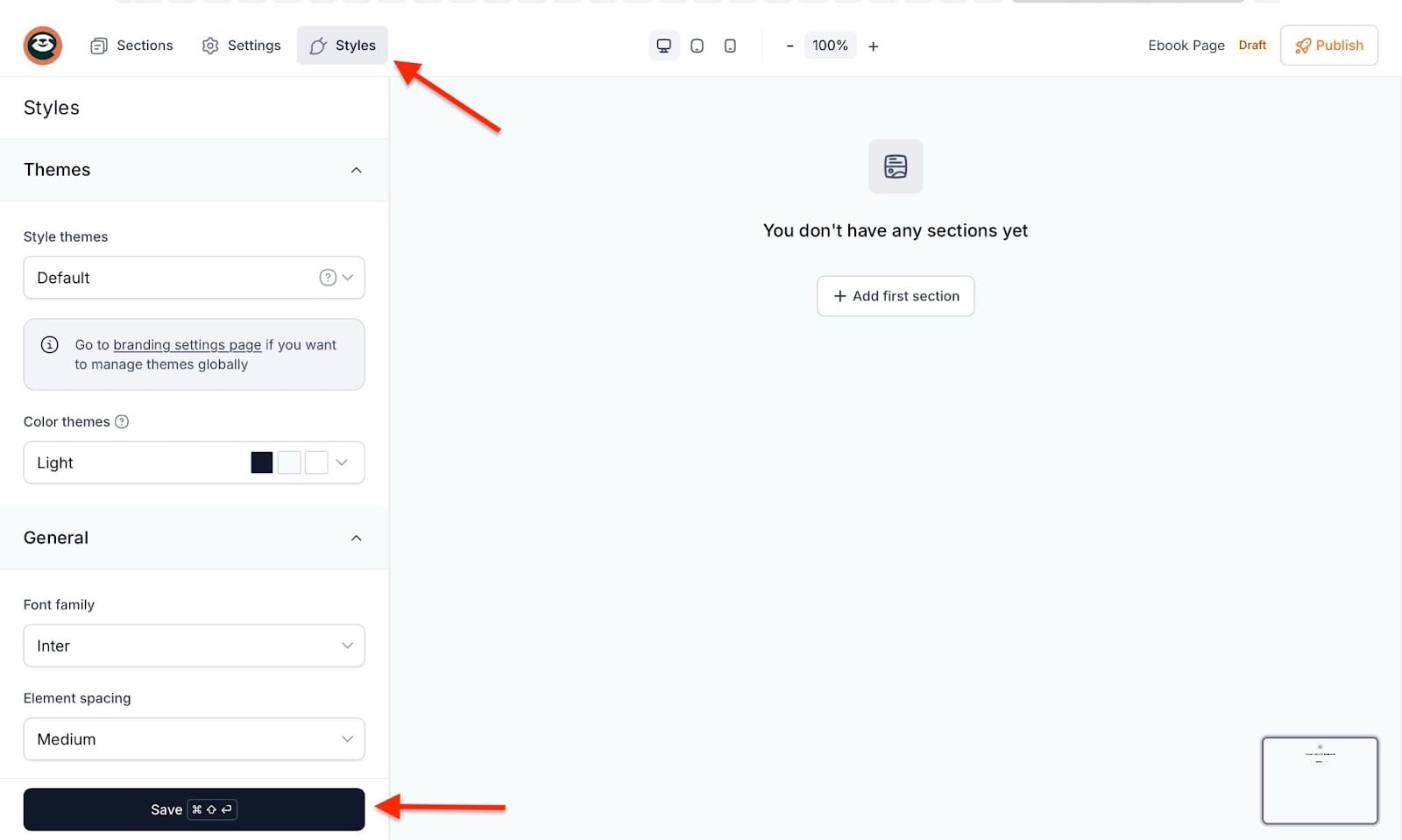
Enfin, cliquez sur l’onglet Styles pour choisir les thèmes et les polices et personnaliser l’apparence de votre landing page. Une fois tout cela terminé, cliquez sur enregistrer et publier.
3. Testimonials
Easytools est une plateforme tout-en-un. En plus de simplifier la vente de vos produits digitaux, elle vous aide à collecter et afficher des témoignages clients pour instaurer la confiance auprès de vos clients actuels et futurs.
C’est l’un des principaux leviers pour augmenter vos ventes et vos conversions.
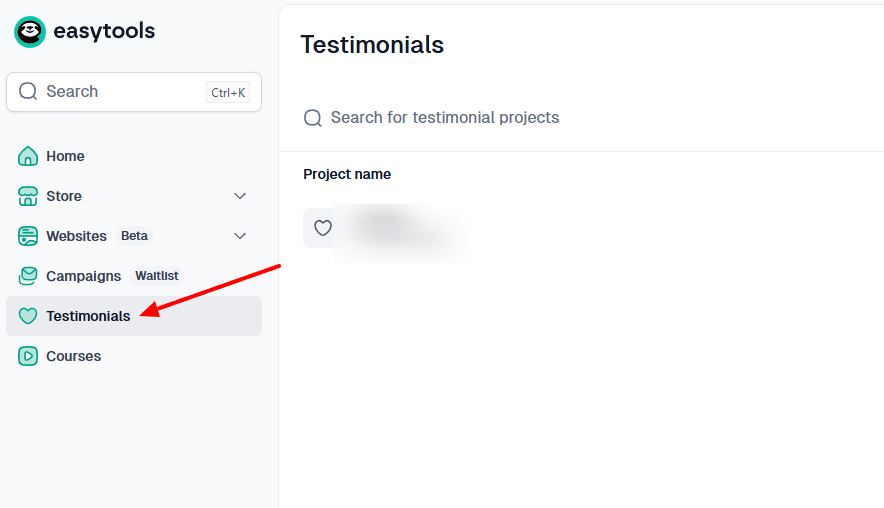
Pour utiliser cette fonctionnalité, cliquez sur New wall of love.
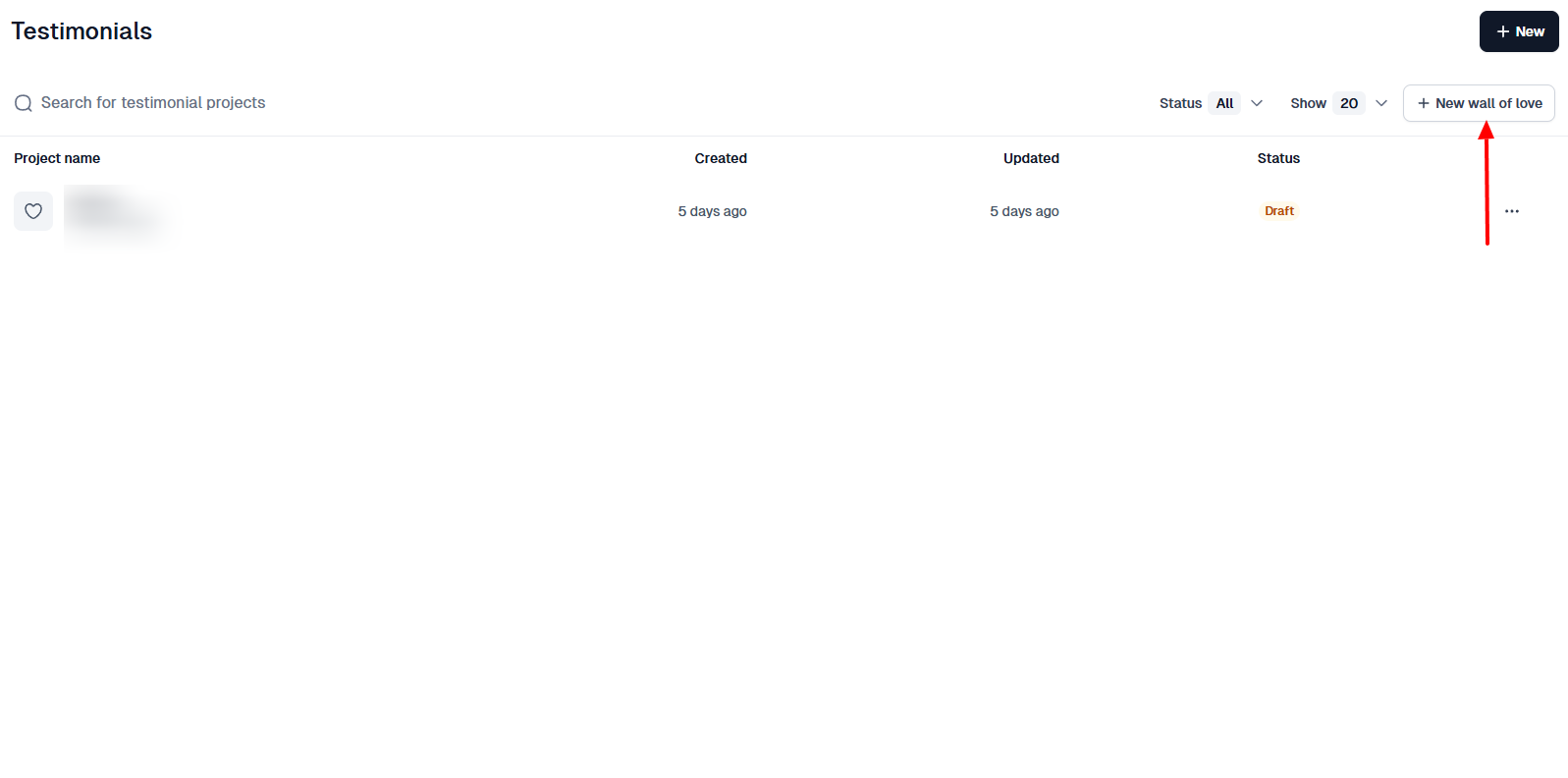
Dans la fenêtre qui s’ouvre, nommez votre projet.
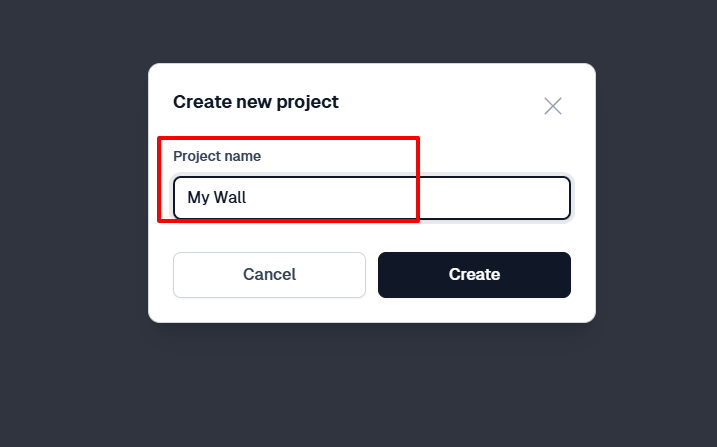
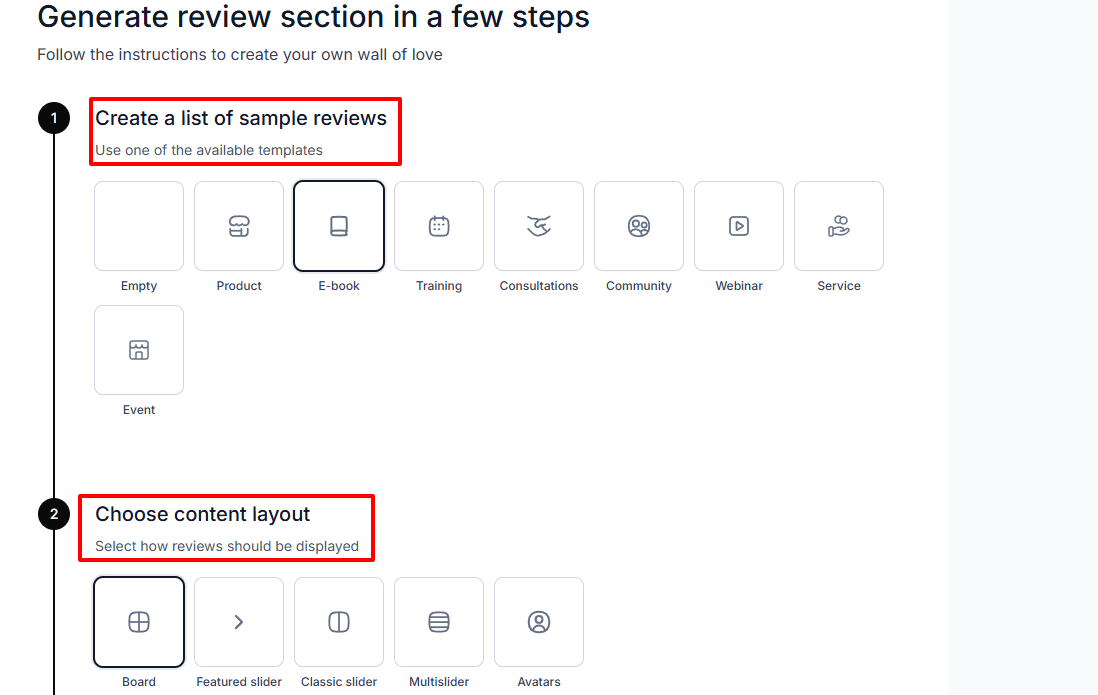
Dans les réglages, vous pouvez choisir un template de produit et sélectionner la façon dont vos avis s’affichent.
Cliquez ensuite sur Testimonials. Vous pouvez les ajouter manuellement, les demander ou simplement les importer depuis Google si vous en avez déjà quelques-uns.

Voici un exemple de ce à quoi votre mur de témoignages peut ressembler:
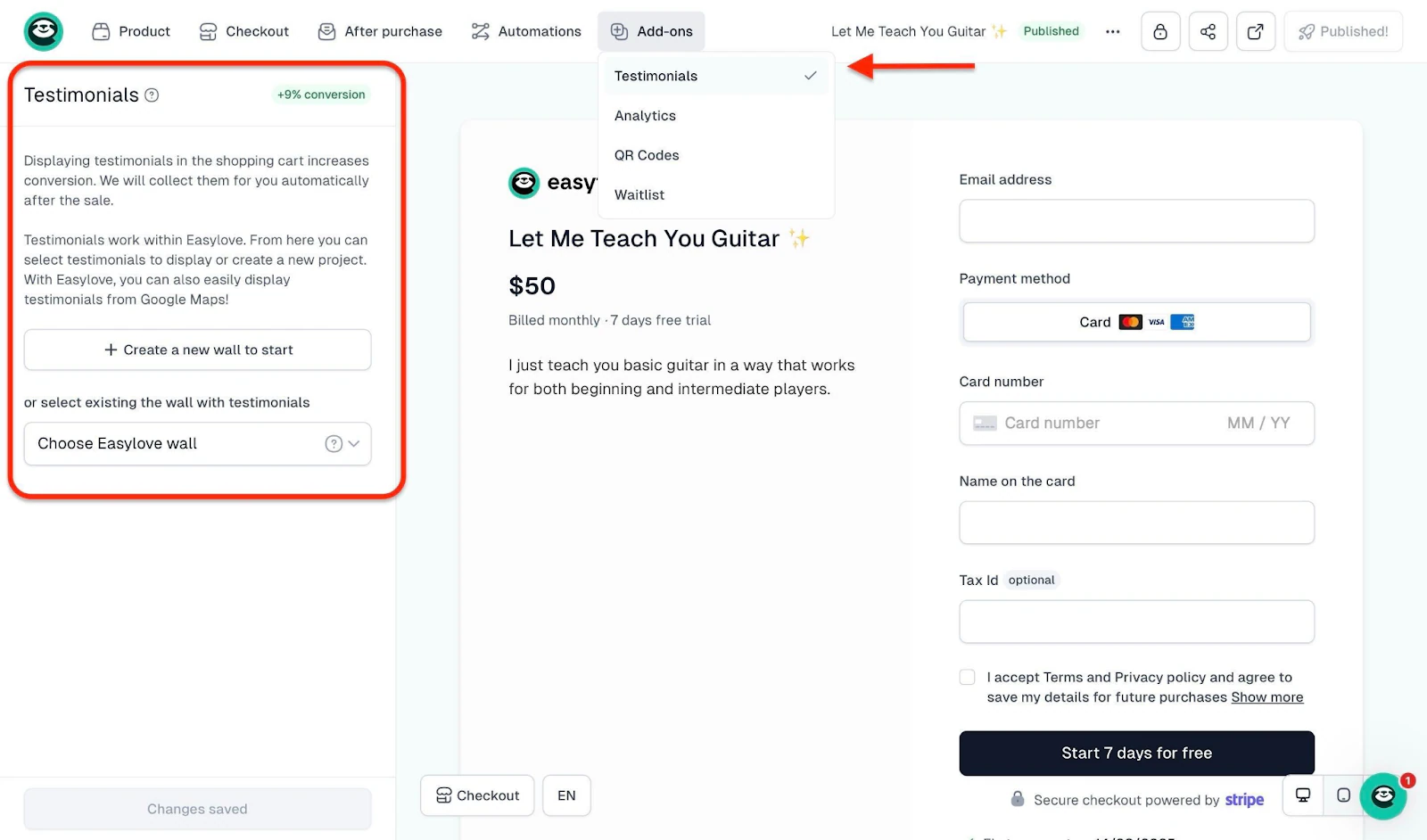
Les gens adorent lire des avis. Cela crée de la confiance et peut augmenter vos ventes. Plus intéressant encore: avec Easytools, vous pouvez ajouter vos avis à votre page de paiement en un seul clic.
Cela fonctionne très bien pour vos conversions.
Idéal pour
- Les créateurs digitaux, fondateurs et solopreneurs pressés qui veulent une boîte à outils tout-en-un pour vendre des produits digitaux.
Tarifs
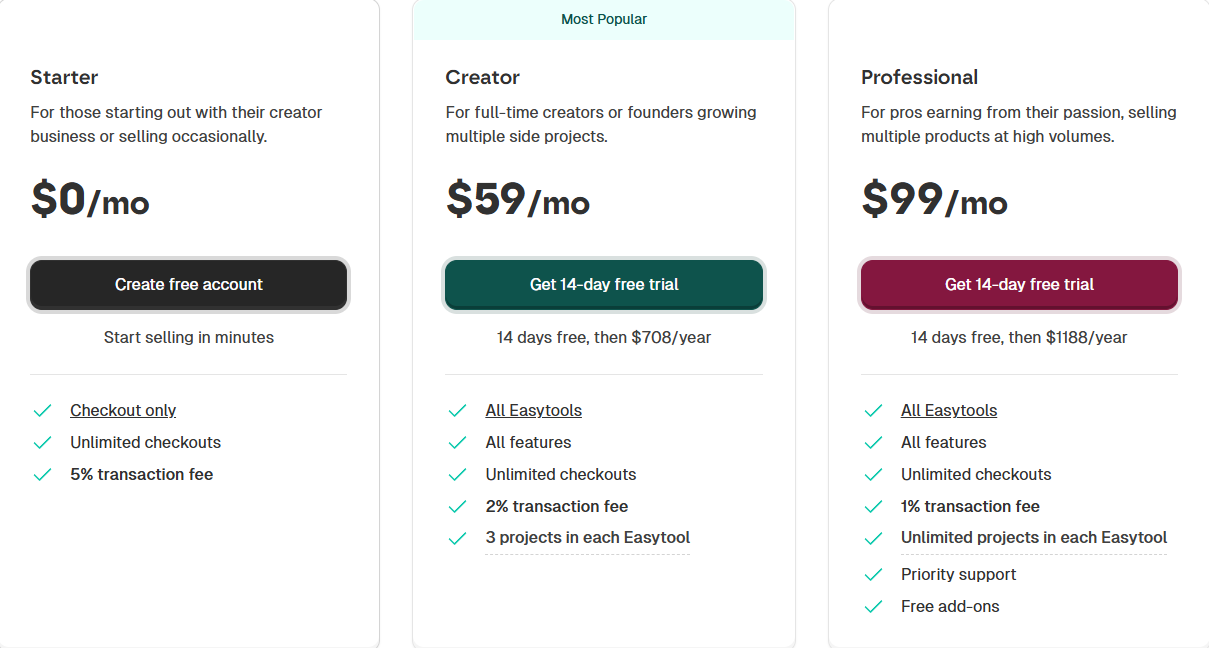
- Starter: 0 $/mois + 5% de frais de transaction
- Creator: 59 $/mois + 2% de frais de transaction
- Professional: 99 $/mois + 1% de frais de transaction
2. Gumroad
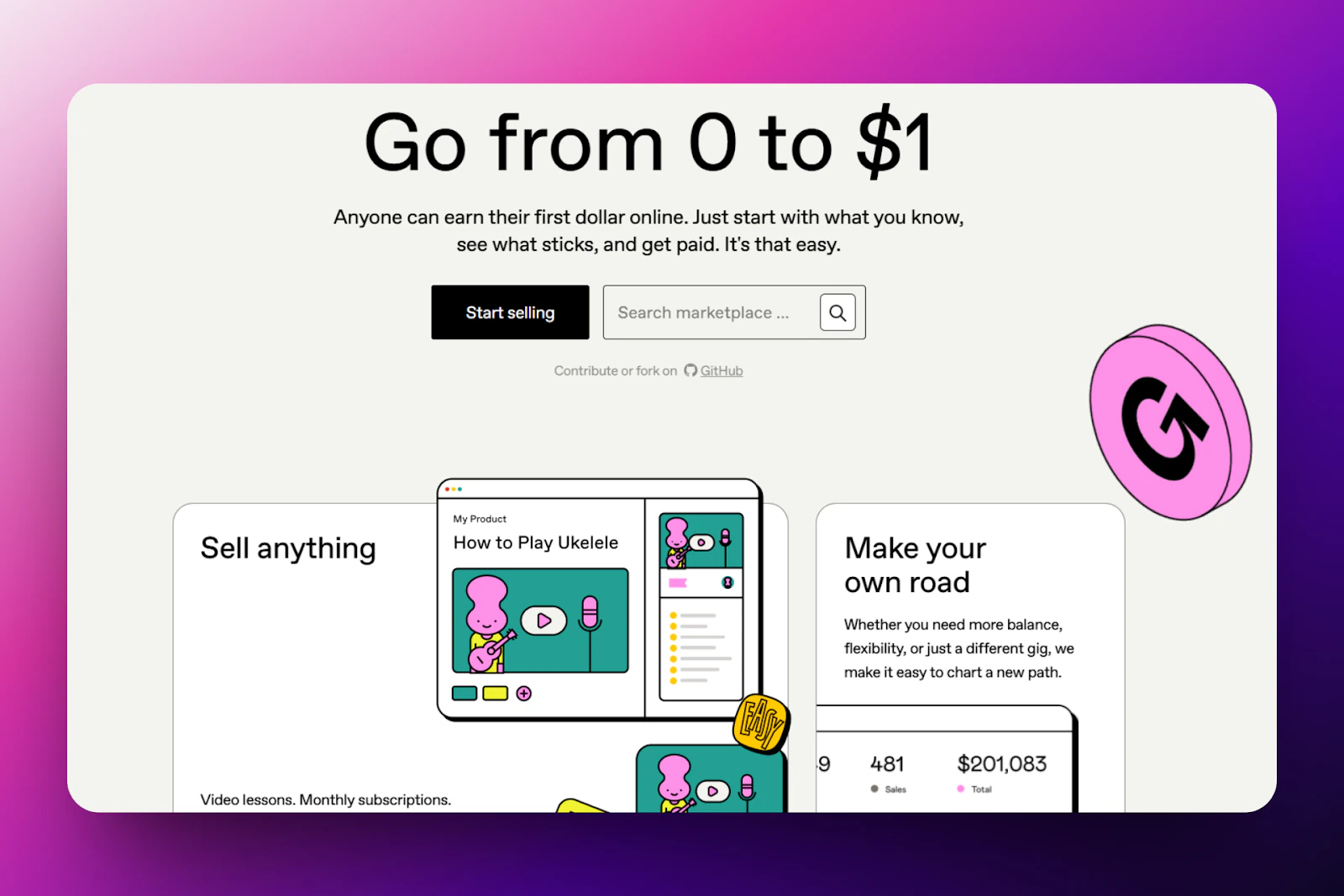
Gumroad occupe la deuxième place de notre liste des meilleures plateformes pour vendre des produits digitaux.
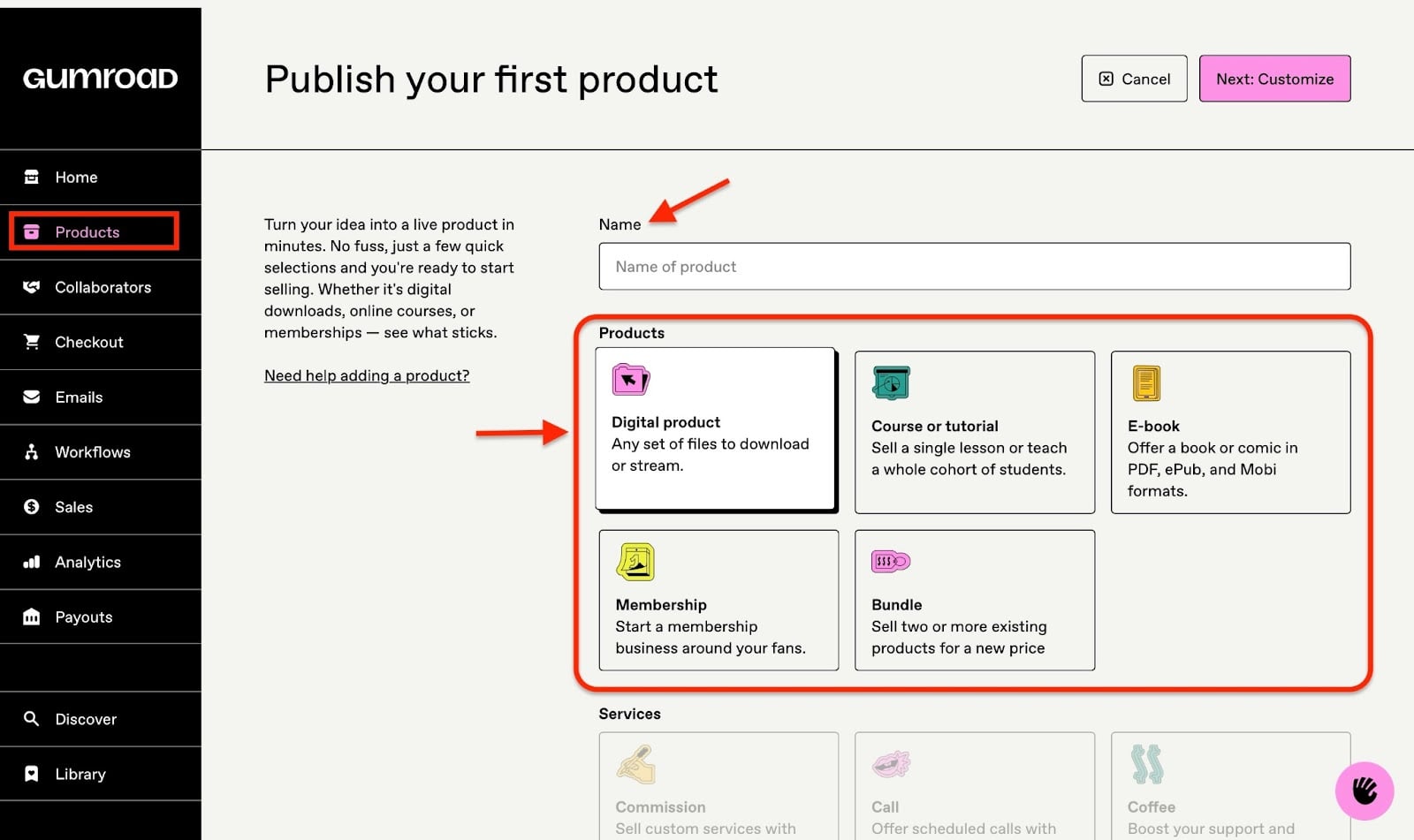
Pour vendre votre produit digital sur Gumroad, vous devez le nommer, choisir le type de produit et ajouter un prix. Vous pouvez également ajouter une description, importer votre couverture, votre fichier produit et un appel à l’action (CTA).
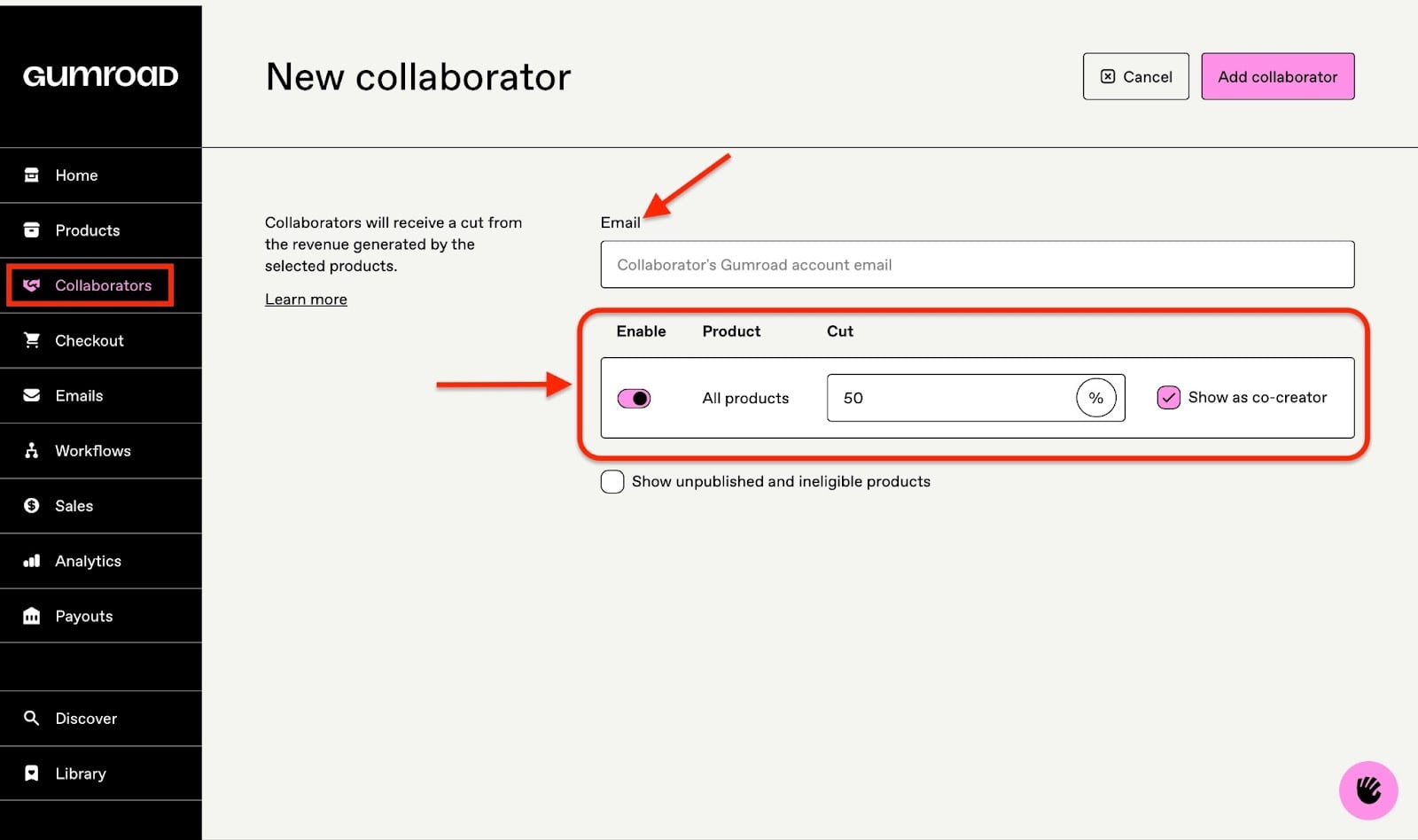
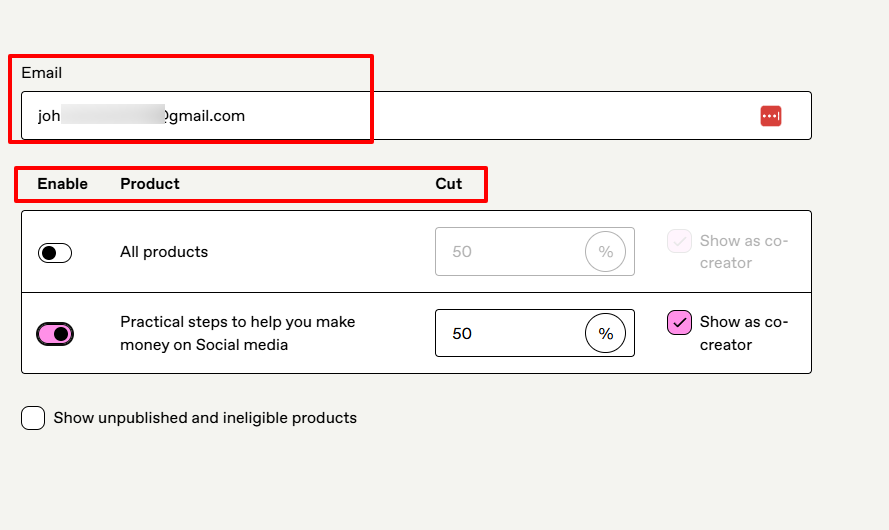
Avec la fonctionnalité de collaborateurs de Gumroad, je peux saisir l’adresse email de mon collaborateur et sélectionner le ou les produits dont je veux partager les revenus. Je peux aussi choisir la part du collaborateur et décider de l’afficher ou non comme co-créateur.
Ce n’est pas tout.
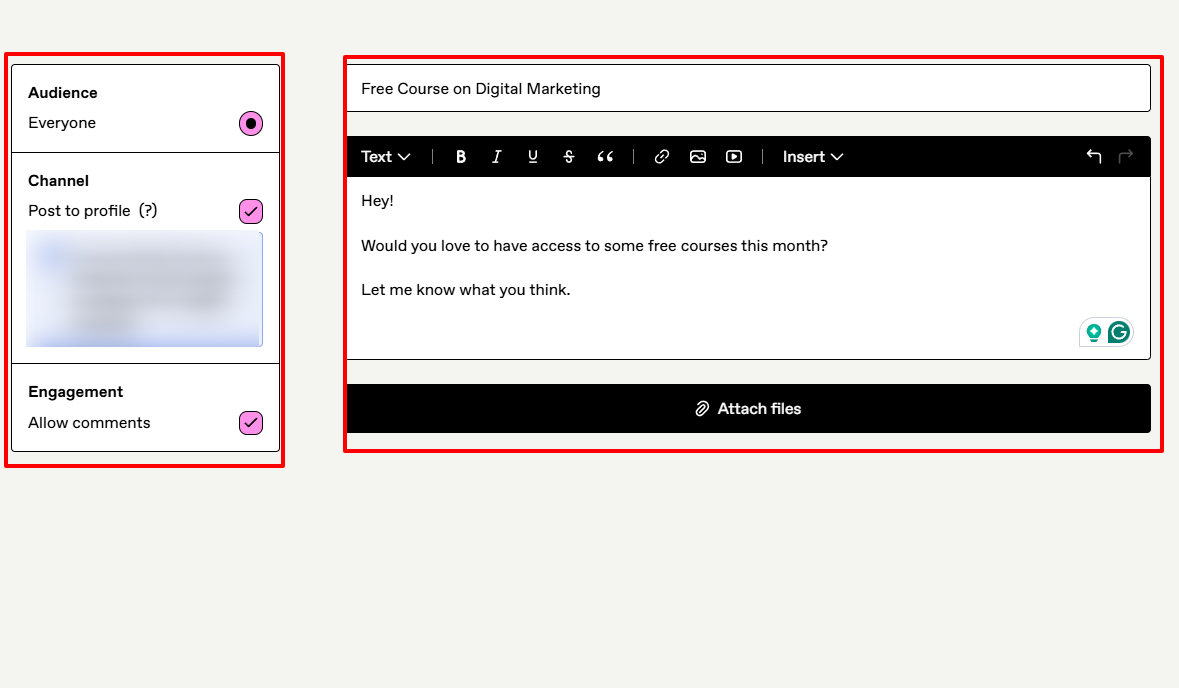
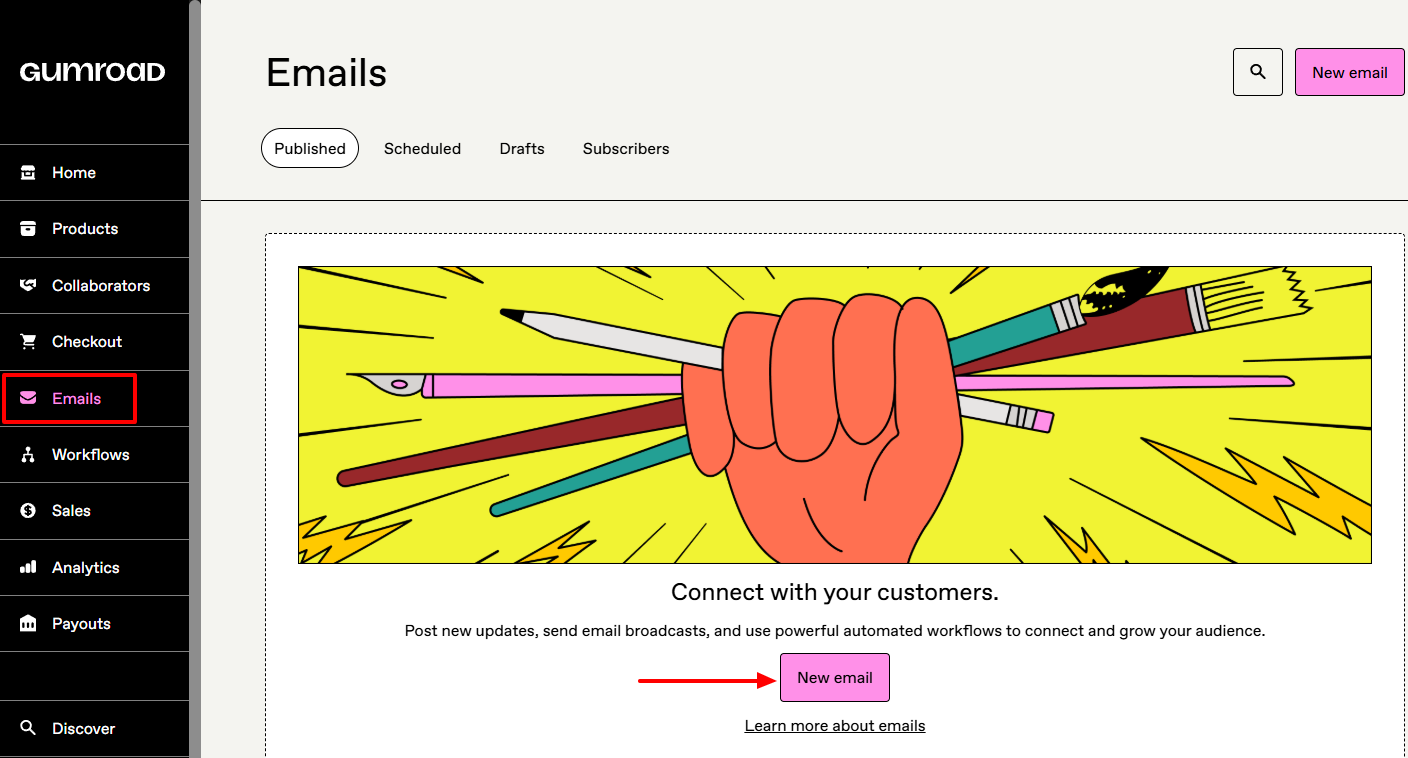
Écrire des emails directement à mes clients est très simple. Il me suffit d’ajouter un objet et un corps de message. Je peux même joindre des fichiers, choisir l’audience, le canal et décider d’autoriser ou non les commentaires.
Gumroad propose aussi des statistiques. Elles vous donnent une vue d’ensemble des performances de vos produits: nombre de ventes, de vues et total sur une période.
Sans plus attendre, passons rapidement en revue la fonctionnalité produits.
Rendez-vous d’abord sur Product dans le menu latéral et cliquez sur New product.
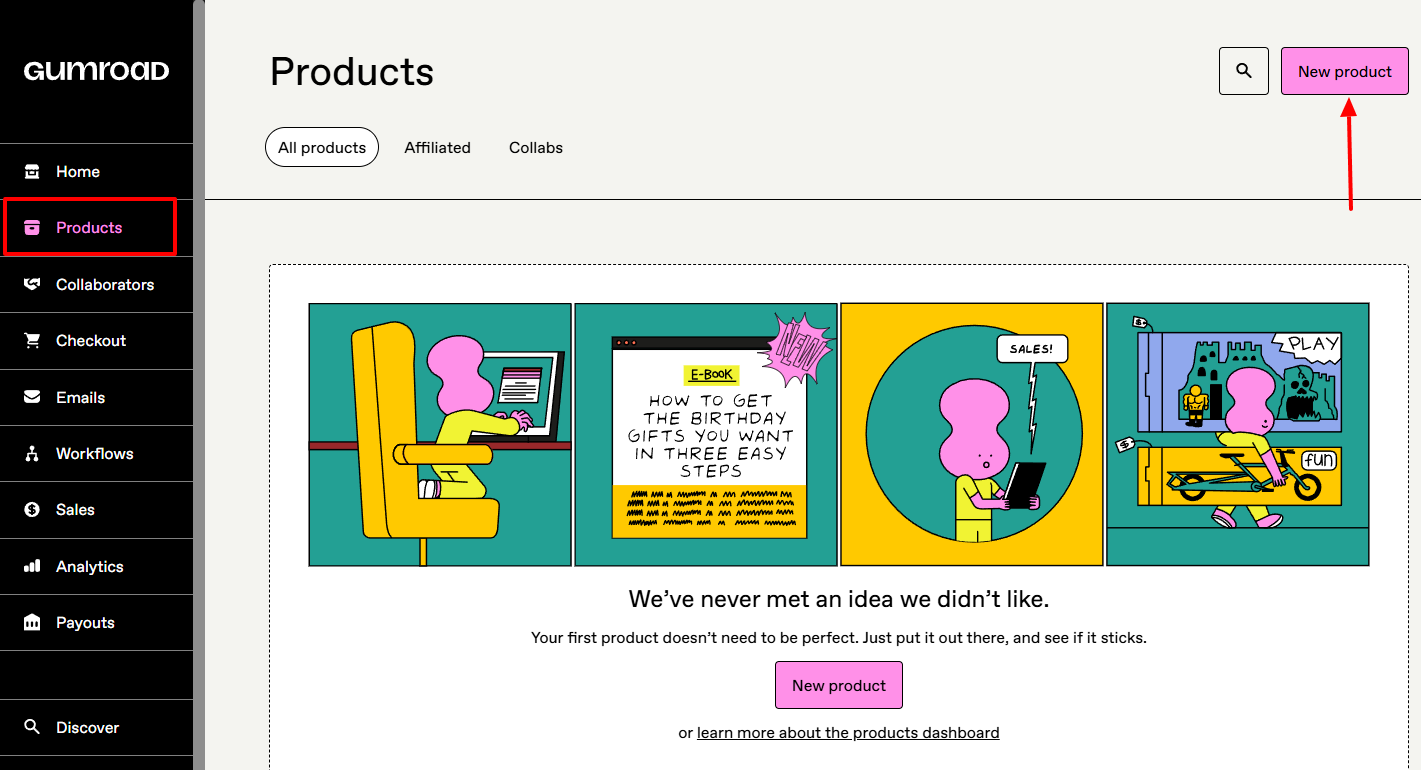
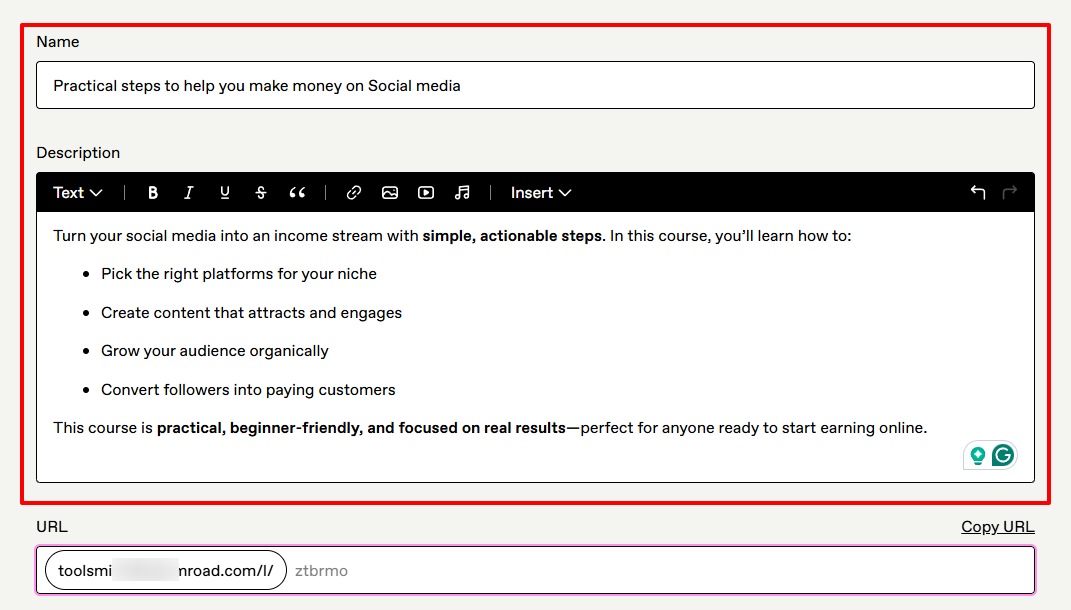
Donnez un nom à votre produit, choisissez le type de produit et ajoutez un prix en dessous. Dans cet exemple, je vends une formation sur la façon de gagner de l’argent sur les réseaux sociaux.
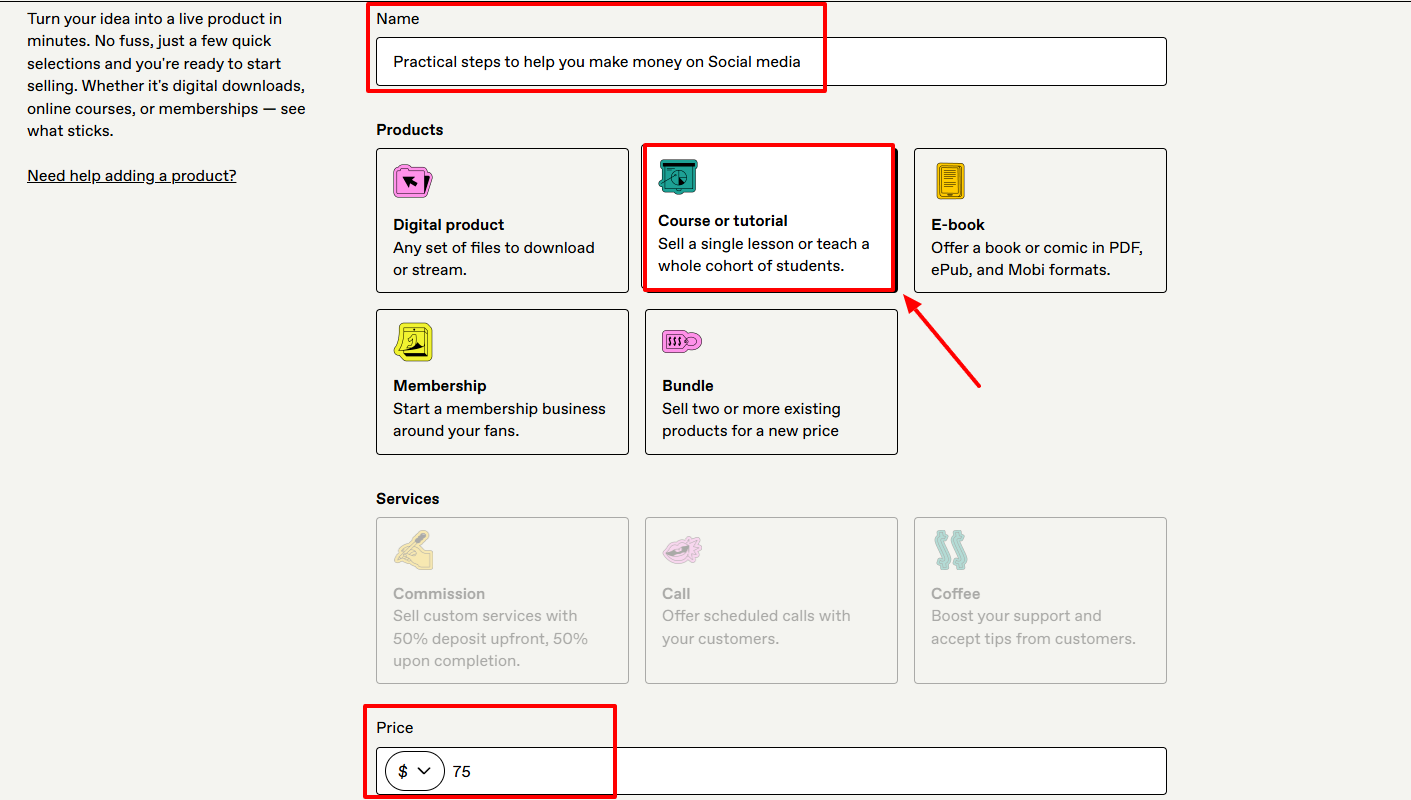
Après avoir nommé le produit, ajoutez la description de votre choix.
Importez ensuite la couverture de votre produit.

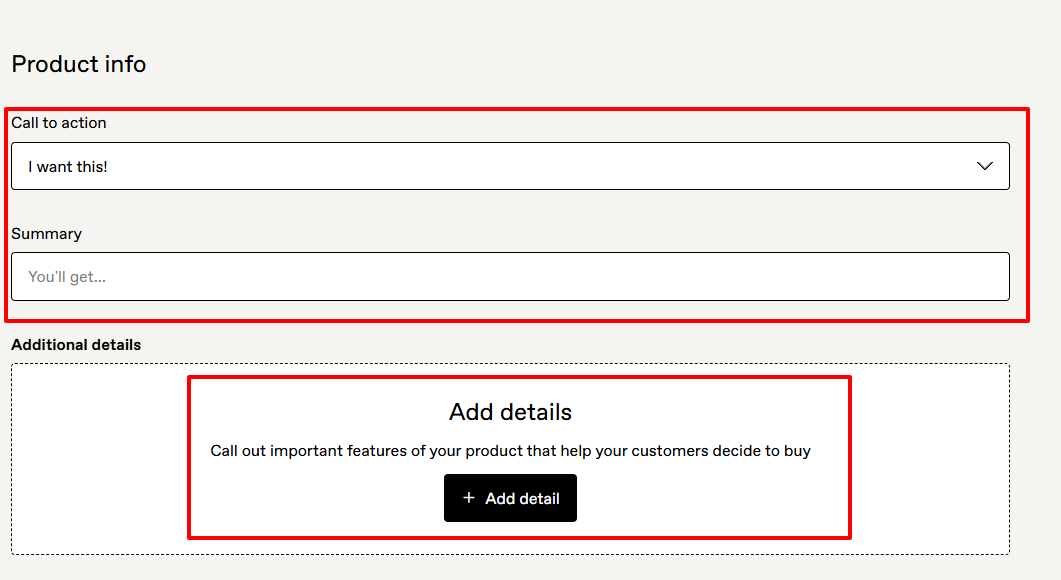
Sous Product info, je peux choisir mon appel à l’action (CTA), ajouter un résumé et des détails supplémentaires sur la formation.
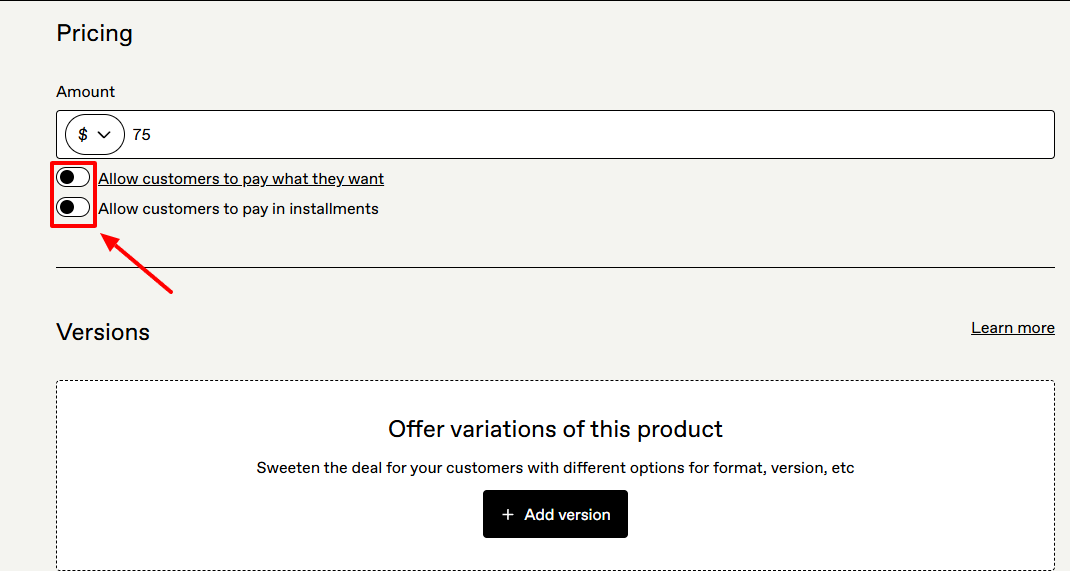
Gumroad vous laisse ajuster vos réglages de prix. Vous pouvez, par exemple, autoriser vos clients à payer ce qu’ils veulent ou en plusieurs fois.
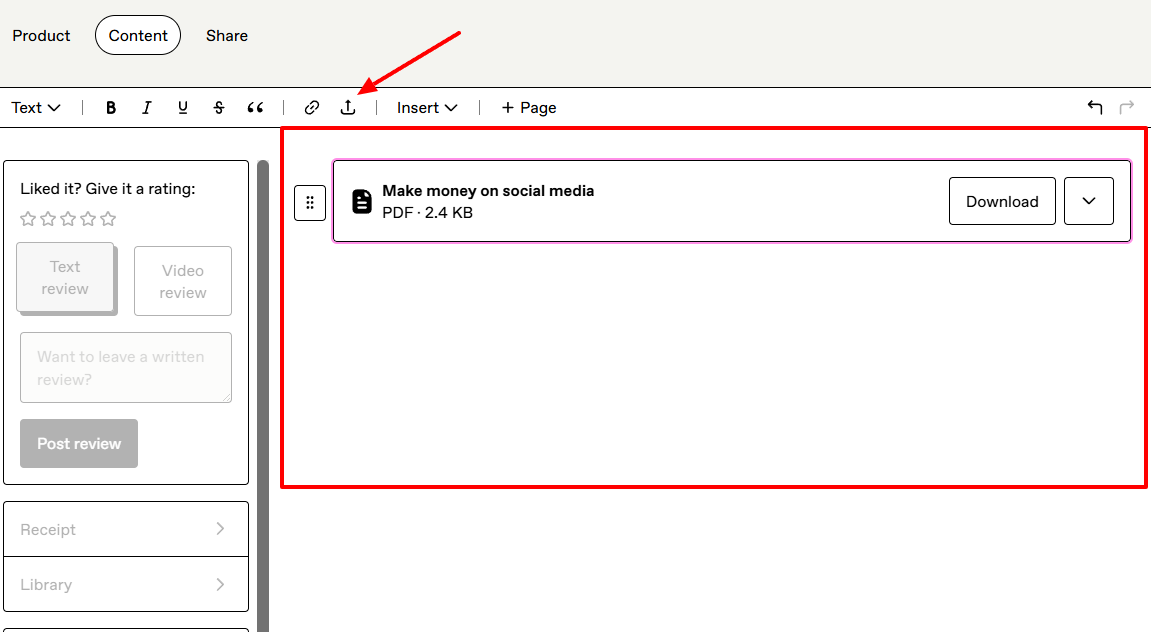
La page suivante est celle où vous importez le contenu de votre produit. Ici, j’importe le contenu de ma formation.
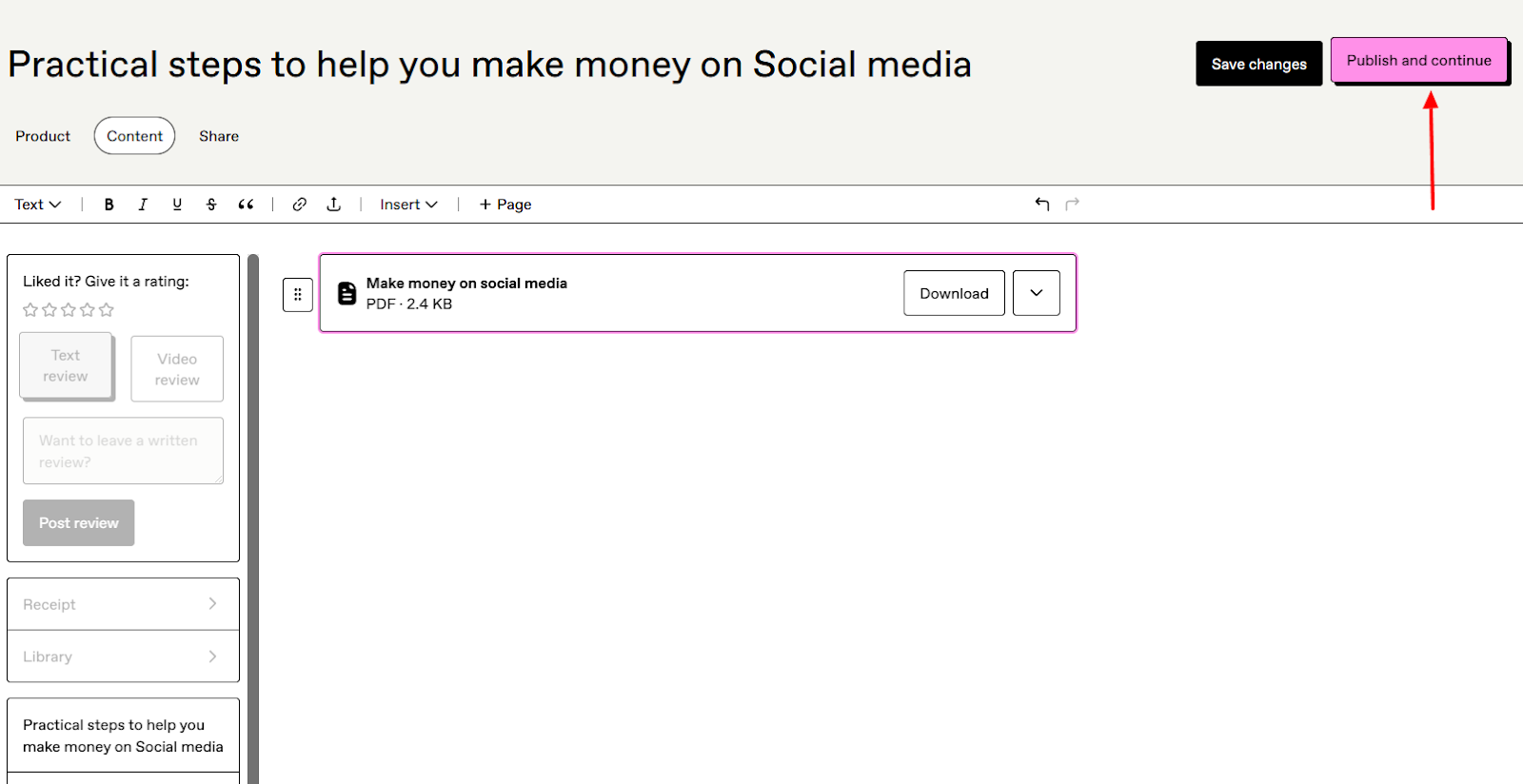
Une fois l’import terminé, cliquez sur Publish and continue.
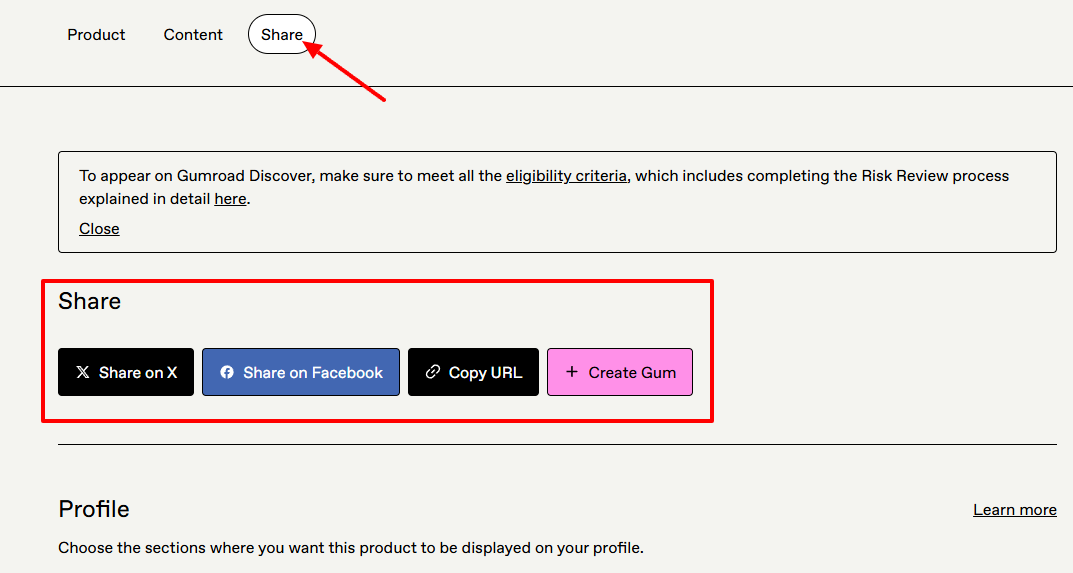
Vous pouvez maintenant partager votre produit prêt à la vente sur X et Facebook, ou copier son URL.
Voici à quoi ressemblera la page de paiement:

Fonctionnalités clés
1 . Collaborators
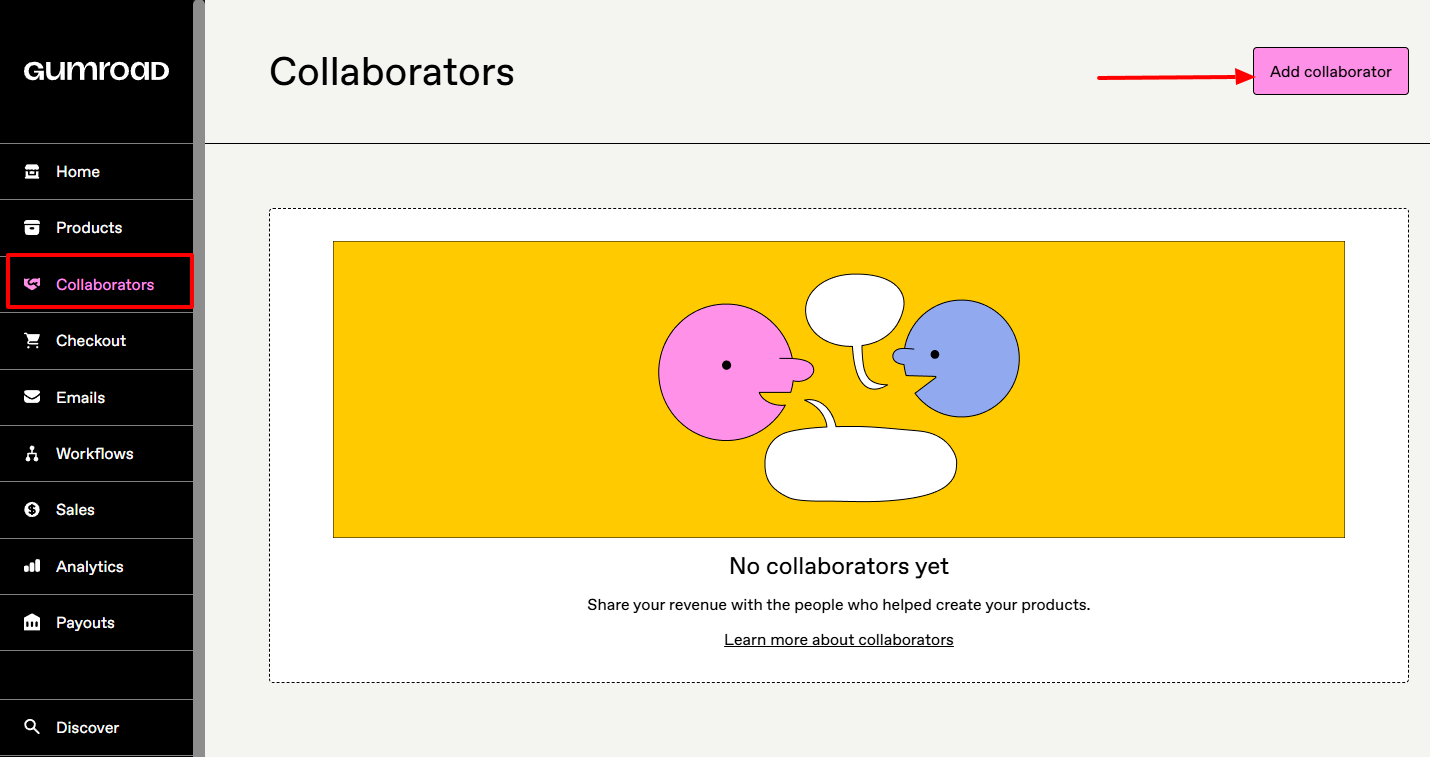
Gumroad propose la fonctionnalité Collaborators. Elle vous permet simplement de partager vos revenus avec les personnes qui vous ont aidé à créer vos produits.
Pour l’utiliser, cliquez sur Add collaborator.
Saisissez leur adresse email et sélectionnez le ou les produits dont vous voulez partager les revenus. Choisissez ensuite la part du collaborateur et décidez de l’afficher ou non comme co-créateur.
2 . Emails
La fonctionnalité Emails de Gumroad est une autre façon de rester en contact avec vos clients. Vous pouvez publier des actualités ou envoyer des campagnes email.
Essayons!
À gauche de votre écran, choisissez l’audience et le canal, et décidez d’autoriser ou non les commentaires. À droite, vous pouvez ajouter l’objet et le corps de l’email, et même joindre des fichiers.
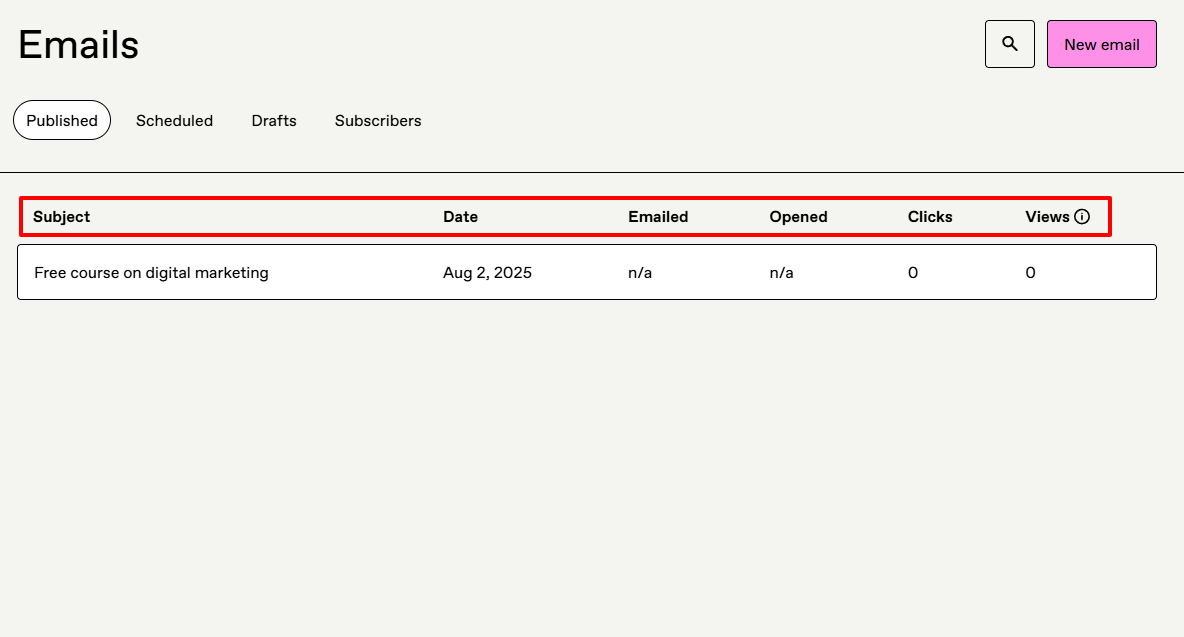
Votre email est prêt! Une fois envoyé, vous pouvez voir l’objet, la date, s’il a été ouvert, le nombre de clics et de vues.
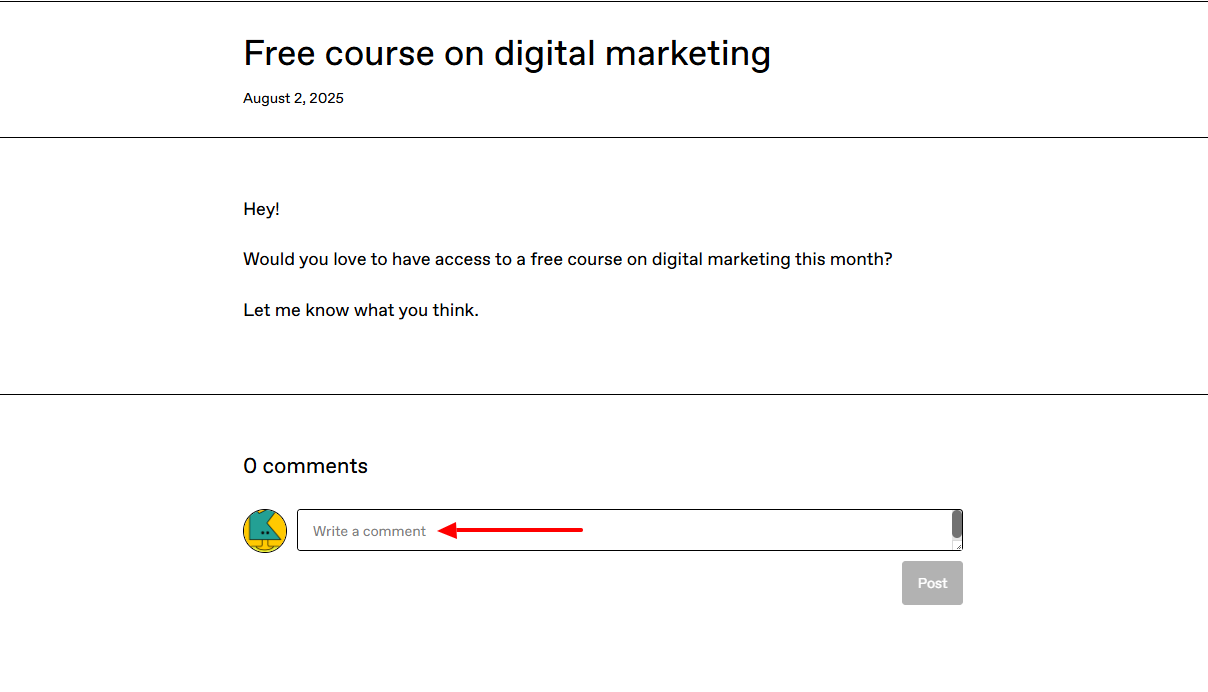
Voici à quoi ressemble l’email une fois envoyé. Vos clients peuvent laisser des commentaires en dessous.
Idéal pour
- Les créateurs qui cherchent une plateforme pour vendre des produits digitaux directement à leur audience et collaborer avec d’autres créateurs.
Tarifs
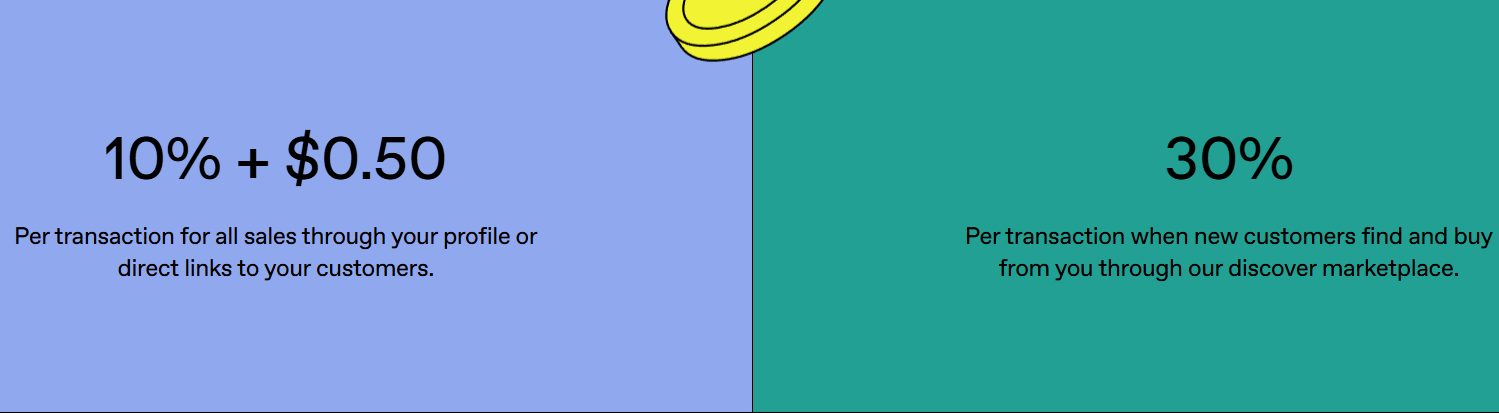
- 10% + 0,50 $: par transaction pour toutes les ventes via votre profil ou des liens directs vers vos clients.
- 30%: par transaction, quand de nouveaux clients vous découvrent et achètent via le Discover Marketplace.
3. Podia
Vient ensuite Podia, une autre vitrine digitale où vendre vos produits digitaux en créant une page, en important des fichiers et en fixant le prix avant de publier.
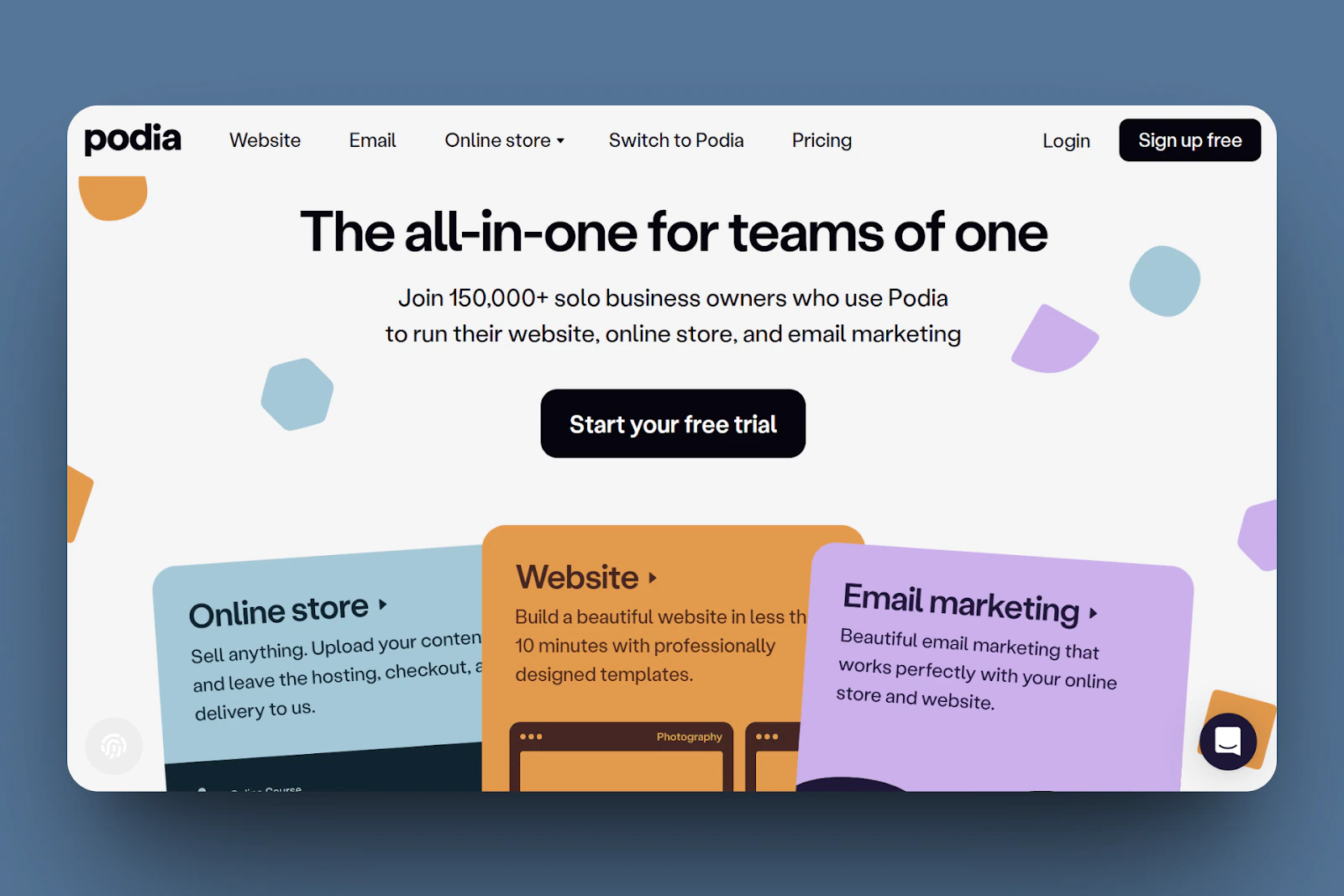
Comme sur les autres plateformes de produits digitaux, importez vos fichiers produit, ajoutez les titres et les descriptions, puis définissez les options de prix.
Podia dispose en outre d’une fonctionnalité de site web qui vous permet de construire et de lancer votre site à votre image.
Pour en créer un, vous sélectionnez une mise en page, ajoutez des sections comme About Us, modifiez le contenu de la page, importez des images, puis connectez votre domaine personnalisé.
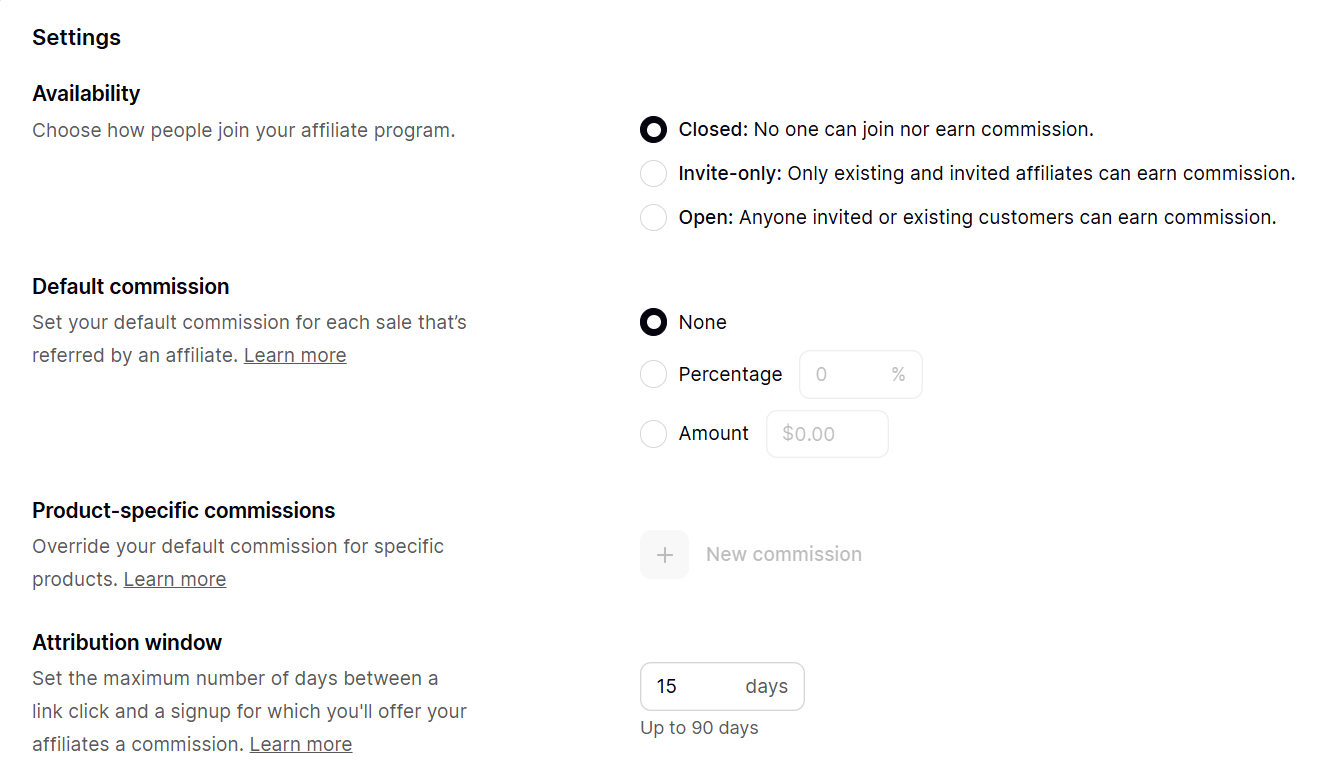
Vous pouvez aussi gérer vos partenaires avec la fonctionnalité d’affiliation. Elle vous permet de définir les taux de commission, d’approuver les nouvelles inscriptions, de générer des liens uniques et de suivre l’activité de vos partenaires directement dans le tableau de bord.
Podia vous permet aussi de catégoriser vos visiteurs en taguant leurs contacts selon les inscriptions, les achats ou les actions. Cela vous aide à leur envoyer des messages ou des offres ciblés depuis la fonctionnalité audience.
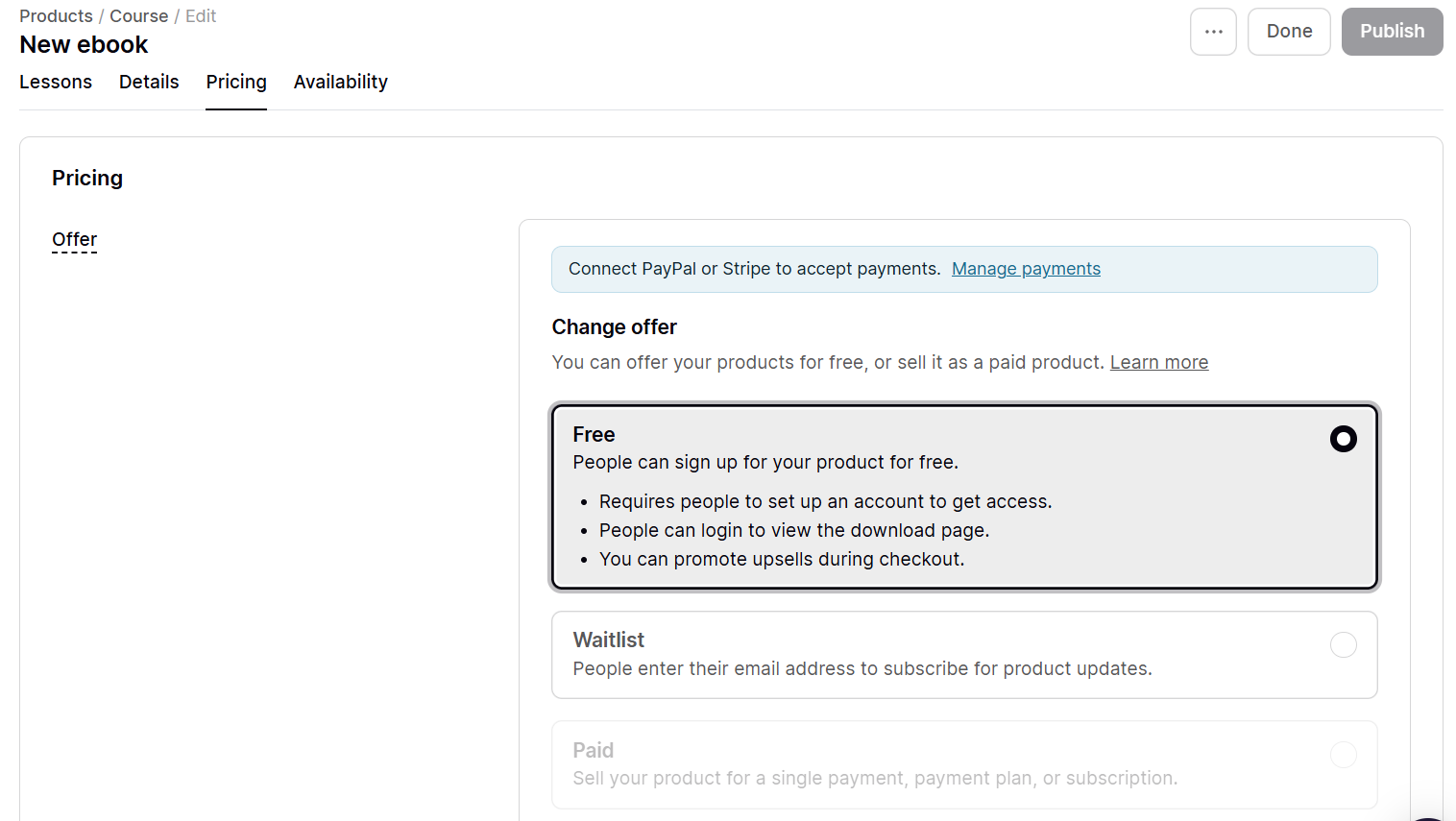
Créons un exemple de produit digital, un ebook que les clients pourront télécharger après s’être inscrits.
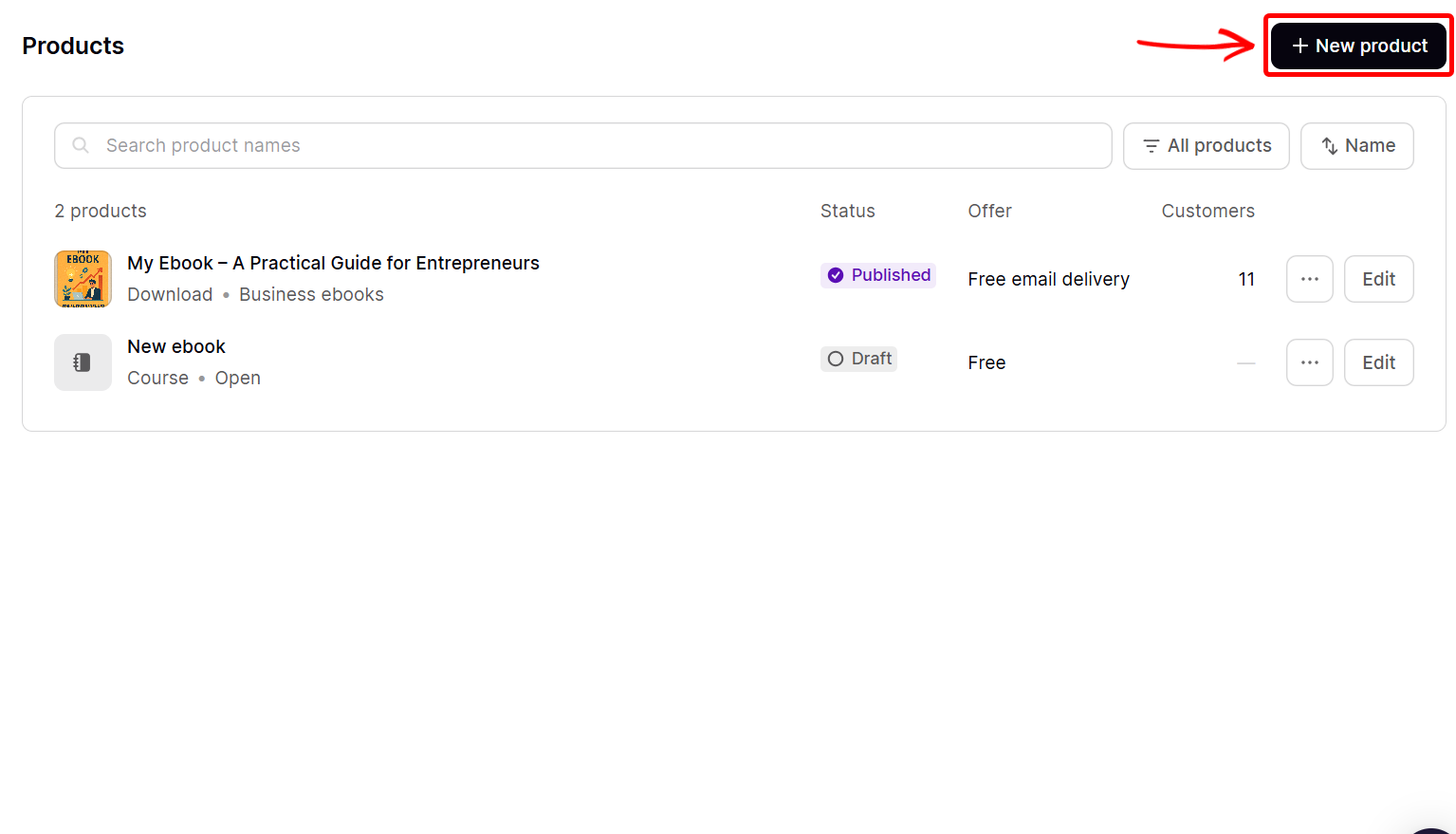
D’abord, repérez et sélectionnez Products dans le menu.
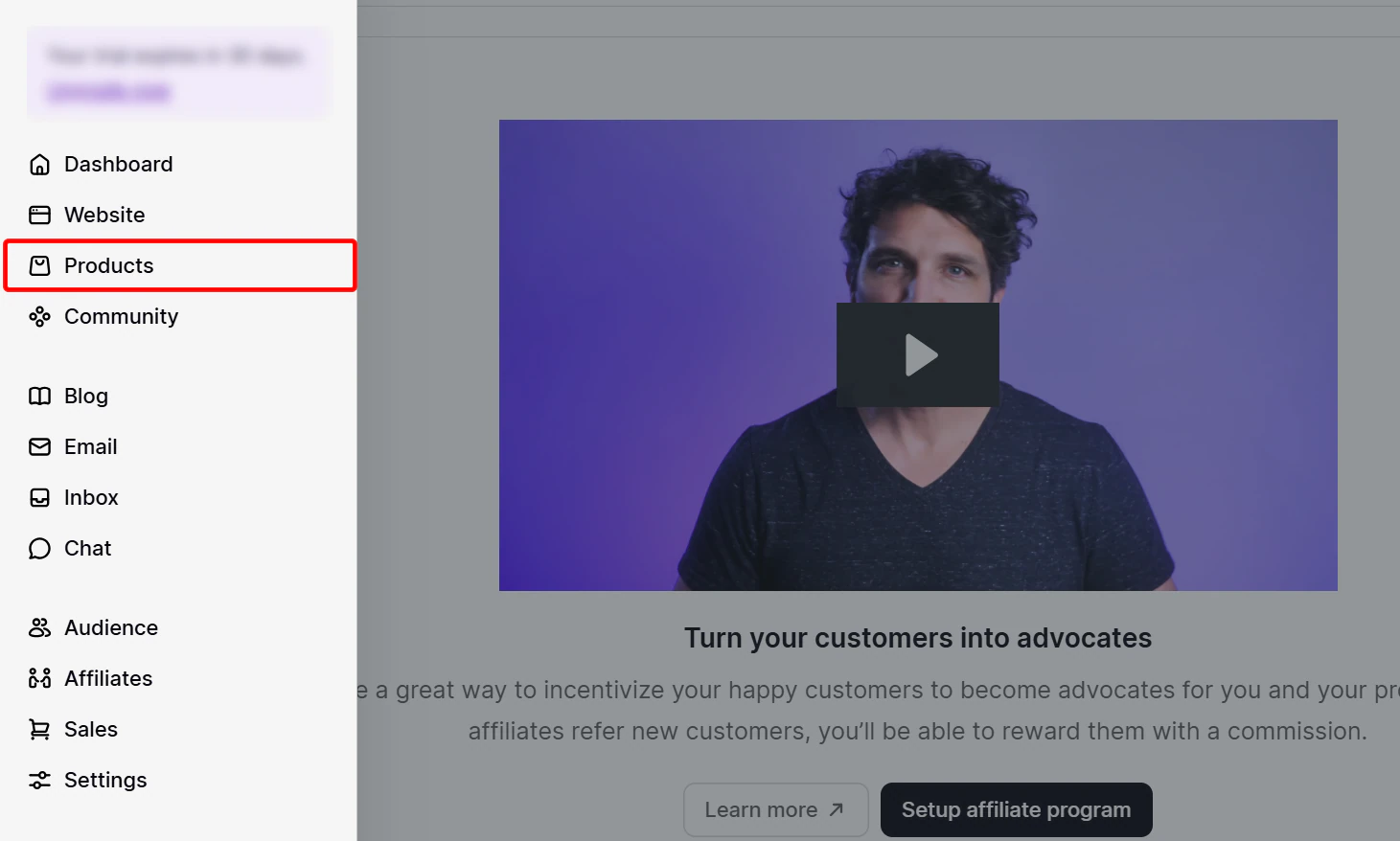
Sélectionnez ensuite New Product pour en créer un nouveau.
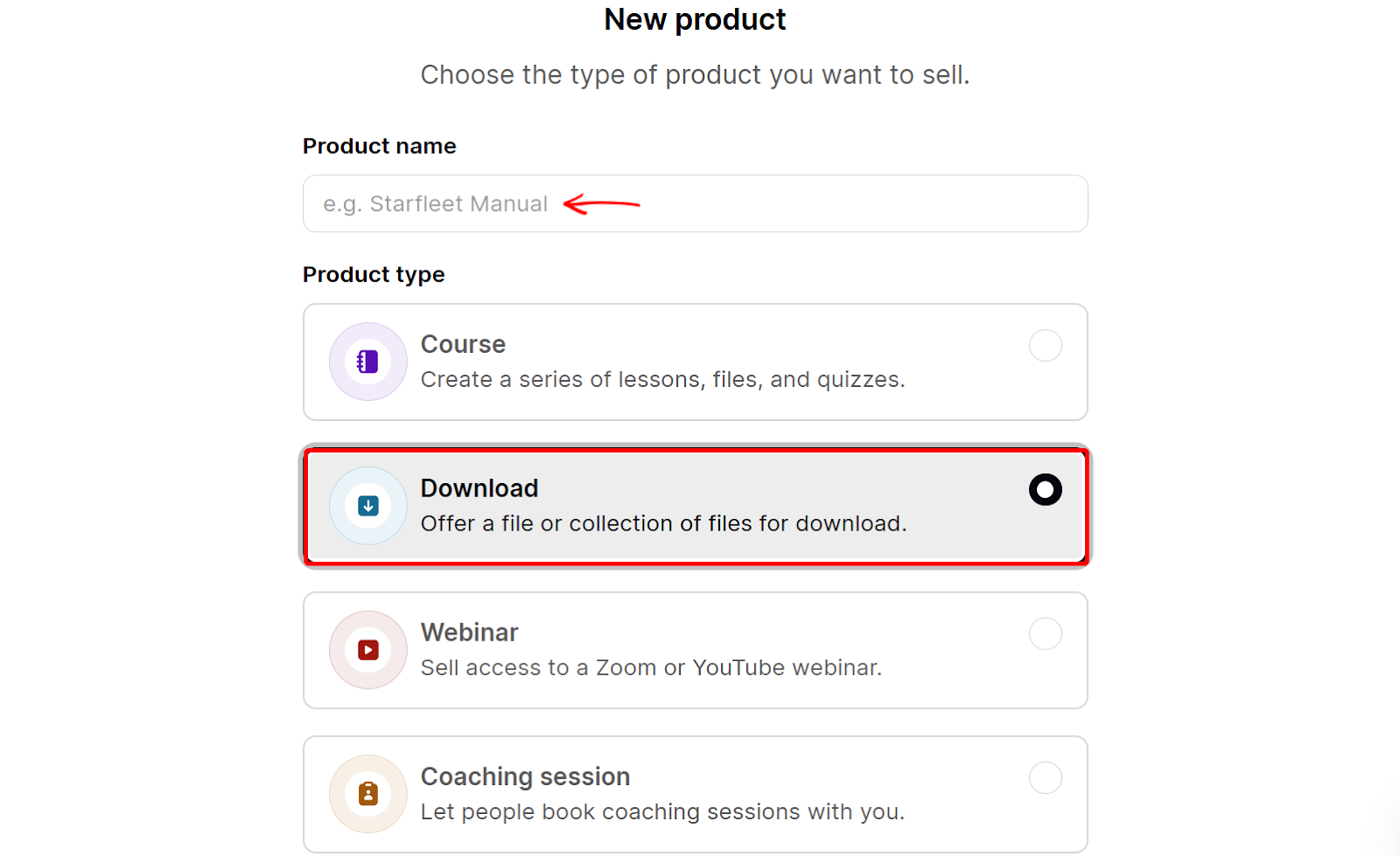
Indiquez ensuite le type de produit que vous voulez vendre, par exemple une formation, un webinaire ou un pack, et nommez le produit. Comme il s’agit d’un ebook, sélectionnons le type téléchargement.
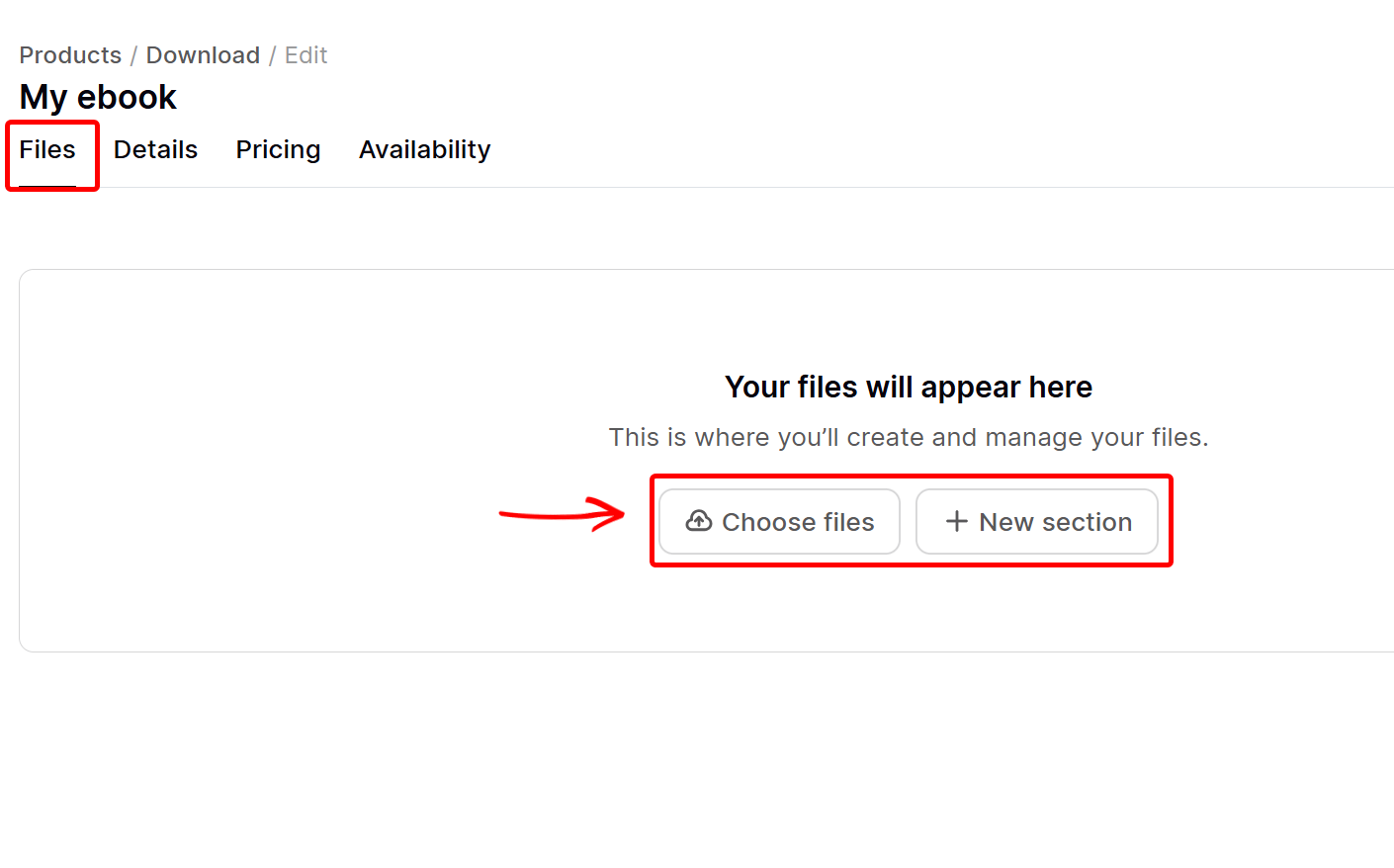
Vous arrivez alors sur la page de configuration du produit. Passez d’abord à l’onglet Files et sélectionnez Choose files pour importer le fichier de votre ebook.
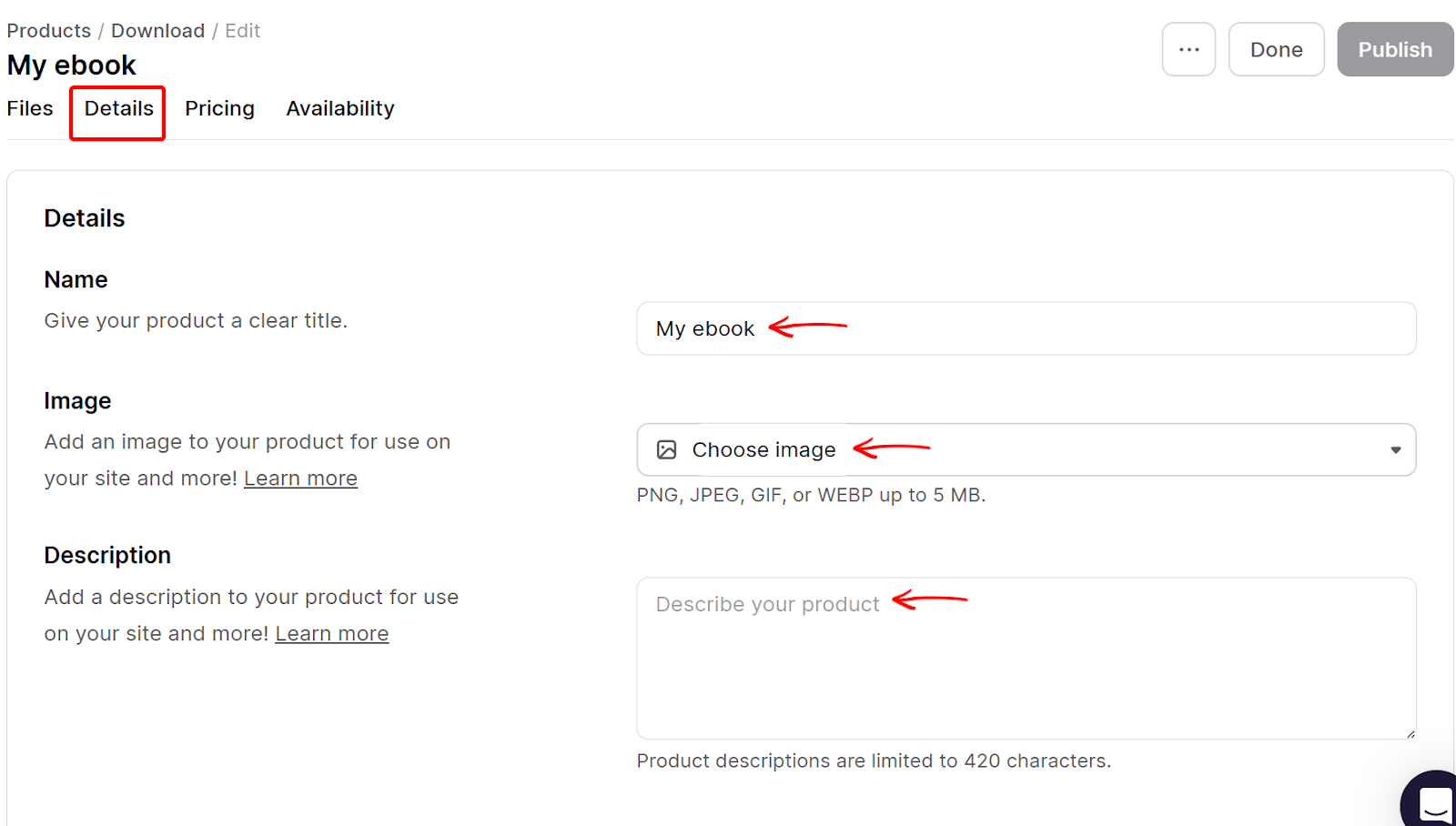
Après avoir importé le fichier de votre ebook, sélectionnez l’onglet Details pour définir comment il apparaîtra dans la boutique.
Vous nommez ici l’ebook, importez son image et le décrivez.
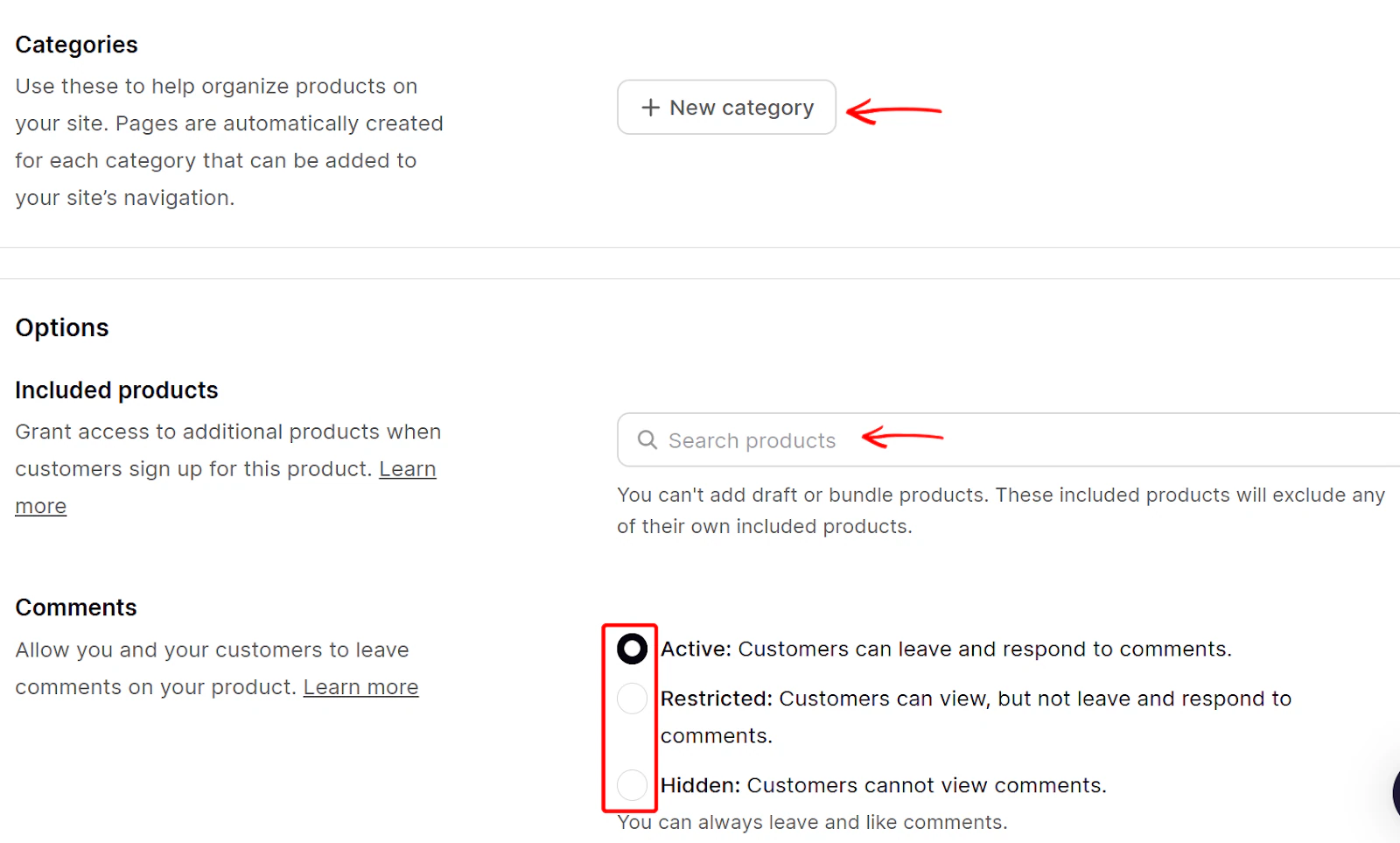
Vous pouvez aussi ranger l’ebook dans une catégorie et inclure des produits supplémentaires. Vous pouvez également activer, restreindre ou masquer les commentaires sur le produit.
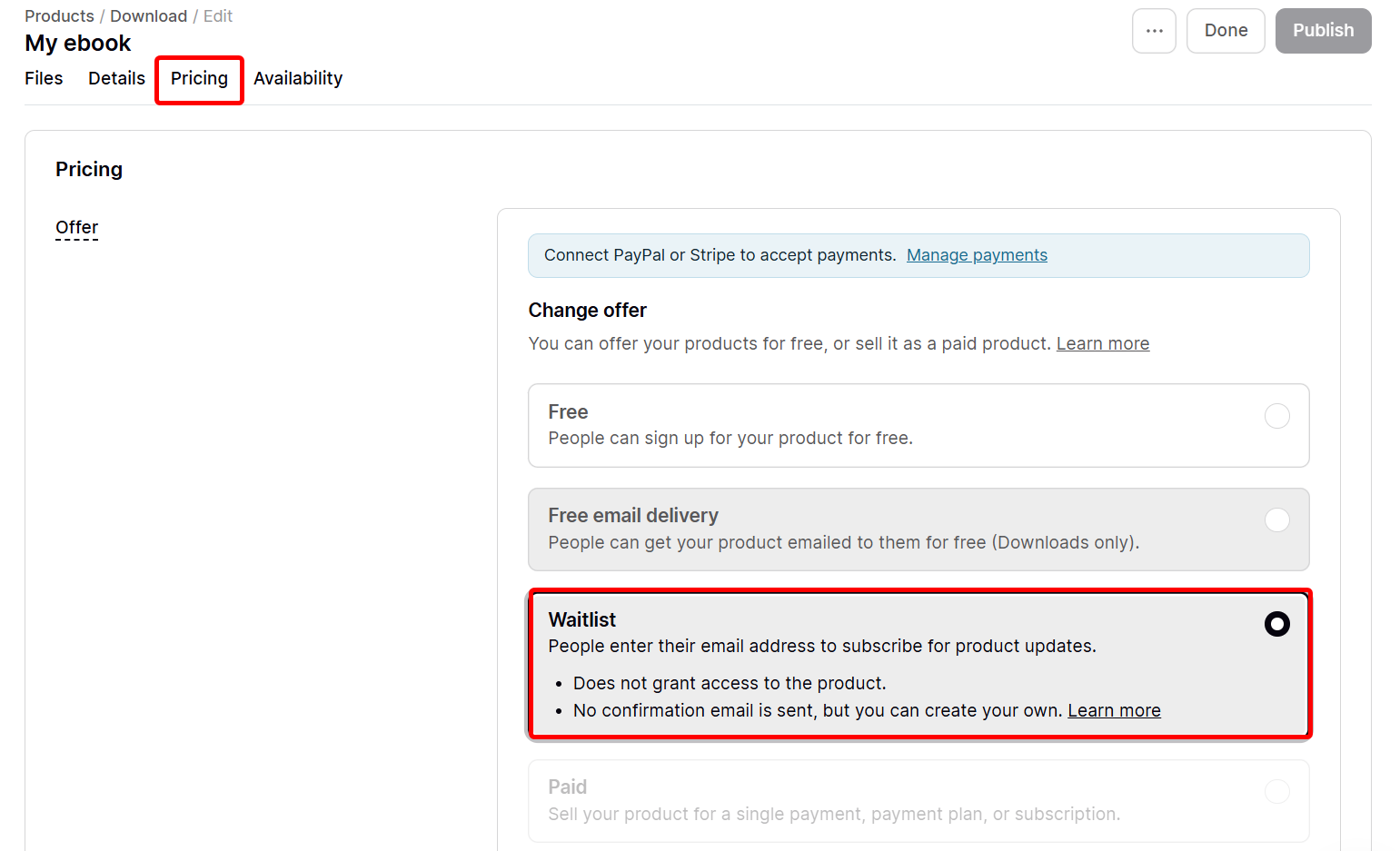
Passez ensuite aux onglets de prix pour définir vos options tarifaires. Vous pouvez rendre un produit gratuit, payant, gratuit contre email ou en liste d’attente.
Choisissons la liste d’attente pour demander une inscription aux clients avant le téléchargement.
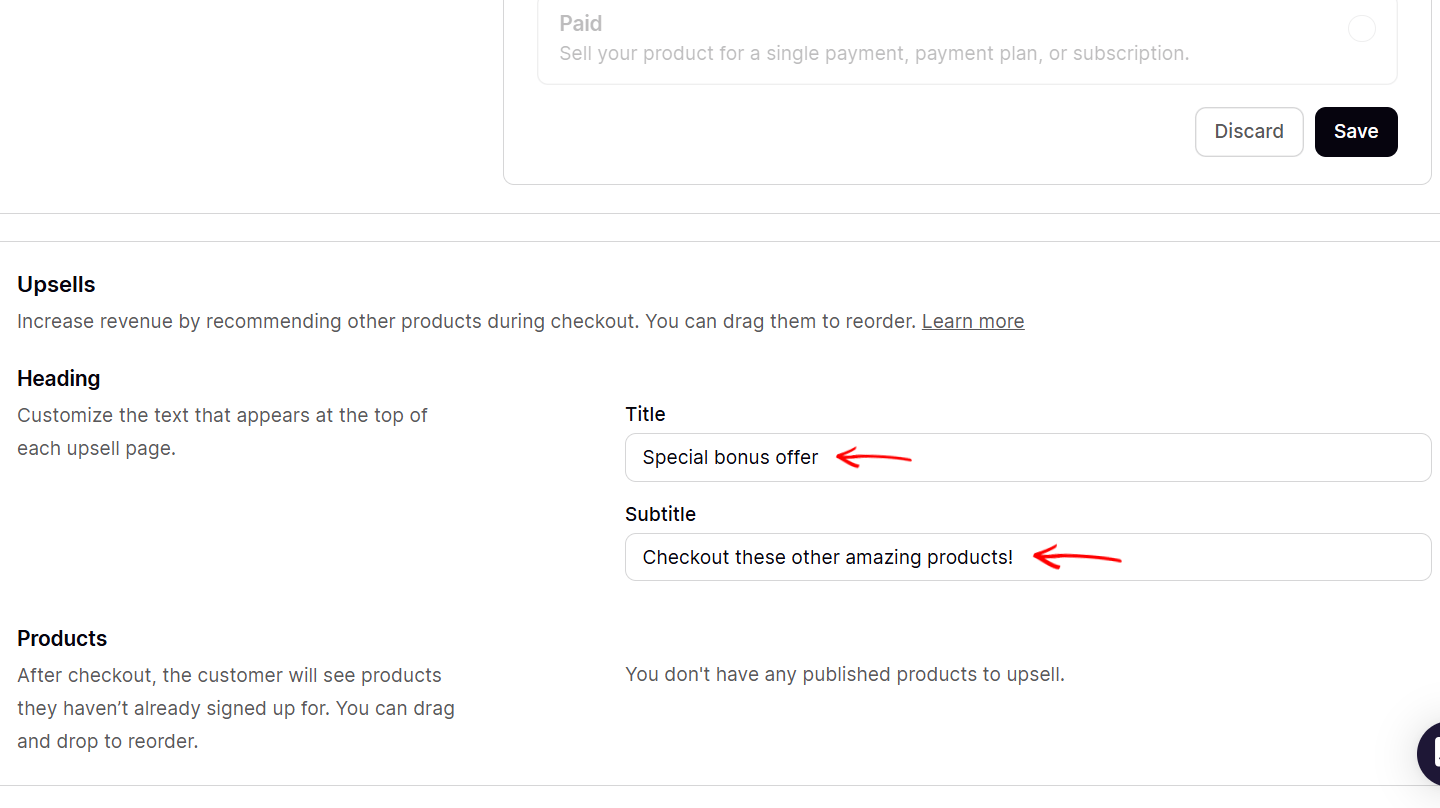
Faites défiler les onglets de prix pour régler des options supplémentaires, comme l’ajout d’un titre et d’un sous-titre à la page d’upsells de l’ebook.
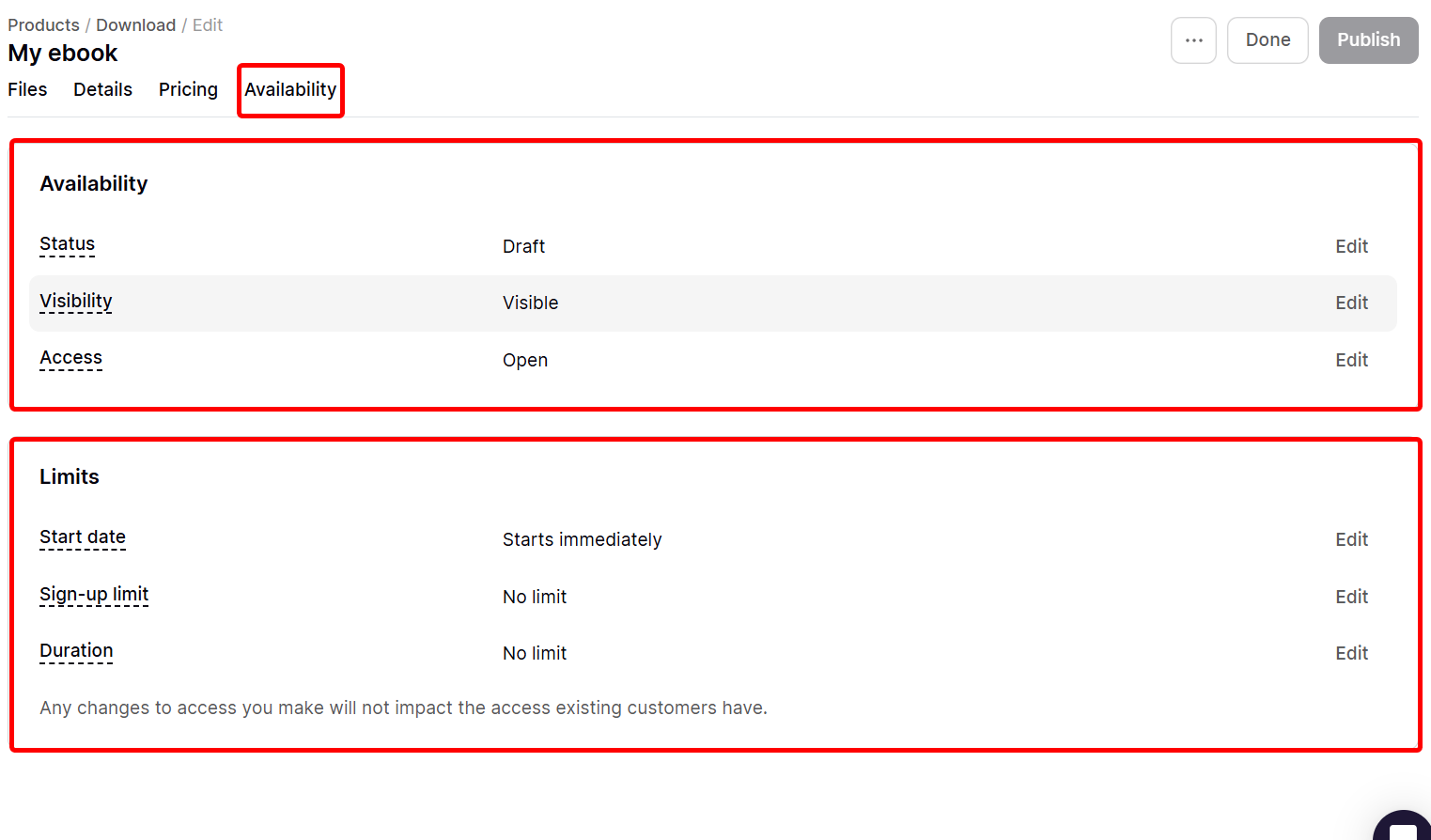
Enfin, passez à l’onglet de disponibilité pour définir la disponibilité et la limite de l’ebook dans la boutique. Indiquez ici sa date de début, sa limite d’inscriptions, sa durée, et rendez-le visible ou accessible dans la boutique.
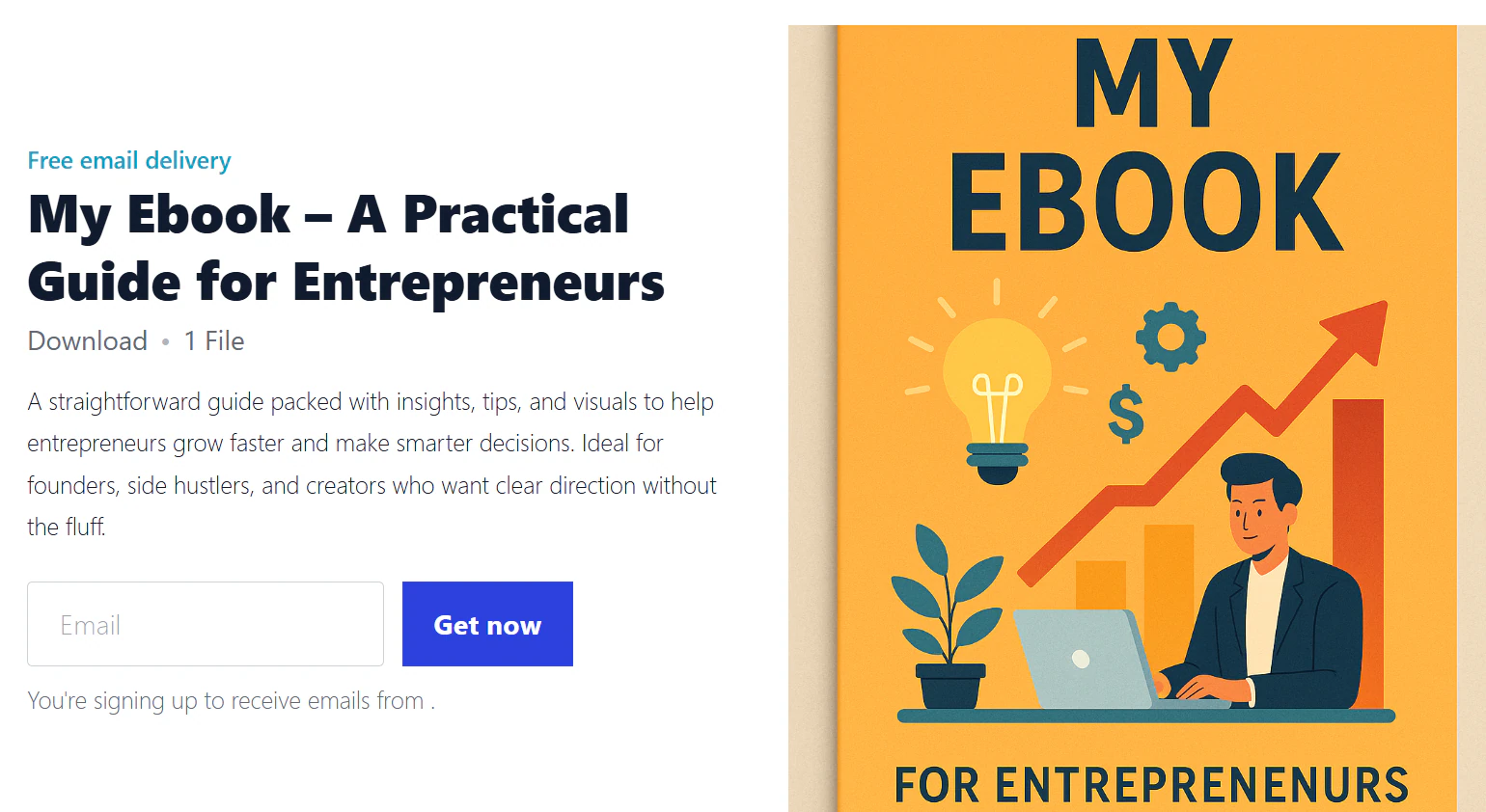
Quand vous publiez votre produit, les clients peuvent voir les détails, les images et les options de prix.
Par exemple, cet ebook est proposé en liste d’attente et demande l’inscription des clients.
Fonctionnalités clés
1. Audience
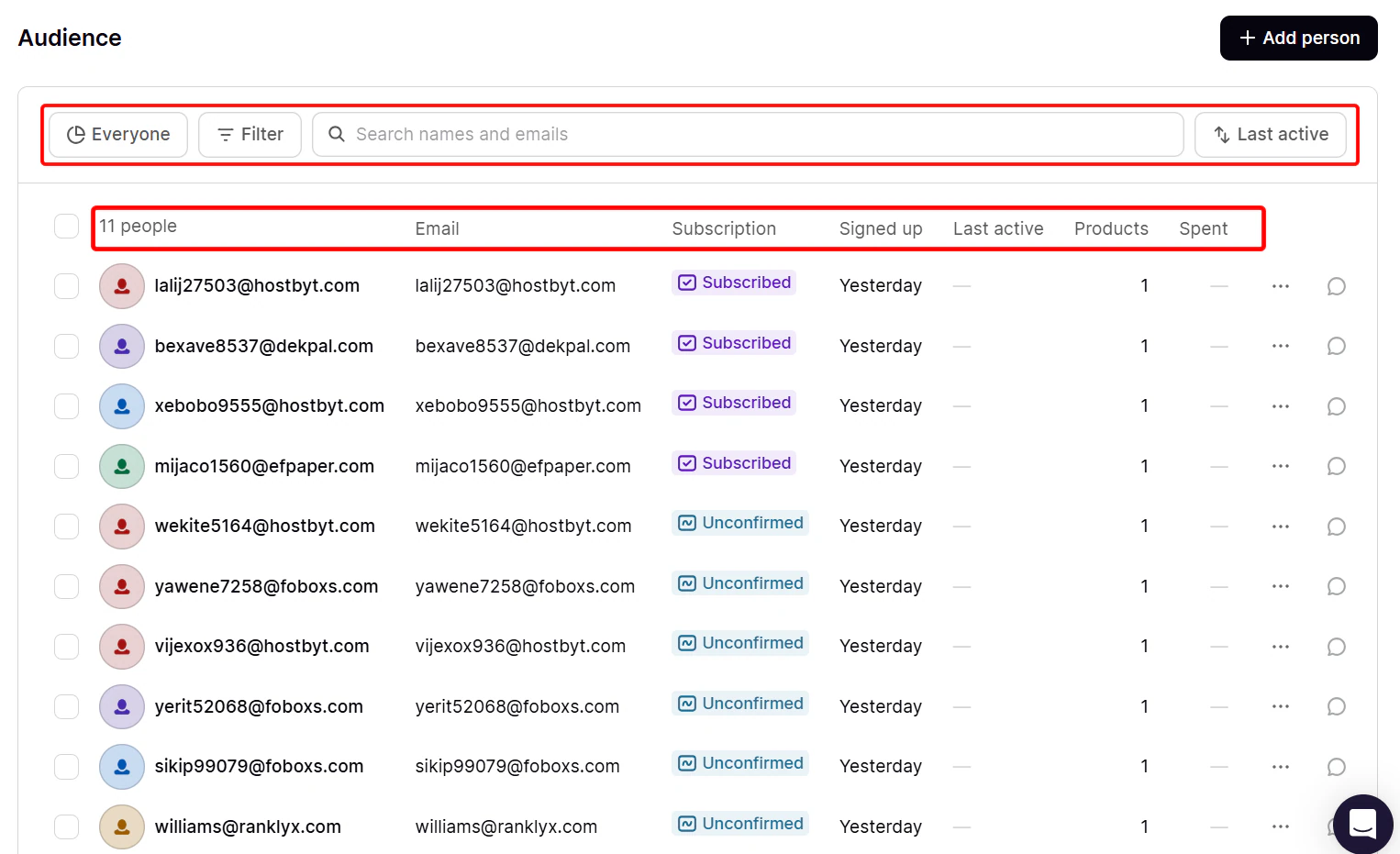
Chaque fois qu’un client achète, télécharge ou s’abonne à votre produit, Podia enregistre ses informations, comme son email et son historique d’achat, dans la section audience.
Cette section vous permet de suivre, gérer et catégoriser vos clients par comportement ou par produit, puis de leur envoyer des messages ou des offres ciblés.
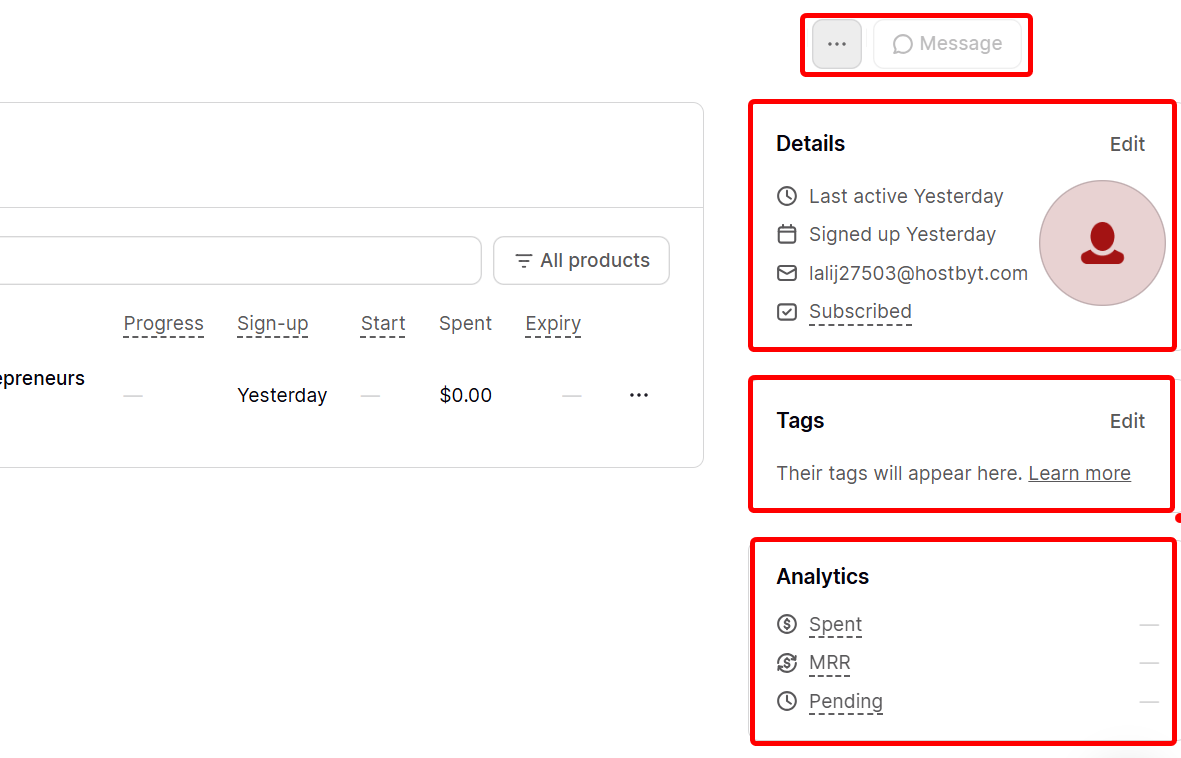
Appliquez un filtre et une catégorie pour retrouver les clients correspondants, et consultez leurs informations: email, montant dépensé, abonnement.
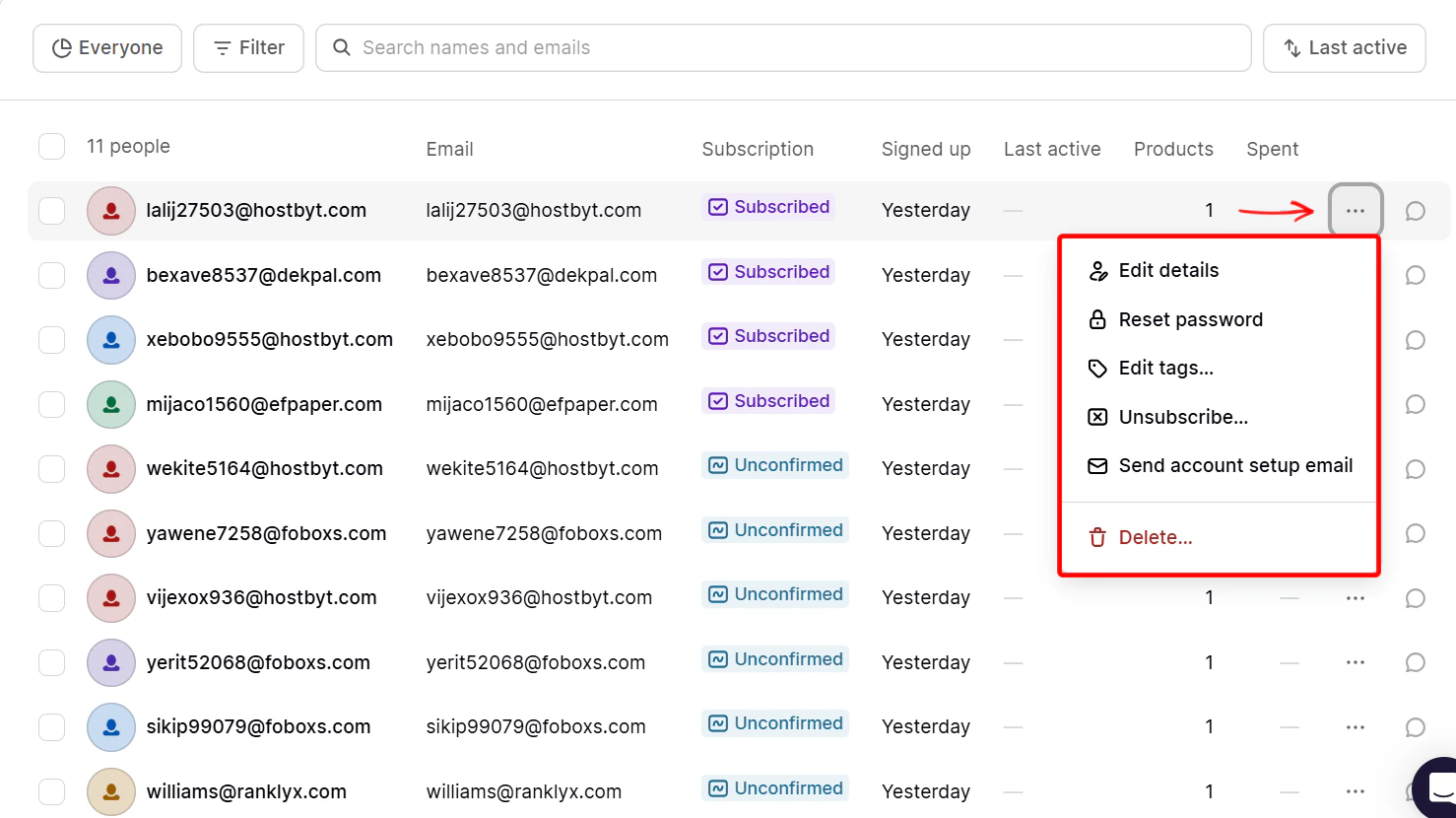
En cliquant sur les trois points d’un client, vous pouvez modifier ses informations et ses tags, réinitialiser son mot de passe, le désabonner et lui envoyer un email.
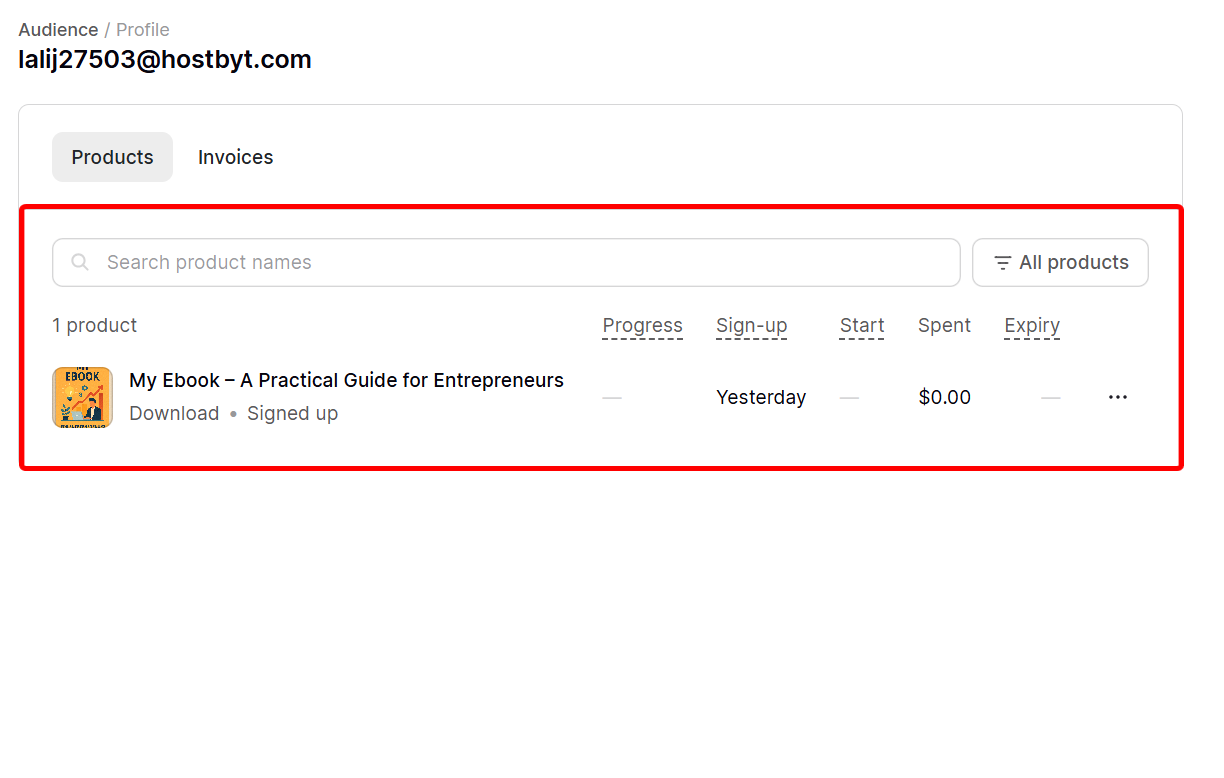
De plus, quand vous sélectionnez un client, vous pouvez voir les produits qu’il a achetés dans votre boutique. Ces informations incluent le montant dépensé, la progression et l’expiration. Il y a aussi une section facture.
La facture donne plus d’informations sur le client, comme son abonnement et son email, ses tags et ses statistiques.
2. Website
Vous pouvez utiliser la fonctionnalité de site web pour construire une vitrine à votre image. Elle vous permet de choisir une mise en page et d’ajouter des pages.
Vous utilisez cette fonctionnalité quand vous voulez créer un point d’ancrage pour vos produits, vos offres et vos contenus sans coder ni configurer un domaine séparé.
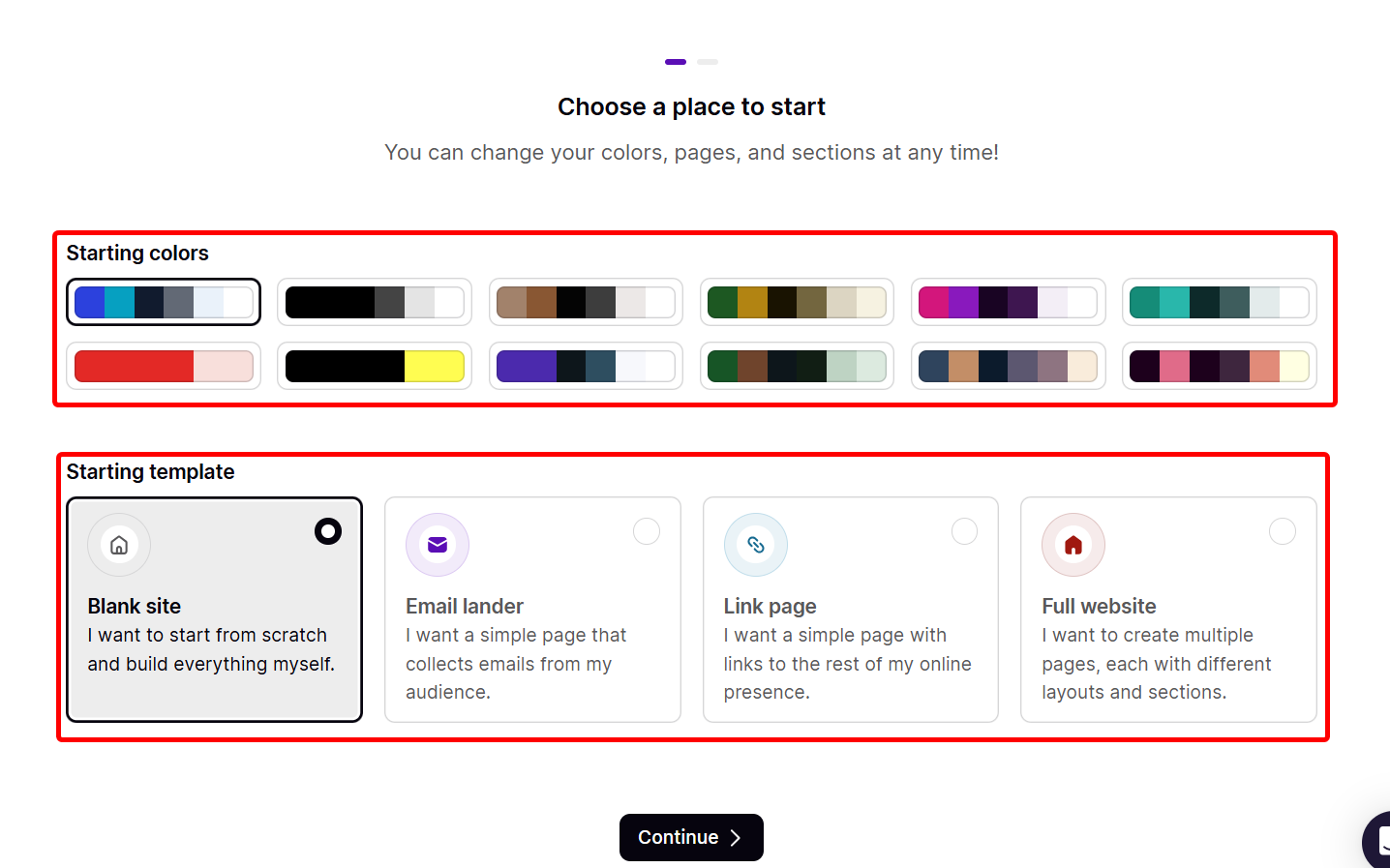
Avec elle, vous pouvez construire votre site de zéro, créer une page de liens ou une landing page email après avoir choisi la couleur de votre thème.
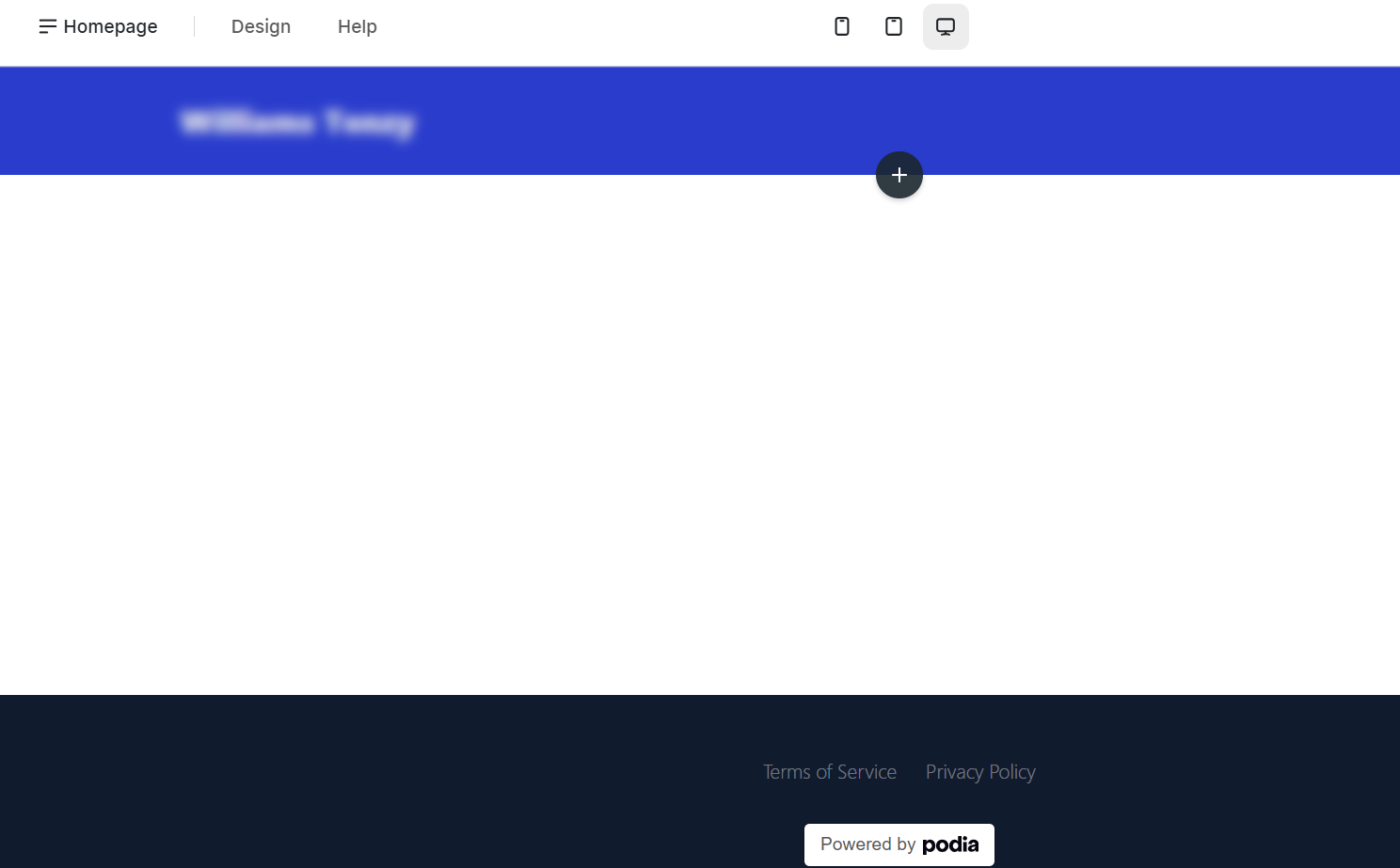
Il existe une page de création de site où vous pouvez concevoir votre page d’accueil, personnaliser le contenu existant et bien plus.
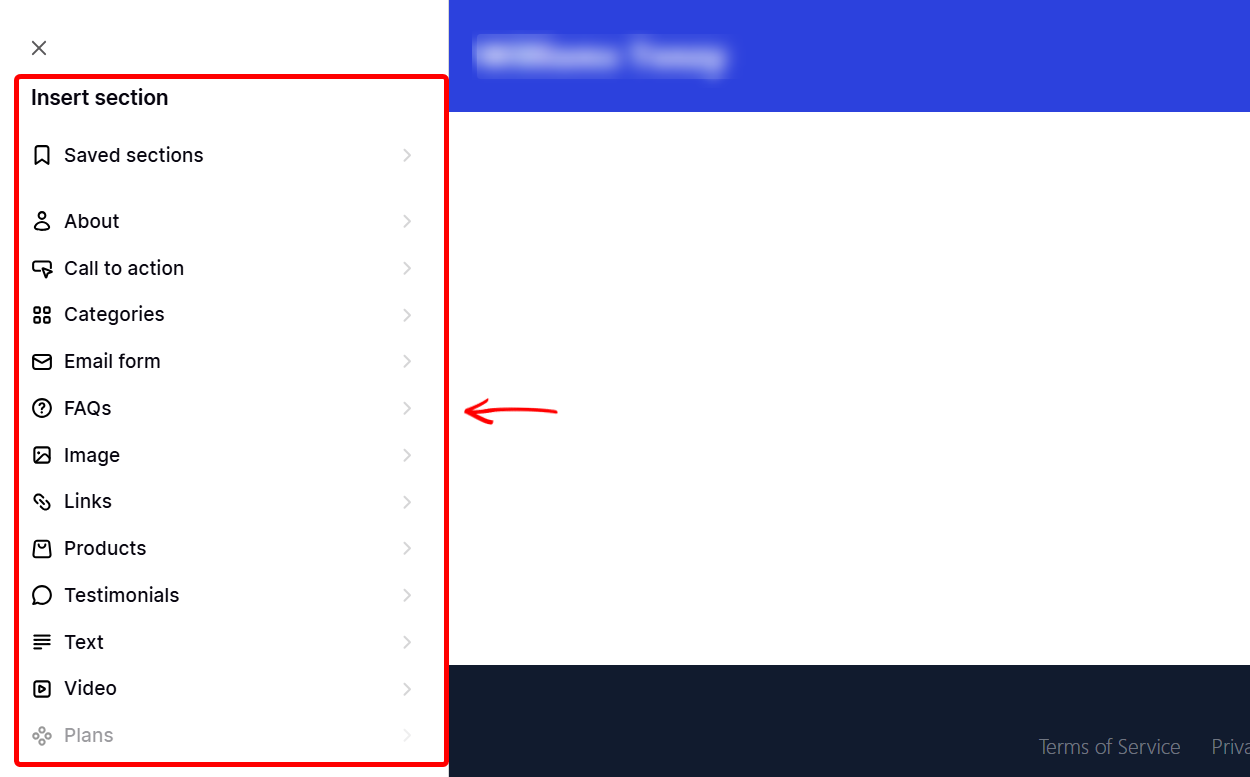
Vous pouvez également ajouter des objets et des éléments comme des images, des liens, des produits, du texte, des vidéos et des appels à l’action pour construire le site.
Idéal pour
- Les créateurs non techniques qui cherchent à vendre et livrer des produits digitaux depuis une seule vitrine.
Tarifs
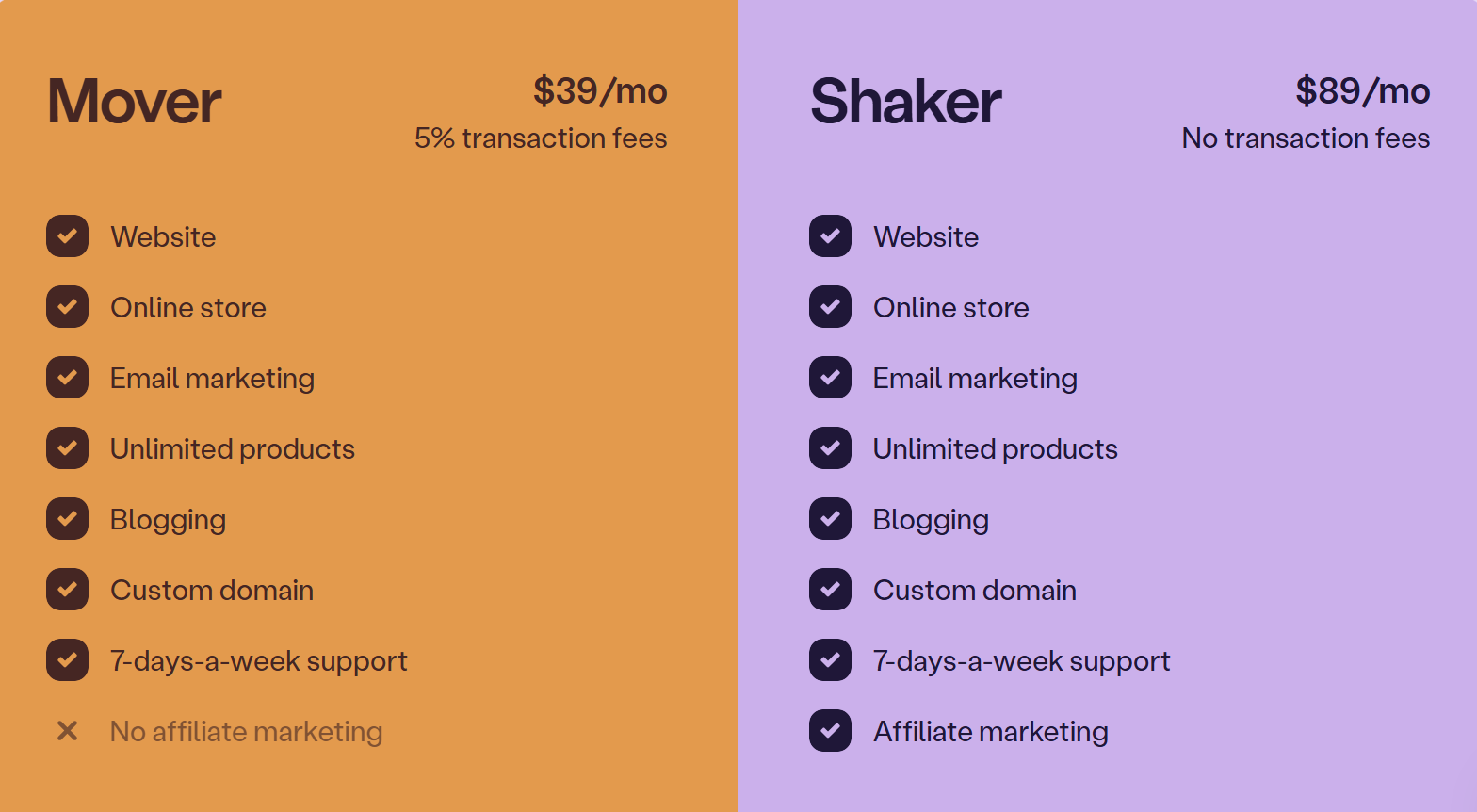
- Mover - 39 $/mois + 5% de frais de transaction
- Shaker - 89 $/mois
4. Sellfy
Sellfy est le suivant sur notre liste des meilleurs sites pour vendre des produits digitaux.
Cette plateforme de vente digitale vous permet d’importer vos fichiers ou vos formations, de définir les prix et de les publier à la vente sur la page de votre boutique. Tout cela grâce à la fonctionnalité produits.

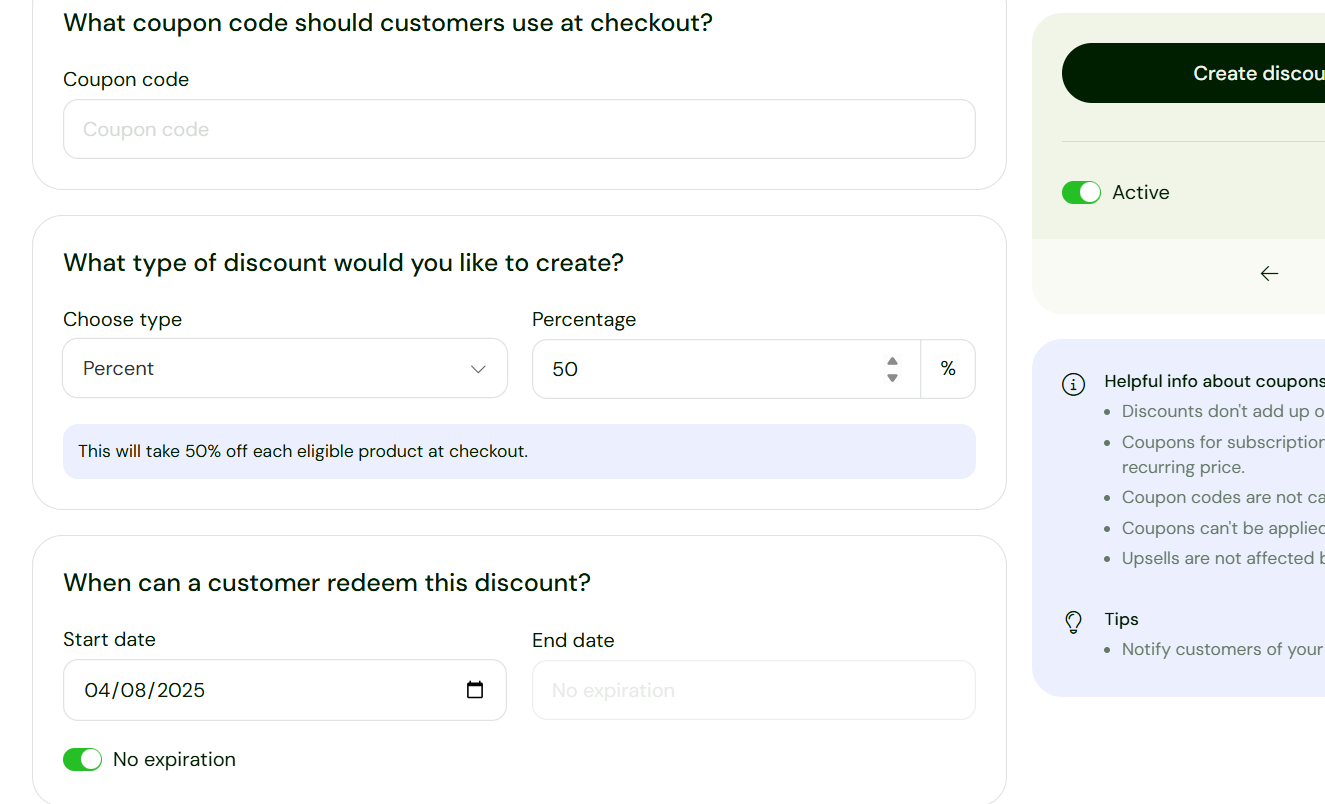
Vous pouvez aussi créer des promotions à durée limitée. Avec la fonctionnalité de réduction, vous choisissez le type de remise, saisissez le montant, définissez les produits concernés et fixez les dates de début et de fin.
L’onglet clients de Sellfy vous permet de suivre l’activité des acheteurs en consultant leurs noms, emails, historique d’achat et statut de remboursement.
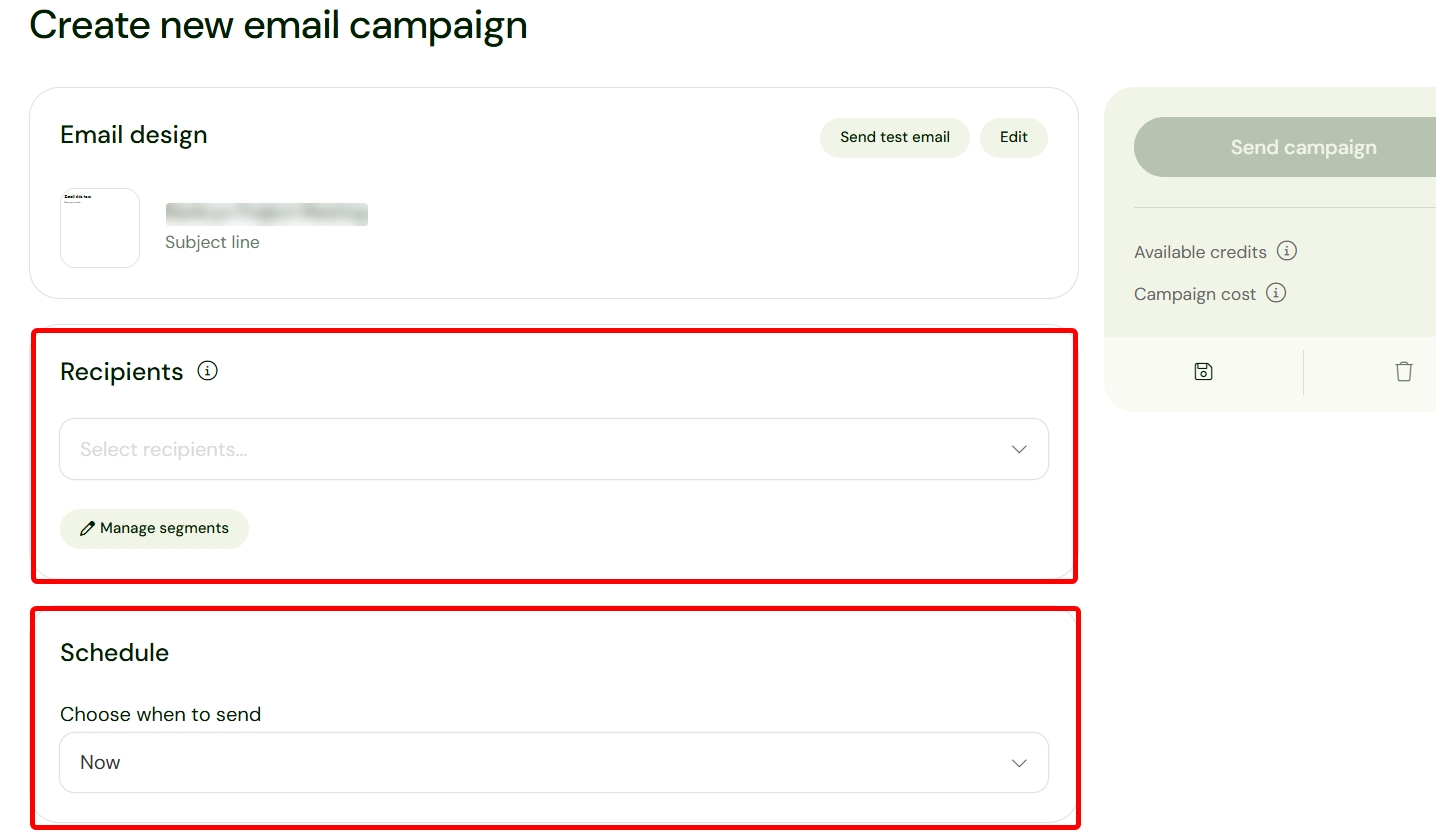
De plus, ce site de produits digitaux dispose d’un outil d’email marketing pour contacter vos clients.
Pour en configurer un, sélectionnez les destinataires à partir de filtres, rédigez l’objet et le contenu, puis envoyez la campagne.
Concentrons-nous maintenant sur la fonctionnalité produits de Sellfy et voyons ce qu’elle contient.
Imaginons que vous soyez un créateur ou un entrepreneur non technique qui veut créer et vendre une formation. Utilisez cette fonctionnalité pour créer un exemple de formation digitale avec son prix.
Pour commencer, rendez-vous dans la section produits de votre menu principal.
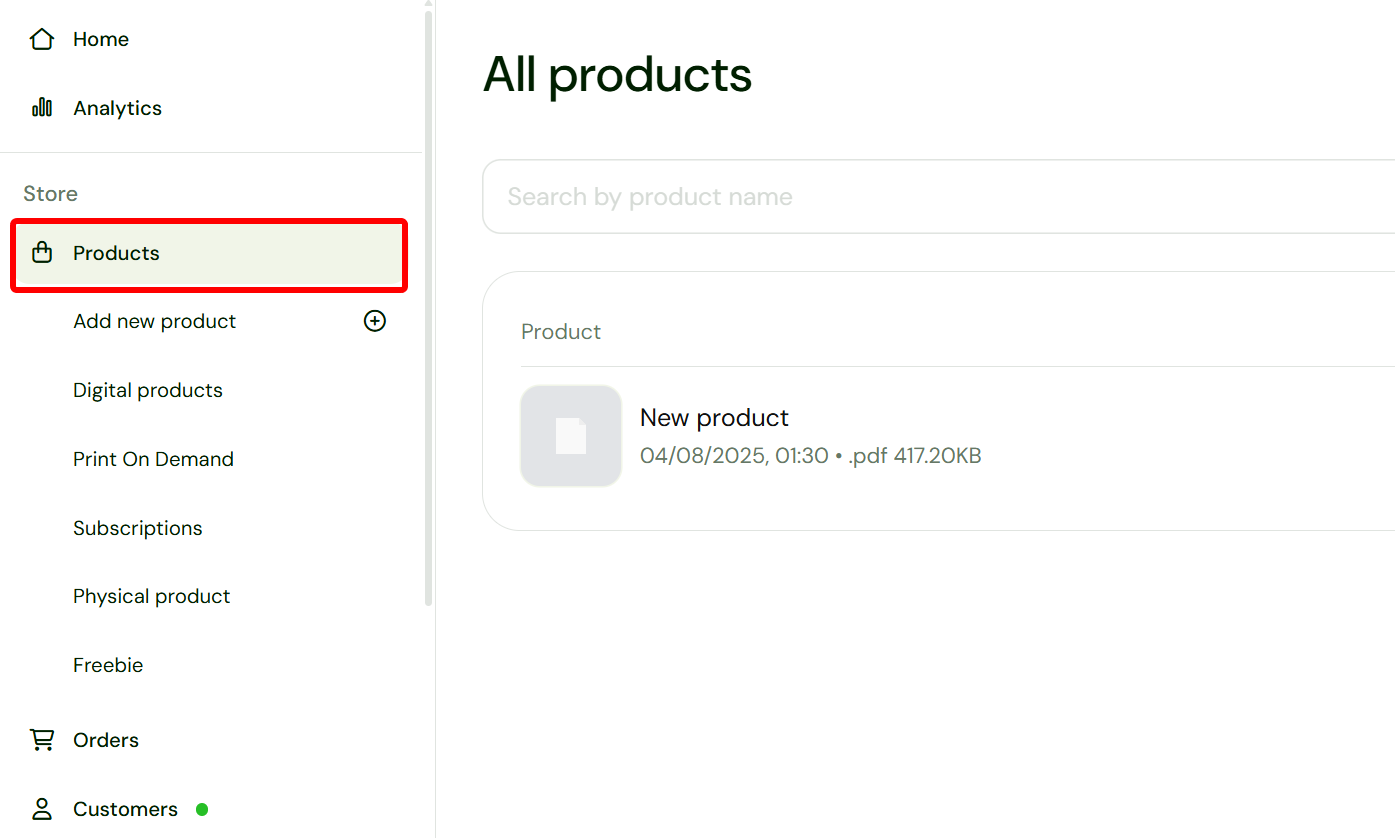
Si vous êtes déjà utilisateur, la section produits peut contenir vos produits existants, que vous pouvez gérer. Sélectionnez Add new product pour créer votre nouveau produit. Ici, la formation digitale.
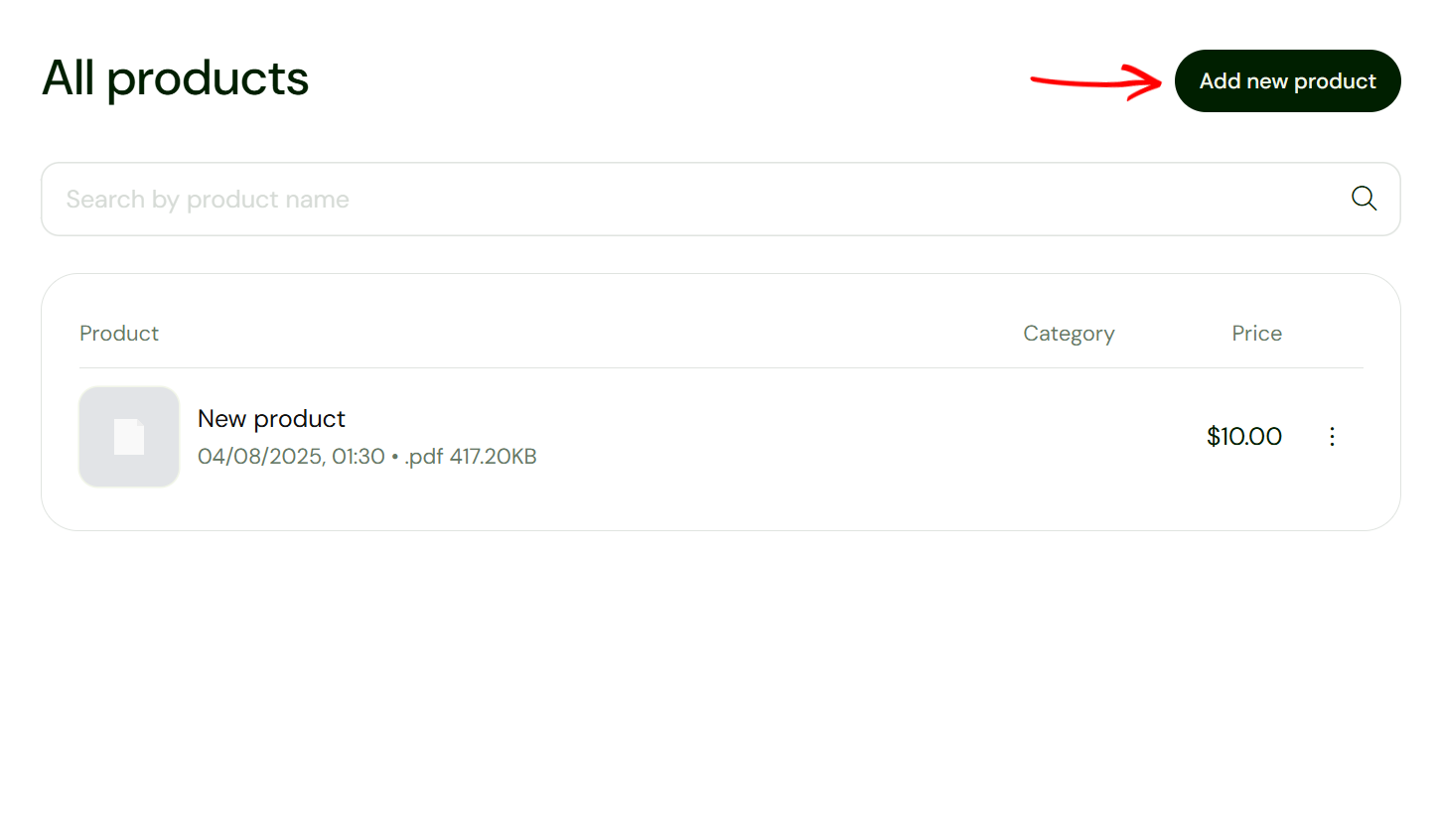
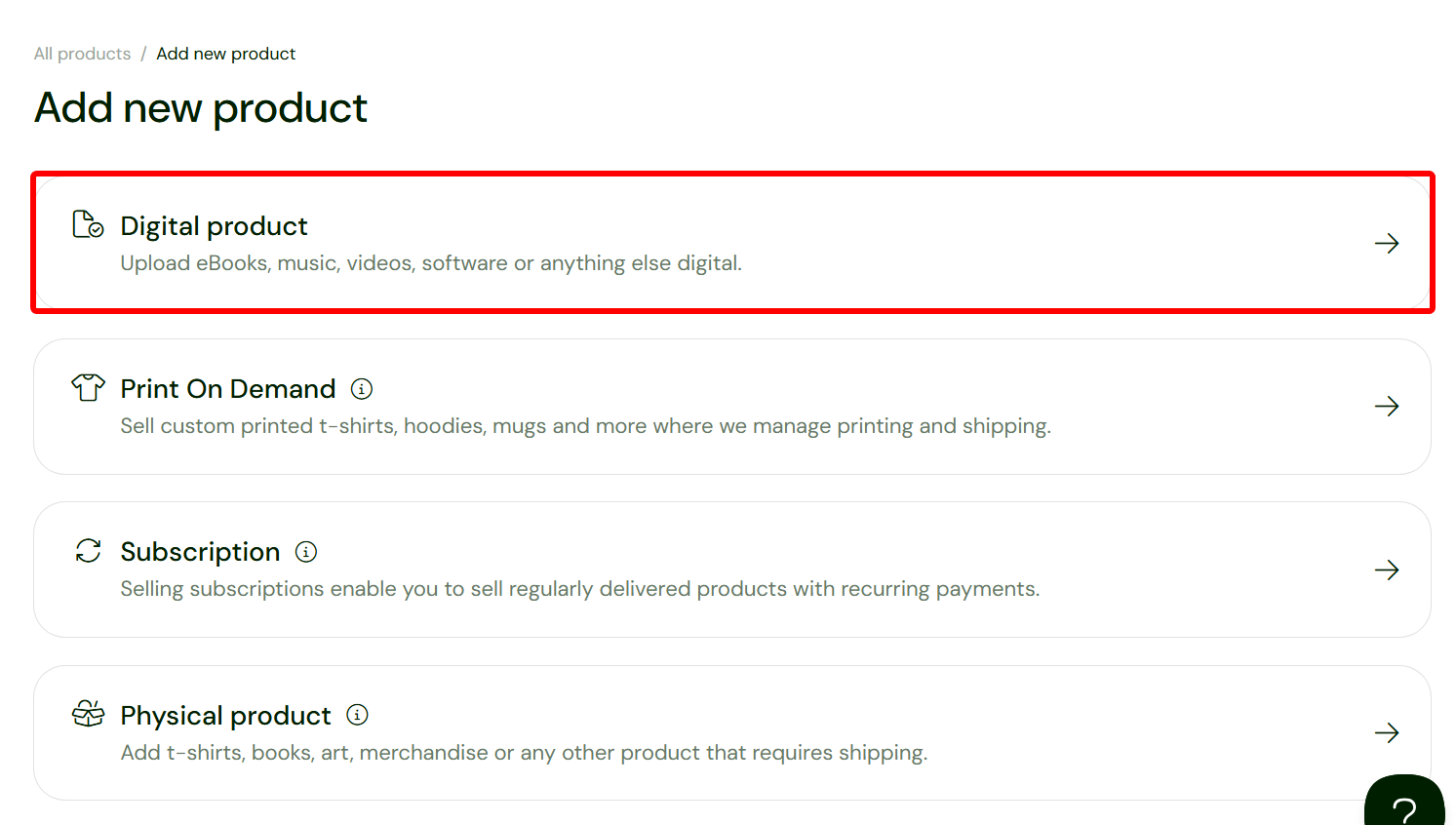
Indiquez ensuite le type de produit que vous proposez. Cela peut être des abonnements ou des produits personnalisés. Nous créons une formation, alors sélectionnez le type produit digital.
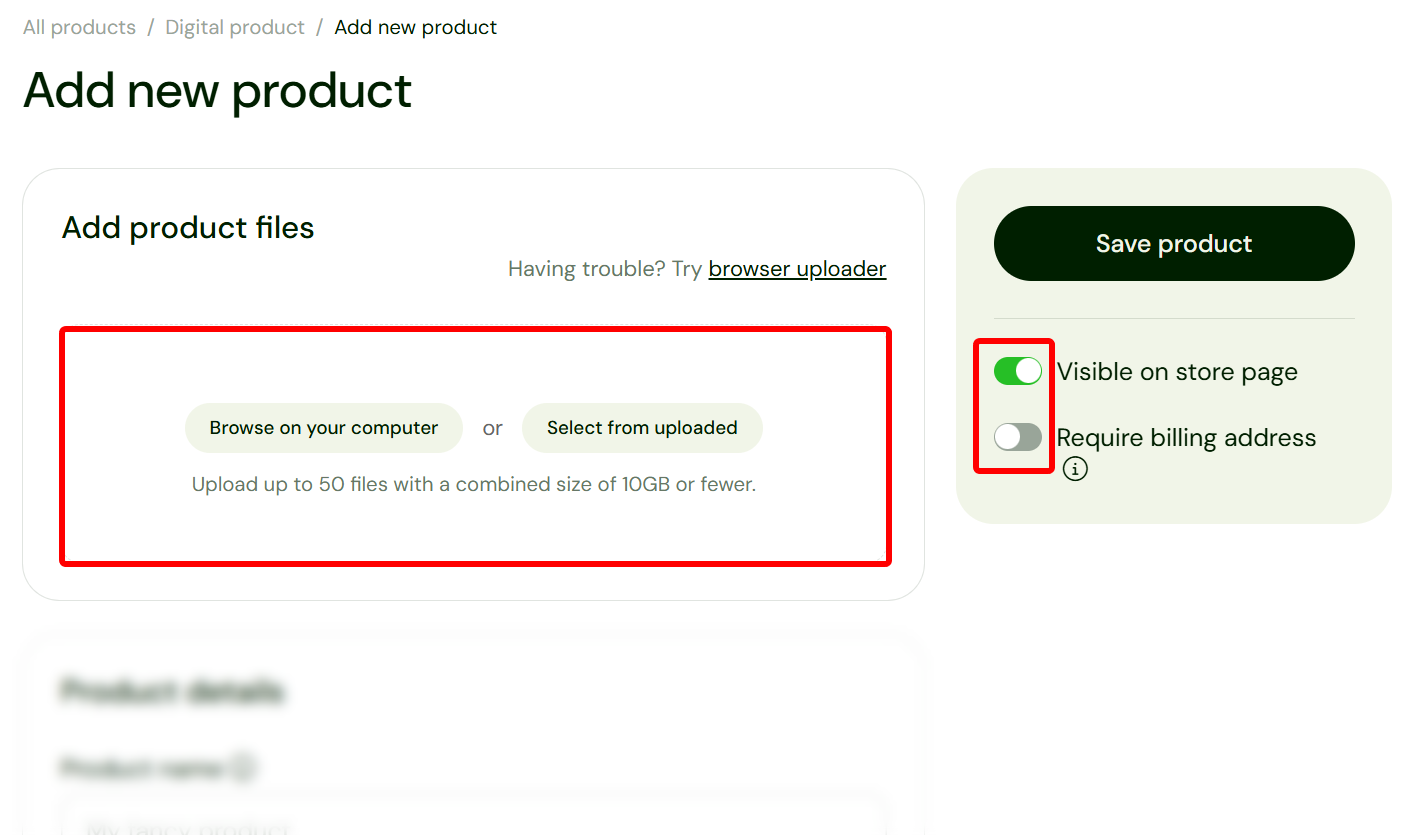
Importez ensuite le ou les fichiers de la formation depuis votre ordinateur, ou sélectionnez ceux déjà importés. Rendez le produit visible et indiquez si vous voulez exiger une adresse de facturation des acheteurs.
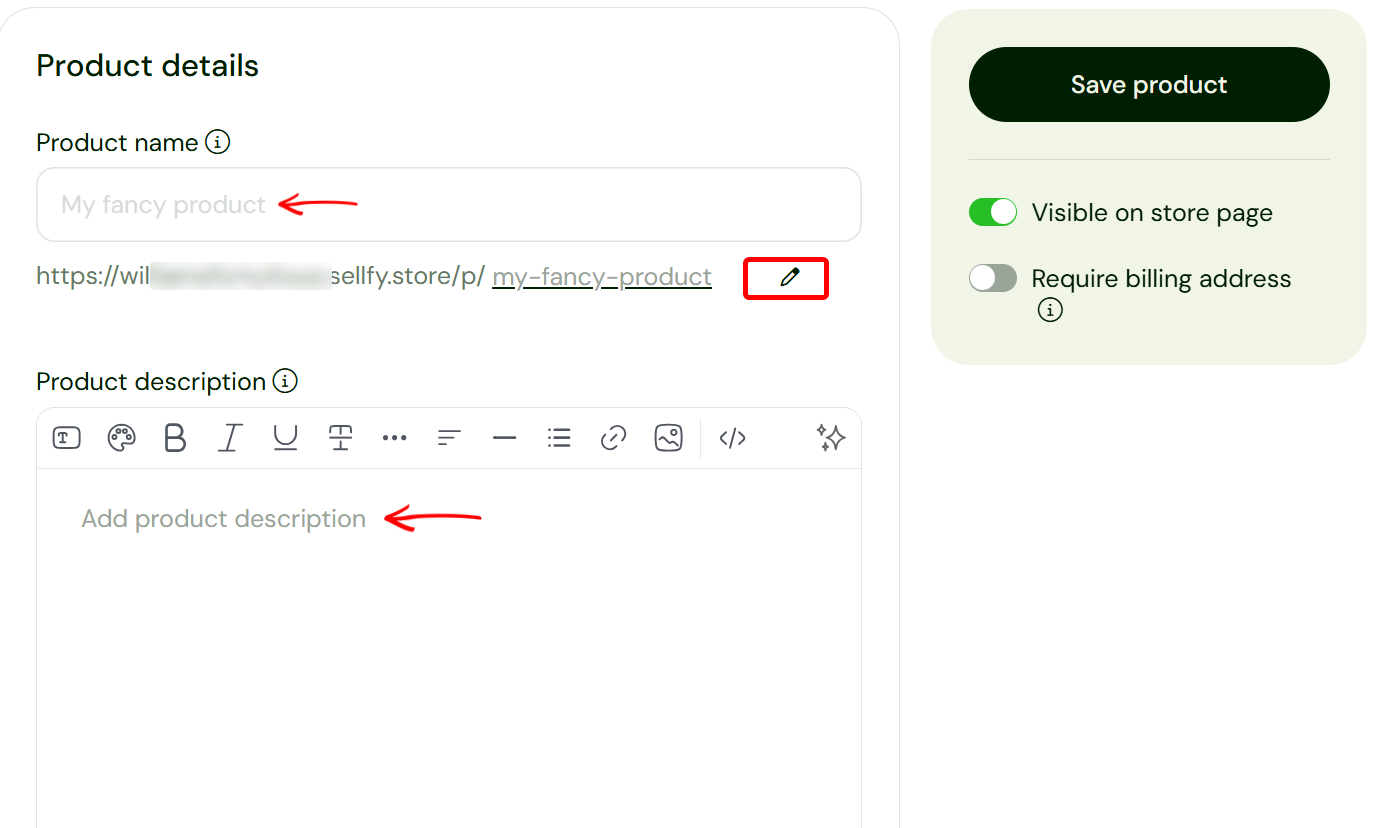
Faites défiler jusqu’à la section des détails du produit pour définir votre formation. Saisissez simplement son nom et décrivez-la. En option, vous pouvez personnaliser le lien vers sa page dans la boutique.
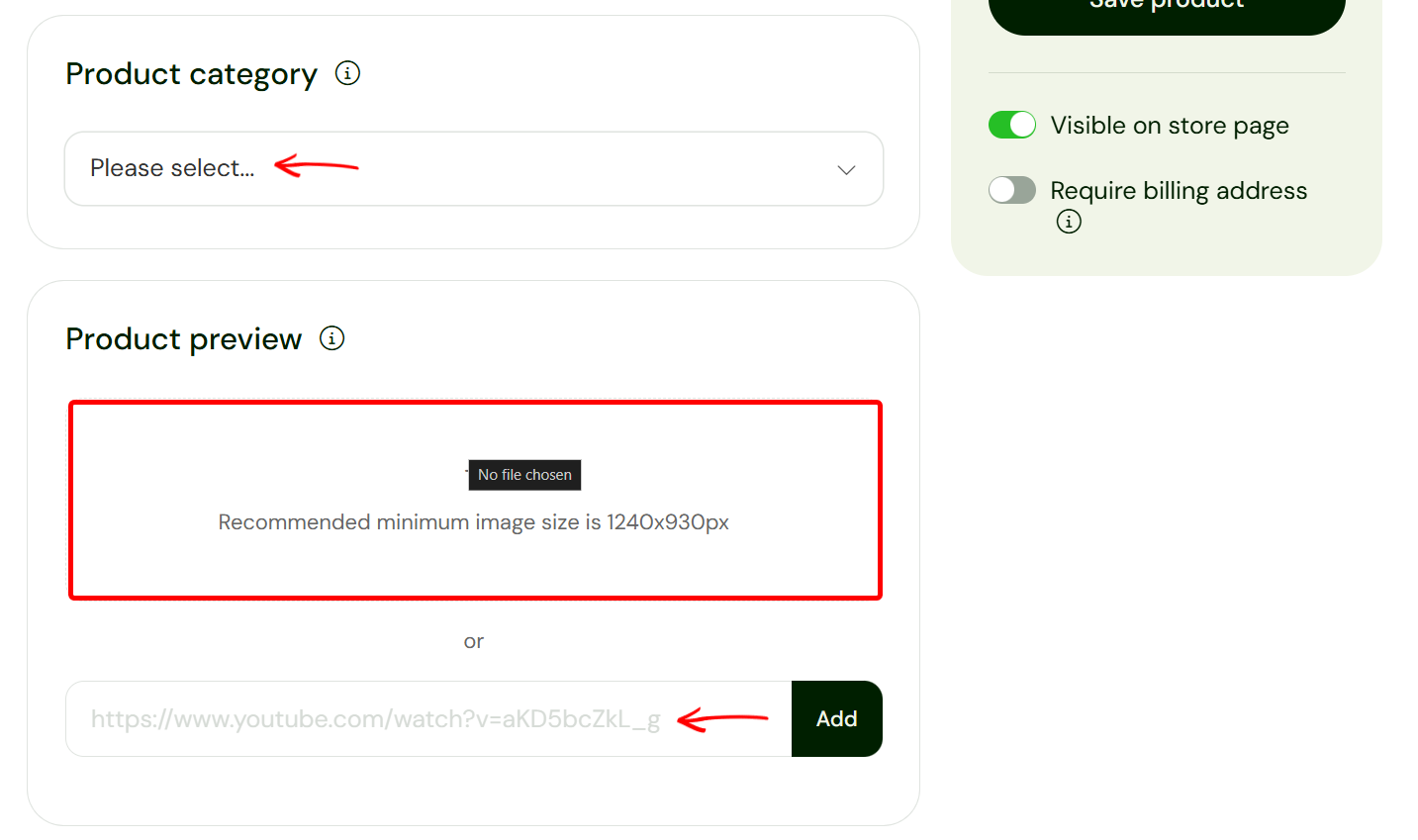
Repérez ensuite la section catégorie et aperçu du produit pour classer votre formation et ajouter des images ou un lien permettant d’en prévisualiser le contenu sur la page de la boutique.
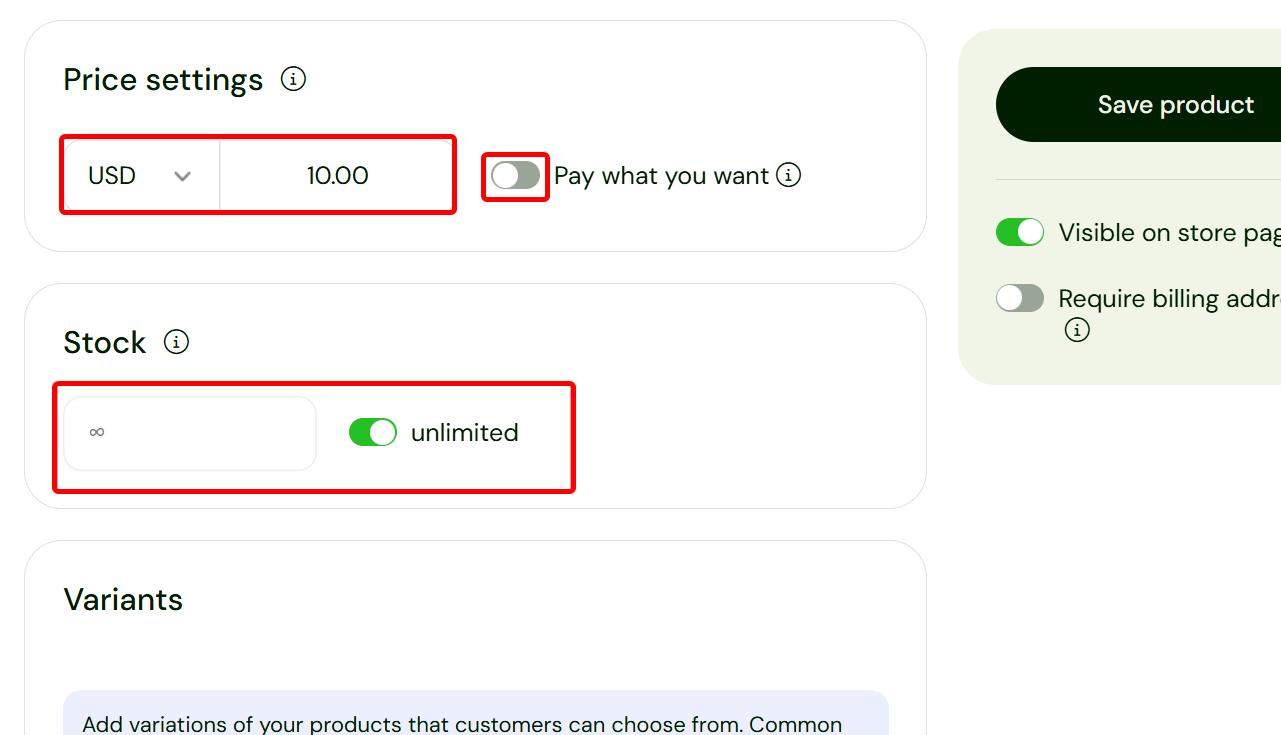
Repérez maintenant les réglages de prix pour indiquer le prix de la formation et la devise. Vous pouvez fixer un prix fixe ou laisser l’acheteur payer le montant qu’il souhaite. Consultez notre guide sur comment fixer le prix de votre formation en ligne pour découvrir les conseils d’experts.
Vous pouvez également définir le stock disponible pour la formation ou le rendre illimité.
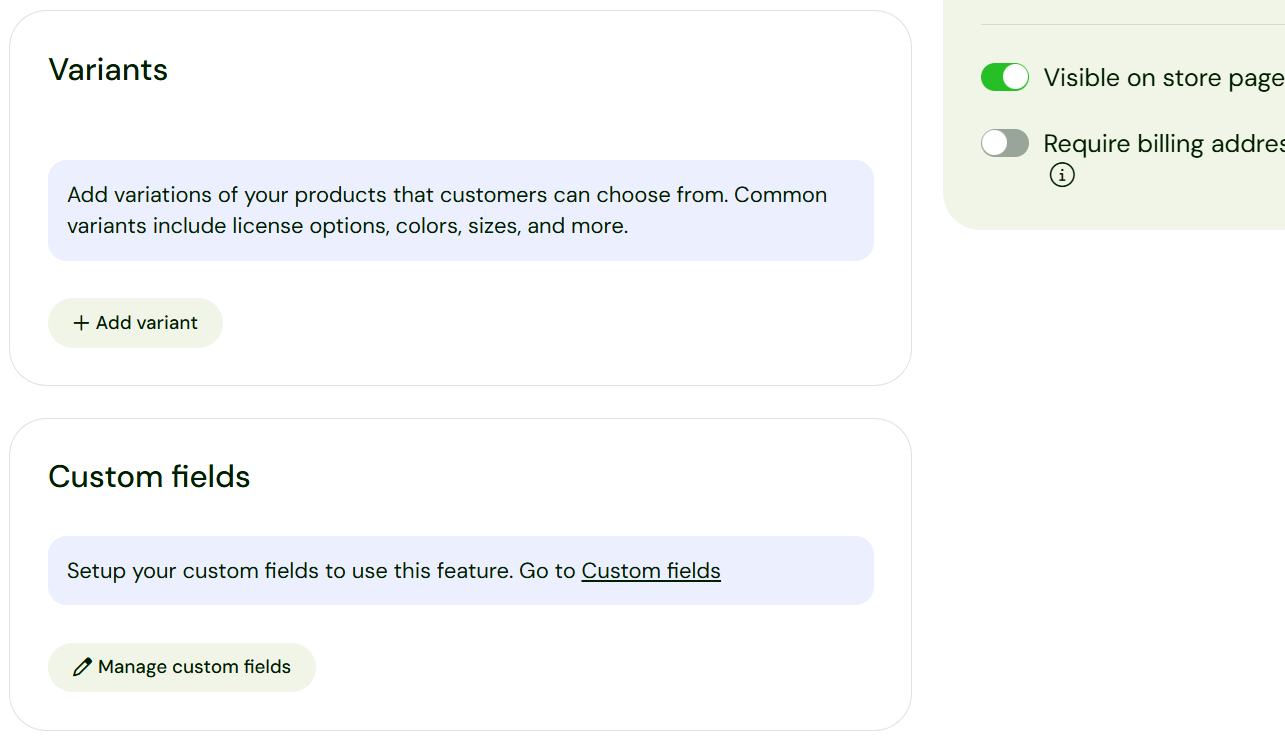
Sellfy vous permet d’ajouter des variantes à la formation, d’ajouter des champs personnalisés pour poser des questions sur la page de la boutique, et de définir des éléments SEO comme les balises titre et les meta descriptions.
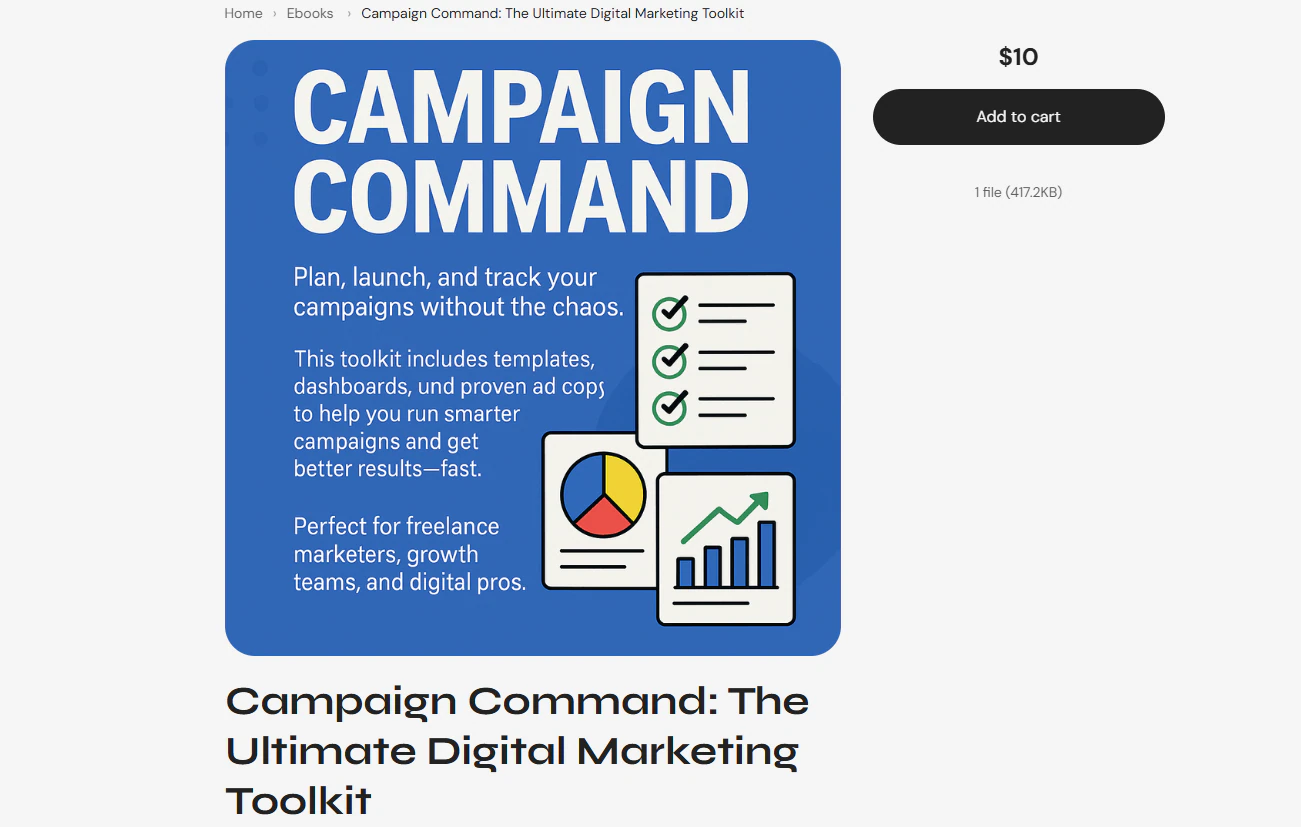
Une fois publié, l’acheteur peut voir le produit, les détails de l’image et l’ajouter à son panier.
La formation que j’ai créée ici a un prix fixe de 10 $.
Fonctionnalités clés
1. Discounts
L’outil de réduction vous permet de proposer une baisse de prix sur un produit précis ou sur toute la boutique.
Vous pouvez le contrôler en limitant le nombre d’utilisations du code. Vous pouvez aussi choisir les produits concernés et définir des montants de commande minimum.
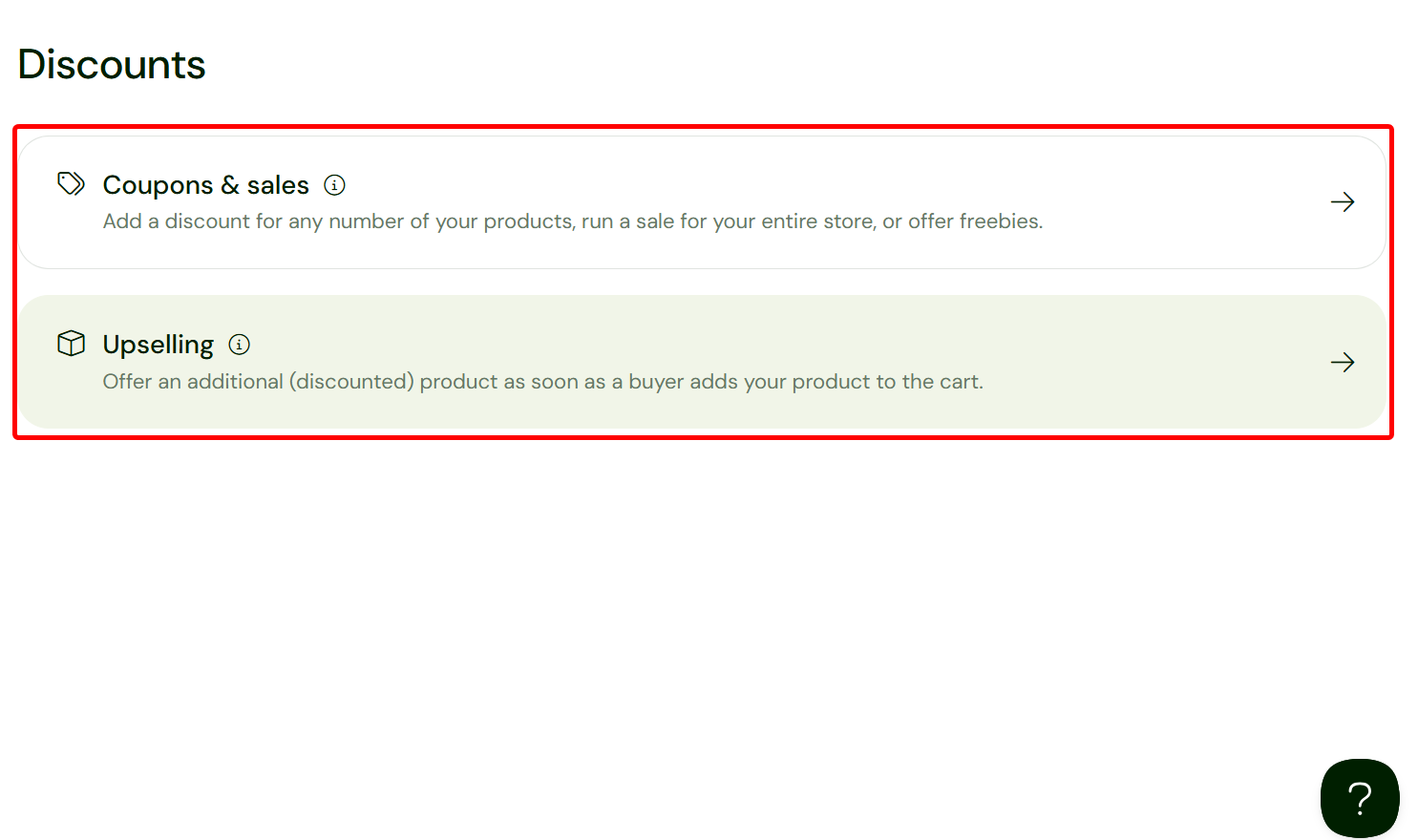
L’outil de code promo vous permet de créer des codes promo, des soldes ou des upsells.
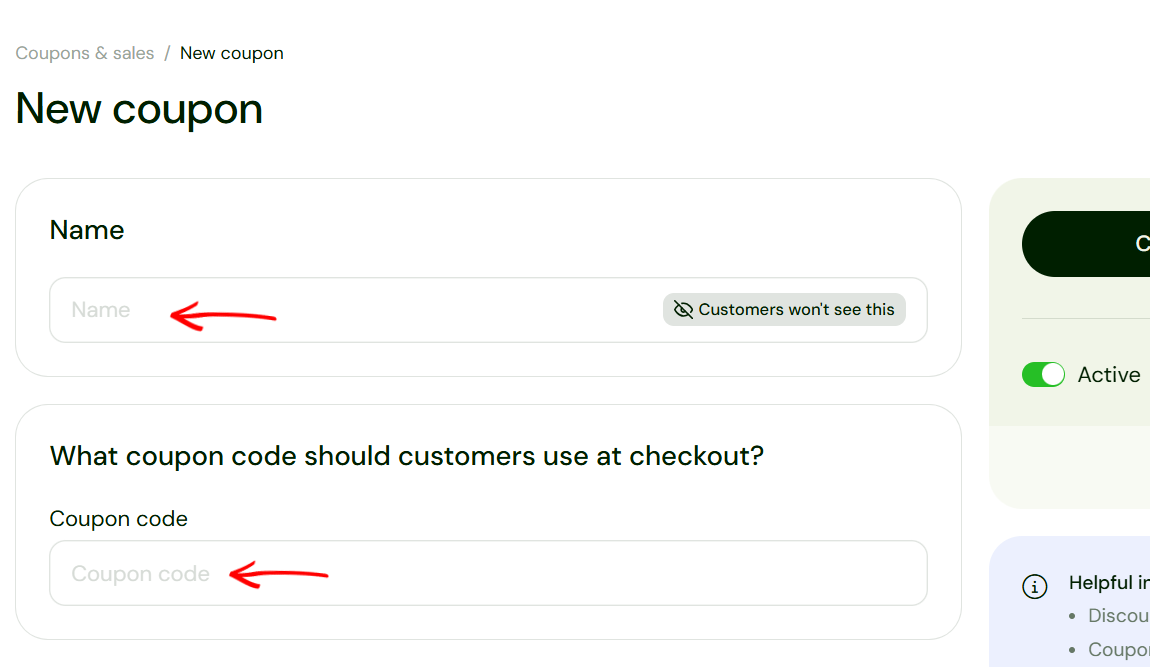
Pour créer un nouveau code promo, vous devez le nommer et saisir son code.
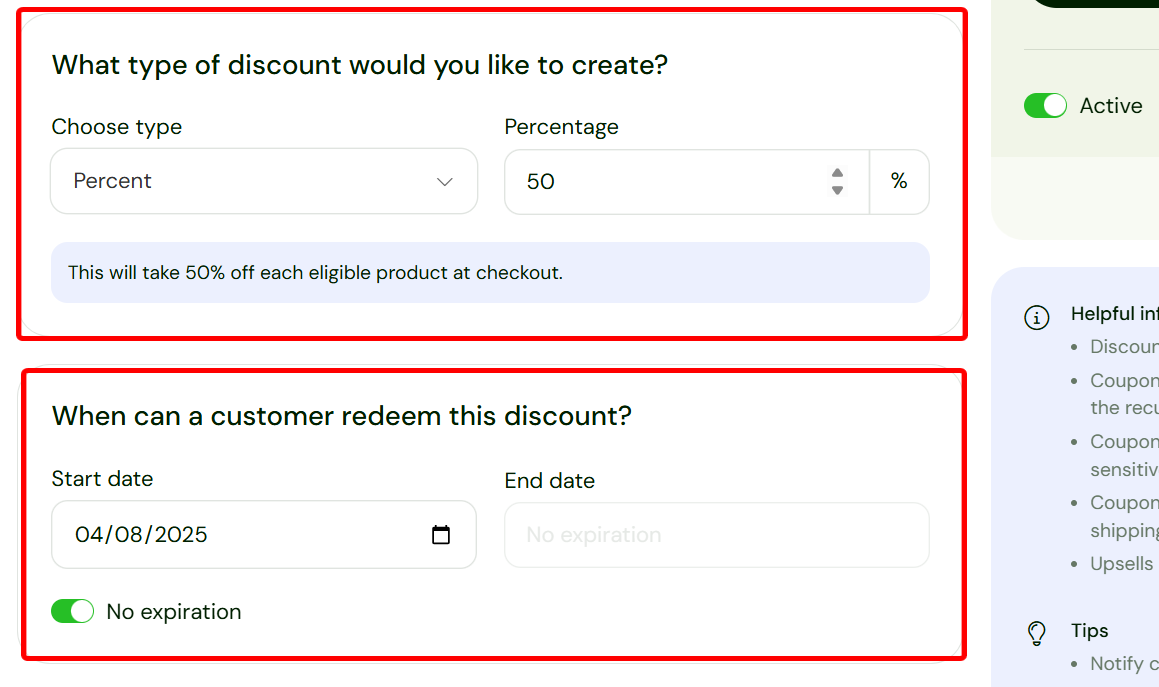
Sélectionnez ensuite le type de remise, par exemple un pourcentage, et indiquez le montant. Choisissez ensuite la date de début et de fin du code promo, ou activez l’option No expiration.
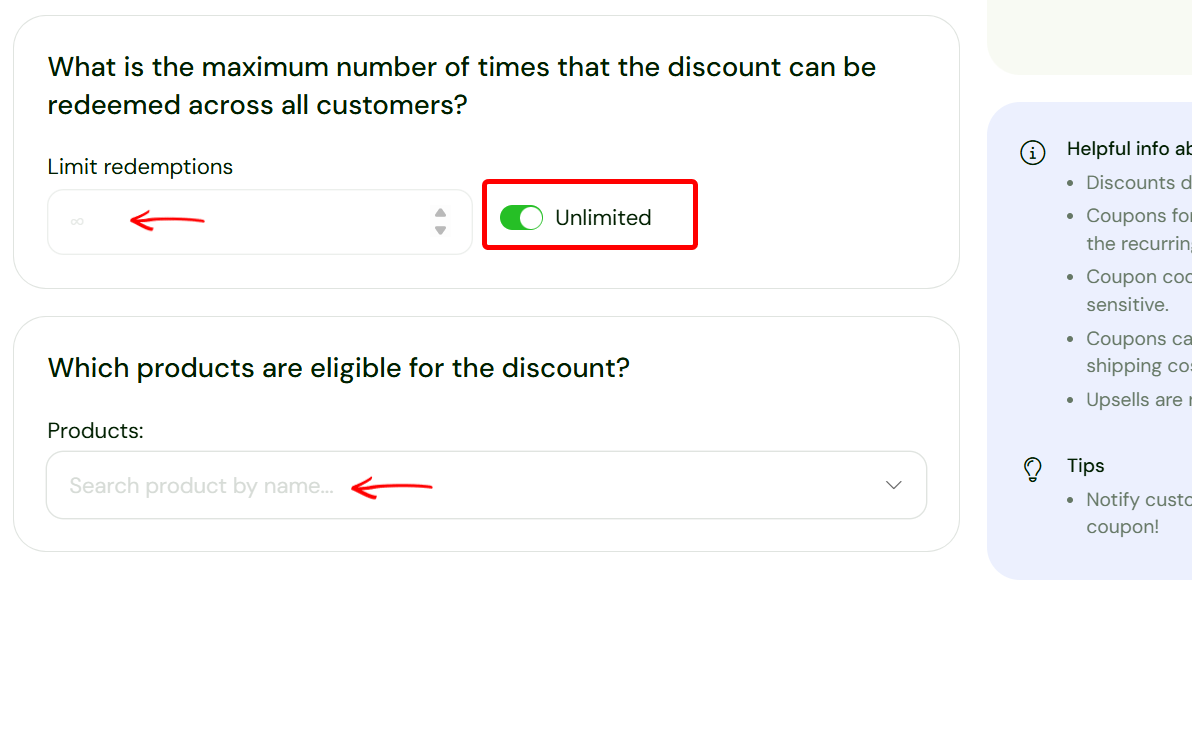
Au-delà de cela, vous pouvez limiter le nombre d’utilisations de la remise et définir les produits auxquels elle s’applique.
2. Email marketing
L’outil d’email marketing vous permet d’envoyer des emails ciblés, comme des prises de contact et des campagnes, à vos clients et abonnés. Il vous aide à rédiger le message, à choisir la cible et à définir le moment de l’envoi.
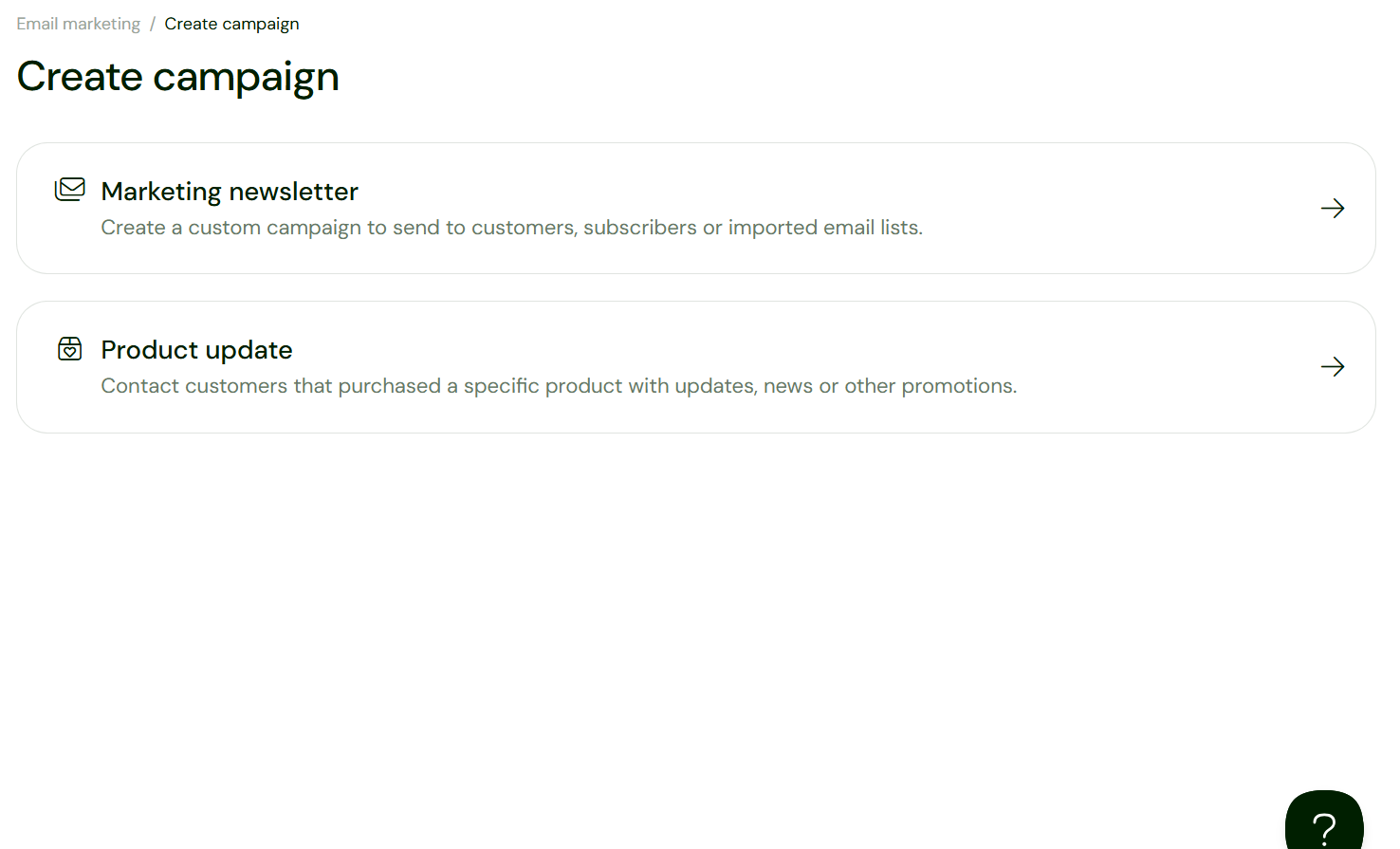
Cet outil vous permet en outre de créer des newsletters marketing et des messages d’actualité produit.
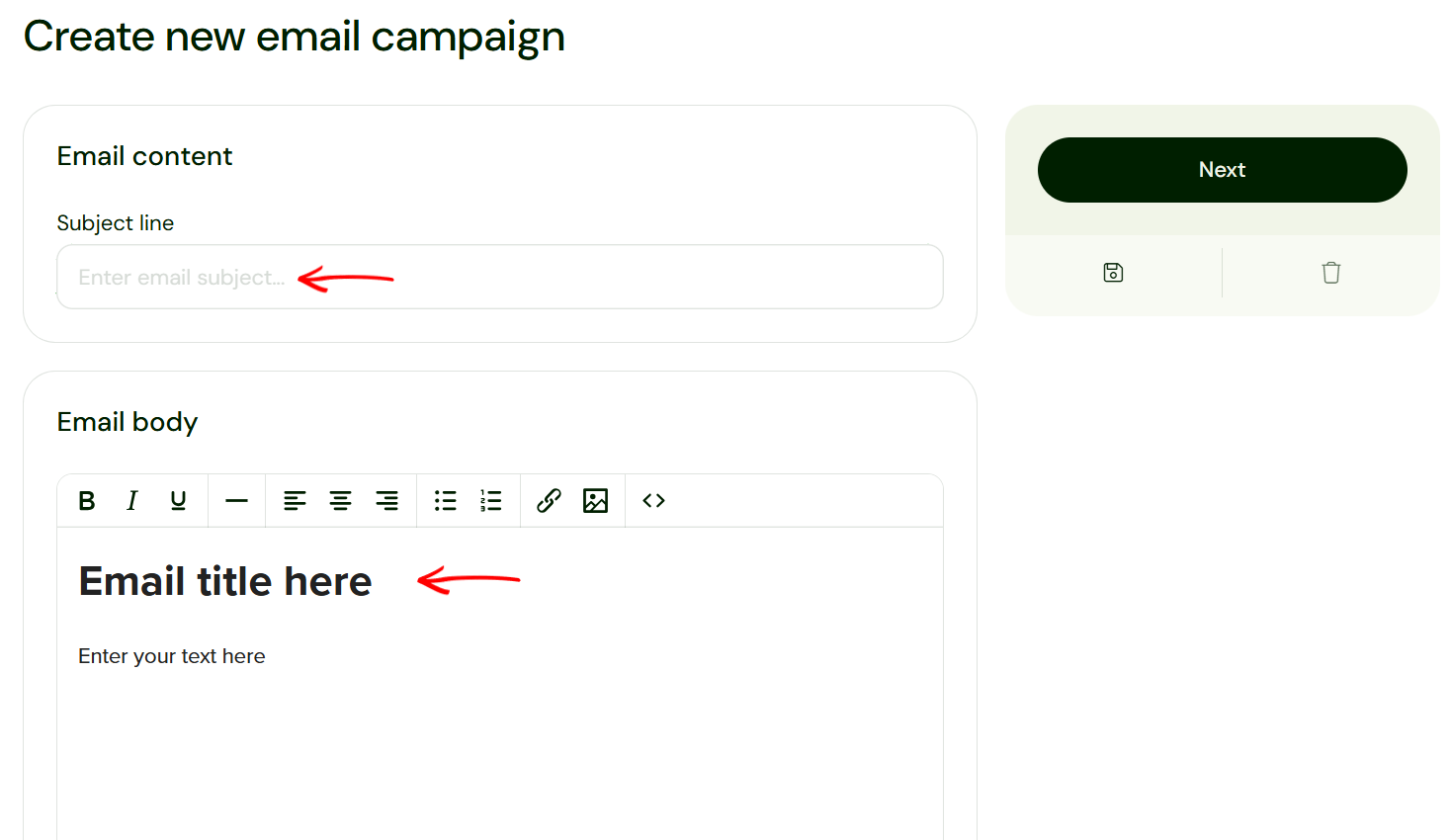
Quand vous créez une campagne email, par exemple, rédigez d’abord le corps et l’objet du message.
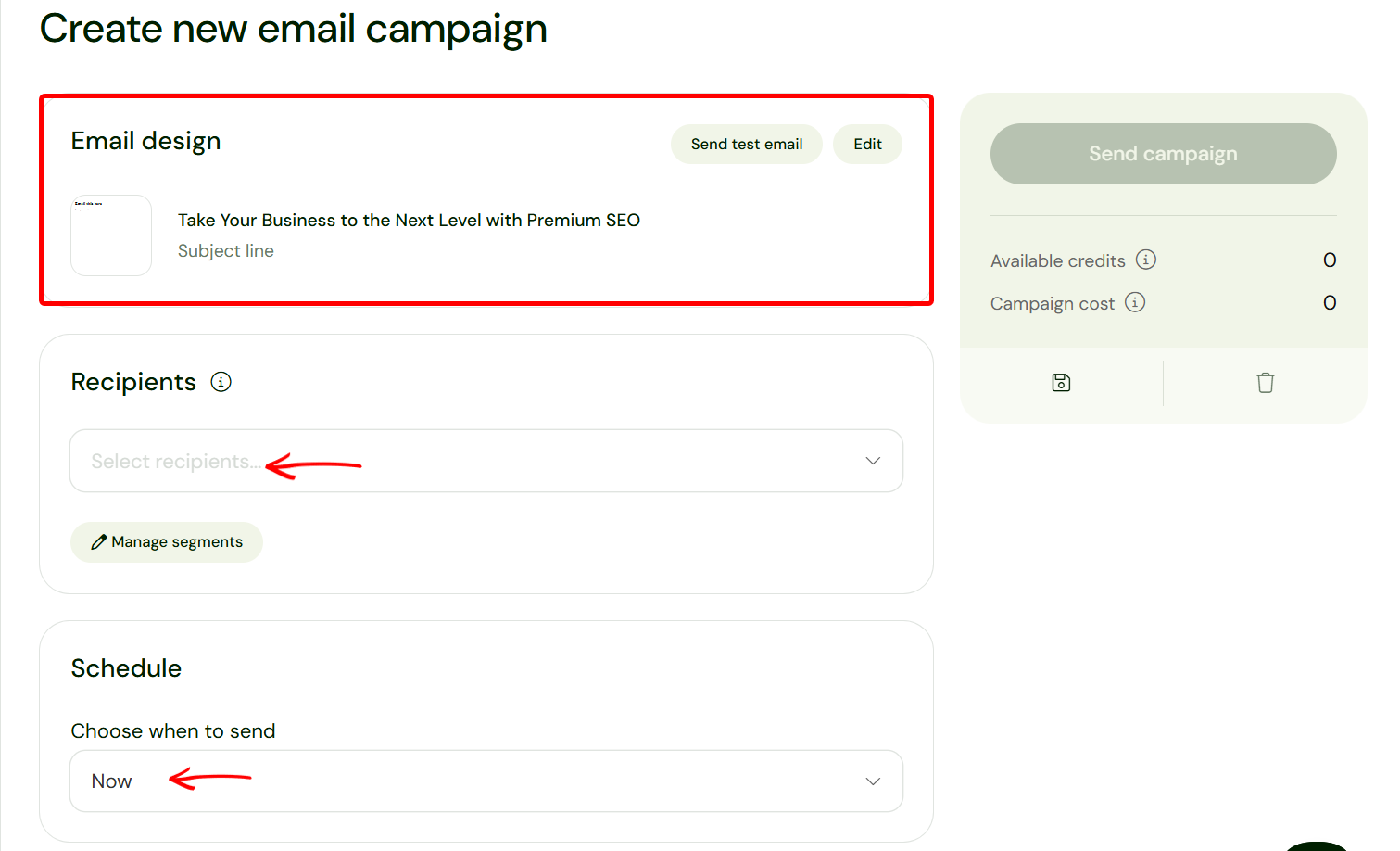
Indiquez ensuite les destinataires ou les cibles avant de la programmer. Vous pouvez aussi relire et modifier le design de l’email avant l’envoi.
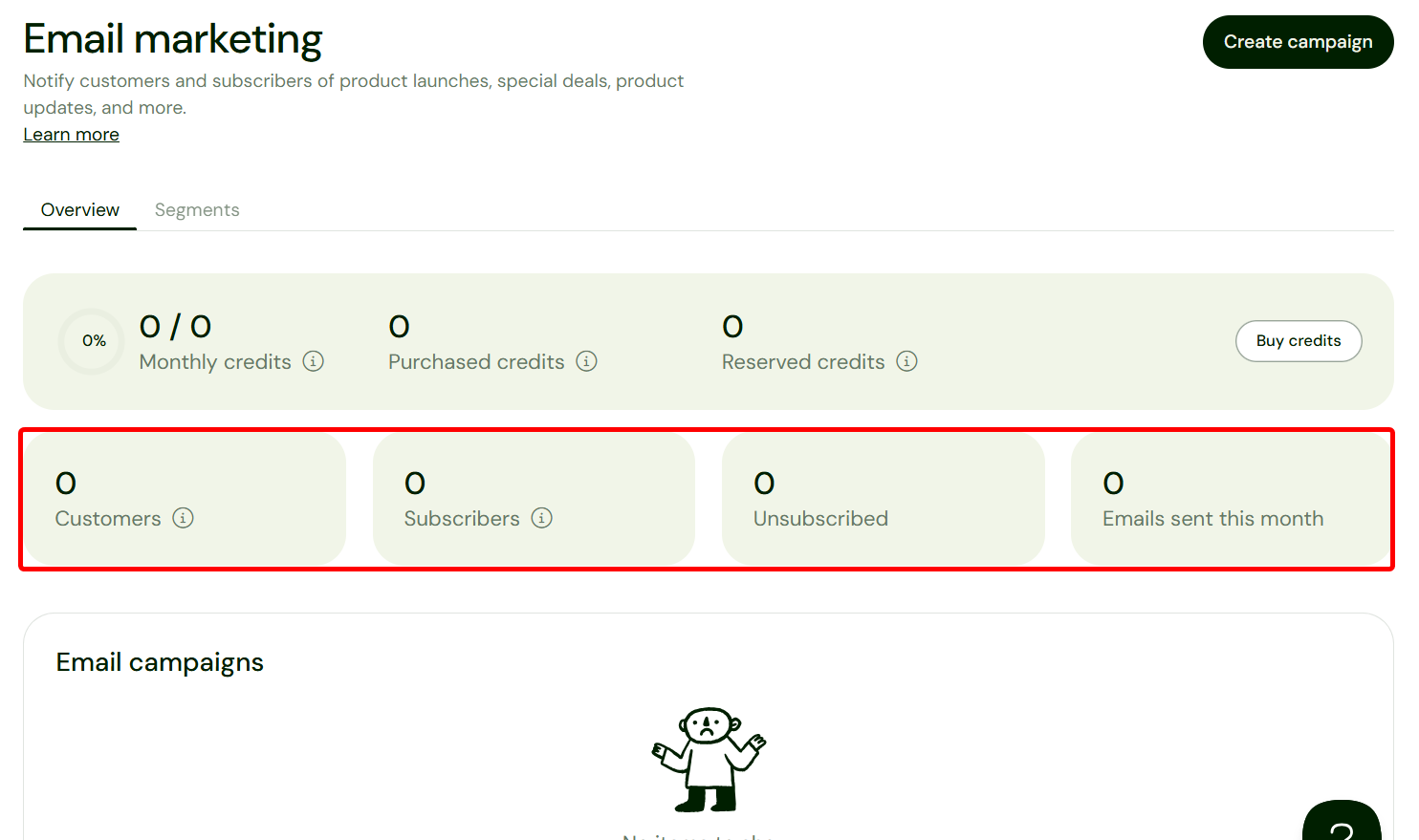
Le tableau de bord principal de l’outil d’email marketing de Sellfy fournit des indicateurs clés: nombre de clients, d’abonnés, de désabonnés et d’emails envoyés. Ils vous aident à suivre la croissance de votre audience et la performance de vos campagnes.
[Fs-toc-omit]Idéal pour
- Les créateurs digitaux comme les designers ou les auteurs qui veulent vendre des téléchargements et gérer les paiements depuis une boutique en ligne simple.
Tarifs
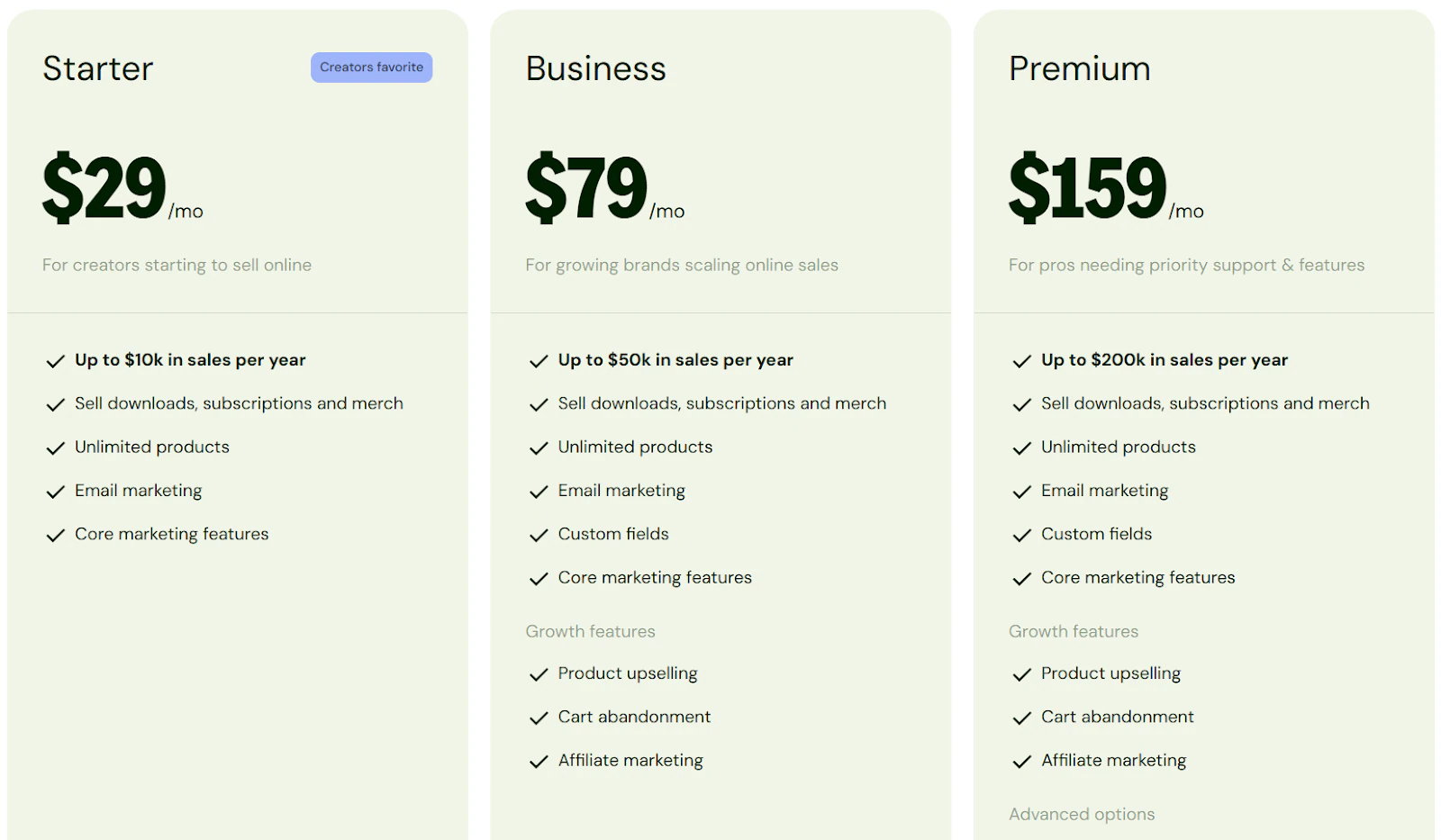
- Starter - 29 $/mois
- Business - 79 $/mois
- Premium - 159 $/mois
5. Payhip
Vient ensuite Payhip parmi nos meilleures plateformes pour vendre des produits digitaux.
Payhip est une plateforme en ligne tout-en-un qui aide les créateurs à vendre des téléchargements digitaux, des formations en ligne, du coaching, des espaces membres et des produits physiques.
Les créateurs recommandent particulièrement la fonctionnalité marketing de Payhip pour attirer et fidéliser les clients grâce aux codes promo, à l’affiliation, aux ventes croisées et aux récompenses de parrainage.
Avec la fonctionnalité Store, publier un blog ou connecter mon domaine existant à ma boutique Payhip ne prend que quelques clics.
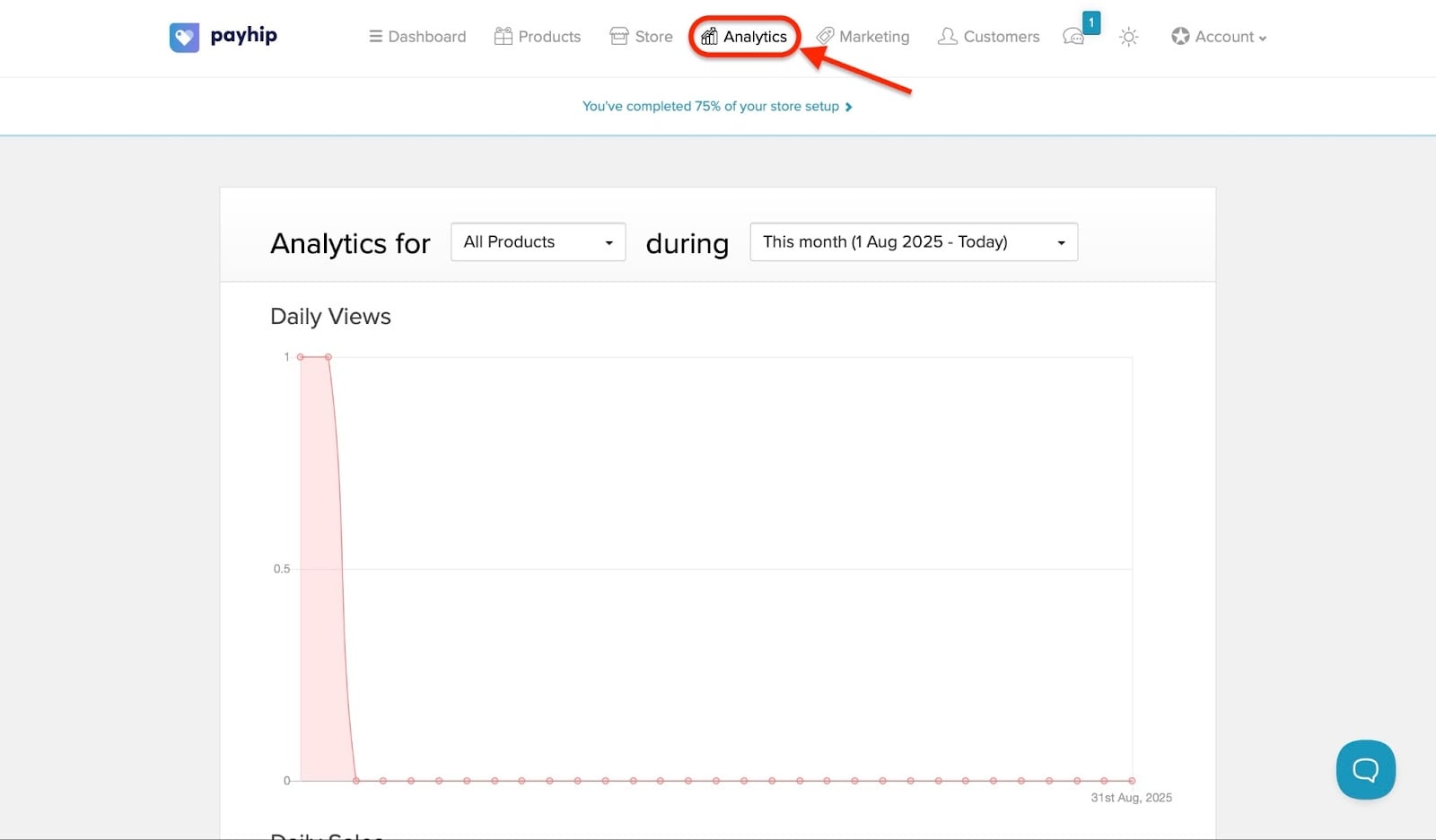
Avec la fonctionnalité Analytics, j’ai pu suivre les vues, les ventes et les taux de conversion à l’aide de graphiques.
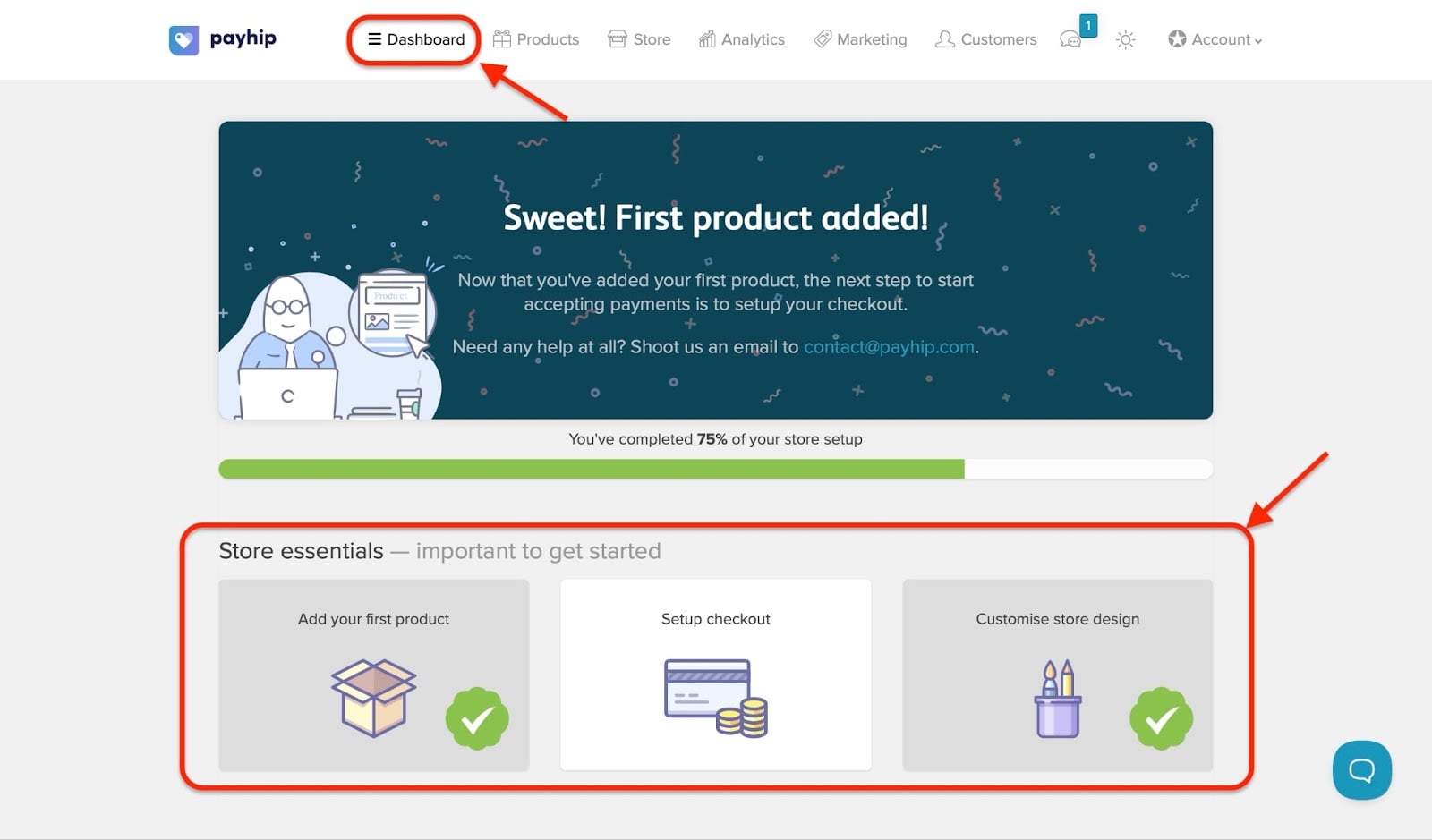
Enfin, la fonctionnalité Dashboard m’a permis de démarrer facilement en rendant la création de la boutique, la personnalisation et la configuration du paiement accessibles en un clic.
La boutique Payhip est une boutique en ligne personnalisable et prête à l’emploi pour les créateurs qui veulent une solution simple pour vendre des produits digitaux.
Pour créer une boutique Payhip personnalisée, connectez-vous d’abord ou créez un compte si vous n’en avez pas. Mieux vaut ajouter un ou plusieurs produits digitaux pour vous rendre vraiment compte de l’allure de votre boutique après personnalisation.
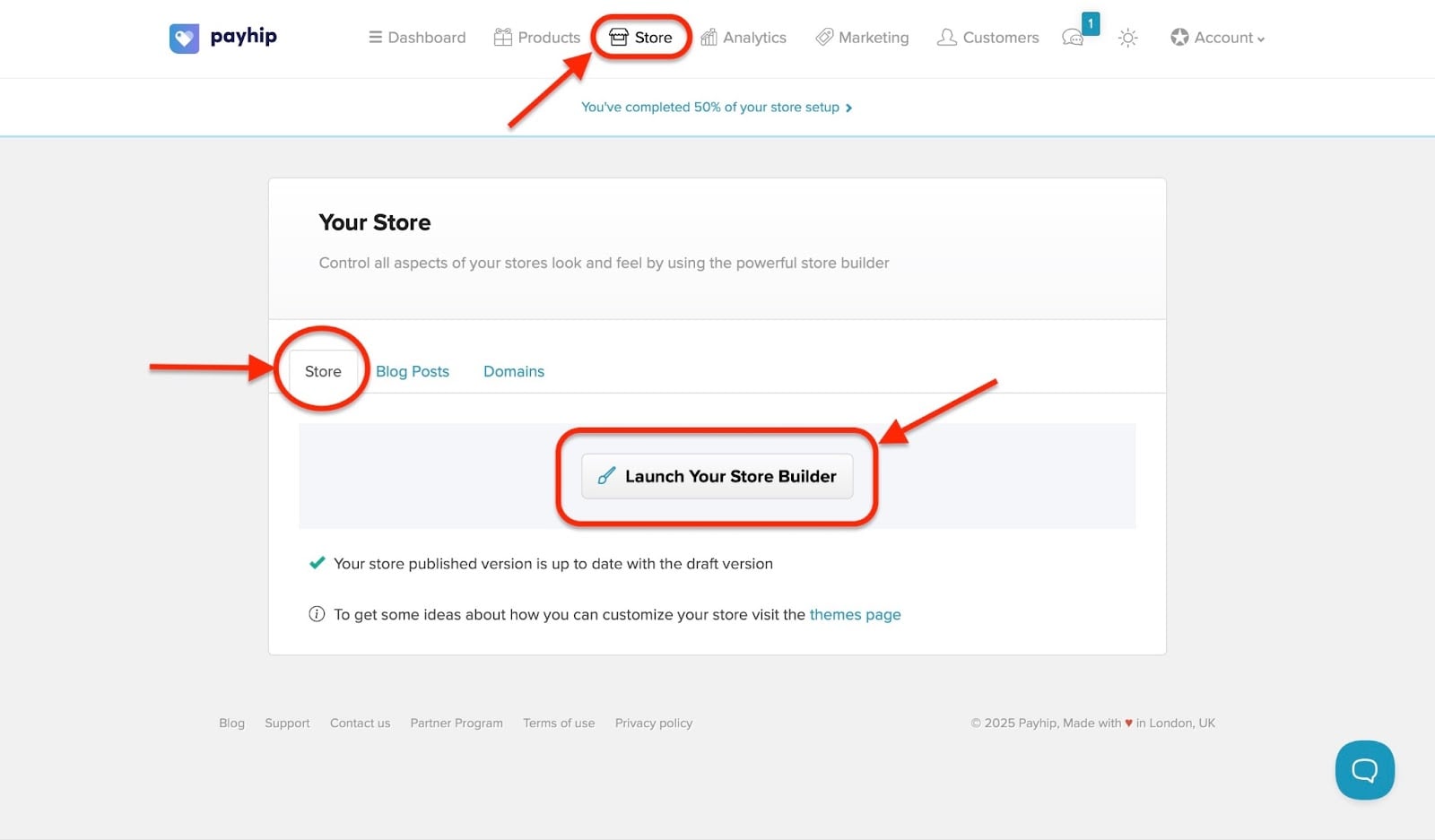
Une fois un ou plusieurs produits digitaux ajoutés, cliquez sur Store, le troisième onglet après Dashboard et Products.
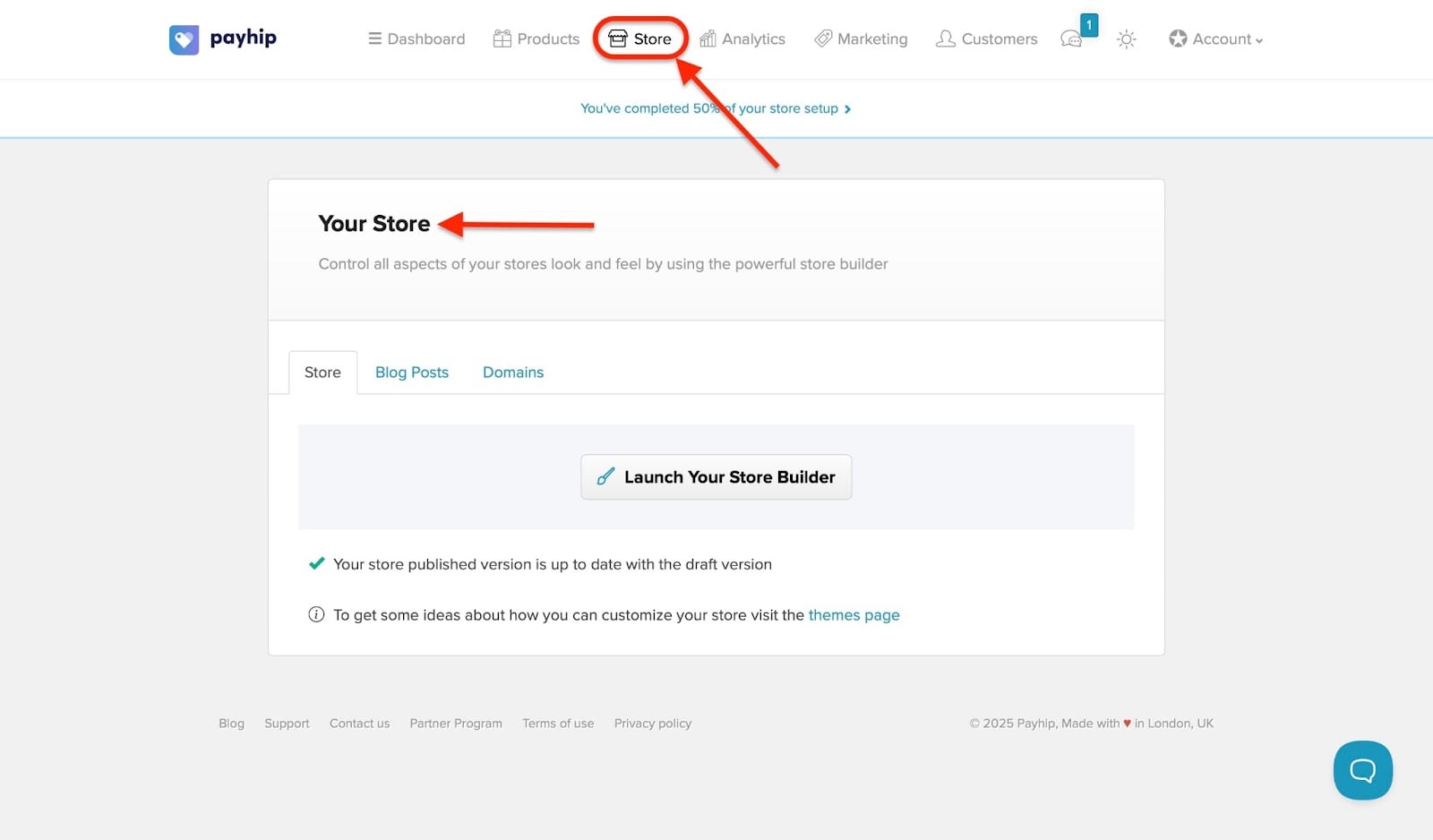
Vous verrez trois options dans la fenêtre de la boutique: store, blog posts et domain.
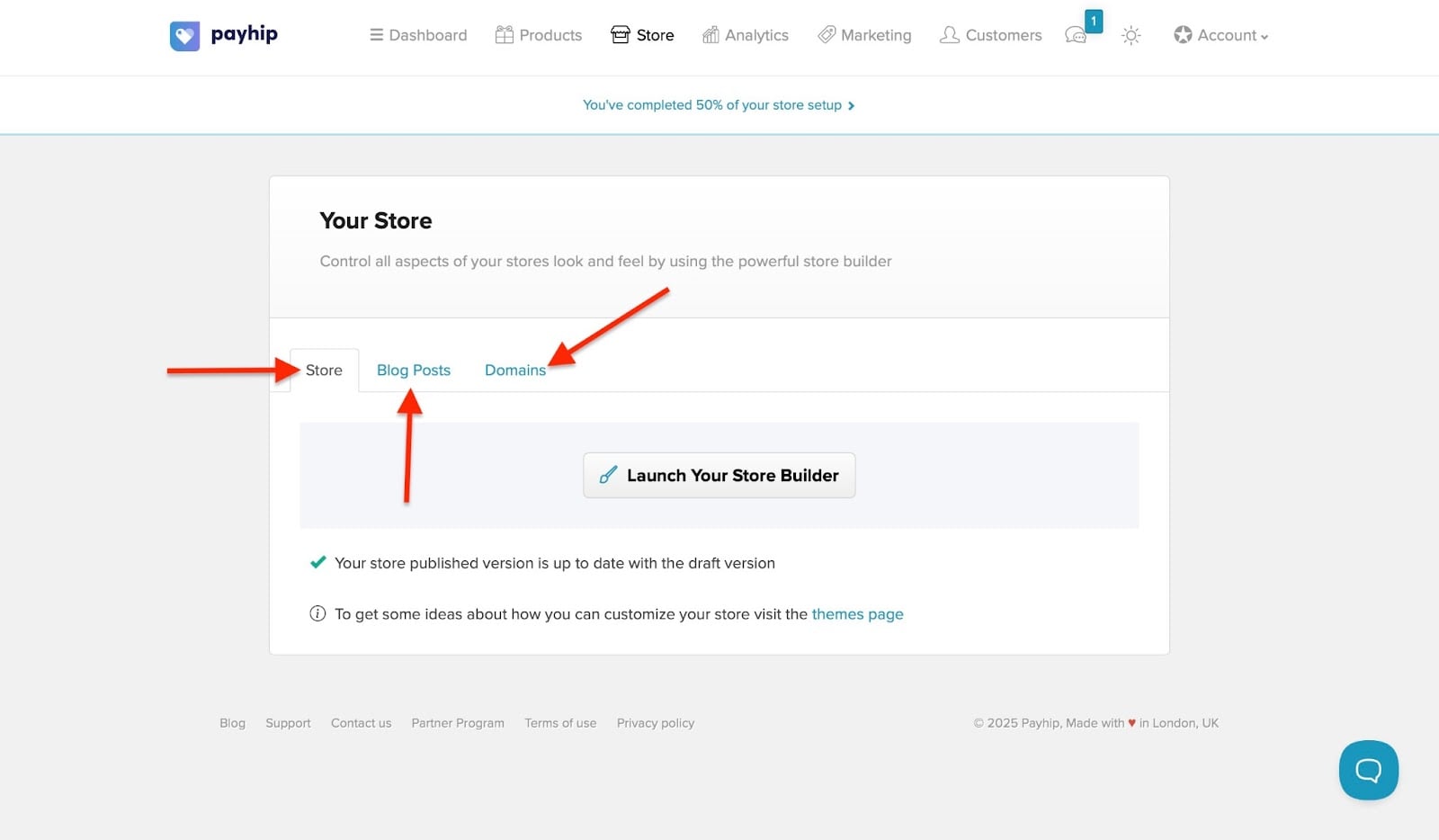
Store est la page affichée par défaut: sans sélectionner d’autre onglet, cliquez sur Launch Your Store Builder.
Cela affiche la mise en page complète de votre boutique et les options que vous pouvez choisir et ajouter.
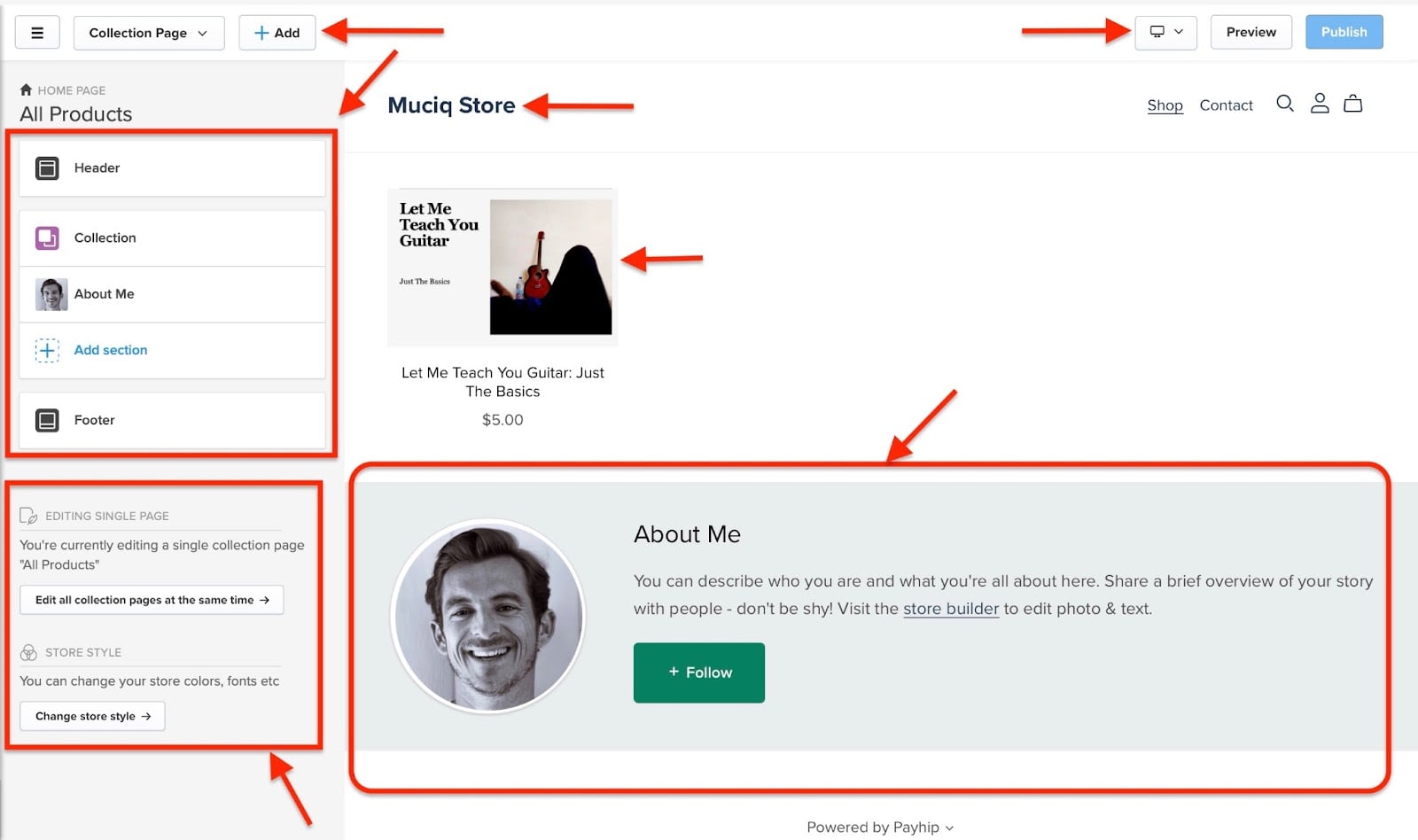
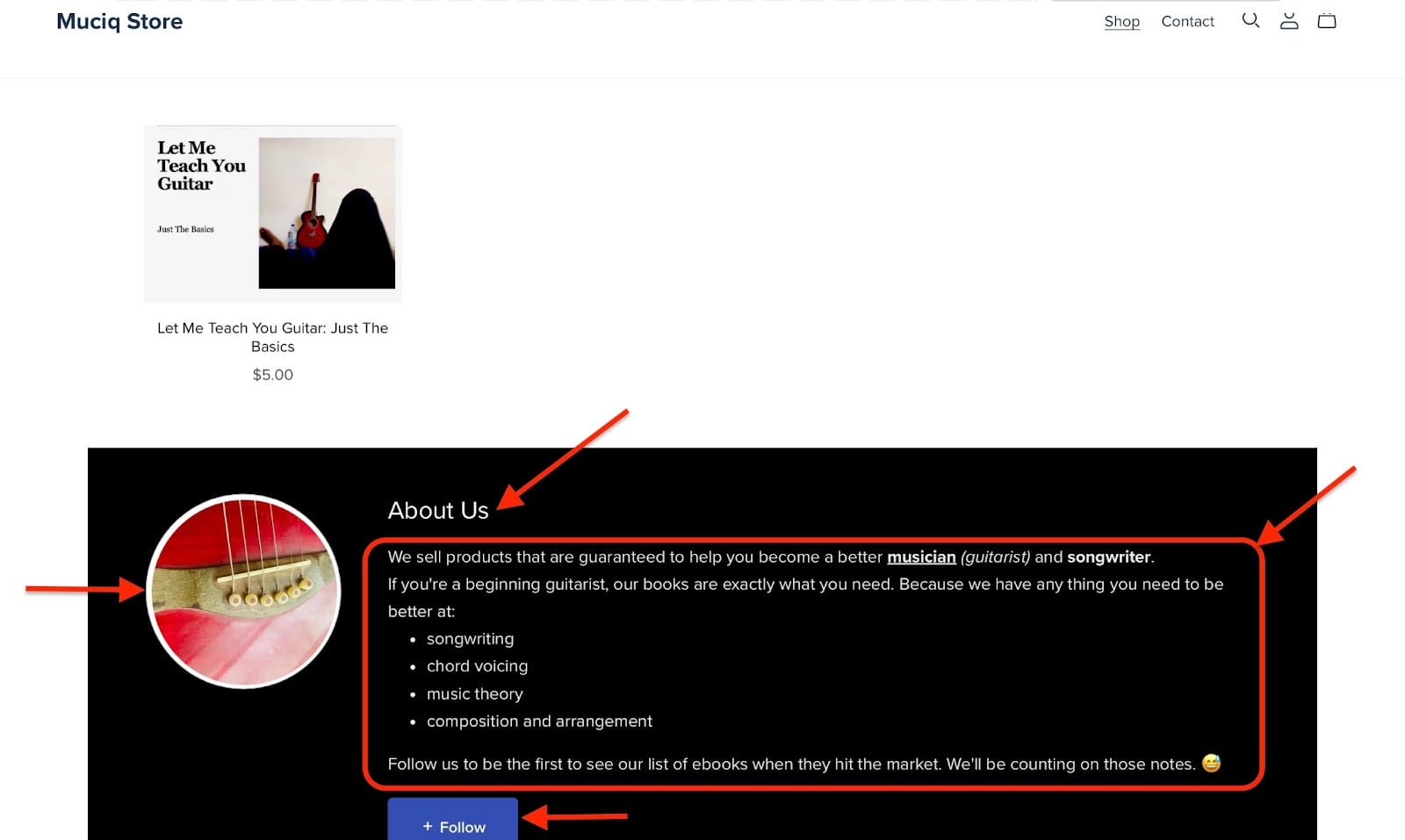
Vous pouvez personnaliser l’en-tête et le pied de page, la collection (la façon dont vos produits sont affichés), la section About Me, et même ajouter de nouvelles sections.
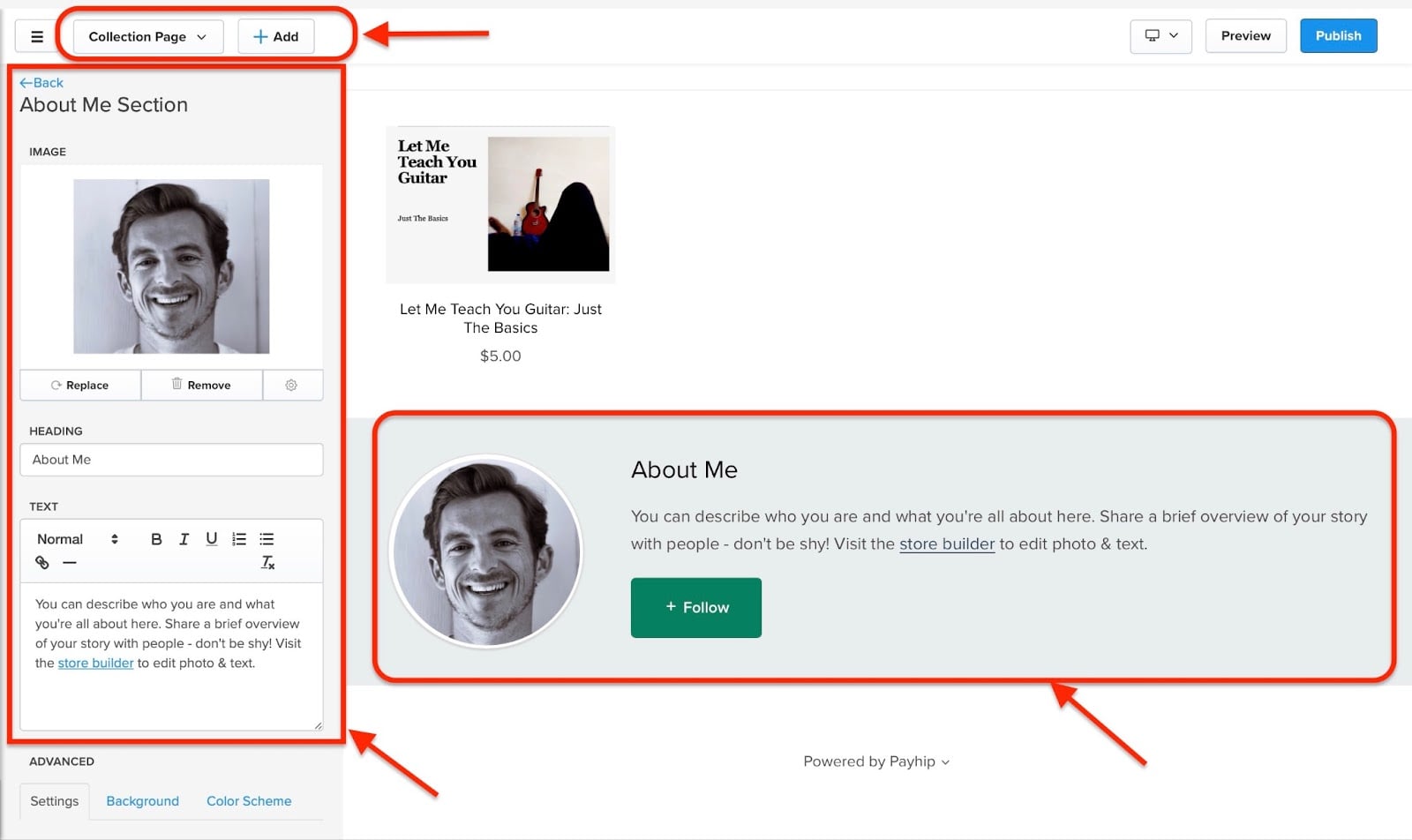
Modifions par exemple la section About Me, très importante pour la plupart des créateurs puisqu’elle montre leur crédibilité. Cliquez d’abord sur About Me dans le menu latéral.
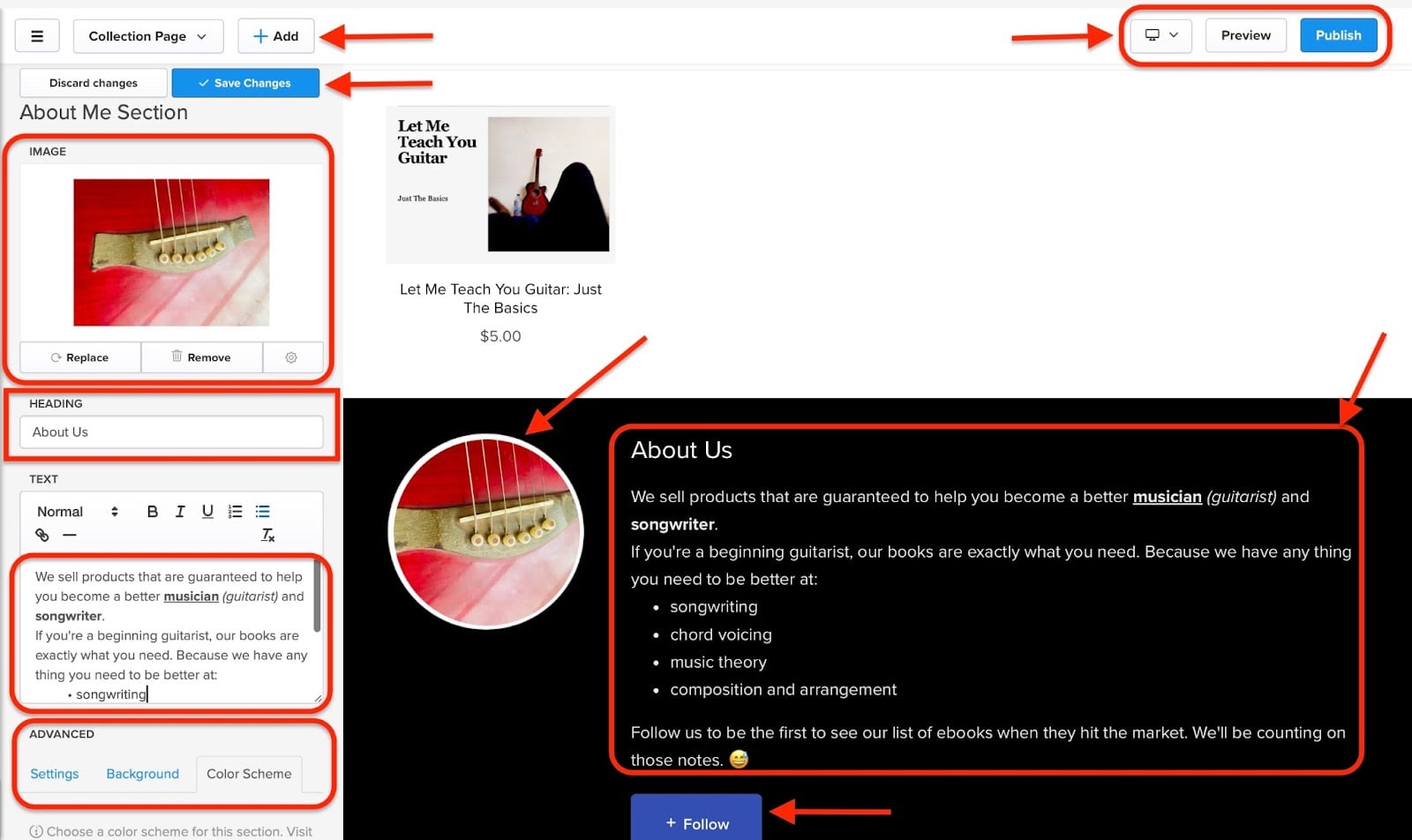
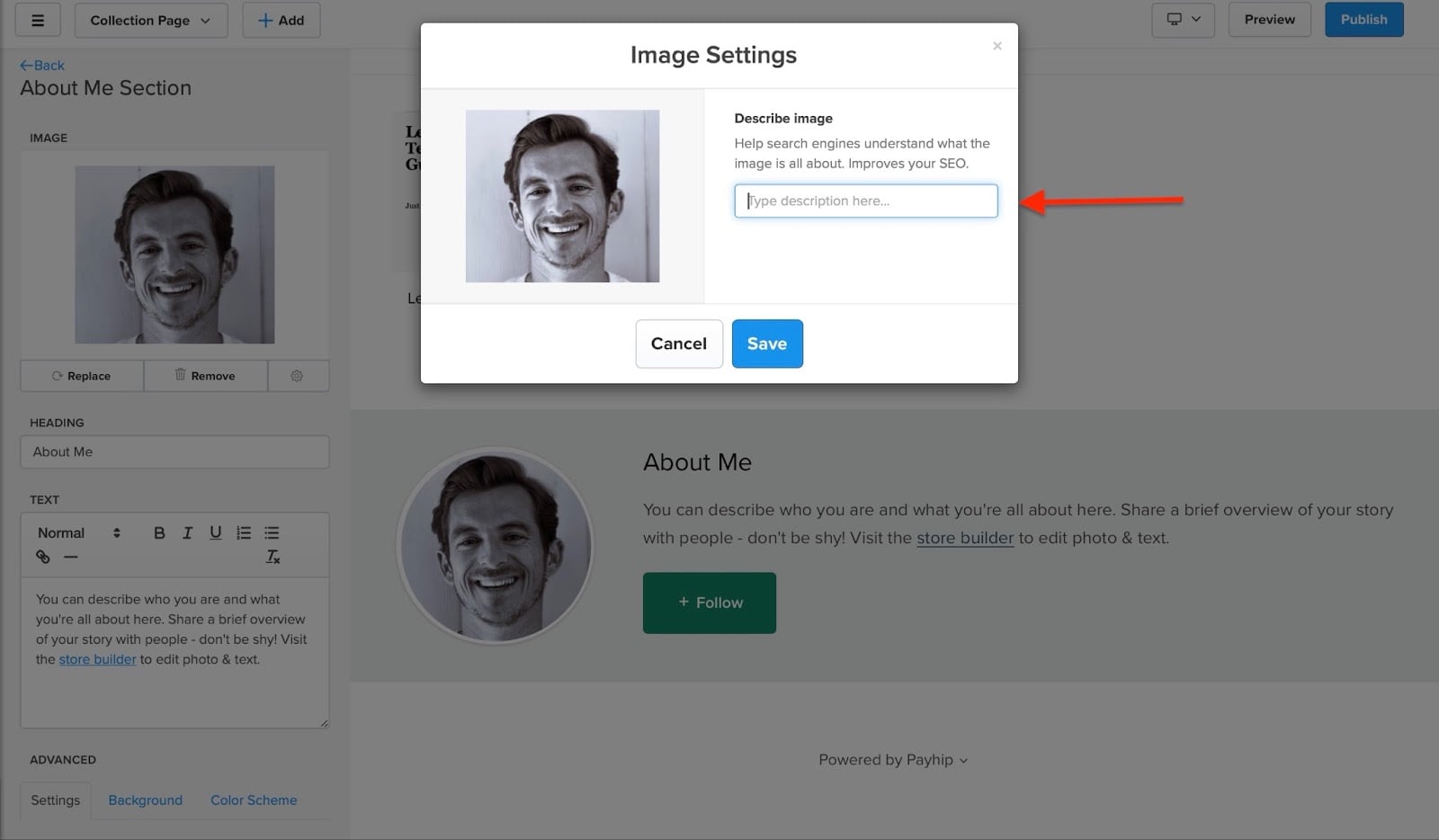
Vous pouvez ensuite ajouter votre photo et une courte biographie en cliquant simplement dans la zone correspondante. Vous pouvez aussi cliquer sur l’icône Settings à côté du bouton de suppression sous Image pour ajouter une description SEO de votre photo.
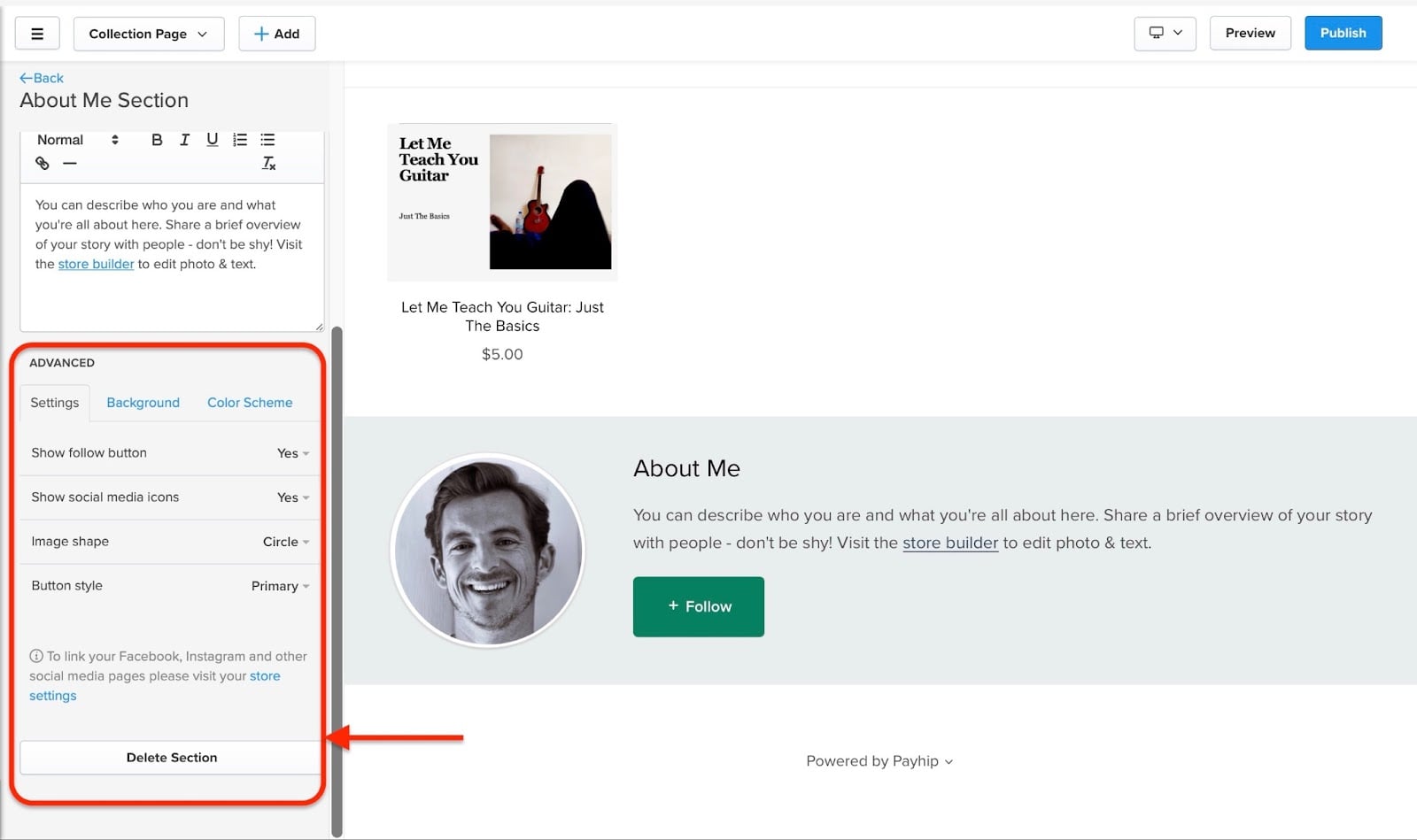
Payhip vous permet en outre de changer le titre de la section About Me et d’ajouter d’autres options avancées.
Parmi les autres options de mise en forme disponibles: italique, gras et souligné. N’hésitez pas à ajouter des liens (hyperliens), des puces et des listes numérotées, entre autres.
Quand vous avez fini d’ajouter tout ce qui vous concerne, cliquez sur Save Changes puis sur Preview pour voir le résultat. Si cela vous convient, cliquez sur Publish: votre section About Me est personnalisée selon vos préférences.
Fonctionnalités clés
1. Marketing
Dans la fonctionnalité marketing, vous trouvez un aperçu des outils utilisables pour vendre vos produits digitaux.
On y trouve les codes promo, les soldes, l’affiliation, les listes de diffusion (pour l’email marketing), les ventes croisées, les montées en gamme (pour les abonnements) et le parrainage.
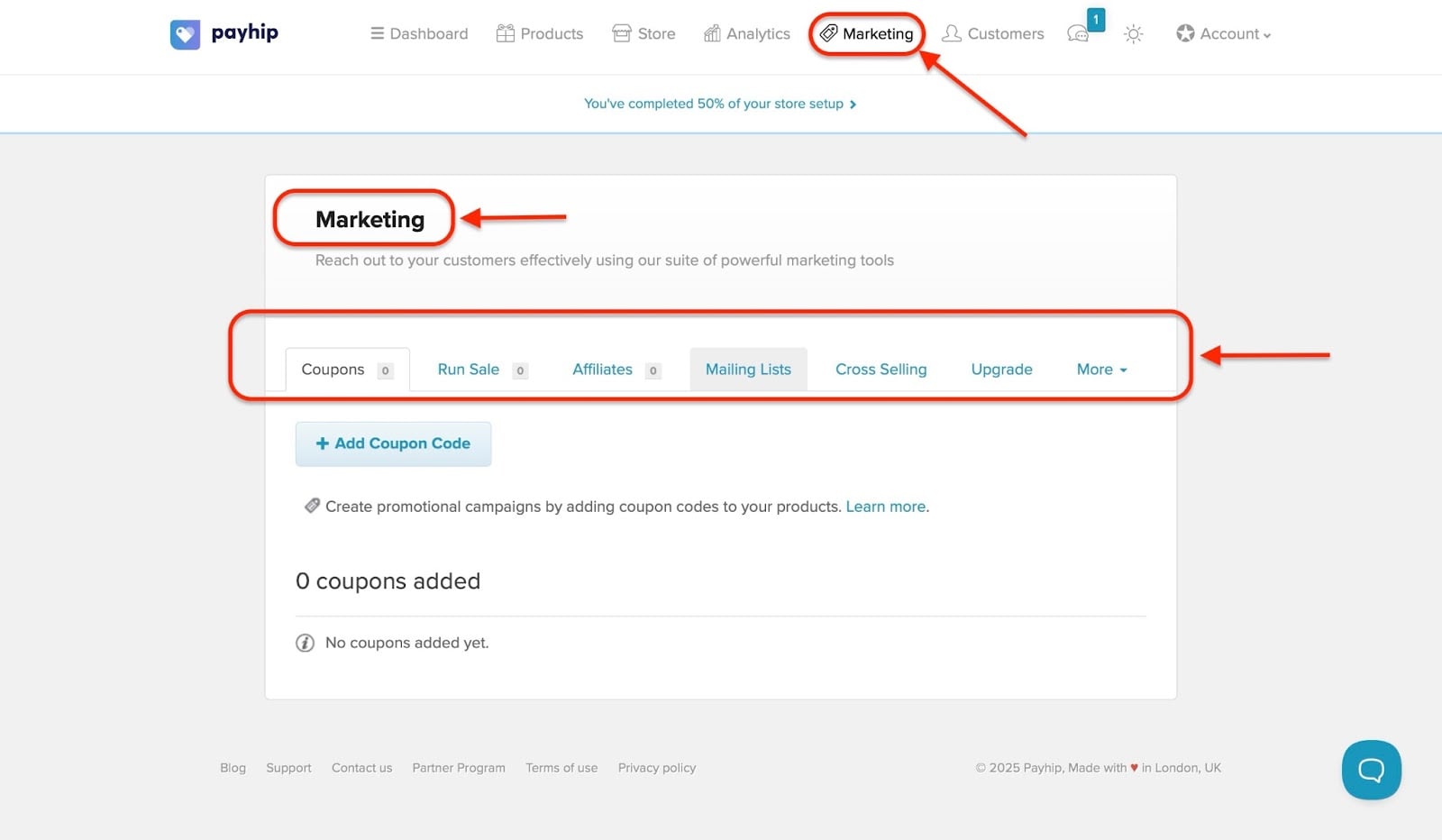
Laissez-moi vous montrer comment utiliser rapidement les codes promo, largement employés par les créateurs pour augmenter les ventes de leurs produits digitaux.
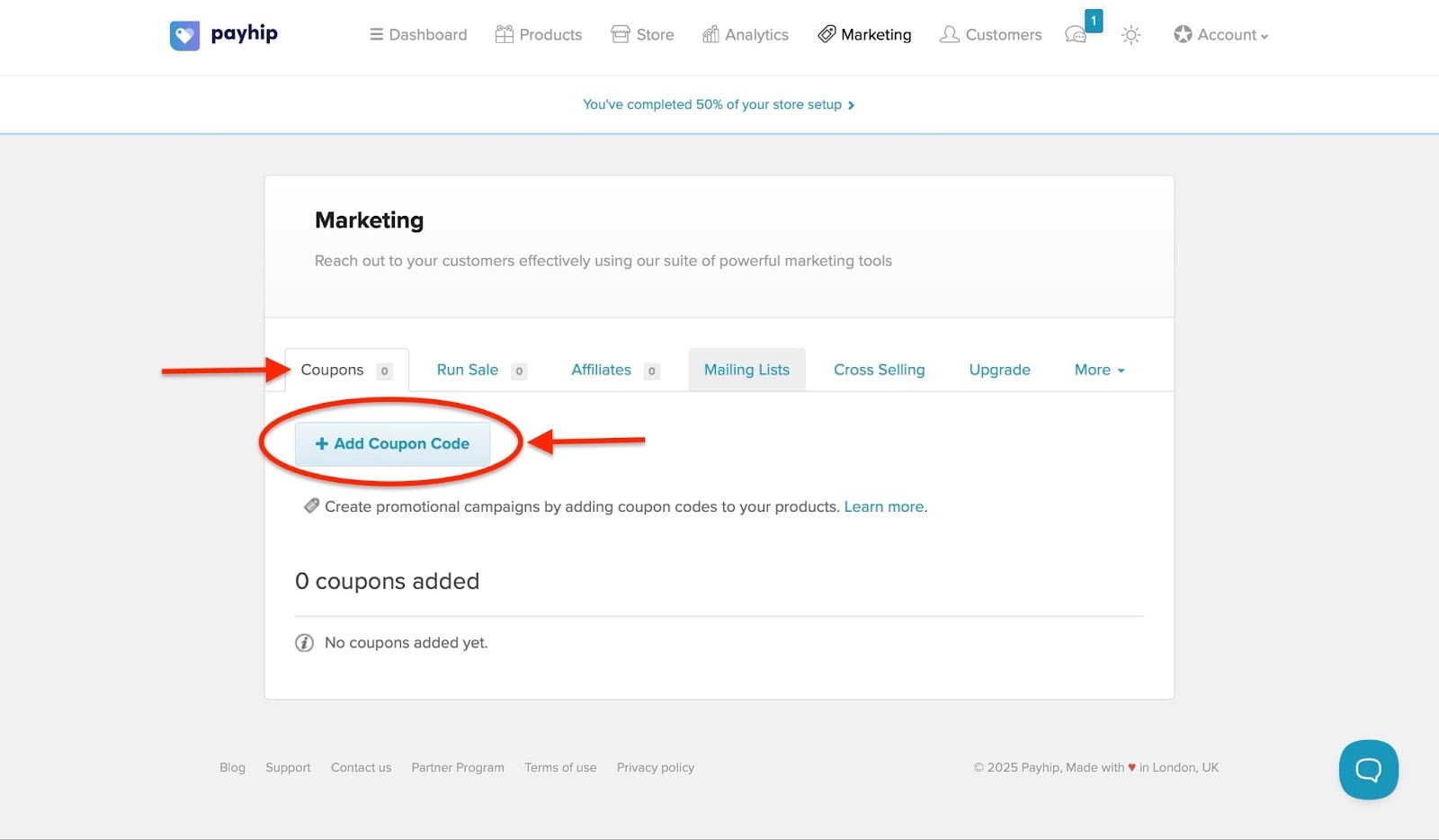
Sélectionnez d’abord l’onglet des codes promo, puis cliquez sur Add Coupon Code.
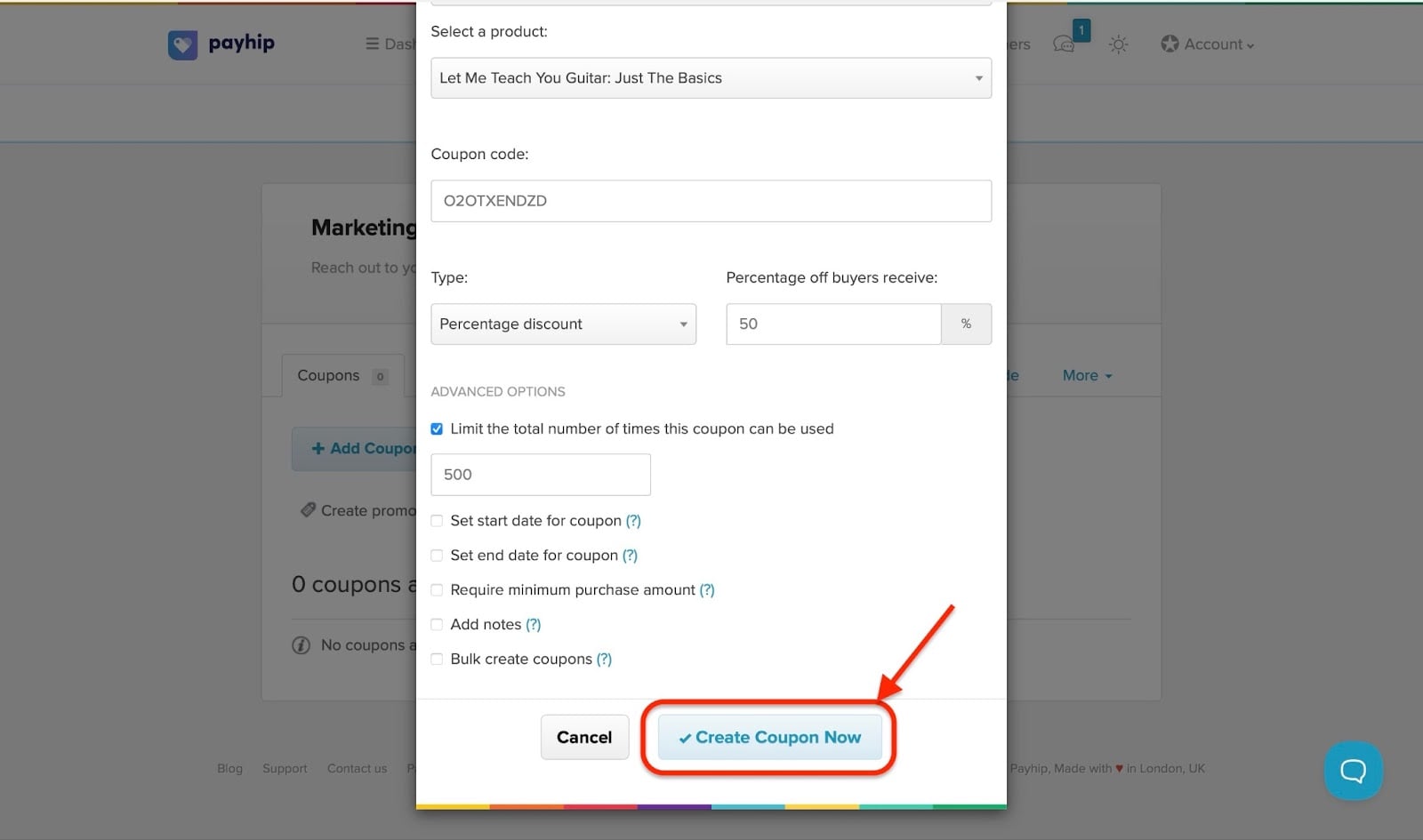
Une fenêtre s’ouvre. Vous pouvez décider d’appliquer le code promo au montant total de la commande ou à un produit précis.
Le nouveau code promo peut aussi être une remise en pourcentage ou un montant fixe. Choisissez l’option qui vous convient.
Vous disposez également de six options supplémentaires dans la section Advanced Options.
Après avoir rempli ce formulaire, cliquez sur Create Coupon Now.
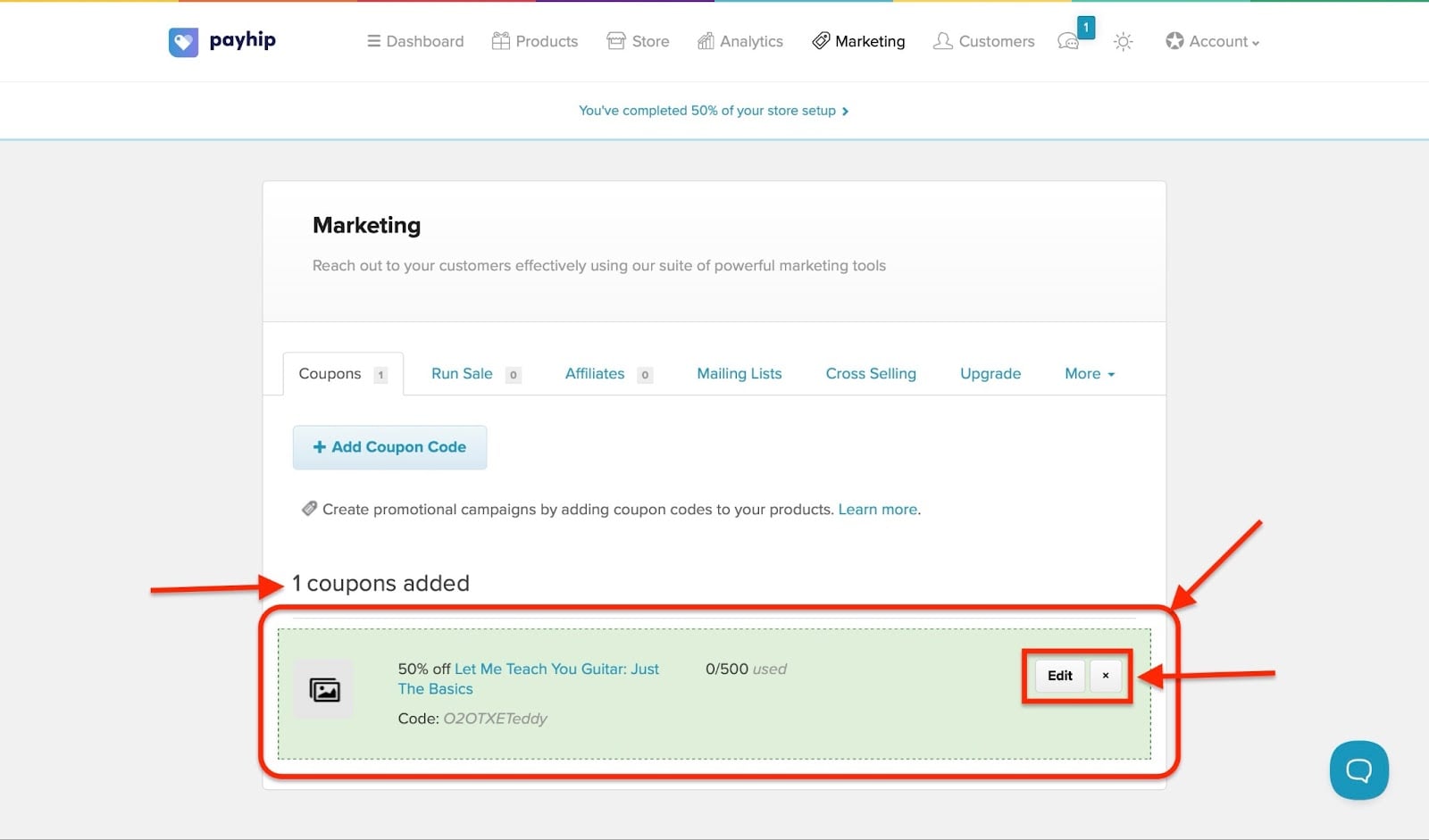
Une fois le nouveau code promo créé, vous pouvez cliquer sur Edit pour modifier ou ajouter des options.
2. Products
L’onglet produits de Payhip affiche une vue d’ensemble de tous vos produits digitaux en vente et des indicateurs clés: vues, commandes et ventes.
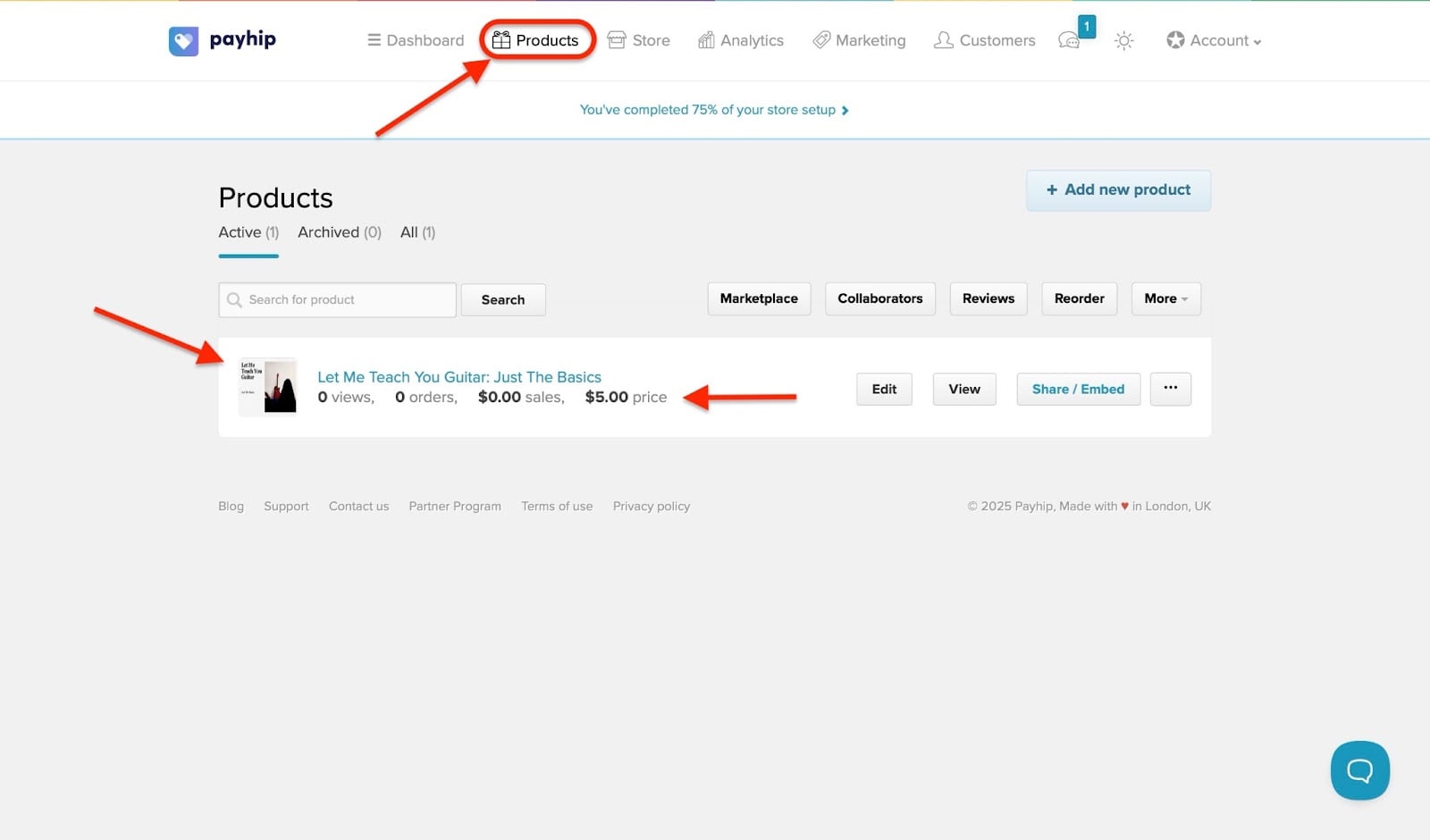
Des options permettent d’ajouter d’autres produits, ou de supprimer, dupliquer, consulter, partager, archiver ou modifier les produits digitaux déjà ajoutés.
Si vous avez beaucoup de produits digitaux en vente, vous pouvez utiliser la recherche pour trouver l’article voulu. Ajoutez des collaborateurs, consultez les avis sur votre produit, réorganisez vos articles en vente ou ajoutez-le même à la marketplace Payhip.
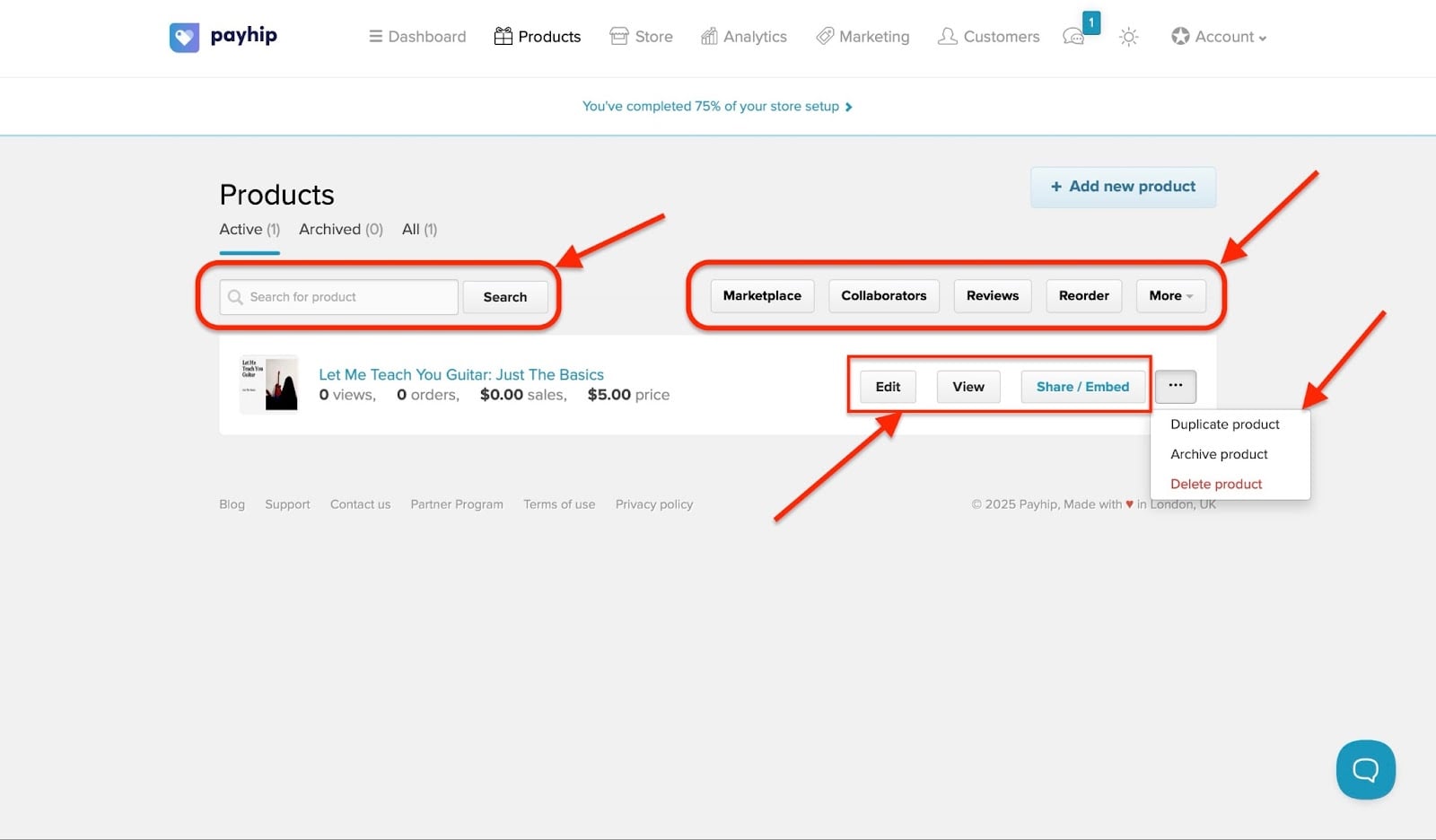
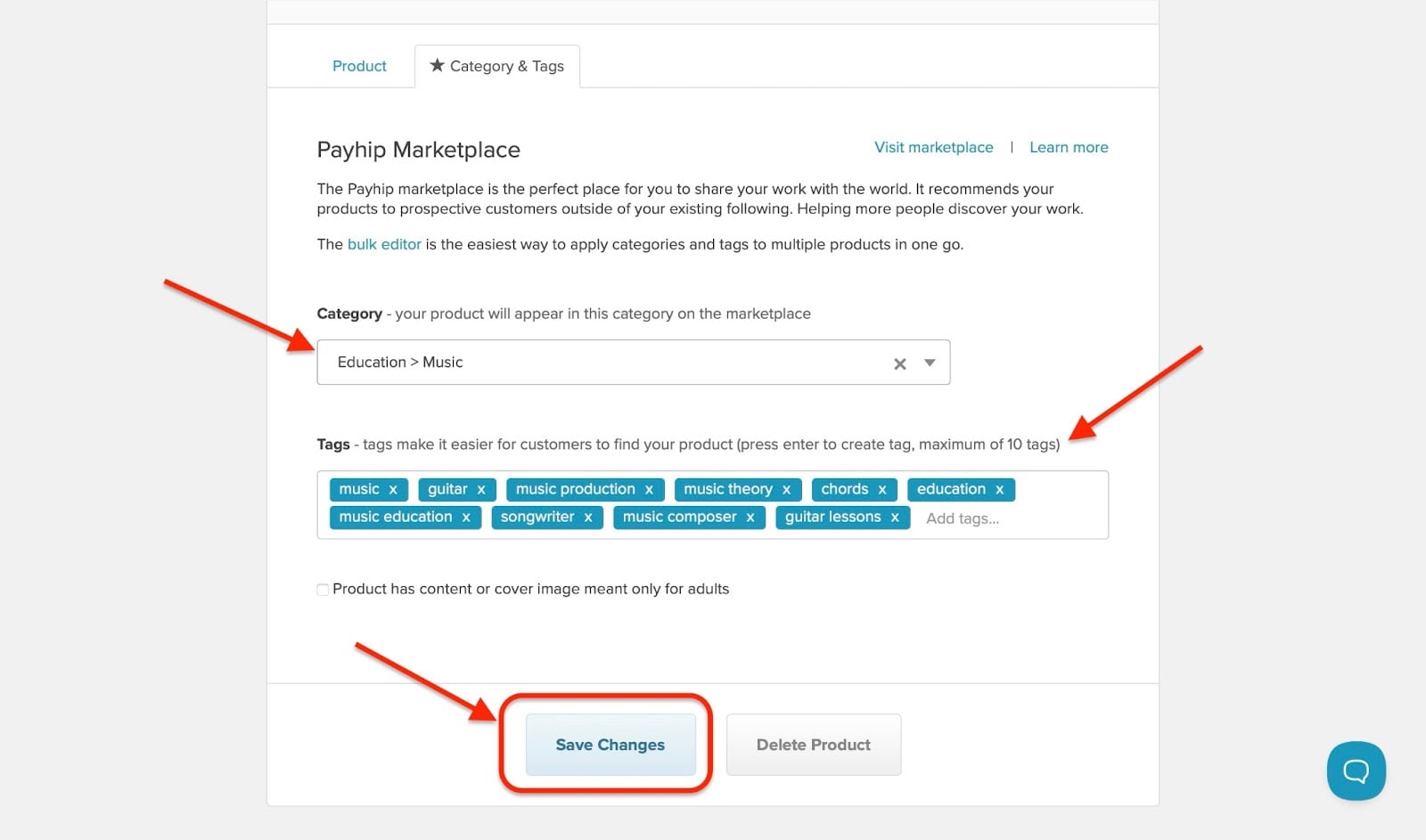
Pour soumettre votre produit digital à la marketplace Payhip, cliquez d’abord sur Edit. La page qui s’ouvre comporte les onglets produit et Category & Tags.
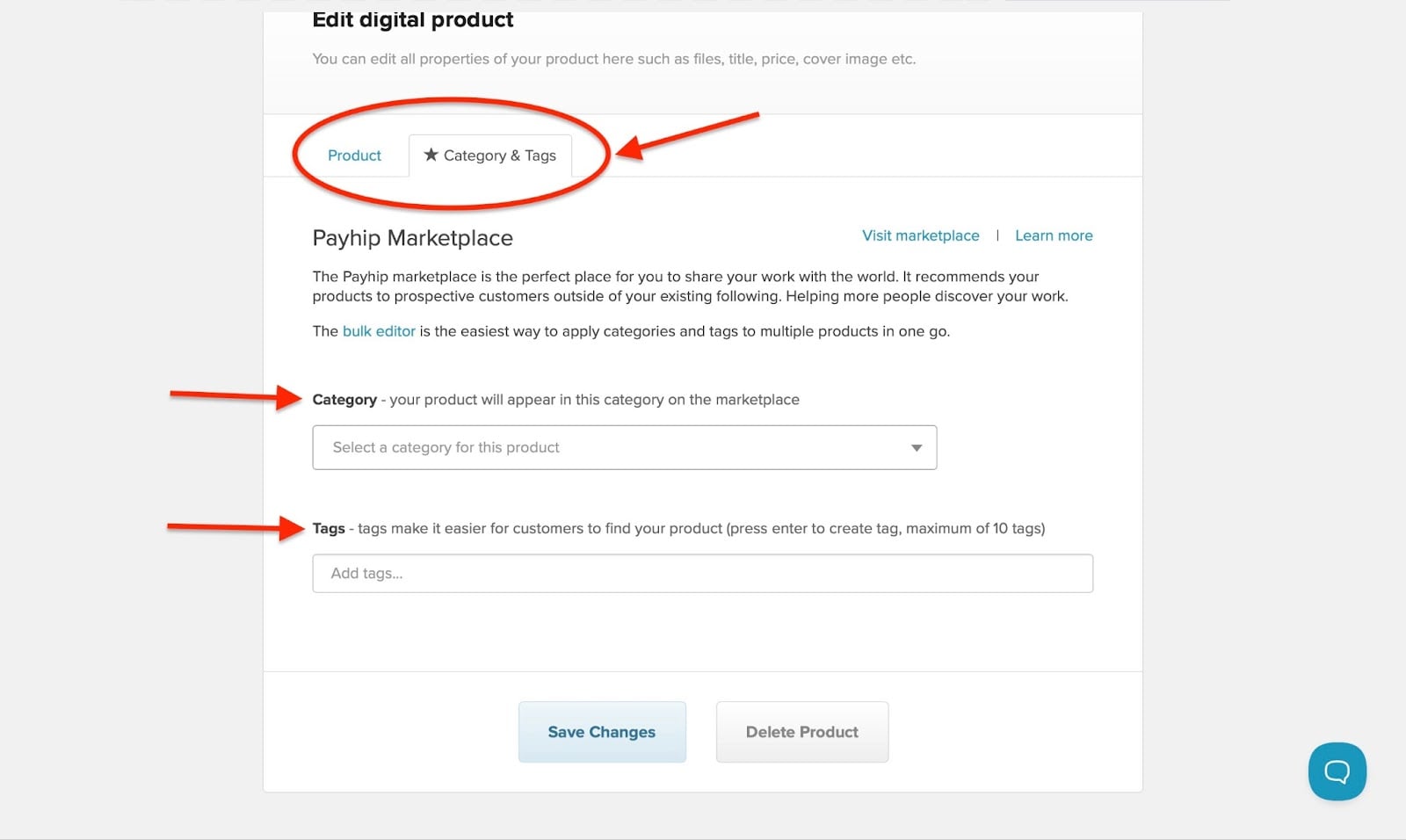
Cliquez sur Category & Tags. Sélectionnez ensuite la catégorie appropriée dans le champ catégorie et ajoutez au maximum 10 tags dans le champ Tag. Une fois fait, enregistrez vos modifications.
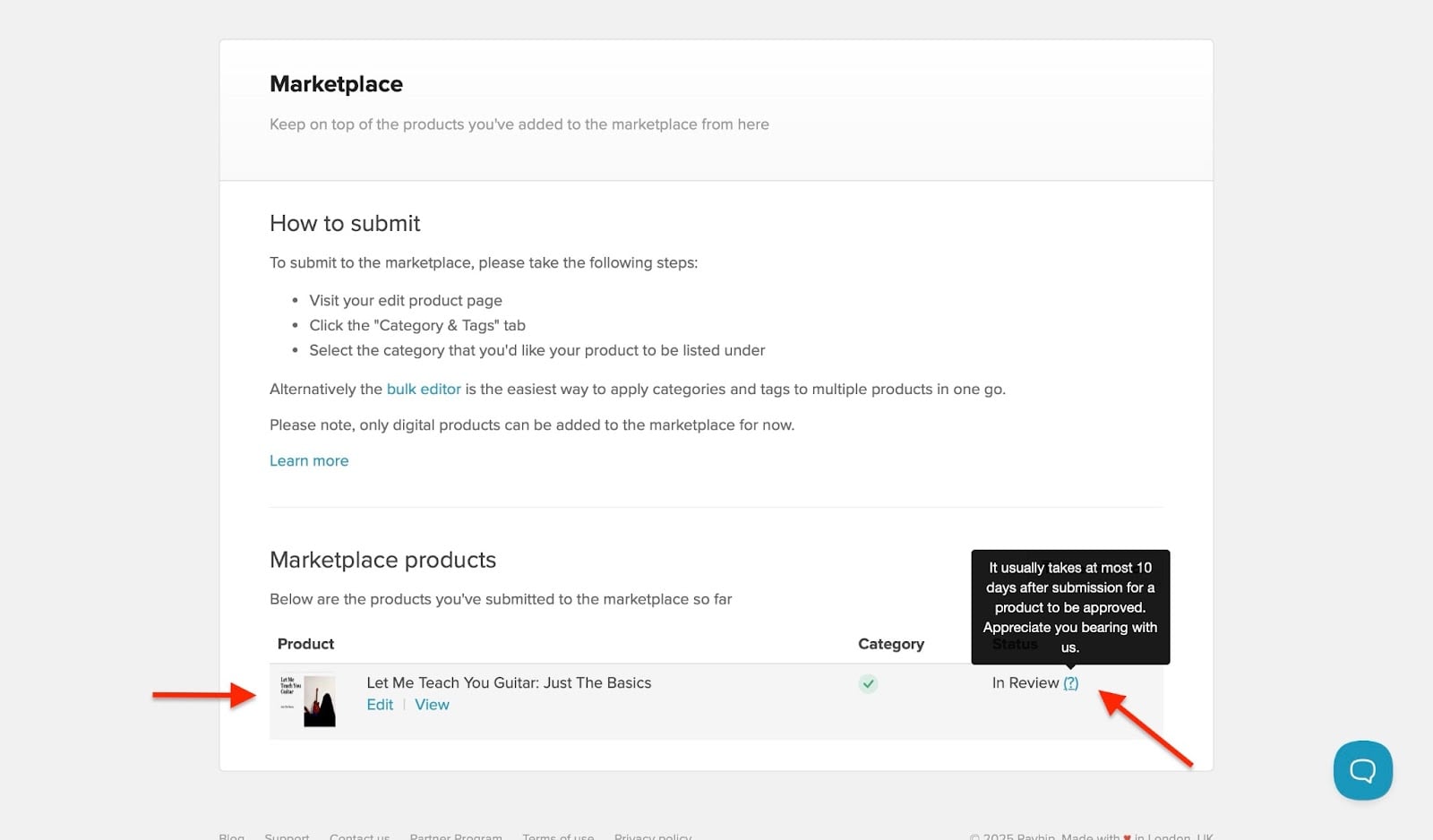
Votre produit digital sera en cours d’examen pendant au moins 10 jours après sa soumission avant que Payhip ne l’approuve
Idéal pour
- Les créateurs et entrepreneurs indépendants qui veulent vendre des produits digitaux et physiques à leur audience.
Tarifs
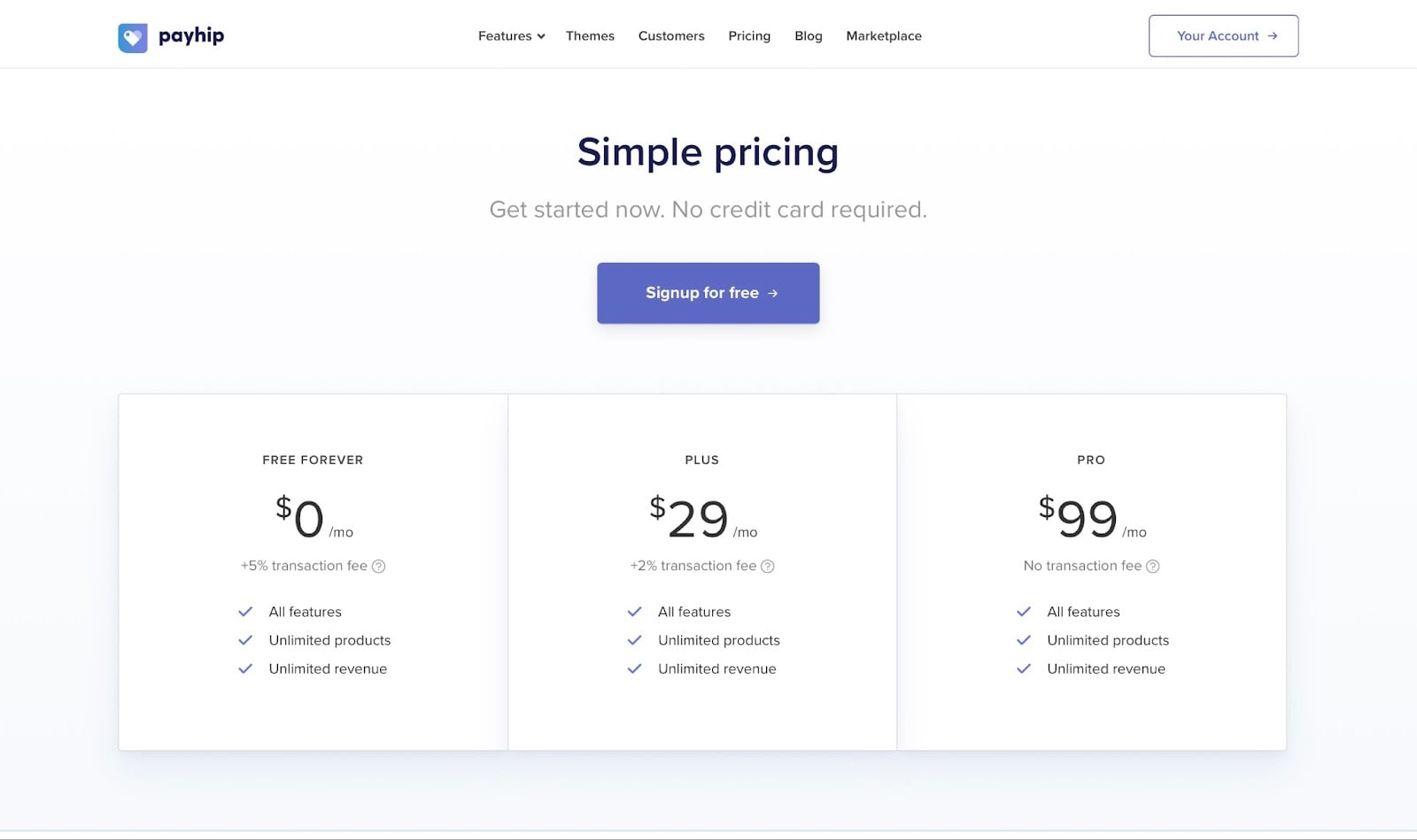
- Free Forever: 0 $ +5% de frais de transaction
- Plus: 29 $/mois + 2% de frais de transaction
- Pro: 99 $/mois + 0% de frais de transaction
6. Beacons.ai
Beacons est le suivant sur notre liste des meilleurs sites pour vendre des produits digitaux.
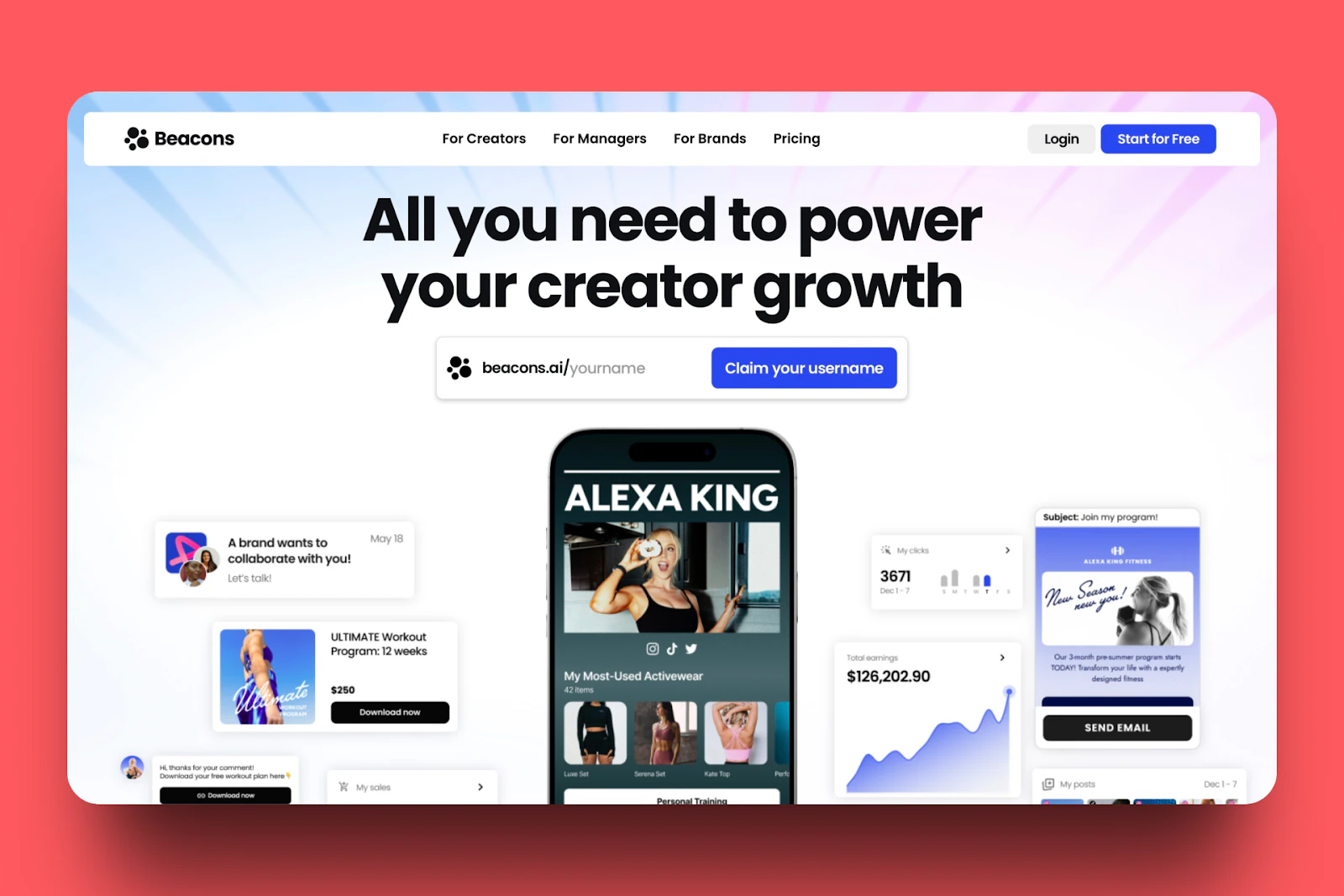
Avec la fonctionnalité de lien en bio et de site web de Beacons, je peux afficher un lien vers ma boutique ou mon produit digital dans ma bio Instagram.
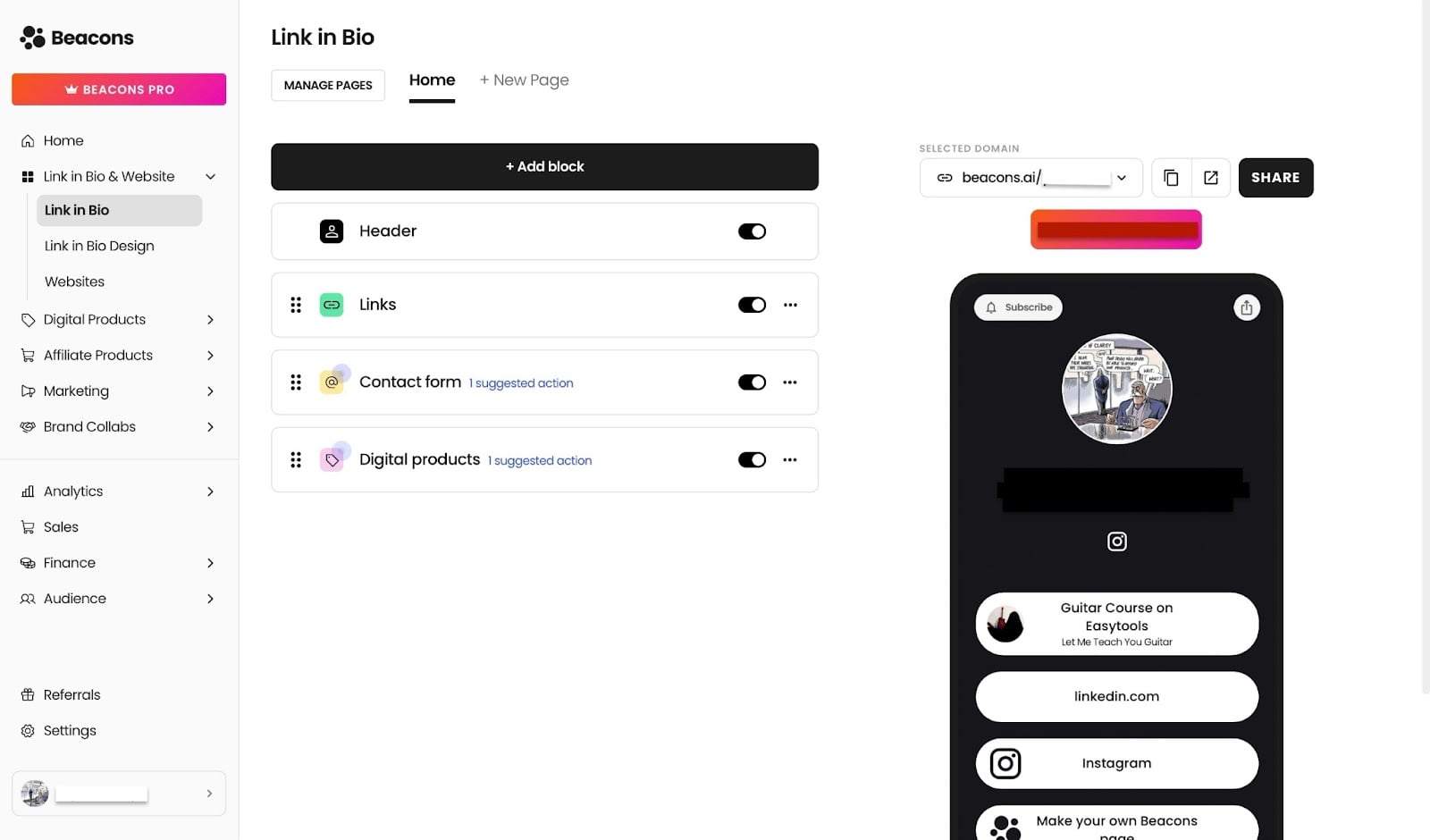
Je peux aussi ajouter rapidement d’autres blocs pour des formulaires email, des événements en direct et des formulaires de contact. La fonctionnalité offre aussi des options de personnalisation pour contrôler l’apparence de la page.
Elle permet en outre d’ajouter et de créer un site web pour partager mes aventures avec mon audience. Mes visiteurs peuvent aussi y lire mes textes personnels et voir mes photos.

La fonctionnalité de produits affiliés de Beacons est celle que je préfère. Elle génère un lien d’affiliation unique que vous partagez sur vos réseaux. Chaque fois que quelqu’un achète un produit via votre lien, vous touchez une commission.
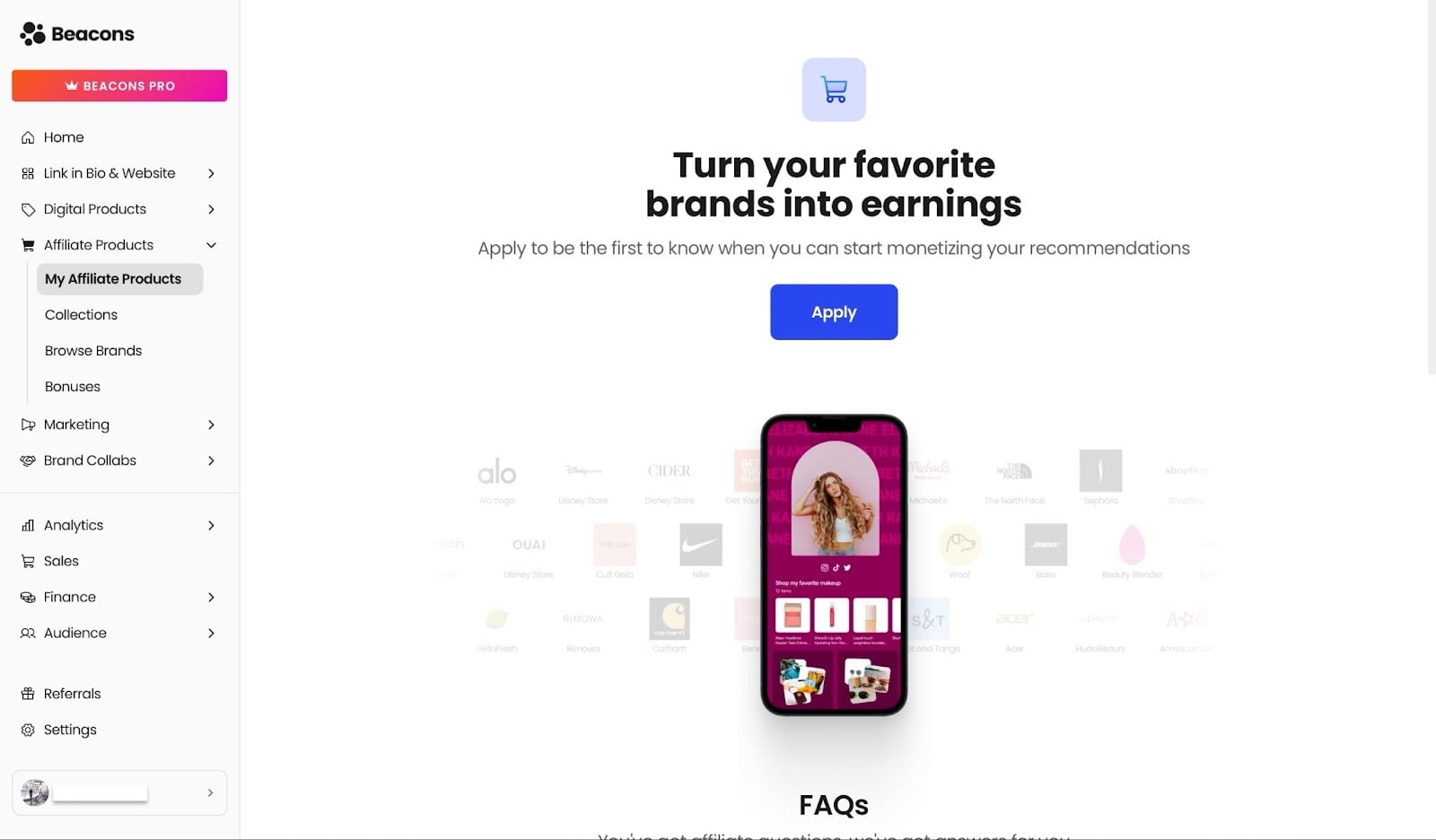
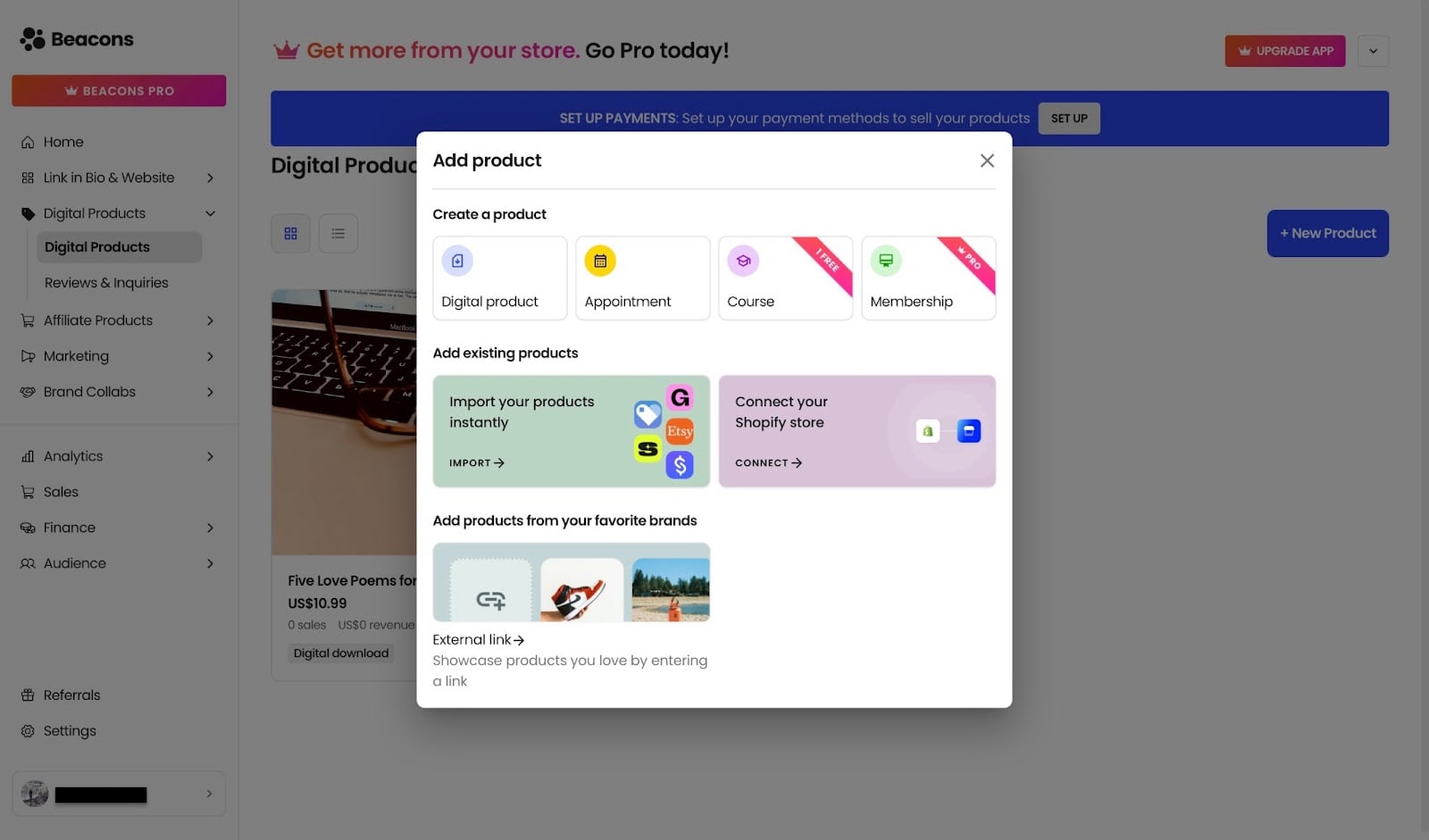
Vous pouvez de plus ajouter des produits digitaux, des formations, des espaces membres et des liens vers d’autres produits hébergés ailleurs, avec la fonctionnalité de produit digital.
Il existe une option pour importer n’importe quel lien, par exemple depuis Etsy, Gumroad, Shopify, Stan Store et Payhip.
Une fois vos produits digitaux créés sur Beacons, vous pouvez facilement copier leur lien et le partager en ligne. Si vous avez beaucoup de produits listés, je clique sur l’icône d’épingle pour garder les produits importants tout en haut.
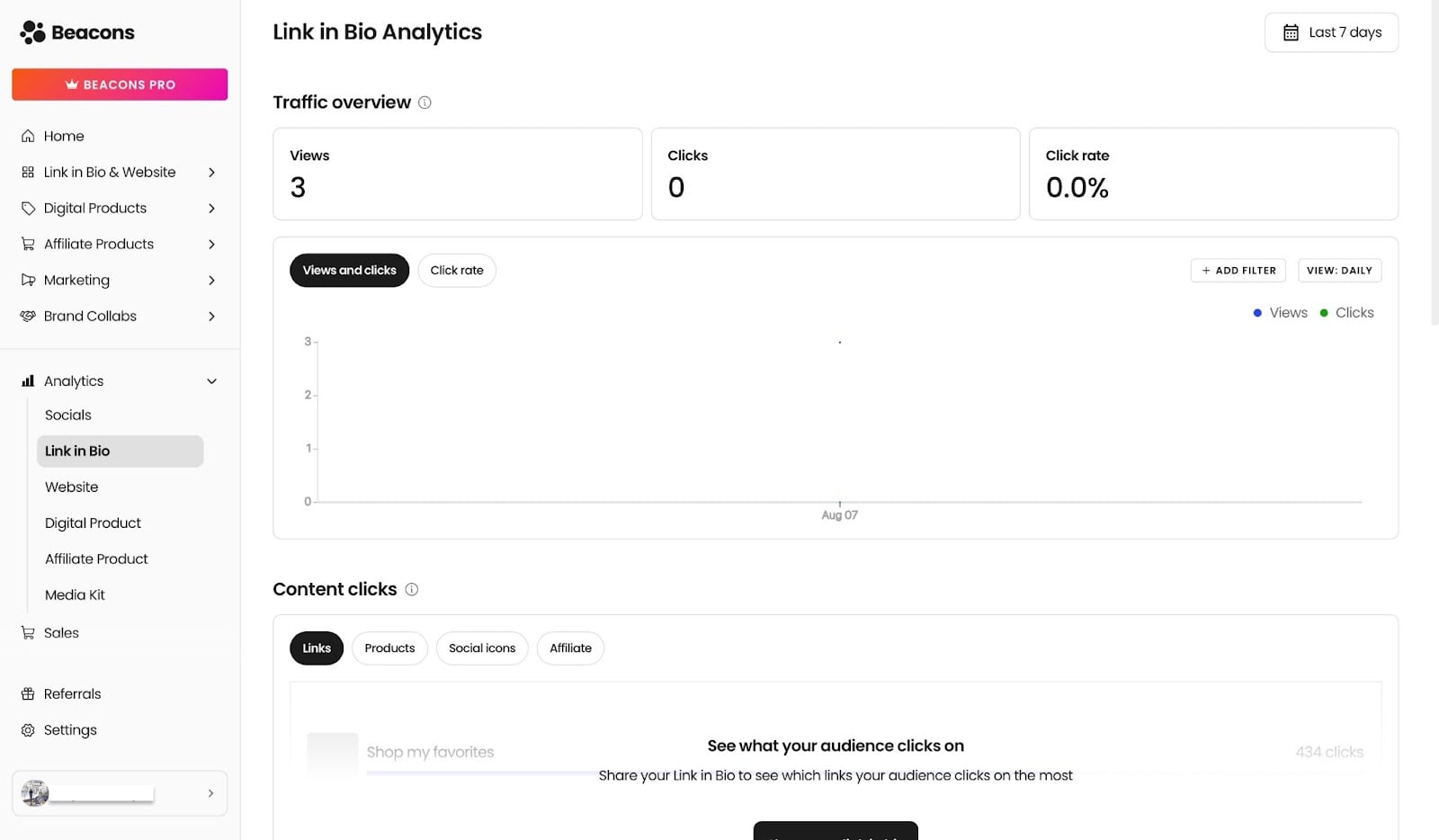
Sur Beacons, vous pouvez suivre des indicateurs importants avec la fonctionnalité de statistiques.
Vous vous intéressez peut-être surtout aux statistiques des produits digitaux, mais elle fournit aussi des indicateurs pour bien d’autres éléments comme les liens en bio, les produits affiliés et les media kits.
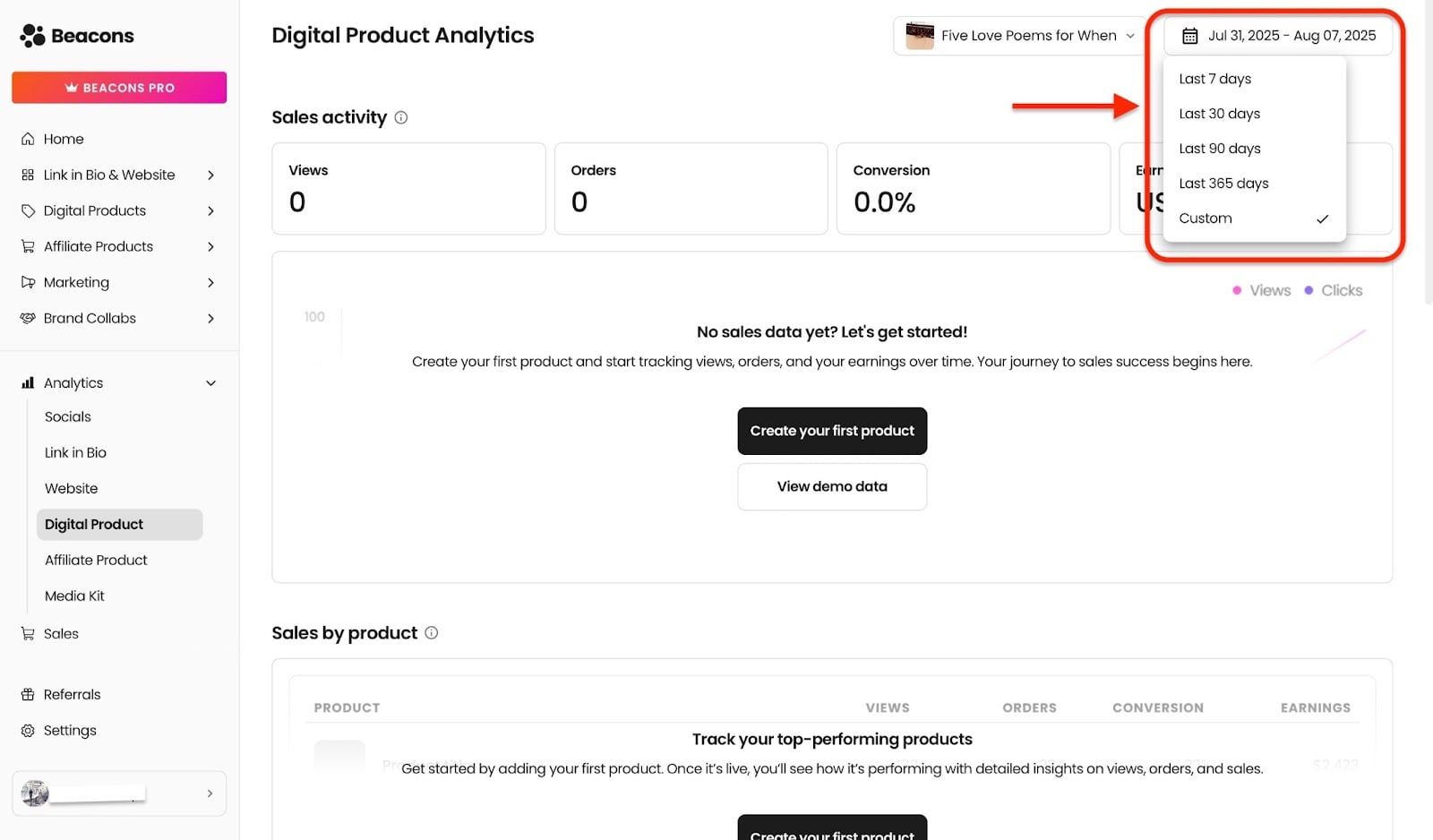
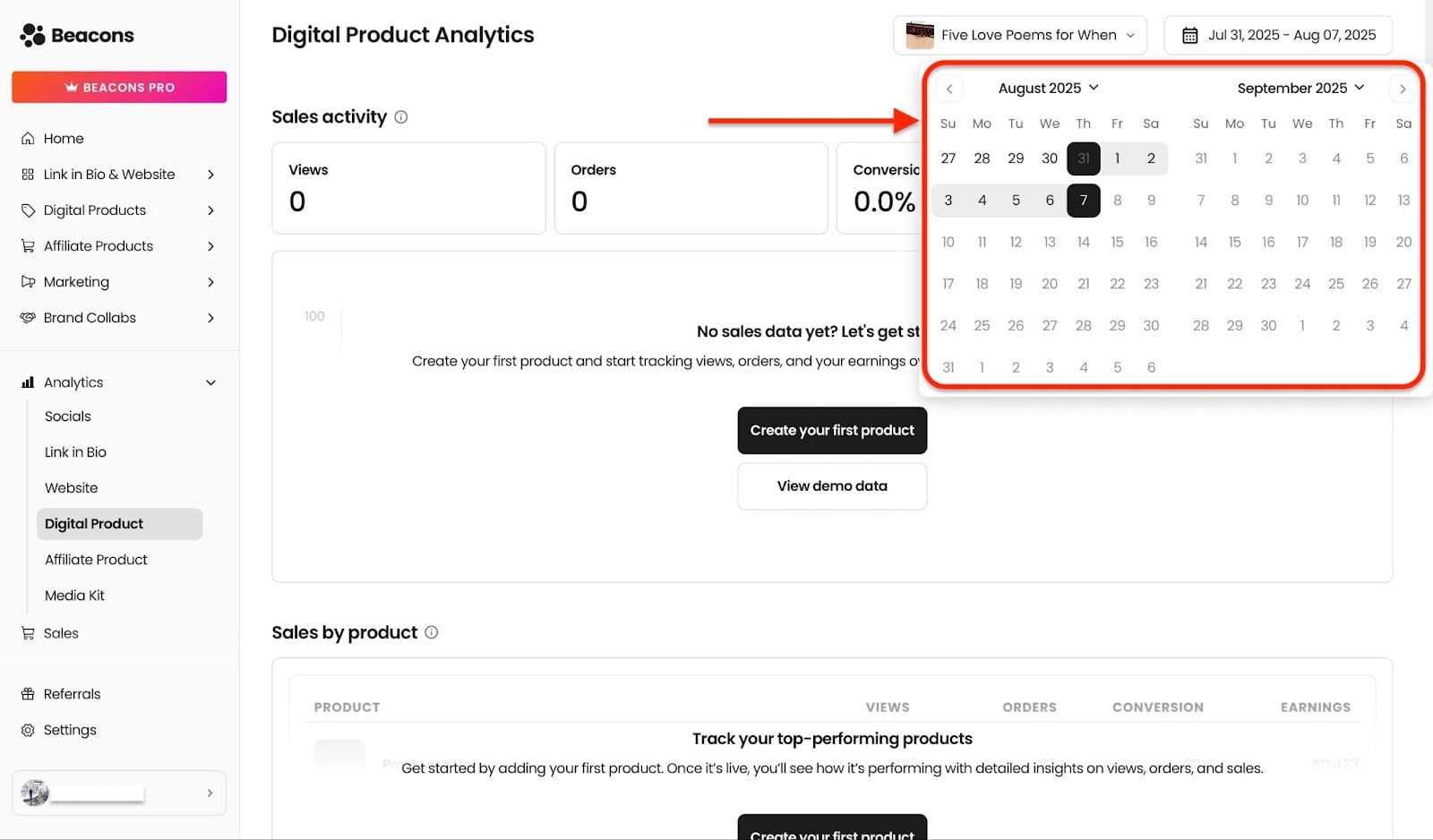
Par défaut, les statistiques s’affichent sur des plages hebdomadaires, mensuelles et trimestrielles. Vous pouvez toutefois définir une période personnalisée.
La plupart des créateurs actifs sur TikTok, Instagram et d’autres plateformes utilisent Beacons pour le lien en bio. Laissez-moi vous montrer comment le configurer.
Sur la page d’accueil de Beacons, cliquez sur Link in Bio & Website dans le menu latéral.
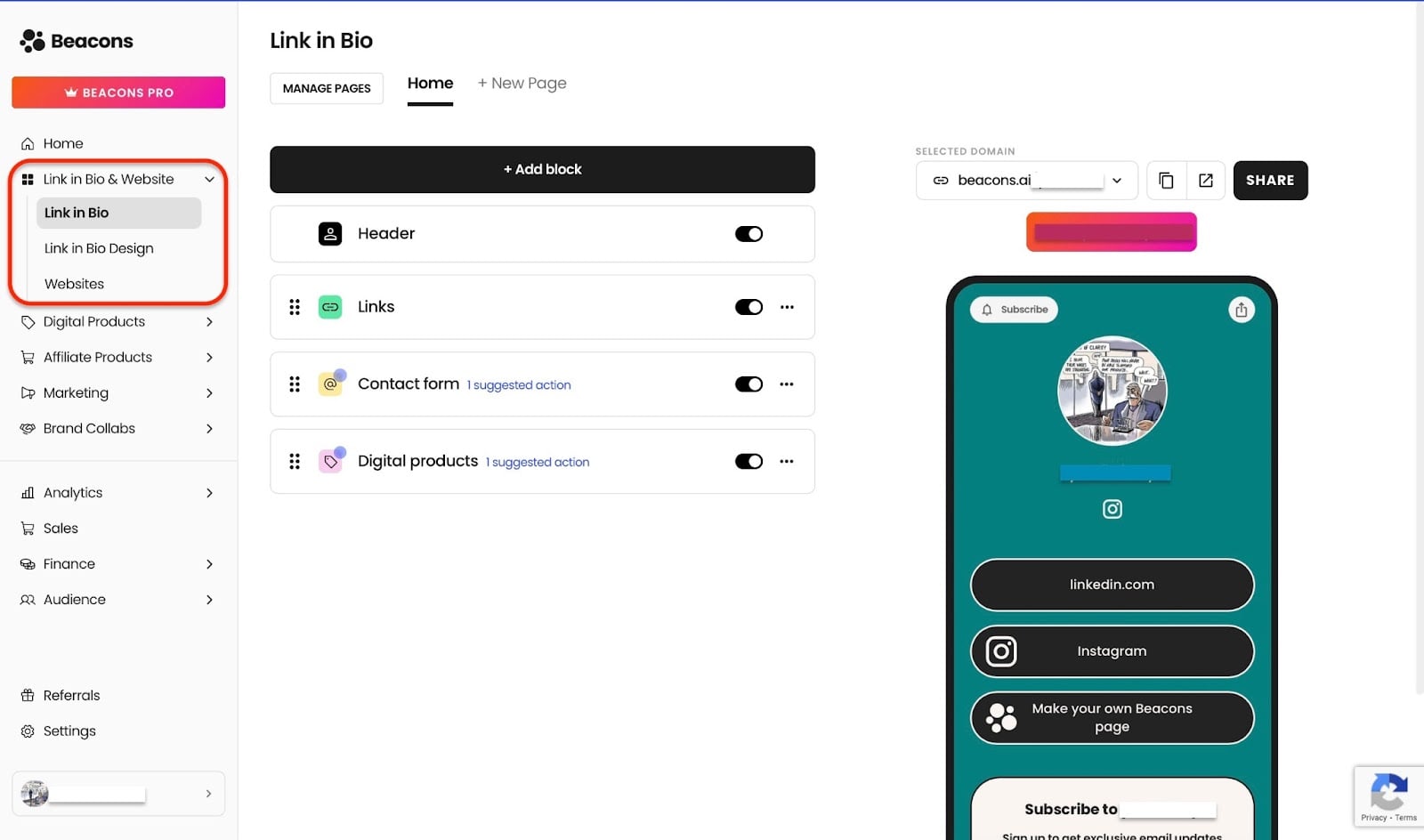
Sous cette fonctionnalité se trouvent les options Link in Bio, design du lien en bio et site web. Sélectionnez Link in Bio, puis cliquez sur l’un des boutons affichés dans la fenêtre pour ajouter des liens, un formulaire de contact ou des produits digitaux.
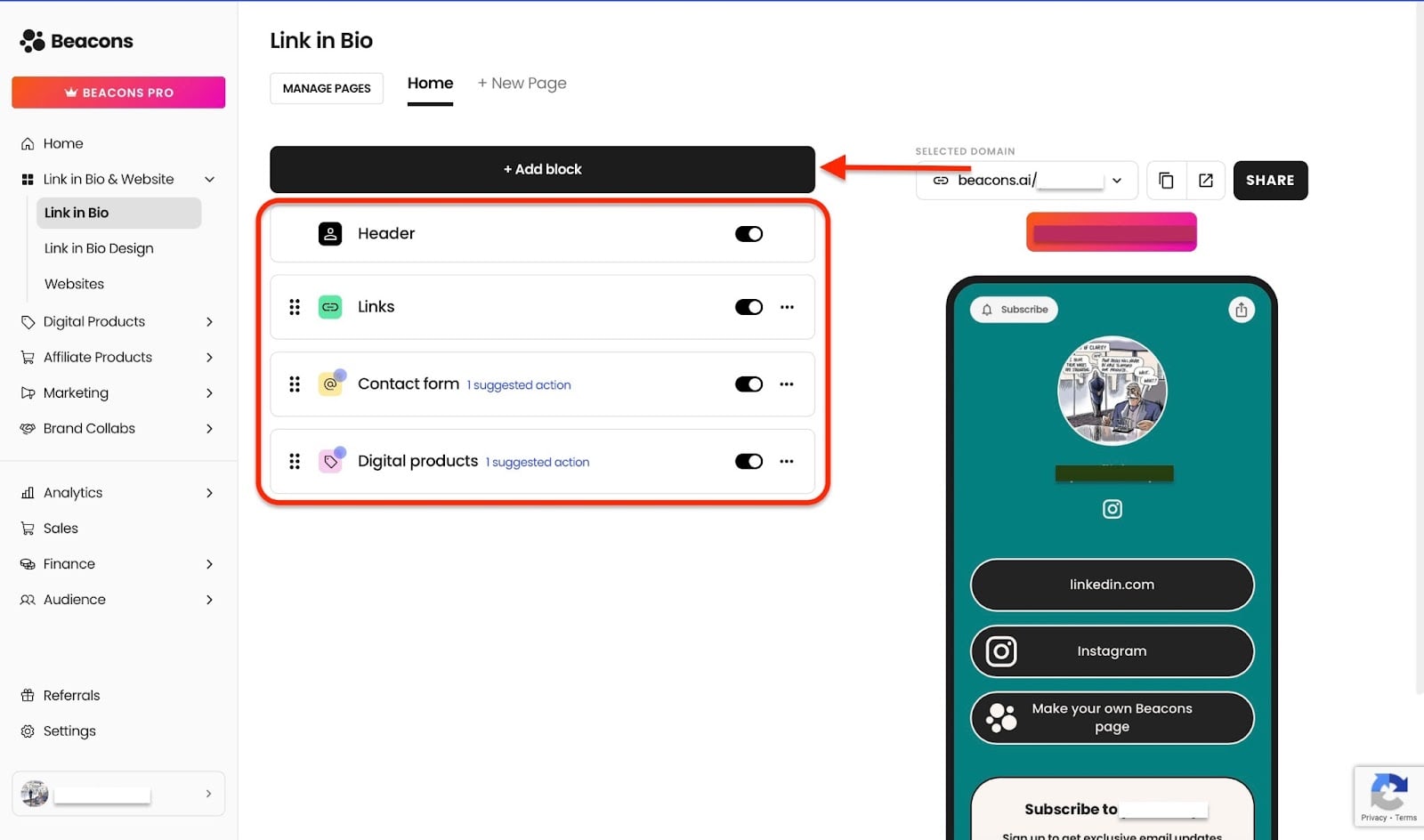
Vous pouvez sinon cliquer sur Add pages. Une fenêtre s’ouvre et vous permet d’ajouter rapidement des blocs pour des liens, des produits digitaux, des vidéos, des images ou un formulaire email.
Vous pouvez aussi ajouter des blocs pour des produits affiliés, de la musique, des partenariats de marque, l’intégration d’outils, des flux sociaux et le nombre d’abonnés.
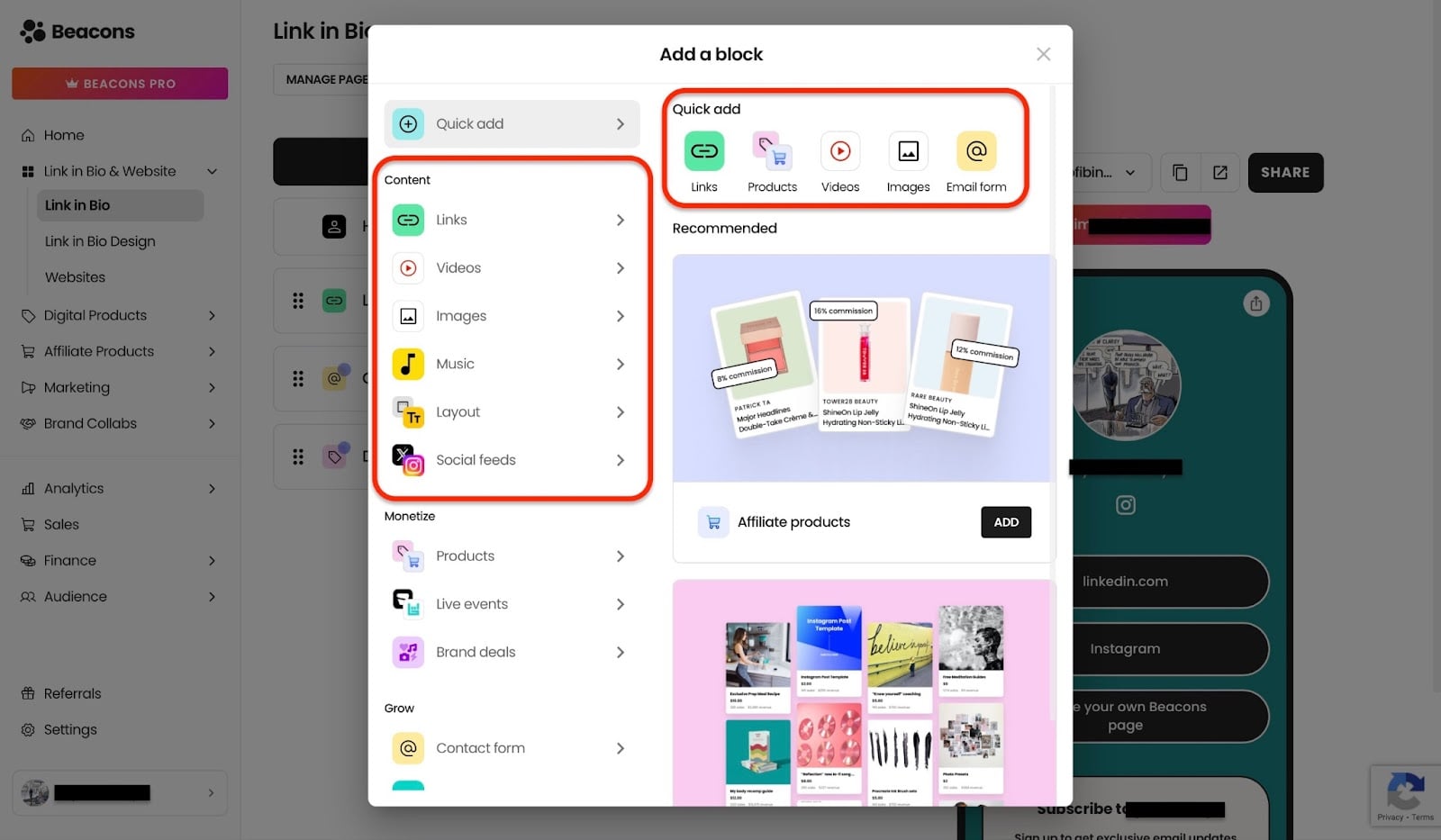
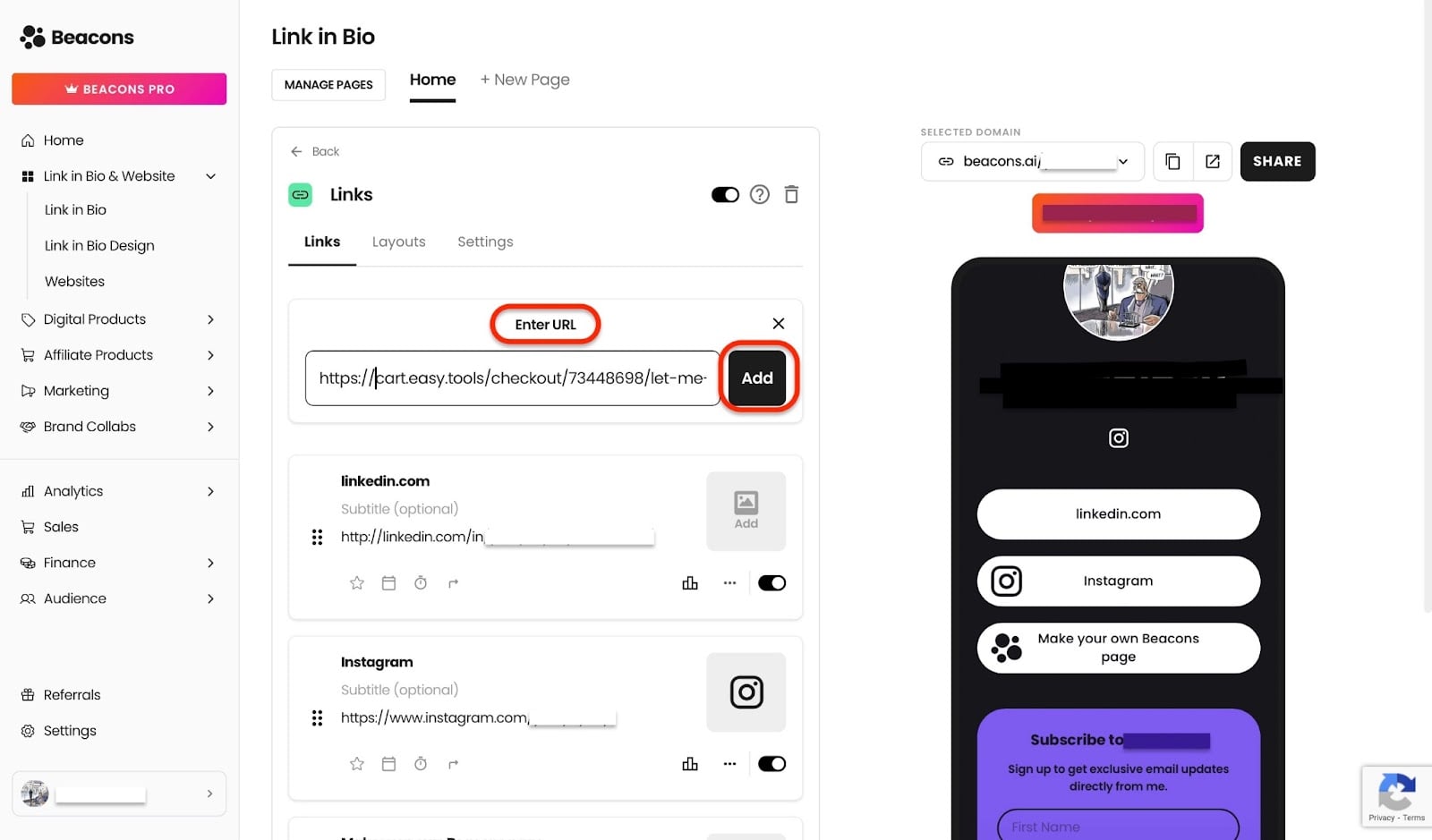
Dans notre cas, je clique sur le bouton des liens pour ajouter l’URL d’une formation en ligne que je vends actuellement.
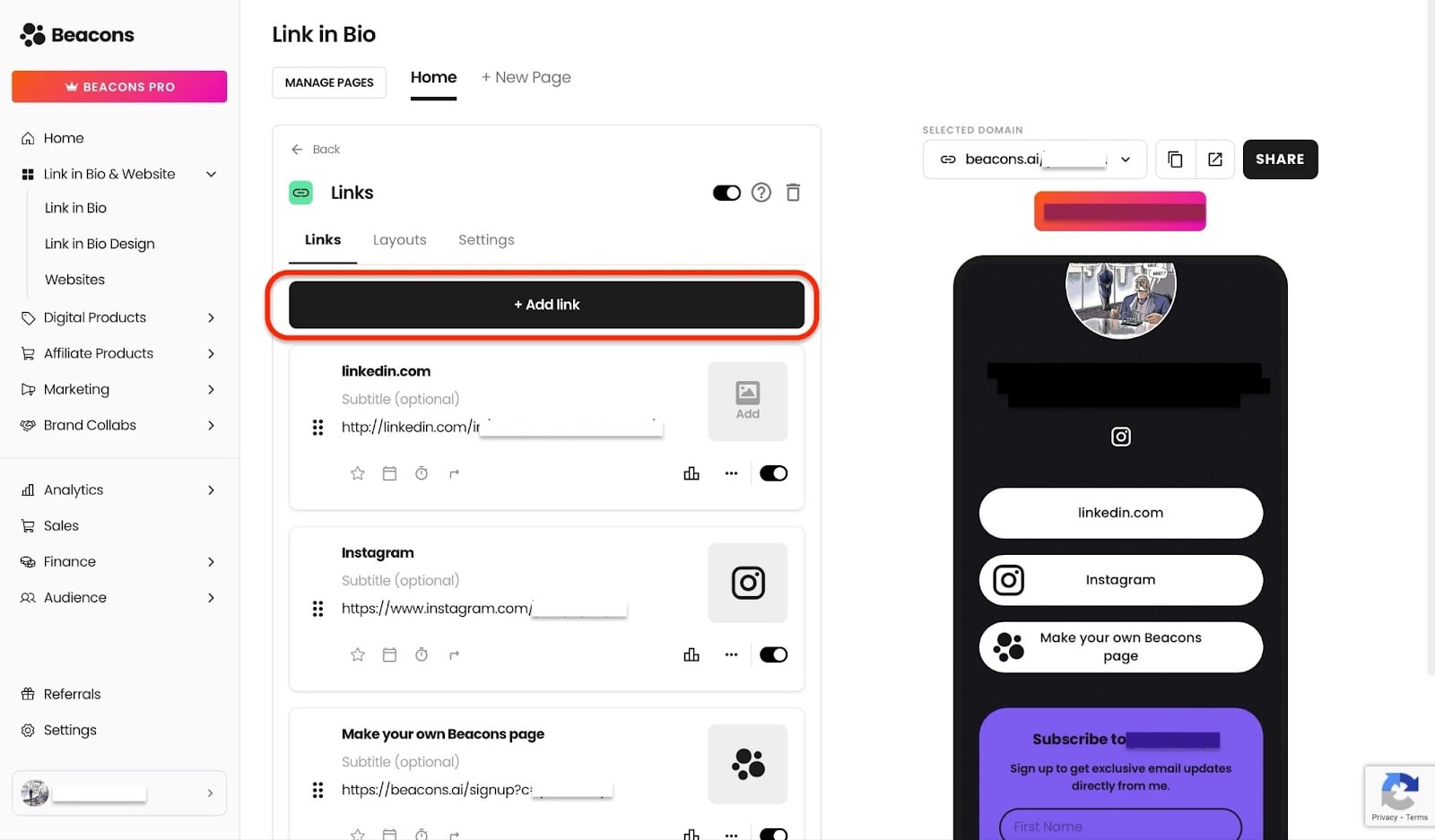
Je copie le lien et je le colle dans le champ affiché sous Enter URL. Je clique ensuite sur Add.
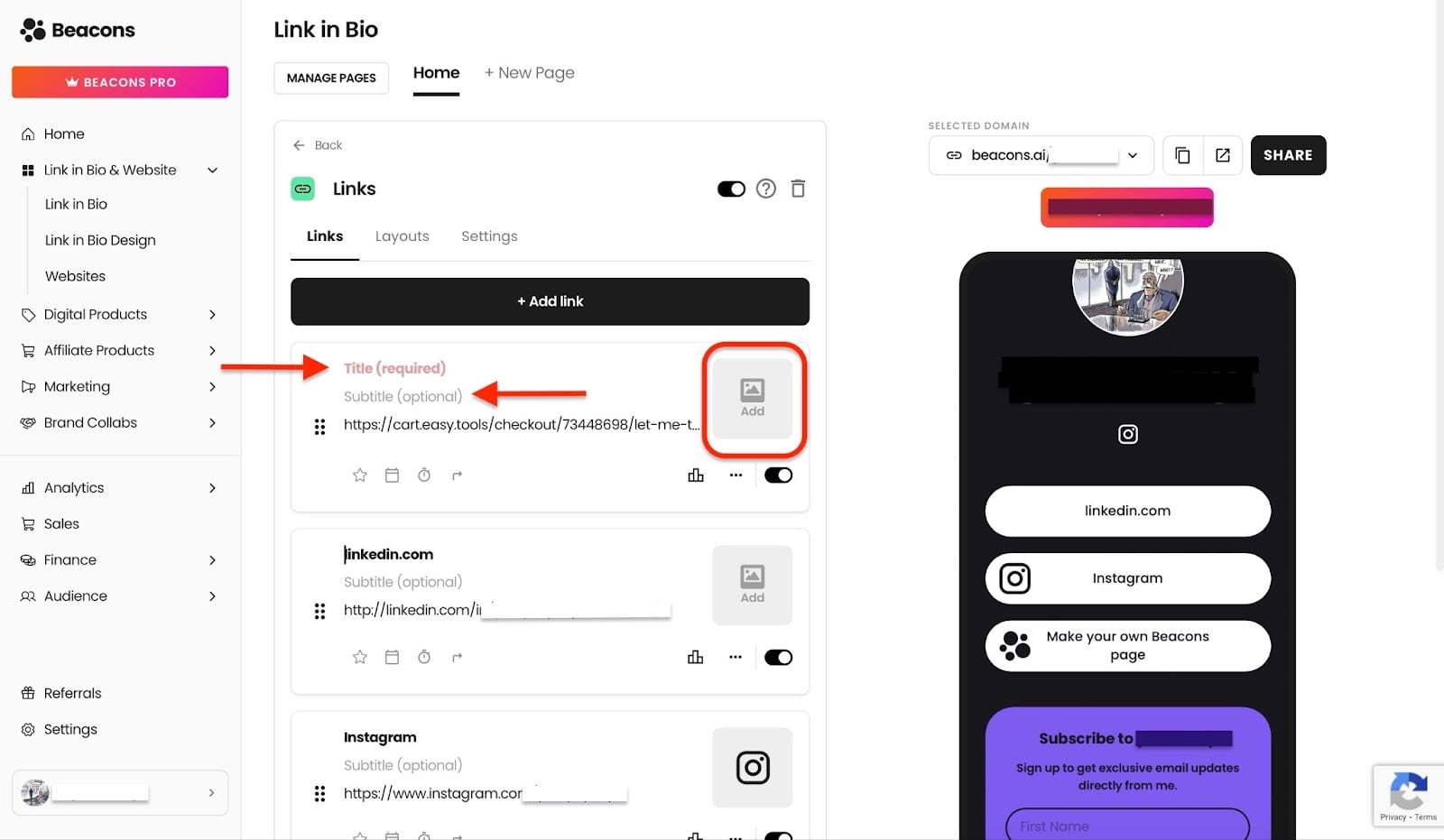
J’ajoute ensuite un titre et un sous-titre pour le différencier des autres liens déjà ajoutés.
J’ajoute ensuite une image en cliquant sur l’icône située à droite du champ URL.
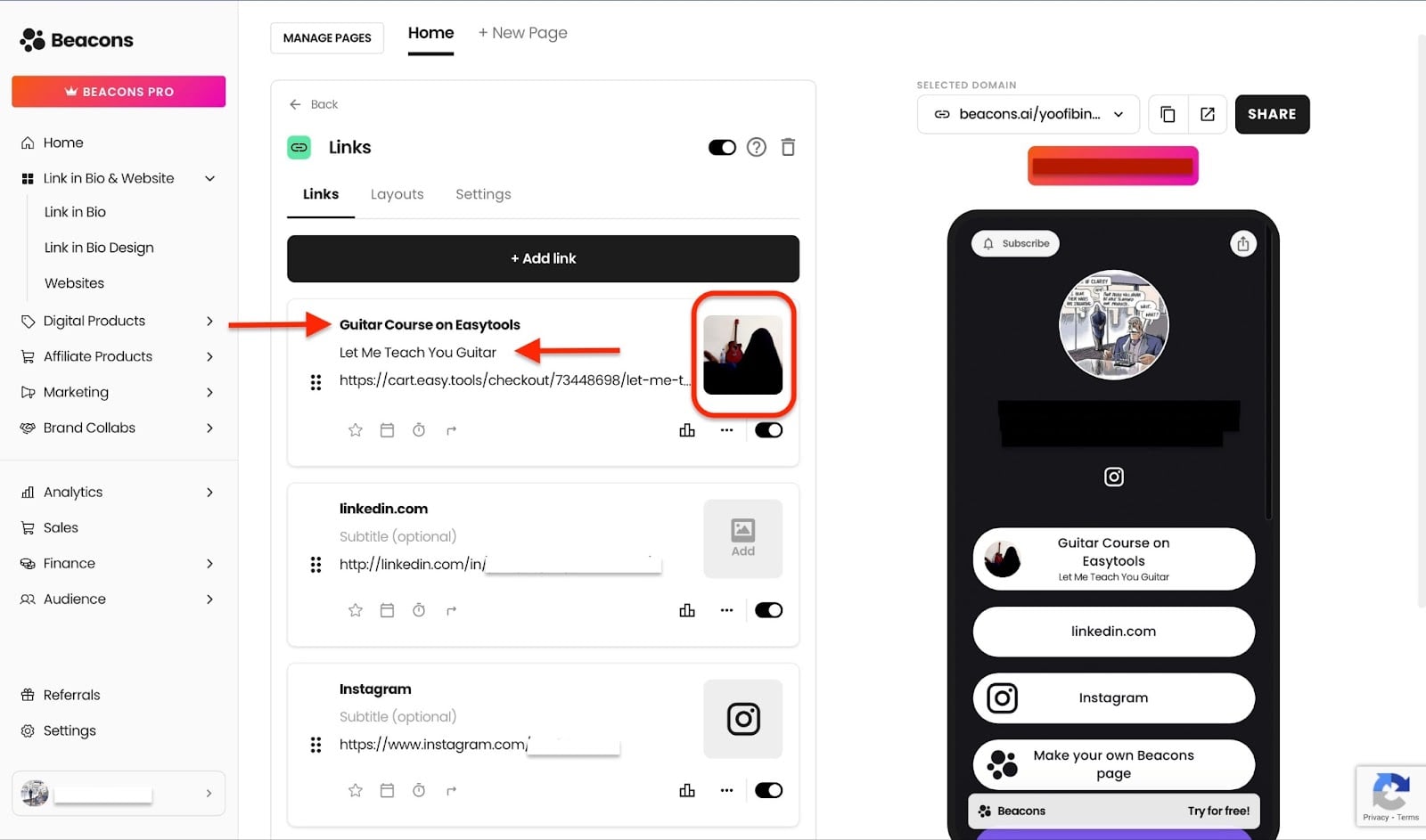
Après cela, tous les liens que j’ai ajoutés apparaîtront dans ma bio, visibles par mon audience. Et bien sûr, les liens vers mes produits digitaux seront accessibles directement depuis là.

C’est l’une des fonctionnalités qui font de Beacons AI l’une des meilleures plateformes pour vendre des produits digitaux.
Fonctionnalités clés
1. Digital Products
La fonctionnalité de produit digital de Beacons vous permet de créer un produit entièrement nouveau directement sur la plateforme. Elle affiche aussi les avis et les questions sur vos produits digitaux.
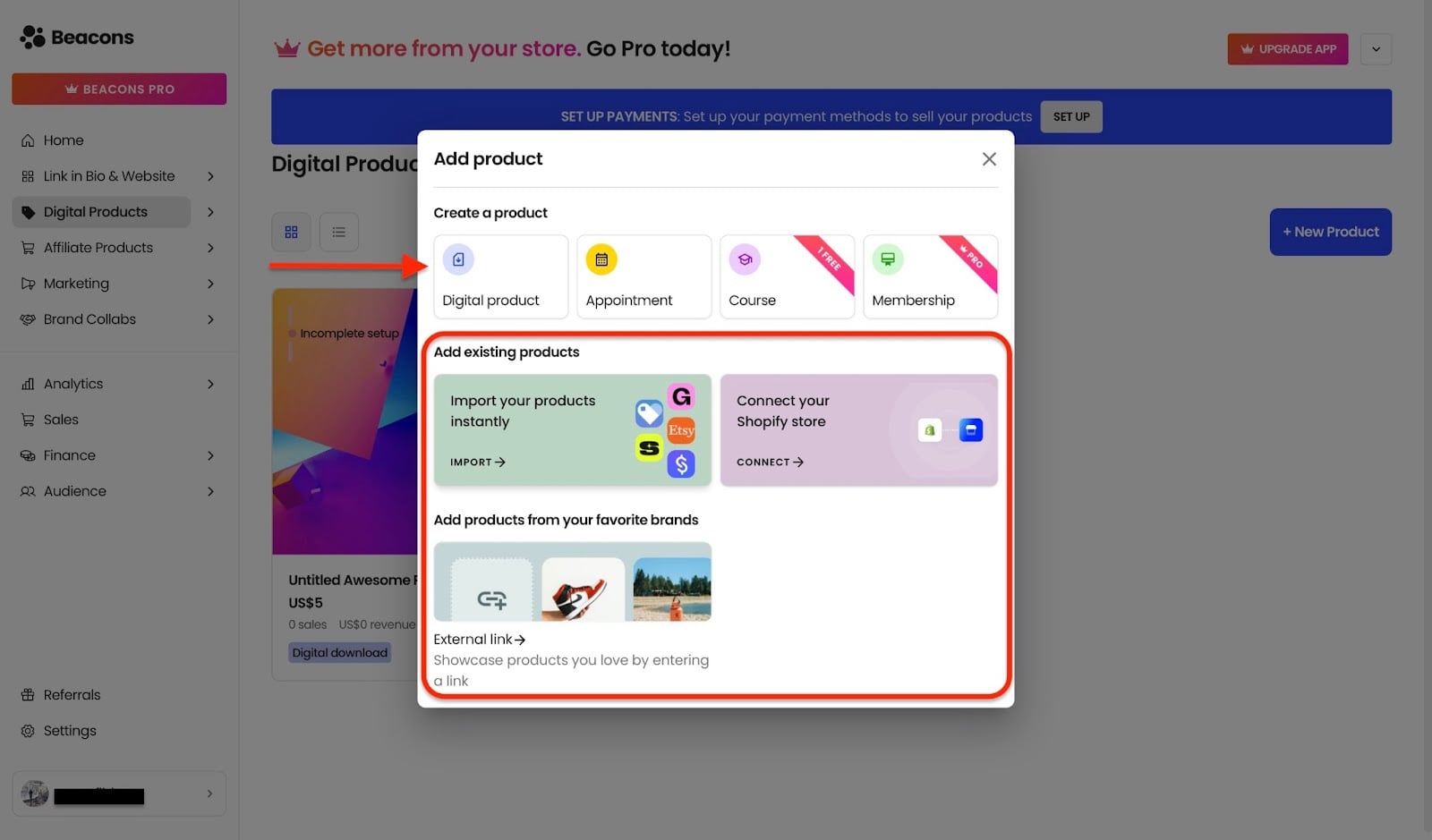
Pour commencer, cliquez sur Digital Products dans le menu latéral de la page d’accueil. Sélectionnez ensuite + New Product tout à droite de la fenêtre.
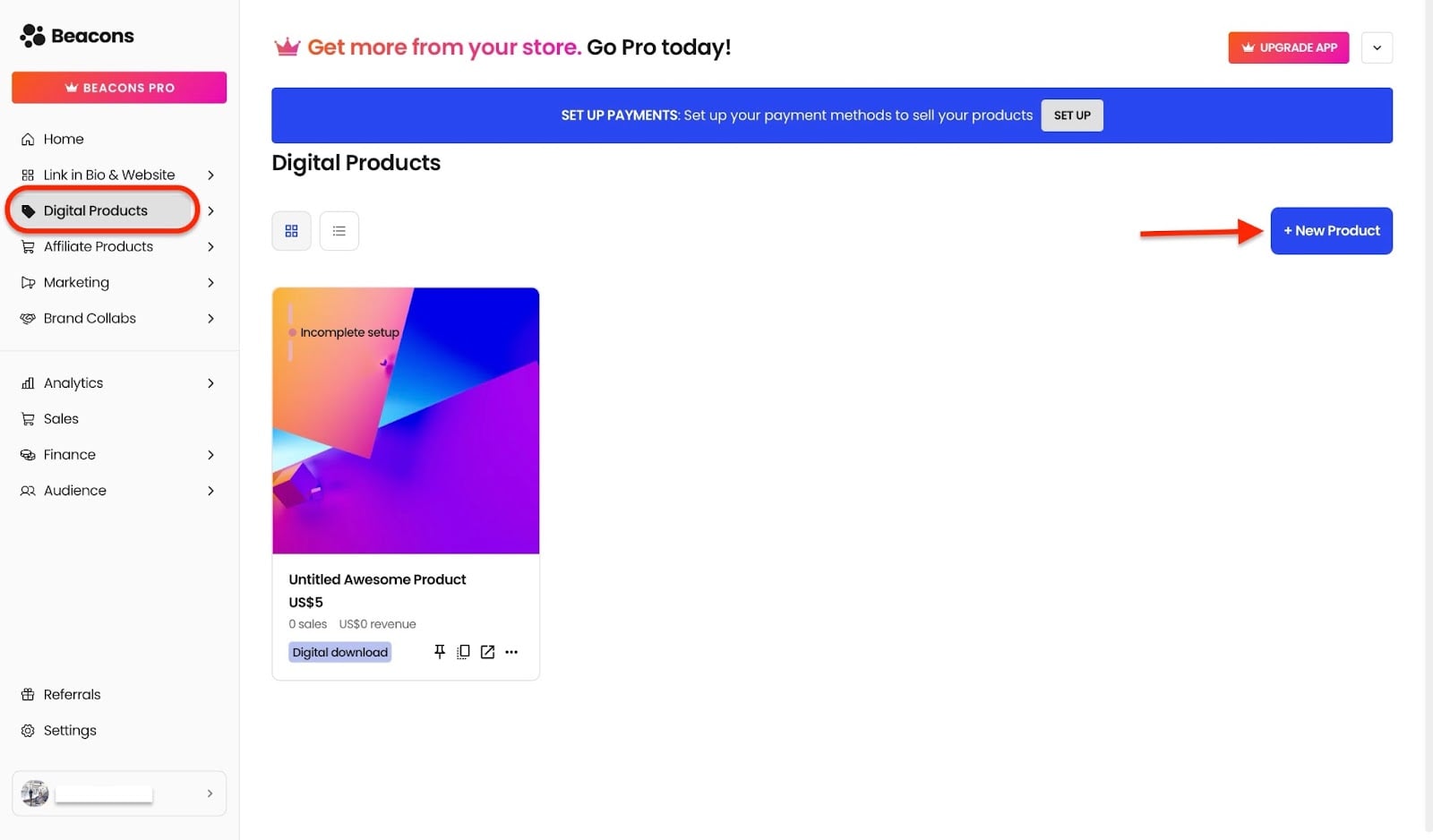
Cliquez sur le bouton de produit digital dans la fenêtre, ou ajoutez des produits existants venant d’autres plateformes.
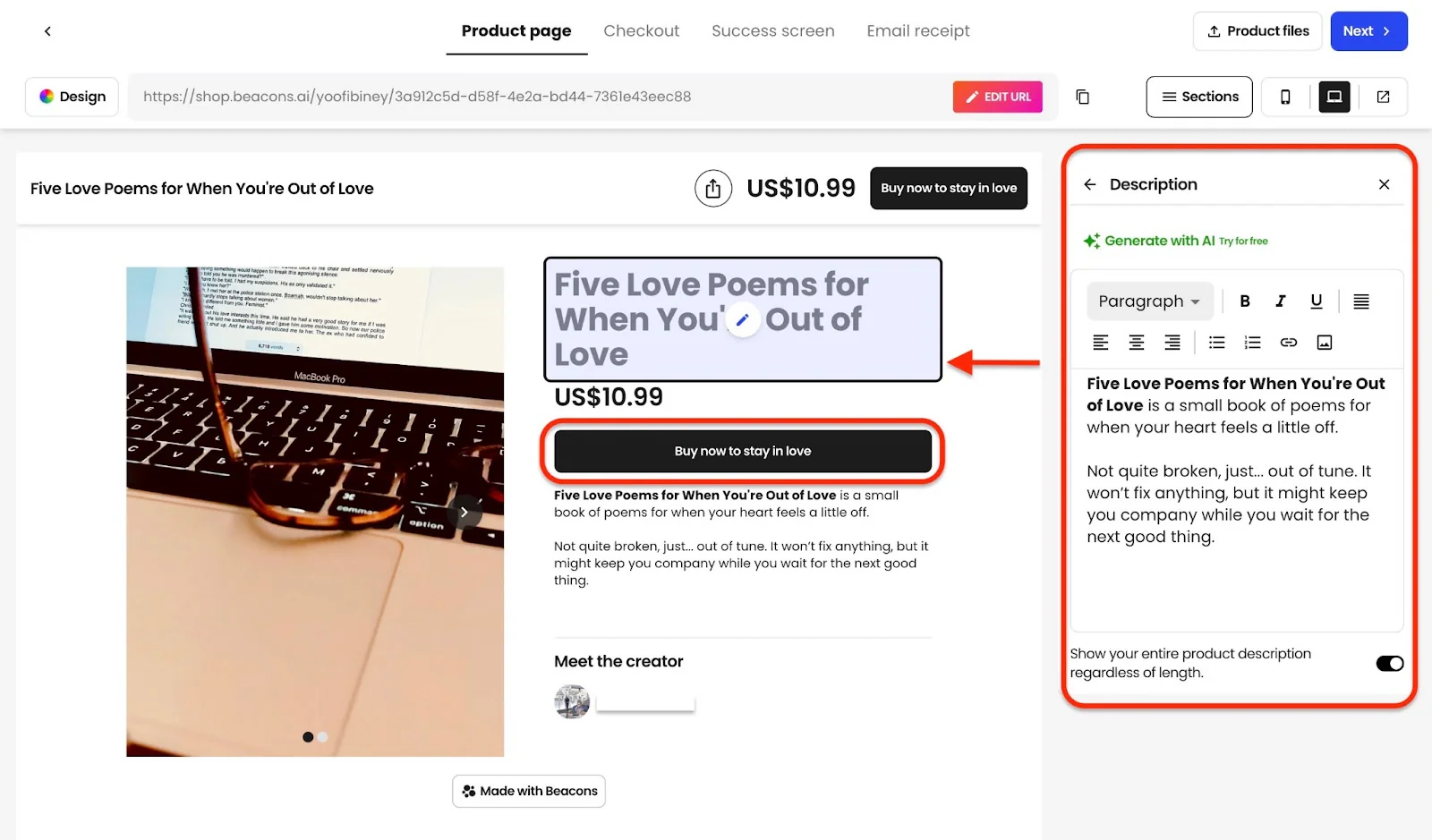
Ajoutez ou modifiez ensuite le titre et la description du produit. Ajoutez un prix, une image et personnalisez le bouton d’appel à l’action (CTA) comme je l’ai fait: “Buy now to stay in love”.
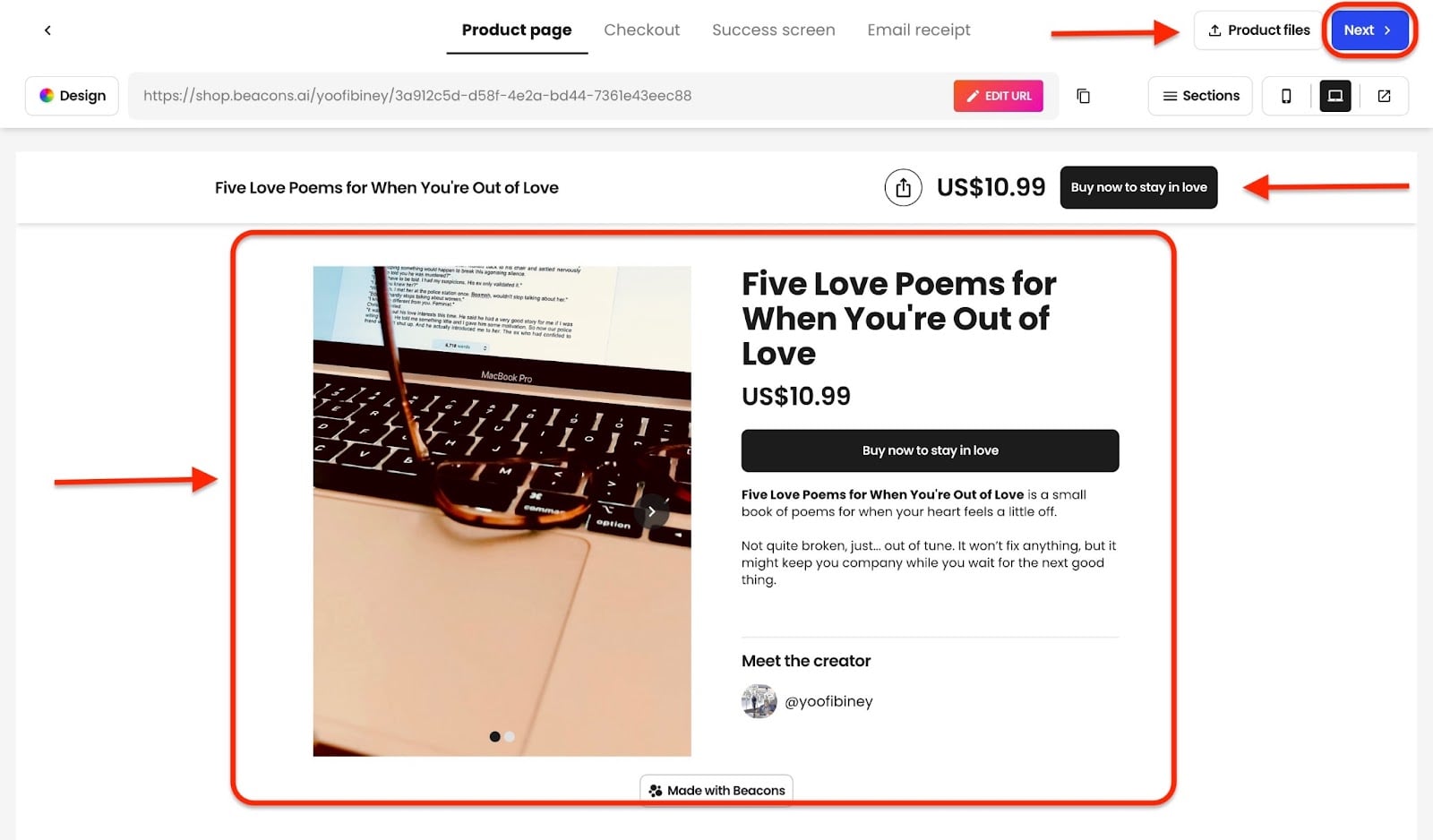
Après cela, cliquez sur Product files en haut à droite de la fenêtre pour importer jusqu’à six fichiers. Vous pouvez aussi ajouter le lien du fichier et cliquer sur Next.
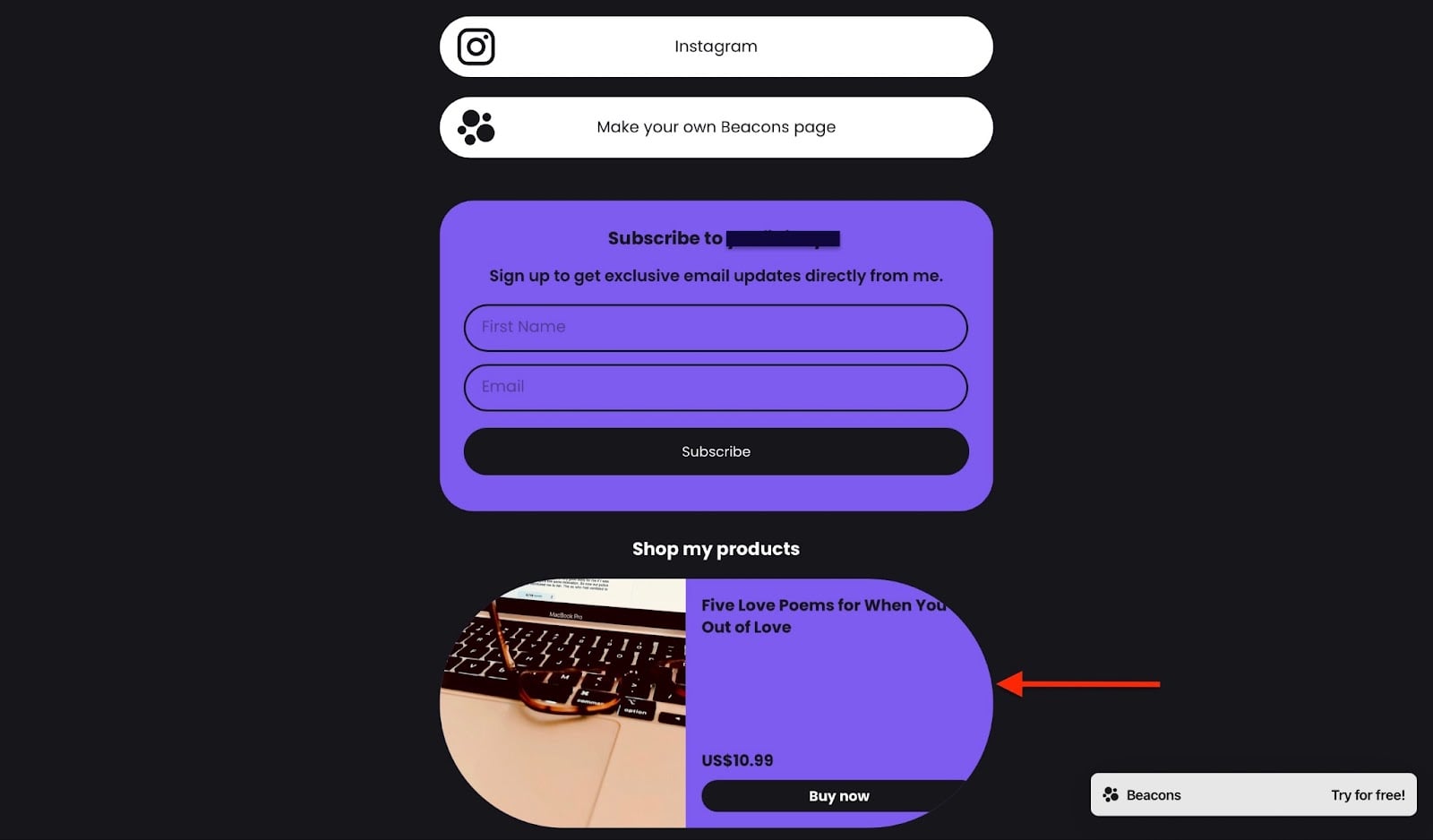
Enfin, listez le produit digital en l’ajoutant à votre lien en bio et à votre site web: il sera en ligne.
2. Analytics
La fonctionnalité de statistiques affiche les indicateurs de vos réseaux, de votre lien en bio, de votre site web, de vos produits digitaux et affiliés, et de votre media kit.
Pour vérifier l’activité générale des ventes de votre produit digital, cliquez sur Analytics et sélectionnez Digital Product.
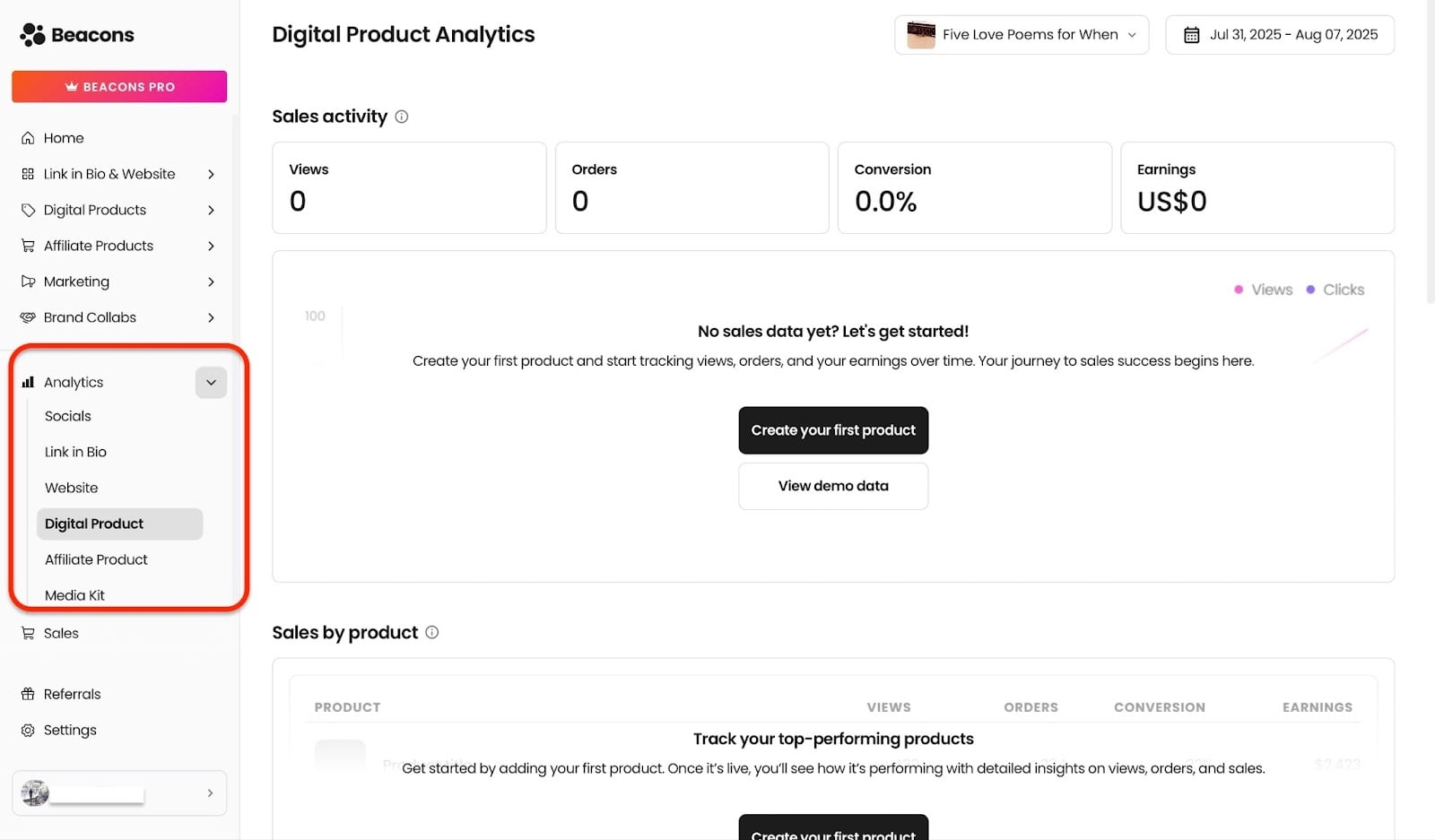
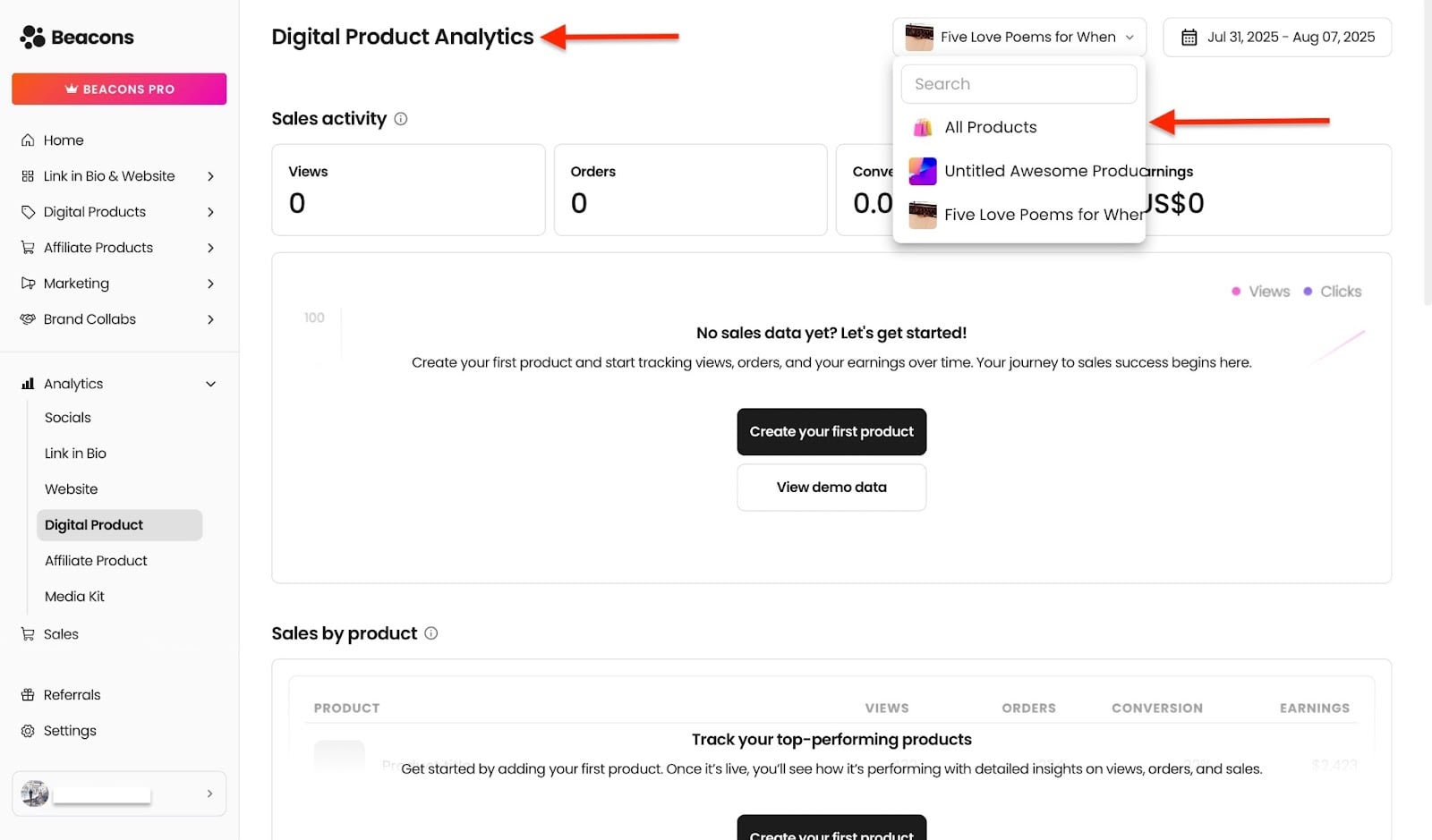
En haut de la fenêtre se trouve l’activité générale des ventes. Cliquez sur le premier onglet en haut à droite pour choisir le produit dont vous voulez consulter les statistiques.
Sélectionnez ensuite le deuxième onglet pour afficher les statistiques par période hebdomadaire, mensuelle, trimestrielle et annuelle.
Vous pouvez même choisir une période personnalisée.
Avec ces options, vous décidez des statistiques qui comptent pour vous.
Idéal pour
- Les marques et les entreprises qui veulent créer du lien avec leur audience et monétiser leurs contenus.
Tarifs
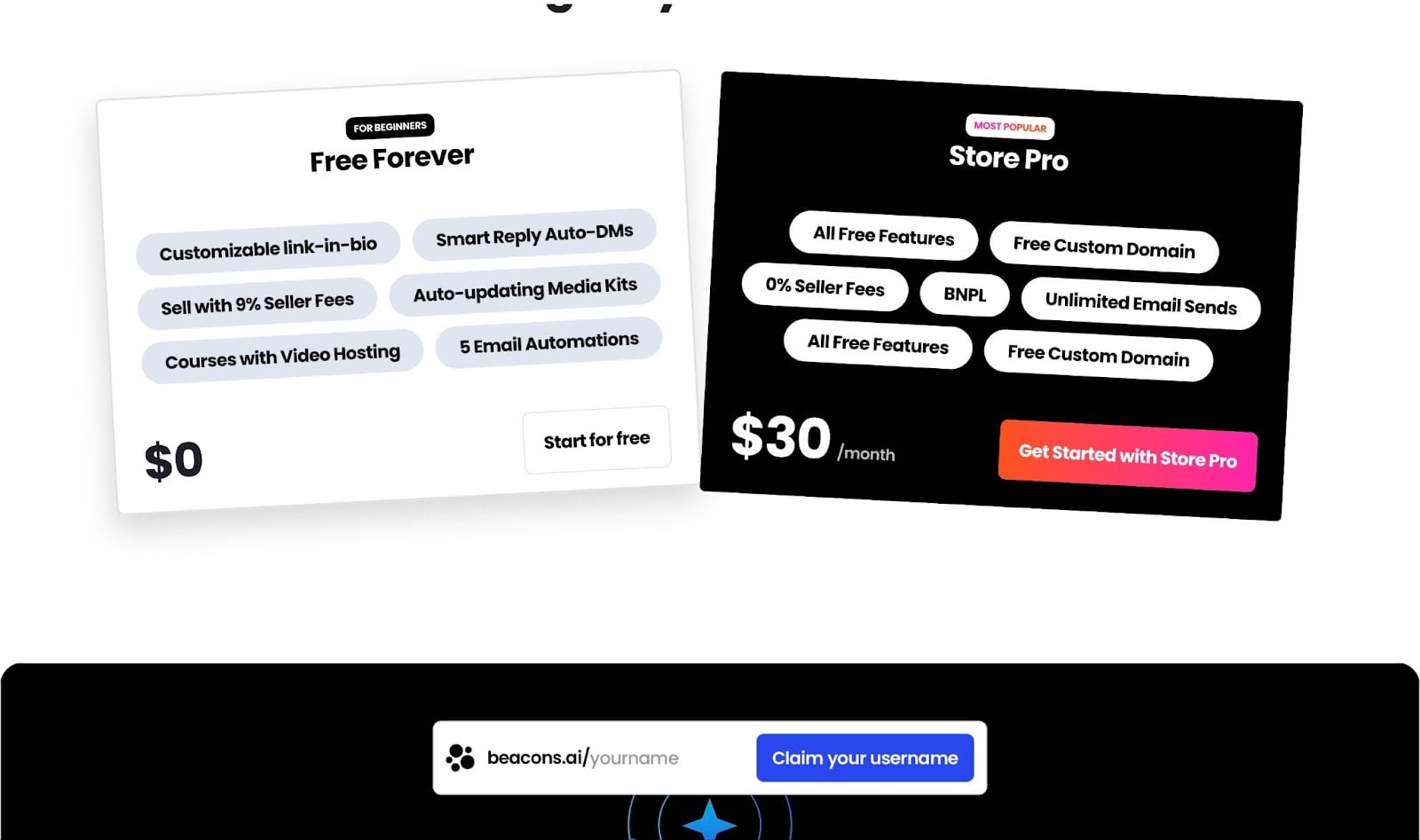
Pour les créateurs
- Free Forever: 0 $
- Store Pro: 30 $/mois
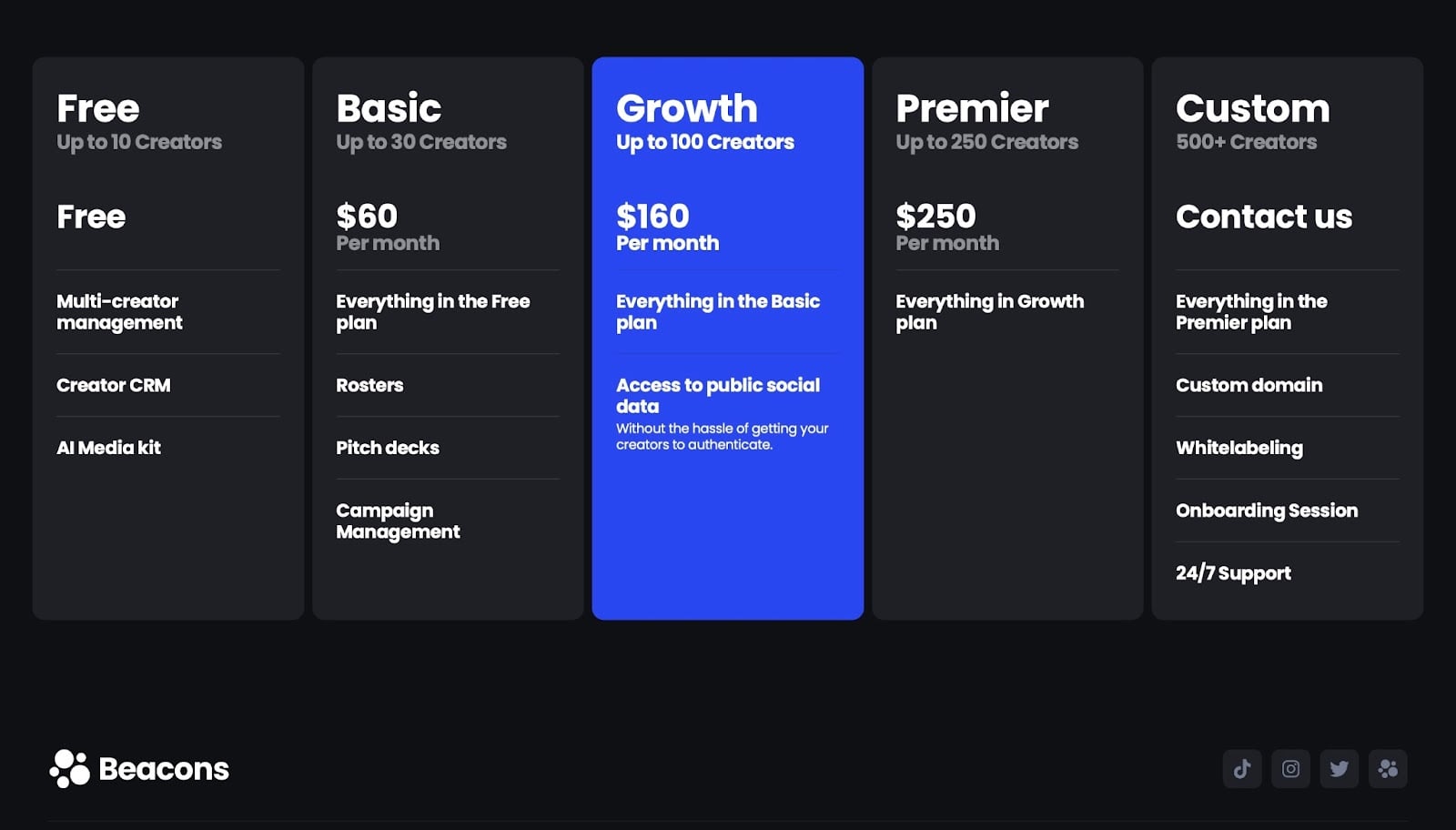
Pour les managers
- Free: 0 $
- Basic: 60 $/mois
- Growth: 160 $/mois
- Premier: 250 $/mois
- Custom: contactez-les pour un tarif
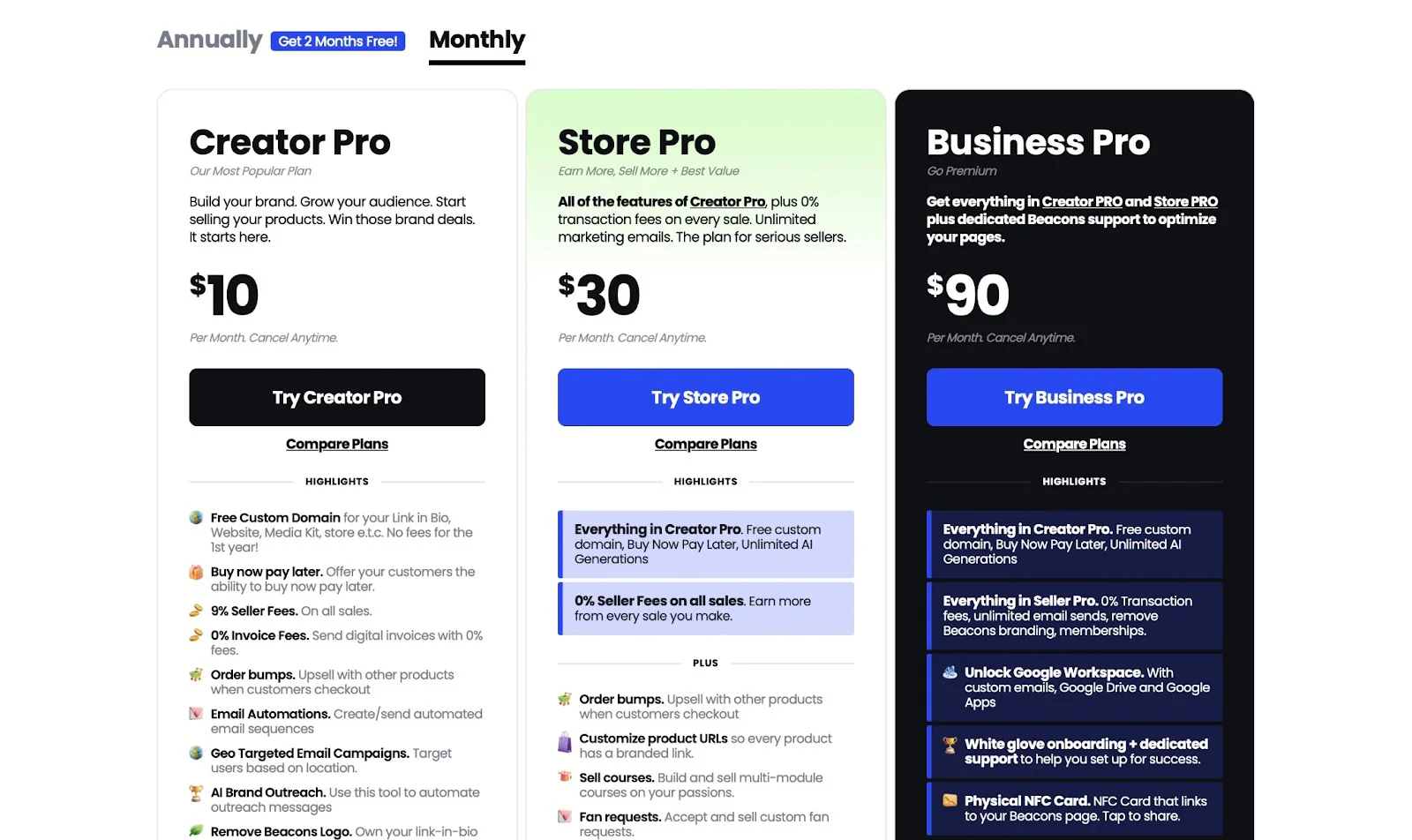
Pour les marques
- Creator Pro: 10 $/mois
- Store Pro: 30 $/mois
- Business Pro: 90 $/mois
7. Teachable
Teachable a sans conteste sa place parmi les meilleures plateformes pour vendre des produits digitaux.

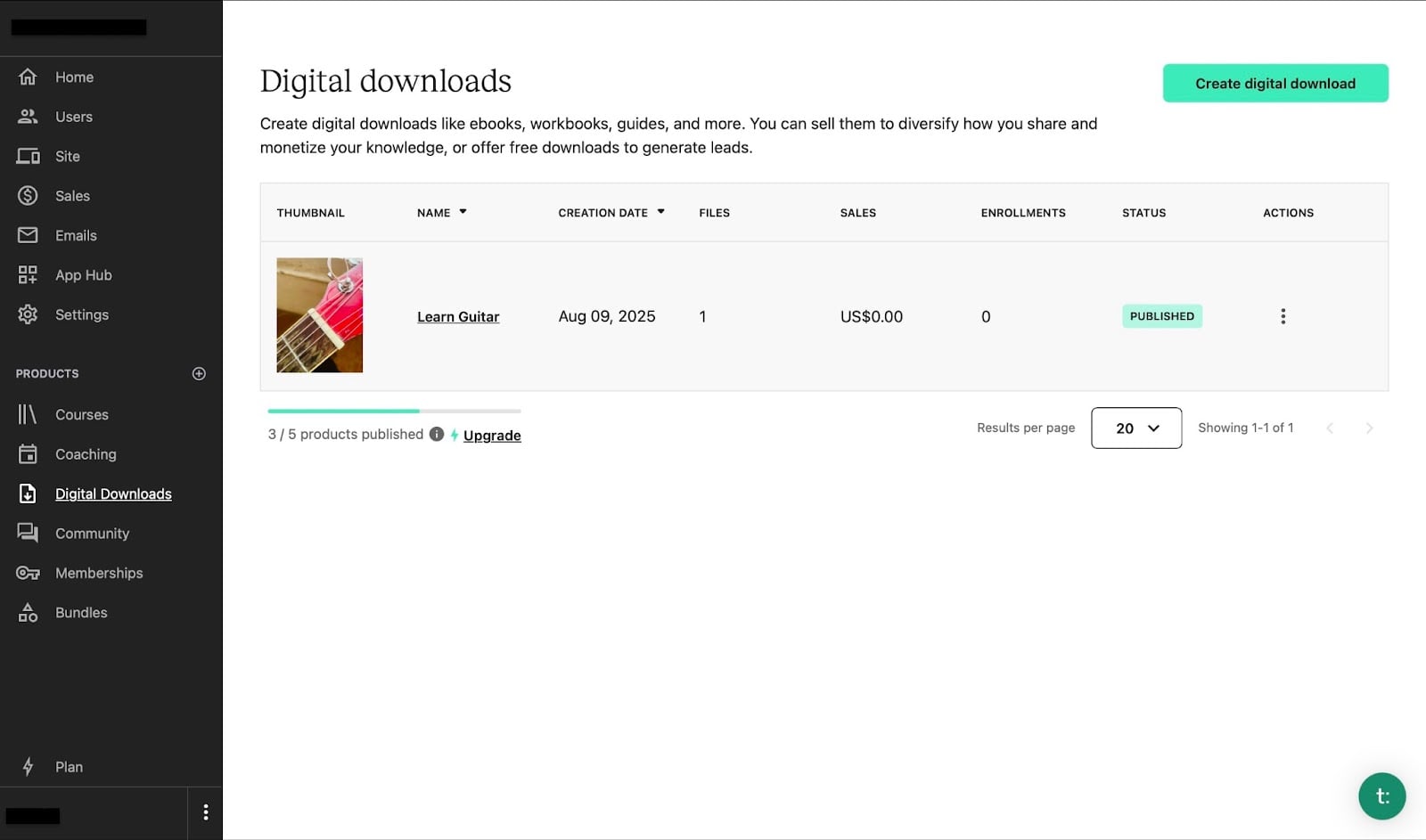
Vous pouvez utiliser la fonctionnalité de téléchargements digitaux de Teachable pour ajouter et vendre votre ebook. Vous pouvez aussi créer un fichier téléchargeable, ajouter un lien URL et inclure un bouton d’appel à l’action (CTA) personnalisé.
Vous pouvez en outre lire le nombre d’inscriptions directement depuis la page d’affichage. Cette fonctionnalité permet aussi de faire passer facilement un produit de publié à non publié depuis la colonne d’actions.
Si vous voulez voir les noms et les adresses email de vos élèves, la fonctionnalité utilisateurs de Teachable vous permet de consulter ces informations. Vous pouvez importer les détails des élèves manuellement ou importer un CSV.
Vous pouvez aussi ajouter jusqu’à 1 000 élèves, et exporter et enregistrer votre CSV nativement.
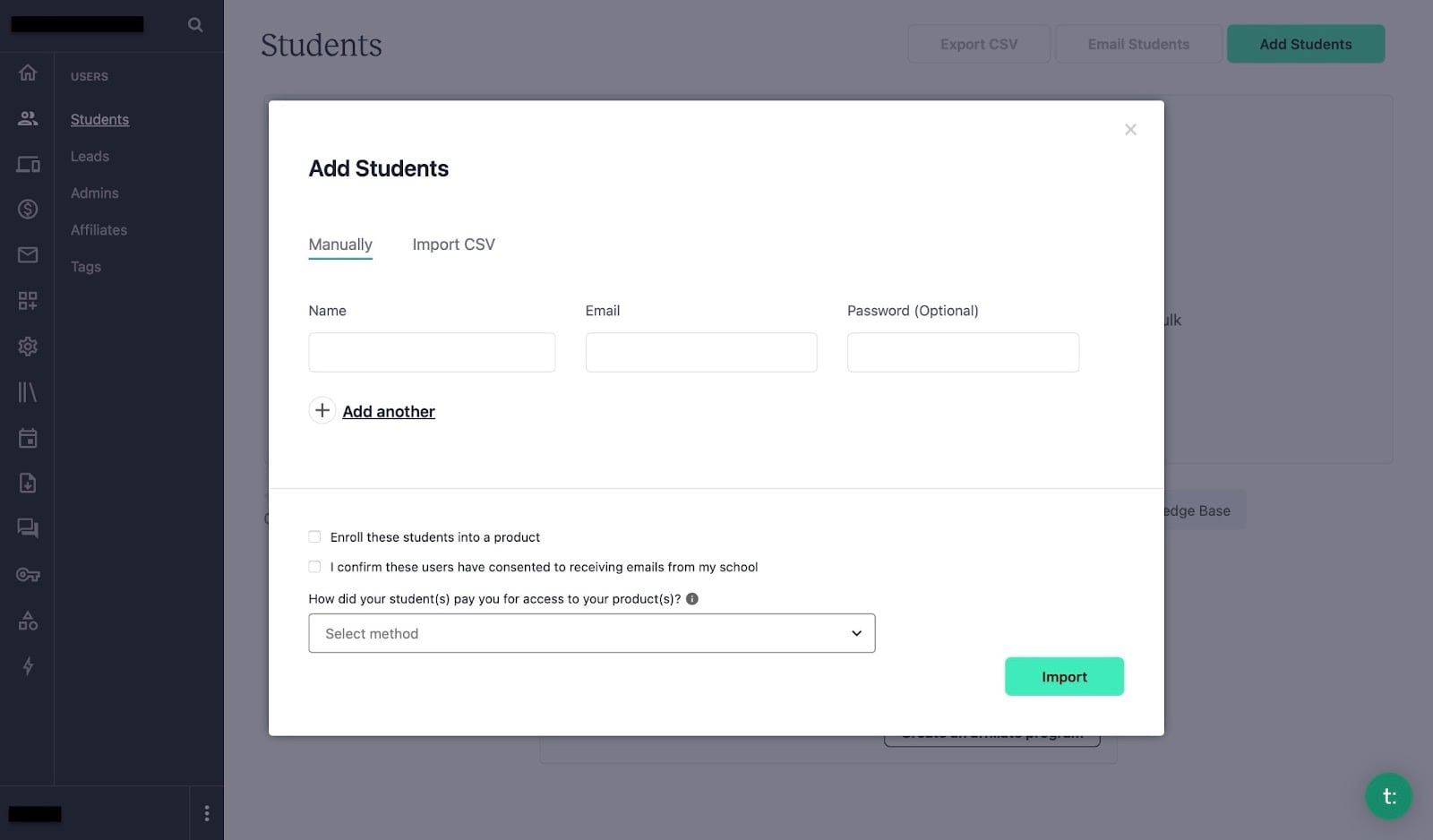
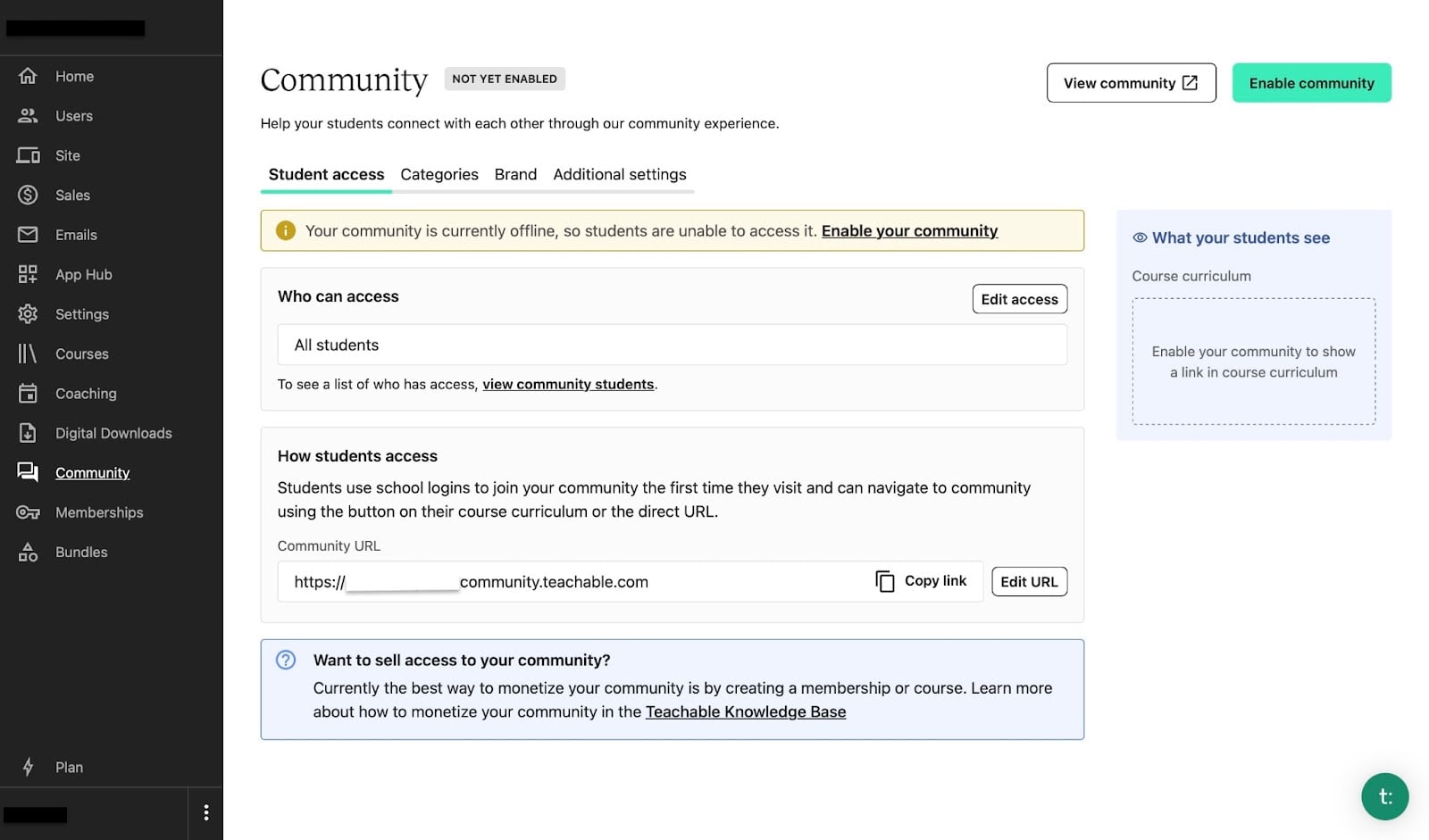
Non seulement vous connaissez les noms et emails de vos élèves, mais vous pouvez aussi construire une communauté pour eux avec la fonctionnalité communauté de Teachable. Ce sera un espace où vos élèves pourront échanger entre eux.
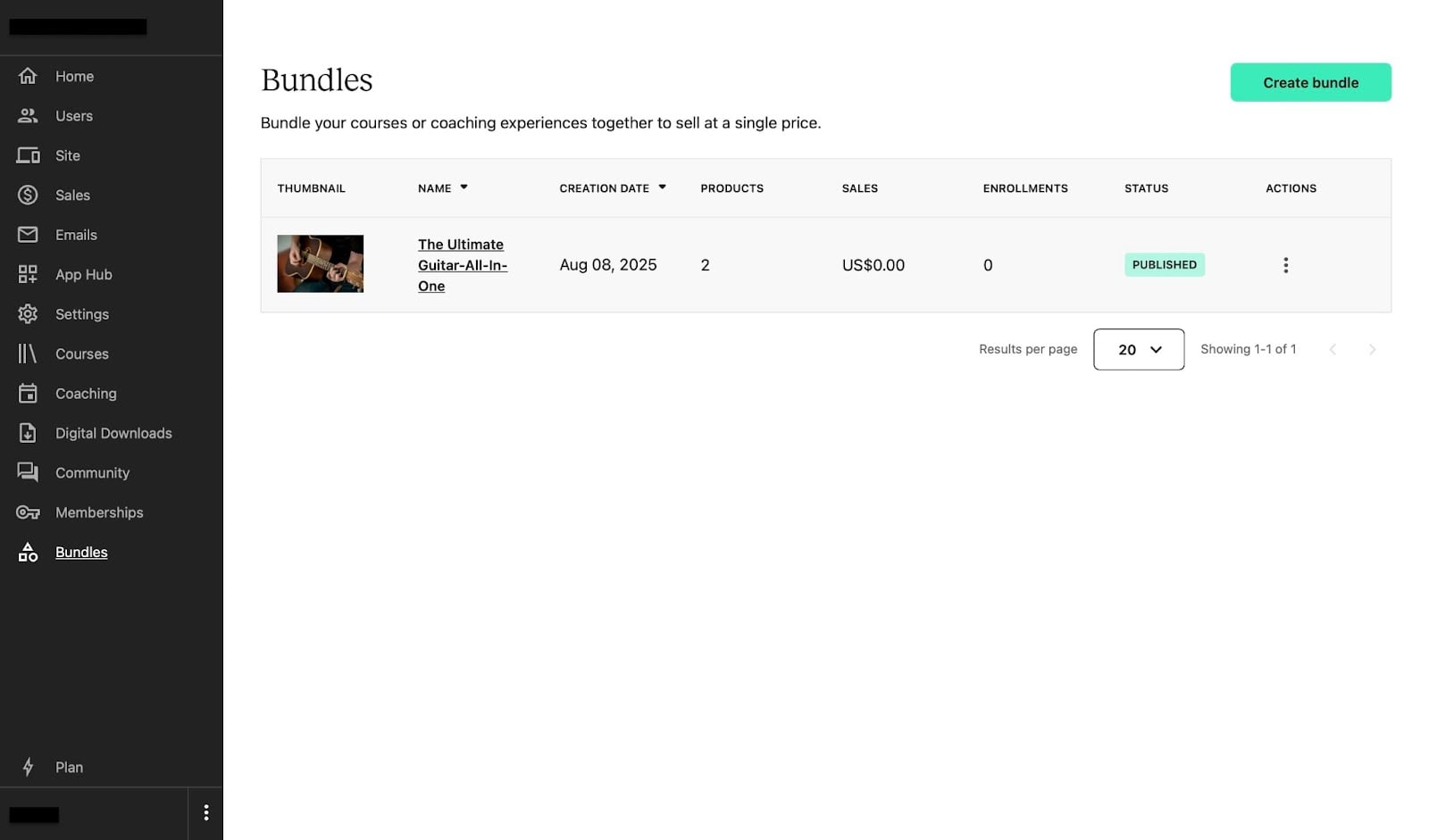
Quand vous voulez combiner deux formations ou plus pour les vendre, vous pouvez utiliser la fonctionnalité de packs. Elle vous permet de regrouper plusieurs projets (produits digitaux) en une seule offre payante.
Vous pouvez de plus consulter les ventes et les inscriptions du pack, et si vous voulez faire des modifications, il suffit de cliquer sur la formation.
Laissez-moi vous guider pour démarrer sur Teachable. Commençons par créer un produit digital.
Cliquez d’abord sur le symbole + à côté de Products dans le menu latéral. Choisissez ensuite un produit. Sélectionnez Course, Coaching ou Digital Download selon ce que vous voulez proposer.
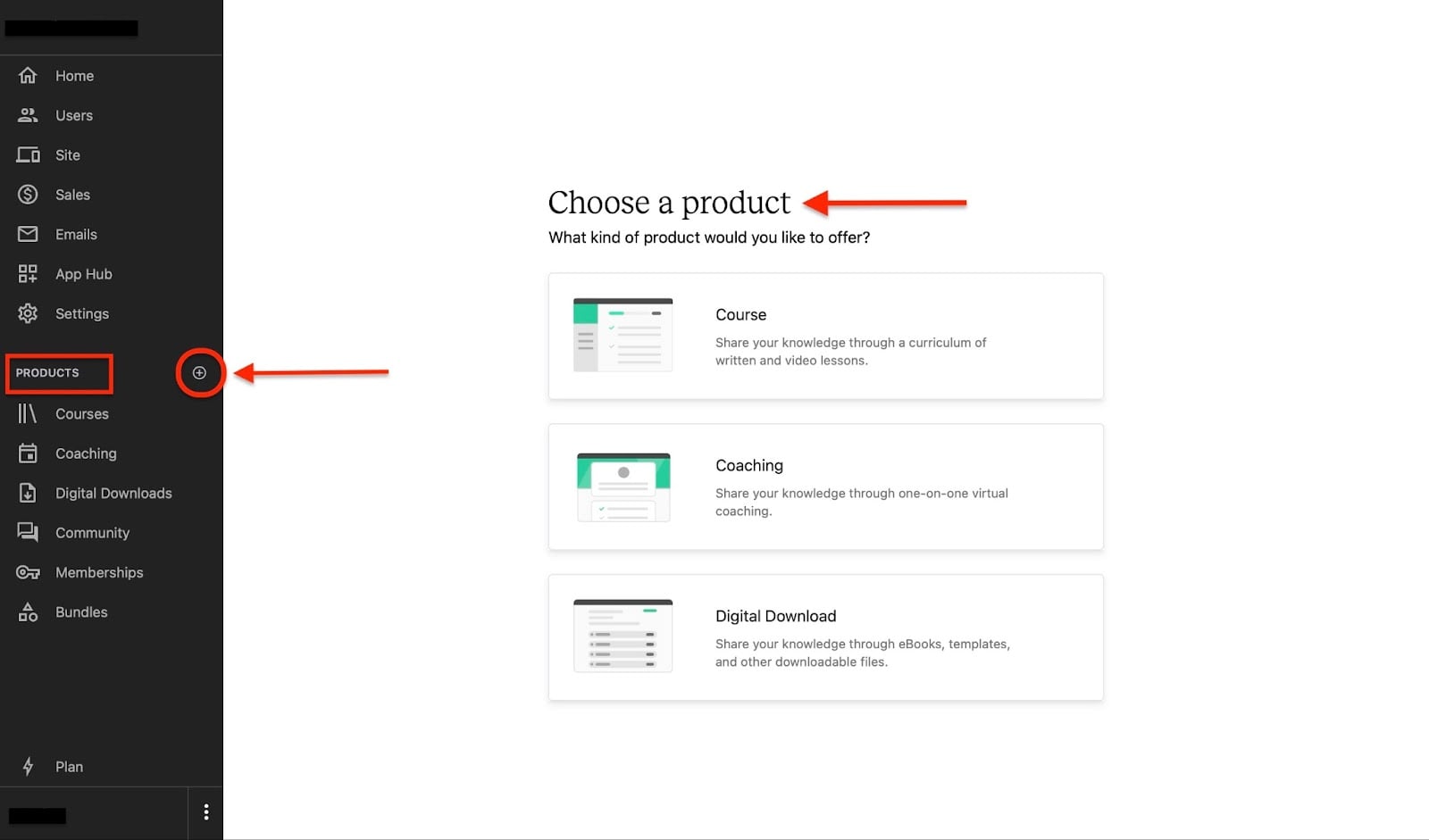
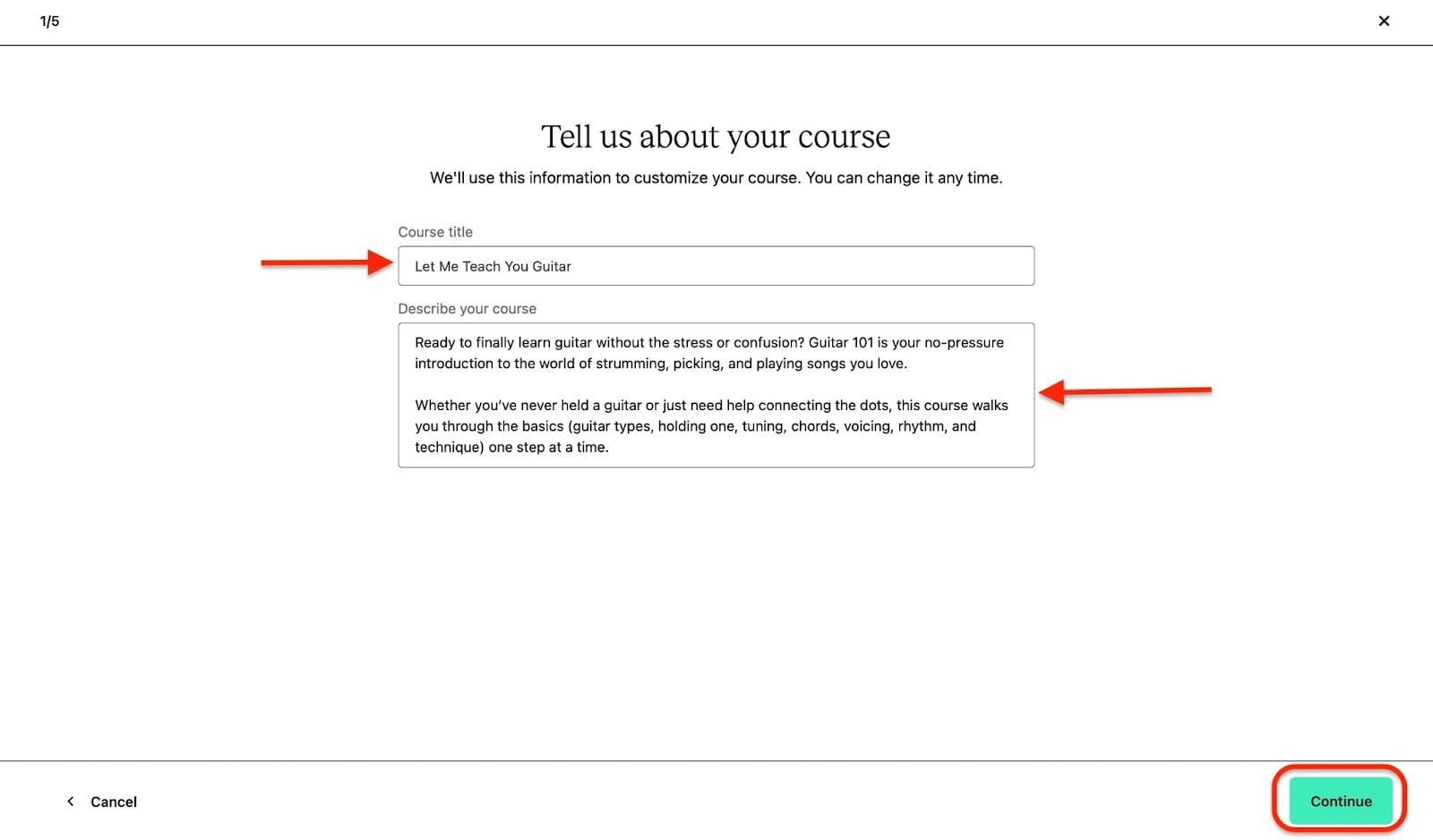
Choisissons Course pour cette démonstration. Remplissez ensuite les champs Course title et ajoutez une description. Cliquez enfin sur Continue.
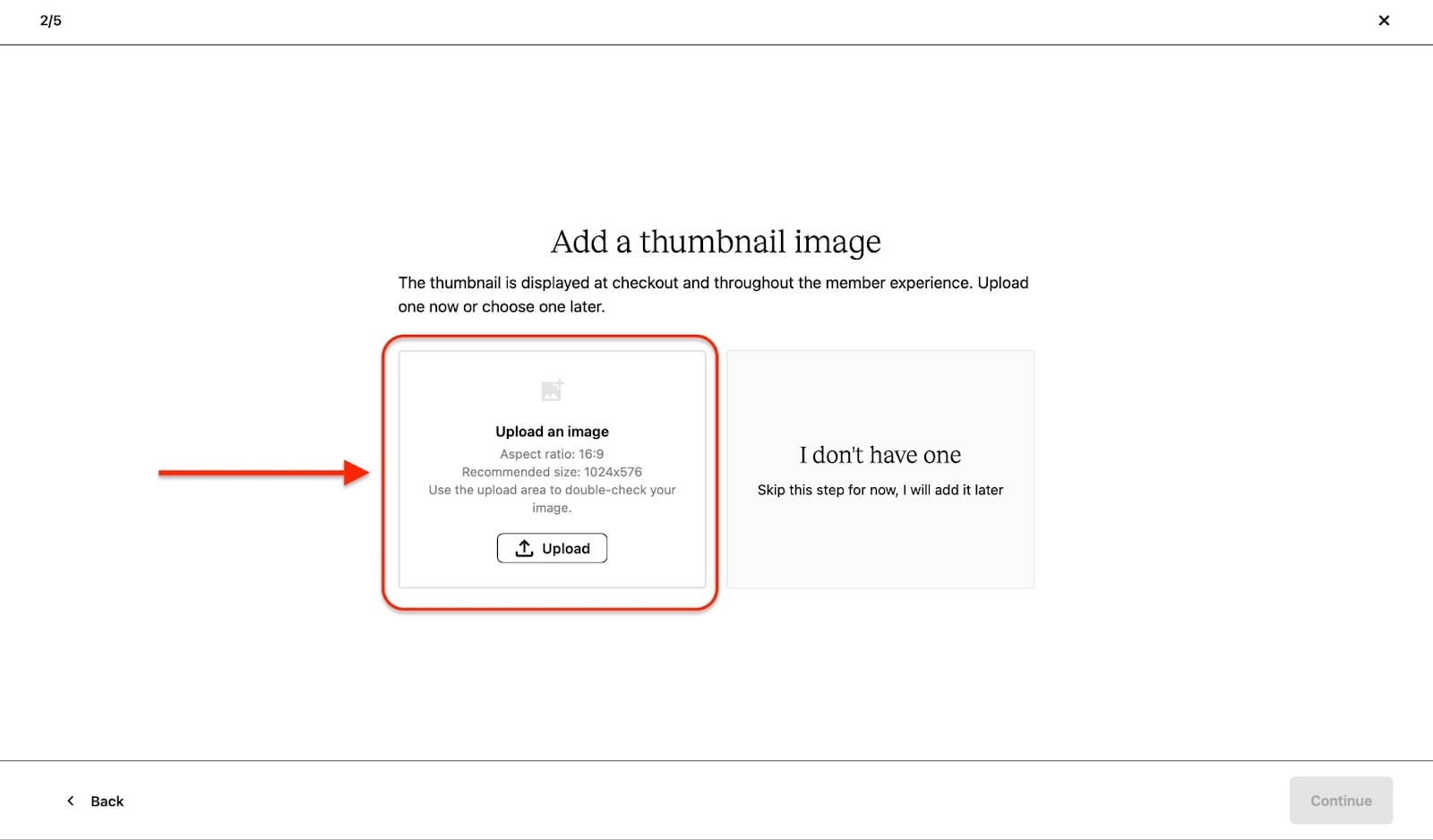
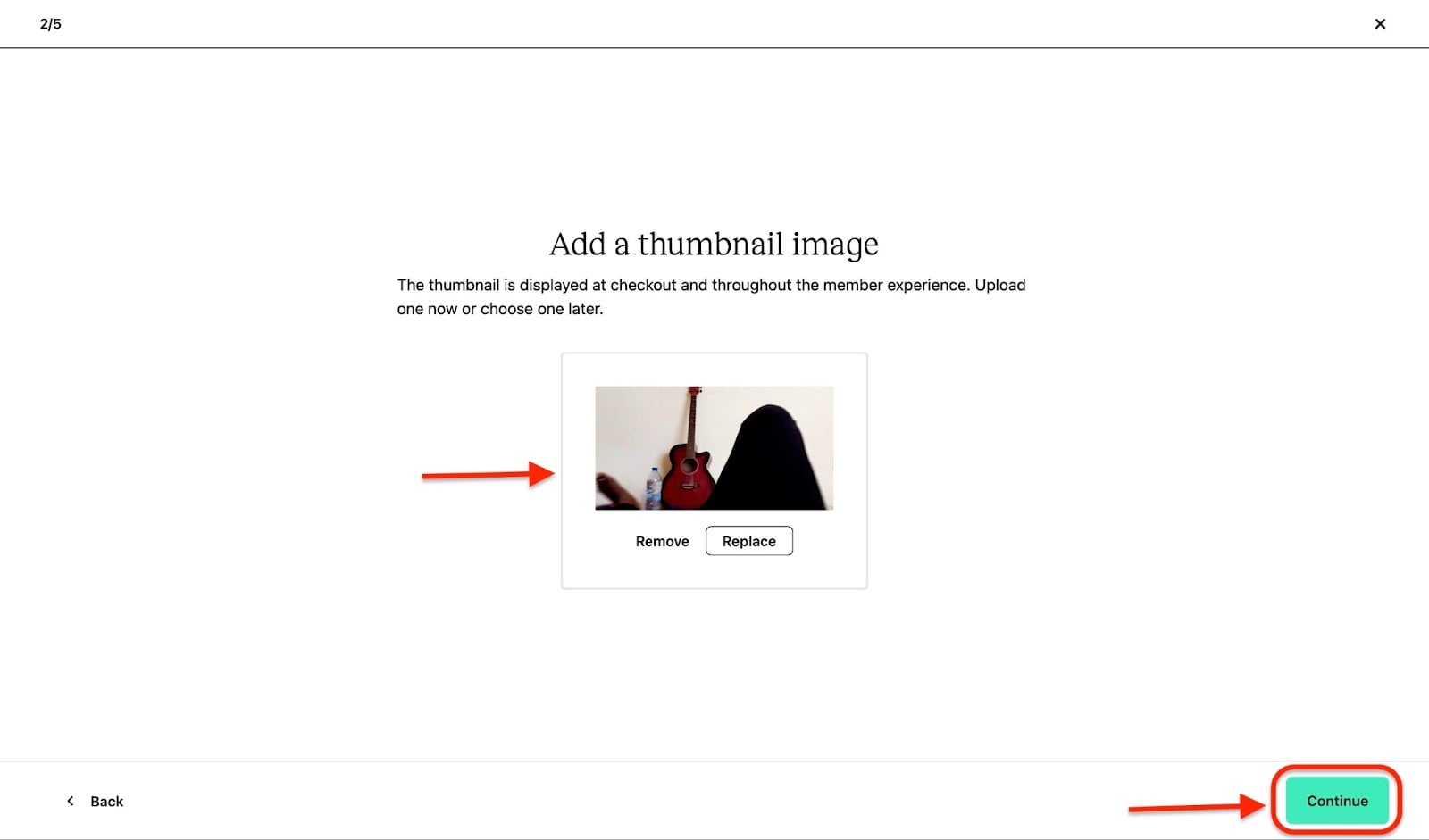
Sur la page suivante, importez une image en cliquant sur le premier cadre de la fenêtre.
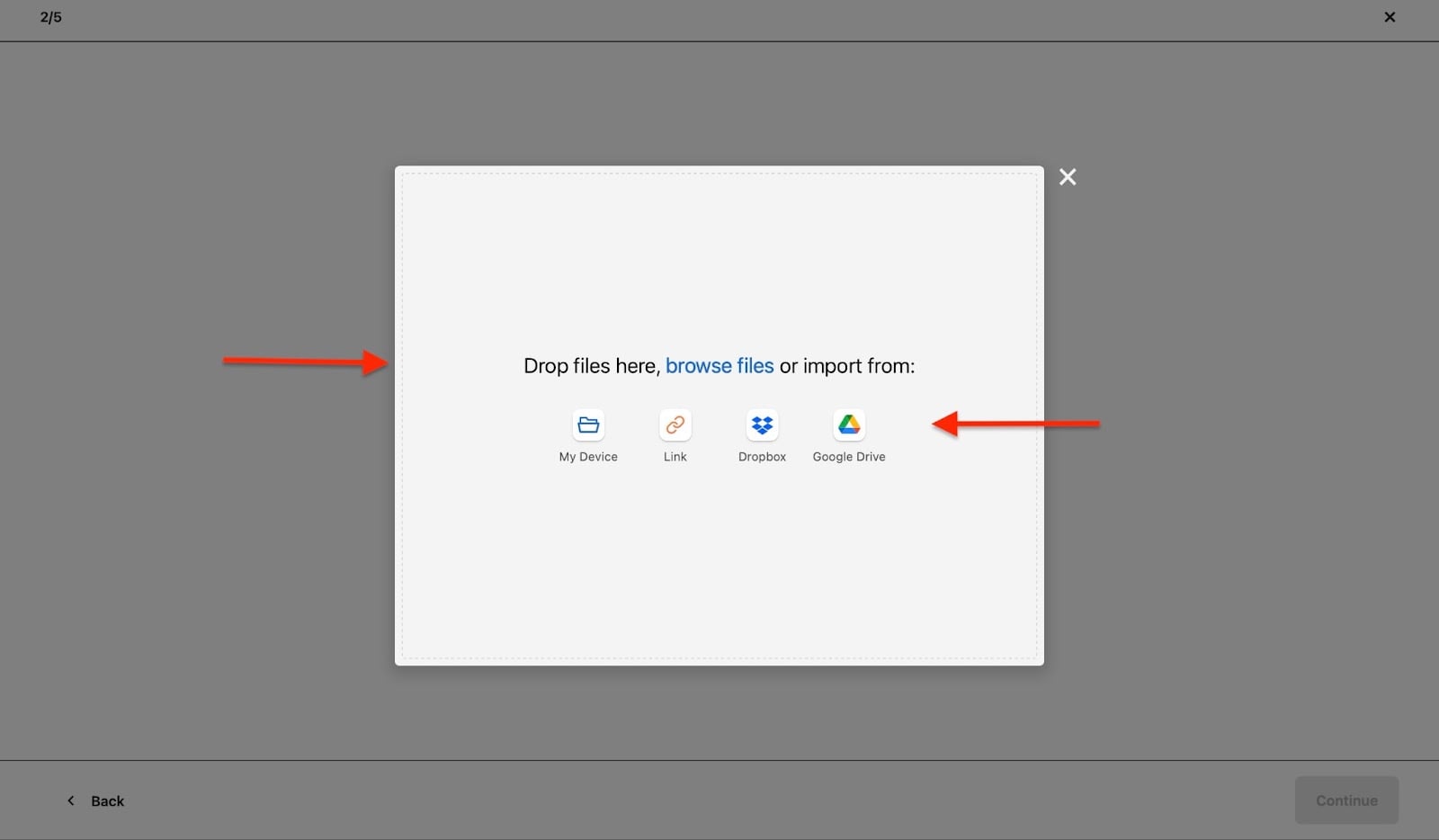
Glissez-déposez votre image dans la fenêtre. Vous pouvez aussi parcourir et importer une photo depuis votre appareil, ou l’importer via un lien, Dropbox ou Google Drive.
L’image doit avoir un ratio de 16:9 et une taille de 1024x576. Si vous ne pouvez pas appliquer ces recommandations sur votre appareil, utilisez la zone d’import pour vérifier votre image.
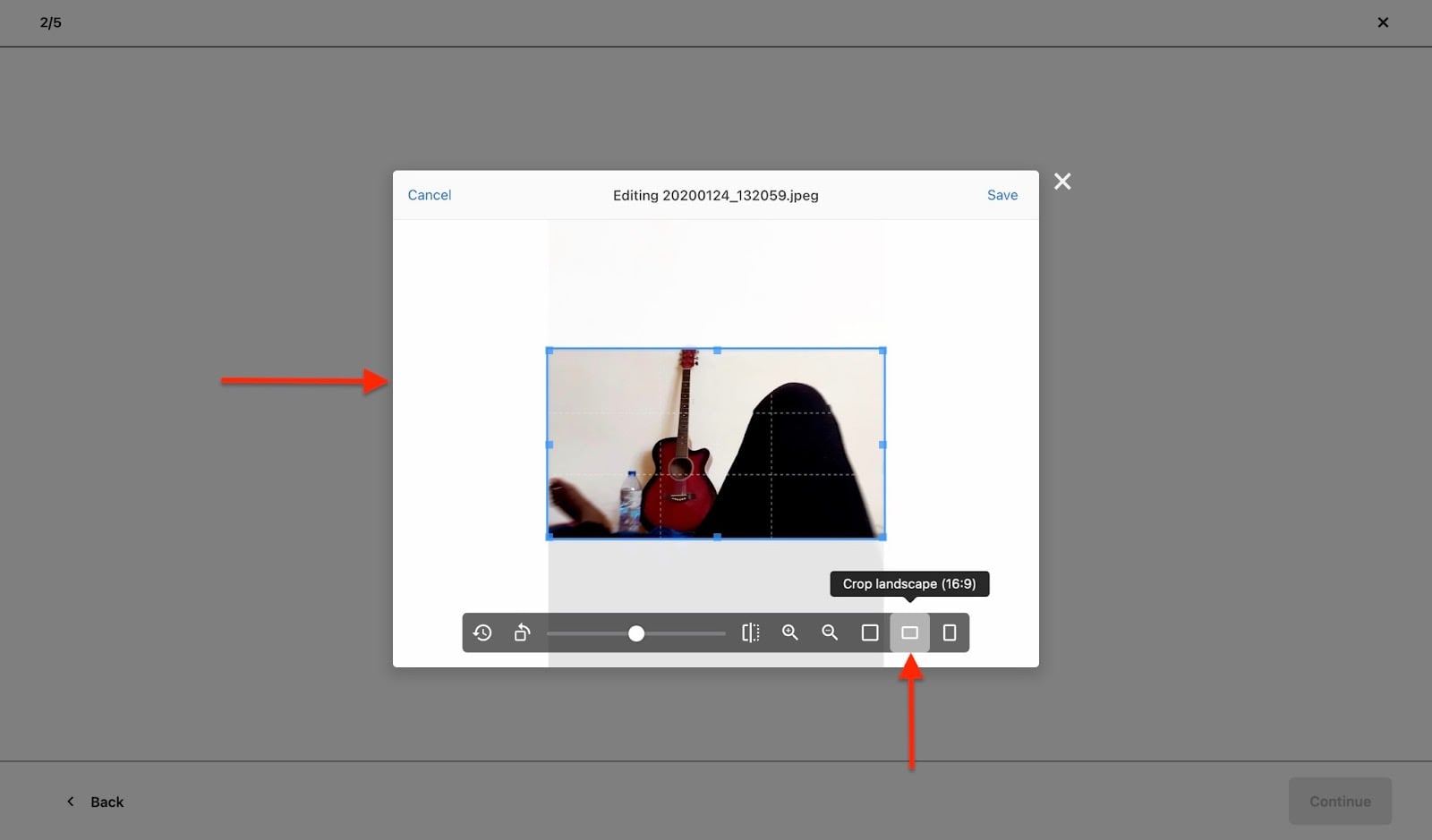
Vous pouvez cliquer sur Remove ou Replace pour supprimer ou importer une nouvelle image. Si vous décidez de garder l’image, cliquez sur Continue.
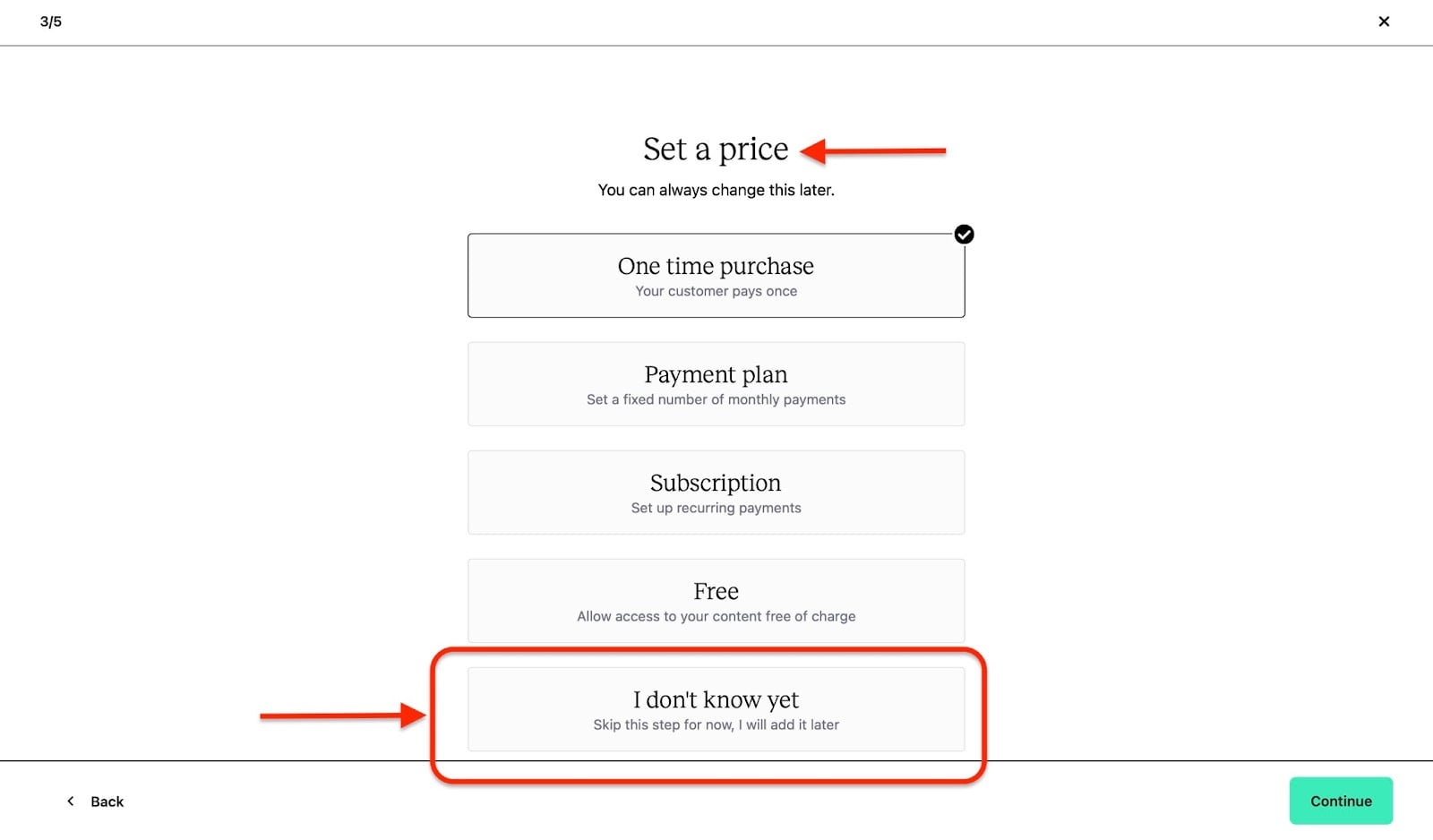
Choisissez maintenant comment vous voulez être payé pour votre formation. Achat unique, paiement en plusieurs fois, abonnement ou gratuit? Une option permet de passer cette étape si vous n’avez pas encore décidé.
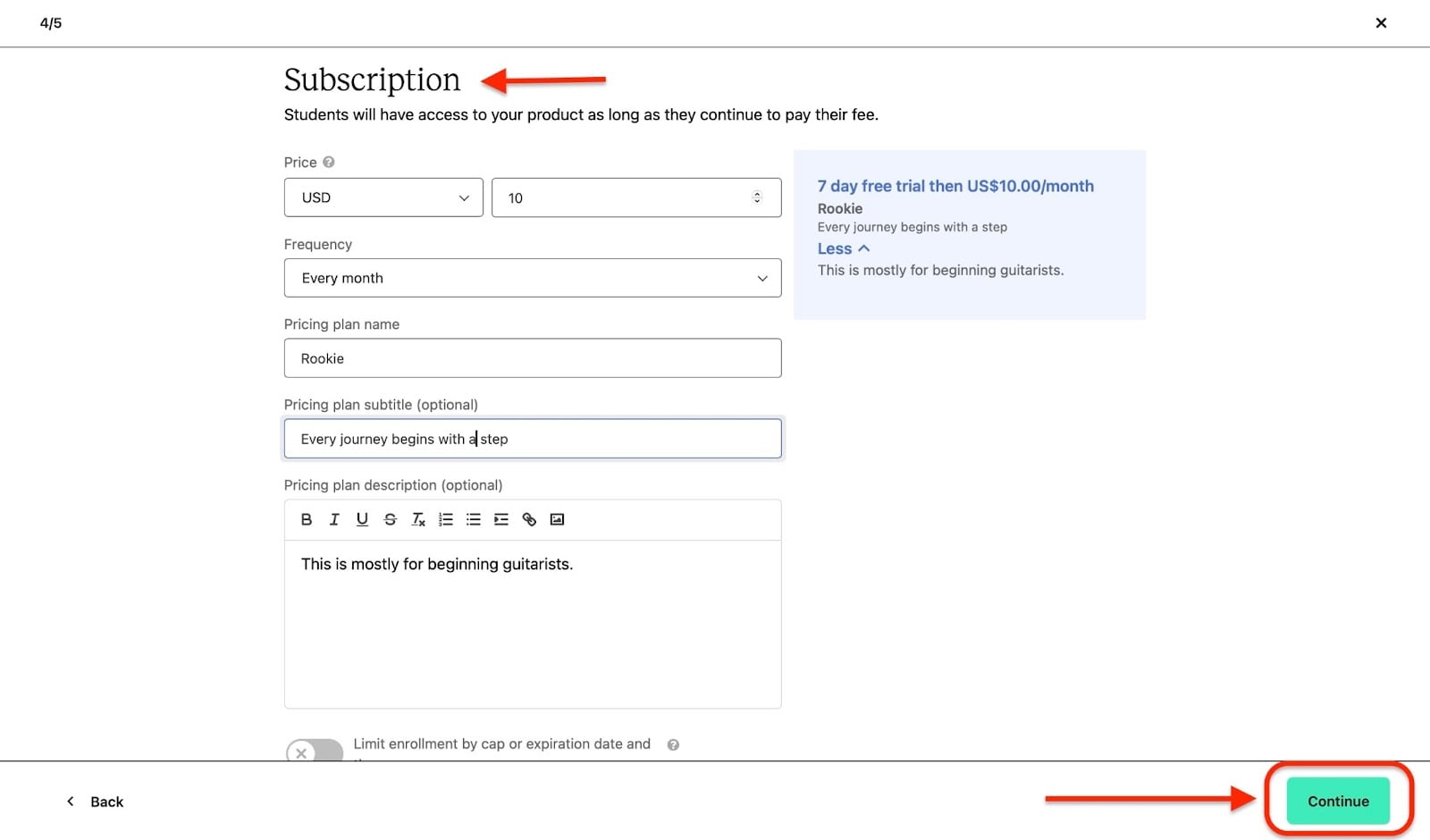
Sélectionnons l’option abonnement. Sur la page suivante, remplissez les détails demandés et cliquez sur Continue.
Choisissez enfin une méthode pour créer le programme de votre formation. Vous pouvez le générer avec l’IA, le créer vous-même ou importer plusieurs fichiers pour le générer en ligne. Pour terminer, cliquez sur Finish.
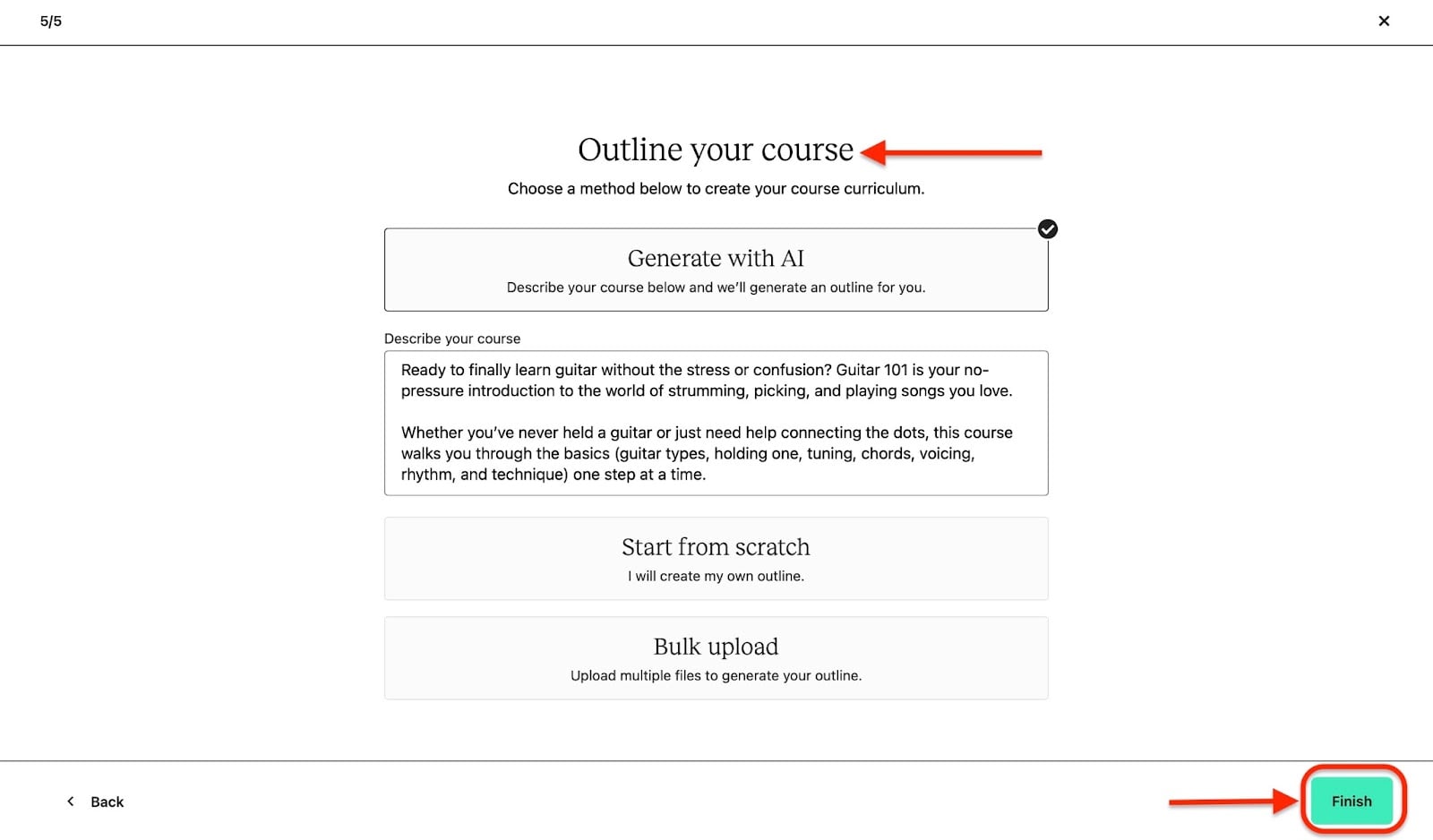
Vous pouvez maintenant publier votre formation pour la partager avec les apprenants sur Teachable.
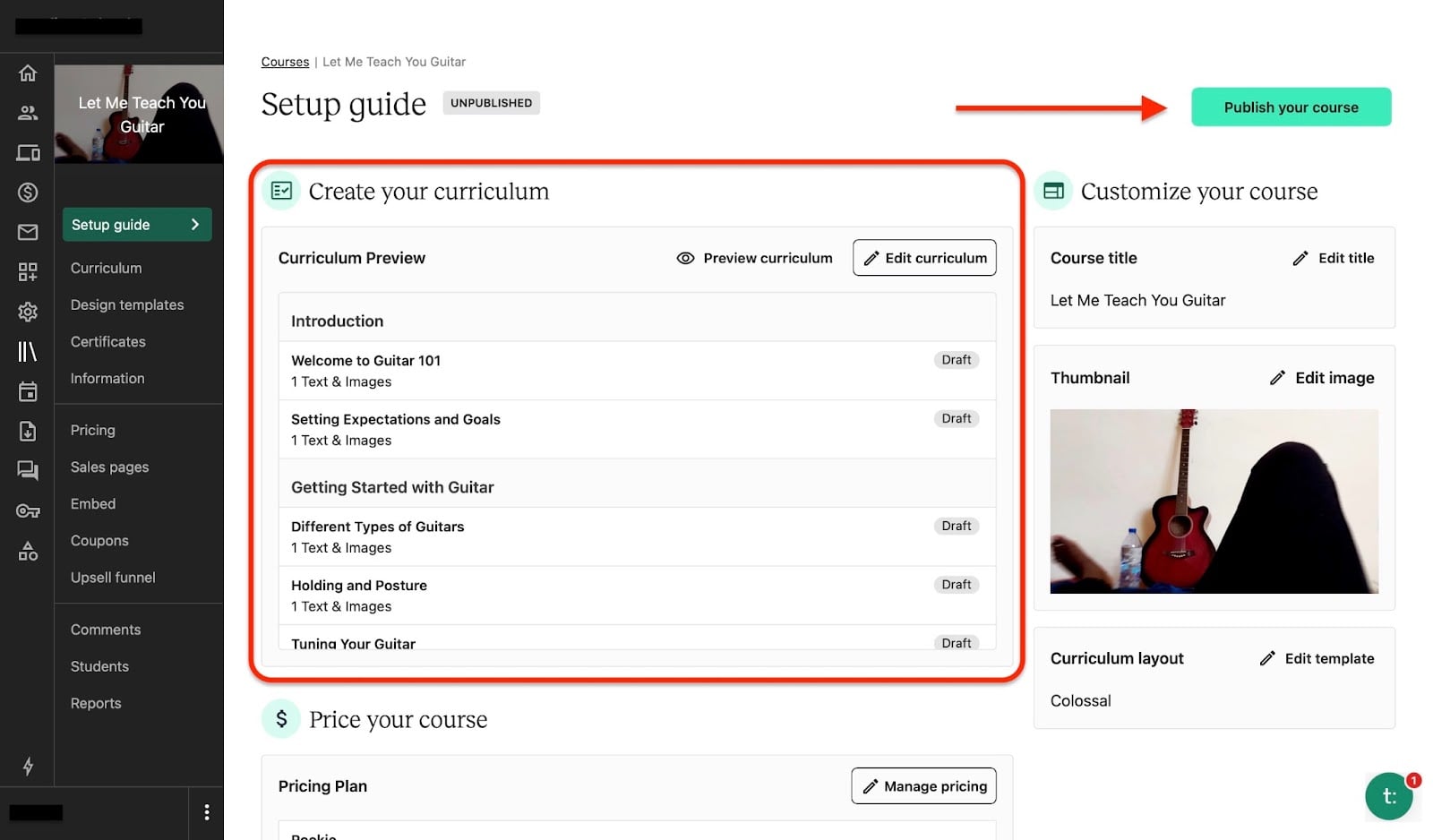
Fonctionnalités clés
1. Bundles
Maintenant que nous avons créé une formation sur Teachable, nous pouvons en créer d’autres ou regrouper des formations existantes dans un pack.
Laissez-moi vous montrer comment construire un pack en quelques étapes simples avec la fonctionnalité Bundles.
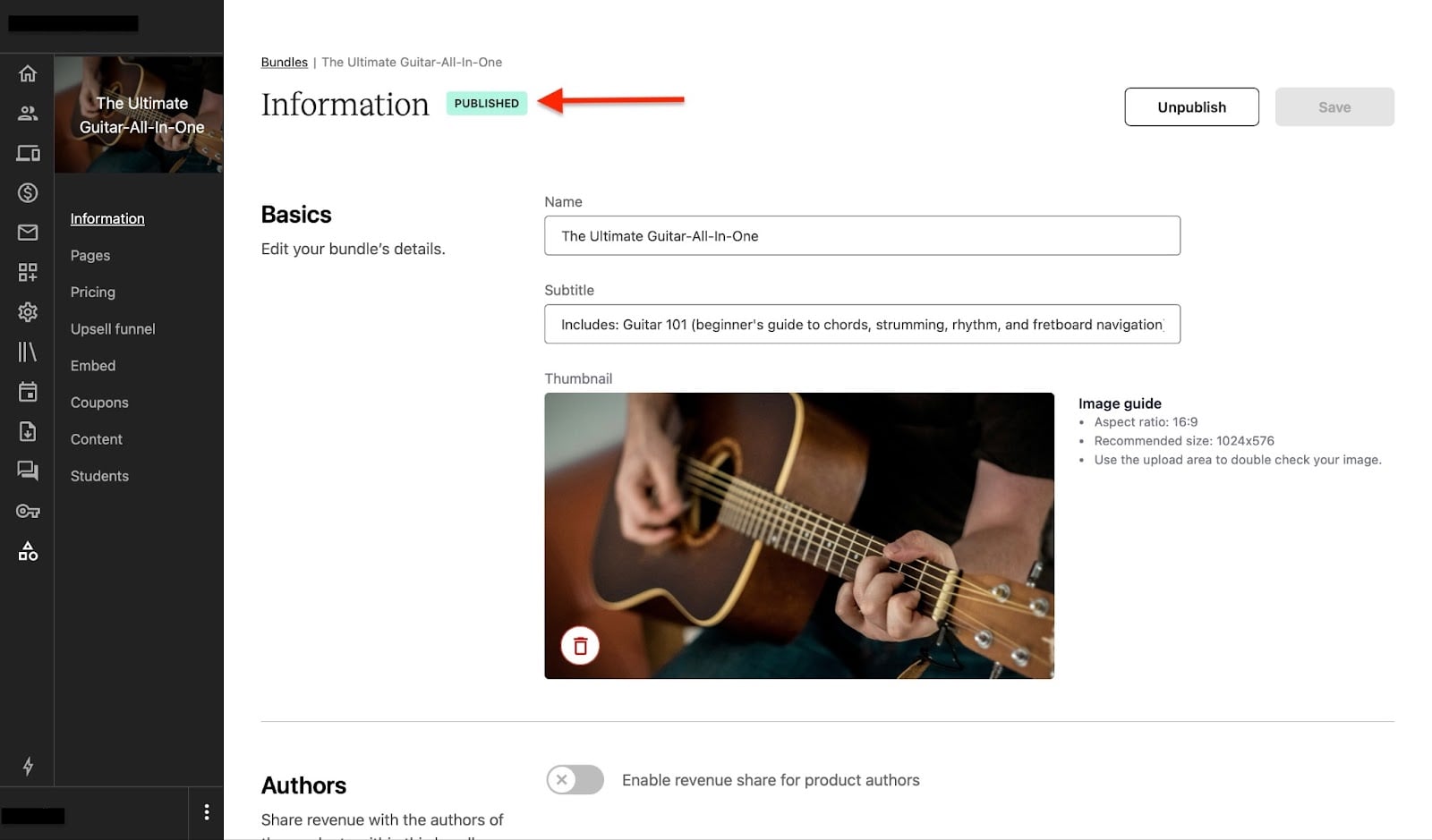
Sélectionnez d’abord Bundles dans le menu. Cliquez ensuite sur Create bundle.
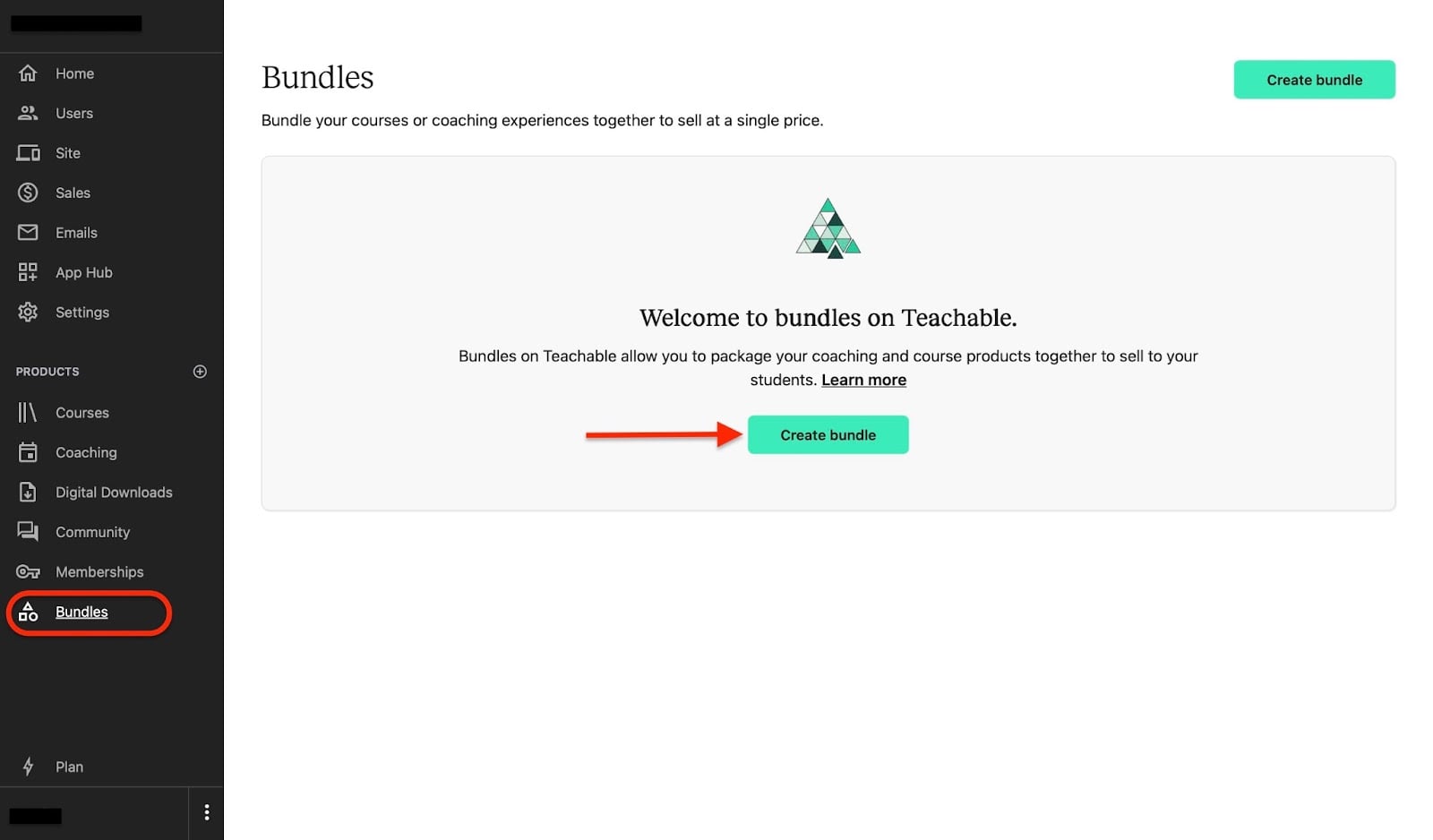
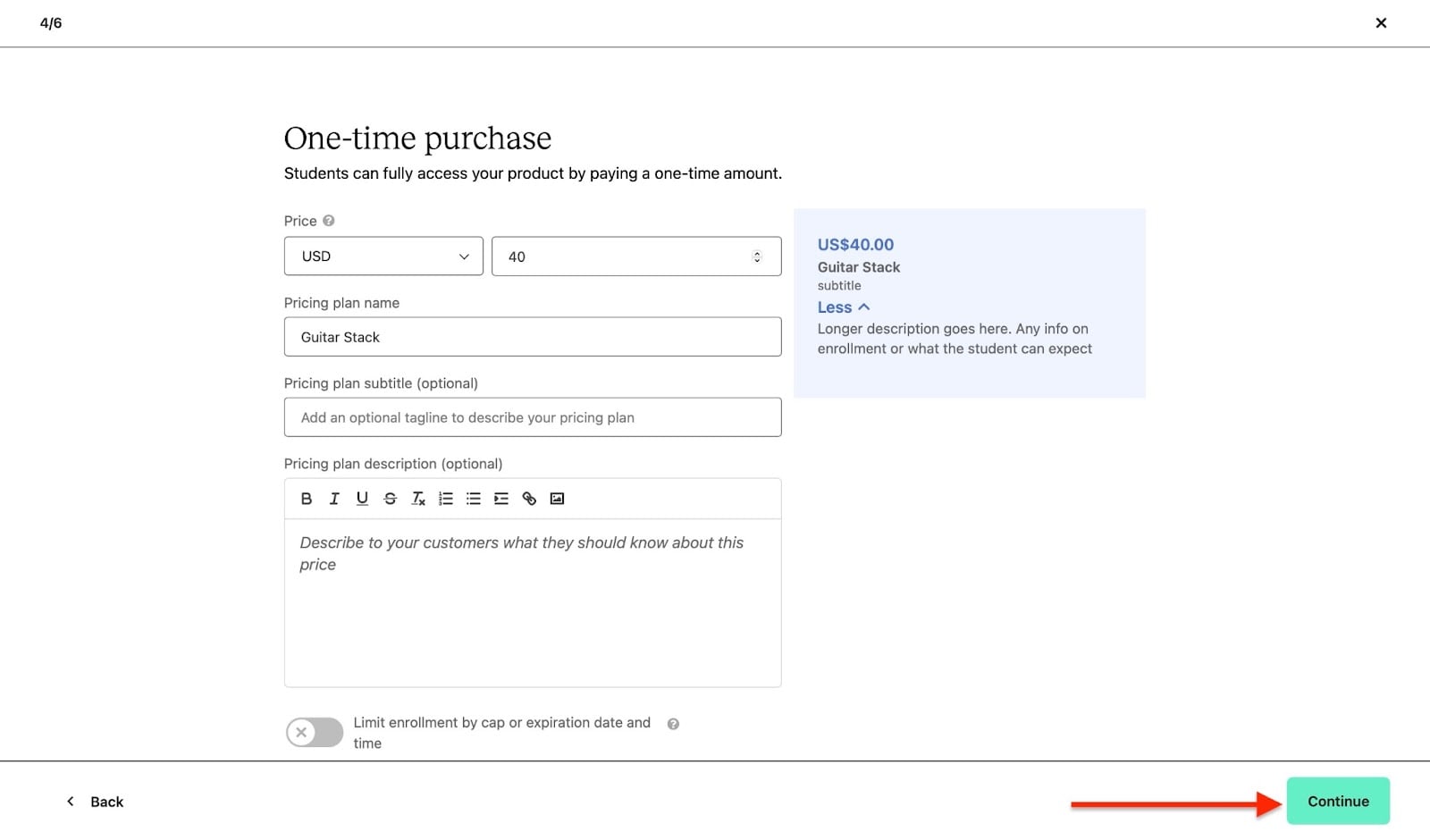
Ajoutez le nom et la description de votre pack. Importez ensuite une image et choisissez comment vos élèves paieront la formation. Optons cette fois pour l’achat unique.
Relisez ensuite votre pack.
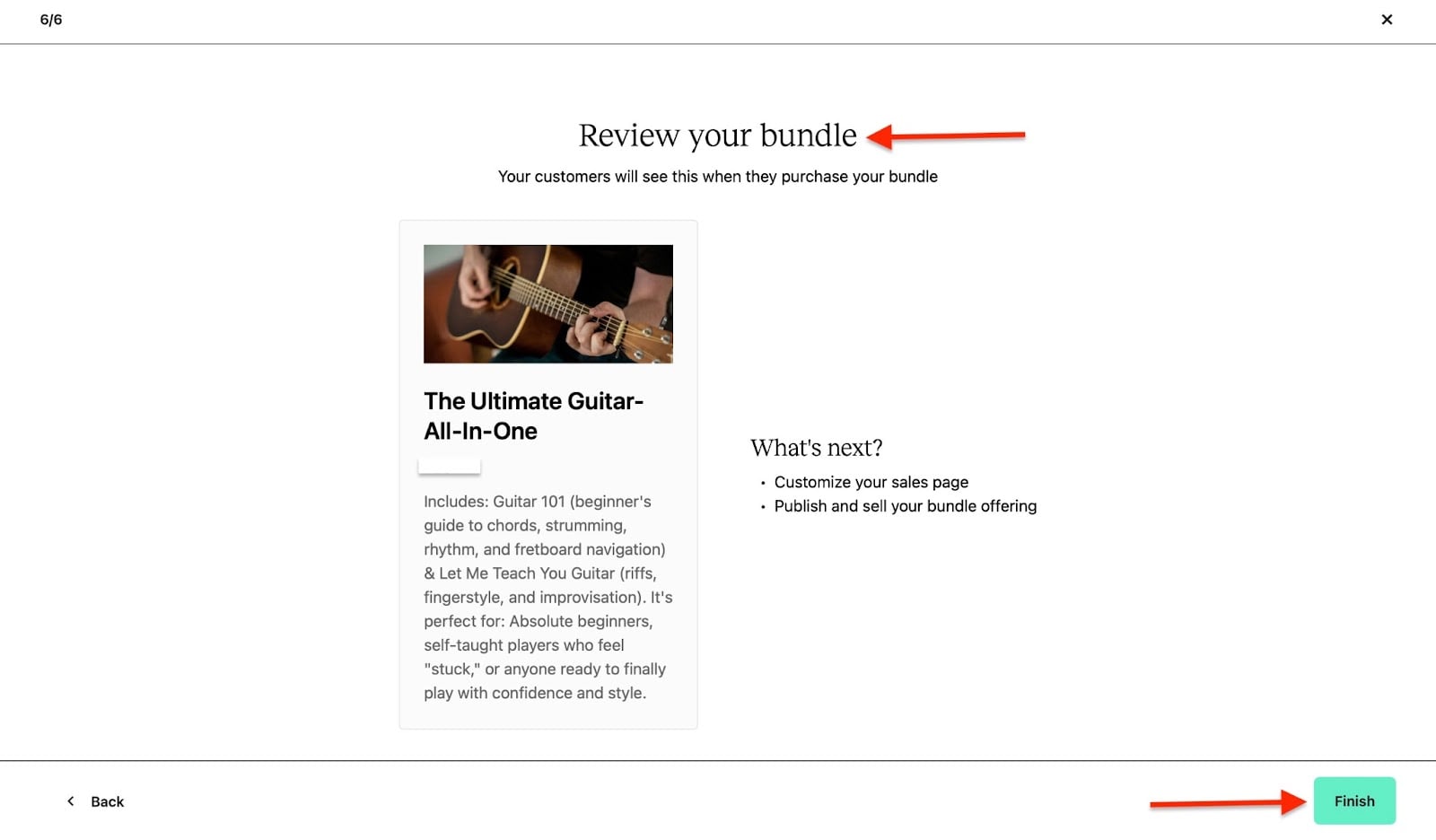
Cliquez enfin sur Publish pour le partager avec vos élèves.
2. Sales pages
Une fois une formation publiée, les pages de vente de Teachable vous permettent de concevoir l’affichage de tout cela dans votre boutique en ligne.
Pour ce faire, cliquez d’abord sur Courses dans le menu latéral, puis sélectionnez une formation que vous avez créée.
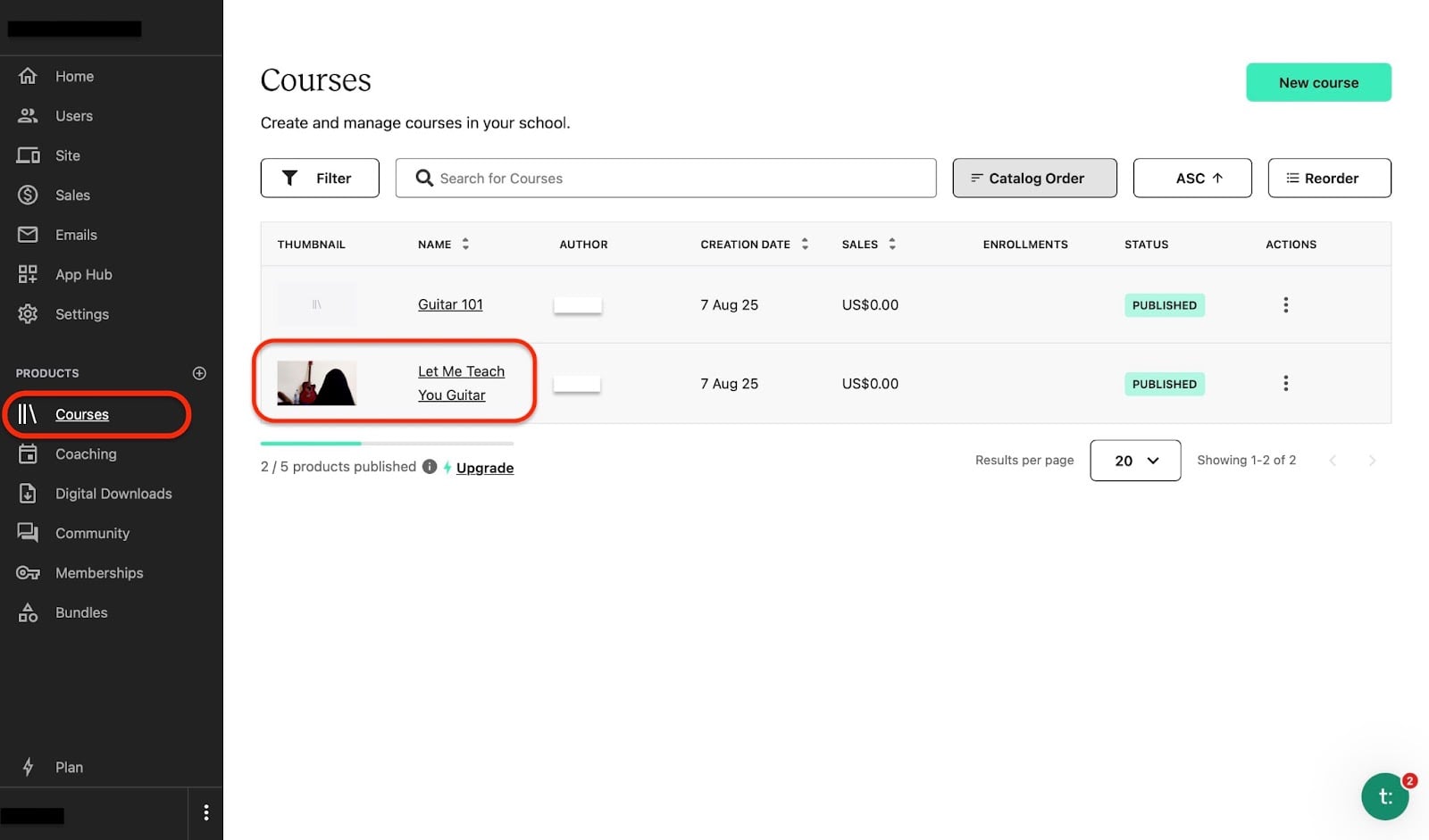
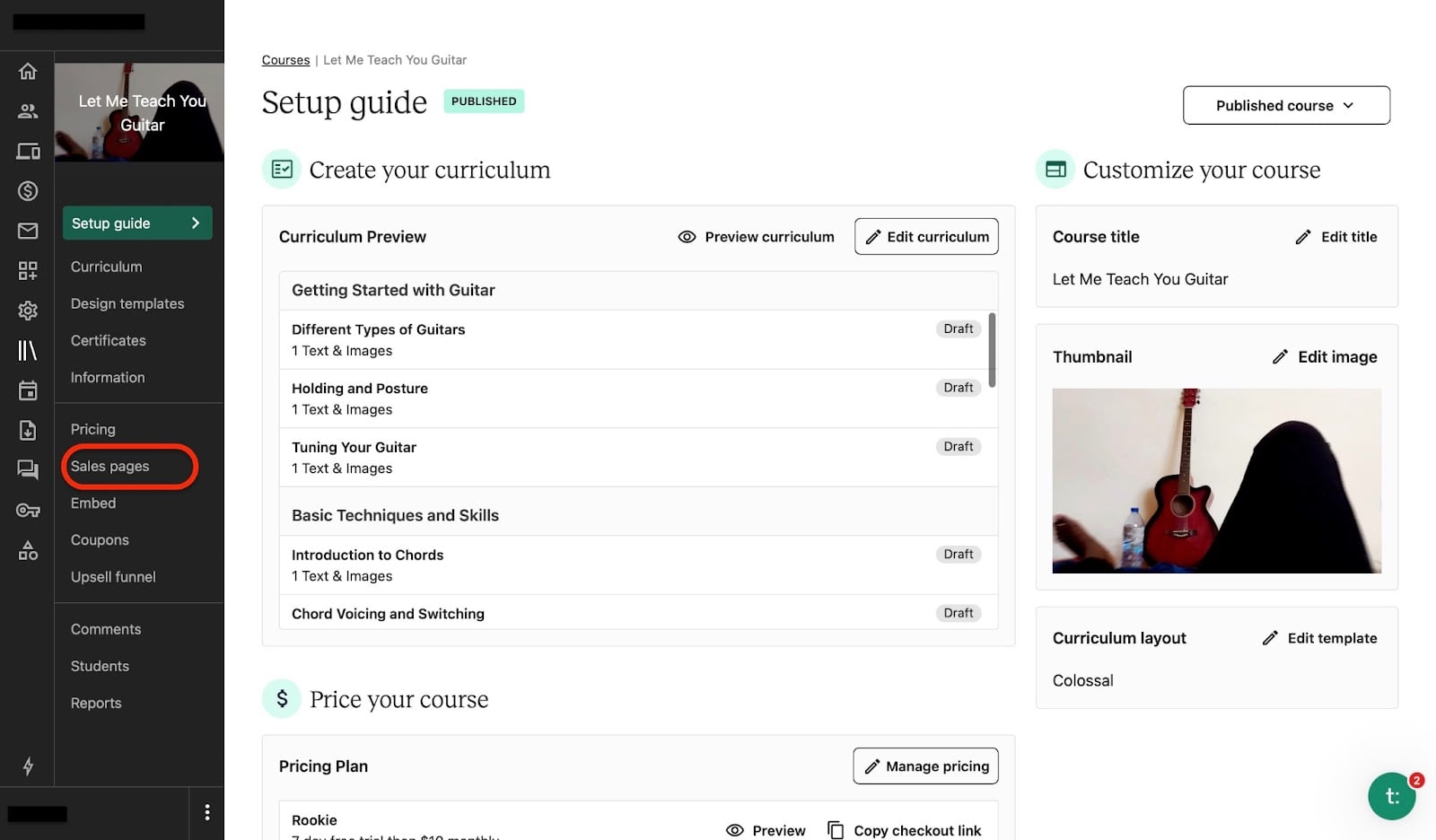
Un guide de configuration s’ouvre dans la fenêtre suivante. Sélectionnez Sales pages dans le menu latéral.
Cliquez ensuite sur le bouton de modification dans la section Sales Pages.
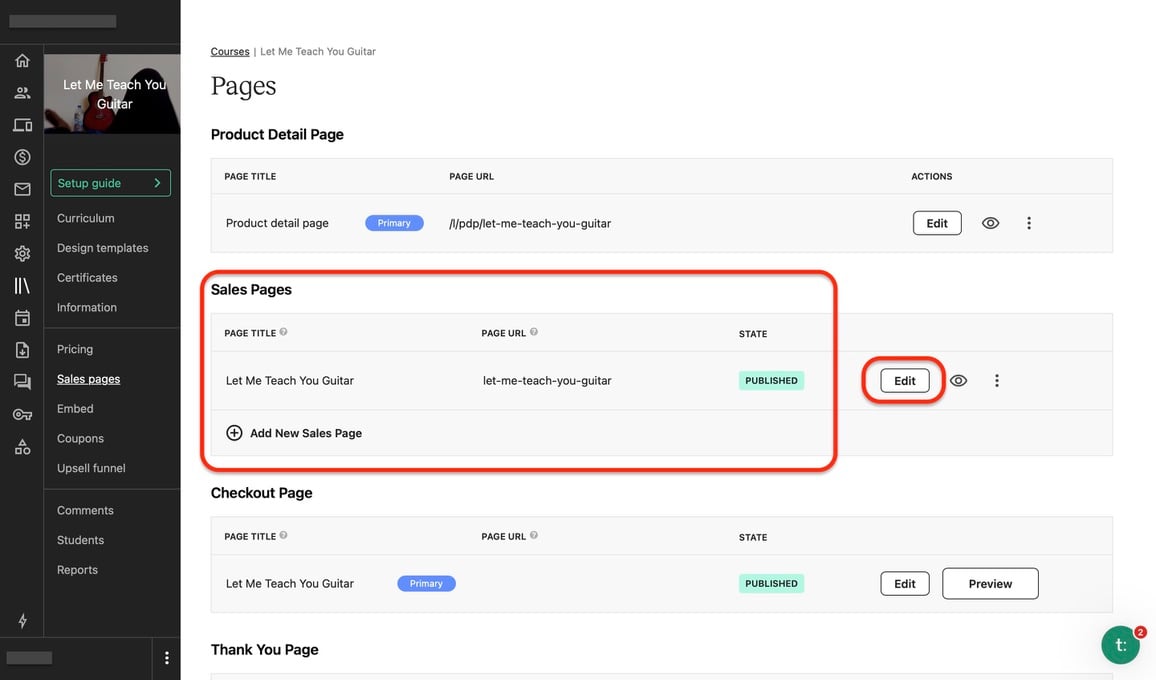
Une toute nouvelle fenêtre s’ouvre. Vous pouvez modifier l’affichage de votre formation dans les moindres détails. Modifiez la bannière et le programme, et ajoutez de nouveaux blocs de page.
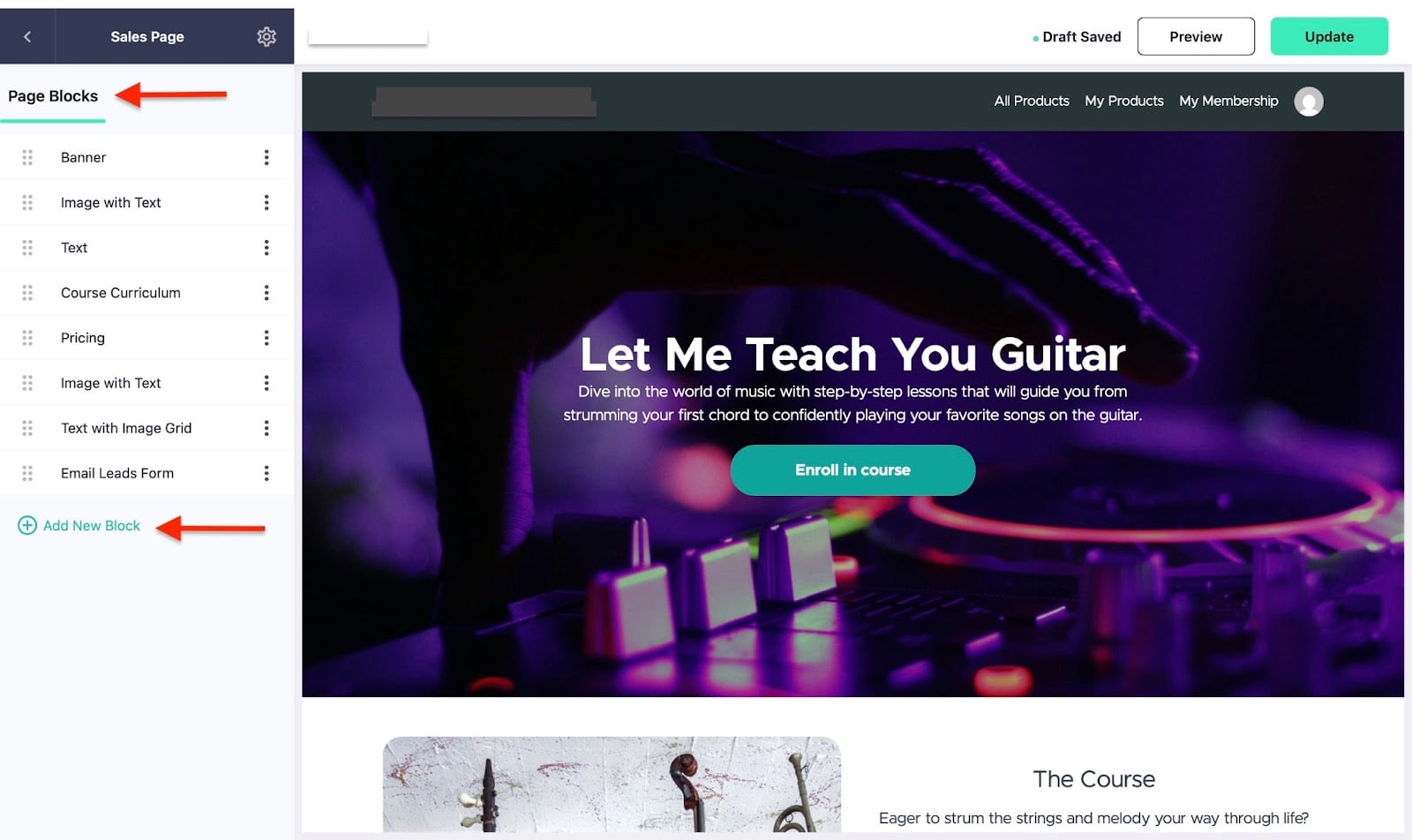
Vous pouvez prévisualiser votre page de vente comme un élève ou en vue publique. Ces options vous donnent un aperçu du rendu des ajouts et des modifications une fois publiés.
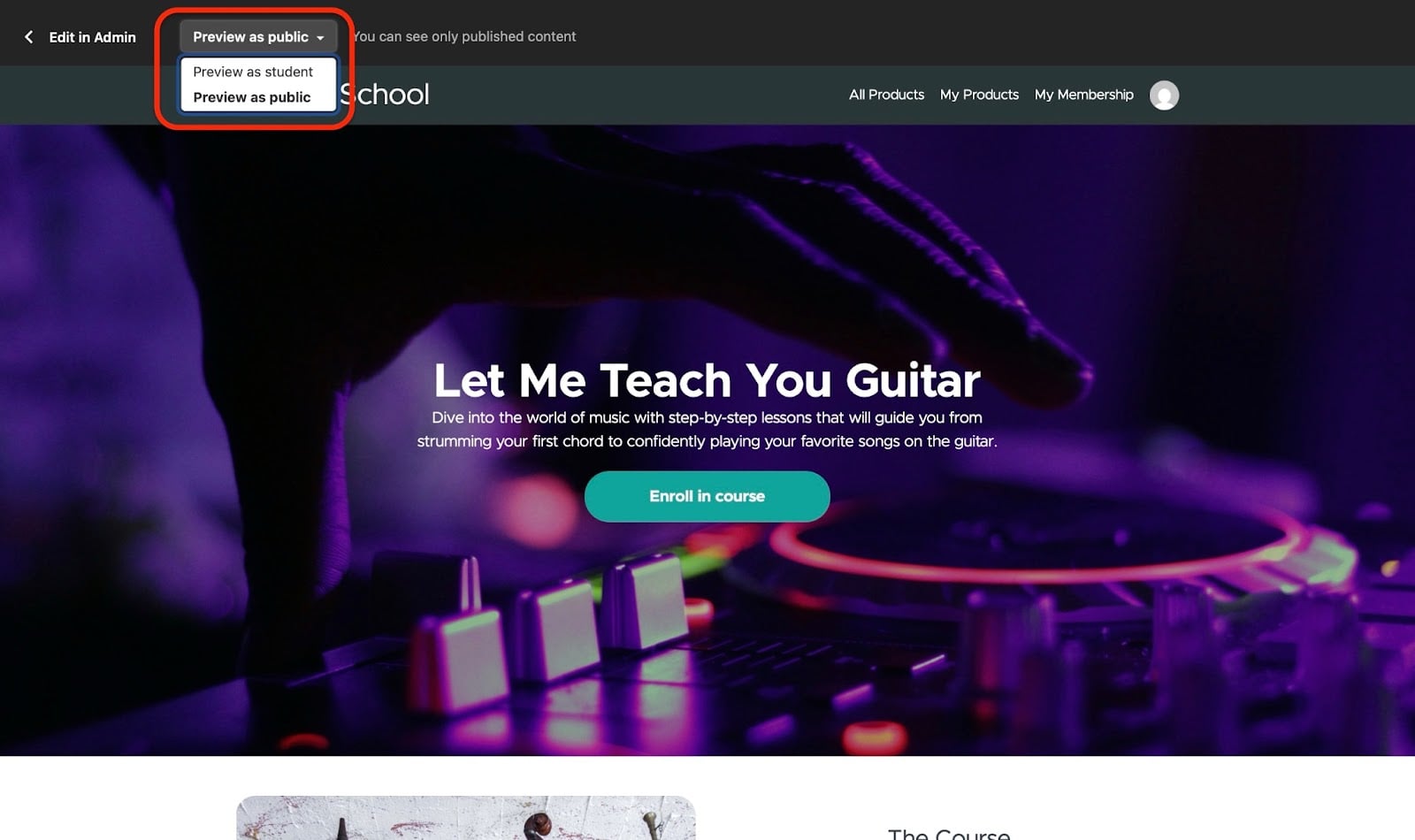
Vous pouvez sélectionner Update pour enregistrer et publier vos modifications.
Idéal pour
- Les entreprises et les sociétés qui cherchent une plateforme simple pour créer, promouvoir et vendre des formations ou des services de coaching.
Tarifs
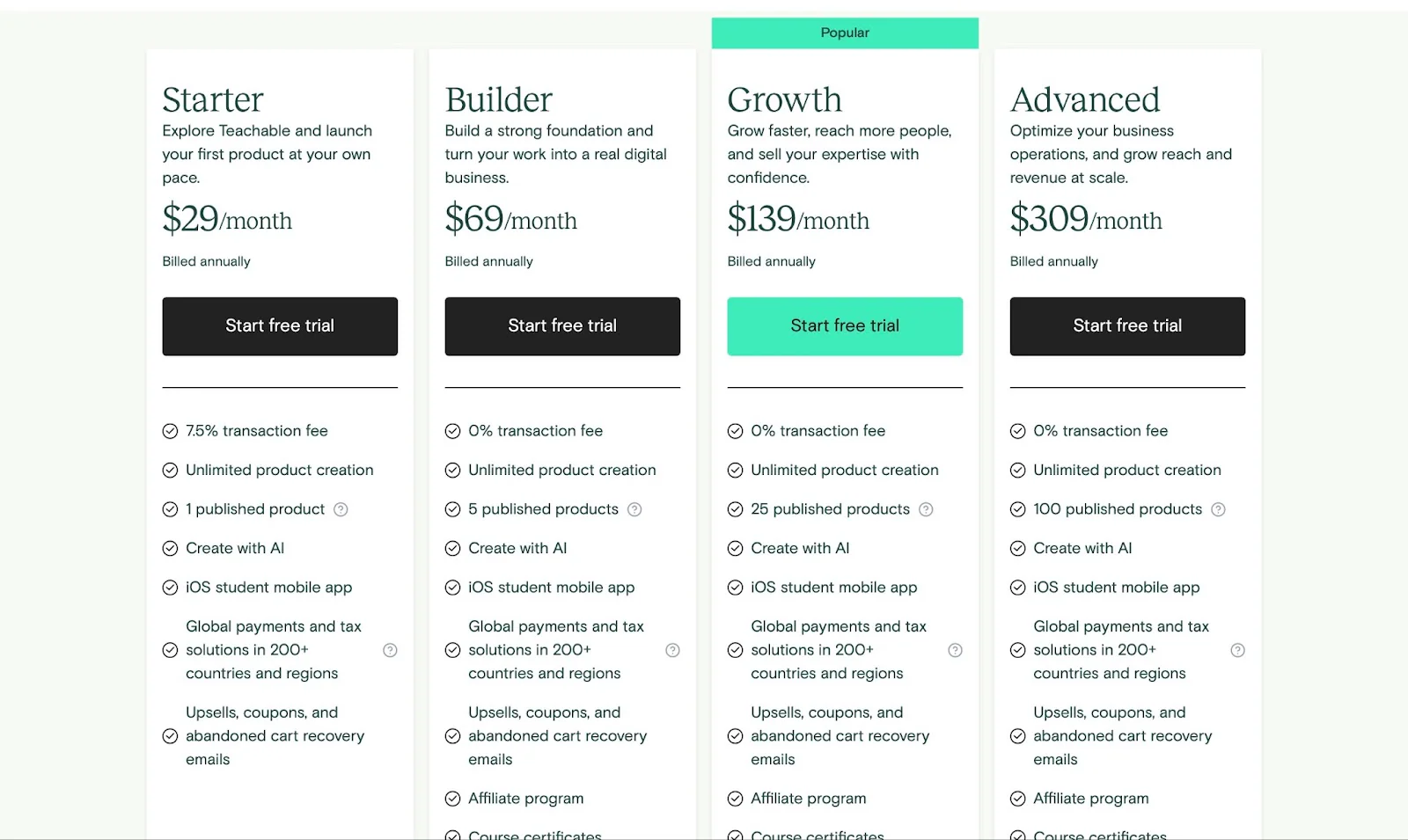
- Starter: 39 $/mois
- Builder: 89 $/mois
- Growth: 189 $/mois
- Advanced: 399 $/mois
- Custom: contactez-les pour un tarif
8. SamCart
SamCart est la prochaine plateforme ecommerce pour vendre des produits digitaux de cette liste.

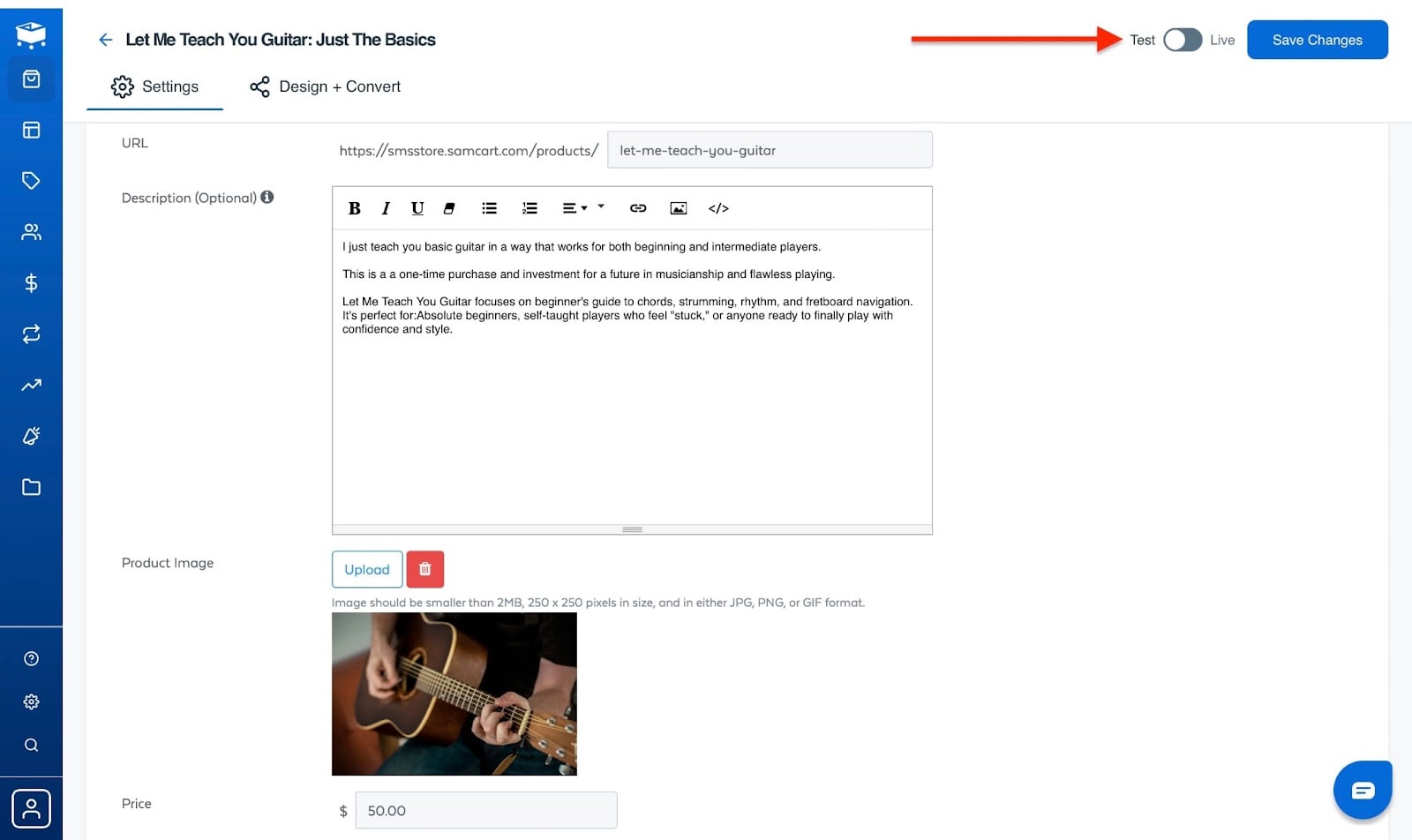
Avec la fonctionnalité produits de SamCart, vous pouvez vendre un produit digital en renseignant ses détails: nom du produit, description, image et options de paiement. Vous pouvez aussi ajouter une URL téléchargeable au produit.
La fonctionnalité clients vous aide à consulter des informations importantes, comme leur nombre total et ceux qui ont acheté plusieurs fois chez vous.
Vous pouvez de plus voir la valeur vie client (CLV). Vous pouvez afficher les statistiques clients pour aujourd’hui, hier, la semaine passée, le mois passé, l’année passée et l’année précédente. Pendant mes tests, j’ai constaté que je pouvais définir une période personnalisée pour consulter les données clients.
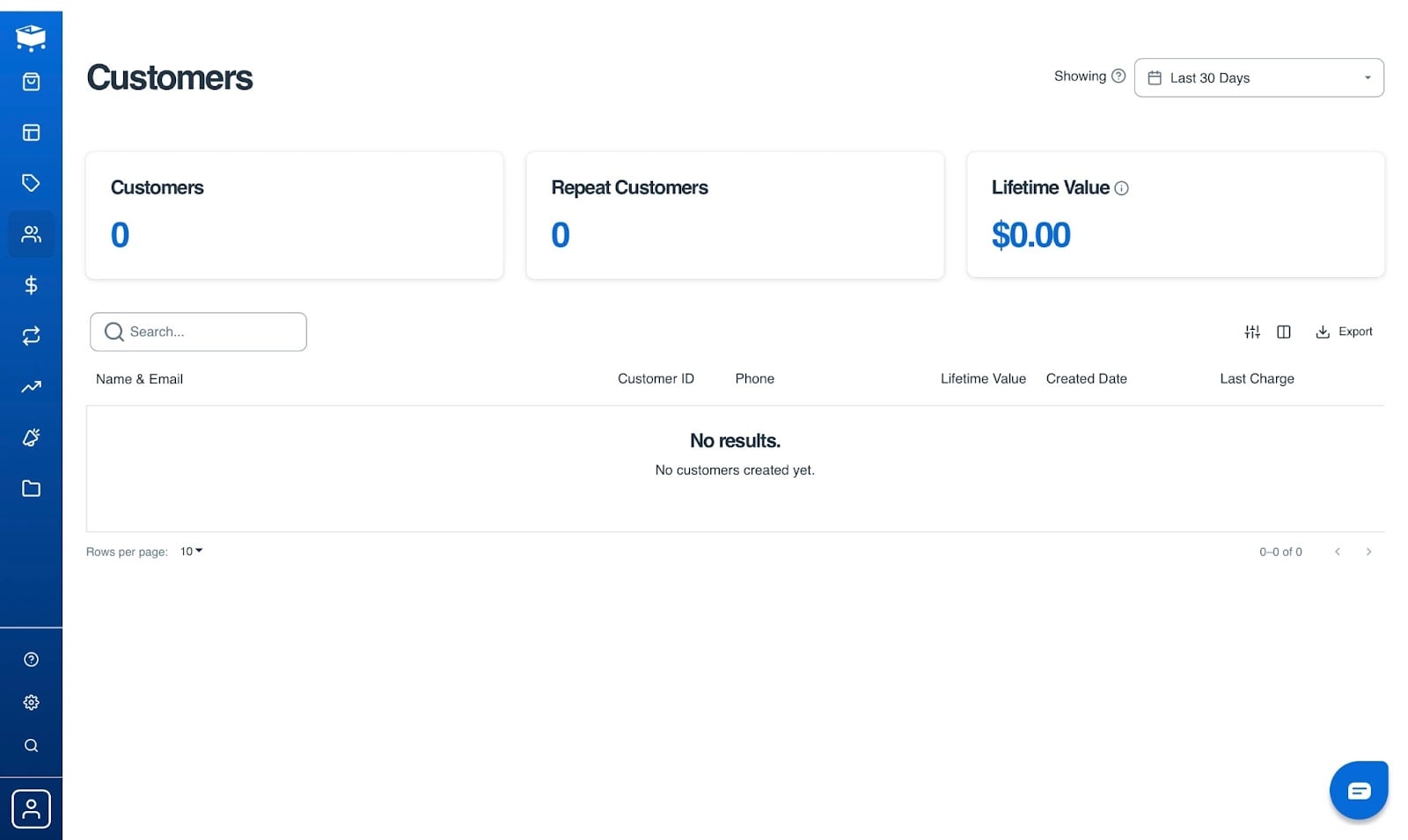
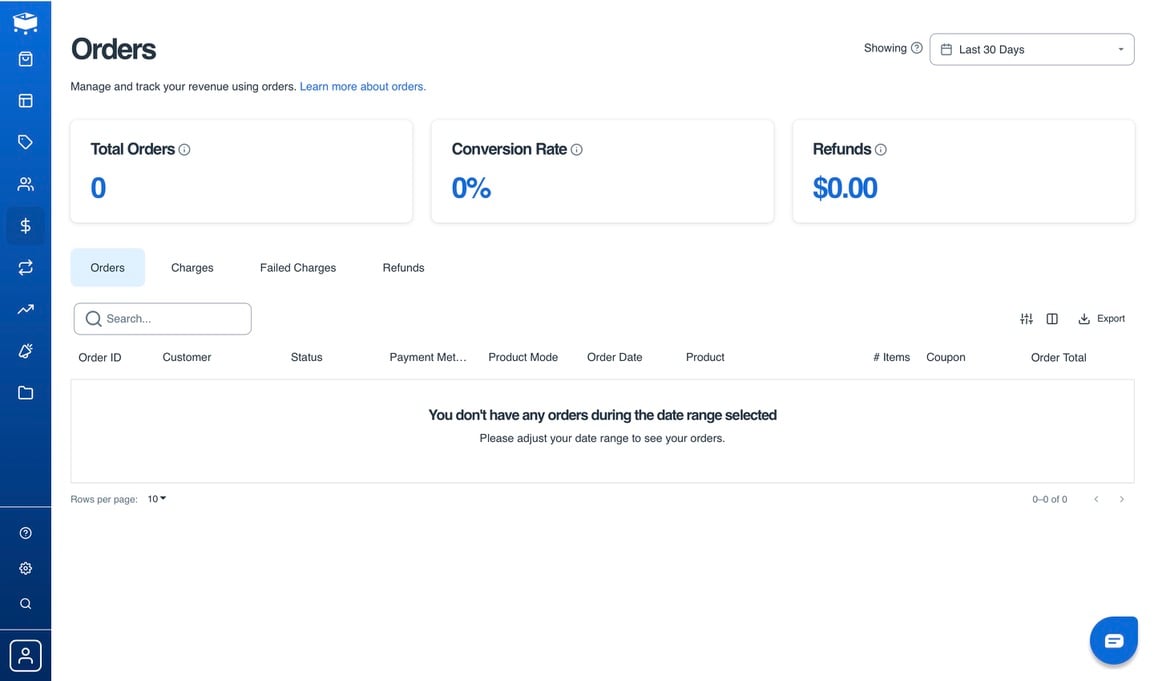
La fonctionnalité de commandes de SamCart fonctionne main dans la main avec celle des clients. Non seulement j’avais accès aux indicateurs clients, mais je savais aussi qui avait acheté quoi. J’ai pu voir le nom du client, les articles achetés, le mode de paiement et la date.
J’ai également pu vérifier les taux de conversion (CR). Ici, si vous voulez enregistrer toutes les données sur votre appareil, vous pouvez utiliser le bouton d’export.
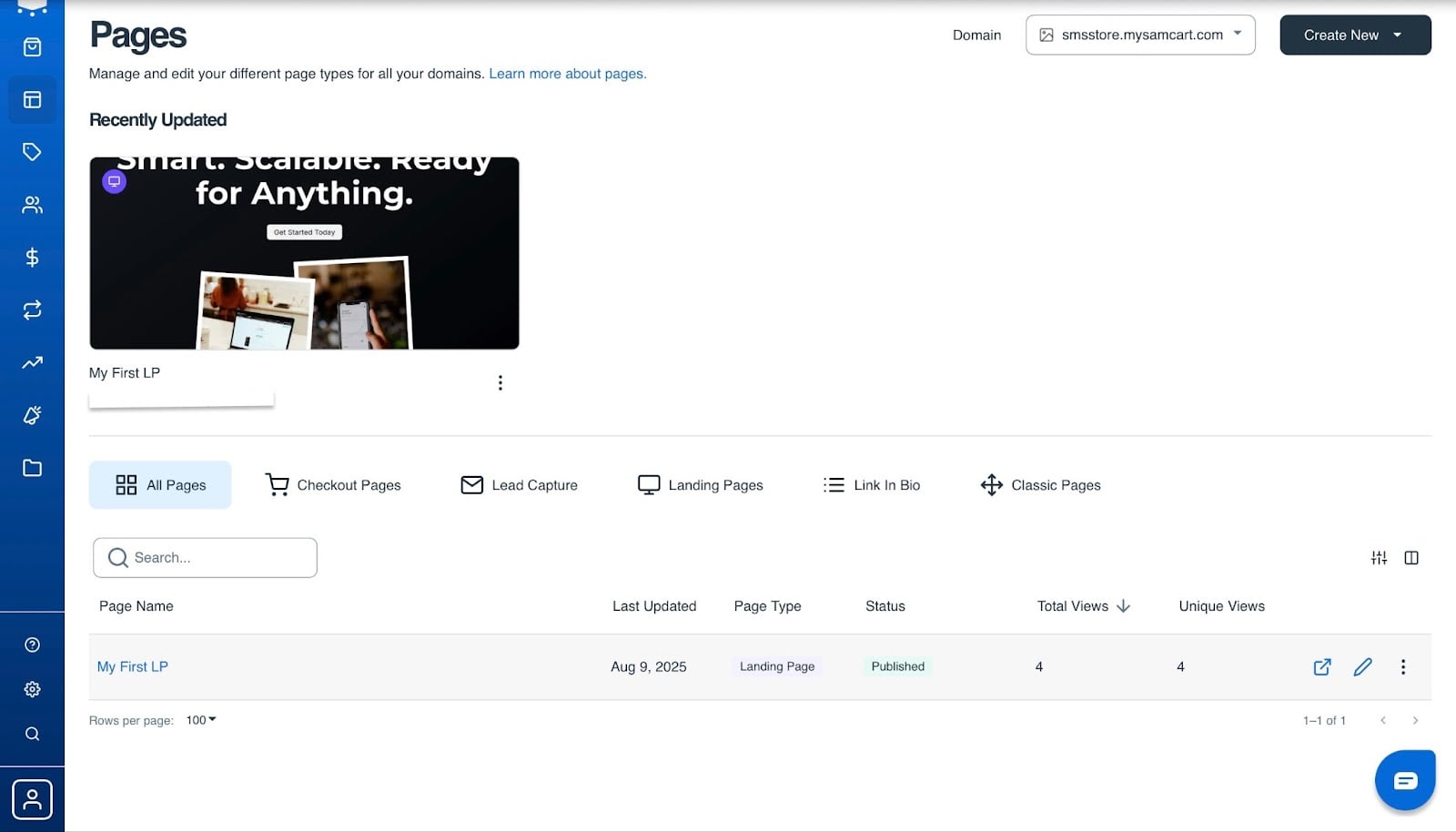
Avec la fonctionnalité de pages de SamCart, vous pouvez créer une landing page à partir des templates disponibles. Ces templates comportent des sections pour les prix, les avis, les FAQ et un appel à l’action (CTA).
Vous pouvez aussi créer des pages de paiement, des liens en bio et des pages de capture de leads.
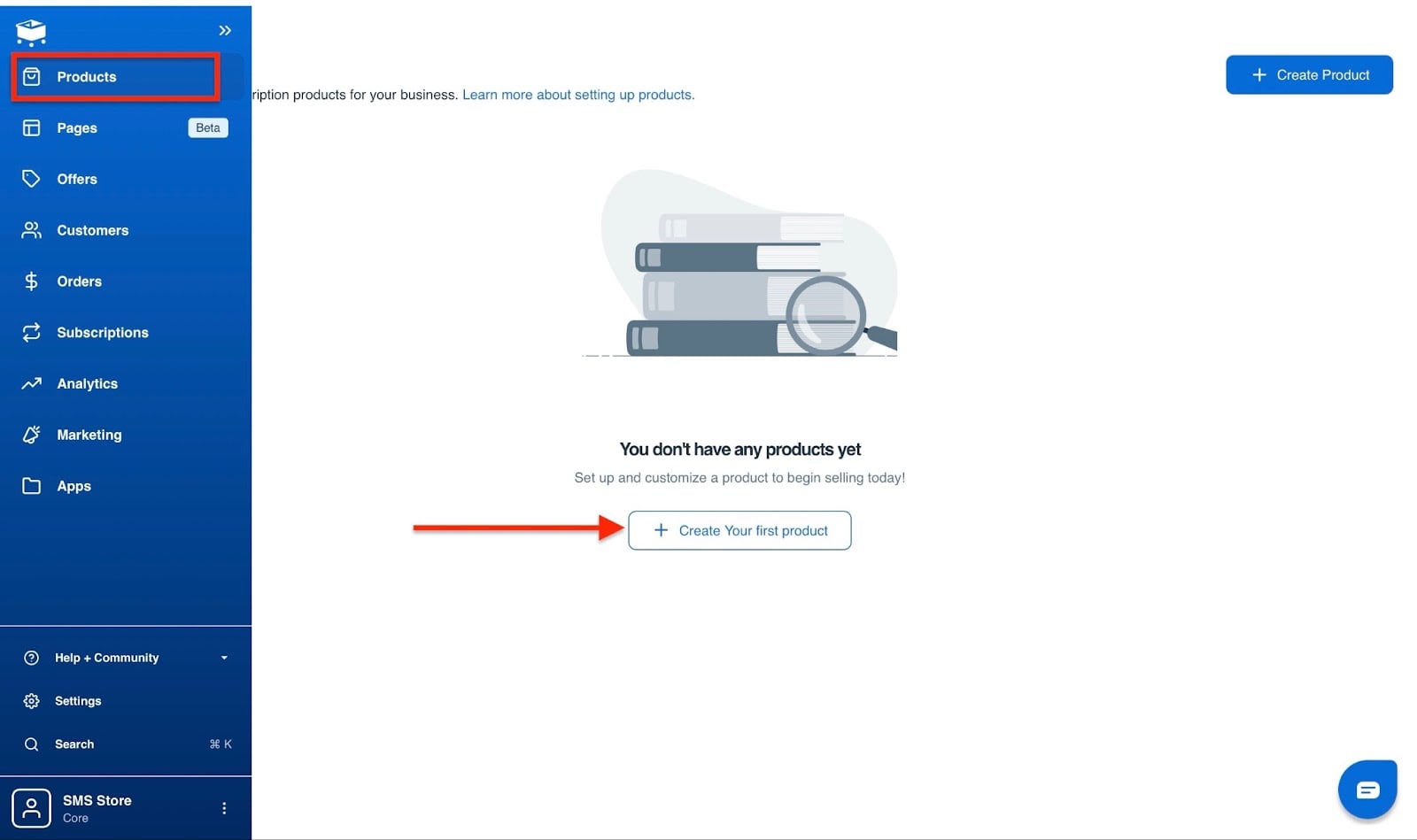
Laissez-moi vous guider dans la création de votre premier produit digital sur SamCart.
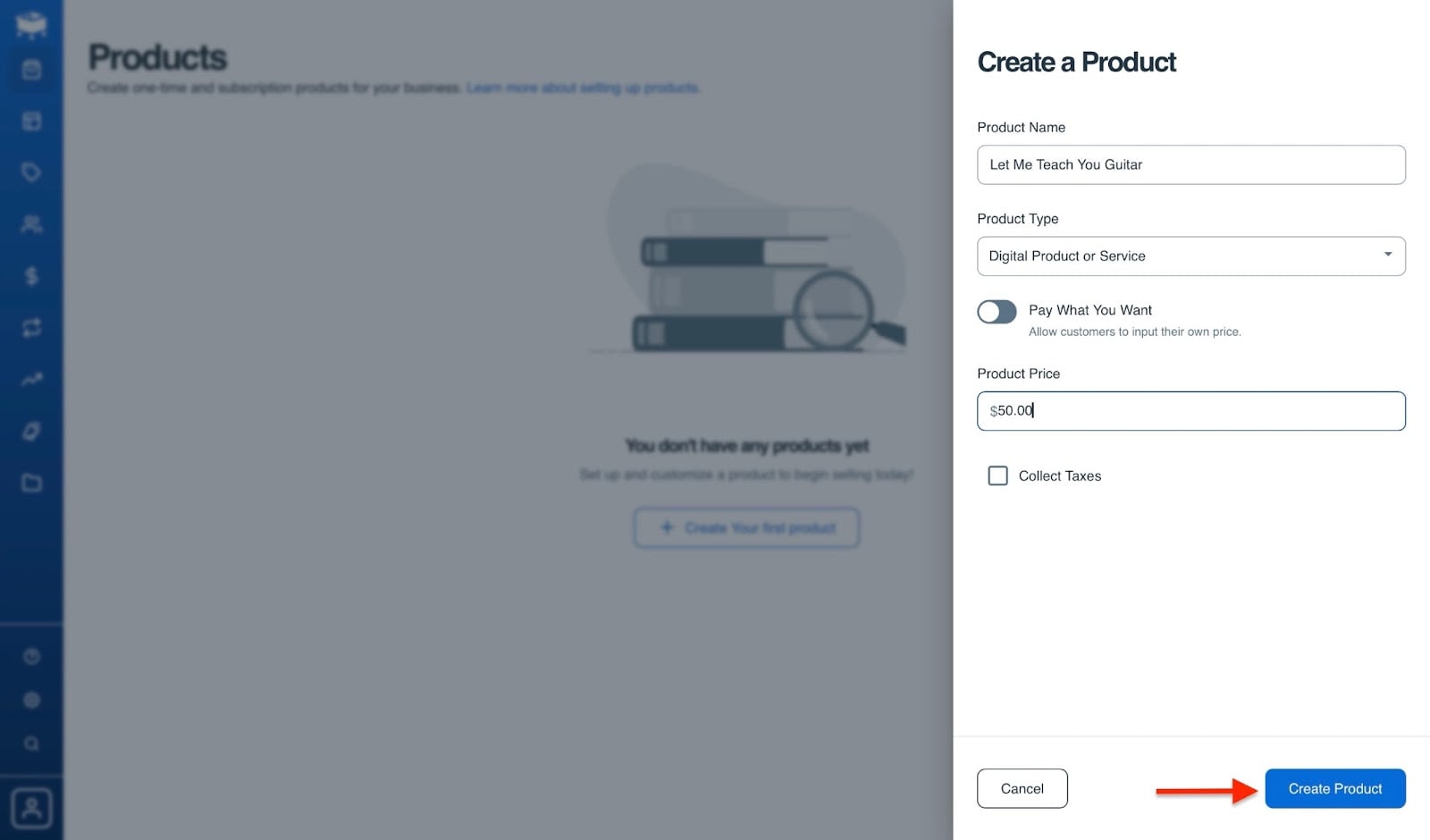
Commencez par sélectionner Products dans le menu latéral. Cliquez ensuite sur + Create Your First Product.
Saisissez ensuite le nom, le type et le prix du produit. Une fois fait, cliquez sur le bouton Create Product.
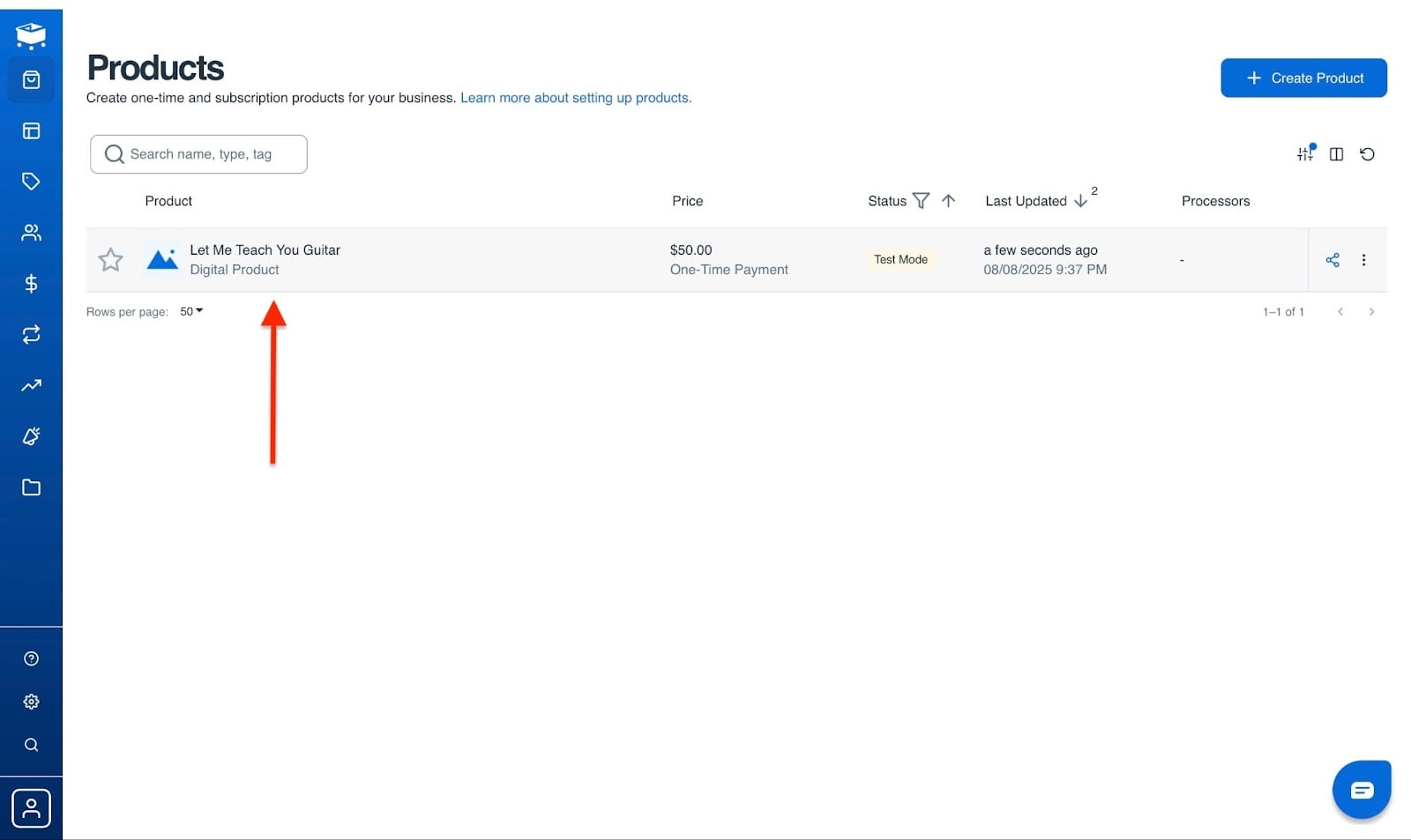
Votre produit apparaîtra dans la fenêtre Products, mais il n’est pas prêt. Cliquez dessus pour ajouter plus de détails.
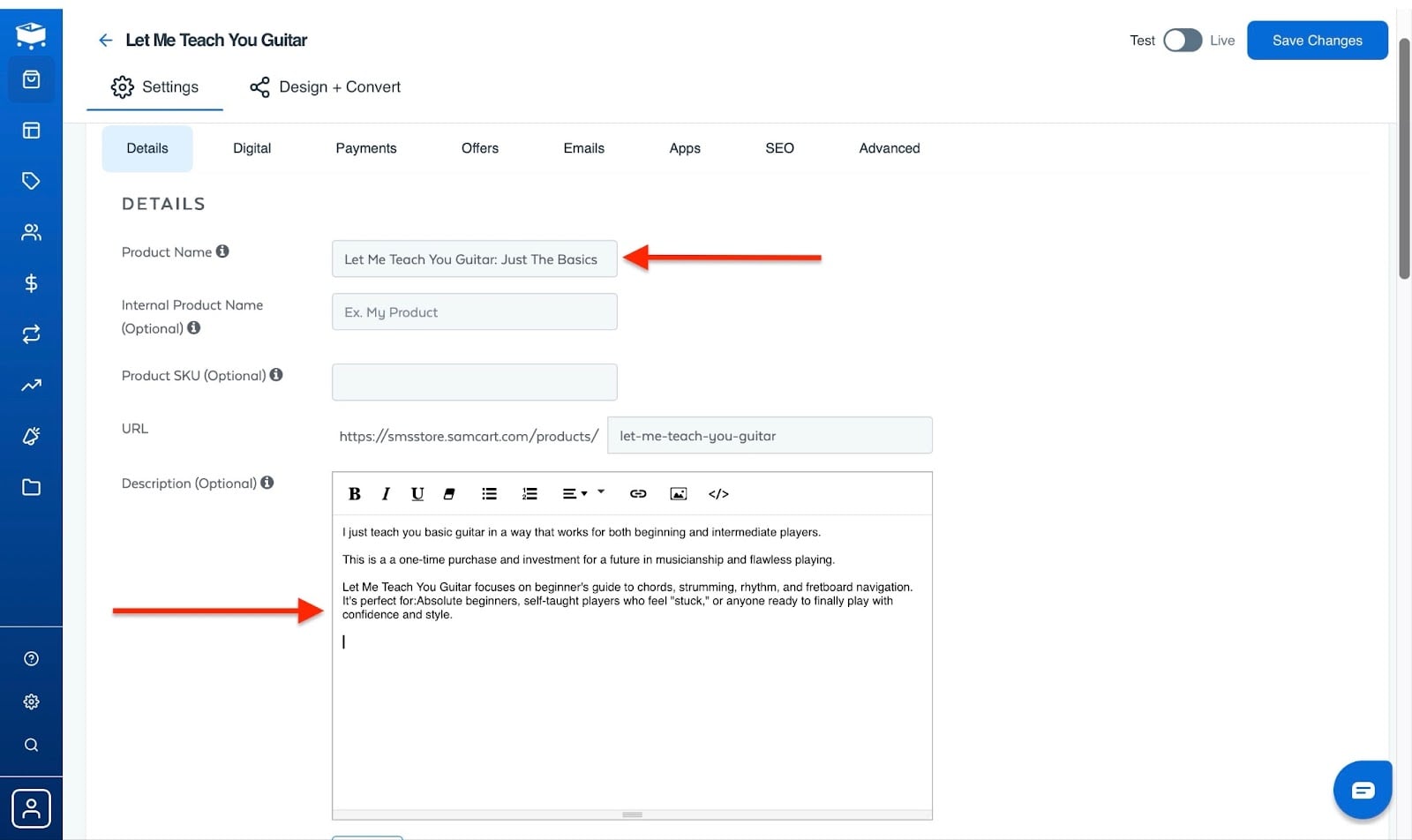
Le premier détail à ajouter est le nom du produit que vos clients verront. Ajoutez ensuite une description détaillée.
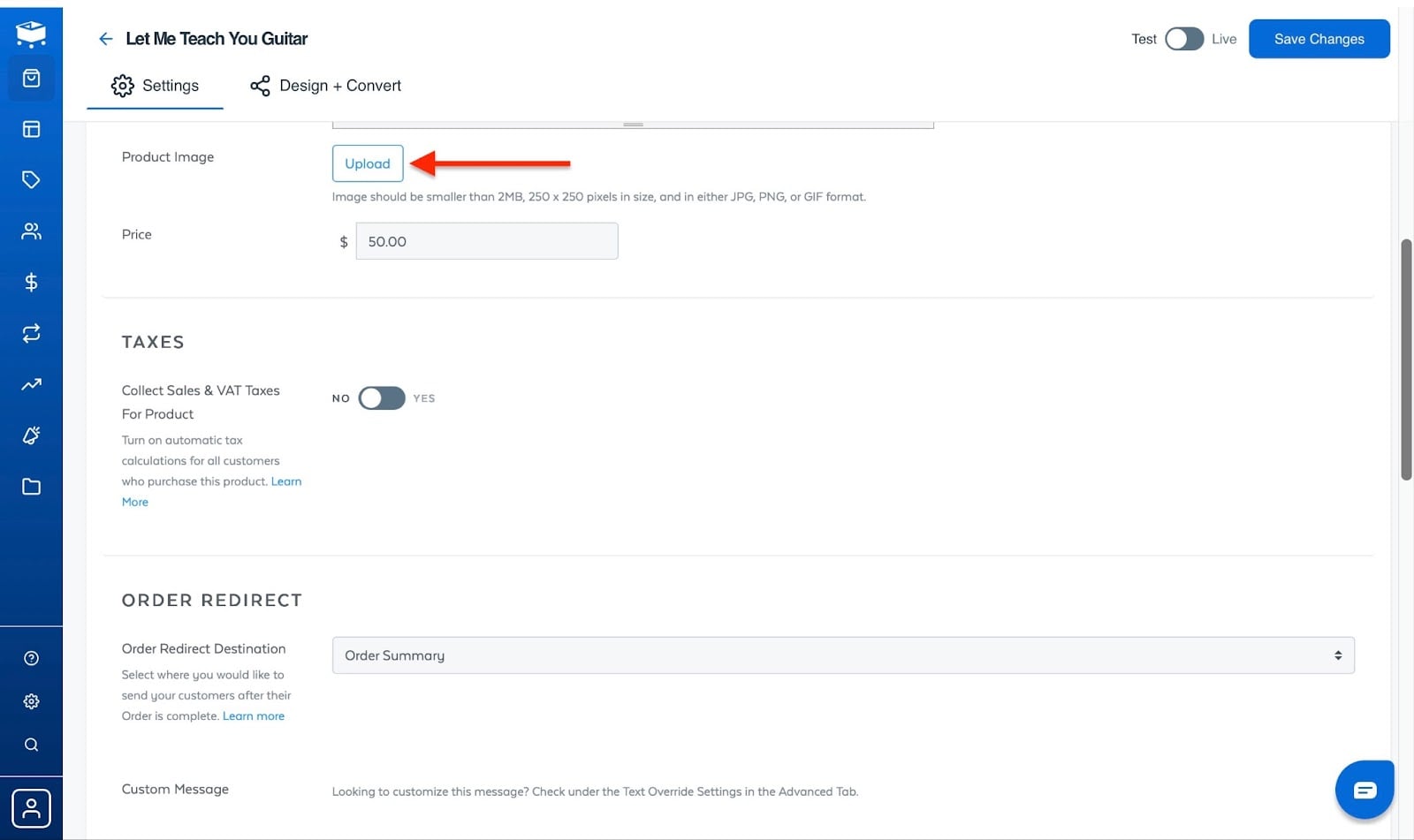
Faites défiler pour définir le prix et importer une image. Pour en ajouter une, cliquez sur le bouton Upload.
Glissez-déposez ensuite un fichier image dans la fenêtre ou sélectionnez un fichier depuis votre appareil. Cliquez ensuite sur Use This Media.
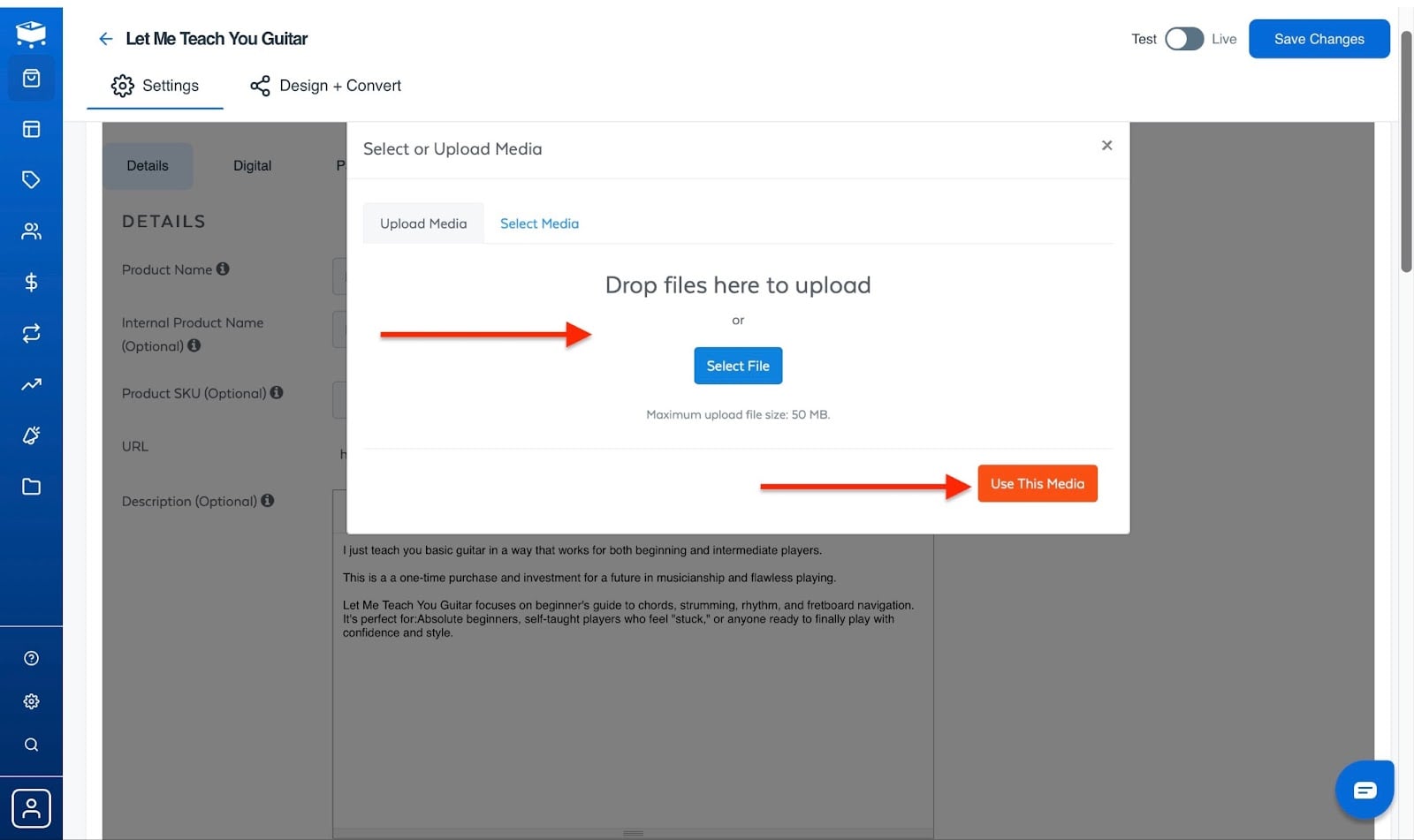
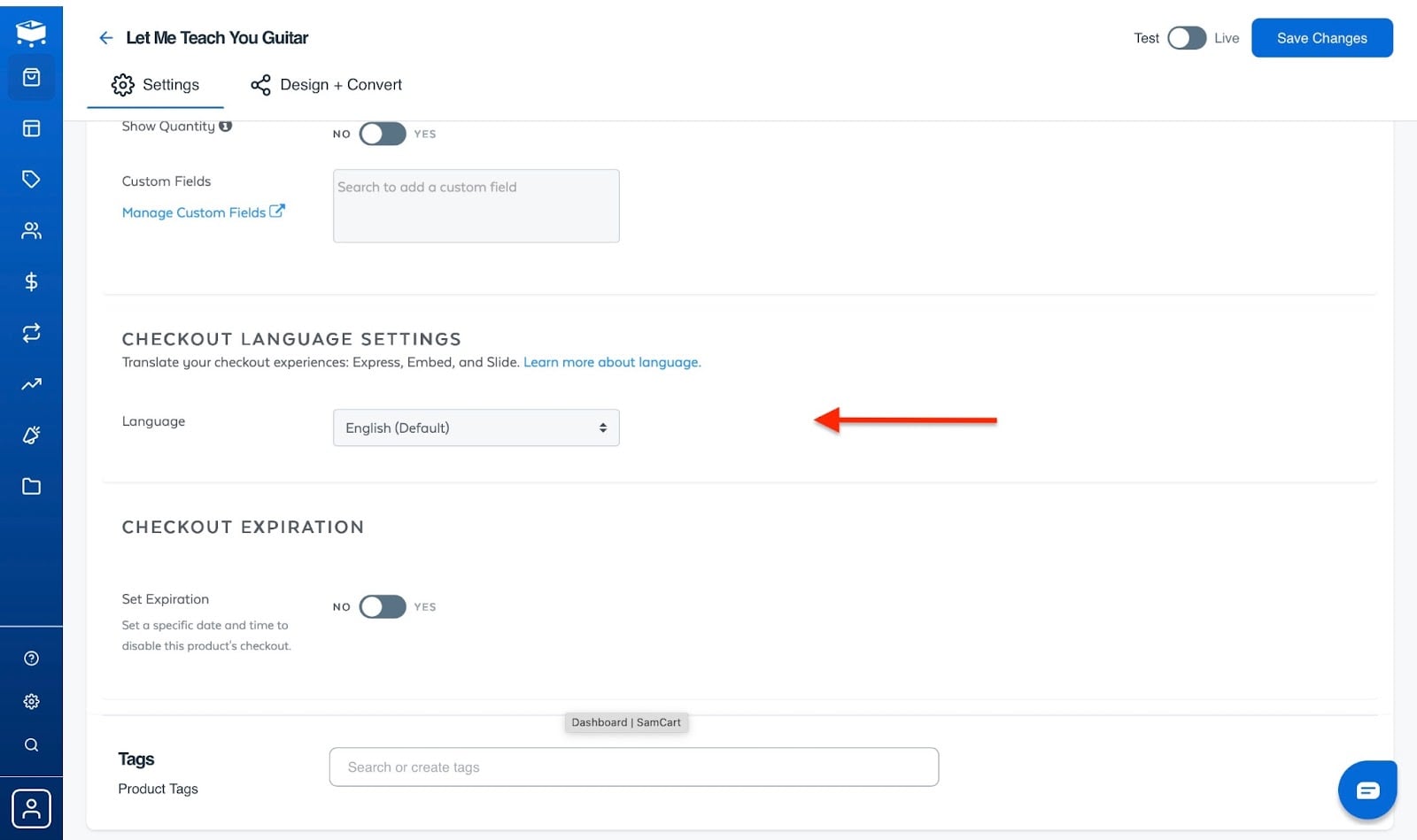
Après cela, faites défiler plus bas et remplissez la section taxes et commandes, ainsi que les sections d’options de paiement. Vous pouvez même ajouter des tags produit.
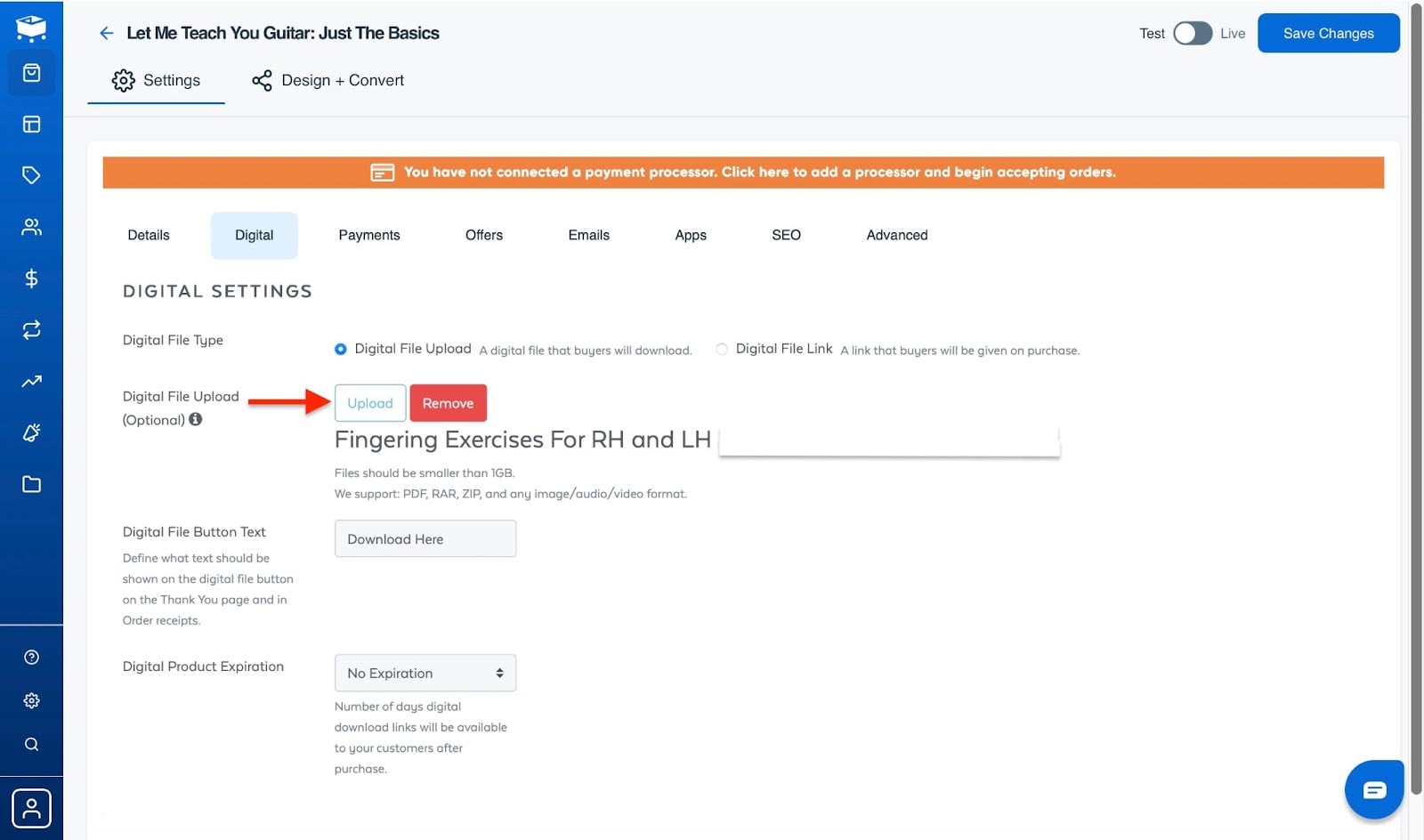
Importez ensuite une copie du produit digital que vous avez créé en cliquant sur l’onglet Digital à côté de Details. Cliquez ensuite sur Upload pour choisir le fichier sur votre appareil.
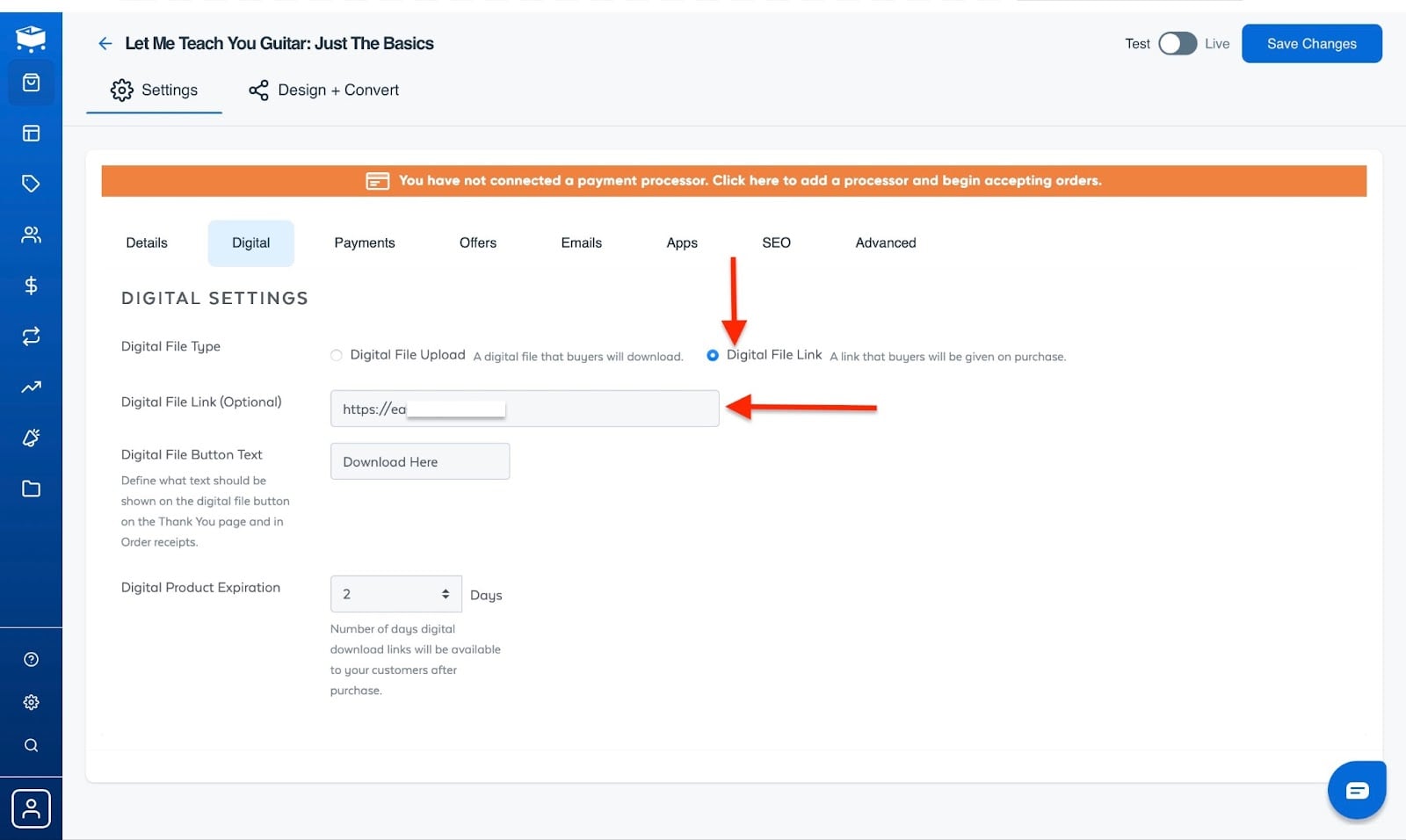
L’alternative est de fournir un lien vers le fichier de votre produit digital. Pour cela, cliquez sur Digital File Link. C’est la deuxième option de la colonne Digital File Type. Collez ensuite l’URL du fichier dans le champ prévu.
Pour enregistrer vos nouveaux réglages, cliquez sur Save Changes. Basculez ensuite entre Test et Live pour publier les modifications ou les garder hors ligne.
Fonctionnalités clés
1. Pages
C’est l’une des raisons pour lesquelles j’ai ajouté SamCart à ma liste des meilleures plateformes pour vendre des produits digitaux.
La fonctionnalité de pages de SamCart vous permet de créer des pages de paiement, des pages de capture de leads, des landing pages et des liens en bio.
Je vais créer une page pour la démonstration.
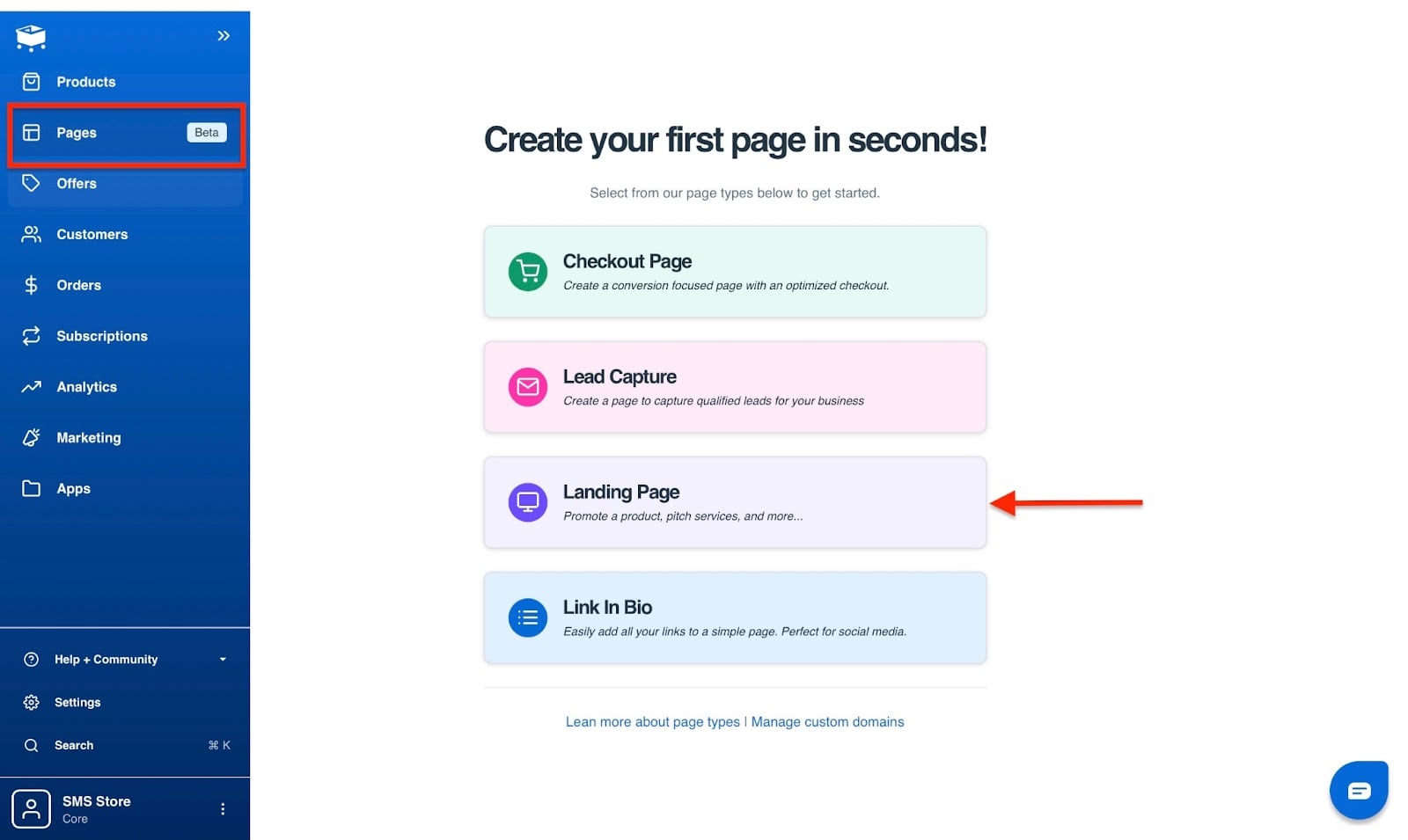
Pour commencer, sélectionnez Pages dans le menu et cliquez sur Landing Page dans la fenêtre.
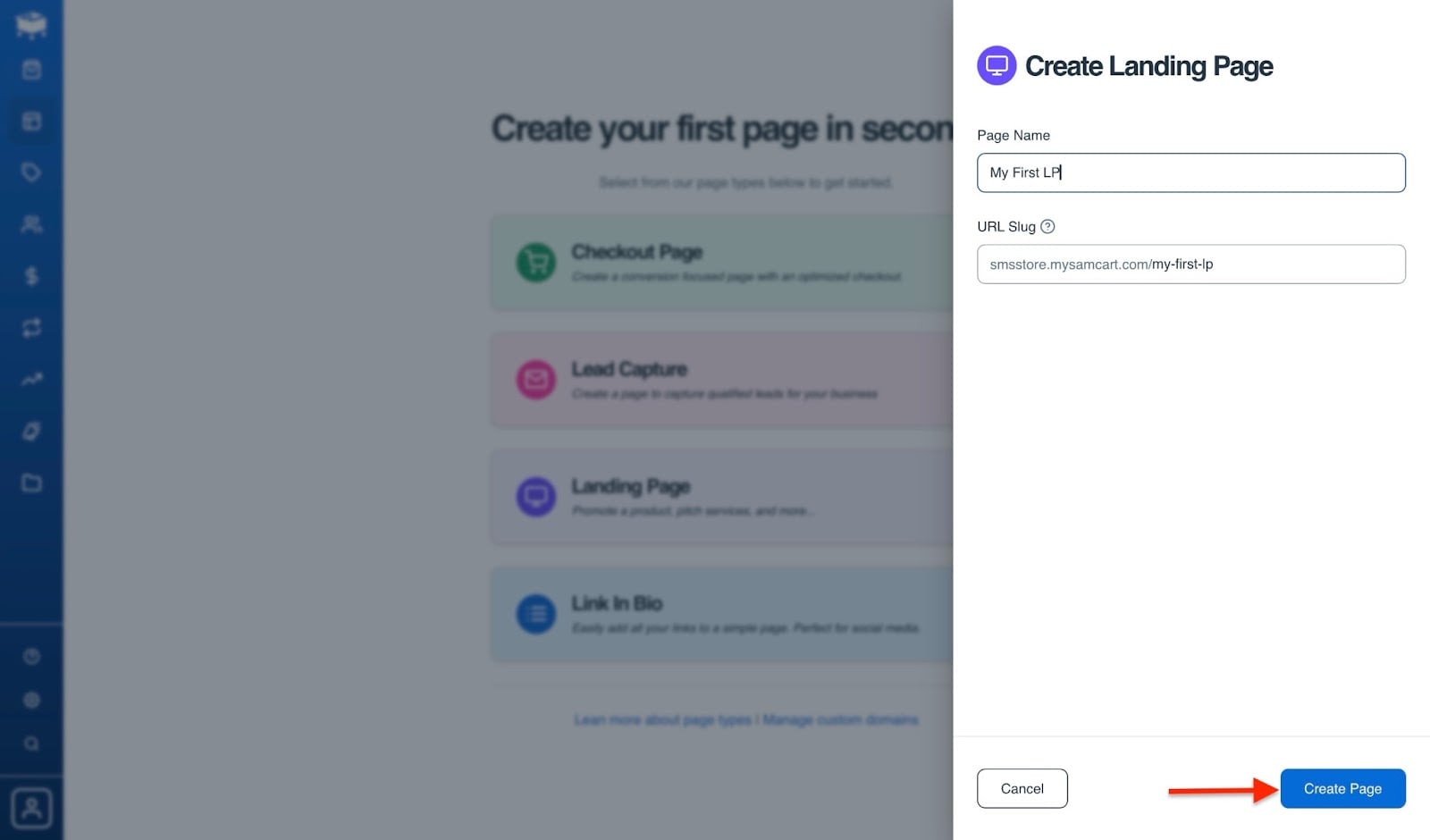
Saisissez ensuite le nom de votre nouvelle landing page, ajoutez le slug de l’URL et créez votre page.
Sélectionnez ensuite un template et faites les modifications nécessaires.
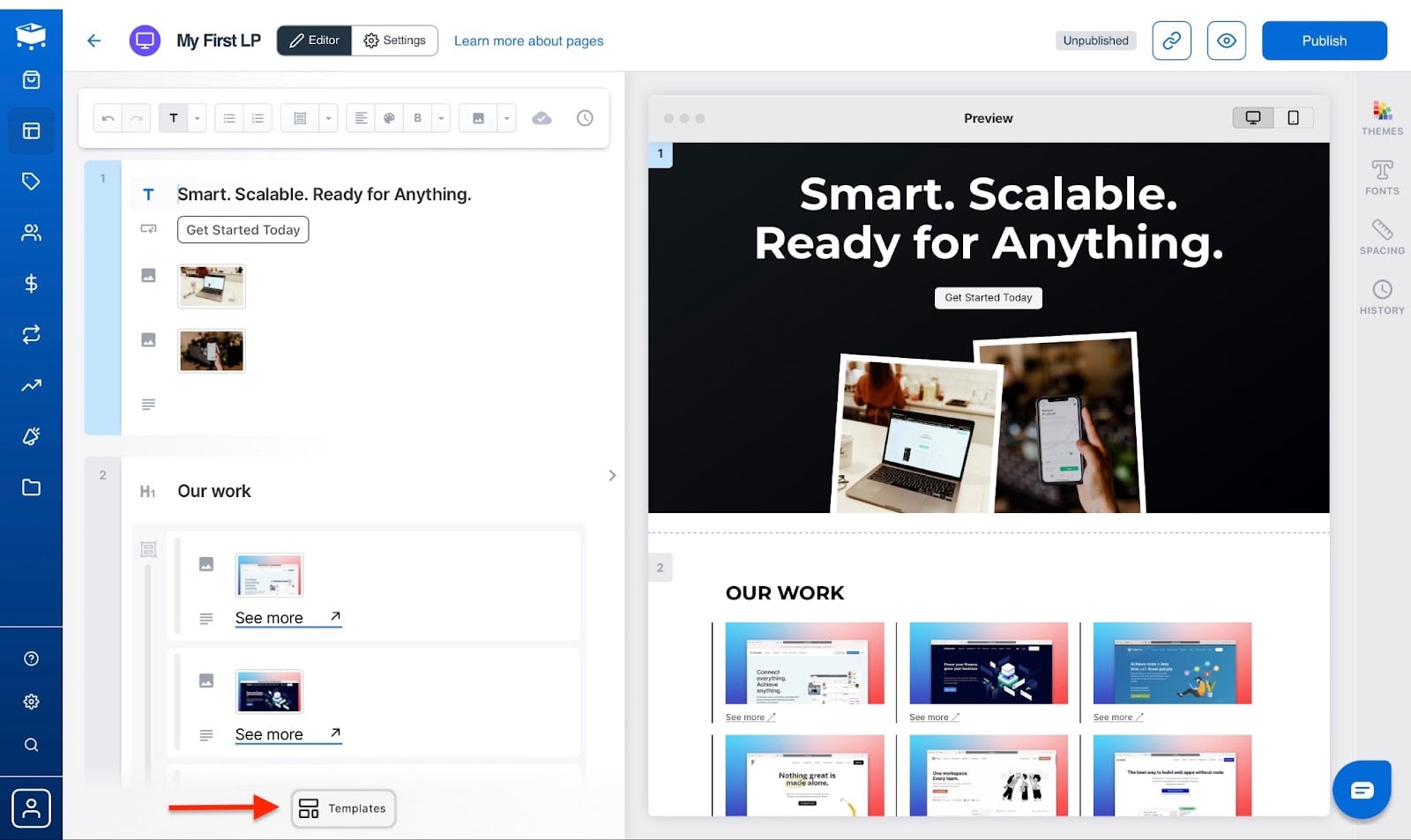
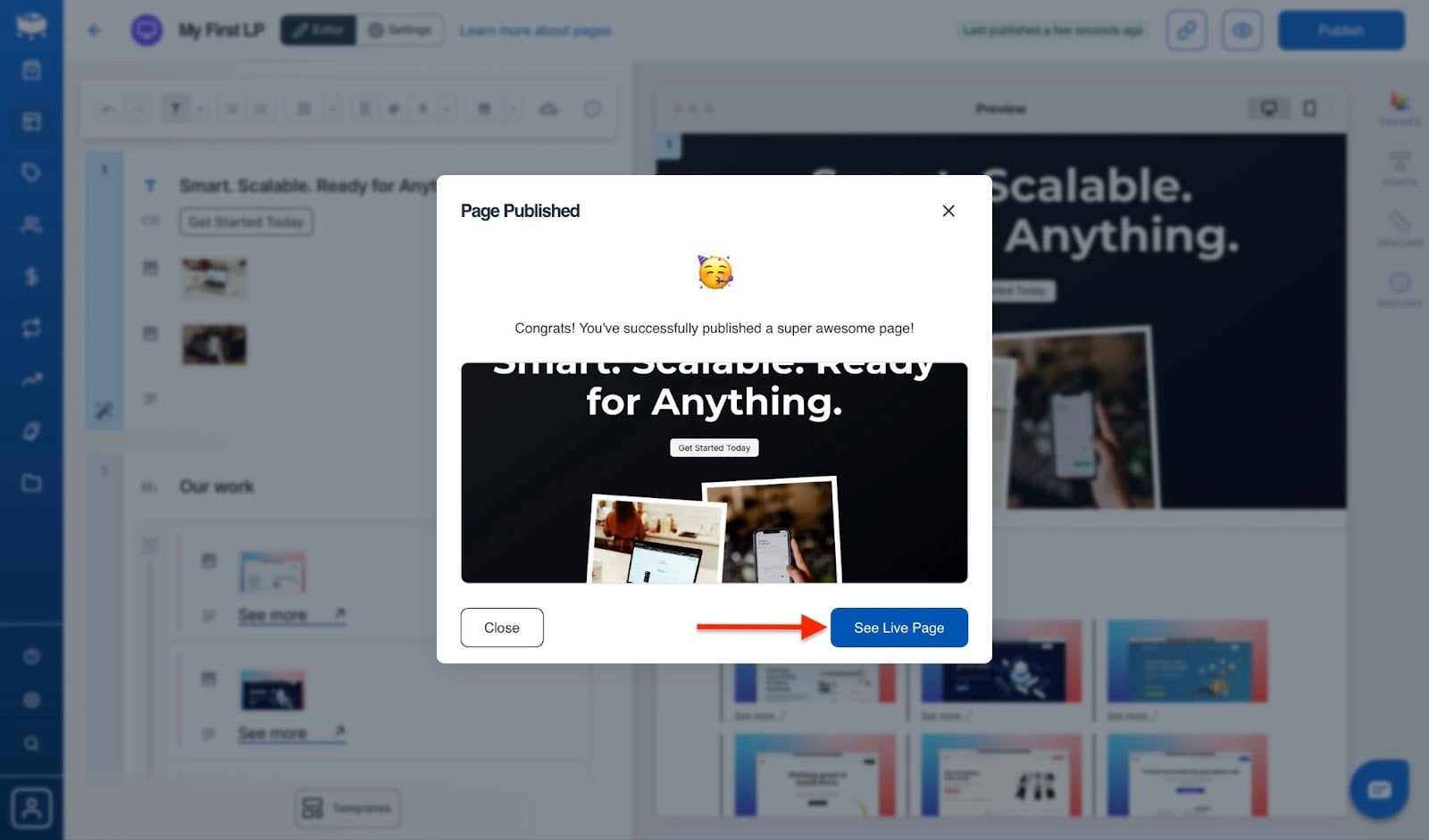
Une fois satisfait de votre page, publiez-la. Vous pouvez voir votre page en ligne immédiatement.
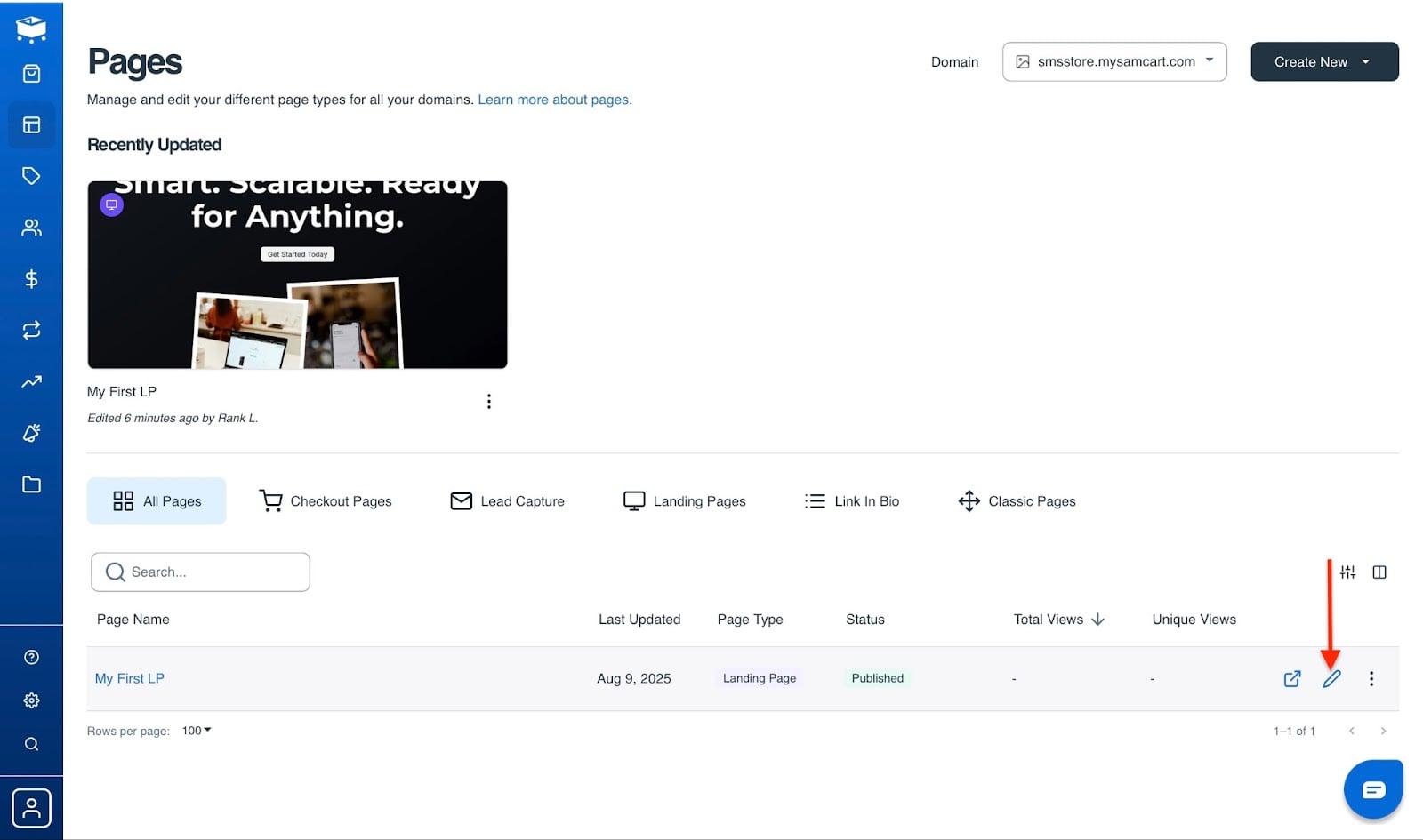
SamCart affichera votre landing page dans la fenêtre Pages. Vous pouvez cliquer sur l’icône de stylo pour la modifier.
2. Offers
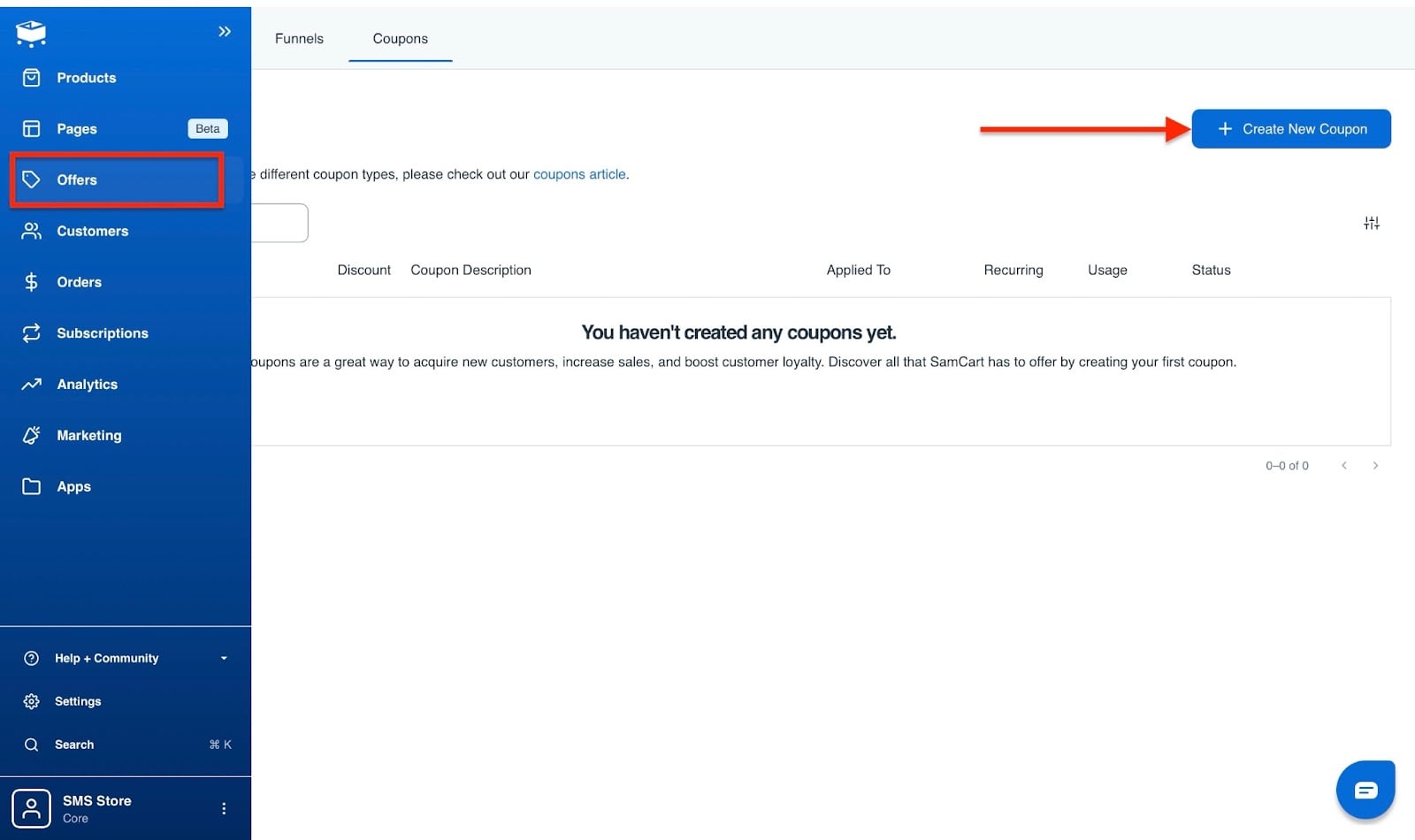
La fonctionnalité Offers de SamCart vous donne un contrôle solide sur vos promotions pour mieux vendre. Elle comprend des onglets comme les upsells, les tunnels et les codes promo.
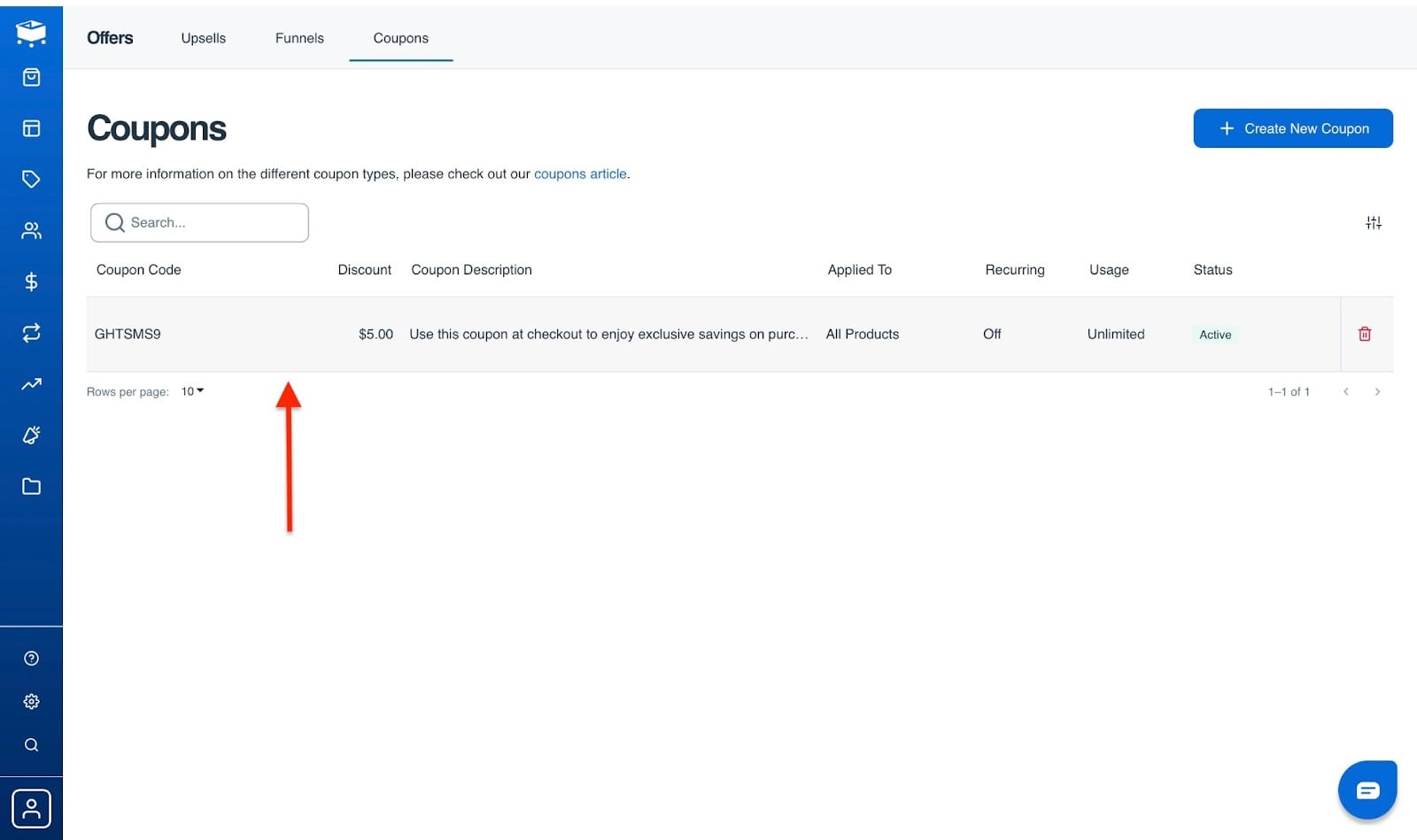
Voyons quelques étapes pour créer un code promo. Allez d’abord dans le menu latéral et sélectionnez Offers.
Choisissez ensuite l’onglet Coupons et cliquez sur Create New Coupon.
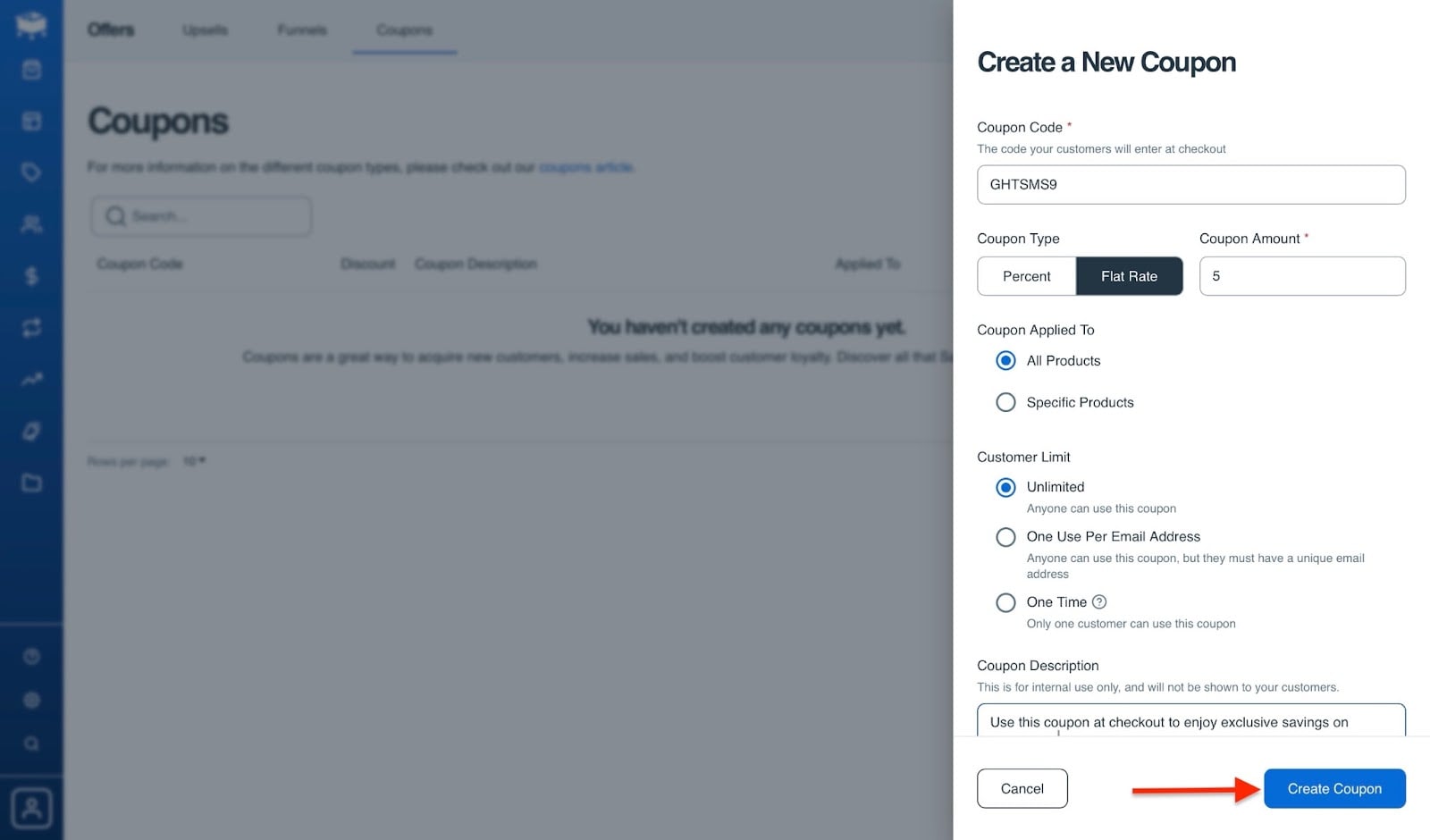
Saisissez les détails nécessaires dans le formulaire et cliquez sur Create Coupon.
Vous trouverez votre nouveau code promo dans la fenêtre des codes promo. N’hésitez pas à en créer d’autres pour les nouveaux produits que vous ajoutez.
[Fs-Toc-Omit]Idéal pour
- Les petites et moyennes entreprises qui veulent créer des pages de paiement et des landing pages qui convertissent, et garder un contrôle fort sur leur tunnel de vente.
Tarifs
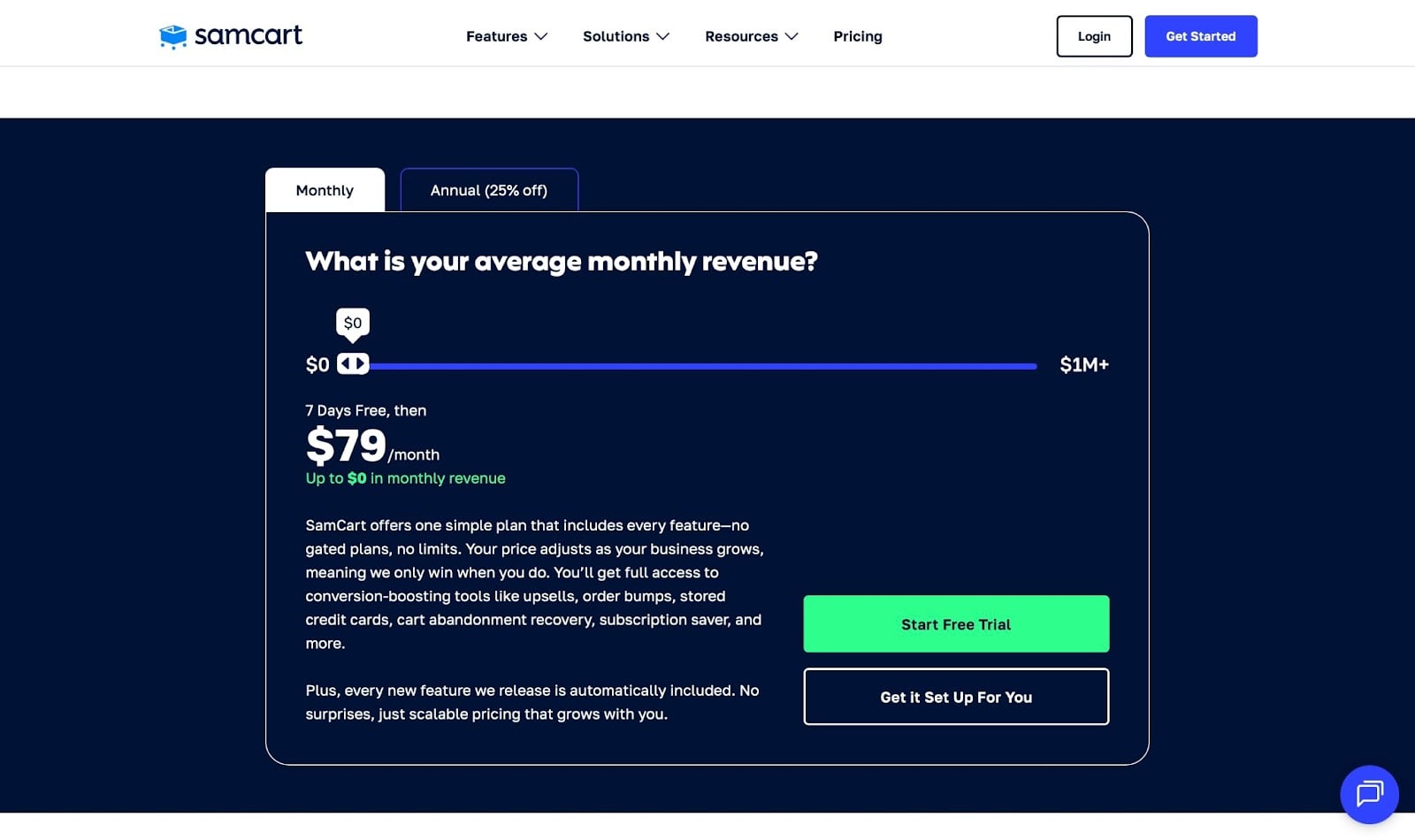
- 79 $/mois
9. SendOwl
Dans notre liste des meilleures plateformes pour vendre des produits digitaux, SendOwl se concentre principalement sur la livraison des produits digitaux. C’est un peu le DHL ou le FedEx du produit digital.
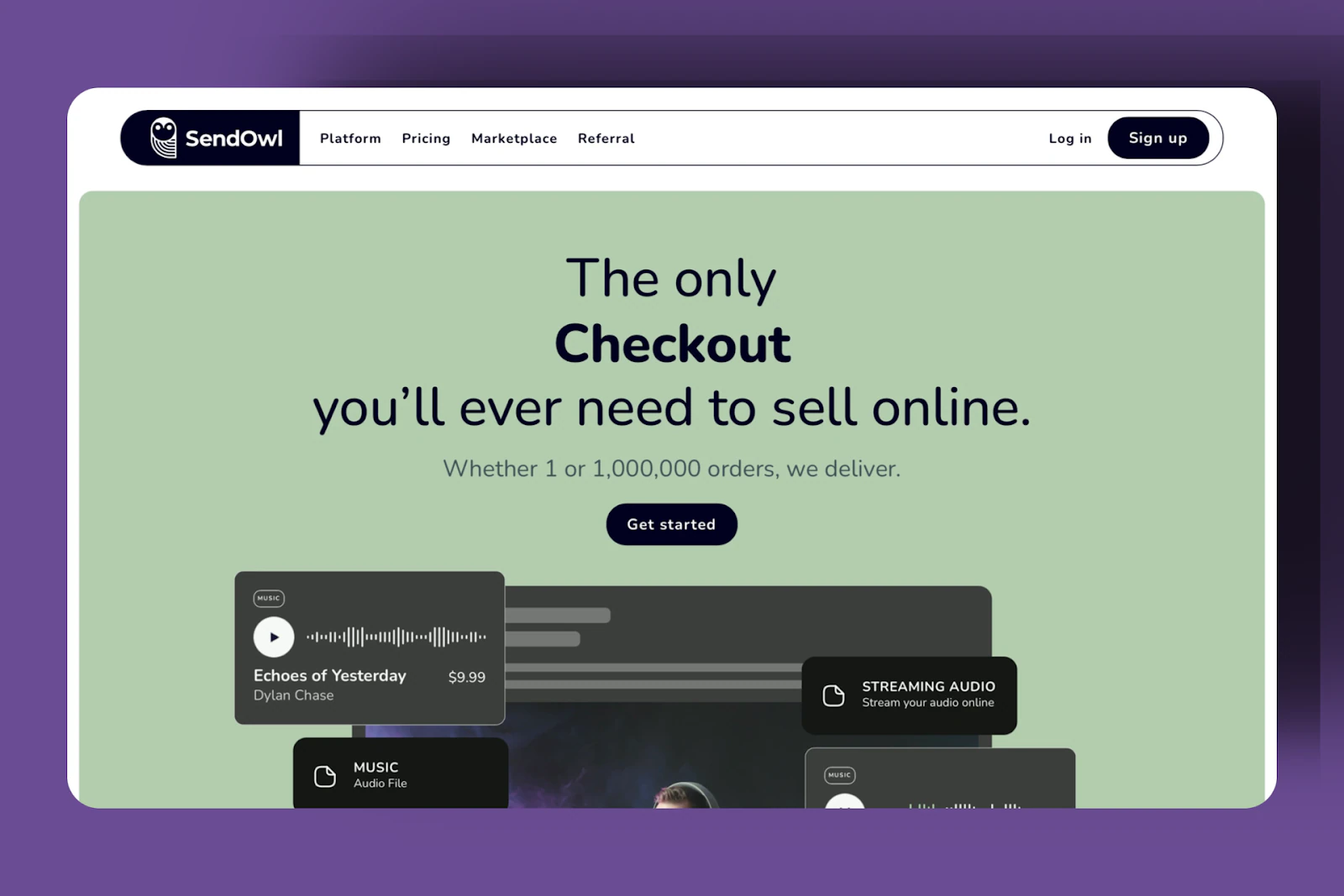
Avec la fonctionnalité produits de SendOwl, vous importez votre produit digital ou fournissez un lien URL, et la plateforme livre automatiquement l’accès aux clients dès que leur paiement est confirmé.
Vous n’êtes pas obligé d’importer une copie du produit. Vous pouvez simplement fournir l’URL, et les clients peuvent quand même accéder au produit.
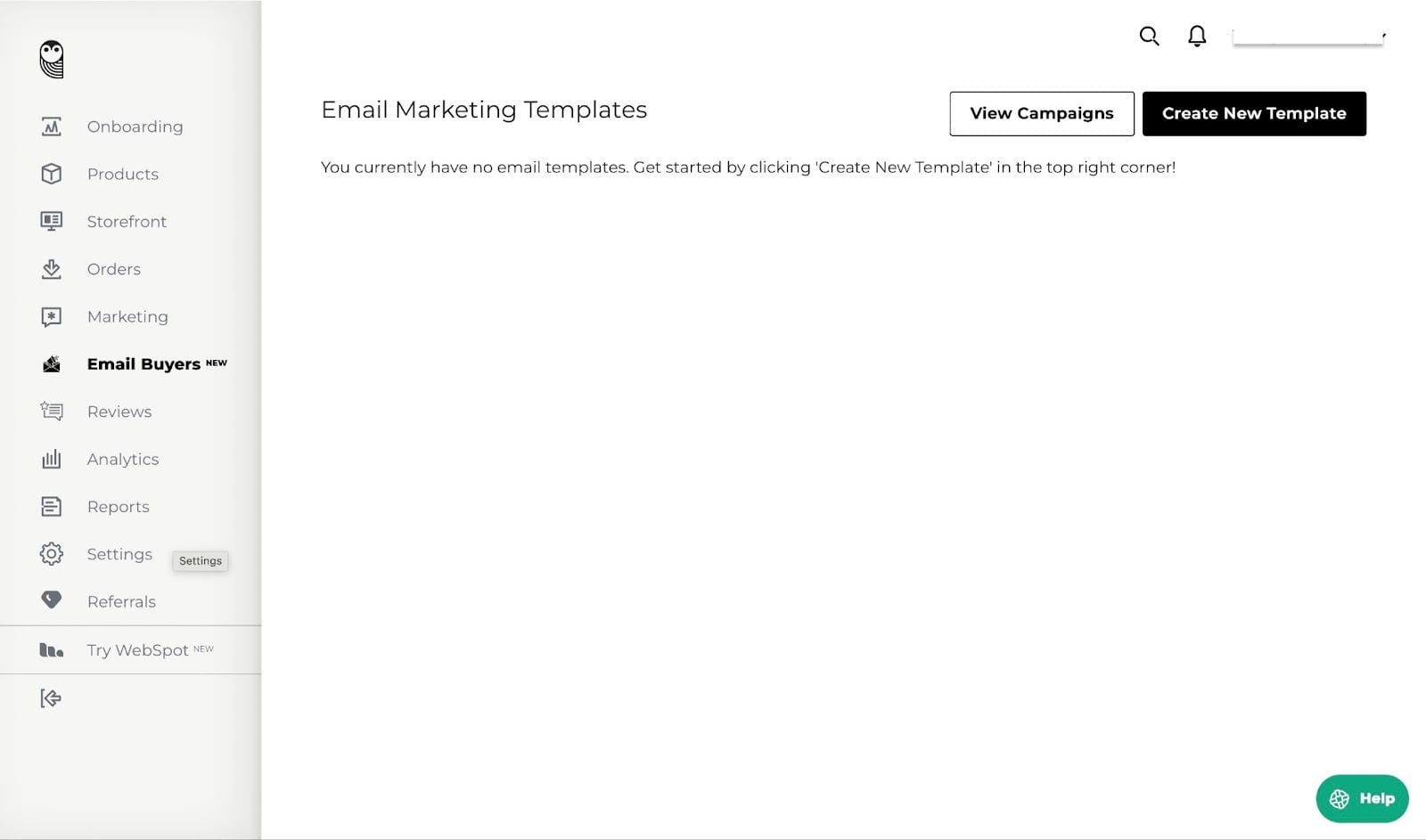
Une fois le produit reçu, la fonctionnalité Email Buyers envoie des messages de remerciement à vos clients. Vous pouvez aussi créer et enregistrer des modèles d’email que SendOwl envoie automatiquement après l’achat.
La fonctionnalité d’email marketing de SendOwl vous permet d’ajouter des éléments comme des boutons d’abonnement, des liens sociaux, des CTA, des images de banque, des vidéos et des URL pour personnaliser vos messages.
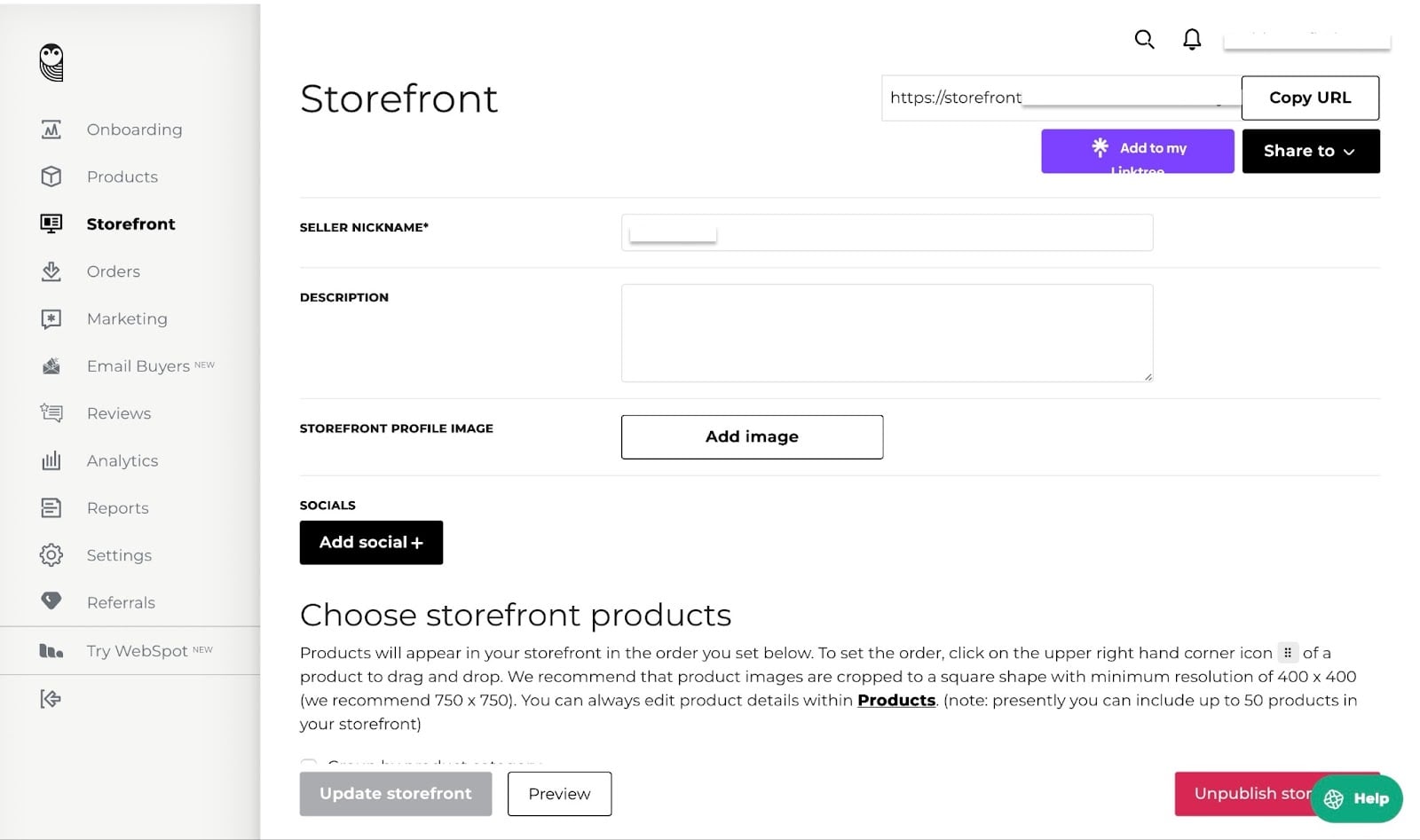
Dans la fonctionnalité de vitrine, vous pouvez importer une photo de profil et ajouter des liens vers vos réseaux sociaux sans quitter la page. Le lien de votre vitrine SendOwl s’affiche en haut à droite, vous pouvez donc le copier et le partager partout.
Là encore, la fonctionnalité vous permet d’organiser les produits de votre vitrine en ajoutant, supprimant ou triant les articles par ordre alphabétique.
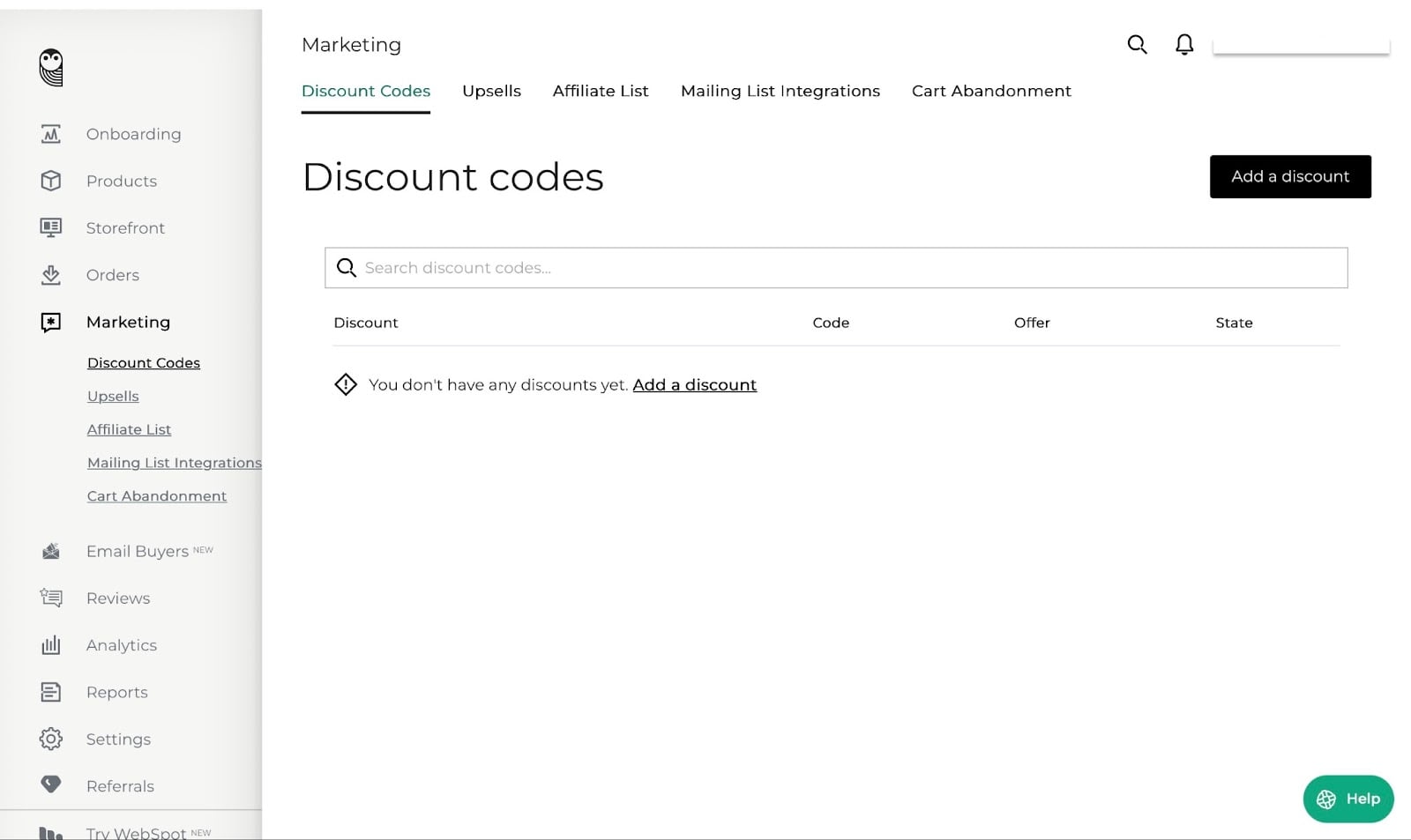
De plus, la fonctionnalité marketing de SendOwl vous aide à créer des codes de réduction depuis l’onglet marketing en cliquant sur Add a discount.
Vos listes d’affiliés et de diffusion sont réunies au même endroit. Vous pouvez intégrer votre liste de diffusion avec les grandes applications du secteur comme MailChimp, MailerLite et ActiveCampaign, entre autres.
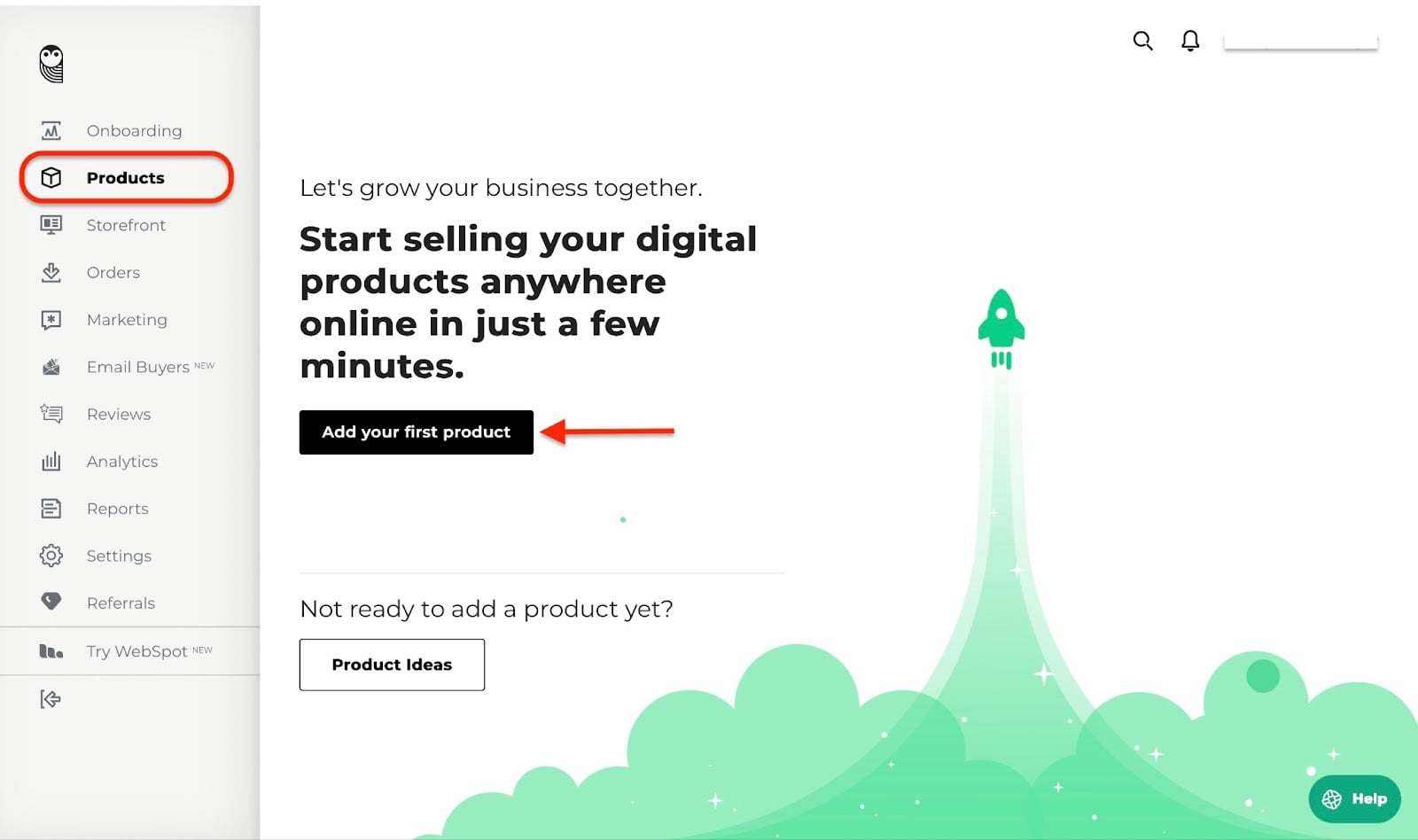
Je vais vous montrer comment ajouter votre premier produit sur SendOwl.
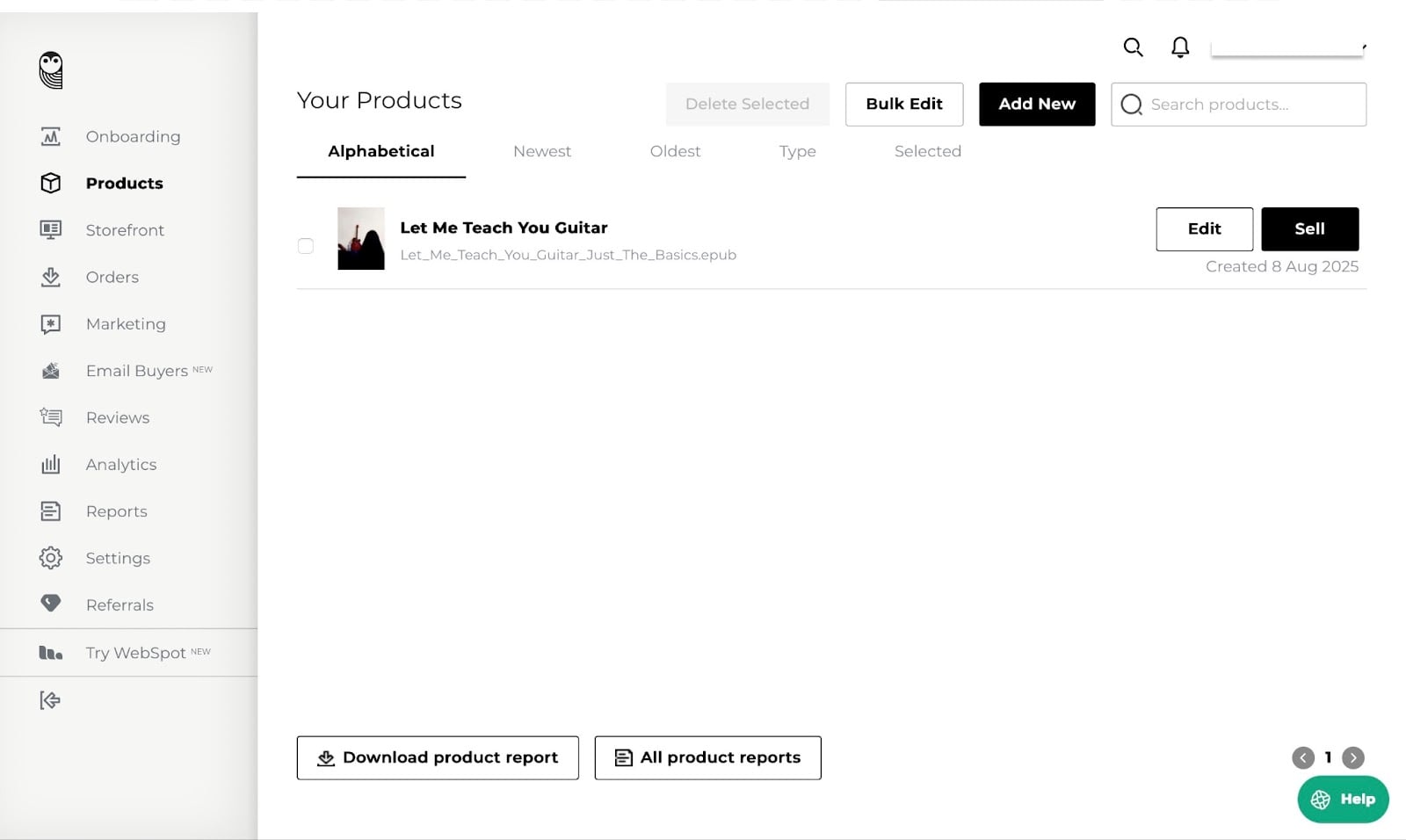
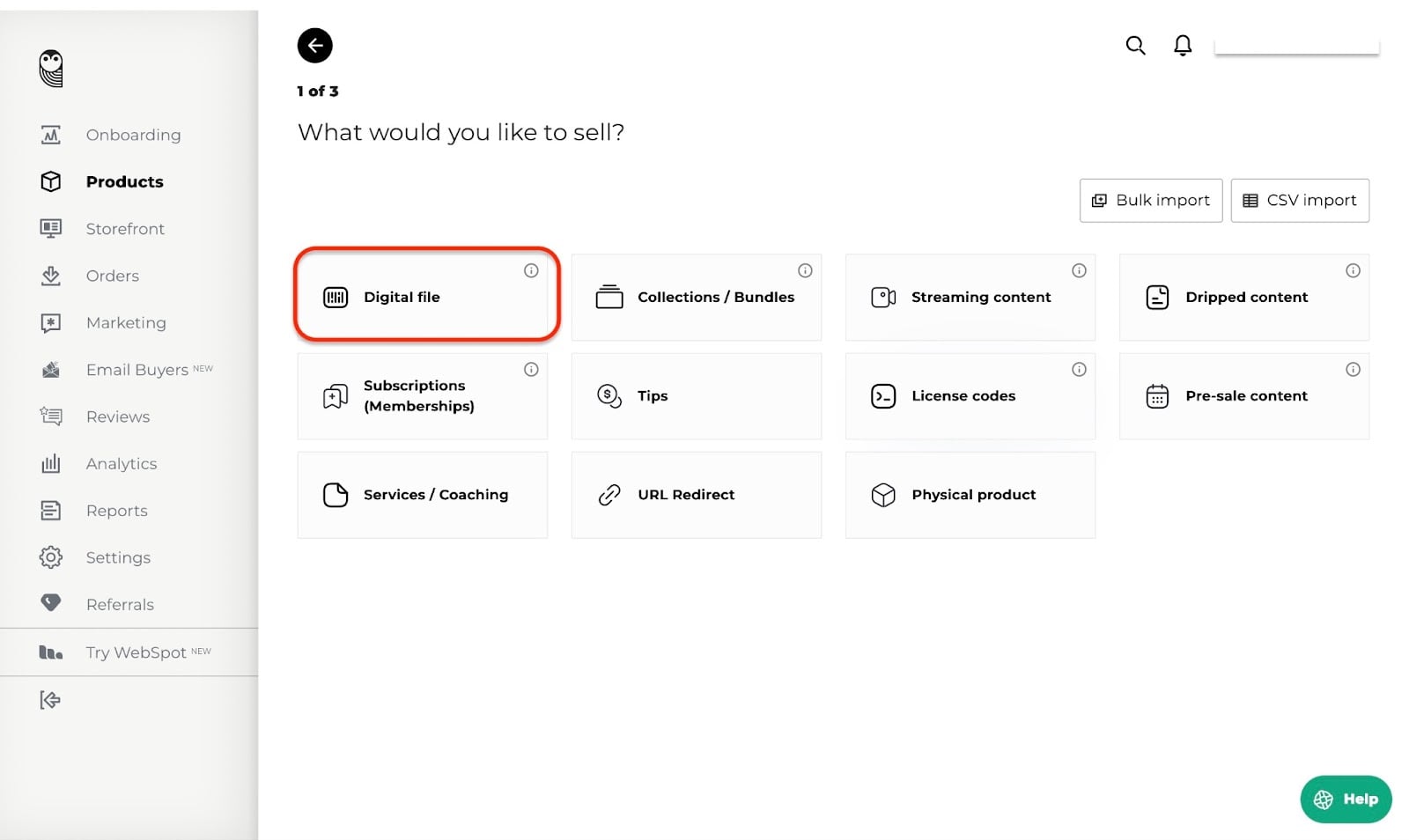
Dans la fenêtre des produits, cliquez sur le bouton Add your first product.
Choisissez ensuite ce que vous voulez vendre. Dans cet exemple, prenons Digital file.
Remplissez le formulaire dans la fenêtre suivante.
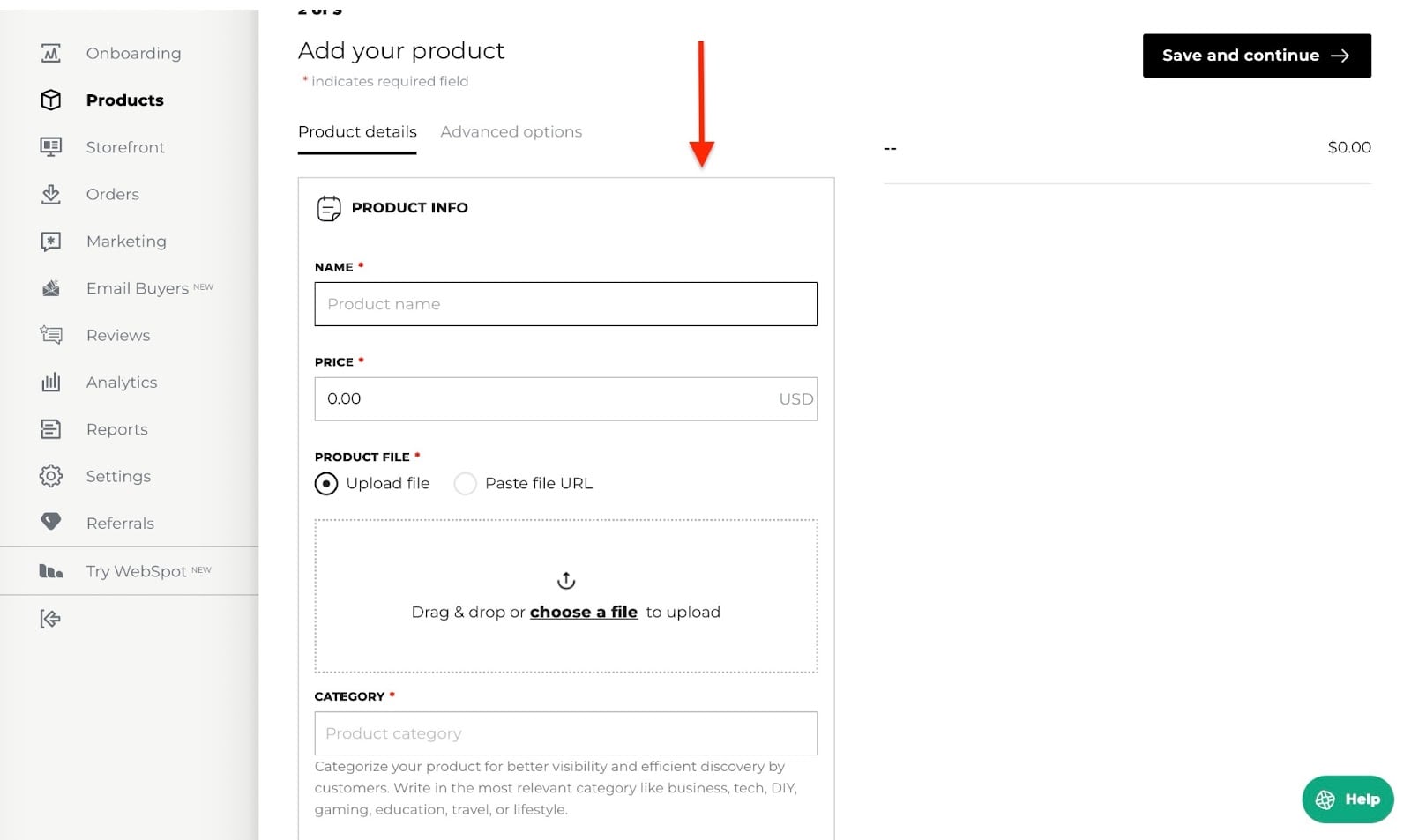
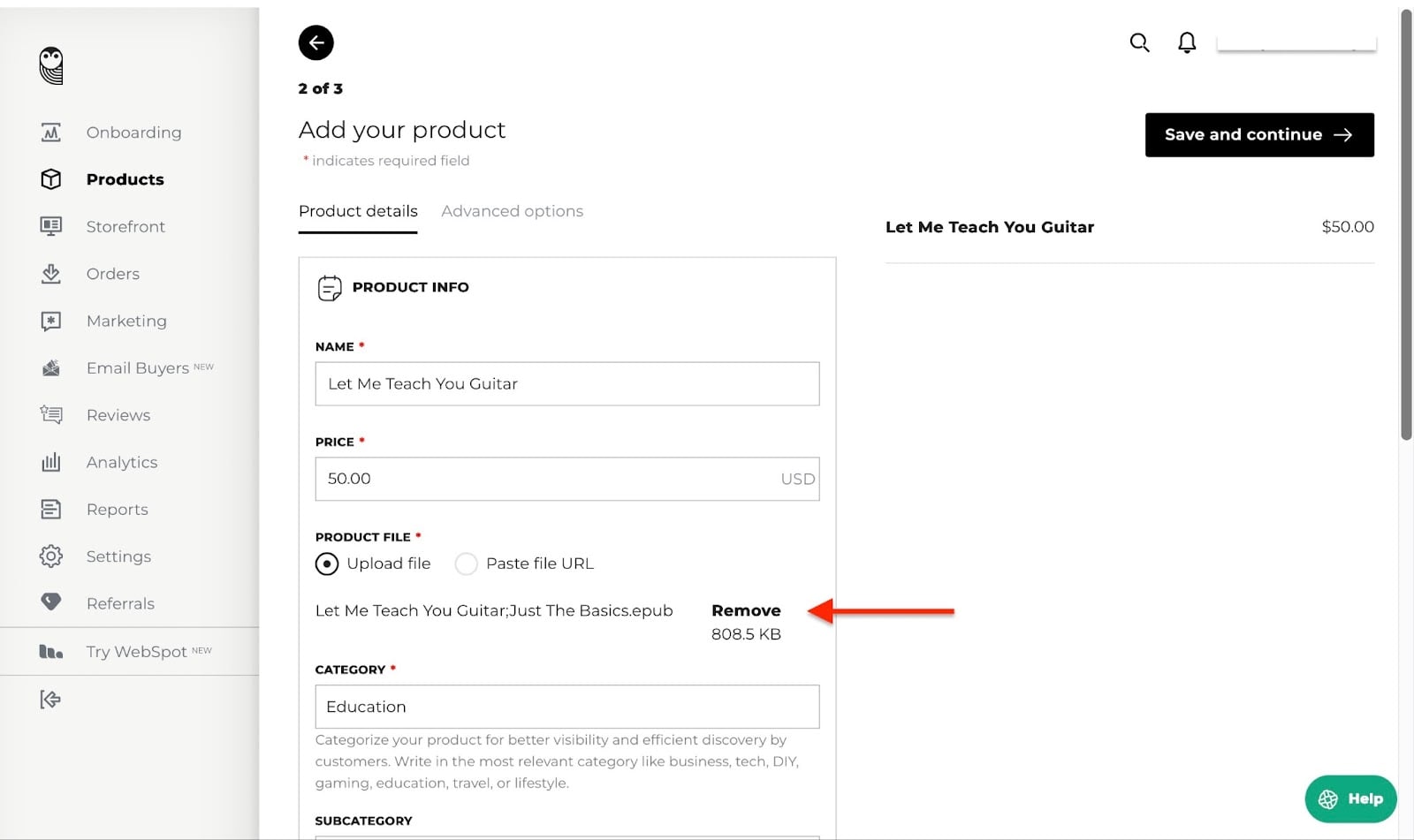
Importez ensuite un fichier ou collez l’URL d’un produit digital.
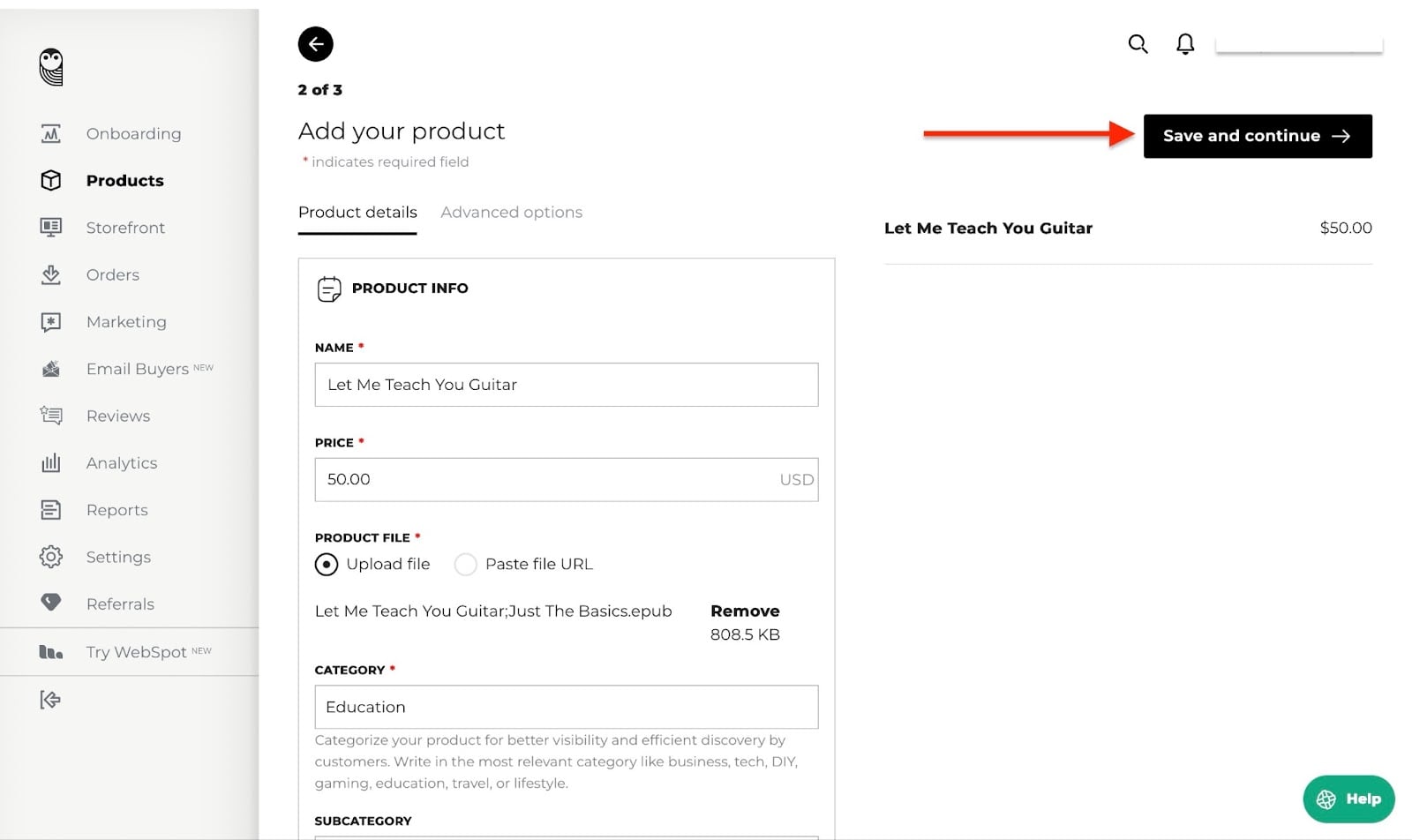
Cliquez sur Advanced options pour ajouter d’autres détails comme la catégorie de taxe, la validité du téléchargement, le nombre de tentatives et le dossier de la page de téléchargement, entre autres.
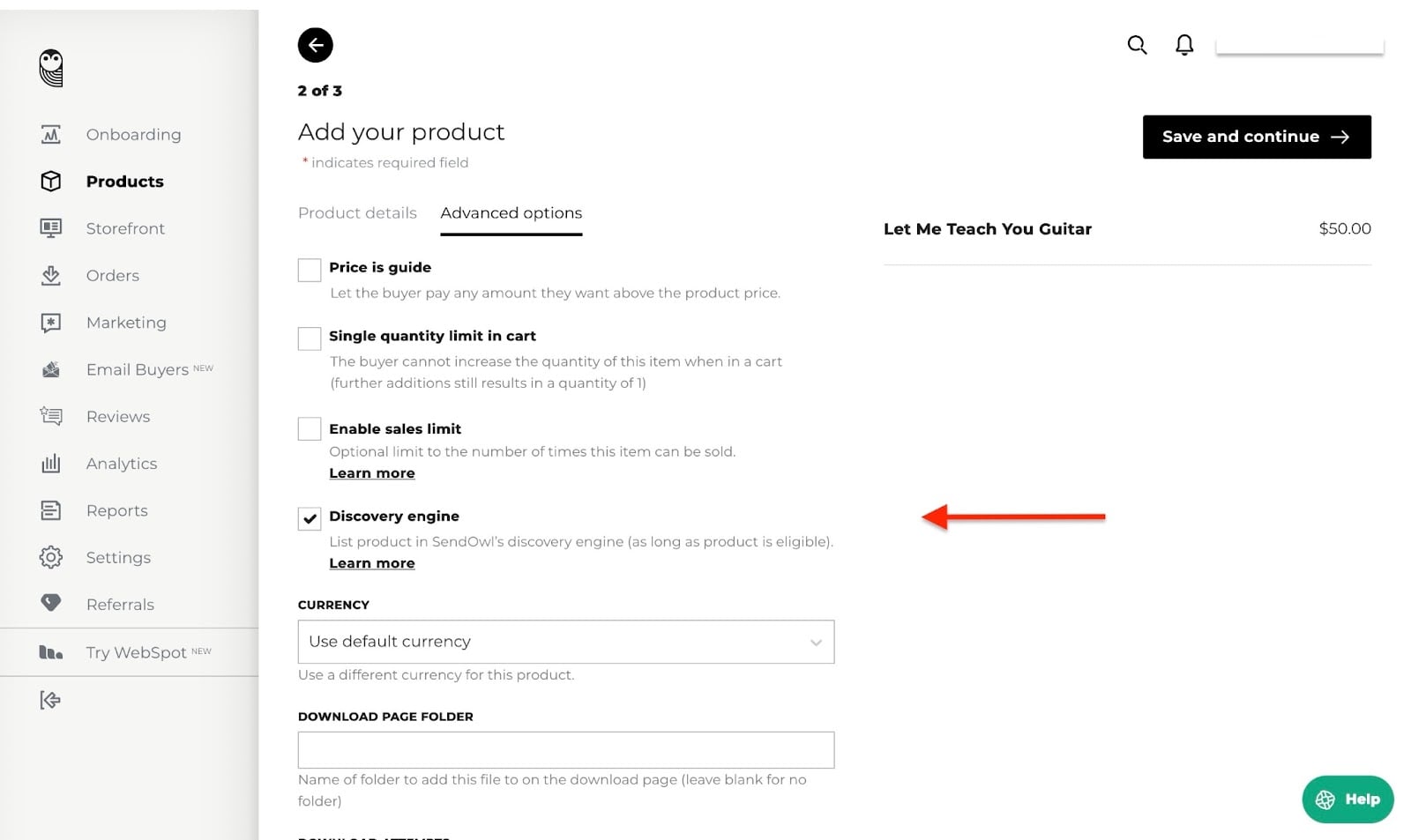
Cochez les cases appropriées et remplissez les informations nécessaires dans cette section. Cliquez ensuite sur Save and continue.
Si vous utilisez SendOwl pour la première fois, vous devrez ajouter les informations de votre entreprise avant de commencer à vendre.
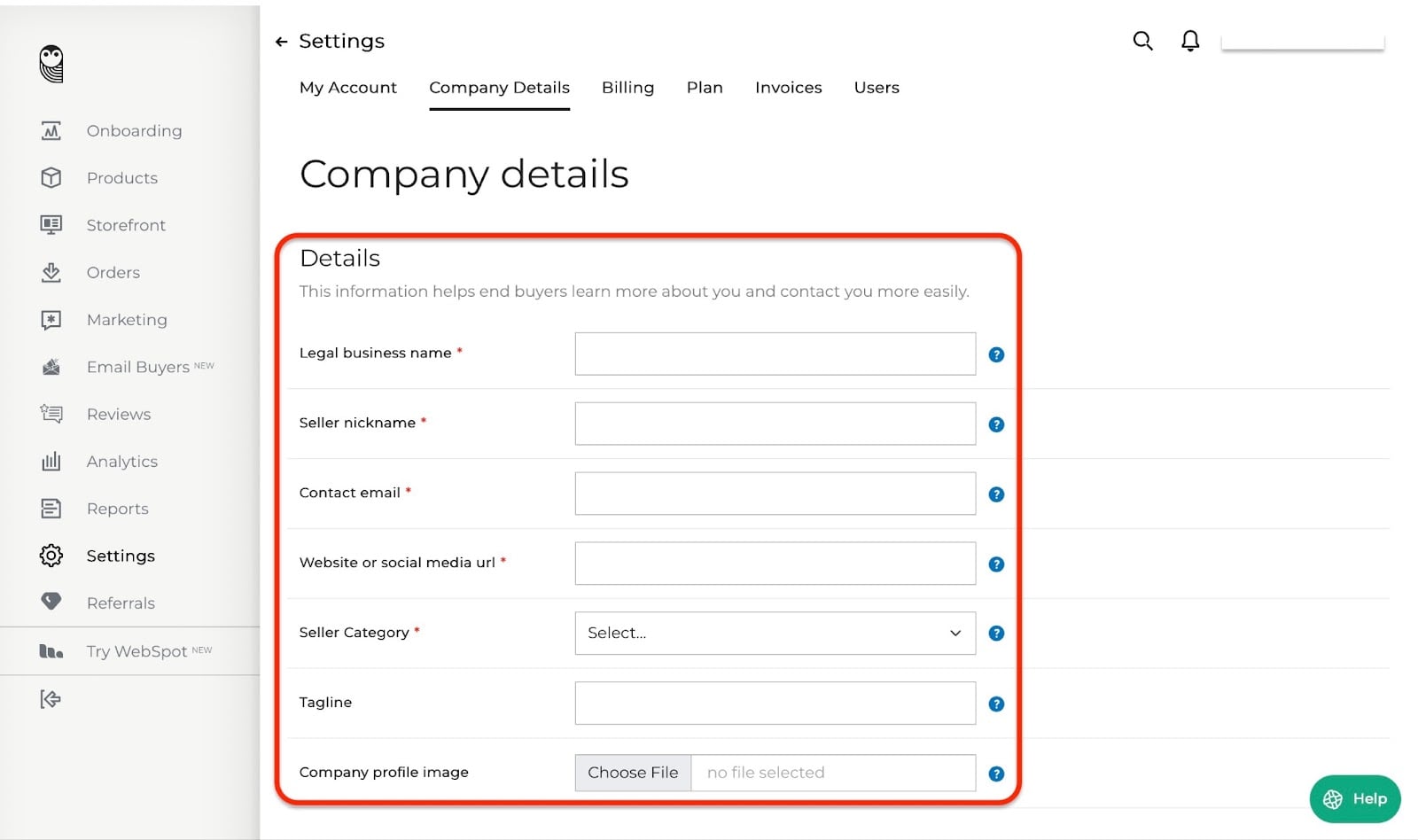
Remplissez les informations nécessaires et cliquez sur Update. Votre produit digital est maintenant prêt à la vente.
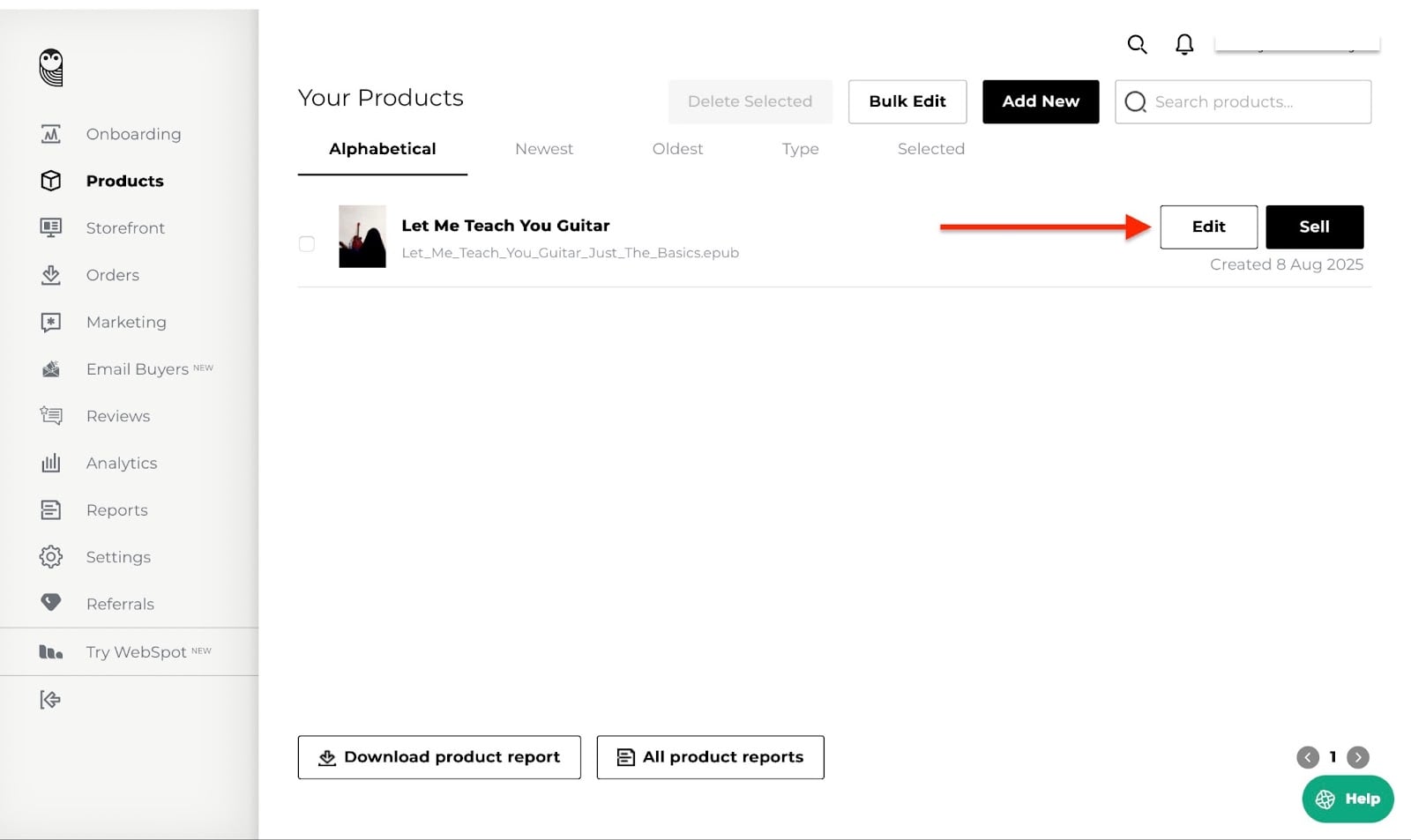
Fonctionnalités clés
1. Storefront
La fonctionnalité Storefront de SendOwl est une boutique en ligne qui affiche les produits digitaux que vous avez ajoutés.
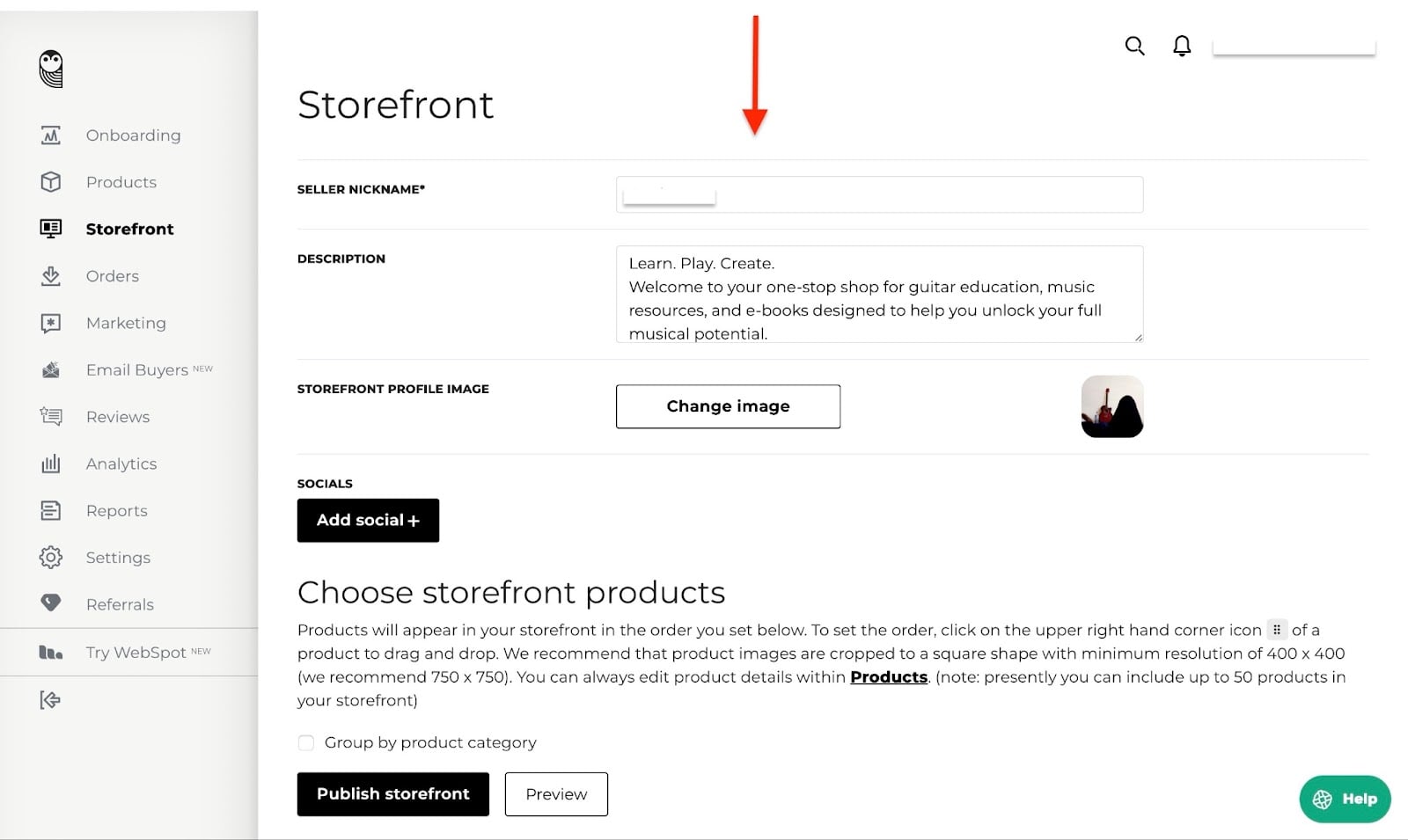
Pour créer une vitrine SendOwl, sélectionnez Storefront dans votre menu.
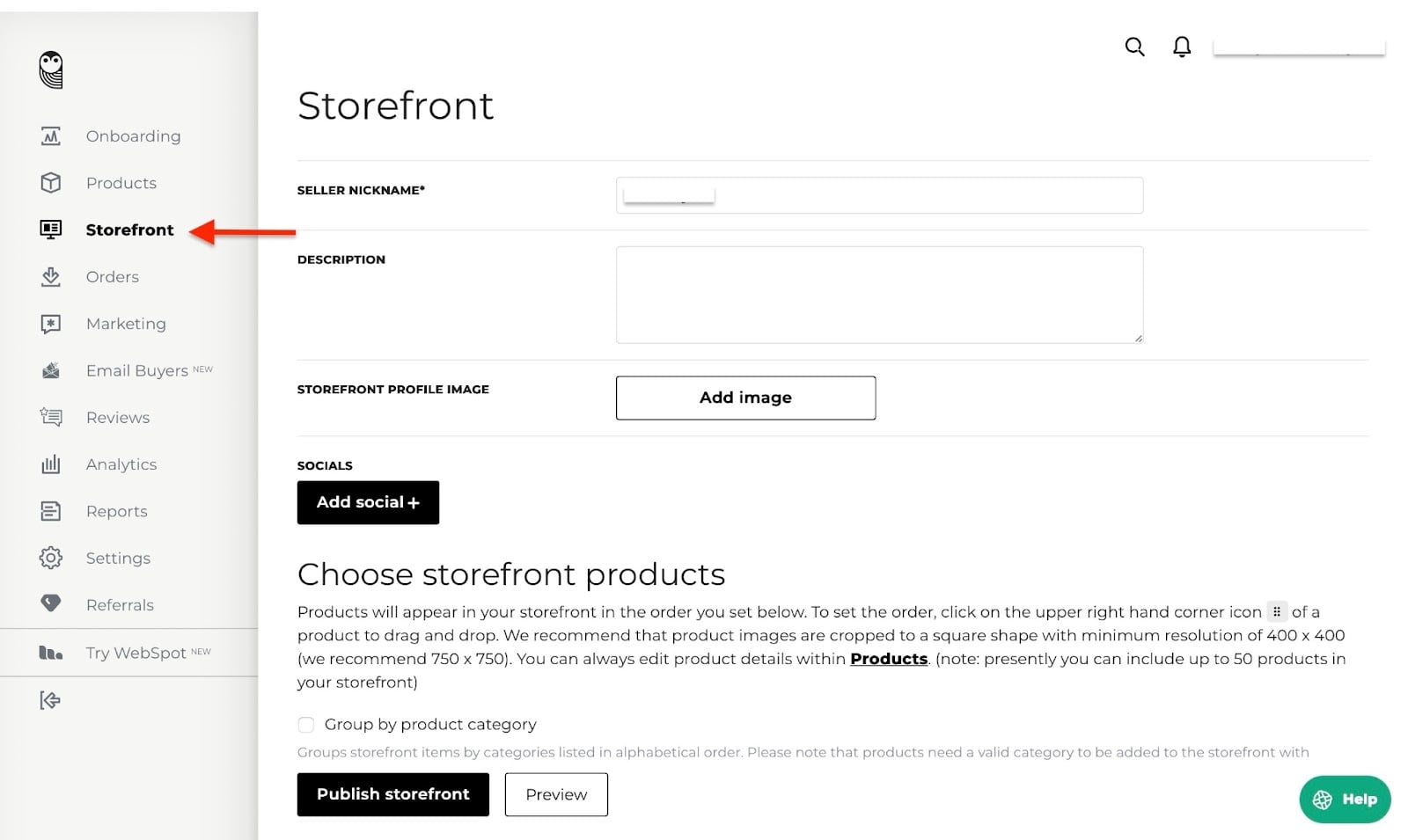
Ajoutez ensuite une description de la boutique, vos liens vers les réseaux sociaux et une image.
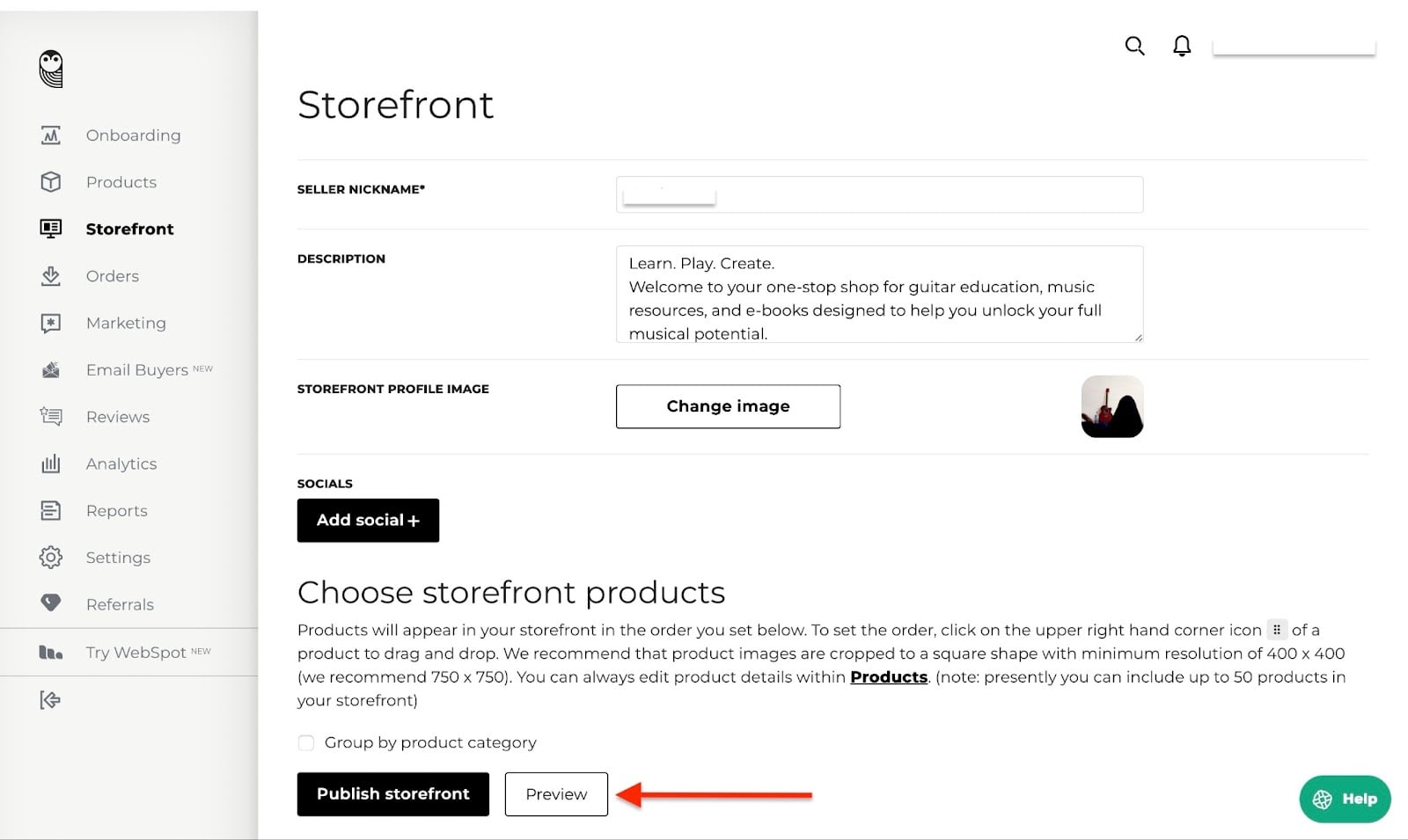
Une fois cela fait, publiez votre vitrine. Vous pouvez en faire un aperçu.
Voici à quoi ressemblera la vitrine une fois publiée:

2. Email buyer
La fonctionnalité Email buyer permet à SendOwl d’envoyer automatiquement un email à un client après son achat.
Vous pouvez la configurer pour envoyer un message de remerciement, partager du contenu bonus ou les prochaines étapes, proposer de l’aide ou fournir des liens de téléchargement. Email buyer vous permet de créer des modèles pour tout cela. Laissez-moi vous montrer.
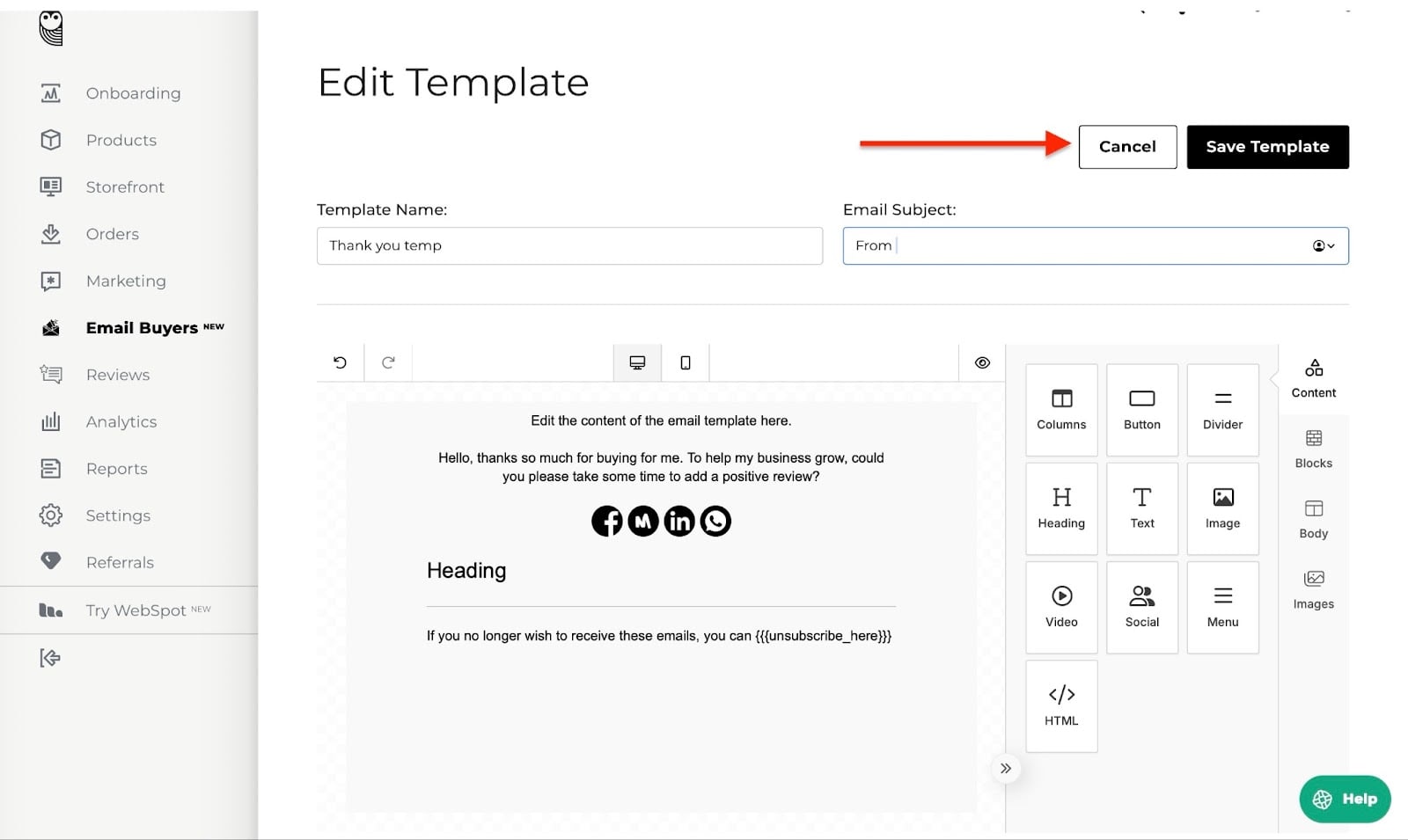
Cliquez d’abord sur Email Buyers dans le menu latéral. Cliquez ensuite sur Create New Template.
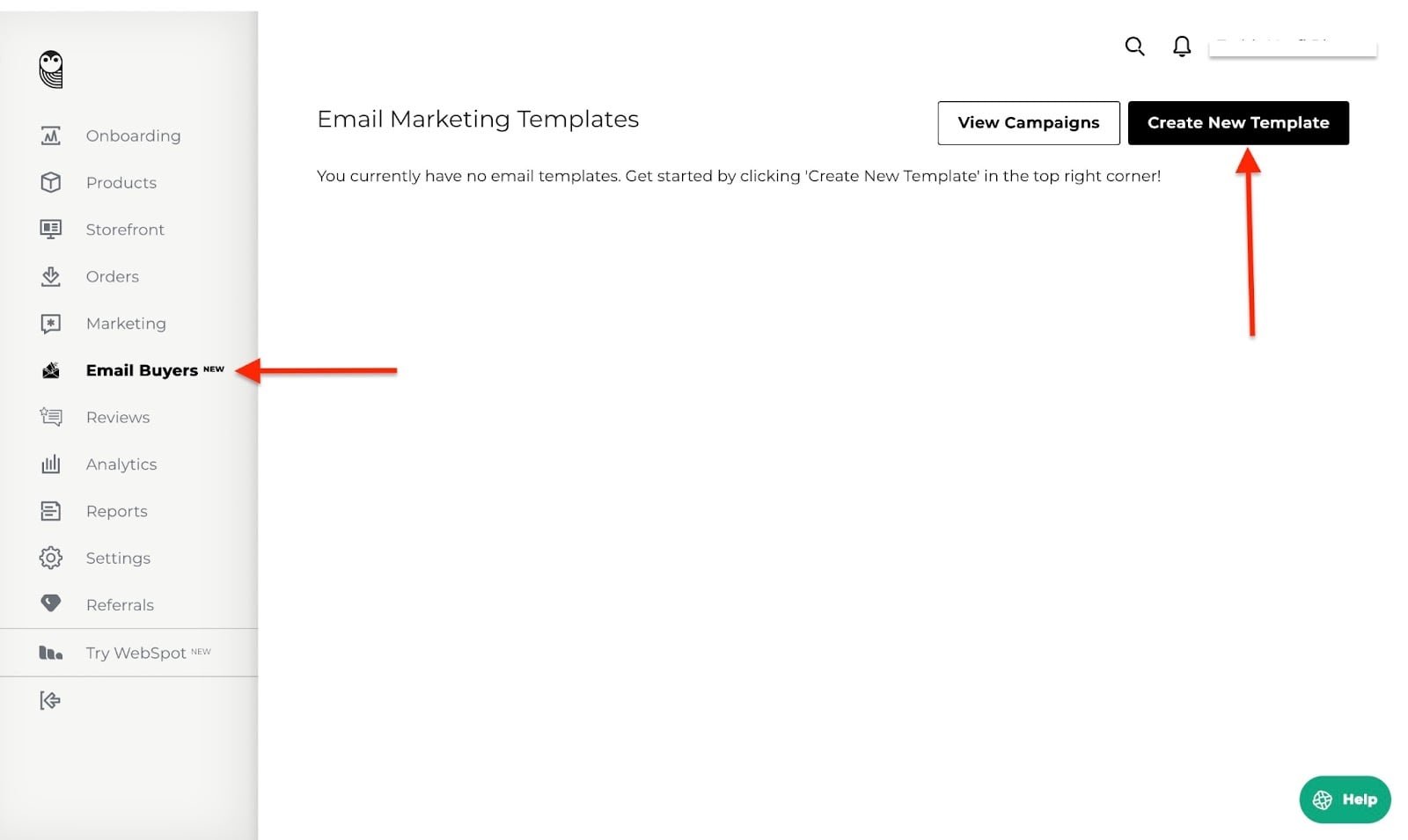
Saisissez le nom du modèle et l’objet de l’email dans les champs. Vous pouvez aussi modifier d’autres sections, comme le titre et le contenu, et ajouter des images.
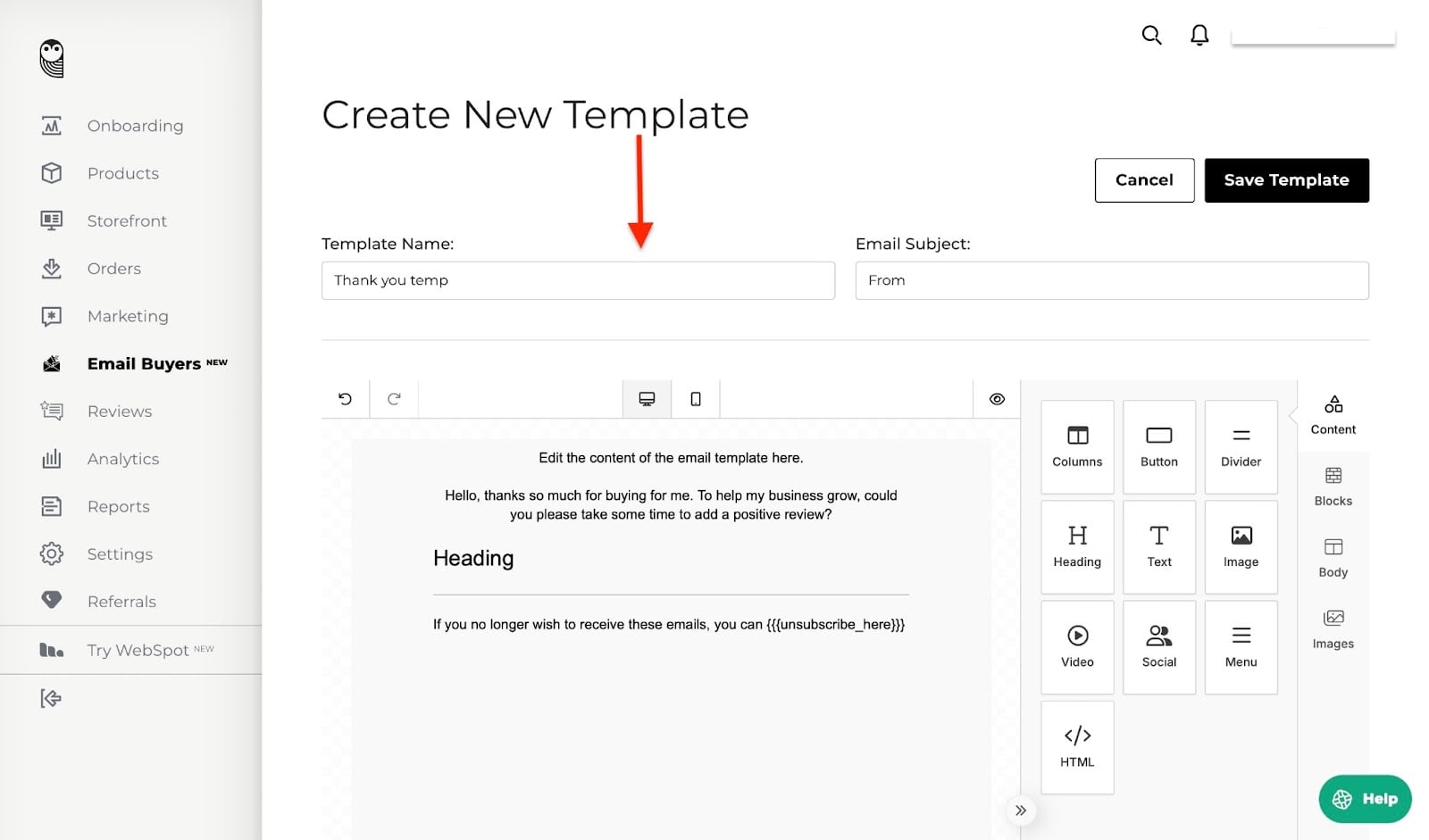
Cliquez ensuite sur Save Template pour terminer.
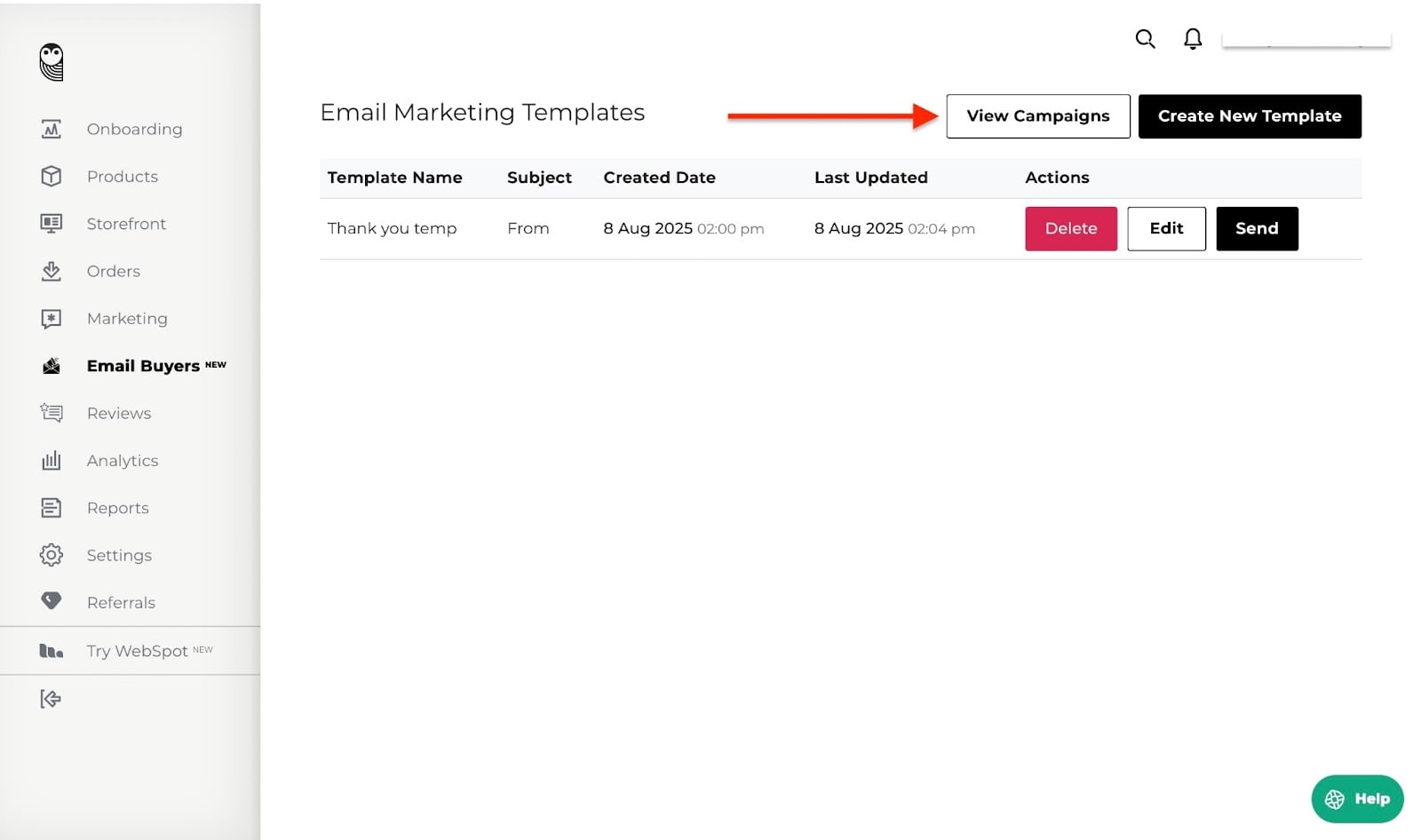
Le modèle d’email marketing que vous venez de créer apparaîtra dans la liste. Vous pouvez ajouter d’autres modèles à votre guise. Cliquez aussi sur Edit ou Delete pour modifier ou supprimer vos modèles.
Idéal pour
- Les dirigeants de petites entreprises qui veulent une façon simple de vendre et de livrer en toute sécurité des produits digitaux directement à leurs clients.
Tarifs
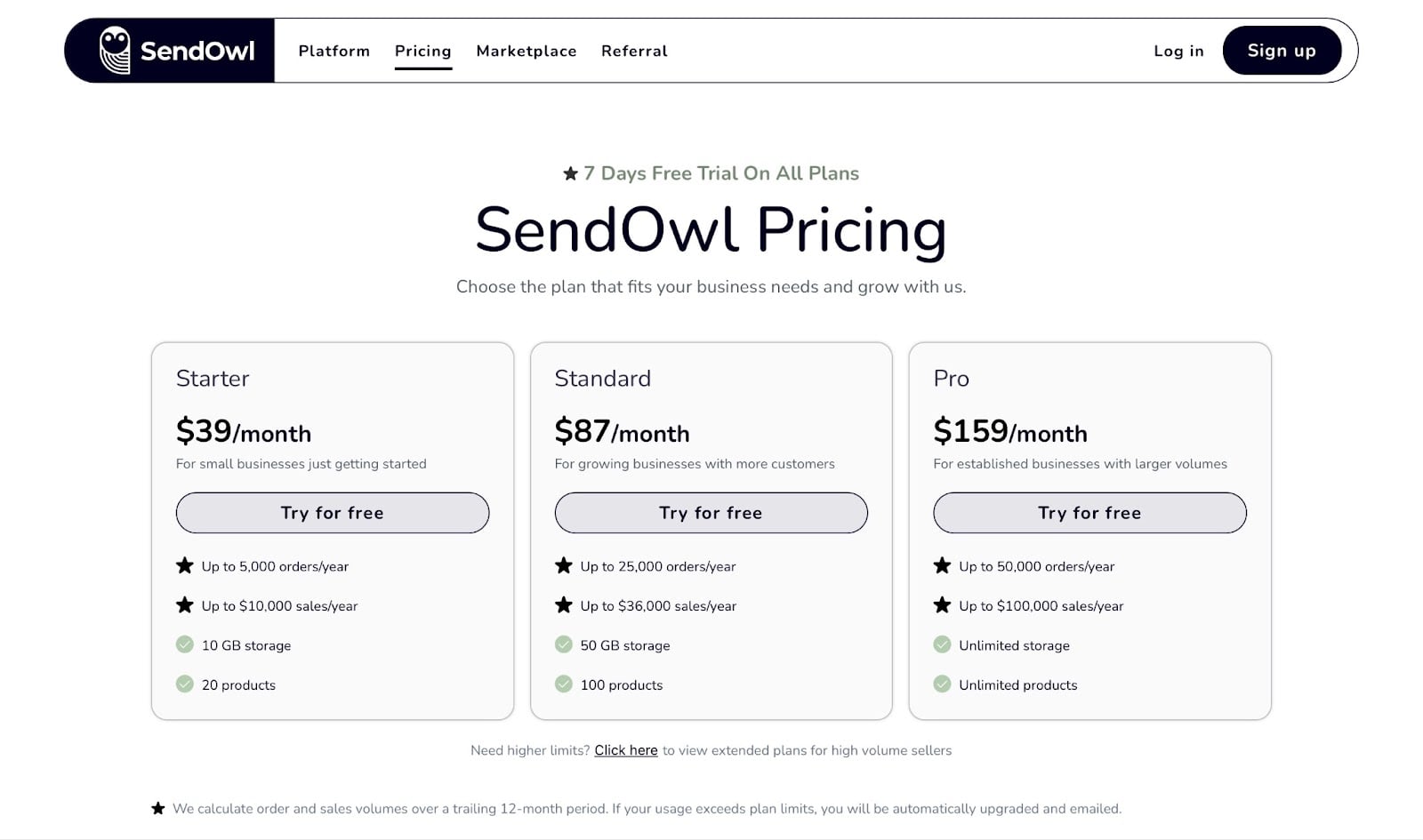
- Starter: 39 $/mois
- Standard: 87 $/mois
- Pro: 159 $/mois
10. Stan Store
Dernière mais non des moindres sur notre liste des meilleures plateformes pour vendre des produits digitaux: Stan Store.

La fonctionnalité boutique de Stan Store vous permet d’ajouter de nouveaux produits digitaux, comme du coaching payant, des ebooks, des webinaires et des abonnements, pour n’en citer que quelques-uns.
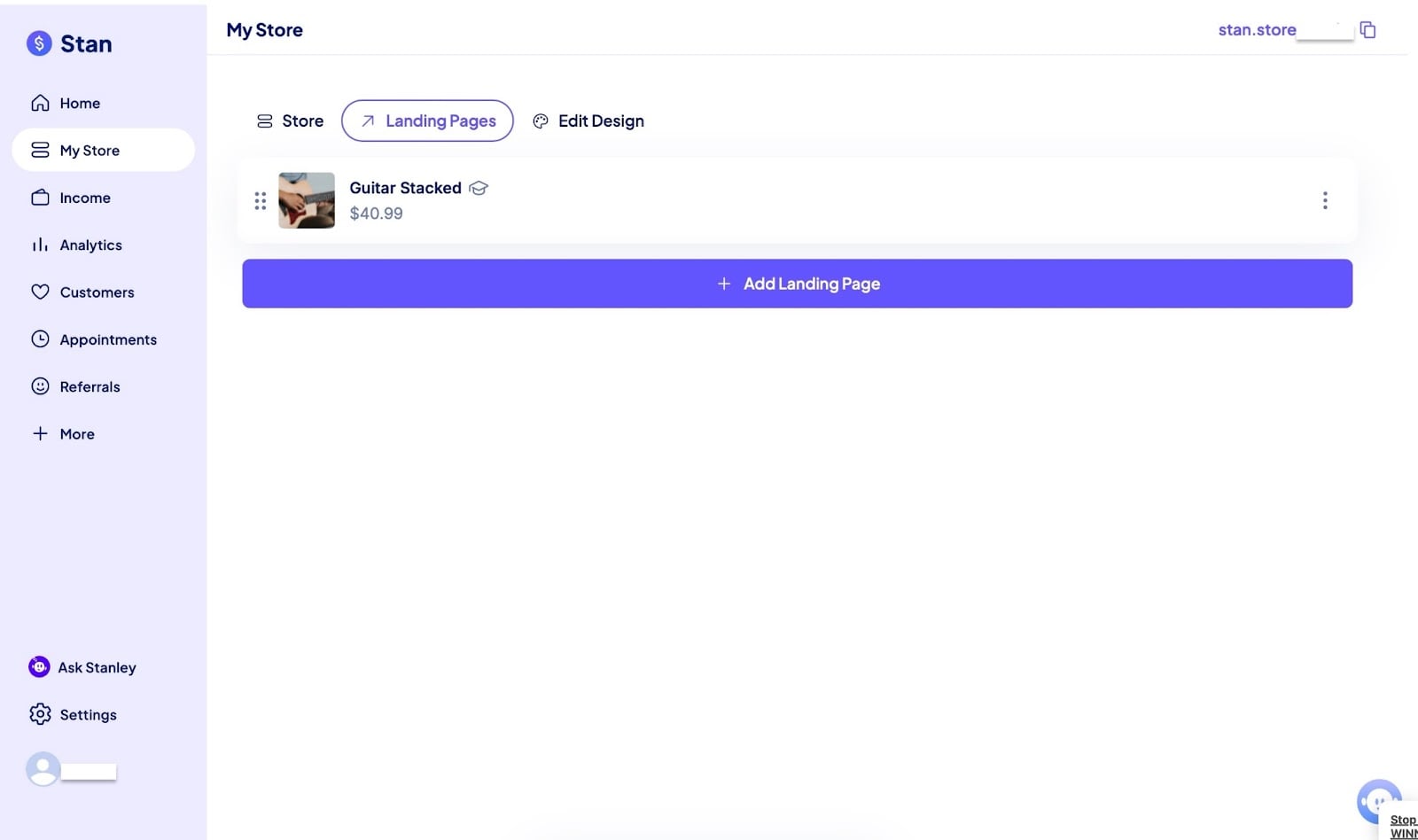
Dans cette même fonctionnalité, je peux cliquer sur l’onglet Landing Page pour créer des landing pages, les modifier et personnaliser chaque élément.
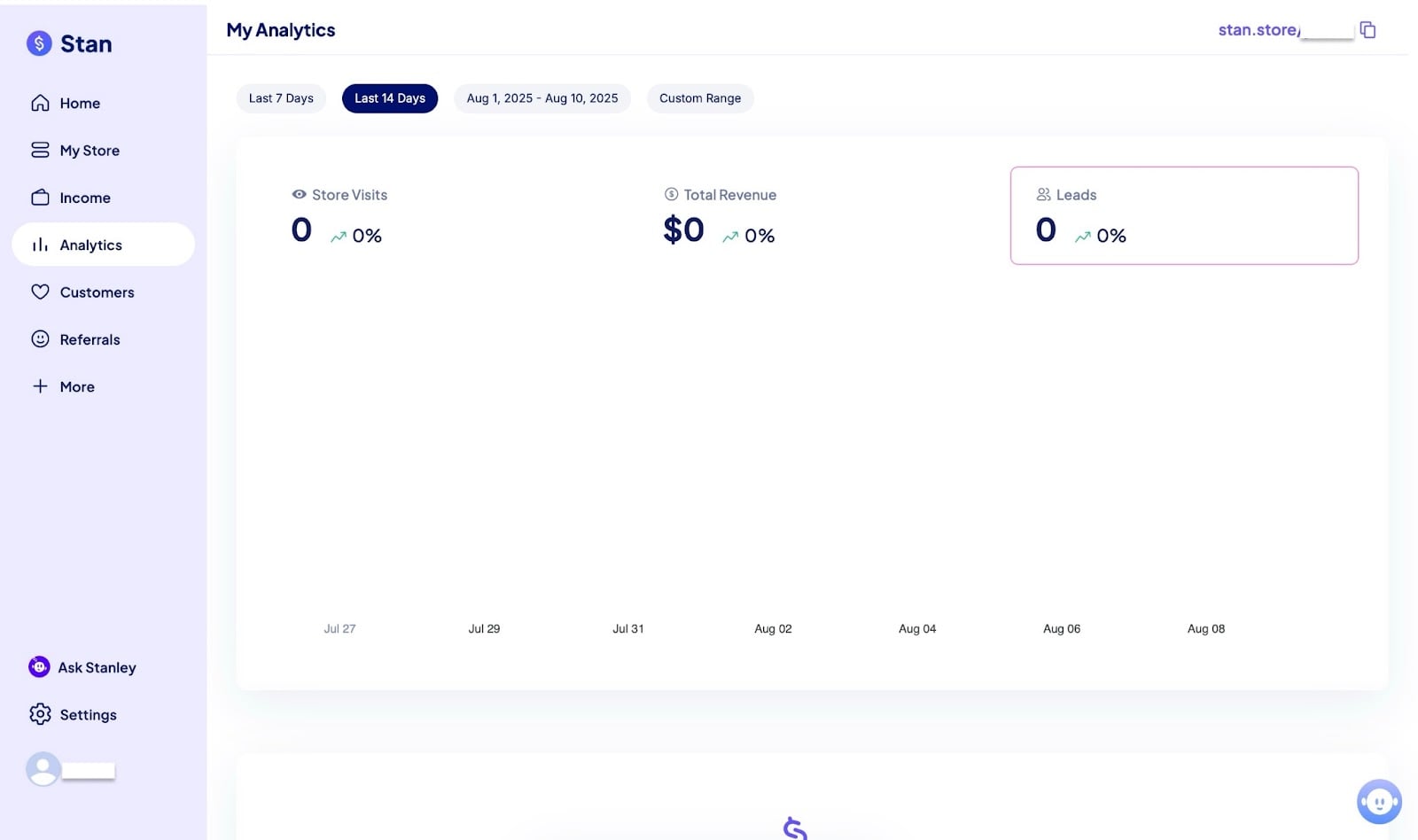
Avec la fonctionnalité de statistiques, vous pouvez voir le nombre de visites de la boutique et le chiffre d’affaires total généré par vos produits. Vous voyez de plus le nombre total de vos leads.
Cette fonctionnalité vous permet aussi de consulter la performance hebdomadaire, bimensuelle ou mensuelle de vos produits. Il existe même une option de période personnalisée si vous devez examiner des dates précises.
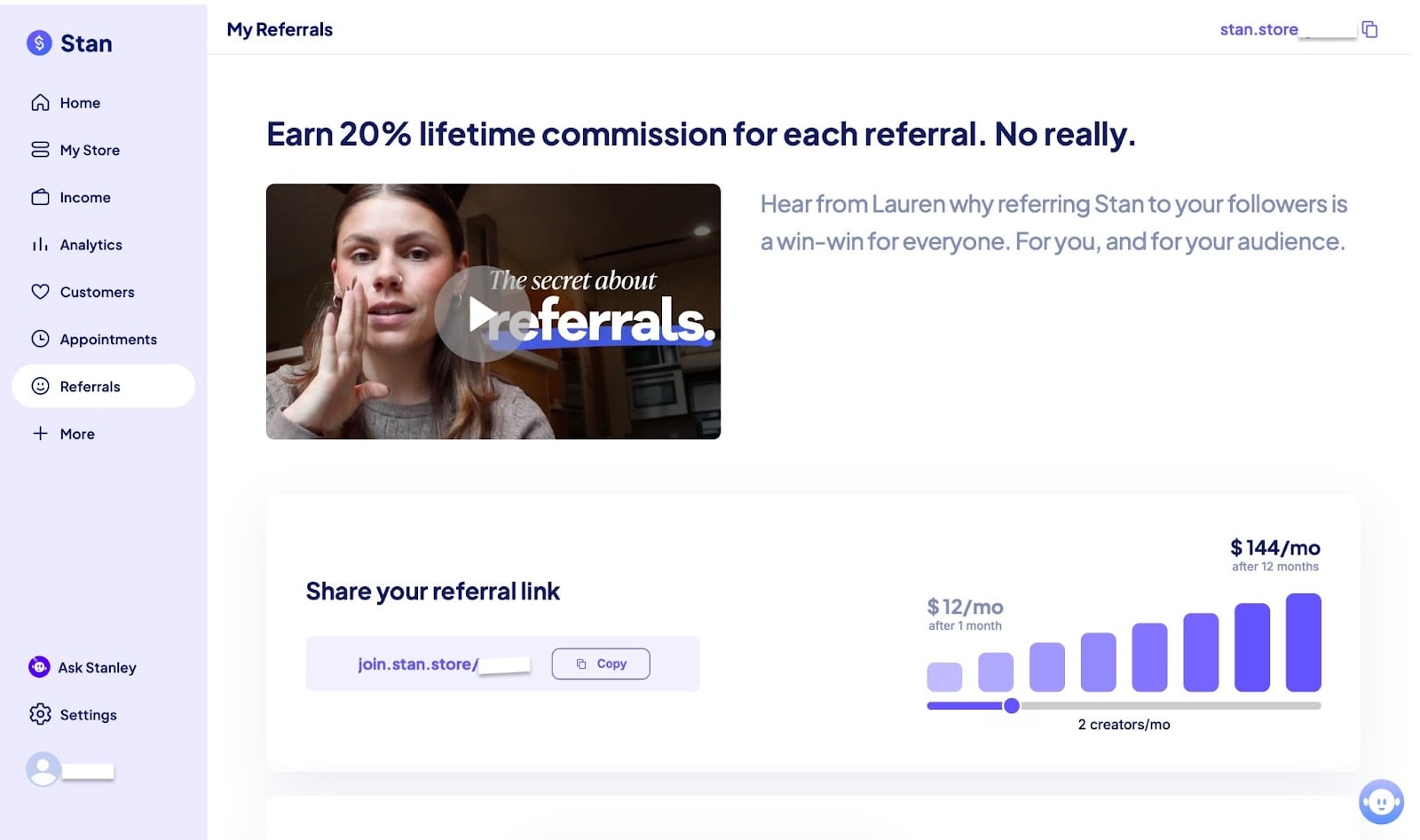
Stan Store dispose d’une fonctionnalité de parrainage pour créer des codes chaque fois que vous ajoutez de nouveaux produits. Pour chaque produit ajouté, vous pouvez créer et partager un code qui invite d’autres personnes à vous aider à vendre.
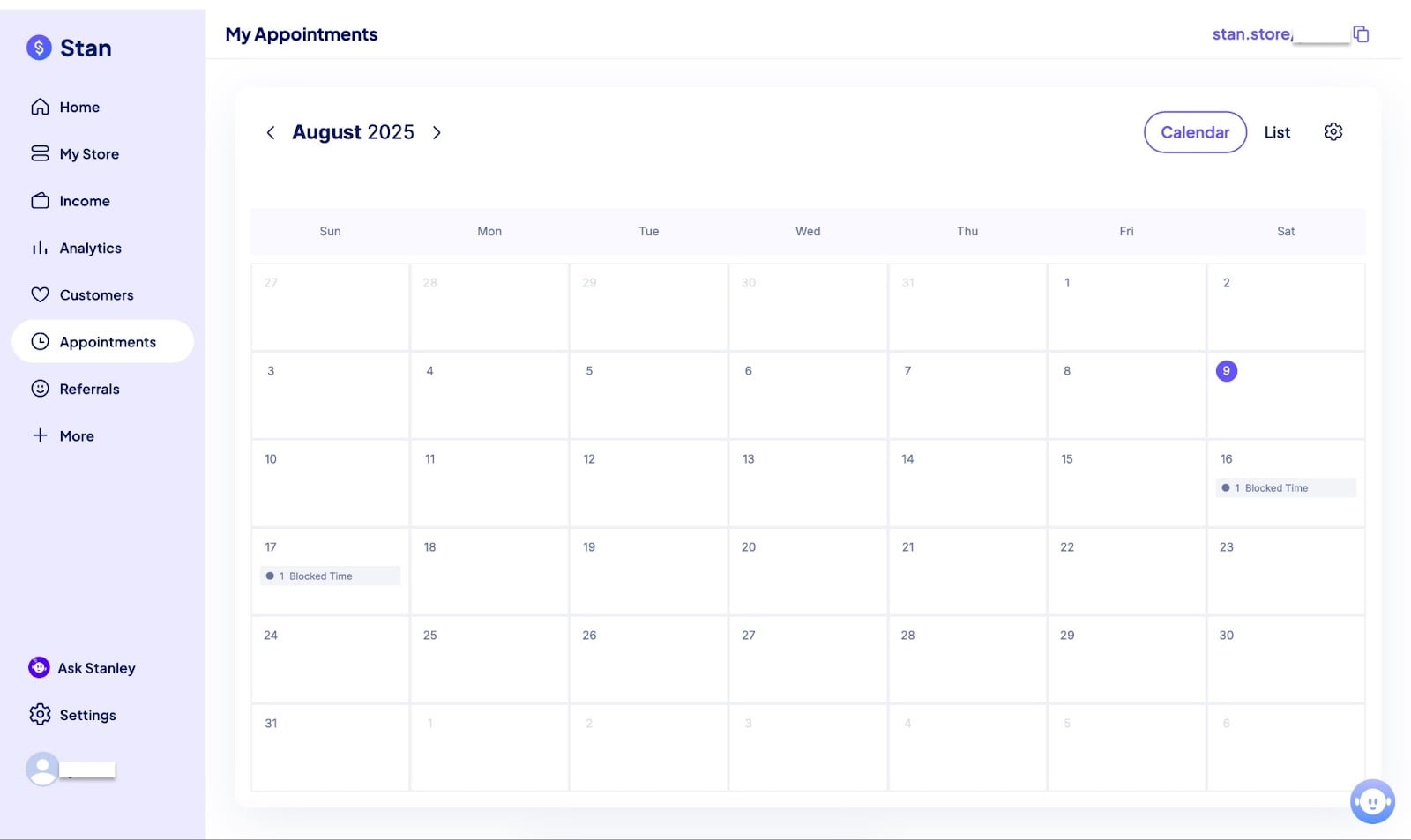
Avec la fonctionnalité de rendez-vous de Stan Store, quand j’ajoute une formation qui inclut des séances individuelles, mes clients peuvent voir les créneaux bloqués dans le calendrier et prendre rendez-vous en conséquence.
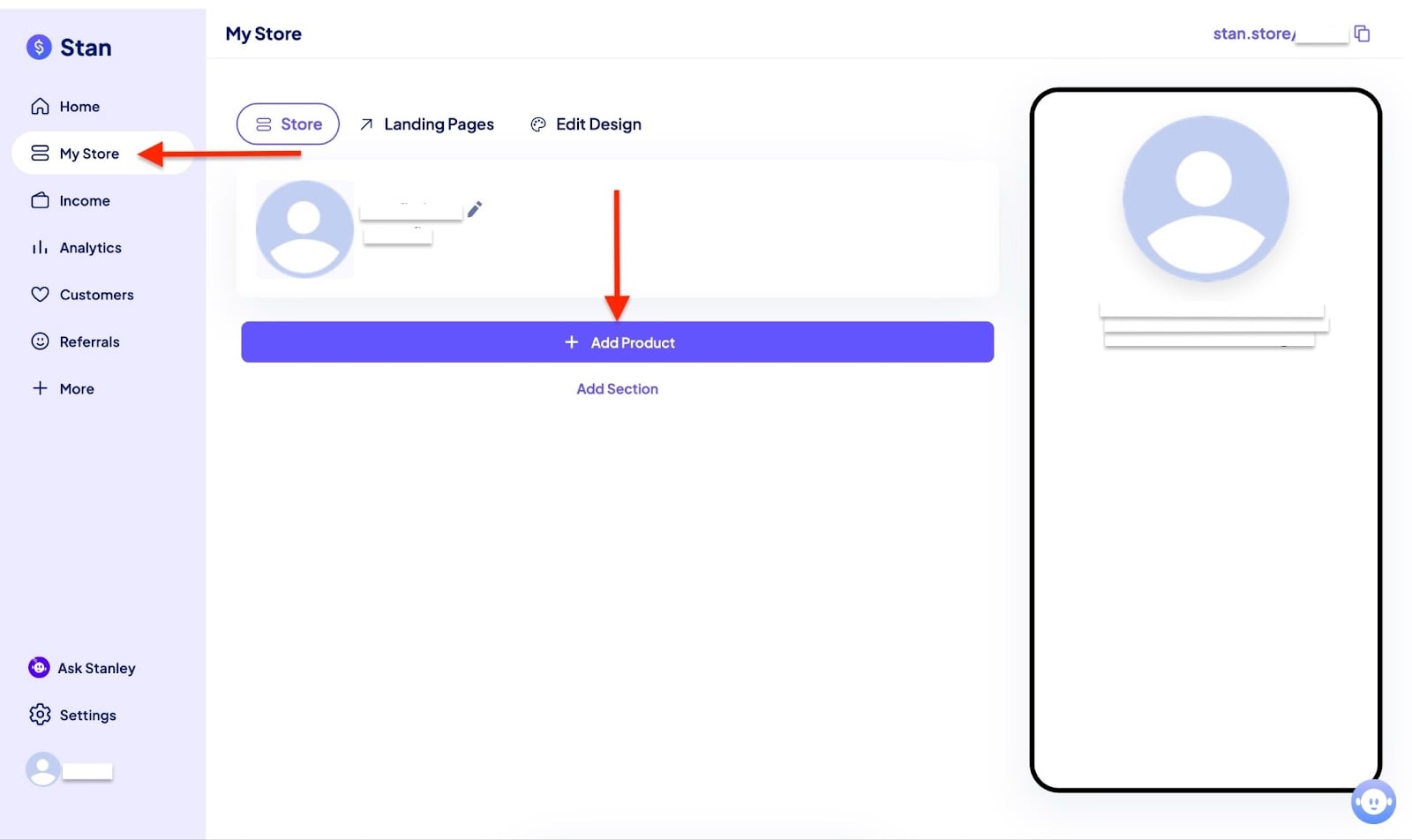
Laissez-moi vous montrer comment ajouter des produits digitaux à votre boutique sur Stan Store.
Pour commencer, sélectionnez My Store dans le menu latéral. Cliquez ensuite sur + Add Product.
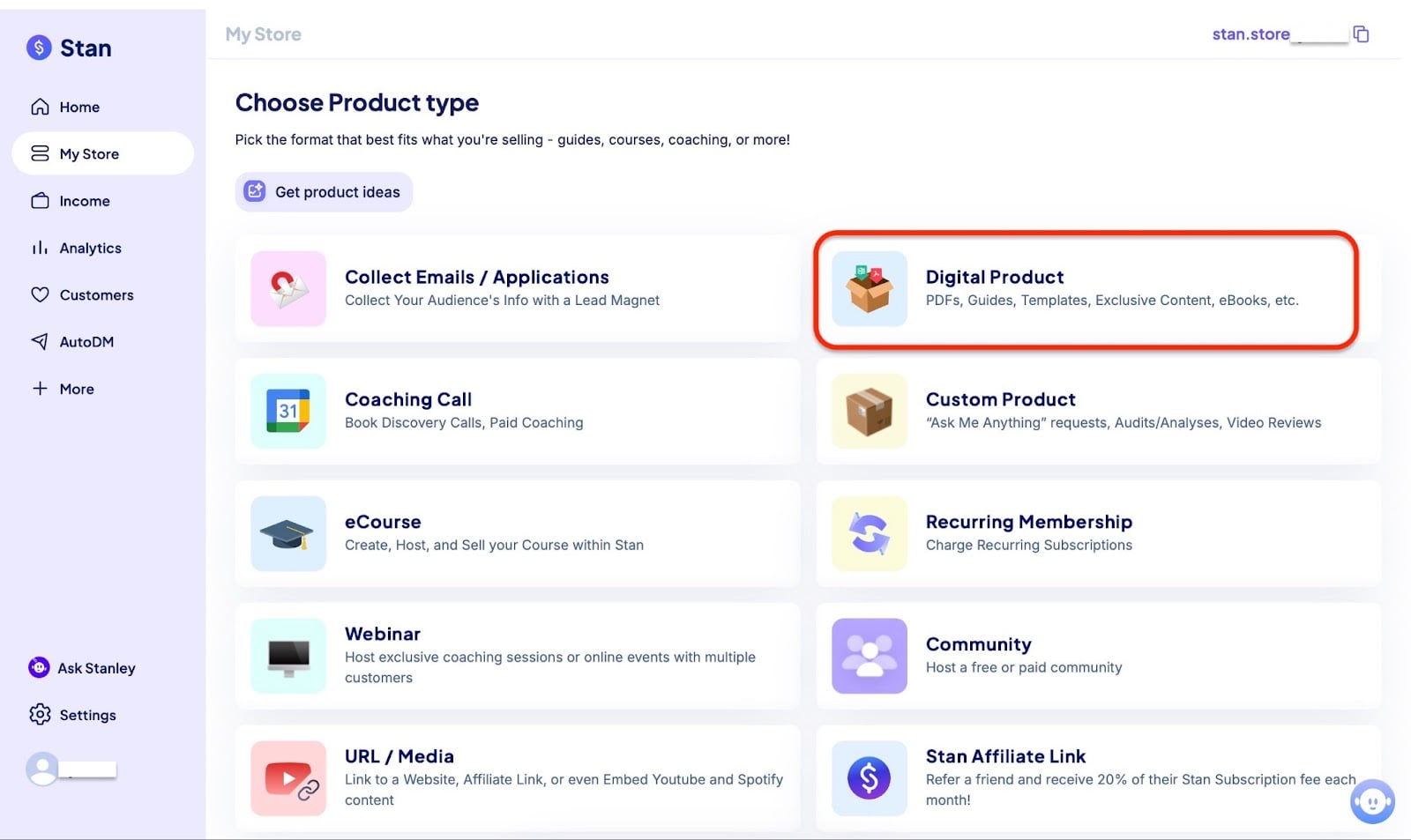
Choisissez ensuite le type de produit. Nous allons utiliser un ebook, donc le type Digital product.
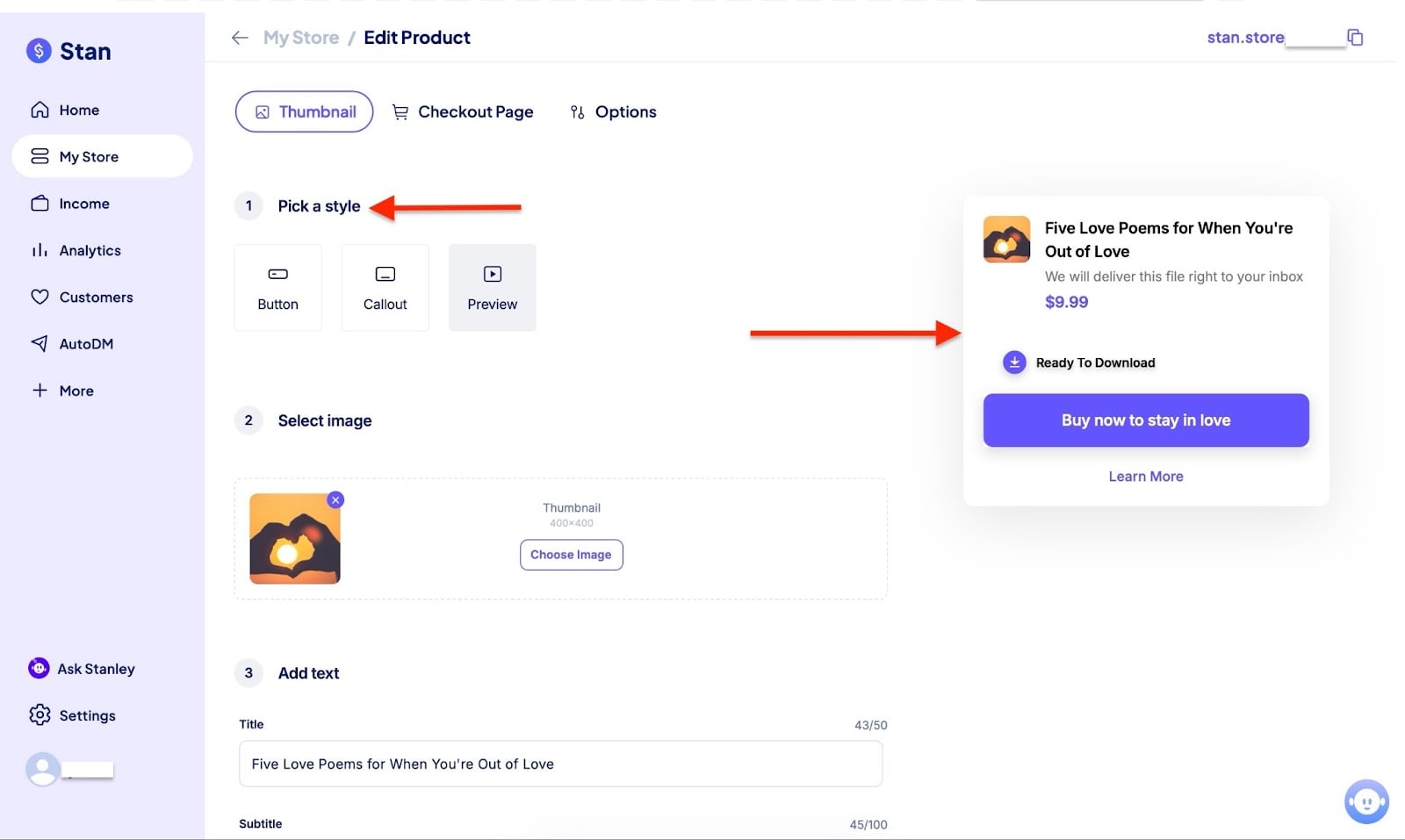
Dans la section de la vignette, choisissez le style du produit tel qu’il apparaît dans votre bio et sélectionnez l’image de la vignette.
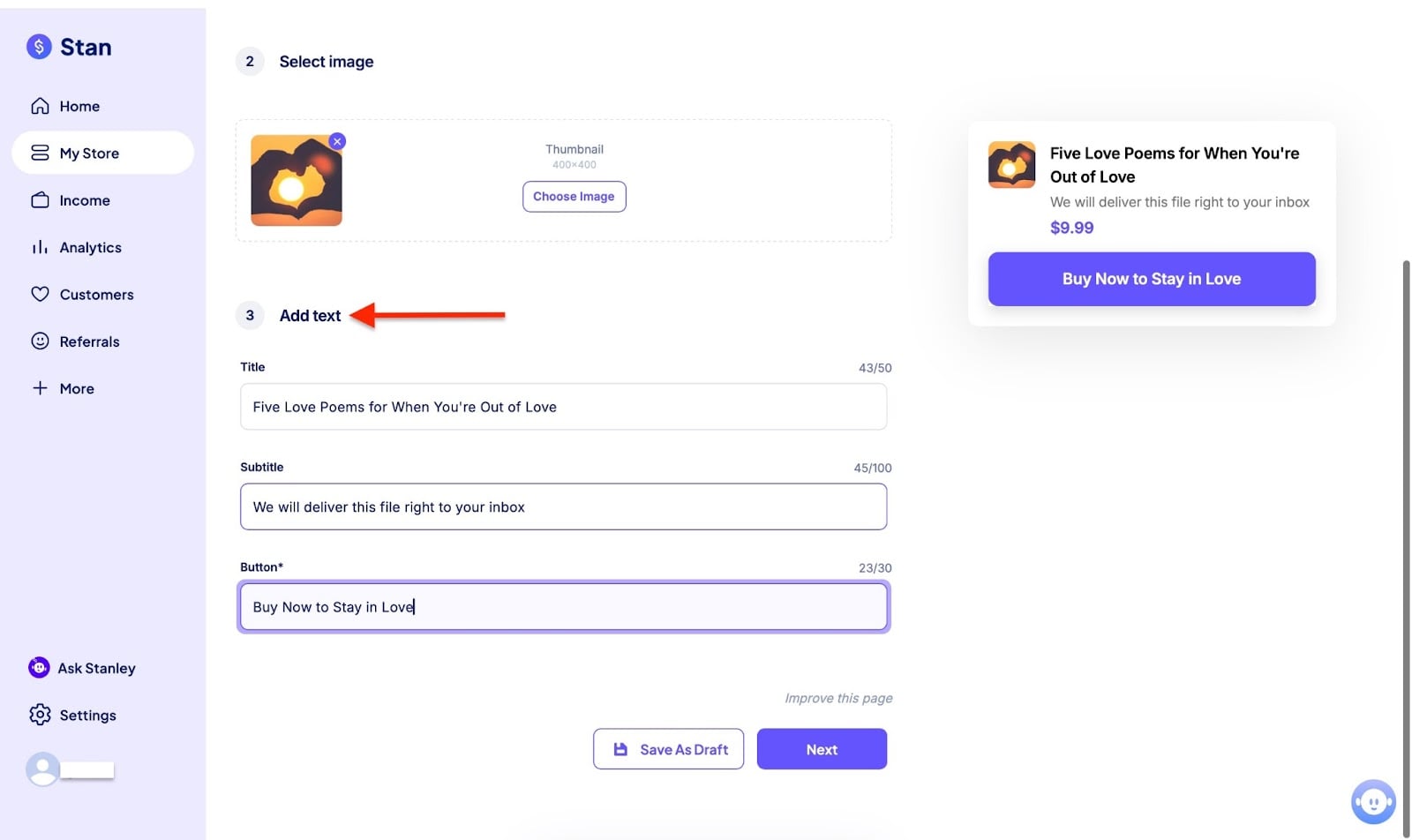
Faites ensuite défiler et utilisez les champs pour ajouter le titre, le sous-titre et le texte du bouton pour la bio.
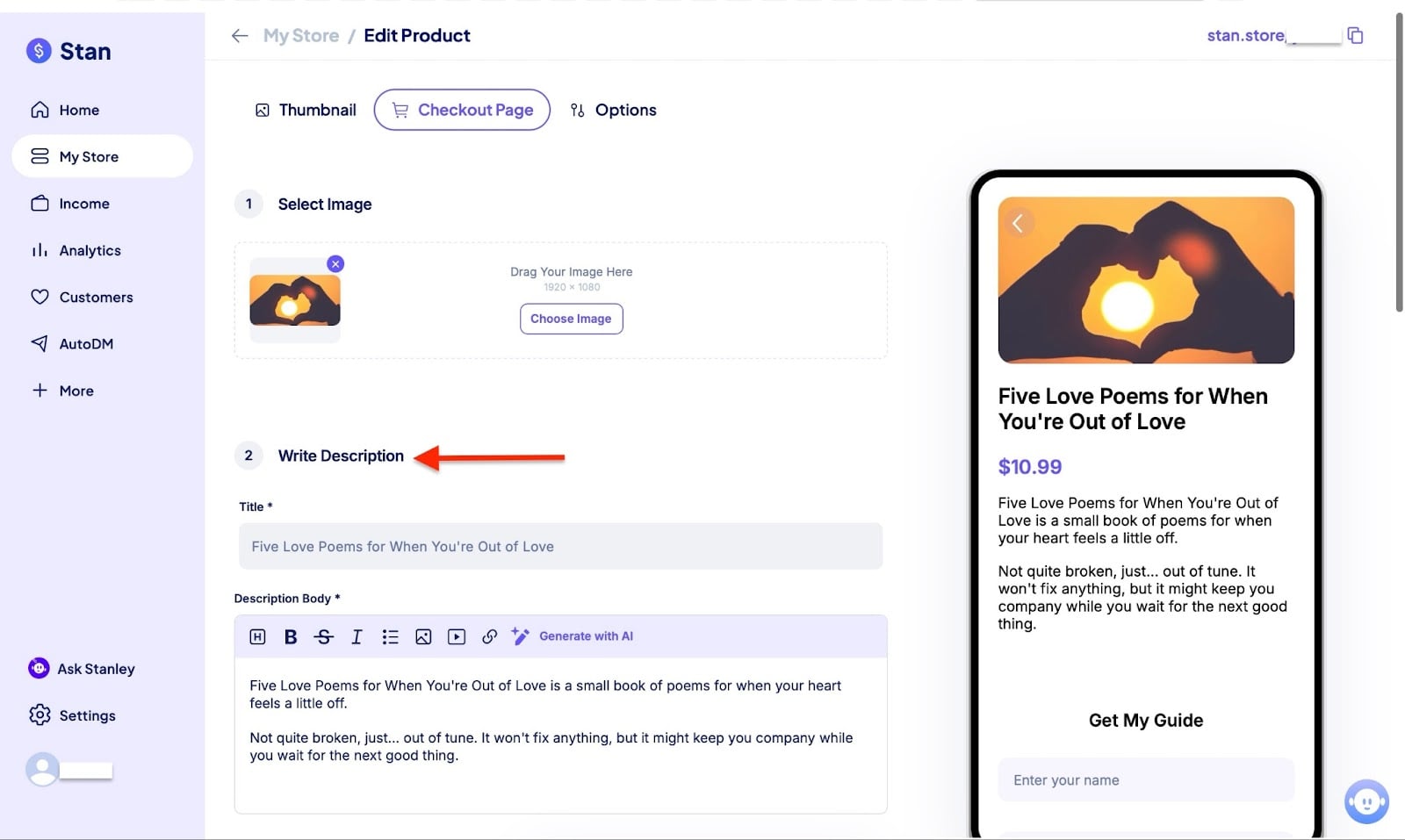
Cliquez ensuite sur Checkout pour modifier les images, ajouter une description de produit et un prix.
Faites défiler et remplissez les détails nécessaires. Cliquez sur Upload File pour ajouter une copie du produit digital que vos clients téléchargeront. Vous pouvez aussi sélectionner Redirect to URL pour partager un lien de téléchargement hébergé sur une autre plateforme.
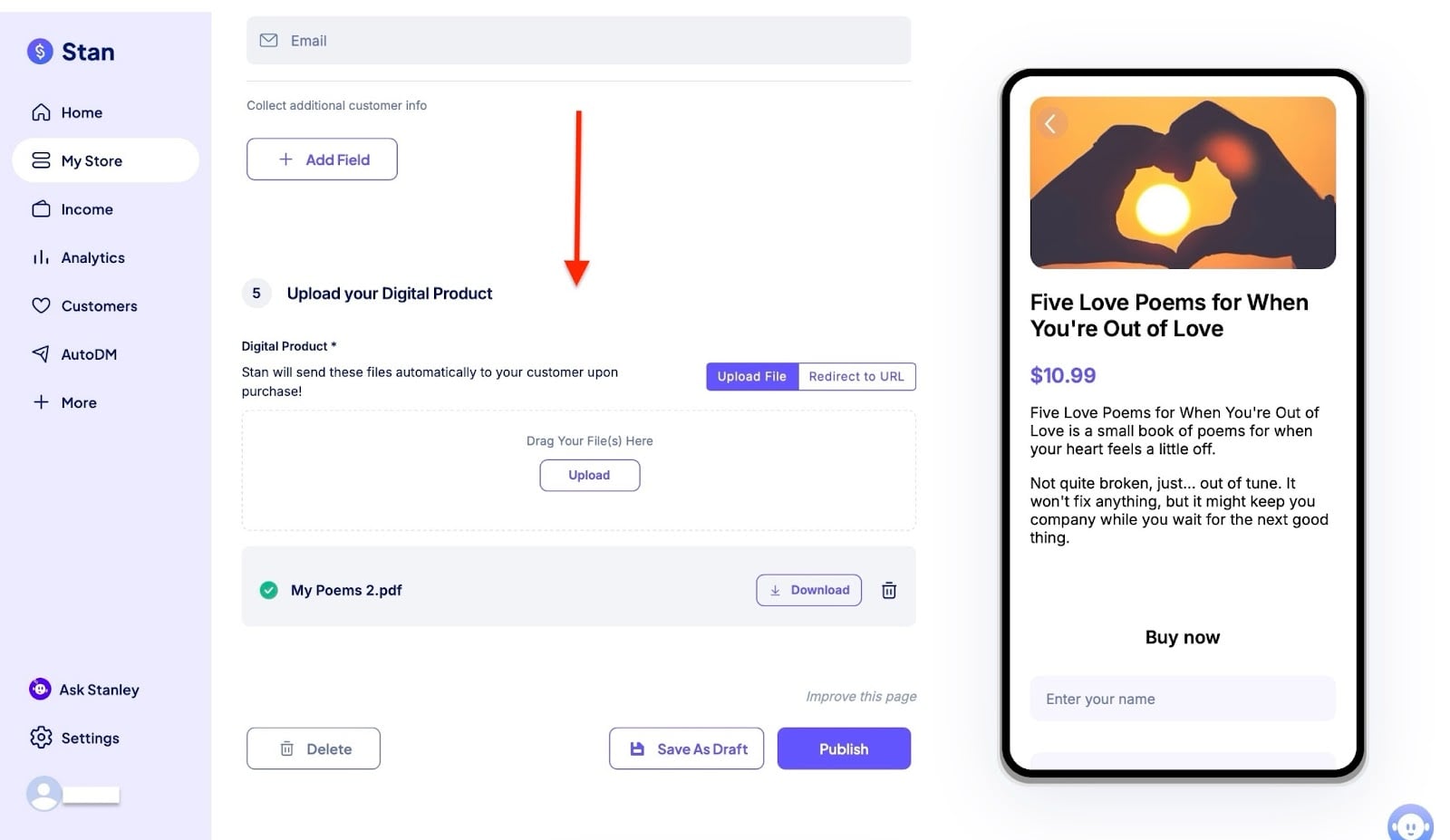
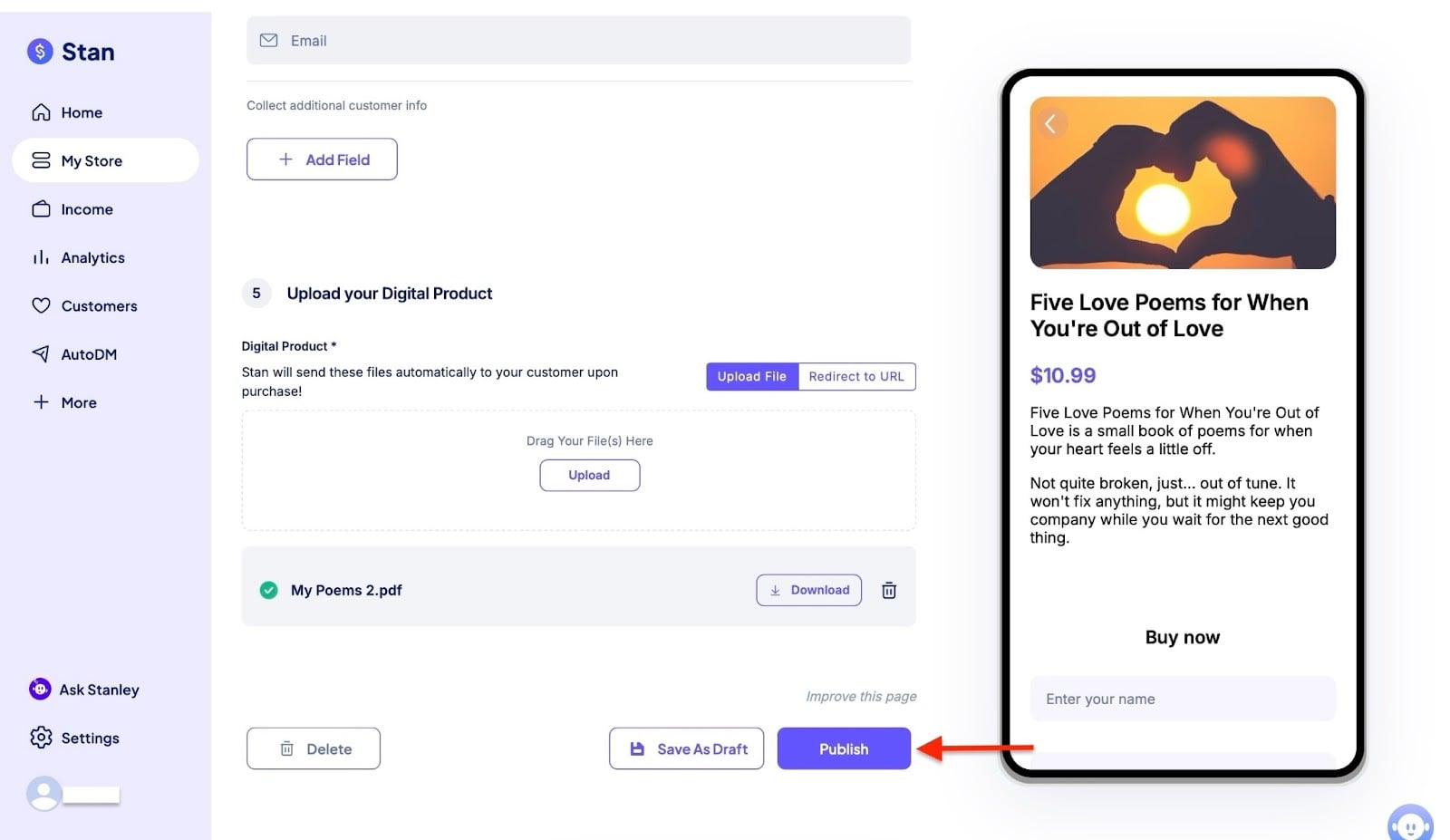
Cliquez enfin sur Publish pour rendre le produit disponible à l’achat.
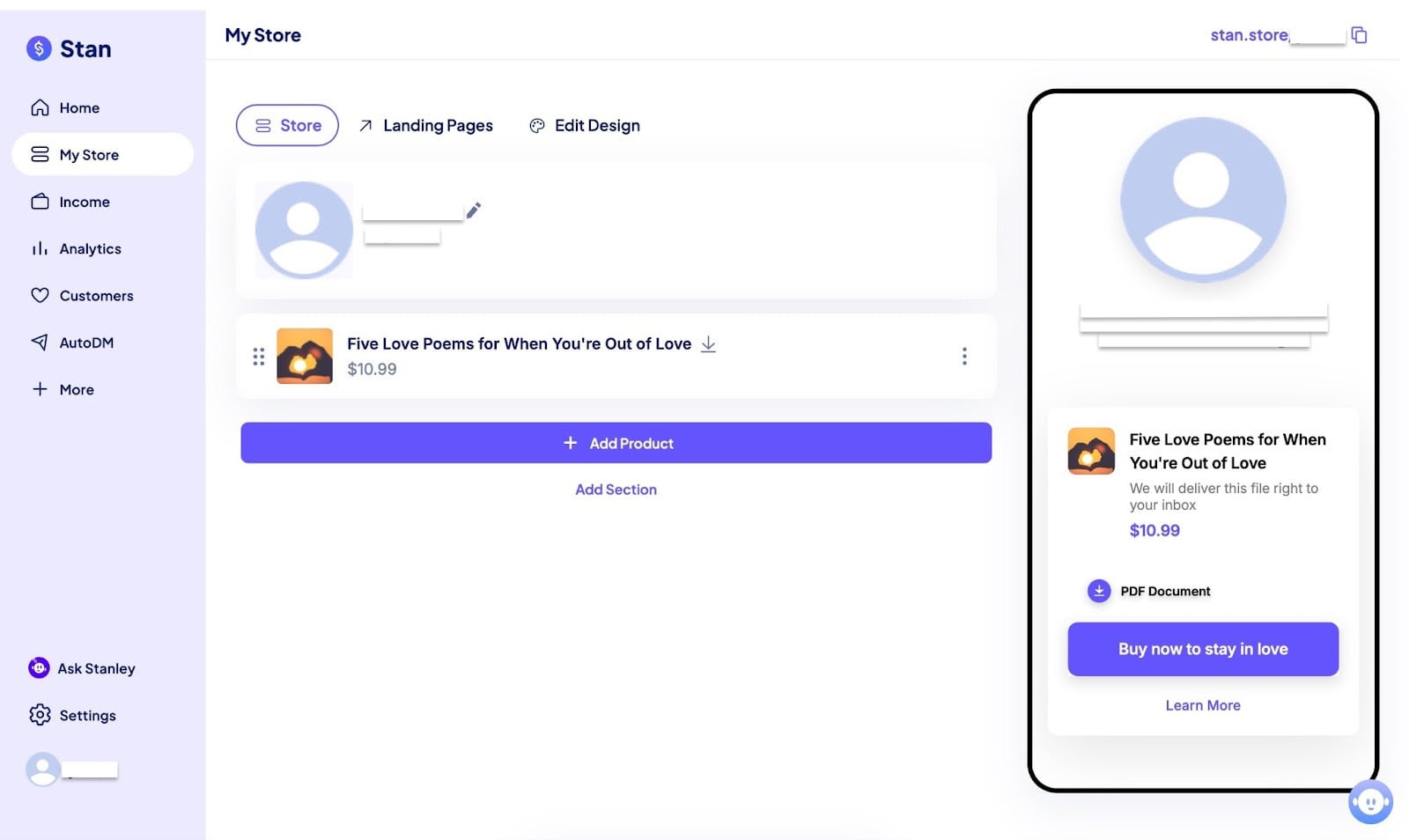
Vous devriez alors voir le produit dans votre boutique.
Fonctionnalités clés
1. Landing pages
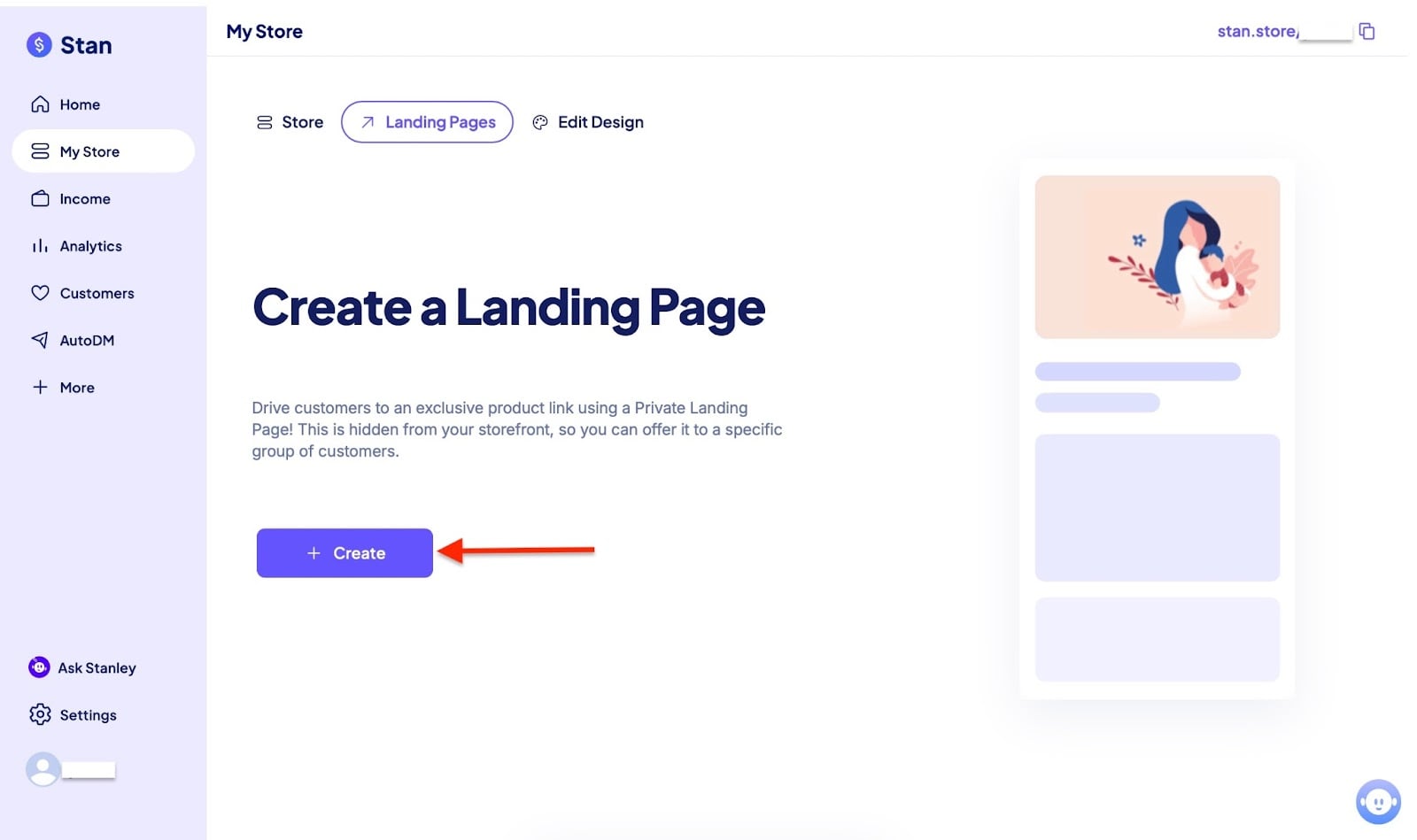
La fonctionnalité de landing page de Stan Store ne s’affiche pas dans votre vitrine, ce qui signifie que vous pouvez la réserver à des clients spéciaux ou premium.
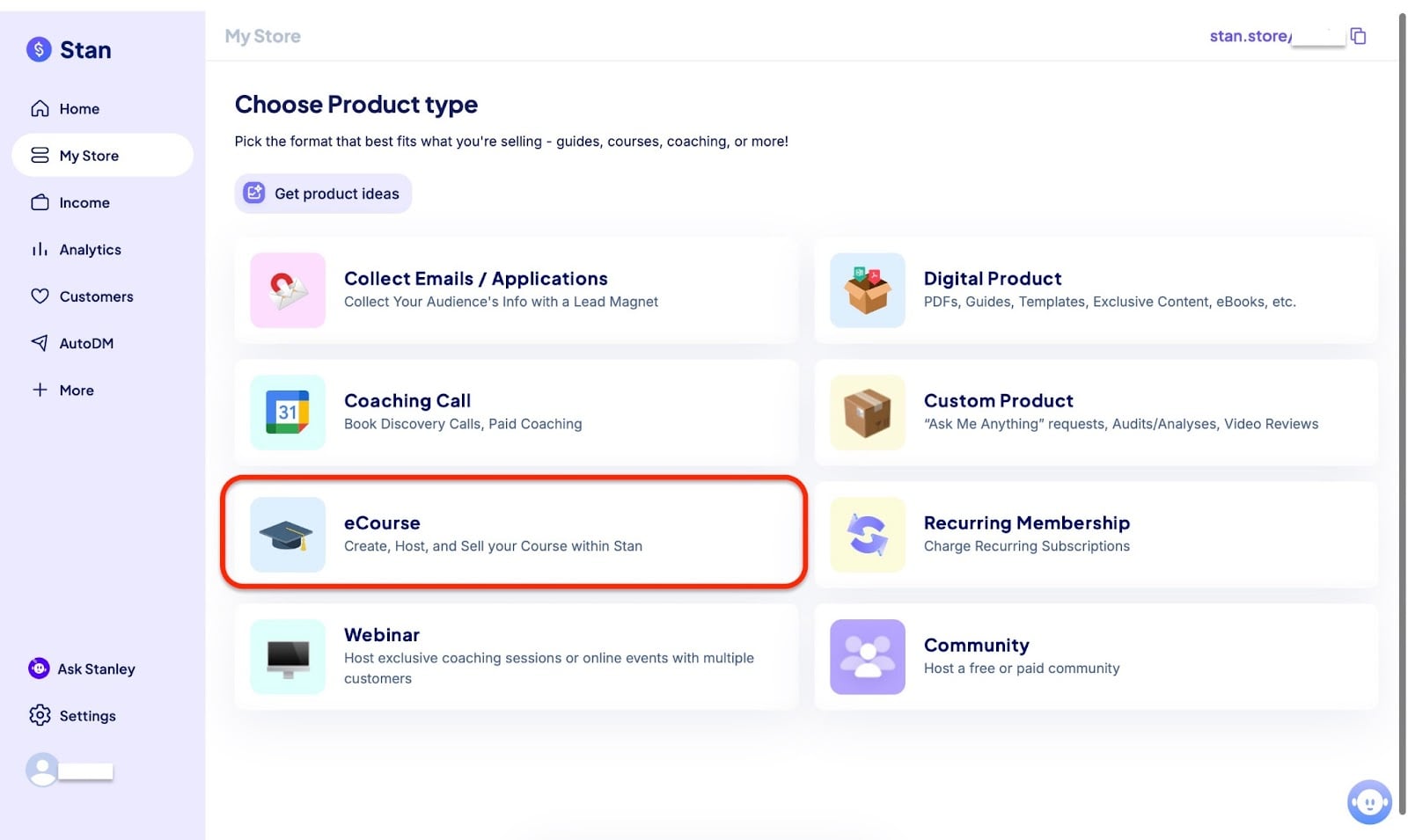
Pour créer une landing page, sélectionnez d’abord Landing Pages dans la fenêtre My Store. Cliquez ensuite sur + Create.
Dans la fenêtre, choisissez le type de produit que vous voulez vendre. Cette fois, créons une formation en ligne. Sélectionnez eCourse, le troisième élément à gauche.
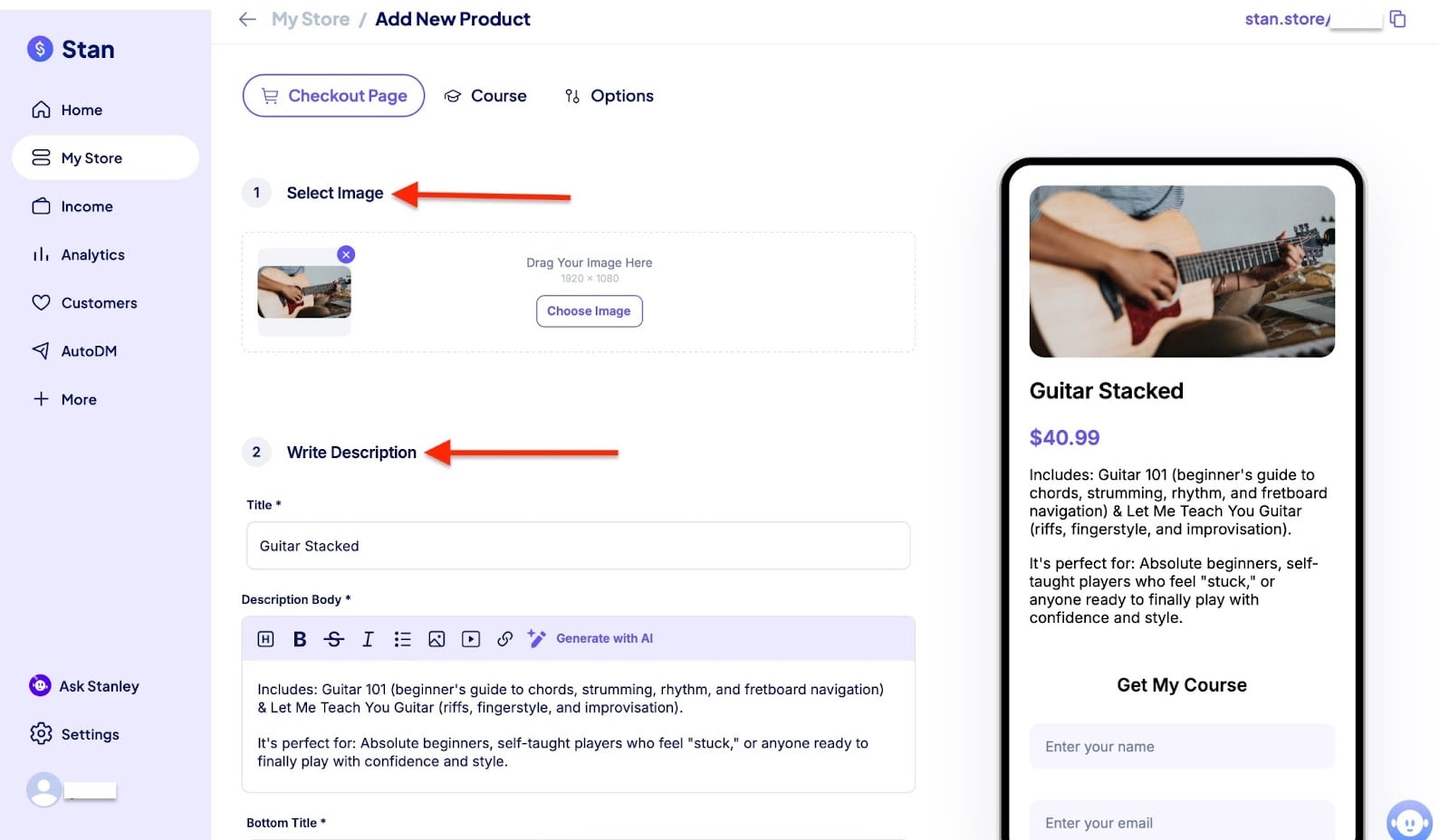
Ajoutez le titre de votre formation, la description, les images, le titre de bas de page et fixez un prix.
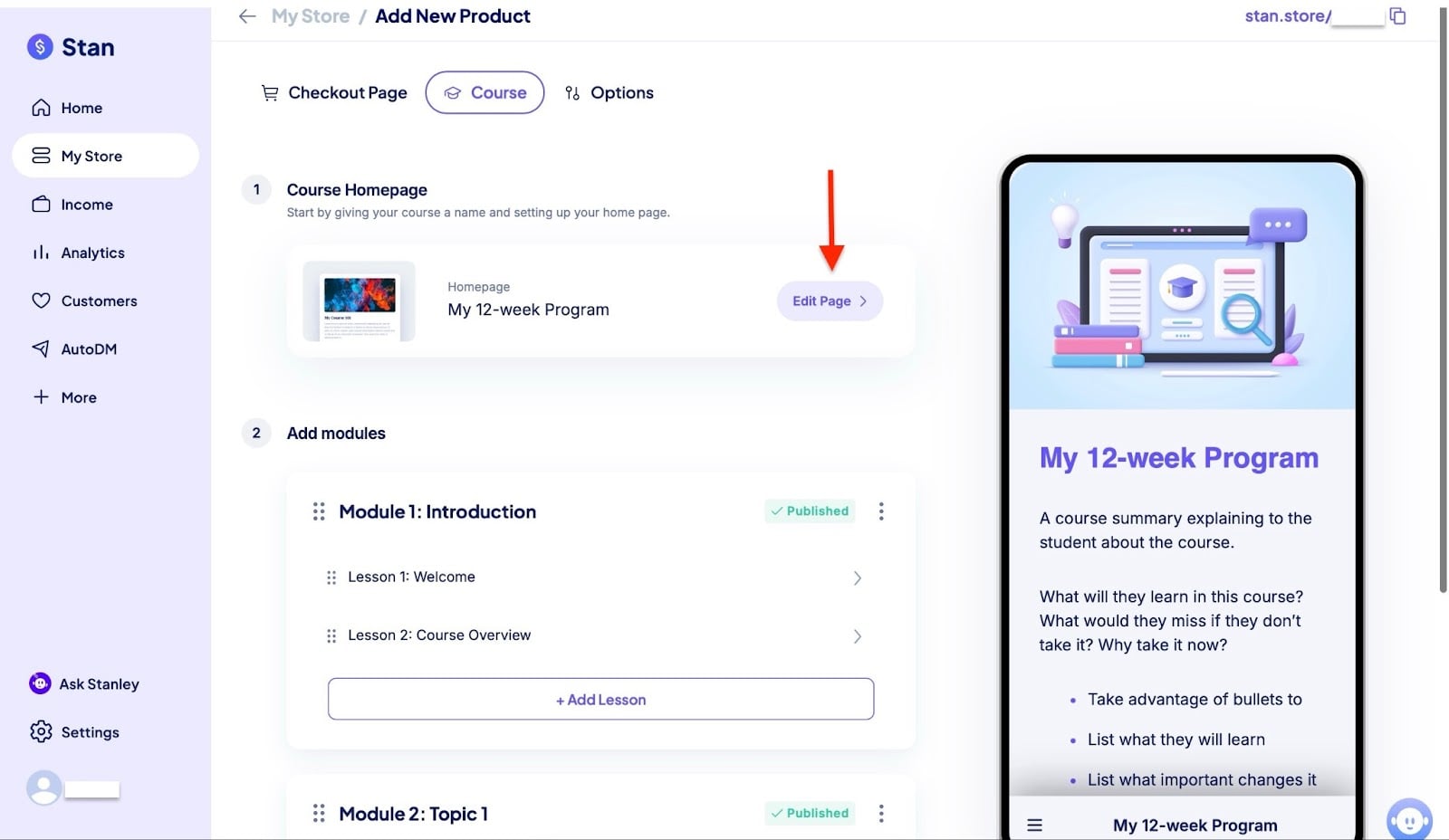
Cliquez maintenant sur l’onglet Course à côté de l’onglet de la page de paiement. Vous pouvez modifier la page d’accueil de la formation et ajouter des modules et des leçons.
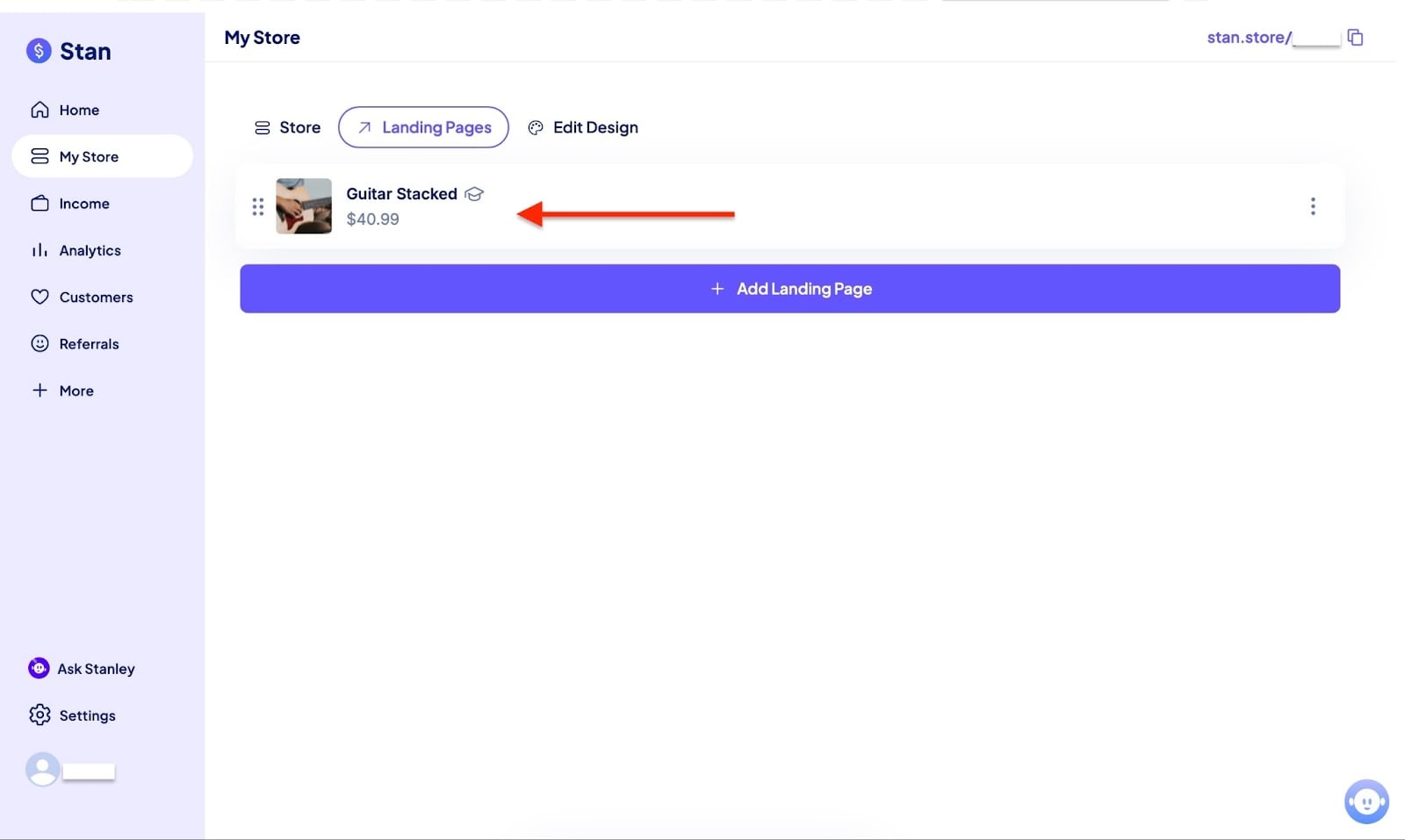
Cliquez enfin sur Publish pour terminer. Votre landing page est prête.
2. Email flows
Avec la fonctionnalité de scénarios email de Stan Store, vos clients reçoivent des emails automatiques après un achat, une inscription ou le téléchargement d’un produit de votre boutique.
Par exemple, si un client achète un ebook dans votre boutique, il recevra un message de remerciement et un lien de téléchargement.
Je vais vous montrer comment ajouter ou créer des scénarios email en quelques étapes.
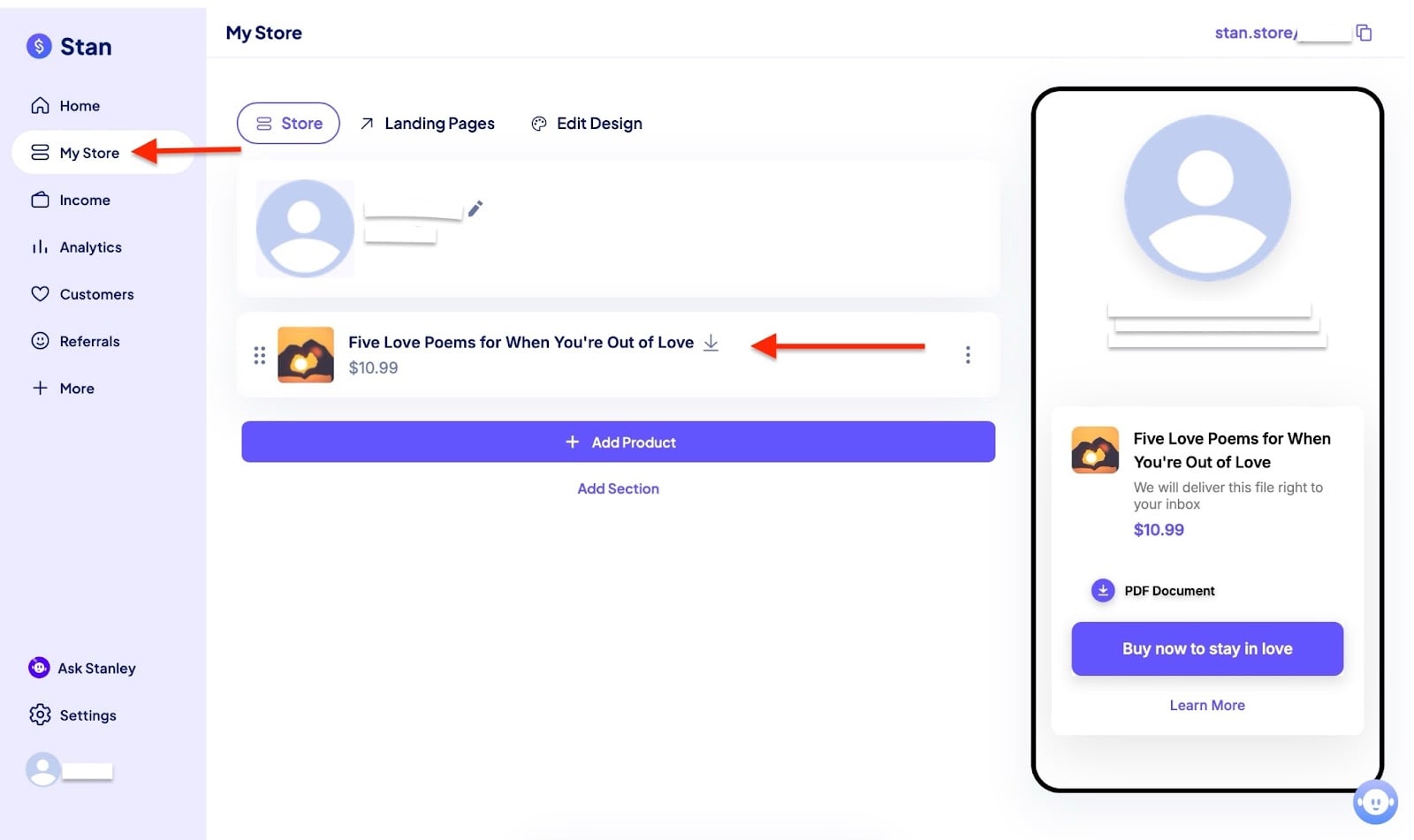
Commencez par sélectionner My Store dans le menu latéral. Cliquez ensuite sur l’un de vos produits.
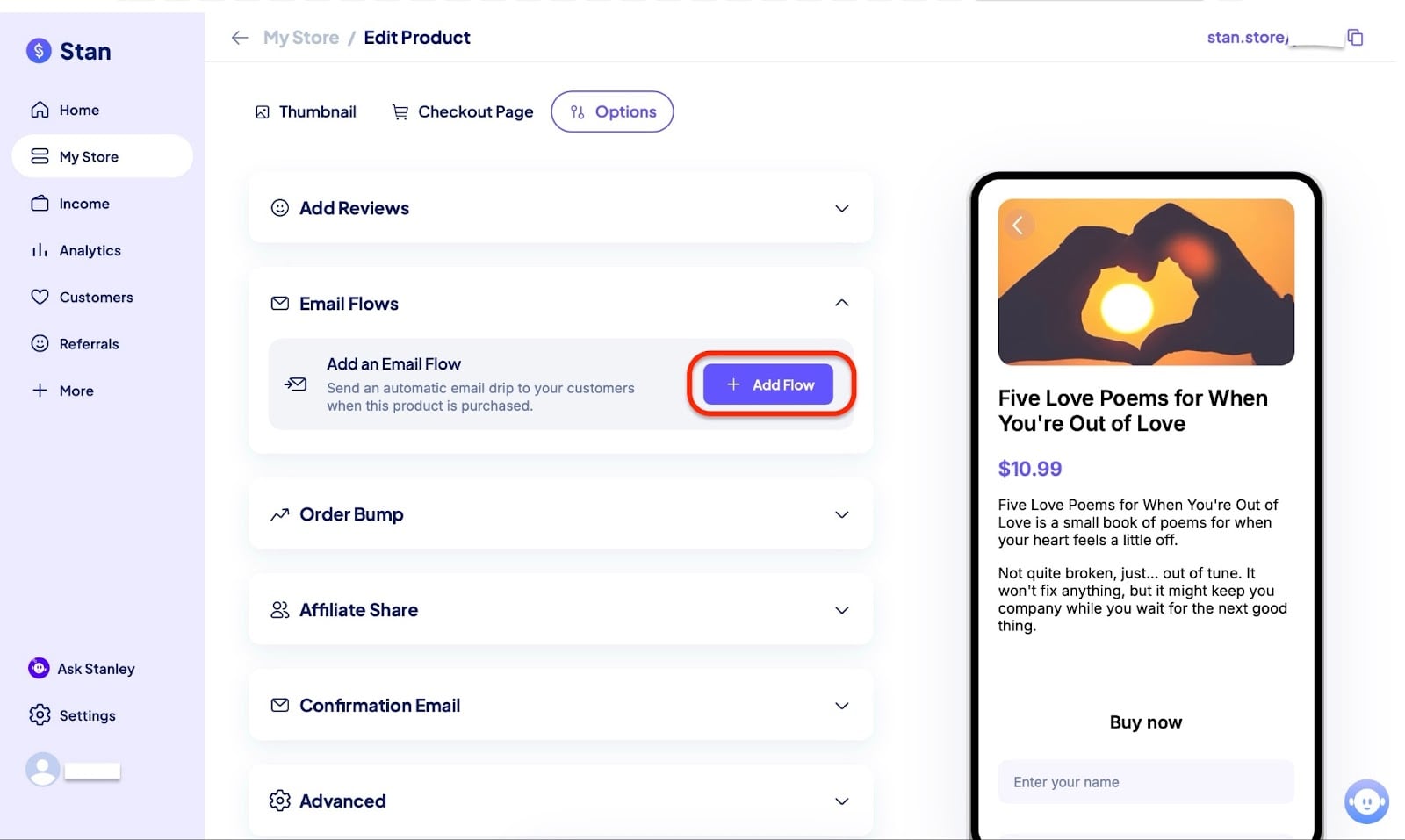
Dans l’onglet des options, sélectionnez Email Flows et cliquez sur le bouton Add flow.
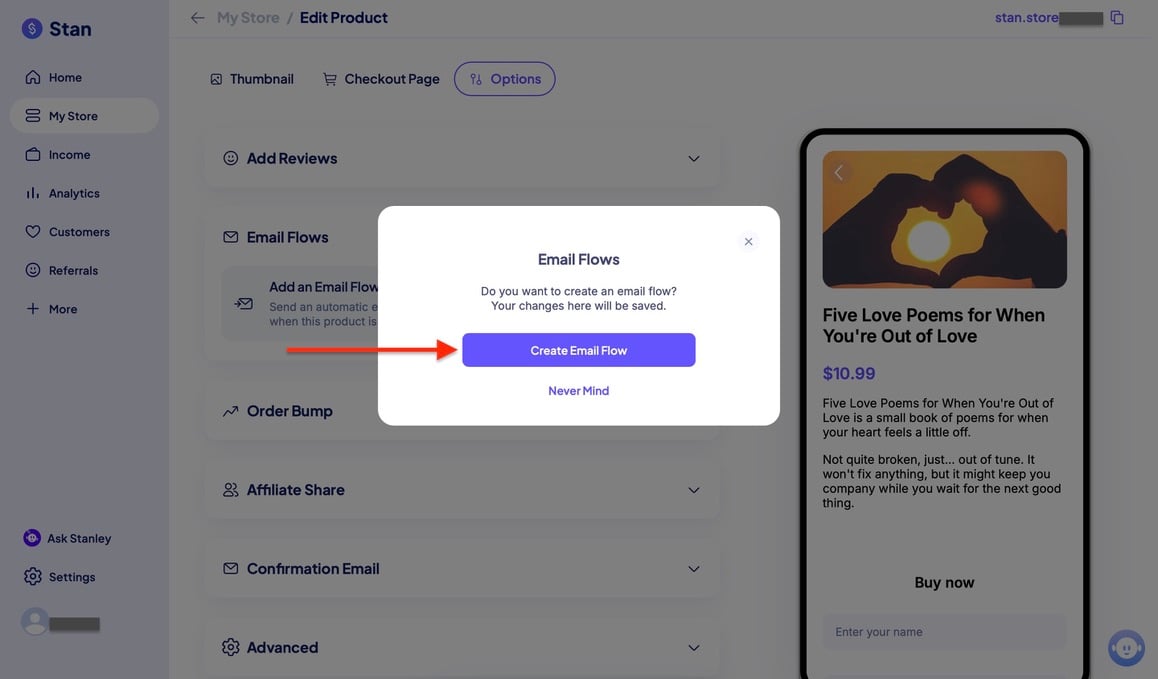
Dans la fenêtre qui s’ouvre, choisissez Create Email flow.
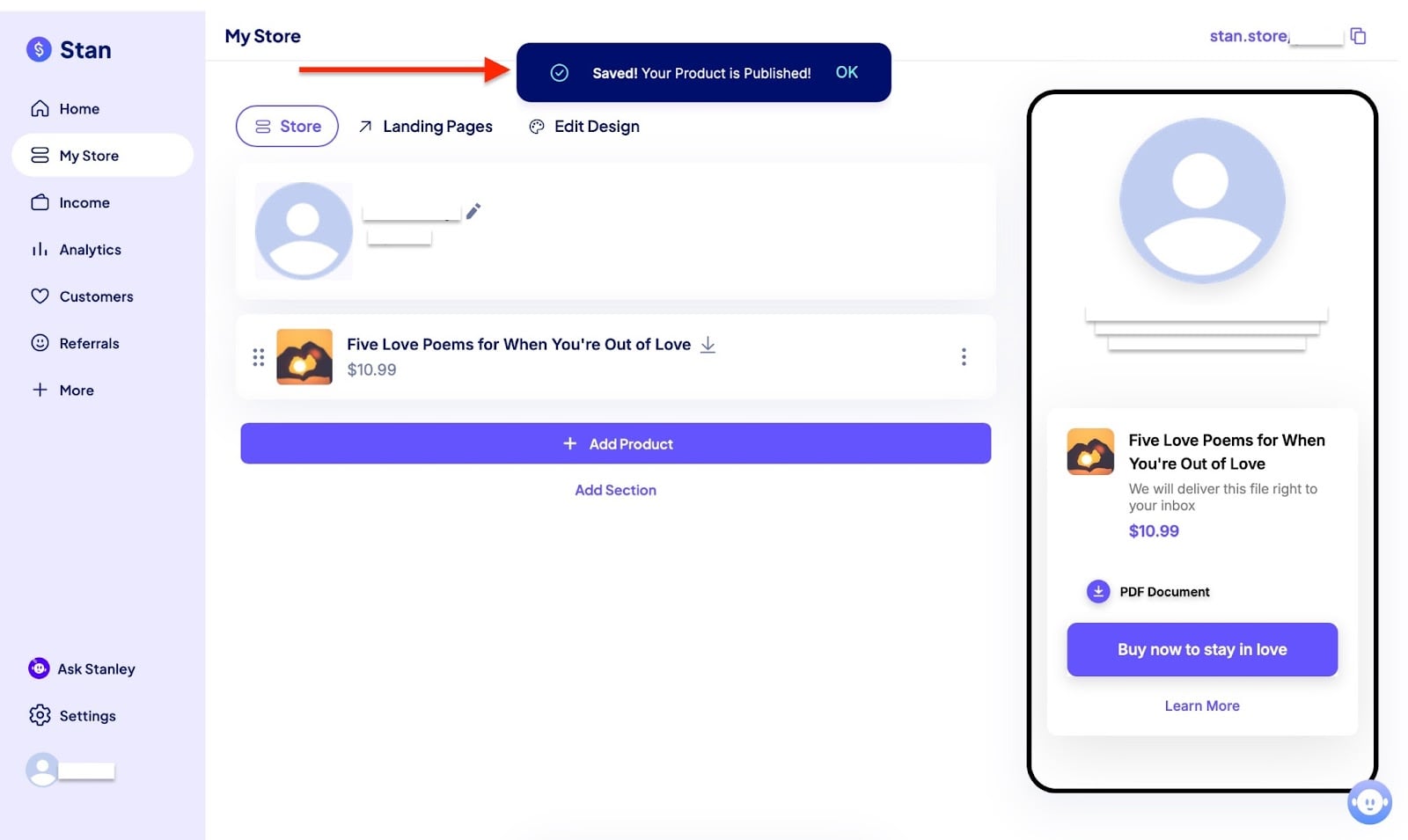
Publiez enfin vos scénarios email.
Idéal pour
- Les dirigeants et les entreprises qui veulent une vitrine simple et tout-en-un pour vendre des produits digitaux, des services et des espaces membres directement depuis leur bio sur les réseaux sociaux.
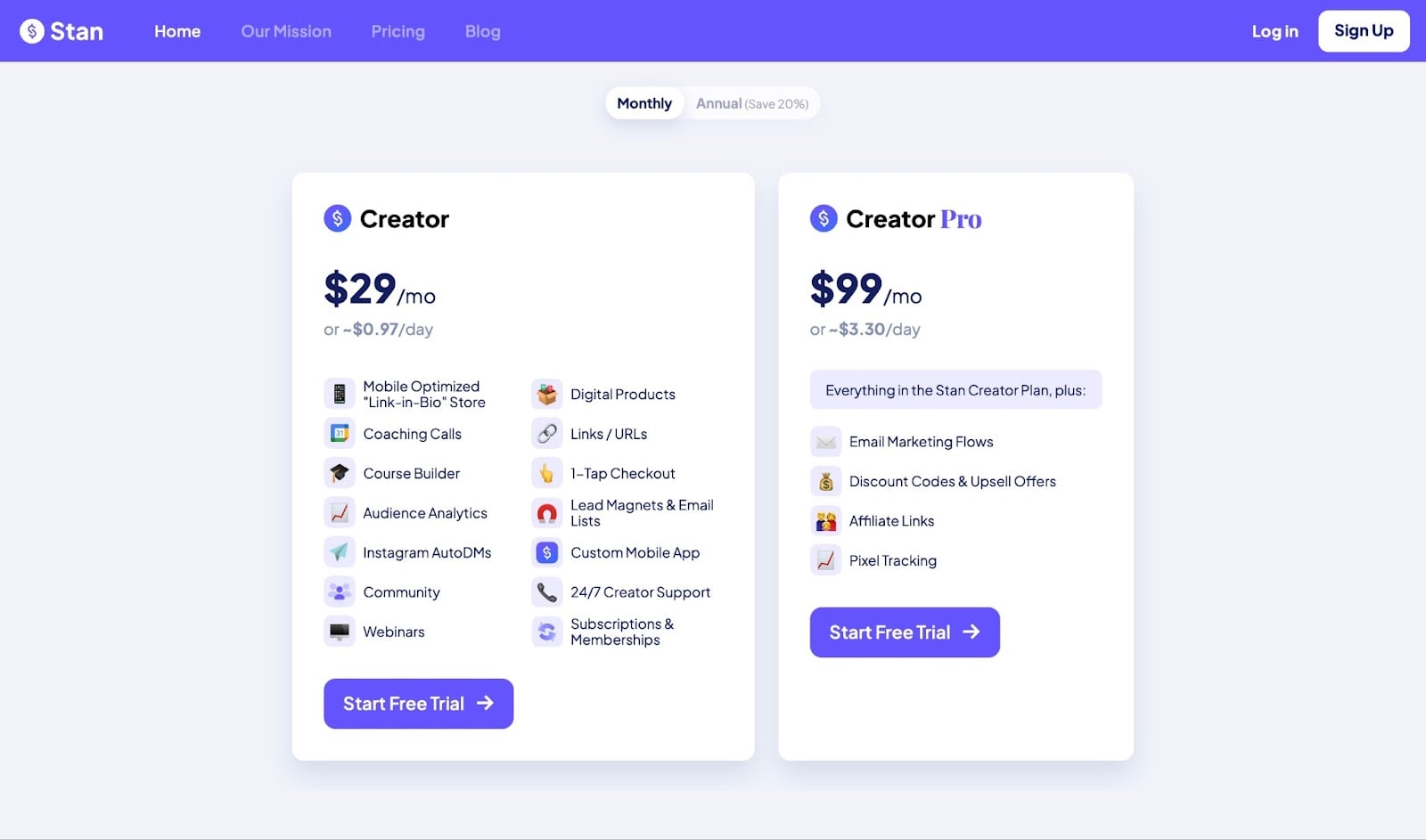
Tarifs
- Creator: 29 $/mois
- Creator Pro: 99 $/mois
Je pourrais citer d’autres sites pour vendre des produits digitaux, comme
D’autres créateurs utilisent même leurs plateformes ecommerce, comme
- Shopify
- WooCommerce et
- BigCommerce
Maintenant que vous savez où vendre des produits digitaux en ligne, voyons comment choisir la bonne plateforme.
Ce qu’il faut regarder pour choisir une plateforme où vendre vos produits digitaux
Plusieurs critères comptent au moment de choisir une plateforme pour vendre vos produits digitaux. Les voici:
- Les frais de transaction et les commissions
- La simplicité d’utilisation
- Les options de personnalisation
- Le traitement des paiements
- L’hébergement et la livraison des fichiers
- Les outils marketing (emails, codes promo, upsells)
- Les intégrations avec vos autres outils (email, CRM, etc.)
- Le support et la communauté
Nous allons détailler chacun d’eux.
1. Les frais de transaction et les commissions
Le tout premier critère à examiner pour choisir une plateforme où vendre votre produit digital, ce sont sans aucun doute les frais de transaction et les commissions.
C’est un critère très important car, à mesure que vous grandissez, des frais élevés rognent vite vos marges.
Prenons l’exemple de Gumroad.
La plateforme facture 10% + 0,50 $ par transaction pour toutes les ventes via votre profil ou des liens directs vers vos clients. Gumroad prélève de plus 30% par transaction quand de nouveaux clients vous découvrent et achètent via son Discover Marketplace.
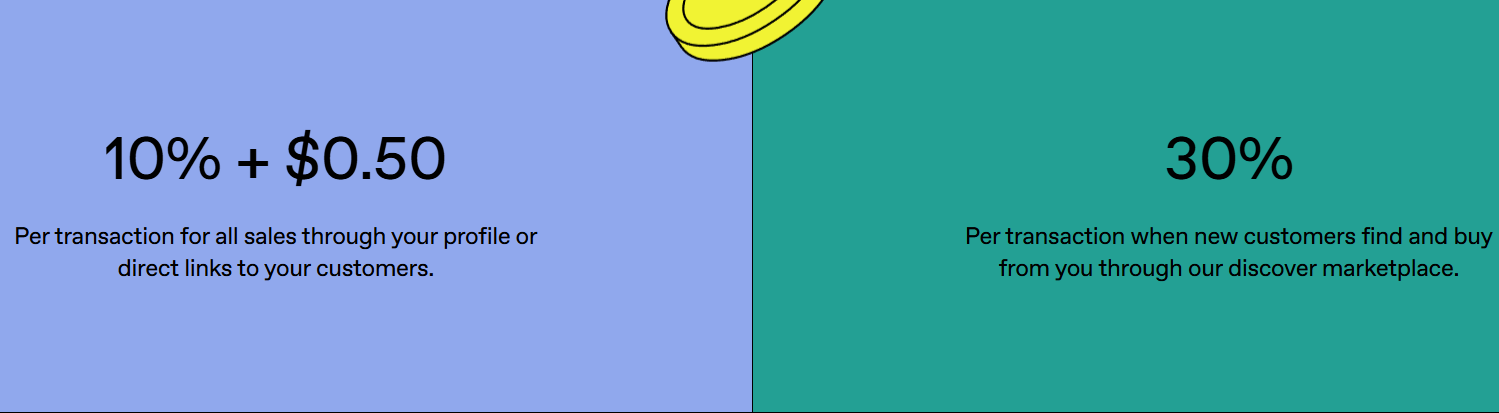
Ces pourcentages élevés réduiront significativement vos revenus avec le temps.
De son côté, Easytools propose des frais bien plus bas:
Faisons le calcul.
Imaginons que vous vendiez un produit digital à 100 $.
Avec la première offre de Gumroad, vous payeriez 10,50 $ de frais à chaque vente du produit. Sur l’offre Creator d’Easytools, vous économisez d’autant plus que vos ventes augmentent.
La différence est énorme. De plus, à partir de 100 ventes, l’offre Pro d’Easytools devient encore plus rentable, et les coûts se présentent comme suit:
Les créateurs qui vendent régulièrement seront gagnants sur la durée en choisissant Easytools plutôt que Gumroad, dont les frais de transaction et les commissions sont élevés.
2. La simplicité d’utilisation
Si une plateforme est déjà compliquée à utiliser, je vous déconseille de la choisir.
Certaines plateformes sont si brouillonnes que l’on s’y perd. Vous voulez une plateforme facile à utiliser, où les fonctionnalités se trouvent vite.
Par exemple, sur Easytools, vous trouvez toutes les fonctionnalités dont vous avez besoin dans le menu latéral. Le menu est aussi simple et minimaliste que cela.
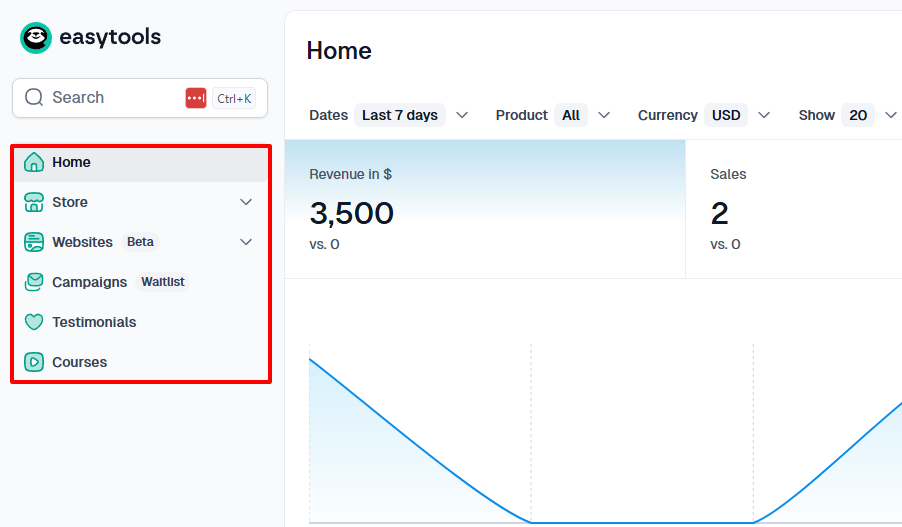
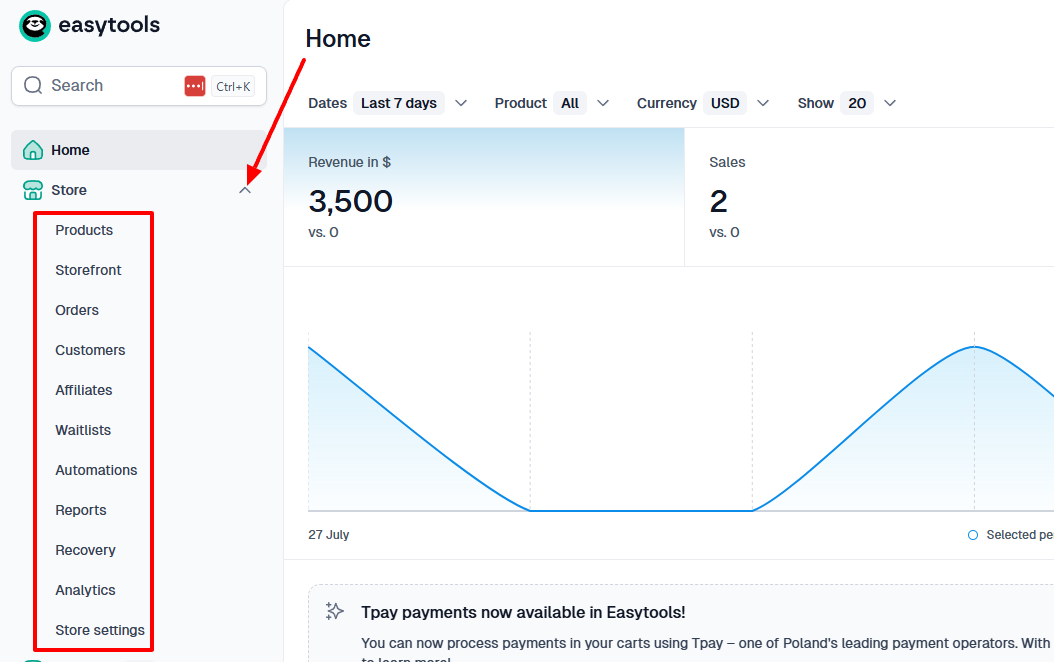
Les sous-fonctionnalités sont plus proches que vous ne le pensez.
Cliquez simplement sur l’une des fonctionnalités du menu latéral et la liste apparaît automatiquement. Pas besoin d’une page dédiée.
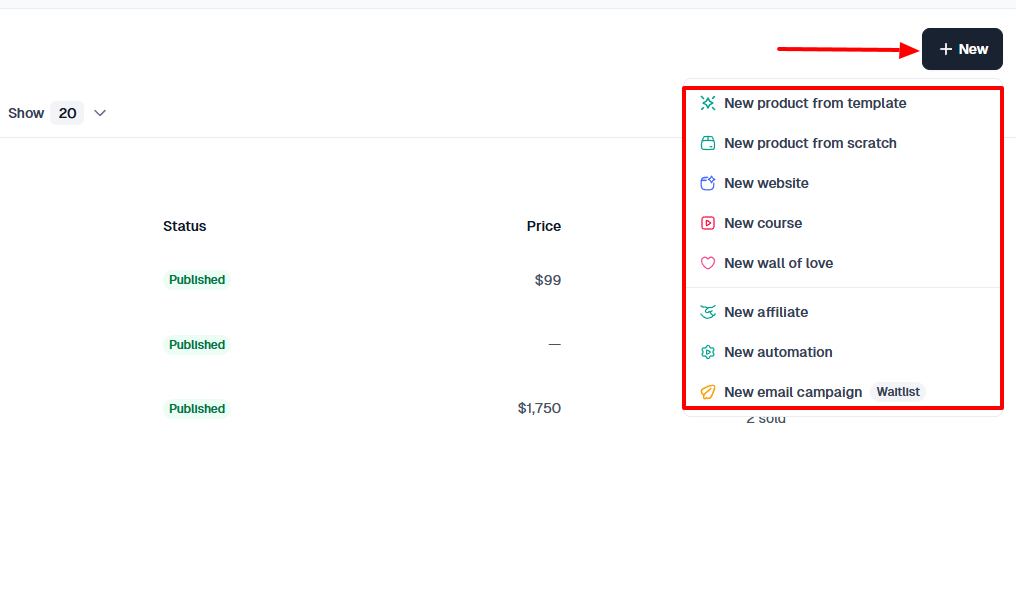
Puisque vous voulez vendre votre produit digital, une bonne plateforme doit vous montrer clairement toutes les options possibles pour que vous choisissiez selon vos besoins.
Vous voudrez peut-être partir de zéro, d’un template, ou ajouter par exemple une nouvelle formation.
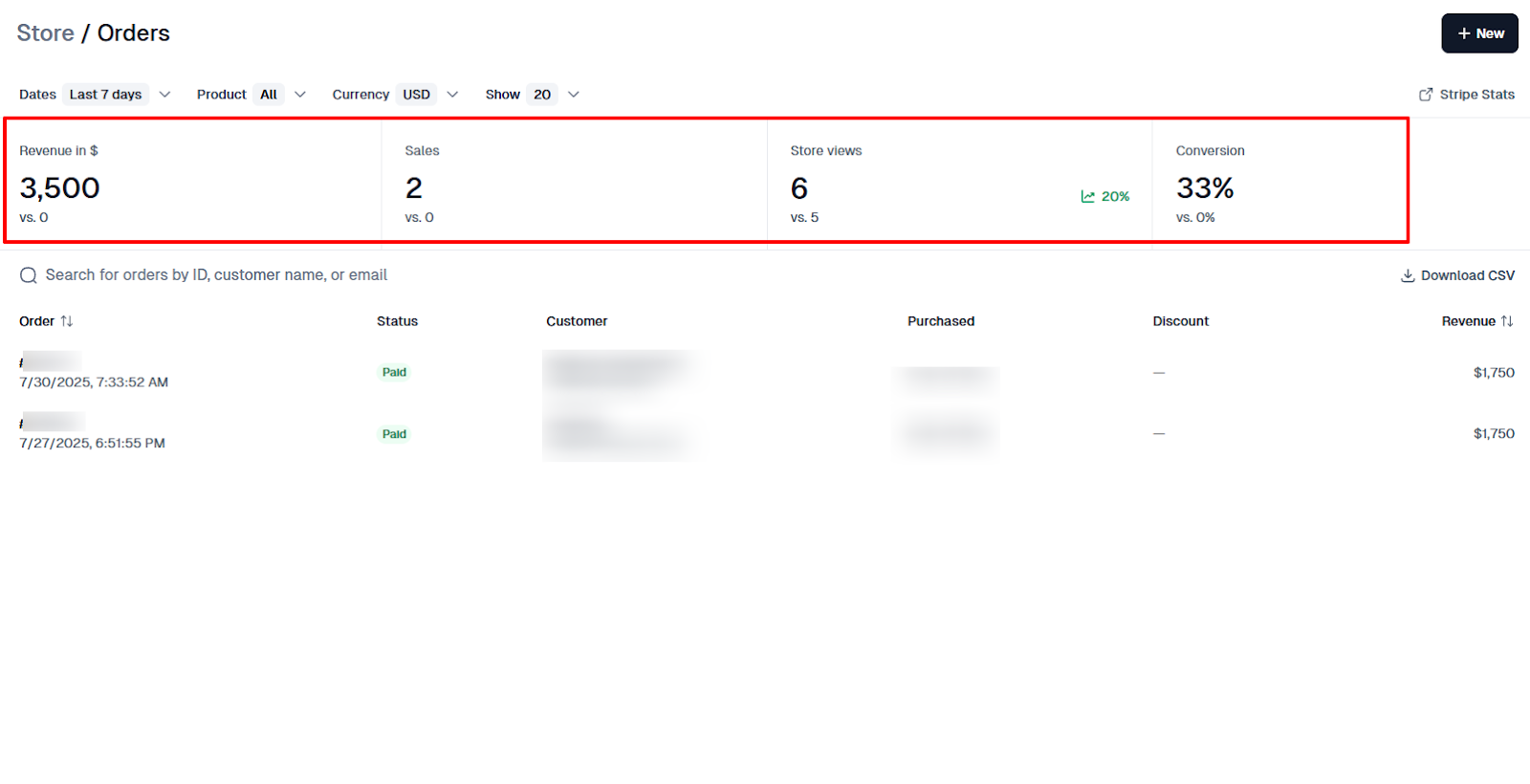
La plateforme que vous choisissez pour vendre votre produit digital doit aussi vous permettre de suivre vos commandes.
Elle doit afficher votre chiffre d’affaires, votre nombre de ventes et de vues, ainsi que votre taux de conversion.
3. Les options de personnalisation
Un rapport de Statista révèle que 59% des acheteurs en ligne étaient plus enclins à acheter auprès d’une marque proposant des options de personnalisation.

Cette enquête montre clairement l’importance de la personnalisation. Vérifiez donc que la plateforme envisagée dispose des réglages de personnalisation dont vous avez besoin.
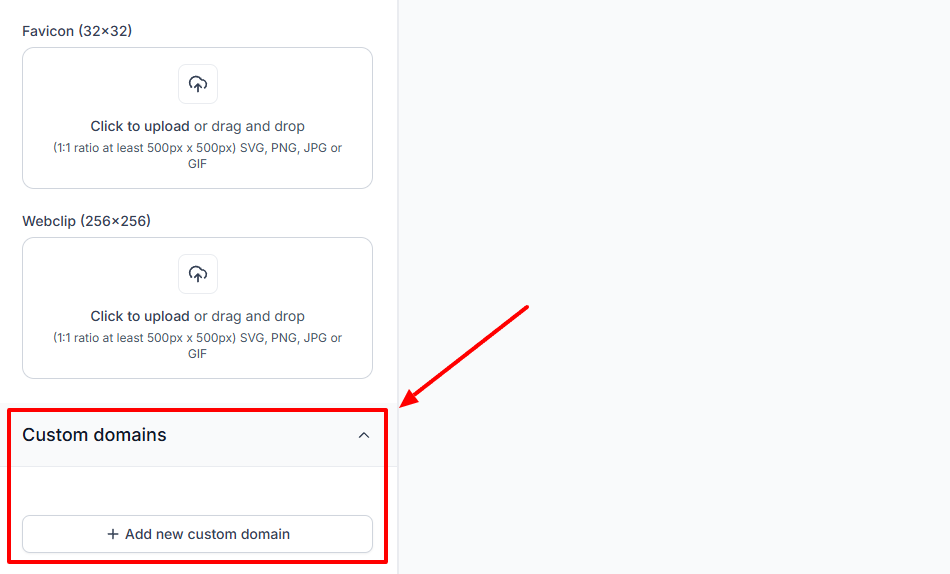
Par exemple, la plateforme que vous envisagez propose-t-elle un domaine personnalisé?
C’est une fonctionnalité importante pour la confiance et le professionnalisme. Sur Easytools, vous pouvez ajouter votre domaine personnalisé.
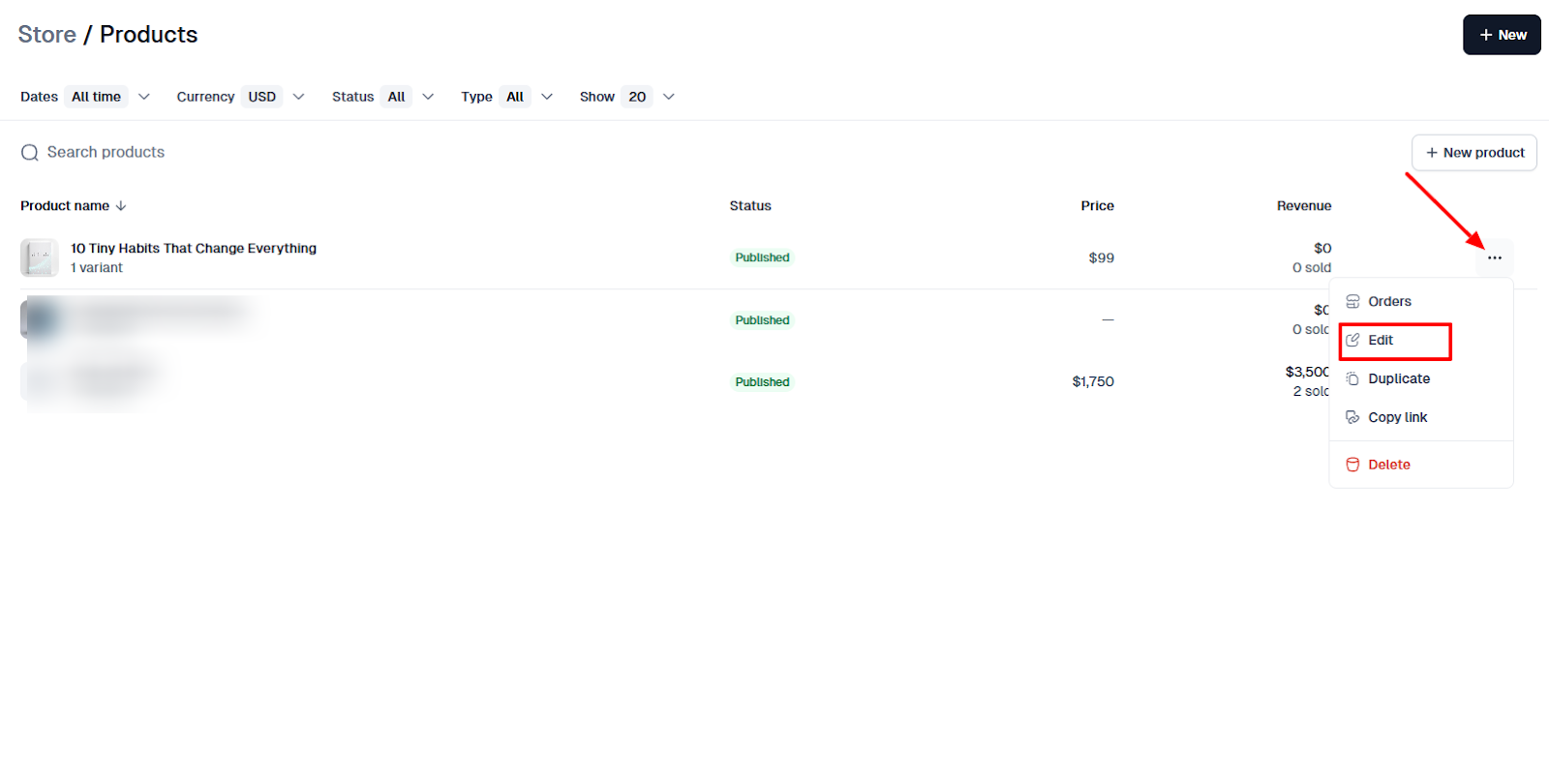
Même après avoir publié votre produit digital, une bonne plateforme doit vous permettre de le modifier.
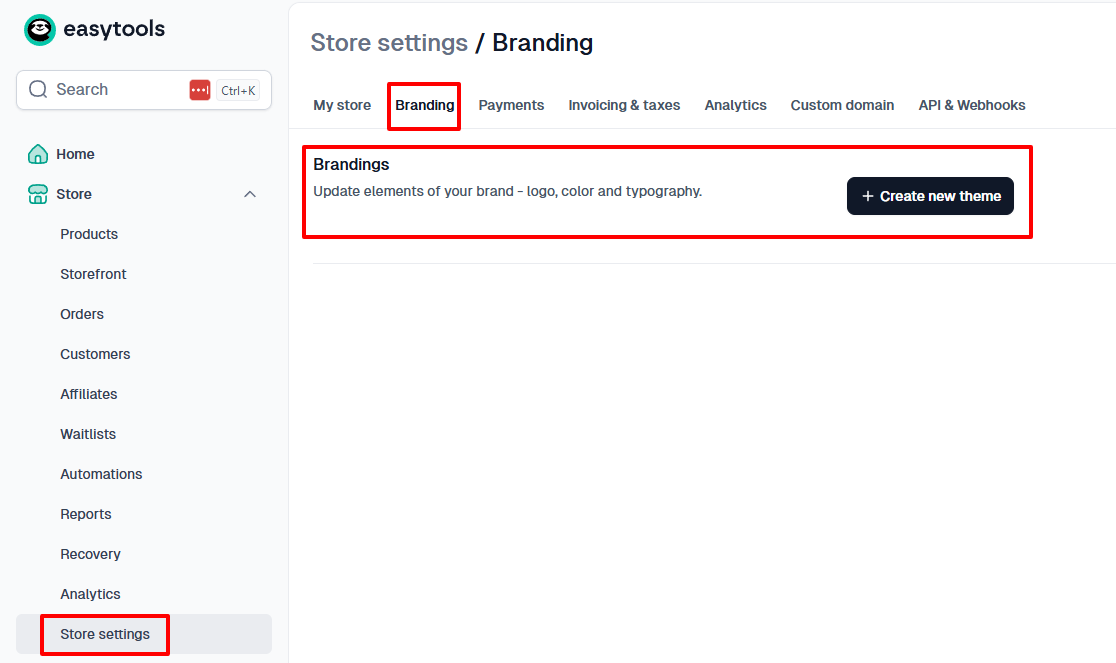
L’outil doit de plus vous permettre de personnaliser votre identité de marque, personnelle ou d’entreprise. Cela aide vos clients à vous identifier facilement en ligne.
4. Le traitement des paiements
En tant qu’entreprise, vos clients ne doivent rencontrer aucun problème au moment de payer votre produit.
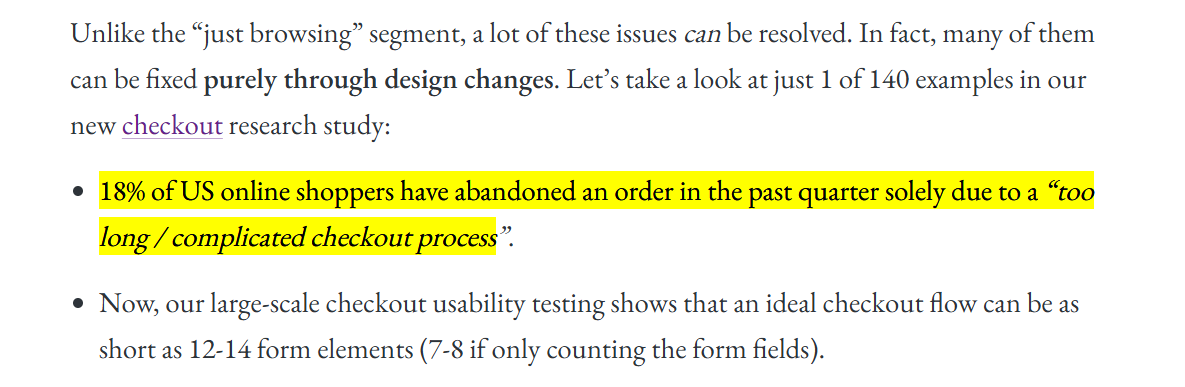
Selon le Baymard Institute, parmi les 70% d’acheteurs en ligne américains qui abandonnent leur panier, 18% disent que c’est parce que le paiement était trop complexe ou trop long.
C’est pourquoi le traitement des paiements est un autre point important à examiner au moment de choisir la plateforme où vendre vos produits digitaux.
La plateforme recherchée doit prendre en charge des paiements sécurisés et instantanés et des options de versement adaptées à votre région.
La flexibilité et la confiance comptent aussi beaucoup.
Idéalement, votre acheteur doit pouvoir finaliser son paiement en quelques clics, avec le moyen qu’il préfère.
C’est là que l’outil de paiement d’Easytools coche toutes les cases.
Easytools gère les moyens de paiement standard, y compris les cartes bancaires et les paiements locaux via Stripe.
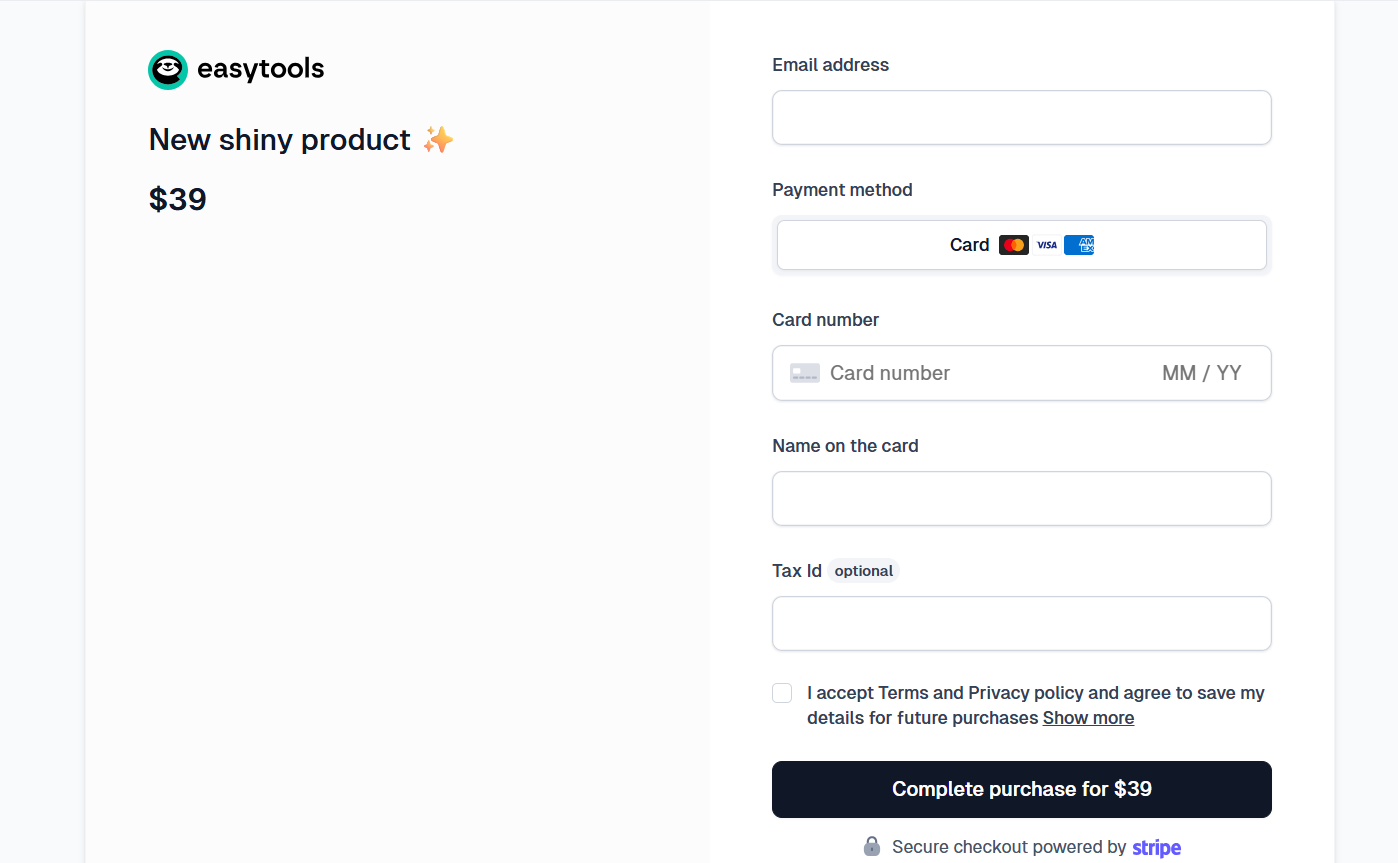
Comme la fonctionnalité de paiement est intégrée, vous n’avez pas besoin de la configurer manuellement ni d’utiliser un plugin externe.
Il vous suffit de connecter votre compte.
Nous simplifions en plus l’expérience pour vous et pour vos clients.
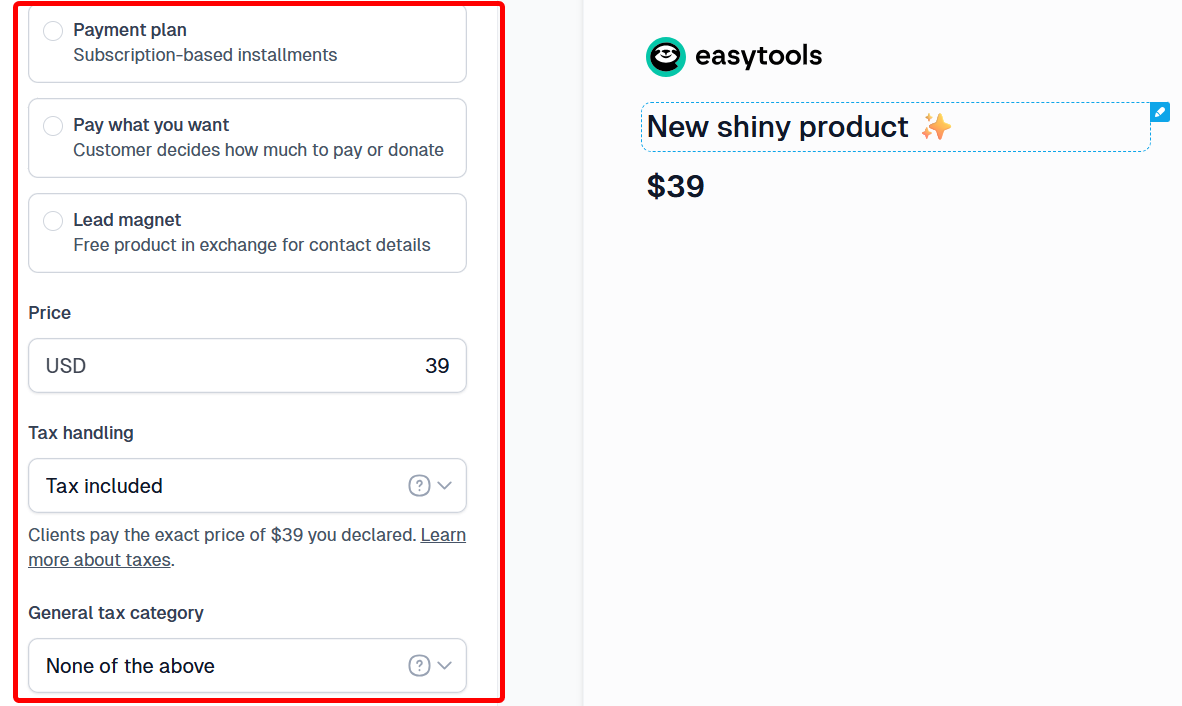
Vous pouvez contrôler la gestion des paiements, y compris les règles de TVA, choisir votre devise préférée et même mettre en place la collecte automatique des taxes selon votre pays.
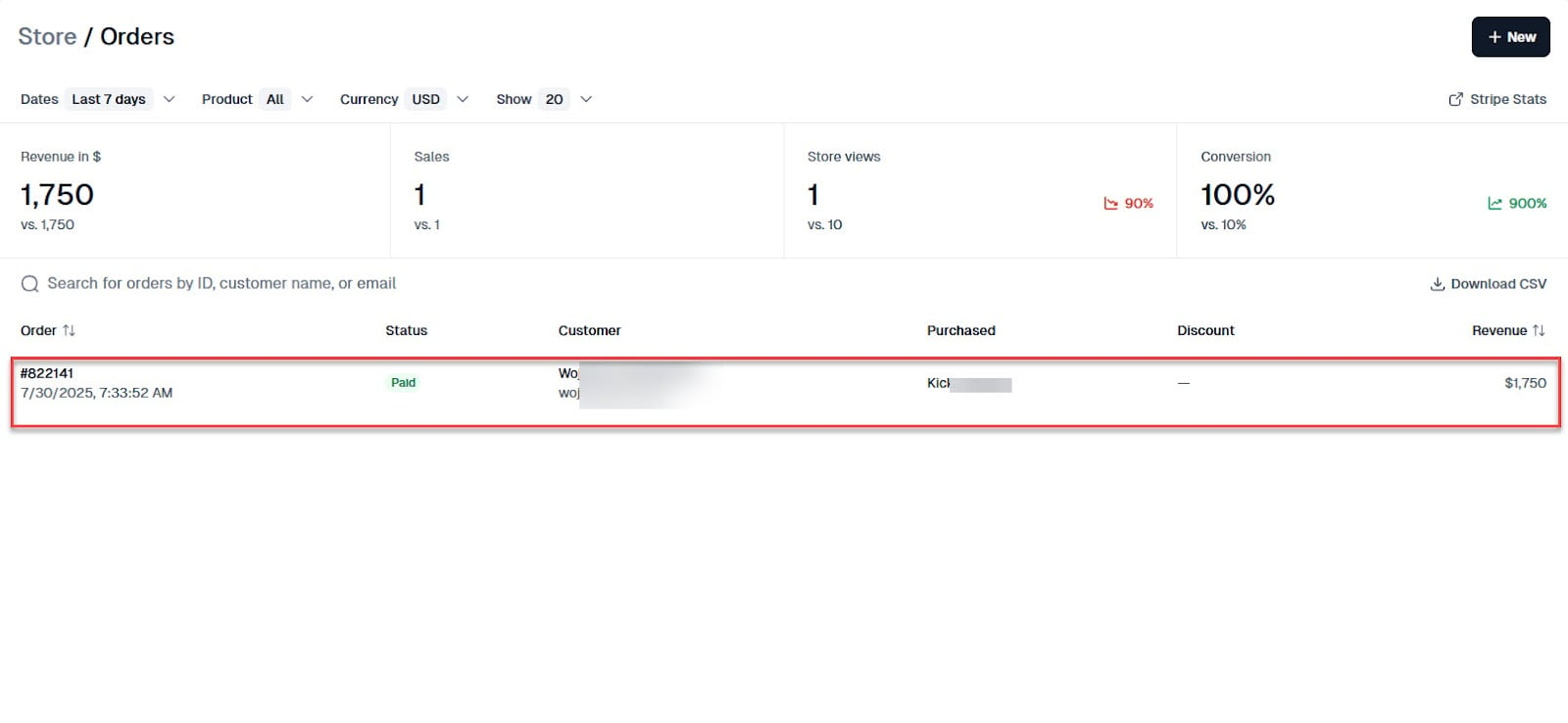
Ce n’est pas tout. Easytools vous donne un historique détaillé de vos paiements: heure du paiement, montant et produit acheté.
5. L’hébergement et la livraison des fichiers
Dès qu’un client achète votre produit digital, il s’attend à le recevoir immédiatement.
Cela montre à quel point les fonctionnalités d’hébergement et de livraison des fichiers sont cruciales.
Par exemple, une bonne plateforme de formation en ligne doit héberger et livrer vos leçons vidéo. Et une bonne plateforme pour vendre des ebooks doit permettre aux acheteurs de télécharger le PDF après l’achat.
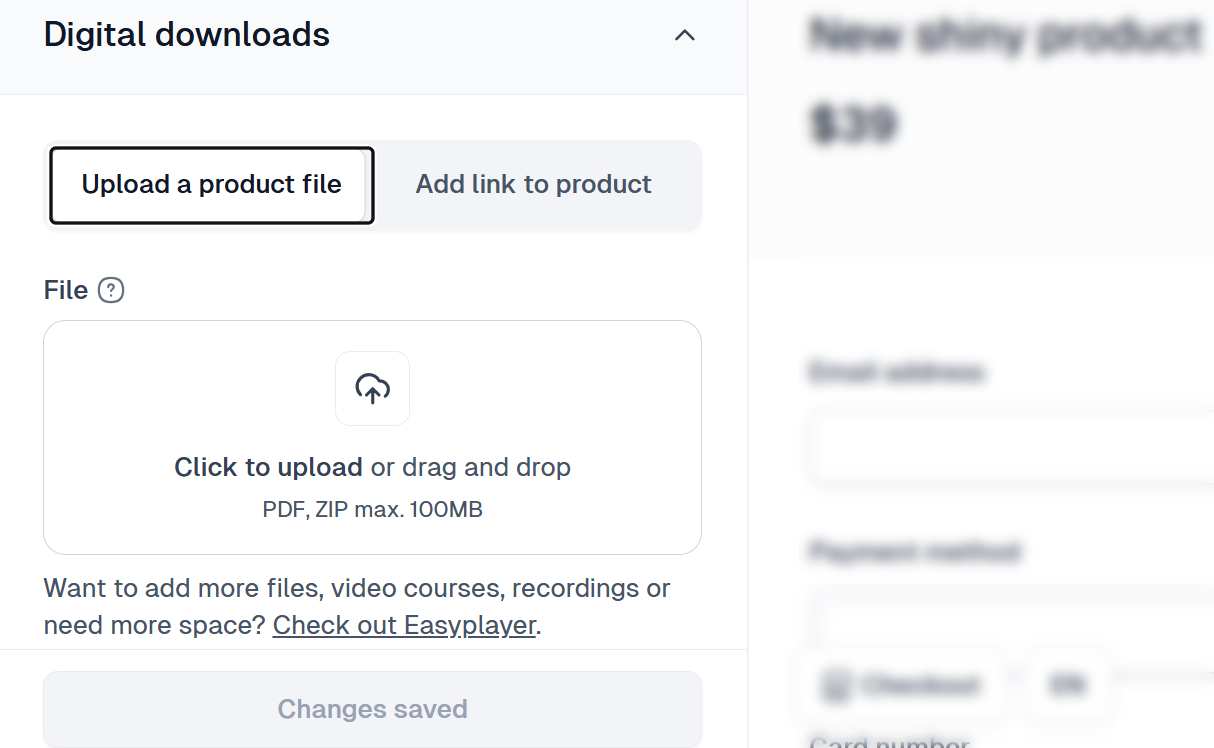
Elle doit aussi protéger vos produits contre les accès non autorisés et le piratage.
Vous pouvez ajouter le Login wall d’Easytools à votre page produit pour que seuls les acheteurs puissent y accéder.
Cela signifie que tant qu’un client n’a pas payé votre formation, par exemple, il ne peut pas y accéder. Easytools lui envoie un lien de téléchargement sécurisé pour récupérer son PDF.
Ebook, formation ou pack vidéo: Easytools livre instantanément et de façon fiable.
6. Les outils marketing (emails, codes promo, upsells)
Pour transformer vos produits digitaux en véritable marché, il vous faut des outils marketing.
Un outil ou une technique marketing comme l’upsell peut augmenter la valeur vie client de 20%. De même, les marques qui pratiquent la vente croisée enregistrent une croissance de leur chiffre d’affaires de 10 à 30%.
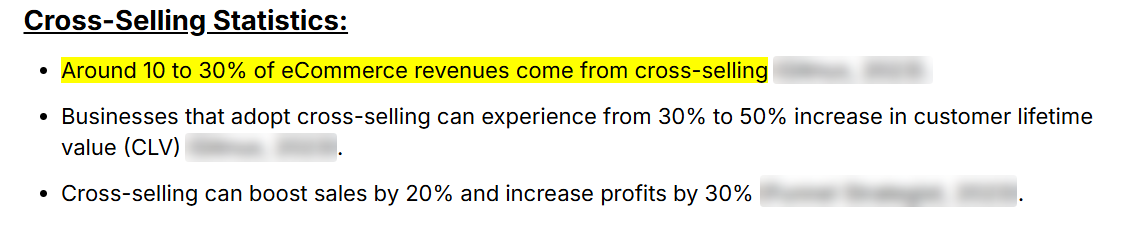
Ces statistiques montrent qu’une bonne plateforme doit disposer d’outils intégrés pour promouvoir vos produits digitaux sans abonnement supplémentaire.
Une bonne plateforme de produits digitaux doit proposer des emails, des upsells, des ventes croisées, des codes promo, des liens d’affiliation et des témoignages clients.
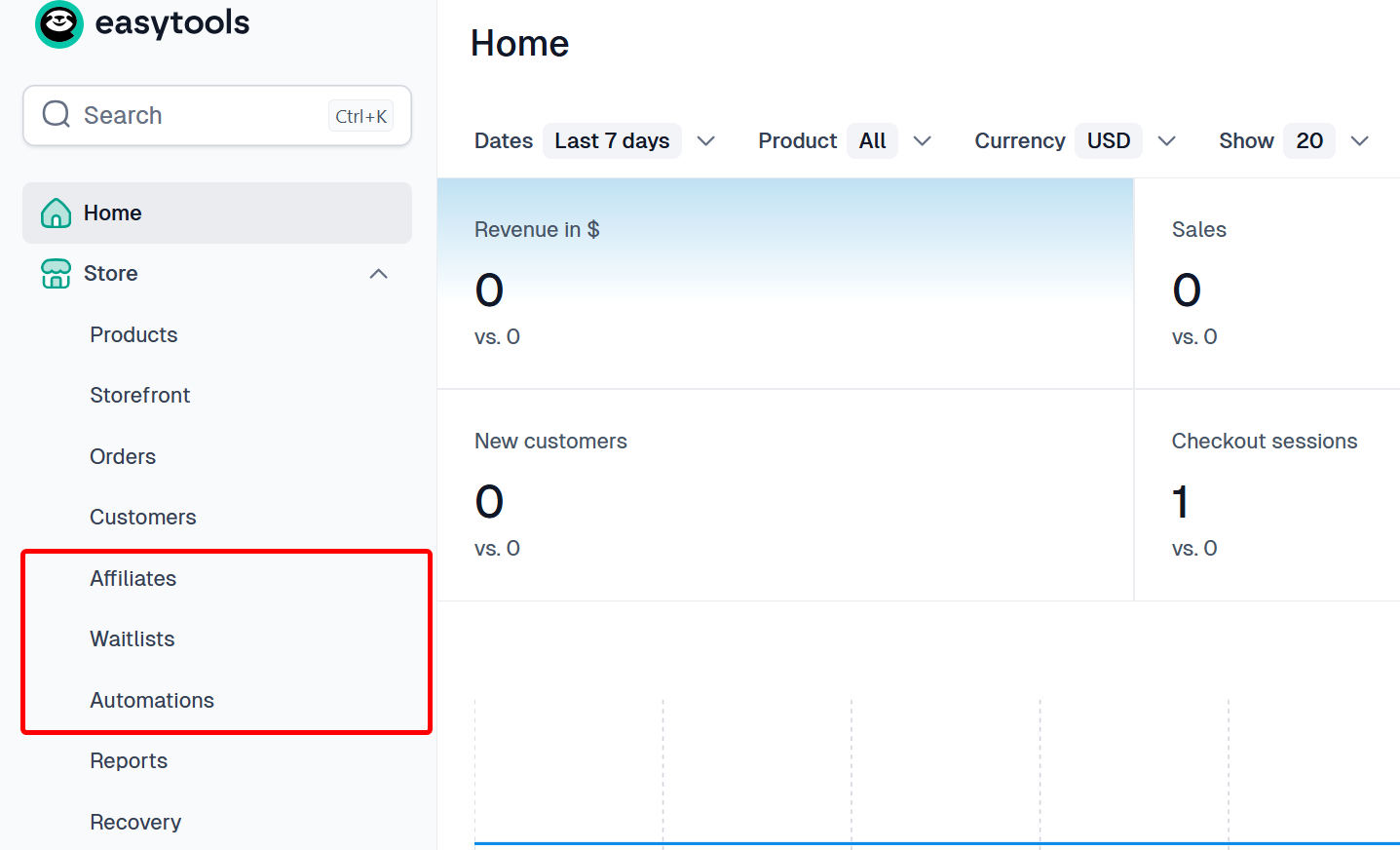
Avec l’email marketing, vous envoyez des campagnes pour vendre d’autres produits ou des emails pour informer.
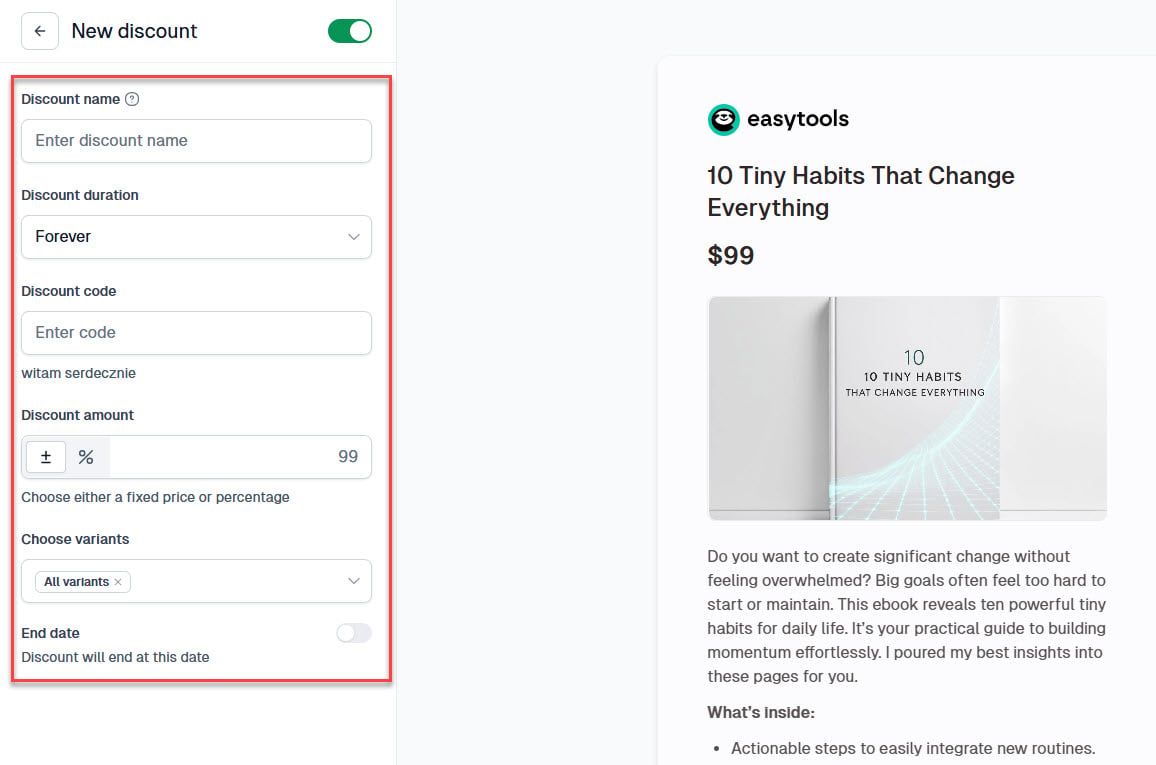
Si vous voulez lancer une promo, l’outil doit vous permettre de créer des codes promo. Vous devez pouvoir saisir le montant de la remise, l’appliquer à des produits précis et fixer des dates de début et de fin.
Ensuite, quand un visiteur consulte votre produit, l’upsell et la vente croisée permettent de suggérer d’autres articles, ce qui peut augmenter le panier moyen.
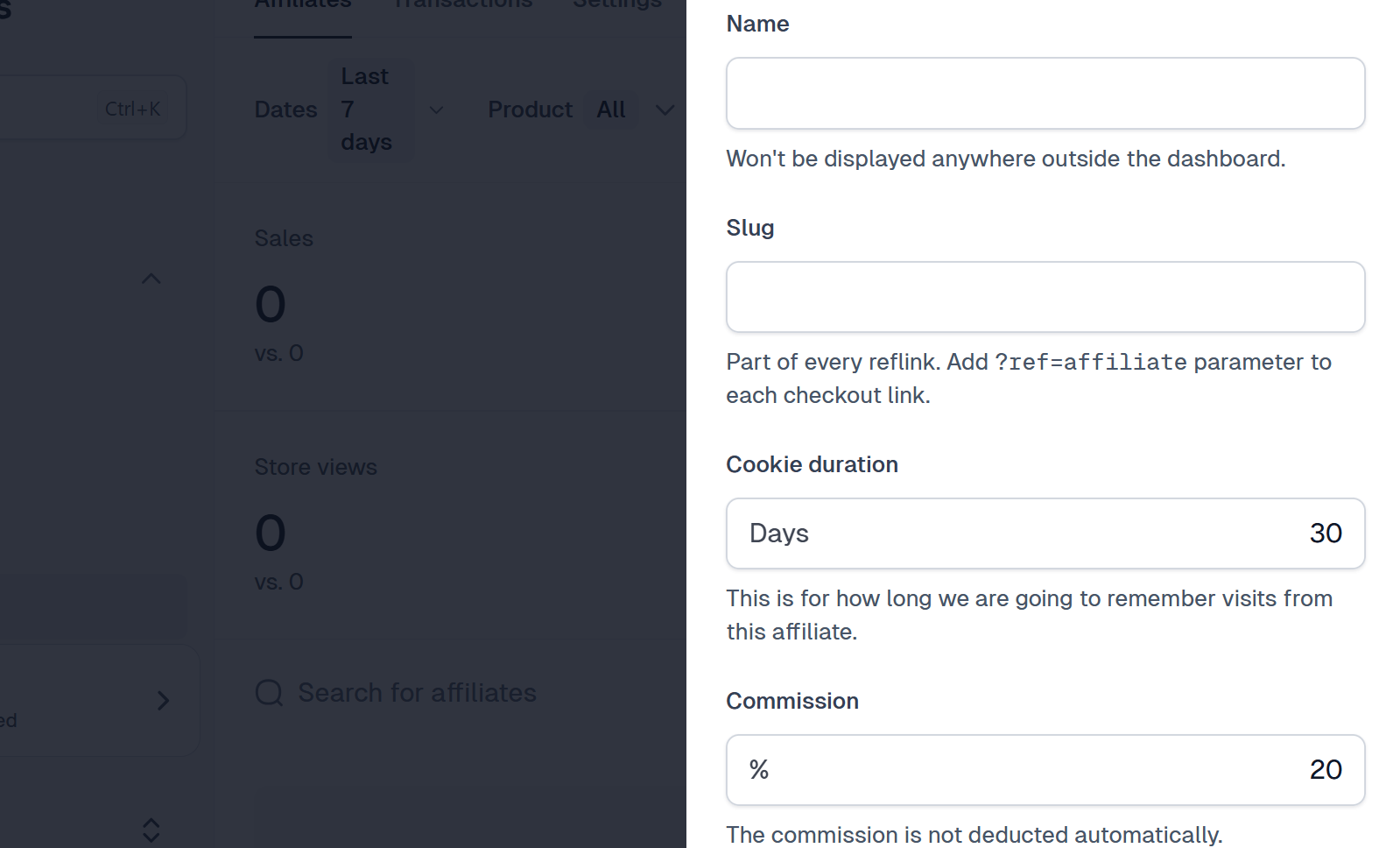
Vous pouvez aussi utiliser l’outil d’affiliation pour créer des liens d’affiliation personnalisés et récompenser par des commissions ceux qui font la promotion de vos produits digitaux.
7. Les intégrations avec vos autres outils (email, CRM, etc.)
Au moment de choisir une plateforme pour vendre vos produits digitaux, vous devez aussi tenir compte de ses intégrations avec vos autres outils.
Une plateforme digitale idéale doit s’intégrer avec des outils de:
- Paiement
- Email marketing
- Gestion de la relation client (CRM)
- Suivi et statistiques
- Gestion de l’affiliation
- Preuve sociale et avis
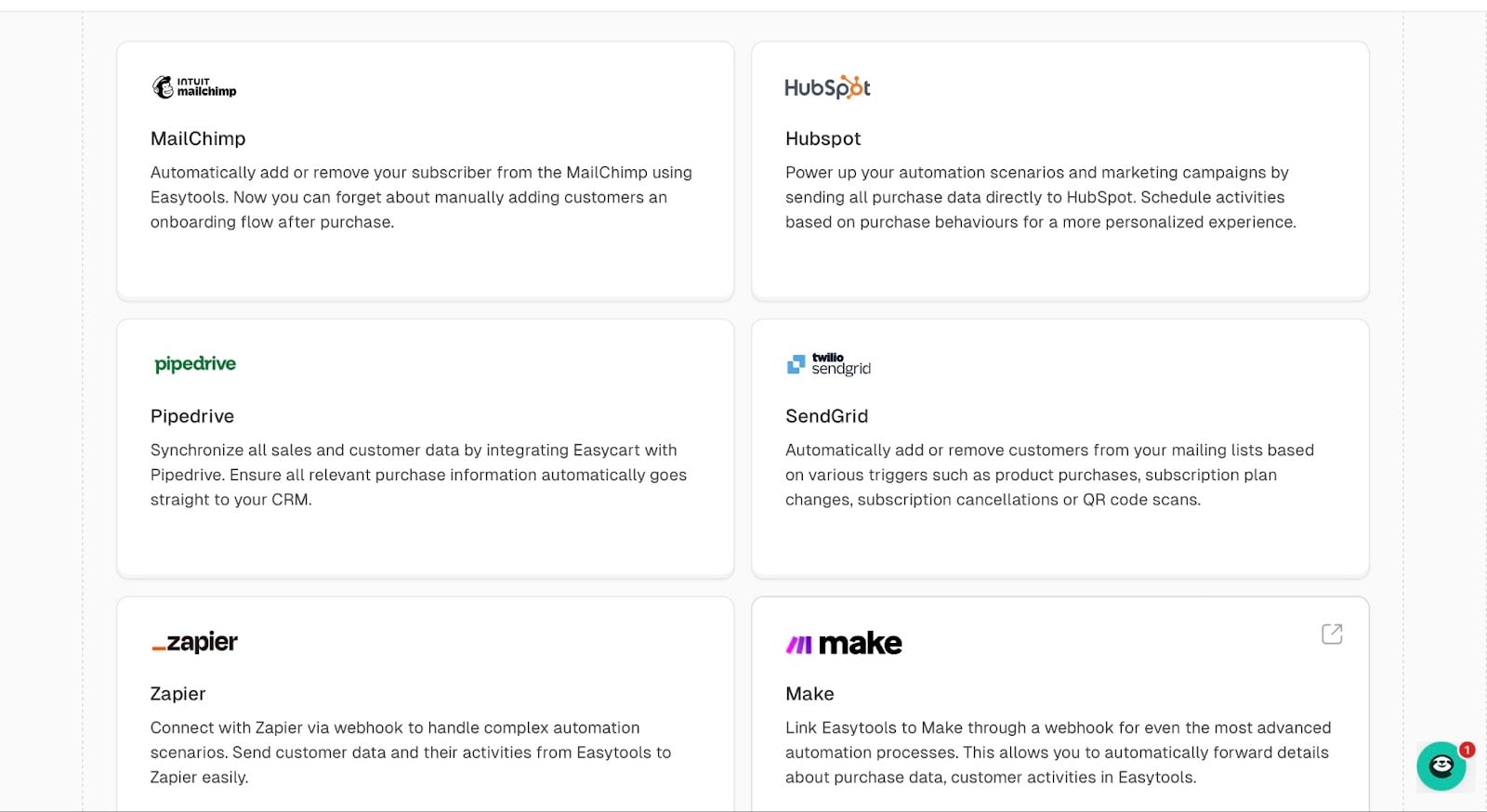
Easytools, par exemple, s’intègre avec plus de 20 outils.
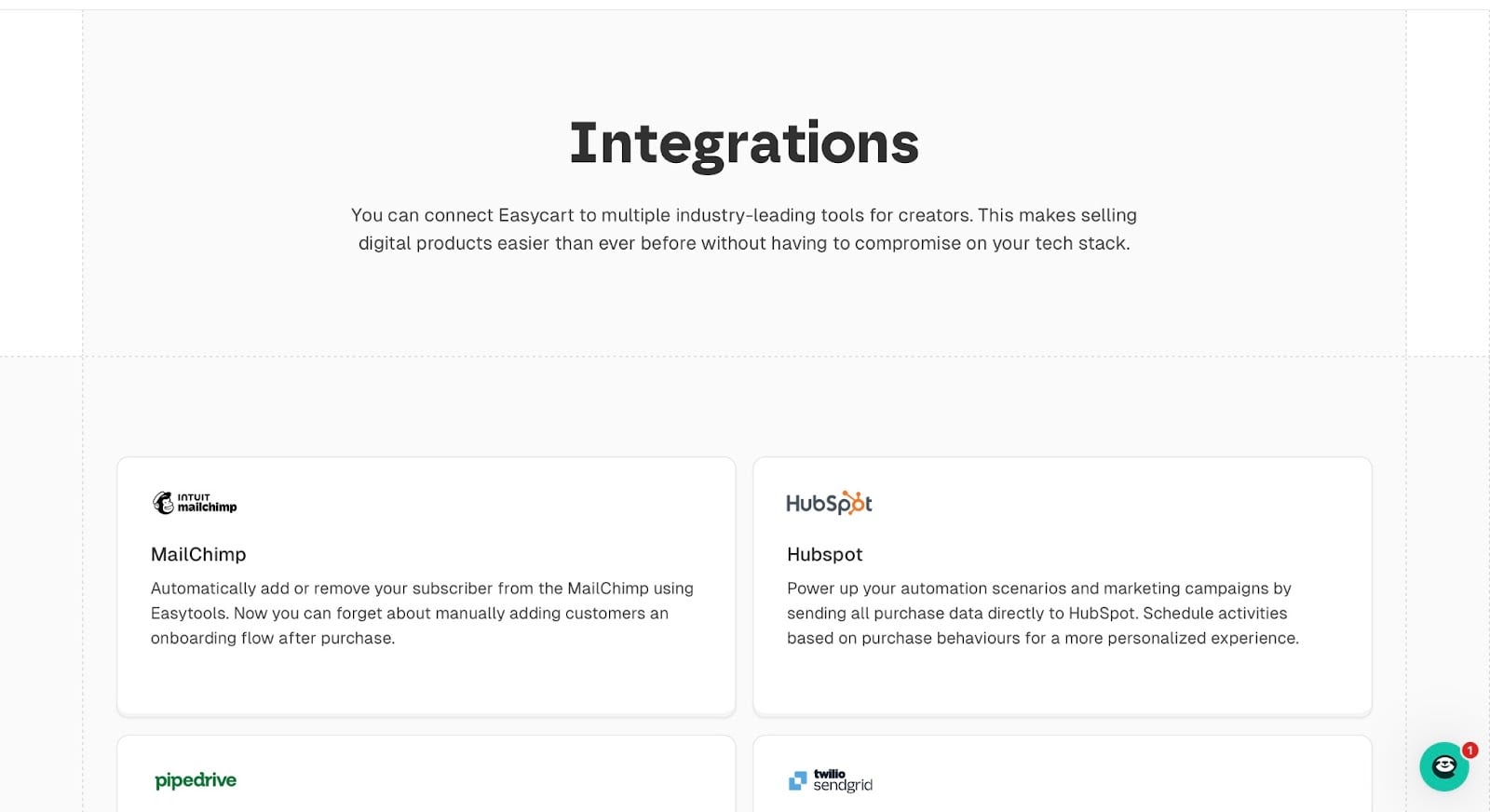
Parmi eux: HubSpot, MailChimp, Pipedrive, Zapier, SendGrid et Circle, entre autres outils essentiels.
Vous vous demandez peut-être pourquoi l’intégration des outils est si importante.
Parce que les passerelles de paiement sont le moyen par lequel les créateurs encaissent leur argent après une vente.
L’email marketing aide à fidéliser les clients tout en faisant la promotion de vos produits digitaux. Le CRM suit les leads, les parcours d’achat et les comportements. Il indique aux créateurs qui cibler et comment personnaliser leurs actions marketing pour de meilleurs taux de conversion.
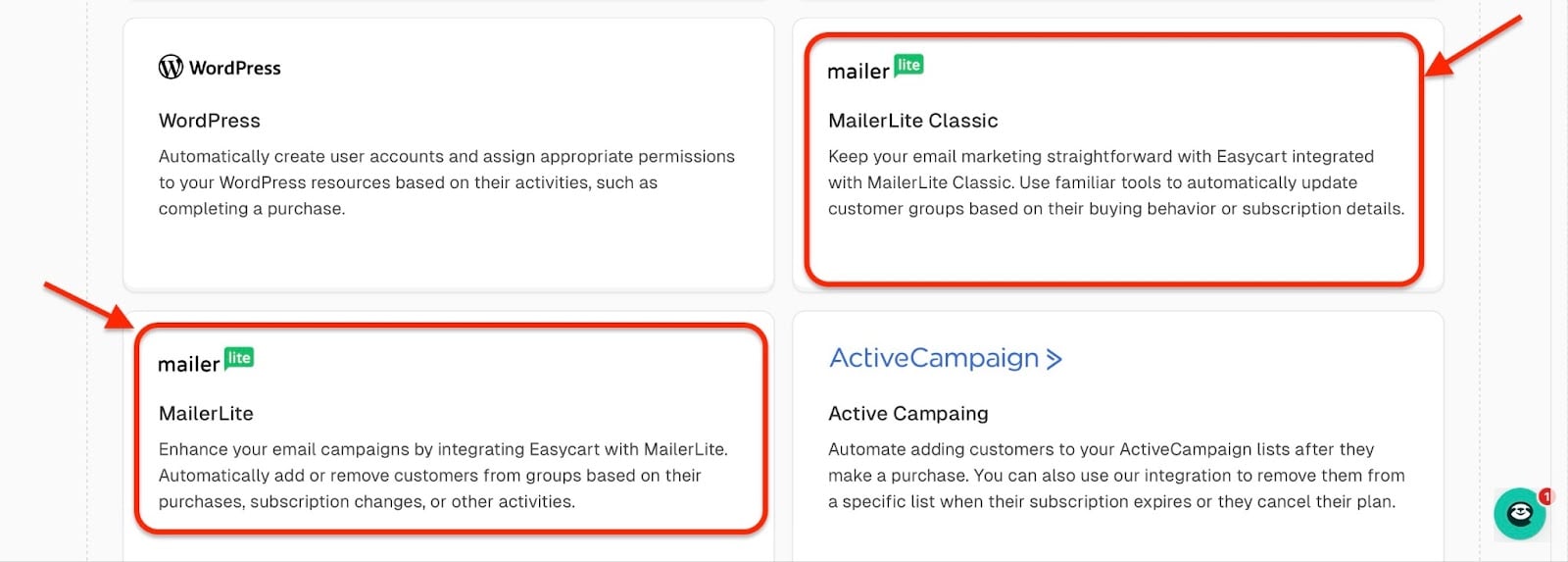
Le suivi et les statistiques montrent en outre ce qui fonctionne et ce qu’il faut corriger. L’affiliation est essentielle pour croître et présente un faible coût d’acquisition client (CAC).
Enfin, la preuve sociale et les avis créent la confiance et réduisent les hésitations. Les créateurs gagnent ainsi en crédibilité, ce qui augmente à terme les conversions.
Concernant la preuve sociale et les avis, une étude du Spiegel Research Center (Northwestern University) a révélé qu’afficher des avis peut augmenter les taux de conversion jusqu’à 270%.
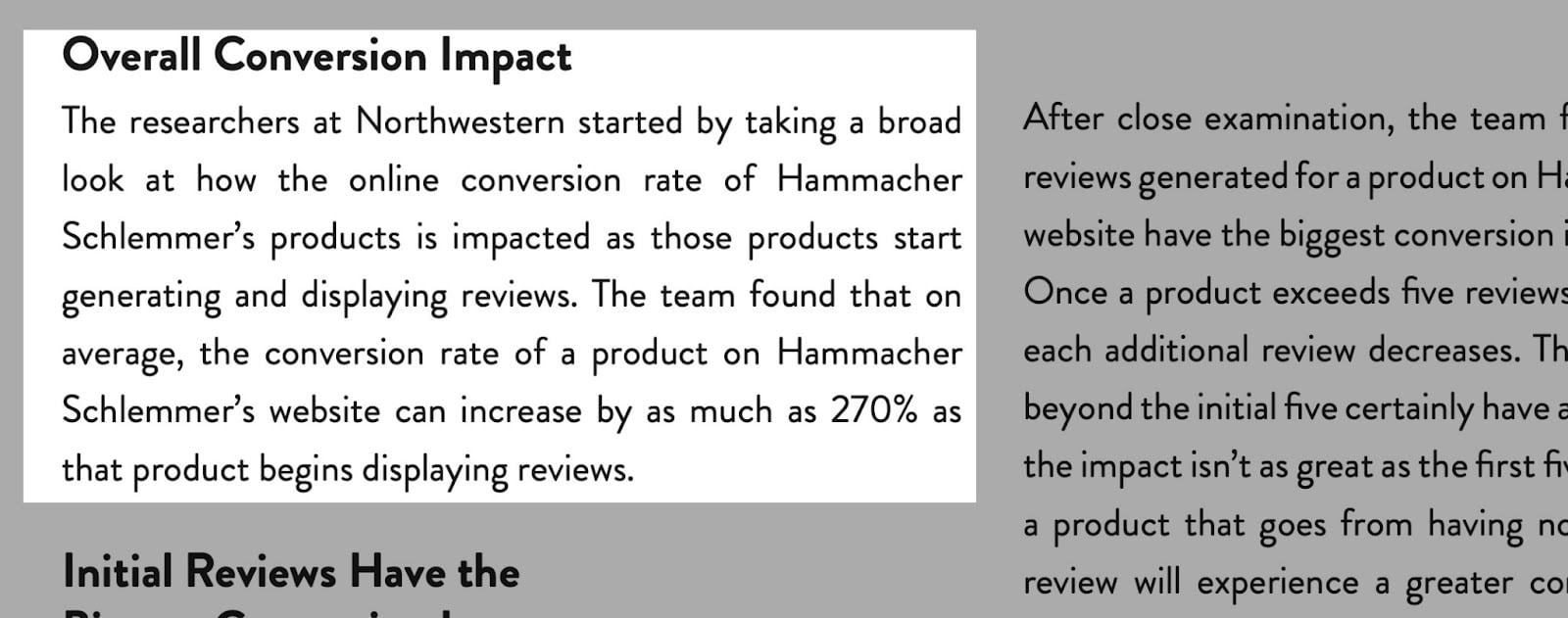
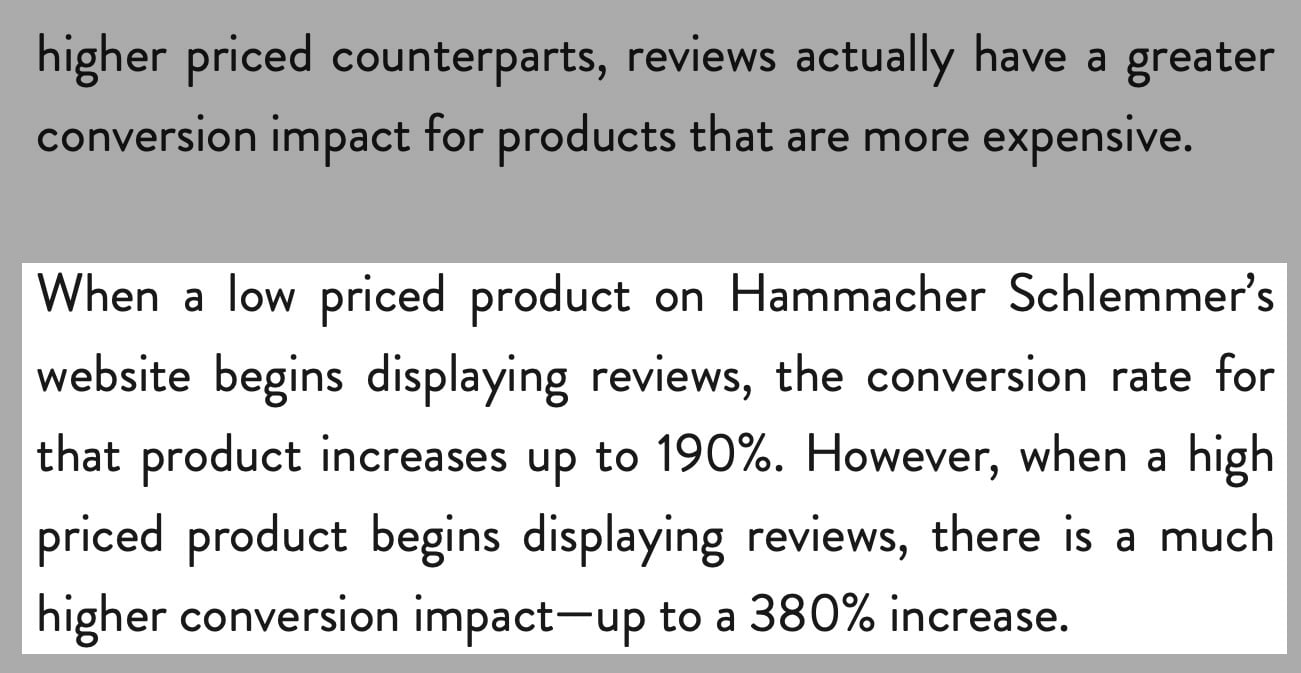
L’étude a aussi montré que l’affichage d’avis sur un produit peu cher augmentait le taux de conversion de 190%. Pour les produits coûteux, en revanche, la hausse allait “jusqu’à 380%”.
Au total, ces intégrations pèsent sur vos profits et sur la performance de votre activité digitale.
8. Le support et la communauté
Enfin, cherchez une vraie culture du support et de la communauté.
L’impact d’une communauté en ligne dynamique sur les ventes et le marketing est sous-estimé, mais bien réel.
Une communauté en ligne active peut réduire les coûts d’acquisition client, favoriser les conversions et faciliter la croissance.
Imaginons que vous vouliez acheter un produit SaaS.
Une communauté en ligne solide peut vous aider, en tant que nouvel utilisateur, à résoudre des problèmes déjà rencontrés par d’autres.
On le voit chez les grandes entreprises tech qui ont de vastes communautés en ligne, comme Apple, Microsoft, Adobe et Google.

Parmi les meilleures plateformes pour vendre des produits digitaux recommandées ici, Easytools fait partie des rares à disposer d’une communauté en ligne entièrement dédiée.
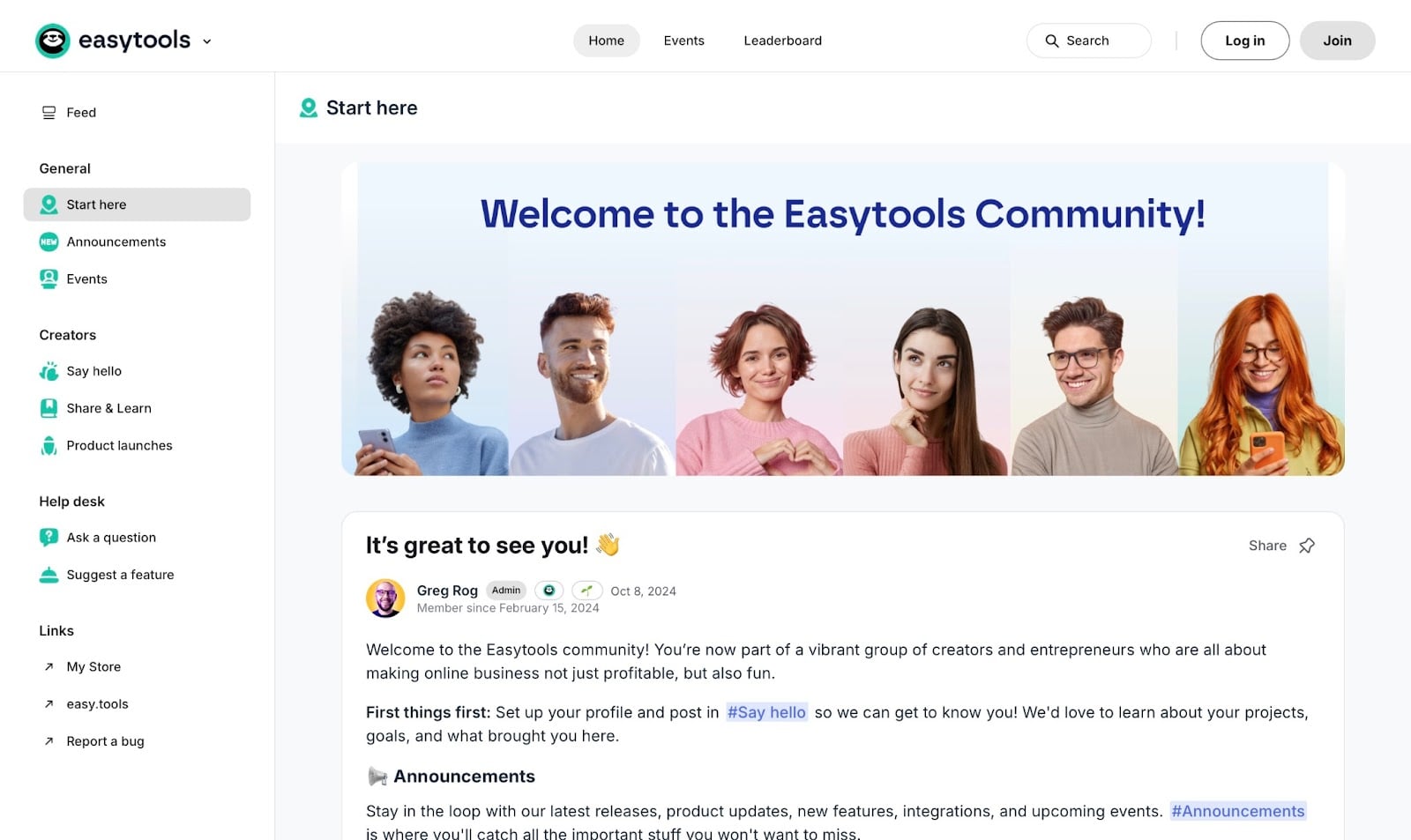
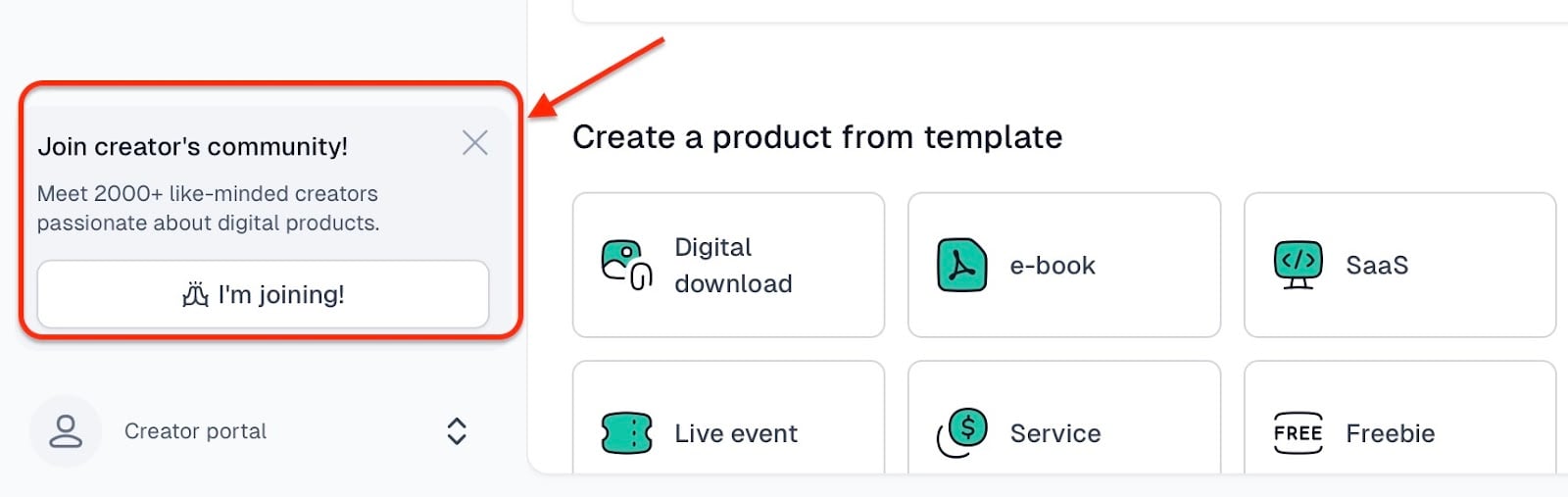
Vous pouvez rejoindre la communauté en ligne d’Easytools en cliquant sur le bouton I’m joining! en bas de la page d’accueil, juste au-dessus de Creator portal.
Choisissez le meilleur site pour vendre vos produits digitaux
Vous voilà déjà au bout de cet article.
Vous avez maintenant vu ce que chacune de ces plateformes pour vendre des produits digitaux propose. J’ai partagé mon expérience de toutes. Choisir une bonne plateforme peut être un peu déroutant quand on ne sait pas quel outil correspond à ses besoins.
Mais vous avez vu les différents critères qui comptent pour bien choisir. Vous avez tout ce qu’il faut pour prendre la bonne décision pour votre activité.