
Blog
Les 6 meilleures alternatives à Teachable en 2026
Meilleures alternatives à Teachable: 1. Easytools 2. Learnworlds 3. Skillshare 4. Podia 5. Mighty Networks 6. Teachery - Choisissez la meilleure pour votre activité
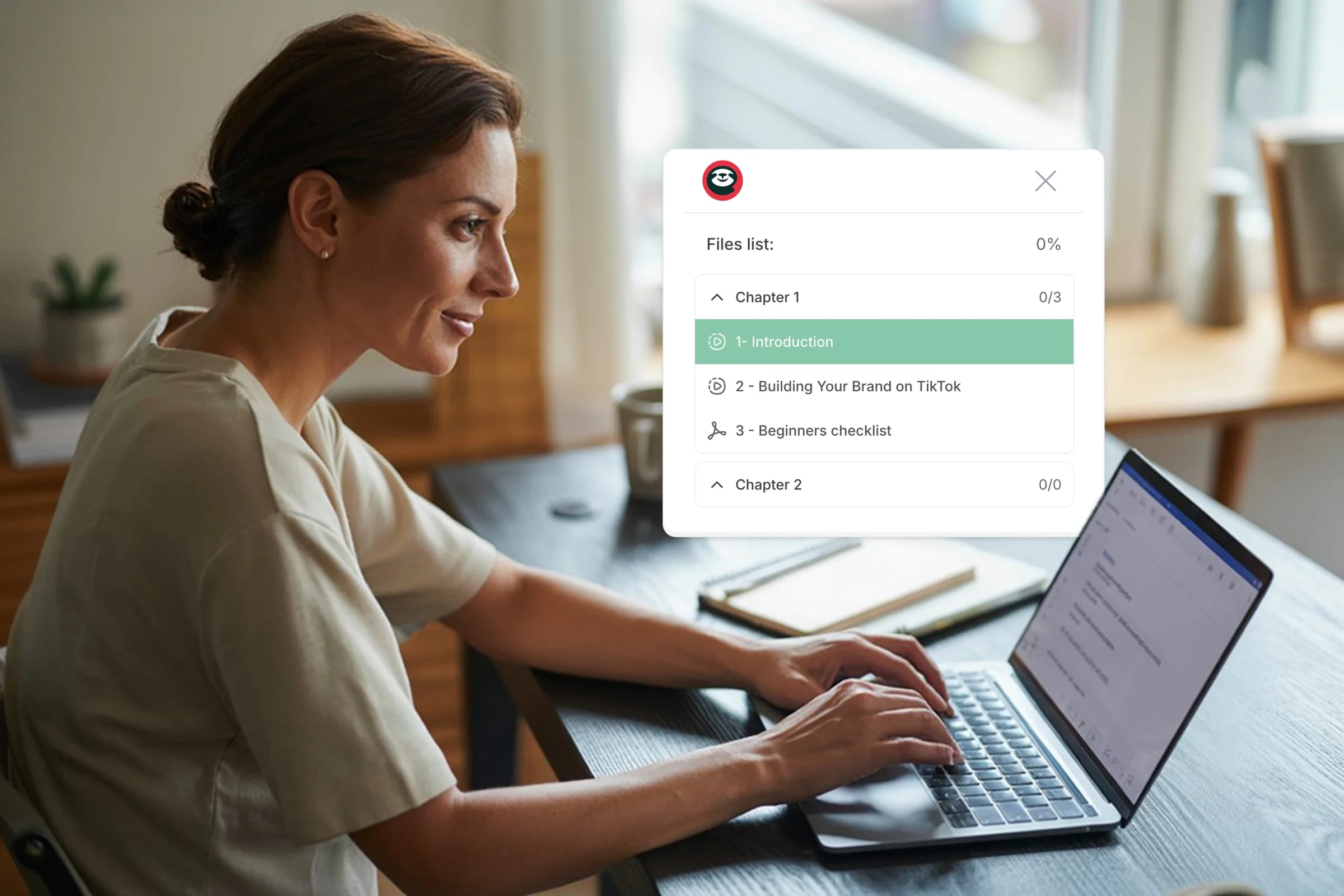
Teachable, en tant que plateforme, a tout d’une offre qu’on ne peut pas refuser. Comme les autres plateformes de sa niche, elle propose aux nouveaux utilisateurs un essai gratuit de 7 jours. Les frais de transaction sont eux aussi raisonnables sur ses formules.
Mais après quelques recherches, je suis tombé sur les avis Trustpilot de Teachable.
Teachable a une note de 3,2 étoiles pour 936 utilisateurs sur Trustpilot.
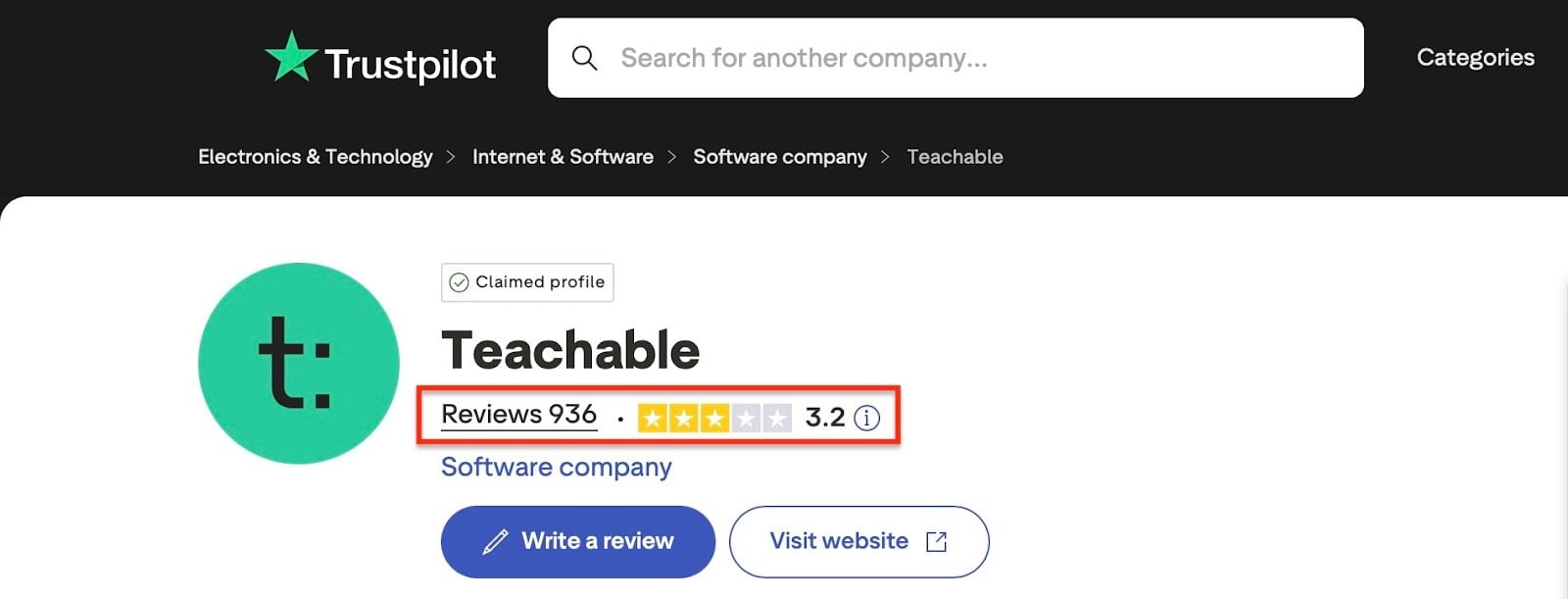
La raison? Les auteurs des avis évoquent des inquiétudes sur le service client de Teachable, un support limité et d’autres points bloquants. Si vous lisez cet article, vous avez peut-être vécu une expérience similaire.
Après ces constats, j’ai entrepris de tester 15 alternatives à Teachable. J’ai pesé le pour et le contre.
J’ai comparé les frais de transaction et les frais de plateforme. J’ai aussi examiné leurs fonctionnalités dans les moindres détails.
Après des semaines de tests, j’ai réduit la liste aux six meilleures alternatives à Teachable qui valent votre temps.
Dans cet article, je vais vous présenter chacune de ces alternatives à Teachable. Puis je vous montrerai comment choisir la meilleure.
Bonne lecture.
À retenir
- Les meilleures alternatives à Teachable sont 1. Easytools, 2. LearnWorlds, 3. Skillshare, 4. Podia, 5. Mighty Networks et 6. Teachery.
- Une bonne alternative à Teachable doit vous permettre de vendre des formations en ligne, de proposer et de vendre des ebooks, de créer un programme d’abonnement, et plus encore.
- Pour choisir une alternative à Teachable, définissez vos objectifs, vérifiez les fonctionnalités nécessaires, comparez les prix et évaluez les intégrations.
Les meilleures alternatives à Teachable comparées
Les 6 meilleures alternatives à Teachable
Les meilleurs concurrents de Teachable sont:
- Easytools
- LearnWorlds
- Skillshare
- Podia
- Mighty Networks
- Teachery
Prenons le temps de passer en revue chaque outil.
1. Easytools
Note: ⭐ ⭐ ⭐ ⭐ 4,7/5 étoiles | Prix de départ: 0 $ (avec 5% de frais de transaction) | S’intègre avec: Circle, Zapier, Discord, Kajabi, Make, Zencal, WooCommerce, HubSpot, Airtable | Idéal pour: les créateurs de formations indépendants, les créateurs non techniques, les formateurs, les influenceurs, les entrepreneurs et les coachs
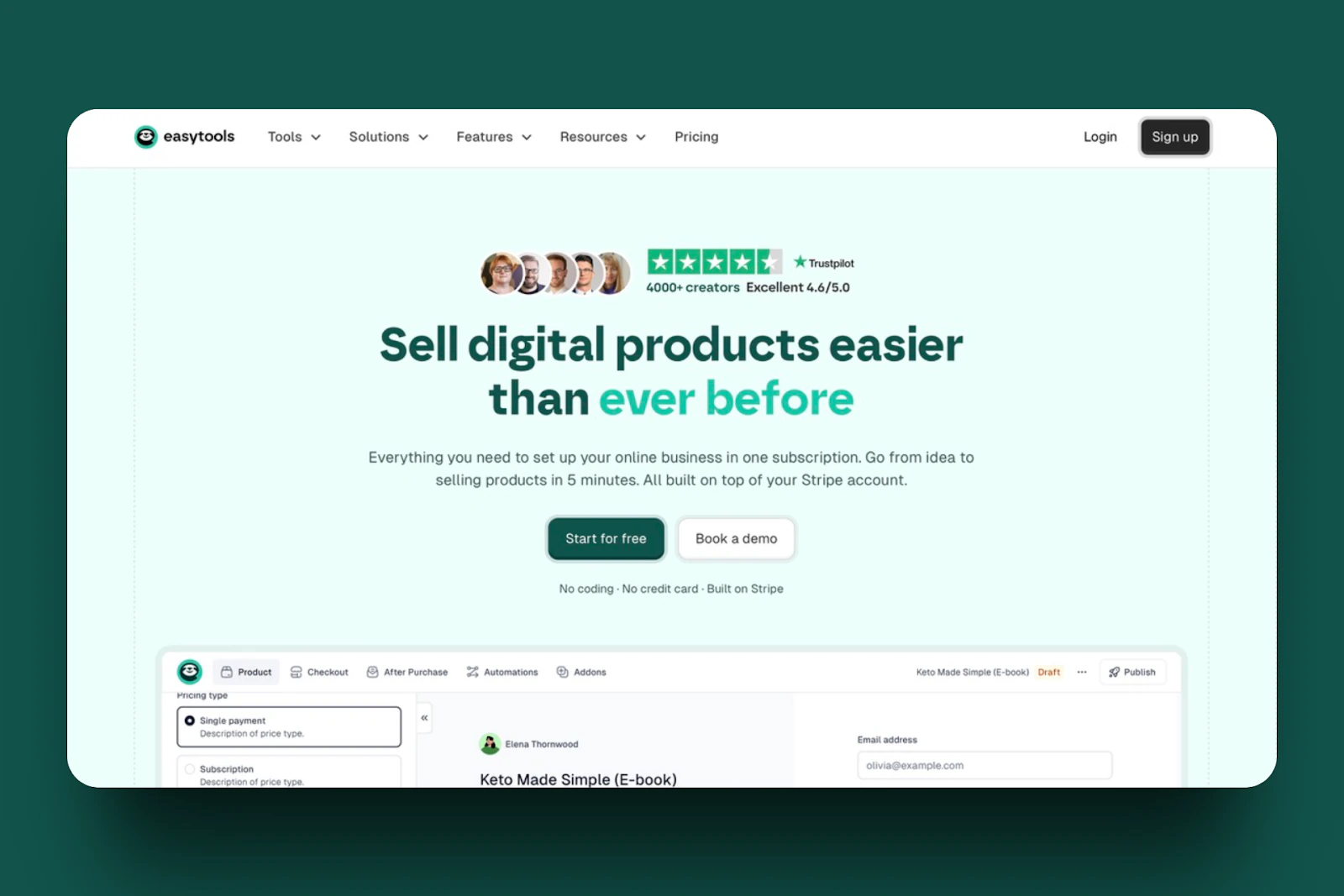
En tête de ma liste des meilleures alternatives à Teachable: Easytools. C’est une plateforme tout-en-un pour créer, promouvoir et vendre des produits digitaux comme des formations en ligne, des ebooks, des templates, et plus encore.
Easytools propose des outils et des fonctionnalités comme Easycart, Easylove, Easypage, Easycoffee, Easyplayer, Easyoffer, Easyfaq et Easycookie.
Parlons de quelques-uns d’entre eux.
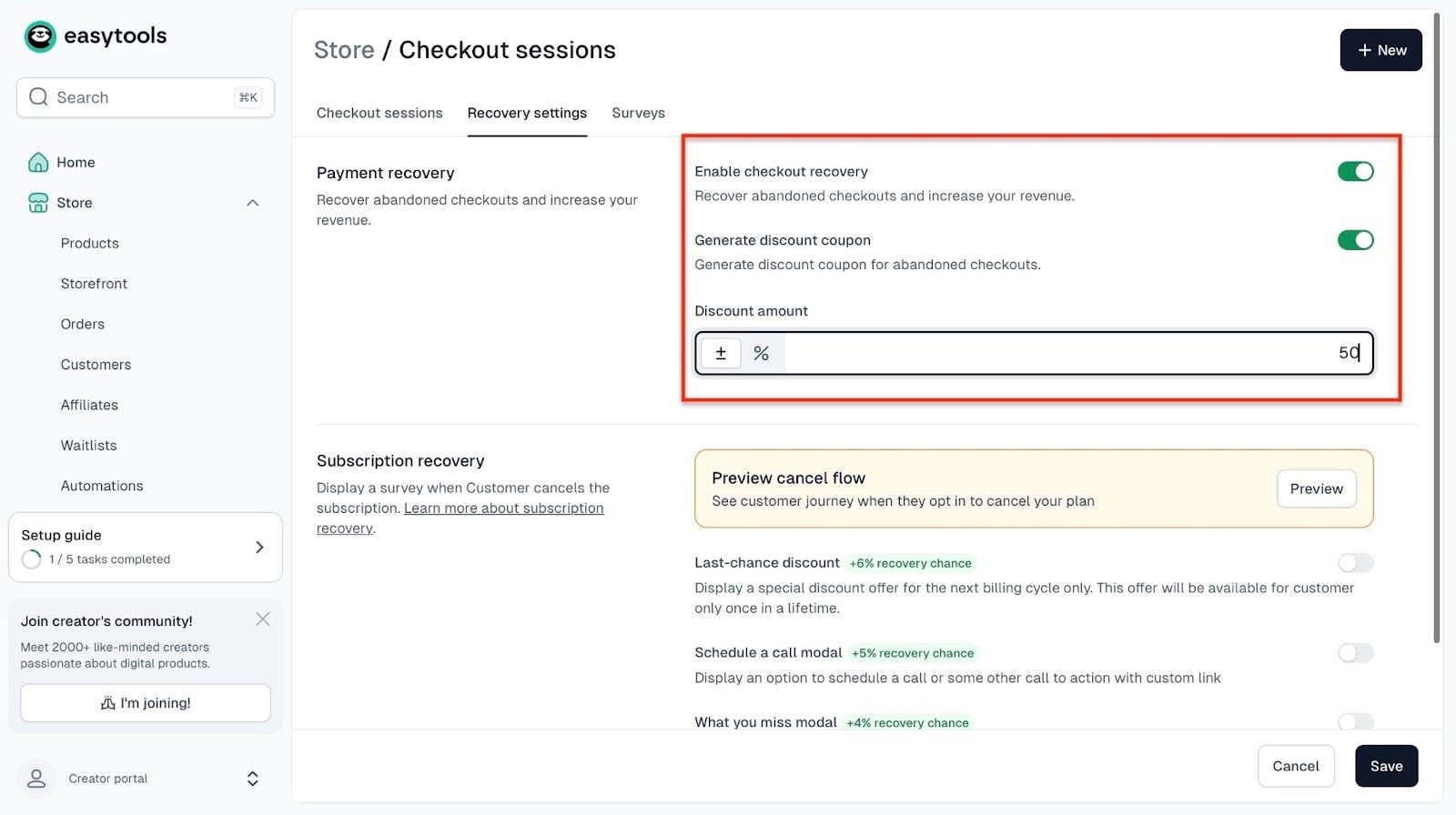
Easy vous permet de récupérer les paiements abandonnés pour augmenter votre taux de conversion. Il vous suffit d’activer cette fonctionnalité.
Vous pouvez aller plus loin en générant automatiquement des codes promo pour encourager les clients potentiels à finaliser leur achat.
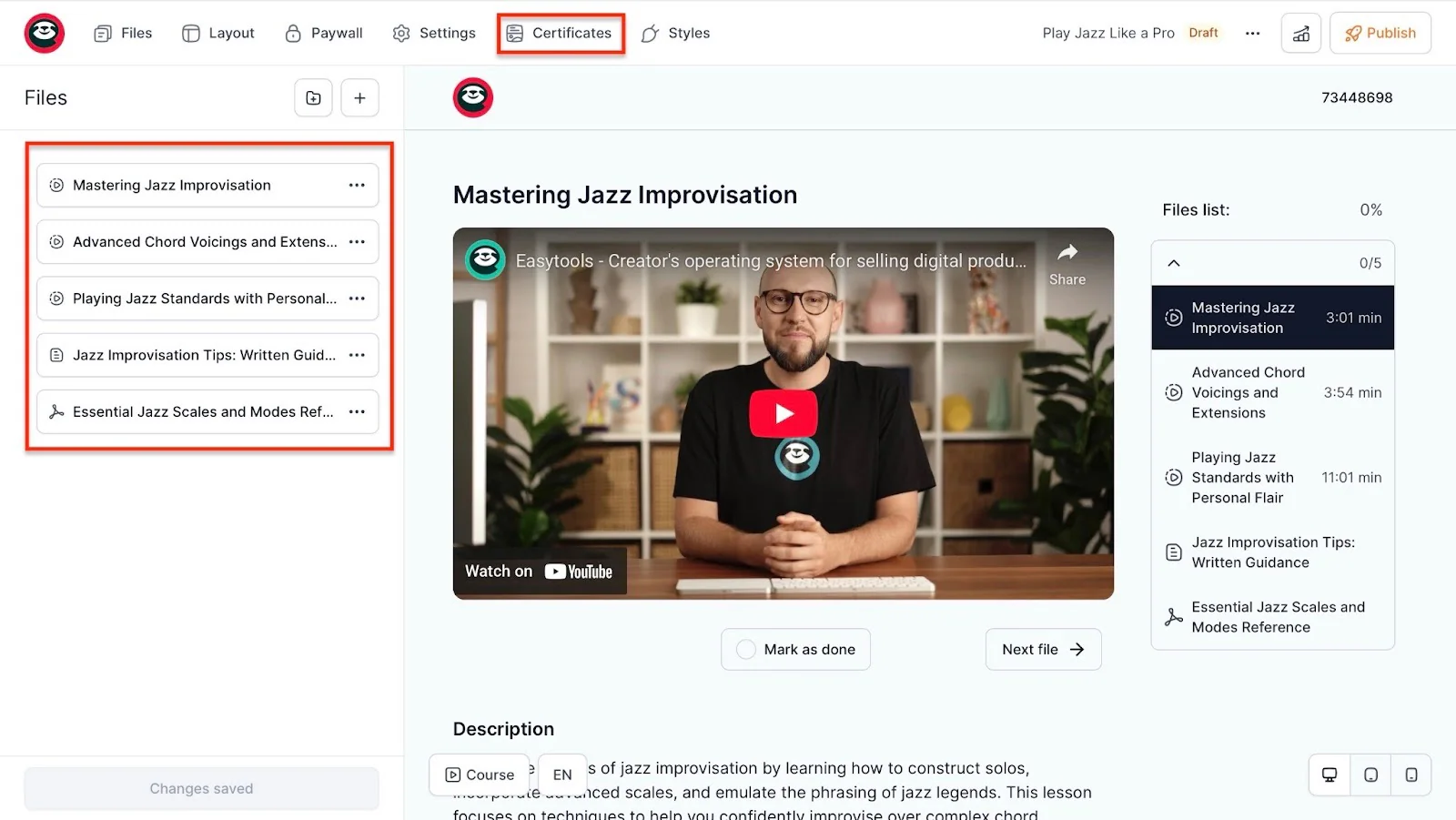
Nos clients peuvent aussi créer des formations en ligne de zéro. Easytools peut générer les modules de votre formation à partir de son titre.
Vous pouvez ensuite ajouter les fichiers vidéo et activer les certificats, ce qui signifie qu’à la fin de la formation, vos élèves recevront un certificat.
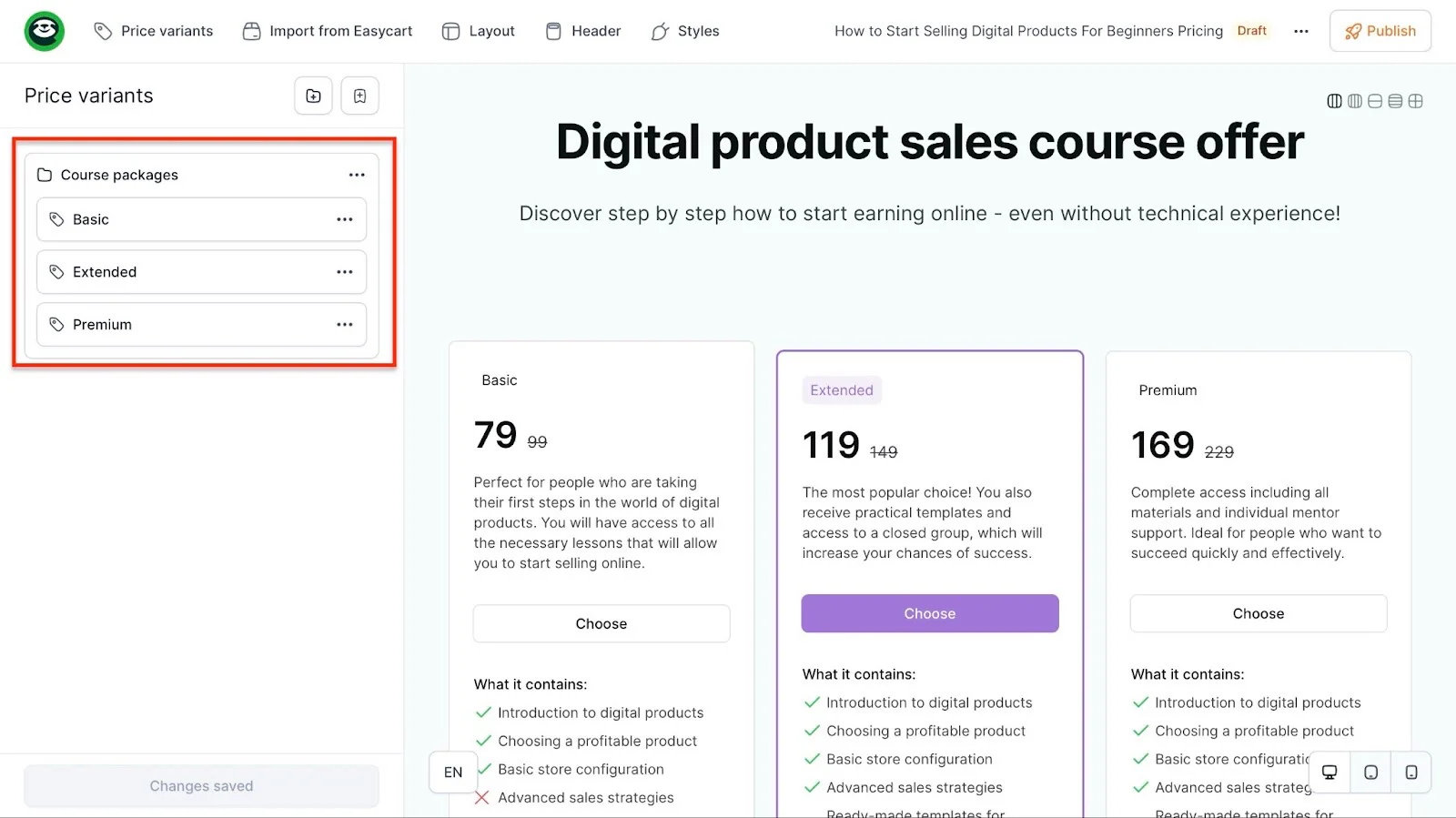
Ce n’est pas tout. Vous pouvez aussi créer des landing pages (Easypage) pour vos produits digitaux sans compétences techniques. Vous pouvez y ajouter des témoignages (Easylove), des mentions juridiques, des FAQ, des cookies et même un bouton de don.
Notre plateforme vous permet également d’ajouter des sections de prix dynamiques à votre page. C’est très utile si vous voulez que vos clients choisissent parmi différentes offres et variantes de prix de vos produits.
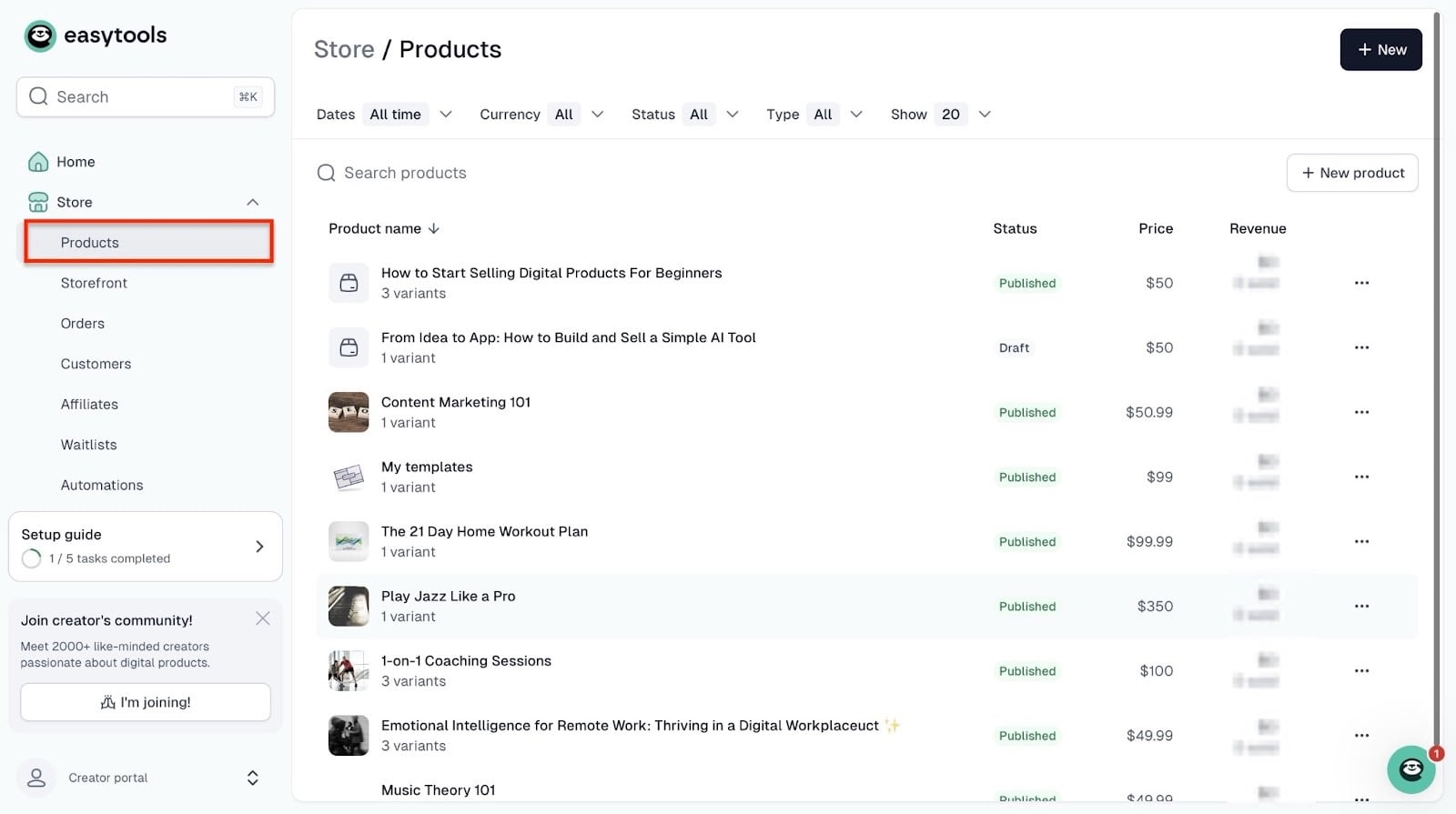
Si vous créez des formations, vous voudrez peut-être vendre d’autres produits digitaux à côté. Easytools vous permet de vendre des ebooks, des templates, des webinaires, des abonnements, et plus encore.
Ajouter tous ces produits digitaux à votre formation en ligne est un excellent moyen d’augmenter sa valeur et de gagner plus.
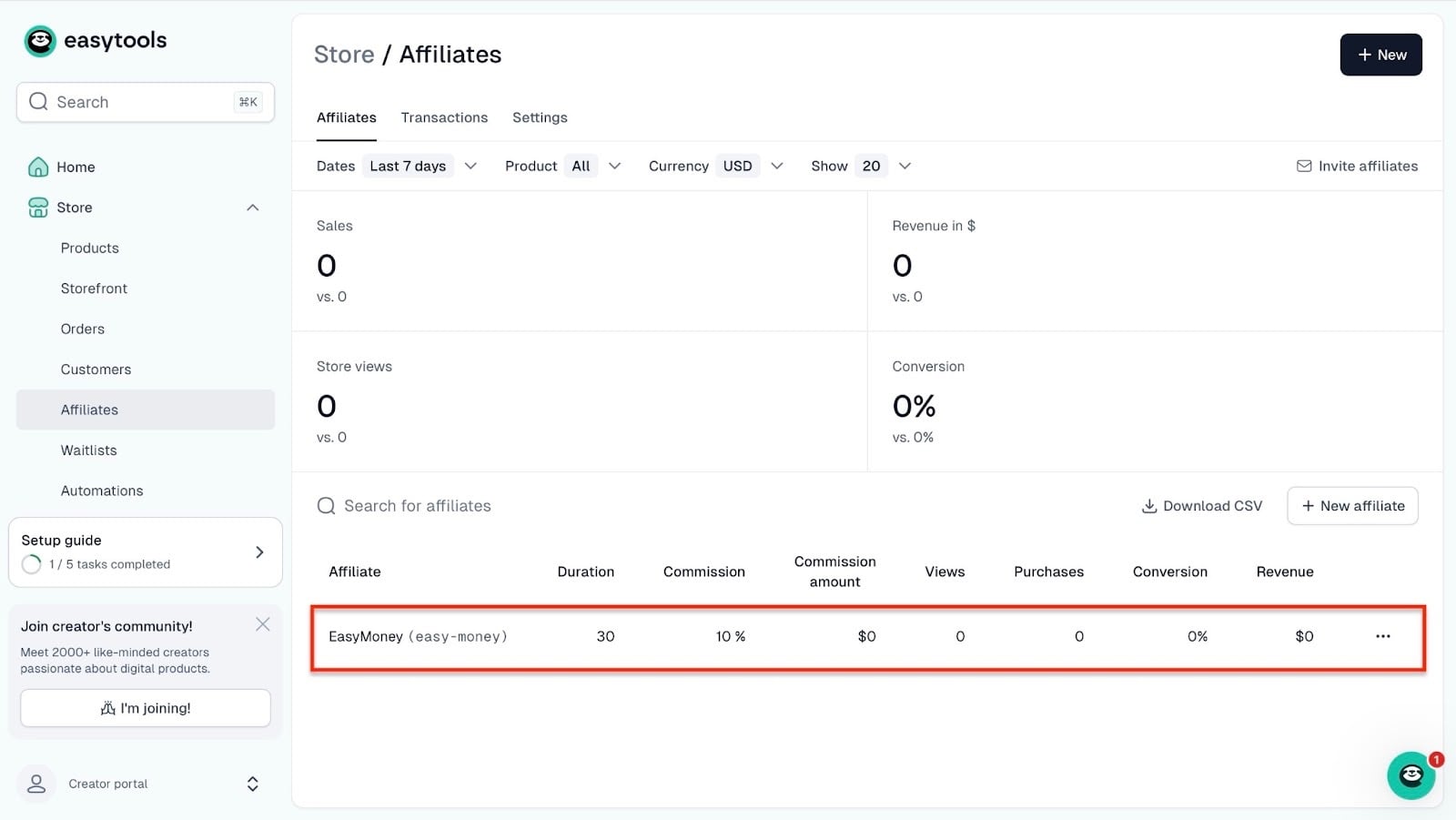
Enfin, vous pouvez mettre en place des dons (Easycoffee) pour maximiser vos revenus. Au-delà de cela, vous pouvez aussi créer des liens d’affiliation.
Vos clients n’ont qu’à les partager en ligne et ils gagnent des commissions chaque fois que quelqu’un achète via ce lien.
Ce que j’ai aimé chez Easytools
1. Les formations
La fonctionnalité de formations d’Easy vous permet de créer des formations en ligne de zéro ou en les générant avec l’IA.
Laissez-moi vous montrer comment faire.
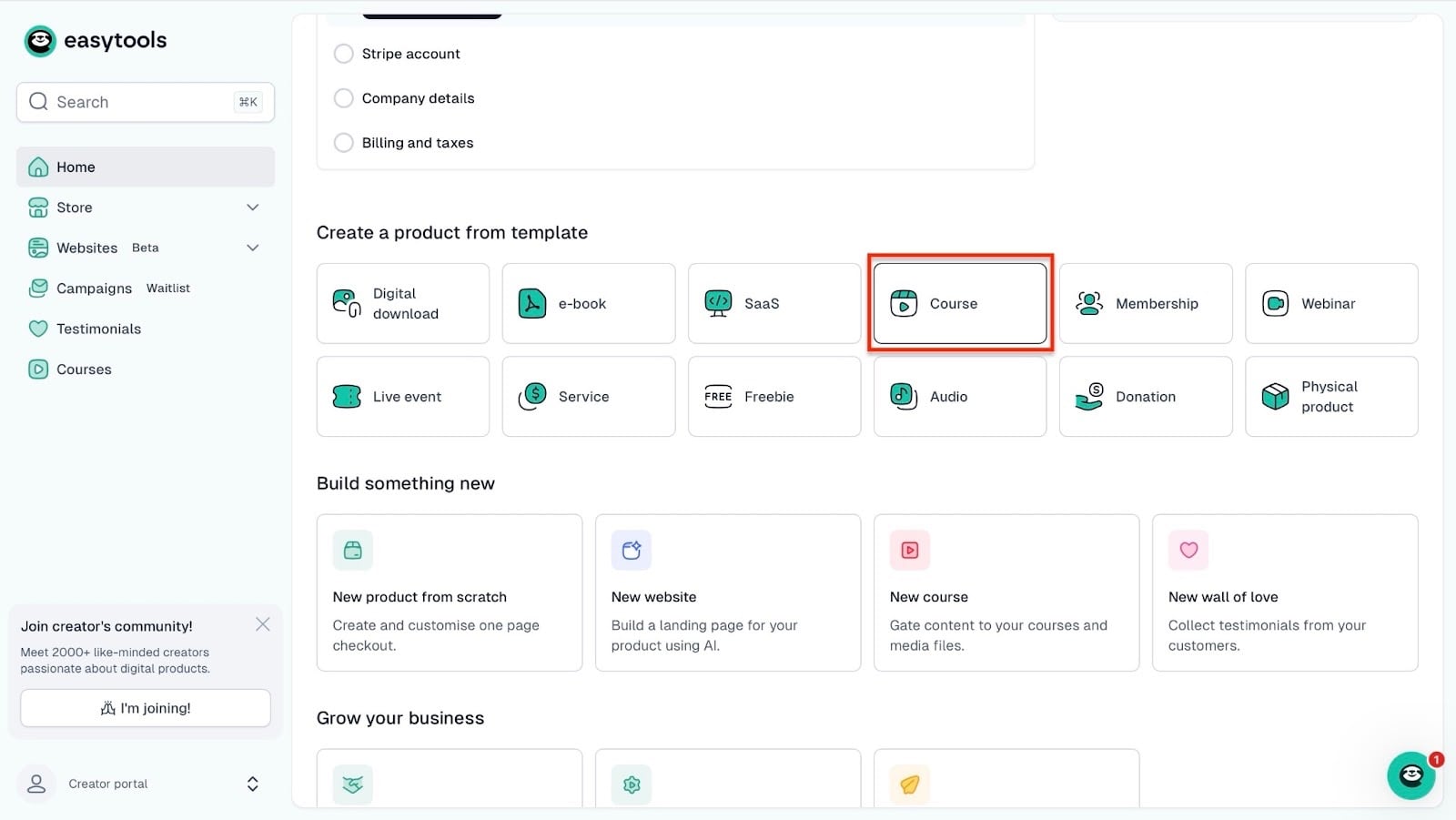
Depuis la page d’accueil, descendez et sélectionnez “Course” sous la section “Create a product from template.”
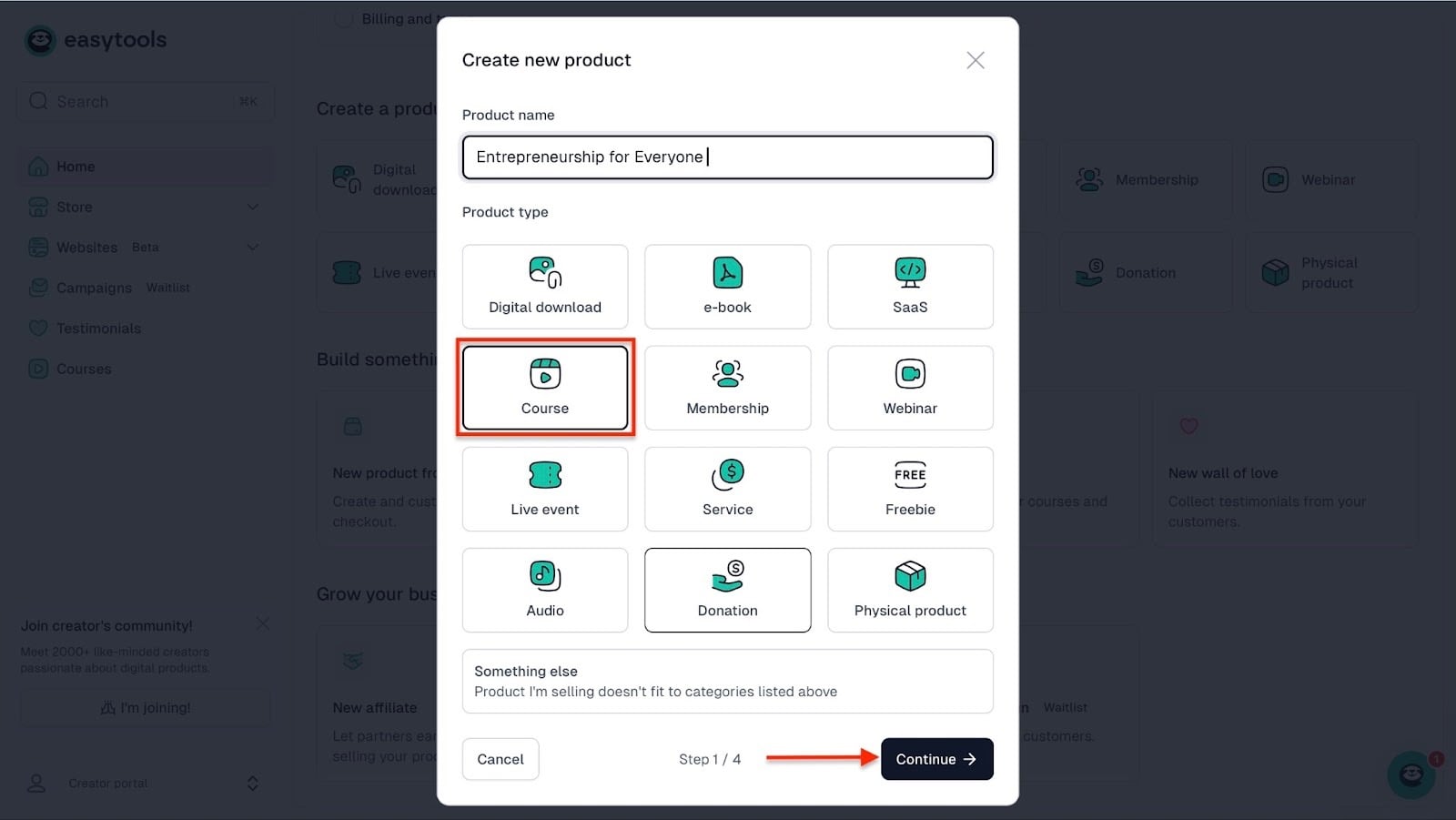
Dans la nouvelle fenêtre, saisissez le nom du produit. Vous avez déjà sélectionné le type de produit, mais vous pouvez cliquer dessus pour vous en assurer.
Cliquez ensuite sur “Continue” en bas de la fenêtre.
Ajoutez maintenant la devise, le prix et la gestion des taxes dans la fenêtre suivante. Puis cliquez sur “Continue.”
Dans la nouvelle fenêtre pop-up, Easytools va générer la description de votre formation en ligne à partir de son titre.
Une fois que le résultat vous convient, cliquez sur “Continue.”
Ensuite, sélectionnez “Upload your images” pour ajouter des images de couverture depuis votre ordinateur. Vous pouvez laisser l’IA les générer en choisissant cette option.
Cliquons donc sur le bouton “AI-generated” et, une fois terminé, sur “Create product.”
Une fois le produit ou la formation publié, cliquez sur “Edit in Easyplayer.”
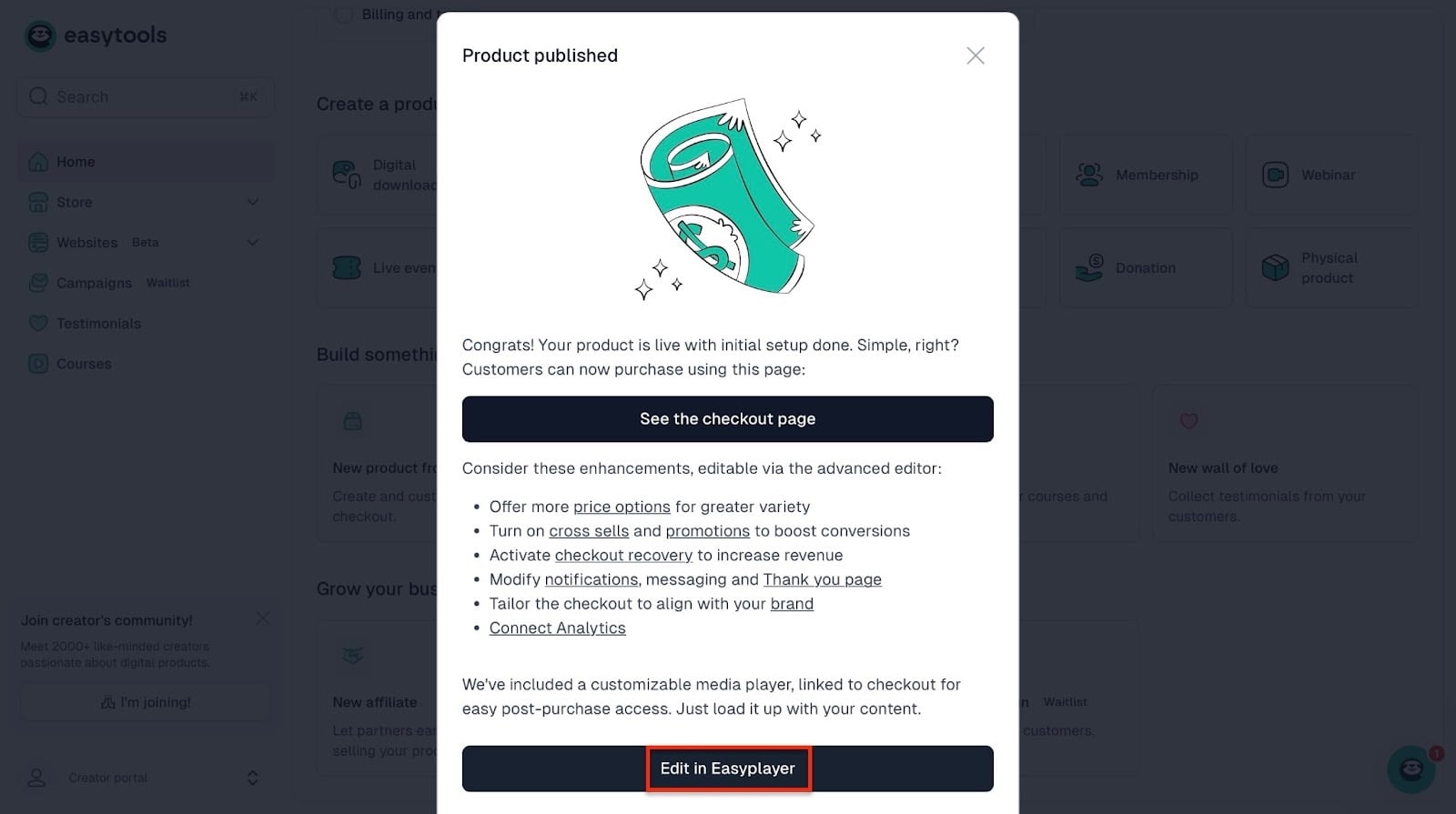
Cela ouvrira une nouvelle fenêtre. De là, sélectionnez la formation que vous venez de créer.
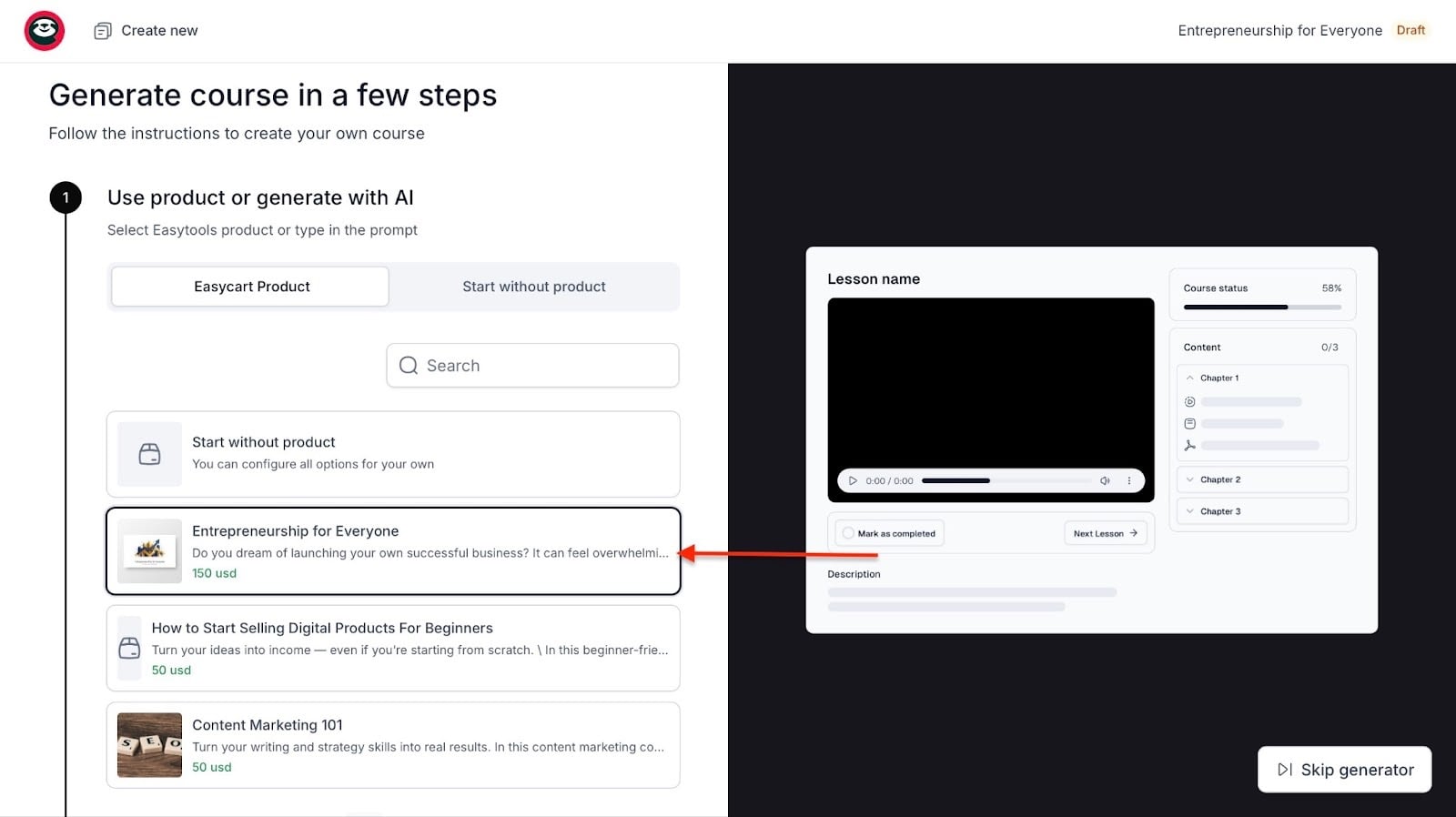
Descendez ensuite pour choisir une palette de couleurs et cliquez sur “Generate” pour terminer.
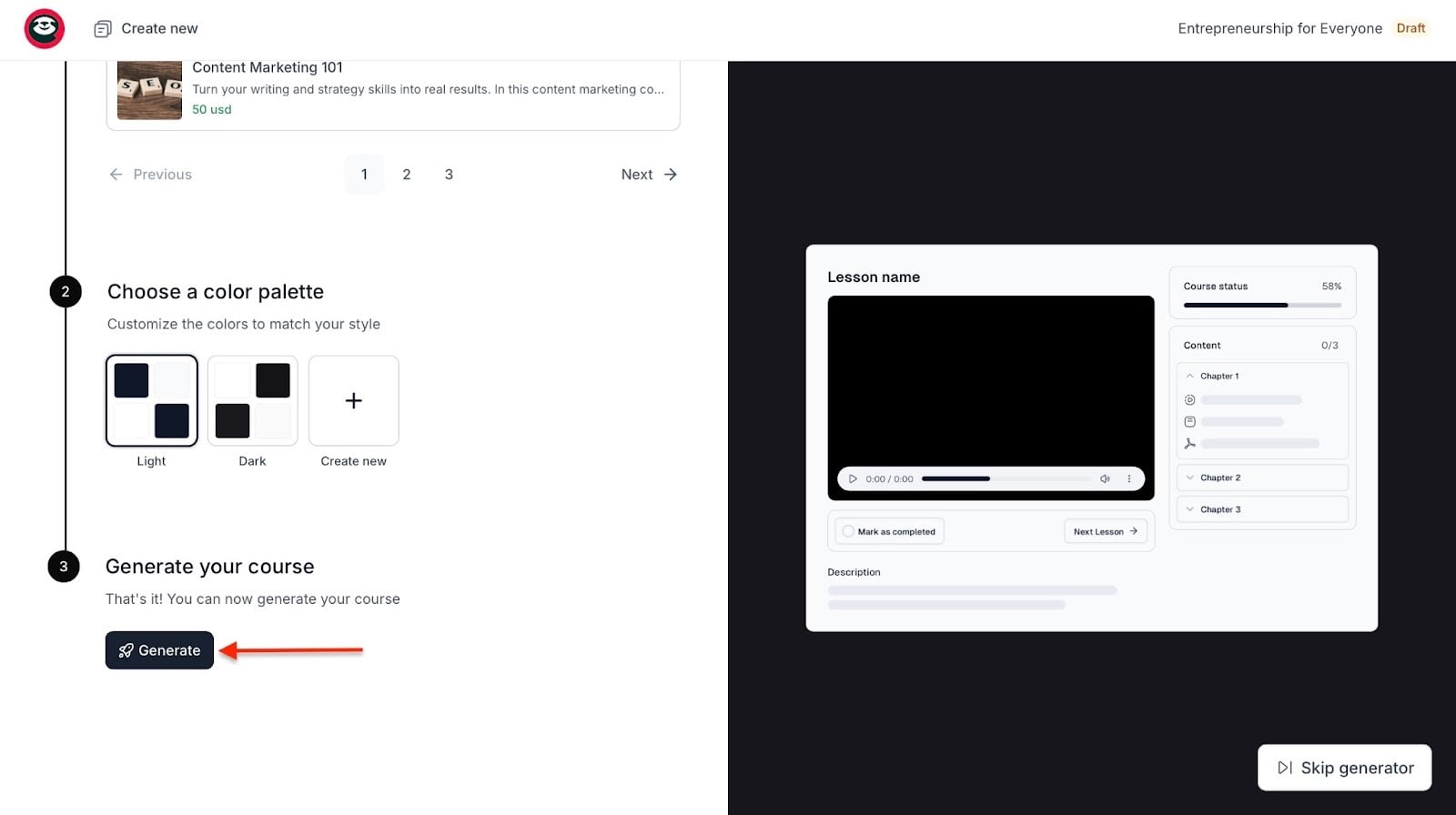
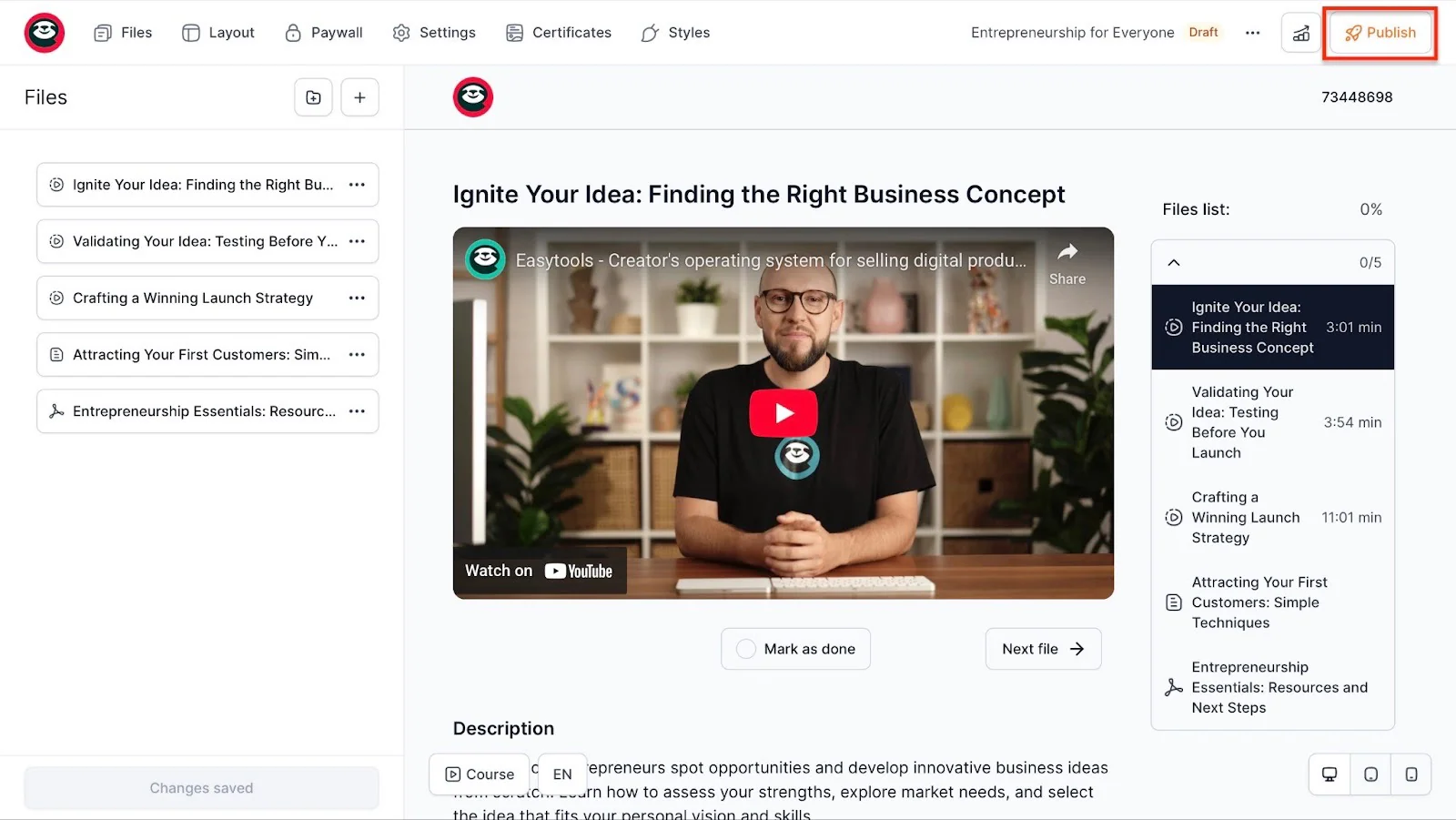
L’IA générera votre formation et vous recommandera des modules à utiliser. Cliquez sur chaque onglet de la barre de navigation, ajoutez des fichiers et faites les modifications nécessaires.
Une fois cela fait, cliquez sur “Publish” en haut à droite de la fenêtre.
2. Les sites
La fonctionnalité de sites vous permet de créer des landing pages. C’est essentiel à la fois pour votre marque et pour les formations que vous promouvez et vendez sur Easytools.
Vous pouvez la générer avec l’IA puis ajouter des éléments comme des sections de prix, des pages juridiques, de la preuve sociale, des sections FAQ, des cookies et des boutons de don.
Voici comment créer une landing page sur Easytools.
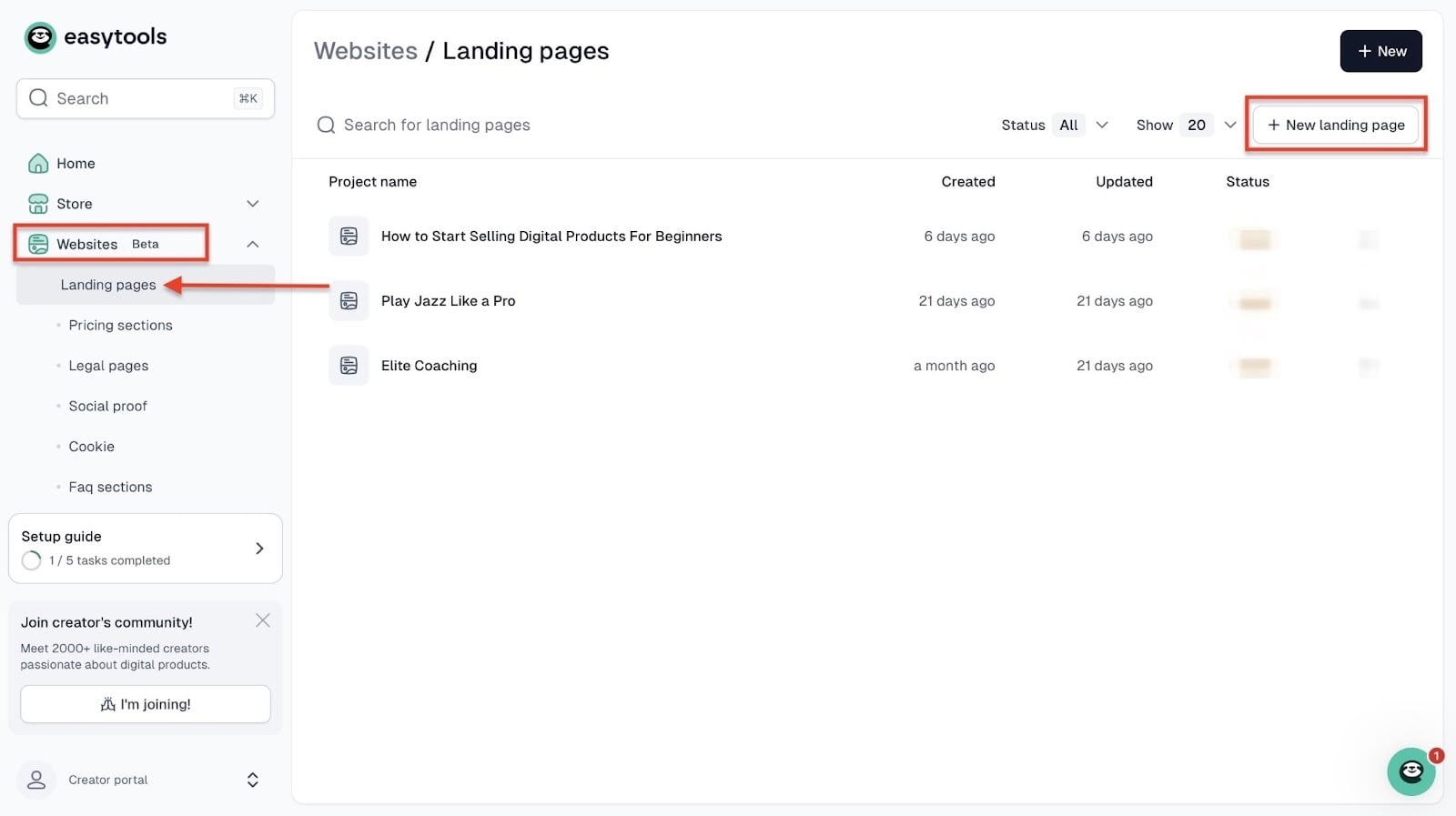
Sélectionnez “Websites” dans la barre latérale. Puis choisissez “Landing pages.”
Cliquez maintenant sur ”+ New landing page” en haut à droite de la fenêtre.
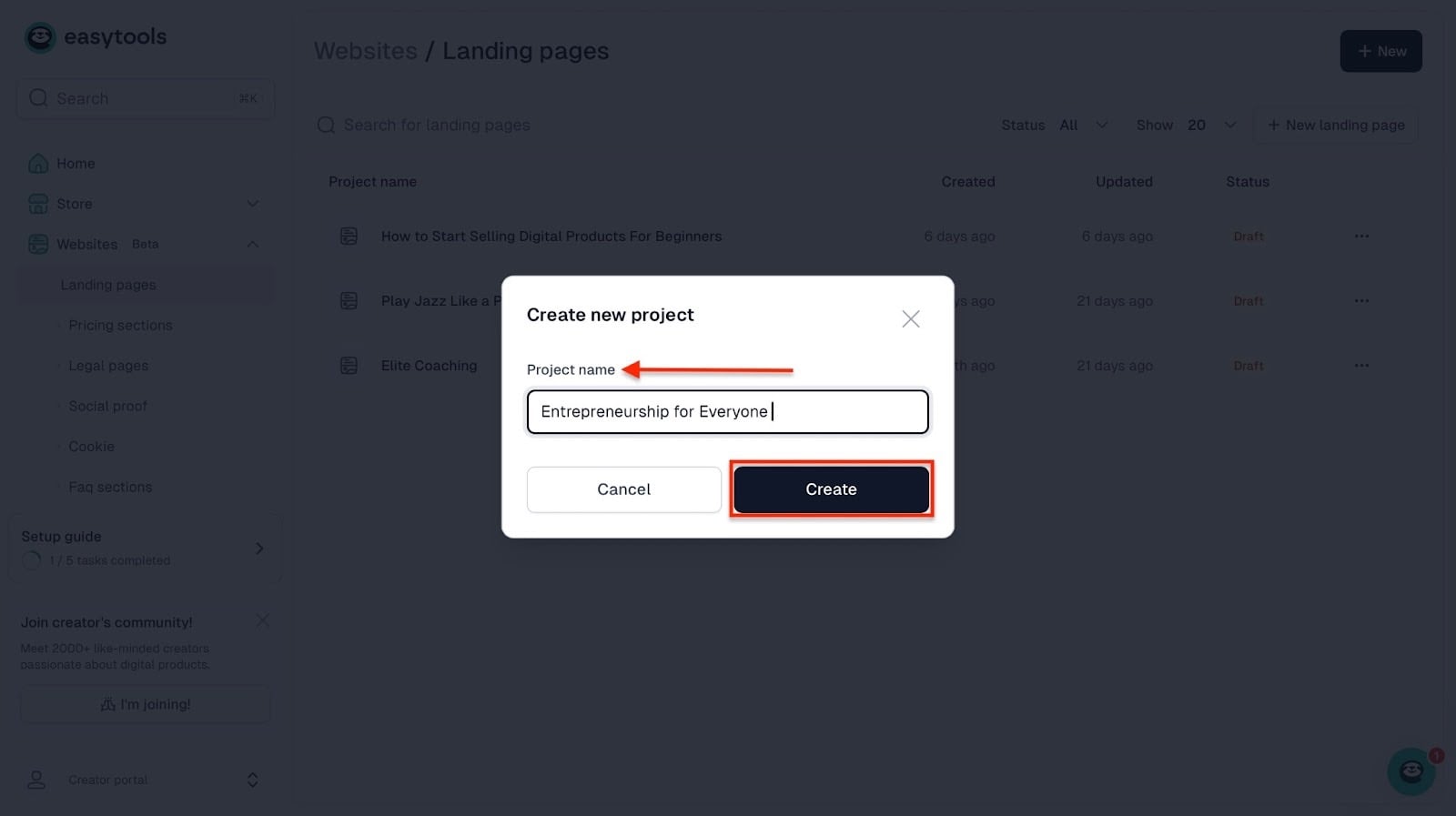
Saisissez ensuite le nom de votre landing page puis cliquez sur “Create.”
Sélectionnez ensuite un produit Easycart que vous avez déjà créé. Cela pourrait être la formation que nous avons publiée.
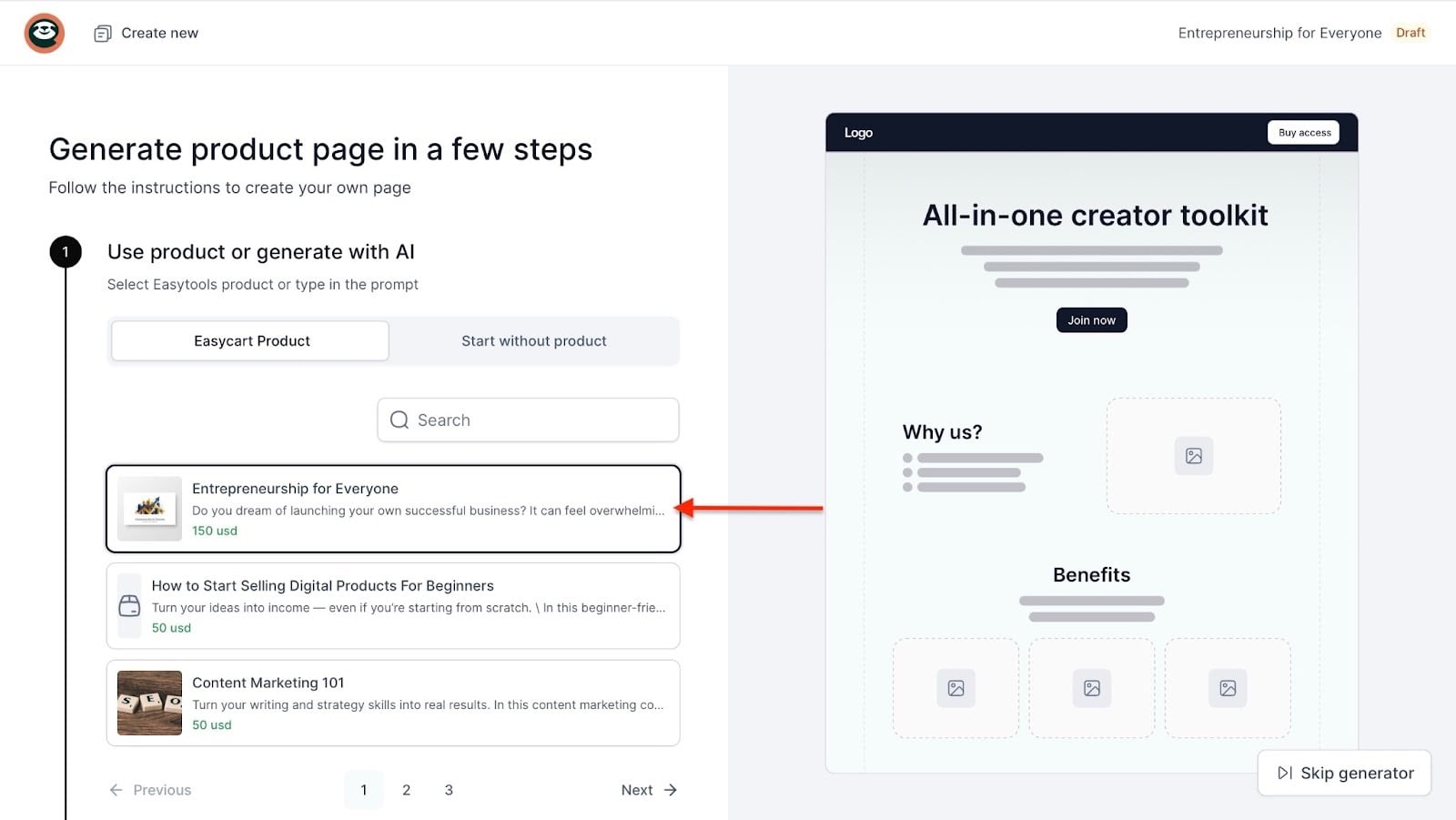
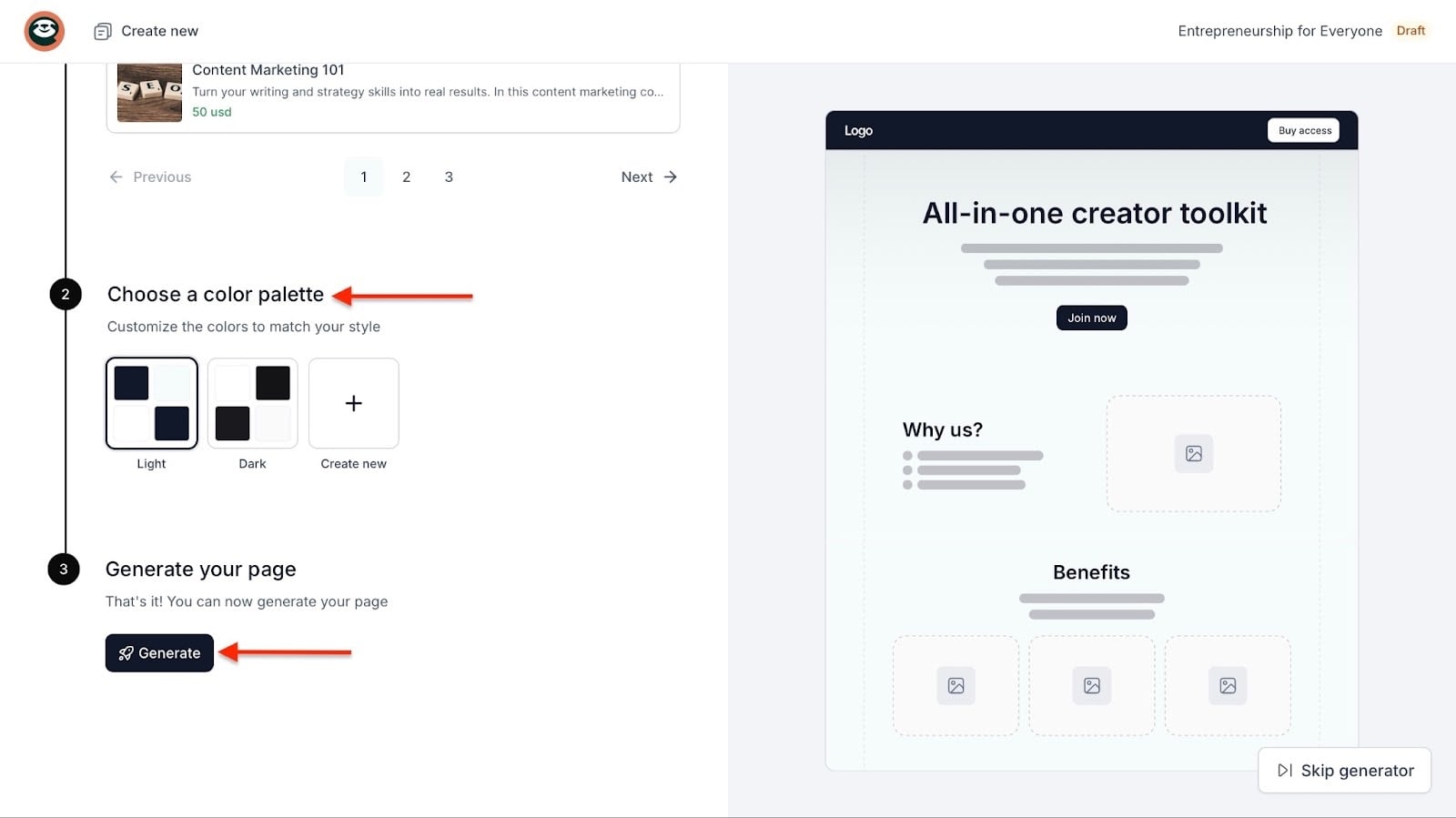
Continuez en descendant et en choisissant une palette de couleurs. De là, cliquez sur “Generate.”
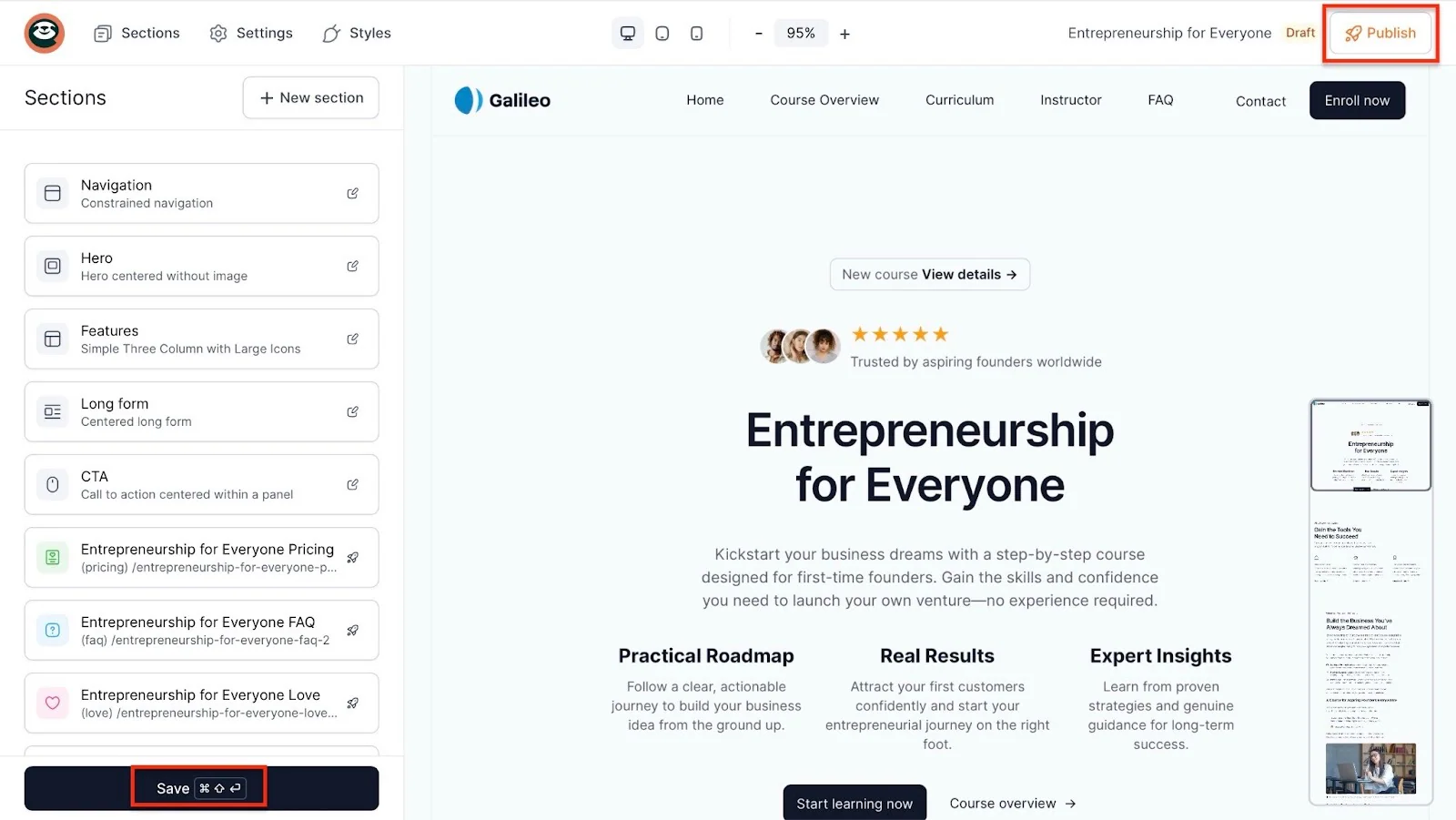
Dans la nouvelle fenêtre, choisissez n’importe quel élément de la barre latérale pour faire des modifications. Vous pouvez tout modifier sur votre landing page, de la barre de navigation aux boutons d’appel à l’action.
Une fois cela fait, cliquez sur “Save” puis sur “Publish.” Votre landing page sera en ligne.
3. Le contact (support)
Contrairement à d’autres plateformes, où le service client peut vous laisser frustré et en attente pendant des jours, le support d’Easytools est rapide et fiable.
Imaginons que vous configuriez un produit digital et que votre envoi de fichier ne se lance pas. Vous pouvez obtenir de l’aide via le chat de support en cliquant sur l’icône en bas à droite de la page.
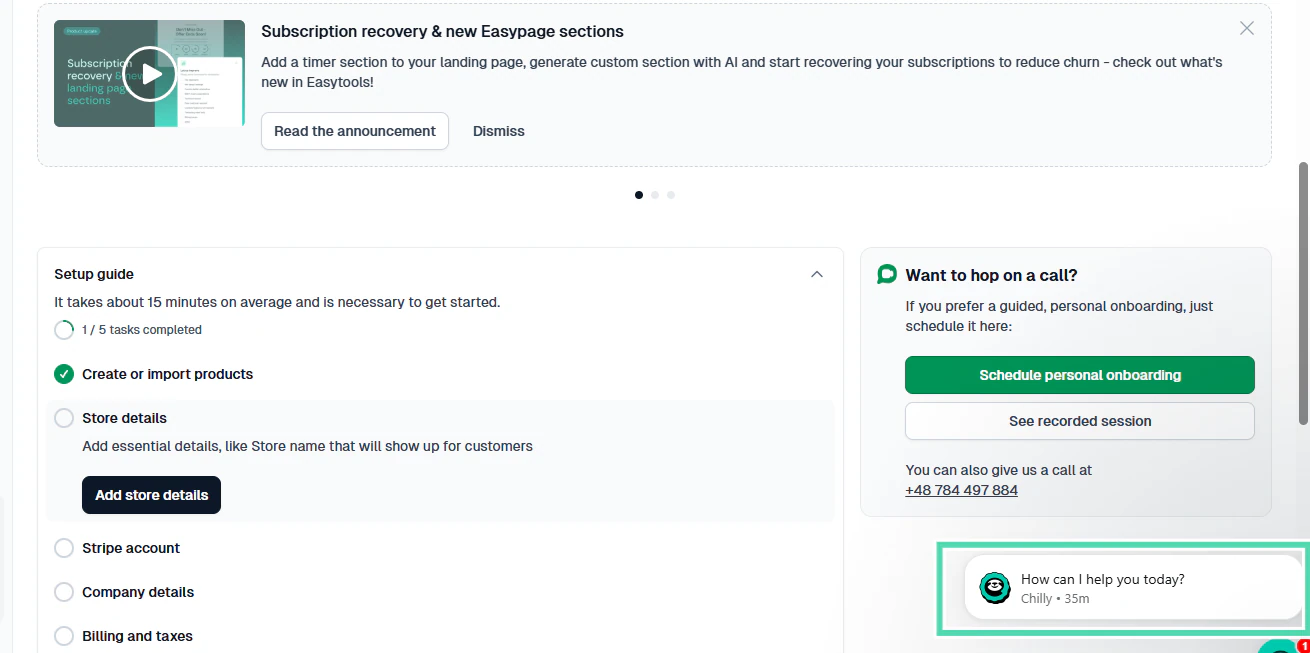
Cela ouvrira notre assistant IA, Chilly, qui donne des réponses rapides et utiles.
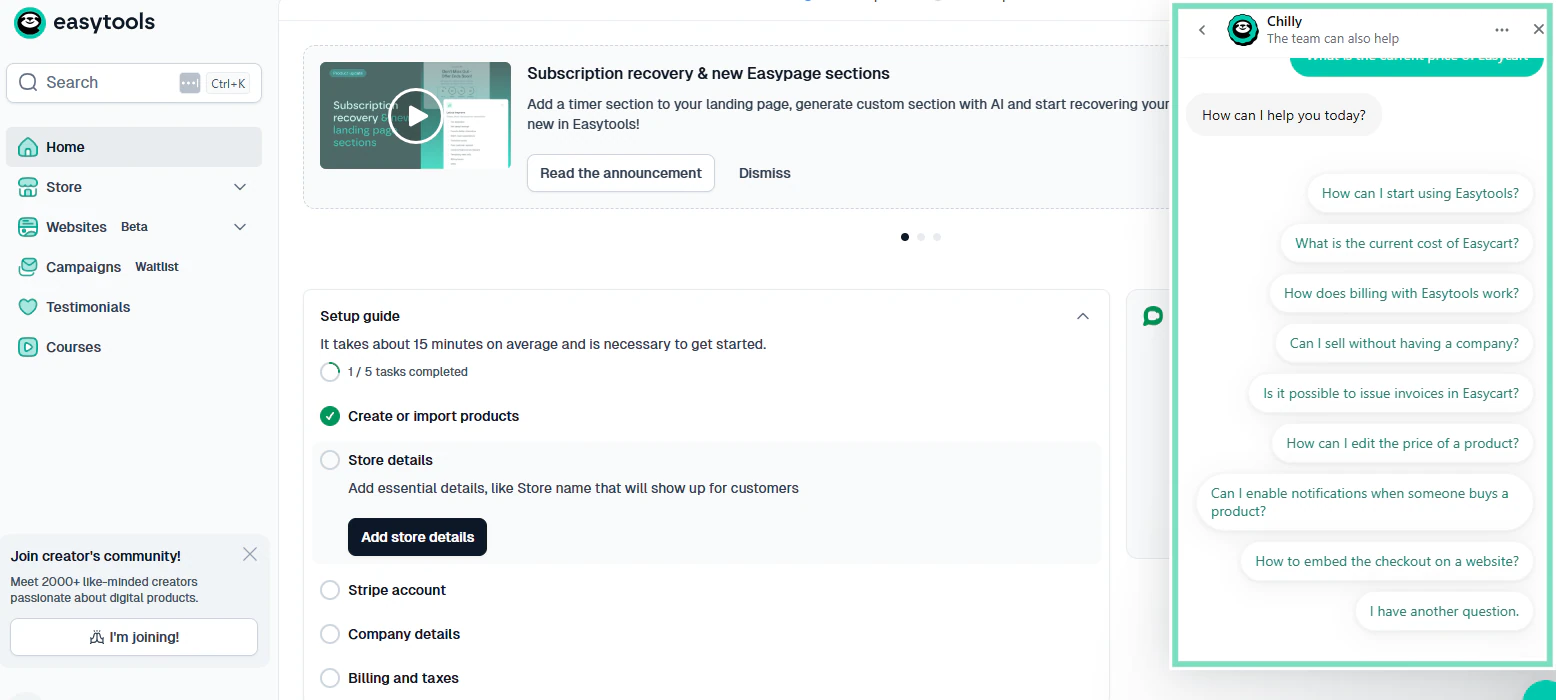
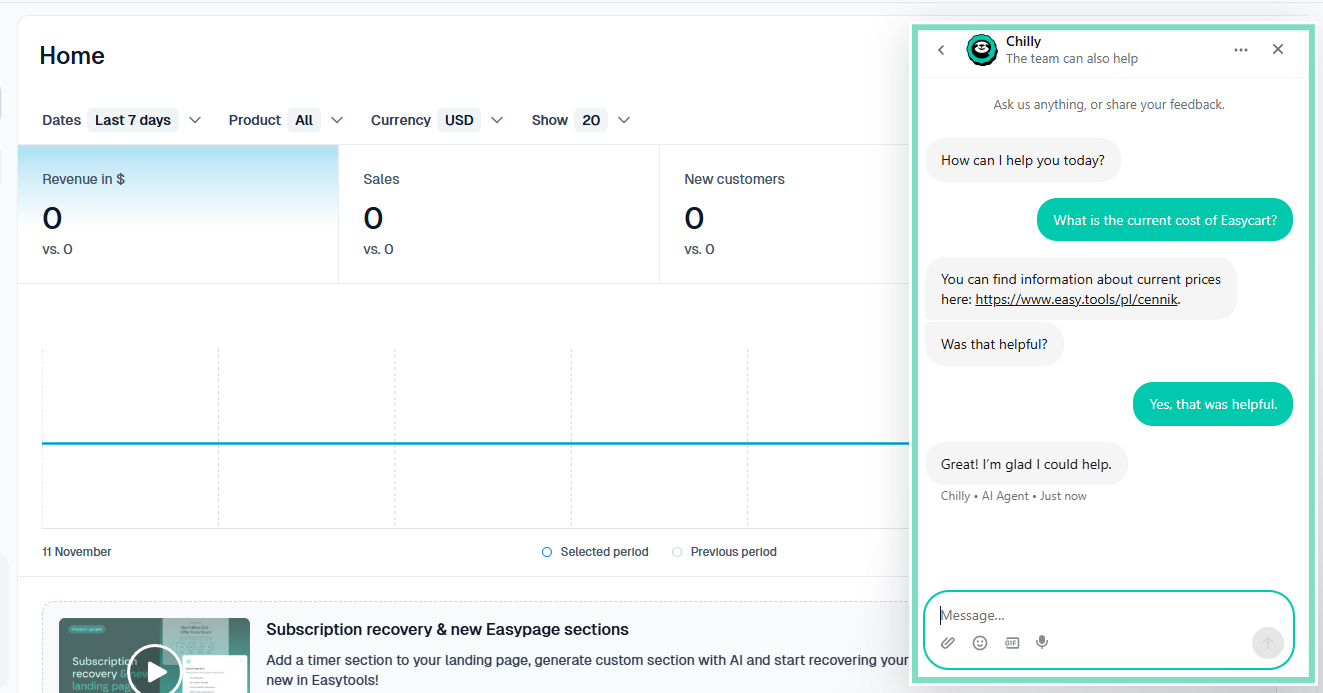
Quand j’ai demandé à Chilly “What is the current cost of Easycart?”, il m’a immédiatement envoyé un lien vers la page tarifaire d’Easytools et m’a demandé si la réponse m’avait aidé. C’est exactement la réponse que je voulais!
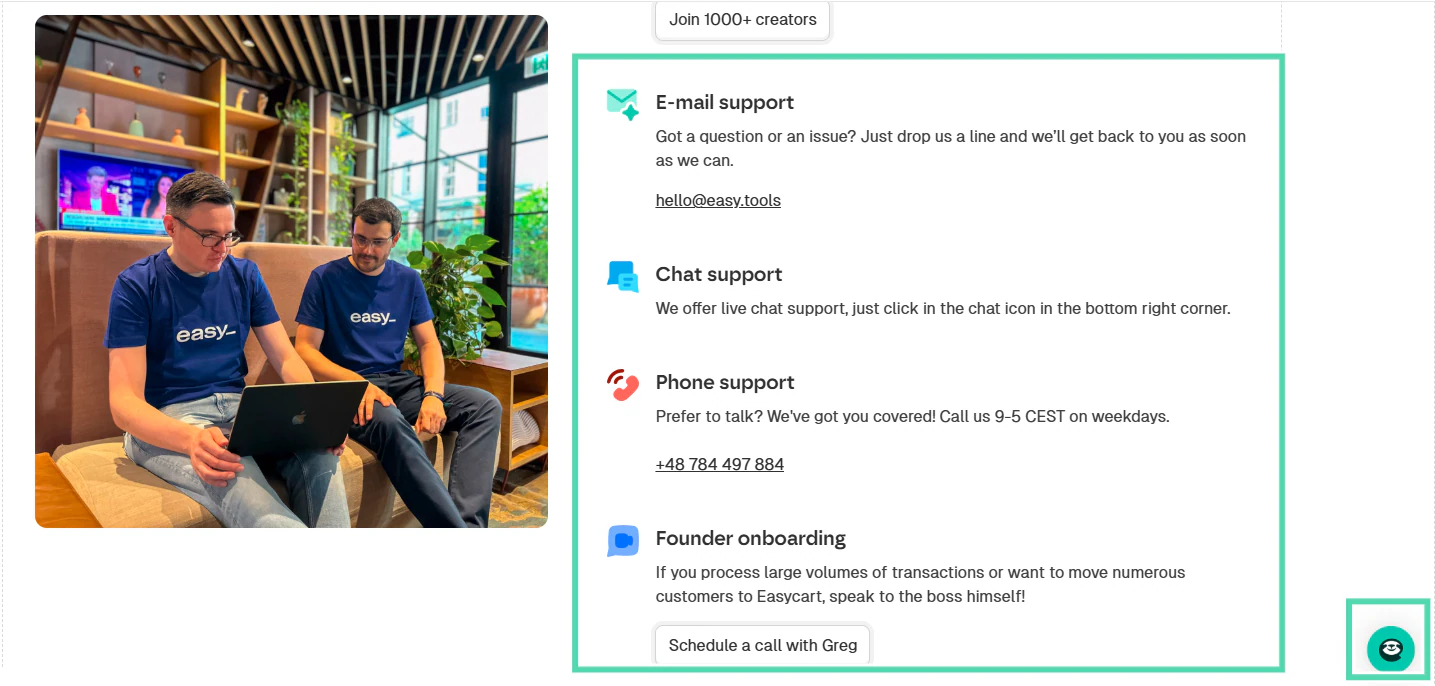
Vous pouvez aussi contacter directement un membre de notre équipe support à hello@easy.tools ou par téléphone au numéro indiqué sur notre site.
Si vous traitez de gros volumes de transactions, vous pouvez planifier un rendez-vous avec notre fondateur. Il vous guidera personnellement dans la configuration et vous aidera à tirer le meilleur d’Easytools.
C’est un niveau d’accès direct que les autres plateformes ne proposent tout simplement pas.
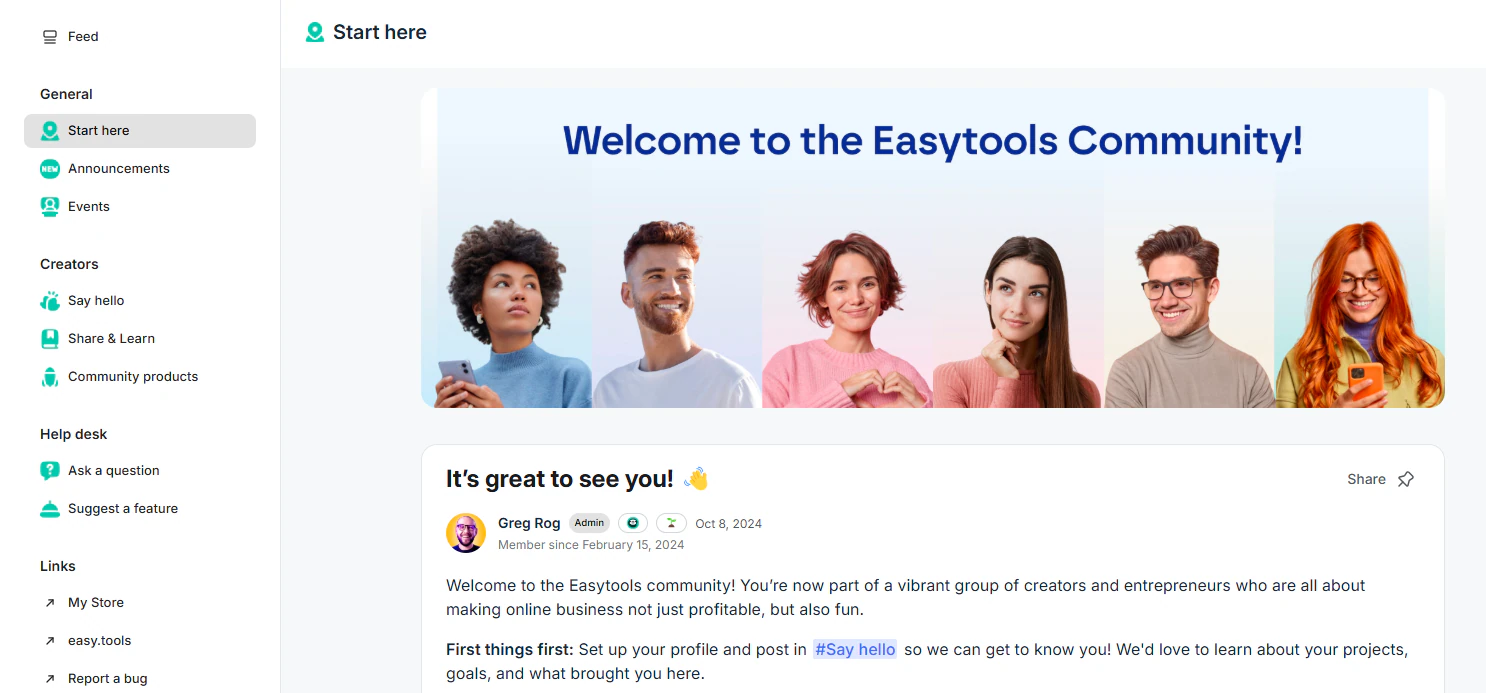
Nous avons même une communauté Circle en pleine croissance, mise à jour régulièrement avec les sorties de fonctionnalités, les nouveautés produit, les nouvelles intégrations, et même des conseils de réussite ou des études de cas. Ces éléments tiennent nos clients informés en permanence.
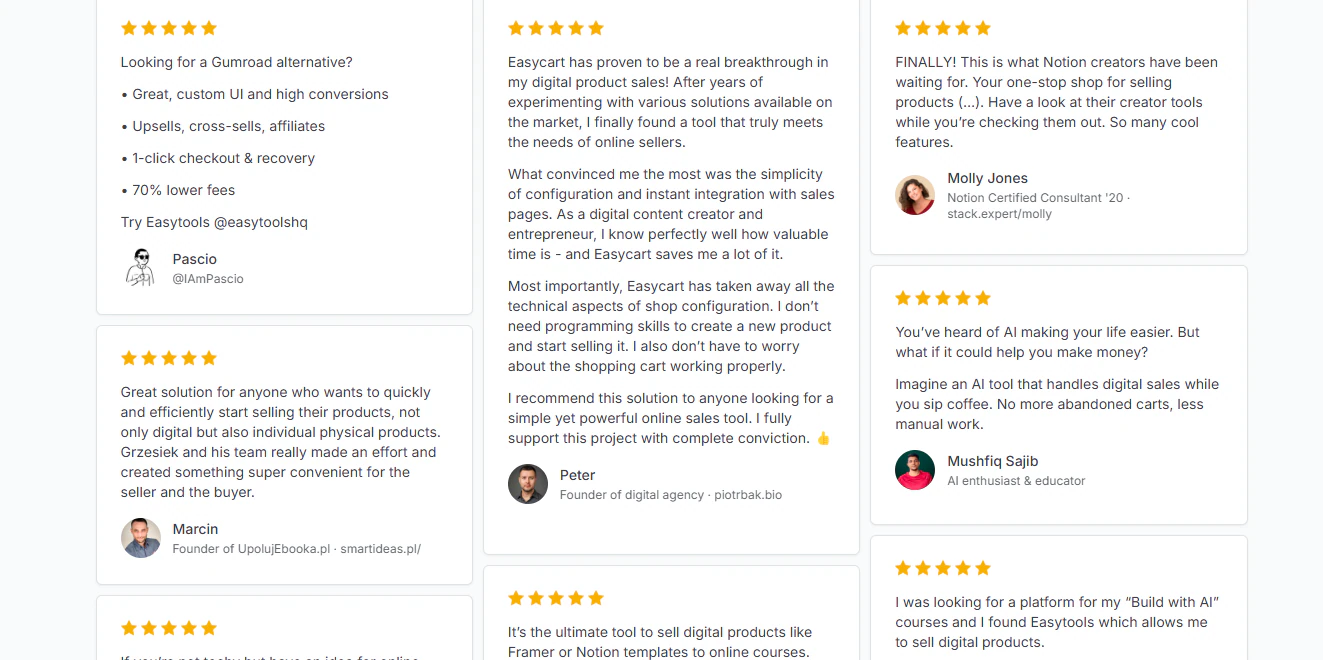
Ce niveau de support explique en grande partie pourquoi Easytools reçoit d’aussi bons avis, à la fois de la part des créateurs et des dirigeants d’entreprise.
Ce que j’ai aimé et ce que je n’ai pas aimé
Ce que j’ai aimé 👍
✅ Les frais de transaction d’Easytools vont de 5% à 1% selon la formule, ce qui est abordable pour la plupart des créateurs.
✅ Permet de vendre différents types de produits digitaux, comme des formations en ligne, des ebooks, des templates, des abonnements, des adhésions, des webinaires, et plus encore.
✅ Vous pouvez vendre des formations en ligne hébergées sur d’autres plateformes comme Kajabi en utilisant Easytools
✅ Easytools s’intègre à des outils comme HubSpot, Mailchimp, Make, Zapier, Zencal, et bien d’autres.
Ce que je n’ai pas aimé 👎
❌ La fonctionnalité de sites d’Easy est en bêta, mais elle fonctionne parfaitement.
Idéal pour
- Les créateurs qui veulent une plateforme tout-en-un sans code pour vendre des formations en ligne et d’autres produits digitaux.
Tarifs
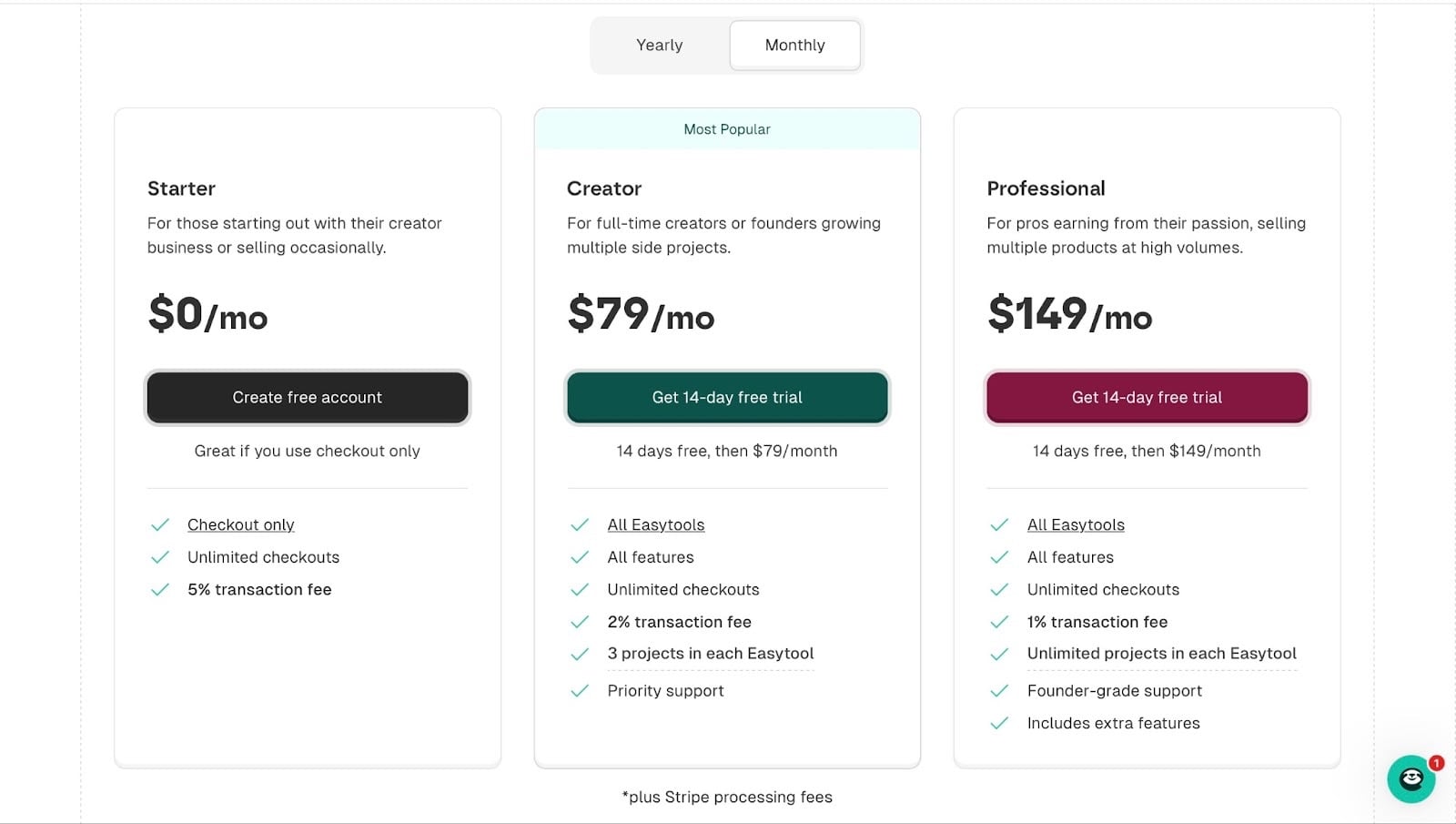
- Starter: 0 $/mois
- Creator: 79 $/mois
- Professional: 149 $/mois
2. LearnWorlds
Note: ⭐ ⭐ ⭐ ⭐ 4/5 étoiles | Prix de départ: 29 $ (avec 5% de frais de transaction par vente) | S’intègre avec: Google Meet, Freshchat, Stripe, ActiveCampaign, Zendesk, Shopify | Idéal pour: les coachs, les créateurs de formations, les organisations moyennes à grandes, les enseignants, les entrepreneurs et les professionnels comme les avocats et les comptables
LearnWorlds arrive en deuxième position dans ma liste des six meilleures alternatives à Teachable.
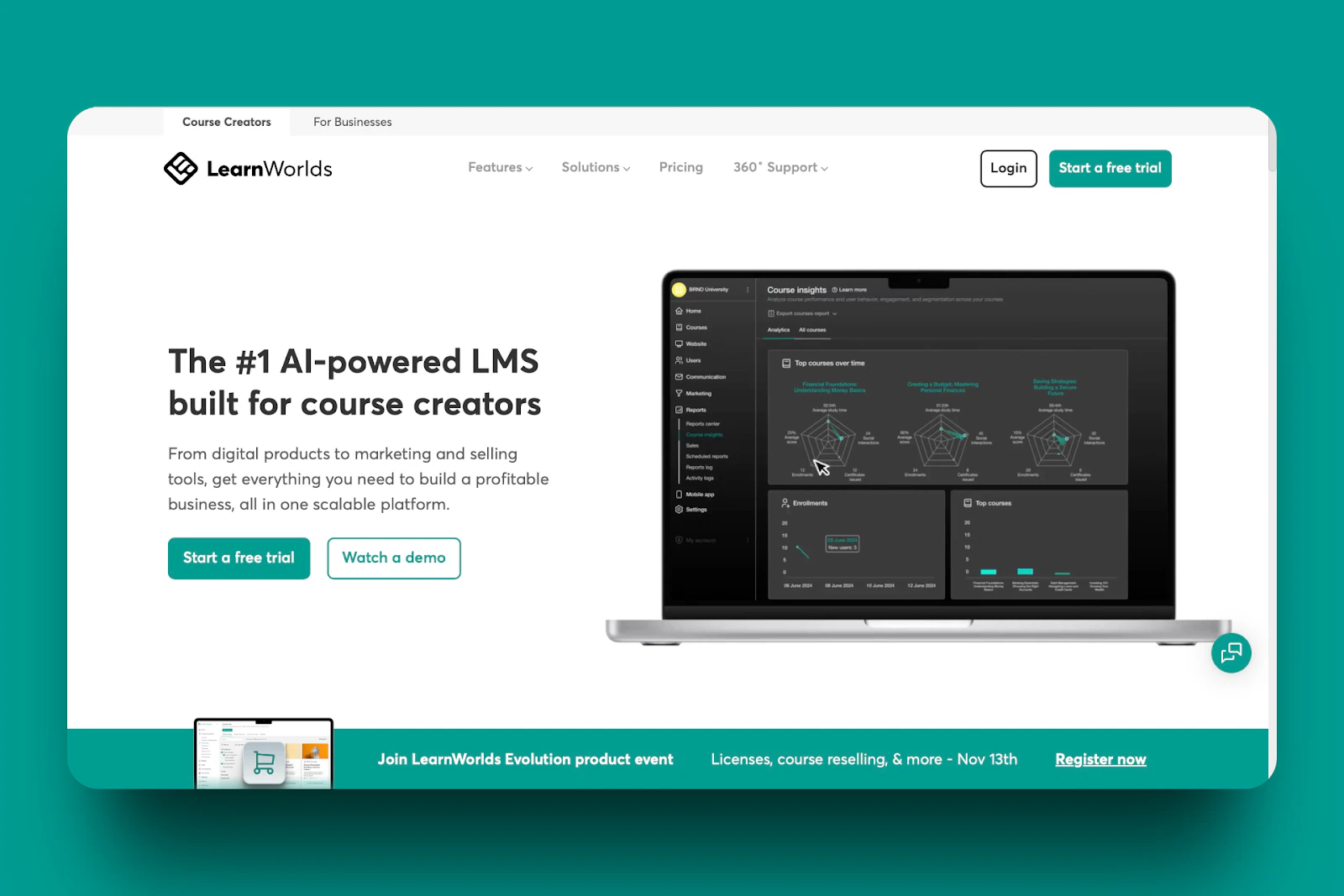
C’est une plateforme dopée à l’IA pour les créateurs et les entreprises qui veulent créer, héberger et vendre des formations en ligne sous leur propre marque.
LearnWorlds me rappelle la fonctionnalité de sites d’Easytools. C’est une approche sans code pour construire une landing page professionnelle.
LearnWorlds se concentre davantage sur les établissements de formation et les professionnels. Il est entré dans ma liste pour plusieurs raisons.
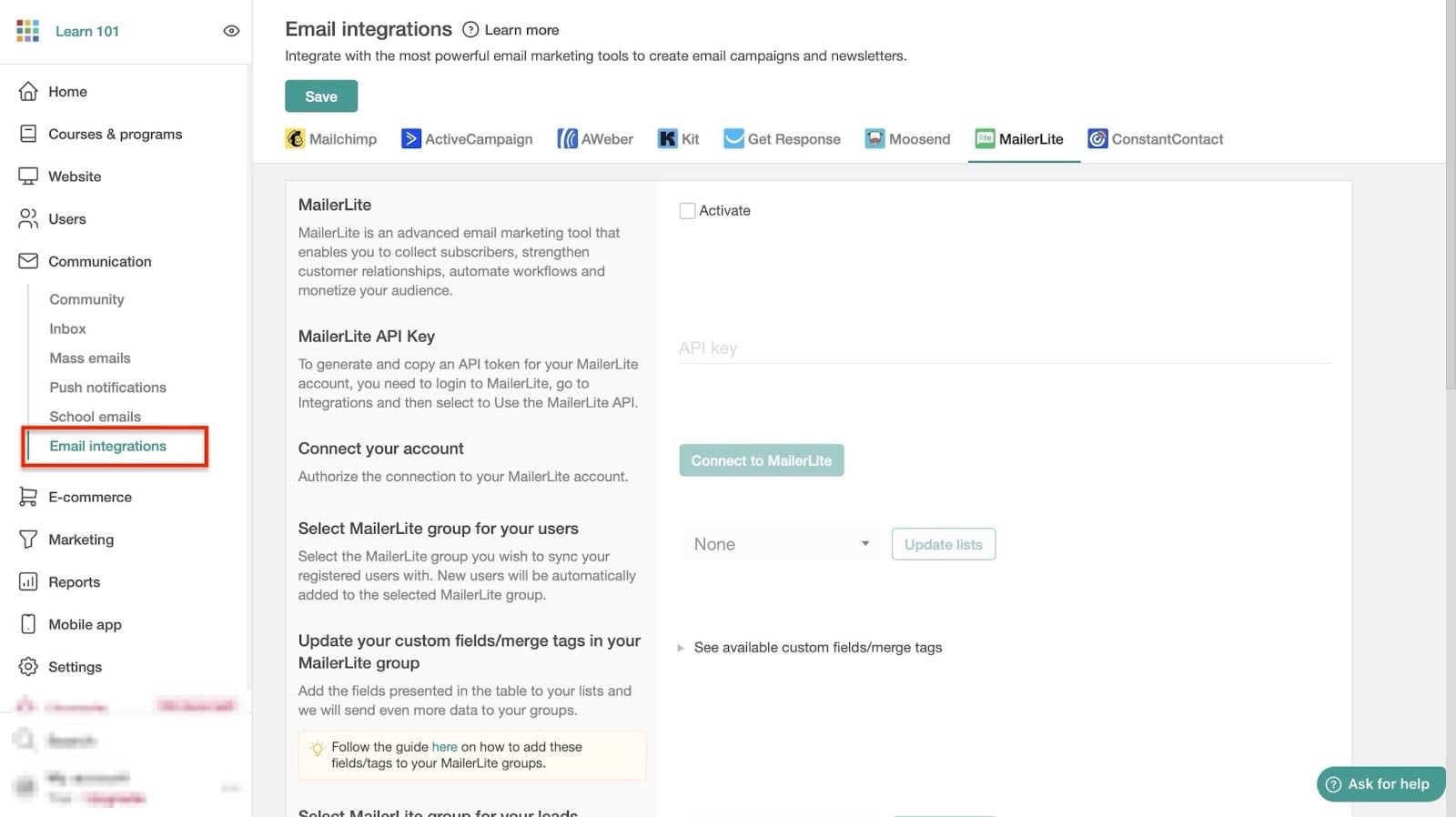
Il propose des intégrations email similaires à celles d’Easytools. Connecter LearnWorlds à MailerLite, GetResponse, ActiveCampaign et Mailchimp est donc simple.
Et tout cela sert à vendre vos formations en ligne par email. MailerLite, par exemple, vous permet d’envoyer des newsletters et des promotions à votre audience.
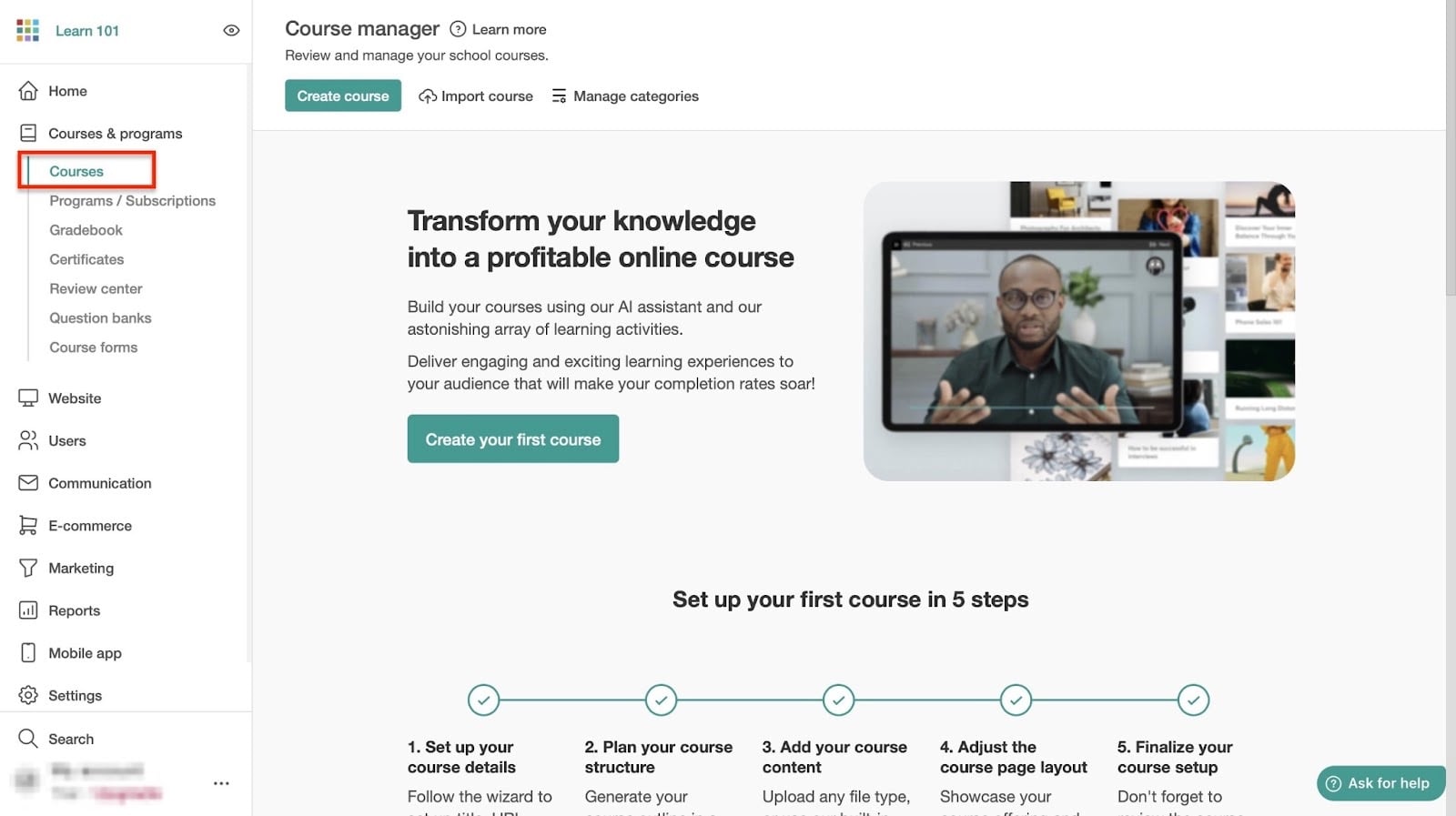
La fonctionnalité courses & programs ne sert pas seulement à créer des leçons. Elle permet aussi d’importer vos propres leçons déjà prêtes.
Vous pouvez par exemple ajouter des formations préenregistrées depuis votre ordinateur. Puis compléter avec des carnets de notes, des banques de questions, des formulaires de formation et des certificats.
Cela ajoutera simplement de la valeur à vos formations en ligne.
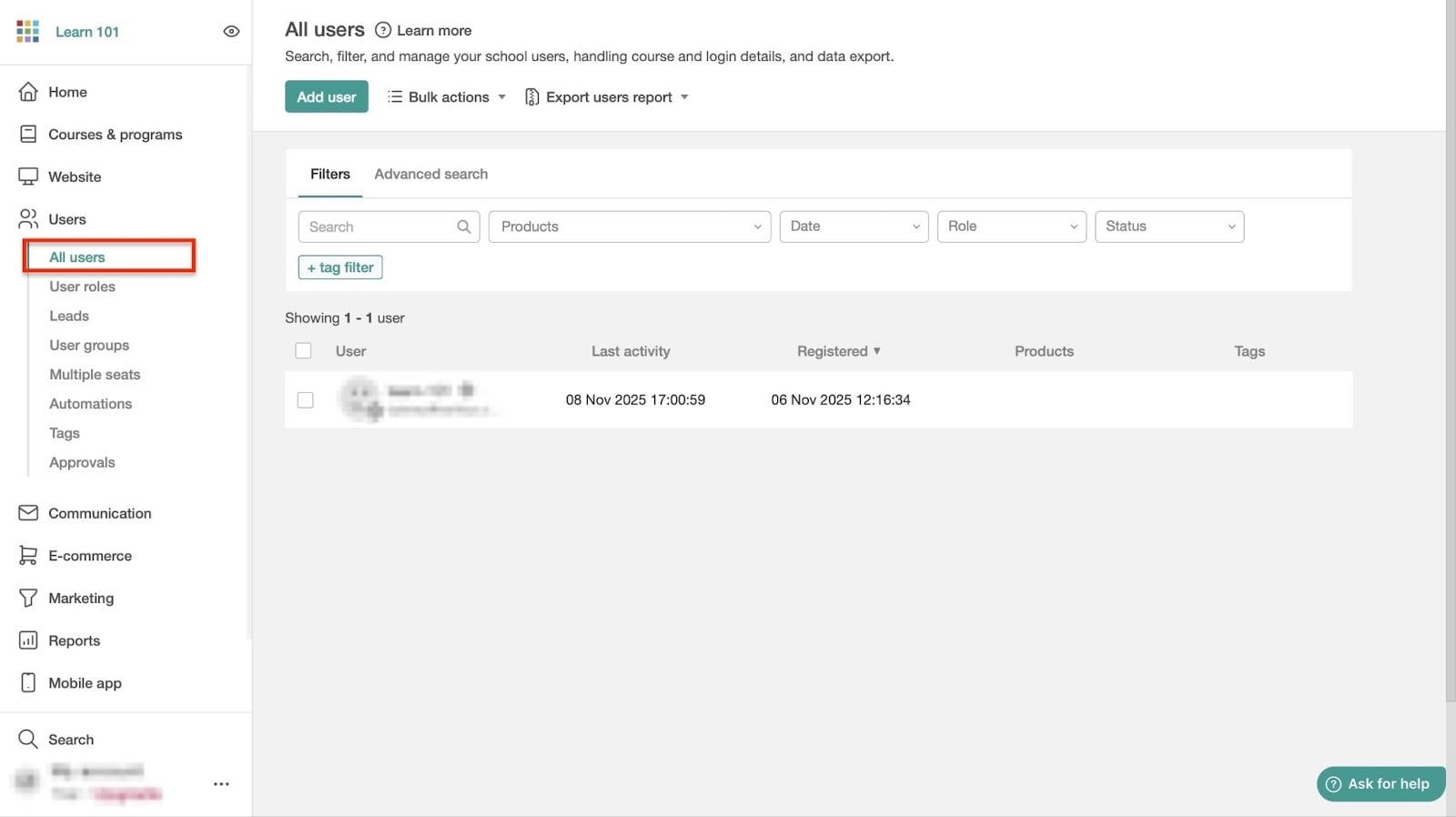
LearnWorlds vous aide à gérer les utilisateurs de votre plateforme.
Ajouter des utilisateurs, les inscrire ou les importer se fait en quelques clics. Vous pouvez aussi les taguer, les désinscrire, les suspendre et les supprimer.
Et si vous avez déjà une liste, cliquez sur “Export users report” pour la télécharger au format CSV ou XLS.
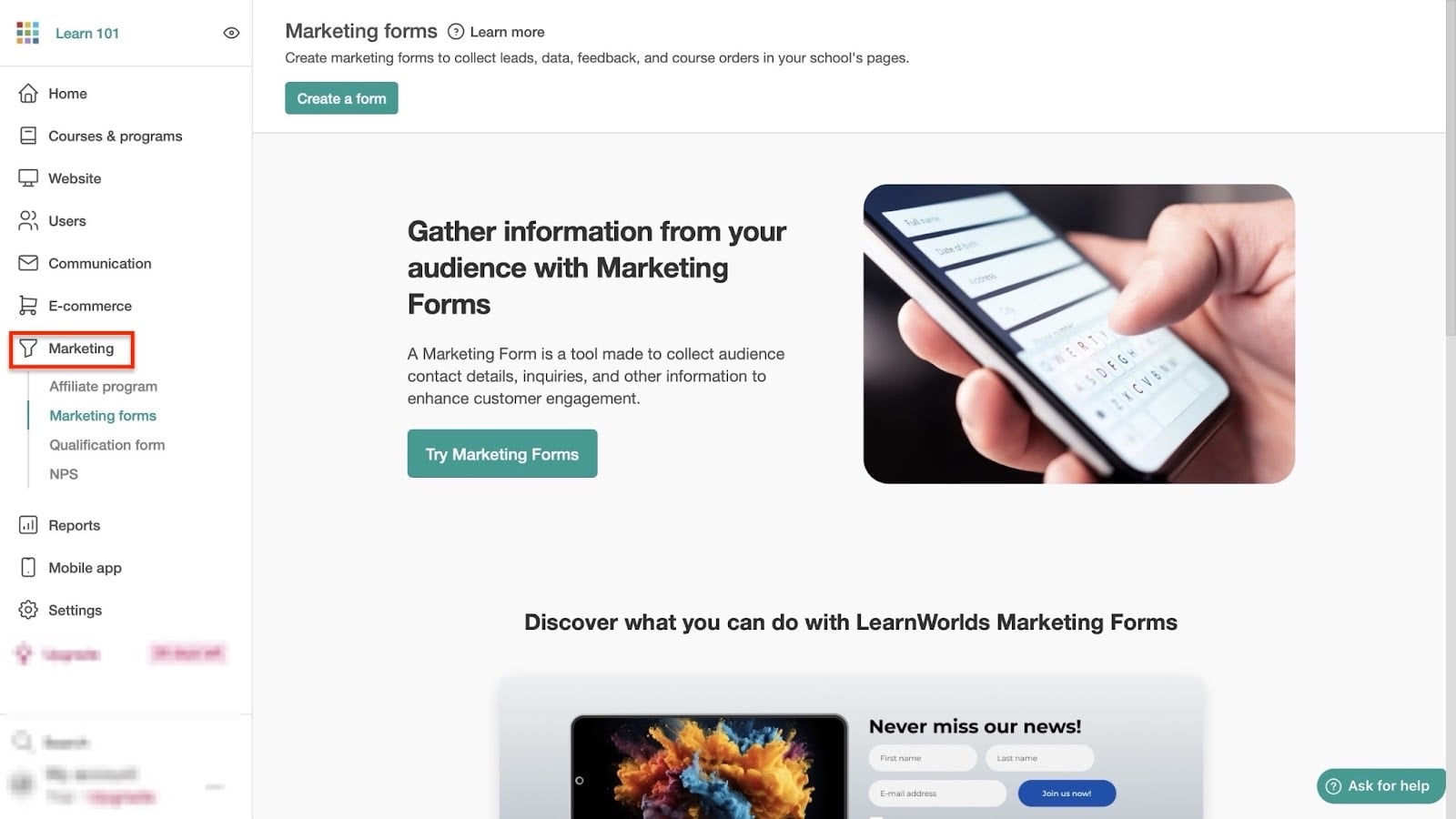
Bien sûr, il vous faudra une fonctionnalité marketing pour vendre vos formations en ligne sur votre landing page.
Les formateurs peuvent consulter les formulaires marketing et de qualification, les programmes d’affiliation et le net promoter score (NPS).
Ils comprendront ce qui fonctionne et trouveront de nouveaux moyens d’attirer des élèves et de vendre leurs formations plus vite.
Ce que j’ai aimé chez LearnWorlds
1. Courses & programs
La fonctionnalité courses & programs de LearnWorlds vous permet de créer des formations en ligne avec des vidéos, des PDF, des quiz et des leçons en direct.
Et comme la plupart des alternatives à Teachable, vous pouvez définir le prix et l’accès. Vous pouvez par exemple choisir un paiement unique ou un abonnement.
Vous pouvez aussi suivre la progression des apprenants et leur remettre des certificats. Mais il faut d’abord créer une formation.
Voici comment:
Sélectionnez “Courses & programs” dans la barre latérale puis cliquez sur “Create your first course.”
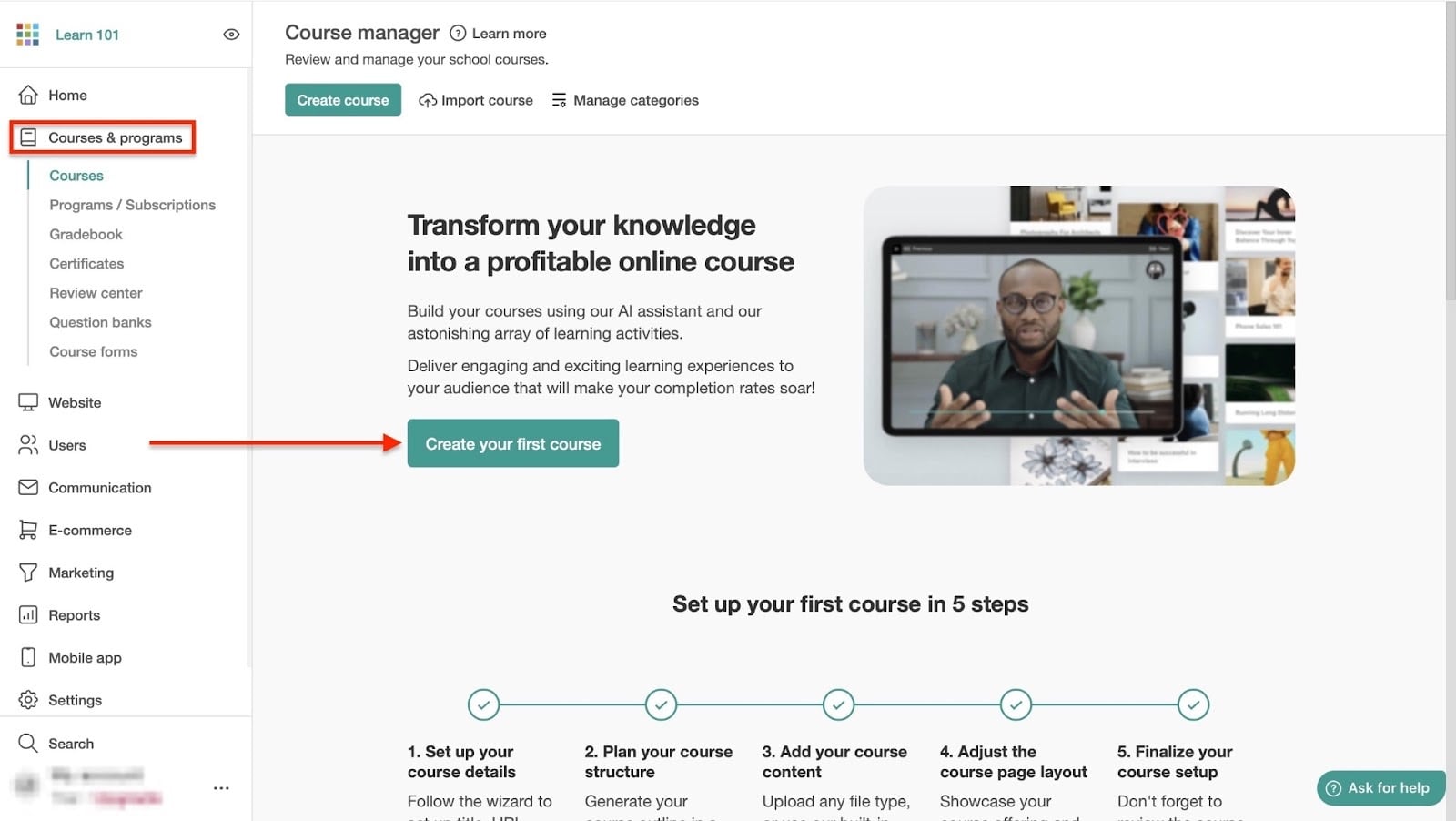
Dans la nouvelle fenêtre, cliquez sur l‘“AI Assistant” de LearnWorlds pour obtenir des suggestions. Dans la fenêtre pop-up, ajoutez un prompt. Cliquez maintenant sur “Generate” en bas de la fenêtre.
Sélectionnez ensuite l’une des trois options en cliquant sur les boutons radio à côté. Puis cliquez sur “Insert content.”
Vous pouvez cliquer sur l’icône du stylo pour envoyer une image de couverture, mais c’est optionnel. Cliquez ensuite sur “Continue.”
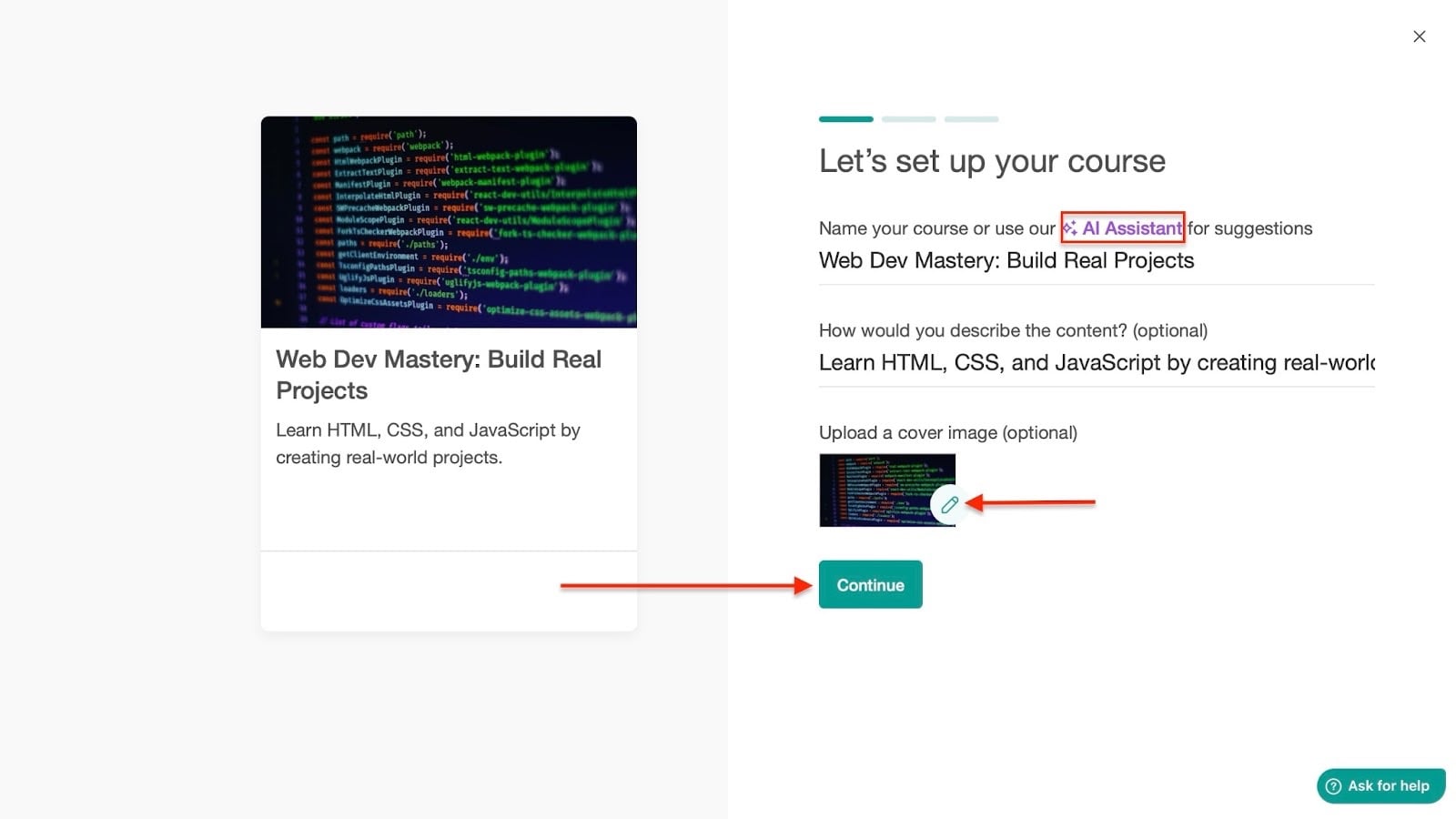
De là, créez l’URL de votre formation et cliquez sur “Continue.”
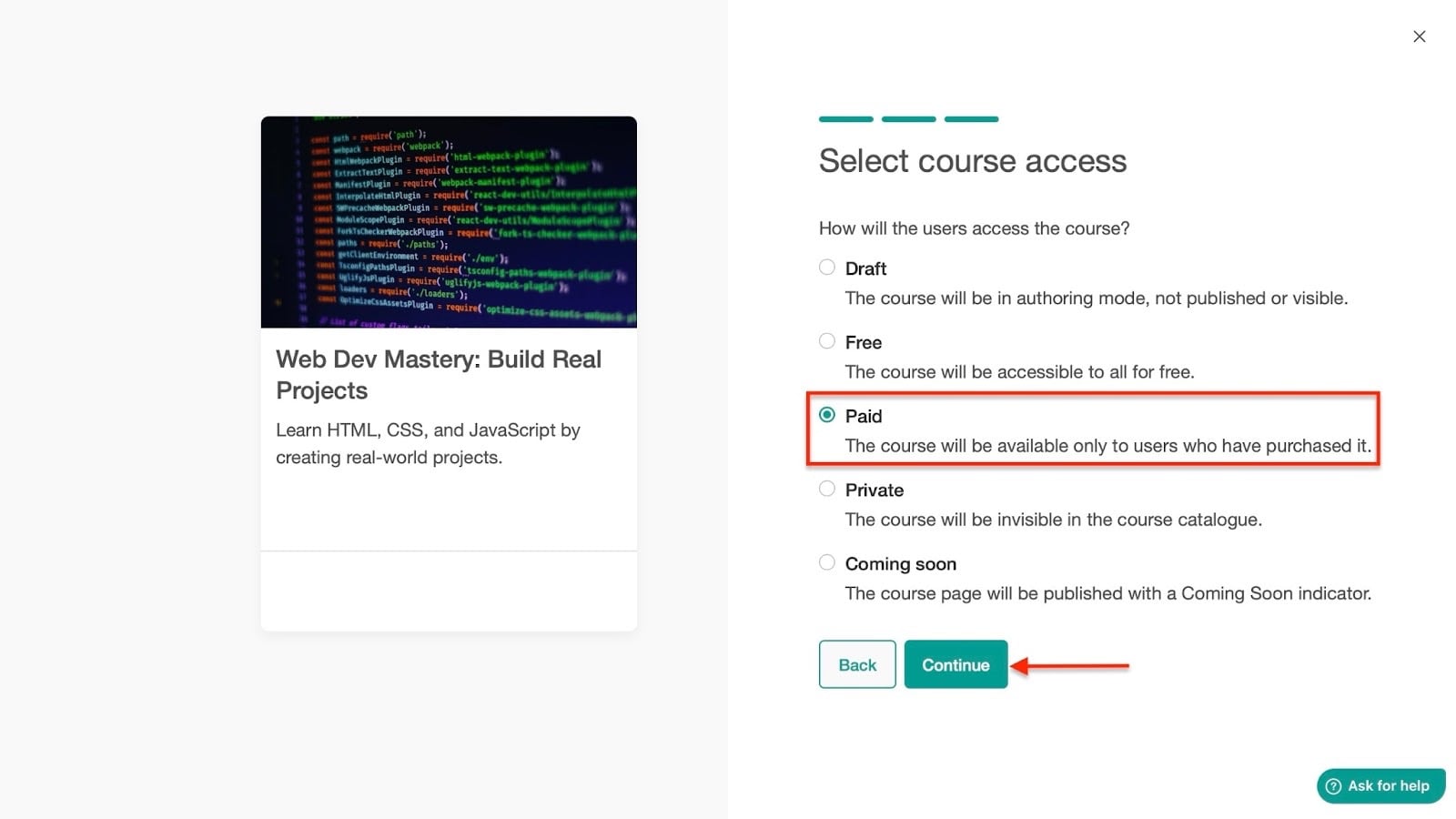
Choisissez ensuite l’accès à votre formation en cliquant sur les boutons radio correspondant à vos options préférées. Sélectionnons “Paid” et cliquons sur “Continue.”
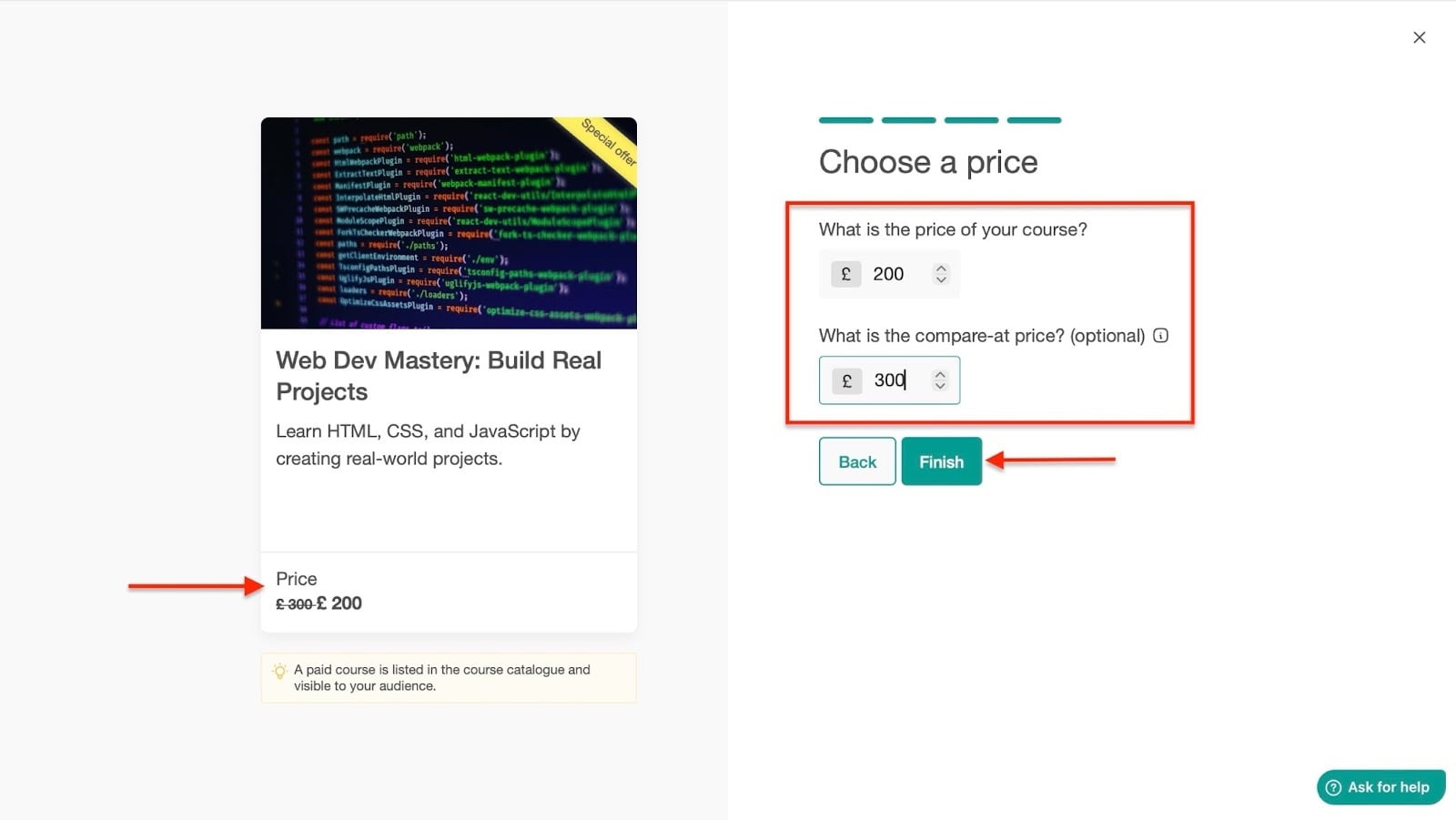
Continuez en choisissant un prix. Vous pouvez aussi choisir un “compare-at price” pour montrer à vos élèves combien ils économisent en achetant votre formation.
Une fois cela fait, cliquez sur “Finish.”
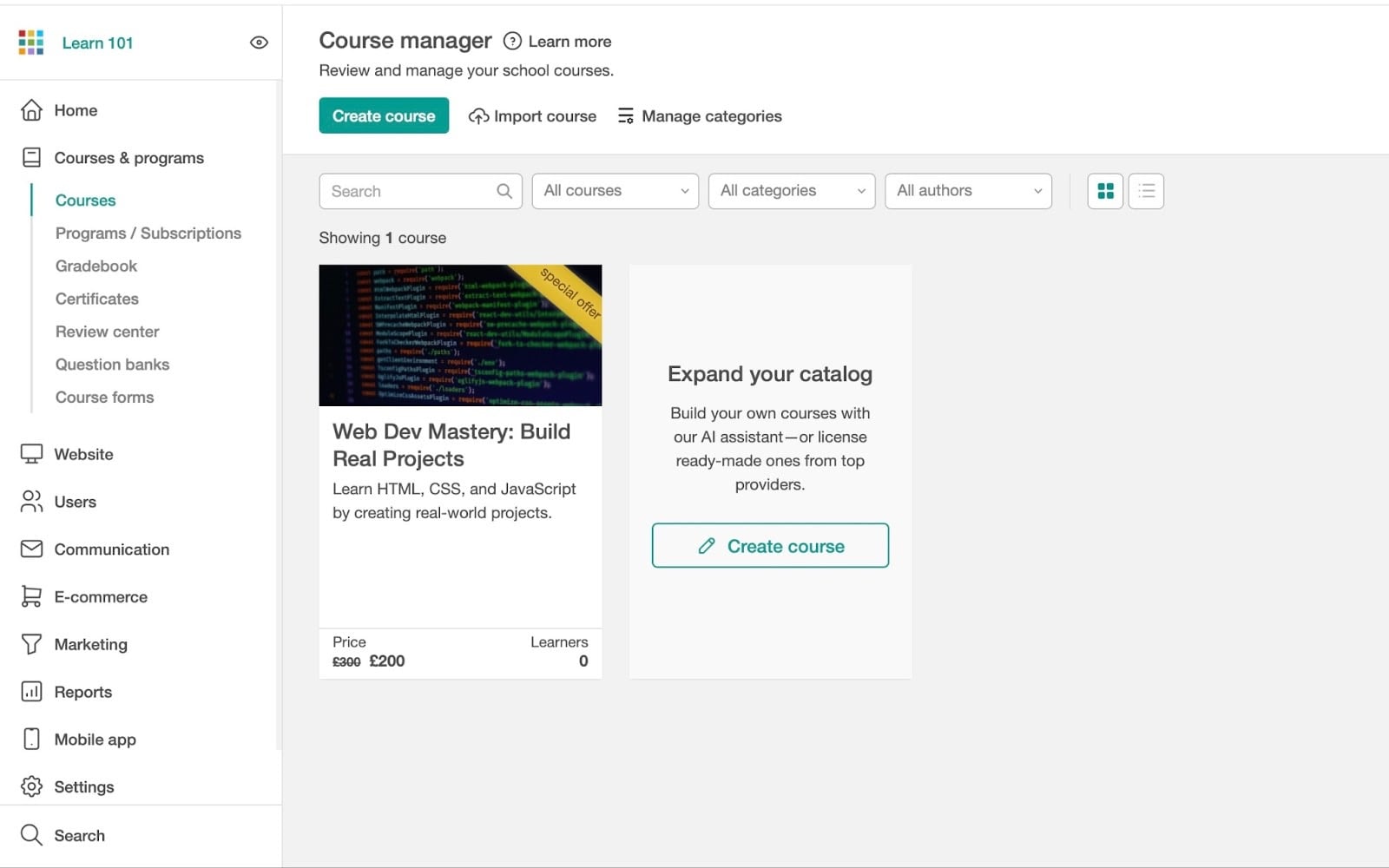
LearnWorlds affichera votre formation dans la fenêtre Course Manager. Cliquez dessus pour ajouter d’autres modifications.
2. Users
Sur LearnWorlds, le terme “users” désigne les apprenants, les formateurs, les administrateurs ou les gestionnaires.
La fonctionnalité users vous permet donc de suivre et de consulter les apprenants et leurs groupes dans votre école en ligne. Vous pouvez aussi inscrire, désinscrire et supprimer des utilisateurs.
Vous pouvez bien sûr définir les rôles des utilisateurs. Autrement dit, vous choisissez qui est administrateur et qui est formateur.
Laissez-moi vous montrer comment ajouter des utilisateurs.
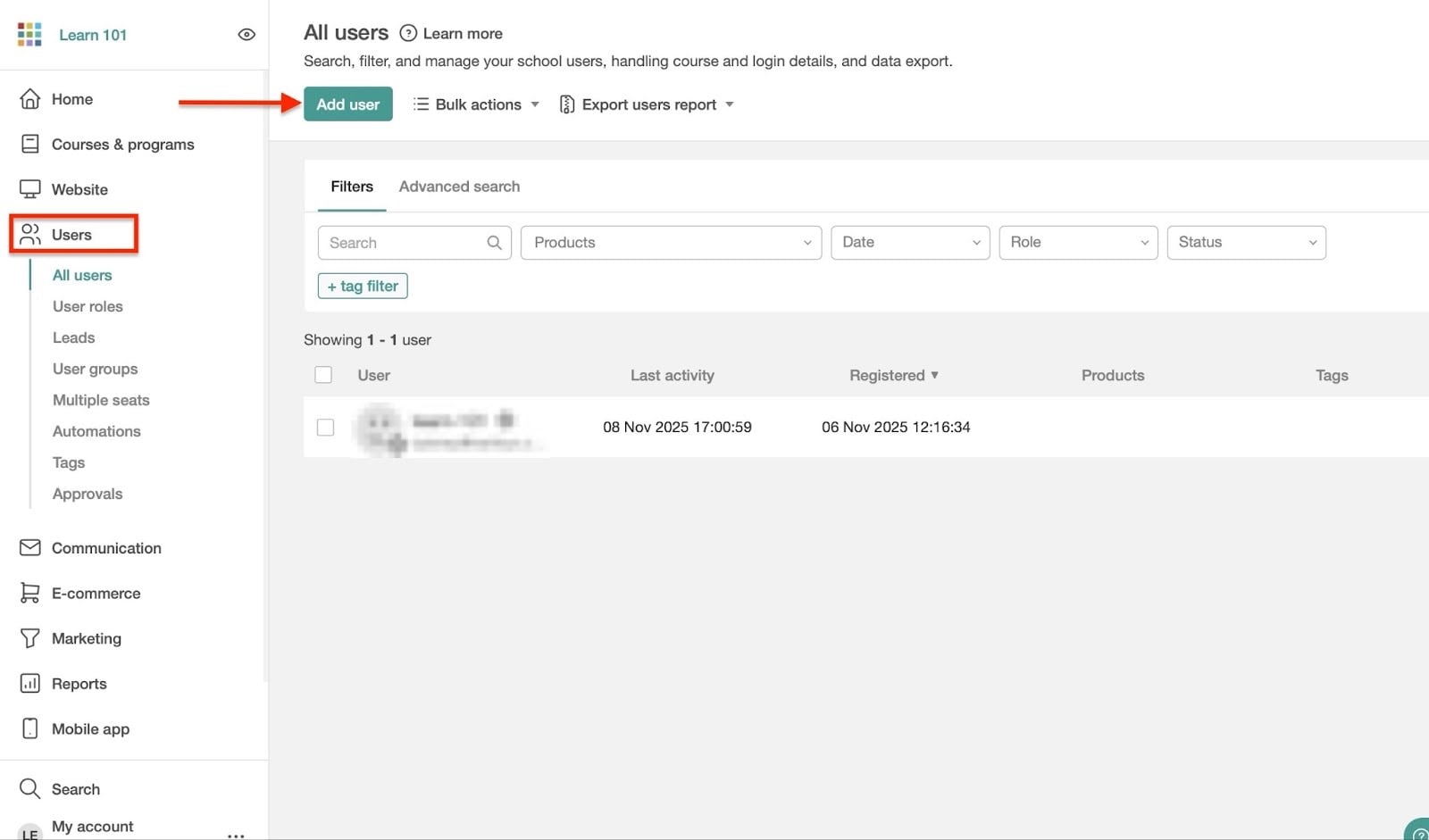
Sélectionnez “Users” dans la barre latérale et cliquez sur “Add user.”
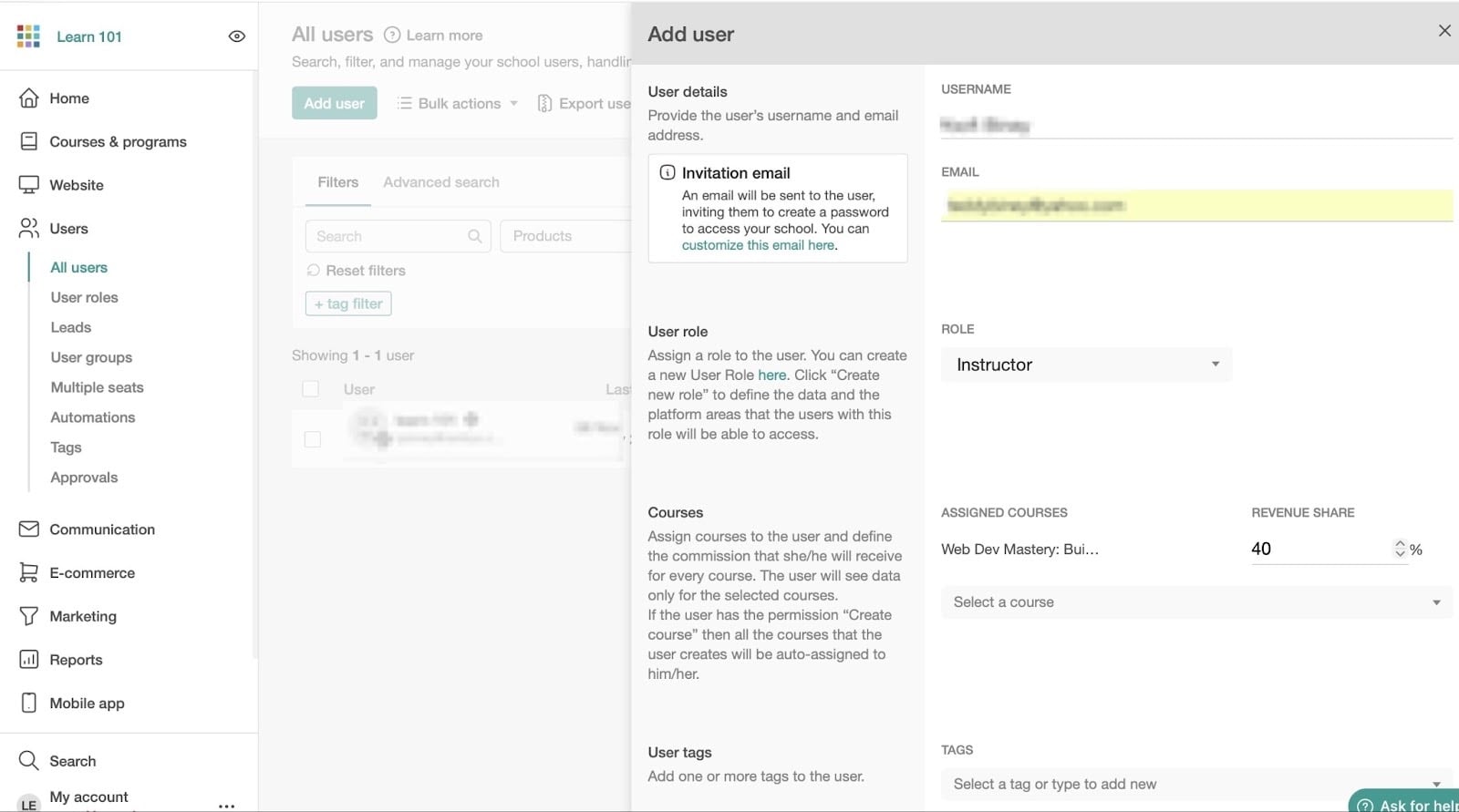
Ajoutez ensuite le nom d’utilisateur et l’email dans la section “User Details”.
Puis, dans le panneau latéral, définissez le rôle de l’utilisateur. Assignez-lui ensuite une formation, surtout s’il a le rôle de formateur.
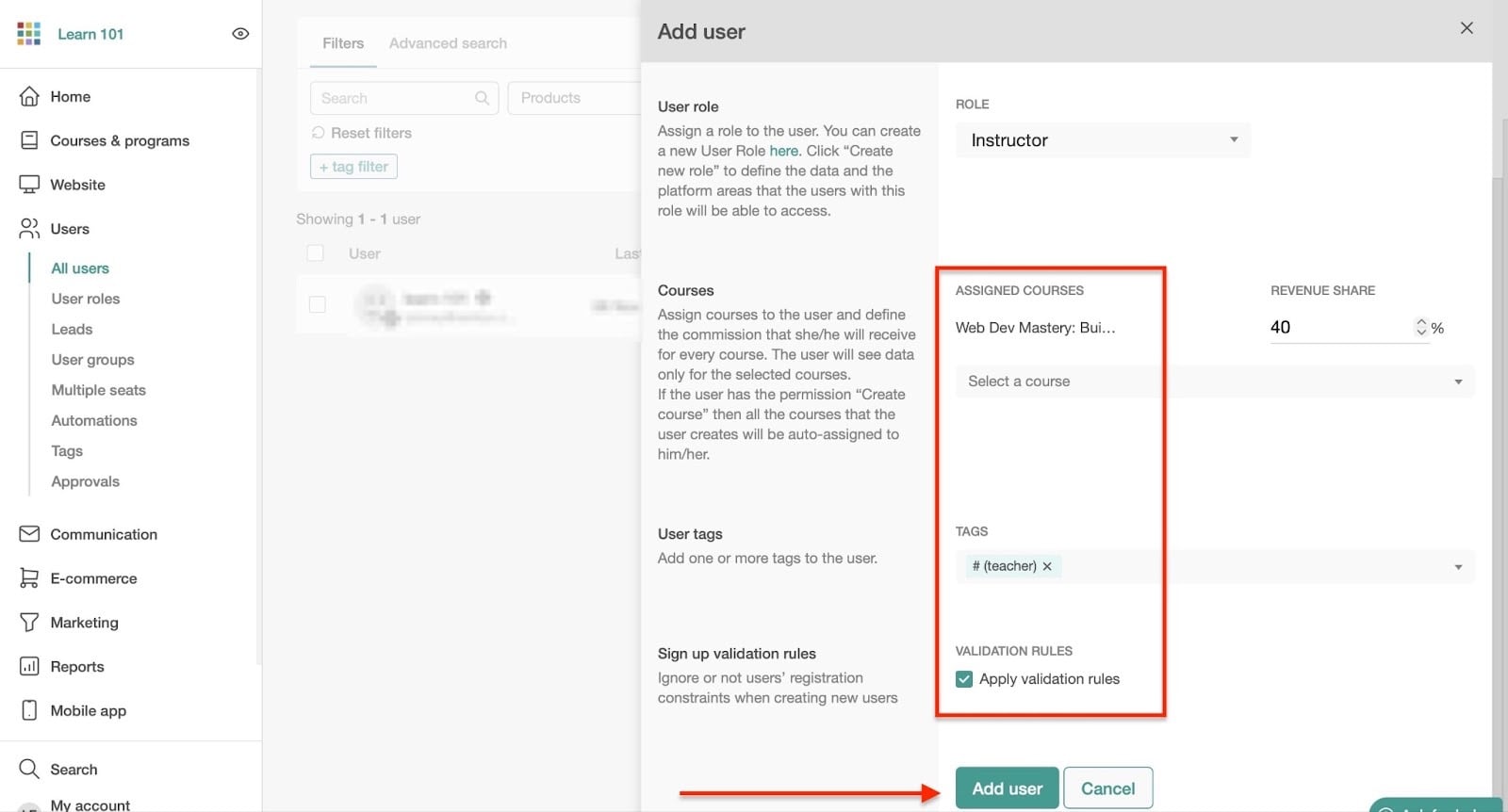
De là, descendez pour ajouter quelques tags utilisateur. Vous pouvez cocher la case pour activer les “Validation Rules.”
Cela permet de contourner les règles d’inscription normales de LearnWorlds. Pour terminer, cliquez sur “Add user.”
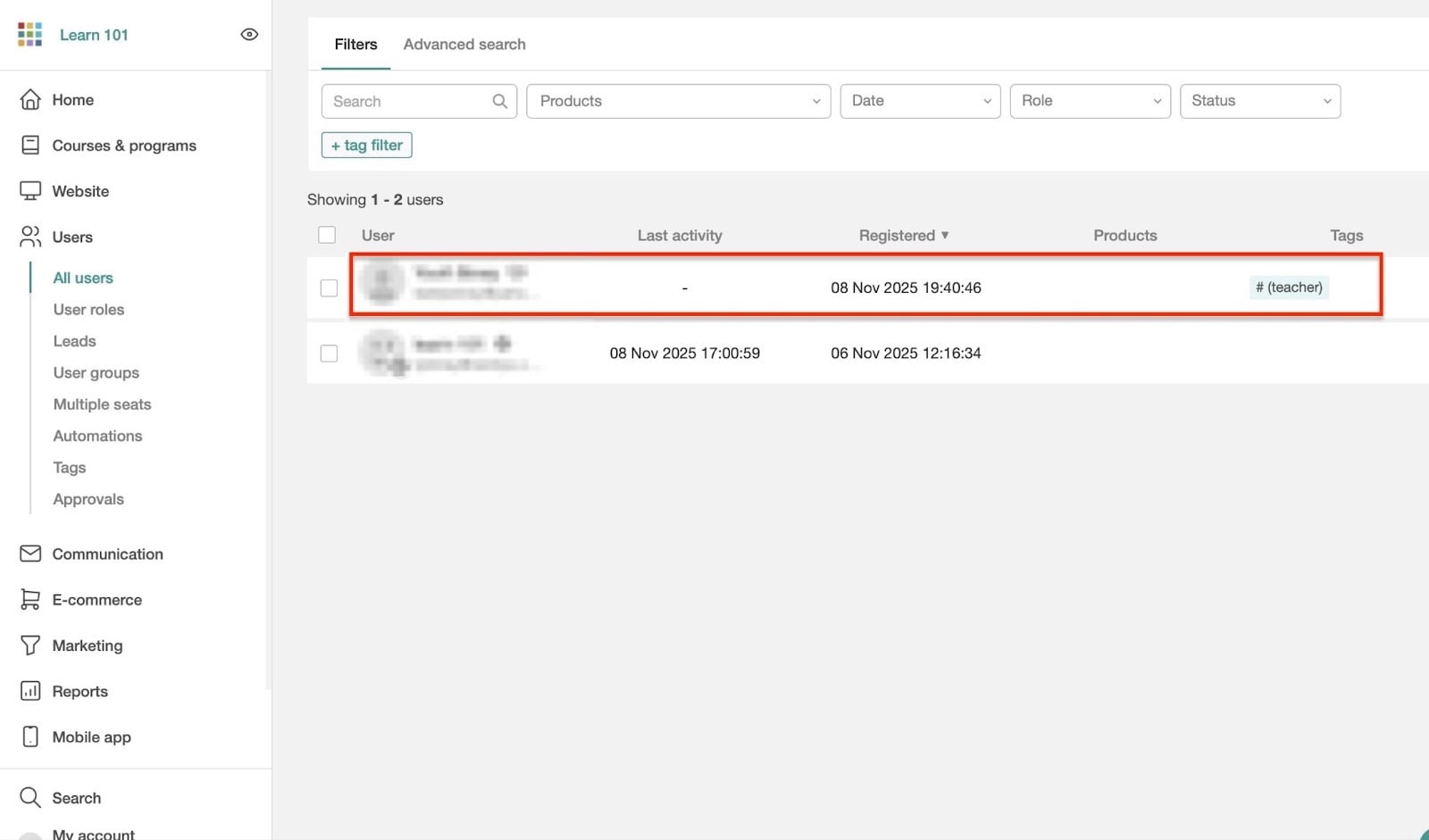
Vous trouverez un nouvel utilisateur dans la fenêtre “All users”.
3. Le programme d’affiliation
J’ai déjà expliqué comment fonctionne l’affiliation. Vous créez un lien d’affiliation, et le client le copie et le partage en ligne.
Il gagne de l’argent quand quelqu’un achète chez vous via ce lien unique. C’est un bon moyen de vendre vos formations rapidement, et pendant mon test, j’ai pu en configurer un.
Commencez par sélectionner “Marketing” dans la barre latérale. Puis cliquez sur “Start your affiliate program.”
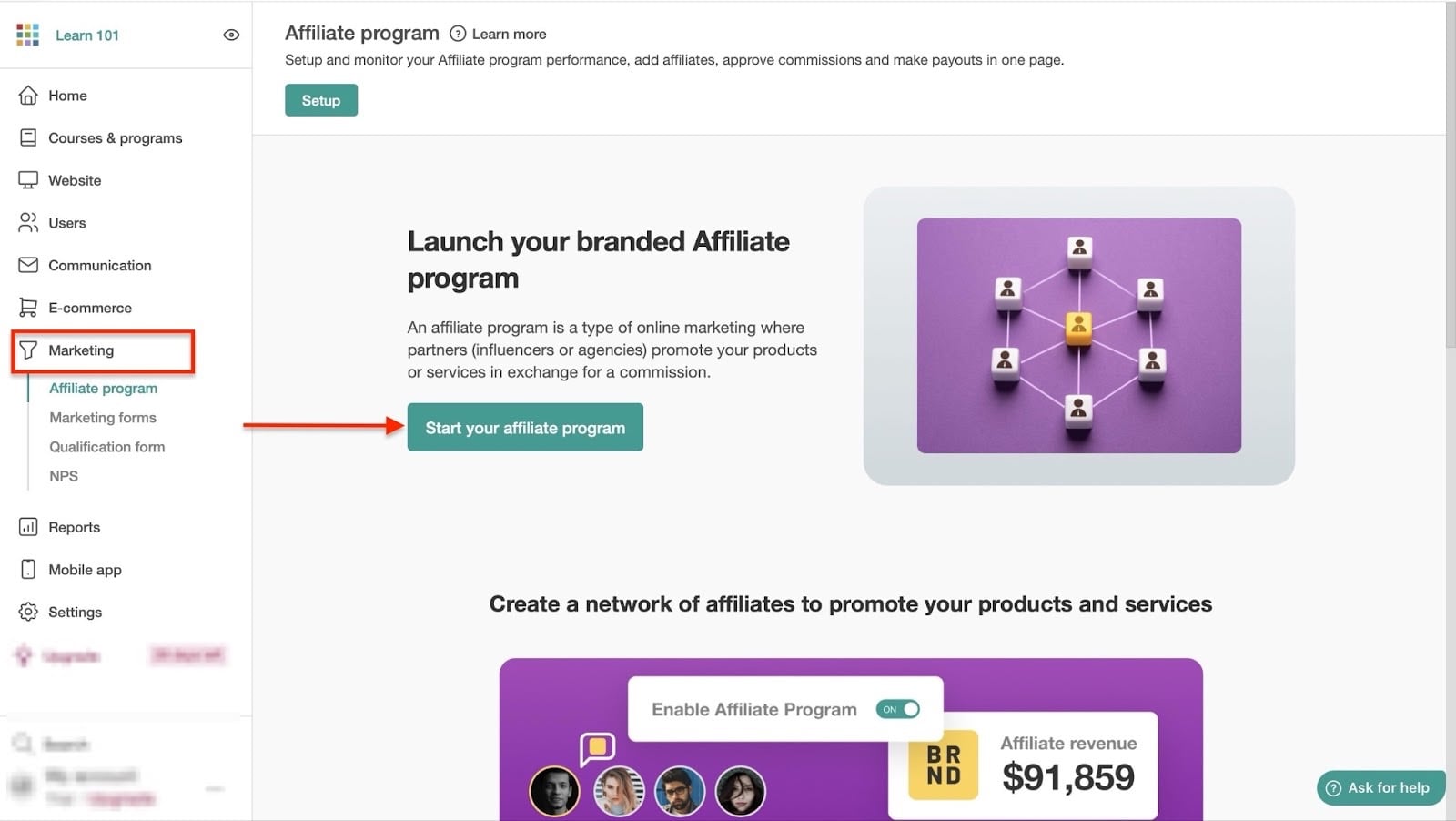
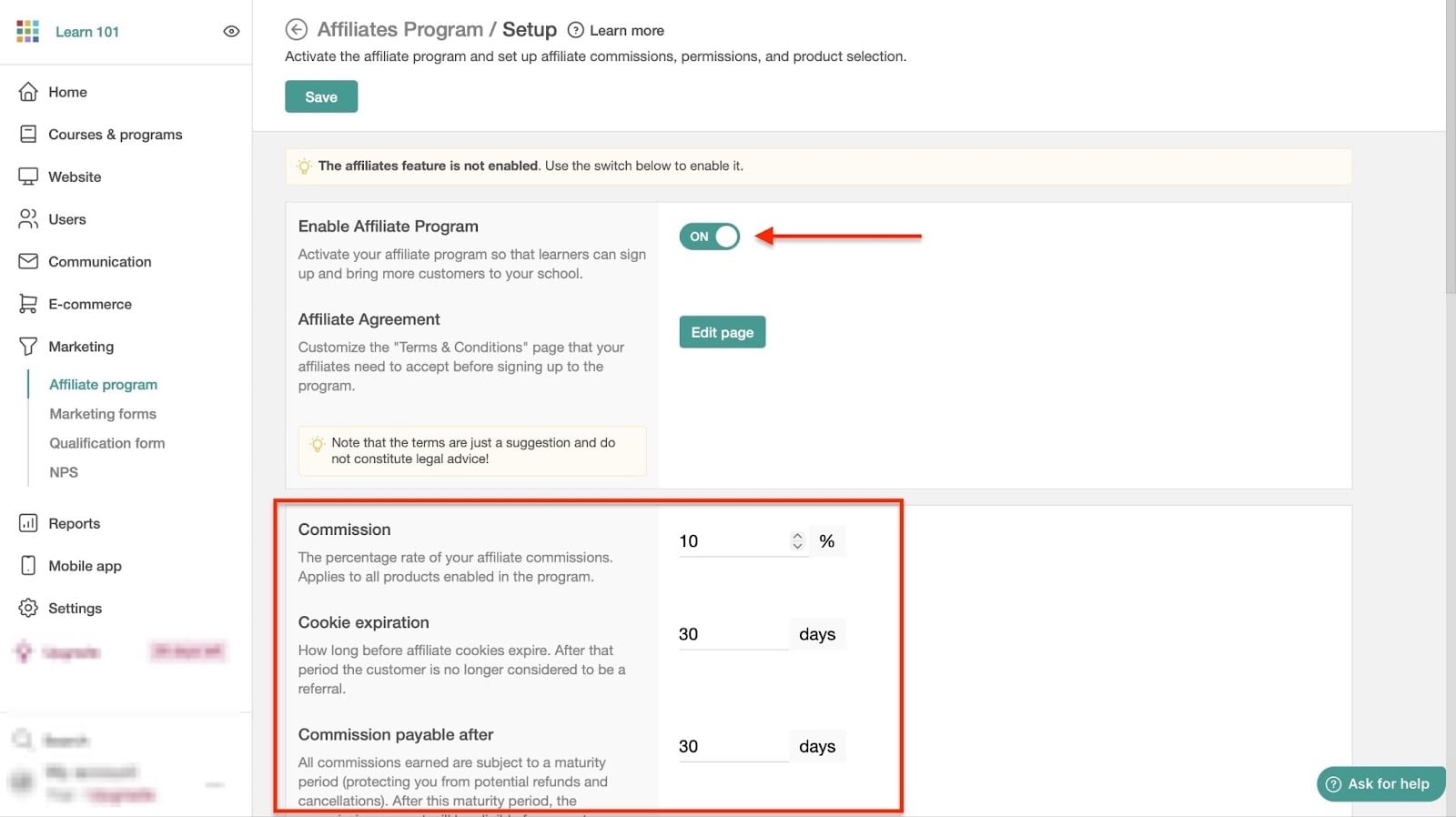
Basculez ensuite l’interrupteur à côté de “Enable Affiliate Program” pour l’activer. Cliquez ensuite sur “Edit page” pour modifier votre contrat d’affiliation.
Vous voulez un accord qui fonctionne pour tout le monde.
Choisissez maintenant le taux de commission, la durée du cookie et le nombre de jours avant de verser la commission.
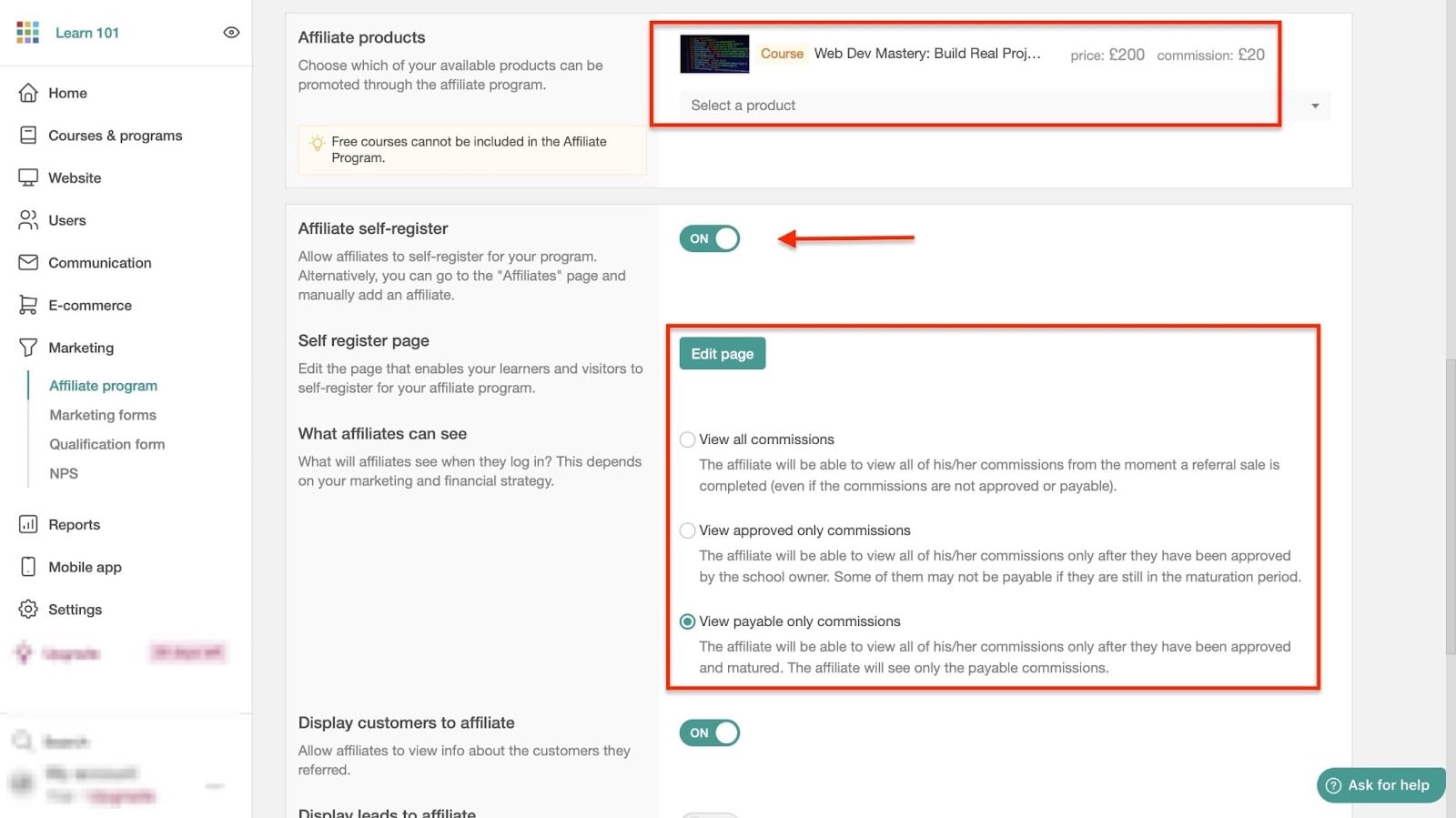
Descendez ensuite pour sélectionner le produit affilié et choisir vos autres options. Vous pouvez par exemple basculer l’interrupteur pour permettre aux affiliés de s’inscrire eux-mêmes à votre programme.
Vous pouvez aussi choisir de leur montrer ce qu’ils ont gagné.
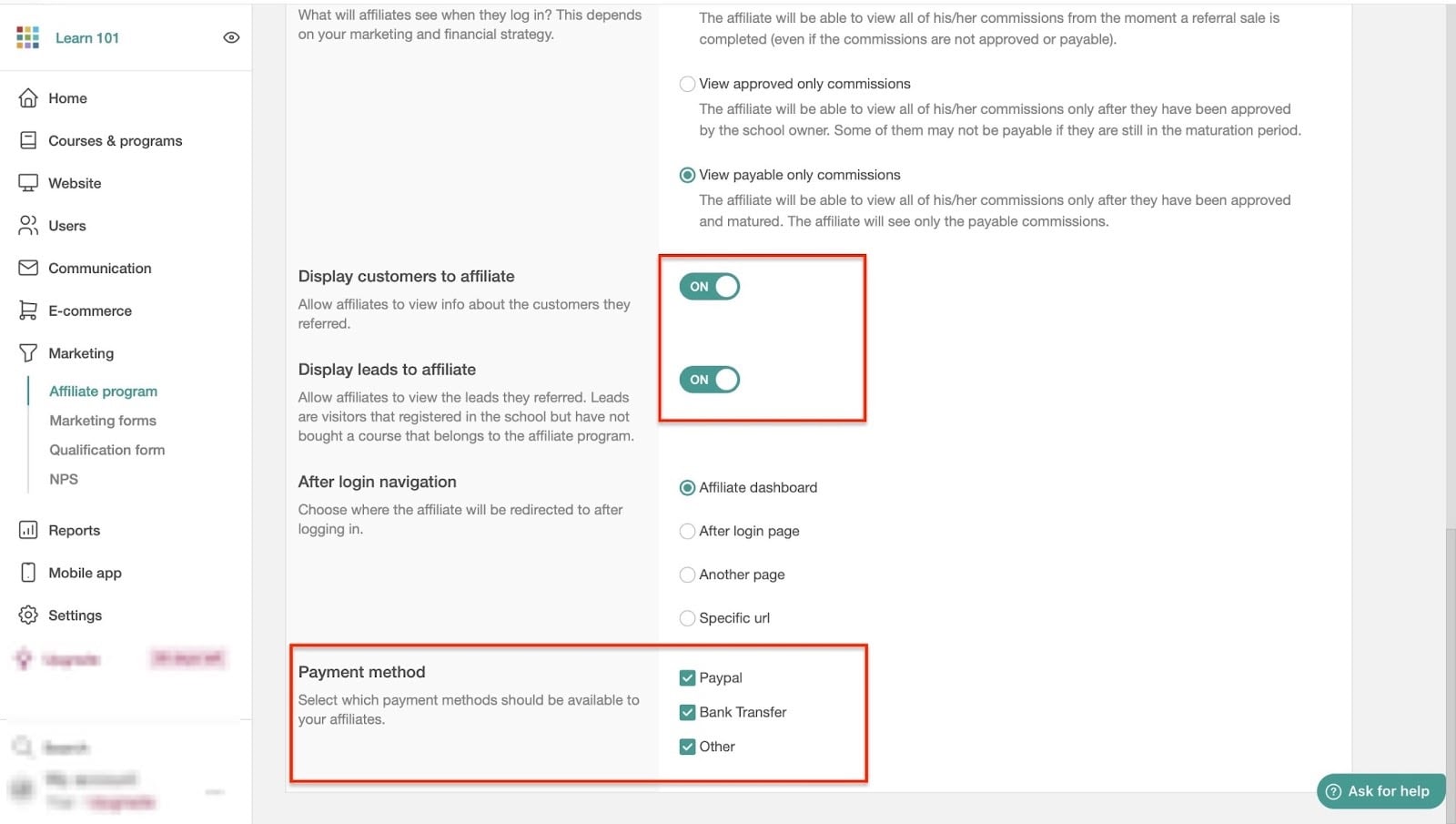
De là, descendez encore et basculez les interrupteurs pour permettre aux affiliés de voir les clients et les prospects qu’ils ont apportés.
Choisissez ensuite ce qui s’affiche à la connexion des affiliés. Une fois cela fait, choisissez un moyen de paiement.
Enfin, remontez et cliquez sur “Save” en haut de la fenêtre pour terminer.
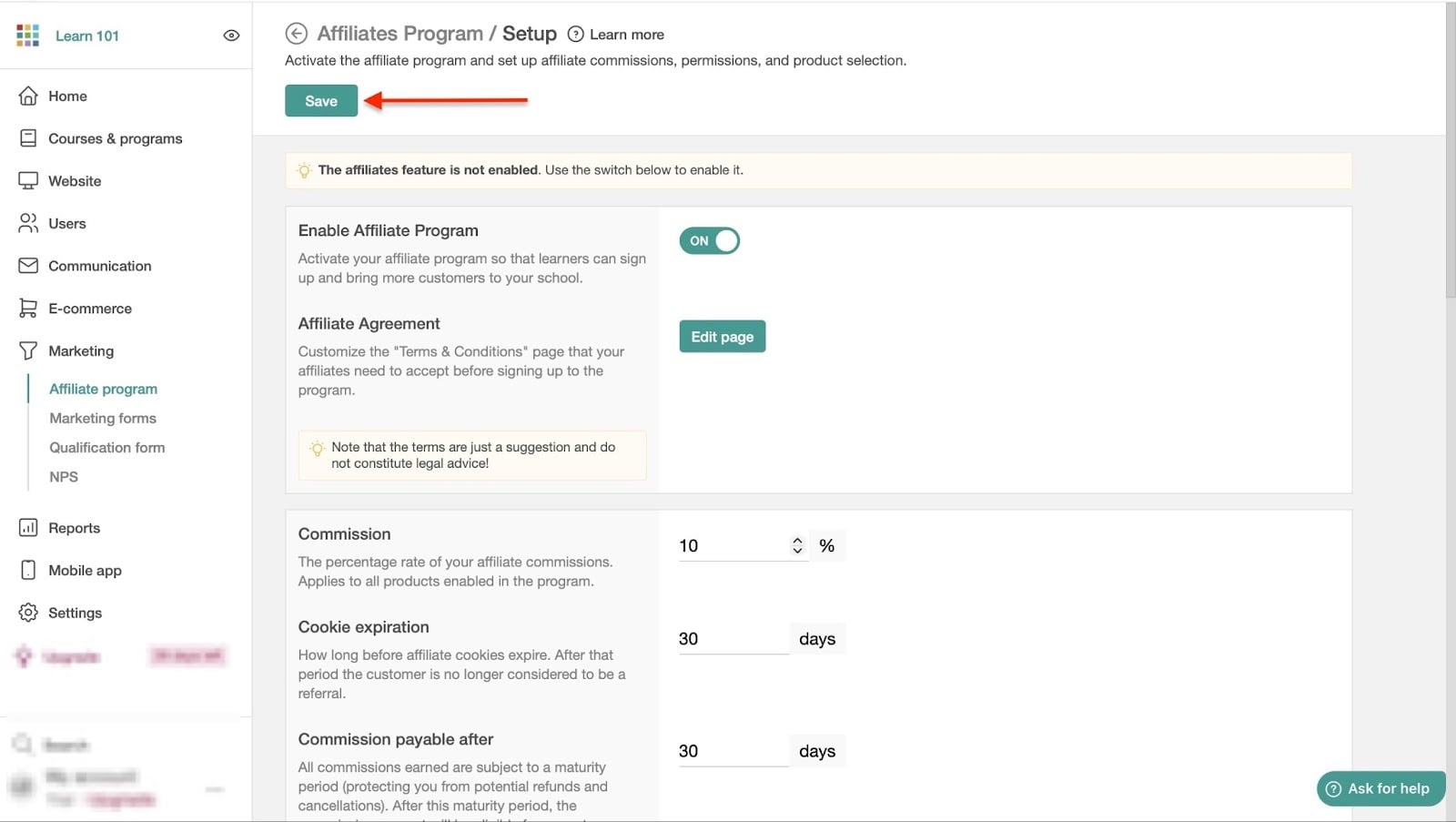
LearnWorlds créera votre programme d’affiliation.
Ce que j’ai aimé et ce que je n’ai pas aimé
Ce que j’ai aimé 👍
✅ Vous avez le contrôle total sur tous les utilisateurs: apprenants, administrateurs, formateurs, etc.
✅ Il propose de nombreuses fonctionnalités pour héberger, vendre et promouvoir vos formations en ligne et votre école.
✅ Vous pouvez lancer et suivre un programme d’affiliation pour vendre vite et attirer plus d’apprenants.
✅ LearnWorlds propose une période d’essai gratuite de 30 jours, ce qui laisse le temps de tester l’outil avant de s’engager.
Ce que je n’ai pas aimé 👎
❌ Des fonctionnalités comme courses & programs, website, users et d’autres peuvent sembler encombrées et difficiles à prendre en main.
Idéal pour
- Les organismes de formation qui ont besoin d’une école en ligne entièrement à leur marque pour former, évaluer et certifier des élèves.
Tarifs
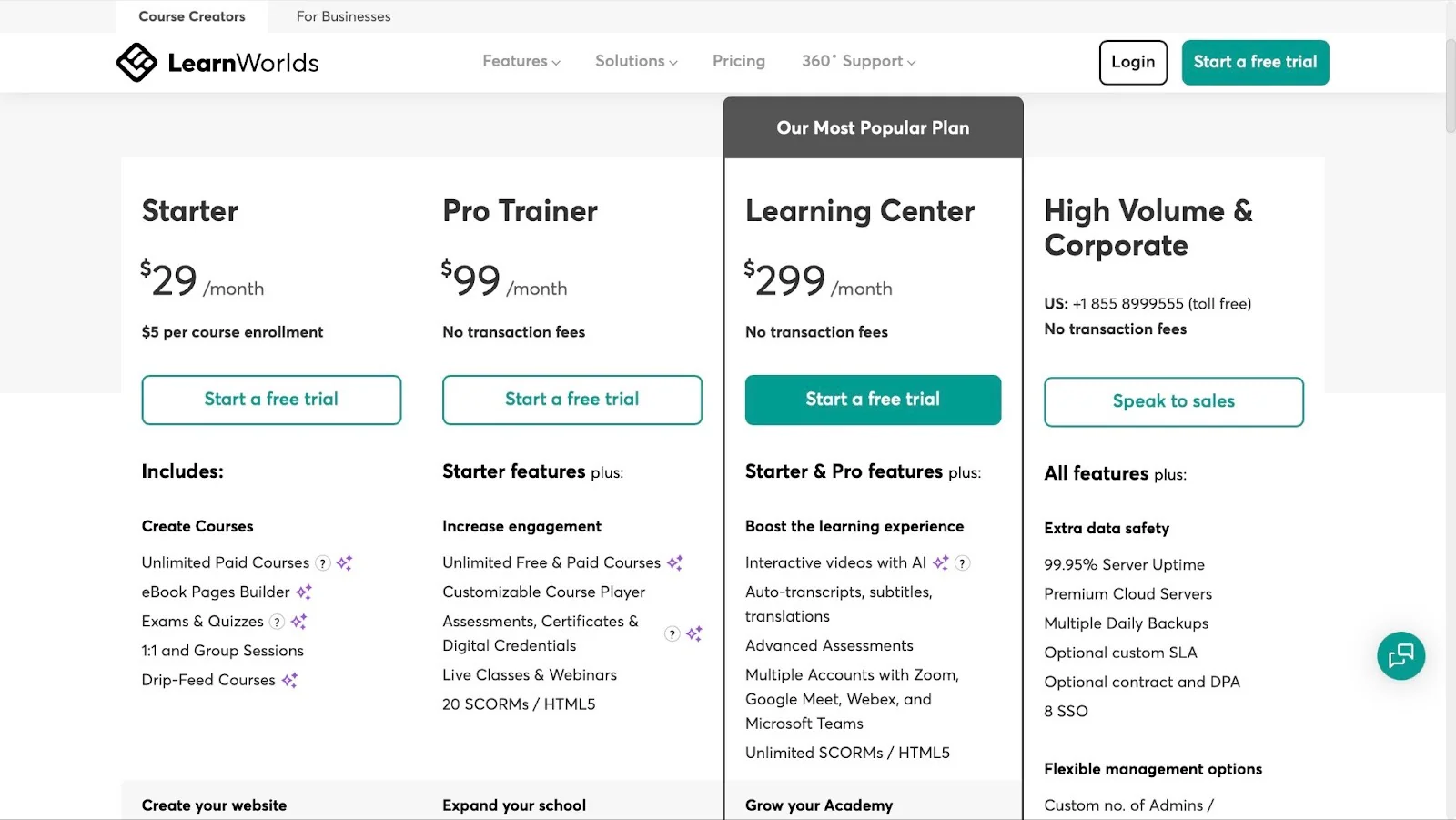
- Starter: 29 $/mois
- Pro Trainer: 99 $/mois
- Learning Center: 299 $/mois
- High Volume & Corporate: prix sur demande
3. Skillshare
Note: ⭐ ⭐ ⭐ ⭐ 4/5 étoiles | Prix de départ: 0 $ (avec 10% de frais de plateforme et 2,9% + 0,30 $ de frais de traitement de carte Stripe) | S’intègre avec: Google Calendar, Creator Hub, LinkedIn Learning Hub | Idéal pour: les formateurs orientés compétences, les créateurs de contenu, les coachs, les entrepreneurs, les designers, les illustrateurs, etc.
Skillshare est une plateforme d’apprentissage en ligne par abonnement où vous pouvez enseigner et gagner de l’argent avec vos formations vidéo.
Vendre des formations en ligne sur Skillshare est gratuit, et vous gagnez des royalties basées sur le temps de visionnage ainsi que des bonus de parrainage.
Contrairement à Teachable, vous ne pouvez pas créer de pages de paiement ni de landing pages. Mais vous accédez à une audience mondiale.
Voici comment fonctionne Skillshare.
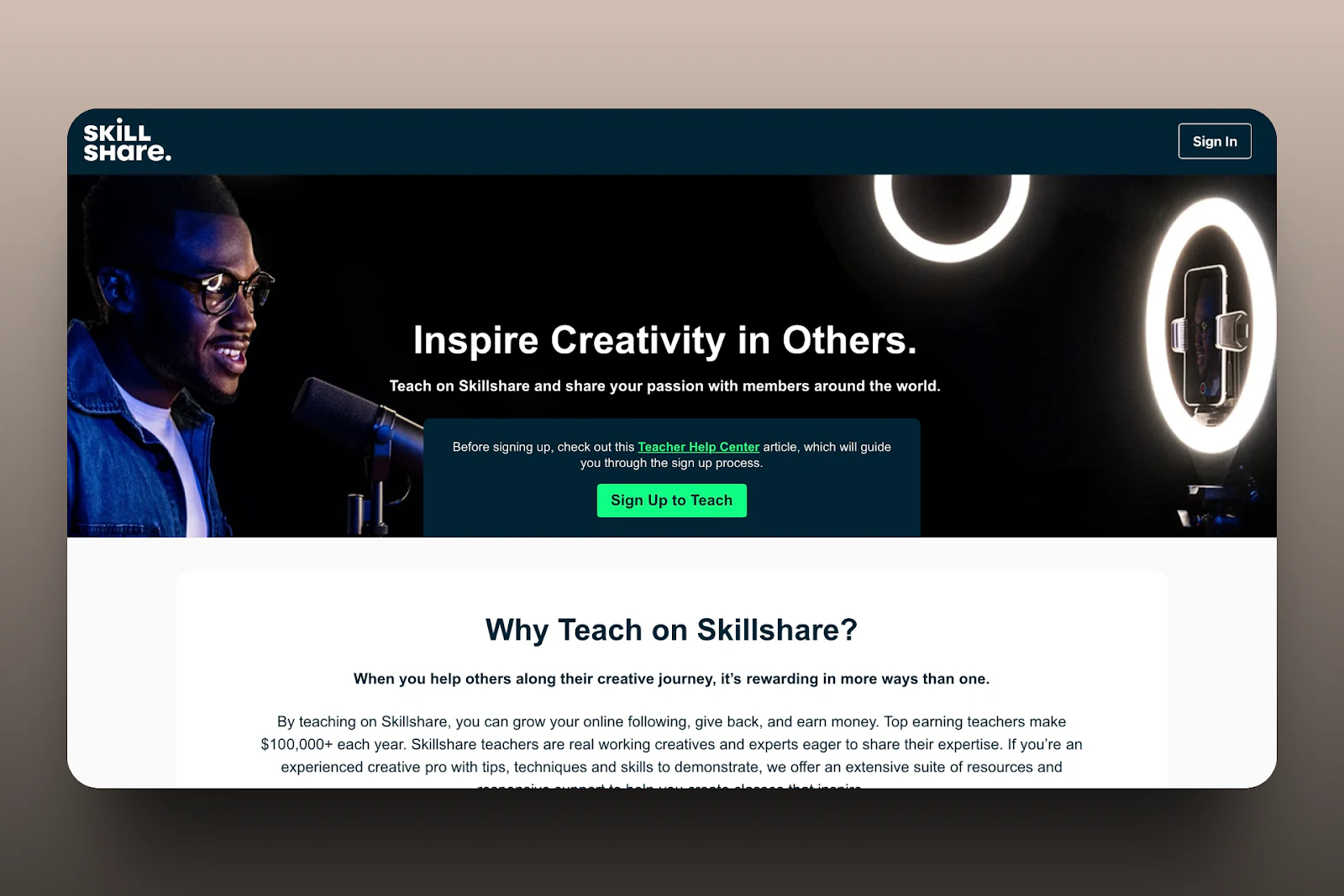
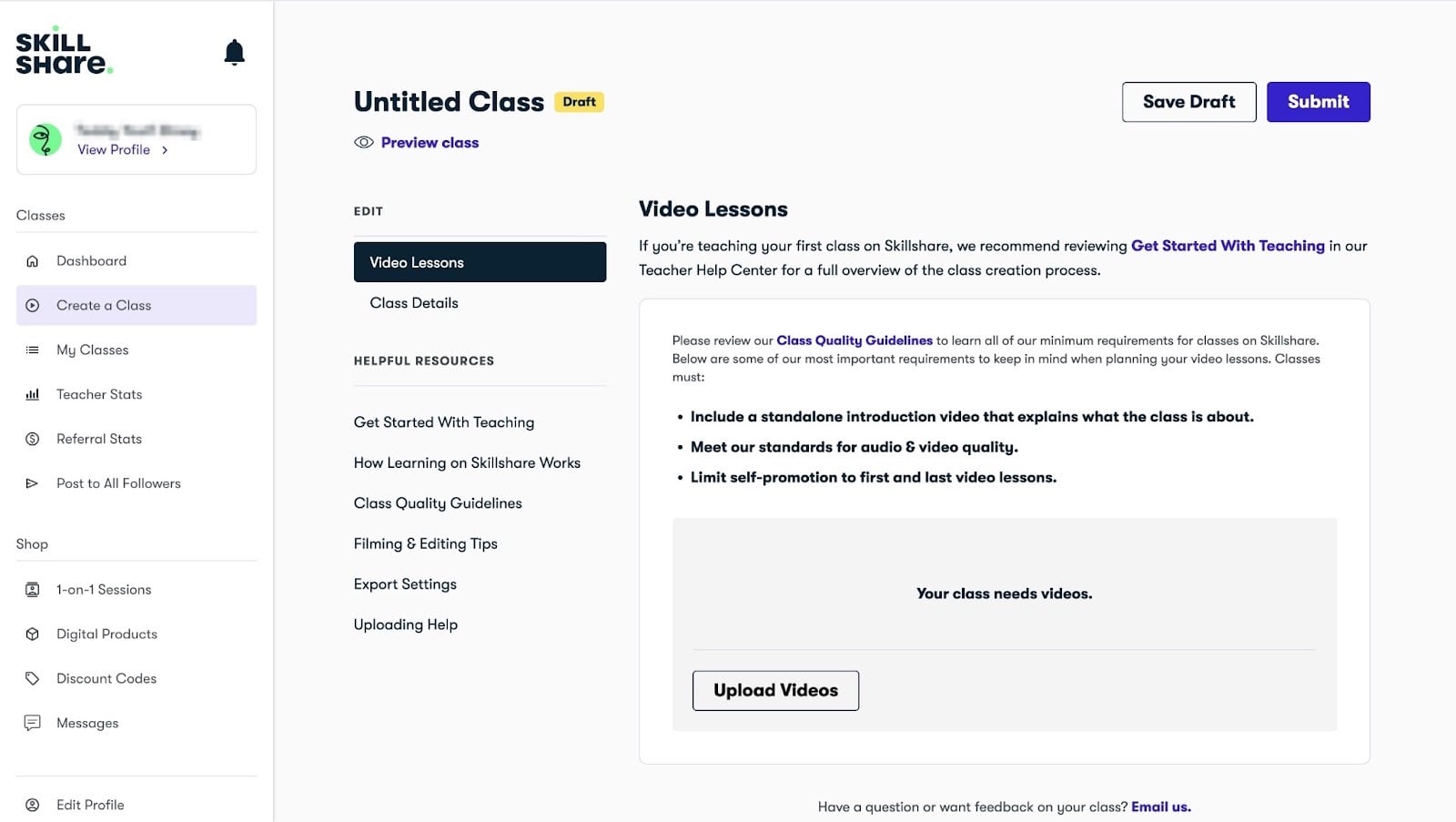
La plateforme vous permet aussi d’ajouter des leçons vidéo et les informations clés de votre cours au moment de créer vos classes.
Les enseignants peuvent même indiquer quels logiciels professionnels et quel matériel seront nécessaires aux élèves. Cela facilite la création de formations en ligne de bout en bout.
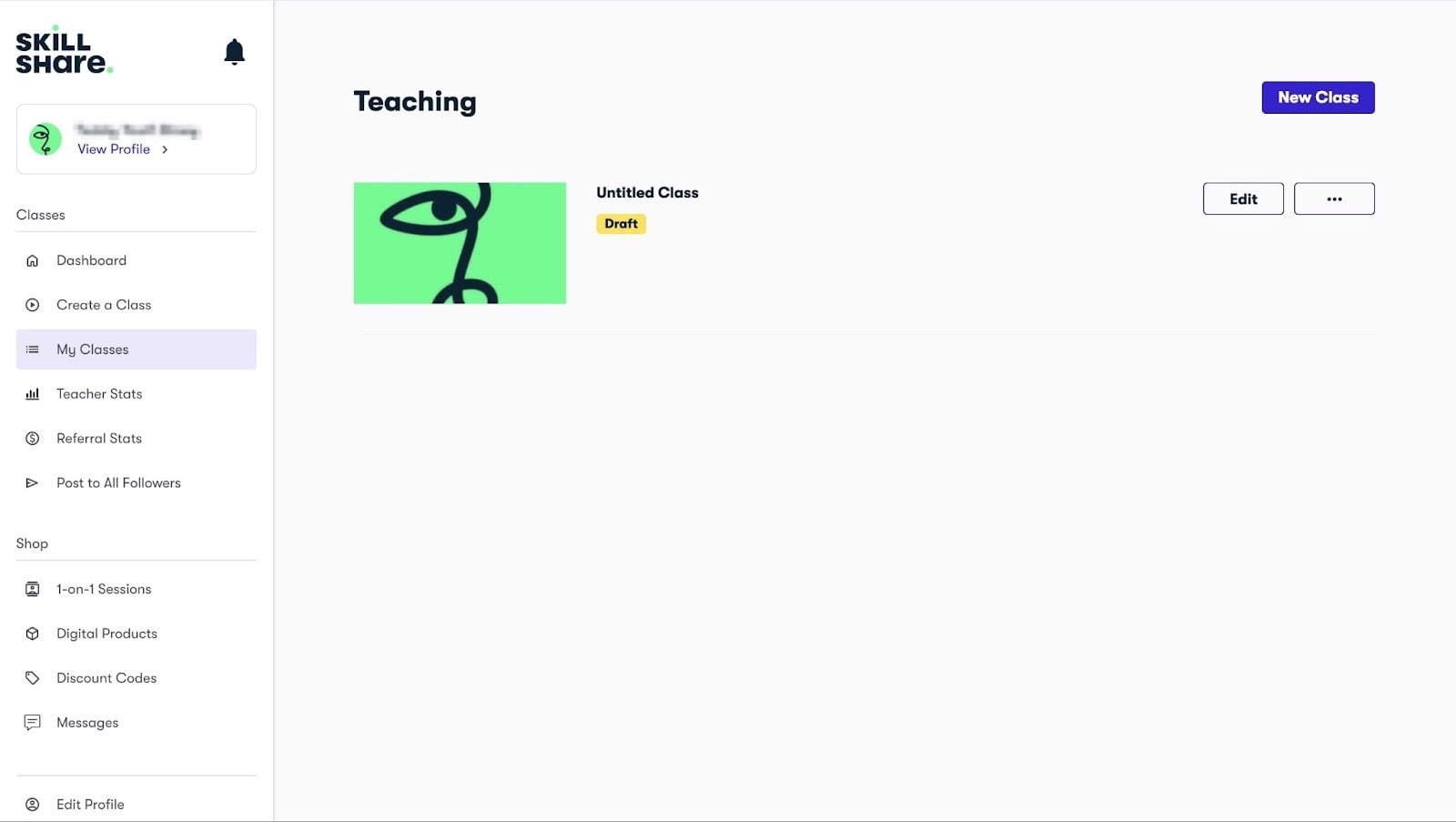
En testant Skillshare, j’ai réalisé que je pouvais lister toutes les formations que j’avais ajoutées. Cela m’a permis de voir, modifier, supprimer ou créer une nouvelle classe depuis la fenêtre “My Classes.”
Cela garde aussi ma liste de formations organisée à mesure que j’en ajoute.
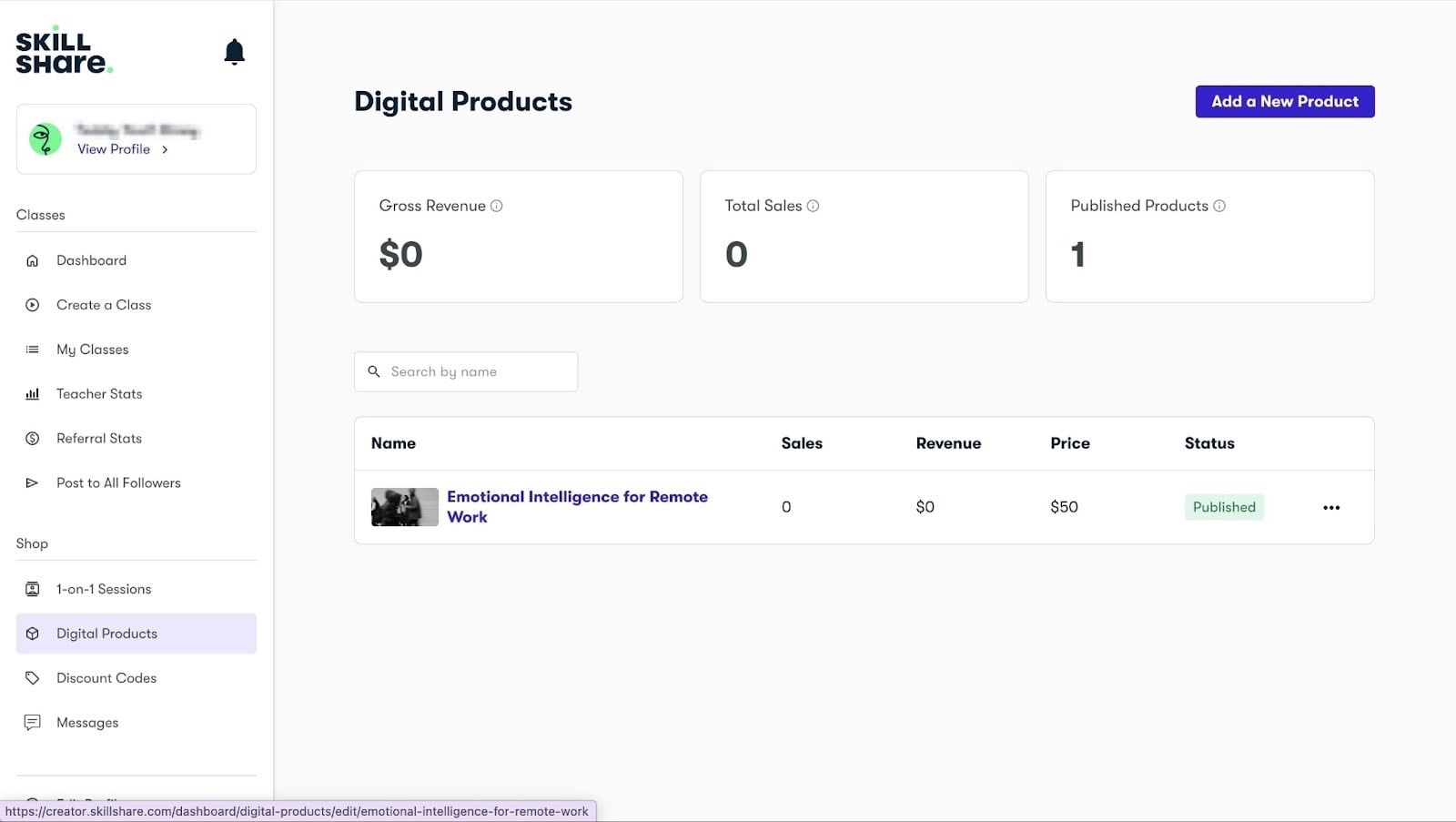
Comme avec la fonctionnalité produits d’Easy, vous avez la possibilité d’ajouter des ebooks, des PDF, des EPUB, des vidéos, de l’audio, des images, etc. Vous pouvez fixer leur prix et ajouter des images de couverture, des titres et des descriptions.
Vous pourriez vendre les produits digitaux que vous créez avec vos formations en ligne.
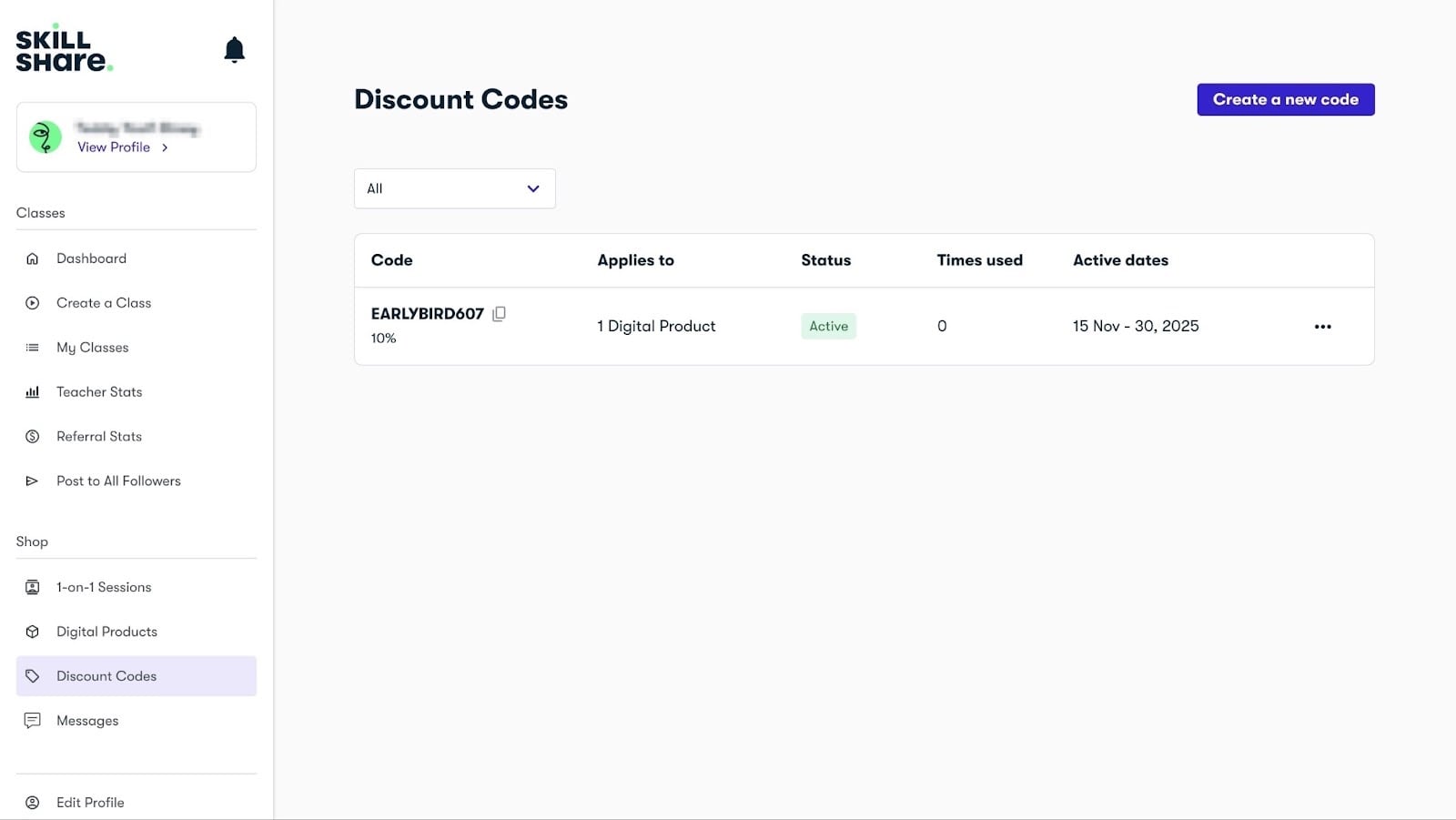
Et si vous voulez un coup de pouce pour vendre vos formations, vous pouvez créer des codes promo. Ils peuvent vous aider à attirer plus d’élèves et à récompenser vos apprenants fidèles avec des offres spéciales.
Vous pouvez modifier, copier, supprimer et dupliquer le code après l’avoir créé.
Ce que j’ai aimé chez Shillshare
1. Create a Class
Sur Skillshare, la fonctionnalité Create a class vous permet de créer et de publier vos formations en ligne. Voyons comment cela fonctionne:
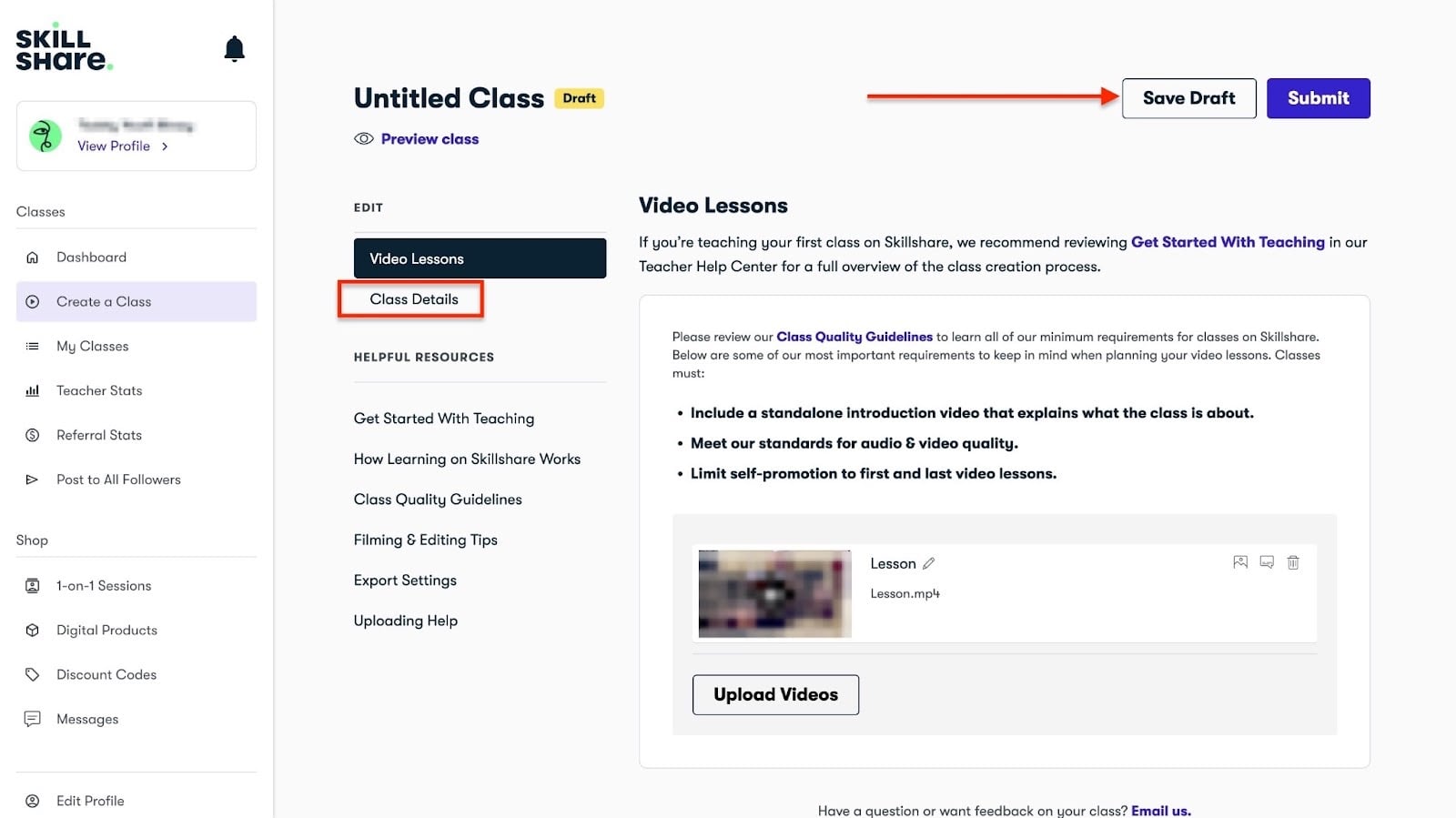
Cliquez sur “Create a class” dans la barre latérale et sélectionnez “Video Lessons.” Cliquez maintenant sur “Upload Videos” pour ajouter une vidéo depuis votre ordinateur.
Elle doit durer au moins deux minutes. Vous pouvez envoyer plusieurs vidéos.
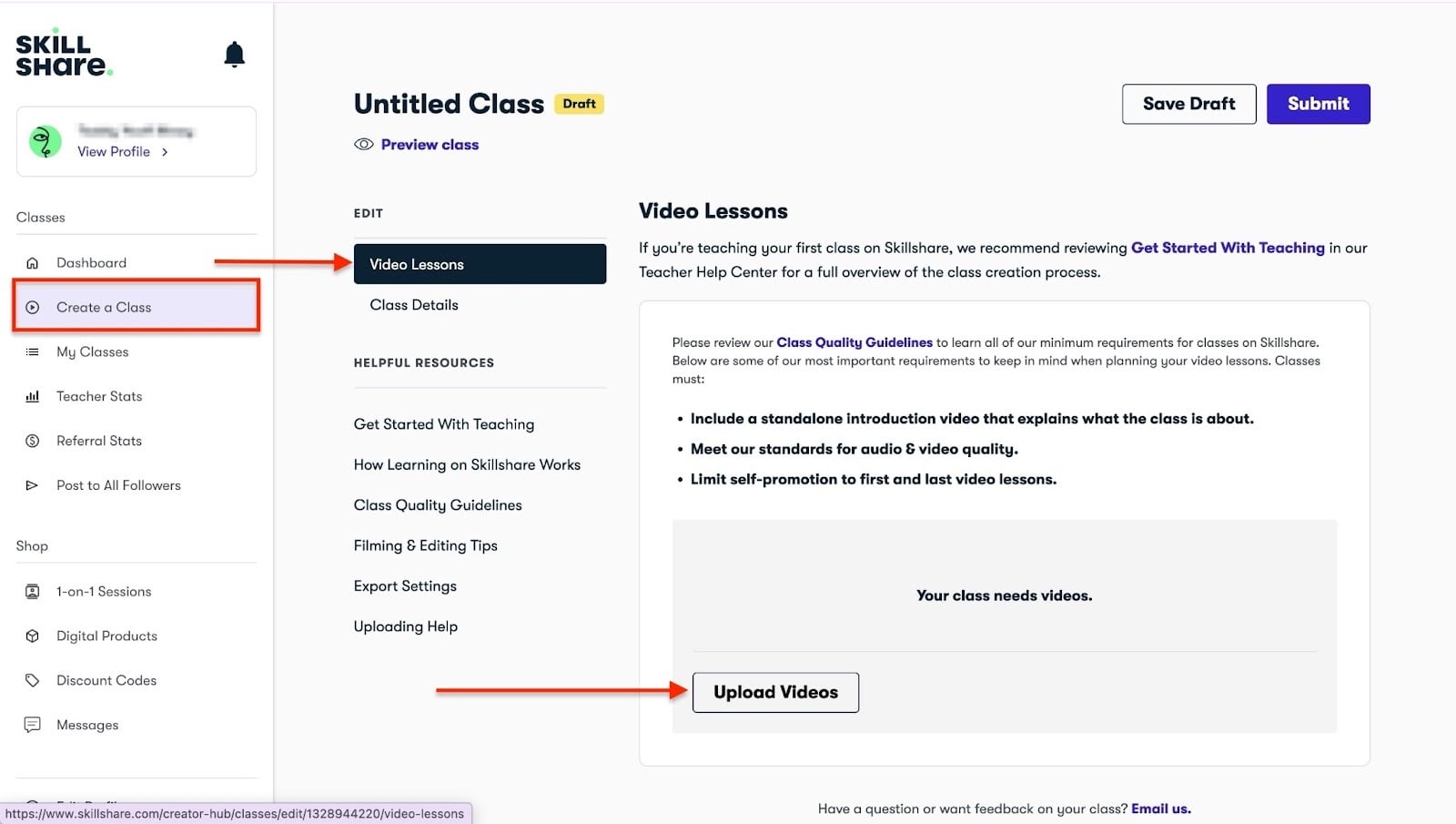
Une fois cela fait, cliquez sur “Save Draft” puis sur “Class Details” sous le bouton “Video Lessons.”
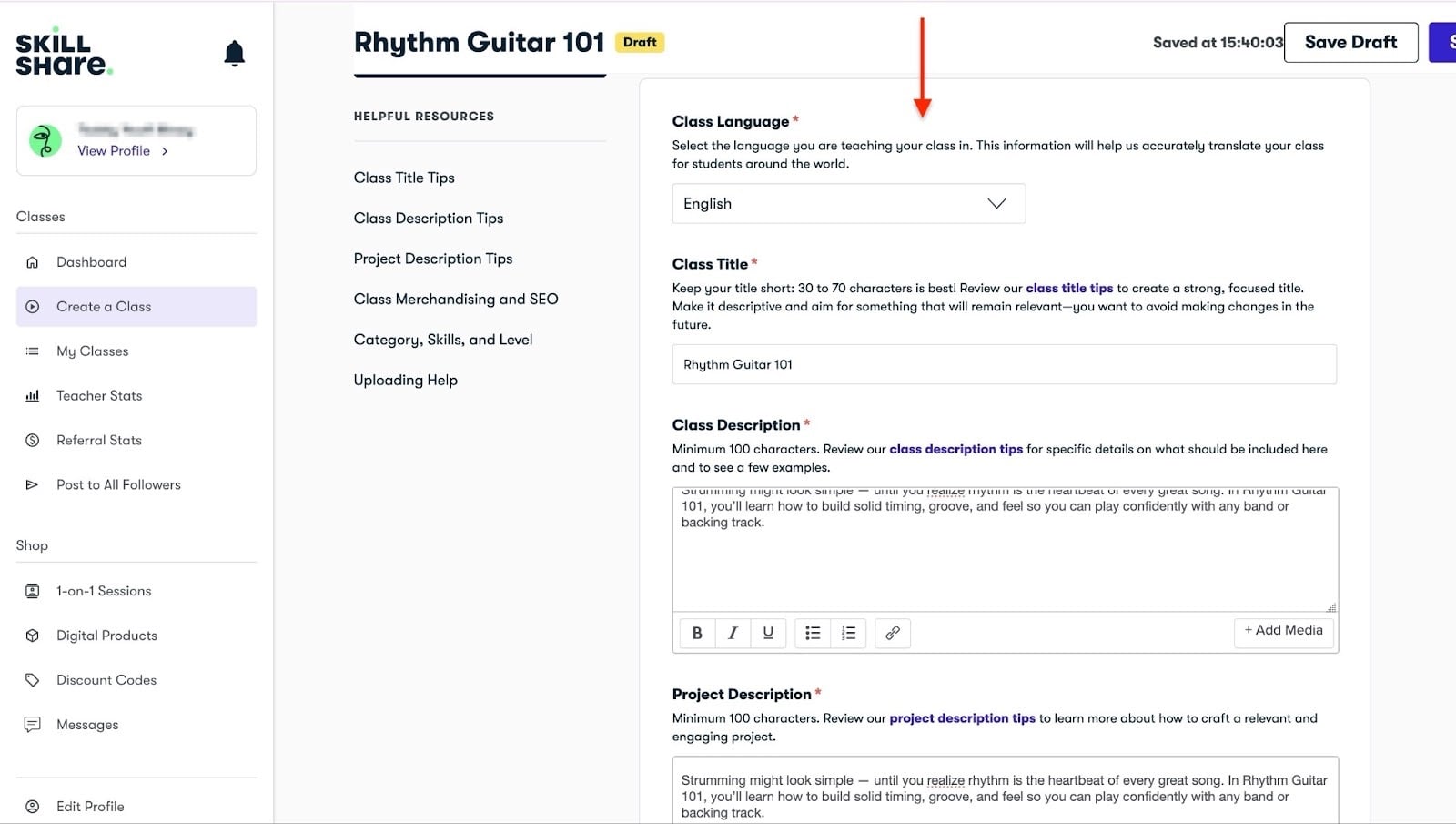
Sélectionnez ensuite la langue dans laquelle vous enseignerez et saisissez le titre de la classe, sa description et la description du produit. Choisissez enfin le niveau de votre classe.
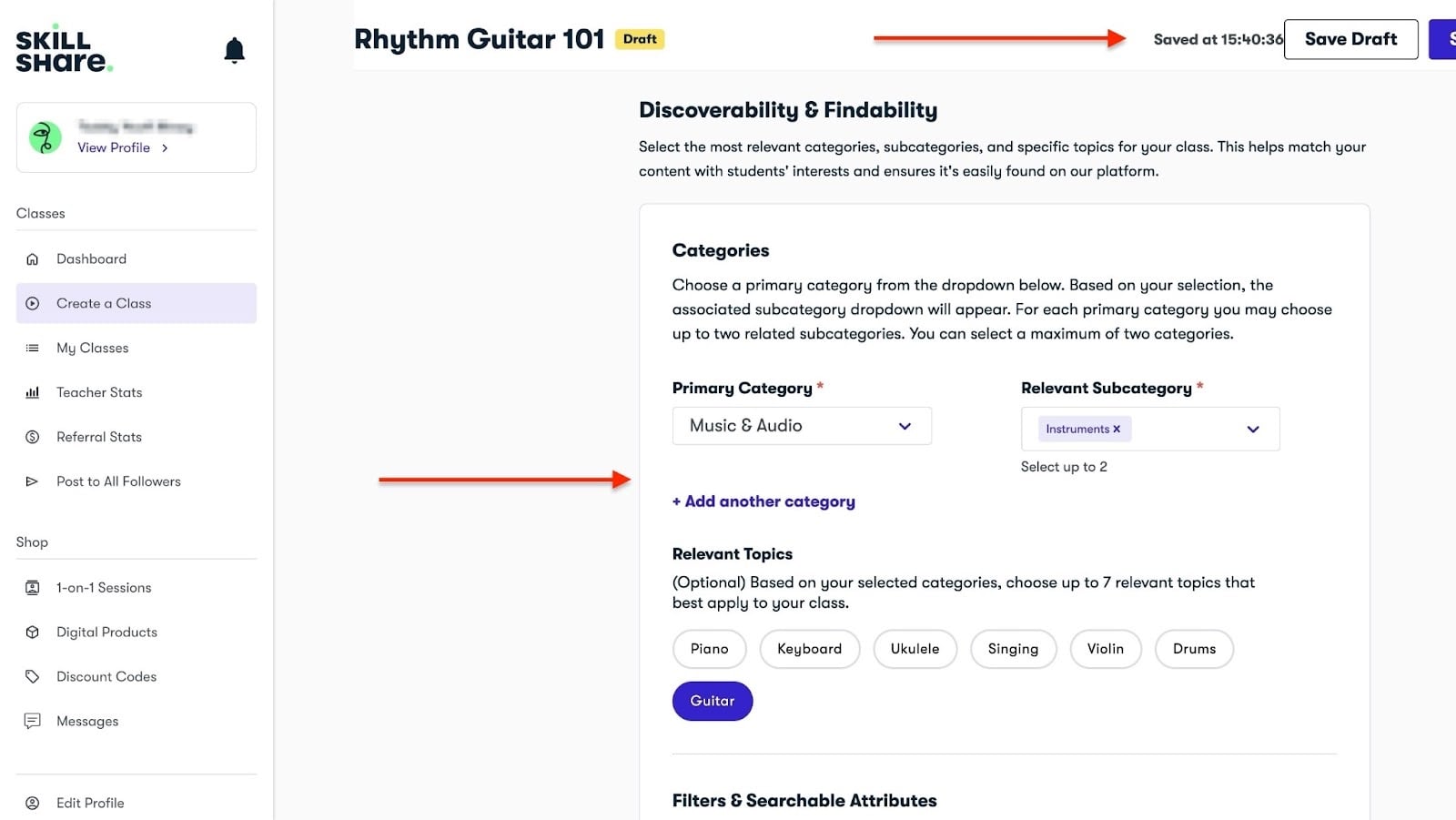
De là, descendez jusqu’à la section “Discoverability & Findability.”
Cliquez et sélectionnez les champs requis dans le produit.
Une fois ces détails renseignés, cliquez sur “Submit” en haut à droite, à côté de “Save Draft.”
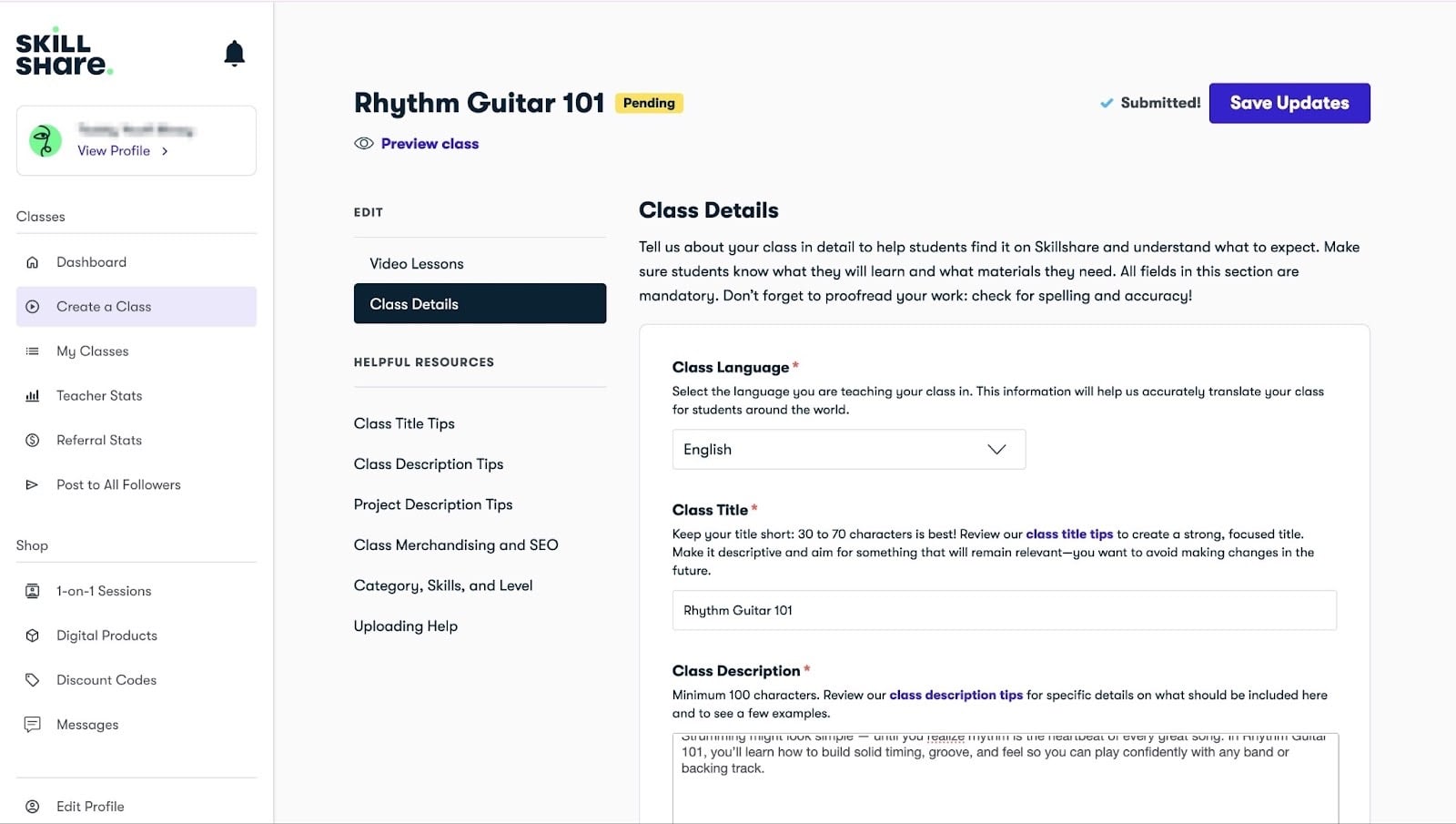
L’équipe de contenu de Skillshare examinera ensuite vos formations dans les 72 heures pour s’assurer qu’elles respectent ses règles.
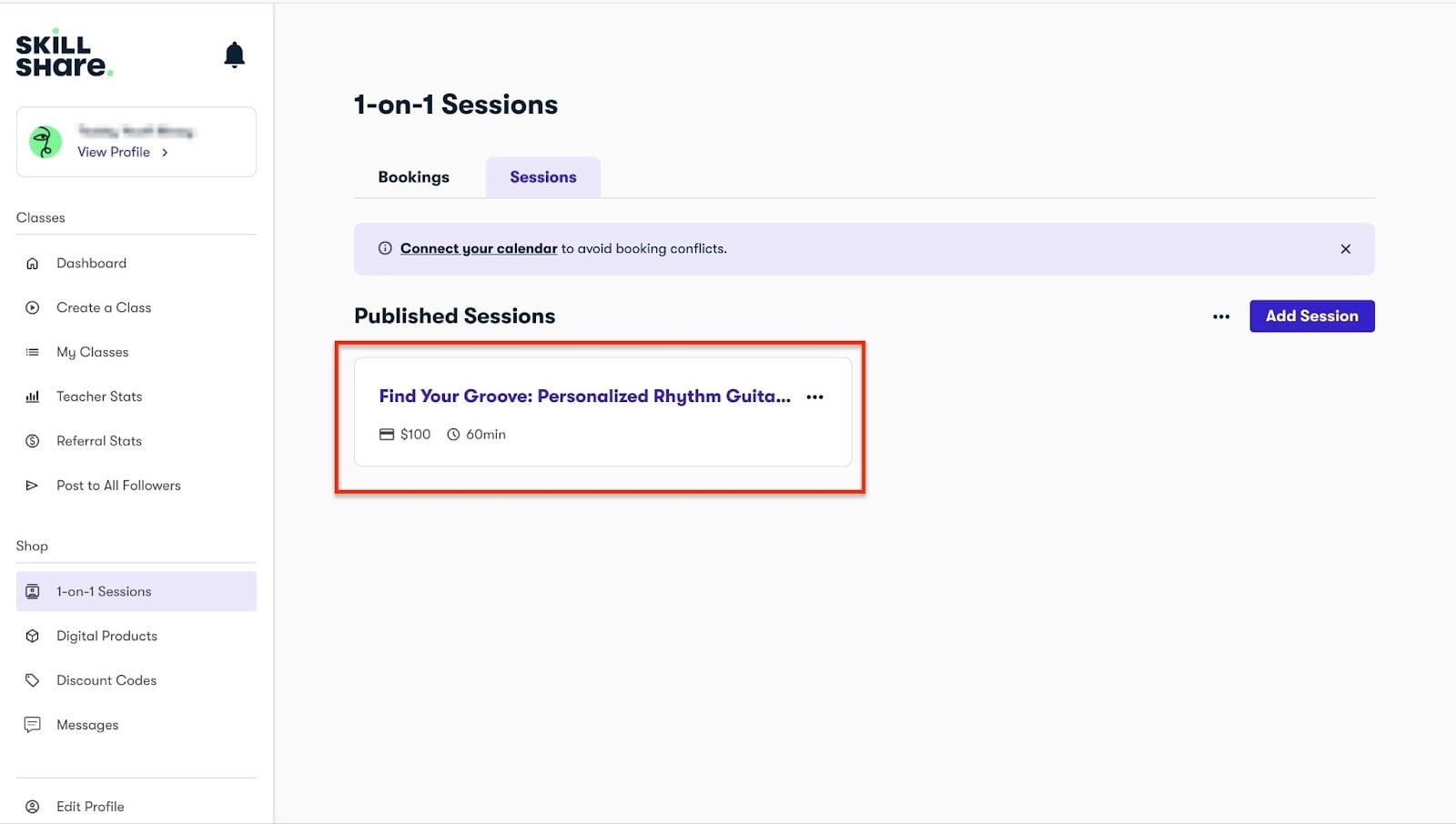
2. 1-on-1 Sessions
Vous pouvez créer des séances individuelles pour gagner un revenu supplémentaire sur Skillshare. Ce sont des appels vidéo privés et payants que vous pouvez proposer à vos élèves en tant que formateur.
Pour créer une séance, cliquez sur “1-on-1 Sessions” dans la barre latérale. Puis cliquez sur “Create a 1-on-1 Session.”
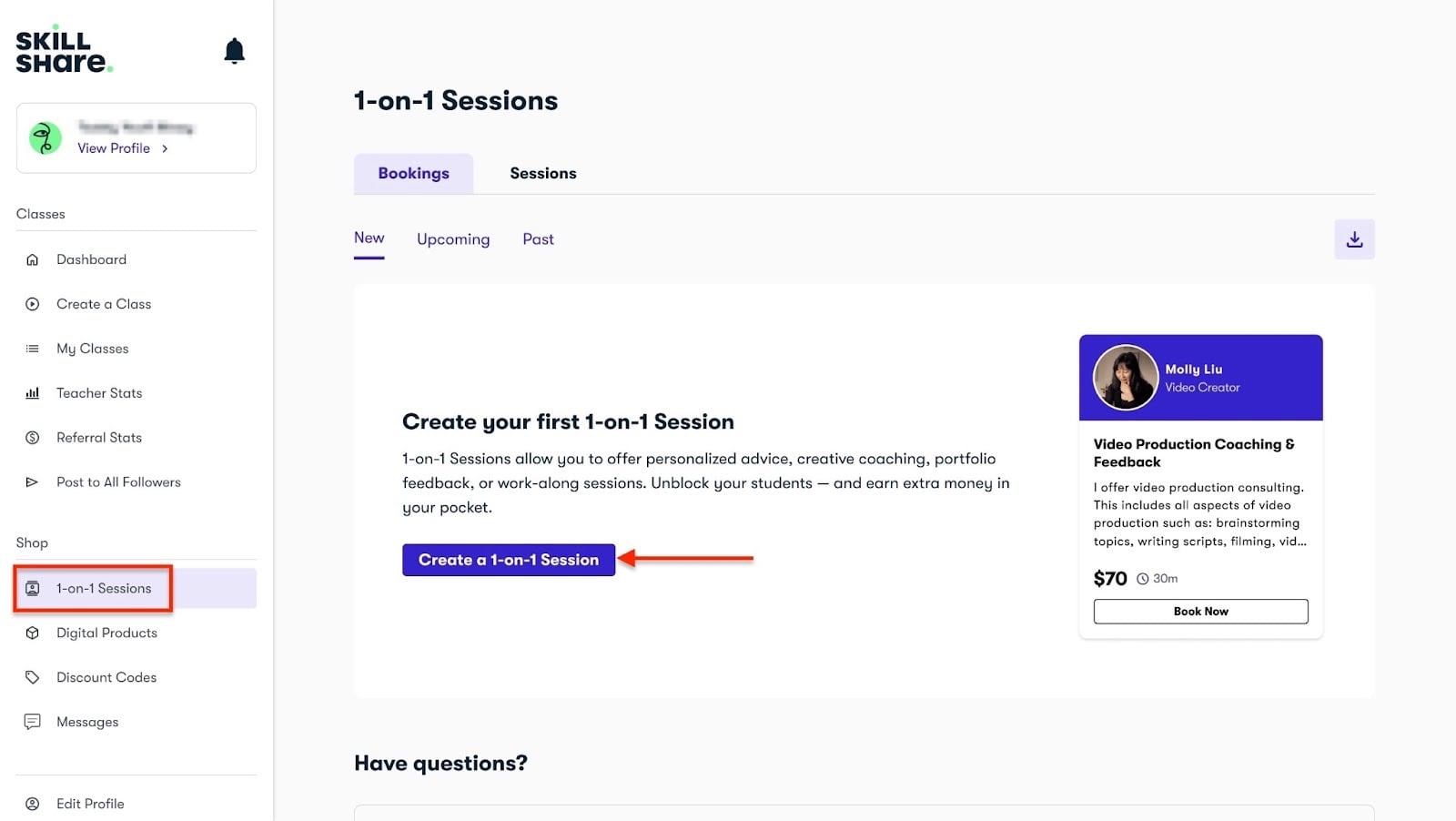
Dans la nouvelle fenêtre, saisissez le nom de la séance, sa description, sa durée et son prix.
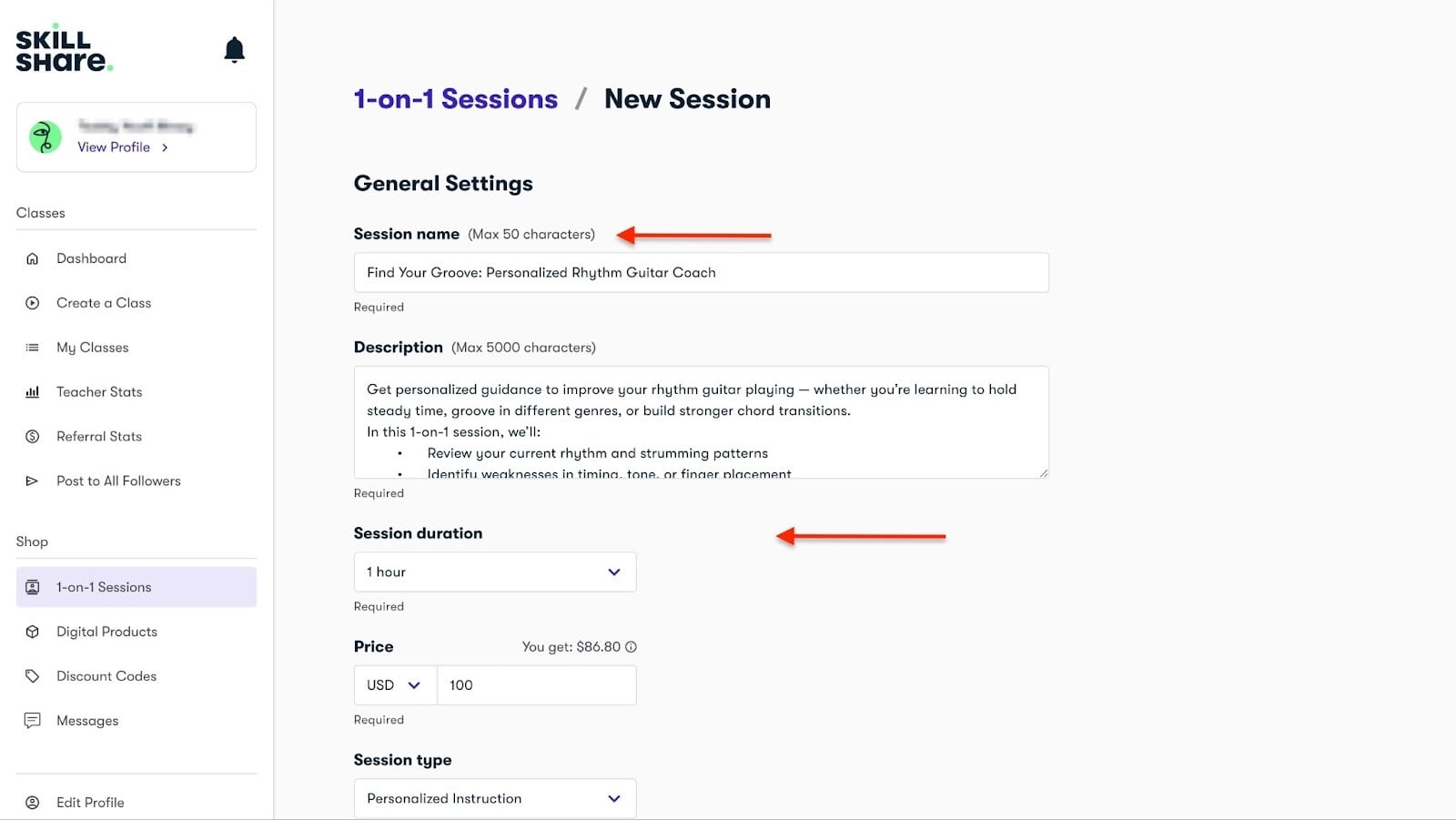
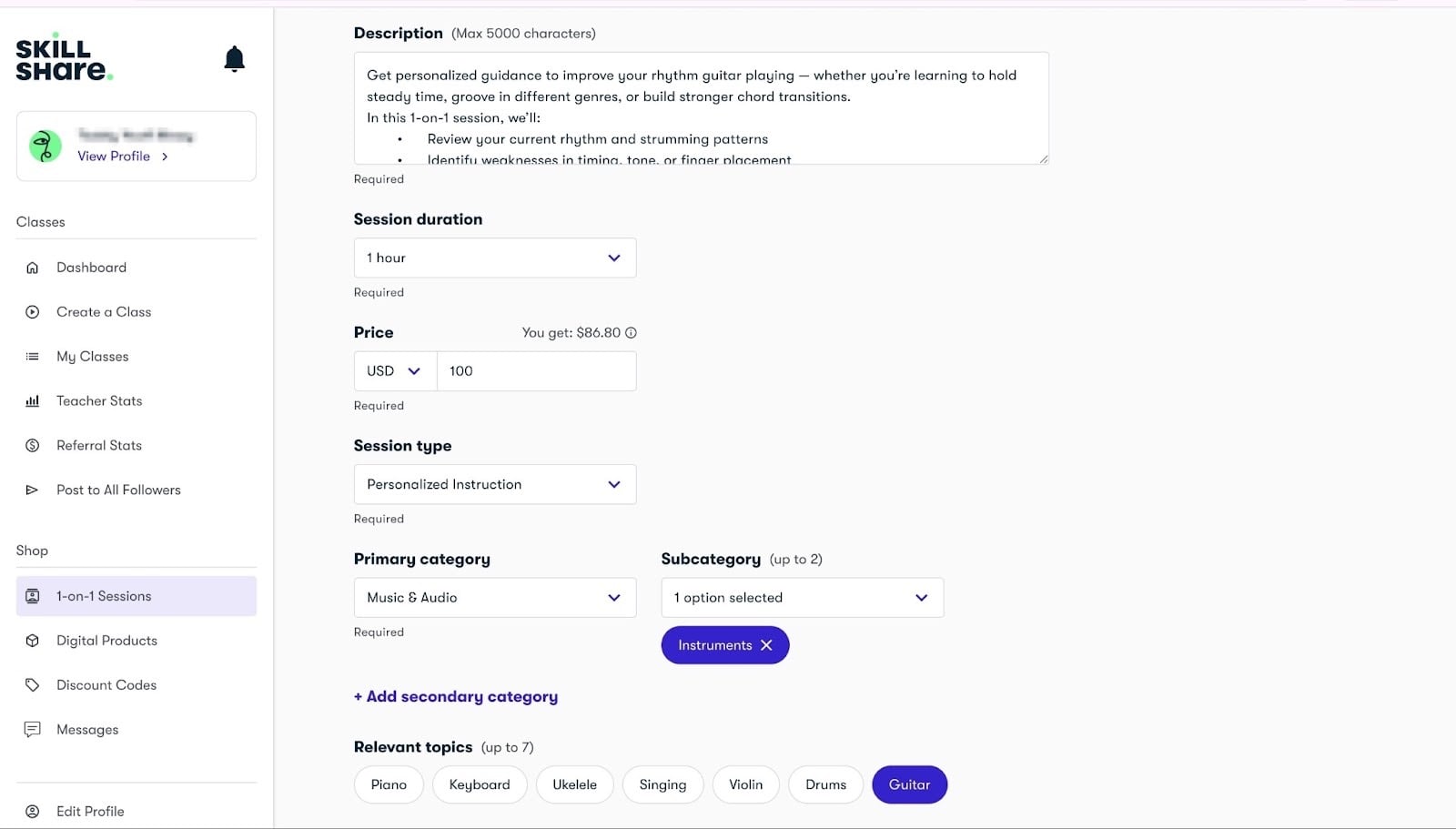
Descendez ensuite pour ajouter le type de séance, la catégorie principale, la sous-catégorie et les sujets pertinents.
Sélectionnez ensuite les jours et les horaires disponibles. Une fois cela fait, cliquez sur “Create session” pour terminer.
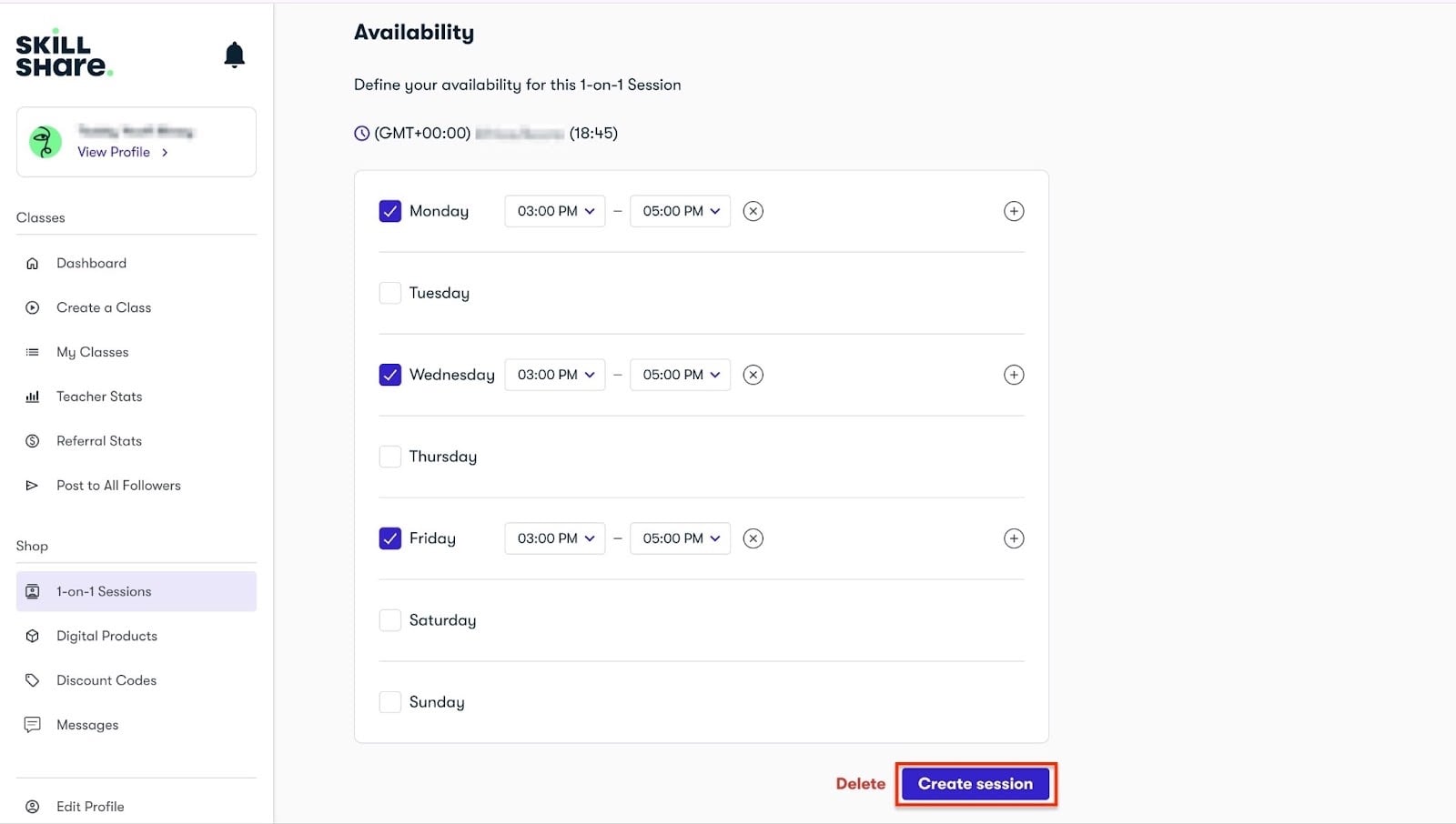
Skillshare affichera maintenant votre nouvelle séance individuelle.
3. Digital Products
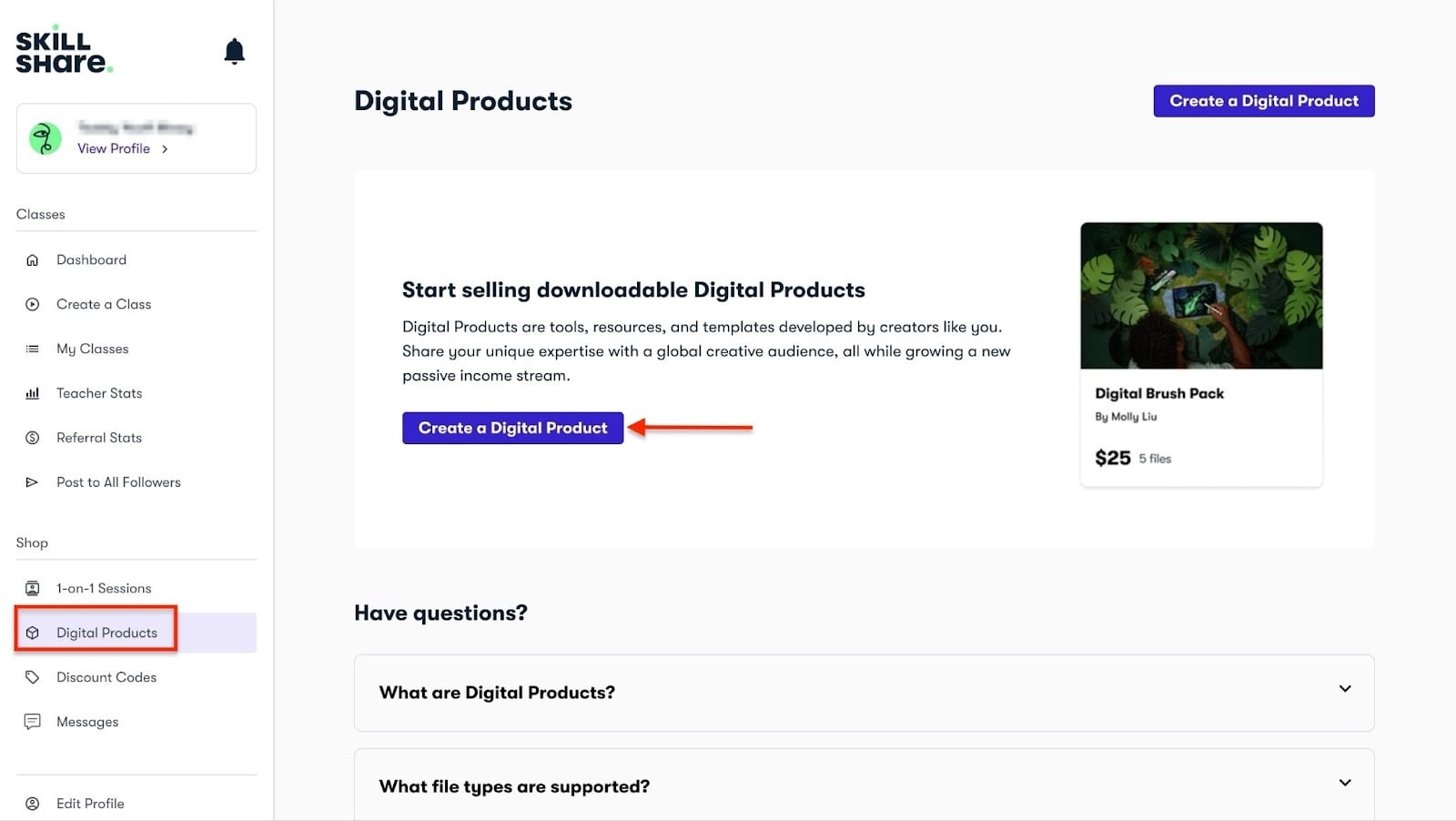
Ce qui est intéressant avec Skillshare, c’est que vous pouvez créer des produits digitaux pour compléter votre formation.
Laissez-moi vous montrer cela en quelques étapes simples.
Sélectionnez “Digital Products” dans la barre latérale. Puis cliquez sur “Create a Digital Product.”
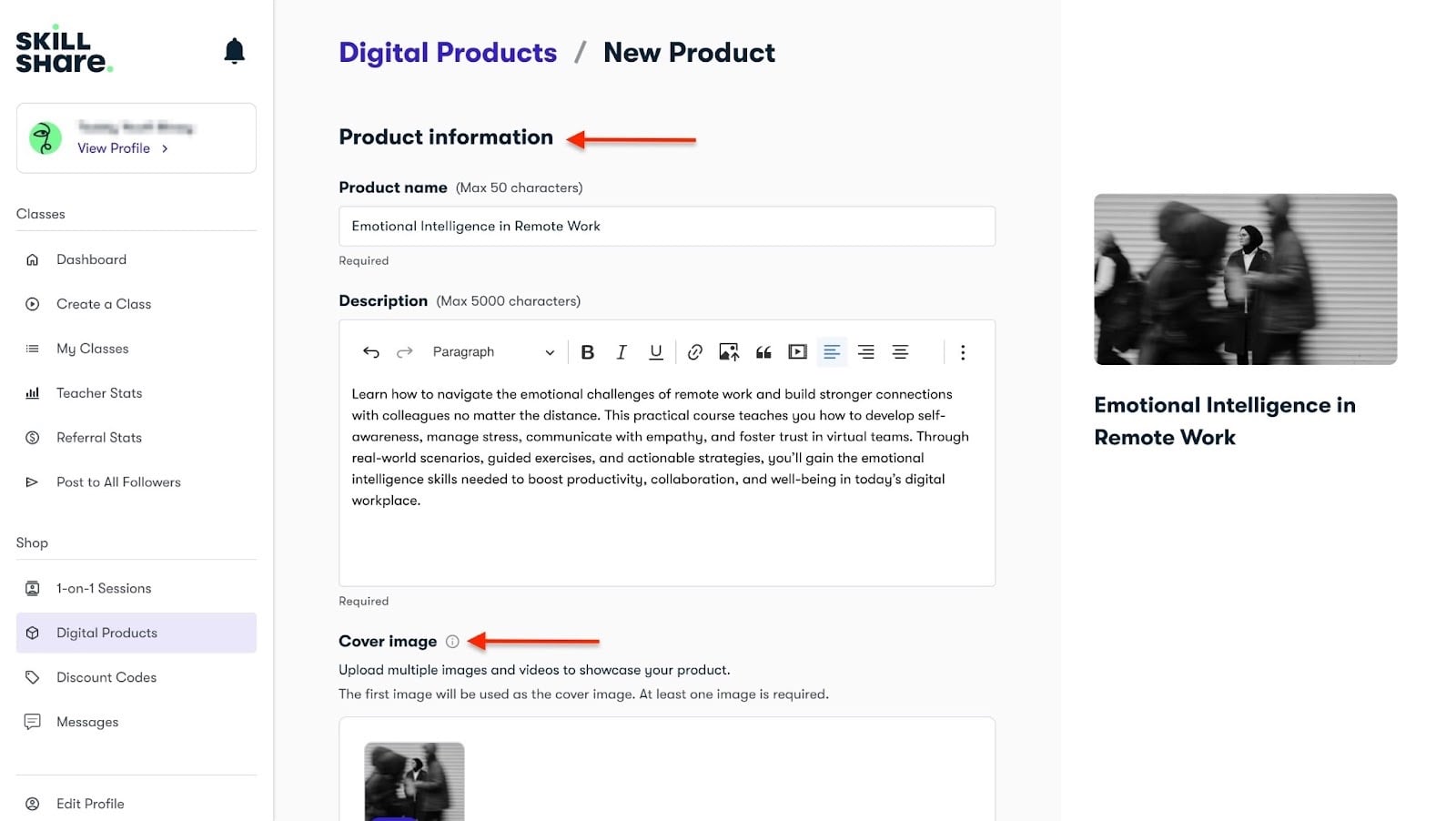
Continuez en saisissant le nom et la description du produit. Ajoutez ensuite une image de couverture.
Ajoutez ensuite le prix et envoyez un fichier. Vous pouvez ajouter des formats comme PDF, EPUB, vidéo, audio, et plus encore.
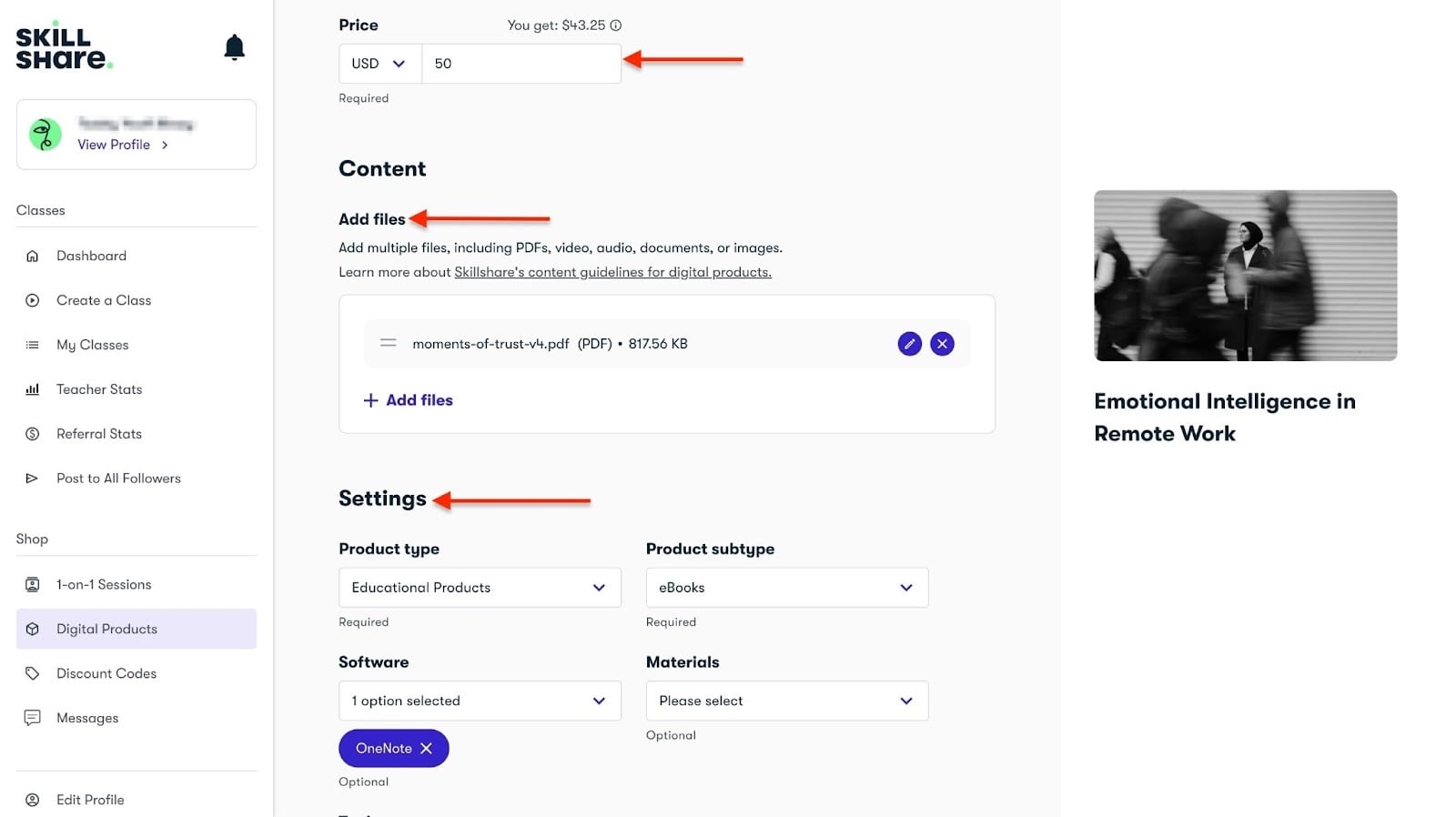
Une fois cela fait, sélectionnez le type et le sous-type de produit, ainsi que d’autres options importantes. Puis publiez-le.
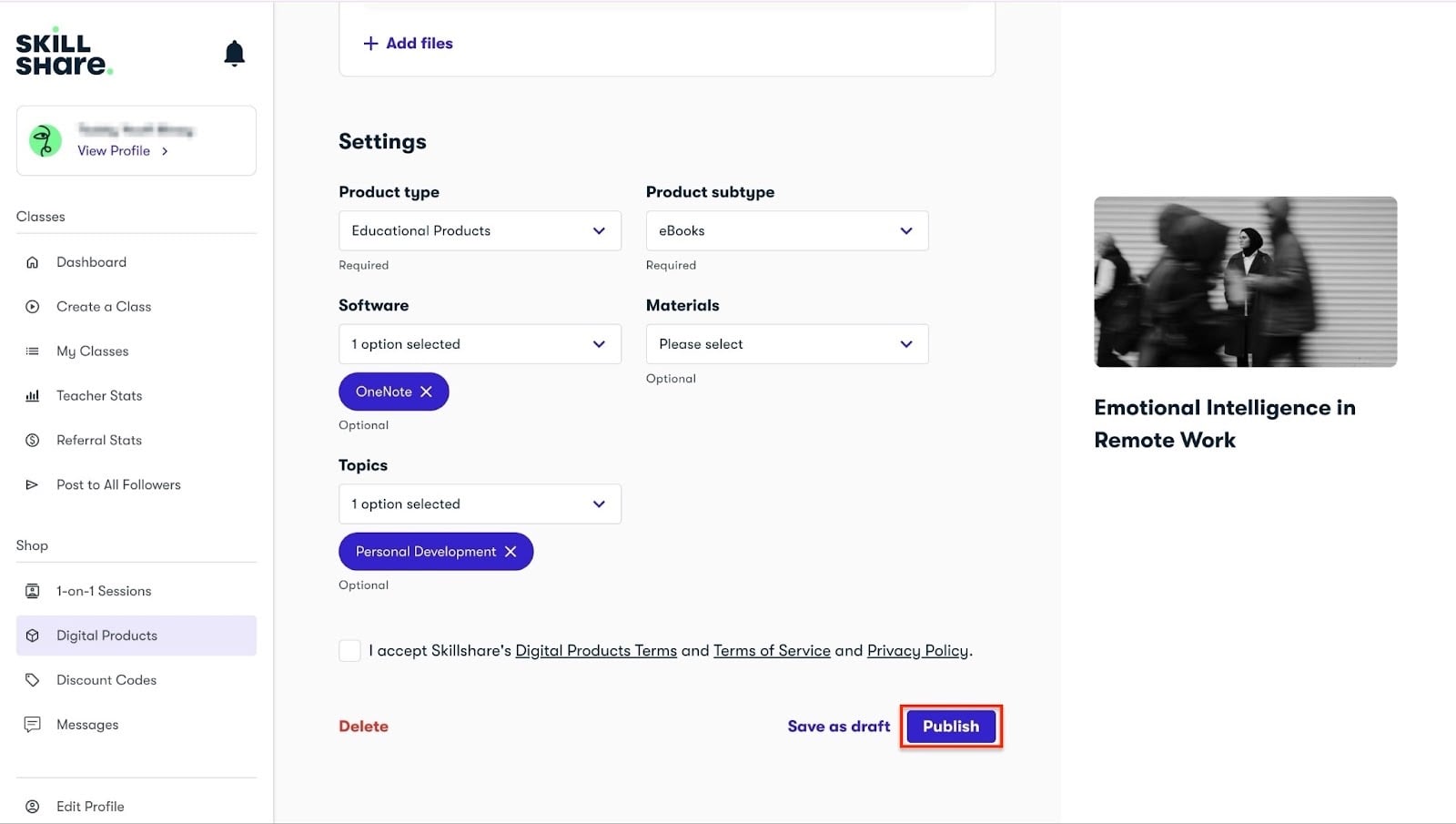
Vous venez de créer un produit digital.
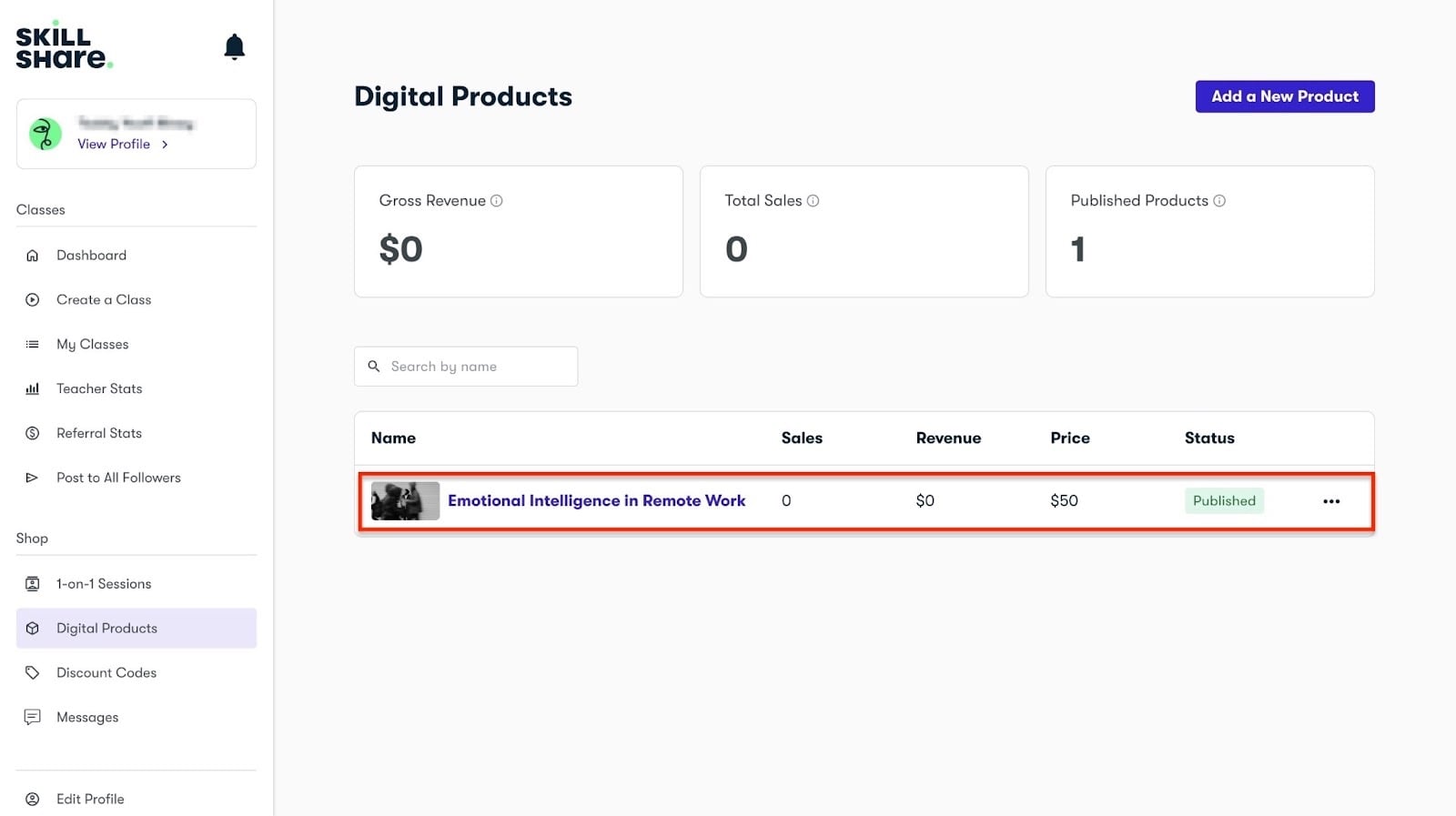
Ce que j’ai aimé et ce que je n’ai pas aimé
Ce que j’ai aimé 👍
✅ Vous accédez à une audience mondiale, ce qui signifie plus de visibilité pour vos formations et un potentiel de ventes plus élevé.
✅ Cela peut vous aider à construire une audience rapidement.
✅ Vous pouvez ajouter vos téléchargements digitaux, comme des PDF, des ebooks, des templates et des cahiers d’exercices, pour enrichir vos leçons.
✅ Commencer à enseigner sur Skillshare est gratuit, il n’y a donc aucun coût initial pour se lancer dans la vente de formations en ligne.
Ce que je n’ai pas aimé 👎
❌ Vous ne contrôlez pas vos prix, car c’est Skillshare qui décide combien les élèves paient leur abonnement, et vous êtes rémunéré selon le temps de visionnage.
❌ La concurrence est forte sur Skillshare, il peut donc falloir du temps et une publication régulière avant de générer un gros revenu.
Idéal pour
- Les professionnels créatifs comme les designers, les illustrateurs, les animateurs et d’autres, qui cherchent une marketplace pour enseigner des formations courtes.
Tarifs
- Gratuit: 0 $
4. Podia
Note: ⭐ ⭐ ⭐ ⭐ 4/5 étoiles | Prix de départ: 39 $ (avec 5% de frais de transaction) | S’intègre avec: YouTube Live, Discord, Google Analytics, Pinterest, Facebook, Stripe, Calendly | Idéal pour: les créateurs indépendants, les animateurs de communauté, les petites entreprises, les consultants, les freelances et les coachs
Podia est une plateforme pour vendre des produits digitaux, des formations en ligne, des abonnements et des services de coaching.
Comme une vraie alternative à Teachable, Podia ne facture pas de frais de transaction sur ses formules payantes.
Mais il y a plus.
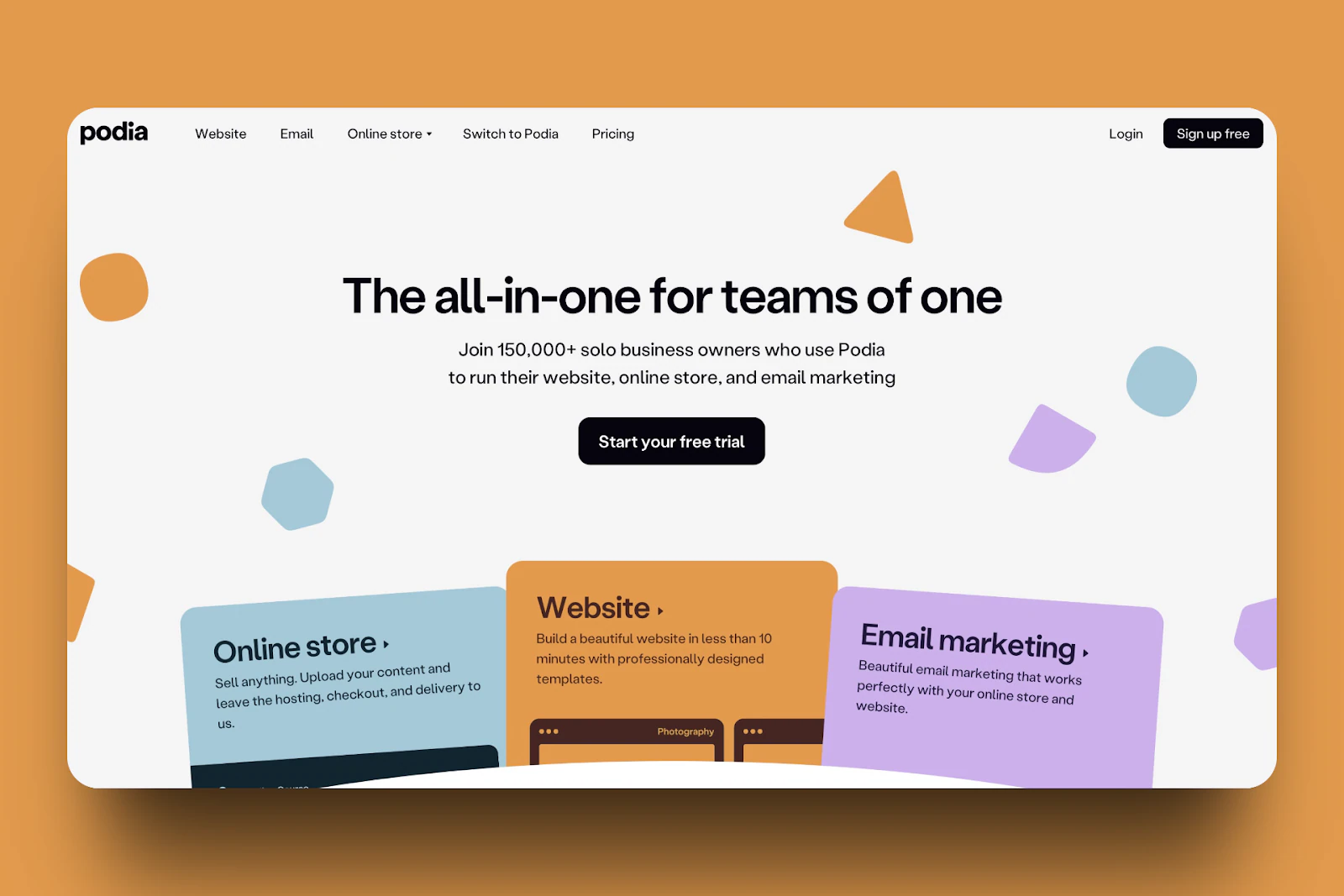
Podia vous permet de créer et de gérer des produits digitaux comme des formations en ligne, des téléchargements digitaux, des webinaires, des abonnements et des packs (comme formations + ebooks).
Vous pouvez tout faire en quelques étapes simples depuis la page d’accueil. Pas besoin de jongler entre les fonctionnalités, car vous pouvez sélectionner tous les types de produits au même endroit.
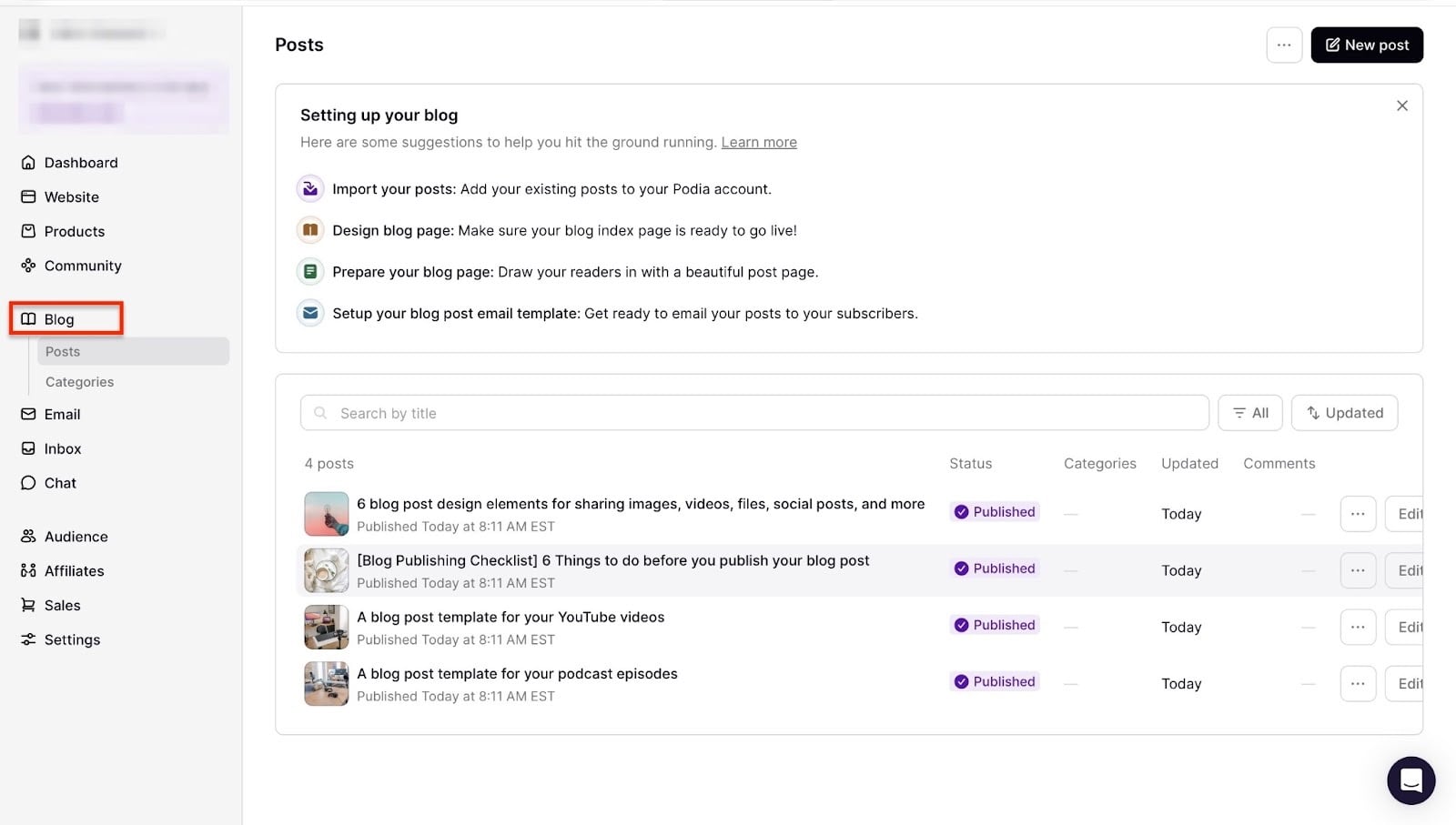
Sur Podia, vous pouvez ouvrir un blog et commencer à publier. La plateforme dispose d’un éditeur de texte pour rédiger votre contenu sans la quitter.
Vous pouvez aussi copier du contenu depuis votre ordinateur et le coller directement dans l’éditeur. Podia vous permet d’ajouter des formulaires, des lead magnets et des appels à l’action à vos articles pour faire grandir votre liste email et augmenter vos ventes.
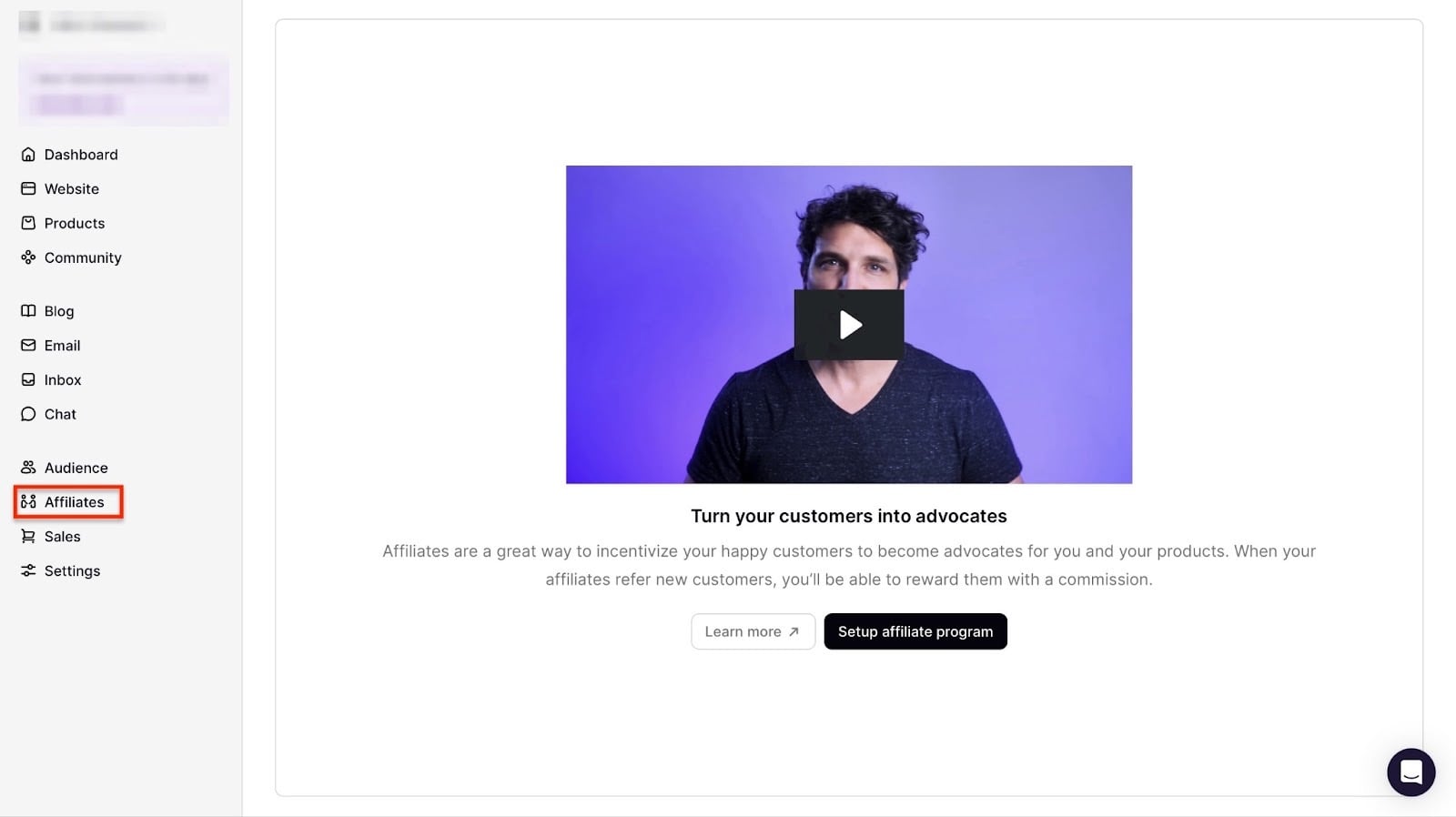
Un point commun à mes choix d’alternatives à Teachable, c’est l’affiliation. Podia la propose aussi, et pour une bonne raison.
Vos affiliés vous aident à vendre plus tout en gagnant des commissions.
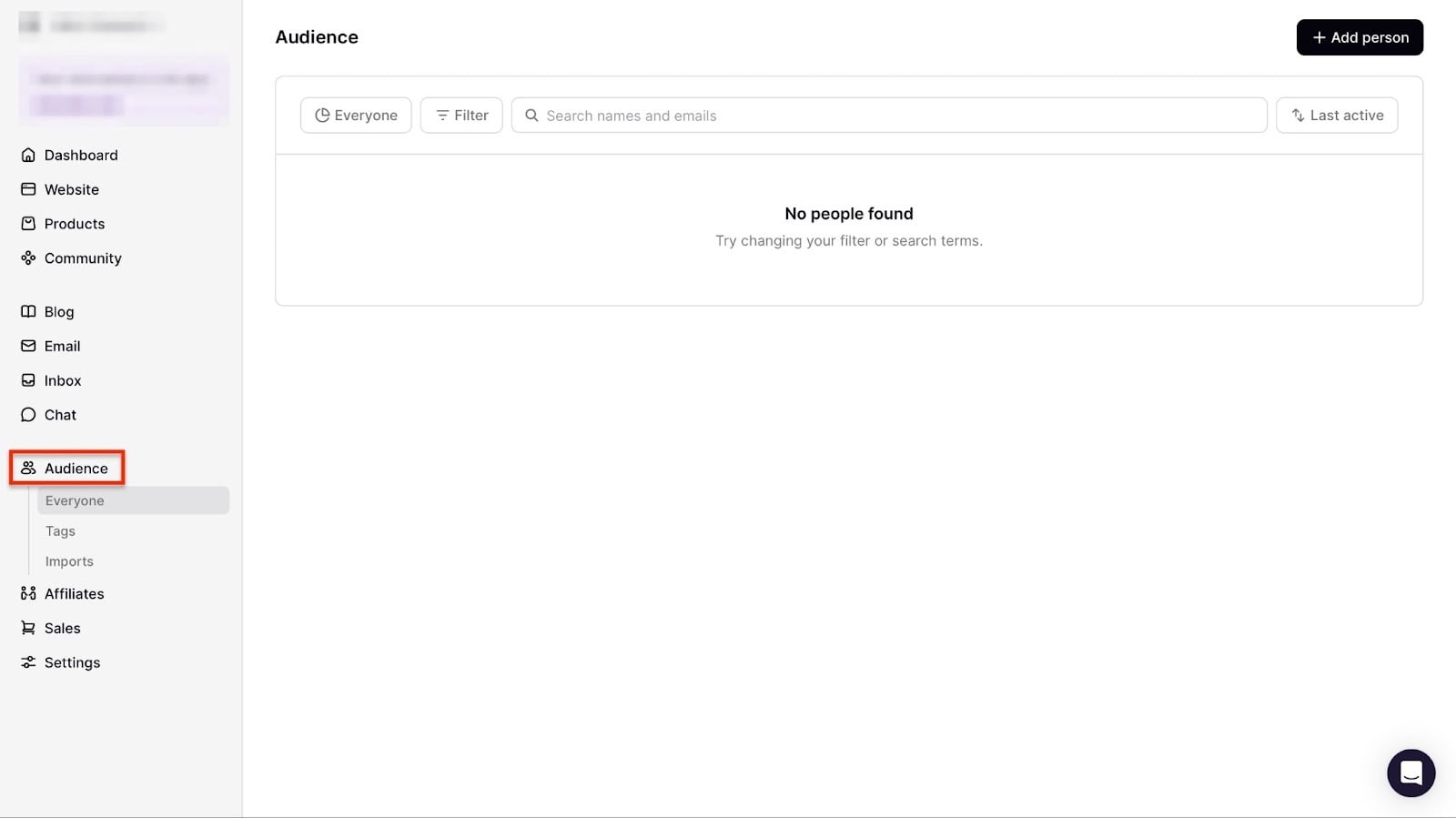
Enfin, ajouter ou importer des audiences comme des abonnés, des clients et des membres de communauté est simple. Et pour identifier facilement vos audiences, vous pouvez ajouter des tags.
L’intérêt des tags, c’est que vous pouvez aussi classer votre audience par catégories, pour savoir à qui envoyer quels emails.
Vous pouvez par exemple créer des tags “big spenders” et “trial users”. Si vous envoyez un email pour un nouveau produit, vous pouvez le réserver au groupe “big spenders”, puisqu’il est plus susceptible d’acheter.
Ce que j’ai aimé chez Podia
1. Products
Une fois de plus, la fonctionnalité produits vous permet de créer des formations en ligne et d’autres produits digitaux.
Je peux vous montrer comment créer une formation dans Podia.
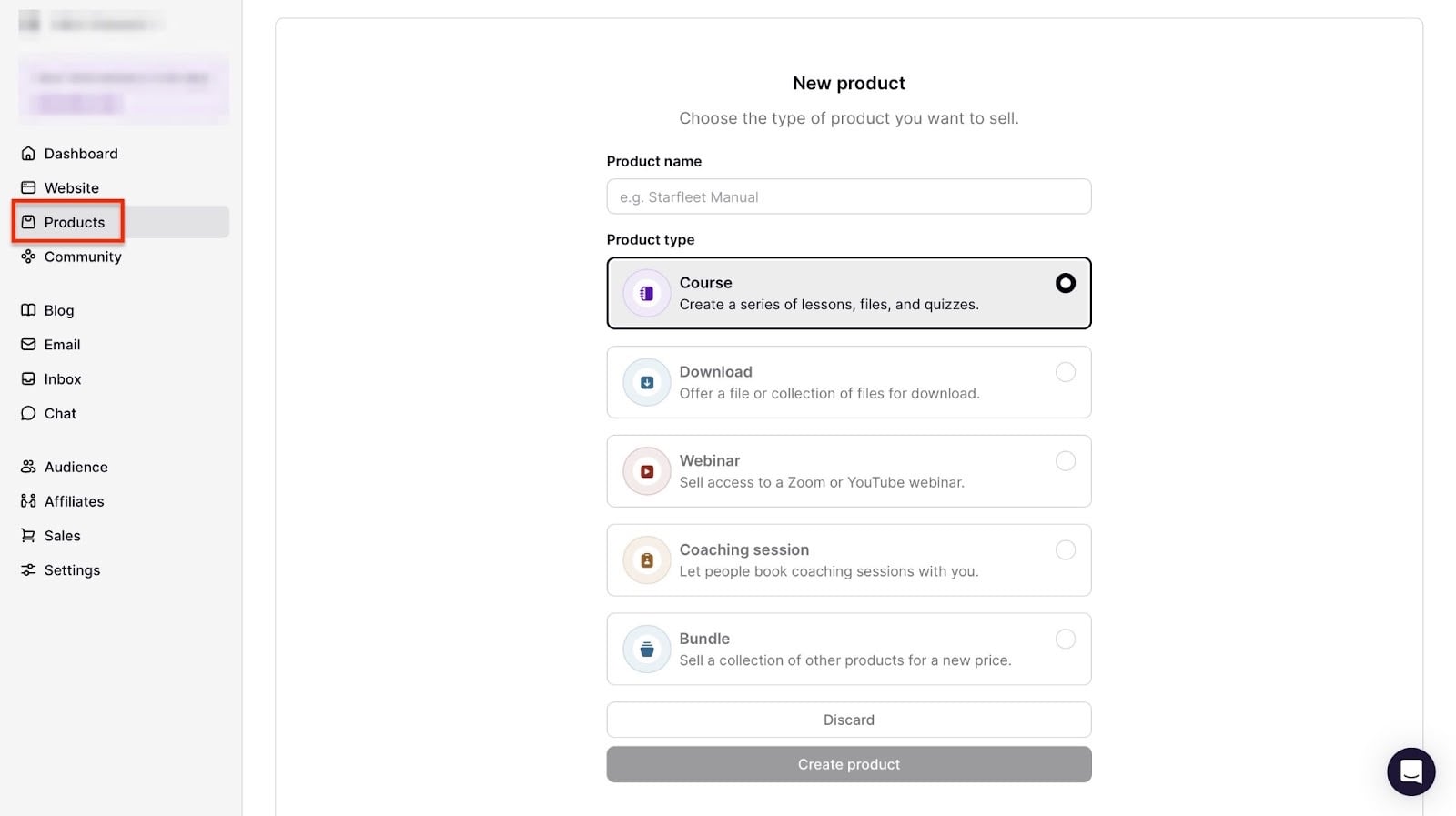
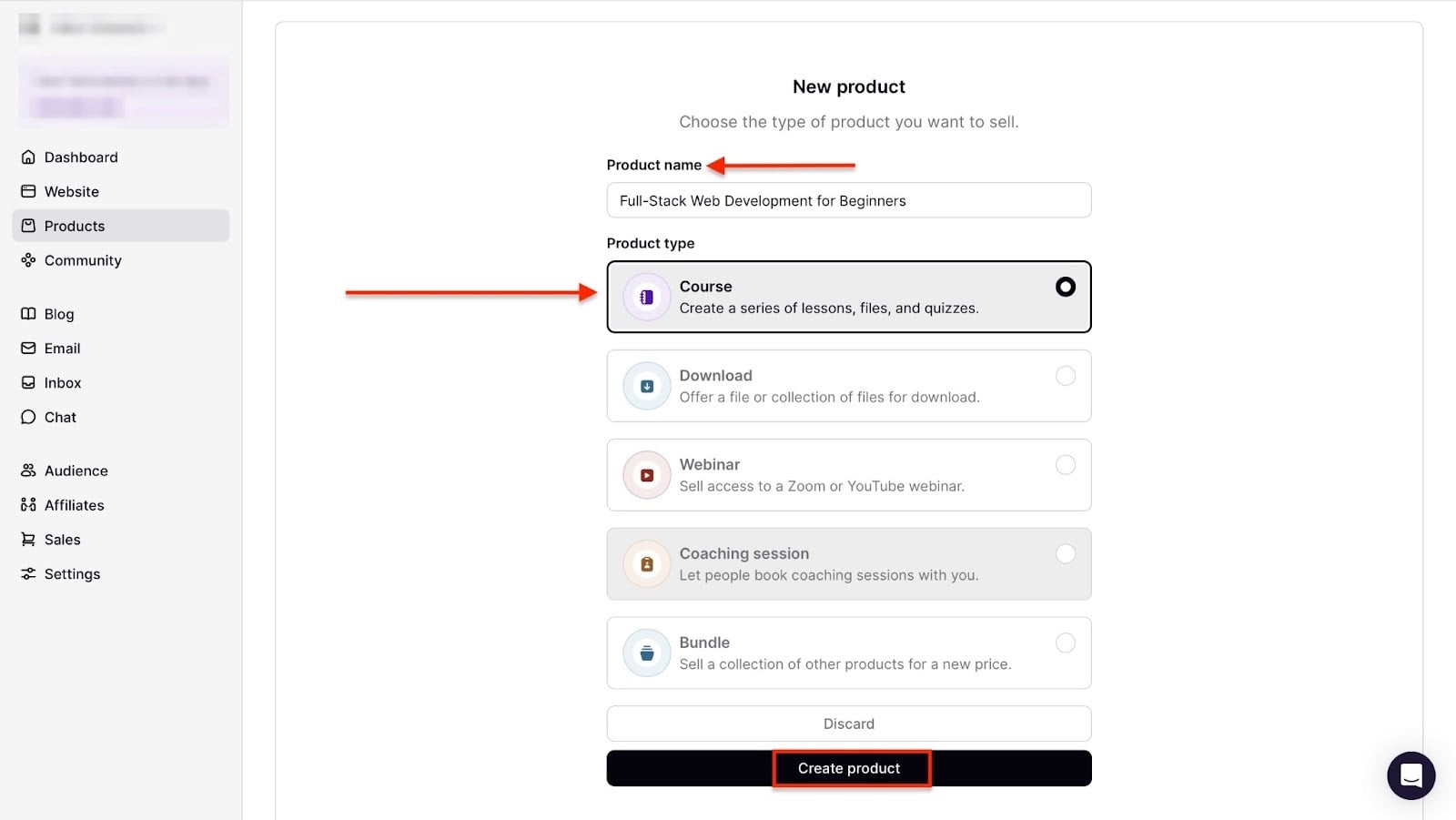
Commencez par sélectionner “Products” dans la barre latérale. Puis cliquez sur ”+ New product.”
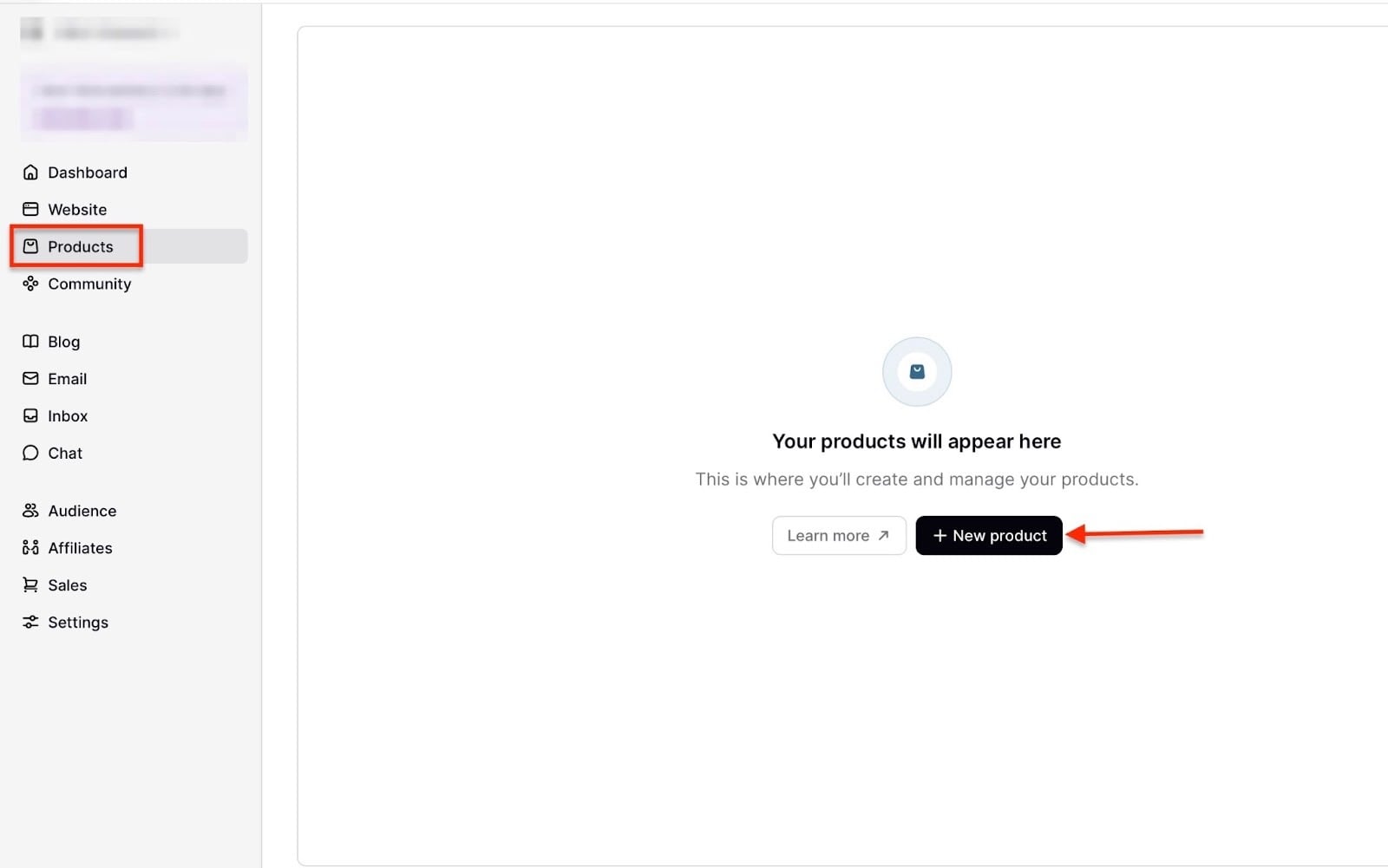
Saisissez maintenant le nom de votre nouvelle formation. Puis cliquez sur le bouton radio à côté de “Course” pour sélectionner le type de produit.
Ensuite, allez en bas de la fenêtre et cliquez sur “Create product.”
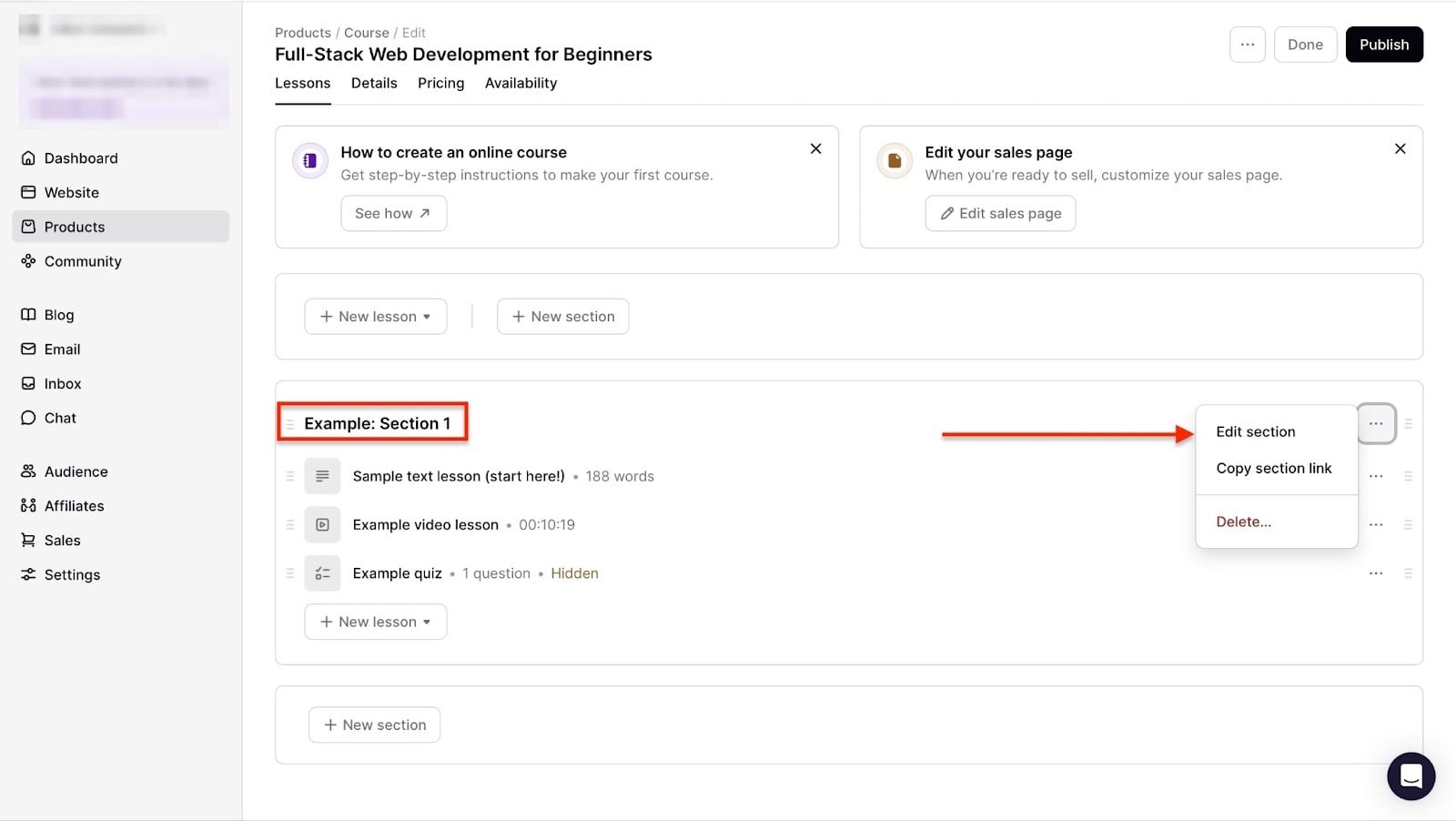
Dans la nouvelle fenêtre, allez sur les leçons de modèle, “Example: Section 1.” Puis cliquez sur le menu à trois points et sélectionnez “Edit section.”
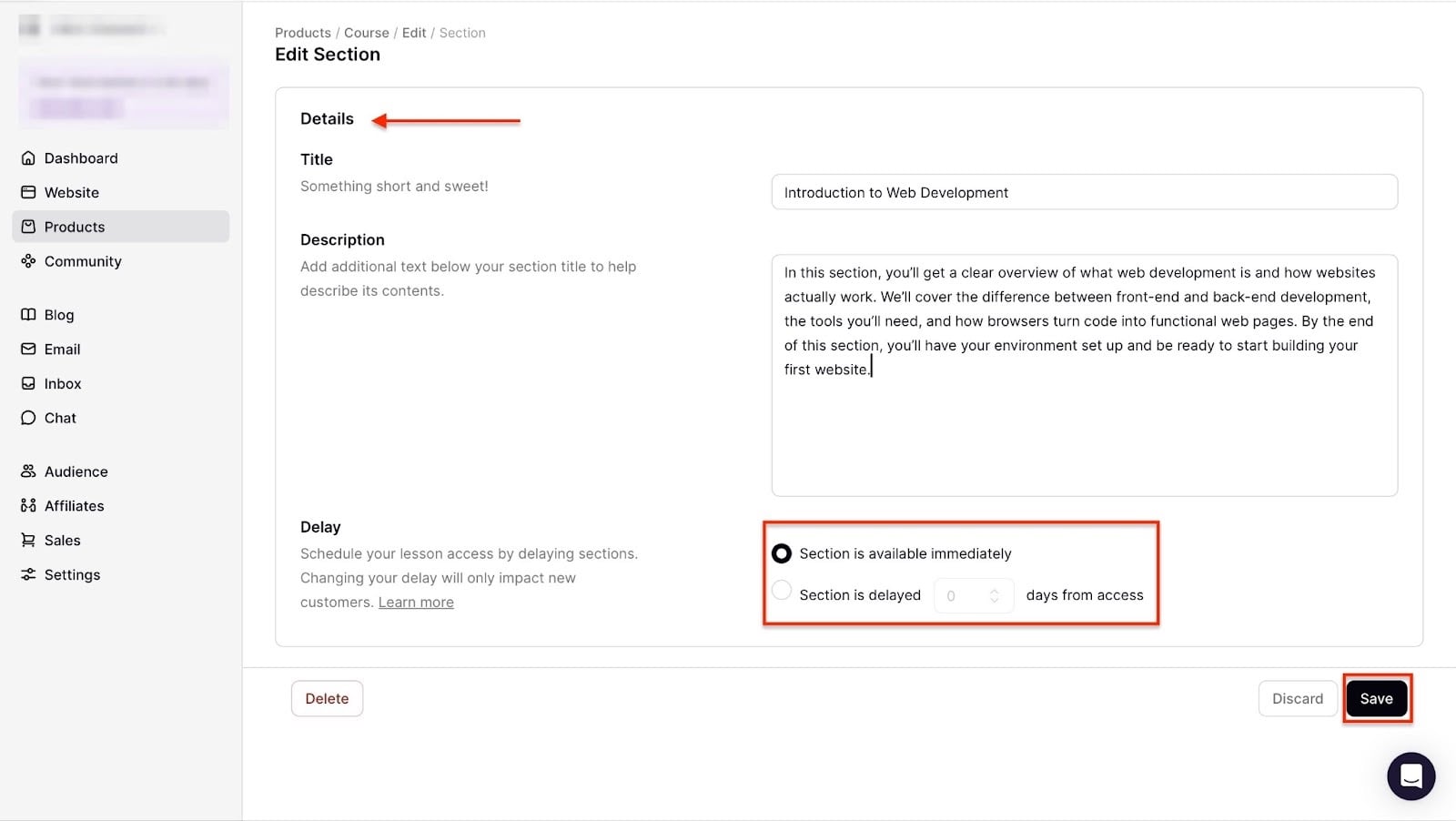
Dans la fenêtre d’édition, ajoutez le titre et la description de la section.
Sélectionnez ensuite “Section is available immediately” ou “Section is delayed” pour décider de la disponibilité de la section pour vos clients. Puis cliquez sur “Save.”
Pour ajouter un exemple de leçon texte, cliquez sur le bouton hamburger à gauche de “Sample text lesson.”
Dans la nouvelle fenêtre, saisissez le titre et le contenu de la leçon texte. Vous pouvez cliquer sur “View lesson” en haut à droite de la fenêtre pour prévisualiser votre leçon.
De là, descendez pour choisir la visibilité de la formation et les options d’aperçu pour les visiteurs ou les clients. Puis cliquez sur “Save.”
Suivez les mêmes étapes pour ajouter des leçons vidéo et des quiz à votre formation.
Une fois cela fait, cliquez sur “Details” dans la barre de navigation pour ajouter, changer ou modifier le nom de la formation, son image, sa description, sa catégorie et les produits complémentaires.
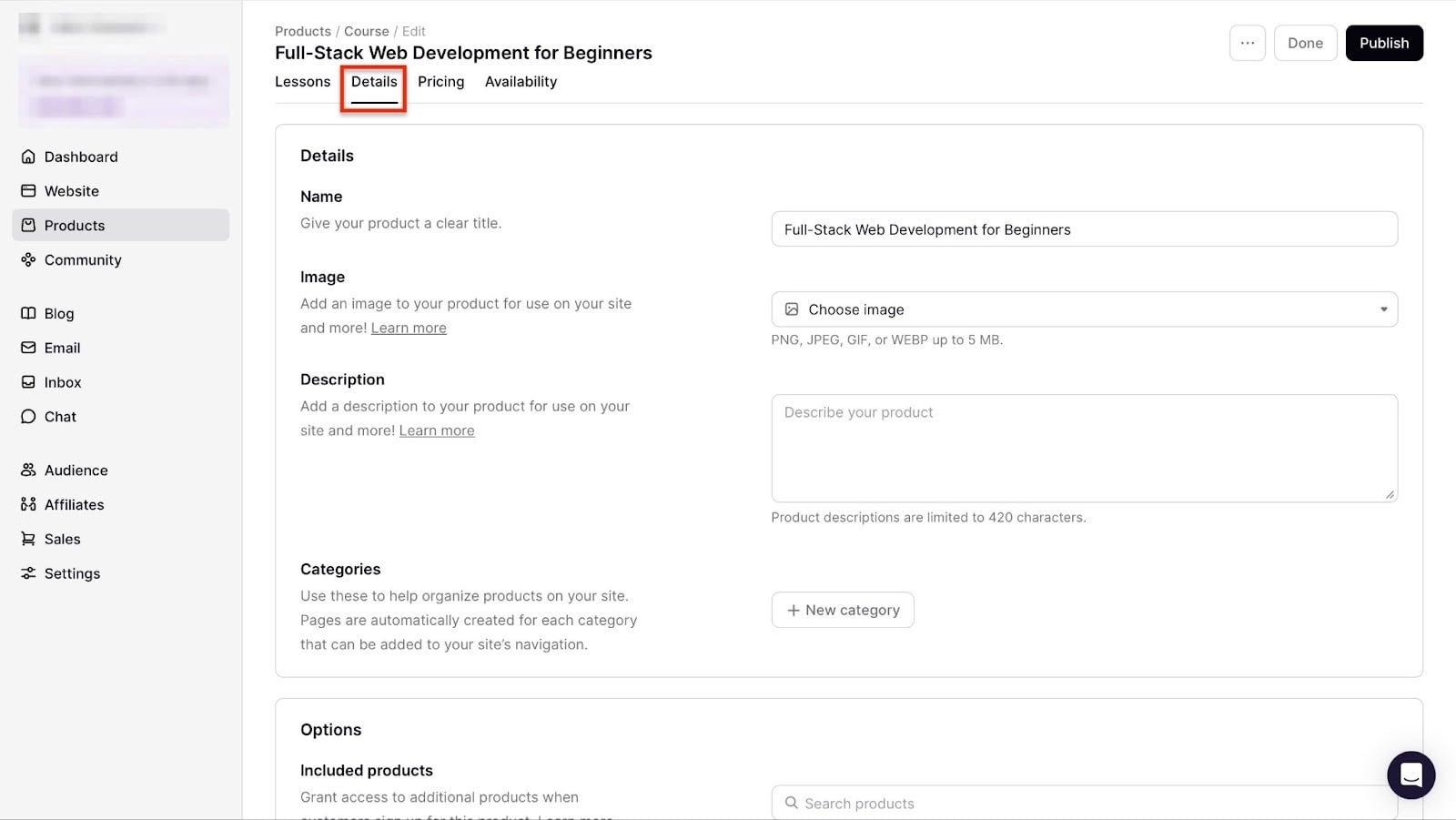
Vous pouvez aussi ajouter un certificat, ainsi que les commentaires et discussions des clients.
Cliquez ensuite sur “Pricing” dans la barre de navigation pour fixer le prix. Puis connectez votre compte à un moyen de paiement.
Vous pouvez aussi ajouter des upsells. Continuez en cliquant sur “Save.”
Pour terminer, cliquez sur “Availability” dans la barre de navigation et sélectionnez “Edit” pour choisir vos options préférées. Puis cliquez sur “Publish.”
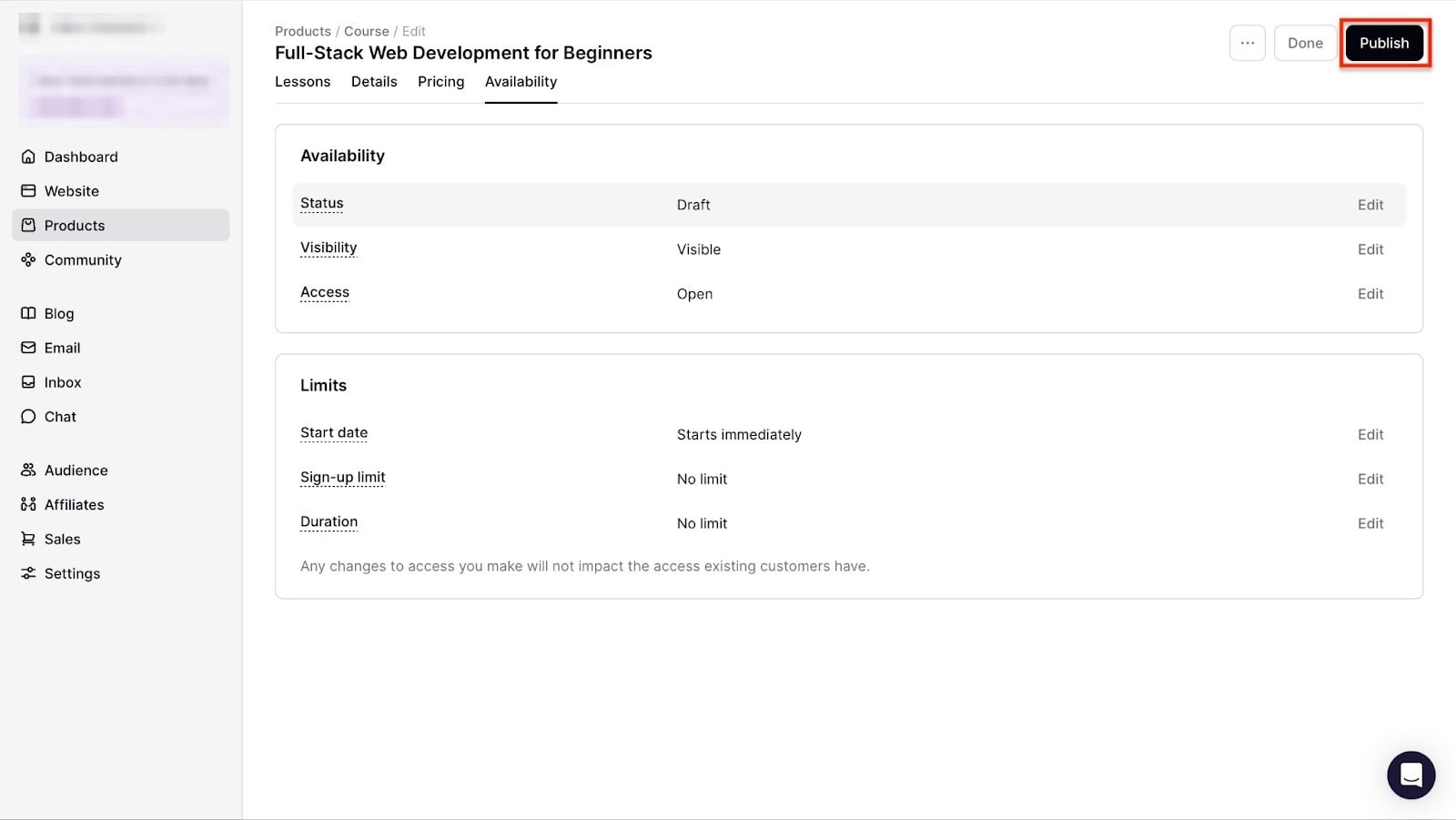
Podia affichera votre formation nouvellement créée dans la fenêtre des produits.
2. Community
La fonctionnalité communauté de Podia vous permet de créer une communauté gratuite ou payante. Vous pouvez aussi animer deux communautés de ce type en même temps.
Votre communauté payante peut proposer des discussions privées et inclure l’accès à vos produits digitaux.
Voici comment lancer une communauté sur Podia:
Sélectionnez “Community” dans la barre latérale. Puis cliquez sur “Create community.”
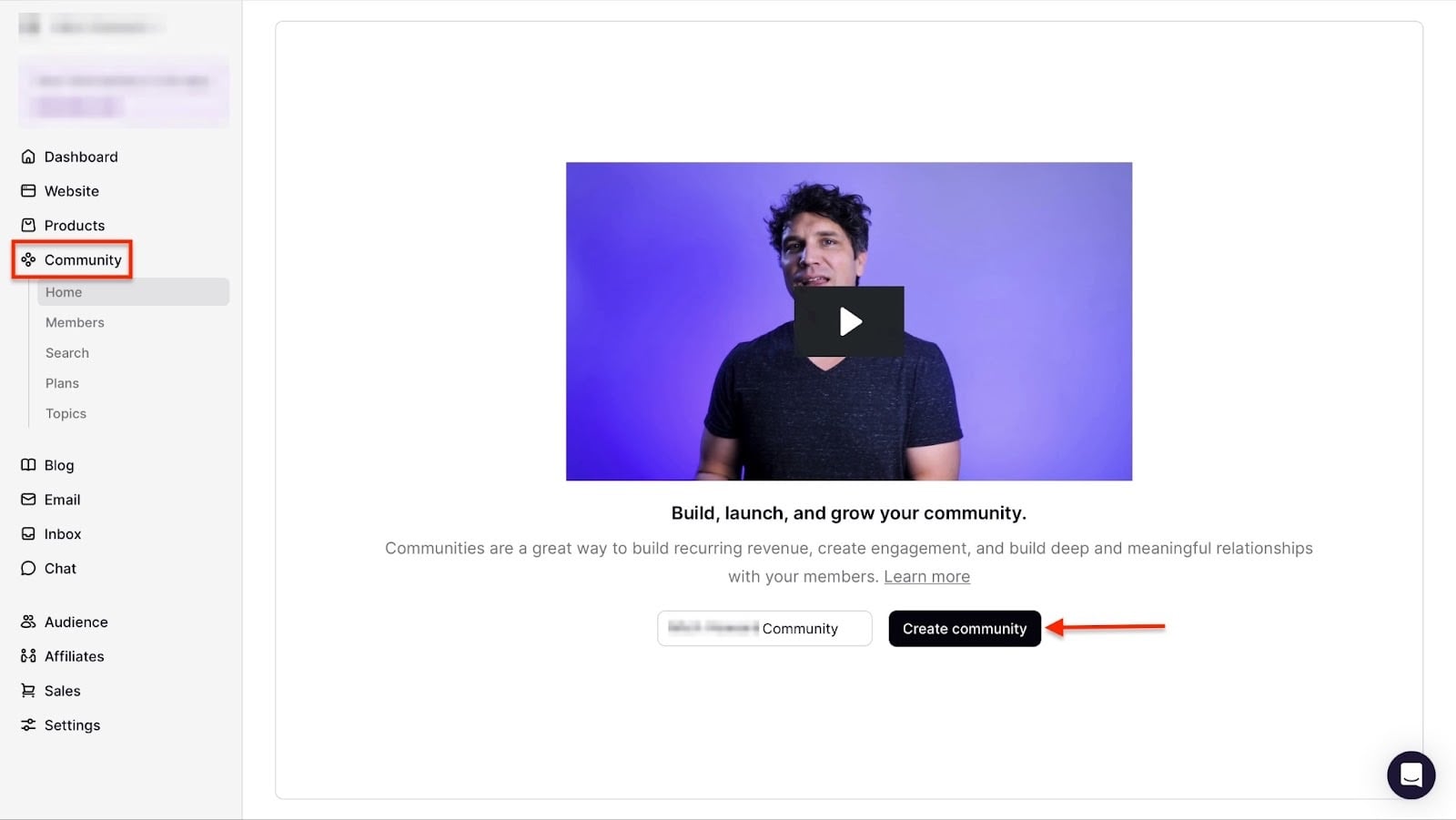
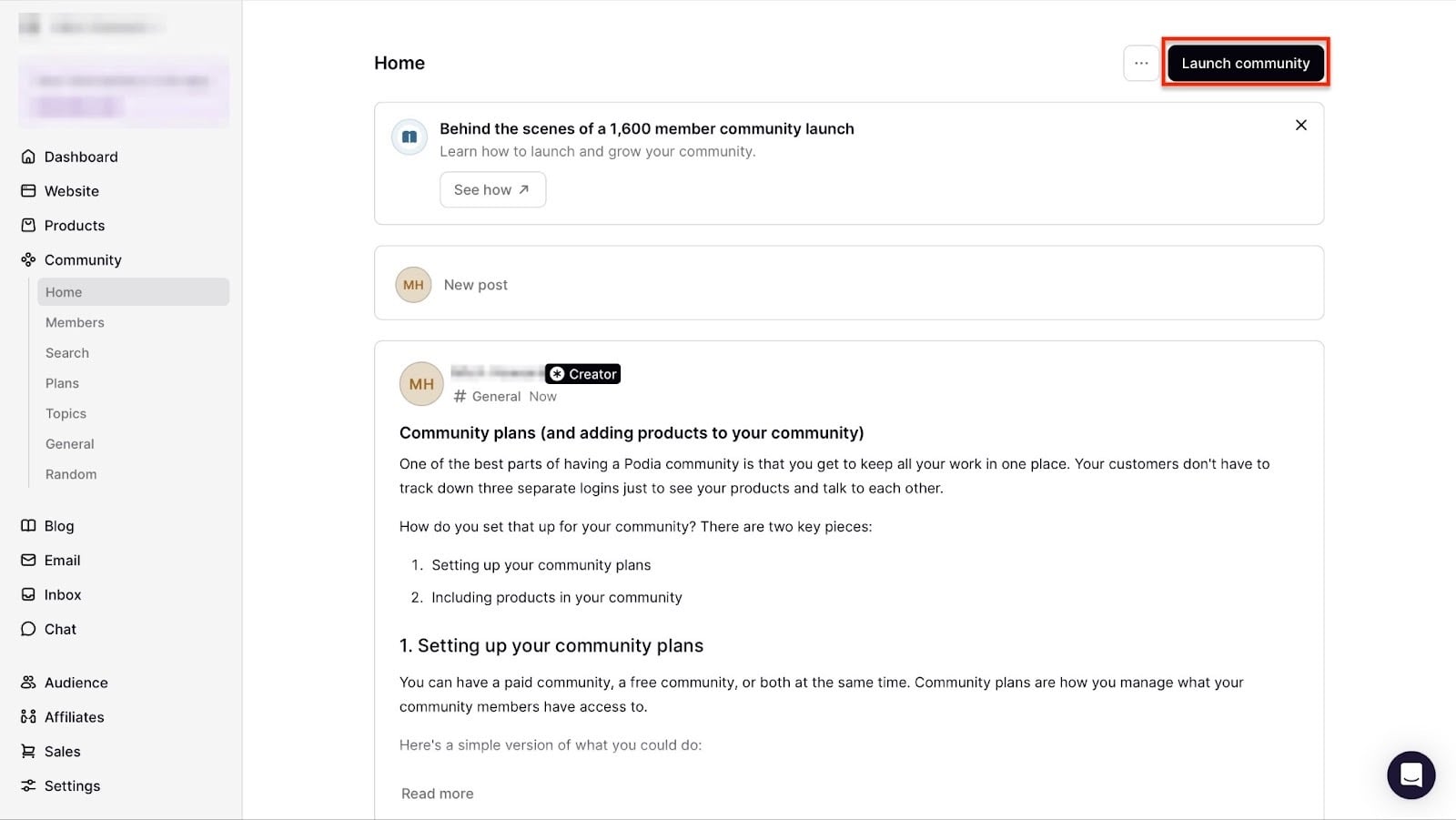
Dans la nouvelle fenêtre, cliquez sur “Launch community” en haut à droite.
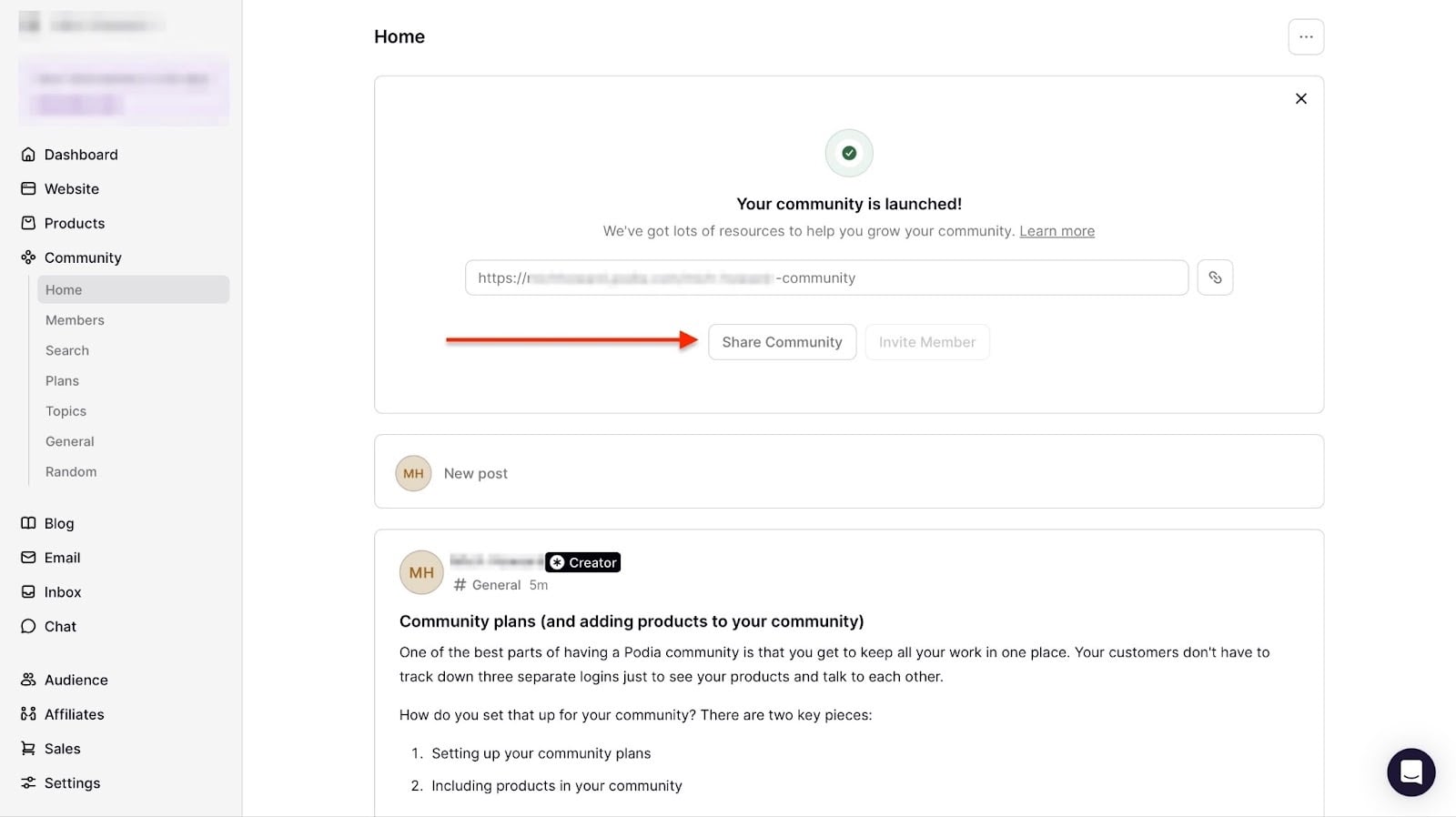
Podia lancera alors votre communauté. Cliquez sur “Share Community” pour copier l’URL et la partager en ligne.
3. Audience
Podia vous permet aussi d’ajouter de nouveaux membres. Vous pouvez les inviter à rejoindre votre communauté. Vous pouvez également leur envoyer des emails et leur proposer de s’inscrire à votre formation.
Laissez-moi vous montrer comment ajouter une personne avec la fonctionnalité audience.
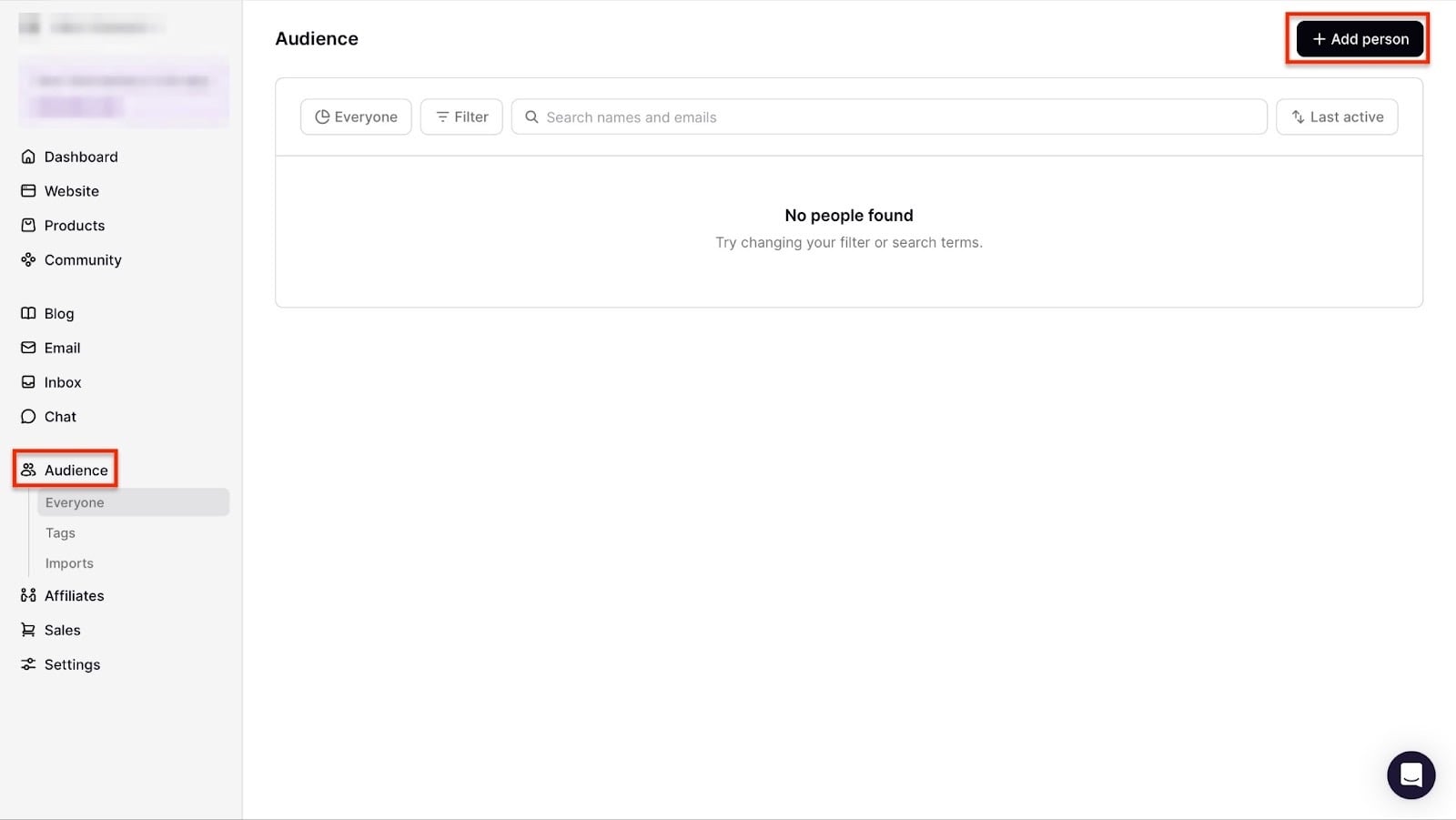
Sélectionnez “Audience” dans la barre latérale. Dans la nouvelle fenêtre, cliquez sur ”+ Add person.”
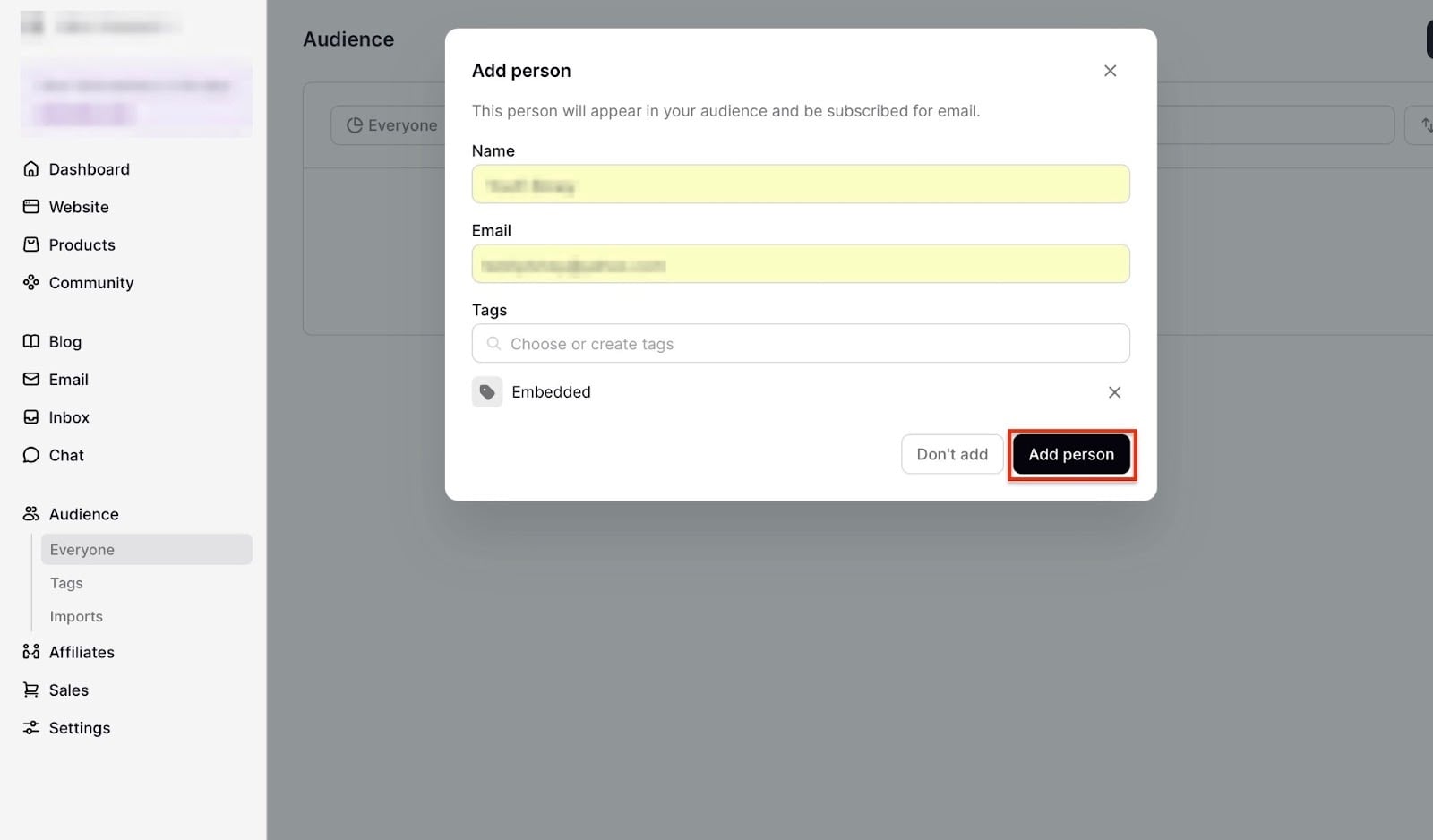
Dans la fenêtre pop-up, saisissez le nom, l’email et le tag de la personne que vous ajoutez. Puis cliquez sur le bouton “Add person.”
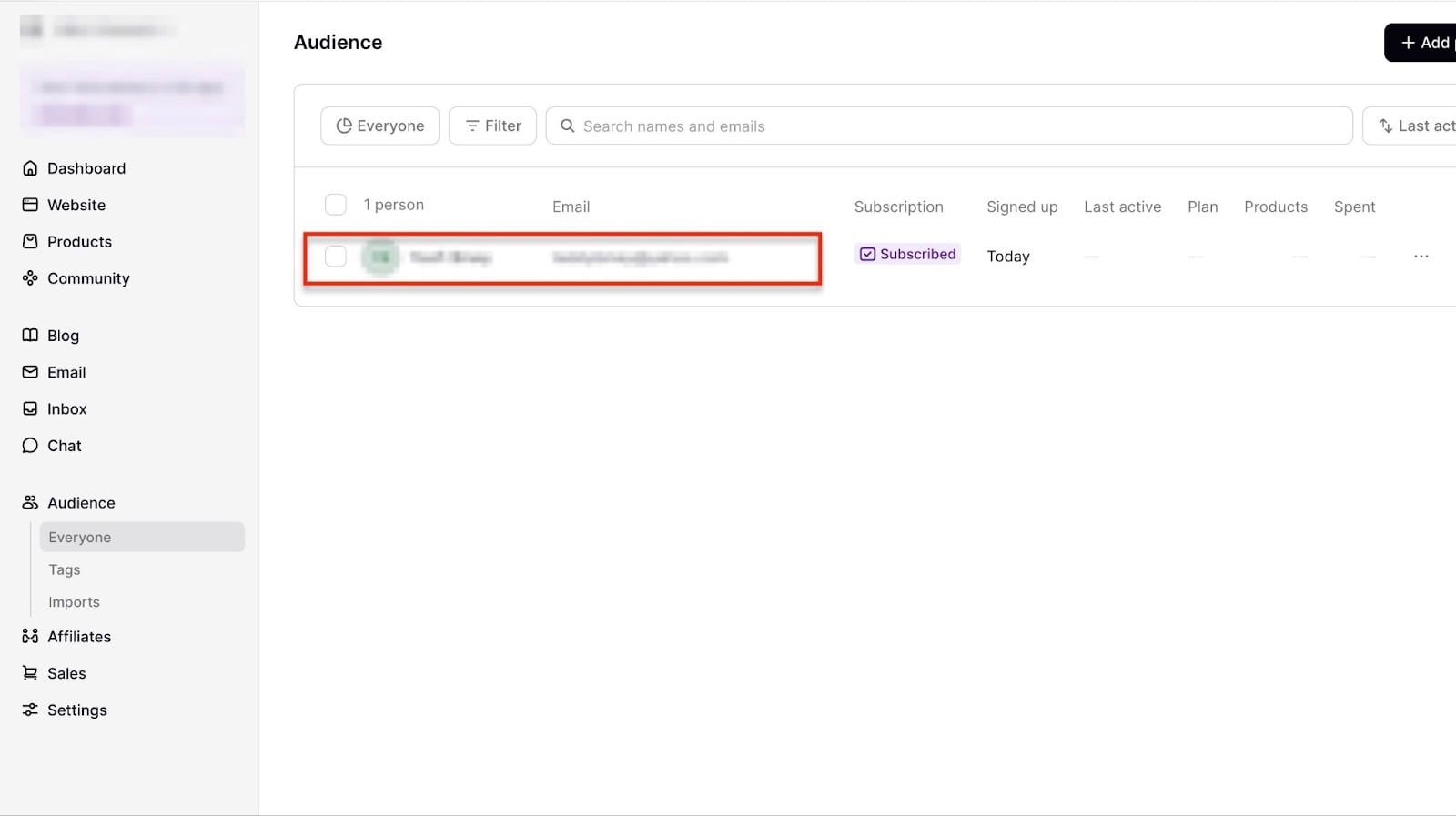
Podia affichera ensuite le nom, l’email et le statut d’abonnement de la nouvelle personne dans la fenêtre de la fonctionnalité audience.
Ce que j’ai aimé et ce que je n’ai pas aimé
Ce que j’ai aimé 👍
✅ Propose un essai gratuit de 30 jours pour tester la plateforme avant de s’engager.
✅ La formule payante démarre à 39 $, ce qui est abordable comparé à beaucoup d’alternatives à Teachable.
✅ Dispose d’un programme d’affiliation à mettre en place pour gagner plus.
✅ Permet de construire une communauté directement sur la plateforme.
Ce que je n’ai pas aimé 👎
❌ La fonctionnalité de site de Podia est un bon point de départ, mais peut limiter les créateurs qui veulent plus de liberté de design.
❌ Prend en charge Stripe et PayPal, mais PayPal ne peut être utilisé que pour des paiements uniques, pas pour des abonnements ou des paiements en plusieurs fois.
Idéal pour
- Les dirigeants de petites entreprises qui veulent une plateforme simple pour vendre des formations en ligne, des abonnements et des téléchargements digitaux.
Tarifs
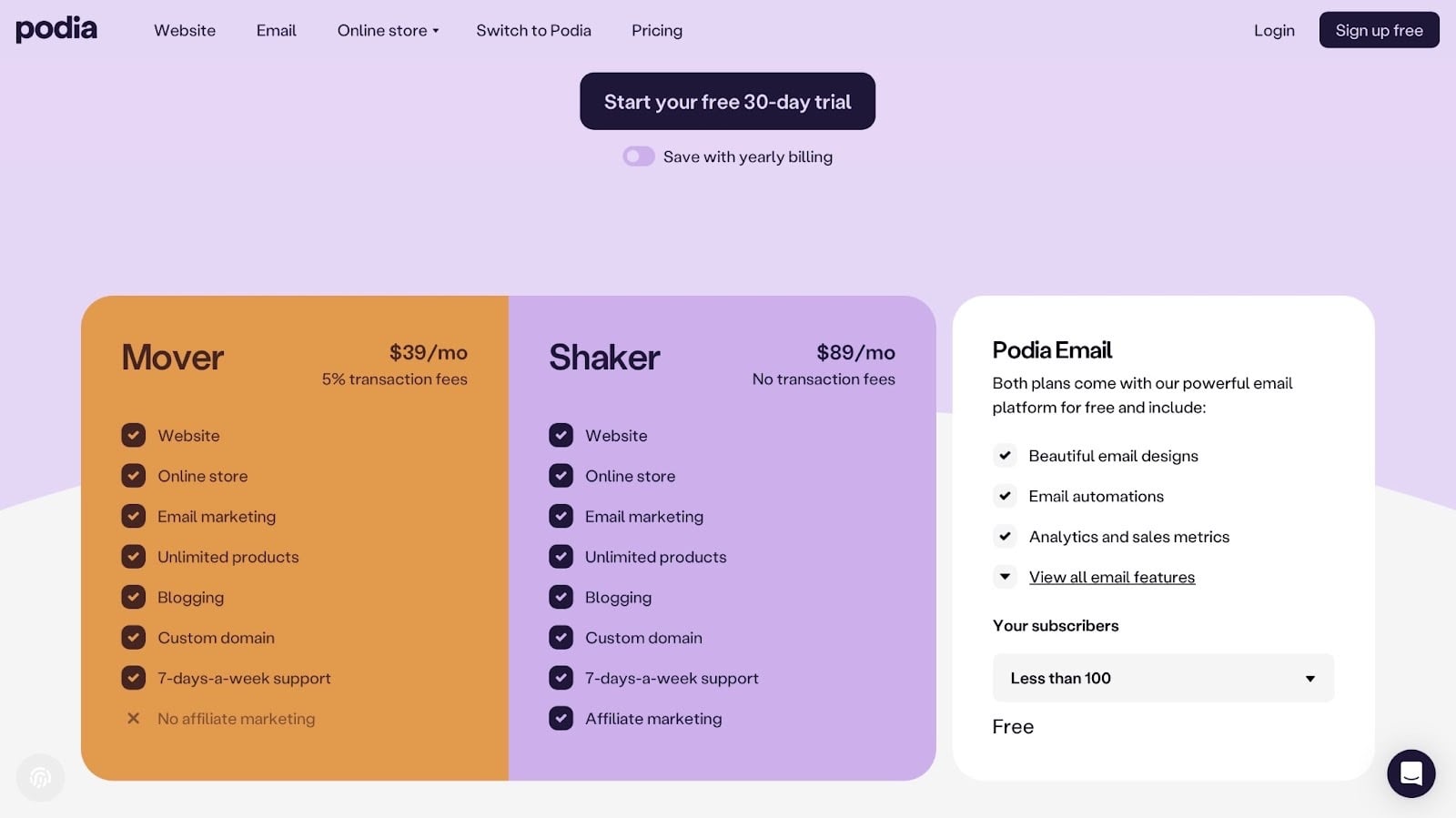
- Mover: 39 $/mois
- Shaker: 89 $/mois
5. Mighty Networks
Note: ⭐ ⭐ ⭐ ⭐ 4/5 étoiles | Prix de départ: 49 $ (avec 5% de frais de transaction) | S’intègre avec: Zapier, Amazon, Monday.com, Notion, Canva, Figma, Datawrapper, Google Drive, GitHub | Idéal pour: les formateurs, les coachs, les experts, les consultants, les entrepreneurs de marque, les animateurs de communauté et les créateurs
Cinquième de ma liste des meilleures alternatives à Teachable: Mighty Networks. C’est une plateforme centrée sur la communauté pour créer, promouvoir et vendre des formations en ligne, des abonnements et des communautés.
Et comme les autres alternatives à Teachable, Mighty Networks a plus à offrir.
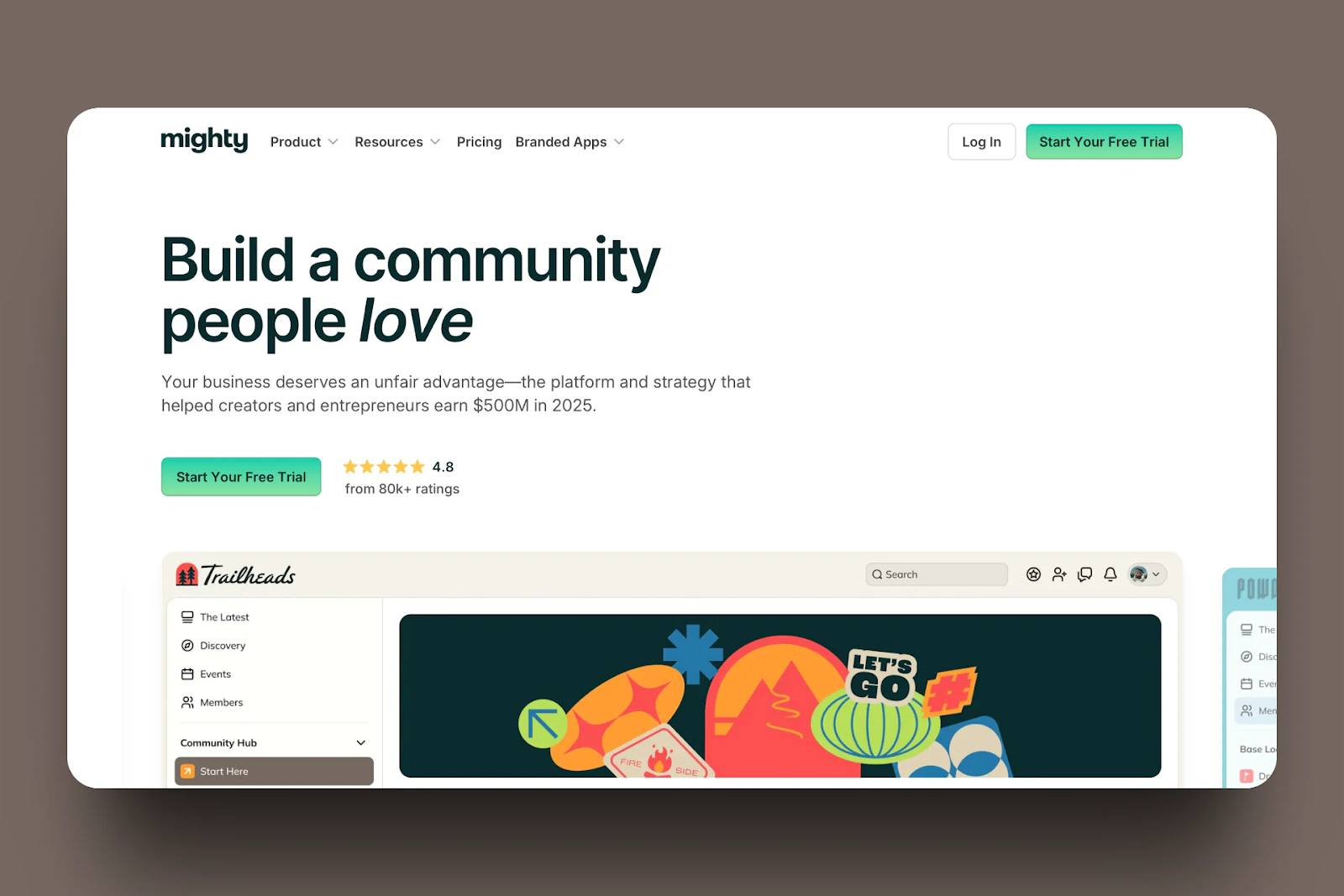
Il vous permet d’inviter des membres dans votre communauté en ligne via une URL, et vous pouvez aussi ajouter d’autres clients directement par invitation.
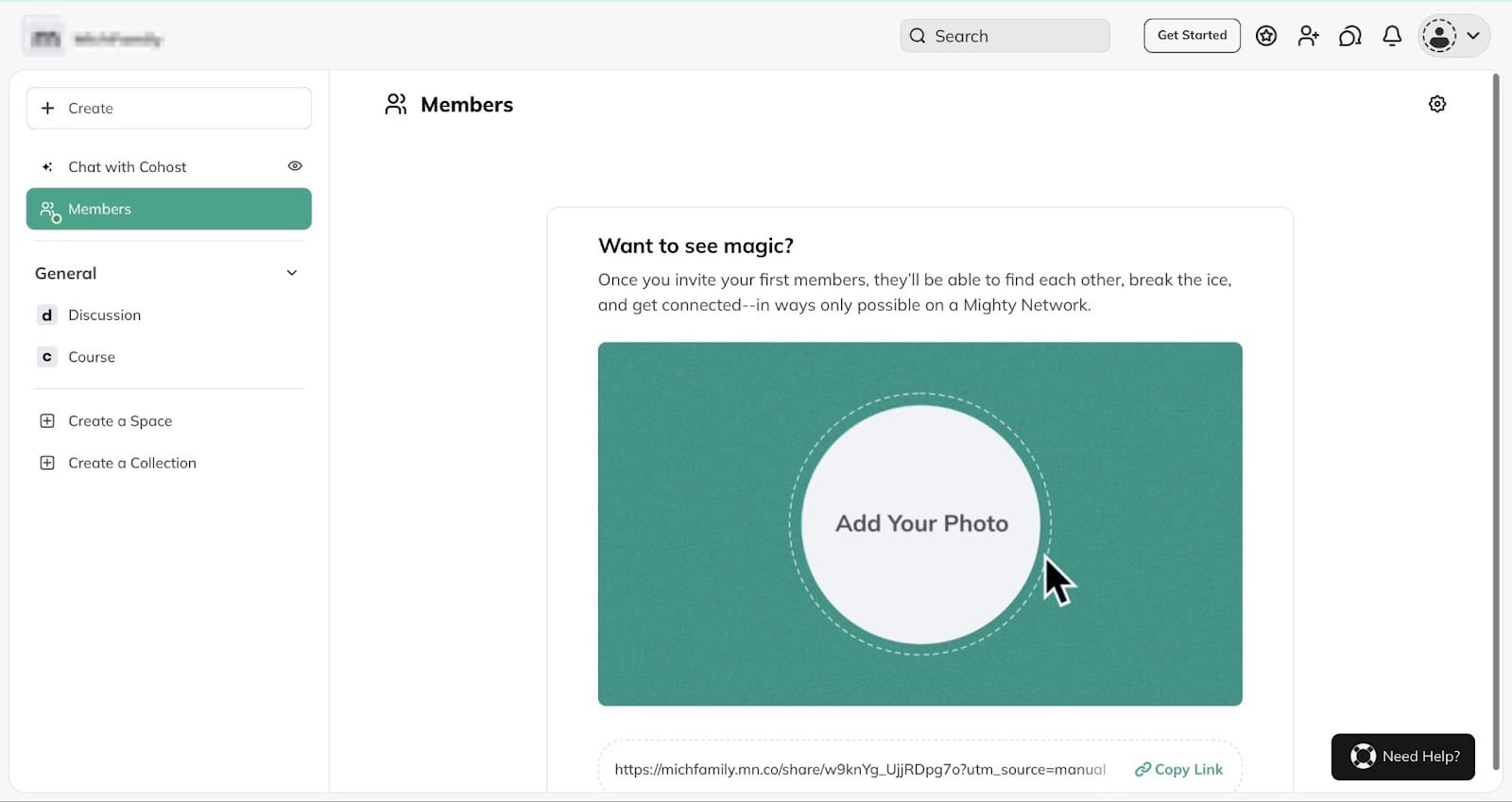
Vous pouvez aussi créer des formations en ligne et les mettre rapidement en avant dans votre communauté pour que les élèves les rejoignent.
Il vous suffit de répondre à une question, et Co-Host™, l’IA de Mighty Networks, générera les modules de la formation pour vous.
Cela peut vous faire gagner beaucoup de temps. Autrement dit, au lieu de vous inquiéter des idées pour votre formation, Co-Host peut les trouver.
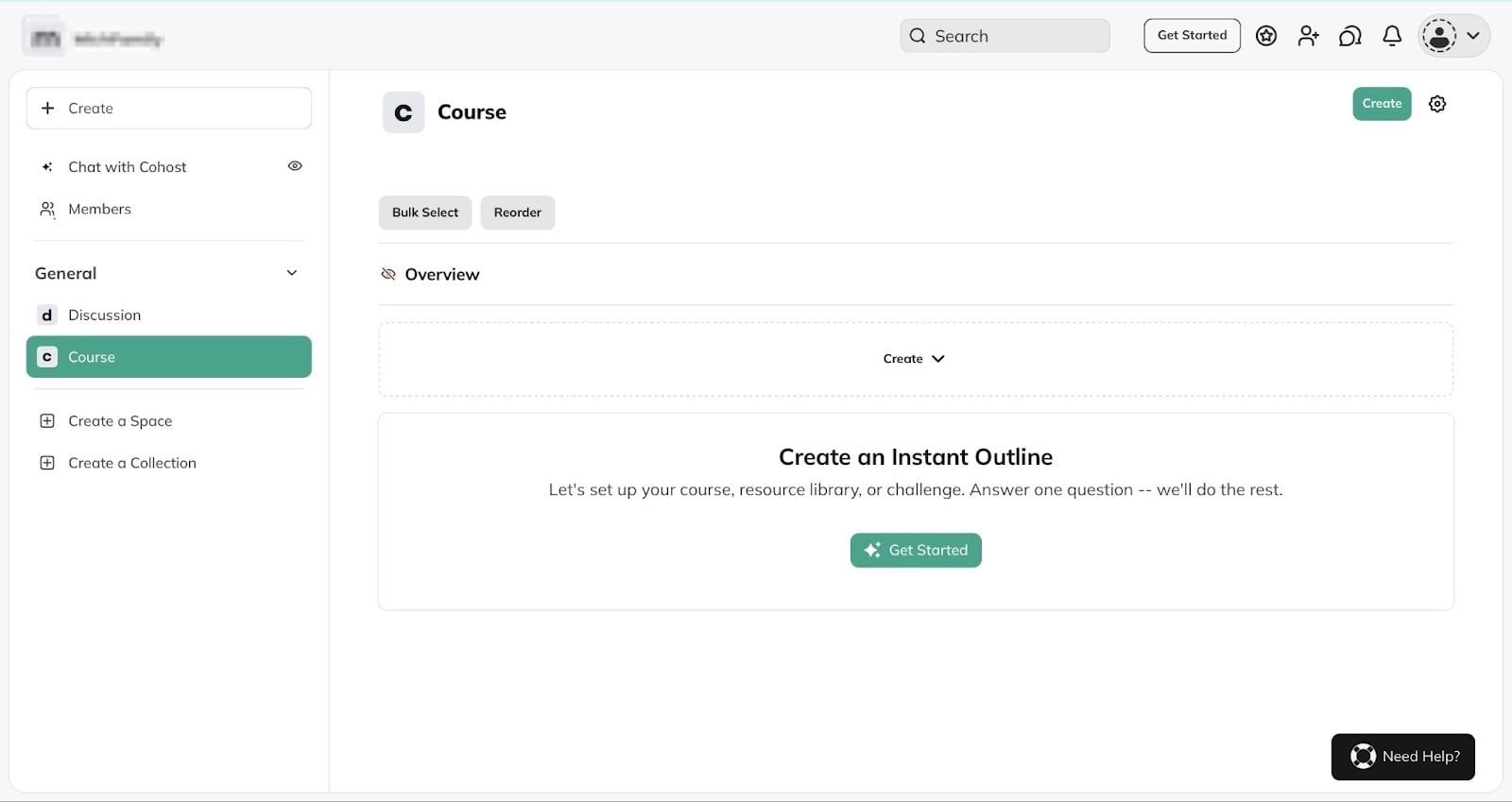
Vous pouvez en plus créer une section dans votre communauté pour vous concentrer sur des sujets, des groupes ou des objectifs précis.
Vous pourriez par exemple avoir un espace ou une section appelée “Web Development Bootcamp.”
Vous pourriez avoir un autre espace appelé “Weekly Q&A” pour des discussions sur le développement web. Et vous pouvez toujours inviter des élèves à les rejoindre.
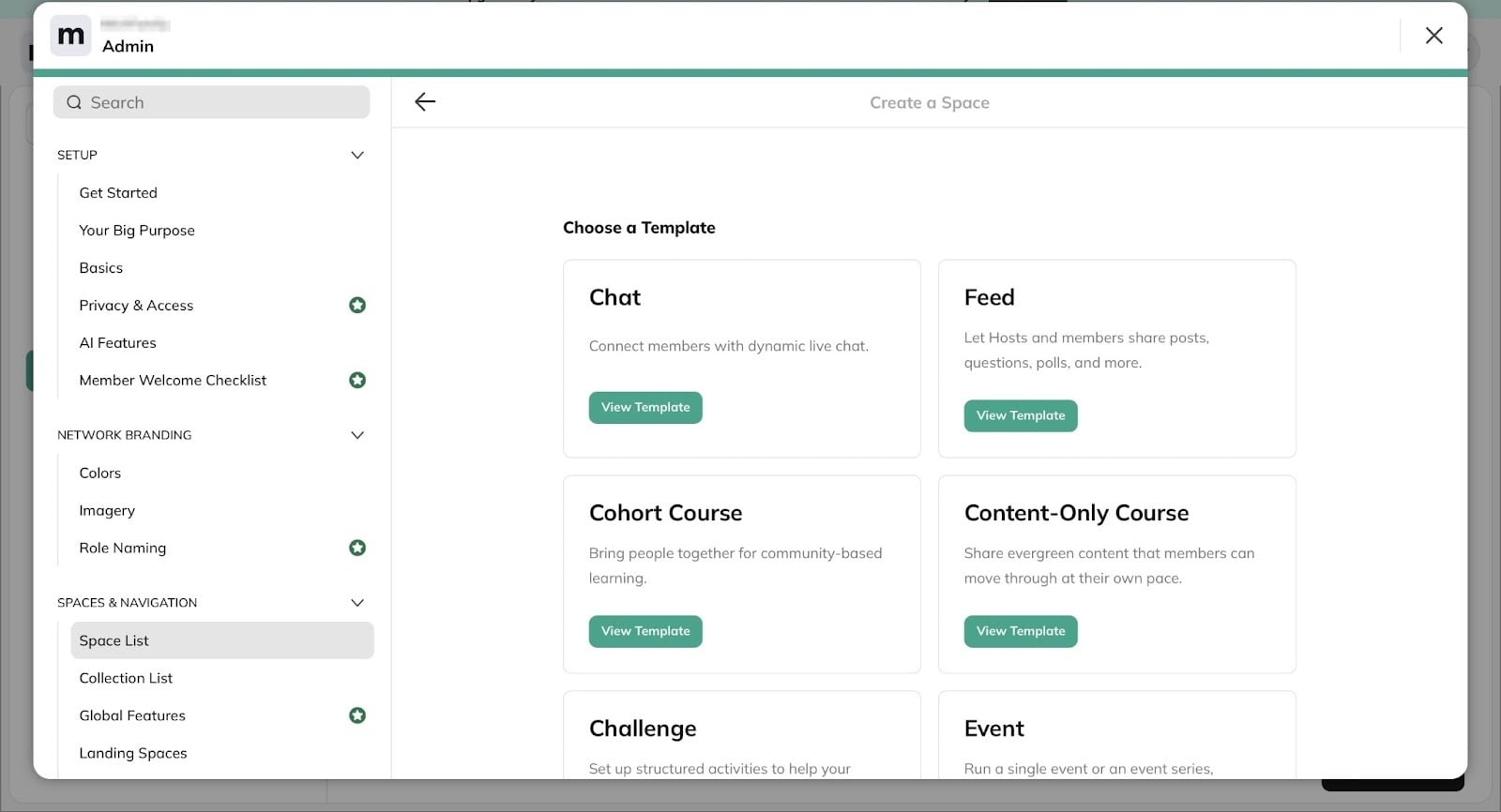
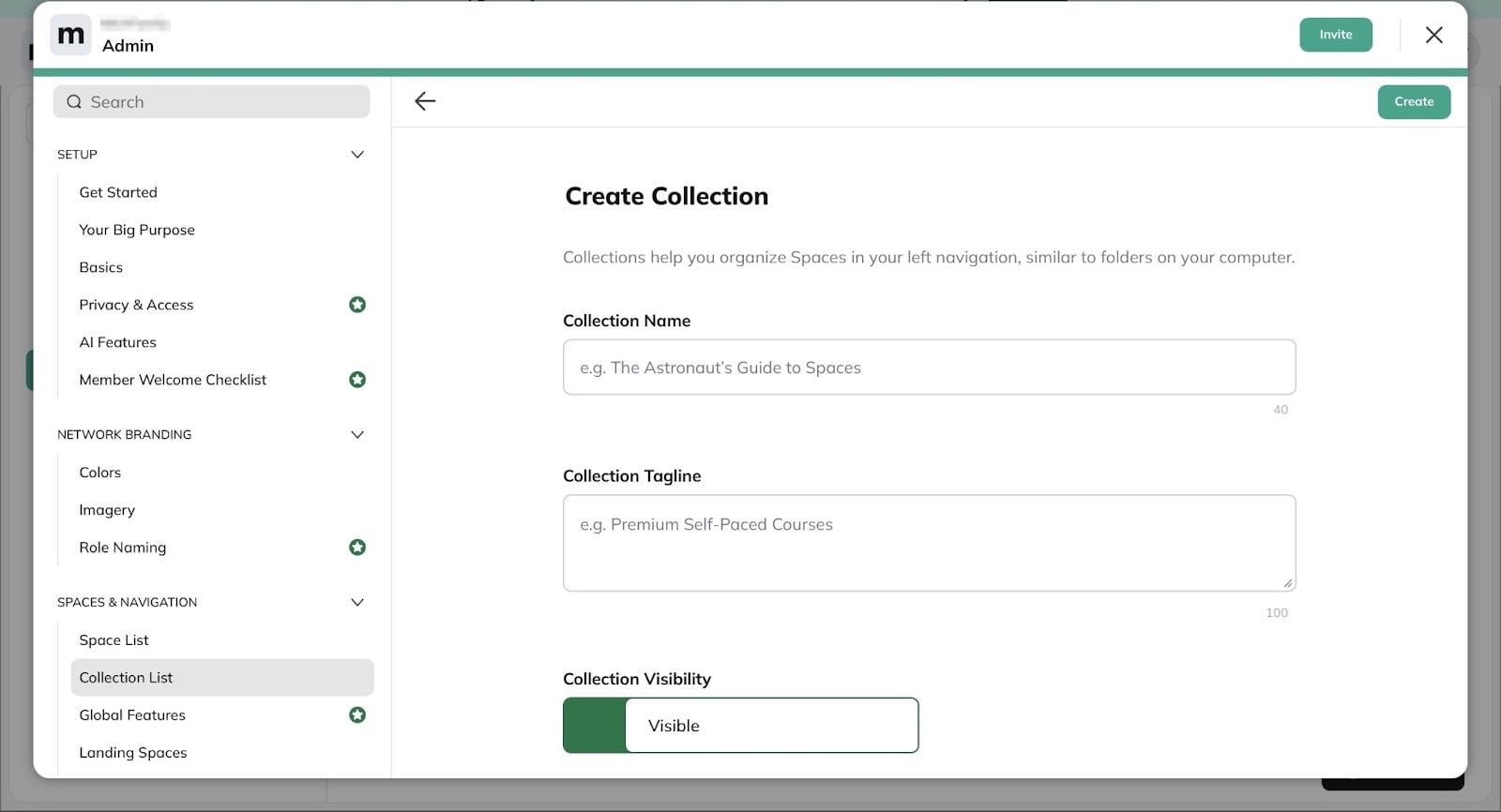
Ce n’est pas tout. Vous pourriez aussi regrouper ces espaces ou sections dans une collection. Disons que l’espace est “Web Development Bootcamp,” comme je l’ai mentionné plus tôt.
Une collection regrouperait des espaces comme “Web Development Basics,” “JavaScript Essentials” et “Weekly Practice Challenges.”
Ce que j’ai aimé chez Mighty Networks
1. Course
La fonctionnalité course de Mighty Networks vous permet de créer des formations en ligne complètes grâce à son IA, Co-Host. Vous devrez répondre à une question simple: quelle est l’idée de ce plan?
Voici comment créer une formation sur Mighty Networks:
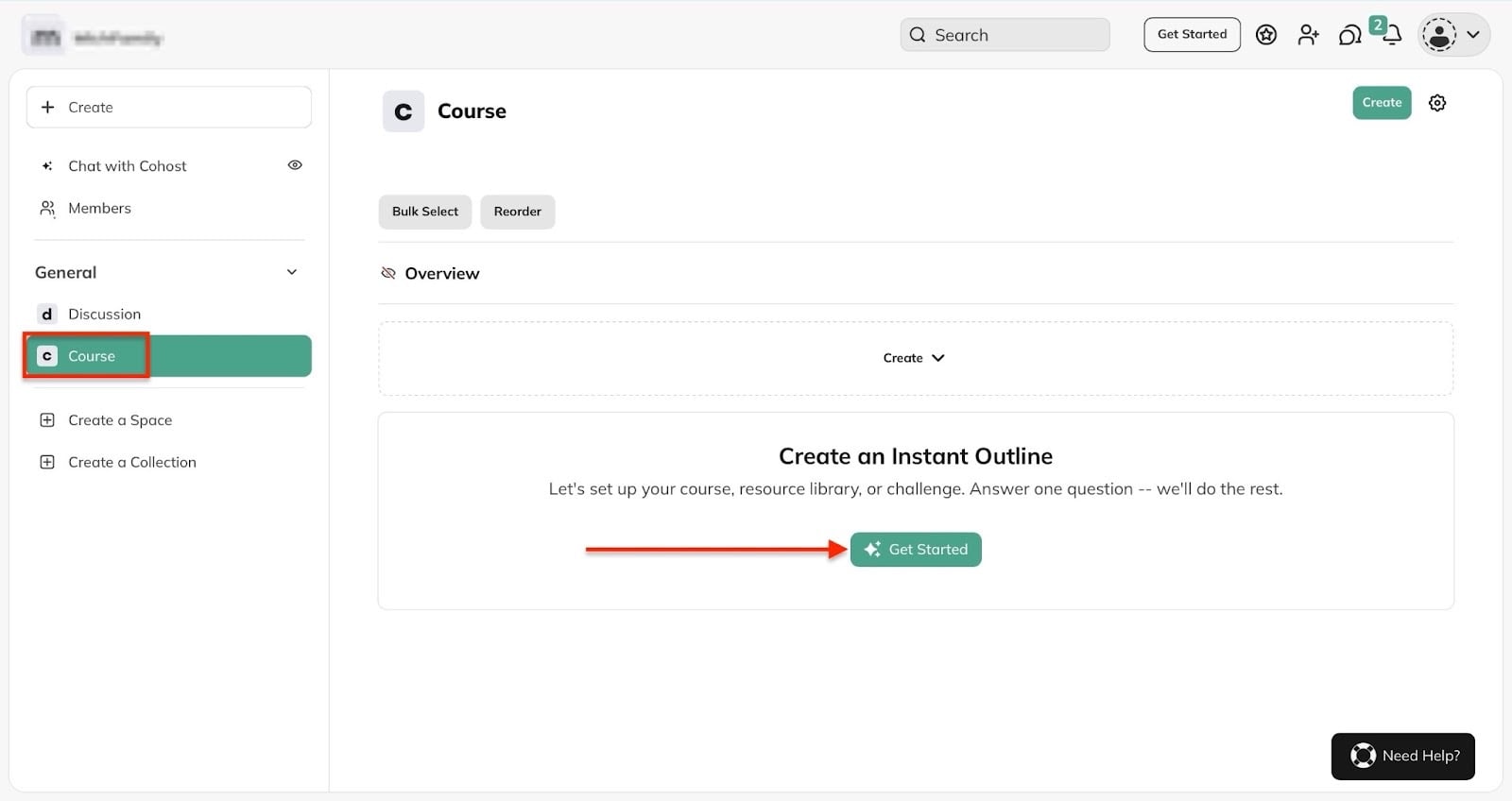
Sélectionnez “Course” dans la barre latérale, sous la section “General”. Cliquez maintenant sur “Get Started.”
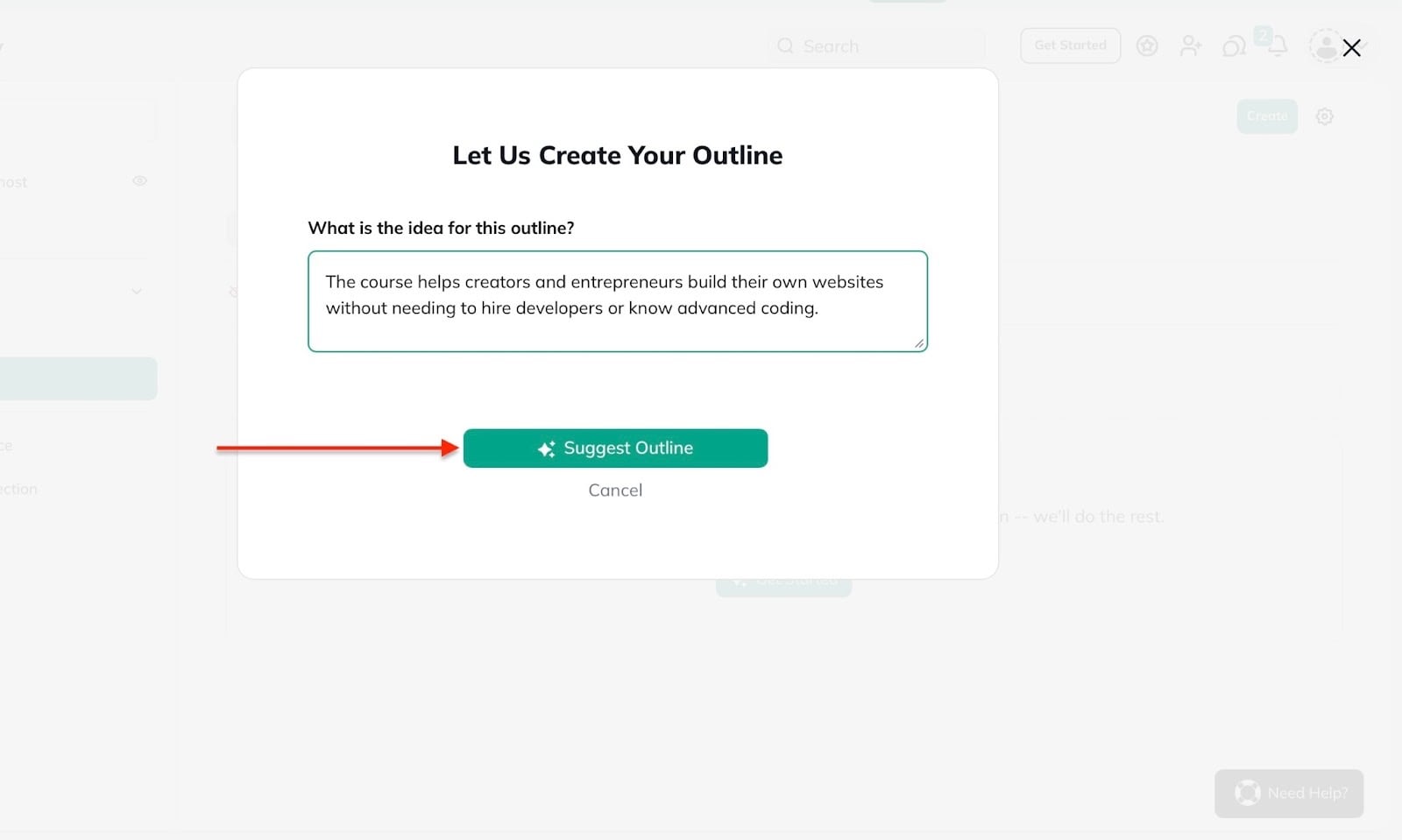
Saisissez ensuite votre réponse à la question de Co-Host et cliquez sur “Suggest Outline.”
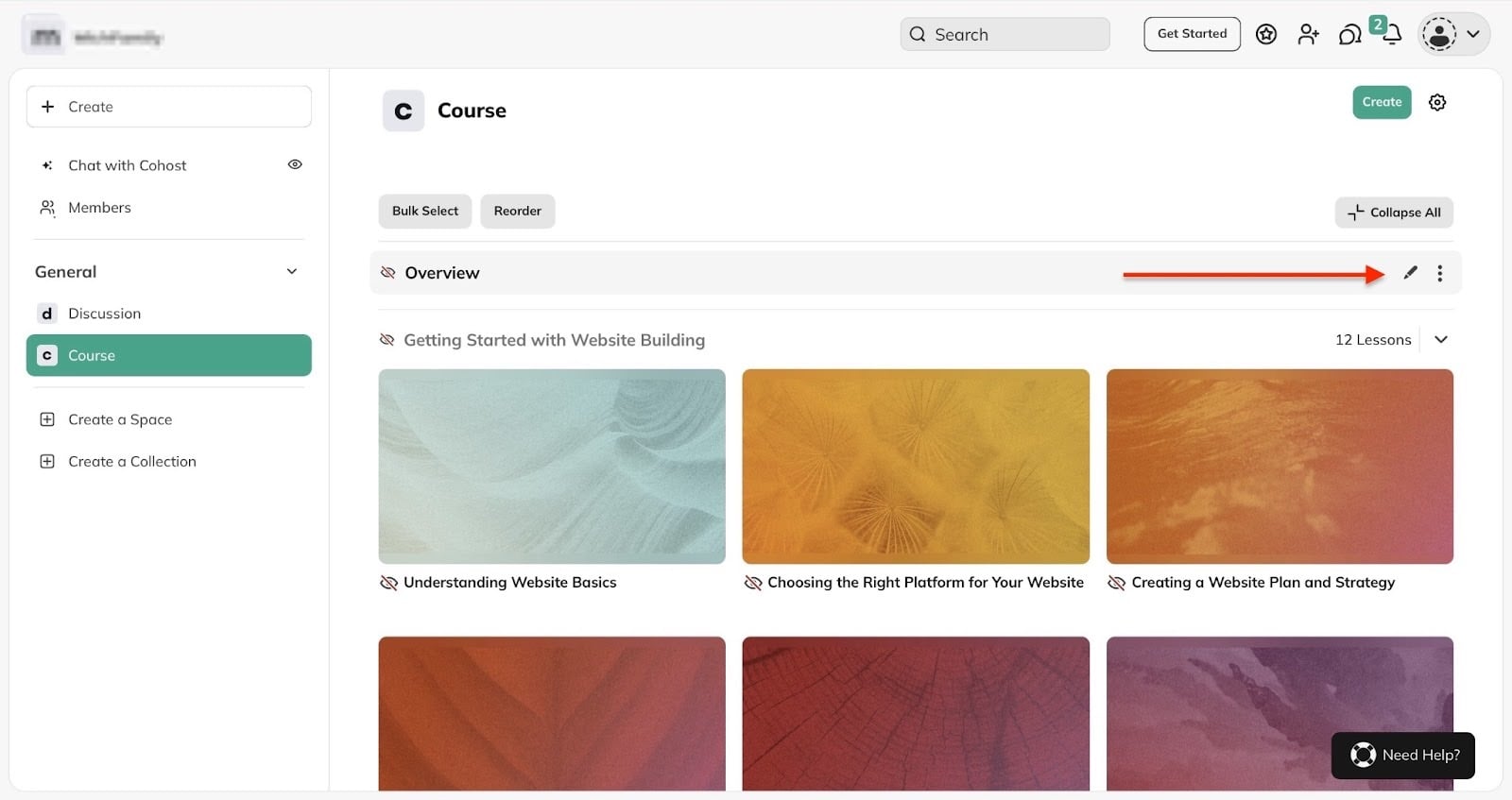
Passez maintenant le curseur sur le plan et cliquez sur l’icône du stylo quand elle apparaît.
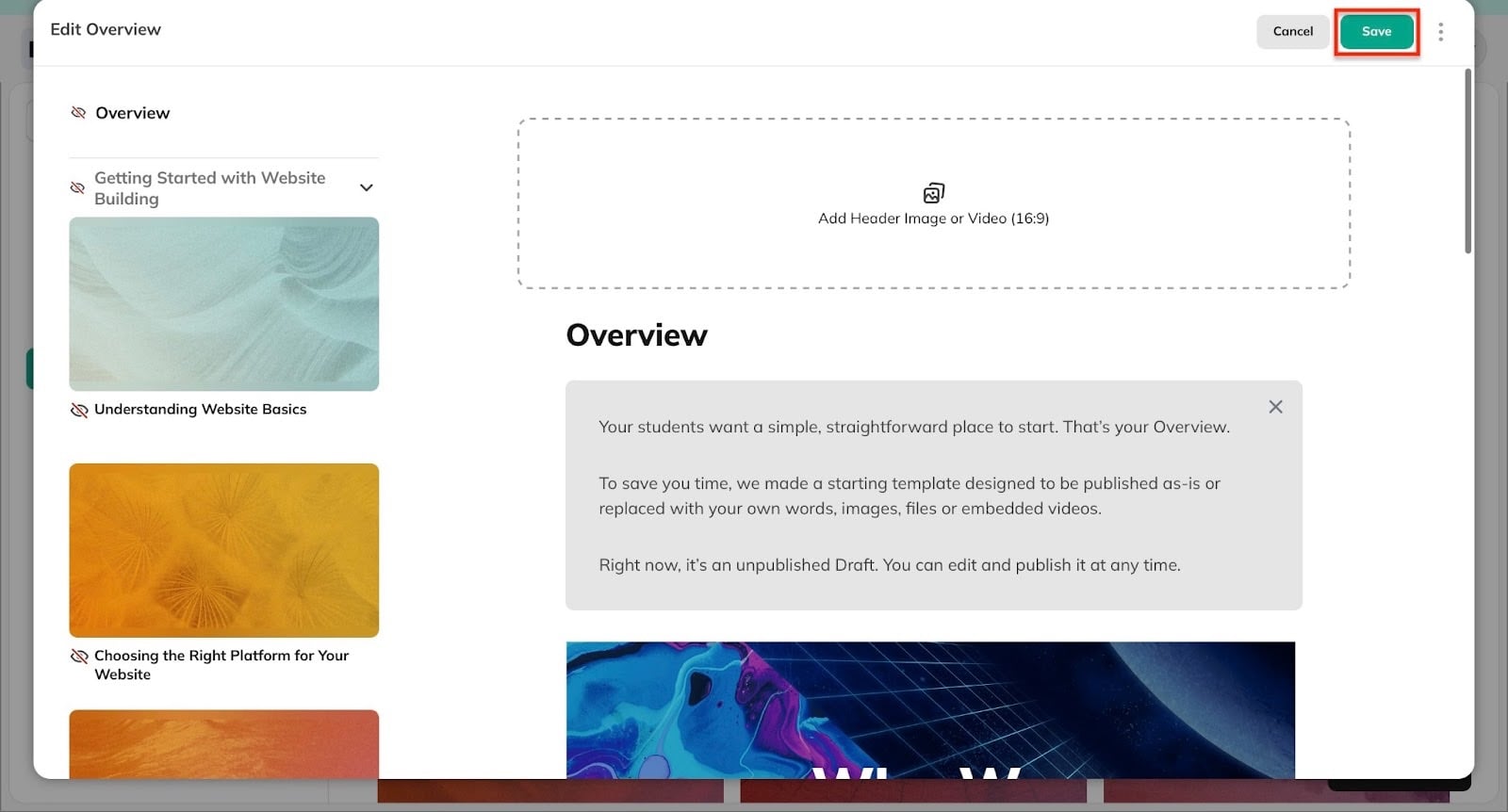
Dans la fenêtre pop-up, modifiez chaque module de la formation et cliquez sur “Save.”
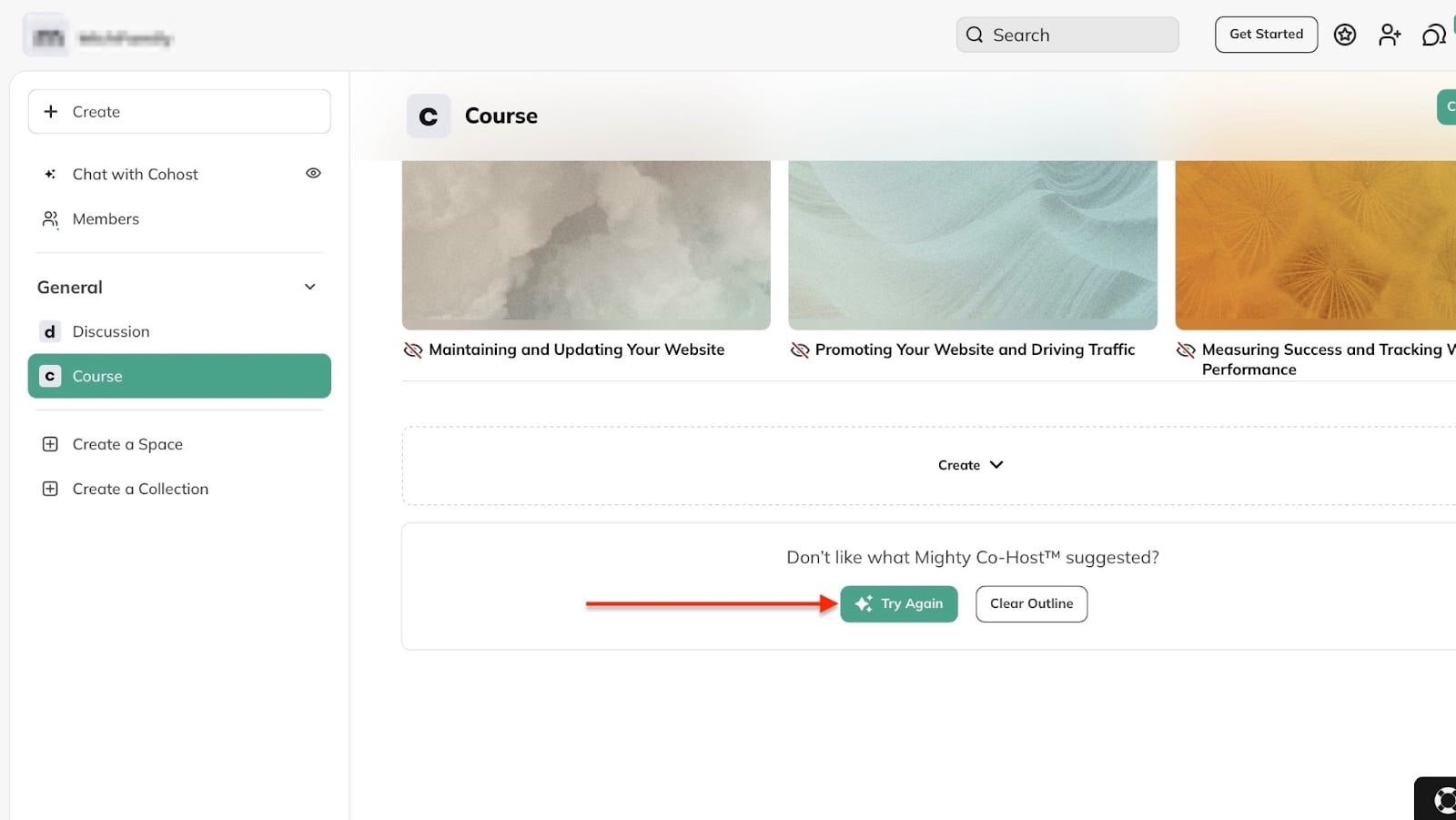
Si le plan suggéré par Co-Host ne vous plaît pas, revenez à la page d’accueil et descendez en bas de la fenêtre. Puis cliquez sur “Try Again.”
2. Create a Space
Sur Mighty Networks, la fonctionnalité “Create a Space” vous permet de créer un espace dédié au sein de votre communauté ou de votre réseau.
Elle illustre bien la nature communautaire de la plateforme.
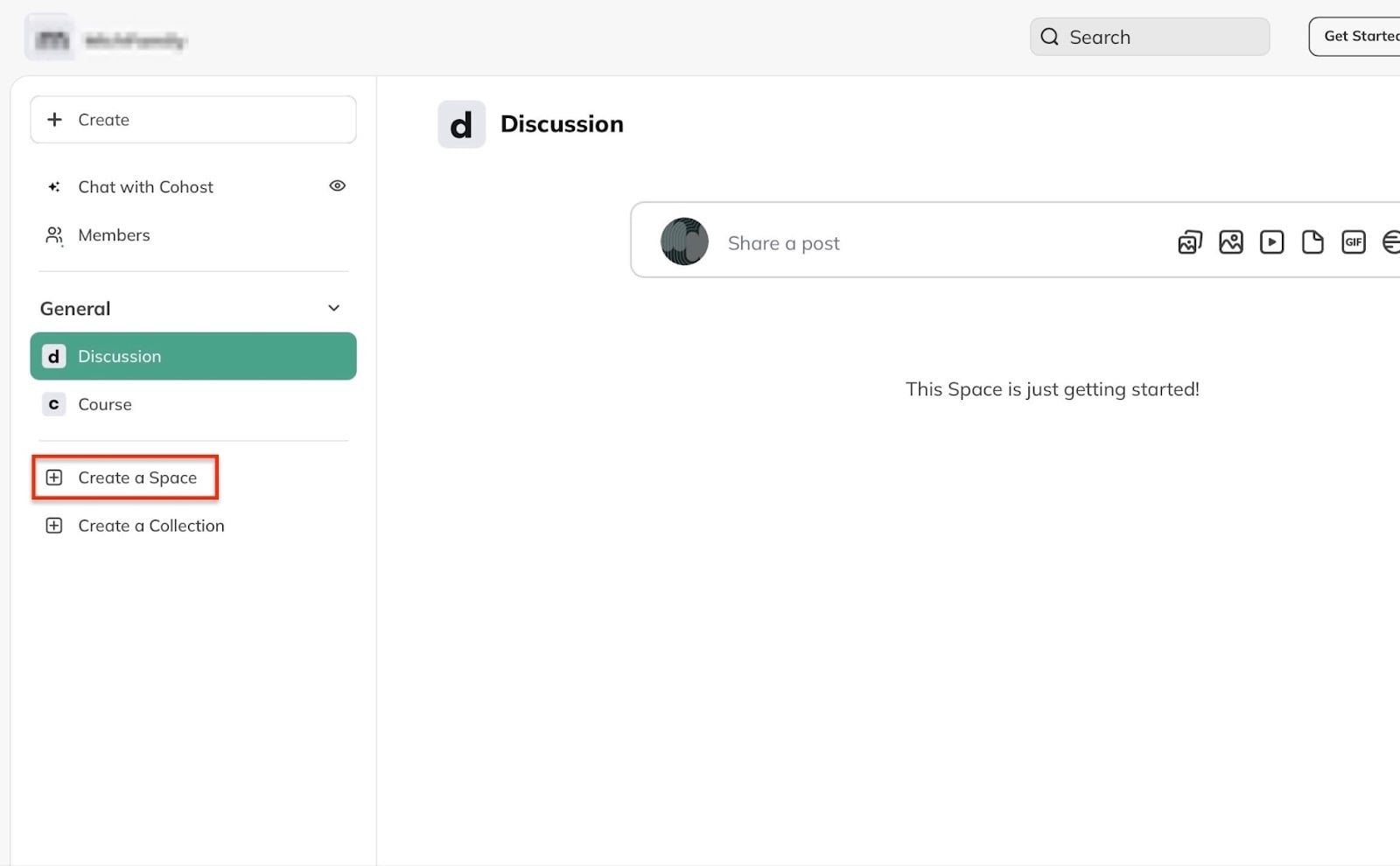
Pour l’utiliser, commencez par cliquer sur “Create a space” dans la barre latérale.
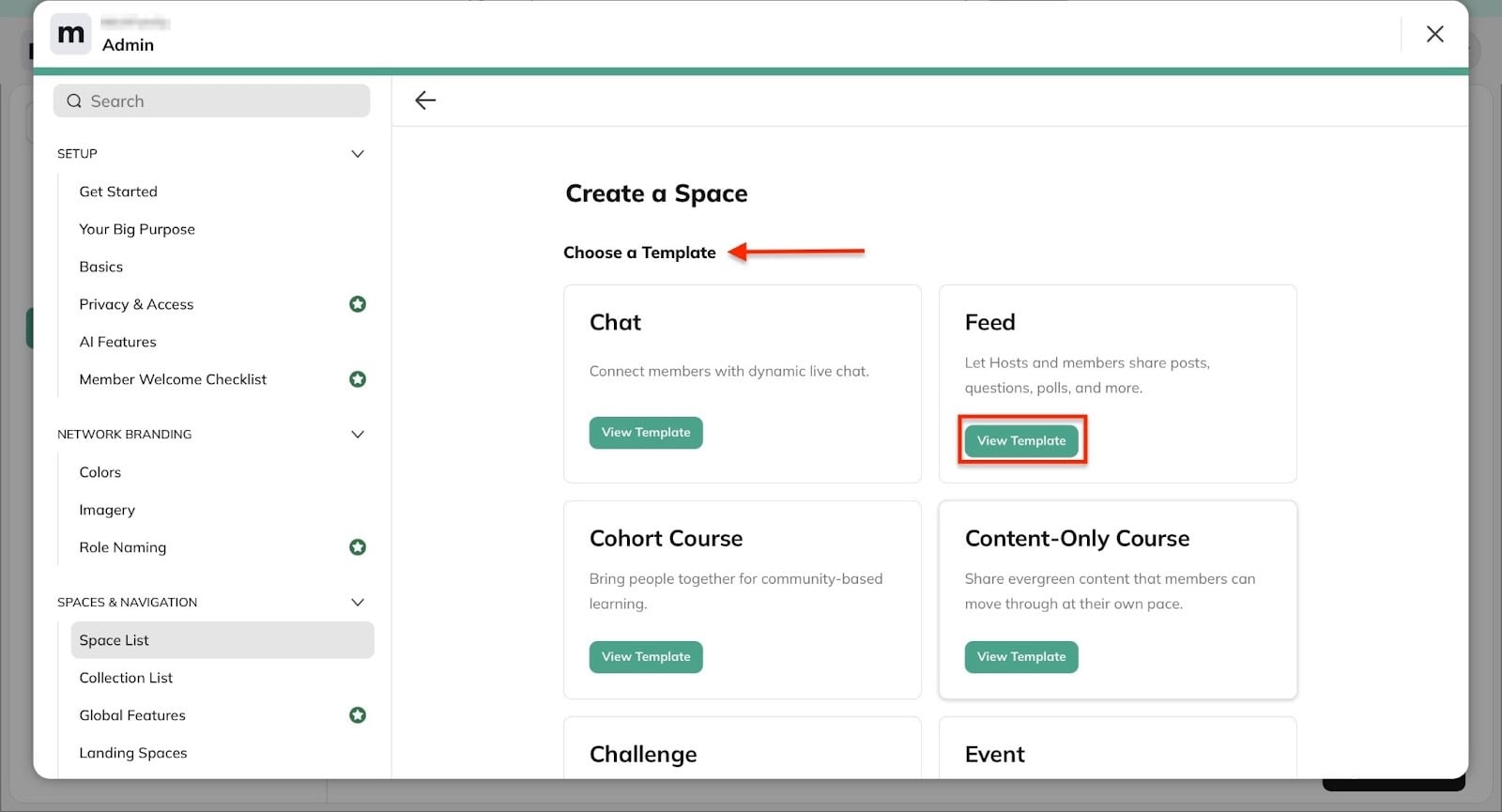
Puis, dans la fenêtre pop-up, sélectionnez le type d’espace que vous voulez créer. Vous pouvez créer un espace de chat, de fil d’actualité, d’événement, de formation en contenu seul, et plus encore.
Sélectionnons “Feed.” Cliquez donc sur le bouton “View Template” pour continuer.
Dans la nouvelle fenêtre, ajoutez le nom de votre espace.
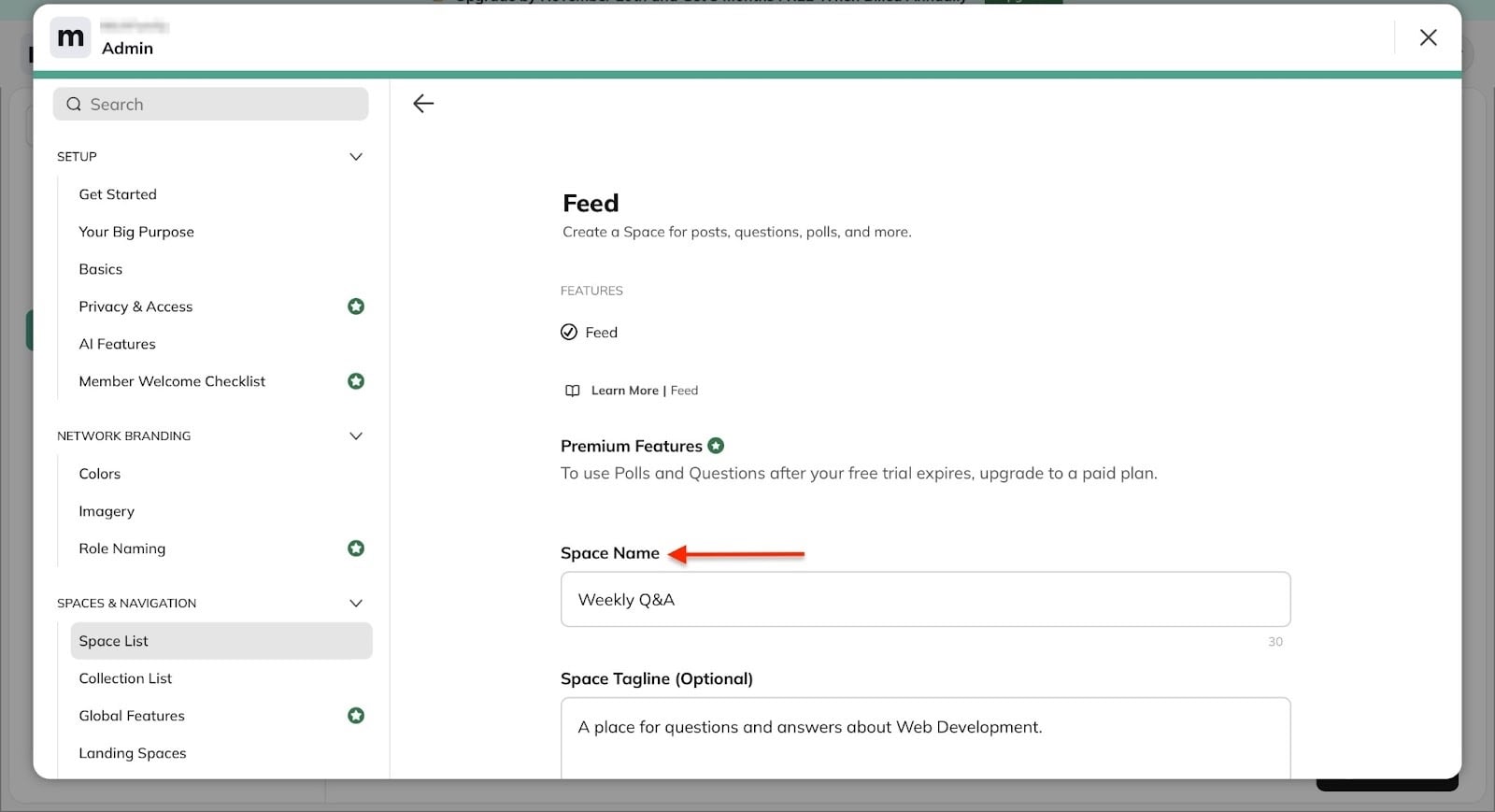
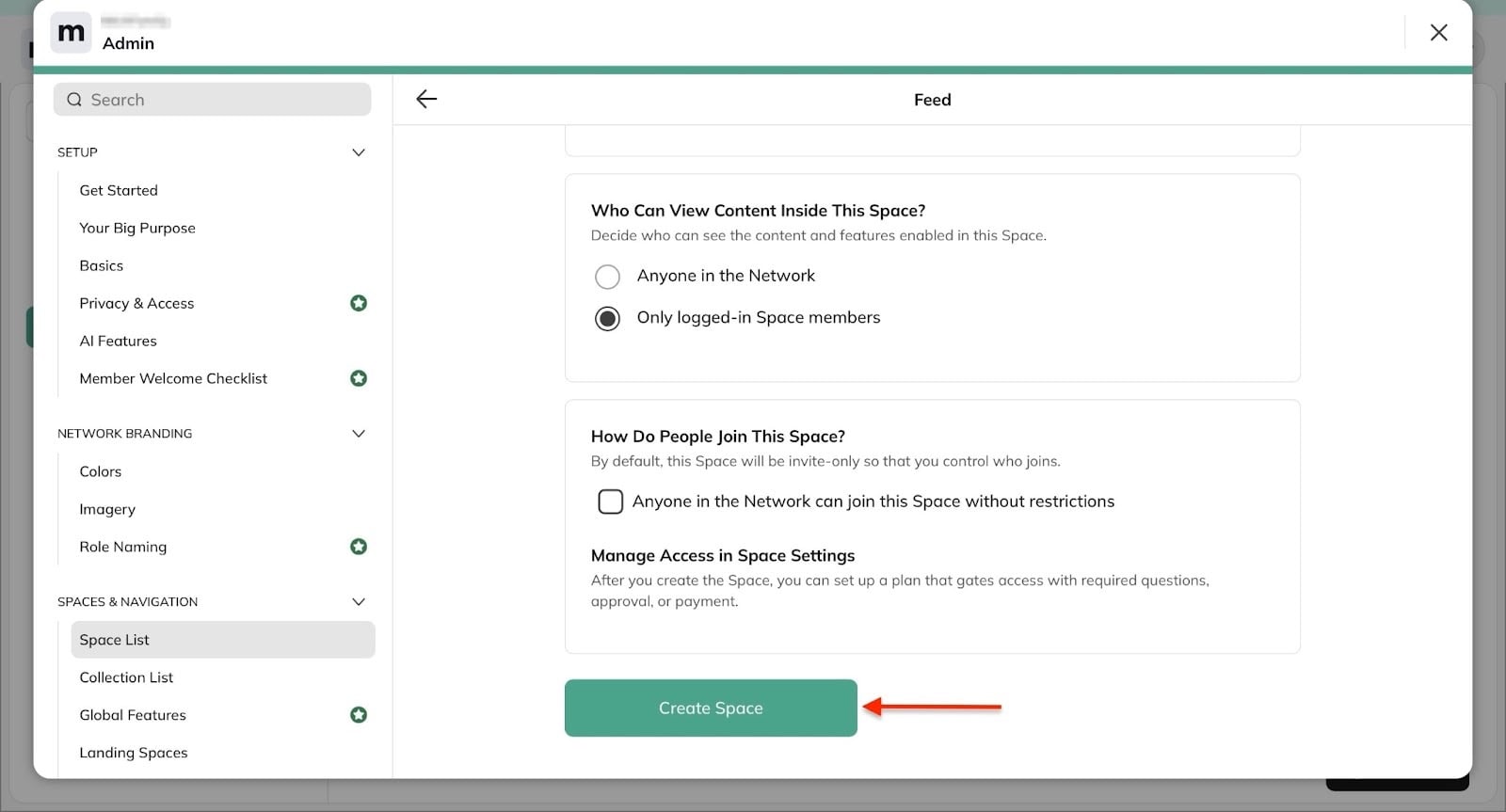
Descendez ensuite pour remplir les champs nécessaires et sélectionner les bons boutons radio.
Enfin, cliquez sur “Create Space” pour terminer.
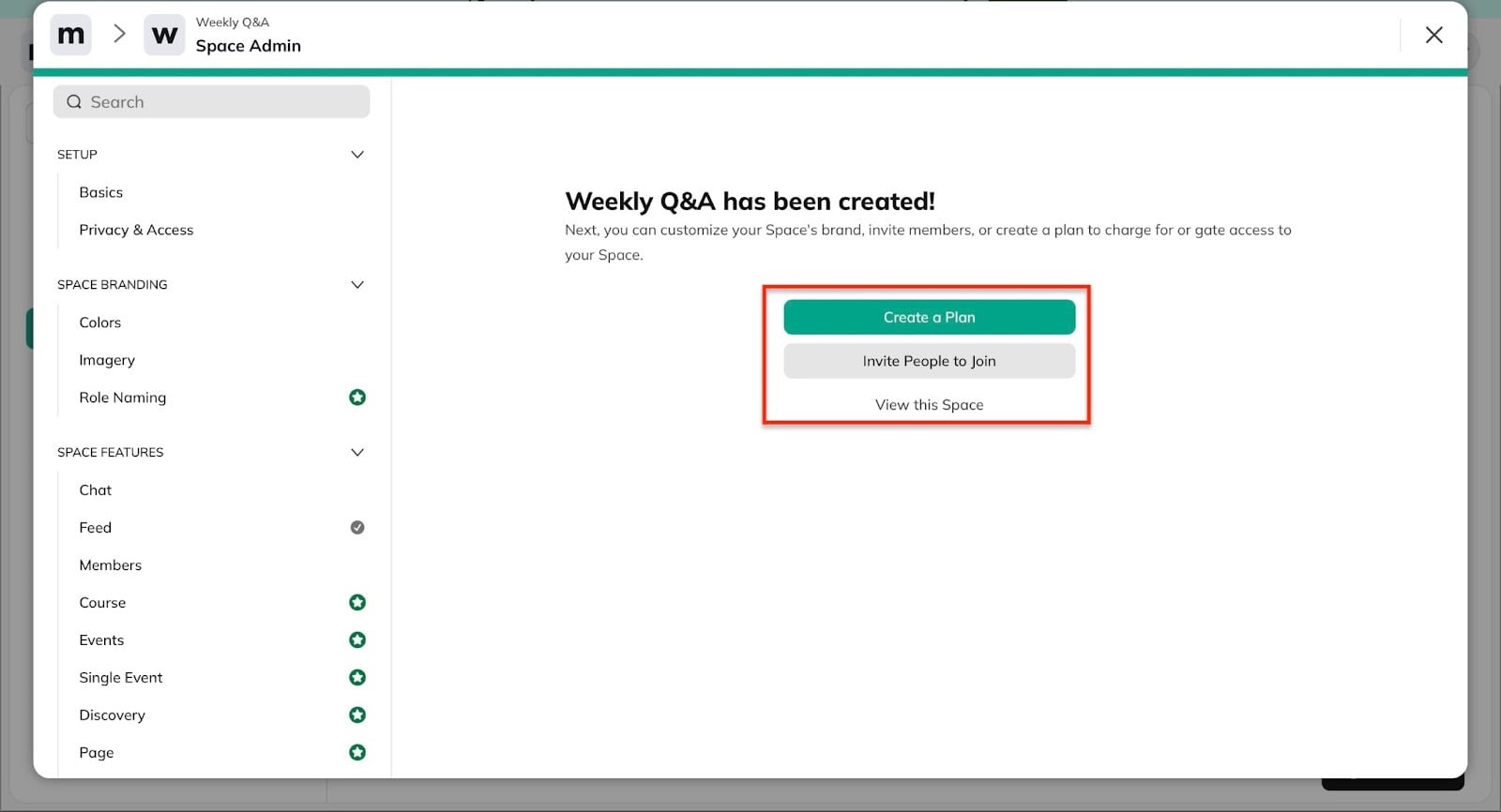
Mighty Networks créera votre espace. Vous pouvez maintenant créer une formule, inviter des personnes à rejoindre cet espace ou le consulter.
3. Create a Collection
La fonctionnalité create a collection de Mighty Networks vous permet de regrouper des espaces. Un groupe d’espaces, c’est ce que la plateforme appelle une collection.
Pour créer votre collection, cliquez sur “Create a collection” dans la barre latérale.
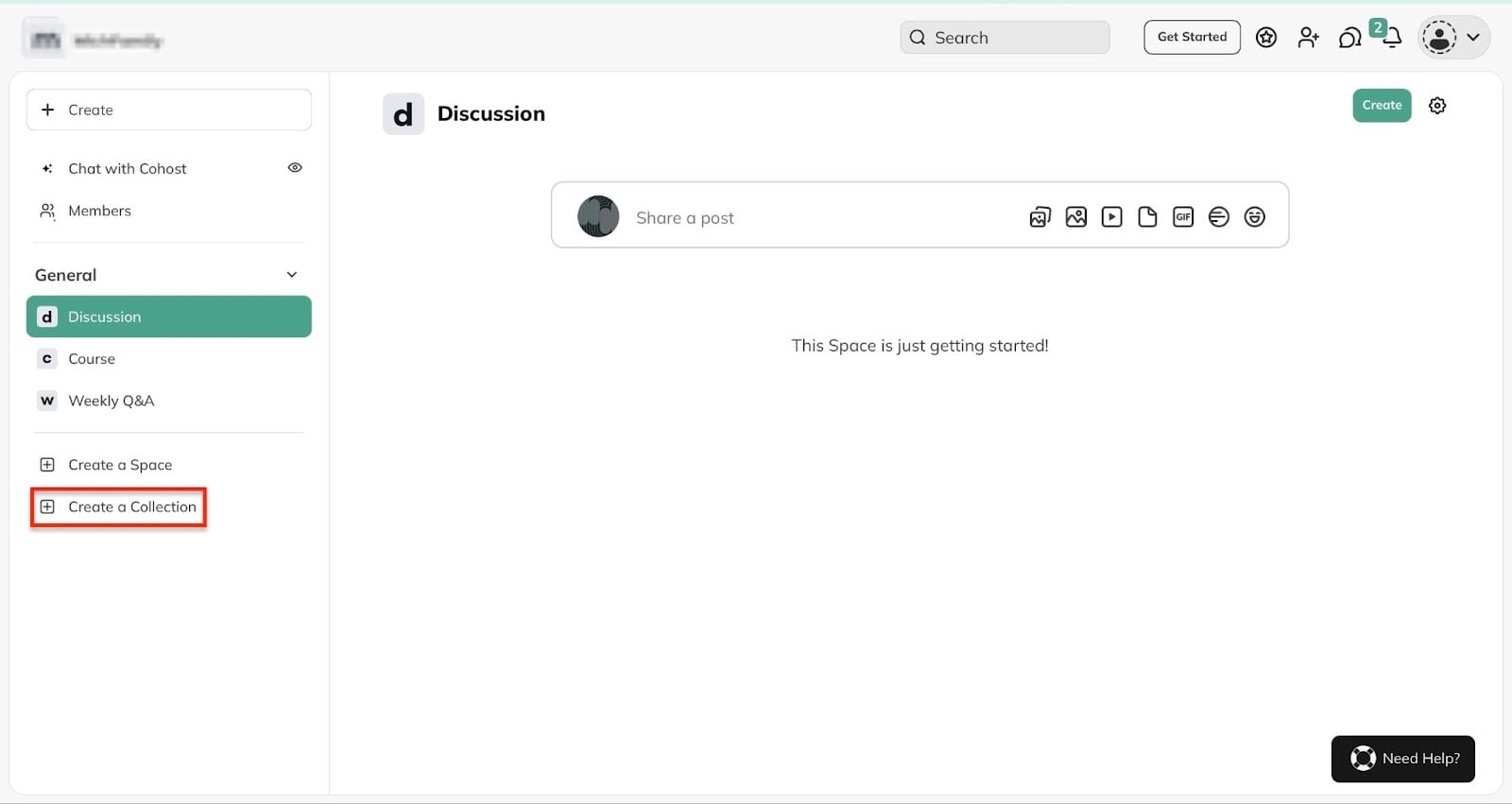
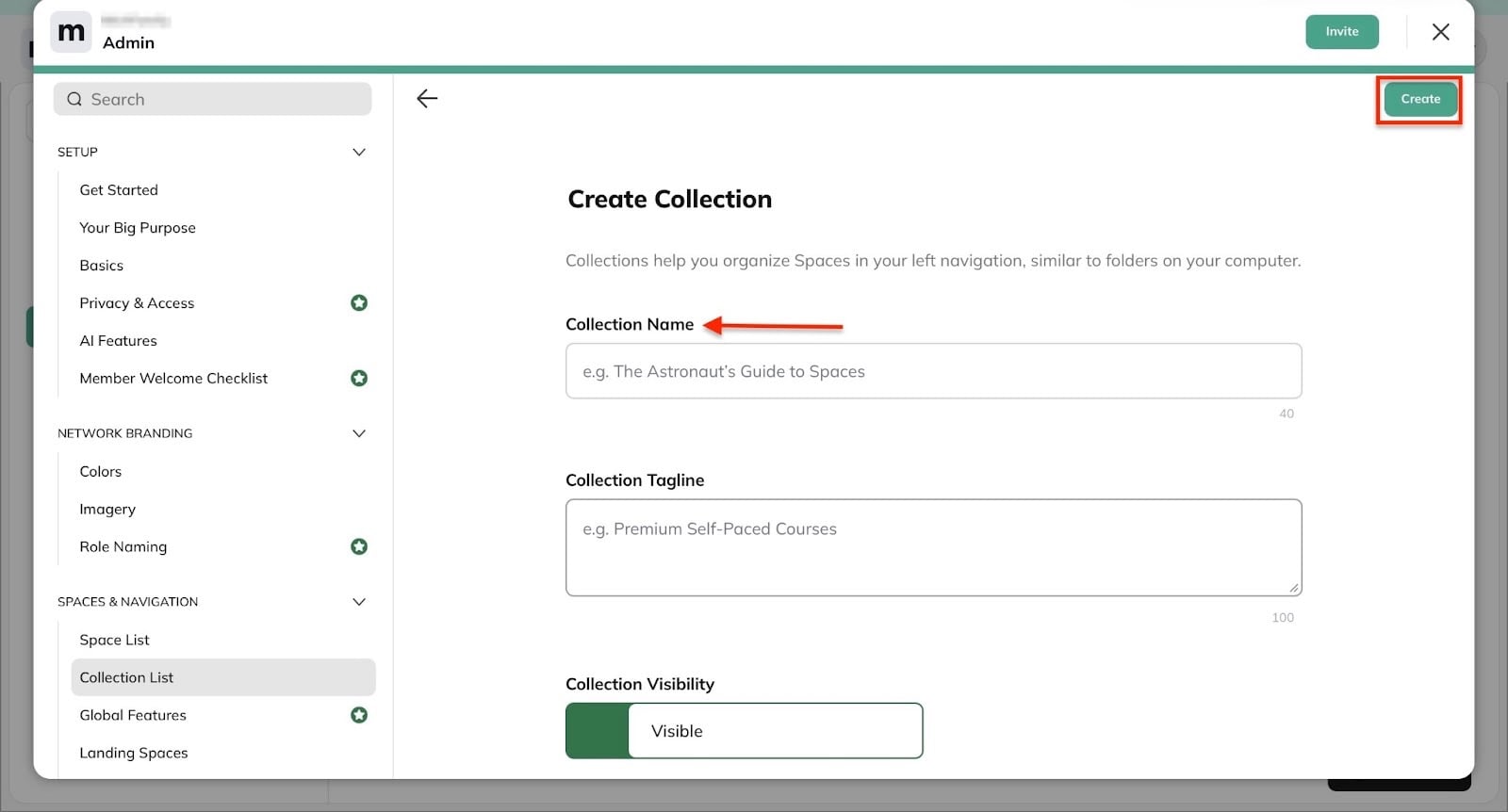
Saisissez ensuite le nom et l’accroche de la collection. Puis basculez l’interrupteur pour rendre la collection visible ou masquée.
Cliquez ensuite sur “Create” en haut à droite de la fenêtre.
Descendez maintenant et sélectionnez “Create a Space here.”
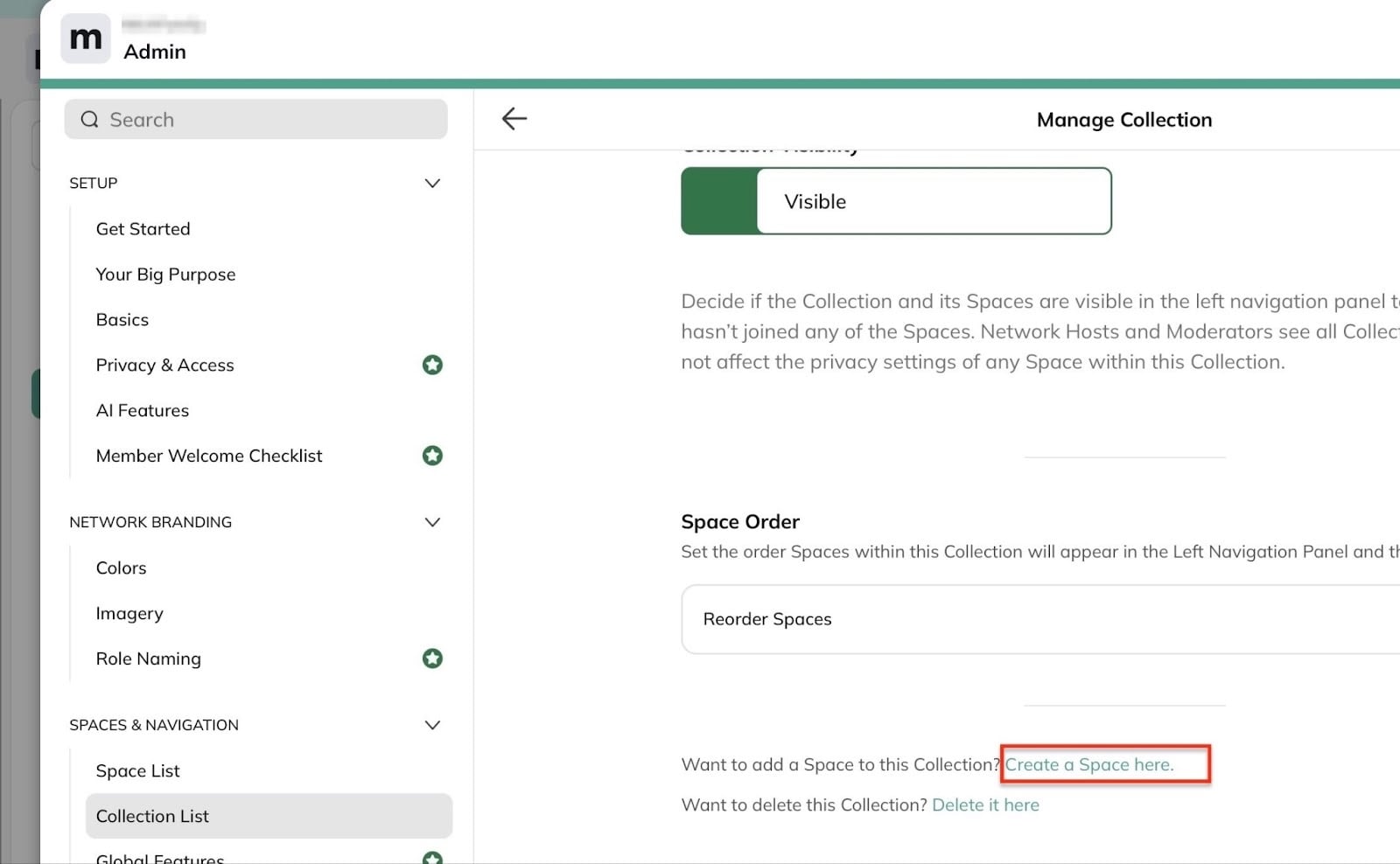
Créez un espace comme nous l’avons fait plus tôt, puis cliquez sur l’icône de fermeture pour revenir à la fenêtre “Create a Collection”. Vous pouvez ajouter autant d’espaces que vous le souhaitez.
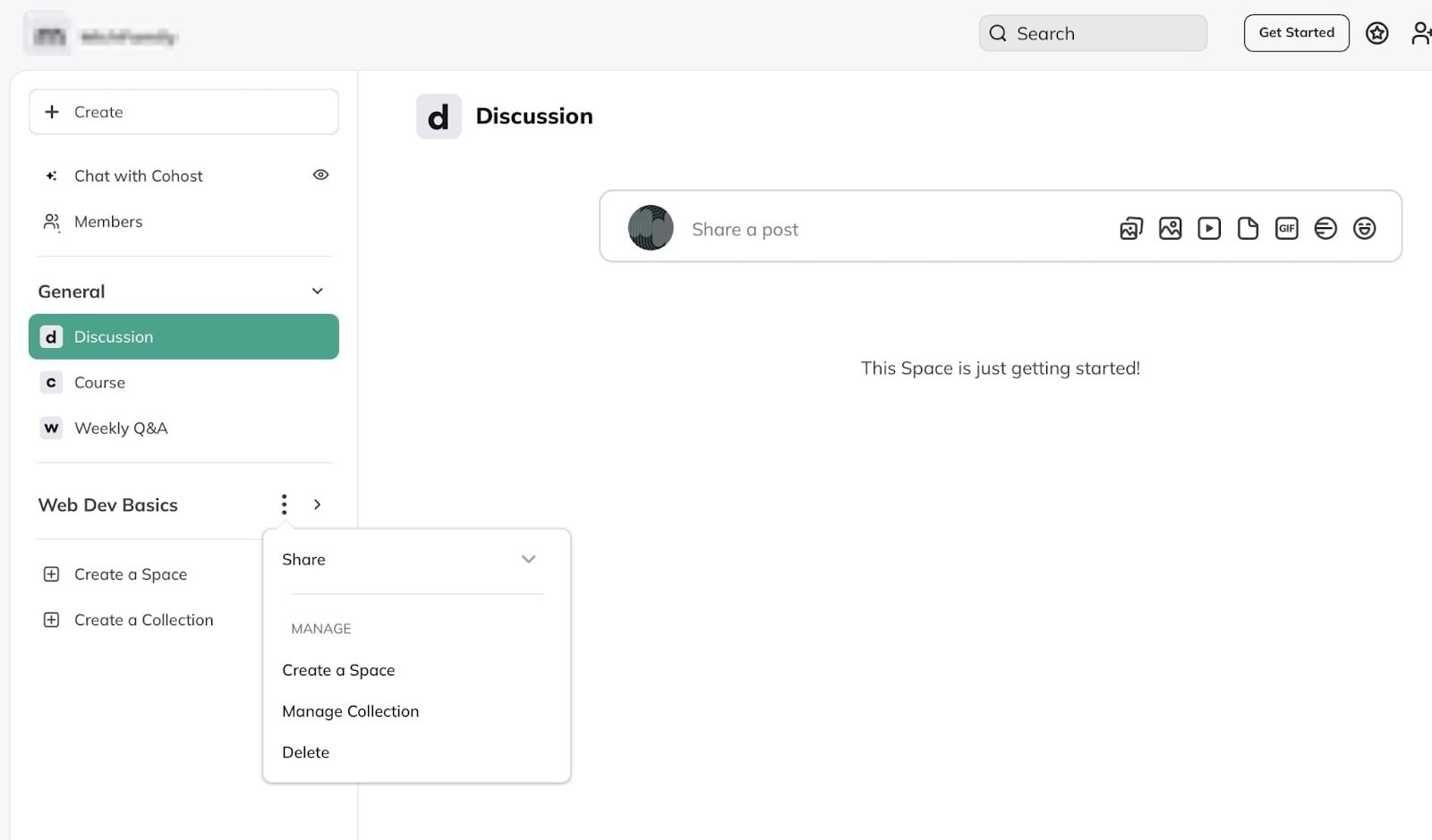
Mighty Networks listera la nouvelle collection que vous venez de créer. Cliquez sur le menu kebab à côté pour créer l’espace que vous voulez y ajouter.
Ce que j’ai aimé et ce que je n’ai pas aimé
Ce que j’ai aimé 👍
✅ Vous n’avez pas besoin d’outils séparés pour créer des formations, des abonnements et une communauté.
✅ Les formules démarrent à 49 $, ce qui est abordable.
✅ Son orientation communauté peut aider à la rétention et à la fidélité des clients.
✅ Vous pouvez ajouter des quiz et suivre la progression des élèves avec la formule Courses.
Ce que je n’ai pas aimé 👎
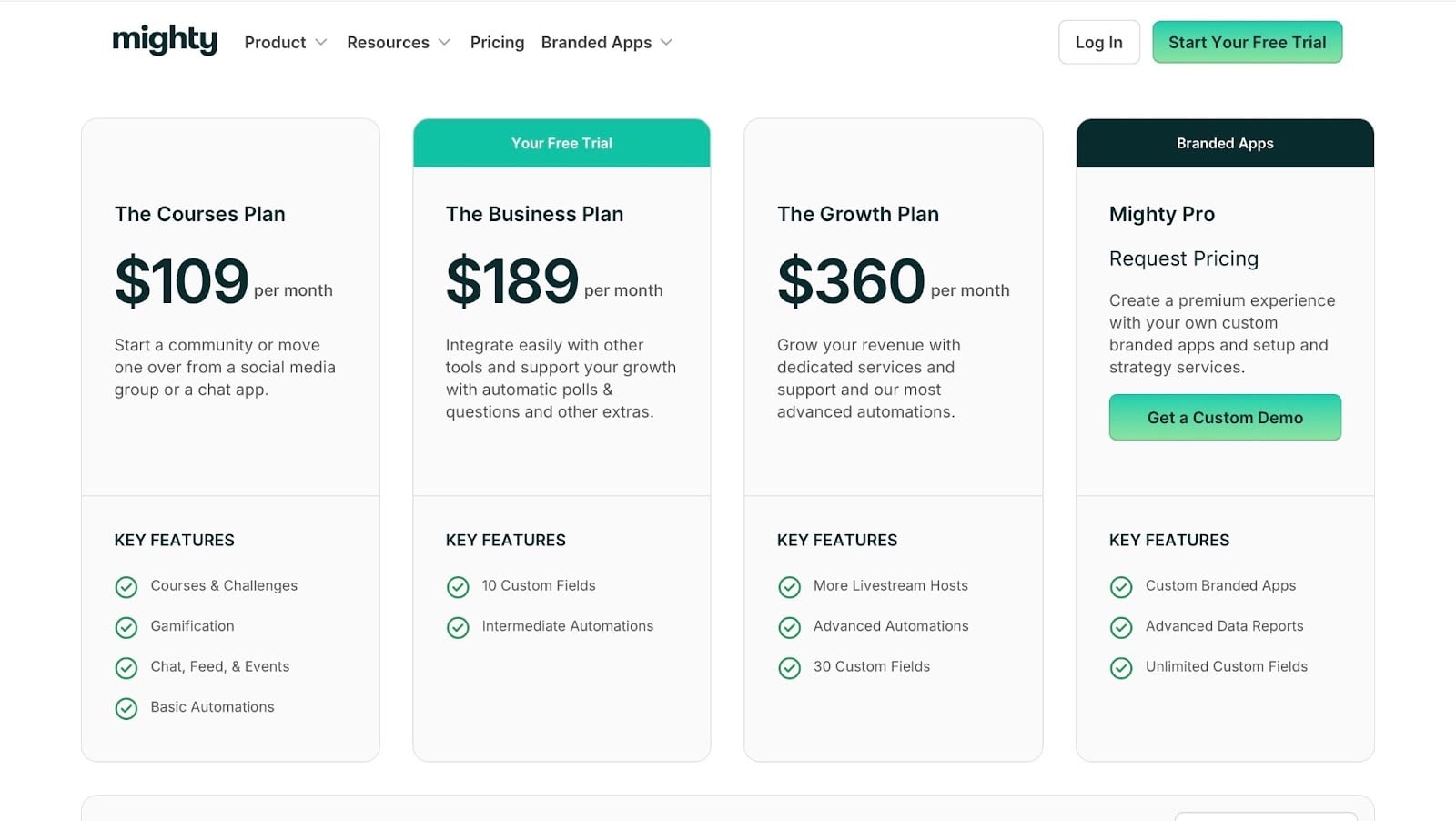
❌ Les formules supérieures peuvent être très chères. Par exemple, la formule Courses est à 109 $ et la formule Growth à 360 $.
Idéal pour
- Les coachs qui cherchent une plateforme centrée sur la communauté pour transformer leur audience en membres payants.
Tarifs
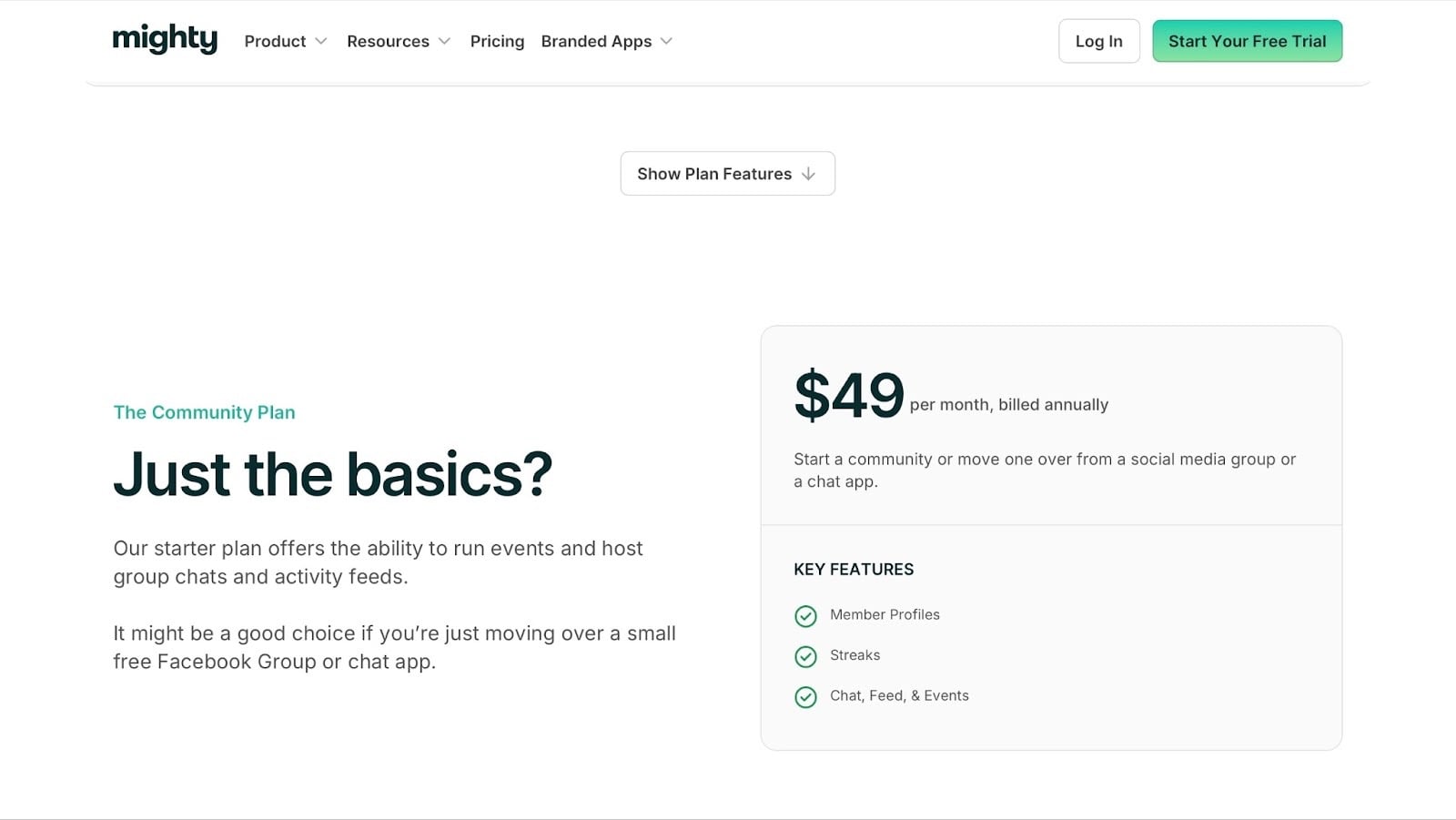
- The Community Plan: 49 $/mois
- The Courses Plan: 109 $/mois
- The Business Plan: 189/mois
- The Growth Plan: 360 $/mois
- Mighty Pro: prix sur demande
6. Teachery
Note: ⭐ ⭐ ⭐ ⭐ 4/5 étoiles | Prix de départ: 49 $ (sans frais de transaction) | S’intègre avec: Kit, MailerLite, Zapier, Pebbly, Make, Flodesk, Mailchimp | Idéal pour: les créateurs de formations, les coachs indépendants, les experts métier et les consultants
Enfin, Teachery. C’est une plateforme simple et personnalisable pour vendre des formations en ligne.
C’est aussi une alternative à Teachable qui vous permet de créer, vendre, promouvoir et livrer des produits digitaux.
Vous voulez sûrement savoir ce qui place Teachery dans cette liste. J’y viens.
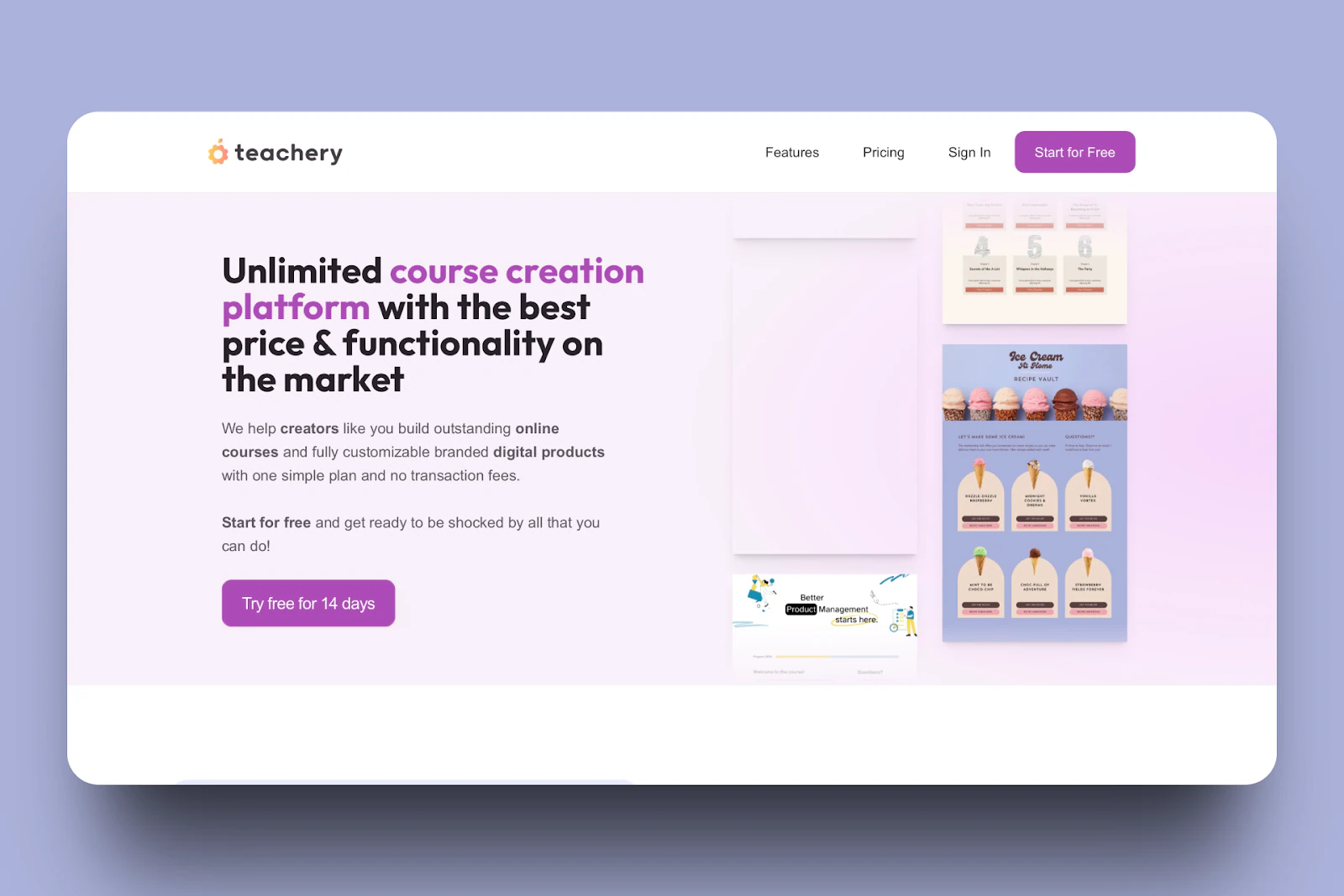
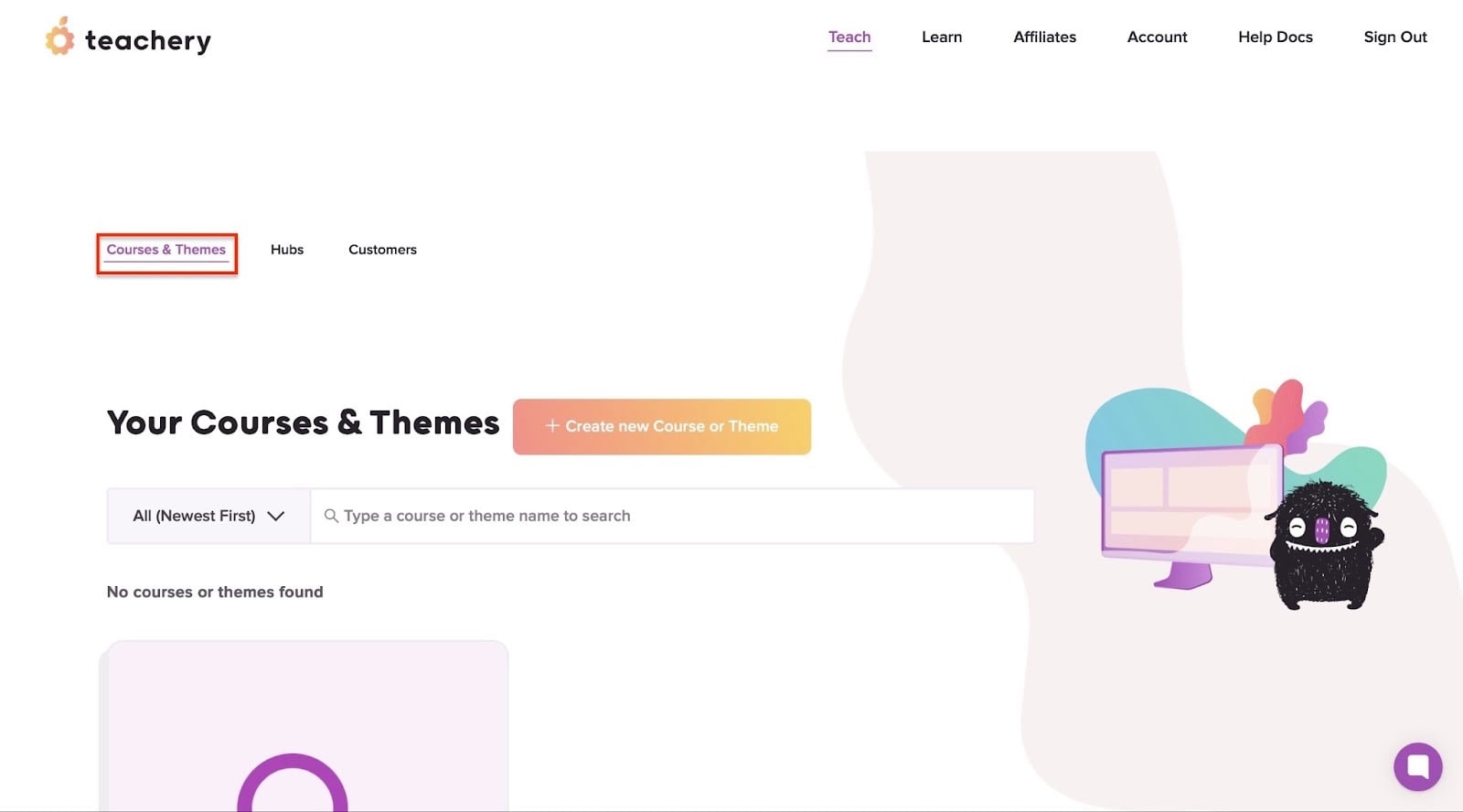
Vous pouvez créer des formations en ligne et leur appliquer des thèmes entièrement personnalisables. Vous pouvez donc changer leur apparence pour l’accorder à votre marque.
Il y a aussi une barre de recherche pour retrouver rapidement vos formations. Utile si vous finissez par en créer beaucoup.
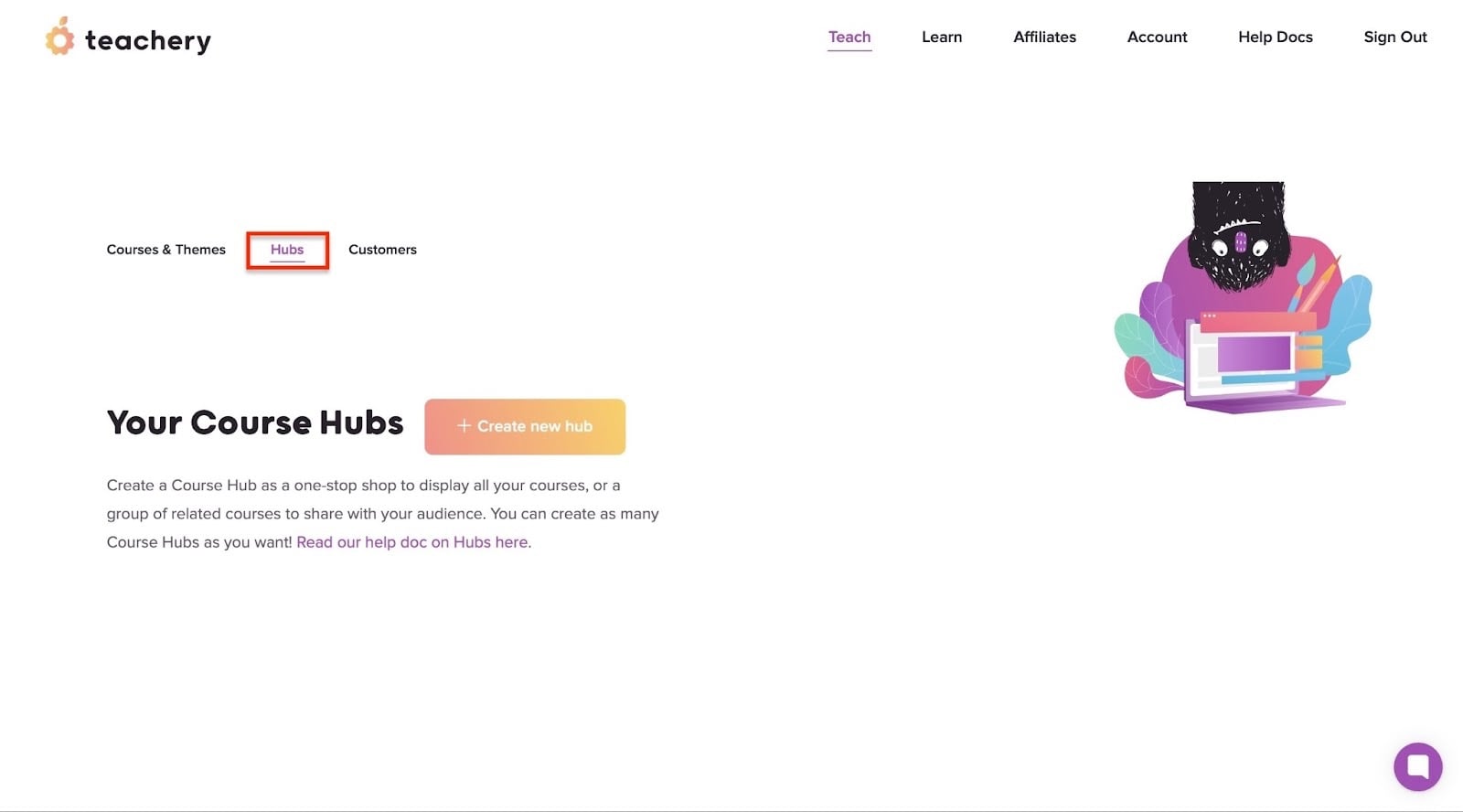
Si vous voulez présenter vos formations, vous pouvez le faire avec la fonctionnalité hubs de Teachery. Elle me rappelle un peu la vitrine d’Easytools.
Vous pouvez créer autant de hubs de formations que vous voulez.
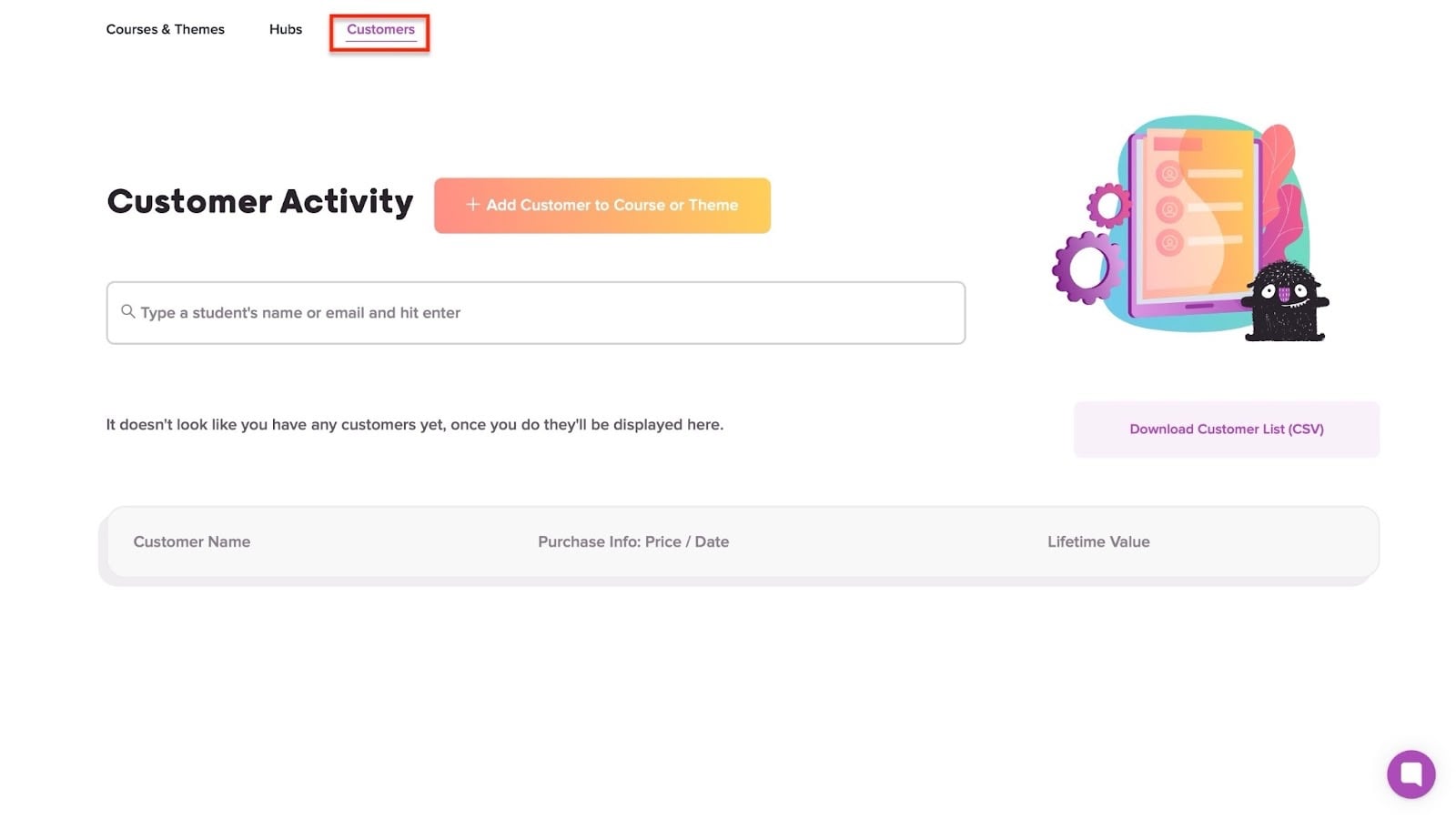
Teachery vous permet aussi d’ajouter des clients ou des élèves, de chercher leurs noms et leurs emails, et de consulter leurs activités.
Vous pouvez également télécharger votre liste de clients au format CSV. Vous gardez donc le contrôle sur votre liste.
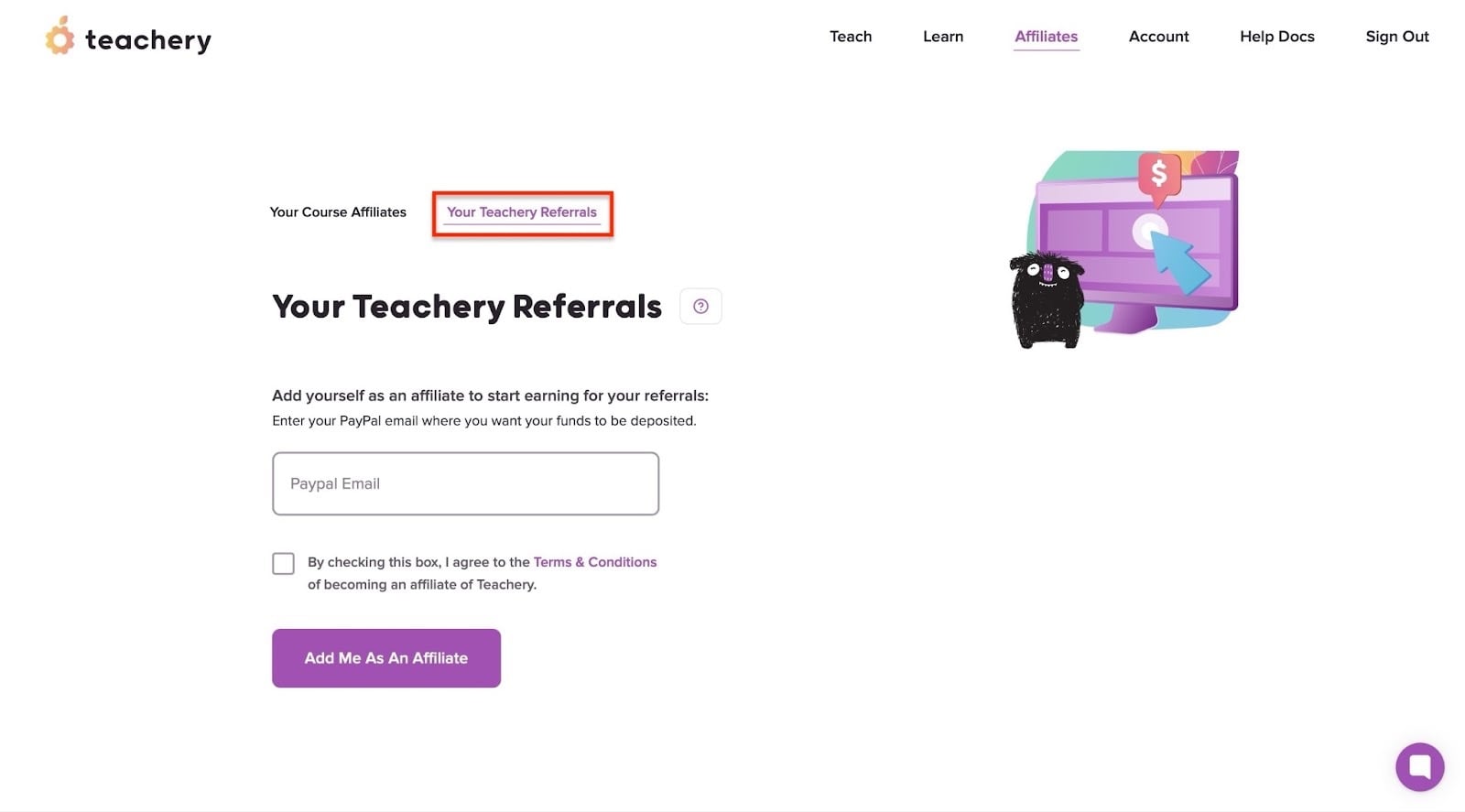
J’ai constaté qu’on peut aussi ajouter des affiliés sur Teachery. La plateforme vous laisse décider du montant de la commission à leur verser, et vous pouvez la suivre sur la plateforme.
J’ai aussi découvert qu’on peut s’ajouter soi-même comme affilié et gagner sur ses propres recommandations.
Ce que j’ai aimé chez Teachery
1. Courses & Themes
Sur Teachery, vous pouvez créer une vraie formation où vous enseignez une compétence ou partagez vos connaissances. Vous pourriez même créer des thèmes pour d’autres créateurs de la plateforme.
Je vais vous montrer comment créer votre première formation avec cette fonctionnalité.
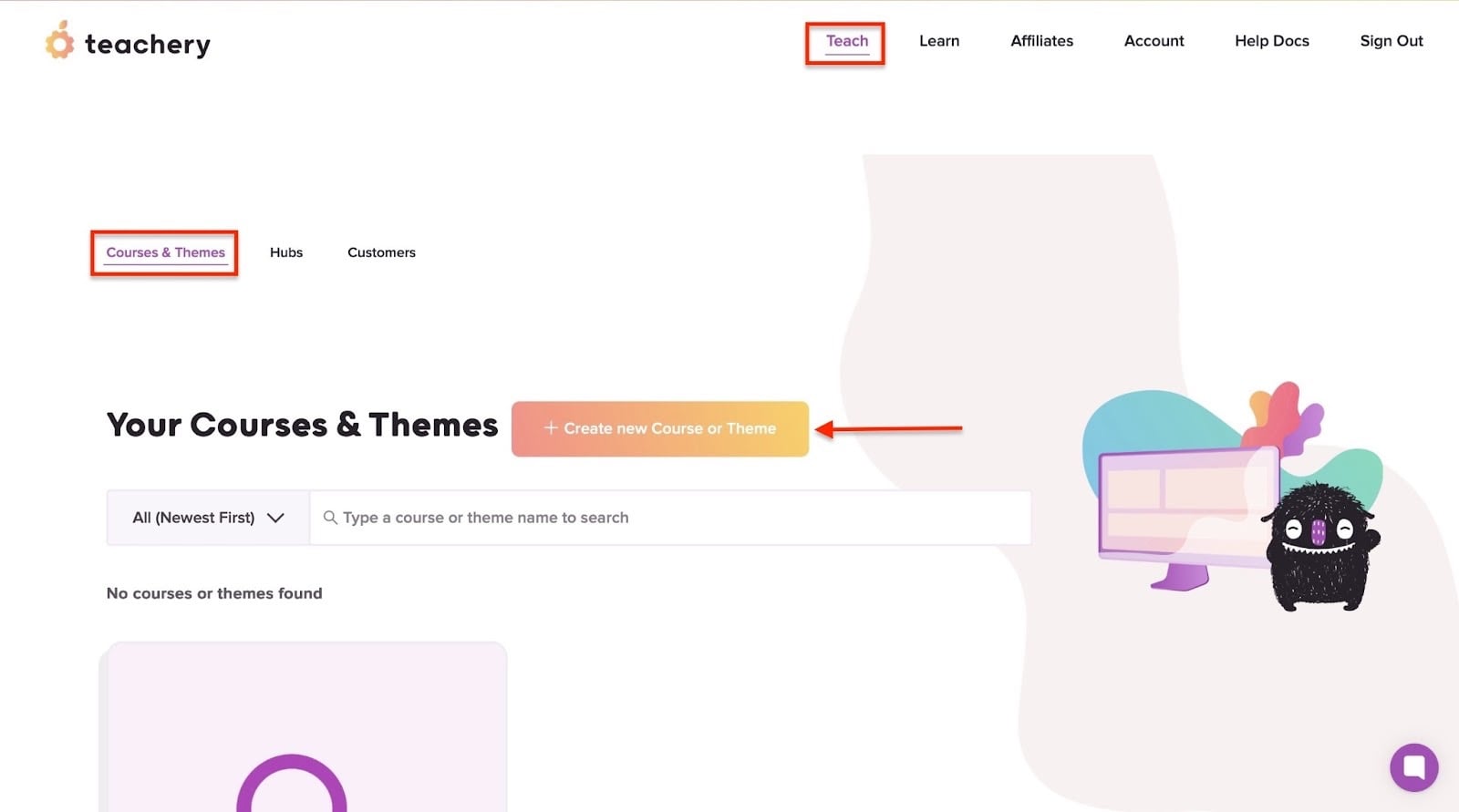
Commençons par sélectionner “Teach” dans la barre de navigation. Puis cliquez sur ”+ Create new Course or Theme.”
Cliquez ensuite sur “Use a NEW Starter theme.”
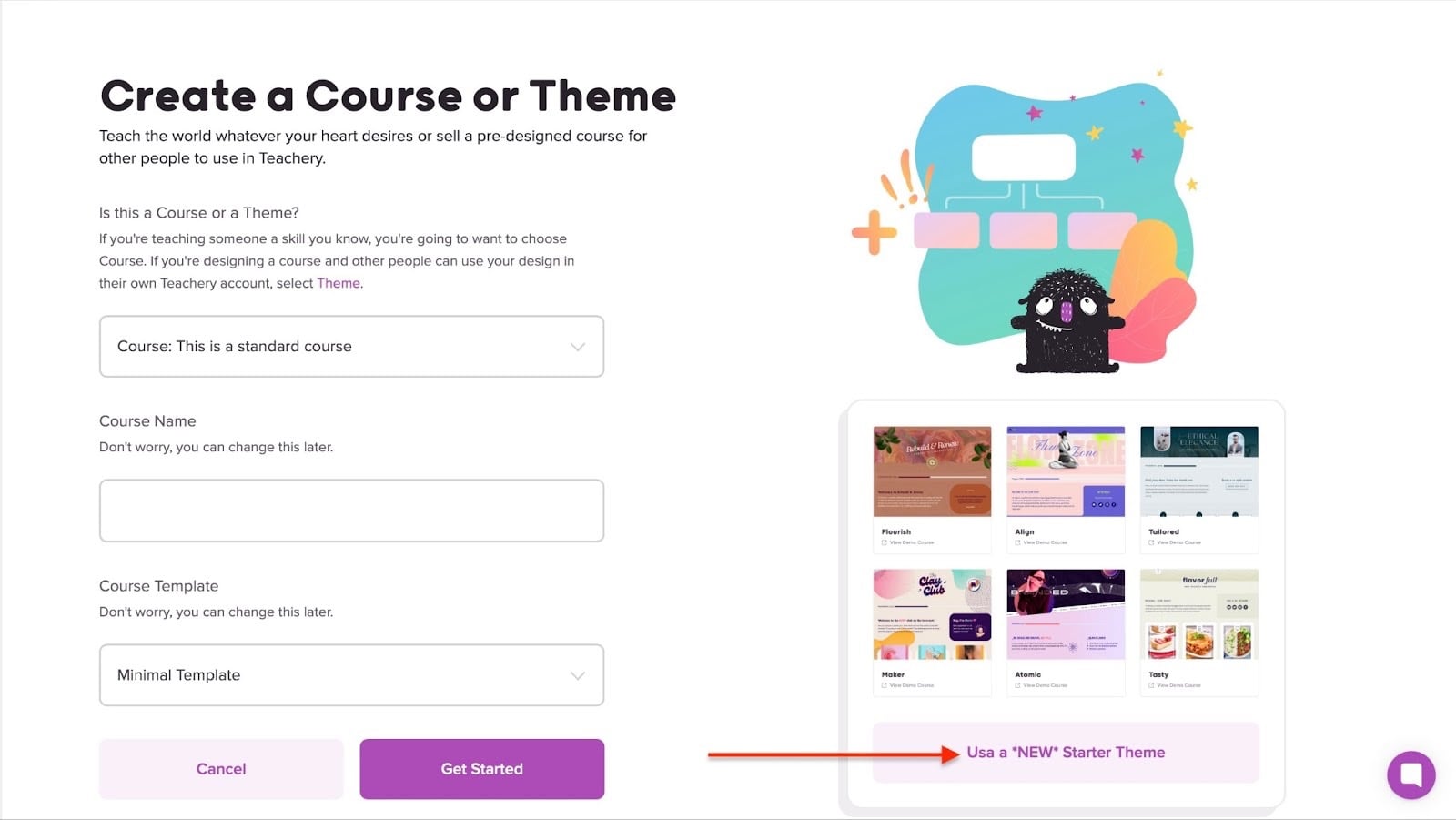
Sélectionnez maintenant l’un des thèmes et cliquez sur “Build Course.”
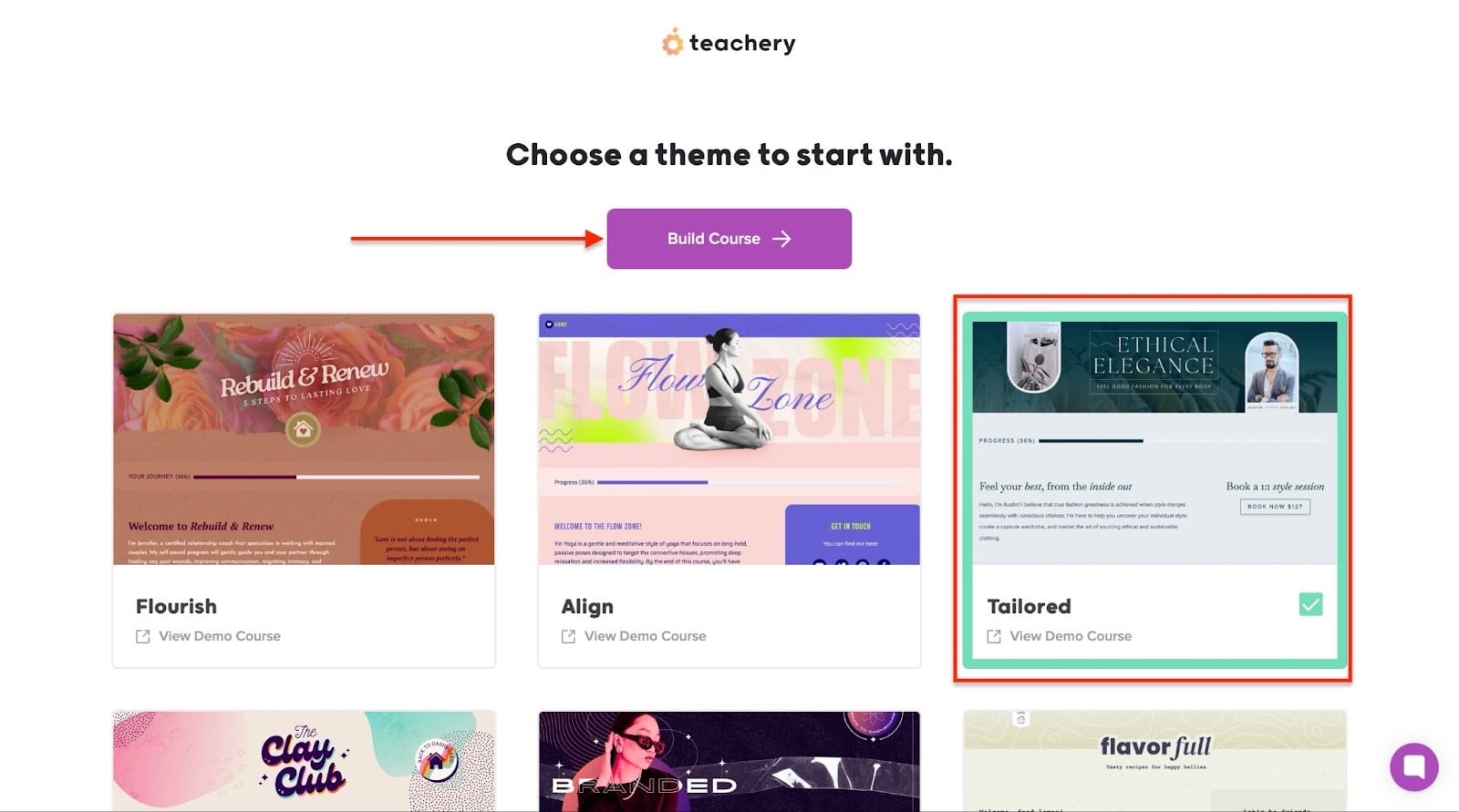
Teachery construira votre formation. Vous pouvez maintenant la personnaliser aux couleurs de votre marque.
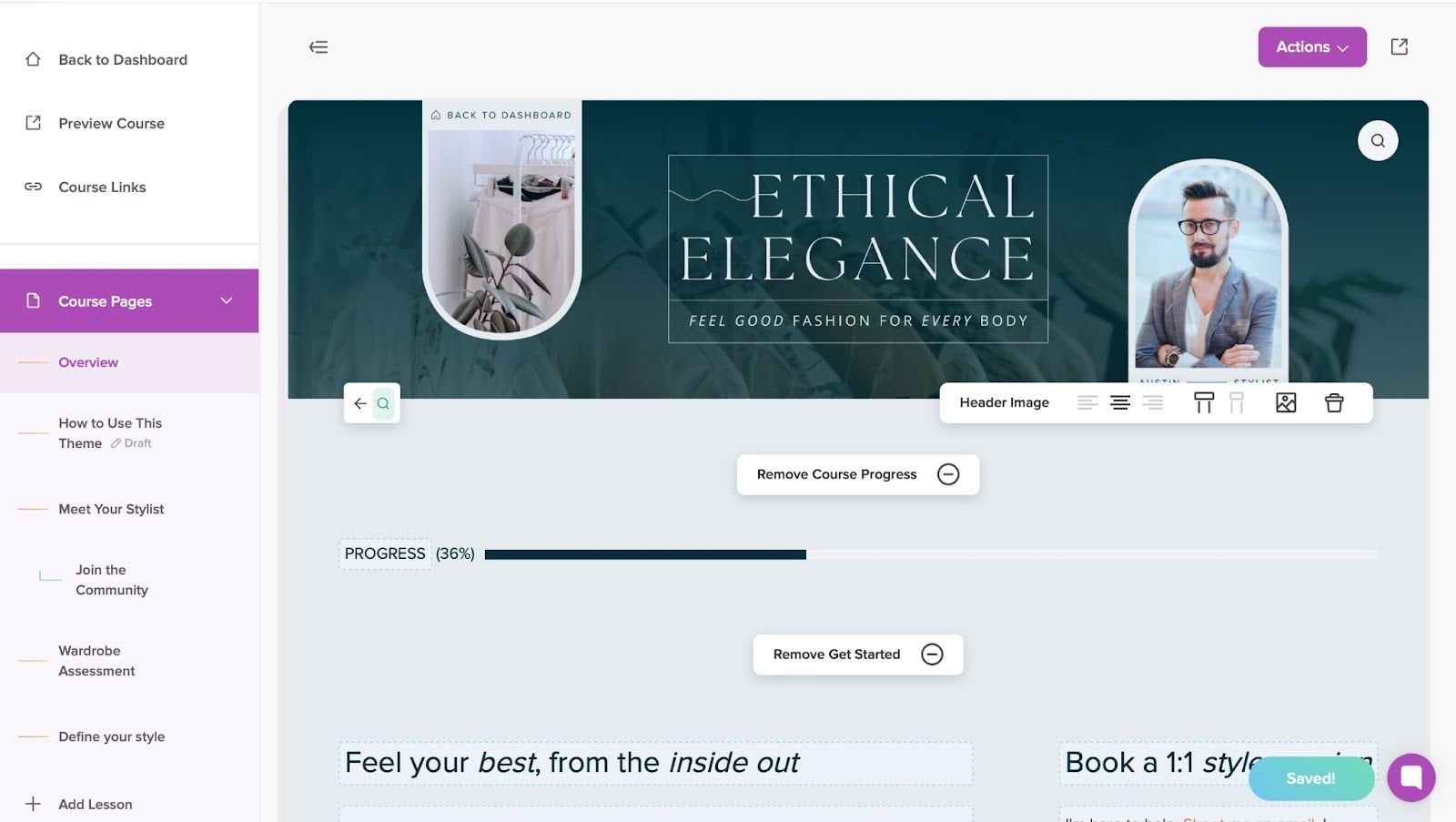
Cliquer sur l’aperçu vous montrera son rendu une fois publiée.

2. Hubs
La fonctionnalité hubs vous permet de présenter vos formations sur une seule page à vos clients potentiels.
Voici comment procéder.
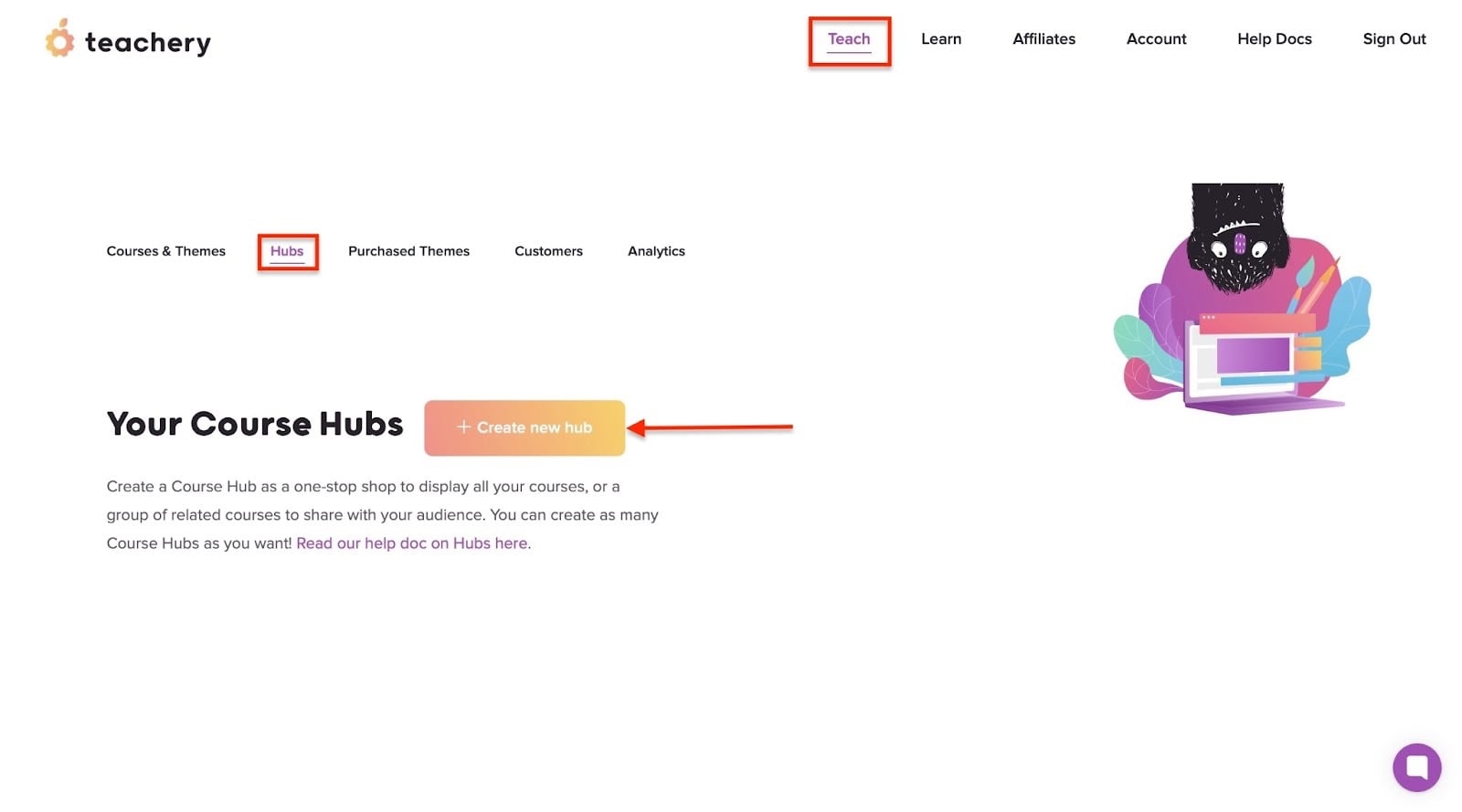
Allez d’abord dans “Teach” dans la barre de navigation et sélectionnez “Hubs.” Puis cliquez sur ”+ Create new hub.”
Saisissez le nom du hub et cliquez sur “Get Started.”
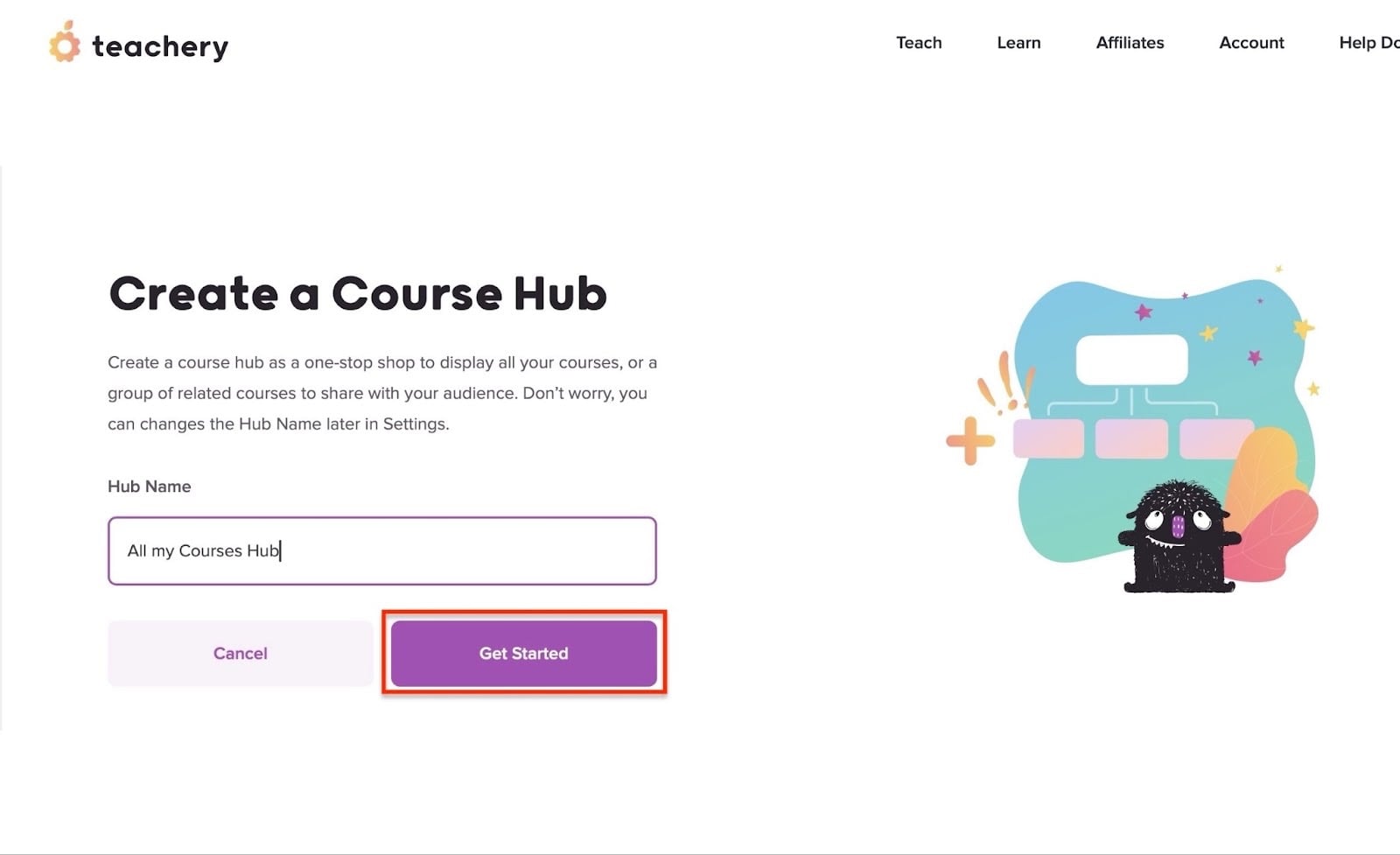
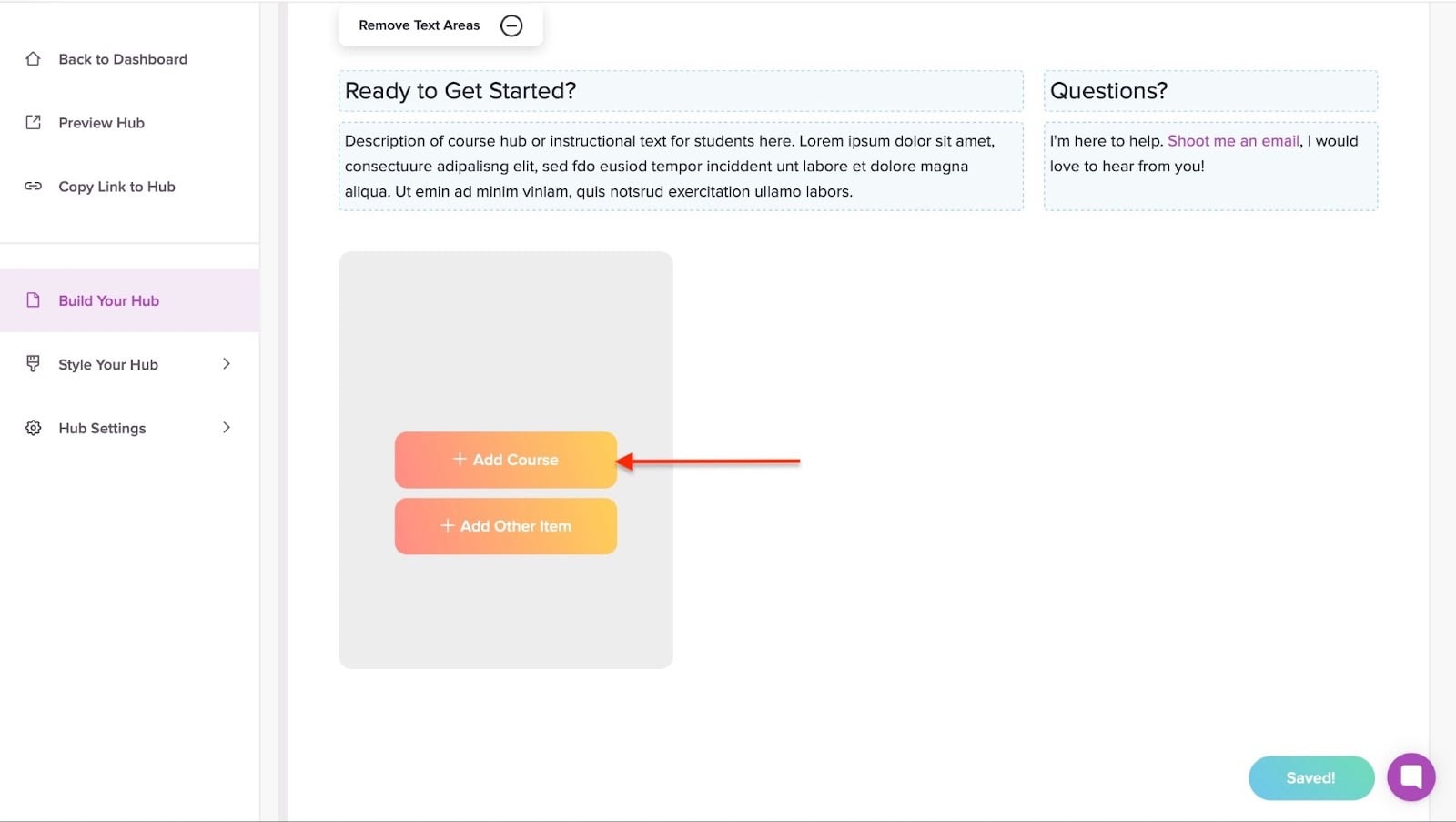
Dans la nouvelle fenêtre, vous pouvez modifier le hub que vous venez de créer. Pour ajouter vos formations, descendez et cliquez sur ”+ Add Course.”
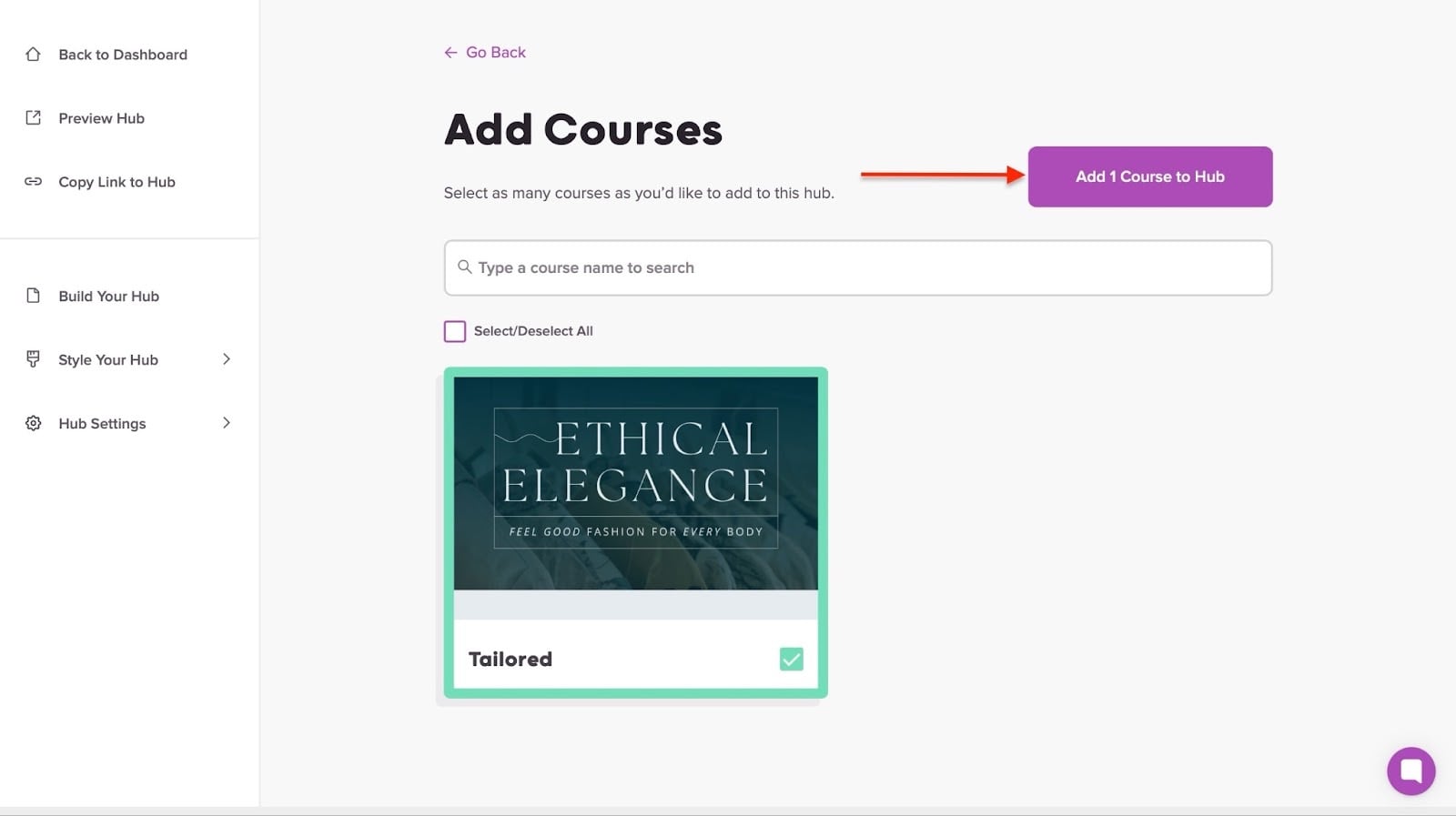
Sélectionnez ensuite la ou les formations et cliquez sur “Add 1 Course to Hub” en haut à droite de la fenêtre.
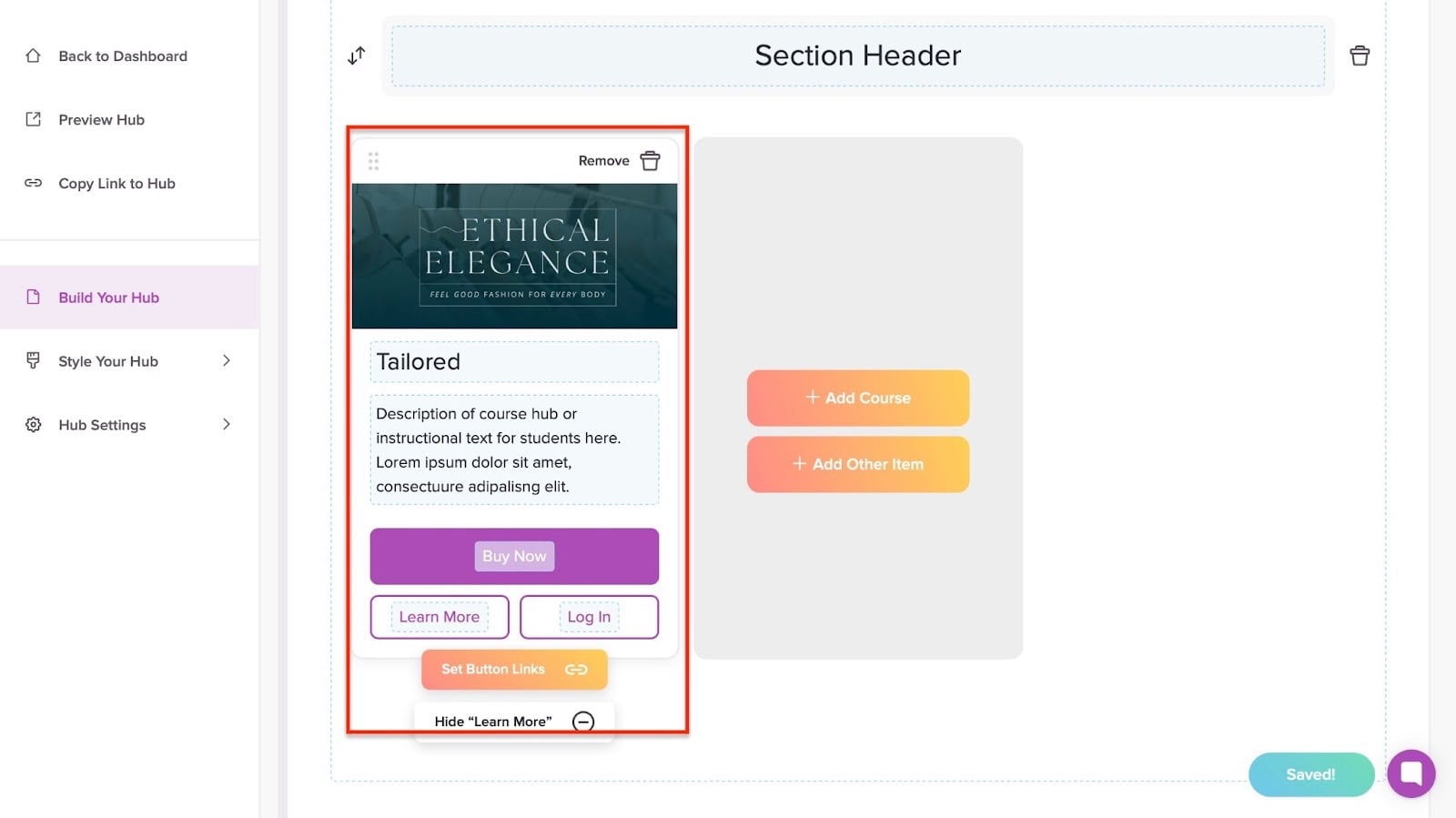
Teachery ajoutera votre formation au hub que vous venez de créer. Une fois que vous en aurez ajouté d’autres, vous pouvez cliquer sur “Copy Link to Hub” et partager le lien en ligne pour attirer plus de clients.
3. Customers
Enfin, la fonctionnalité clients. Elle vous permet simplement de gérer les personnes qui se sont inscrites à votre formation en ligne ou qui l’ont achetée.
Voici comment ajouter un client:
Sélectionnez “Teach” dans la barre de navigation et choisissez “Customers.” De là, cliquez sur ”+ Add Customer to Course or Theme.”
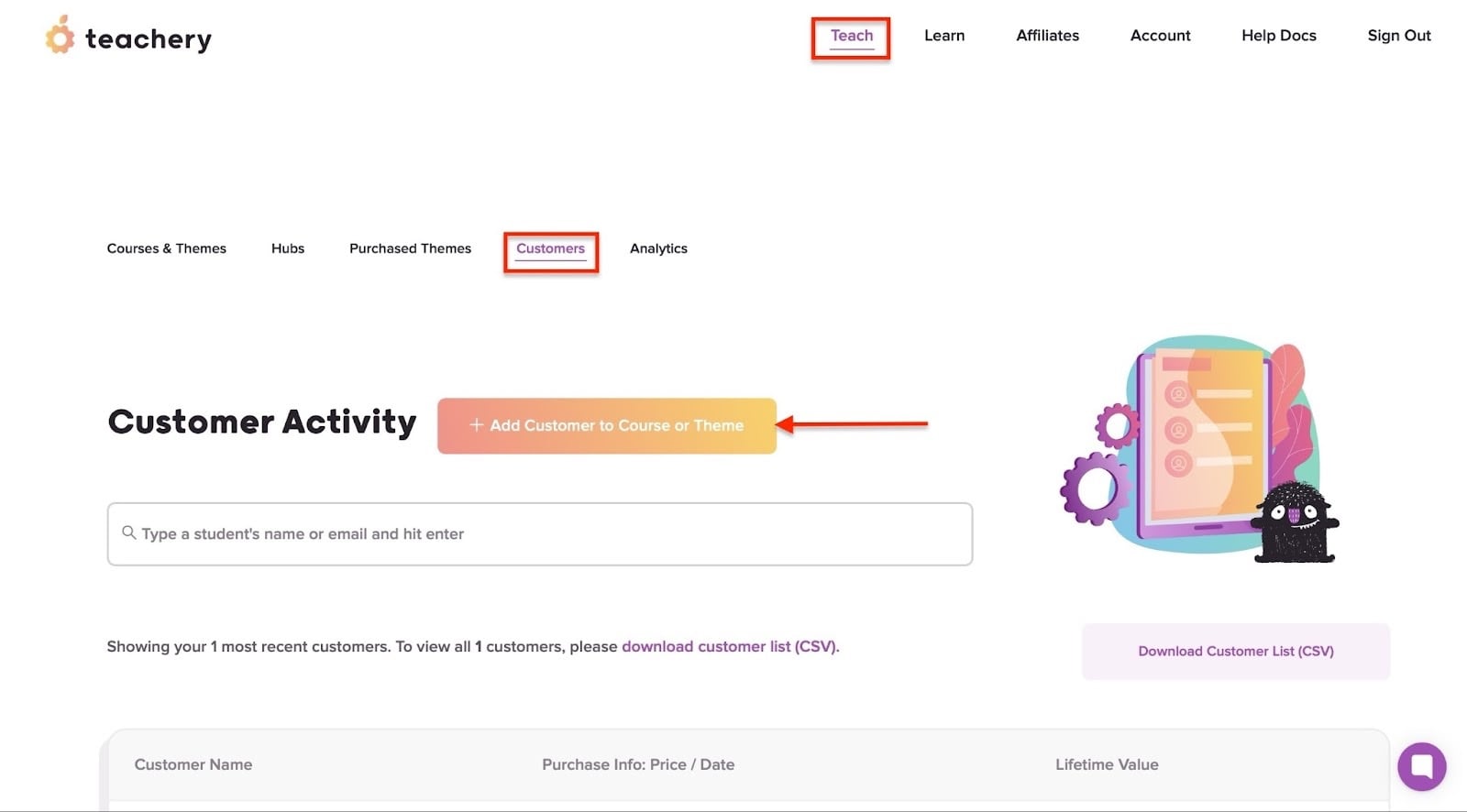
Saisissez maintenant le nom et l’adresse email du client. Puis ajoutez-le à une formation ou à un thème.
Une fois cela fait, cliquez sur ”+ Add customer.”
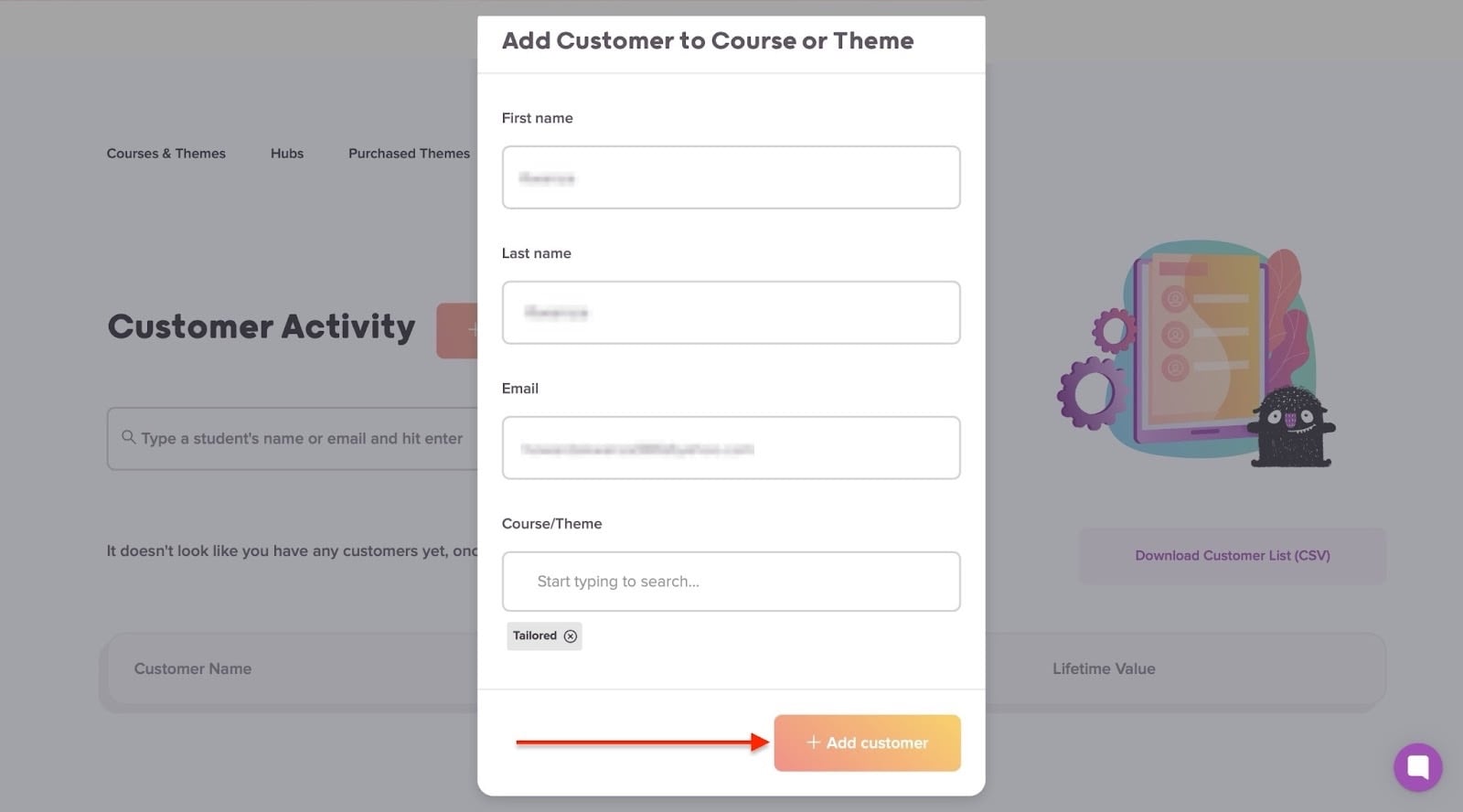
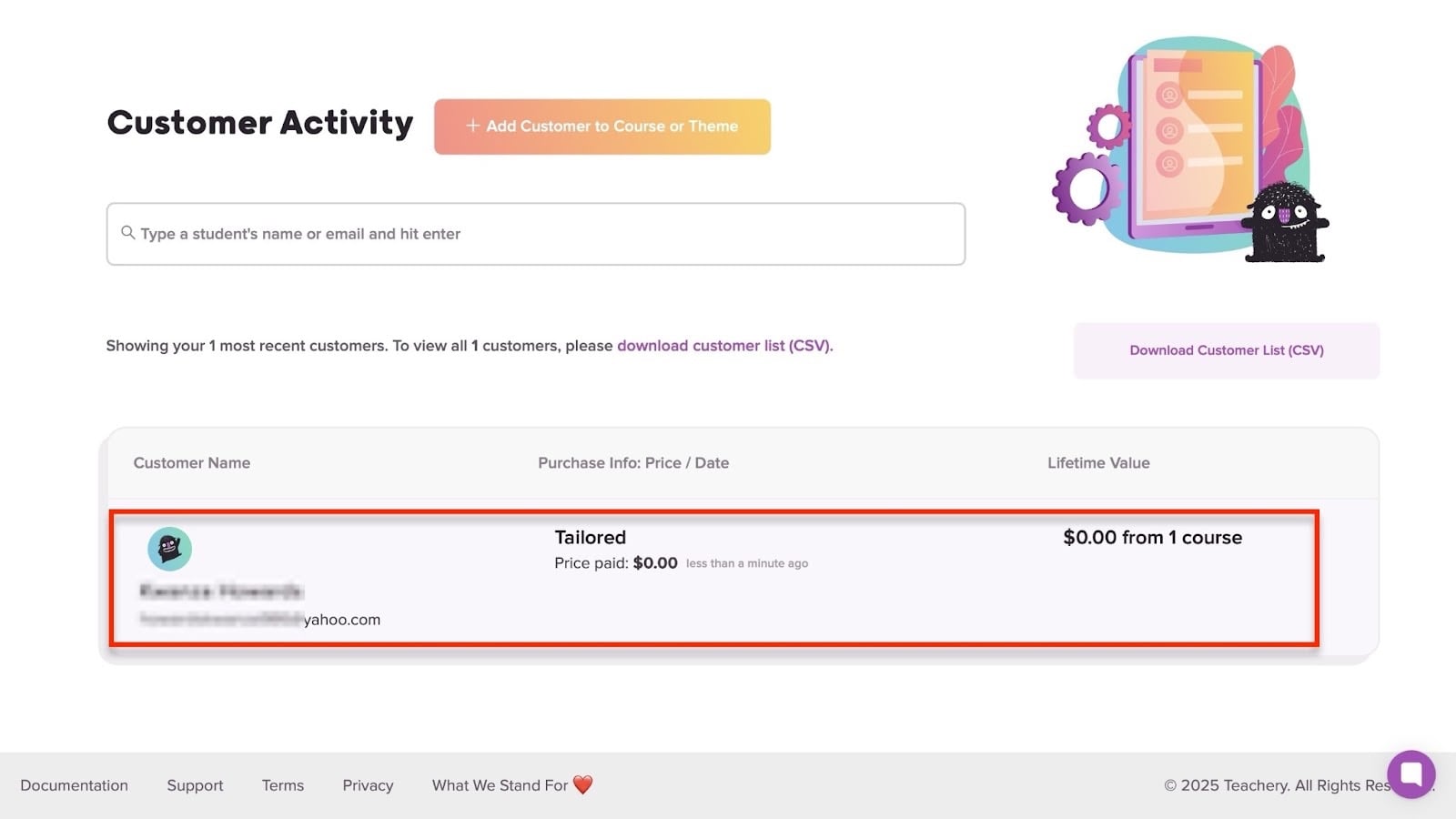
Teachery affichera le nom du client que vous venez d’ajouter.
Ce que j’ai aimé et ce que je n’ai pas aimé
Ce que j’ai aimé 👍
✅ Très facile à utiliser, et vous pouvez ajouter une formation en quelques minutes grâce aux thèmes prédéfinis.
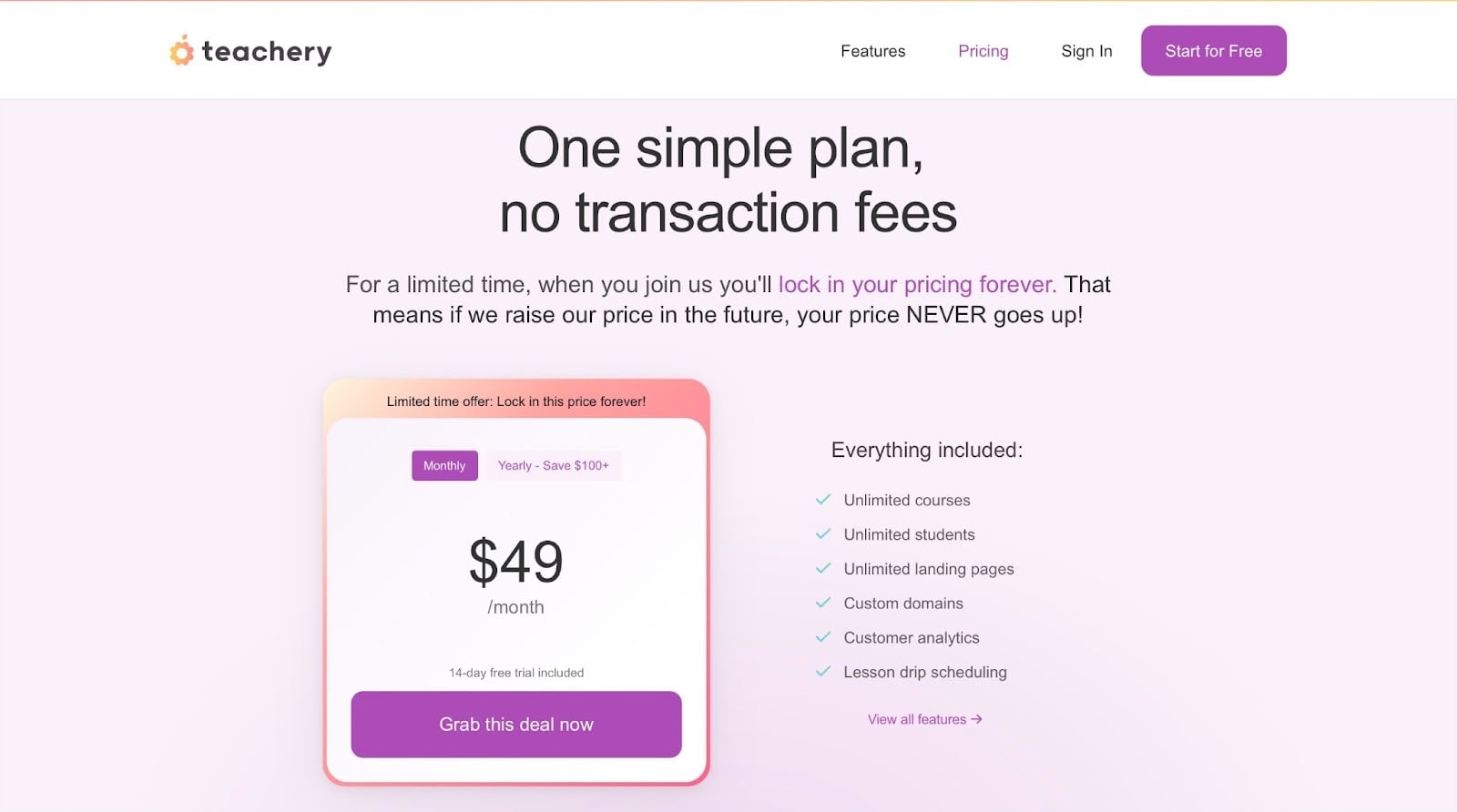
✅ Ne facture aucun frais de transaction et propose un tarif unique pour tout le monde.
✅ Dispose d’une équipe de support solide avec un chat en direct et une documentation utile
✅ Vous pouvez ajouter des affiliés pour maximiser vos revenus.
Ce que je n’ai pas aimé 👎
❌ Pas adapté aux grandes organisations qui ont besoin de fonctionnalités de niveau entreprise.
❌ Ne prend pas en charge nativement les certificats et les quiz.
Idéal pour
- Les créateurs de formations qui veulent vendre des formations en ligne sans payer de frais de transaction.
Tarifs
- Formule à paiement unique (accès à vie): 49 $/mois
D’autres alternatives populaires à Teachable
Je pourrais citer encore plus de concurrents de Teachable, comme
- Etsy
- Thinkific
- Kajabi
- Patreon
- LearnDash
- Payhip
- Sellfy
- Udemy
- Gumroad et
- Creative Fabrica.
D’autres créateurs utilisent même leurs plateformes ecommerce et de création de sites, comme
- WordPress
- Shopify
- WooCommerce et
- BigCommerce
Maintenant que vous connaissez les meilleures alternatives à Teachable, voyons comment choisir la bonne plateforme.
Comment choisir la meilleure alternative à Teachable
Pour choisir la meilleure alternative à Teachable, vous devez:
- Définir vos besoins
- Rechercher les fonctionnalités indispensables ou nécessaires
- Comparer les formules tarifaires et le retour sur investissement (ROI)
- Vérifier l’intégration de la plateforme avec d’autres outils et sa compatibilité applicative
Voyons chaque facteur en détail.
1. Définir vos besoins
D’abord, vous devez définir vos besoins quand vous choisissez la meilleure alternative à Teachable.
Autrement dit, vous devez savoir ce que vous voulez accomplir avec vos formations en ligne. Votre audience peut par exemple être composée de débutants et non de professionnels ou d’équipes.
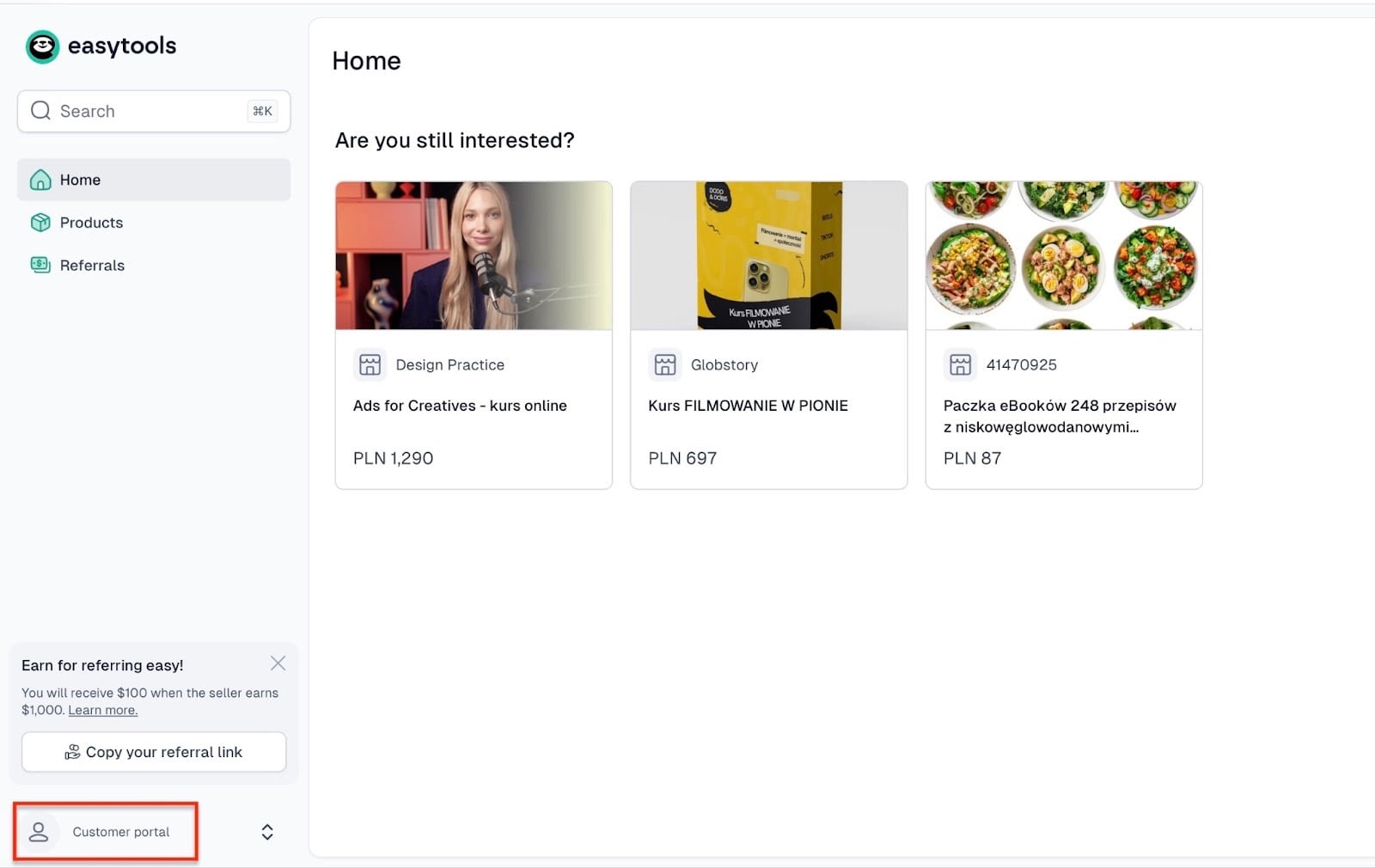
Pour des débutants, vous voulez une plateforme très facile à utiliser, comme Easytools ou Teachery. Vos clients ou vos élèves doivent pouvoir accéder facilement au contenu de votre formation, par exemple en un seul clic.
Une plateforme qui affiche clairement toutes leurs formations achetées les y aide.
Vous voulez aussi pouvoir vendre plus que des formations en ligne. Vous devez pouvoir ajouter des ebooks, des templates, des quiz, des cahiers d’exercices, et plus encore, à vos formations.
Pensez donc à choisir une plateforme qui le propose.
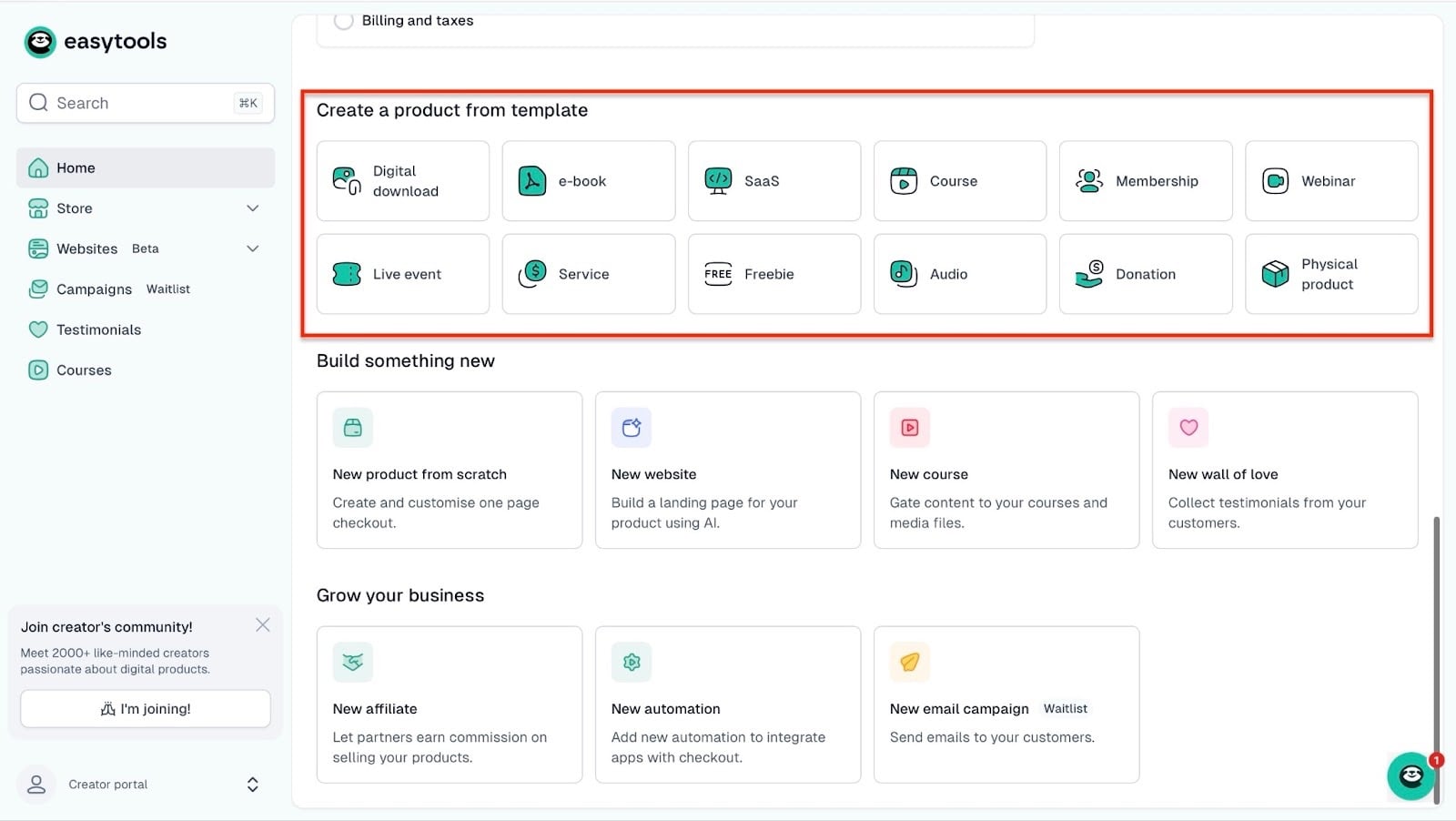
Vos clients ne devraient pas non plus galérer à se repérer sur votre plateforme d’hébergement de formations. Deviner sur quels boutons cliquer ne devrait pas relever de l’exploit.
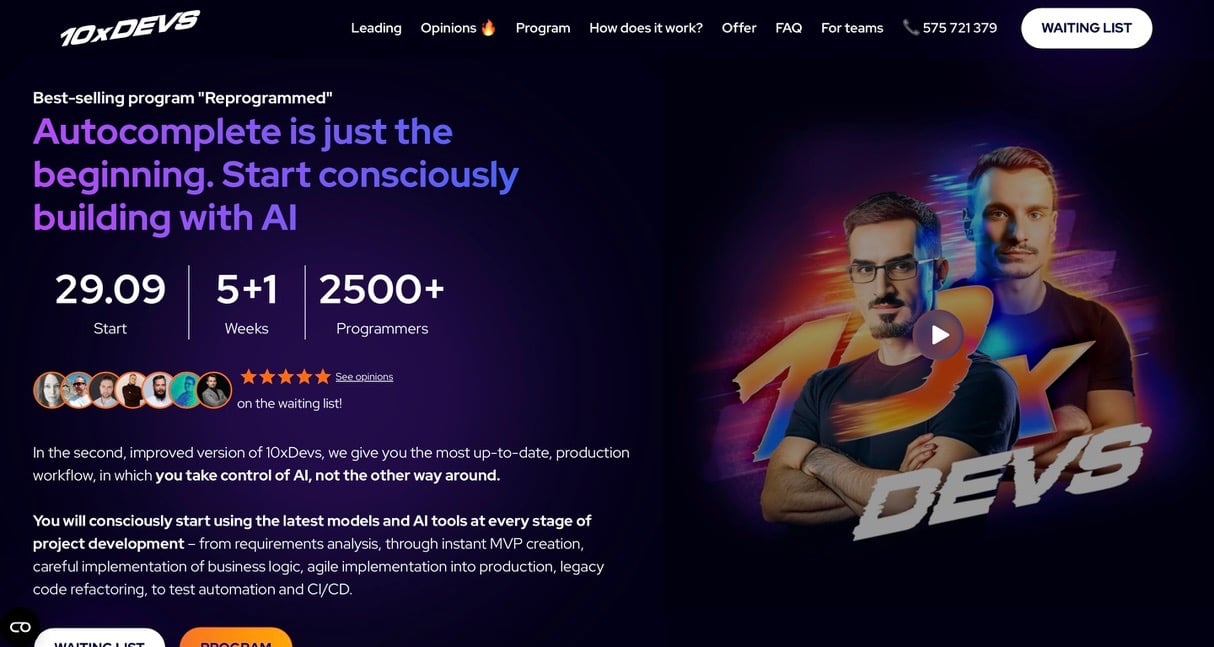
Mais si vous voulez vendre à des professionnels et à des équipes, nous avons déjà des clients qui le font sur Easytools. Marcin et Przemek, fondateurs de Przeprogramowani et créateurs de 10xDevs, en sont d’excellents exemples.
Autre point à trancher: voulez-vous animer des sessions en direct, des programmes en cohortes ou des formations en autonomie?
Vous pouvez vendre des sessions en direct sur Easytools. Quant aux formations en autonomie préenregistrées, nous avons déjà des clients qui en vendent, et vous pouvez faire de même avec Easy.

Pour une formation de niveau professionnel, le support marketing et les outils d’automatisation seront précieux. Il faut donc envisager des plateformes qui proposent des outils de marketing et d’analyse intégrés.
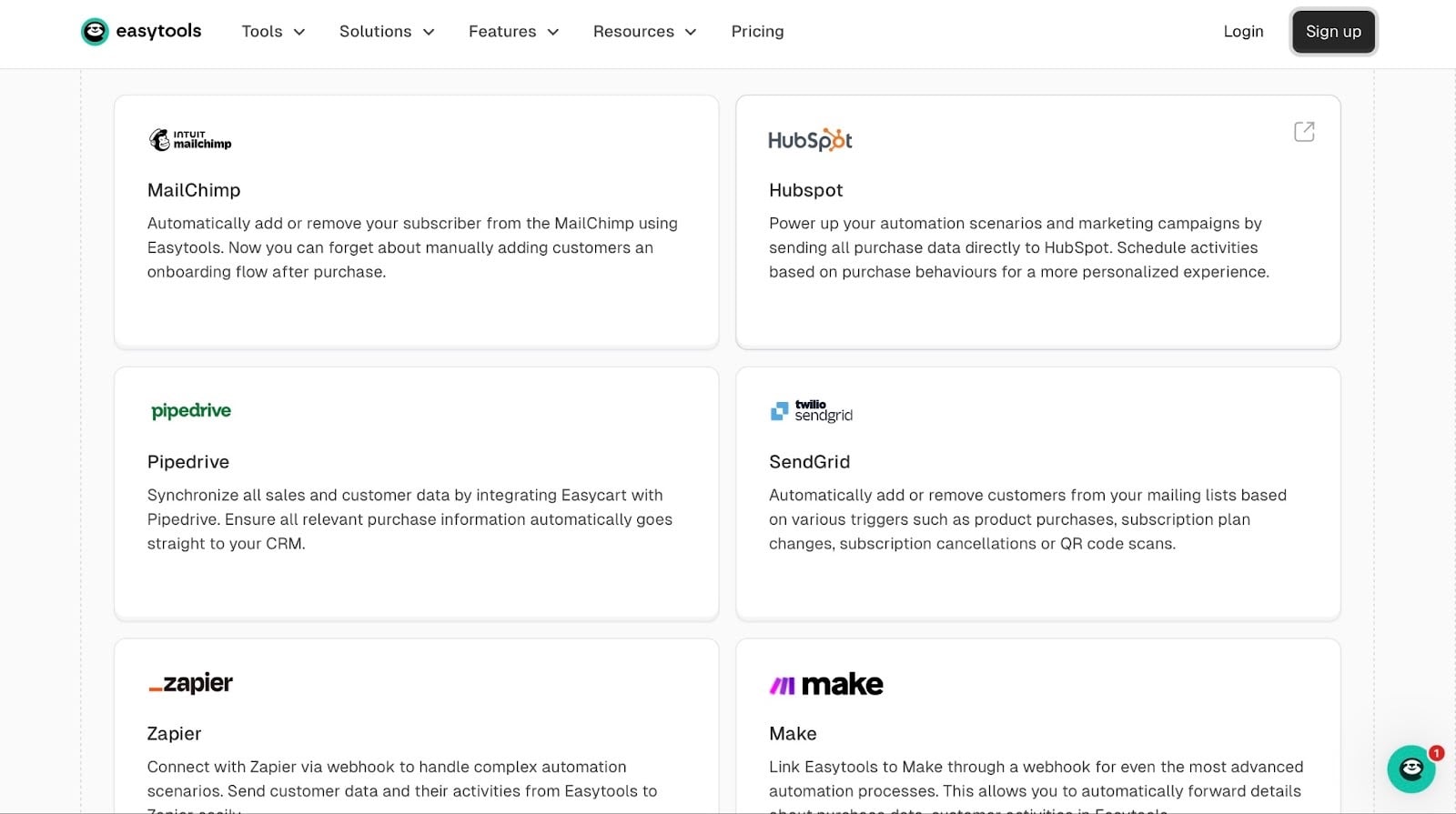
En réalité, une bonne alternative à Teachable pourrait proposer certaines de ces fonctionnalités via des intégrations avec d’autres outils.
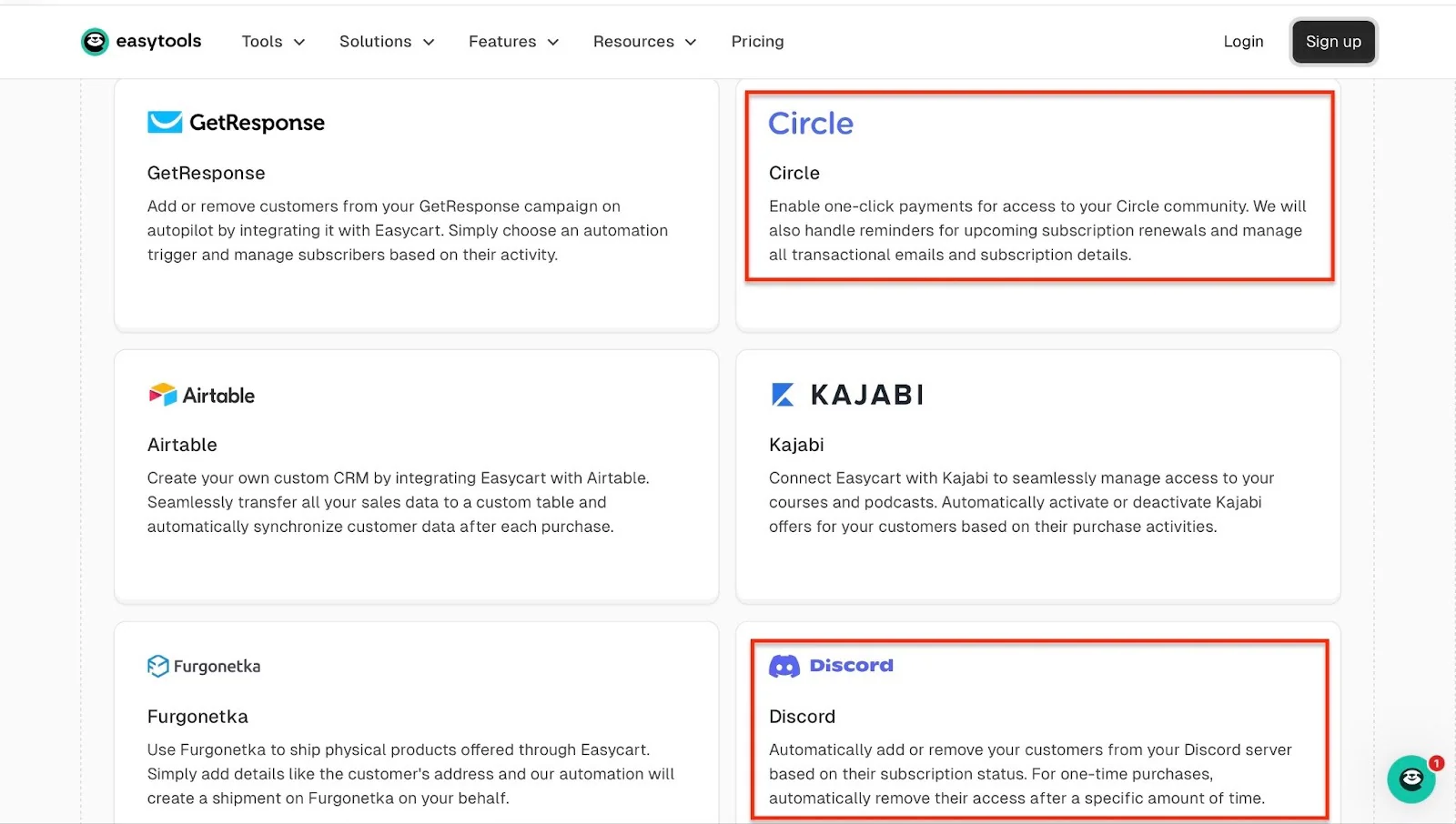
Côté communauté, votre activité de formation en ligne doit aussi proposer à vos élèves des abonnements et des fonctionnalités de communauté. Vous voulez que vos élèves aient le sentiment de faire partie d’une communauté vivante.
La meilleure alternative à Teachable que vous choisirez vous aidera à leur offrir cela.
Vous pourriez faire une checklist des fonctionnalités indispensables et de celles qui seraient un plus en lisant le facteur suivant.
{{cta-banner-1}}
2. Rechercher les fonctionnalités indispensables
Quand vous choisissez la meilleure alternative à Teachable, vous devez savoir quelles fonctionnalités sont indispensables pour vous. Pour créer, vendre et promouvoir des formations en ligne, la plateforme que vous choisissez doit disposer de:
- Un créateur de formations
- Une page de paiement et le traitement des paiements
- Des landing pages
- Des outils de marketing et d’analyse
- Des intégrations avec d’autres outils
- La gestion des utilisateurs
- L’évolutivité et le support
- Pas de frais de transaction cachés ou élevés
- Un accès protégé aux formations
- Des fonctionnalités de communauté
Commençons par le créateur de formations: une bonne option doit vous permettre d’envoyer des vidéos, des PDF, d’ajouter des quiz et de suggérer des leçons structurées.
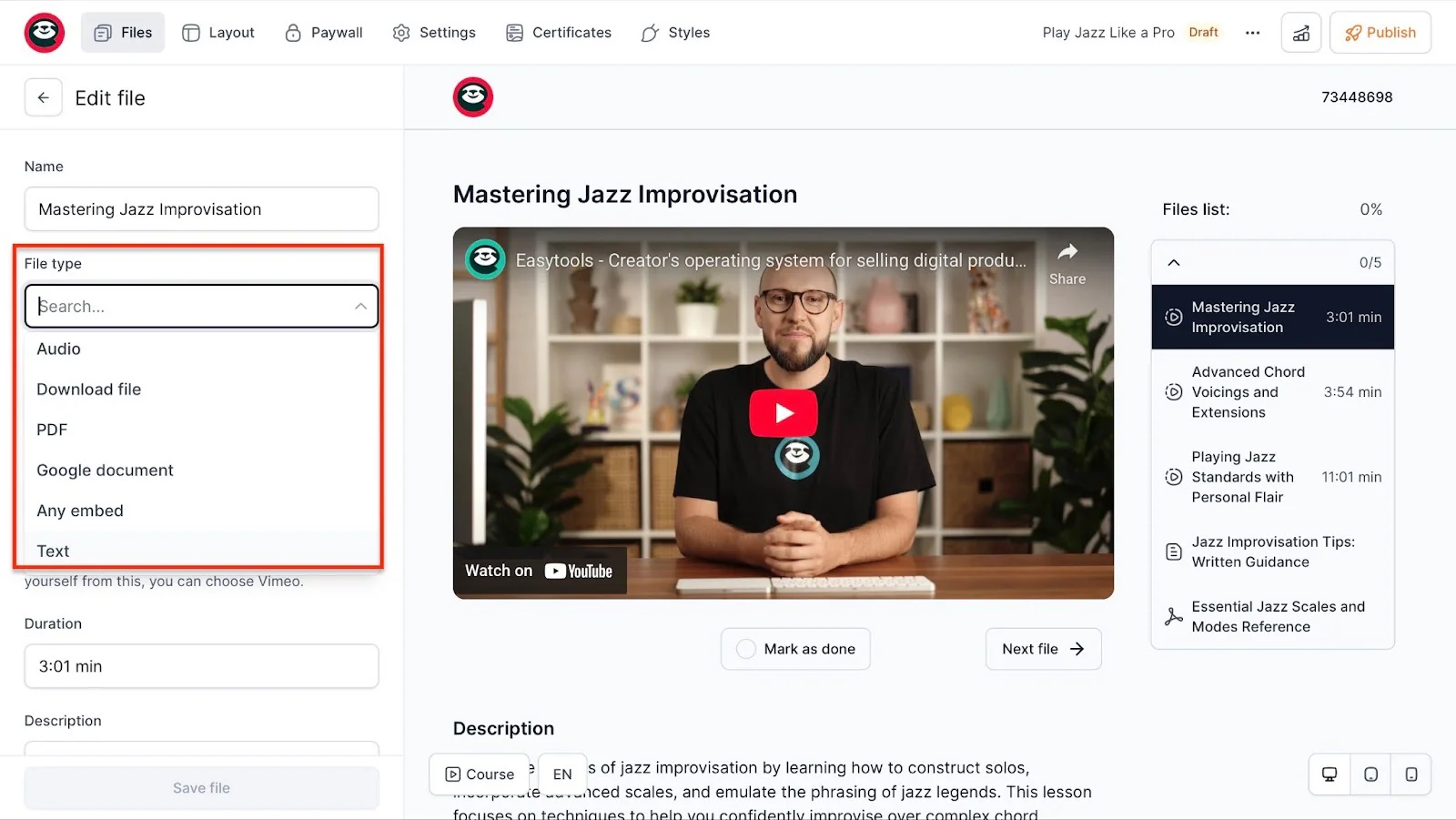
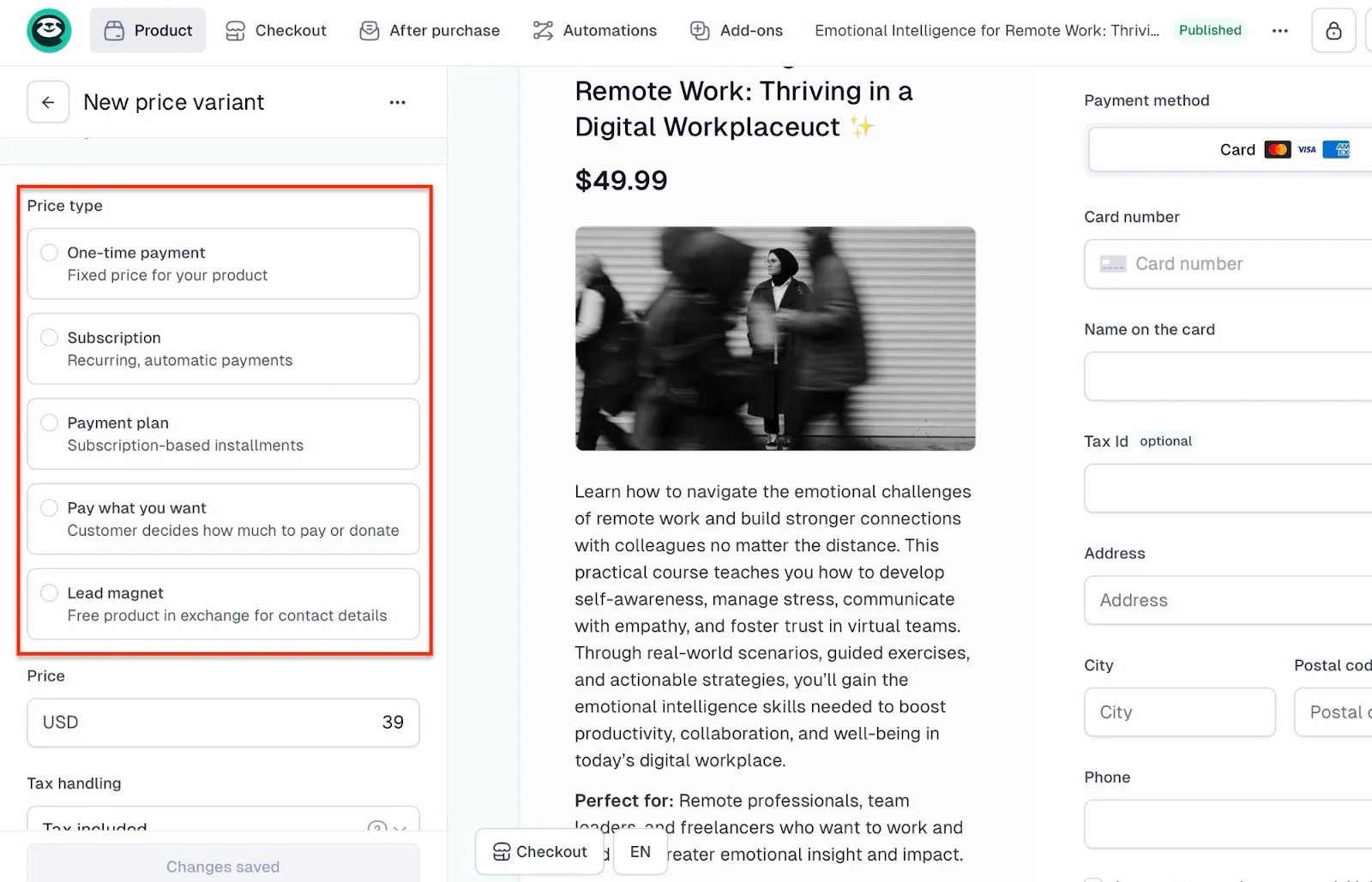
Elle devrait aussi vous permettre de vendre vos formations avec différents modèles de prix:
- Paiements uniques
- Abonnements et adhésions
- Paiements en plusieurs fois
- Freemium
- Prix libre
- Cohortes ou coaching en direct
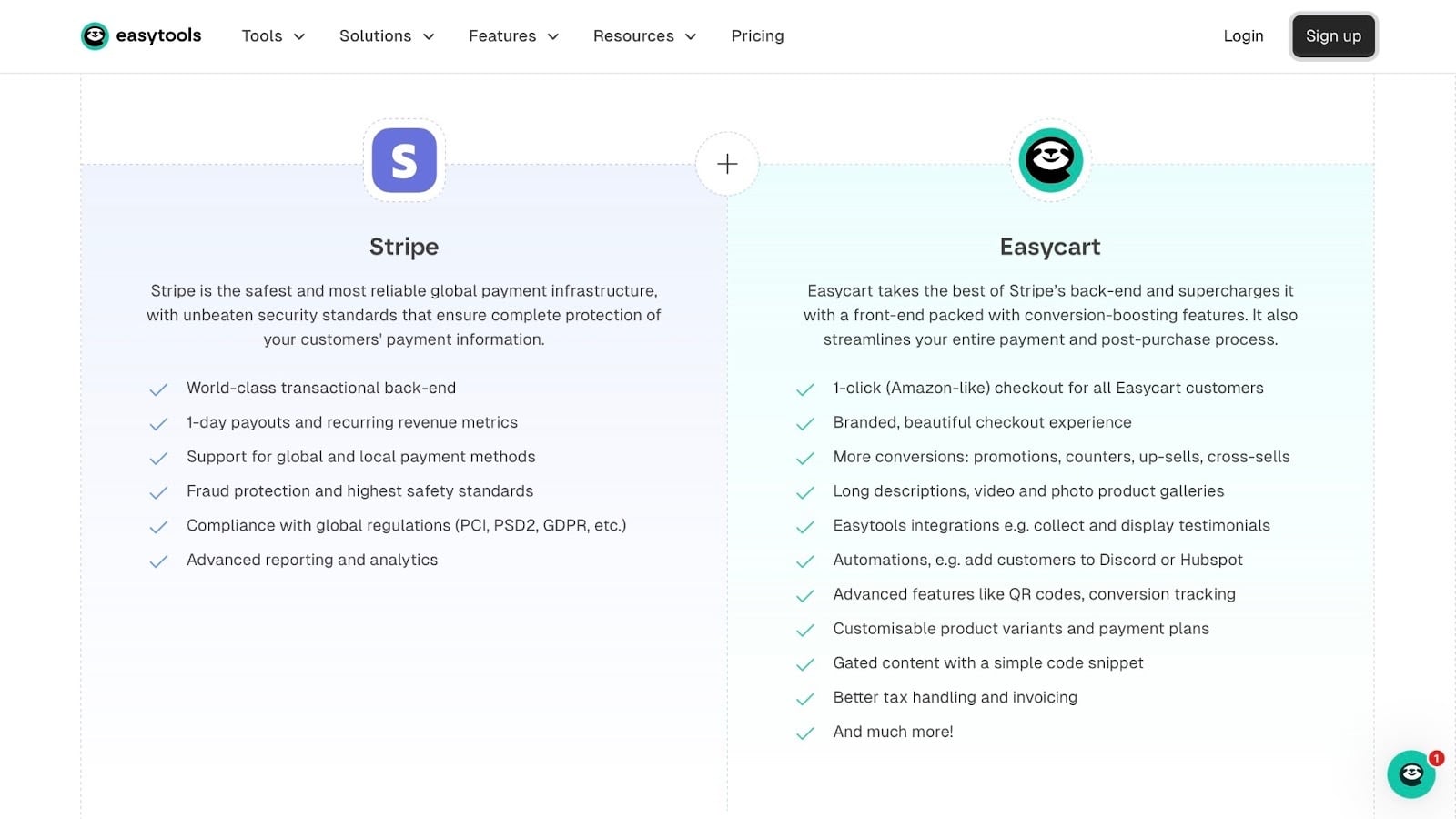
Une plateforme qui inclut une page de paiement est aussi un plus. De préférence une qui transforme les prospects en clients payants grâce aux upsells, aux ventes croisées, aux témoignages, et plus encore.
Et que serait une page de paiement sans les bons moyens de paiement? La bonne plateforme doit aussi s’intégrer aux passerelles de paiement populaires comme Stripe et PayPal pour encaisser facilement.
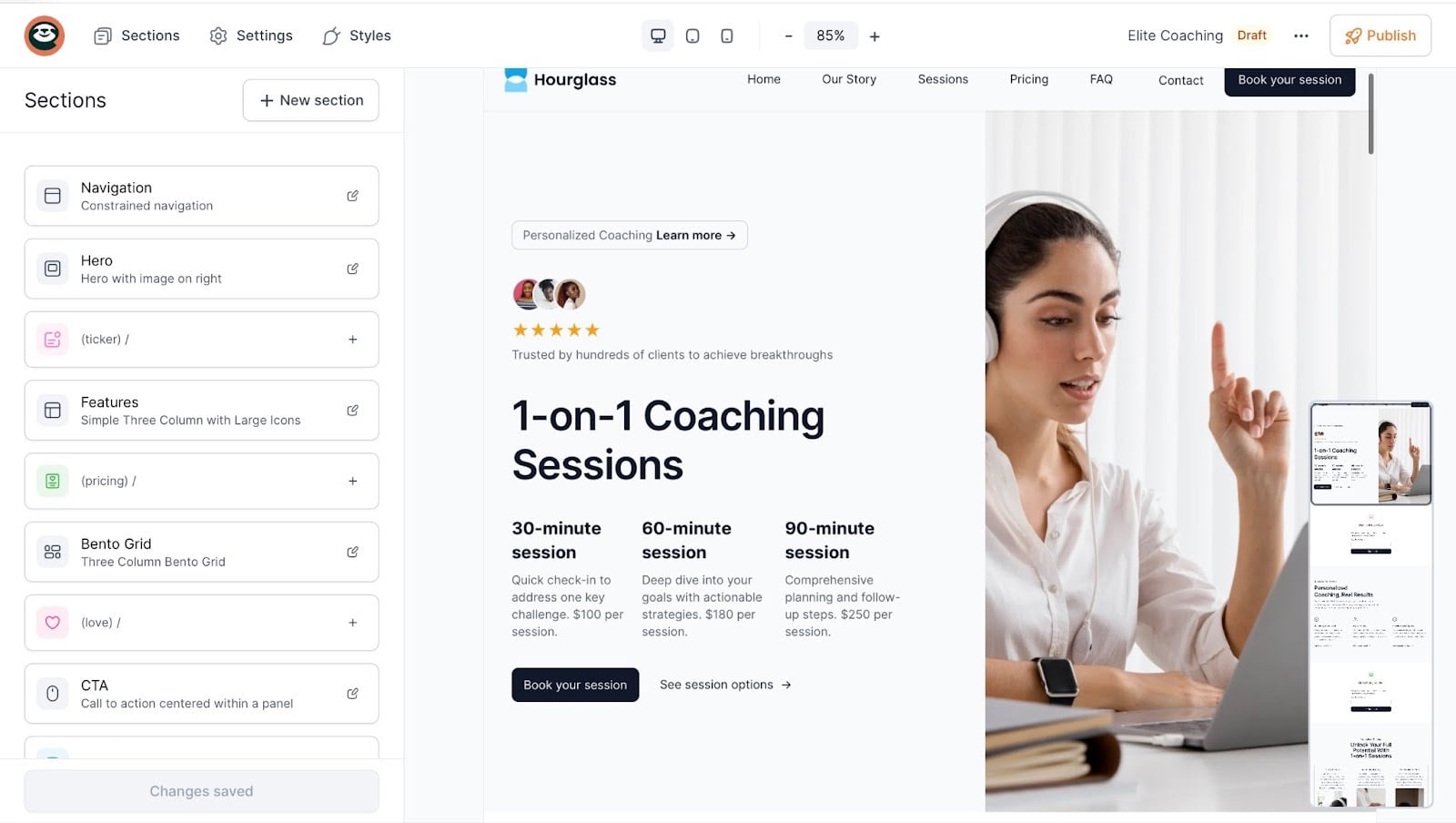
Elle doit aussi vous permettre de créer un site ou une landing page à votre marque sans écrire de code.
Les fonctionnalités marketing et les intégrations avec d’autres outils sont bien sûr non négociables. Vous devez pouvoir envoyer des emails marketing et gérer vos affiliés.
Par ailleurs, la bonne plateforme doit proposer des formules qui vous aident à développer votre activité. Et à mesure que votre activité grandit, elle doit évoluer avec vous plutôt que de vous pousser à changer de plateforme.
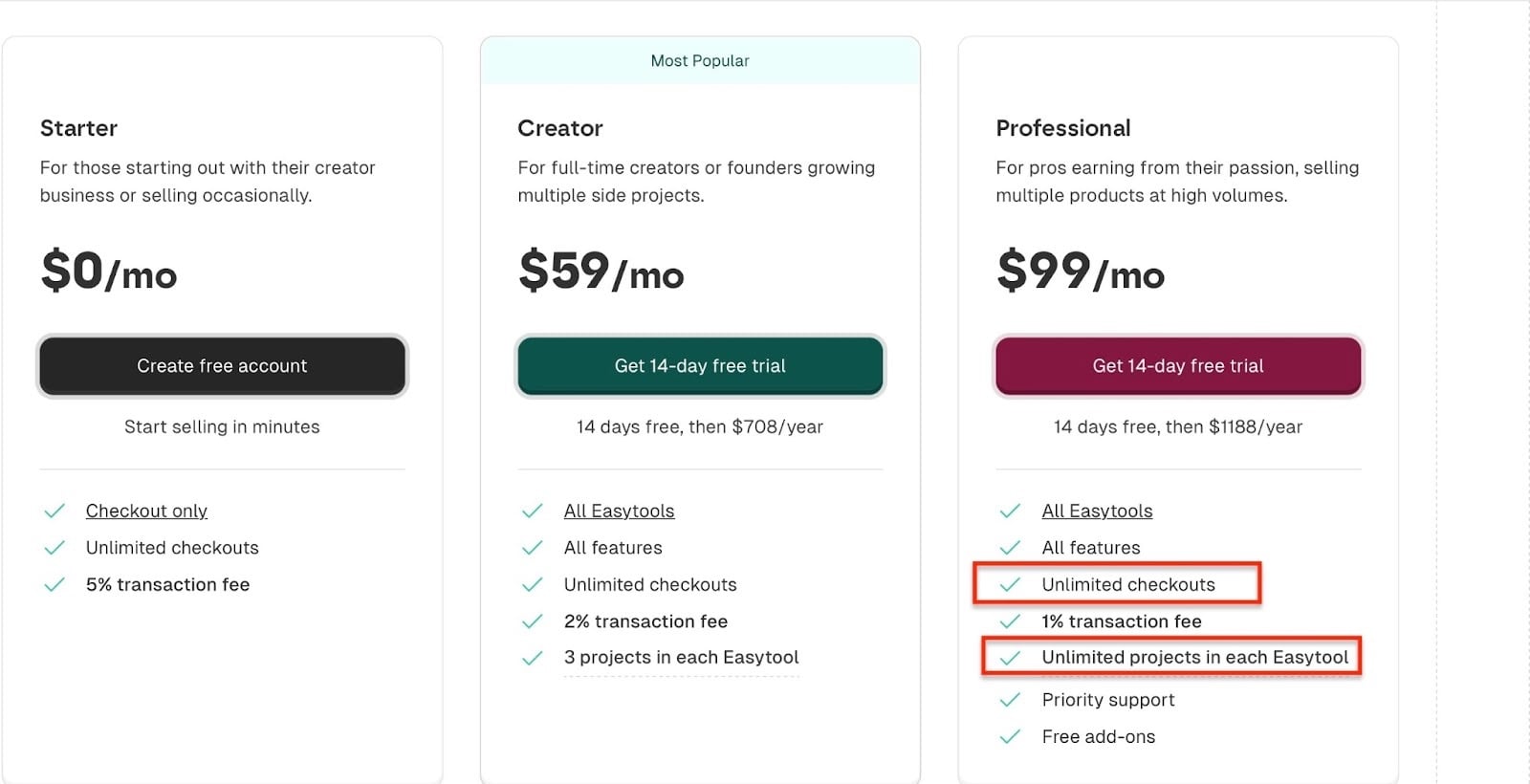
Par exemple, la formule Professional d’Easytools vous permet de créer un nombre illimité de pages de paiement et de projets. Ainsi, à mesure que votre base de clients et la demande grandissent, vous pouvez continuer à créer et à vendre autant de projets que nécessaire.
Easytools gérera toujours toutes vos pages de paiement sans faillir
Enfin, la plateforme que vous choisirez doit proposer des fonctionnalités de communauté. Sur Podia et LearnWorlds, par exemple, vous pouvez créer des communautés pour vos élèves.
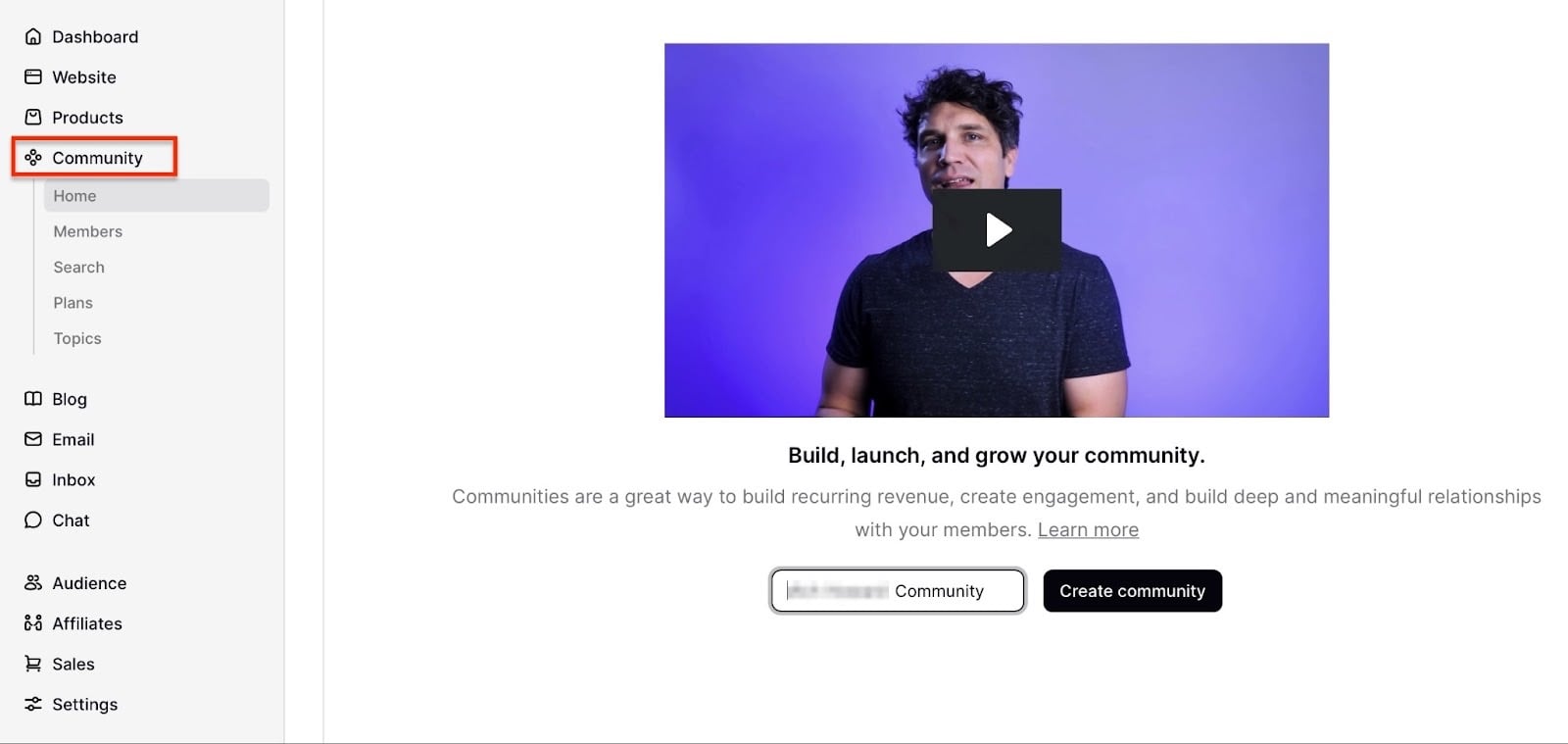
Easytools s’intègre à Circle et Discord pour vous permettre d’ajouter vos élèves à vos communautés sur ces plateformes.
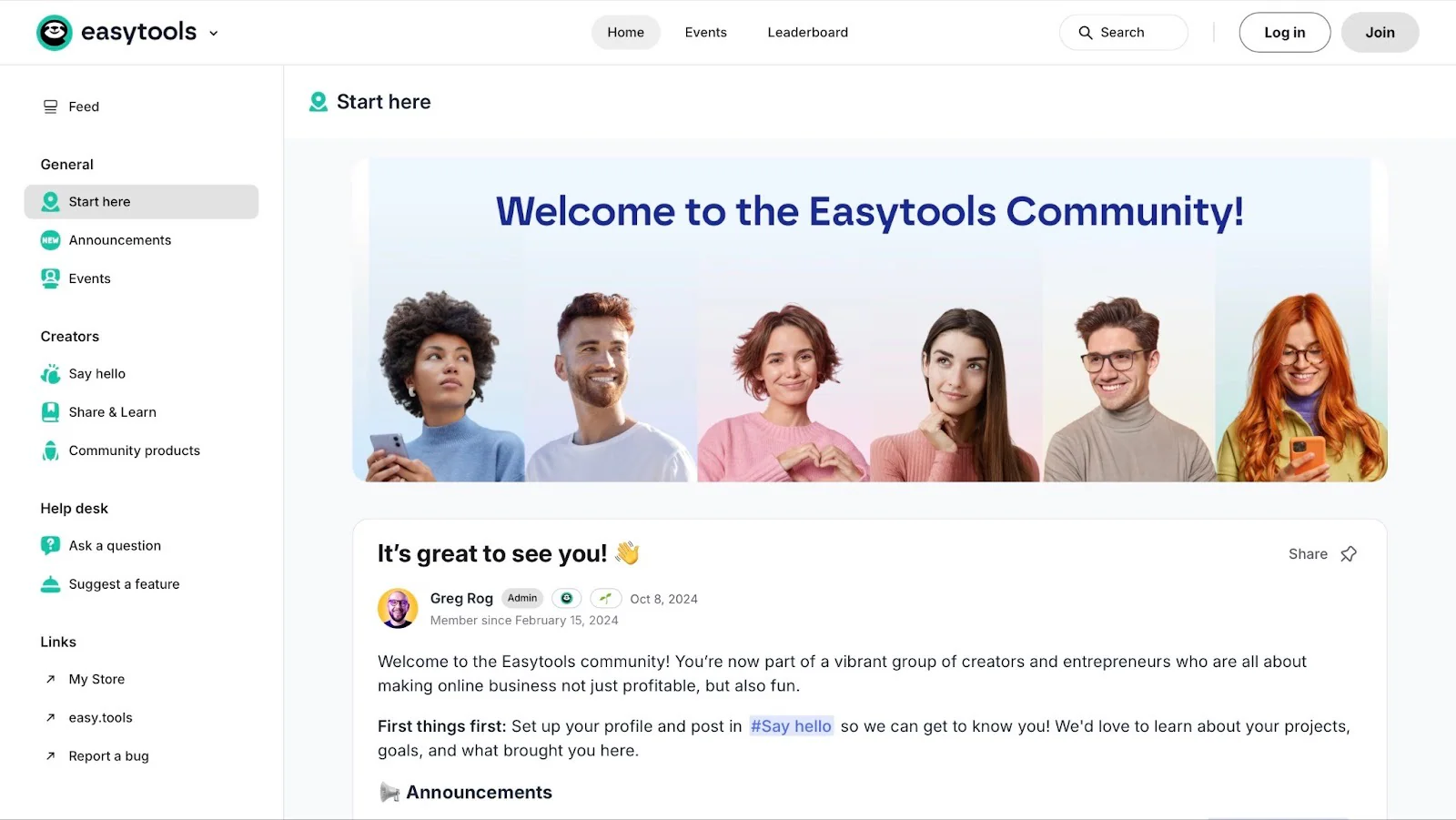
De plus, nous avons une vraie communauté pour nos créateurs. Nous envoyons les nouveautés et les annonces à cette communauté.
Nous tenons nos clients informés des changements et des mises à jour de la plateforme. Et vous pouvez aussi partager des conseils avec vos pairs ou apprendre d’eux.
3. Comparer les formules tarifaires et le ROI
Vous devriez comparer les formules et le retour sur investissement (ROI) au moment de choisir la meilleure alternative à Teachable. Cela tient à deux facteurs majeurs:
a. Les prix influent sur la rentabilité de votre produit
Si vous payez des frais de plateforme et de transaction élevés, cela peut réduire vos revenus.
LearnWorlds, par exemple, facture 5 $ par inscription à une formation sur sa formule Starter, mais rien sur ses formules supérieures.
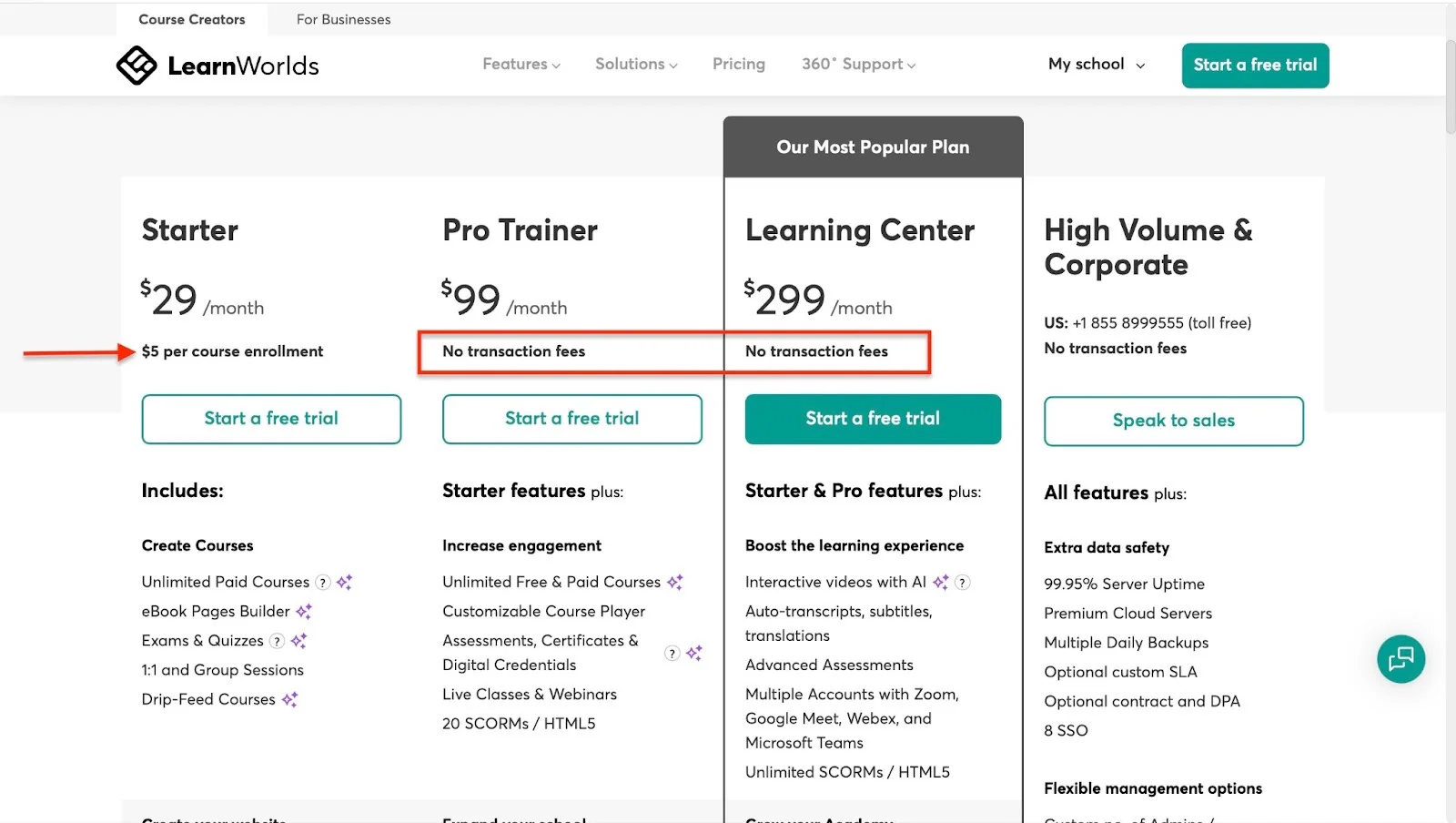
Beaucoup de plateformes mettent en avant des frais de transaction faibles ou nuls comme argument de vente.
Raison de plus pour vérifier et vous assurer que l’ensemble des frais n’affectera pas votre rentabilité.
b. Le ROI reflète la valeur réelle
Vous pourriez penser à tort qu’une formule moins chère signifie un meilleur ROI. Malheureusement, ce n’est pas toujours le cas.
Si la plateforme ne vous donne pas de fonctionnalités pour, disons, le marketing ou les automatisations, il sera difficile de vendre.
Et si vous ne pouvez pas promouvoir votre formation, je doute que vous fassiez des ventes. Une formule moins chère ne signifie donc pas toujours plus de valeur.
La formule qui vous donne les outils pour vendre et promouvoir votre formation est celle où vous verrez un vrai ROI.
Par exemple, l’une de nos clientes a gagné plus de 13 000 $ en une seule journée en vendant sa formation en ligne grâce à Easycart.
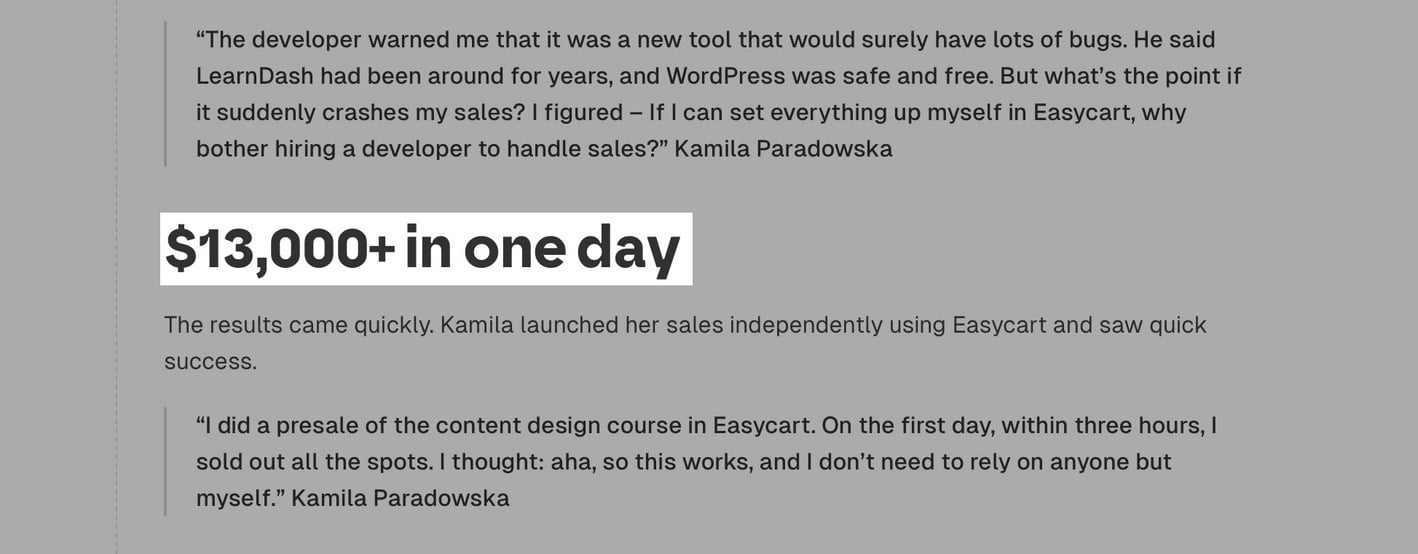
Même en payant des frais de plateforme mensuels de 79 $ et 2% de frais de transaction sur chaque vente, elle a quand même fait beaucoup de bénéfices.
Voici maintenant comment comparer les formules tarifaires et le ROI. Vous devez regarder le coût mensuel ou annuel de la vente sur la plateforme.
Prenons Easytools, par exemple. Il propose deux formules payantes: Creator à 59 $/mois ou 708 $/an, et Professional à 99 $/mois ou 1188 $/an.
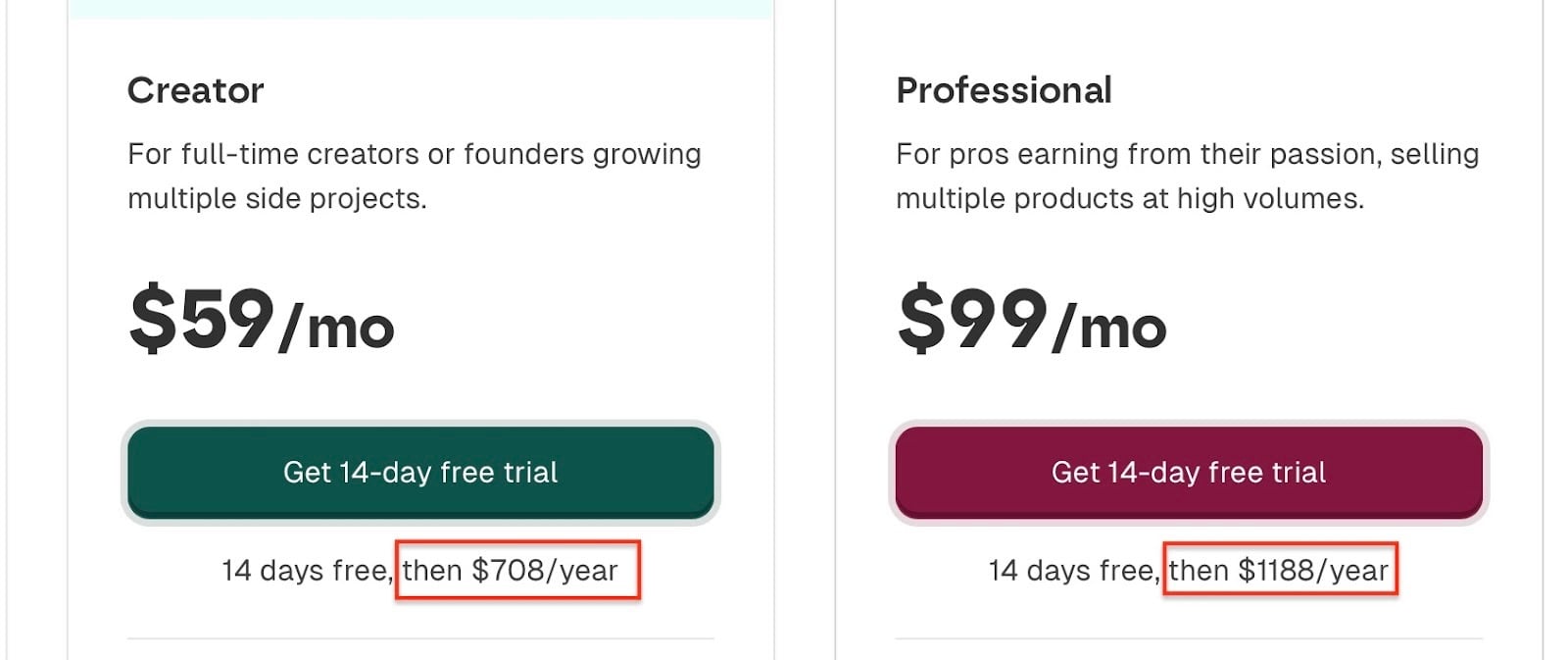
Vous devez aussi vérifier les fonctionnalités incluses dans la formule.
Par exemple, la formule Professional d’Easy vous donne toutes les fonctionnalités plus le marketing, l’analytique, les modules complémentaires gratuits et un support prioritaire.
Le but est de savoir si toutes ces fonctionnalités vous aideront à vendre et à promouvoir vos formations en ligne.
Ne choisissez pas une plateforme qui vous coûte plus qu’elle ne vous rapporte. Vous ne pourrez pas développer votre activité ainsi.
4. Vérifier les intégrations et la compatibilité applicative
Enfin, vous devriez vérifier les intégrations et la compatibilité applicative des alternatives à Teachable. Vous voulez des outils qui s’intègrent à votre flux de travail global.
De la création de votre formation à la conception d’une landing page, à sa promotion, à l’encaissement des paiements et au suivi des ventes et des performances.
Vous voulez des outils qui se connectent facilement à la plateforme pour vous y aider.
Côté marketing et ventes, vous avez besoin de plateformes qui s’intègrent à Mailchimp, MailerLite, ActiveCampaign et Kit (ConvertKit).
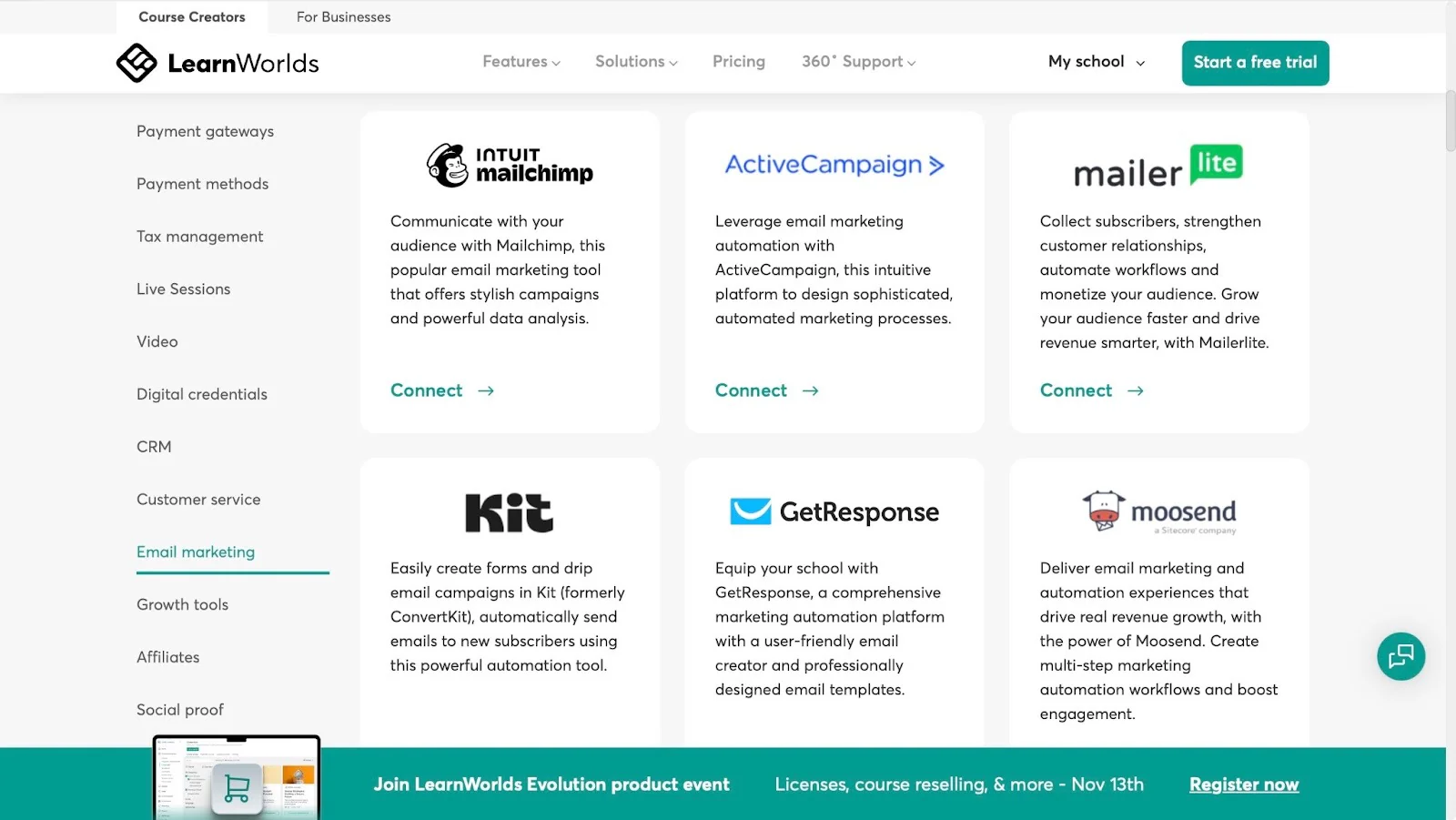
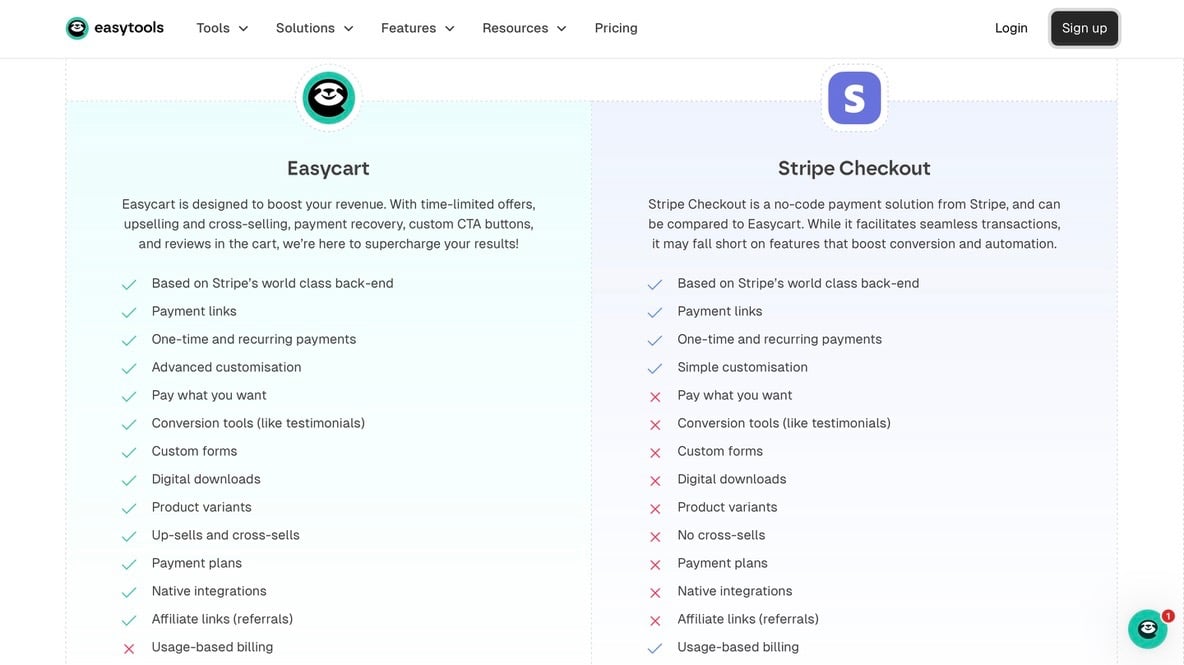
Quand vos efforts marketing amènent des acheteurs, vous voulez des outils pour encaisser les paiements. Cela peut être Stripe ou PayPal.
C’est encore mieux si la passerelle de paiement a été améliorée et connectée de façon fluide à une fonctionnalité comme Easycart.
Quand vous pouvez proposer des lead magnets, des upsells et des ventes croisées dès le départ, vous convertissez plus facilement vos prospects en clients payants.
Si vous proposez des formations en ligne en direct, il vous faudra une plateforme qui fonctionne bien avec des outils de prise de rendez-vous comme Zencal, Calendly, SavvyCal et YouCanBook.Me.
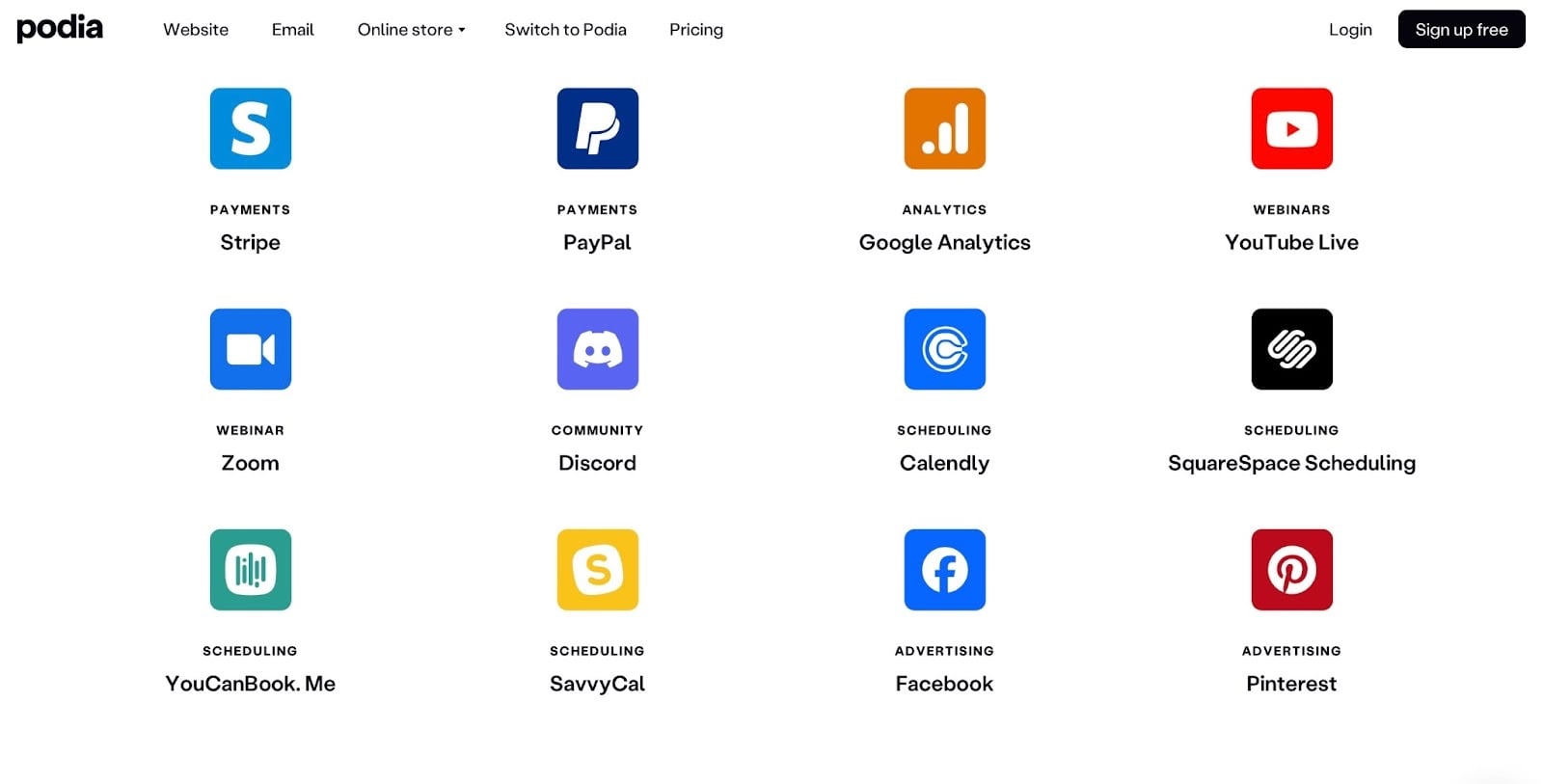
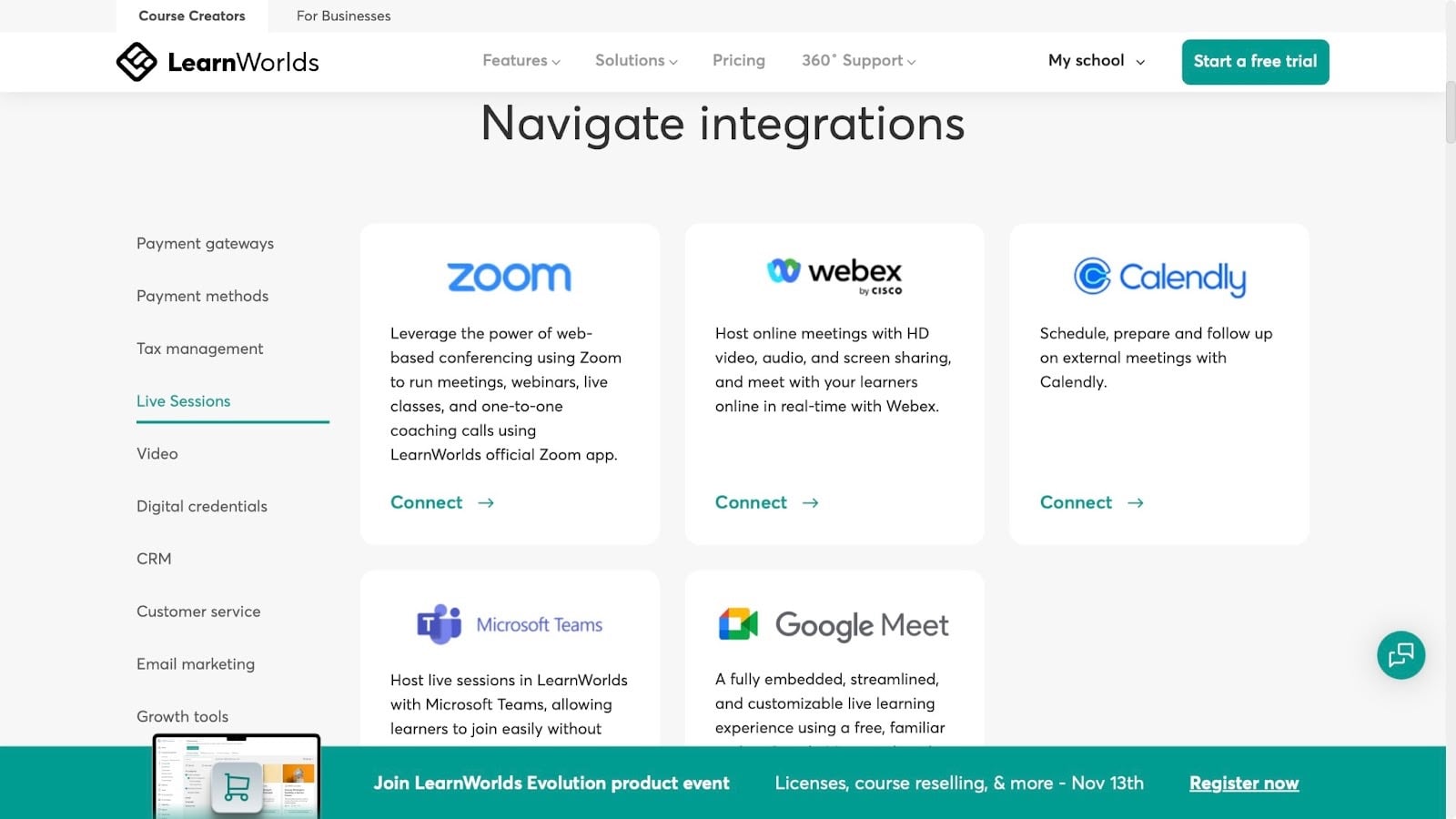
Pour les sessions en direct, vous voudrez peut-être aussi vous connecter à Zoom, Microsoft Teams ou Google Meet.
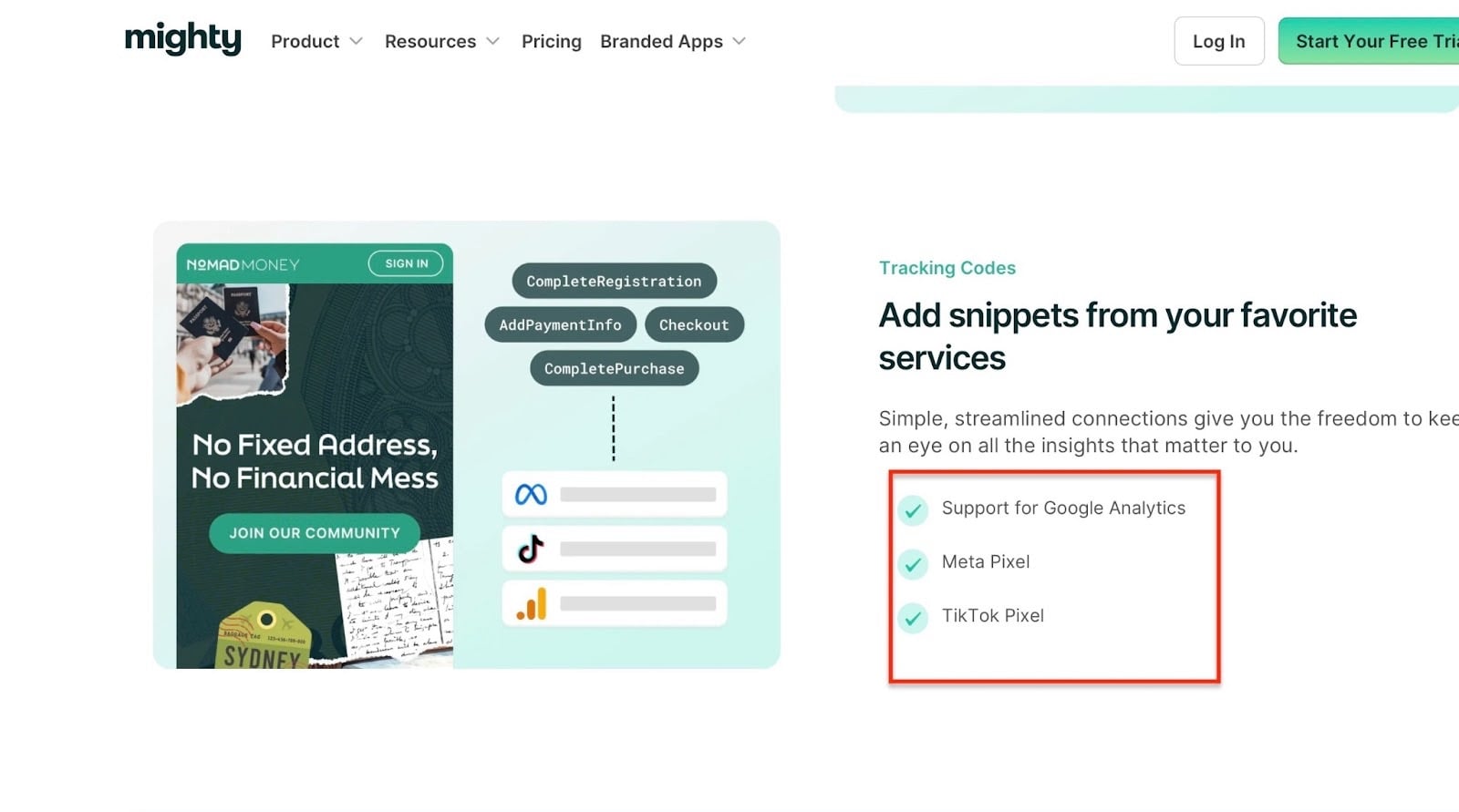
Au-delà de cela, vous devriez aussi pouvoir suivre les ventes et les performances de vos formations avec Google Analytics ou le pixel Facebook.
C’est particulièrement important si la plateforme ne vous propose ni analytique ni rapports.
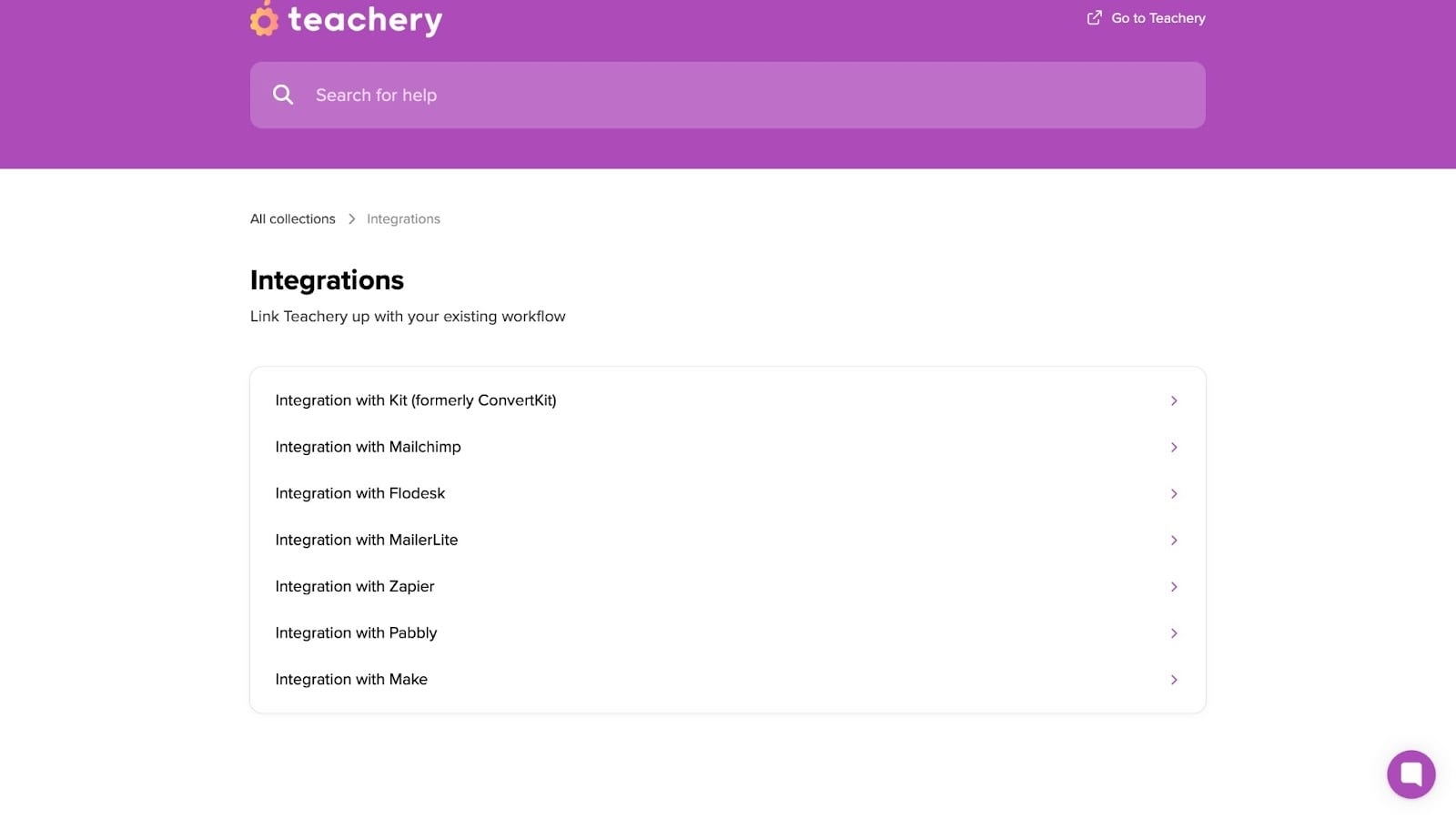
Si vous voulez automatiser des tâches comme l’ajout d’un élève à votre liste email, vérifiez les intégrations avec des outils comme Zapier et Make.
Et bien sûr, pour la fidélisation, il vous faut des outils CRM comme HubSpot, Freshchat, Zendesk, et d’autres.
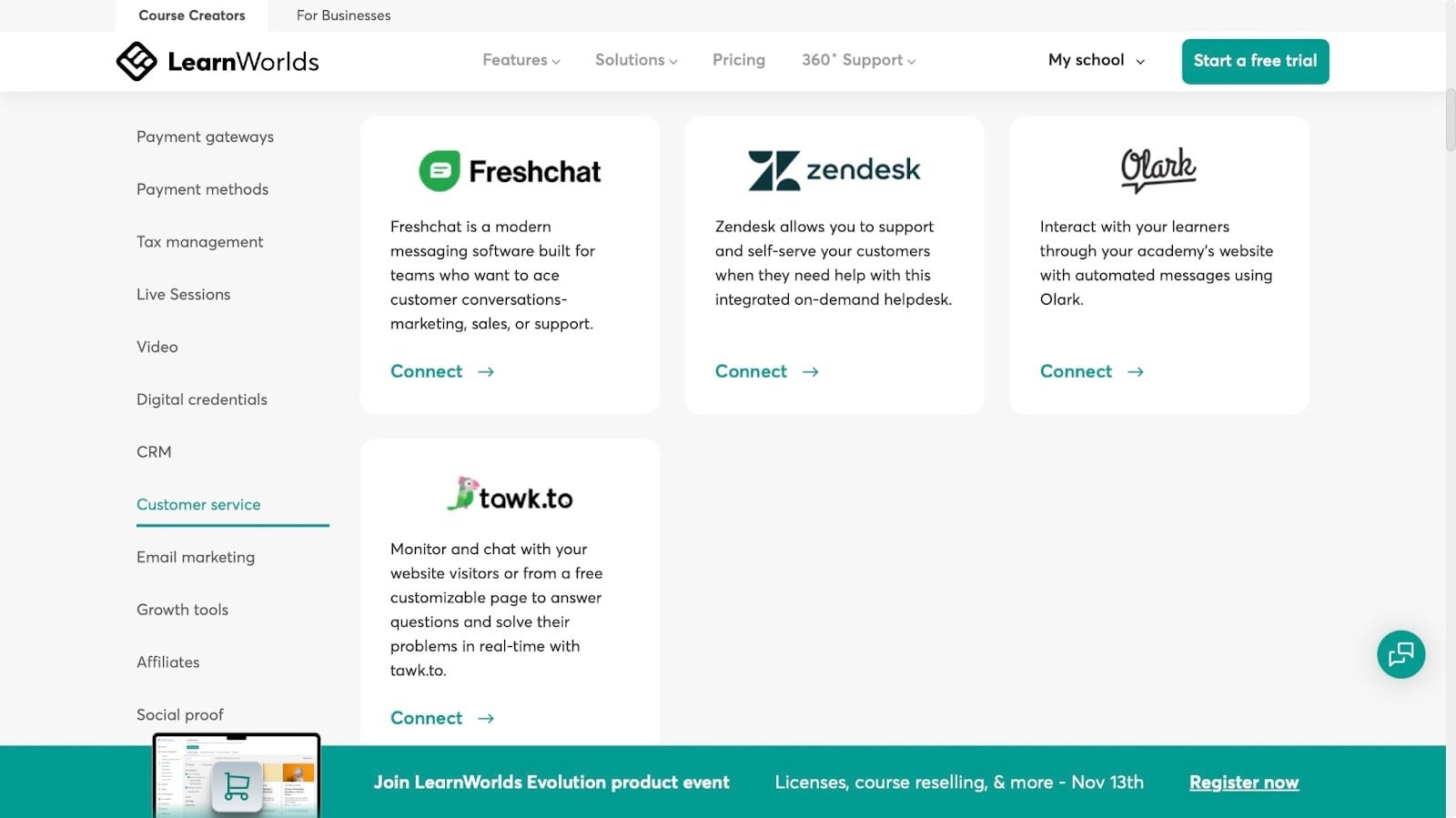
Plus la plateforme est compatible avec les outils que j’ai mentionnés, moins vous aurez de travail manuel. Cela vous fera gagner du temps et vous évitera bien des tracas.
Plus vite vous lancez et commencez à promouvoir, plus vite vous ferez des ventes et pourrez passer au support et à la fidélisation client.
Vérifiez donc les intégrations et assurez-vous qu’elles collent à l’ensemble de votre flux de travail. Après tout, la plateforme que vous choisissez doit améliorer votre processus de bout en bout.
Choisissez la meilleure alternative à Teachable
La meilleure alternative à Teachable pour vous n’est plus qu’à une décision, maintenant que vous avez lu jusqu’au bout.
Dans cet article, je vous ai présenté les six meilleures alternatives à Teachable de ma liste. Ce sont Easytools, LearnWorlds, Skillshare, Podia, Mighty Networks et Teachery.
J’ai ensuite parlé de quatre facteurs majeurs pour vous aider à choisir la meilleure alternative à Teachable. J’ai aussi indiqué que vous deviez définir vos besoins et rechercher les fonctionnalités indispensables.
Enfin, vous devriez aussi comparer les formules tarifaires et le ROI, et vérifier les intégrations. Je crois que cela devrait vous guider vers la bonne décision.
FAQ
Quelles sont les meilleures alternatives à Teachable?
Les meilleures alternatives à Teachable sont Easytools, LearnWorlds, Skillshare, Podia, Mighty Networks et Teachery.
Quelles alternatives à Teachable offrent le meilleur rapport qualité-prix?
Les alternatives à Teachable qui offrent le meilleur rapport qualité-prix sont Easytools, LearnWorlds, Podia, Mighty Networks et Teachery.
Prenez Easytools, par exemple. Nos formules démarrent à 0 $ avec 5% de frais de transaction. Vous pouvez aussi créer un nombre illimité de pages de paiement (Easycart) avec cette formule.
Notre formule Creator à 59 $ par mois vous donne tous les outils de l’arsenal d’Easy avec seulement 2% de frais de transaction. Easytools propose en plus un large éventail d’intégrations avec d’autres outils.
Quelles alternatives à Teachable permettent de vendre des téléchargements digitaux en plus des formations?
Les alternatives à Teachable qui permettent de vendre des téléchargements digitaux sont Easytools et Podia. Vous pouvez vendre des ebooks, des templates, des cahiers d’exercices, des agendas, et plus encore.
Teachable propose-t-il un essai gratuit?
Oui, Teachable propose un essai gratuit de 7 jours sur toutes ses formules.
Quelles alternatives à Teachable incluent l’email marketing ou l’automatisation en natif?
Les alternatives à Teachable qui incluent l’email marketing en natif sont Easytools, Podia, LearnWorlds et Mighty Networks.