
Blog
6 beste Teachable-Alternativen 2026
Beste Teachable-Alternativen: 1. Easytools 2. LearnWorlds 3. Skillshare 4. Podia 5. Mighty Networks 6. Teachery - Wähl die beste für dein Business
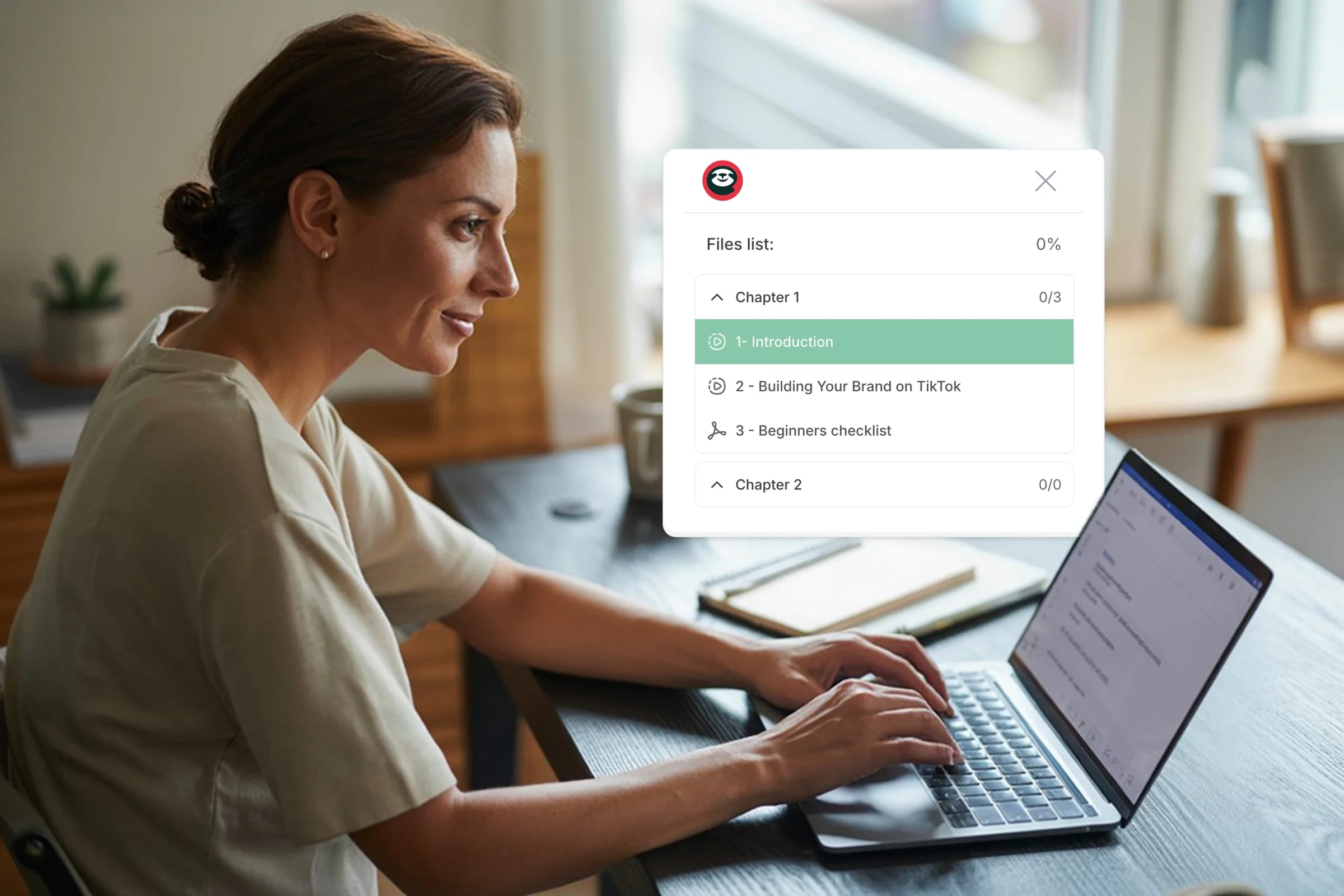
Teachable klingt als Plattform erst mal nach einem Angebot, das du nicht ablehnen kannst. Wie andere Plattformen in seiner Nische lässt es neue Nutzer 7 Tage kostenlos testen. Auch die Transaktionsgebühren in den Preisplänen sind vertretbar.
Aber nach ein bisschen Recherche bin ich auf Teachables Trustpilot-Bewertung gestoßen.
Teachable hat eine 3,2-Sterne-Bewertung von 936 Nutzern auf Trustpilot.
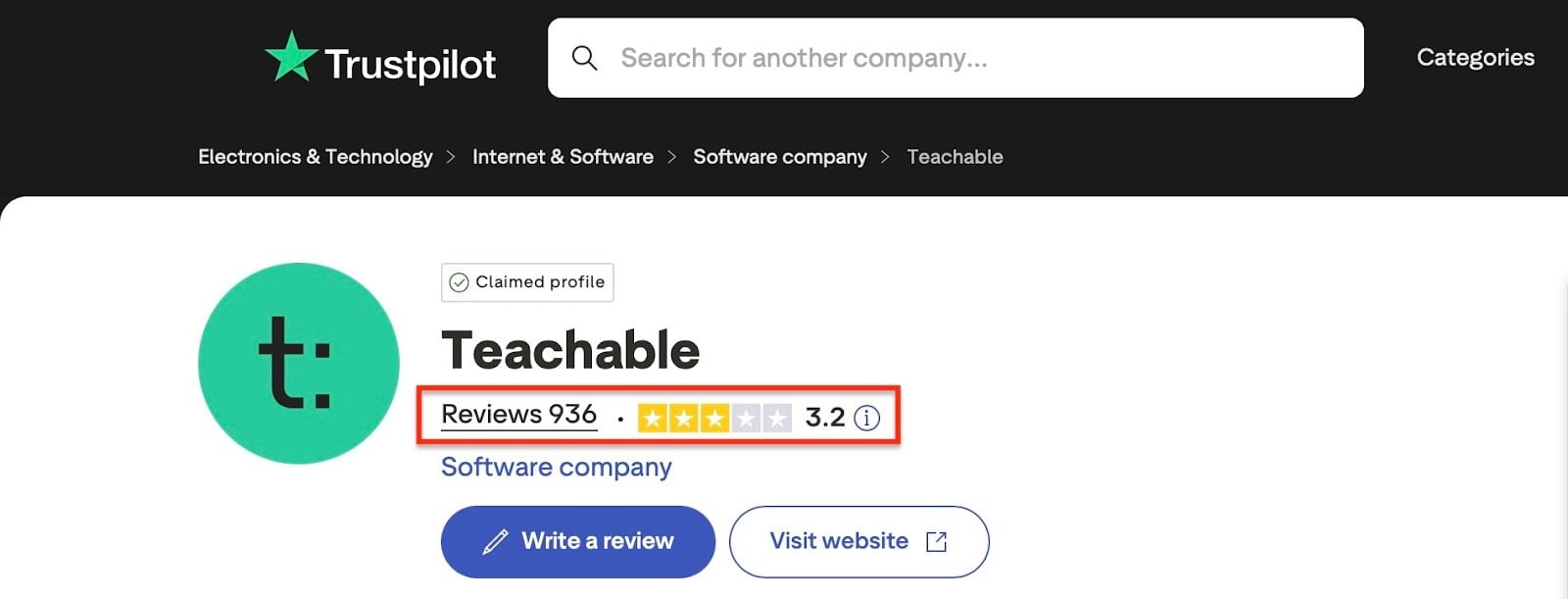
Der Grund? Die Reviewer teilen Bedenken zu Teachables Kundenservice, eingeschränktem Support und anderen Dealbreakern. Wenn du diesen Artikel liest, hast du vielleicht eine ähnliche Erfahrung gemacht.
Nach diesen Erkenntnissen habe ich mich drangesetzt, 15 Teachable-Alternativen zu testen. Ich habe die Vor- und Nachteile abgewogen.
Ich habe Transaktions- und Plattformgebühren verglichen. Ich habe außerdem ihre Funktionen und jeden Winkel geprüft.
Nach Wochen des Testens habe ich es auf die sechs besten Teachable-Alternativen eingegrenzt, die deine Zeit wert sind.
In diesem Artikel führe ich dich durch jede dieser Teachable-Alternativen. Dann zeig ich dir, wie du die beste auswählst.
Lies weiter.
Das Wichtigste in Kürze
- Die besten Teachable-Alternativen sind 1. Easytools, 2. LearnWorlds, 3. Skillshare, 4. Podia, 5. Mighty Networks und 6. Teachery.
- Eine gute Teachable-Alternative sollte dich Online-Kurse verkaufen lassen, E-Books anbieten und verkaufen, ein Mitgliedschaftsprogramm erstellen lassen und mehr.
- Wenn du eine Alternative zu Teachable wählst, definier deine Ziele, prüf die nötigen Funktionen, vergleich Preise und bewerte die Integrationen.
Die besten Teachable-Alternativen im Vergleich
6 beste Teachable-Alternativen
Die besten Teachable-Konkurrenten sind:
- Easytools
- LearnWorlds
- Skillshare
- Podia
- Mighty Networks
- Teachery
Nehmen wir uns Zeit, um jedes Tool zu prüfen.
1. Easytools
Bewertung: ⭐ ⭐ ⭐ ⭐ 4,7/5 Sterne | Einstiegspreis: 0 $ (mit 5 % Transaktionsgebühr) | Integriert sich mit: Circle, Zapier, Discord, Kajabi, Make, Zencal, WooCommerce, HubSpot, Airtable | Am besten für: Unabhängige Kurs-Creators, nicht-technische Creators, Educator, Influencer, Unternehmer und Coaches
Als Erstes auf meiner Liste der besten Teachable-Alternativen: Easytools. Es ist eine All-in-one-Plattform zum Erstellen, Vermarkten und Verkaufen digitaler Produkte wie Online-Kurse, E-Books, Vorlagen und mehr.
Easytools hat Tools und Funktionen wie Easycart, Easylove, Easypage, Easycoffee, Easyplayer, Easyoffer, Easyfaq und Easycookie.
Sprechen wir über ein paar davon.
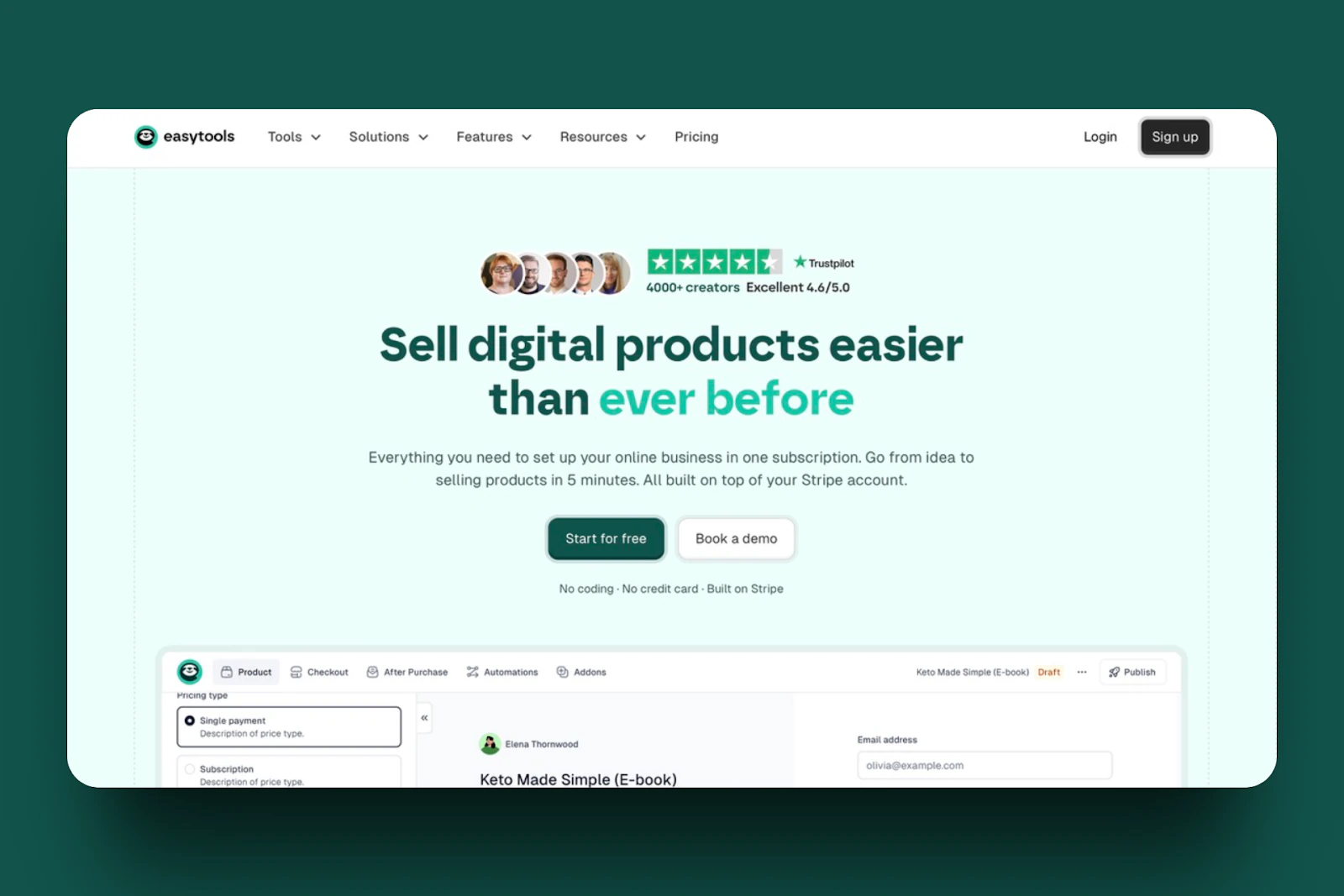
Mit Easy stellst du abgebrochene Checkouts wieder her, um deine Lead-Conversion-Rate zu steigern. Du musst diese Funktion nur aktivieren.
Und du kannst noch weiter gehen, indem du automatisch Rabattcodes generierst, um potenzielle Kunden zum Kaufabschluss zu bewegen.
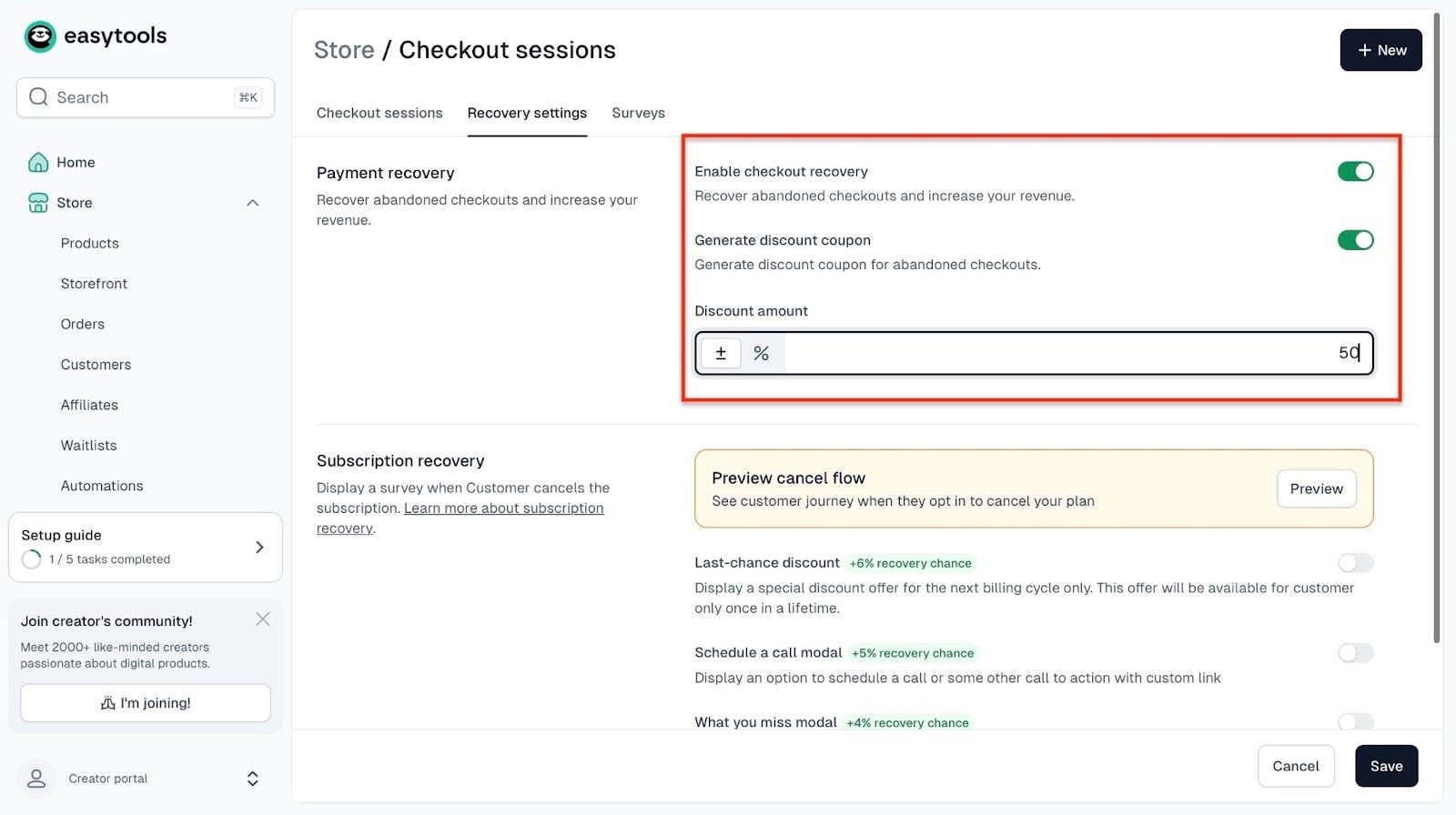
Unsere Kunden erstellen außerdem Online-Kurse von Grund auf. Easytools generiert die Kursmodule für dich basierend auf deinem Titel.
Du fügst dann die eigentlichen Videodateien hinzu und aktivierst Zertifikate - das heißt, deine Teilnehmer erhalten nach Kursabschluss ein Zertifikat.
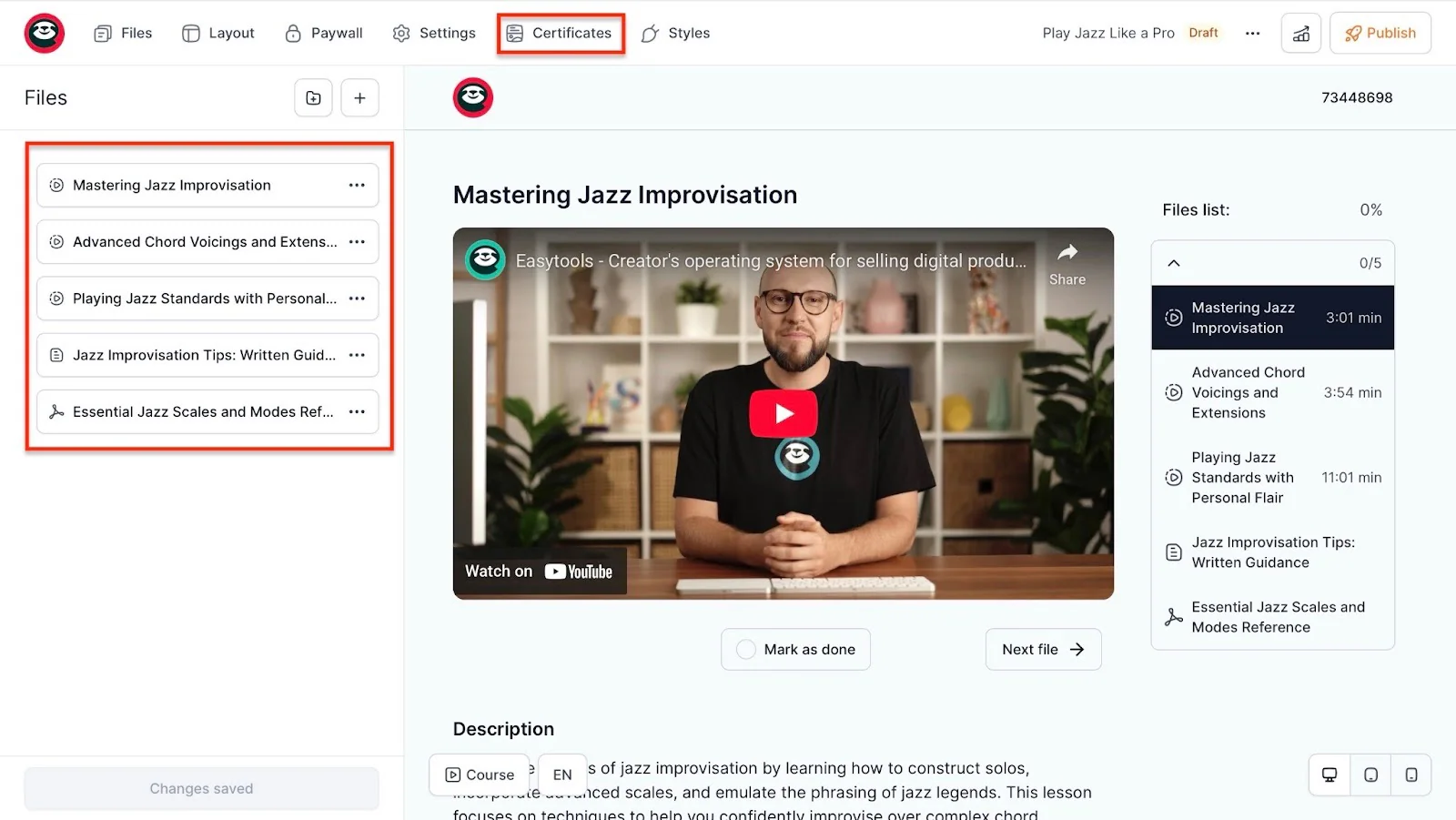
Das ist noch nicht alles. Du erstellst außerdem ohne technische Kenntnisse Landingpages (Easypage) für deine digitalen Produkte. Du fügst Testimonials (Easylove), Rechtstexte, FAQs, Cookies und sogar einen Spenden-Button hinzu.
Unsere Plattform lässt dich außerdem dynamische Preissektionen zu deiner eigenen Seite hinzufügen. Das ist praktisch, wenn deine Kunden zwischen verschiedenen Angeboten und Preisvarianten deiner Produkte wählen sollen.
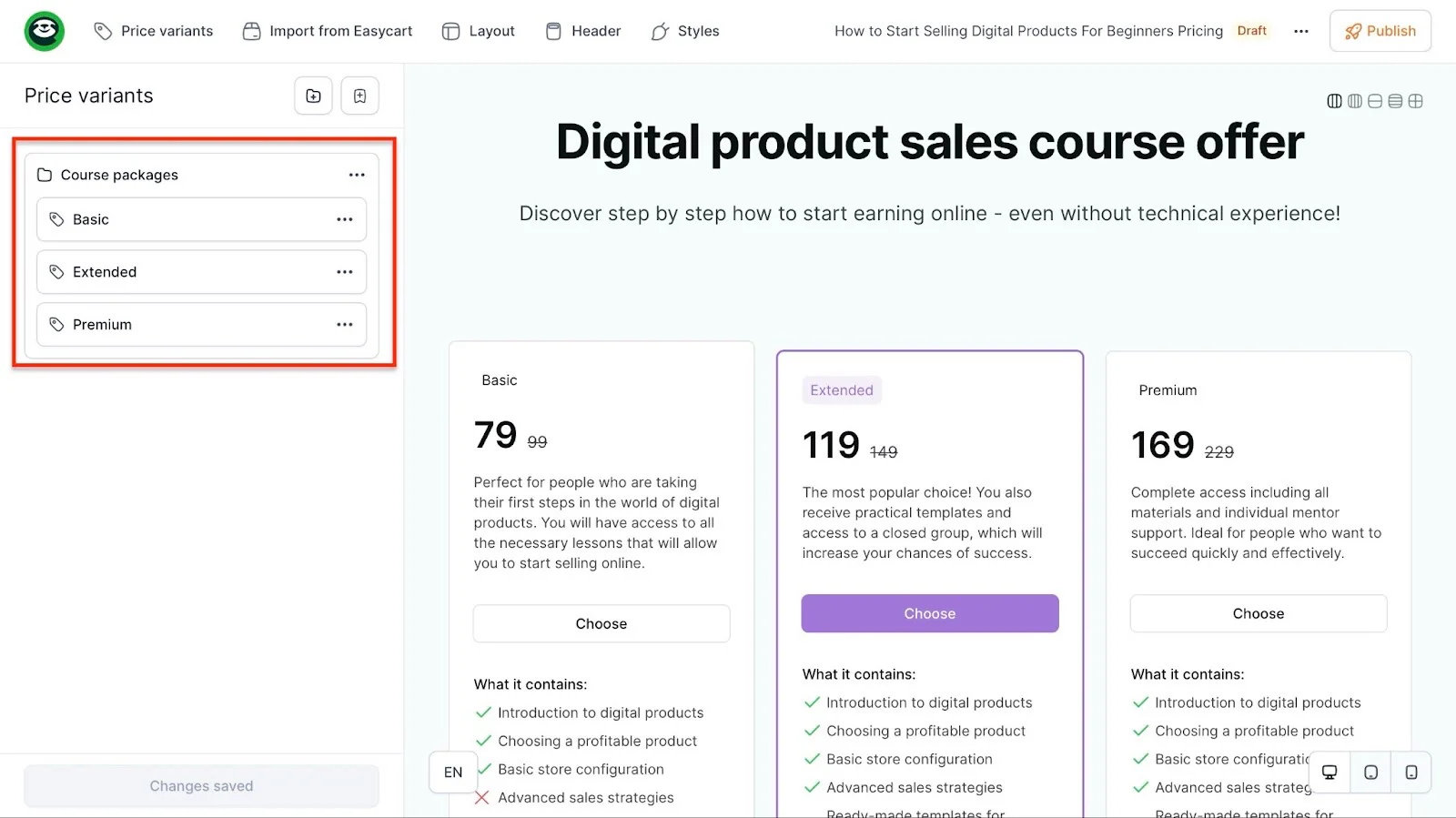
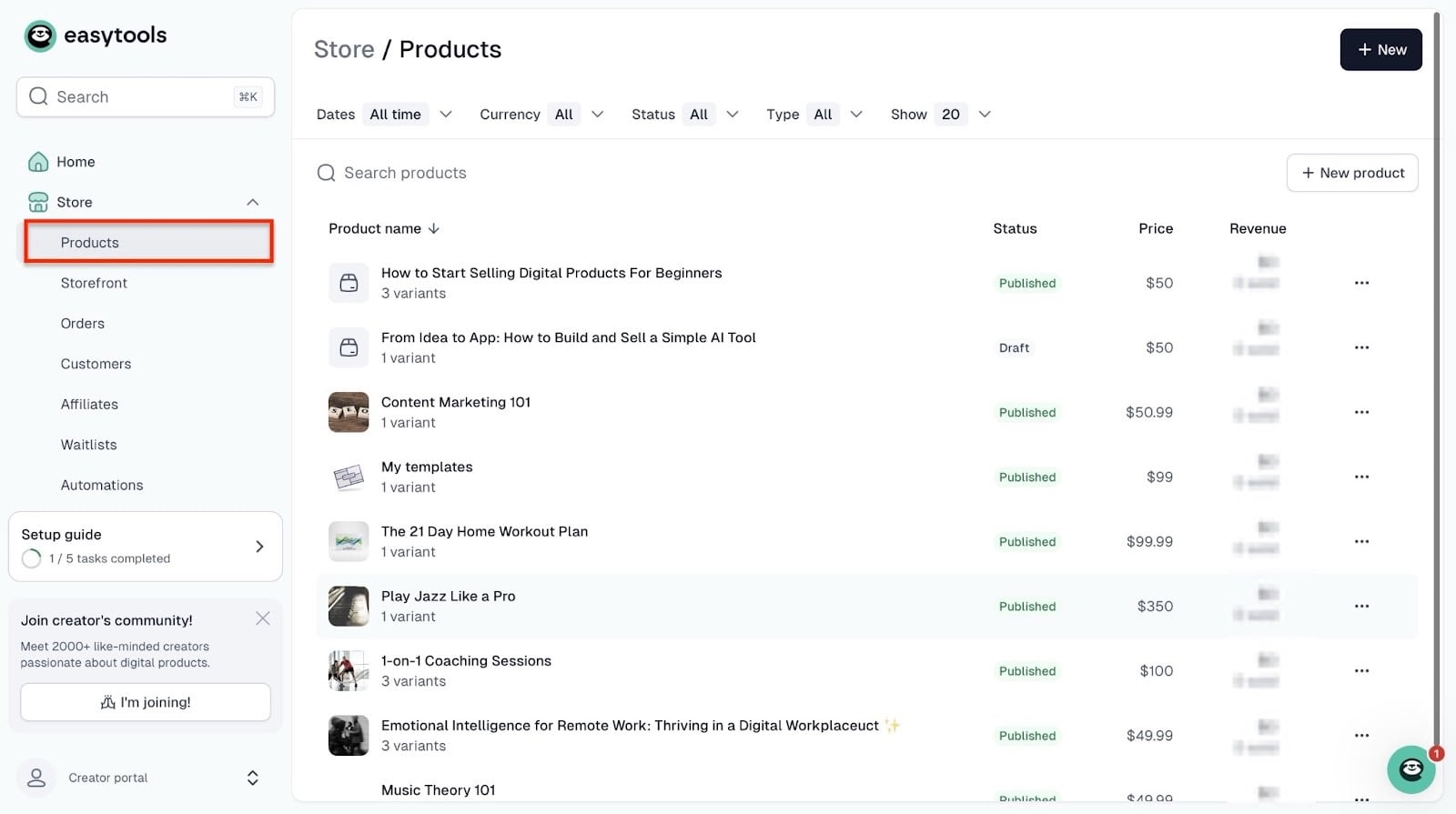
Wenn du Kurs-Creator bist, willst du vielleicht neben deinen Kursen weitere digitale Produkte verkaufen. Easytools lässt dich E-Books, Vorlagen, Webinare, Abos und mehr verkaufen.
All diese digitalen Produkte zu deinem Online-Kurs hinzuzufügen, ist ein großartiger Weg, um seinen Wert zu steigern und mehr Umsatz zu machen.
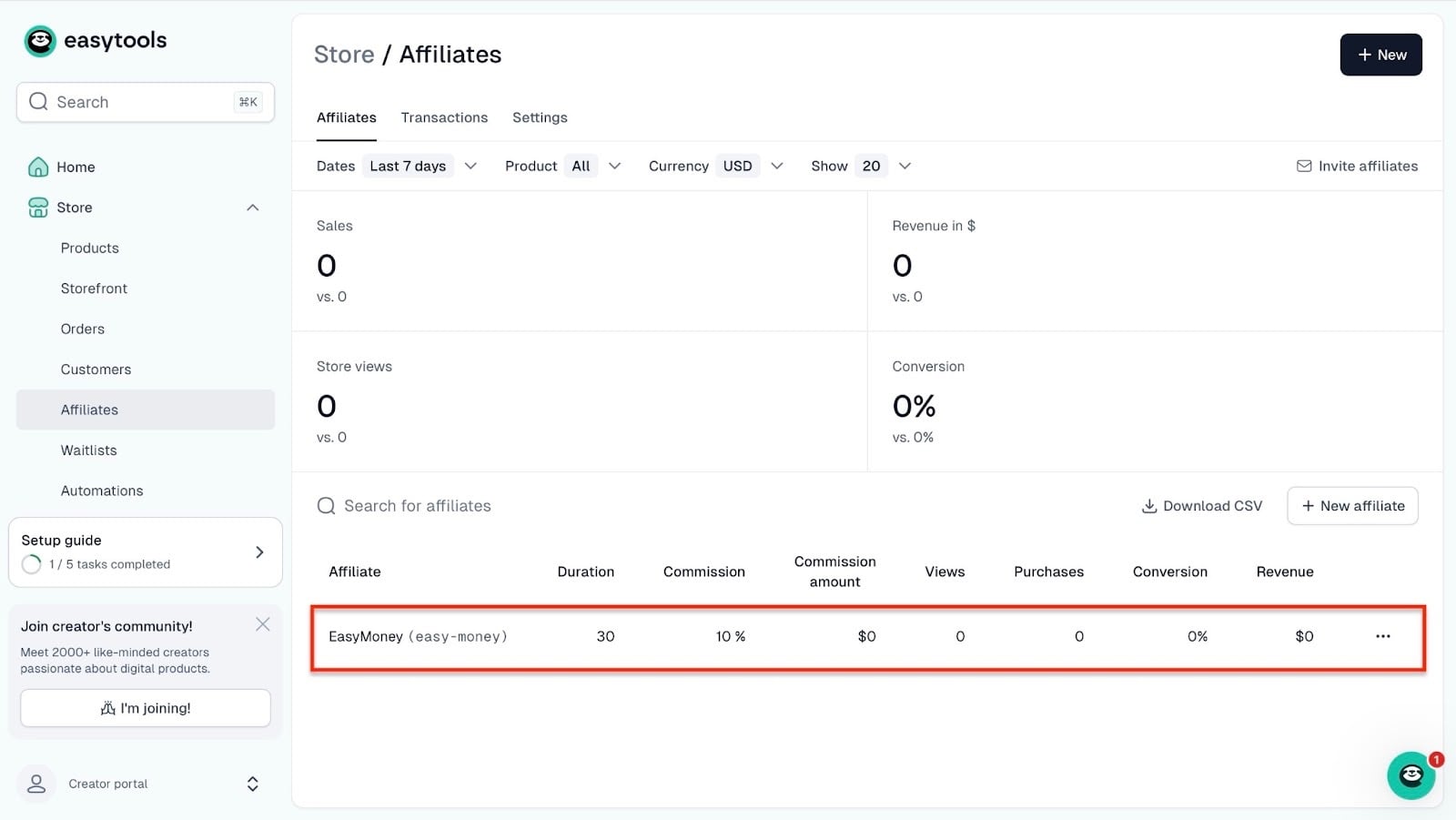
Zuletzt richtest du Spenden (Easycoffee) ein, um deine Einnahmen zu maximieren. Darüber hinaus erstellst du auch Affiliate-Links.
Deine Kunden müssen sie nur online teilen und verdienen Provisionen, jedes Mal wenn jemand über diesen Link kauft.
Was ich an Easytools geliebt habe
1. Kurse
Mit Easys Kurse-Funktion erstellst du Online-Kurse entweder von Grund auf oder generierst sie per KI.
Ich zeig dir, wie das geht.
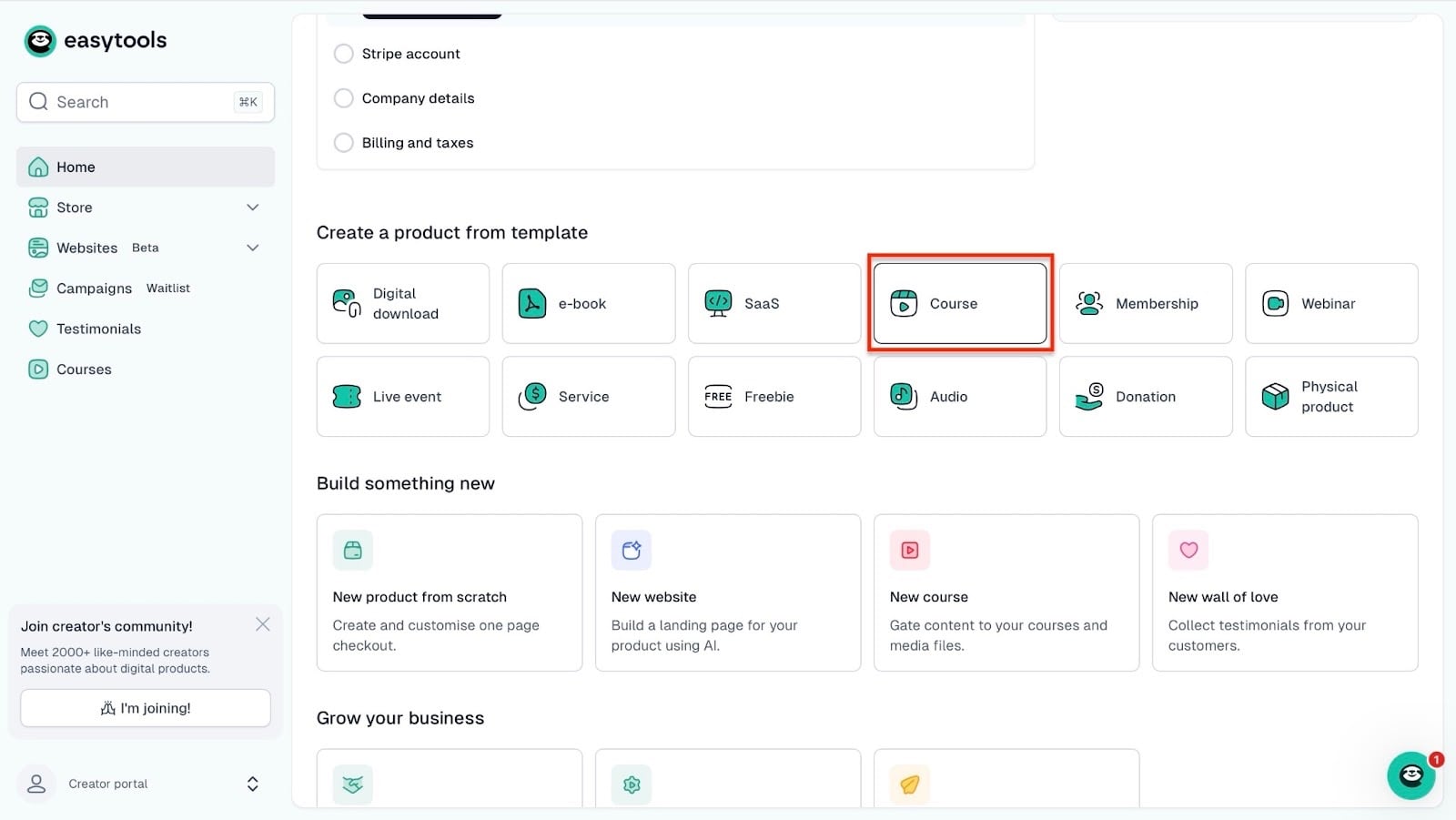
Scroll direkt von der Startseite aus runter und wähl “Course” unter dem Abschnitt “Create a product from template”.
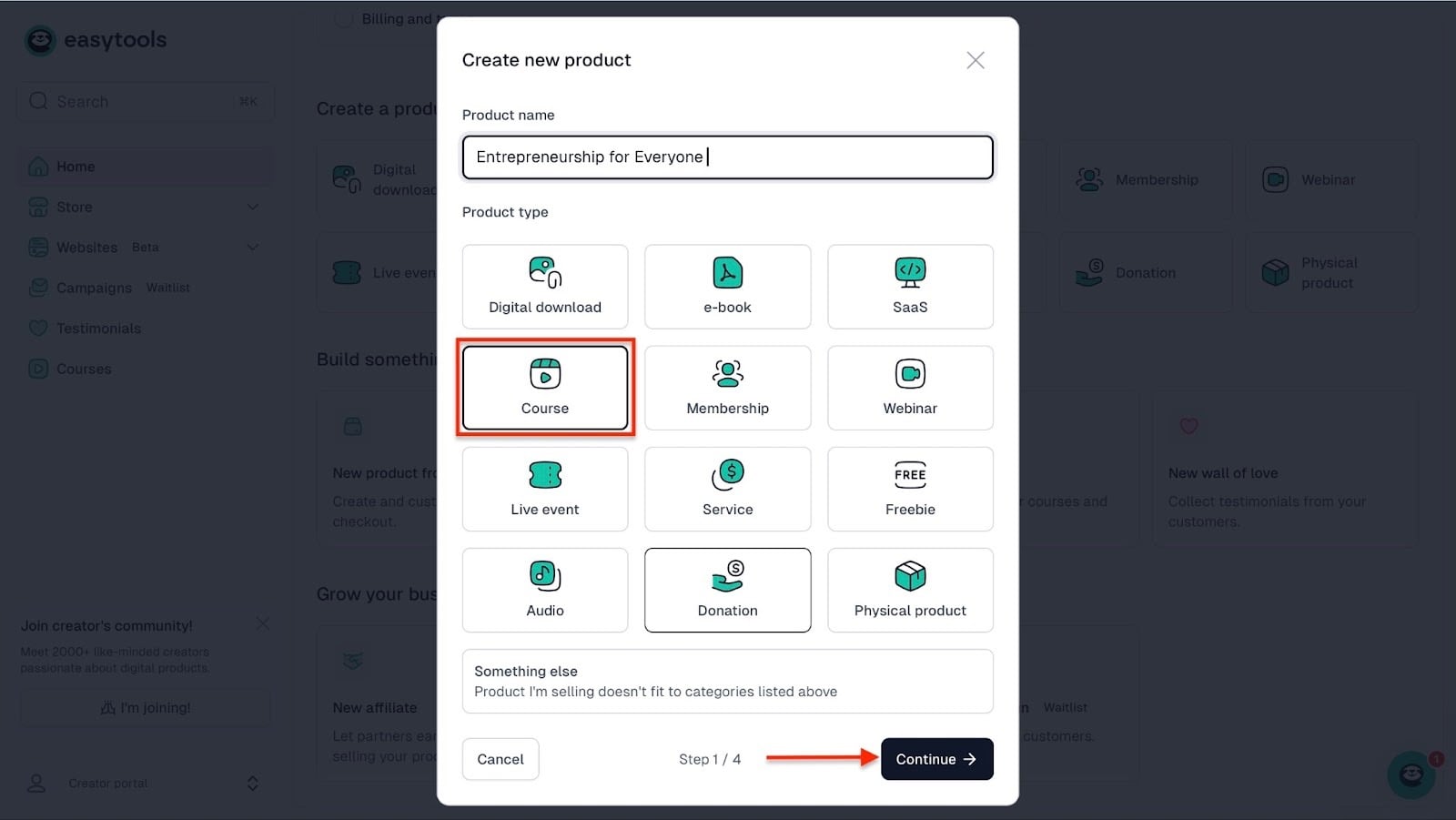
Gib im neuen Fenster den Produktnamen ein. Du hast den Produkttyp bereits ausgewählt, aber du kannst ruhig noch mal draufklicken, um sicherzugehen.
Danach klick unten im Fenster auf “Continue”.
Füg jetzt im nächsten Fenster Währung, Preis und Steuerbehandlung hinzu. Klick dann auf “Continue”.
Im neuen Pop-up-Fenster generiert Easytools deine Online-Kurs-Beschreibung basierend auf deinem Titel.
Sobald du damit zufrieden bist, klick auf “Continue”.
Danach wähl “Upload your images”, um Coverbilder von deinem Computer hinzuzufügen. Du kannst sie auch von KI generieren lassen, indem du diese Option wählst.
Klicken wir also auf “AI-generated”, und sobald es fertig ist, klick auf “Create product”.
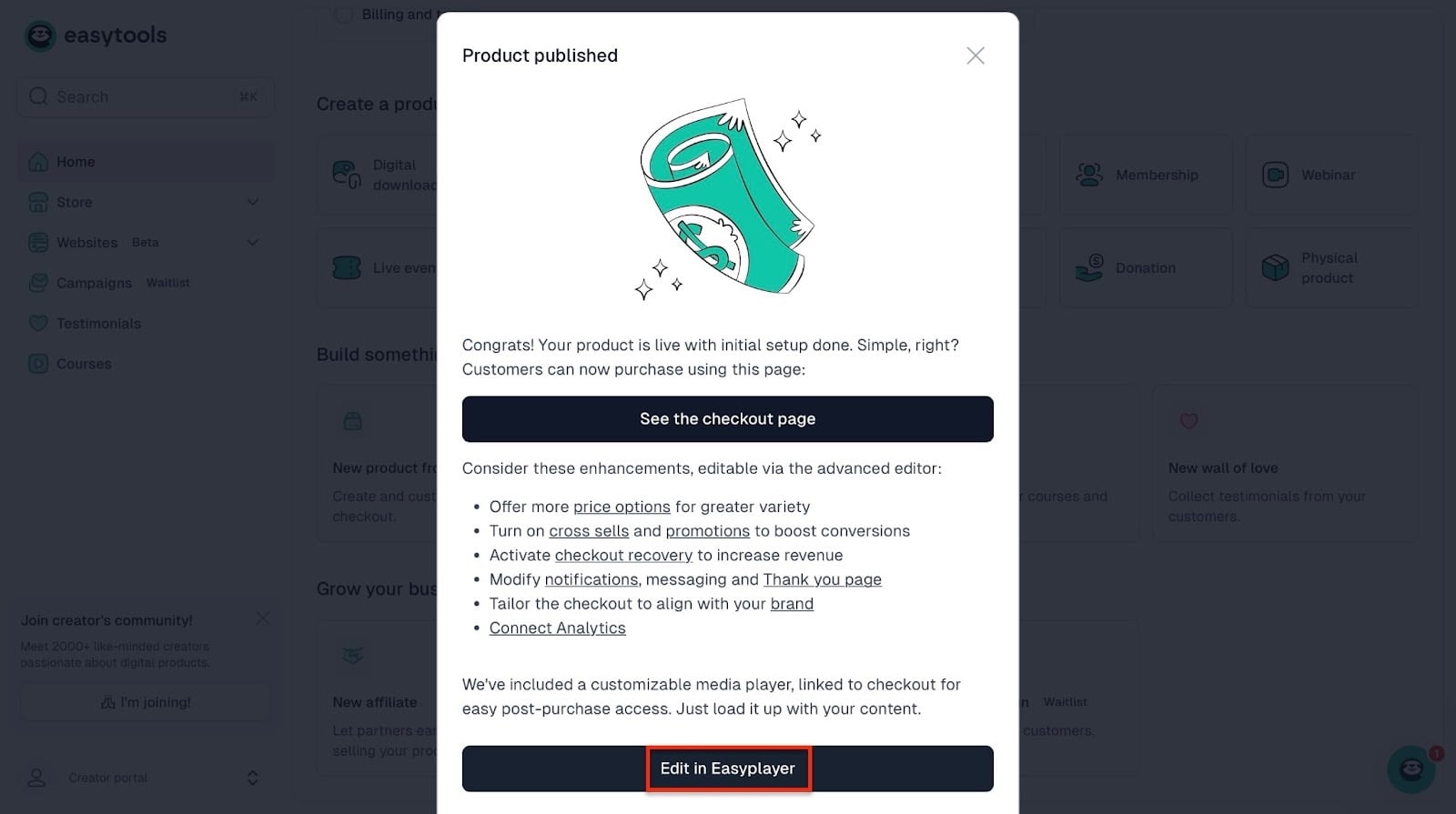
Nachdem das Produkt/der Kurs veröffentlicht ist, klick auf “Edit in Easyplayer”.
Das öffnet ein neues Fenster. Wähl von hier aus den Kurs, den du gerade erstellt hast.
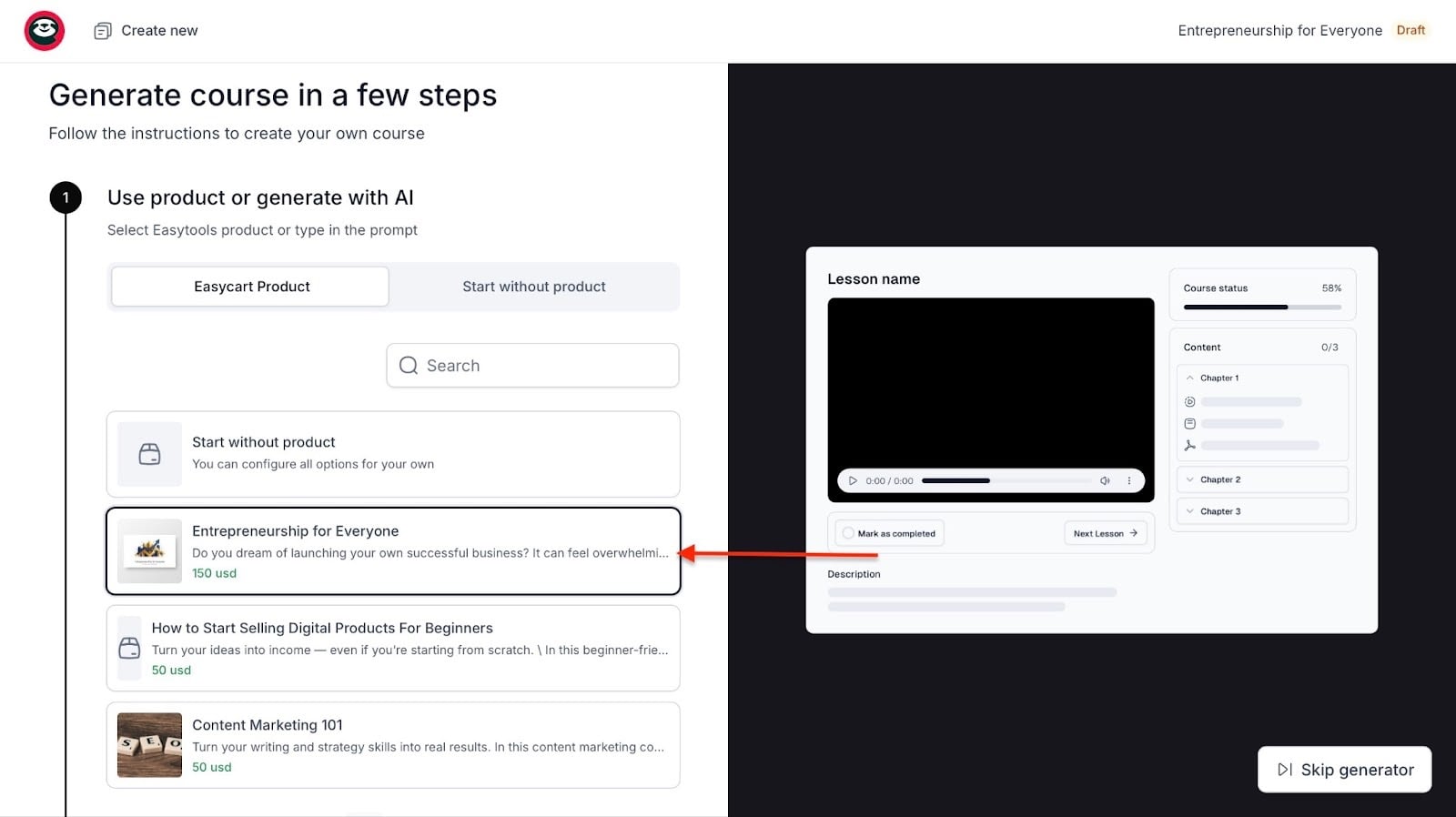
Scroll dann runter, um eine Farbpalette auszuwählen, und klick zum Abschluss auf “Generate”.
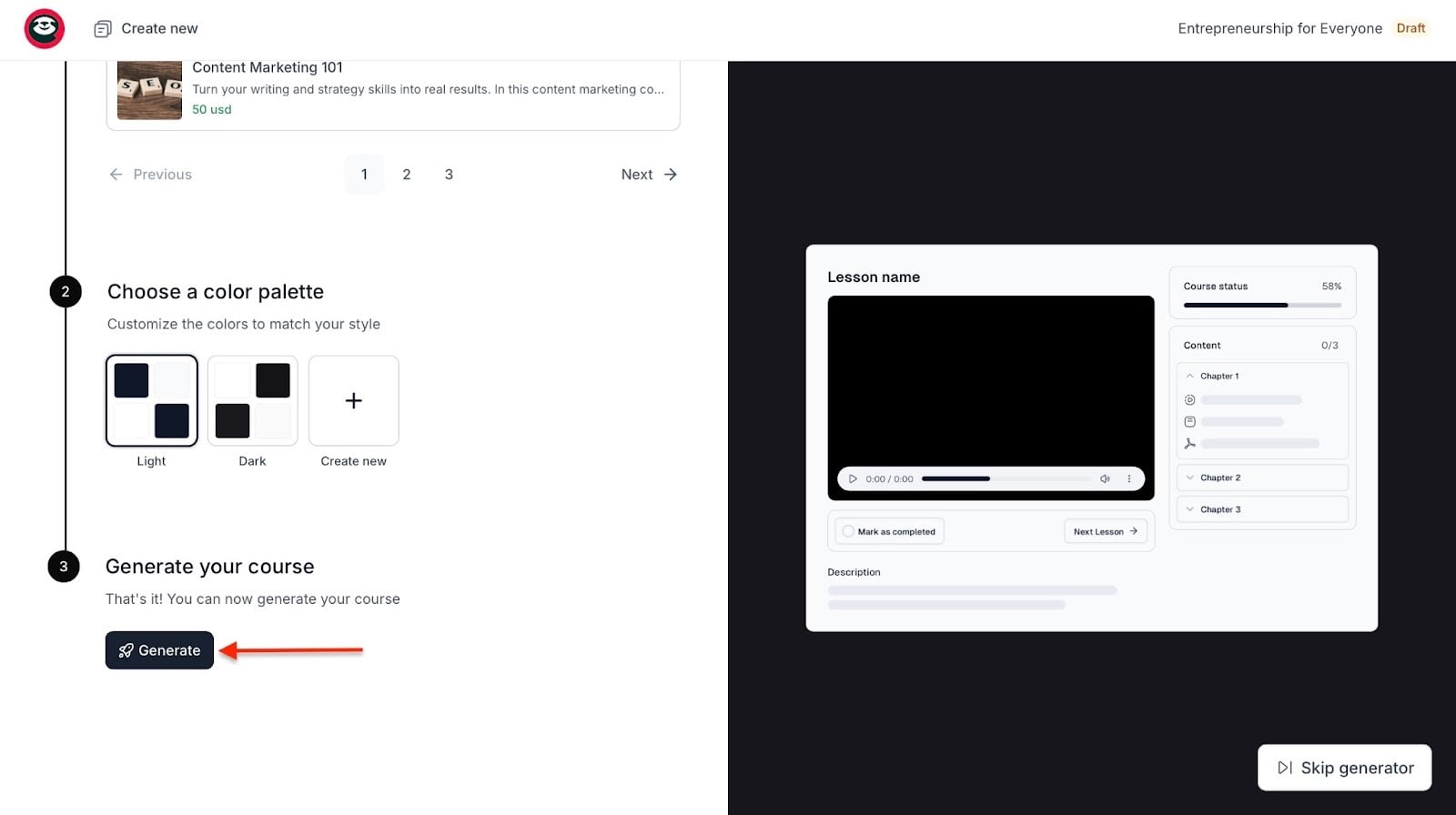
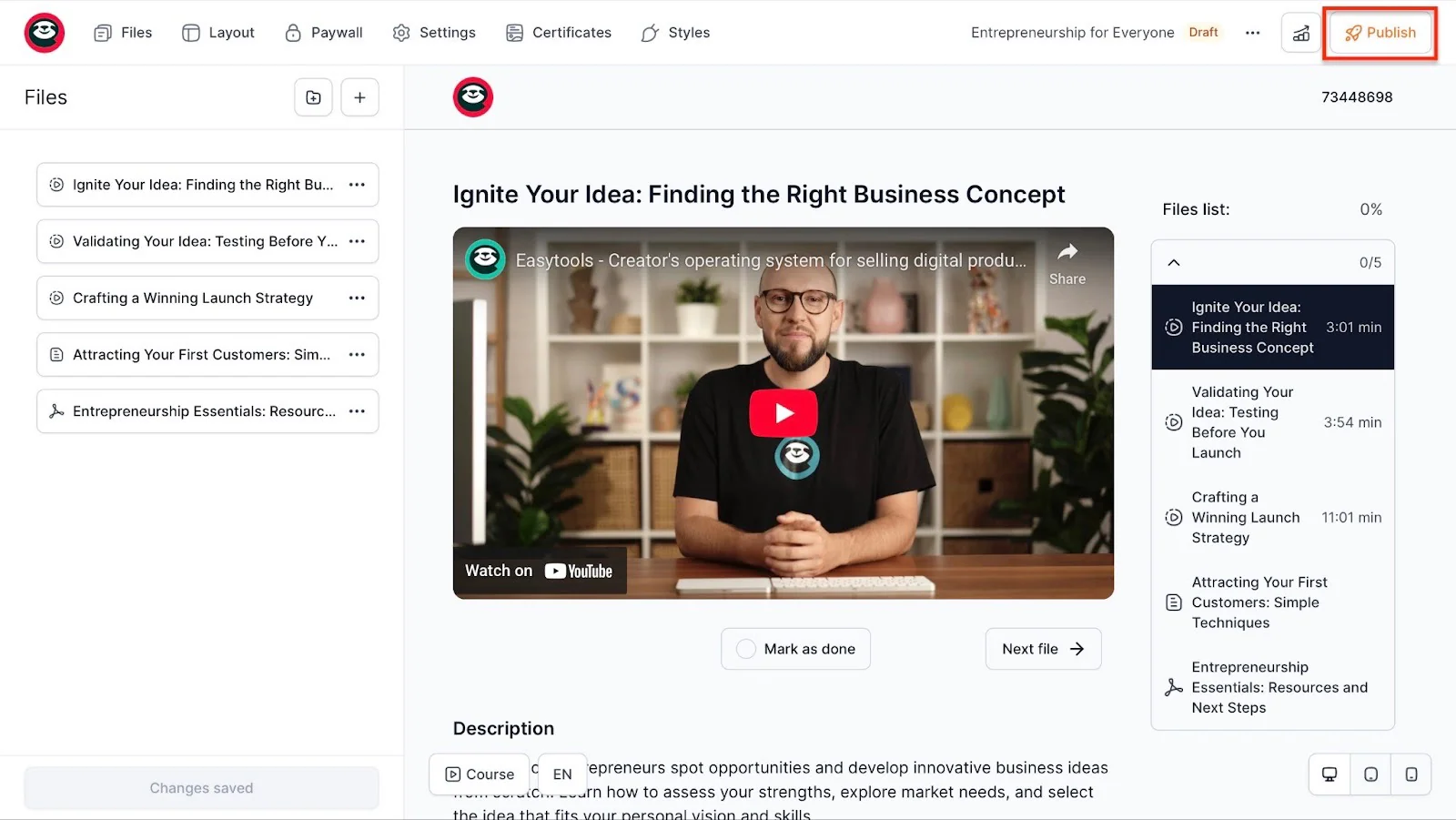
KI generiert deinen Kurs und empfiehlt dir einige Module. Klick auf jeden Tab in der Navigationsleiste, füg Dateien hinzu und nimm die nötigen Änderungen vor.
Sobald du fertig bist, klick oben rechts im Fenster auf “Publish”.
2. Websites
Mit der Websites-Funktion erstellst du Landingpages. Sie ist essenziell für deine Marke und die Kurse, die du auf Easytools vermarktest und verkaufst.
Du generierst sie mit KI und fügst dann Elemente wie Preissektionen, Rechtsseiten, Social Proof, FAQ-Sektionen, Cookies und Spenden-Buttons hinzu.
So erstellst du eine Landingpage auf Easytools.
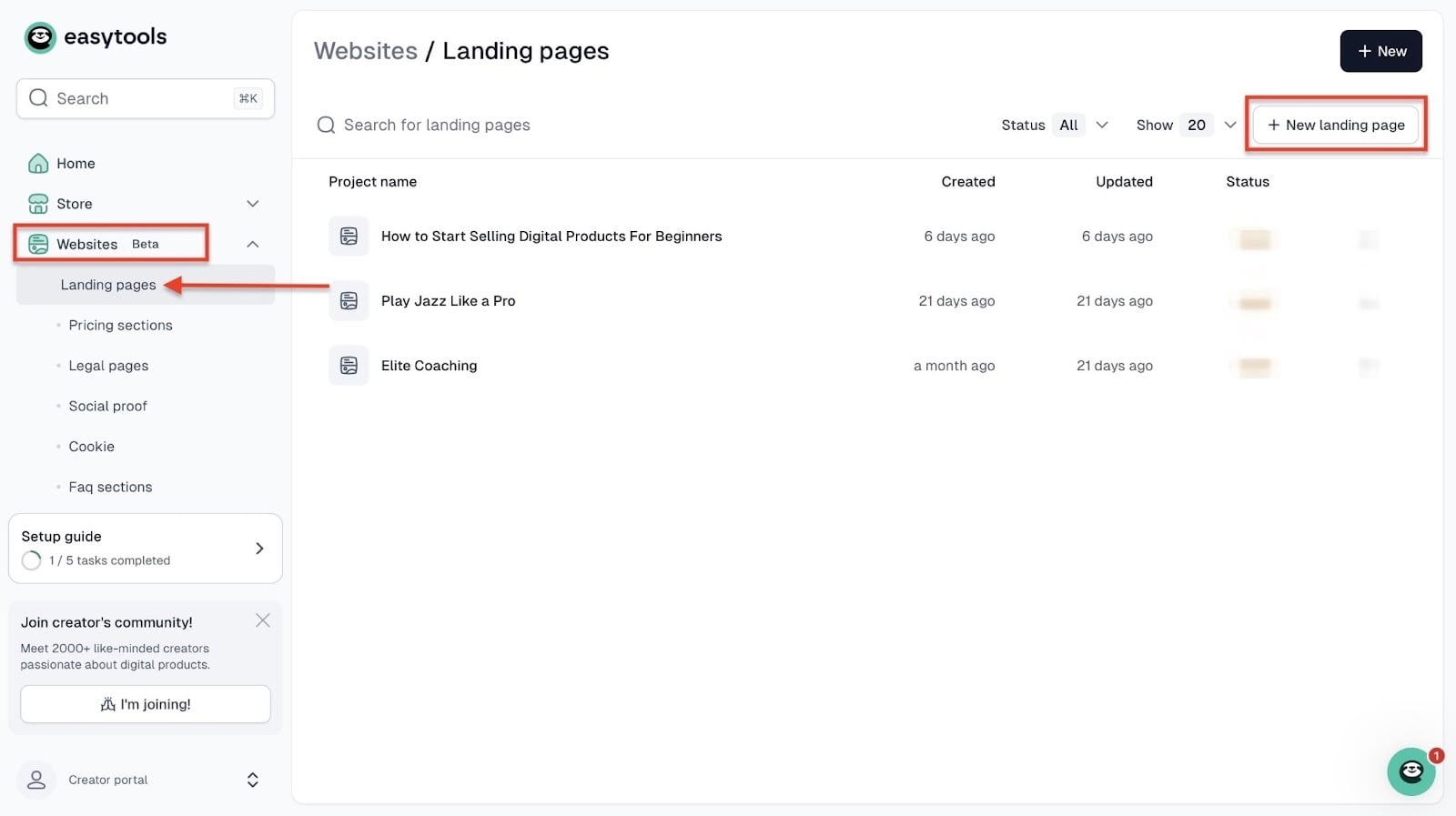
Wähl “Websites” in der Seitenleiste. Wähl als Nächstes “Landing pages”.
Klick jetzt oben rechts im Fenster auf ”+ New landing page”.
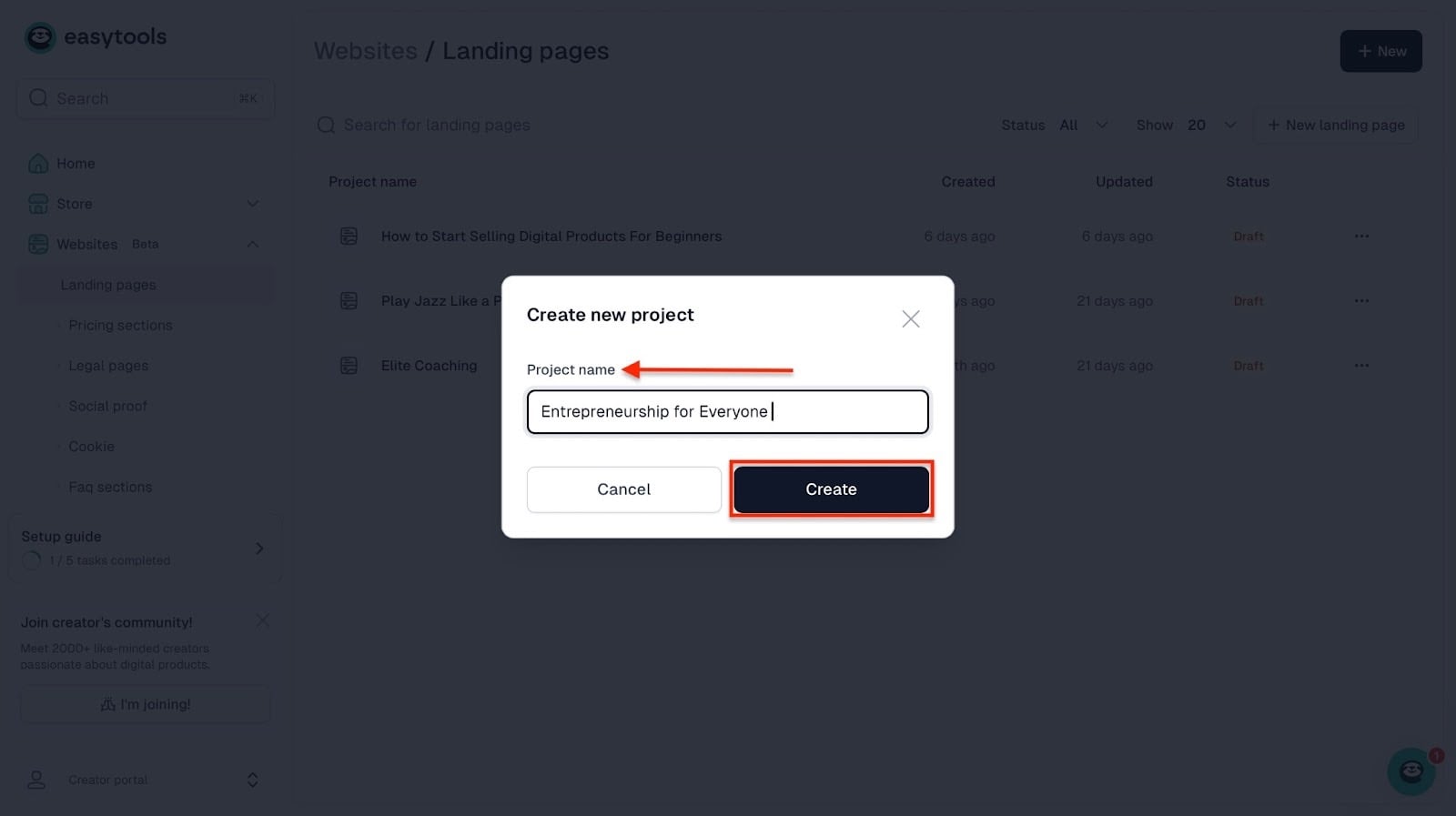
Gib als Nächstes den Namen deiner Landingpage ein und klick auf “Create”.
Danach wählst du ein Easycart-Produkt, das du bereits erstellt hast. Das könnte der Kurs sein, den wir veröffentlicht haben.
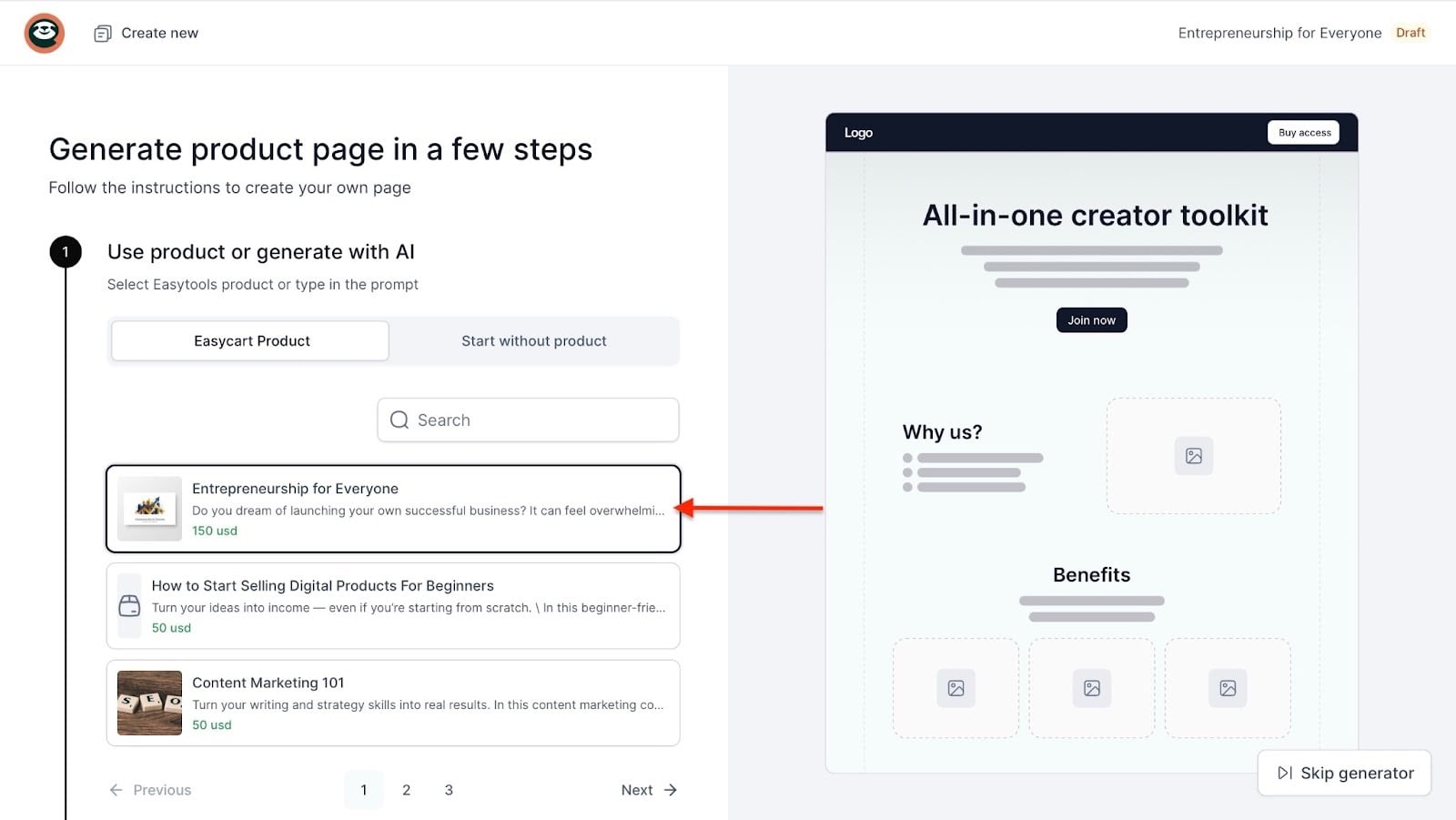
Scroll weiter runter und wähl eine Farbpalette. Klick von hier aus auf “Generate”.
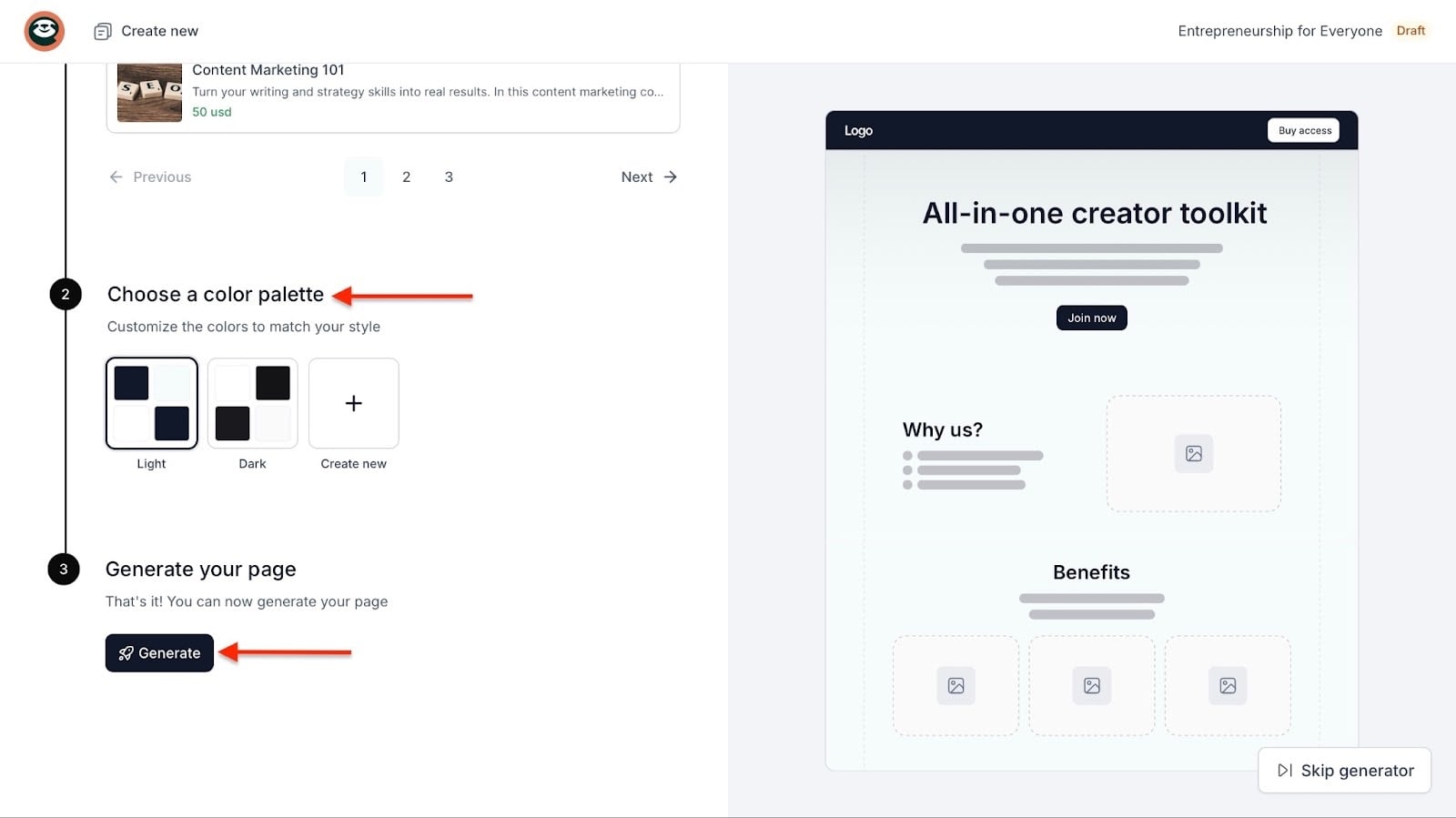
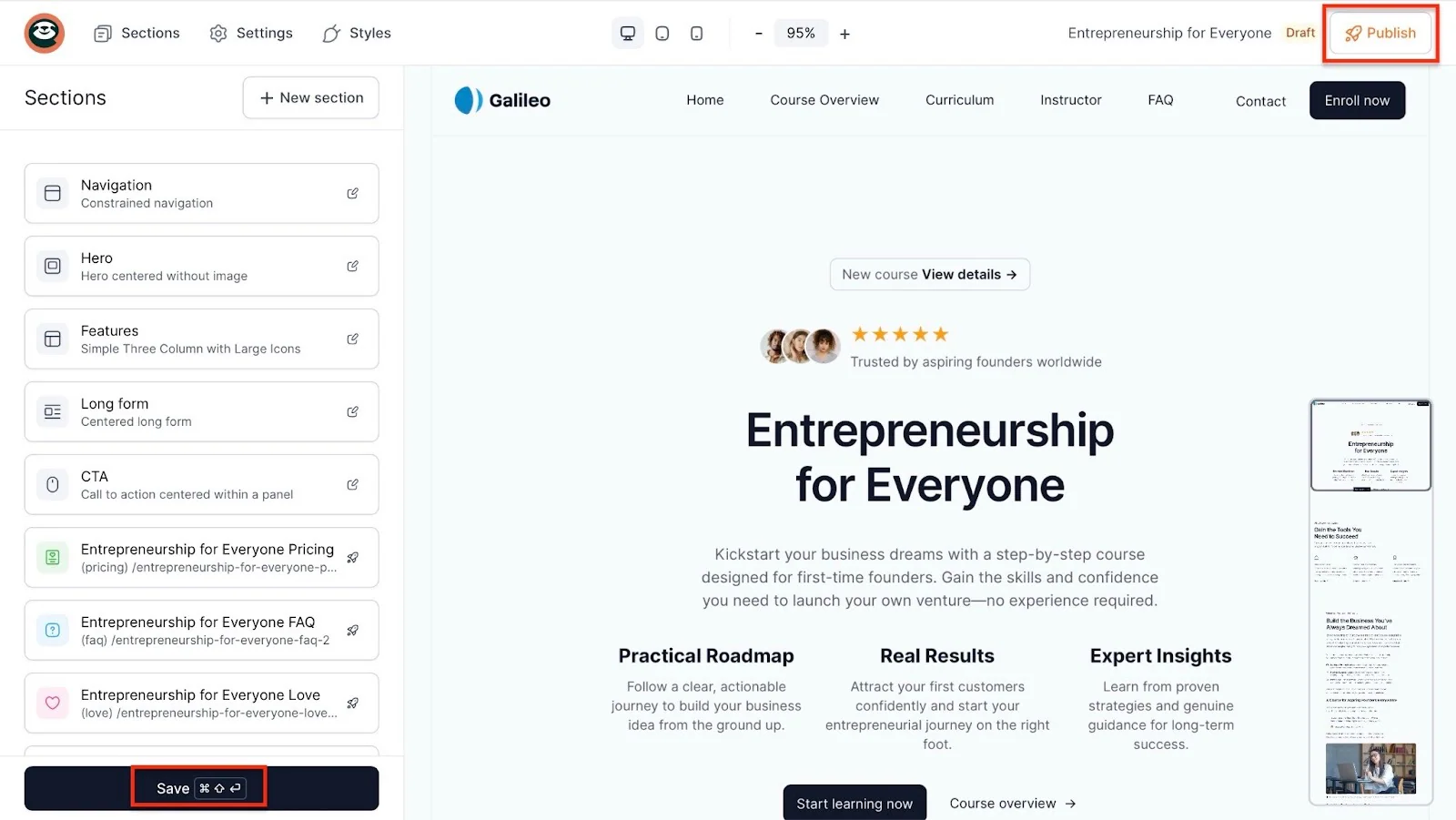
Wähl im neuen Fenster eines der Elemente in der Seitenleiste, um Änderungen vorzunehmen. Du bearbeitest alles auf deiner Landingpage, von der Navigationsleiste bis zu CTA-Buttons.
Sobald du fertig bist, klick auf “Save” und dann auf “Publish”. Deine Landingpage geht live.
3. Kontakt (Support)
Anders als bei anderen Plattformen, wo dich der Kundenservice frustrieren und tagelang auf Antworten warten lassen könnte, ist Easytools’ Kundensupport schnell und zuverlässig.
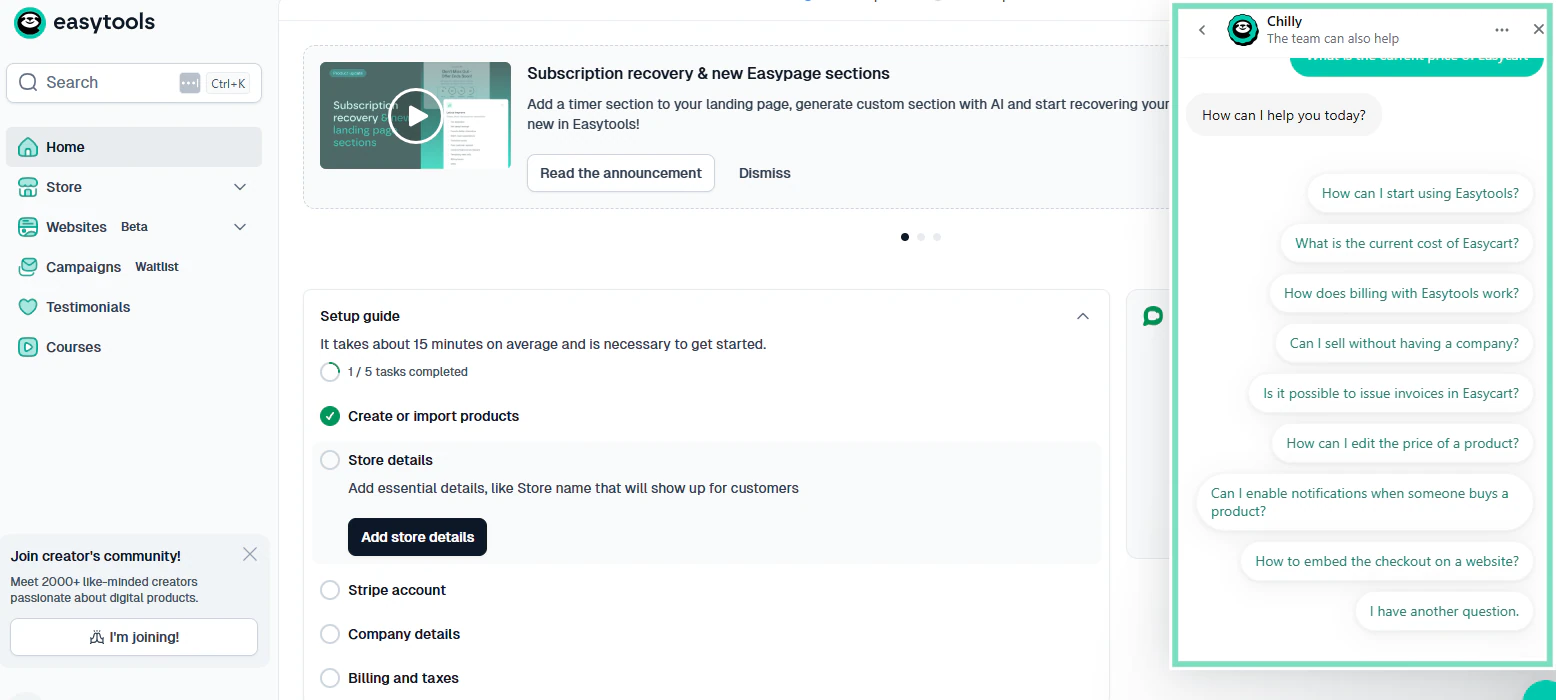
Sagen wir, du richtest ein digitales Produkt ein und dein Upload verarbeitet sich nicht. Du bekommst Hilfe über den Support-Chat, indem du auf das Symbol unten rechts auf der Seite klickst.
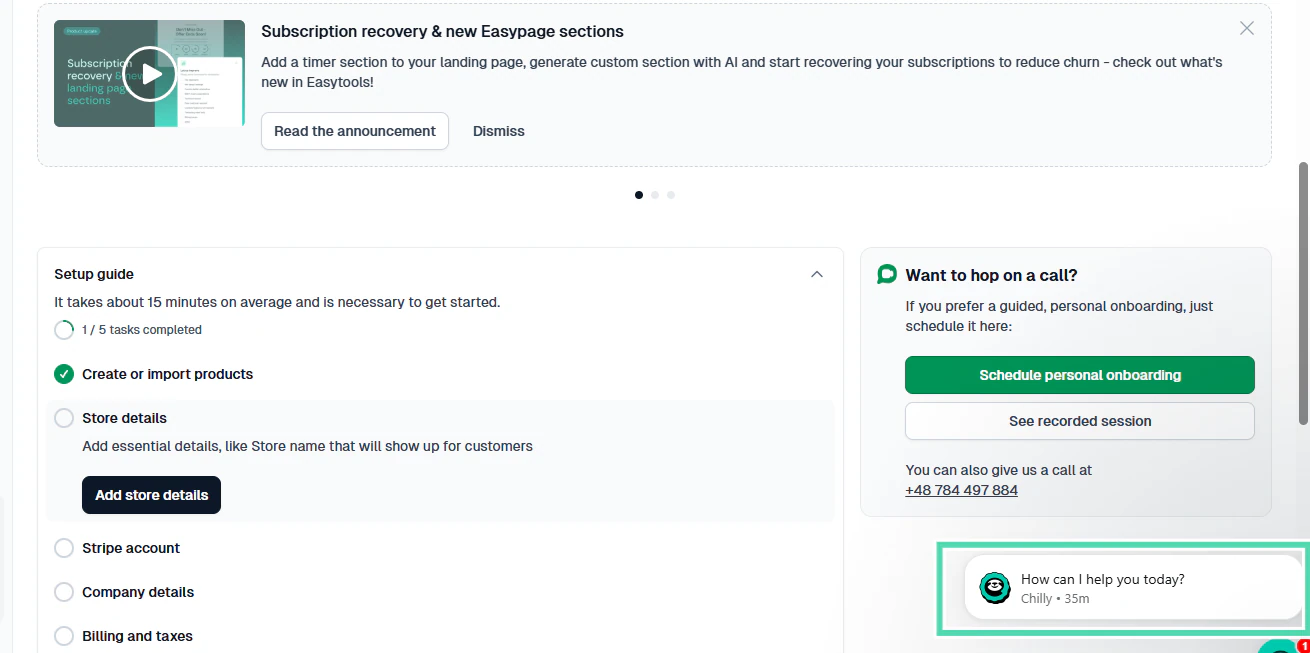
Das öffnet unseren KI-Assistenten Chilly, der schnelle, hilfreiche Antworten liefert.
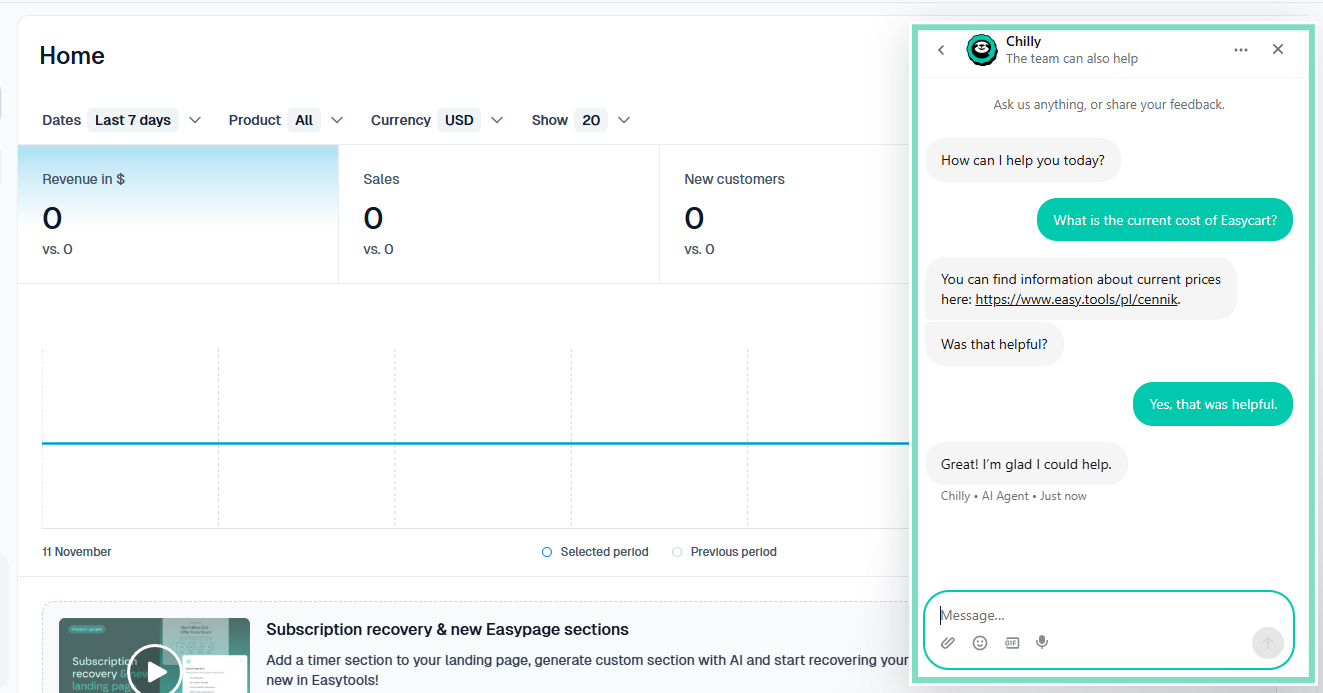
Als ich Chilly gefragt habe: “Was kostet Easycart aktuell?”, hat er mir sofort einen Link zur Easytools-Preisseite geschickt und gefragt, ob die Antwort hilfreich war. Genau die Antwort, die ich wollte!
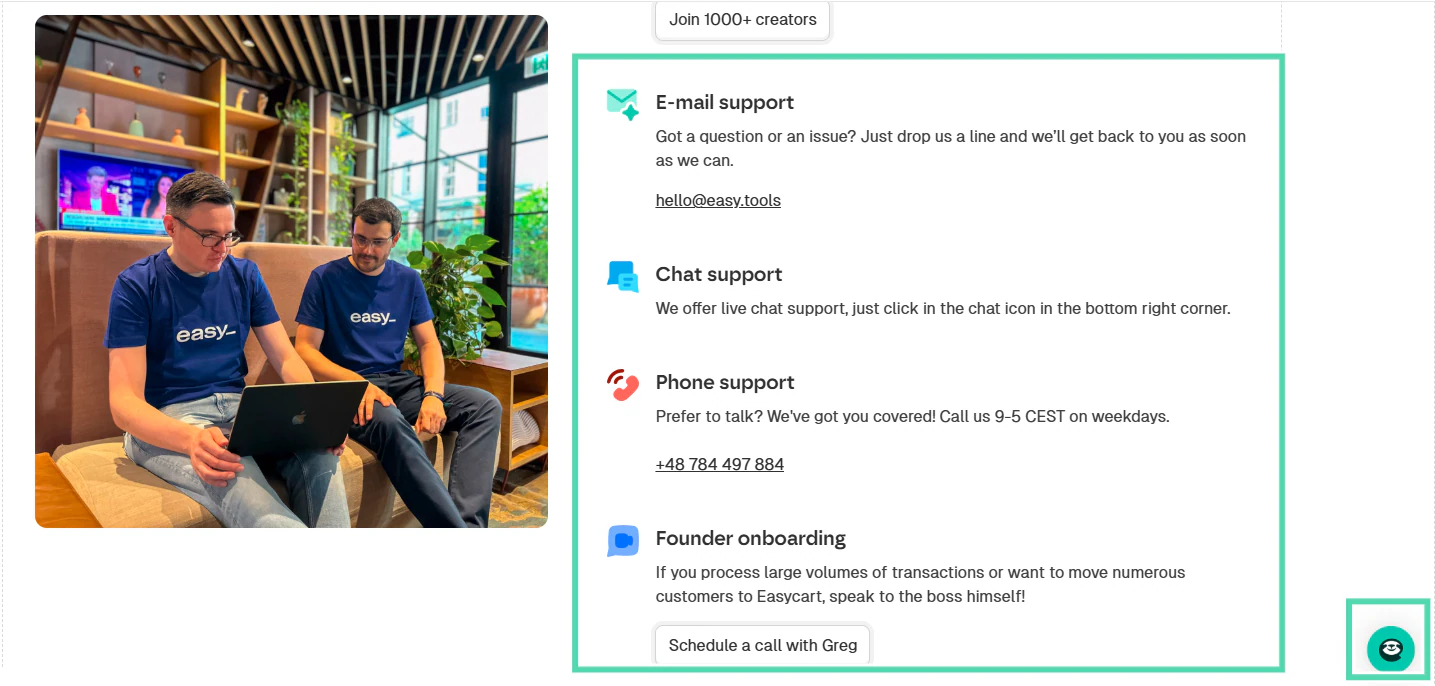
Du kontaktierst auch direkt einen menschlichen Support-Mitarbeiter unter hello@easy.tools oder per Telefon über die auf unserer Website angegebene Nummer.
Wenn du große Transaktionen abwickelst, vereinbarst du einen Termin mit unserem Gründer. Er führt dich persönlich durch das Setup und hilft dir, das Beste aus Easytools rauszuholen.
Das ist ein Level an direktem Zugang, den andere Plattformen einfach nicht bieten.
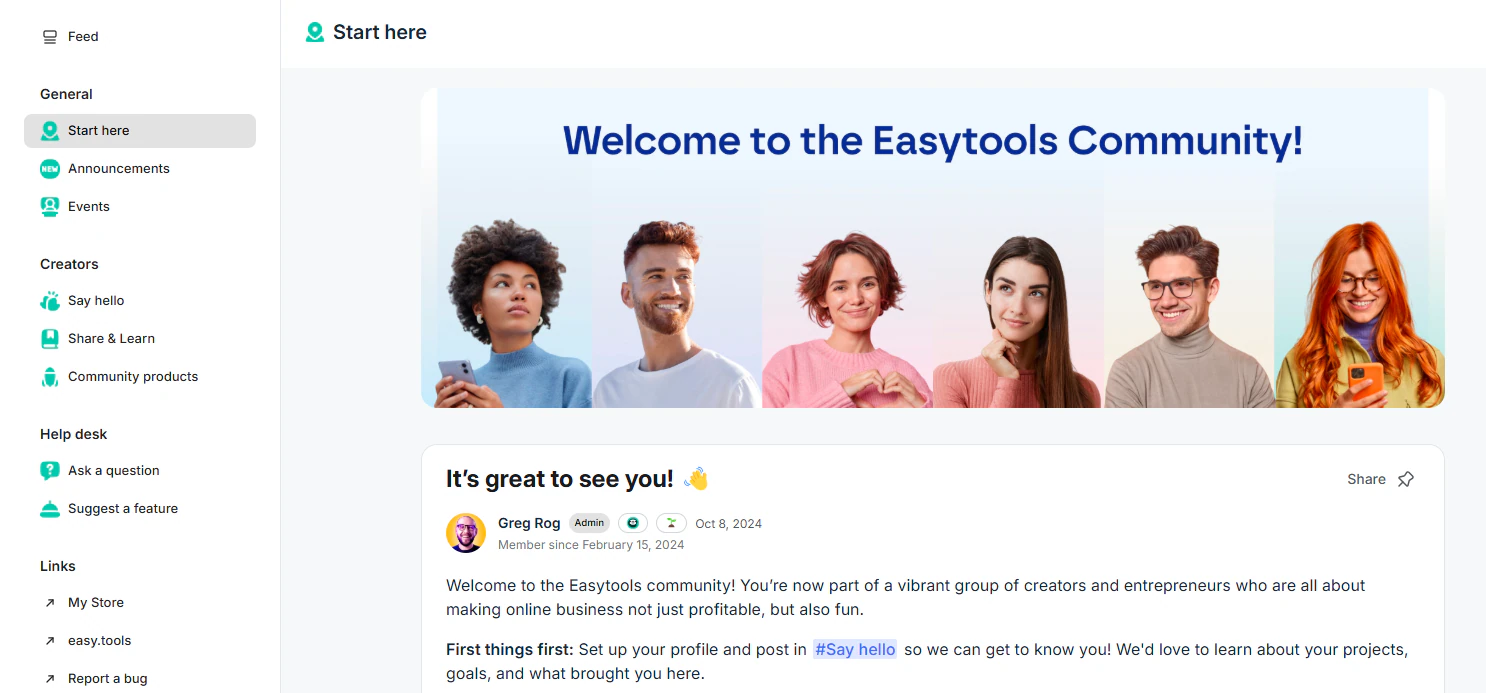
Wir haben sogar eine wachsende Circle-Community, die regelmäßig mit Feature-Releases, Produkt-Updates, neuen Integrationen und sogar Erfolgstipps oder Case-Studys aktualisiert wird. Diese Elemente halten unsere Kunden immer informiert.
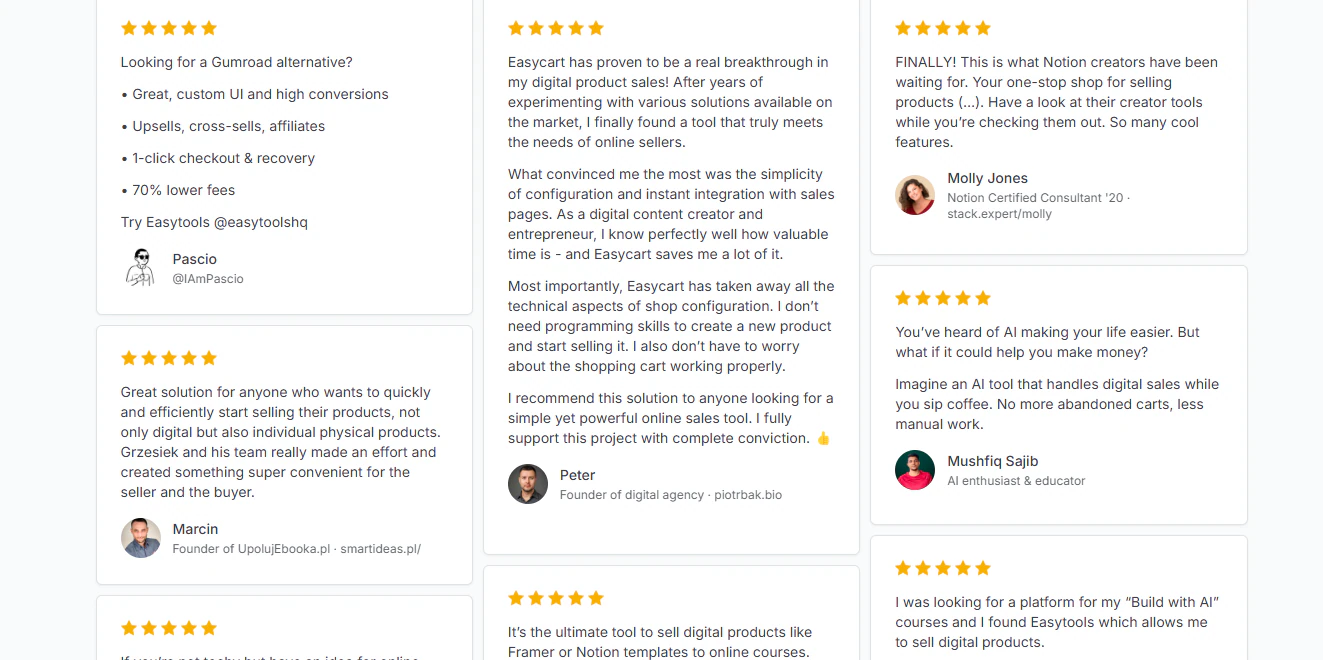
Dieses Support-Level ist ein wichtiger Grund, warum Easytools so tolle Bewertungen bekommt, sowohl von Creators als auch von Business-Ownern.
Was mir gefallen hat und was nicht
Was ich geliebt habe 👍
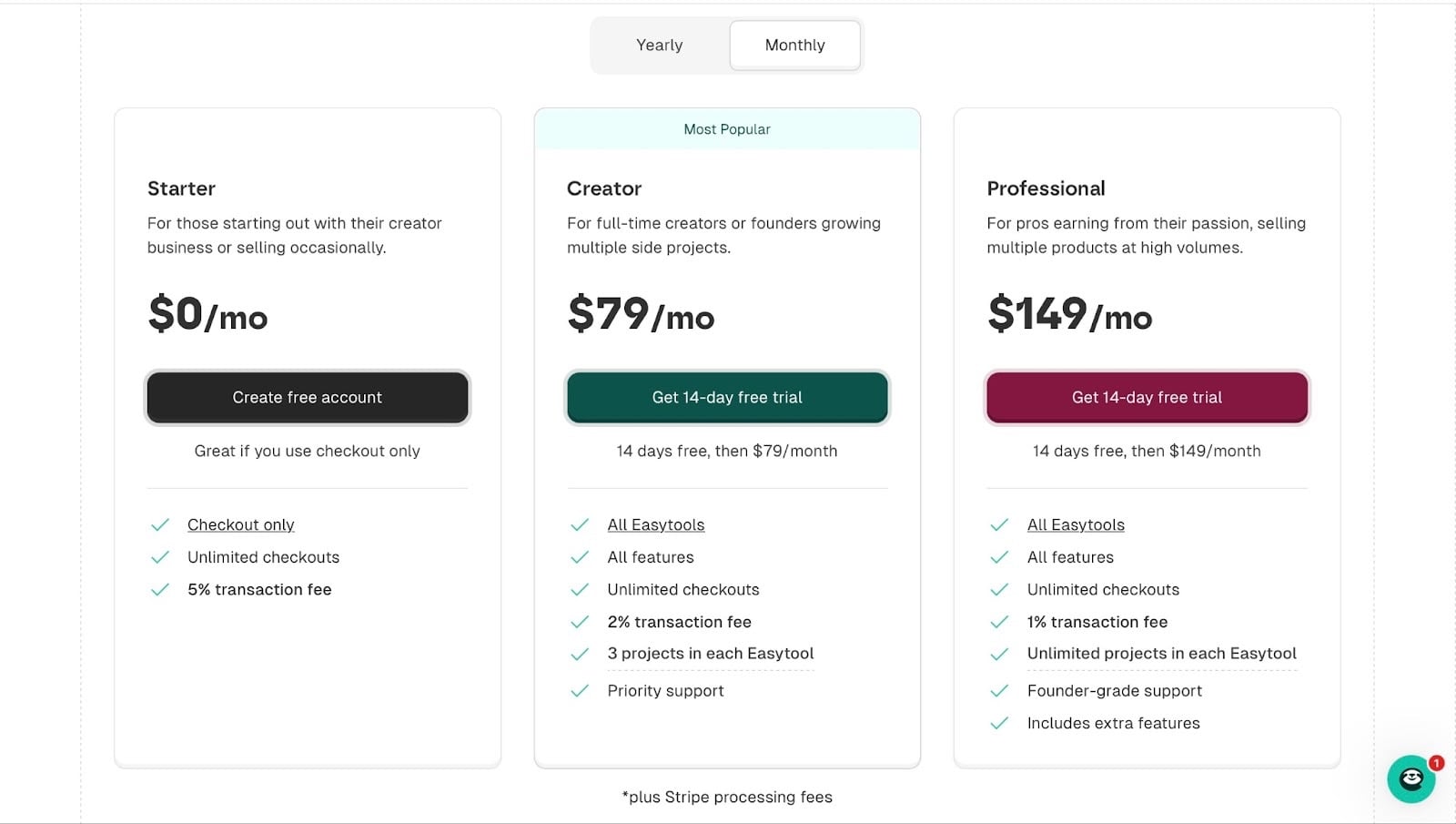
✅ Easytools’ Transaktionsgebühren liegen je nach Plan zwischen 5 % und 1 %, was für die meisten Creators erschwinglich ist.
✅ Lässt dich verschiedene Arten digitaler Produkte verkaufen, wie Online-Kurse, E-Books, Vorlagen, Abos, Mitgliedschaften, Webinare und mehr.
✅ Du verkaufst mit Easytools Online-Kurse von anderen Plattformen wie Kajabi.
✅ Easytools integriert sich mit Tools wie HubSpot, Mailchimp, Make, Zapier, Zencal und vielen mehr.
Was ich nicht mochte 👎
❌ Easys Website-Funktion ist in der Beta-Phase, funktioniert aber tadellos.
Am besten geeignet für
- Creators, die eine No-Code-All-in-one-Plattform wollen, um Online-Kurse und andere digitale Produkte zu verkaufen.
Preise
- Starter: 0 $/Monat
- Creator: 79 $/Monat
- Professional: 149 $/Monat
**2. LearnWorlds
**
Bewertung: ⭐ ⭐ ⭐ ⭐ 4/5 Sterne | Einstiegspreis: 29 $ (mit 5 % Transaktionsgebühr pro Verkauf) | Integriert sich mit: Google Meet, Freshchat, Stripe, ActiveCampaign, Zendesk, Shopify | Am besten für: Coaches, Kurs-Creators, mittelgroße bis große Organisationen, Lehrende, Unternehmer und Fachleute wie Anwälte und Steuerberater
LearnWorlds steht auf Platz zwei meiner Liste der sechs besten Teachable-Alternativen.
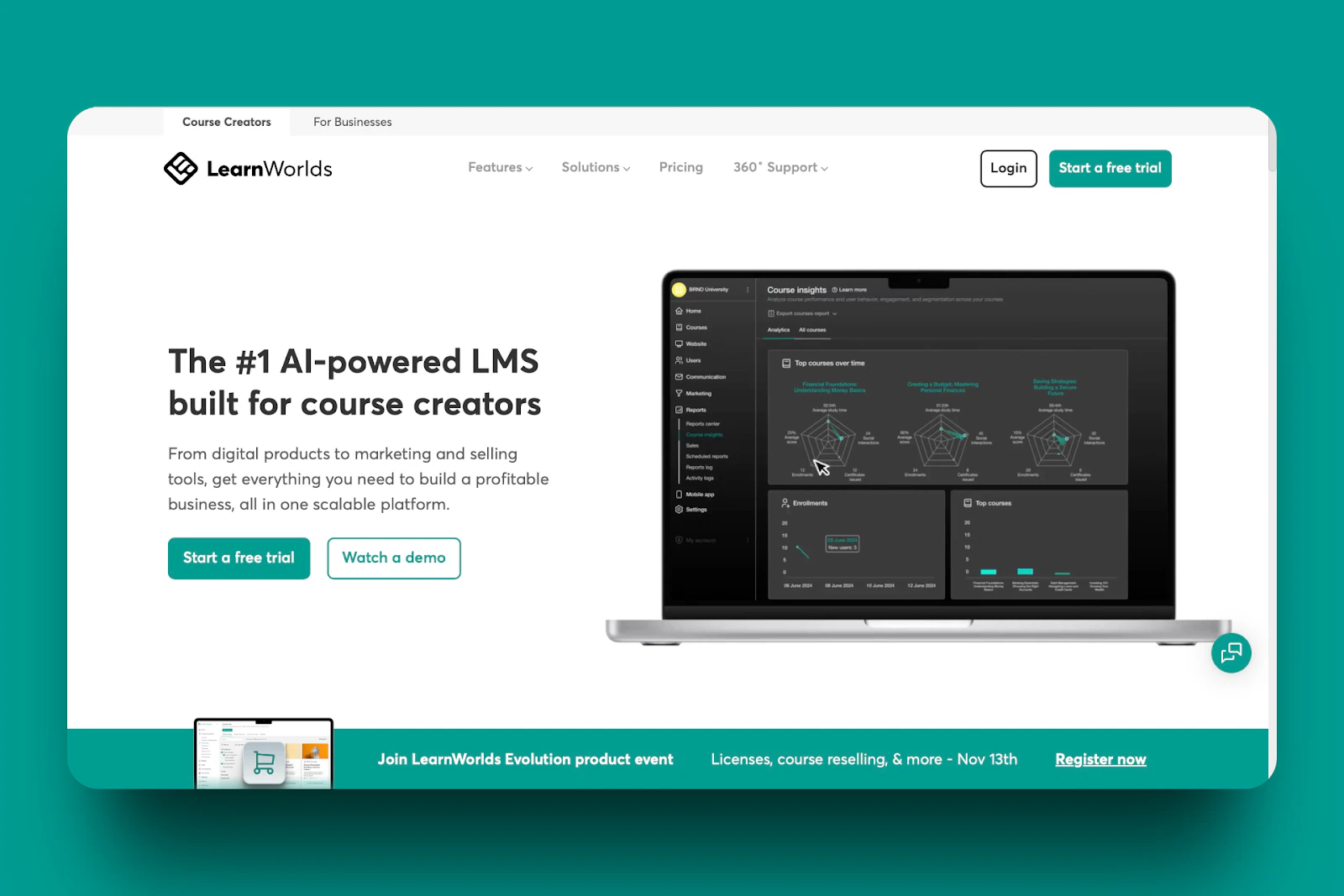
Es ist eine KI-gestützte Plattform für Creators und Unternehmen, die Online-Kurse unter ihrer eigenen Marke bauen, hosten und verkaufen wollen.
LearnWorlds erinnert mich an Easytools’ Website-Funktion. Es ist wie ein No-Code-Ansatz, um eine professionelle Landingpage zu bauen.
LearnWorlds fokussiert sich stärker auf Bildungseinrichtungen und Fachleute. Aus mehreren Gründen hat es meine Liste geschafft.
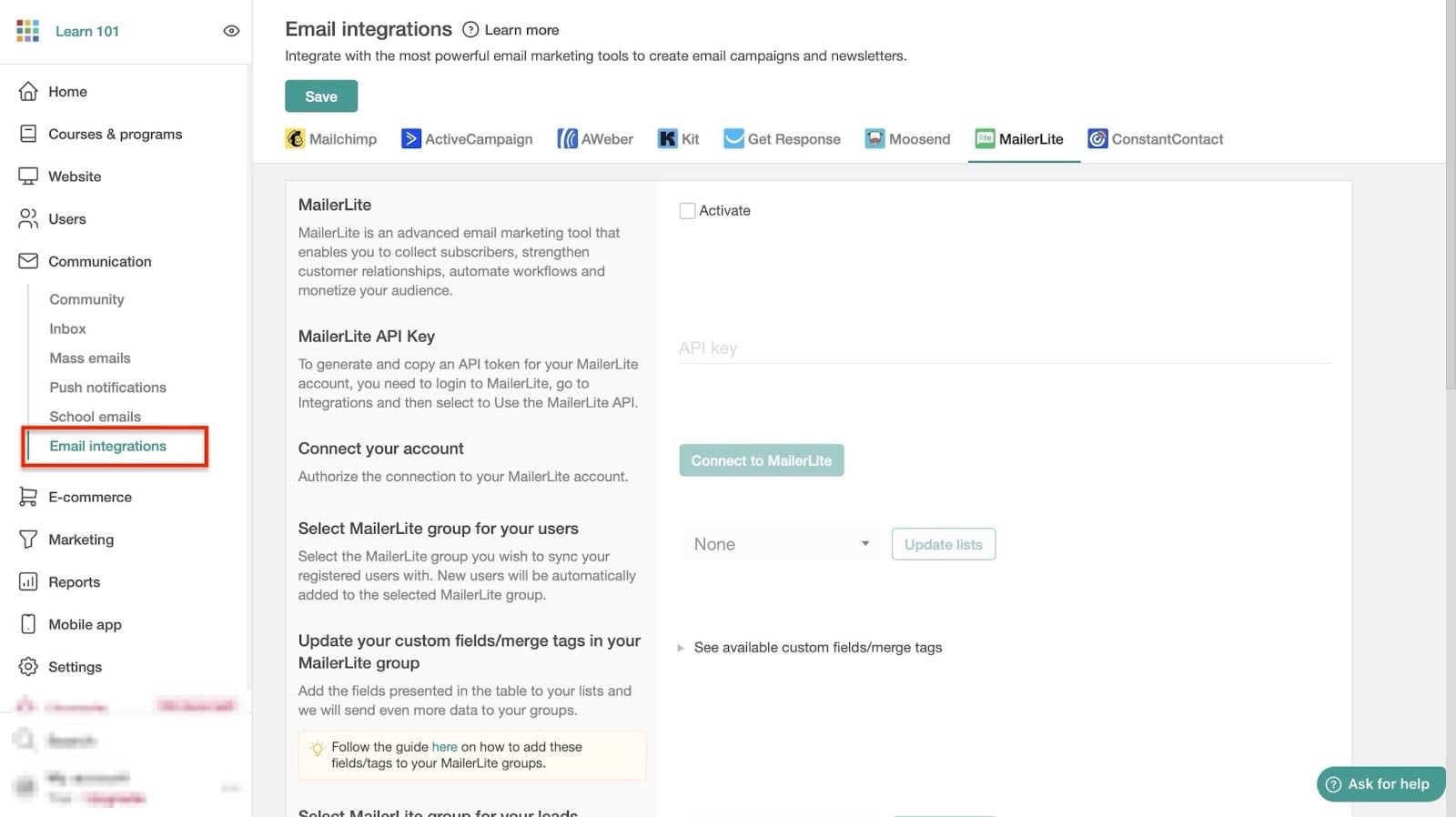
Es hat E-Mail-Integrationen ähnlich denen, die wir auf Easytools haben. Die Verbindung von LearnWorlds mit MailerLite, GetResponse, ActiveCampaign und Mailchimp ist simpel.
Und das alles, um deine Online-Kurse per E-Mail zu verkaufen. MailerLite zum Beispiel lässt dich Newsletter und Promotions an deine Audience senden.
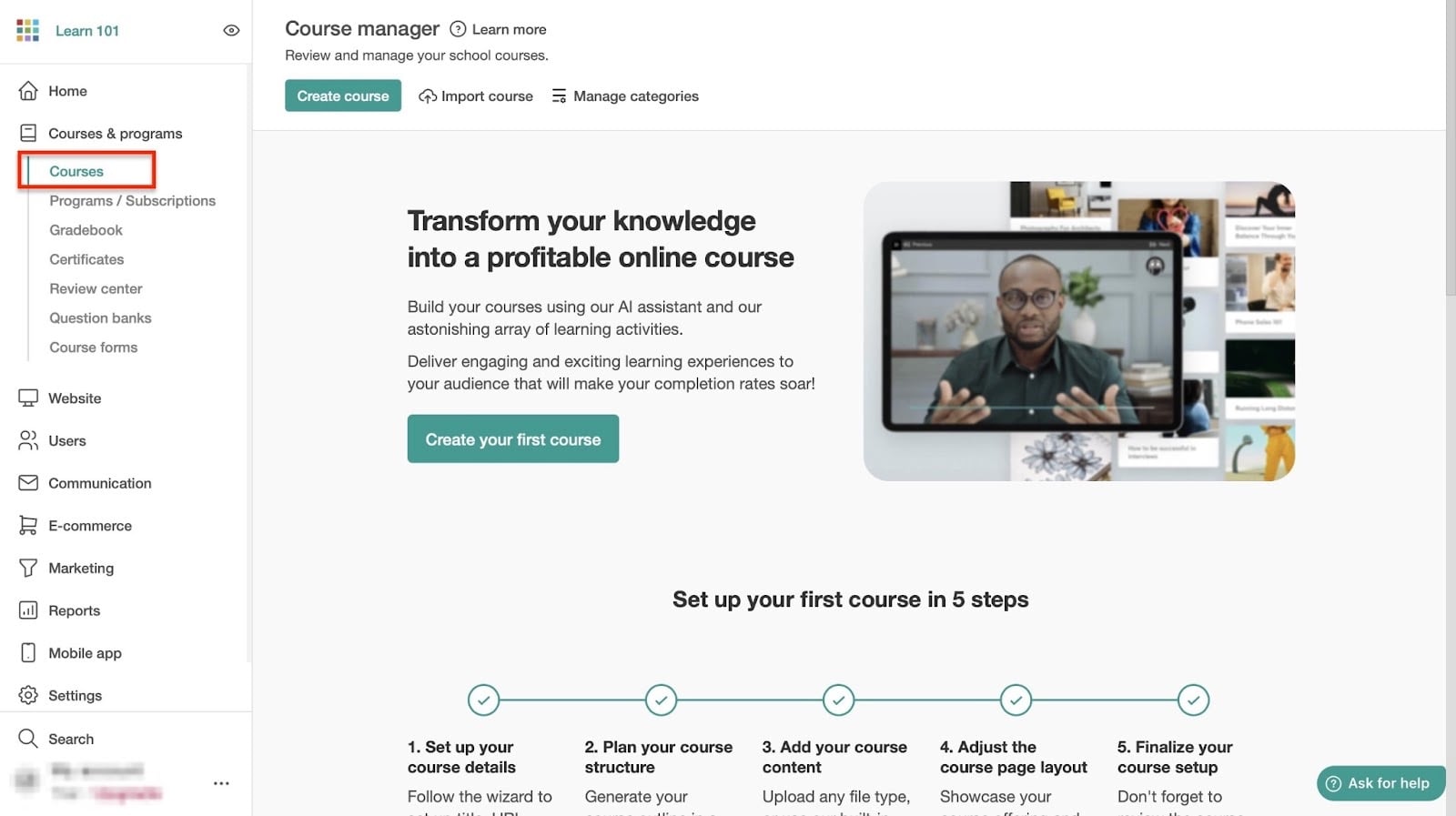
Die Kurse-&-Programme-Funktion ist nicht nur zum Erstellen von Lektionen da. Sie lässt dich auch deine eigenen vorgefertigten Lektionen importieren.
Du fügst zum Beispiel vorab aufgezeichnete Kurse von deinem Computer hinzu. Ergänz das dann mit Notenbüchern, Fragenpools, Kursformularen und Zertifikaten.
Das steigert einfach den Wert deiner Online-Kurse.
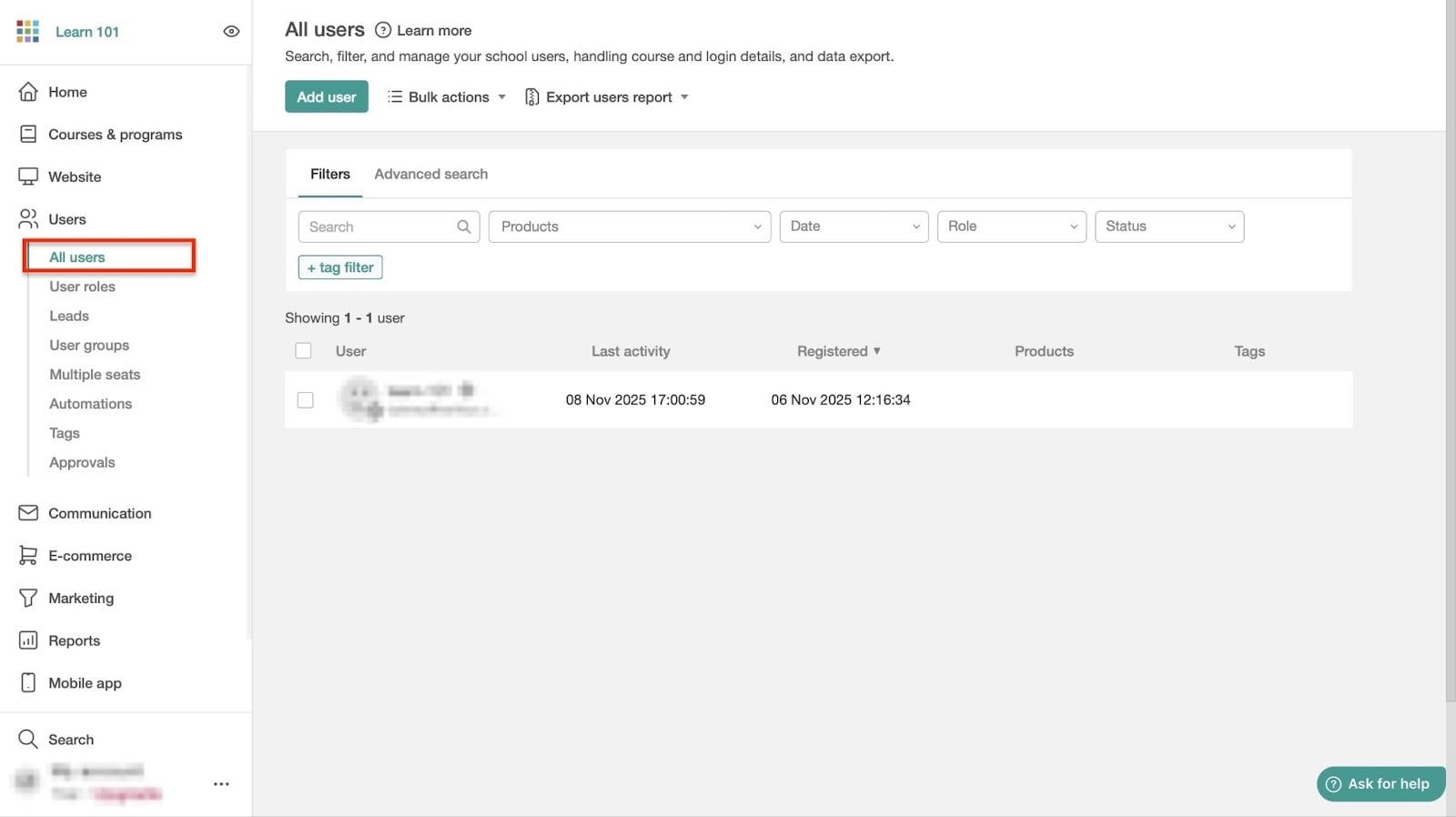
LearnWorlds hilft dir, dich um die Nutzer deiner Plattform zu kümmern.
Nutzer hinzufügen, einschreiben oder importieren ist nur wenige Klicks entfernt. Du kannst Nutzer auch taggen, ausschreiben, sperren und löschen.
Und wenn du bereits eine Liste hast, klick auf “Export users report”, um die Liste als CSV- oder XLS-Datei herunterzuladen.
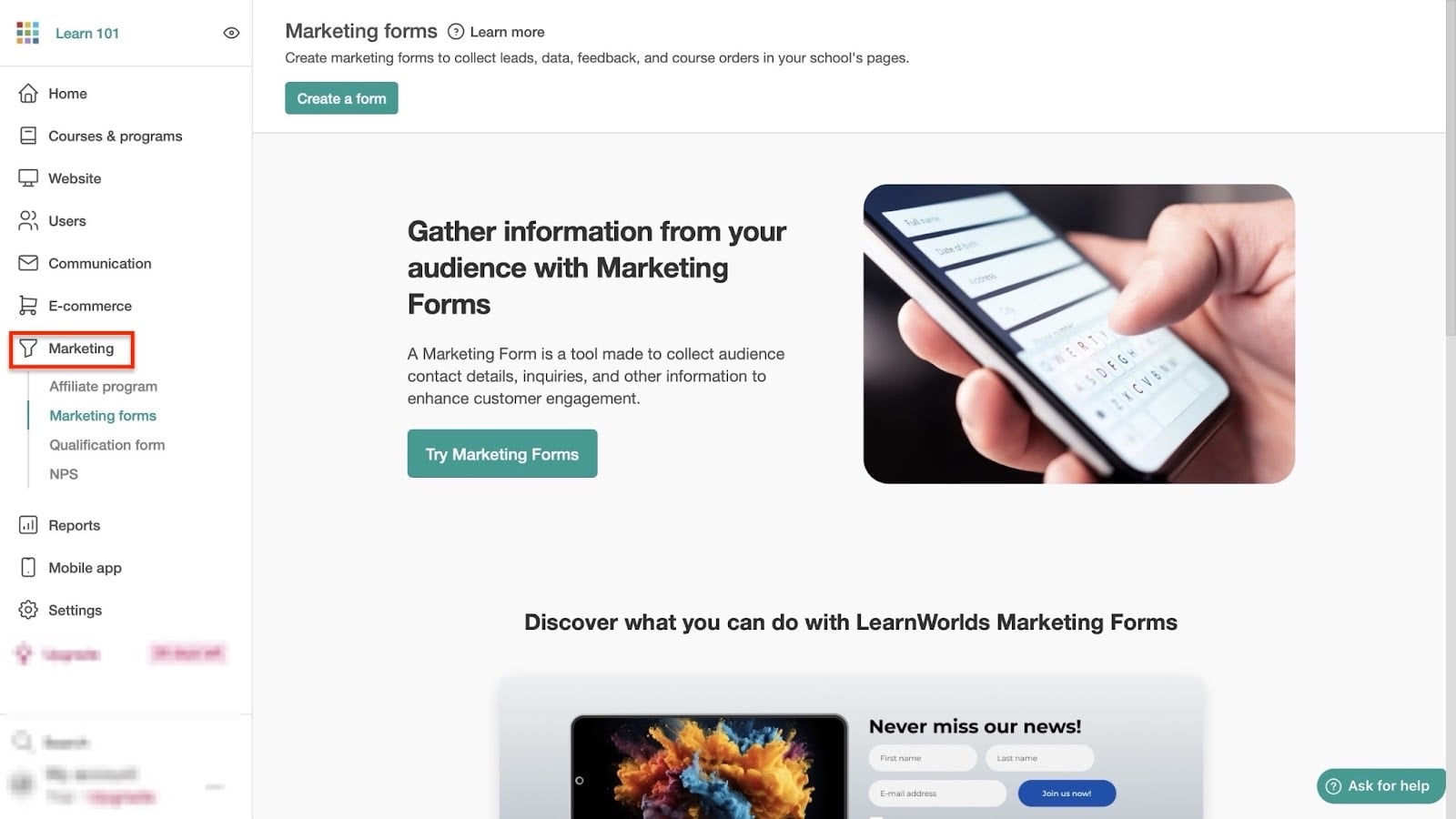
Natürlich brauchst du eine Marketing-Funktion, um Online-Kurse auf deiner Landingpage zu verkaufen.
Educator prüfen Marketing- und Qualifizierungsformulare, Affiliate-Programme und den Net Promoter Score (NPS).
Sie verstehen so, was funktioniert, und finden neue Wege, um Teilnehmer zu gewinnen und ihre Kurse schneller zu verkaufen.
Was ich an LearnWorlds geliebt habe
1. Kurse & Programme
Mit LearnWorlds’ Kurse-&-Programme-Funktion erstellst du Online-Kurse mit Videos, PDFs, Quizzen und Live-Lektionen.
Und wie bei den meisten Teachable-Alternativen legst du Preis und Zugang fest. Du wählst zum Beispiel eine Einmalzahlung oder ein Abo.
Du trackst außerdem den Fortschritt deiner Lernenden und belohnst sie mit Zertifikaten. Aber dafür musst du zuerst einen Kurs erstellen.
So geht’s:
Wähl “Courses & programs” in der Seitenleiste und klick dann auf “Create your first course”.
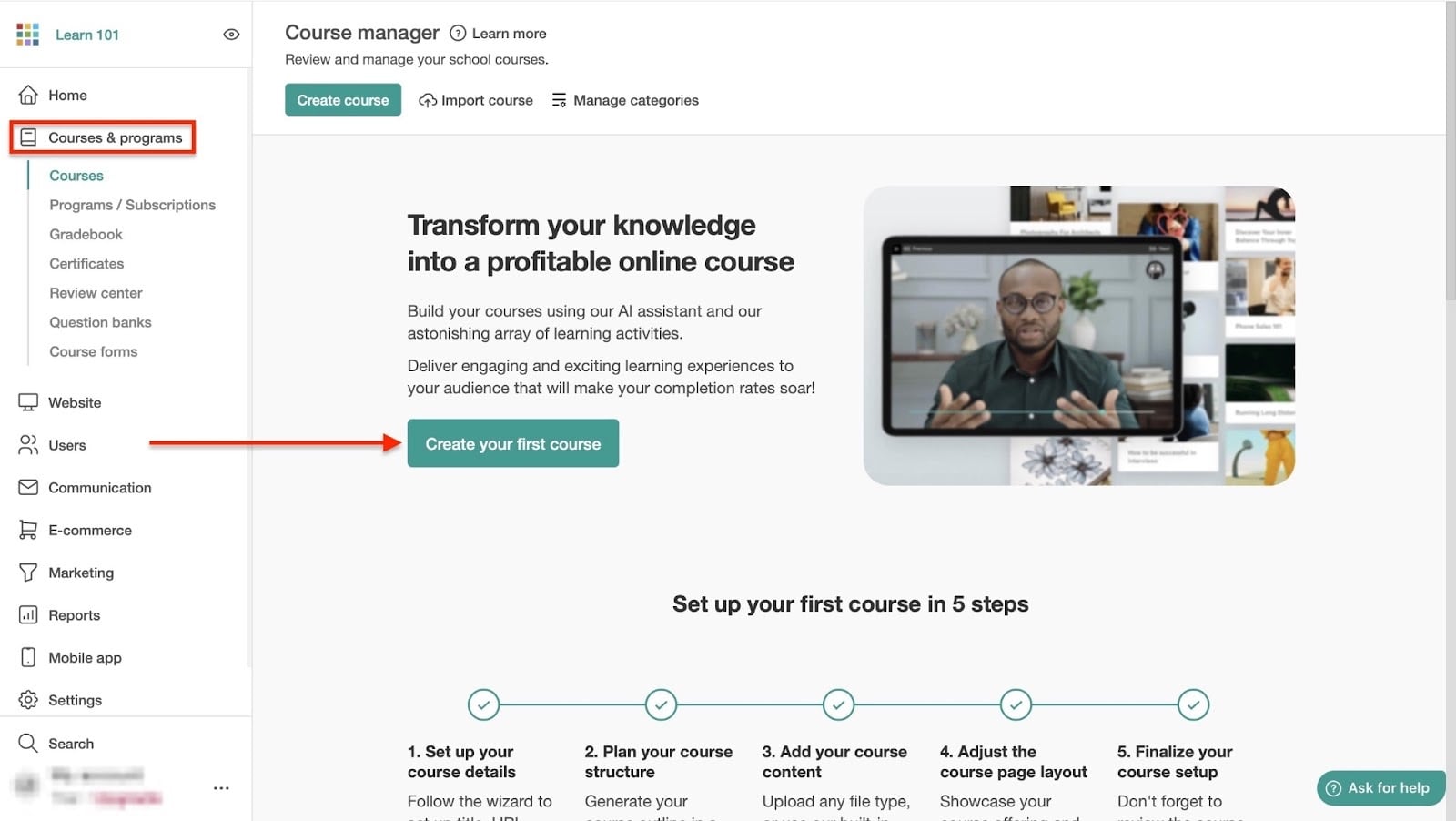
Klick im neuen Fenster auf LearnWorlds’ “AI Assistant” für Vorschläge. Füg im Pop-up-Fenster einen Prompt hinzu. Klick jetzt unten im Fenster auf “Generate”.
Danach wähl eine der drei Optionen, indem du auf die Radio-Buttons daneben klickst. Klick dann auf “Insert content”.
Du kannst auf das Stift-Symbol klicken, um ein Coverbild hochzuladen, aber das ist optional. Als Nächstes klick auf “Continue”.
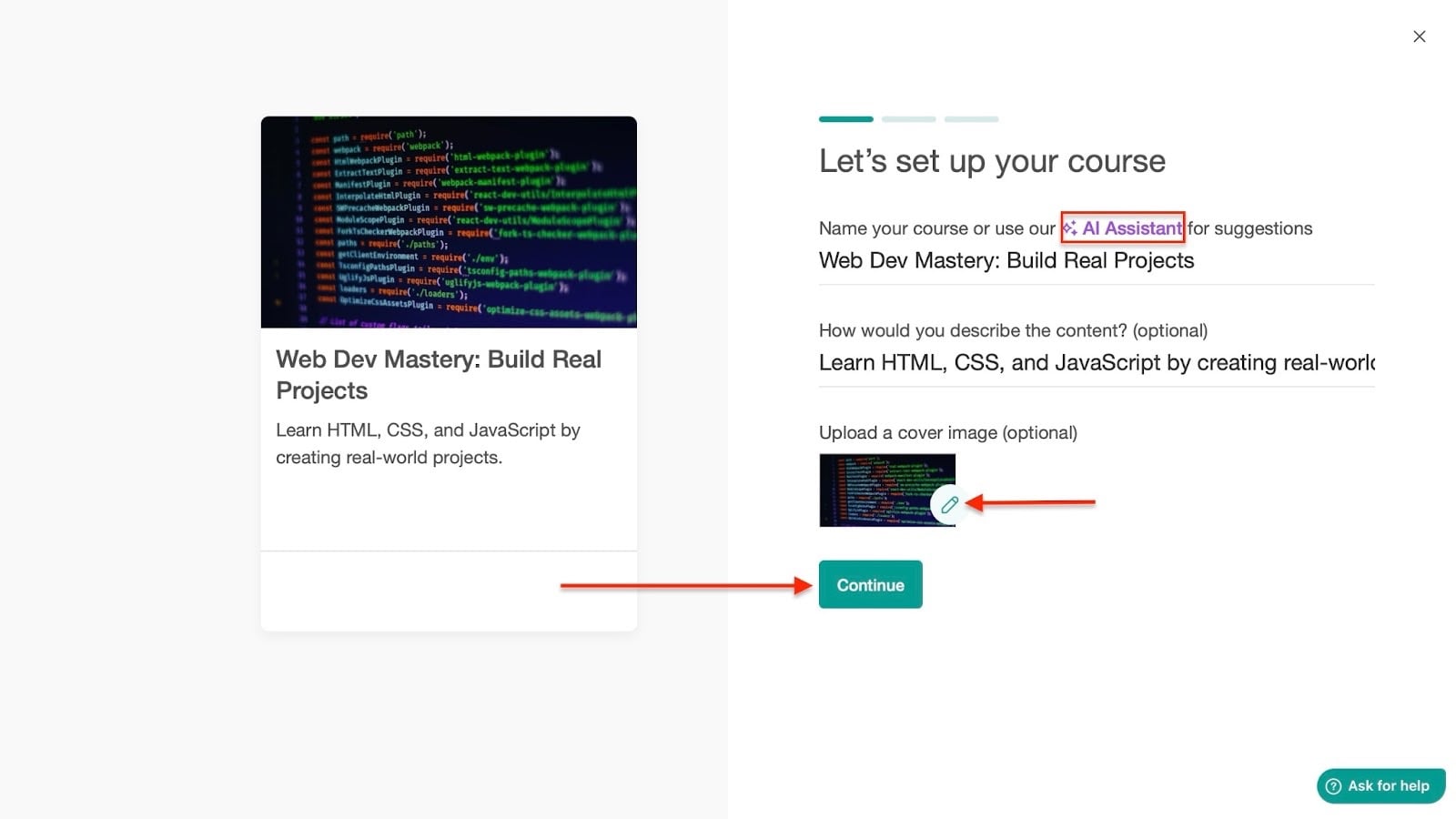
Erstell von hier aus deine Kurs-URL und klick auf “Continue”.
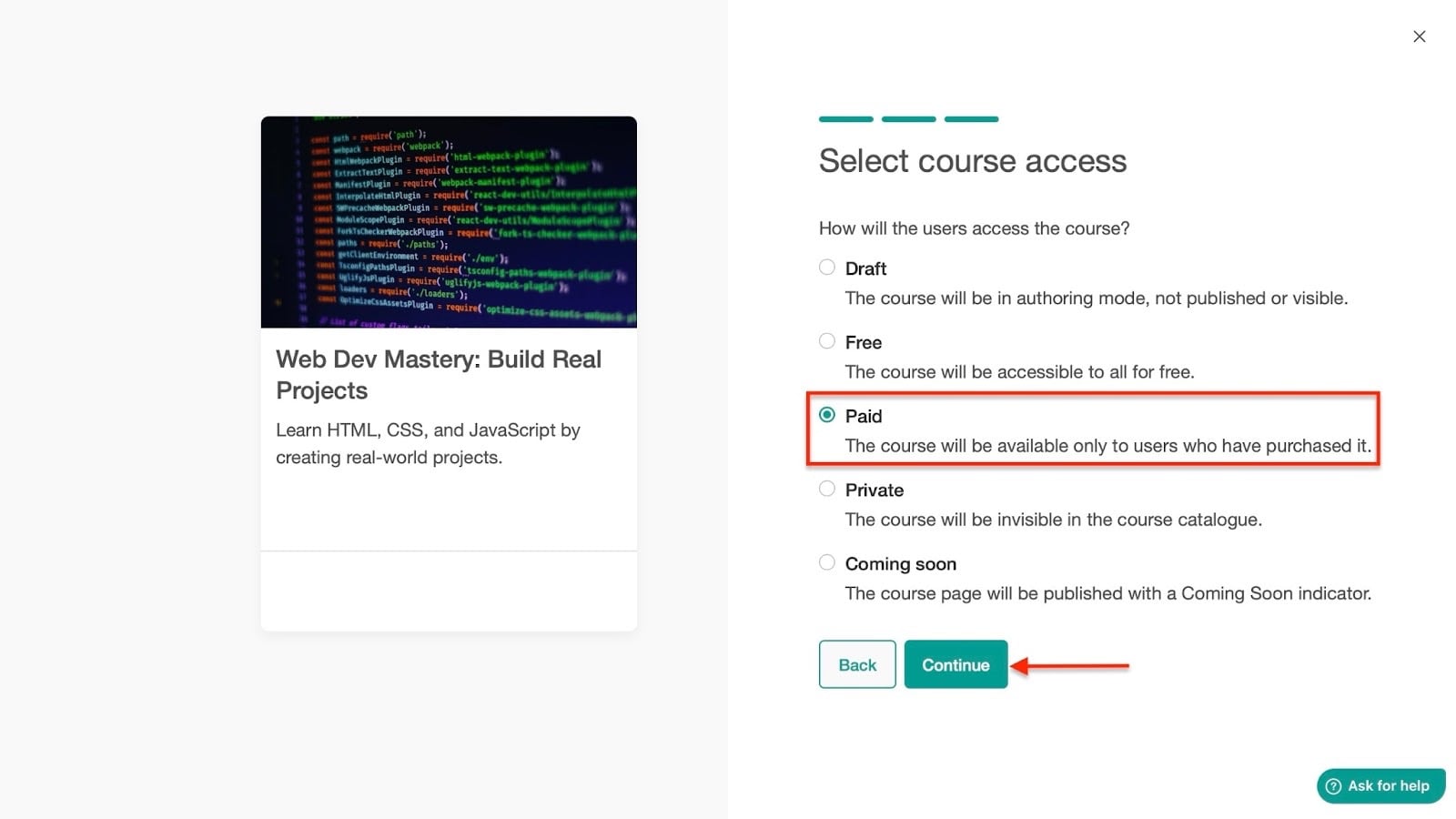
Wähl dann den Zugang zu deinem Kurs, indem du auf die Radio-Buttons neben deinen bevorzugten Optionen klickst. Wählen wir “Paid” und klicken auf “Continue”.
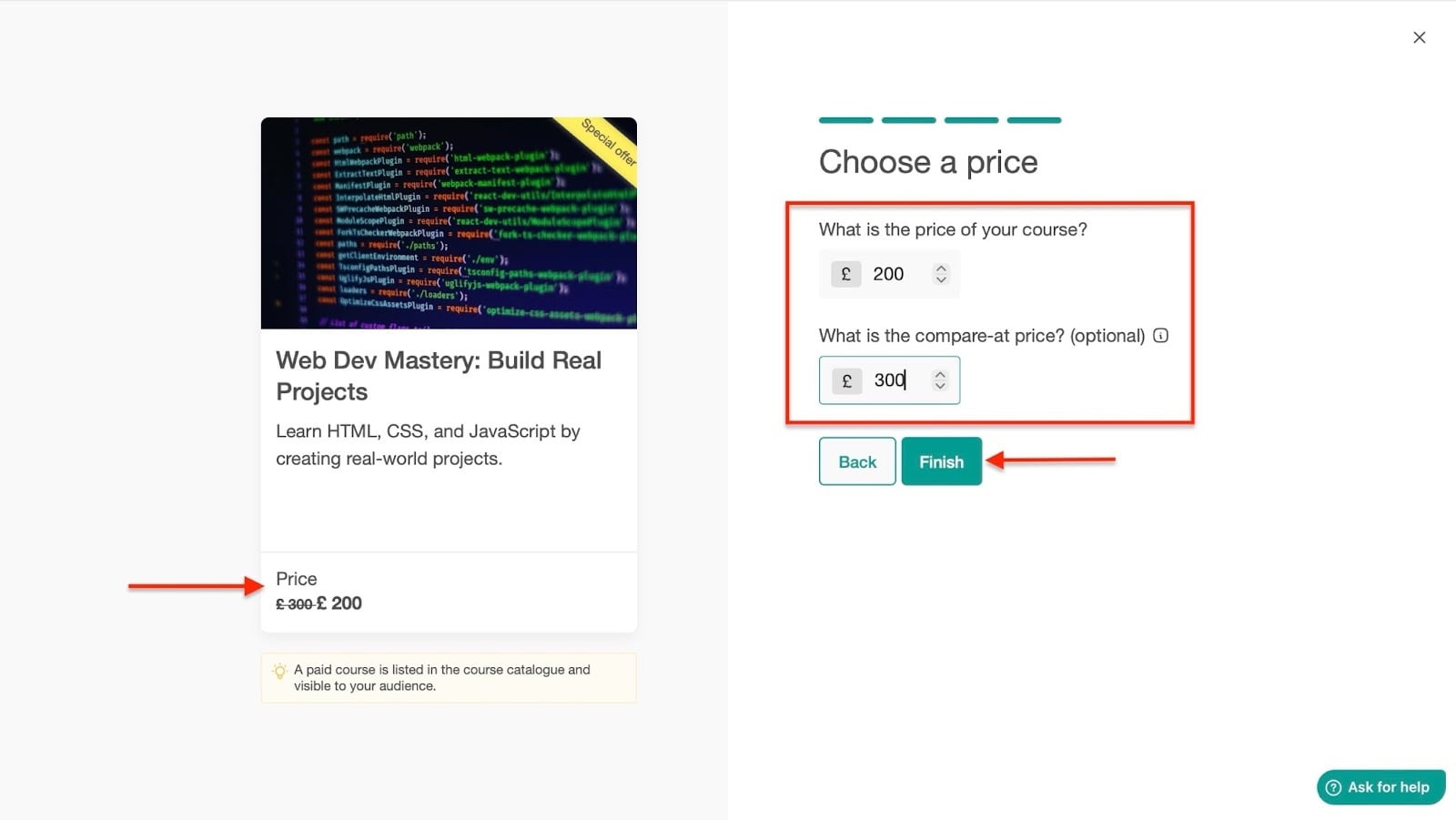
Wähl als Nächstes einen Preis. Du kannst auch einen “Vergleichspreis” wählen, um deinen Teilnehmern zu zeigen, wie viel sie beim Kauf deines Kurses sparen.
Sobald du fertig bist, klick auf “Finish”.
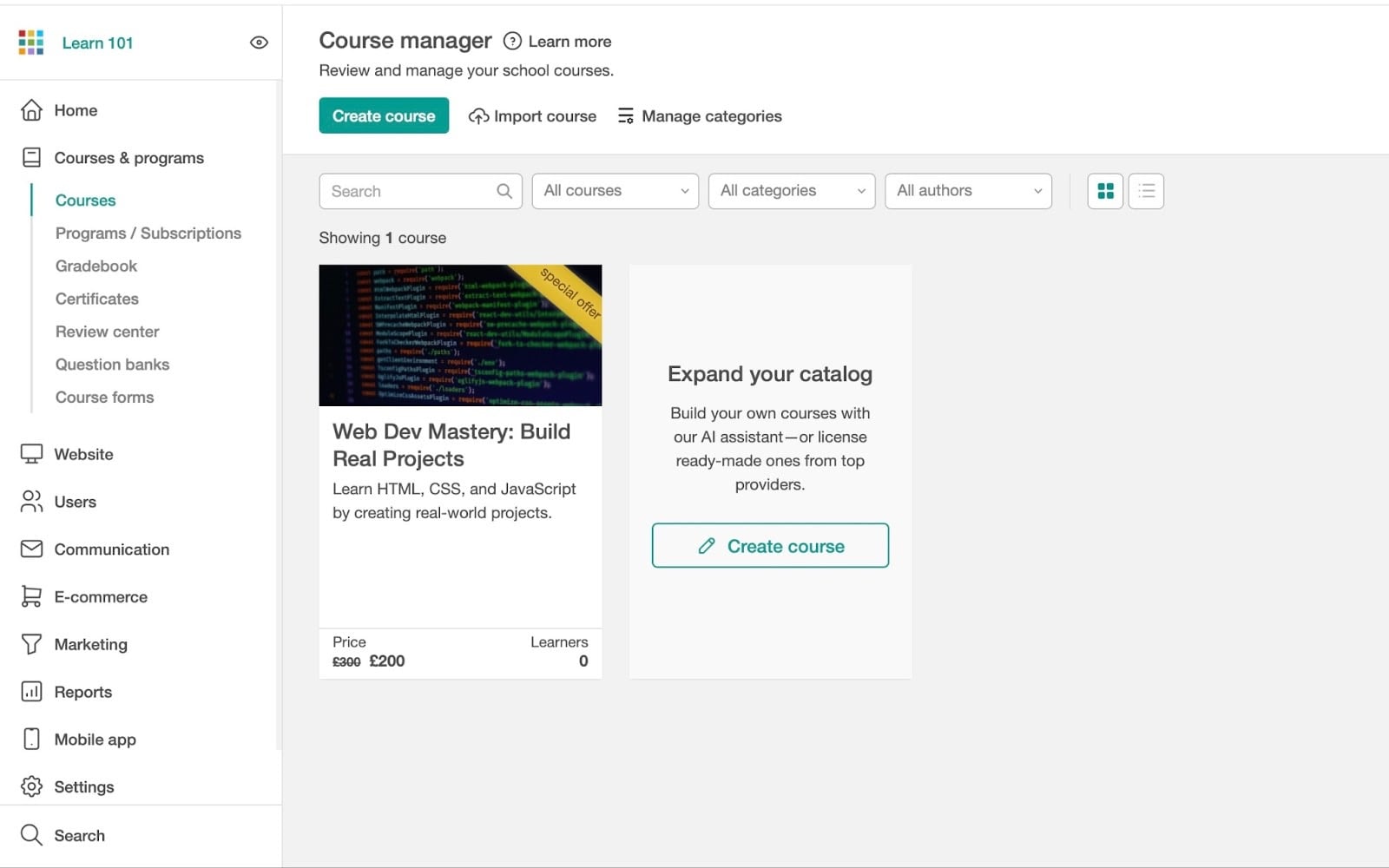
LearnWorlds zeigt deinen Kurs im Course-Manager-Fenster an. Klick darauf, um weitere Änderungen vorzunehmen.
2. Nutzer
Auf LearnWorlds bezeichnet “Nutzer” Lernende, Instructors, Administratoren oder Manager.
Mit der Nutzer-Funktion trackst und siehst du also einzelne Lernende und ihre Gruppen in deiner Online-Schule. Du schreibst Nutzer auch ein, aus oder löschst sie.
Natürlich definierst du auch Nutzerrollen. Das heißt, du wählst, wer Admin ist und wer Instructor.
Ich zeig dir, wie du Nutzer hinzufügst.
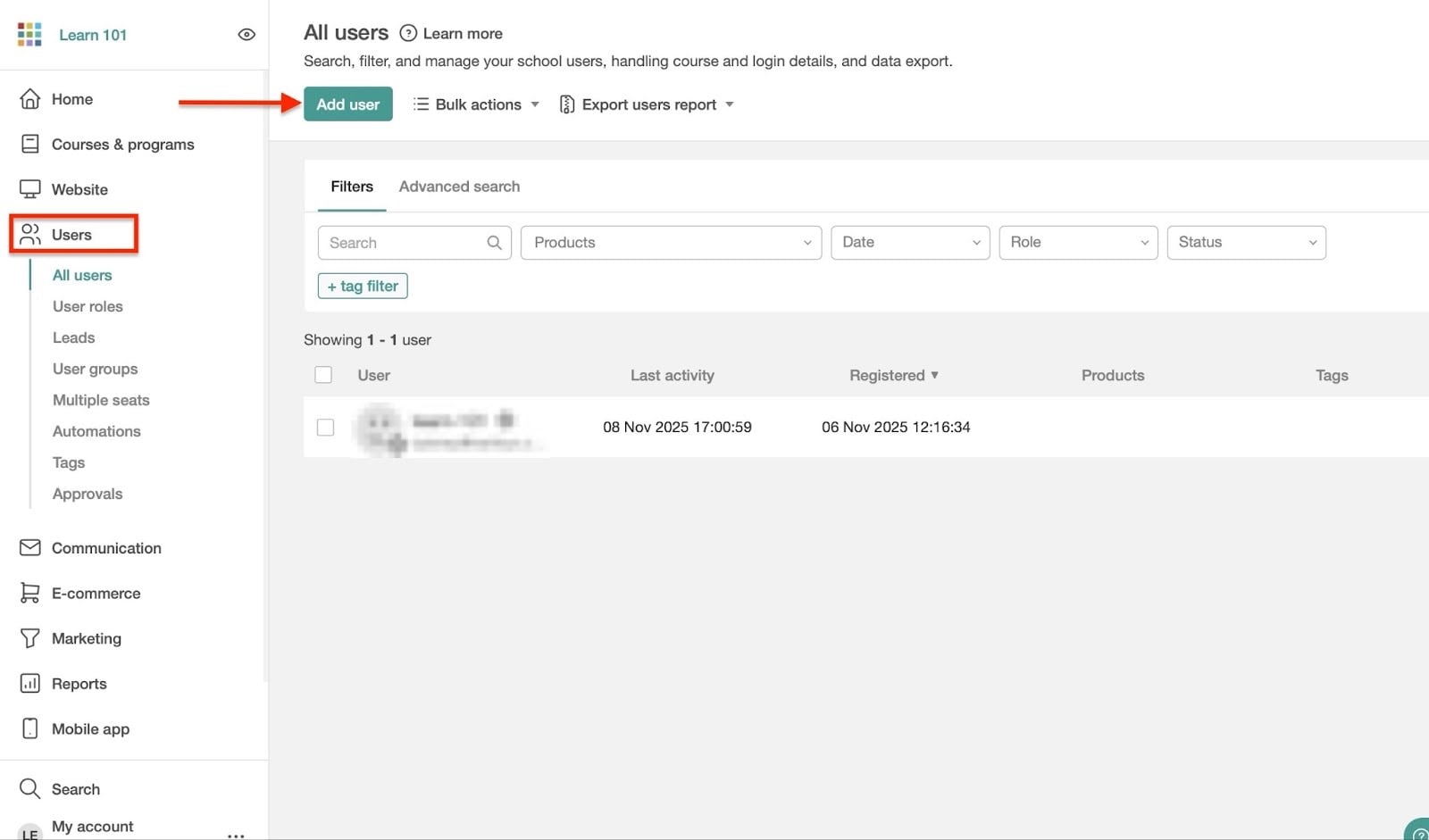
Wähl “Users” in der Seitenleiste und klick auf “Add user”.
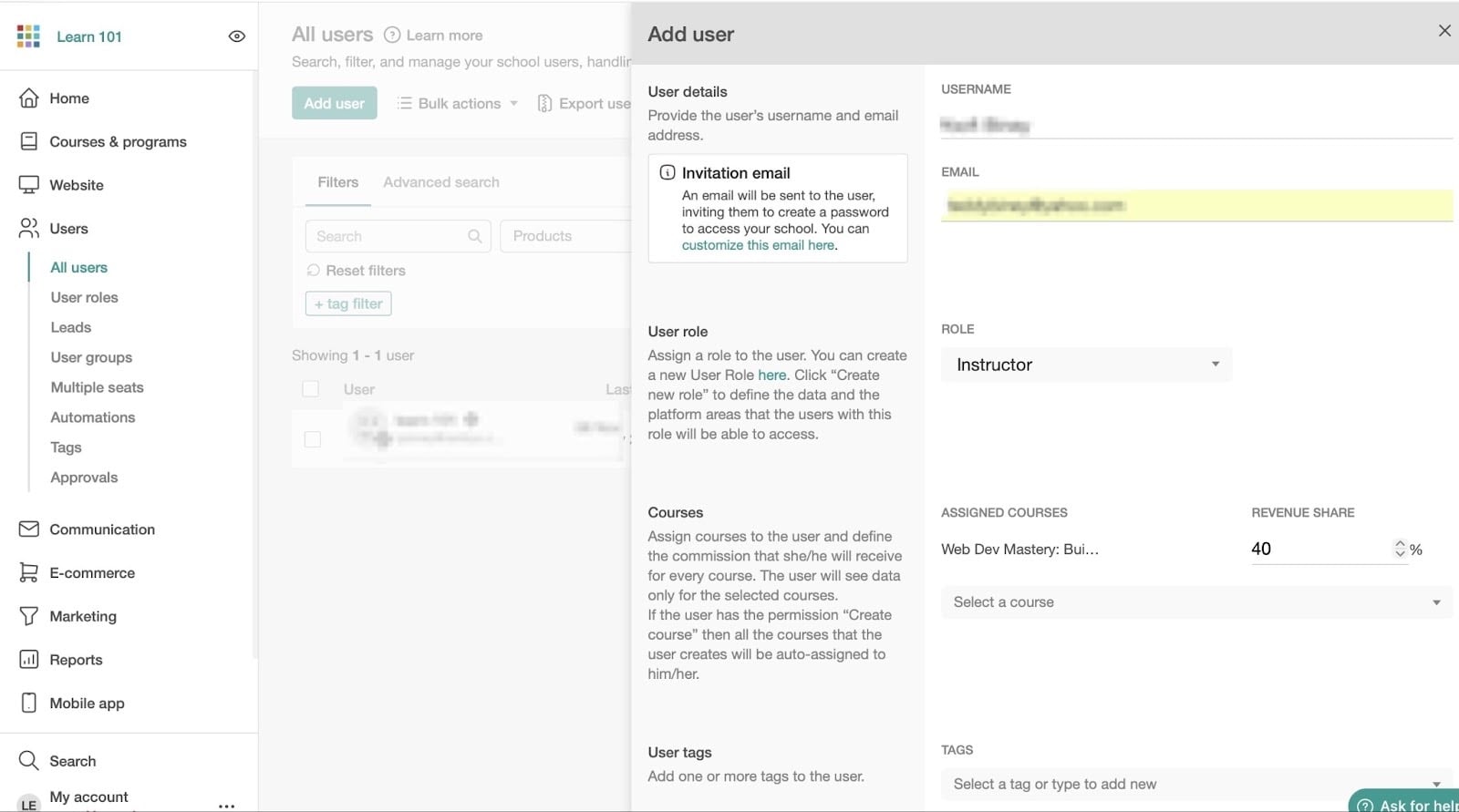
Füg als Nächstes Nutzername und E-Mail im Bereich “User Details” hinzu.
Definiere dann im ausklappbaren Panel die Rolle des Nutzers. Weis ihm danach einen Kurs zu, besonders wenn seine Rolle Instructor ist.
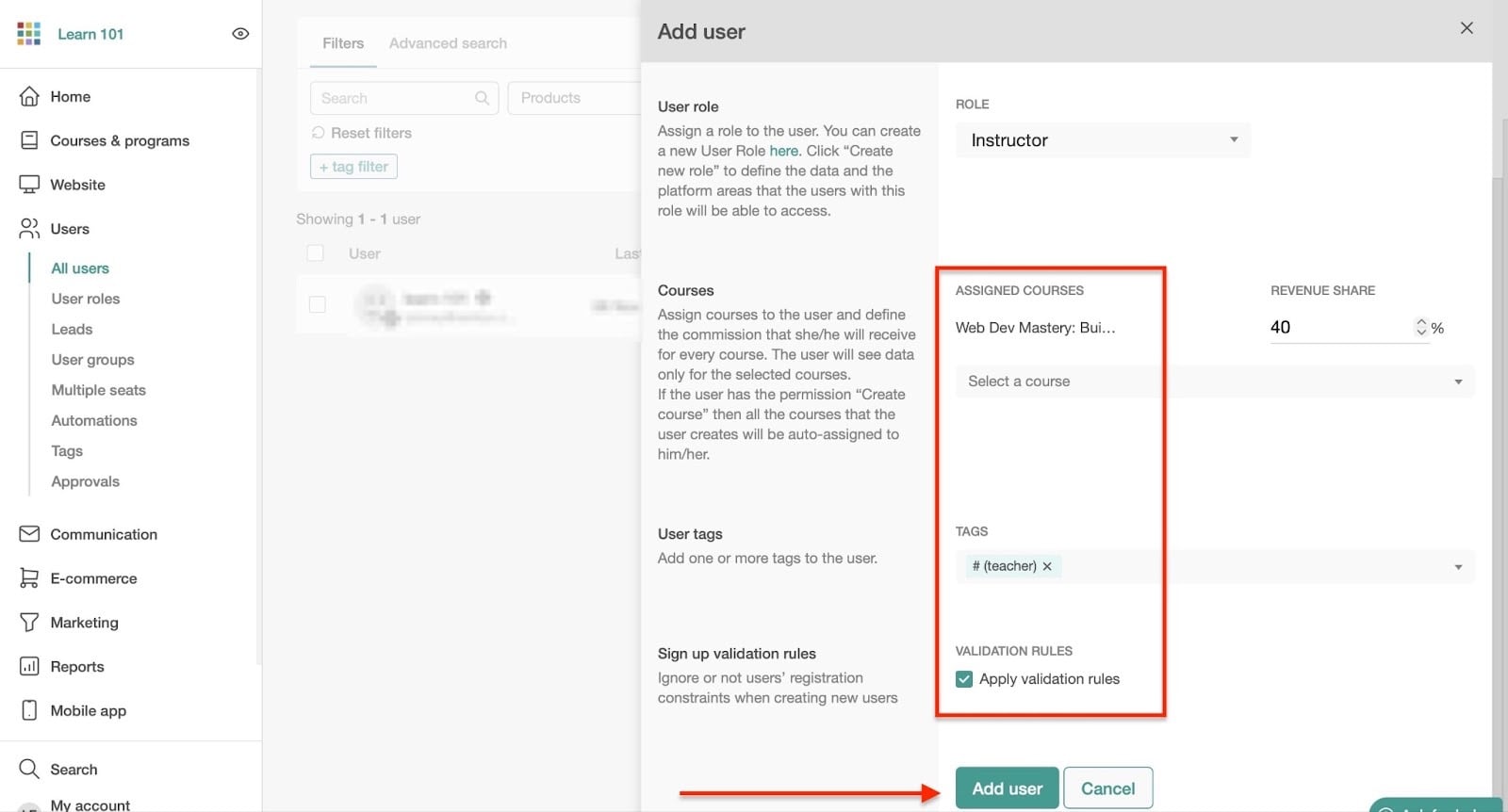
Scroll von hier aus runter, um ein paar Nutzer-Tags hinzuzufügen. Du kannst das Kästchen ankreuzen, um “Validation Rules” zu aktivieren.
Damit umgehst du die normalen Registrierungsregeln auf LearnWorlds. Klick zum Abschluss auf “Add user”.
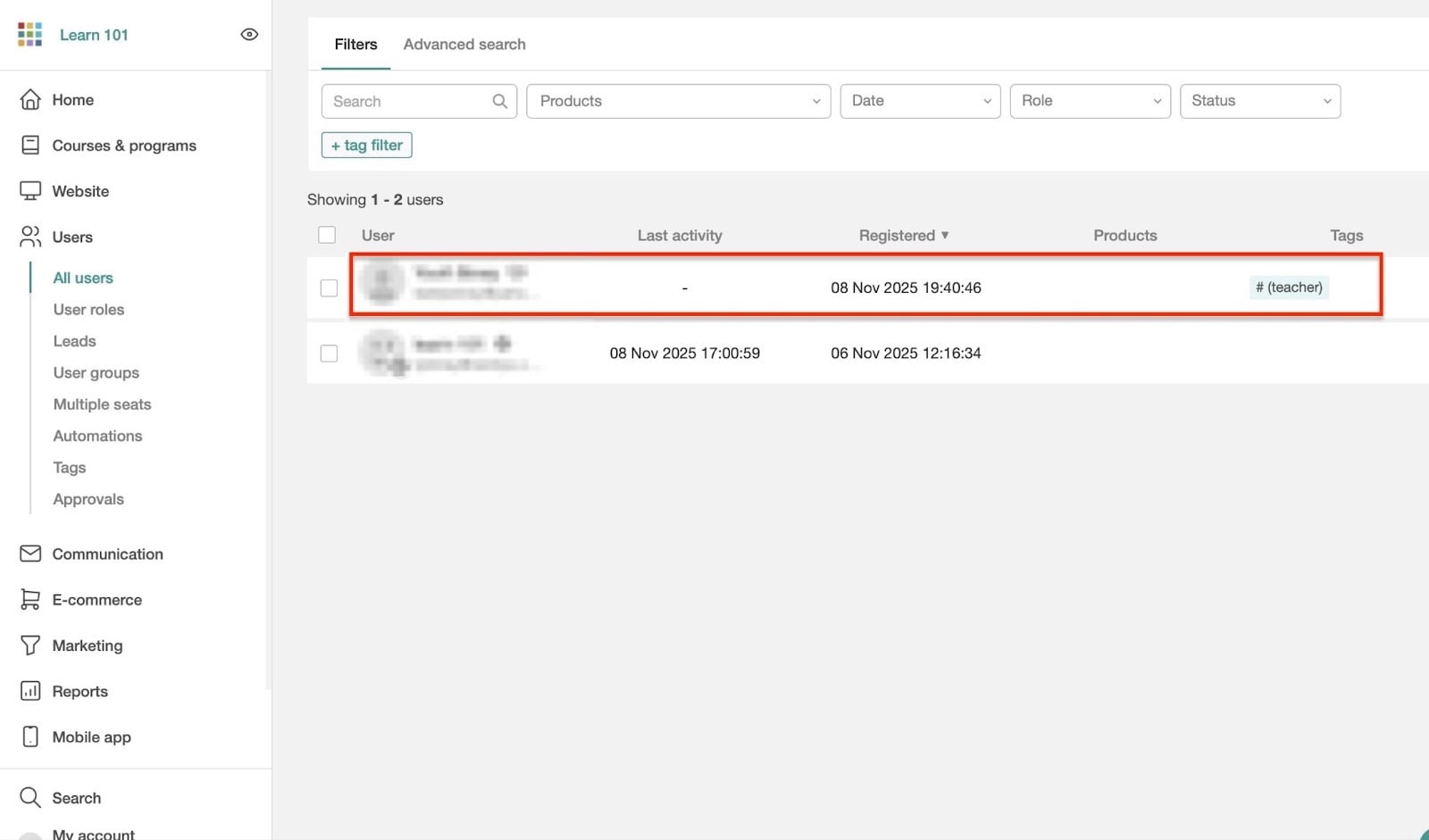
Du findest einen neuen Nutzer im Fenster “All users”.
3. Affiliate-Programm
Ich habe schon erklärt, wie Affiliates funktionieren. Du erstellst einen Affiliate-Link, und der Kunde kopiert und teilt ihn online.
Sie verdienen Geld, wenn jemand über diesen einzigartigen Link bei dir kauft. Ein guter Weg, um deine Kurse schnell zu verkaufen, und während meines Tests konnte ich eines einrichten.
Beginn damit, “Marketing” in der Seitenleiste zu wählen. Klick dann auf “Start your affiliate program”.
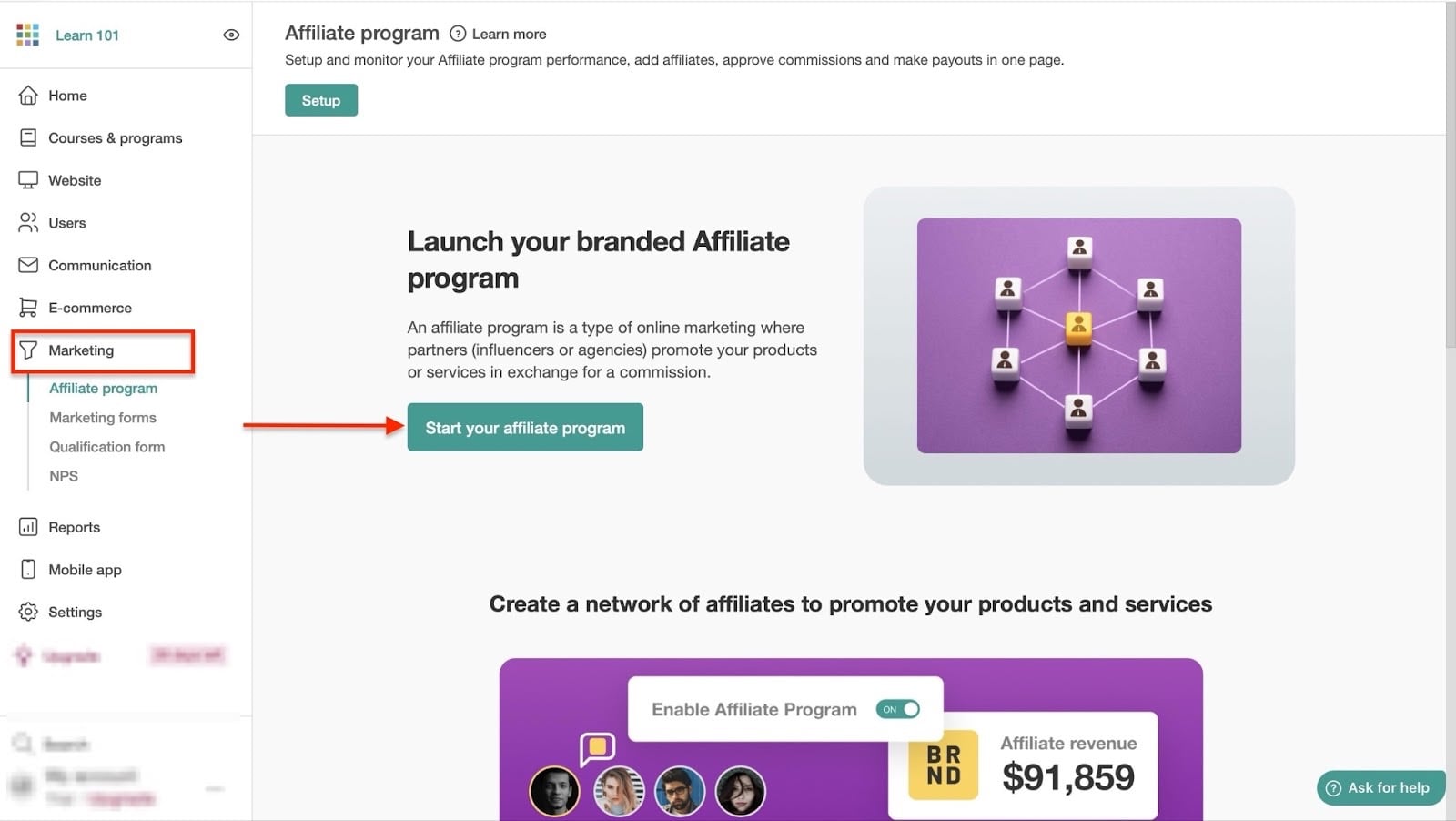
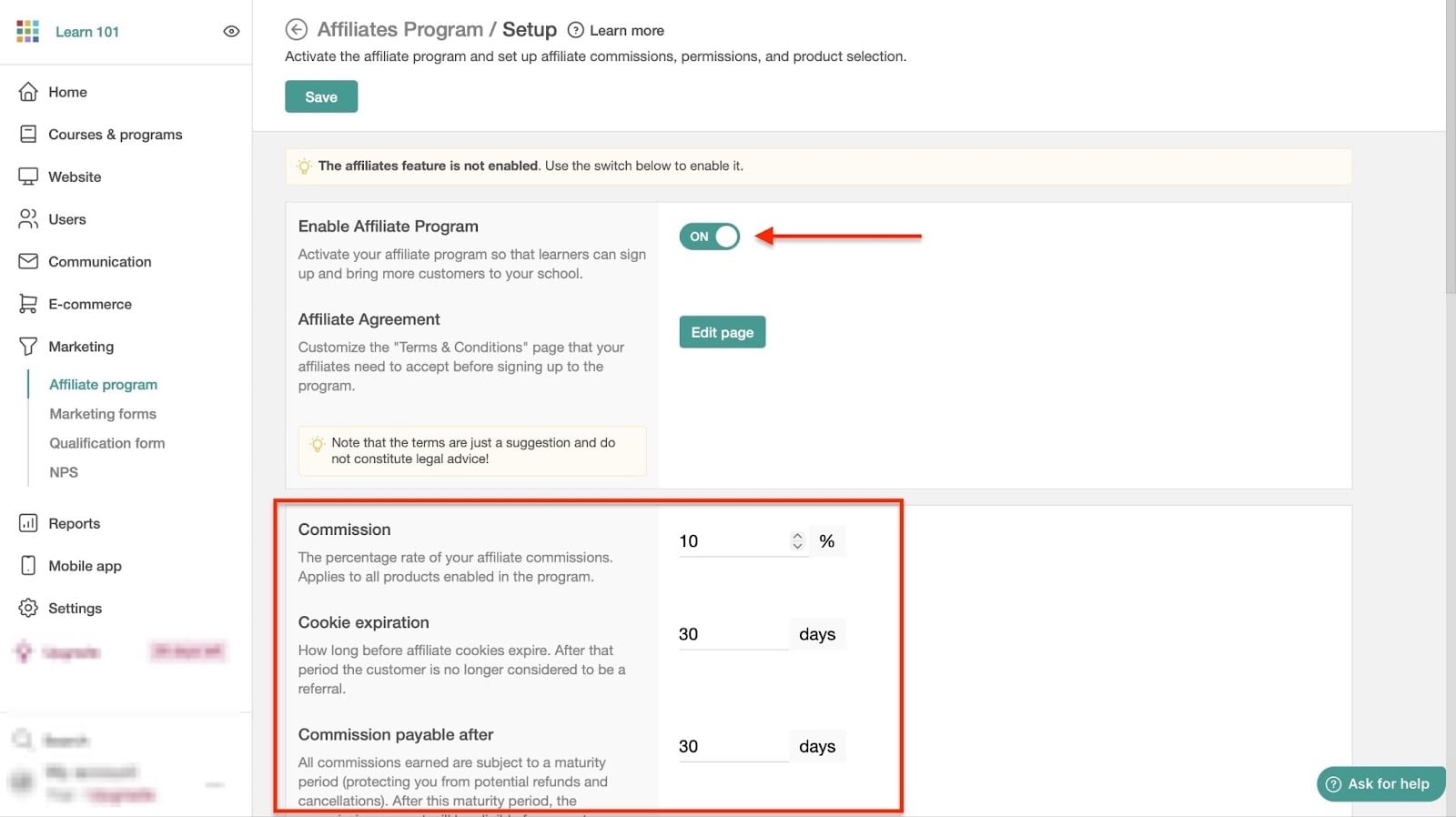
Aktivier dann den Schalter neben “Enable Affiliate Program”. Klick danach auf “Edit page”, um Änderungen an deiner Affiliate-Vereinbarung vorzunehmen.
Du willst einen Deal, der für alle funktioniert.
Wähl jetzt Provisionssatz, Cookie-Ablauf und die Anzahl der Tage, bevor du die Provision auszahlst.
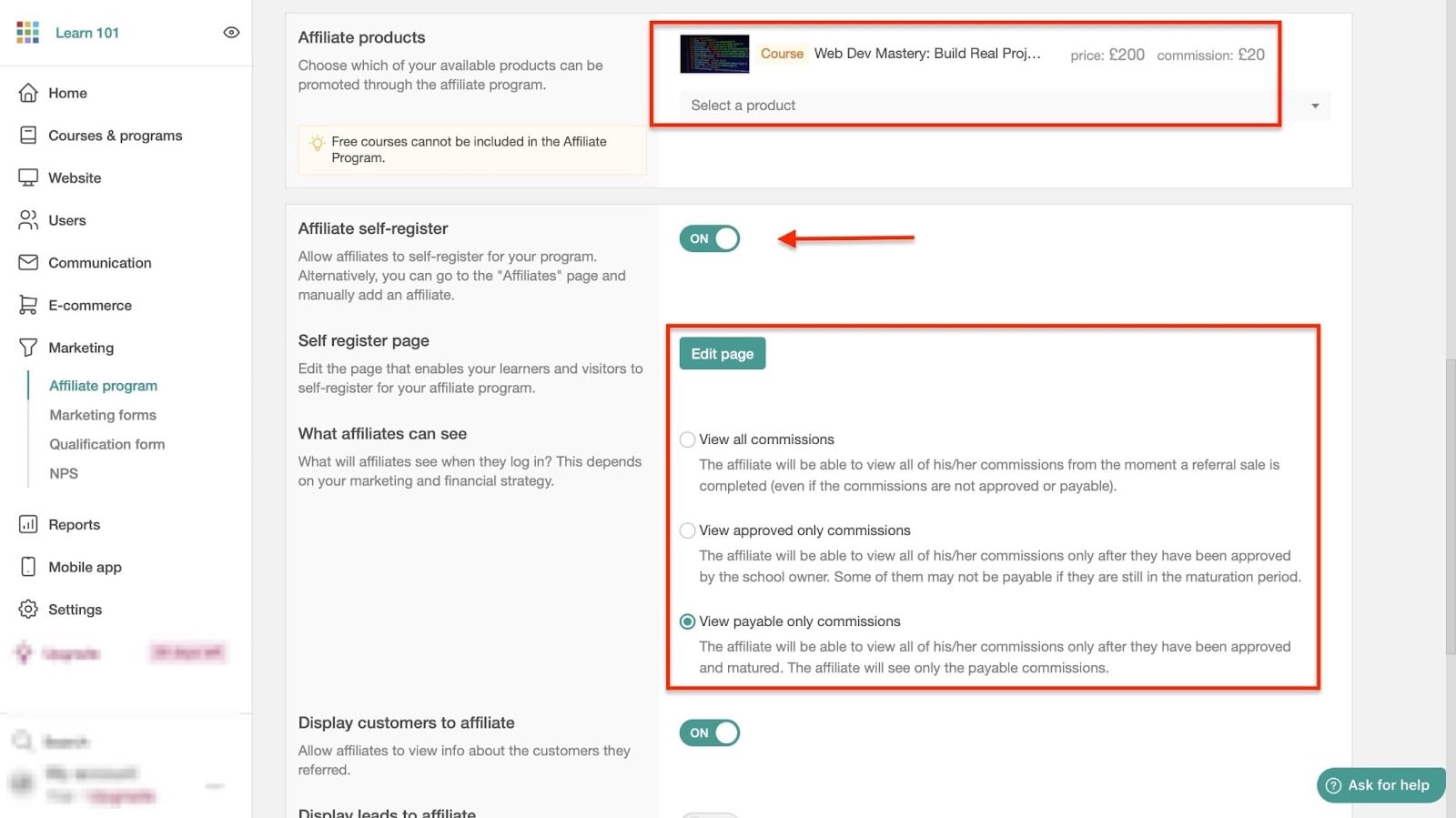
Scroll danach runter, um das Affiliate-Produkt auszuwählen und weitere bevorzugte Optionen zu wählen. Du kannst zum Beispiel den Schalter aktivieren, damit sich Affiliates selbst für dein Programm registrieren können.
Dann entscheidest du auch, ob du ihnen zeigst, was sie verdient haben.
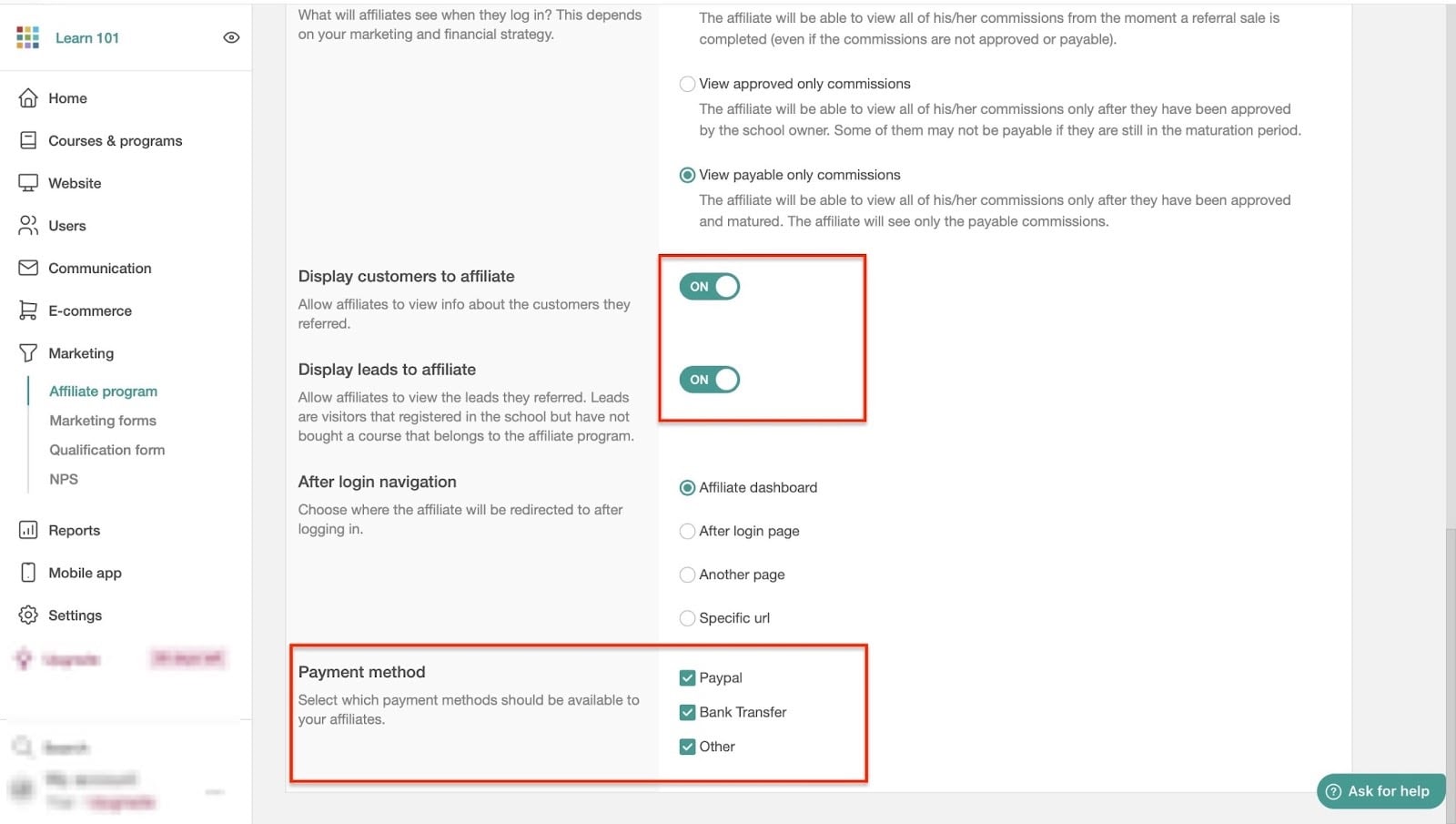
Scroll von hier aus weiter runter und aktivier die Schalter, damit Affiliates die Kunden und Leads sehen können, die sie geworben haben.
Wähl danach, was beim Login der Affiliates geladen wird. Sobald das erledigt ist, wähl eine Zahlungsmethode.
Scroll zum Abschluss wieder nach oben und klick oben im Fenster auf “Save”.
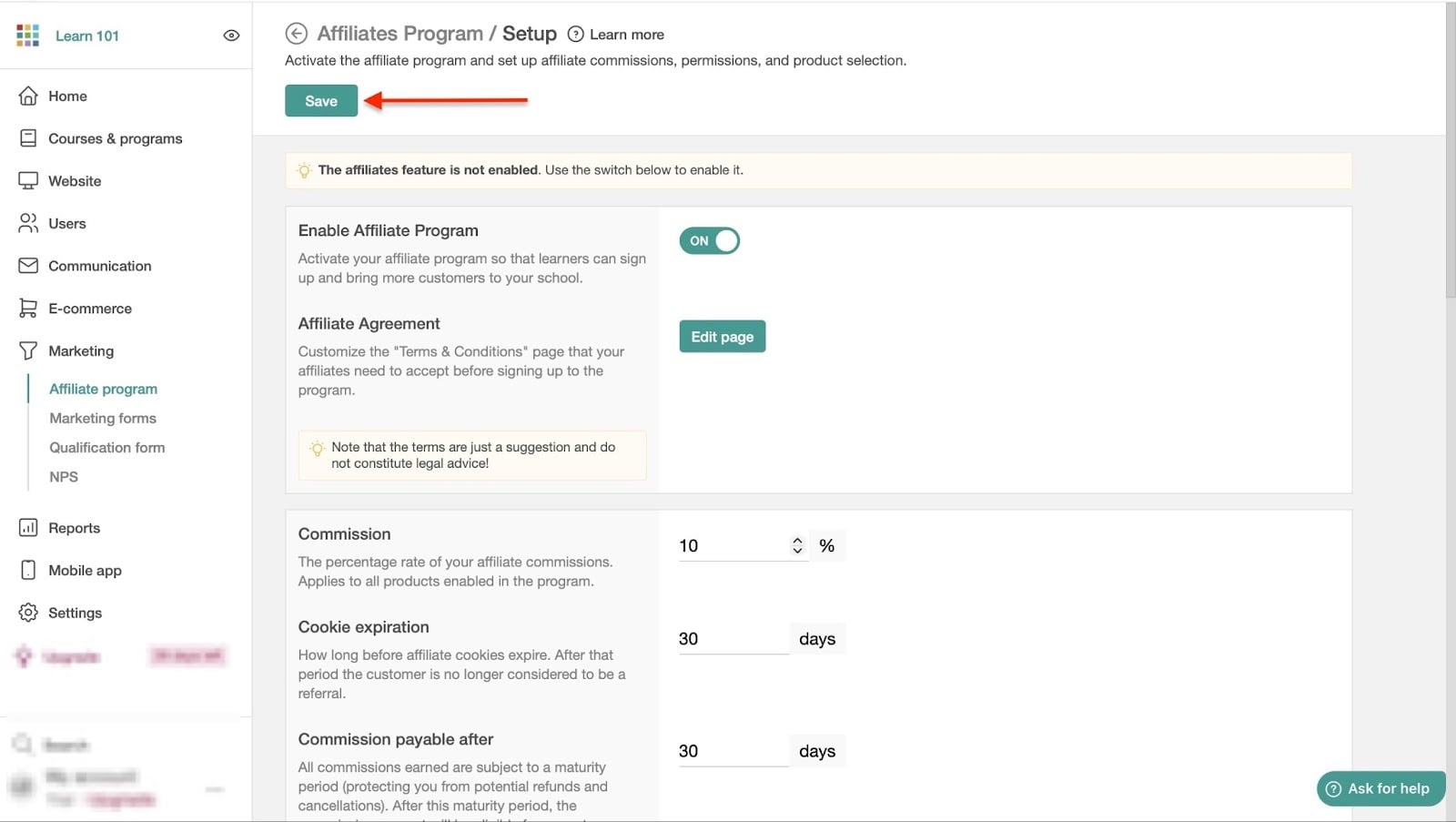
LearnWorlds erstellt dein Affiliate-Programm.
Was mir gefallen hat und was nicht
Was ich geliebt habe 👍
✅ Du hast die volle Kontrolle über alle Nutzer: Lernende, Admins, Instructors usw.
✅ Es hat viele Funktionen, die dir helfen, deine Online-Kurse und deine Schule zu hosten, zu verkaufen und zu vermarkten.
✅ Du startest und trackst ein Affiliate-Programm, das dir hilft, schnell zu verkaufen und mehr Lernende zu gewinnen.
✅ LearnWorlds bietet eine 30-tägige kostenlose Testphase, und das ist genug Zeit, um das Tool zu testen, bevor du dich festlegst.
Was ich nicht mochte 👎
❌ Funktionen wie Kurse & Programme, Website, Nutzer und mehr können sich vollgestopft anfühlen und die Navigation erschweren.
Am besten geeignet für
- Bildungseinrichtungen, die eine vollständig gebrandete Online-Schule brauchen, um Teilnehmer zu unterrichten, zu prüfen und zu zertifizieren.
Preise
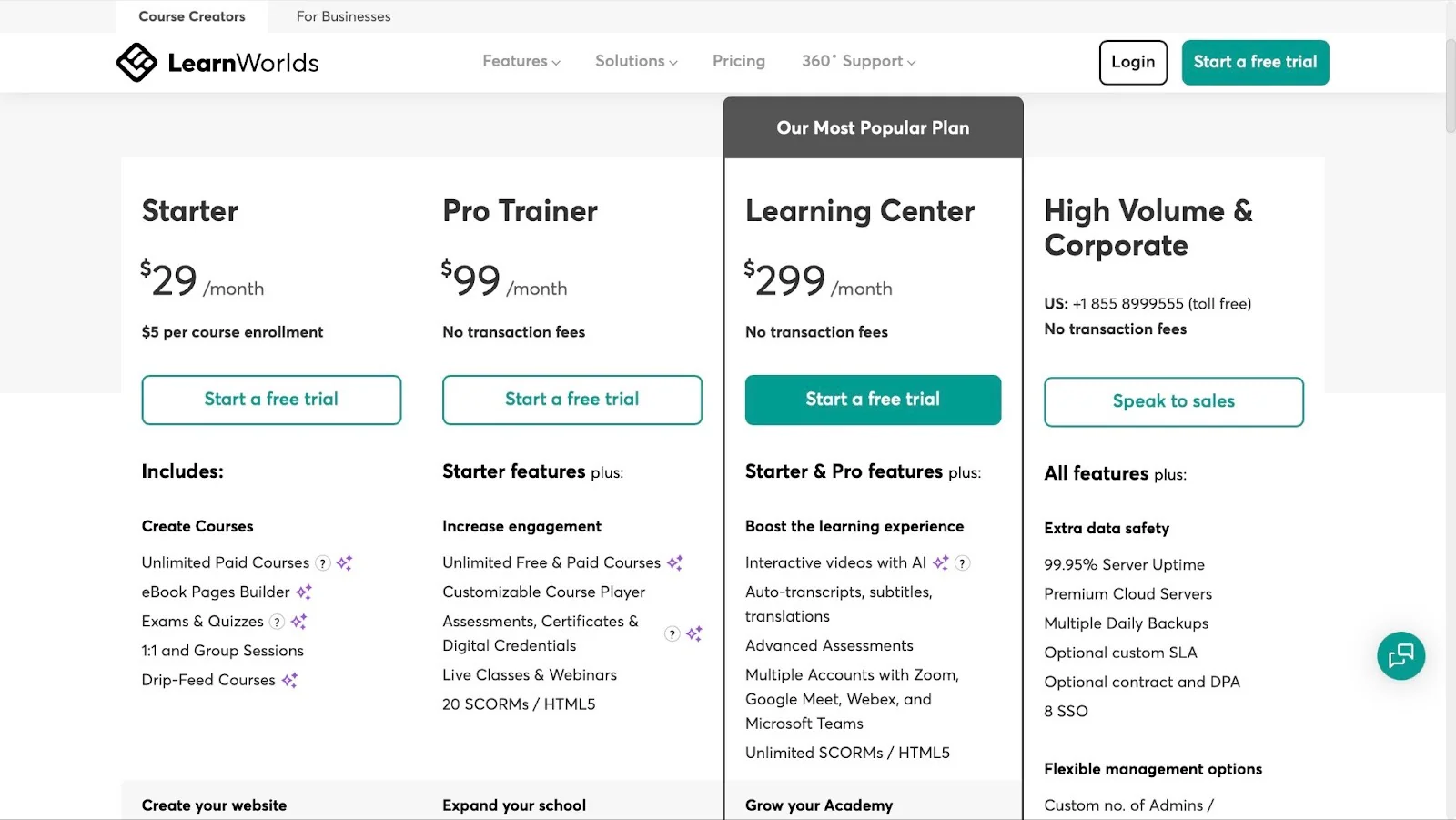
- Starter: 29 $/Monat
- Pro Trainer: 99 $/Monat
- Learning Center: 299 $/Monat
- High Volume & Corporate: Preis auf Anfrage
3. Skillshare
Bewertung: ⭐ ⭐ ⭐ ⭐ 4/5 Sterne | Einstiegspreis: 0 $ (mit 10 % Plattformgebühr und 2,9 % + 0,30 $ Stripe-Kreditkartengebühr) | Integriert sich mit: Google Calendar, Creator Hub, LinkedIn Learning Hub | Am besten für: Skill-basierte Educator, Content-Creators, Coaches, Unternehmer, Designer, Illustratoren usw.
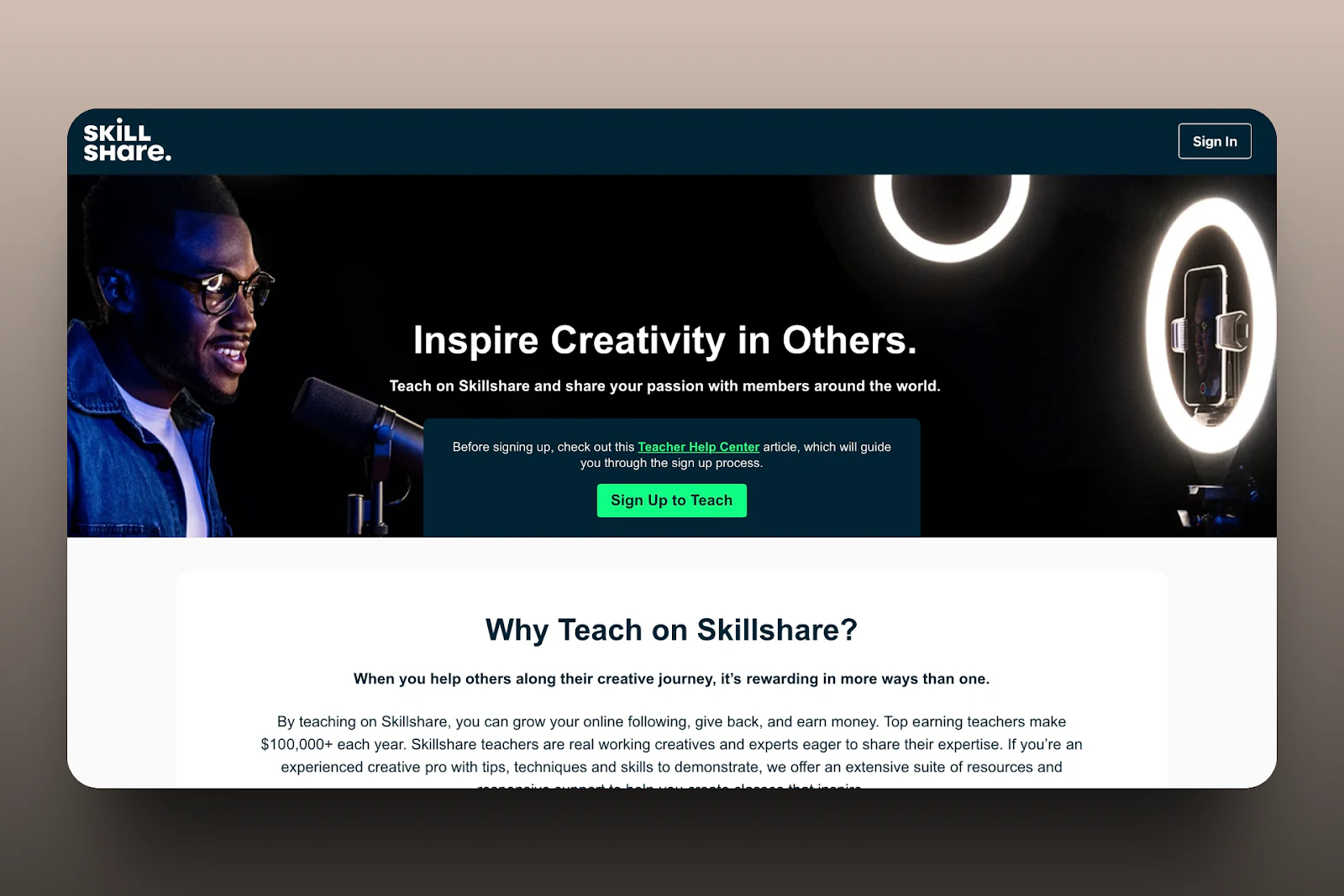
Skillshare ist eine abobasierte Online-Plattform, auf der du unterrichtest und mit deinen Videokursen Geld verdienst.
Auf Skillshare Online-Kurse zu verkaufen ist kostenlos, und du verdienst über Tantiemen basierend auf Watch-Time und Referral-Boni.
Anders als bei Teachable richtest du keine Checkouts ein oder baust keine Landingpages. Aber du bekommst Zugang zu einer globalen Audience.
So funktioniert Skillshare.
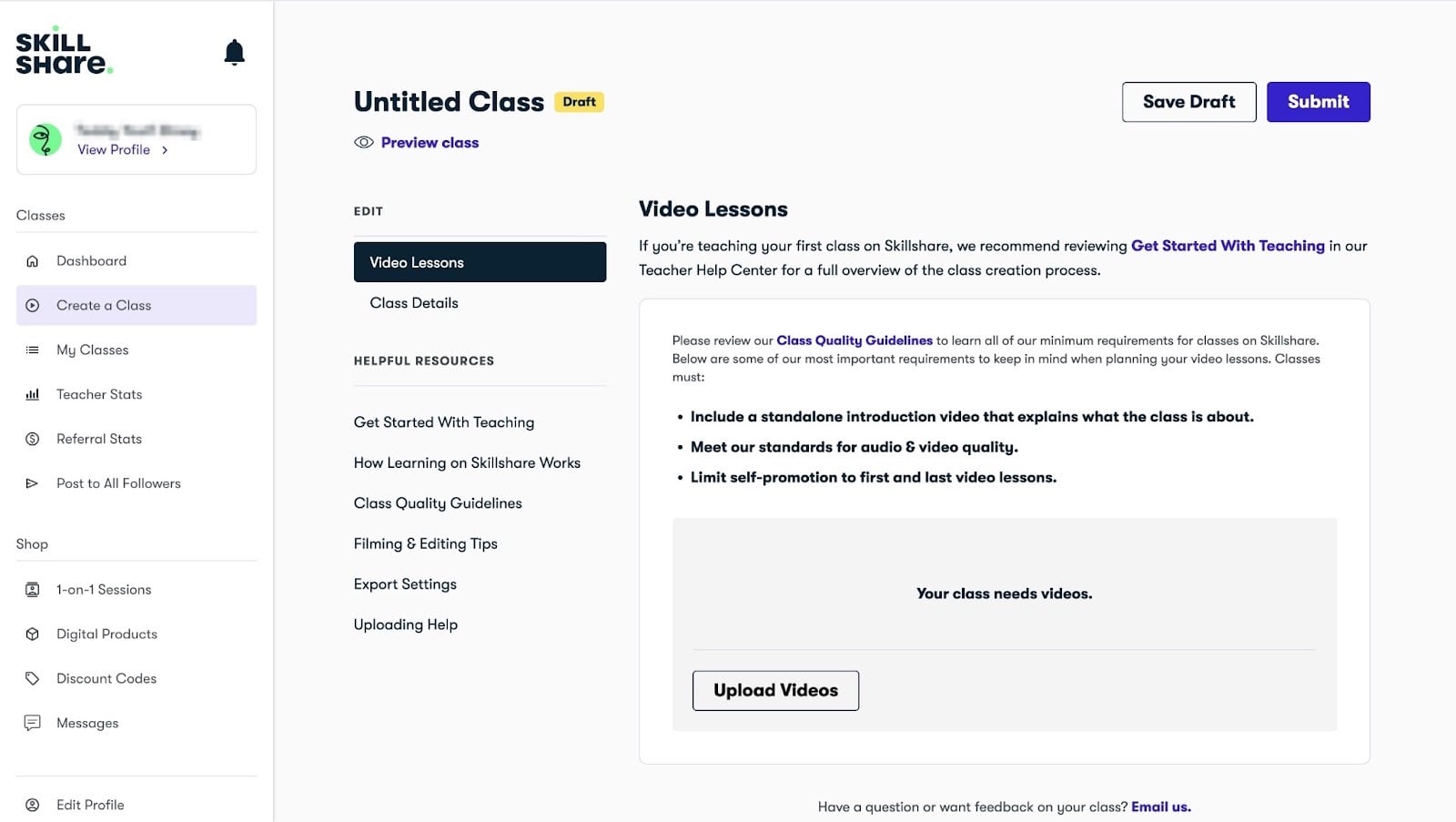
Die Plattform lässt dich außerdem Videolektionen und wichtige Kursdetails hinzufügen, wenn du deine Klassen erstellst.
Lehrende können sogar angeben, welche professionelle Software und Materialien Teilnehmer brauchen. Das macht es einfach, Online-Kurse von Anfang bis Ende zu bauen.
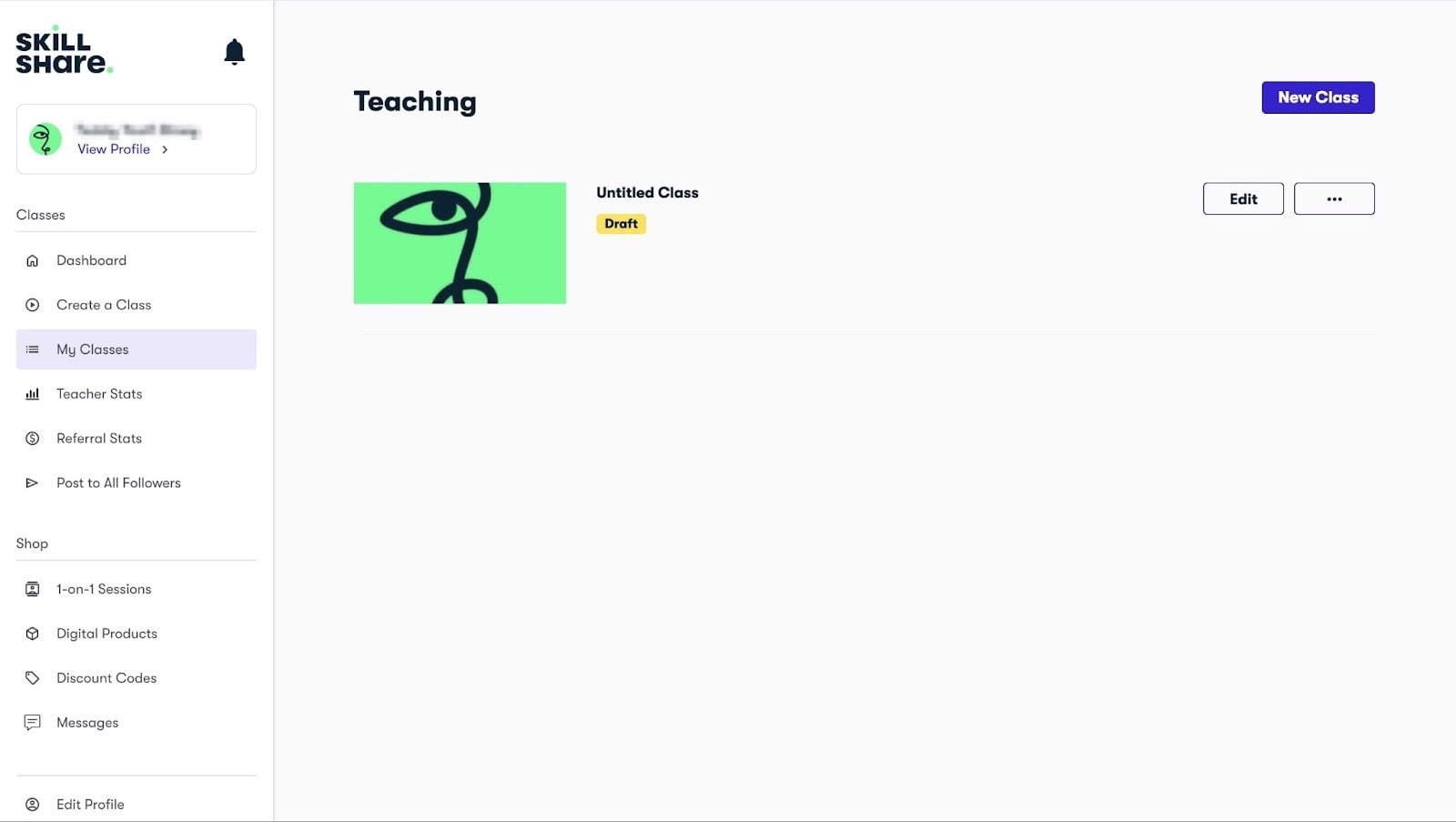
Als ich Skillshare getestet habe, ist mir aufgefallen, dass ich alle meine hinzugefügten Kurse auflisten kann. Das hat mir geholfen, im Fenster der Funktion “My Classes” Klassen anzusehen, zu bearbeiten, zu löschen oder neu zu erstellen.
Das hält meine Kursliste auch übersichtlich, während ich mehr hinzufüge.
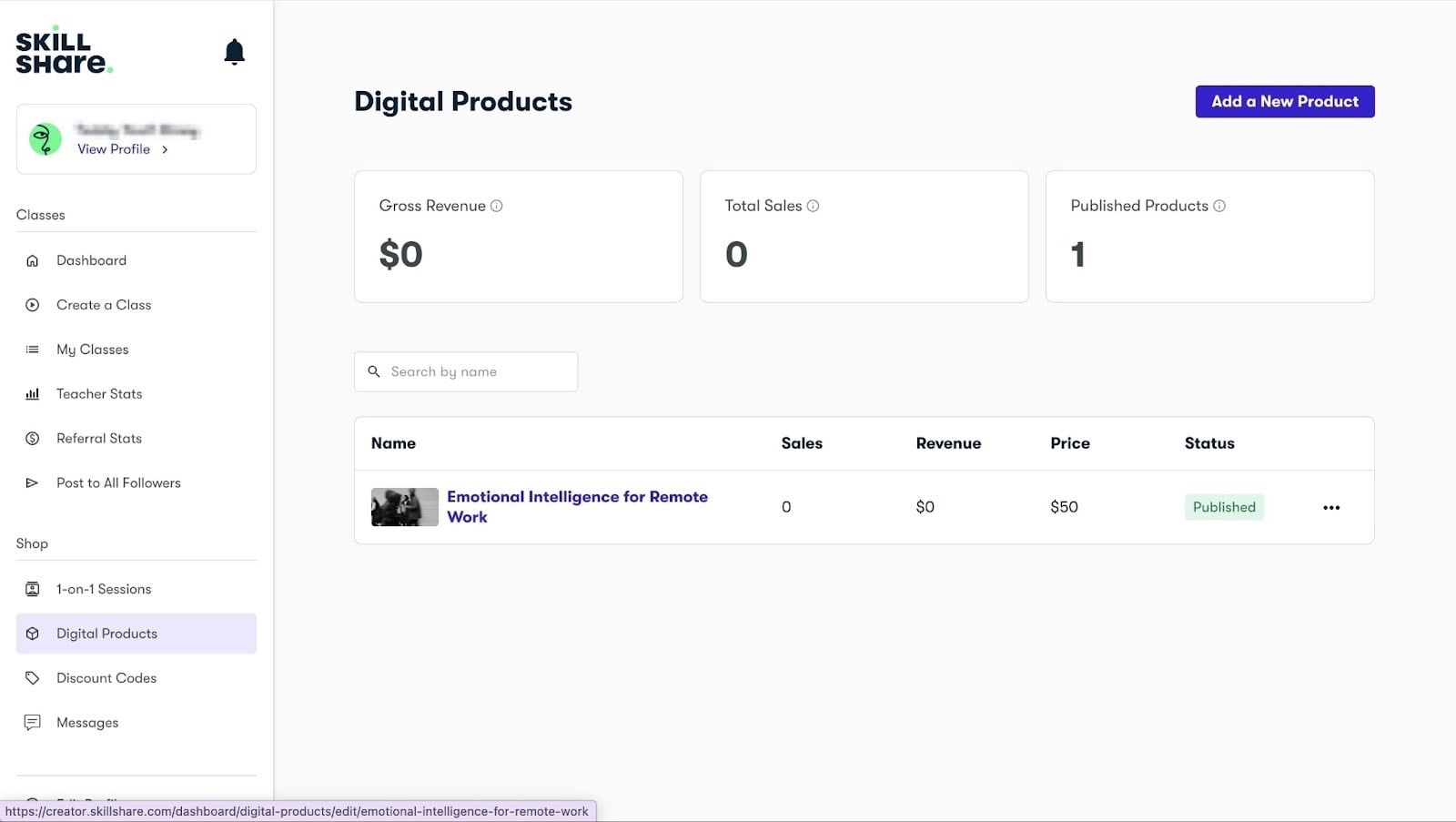
Wie bei Easys Produkte-Funktion hast du die Option, E-Books, PDFs, EPUBs, Videos, Audio, Bilder usw. hinzuzufügen. Du bepreist sie und fügst Coverbilder, Produkttitel und Beschreibungen hinzu.
Du verkaufst die digitalen Produkte, die du erstellst, zusammen mit deinen Online-Kursen.
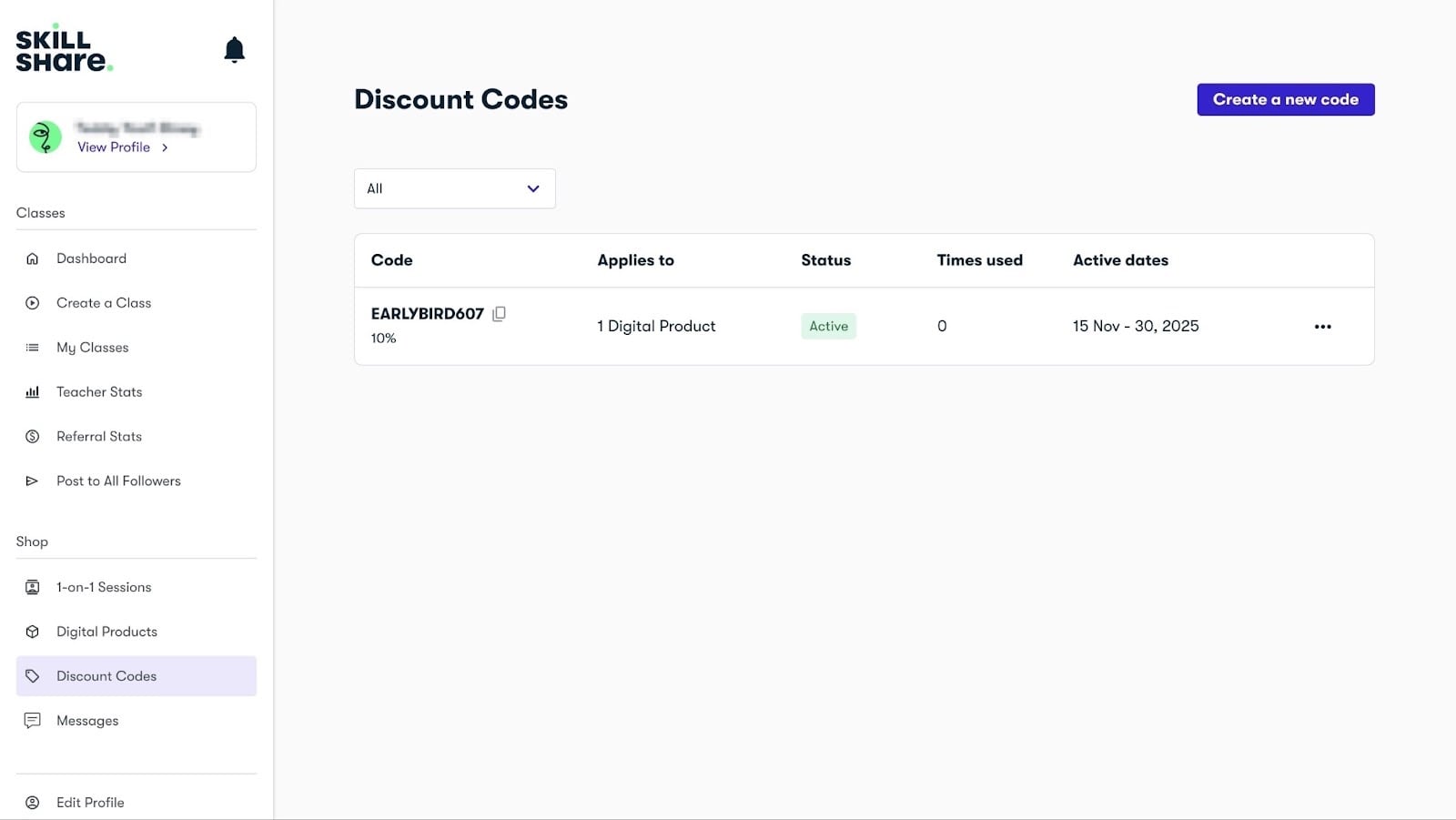
Und wenn du beim Verkauf deiner Kurse Hilfe willst, erstellst du Rabattcodes. Sie helfen dir, mehr Teilnehmer zu gewinnen und deine treuen Lernenden mit Sonderangeboten zu belohnen.
Du bearbeitest, kopierst, löschst und duplizierst den Code, nachdem du ihn erstellt hast.
Was ich an Skillshare geliebt habe
1. Klasse erstellen
Auf Skillshare lässt dich die Funktion “Create a class” deine Online-Kurse erstellen und veröffentlichen. Sehen wir uns an, wie das funktioniert:
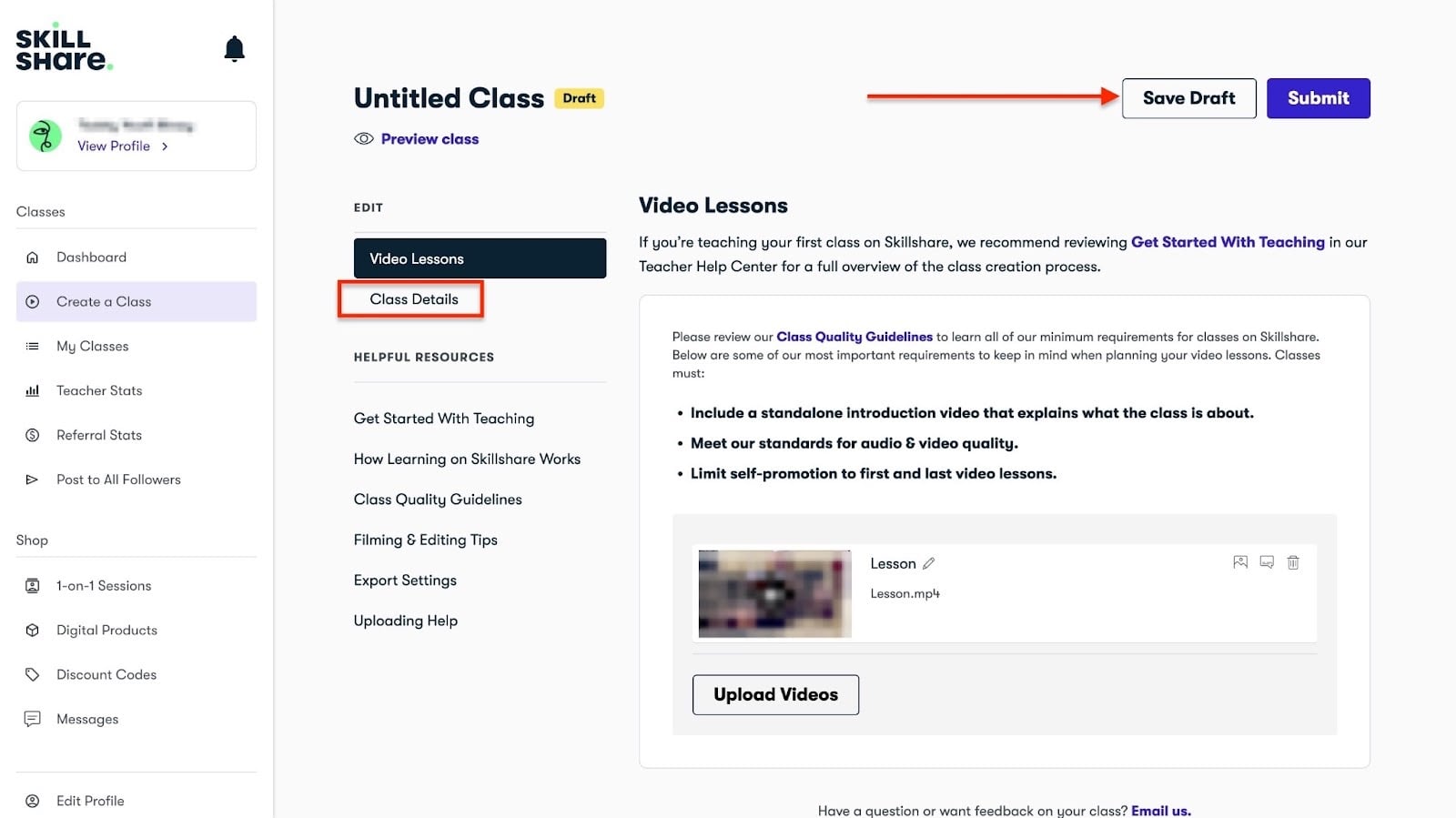
Klick auf “Create a class” in der Seitenleiste und wähl “Video Lessons”. Klick jetzt auf “Upload Videos”, um ein Video von deinem Computer hinzuzufügen.
Es sollte mindestens zwei Minuten lang sein. Du lädst mehr als ein Video hoch.
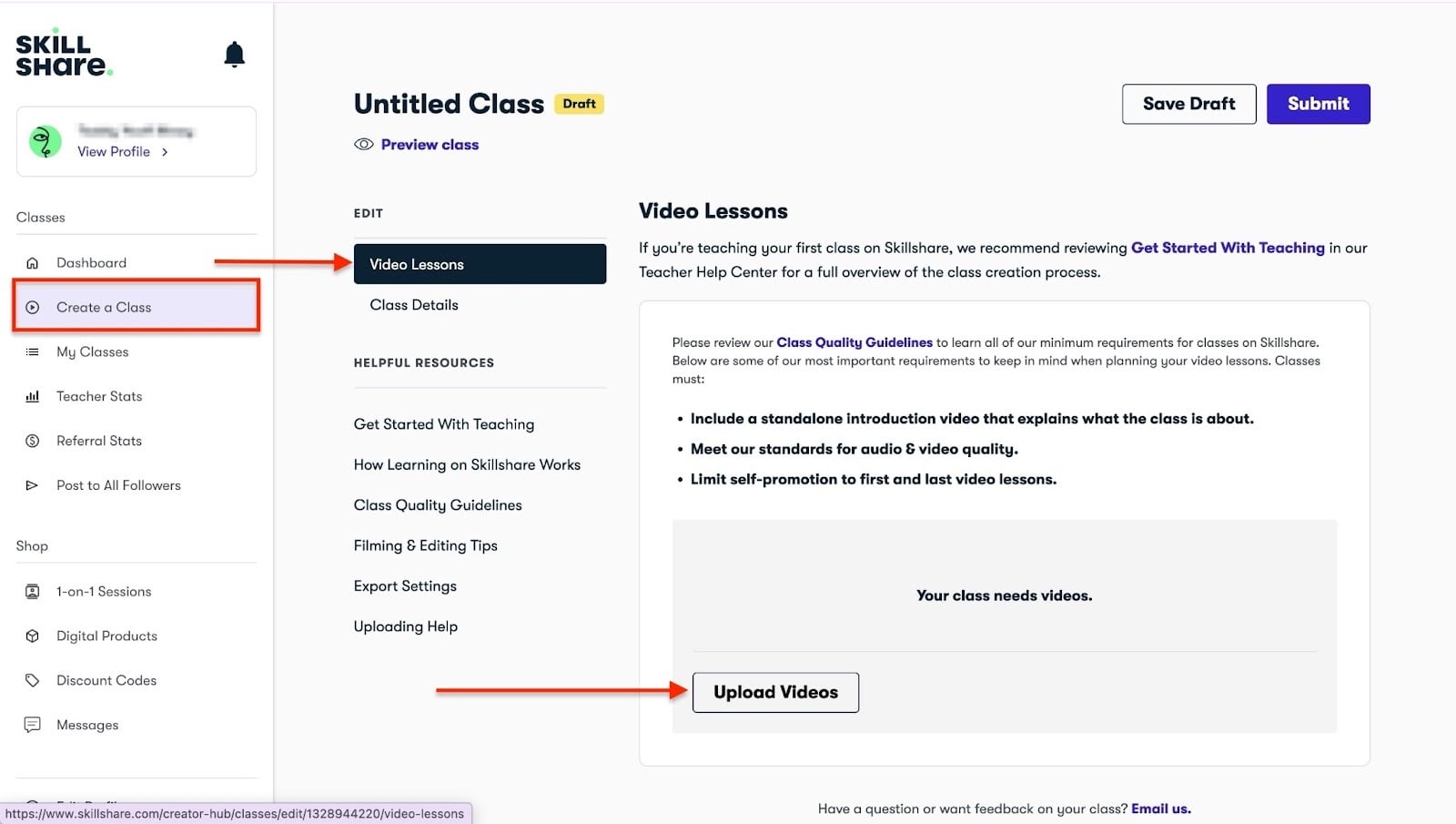
Sobald du fertig bist, klick auf “Save Draft” und dann auf “Class Details” unter dem Button “Video Lessons”.
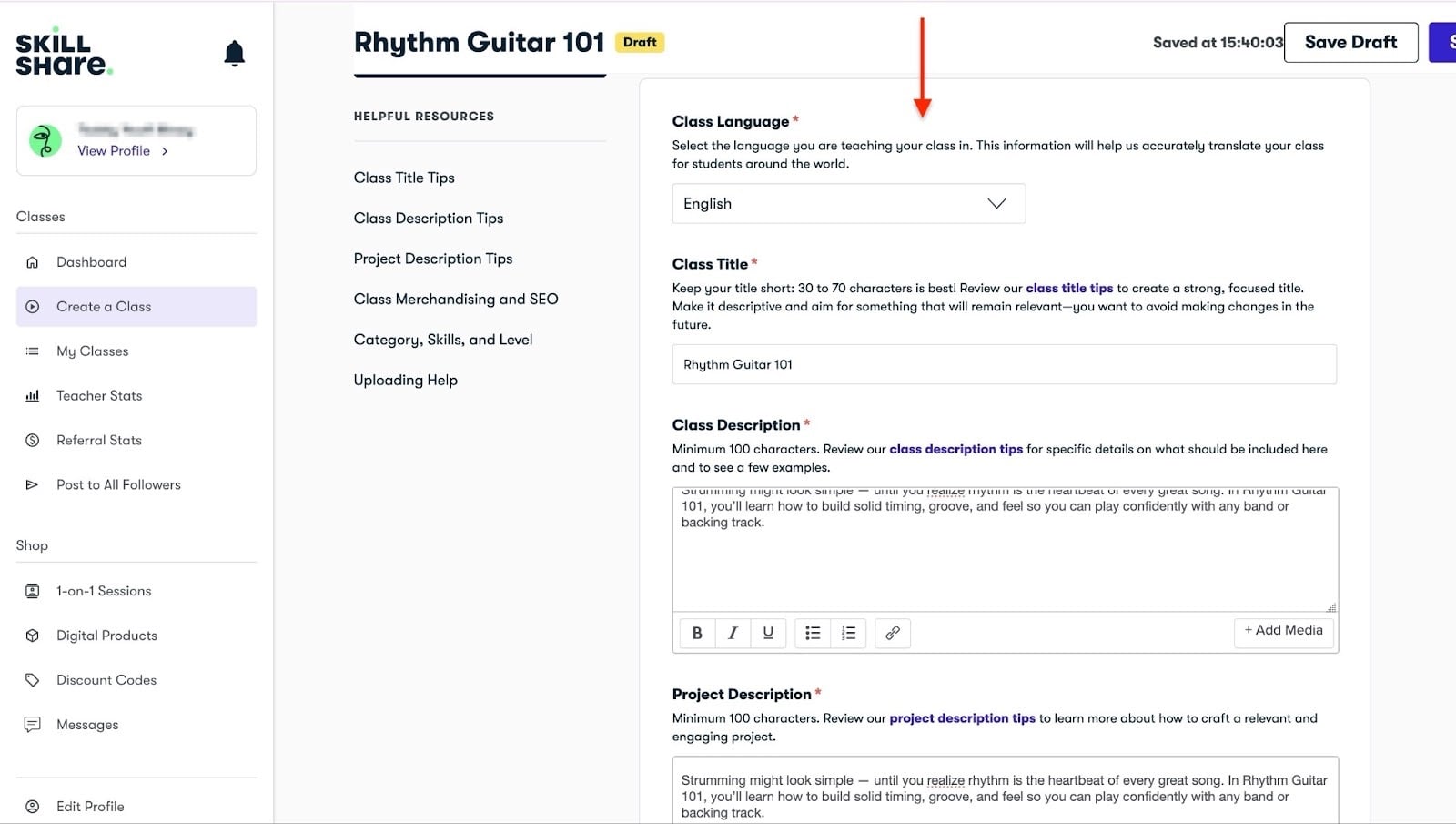
Als Nächstes wählst du die Sprache, in der du deinen Kurs unterrichtest, und gibst Klassentitel, Klassenbeschreibung und Produktbeschreibung ein. Wähl zuletzt das Skill-Level deiner Klasse.
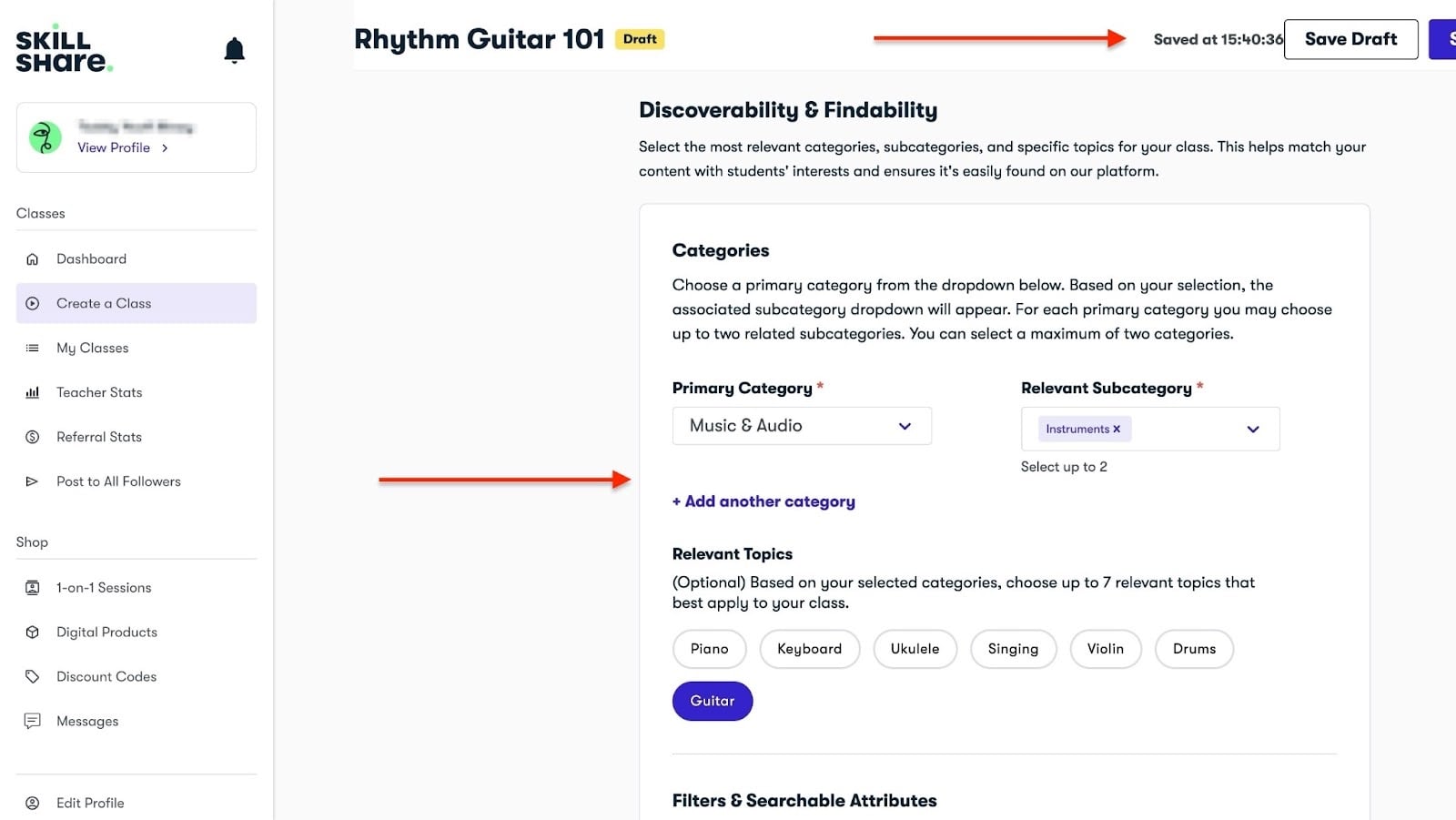
Scroll von hier aus zum Bereich “Discoverability & Findability”.
Klick und wähl die nötigen Felder im Produkt.
Sobald du diese Details ausgefüllt hast, klick oben rechts neben “Save Draft” auf “Submit”.
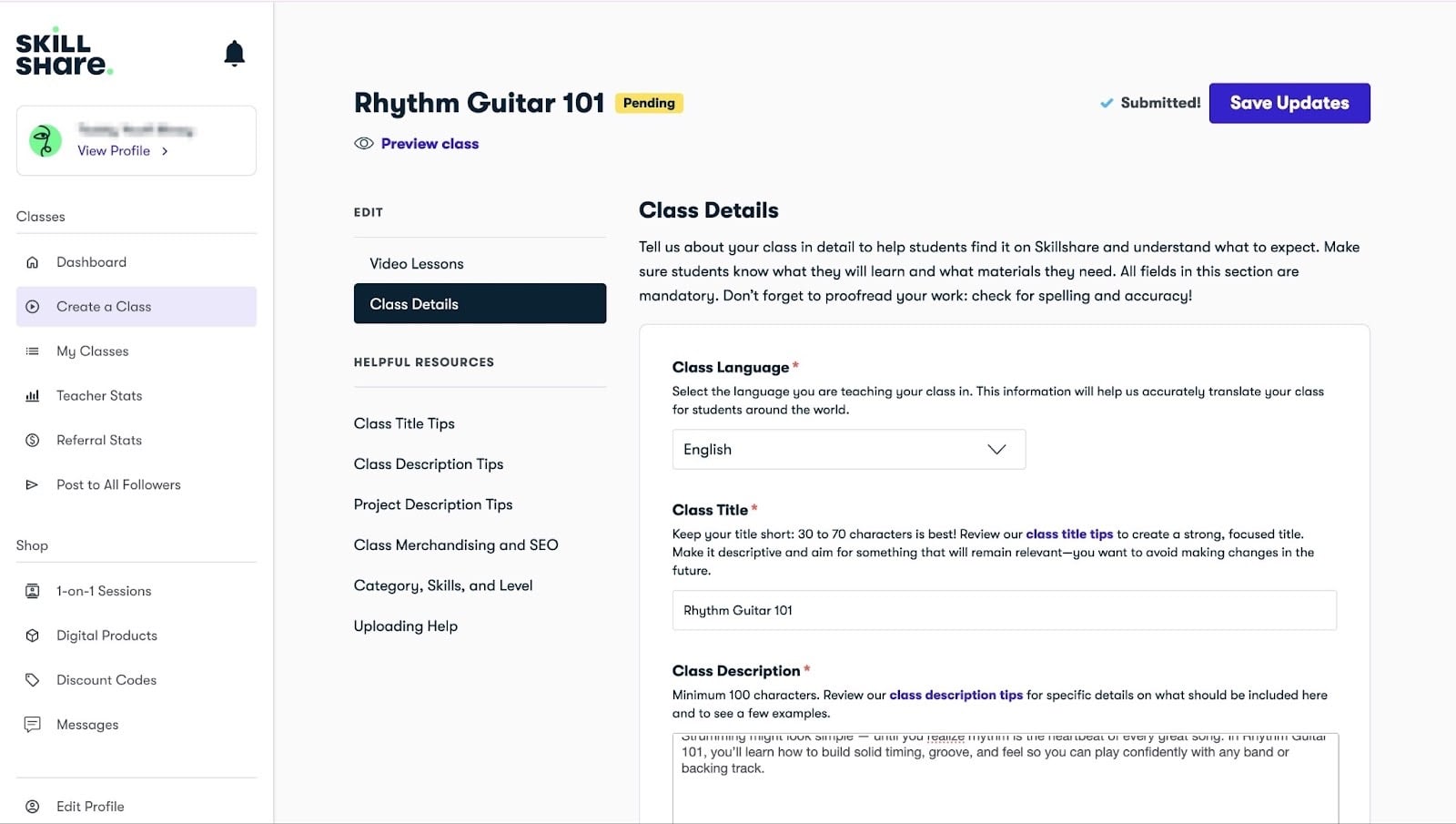
Skillshares Content-Team prüft deine Kurse dann innerhalb der nächsten 72 Stunden, um sicherzustellen, dass sie ihren Richtlinien entsprechen.
2. 1-on-1-Sessions
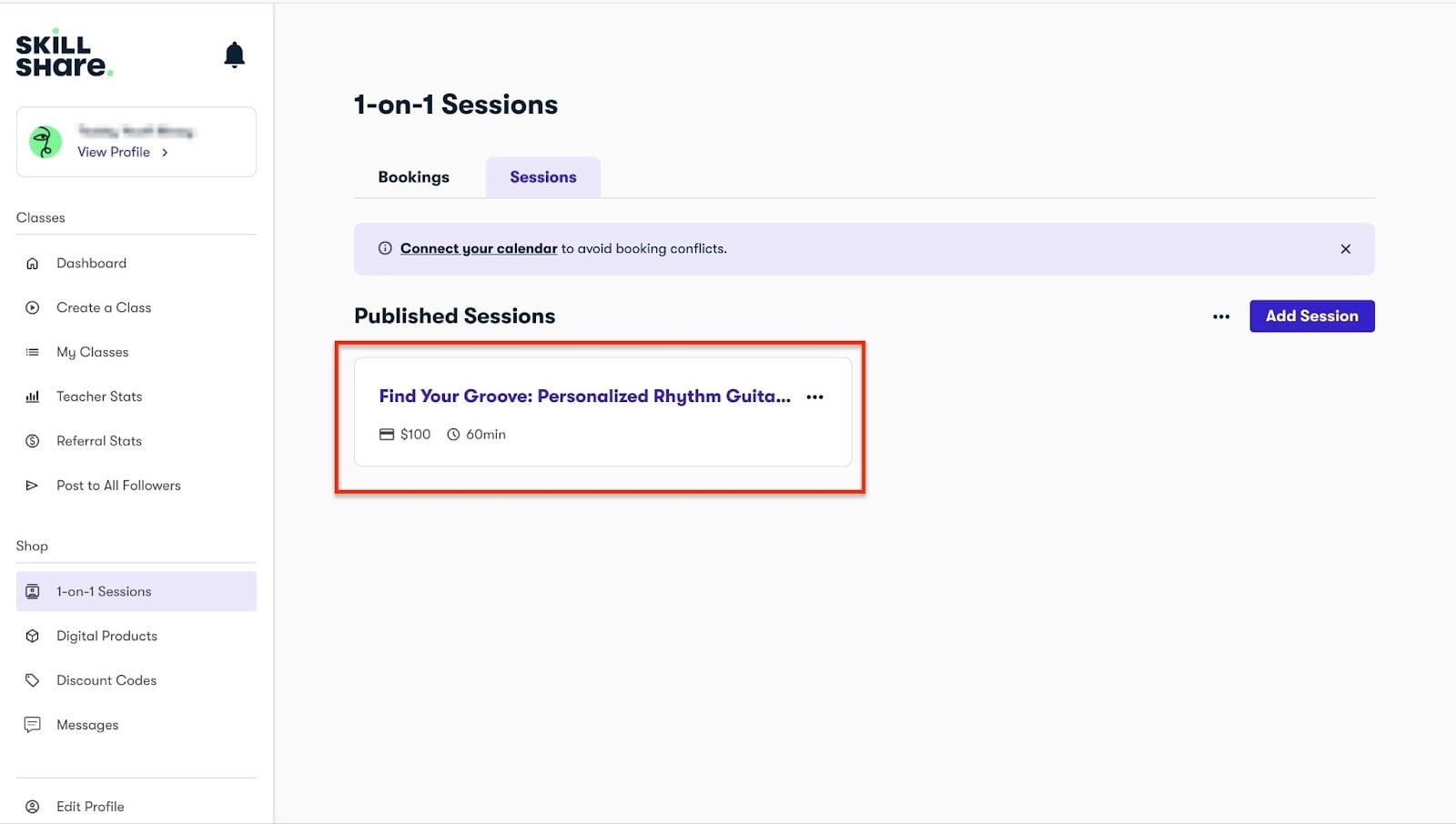
Du erstellst 1-on-1-Sessions, um auf Skillshare zusätzliches Geld zu verdienen. Das sind private, bezahlte Videoanrufe, die du als Educator deinen Teilnehmern anbietest.
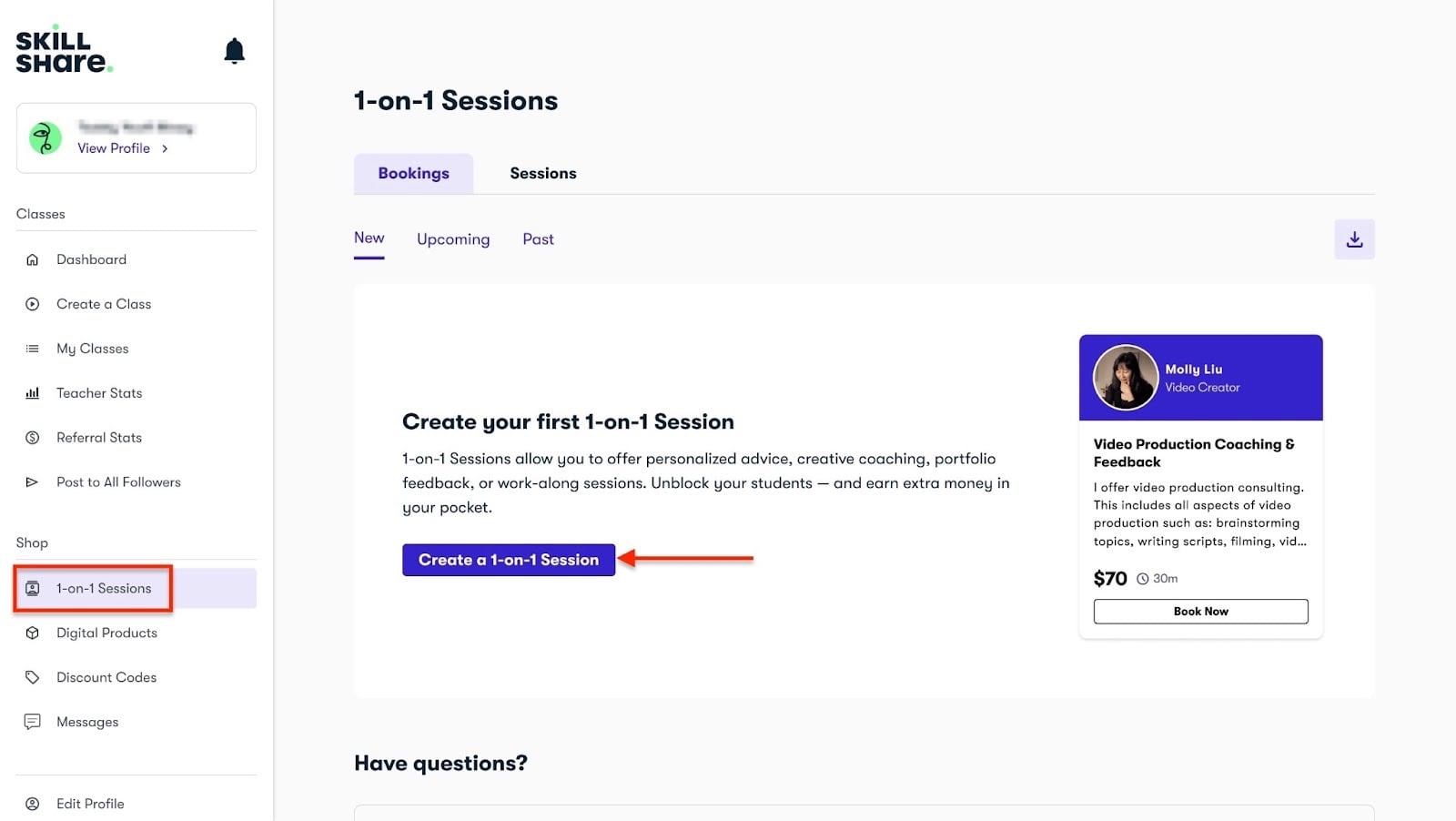
Um eine Session zu erstellen, klick auf “1-on-1 Sessions” in der Seitenleiste. Klick als Nächstes auf “Create a 1-on-1 Session”.
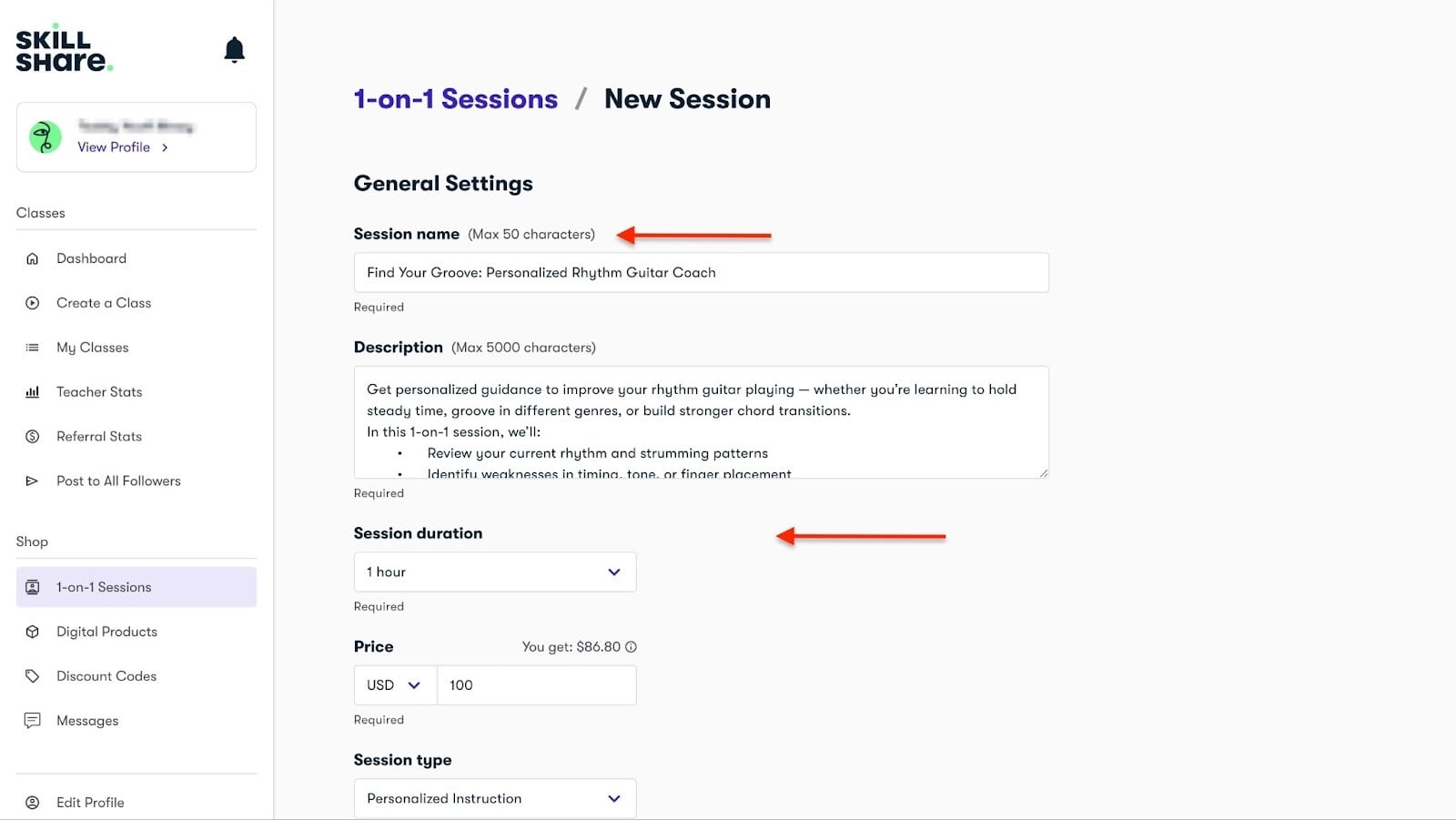
Gib im neuen Fenster Sessionname, Beschreibung, Sessiondauer und Preis ein.
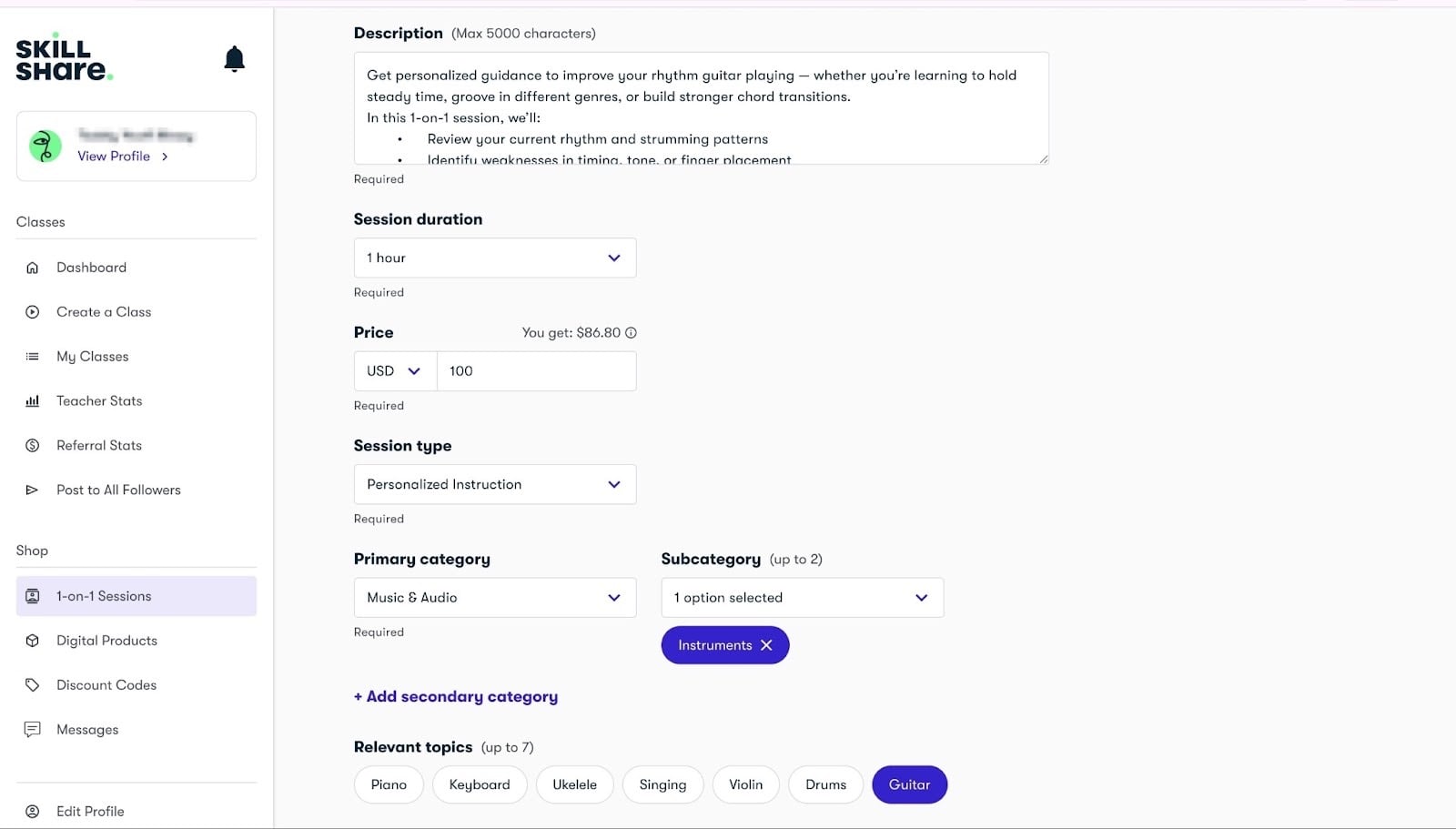
Scroll dann runter, um Sessiontyp, primäre Kategorie, Unterkategorie und relevante Themen hinzuzufügen.
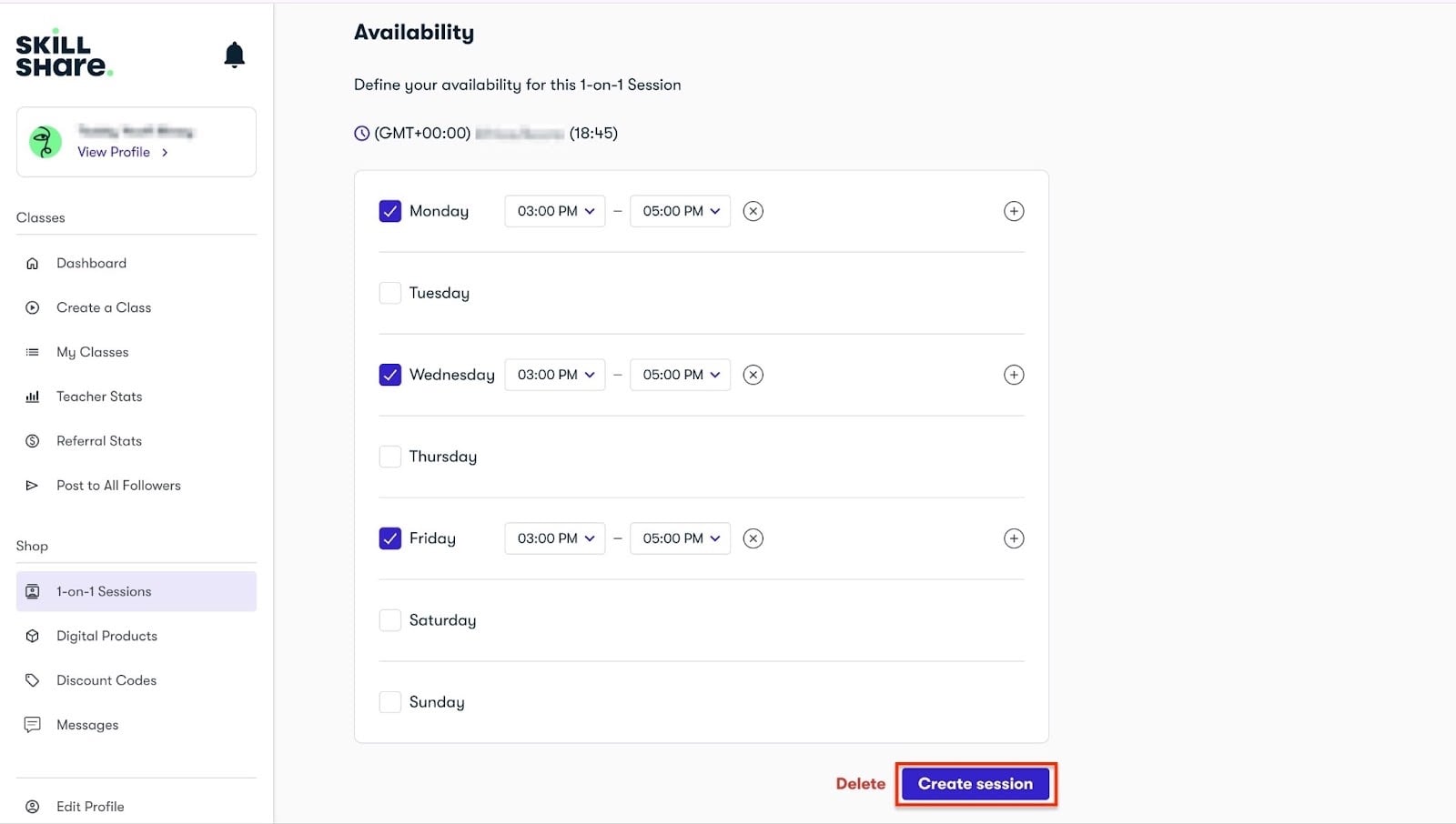
Wähl danach verfügbare Tage und Zeiten. Sobald du fertig bist, klick zum Abschluss auf “Create session”.
Skillshare zeigt jetzt deine neue 1-on-1-Session an.
3. Digitale Produkte
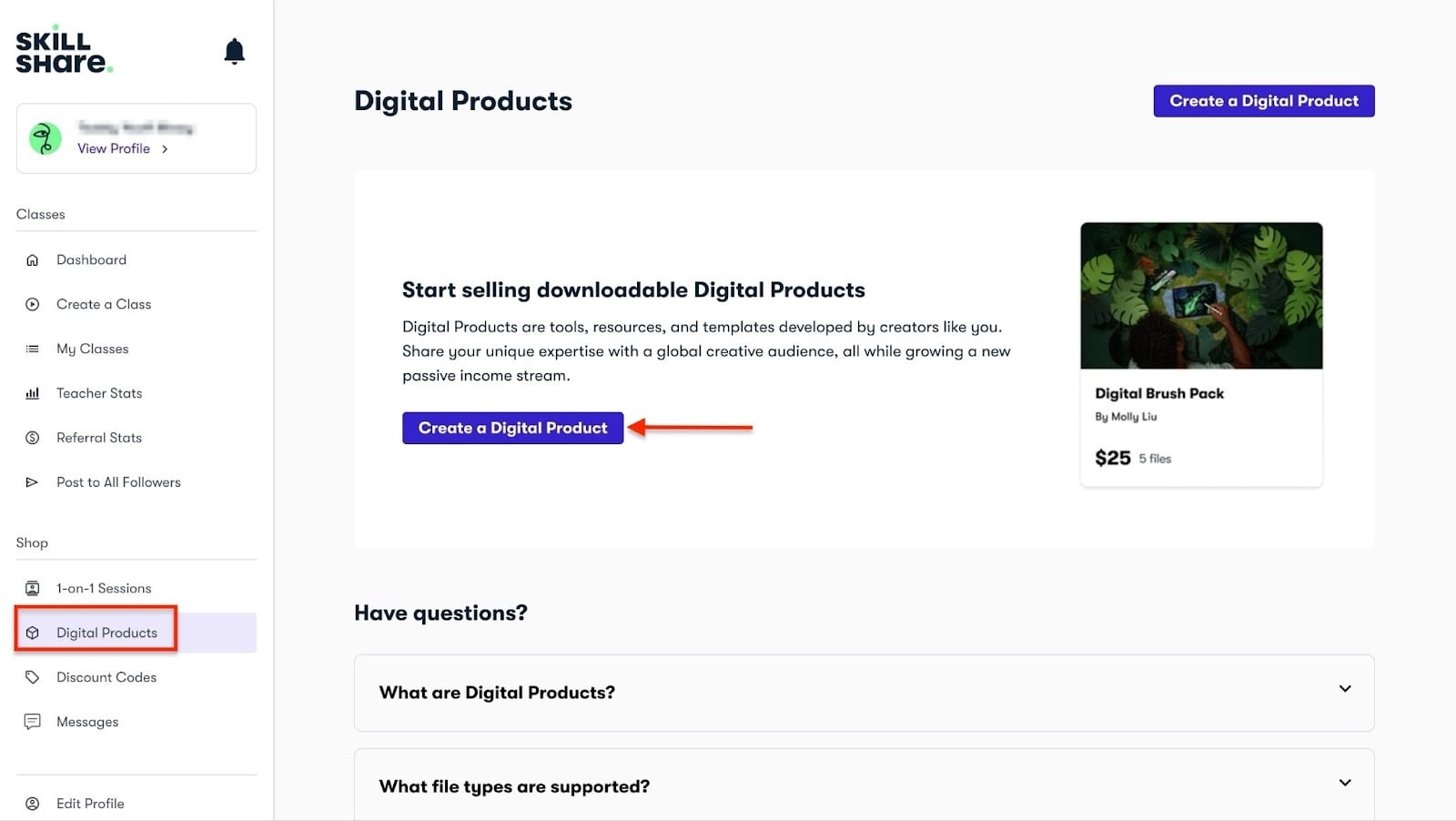
Das Praktische an Skillshare: Du erstellst digitale Produkte, um deinen Kurs zu ergänzen.
Ich zeig dir das in ein paar einfachen Schritten.
Wähl “Digital Products” in der Seitenleiste. Klick dann auf “Create a Digital Product”.
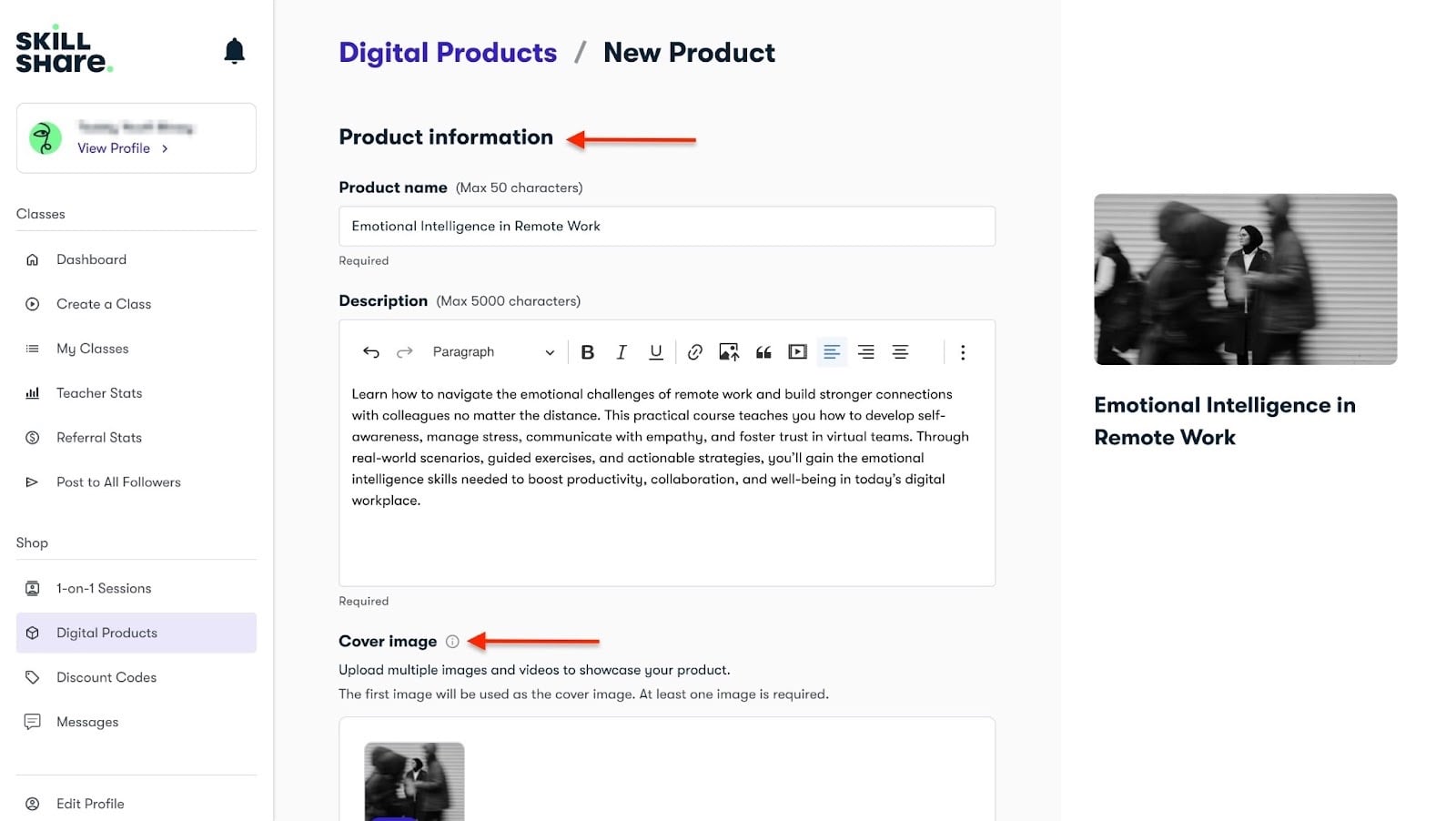
Gib als Nächstes Produktname und Beschreibung ein. Danach füg ein Coverbild hinzu.
Füg als Nächstes den Preis hinzu und lad eine Datei hoch. Du fügst Dateiformate wie PDF, EPUB, Video, Audio und mehr hinzu.
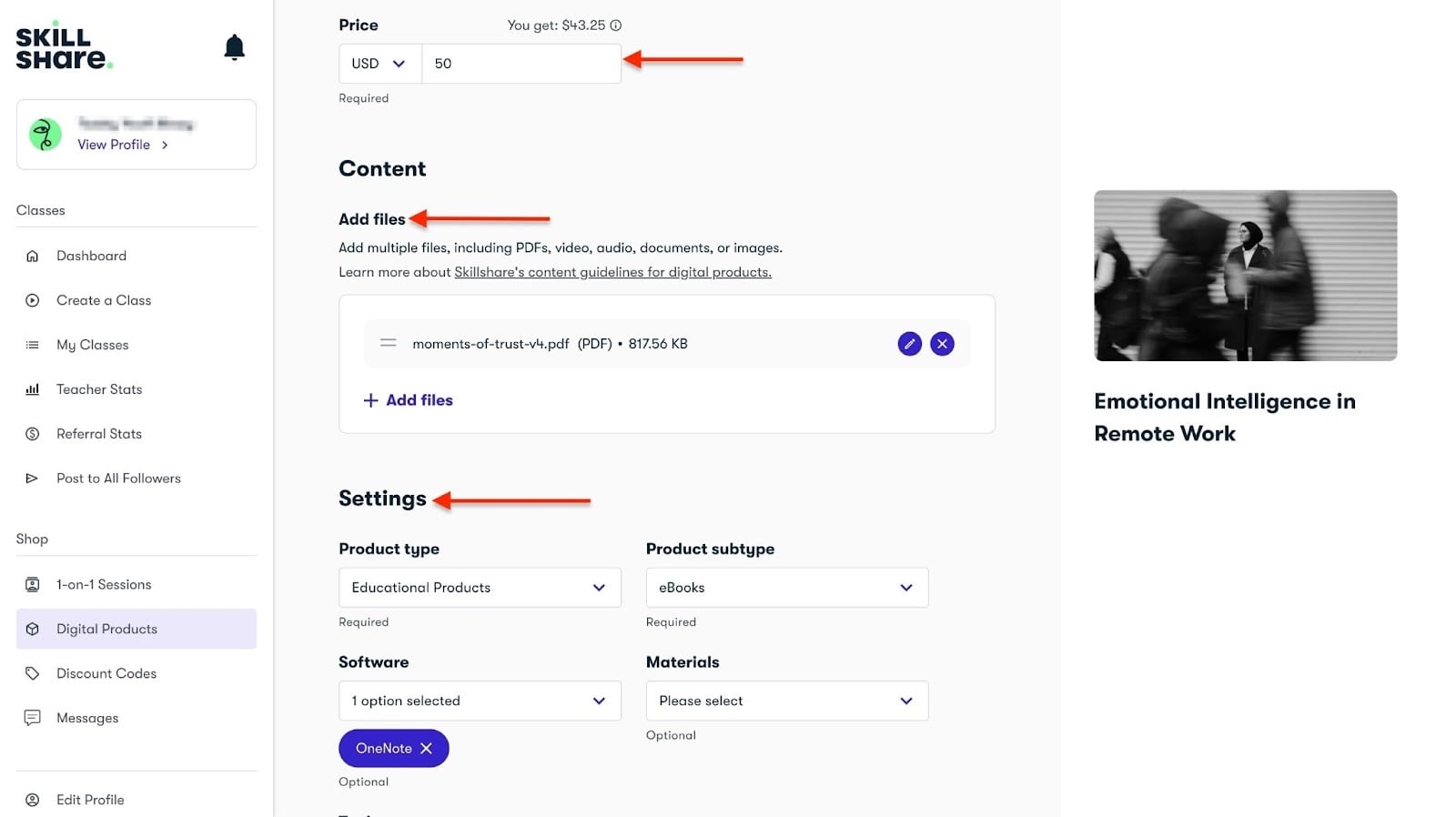
Sobald du das erledigt hast, wähl Produkttyp und -untertyp, unter anderen wichtigen Optionen. Veröffentlich es dann.
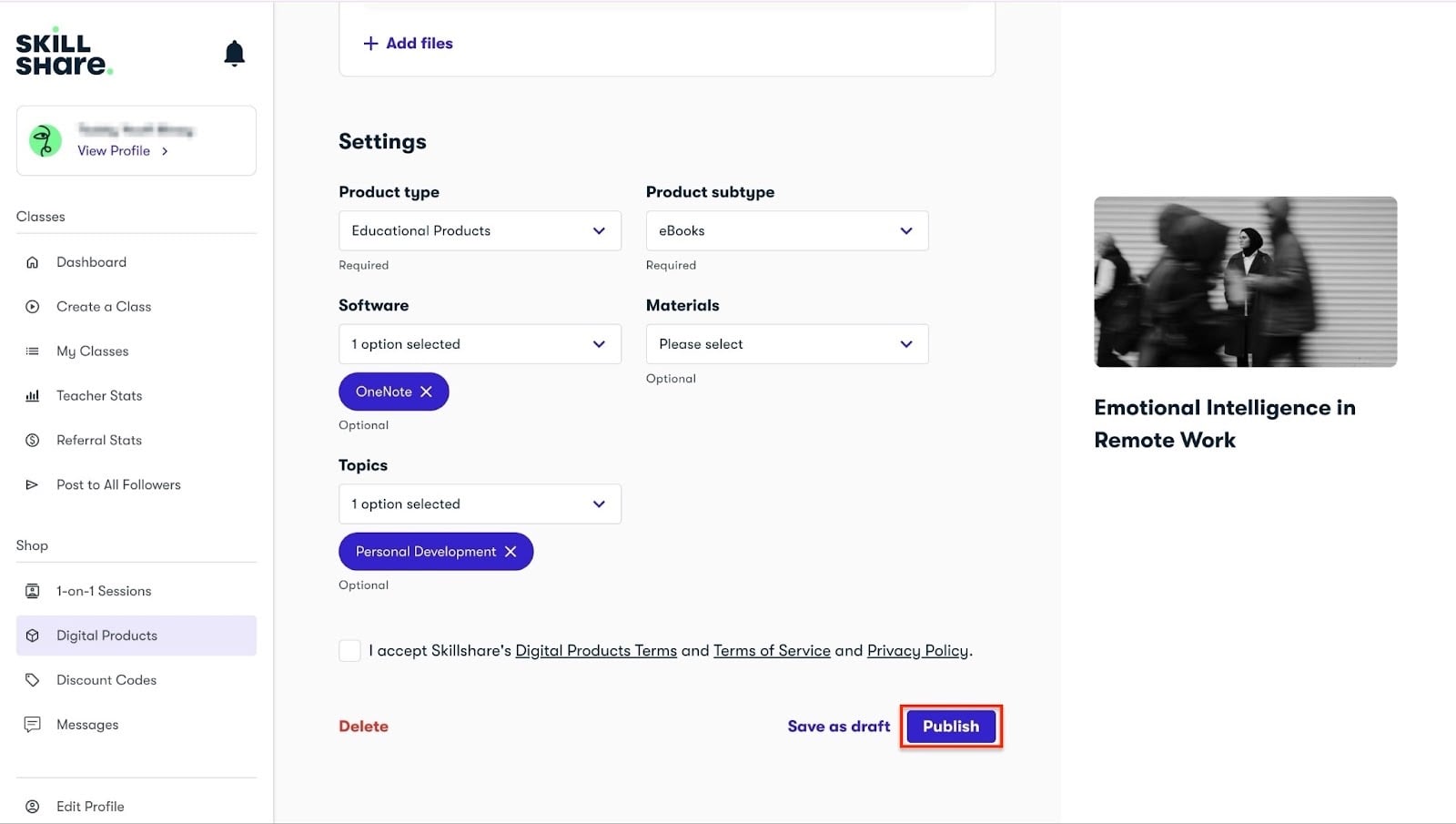
Du hast gerade ein digitales Produkt erstellt.
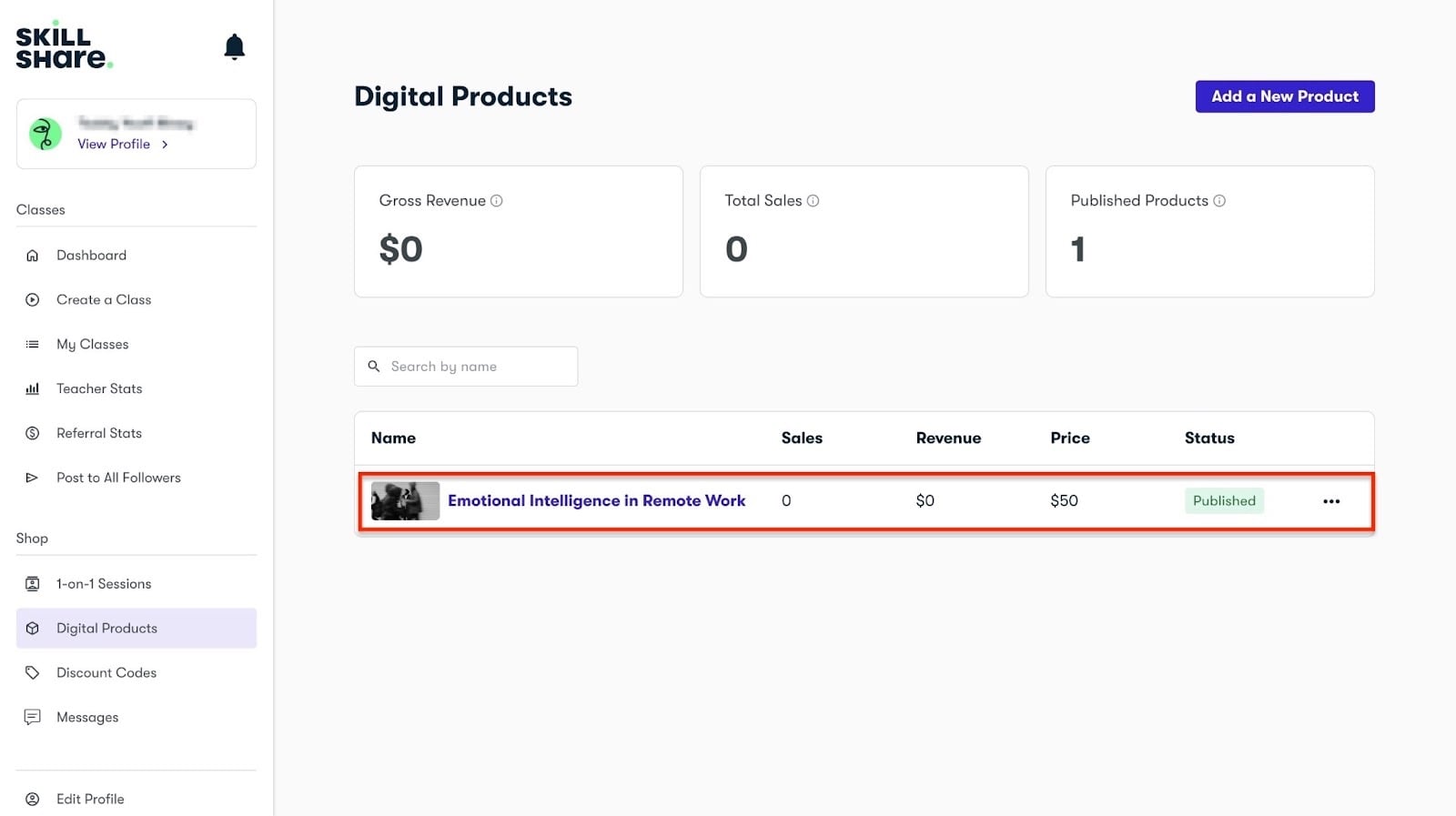
Was mir gefallen hat und was nicht
Was ich geliebt habe 👍
✅ Du bekommst Zugang zu einer globalen Audience, das heißt mehr Sichtbarkeit für deine Kurse und mehr Verkaufspotenzial.
✅ Hilft dir, schnell eine Audience aufzubauen.
✅ Du fügst deine digitalen Downloads wie PDFs, E-Books, Vorlagen und Workbooks hinzu, um deine Lektionen aufzuwerten.
✅ Es ist kostenlos, auf Skillshare zu unterrichten, es gibt also keine Vorabkosten, um mit dem Verkauf von Online-Kursen zu starten.
Was ich nicht mochte 👎
❌ Du kontrollierst deine Preise nicht, weil Skillshare entscheidet, wie viel Teilnehmer für Mitgliedschaften zahlen, und du wirst basierend auf Watch-Time bezahlt.
❌ Die Konkurrenz auf Skillshare ist hoch, es kann also Zeit und konsequentes Veröffentlichen brauchen, bevor du ein großes Einkommen erzielst.
Am besten geeignet für
- Kreative Fachleute wie Designer, Illustratoren, Animatoren und mehr, die einen Marktplatz für kurze Kurse brauchen.
Preise
- Kostenlos: 0 $
4. Podia
Bewertung: ⭐ ⭐ ⭐ ⭐ 4/5 Sterne | Einstiegspreis: 39 $ (mit 5 % Transaktionsgebühr) | Integriert sich mit: YouTube Live, Discord, Google Analytics, Pinterest, Facebook, Stripe, Calendly | Am besten für: Unabhängige Creators, Community-Builder, kleine Unternehmen, Berater, Freelancer und Coaches
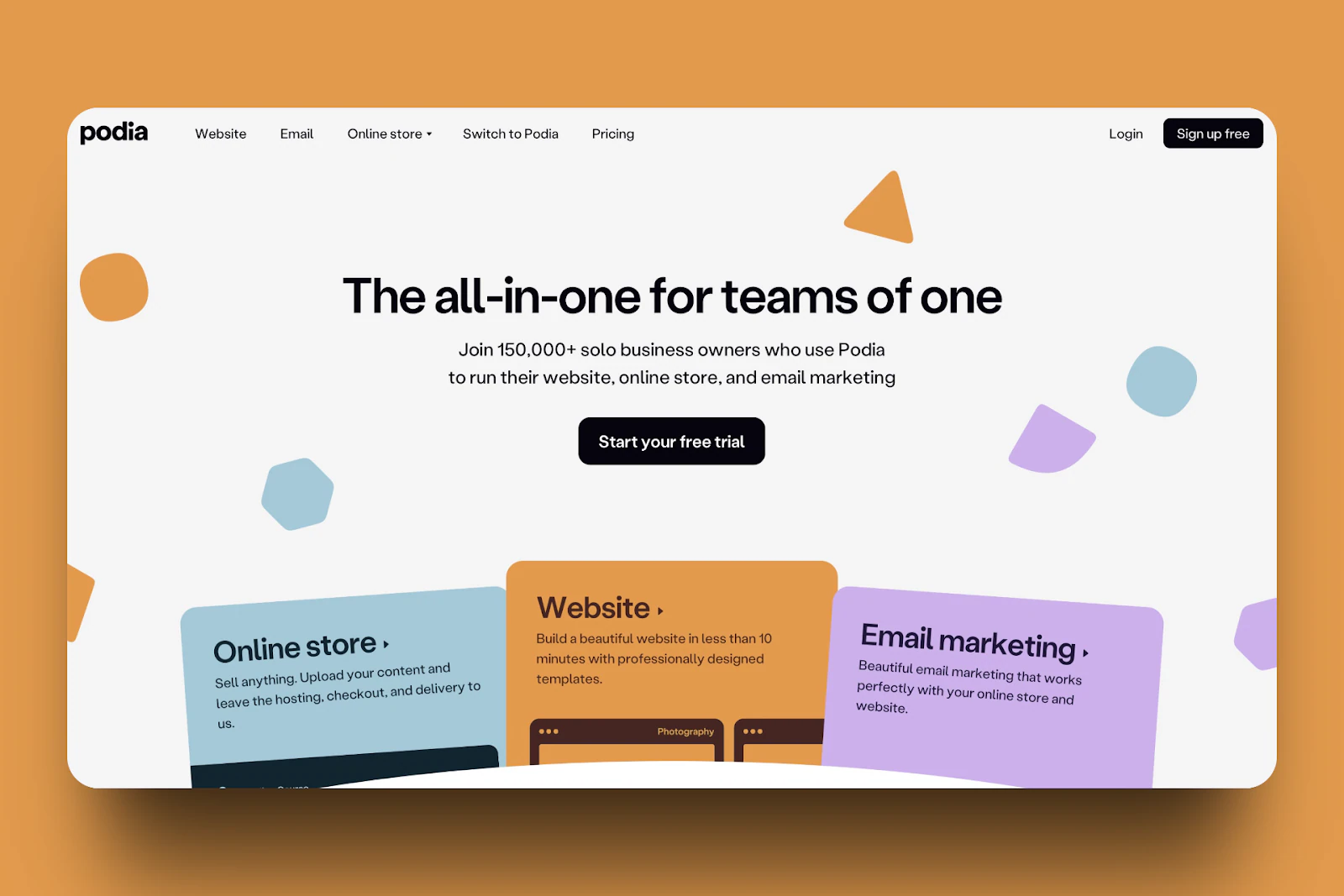
Podia ist eine Plattform zum Verkauf digitaler Produkte, Online-Kurse, Mitgliedschaften und Coaching-Services.
Wie eine echte Teachable-Alternative erhebt Podia auf seinen bezahlten Plänen keine Transaktionsgebühren.
Aber es gibt noch mehr.
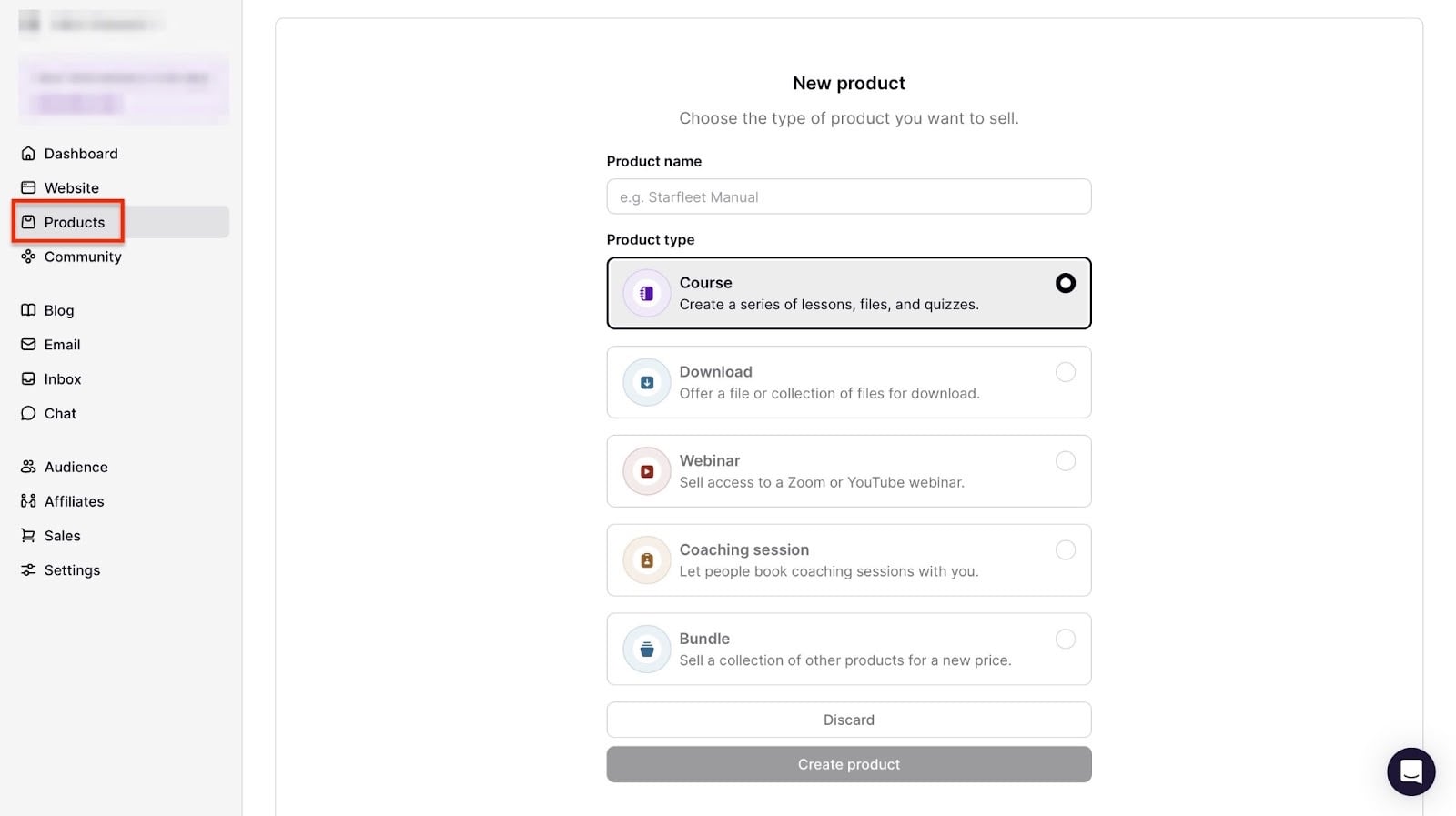
Mit Podia erstellst und verwaltest du digitale Produkte wie Online-Kurse, digitale Downloads, Webinare, Mitgliedschaften und Bundles (wie Kurse + E-Books).
Das machst du alles in wenigen einfachen Schritten direkt von der Startseite aus. Du musst nicht zwischen Funktionen jonglieren, weil du alle Produkttypen an einem Ort auswählst.
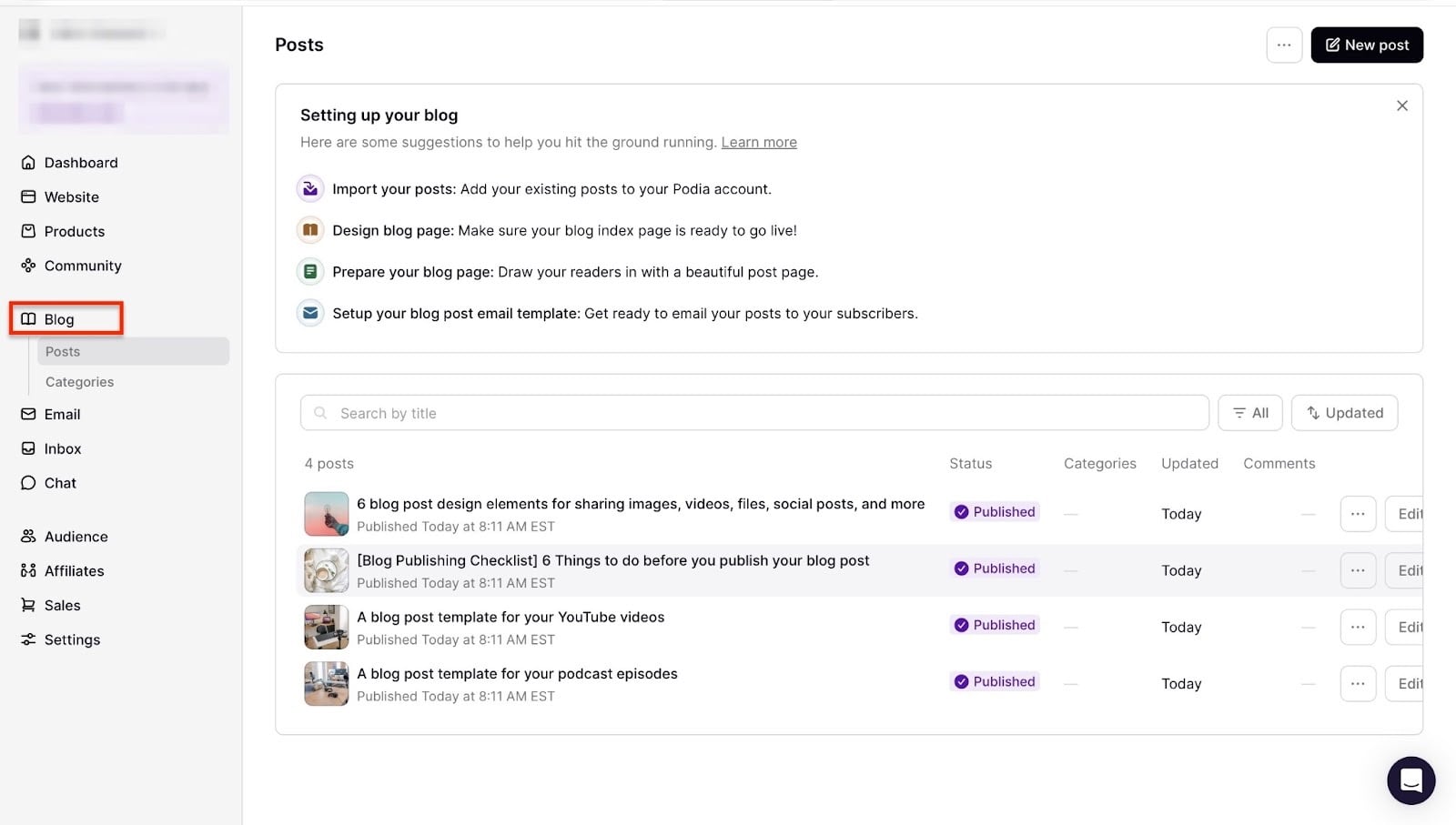
Auf Podia richtest du einen Blog ein und beginnst zu bloggen. Es hat einen Texteditor, der dir hilft, deine Inhalte zu schreiben, ohne die Plattform zu verlassen.
Du kopierst auch Inhalte von deinem Computer und fügst sie direkt in den Texteditor ein. Podia lässt dich Formulare, Lead-Magnets und CTAs zu deinen Blogposts hinzufügen, damit du deine E-Mail-Liste vergrößerst und mehr verkaufst.
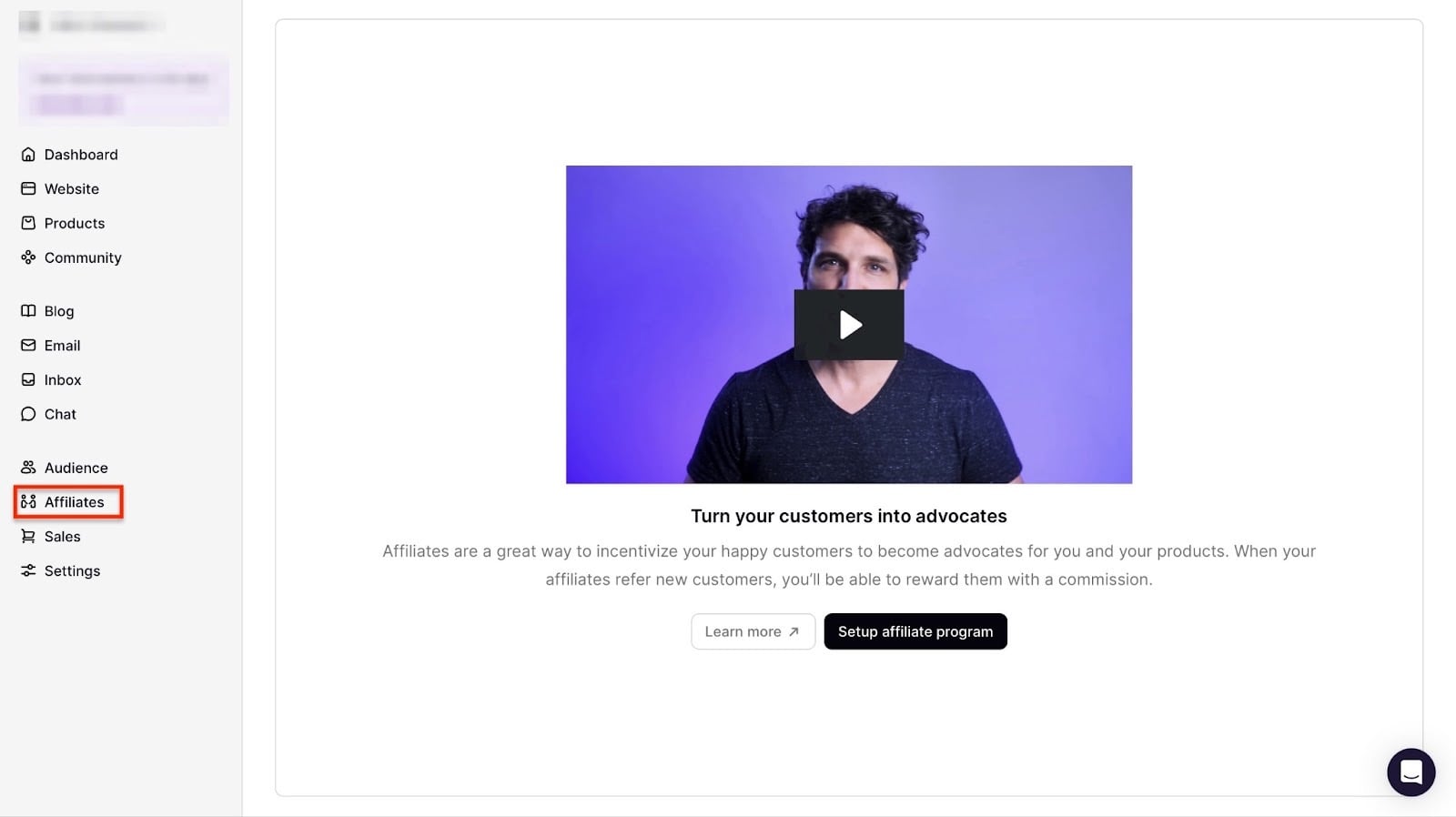
Eine gemeinsame Funktion, die meine Favoriten unter den Teachable-Alternativen haben, sind Affiliates. Podia hat sie auch, und es gibt einen guten Grund dafür.
Deine Affiliates helfen dir, mehr zu verkaufen, während sie nebenbei Provisionen verdienen.
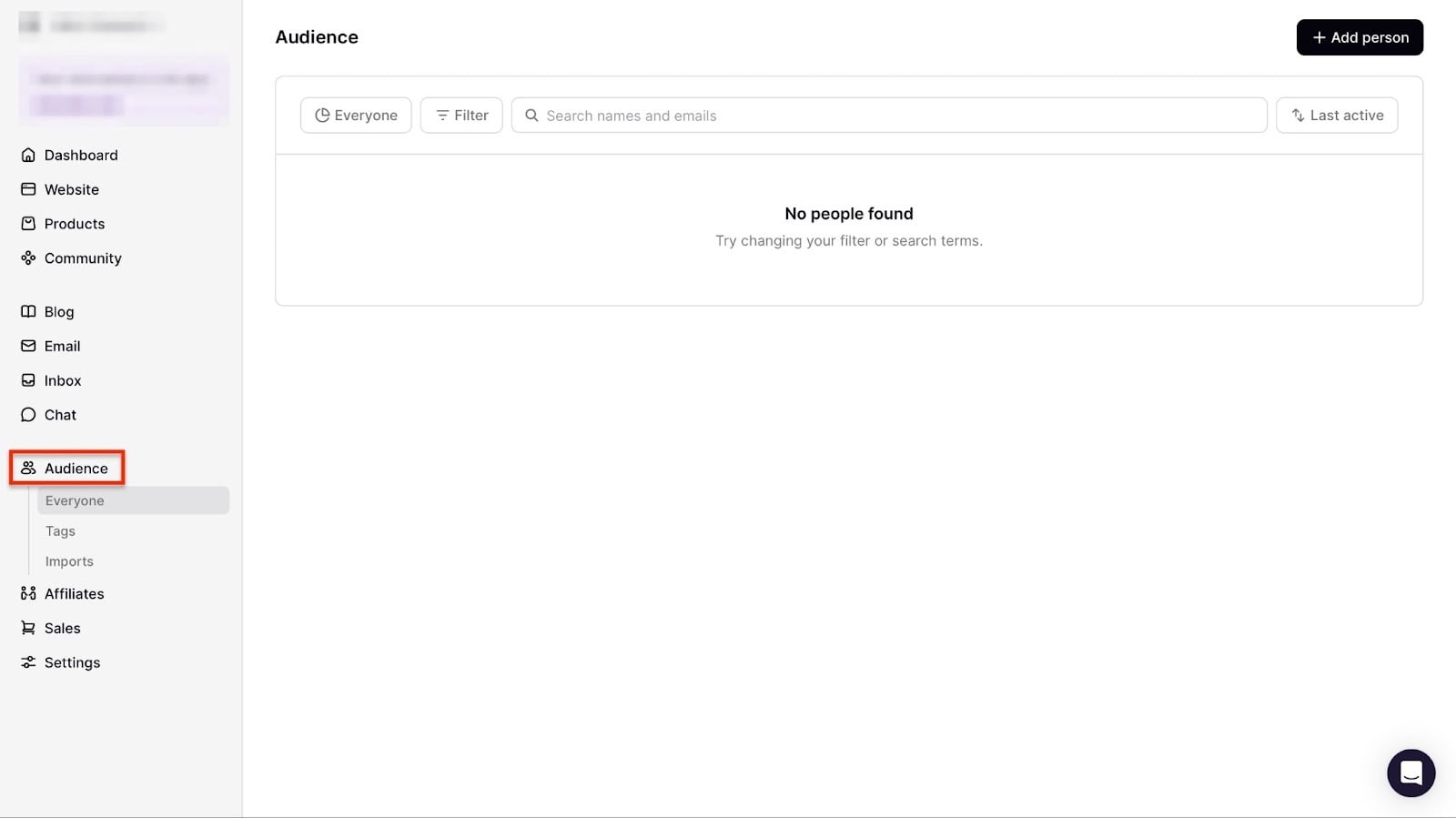
Zuletzt ist es simpel, Audiences wie Abonnenten, Kunden und Community-Mitglieder hinzuzufügen oder zu importieren. Und um deine Audiences leicht zu identifizieren, fügst du Tags hinzu.
Das Praktische an Tags: Du kannst deine Audience auch in Kategorien einteilen, damit du weißt, wem du welche E-Mails schickst.
Du erstellst zum Beispiel die Tags “Vielausgeber” und “Testnutzer”. Wenn du eine E-Mail zu einem neuen Produkt verschickst, schickst du sie nur an die Gruppe “Vielausgeber”, weil sie mit größerer Wahrscheinlichkeit kaufen.
Was ich an Podia geliebt habe
1. Produkte
Wieder mal lässt dich die Produkte-Funktion Online-Kurse und andere digitale Produkte erstellen.
Ich könnte dir zeigen, wie du einen Kurs auf Podia erstellst.
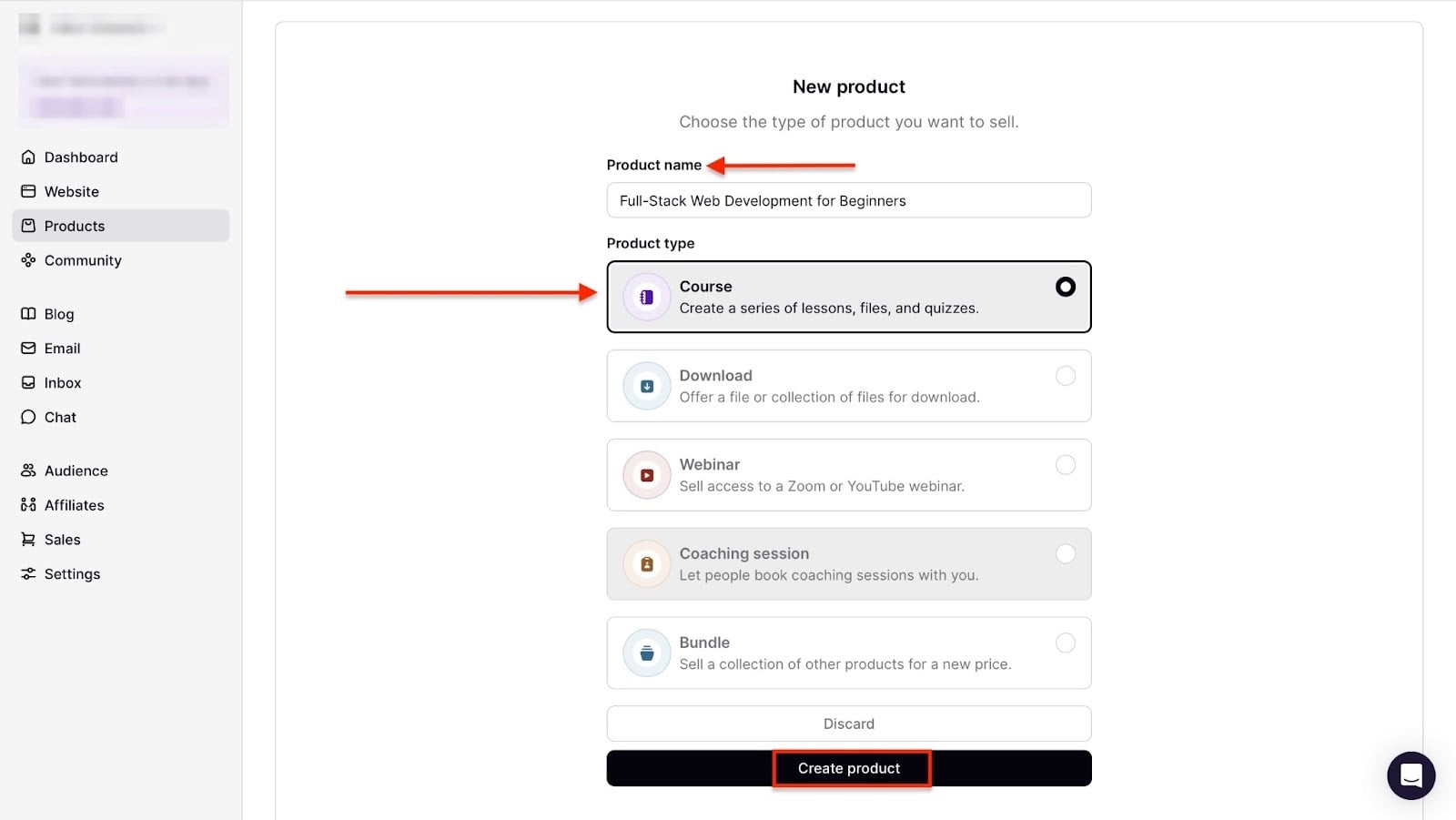
Beginn damit, “Products” in der Seitenleiste zu wählen. Klick als Nächstes auf ”+ New product”.
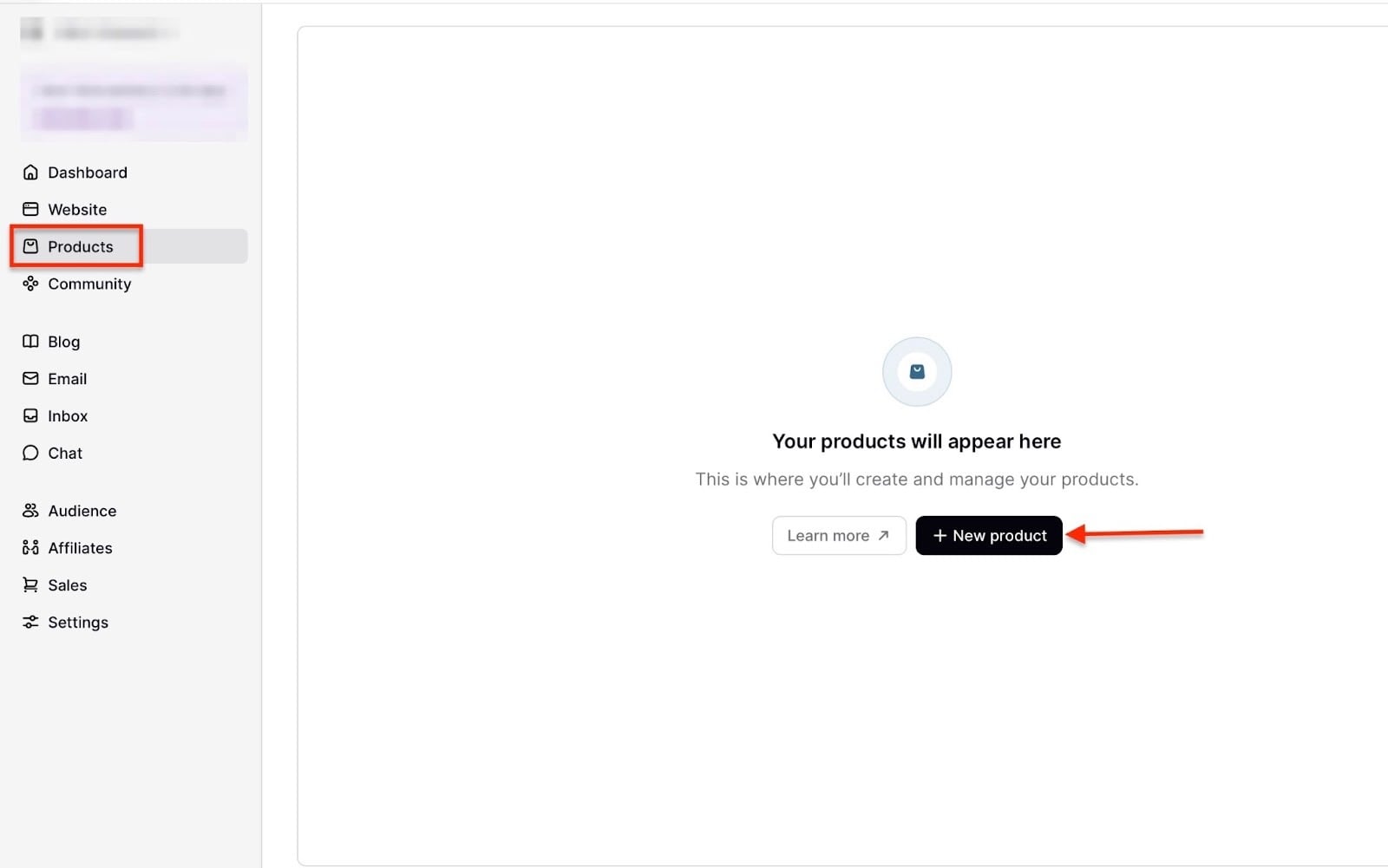
Gib jetzt den Namen deines neuen Kurses ein. Klick dann auf den Radio-Button neben “Course”, um den Produkttyp auszuwählen.
Danach geh unten im Fenster nach unten und klick auf “Create product”.
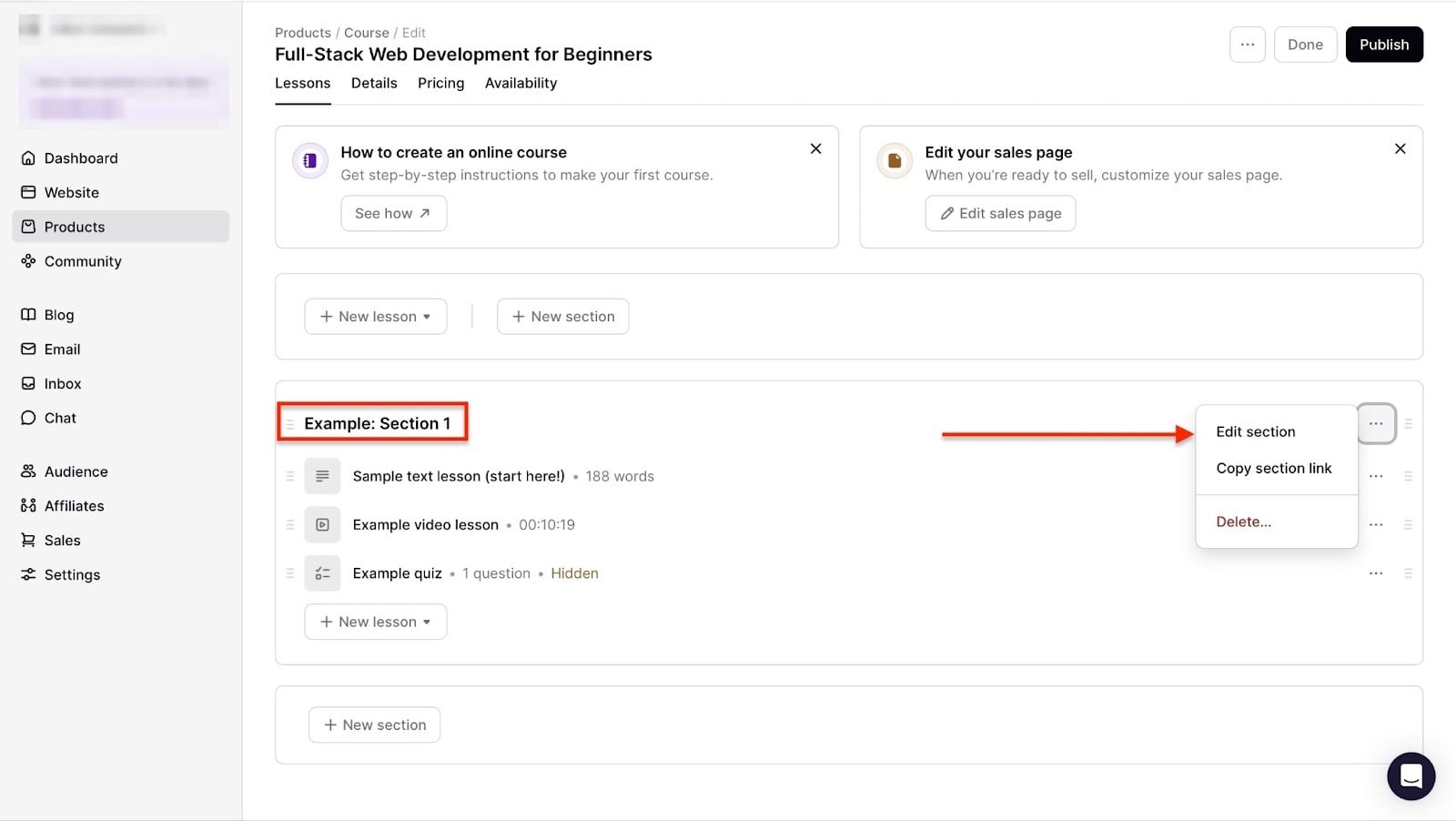
Geh im neuen Fenster zu den Vorlagenlektionen, “Example: Section 1”. Klick dann auf das Drei-Punkte-Menü und wähl “Edit section”.
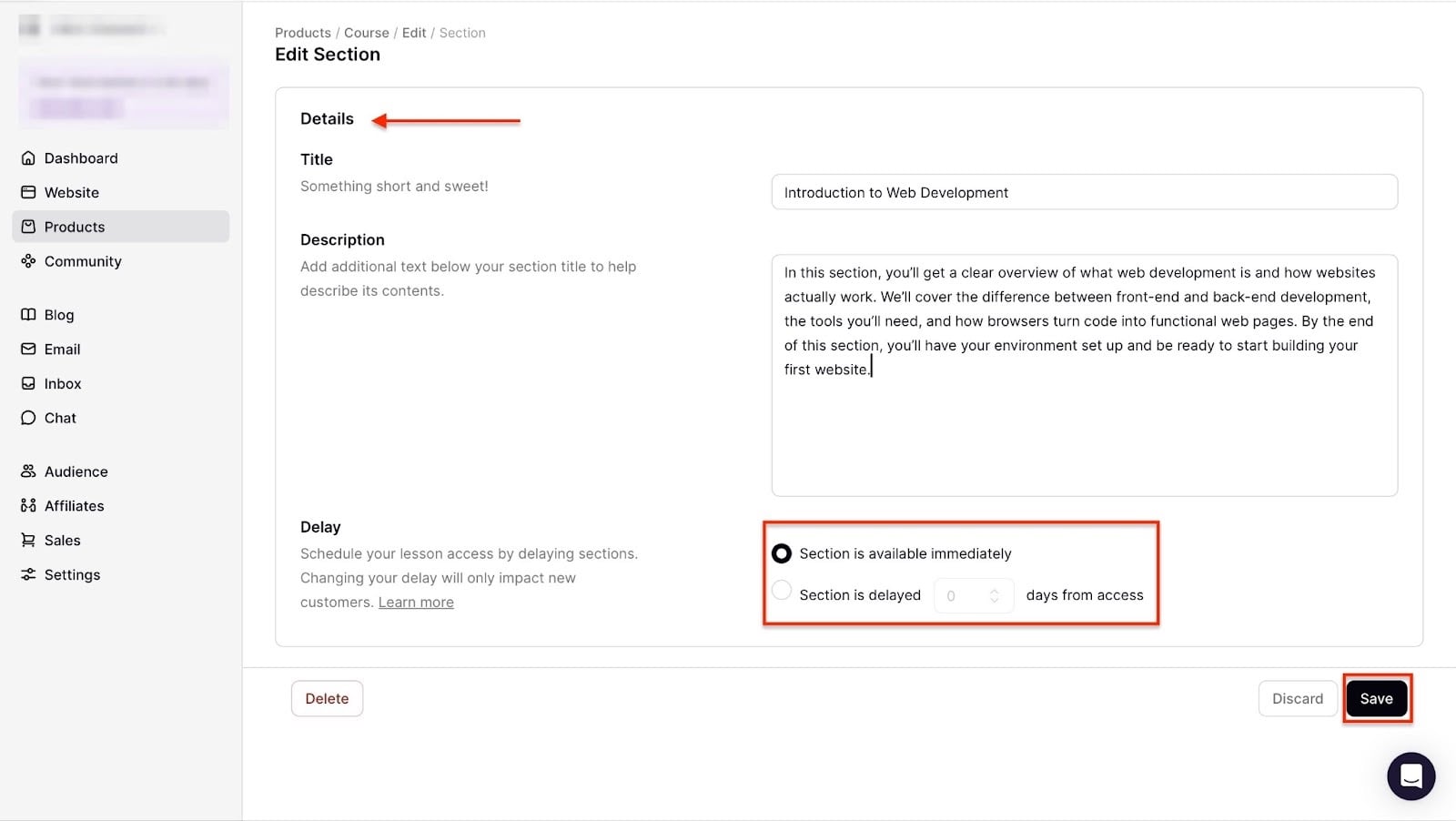
Füg im Bearbeitungsfenster Titel und Beschreibung der Sektion hinzu.
Wähl dann entweder “Section is available immediately” oder “Section is delayed”, um über die Verfügbarkeit der Sektion für deine Kunden zu entscheiden. Klick danach auf “Save”.
Um eine Beispiel-Textlektion hinzuzufügen, klick auf den Hamburger-Button links neben “Sample text lesson”.
Gib im neuen Fenster Titel und Inhalt der Textlektion ein. Klick oben rechts im Fenster auf “View lesson”, um deine Lektion in der Vorschau anzusehen.
Scroll von hier aus runter, um Sichtbarkeit des Kurses und Vorschauoptionen für Besucher oder Kunden zu wählen. Klick dann auf “Save”.
Befolg dieselben Schritte, um Videolektionen und Quizze zu deinem Kurs hinzuzufügen.
Sobald du fertig bist, klick auf “Details” in der Navigationsleiste, um Kursname, Bild, Beschreibung, Kategorie und ergänzende Produkte hinzuzufügen, zu ändern oder zu bearbeiten.
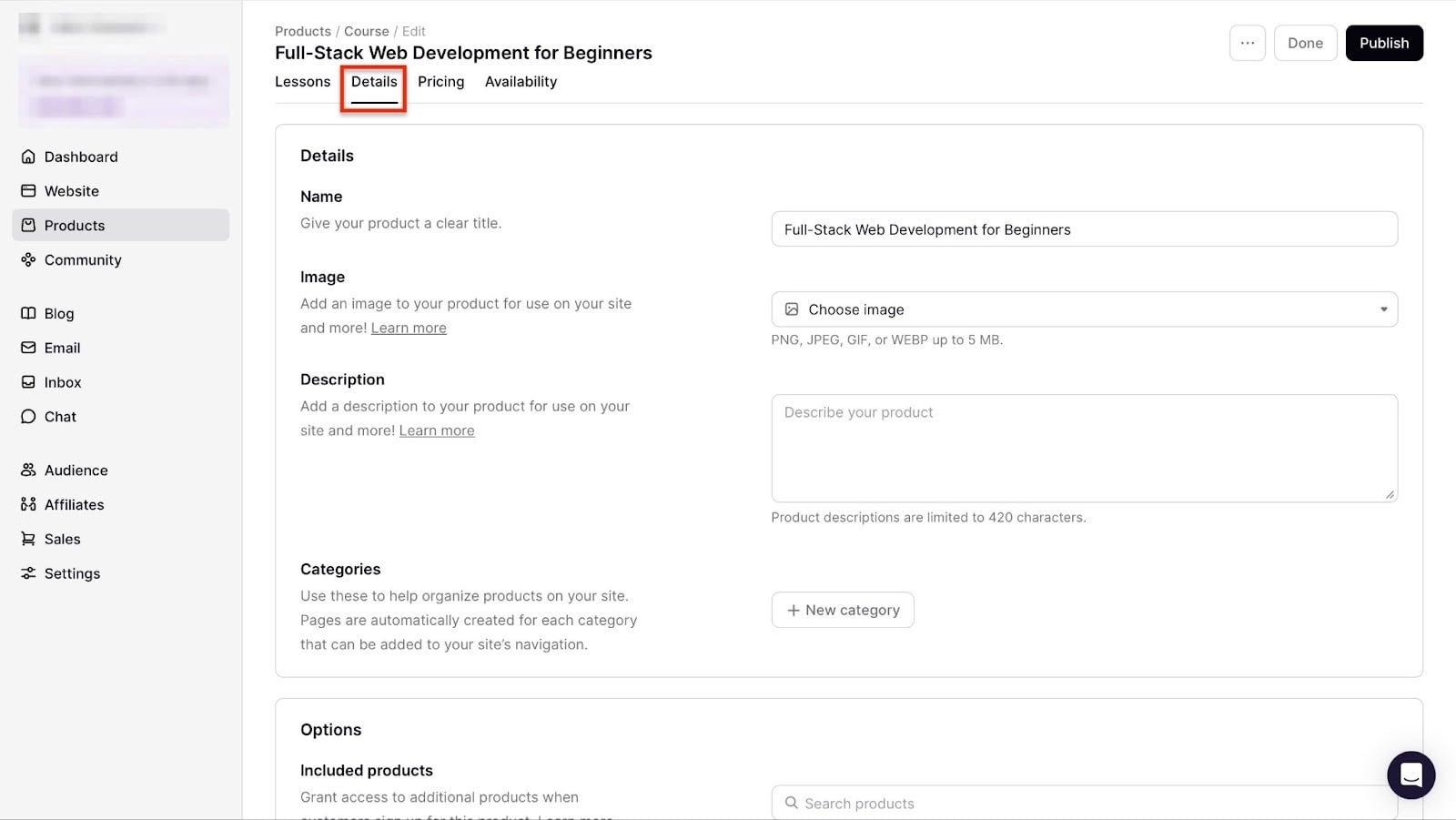
Du fügst auch ein Zertifikat sowie Kommentare und Diskussionen deiner Kunden hinzu.
Klick als Nächstes auf “Pricing” in der Navigationsleiste, um den Preis festzulegen. Verbind dann dein Konto mit einer Zahlungsmethode.
Du fügst auch Upsells hinzu. Klick zum Fortfahren auf “Save”.
Klick zum Abschluss auf “Availability” in der Navigationsleiste und wähl “Edit”, um deine bevorzugten Optionen zu wählen. Klick danach auf “Publish”.
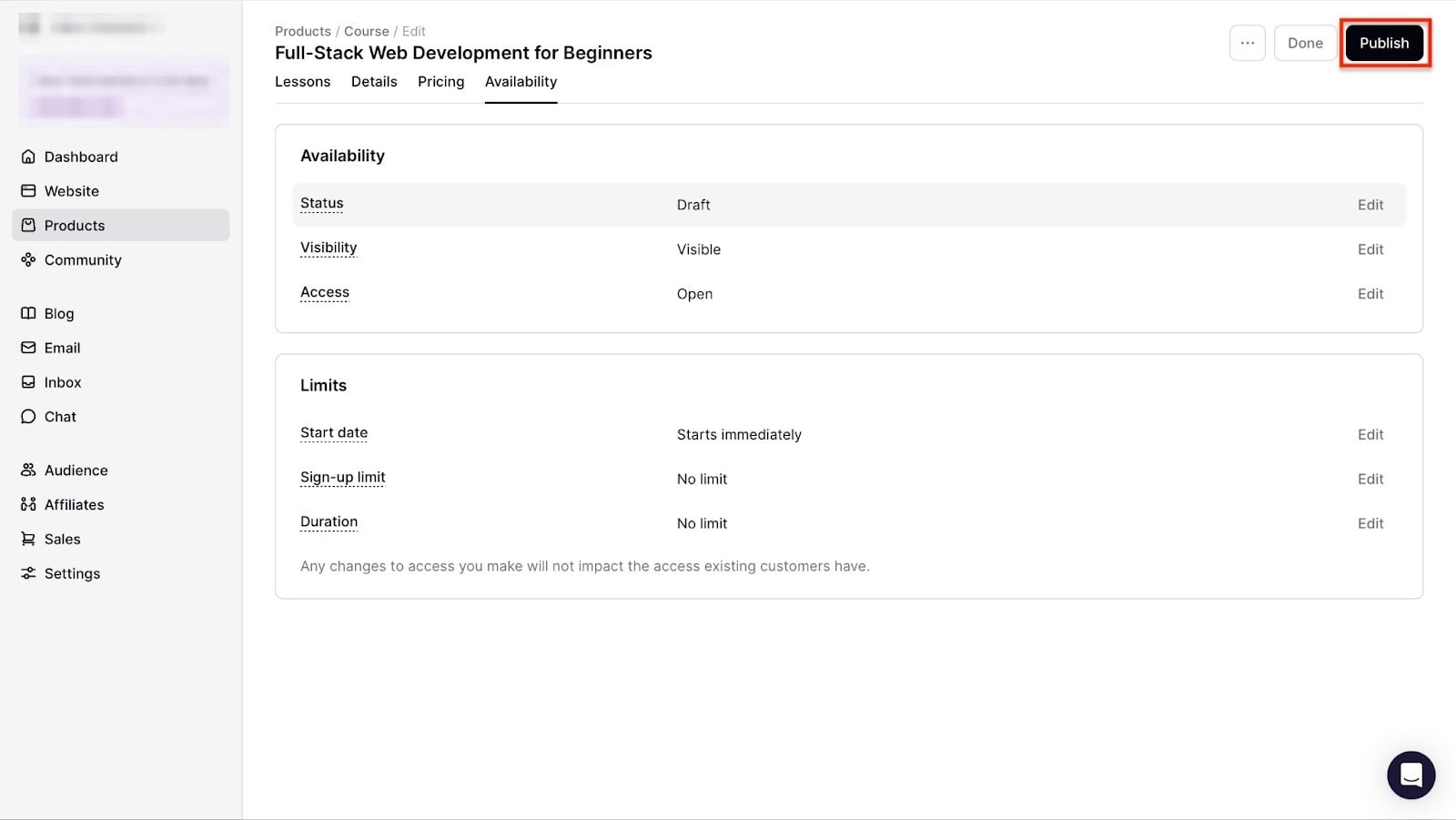
Podia zeigt deinen neu erstellten Kurs im Produkte-Fenster an.
2. Community
Mit Podias Community-Funktion erstellst du eine bezahlte oder kostenlose Community. Du kannst auch zwei solcher Communitys gleichzeitig führen.
Deine bezahlte Community kann private Diskussionen und Zugang zu deinen digitalen Produkten beinhalten.
So startest du eine Community auf Podia:
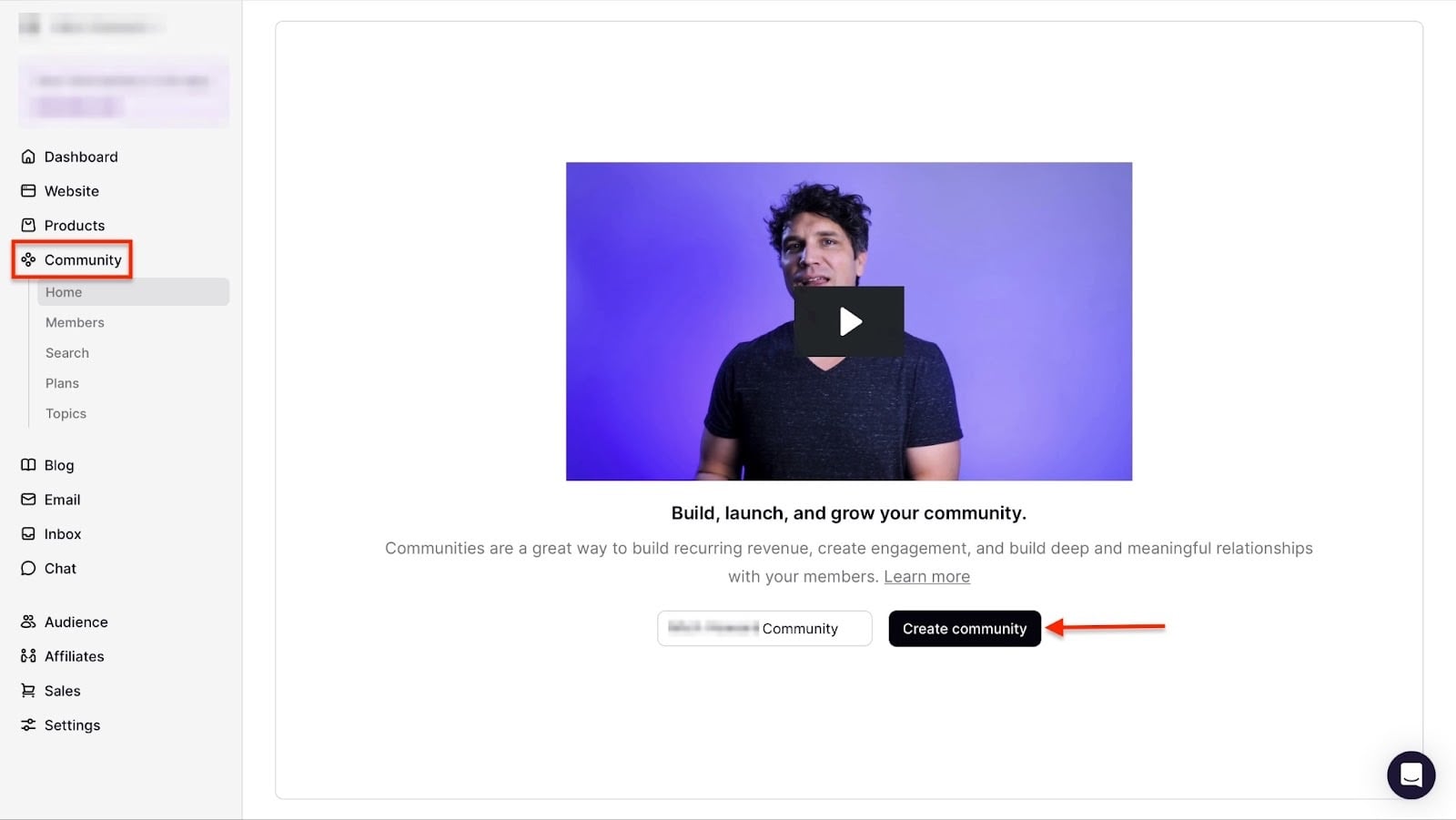
Wähl “Community” in der Seitenleiste. Klick dann auf “Create community”.
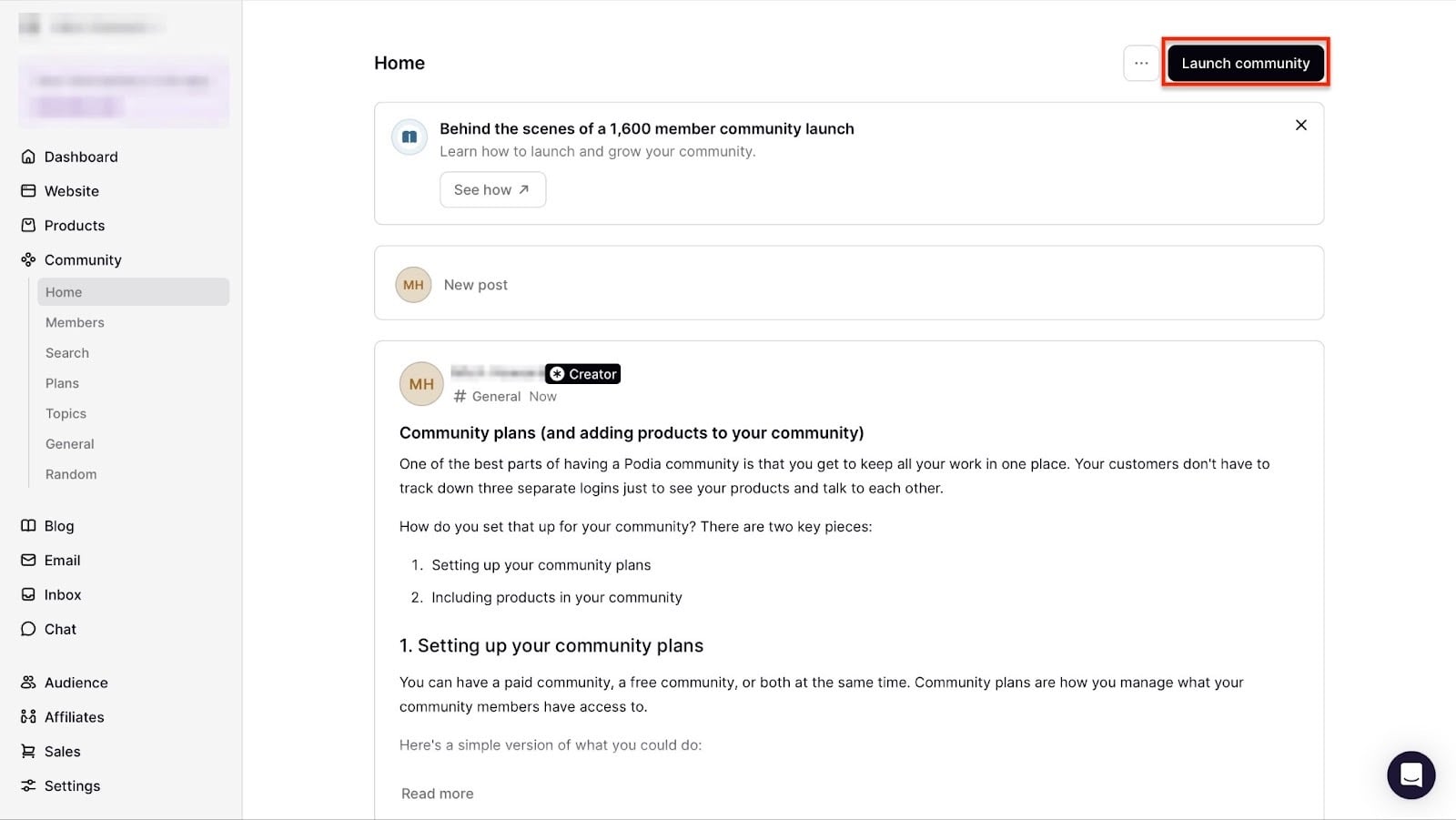
Klick im neuen Fenster oben rechts auf “Launch community”.
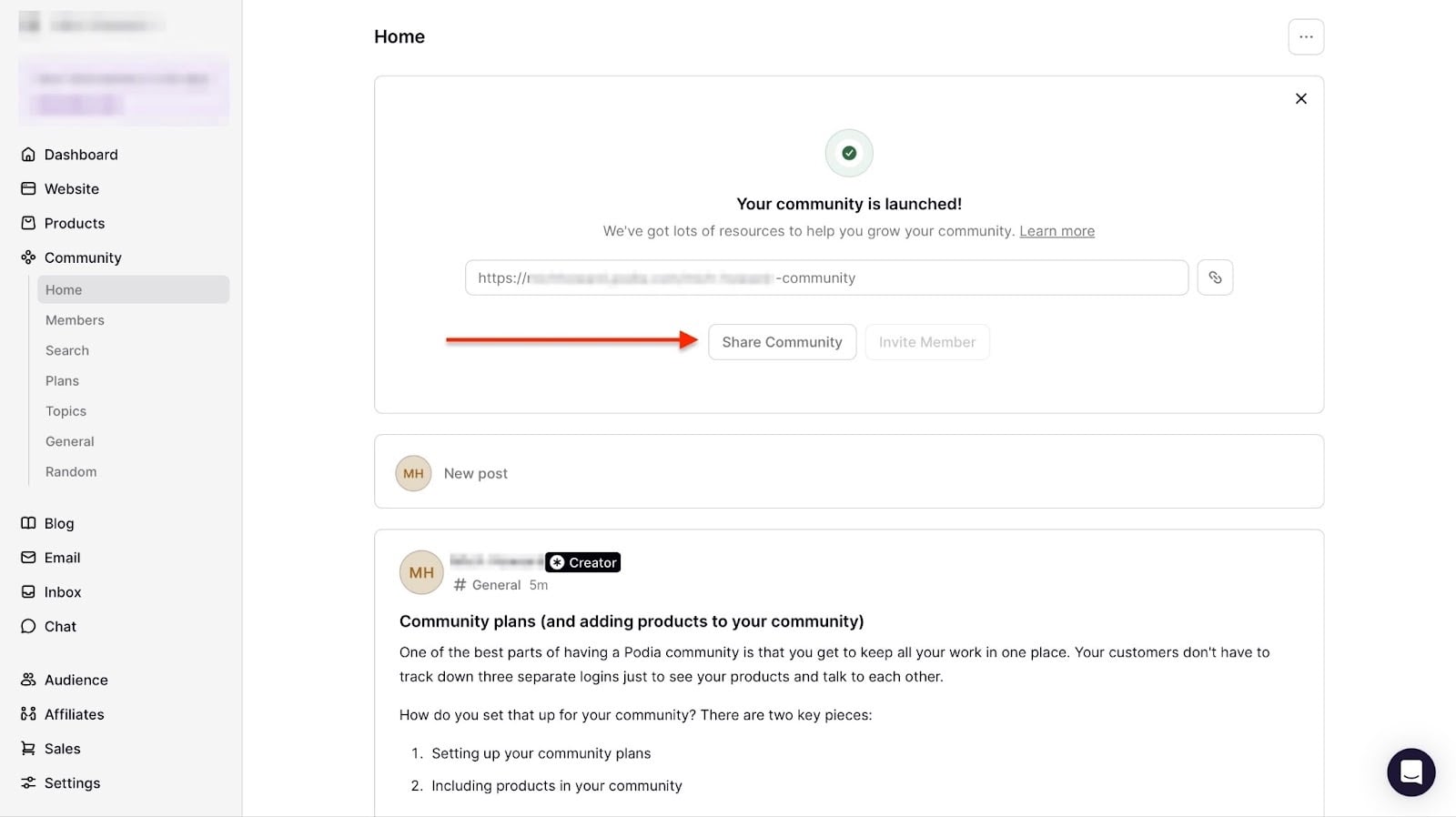
Podia startet dann deine Community. Klick auf “Share Community”, um die URL zu kopieren und online zu teilen.
3. Audience
Eine weitere Sache, die dich Podia machen lässt: neue Mitglieder hinzufügen. Du lädst diese neuen Mitglieder ein, deiner Community beizutreten. Du schickst ihnen auch E-Mails und bittest sie, sich für deinen Kurs anzumelden.
Ich zeig dir, wie du mit der Audience-Funktion eine Person hinzufügst.
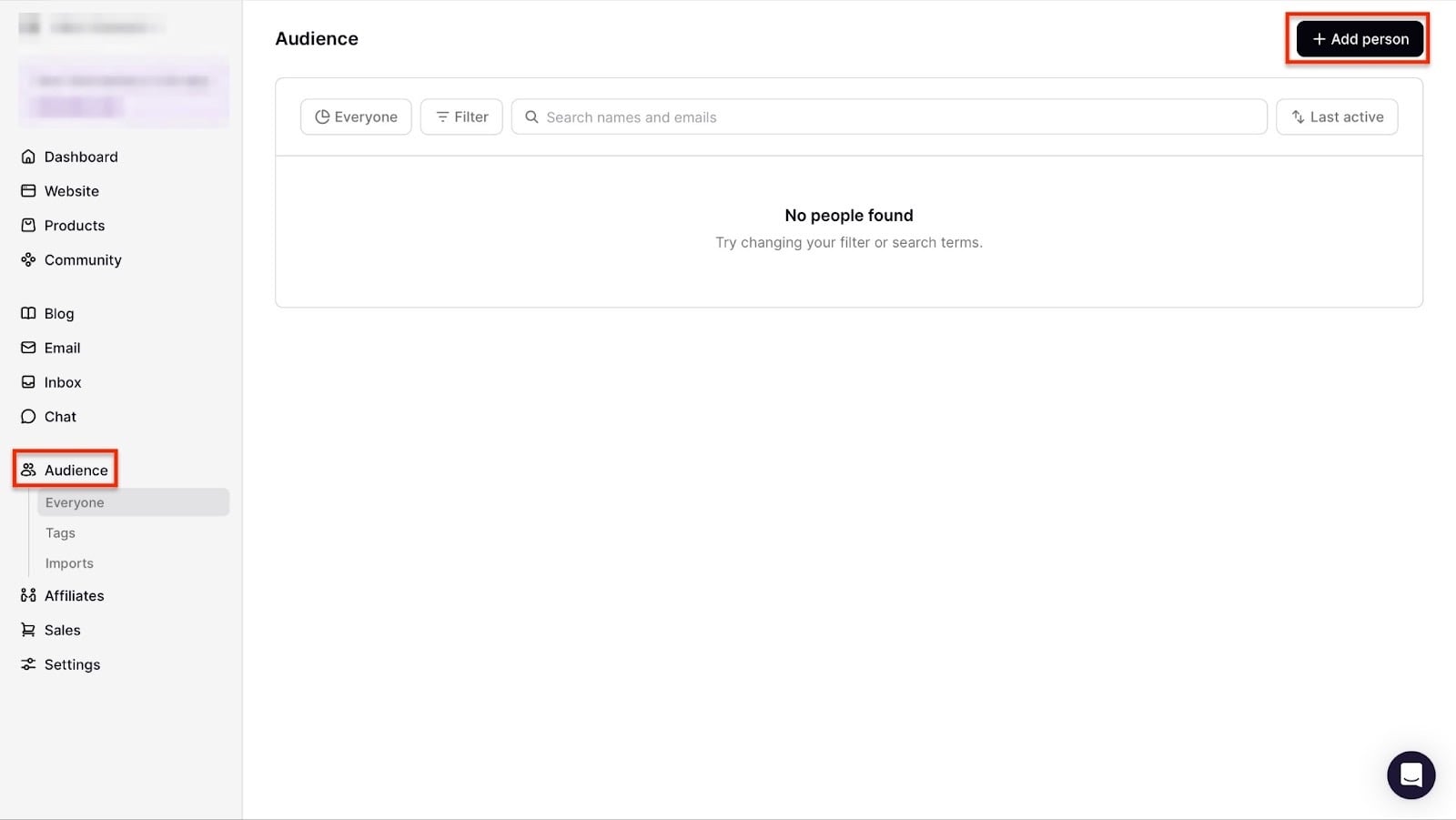
Wähl “Audience” in der Seitenleiste. Klick im neuen Fenster auf ”+ Add person”.
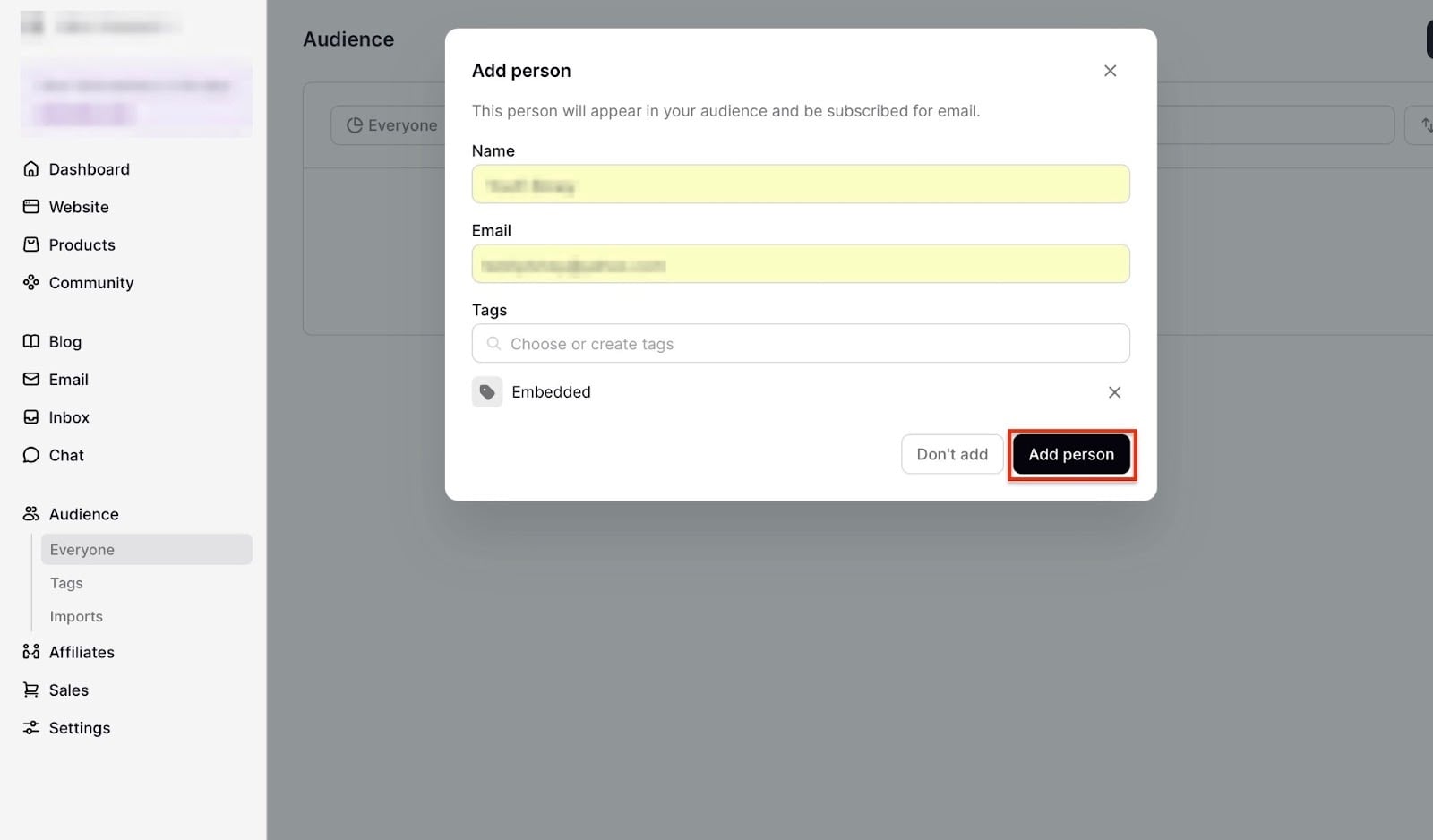
Gib im Pop-up-Fenster Name, E-Mail und Tag der Person ein, die du hinzufügst. Klick dann auf den Button “Add person”.
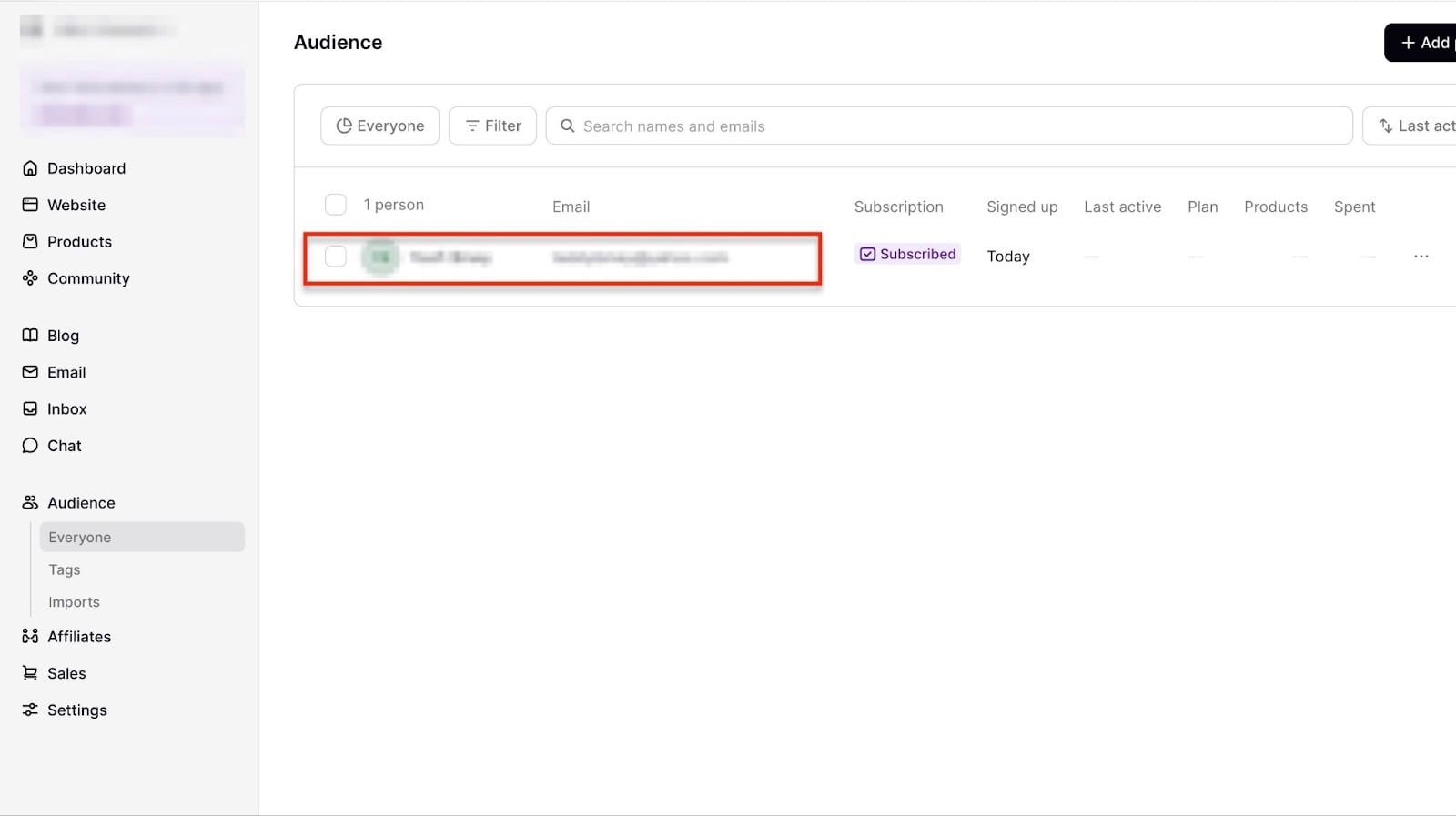
Podia zeigt dann Name, E-Mail und Abo-Status der neuen Person im Fenster der Audience-Funktion an.
Was ich geliebt habe und was nicht
Was ich geliebt habe 👍
✅ Bietet eine 30-tägige kostenlose Testphase, damit du die Plattform testen kannst, bevor du dich festlegst.
✅ Der bezahlte Plan startet bei 39 $, was im Vergleich zu vielen Teachable-Alternativen erschwinglich ist.
✅ Hat ein Affiliate-Programm, das du einrichten kannst, um mehr zu verdienen.
✅ Lässt dich eine Community direkt auf der Plattform bauen.
Was ich nicht mochte 👎
❌ Podias Website-Funktion ist ein guter Anfang, kann aber Creators einschränken, die mehr Design-Freiheit wollen.
❌ Unterstützt Stripe und PayPal, aber PayPal funktioniert nur für Einmalzahlungen, nicht für Mitgliedschaften oder Ratenzahlungen.
Am besten geeignet für
- Kleinunternehmer, die eine simple Plattform wollen, um Online-Kurse, Mitgliedschaften und digitale Downloads zu verkaufen.
Preise
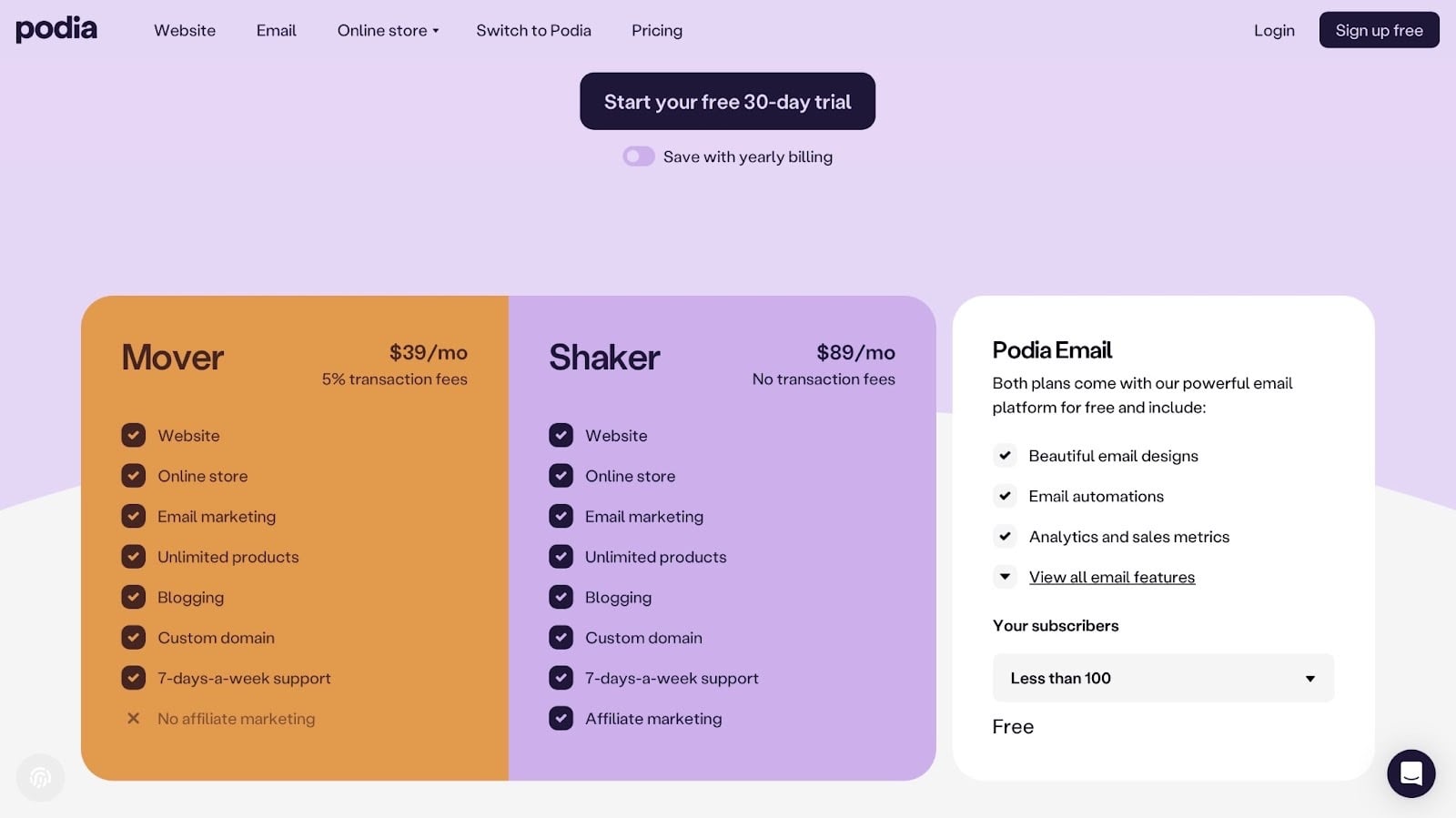
- Mover: 39 $/Monat
- Shaker: 89 $/Monat
5. Mighty Networks
Bewertung: ⭐ ⭐ ⭐ ⭐ 4/5 Sterne | Einstiegspreis: 49 $ (mit 5 % Transaktionsgebühr) | Integriert sich mit: Zapier, Amazon, Monday.com, Notion, Canva, Figma, Datawrapper, Google Drive, GitHub | Am besten für: Educator, Coaches, Experten, Berater, Marken-Unternehmer, Community-Builder und Creators
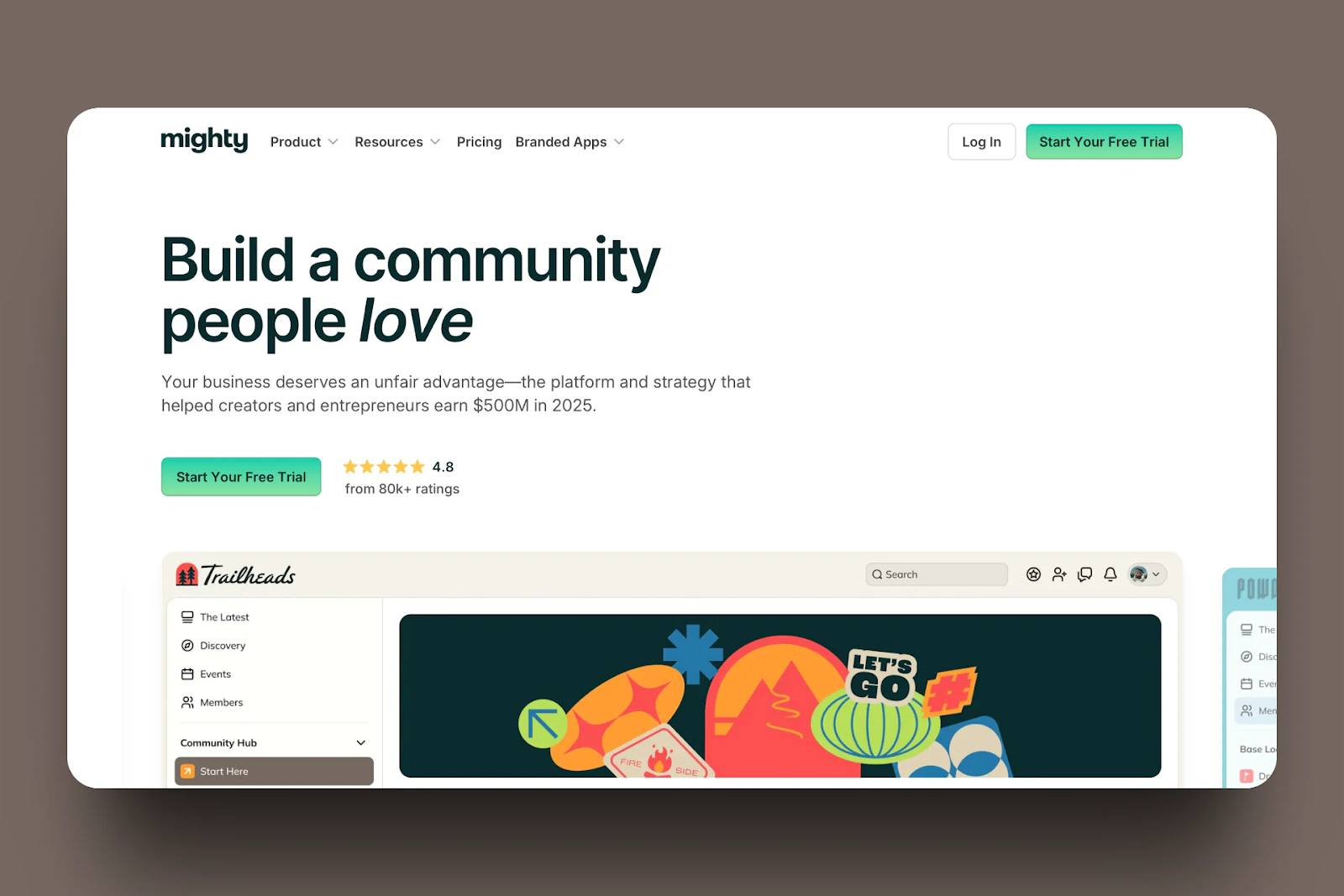
Fünftens auf meiner Liste der besten Teachable-Alternativen: Mighty Networks. Es ist eine Community-first-Plattform zum Erstellen, Vermarkten und Verkaufen von Online-Kursen, Mitgliedschaften und Communitys.
Und genau wie bei den anderen Teachable-Alternativen gibt es bei Mighty Networks noch mehr.
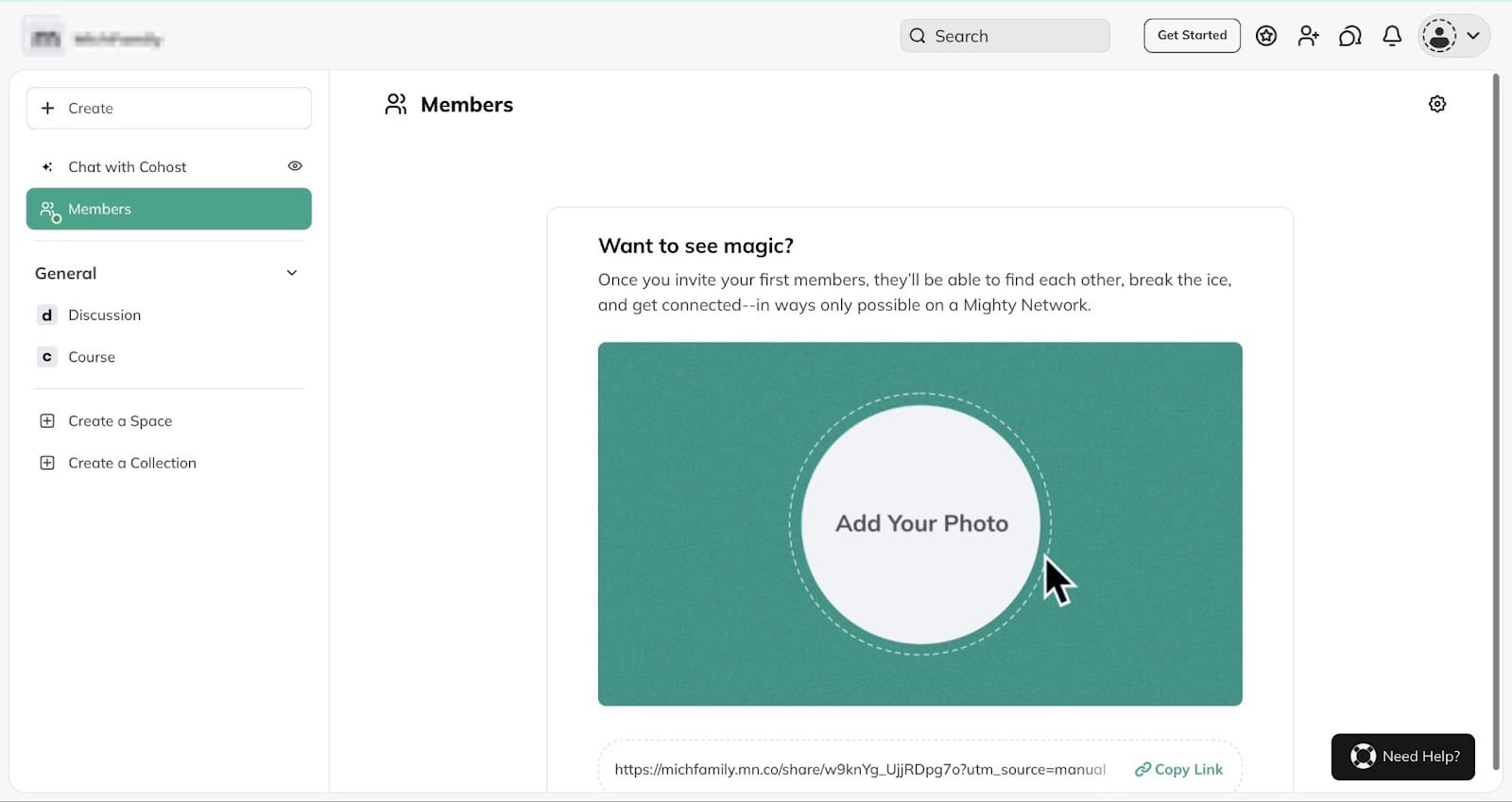
Es lässt dich Mitglieder über eine URL zu deiner Online-Community einladen, und du fügst auch direkt per Einladung weitere Kunden hinzu.
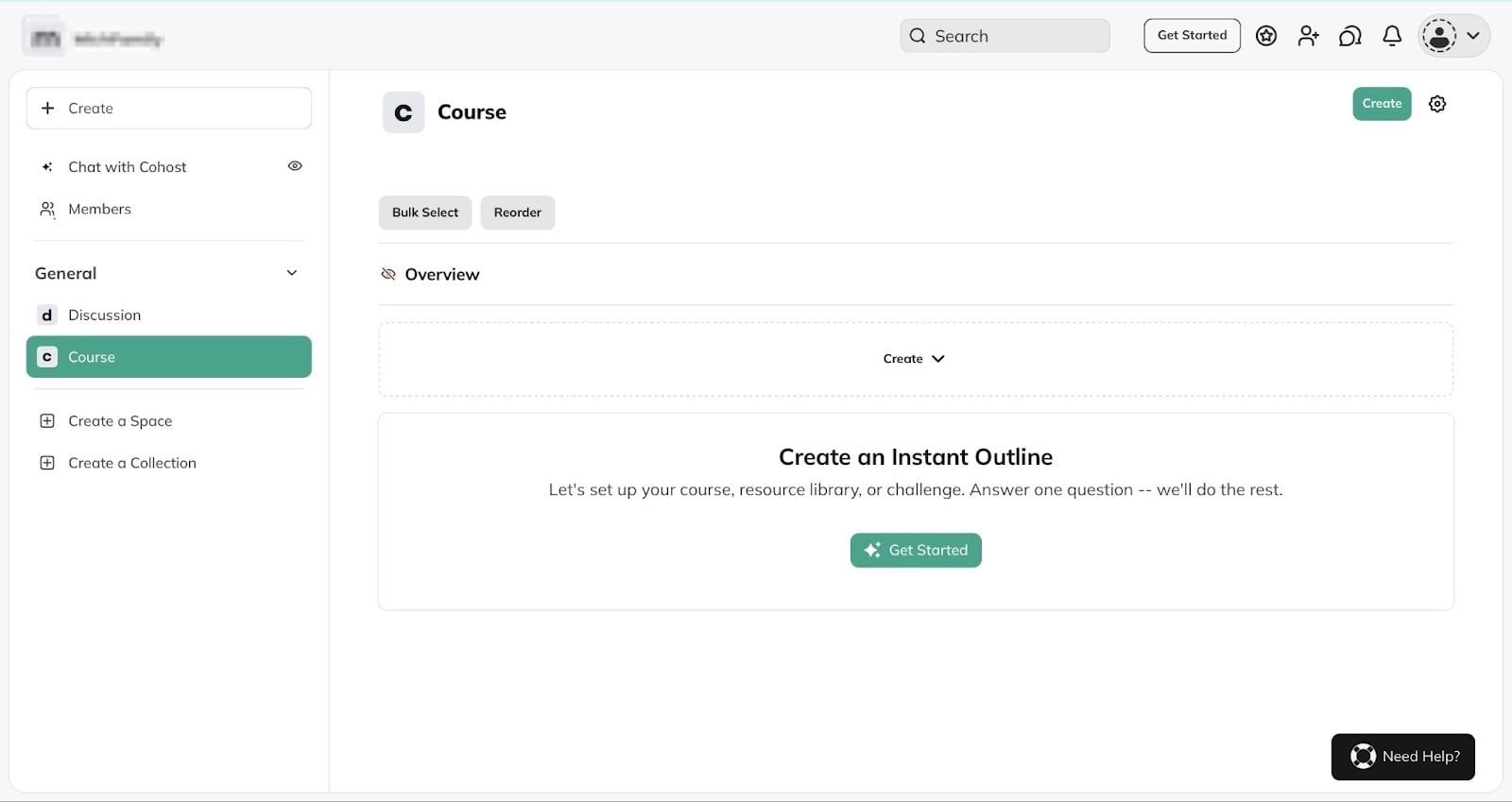
Du erstellst außerdem Online-Kurse und zeigst sie schnell in deiner Community, damit Teilnehmer beitreten.
Du musst also nur eine Frage beantworten, und Co-Host™, Mighty Networks’ KI, generiert die Kursmodule für dich.
Das spart dir eine Menge Zeit. Statt dir Sorgen um Ideen für deinen Kurs zu machen, kann Co-Host sie sich für dich ausdenken.
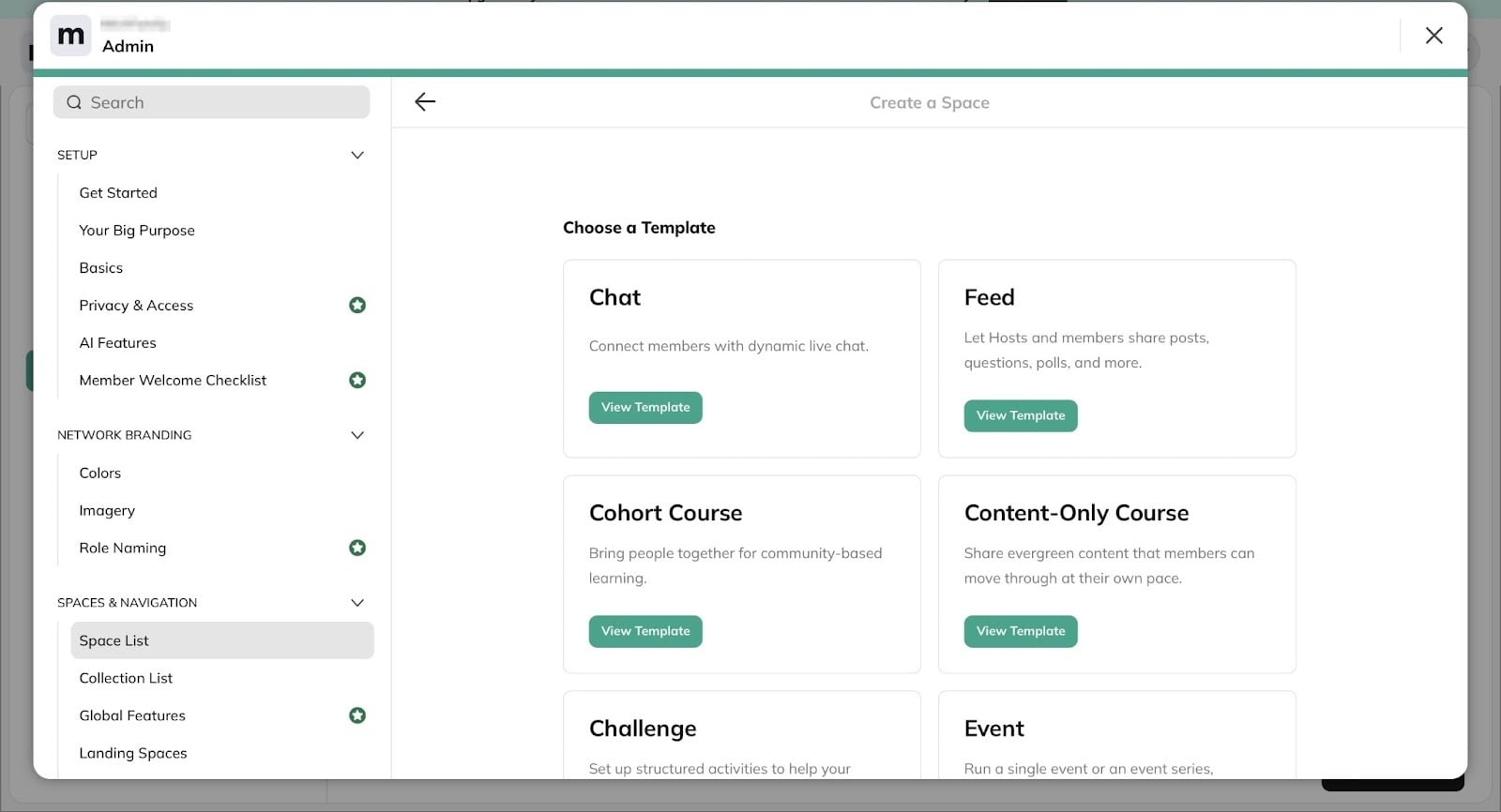
Darüber hinaus erstellst du auch eine Sektion innerhalb deiner Community, um dich auf bestimmte Themen, Gruppen oder Zwecke zu fokussieren.
Du könntest zum Beispiel einen Space oder eine Sektion in der Community namens “Web Development Bootcamp” haben.
Du könntest einen weiteren Space namens “Weekly Q&A” für Diskussionen zu Webentwicklung haben. Und du kannst jederzeit Teilnehmer zum Beitreten einladen.
Das ist noch nicht alles. Du könntest diese Spaces oder Sektionen auch zu einer Collection gruppieren. Sagen wir, der Space ist “Web Development Bootcamp”, wie oben erwähnt.
Eine Collection wären dann Spaces wie “Web Development Basics”, “JavaScript Essentials” und “Weekly Practice Challenges”.
Was ich an Mighty Networks geliebt habe
1. Kurs
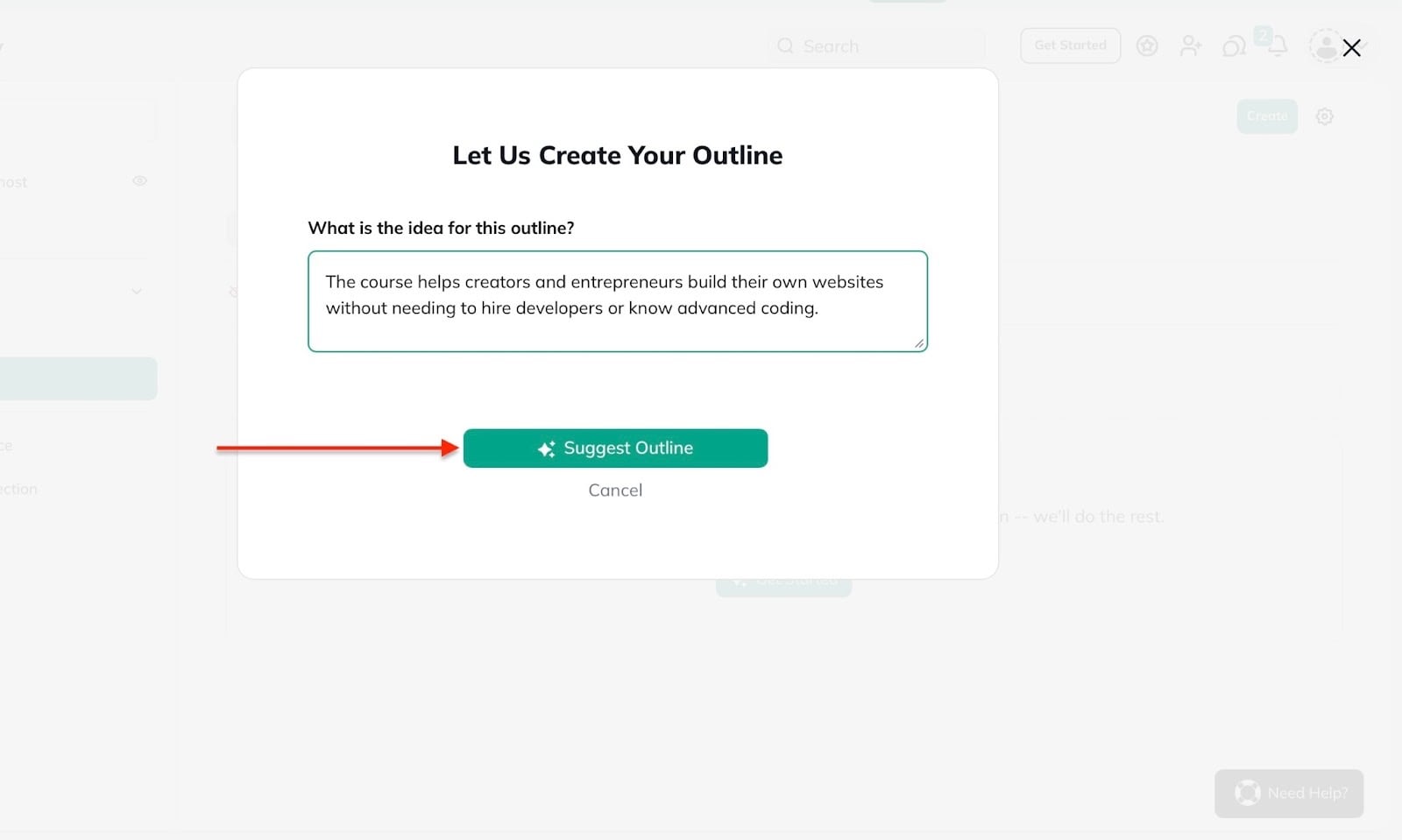
Mit Mighty Networks’ Kurs-Funktion erstellst du komplette Online-Kurse mit der KI Co-Host. Du beantwortest die einfache Frage: Was ist die Idee für dieses Outline?
Jedenfalls, so erstellst du einen Kurs auf Mighty Networks:
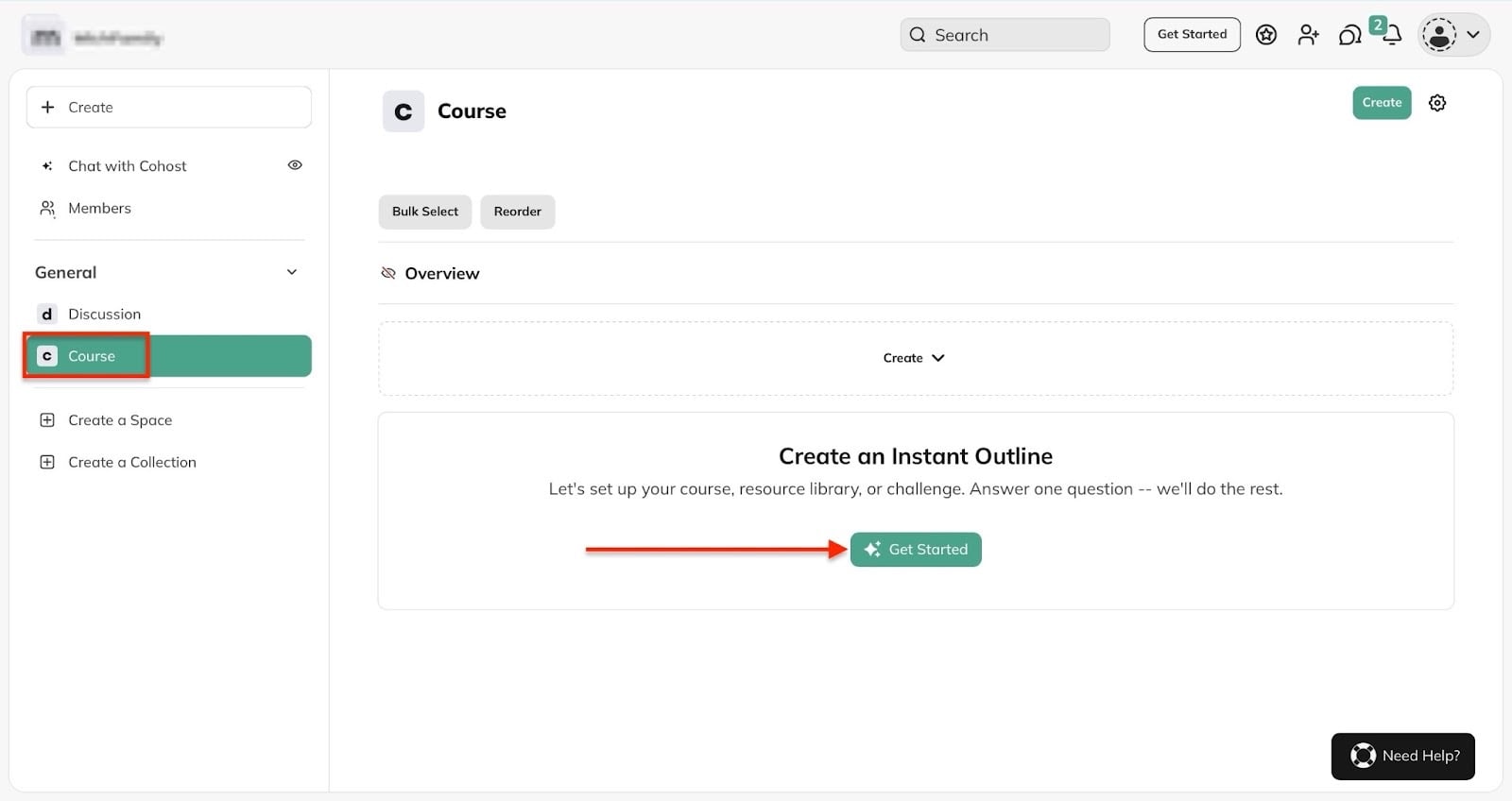
Wähl “Course” in der Seitenleiste unter dem Abschnitt “General”. Klick jetzt auf “Get Started”.
Gib als Nächstes deine Antwort auf Co-Hosts Frage ein und klick auf “Suggest Outline”.
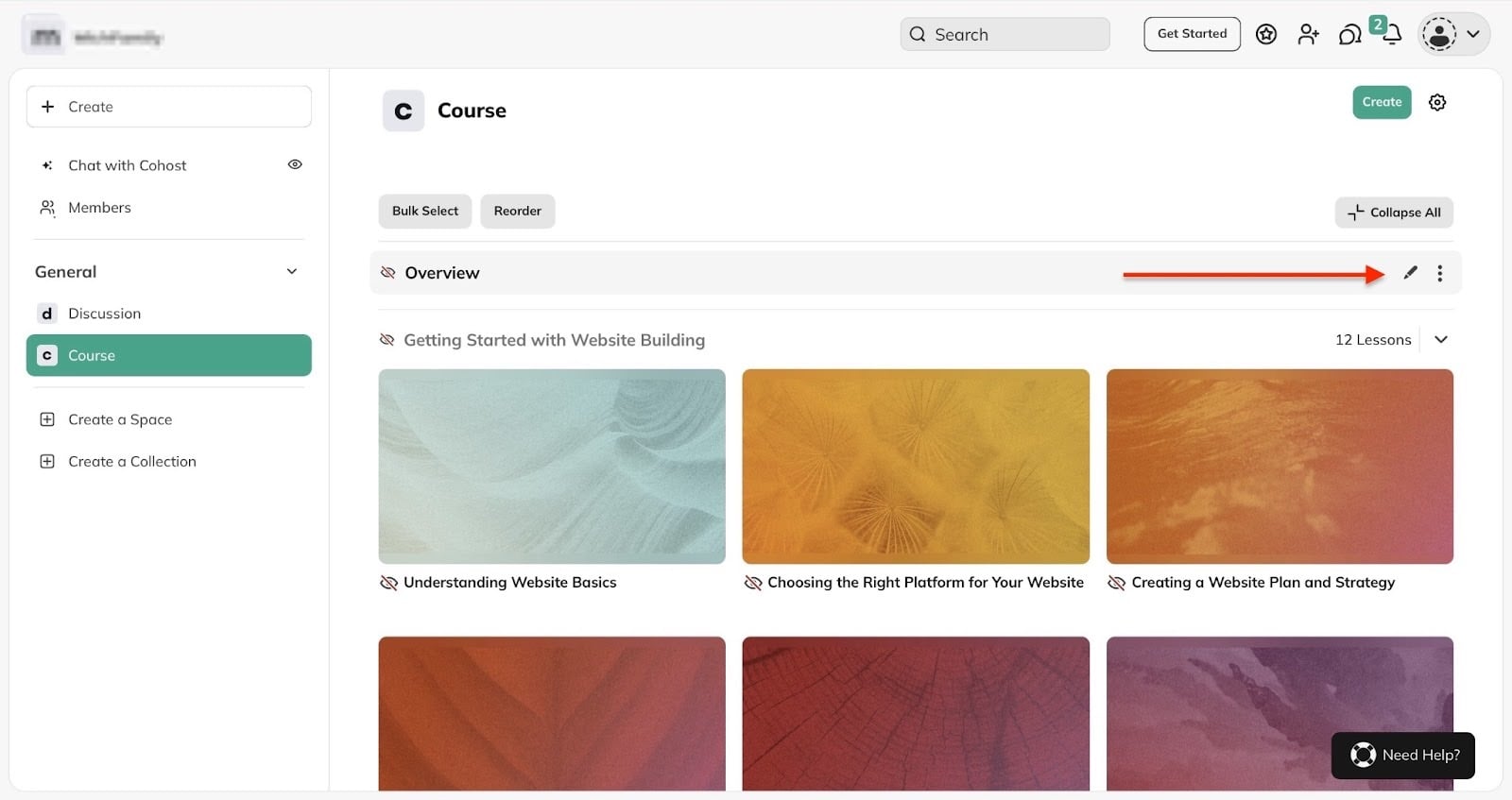
Beweg jetzt den Cursor über das Outline und klick auf das Stift-Symbol, sobald es sichtbar ist.
Bearbeite im Pop-up-Fenster jedes Kursmodul und klick auf “Save”.
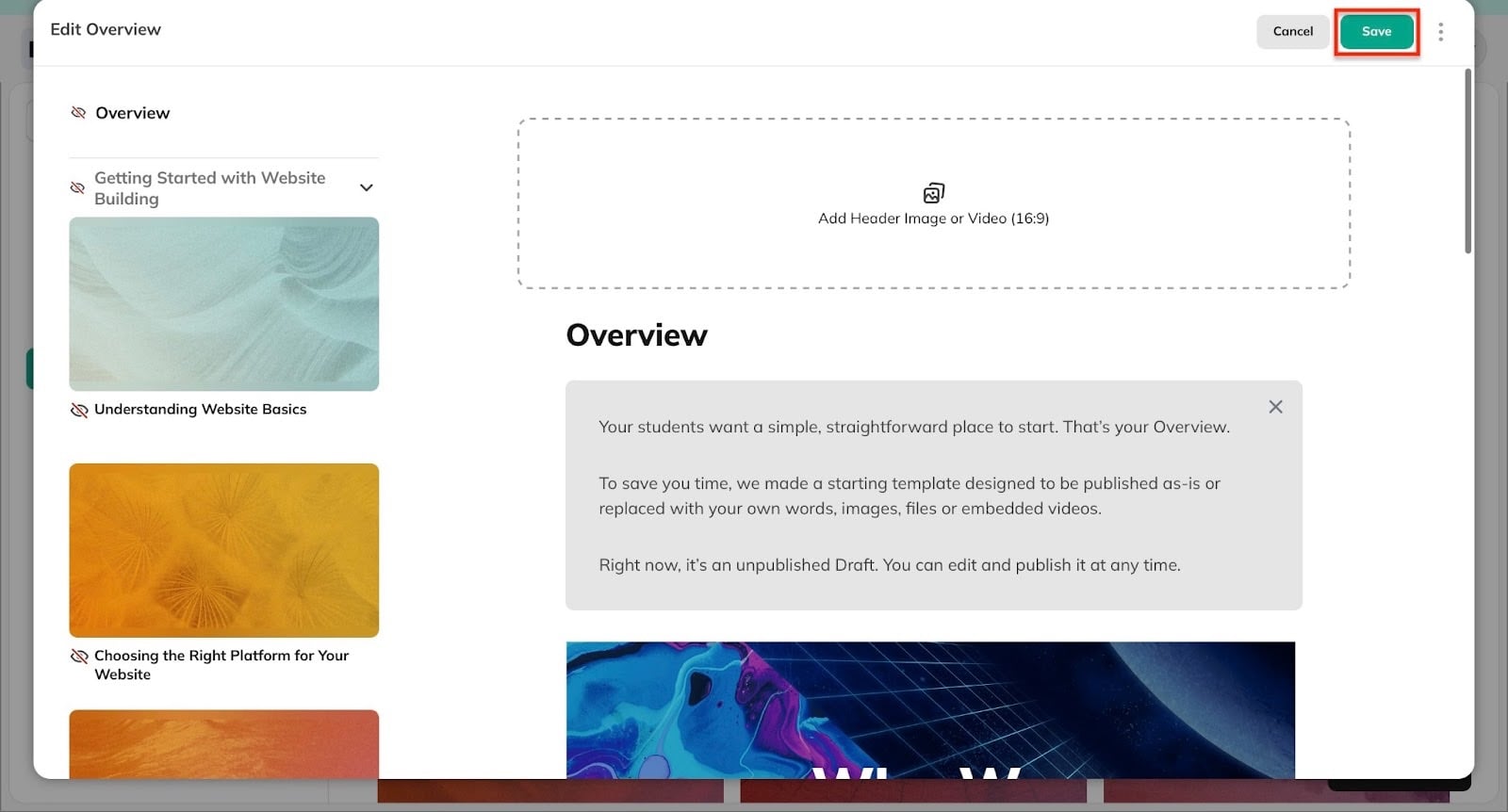
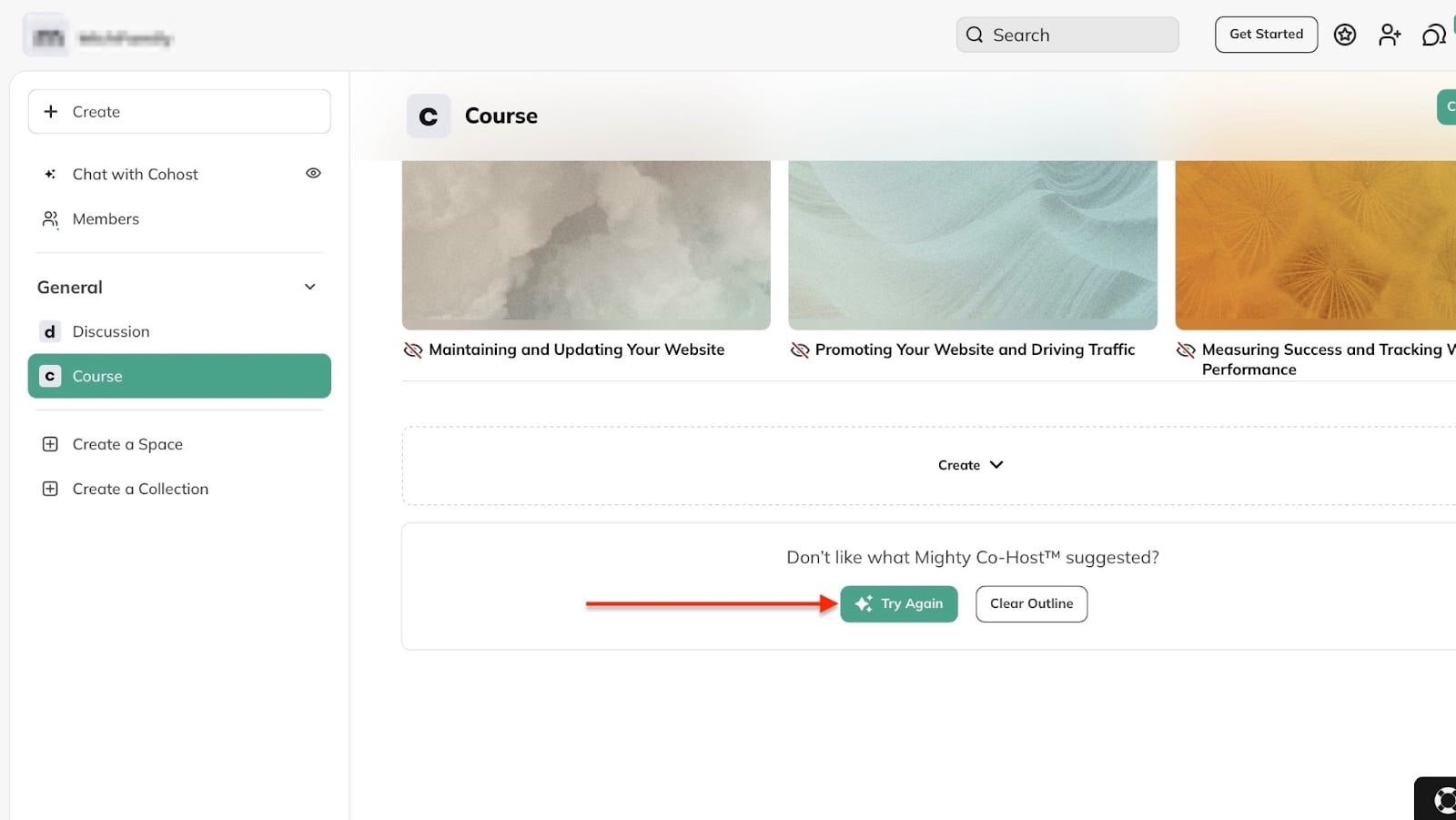
Falls dir das von Co-Host vorgeschlagene Outline nicht gefällt, geh zurück zur Startseite und scroll ganz nach unten. Klick dann auf “Try Again”.
2. Space erstellen
Auf Mighty Networks lässt dich die Funktion “Create a Space” einen dedizierten Bereich in deiner Community oder deinem Netzwerk erstellen.
Sie zeigt den Community-first-Charakter der Plattform.
Um diese Funktion zu nutzen, klick zuerst auf “Create a space” in der Seitenleiste.
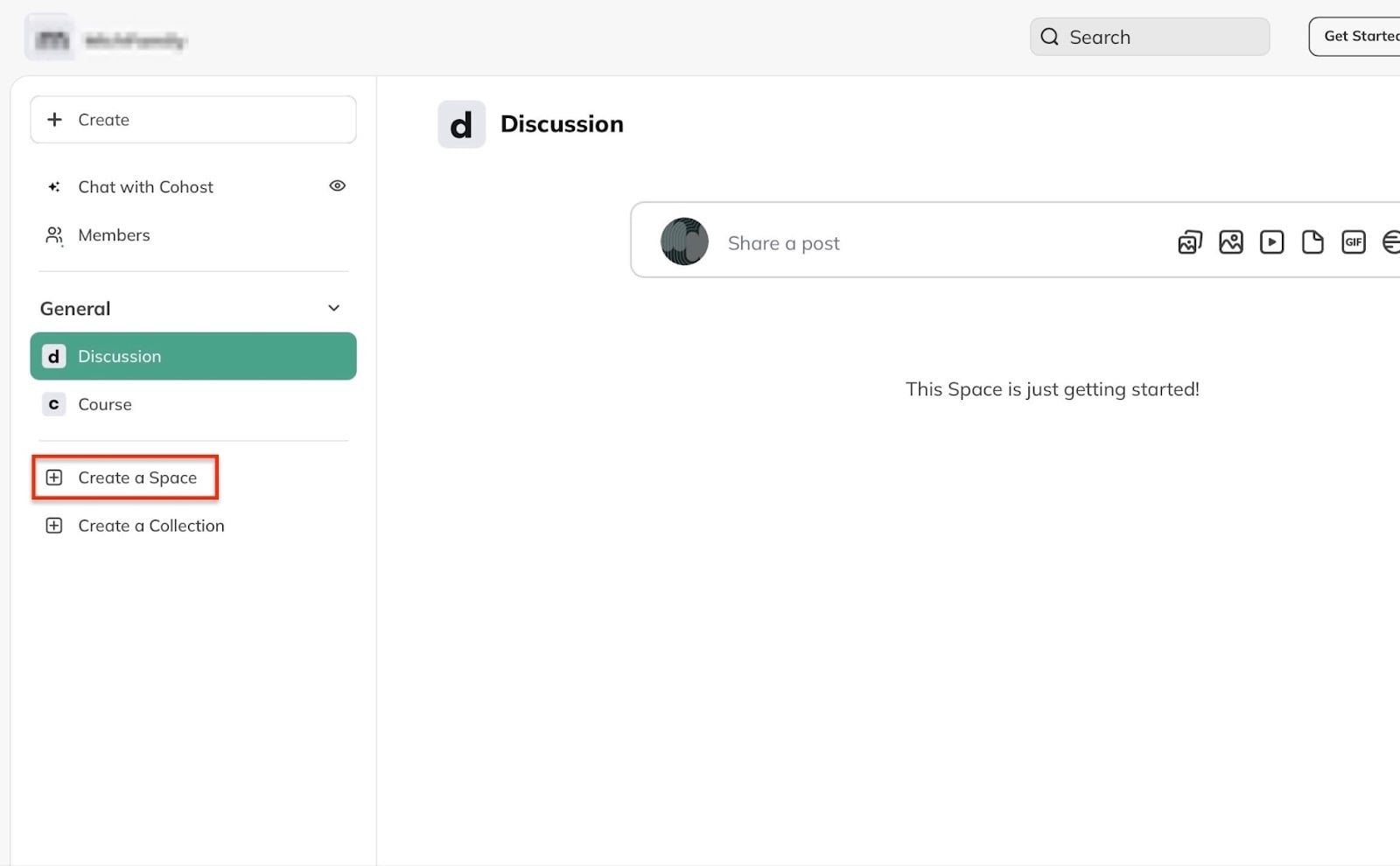
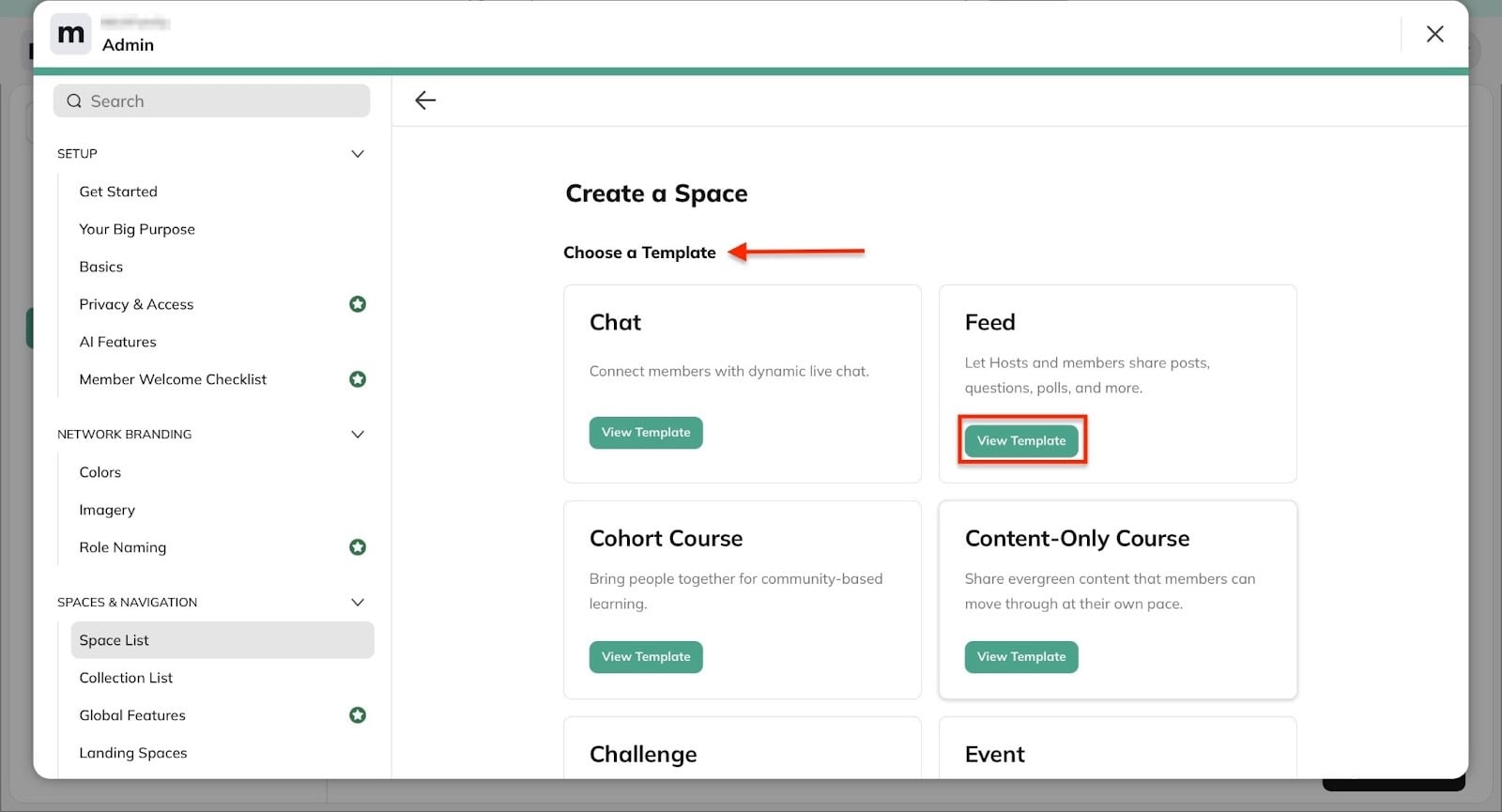
Wähl dann im Pop-up-Fenster die Art von Space, die du erstellen willst. Du erstellst einen Space für Chat, Feed, Event, reinen Kursinhalt und mehr.
Wählen wir “Feed”. Klick dazu auf den Button “View Template”, um fortzufahren.
Füg im neuen Fenster den Namen deines Space hinzu.
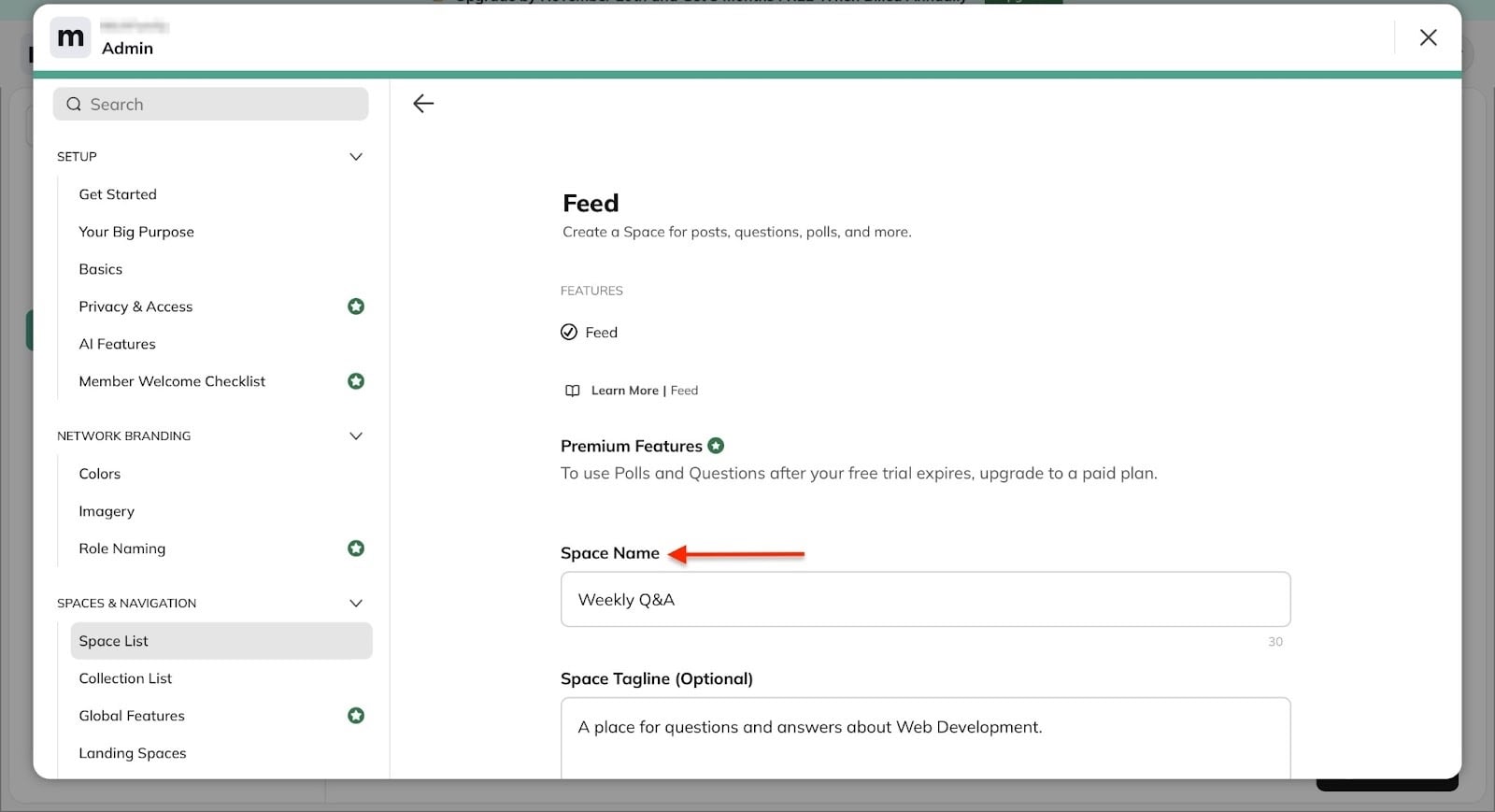
Scroll dann runter, um die nötigen Felder auszufüllen und die passenden Radio-Buttons zu wählen.
Klick zuletzt auf “Create Space”, um abzuschließen.
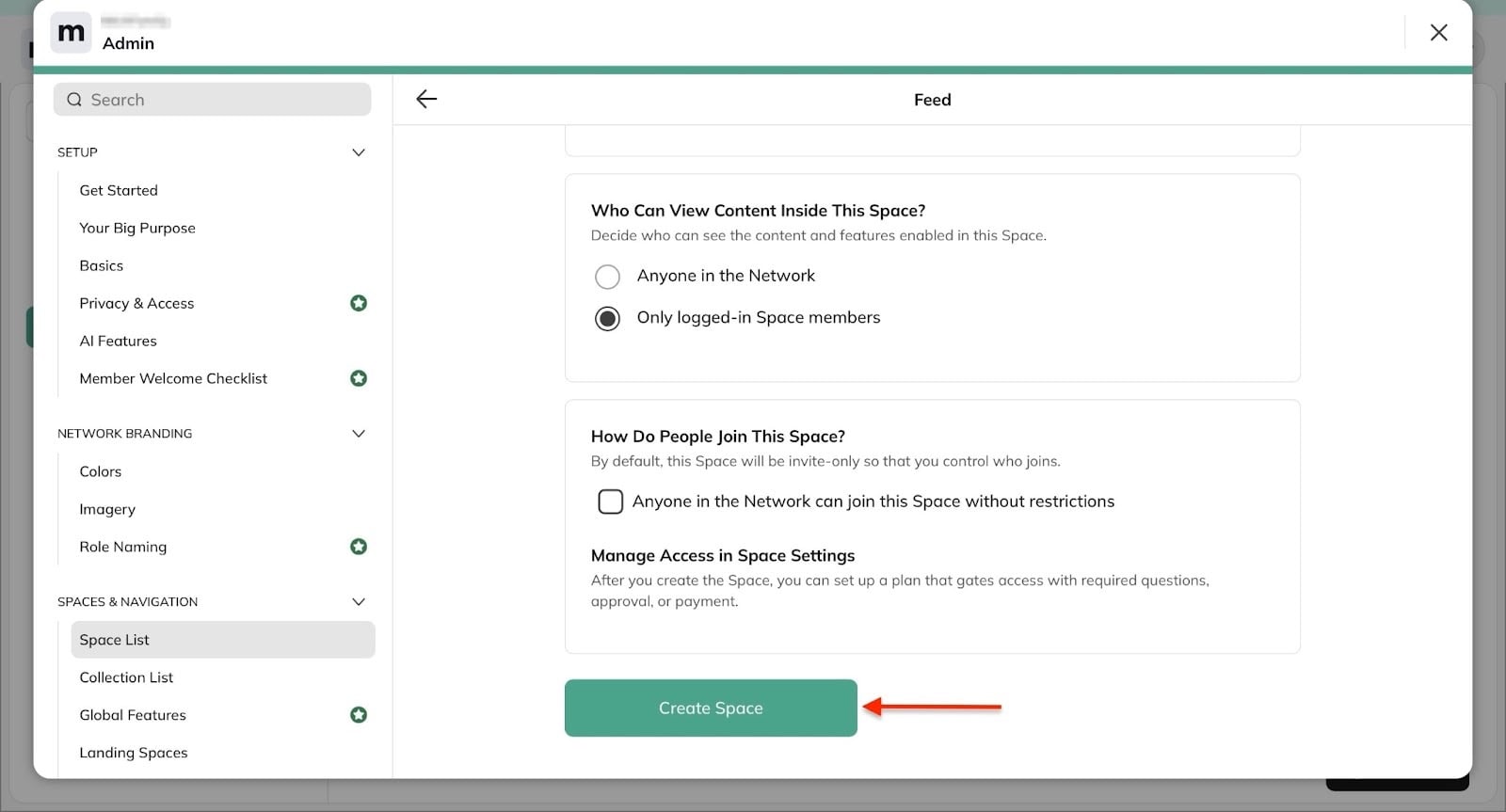
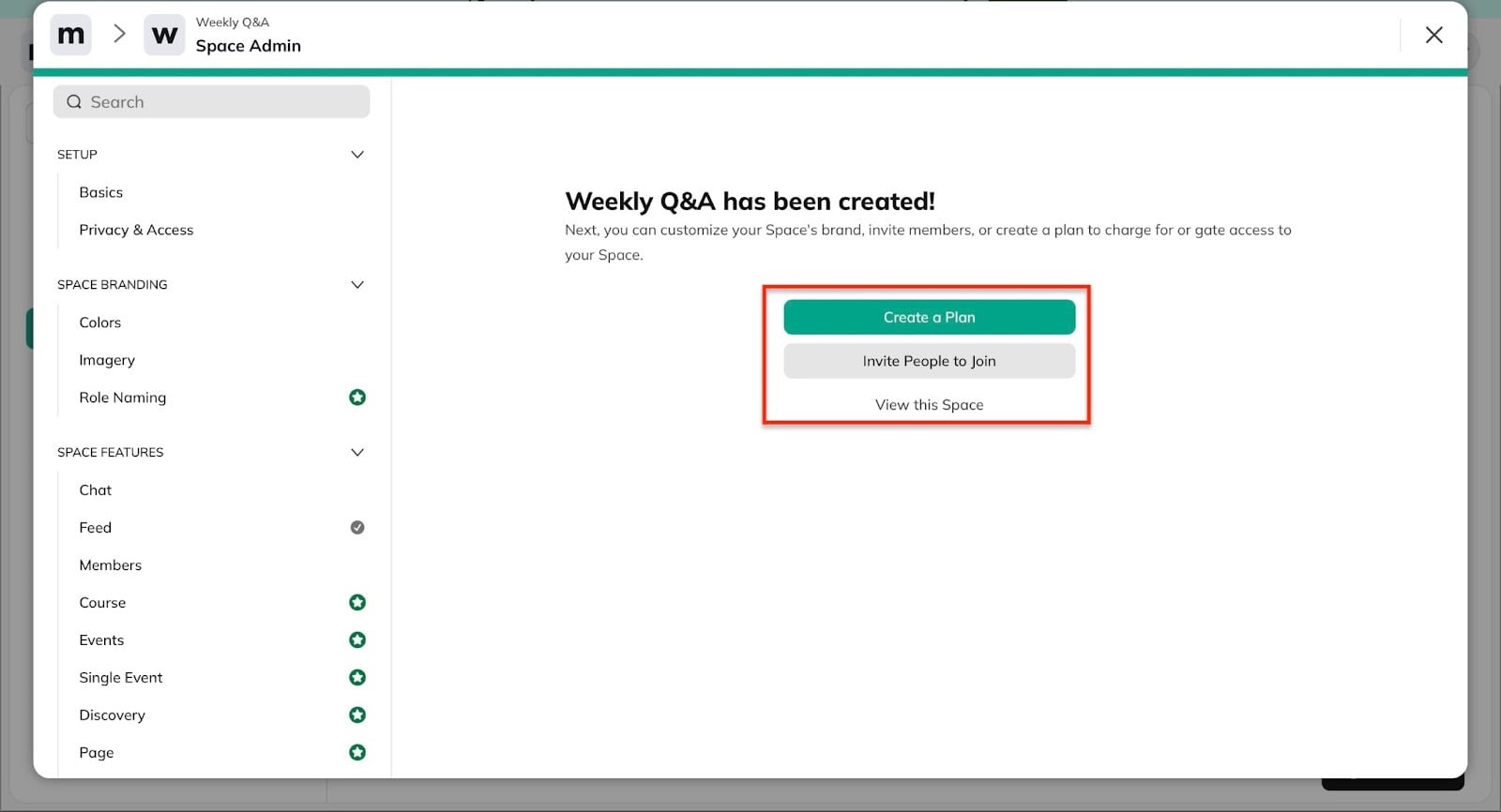
Mighty Networks erstellt deinen Space. Jetzt erstellst du einen Plan, lädst Leute ein, dem Space beizutreten, oder siehst ihn dir an.
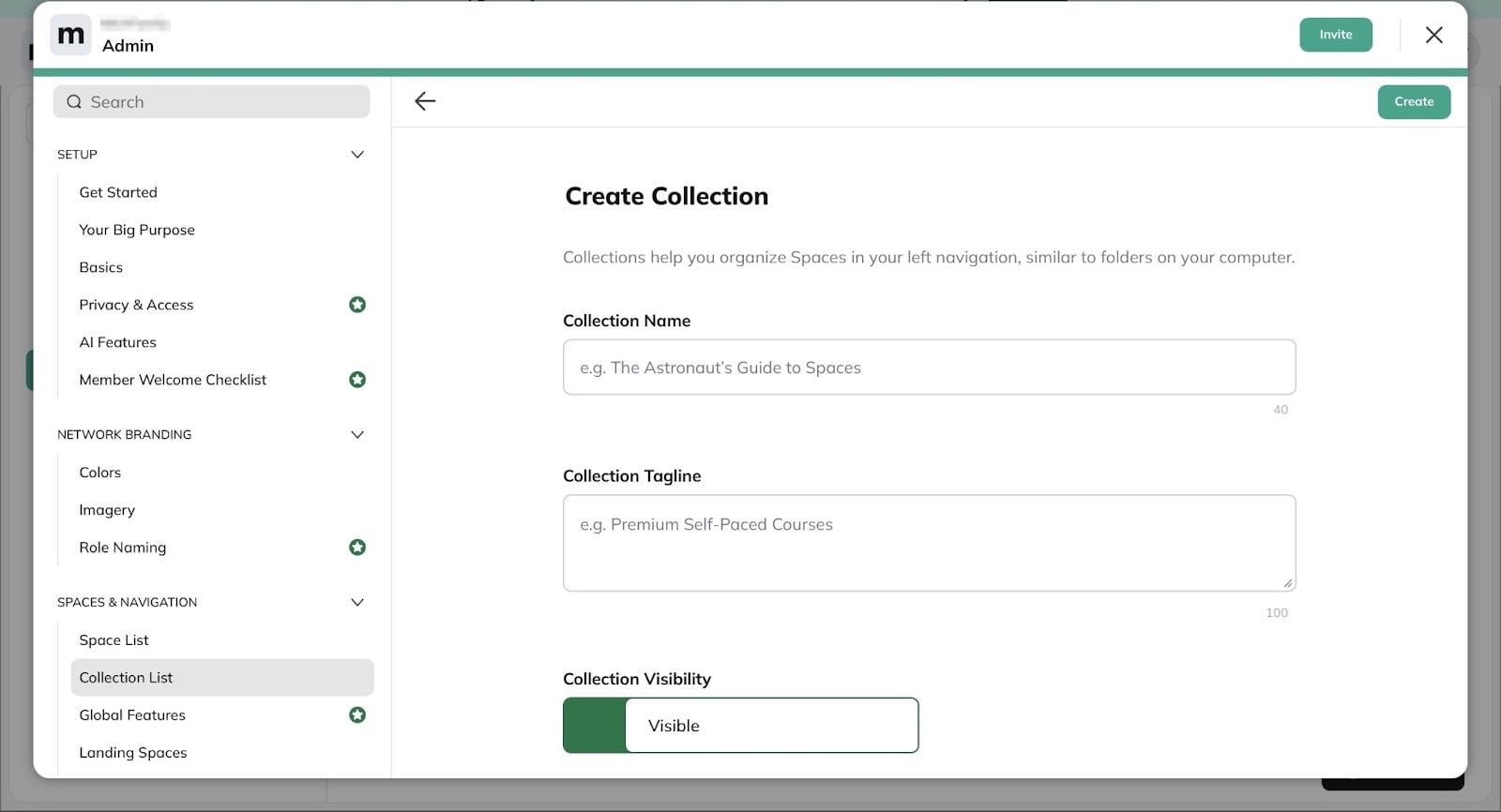
3. Collection erstellen
Mit Mighty Networks’ Funktion “Create a Collection” gruppierst du Spaces. Eine Gruppe von Spaces nennt die Plattform eine Collection.
Um deine Collection zu erstellen, klick auf “Create a collection” in der Seitenleiste.
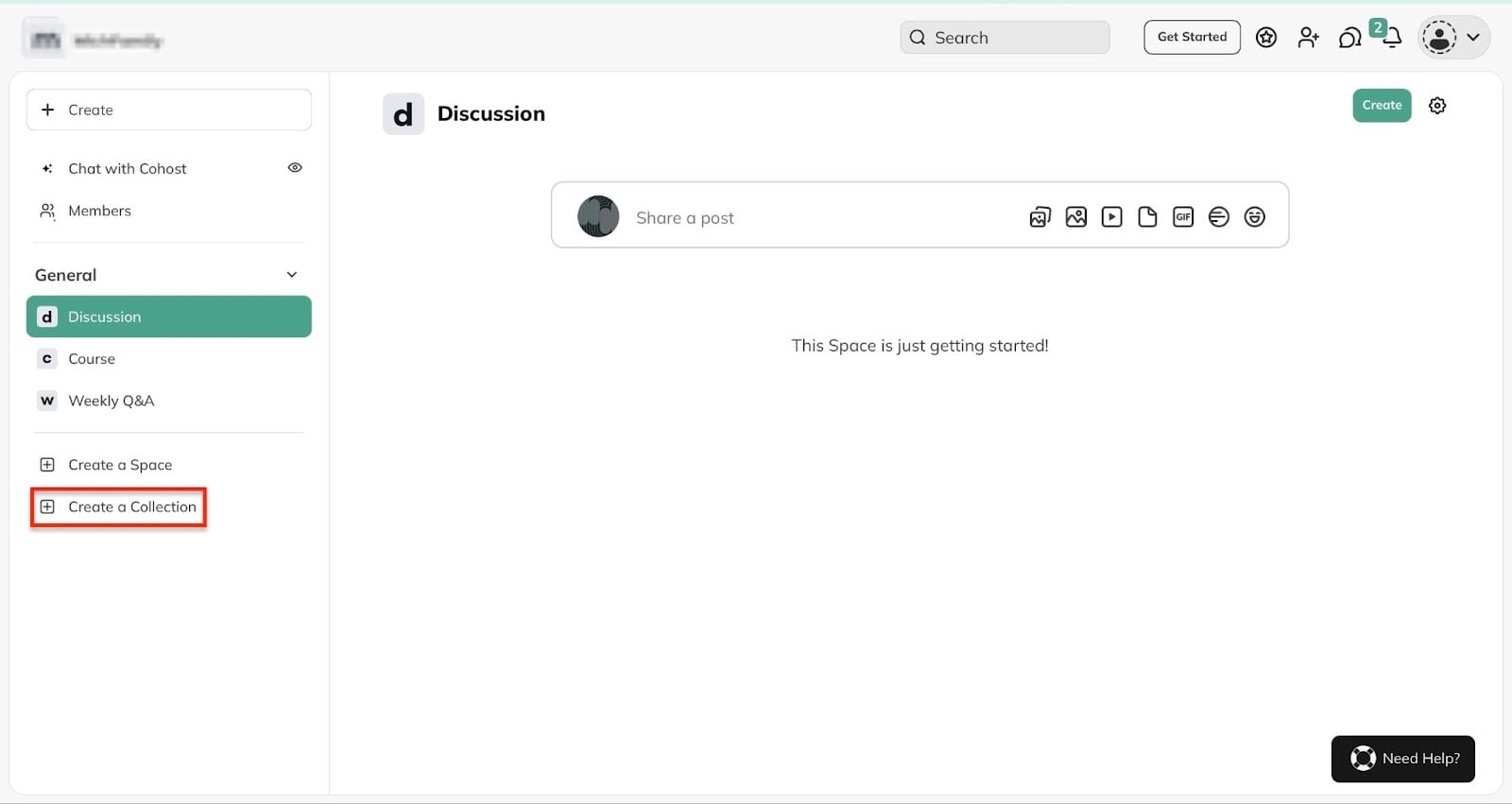
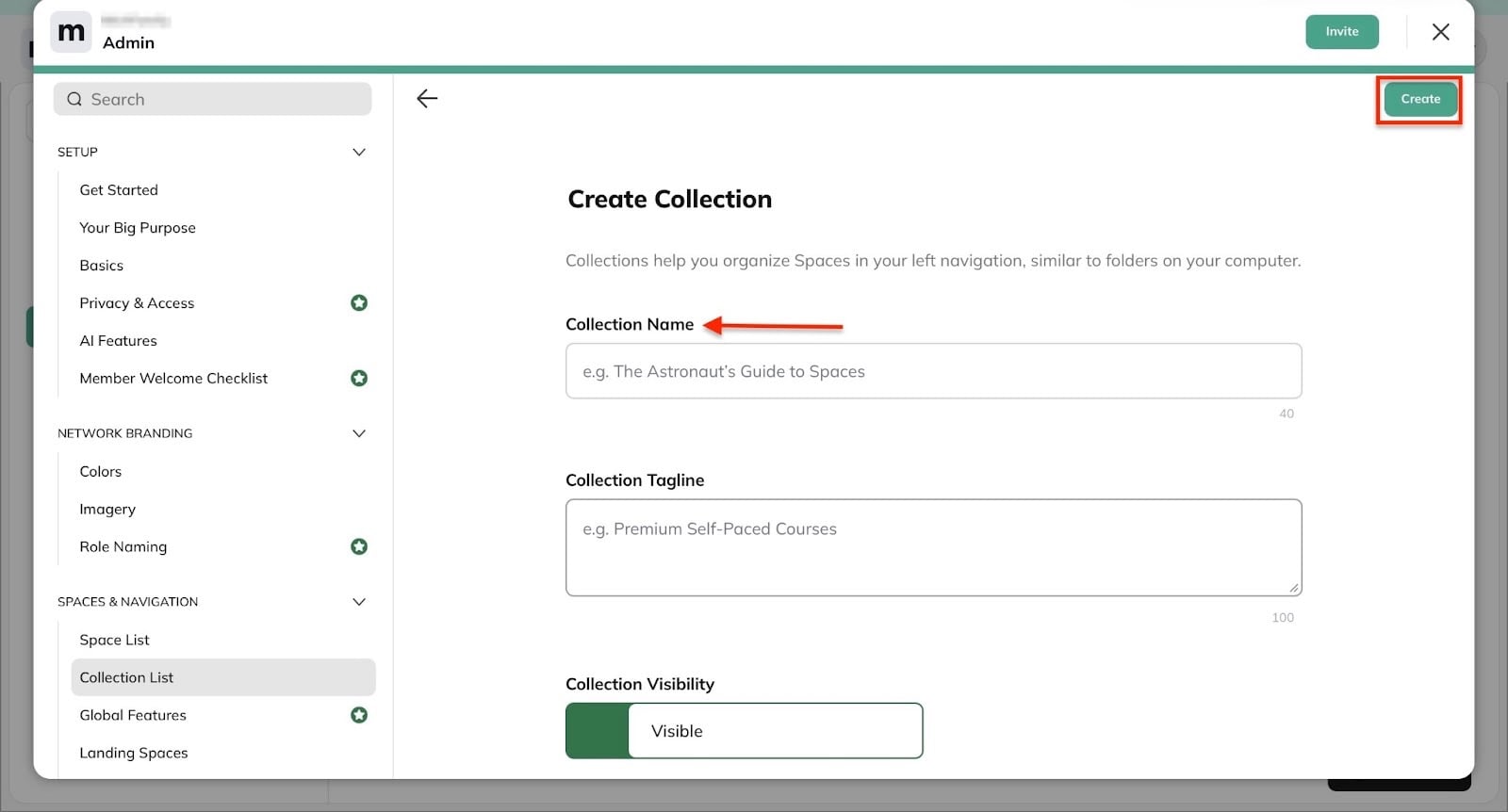
Gib als Nächstes Name und Tagline der Collection ein. Aktivier danach den Schalter, um die Collection sichtbar oder versteckt zu machen.
Klick dann oben rechts im Fenster auf “Create”.
Scroll jetzt runter und wähl “Create a Space here”.
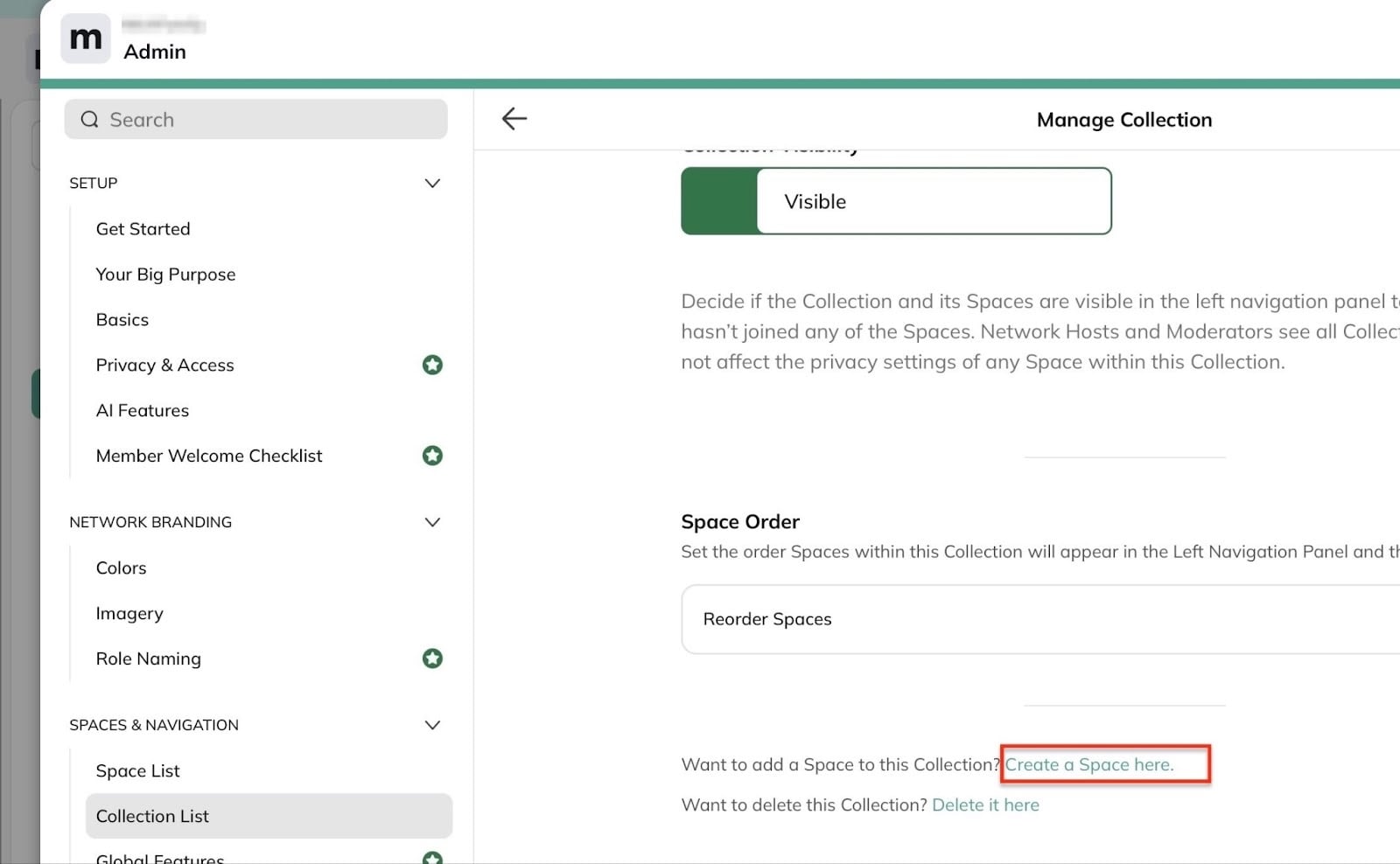
Erstell einen Space wie zuvor, und klick auf das Schließen-Symbol, um zum Fenster der “Create a Collection”-Funktion zurückzukehren. Du fügst so viele Spaces hinzu, wie du möchtest.
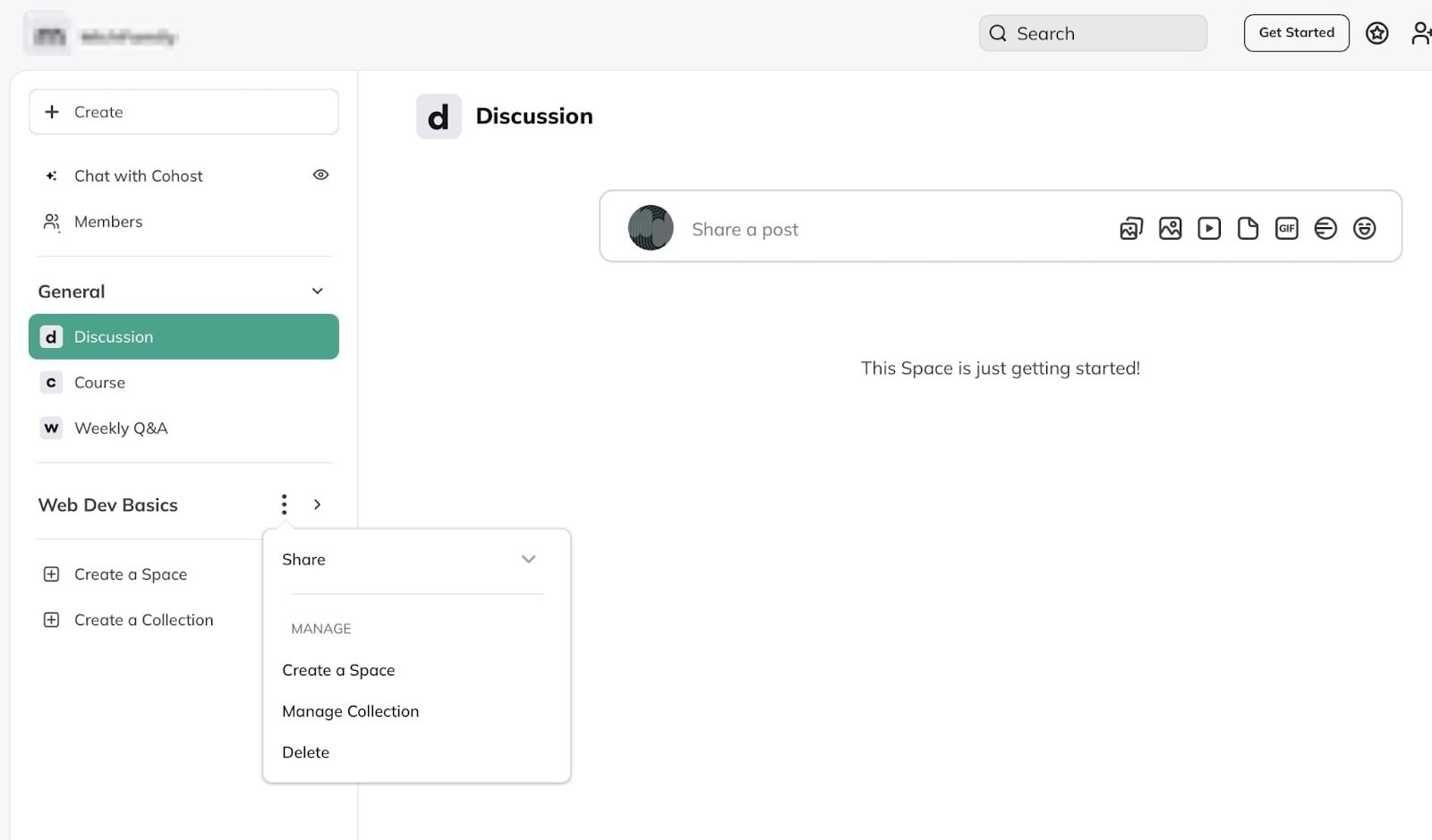
Mighty Networks listet die neue Collection auf, die du gerade erstellt hast. Klick auf das Drei-Punkte-Menü daneben, um den Space zu erstellen, den du zur Collection hinzufügen willst.
Was ich geliebt habe und was nicht
Was ich geliebt habe 👍
✅ Du brauchst keine separaten Tools, um Kurse, Mitgliedschaften und eine Community zu erstellen.
✅ Pläne starten bei 49 $, was erschwinglich ist.
✅ Der Community-Fokus hilft bei Kundenbindung und Loyalität.
✅ Du fügst Quizze hinzu und trackst mit dem Courses-Plan auch den Fortschritt der Teilnehmer.
Was ich nicht mochte 👎
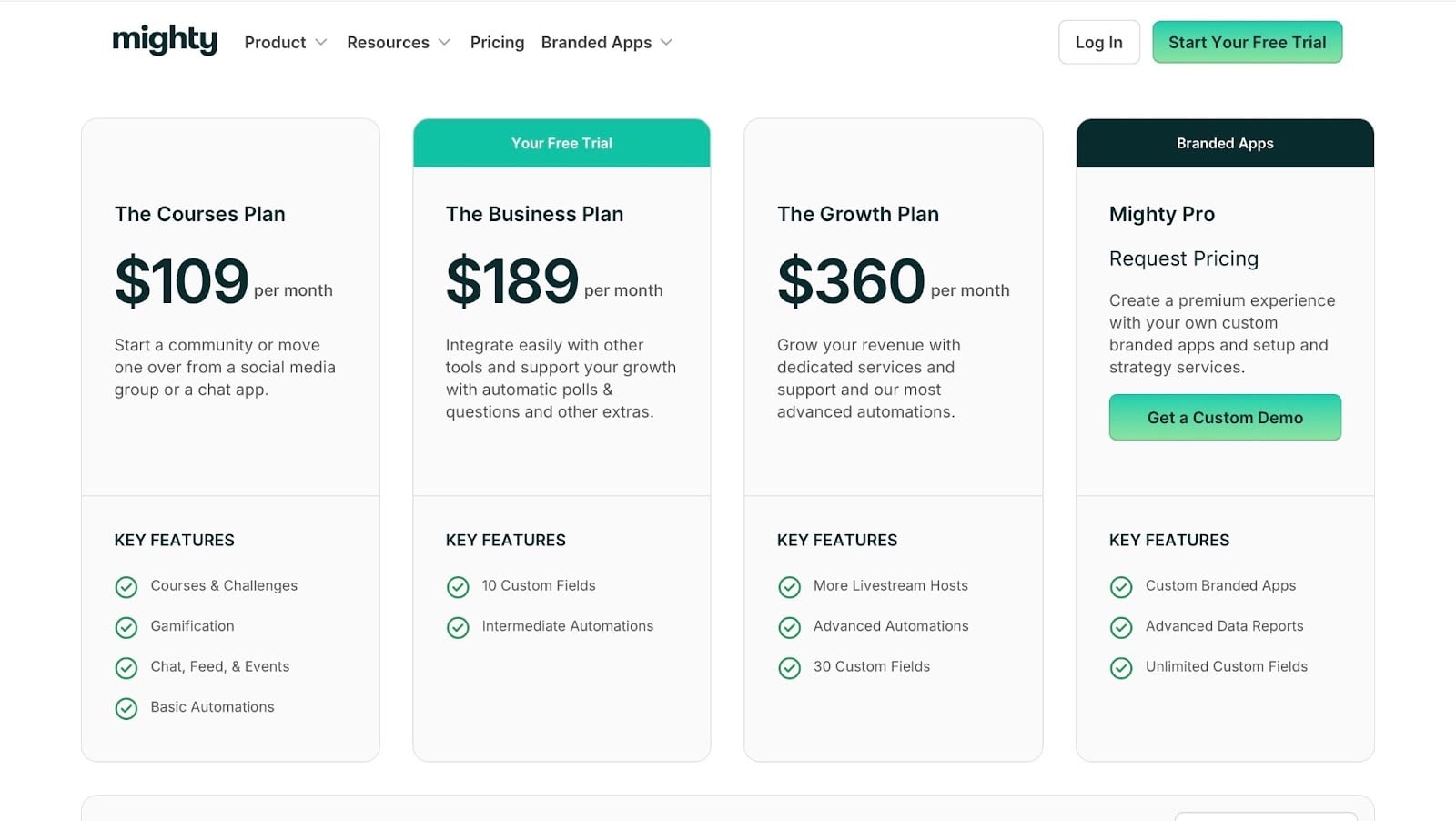
❌ Höhere Pläne können sehr teuer werden. Der Courses-Plan kostet zum Beispiel 109 $, der Growth-Plan 360 $.
Am besten geeignet für
- Coaches, die eine Community-first-Plattform wollen, um ihre Audience in zahlende Community-Mitglieder zu verwandeln.
Preise
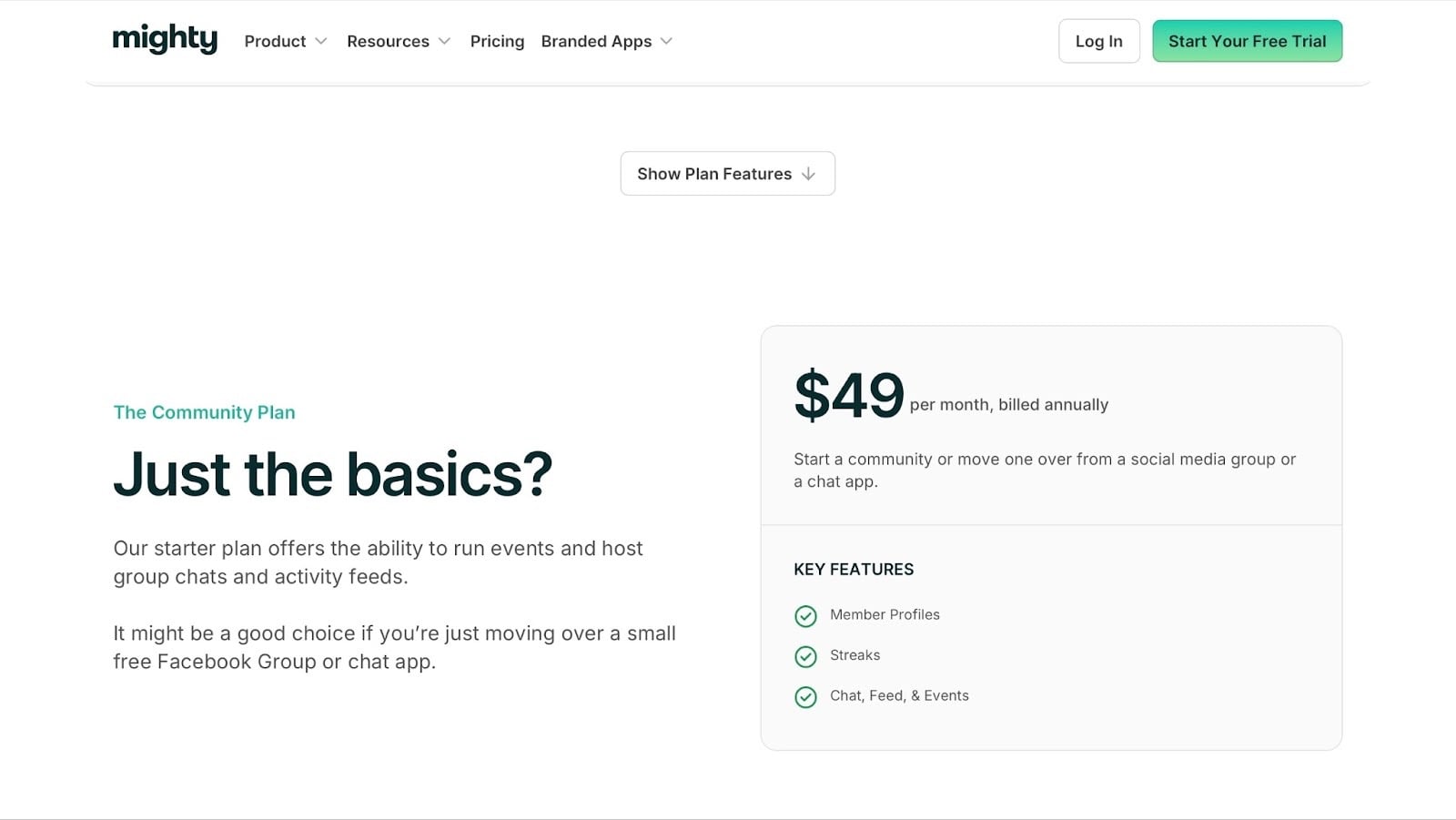
- The Community Plan: 49 $/Monat
- The Courses Plan: 109 $/Monat
- The Business Plan: 189 $/Monat
- The Growth Plan: 360 $/Monat
- Mighty Pro: Preis auf Anfrage
6. Teachery
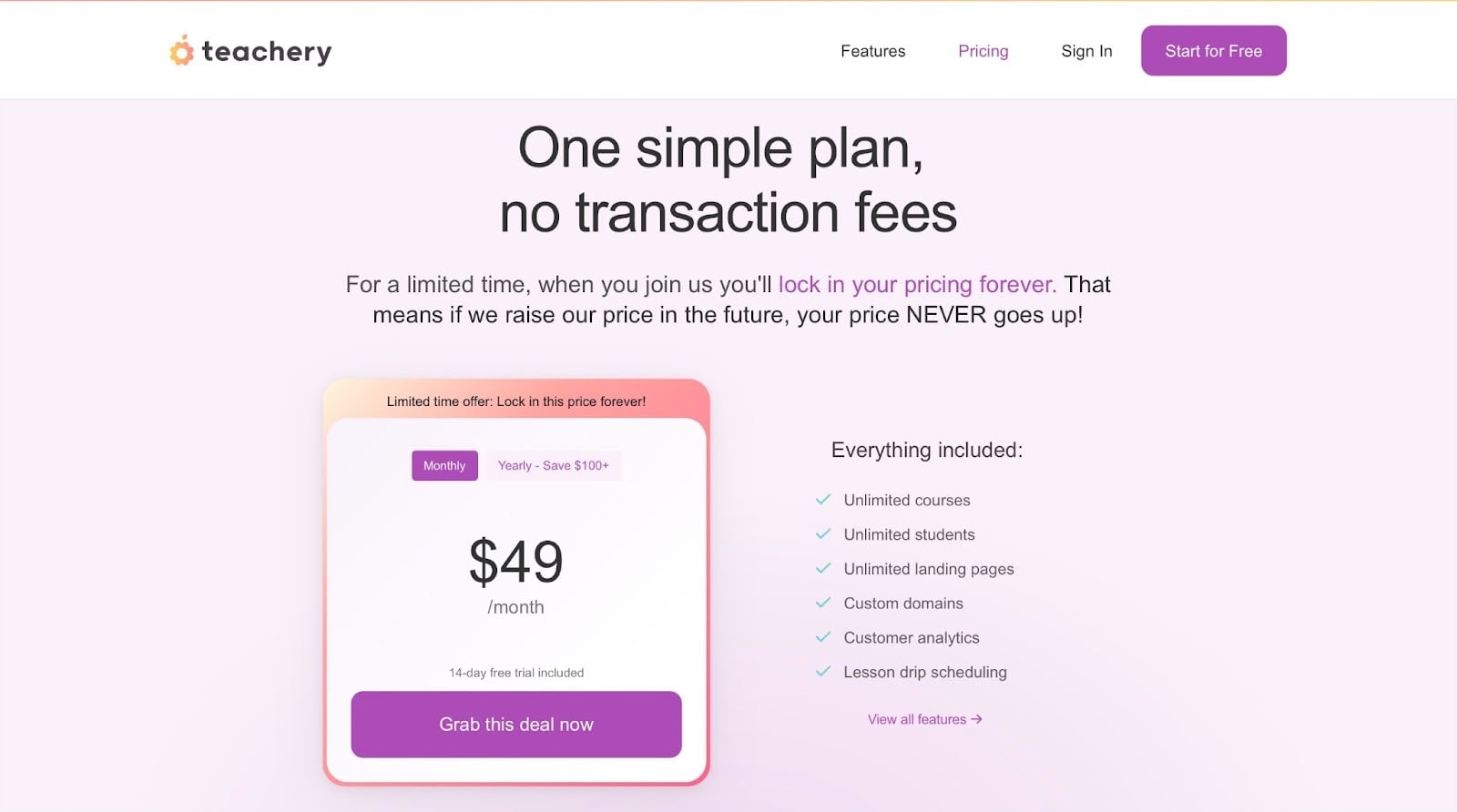
Bewertung: ⭐ ⭐ ⭐ ⭐ 4/5 Sterne | Einstiegspreis: 49 $ (ohne Transaktionsgebühr) | Integriert sich mit: Kit, MailerLite, Zapier, Pebbly, Make, Flodesk, Mailchimp | Am besten für: Kurs-Creators, unabhängige Coaches, Fachexperten und Berater
Zuletzt, aber nicht weniger wichtig: Teachery. Es ist eine simple, anpassbare Plattform zum Verkauf von Online-Kursen.
Es ist außerdem eine Teachable-Alternative, mit der du digitale Produkte erstellst, verkaufst, vermarktest und ausliefertst.
Ich bin sicher, du willst wissen, was Teachery auf diese Liste bringt. Ich erklär’s dir.
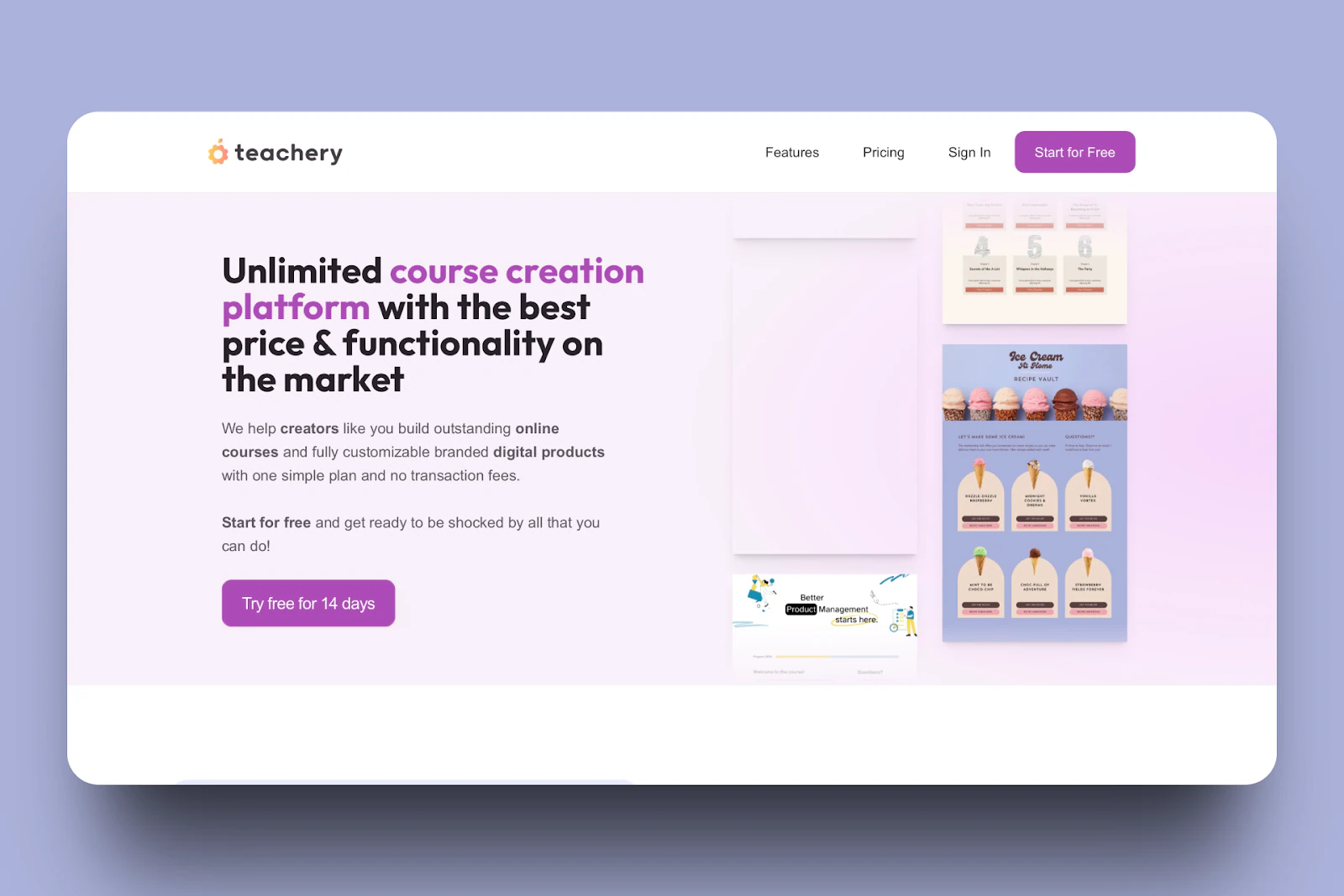
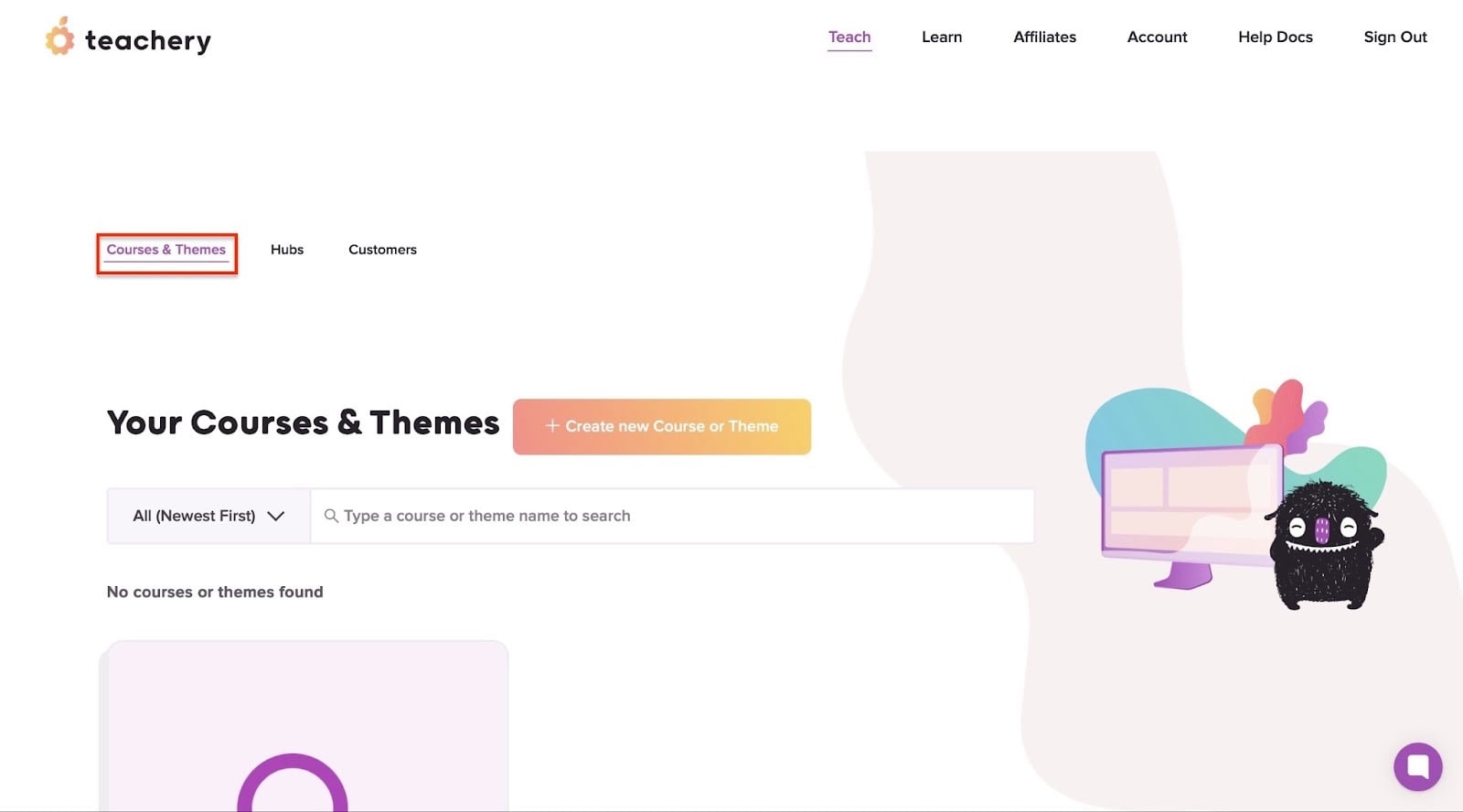
Du erstellst Online-Kurse und fügst ihnen voll anpassbare Themes hinzu. Das heißt, du änderst Look and Feel, um zu deinem Branding zu passen.
Es gibt auch eine Suchleiste, mit der du deine Kurse schnell findest. Falls du am Ende viele davon erstellst.
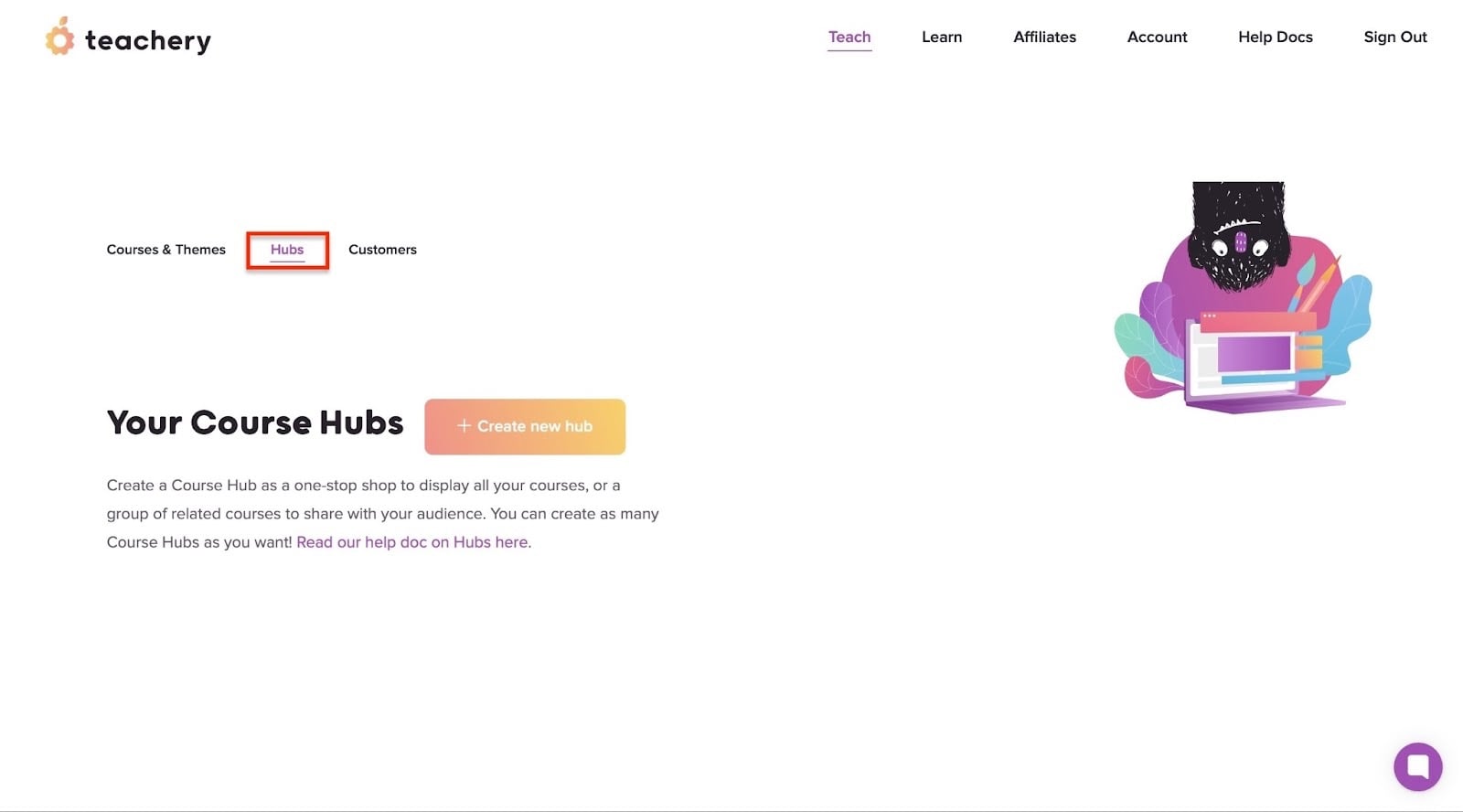
Wenn du deine Kurse präsentieren willst, machst du das mit Teacherys Hubs-Funktion. Das erinnert mich irgendwie an die Storefront-Funktion auf Easytools.
Du erstellst so viele Kurs-Hubs, wie du willst.
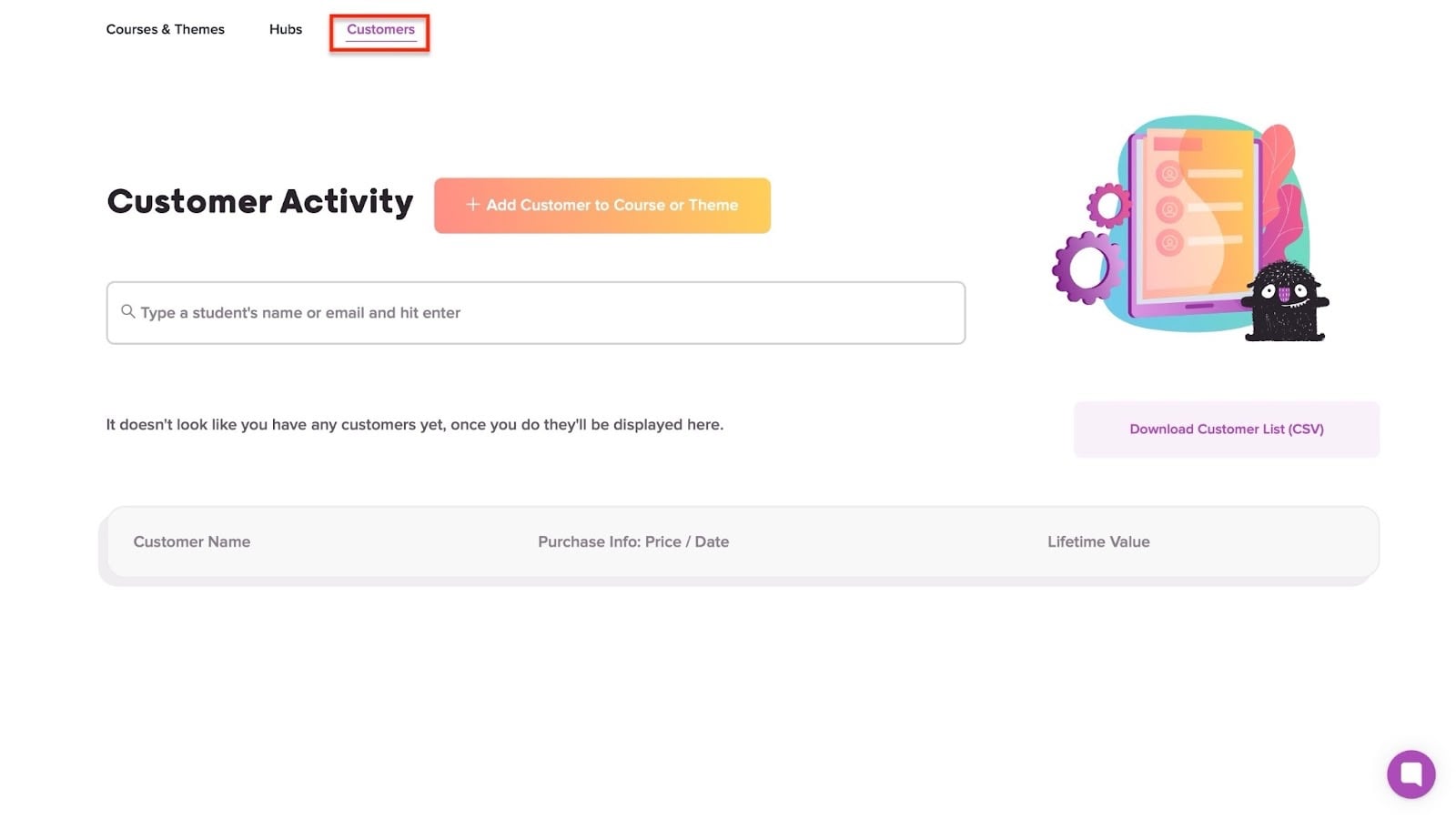
Darüber hinaus lässt dich Teachery Kunden oder Teilnehmer hinzufügen, ihre Namen und E-Mails suchen und ihre Aktivitäten prüfen.
Du lädst deine Kundenliste außerdem jederzeit als CSV-Datei herunter. Du hast also die Kontrolle über deine Kundenliste.
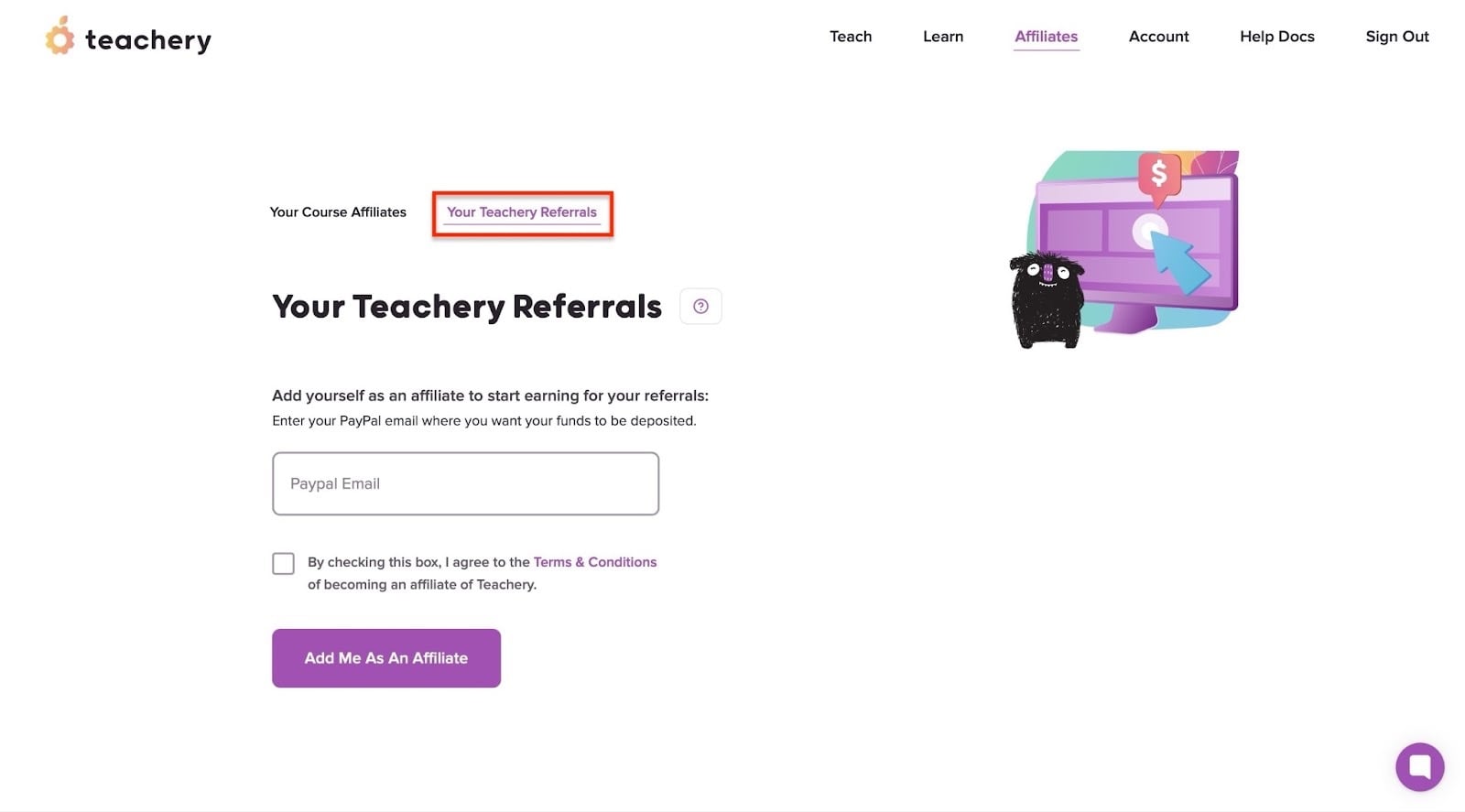
Ich habe festgestellt, dass du auf Teachery auch Affiliates hinzufügst. Die Plattform lässt dich entscheiden, wie viel Provision du ihnen zahlst, und du trackst das auf der Plattform.
Ich habe außerdem herausgefunden, dass du dich selbst als Affiliate hinzufügen und für deine Empfehlungen verdienen kannst.
Was ich an Teachery geliebt habe
1. Kurse & Themes
Auf Teachery erstellst du einen echten Kurs, in dem du Leuten eine Fähigkeit beibringst oder Wissen teilst. Du könntest sogar Themes für andere Creators auf der Plattform erstellen.
Ich zeig dir, wie du mit dieser Funktion deinen ersten Kurs erstellst.
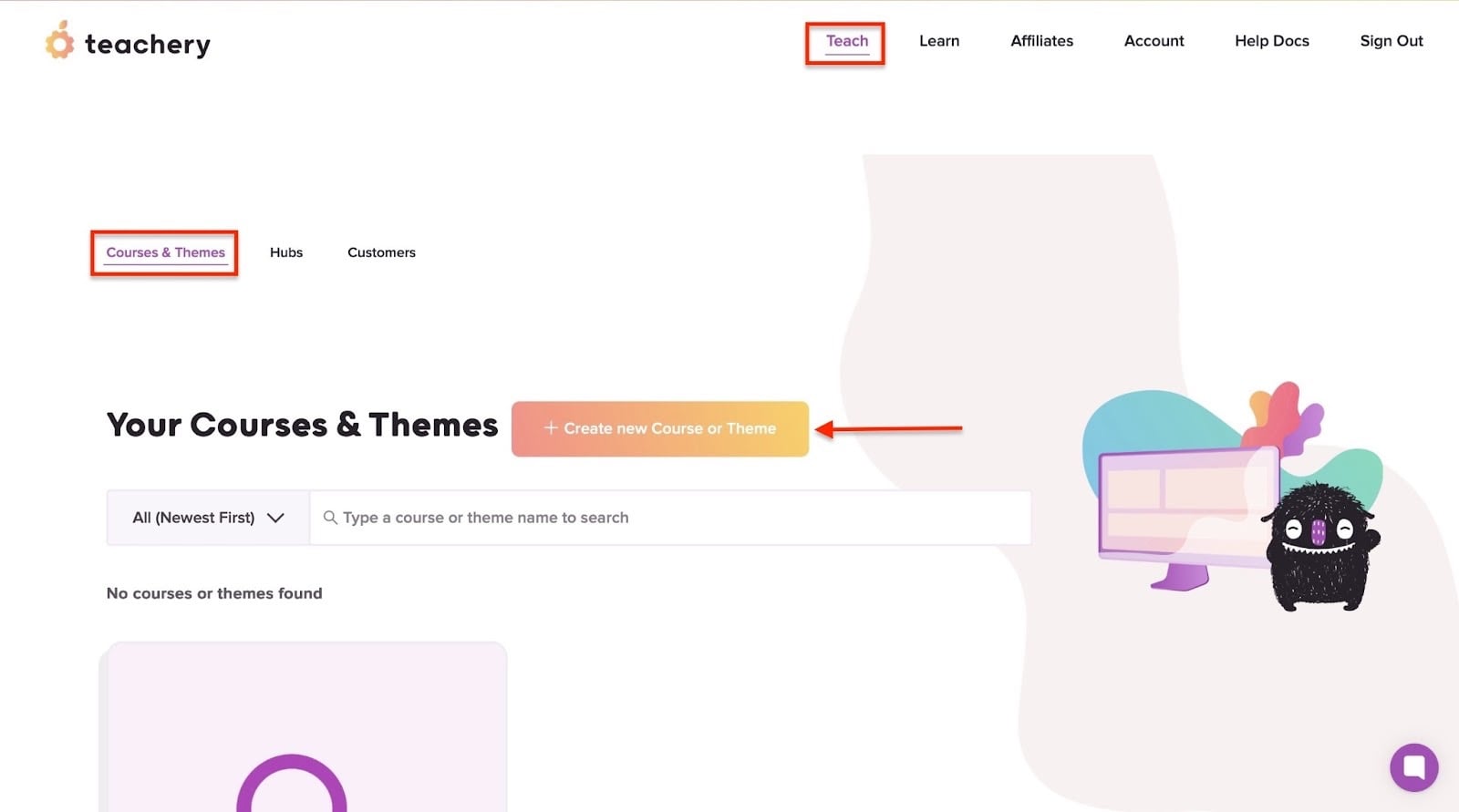
Beginnen wir damit, “Teach” in der Navigationsleiste zu wählen. Klick dann auf ”+ Create new Course or Theme”.
Klick als Nächstes auf “Use a NEW Starter theme”.
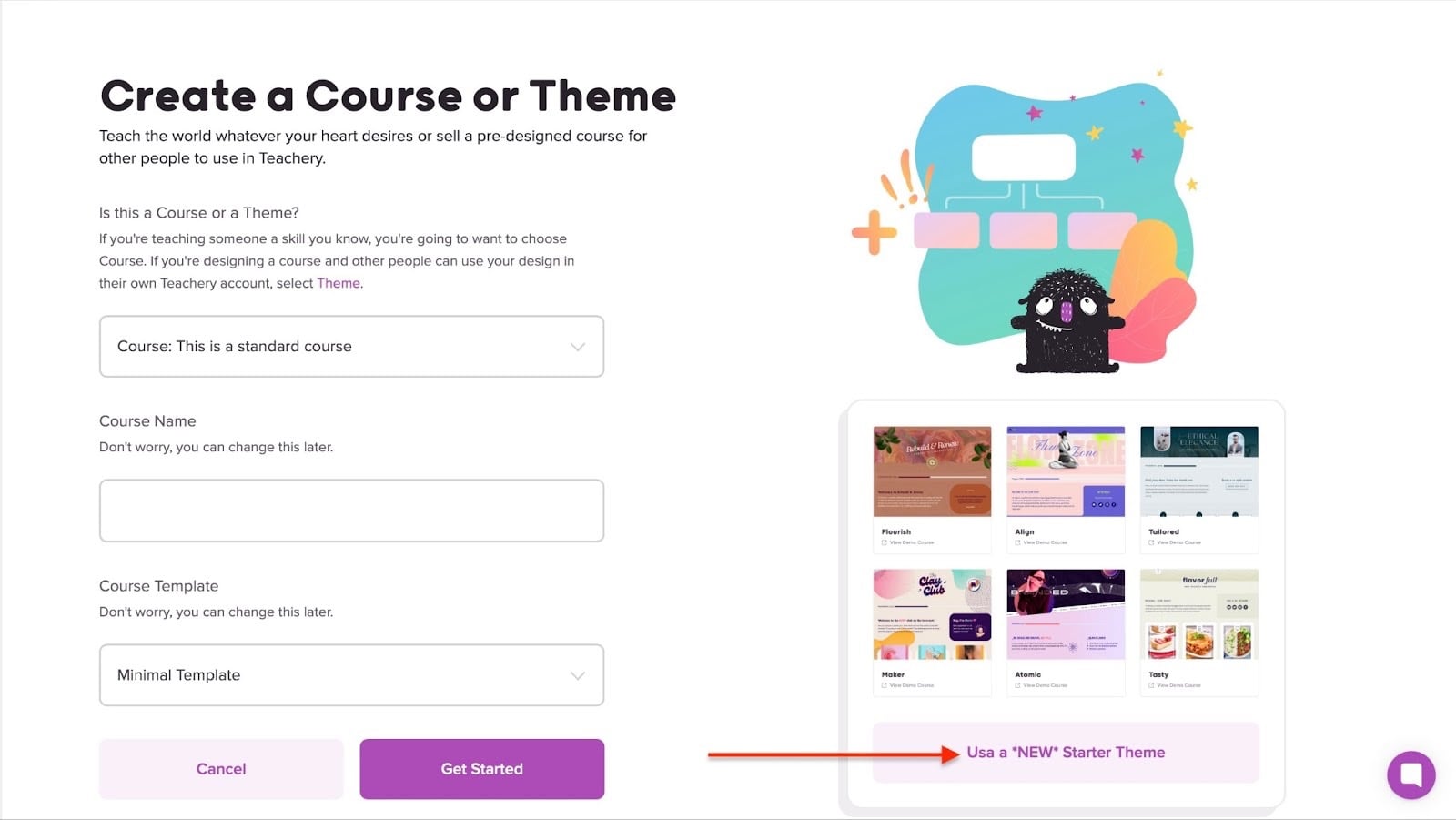
Wähl jetzt eines der Themes und klick auf “Build Course”.
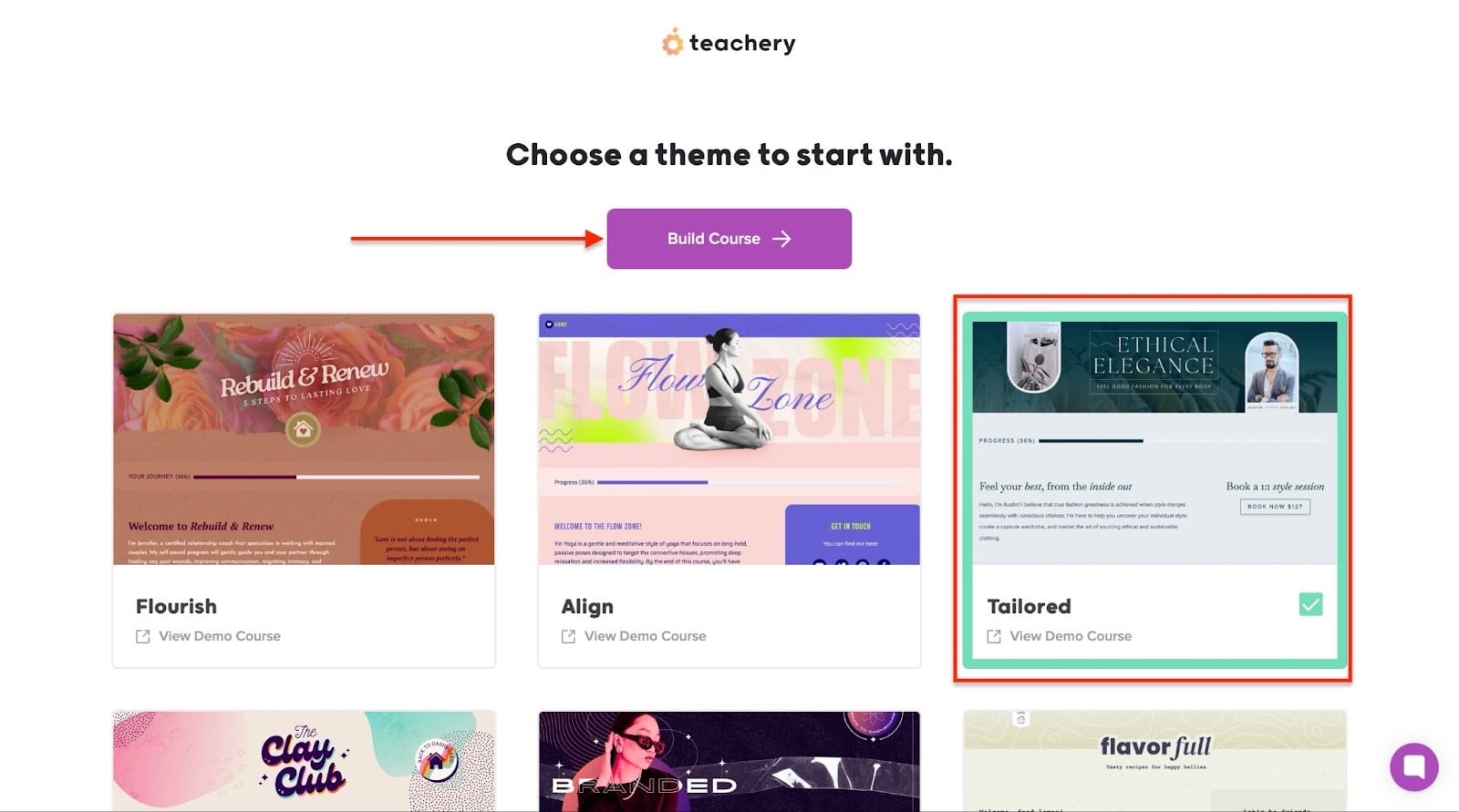
Teachery baut deinen Kurs. Jetzt passt du ihn an deine Marke an.
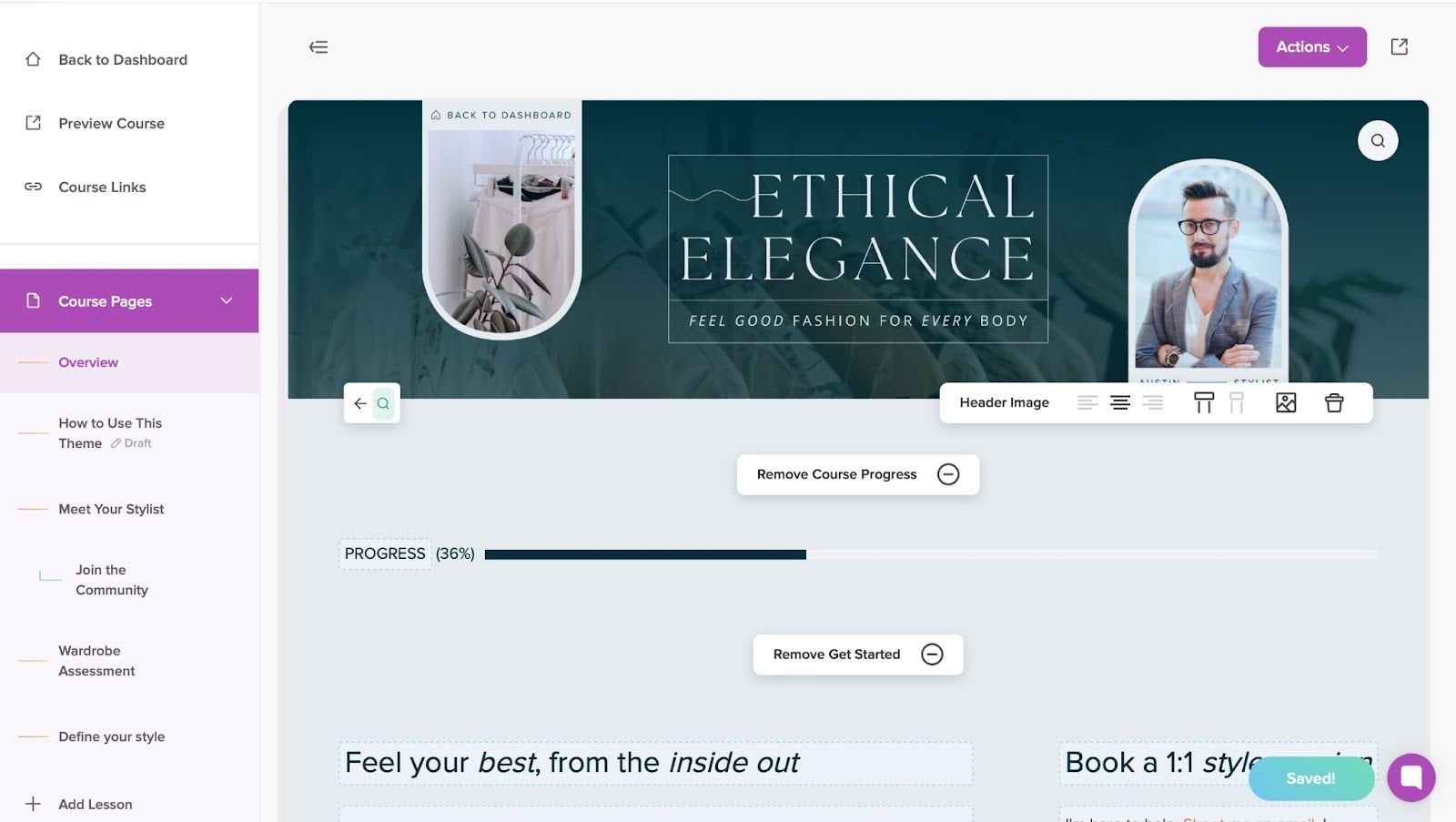
Ein Klick auf Vorschau zeigt dir, wie es nach der Veröffentlichung aussehen wird.

2. Hubs
Mit der Hubs-Funktion präsentierst du deine Kurse auf einer Seite für potenzielle Kunden.
So gehst du dabei vor.
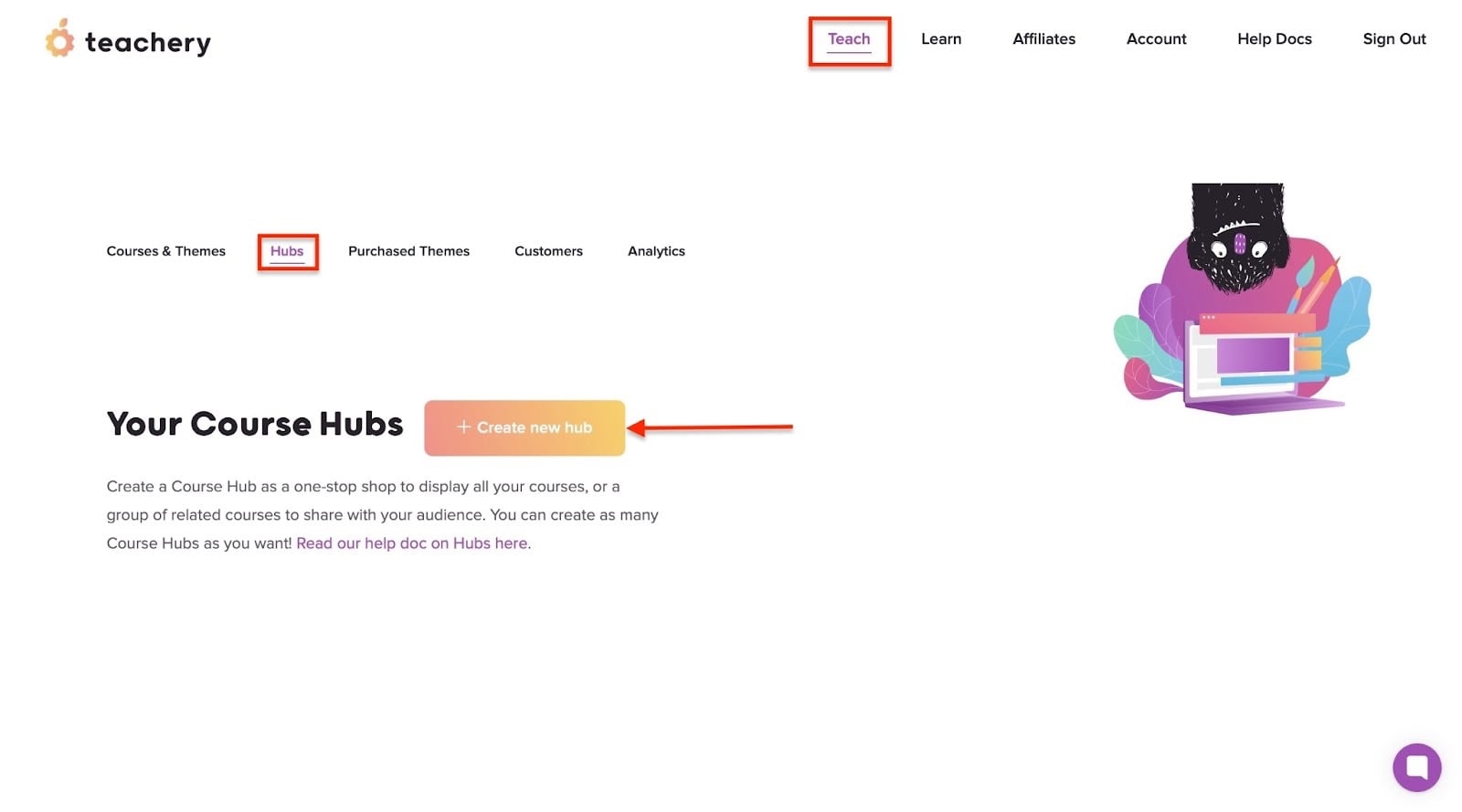
Geh zuerst zu “Teach” in der Navigationsleiste und wähl “Hubs”. Klick dann auf ”+ Create new hub”.
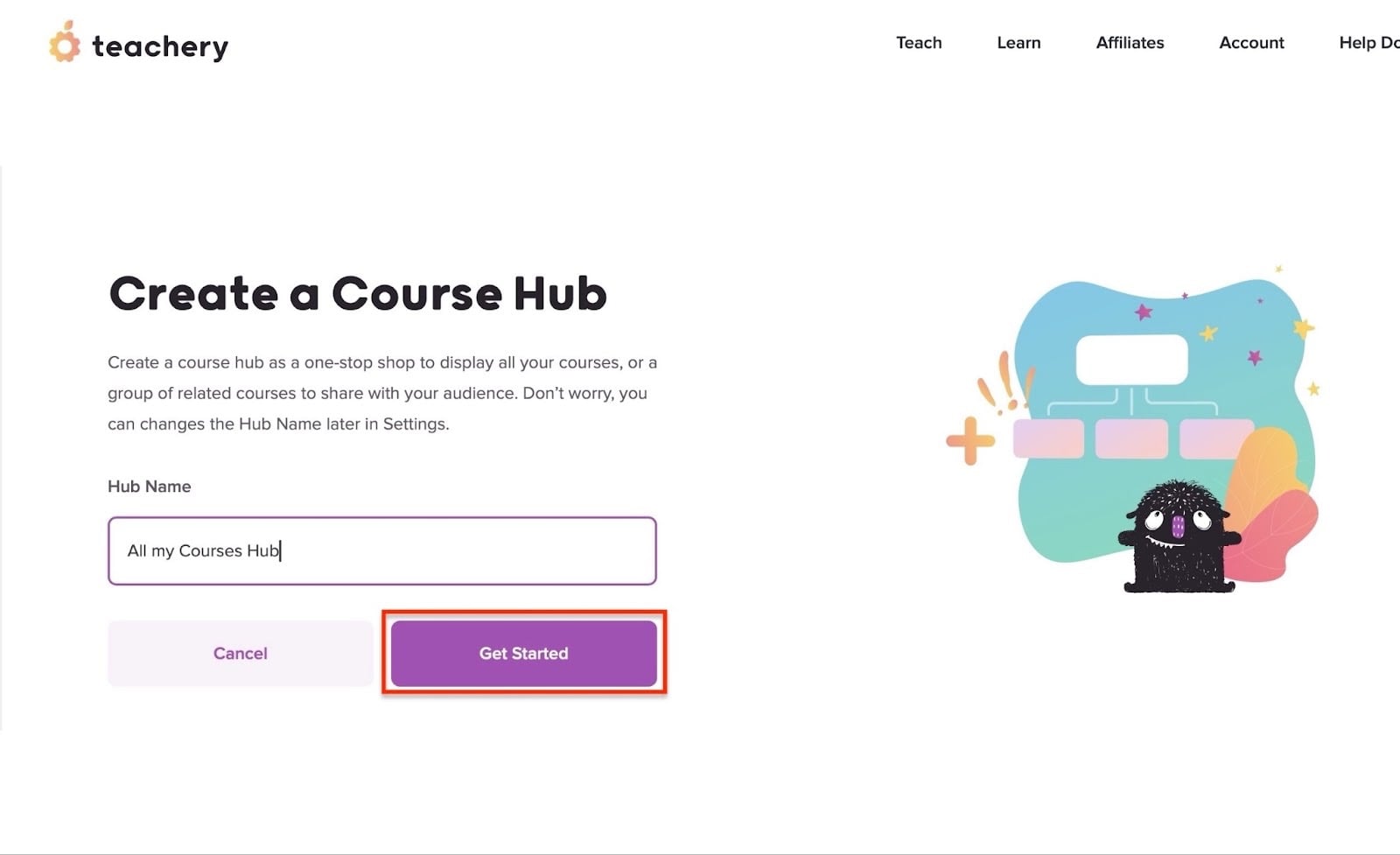
Gib den Namen des Hubs ein und klick auf “Get Started”.
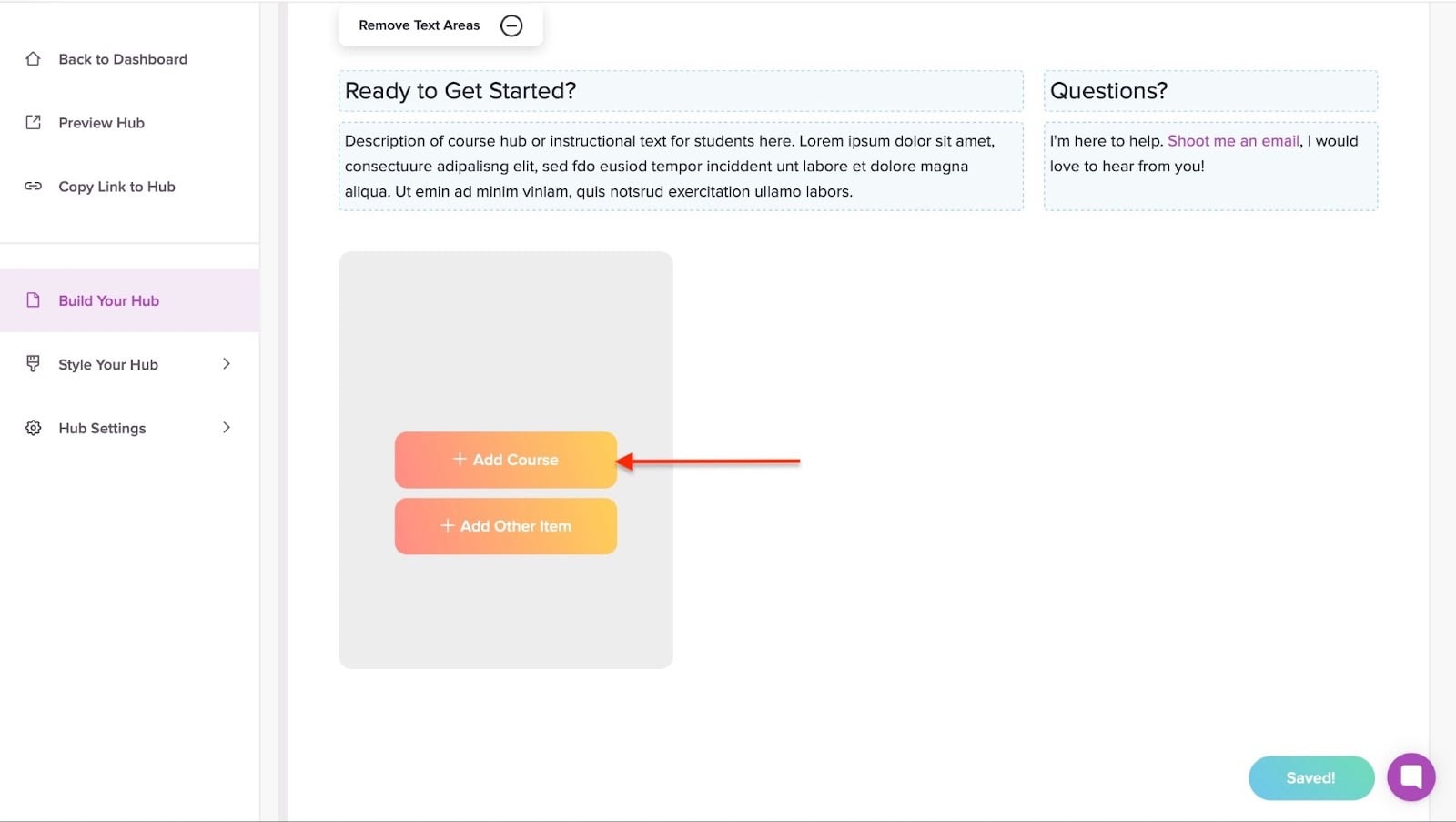
Im neuen Fenster bearbeitest du deinen neu erstellten Hub. Um deine Kurse hinzuzufügen, scroll runter und klick auf ”+ Add Course”.
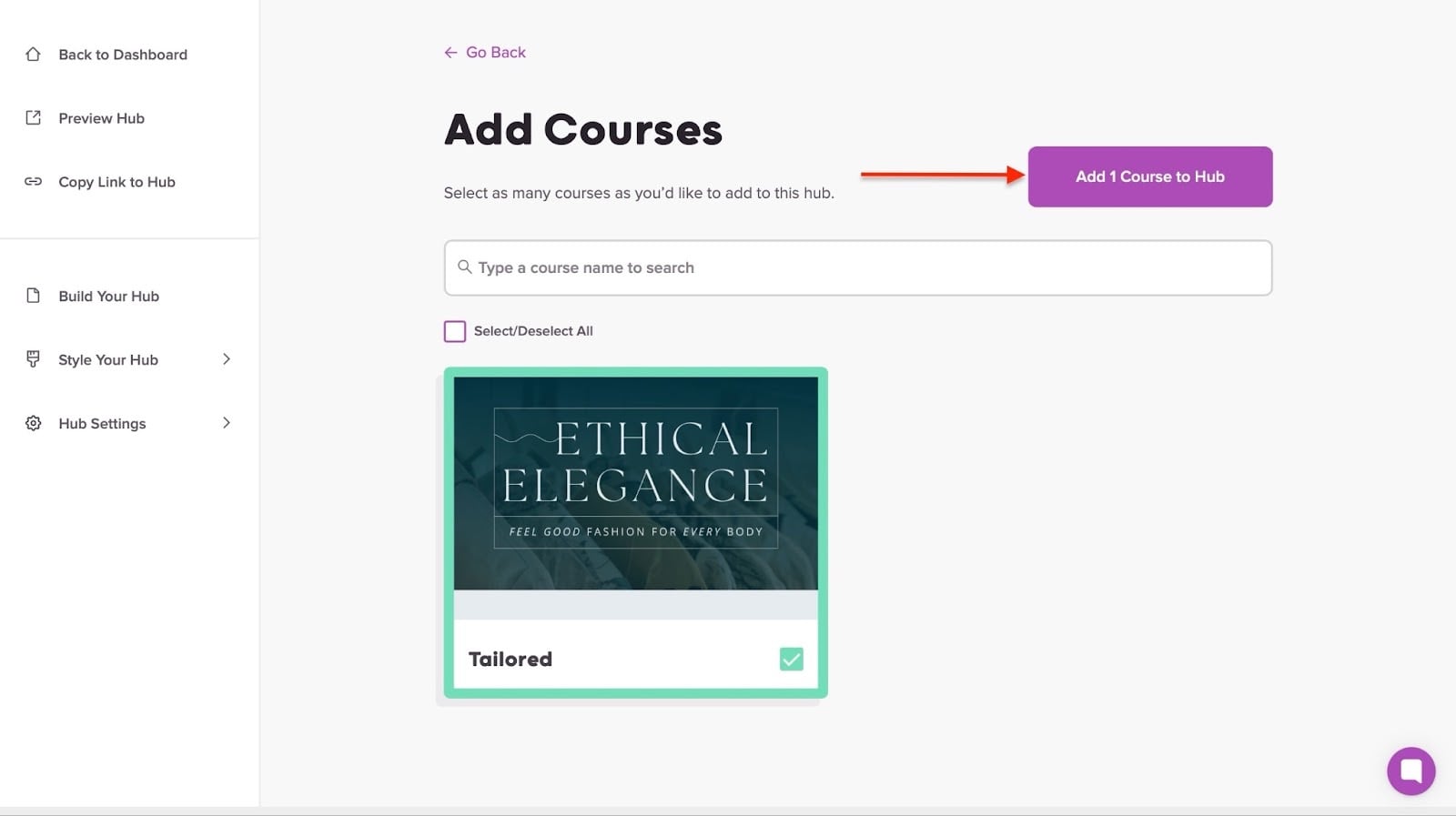
Wähl danach den Kurs (oder die Kurse) aus und klick oben rechts im Fenster auf “Add 1 Course to Hub”.
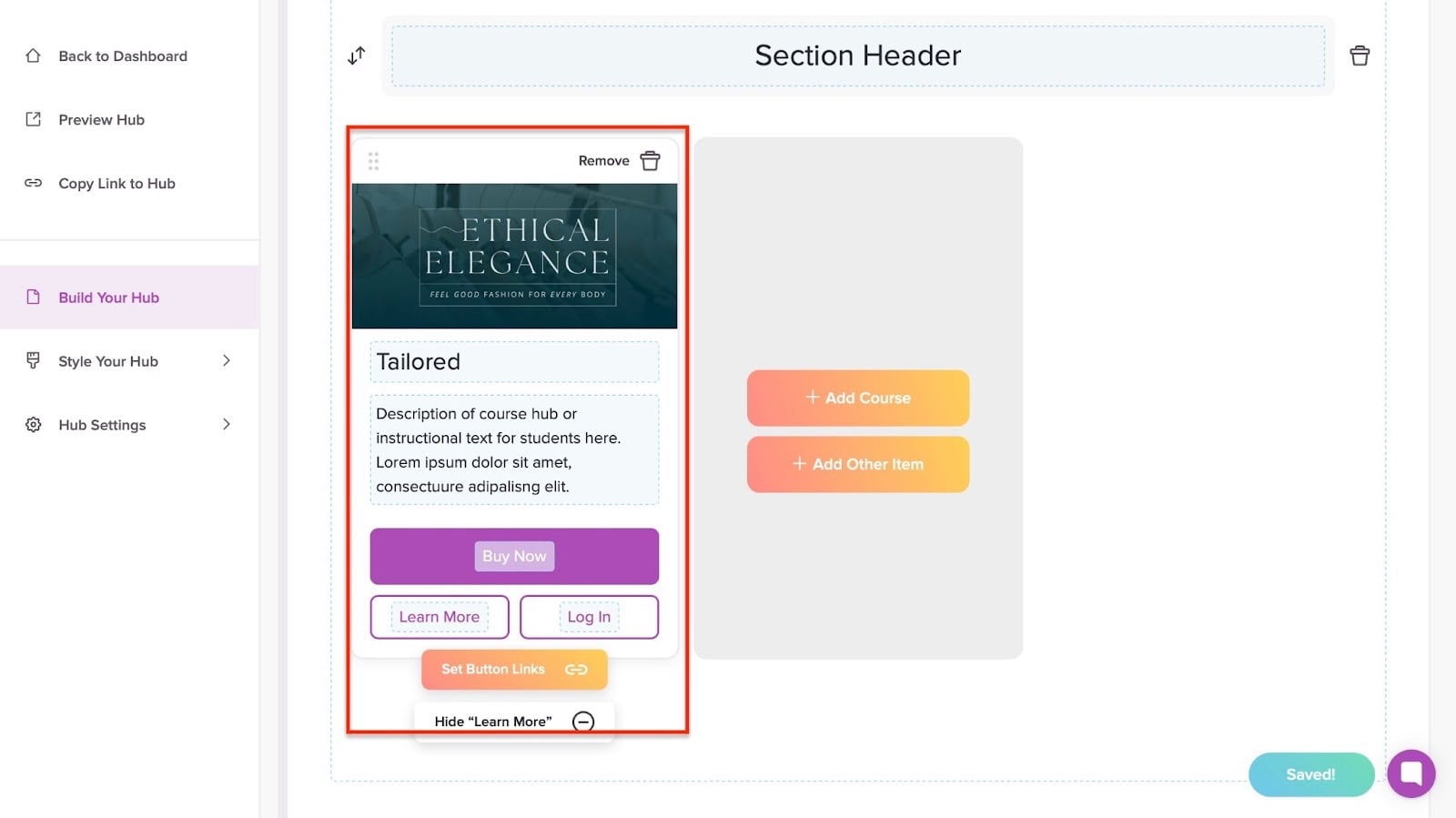
Teachery fügt deinen Kurs zum neu erstellten Hub hinzu. Sobald du weitere Kurse hinzufügst, klickst du auf “Copy Link to Hub” und teilst ihn online, um mehr Kunden zu gewinnen.
3. Kunden
Zuletzt, aber nicht weniger wichtig: die Kunden-Funktion. Sie lässt dich einfach Leute verwalten, die sich für deinen Online-Kurs angemeldet oder ihn gekauft haben.
So fügst du einen Kunden hinzu:
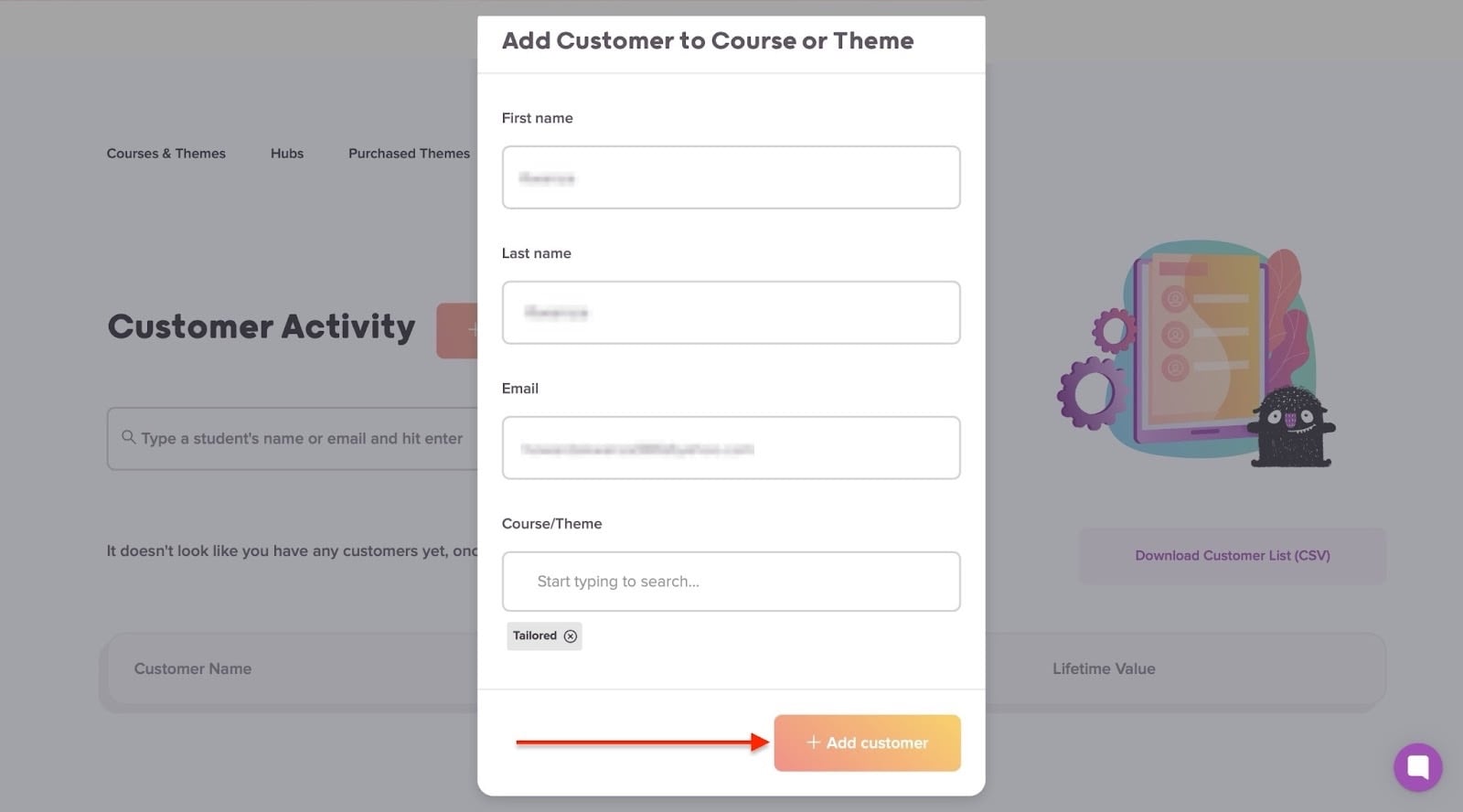
Wähl “Teach” in der Navigationsleiste und “Customers”. Klick von hier aus auf ”+ Add Customer to Course or Theme”.
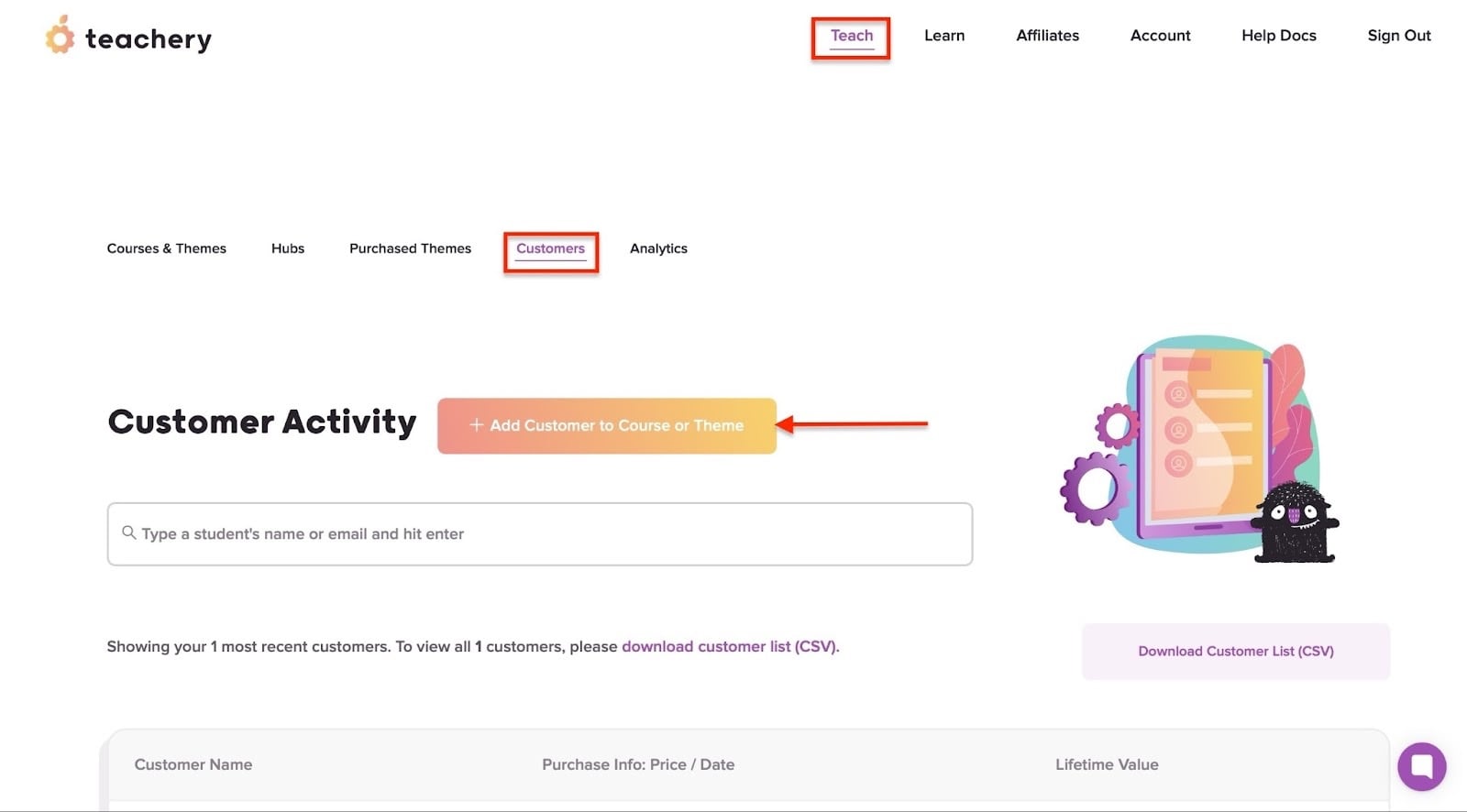
Gib jetzt Name und E-Mail-Adresse des Kunden ein. Füg ihn dann zu einem Kurs oder Theme hinzu.
Sobald du das erledigt hast, klick auf ”+ Add customer”.
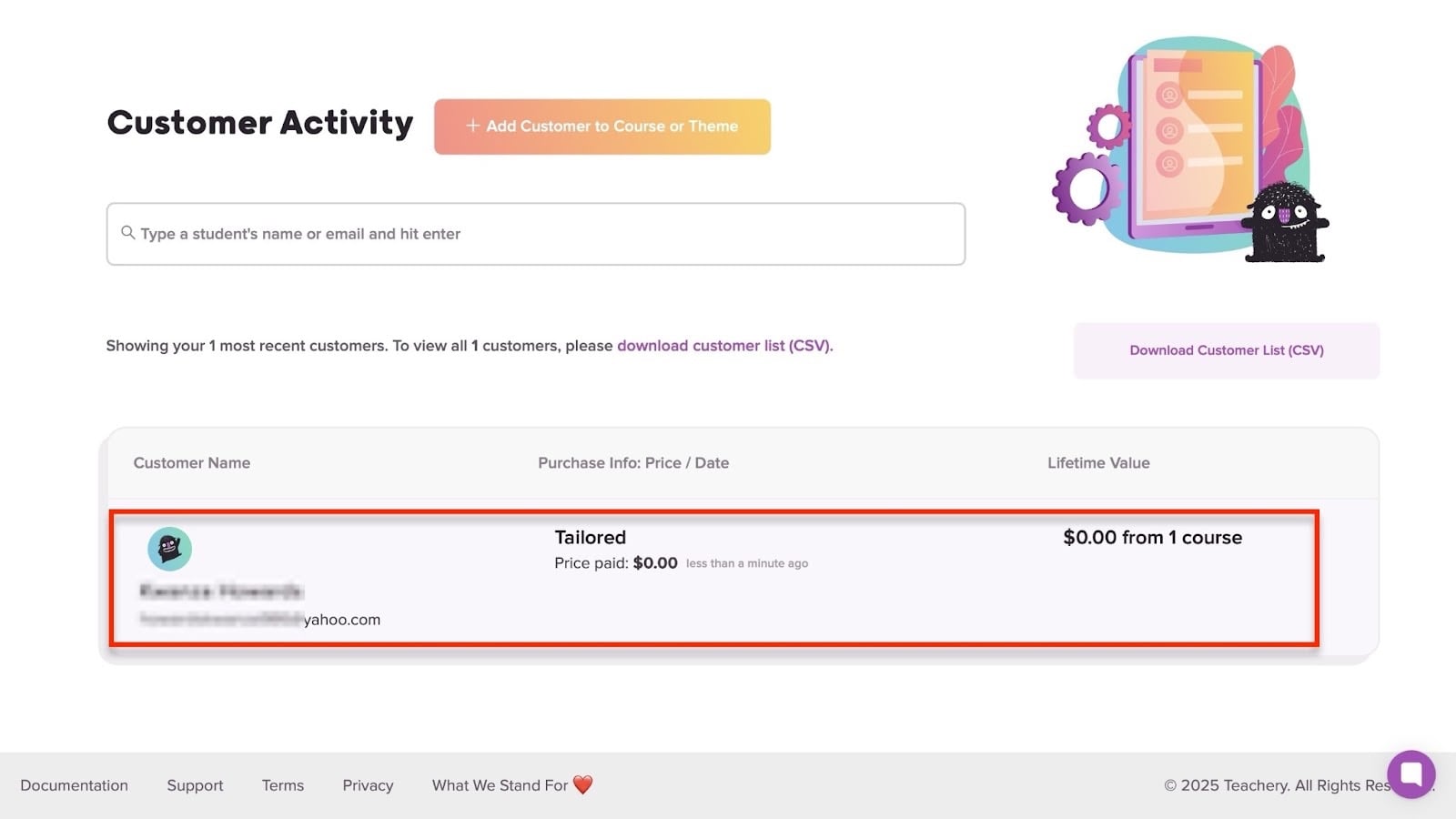
Teachery zeigt den Namen deines neu hinzugefügten Kunden an.
Was ich geliebt habe und was nicht
Was ich geliebt habe 👍
✅ Sehr einfach zu bedienen, du fügst mit vorgefertigten Themes in wenigen Minuten einen Kurs hinzu.
✅ Erhebt keine Transaktionsgebühren und hat für alle die gleiche Pauschale.
✅ Hat ein starkes Support-Team mit Live-Chat und hilfreichen Docs.
✅ Du fügst Affiliates hinzu, um deine Einnahmen zu maximieren.
Was ich nicht mochte 👎
❌ Nicht für große Organisationen, die Enterprise-Funktionen brauchen.
❌ Hat keine eingebaute Unterstützung für Zertifikate und Quizze.
Am besten geeignet für
- Kurs-Creators, die Online-Kurse ohne Transaktionsgebühren verkaufen wollen.
Preise
- Einmalzahlung (lebenslanger Zugang): 49 $/Monat
Weitere beliebte Teachable-Alternativen
Ich könnte noch mehr Teachable-Konkurrenten erwähnen, wie
- Etsy
- Thinkific
- Kajabi
- Patreon
- LearnDash
- Payhip
- Sellfy
- Udemy
- Gumroad und
- Creative Fabrica.
Andere Creators nutzen sogar ihre E-Commerce- und Website-Plattformen, wie
- WordPress
- Shopify
- WooCommerce und
- BigCommerce
Jetzt, wo du die Top-Alternativen zu Teachable kennst, sehen wir uns an, wie du die richtige Plattform wählst.
So wählst du die beste Teachable-Alternative
Um die beste Teachable-Alternative zu wählen, solltest du:
- Deine Business-Bedürfnisse definieren
- Nach Must-have- oder nötigen Funktionen suchen
- Preispläne und Return on Investment (ROI) vergleichen
- Die Integration der Plattform mit anderen Tools und ihre App-Kompatibilität prüfen
Sehen wir uns jetzt jeden Faktor im Detail an.
1. Definier deine Business-Bedürfnisse
Zuerst solltest du deine Business-Bedürfnisse definieren, wenn du die beste Teachable-Alternative wählst.
Anders gesagt: Du musst wissen, was du mit deinen Online-Kursen erreichen willst. Deine Zielgruppe können zum Beispiel Anfänger sein und keine Profis oder Teams.
Für Anfänger willst du eine Plattform, die sehr einfach zu bedienen ist, wie Easytools oder Teachery. Deine Kunden oder Teilnehmer sollten mit einem einzigen Klick leicht auf deine Kursinhalte zugreifen können.
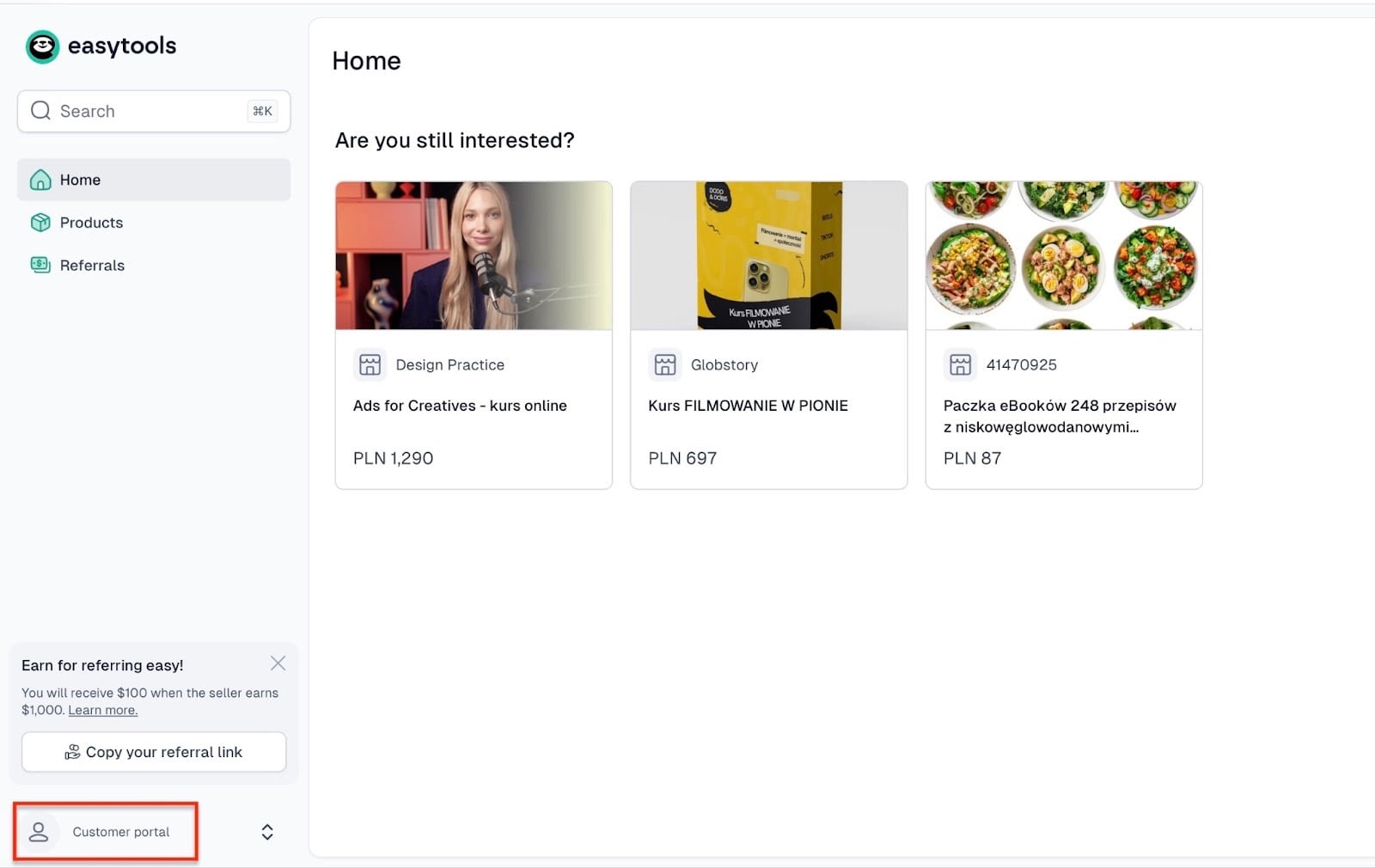
Eine Plattform, die alle ihre gekauften Kurse übersichtlich anzeigt, hilft Nutzern dabei.
Du willst außerdem mehr als nur Online-Kurse verkaufen können. Du solltest E-Books, Vorlagen, Quizze, Workbooks und mehr zu deinen Kursen hinzufügen können.
Erwäg also eine Plattform, die das bietet.
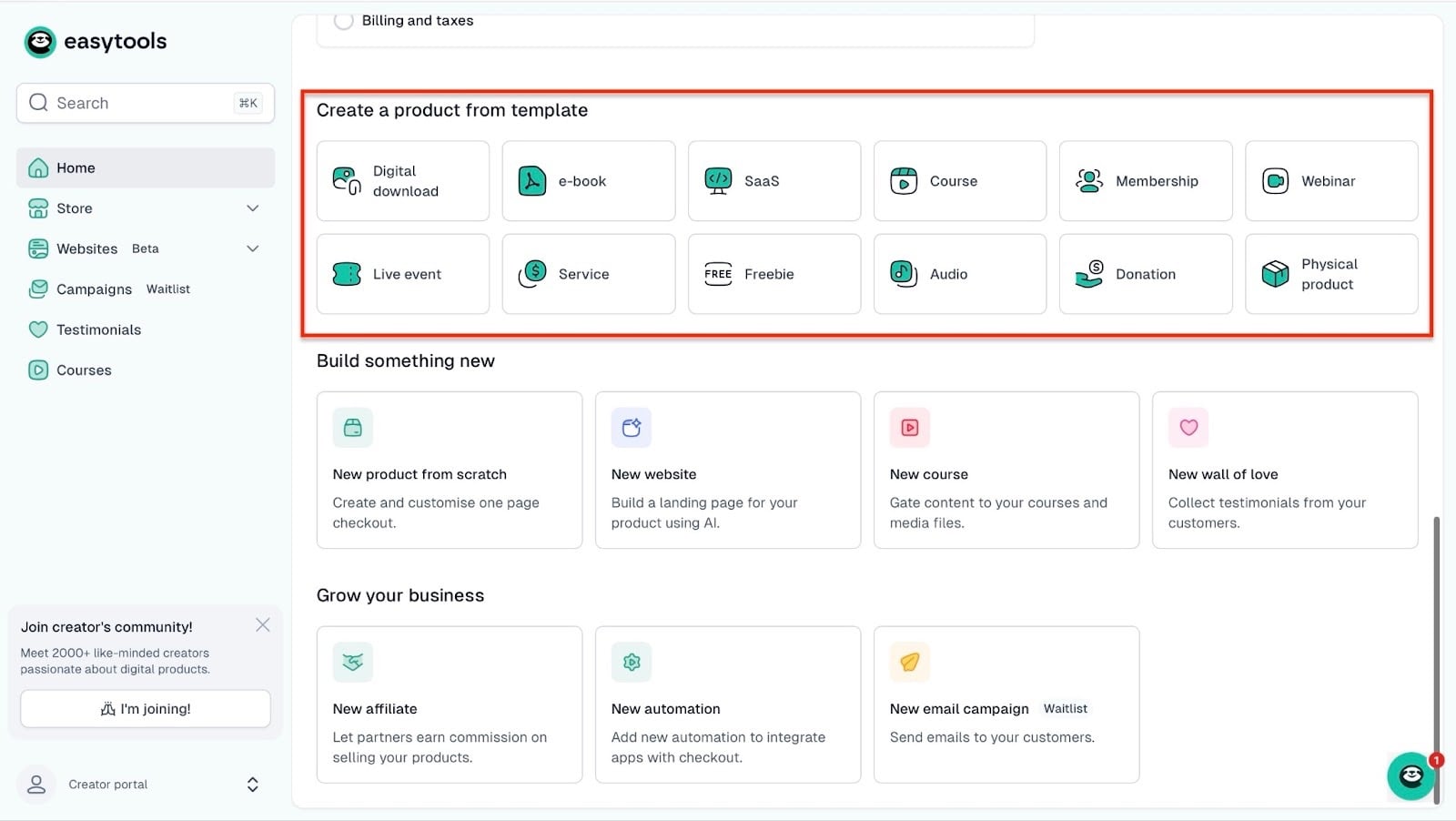
Außerdem sollten deine Kunden sich nicht mit deiner Kurs-Hosting-Plattform herumschlagen müssen. Herauszufinden, welche Buttons zu klicken sind, sollte sich nicht wie Raketenwissenschaft anfühlen.
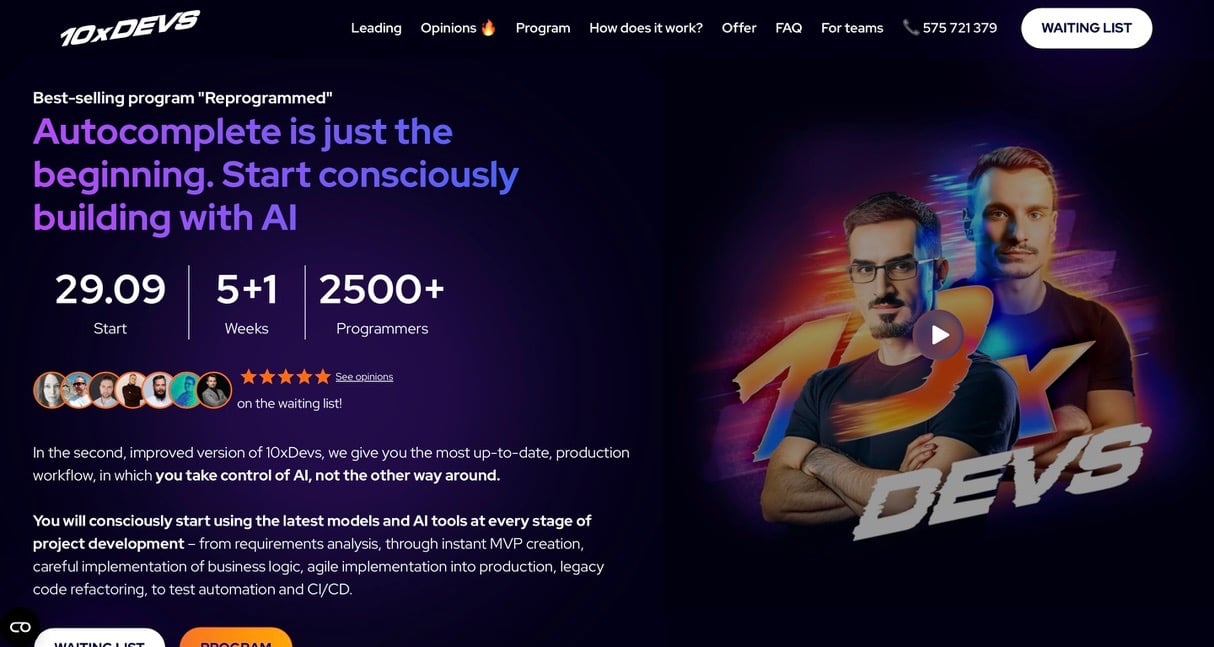
Aber wenn du an Fachleute und Teams verkaufen willst - wir haben bereits Kunden, die das auf Easytools tun. Marcin und Przemek, Gründer von Przeprogramowani und Macher von 10xDevs, sind großartige Beispiele.
Eine weitere Sache, die du entscheiden musst: ob du Live-Sessions, kohortenbasierte Programme oder Selbstlernkurse anbieten willst.
Live-Sessions verkaufst du auf Easytools. Was vorab aufgezeichnete Selbstlernkurse angeht, haben wir bereits Kunden, die sie verkaufen, und du machst mit Easy dasselbe.

Für einen professionellen Kurs sind Marketing-Support und Automatisierungstools wertvoll. Du solltest also Plattformen erwägen, die eingebaute Marketing- und Analytics-Tools bieten.
Tatsächlich könnte eine gute Teachable-Alternative einige dieser Funktionen über Integrationen mit anderen Tools anbieten.
Was das Thema Community angeht: Dein Online-Kurs-Business muss Teilnehmern auch Mitgliedschaften und Community-Funktionen bieten. Du willst, dass sich deine Teilnehmer wie Teil einer lebendigen Community fühlen.
Die beste Teachable-Alternative, die du wählst, hilft dir, ihnen genau das zu geben.
Du könntest eine Checkliste deiner Business-Must-haves und Nice-to-have-Funktionen erstellen, indem du den nächsten Faktor liest.
{{cta-banner-1}}
2. Such nach Must-have-Funktionen
Wenn du die beste Teachable-Alternative wählst, solltest du wissen, welche Funktionen für deine Bedürfnisse unverzichtbar sind. Um Online-Kurse zu erstellen, zu verkaufen und zu vermarkten, muss deine gewählte Plattform Folgendes haben:
- Einen Kurs-Builder
- Checkout und Zahlungsabwicklung
- Landingpages
- Marketing- und Analytics-Tools
- Integration mit anderen Tools
- Nutzerverwaltung
- Skalierbarkeit und Support
- Keine versteckten/niedrigen Transaktionsgebühren
- Gesperrten Zugang zu Kursen
- Community-Funktionen
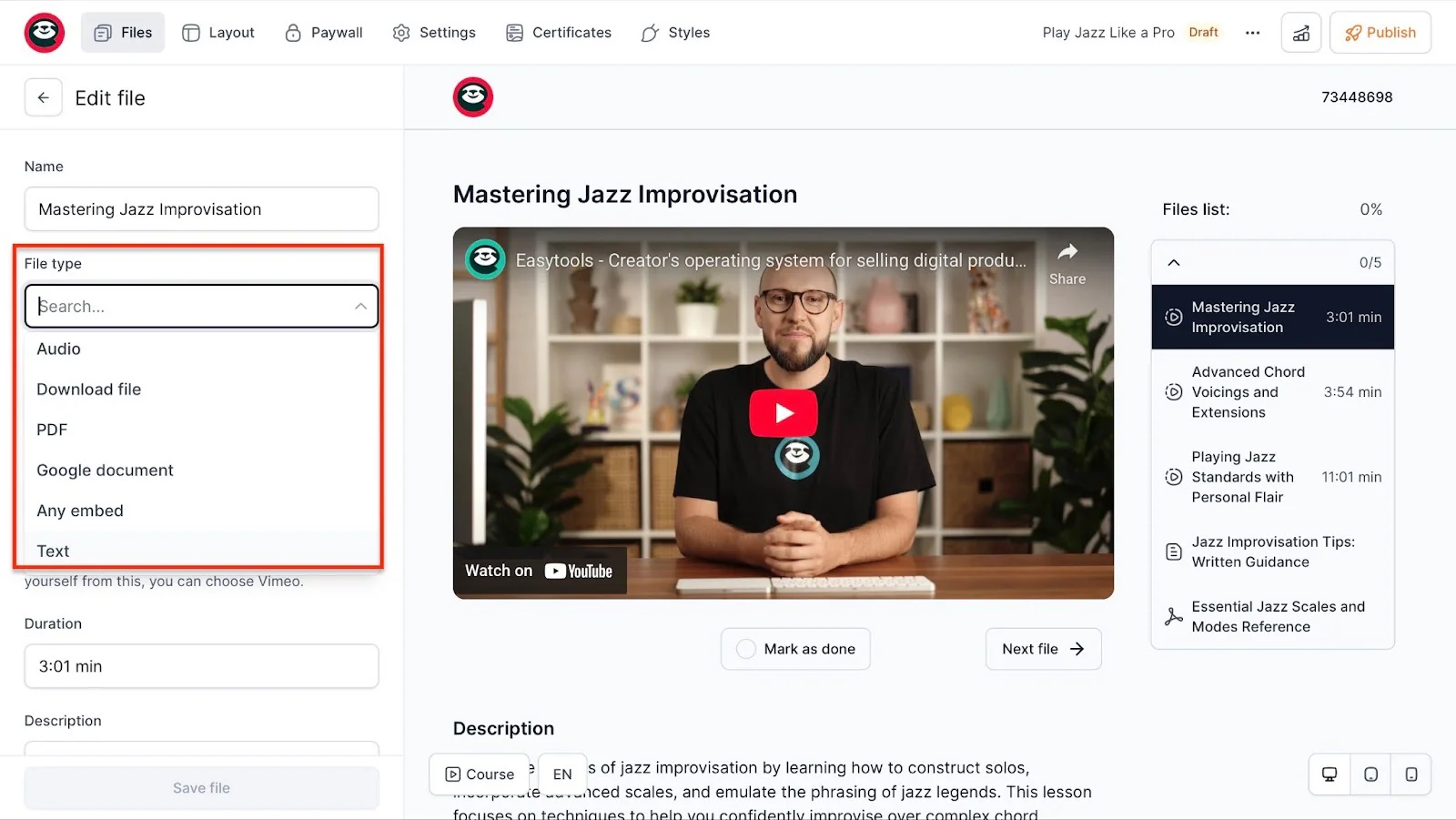
Fangen wir mit dem Kurs-Builder an: Eine gute Option lässt dich Videos, PDFs hochladen, Quizze hinzufügen und strukturierte Lektionen vorschlagen.
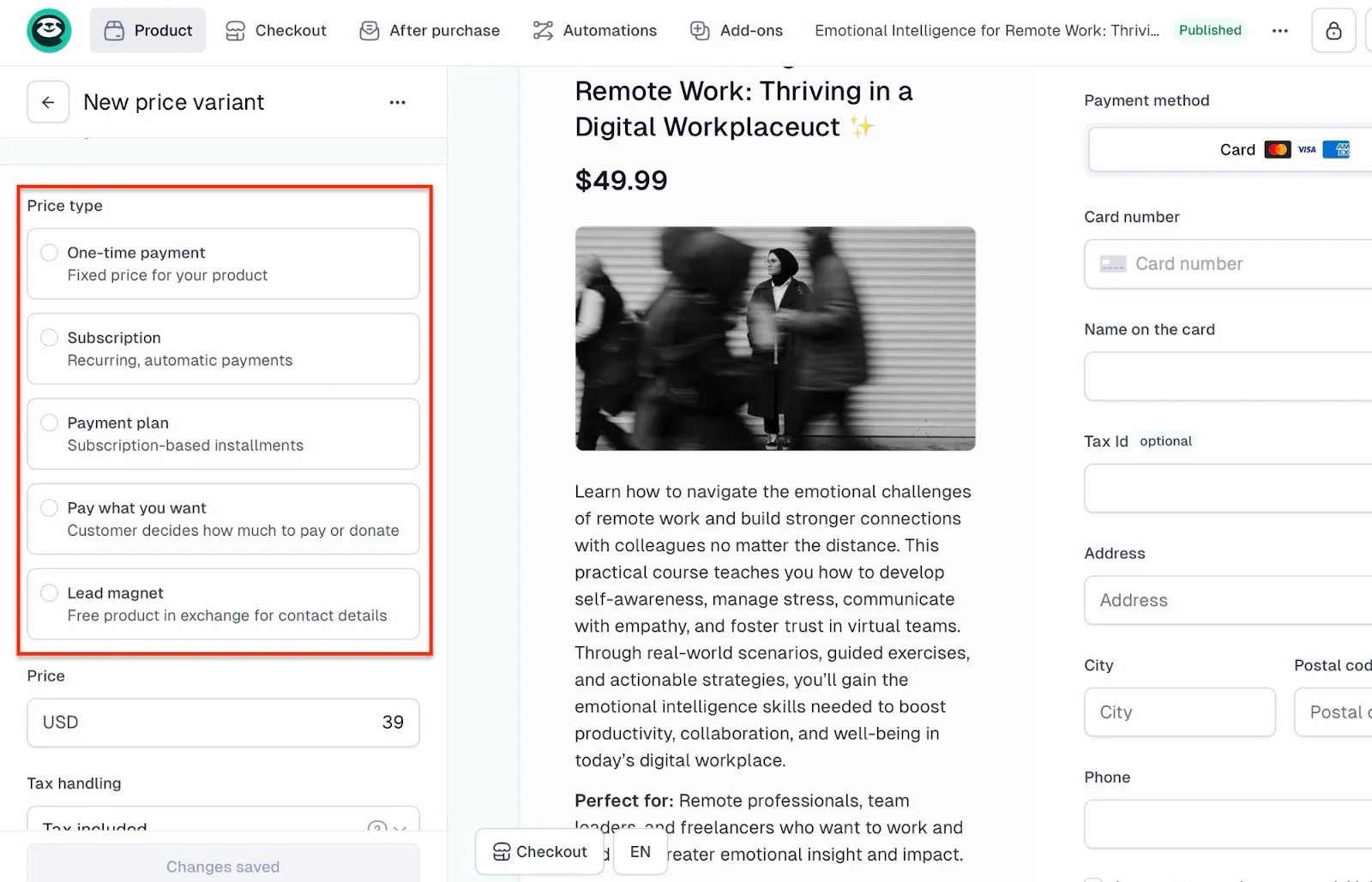
Sie sollte dich außerdem Kurse mit verschiedenen Preismodellen verkaufen lassen:
- Einmalzahlungen
- Abos und Mitgliedschaften
- Ratenzahlung
- Freemium
- Pay-as-you-want
- Kohortenbasiertes oder Live-Coaching
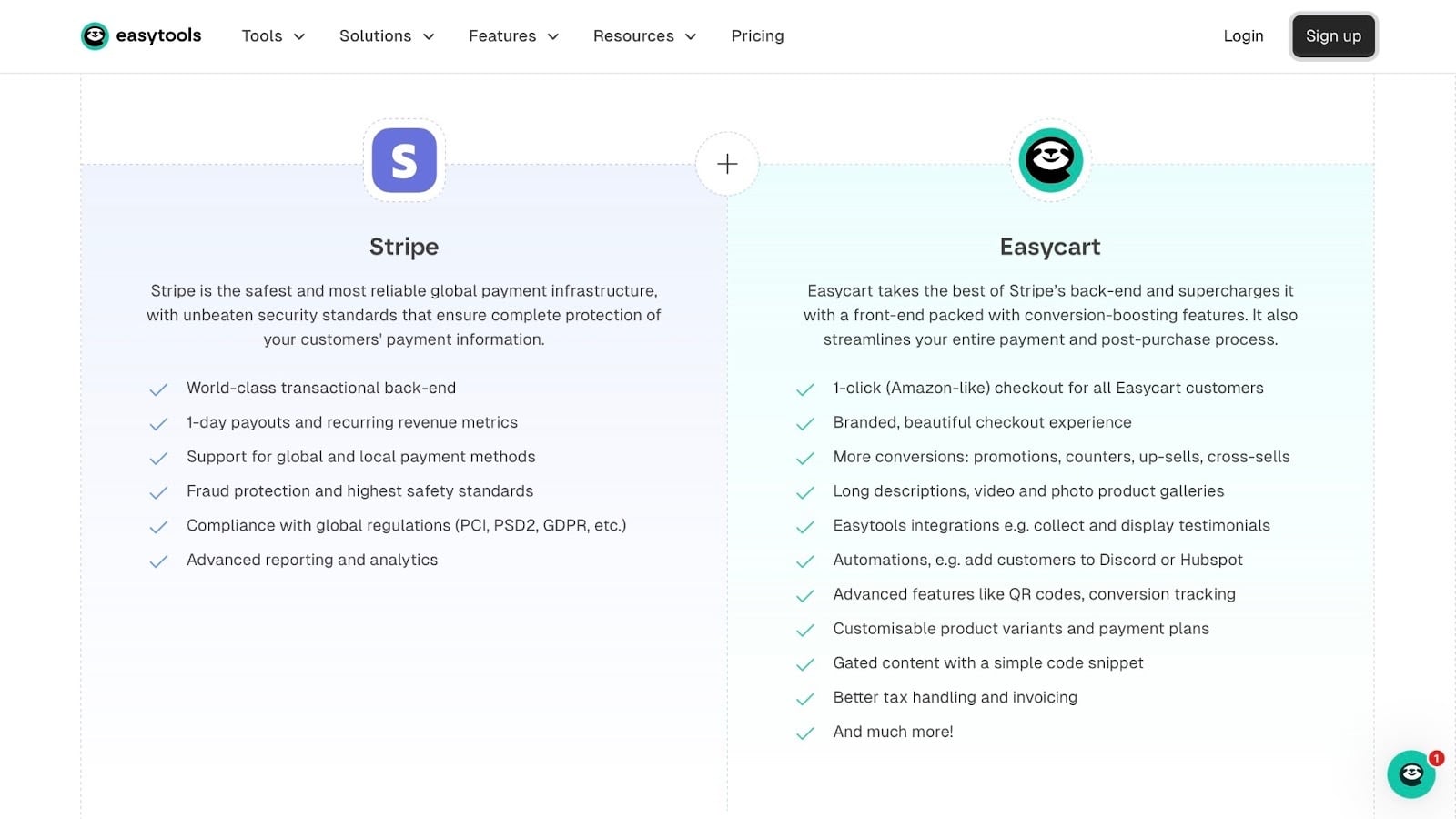
Eine Plattform mit eingebautem Checkout ist außerdem ein Plus. Idealerweise eine, die Leads über Upsells, Cross-Sells, Testimonials und mehr in zahlende Kunden verwandelt.
Und was ist ein Checkout ohne die richtigen Zahlungsoptionen? Die richtige Plattform für dich sollte sich auch mit beliebten Zahlungs-Gateways wie Stripe und PayPal integrieren, damit du leicht Zahlungen einsammelst.
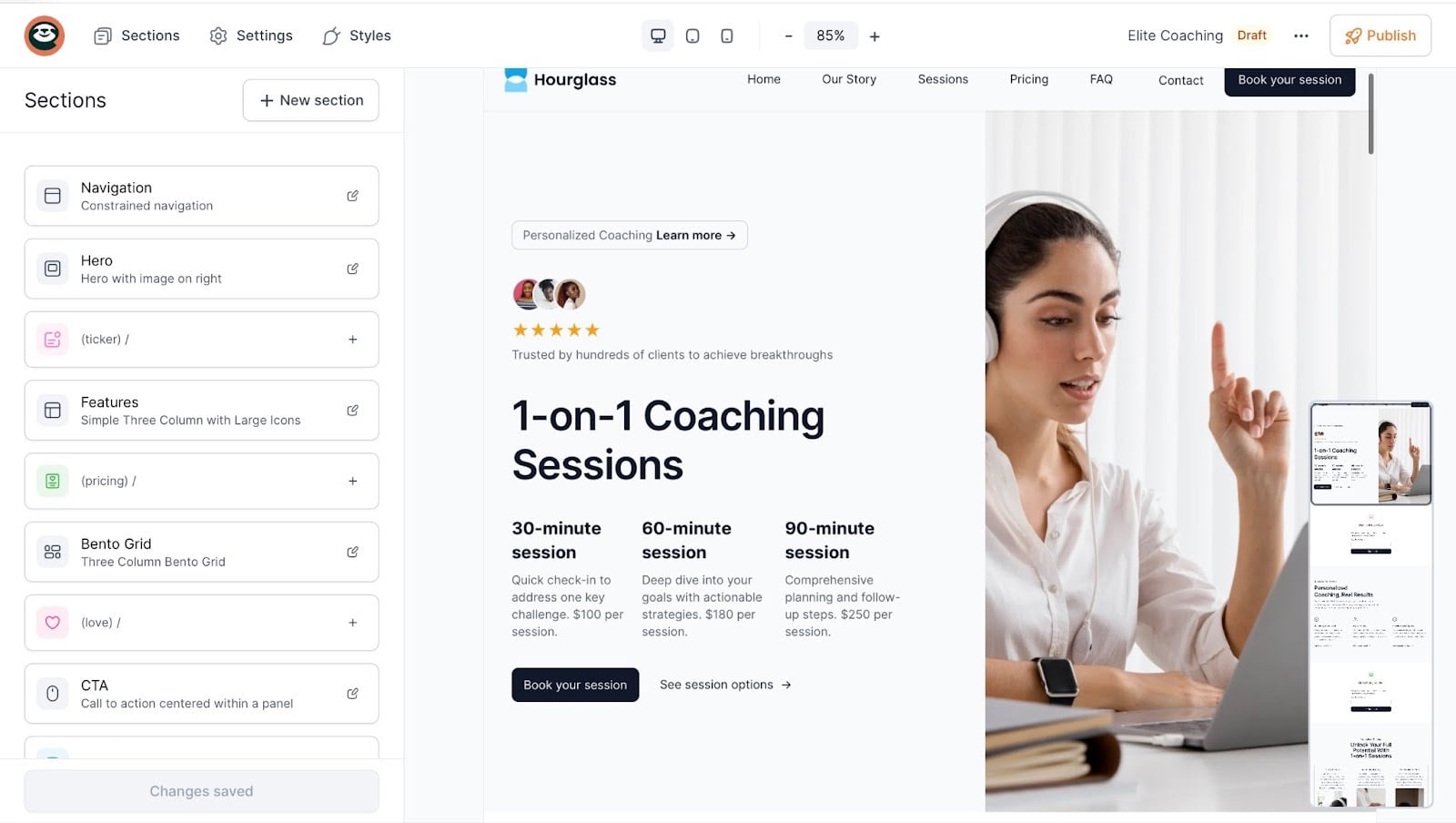
Sie sollte dich außerdem eine gebrandete Website oder Landingpage ohne Programmierkenntnisse bauen lassen.
Marketing-Funktionen und Integration mit anderen Tools sind natürlich nicht verhandelbar. Du solltest Marketing-E-Mails verschicken und Affiliates verwalten können.
Darüber hinaus sollte die richtige Plattform für dich Pläne bieten, die dir beim Wachsen deines Business helfen. Und während dein Business wächst, sollte sie mit dir skalieren, statt dich zum Plattformwechsel zu zwingen.
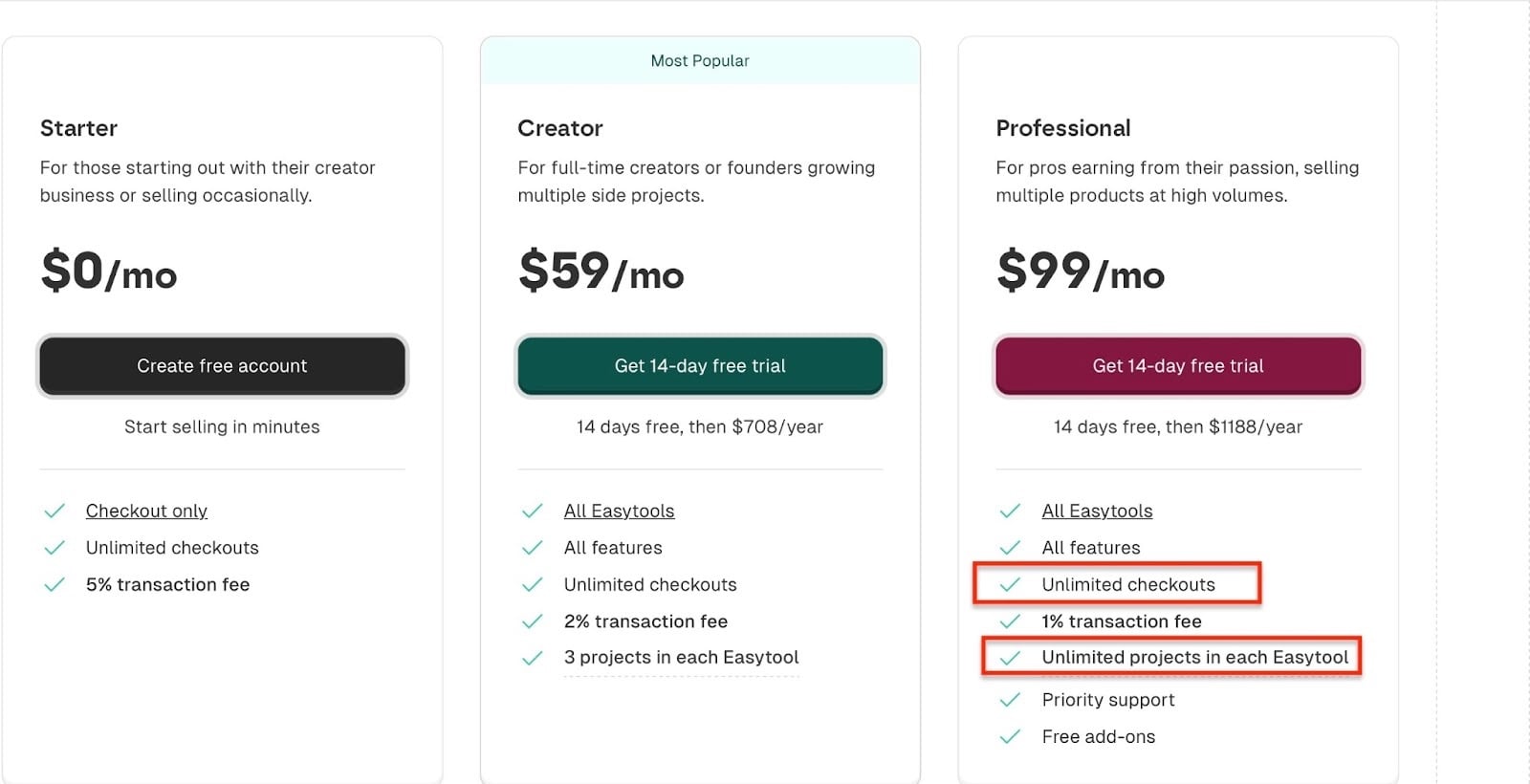
Der Easytools-Professional-Plan lässt dich zum Beispiel unbegrenzte Checkouts und Projekte erstellen. Während also deine Kundenbasis und Nachfrage wachsen, erstellst und verkaufst du immer noch so viele Projekte, wie du willst.
Easytools verarbeitet trotzdem all deine Checkouts ohne Ausfall.
Zuletzt muss deine gewählte Plattform Community-Funktionen haben. Auf Podia und LearnWorlds erstellst du zum Beispiel Communitys für deine Teilnehmer.
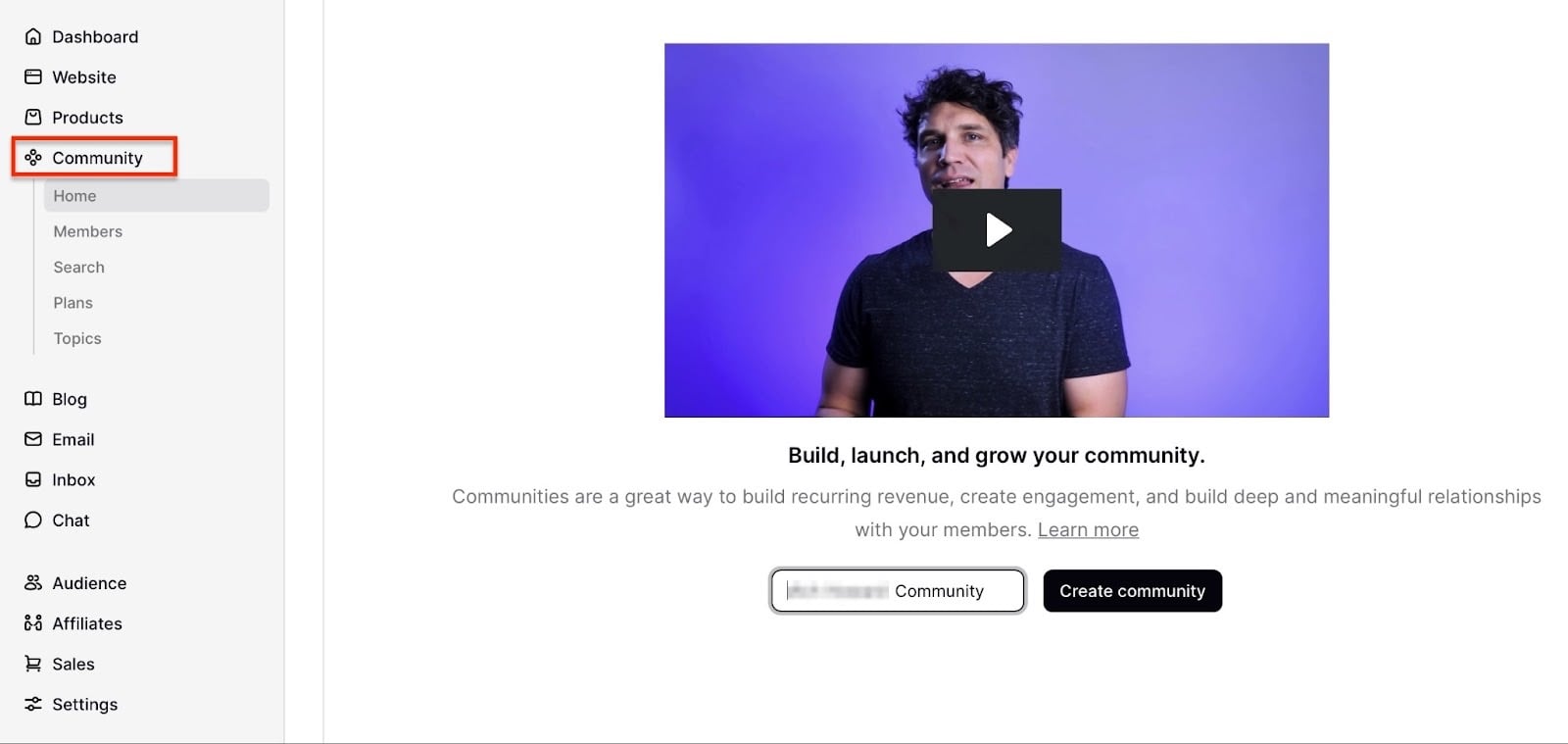
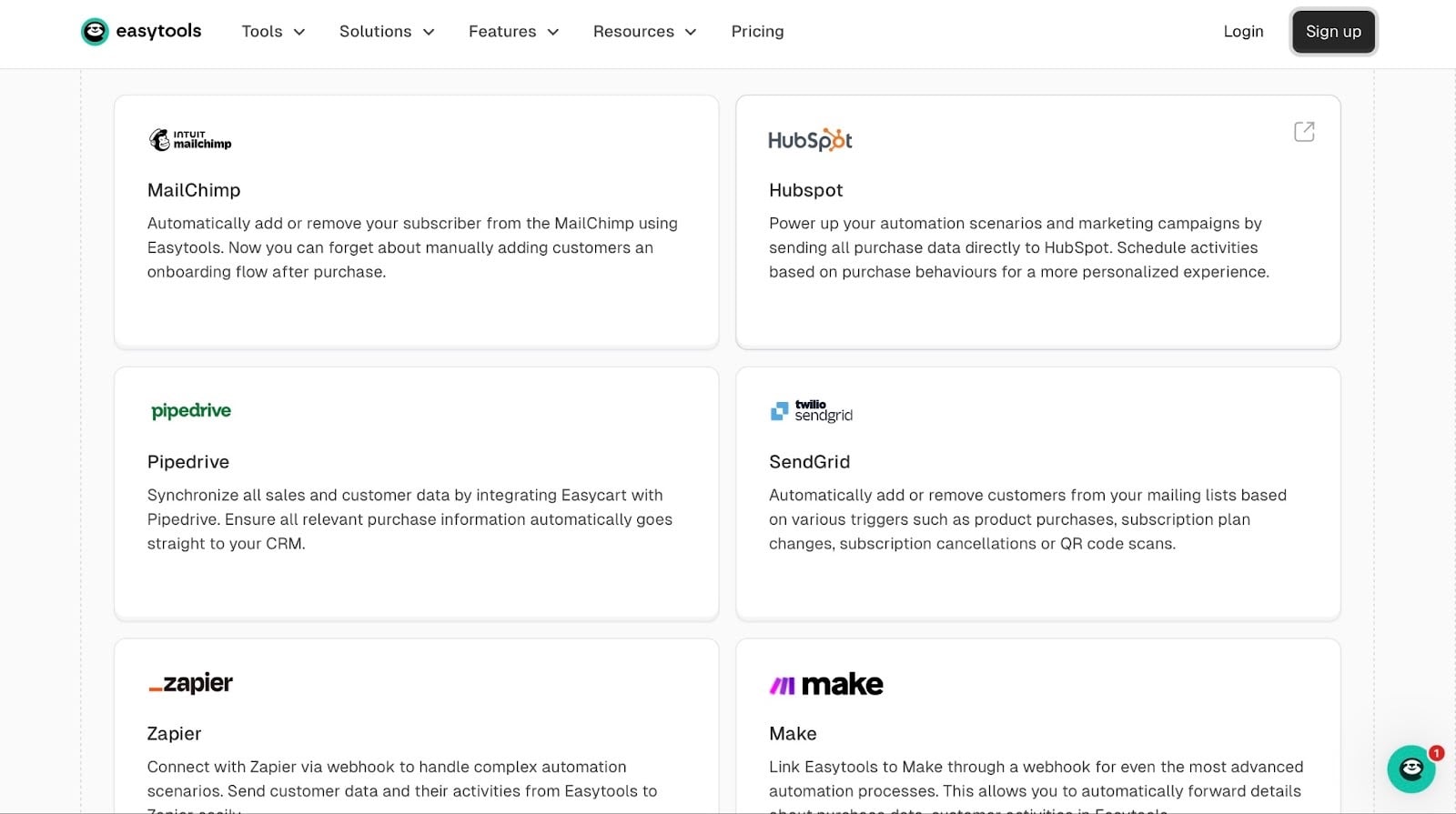
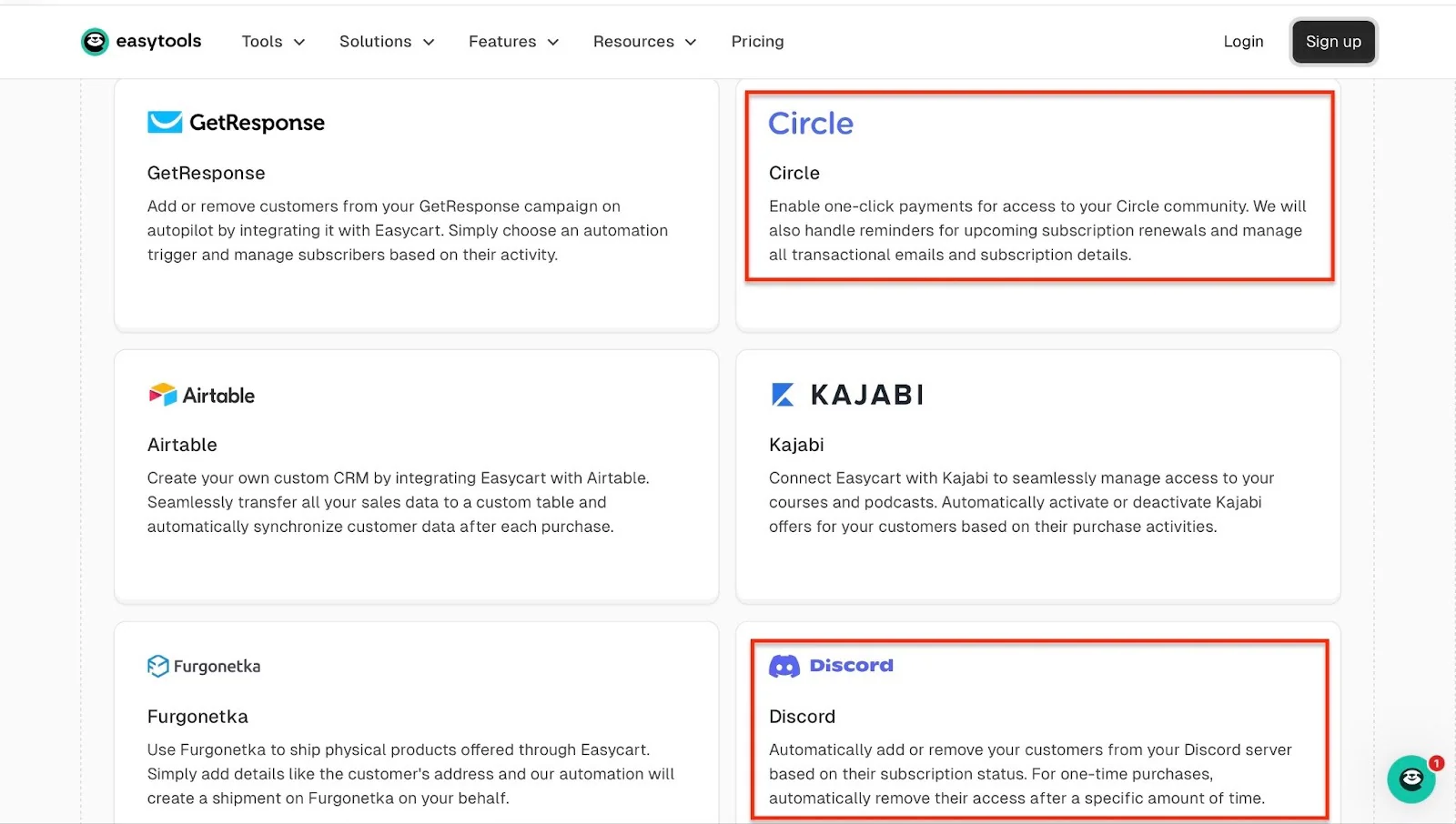
Easytools integriert sich mit Circle und Discord, sodass du deine Teilnehmer zu deinen Communitys auf diesen Plattformen hinzufügst.
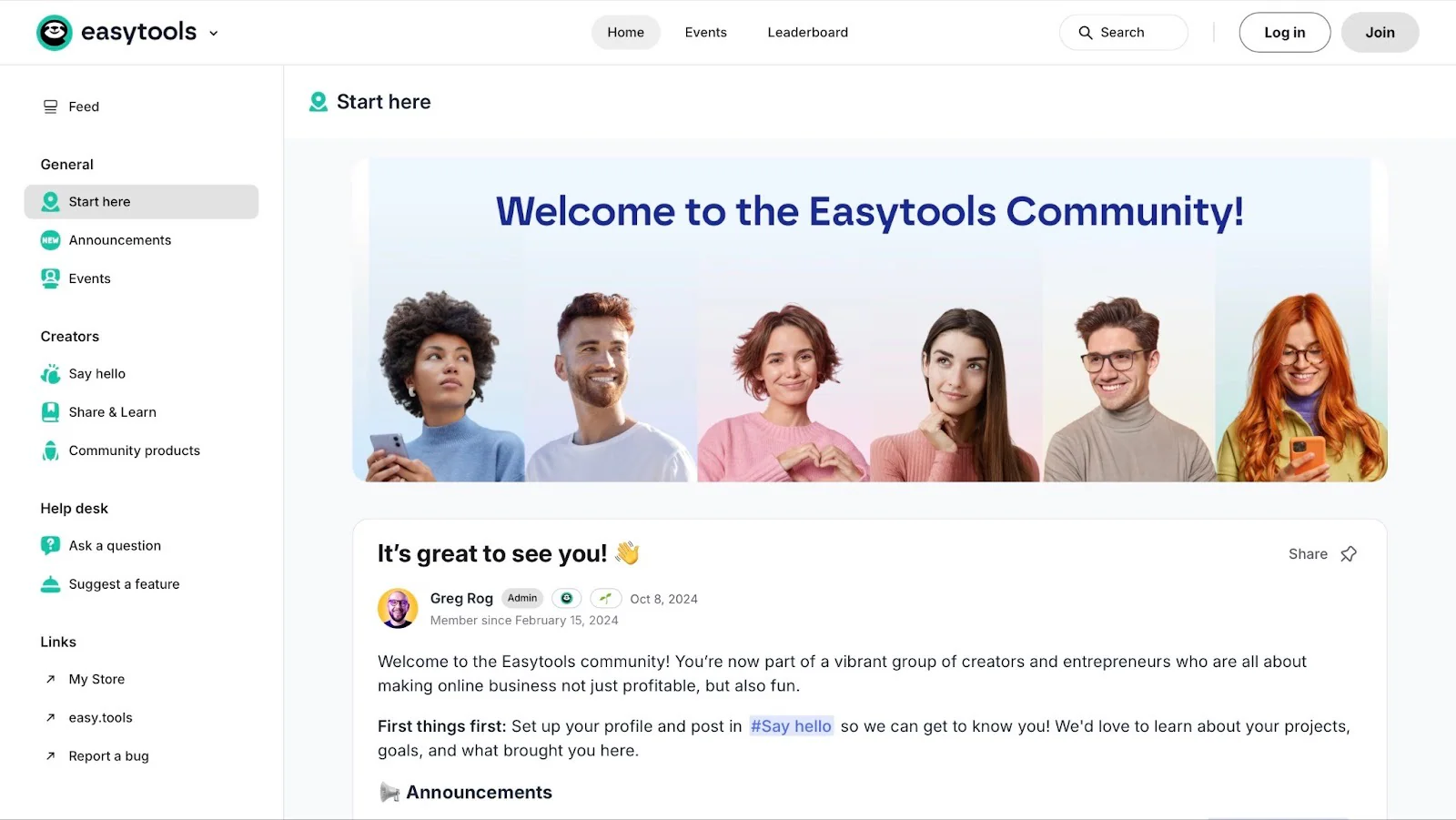
Und wir haben eine echte Community für unsere Creators. Wir schicken Updates und Ankündigungen an diese Community.
Wir halten unsere Kunden über Änderungen und Updates der Plattform auf dem Laufenden. Und du teilst auch Tipps mit deinen Kollegen oder lernst von ihnen.
3. Vergleich Preispläne und ROI
Du solltest Pläne und Return on Investment (ROI) vergleichen, wenn du die beste Teachable-Alternative wählst. Der Grund dafür lässt sich auf zwei wesentliche Faktoren zurückführen. Und zwar:
a. Preise beeinflussen die Profitabilität deines Produkts
Wenn du hohe Plattform- und Transaktionsgebühren zahlst, kann das an deinem Umsatz nagen.
LearnWorlds zum Beispiel berechnet auf dem Starter-Plan 5 $ pro Kurseinschreibung, auf höheren Plänen aber keine.
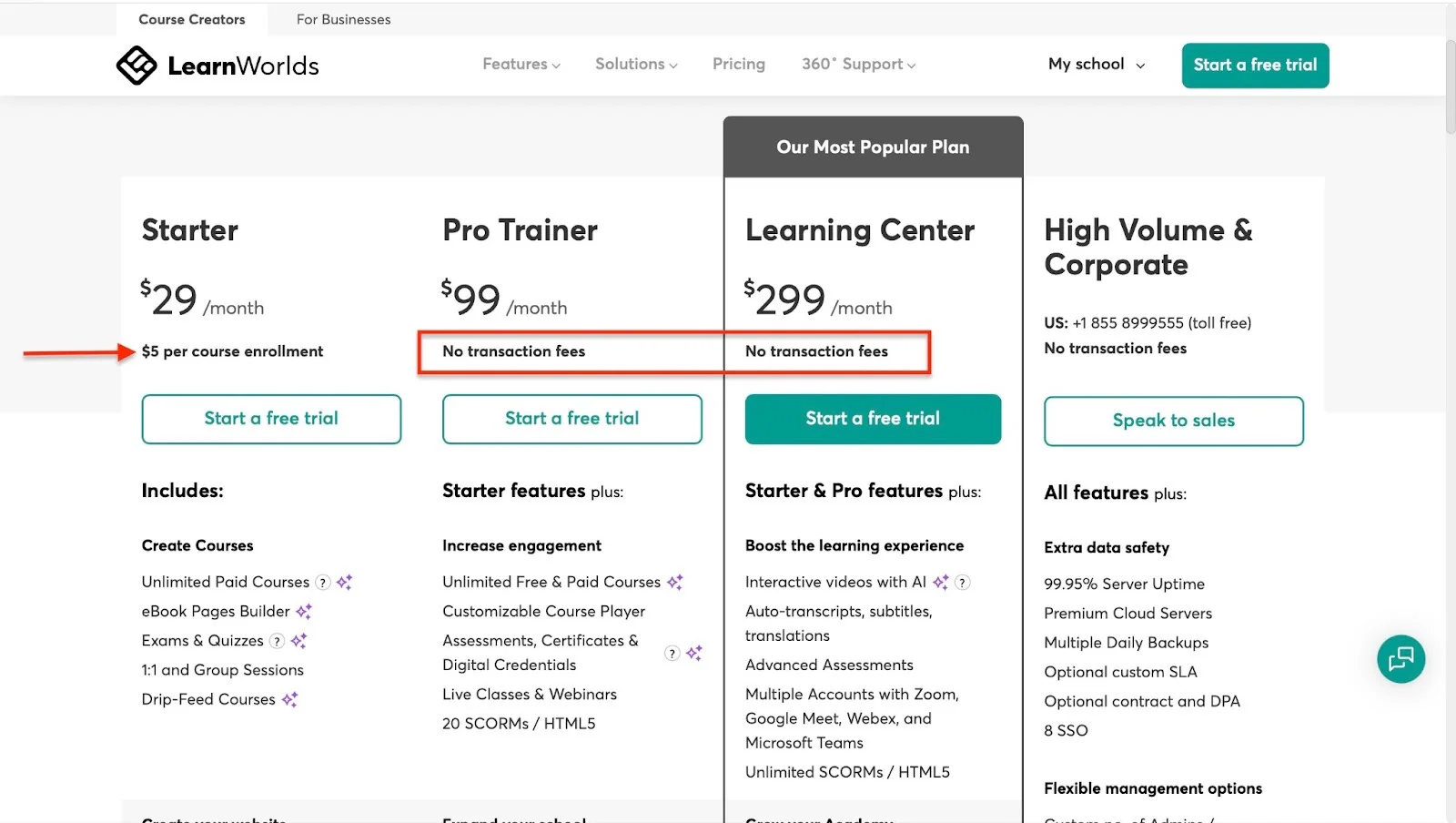
Viele Plattformen stellen niedrige oder keine Transaktionsgebühren als Verkaufsargument heraus.
Aber das ist ein weiterer Grund für dich, zu prüfen und sicherzustellen, dass alle Gebühren deine Profitabilität nicht negativ beeinflussen.
b. ROI spiegelt den echten Wert wider
Manchmal denkst du vielleicht fälschlicherweise, dass ein günstigerer Plan einen besseren ROI bedeutet. Leider ist das nicht immer der Fall.
Wenn die Plattform dir keine Funktionen für, sagen wir, Marketing oder Automatisierungen gibt, wird der Verkauf schwierig.
Und wenn du deinen Kurs nicht vermarkten kannst, bezweifle ich, dass du Verkäufe machst. Ein günstigerer Plan zeigt also nicht immer Wert.
Der Plan, der dir die Tools gibt, um deinen Kurs zu verkaufen und zu vermarkten, ist der, bei dem du echten ROI siehst.
Eine unserer Kundinnen hat zum Beispiel 13.000+ $ an einem einzigen Tag mit dem Verkauf ihres Online-Kurses gemacht - dank Easycart.
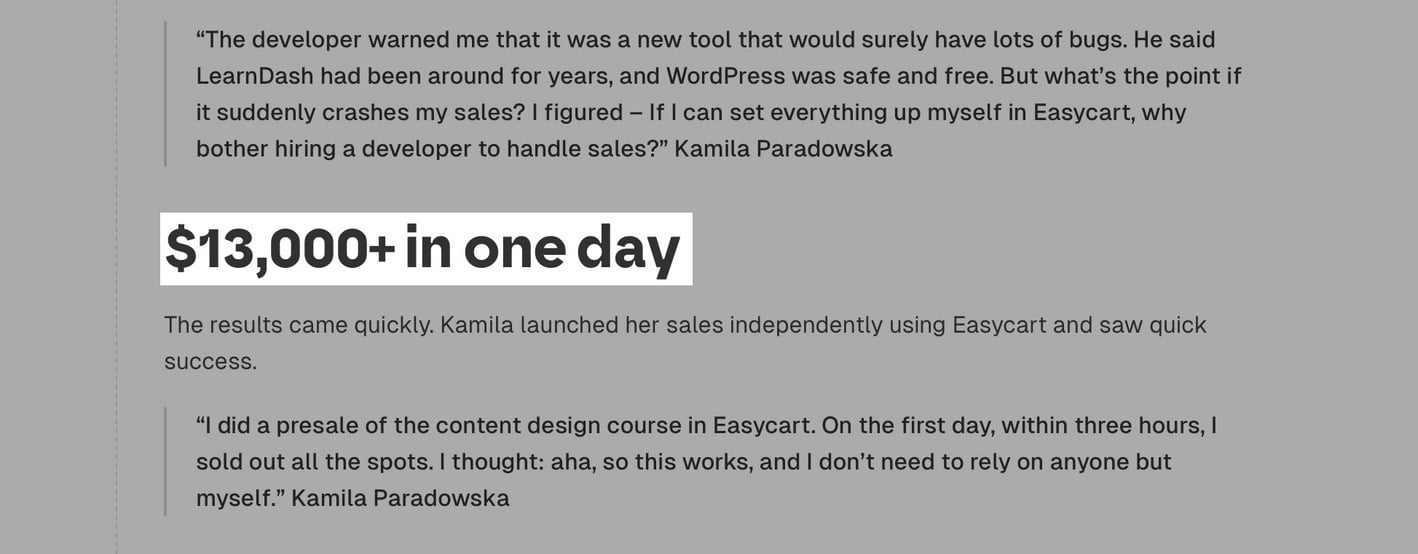
Selbst mit einer monatlichen Plattformgebühr von 79 $ und 2 % Transaktionsgebühr pro Verkauf hat sie trotzdem viel Gewinn gemacht.
Jetzt zeig ich dir, wie du Preispläne und ROI vergleichst. Du musst dir die monatlichen oder jährlichen Kosten des Verkaufs auf der Plattform ansehen.
Nehmen wir zum Beispiel Easytools. Es hat zwei bezahlte Pläne: Creator für 59 $/Monat oder 708 $/Jahr, und Professional für 99 $/Monat oder 1188 $/Jahr.
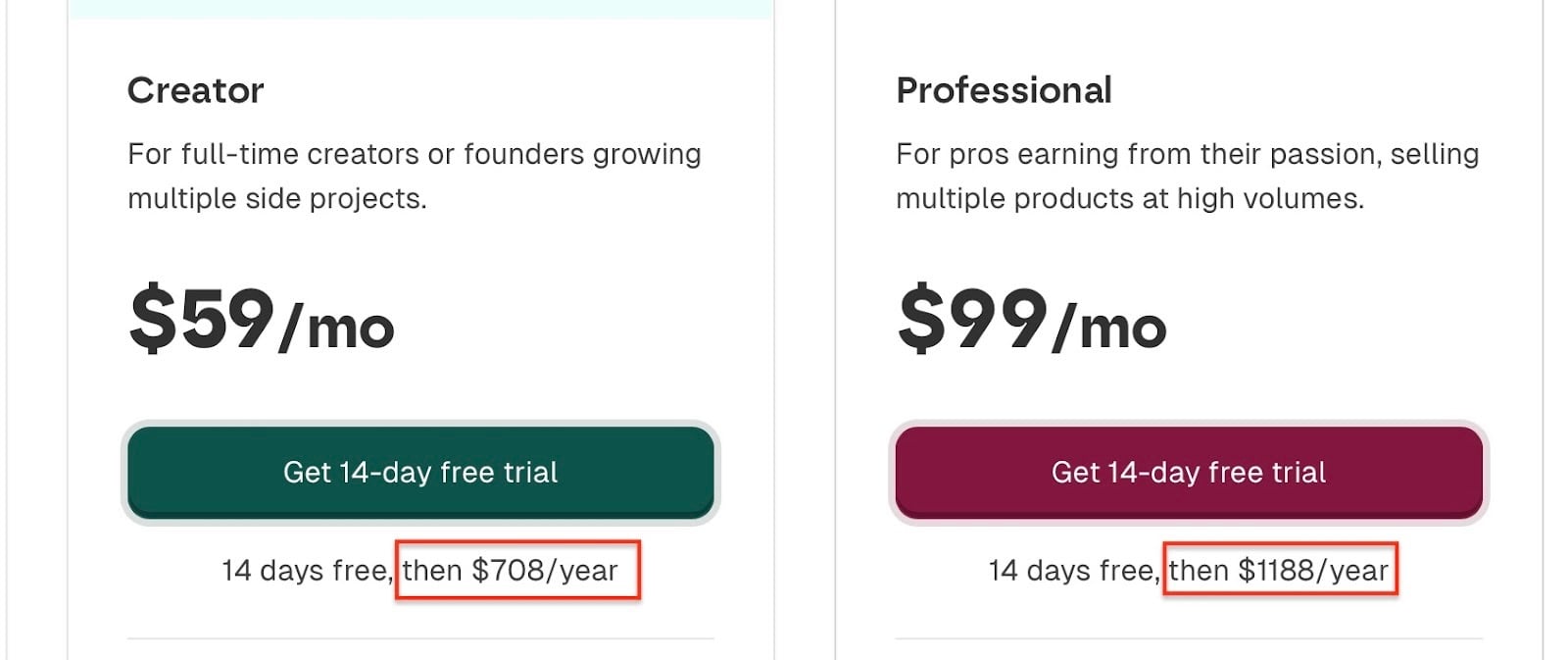
Du musst außerdem die Funktionen prüfen, die mit dem Plan kommen.
Easys Professional-Plan gibt dir zum Beispiel alle Funktionen plus Marketing, Analytics, kostenlose Add-ons und Priority Support.
Die Sache ist: Du willst herausfinden, ob dir all diese Funktionen helfen, deine Online-Kurse zu verkaufen und zu vermarkten.
Wähl keine Plattform, die mehr kostet, als sie dir einbringt. So kannst du dein Business nicht wachsen lassen.
4. Prüf Integrationen und App-Kompatibilität
Zuletzt solltest du die Integrationen und App-Kompatibilität der Teachable-Alternativen prüfen. Du willst Tools, die in deinen gesamten Workflow passen.
Von der Kurserstellung über das Design einer Landingpage, das Vermarkten, das Einsammeln von Zahlungen bis hin zum Tracken von Verkäufen und Performance.
Du willst Tools, die sich reibungslos mit der Plattform verbinden, um dir dabei zu helfen.
Wenn es um Marketing und Vertrieb geht, brauchst du Plattformen, die sich mit Mailchimp, MailerLite, ActiveCampaign und Kit (ConvertKit) integrieren.
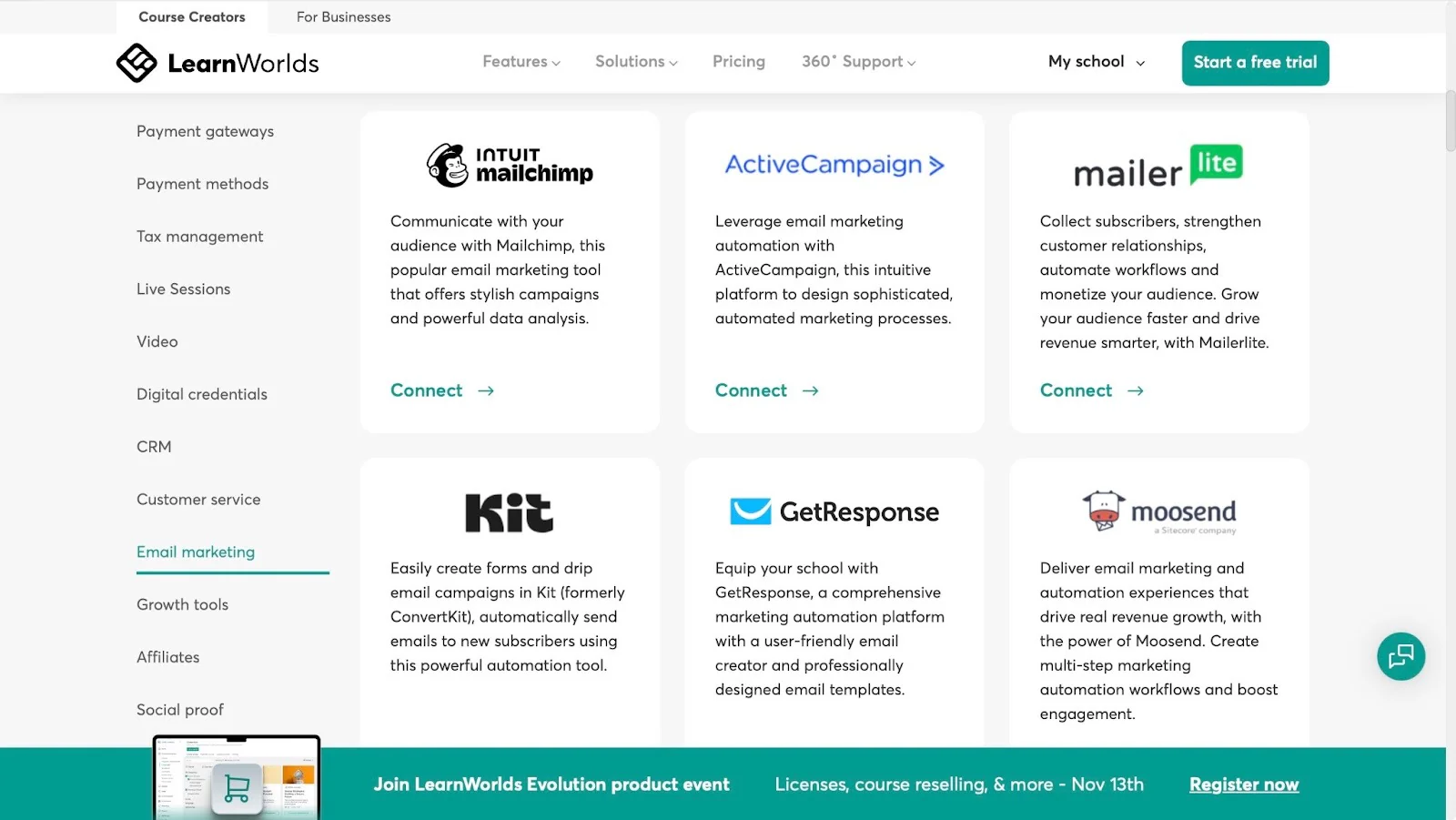
Wenn deine Marketing-Bemühungen Käufer bringen, willst du Tools, die dir helfen, Zahlungen einzusammeln. Das können Stripe oder PayPal sein.
Noch besser ist es, wenn das Zahlungs-Gateway optimiert und reibungslos mit einer Funktion wie Easycart verbunden wurde.
Wenn du von Anfang an Leads, Upsells und Cross-Sells anbietest, verwandelst du sie tendenziell leichter in zahlende Kunden.
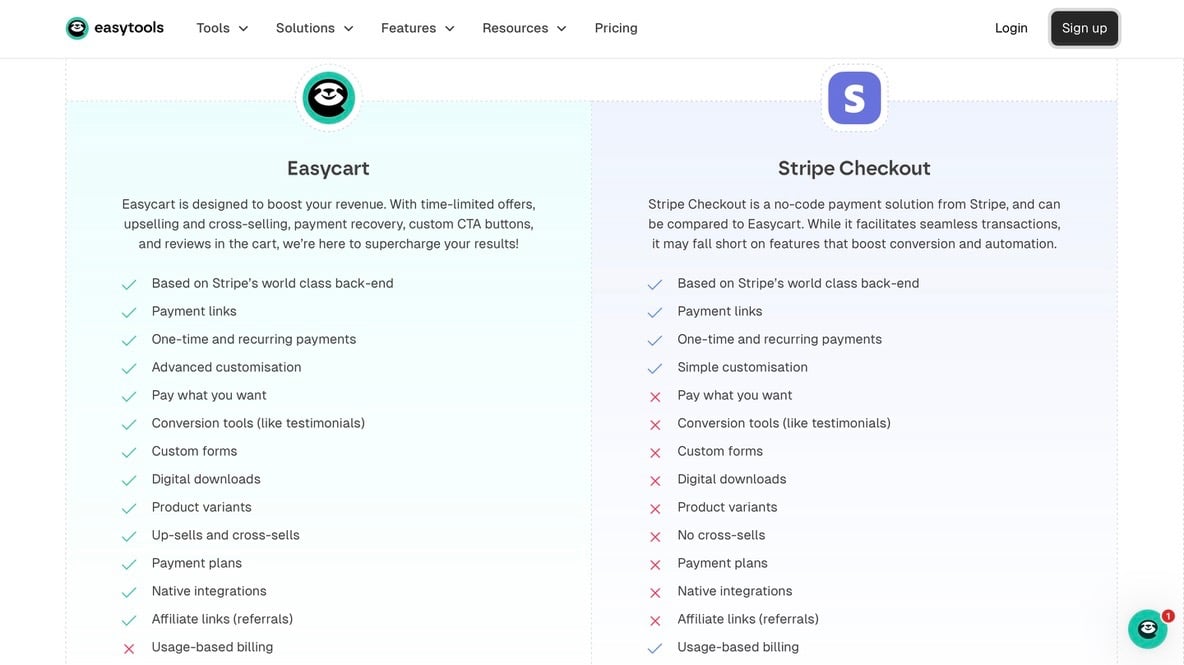
Wenn du Live-Online-Kurse anbietest, brauchst du eine Plattform, die gut mit Terminplanungs-Tools wie Zencal, Calendly, SavvyCal und YouCanBook.Me funktioniert.
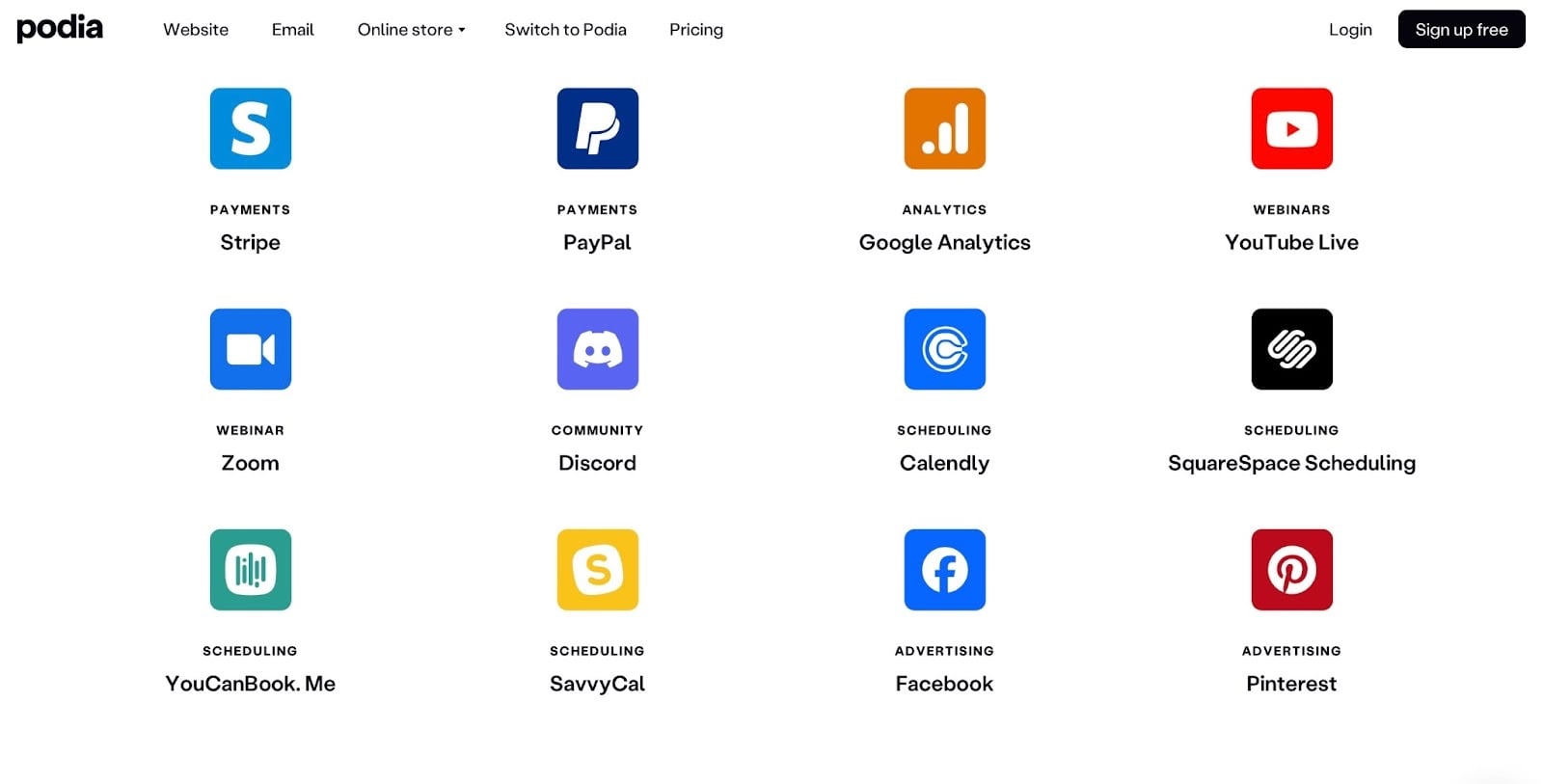
Für Live-Sessions willst du dich vielleicht auch mit Zoom, Microsoft Teams oder Google Meet verbinden.

Darüber hinaus solltest du auch mit Google Analytics oder Facebook Pixel prüfen können, wie deine Kurse verkaufen und performen.
Das ist besonders wichtig, wenn die Plattform dir keine Analytics oder Reports irgendeiner Art bietet.
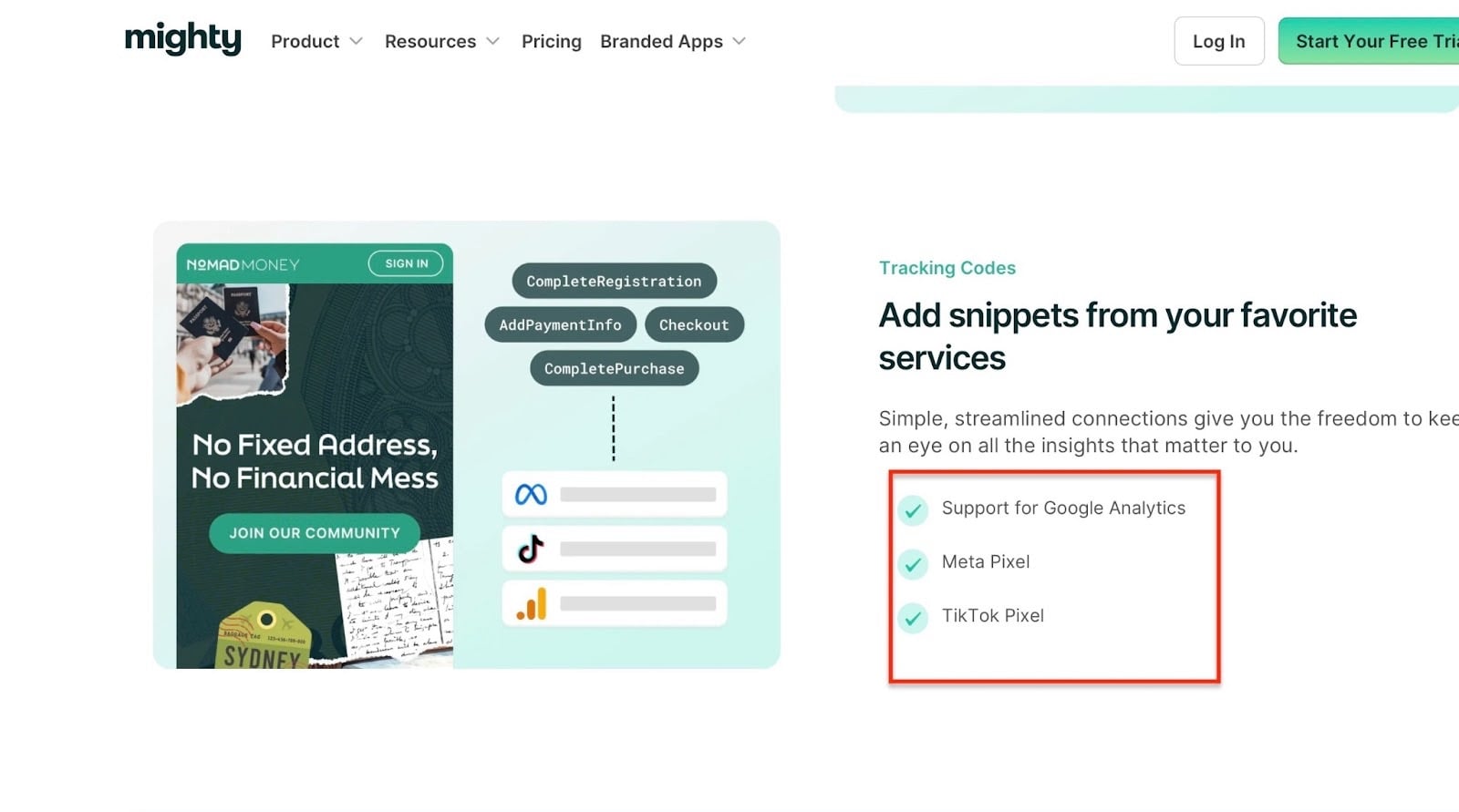
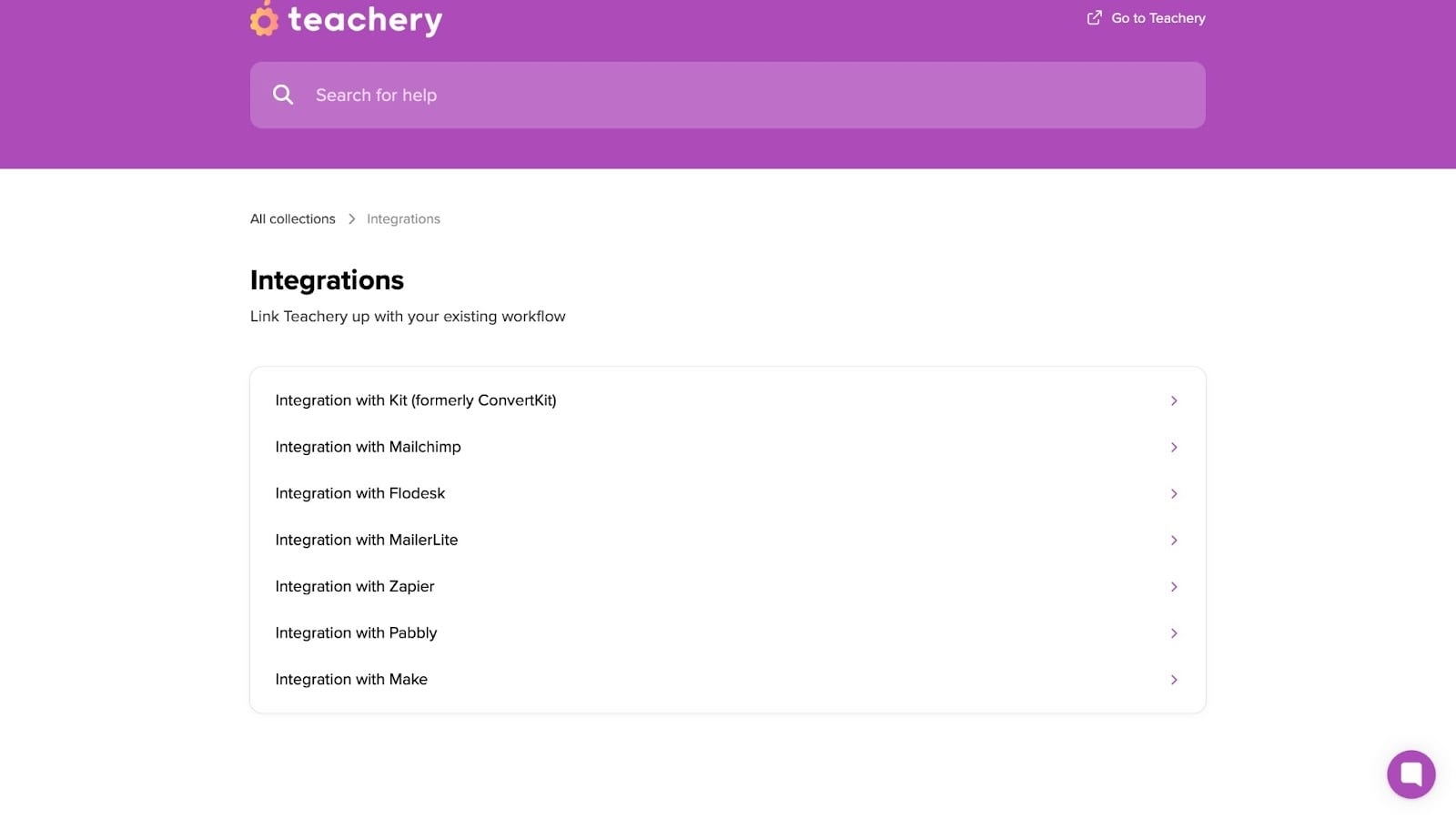
Wenn du willst, dass Aufgaben wie das Hinzufügen eines Teilnehmers zu deiner E-Mail-Liste automatisiert werden, prüf Integrationen mit Tools wie Zapier und Make.
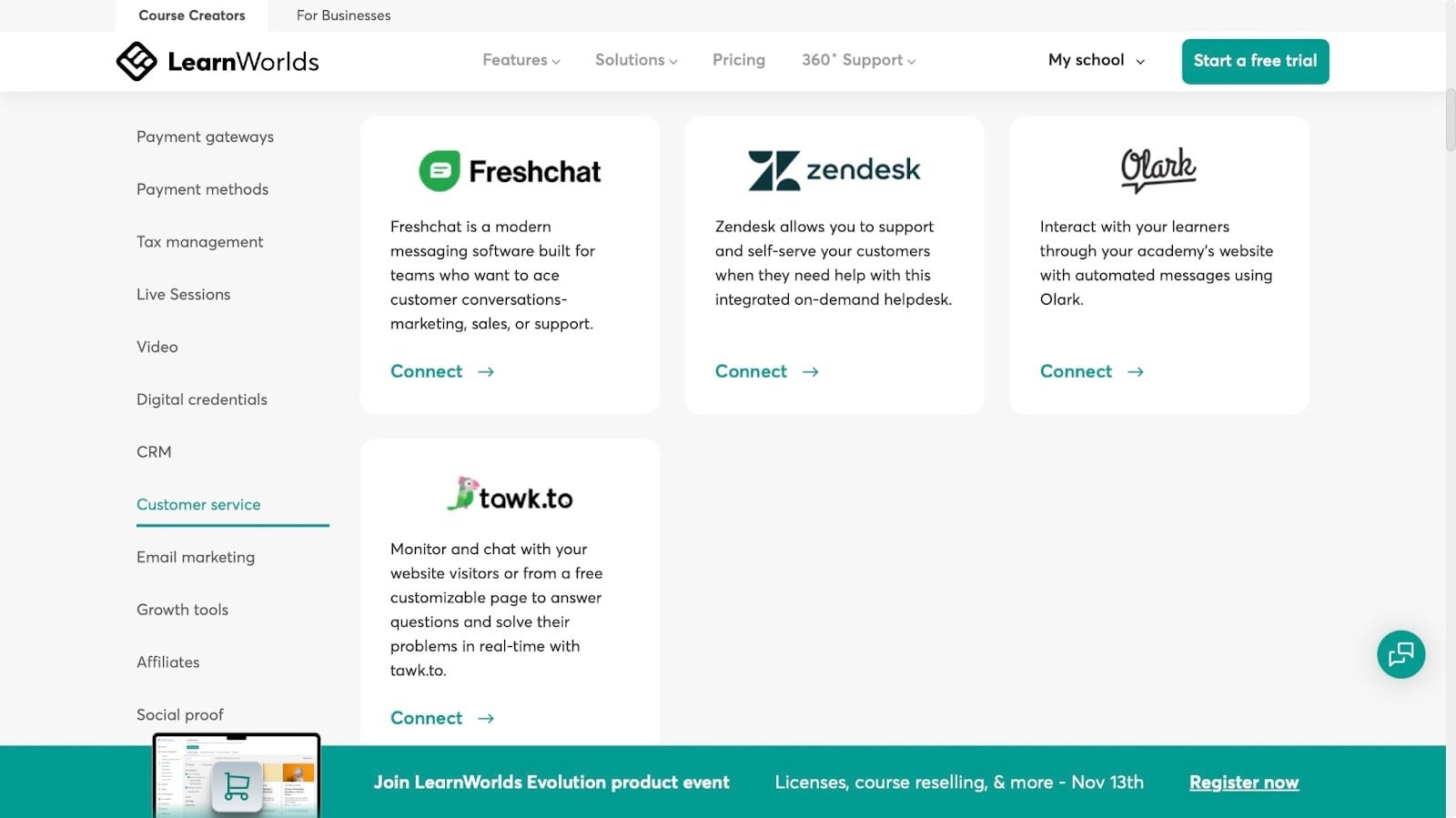
Um natürlich Kunden zu binden, brauchst du CRM-Tools wie HubSpot, Freshchat, Zendesk und mehr.
Je kompatibler die Plattform mit den erwähnten Tools ist, desto weniger manuelle Arbeit hast du. Das spart dir Zeit und den damit verbundenen Aufwand.
Je schneller du launchst und mit dem Marketing startest, desto eher machst du Verkäufe und kümmerst dich um Kundensupport und -bindung.
Prüf also Integrationen und stell sicher, dass sie zu deinem gesamten Workflow passen. Schließlich sollte deine gewählte Plattform deinen Prozess von Anfang bis Ende verbessern.
Wähl die beste Alternative zu Teachable
Die beste Teachable-Alternative für dich ist jetzt, wo du bis hierhin gelesen hast, nur noch eine einfache Entscheidung entfernt.
In diesem Artikel habe ich dich durch die sechs besten Teachable-Alternativen auf meiner Liste geführt. Das sind Easytools, LearnWorlds, Skillshare, Podia, Mighty Networks und Teachery.
Dann habe ich über vier wichtige Faktoren gesprochen, die dir helfen, die beste Teachable-Alternative zu wählen. Ich habe auch erwähnt, dass du deine Business-Bedürfnisse definieren und nach Must-have-Funktionen suchen solltest.
Zuletzt, aber nicht weniger wichtig, solltest du auch Preispläne und ROI vergleichen und Tool-Integrationen prüfen. Ich glaube, das sollte dir helfen, die richtige Entscheidung zu treffen.
FAQ
Was sind die besten Teachable-Alternativen?
Die besten Teachable-Alternativen sind Easytools, LearnWorlds, Skillshare, Podia, Mighty Networks und Teachery.
Welche Teachable-Alternativen bieten ein besseres Preis-Leistungs-Verhältnis?
Die Teachable-Alternativen mit dem besseren Preis-Leistungs-Verhältnis sind Easytools, LearnWorlds, Podia, Mighty Networks und Teachery.
Nehmen wir Easytools als Beispiel. Unsere Pläne starten bei 0 $ mit 5 % Transaktionsgebühr. Mit diesem Plan erstellst du außerdem unbegrenzte Checkouts (Easycart).
Unser Creator-Plan für 59 $ im Monat gibt dir jedes Tool in Easys Arsenal mit nur 2 % Transaktionsgebühr. Außerdem bietet Easytools eine breite Palette an Integrationen mit anderen Tools.
Welche Teachable-Alternativen lassen dich neben Kursen auch digitale Downloads verkaufen?
Teachable-Alternativen, mit denen du digitale Downloads verkaufst, sind Easytools und Podia. Du verkaufst zum Beispiel E-Books, Vorlagen, Workbooks, Planer und mehr.
Bietet Teachable eine kostenlose Testphase?
Ja, Teachable hat auf allen Plänen eine 7-tägige kostenlose Testphase.
Welche Teachable-Alternativen bieten integriertes E-Mail-Marketing oder Automatisierung?
Teachable-Alternativen mit integriertem E-Mail-Marketing sind Easytools, Podia, LearnWorlds und Mighty Networks.