
Blog
Las 6 mejores alternativas a Teachable en 2026
Mejores alternativas a Teachable: 1. Easytools 2. LearnWorlds 3. Skillshare 4. Podia 5. Mighty Networks 6. Teachery. Elige la mejor para tu negocio
Teachable, como plataforma, suena como una oferta que no puedes rechazar. Como otras plataformas de su nicho, ofrece a los nuevos usuarios una prueba gratuita de 7 días. Las comisiones por transacción de sus planes de precios también son razonables.
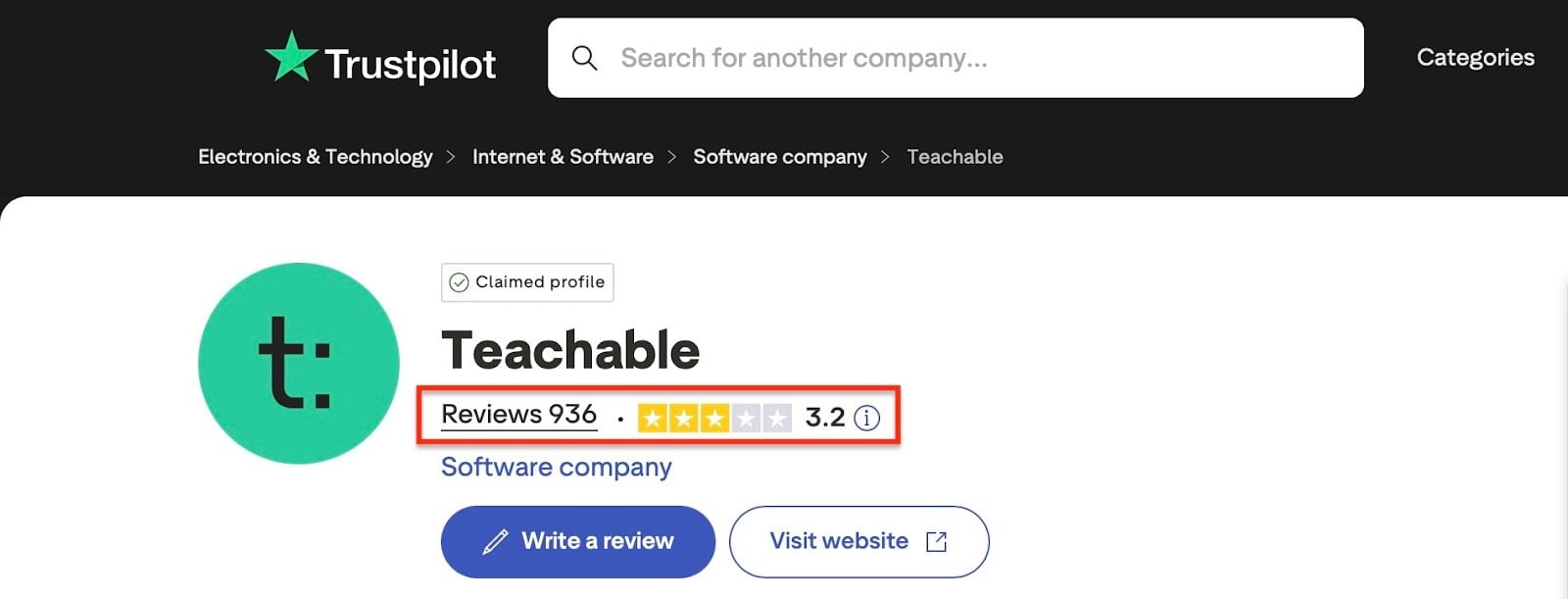
Pero investigando un poco, me encontré con las reseñas de Teachable en Trustpilot.
Teachable tiene una valoración de 3,2 estrellas de 936 usuarios en Trustpilot.
¿La razón? Los usuarios comparten sus quejas sobre el servicio de atención al cliente de Teachable, su soporte limitado y otros factores decisivos. De hecho, si estás leyendo este artículo, puede que hayas tenido una experiencia similar.
Tras estos hallazgos, me propuse probar 15 alternativas a Teachable. Sopesé los pros y los contras.
Comparé las comisiones por transacción y de plataforma. También revisé sus funciones y cada rincón de cada herramienta.
Después de semanas de pruebas, reduje la lista a las seis mejores alternativas a Teachable que merecen tu tiempo.
En este artículo te guiaré por cada una de estas alternativas a Teachable. Después, te enseñaré cómo elegir la mejor.
Sigue leyendo.
Puntos clave
- Las mejores alternativas a Teachable son 1. Easytools, 2. LearnWorlds, 3. Skillshare, 4. Podia, 5. Mighty Networks y 6. Teachery.
- Una buena alternativa a Teachable debería permitirte vender cursos online, ofrecer y vender e-books, crear un programa de membresía y mucho más.
- Al elegir una alternativa a Teachable, define tus objetivos, comprueba las funciones imprescindibles, compara precios y evalúa las integraciones.
Comparativa de las mejores alternativas a Teachable
Las 6 mejores alternativas a Teachable
Los mejores competidores de Teachable son:
- Easytools
- LearnWorlds
- Skillshare
- Podia
- Mighty Networks
- Teachery
Vamos a dedicar un momento a analizar cada herramienta.
1. Easytools
Valoración: ⭐ ⭐ ⭐ ⭐ 4,7/5 estrellas | Precio inicial: 0 $ (con un 5% de comisión por transacción) | Se integra con: Circle, Zapier, Discord, Kajabi, Make, Zencal, WooCommerce, HubSpot, Airtable | Ideal para: creadores de cursos independientes, creadores sin conocimientos técnicos, educadores, influencers, emprendedores y coaches
La primera de mi lista de las mejores alternativas a Teachable es Easytools. Es una plataforma todo en uno para crear, promocionar y vender productos digitales como cursos online, e-books, plantillas y mucho más.
Easytools cuenta con herramientas y funciones como Easycart, Easylove, Easypage, Easycoffee, Easyplayer, Easyoffer, Easyfaq y Easycookie.
Hablemos de algunas de ellas.
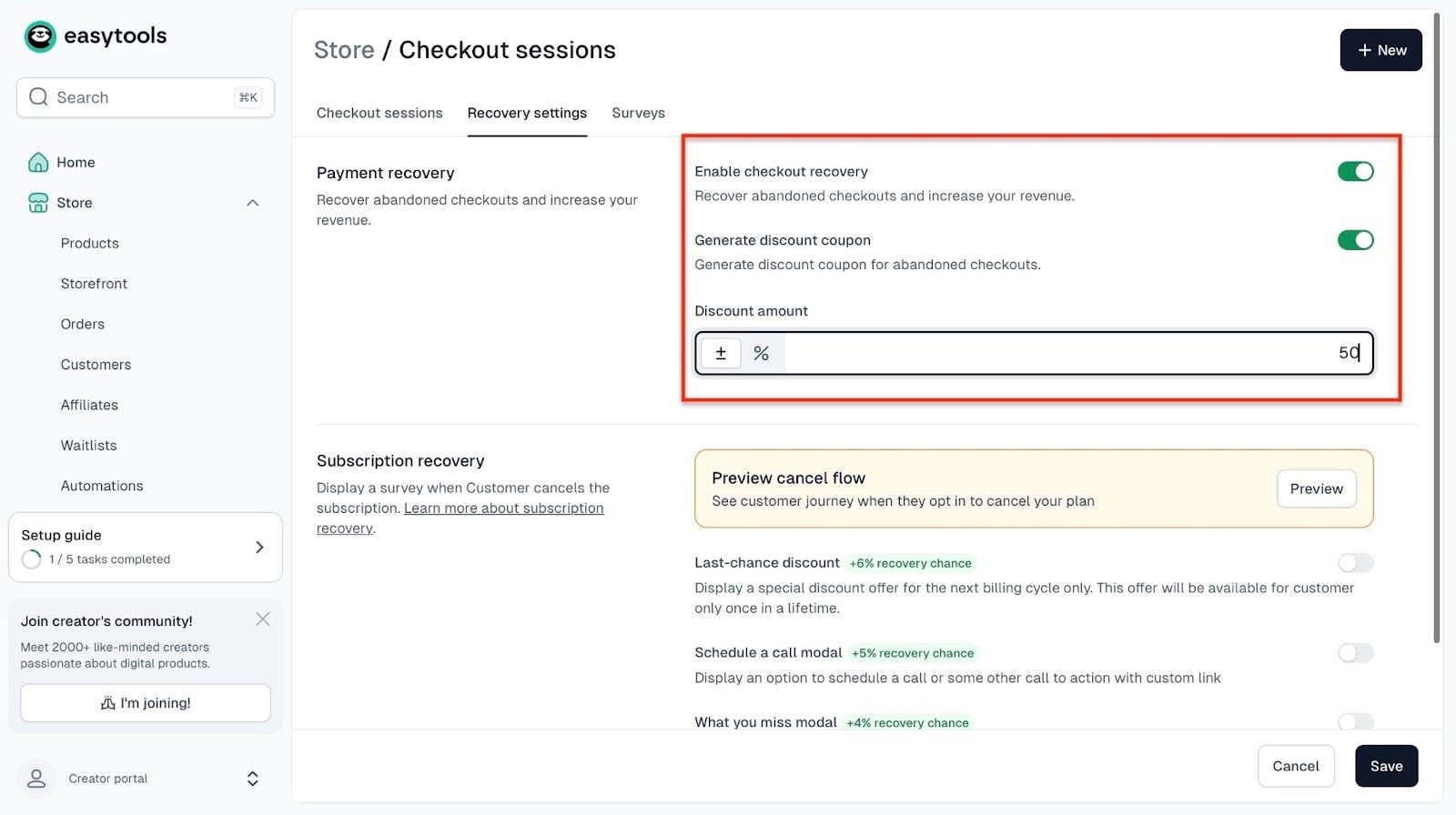
Easy te permite recuperar carritos abandonados para aumentar la tasa de conversión de leads. Solo tienes que activar esta función.
Además, puedes ir un paso más allá generando automáticamente cupones de descuento para animar a los clientes potenciales a completar su compra.
Nuestros clientes también pueden crear cursos online desde cero. Easytools puede generar los módulos del curso por ti a partir del título.
Después puedes añadir los archivos de vídeo y activar los certificados, lo que significa que, al completar el curso, tus estudiantes recibirán un certificado.
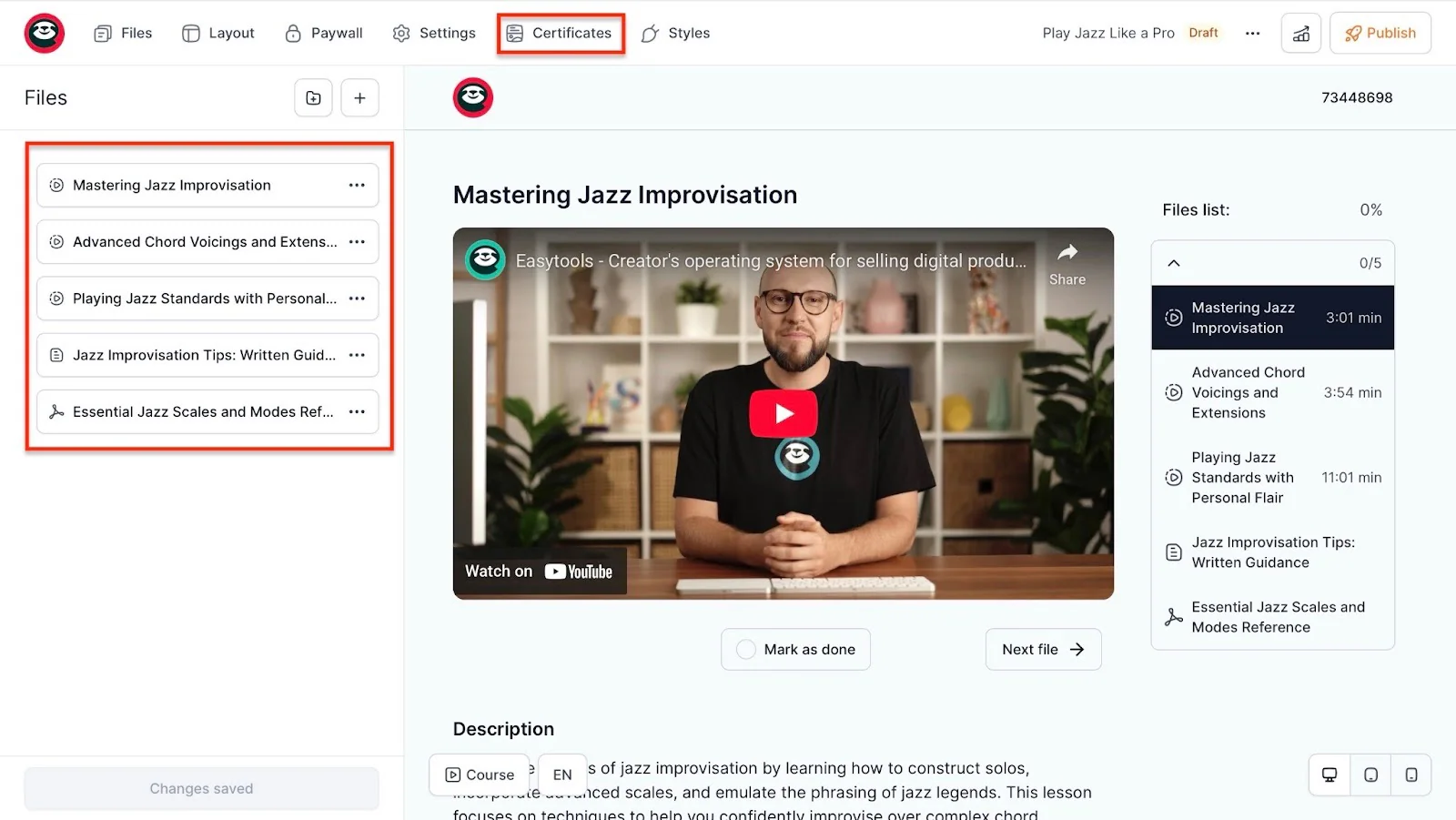
Eso no es todo. También puedes crear landing pages (Easypage) para tus productos digitales sin conocimientos técnicos. Puedes añadir testimonios (Easylove), avisos legales, FAQs, cookies e incluso un botón de donaciones.
Nuestra plataforma también te permite añadir secciones de precios dinámicas a tu propia página. Esto te vendrá muy bien si quieres que tus clientes elijan entre diferentes ofertas y variantes de precio de tus productos.
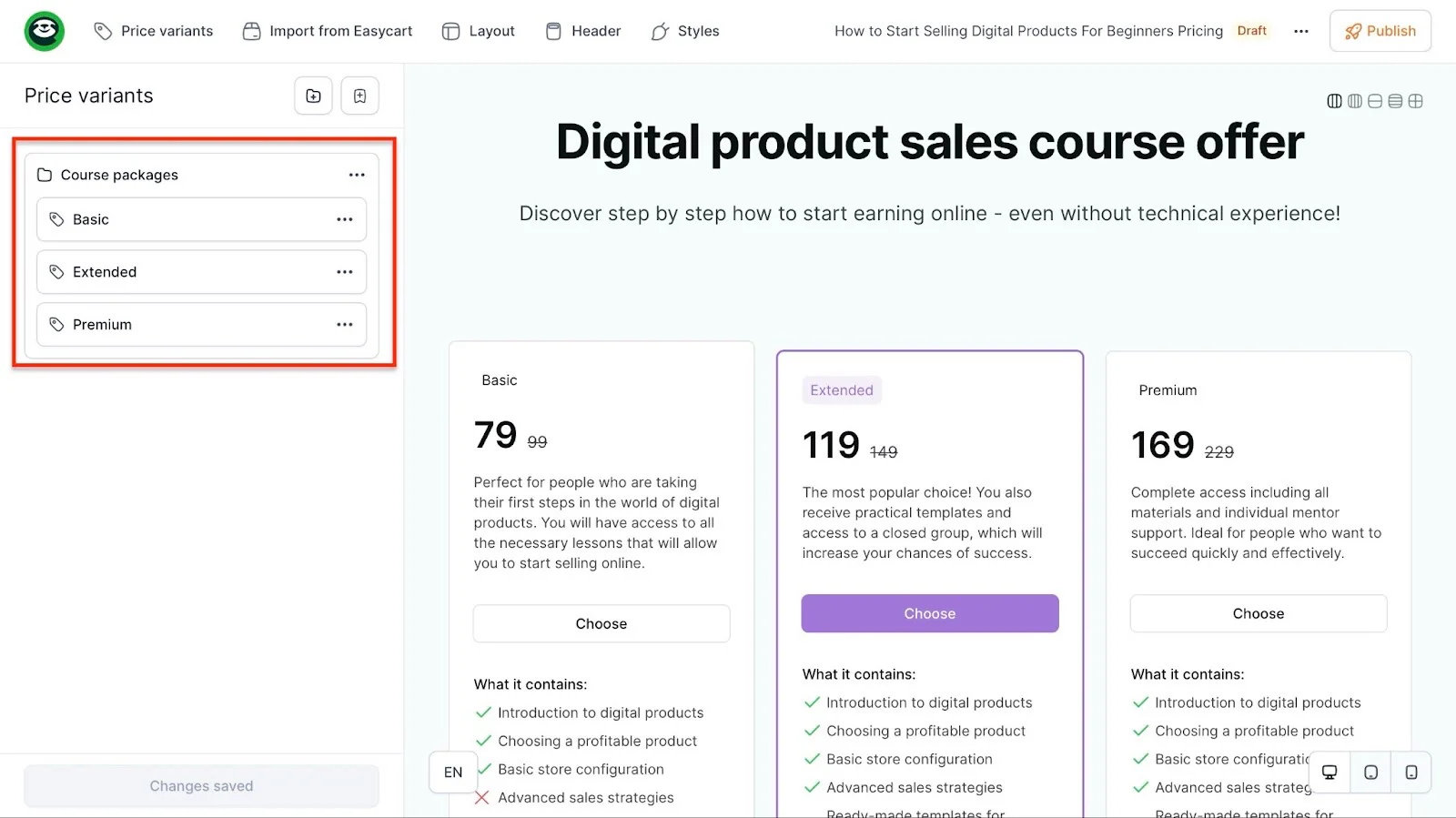
Si eres creador de cursos, puede que quieras vender otros productos digitales junto con tus cursos. Easytools te permite vender e-books, plantillas, webinars, suscripciones y mucho más.
Añadir todos estos productos digitales a tu curso online es una forma estupenda de aumentar su valor y ganar más dinero.
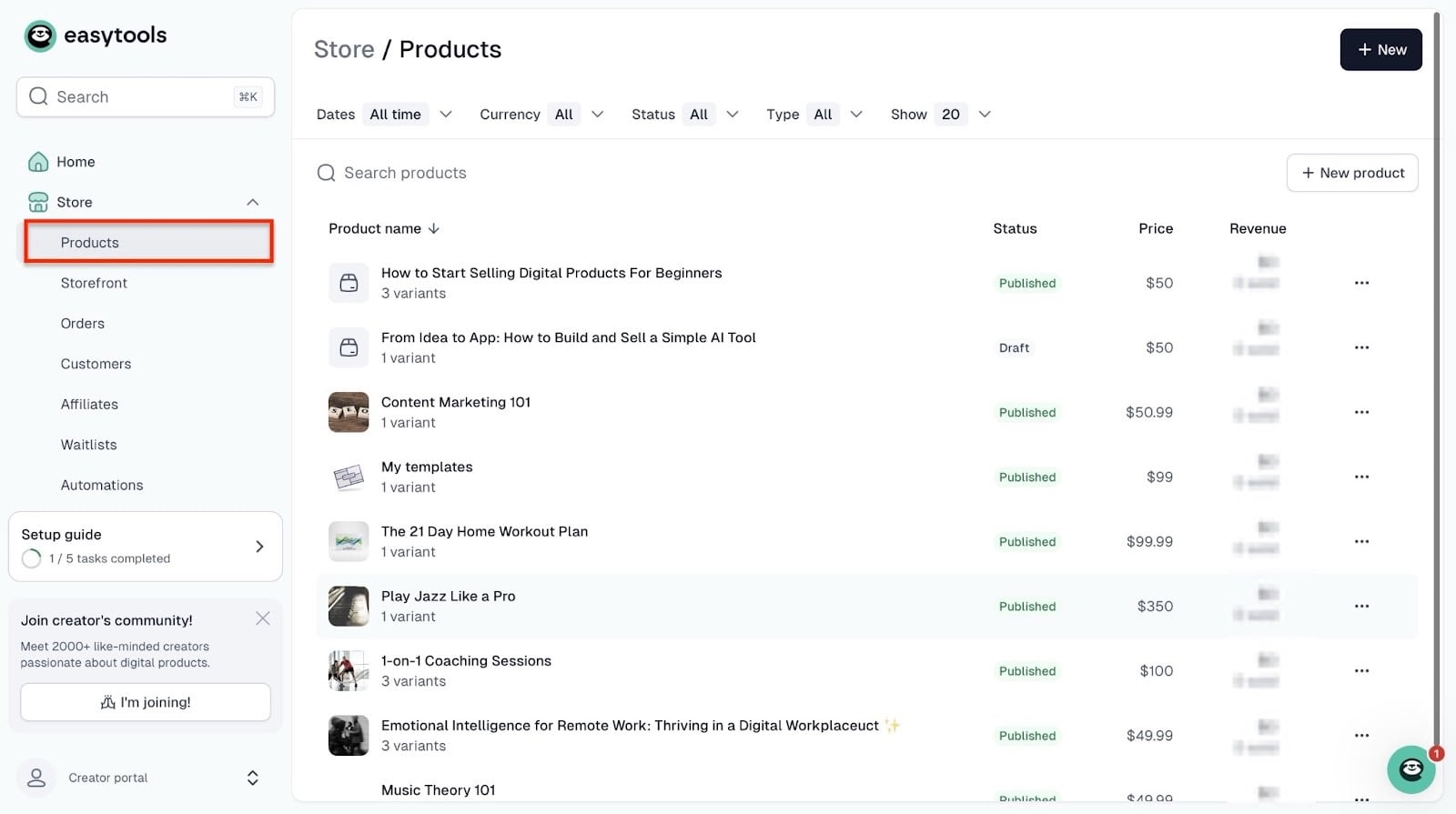
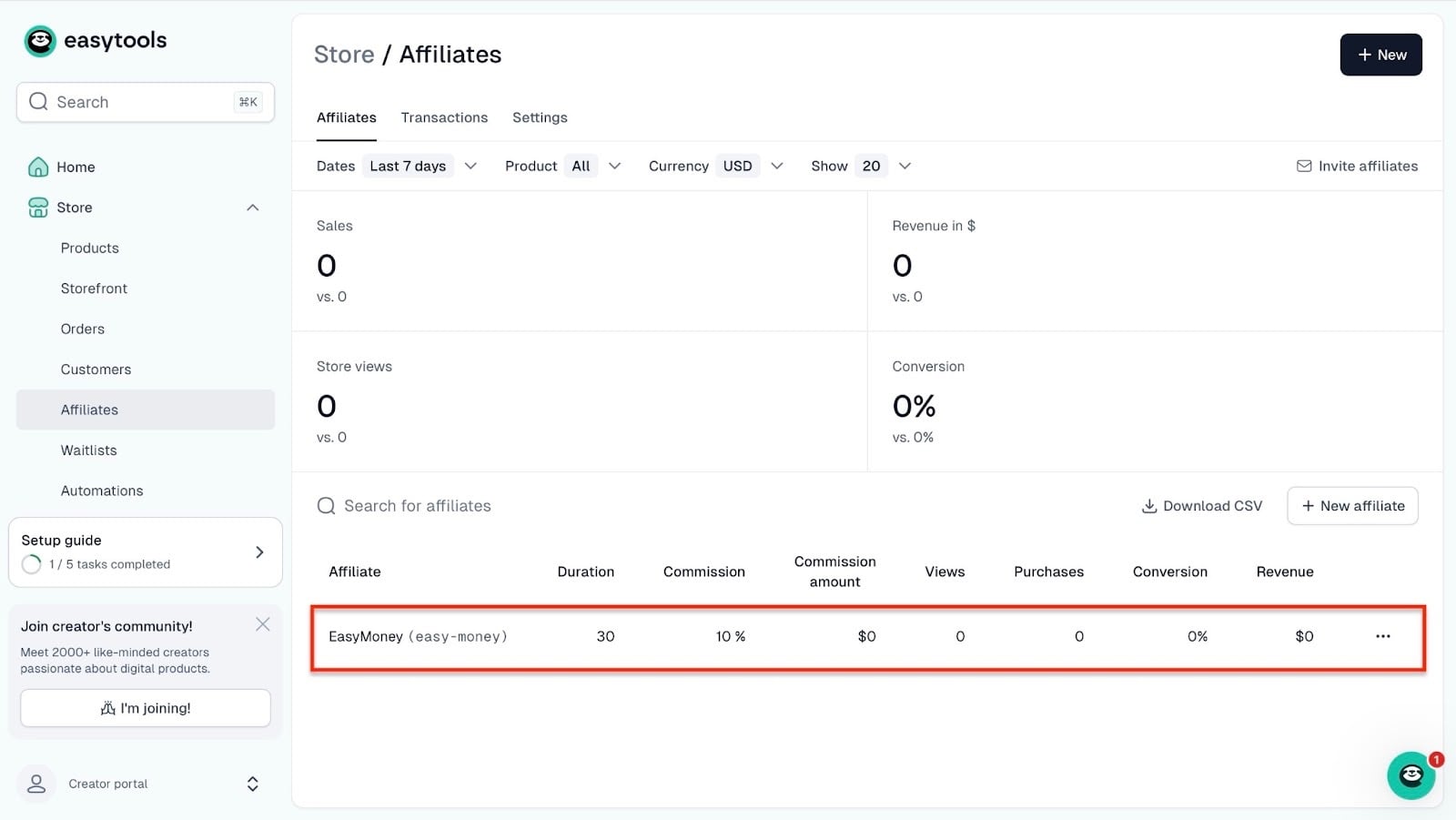
Por último, puedes configurar donaciones (Easycoffee) para maximizar tus ingresos. Más allá de eso, también puedes crear enlaces de afiliado.
Tus clientes solo tienen que compartirlos online y ganar comisiones cada vez que alguien compre a través de ese enlace.
Lo que me encantó de Easytools
1. Cursos
La función de cursos de Easy te permite crear cursos online desde cero o generarlos con IA.
Deja que te enseñe cómo hacerlo.
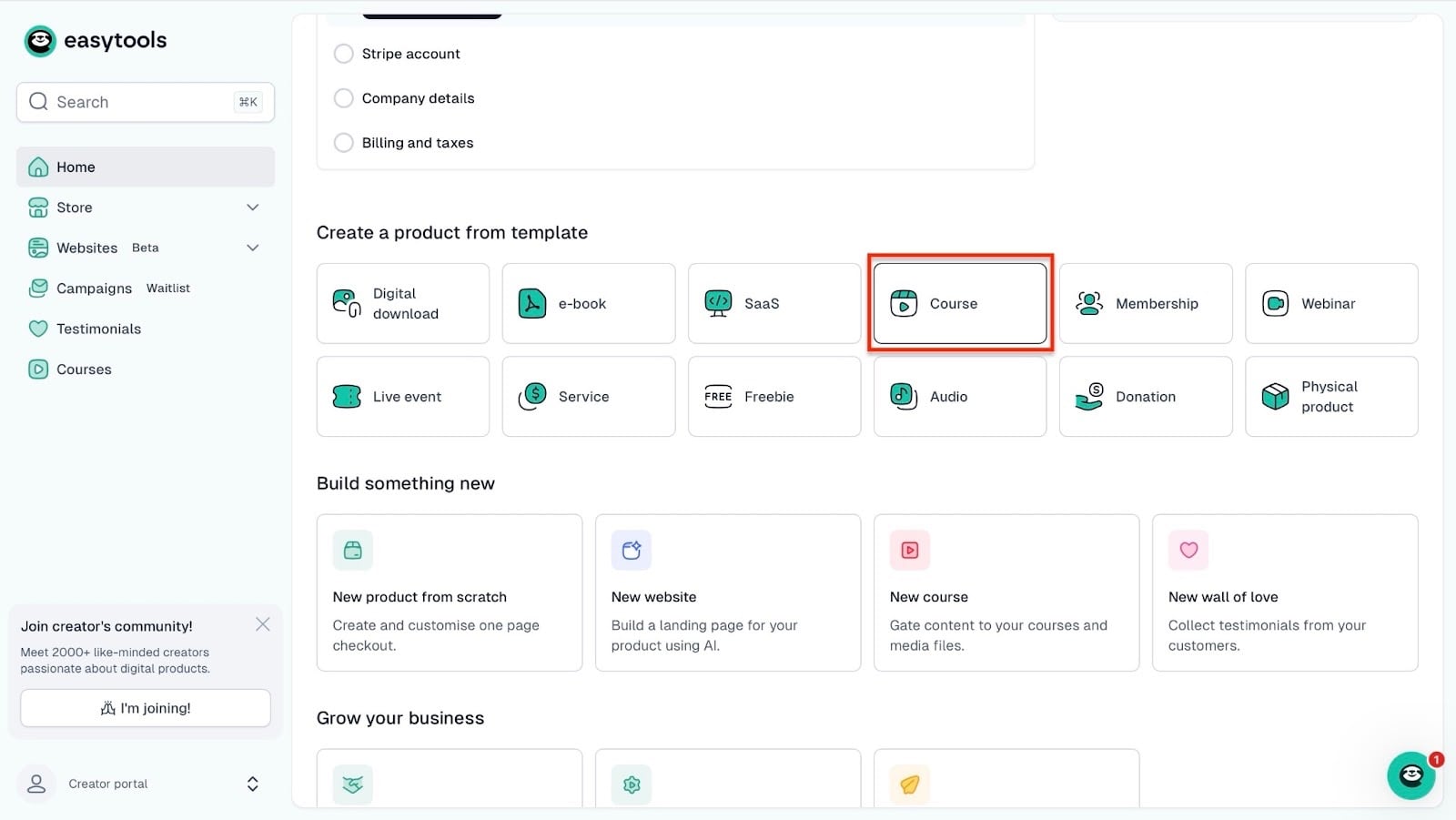
Desde la página de inicio, baja y selecciona “Course” en la sección “Create a product from template”.
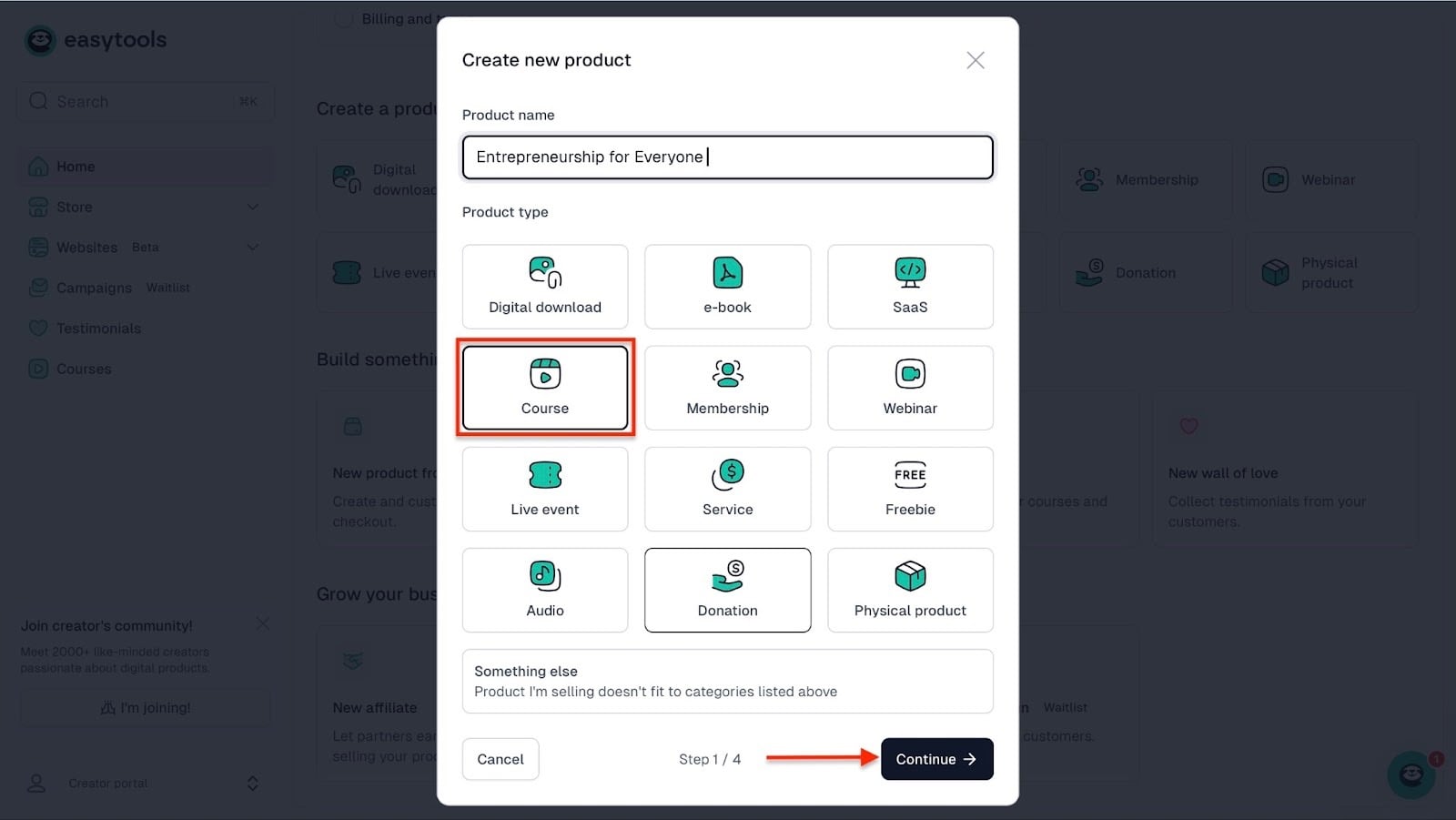
En la nueva ventana, introduce el nombre del producto. Ya habrás seleccionado el tipo de producto, pero puedes hacer clic en él solo para asegurarte.
Después, haz clic en “Continue” en la parte inferior de la ventana.
Ahora, añade la divisa, el precio y la gestión de impuestos en la siguiente ventana. Luego pulsa “Continue”.
En la nueva ventana emergente, Easytools generará la descripción de tu curso online a partir del título.
Cuando estés satisfecho con ella, haz clic en “Continue”.
Después, selecciona “Upload your images” para añadir imágenes de portada desde tu ordenador. También puedes dejar que la IA las genere por ti seleccionando esa opción.
Así que pulsemos el botón “AI-generated” y, cuando termine, haz clic en “Create product”.
Una vez publicado el producto/curso, haz clic en “Edit in Easyplayer”.
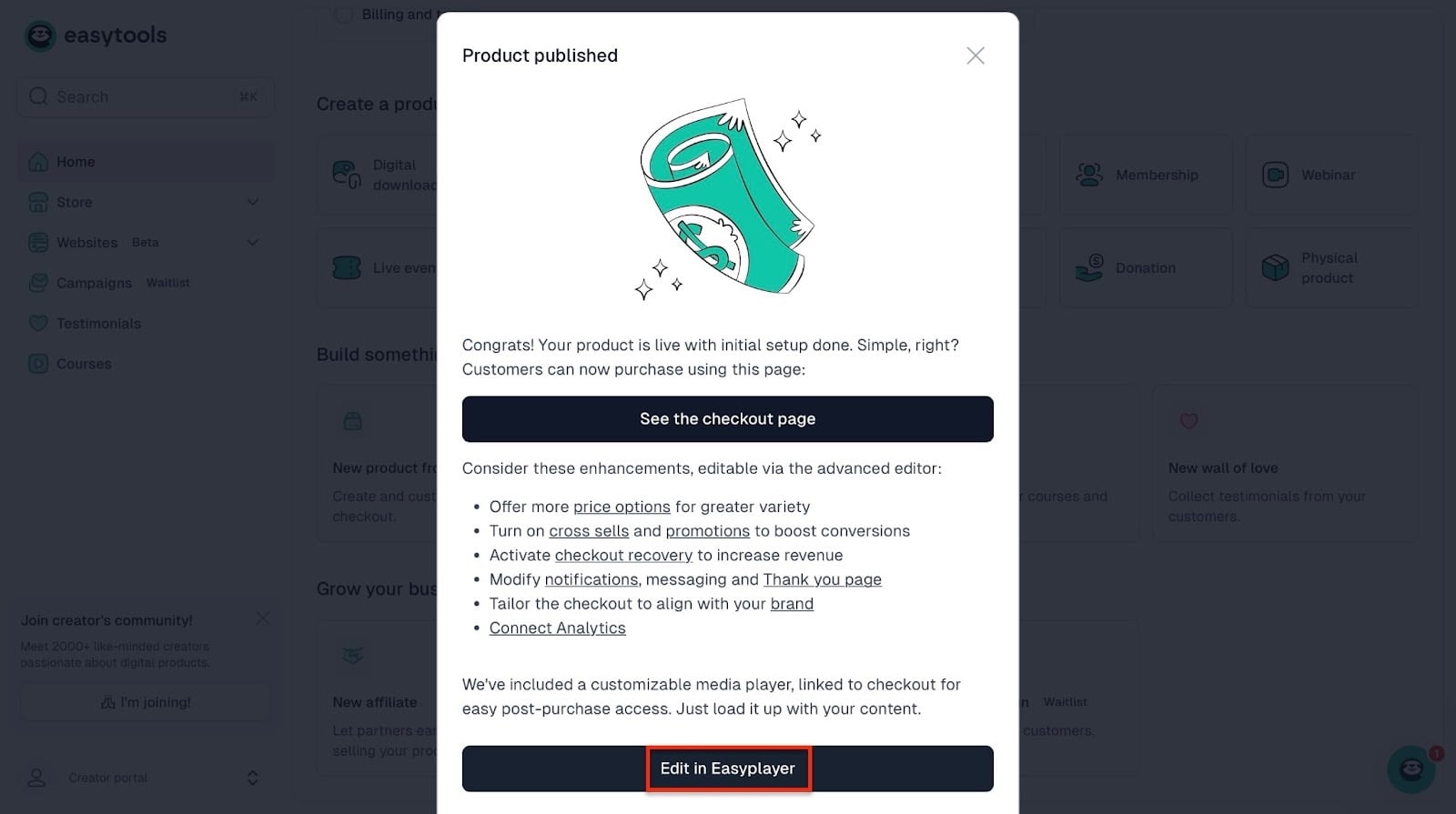
Esto abrirá una nueva ventana. Desde aquí, selecciona el curso que acabas de crear.
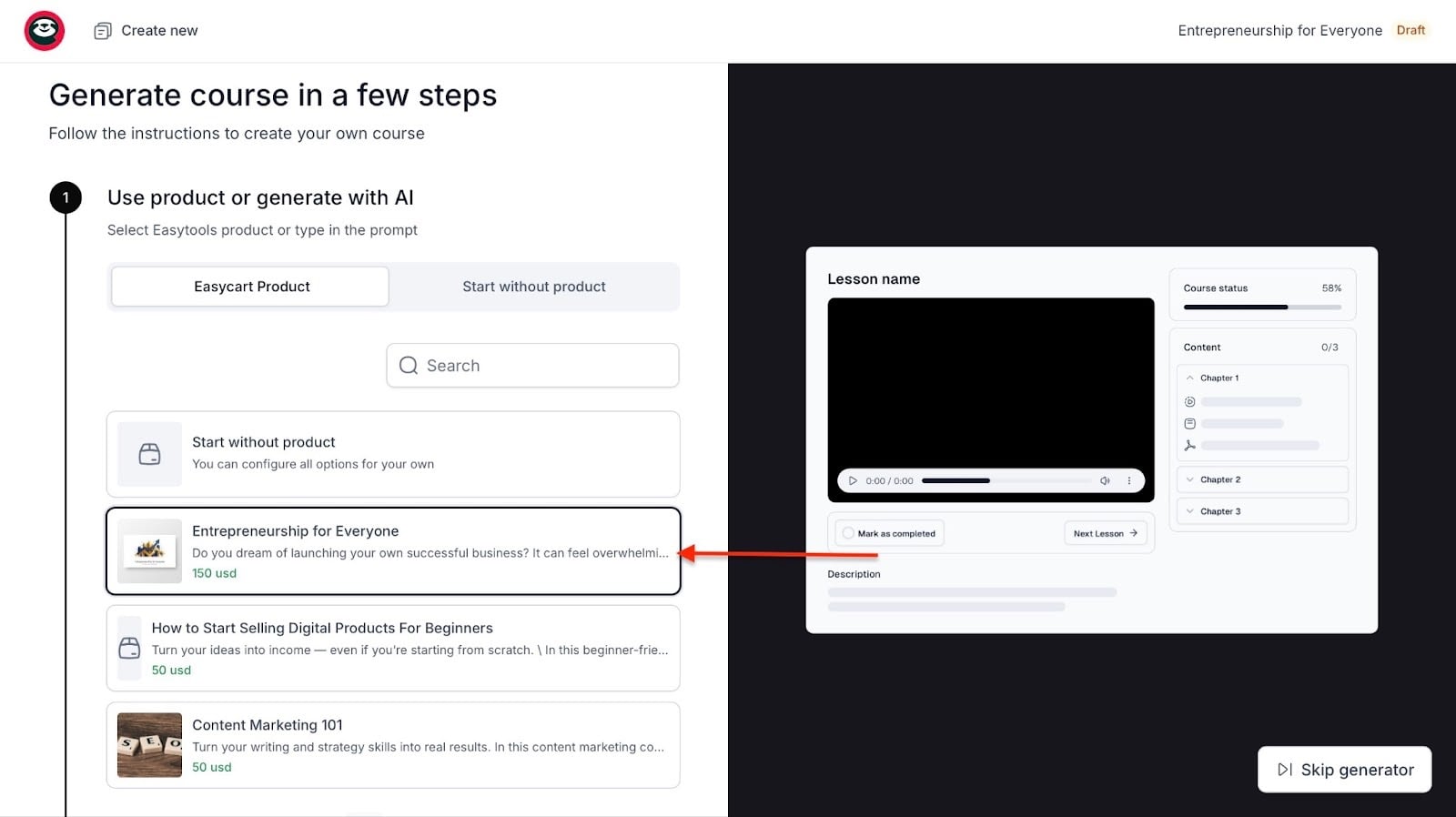
Luego baja para seleccionar una paleta de colores y pulsa “Generate” para terminar.
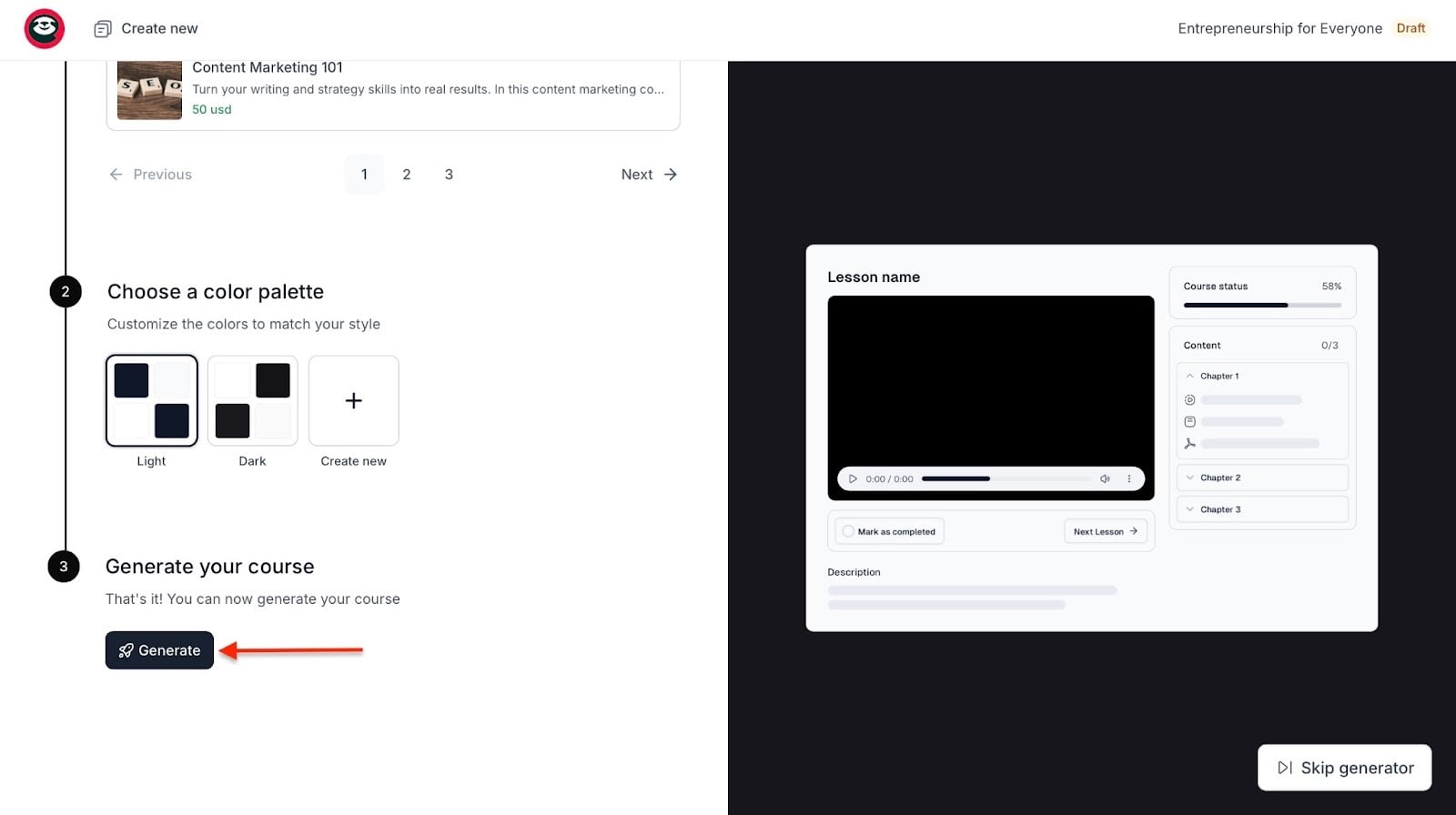
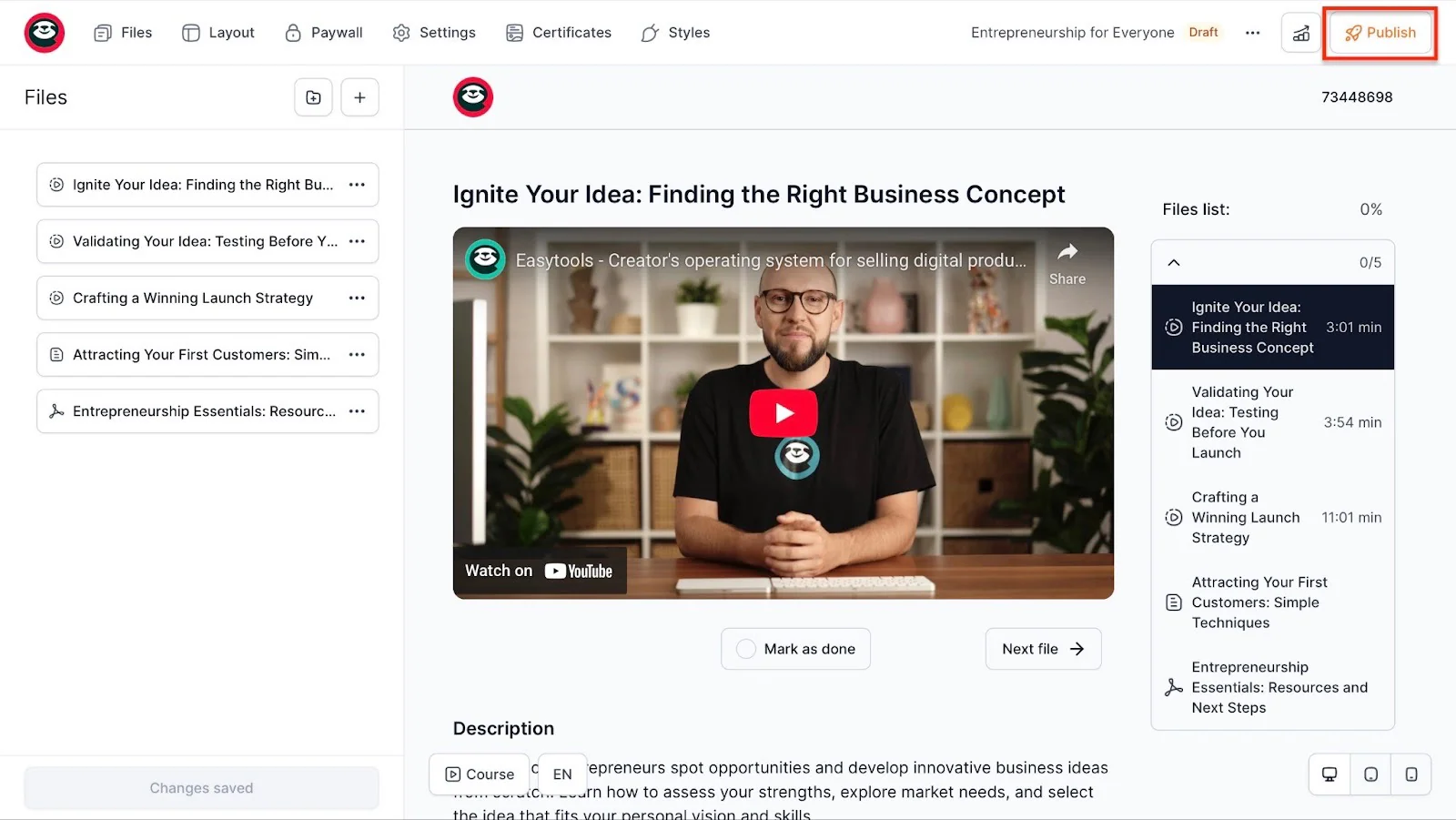
La IA generará tu curso y te recomendará algunos módulos que puedes usar. Haz clic en cada pestaña de la barra de navegación, añade archivos y haz los cambios necesarios.
Cuando lo hayas hecho, pulsa “Publish” en la esquina superior derecha de la ventana.
2. Sitios web
La función de sitios web te permite crear landing pages. Es esencial tanto para tu marca como para los cursos que promocionas y vendes en Easytools.
Puedes generarla con IA y luego añadir elementos como secciones de precios, páginas legales, prueba social, secciones de FAQ, cookies y botones de donación.
Así es como creas una landing page en Easytools.
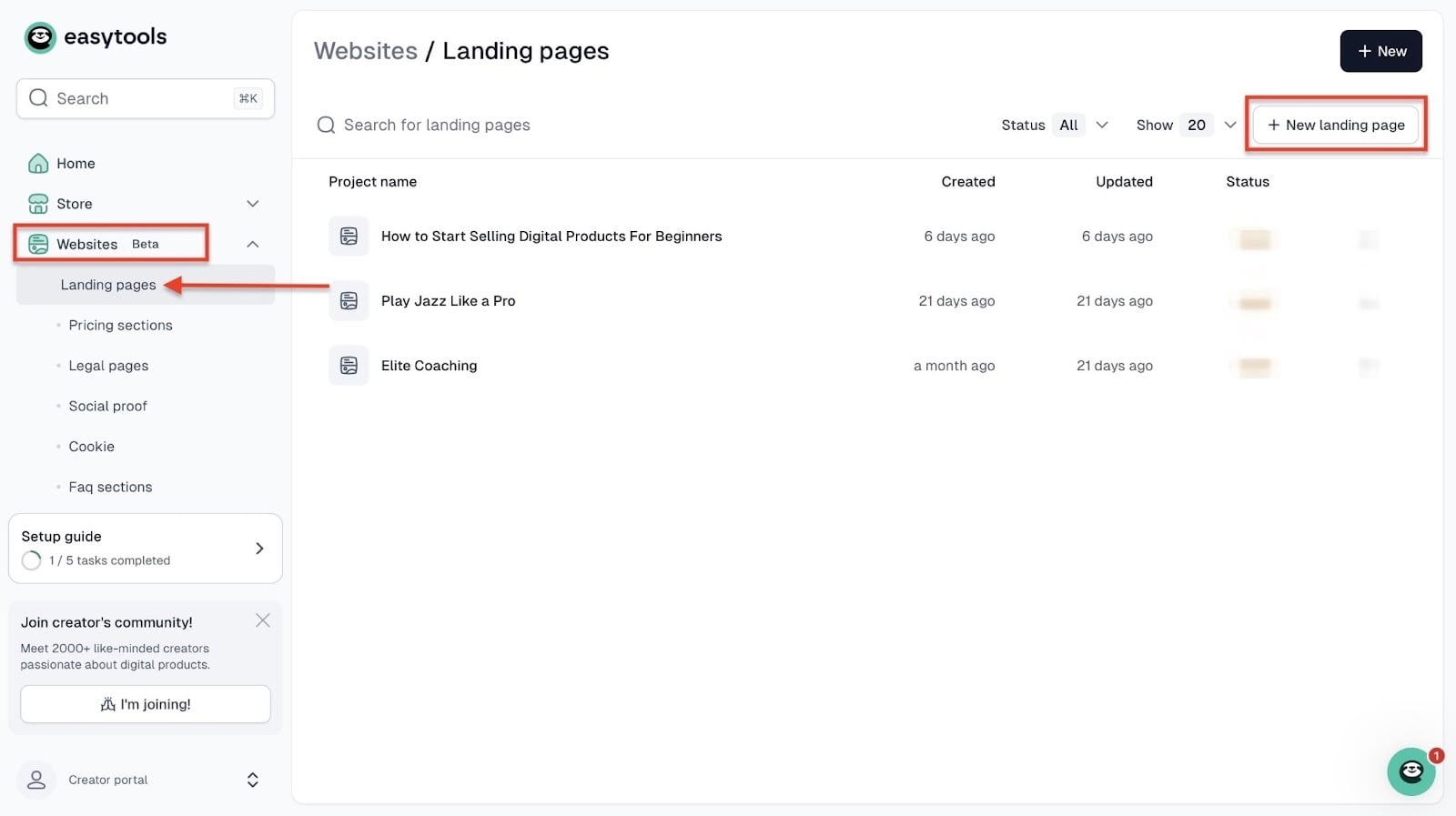
Selecciona “Websites” en la barra lateral. A continuación, elige “Landing pages”.
Ahora, haz clic en ”+ New landing page” en la esquina superior derecha de la ventana.
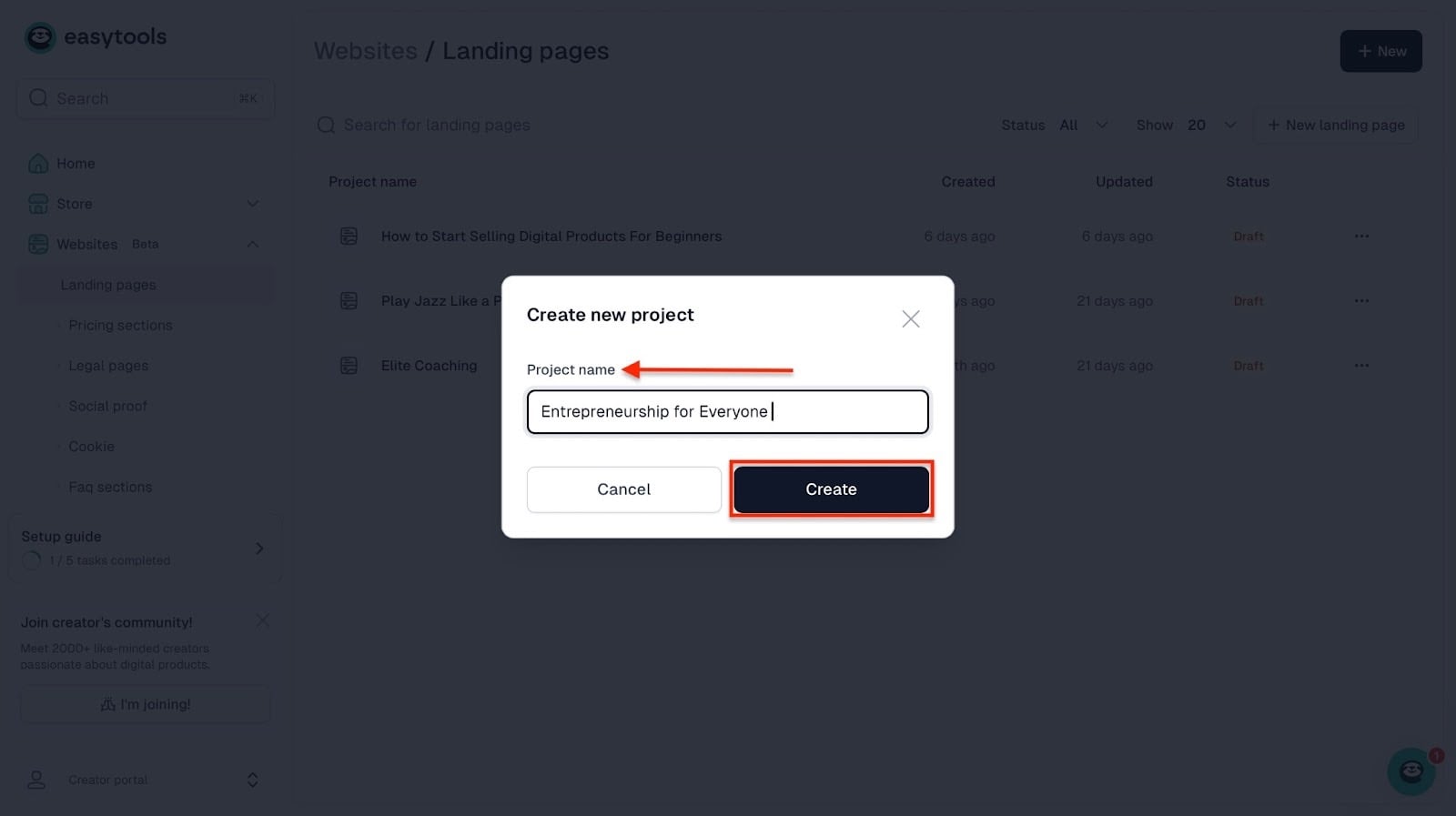
Después, introduce el nombre de tu landing page y haz clic en “Create”.
A continuación, selecciona un producto de Easycart que ya hayas creado. Podría ser el curso que publicamos.
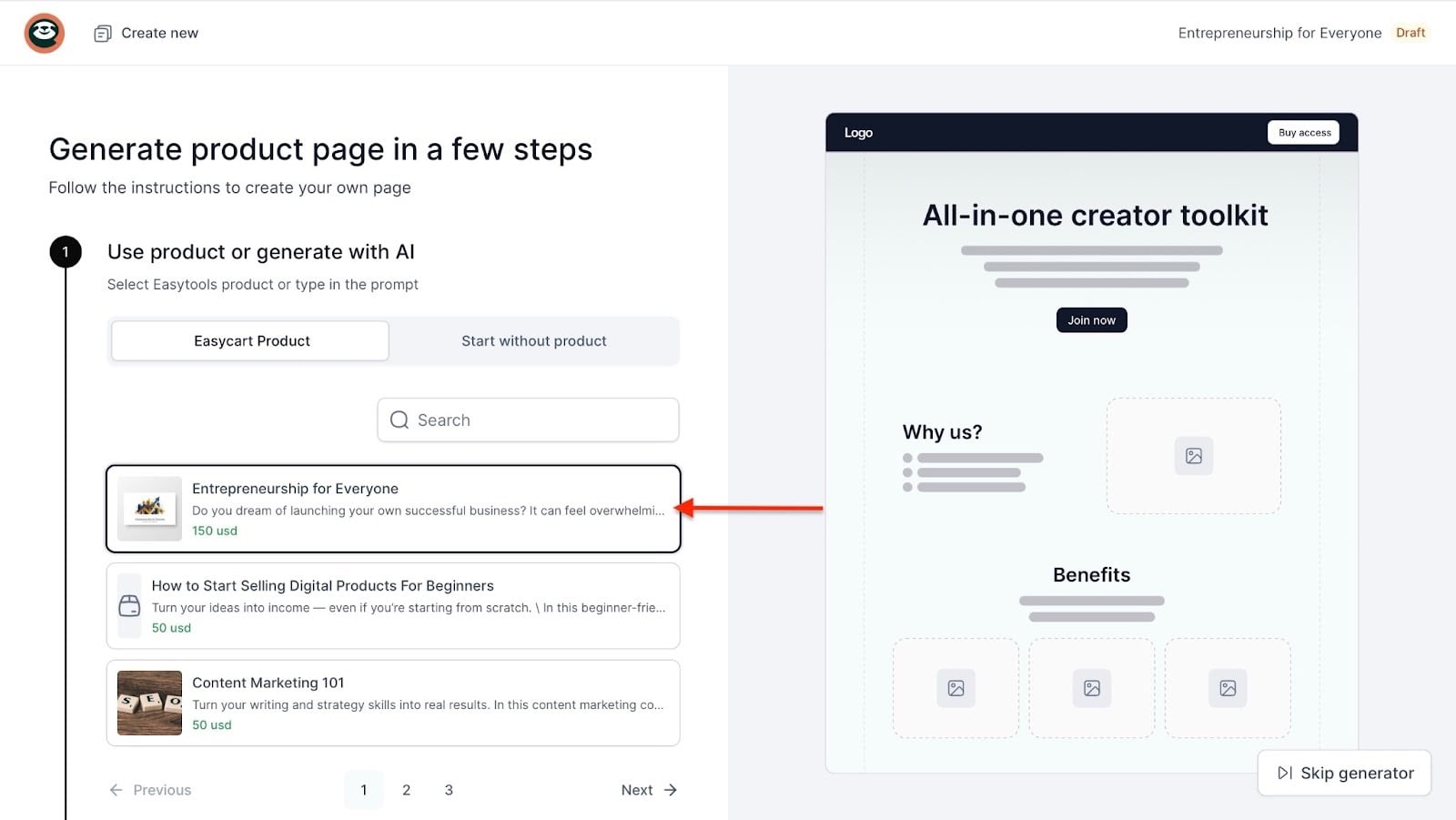
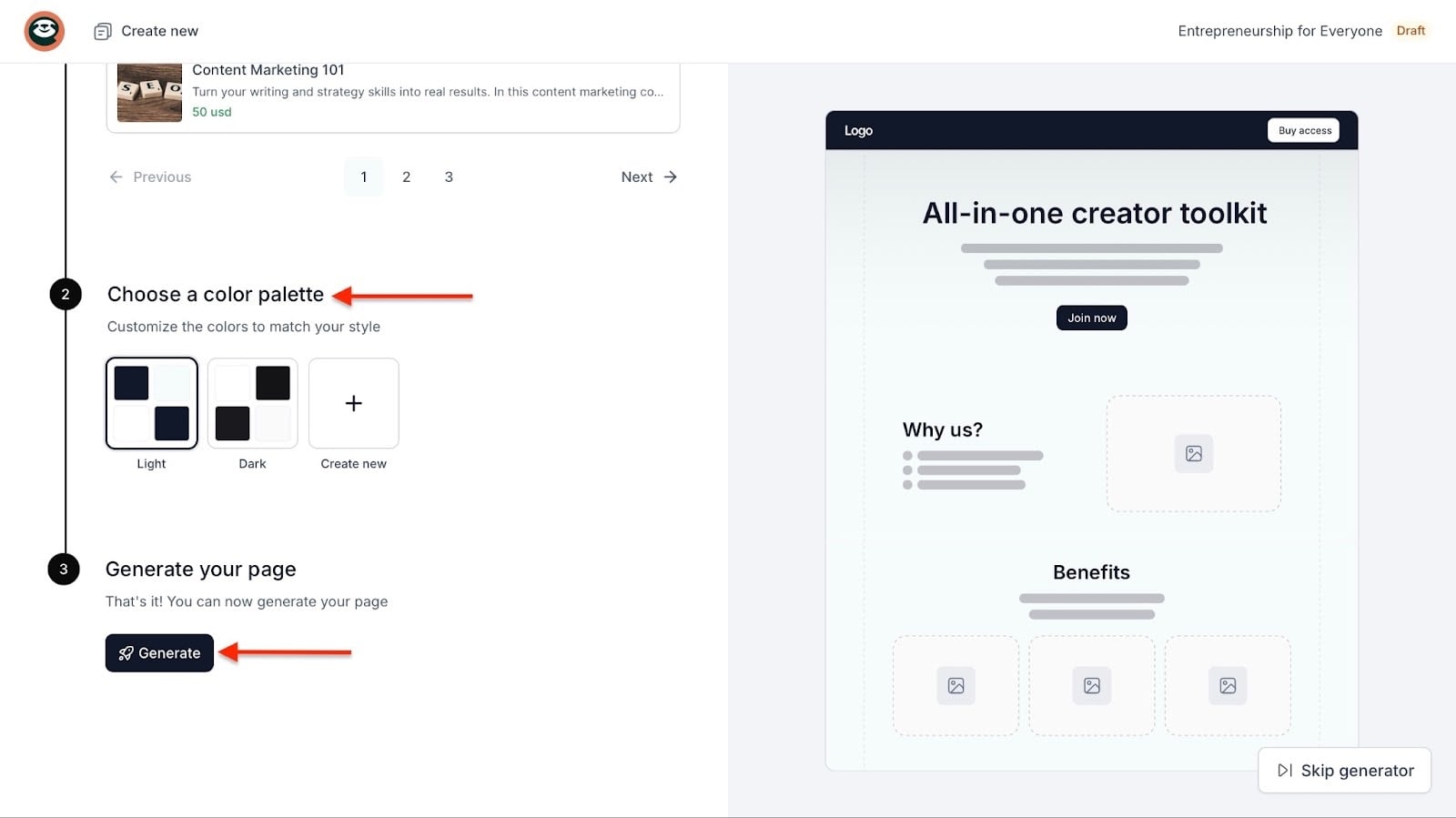
Continúa bajando y seleccionando una paleta de colores. Desde aquí, pulsa “Generate”.
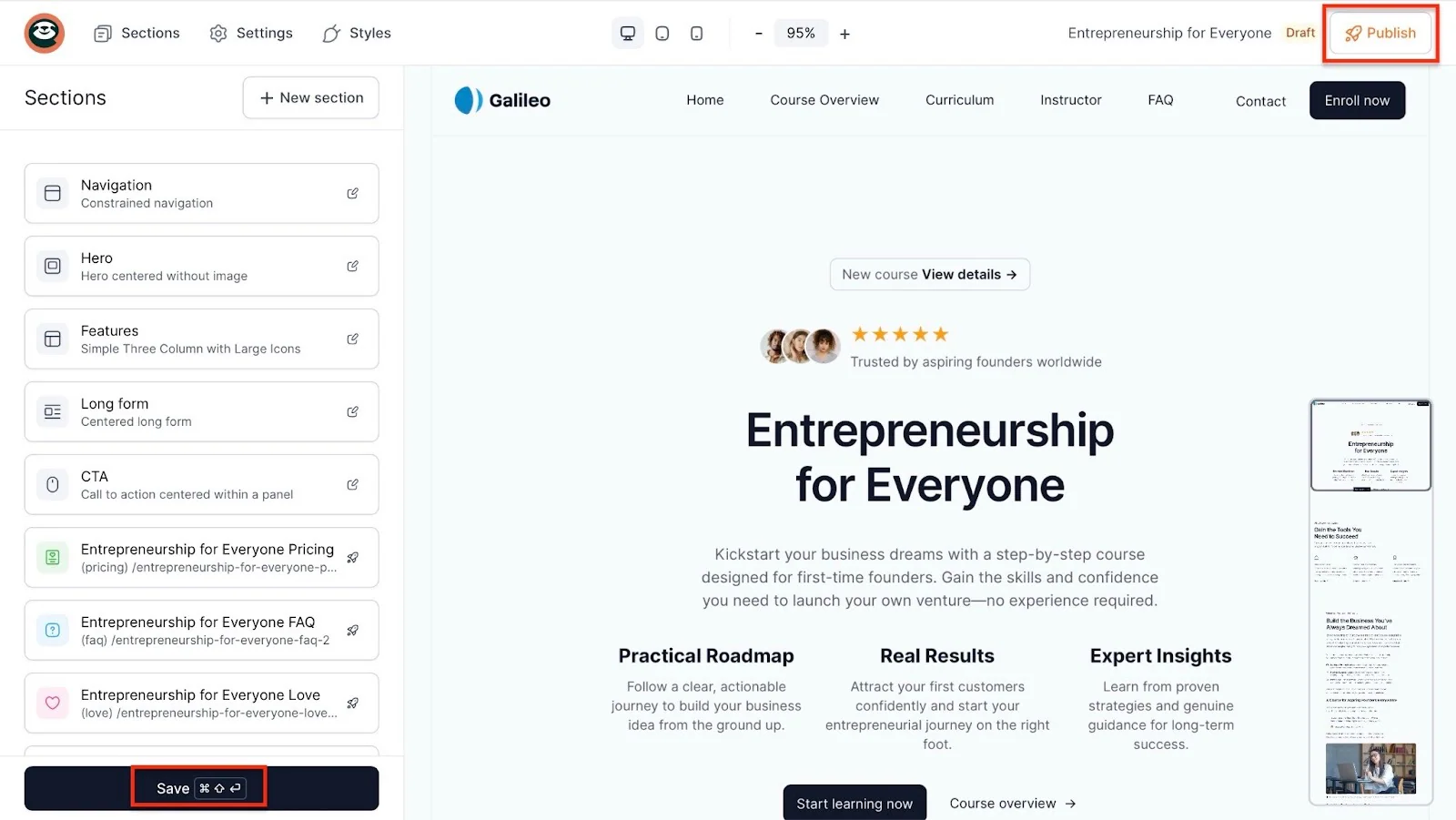
En la nueva ventana, elige cualquiera de los elementos de la barra lateral para hacer cambios. Puedes editar todo lo que hay en tu landing page, desde la barra de navegación hasta los botones de CTA.
Cuando lo hayas hecho, pulsa “Save” y haz clic en “Publish”. Tu landing page se publicará.
3. Contacto (Soporte)
A diferencia de otras plataformas, donde el soporte al cliente puede dejarte frustrado y esperando respuestas durante días, el soporte de Easytools es rápido y fiable.
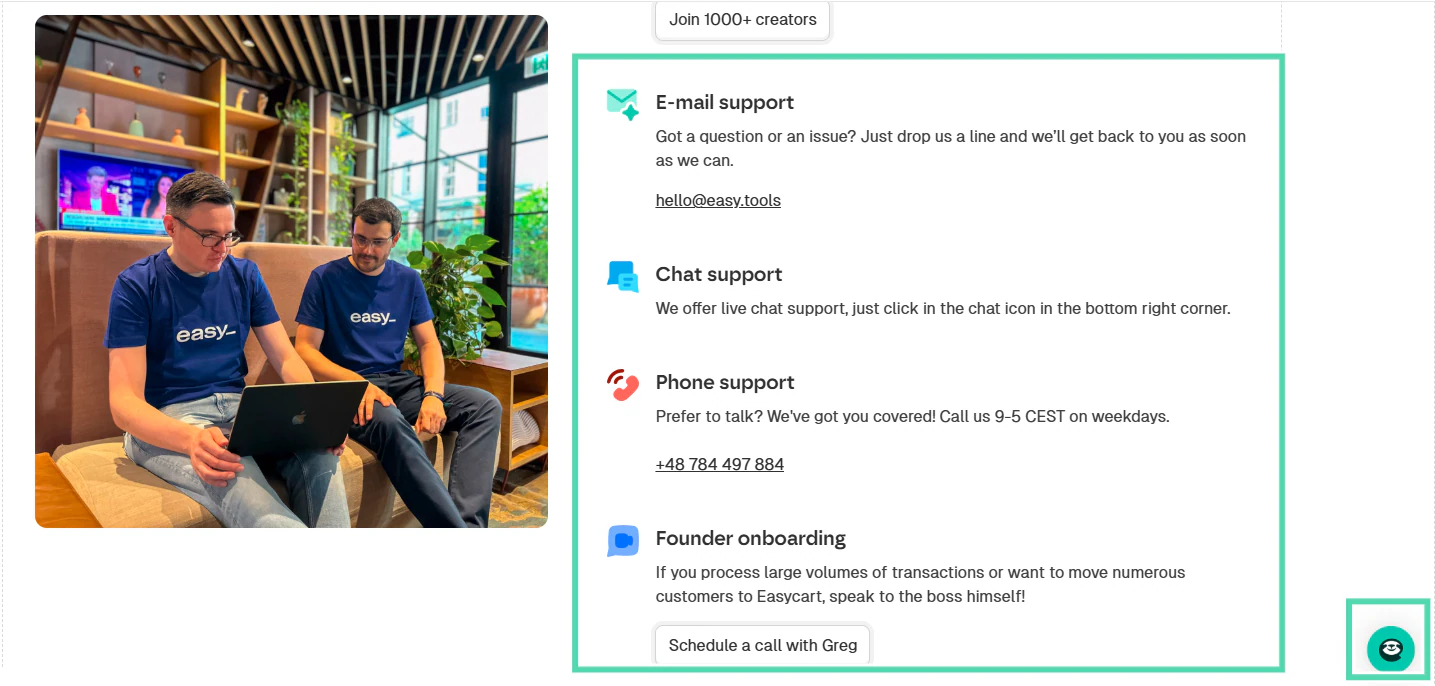
Supongamos que estás configurando un producto digital y tu subida no se procesa, por ejemplo. Puedes obtener ayuda del chat de soporte haciendo clic en el icono de la esquina inferior derecha de la página.
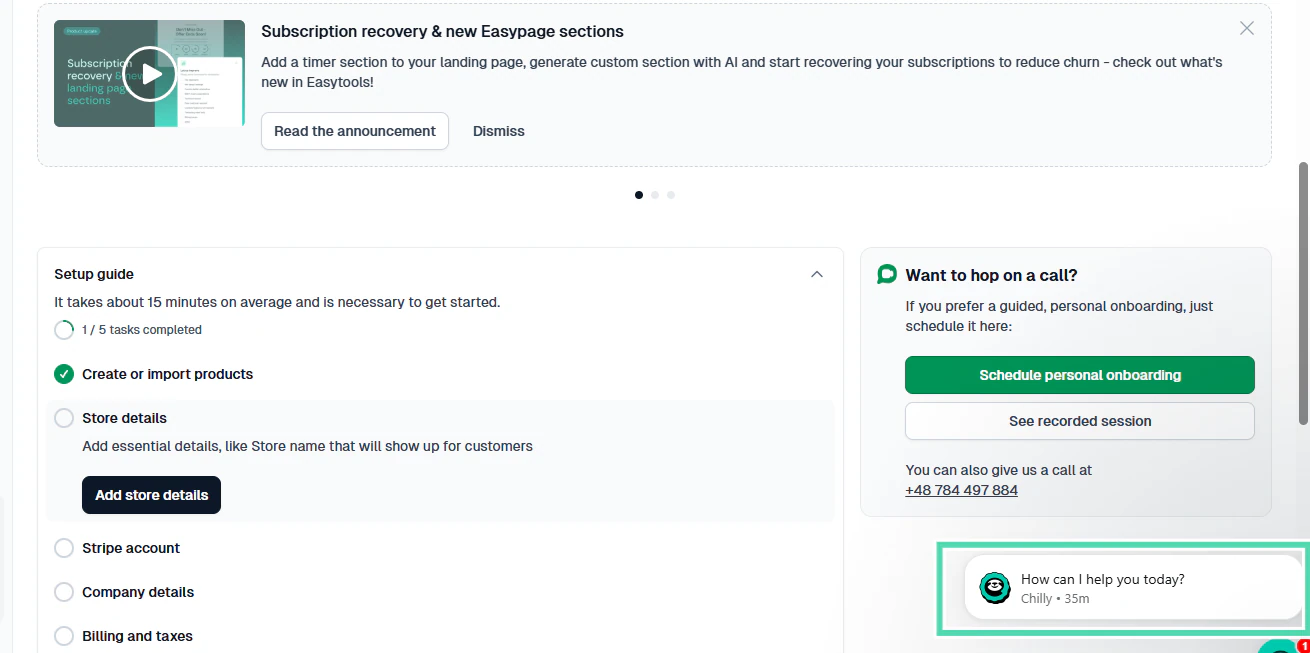
Esto abrirá nuestro asistente de IA, Chilly, que ofrece respuestas rápidas y útiles.
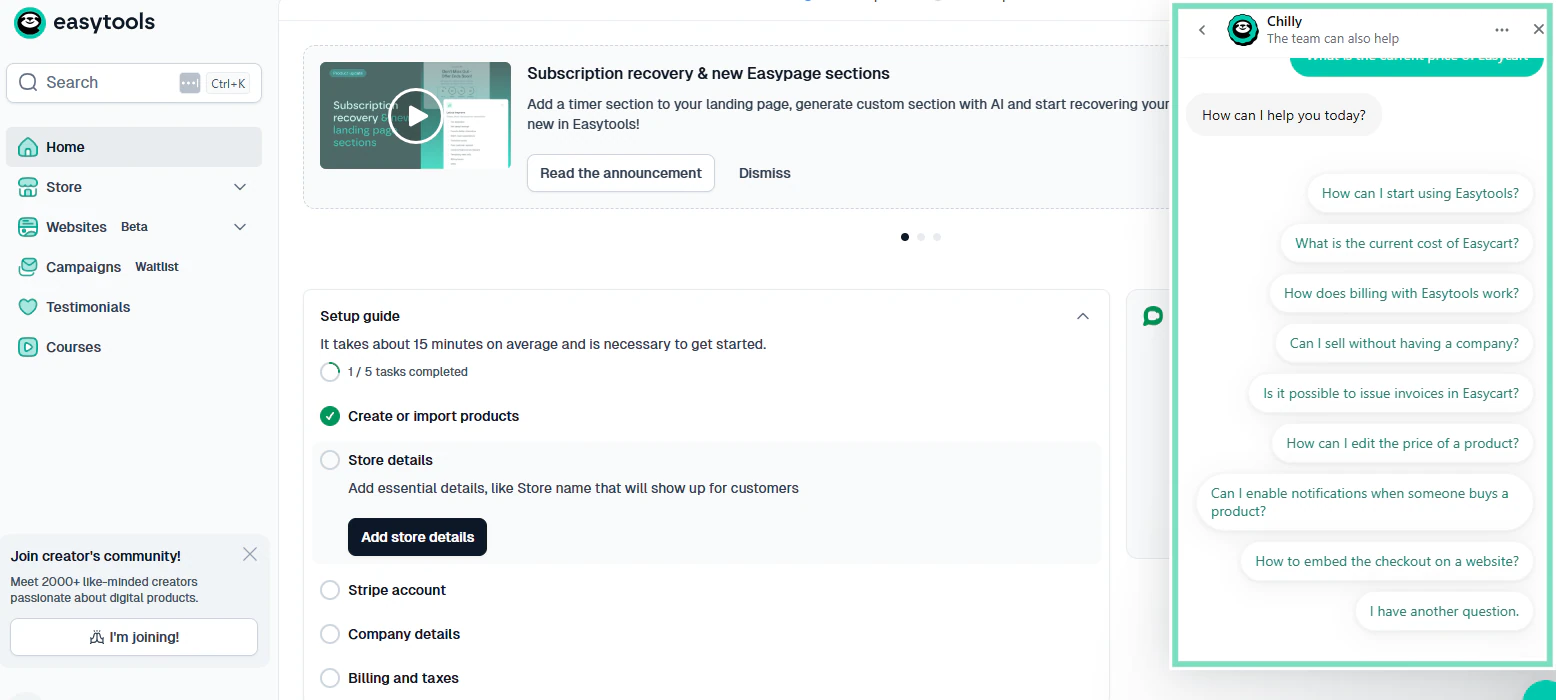
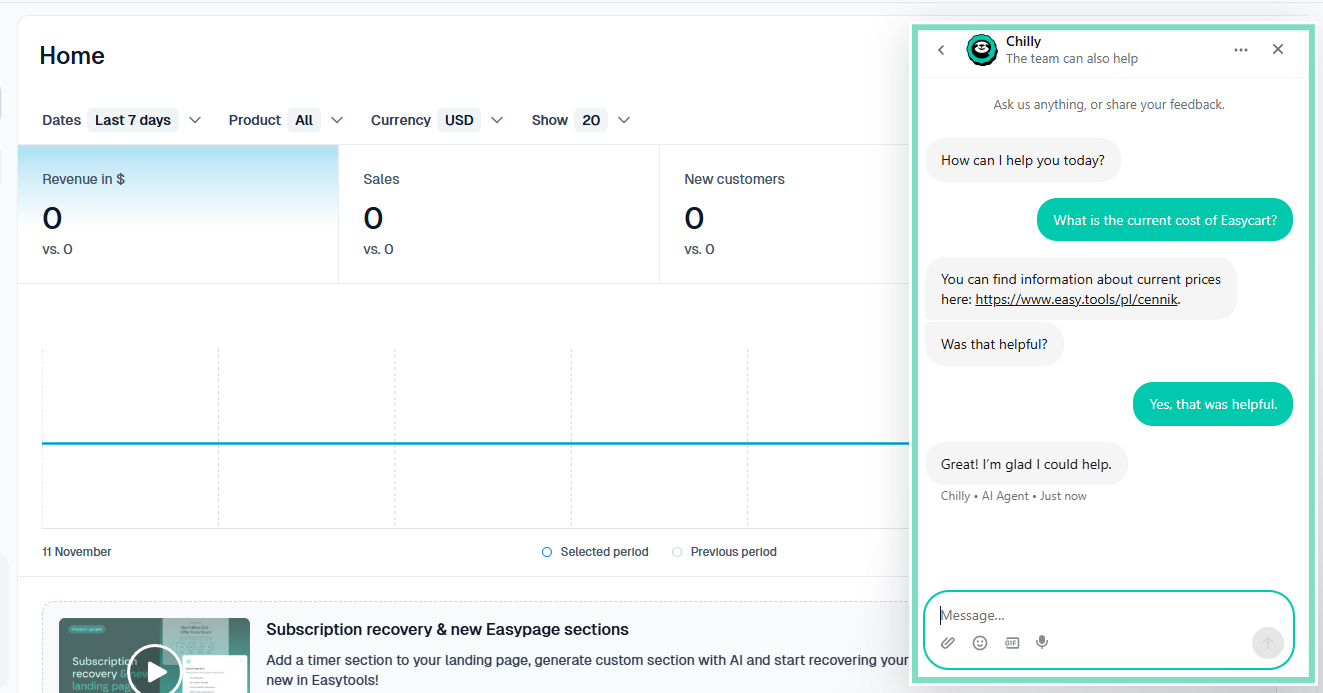
Cuando le pregunté a Chilly “What is the current cost of Easycart?”, me envió de inmediato un enlace a la página de precios de Easytools y me preguntó si la respuesta me había sido útil. ¡Justo la respuesta que quería!
También puedes contactar directamente con un agente de soporte humano en hello@easy.tools o por teléfono usando el número que aparece en nuestro sitio web.
Si procesas transacciones de gran volumen, puedes programar una reunión con nuestro fundador. Él te guiará personalmente en la configuración y te ayudará a sacar el máximo partido a Easytools.
Este es un nivel de acceso directo que otras plataformas simplemente no ofrecen.
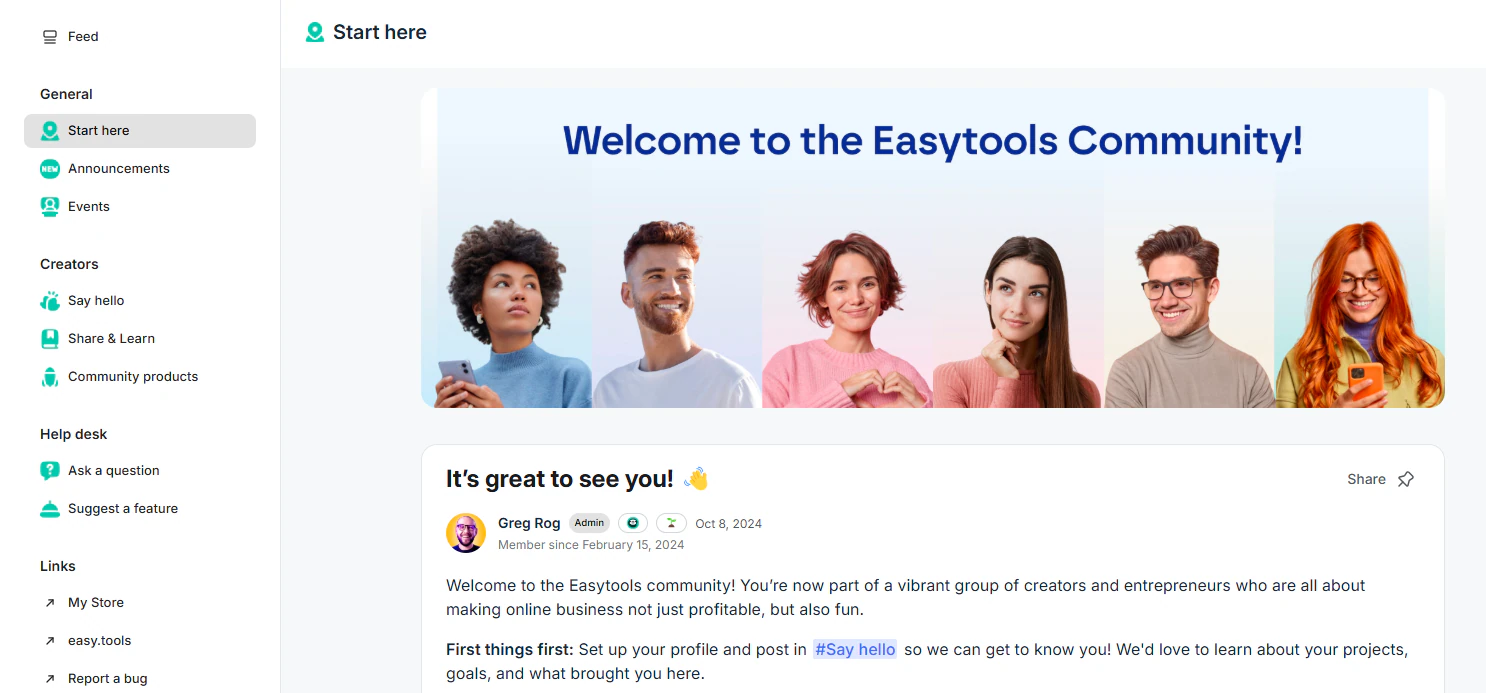
Incluso tenemos una comunidad creciente en Circle, que se actualiza regularmente con lanzamientos de funciones, novedades del producto, nuevas integraciones e incluso consejos de éxito o casos de estudio. Estos elementos mantienen siempre informados a nuestros clientes.
Este nivel de soporte es una de las grandes razones por las que Easytools recibe reseñas tan increíbles tanto de creadores como de dueños de negocios.
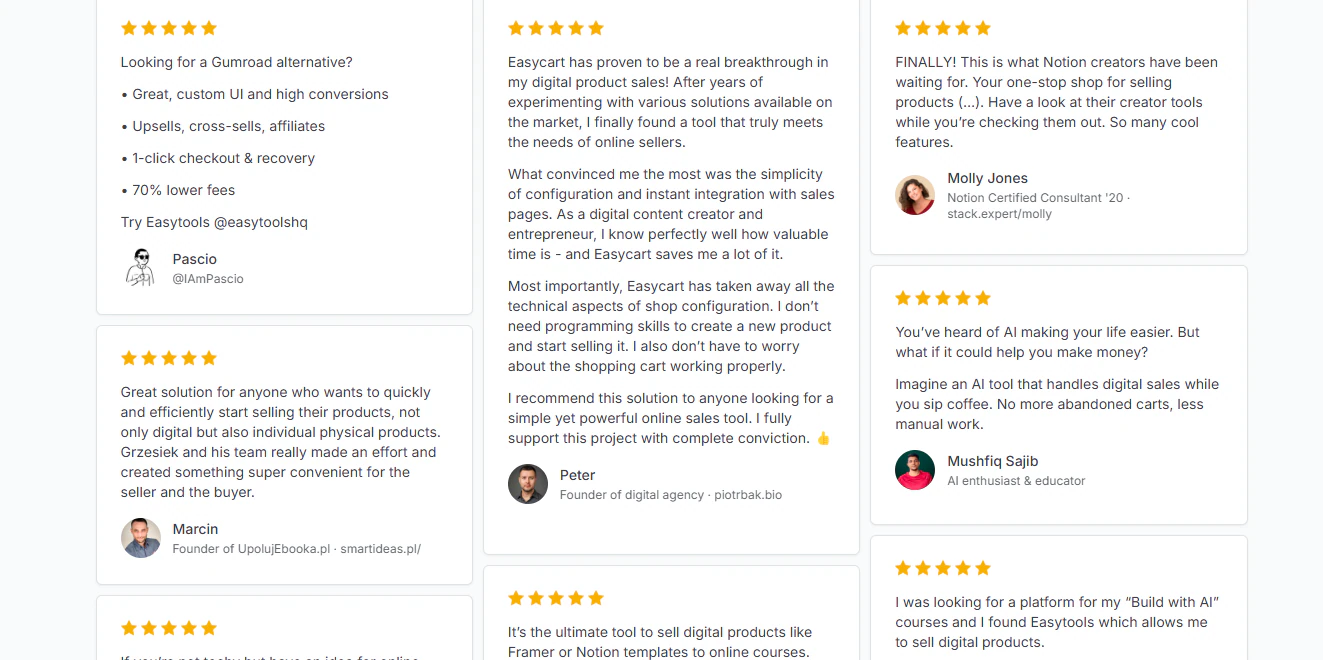
Lo que me gustó y lo que no me gustó
Lo que me gustó 👍
✅ Las comisiones por transacción de Easytools van del 5% al 1% según el plan, algo asequible para la mayoría de los creadores.
✅ Te permite vender diferentes tipos de productos digitales, como cursos online, e-books, plantillas, suscripciones, membresías, webinars y más.
✅ Puedes vender cursos online de otras plataformas como Kajabi usando Easytools
✅ Easytools se integra con herramientas como HubSpot, Mailchimp, Make, Zapier, Zencal y muchas más.
Lo que no me gustó 👎
❌ La función de sitios web de Easy está en beta, aunque funciona perfectamente.
Ideal para
- Creadores que quieren una plataforma todo en uno sin código para vender cursos online y otros productos digitales.
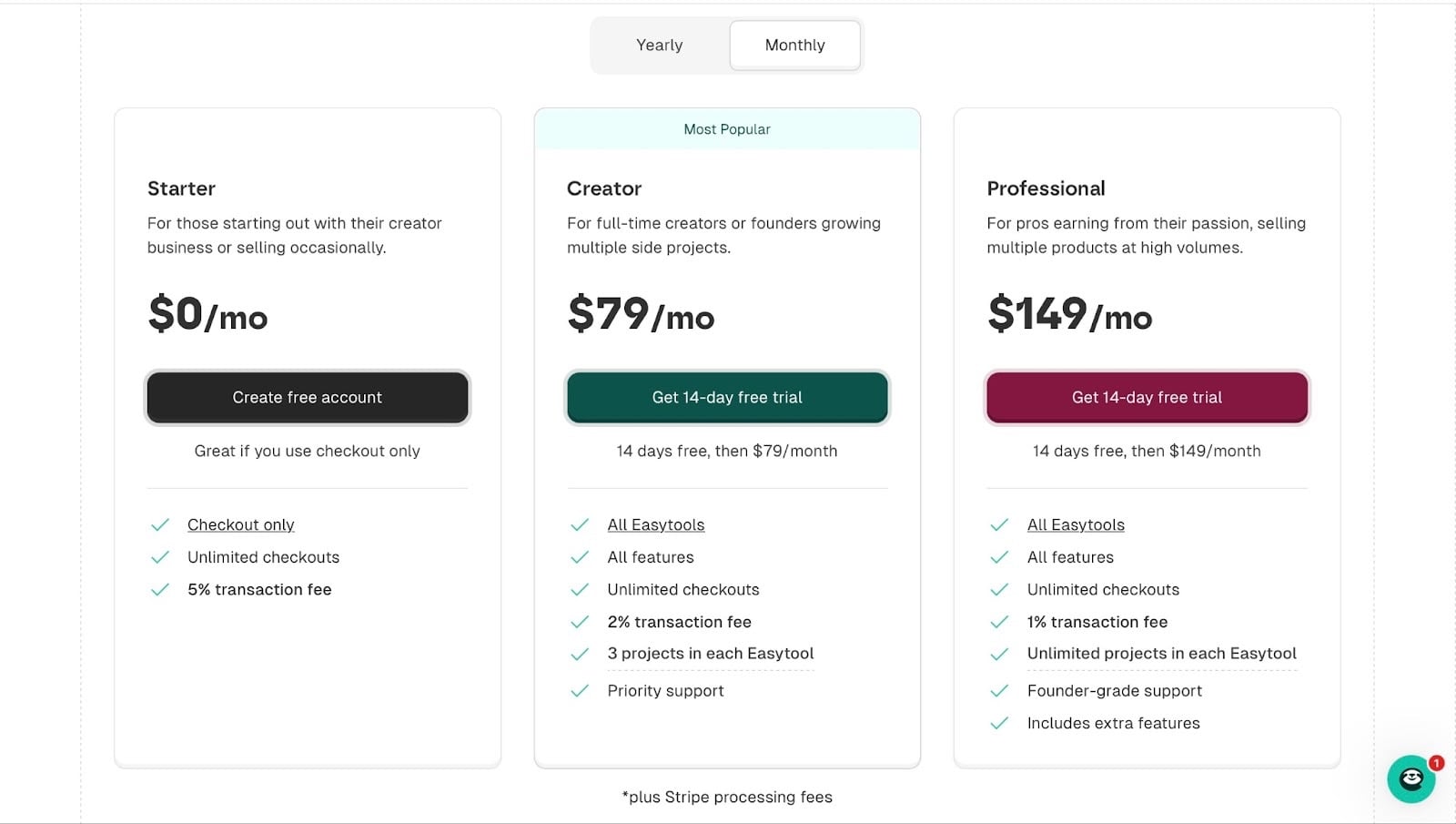
Precios
- Starter: 0 $/mes
- Creator: 79 $/mes
- Professional: 149 $/mes
2. LearnWorlds
Valoración: ⭐ ⭐ ⭐ ⭐ 4/5 estrellas | Precio inicial: 29 $ (con una comisión de 5 $ por venta) | Se integra con: Google Meet, Freshchat, Stripe, ActiveCampaign, Zendesk, Shopify | Ideal para: coaches, creadores de cursos, organizaciones medianas y grandes, profesores, emprendedores y profesionales como abogados y contables
LearnWorlds es la segunda de mi lista de las seis mejores alternativas a Teachable.
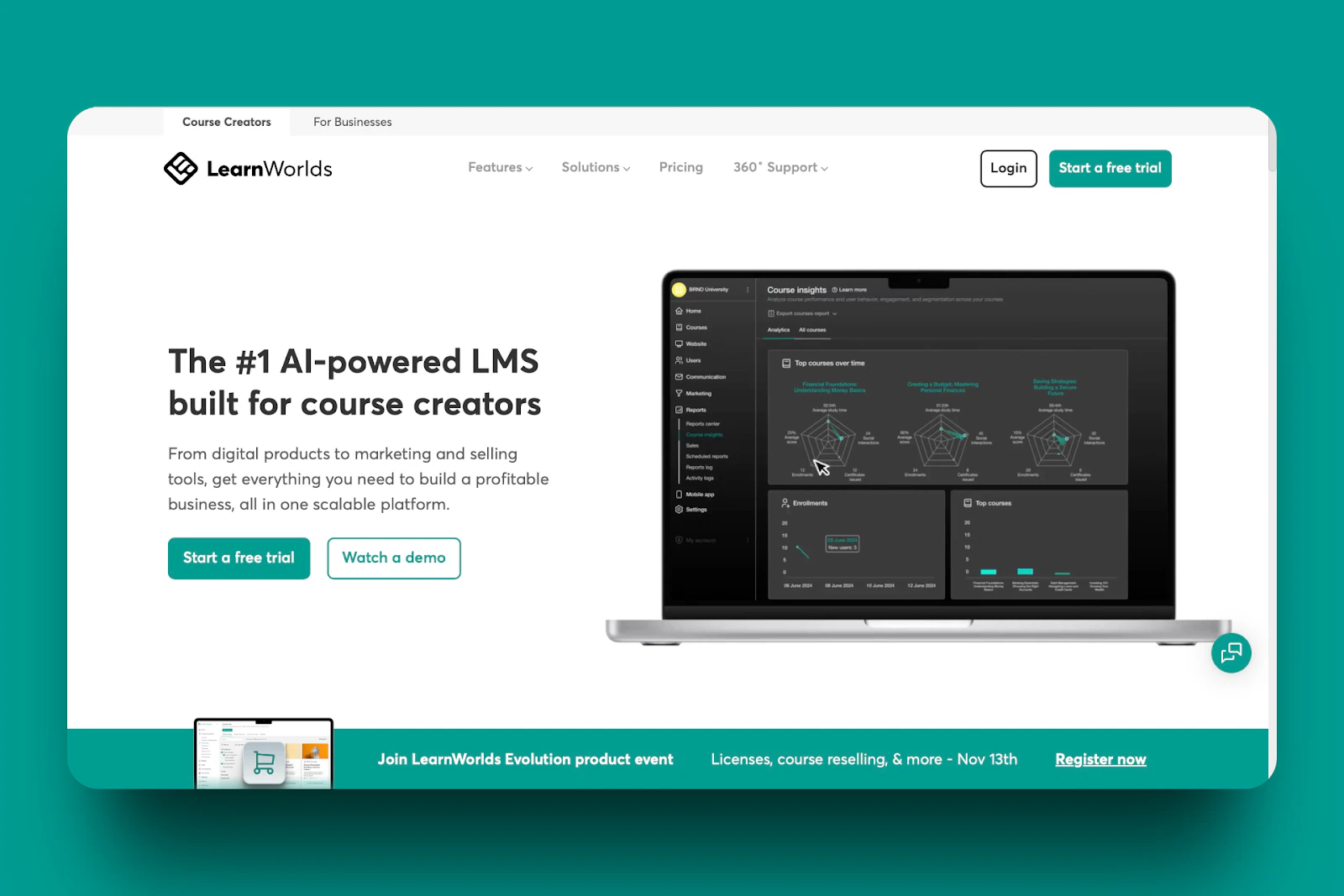
Es una plataforma impulsada por IA para creadores y negocios que quieren construir, alojar y vender cursos online bajo su propia marca.
LearnWorlds me recuerda a la función de sitios web de Easytools. Es como un enfoque sin código para construir una landing page profesional.
LearnWorlds se centra más en instituciones educativas y profesionales. Entró en mi lista por un par de razones.
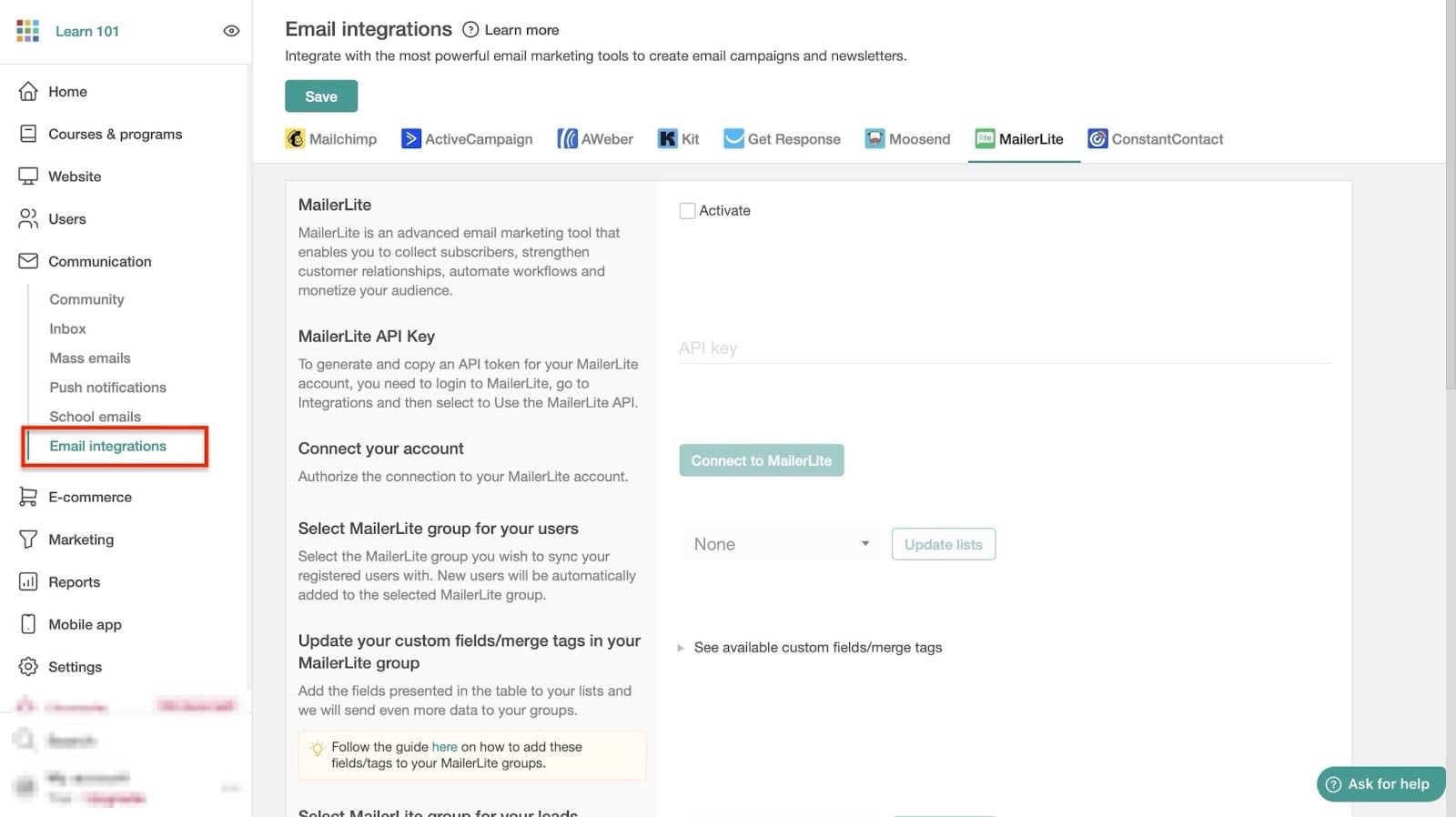
Tiene integraciones de email similares a las que tenemos en Easytools. Así que conectar LearnWorlds con MailerLite, GetResponse, ActiveCampaign y Mailchimp es sencillo.
Y todo esto sirve para vender tus cursos online a través del email. MailerLite, por ejemplo, te permite enviar newsletters y promociones a tu audiencia.
La función de cursos y programas no sirve solo para crear lecciones. También te permite importar tus propias lecciones ya creadas.
Por ejemplo, puedes añadir cursos pregrabados desde tu ordenador. Y luego complementarlo con libros de calificaciones, bancos de preguntas, formularios de curso y certificados.
Eso simplemente añadirá más valor a tus cursos online.
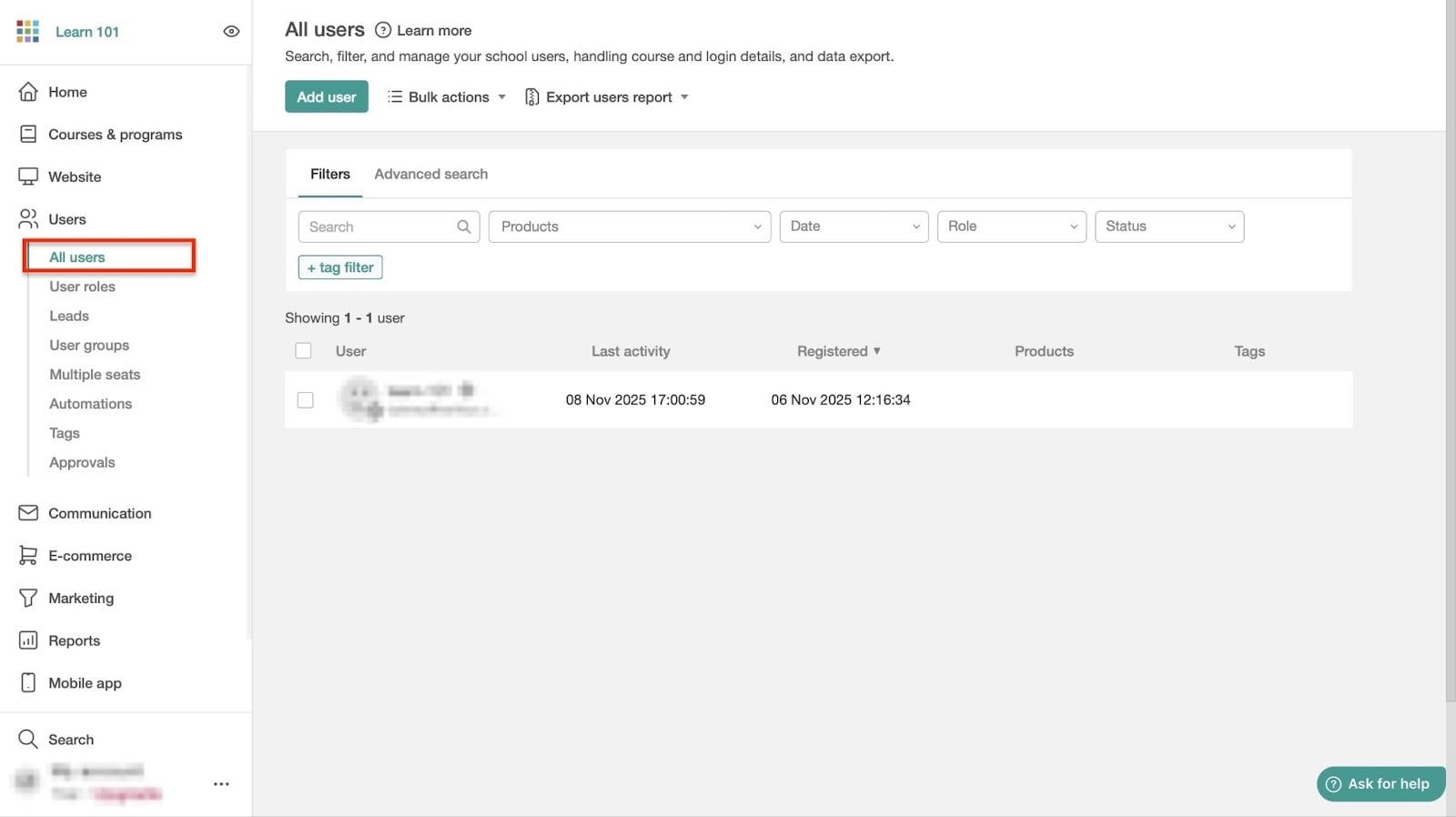
LearnWorlds te ayuda a atender a los usuarios de tu plataforma.
Añadir usuarios e inscribirlos o importarlos está a solo unos clics. También puedes etiquetar, dar de baja, suspender y eliminar usuarios.
Y si ya tienes una lista, haz clic en “Export users report” para descargar la lista como archivo CSV o XLS.
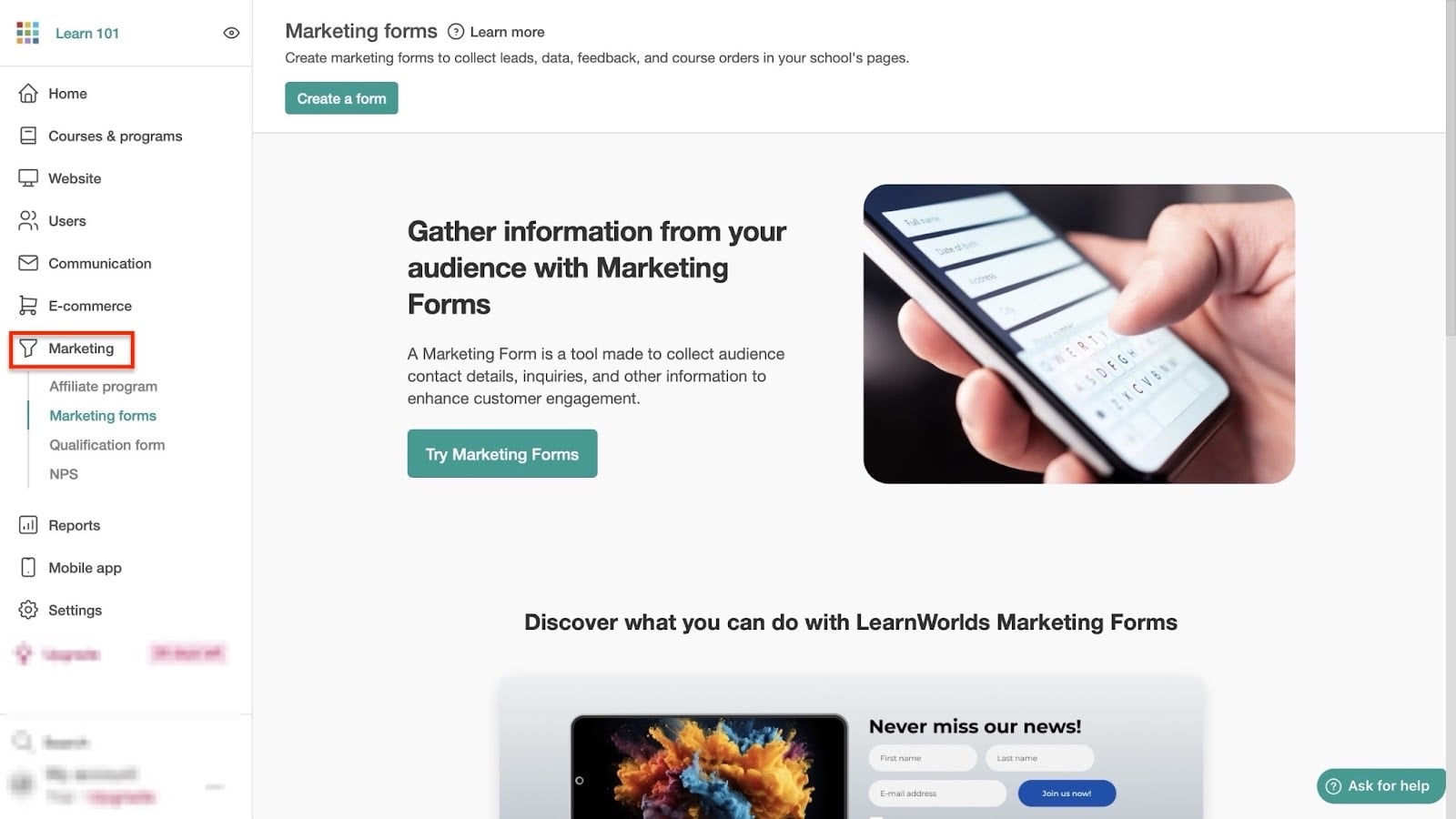
Por supuesto, necesitarás una función de marketing para vender cursos online en tu landing page.
Los educadores pueden revisar formularios de marketing y cualificación, programas de afiliados y el net promoter score (NPS).
Así entenderán qué está funcionando y encontrarán nuevas formas de atraer estudiantes y vender sus cursos más rápido.
Lo que me encantó de LearnWorlds
1. Cursos y programas
La función de cursos y programas de LearnWorlds te permite crear cursos online con vídeos, PDFs, cuestionarios y lecciones en directo.
Y como en la mayoría de las alternativas a Teachable, puedes configurar el precio y el acceso. Por ejemplo, puedes establecer un pago único o una suscripción.
También puedes hacer seguimiento del progreso de los estudiantes y premiarlos con certificados. Pero primero tendrías que crear un curso.
Así se hace:
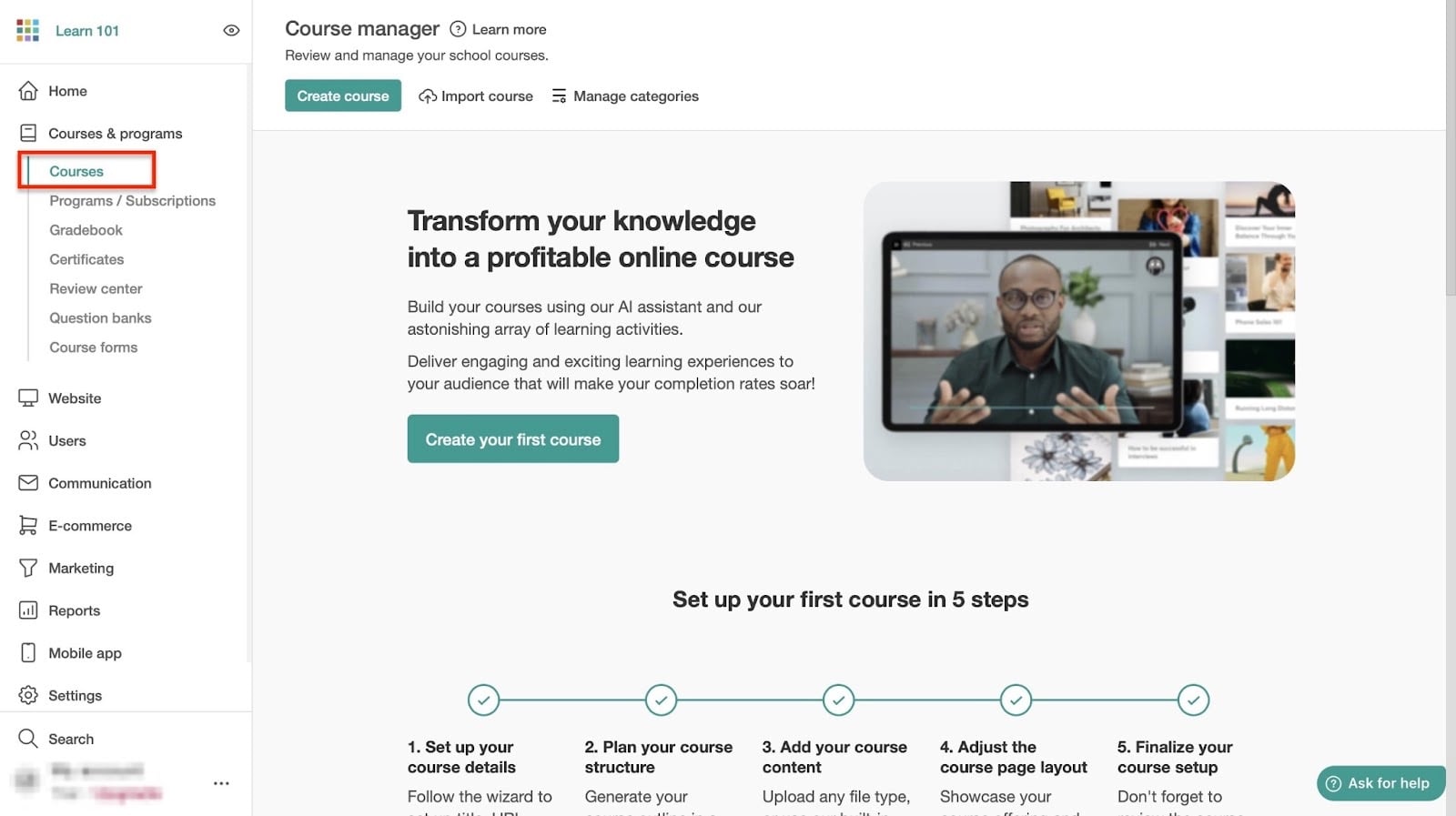
Selecciona “Courses & programs” en la barra lateral y luego haz clic en “Create your first course”.
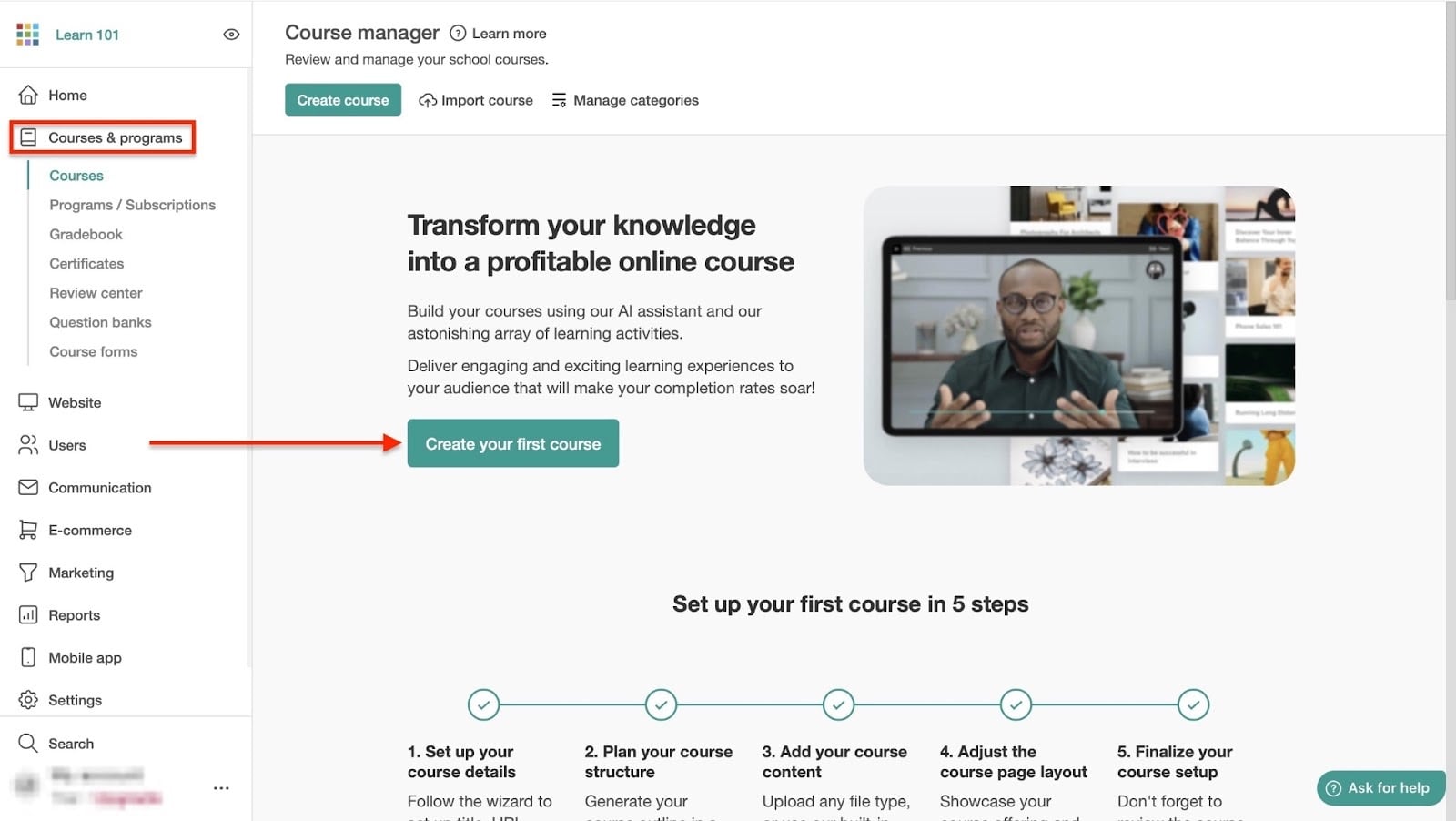
En la nueva ventana, haz clic en el “AI Assistant” de LearnWorlds para obtener sugerencias. En la ventana emergente, añade un prompt. Ahora, haz clic en “Generate” en la parte inferior de la ventana.
Después, selecciona una de las tres opciones haciendo clic en los botones de radio que hay junto a ellas. Luego, haz clic en “Insert content”.
Puedes hacer clic en el icono del lápiz para subir una imagen de portada, aunque es opcional. A continuación, haz clic en “Continue”.
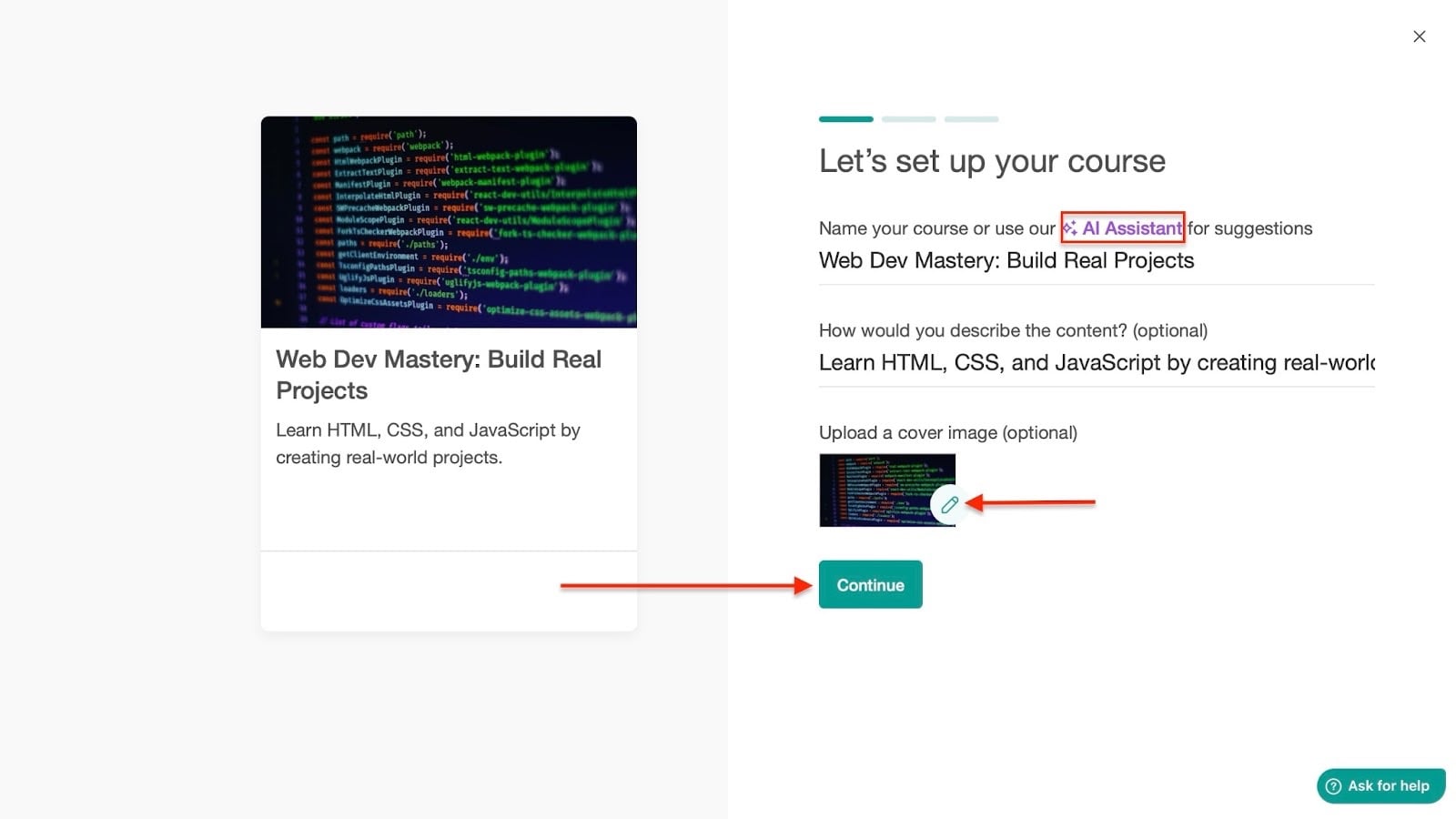
Desde aquí, crea la URL de tu curso y haz clic en “Continue”.
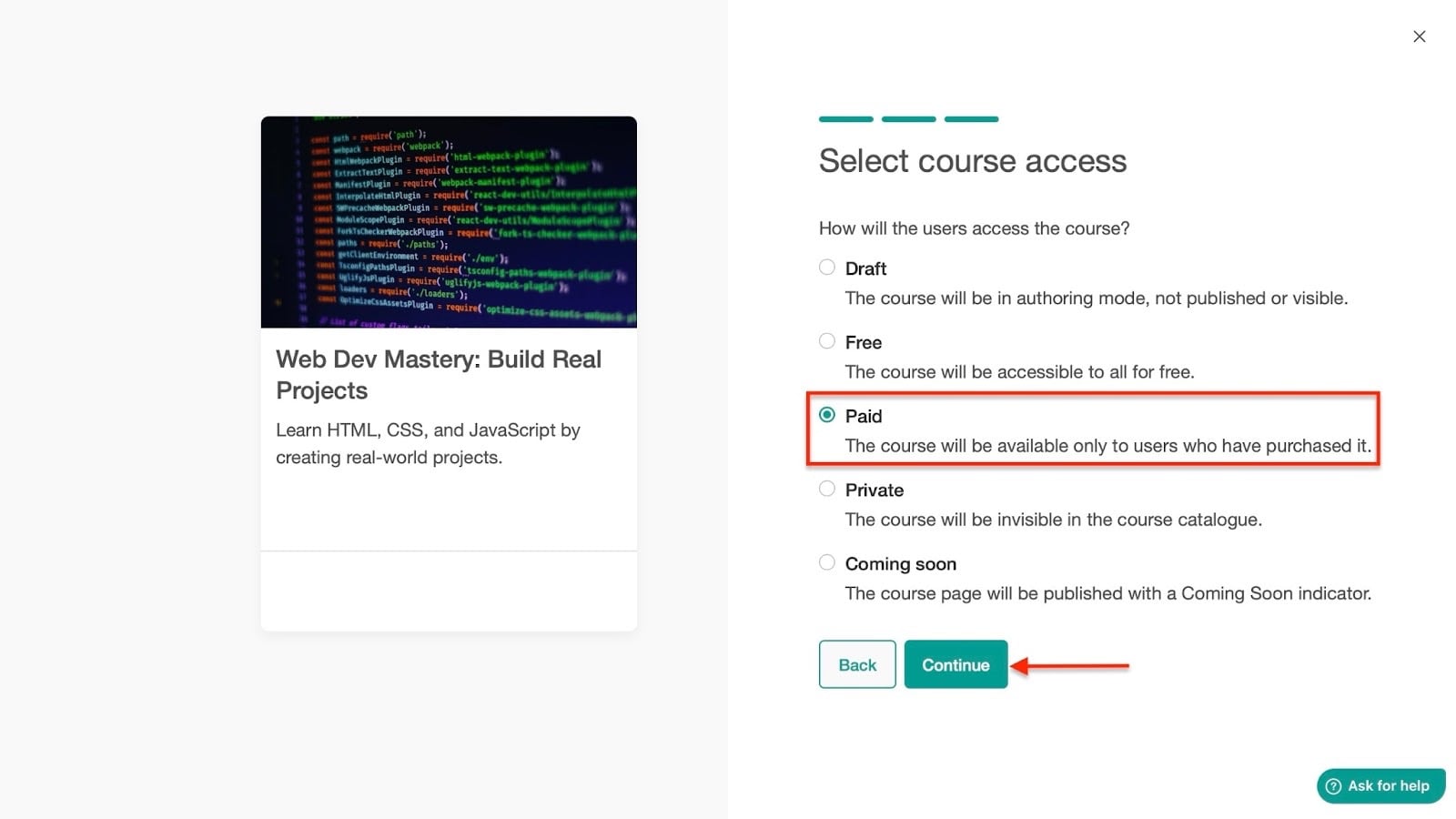
Luego selecciona el tipo de acceso de tu curso haciendo clic en los botones de radio junto a tus opciones preferidas. Seleccionemos “Paid” y hagamos clic en “Continue”.
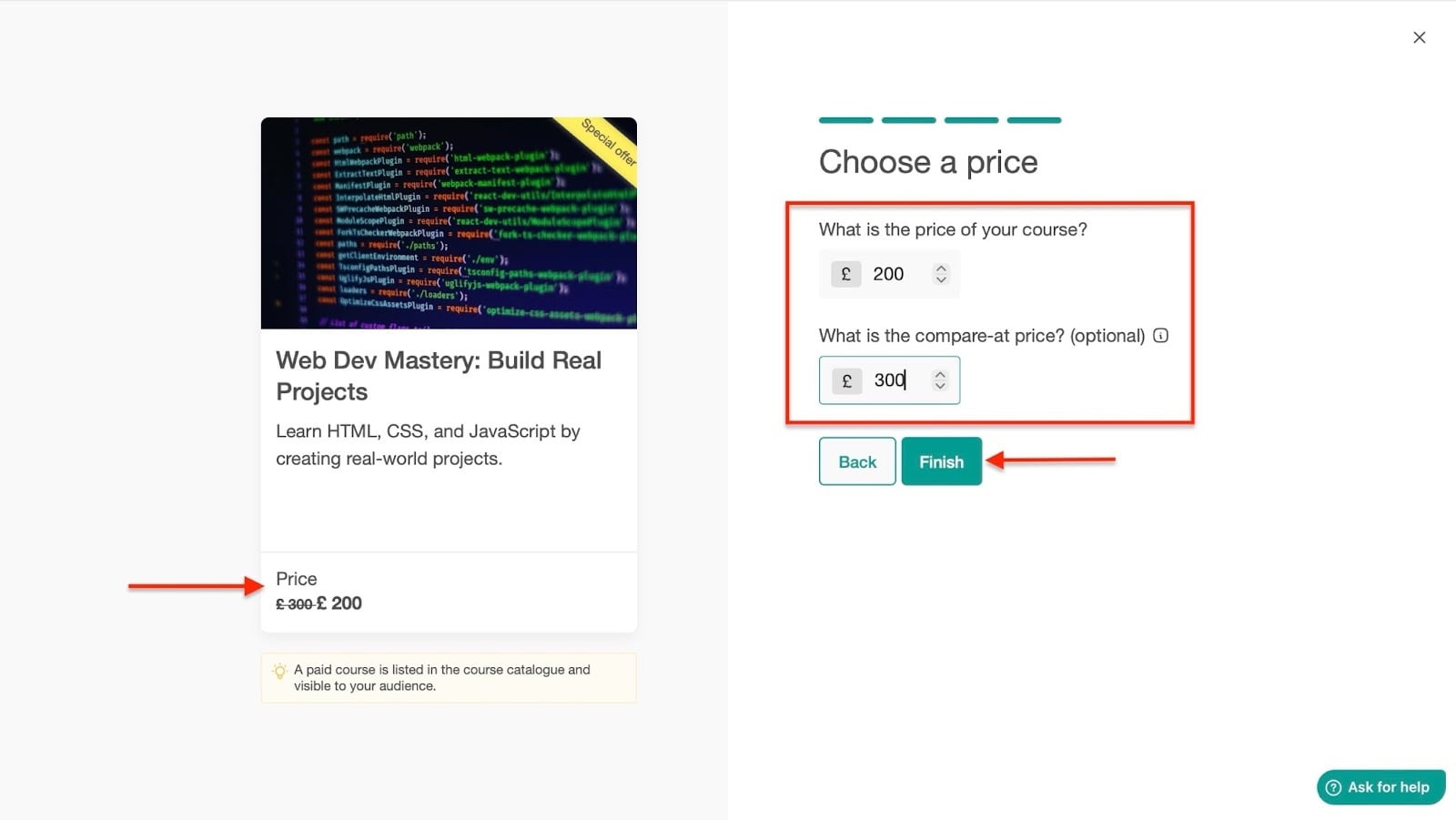
Continúa eligiendo un precio. También puedes elegir un “compare-at price” para mostrar a tus estudiantes cuánto se ahorrarán al comprar tu curso.
Cuando lo hayas hecho, pulsa “Finish”.
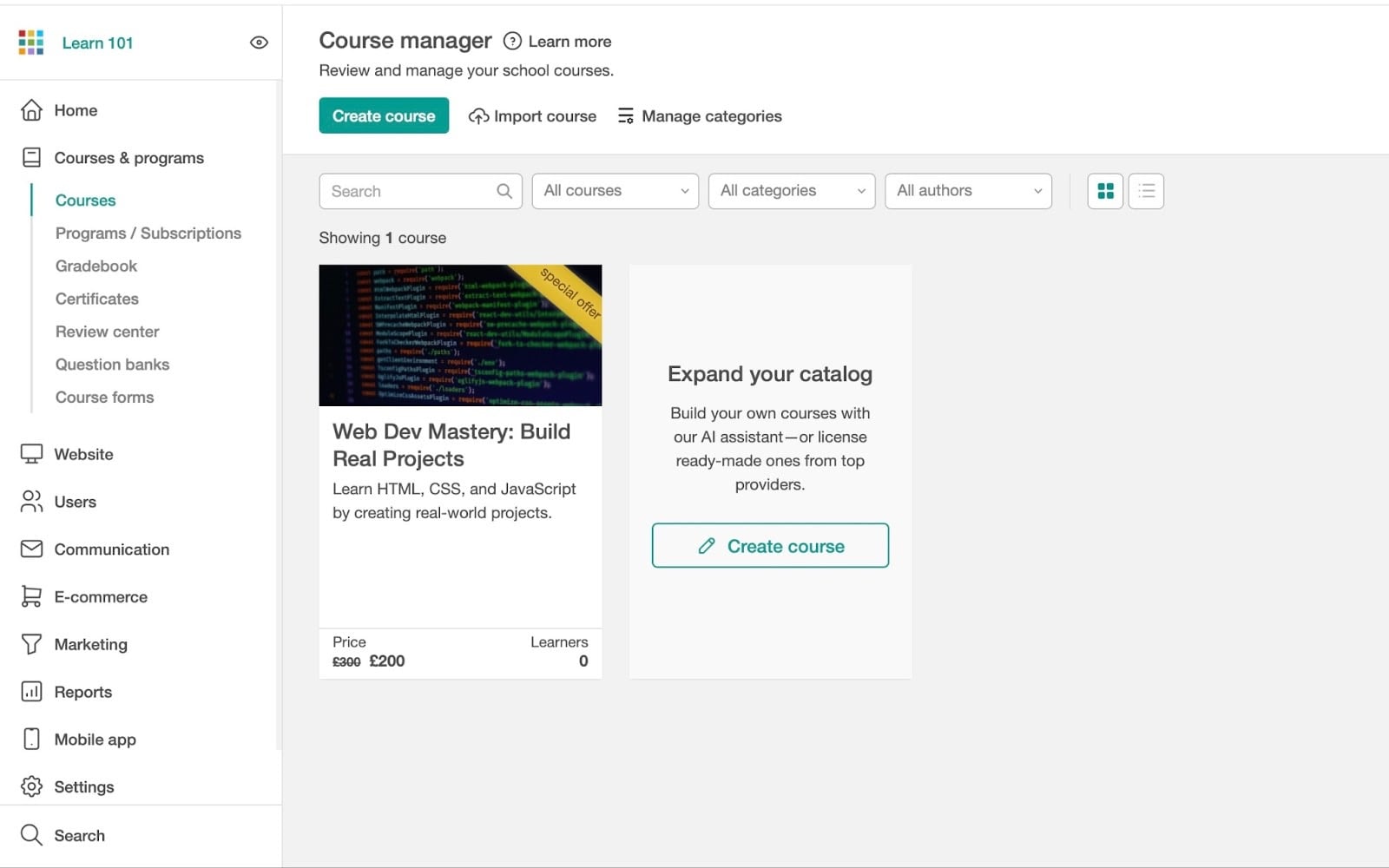
LearnWorlds mostrará tu curso en la ventana del Course Manager. Haz clic en él para añadir más ediciones y cambios.
2. Usuarios
En LearnWorlds, “usuarios” se refiere a estudiantes, instructores, administradores o gestores.
Así que la función de usuarios te permite hacer seguimiento y ver estudiantes individuales y sus grupos en tu escuela online. También puedes inscribir, dar de baja y eliminar usuarios.
Por supuesto, también puedes definir los roles de usuario. Es decir, tú eliges quién es administrador y quién es instructor.
Déjame enseñarte cómo añadir usuarios.
Selecciona “Users” en la barra lateral y haz clic en “Add user”.
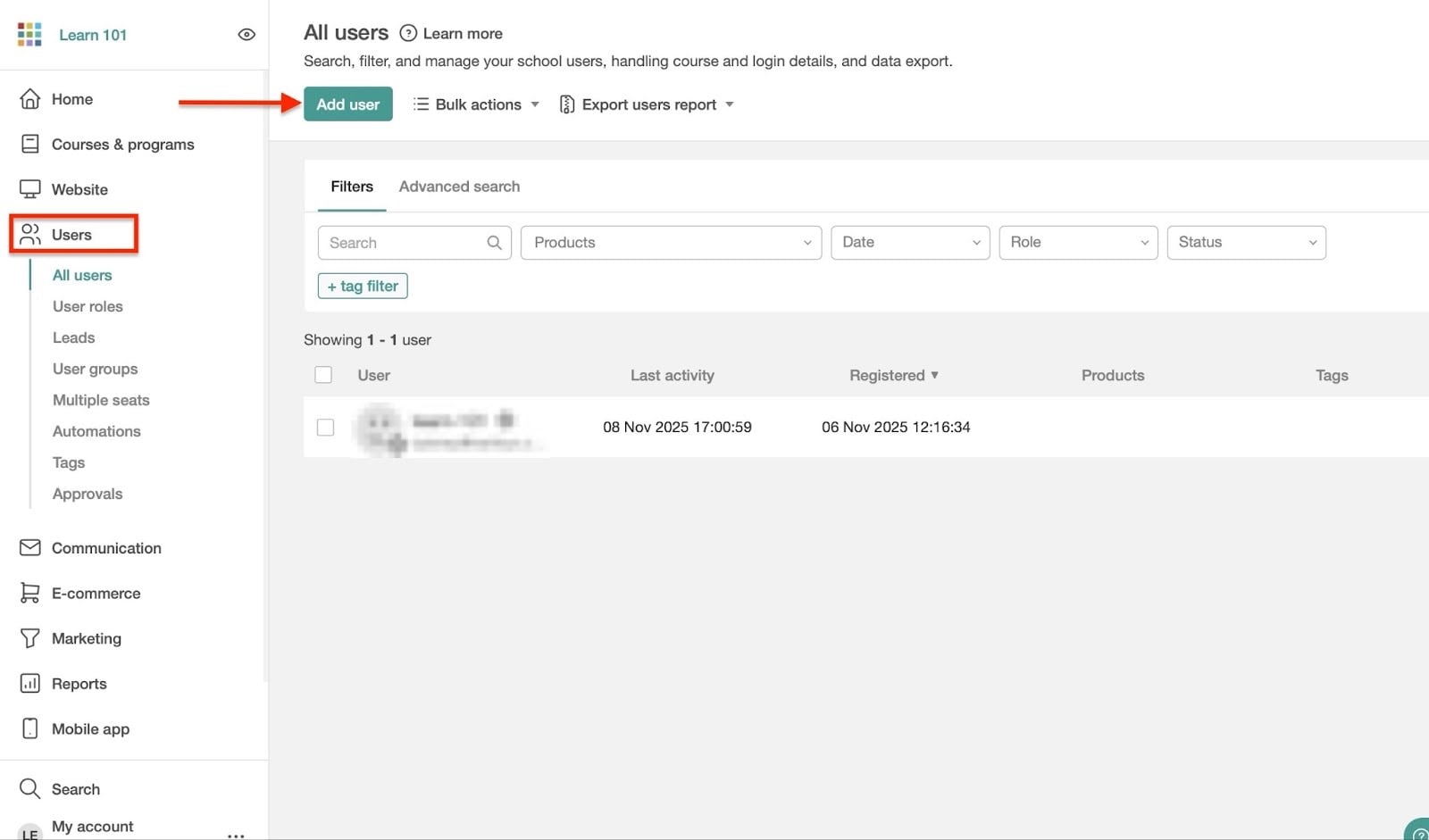
A continuación, añade el nombre de usuario y el email en la sección “User Details”.
Luego, en el panel deslizante, define el rol del usuario. Después, asígnale un curso, sobre todo si su rol es de instructor.
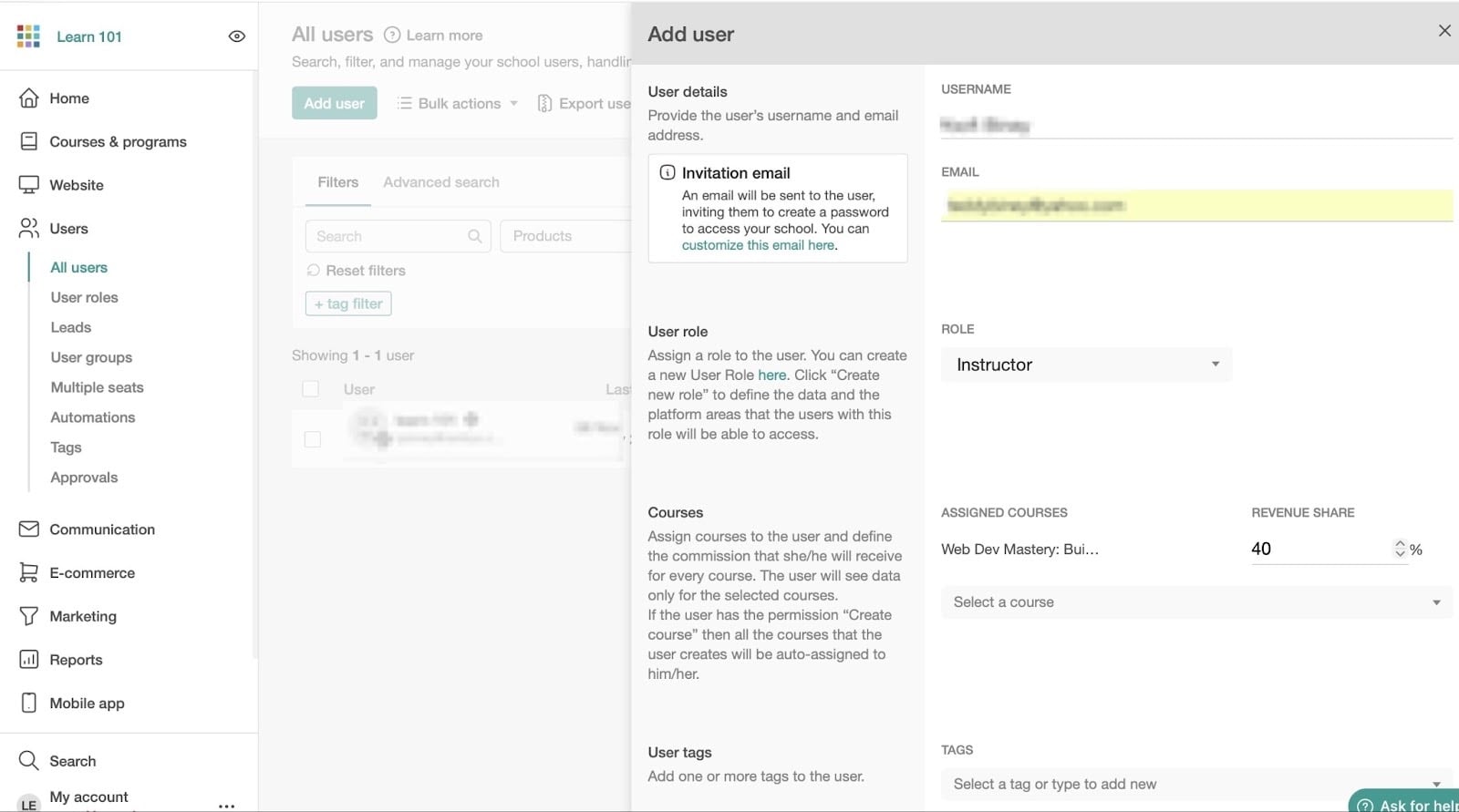
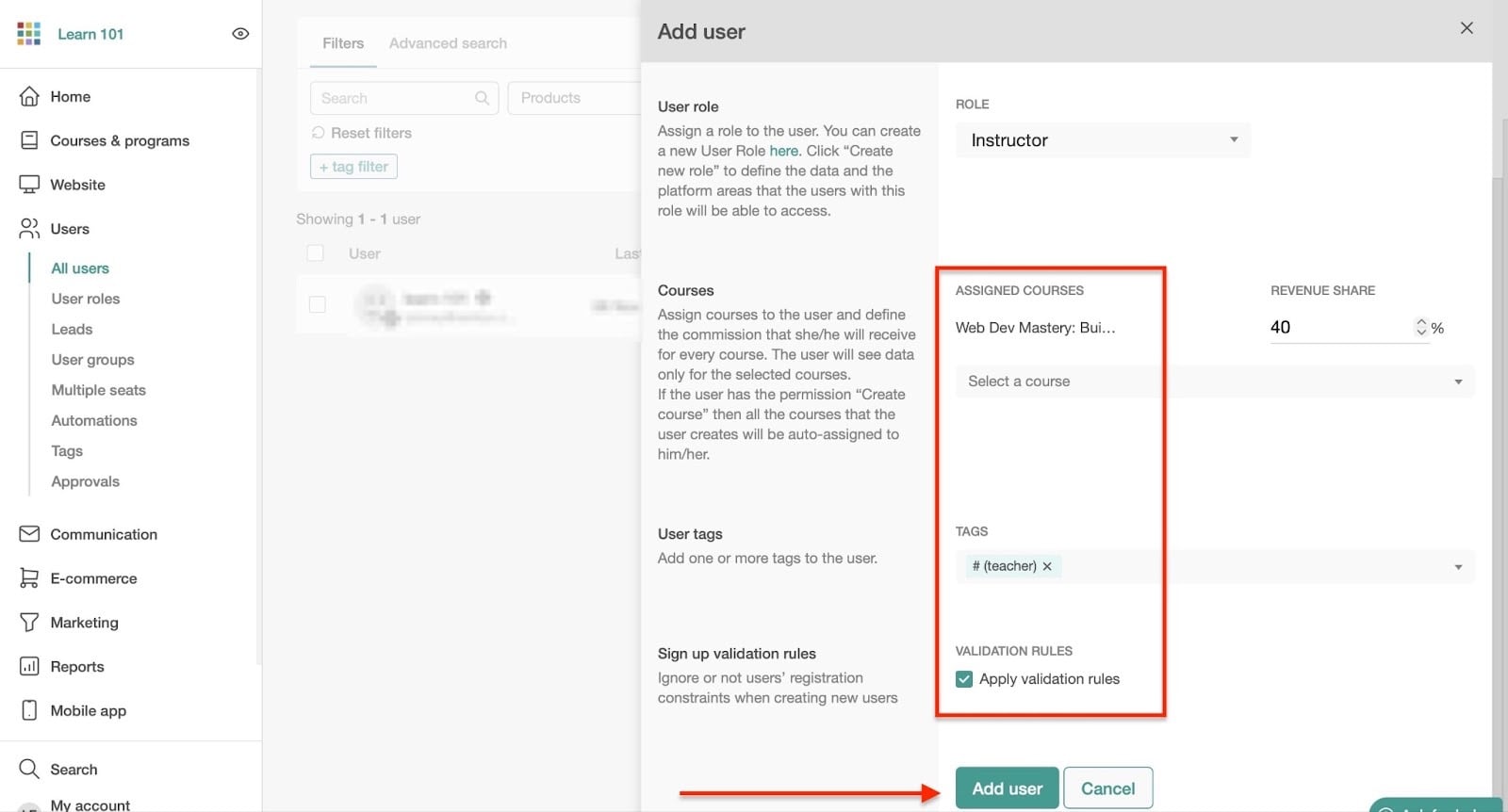
Desde aquí, baja para añadir algunas etiquetas de usuario. Puedes marcar la casilla para activar las “Validation Rules”.
Esto te permite saltarte las reglas de registro habituales de LearnWorlds. Para terminar, pulsa “Add user”.
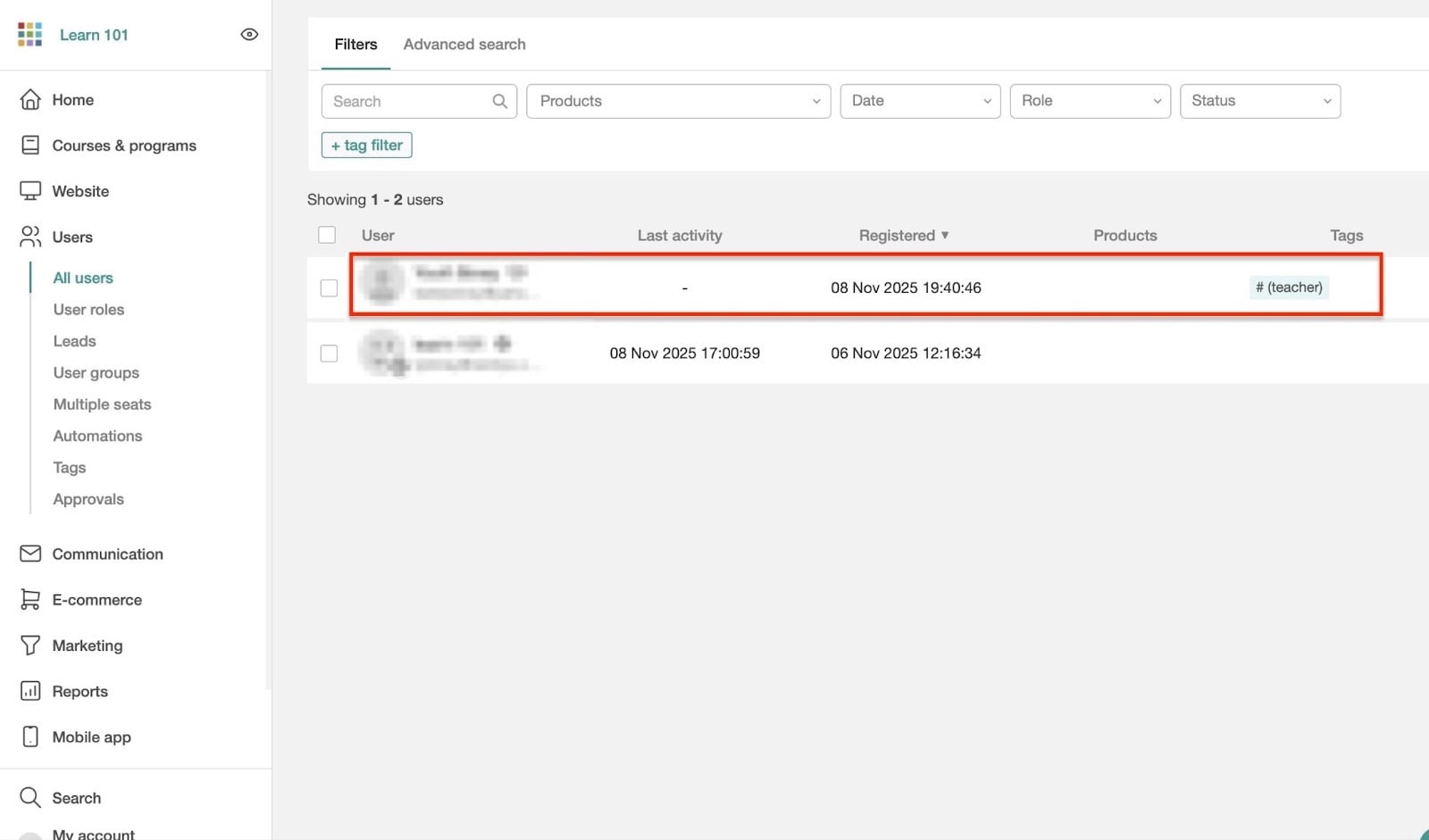
Encontrarás al nuevo usuario en la ventana “All users”.
3. Programa de afiliados
Ya he explicado cómo funcionan los afiliados. Creas un enlace de afiliado y el cliente lo copia y lo comparte online.
Ganan dinero cuando alguien te compra a través de ese enlace único. Es una buena forma de vender tus cursos rápido y, durante mi prueba, pude configurar uno.
Empieza seleccionando “Marketing” en la barra lateral. Luego haz clic en “Start your affiliate program”.
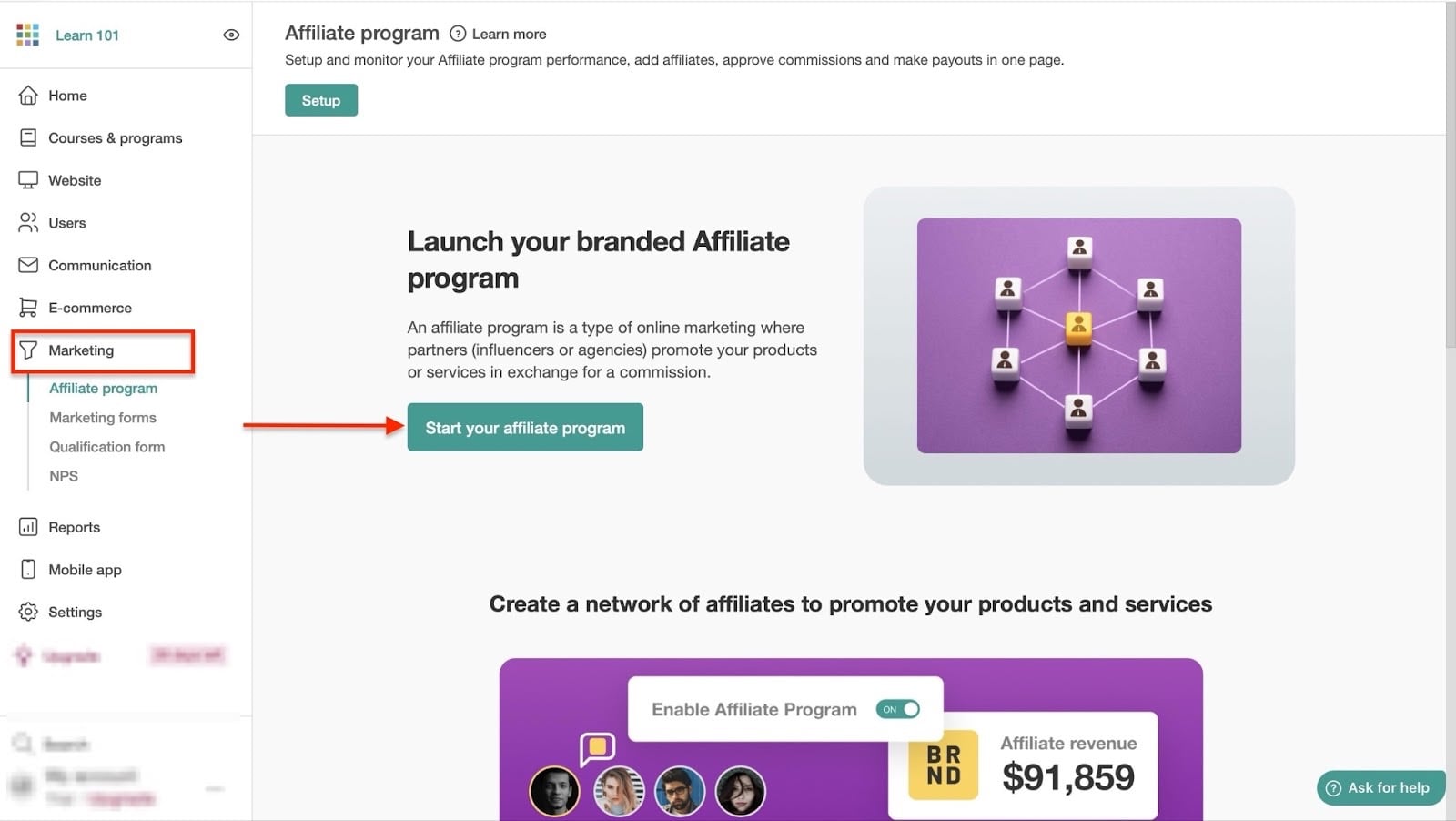
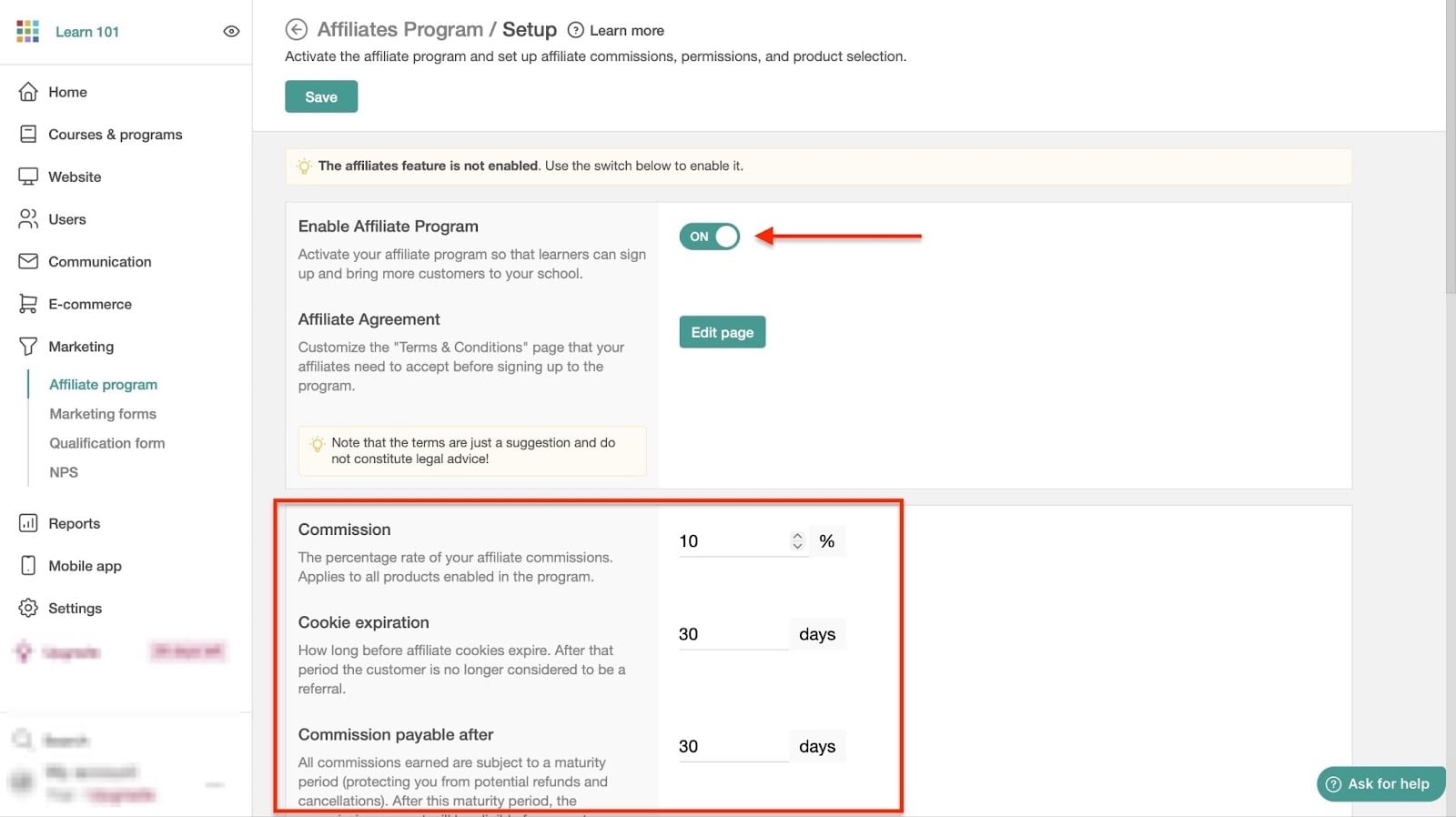
Después, activa el interruptor junto a “Enable Affiliate Program”. A continuación, pulsa “Edit page” para hacer cambios en tu acuerdo de afiliados.
Quieres un acuerdo que funcione bien para todos.
Ahora, elige la tasa de comisión, la caducidad de la cookie y el número de días antes de pagar la comisión.
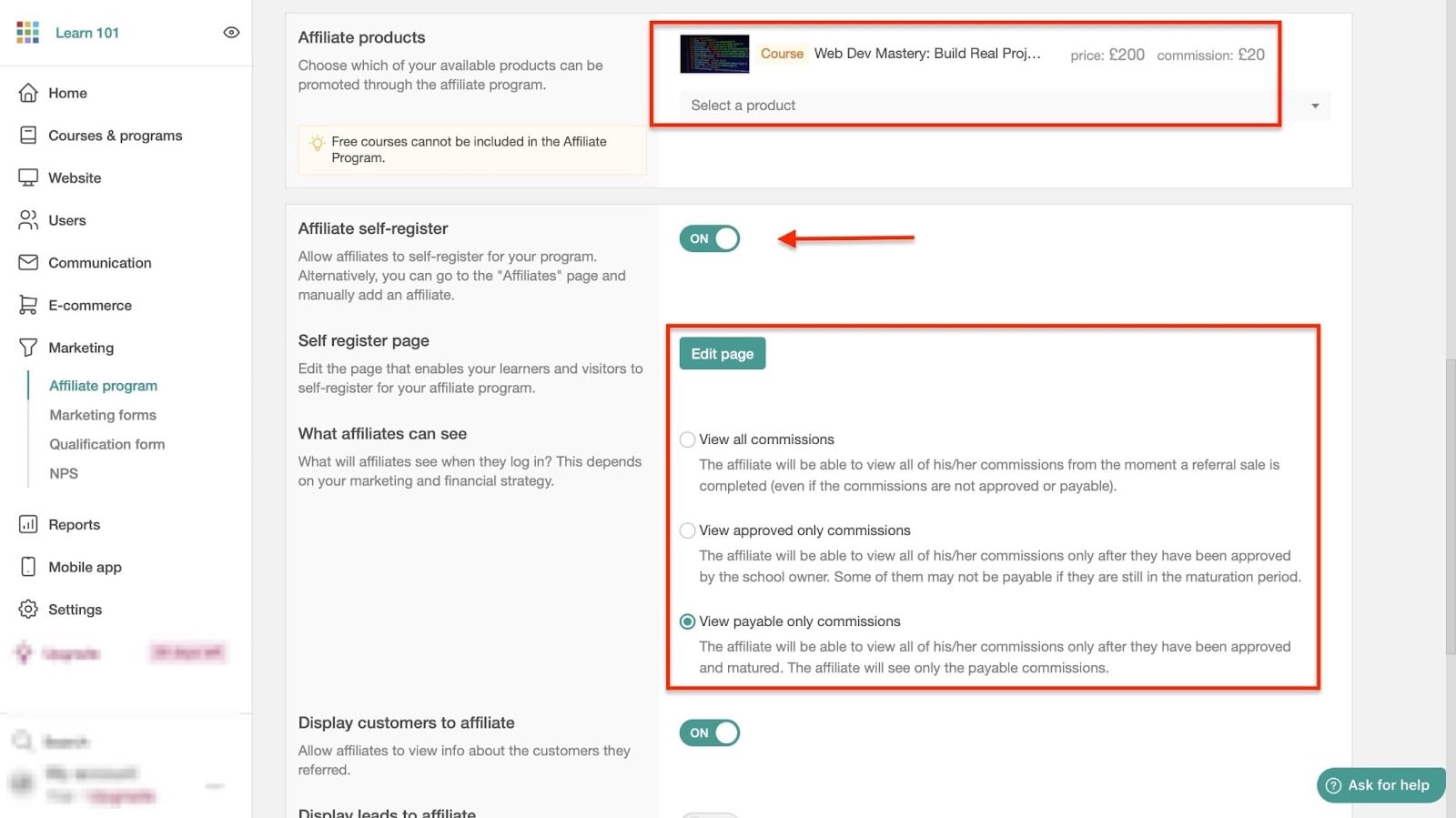
Después, baja para seleccionar el producto de afiliación y elige las demás opciones que prefieras. Por ejemplo, puedes activar el interruptor para permitir que los afiliados se registren en tu programa por sí mismos.
También puedes elegir mostrarles lo que han ganado.
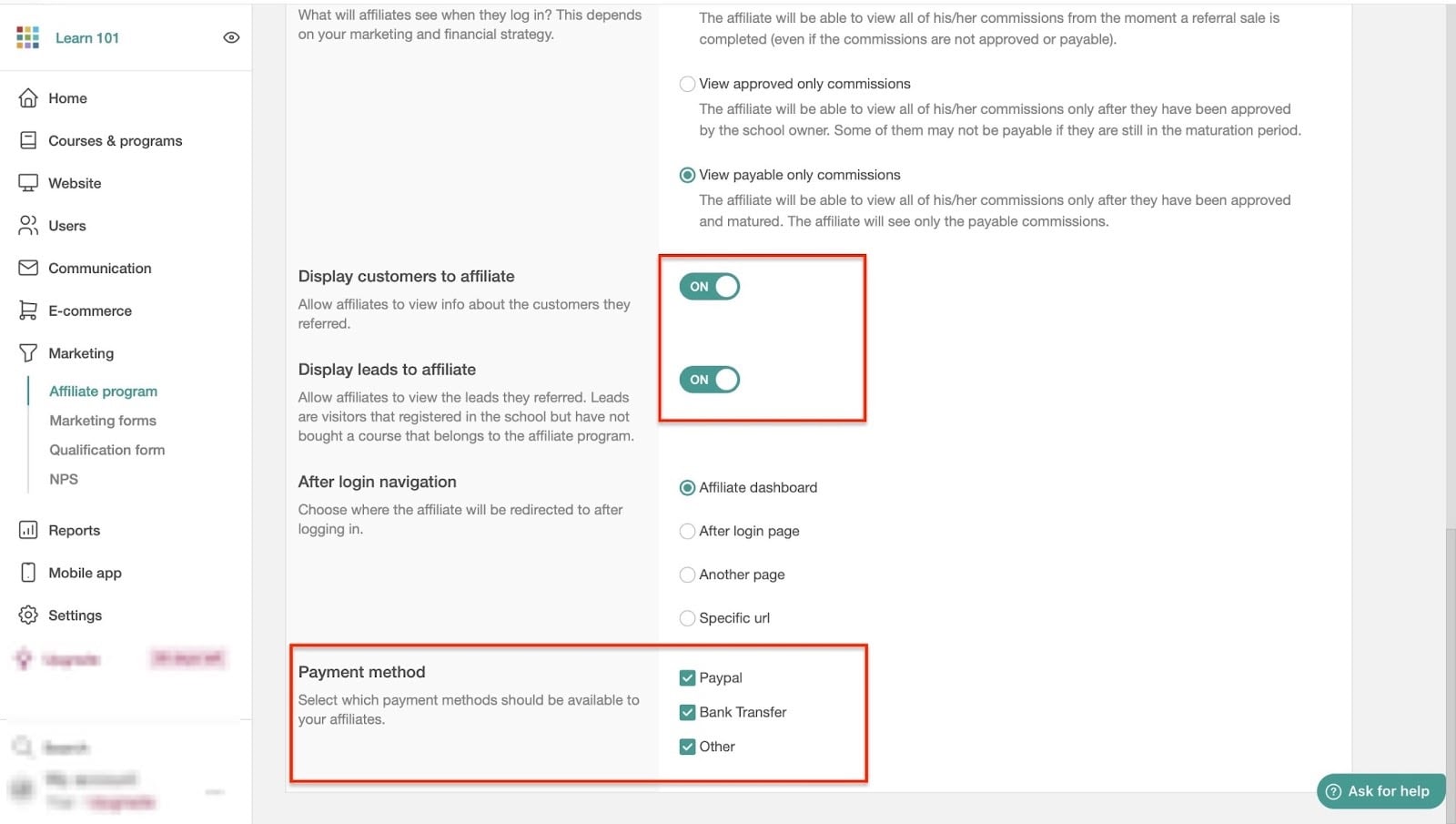
Desde aquí, baja un poco más y activa los interruptores para permitir que los afiliados vean los clientes y leads que han referido.
Después, elige qué se carga cuando los afiliados inician sesión. Cuando lo hayas hecho, elige un método de pago.
Por último, vuelve arriba y haz clic en “Save” en la parte superior de la ventana para terminar.
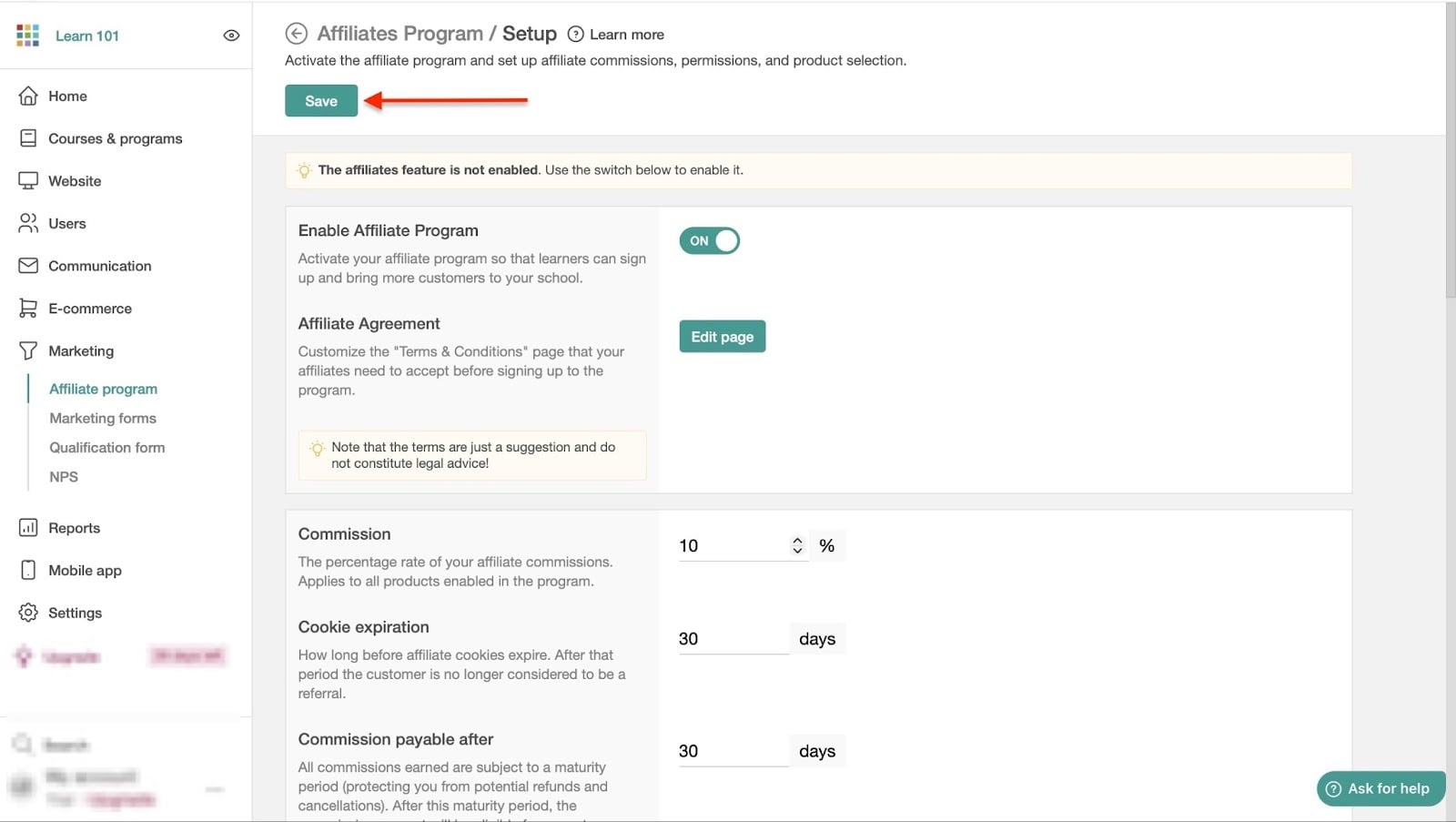
LearnWorlds creará tu programa de afiliados.
Lo que me gustó y lo que no me gustó
Lo que me gustó 👍
✅ Tienes control total de todos los usuarios: estudiantes, administradores, instructores, etc.
✅ Tiene muchas funciones para ayudarte a alojar, vender y promocionar tus cursos online y tu escuela.
✅ Puedes lanzar y hacer seguimiento de un programa de afiliados que te ayude a vender rápido y atraer a más estudiantes.
✅ LearnWorlds ofrece un periodo de prueba gratuito de 30 días, tiempo suficiente para probar la herramienta antes de comprometerte.
Lo que no me gustó 👎
❌ Funciones como cursos y programas, sitio web, usuarios y otras pueden resultar recargadas y puede costar orientarse.
Ideal para
- Instituciones de formación que necesitan una escuela online totalmente personalizada con su marca para enseñar, evaluar y certificar estudiantes.
Precios
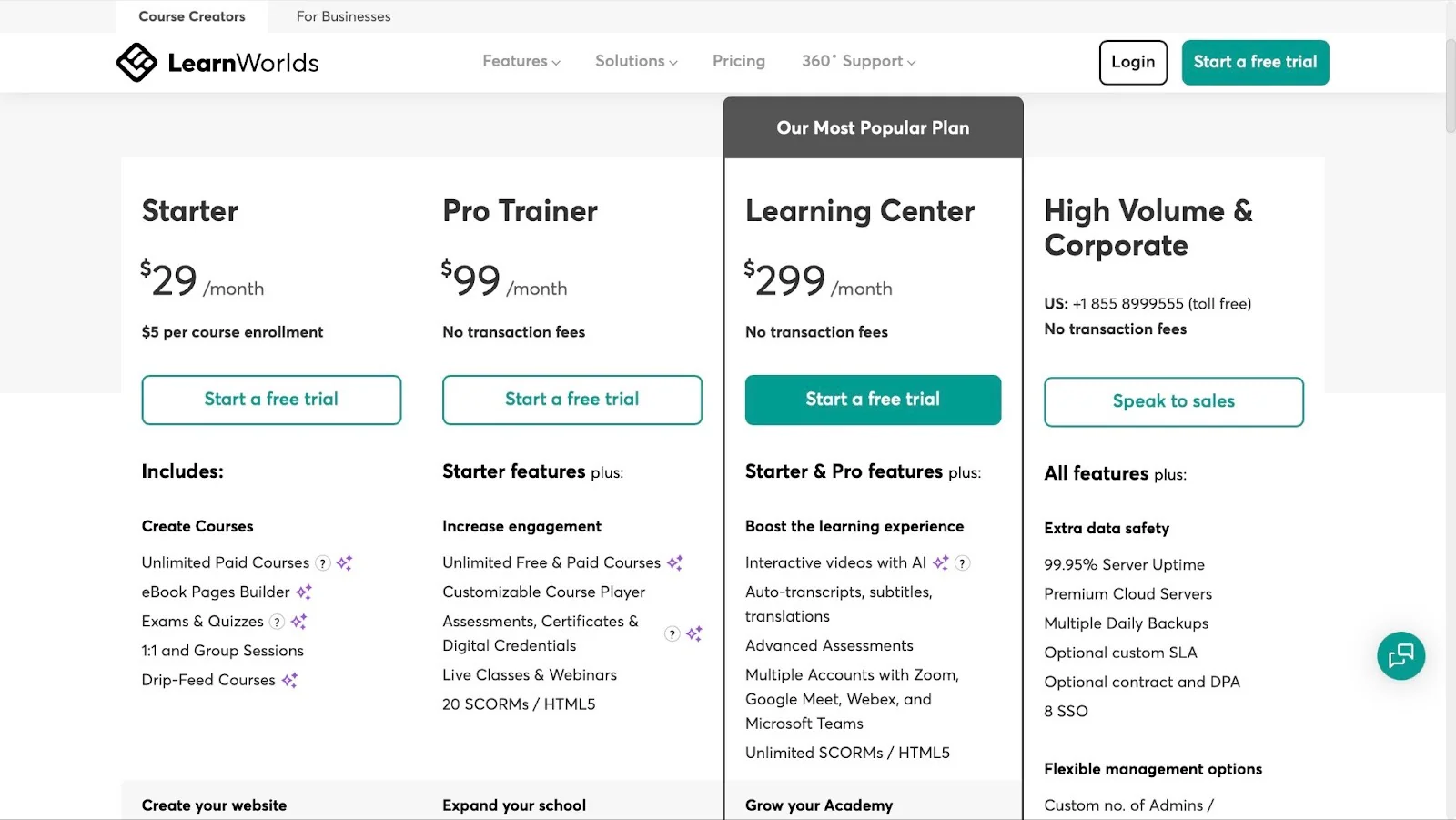
- Starter: 29 $/mes
- Pro Trainer: 99 $/mes
- Learning Center: 299 $/mes
- High Volume & Corporate: precio a consultar
3. Skillshare
Valoración: ⭐ ⭐ ⭐ ⭐ 4/5 estrellas | Precio inicial: 0 $ (con una comisión de plataforma del 10% y una comisión de procesamiento de tarjeta de Stripe del 2,9% + 0,30 $) | Se integra con: Google Calendar, Creator Hub, LinkedIn Learning Hub | Ideal para: educadores especializados en habilidades, creadores de contenido, coaches, emprendedores, diseñadores, ilustradores, etc.
Skillshare es una plataforma online por suscripción donde puedes enseñar y ganar dinero con tus cursos en vídeo.
Vender cursos online en Skillshare es gratis, y puedes ganar dinero mediante regalías basadas en el tiempo de visualización y bonificaciones por referidos.
A diferencia de Teachable, no puedes configurar checkouts ni construir landing pages. Pero te da acceso a una audiencia global.
Así funciona Skillshare.
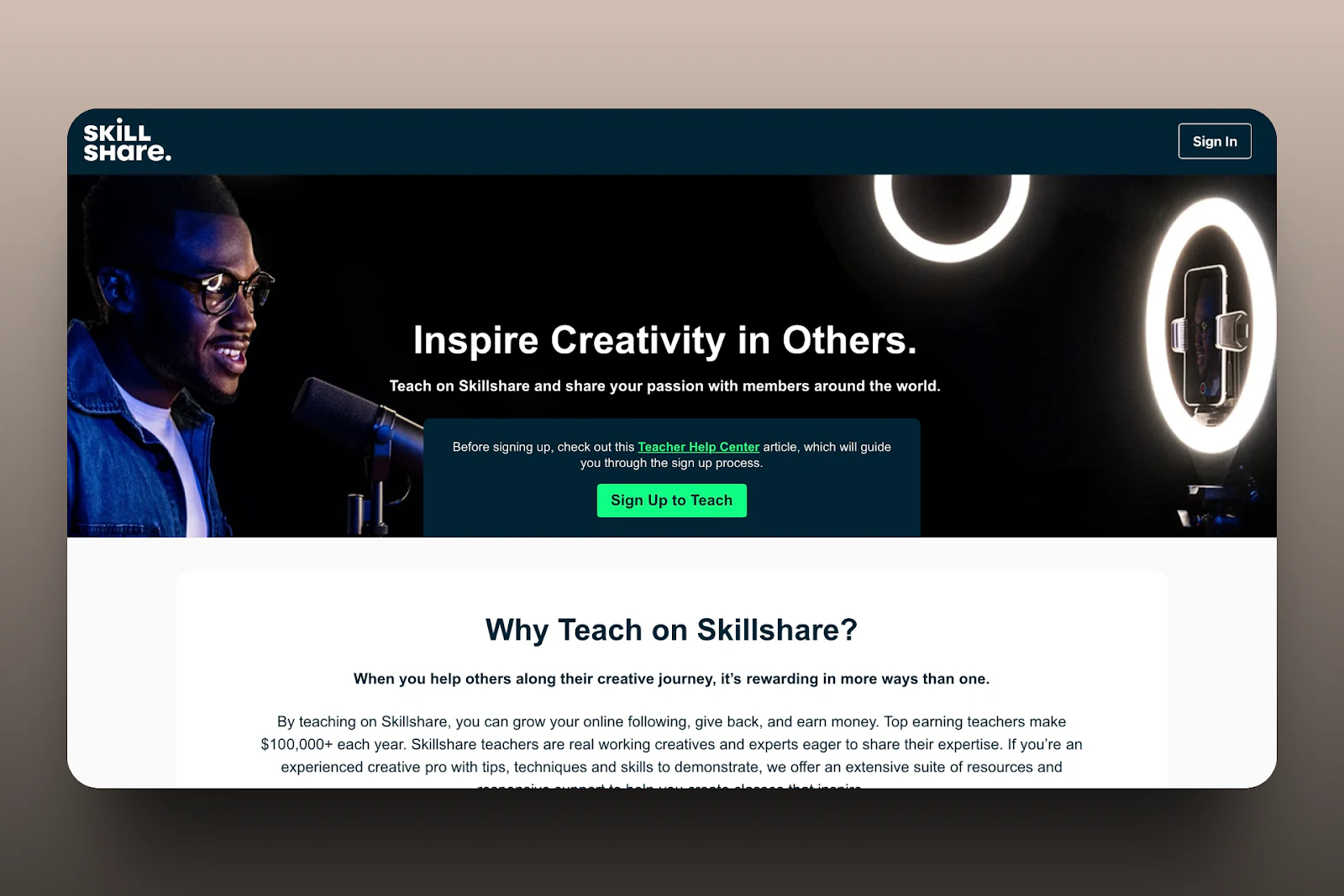
La plataforma también te permite añadir lecciones en vídeo y los detalles clave de la clase al crear tus clases.
Los profesores pueden incluso indicar qué software profesional y qué materiales necesitarán los estudiantes. Esto facilita construir cursos online de principio a fin.
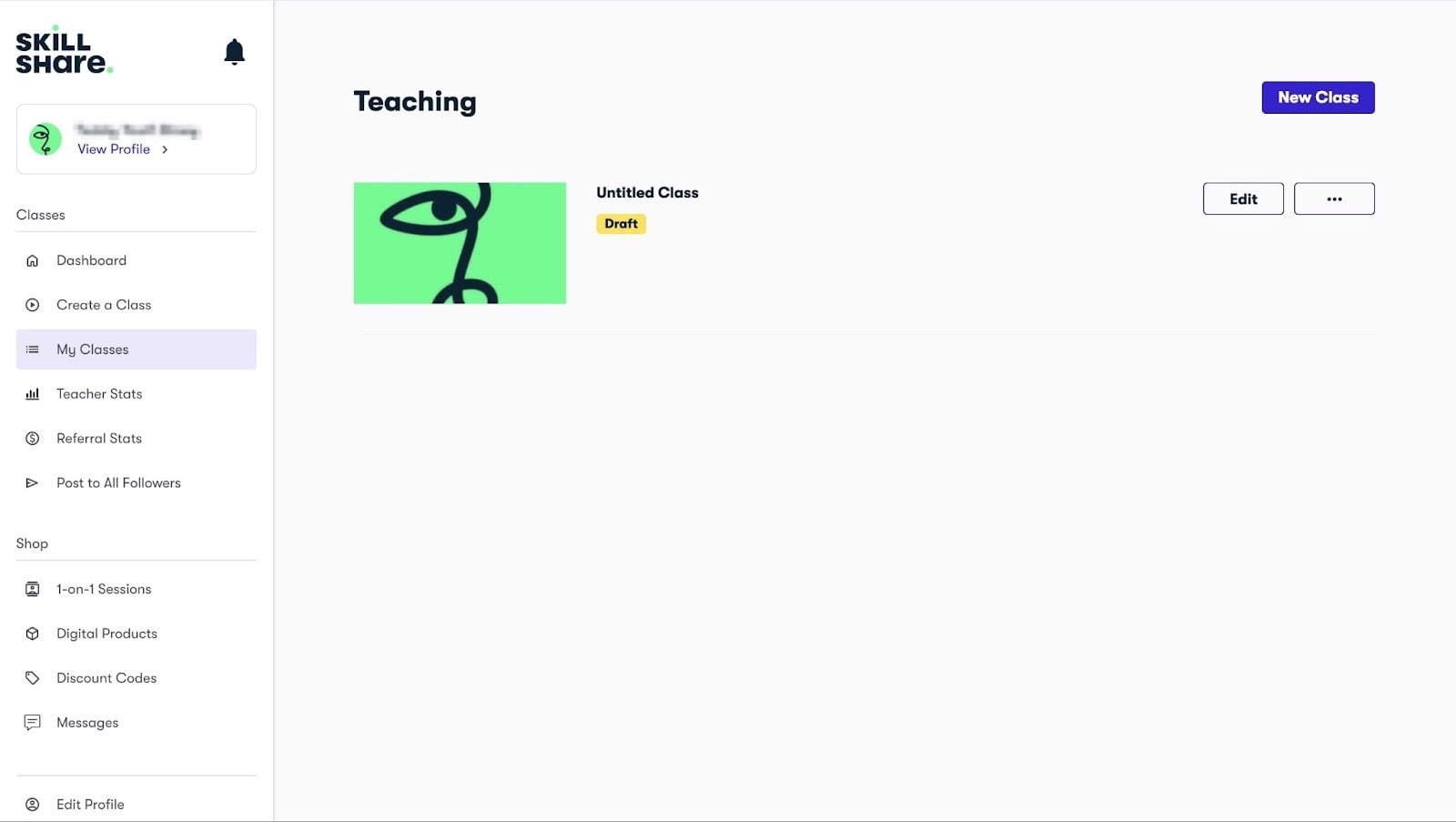
Cuando probé Skillshare, me di cuenta de que podía ver en una lista todos los cursos que había añadido. Eso me ayudó a ver, editar, eliminar o crear una nueva clase desde la ventana de la función “My Classes”.
Eso también mantiene mi lista de cursos organizada a medida que añado más.
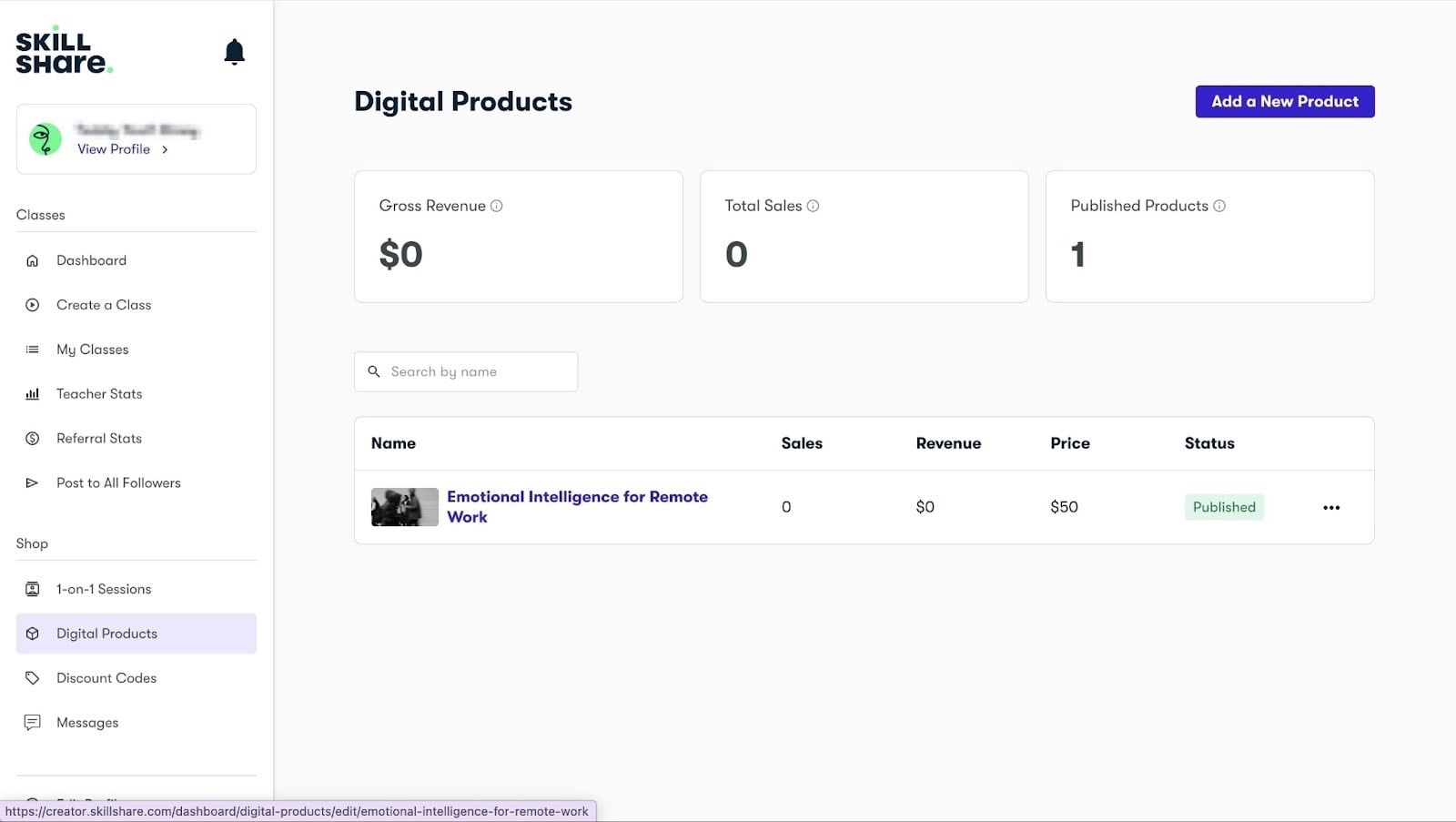
Al igual que la función de productos de Easy, tienes la opción de añadir e-books, PDFs, EPUBs, vídeos, audio, imágenes, etc. Puedes ponerles precio y añadir imágenes de portada, títulos de producto y descripciones.
Podrías vender los productos digitales que crees junto con tus cursos online.
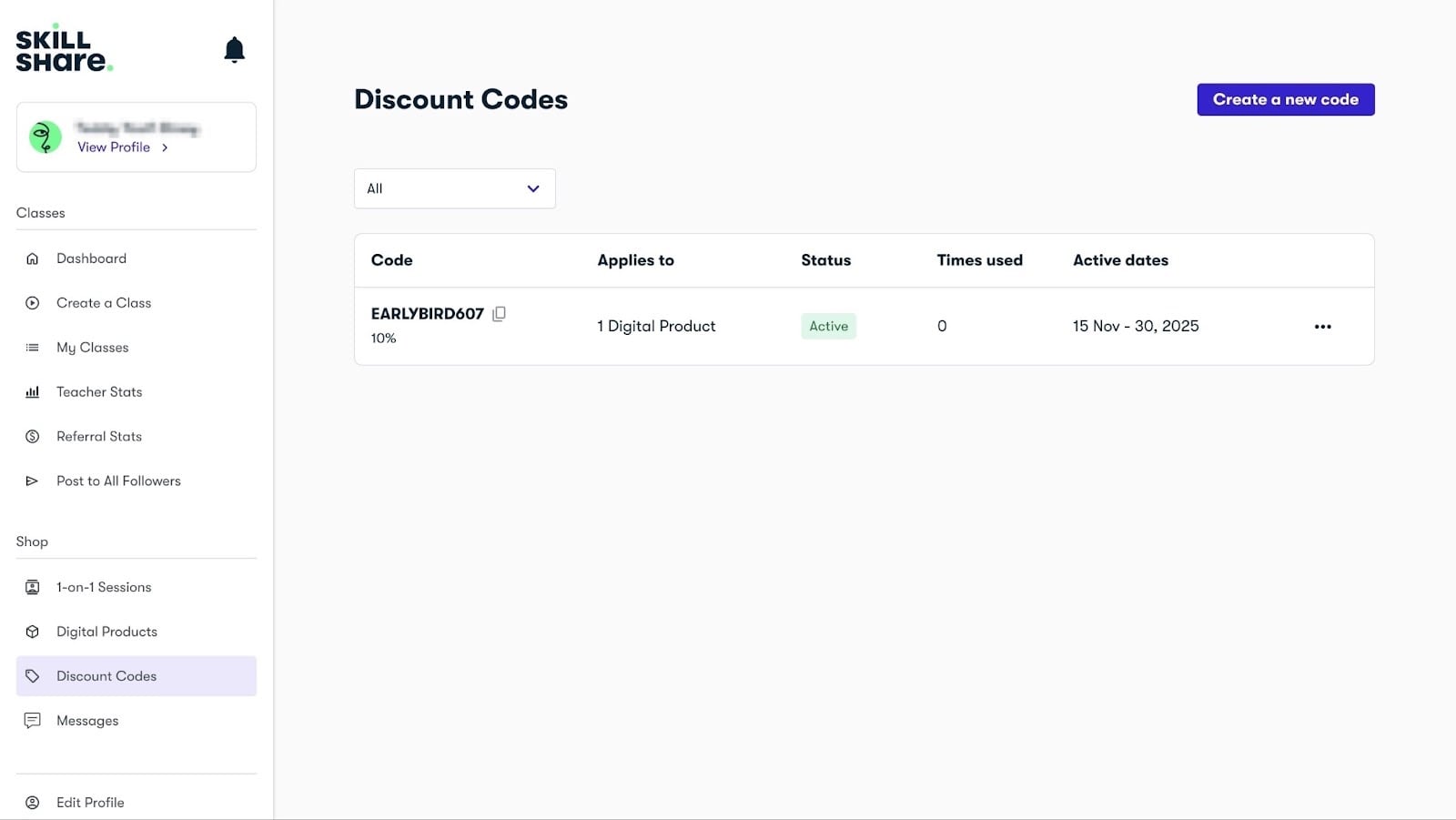
Y si quieres ayuda para vender tus cursos, puedes crear códigos de descuento. Pueden ayudarte a atraer más estudiantes y premiar a tus alumnos fieles con ofertas especiales.
Puedes editar, copiar, eliminar y duplicar el código una vez creado.
Lo que me encantó de Skillshare
1. Crear una clase
En Skillshare, la función Create a class te permite crear y publicar tus cursos online. Veamos cómo funciona:
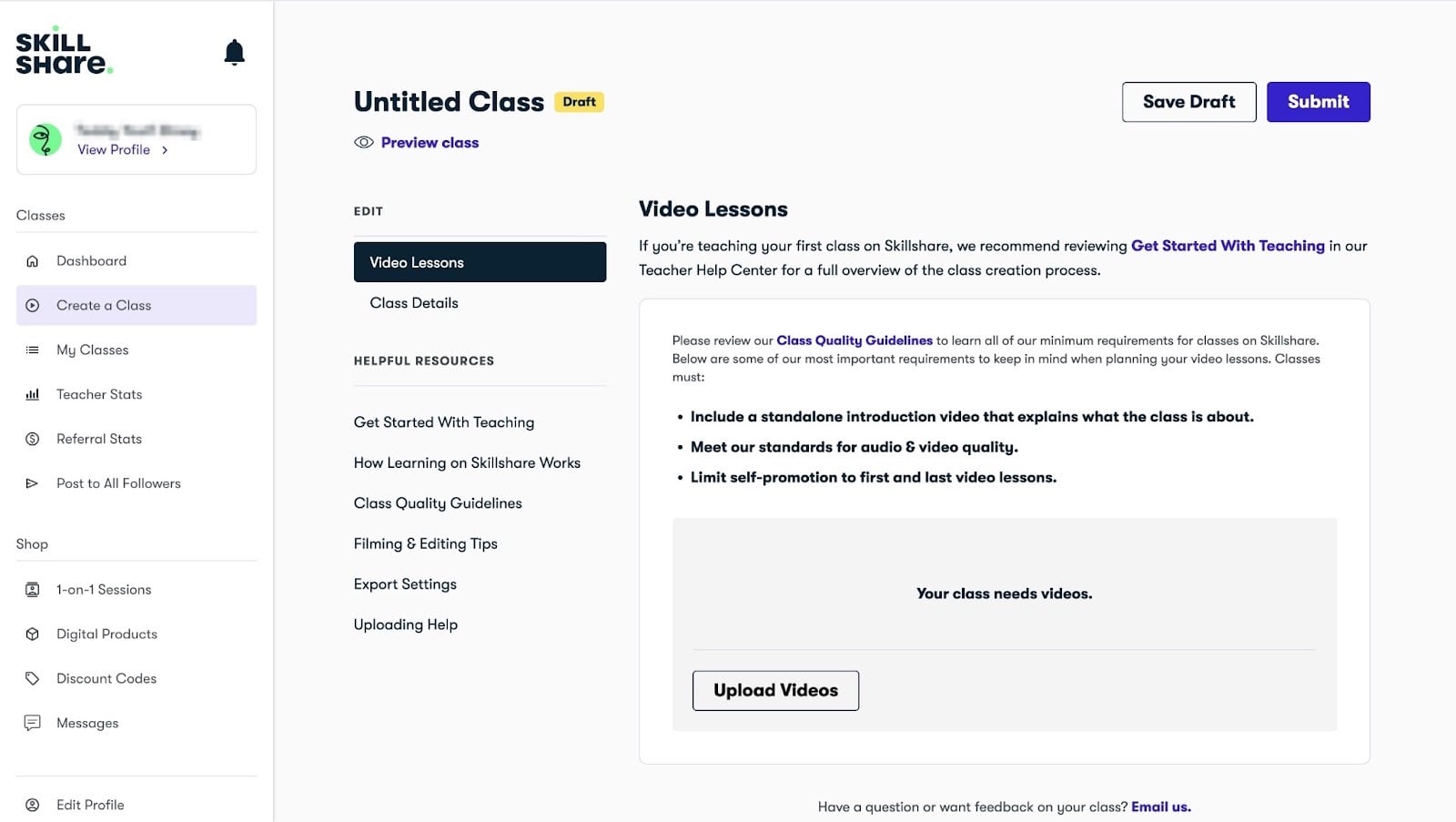
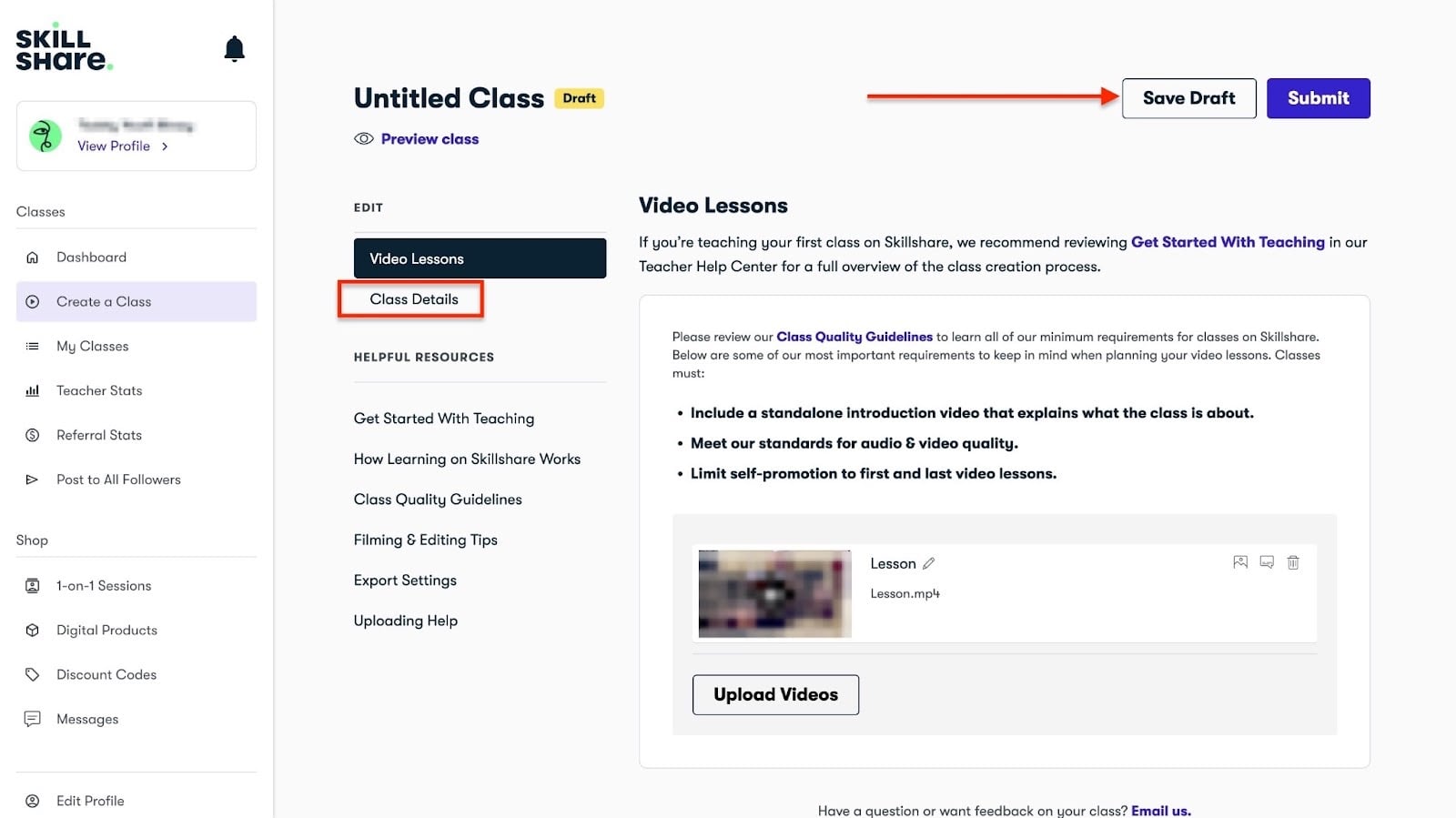
Haz clic en “Create a class” en la barra lateral y selecciona “Video Lessons”. Ahora, haz clic en “Upload Videos” para añadir un vídeo desde tu ordenador.
Debe durar al menos dos minutos. Puedes subir más de un vídeo.
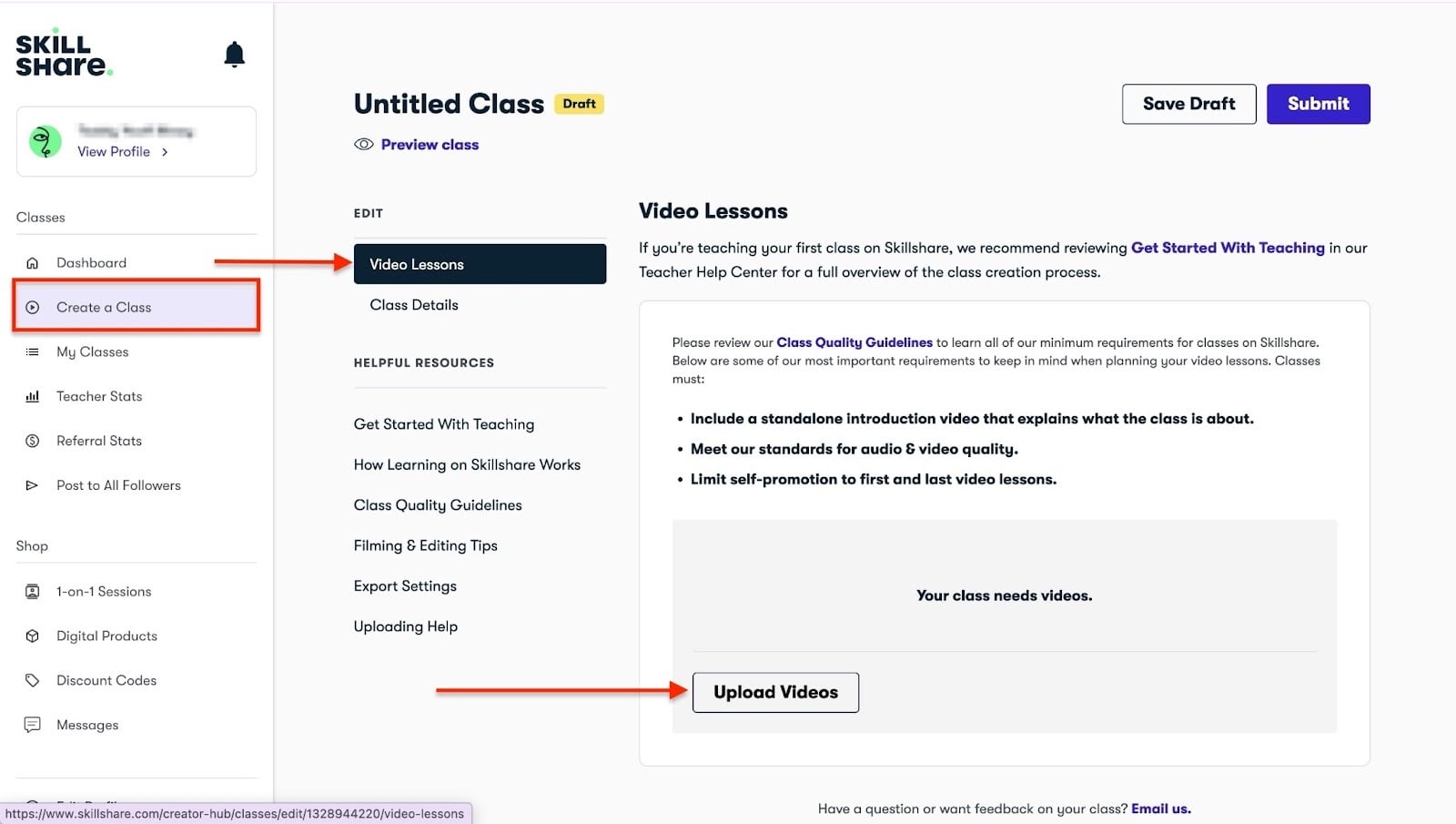
Cuando lo hayas hecho, pulsa “Save Draft” y haz clic en “Class Details” bajo el botón “Video Lessons”.
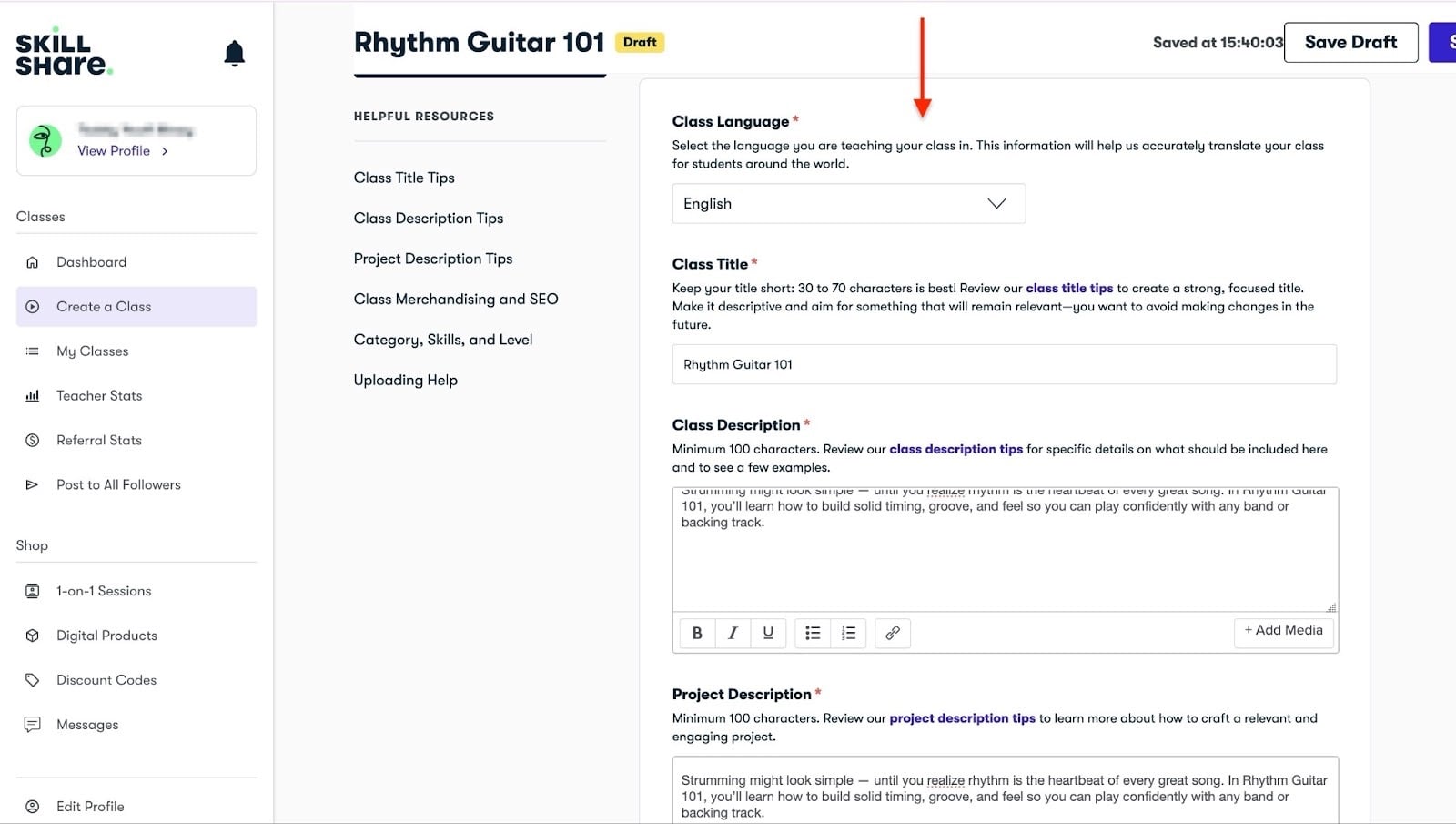
A continuación, selecciona el idioma en el que impartirás tu curso e introduce el título de la clase, la descripción de la clase y la descripción del producto. Por último, selecciona el nivel de dificultad de tu clase.
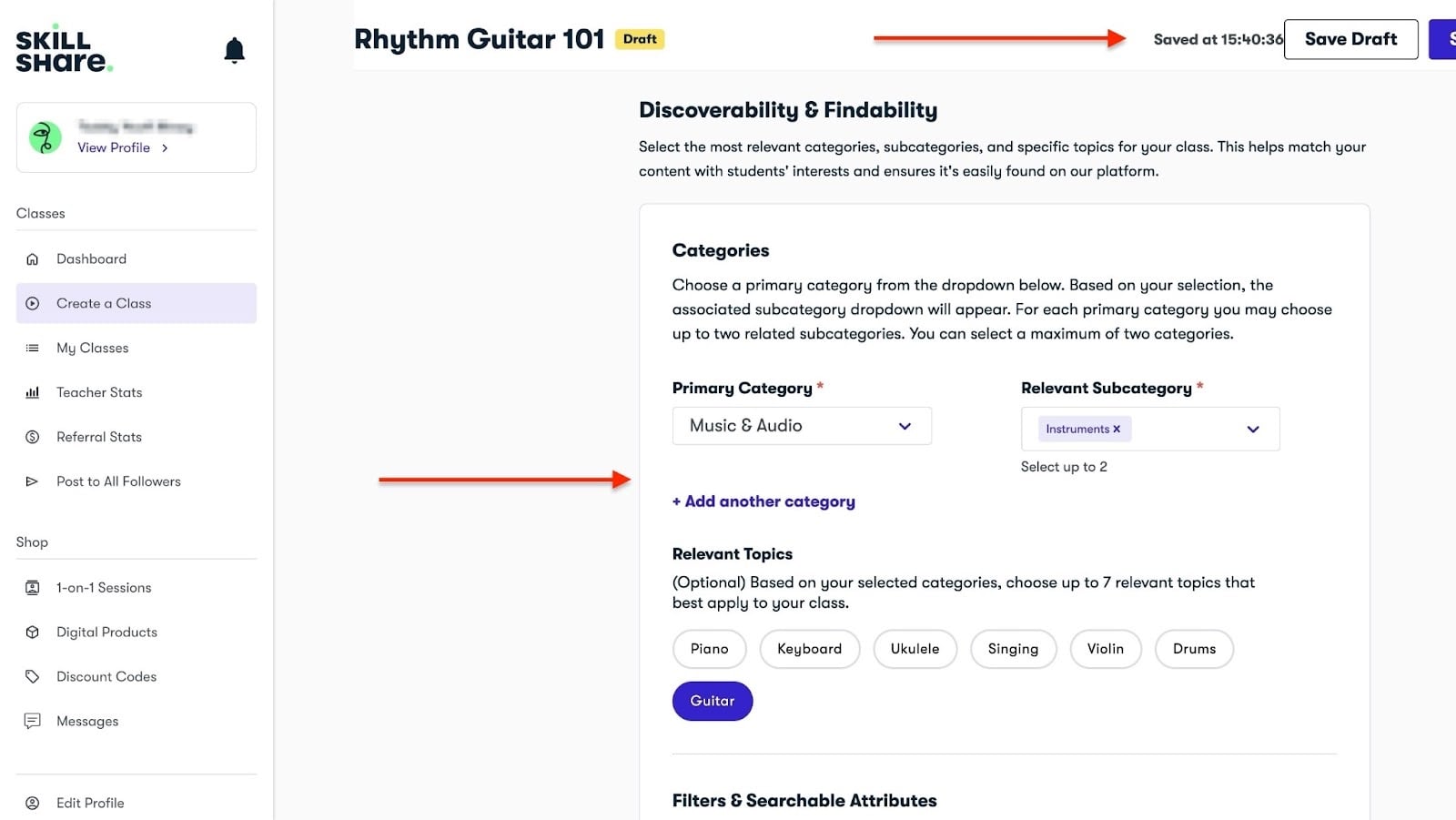
Desde aquí, baja hasta la sección “Discoverability & Findability”.
Haz clic y selecciona los campos obligatorios del producto.
Cuando termines de rellenar estos datos, haz clic en “Submit” en la esquina superior derecha, junto a “Save Draft”.
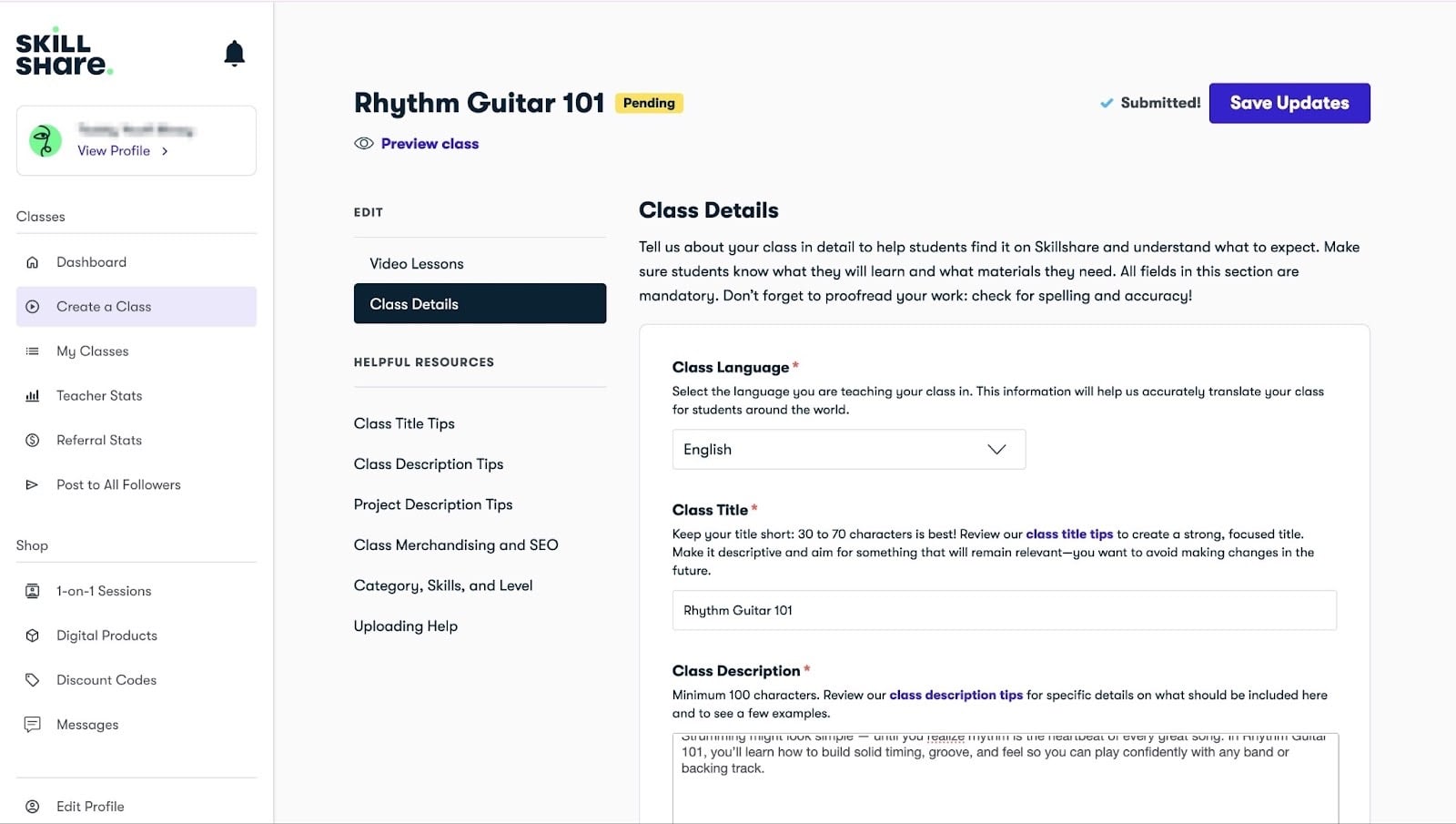
El equipo de contenido de Skillshare revisará tus cursos en las siguientes 72 horas para asegurarse de que cumplen sus directrices.
2. Sesiones 1 a 1
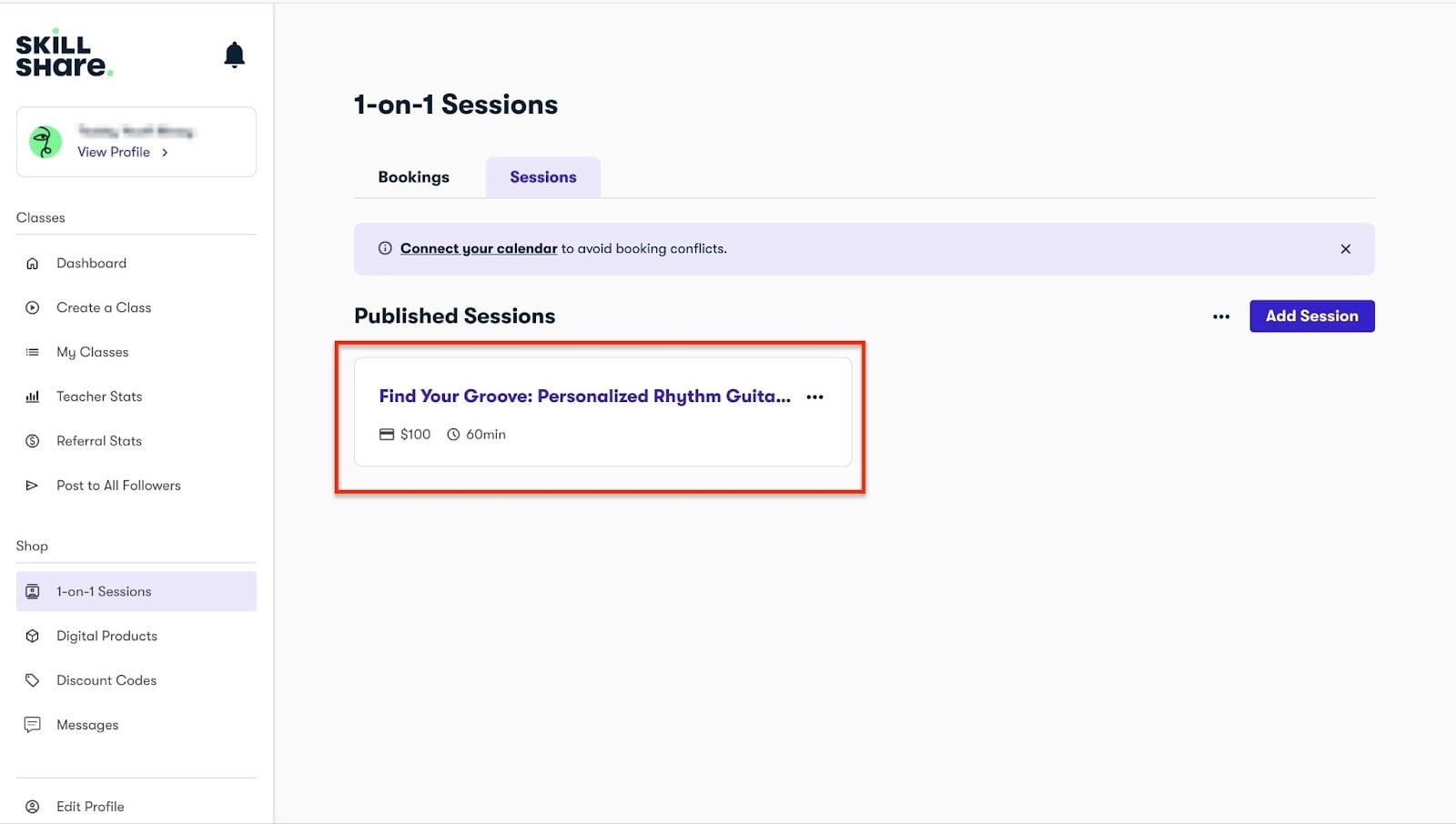
Puedes crear sesiones 1 a 1 para ganar dinero extra en Skillshare. Son videollamadas privadas de pago que tú, como educador, puedes ofrecer a tus estudiantes.
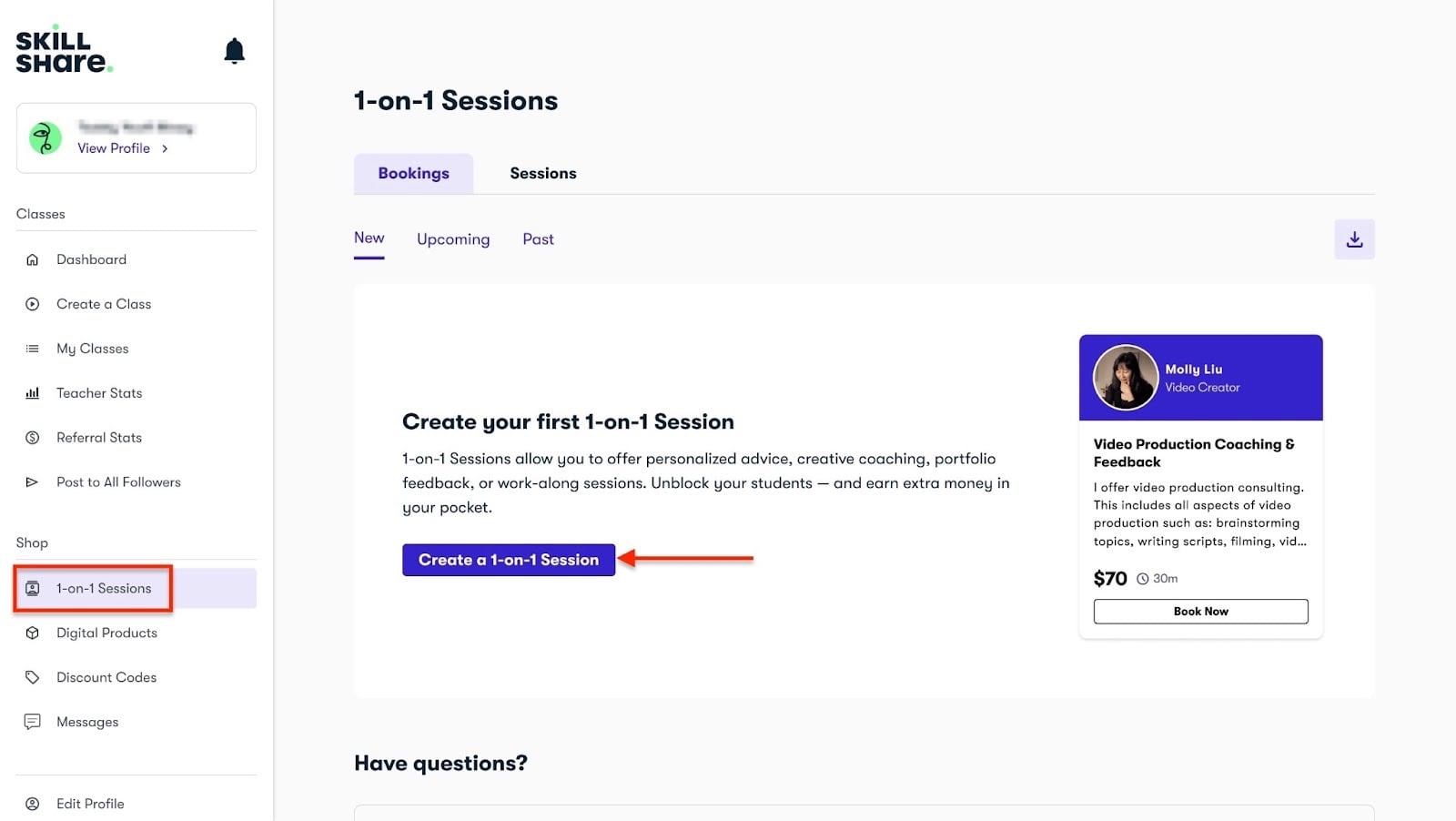
Para crear una sesión, haz clic en “1-on-1 Sessions” en la barra lateral. A continuación, haz clic en “Create a 1-on-1 Session”.
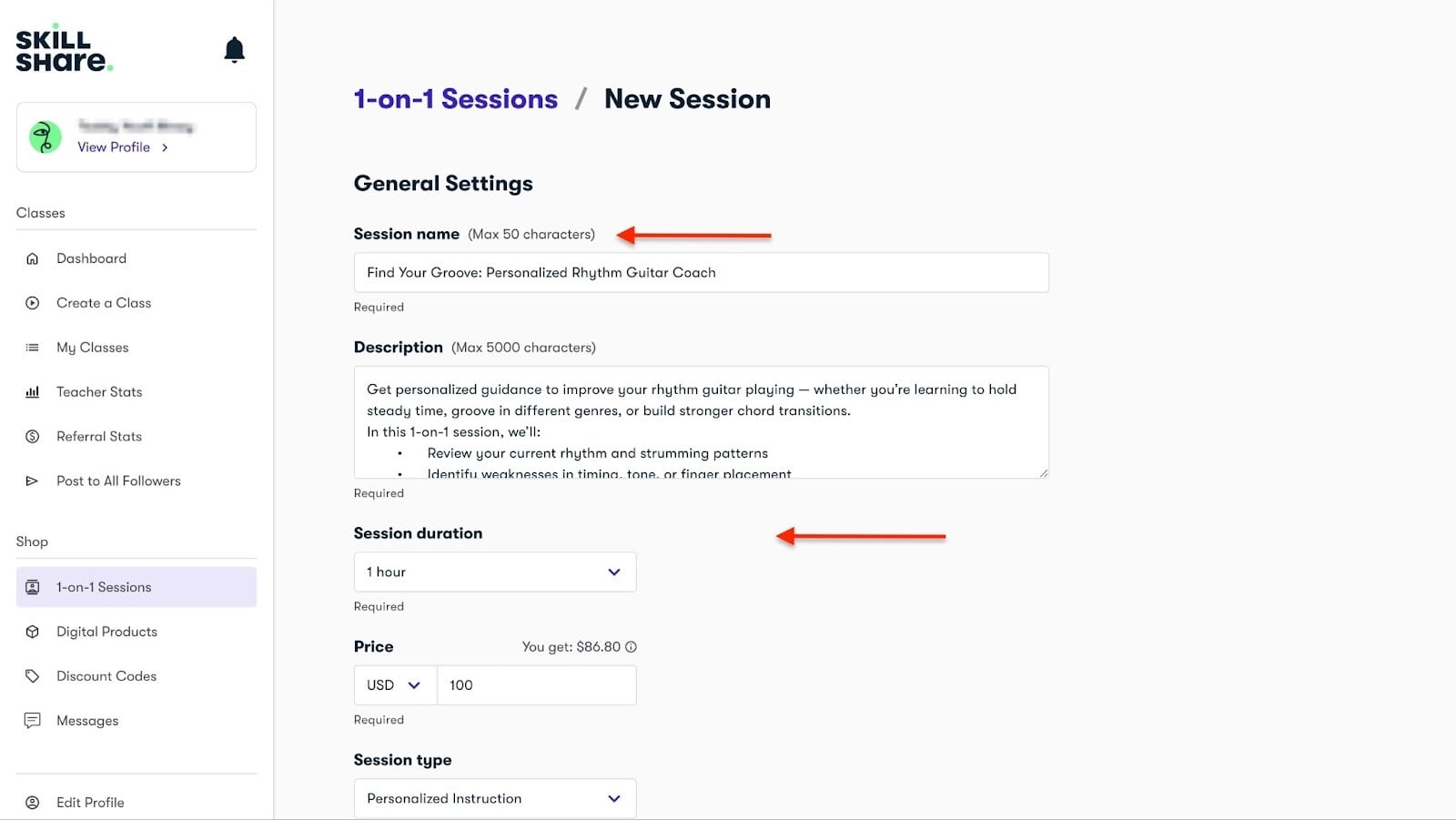
En la nueva ventana, introduce el nombre de la sesión, la descripción, la duración y el precio.
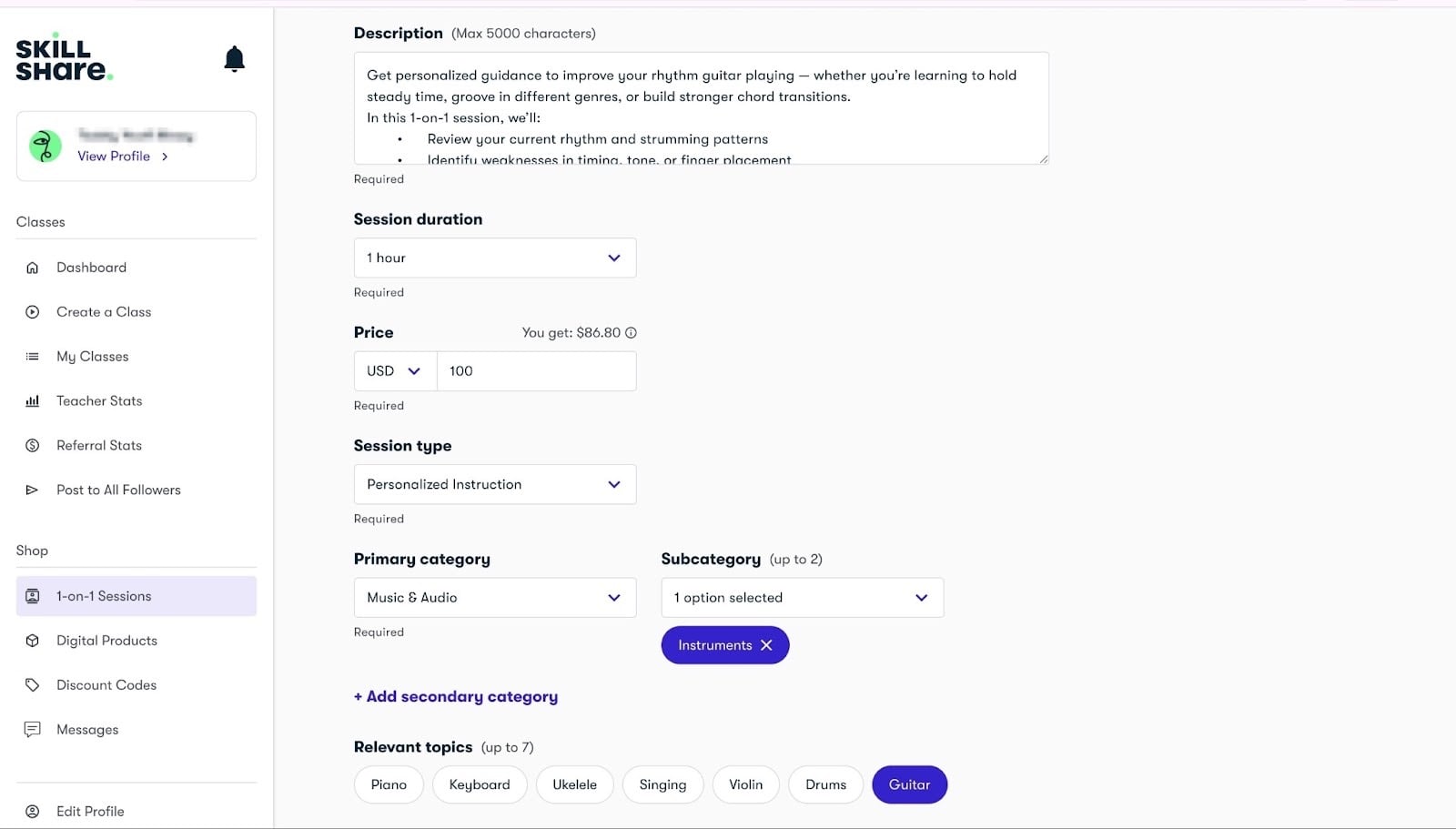
Luego, baja para añadir el tipo de sesión, la categoría principal, la subcategoría y los temas relevantes.
Después, selecciona los días y horarios disponibles. Cuando lo hayas hecho, pulsa “Create session” para terminar.
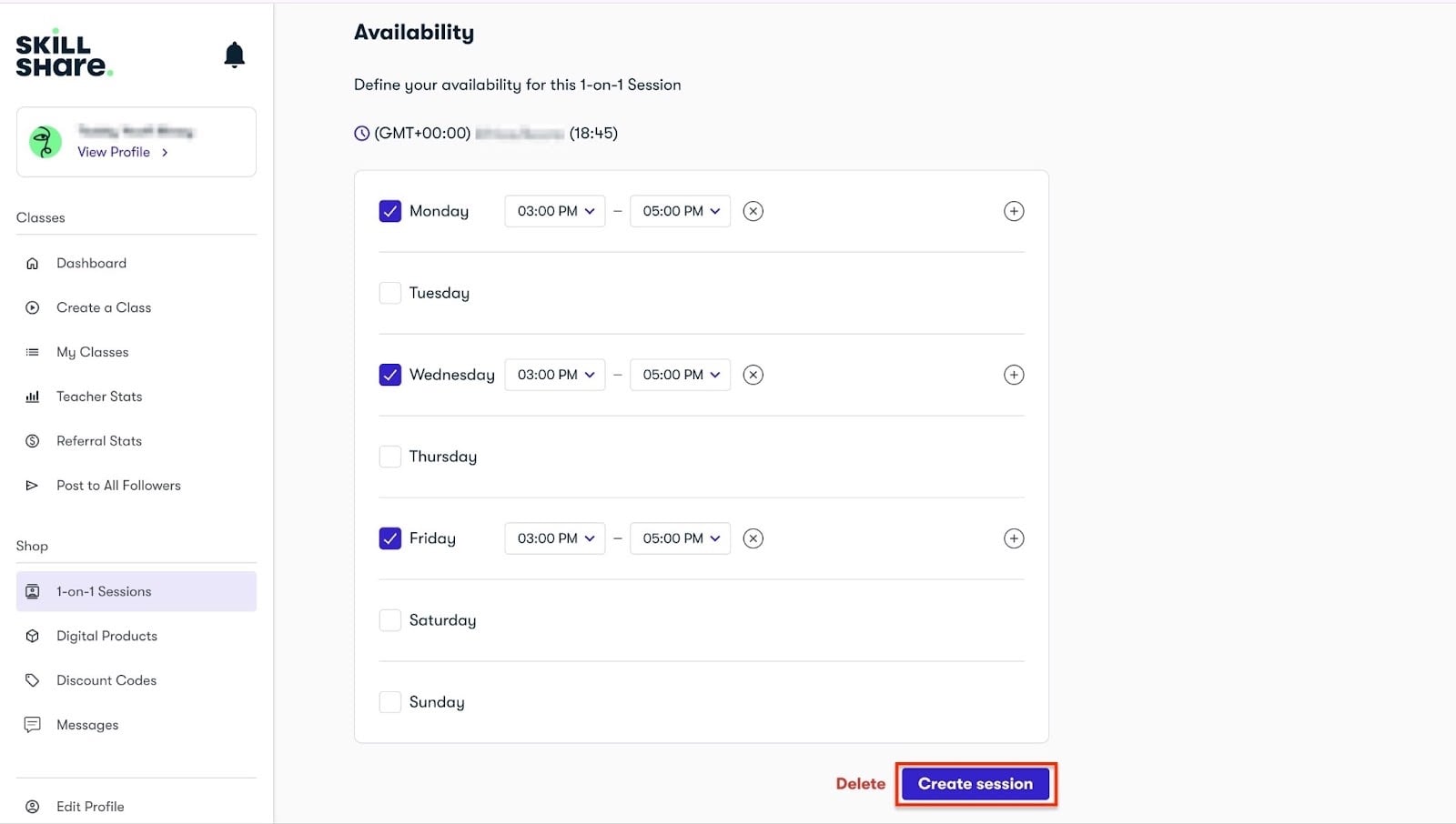
Skillshare mostrará ahora tu nueva sesión 1 a 1.
3. Productos digitales
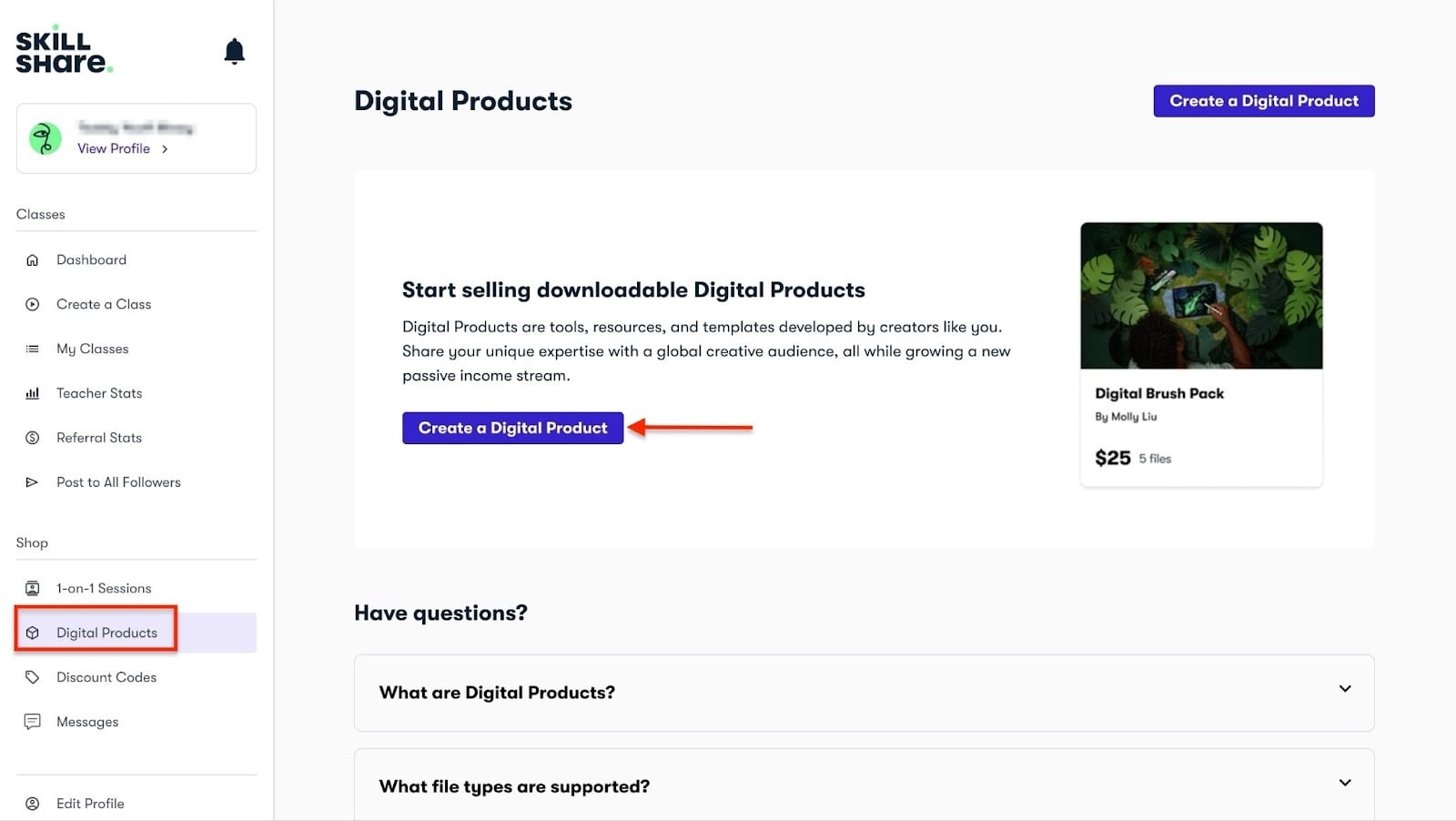
Lo interesante de Skillshare es que puedes crear productos digitales para complementar tu curso.
Deja que te lo enseñe en unos sencillos pasos.
Selecciona “Digital Products” en la barra lateral. Luego, haz clic en “Create a Digital Product”.
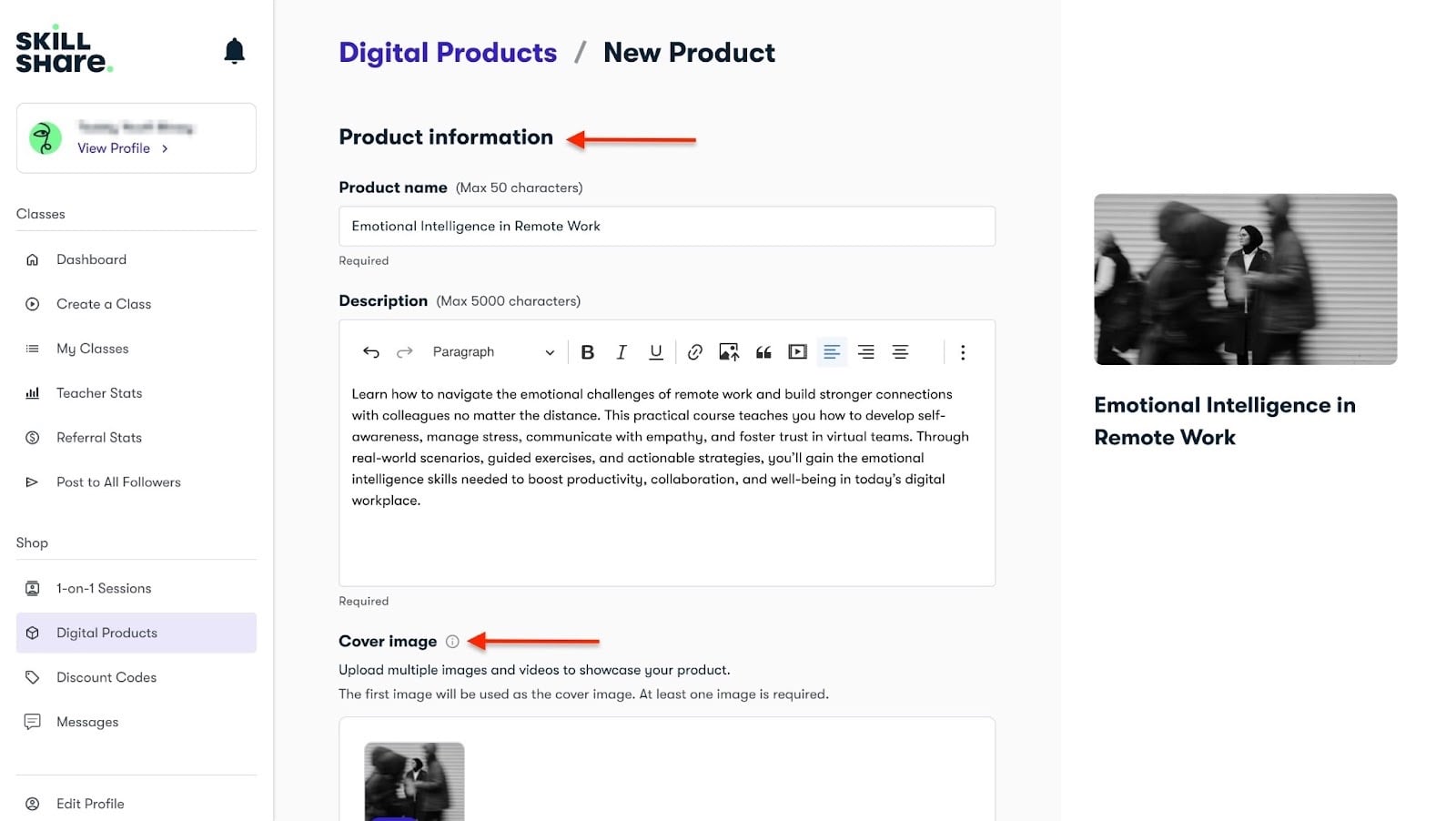
Continúa introduciendo el nombre y la descripción del producto. Después, añade una imagen de portada.
A continuación, añade el precio y sube un archivo. Puedes añadir formatos como PDF, EPUB, vídeo, audio y más.
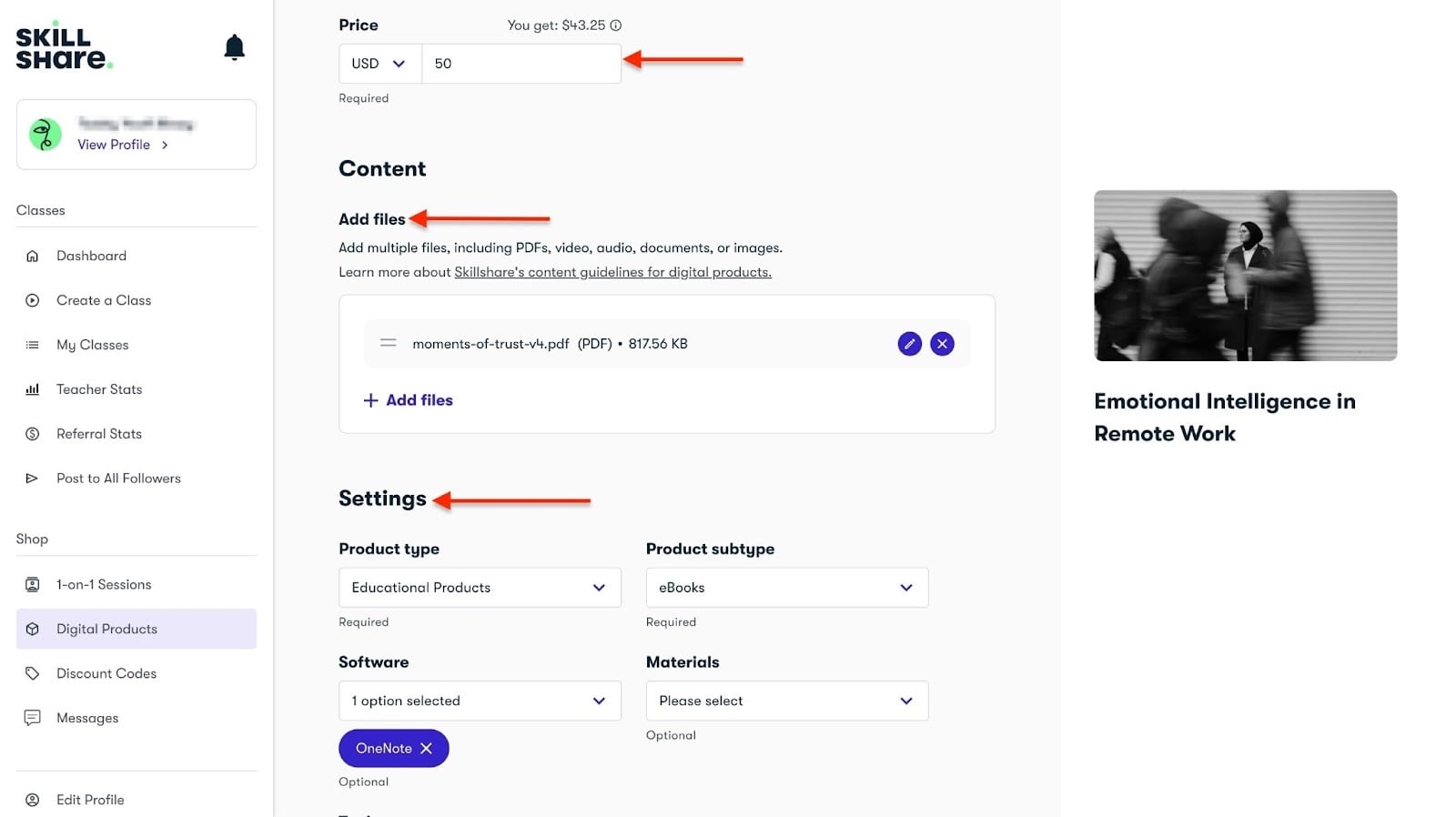
Cuando lo hayas hecho, selecciona el tipo y subtipo de producto, entre otras opciones importantes. Después, publícalo.
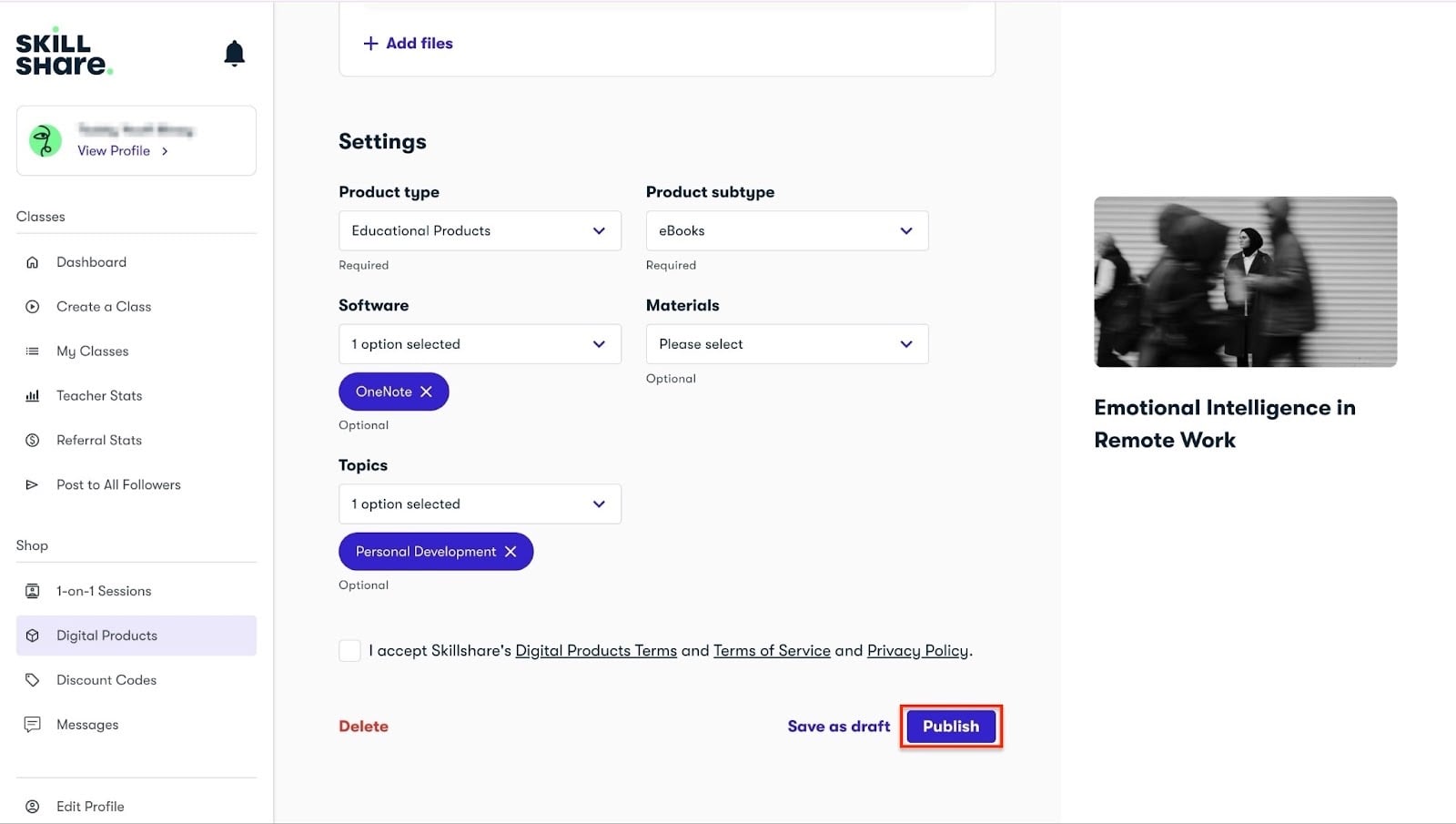
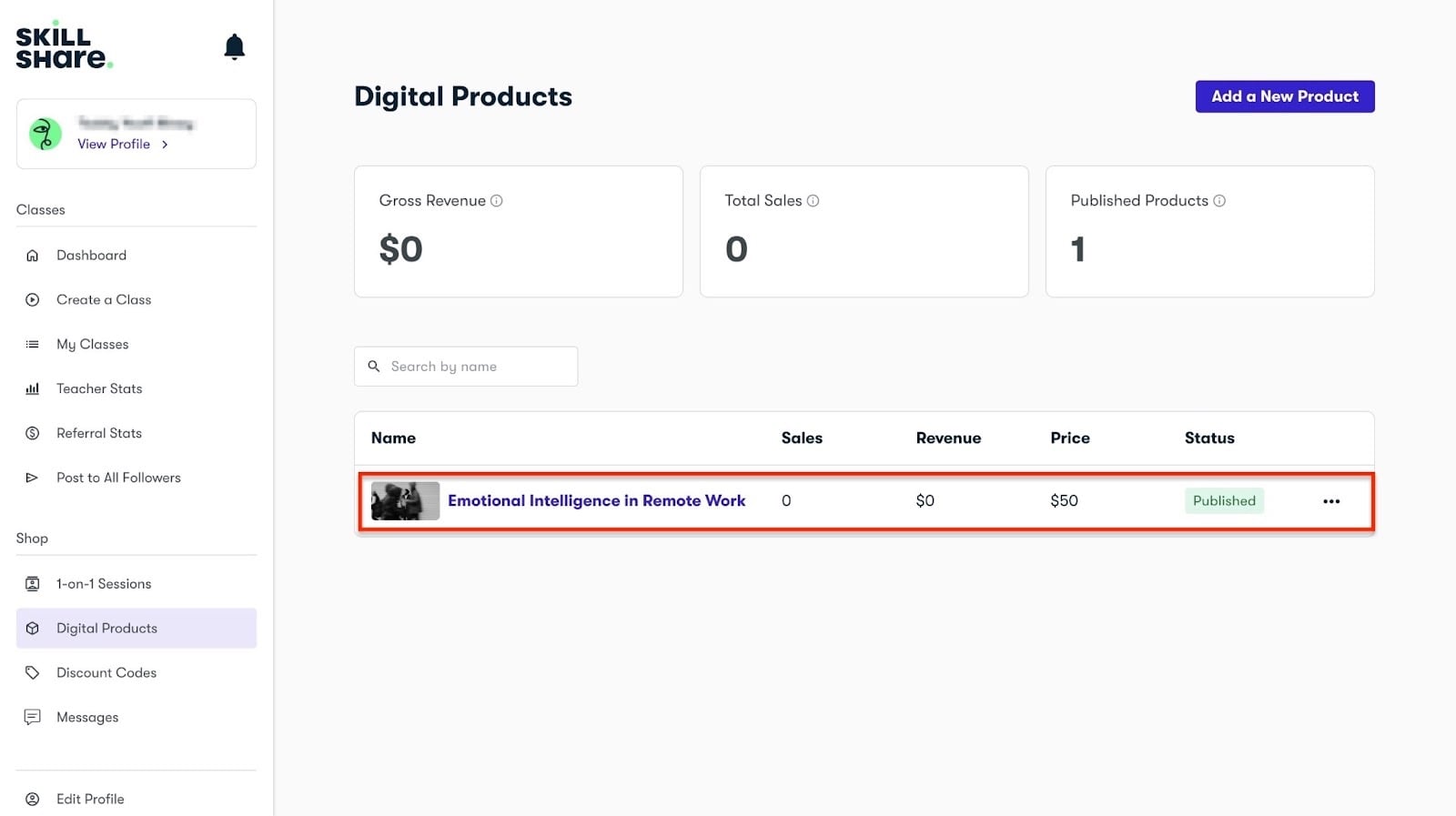
Acabas de crear un producto digital.
Lo que me gustó y lo que no me gustó
Lo que me gustó 👍
✅ Tienes acceso a una audiencia global, lo que significa más visibilidad para tus cursos y potencial para vender más.
✅ Puede ayudarte a construir una audiencia rápidamente.
✅ Puedes añadir tus descargas digitales, como PDFs, e-books, plantillas y cuadernos de trabajo, para enriquecer tus lecciones.
✅ Empezar a enseñar en Skillshare es gratis, así que no hay coste inicial para empezar a vender cursos online.
Lo que no me gustó 👎
❌ No controlas tus precios, porque Skillshare decide cuánto pagan los estudiantes por las membresías y a ti te pagan según el tiempo de visualización.
❌ La competencia en Skillshare es alta, así que puede llevar tiempo y publicaciones constantes antes de generar ingresos importantes.
Ideal para
- Profesionales creativos como diseñadores, ilustradores, animadores y más que buscan un marketplace para enseñar cursos cortos.
Precios
- Free: 0 $
4. Podia
Valoración: ⭐ ⭐ ⭐ ⭐ 4/5 estrellas | Precio inicial: 39 $ (con un 5% de comisión por transacción) | Se integra con: YouTube Live, Discord, Google Analytics, Pinterest, Facebook, Stripe, Calendly | Ideal para: creadores independientes, constructores de comunidades, pequeños negocios, consultores, freelancers y coaches
Podia es una plataforma para vender productos digitales, cursos online, membresías y servicios de coaching.
Como buena alternativa a Teachable, Podia no cobra comisiones por transacción en sus planes de pago.
Pero hay más.
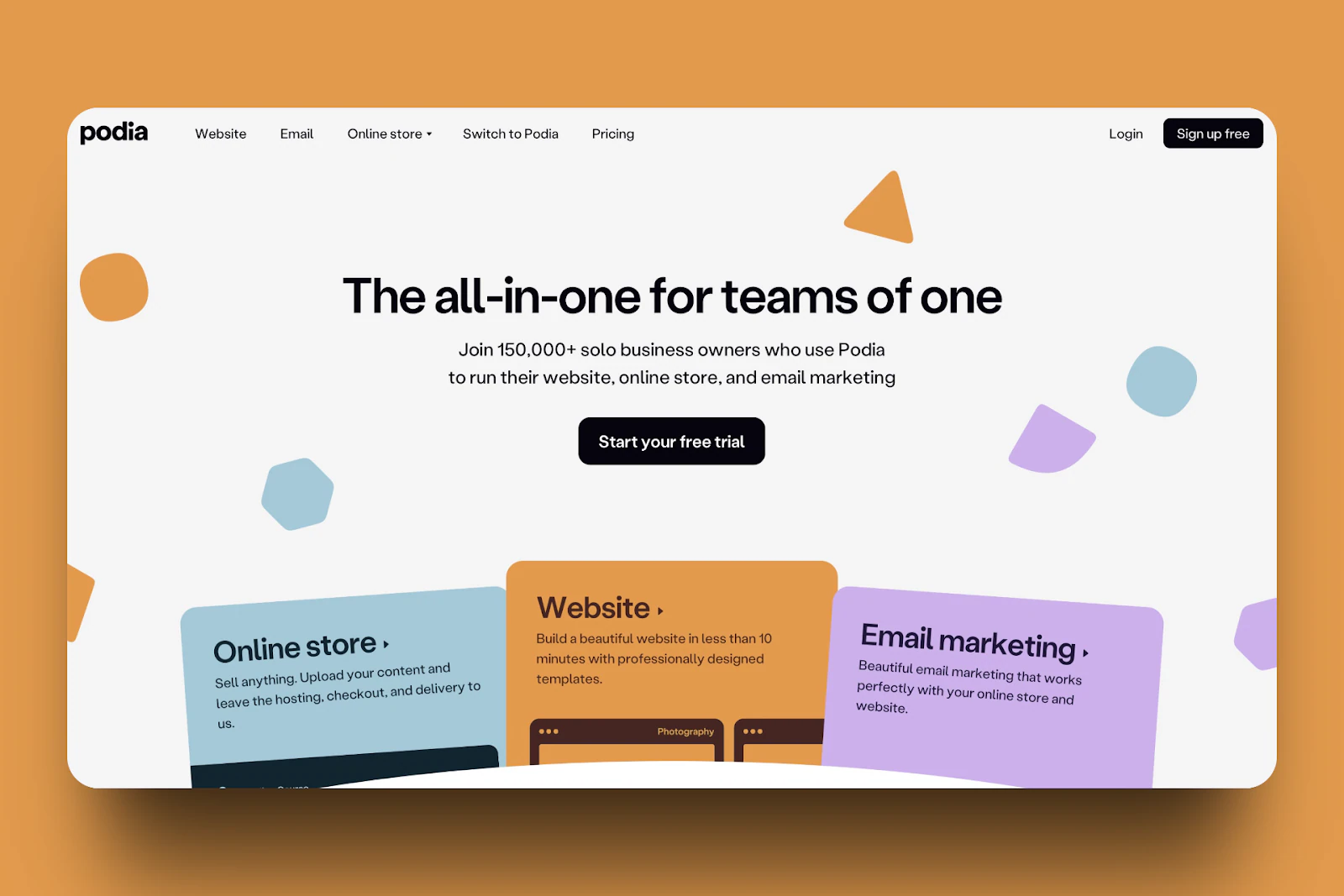
Podia te permite crear y gestionar productos digitales como cursos online, descargas digitales, webinars, membresías y bundles (como cursos + e-books).
Puedes hacer todo esto en unos sencillos pasos desde la propia página de inicio. No hay que saltar entre funciones, porque puedes seleccionar todos los tipos de producto en un mismo lugar.
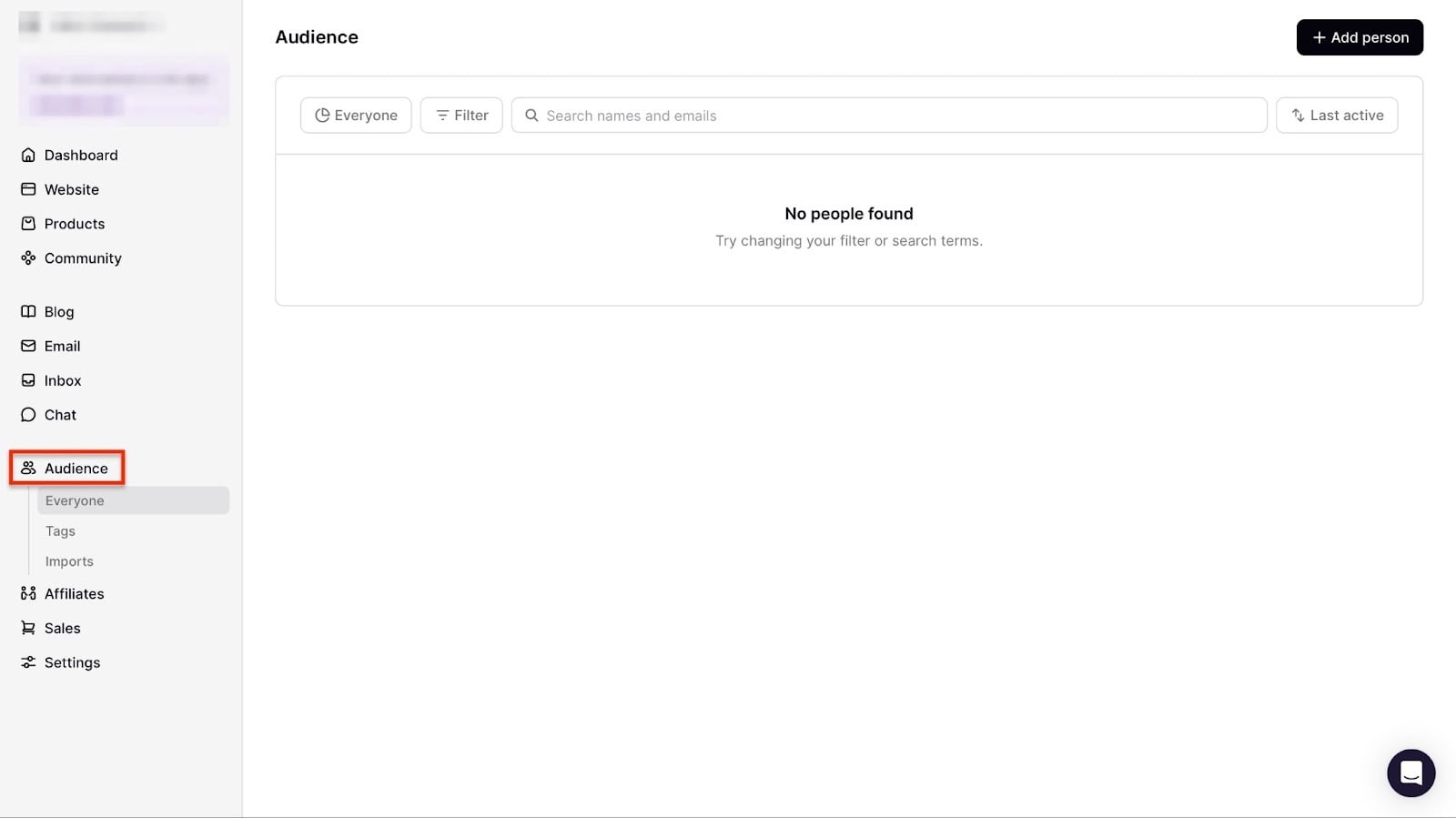
En Podia puedes montar un blog y empezar a publicar. Tiene un editor de texto para ayudarte a escribir tu contenido sin salir de la plataforma.
También puedes copiar contenido de tu ordenador y pegarlo directamente en el editor de texto. Podia te permite añadir formularios, lead magnets y CTAs a tus artículos del blog para hacer crecer tu lista de email y aumentar las ventas.
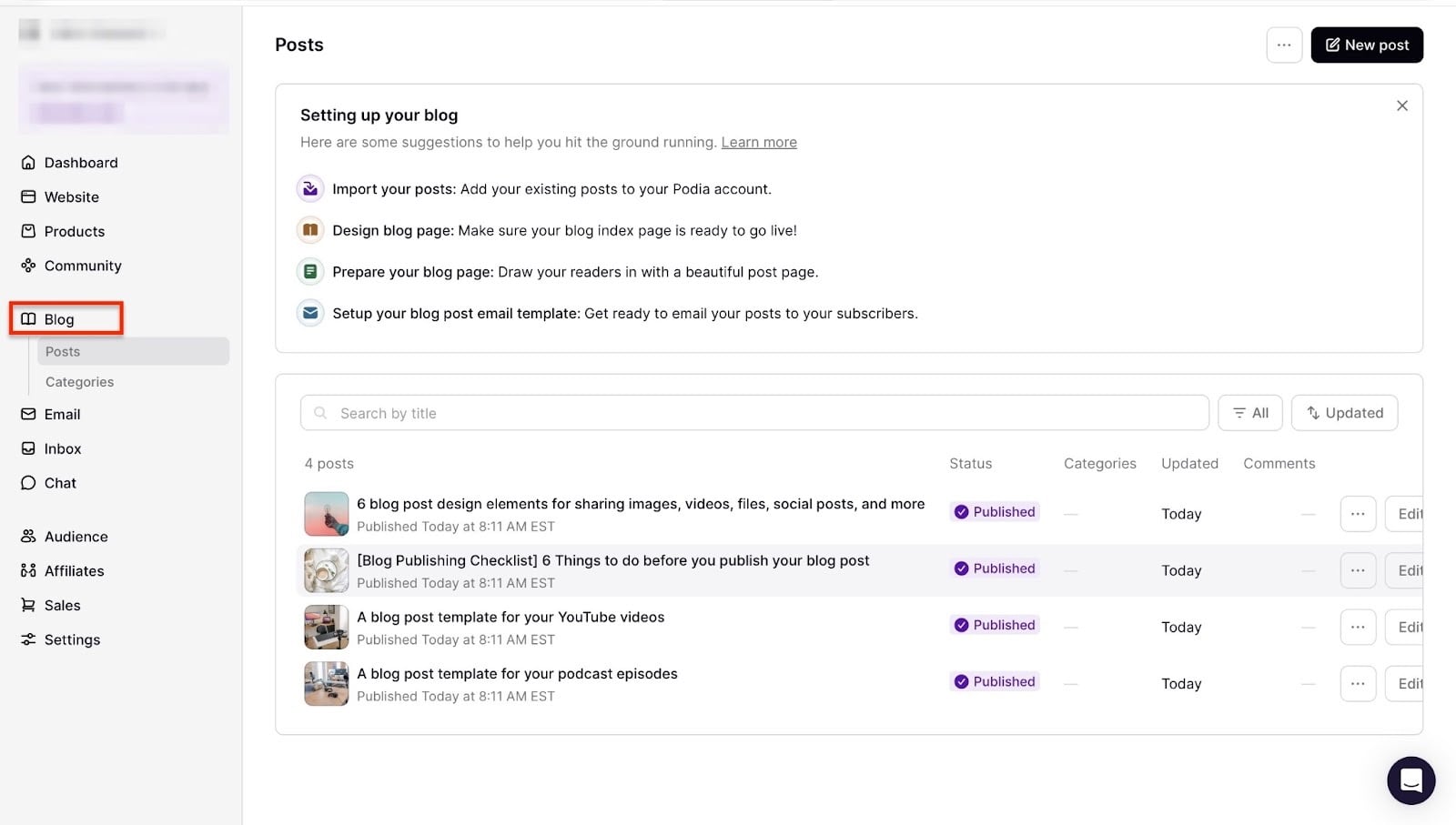
Una función común entre mis elegidas como alternativas a Teachable son los afiliados. Podia también la tiene, y hay una buena razón para ello.
Tus afiliados te ayudan a vender más mientras ellos ganan comisiones.
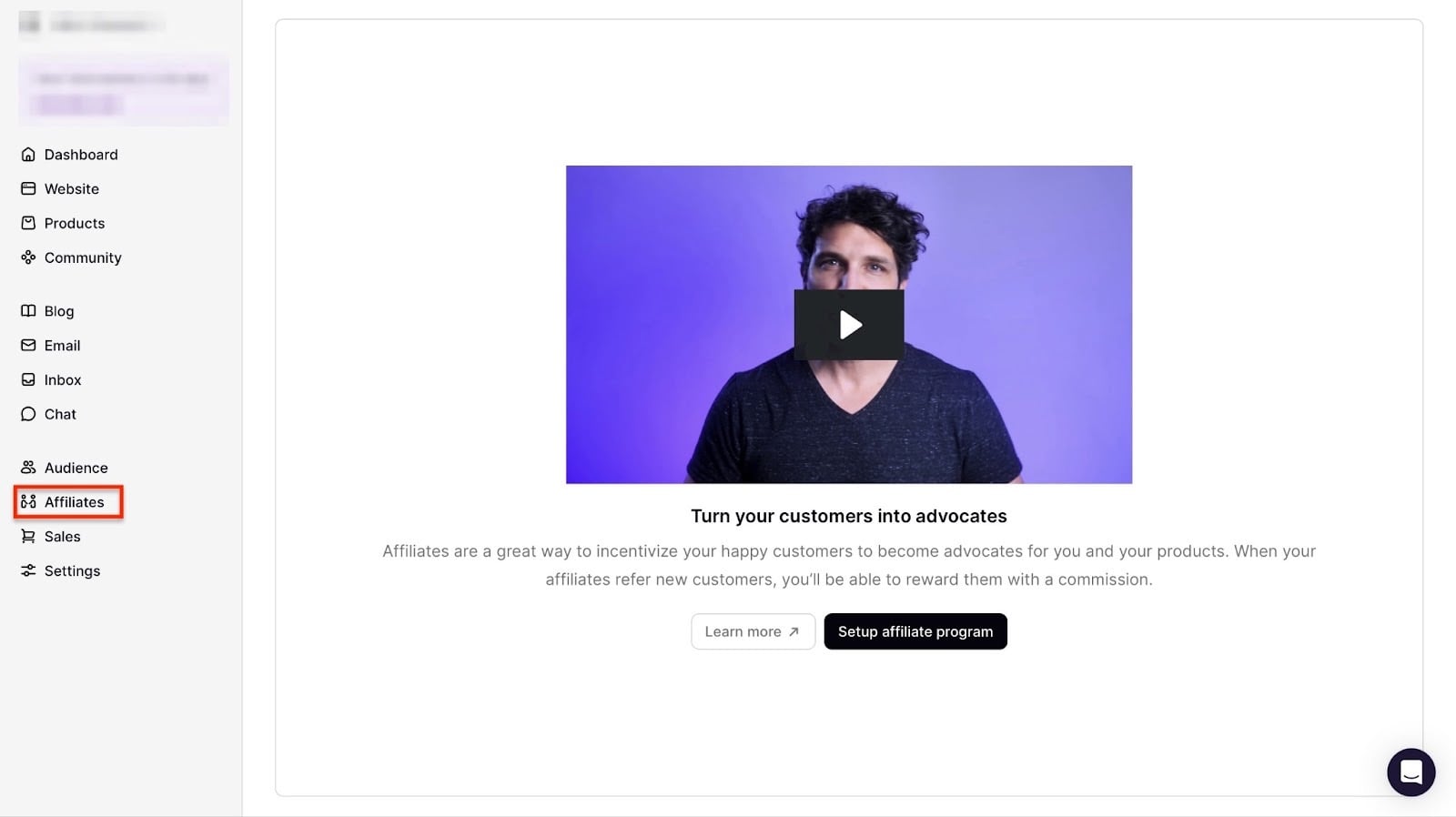
Por último, añadir o importar audiencias como suscriptores, clientes y miembros de la comunidad es muy sencillo. Y para identificar fácilmente a tus audiencias, puedes añadir etiquetas.
Lo bueno de las etiquetas es que también puedes clasificar a tu audiencia en categorías, para saber a quién enviar cada email.
Por ejemplo, puedes crear las etiquetas “grandes compradores” y “usuarios de prueba”. Si envías un email ofreciendo un producto nuevo, puedes enviarlo solo al grupo de “grandes compradores”, ya que es más probable que lo compren.
Lo que me encantó de Podia
1. Productos
Una vez más, la función de productos te permite crear cursos online y otros productos digitales.
Te enseño cómo crear un curso en Podia.
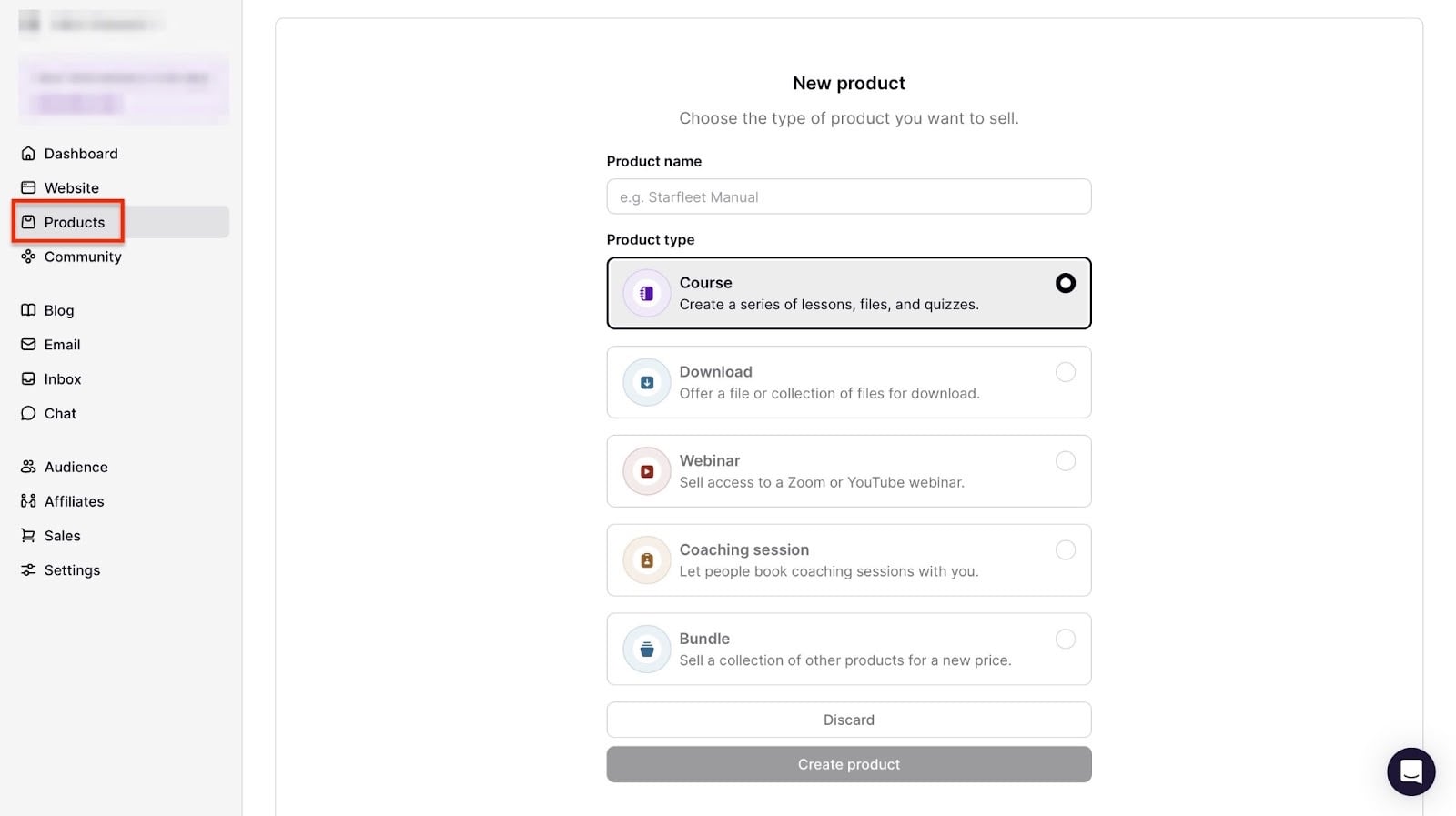
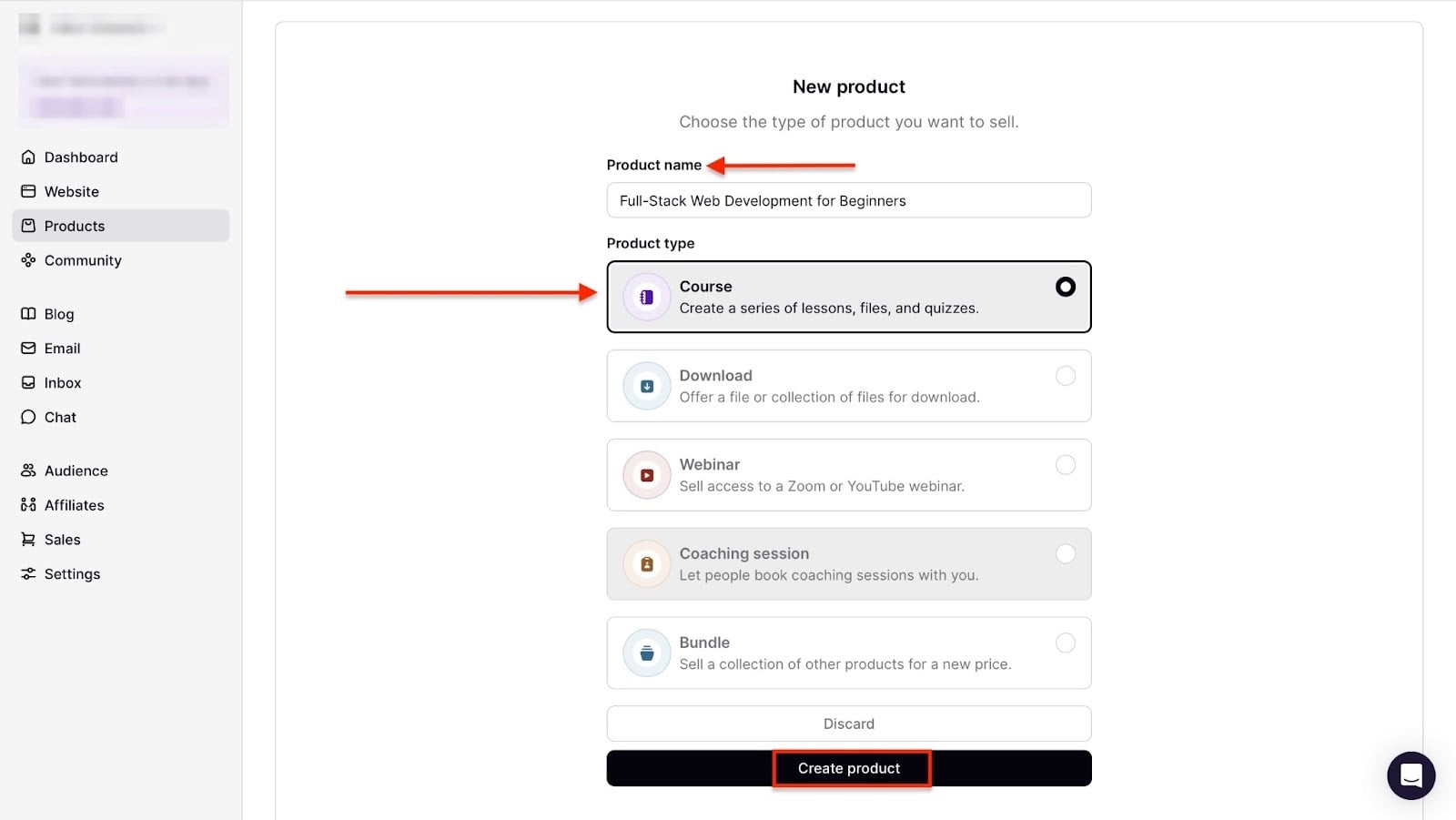
Empieza seleccionando “Products” en la barra lateral. Luego, haz clic en ”+ New product”.
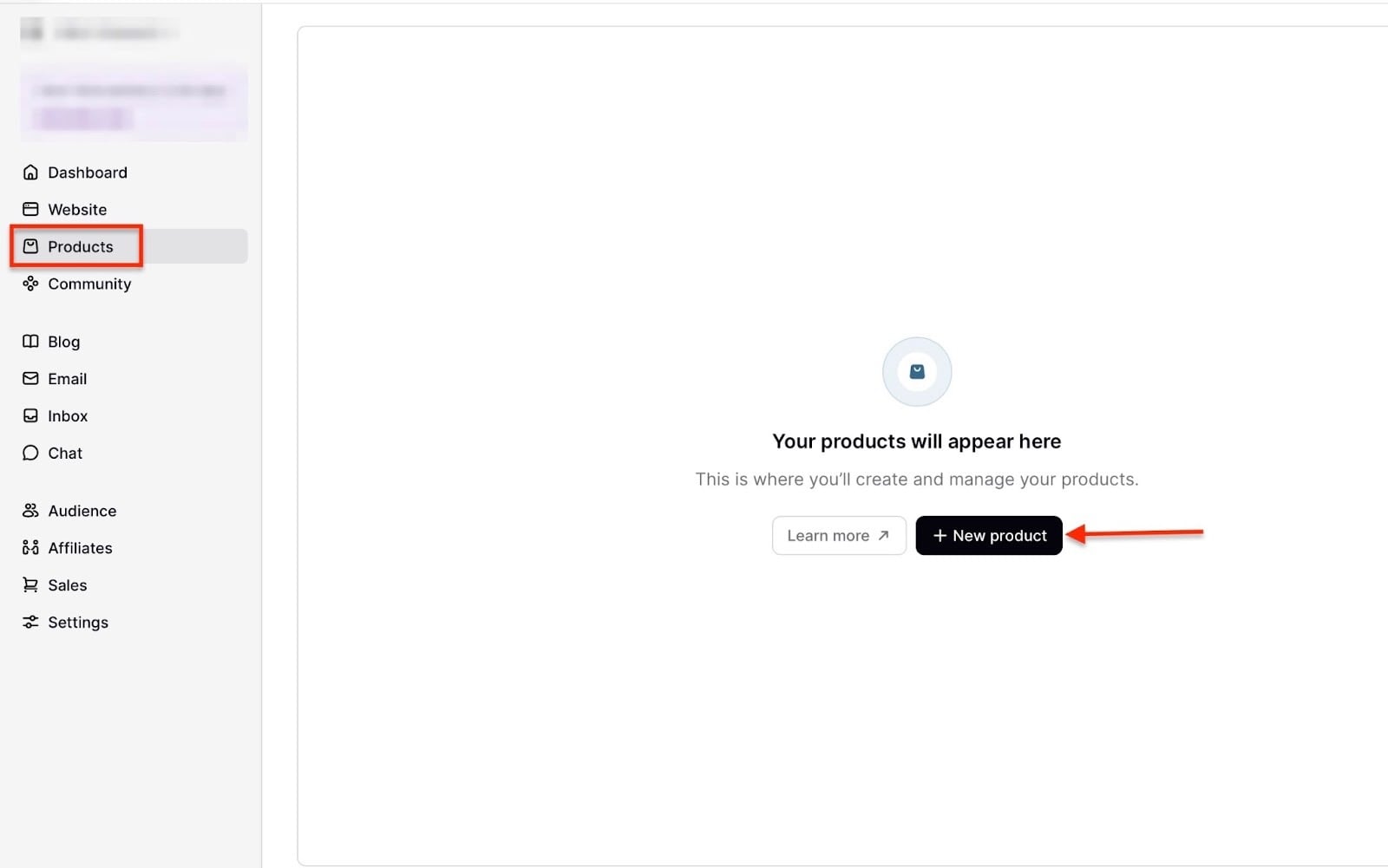
Ahora, introduce el nombre de tu nuevo curso. Después haz clic en el botón de radio junto a “Course” para seleccionar el tipo de producto.
A continuación, ve a la parte inferior de la ventana y haz clic en “Create product”.
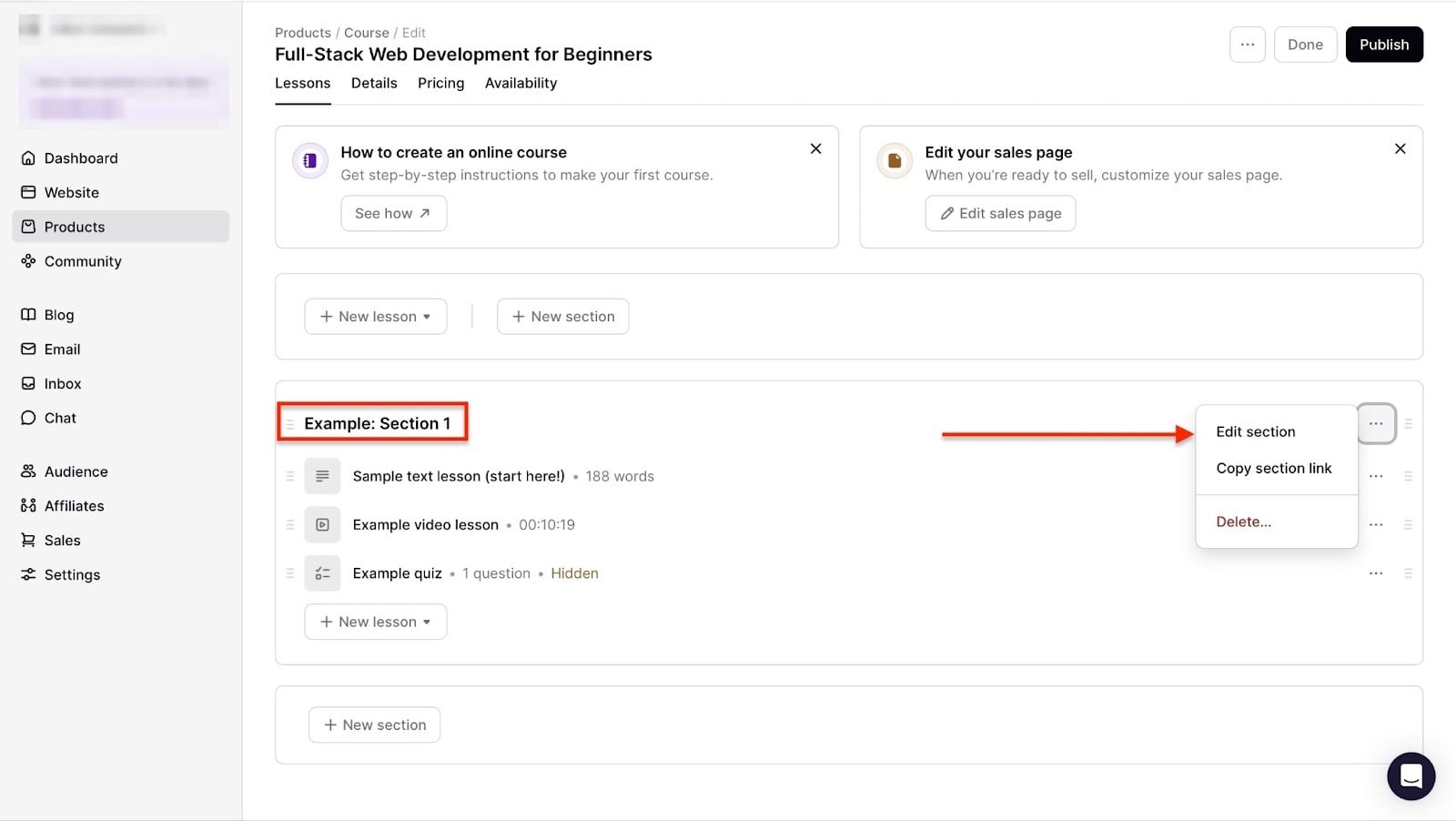
En la nueva ventana, ve a las lecciones de plantilla, “Example: Section 1”. Luego, haz clic en el menú de tres puntos y selecciona “Edit section”.
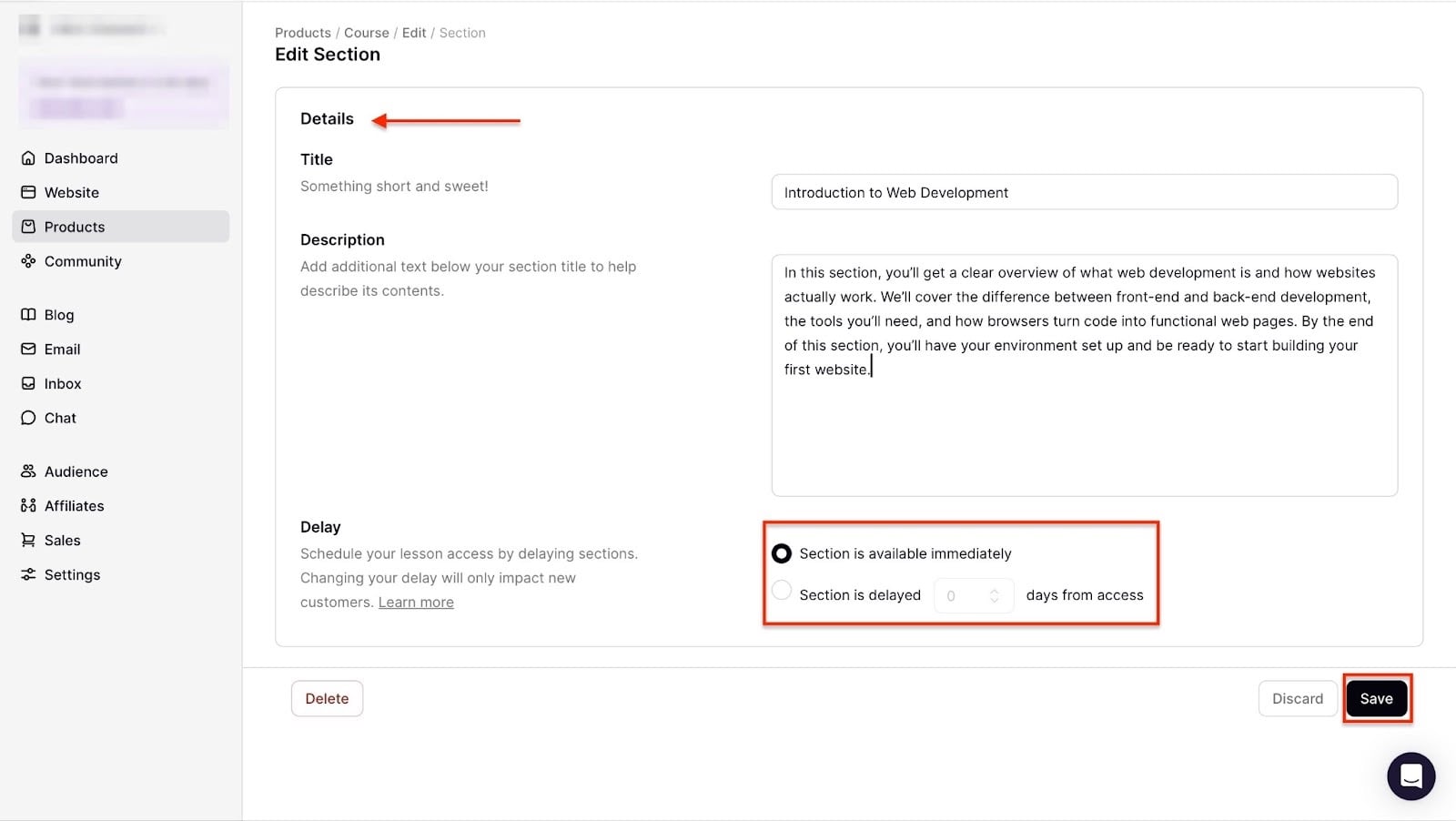
En la ventana de edición, añade el título y la descripción de la sección.
Luego selecciona “Section is available immediately” o “Section is delayed” para decidir la disponibilidad de la sección para tus clientes. Después, haz clic en “Save”.
Para añadir una lección de texto de ejemplo, haz clic en el botón de menú (hamburguesa) a la izquierda de “Sample text lesson”.
En la nueva ventana, introduce el título y el contenido de la lección de texto. Puedes hacer clic en “View lesson” en la esquina superior derecha de la ventana para previsualizar tu lección.
Desde aquí, baja para elegir la visibilidad del curso y las opciones de vista previa para visitantes o clientes. Luego, pulsa “Save”.
Sigue los mismos pasos para añadir lecciones en vídeo y cuestionarios a tu curso.
Cuando lo hayas hecho, haz clic en “Details” en la barra de navegación para añadir, cambiar o editar el nombre del curso, la imagen, la descripción, la categoría y los productos complementarios.
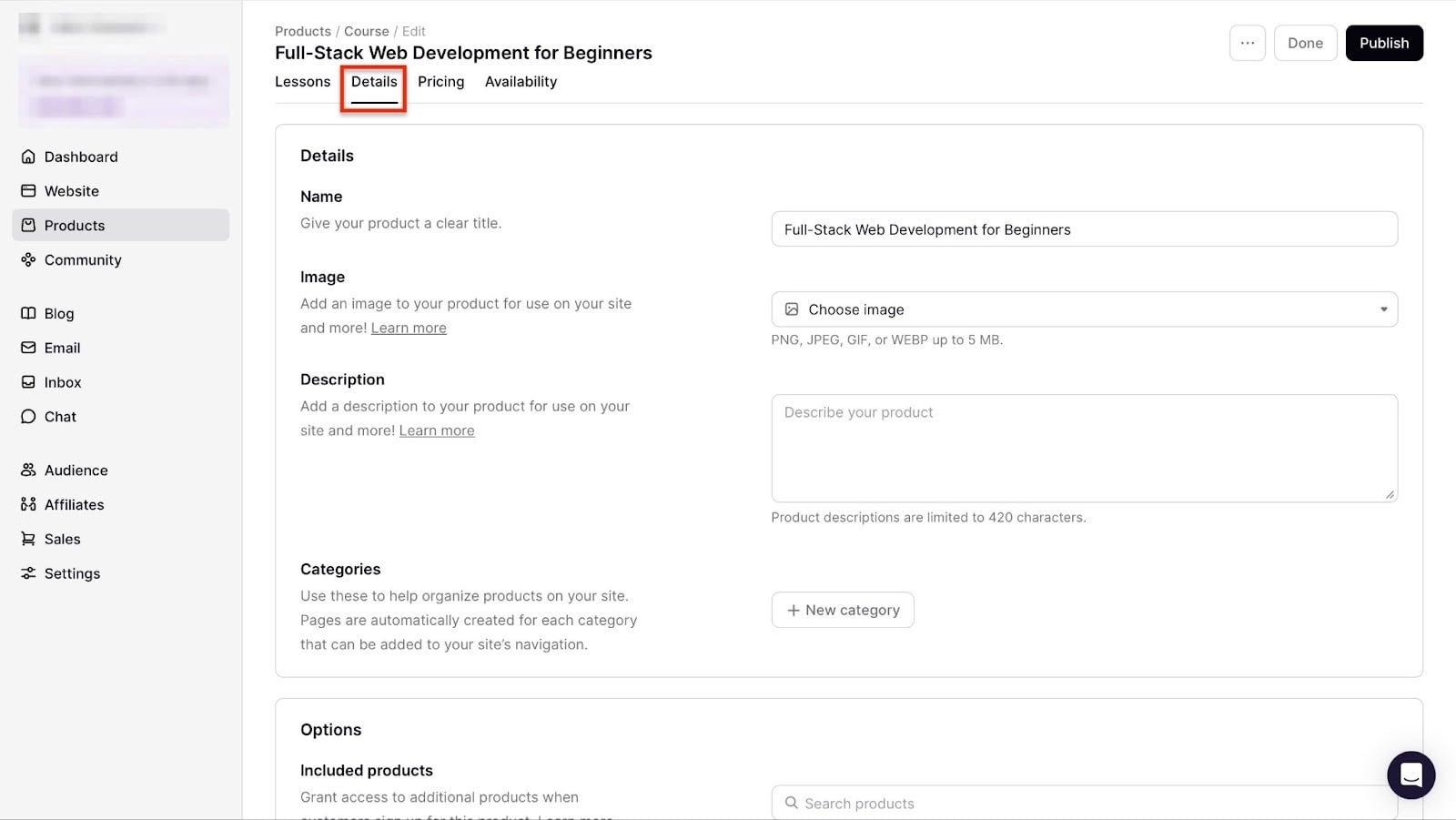
También puedes añadir un certificado, así como comentarios y discusiones de los clientes.
A continuación, haz clic en “Pricing” en la barra de navegación para establecer el precio. Luego, conecta tu cuenta a un método de pago.
También puedes añadir upsells. Continúa haciendo clic en “Save”.
Para terminar, haz clic en “Availability” en la barra de navegación y selecciona “Edit” para elegir tus opciones preferidas. Después, pulsa “Publish”.
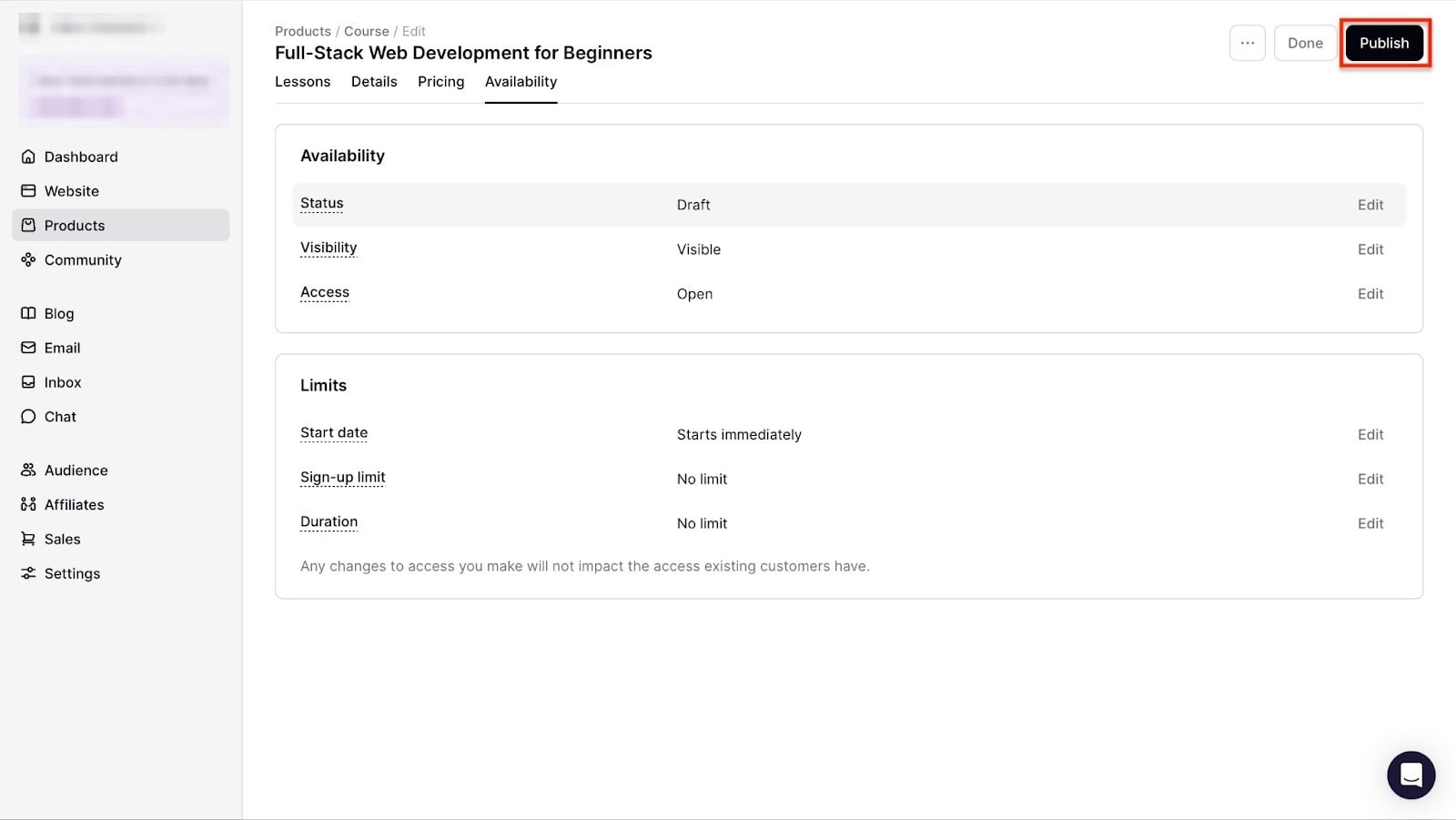
Podia mostrará tu curso recién creado en la ventana de productos.
2. Comunidad
La función de comunidad de Podia te permite crear una comunidad de pago o gratuita. También puedes gestionar dos comunidades de este tipo a la vez.
Tu comunidad de pago puede tener discusiones privadas e incluir acceso a tus productos digitales.
Así puedes lanzar una comunidad en Podia:
Selecciona “Community” en la barra lateral. Luego, haz clic en “Create community”.
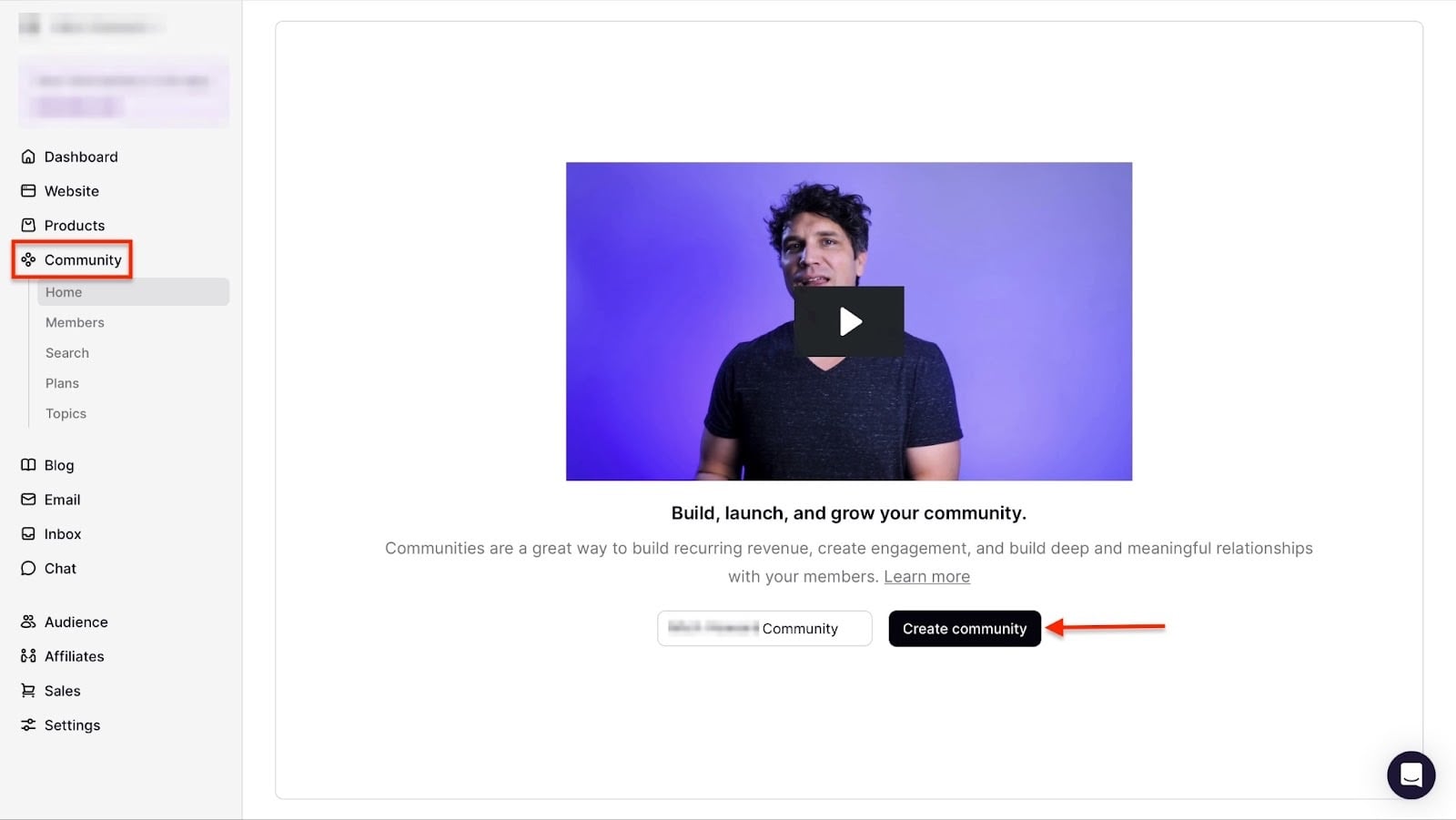
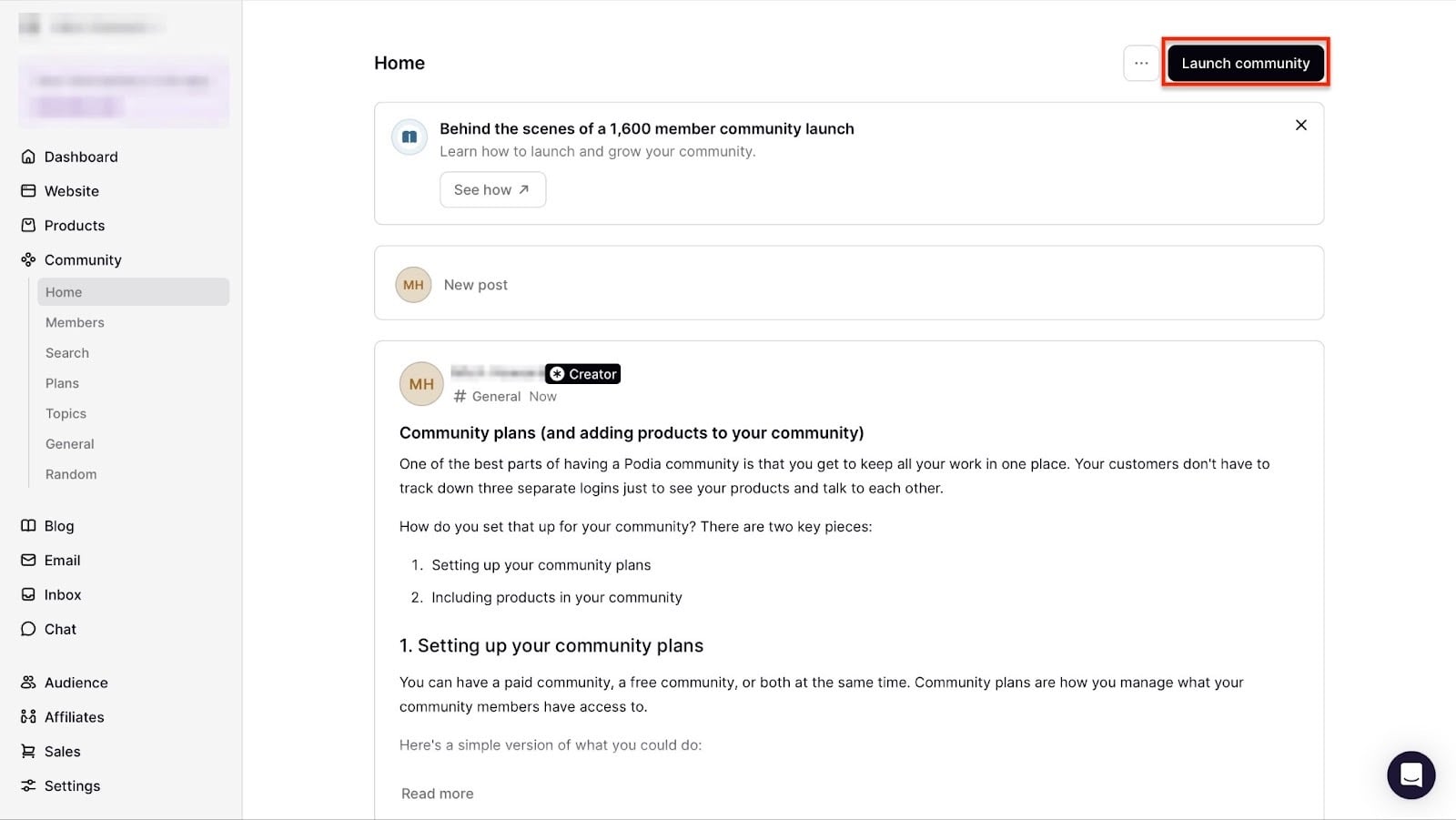
En la nueva ventana, haz clic en “Launch community” en la esquina superior derecha.
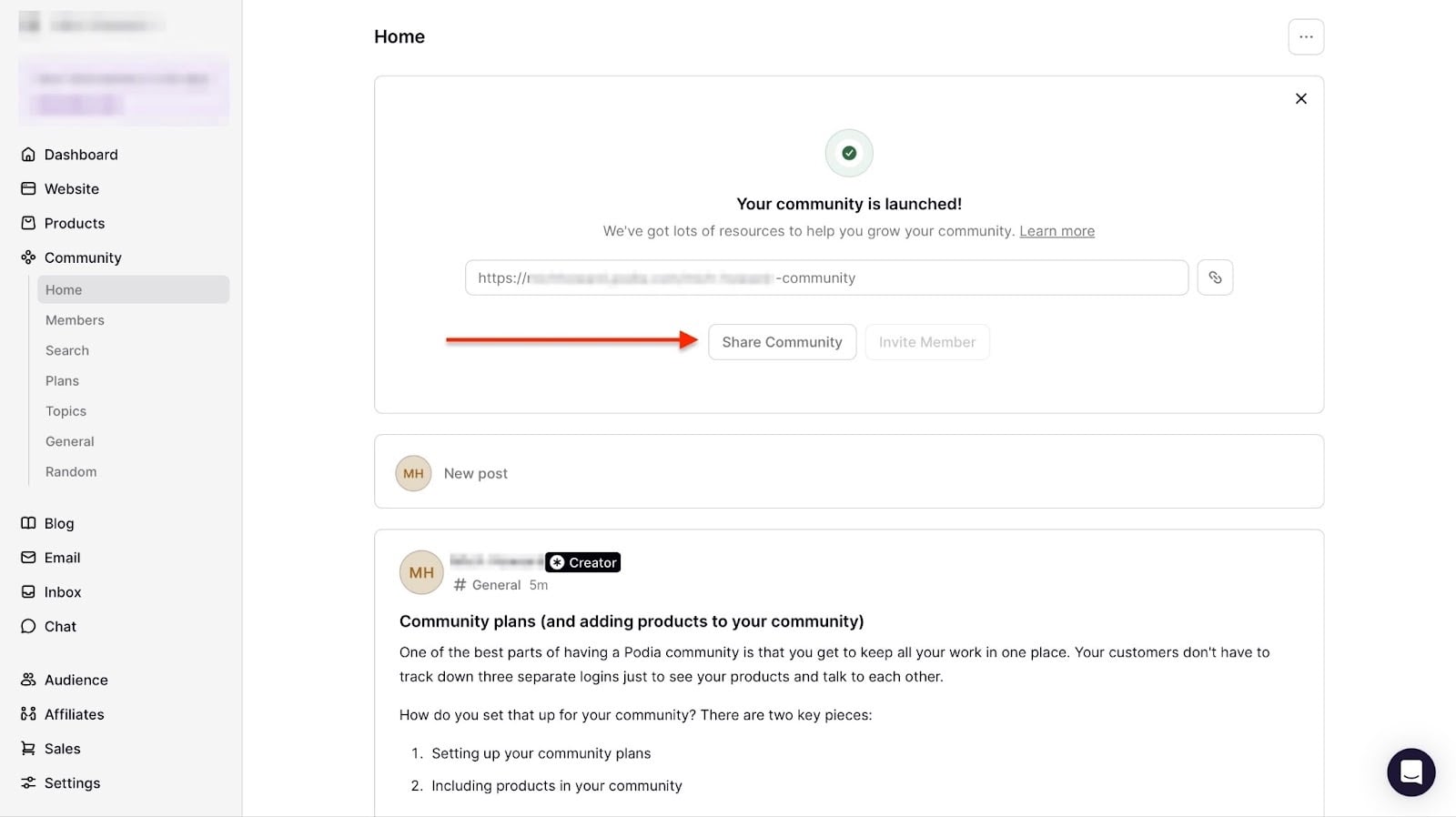
Podia lanzará entonces tu comunidad. Haz clic en “Share Community” para copiar la URL y compartirla online.
3. Audiencia
Otra cosa que Podia te permite hacer es añadir nuevos miembros. Puedes invitar a estos nuevos miembros a unirse a tu comunidad. También puedes enviarles emails y pedirles que se apunten a tu curso.
Deja que te enseñe cómo añadir a una persona con la función de audiencia.
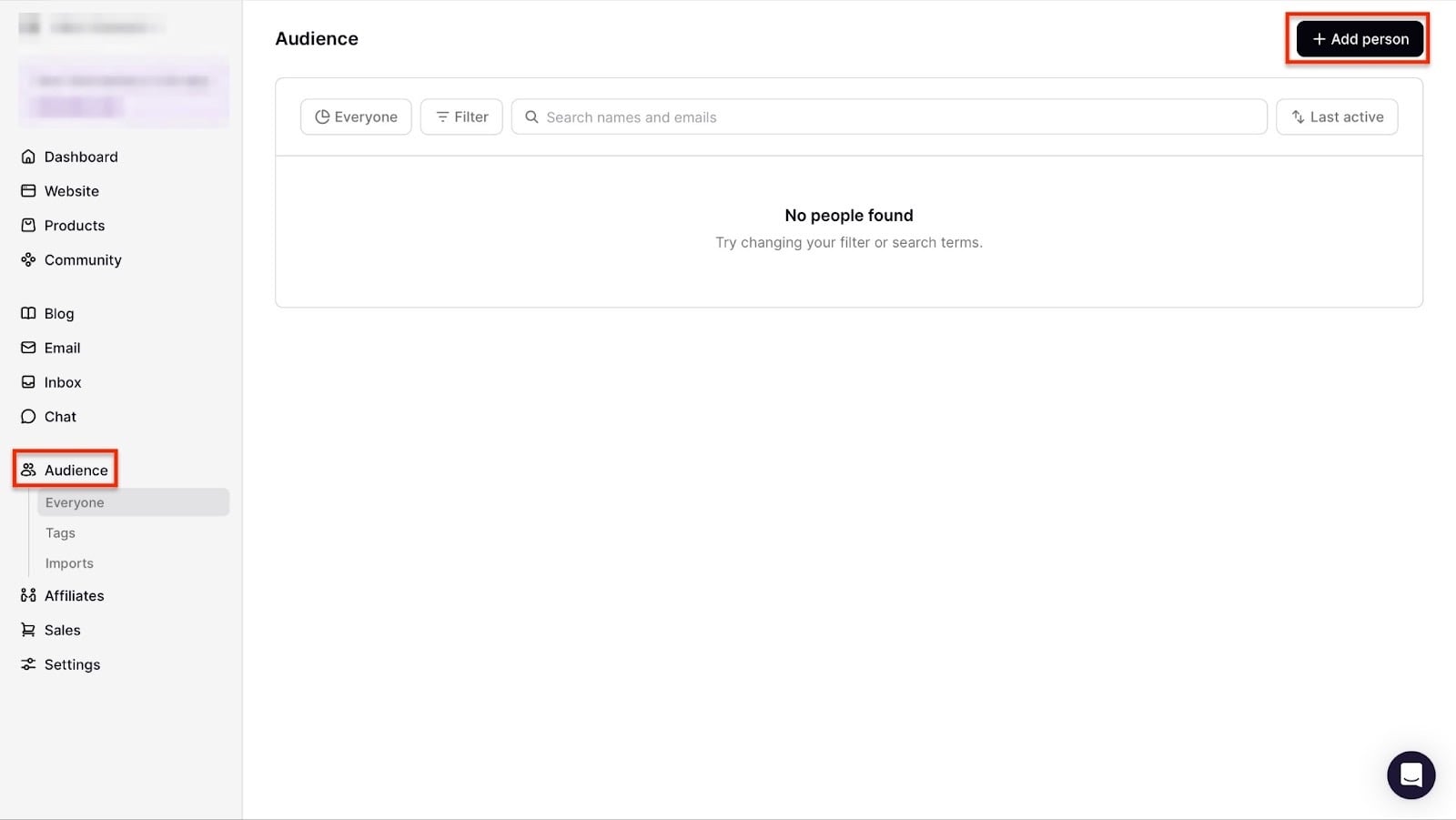
Selecciona “Audience” en la barra lateral. En la nueva ventana, haz clic en ”+ Add person”.
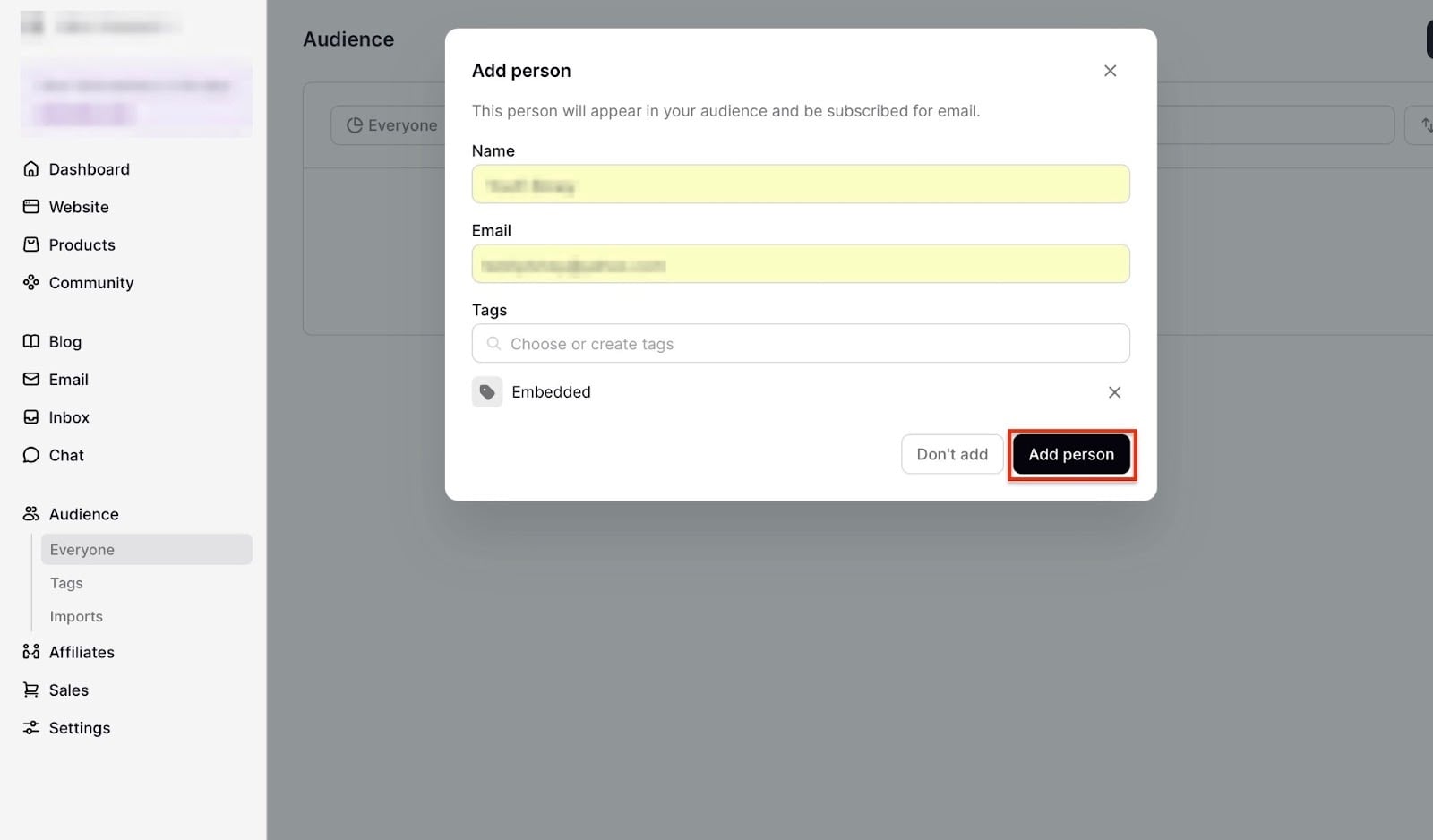
En la ventana emergente, introduce el nombre, el email y la etiqueta de la persona que estás añadiendo. Luego haz clic en el botón “Add person”.
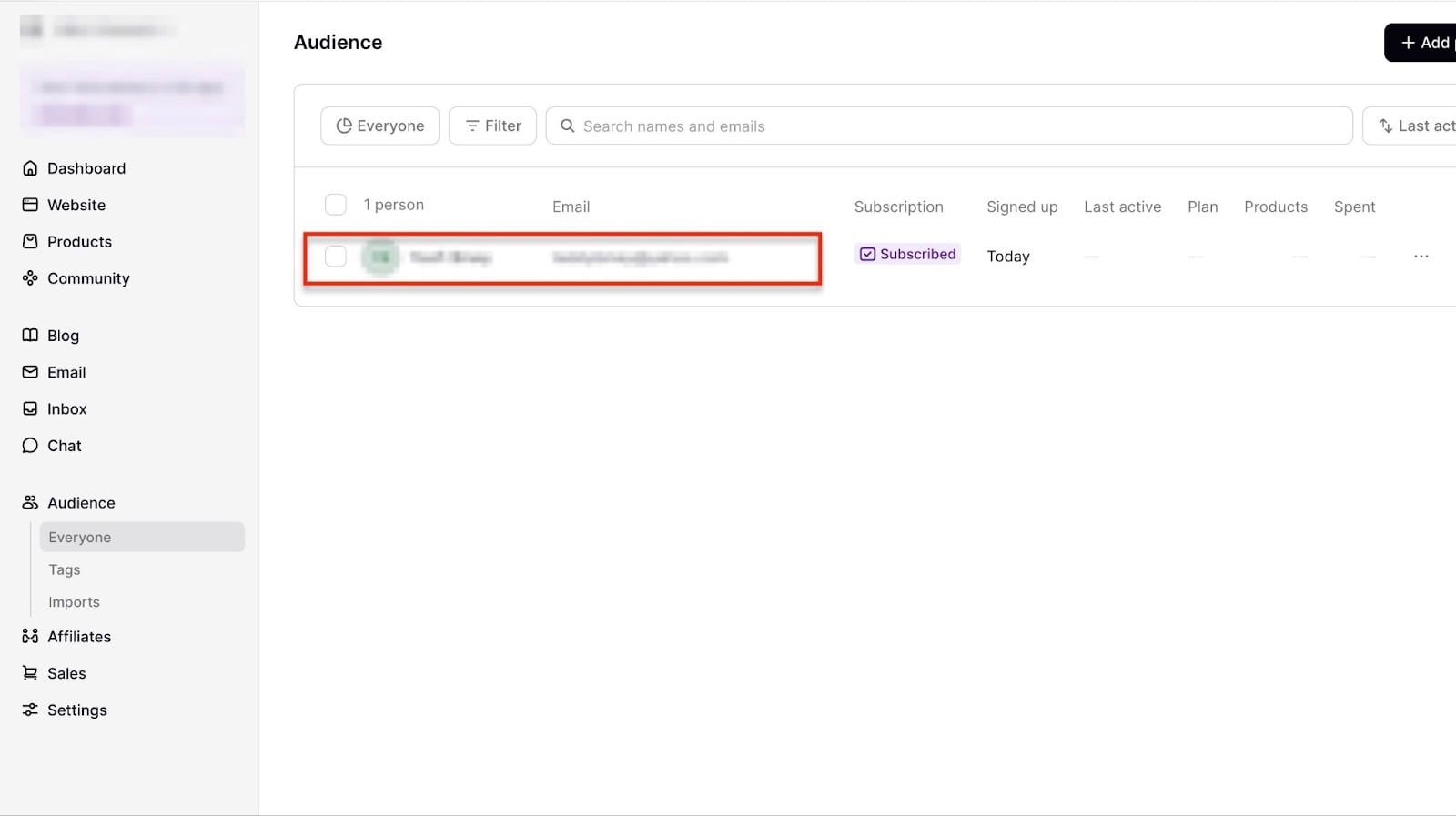
Podia mostrará entonces el nombre, el email y el estado de suscripción de la nueva persona en la ventana de la función de audiencia.
Lo que me gustó y lo que no me gustó
Lo que me gustó 👍
✅ Ofrece una prueba gratuita de 30 días para que puedas probar la plataforma antes de comprometerte.
✅ El plan de pago empieza en 39 $, un precio asequible comparado con muchas alternativas a Teachable.
✅ Tiene un programa de afiliados que puedes configurar para ganar más.
✅ Te permite construir una comunidad directamente en la plataforma.
Lo que no me gustó 👎
❌ La función de sitios web de Podia ofrece un buen punto de partida, pero puede limitar a los creadores que quieren más libertad de diseño.
❌ Admite Stripe y PayPal, pero PayPal solo puede usarse para pagos únicos y no para membresías o planes de pago.
Ideal para
- Dueños de pequeños negocios que quieren una plataforma sencilla para vender cursos online, membresías y descargas digitales.
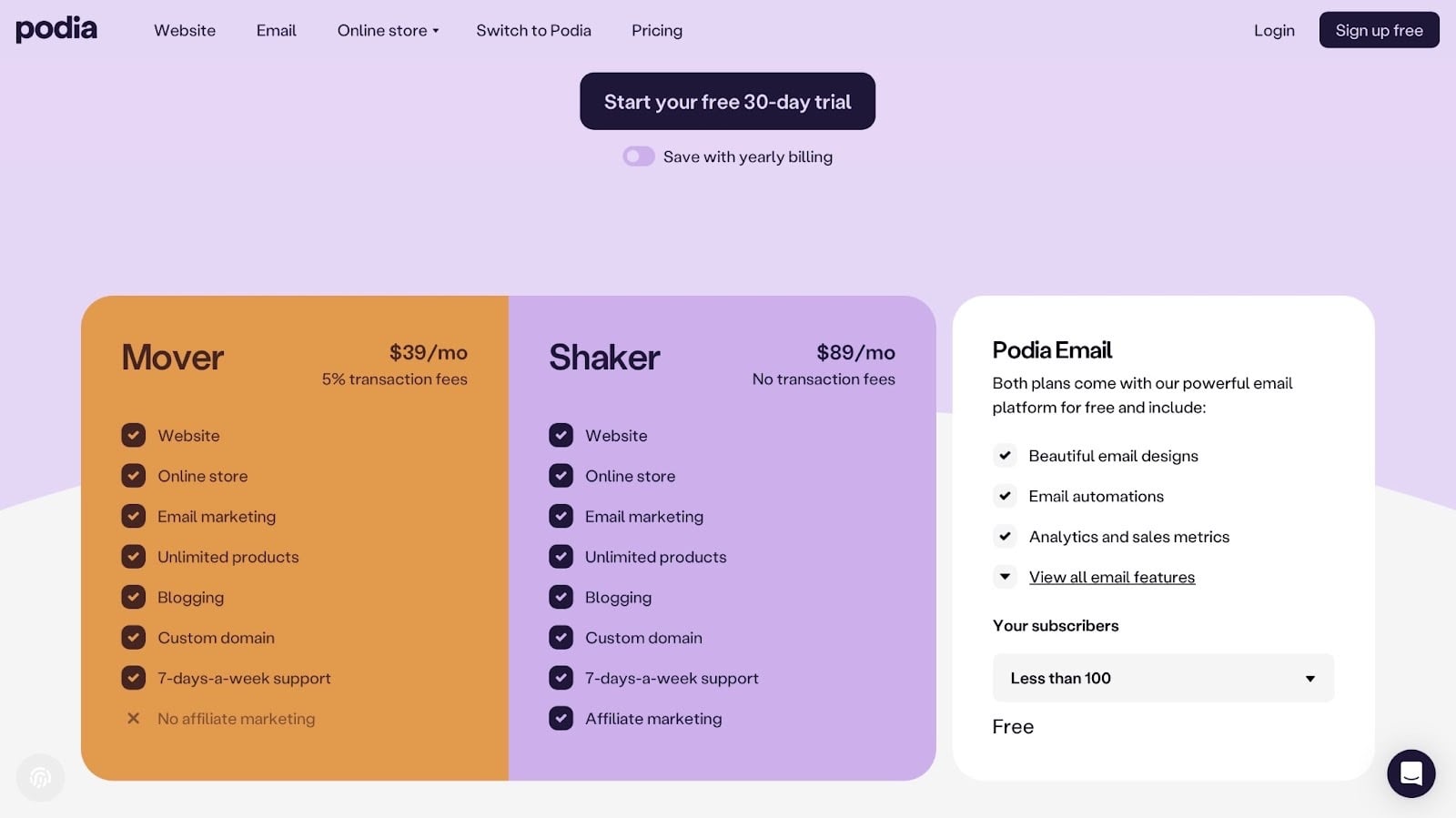
Precios
- Mover: 39 $/mes
- Shaker: 89 $/mes
5. Mighty Networks
Valoración: ⭐ ⭐ ⭐ ⭐ 4/5 estrellas | Precio inicial: 49 $ (con un 5% de comisión por transacción) | Se integra con: Zapier, Amazon, Monday.com, Notion, Canva, Figma, Datawrapper, Google Drive, GitHub | Ideal para: educadores, coaches, expertos, consultores, emprendedores de marca, constructores de comunidades y creadores
La quinta de mi lista de las mejores alternativas a Teachable es Mighty Networks. Es una plataforma centrada en la comunidad para crear, promocionar y vender cursos online, membresías y comunidades.
Y al igual que las demás alternativas a Teachable, Mighty Networks tiene mucho más que ofrecer.
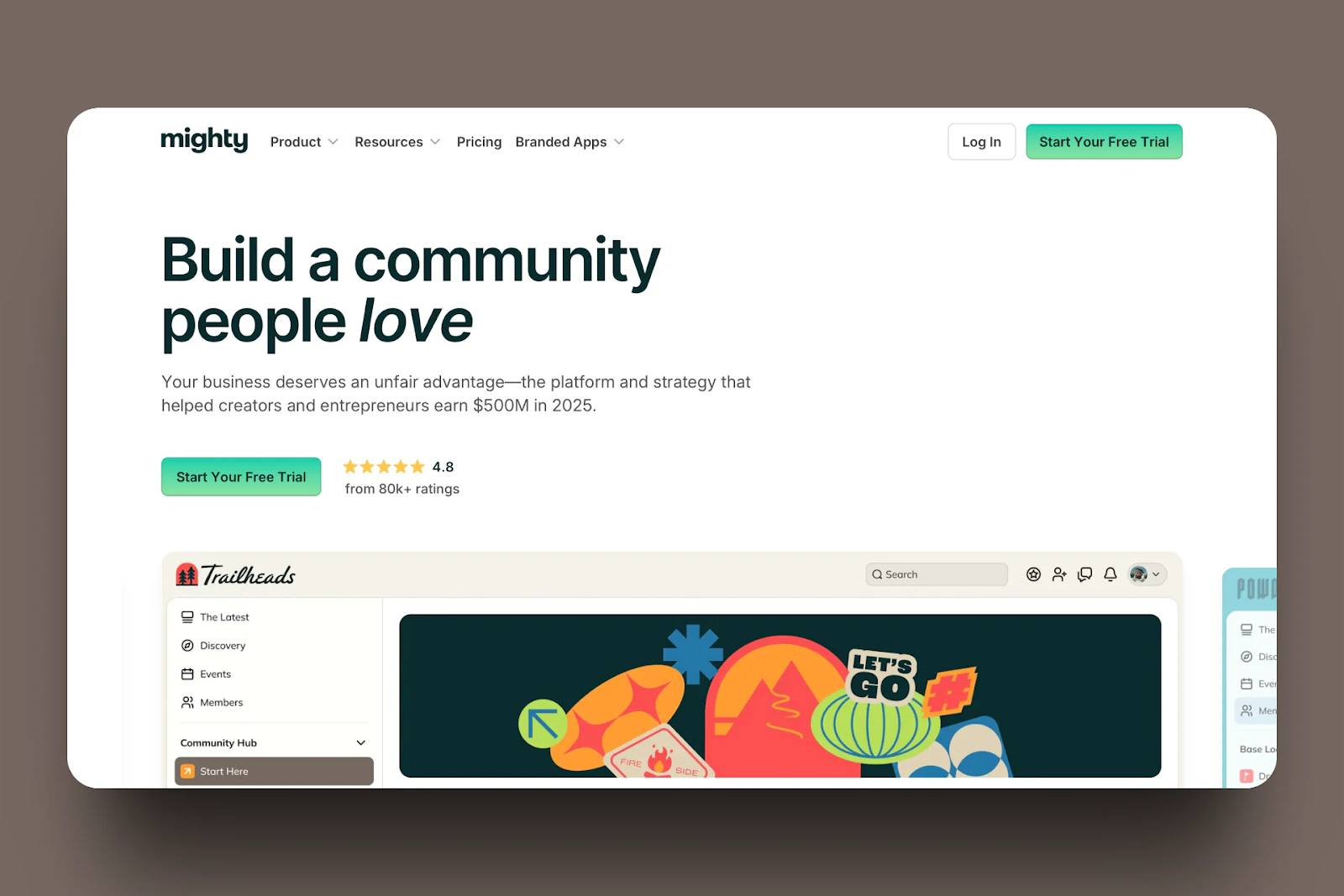
Te permite invitar a miembros a tu comunidad online mediante una URL, y también puedes añadir más clientes directamente con una invitación.
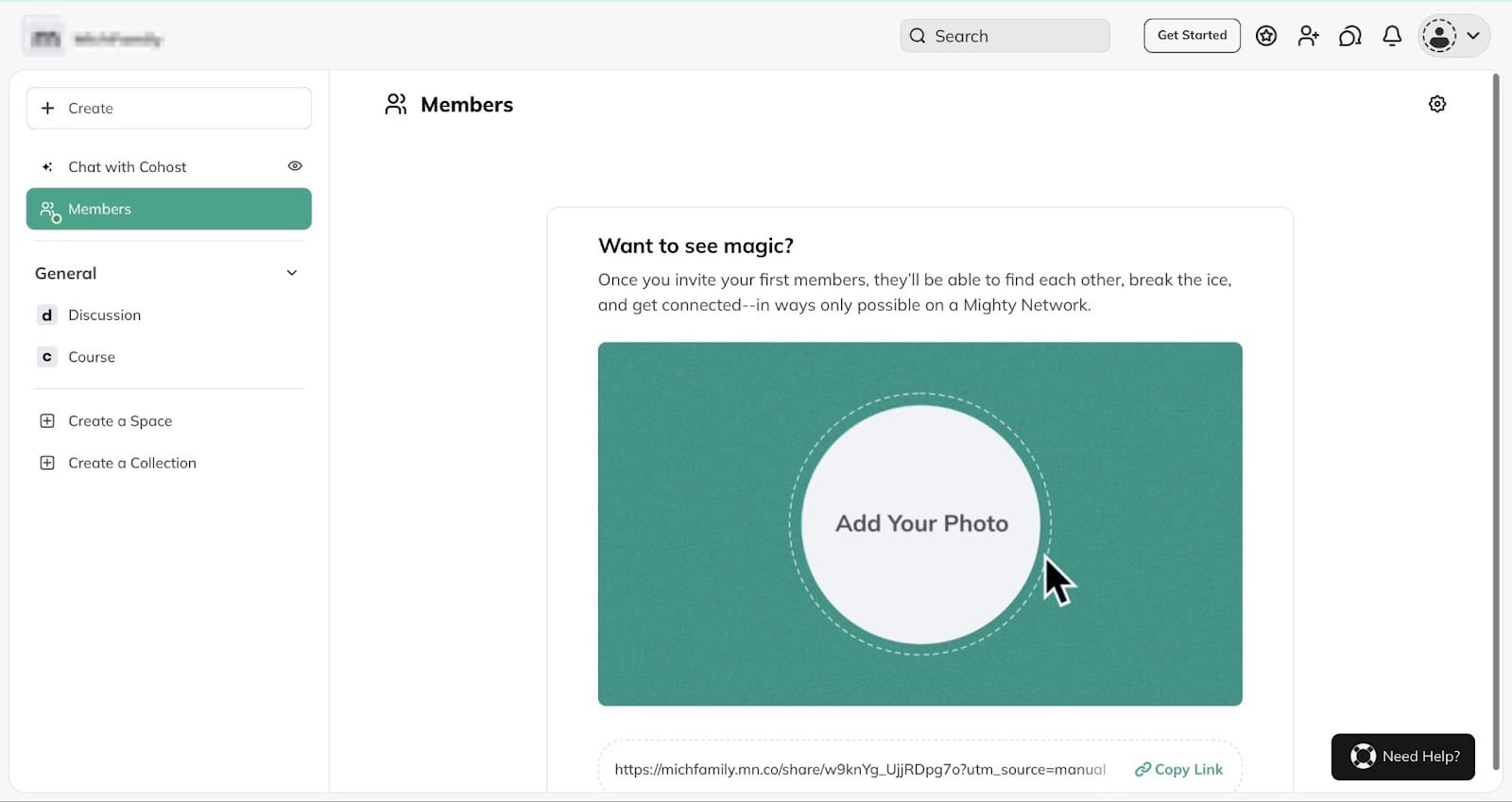
También puedes crear cursos online y destacarlos rápidamente en tu comunidad para que los estudiantes se unan.
Solo tienes que responder a una pregunta, y Co-Host™, la IA de Mighty Networks, generará los módulos del curso por ti.
Esto puede ahorrarte mucho tiempo. Es decir, en lugar de preocuparte por las ideas para tu curso, Co-Host puede proponerlas.
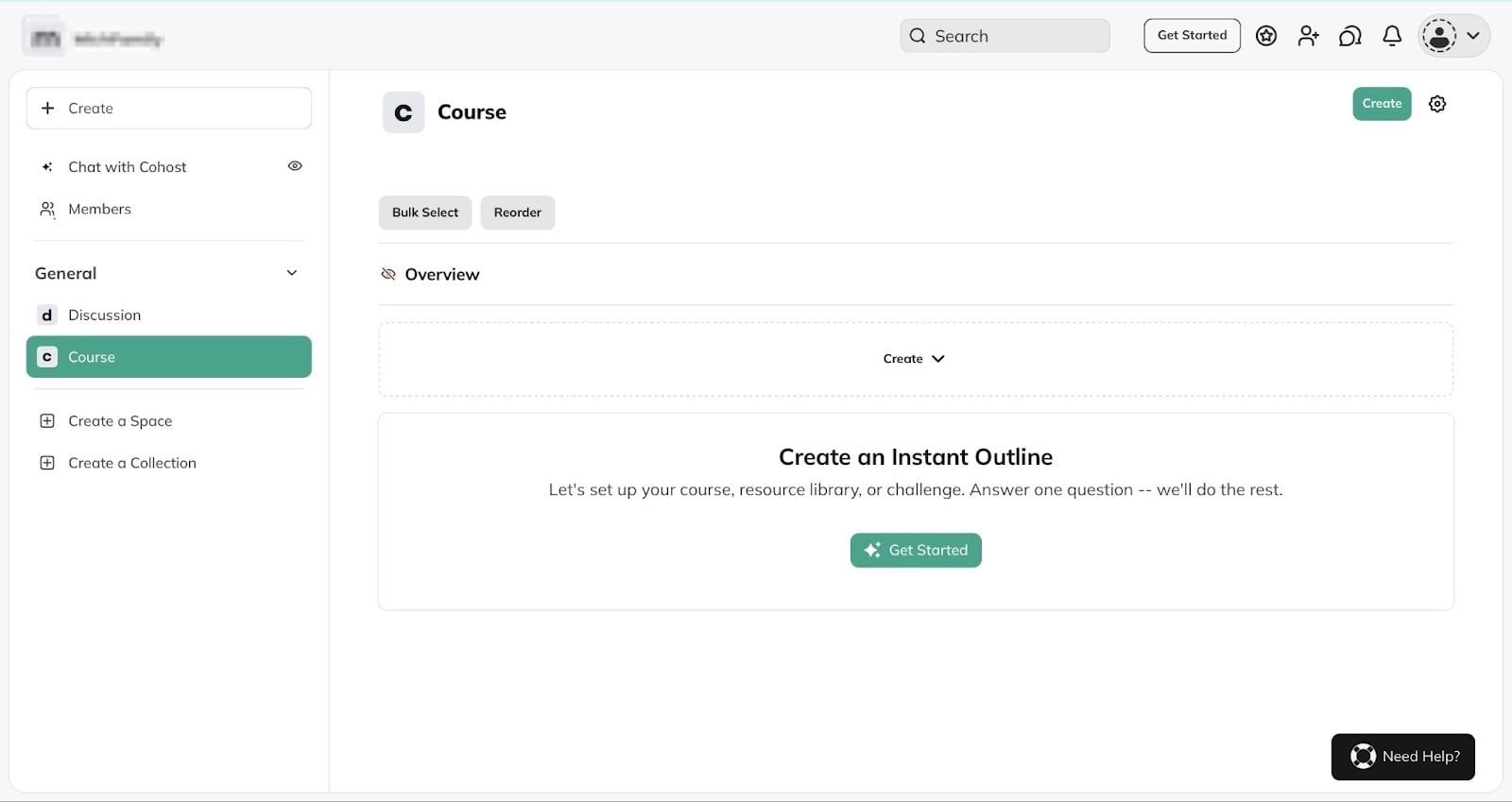
Además, también puedes crear una sección dentro de tu comunidad para centrarte en temas, grupos o propósitos específicos.
Por ejemplo, podrías tener un espacio o sección en la comunidad llamada “Web Development Bootcamp”.
Podrías tener otro espacio llamado “Weekly Q&A” para discusiones sobre desarrollo web. Y siempre puedes invitar a los estudiantes a unirse.
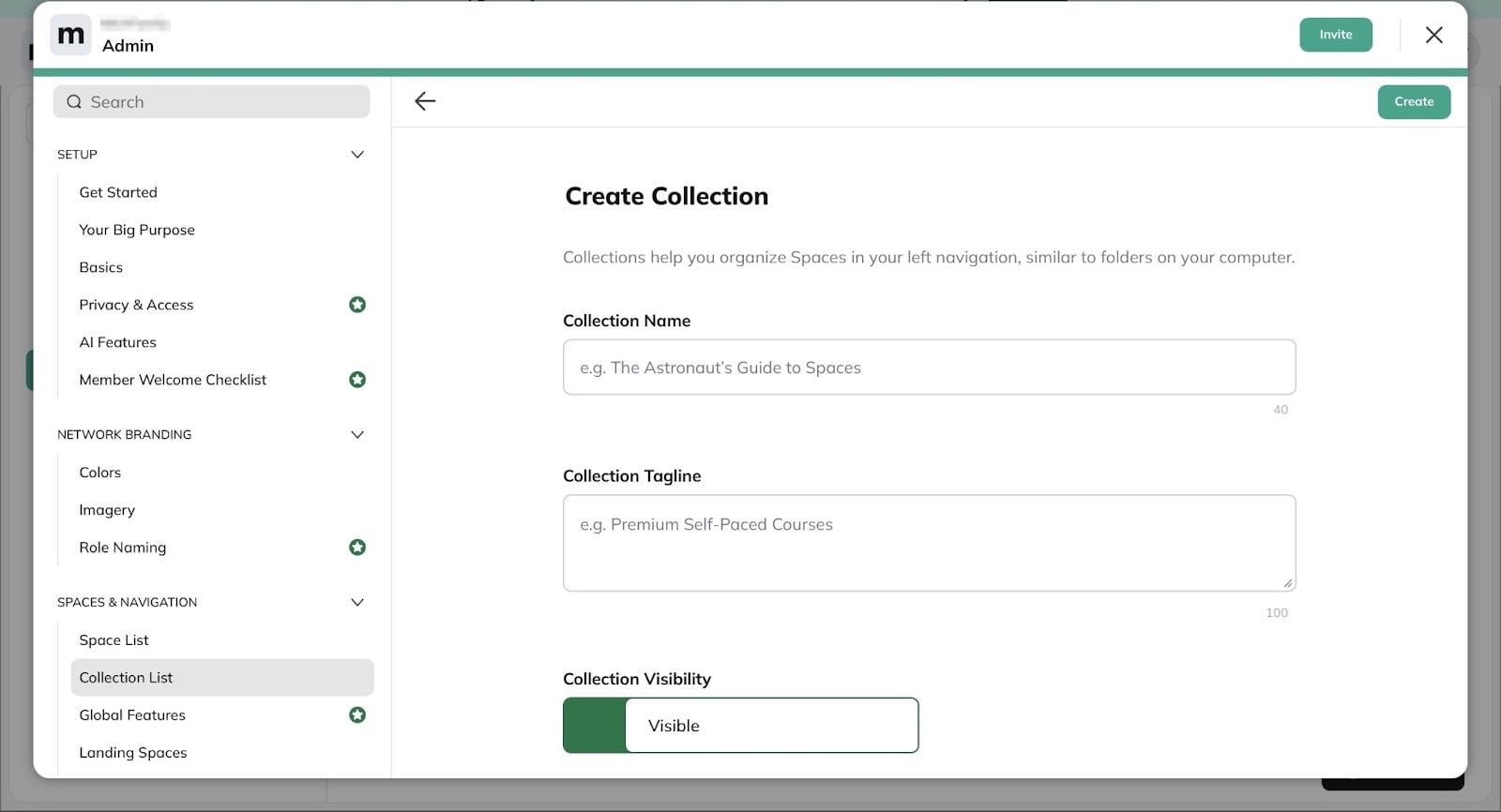
Eso no es todo. También puedes agrupar estos espacios o secciones en una colección. Digamos que el espacio es “Web Development Bootcamp”, como mencioné antes.
Una colección serían espacios como “Web Development Basics”, “JavaScript Essentials” y “Weekly Practice Challenges”.
Lo que me encantó de Mighty Networks
1. Cursos
La función de cursos de Mighty Networks te permite crear cursos online completos con su IA, Co-Host. Solo tendrías que responder a una sencilla pregunta: ¿cuál es la idea de este esquema?
En cualquier caso, así se crea un curso en Mighty Networks:
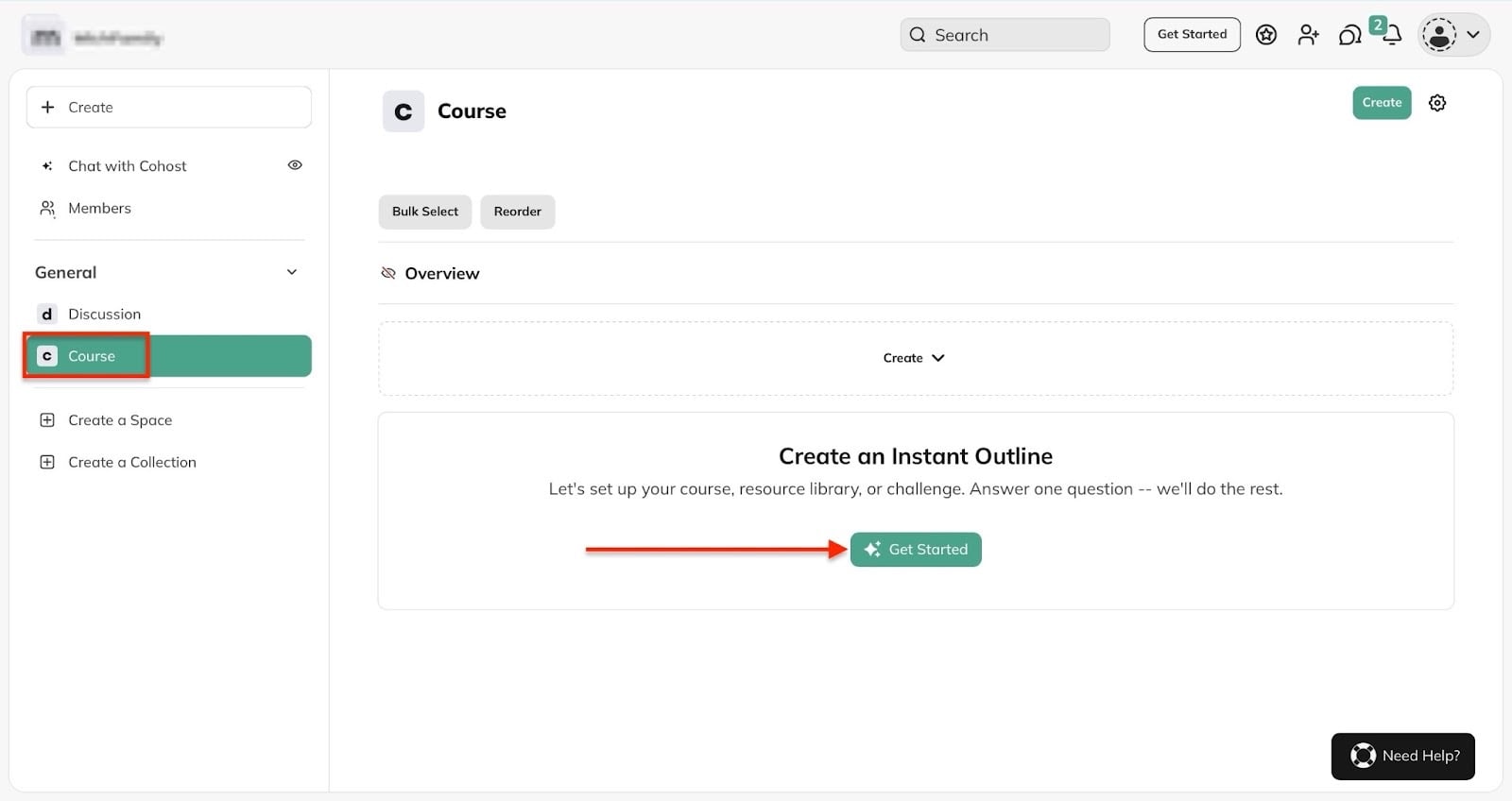
Selecciona “Course” en la barra lateral, bajo la sección “General”. Ahora, haz clic en “Get Started”.
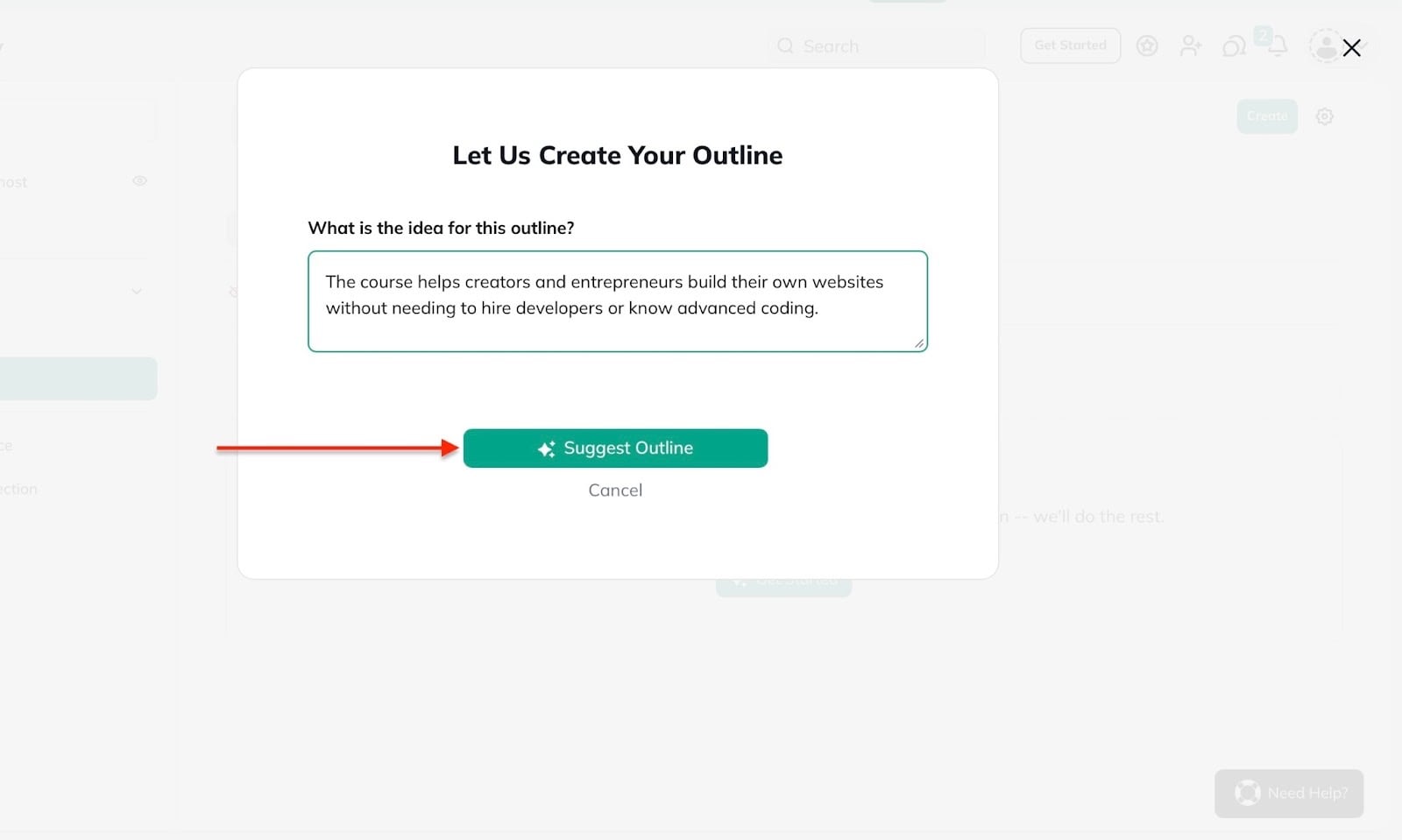
A continuación, escribe tu respuesta a la pregunta de Co-Host y pulsa “Suggest Outline”.
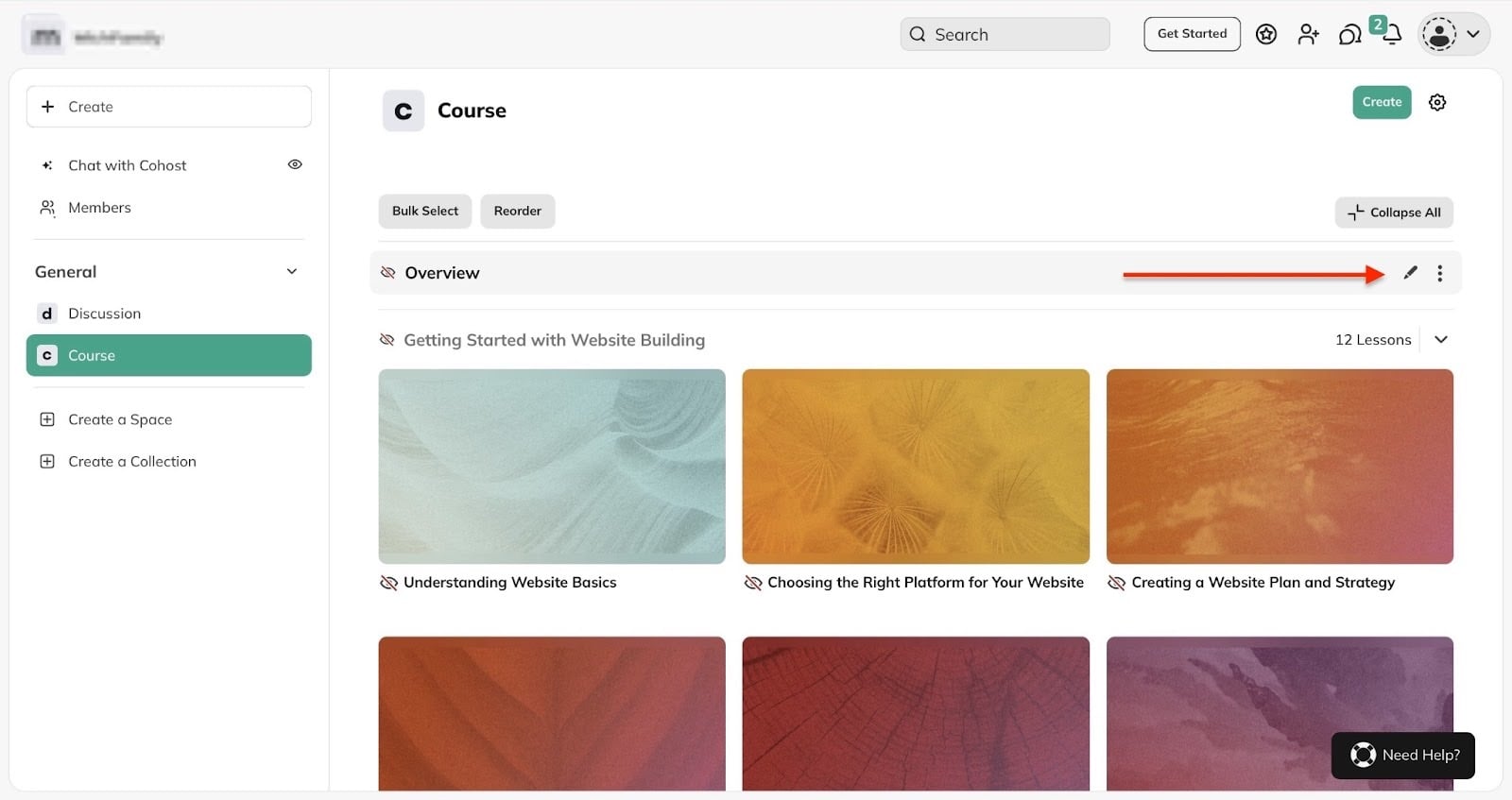
Ahora, pasa el cursor sobre el esquema y haz clic en el icono del lápiz cuando aparezca.
En la ventana emergente, edita cada módulo del curso y haz clic en “Save”.
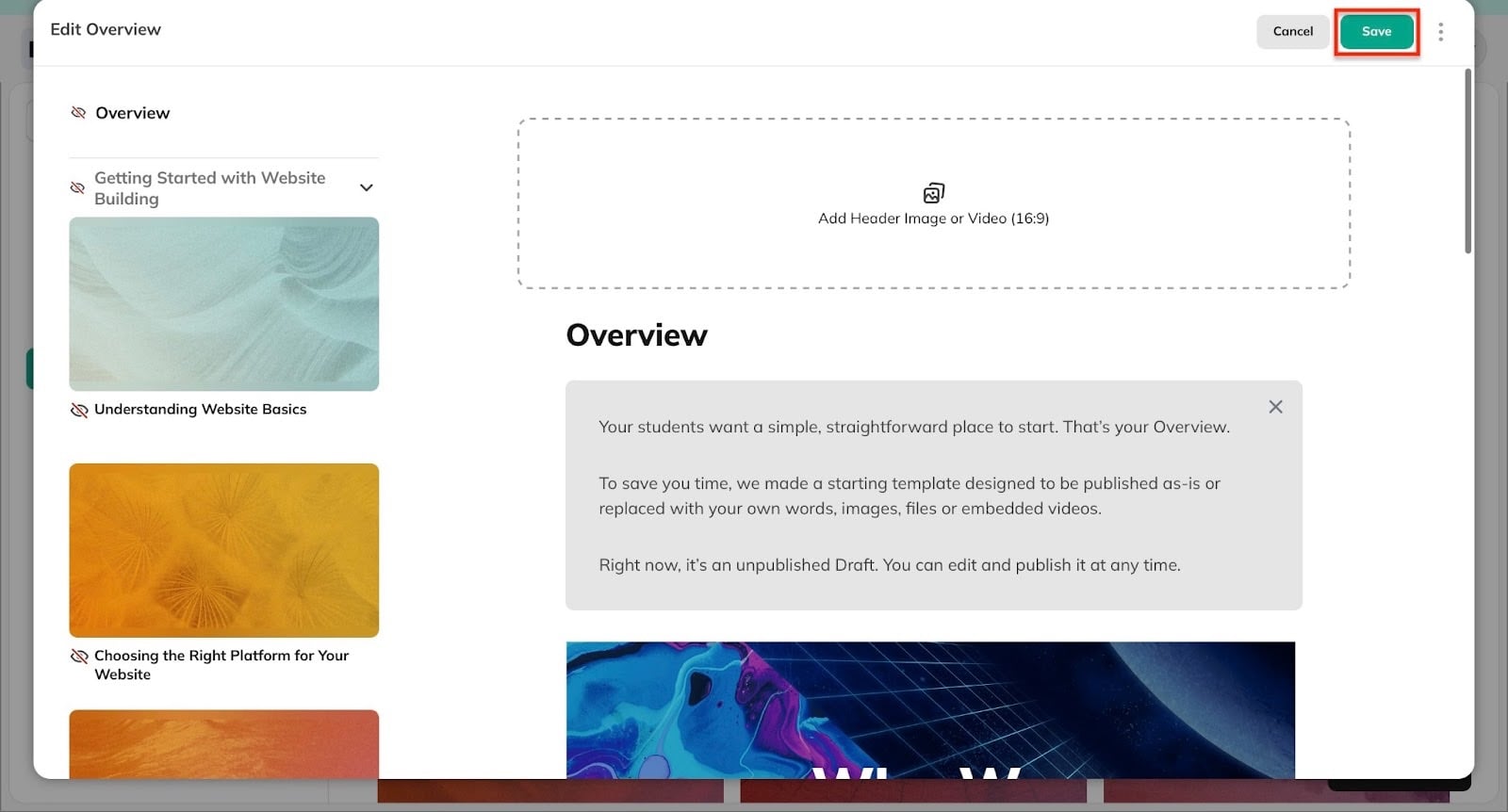
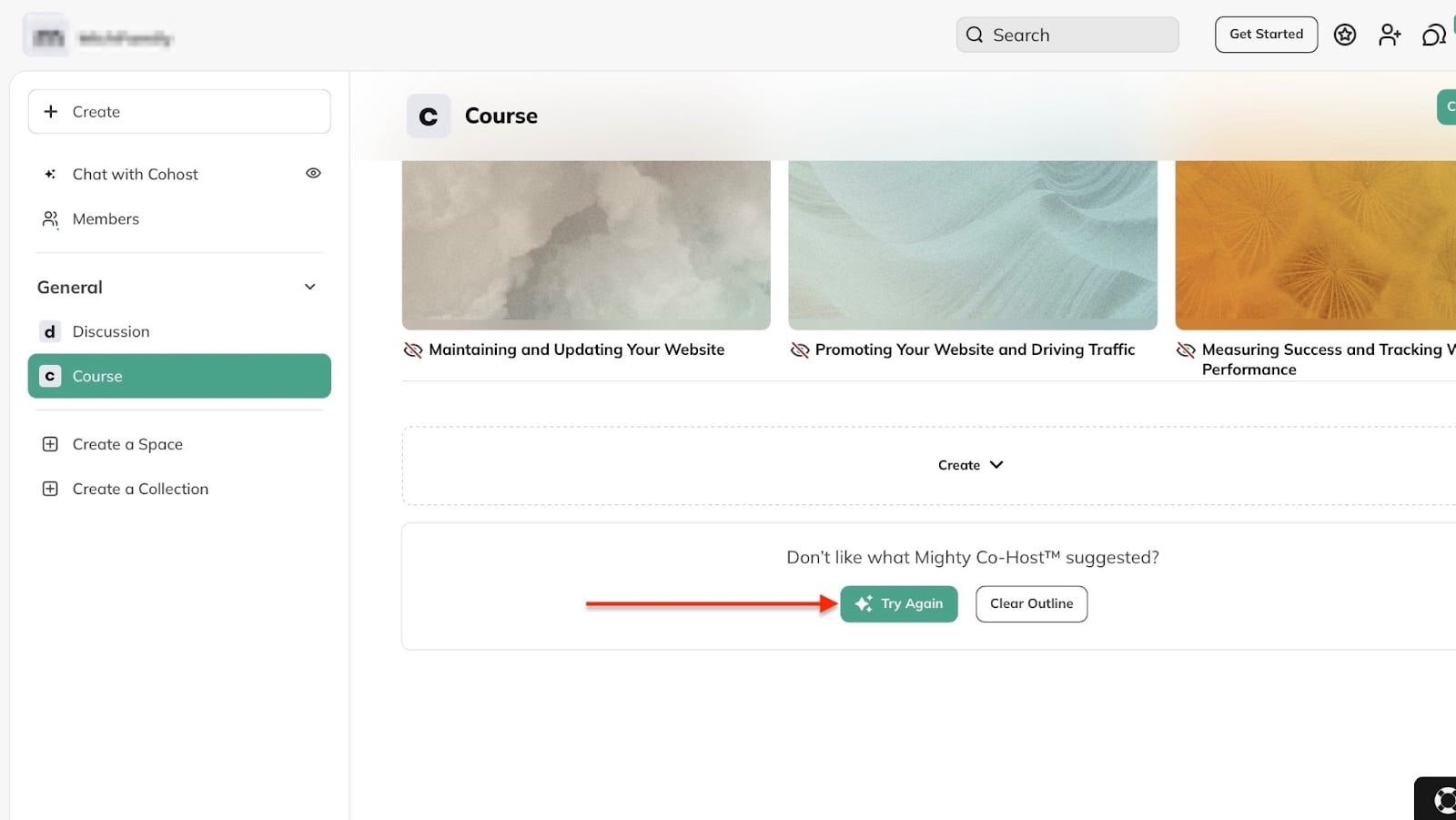
En caso de que no te guste el esquema que Co-Host ha sugerido, vuelve a la página de inicio y baja hasta el final de la ventana. Luego, haz clic en “Try Again”.
2. Crear un espacio
En Mighty Networks, la función “Create a Space” te permite crear un área dedicada dentro de tu comunidad o red.
Muestra la naturaleza centrada en la comunidad de la plataforma.
Para usar esta función, empieza haciendo clic en “Create a space” en la barra lateral.
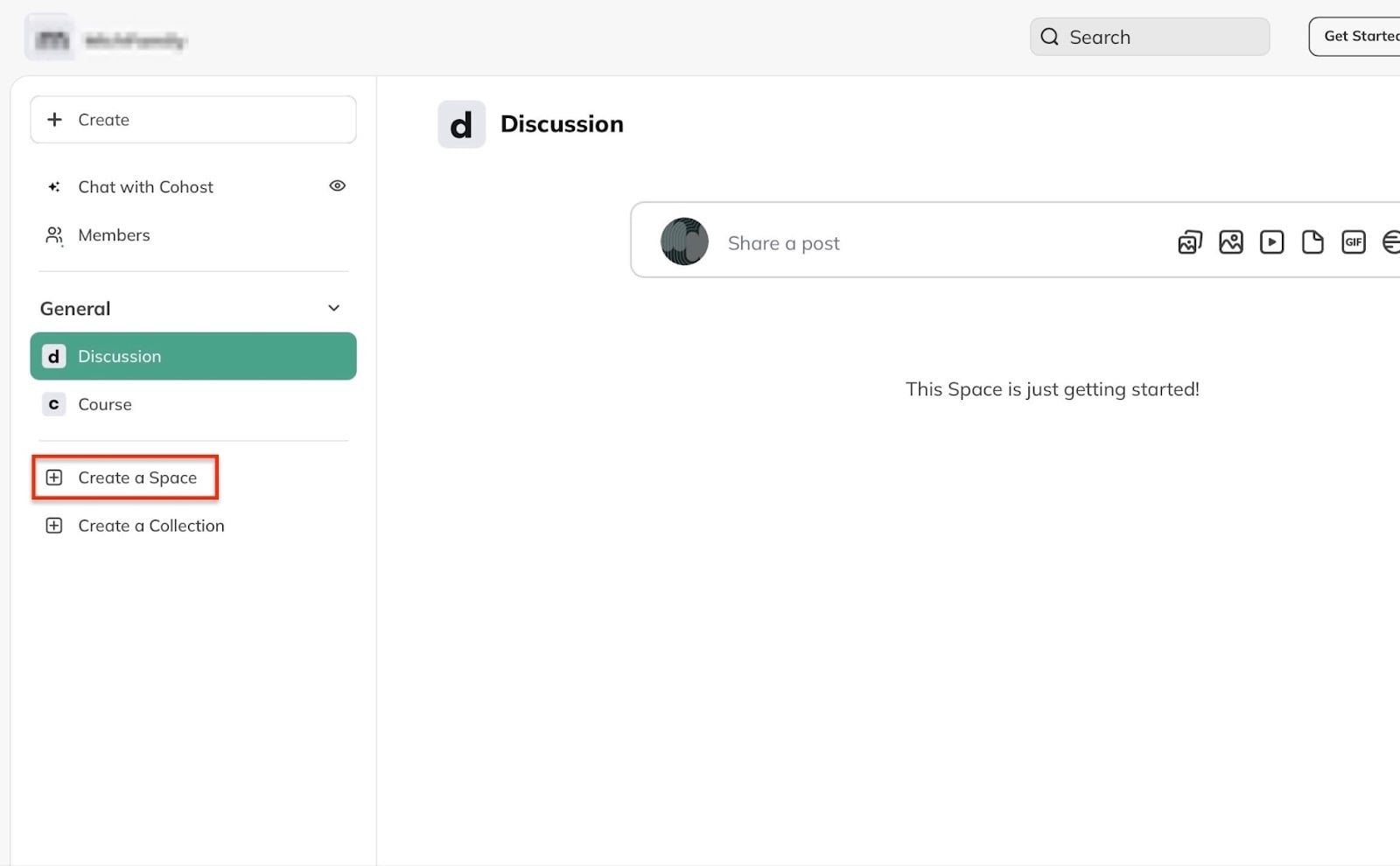
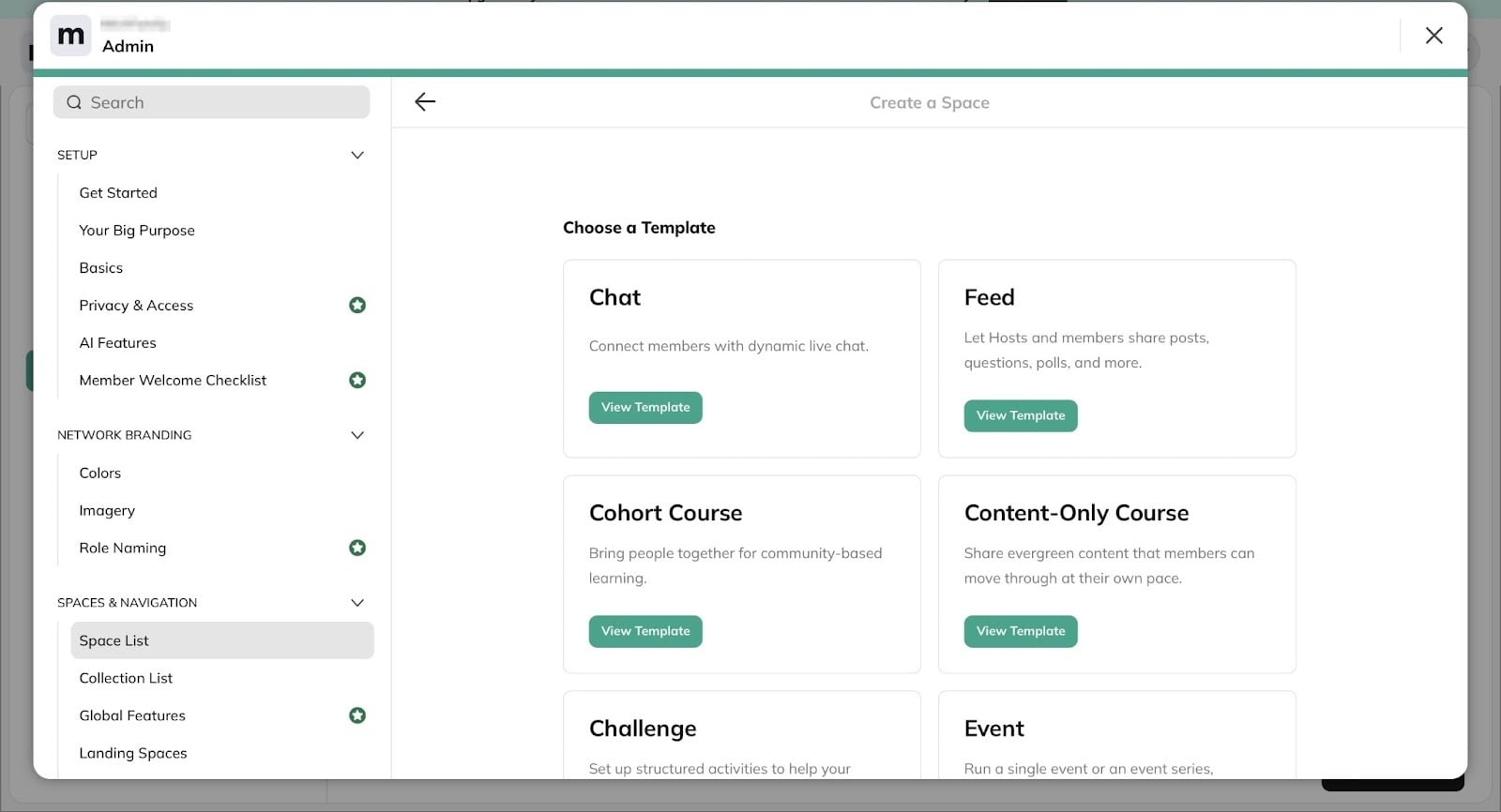
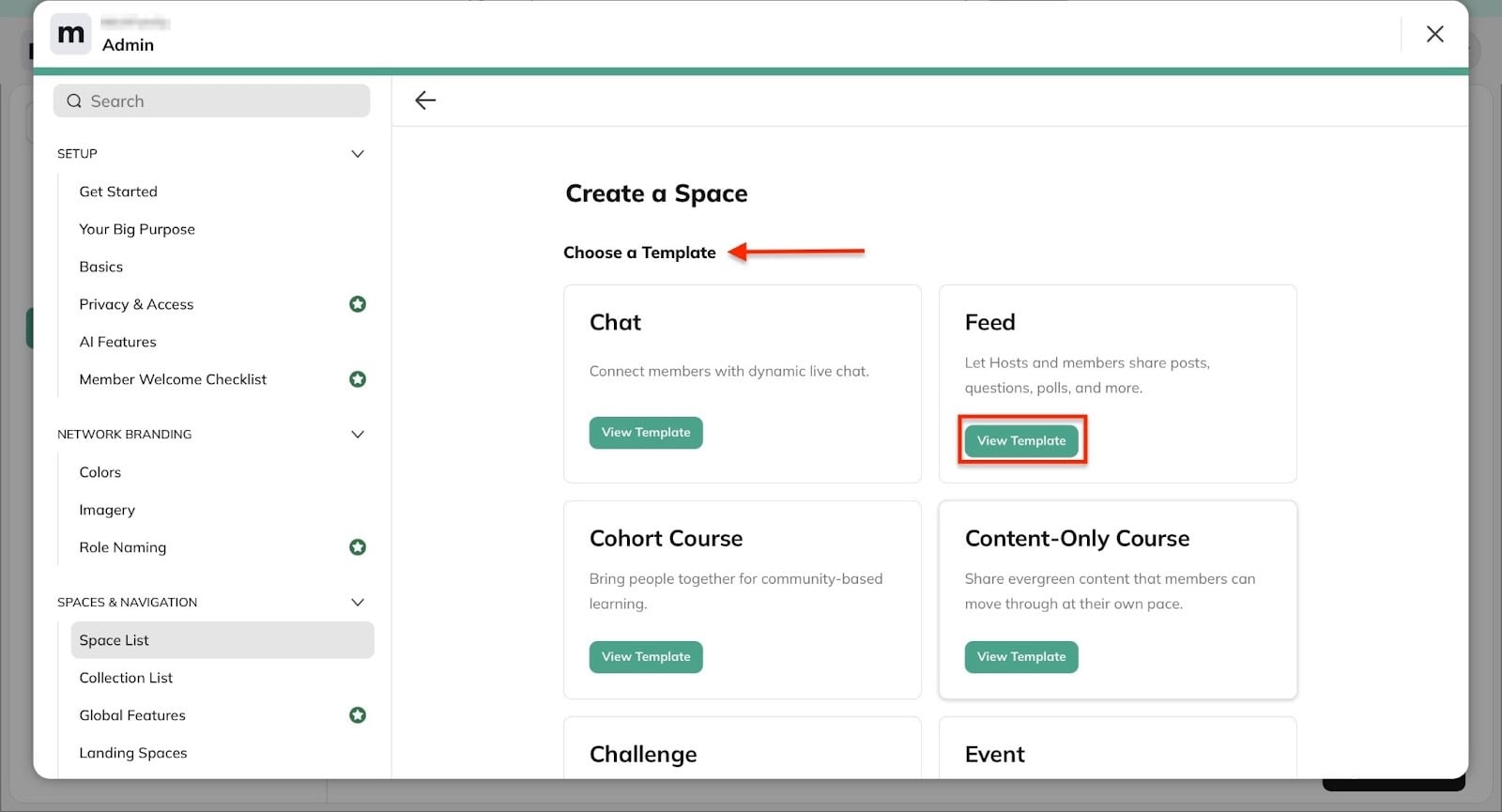
Luego, en la ventana emergente, selecciona el tipo de espacio que quieres crear. Podrías crear un espacio de chat, feed, evento, curso solo de contenido y más.
Seleccionemos “Feed”. Haz clic en el botón “View Template” para continuar.
En la nueva ventana, añade el nombre de tu espacio.
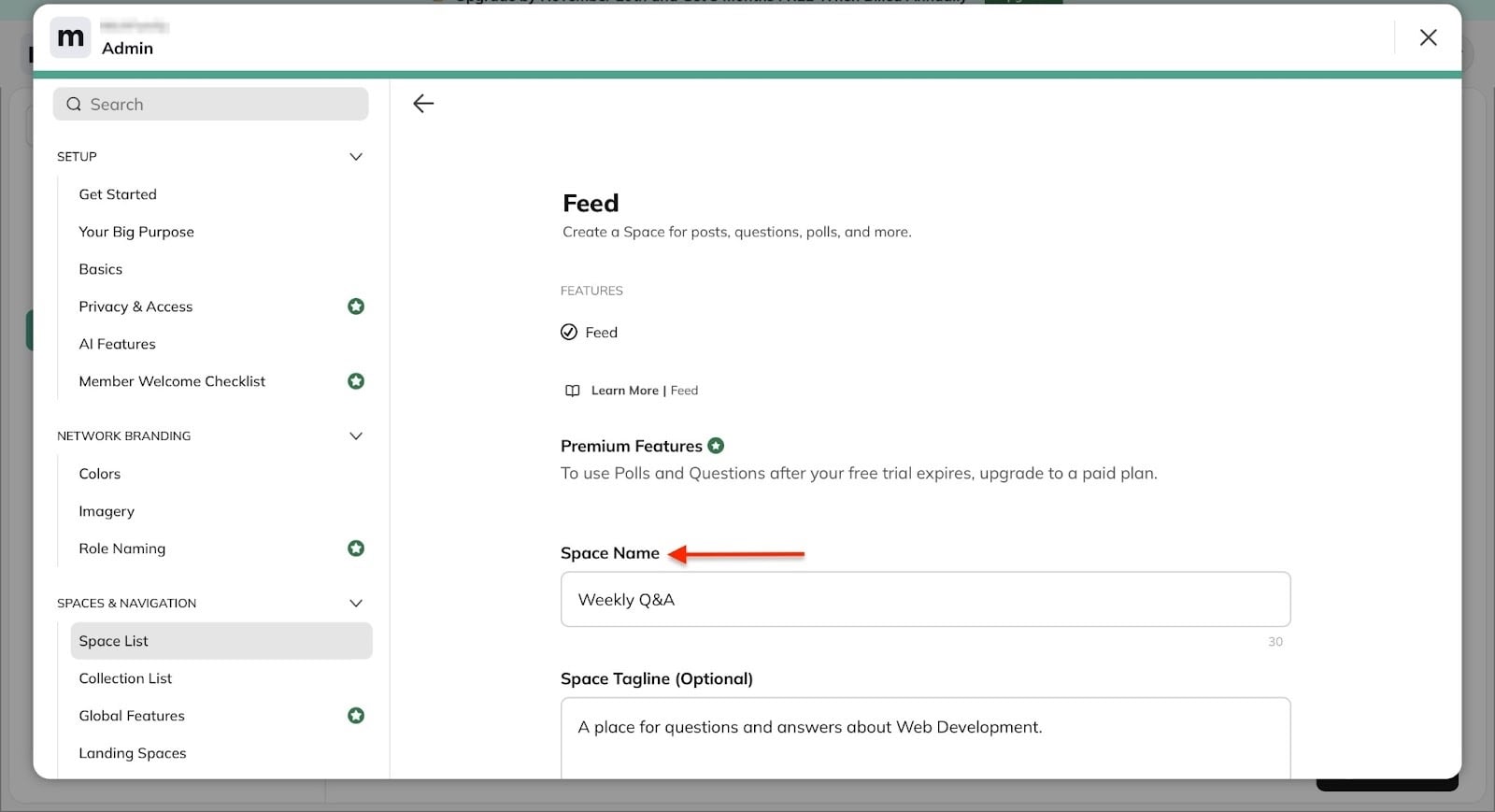
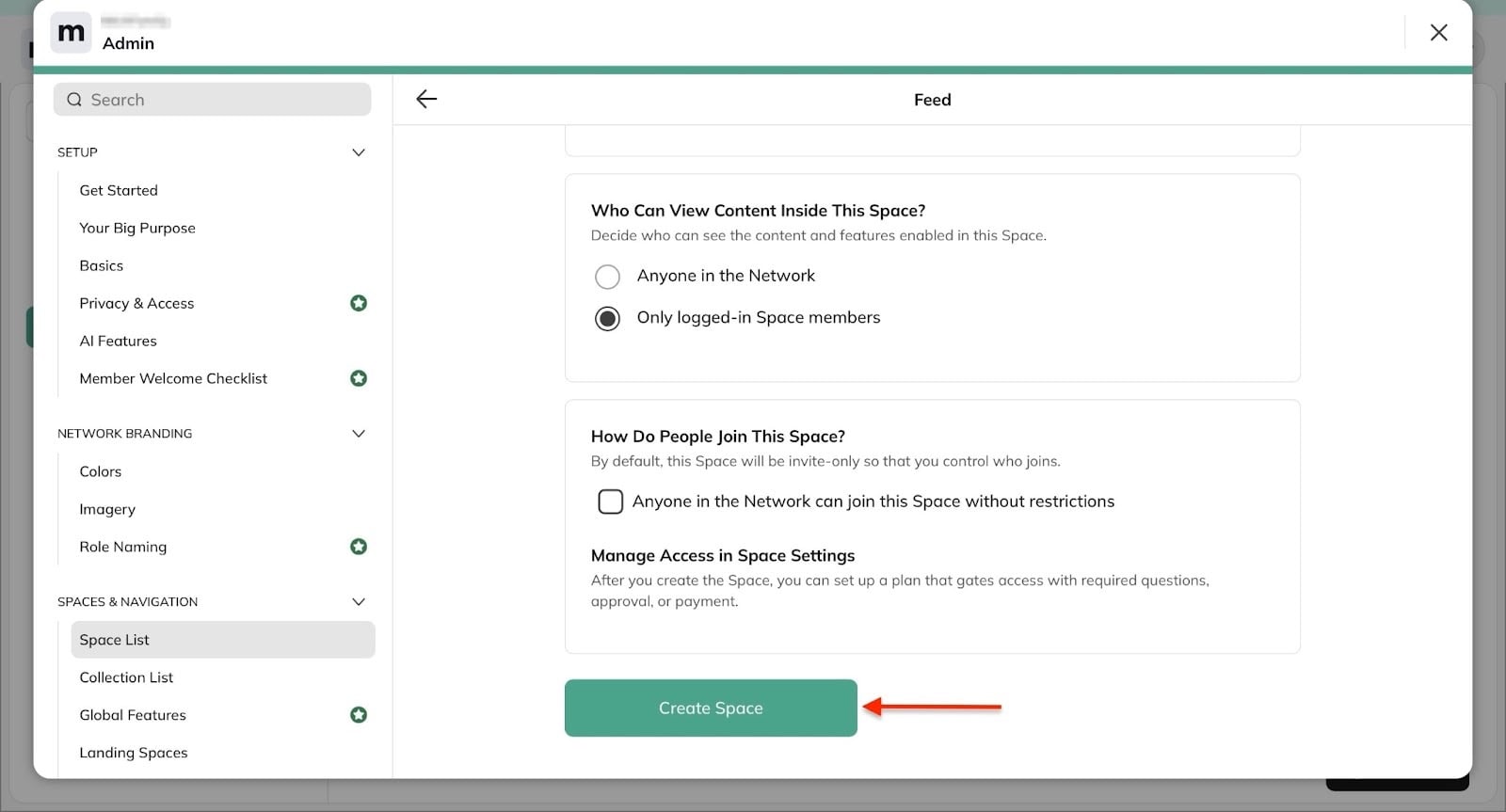
Luego, baja para rellenar los campos necesarios y selecciona los botones de radio apropiados.
Por último, haz clic en “Create Space” para terminar.
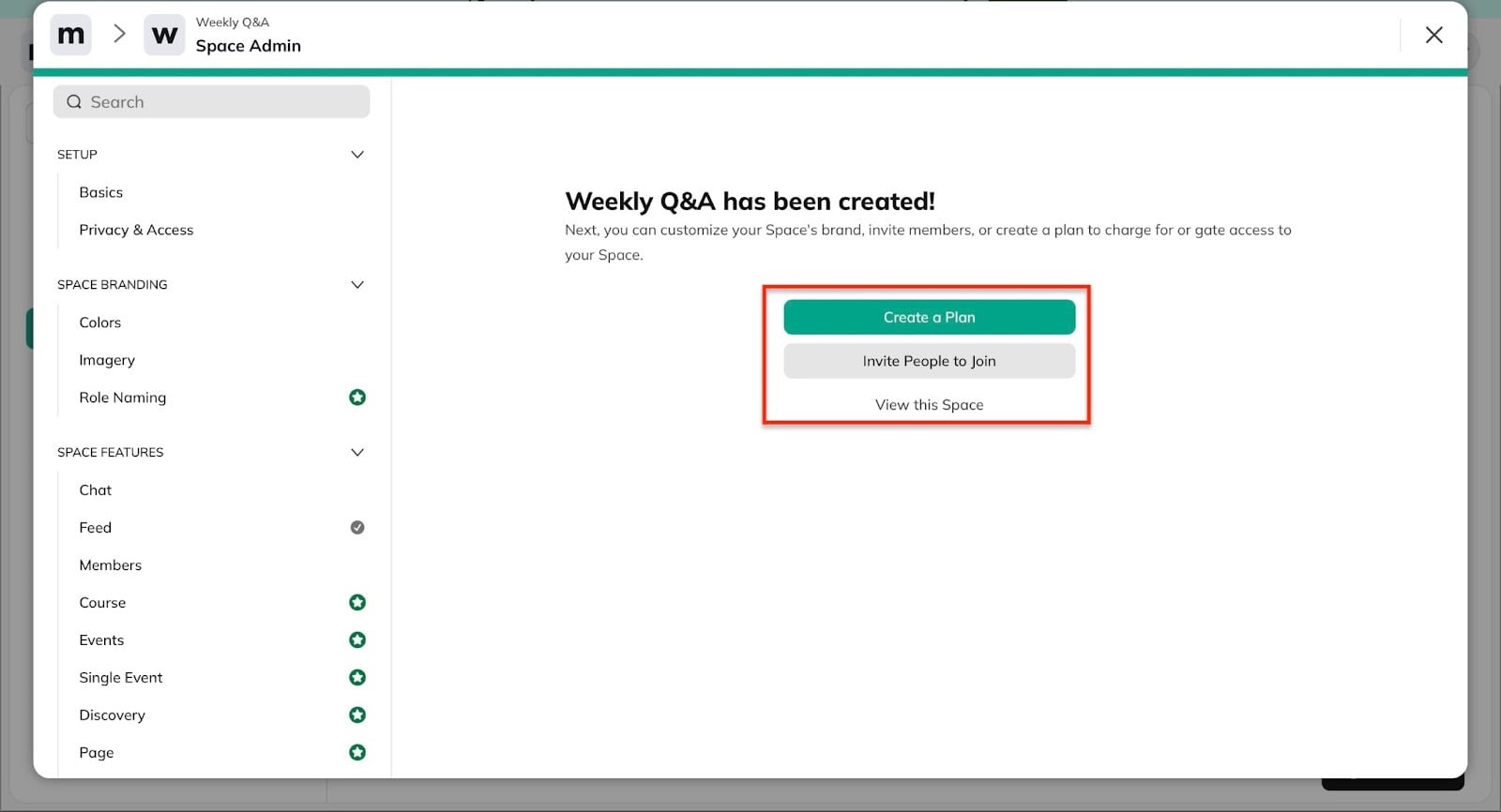
Mighty Networks creará tu espacio. Ahora puedes crear un plan, invitar a gente a unirse a ese espacio o verlo.
3. Crear una colección
La función de crear una colección de Mighty Networks te permite agrupar espacios. Un grupo de espacios es lo que la plataforma llama una colección.
Para crear tu colección, haz clic en “Create a collection” en la barra lateral.
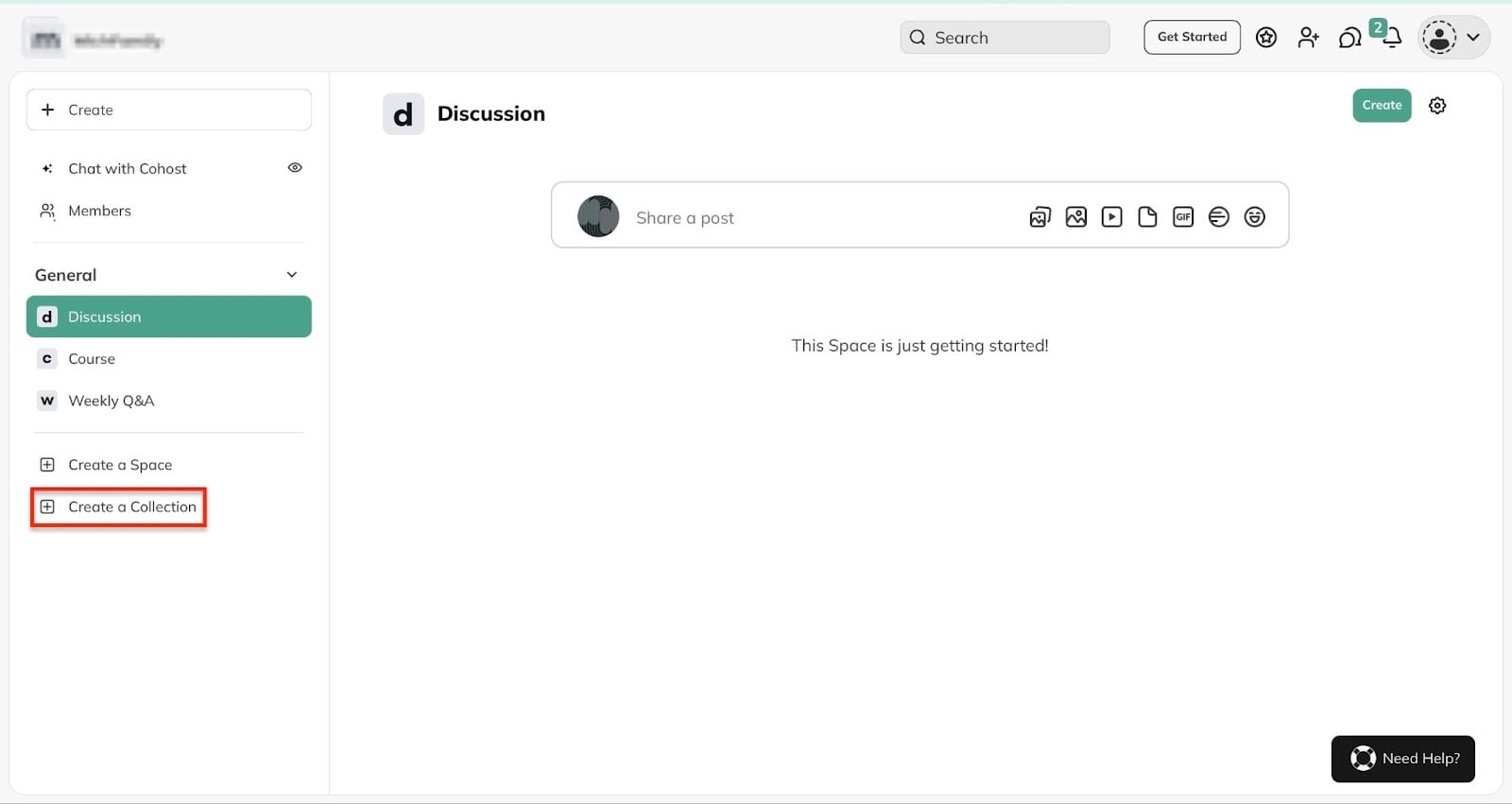
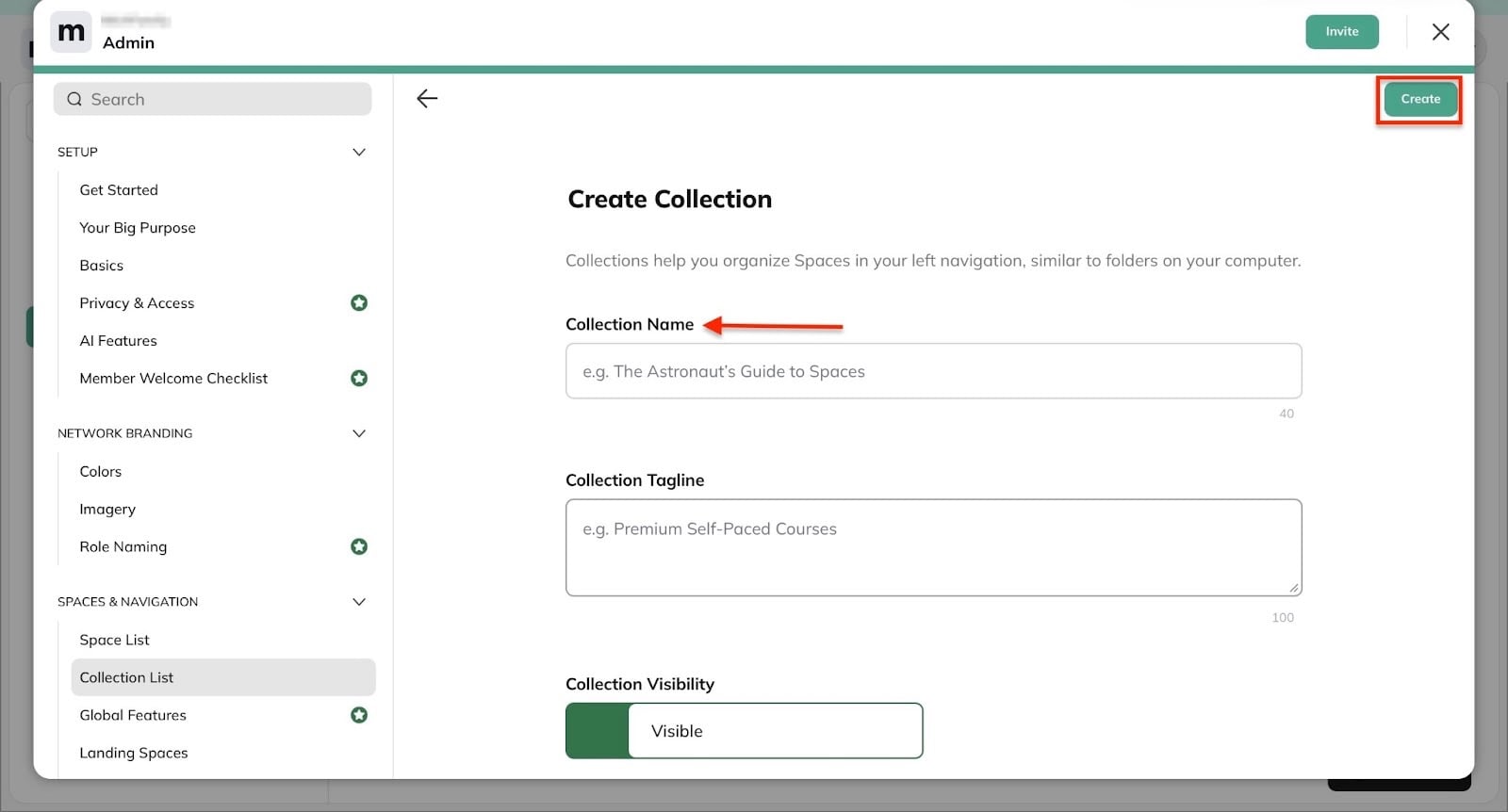
A continuación, introduce el nombre y el eslogan de la colección. Después, activa el interruptor para hacer la colección visible u oculta.
Luego, haz clic en “Create” en la esquina superior derecha de la ventana.
Ahora, baja y selecciona “Create a Space here”.
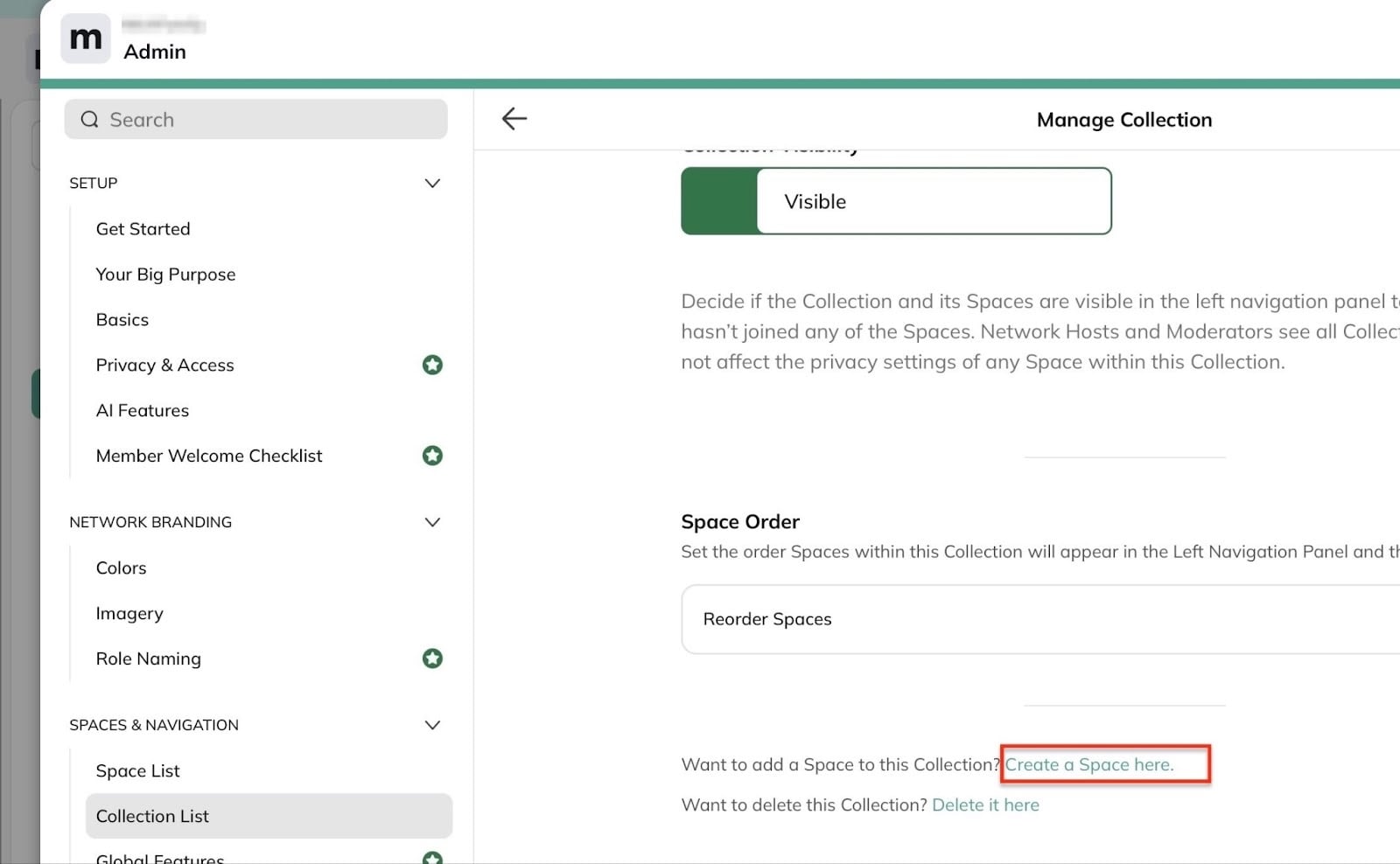
Crea un espacio como hicimos antes y haz clic en el icono de cerrar para volver a la ventana de la función “Create a Collection”. Puedes añadir más de un espacio si quieres.
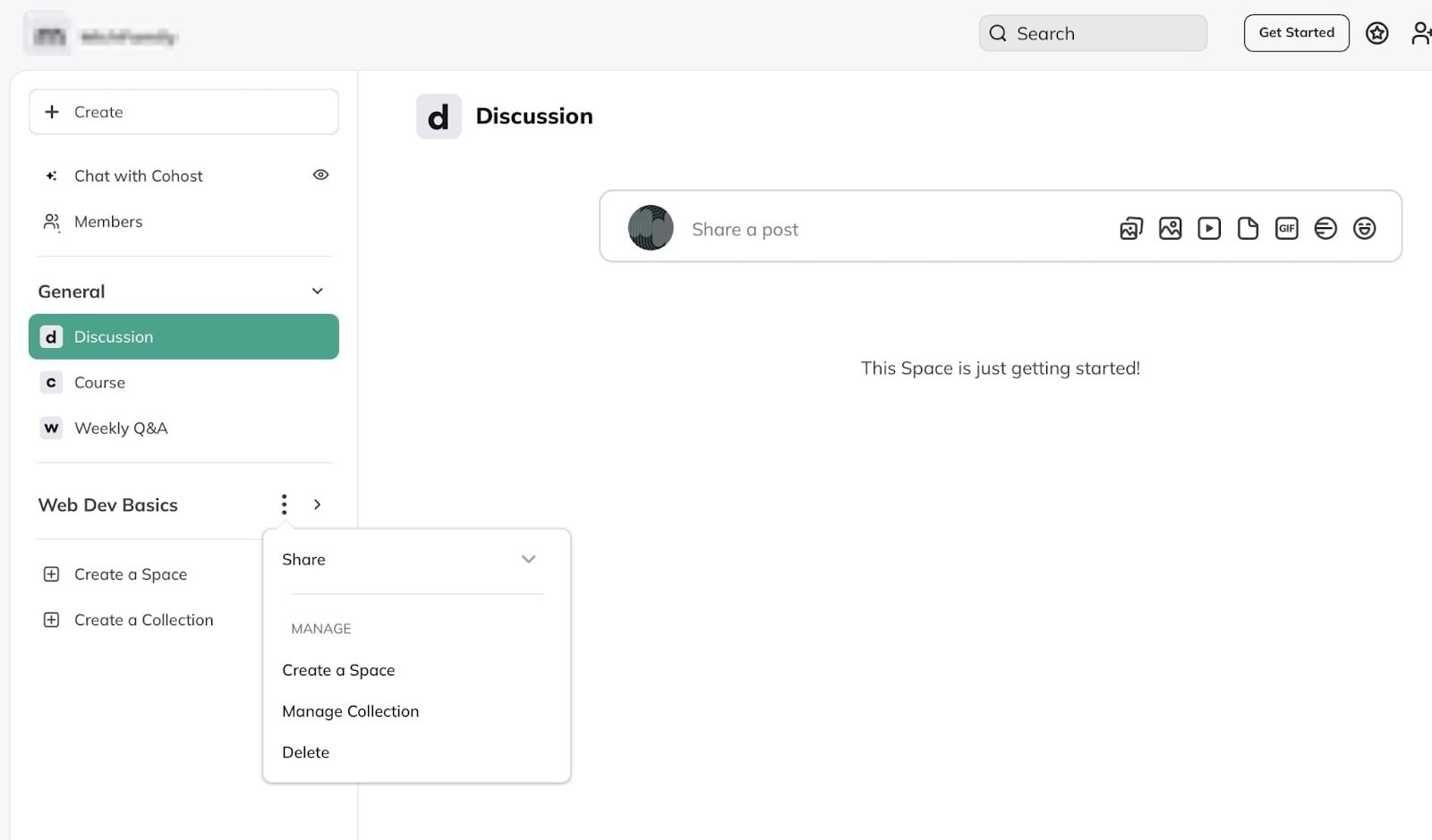
Mighty Networks mostrará la nueva colección que acabas de crear. Haz clic en el menú de tres puntos junto a ella para crear el espacio que quieres añadir a la colección.
Lo que me gustó y lo que no me gustó
Lo que me gustó 👍
✅ No necesitas herramientas separadas para crear cursos, membresías y una comunidad.
✅ Los planes empiezan en 49 $, un precio asequible.
✅ Su enfoque en la comunidad puede ayudar con la retención y la fidelidad de los clientes.
✅ Puedes añadir cuestionarios y hacer seguimiento del progreso de los estudiantes con el plan Courses.
Lo que no me gustó 👎
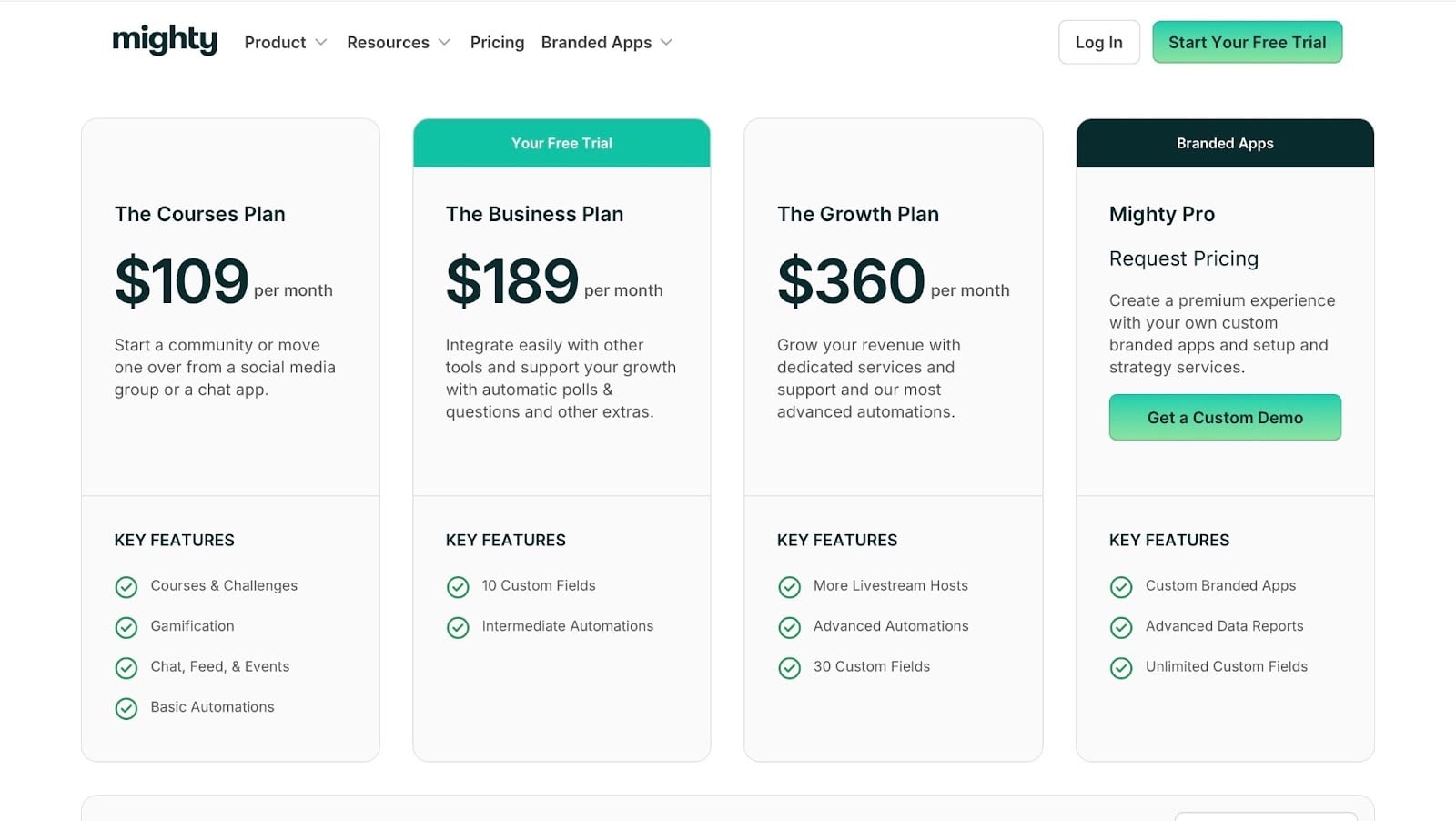
❌ Los planes superiores pueden ser muy caros. Por ejemplo, el plan Courses cuesta 109 $ y el plan Growth 360 $.
Ideal para
- Coaches que buscan una plataforma centrada en la comunidad para convertir a su audiencia en miembros de pago.
Precios
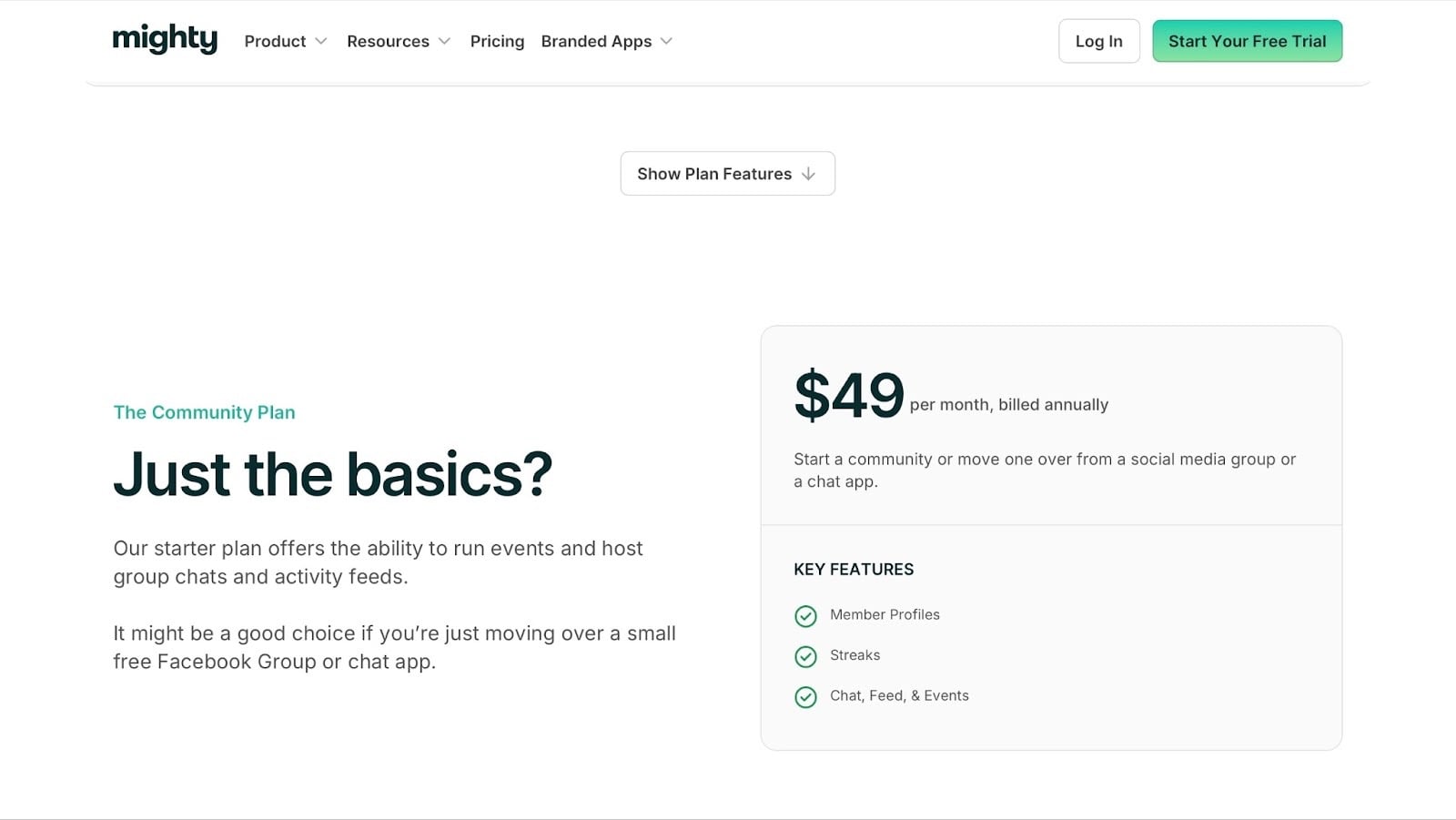
- The Community Plan: 49 $/mes
- The Courses Plan: 109 $/mes
- The Business Plan: 189 $/mes
- The Growth Plan: 360 $/mes
- Mighty Pro: precio a consultar
6. Teachery
Valoración: ⭐ ⭐ ⭐ ⭐ 4/5 estrellas | Precio inicial: 49 $ (sin comisión por transacción) | Se integra con: Kit, MailerLite, Zapier, Pebbly, Make, Flodesk, Mailchimp | Ideal para: creadores de cursos, coaches independientes, expertos en su materia y consultores
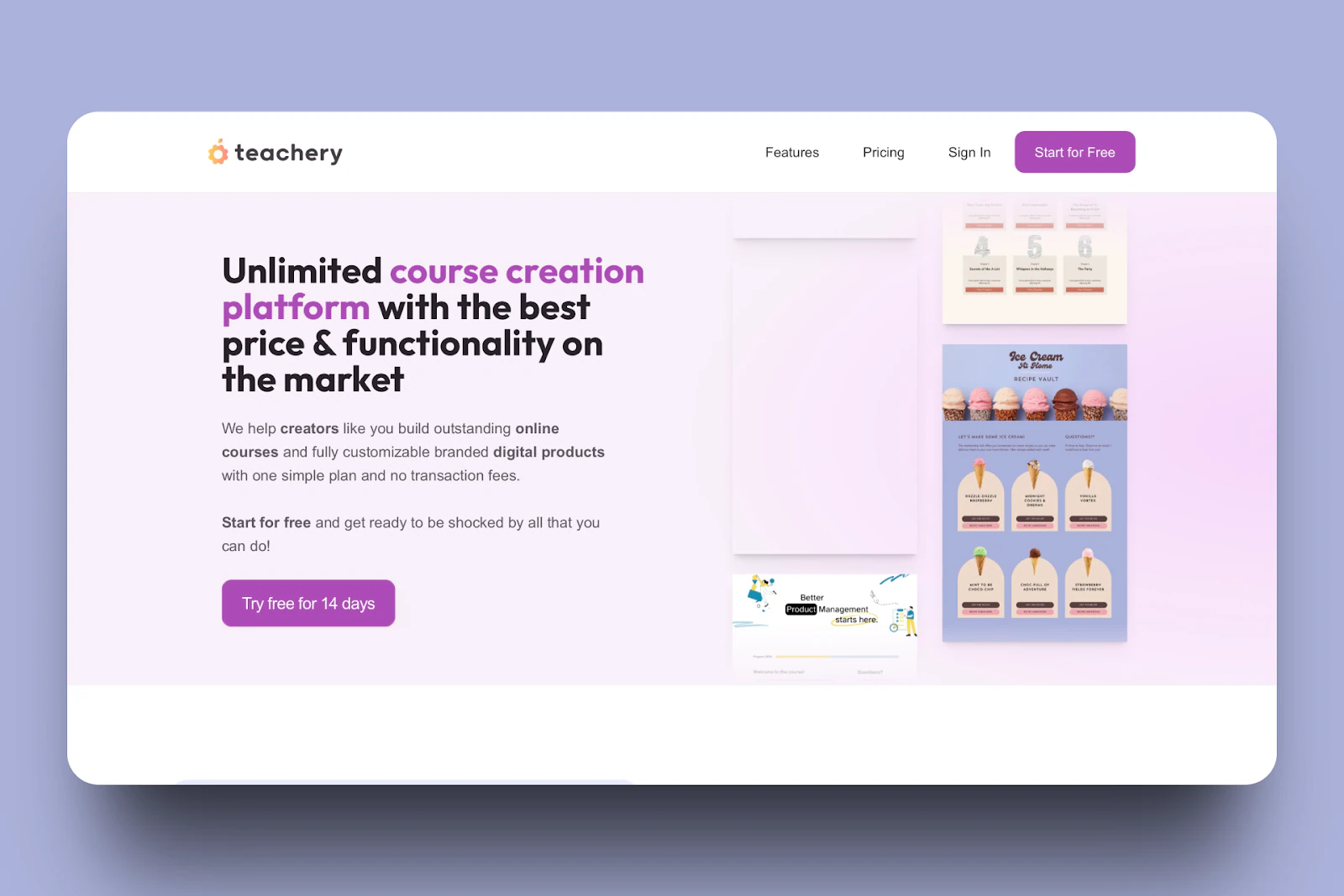
Por último, pero no menos importante, está Teachery. Es una plataforma sencilla y personalizable para vender cursos online.
También es una alternativa a Teachable que te permite crear, vender, promocionar y entregar productos digitales.
Seguro que quieres saber qué pone a Teachery en esta lista. Voy a ello.
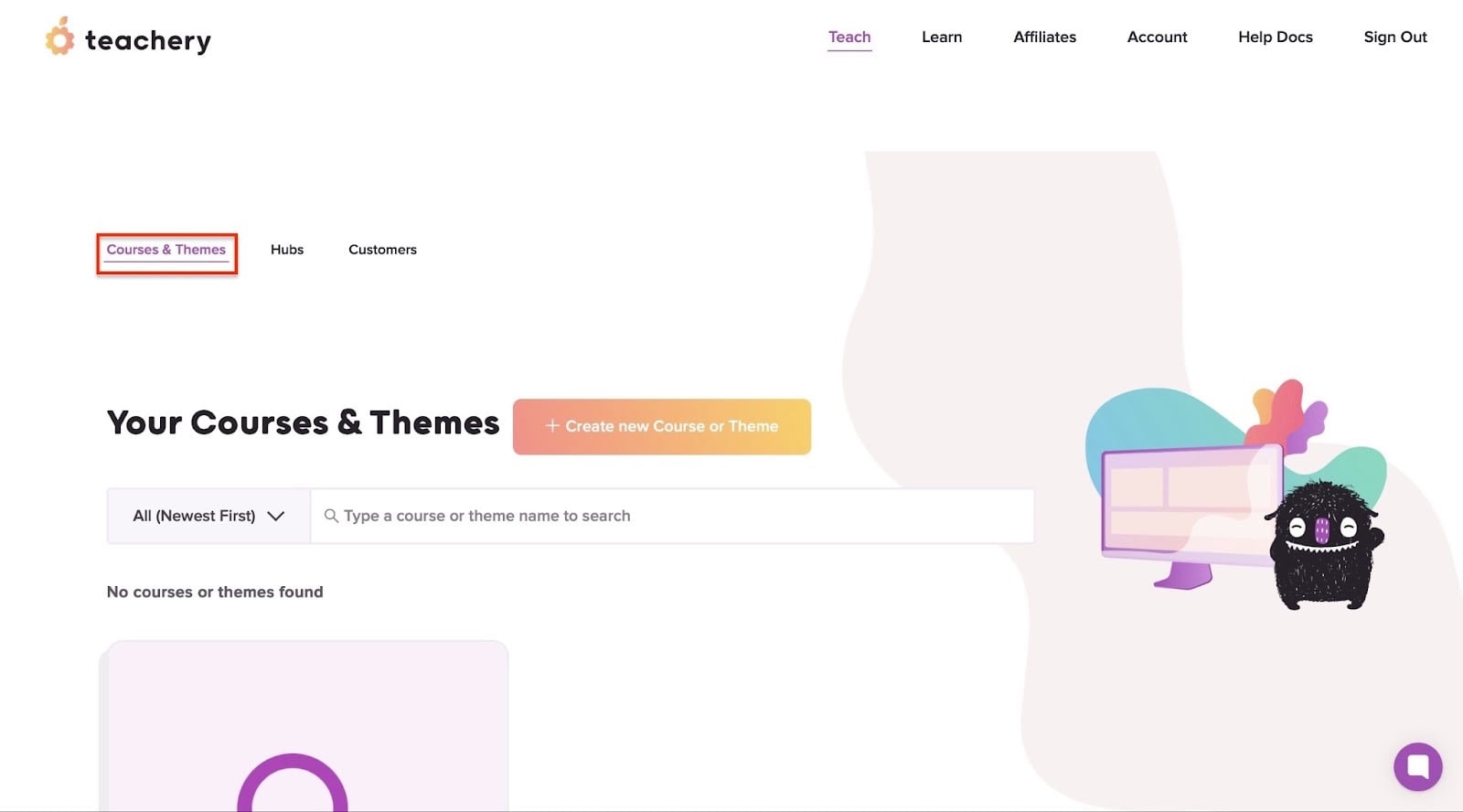
Puedes crear cursos online y añadirles temas totalmente personalizables. Esto significa que puedes cambiar su aspecto para que encaje con tu marca.
También hay una barra de búsqueda que puedes usar para encontrar tus cursos rápidamente. Por si acabas creando muchos.
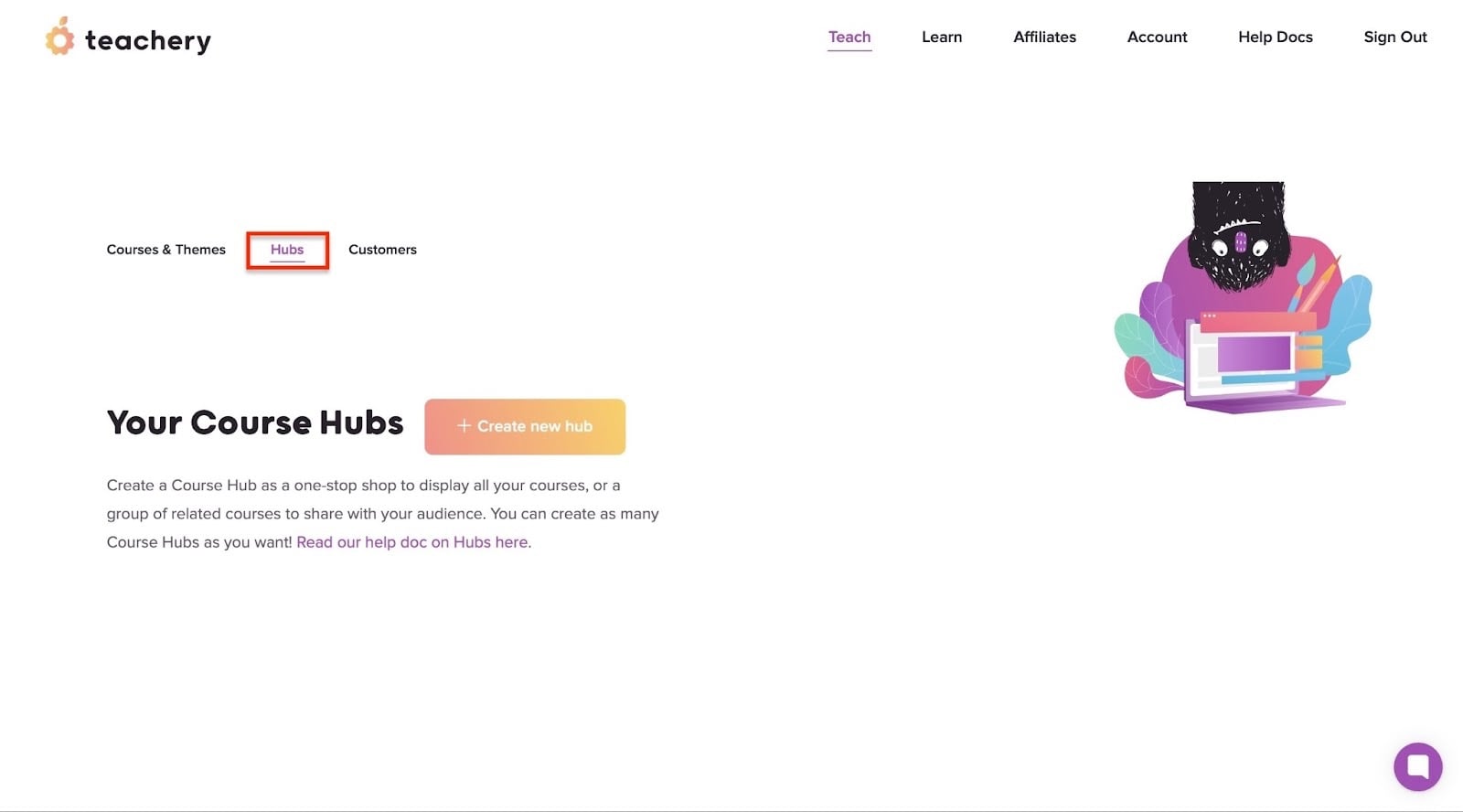
Si quieres mostrar tus cursos, puedes hacerlo con la función de hubs de Teachery. Me recuerda un poco a la función de tienda de Easytools.
Puedes crear tantos hubs de cursos como quieras.
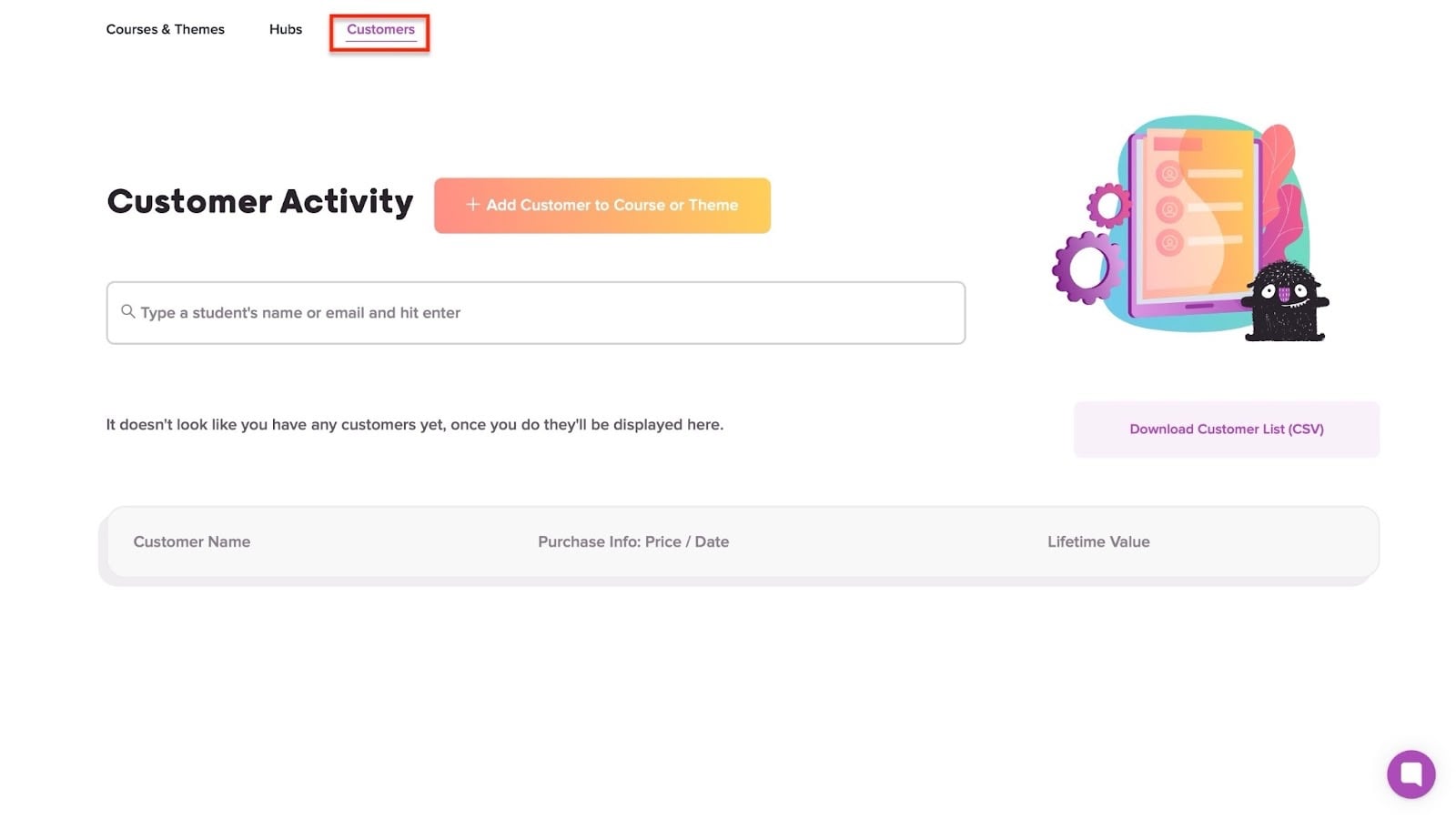
Además, Teachery te permite añadir clientes o estudiantes, buscar sus nombres y emails, y revisar sus actividades.
También puedes descargar tu lista de clientes como archivo CSV en cualquier momento. Así tienes el control sobre tu lista de clientes.
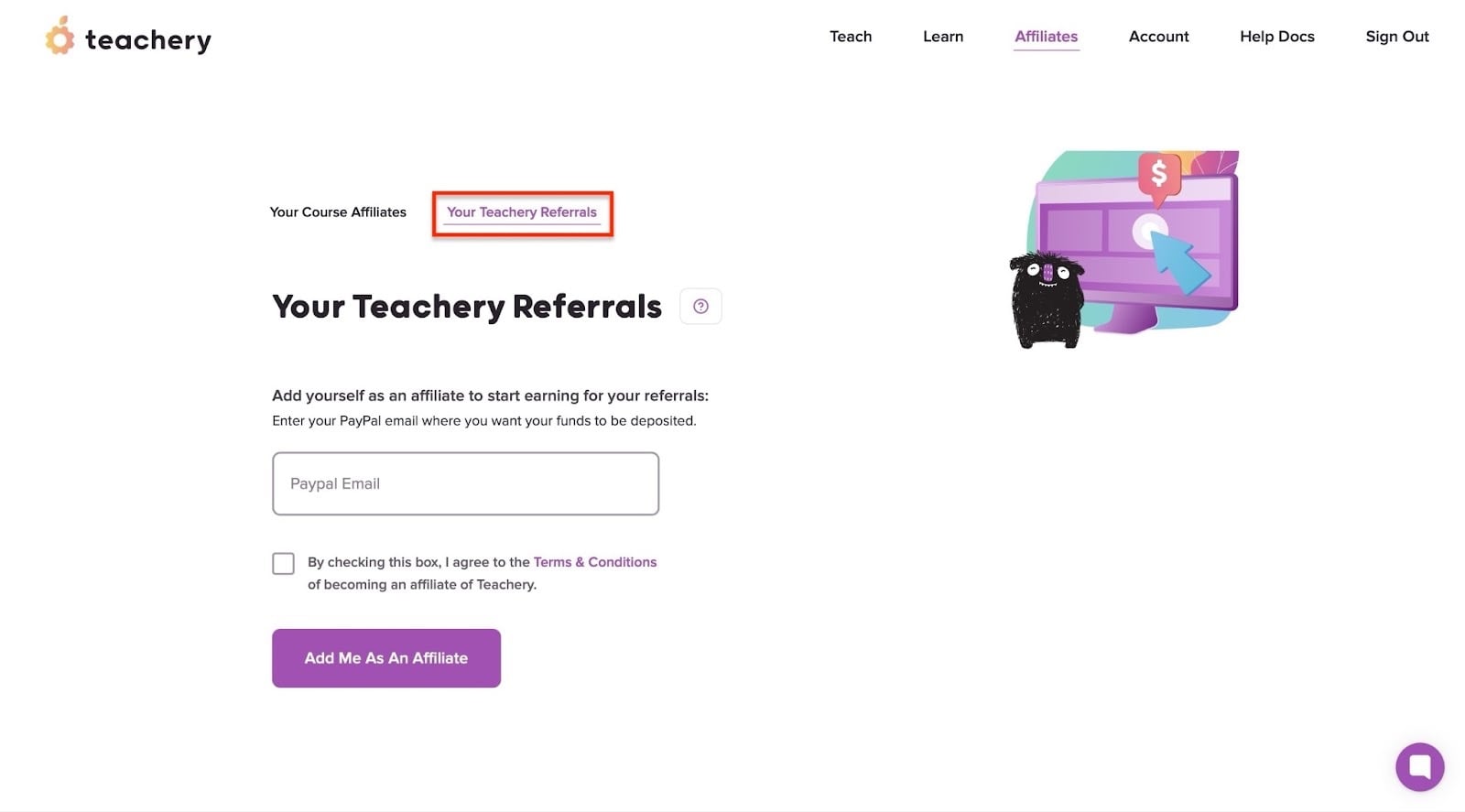
Me di cuenta de que en Teachery también puedes añadir afiliados. La plataforma te permite decidir cuánta comisión pagarles, y puedes hacer el seguimiento en la propia plataforma.
También descubrí que puedes añadirte a ti mismo como afiliado y ganar por tus referidos.
Lo que me encantó de Teachery
1. Cursos y temas
En Teachery puedes crear un curso propiamente dicho donde enseñas una habilidad o compartes conocimiento. Incluso podrías crear temas para que otros creadores los usen en la plataforma.
Te enseñaré cómo crear tu primer curso con esta función.
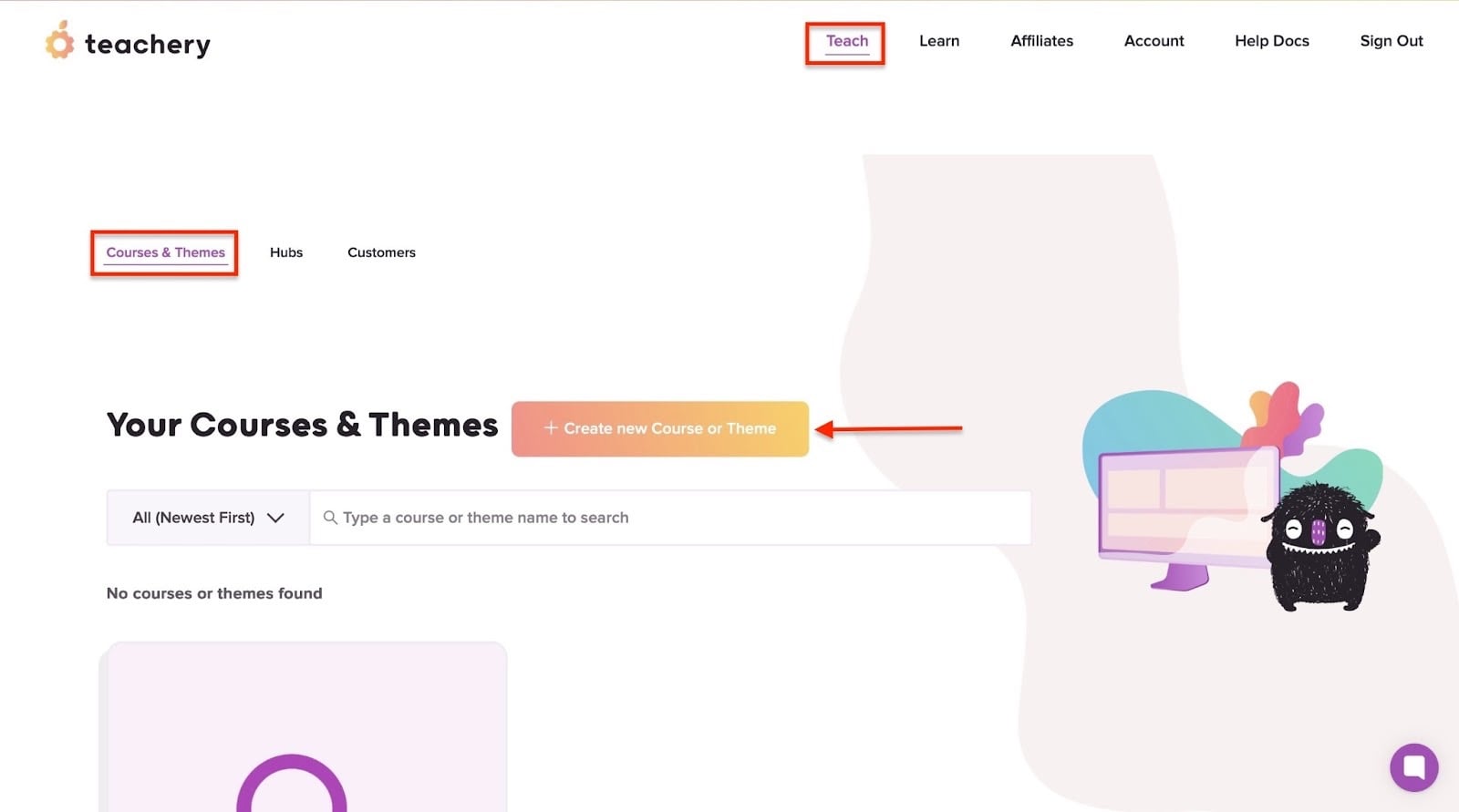
Empecemos seleccionando “Teach” en la barra de navegación. Luego, haz clic en ”+ Create new Course or Theme”.
A continuación, haz clic en “Use a NEW Starter theme”.
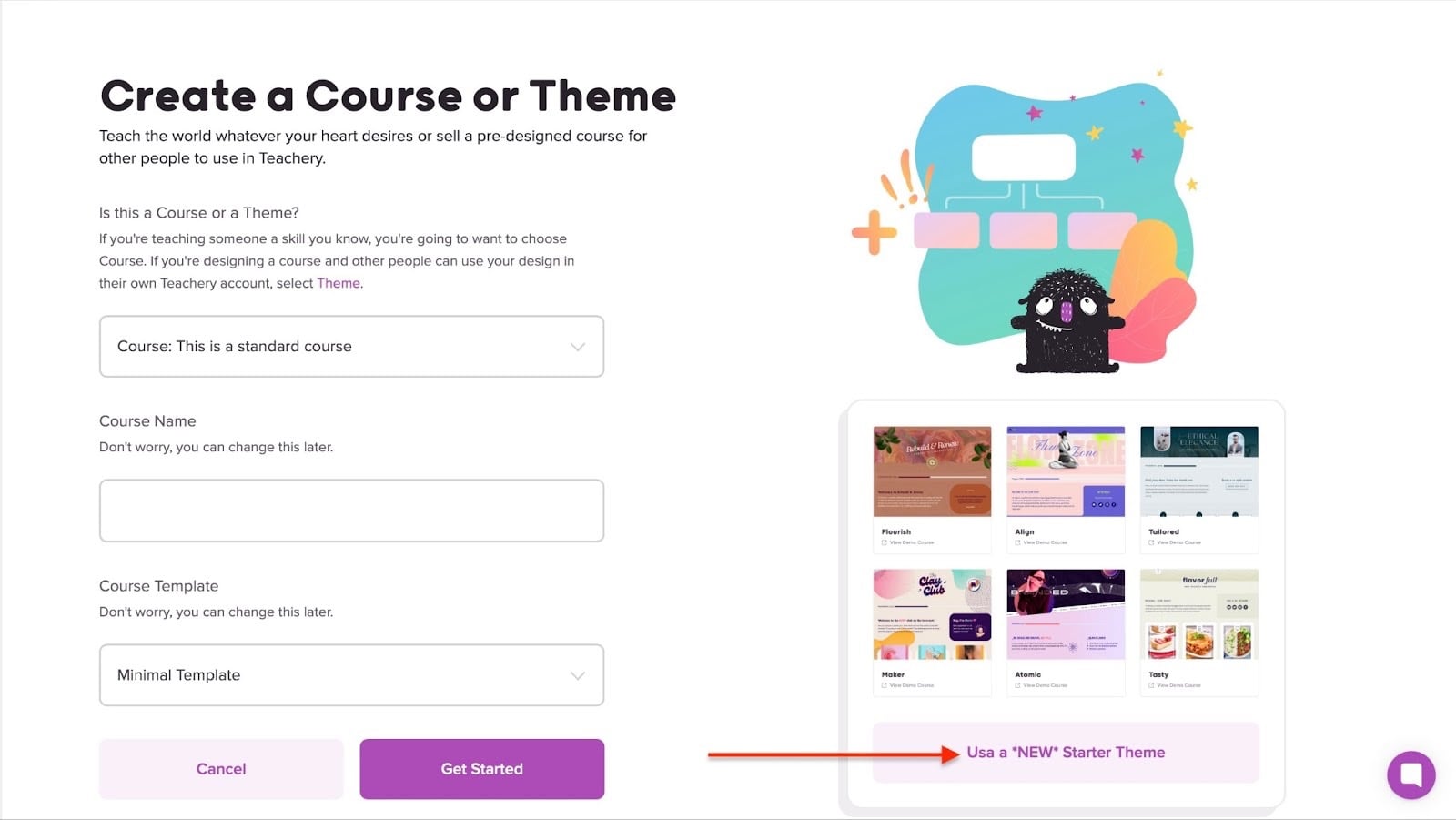
Ahora, selecciona cualquiera de los temas y haz clic en “Build Course”.
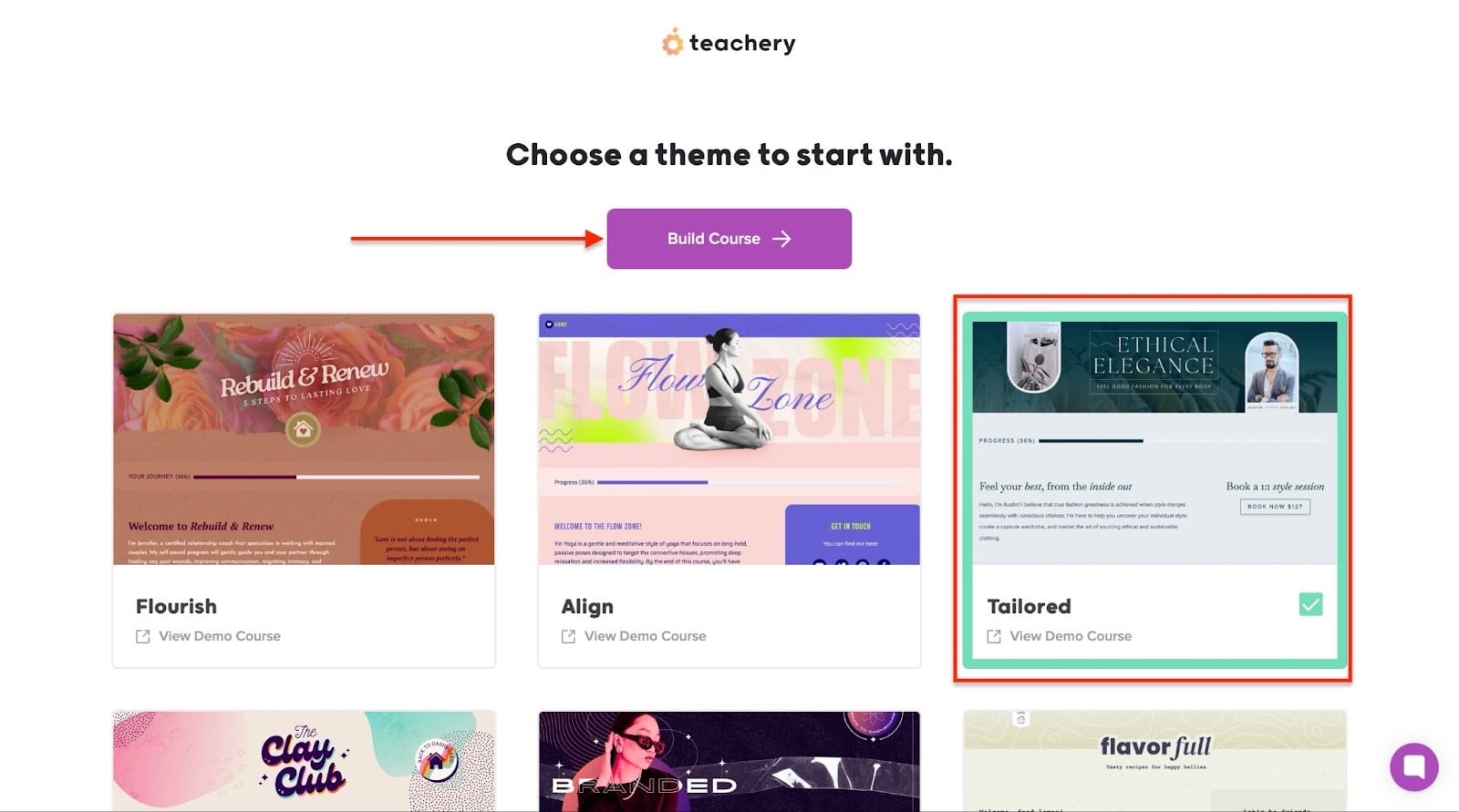
Teachery construirá tu curso. Ahora puedes personalizarlo para que encaje con tu marca.
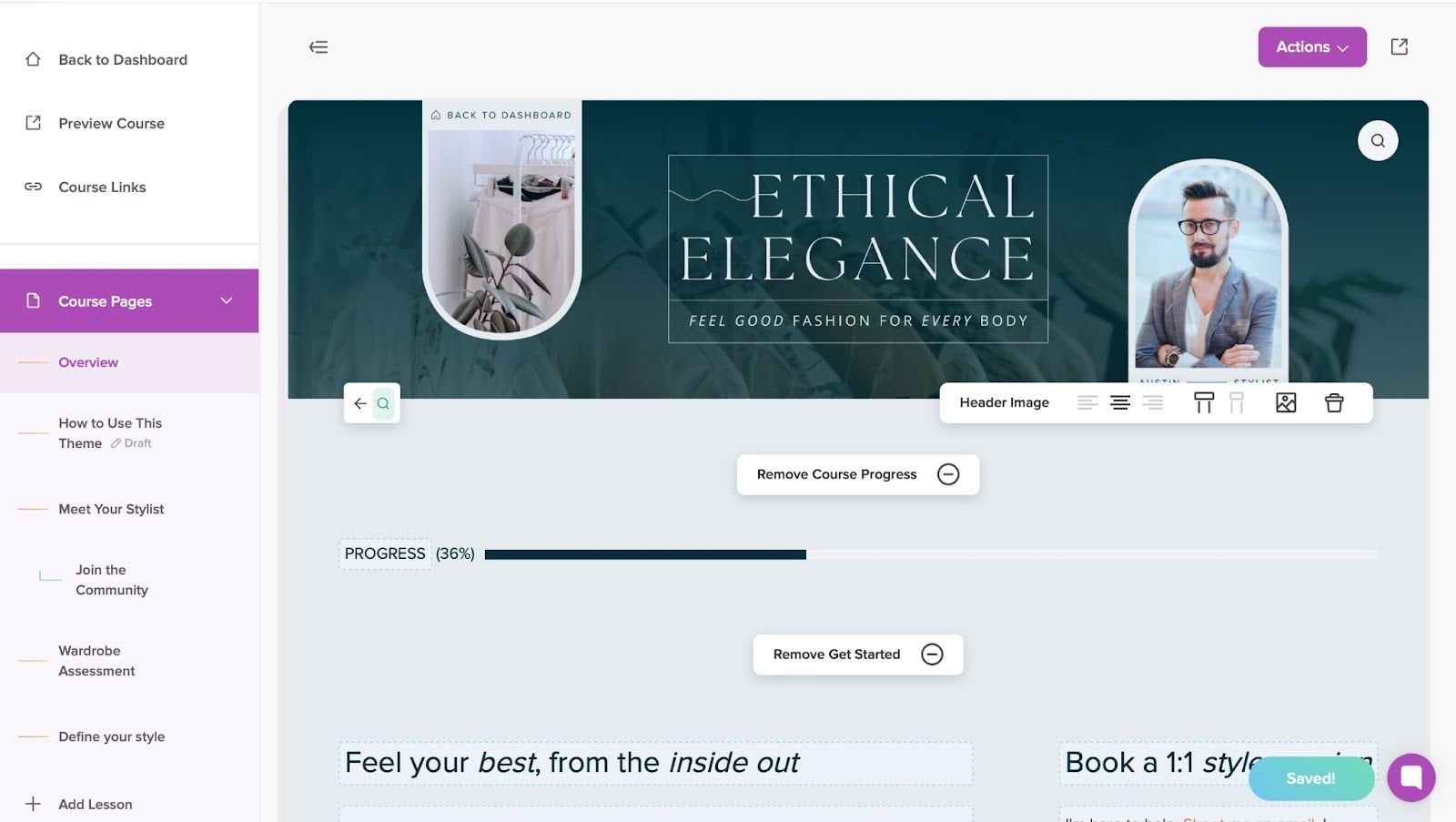
Al hacer clic en la vista previa verás cómo quedará una vez publicado.

2. Hubs
La función de hubs te permite mostrar tus cursos en una sola página para clientes potenciales.
Así se hace.
Primero, ve a “Teach” en la barra de navegación y selecciona “Hubs”. Luego, haz clic en ”+ Create new hub”.
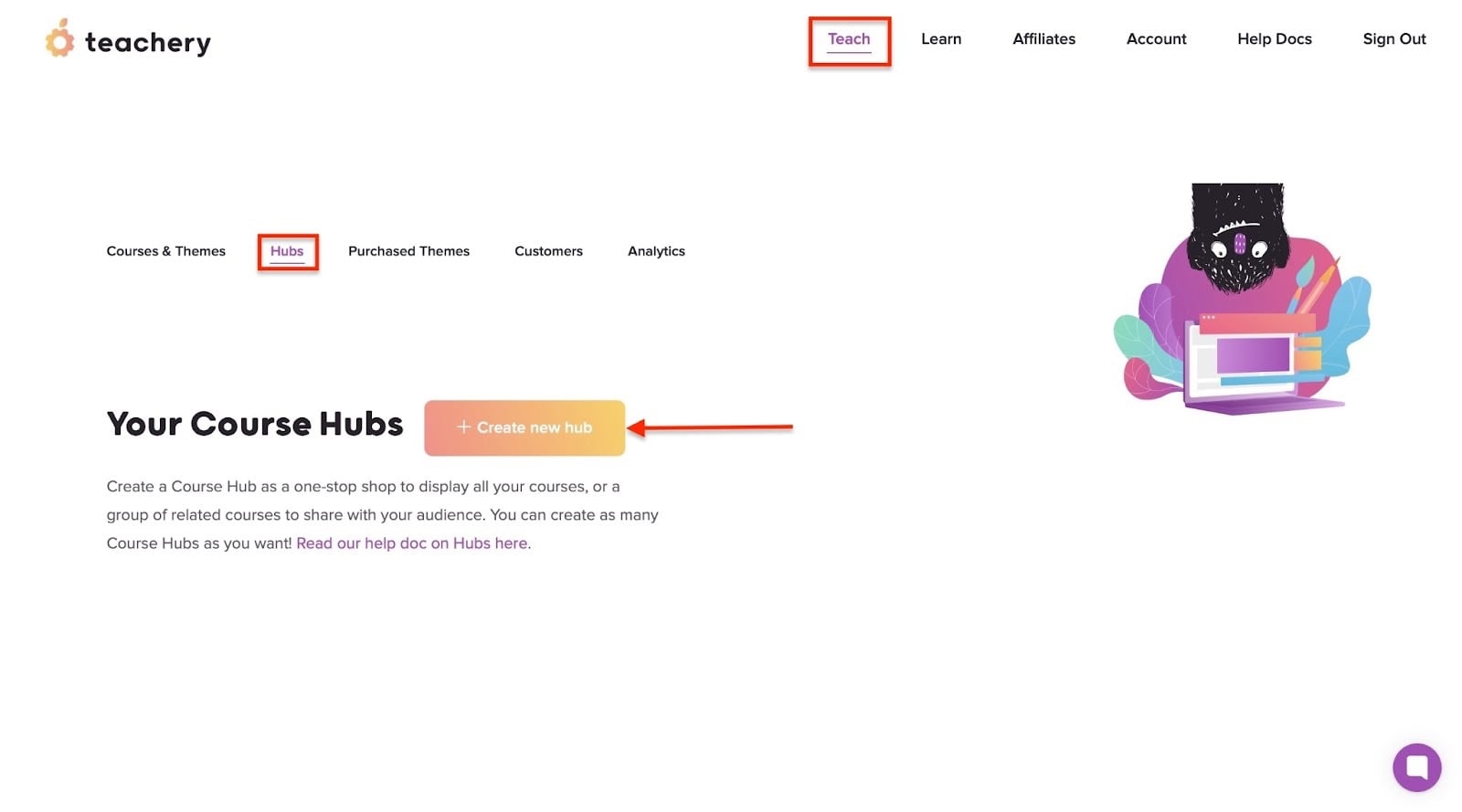
Introduce el nombre del hub y pulsa “Get Started”.
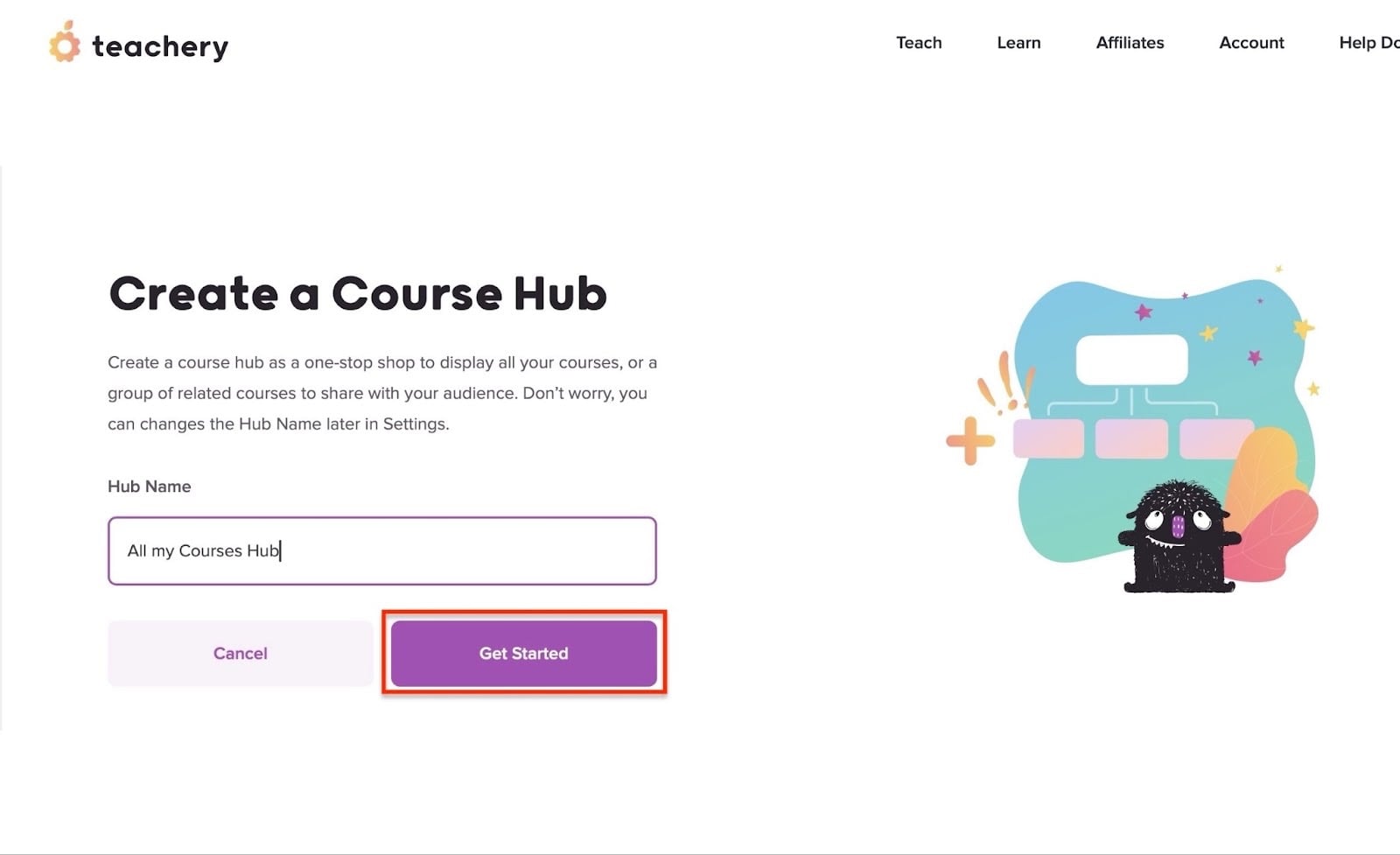
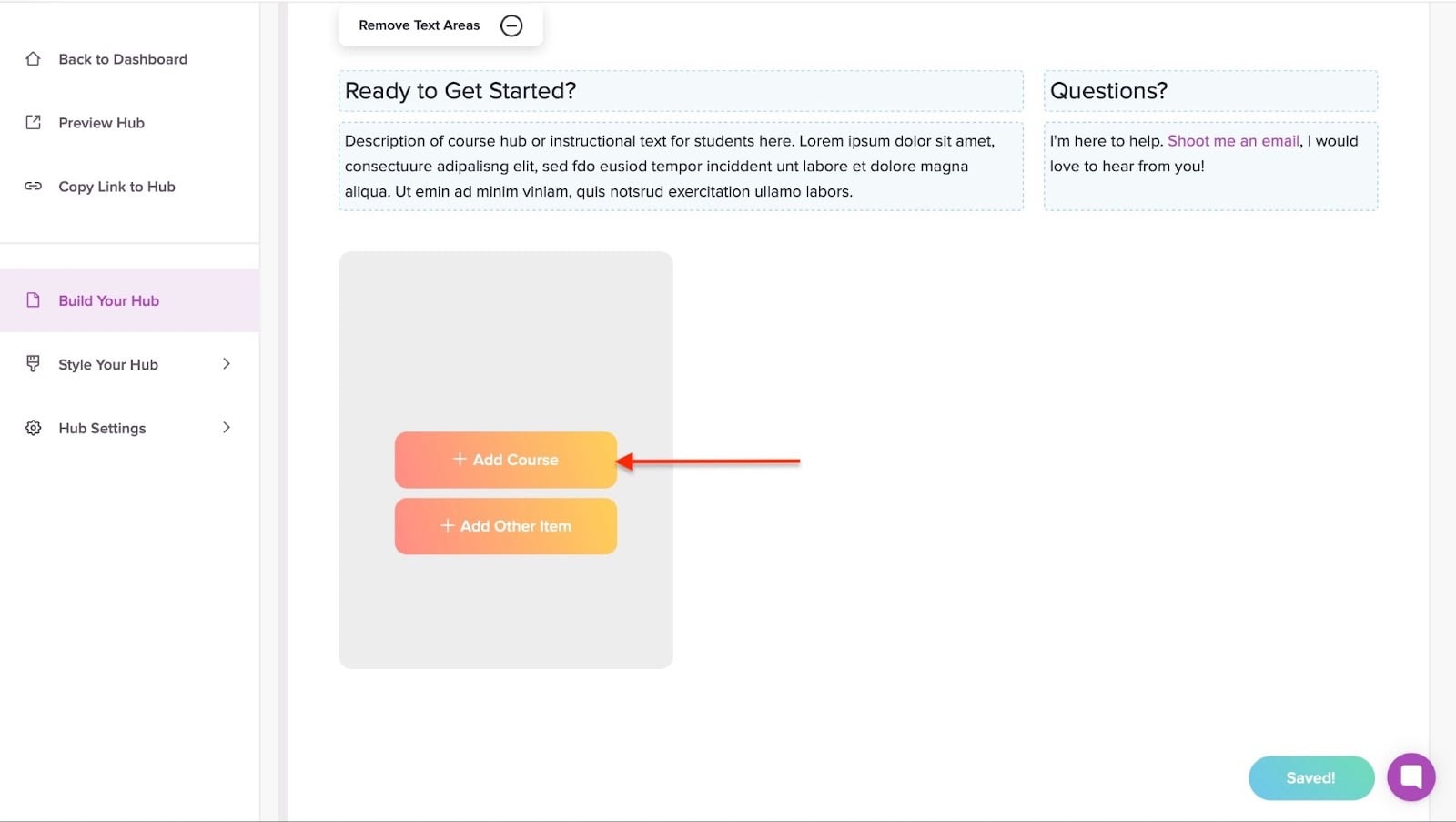
En la nueva ventana, puedes editar tu hub recién creado. Para añadir tus cursos, baja y haz clic en ”+ Add Course”.
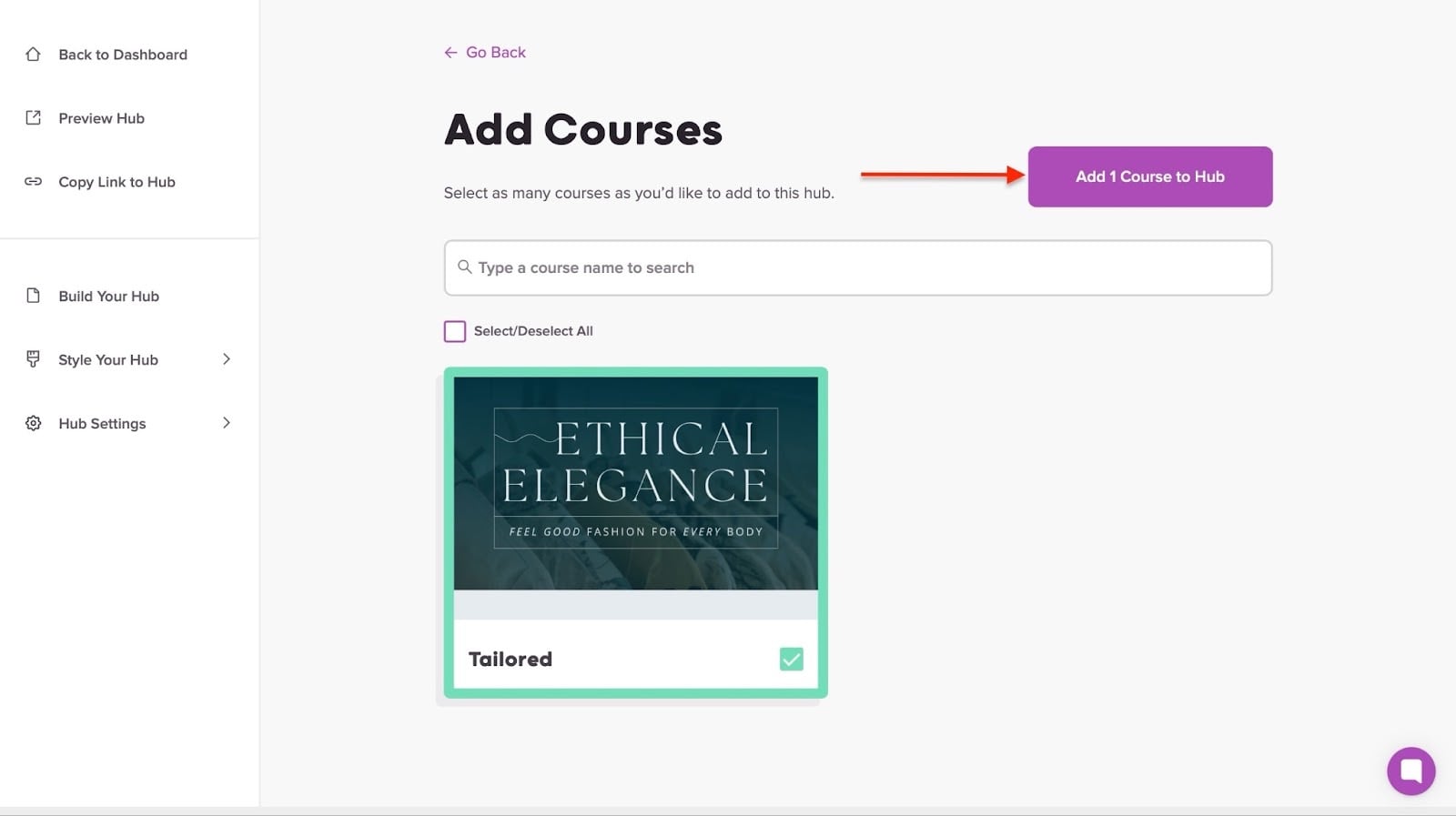
Después, selecciona el curso (o cursos) y haz clic en “Add 1 Course to Hub” en la esquina superior derecha de la ventana.
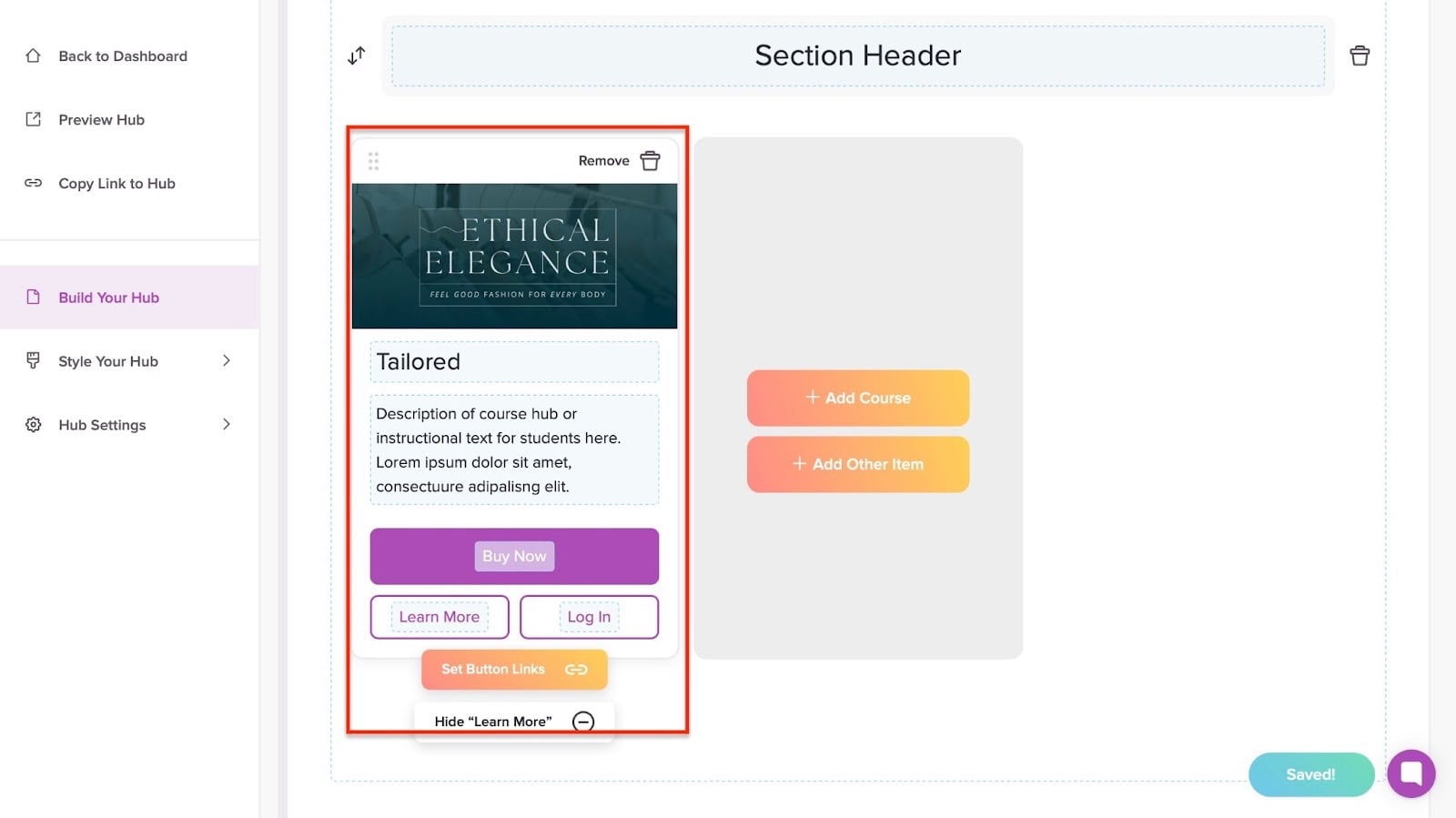
Teachery añadirá tu curso al hub recién creado. Cuando añadas más cursos, puedes hacer clic en “Copy Link to Hub” y compartirlo online para atraer más clientes.
3. Clientes
Por último, pero no menos importante, está la función de clientes. Simplemente te permite gestionar a las personas que se inscribieron o compraron tu curso online.
Así se añade un cliente:
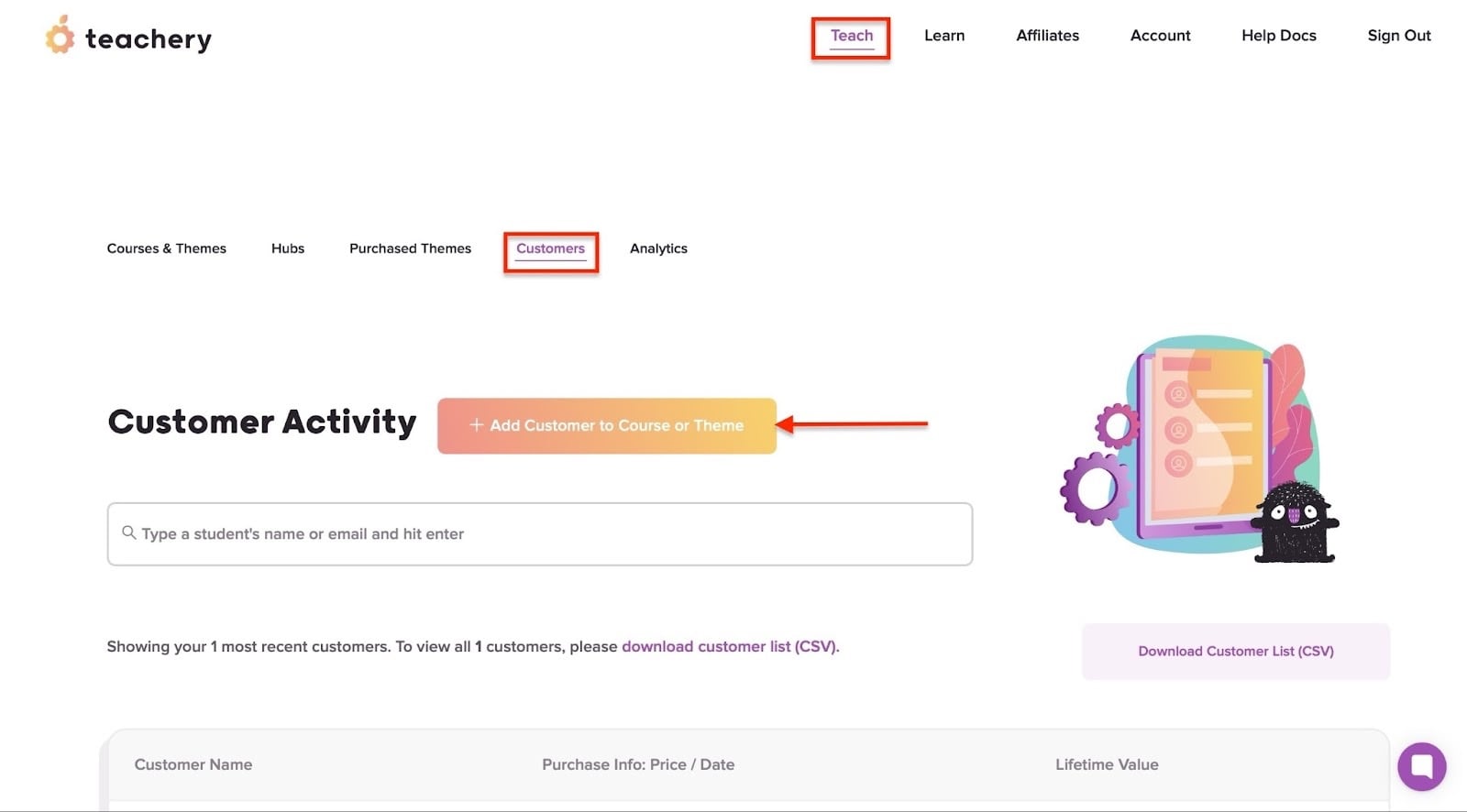
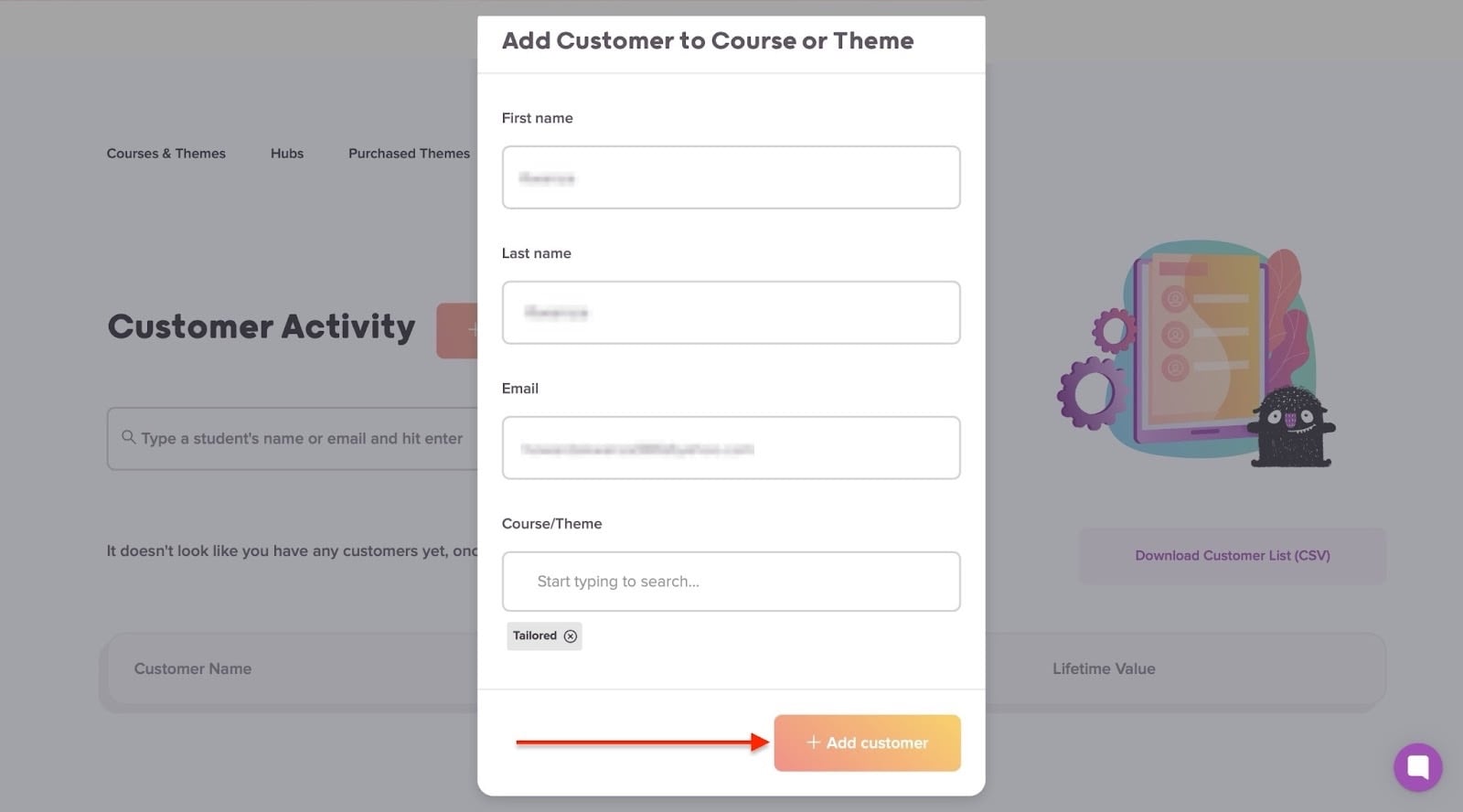
Selecciona “Teach” en la barra de navegación y elige “Customers”. Desde aquí, haz clic en ”+ Add Customer to Course or Theme”.
Ahora, introduce el nombre y el email del cliente. Luego añádelo a un curso o tema.
Cuando lo hayas hecho, pulsa ”+ Add customer”.
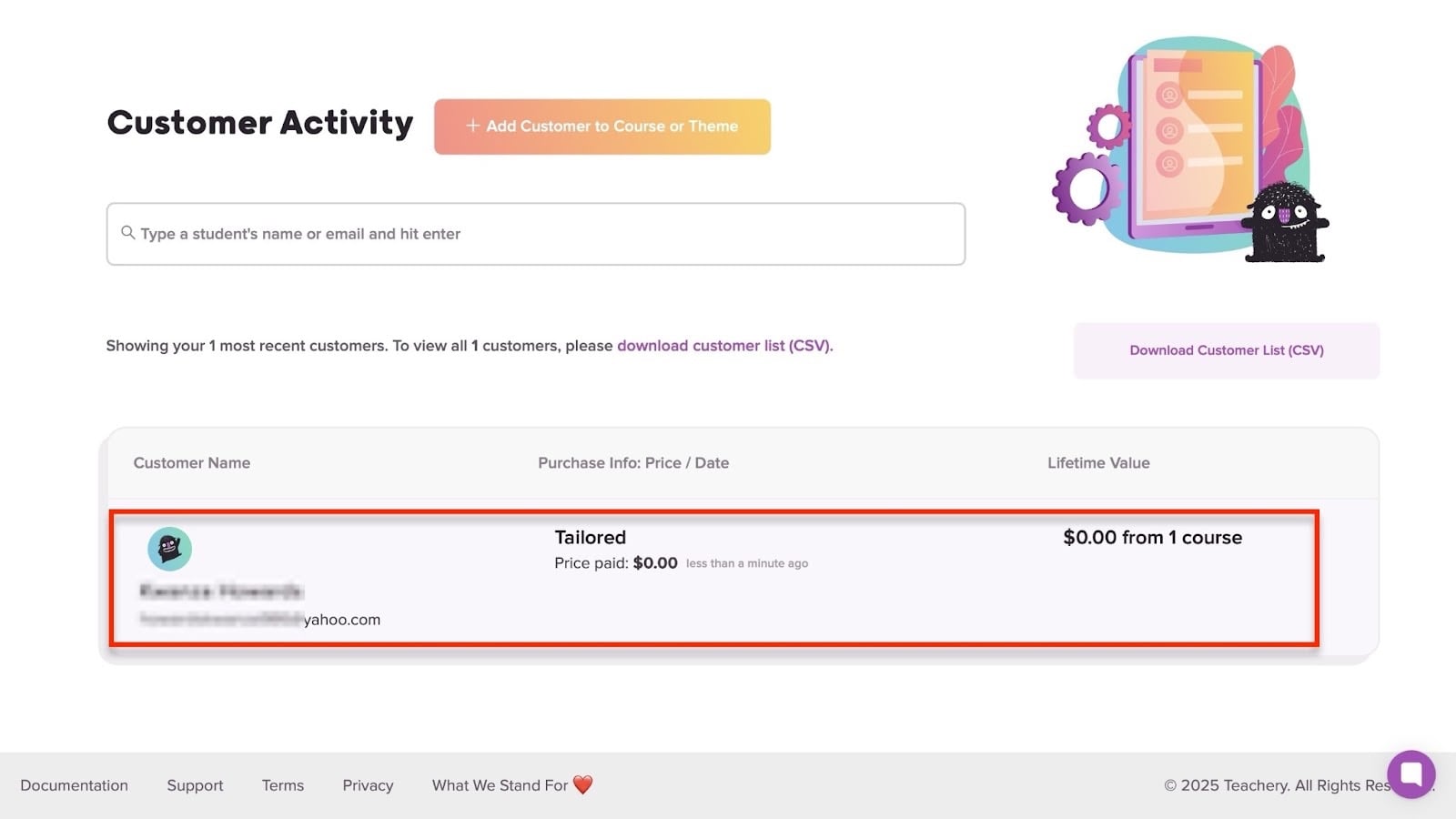
Teachery mostrará el nombre del cliente que acabas de añadir.
Lo que me gustó y lo que no me gustó
Lo que me gustó 👍
✅ Muy fácil de usar, y puedes añadir un curso en minutos usando temas prediseñados.
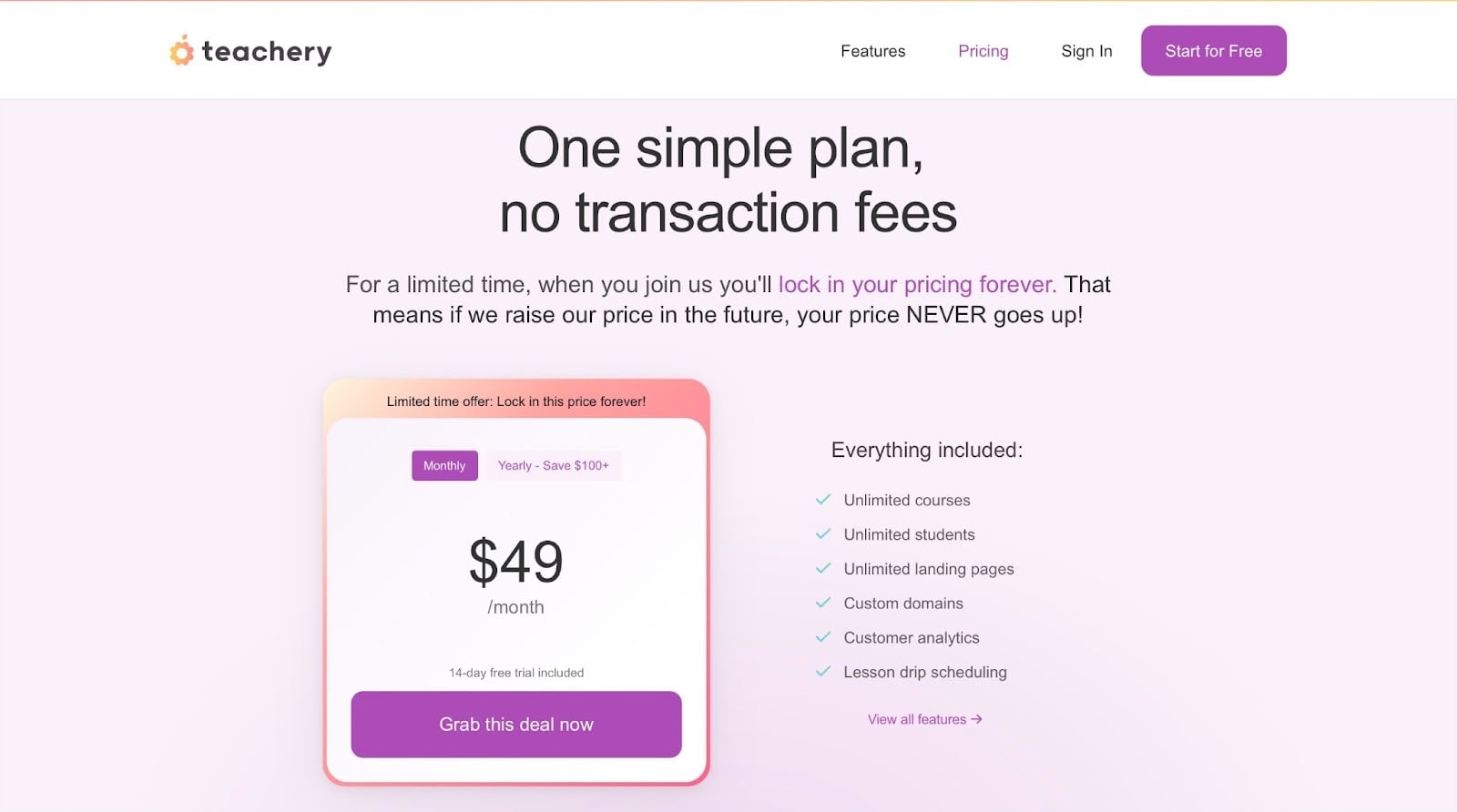
✅ No cobra comisiones por transacción y tiene un precio fijo para todos.
✅ Tiene un equipo de soporte sólido con chat en vivo y documentación útil
✅ Puedes añadir afiliados para maximizar tus ingresos.
Lo que no me gustó 👎
❌ No es para grandes organizaciones que necesitan funciones de nivel empresarial.
❌ No tiene soporte integrado para certificados ni cuestionarios.
Ideal para
- Creadores de cursos que quieren vender cursos online sin pagar comisiones por transacción.
Precios
- Plan de pago único (acceso de por vida): 49 $/mes
Otras alternativas populares a Teachable
Podría mencionar aún más competidores de Teachable, como
- Etsy
- Thinkific
- Kajabi
- Patreon
- LearnDash
- Payhip
- Sellfy
- Udemy
- Gumroad y
- Creative Fabrica.
Otros creadores incluso usan sus plataformas de e-commerce y de sitios web, como
- WordPress
- Shopify
- WooCommerce y
- BigCommerce
Ahora que conoces las principales alternativas a Teachable, veamos cómo elegir la plataforma adecuada.
Cómo elegir la mejor alternativa a Teachable
Para elegir la mejor alternativa a Teachable, deberías:
- Definir las necesidades de tu negocio
- Buscar las funciones imprescindibles o necesarias
- Comparar los planes de precios y el retorno de la inversión (ROI)
- Comprobar la integración de la plataforma con otras herramientas y su compatibilidad con apps
Ahora, veamos cada factor en detalle.
1. Define las necesidades de tu negocio
Primero, deberías definir las necesidades de tu negocio al elegir la mejor alternativa a Teachable.
En otras palabras, debes saber qué quieres conseguir con tus cursos online. Por ejemplo, puede que tu audiencia sean principiantes y no profesionales o equipos.
Para principiantes, quieres una plataforma muy fácil de usar, como Easytools o Teachery. Tus clientes o estudiantes deberían poder acceder al contenido de tu curso fácilmente, por ejemplo, con un solo clic.
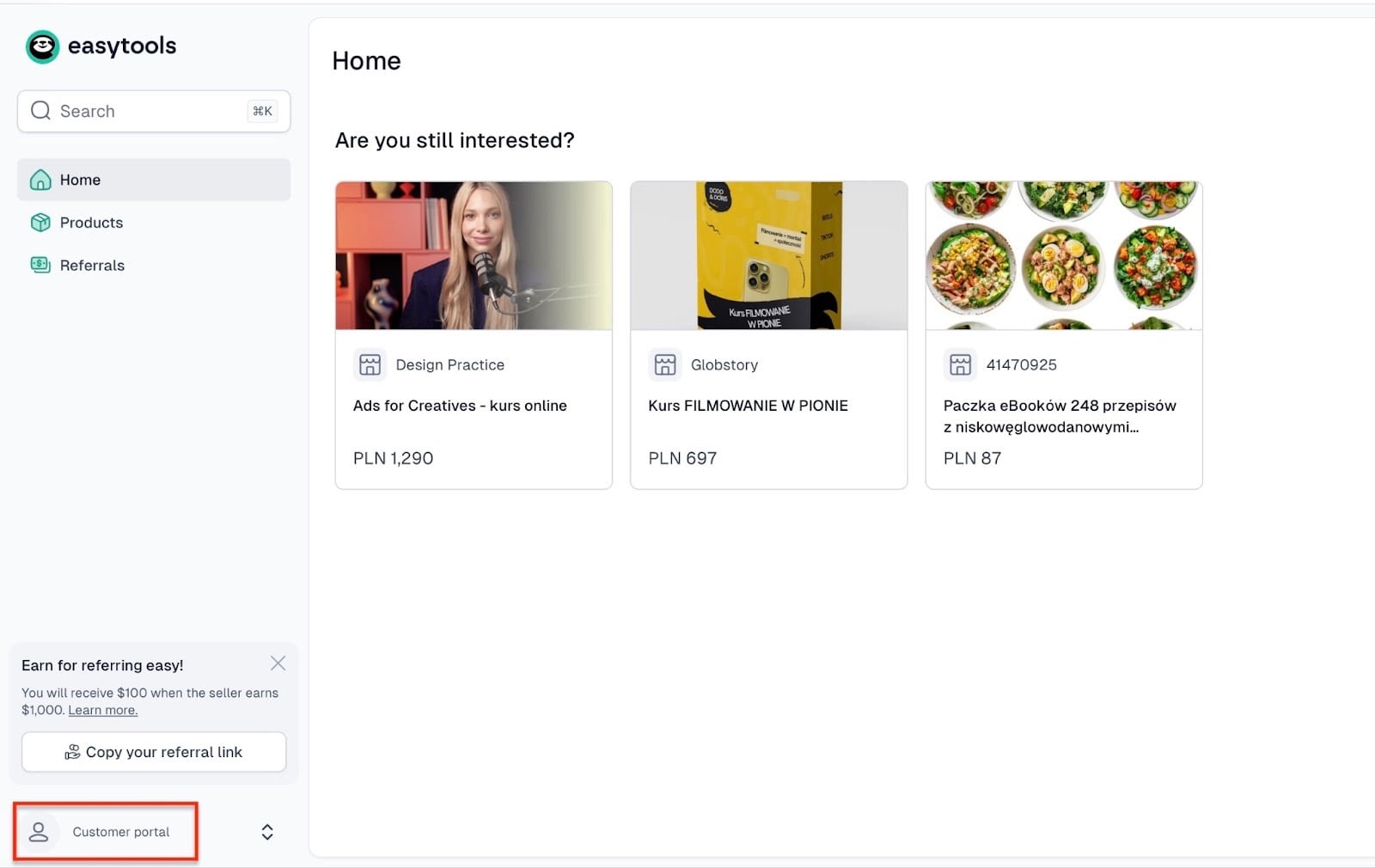
Una plataforma que muestra con claridad todos los cursos comprados ayuda a los usuarios a conseguirlo.
También quieres poder vender algo más que cursos online. Deberías poder añadir e-books, plantillas, cuestionarios, cuadernos de trabajo y más a tus cursos.
Así que considera elegir una plataforma que lo ofrezca.
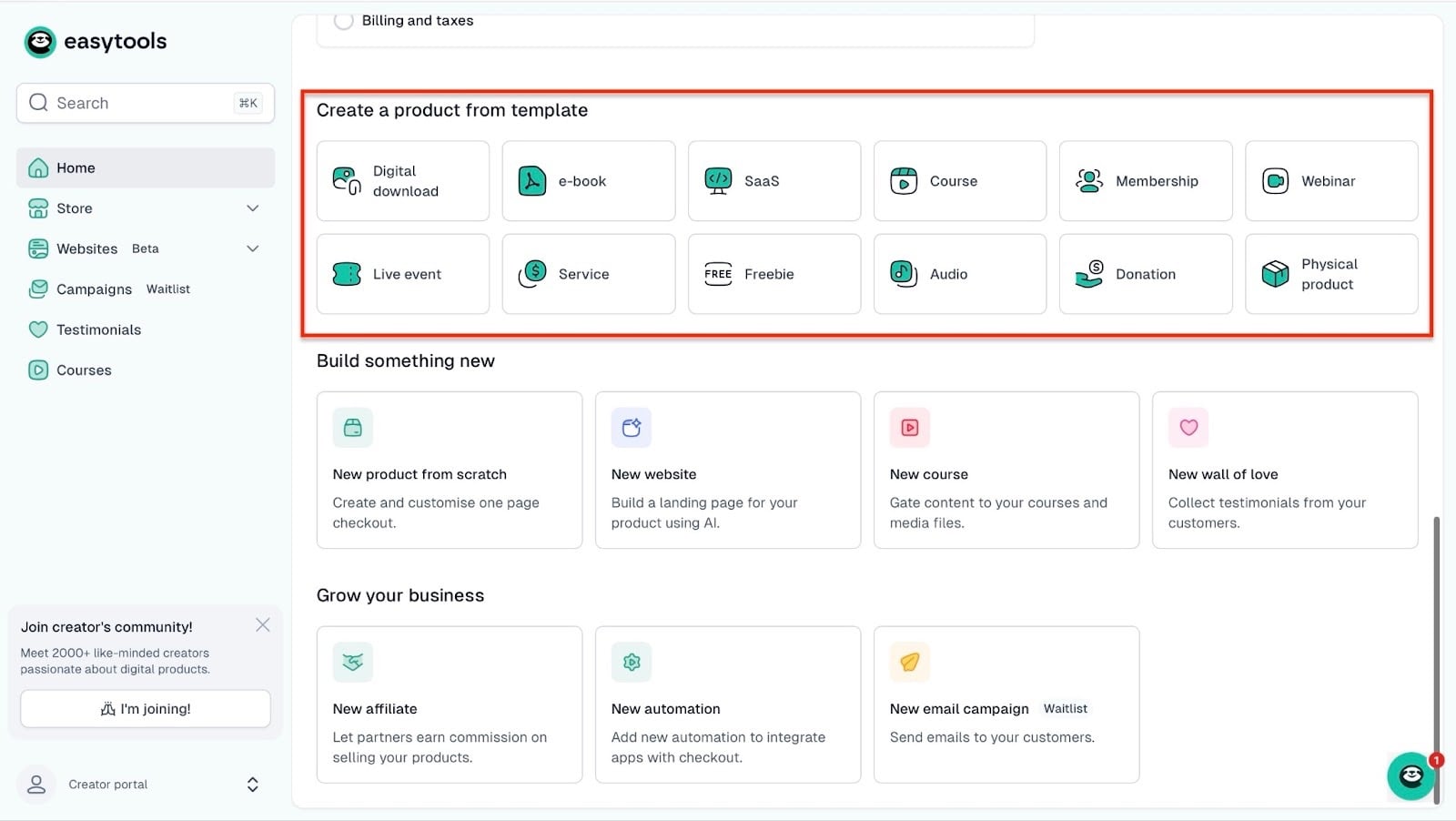
Además, tus clientes no deberían tener que pelearse para orientarse en tu plataforma de cursos. Averiguar qué botones pulsar no debería parecer física cuántica.
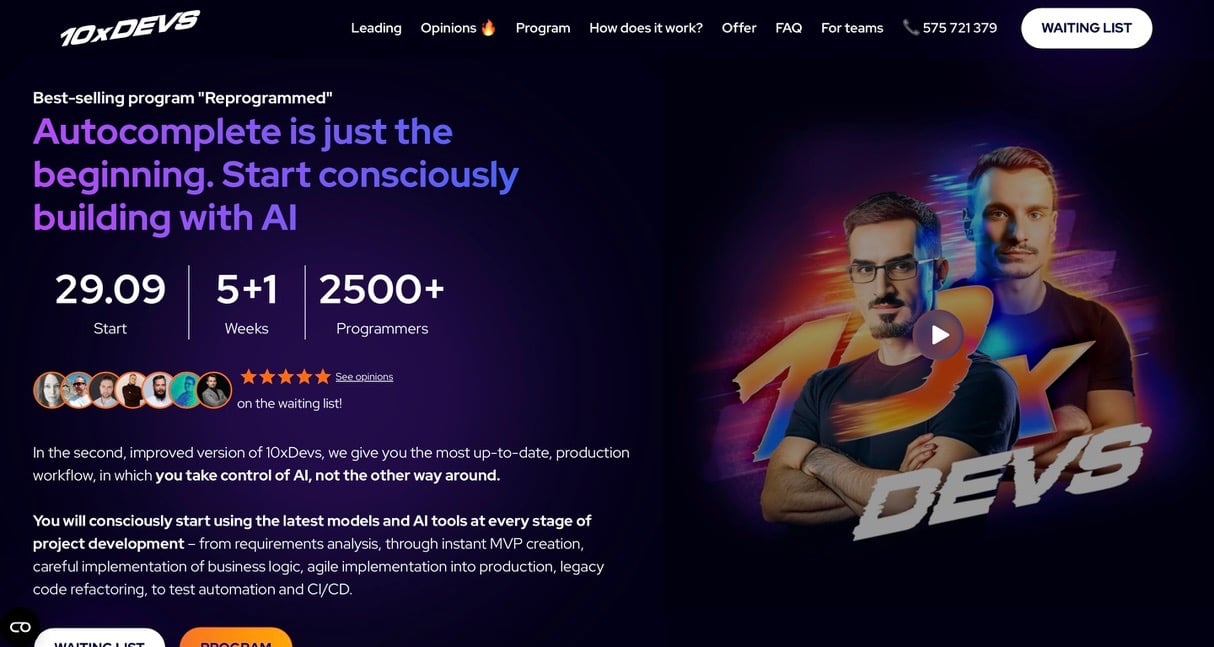
Pero si quieres vender a profesionales y equipos, ya tenemos clientes que lo hacen en Easytools. Marcin y Przemek, fundadores de Przeprogramowani y creadores de 10xDevs, son grandes ejemplos.
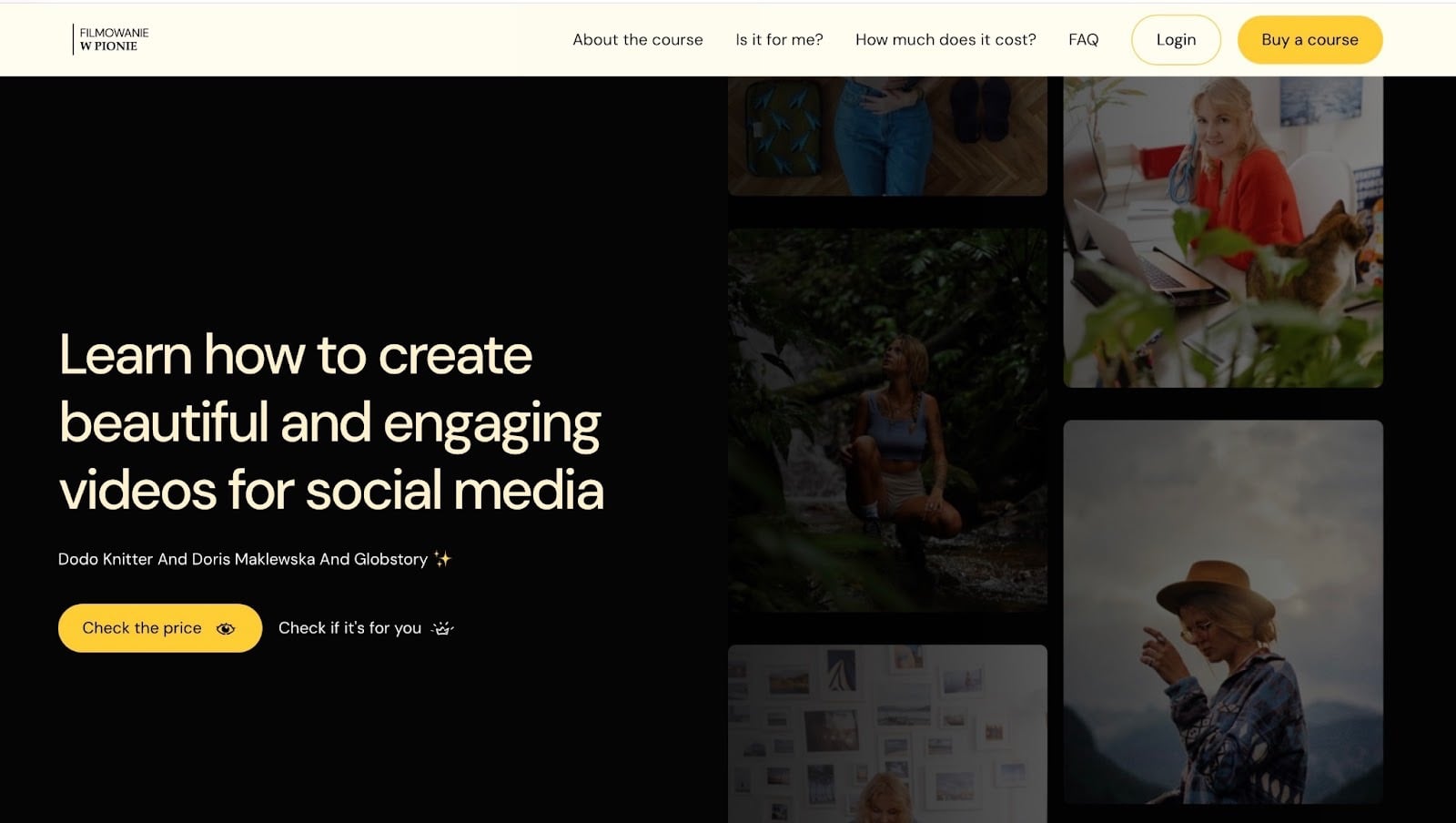
Otra cosa que debes decidir es si quieres impartir sesiones en directo, programas por cohortes o cursos a tu ritmo.
Puedes vender sesiones en directo en Easytools. En cuanto a los cursos a tu ritmo pregrabados, ya tenemos clientes que los venden, y tú puedes hacer lo mismo con Easy.
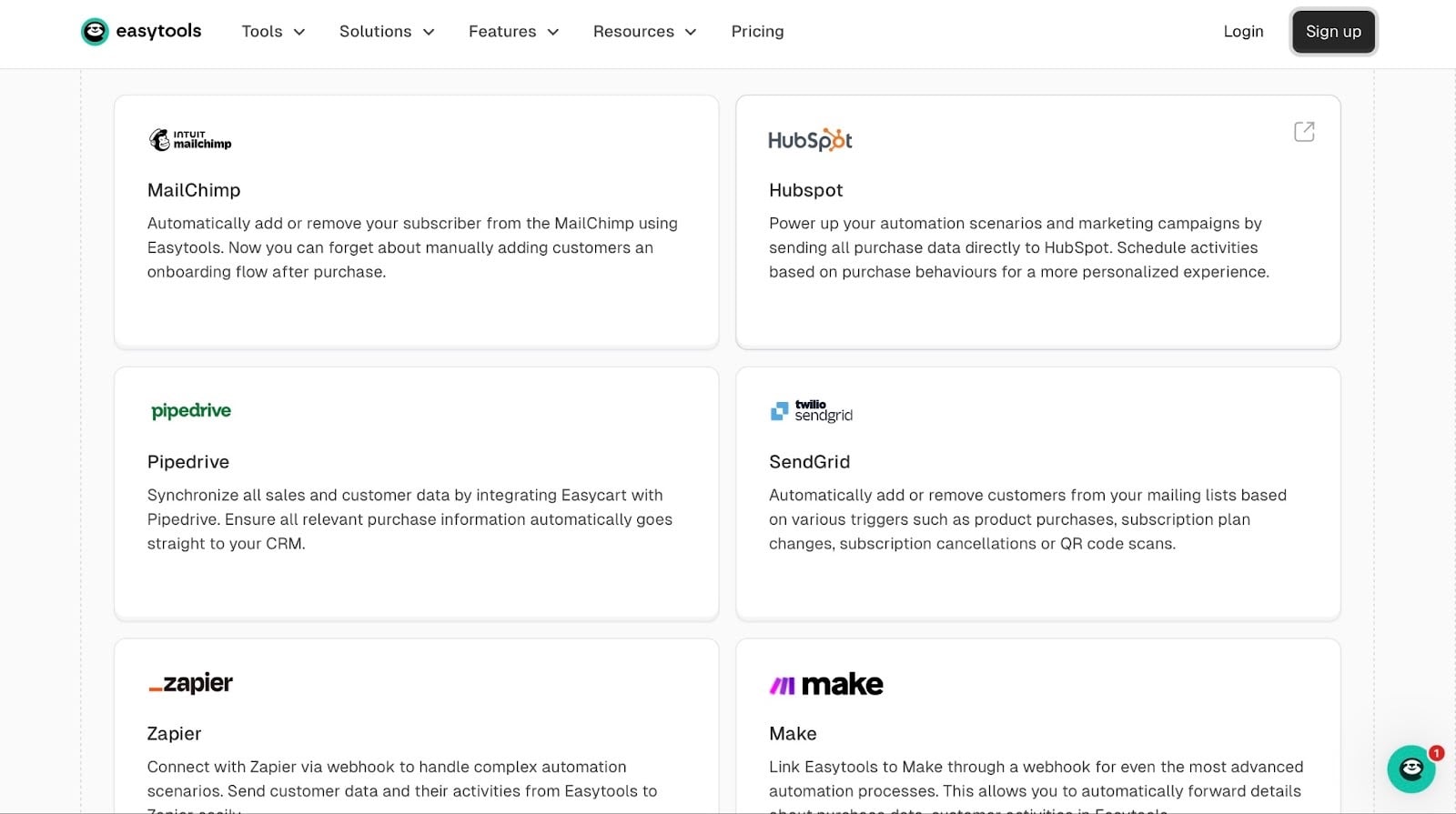
Para un curso de nivel profesional, el soporte de marketing y las herramientas de automatización serán valiosos. Por eso, deberías considerar plataformas que ofrezcan herramientas integradas de marketing y analíticas.
De hecho, una buena alternativa a Teachable podría ofrecer algunas de estas funciones mediante integraciones con otras herramientas.
En cuanto a la comunidad, tu negocio de cursos online también necesita ofrecer a los estudiantes membresías y funciones de comunidad. Quieres que tus estudiantes sientan que forman parte de una comunidad vibrante.
La mejor alternativa a Teachable que elijas te ayudará a dárselo.
Puedes hacer una lista de las funciones imprescindibles y deseables para tu negocio leyendo el siguiente factor.
{{cta-banner-1}}
2. Busca las funciones imprescindibles
Al elegir la mejor alternativa a Teachable, debes saber qué funciones son imprescindibles para tus necesidades. Para crear, vender y promocionar cursos online, la plataforma que elijas debe tener:
- Un creador de cursos
- Checkout y procesamiento de pagos
- Landing pages
- Herramientas de marketing y analíticas
- Integración con otras herramientas
- Gestión de usuarios
- Escalabilidad y soporte
- Sin comisiones ocultas o con comisiones bajas
- Acceso restringido a los cursos
- Funciones de comunidad
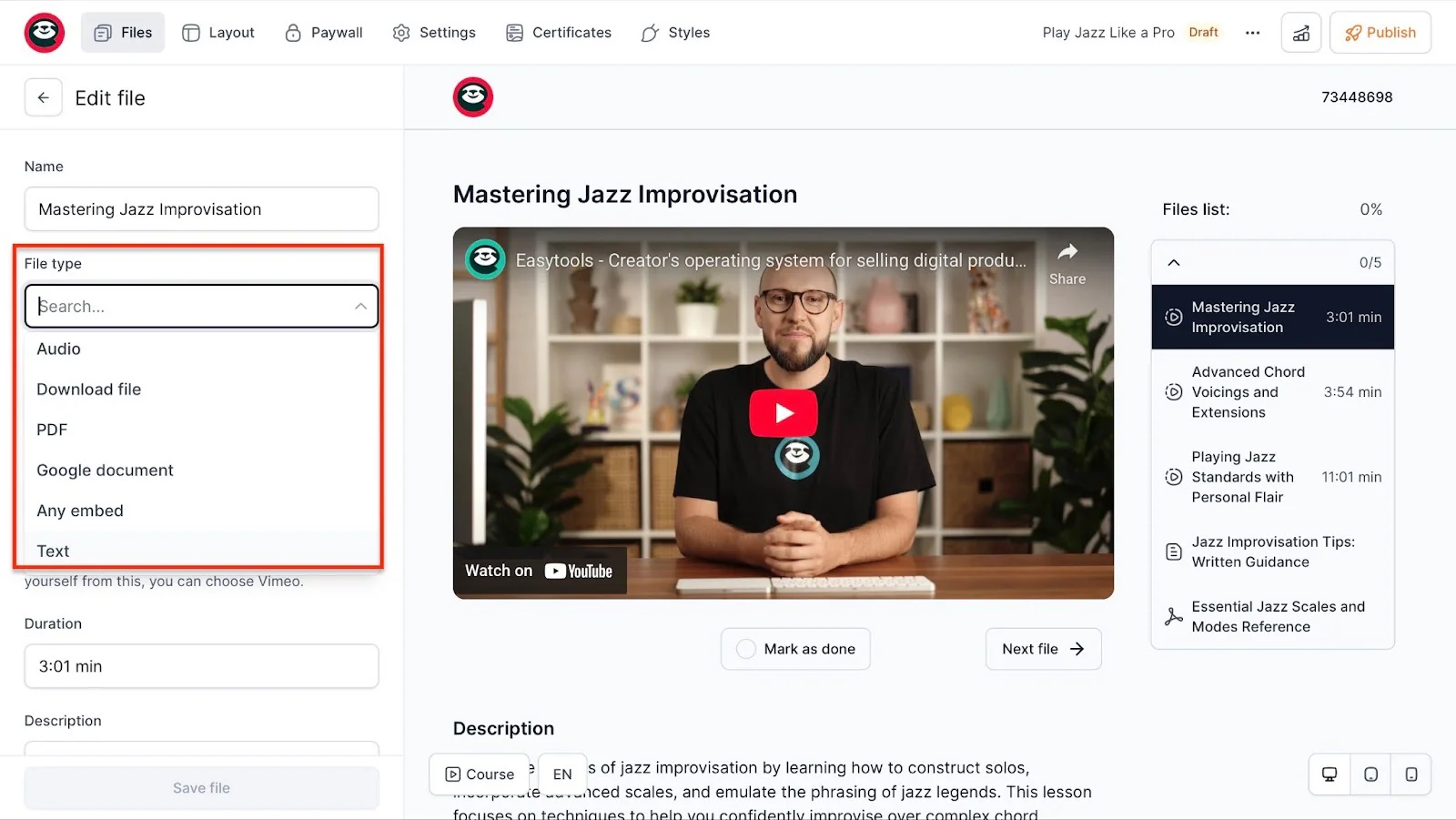
Empezando por el creador de cursos, una buena opción te permitiría subir vídeos y PDFs, añadir cuestionarios y sugerir lecciones estructuradas.
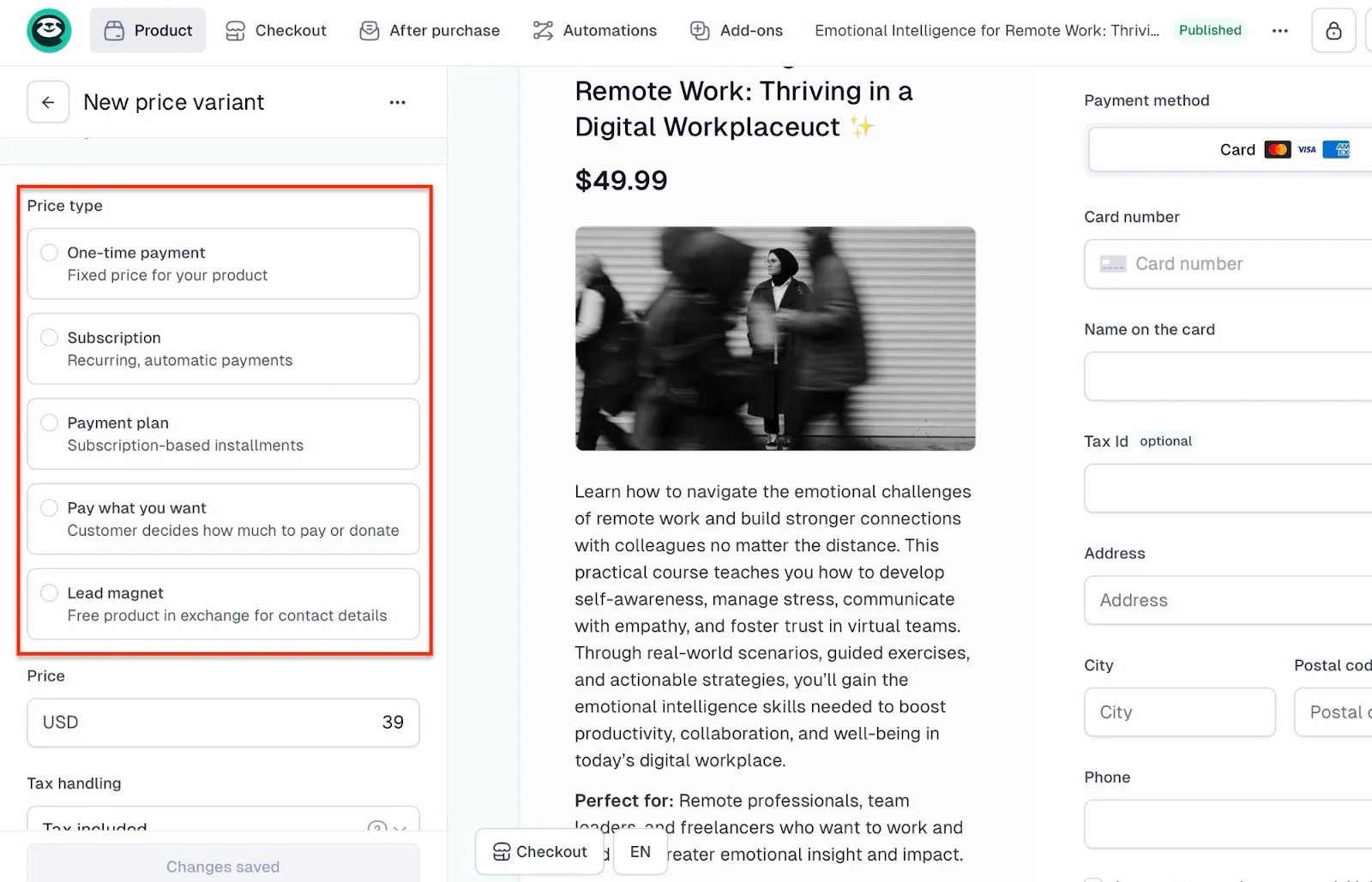
También te permitiría vender cursos con diferentes modelos de precios:
- Pagos únicos
- Suscripciones y membresías
- Planes de pago
- Freemium
- Paga lo que quieras
- Por cohortes o coaching en directo
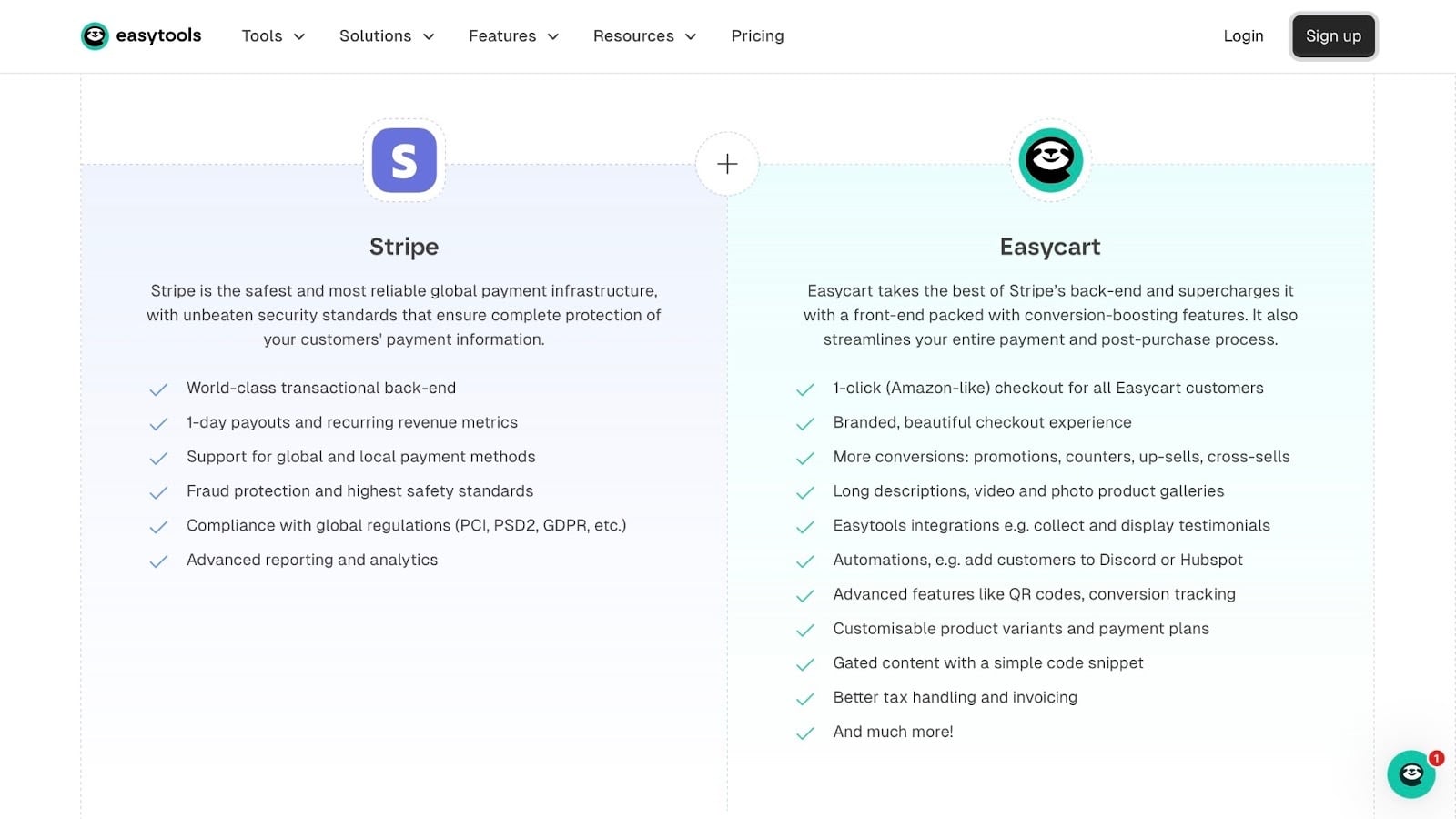
Una plataforma que incluye un checkout también es un plus. Preferiblemente, uno que convierta leads en clientes de pago mediante upsells, cross-sells, testimonios y más.
¿Y qué es un checkout sin las opciones de pago adecuadas? La plataforma adecuada para ti también debería integrarse con pasarelas de pago populares como Stripe y PayPal para que puedas cobrar fácilmente.
También debería permitirte construir un sitio web o una landing page con tu marca sin necesidad de programar.
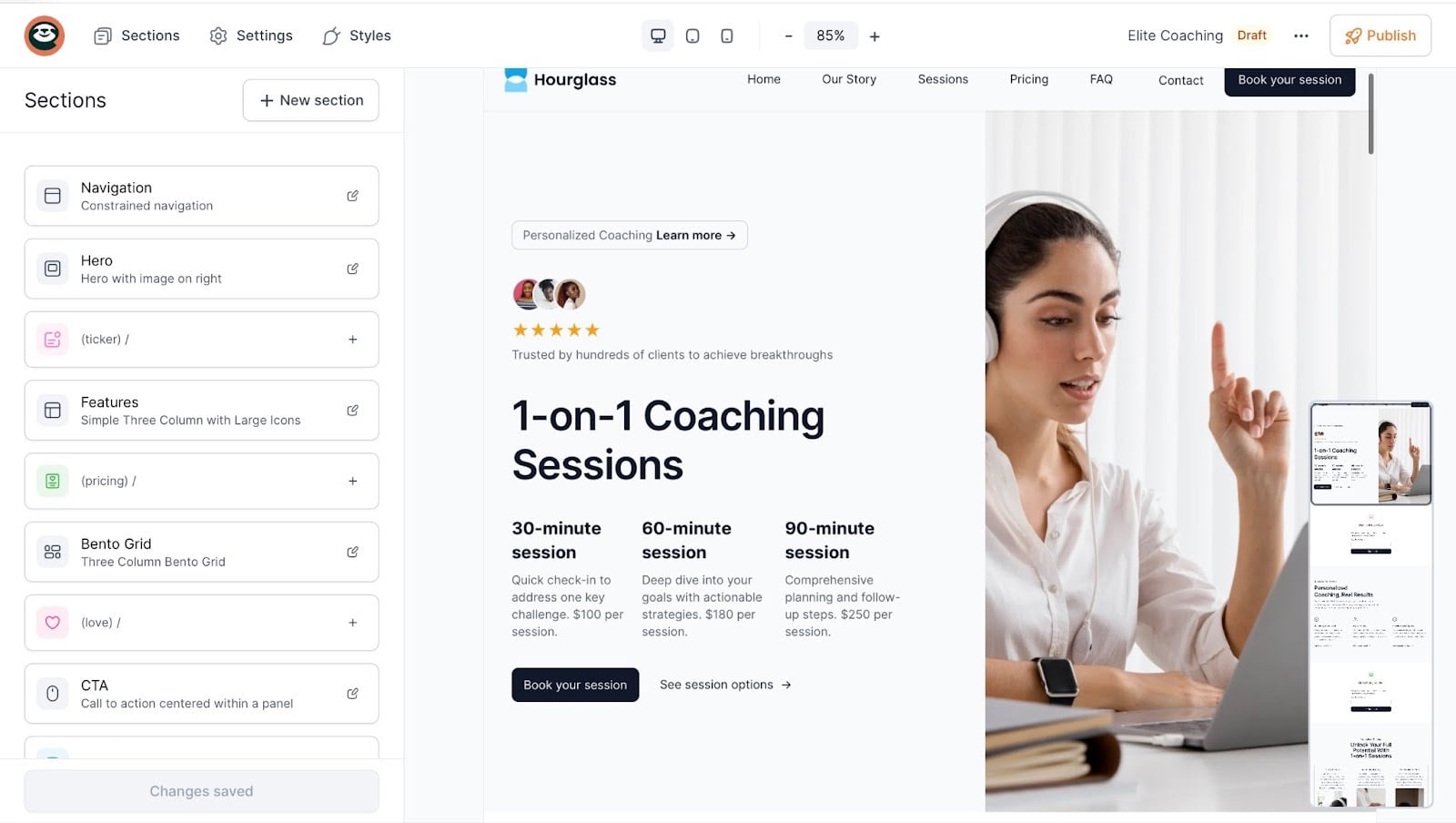
Por supuesto, las funciones de marketing y la integración con otras herramientas no son negociables. Deberías poder enviar emails de marketing y gestionar afiliados.
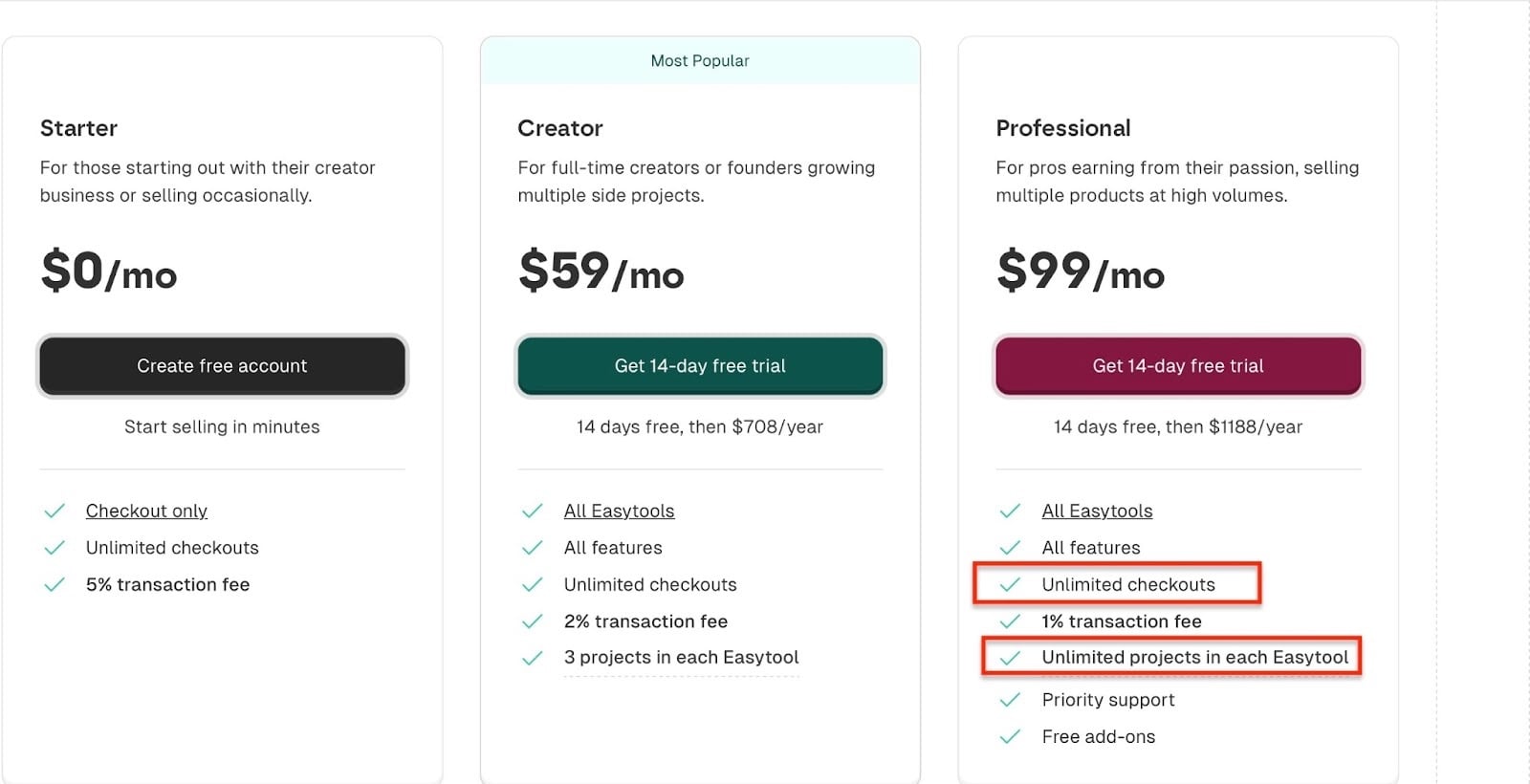
Además, la plataforma adecuada para ti debería ofrecer planes que ayuden a crecer a tu negocio. Y a medida que tu negocio crece, debería escalar contigo en lugar de empujarte a cambiar de plataforma.
Por ejemplo, el plan Professional de Easytools te permite crear checkouts y proyectos ilimitados. Así, a medida que crecen tu base de clientes y la demanda, puedes seguir creando y vendiendo tantos proyectos como quieras.
Easytools seguirá gestionando todos tus checkouts sin fallos
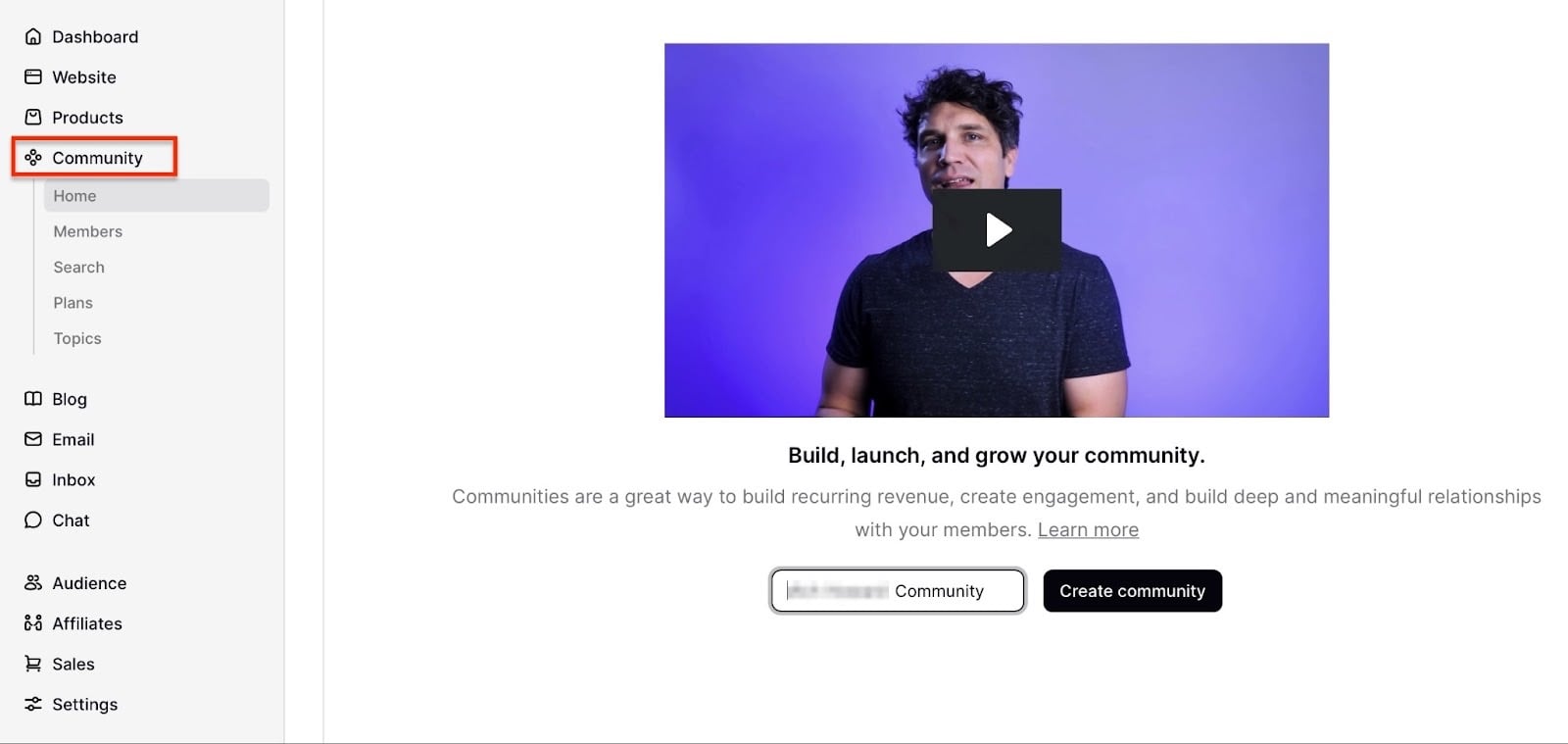
Por último, la plataforma que elijas debe tener funciones de comunidad. En Podia y LearnWorlds, por ejemplo, puedes crear comunidades para tus estudiantes.
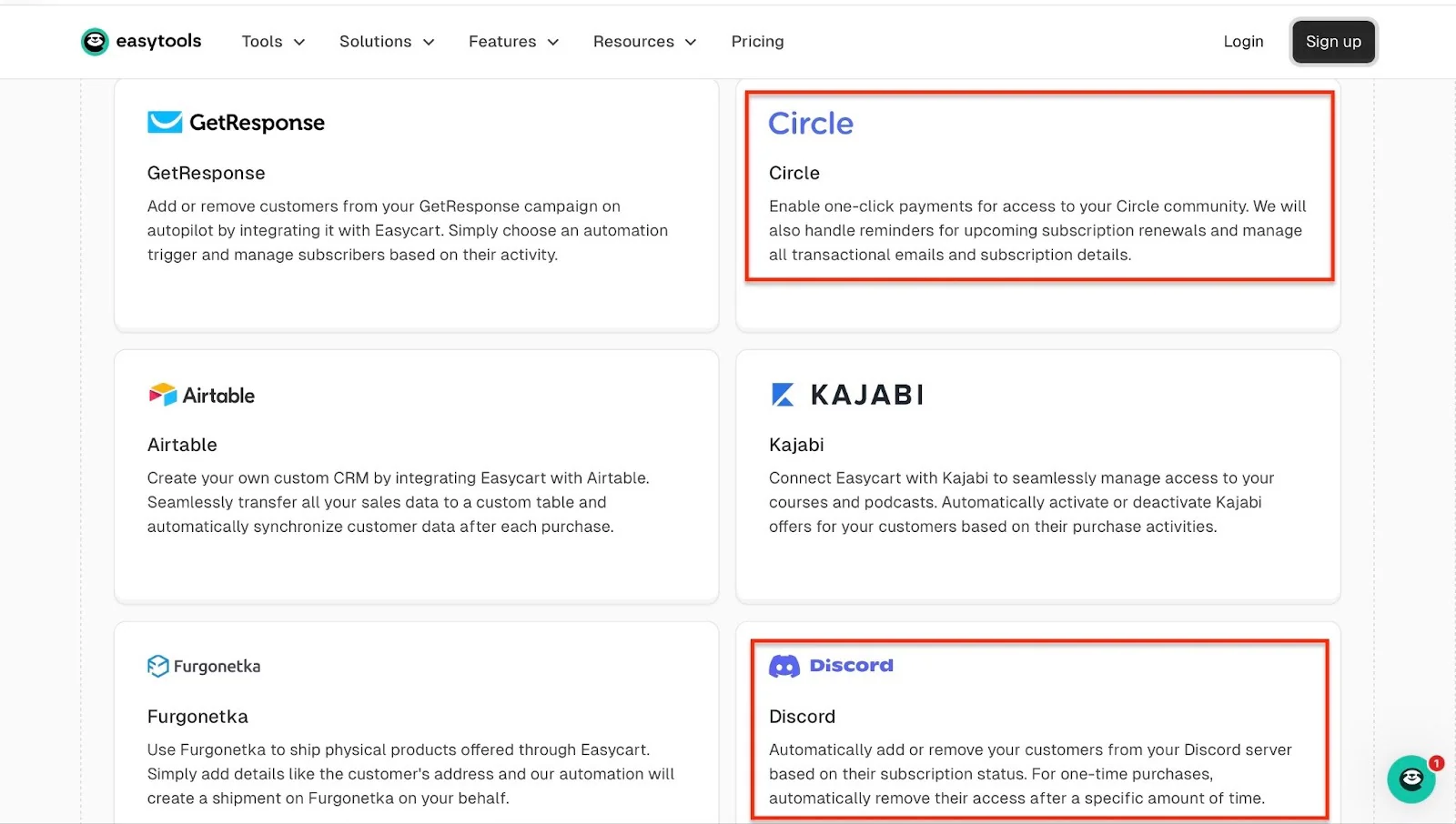
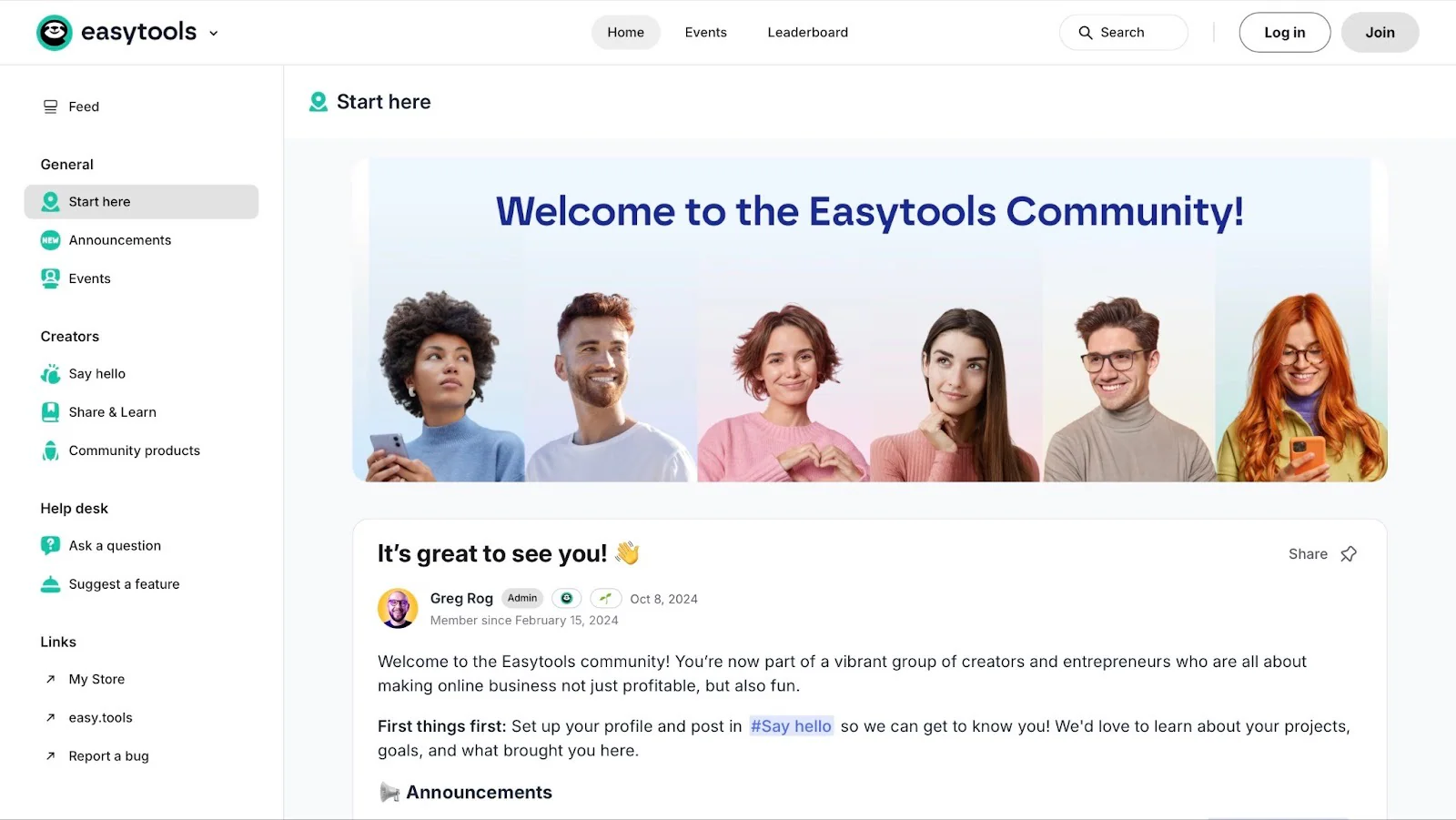
Easytools se integra con Circle y Discord para que puedas añadir a tus estudiantes a tus comunidades en esas plataformas.
Además, tenemos una comunidad real para nuestros creadores. Enviamos novedades y anuncios a esa comunidad.
Mantenemos a nuestros clientes informados sobre los cambios y novedades de la plataforma. Y tú también puedes compartir consejos con tus colegas o aprender de ellos.
3. Compara los planes de precios y el ROI
Deberías comparar los planes y el retorno de la inversión (ROI) al elegir la mejor alternativa a Teachable. La razón se reduce a dos factores principales. Que son:
a. El precio afecta a la rentabilidad de tu producto
Si pagas comisiones de plataforma y por transacción altas, pueden comerse tus ingresos.
LearnWorlds, por ejemplo, cobra 5 $ por inscripción al curso en su plan Starter, pero nada en sus planes superiores.
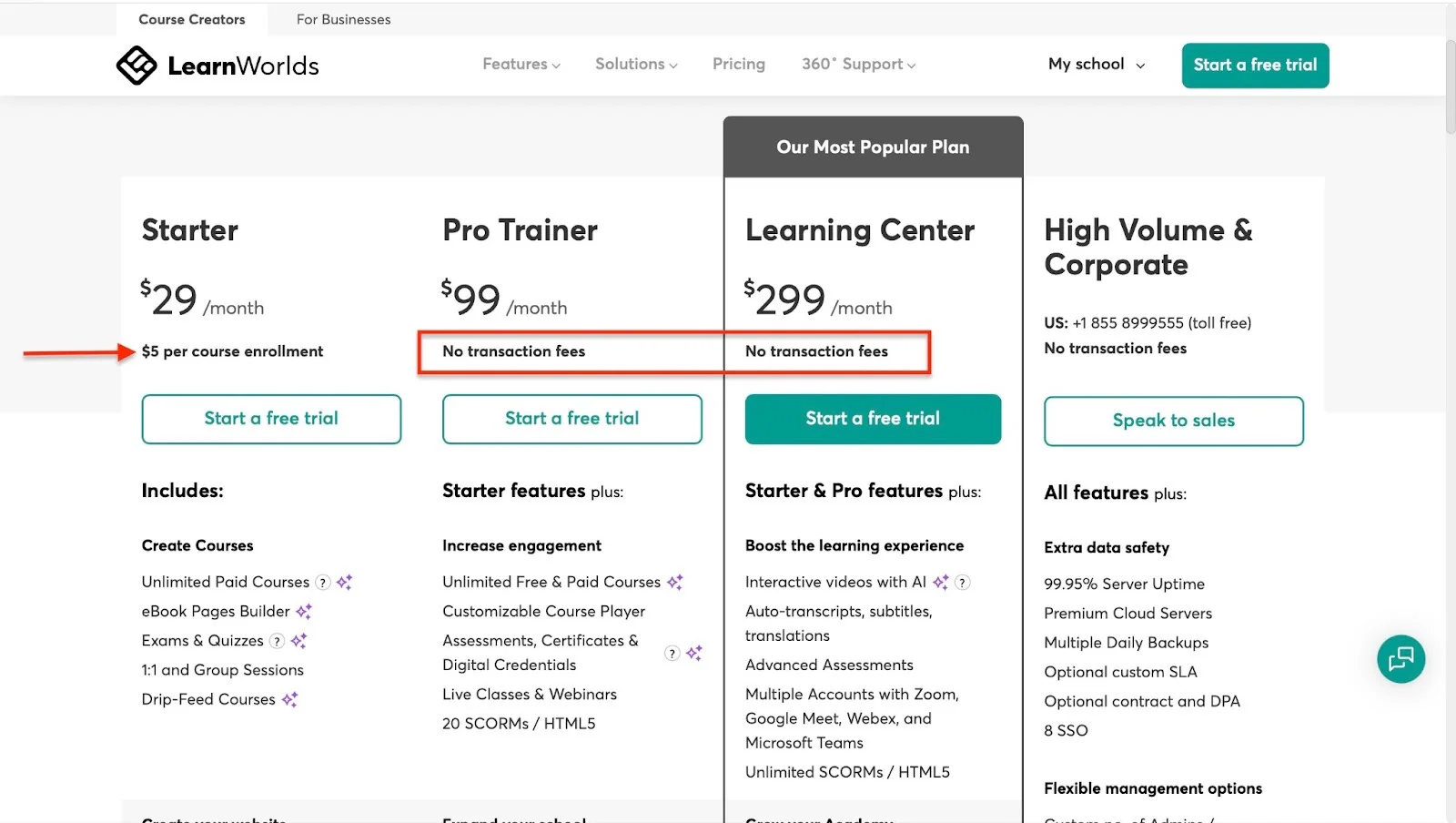
Muchas plataformas destacan las comisiones bajas o nulas como argumento de venta.
Pero eso es una razón más para que compruebes y te asegures de que todas las comisiones no afectarán negativamente a la rentabilidad.
b. El ROI refleja el valor real
A veces, puedes pensar erróneamente que un plan más barato significa un mejor ROI. Por desgracia, no siempre es así.
Si la plataforma no te da funciones para, por ejemplo, marketing o automatizaciones, será difícil vender.
Y si no puedes promocionar tu curso, dudo que consigas ventas. Así que un plan más barato no siempre demuestra valor.
El plan que te da las herramientas para vender y promocionar tu curso es donde verás el ROI real.
Por ejemplo, una de nuestras clientas ganó más de 13.000 $ en un solo día vendiendo su curso online gracias a Easycart.
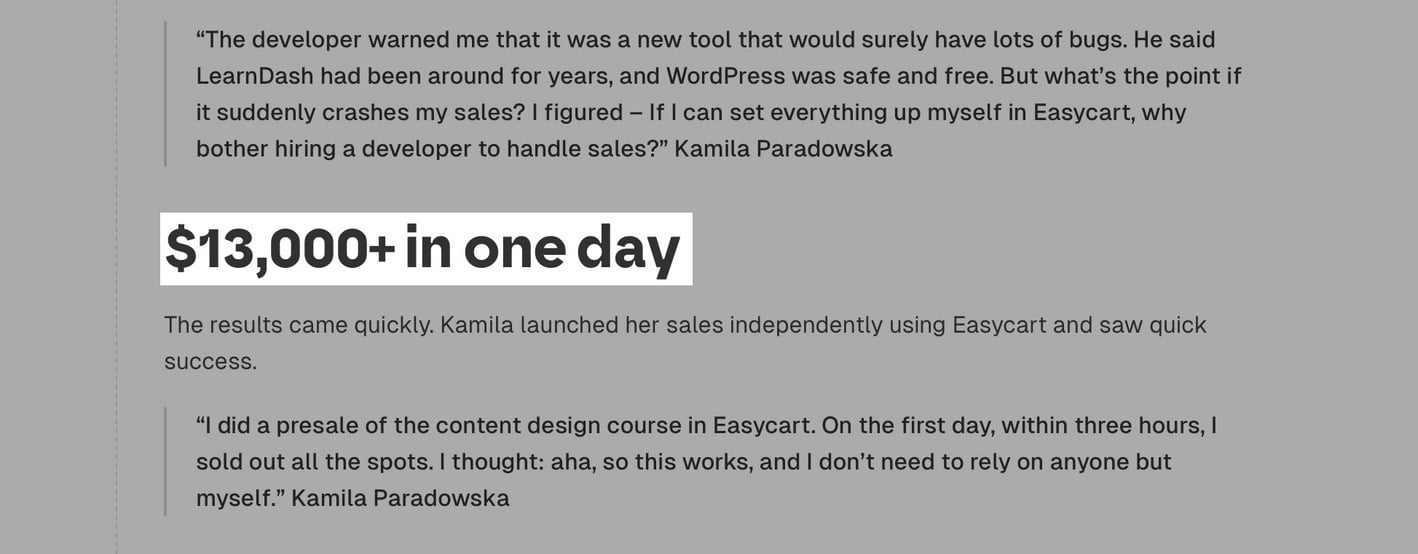
Incluso pagando una cuota mensual de plataforma de 79 $ y un 2% de comisión por cada venta, aun así obtuvo muchos beneficios.
Ahora, así es como se comparan los planes de precios y el ROI. Tienes que fijarte en el coste mensual o anual de vender en la plataforma.
Tomemos Easytools como ejemplo. Tiene dos planes de pago: Creator, por 59 $/mes o 708 $/año, y Professional, por 99 $/mes o 1.188 $/año.
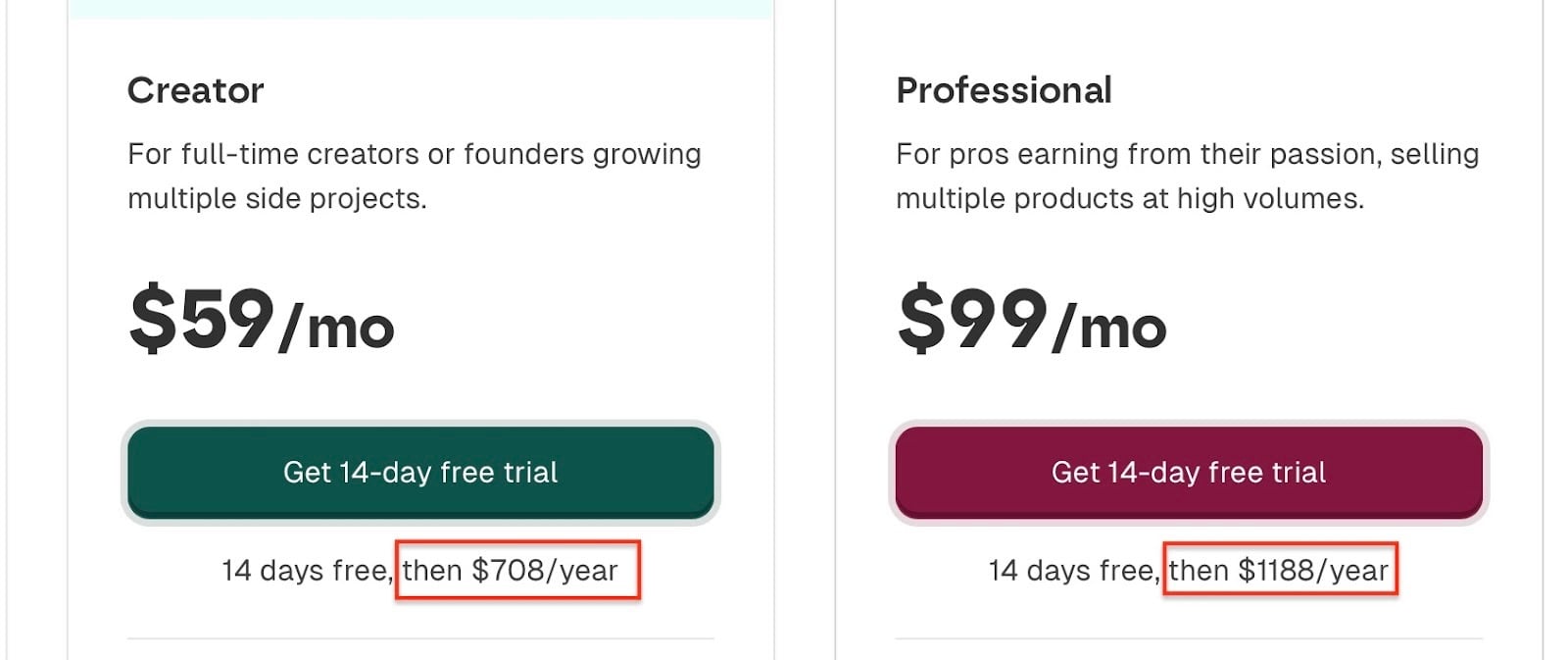
También tienes que revisar las funciones que vienen con el plan.
Por ejemplo, el plan Professional de Easy te da todas las funciones más marketing, analíticas, complementos gratuitos y soporte prioritario.
La cuestión es que te interesa averiguar si todas estas funciones te ayudarán a vender y promocionar tus cursos online.
No elijas una plataforma que te cueste más de lo que te hace ganar. No puedes hacer crecer tu negocio así.
4. Comprueba las integraciones y la compatibilidad con apps
Por último, deberías comprobar las integraciones y la compatibilidad con apps de las alternativas a Teachable. Quieres herramientas que encajen en tu flujo de trabajo general.
Desde crear tu curso hasta diseñar una landing page, promocionarlo, cobrar los pagos y hacer seguimiento de las ventas y el rendimiento.
Quieres herramientas que se conecten sin fricciones con la plataforma para ayudarte con esto.
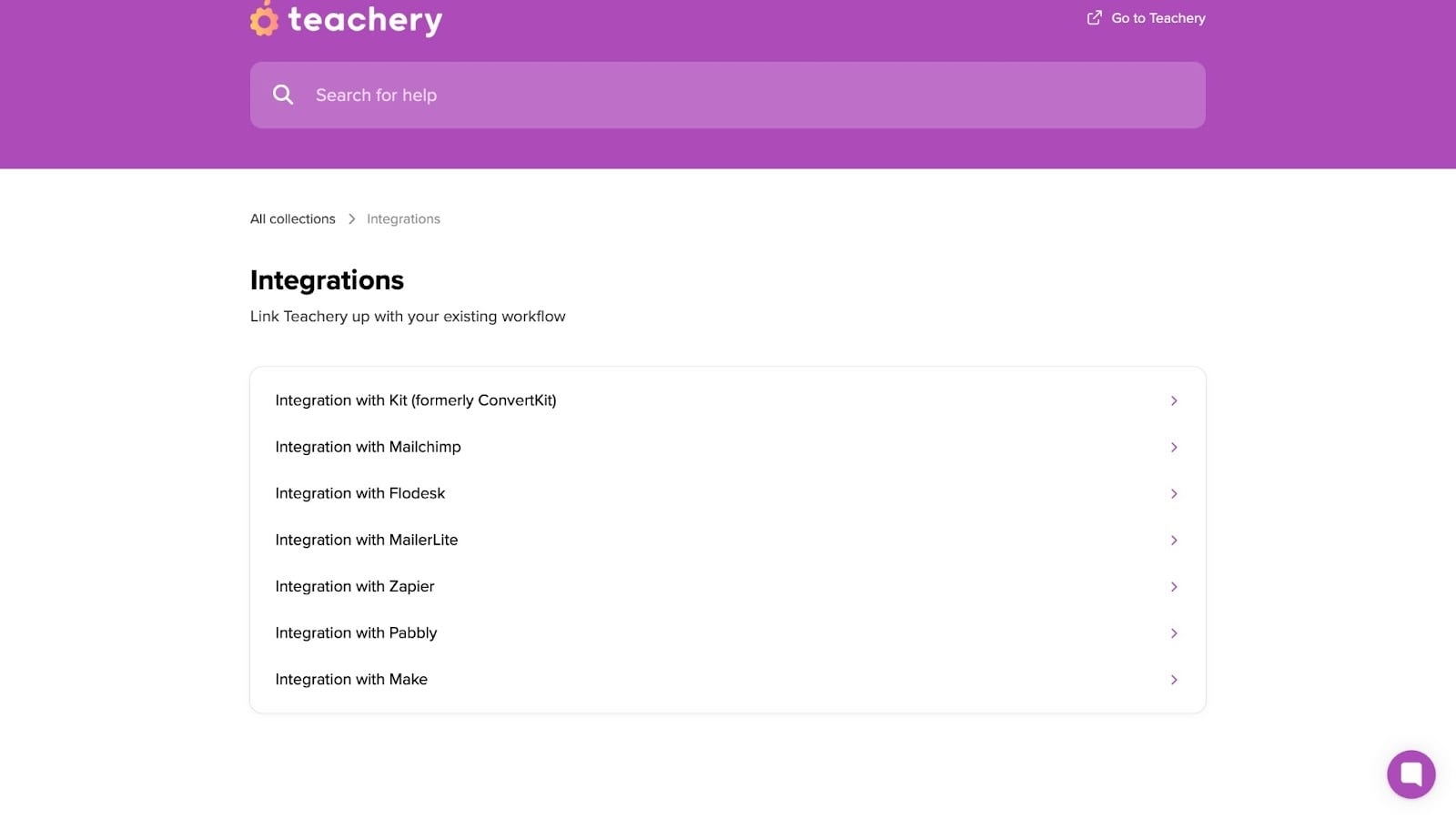
En cuanto a marketing y ventas, necesitas plataformas que se integren con Mailchimp, MailerLite, ActiveCampaign y Kit (ConvertKit).
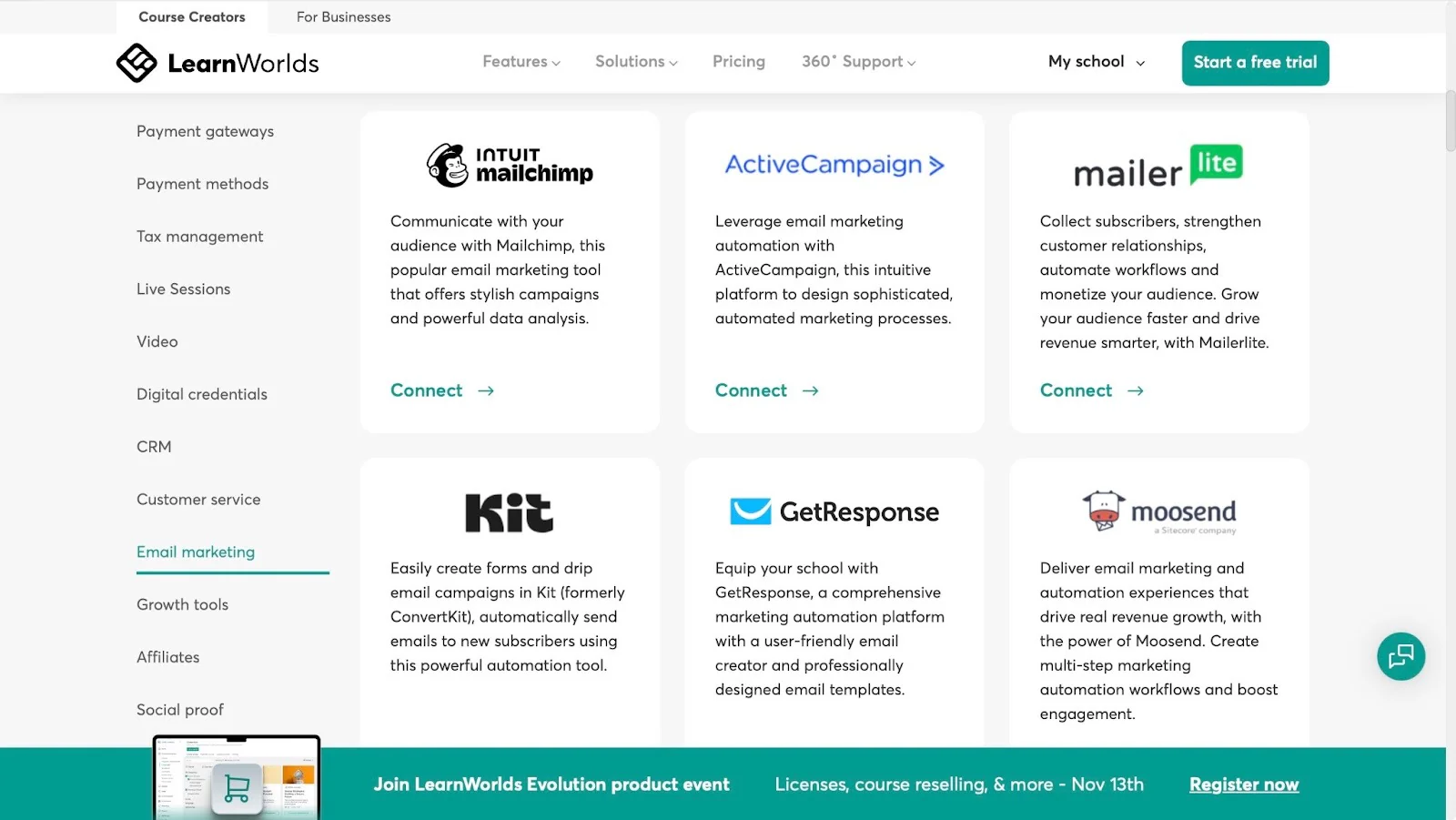
Cuando tus esfuerzos de marketing atraigan compradores, querrás herramientas que te ayuden a cobrar. Pueden ser Stripe o PayPal.
Es incluso mejor si la pasarela de pago se ha optimizado y conectado sin fricciones a una función como Easycart.
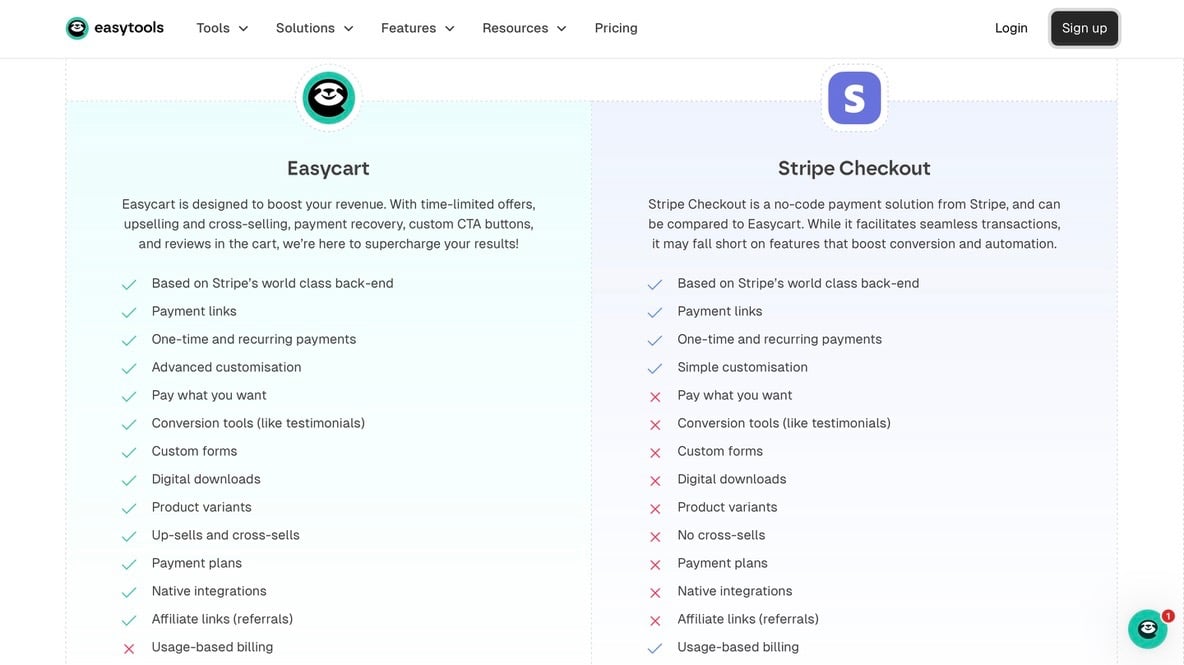
Cuando puedes ofrecer leads, upsells y cross-sells desde el principio, tiendes a convertirlos en clientes de pago fácilmente.
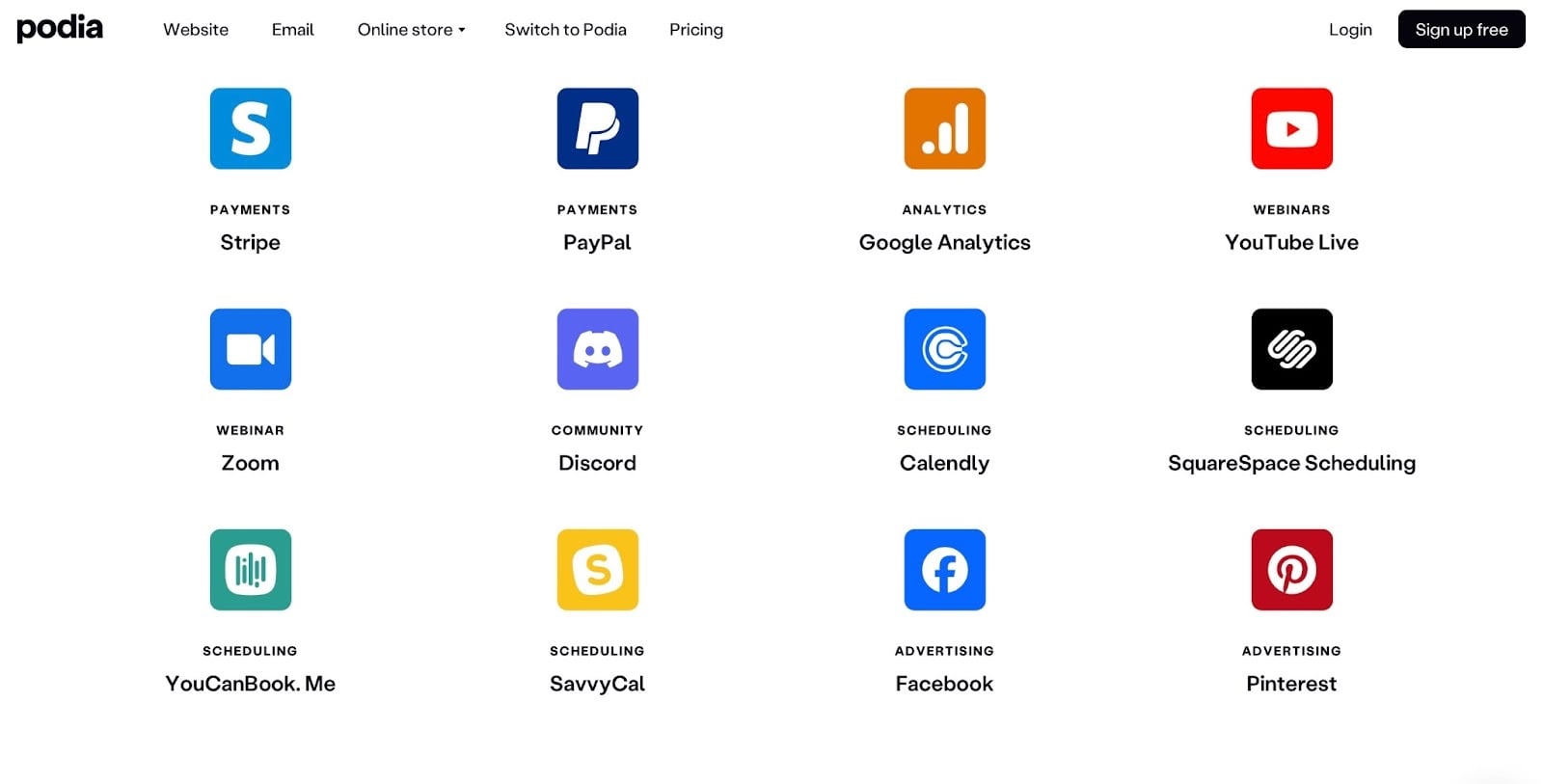
Si ofreces cursos online en directo, necesitarás una plataforma que funcione bien con herramientas de programación de citas como Zencal, Calendly, SavvyCal y YouCanBook.Me.
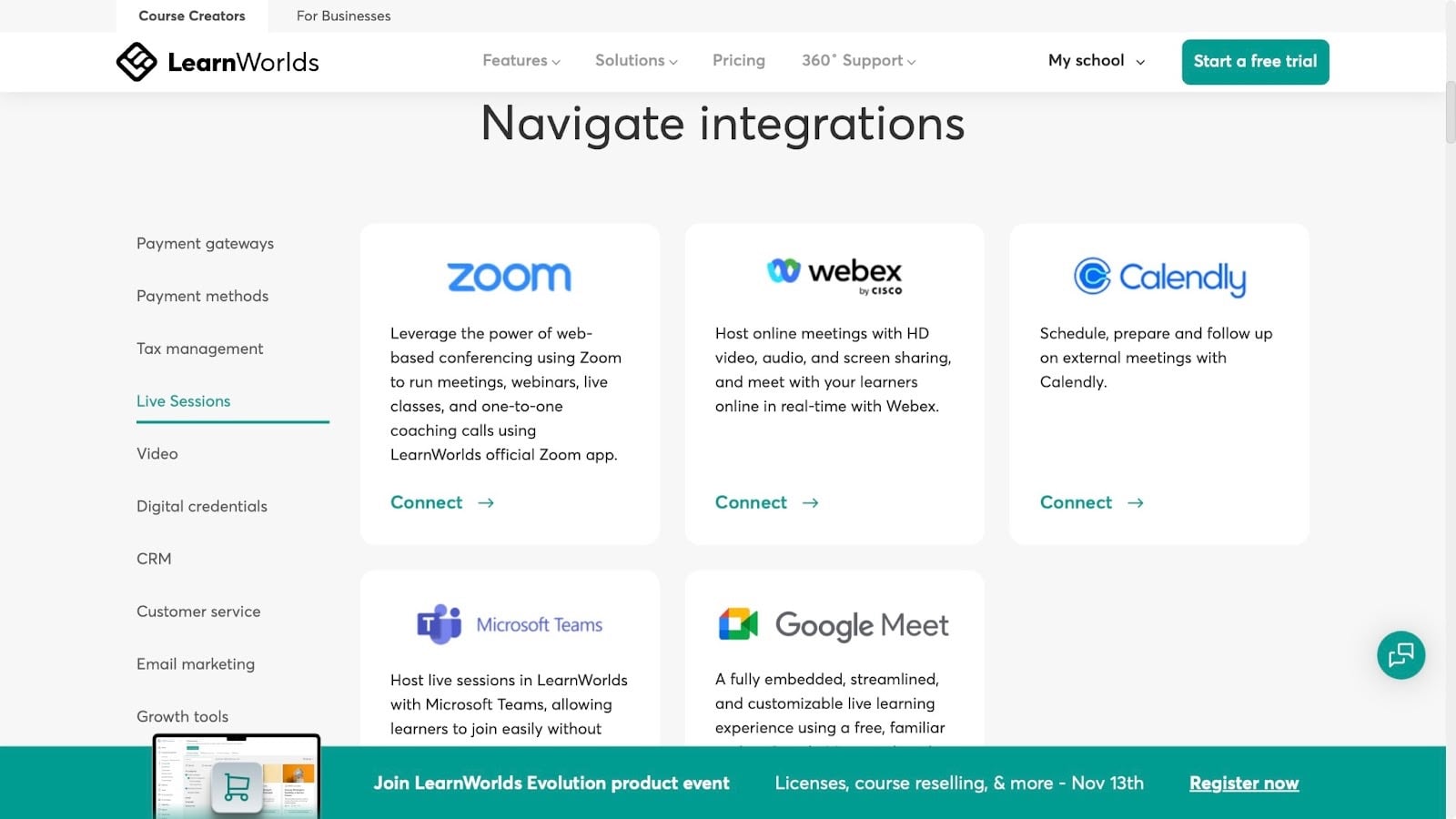
Para las sesiones en directo, quizá también quieras conectarte a Zoom, Microsoft Teams o Google Meet.
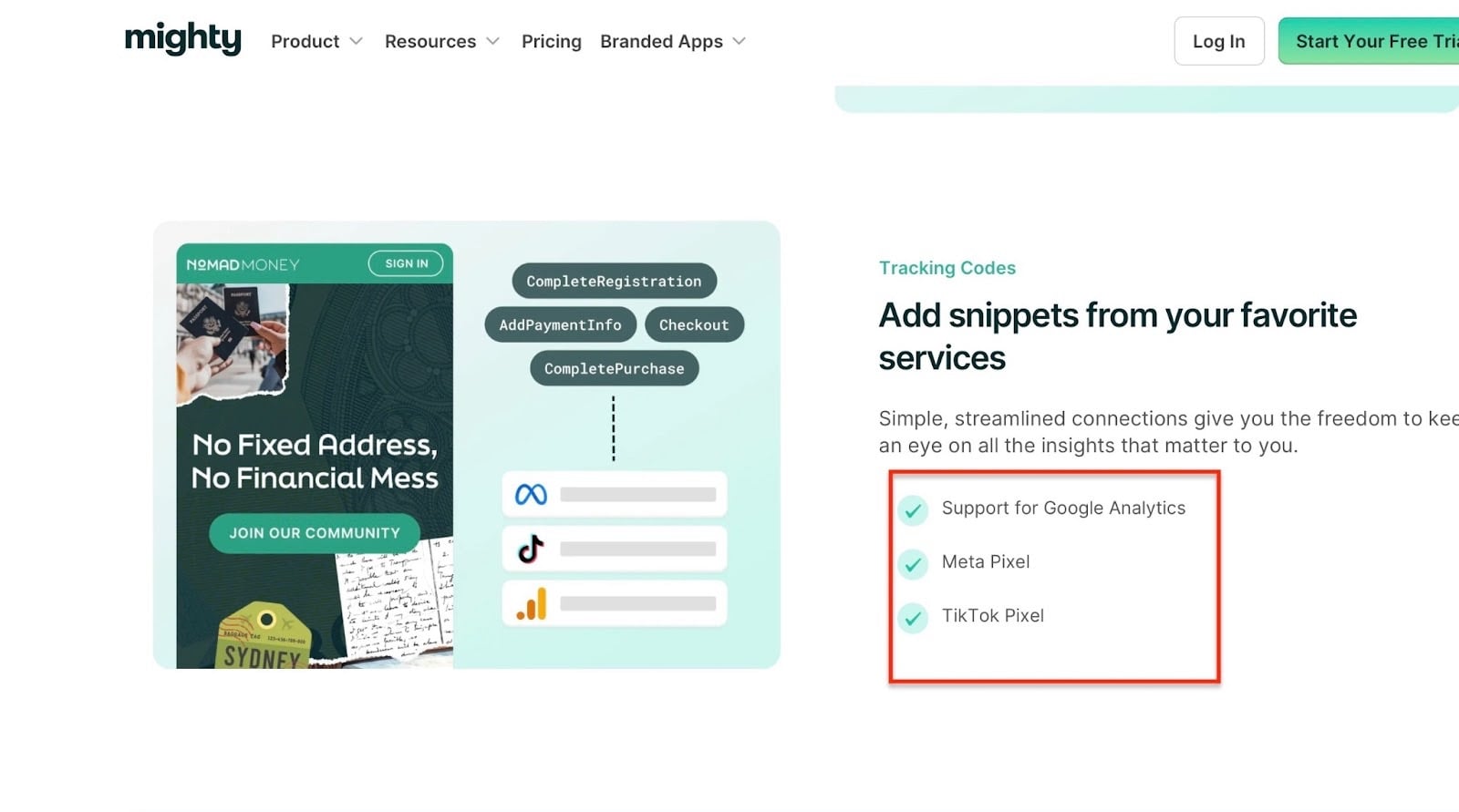
Más allá de eso, también deberías poder revisar las ventas y el rendimiento de tus cursos con Google Analytics o Facebook Pixel.
Esto es especialmente importante si la plataforma no te ofrece analíticas ni informes de ningún tipo.
Si quieres automatizar tareas como añadir a un estudiante a tu lista de email, busca integraciones con herramientas como Zapier y Make.
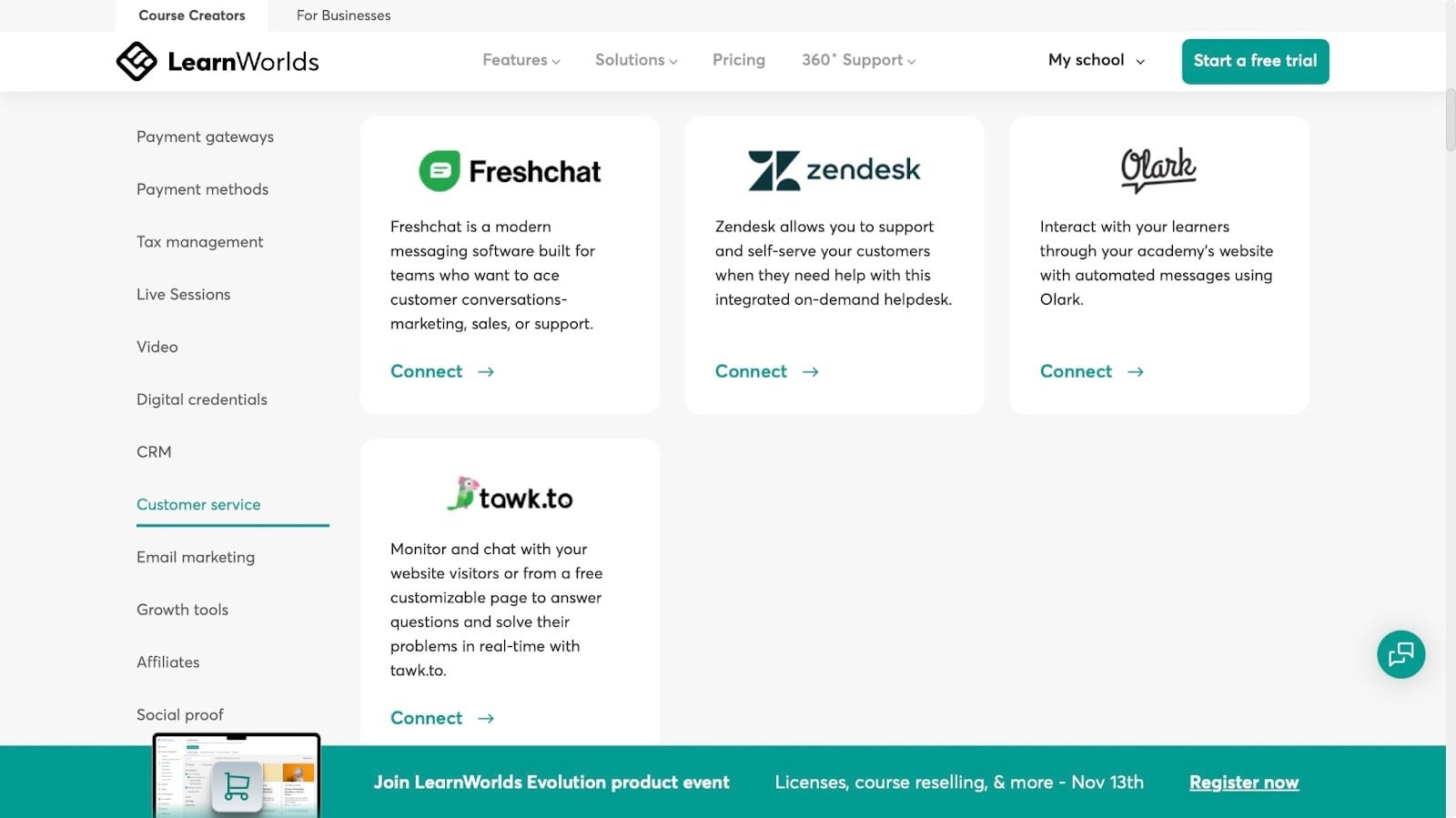
Por supuesto, para retener, necesitas herramientas de CRM como HubSpot, Freshchat, Zendesk y más.
Cuanto más compatible sea la plataforma con las herramientas que he mencionado, menos trabajo manual tendrás que hacer. Eso te ahorrará tiempo y los quebraderos de cabeza que conlleva.
Cuanto antes lances y empieces a promocionar, antes podrás vender y pasar al soporte y la retención de clientes.
Así que revisa las integraciones y asegúrate de que están alineadas con todo tu flujo de trabajo. Al fin y al cabo, la plataforma que elijas debería ayudarte a mejorar tu proceso de principio a fin.
Elige la mejor alternativa a Teachable
La mejor alternativa a Teachable para ti está ahora a una decisión fácil de distancia, ya que has leído hasta el final.
En este artículo te he guiado por las seis mejores alternativas a Teachable de mi lista. Son Easytools, LearnWorlds, Skillshare, Podia, Mighty Networks y Teachery.
Después, hablé de cuatro factores principales para ayudarte a elegir la mejor alternativa a Teachable. También mencioné que deberías definir las necesidades de tu negocio y buscar las funciones imprescindibles.
Por último, pero no menos importante, también deberías comparar los planes de precios y el ROI, y comprobar las integraciones con otras herramientas. Creo que esto debería guiarte para tomar la decisión correcta.
Preguntas frecuentes
¿Cuáles son las mejores alternativas a Teachable?
Las mejores alternativas a Teachable son Easytools, LearnWorlds, Skillshare, Podia, Mighty Networks y Teachery.
¿Qué alternativas a Teachable ofrecen mejor relación calidad-precio?
Las alternativas a Teachable que ofrecen mejor relación calidad-precio son Easytools, LearnWorlds, Podia, Mighty Networks y Teachery.
Tomemos Easytools como ejemplo. Nuestros planes empiezan en 0 $ con un 5% de comisión por transacción. Con ese plan también puedes crear checkouts ilimitados (Easycart).
Nuestro plan Creator de 59 $ al mes te da todas las herramientas del arsenal de Easy con solo un 2% de comisión por transacción. Además, Easytools ofrece una amplia gama de integraciones con otras herramientas.
¿Qué alternativas a Teachable te permiten vender descargas digitales además de cursos?
Las alternativas a Teachable que te permiten vender descargas digitales son Easytools y Podia. Puedes vender e-books, plantillas, cuadernos de trabajo, planificadores y más.
¿Teachable ofrece una prueba gratuita?
Sí, Teachable tiene una prueba gratuita de 7 días en todos sus planes.
¿Qué alternativas a Teachable incluyen email marketing o automatización integrados?
Las alternativas a Teachable que incluyen email marketing integrado son Easytools, Podia, LearnWorlds y Mighty Networks.