Blog
6 beste KI-Website-Builder 2026! Funktionen, Preise, Vor- und Nachteile
Die besten KI-Website-Builder: 1. Easytools, 2. Hostinger AI Website Builder, 3. WordPress.com AI Website Builder, 4. Wix AI Website Builder

Warum solltest du Geld für die Beauftragung eines Webentwicklers ausgeben? Wenn du mit einem KI-Website-Builder das gleiche Ergebnis bekommst - schneller und günstiger?

Ja, du hast richtig gelesen. Ich habe gesagt: “schneller und günstiger.”
Das Beste daran: Du brauchst nicht mal technisches Know-how. Ein guter KI-Website-Builder, und du bist startklar.
Deshalb habe ich rund 11 KI-Website-Builder getestet und am Ende die sechs absolut besten ausgewählt.
Ich zeige dir, wie du mit jeder Plattform eine Website baust. Danach gehe ich auf ihre Stärken und Schwächen ein.
Am Ende des Artikels kannst du den besten KI-Website-Builder für dich wählen.
Los geht’s!
Das Wichtigste in Kürze
-
KI-Website-Builder sind No-Code-Tools, die künstliche Intelligenz nutzen, um komplette, funktionierende Websites innerhalb von Minuten zu generieren und zu gestalten.
-
Die besten KI-Website-Builder sind:
- 1. Easytools AI Website Builder - am besten für digitale Content-Creator
- 2. Hostinger AI Website Builder - am besten für E-Commerce
- 3. WordPress.com AI Website Builder - am besten für Unternehmen
- 4. Wix AI Website Builder - am besten für SaaS-Unternehmen
- 5. 10Web - am besten für WordPress-Nutzer
- 6. Durable - am besten für lokale Dienstleister
-
Um den besten KI-Website-Builder zu wählen, prüf die KI-Funktionen, berücksichtige die E-Commerce-Fähigkeiten, bewerte die Preispläne und beurteil die Anpassungsoptionen.
6 beste KI-Website-Builder
1. Easytools AI Website Builder - am besten für digitale Content-Creator
Als Erstes auf meiner Liste der besten KI-Website-Builder steht Easytools.
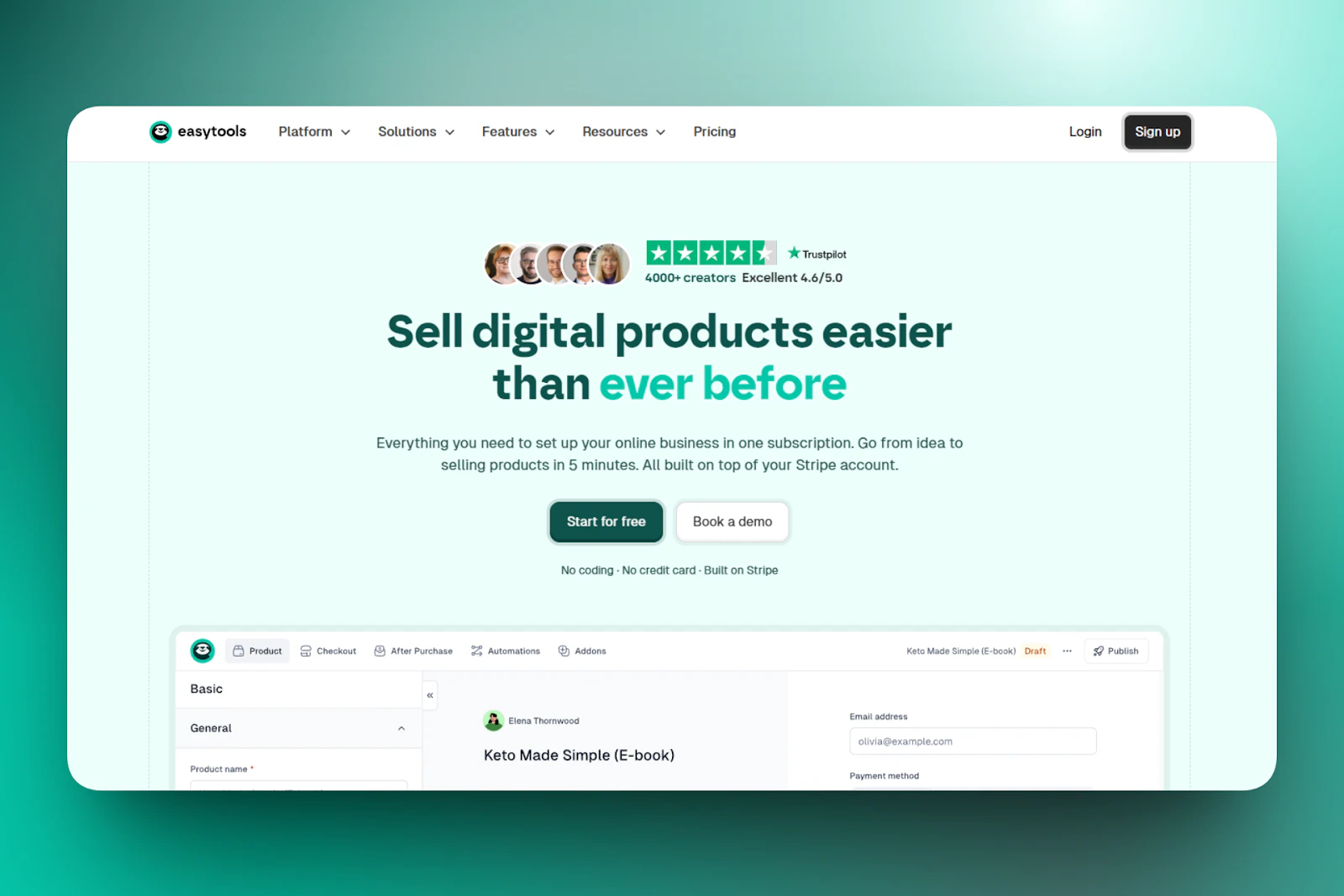
Es ist eine All-in-One-No-Code-Plattform, mit der du hochkonvertierende Websites erstellst und digitale Produkte wie E-Books, PDFs und Notion-Vorlagen verkaufst.
Du kannst Testimonials, Rechtstexte, Cookies, Preis- und Angebotsseiten, FAQ, Ticker und Cookies zu deiner Website hinzufügen.
Du kannst es auch nutzen, um E-Mails zu sammeln und dann E-Mail-Kampagnen direkt aus Easytools zu versenden - ganz ohne externe Integrationen.
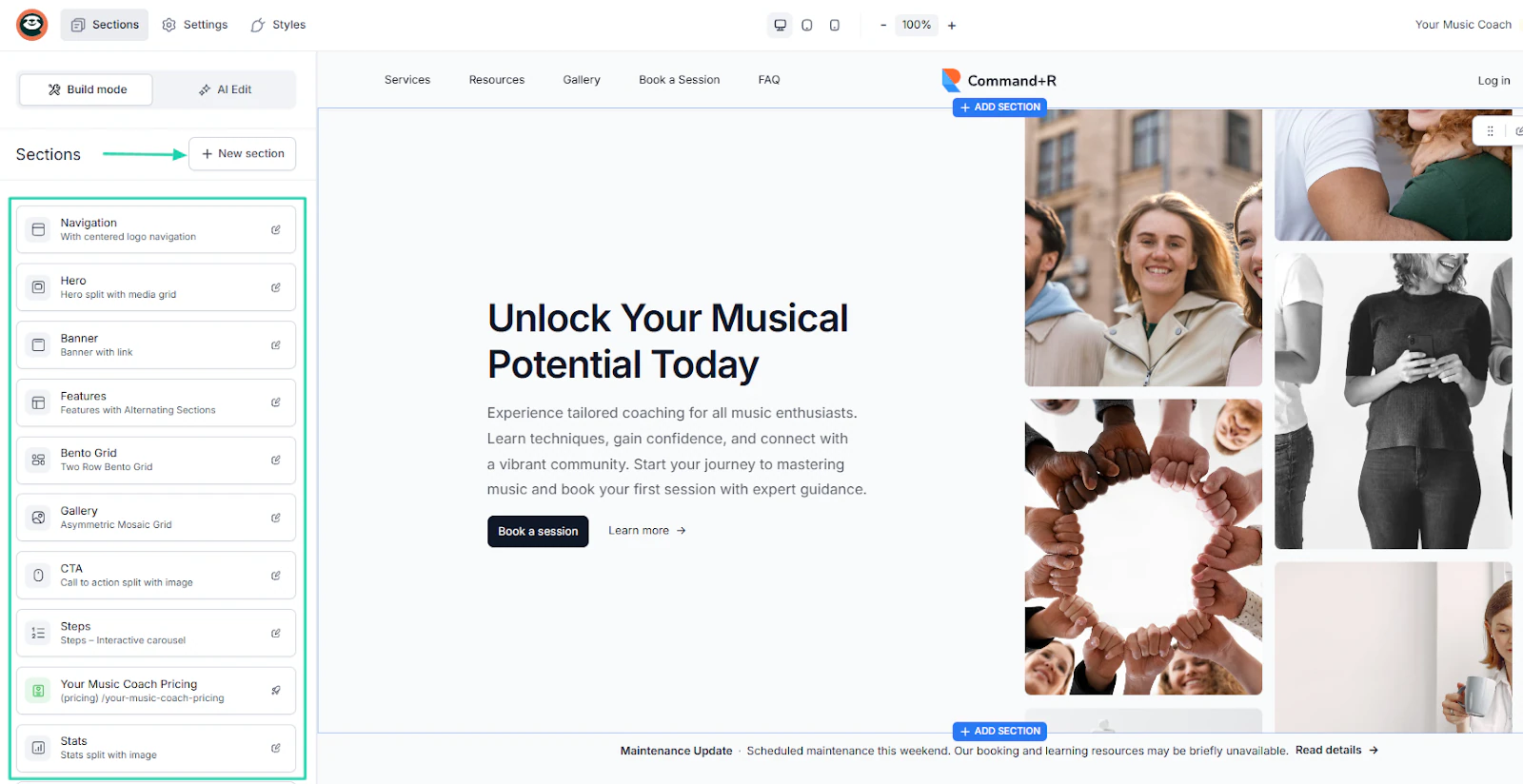
Nachdem du deine Website aus einem einzigen Prompt generiert hast, kannst du mit dem Drag-and-drop-Builder Sektionen, CTAs, Texte und Bilder hinzufügen, unter anderem.
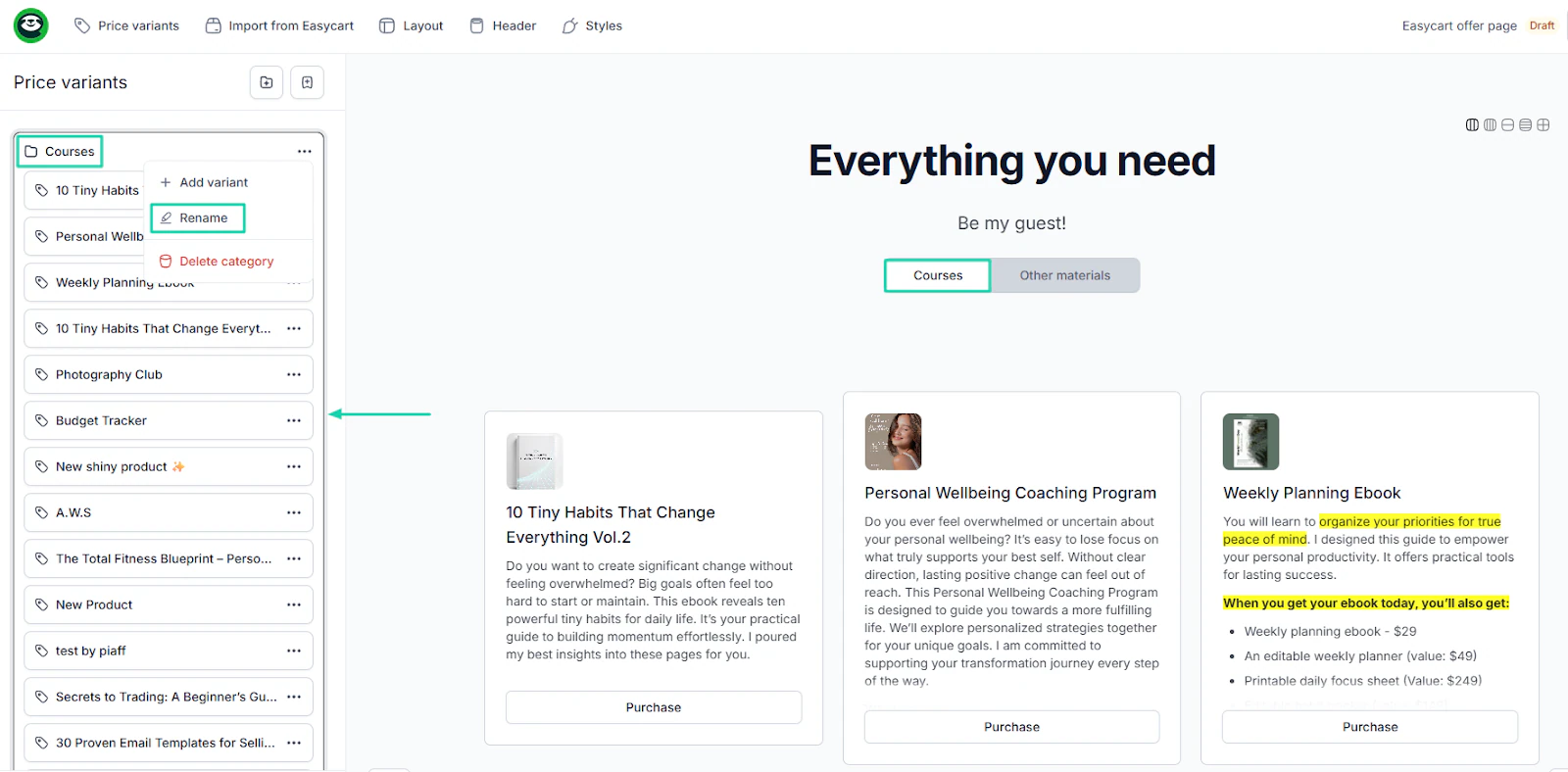
Wenn du viele Produkte hast, ist ein Online-Store die beste Option. Mit Easytools erstellst du einen und organisierst alle deine Produkte, wie du willst.
Denk dran: Das ist ein Store, den du auf deiner Website präsentieren kannst.
Und: Du kannst KI nutzen, um deine Kurse mit Modulen zu erstellen.
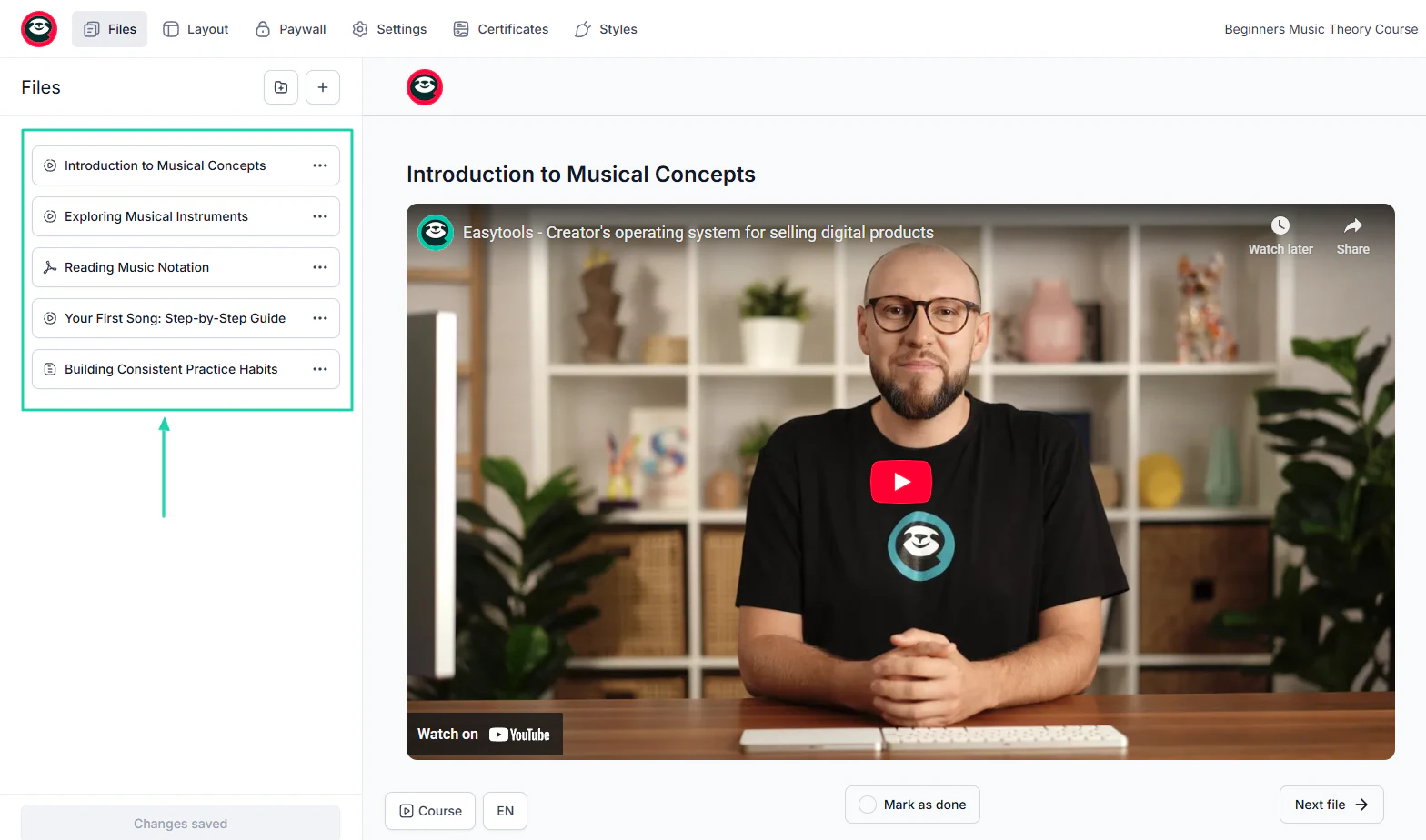
Du kannst festlegen, dass nur deine Kunden oder Mitglieder darauf zugreifen können. Und die Plattform lässt dich nach Kursabschluss automatisch Zertifikate ausstellen.
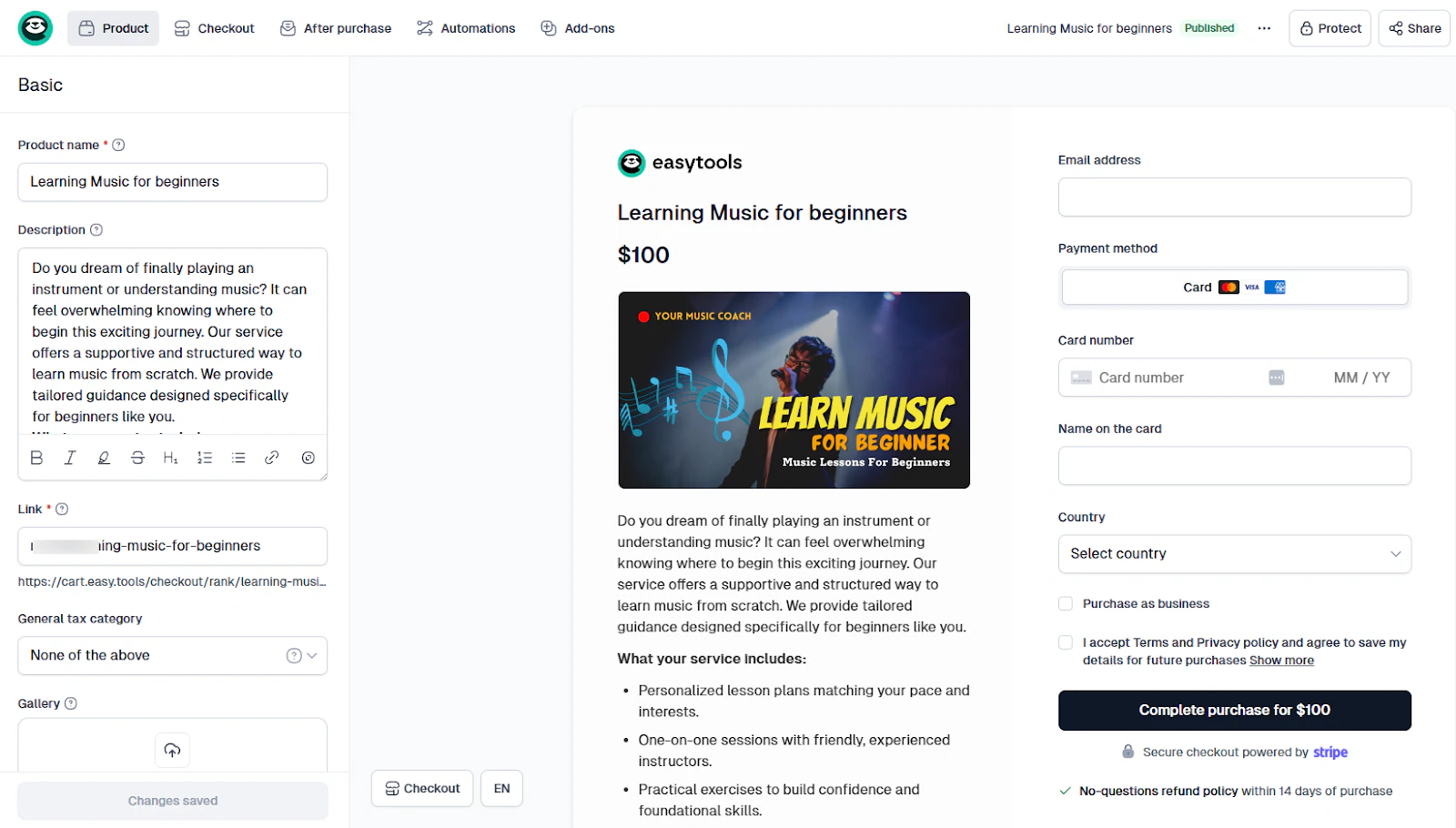
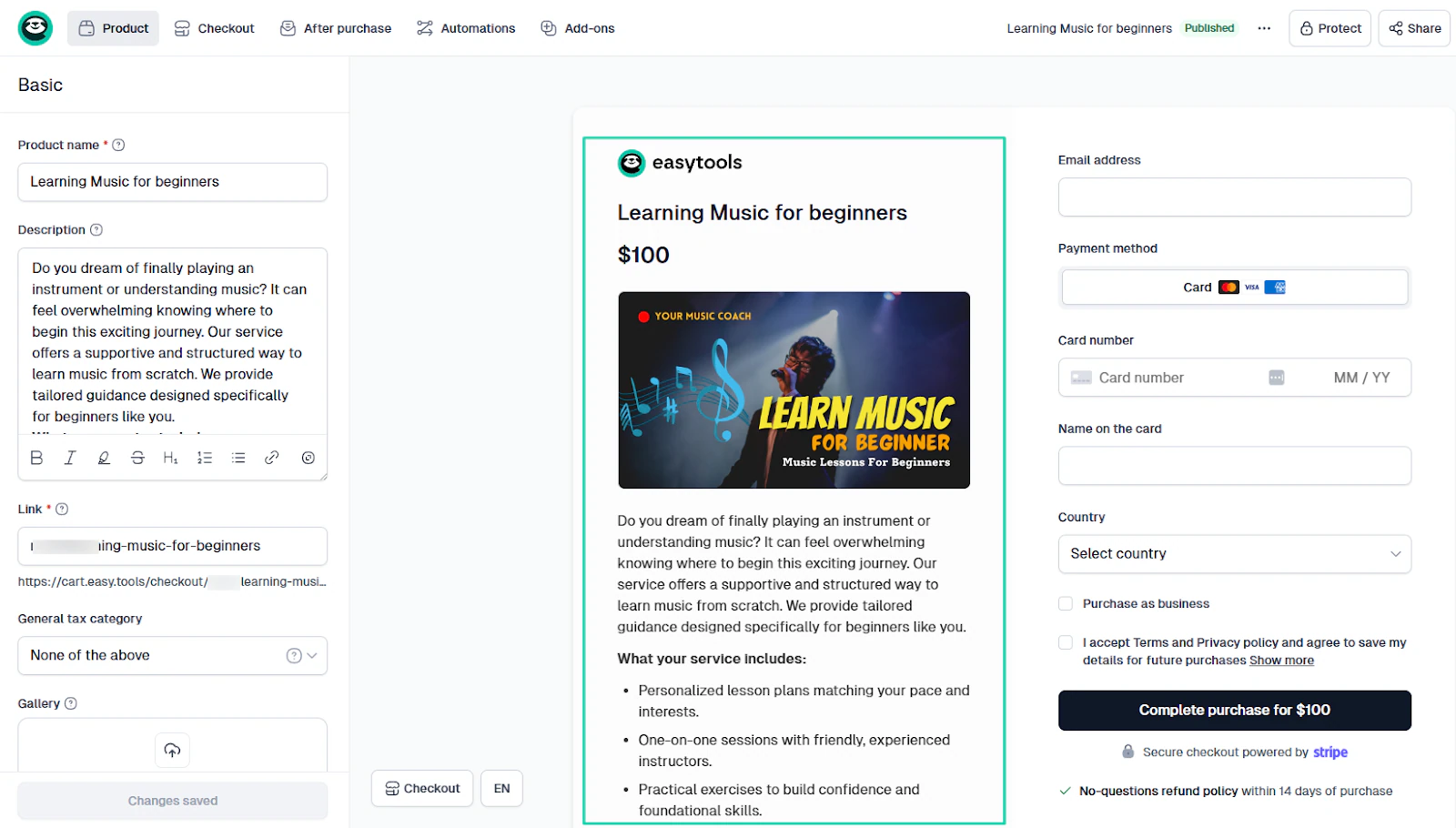
Um Zahlungen zu erhalten, kannst du einen Checkout erstellen und dabei deinen Preis, den Produktnamen und die Beschreibung angeben.
Was mir am Easytools AI Website Builder gefallen hat
1. Websites
Eine Website lässt jeden professionell wirken - egal ob du Creator, Influencer oder Freelancer bist. Mit dieser Funktion auf Easytools generierst du eine mit einem einzigen Prompt.
So funktioniert’s.
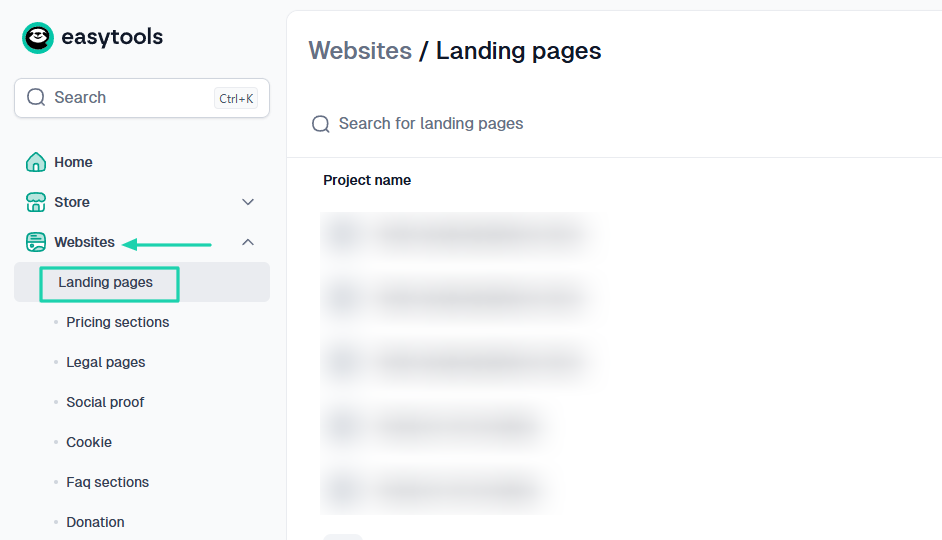
Klick in der Seitenleiste auf “Websites” und wähl darunter “Landing pages.”
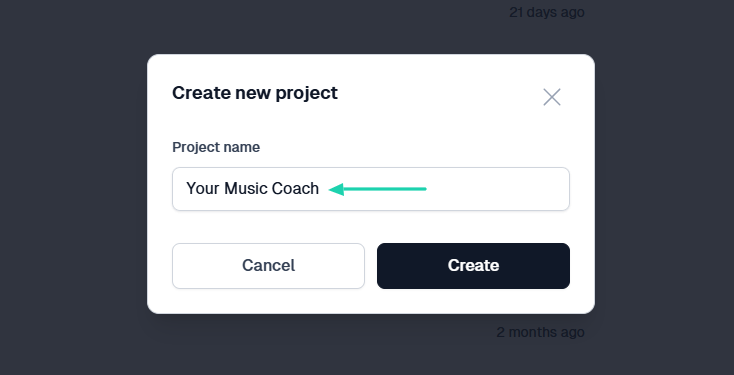
Benenn im Pop-up-Fenster das Projekt.
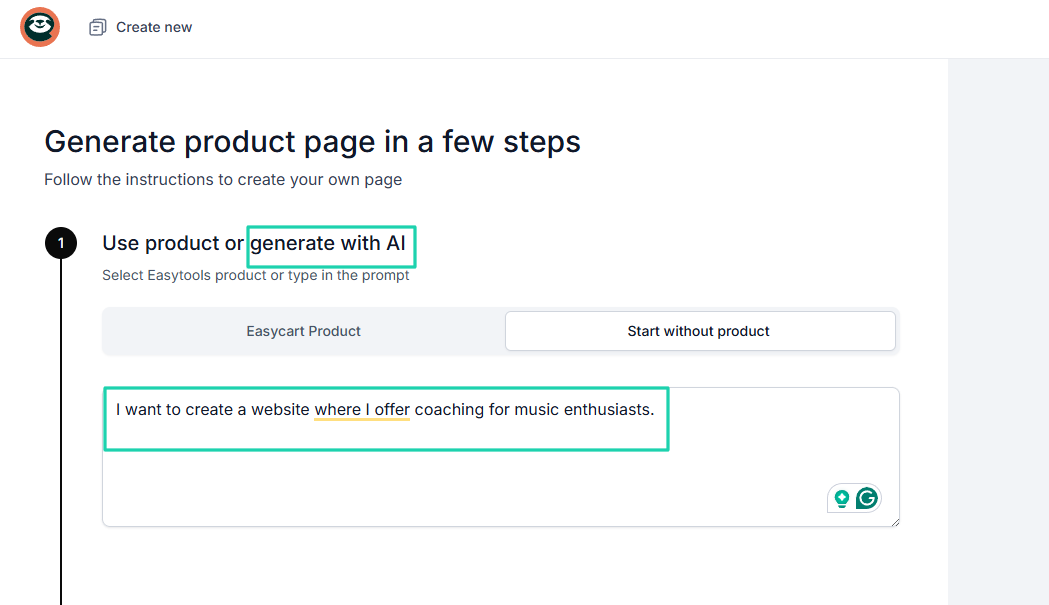
Gib im neuen Fenster einfach einen Prompt in natürlicher Sprache ein, damit die KI die Website generiert. Zum Beispiel:
“Ich möchte eine Website erstellen, auf der ich Coaching für Musikbegeisterte anbiete. Die Website soll meine Leistungen erklären, Lernressourcen teilen und Buchungen für Coaching-Sessions ermöglichen.”
Dann wähle ich einfach eine Farbpalette und klicke auf “Generate.”
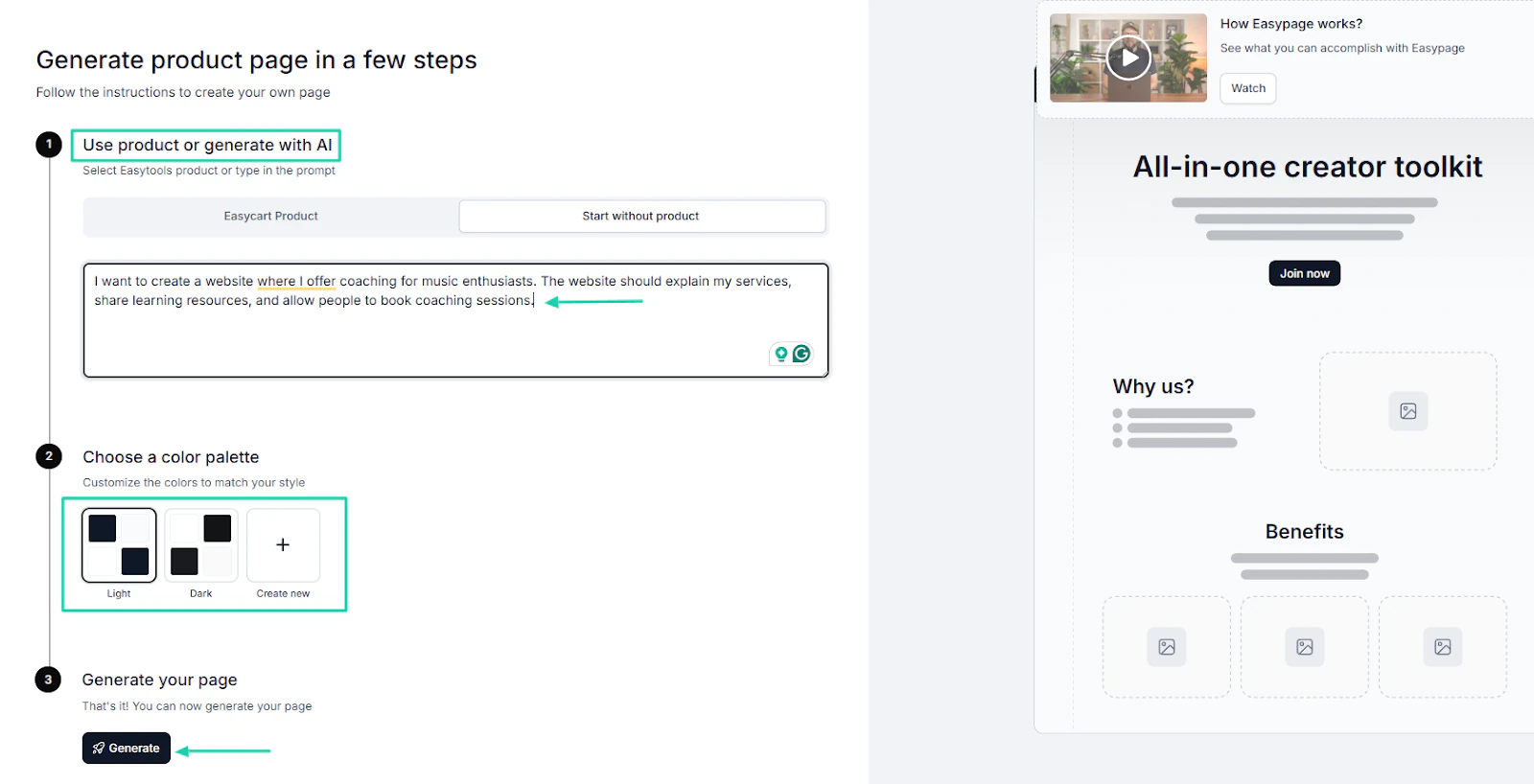
In weniger als 2 Minuten ist die Website fertig!
Und hier kommt das Beste: Die KI baut sie nicht von Grund auf neu. Stattdessen greift sie auf eine riesige Bibliothek bewährter Elemente zurück, um eine Seite zu erstellen, die zu deinem Produkt passt.
Eine E-Book-Seite sieht also nicht genauso aus wie eine Online-Kurs-Seite, weil sie auf das zugeschnitten wird, was du verkaufst.
Du kannst neue Sektionen hinzufügen, indem du auf “New sections” klickst. Oder du nutzt einfach das Drag-and-drop-Menü, um Elemente wie CTAs, Statistiken, Texte oder Bilder zur Website hinzuzufügen.
Du kannst Texte, Bilder oder Videos manuell bearbeiten.
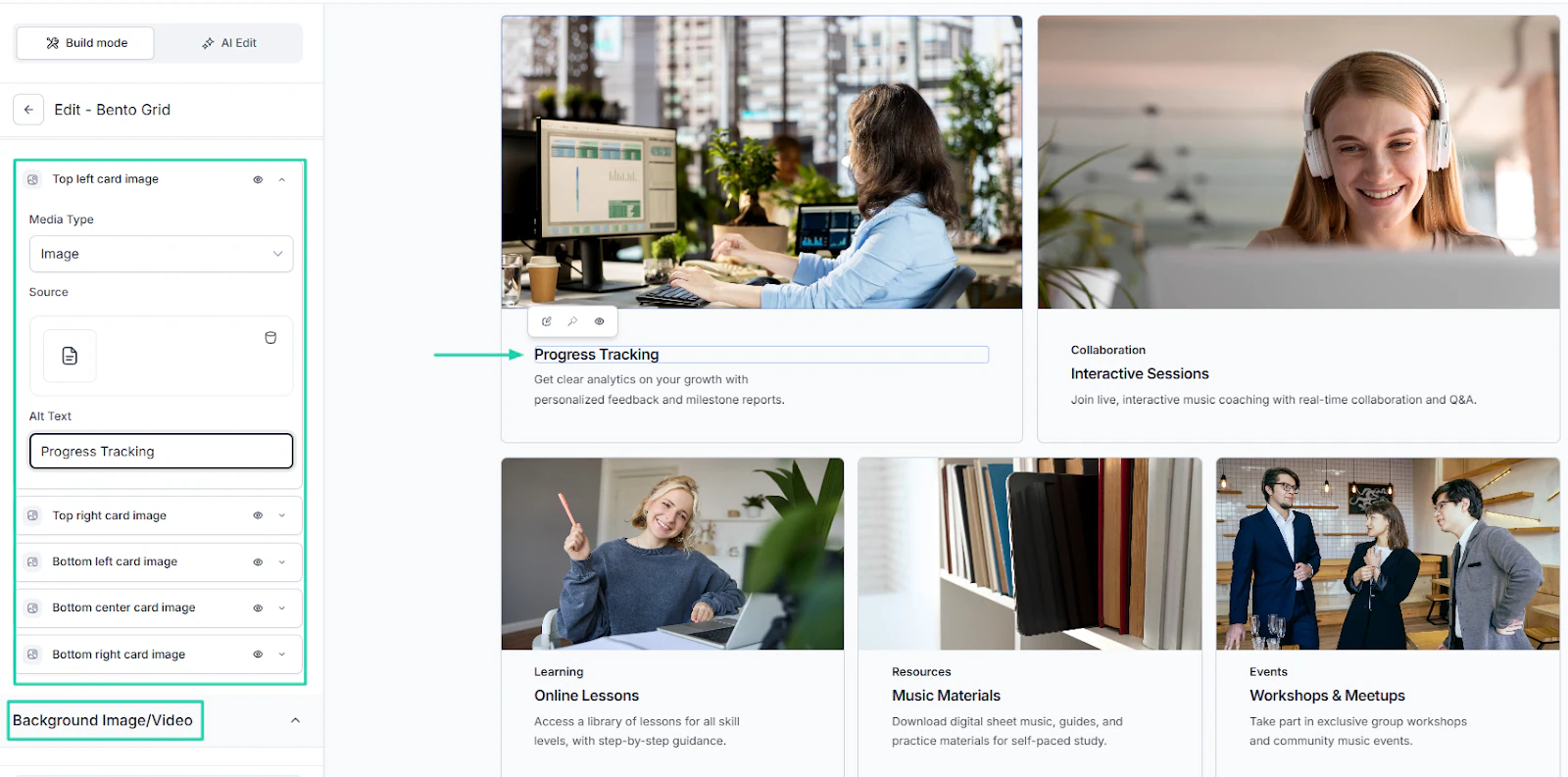
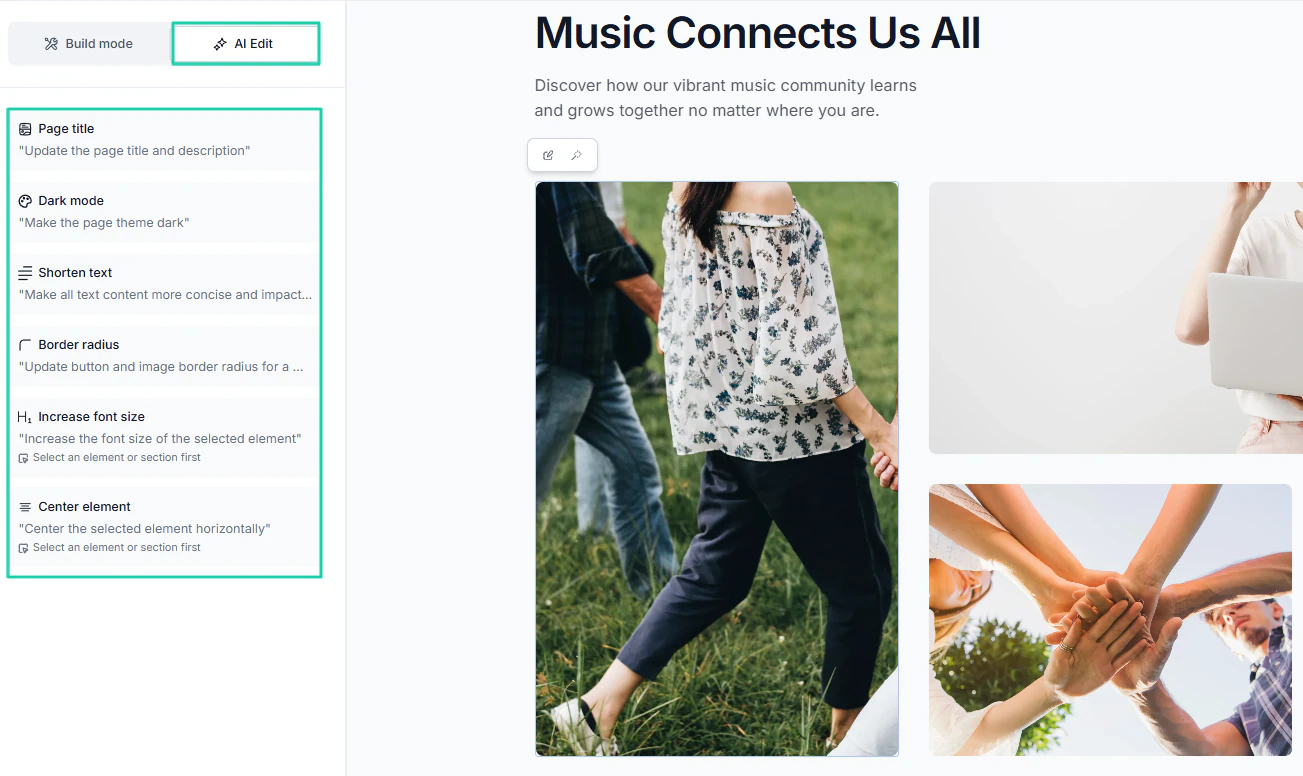
Wenn dir KI aber lieber ist, kannst du damit alles bearbeiten: den Seitentitel, das Theme, den Text, die Größe und mehr.
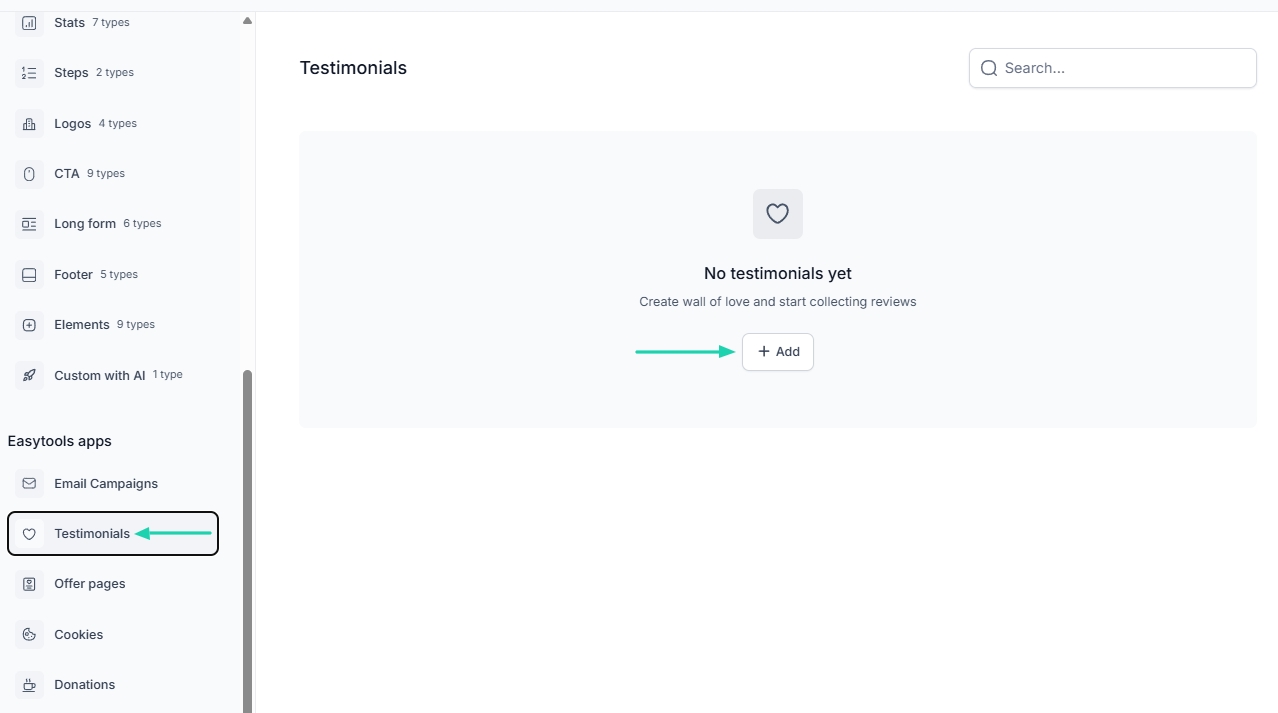
Du kannst deiner Website auch Testimonials hinzufügen.
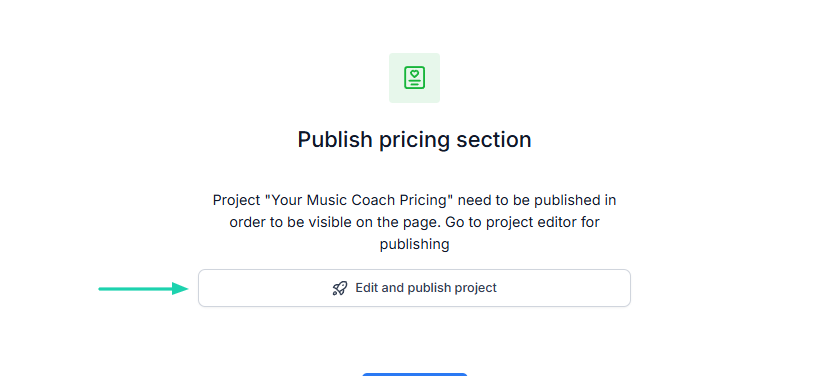
Und sogar eine Preissektion veröffentlichen.
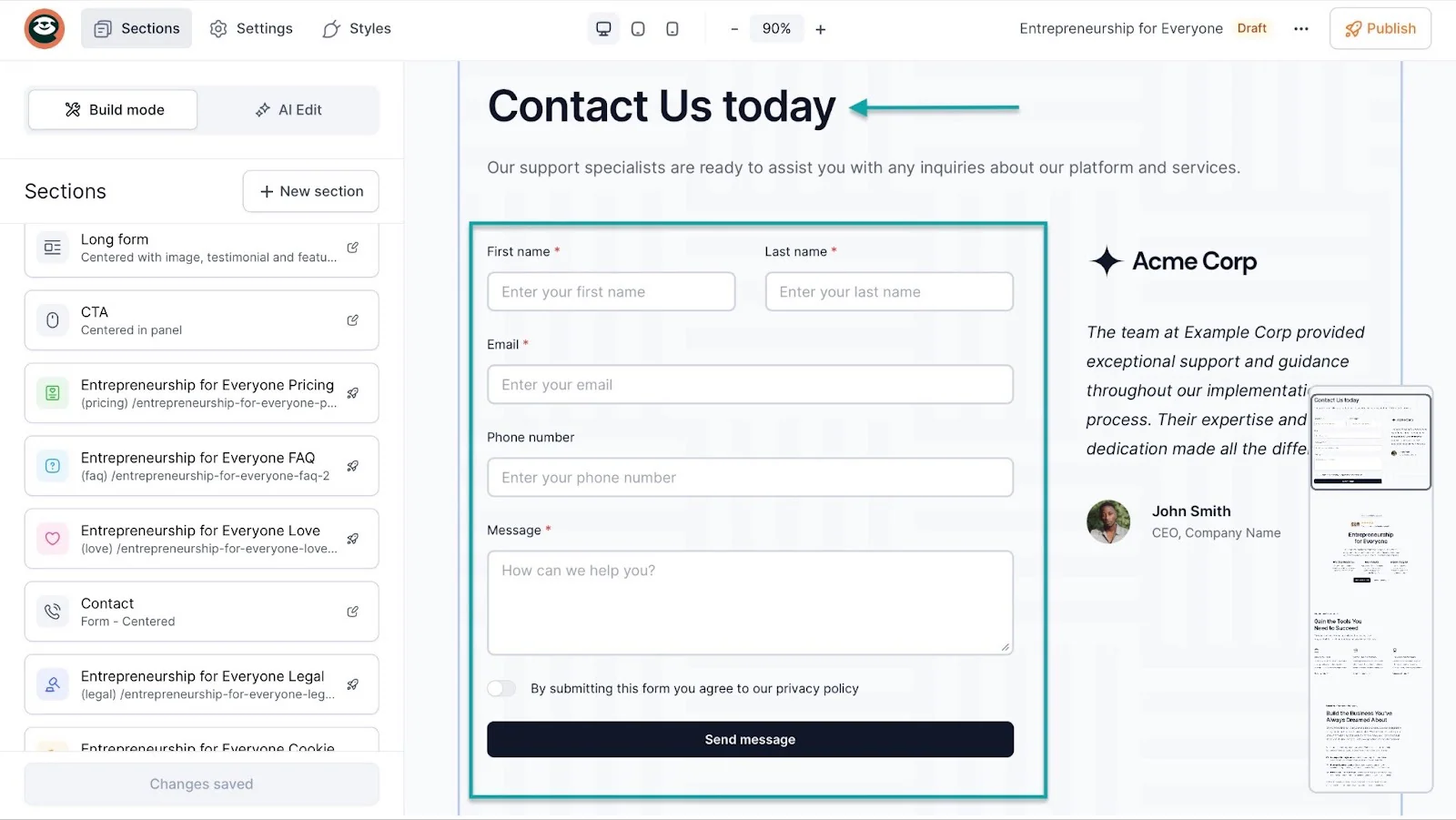
Du kannst auch ein Newsletter-Anmeldeformular oder ein Kontaktformular hinzufügen und E-Mail-Kampagnen direkt aus Easytools versenden - ganz ohne externe Tools oder Integrationen.
2. Store
Mit der Store-Funktion auf Easytools erstellst du eine Storefront - im Grunde ein Online-Store, in dem du alle digitalen Produkte präsentierst, die du verkaufst.
Das ist super, wenn du als Creator viele digitale Produkte verkaufst.
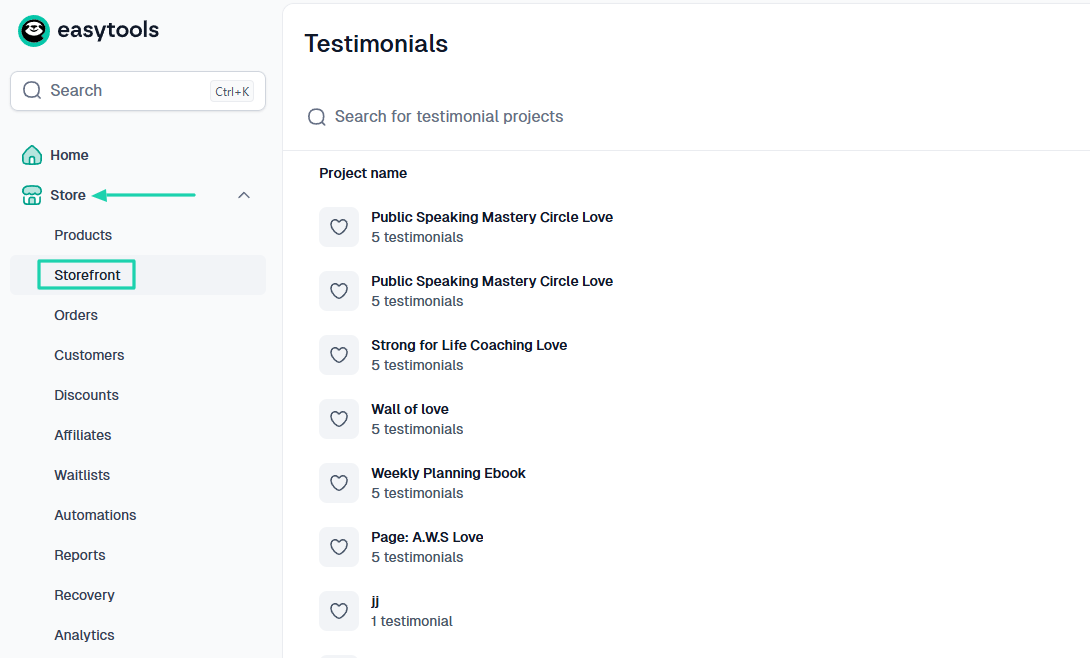
Um einen zu erstellen, geh zu “Store” und klick darunter auf “Storefront.”
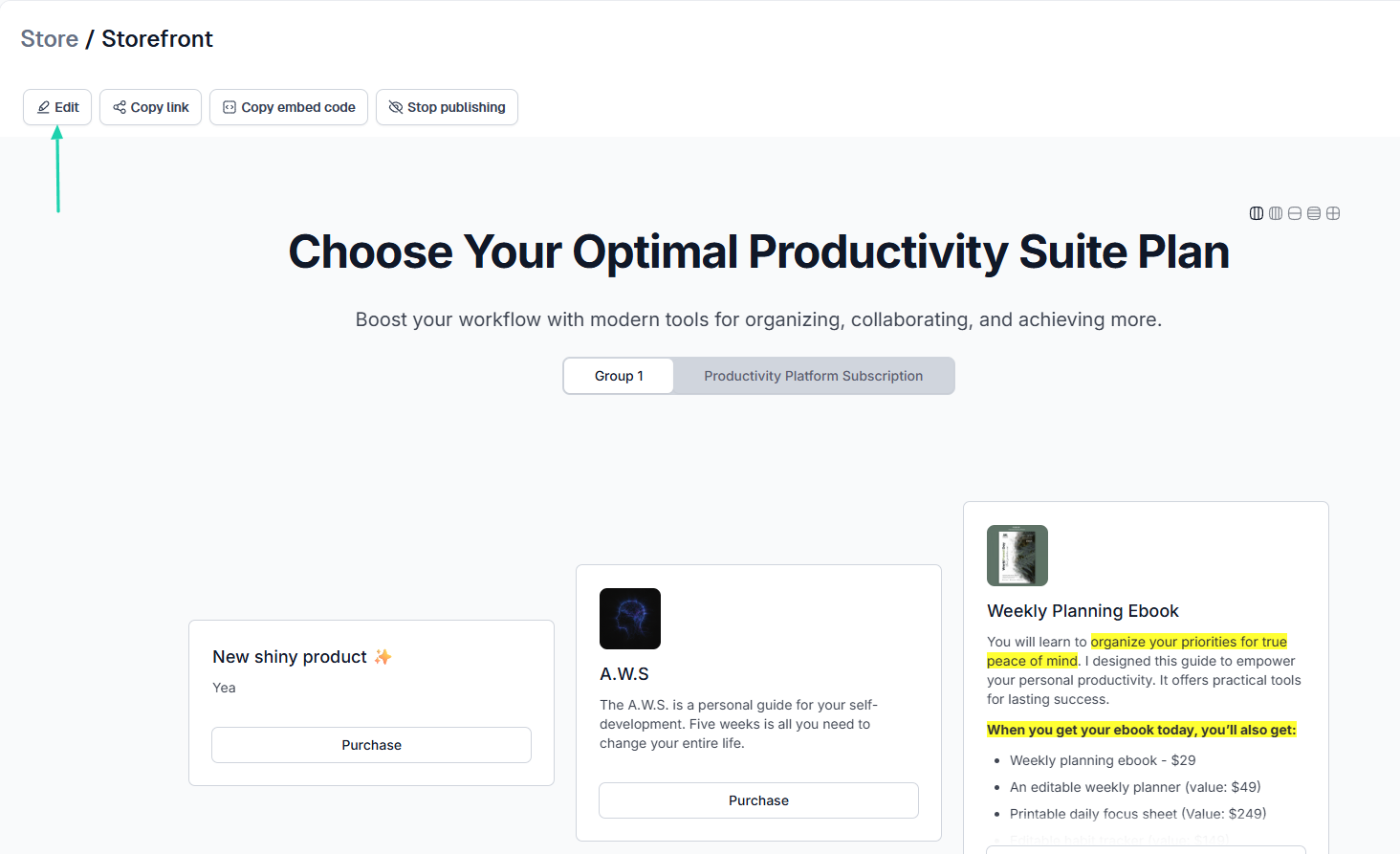
Easytools generiert automatisch eine Storefront für dich. Du kannst dann Produkte hinzufügen (oder ausblenden).
So geht’s. Klick zuerst auf “Edit.”
Du siehst alle deine Produkte. Du kannst die Kategorie umbenennen und wählen, welches Produkt unter diese Kategorie fällt.
Wenn die Kategorie zum Beispiel “Courses” heißt, kannst du festlegen, dass nur Kurse darunter erscheinen. So bleibt alles organisiert.
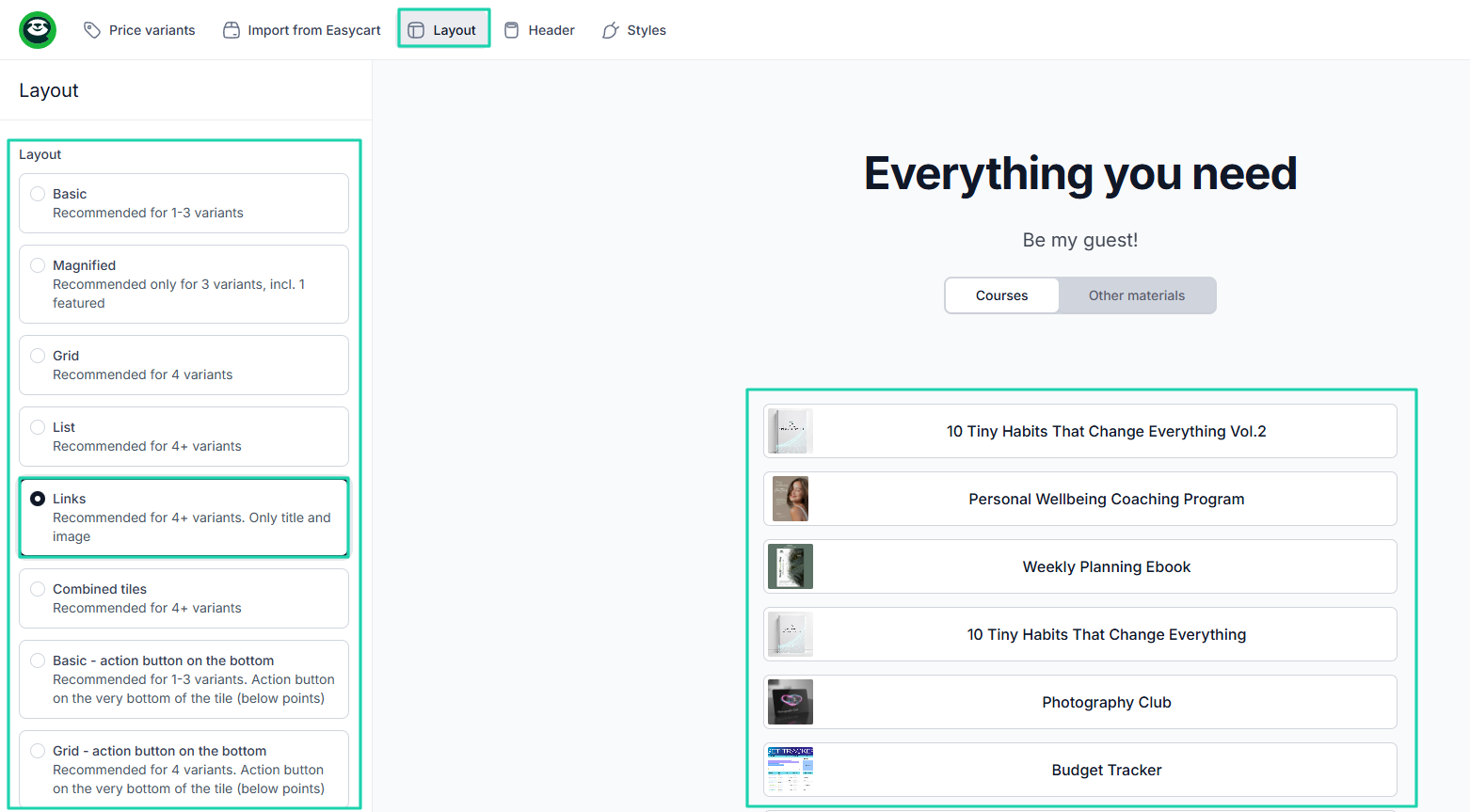
Du kannst auch das Layout deiner Storefront anpassen.
Du kannst deine Produkte zum Beispiel als Links anzeigen. Aber es gibt viele weitere Layout-Optionen wie “Grid,” “List,” “Basic” oder “Magnified.”
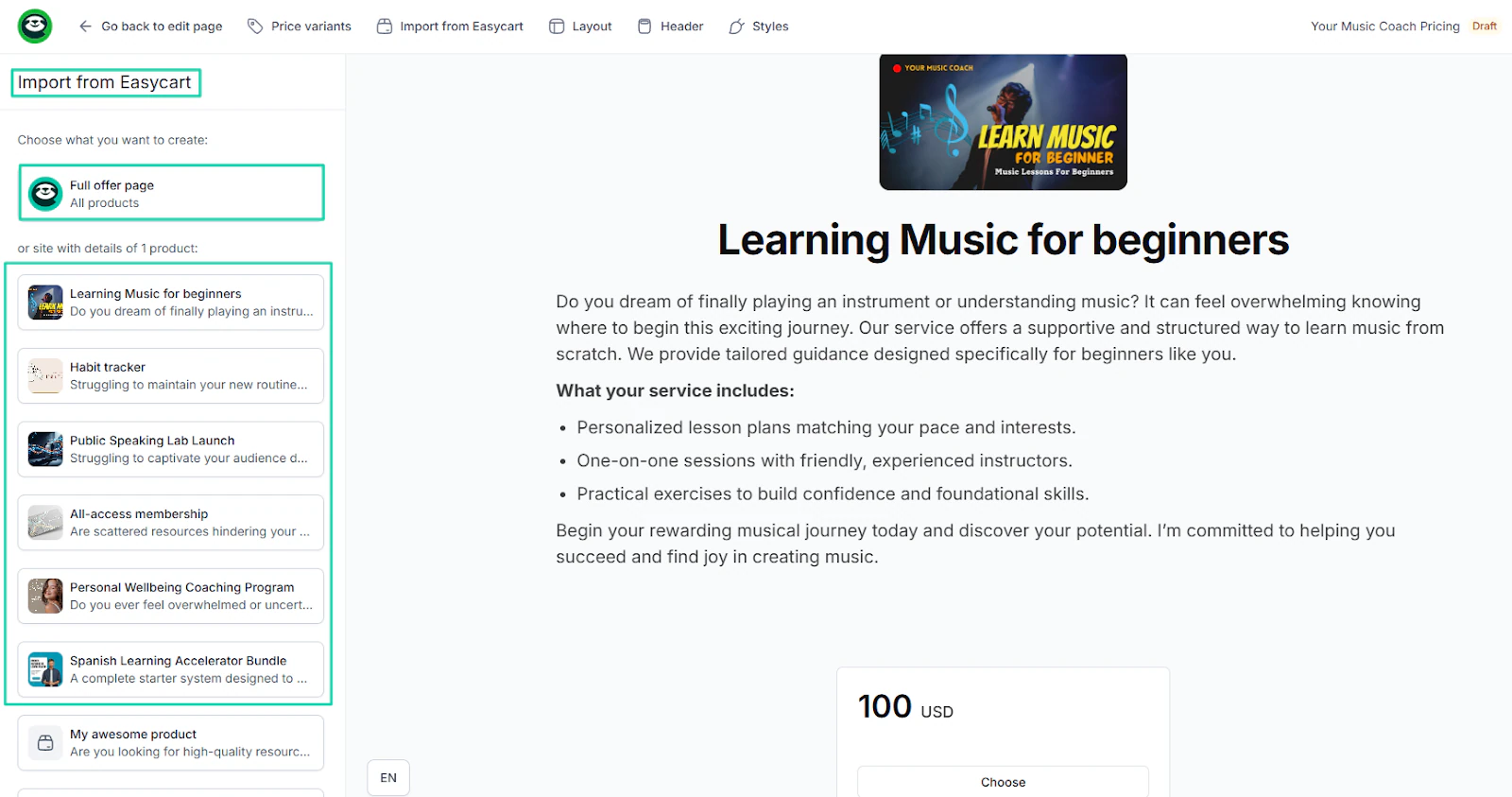
Aber weißt du, was richtig cool ist? Du kannst deinen Store zu deiner Website hinzufügen.
So sehen Kunden, die auf deine Website kommen, alle digitalen Produkte, die du verkaufst.
3. Courses
Eine weitere interessante Funktion von Easytools sind Kurse. Creators können mit künstlicher Intelligenz Kurse mit Modulen erstellen. Und der Prozess ist ziemlich einfach.
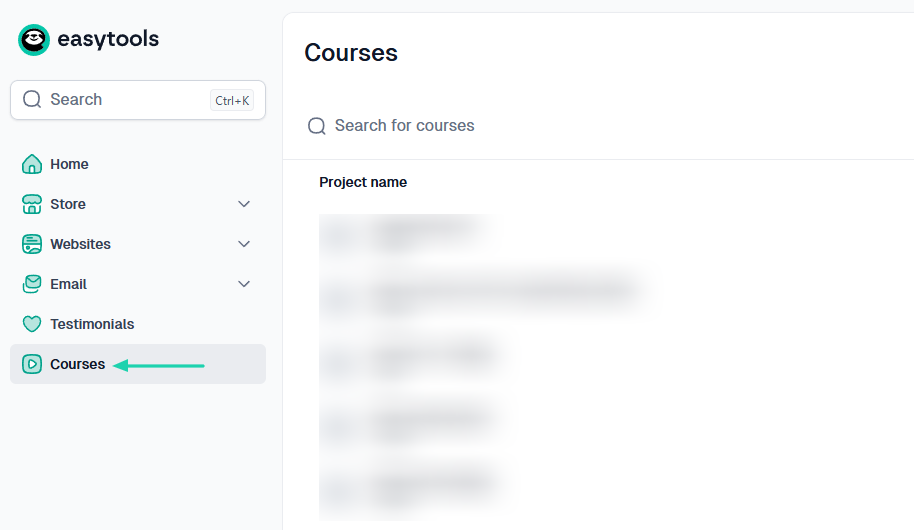
Klick in der Seitenleiste auf “Courses.”
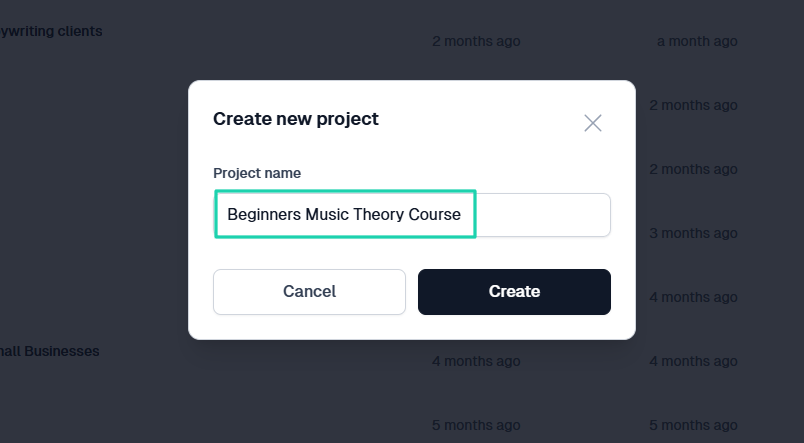
Benenn im Pop-up-Fenster deinen Kurs. Wenn du fertig bist, klick auf “Create.”
Auf Easytools gibt es zwei Wege, einen Kurs zu generieren. Du kannst mit einem Produkt starten, wenn du schon eins hast, oder ohne.
Nehmen wir die Option “Easycart product.” Wähl dann eine Farbpalette und klick auf “Generate.”
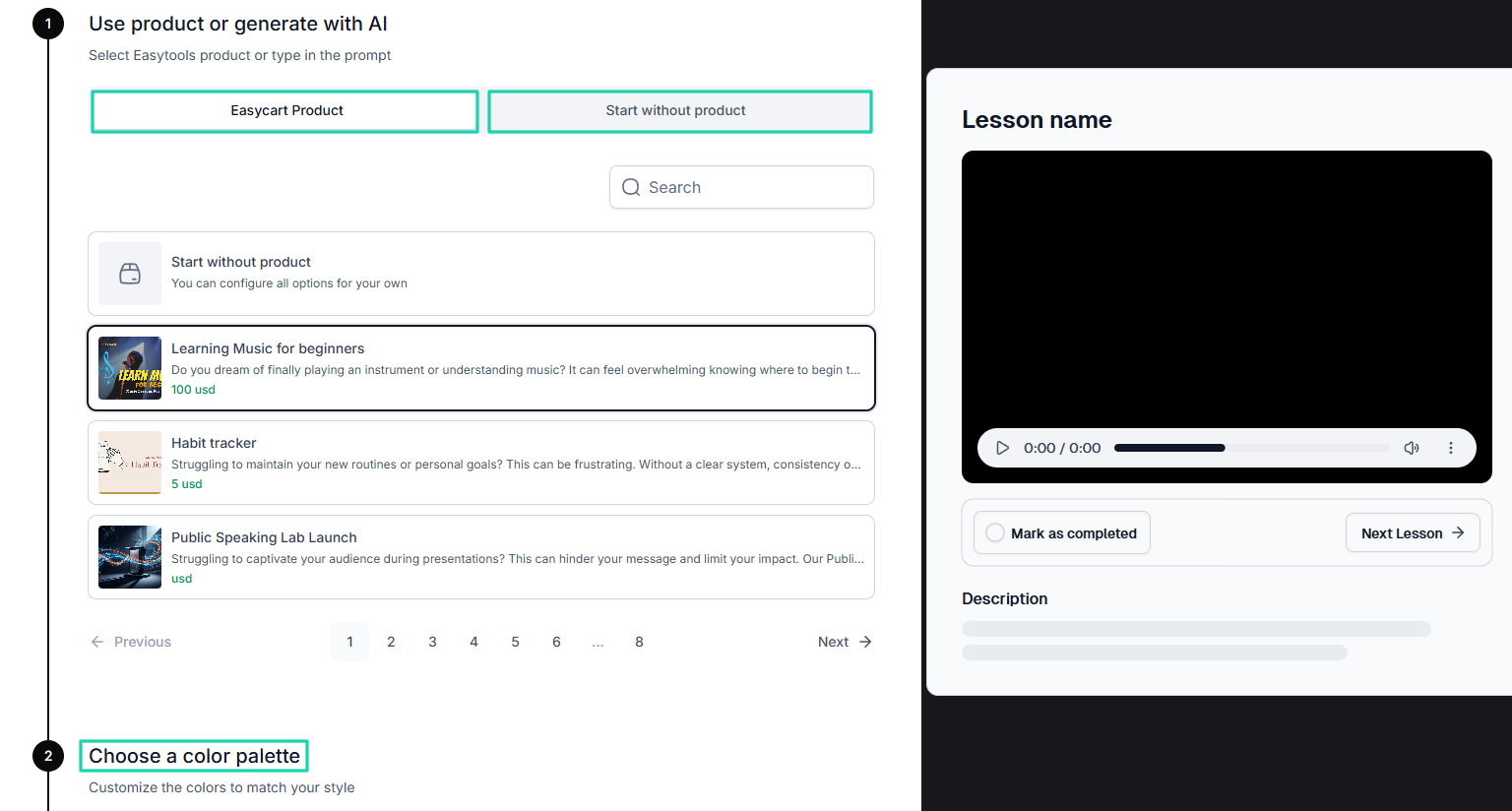
Die KI schlägt Module für deinen Kurs vor, die du noch bearbeiten kannst. Du kannst auch deine Kursvideos hinzufügen.
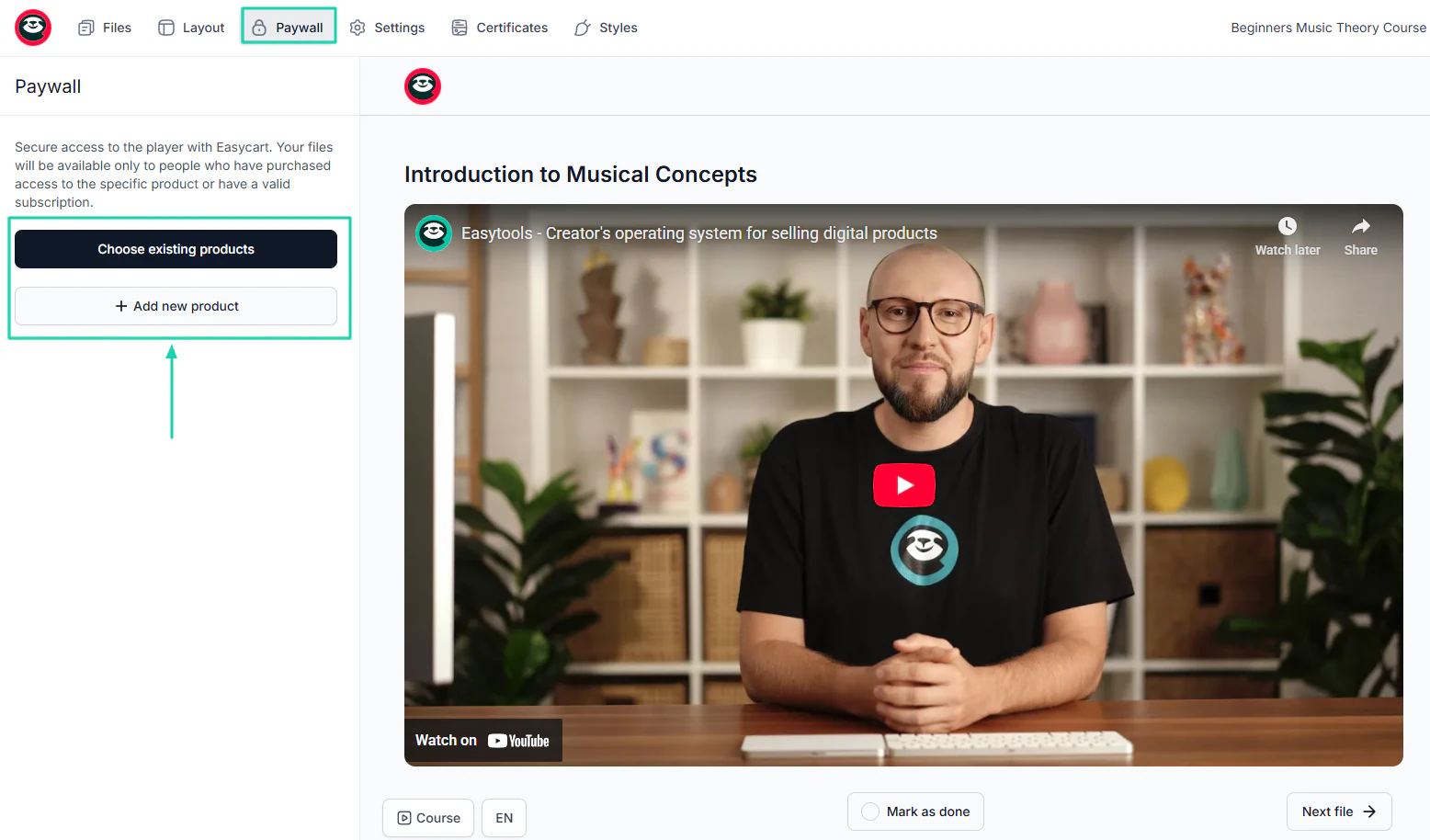
Unter “Paywall” kannst du bestehende oder neue Produkte hinzufügen. So können nur Personen, die Zugang zu diesen bestimmten Produkten gekauft haben, die Dateien ansehen.
Und du kannst ganz einfach einen Checkout für deinen Kurs erstellen. Zahlende Kunden können dann auf den Kurs zugreifen.
Was mir gefallen hat vs. womit ich zu kämpfen hatte
Was mir gefallen hat 👍
✅ Generiert die Website in weniger als 5 Minuten und spart dir Zeit.
✅ Kann mehrere anpassbare Checkouts für so viele digitale Produkte erstellen, wie du verkaufen willst.
✅ Kann deinen Online-Store mit deiner Website verbinden, sodass Kunden und Website-Besucher sehen, was du verkaufst - das macht den Kauf für sie einfach.
✅ Die KI kann Kurse mit Modulen generieren und dir erlauben, nach Abschluss automatisch Zertifikate anzubieten, was den Wert erhöhen kann.
✅ Erlaubt dir, Testimonials zu sammeln und auf Websites oder Checkouts als Social Proof anzuzeigen.
Womit ich zu kämpfen hatte 👎
❌ Auch wenn Transaktionsgebühren anfallen: Die Plattform vereint mehrere Tools an einem Ort, was den Bedarf an zusätzlichen Abos deutlich reduziert.
Ideal für
- Creator und Influencer, die eine hochkonvertierende Website bauen und eine Reihe digitaler Produkte verkaufen wollen.
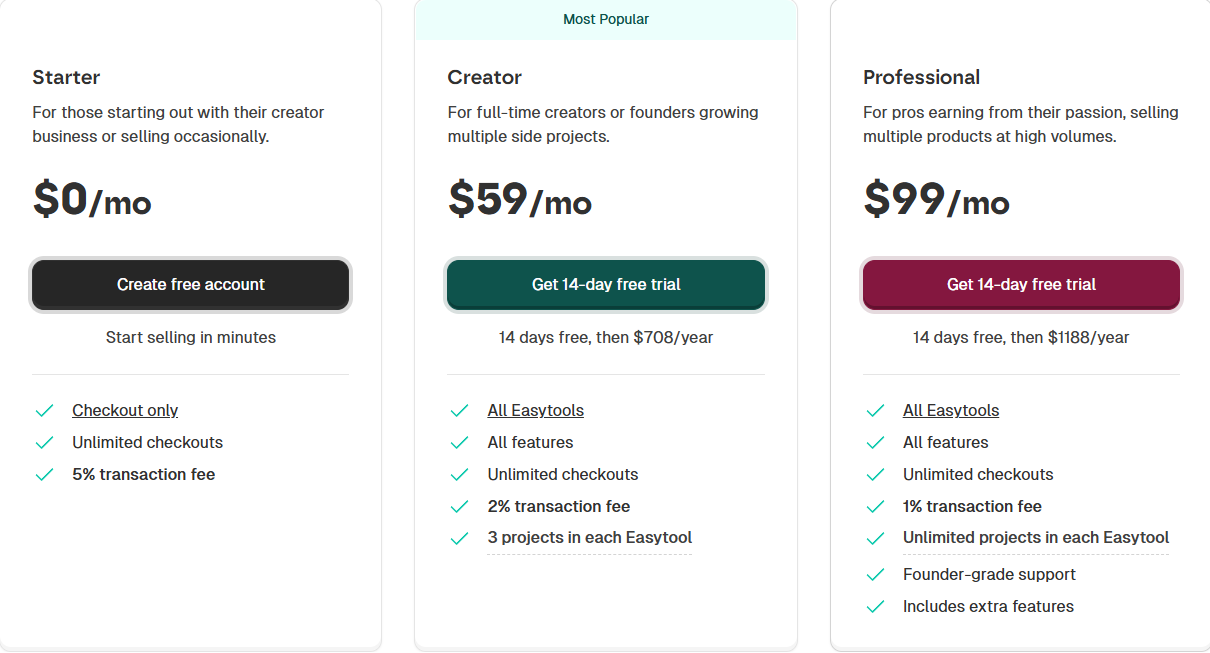
Preise
- Starter: 0 $/Monat + 5 % Transaktionsgebühr
- Creator: 59 $/Monat + 2 % Transaktionsgebühr
- Professional: 99 $/Monat
2. Hostinger AI Website Builder - am besten für E-Commerce
Weiter geht’s mit Hostinger, einem weiteren KI-Website-Builder.
Es ist ein beliebter Webhosting-Anbieter mit über 4 Millionen Kunden. Er bietet Lösungen wie Shared- und Cloud-Hosting, Domain-Registrierung und einen KI-gestützten Website-Builder.
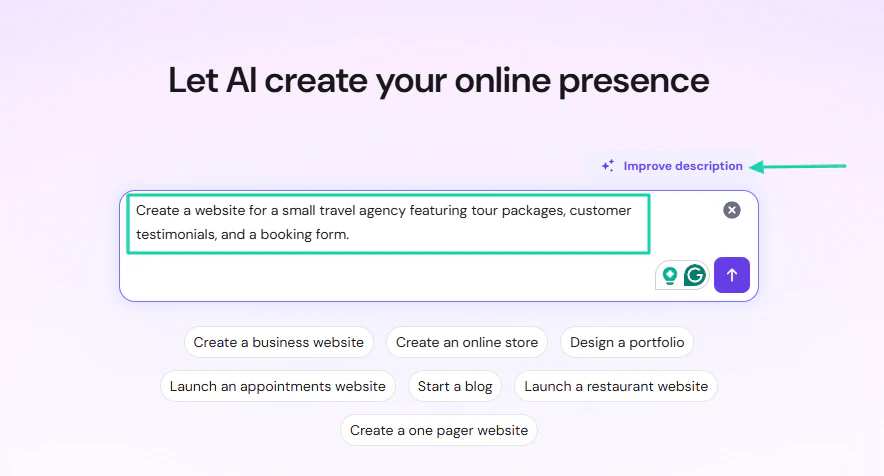
Die Website-Generierung beginnt mit einem Prompt. Aber falls du das Gefühl hast, deine Beschreibung ist nicht gut genug, kannst du sie von der KI verbessern lassen.
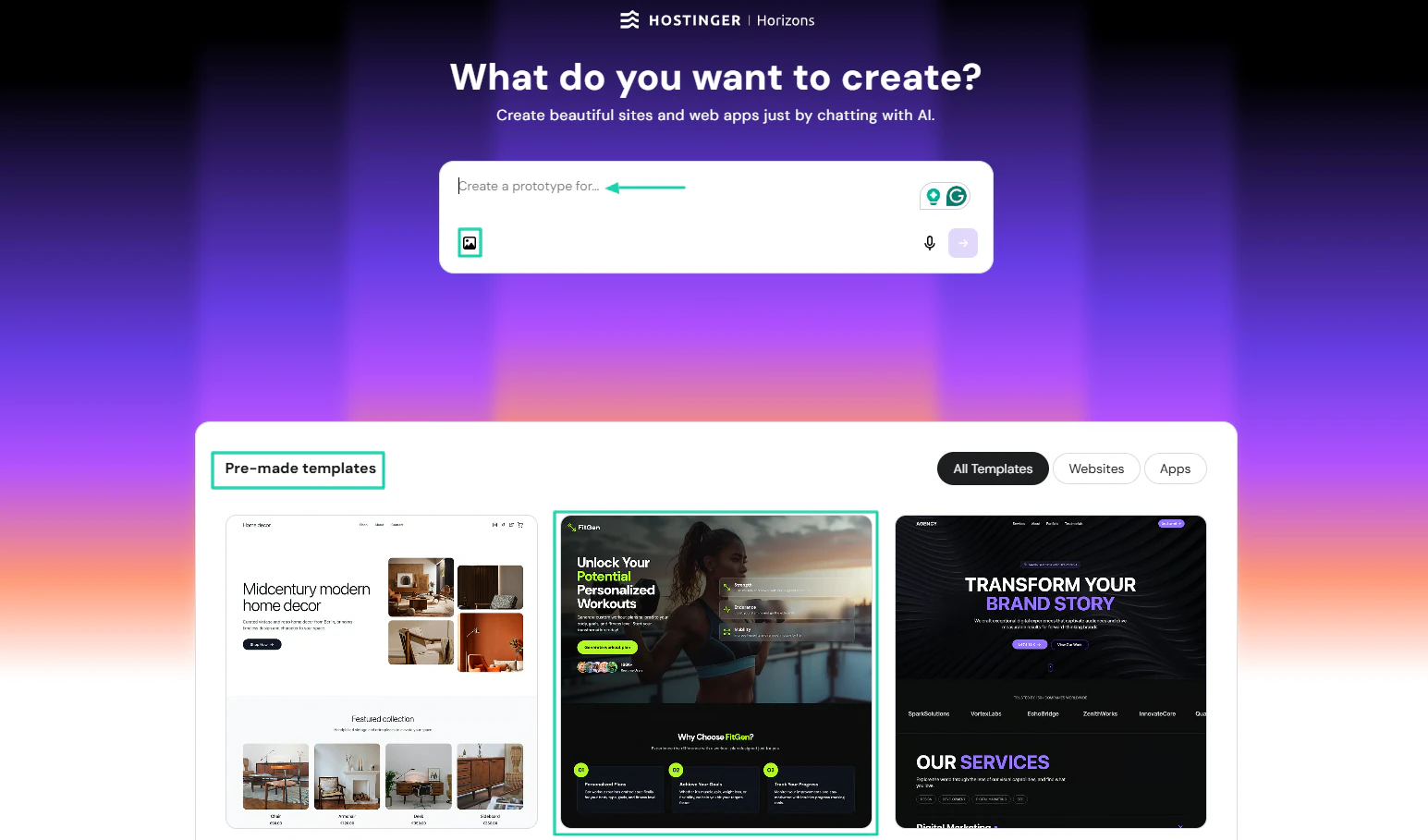
Hostinger bietet über seine Horizons-Funktion eine Liste vorgefertigter Vorlagen für Websites und Anwendungen.
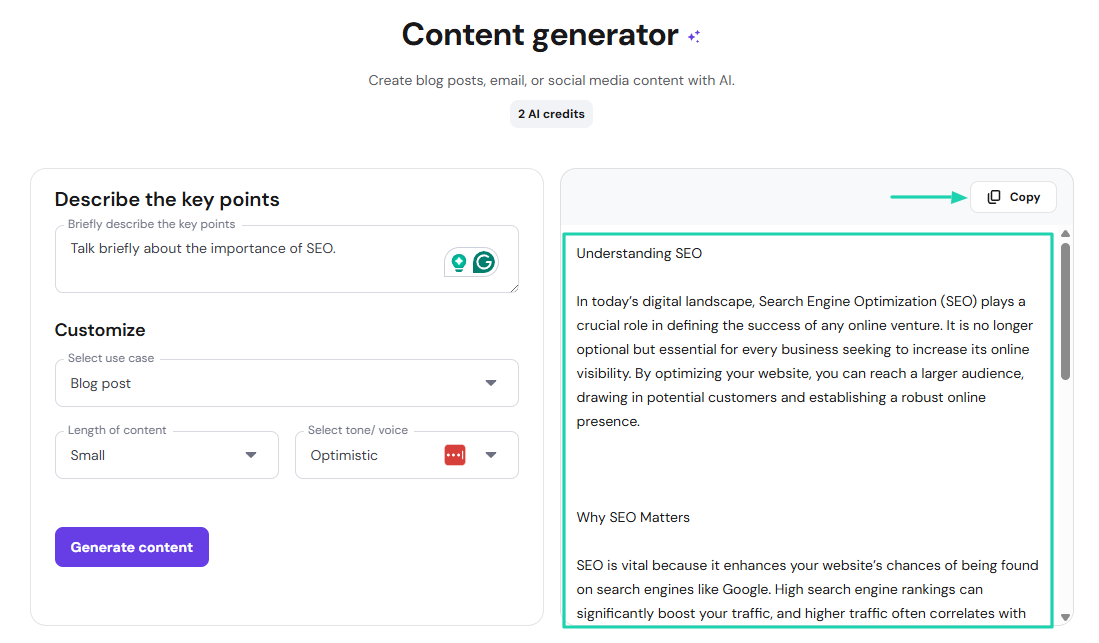
Mit der Plattform kannst du mithilfe der KI Blogbeiträge generieren. Du musst nur die wichtigsten Punkte beschreiben und den Ton wählen, den die KI verwenden soll.
Was mir am Hostinger AI Website Builder gefallen hat
1. Websites
Wir starten diesen Review mit Hostingers Websites-Funktion. Damit gibst du einen Prompt ein, und sie schlägt Wege vor, deine Beschreibung zu verbessern.
Hier ein Beispiel-Prompt:
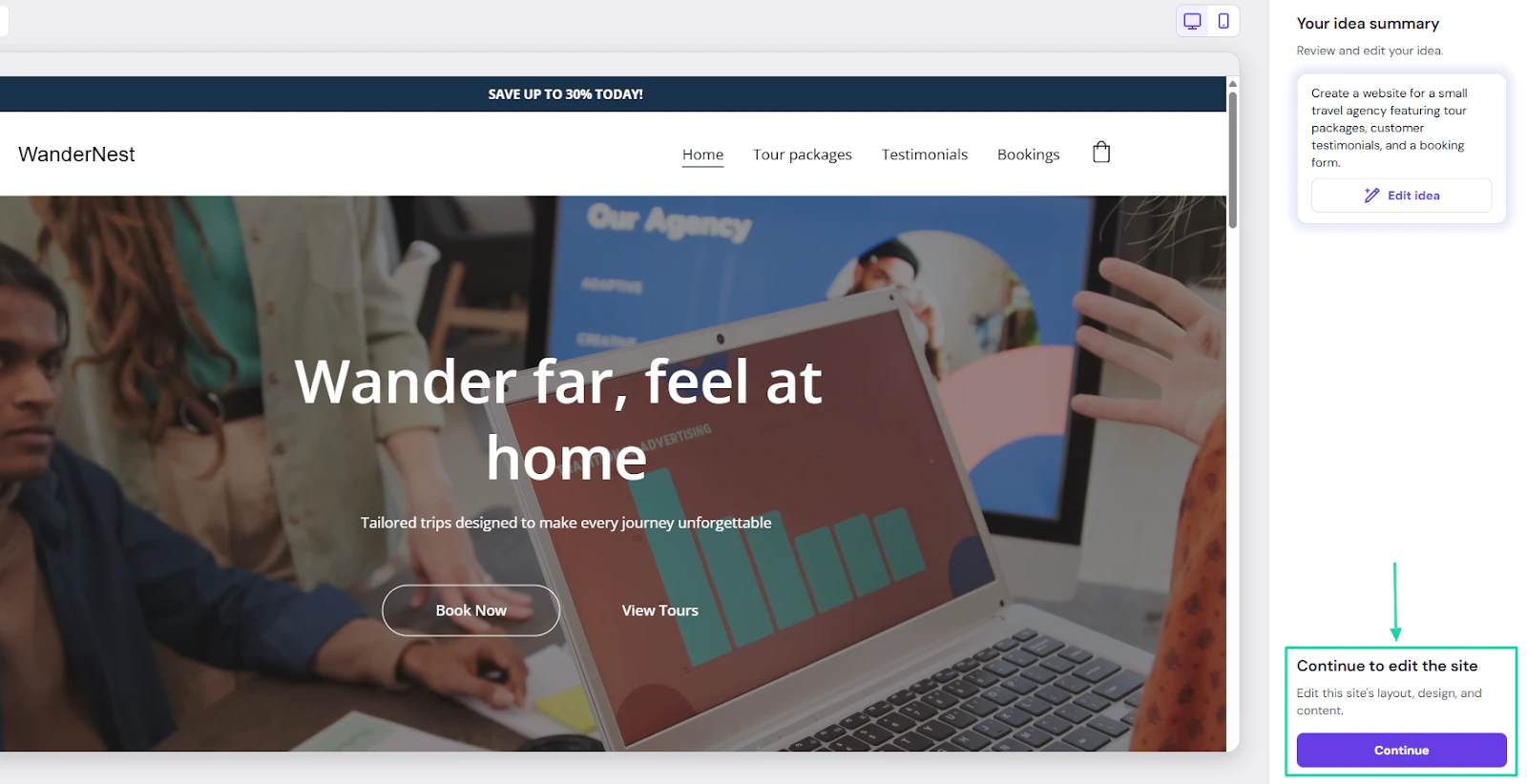
“Erstelle eine Website für eine kleine Reiseagentur mit Reisepaketen, Kundenbewertungen und einem Buchungsformular.”
Sie hat die Website generiert. Um sie zu bearbeiten, musst du auf die rechte Seite der Website gehen und auf “Continue to edit the site” klicken.
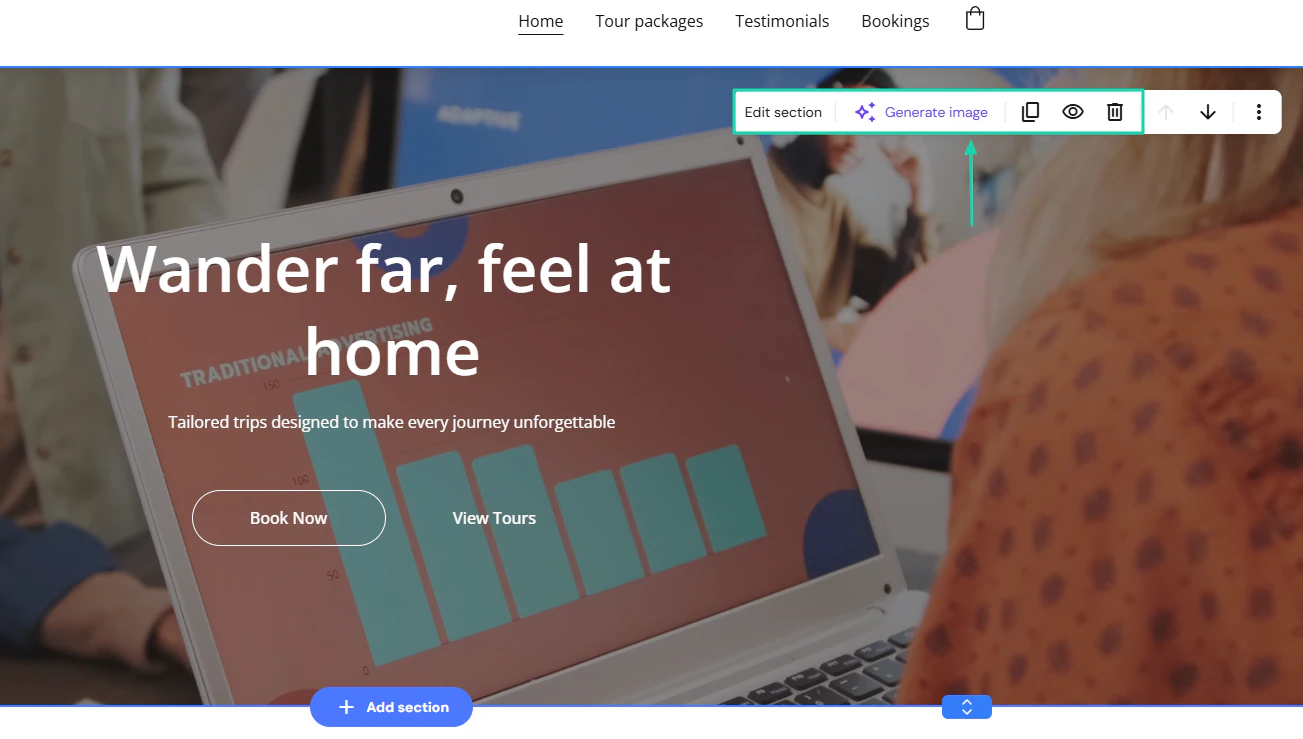
Du kannst Sektionen bearbeiten, kopieren, löschen oder Bilder generieren.
Auf der linken Seite der Oberfläche kannst du Elemente und Seiten hinzufügen, KI-Tools nutzen und SEO-Praktiken anwenden.

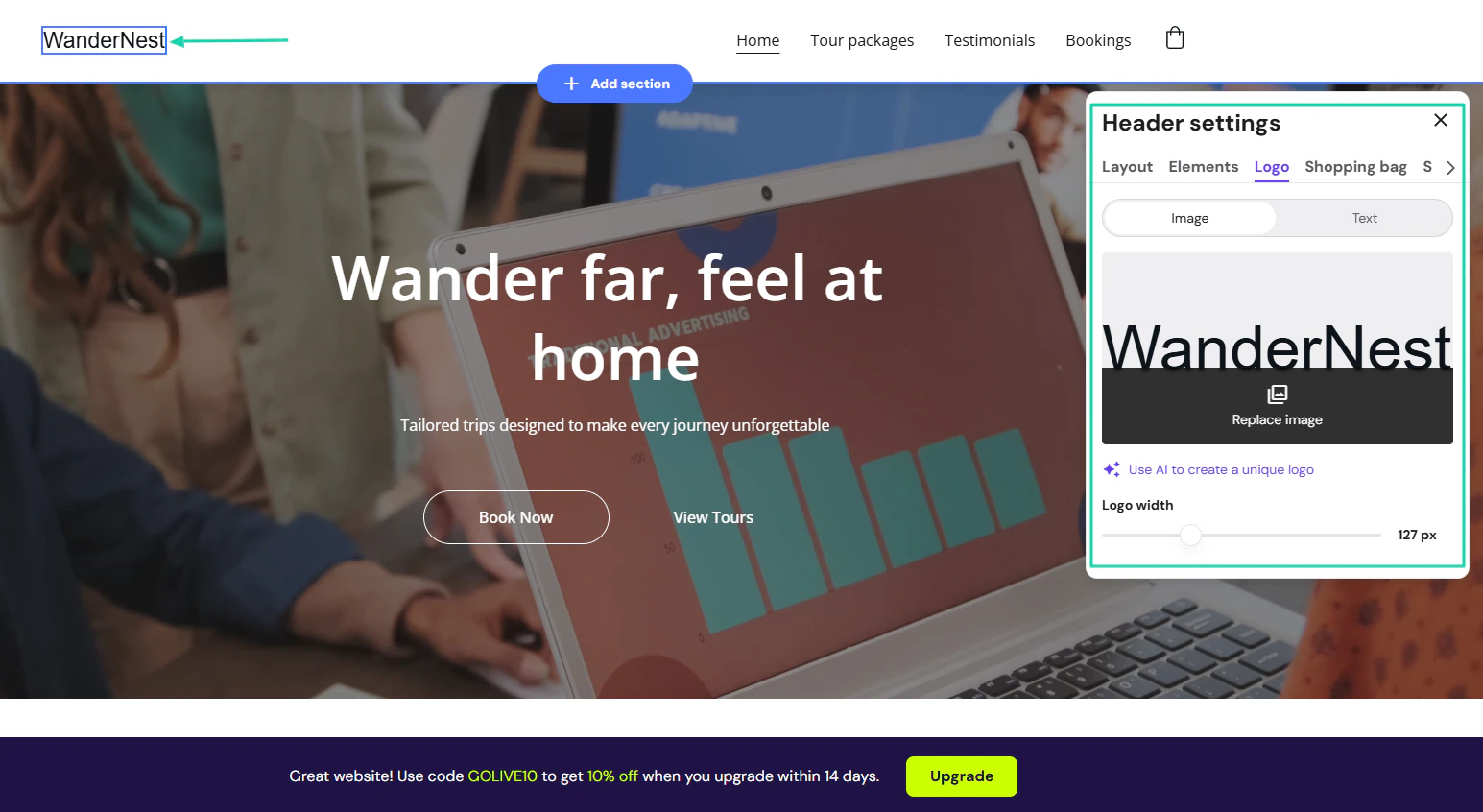
Du kannst auch ein Logo hinzufügen oder mit KI ein neues erstellen.
2. Horizons
Hostinger bietet Horizons. Diese Funktion lässt dich mit der KI chatten, um eine Website oder Web-App zu generieren.
Außerdem bietet sie viele vorgefertigte Vorlagen.
Um sie zu nutzen, klick in der Seitenleiste auf “Horizons.” Wähl im neuen Fenster “Start building.”
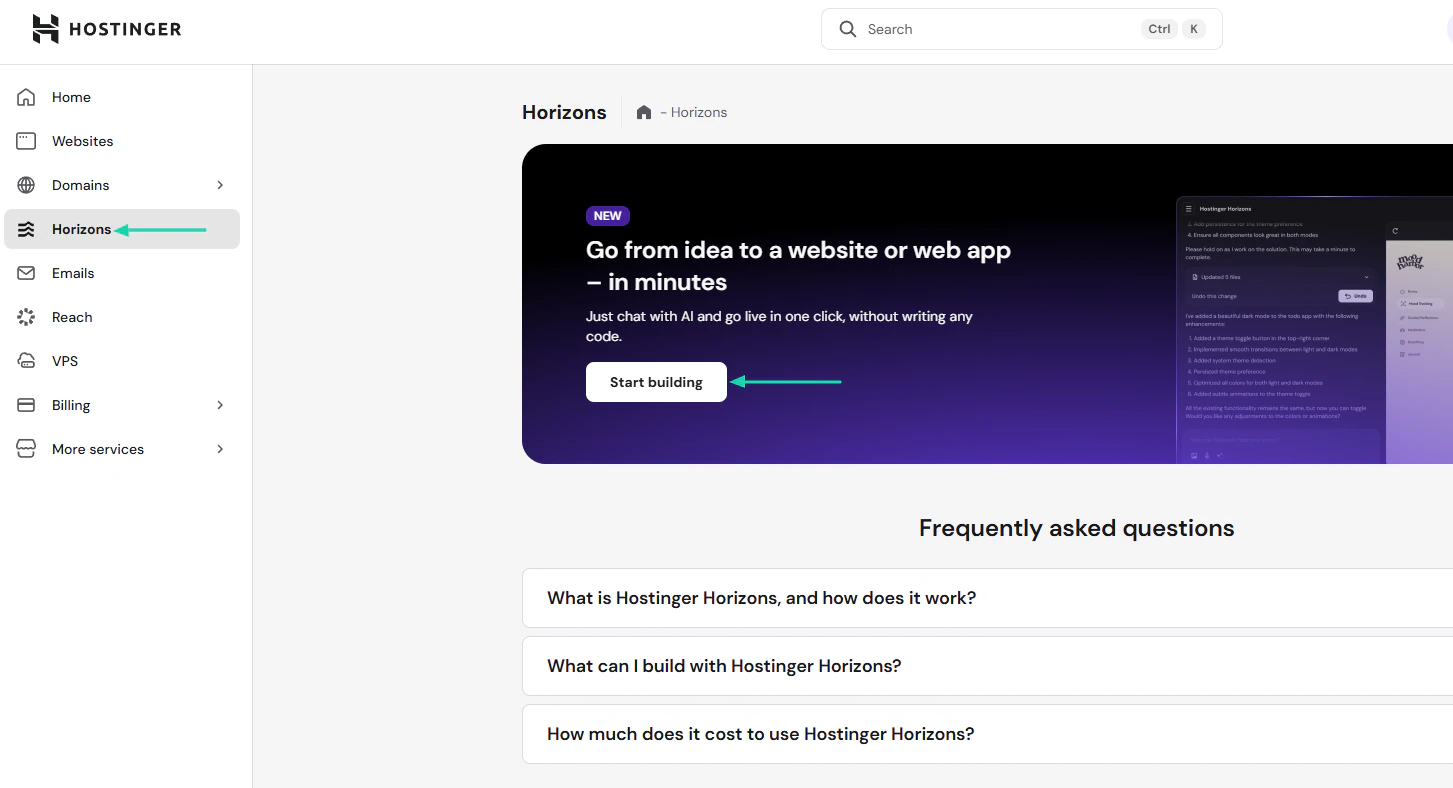
Du kannst beschreiben, was du erstellen willst, oder sogar ein Bild hinzufügen. Du kannst nach unten scrollen, um aus einer Liste von Vorlagen zu wählen.
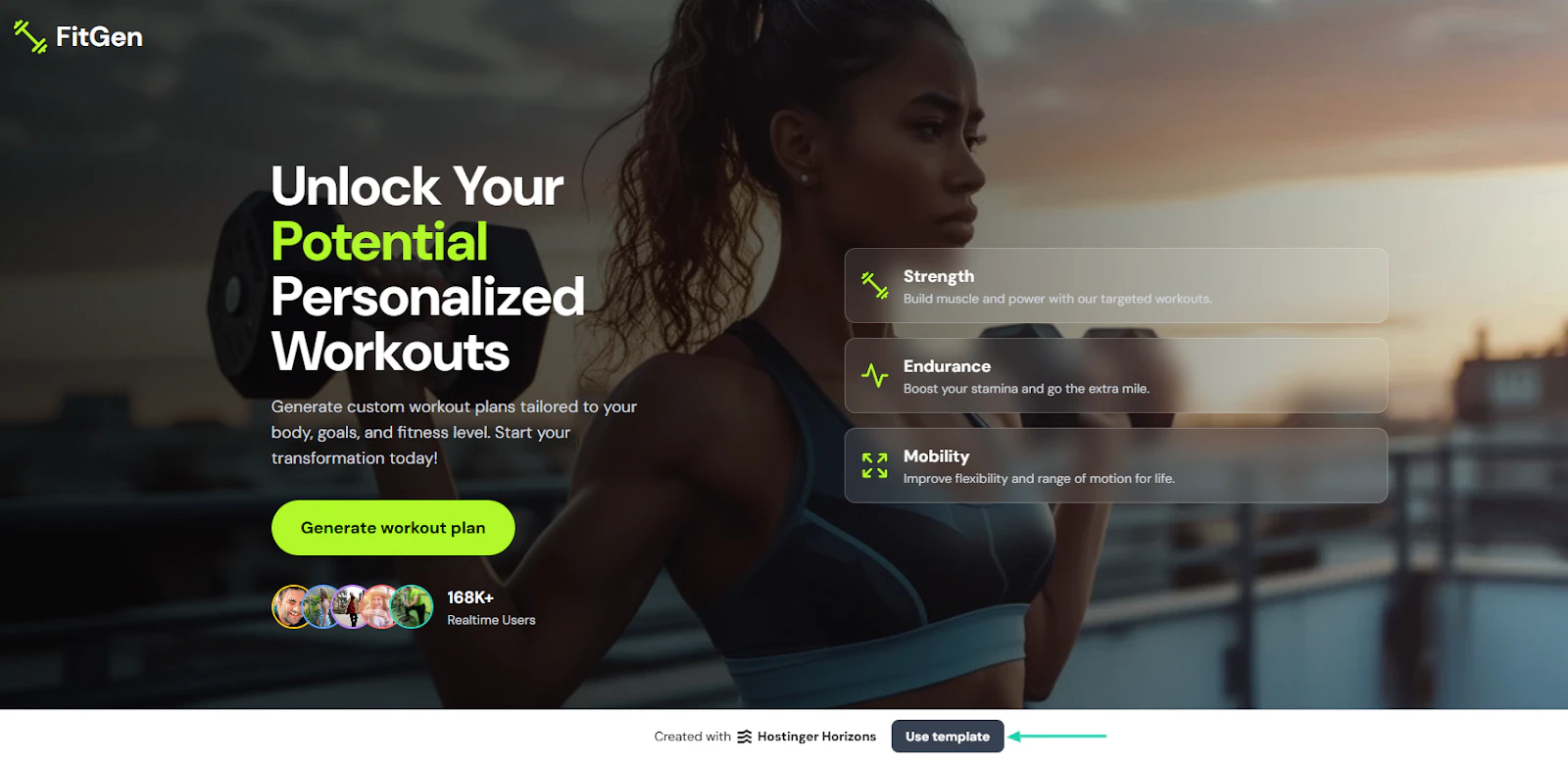
Nehmen wir die zweite Vorlage.
Jetzt kannst du auf “Use template” klicken.
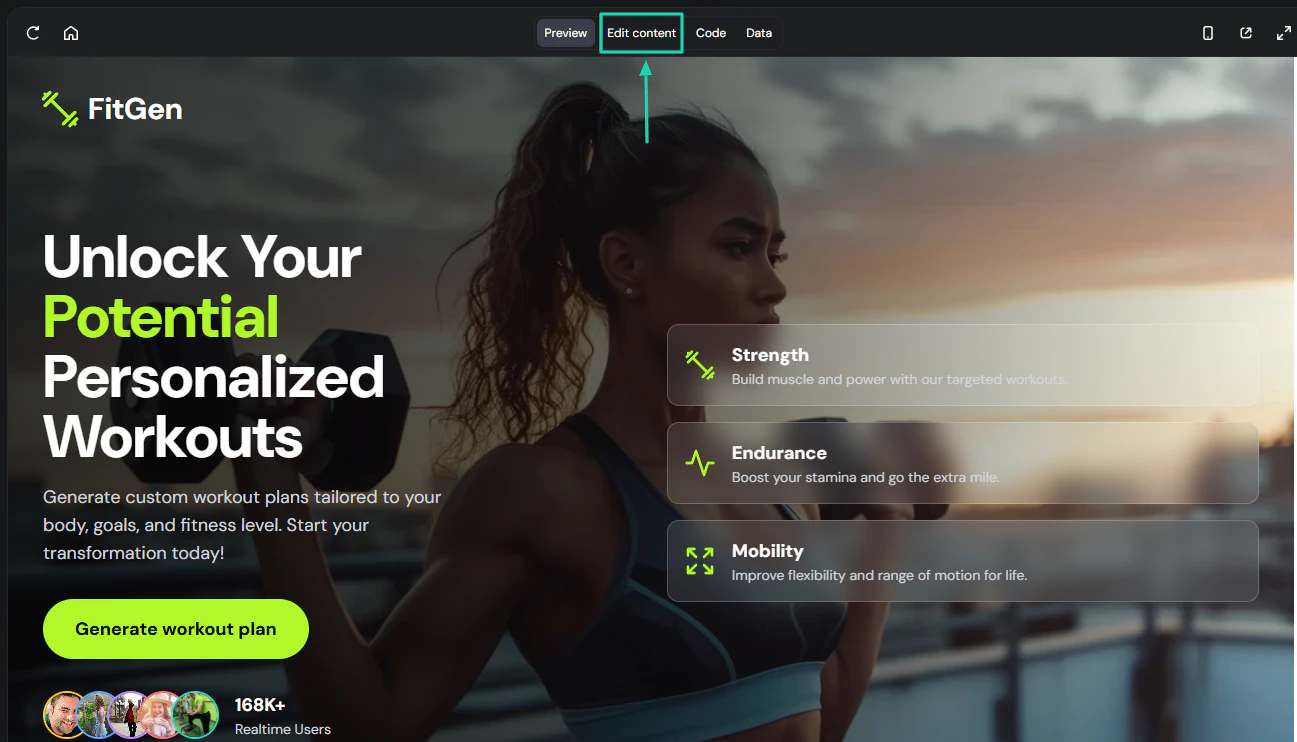
Zeit, den Inhalt zu bearbeiten.
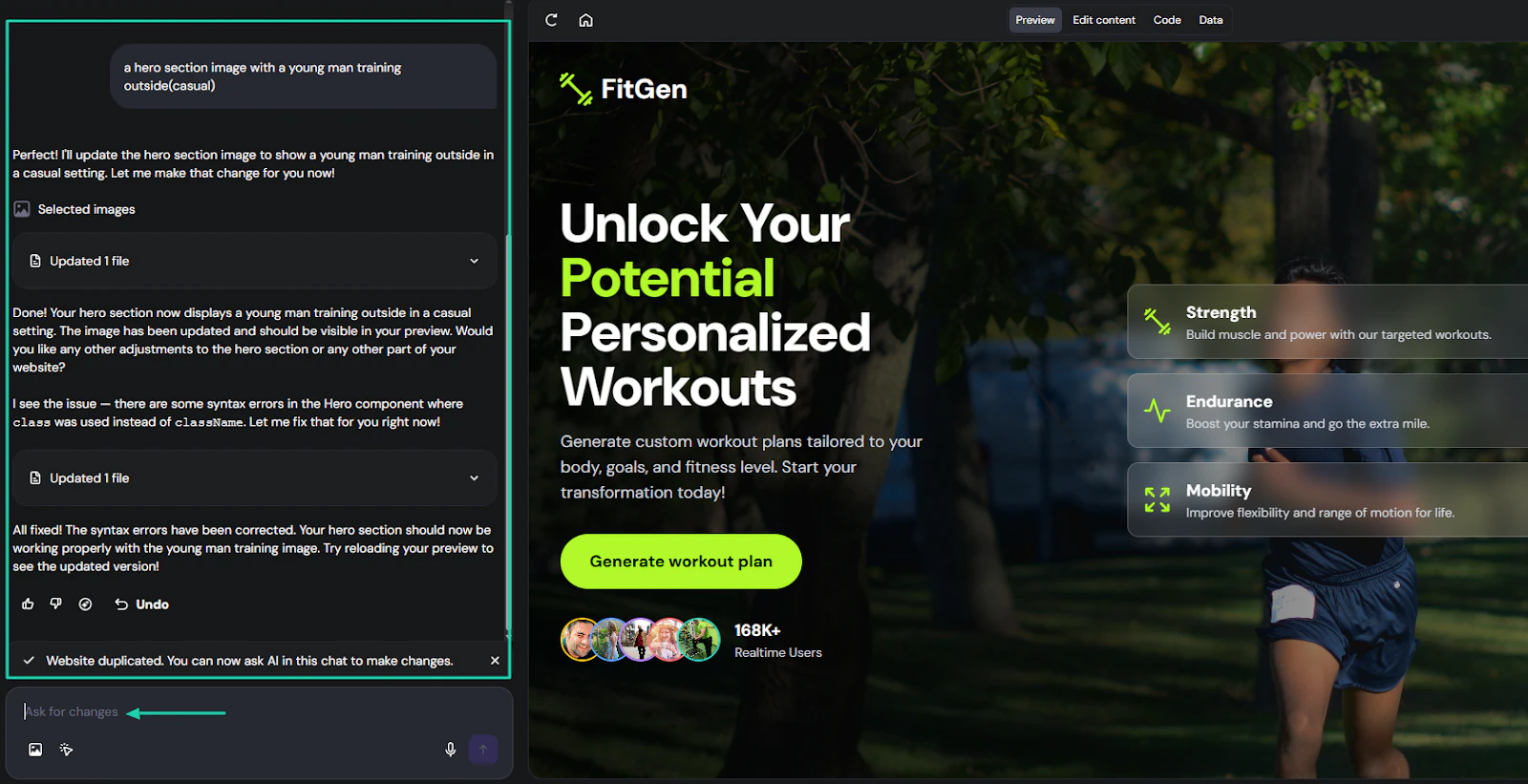
Um den Inhalt zu bearbeiten, chattest du auf der linken Seite mit der KI und beschreibst die Änderungen, die du willst.
3. Content-Generator
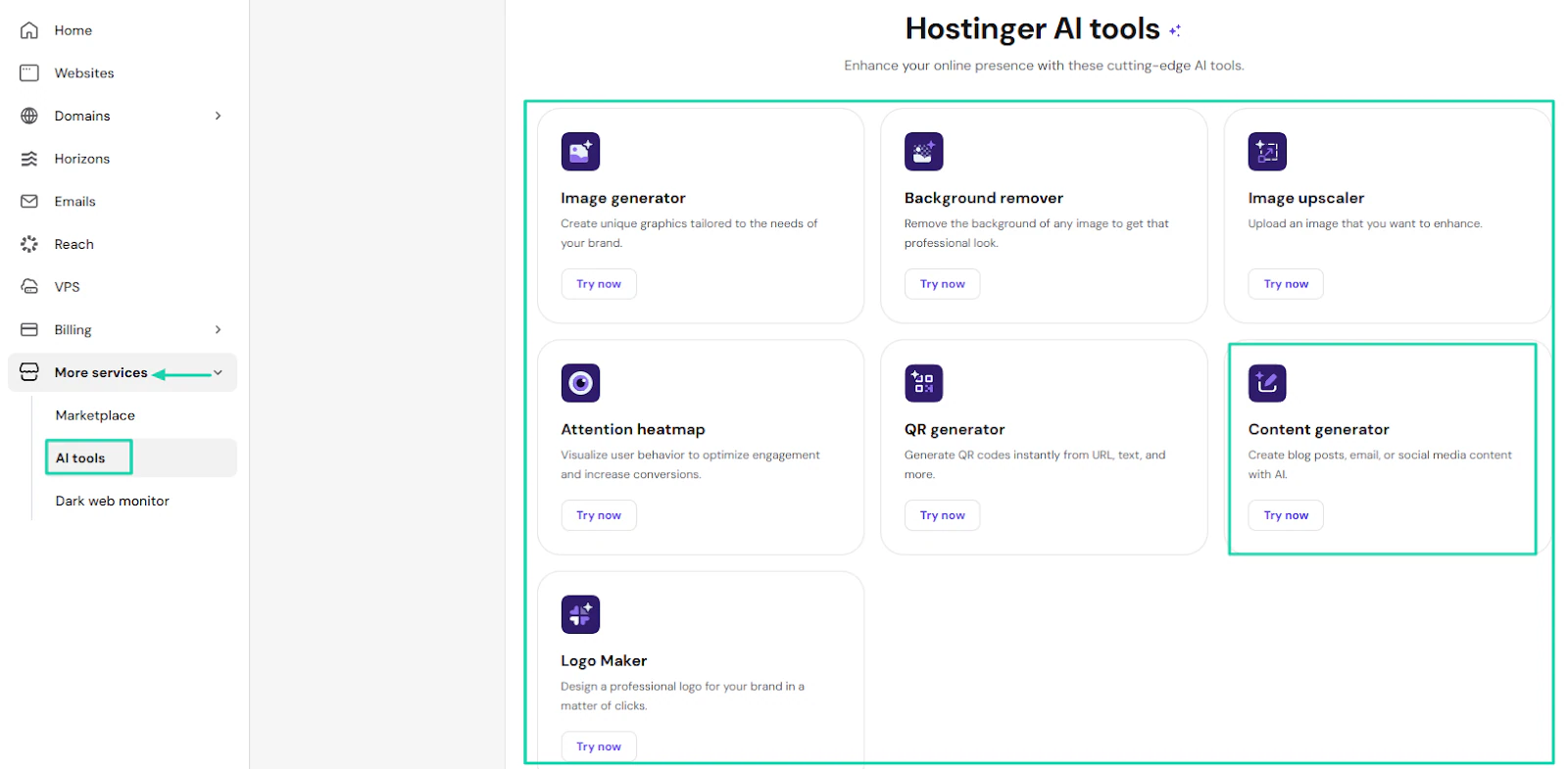
Hostinger bietet viele weitere Services, einschließlich KI-Tools. Die Liste umfasst “Image generator,” “Background remover,” “QR generator,” “Content generator” und andere.
Nehmen wir den “Content generator.”
Nach der Auswahl beschreibst du die wichtigsten Punkte, wählst den Anwendungsfall, legst die Länge des Inhalts fest und wählst den Ton.
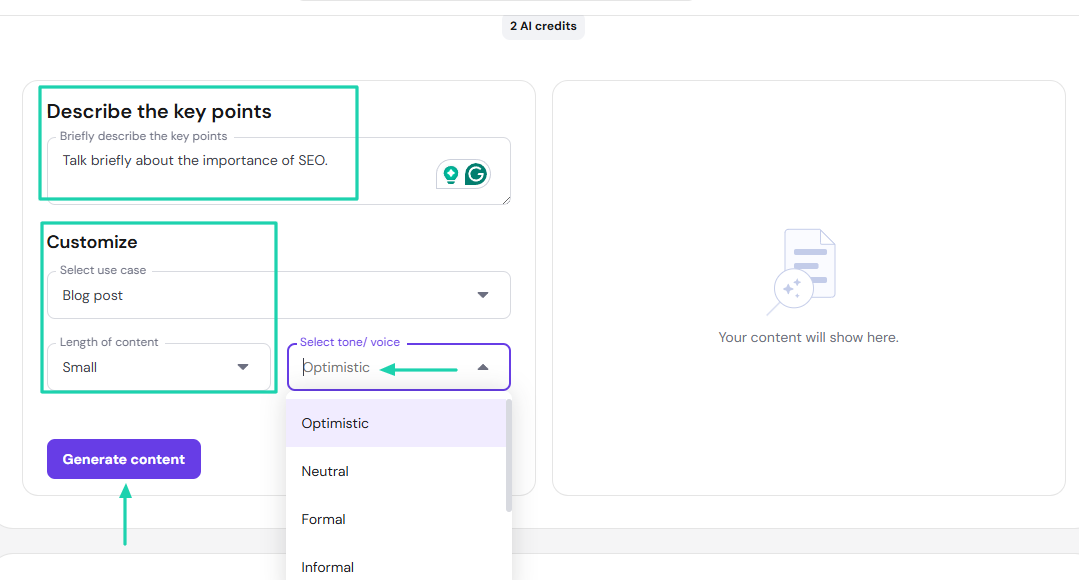
Und die KI generiert den Blogbeitrag. Du kannst ihn dann kopieren.
Was mir gefallen hat vs. womit ich zu kämpfen hatte
Was mir gefallen hat 👍
✅ Kann die Prompt-Beschreibung verbessern
✅ Bietet eine Vielzahl an KI-Tools: Bildgenerator, Logo-Maker, Hintergrundentferner, Content-Generator und mehr.
✅ Hat viele vorgefertigte Vorlagen für Websites und Apps.
Womit ich zu kämpfen hatte 👎
❌ Hat technische Begriffe wie VPS, die für Nicht-Technik-Nutzer schwer verständlich sein können.
Ideal für
- Klein- und mittelständische Unternehmer, die eine einfach zu verwaltende Webhosting-Lösung suchen.
Preise
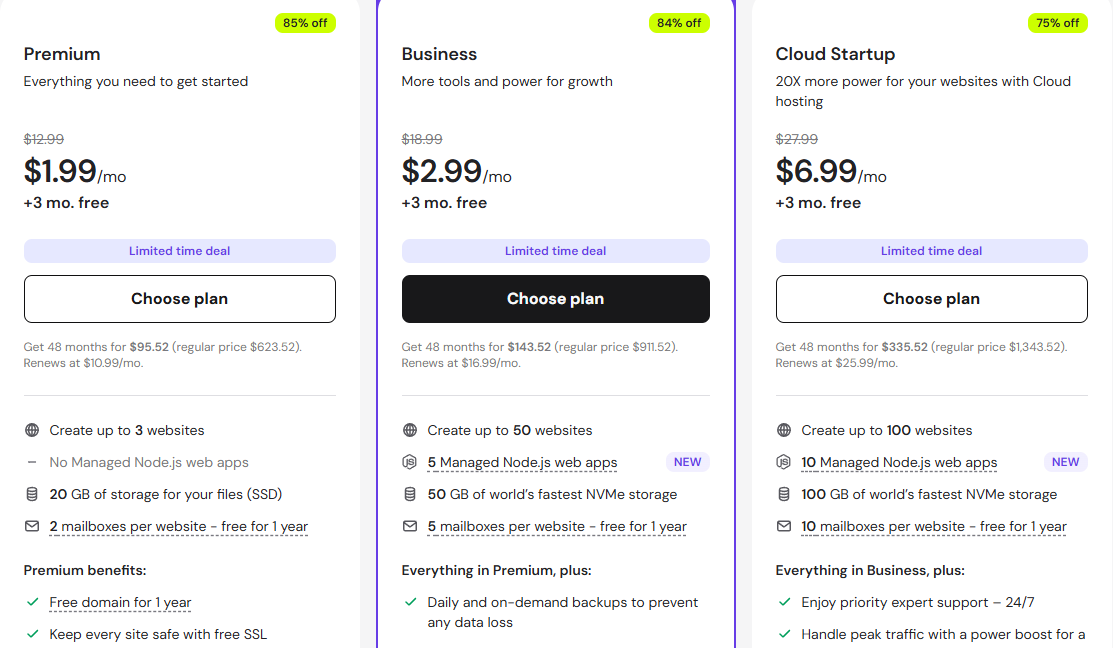
- Premium: 1,99 $/Monat
- Business: 2,99 $/Monat
- Cloud Startup: 6,99 $/Monat
3. WordPress.com AI Website Builder - am besten für Unternehmen
Auch WordPress schafft es auf meine Liste der besten KI-Website-Builder.
Es ist ein beliebtes Open-Source-Content-Management-System mit rund 409 Millionen Besuchern im Monat. Es lässt dich über eine visuelle Oberfläche Website-Inhalte erstellen und veröffentlichen.
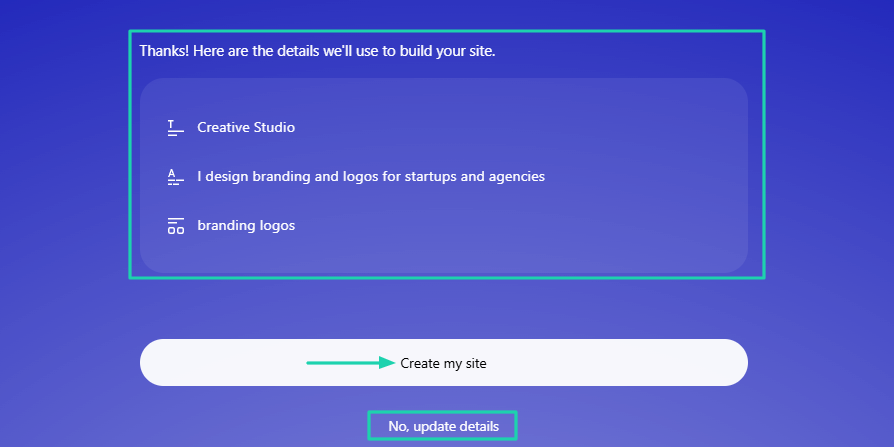
Es sammelt Details, bevor es eine Website generiert. Aber du kannst diese Details trotzdem aktualisieren, falls etwas fehlt.
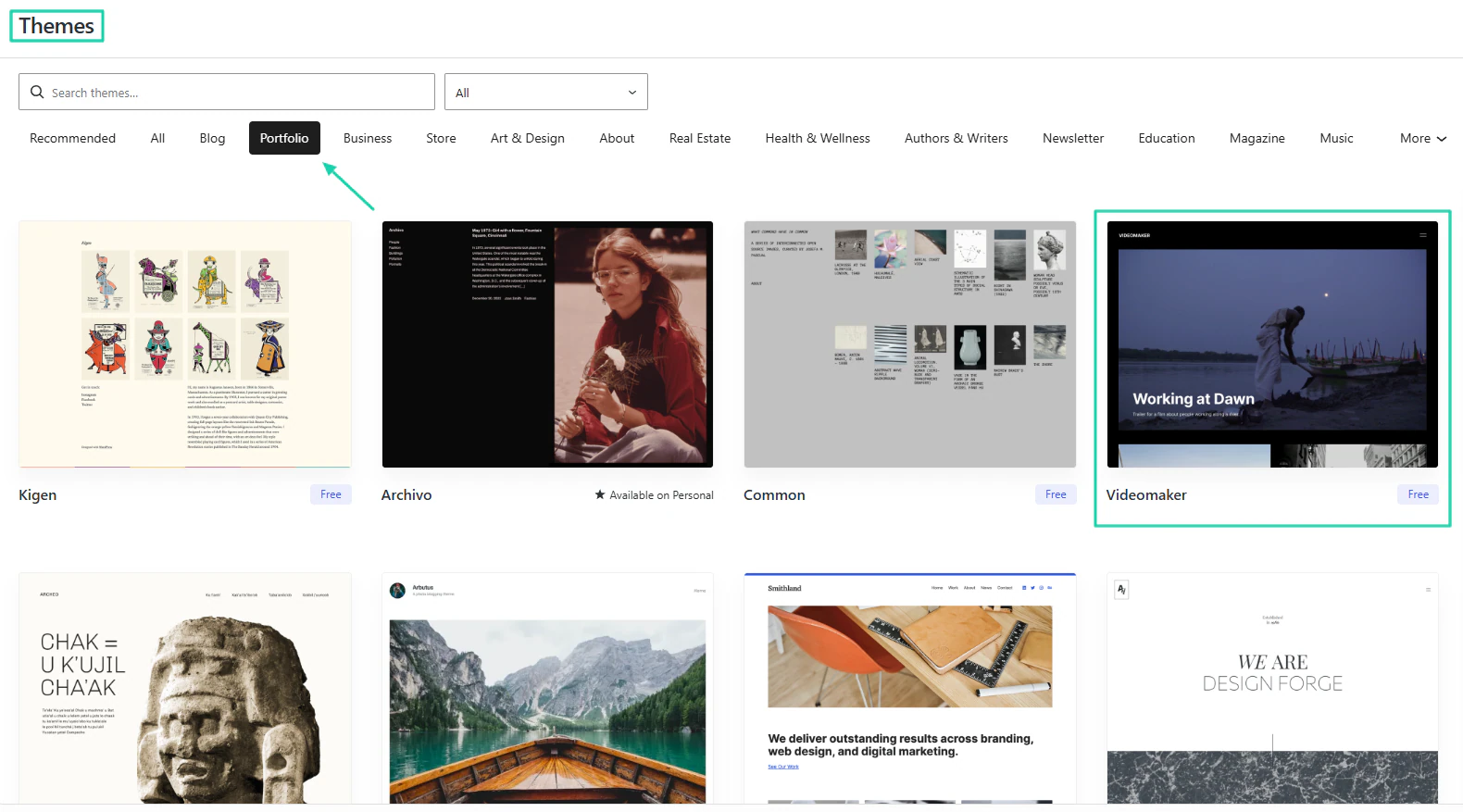
Außerdem bietet es viele Themes, die du wählen und an deine Website anpassen kannst.
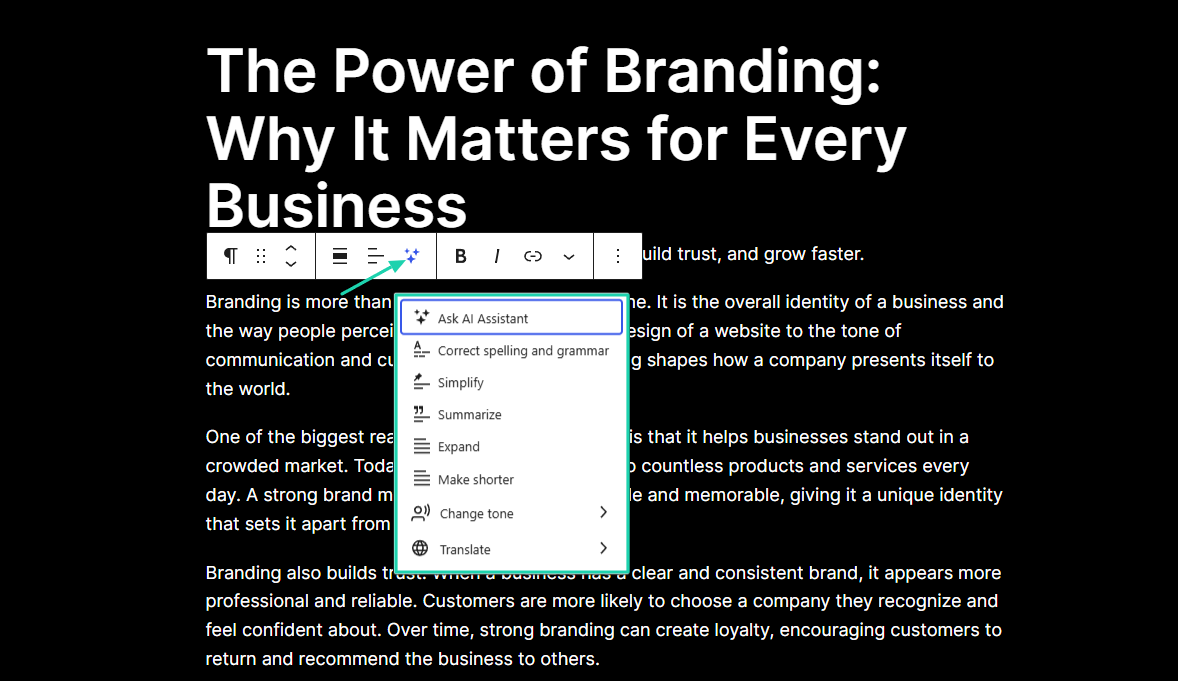
Du kannst auf WordPress einen kompletten Blogbeitrag schreiben und ihn mit KI verfeinern.
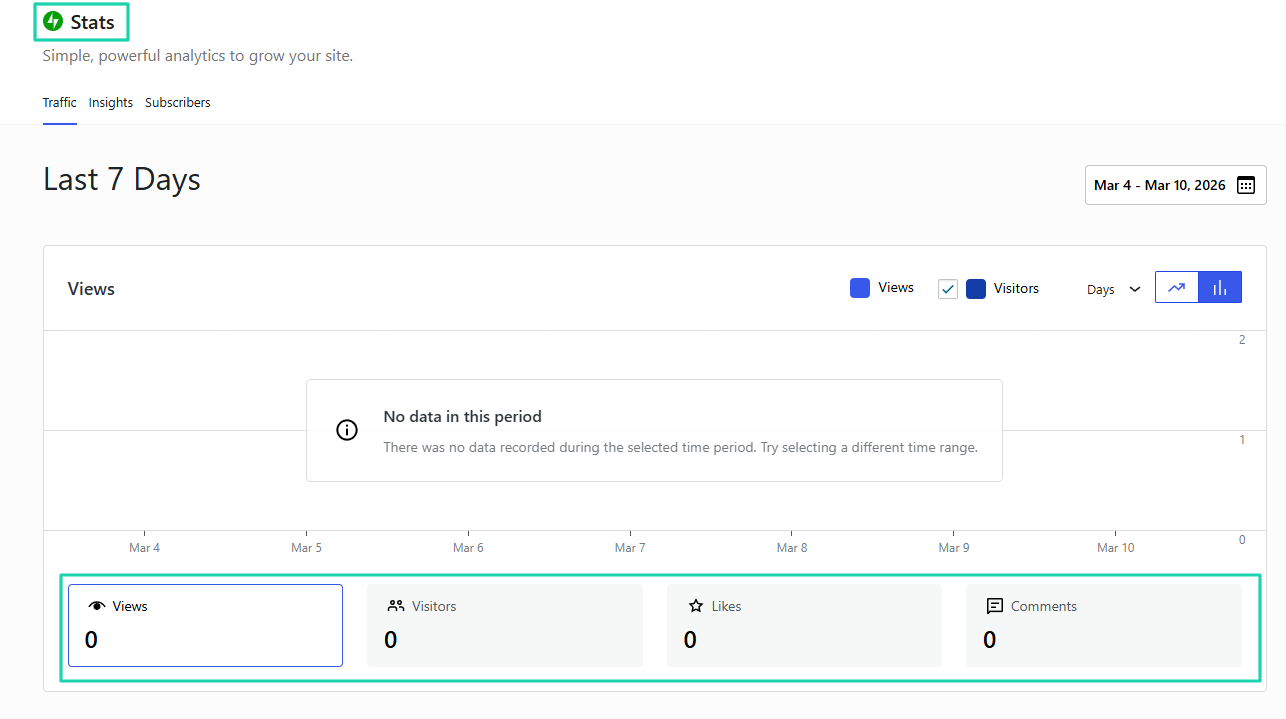
WordPress zeigt die Anzahl der Views, Besucher, Likes und Kommentare an.
Was mir am WordPress AI Website Builder gefallen hat
1. Editor
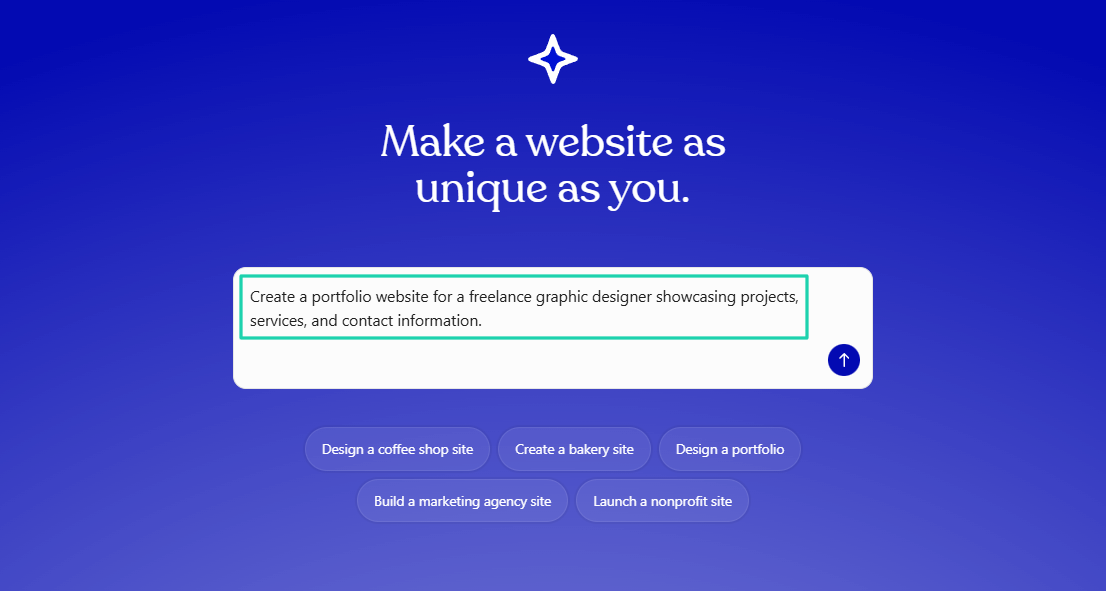
Schauen wir uns jetzt an, wie du auf WordPress eine Website erstellst. Und gleich nach der Anmeldung wählst du als Erstes die zweite Option: Build with AI.
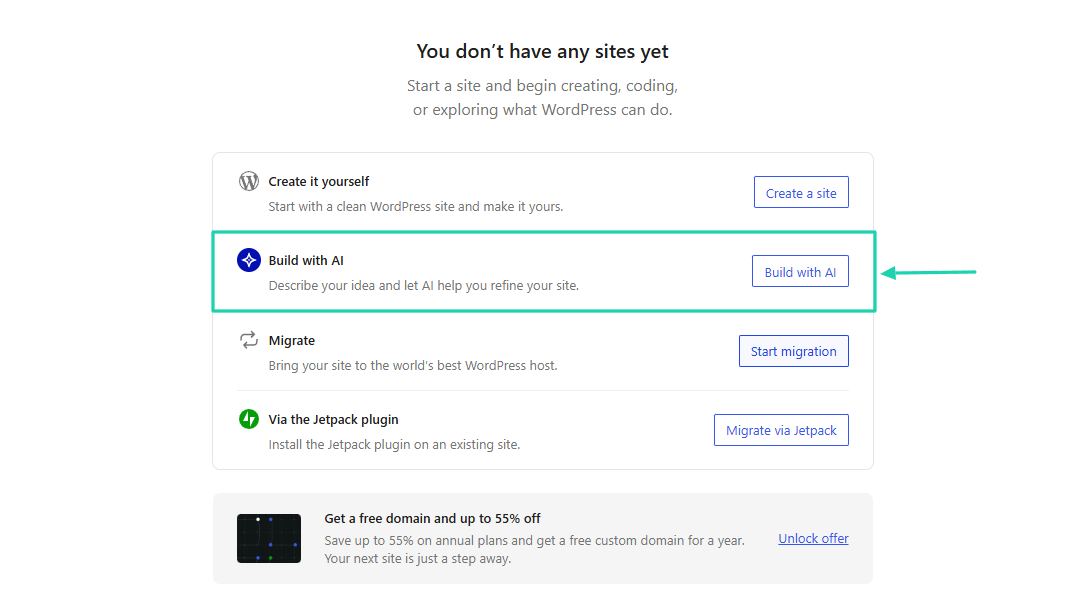
Hier ein Prompt, den du nutzen kannst:
“Erstelle eine Portfolio-Website für einen freiberuflichen Grafikdesigner mit Projekten, Leistungen und Kontaktinformationen.”
Die KI stellt dir Fragen, um mehr Details zu sammeln.
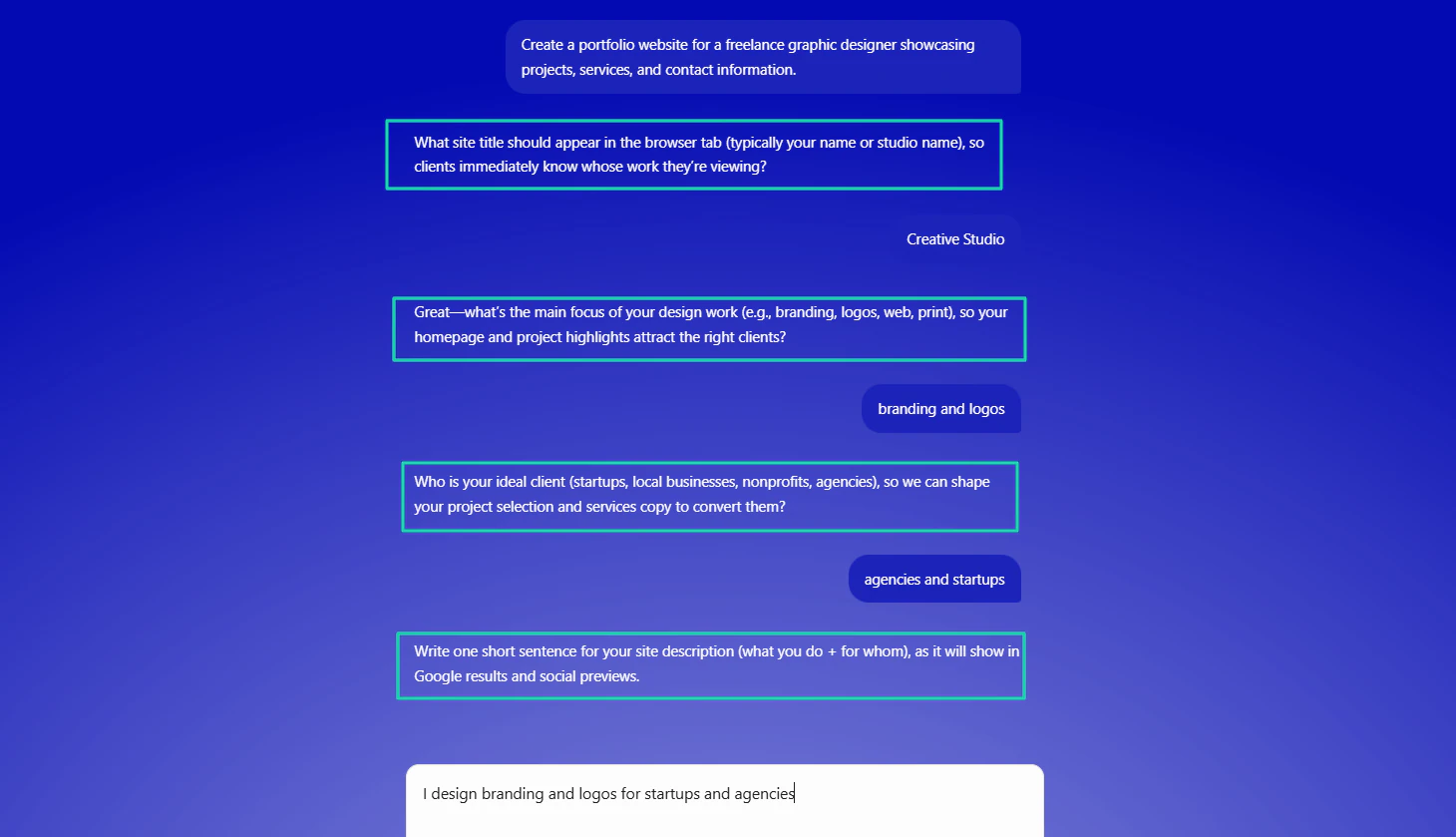
Sobald sie alle Details hat, zeigt sie sie dir, falls du sie aktualisieren willst. Wenn nicht, klick auf “Create my site.”
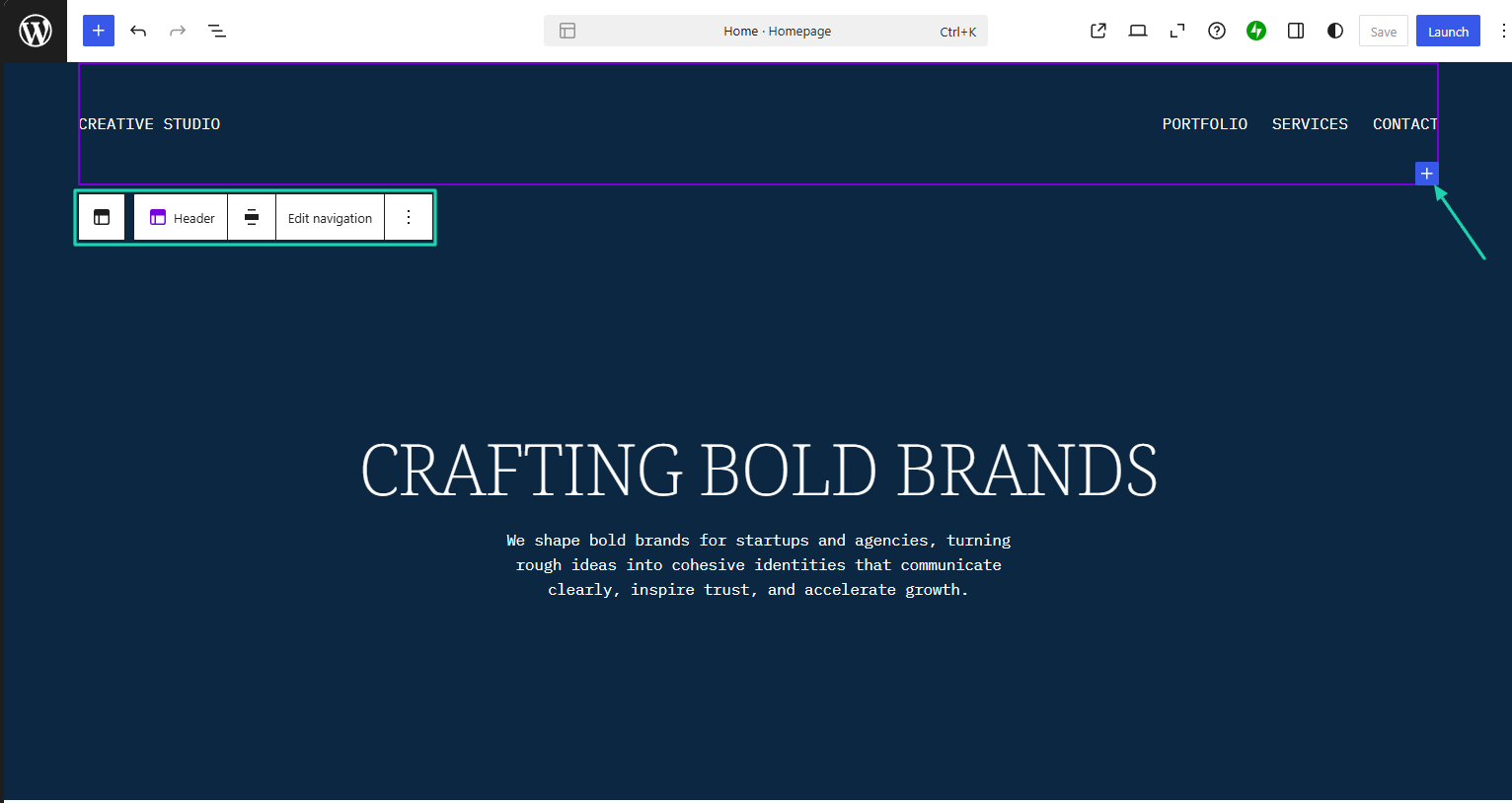
Du kannst eine neue Sektion hinzufügen, die Navigation oder den Header bearbeiten.
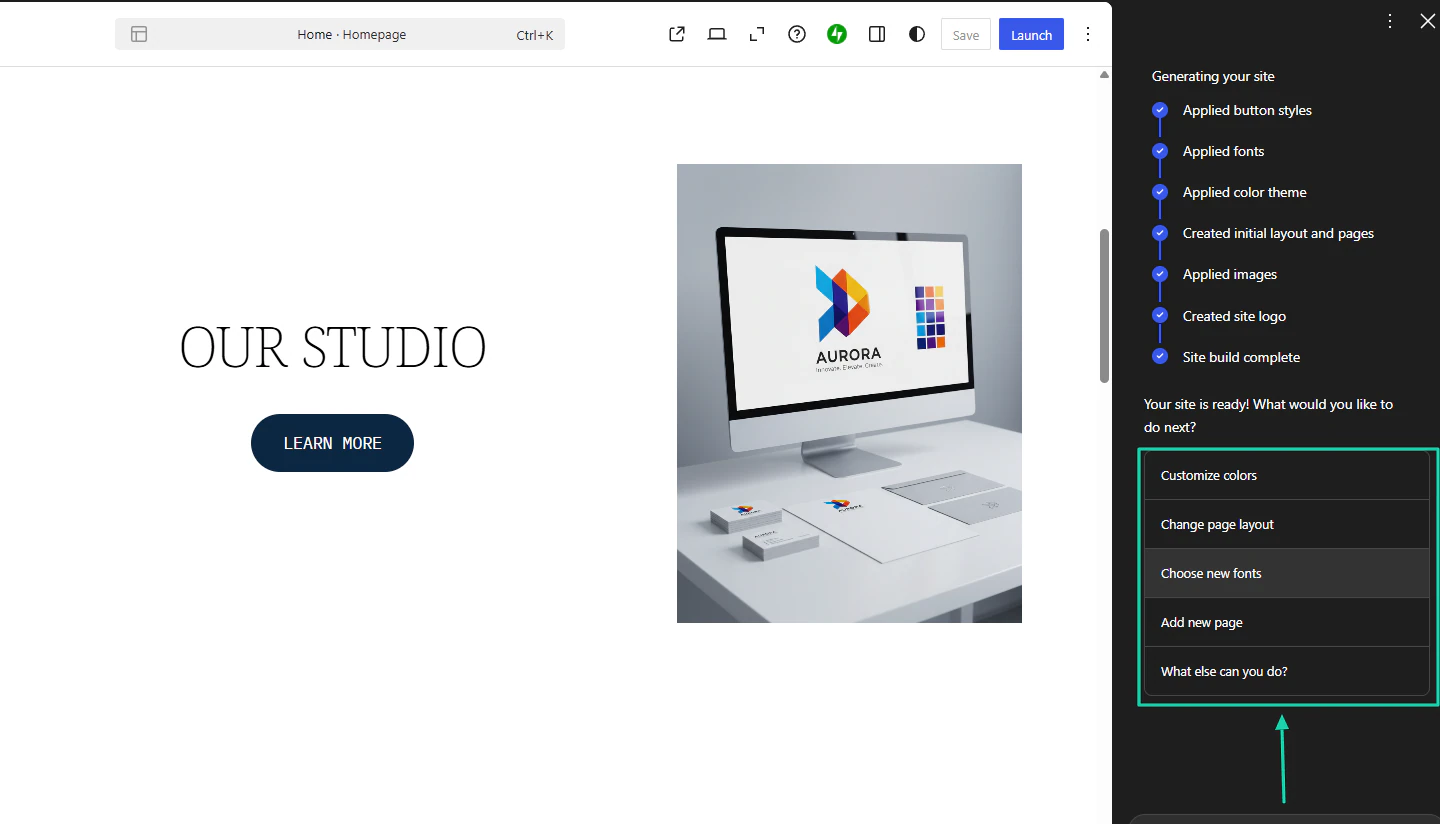
Auf der rechten Seitenleiste kannst du Farben anpassen, das Seitenlayout ändern, neue Schriftarten wählen oder eine neue Seite hinzufügen.
2. Themes
Nachdem du deine Website mit KI generiert hast, kannst du unter anderem ein neues Theme wählen. Das machst du, um deine Website zu personalisieren.
Klick dafür auf Themes.
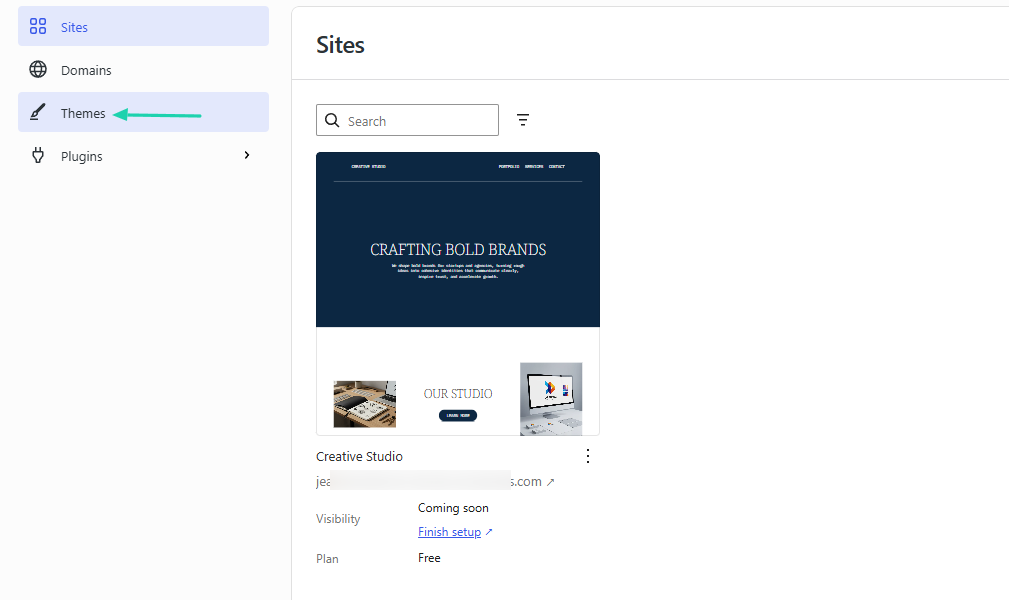
WordPress bietet viele Themes für Blogs, Unternehmen, Portfolios, Gesundheit und Wellness und vieles mehr.
Nehmen wir ein Theme aus der Sektion “Portfolio.”
Wähl den Stil und klick einfach auf “Activate.”
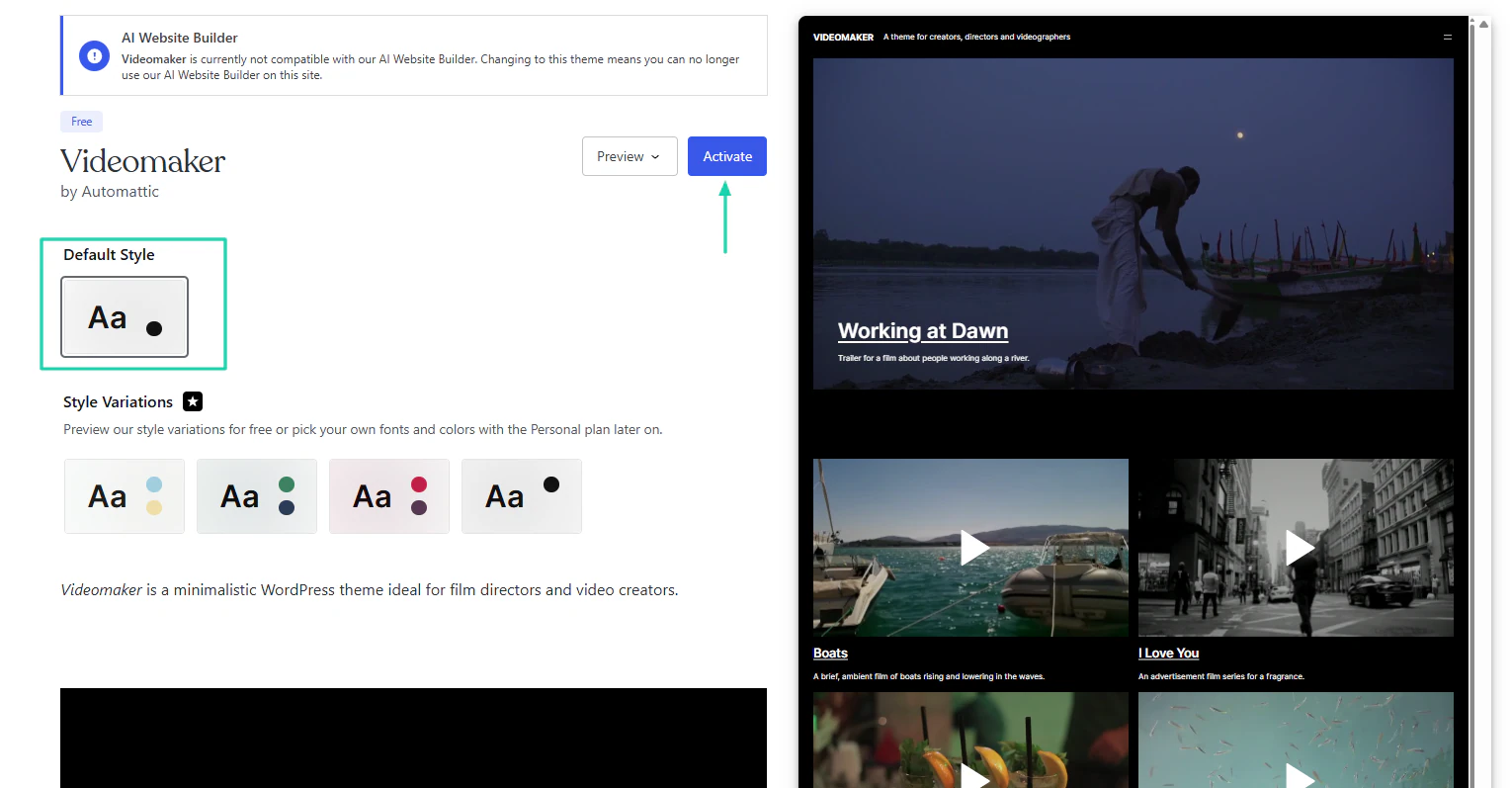
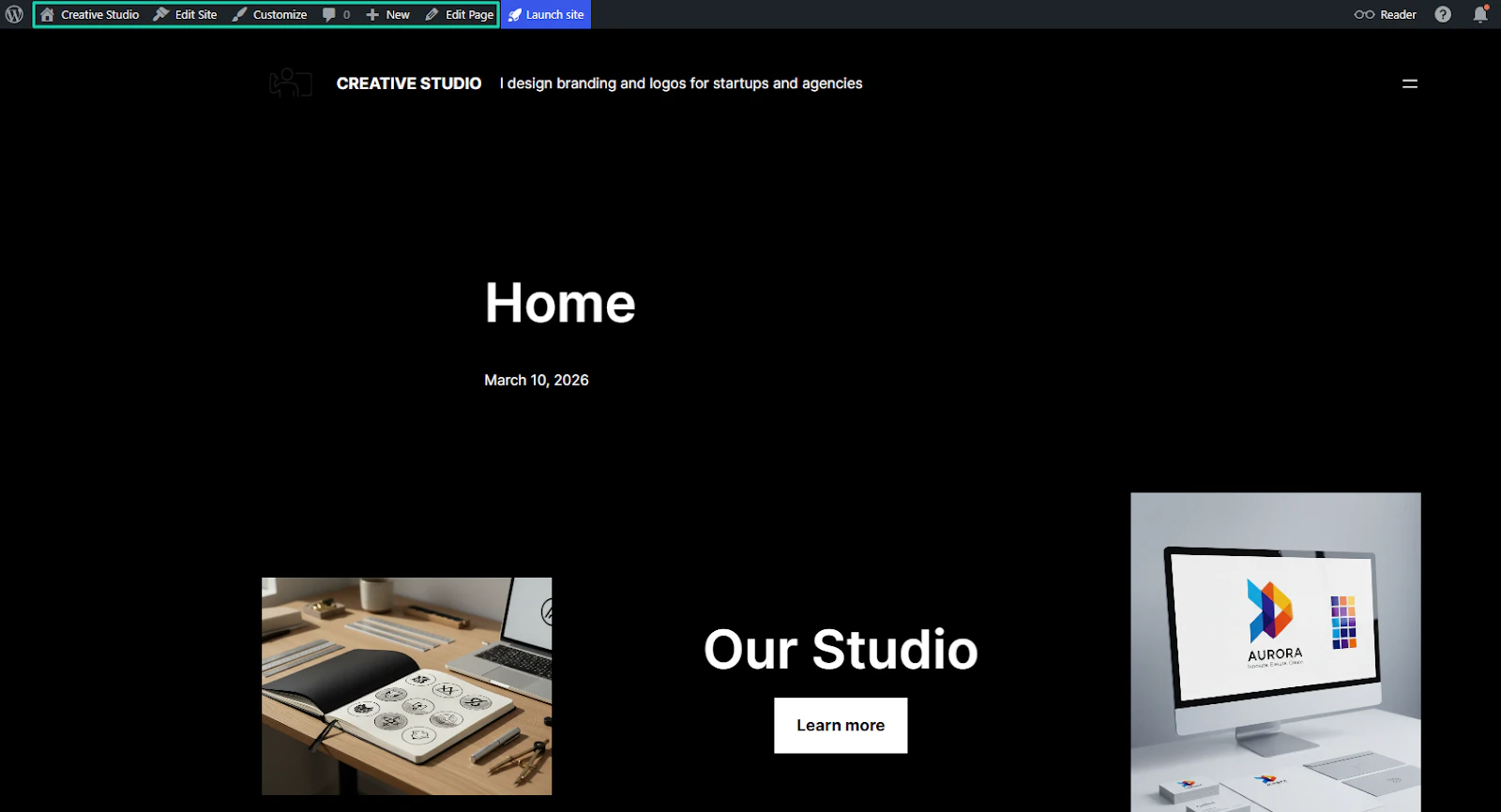
Du hast dein neues Theme. Du kannst die Seite oder Website weiterhin bearbeiten.
3. Posts
Einen Blogbeitrag zu schreiben ist eine der Aktionen, die du auf WordPress durchführen kannst. Das kannst du tun und dabei KI zur Unterstützung nutzen.
Geh zu “Write blog post.”
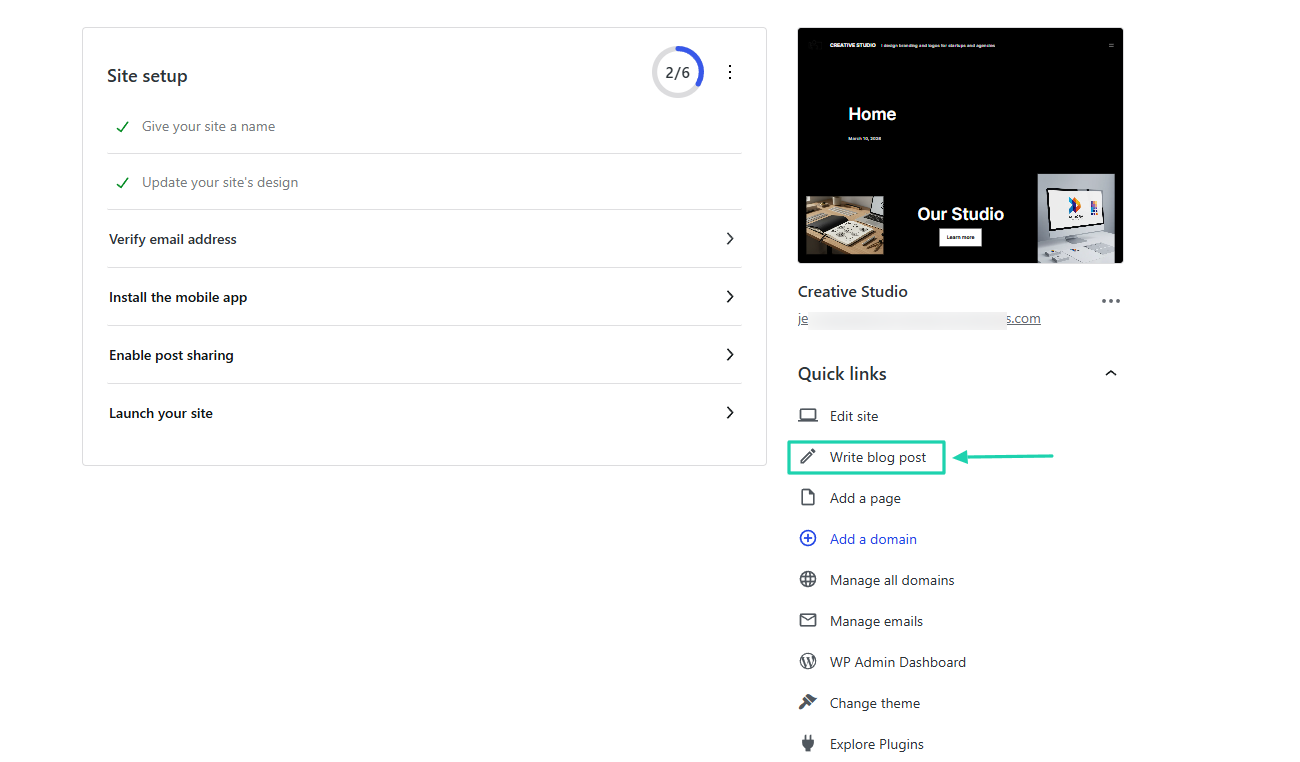
Du kannst deinen Titel eingeben und deinen Beitrag schreiben. Danach kannst du den Text, die Hintergrundfarbe und die Schriftgröße anpassen.
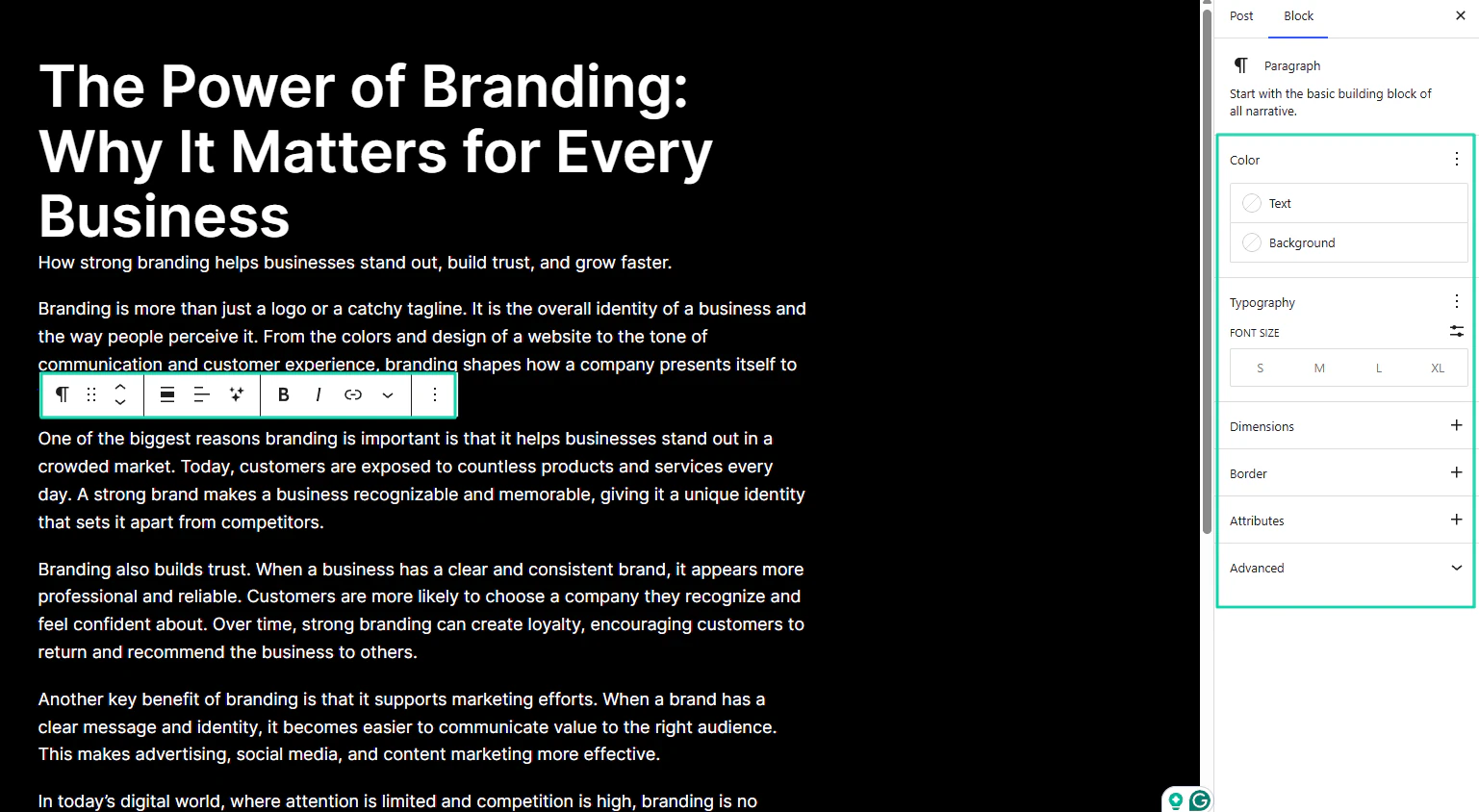
Du kannst einen KI-Assistenten nutzen, den Blogbeitrag zusammenfassen, erweitern oder sogar den Ton ändern.
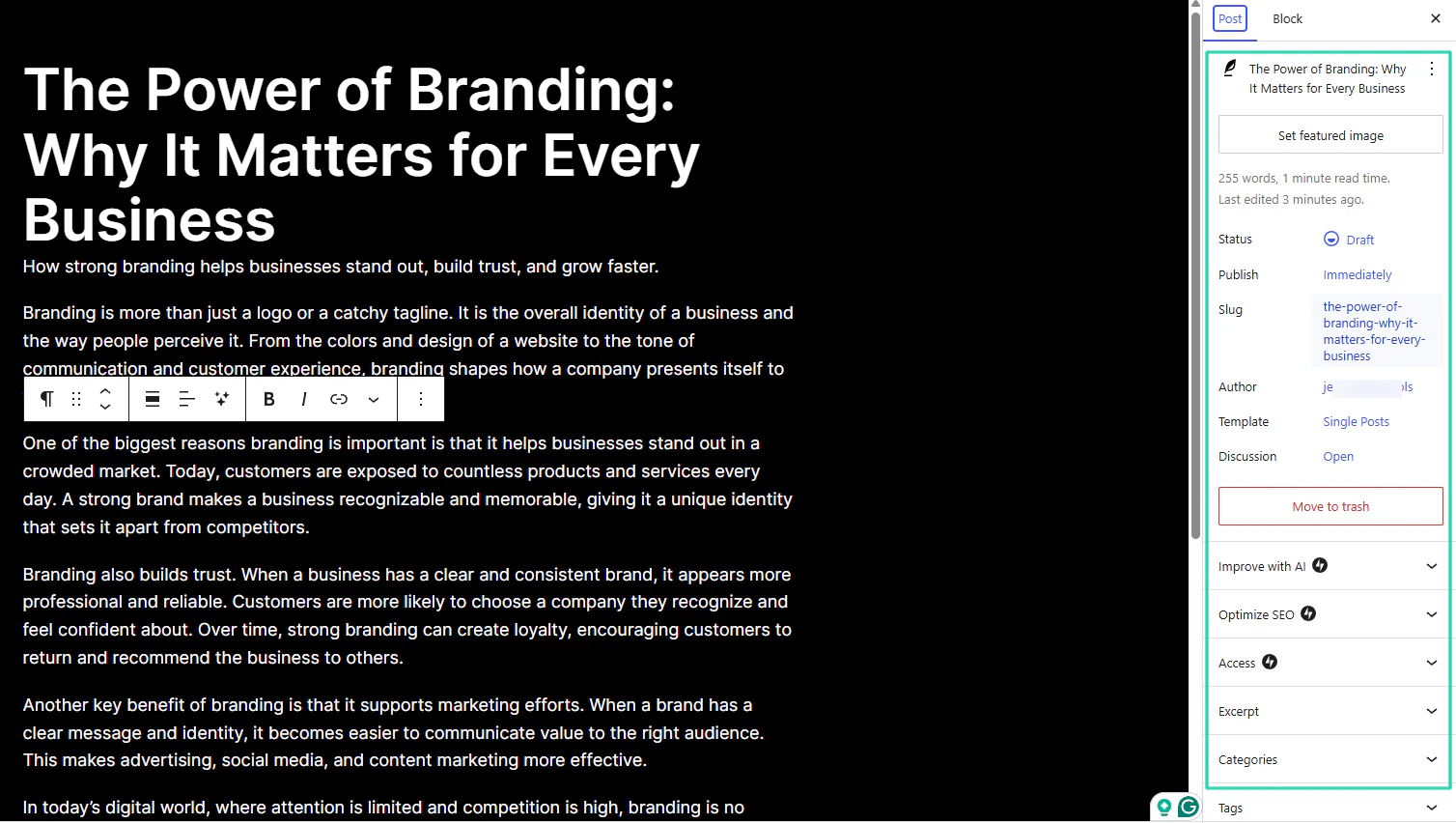
Du kannst auch das Beitragsbild festlegen, den Zugriff verwalten, den Beitrag mit KI verbessern oder für SEO optimieren.
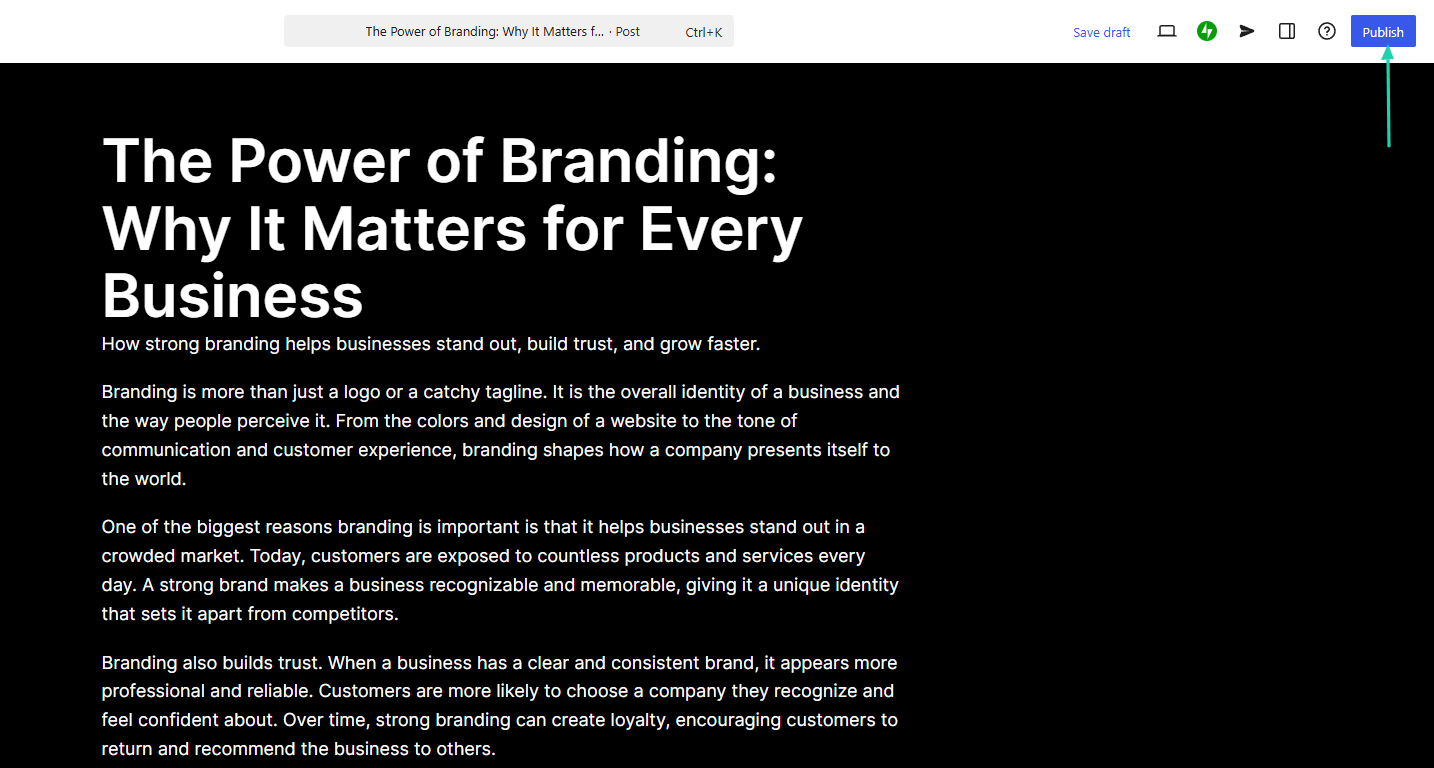
Und wenn du fertig bist, klickst du auf “Publish.”
Was mir gefallen hat vs. womit ich zu kämpfen hatte
Was mir gefallen hat 👍
✅ Sammelt Details zur Website und fasst vor der Generierung alles zusammen.
✅ Bietet eine lange Liste an Themes, von Blog über Portfolio, Business bis Gesundheit und Wellness.
✅ Kann Blogbeiträge mit KI verbessern und für SEO optimieren.
Womit ich zu kämpfen hatte 👎
❌ Es gibt eine steile Lernkurve, weshalb Nicht-Technik-Nutzer eventuell einige Tutorials ansehen müssen.
Ideal für
- Einzelpersonen und contentgetriebene Unternehmen, die Websites bauen und umfangreichen Content verwalten wollen.
Preise
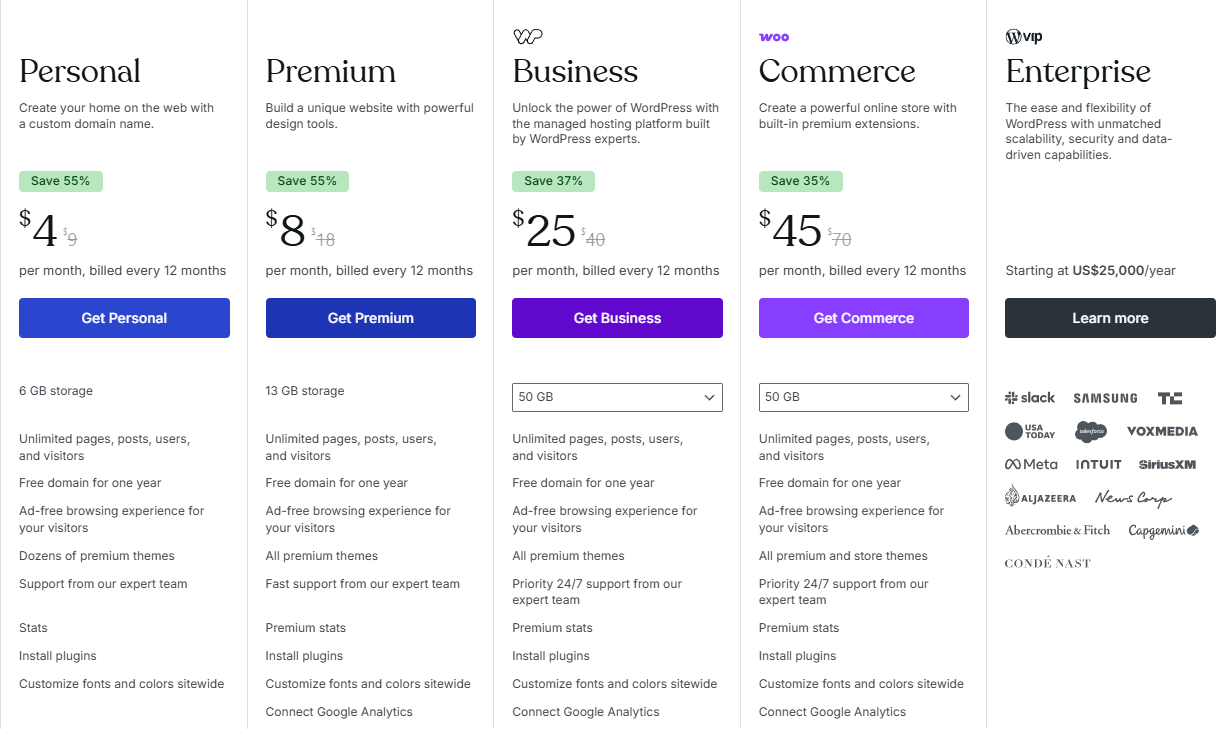
- Personal: 4 $/Monat
- Premium: 8 $/Monat
- Business: 25 $/Monat
- Commerce: 45 $/Monat
- Enterprise: Preis auf Anfrage
4. Wix AI Website Builder - am besten für SaaS-Unternehmen
Der nächste KI-Website-Builder, den wir uns ansehen, ist Wix.
Es ist ein cloudbasierter Website-Builder mit über 2000 anpassbaren Vorlagen. Damit erstellst und gestaltest du Websites mit der Wix-KI-Funktion und Drag-and-drop-Anpassung.
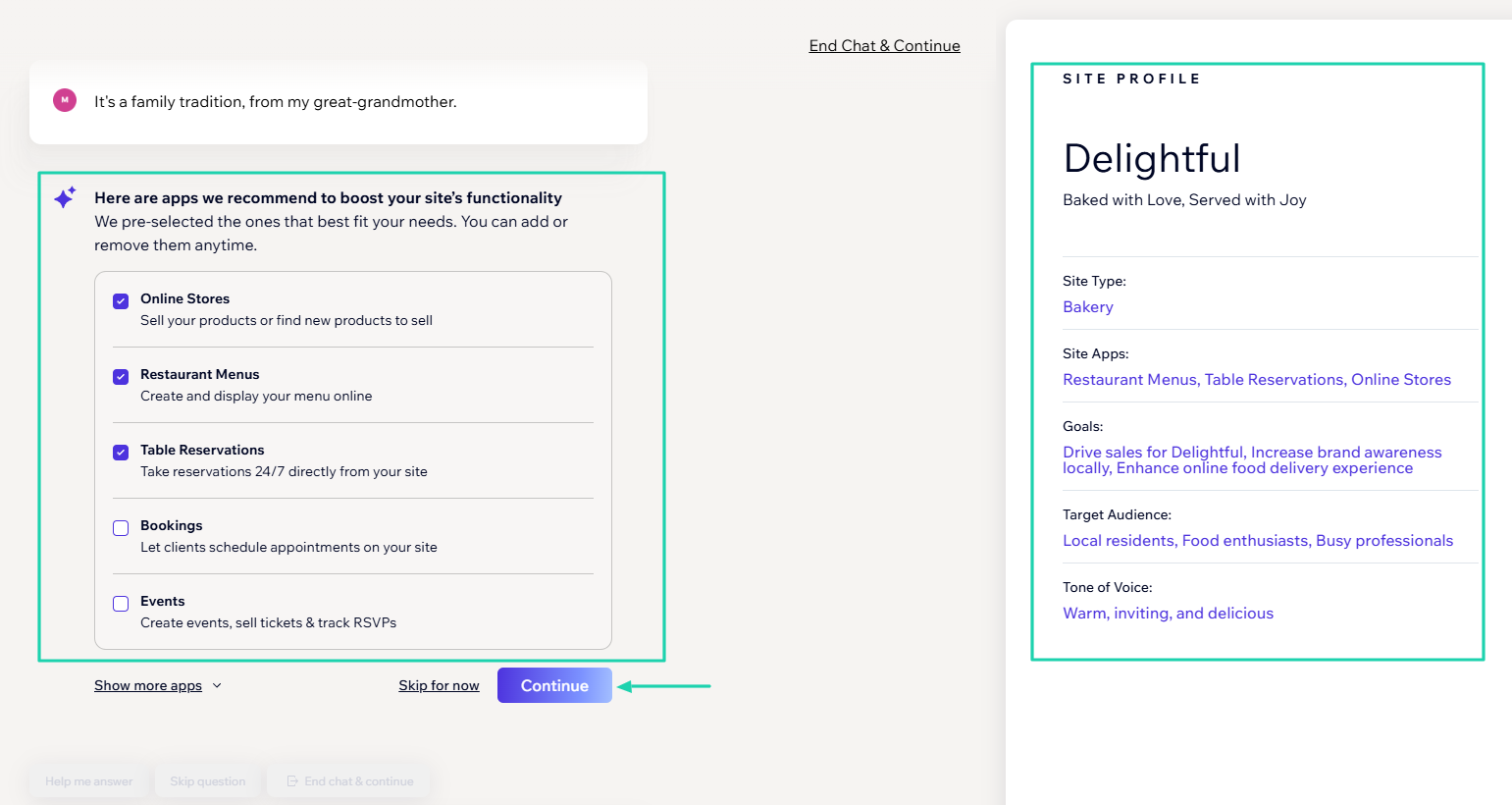
Wix zeigt Details deines Site-Profils nach der Zusammenfassung. Dann generiert es die Website.
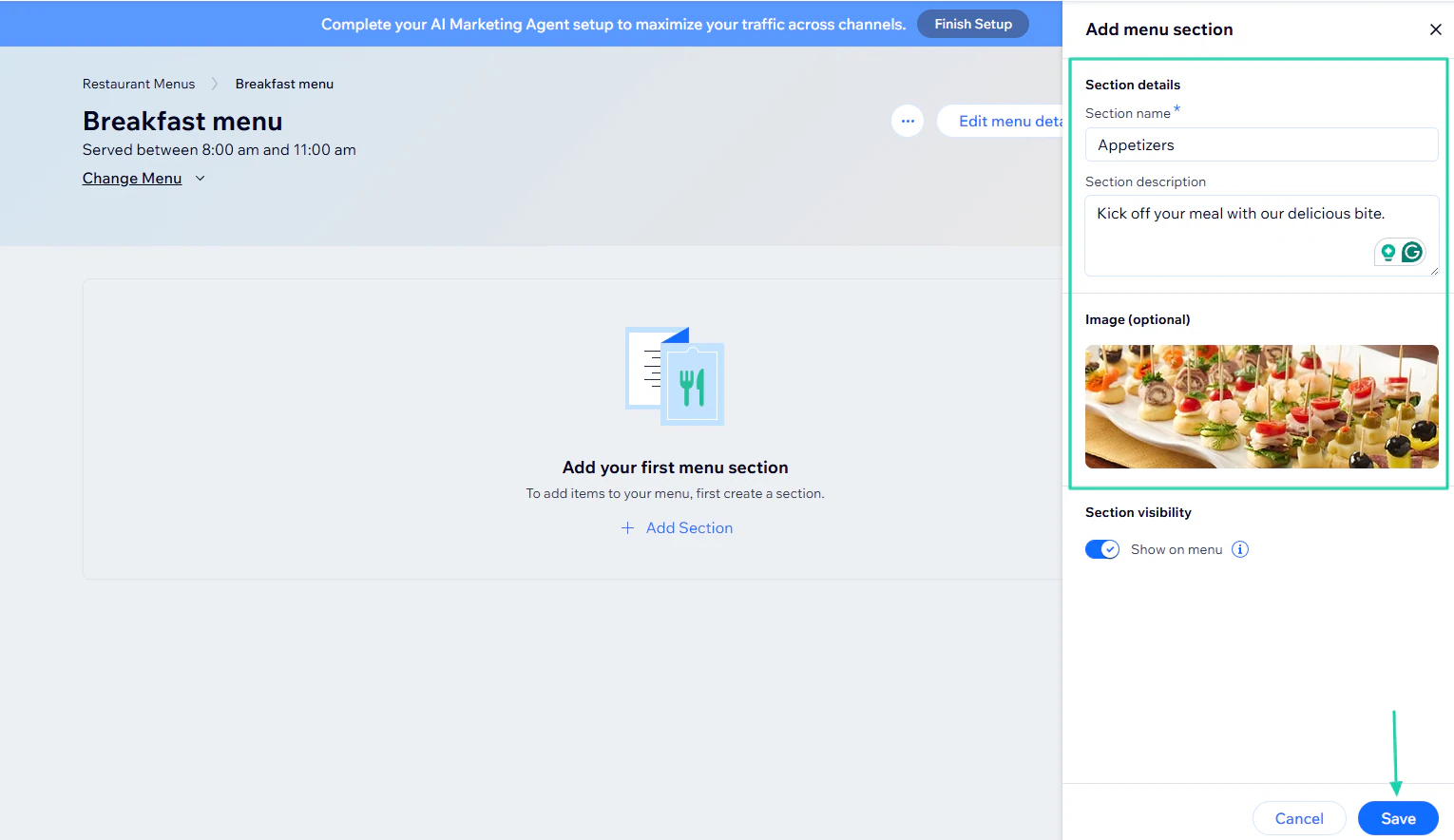
Wenn deine Website zum Beispiel ein Restaurant ist, kannst du unter der Catalog-Funktion eine Speisekarte hinzufügen. Du benennst die Sektion, fügst eine Beschreibung und ein Bild hinzu.
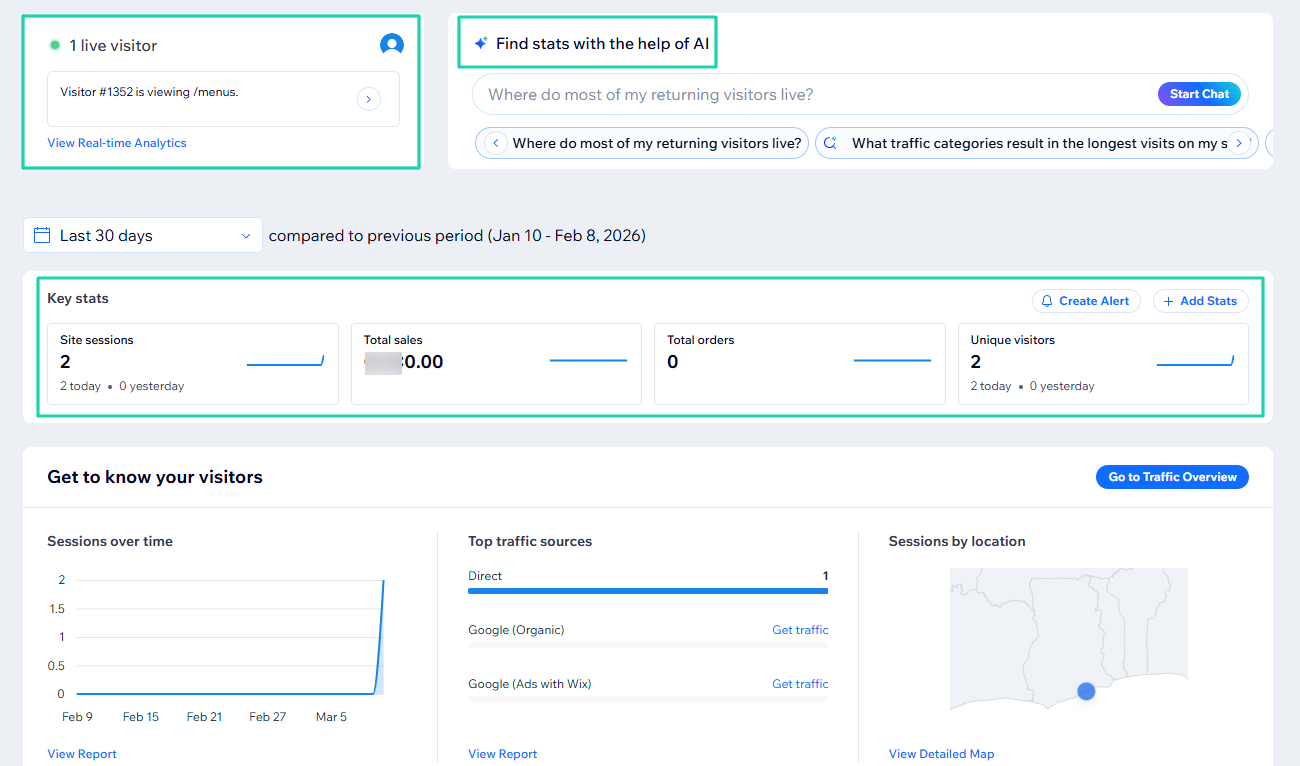
Mit der Plattform siehst du die Anzahl der Live-Besucher und findest mithilfe von KI Statistiken.
Was mir am Wix AI Website Builder gefallen hat
1. Wix ADI (Artificial Design Intelligence)
Eine Website auf Wix zu erstellen unterscheidet sich nicht sehr davon, eine auf WordPress zu erstellen. Bevor die Plattform sie generiert, musst du mit der KI chatten.
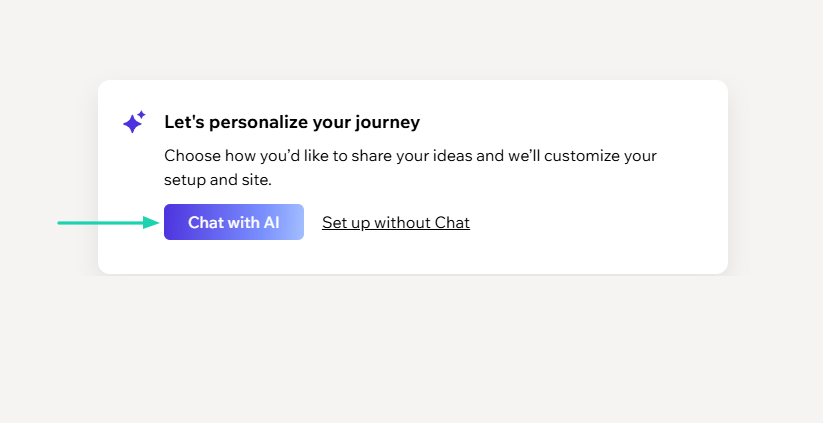
In diesem Szenario lautet die Beschreibung: “Ich möchte eine Website für eine lokale Bäckerei erstellen, die die Speisekarte, Top-Produkte, den Standort und Online-Bestellungen zeigt.”
Die KI beginnt, dir weitere Fragen zu stellen.
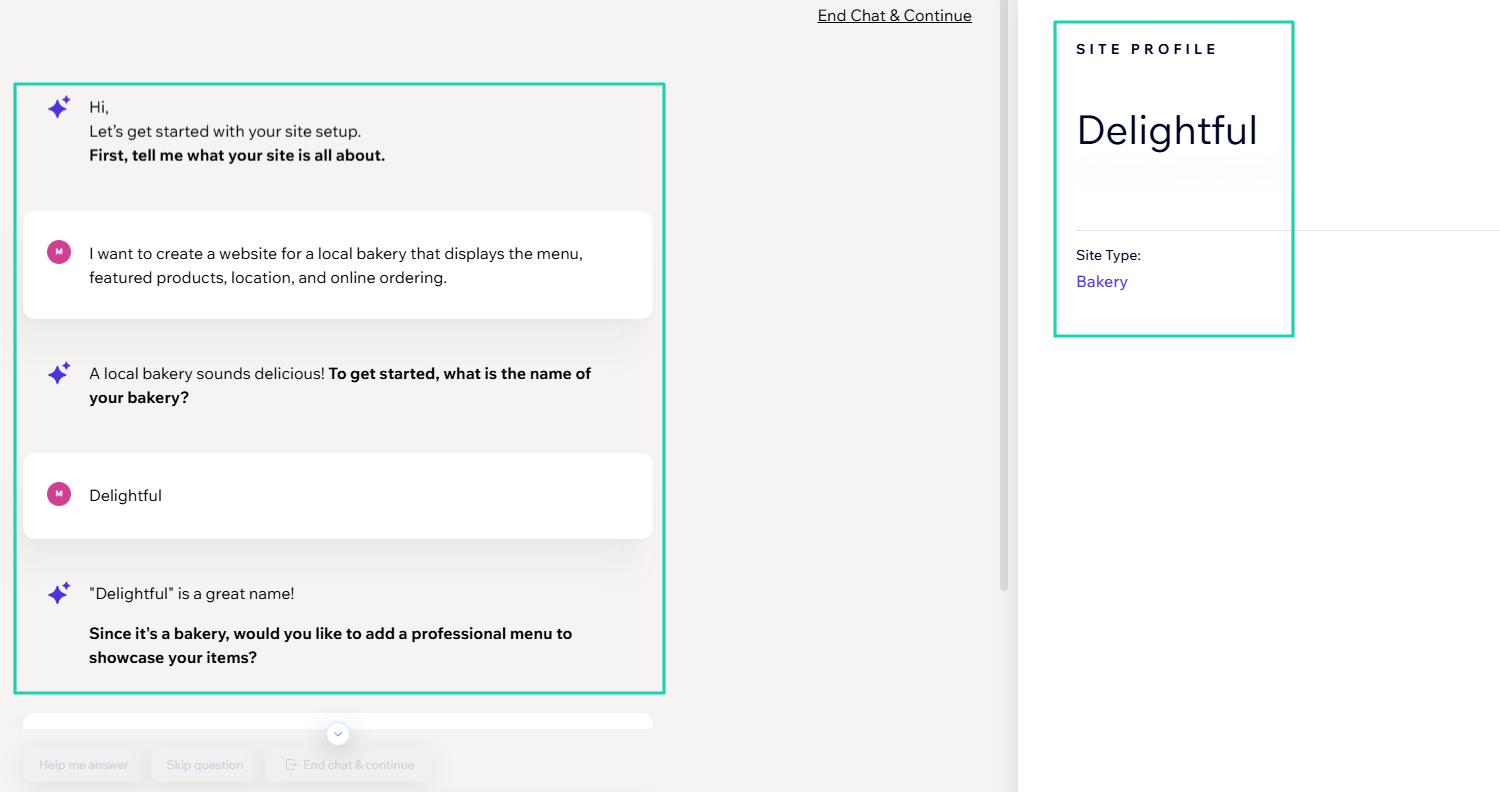
Sobald alles bereit ist, siehst du auf der rechten Seite das Site-Profil und kannst alle Details prüfen.
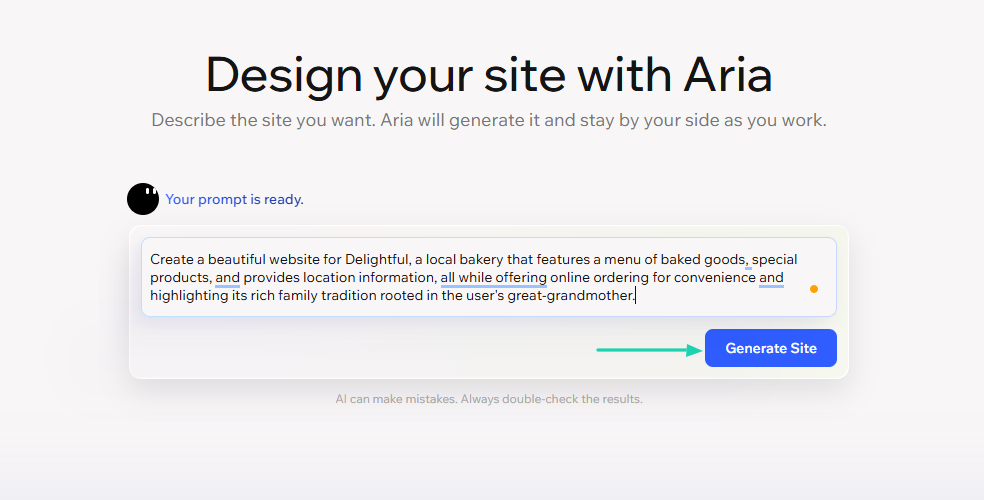
Jetzt verbessert die KI deinen vorherigen Prompt. Du kannst dann auf “Generate site” klicken.
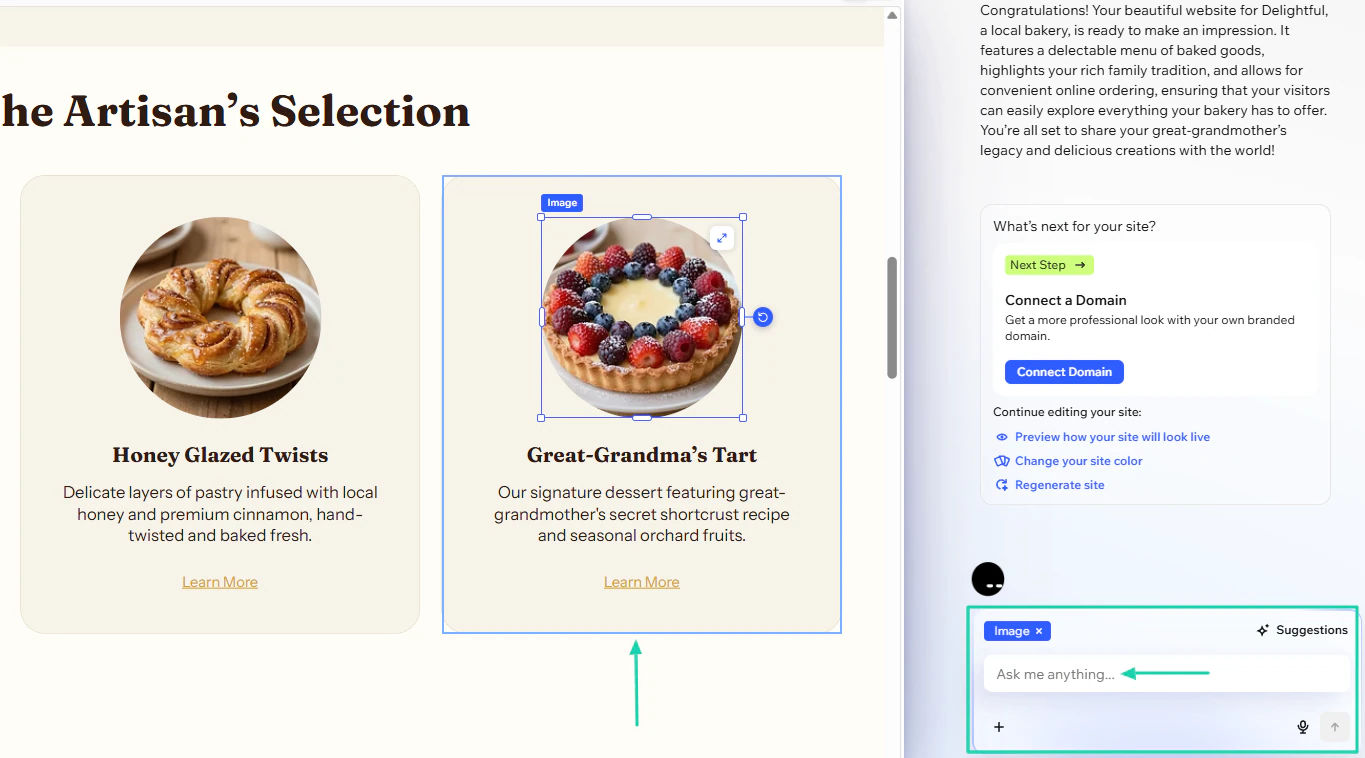
Fertig! Jetzt kannst du Sektionen hinzufügen, das Layout ändern oder den Hintergrund ersetzen.
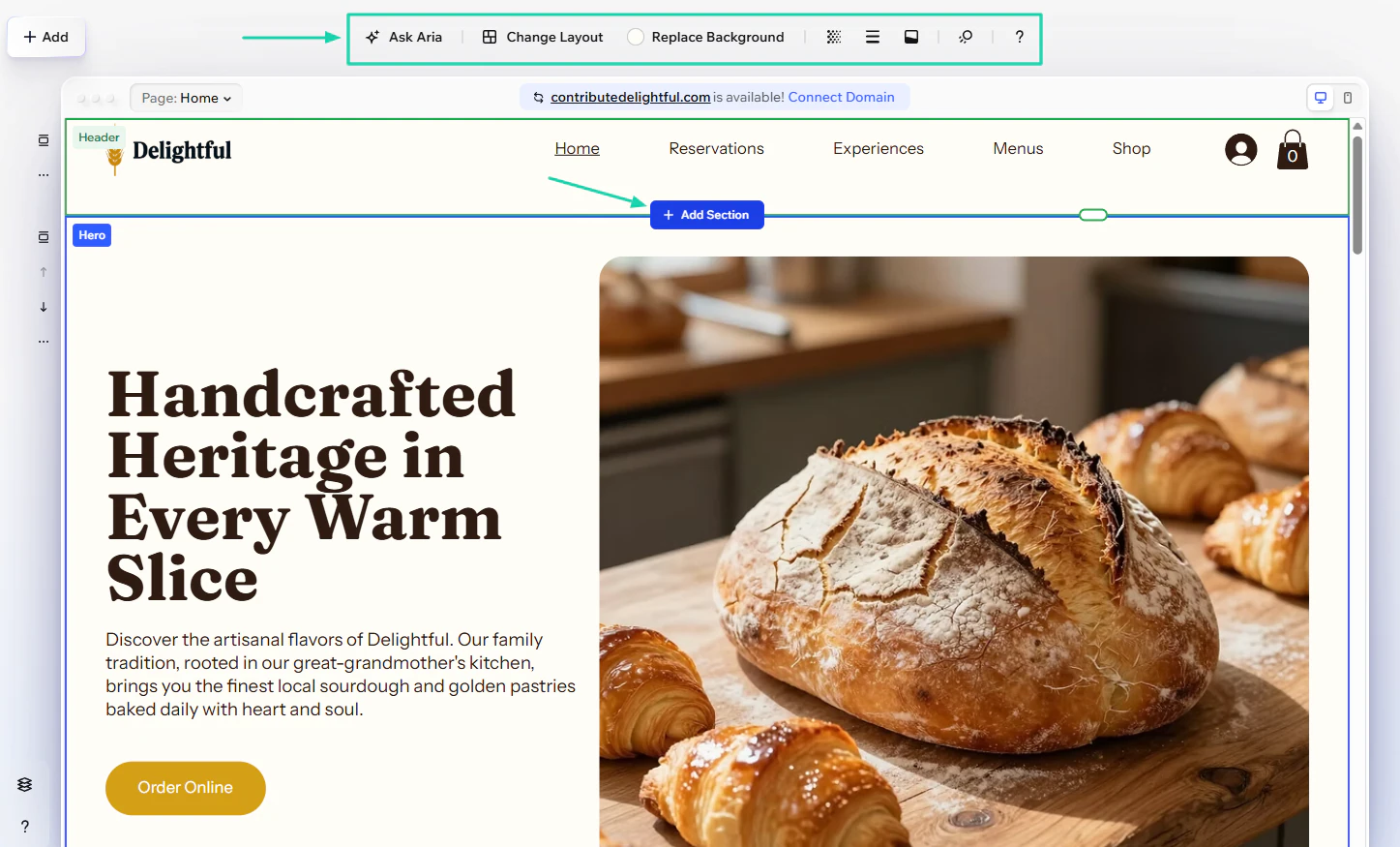
Du kannst Text oder Bilder bearbeiten und die KI bitten, diese Änderungen vorzunehmen.
2. Catalog
Mit der Catalog-Funktion von Wix fügst du alle deine Produkte hinzu und präsentierst sie. In unserem Kontext können wir zum Beispiel eine Speisekarte für unser Online-Restaurant erstellen.
Du kannst die Speisekarte mit KI hinzufügen oder einfach dein Handy nutzen.
Aber fügen wir sie manuell hinzu.
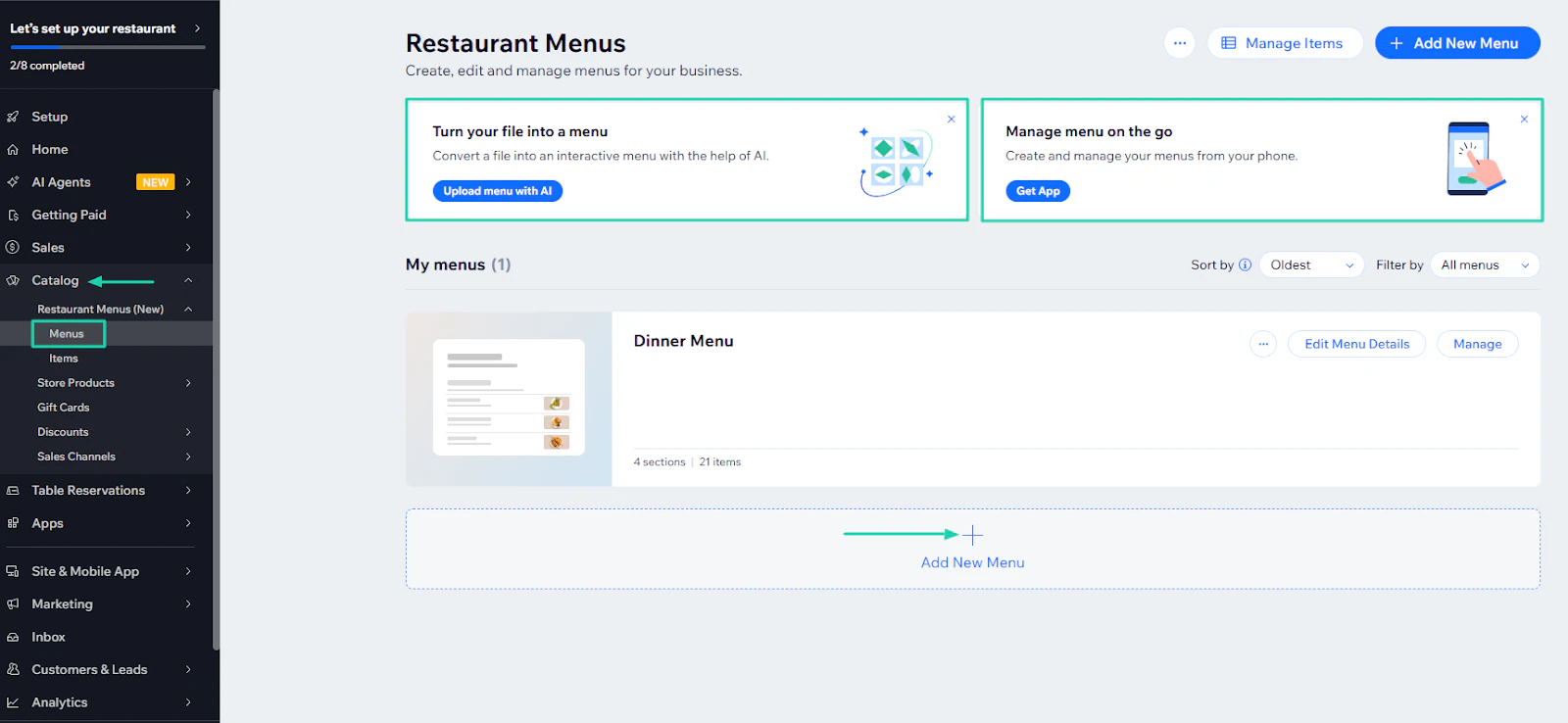
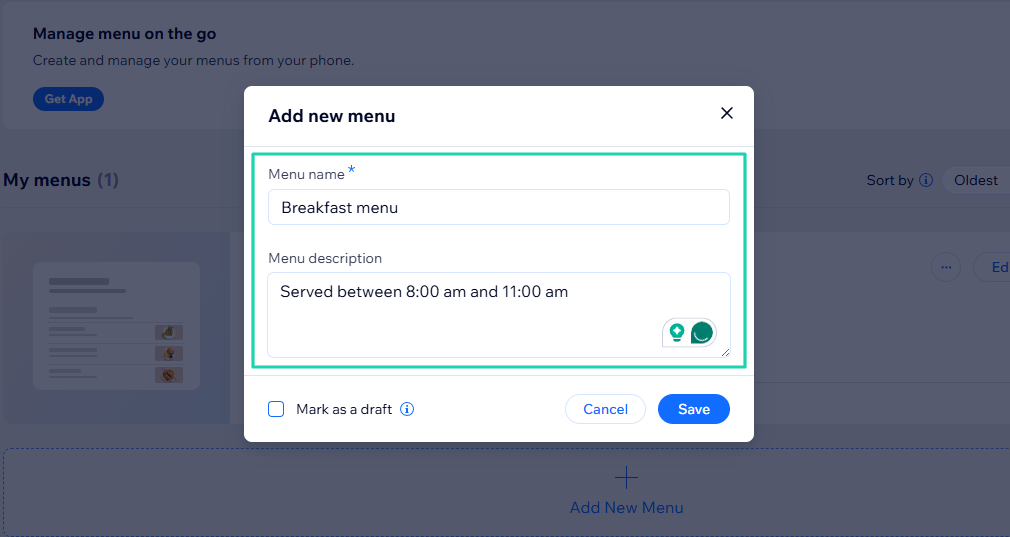
Benenn deine Speisekarte und füg eine Beschreibung hinzu.
Lad als Nächstes Medien hoch, falls das gewünschte Bild nicht verfügbar ist.
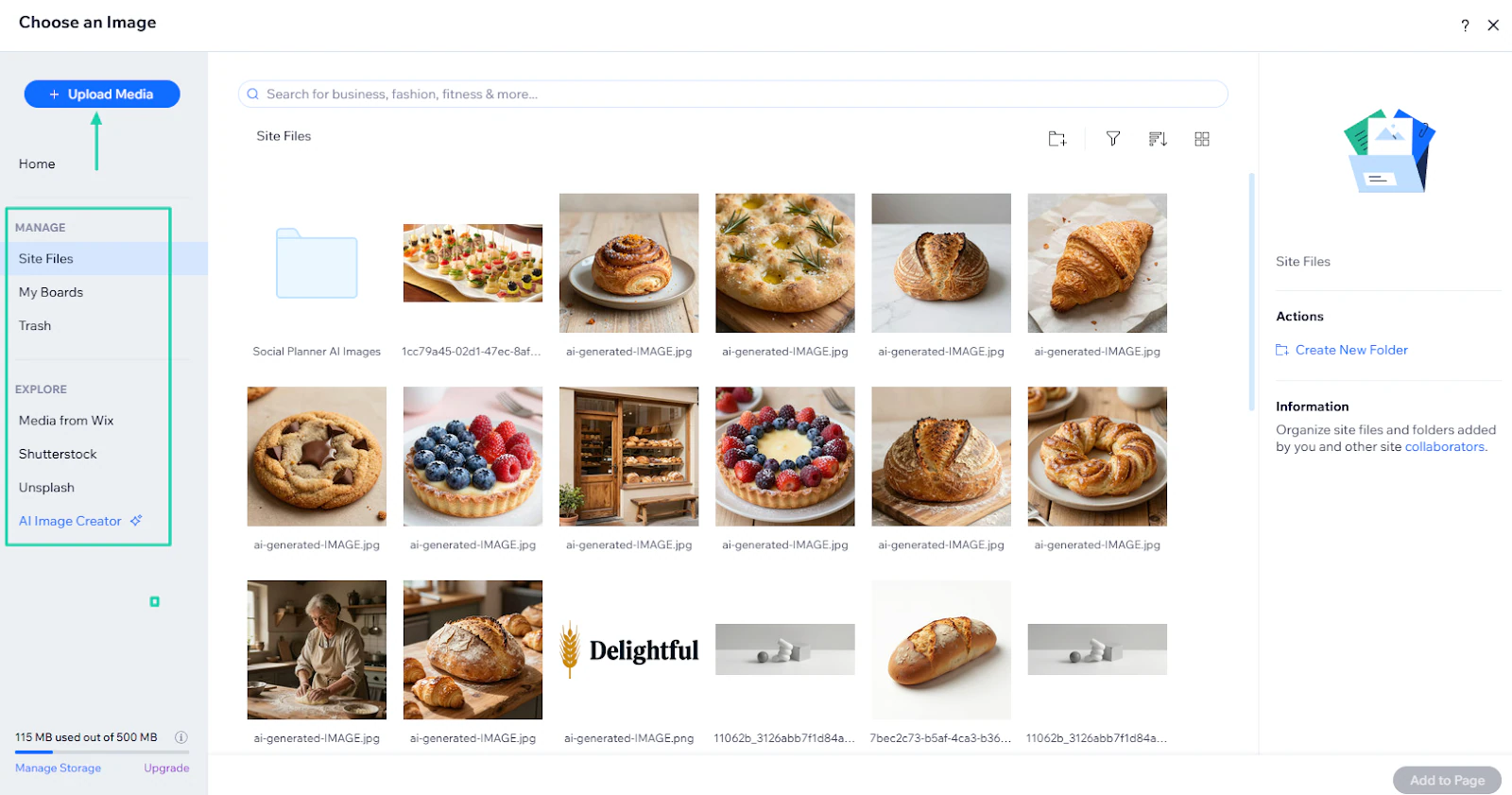
Das war’s! Du benennst dann die Sektion, fügst eine Beschreibung hinzu und lädst ein Bild hoch.
Dann klick auf “Save.”
3. Analytics
Um wertvolle Einblicke in die Performance deiner Website zu bekommen, brauchst du Zugriff auf Analytics-Tools. Wix bietet diese Funktion.
Du findest sie in der Seitenleiste.
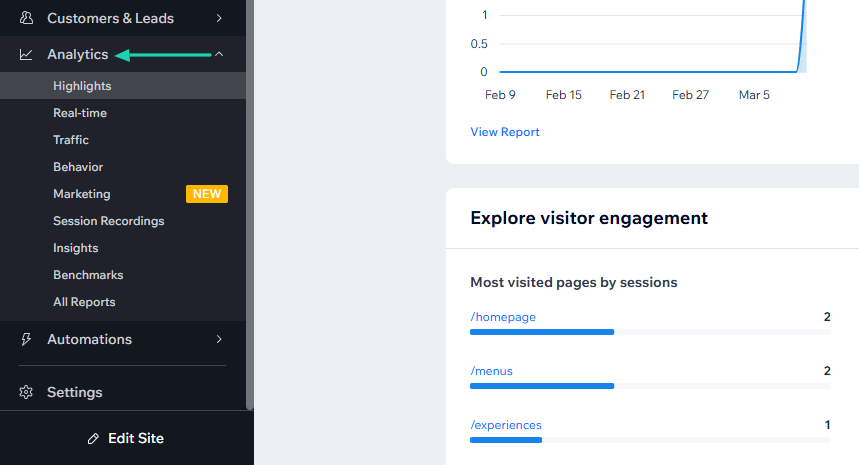
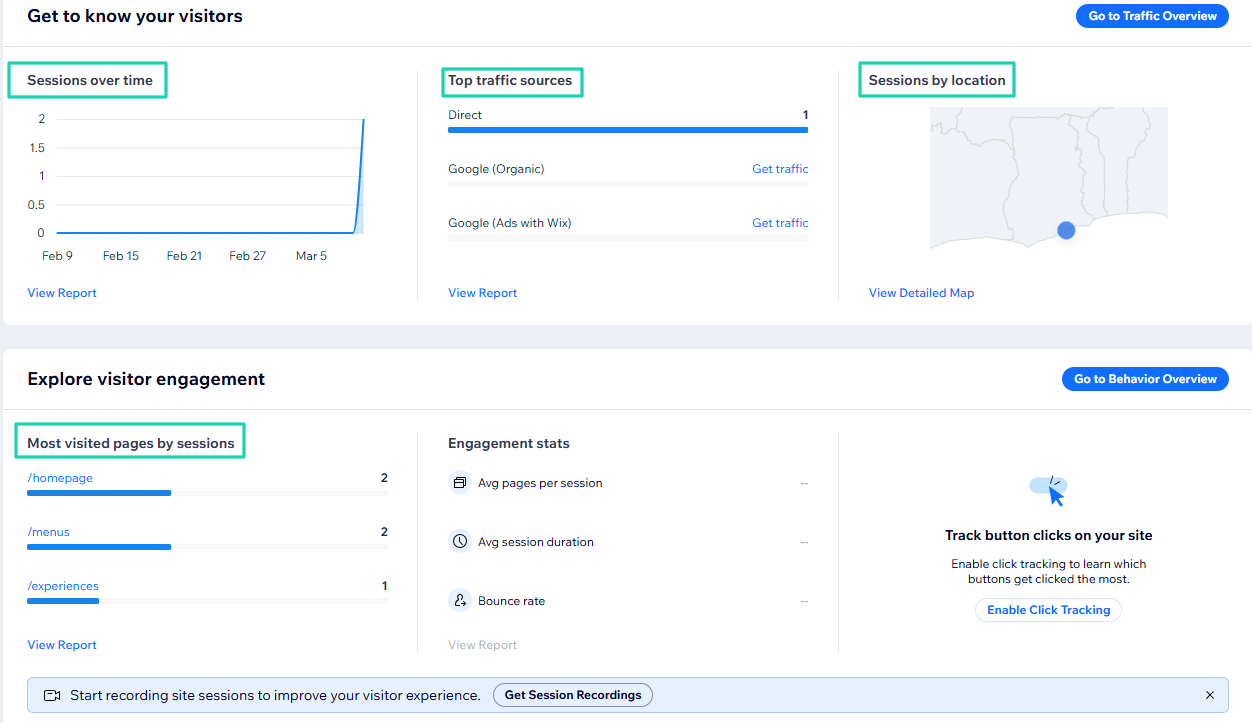
Du siehst die Anzahl der Live-Besucher sowie wichtige Kennzahlen wie Site-Sessions, Gesamtumsatz, Gesamtbestellungen und einzigartige Besucher.
Du siehst auch die Anzahl der Sessions im Zeitverlauf, die Top-Traffic-Quellen, Sessions nach Standort und die meistbesuchten Seiten nach Sessions.
Was mir gefallen hat vs. womit ich zu kämpfen hatte
Was mir gefallen hat 👍
✅ Zeigt vor der Generierung eine Vorschau der Website, damit du eine Vorstellung davon bekommst, wie Besucher sie sehen werden.
✅ Kann beim Bearbeiten mit KI den Hintergrund ersetzen oder das Layout ändern.
✅ Lässt dich einen Katalog für deine Website hinzufügen.
✅ Zeigt Website-Besucher in Echtzeit.
Womit ich zu kämpfen hatte 👎
❌ Du bekommst generische Designs, wenn dein Prompt nicht spezifisch genug ist oder du der KI vage Antworten gibst.
Ideal für
- Kleinunternehmer, die eine All-in-one-Lösung wollen, die Hosting, Sicherheit und Design an einem Ort verwaltet.
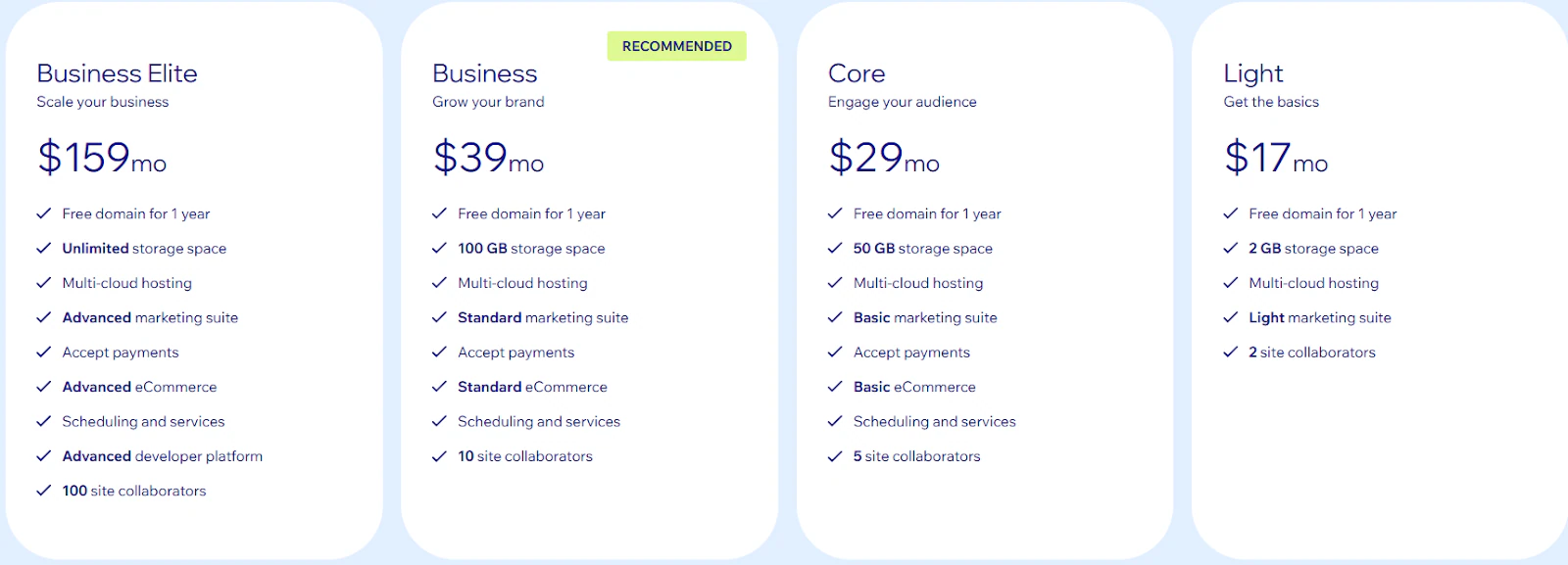
Preise
- Light: 17 $/Monat
- Core: 29 $/Monat
- Business: 39 $/Monat
- Business Elite: 159 $/Monat
5. 10Web - am besten für WordPress-Nutzer
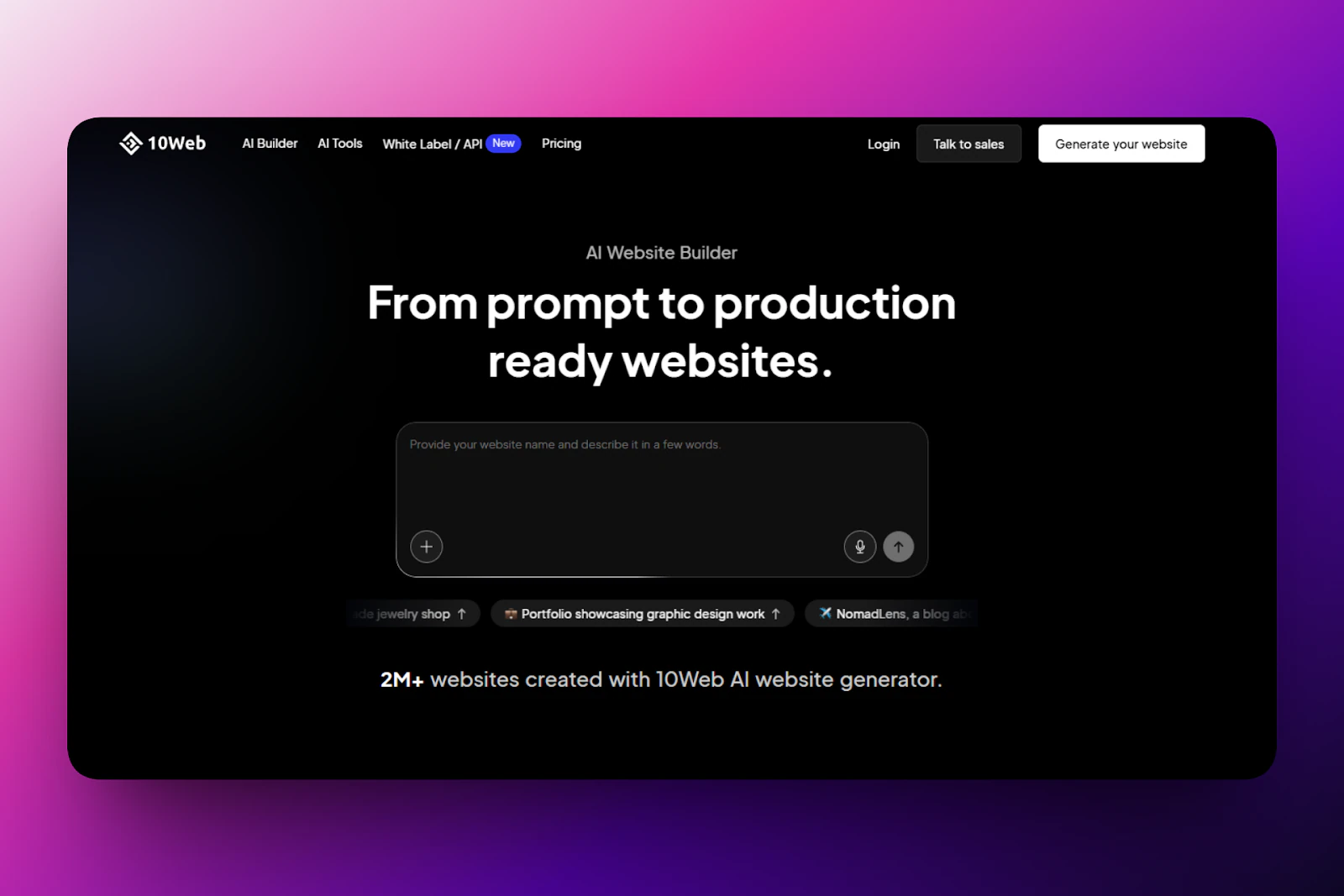
Schauen wir uns jetzt 10Web an, einen weiteren KI-Website-Builder. 10Web ist eine All-in-one-Website-Builder- und Hosting-Plattform, die von über 2 Mio. Creators genutzt wird, um WordPress-Websites zu erstellen und zu verwalten.
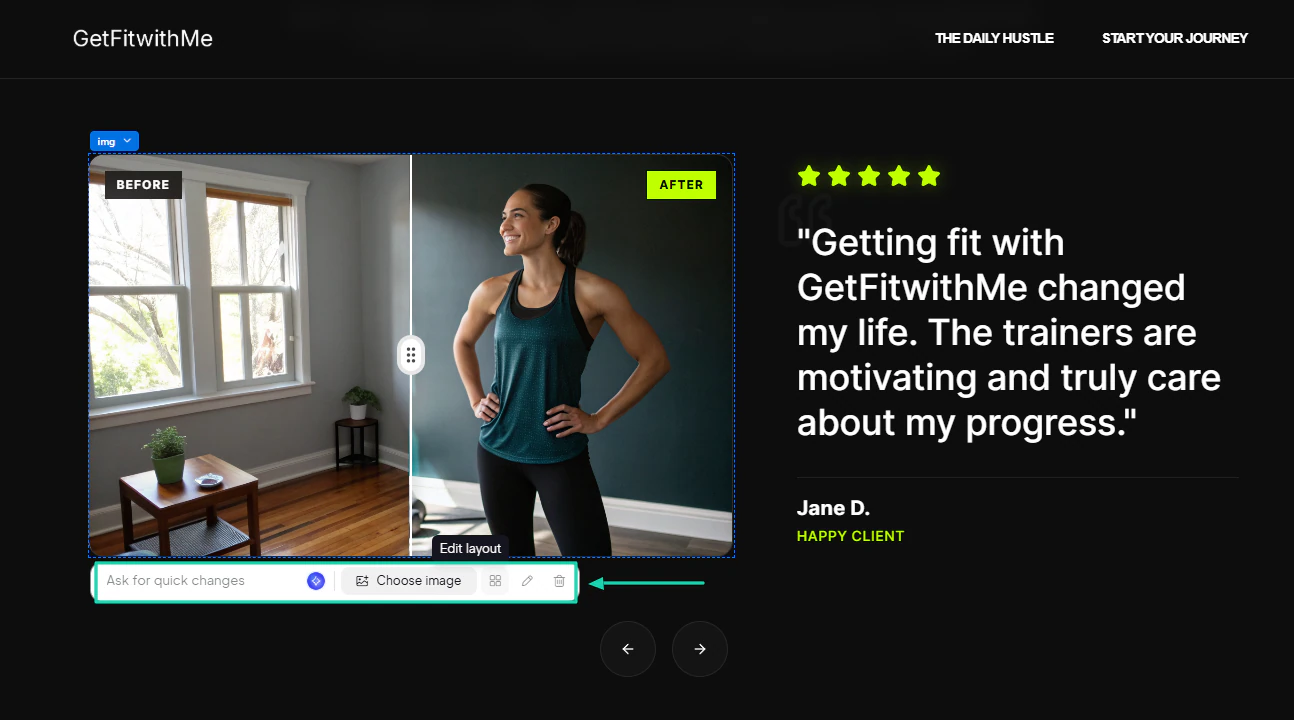
Nachdem du eine Website generiert hast, kannst du den Inhalt auswählen, den du bearbeiten willst, und die KI bitten, diese schnellen Änderungen vorzunehmen.
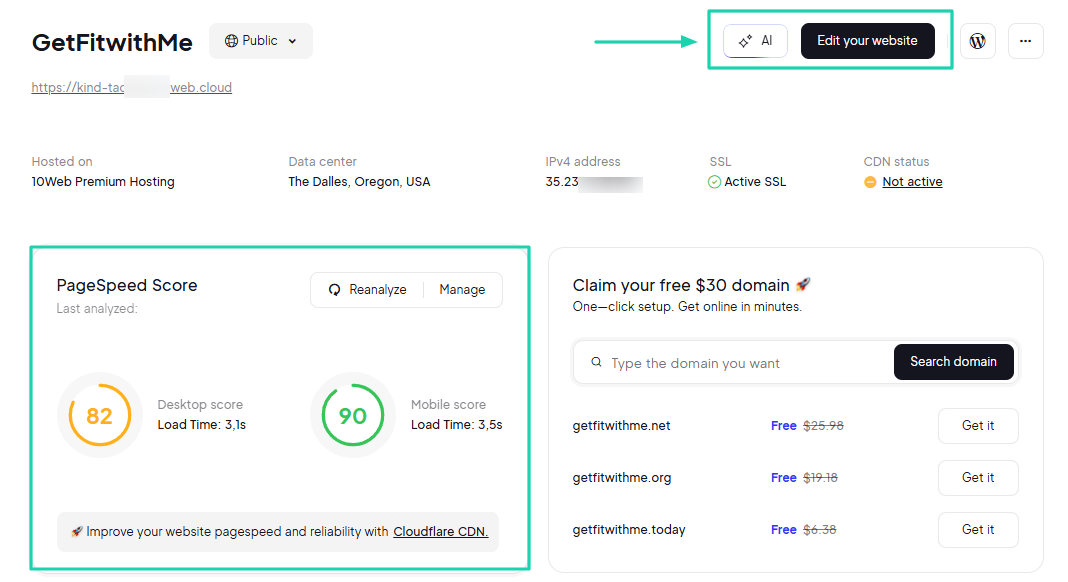
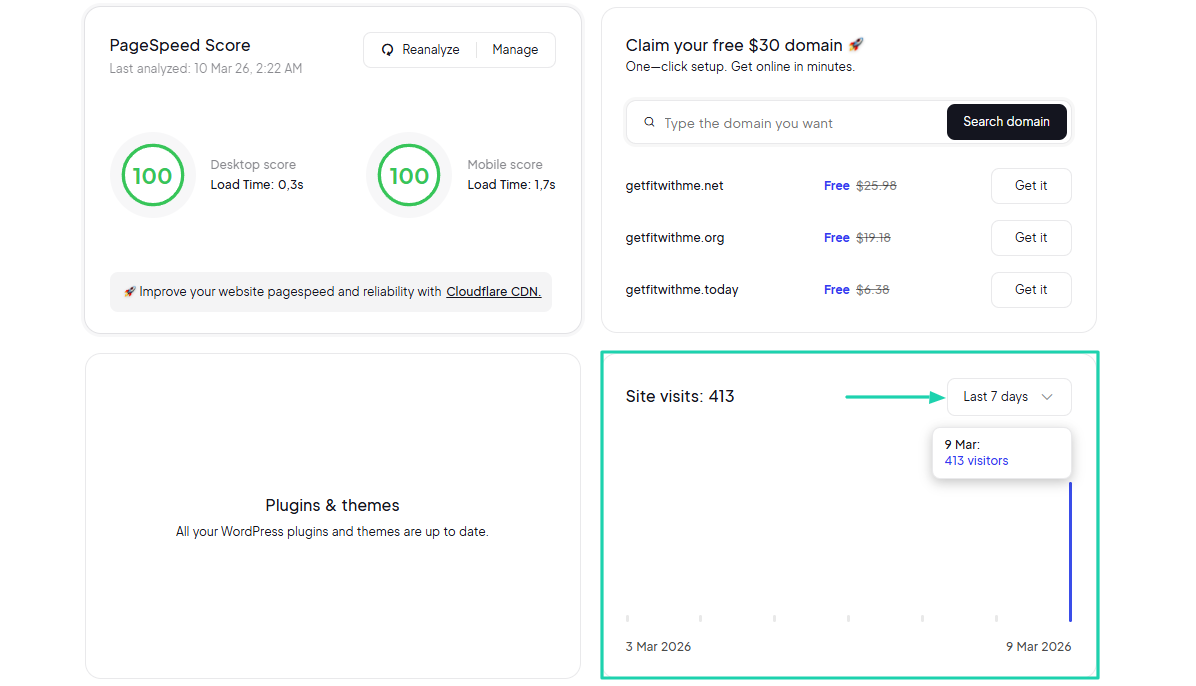
Die Plattform zeigt deinen “PageSpeed Score.” Er wird für Desktop und Mobile angezeigt.
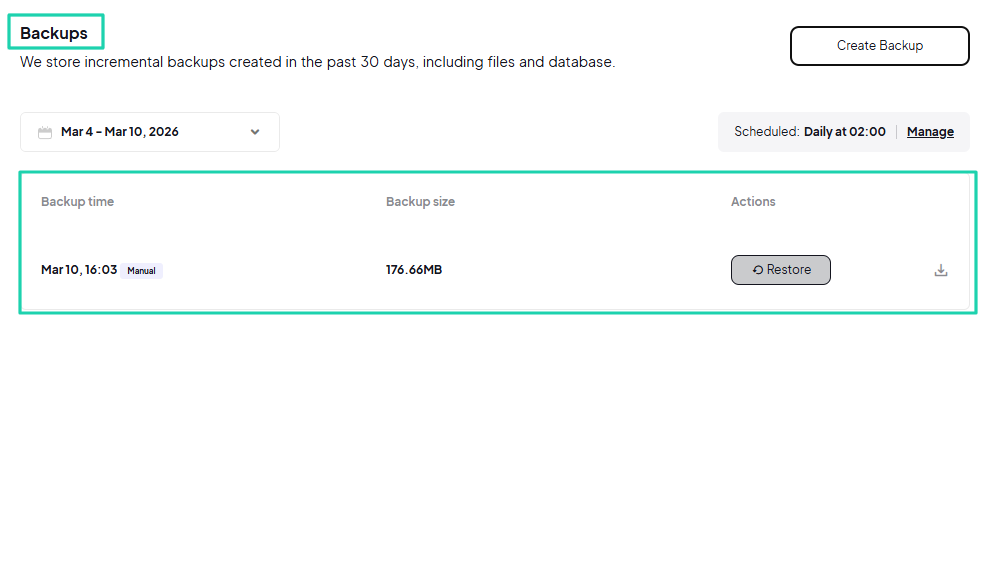
Du kannst auch Backups planen und erstellen, um Datenverlust zu vermeiden.
Was mir an 10Web gefallen hat
1. KI-Website-Builder
Ohne weitere Zeit zu verlieren, schauen wir uns den KI-Website-Builder von 10Web an. Nach der Anmeldung musst du einen Prompt eingeben.
Hier ist einer:
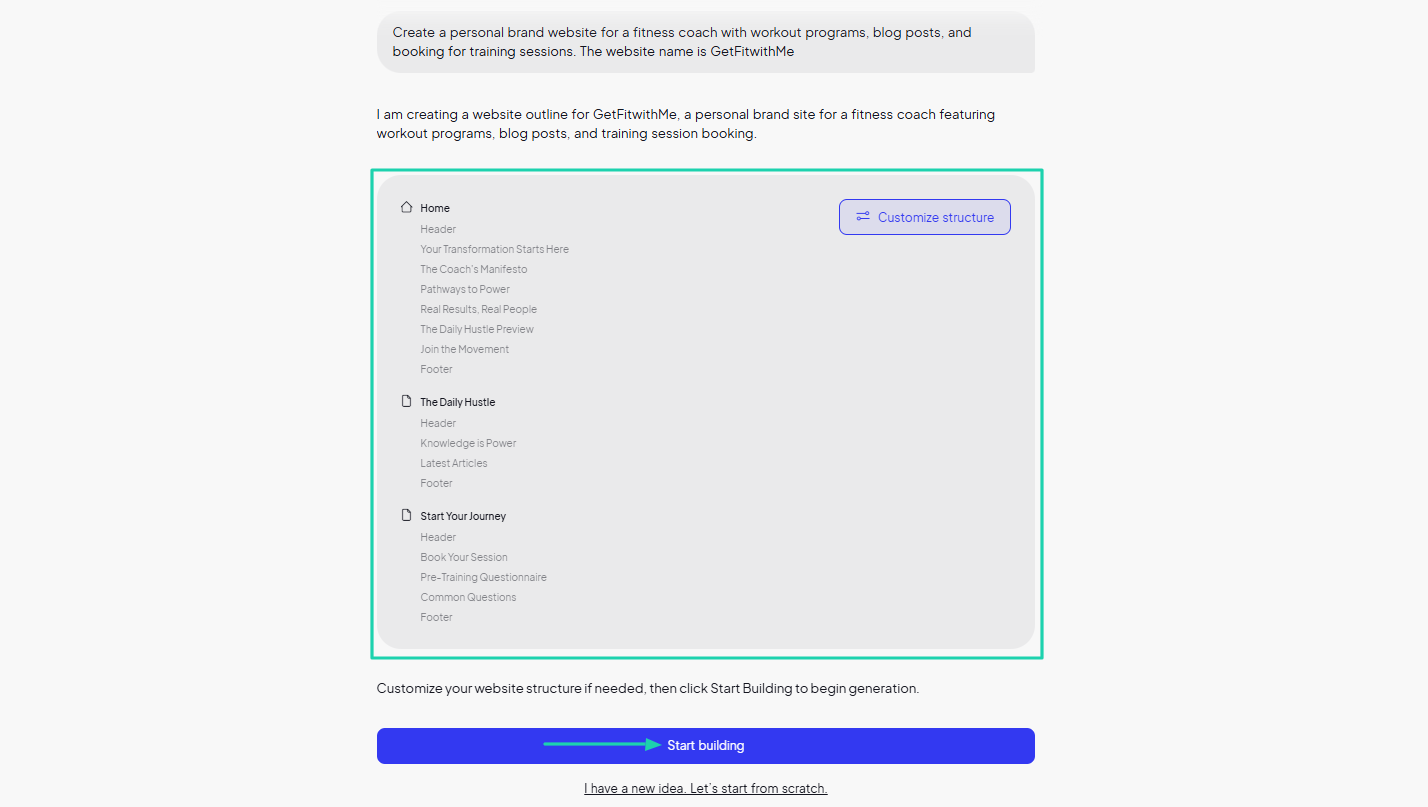
“Erstelle eine Personal-Brand-Website für einen Fitness-Coach mit Trainingsprogrammen, Blogbeiträgen und Buchung für Trainingseinheiten.”
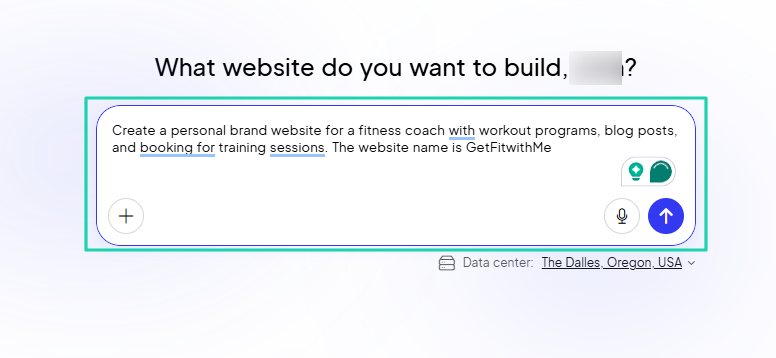
Die KI erstellt eine Struktur, die du noch anpassen kannst. Aber wenn alles passt, kannst du auf “Start building” klicken.
Die Website ist fertig! Auf der linken Seite kannst du mit der KI chatten, um Änderungen vorzunehmen.
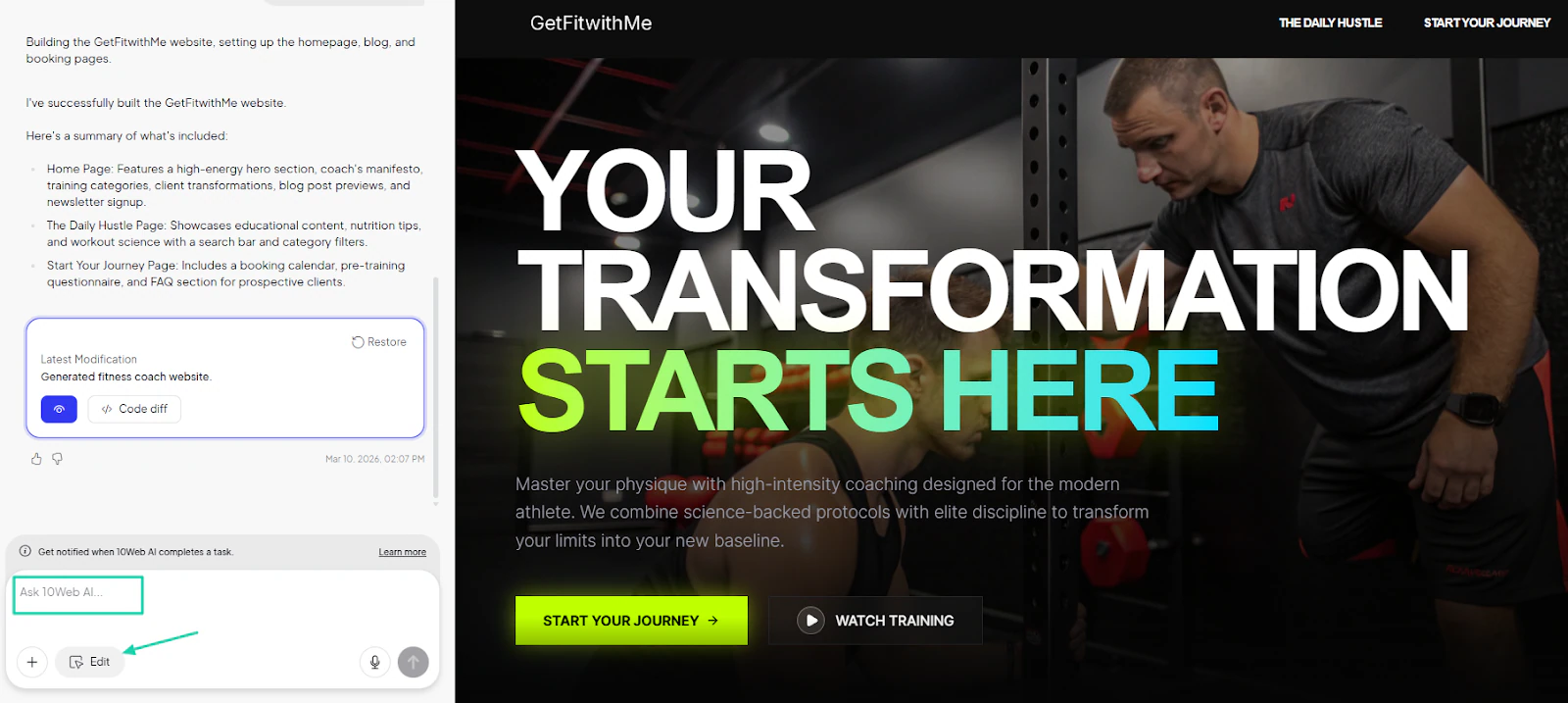
Wann immer du etwas auf der Website bearbeiten willst, musst du zuerst auf den Button ganz rechts, “Select to edit,” klicken.
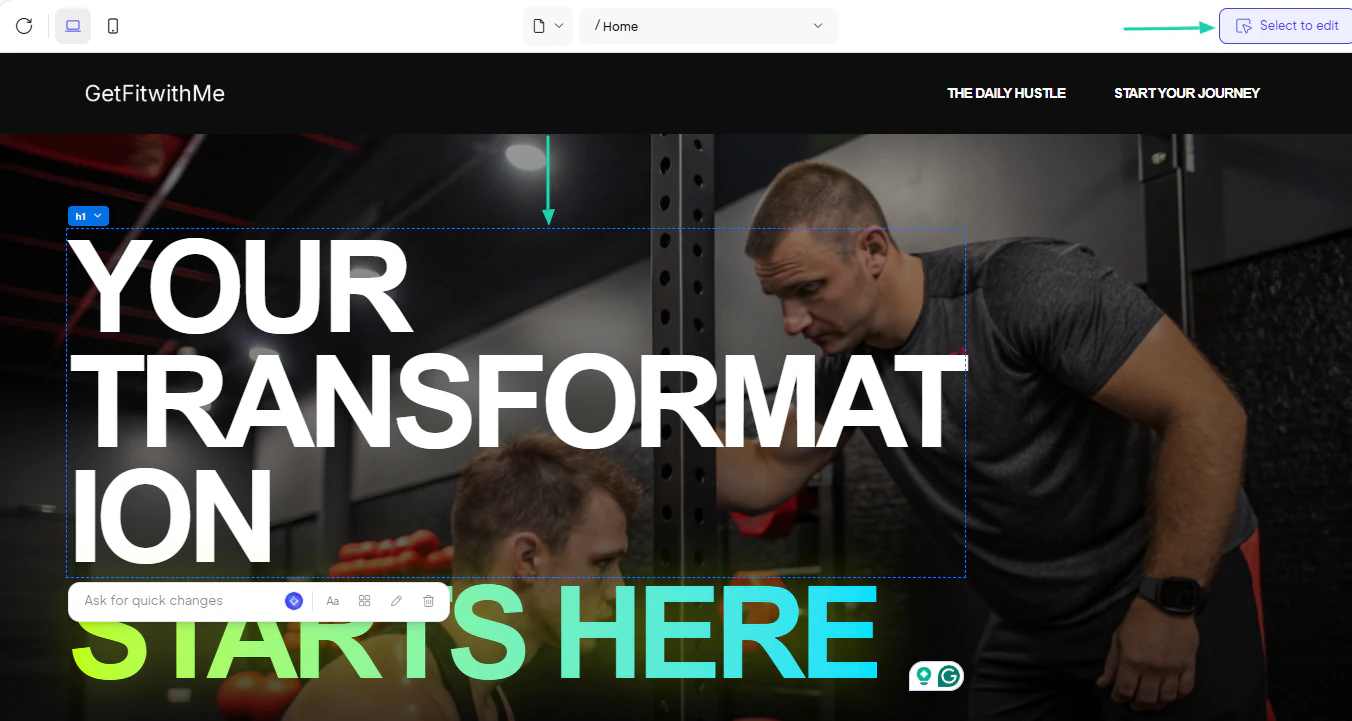
Wenn du zum Beispiel ein Bild auswählst, kannst du die KI bitten, die nötigen Änderungen vorzunehmen.
2. Manage
Mit dieser Funktion verwaltest du die Performance der Seite. Du kannst prüfen, wie schnell die Seite für Website-Besucher lädt.
Klick auf “Manage” auf deiner Website.
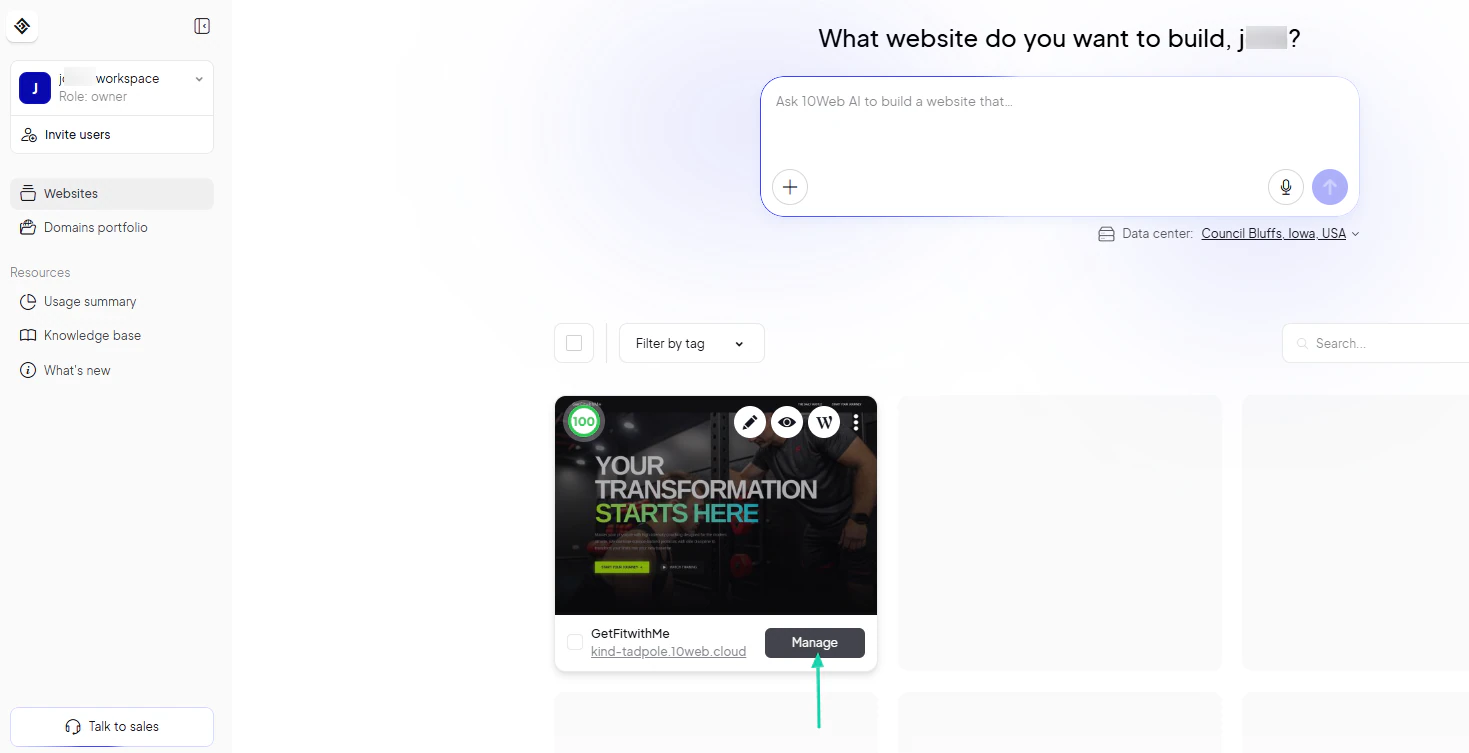
Du siehst den “PageSpeed Score” für Desktop und Mobile. Du kannst deine Website auch weiterhin bearbeiten und KI nutzen.
Du siehst auch die Anzahl der Seitenbesuche über einen bestimmten Zeitraum.
3. Backups
Eine weitere Funktion von 10Web sind Echtzeit-Backups. Sie führt automatisch nach einem bestimmten Zeitplan Backups aus, um Datenverlust zu vermeiden. Du kannst aber auch manuell eins erstellen.
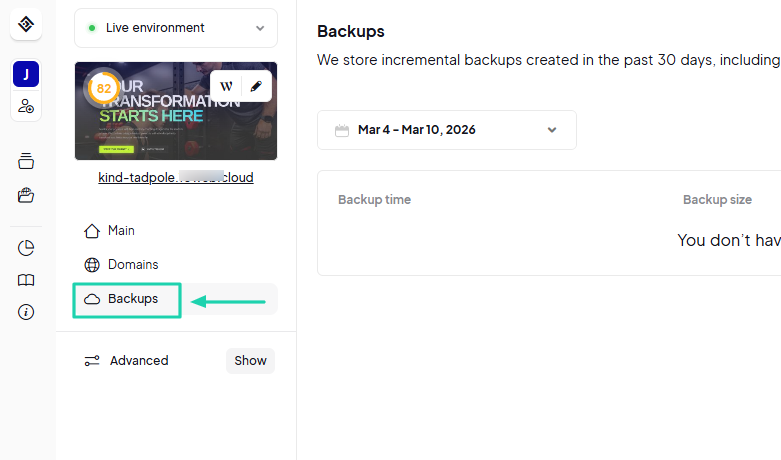
Klick auf Create Backup.
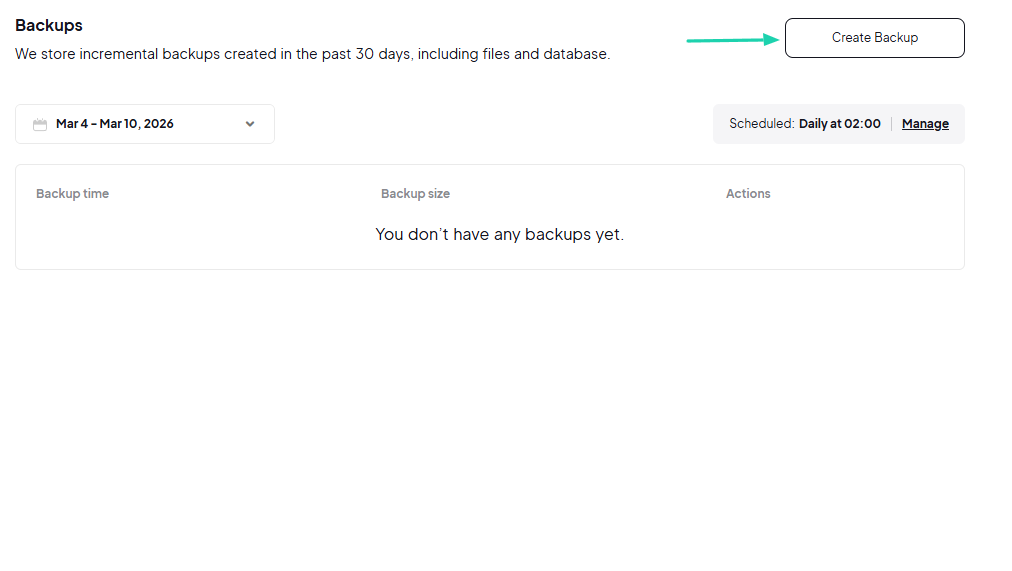
Du hast dein Backup erstellt!
Was mir gefallen hat vs. womit ich zu kämpfen hatte
Was mir gefallen hat 👍
✅ Kann die KI für schnelle Änderungen beim Bearbeiten des Website-Inhalts bitten.
✅ Analysiert den PageSpeed Score für Desktop und Mobile.
✅Zeigt die Anzahl der Seitenbesuche über einen bestimmten Zeitraum.
Womit ich zu kämpfen hatte 👎
❌ Wirkt eingeschränkt, es gibt also nicht viel, was du auf der Plattform tun kannst, außer eine Website zu generieren.
Ideal für
- Kleinunternehmen und Einzelpersonen, die einen benutzerfreundlichen Website-Builder mit intuitiven Editoren suchen.
Preise
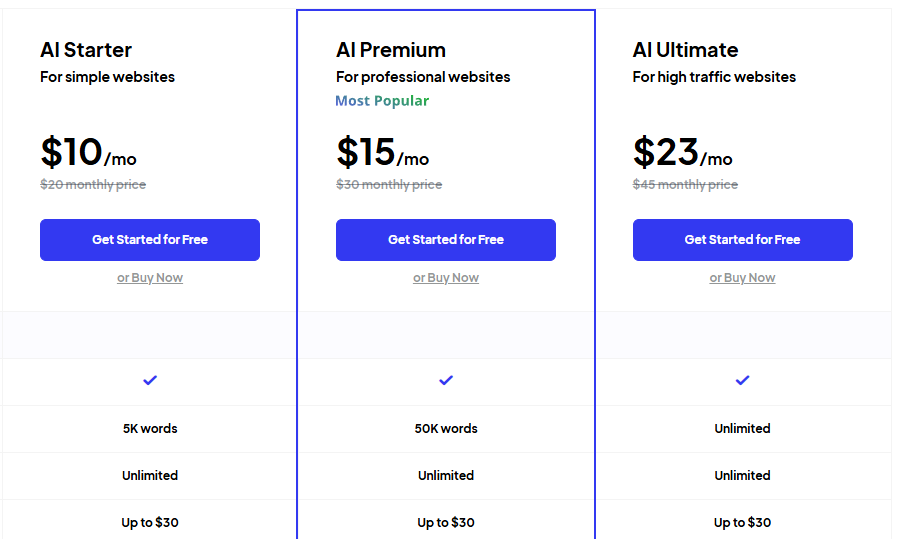
- AI Starter: 10 $/Monat
- AI Premium: 15 $/Monat
- AI Ultimate: 23 $/Monat
6. Durable - am besten für lokale Dienstleister
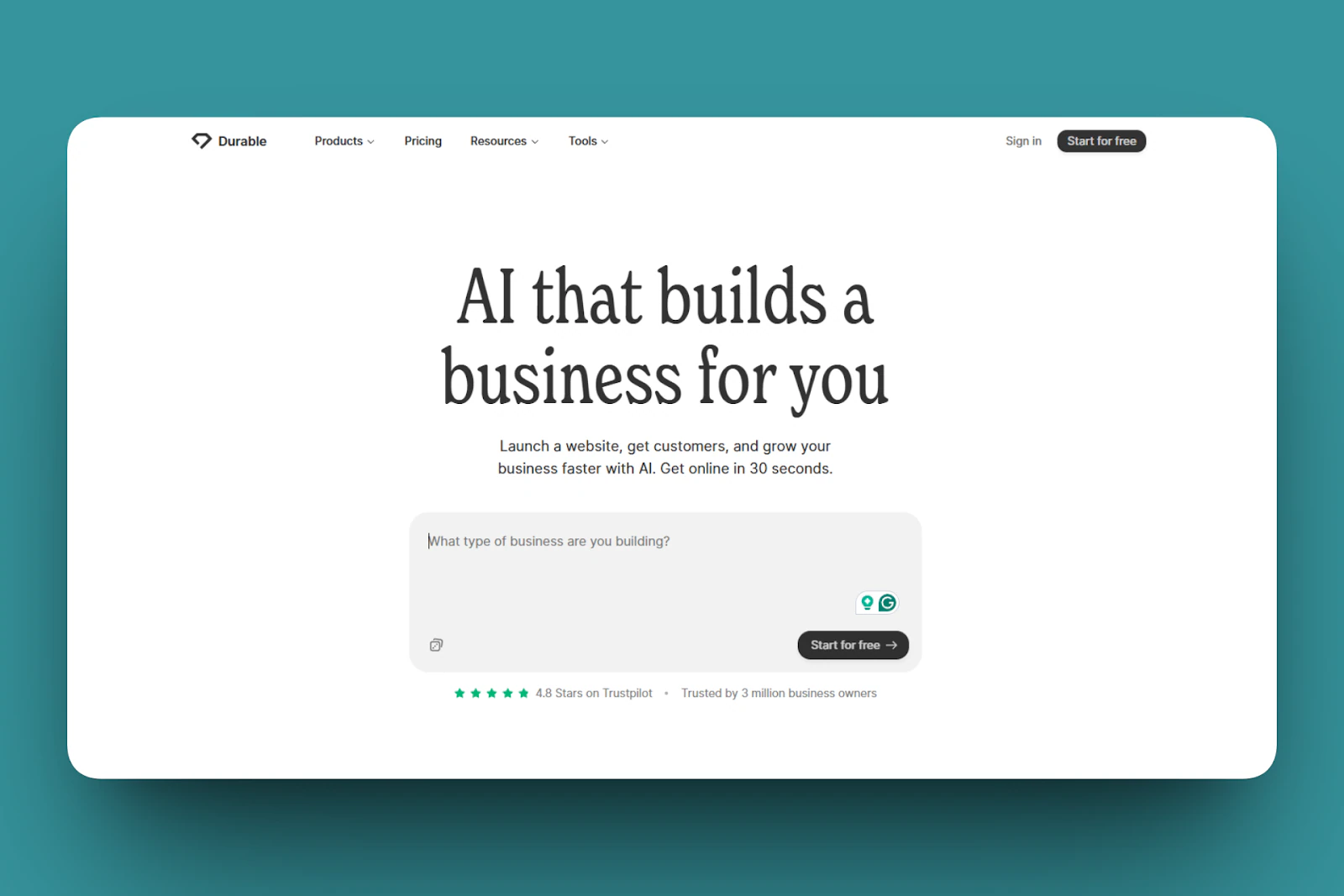
An sechster Stelle auf meiner Liste der besten KI-Website-Builder steht Durable.
Es kommt mit einem KI-Business-Partner-Assistenten, der dir bei Marketing-, Vertriebs-, Finanz- und Kundenservice-Aufgaben hilft.
Du kannst mit seiner KI deinen Text umschreiben. Sie kann den Text zum Beispiel kürzer oder länger machen oder sogar professioneller klingen lassen.

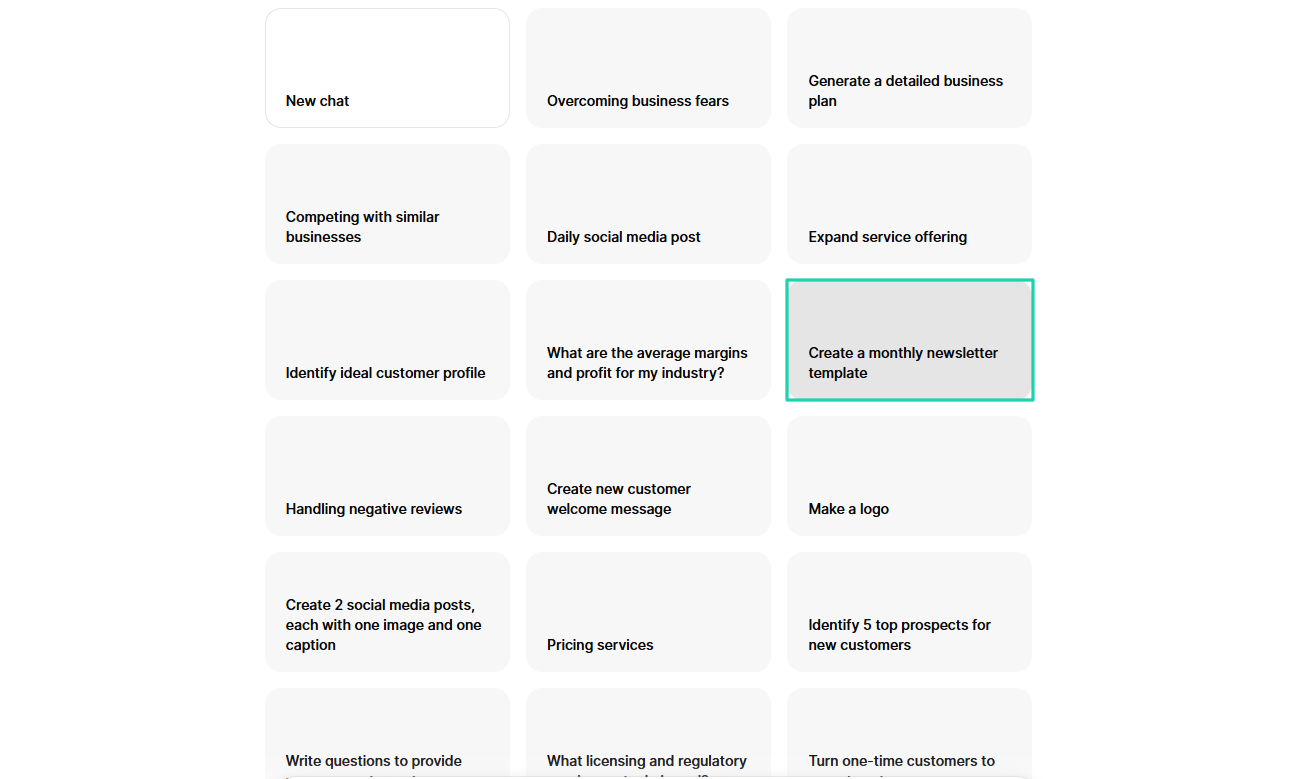
Der KI-Partner hilft dir, einen monatlichen Newsletter zu erstellen, ein Logo zu gestalten oder einen detaillierten Plan zu generieren, und vieles mehr.
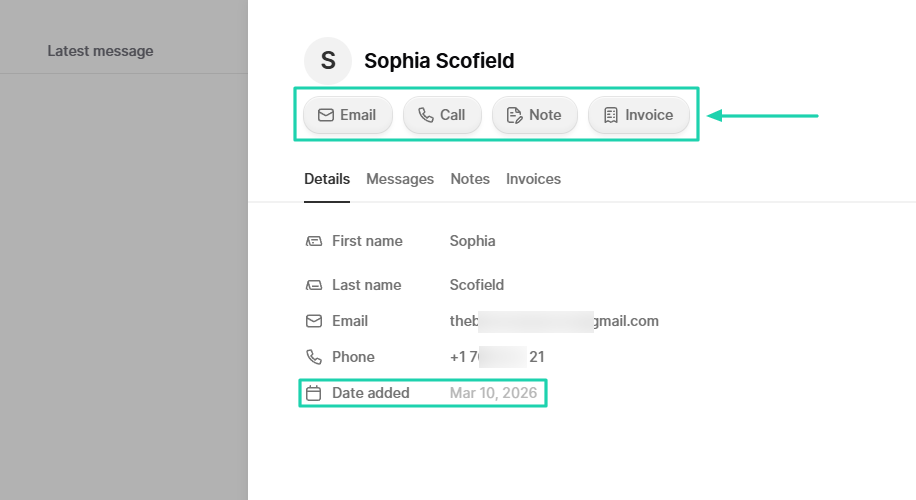
Mit Kontakten auf Durable kannst du ihnen E-Mails schreiben oder sie anrufen. Du kannst auch eine Notiz schreiben oder eine Rechnung senden.
Was mir an Durable gefallen hat
1. KI-Website-Builder
Bevor du deine Website auf Durable generierst, musst du die Art von Business beschreiben, das du aufbaust.
Hier eine Beschreibung, die du nutzen kannst:
“Erstelle eine Website für eine kleine Reiseagentur mit Reisepaketen, Kundenbewertungen und einem Buchungsformular.”
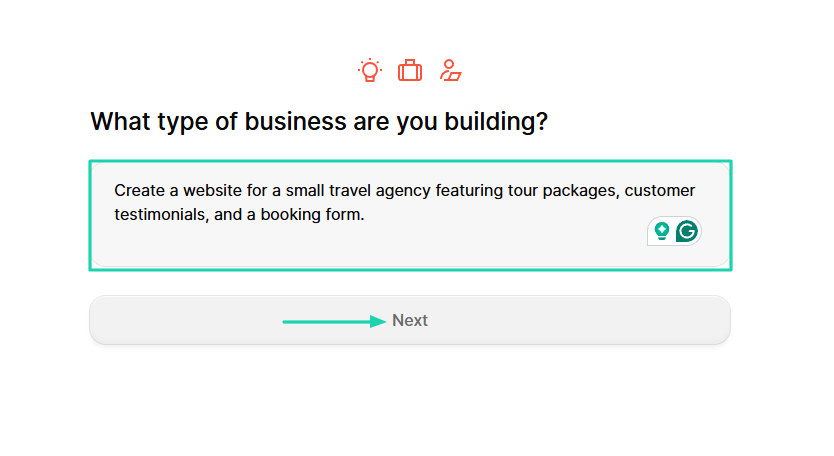
Du benennst das Business.
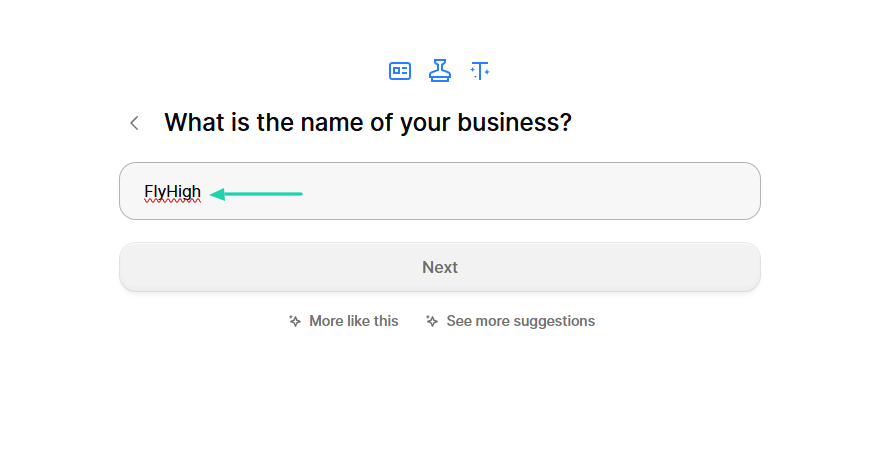
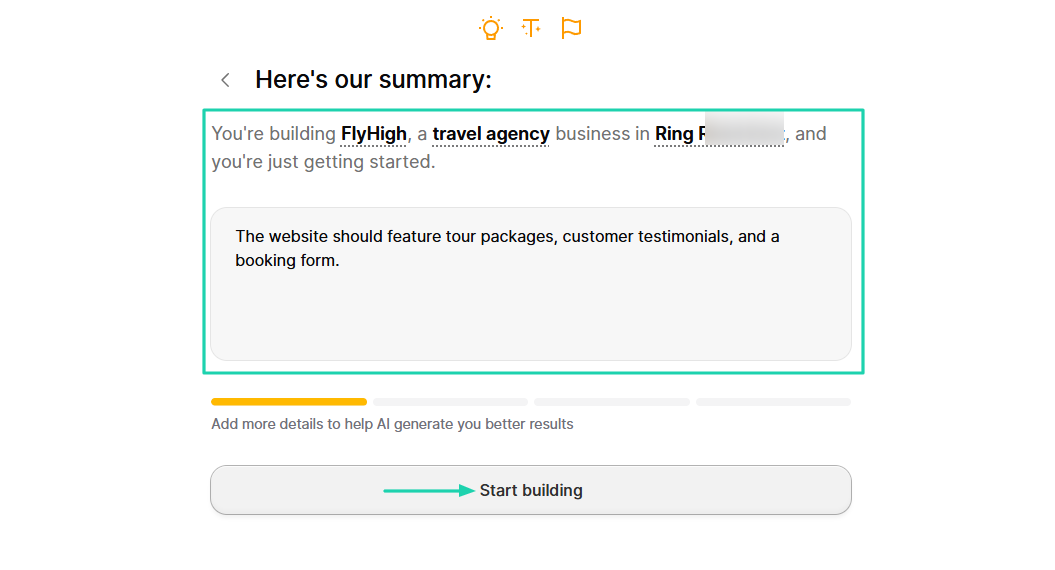
Dann fasst die KI alles zusammen. Wenn alles passt, kannst du auf “Start building” klicken.
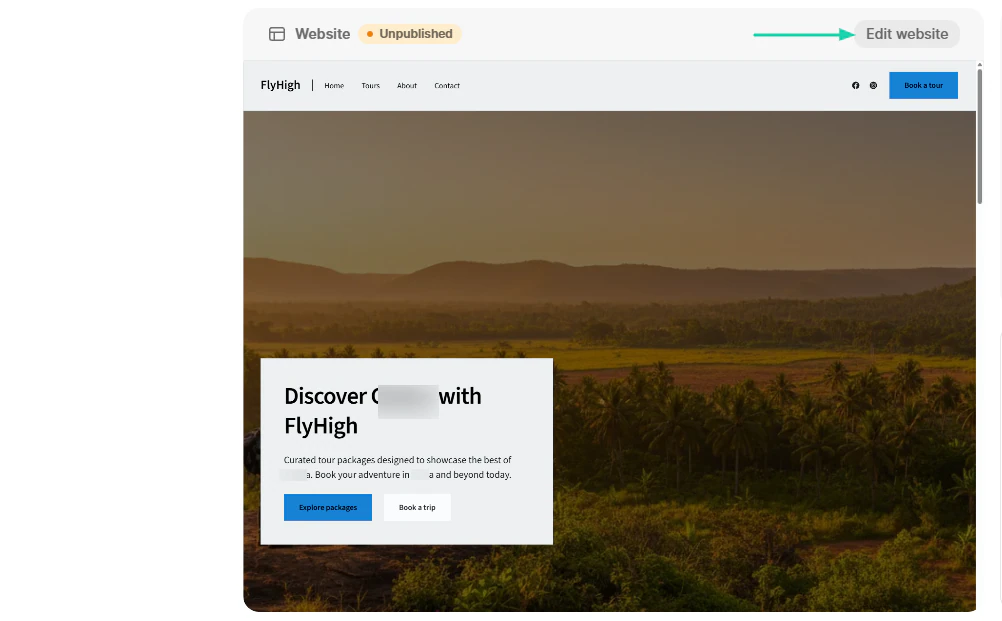
Jetzt, wo alles bereit ist, geh zu “Edit website.”
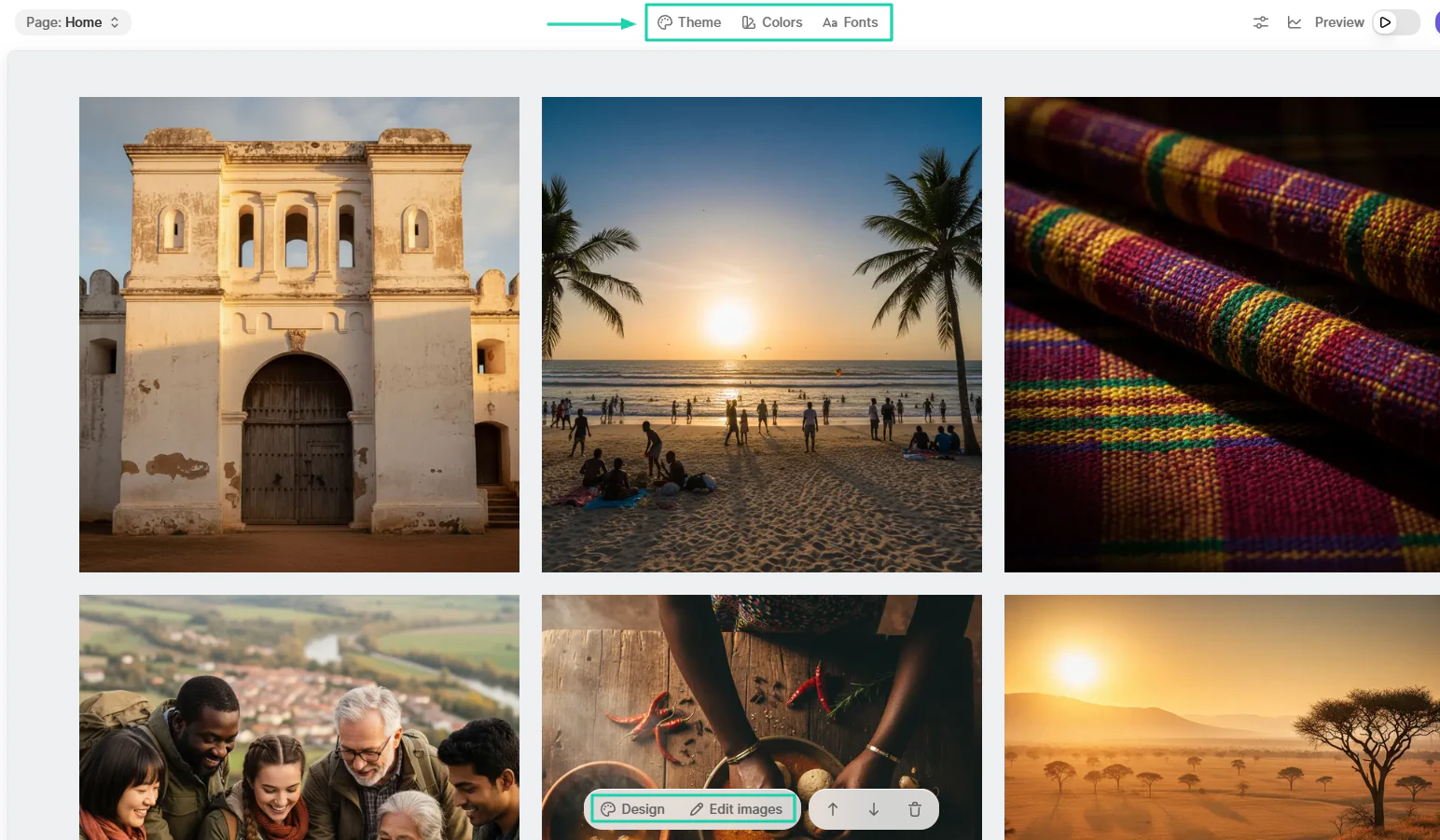
Du kannst die KI zum Beispiel bitten, den Text umzuschreiben. Sie kann ihn länger, kürzer, lockerer oder professioneller machen.
Du kannst auch das Theme, die Farben und die Schriftarten anpassen.
2. KI-Partner
Wie der Name schon sagt, ist der KI-Partner eine Funktion, die wie dein KI-Business-Partner agiert und dir bei Marketing-, Vertriebs- oder Kundenservice-Aufgaben hilft.
Probieren wir es aus.
Du findest die Funktion in der Seitenleiste.
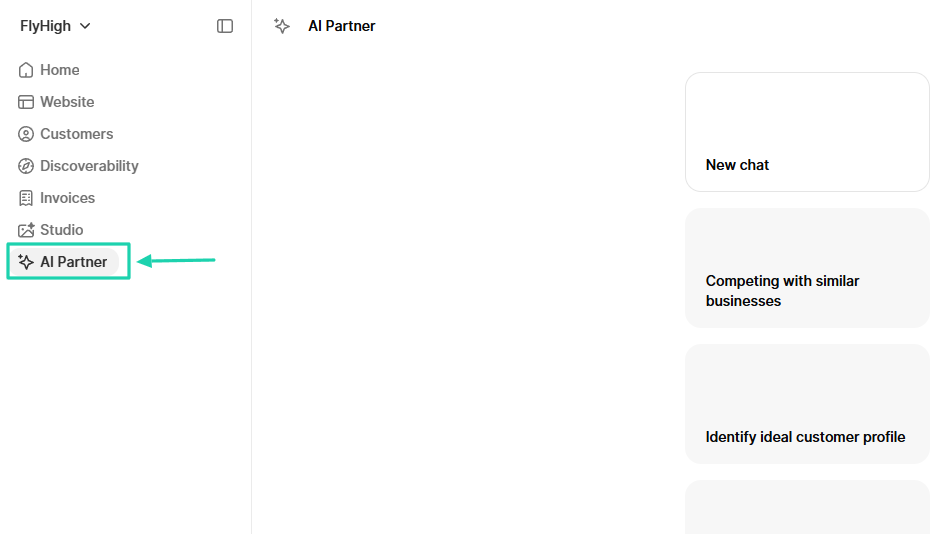
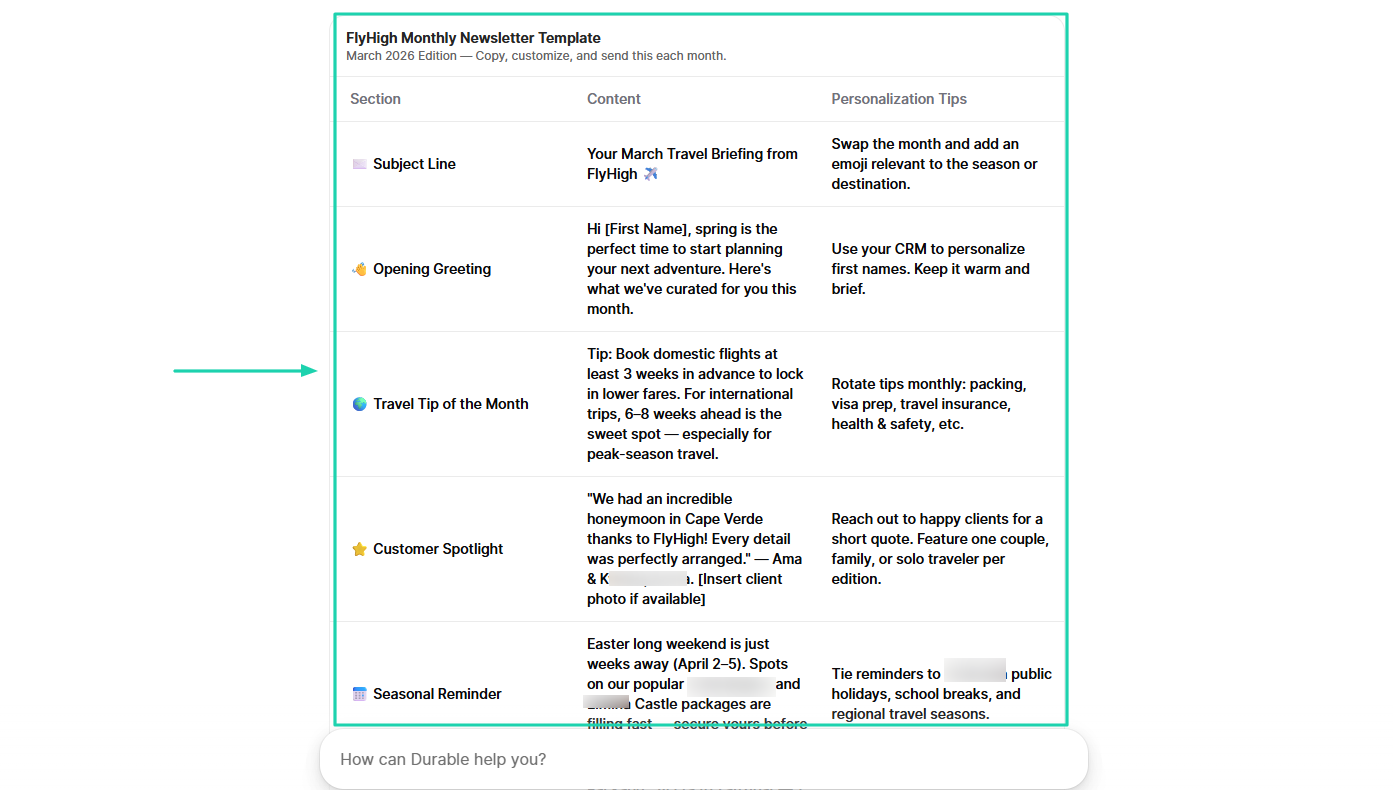
Statt einen Chat mit ihm zu starten, wählen wir eine Aktion, die er ausführen kann. Zum Beispiel: eine monatliche Newsletter-Vorlage erstellen.
Basierend auf deinem Business generiert er den Newsletter. Du kannst ihn einfach kopieren.
3. Kunden
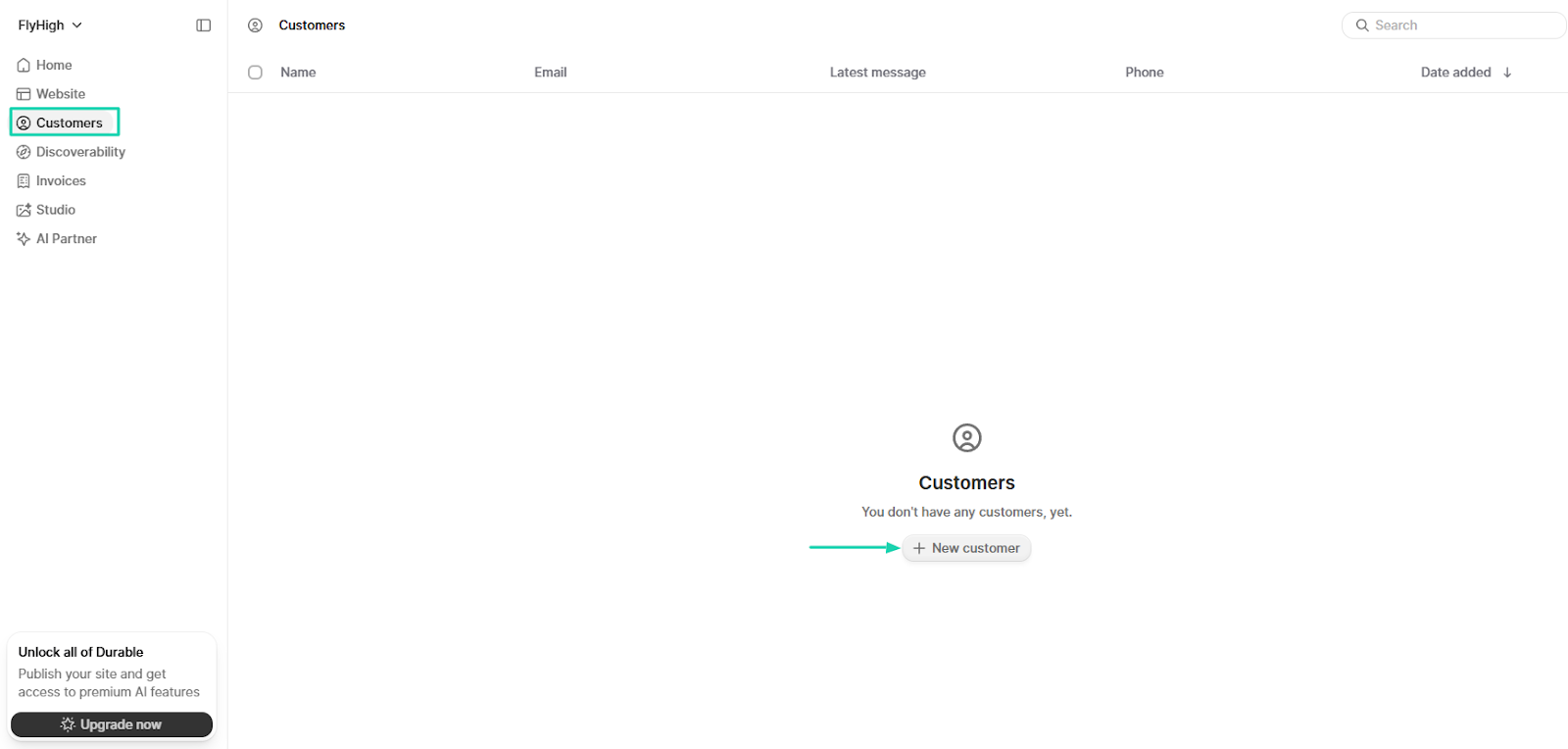
Durable hat eine Kunden-Funktion. Damit fügst du deine Kunden hinzu und führst viele Aktionen aus, etwa sie zu kontaktieren. Wir fügen einen hinzu, nur um das Tool zu testen.
Gib die Kundendaten ein: Vor- und Nachname, E-Mail und Telefonnummer.
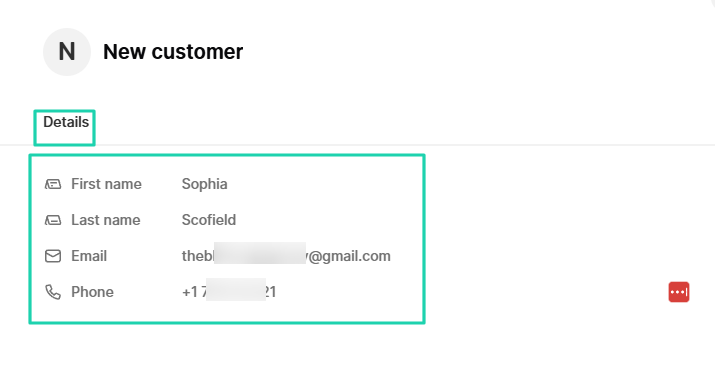
Sobald du den Kunden hinzugefügt hast, kannst du jetzt eine E-Mail, Notiz oder Rechnung senden oder ihn anrufen. Du siehst auch das Datum, an dem du ihn hinzugefügt hast.
Was mir gefallen hat vs. womit ich zu kämpfen hatte
Was mir gefallen hat 👍
✅ Lässt dich Texte umschreiben, indem du Ton oder Länge änderst.
✅ Kommt mit einem KI-Partner, der Social-Media-Posts, Newsletter, Logos, Bilder und vieles mehr erstellen kann.
✅ Erlaubt dir, Kontakte hinzuzufügen, ihnen E-Mails zu schreiben und sie anzurufen.
✅ Hat ein Studio, in dem du das Bild beschreiben und von der KI generieren lassen kannst.
Womit ich zu kämpfen hatte 👎
❌ Eingeschränkte Design-Anpassung, du bekommst also meist generische Designs und starre Layouts.
Ideal für
- Dienstleistungsbasierte Kleinunternehmer, die Websites erstellen und Kundenbeziehungen aufbauen wollen.
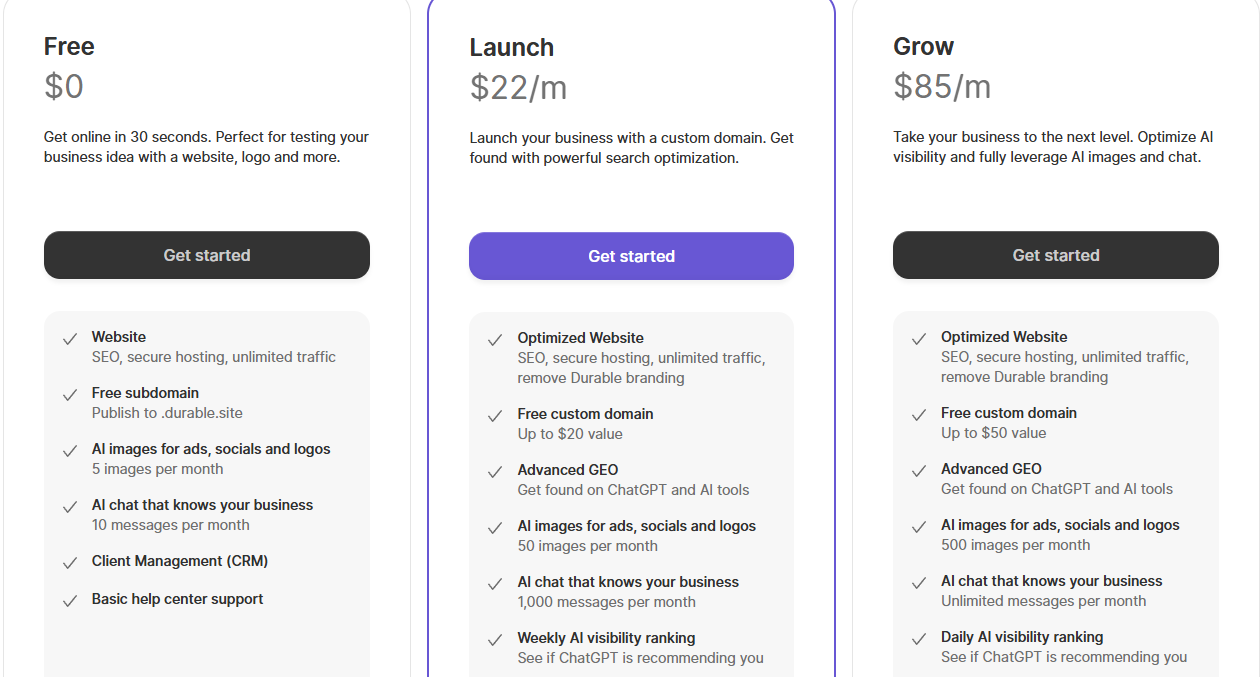
Preise
- Free: 0 $/Monat
- Launch: 22 $/Monat
- Grow: 85 $/Monat
Die besten KI-Website-Builder im Vergleich
Was sind KI-Website-Builder?
KI-Website-Builder sind Tools, die künstliche Intelligenz nutzen, um Websites in deinem Namen zu gestalten und zu bauen. Die KI kann Website-Layouts, Designs, Texte und sogar Bilder generieren. Für die Nutzung von KI-Website-Buildern brauchst du kein technisches Wissen.
Mit Easytools zum Beispiel gibst du einen einzigen Prompt ein, um deine Website innerhalb von Minuten zu generieren.
Du kannst die Blogbeiträge deiner Website mithilfe von KI auf WordPress erstellen und anpassen.
Mit Wix kannst du Website-Besucher in Echtzeit verfolgen und auf wichtige Statistiken zugreifen.
Hier siehst du, warum KI-gestützte Website-Builder wichtig sind:
- Spart Zeit
- Kein Code nötig
- Kosteneffektiv
- Einfache Anpassung
- Hilft kleinen Unternehmen und Creators
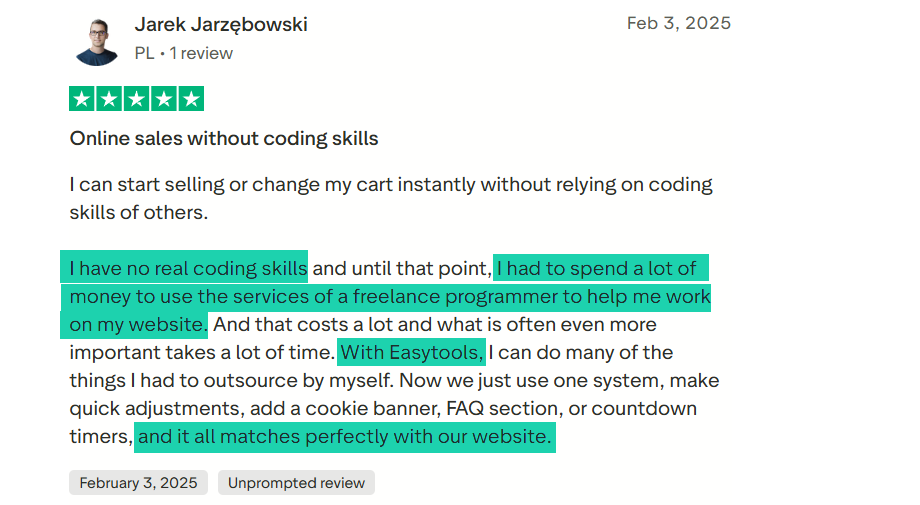
Eine Person, die von einem KI-Website-Builder profitiert hat, ist Jarek, Gründer von HR Espresso. Er hatte zunächst keine echten Programmierkenntnisse und musste viel Geld für einen Programmierer ausgeben, der an seiner Website arbeitete.
Dann fand er Easytools. Jetzt kann er selbst an seiner Website arbeiten, und alles läuft bestens.
Du kannst dir dieses Schritt-für-Schritt-Tutorial ansehen, um zu lernen, wie du mit KI auf Easytools eine hochkonvertierende Website erstellst.
Du wirst sehen, dass KI-Site-Generatoren es für jeden schnell und einfach machen, eine professionelle Website zu erstellen.
{{cta-banner-1}}
So wählst du den besten KI-Website-Builder
Um den besten KI-Website-Builder zu wählen, musst du Folgendes berücksichtigen:
1. Prüf die KI-Funktionen
2. Bewerte die Anpassungsoptionen (Designs, Layouts, Branding)
3. Beurteil die Preispläne
4. Prüf die SEO-Optimierungsfähigkeiten
Wir können hier nicht einfach aufhören. Ich muss dir mehr Klarheit geben.
1. Prüf die KI-Funktionen
Als Erstes empfehle ich, die KI-Funktionen zu prüfen, bevor du den besten KI-Website-Builder wählst.
Das unterscheidet KI-Website-Builder von traditionellen. Nicht alle Plattformen haben das gleiche Automatisierungslevel, auch wenn sie alle behaupten, “KI-Website-Building” zu bieten.
Die allererste KI-Funktion, die eine gute Plattform haben sollte, ist die KI-Generierung. Das Tool sollte in der Lage sein, aus wenigen Prompts eine komplette Website zu generieren.
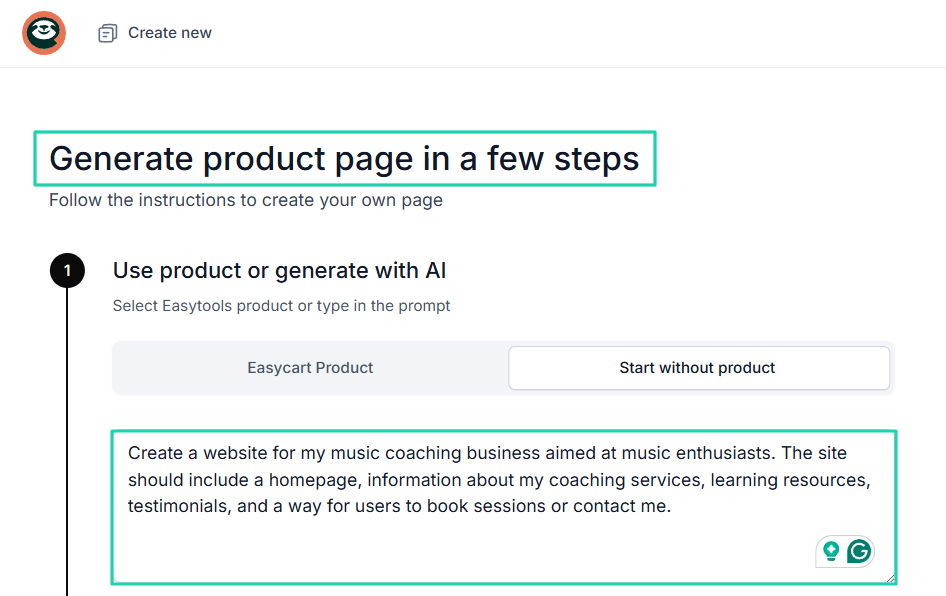
Eine weitere Muss-Funktion ist die KI-Bearbeitung. Damit bearbeitest du Inhalt und Design der Website.
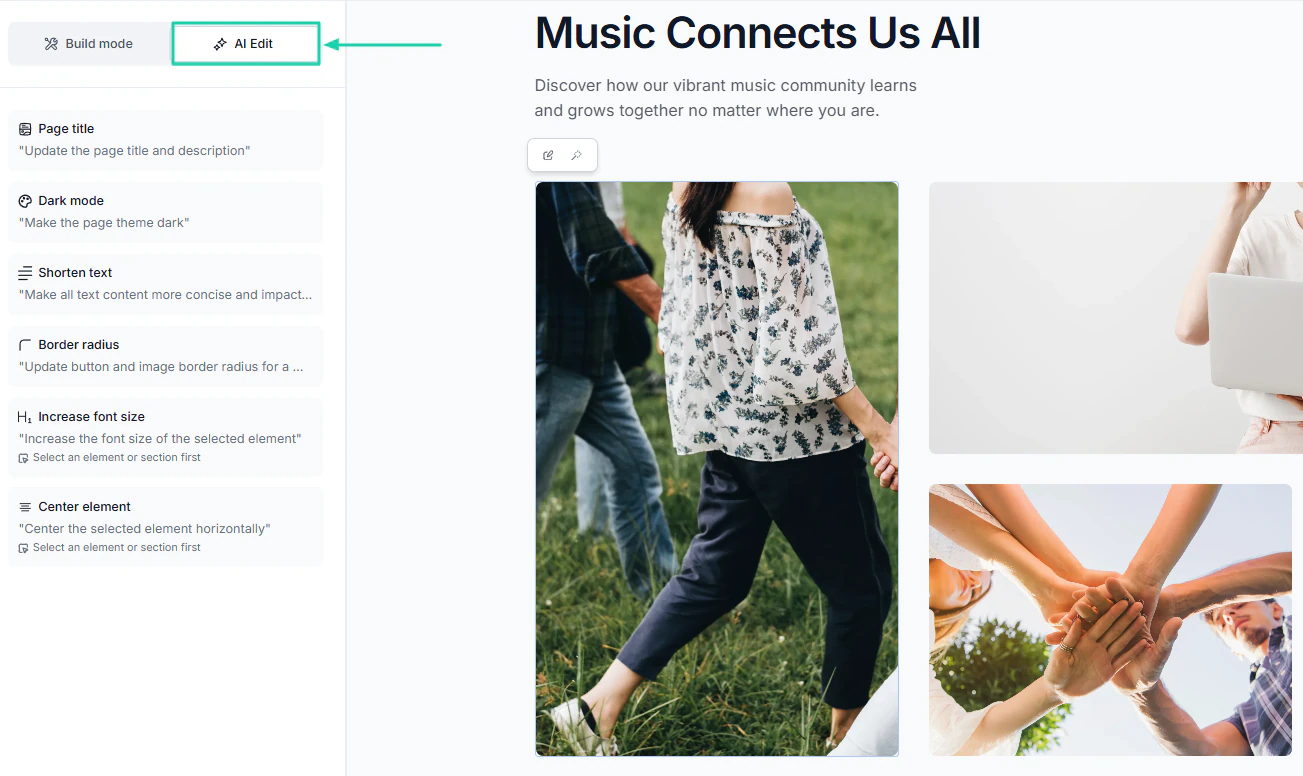
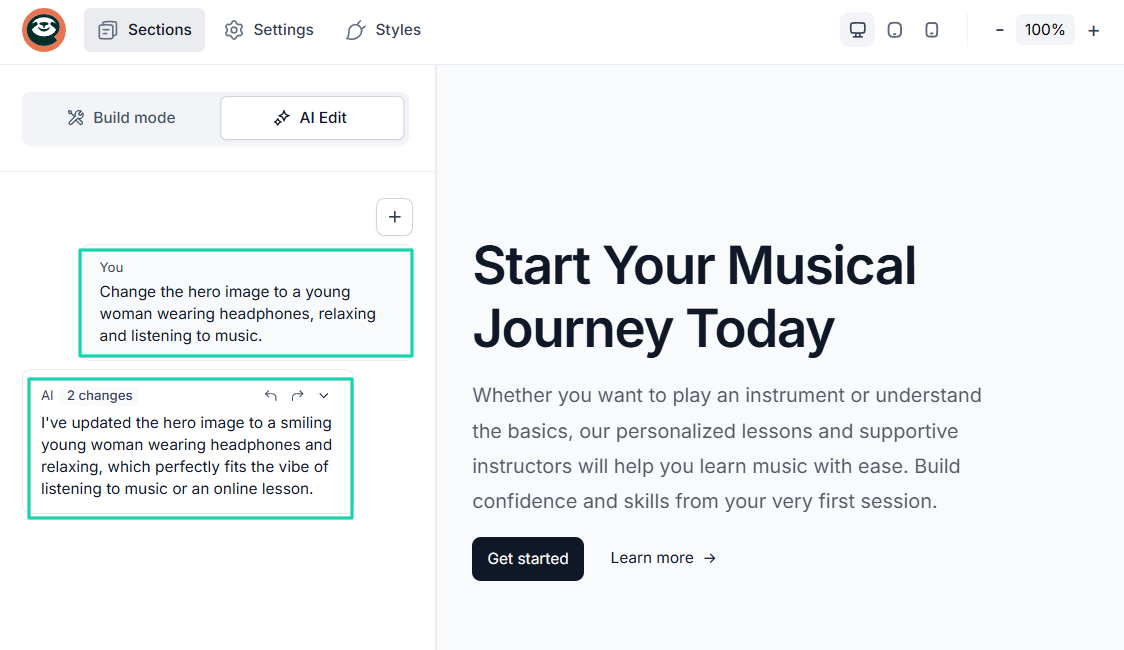
Du kannst beim Bearbeiten mit KI genauer werden, indem du Prompts eingibst. Zum Beispiel hast du vielleicht eine genaue Vorstellung davon, wie das Hero-Bild aussehen soll. Du solltest es einfach beschreiben können.
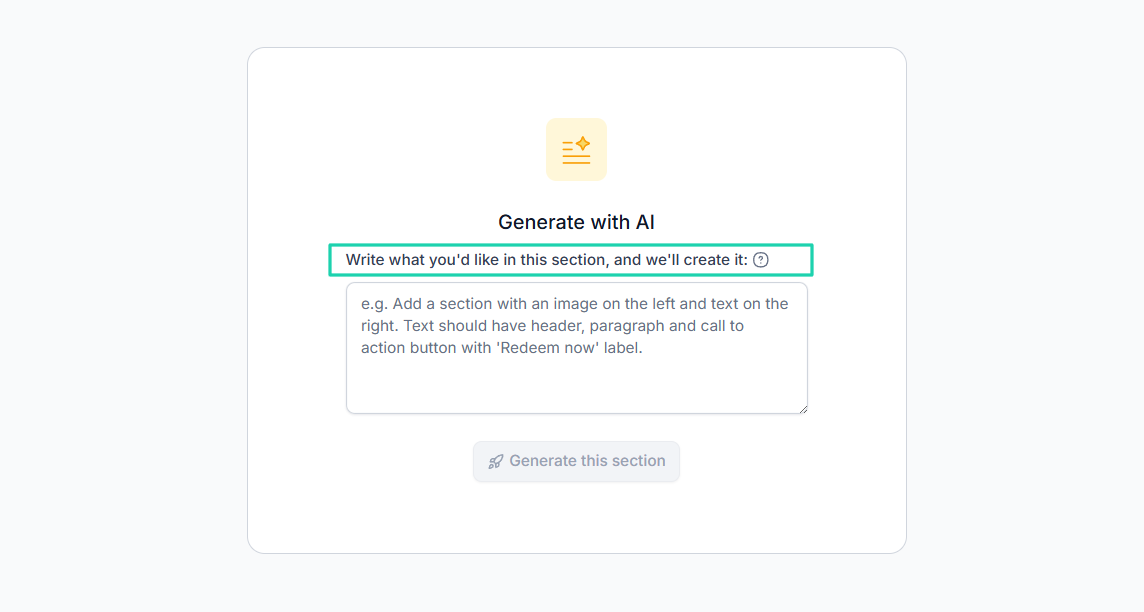
Websites sind in Sektionen unterteilt. Deshalb sollte es einen Weg geben, mit KI zu beschreiben, was du dir für jede Sektion wünschst.
Es kann noch andere KI-Funktionen geben, die du berücksichtigen solltest, aber das hängt ganz von deinen Zielen und Bedürfnissen ab. Die oben genannten sind die, die du brauchst.
Aber bleiben wir nicht hier stehen. Es gibt noch weitere Faktoren zu berücksichtigen.
2. Bewerte die Anpassungsoptionen
Die Bewertung der Anpassungsoptionen hilft dir, den besten KI-Website-Builder zu wählen.
Die KI erstellt die erste Version deiner Website. Aber um sie einzigartig, professionell und persönlich zu machen, musst du sie anpassen können.
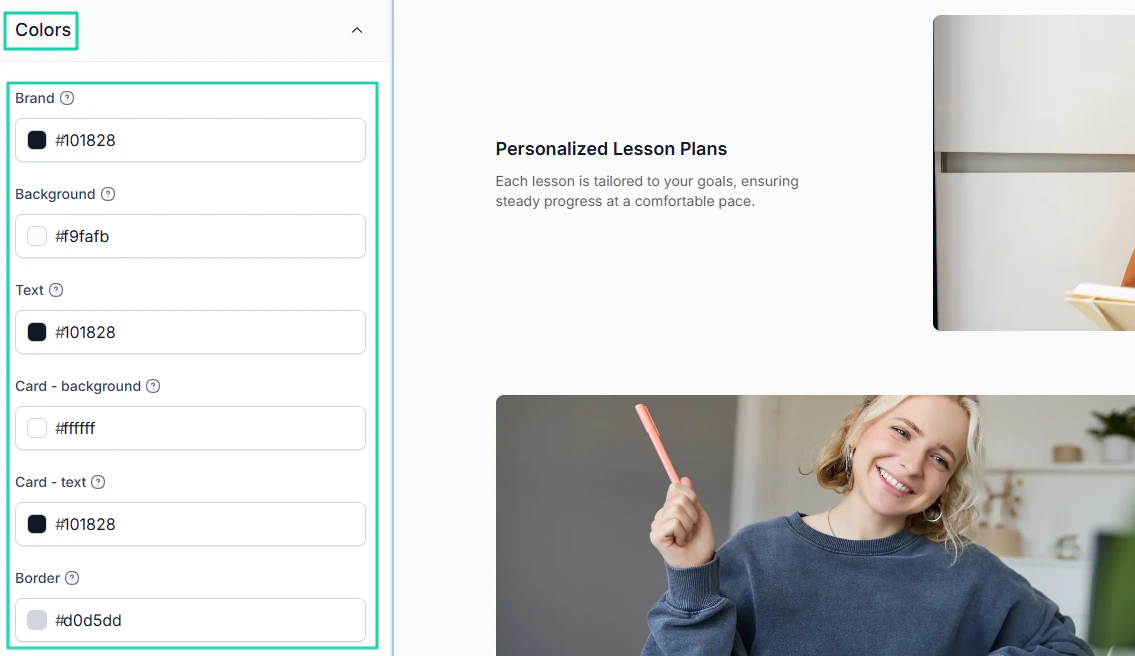
Du kannst zum Beispiel den Stil und das Farbthema an deinen eigenen Stil anpassen.
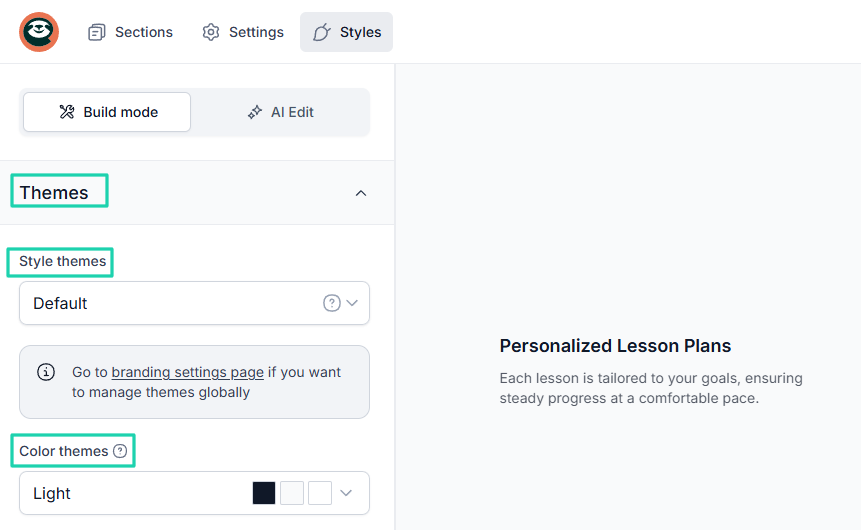
Die Möglichkeit, Marke, Hintergrund und Textfarben anzupassen, gibt dir wirklich das Gefühl, die Website zu besitzen.
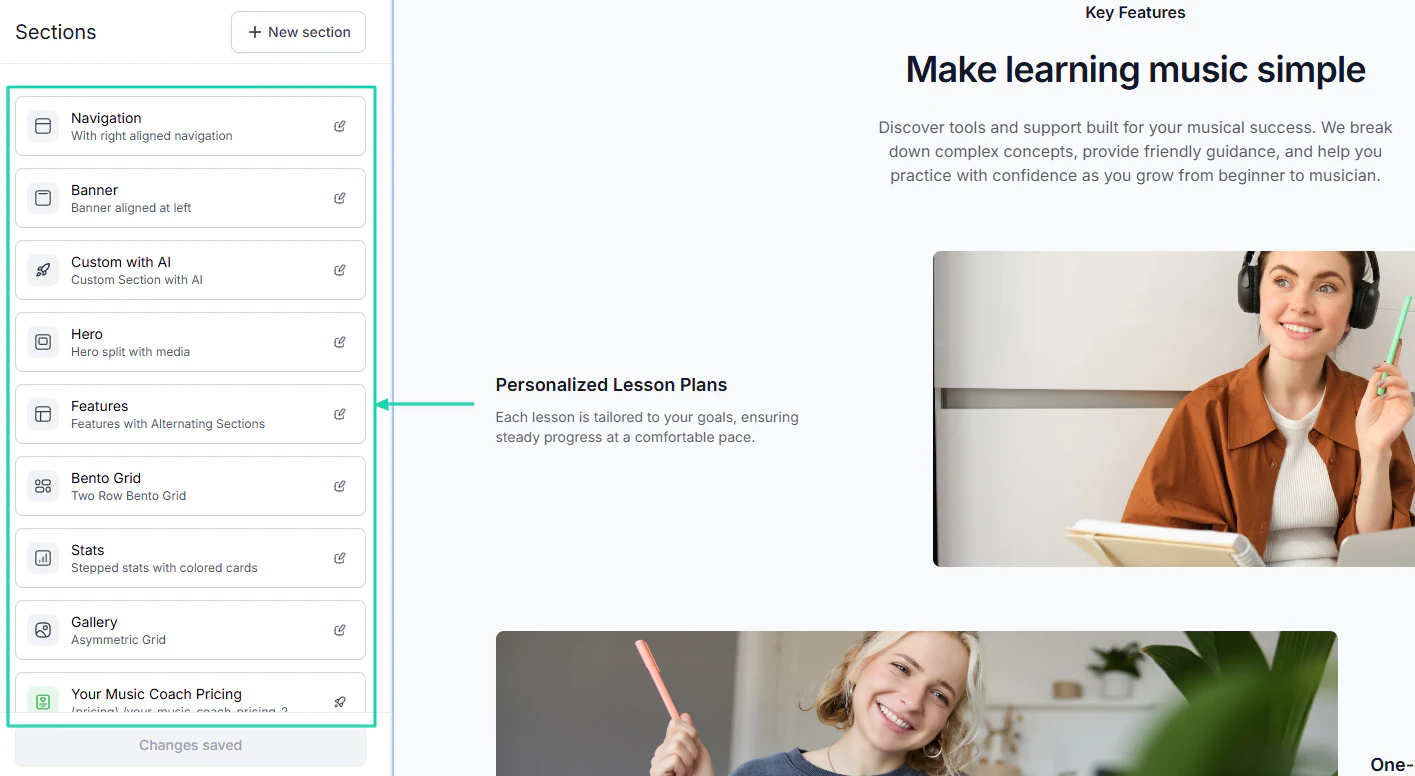
Viele KI-Website-Builder bieten jetzt Drag-and-drop-Editoren, mit denen du Elemente wie Text, Buttons und Sektionen verschieben kannst.
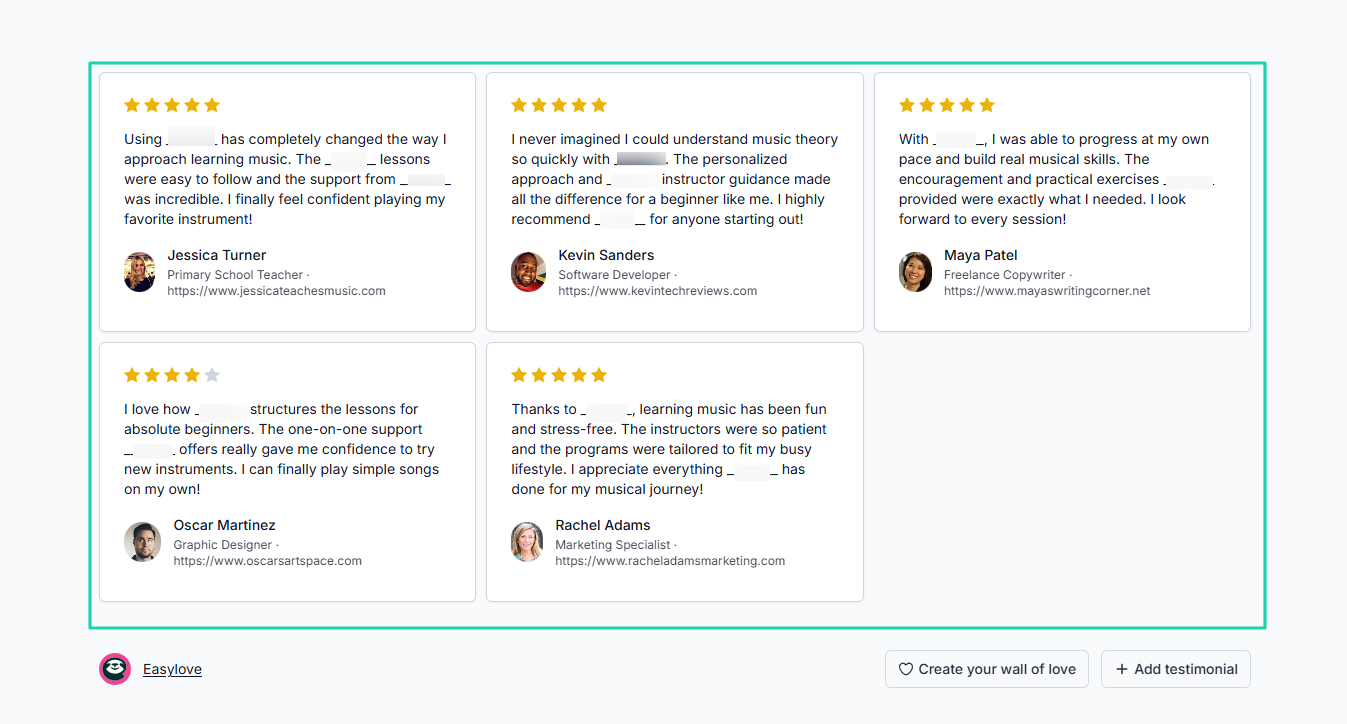
Außerdem haben die meisten Websites eine Testimonials-Seite. Selbst wenn du eine Mitgliederseite erstellst, müsstest du trotzdem die Erfahrungen/Bewertungen der Leute anzeigen.
Prüf also, ob das Tool dir das ermöglicht.
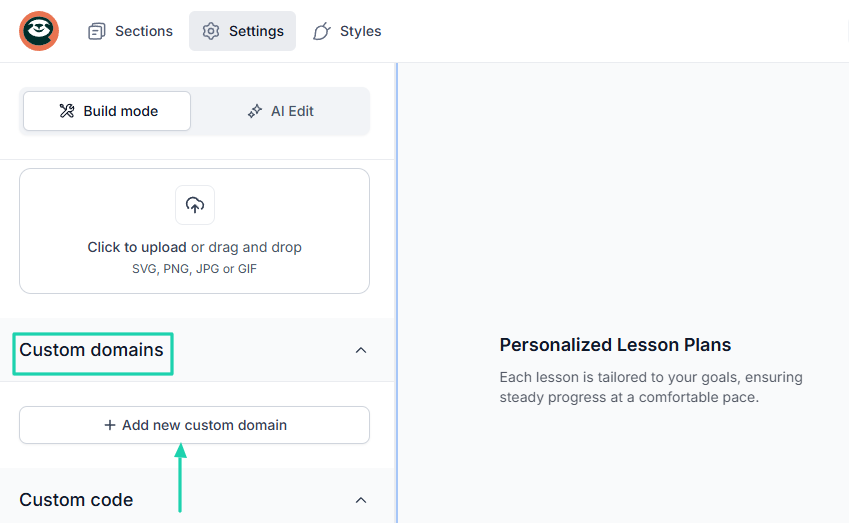
Wir können nicht über Anpassung sprechen, ohne die Domain zu erwähnen. Du solltest deine eigene Domain hinzufügen können, damit es sich wirklich wie deine anfühlt.
Stell dir vor, du könntest Testimonials, Rechtstexte, FAQ, Ticker, Preise und Angebote zu deiner Website hinzufügen. Dieses Anpassungslevel kann deine Conversion-Rate erhöhen.
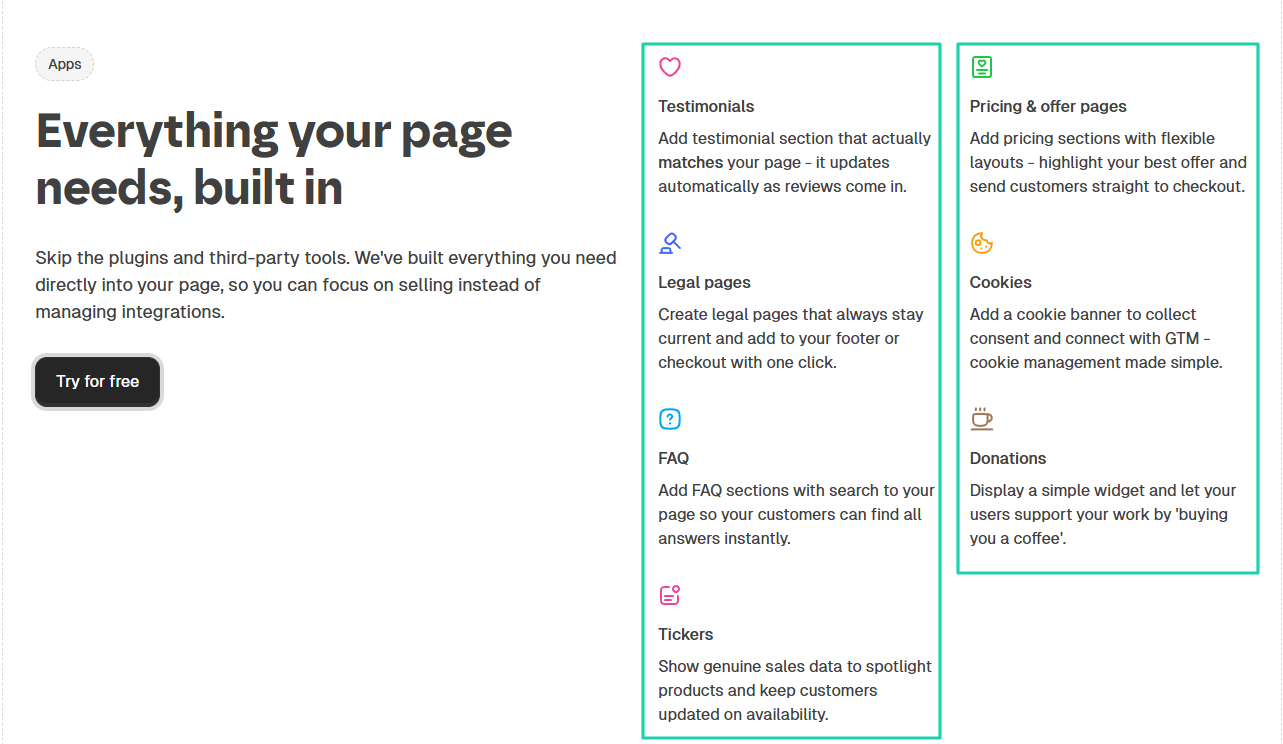
Unterm Strich sollte die Plattform, die du wählst, großartige Anpassungsoptionen bieten. Du solltest auf Branding, Design und Layout achten.
3. Beurteil die Preispläne
Preispläne gehören zu den entscheidendsten Faktoren bei der Wahl eines KI-Website-Builders.
Der Punkt ist: Viele typische Builder lassen dich nur deine Website erstellen. Sie haben keine eingebauten SEO- und Marketing-Tools. Du wirst also sehr wahrscheinlich für zusätzliche Tools zahlen müssen, die sich mit deinem Content-Management-System (CMS) integrieren.
Das erhöht schnell deine monatlichen Kosten.
Um das zu vermeiden, musst du einen KI-Website-Builder wählen, der zu deinem Business passt.
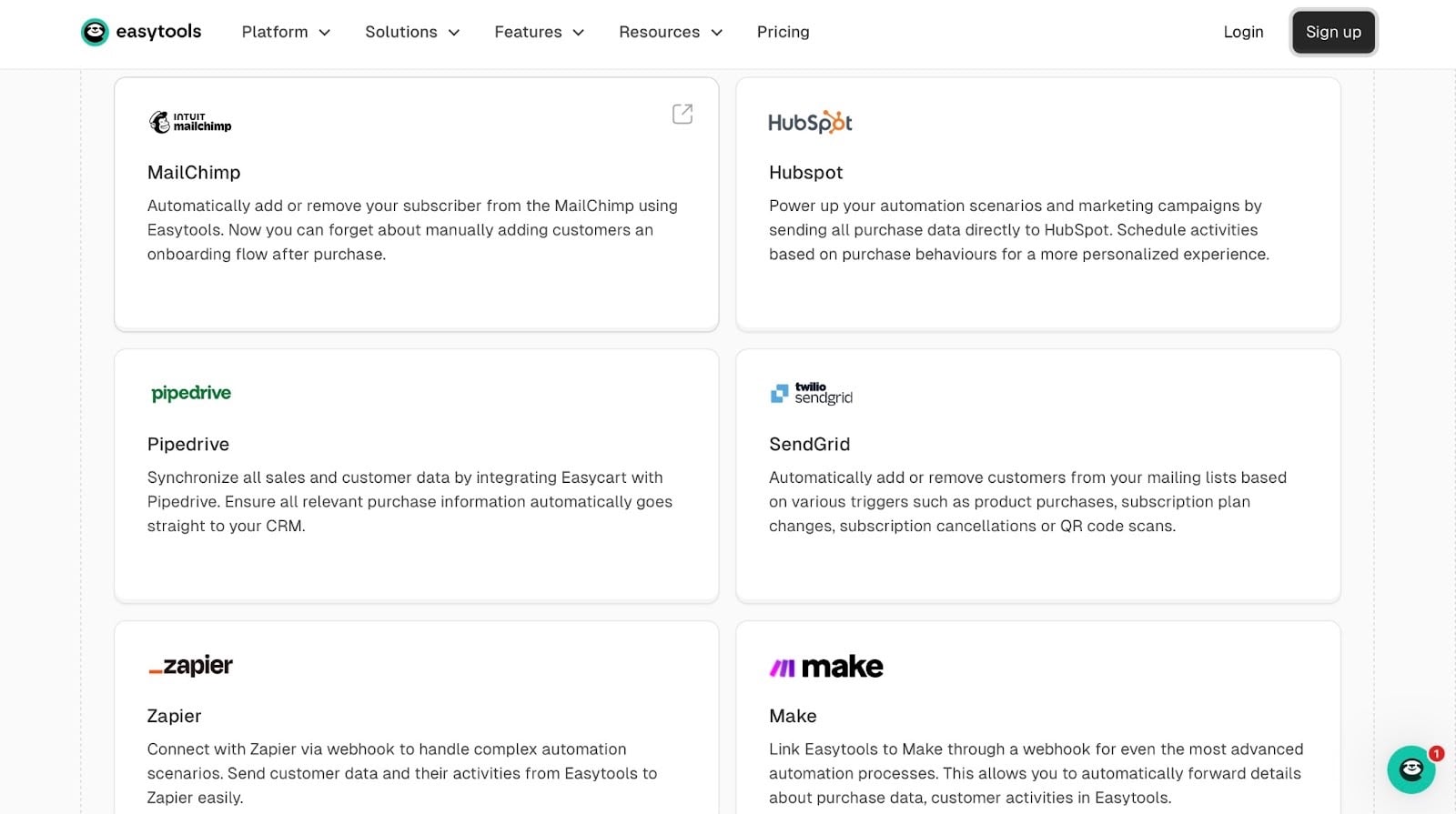
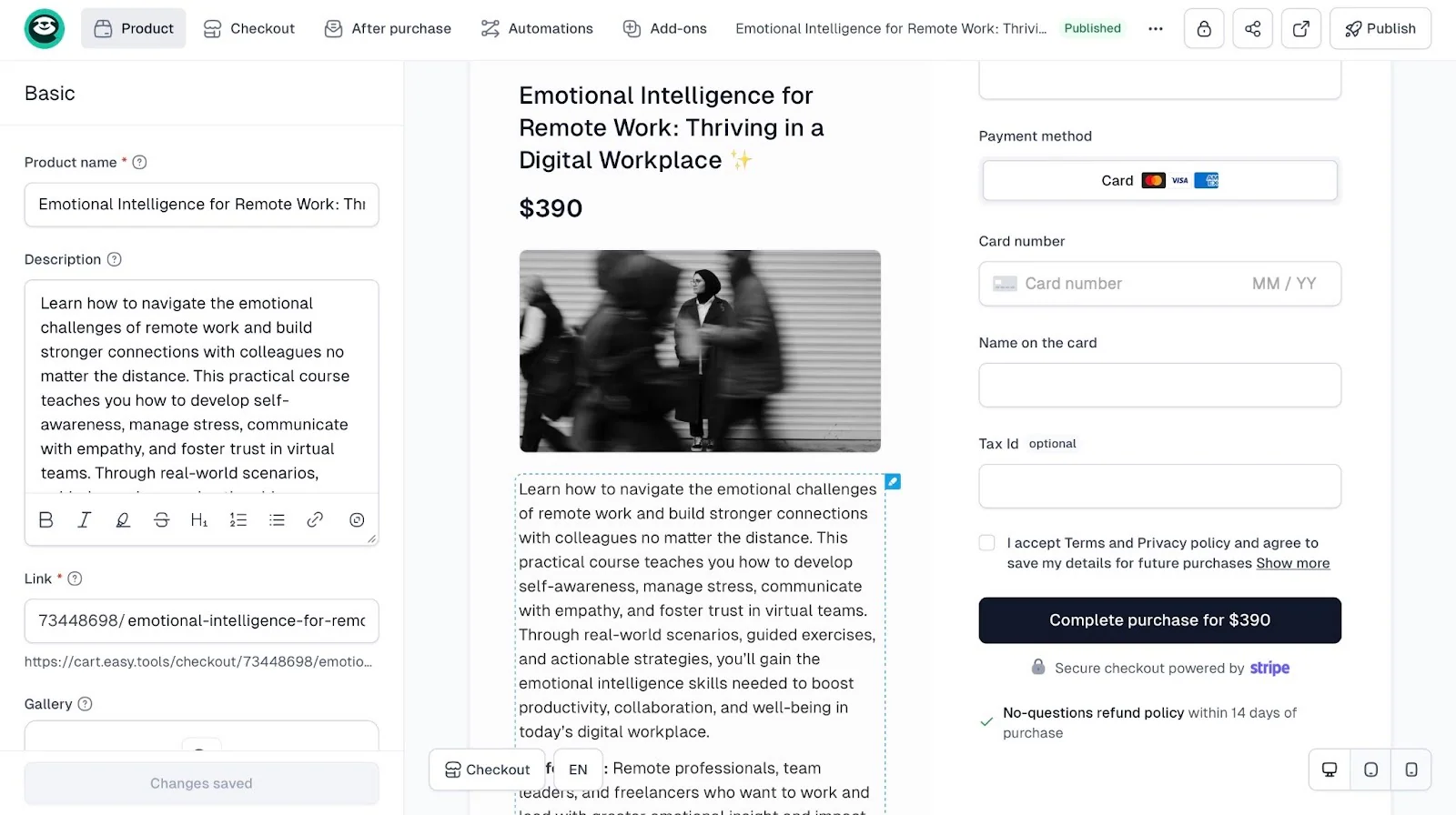
Nehmen wir zum Beispiel an, du bist ein Content-Creator, der digitale Produkte verkaufen will, wie E-Books, Canva-Vorlagen, Notion-Vorlagen oder Online-Kurse. Neben der Website-Generierung brauchst du auch Storefronts und Checkouts, um zu vermarkten und zu verkaufen.
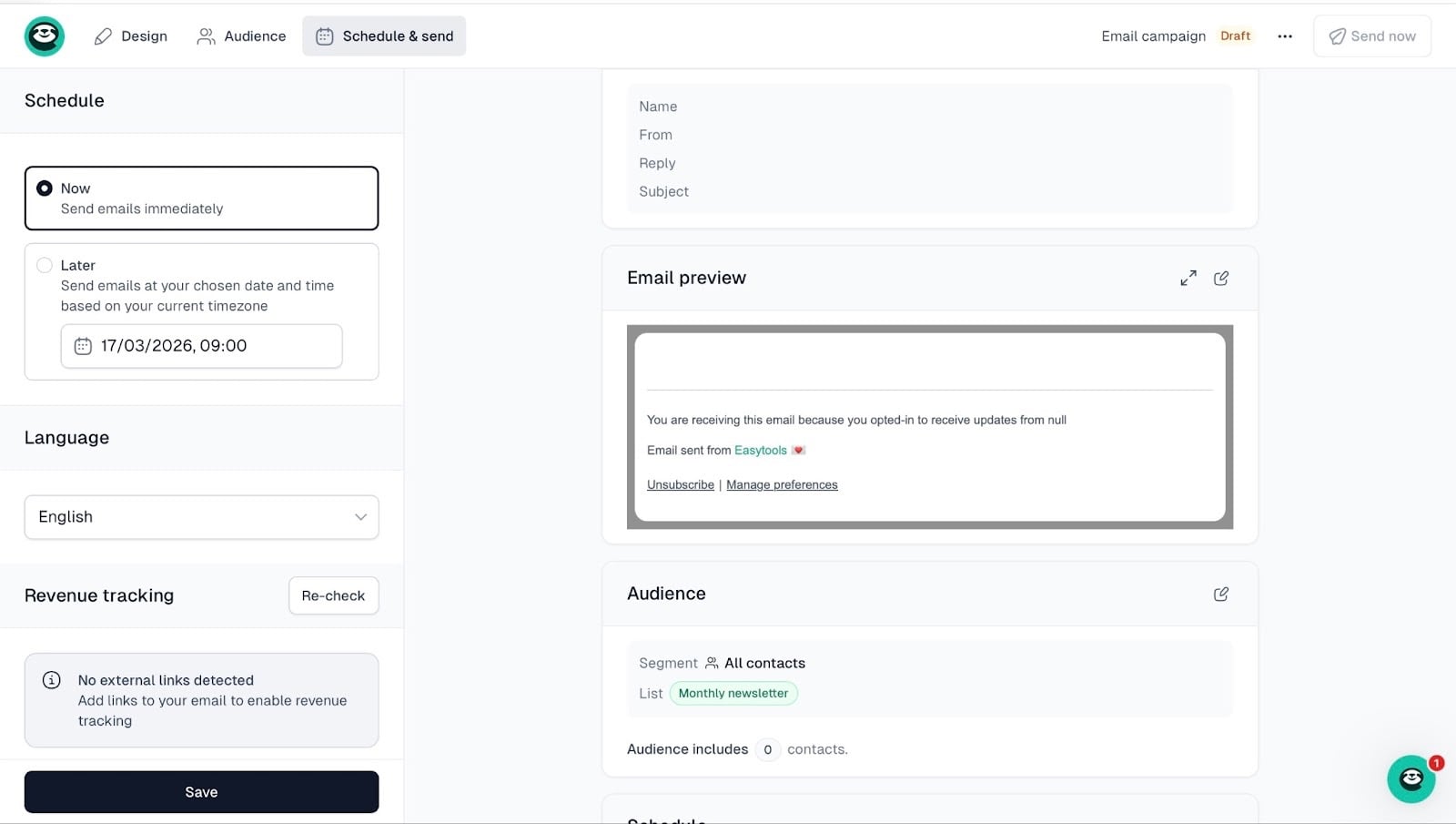
Angenommen, du hast ein Newsletter-Formular auf deiner Landingpage - dann musst du dich nicht mit externen Plattformen wie MailerLite, Mailchimp oder ActiveCampaign integrieren.
Alle Daten aus dem Formular gehen direkt an unser Easymail, und dann kannst du es nutzen, um Kampagnen zu versenden - alles innerhalb von Easytools.
Kurz gesagt: Dein KI-Website-Generator sollte dir Folgendes ermöglichen:
- Eine Website bauen
- Digitale Produkte erstellen und verkaufen
- Dateien nach dem Kauf automatisch ausliefern
- Checkout-Seiten erstellen und anpassen
- E-Mail-Kampagnen versenden
- Bestellungen und Verkäufe verfolgen
- Testimonials sammeln und teilen
- Kurse und Content veröffentlichen
- Kunden gewinnen und binden
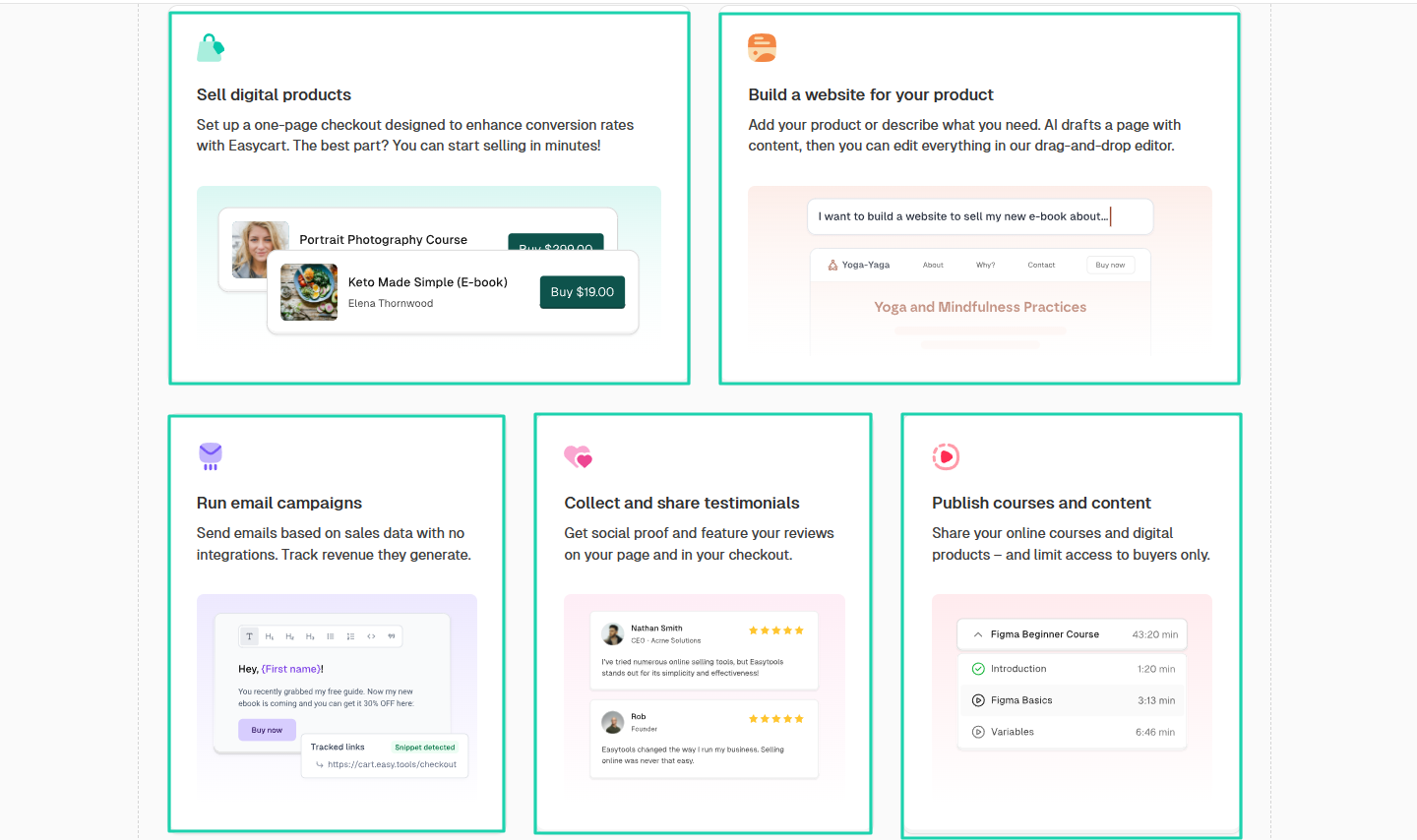
Das Schöne daran: Alle Tools sind in eine Plattform integriert. Digitale Creators müssen sich nicht auf viele verschiedene Tools verlassen, um ihr Online-Business zu führen.
{{cta-banner-1}}
Deshalb ist es wichtig, den Wert statt der Kosten zu bewerten. Wenn du ein Tool wählst, das dir viele Abos erspart, hilfst du deinem Business zu wachsen.
4. Prüf die SEO-Optimierungsfähigkeiten
Wenn du wirklich den besten KI-Website-Builder wählen willst, solltest du auch die SEO-Optimierungsfähigkeiten prüfen.
SEO-Optimierung ist wichtig, weil sie:
- Die Sichtbarkeit erhöht
- Organischen Traffic bringt
- Die Nutzererfahrung verbessert
- Glaubwürdigkeit und Vertrauen aufbaut
- Langfristiges Wachstum unterstützt
- Die richtige Zielgruppe anspricht
- Die Conversion steigert
Diese Liste sollte dir helfen zu verstehen, wie entscheidend es ist, einen KI-Website-Builder mit diesen Fähigkeiten zu nutzen.
Schließlich baust du deine Website nicht nur zum Spaß. Du musst professionell wirken und mehr Kunden gewinnen.
Egal wie schön deine Website ist: Wenn Leute sie in Suchmaschinen nicht finden können, wird es schwer, Besucher anzuziehen.
Deshalb sollte die Plattform dir erlauben, SEO-Einstellungen manuell zu bearbeiten. Und du solltest Seiten- oder Open-Graph(OG)-Titel, Seitenbeschreibungen (OG-Beschreibungen) und OG-Bilder hinzufügen können.
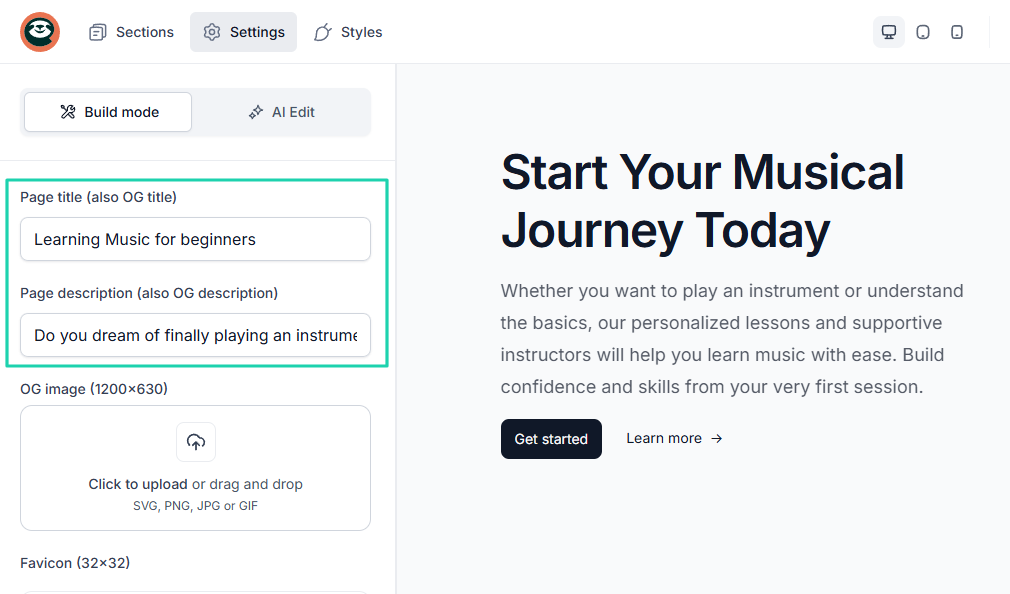
Suchmaschinen nutzen deine Seitentitel, um den Inhalt einer Seite zu definieren. Das kann deine Sichtbarkeit beeinflussen.
Unten findest du ein kurzes YouTube-Video von Exposure Ninja über Seitentitel und Beschreibungen.
Das allein ist eine der wichtigsten On-Page-SEO-Praktiken. Google nutzt diesen Titel, um deine Website in den Suchergebnissen anzuzeigen.
Der Punkt ist, einen KI-Website-Builder zu wählen, der Besucher anzieht. Diese Besucher werden irgendwann zu zahlenden Kunden.
Wähl den besten KI-Website-Builder
Zusammengefasst: Wähl den besten KI-Website-Builder, indem du KI-Funktionen, Anpassungsoptionen, Preispläne und SEO-Optimierungsfähigkeiten prüfst.
Dieser Artikel listet sechs Plattformen auf, die dir dabei helfen können: Easytools, Hostinger, WordPress, Wix, 10Web und Durable. Sie alle bieten einzigartige Fähigkeiten.
Für Creator, die einfach nur eine Basis-Website wollen, funktionieren die meisten KI-Website-Generatoren gut.
Aber für Creator, die eine Website bauen, digitale Produkte verkaufen und ihre Audience vergrößern wollen, ist Easytools eine All-in-one-Lösung.
Und denk dran: Einen KI-Website-Builder anhand deiner Ziele und Bedürfnisse zu wählen, ist der Weg zum Erfolg!