
Blog
6 beste Kajabi-Alternativen 2026! (Alle getestet)
Beste Kajabi-Alternativen: 1. Easytools 2. Teachable 3. Circle.so 4. LearnWorlds 5. Podia 6. Patreon - Wähl die beste für dein Business

Seien wir ehrlich! Wenn du als digitaler Creator oder Unternehmer diesen Artikel liest, hast du wahrscheinlich schon von Kajabi gehört. Und dir ist vermutlich bewusst, dass es ein teures Tool ist, dessen Funktionen nicht unbedingt zu deinen Geschäftsanforderungen und -zielen passen.
Zum Beispiel sind 89 $ im Monat für nur ein Produkt und 250 Kontakte ziemlich teuer, besonders wenn du Solo-Unternehmer oder Coach bist.
Auf der Suche nach den besten Kajabi-Alternativen bist du auf diesen Artikel gestoßen. Vielleicht willst du ein Tool, das dir genau die Funktionen bietet, die du brauchst, ohne dein Budget zu sprengen.
Ich verstehe das genau, denn ich war selbst schon in dieser Situation. Deshalb habe ich in den letzten 2 Wochen 10 Plattformen getestet und sorgfältig verglichen.
In diesem Artikel zeige ich dir die sechs besten Kajabi-Alternativen mit ihren Vor- und Nachteilen, Preisen und Bewertungen. Außerdem gebe ich dir eine einfache Anleitung, mit der du die für dein Business passende auswählst.
Lies weiter!
Die besten Kajabi-Alternativen im Vergleich
6 beste Kajabi-Alternativen
Die besten Kajabi-Konkurrenten sind:
- Easytools
- Teachable
- Circle.so
- LearnWorlds
- Podia
- Patreon
Nehmen wir uns Zeit, jedes Tool zu besprechen.
1. Easytools
Bewertung: ⭐⭐⭐⭐ 4,5/5 Sterne | Startpreis: 59 $ (mit 2 % Transaktionsgebühr) | Integriert mit: Zapier, Airtable, HubSpot, Discord, Mailchimp | Am besten für: Solopreneure, Creator und Coaches |
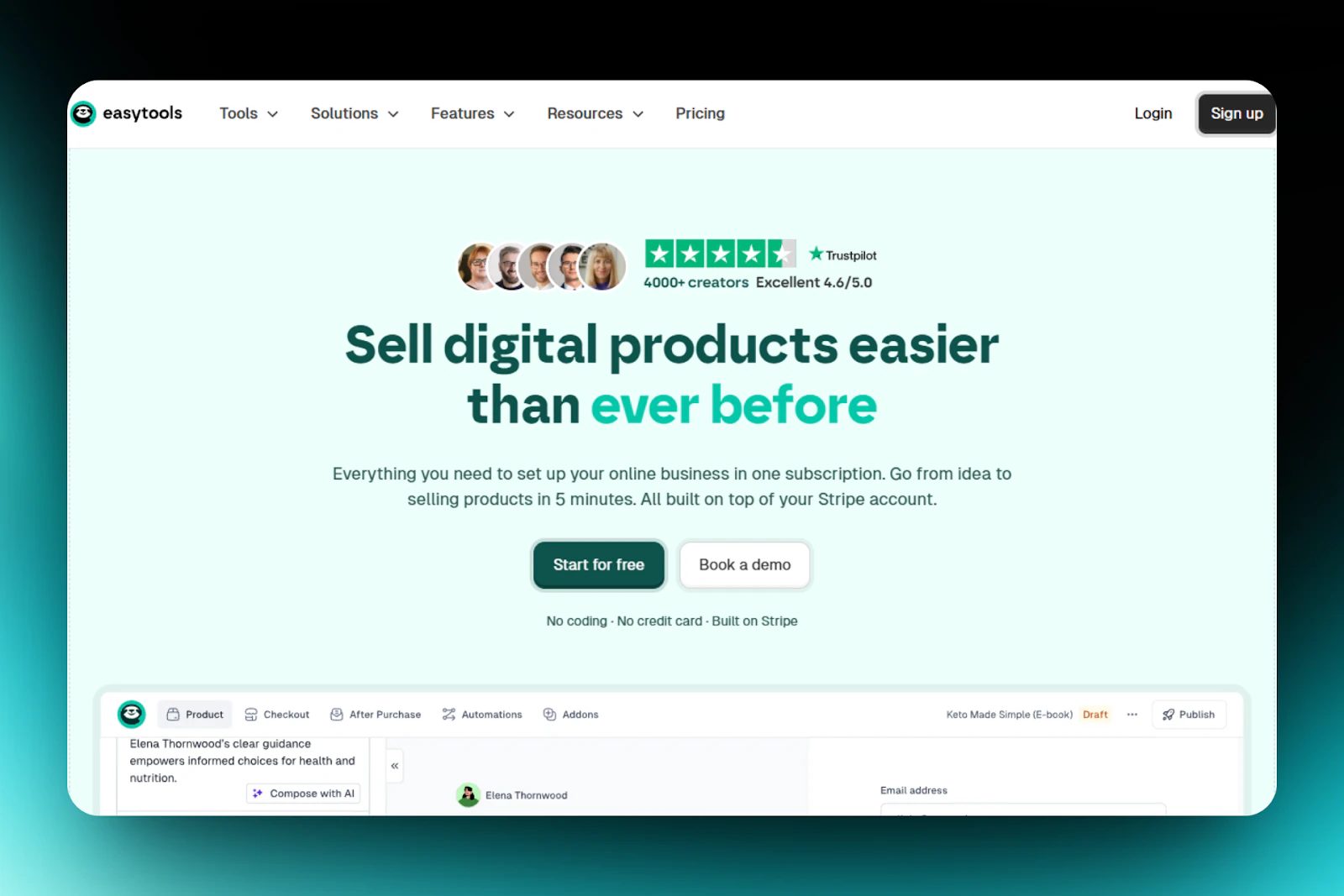
Ganz oben auf dieser Liste der besten Kajabi-Alternativen steht Easytools.
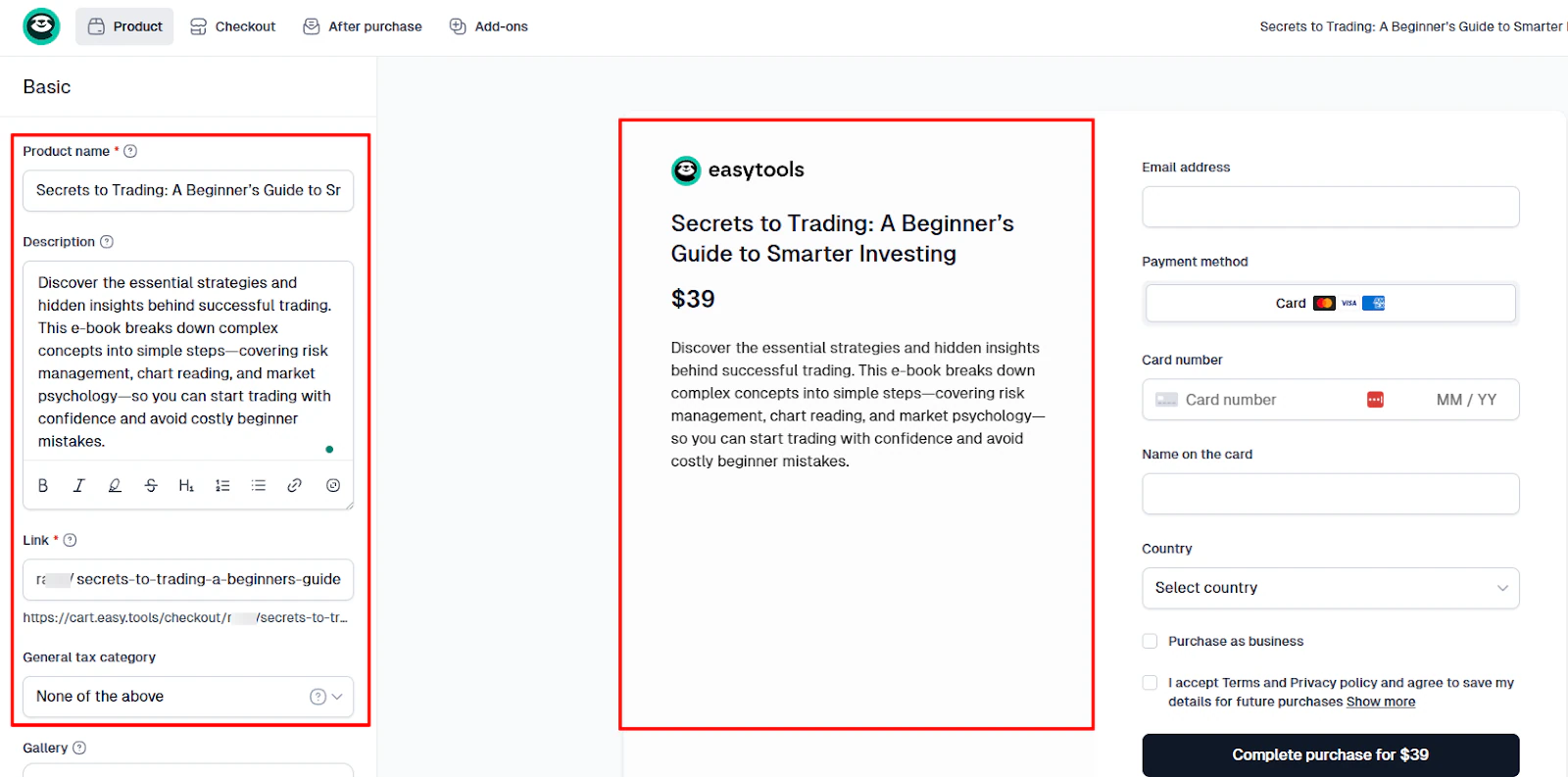
Mit der Online-Shop-Funktion kannst du digitale Produkte wie E-Books, digitale Downloads, Memberships und vieles mehr erstellen und verkaufen.
Dafür musst du nur das Produkt benennen, deine Dateien hochladen, Beschreibungen und einen Preis hinzufügen und festlegen, wie die Steuer gehandhabt werden soll.
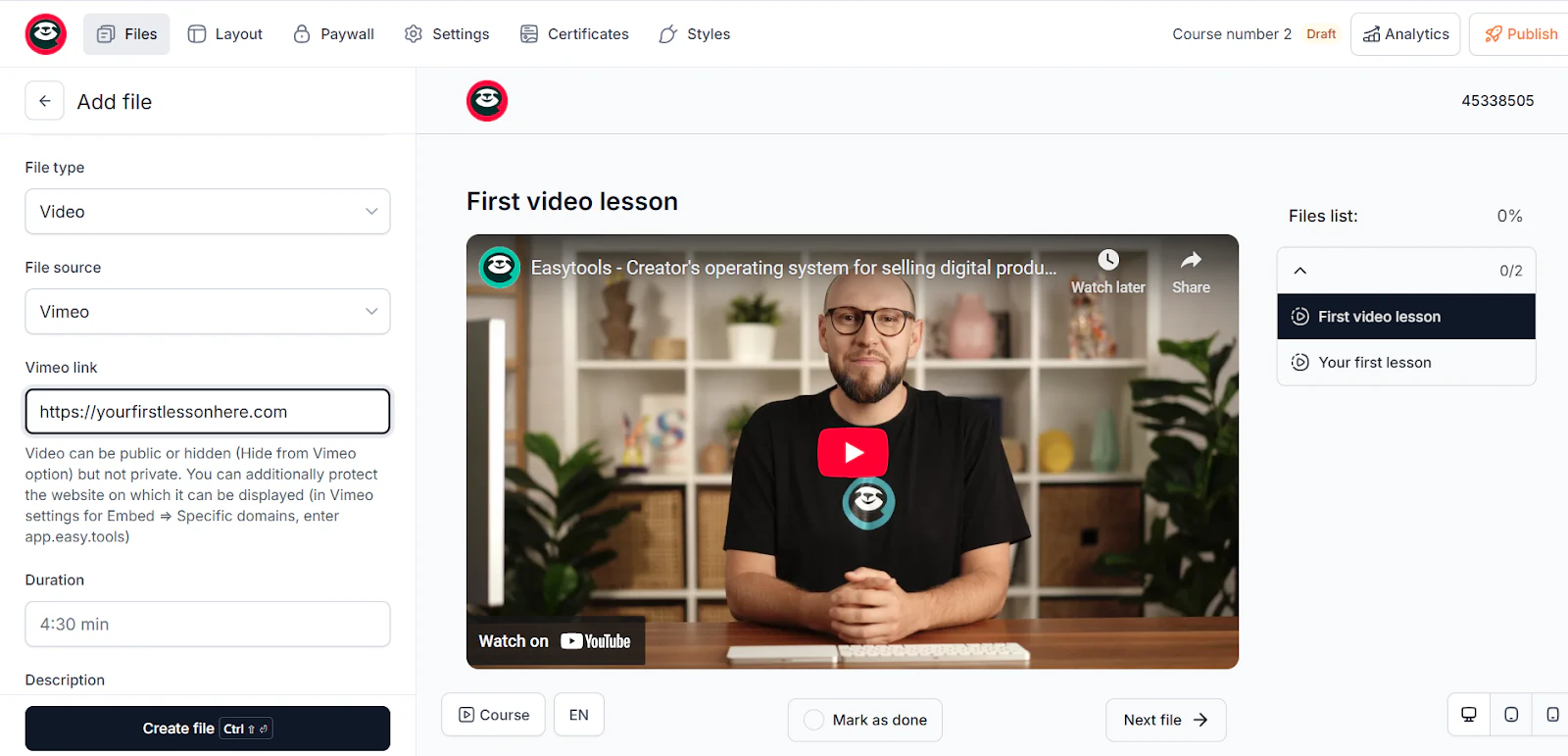
Wir bieten außerdem eine Kursfunktion. Als Kurs-Ersteller kannst du mit Easytools deinen eigenen Online-Kursplayer erstellen und verschiedene Dateiformate wie Video, Bild, Dokumente und mehr hochladen.
Du kannst sogar verschiedene Lektionsmodule erstellen und Zertifikate vergeben, sobald Lernende den Kurs abgeschlossen haben.
Es gibt auch ein Testimonial-Tool, mit dem du eine Wall of Love für Bewertungen deiner Kunden erstellen kannst. Du kannst Bewertungen manuell hochladen, aus Google importieren oder deinen Kunden automatische Bewertungsanfragen senden.

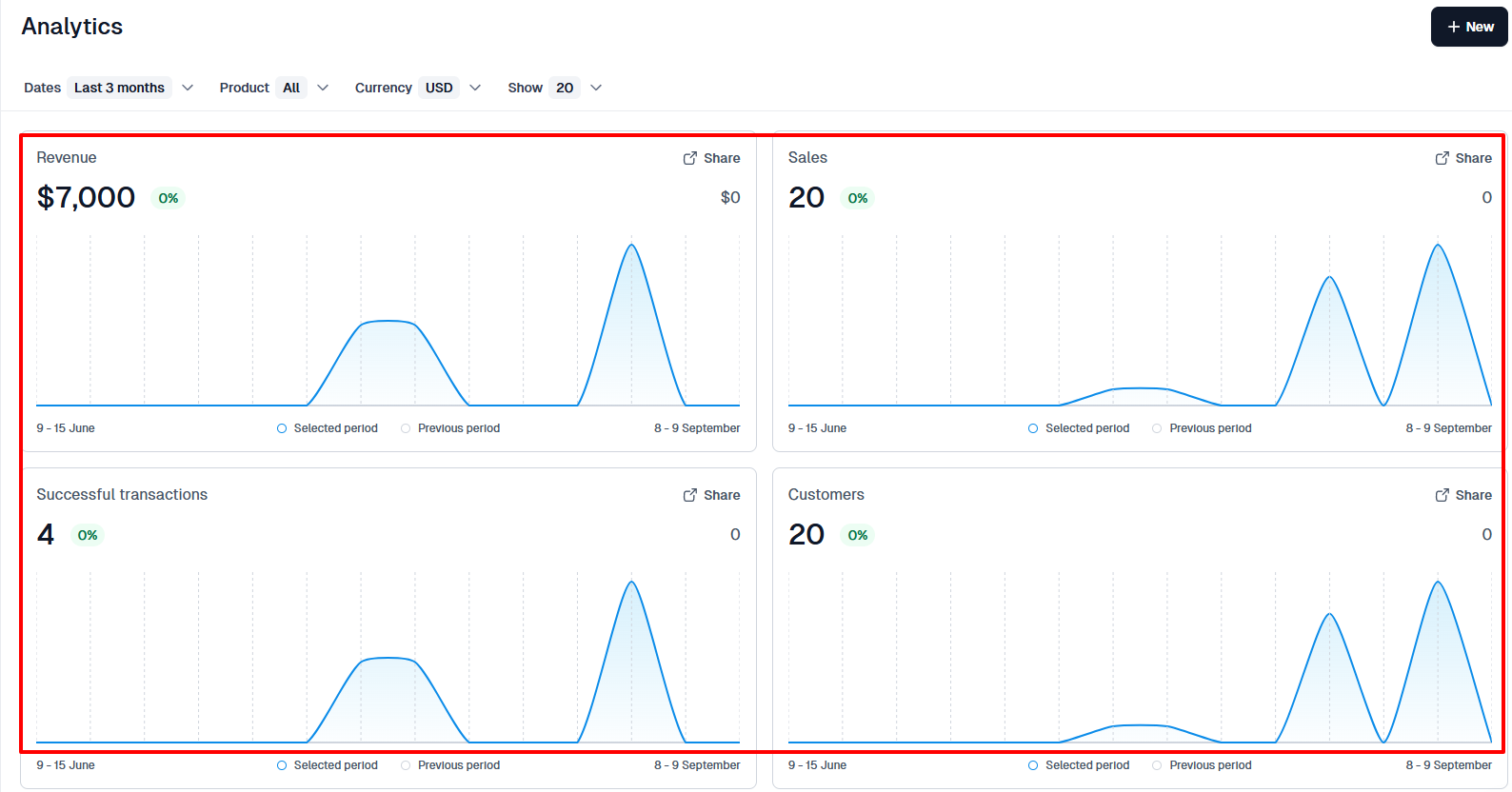
Es gibt noch mehr! Die Verkaufsanalyse-Funktion zeigt dir alle deine Verkäufe, deinen Umsatz in der Währung deiner Wahl, die Anzahl erfolgreicher Transaktionen und deine Kunden an - und das über einen ausgewählten Zeitraum. Du kannst jederzeit alle Datenberichte herunterladen, wenn du sie brauchst.
Kajabi ist dafür bekannt, die Erstellung und den Verkauf digitaler Produkte online zu erleichtern. Ich zeige dir, wie du genau das mit Easytools machst.
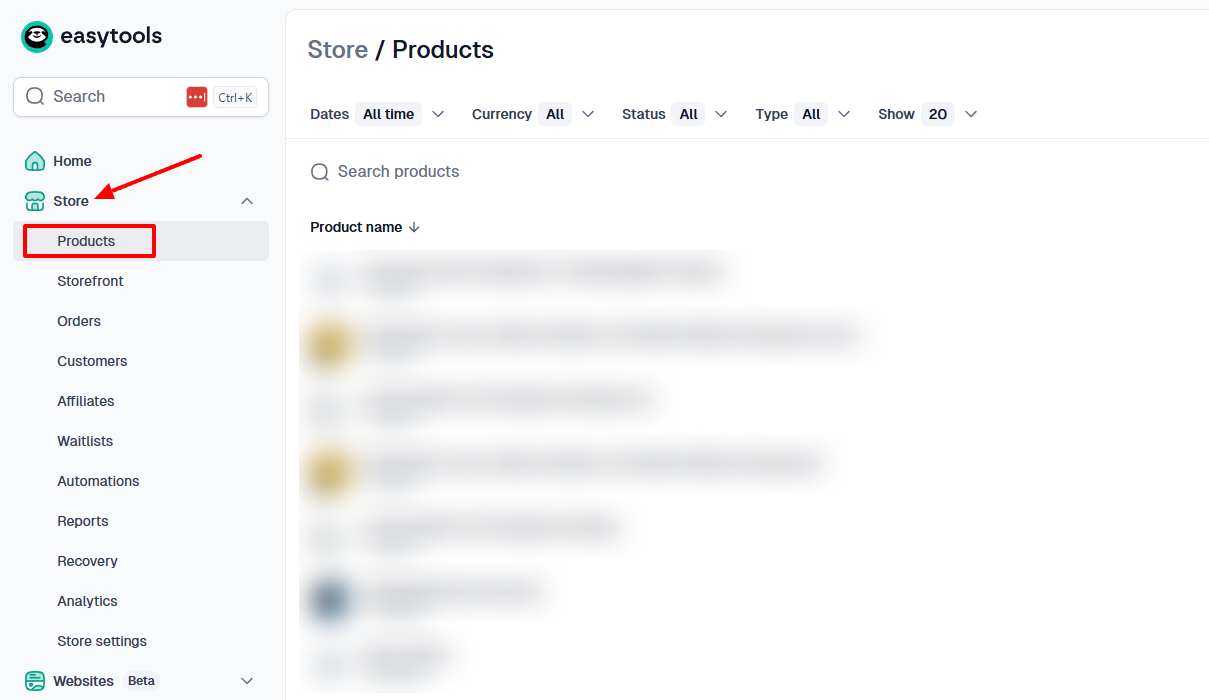
Nach der Anmeldung klickst du zuerst auf „Store” und gehst zu „Produkte”.
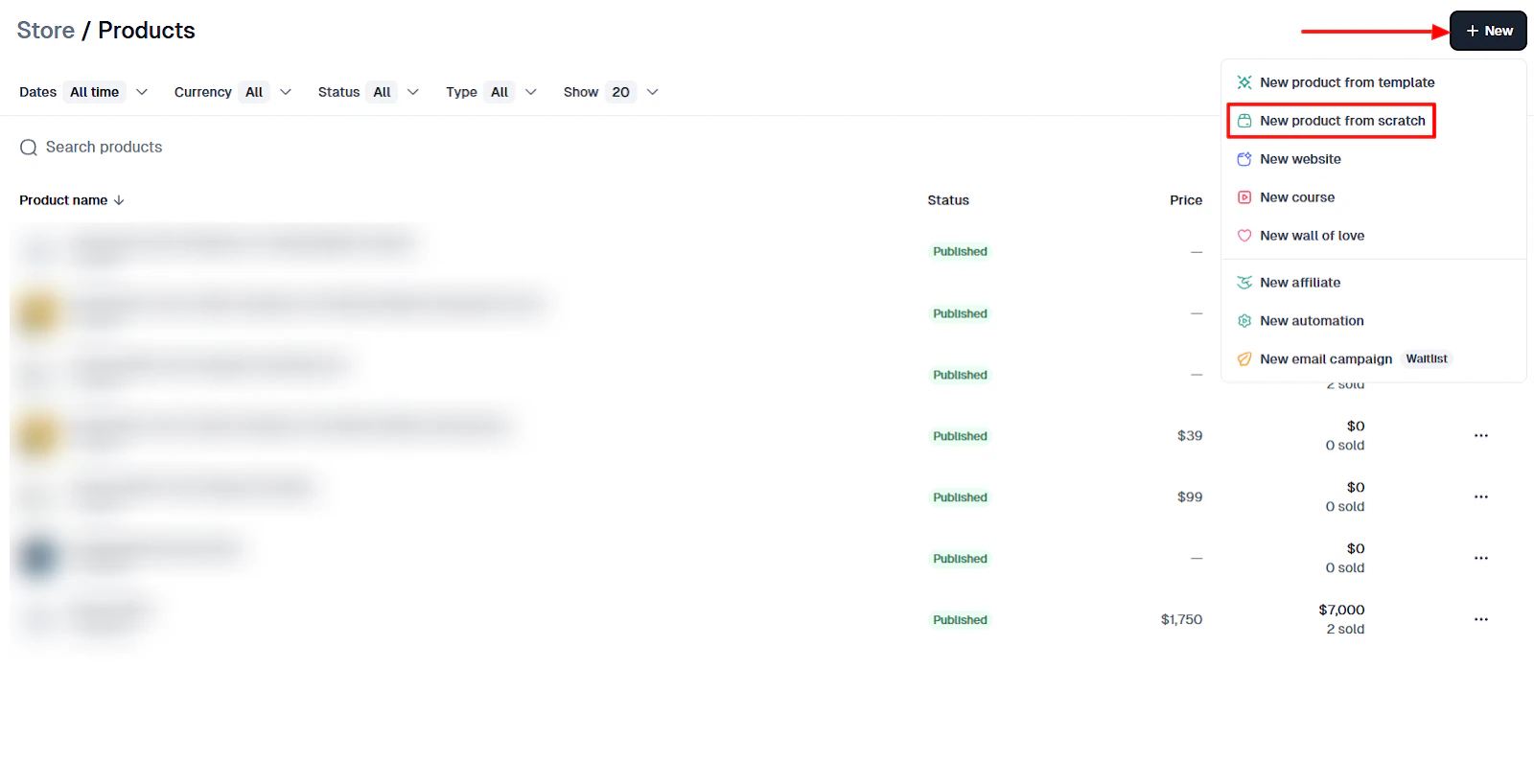
Als Nächstes klickst du auf „Neu” und gehst zu „Neues Produkt von Grund auf”.
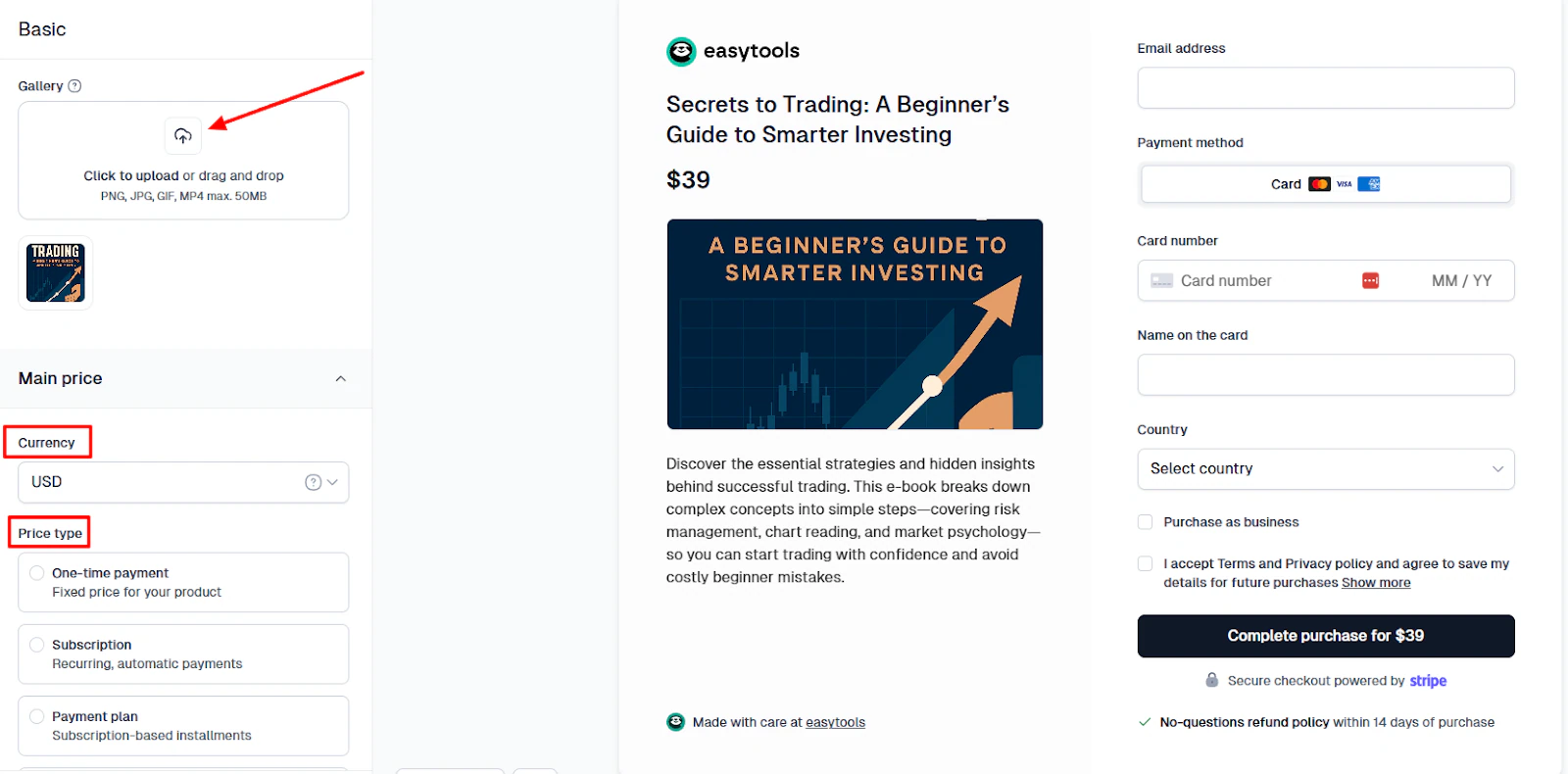
Auf der linken Seite gibst du den Produktnamen und die Beschreibung ein und wählst die allgemeine Steuerkategorie für dein Produkt aus. Rechts siehst du eine Vorschau der Checkout-Seite.
Dann lädst du dein Produktbild hoch, wählst die Währung und den Preistyp aus. Das kann eine Einmalzahlung, ein Abo oder ein Ratenzahlungsplan sein.
Als Nächstes fügst du deinen Preis hinzu und legst fest, wie die Steuer gehandhabt werden soll. Darunter gibt es verschiedene Einstellungen, mit denen du:
- den Zugang nach einer bestimmten Zeit entziehen kannst
- Cross-Sells aktivieren kannst
- Upsells aktivieren kannst
- Sales Funnels aufbauen kannst
- dem Kunden erlauben kannst, mehrere Artikel zu kaufen
- die Anzahl verfügbarer Artikel begrenzen kannst

Die Plattform erlaubt dir außerdem mehrere Preisvarianten.

Unter „Verfügbarkeit” kannst du das Datum festlegen, ab dem du verkaufen möchtest, und das Datum, an dem der Verkauf enden soll.

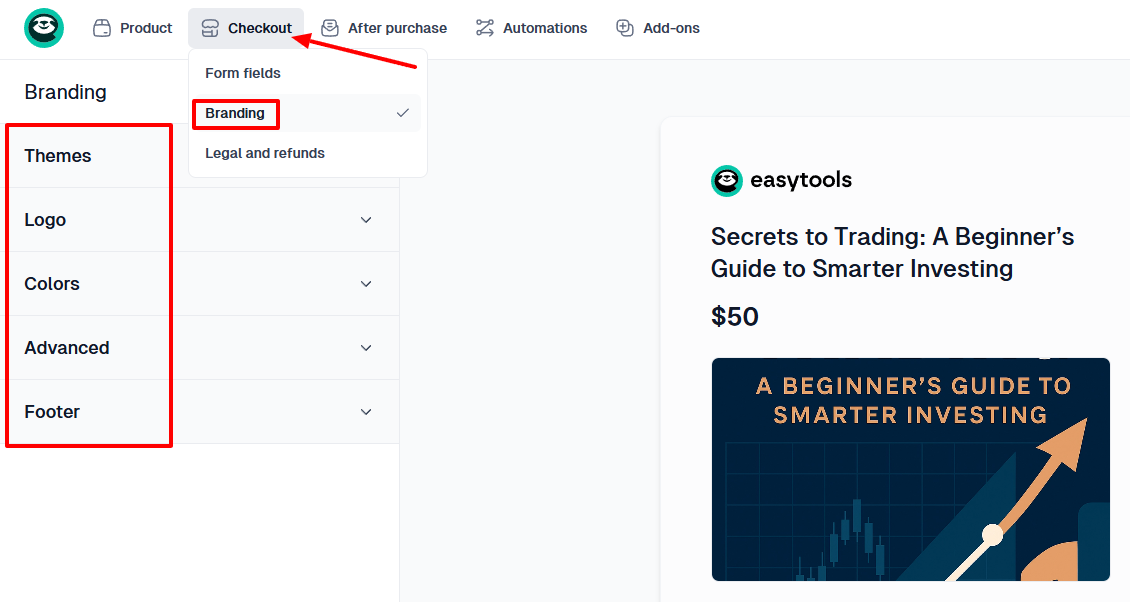
Wir wissen, wie wichtig Branding für Profis oder kleine Unternehmen ist. Um deinen Branding-Stil anzupassen, gehst du zu „Checkout” und dann zu „Branding”. Dort kannst du dein Theme, deine Farben ändern und dein Logo hinzufügen.
Unter „Rechtliches und Rückerstattungen” kannst du Rückerstattungen zulassen, indem du den Rückerstattungszeitraum festlegst.
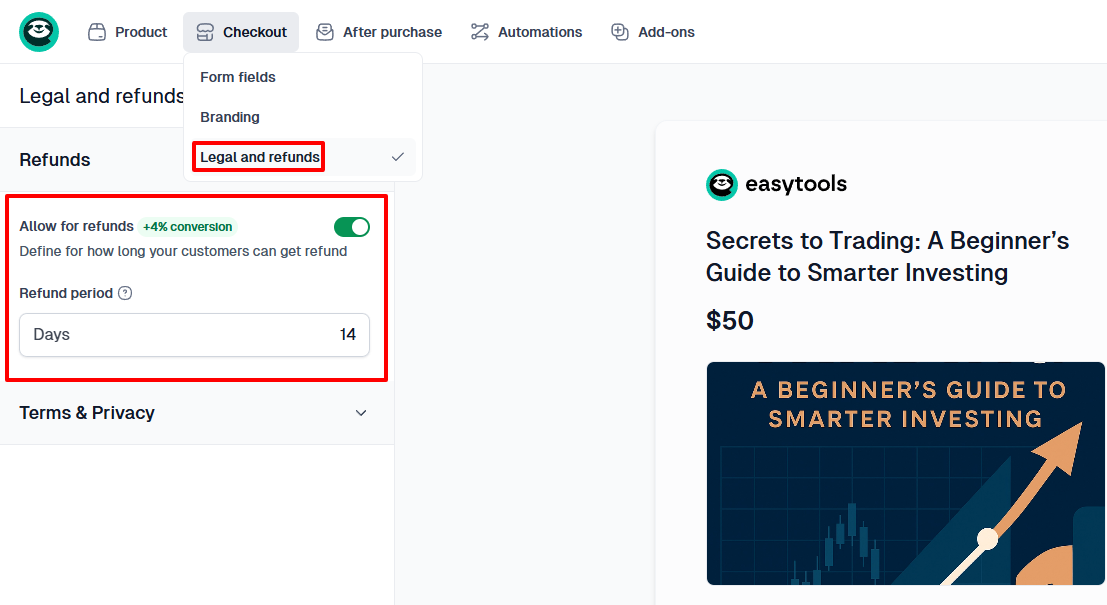
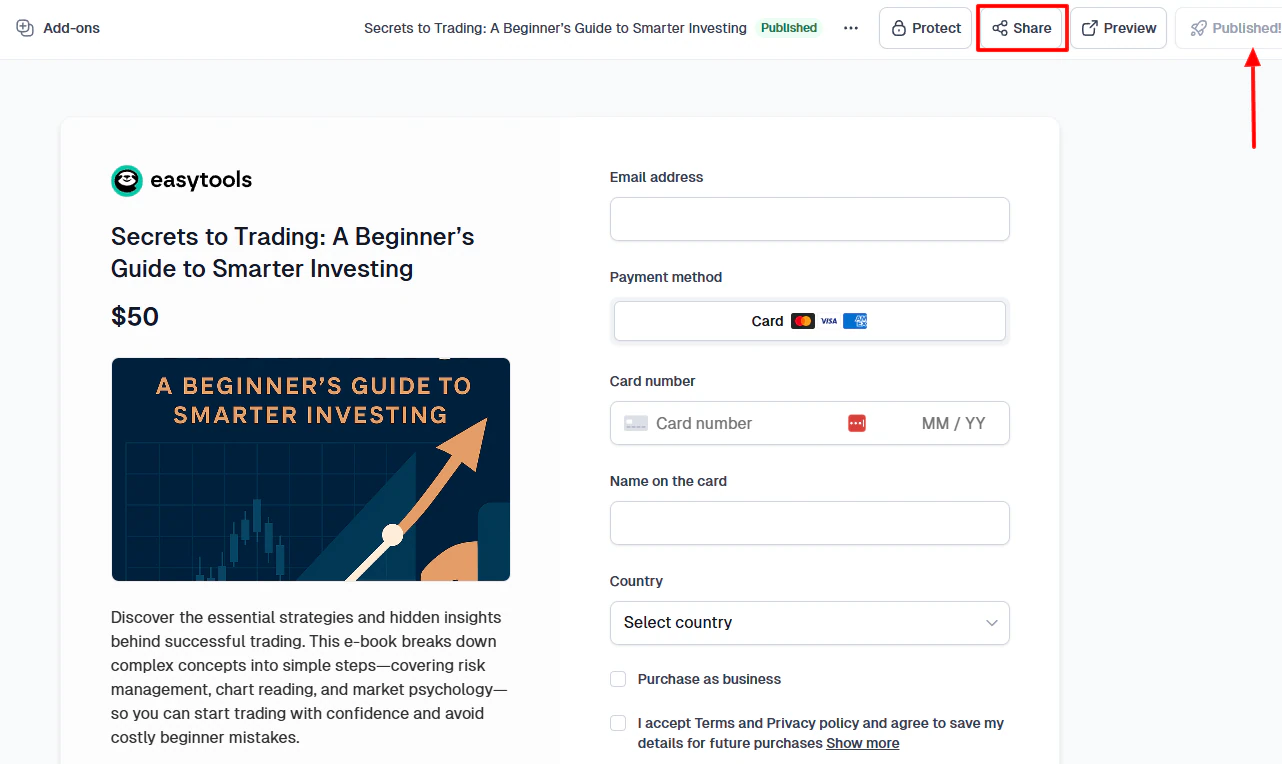
Sobald alles eingerichtet ist, kannst du dein Produkt veröffentlichen und teilen.
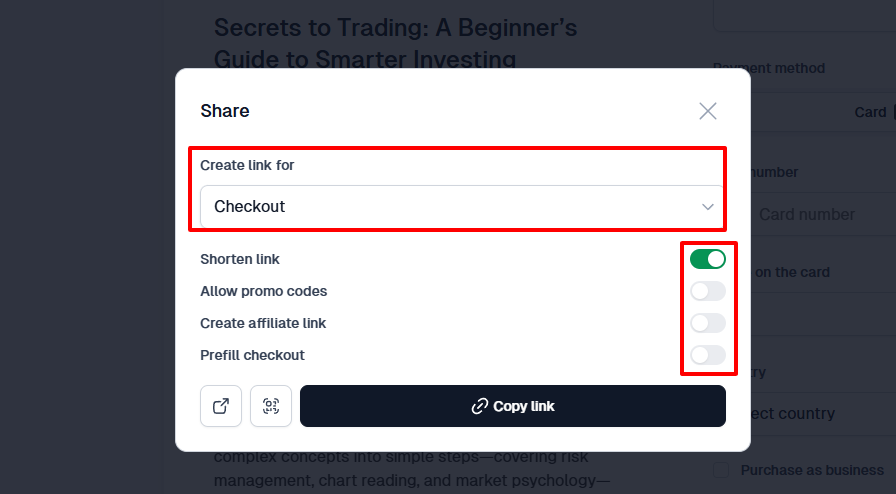
Über den Teilen-Button hast du die Möglichkeit, den Link zu kürzen, Promo-Codes zuzulassen, einen Affiliate-Link zu erstellen oder den Checkout vorauszufüllen.
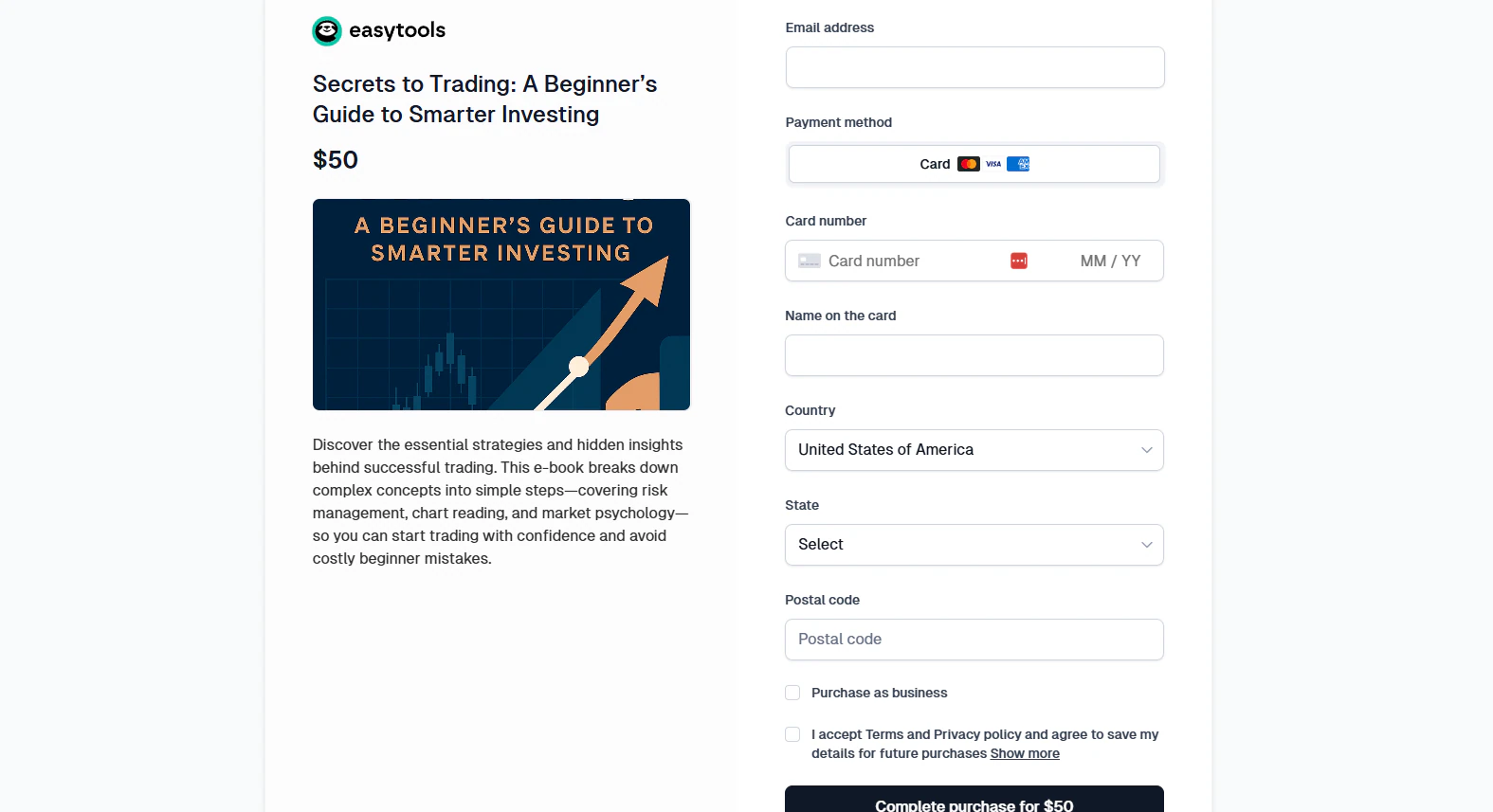
Und da hast du es! Das ist die Checkout-Seite des E-Books, das wir gerade erstellt und veröffentlicht haben.
Digitale Produkte auf Easytools zu erstellen und zu veröffentlichen ist so einfach. Du kannst es von Grund auf oder mit einer Vorlage machen. Schauen wir uns jetzt die anderen Funktionen der Plattform an.
Hauptfunktionen
1 . Kurse
Diese Funktion haben wir speziell für Kurs-Ersteller entwickelt. Damit kannst du verschiedene Kurse für dein Publikum erstellen. Schauen wir es uns kurz an.
Geh in der Seitenleiste zu „Kurse”.
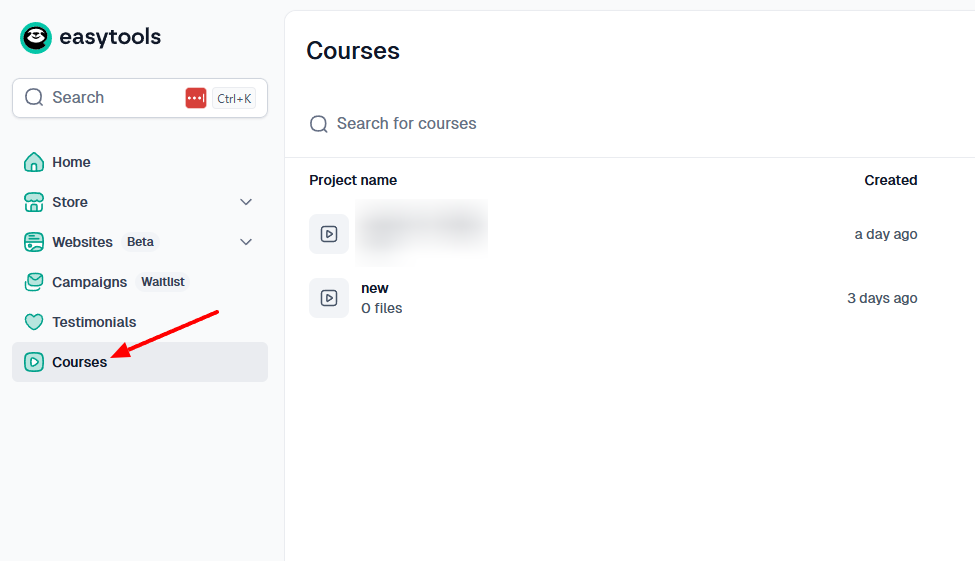
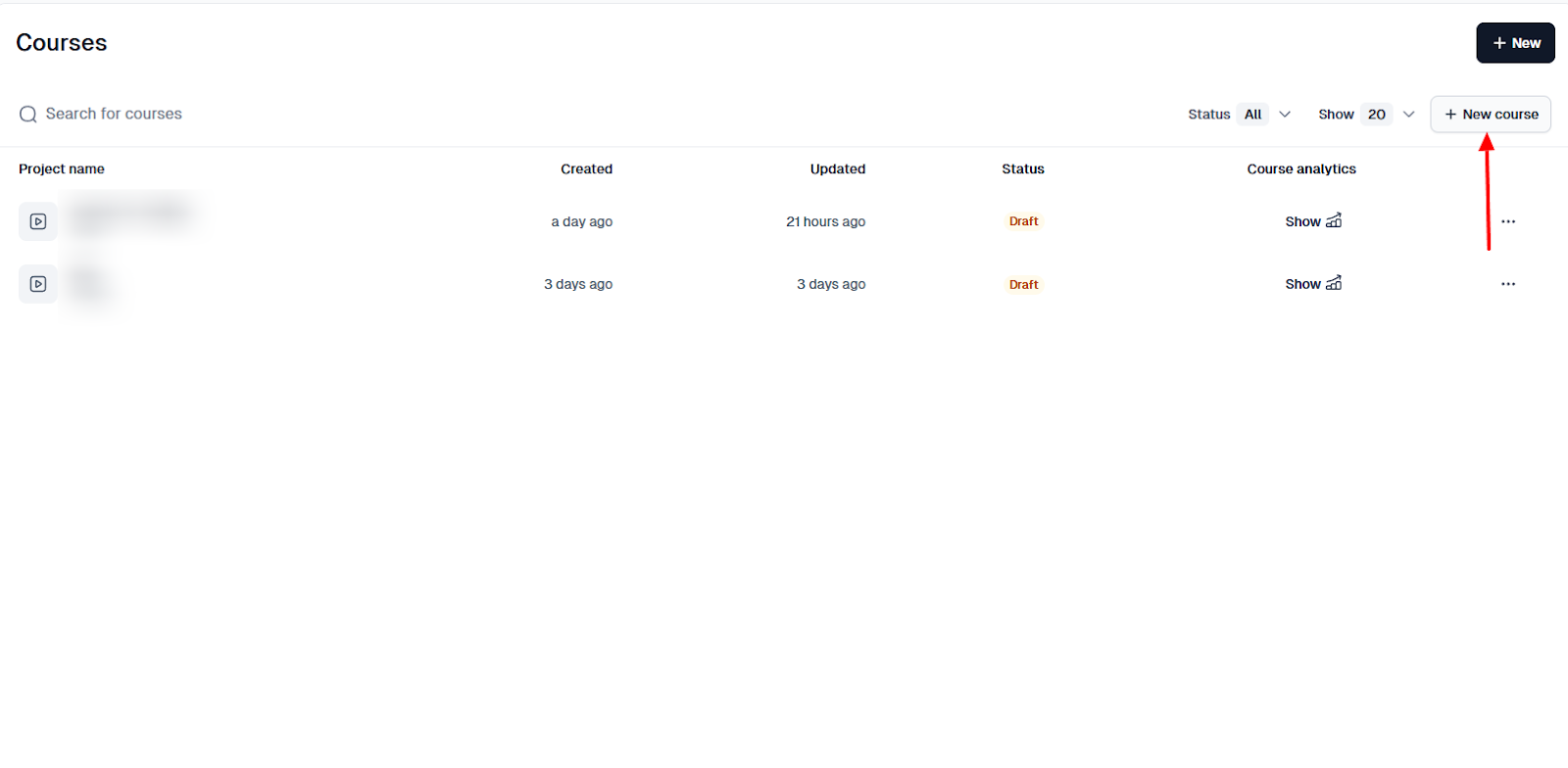
Ganz rechts klickst du auf „Neuer Kurs”.
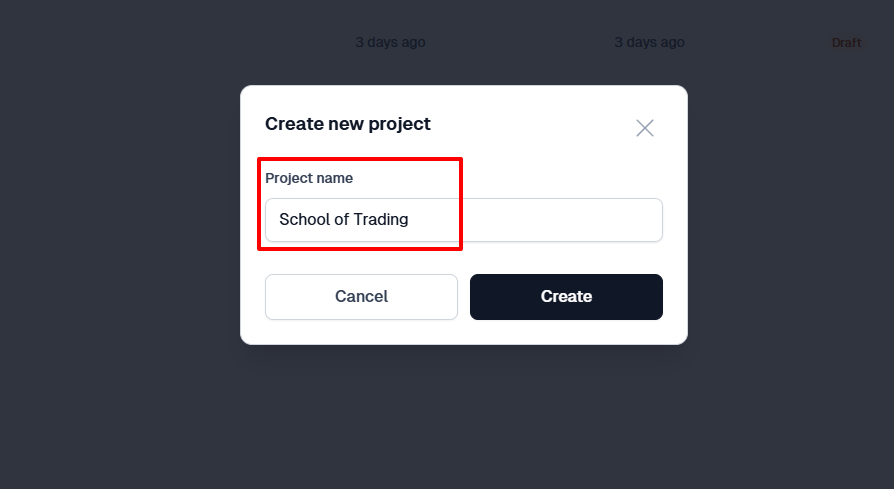
Zuerst erstellst du ein Projekt, das du benennen kannst.
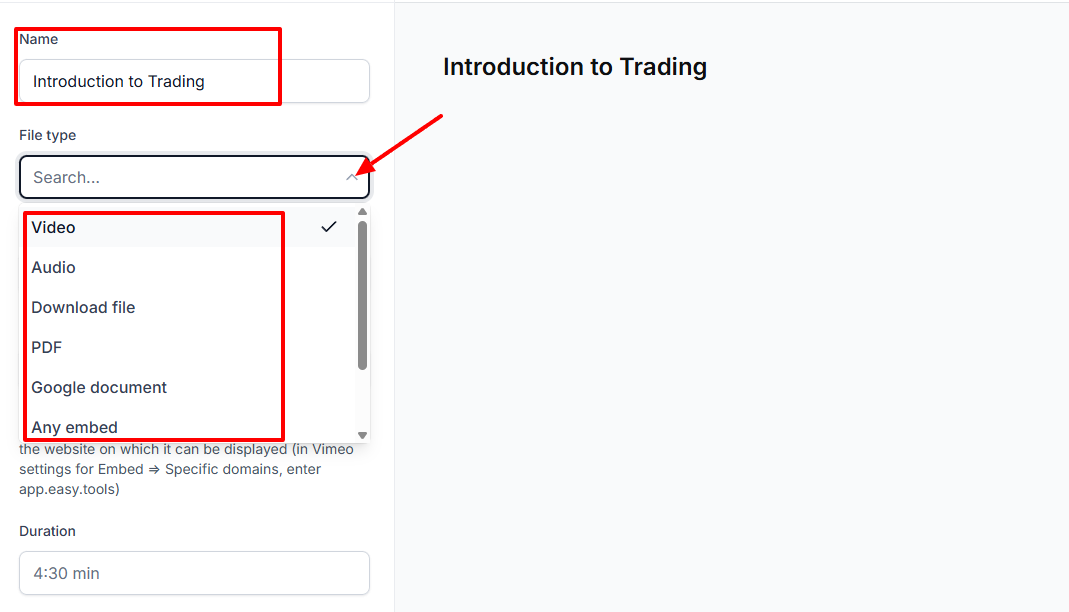
Jetzt benennst du den Kurs und wählst den Dateityp aus. Das kann ein Video, Audio, PDF oder eine Download-Datei usw. sein. Wir wählen für dieses Beispiel ein PDF.
Füge die Dateiquelle, den externen Link, die Dauer und eine Beschreibung hinzu. Die Datei erscheint auf der rechten Seite.

Dein Kurs ist fertig. Das PDF erscheint auf der rechten Seite der Oberfläche, und du kannst es auch veröffentlichen.
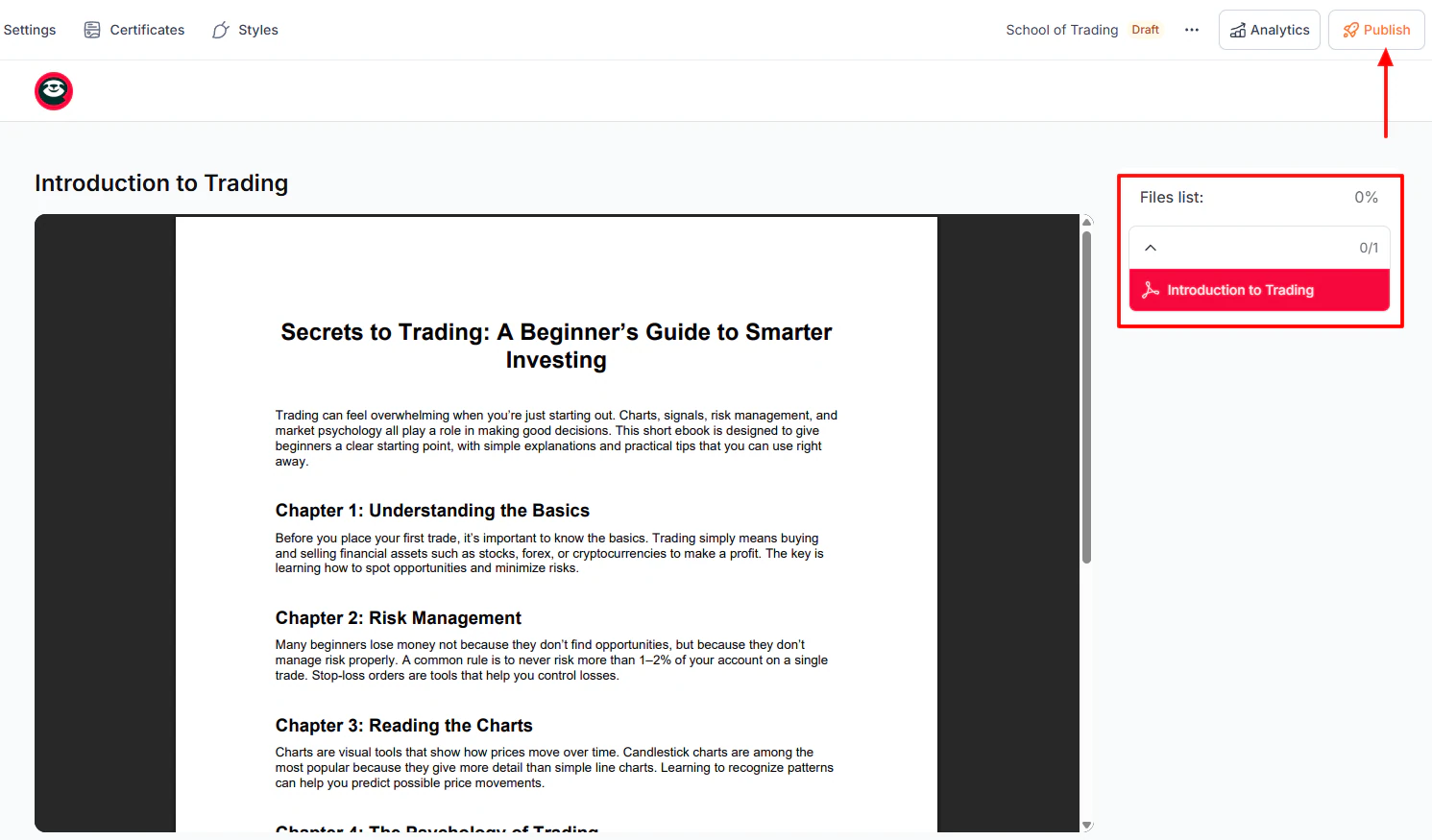
Beim Abschluss deiner Kurseinrichtung kannst du Zertifikate ab einem bestimmten Abschlussgrad aktivieren. Du kannst außerdem die Farbe, die Vorlage gestalten und den Kursnamen auf dem Zertifikat für deine Lernenden angeben.

2 . Testimonials
Bei Easytools verstehen wir, wie wichtig Bewertungen sind. Wir wissen, dass sie deine Verkäufe deutlich steigern können, und deshalb bieten wir diese Funktion an.
Um sie zu nutzen, findest du sie zuerst in der Seitenleiste.
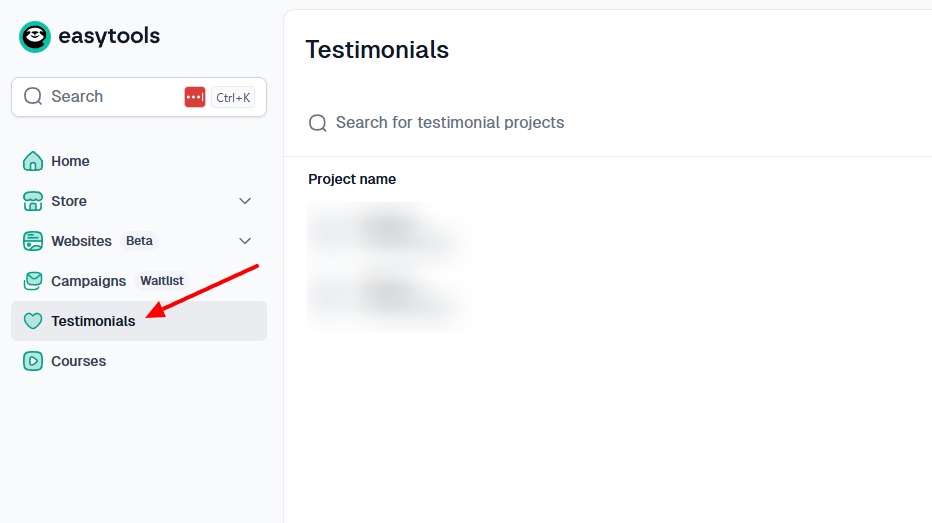
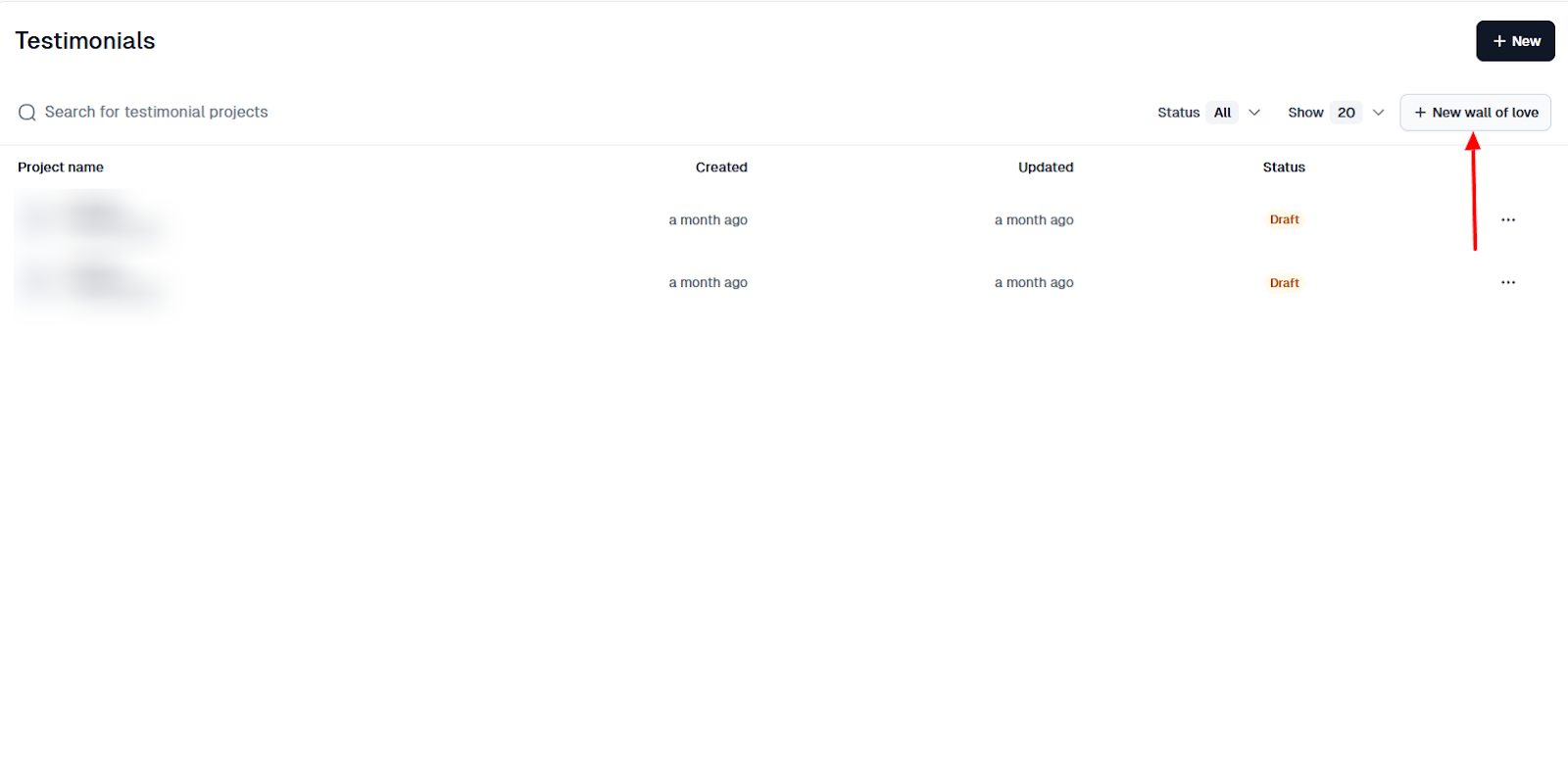
Ganz rechts klickst du auf „Neue Wall of Love”.
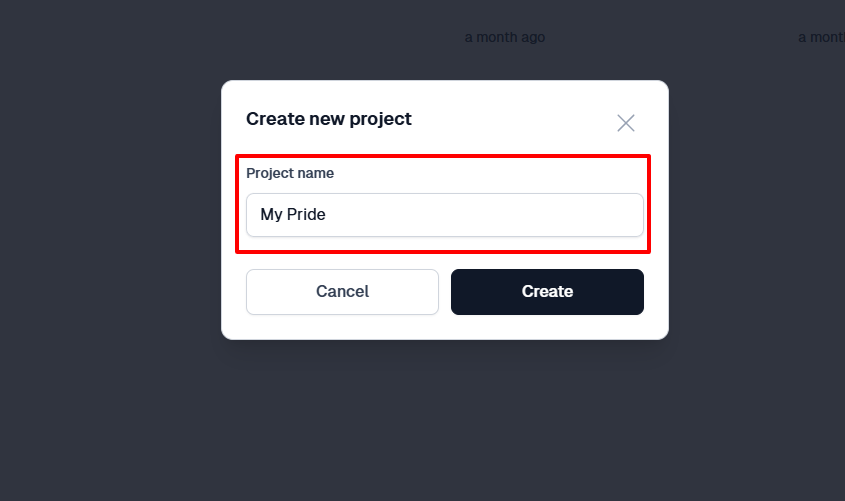
Du kannst sie benennen.
Jetzt ist es Zeit, ein Testimonial hinzuzufügen. Dafür lädst du ein Bild hoch, fügst Vor- und Nachname, Position, Bewertung und Inhalt hinzu.
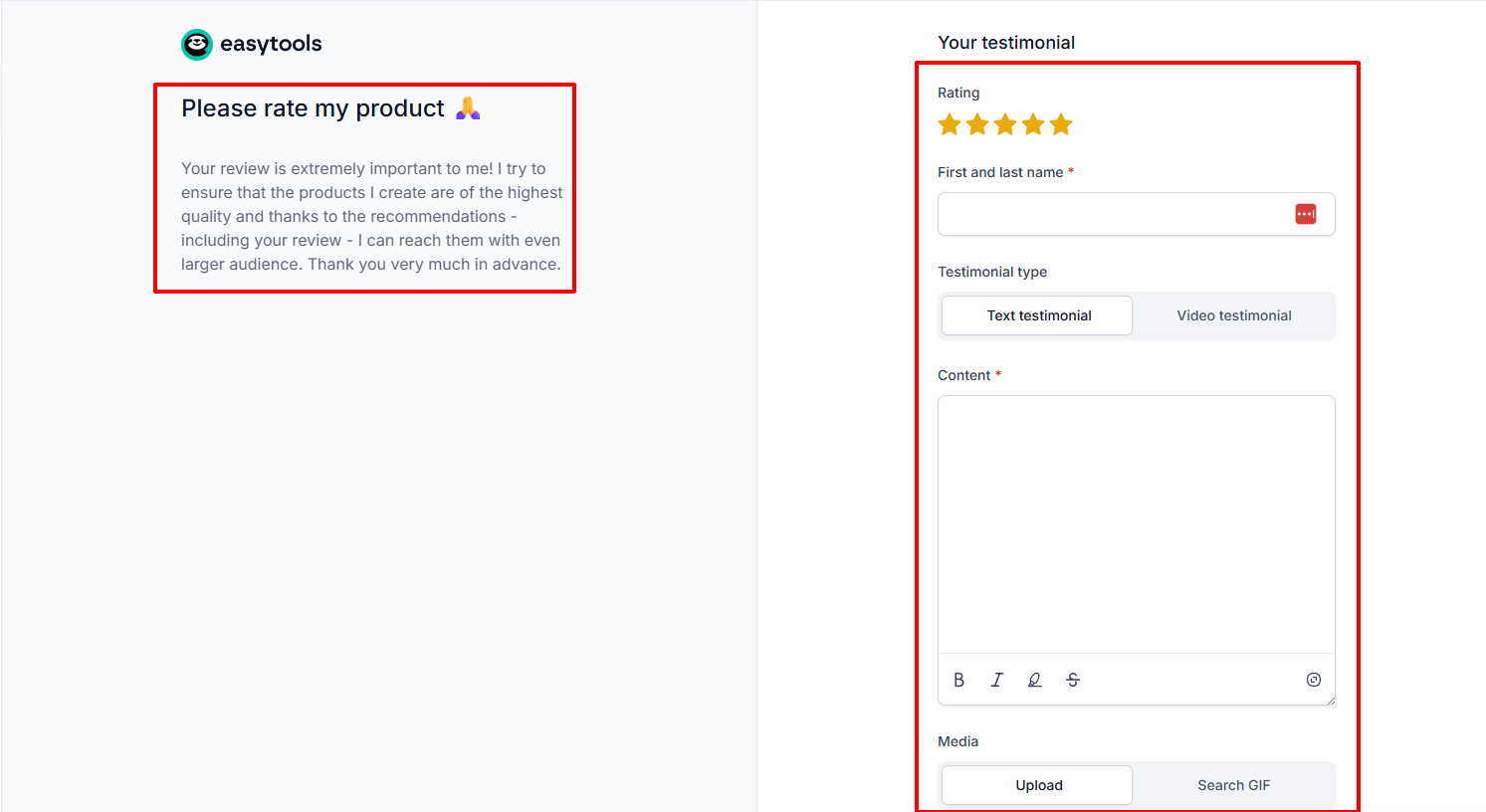
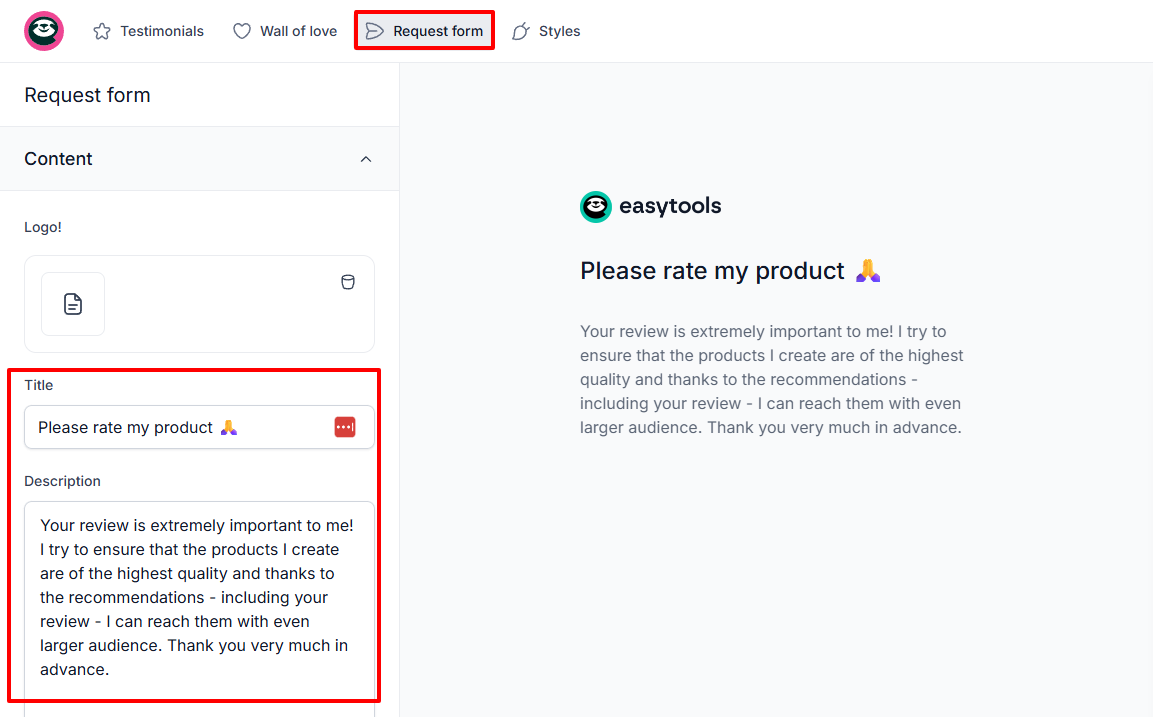
Du kannst auch Bewertungen direkt vom Kunden anfordern, mit einer eigenen Anfragennachricht.
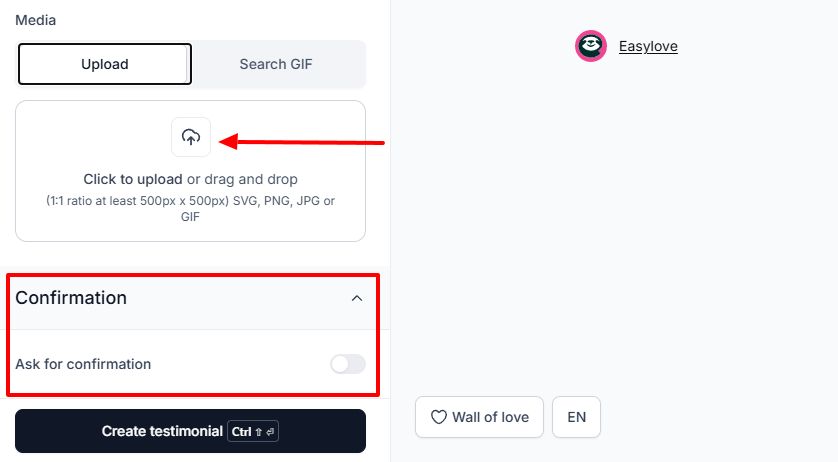
Dann kannst du deine Medien hochladen und auch um Bestätigung bitten.
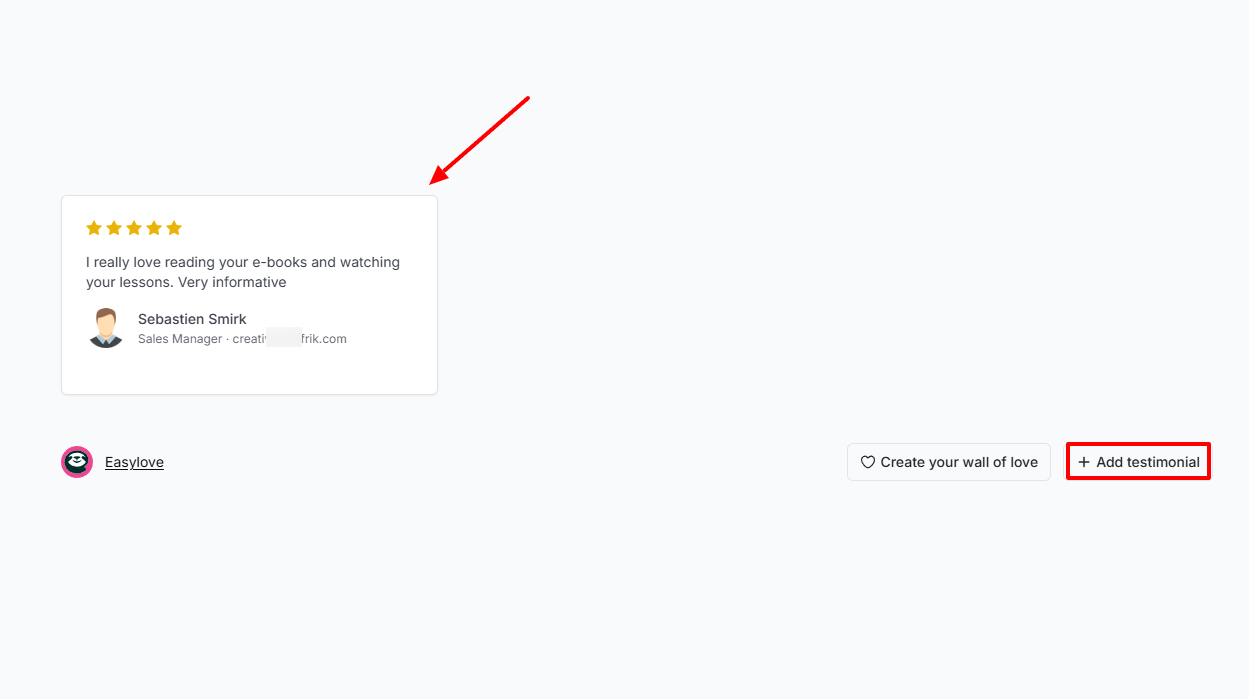
Und da hast du es! Du hast gerade deine Testimonials hinzugefügt. Das Schöne daran ist, dass du diesen Prozess immer wieder wiederholen und eine großartige Wall of Love aufbauen kannst.
Allerdings möchte nicht jeder Testimonials manuell hinzufügen. Wie ich schon angedeutet habe, können andere Bewertungen anfragen von früheren oder aktuellen Kunden. Easytools hilft dir dabei.
Vorteile:
- All-in-One-Toolbox für Creator
- Benutzerfreundliche Oberfläche
- Starke Integrationen
Nachteil:
- Fehlende Chat-Optionen
Am besten für
- Solo-Unternehmer, Kurs-Ersteller und Coaches, die eine All-in-One-Plattform für den Verkauf digitaler Produkte suchen.
Preise
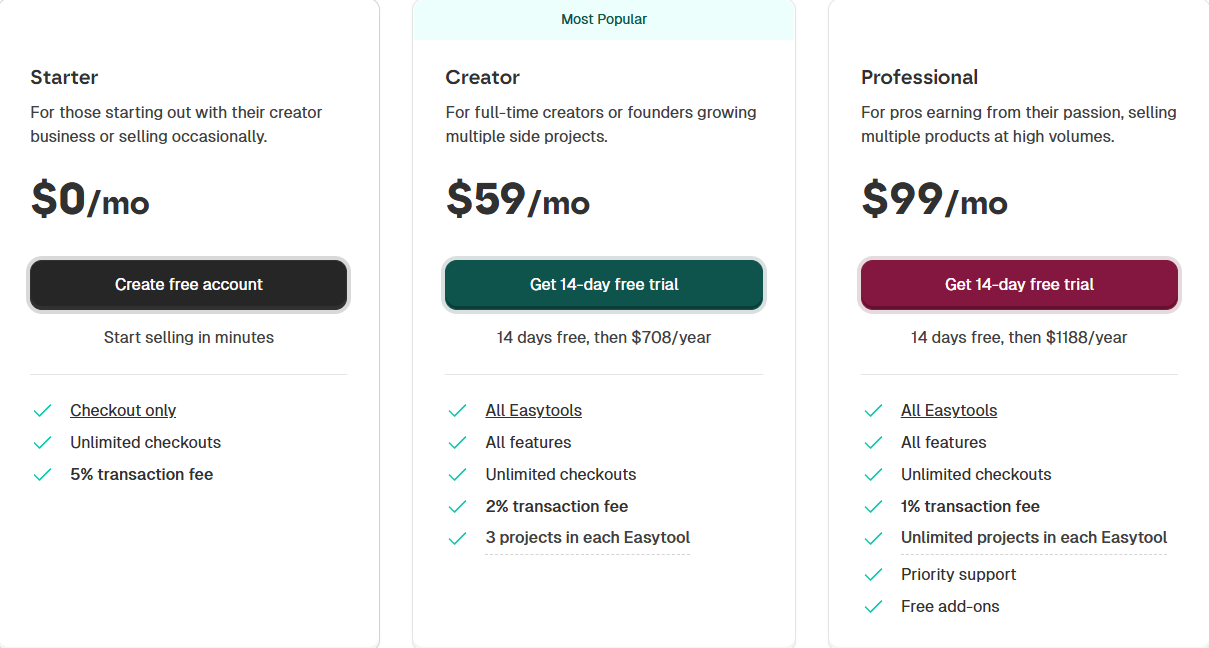
- Starter: 0 $/Monat + 5 % Transaktionsgebühr
- Creator: 59 $/Monat + 2 % Transaktionsgebühr
- Professional: 99 $/Monat + 1 % Transaktionsgebühr
2. Teachable
Bewertung: ⭐⭐⭐⭐ 4/5 Sterne | Startpreis: 29 $ (mit 7,5 % Transaktionsgebühr) | Integriert mit: WordPress, Zoom, Linktree | Am besten für: Kurs-Ersteller und Tutoren
Als Nächstes auf der Liste der besten Kajabi-Alternativen steht Teachable

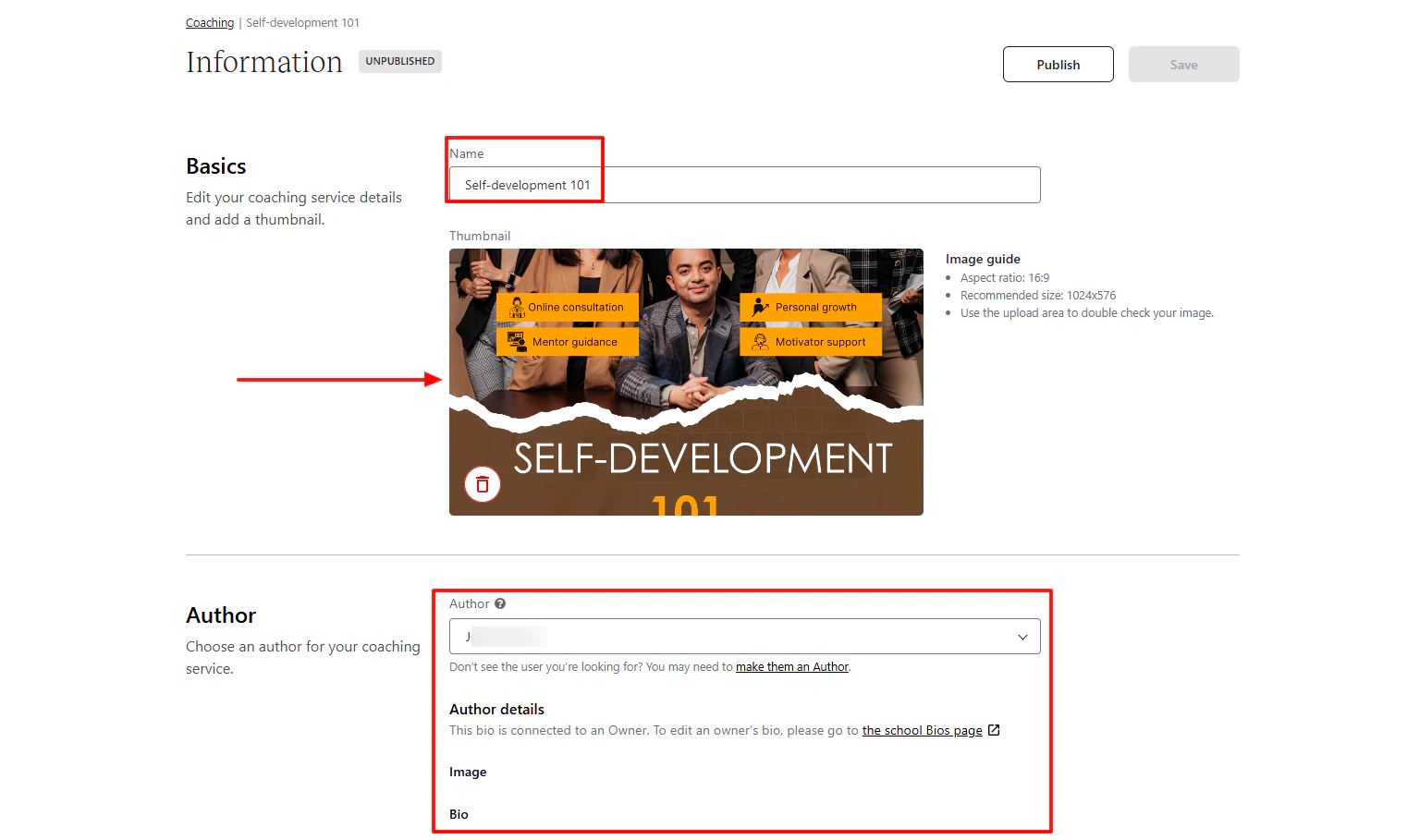
Damit kannst du Coaching-Dienstleistungen erstellen. Dafür benennst du deinen Service, fügst ein Thumbnail und eine Beschreibung hinzu. Du kannst auch deinen eigenen Namen, ein Bild und eine Biografie hinzufügen.
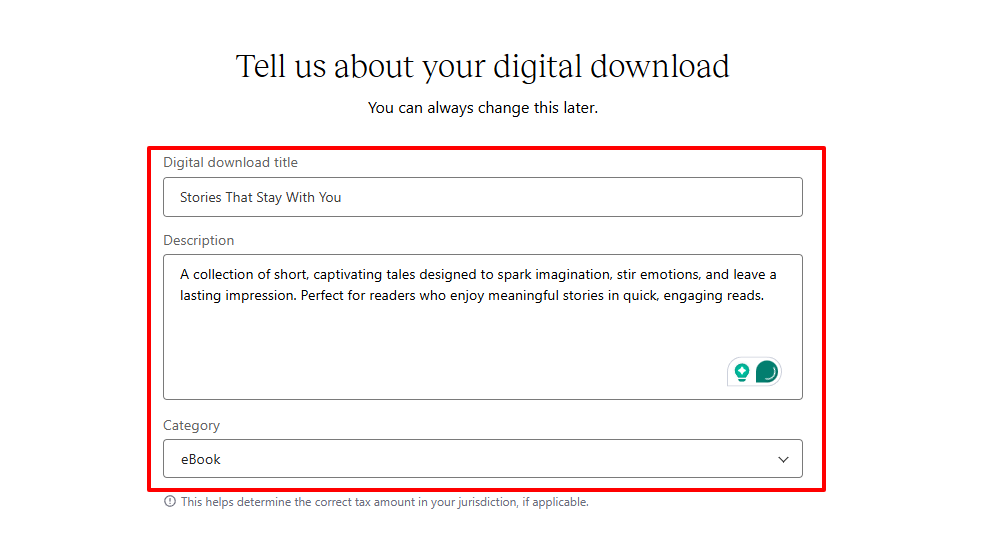
Außerdem kannst du digitale Produkte erstellen, indem du Titel und Beschreibung hinzufügst und eine Kategorie auswählst. Es gibt auch einen Bereich zum Hochladen des Inhalts und zum Hinzufügen eines Preises.
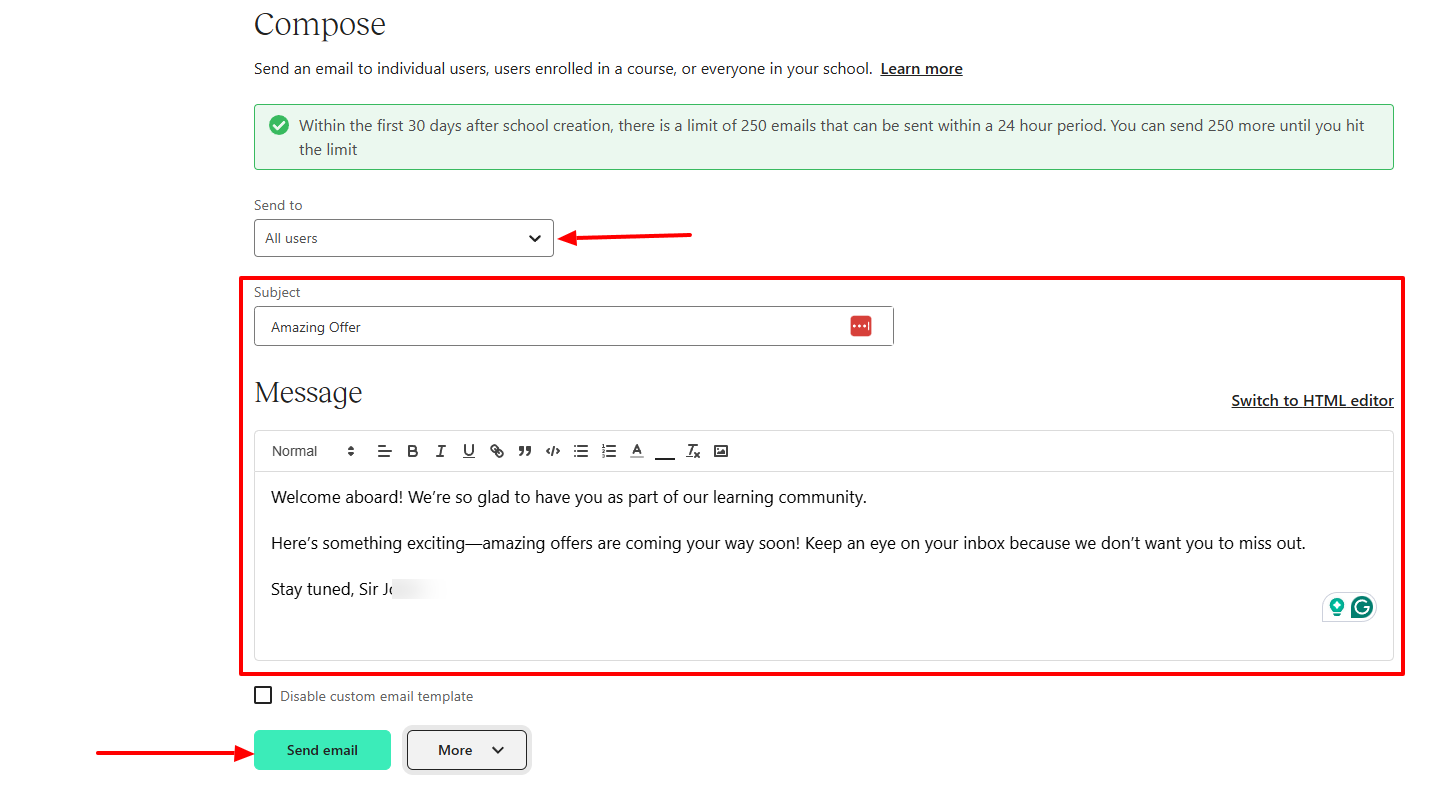
Die Plattform bietet auch eine E-Mail-Option. Um sie zu nutzen, kann ich Empfänger, den E-Mail-Betreff und die Nachricht hinzufügen.
Mit der Nutzer-Funktion kannst du Lernende manuell hinzufügen oder per CSV importieren. Wenn du dich für manuell entscheidest, musst du Name, E-Mail und Passwort eingeben.
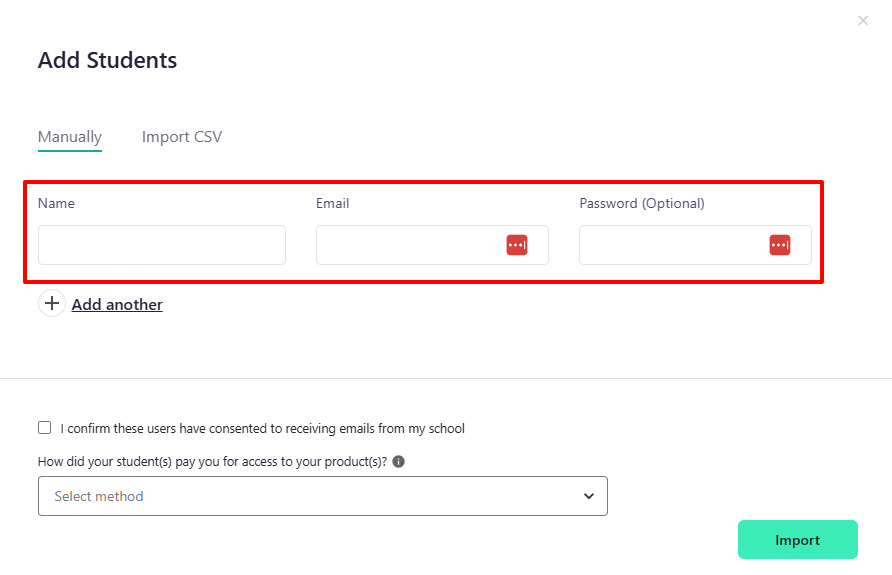
Jetzt testen wir Teachable, indem wir damit eine Coaching-Lektion erstellen.
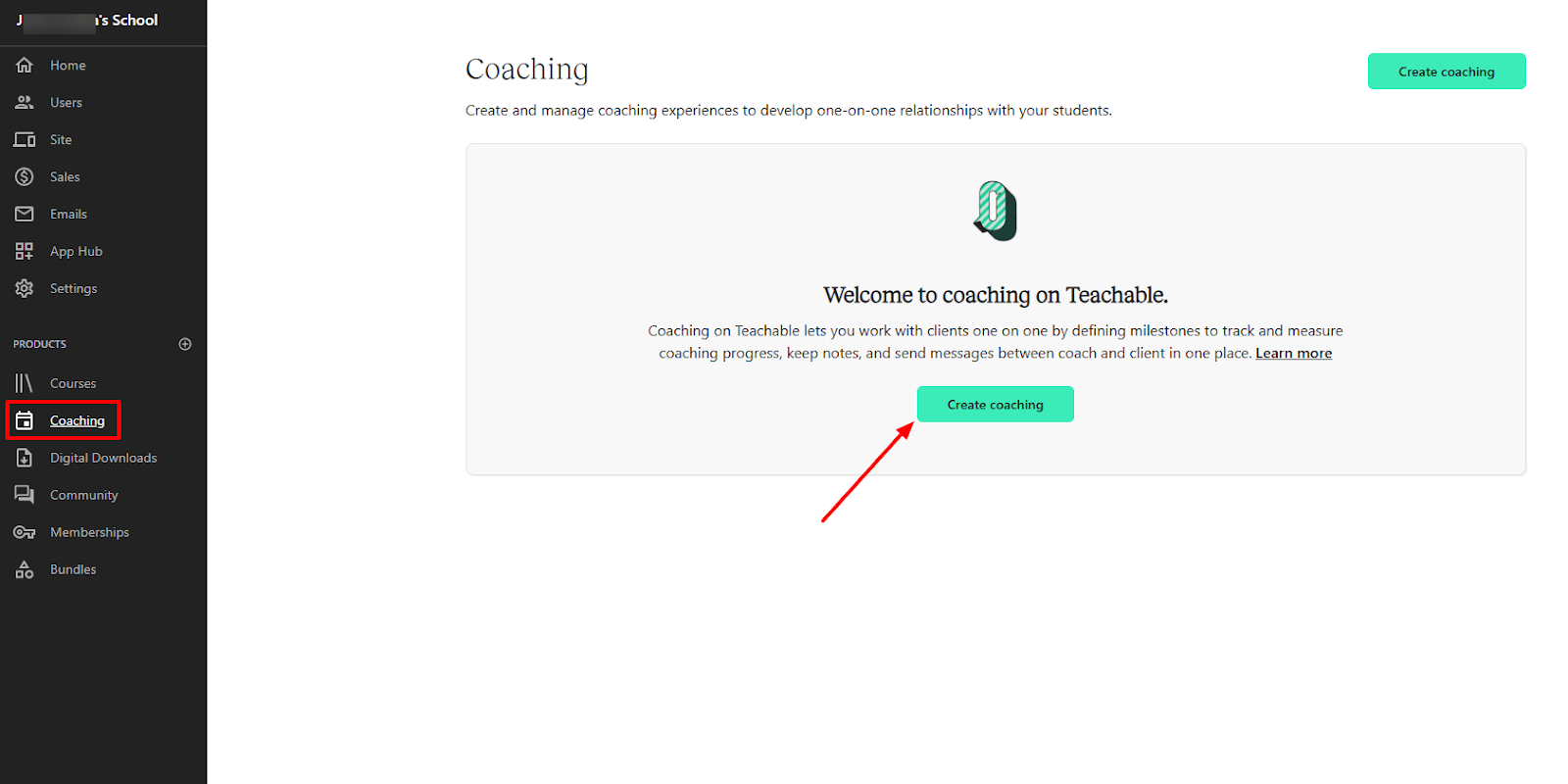
Auf dem Home-Dashboard gehst du zu „Coaching” und klickst auf „Coaching erstellen”.
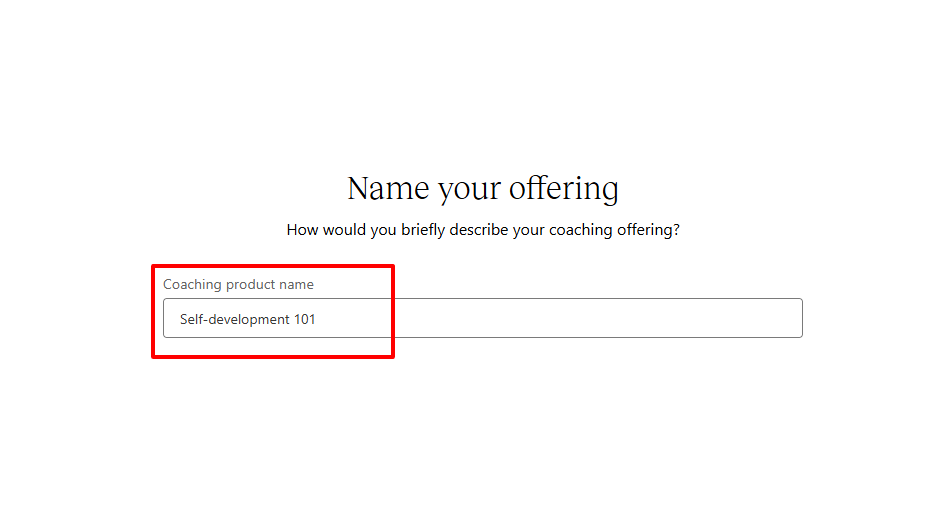
Benenne dein Coaching-Produkt.
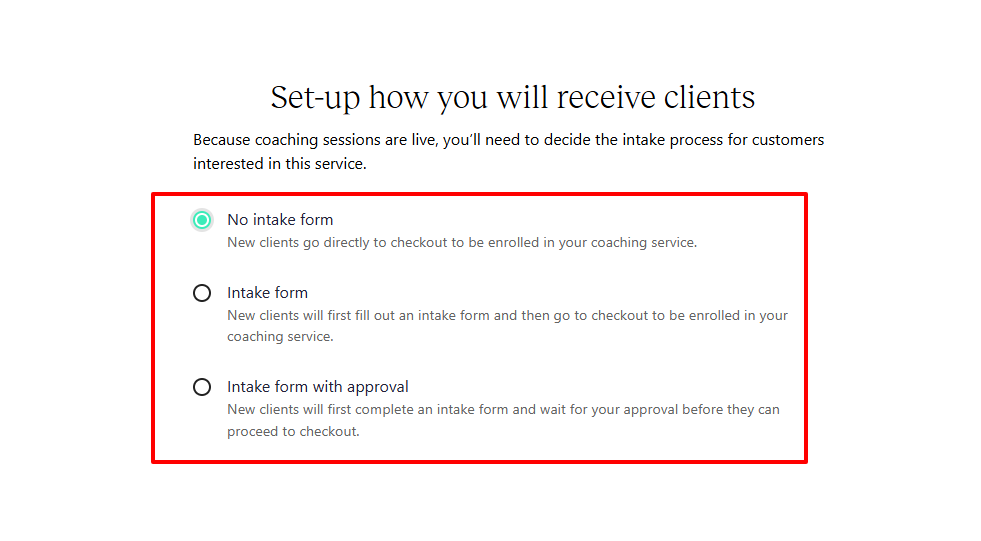
Dann legst du fest, wie du Kunden erhalten möchtest: kein Aufnahmeformular, Aufnahmeformular oder Aufnahmeformular mit Genehmigung.
Als Nächstes legst du fest, wie Kunden bezahlen sollen.
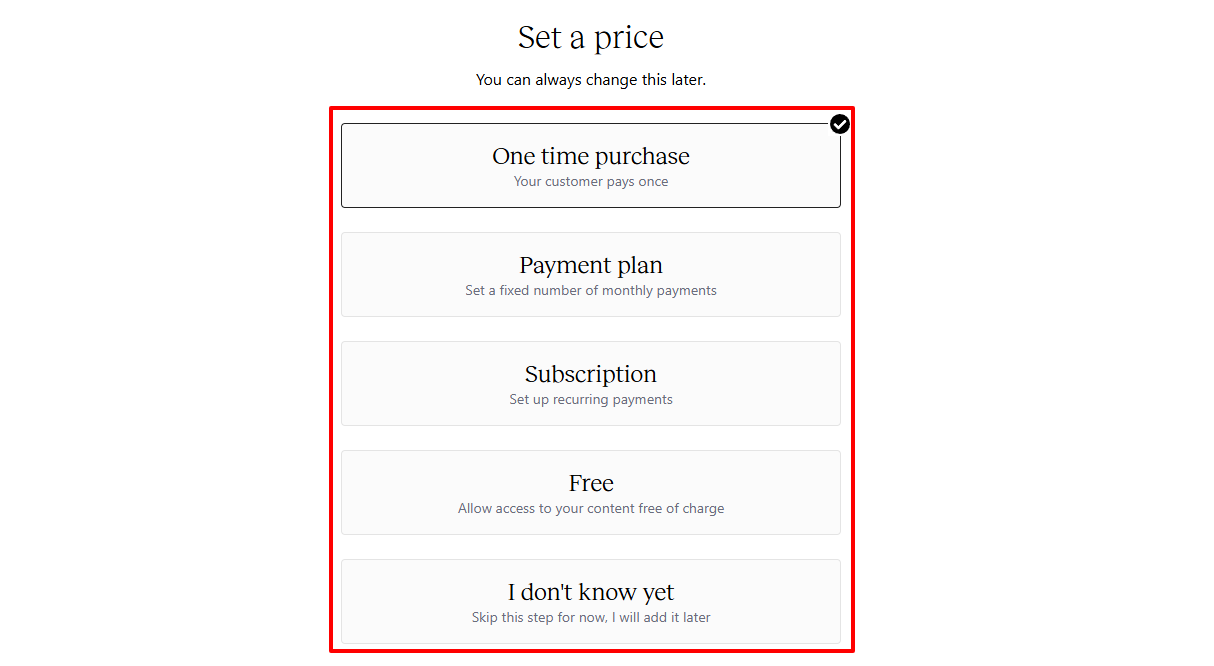
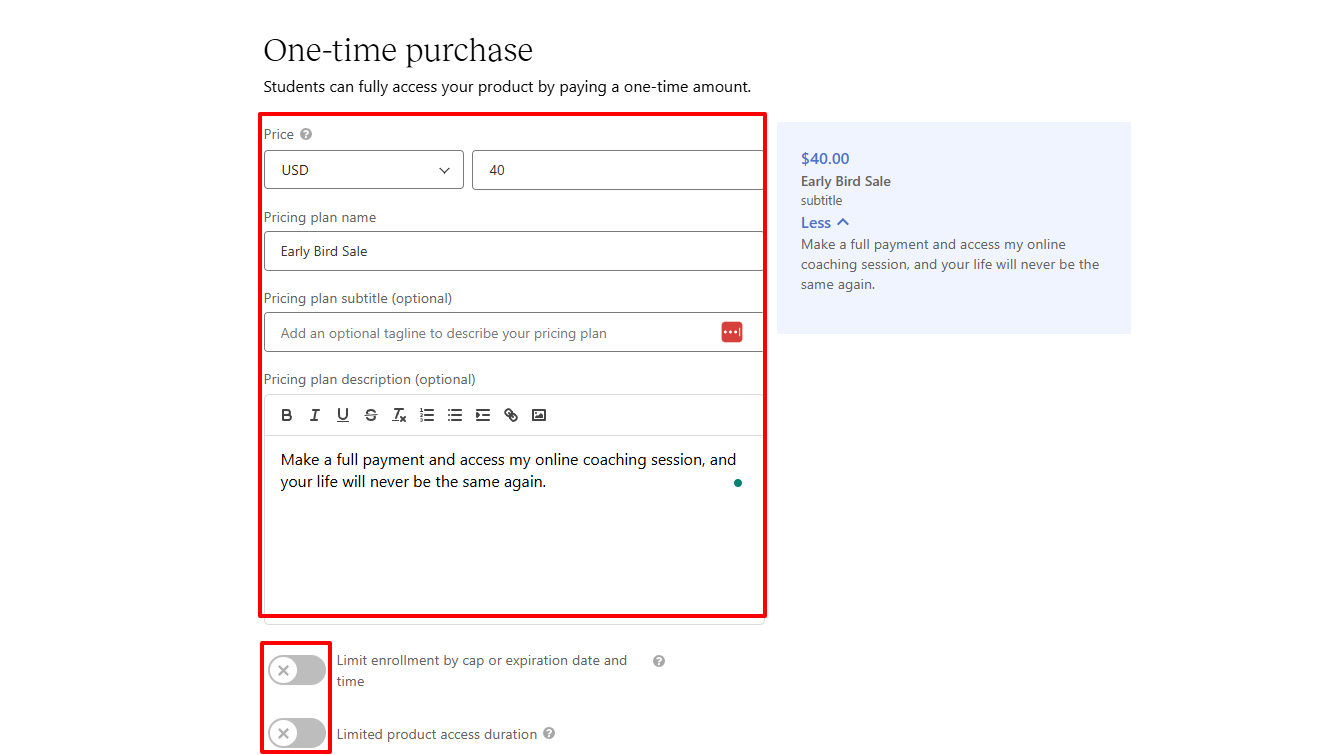
Füge deinen Preis hinzu, benenne den Preisplan und gib eine Beschreibung ein. Darunter kannst du die Anmeldung durch eine Obergrenze oder ein Ablaufdatum und die Uhrzeit begrenzen und den Produktzugang einschränken.
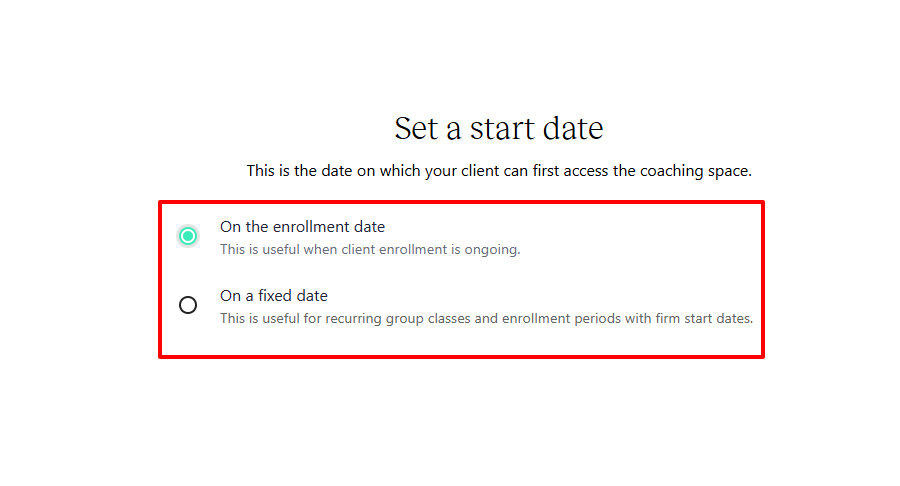
Dann legst du ein Startdatum fest.
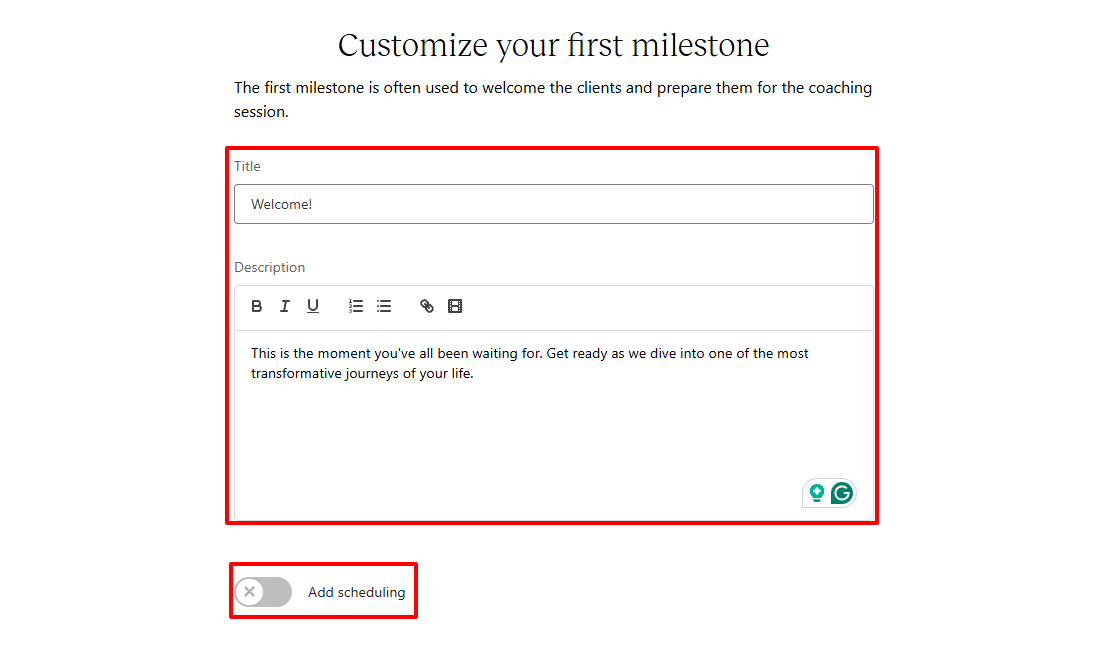
Du kannst deinen ersten Meilenstein mit Titel, Beschreibung und sogar Terminplanung anpassen.
Jetzt benennst du den Coaching-Service, lädst ein Bild hoch und fügst deine Informationen als Autor hinzu. Die Informationen bestehen aus deinem Namen, Bild und deiner Biografie.
Und da hast du es! Das ist ein Beispiel für die Checkout-Seite.
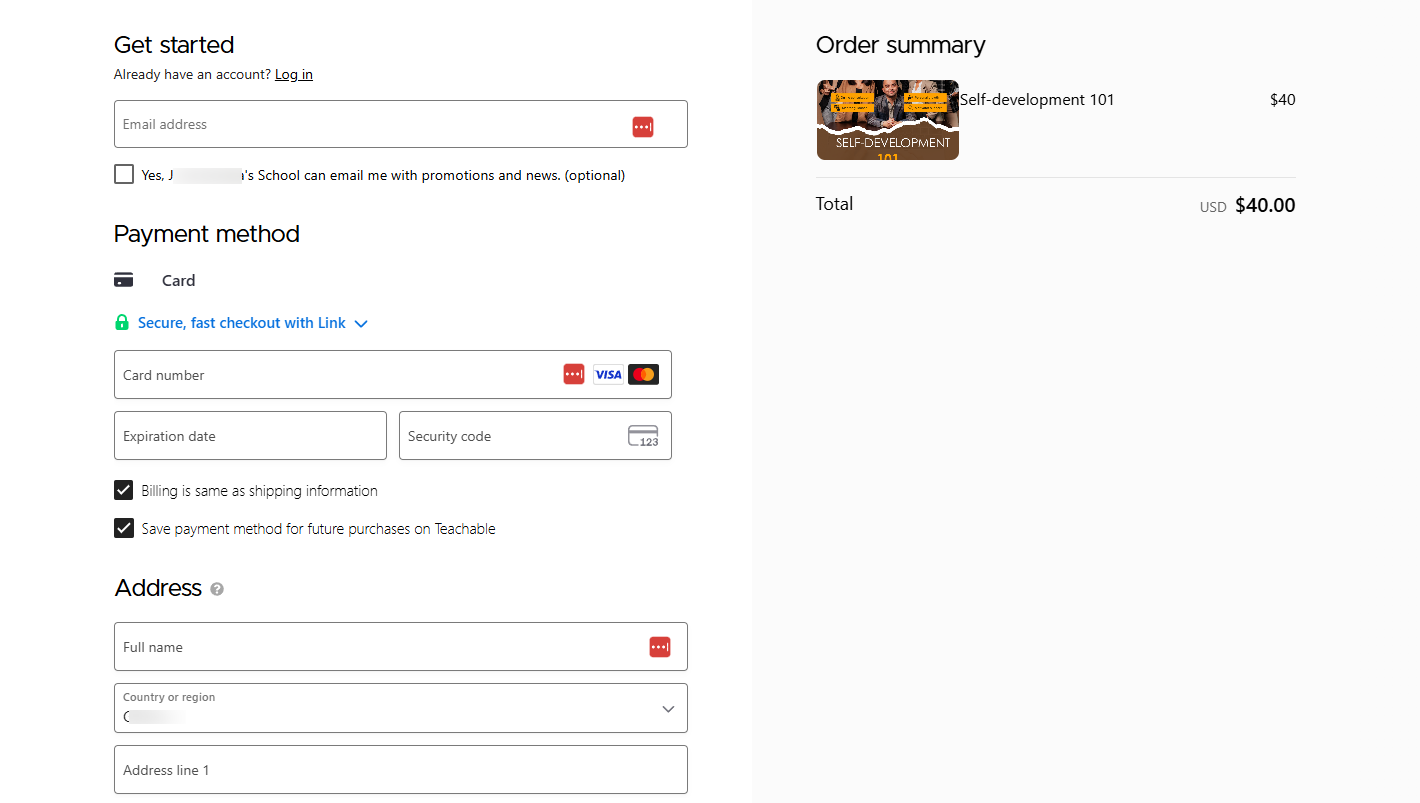
Teachable hat noch weitere Funktionen, und ich habe zwei weitere genauer angeschaut. Wenn du aber die beiden Konkurrenten vergleichen möchtest, schau dir unseren Teachable-vs.-Kajabi-Vergleich an, um zu sehen, welcher besser ist.
Hauptfunktionen
1 . Digitale Downloads
Mit dieser Funktion kannst du digitale Downloads wie E-Books, Software und Musik erstellen und kostenlos oder gegen Gebühr teilen. Probieren wir es aus!
Finde zuerst „Digitale Downloads” im Bereich „Coaching” in der Seitenleiste und klick dann auf den Button „Digitalen Download erstellen”.
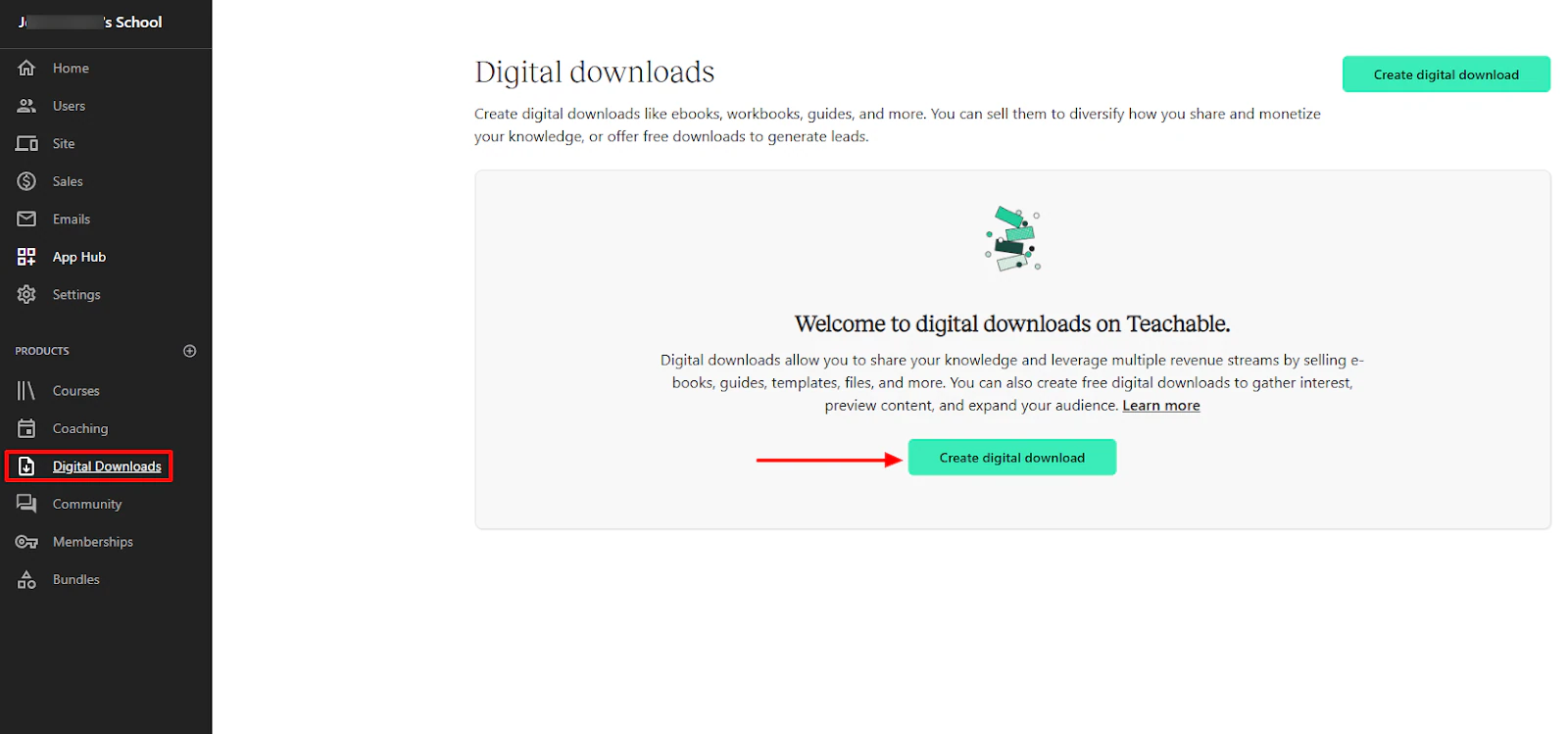
Füge einen Titel und eine Beschreibung hinzu und wähl eine Kategorie aus.
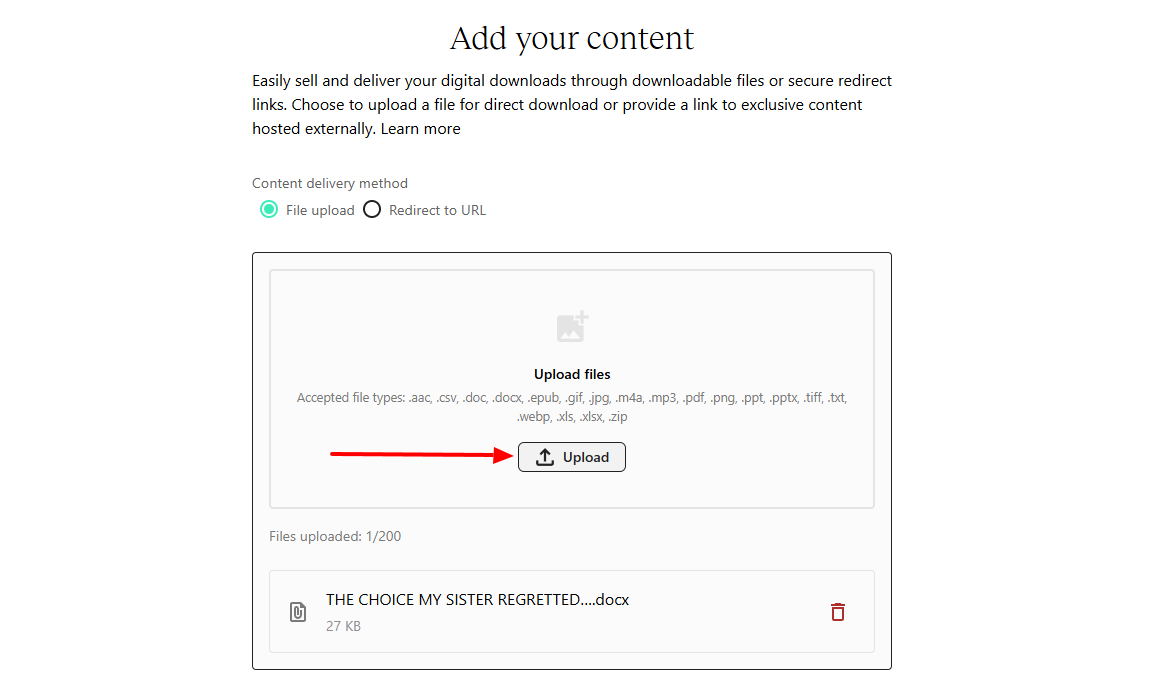
Jetzt kannst du deinen Inhalt hinzufügen.
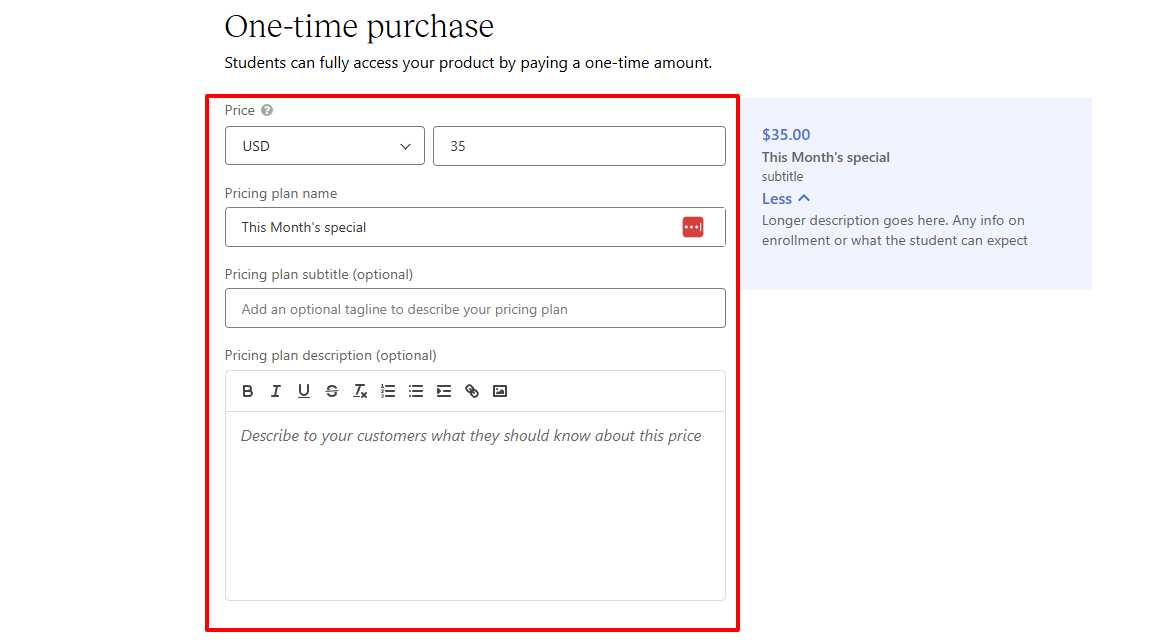
Füge den Preis, Namen hinzu und beschreibe den Preisplan.
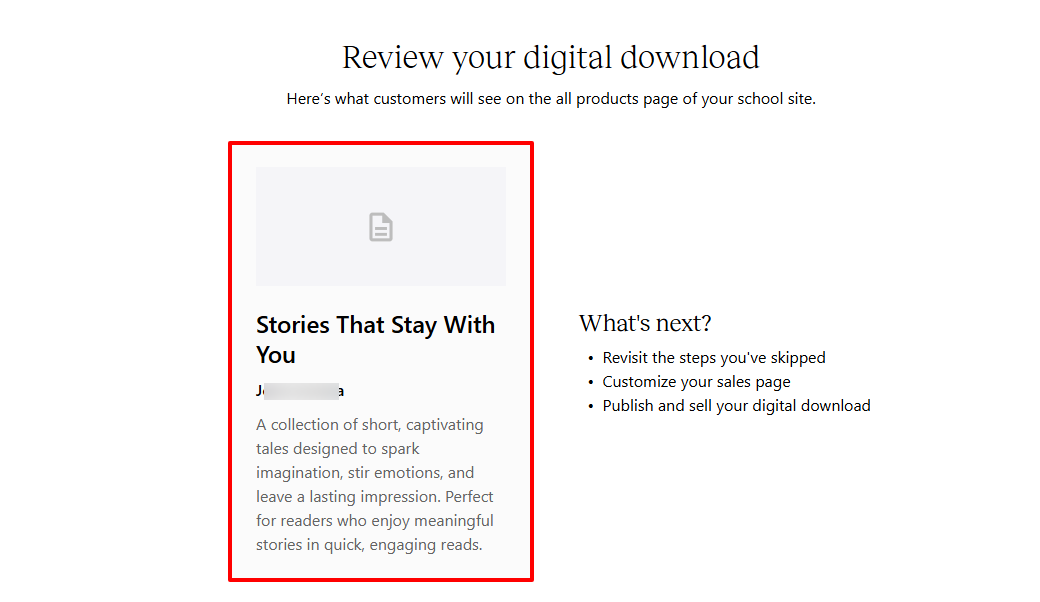
Nach diesem Schritt ist dein digitaler Download fertig. Du kannst überprüfen, wie Kunden ihn auf der Seite „Alle Produkte” sehen.
2 . E-Mail
Teachable bietet außerdem eine E-Mail-Funktion, mit der du online mit deinen Kunden oder Lernenden kommunizieren kannst. Um sie zu nutzen, findest du die Funktion in der Seitenleiste und gehst zu „Verfassen”.
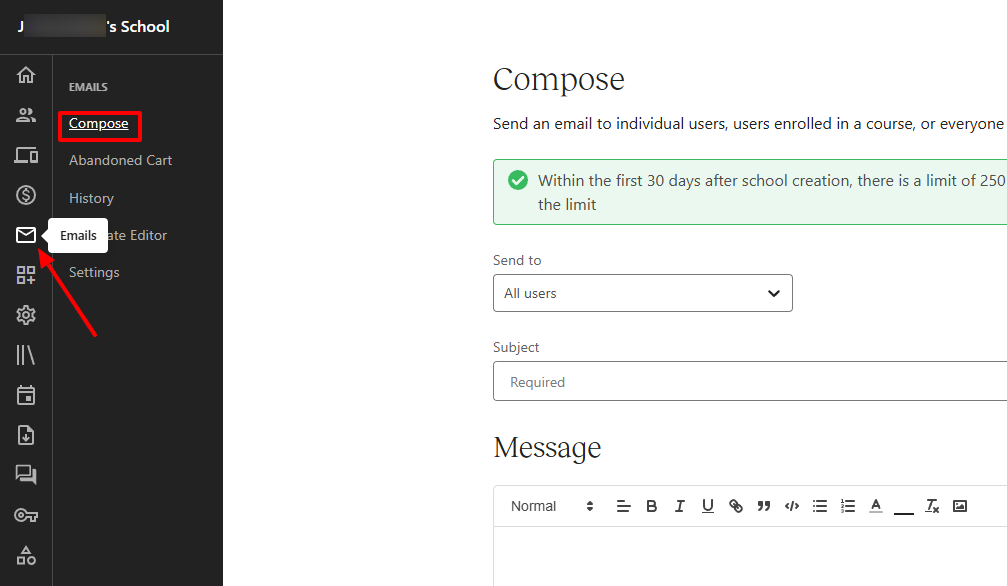
Füge deine Empfänger, den E-Mail-Betreff hinzu und gib die Nachricht ein.
Sobald du deine E-Mail gesendet hast, erhalten deine Kunden oder Lernenden sie so:

Vorteile:
- Einfach einzurichten
- KI-gestützte Kursgliederungen
Nachteile:
- Keine All-in-One-Lösung
- Eingeschränkte Anpassung
Am besten für
- Kurs-Ersteller, die eine Plattform suchen, um Online-Kurse mit fortschrittlichen Funktionen und KI zu verkaufen.
Preise
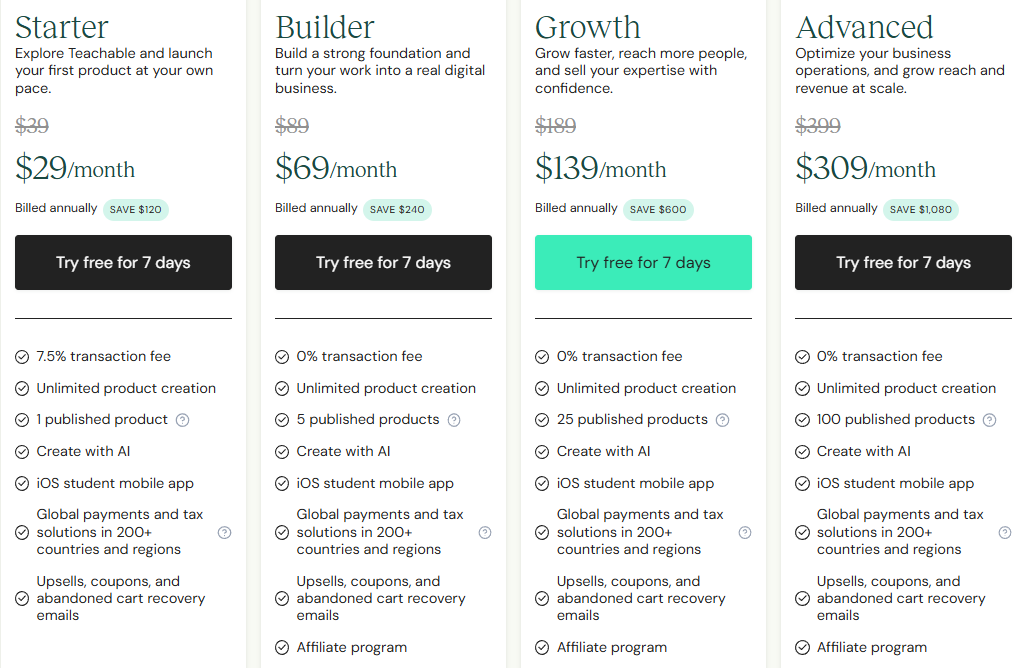
- Starter: 29 $/Monat + 7,5 % Transaktionsgebühr
- Builder: 69 $/Monat
- Growth: 139 $/Monat
- Advanced: 309 $/Monat
3. Circle.so
Bewertung: ⭐⭐⭐⭐ 4/5 Sterne | Startpreis: 89 $ | Integriert mit: Easycart, Stripe, Slack | Am besten für: Kleine Unternehmen und Creator|
Circle.so ist die nächste beste Alternative zu Kajabi auf dieser Liste.

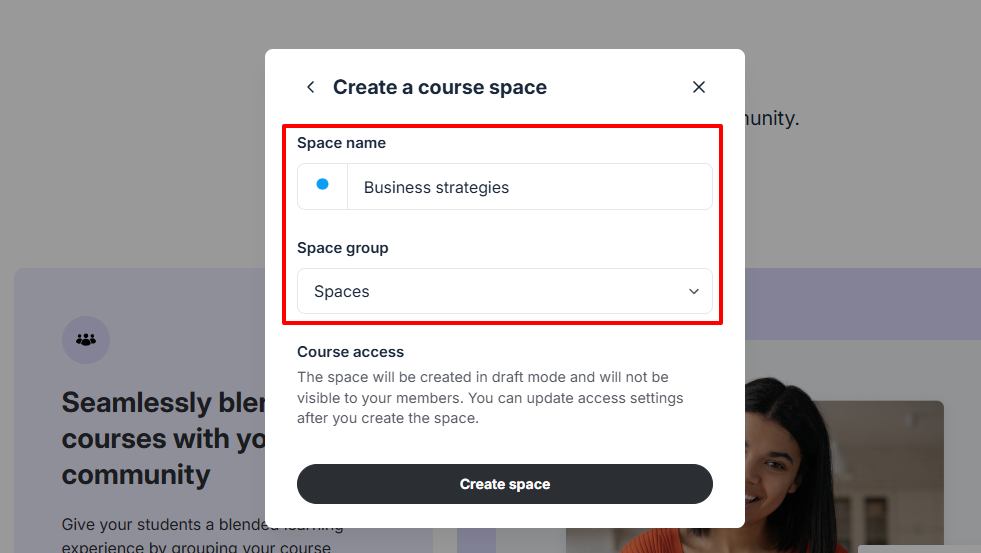
Bevor du deine Lektionen auf dieser Plattform hinzufügen kannst, musst du einen Kurstyp wählen, einen Kursbereich erstellen, ihn benennen und eine Gruppe dafür auswählen. Danach kannst du deine Medien hochladen oder einbetten.
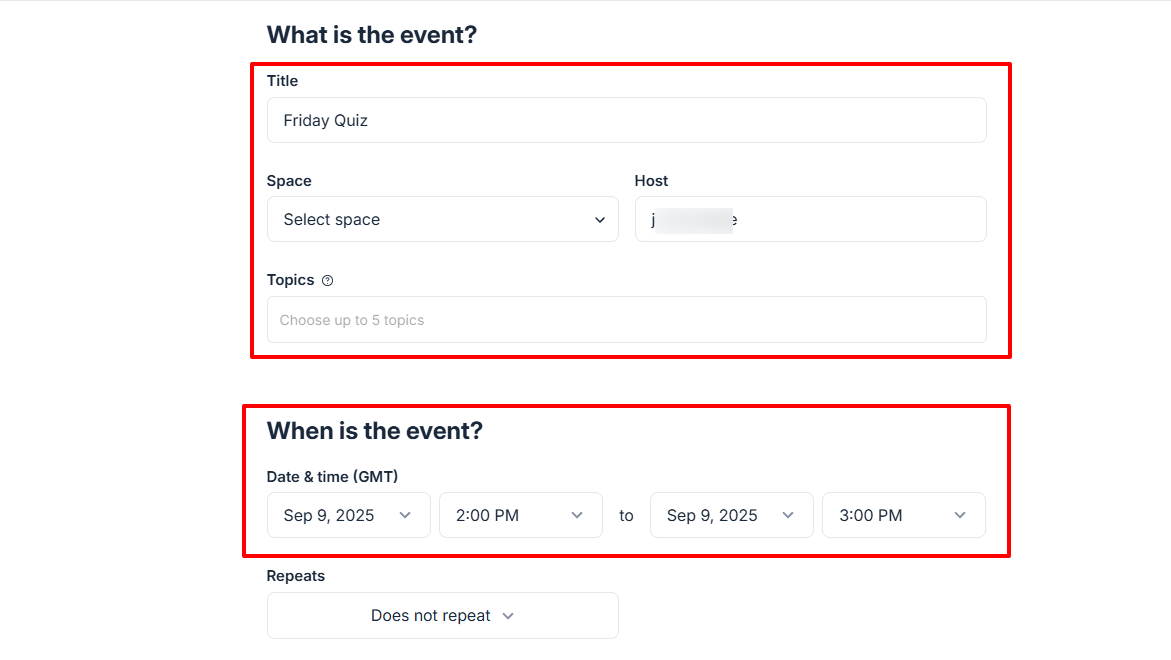
Mit der Events-Funktion kann ich Events erstellen, indem ich sie benenne, einen Bereich, einen Host und die zugehörigen Themen auswähle. Danach kann ich Datum und Uhrzeit des Events festlegen.
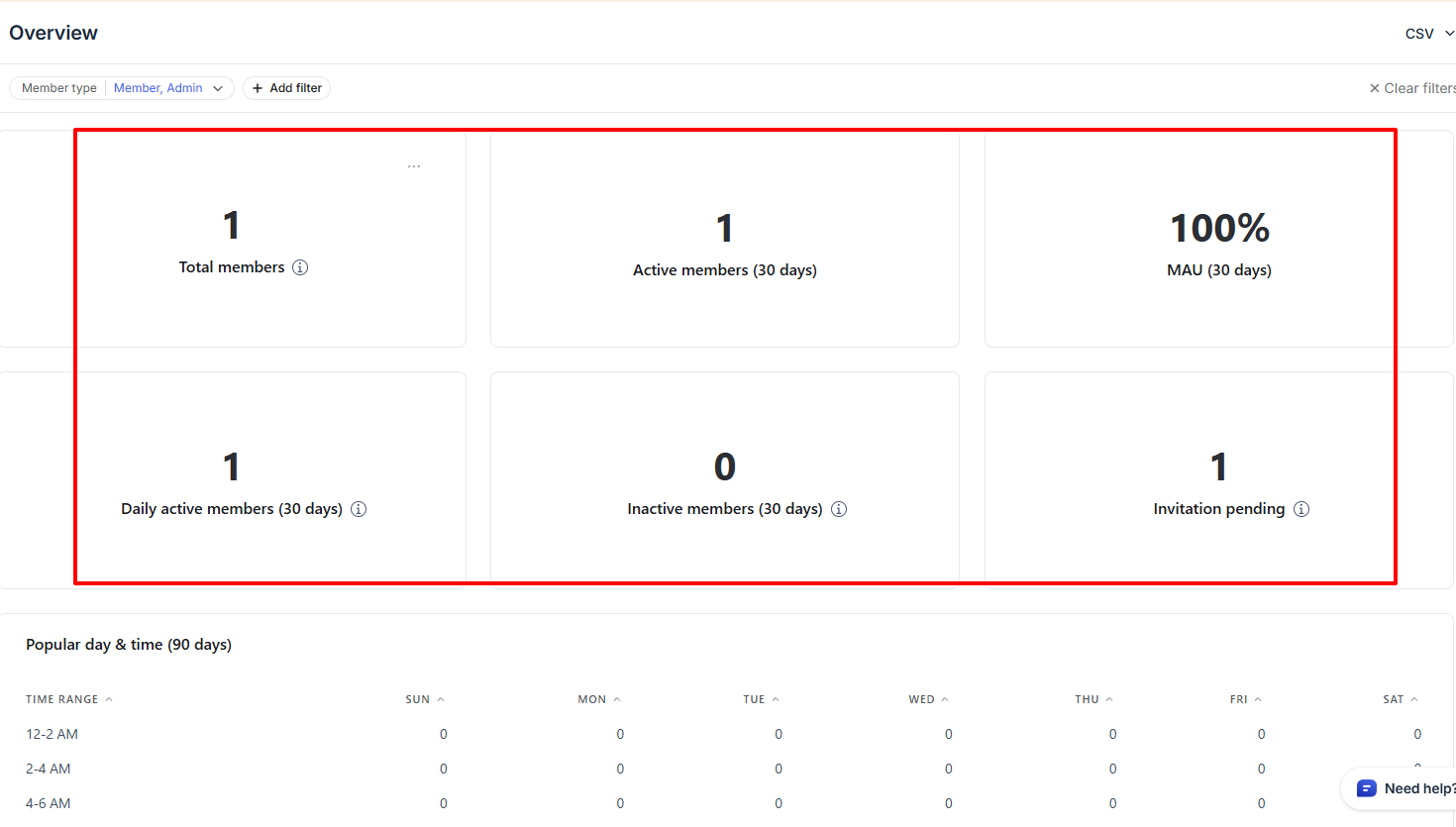
Außerdem hat Circle.io eine Analytics-Funktion, die mir meine Gesamtmitglieder, aktiven Mitglieder und inaktiven Mitglieder anzeigt. Sie zeigt auch die Anzahl ausstehender Einladungen an.
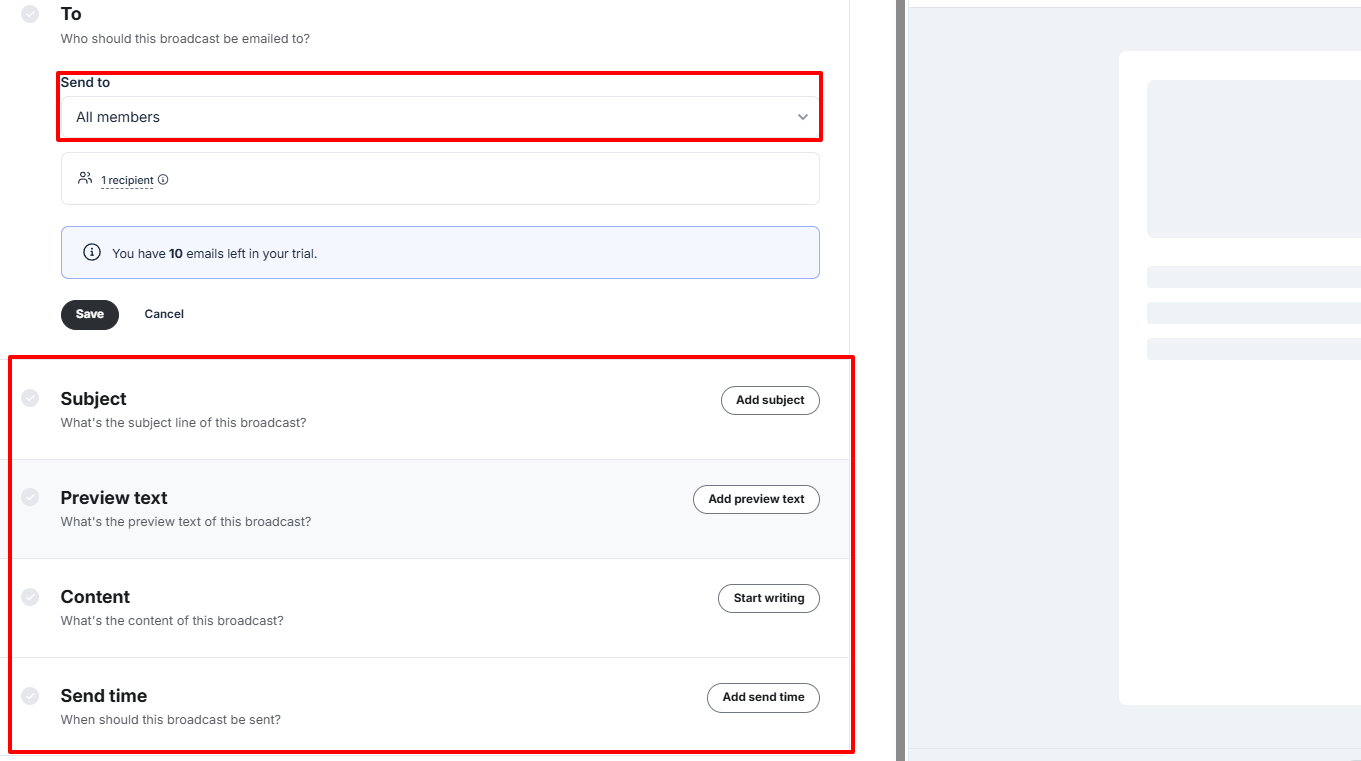
Außerdem erlaubt dir die Marketing-Funktion, Broadcast-E-Mails zu versenden. Um sie zu nutzen, benennst du den Broadcast, wählst Empfänger aus, fügst einen Betreff und Inhalt hinzu und legst die Versandzeit fest.
Ohne Zeit zu verschwenden, schauen wir uns an, wie man zum Beispiel in Circle.io einen Coaching-Kurs erstellt.
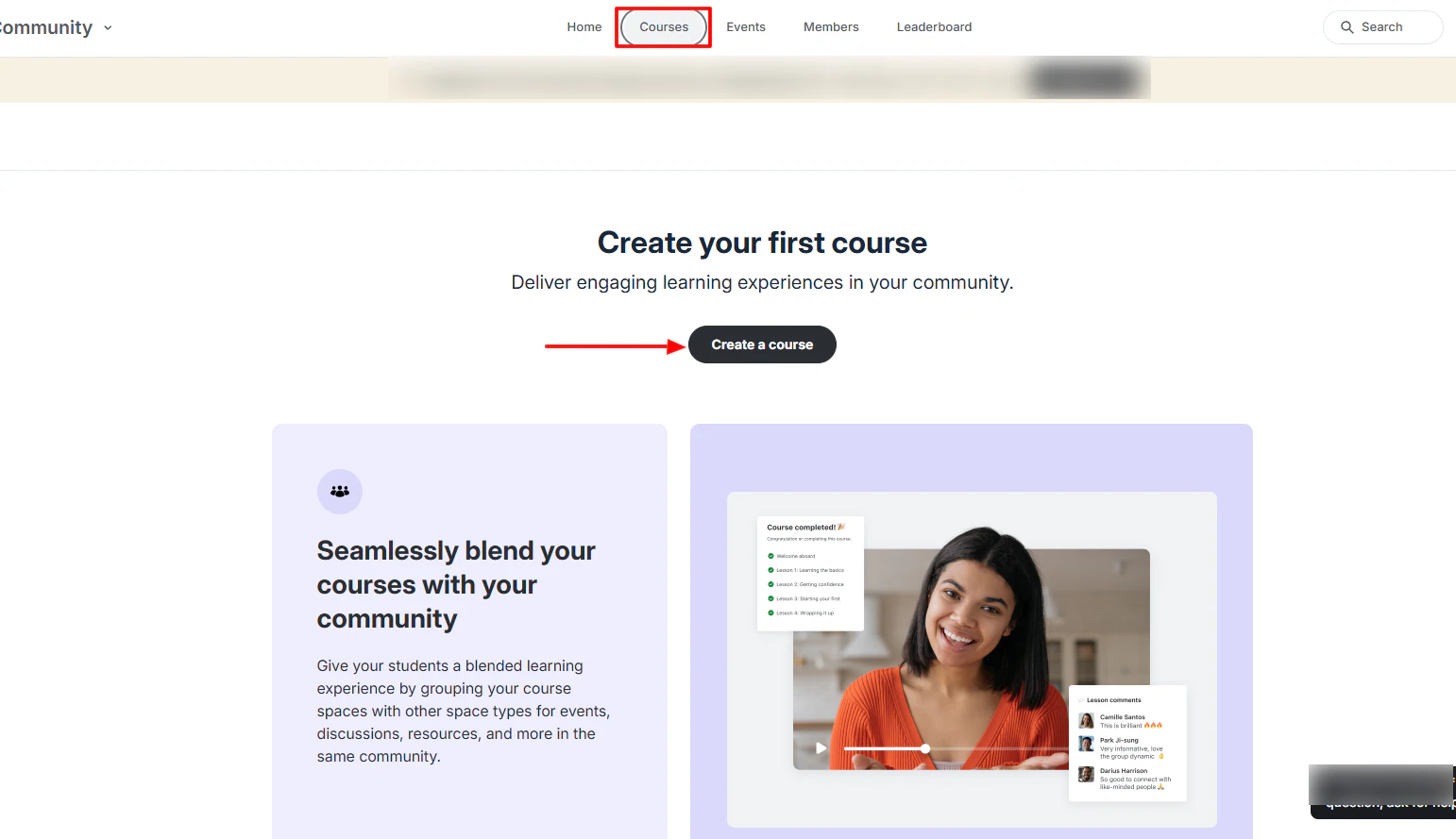
Nach der Anmeldung findest du „Kurs” im oberen Menü und klickst auf „Kurs erstellen”.
Wähl einen Kurstyp. Das kann selbstgesteuert, strukturiert oder geplant sein.
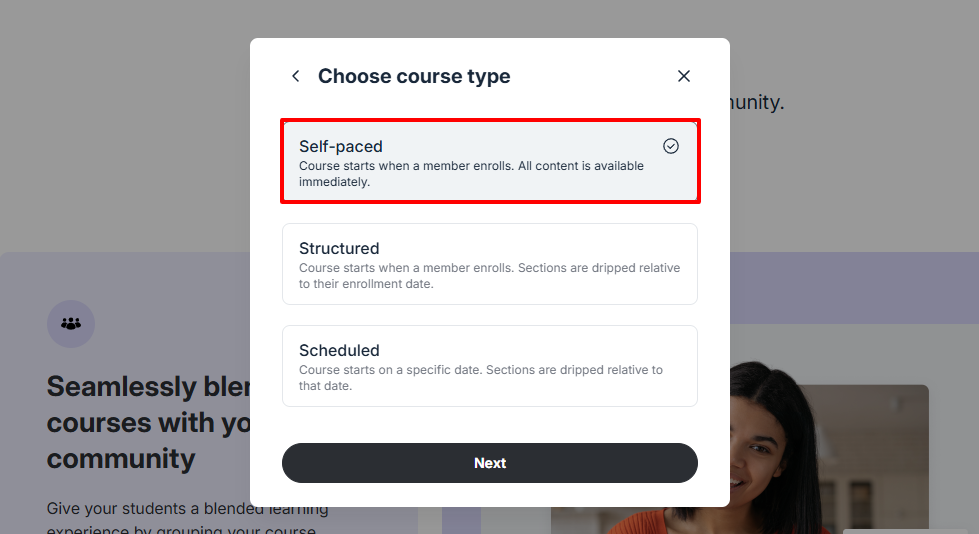
Als Nächstes erstellen wir einen Kursbereich. Fügen wir einen Bereichsnamen hinzu und wählen eine Bereichsgruppe aus.
Das Kurs-Dashboard erscheint, ist aber leer. Um Inhalte hinzuzufügen, gehst du zu „Lektionen bearbeiten”.
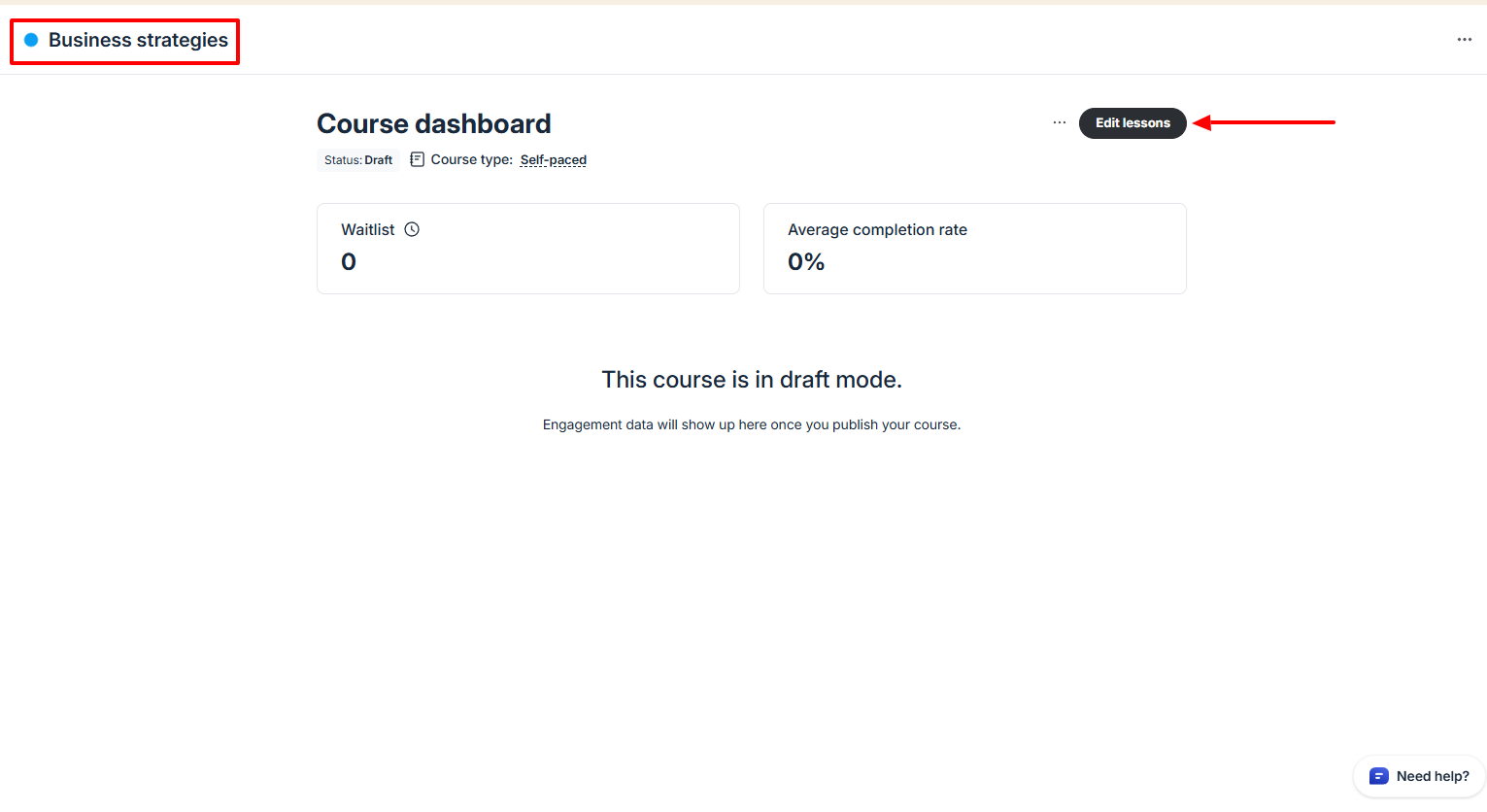
Jetzt gibst du den Lektionsnamen an und klickst auf „hinzufügen”, um eine Lektion hinzuzufügen.
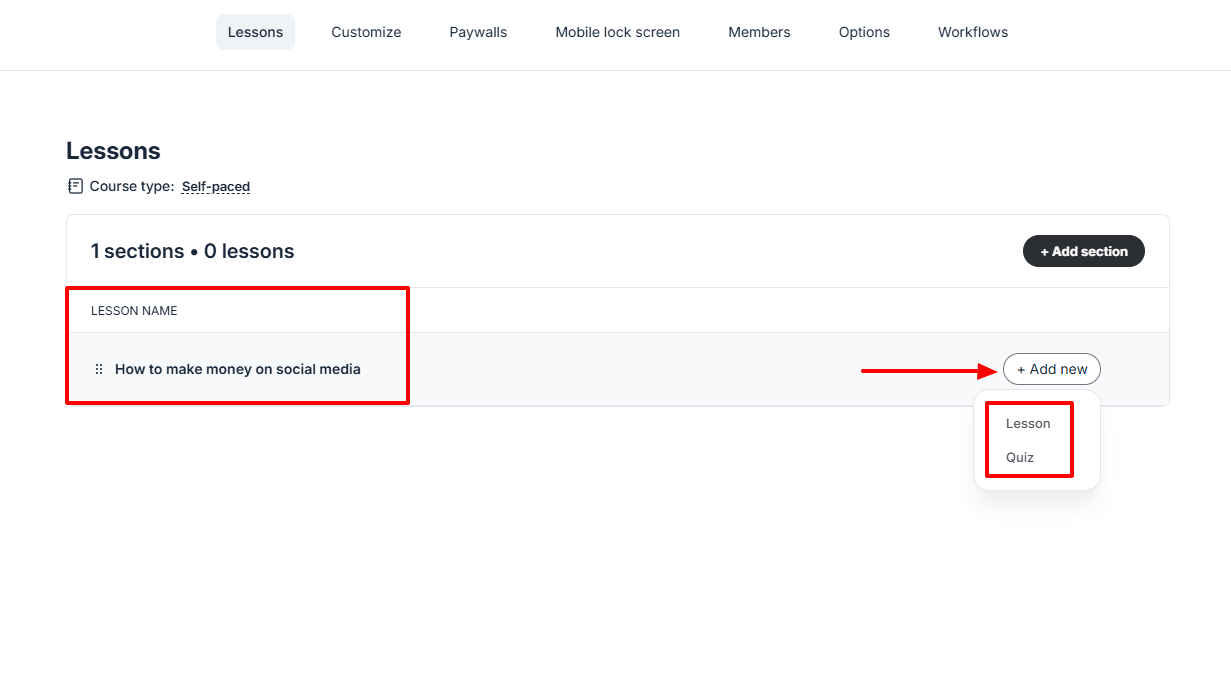
An diesem Punkt ist dein Abschnitt fertig. Du kannst jederzeit mehr Inhalte hinzufügen, indem du auf „bearbeiten” klickst.
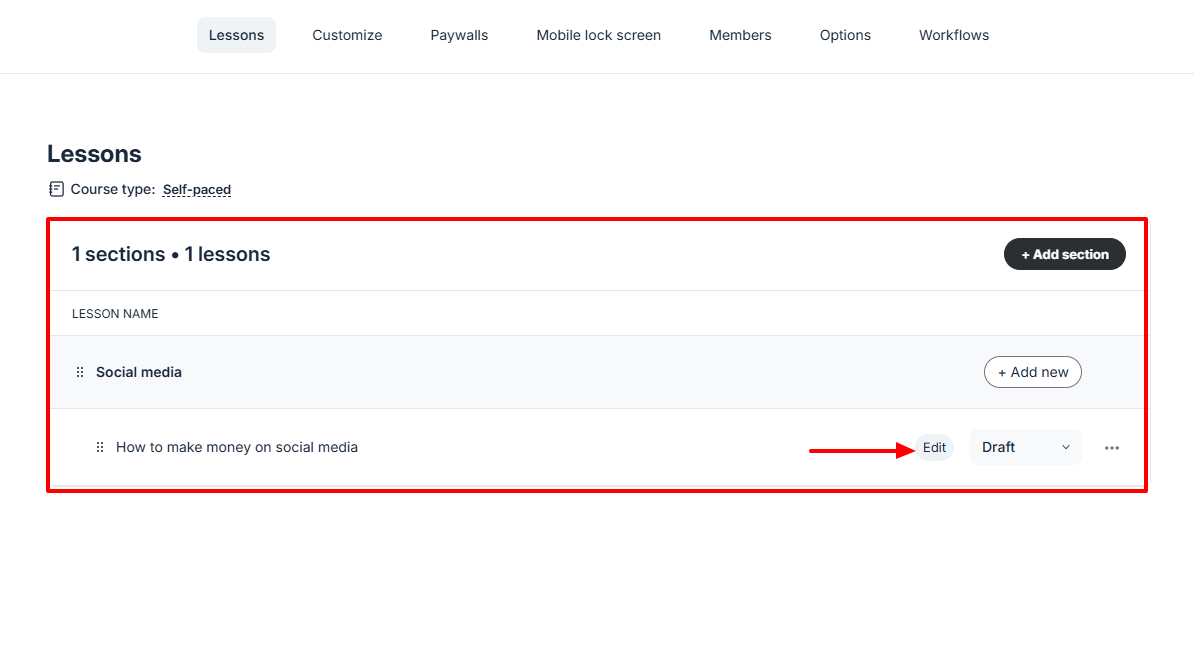
Innerhalb der Lektion kannst du Medien hochladen oder einbetten. Laden wir eine Lektion hoch.
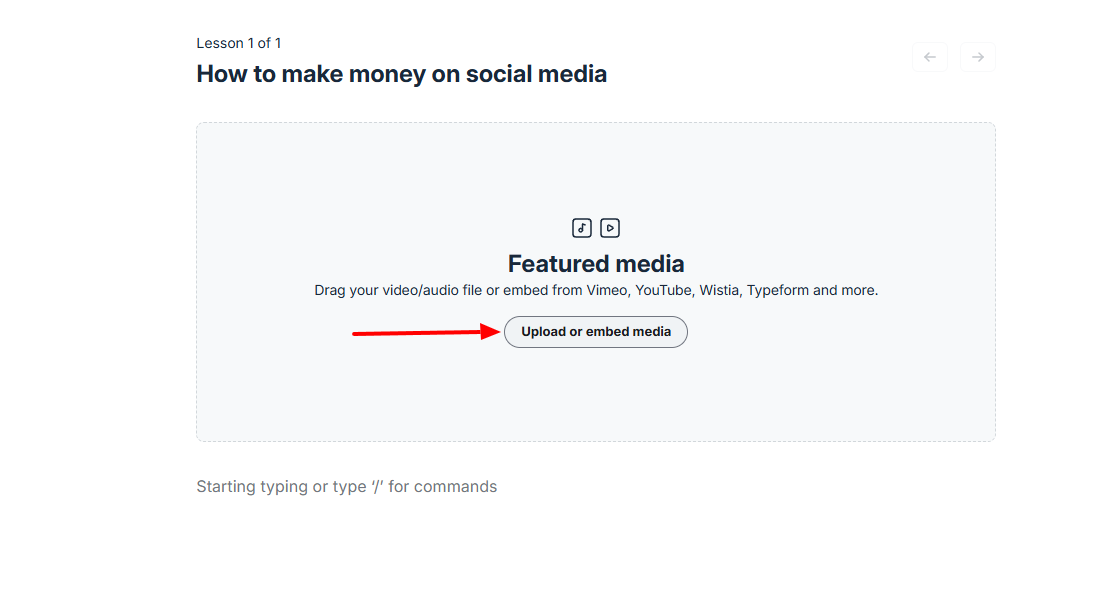
Nach dem Hochladen deiner Lektion sieht sie so aus: die Lektion auf der linken Seite und Medien auf der rechten Seite.
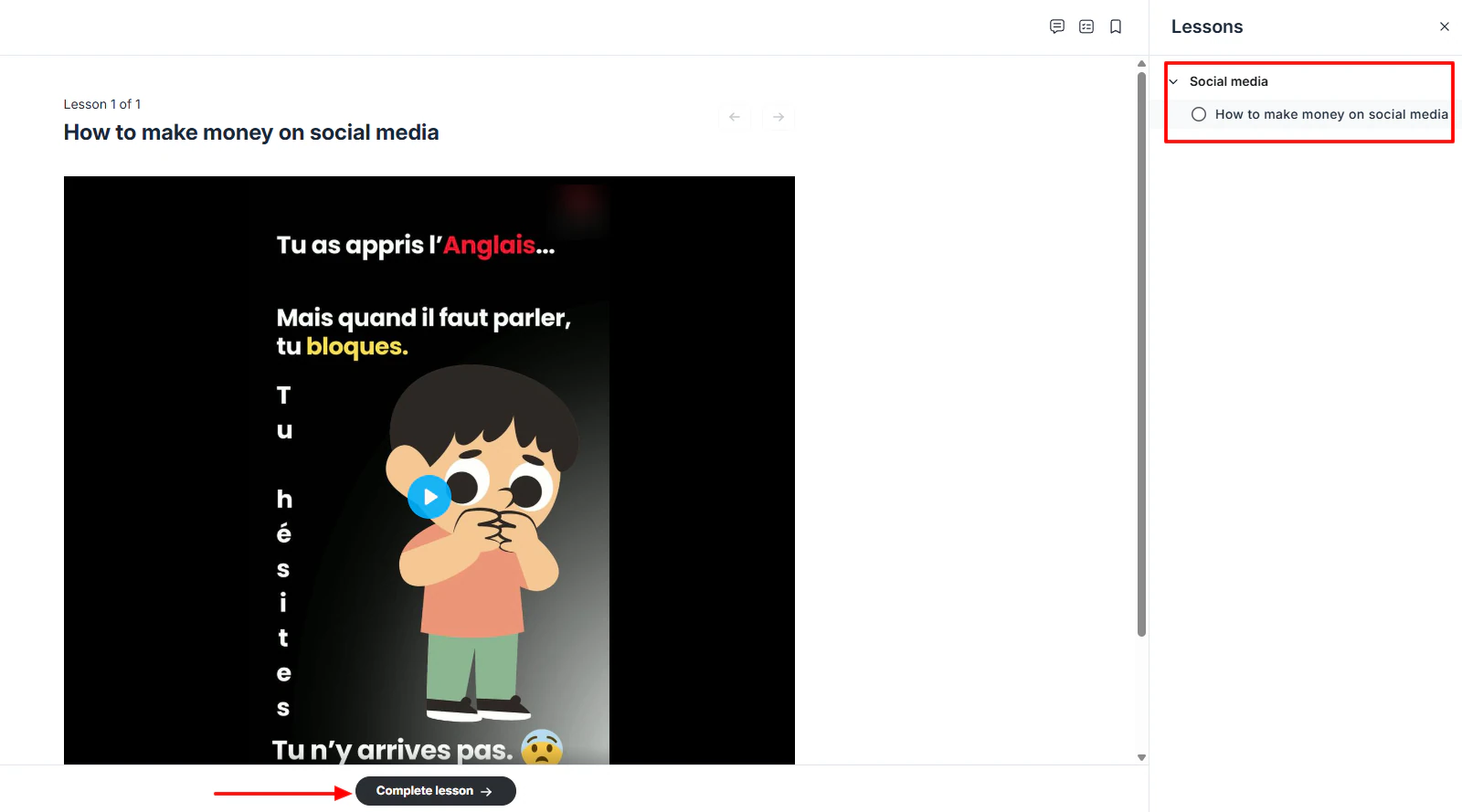
Die Plattform benachrichtigt deine Lernenden, sobald sie die Lektion abgeschlossen haben.
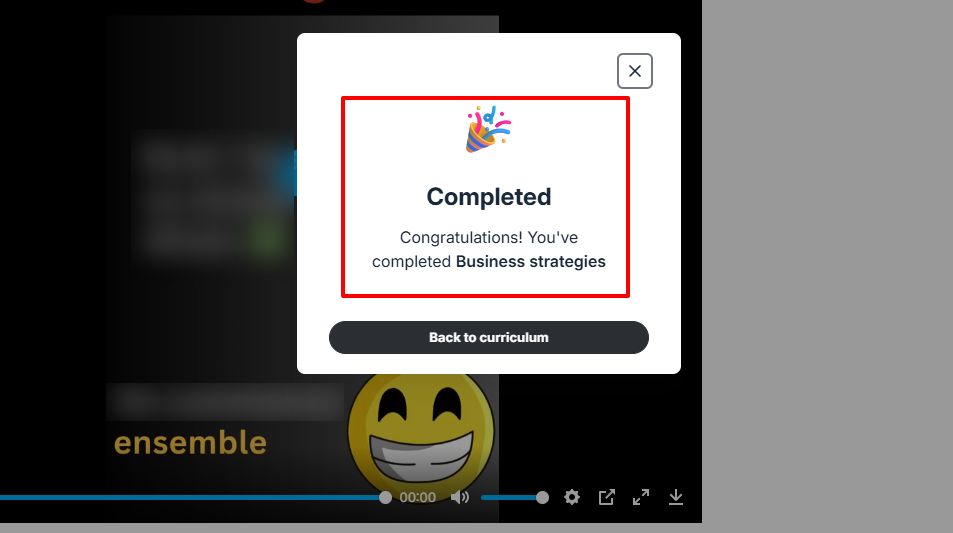
So funktioniert Circle.io im Grunde. Aber das ist noch nicht alles, was es bietet.
Hauptfunktionen
1 . Events
Mit Circles Events-Funktion kannst du über den Kalender Events für deine Community und Lernenden erstellen.
Um in Circle ein Event zu erstellen, gehst du zu „Events” und klickst auf „Neues Event”.
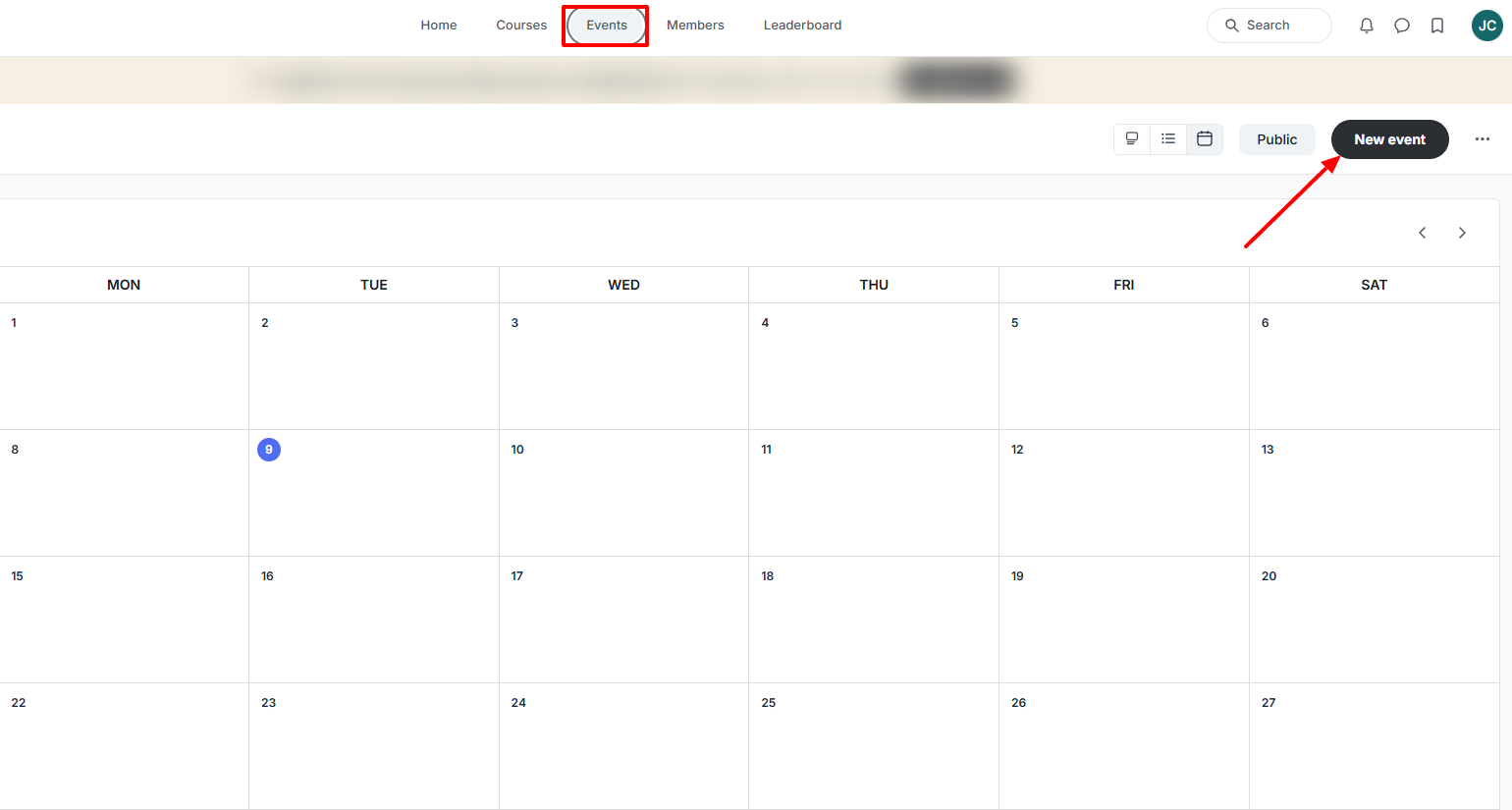
Im folgenden Fenster füllst du die Grunddetails deines Events aus.
Danach fügst du den Ort hinzu und gibst an, ob es sich um ein kostenpflichtiges Event handelt oder nicht.
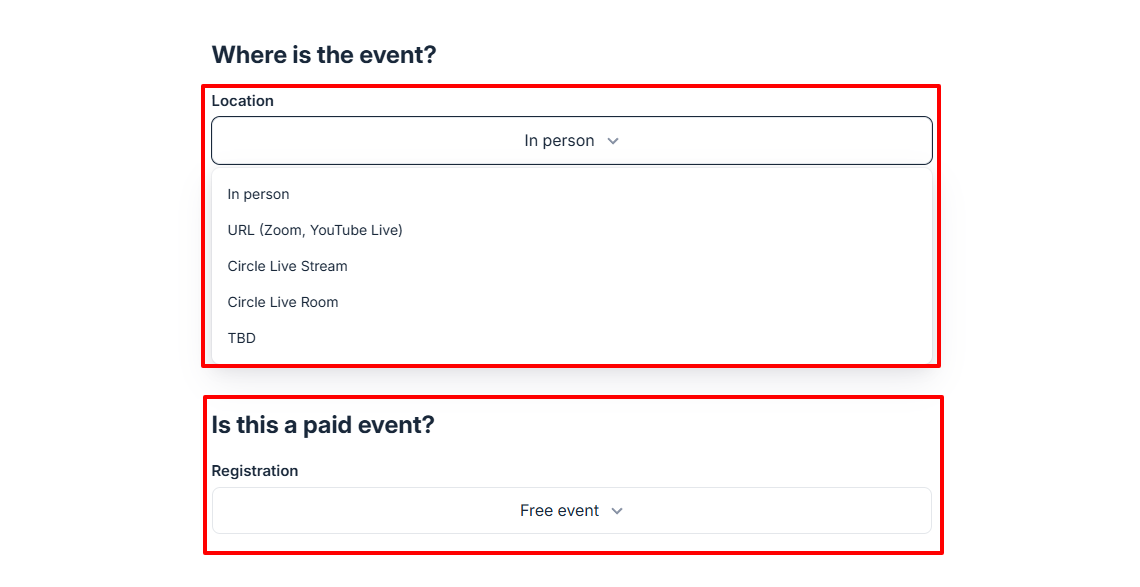
Nachdem du die Details deines Events ausgefüllt und gespeichert hast, erscheint das Event im Kalender.

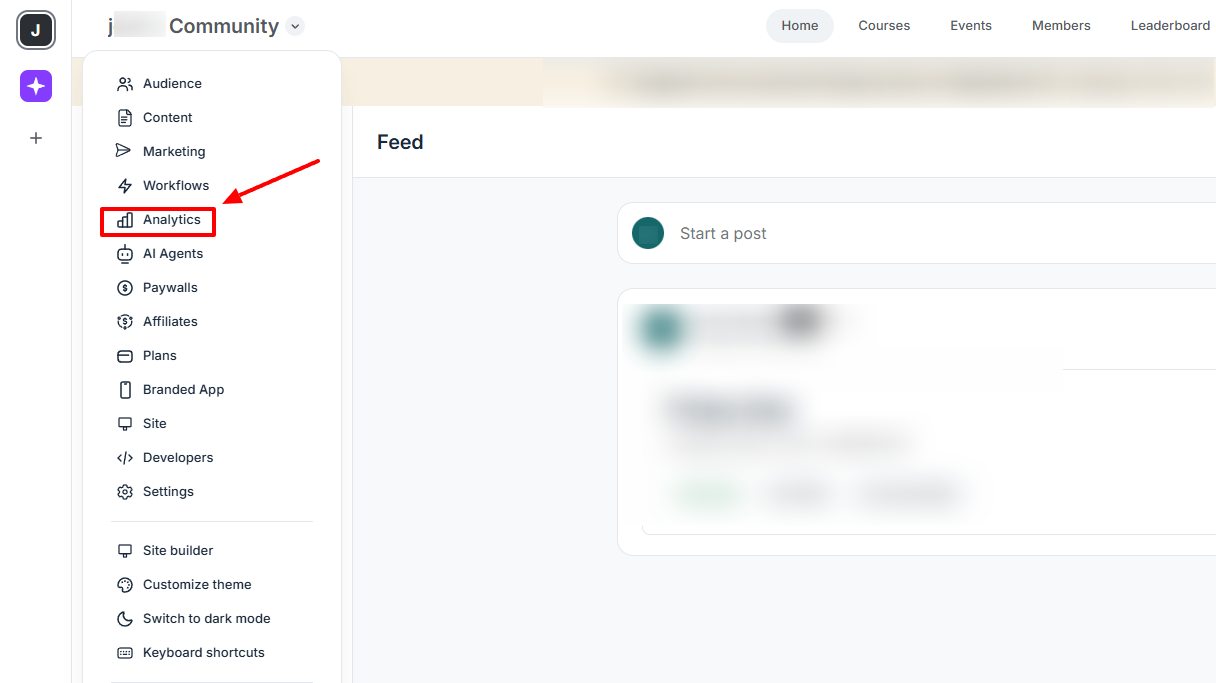
2 . Analytics
Mit der Analytics-Funktion von Circle.io kannst du deine Performance verfolgen und wichtige Daten zu deinen Mitgliedern, deiner Website, deinen Bereichen und Kursen einsehen.
Bei den Mitgliedern siehst du deren Gesamtzahl, die aktiven, täglich aktiven und inaktiven. Du siehst auch die Anzahl ausstehender Einladungen und den Prozentsatz der monatlich aktiven Nutzer (MAU).
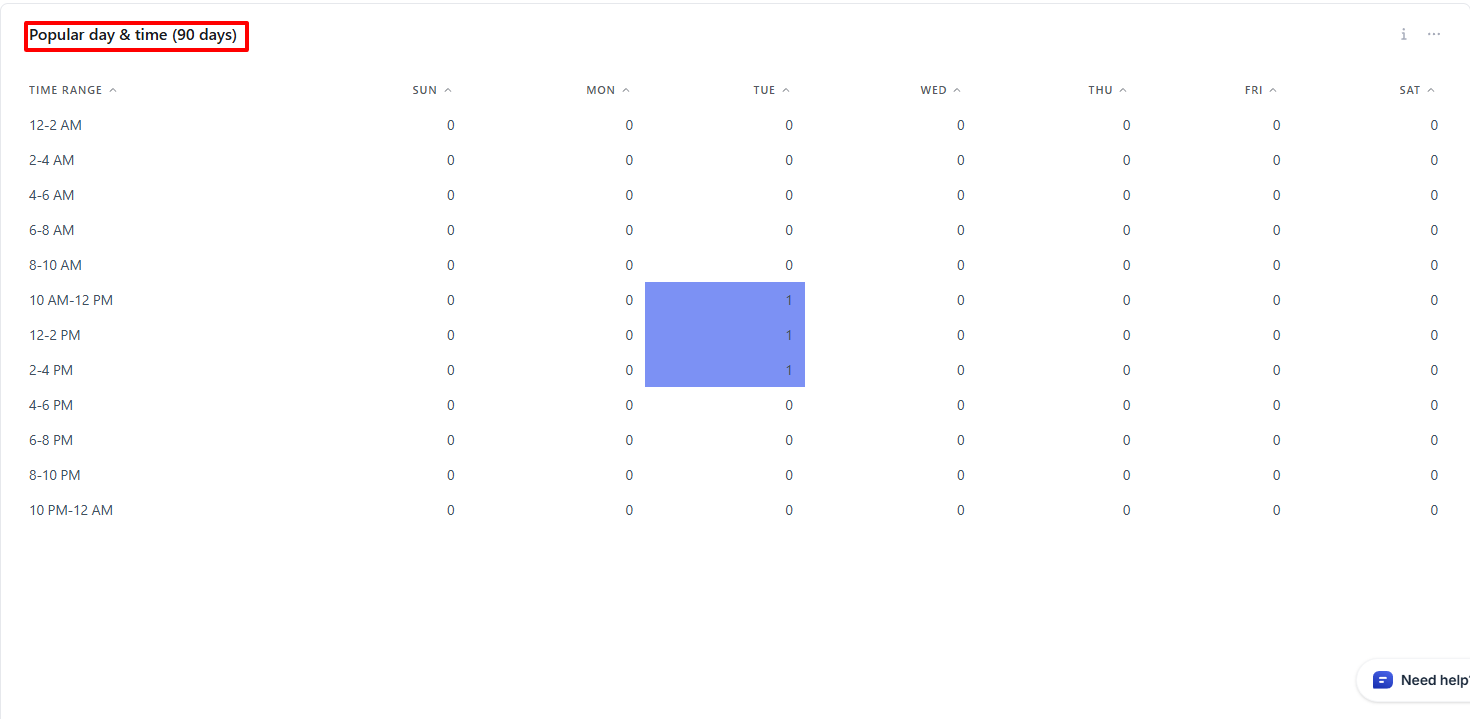
Unter dem Haupt-Dashboard zeigt Circle die beliebtesten Tage und Uhrzeiten deiner Mitglieder der letzten 90 Tage an.
Vorteile:
- Mobile Apps
- Intuitive Oberfläche
- Funktionen zur Community-Moderation
Nachteile:
- Einfache Kursfunktionen
- Eingeschränkte Anpassung
Am besten für
- Creator und kleine Unternehmen, die eine Online-Community mit Kursen und Events aufbauen möchten.
Preise
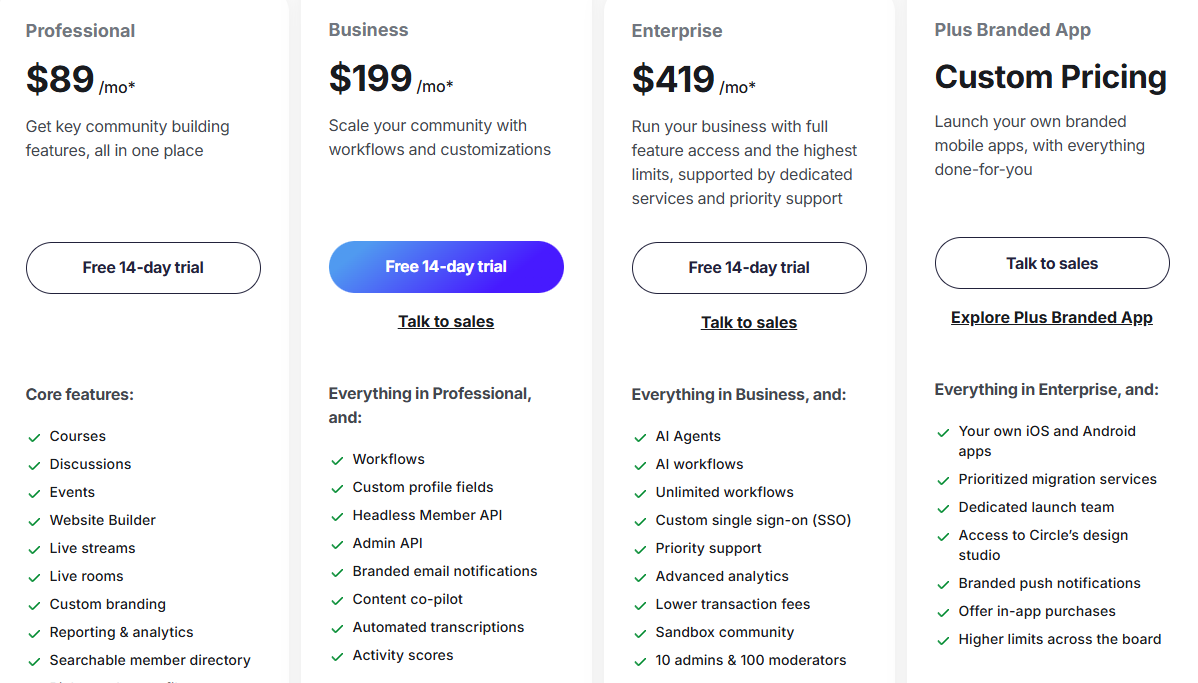
- Professional: 89 $/Monat
- Business: 199 $/Monat
- Enterprise: 419 $/Monat
- Plus Branded App: individuelle Preise
4. LearnWorlds
Bewertung: ⭐⭐⭐ 3/5 Sterne | Startpreis: 24 $ (plus 5 % pro Kursanmeldung) | Integriert mit: Pabbly, Make, Zapier | Am besten für: Online-Dozenten und Kurs-Ersteller |
Schauen wir uns jetzt LearnWorlds an, unsere nächste beste Kajabi-Alternative auf dieser Liste.

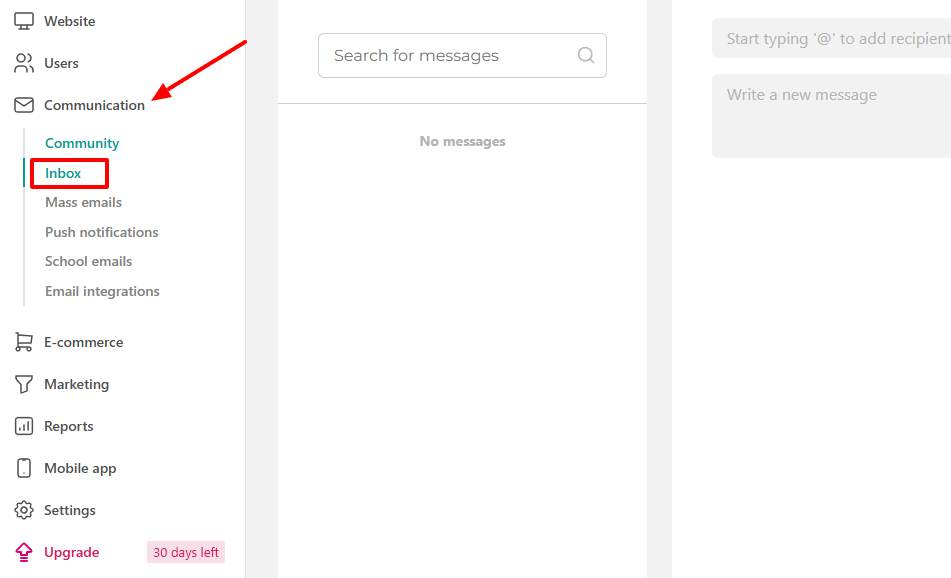
Dank der Kommunikationsfunktion von LearnWorlds habe ich Zugriff auf meine Community-Interaktionen und meinen Posteingang, einschließlich Massen-E-Mails, Push-Benachrichtigungen und Schul-E-Mails.
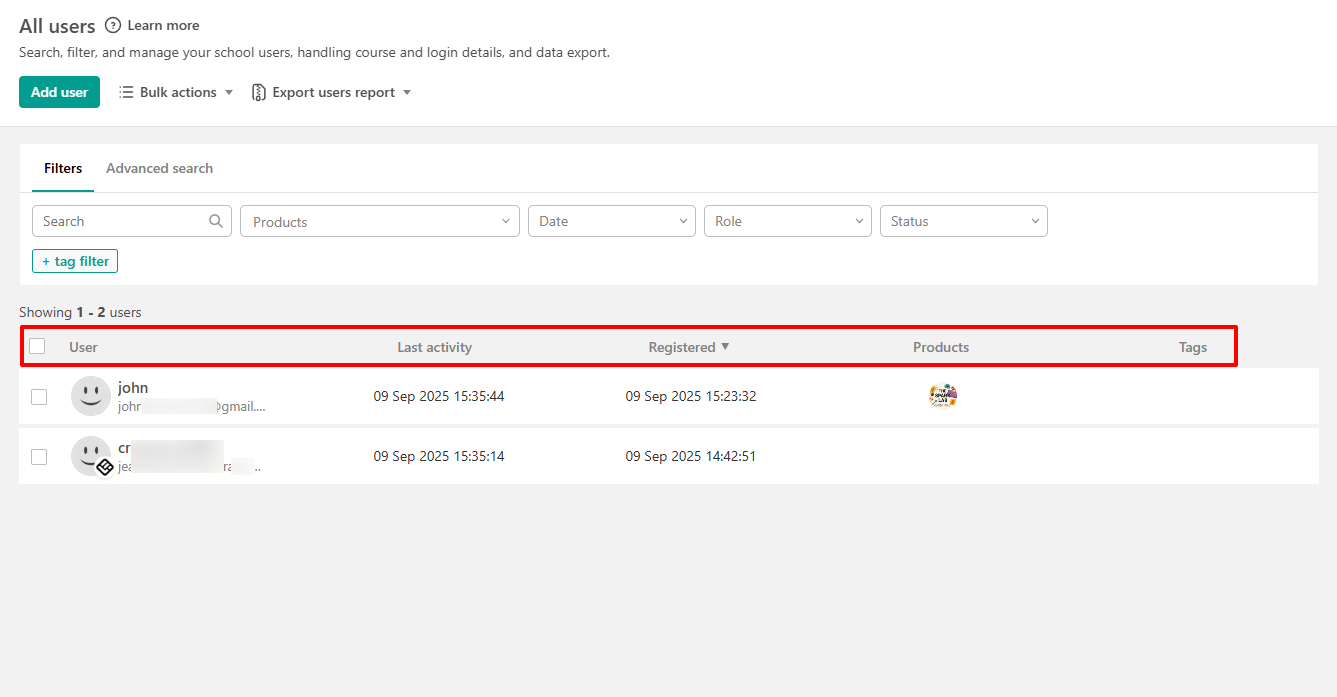
Die Nutzer-Funktion gibt mir Zugriff auf wertvolle Daten zu meinen Nutzern, wie Name, letzte Aktivität, Anmeldedatum, Produkte und Tags.
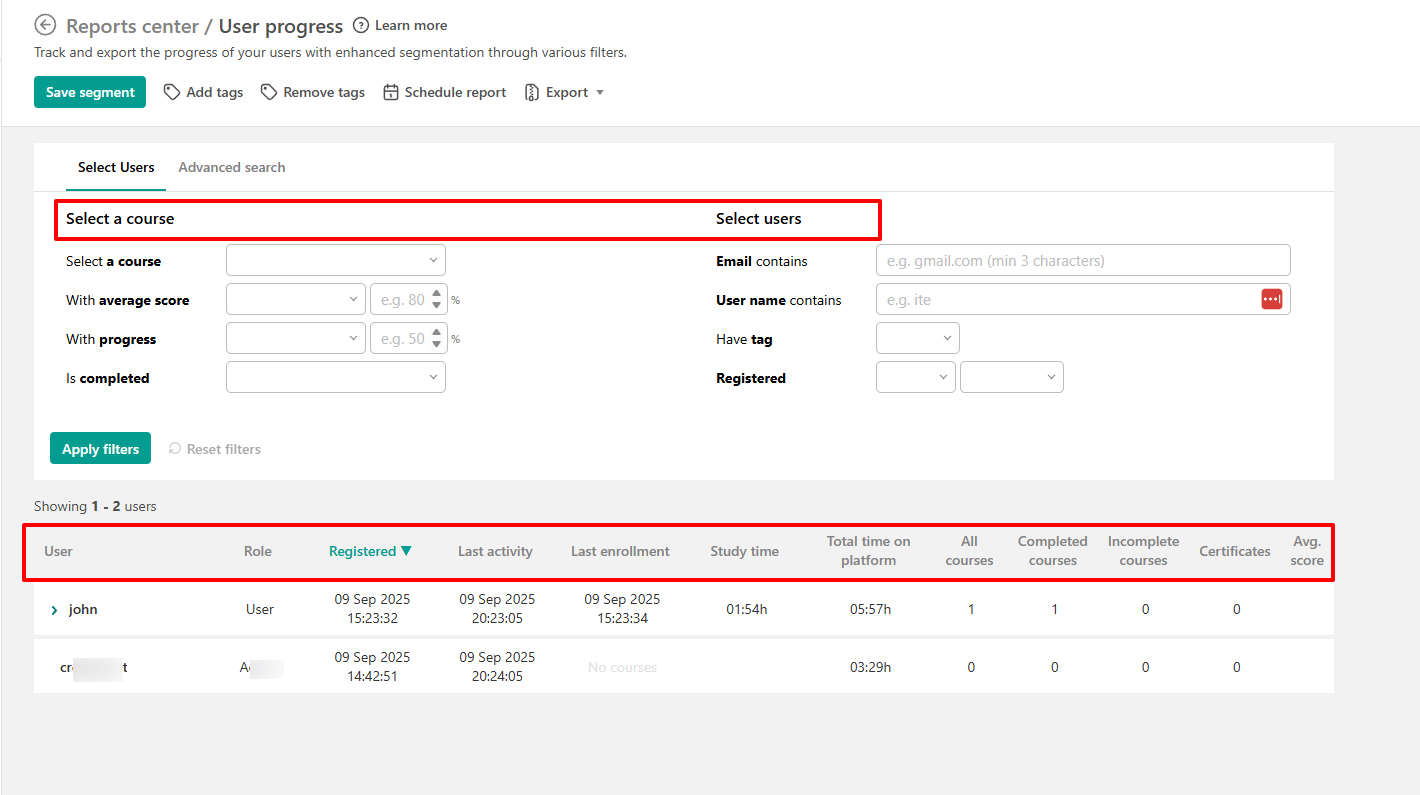
Außerdem erlaubt LearnWorlds dir den Zugriff auf Berichte, einschließlich Nutzerfortschritt. Wähl einfach einen Kurs und einen Nutzernamen aus. Du siehst dann das Anmeldedatum, die letzte Aktivität, die Lernzeit, die Gesamtzeit auf der Plattform und die Kurse.
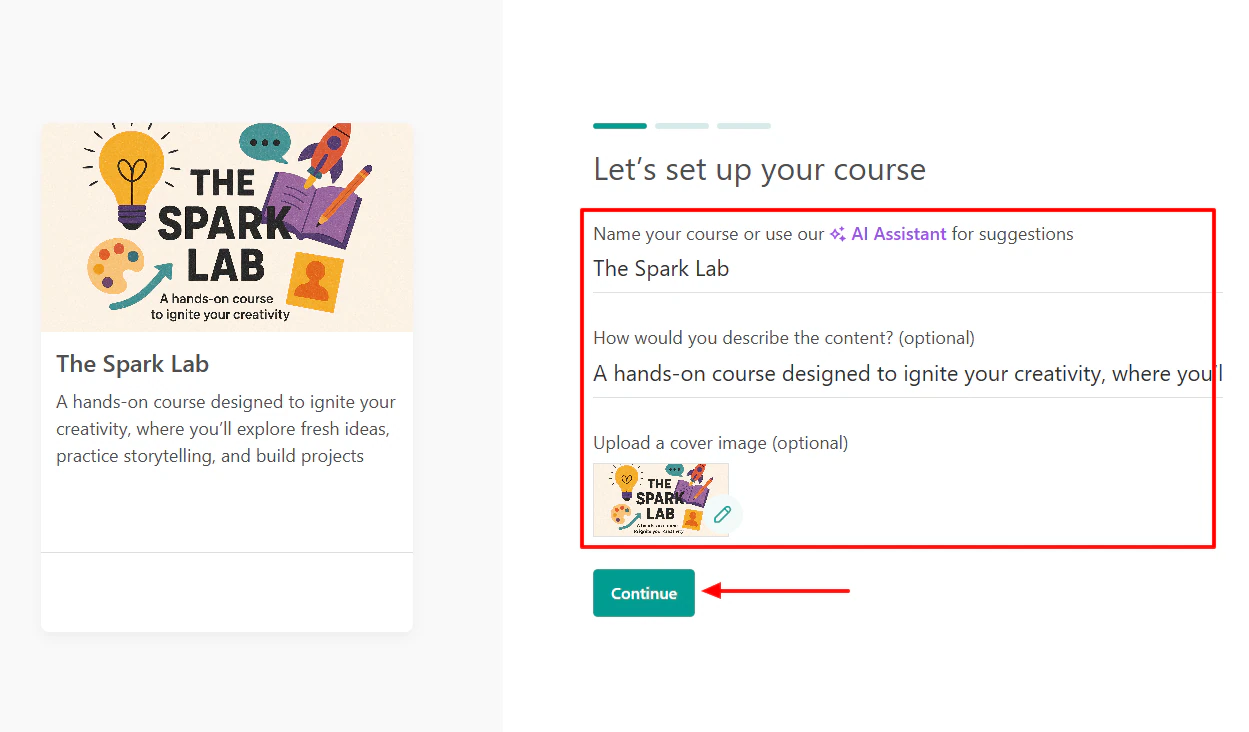
Zu guter Letzt erlaubt mir die Plattform, einen Kurs zu erstellen, indem ich ihn benenne, eine Beschreibung hinzufüge und ein Titelbild hochlade. Dann wähle ich die Zugriffsstufe des Kurses aus (kostenpflichtig oder kostenlos) und lade meine Dateien hoch.
Wie bei den anderen Tools schauen wir uns jetzt den Kurserstellungsprozess in LearnWorlds an.
Bei der Anmeldung bietet die Plattform Website-Vorlagen für deinen Kurs. Nach der Anmeldung wäre die Erstellung eines Kurses deine erste Empfehlung. Du kannst das Website-Design bereits sehen. Klick auf „Kurs erstellen”.

Benenne deinen Kurs, füge eine Beschreibung hinzu und lade ein Titelbild hoch.
Als Nächstes erstellst du eine Kurs-URL.
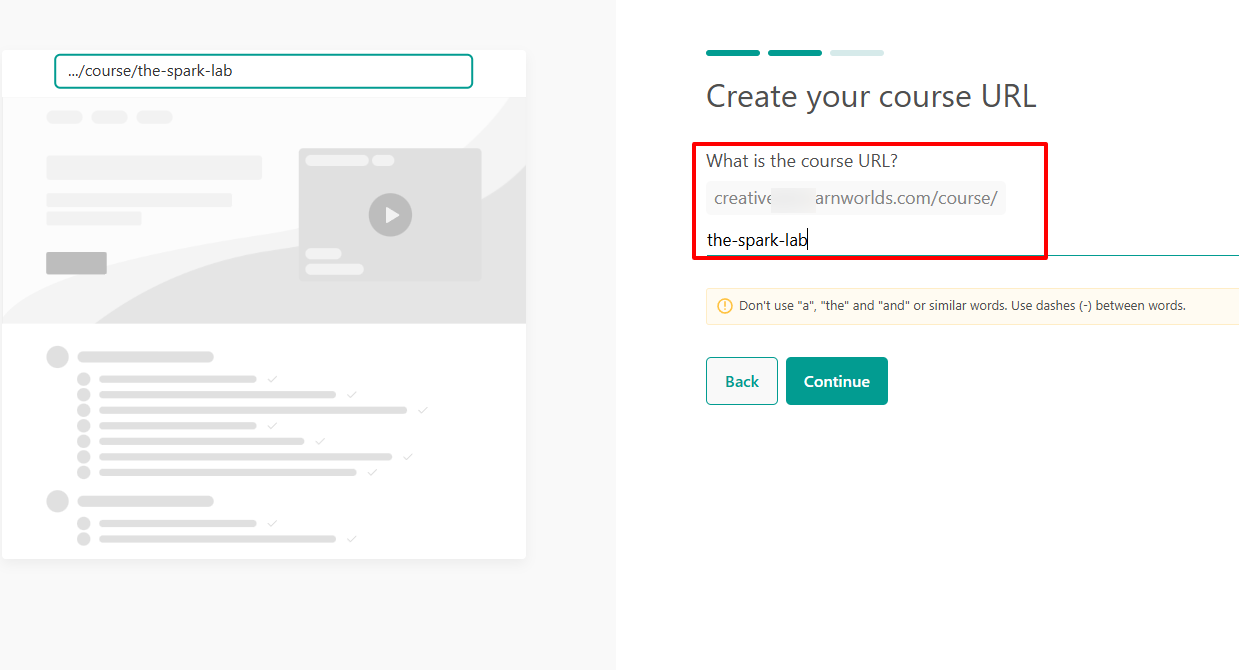
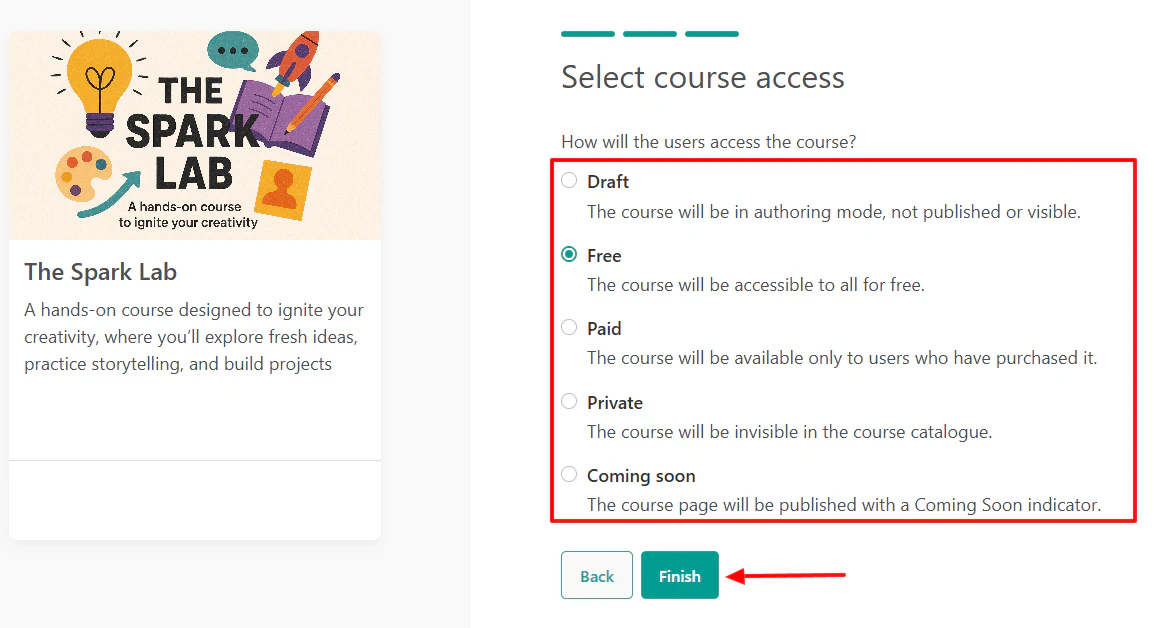
Dann wählst du den Kurszugang aus. Du kannst ihn als kostenlos, privat, kostenpflichtig oder demnächst verfügbar festlegen.
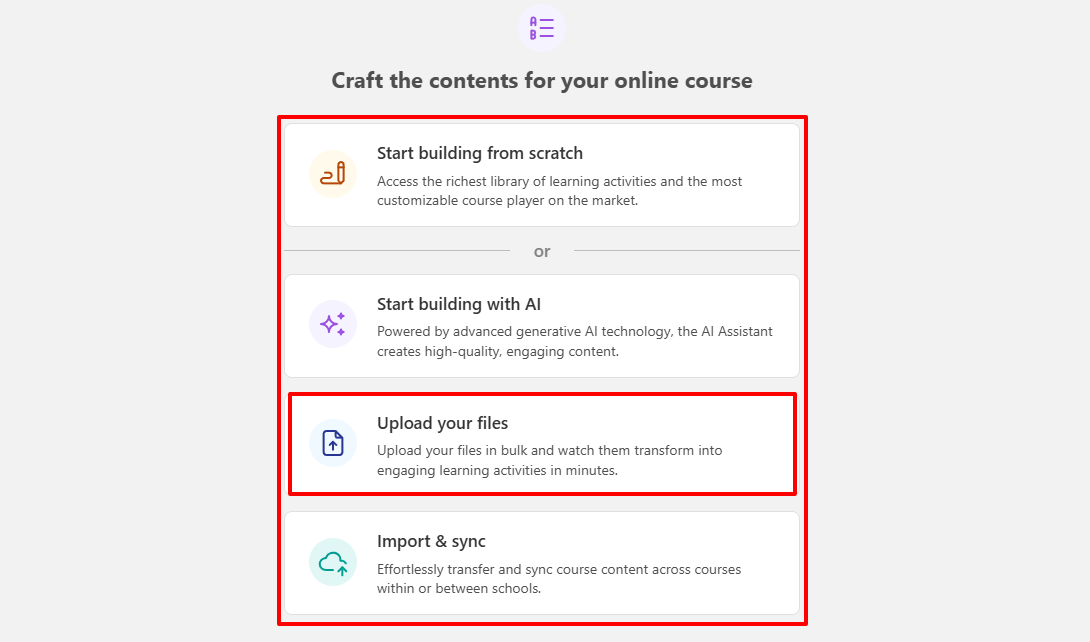
Jetzt ist es Zeit, den Inhalt zu erstellen. Du kannst von Grund auf beginnen, mit KI erstellen, deine Dateien hochladen oder importieren & synchronisieren. Für dieses Tutorial lade ich eine Datei hoch.
Nach dem Hochladen meiner Datei stehen mir mehrere Optionen zur Verfügung. Ich kann sie bearbeiten, umbenennen, kopieren, löschen, eine Aktivität hinzufügen oder einen neuen Abschnitt hinzufügen.
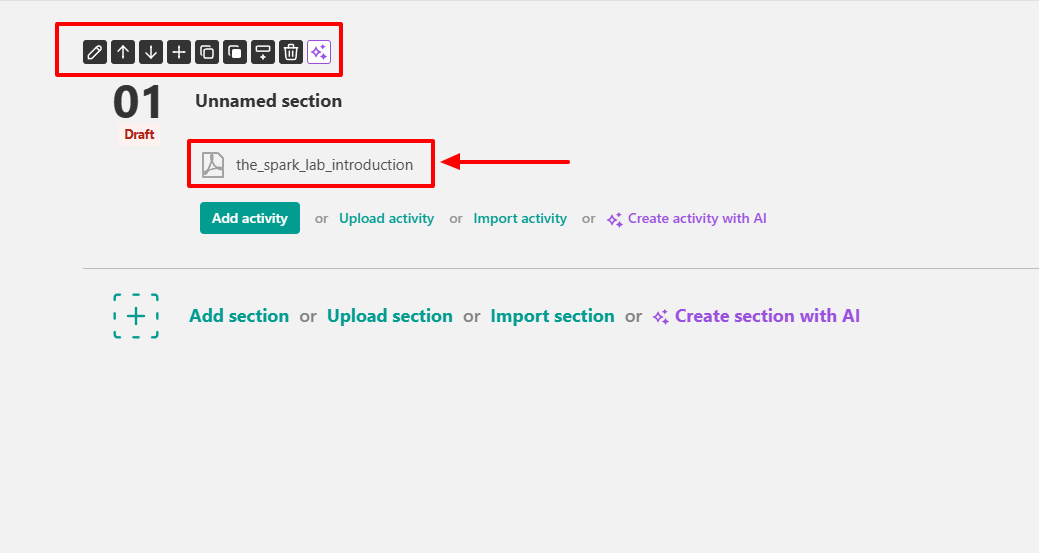
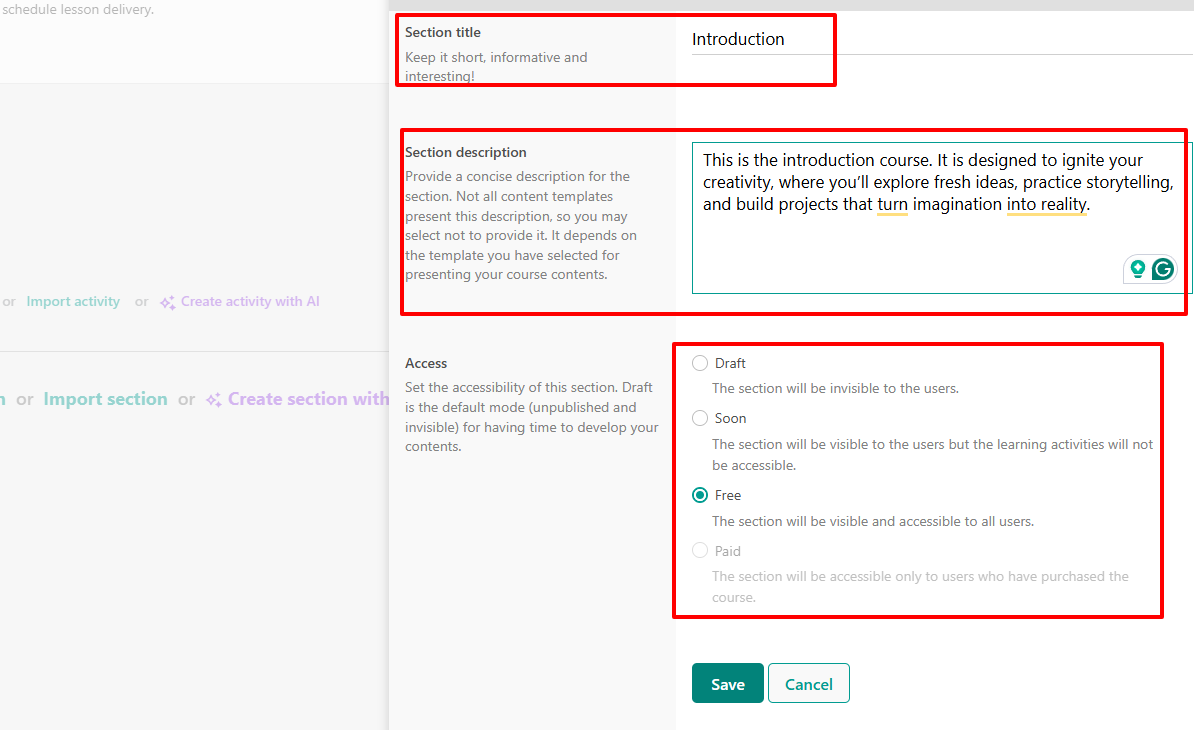
Als Nächstes kann ich den Abschnitt benennen, eine Beschreibung hinzufügen und die Zugriffsstufe des Kurses angeben. Ich habe „Kostenlos” gewählt.
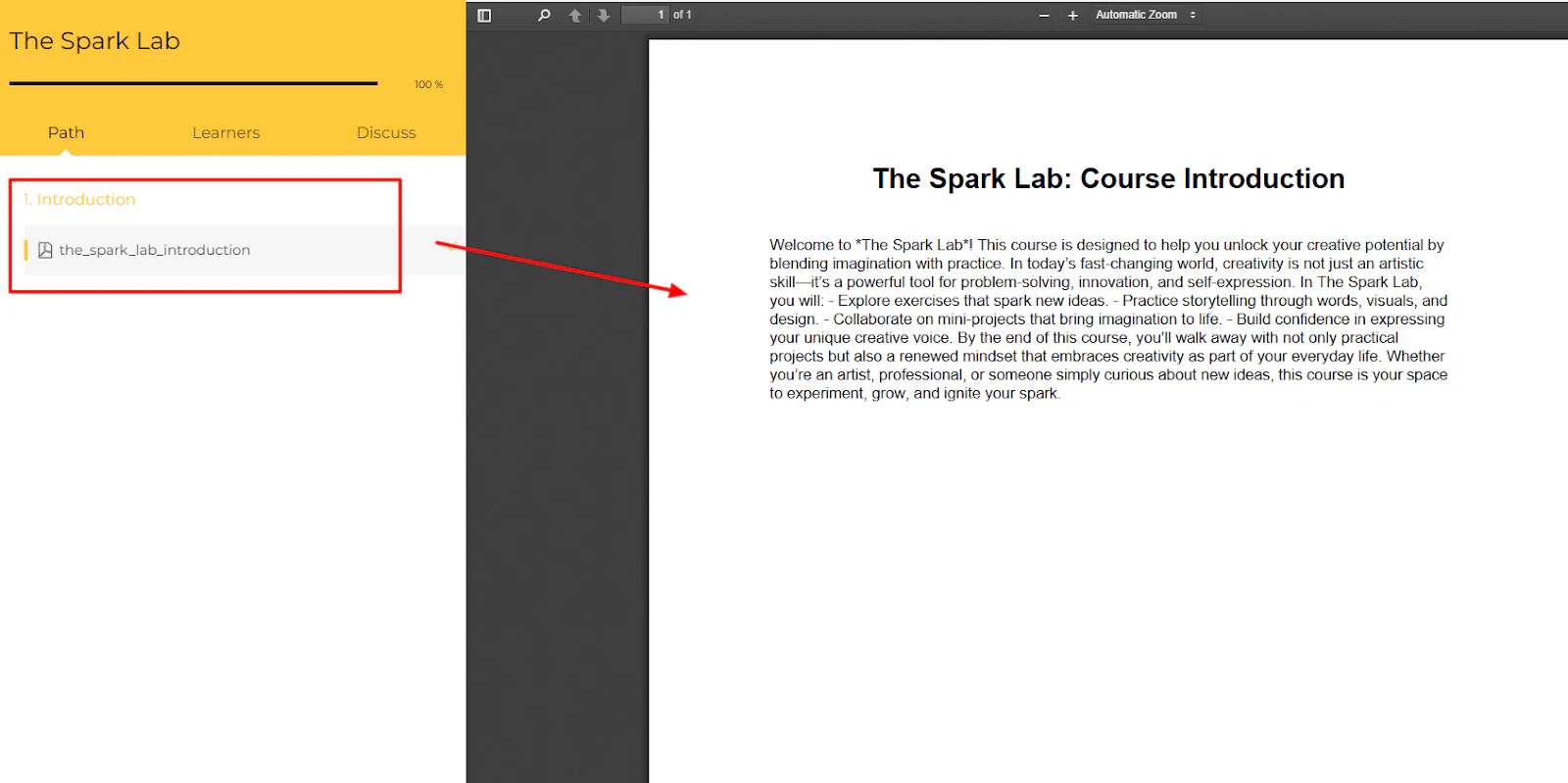
Um auf die Lektion zuzugreifen, klicken Lernende auf „kostenlos registrieren”.

Danach erscheint die Lektion auf der linken Seite und der Inhalt auf der rechten Seite der Oberfläche.
Hauptfunktionen
1 . Nutzer
Nach der Erstellung eines Kurses brauchst du Lernende oder Mitglieder, die ihn durchlaufen. Sobald sie das tun, erscheinen ihre Daten unter der Funktion „Nutzer”.
Um zu sehen, wie es funktioniert, klick auf „Nutzer”.
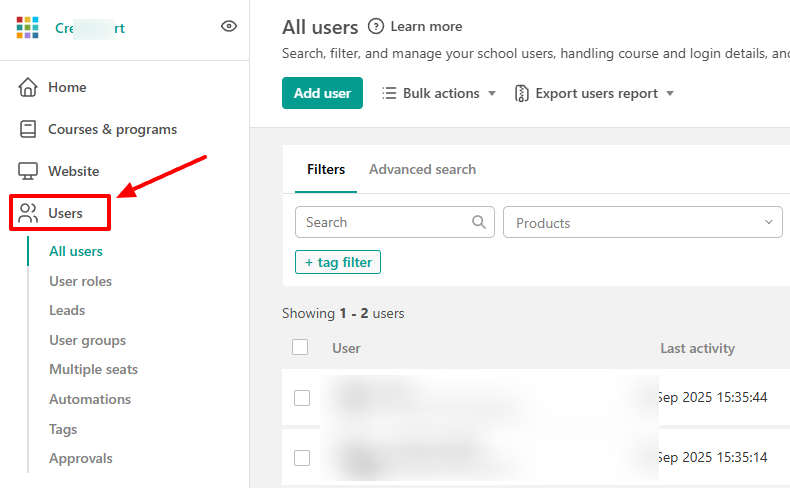
Du siehst alle deine Nutzer mit Name, letzter Aktivität, Anmeldedatum und den Produkten, auf die sie zugegriffen haben.
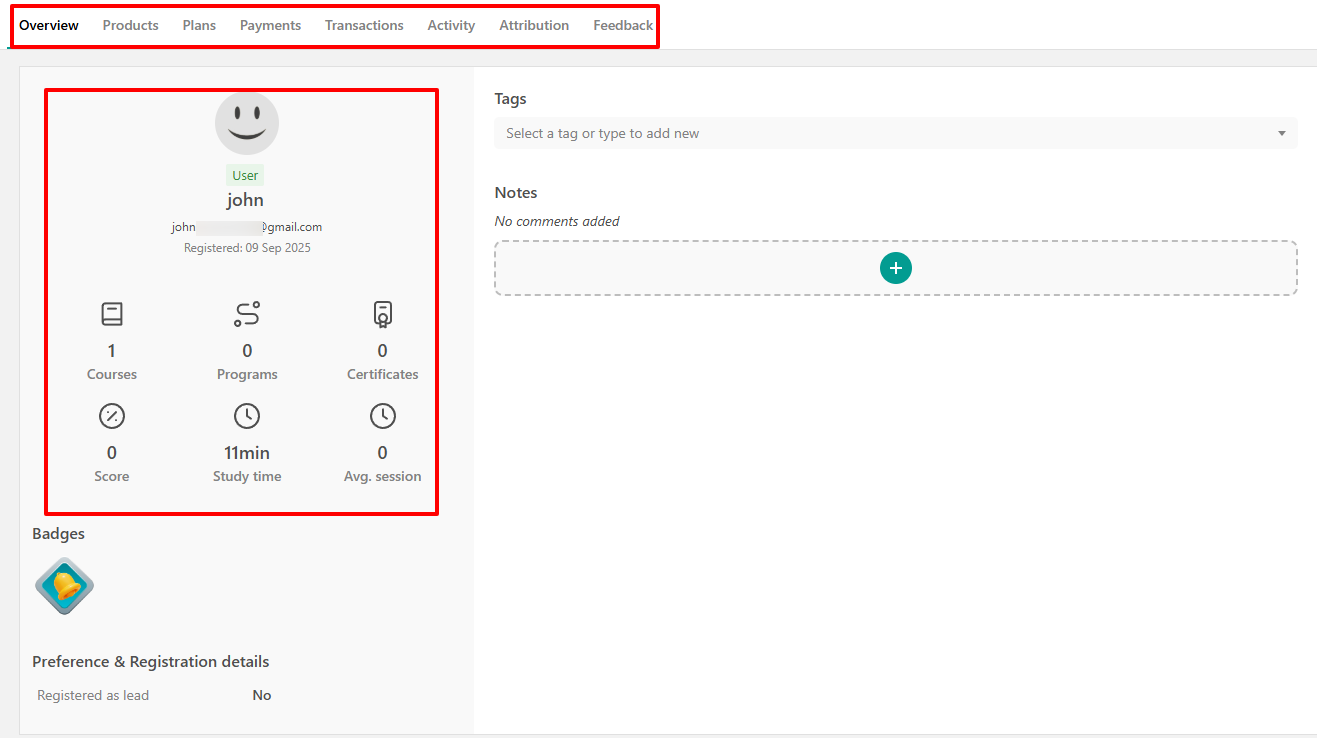
Wenn du auf einen Nutzer klickst, siehst du eine Übersicht mit der Anzahl der Kurse, Programme, Zertifikate, Lernzeit und Punktzahl. Du kannst auch die Produkte, Pläne, Zahlungen, Transaktionen und das Feedback dieses Nutzers sehen.
2 . Kommunikation
Die Kommunikationsfunktion von LearnWorlds hilft dir, mit Mitgliedern zu kommunizieren und den Überblick über alle deine Interaktionen zu behalten. So funktioniert sie.
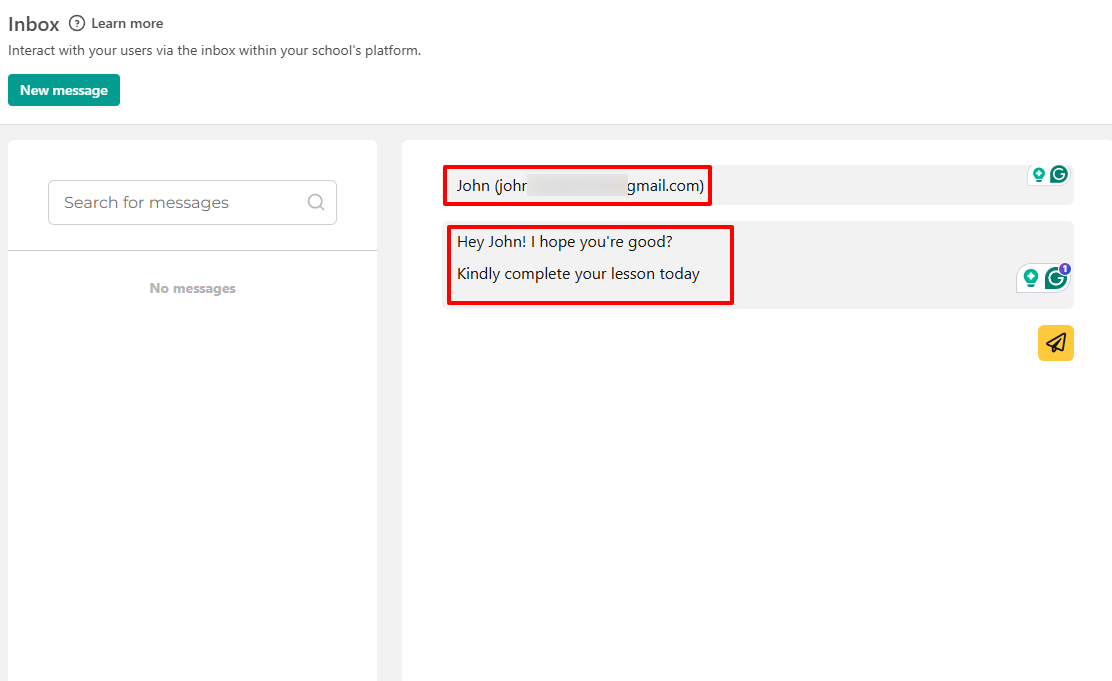
Klick in der Seitenleiste auf „Kommunikation” und dann auf „Posteingang”.
Markiere den Empfänger und gib die Nachricht im dafür vorgesehenen Feld ein.
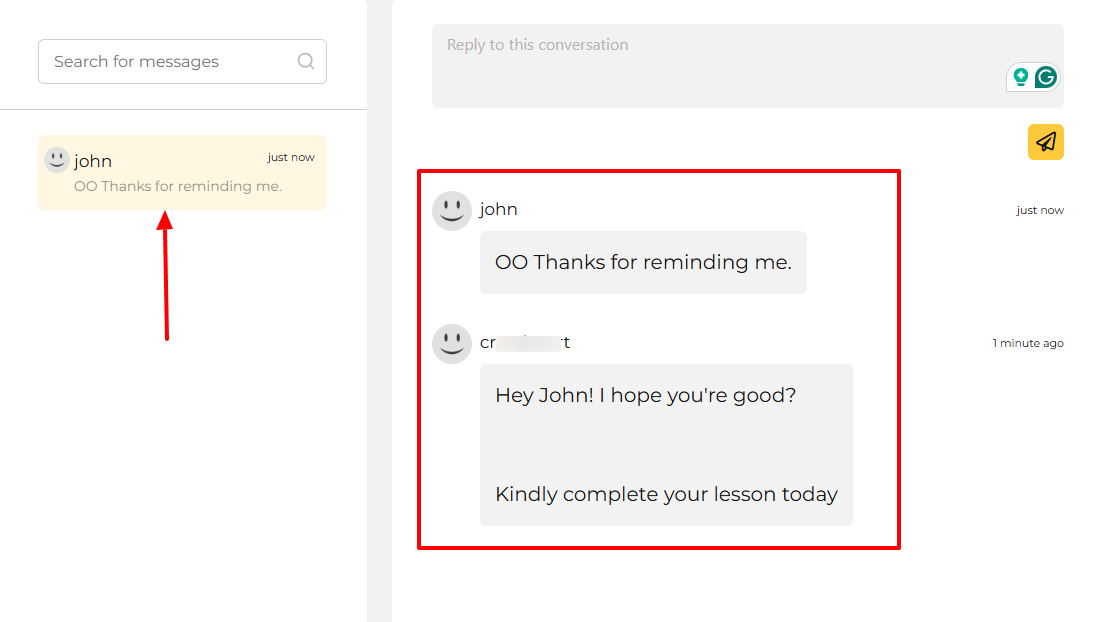
Wenn sie antworten, erscheint es links in Gelb. Du kannst auf die Antwort klicken, um die vollständige Nachricht zu sehen.
Vorteile:
- Mobile App
- Integrierte Community
Nachteile:
- Hohe KostenChat-Optionen sind sehr eingeschränkt
Am besten für
- Online-Dozenten, die eine Plattform brauchen, um Kurse mit Website-Vorlagen anzubieten.
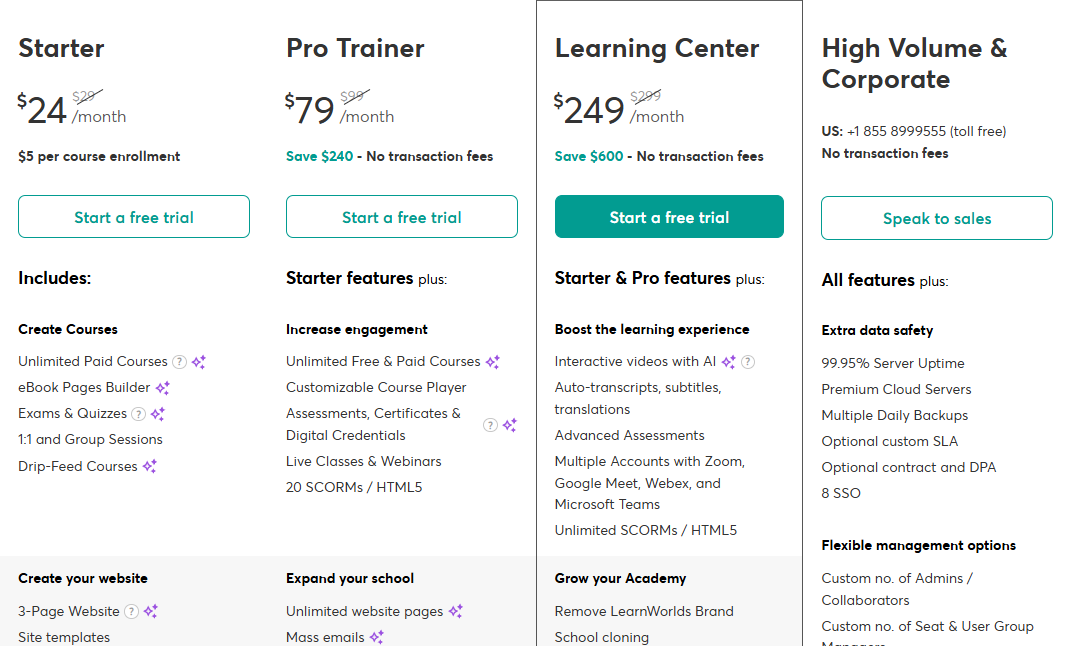
Preise
- Starter: 24 $/Monat + 5 $ pro Kursanmeldung
- Pro Trainer: 79 $/Monat
- Learning Center: 249 $/Monat
- High Volume Corporate: individuelle Preise
5. Podia
Bewertung: ⭐⭐⭐⭐ 4/5 Sterne | Startpreis: 33 $ (mit 5 % Transaktionsgebühr) | Integriert mit: Mailerlite, Paypal, Calendly | Am besten für: Solo-Creator und Unternehmer|
Weiter geht’s mit Podia, unserer nächsten besten Kajabi-Alternative.

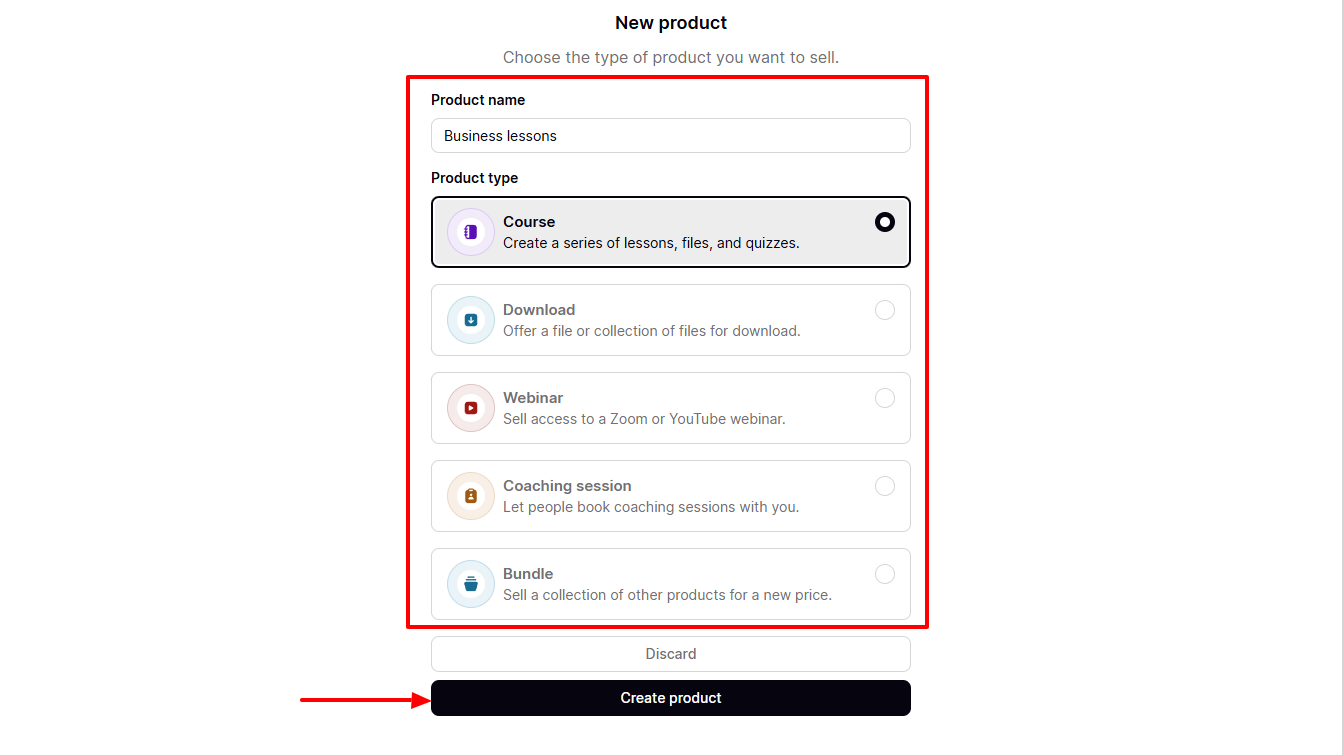
Mit Podia kannst du digitale Produkte verkaufen. Du erstellst dein digitales Produkt, indem du einen Produktnamen und Produkttyp angibst. Dann fügst du Dateien, eine Beschreibung, ein Bild und einen Preis hinzu.
Außerdem bringt es die Verkaufs-Funktion mit, die mir Zugriff auf alle Rechnungen, Abos, Ratenzahlungspläne und Coupons gibt.
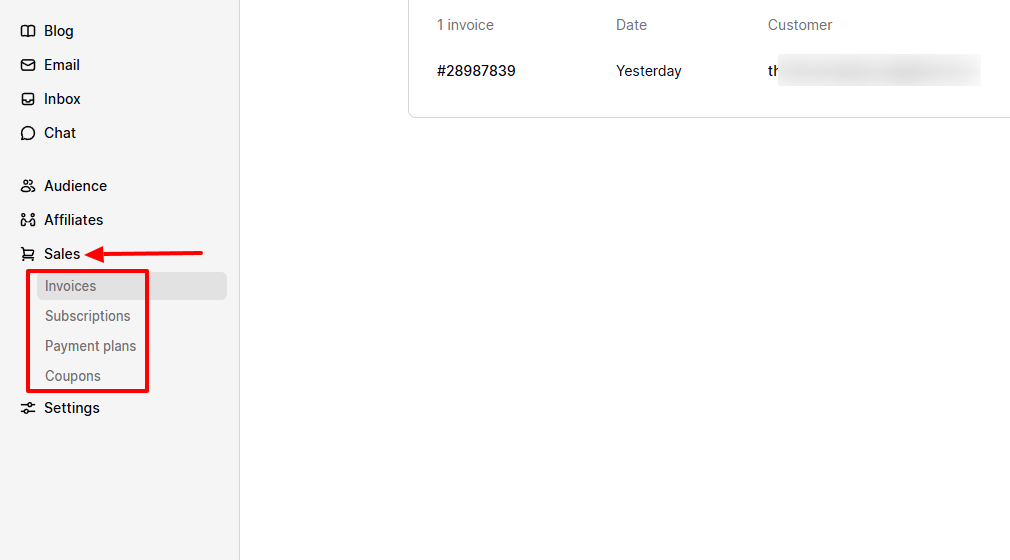
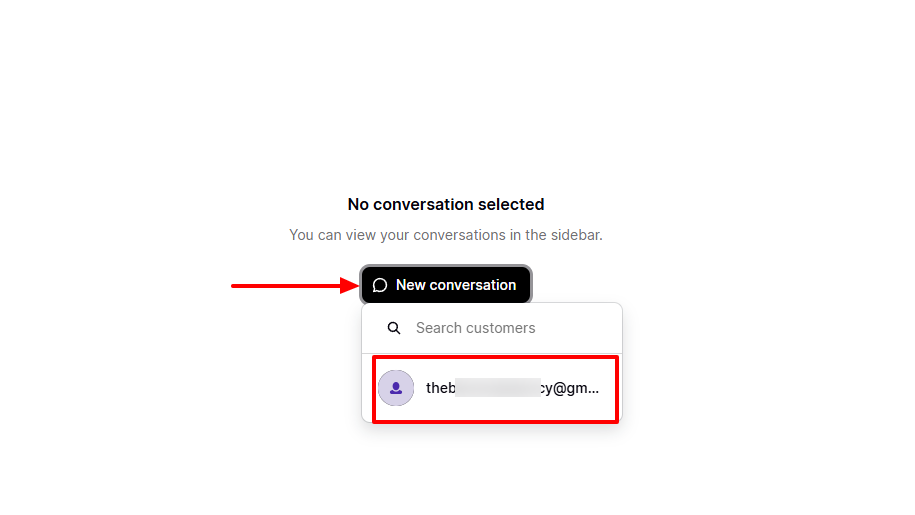
Aber das ist noch nicht alles! Du kannst die Chat-Funktion nutzen, um mit all deinen Mitgliedern zu kommunizieren. Mit Podia kannst du schnell eine Unterhaltung starten, indem du die E-Mail-Adresse des Kunden auswählst und die Nachricht eingibst.
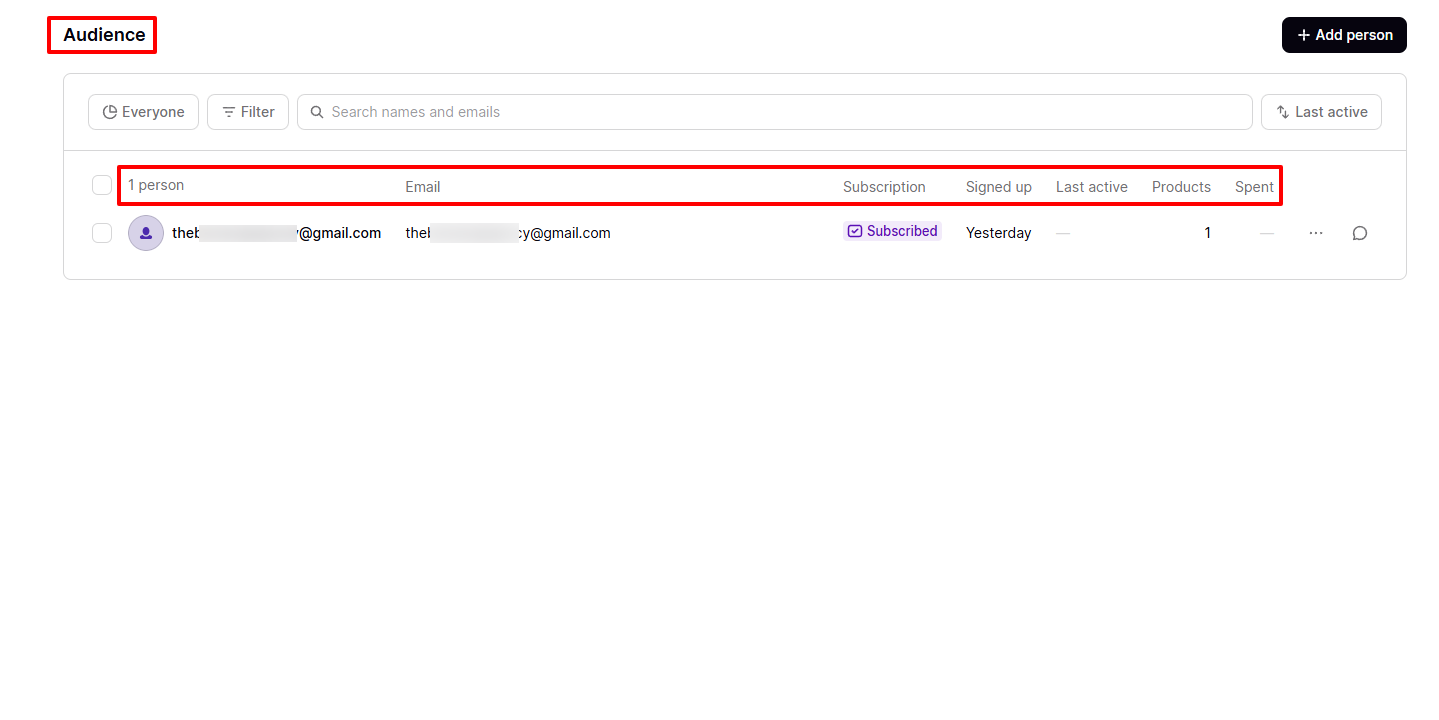
Die Zielgruppen-Funktion zeigt deine Mitglieder mit Namen, E-Mails, Abo-Produkten und dem Anmeldedatum an.
Um einen Kurs auf Podia hinzuzufügen, musst du die Produkte-Funktion nutzen. Klick auf den Button „Neues Produkt”.
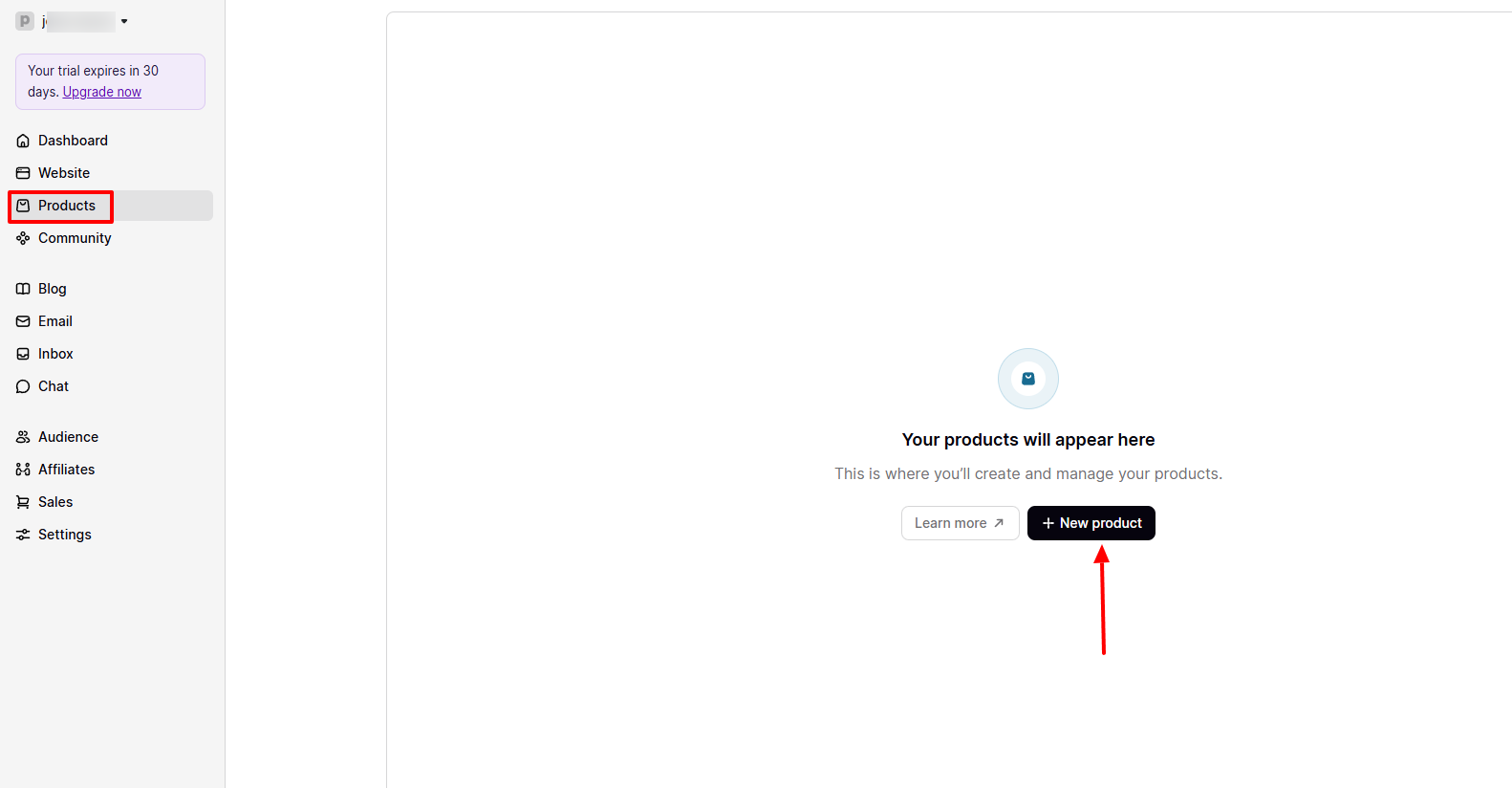
Es gibt verschiedene Produkte, die du verkaufen kannst, aber wir wählen wieder „Kurs”.
Klick auf „Neue Lektionen” und geh zu „Dateien hinzufügen”. Füge dann deine Lektion hinzu.
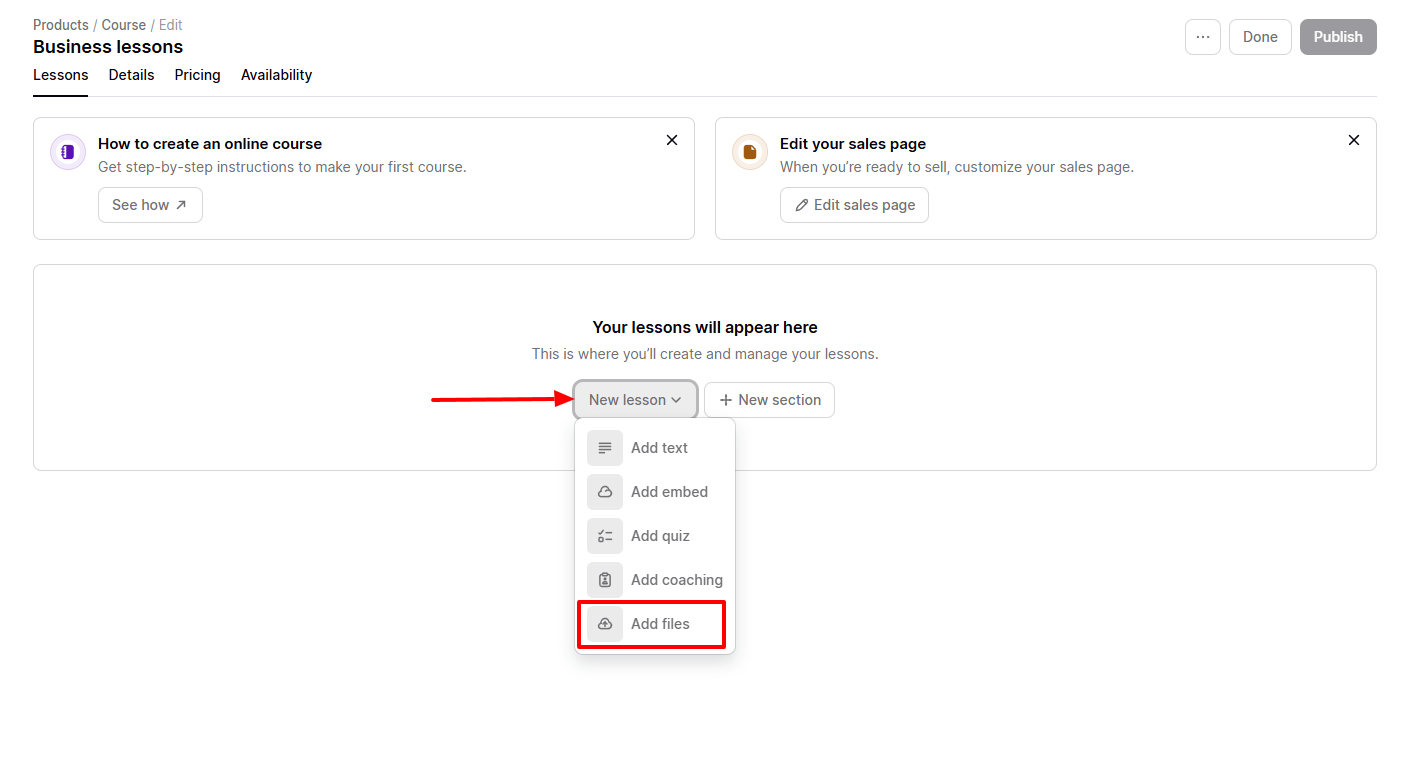
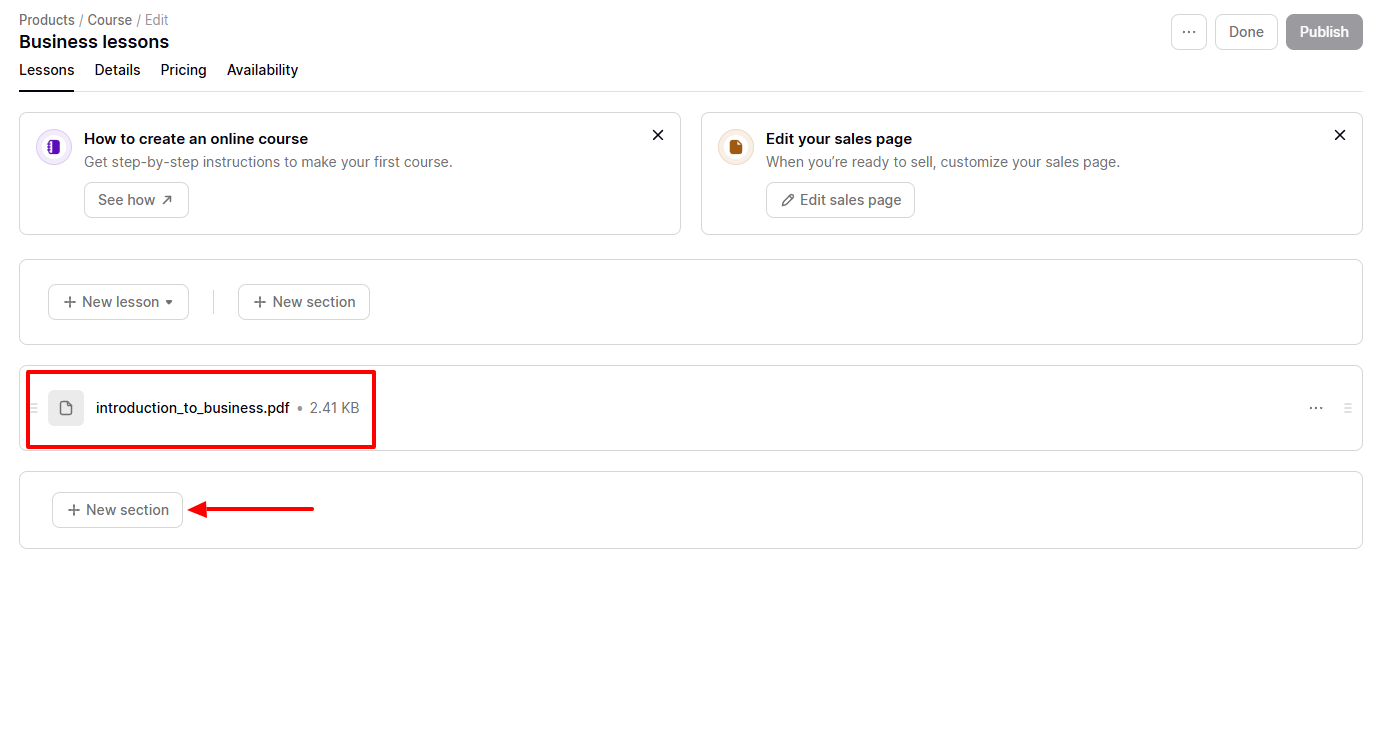
Nachdem deine Datei hinzugefügt wurde, kannst du je nach Länge deiner Lektion weitere Abschnitte hinzufügen.
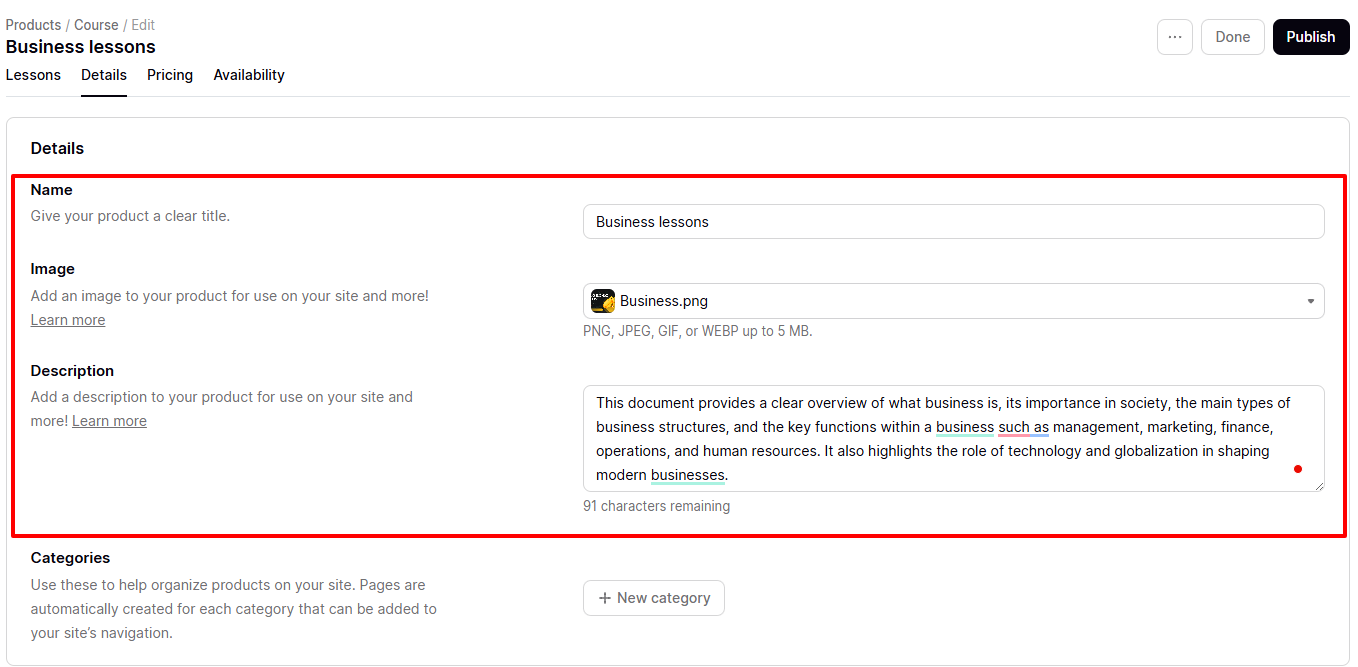
Als Nächstes gibst du einen klaren Titel ein, lädst ein Bild hoch und fügst eine Beschreibung hinzu.
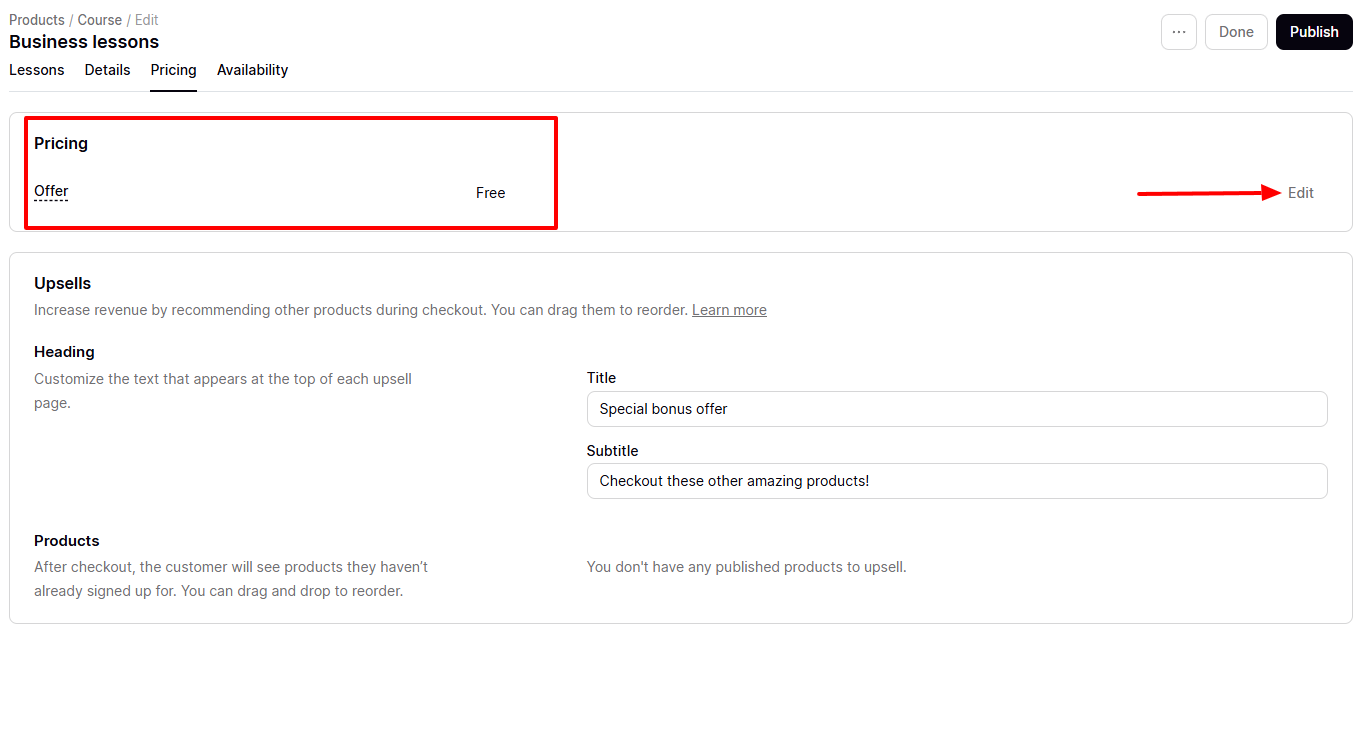
Unter dem Reiter „Preise” kannst du die Preisgestaltung anpassen. Du kannst sie kostenlos machen oder bearbeiten.
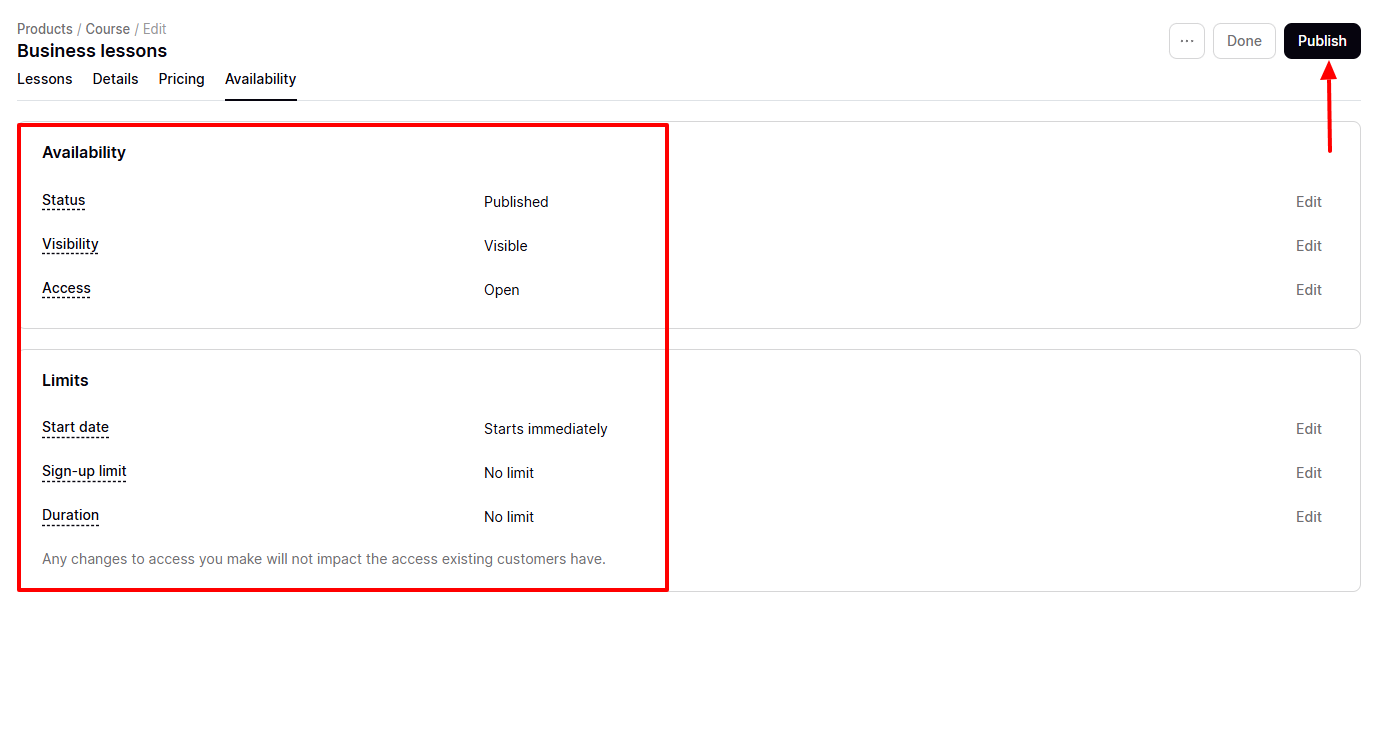
Geh die Verfügbarkeit der Lektion durch: Status, Sichtbarkeit und Zugang. Schau dir auch die Limits an: Startdatum, Anmeldelimit und Dauer. Bearbeite sie nach Bedarf. Sobald du fertig bist, veröffentliche.
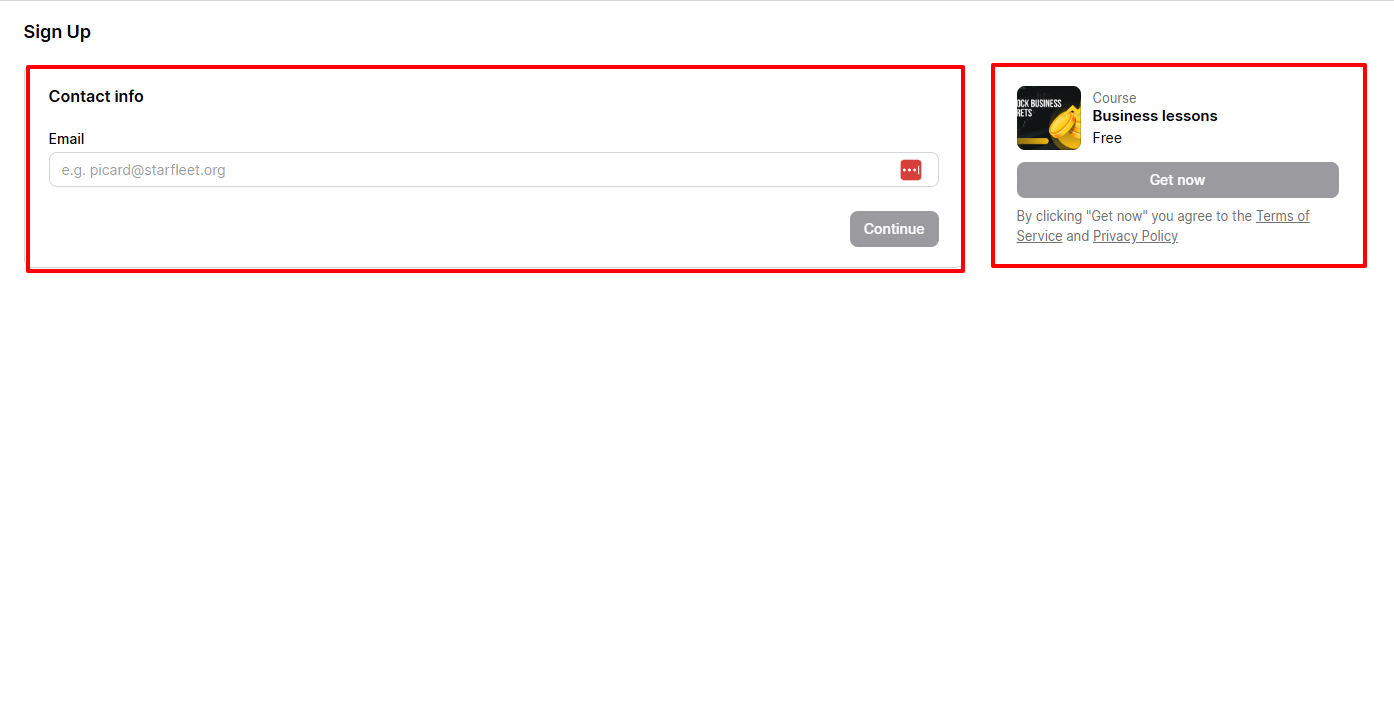
Auf Kundenseite müssen sie ihre E-Mail eingeben, um auf den Kurs zuzugreifen.
Das war’s! Schauen wir uns jetzt weitere Funktionen von Podia an.
Hauptfunktionen
1 . Verkäufe
Mit der Verkaufs-Funktion hast du Zugriff auf alle Rechnungen, Abos, Ratenzahlungspläne und Coupons.
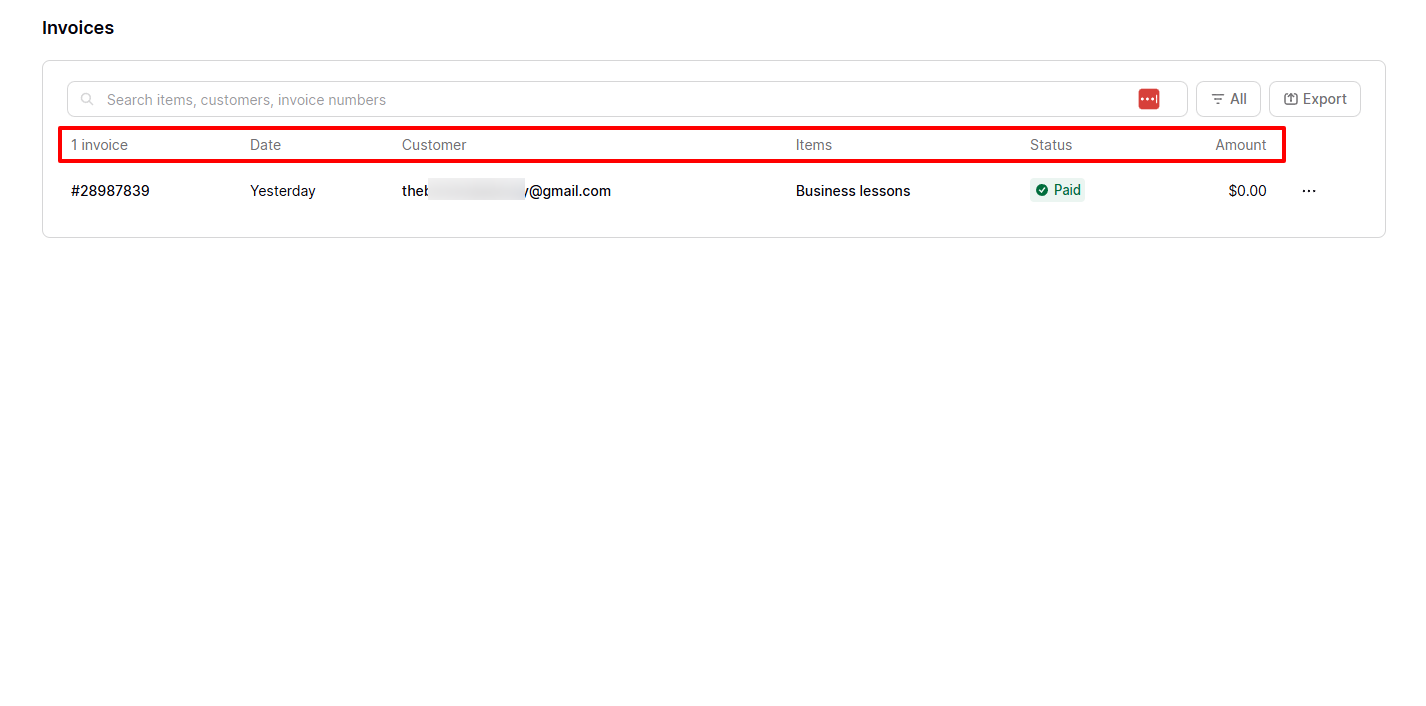
Bei Rechnungen kannst du durch Klicken auf eine Rechnung die Nummer, das Datum, den Kunden, die Artikel, den Status und den Betrag sehen.
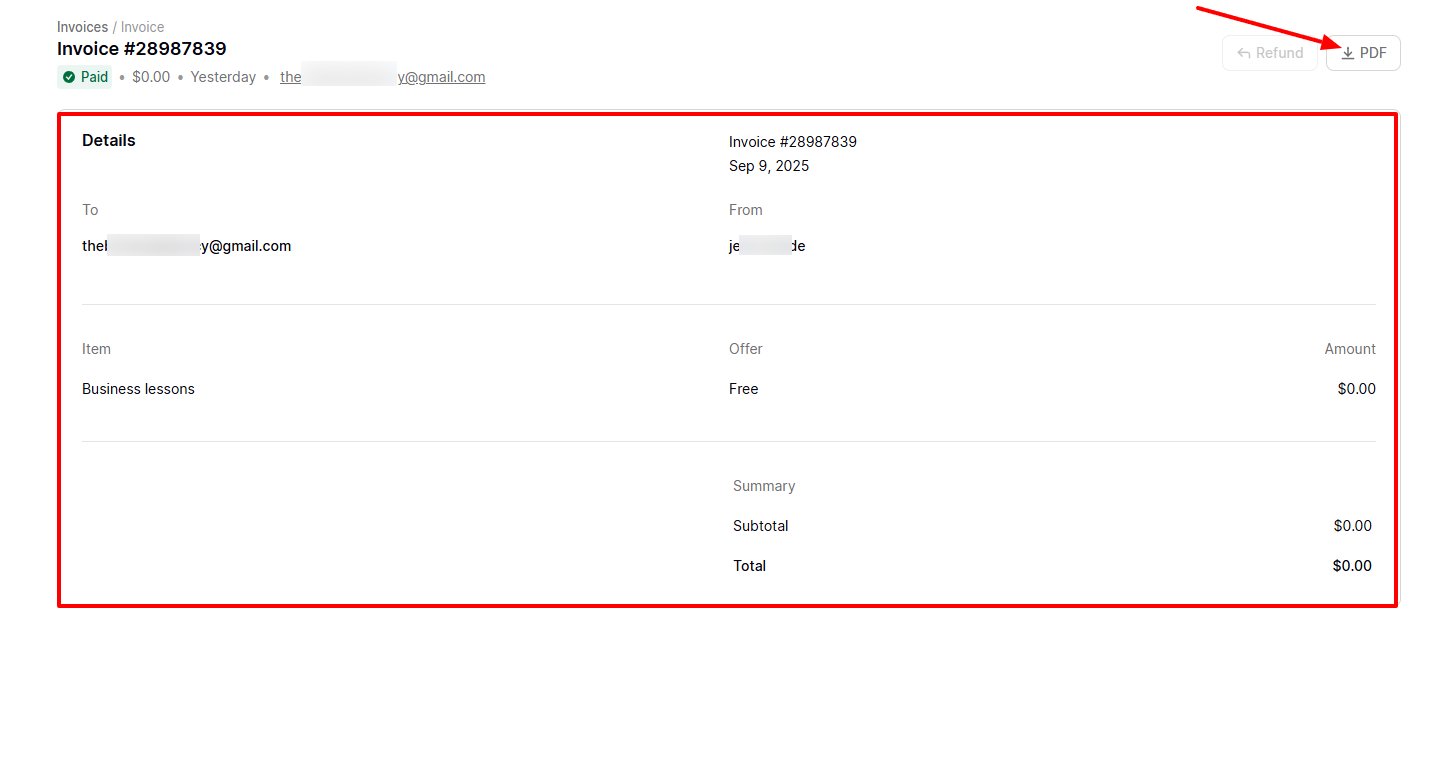
Klickst du auf die Rechnung, erhältst du weitere Details wie Absender, Angebot, Artikel und Zusammenfassung. Du kannst die PDF-Version der Rechnung herunterladen.
2 . Chat
Eine weitere interessante Funktion von Podia ist das Chat-Tool. Wie der Name schon sagt, kannst du damit direkt über die Plattform mit deinen Kunden oder Mitgliedern chatten. Probieren wir es aus.
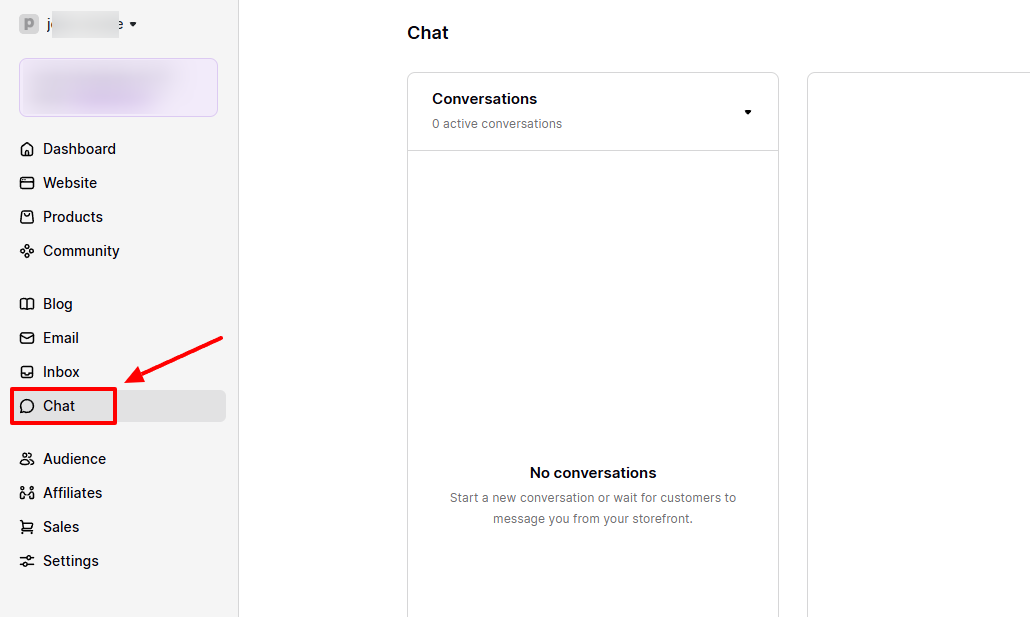
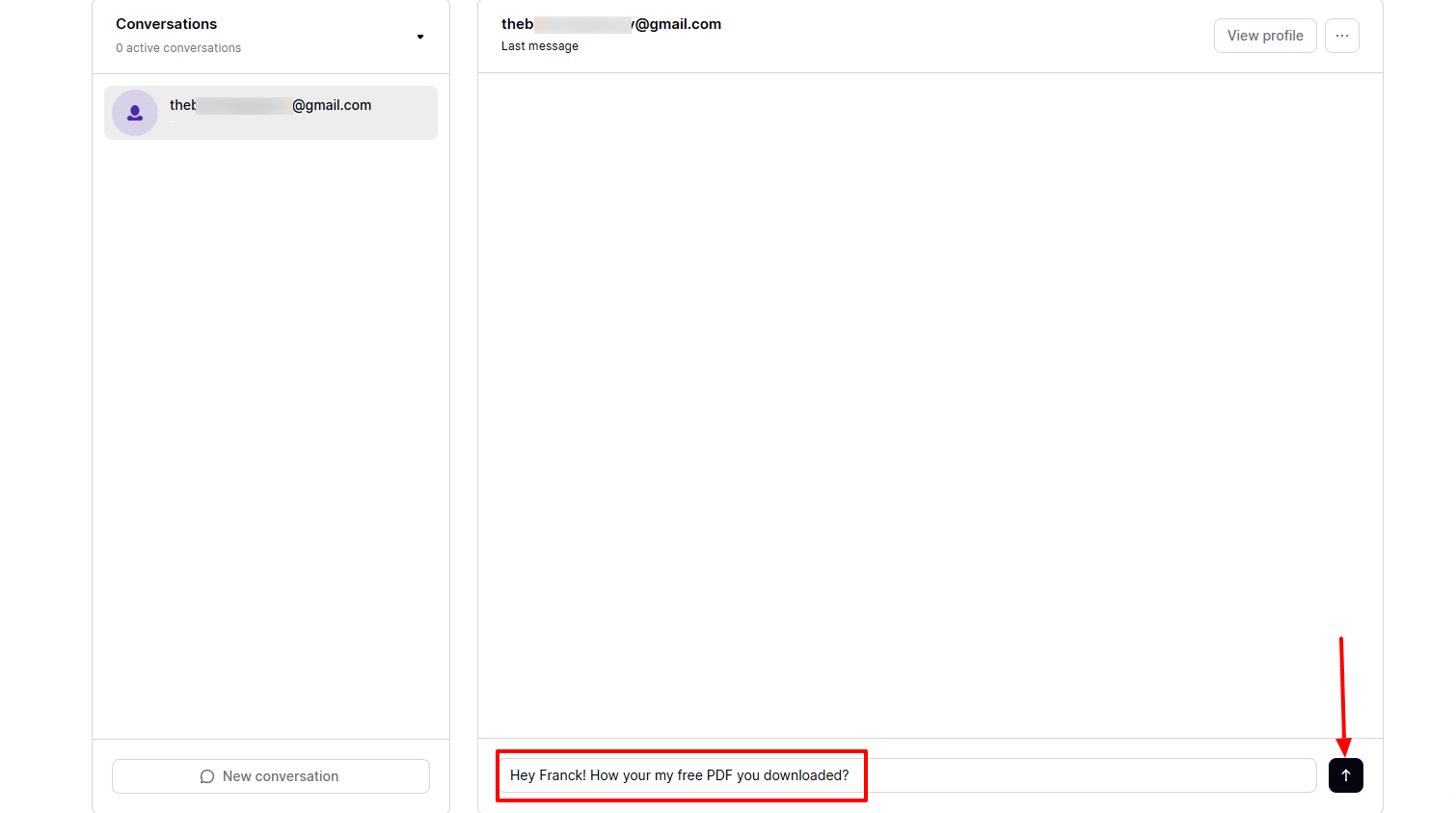
Geh zu „Neue Unterhaltung” und wähl den Kunden aus, mit dem du chatten möchtest.
Gib die Nachricht ein und sende sie einfach ab.
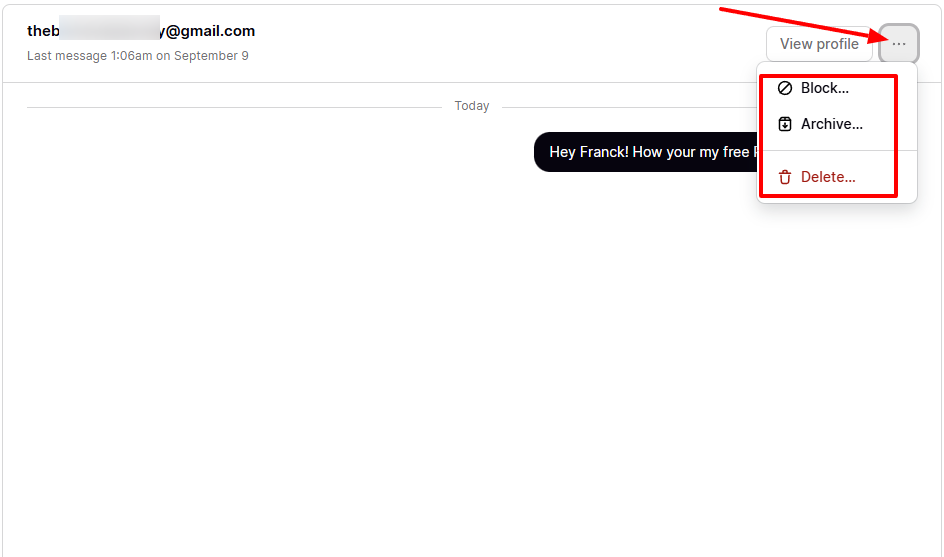
Klickst du auf das Drei-Punkte-Menü oben rechts auf deinem Bildschirm, erhältst du weitere Optionen. Du kannst die Unterhaltung blockieren, archivieren oder löschen.
Vorteile:
- Erschwingliche Preise
- Unbegrenzte Produkte bei beiden Plänen
Nachteile:
- Keine mobilen Apps
- Eingeschränkte Anpassung
- Nicht sehr flexibel
Am besten für
- Creator, die online verkaufen, einen Blog aufbauen und E-Mail-Marketing betreiben möchten.
Preise
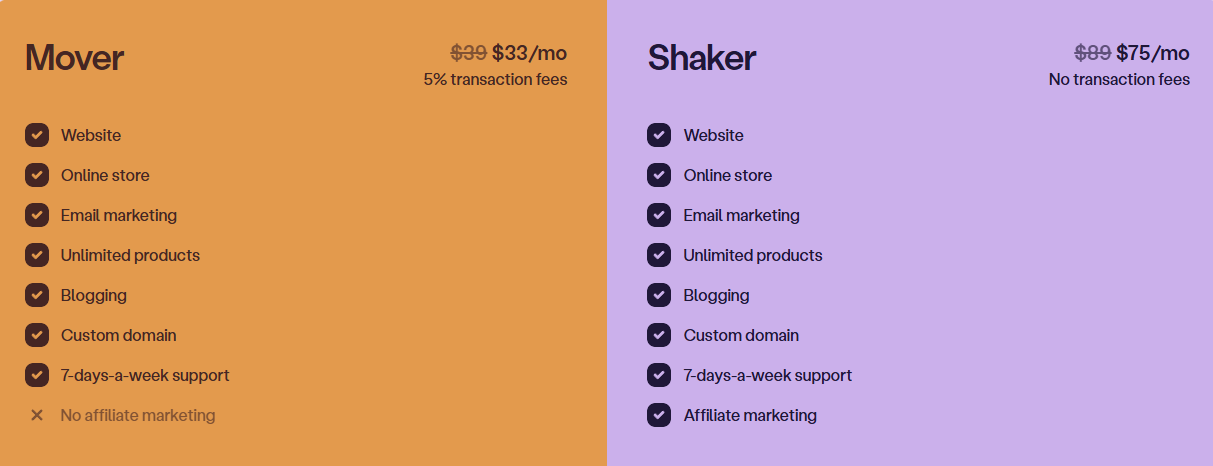
- Mover: 33 $/Monat + 5 % Transaktionsgebühren
- Shaker: 75 $/Monat
6. Patreon
Bewertung: ⭐⭐⭐⭐ 4/5 Sterne | Startpreis: 10 % des Einkommens | Integriert mit: Vimeo, ConvertKit, Wix | Am besten für: Künstler und digitale Creator
Patreon ist unsere letzte beste Kajabi-Alternative auf dieser Liste.

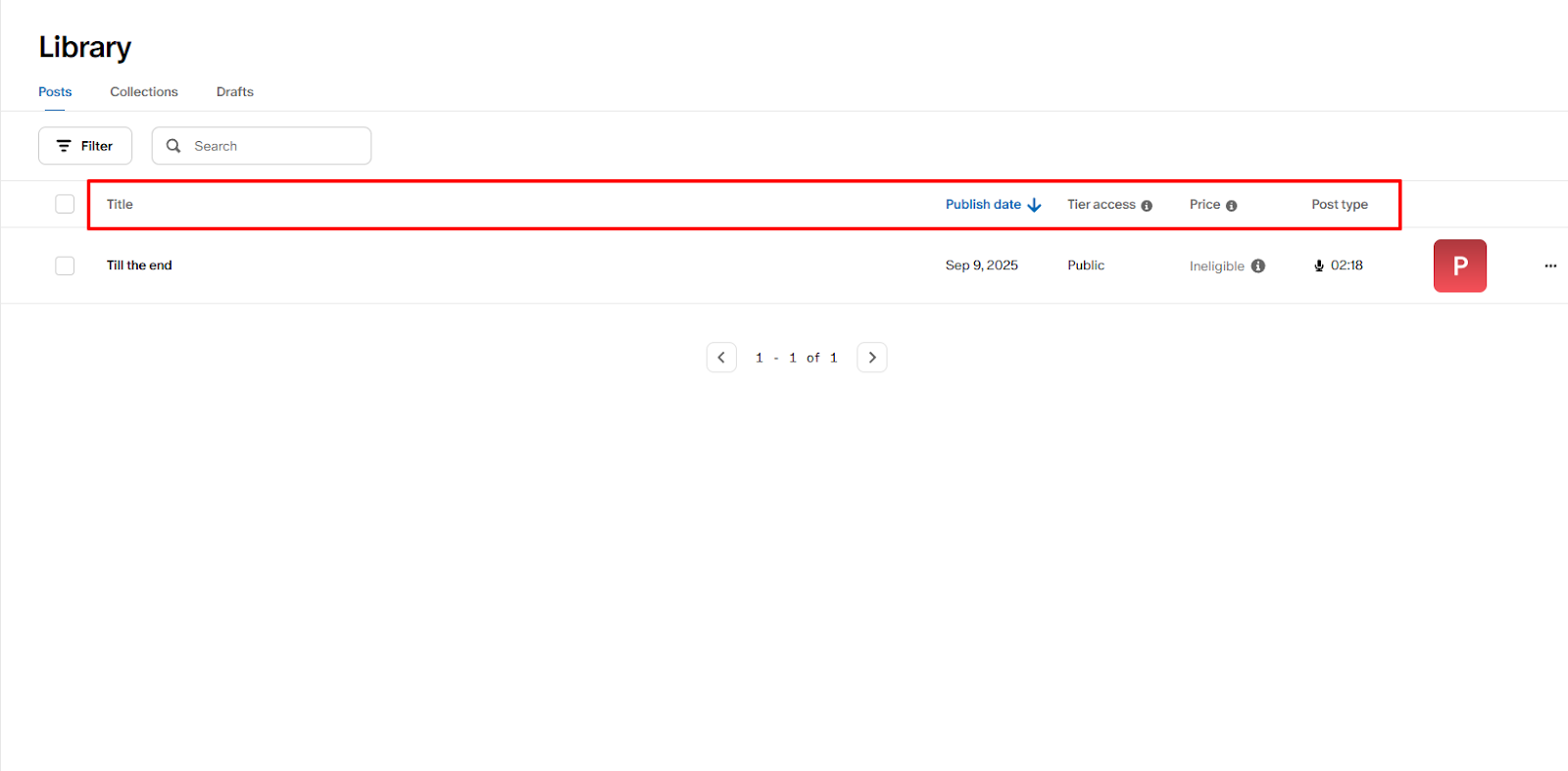
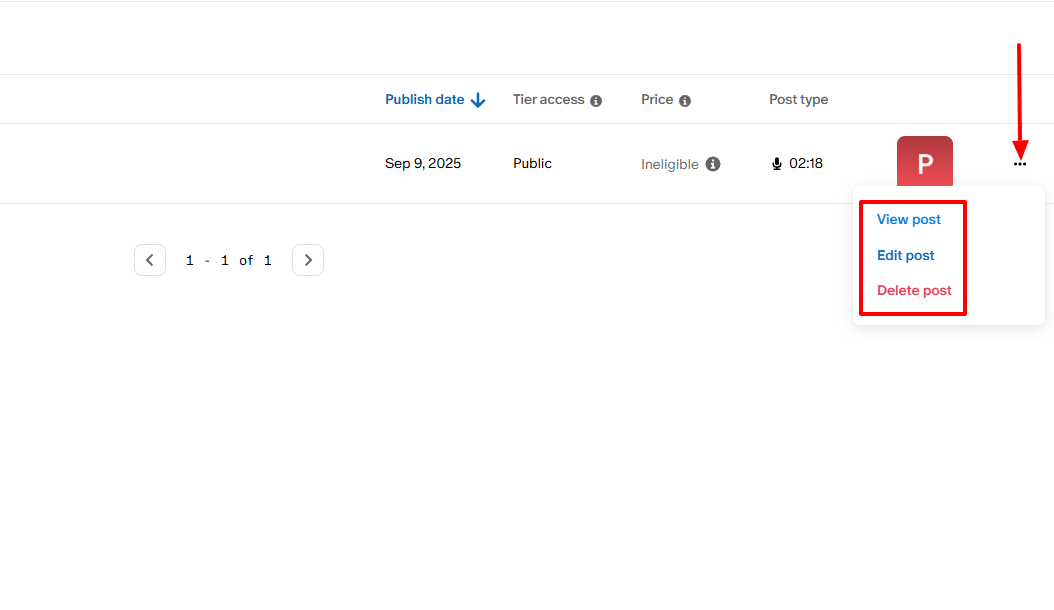
Patreon hat eine Bibliotheks-Funktion, die alle meine Beiträge anzeigt, inklusive Details wie Titel, Veröffentlichungsdatum, Stufenzugang, Preis und Beitragstyp.
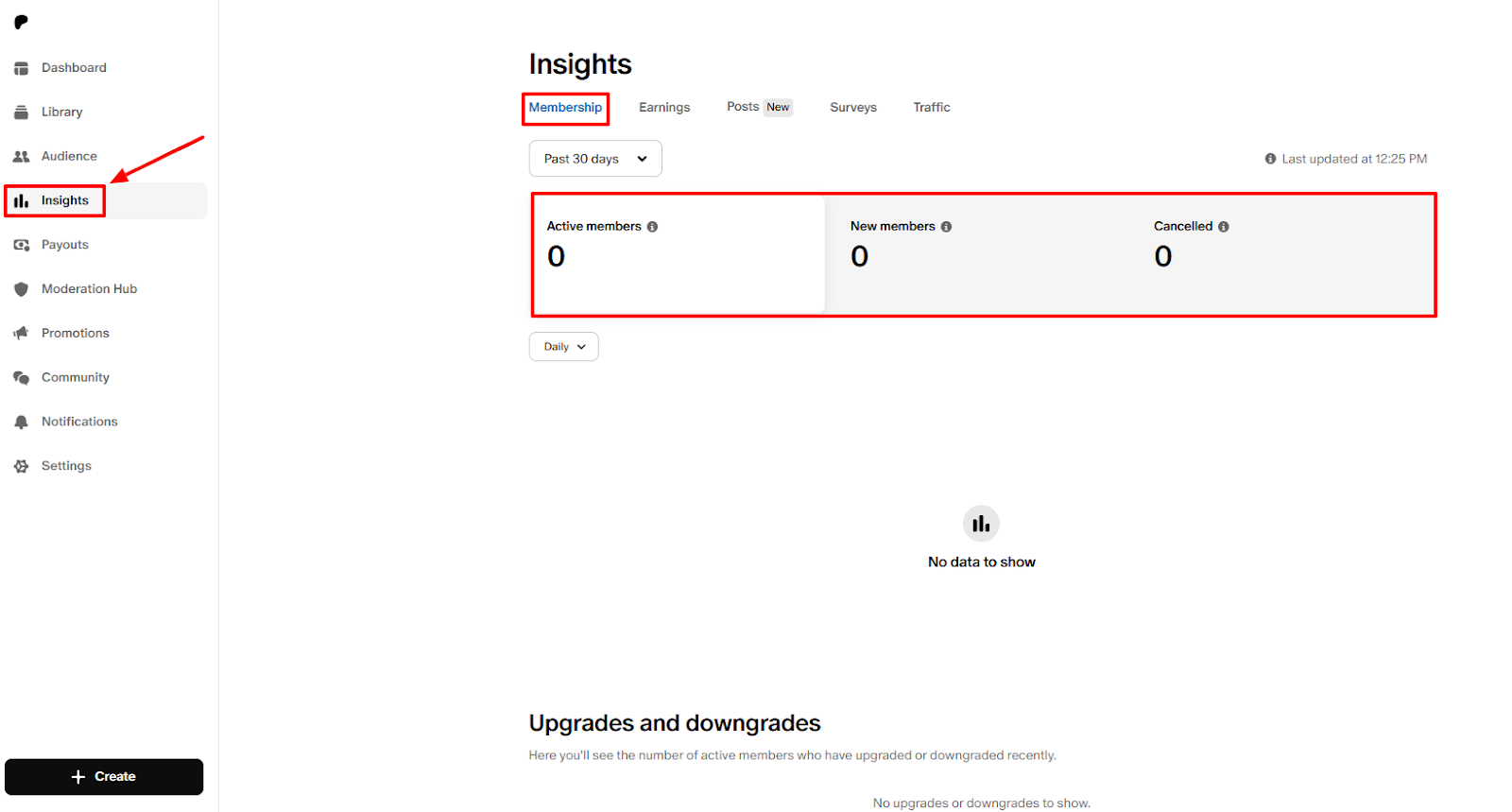
Außerdem bringt es eine Insights-Funktion mit, die einige Kennzahlen zu deinen Memberships liefert. Du siehst all deine aktiven Mitglieder, neue Mitglieder und gekündigte Memberships.
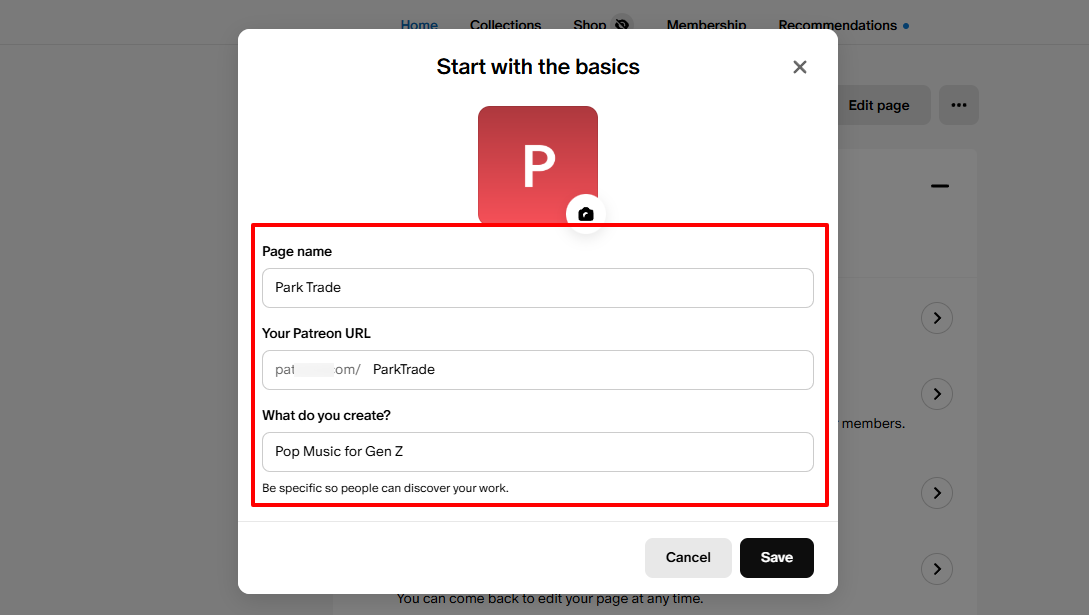
Wenn du auf Patreon ein digitales Produkt erstellst, erlaubt dir die Plattform außerdem, einen Seitennamen anzugeben und festzulegen, was du erstellst. Dann kannst du deine Dateien hochladen, egal ob Audio, Video oder PDF.
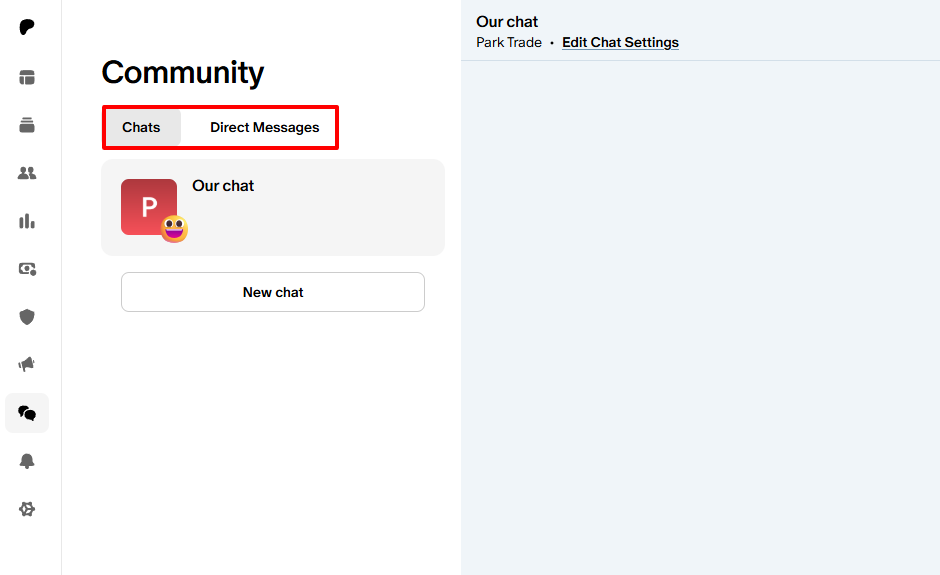
Zuletzt bringt es eine Chat-Funktion mit, die alle Chats und auch deine Direktnachrichten anzeigt. Du kannst Medien hochladen, Emojis nutzen und deine Nachricht eingeben.
Das ist das letzte Tool, das ich in diesem Artikel bespreche. Also lass mich deine Zeit wertvoll machen und direkt ins Thema einsteigen.
Nach der Anmeldung gehst du, bevor du dein digitales Produkt hinzufügen kannst, zu „mit den Grundlagen beginnen”.
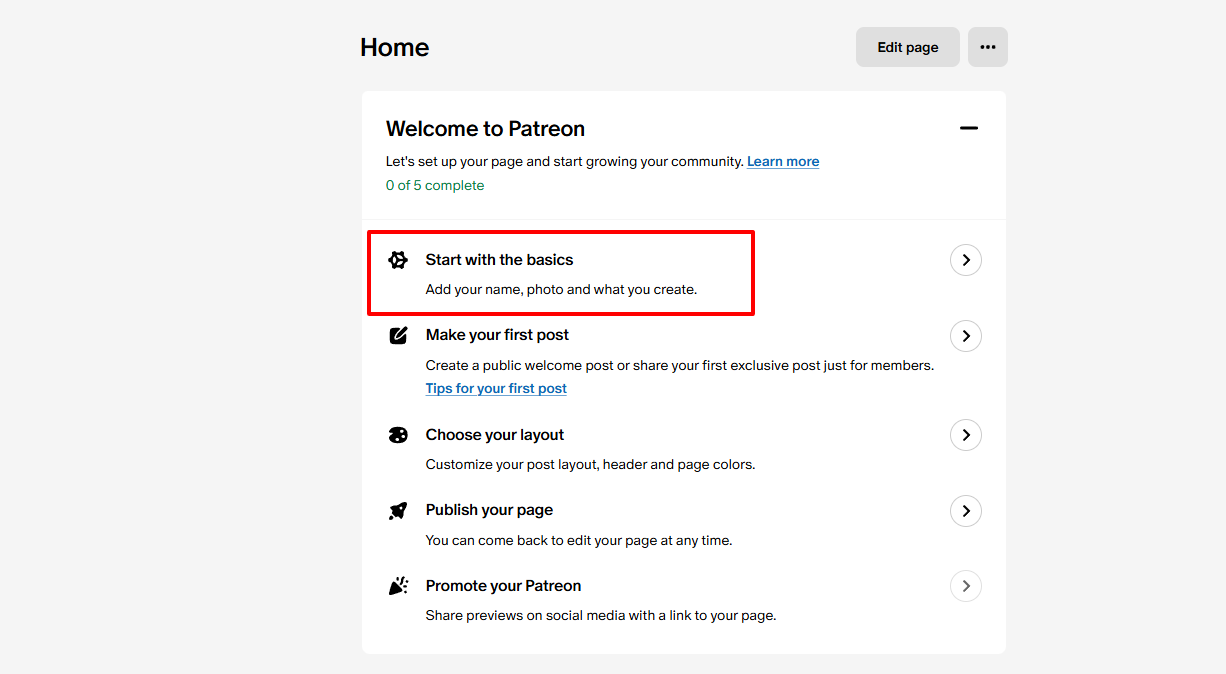
Benenne deine Seite und gib an, was du erstellst. In diesem Fall mache ich Musik für die Generation Z.
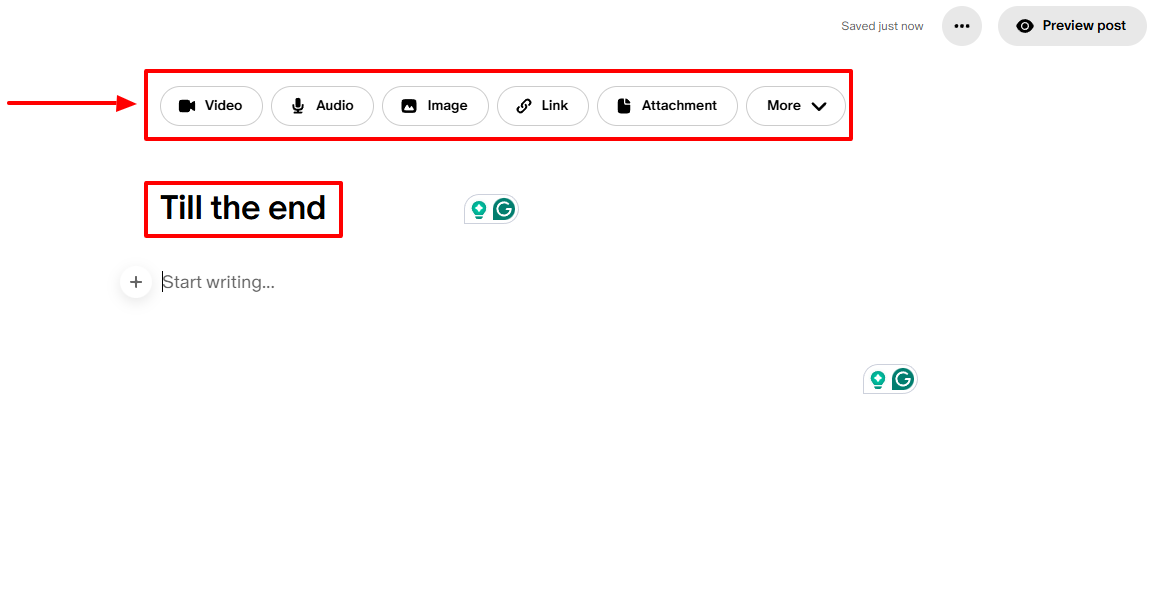
Im nächsten Fenster kannst du Video, Audio, Bilder, Links oder Anhänge hinzufügen. Darunter benennst du dein Produkt. Ich habe den Titel des Songs eingegeben.
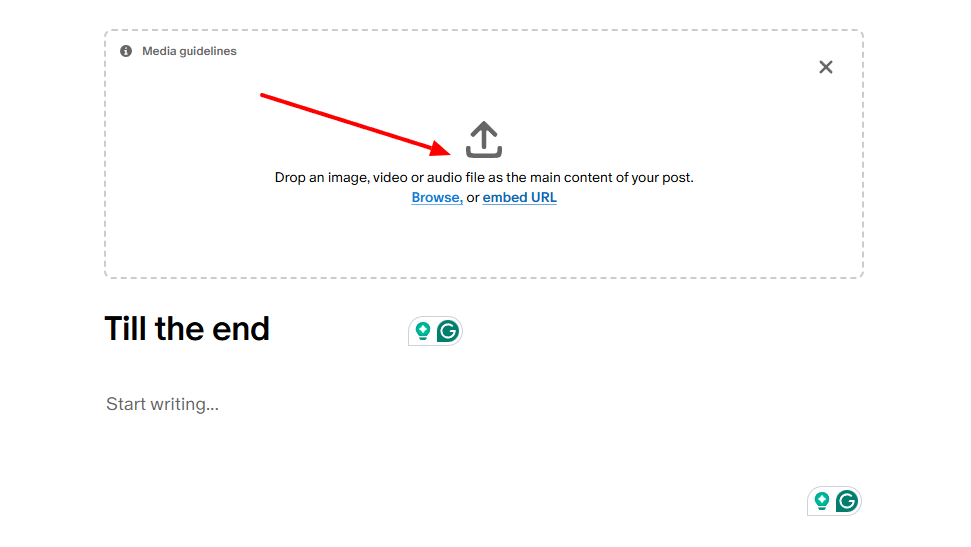
Jetzt ist es Zeit, die Audiodatei hochzuladen.
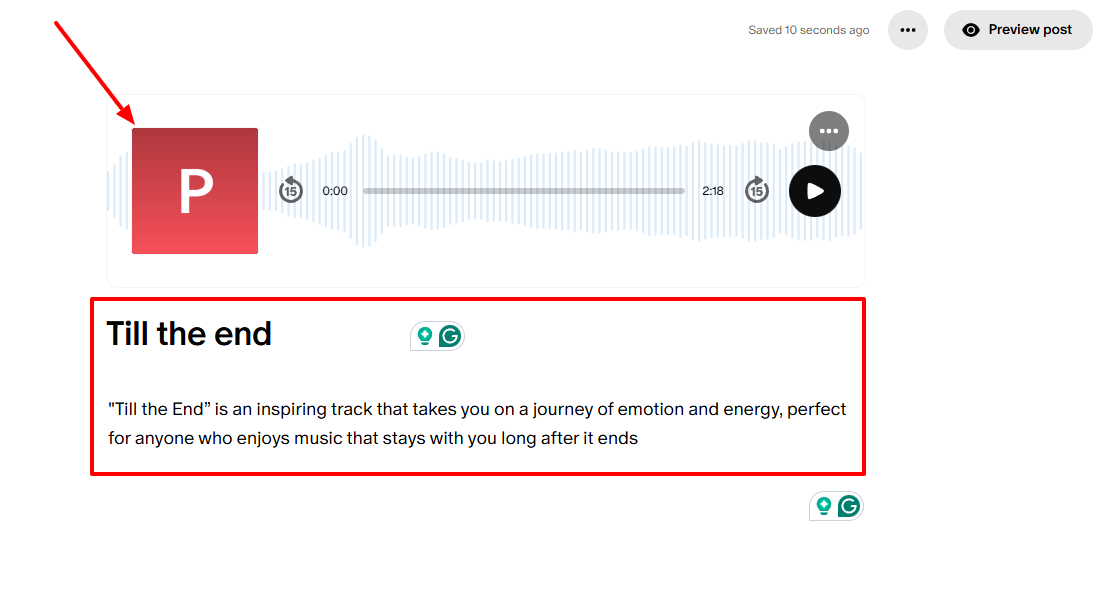
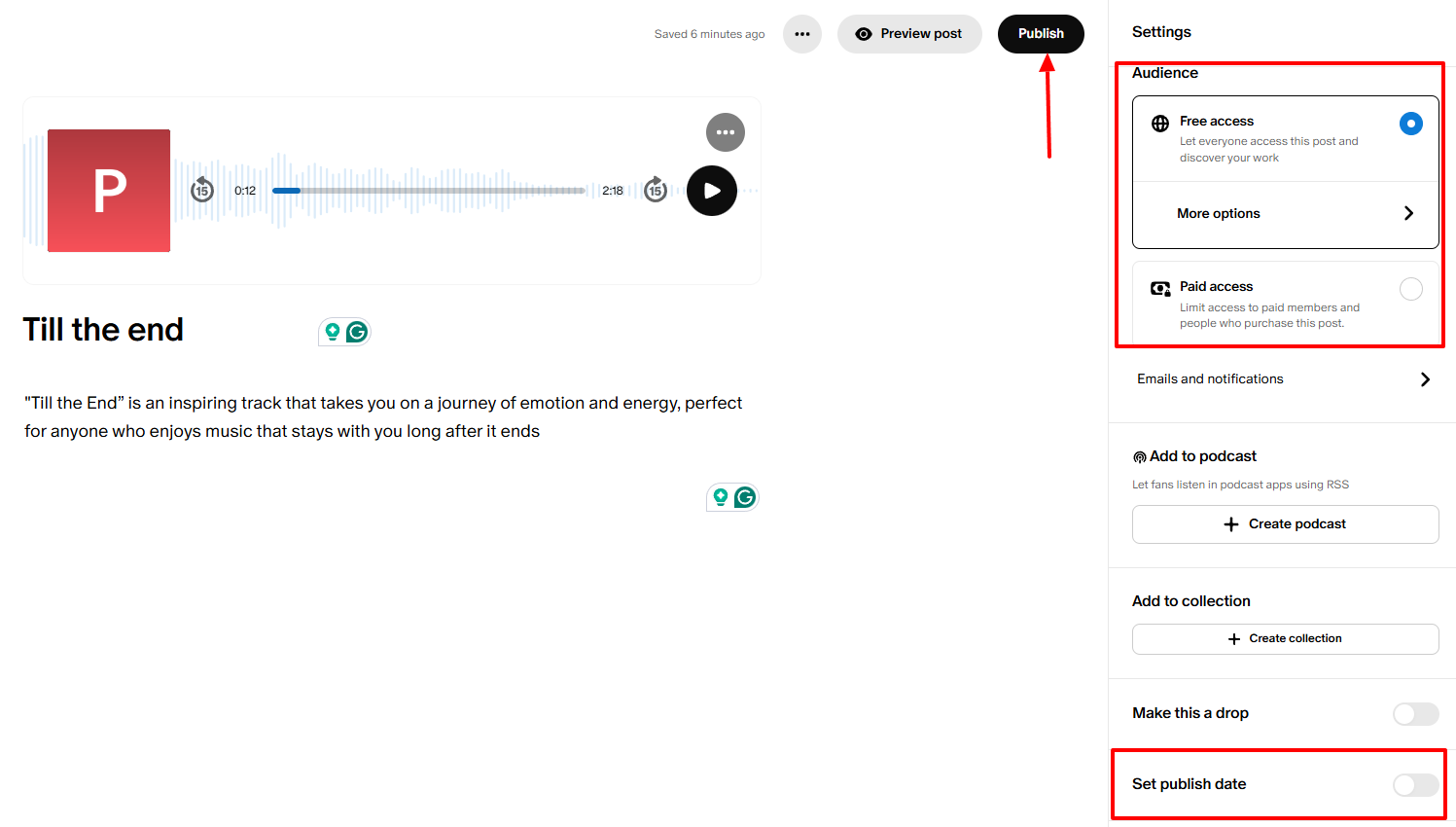
Der Song wurde erfolgreich hochgeladen! Darunter habe ich auch eine Beschreibung des Songs hinzugefügt.
Im Einstellungsbereich habe ich die Musik für den freien Zugang verfügbar gemacht. Du kannst aber auch „bezahlten Zugang” wählen. Am Ende kannst du sie veröffentlichen.
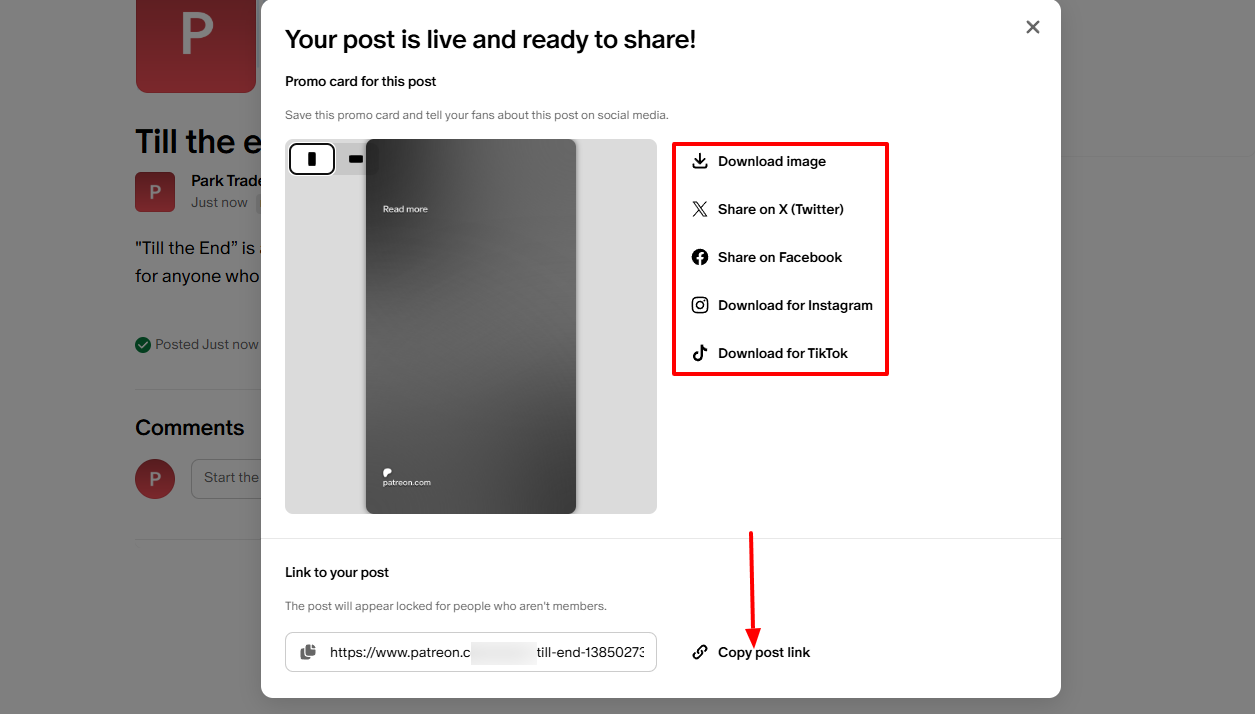
Sobald dein Beitrag live ist, kannst du ihn auf X, Facebook, Instagram oder TikTok teilen oder einfach den Beitragslink kopieren.
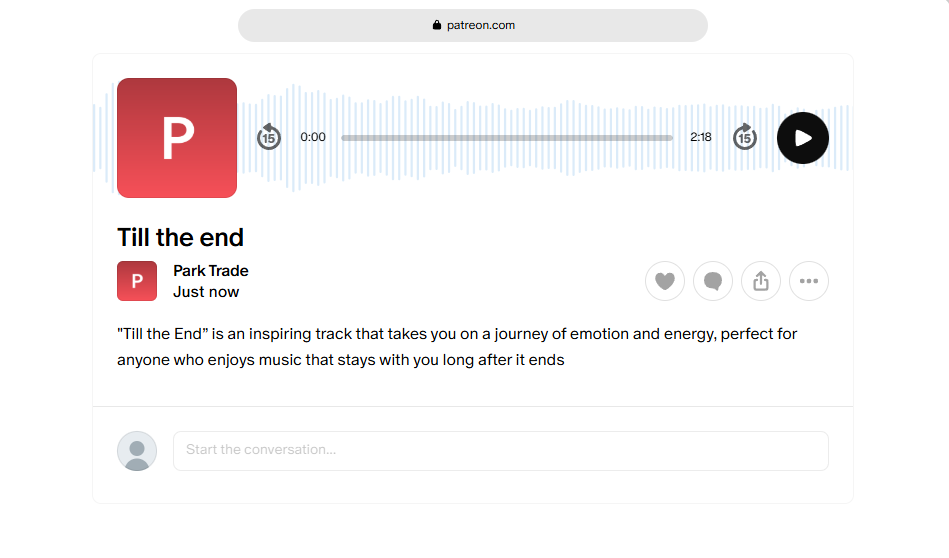
Wenn Kunden auf meinen Beitragslink zugreifen, sehen sie das hier.
Hauptfunktionen
1 . Bibliothek
Wenn du auf Patreon digitale Produkte erstellst, erlaubt dir die Bibliotheks-Funktion, alle Beiträge, Sammlungen und Entwürfe zu sehen.
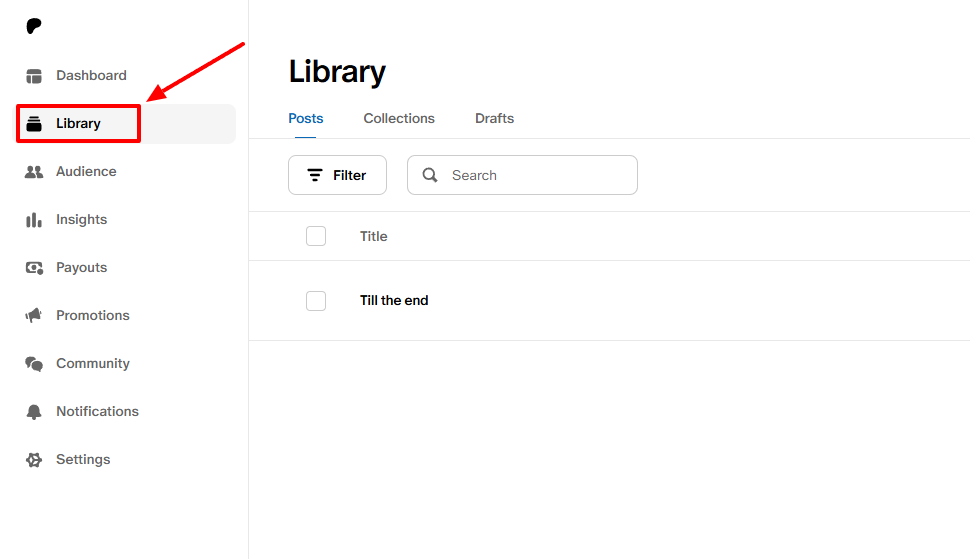
Deine Beiträge zeigen Informationen wie Titel, Veröffentlichungsdatum, Stufenzugang, Preis und Beitragstyp an.
Über das Drei-Punkte-Menü kannst du jeden Beitrag ansehen, bearbeiten oder löschen.
2 . Insights
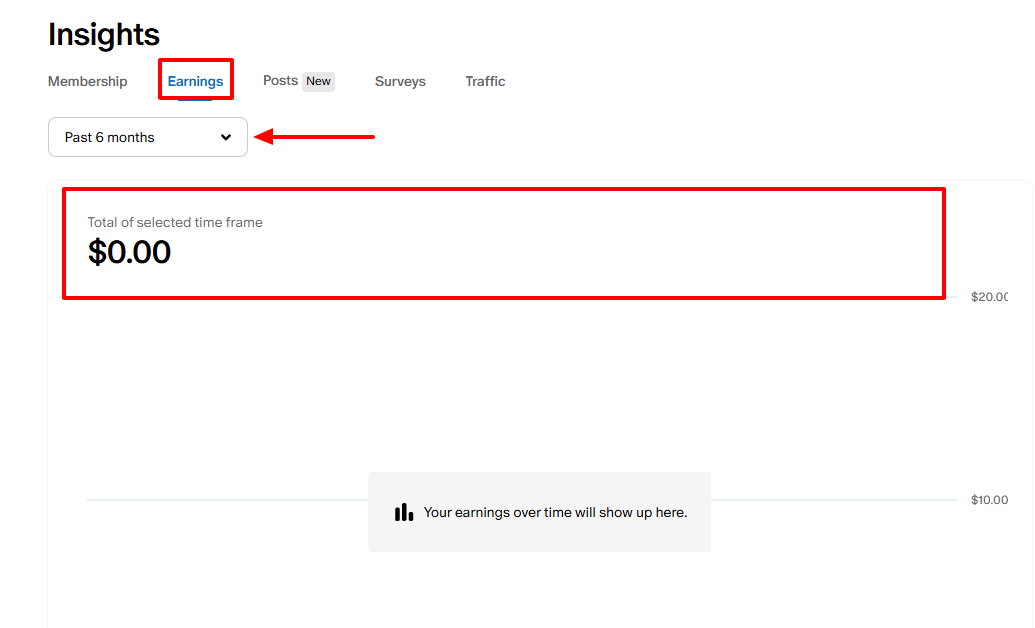
Der Name sagt schon alles! Diese Funktion gibt dir Einblicke in deine Membership, einschließlich Details wie der Anzahl aktiver Mitglieder, neuer Mitglieder und gekündigter Mitglieder.
Gehst du zum Reiter „Einnahmen”, kannst du einen Zeitraum auswählen und deine Einnahmen einsehen.
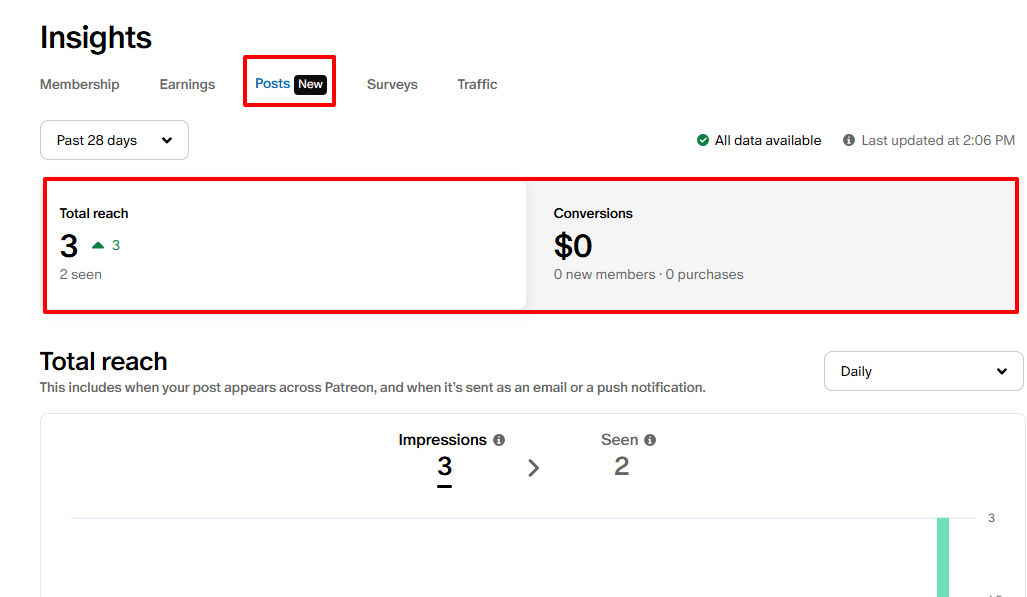
Unter dem Reiter „Beiträge” zeigt dir Patreon deine Gesamtreichweite und Conversions an, damit du informiert bleibst und Wege findest, dein Business zu vergrößern.
Vorteile:
- Community-Aufbau
- Integrationsmöglichkeiten
Nachteile:
- Fehlende Chat-Optionen
- Eingeschränkte Design-Anpassung
- Gebühren können sich summieren
Am besten für
- Künstler und Creator, die eine Community aufbauen und ihre Kreativität in ein Business verwandeln möchten.
Preise
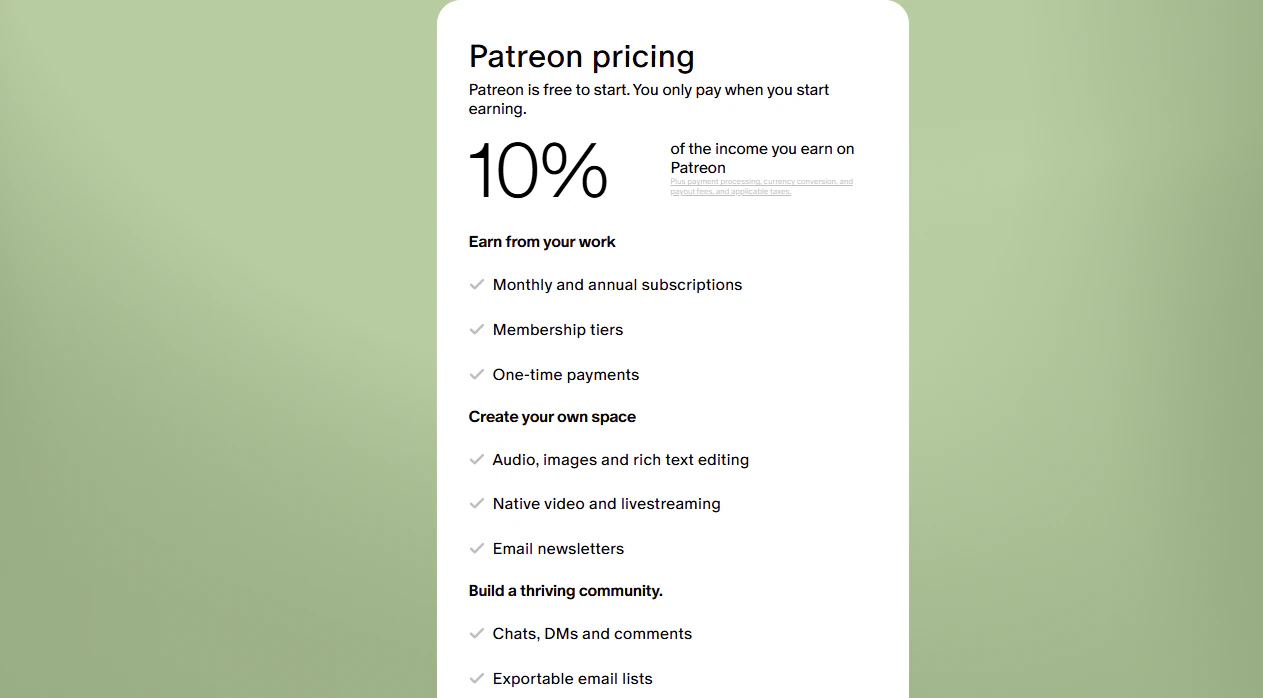
- Kostenlos, bis du anfängst zu verdienen, dann 10 % deines Einkommens.
Weitere beliebte Kajabi-Konkurrenten
Ich könnte noch mehr Kajabi-Konkurrenten nennen, wie zum Beispiel
- Thinkific
- Etsy
- LearnDash
- Mighty Networks
- Payhip
- Skillshare
- Udemy
- Sellfy
- Gumroad und
- Creative Fabrica.
Andere digitale Creator nutzen auch typische E-Commerce- und Website-Plattformen wie
- WordPress
- Shopify
- Amazon
- WooCommerce und
- BigCommerce
Wenn du aber digitale Produkte verkaufst, ist eine dedizierte Plattform zum Verkauf digitaler Downloads oft die beste Wahl. Jetzt, wo du die Top-Alternativen zu Kajabi kennst, schauen wir uns an, wie du die richtige Plattform auswählst.
So wählst du die beste Kajabi-Alternative
Um die beste Kajabi-Alternative zu wählen, musst du mindestens vier Faktoren berücksichtigen:
- Identifiziere deine Geschäftsanforderungen
- Berücksichtige wesentliche Funktionen
- Vergleiche Preise und ROI
- Prüfe Workflow und Integrationen
Besprechen wir jeden einzeln im Detail.
1. Identifiziere deine Geschäftsanforderungen
Der amerikanische Autor und Investor Tim Ferriss sagte: „Konzentriere dich darauf, produktiv statt beschäftigt zu sein.”
In der Geschäftswelt sind wir vielleicht alle Unternehmer, aber wir haben unterschiedliche Bedürfnisse. Du musst wissen, was genau deine Bedürfnisse sind. So wählst du die richtige Software.
Bist du zum Beispiel ein Kurs-Ersteller, der typischerweise zahlreiche Videos für seine Mitglieder aufnimmt, suchst du wahrscheinlich nach der besten Online-Kurs-Plattform.
Du brauchst ein Tool mit einer Funktion, mit der du deine Kurse hochladen kannst.
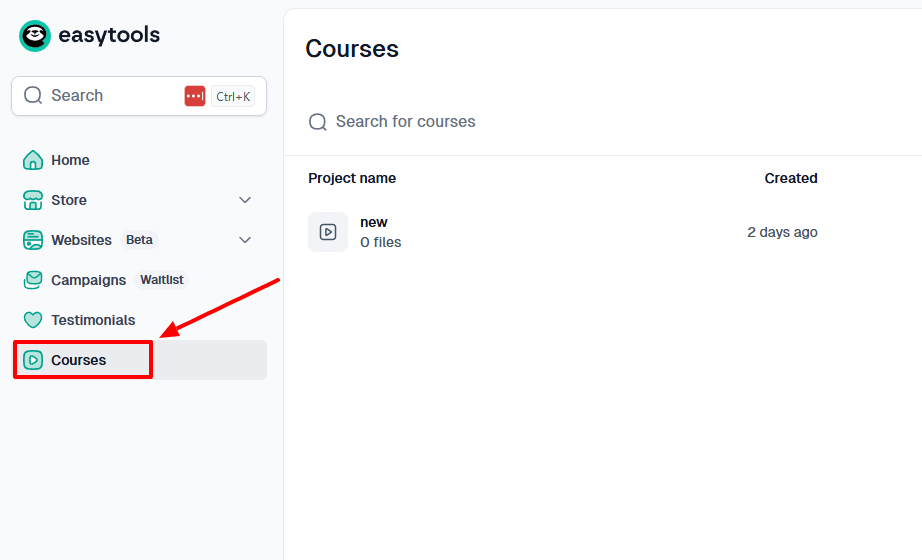
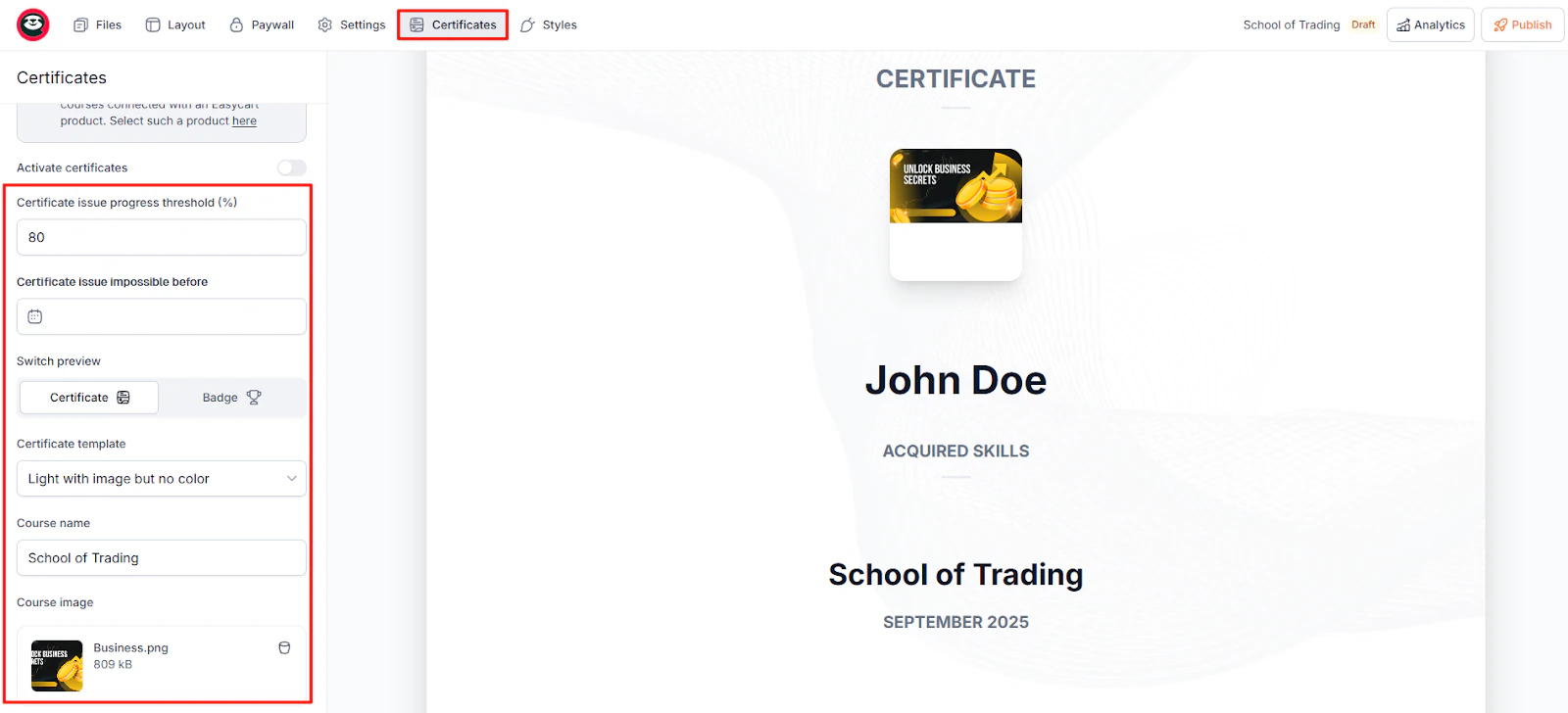
Aber sagen wir, neben der Entwicklung strukturierter Lektionen und dem Hochladen von Videos möchtest du deinen Mitgliedern oder Kunden auch Zertifikate anbieten. Die Kajabi-Alternative, die du wählst, sollte dir genau das ermöglichen.
Mit unserem Easyplayer kannst du automatisch Zertifikate und Badges vergeben. Du kannst wählen, wann du sie vergibst, eine Vorlage auswählen und das Kursbild hochladen.
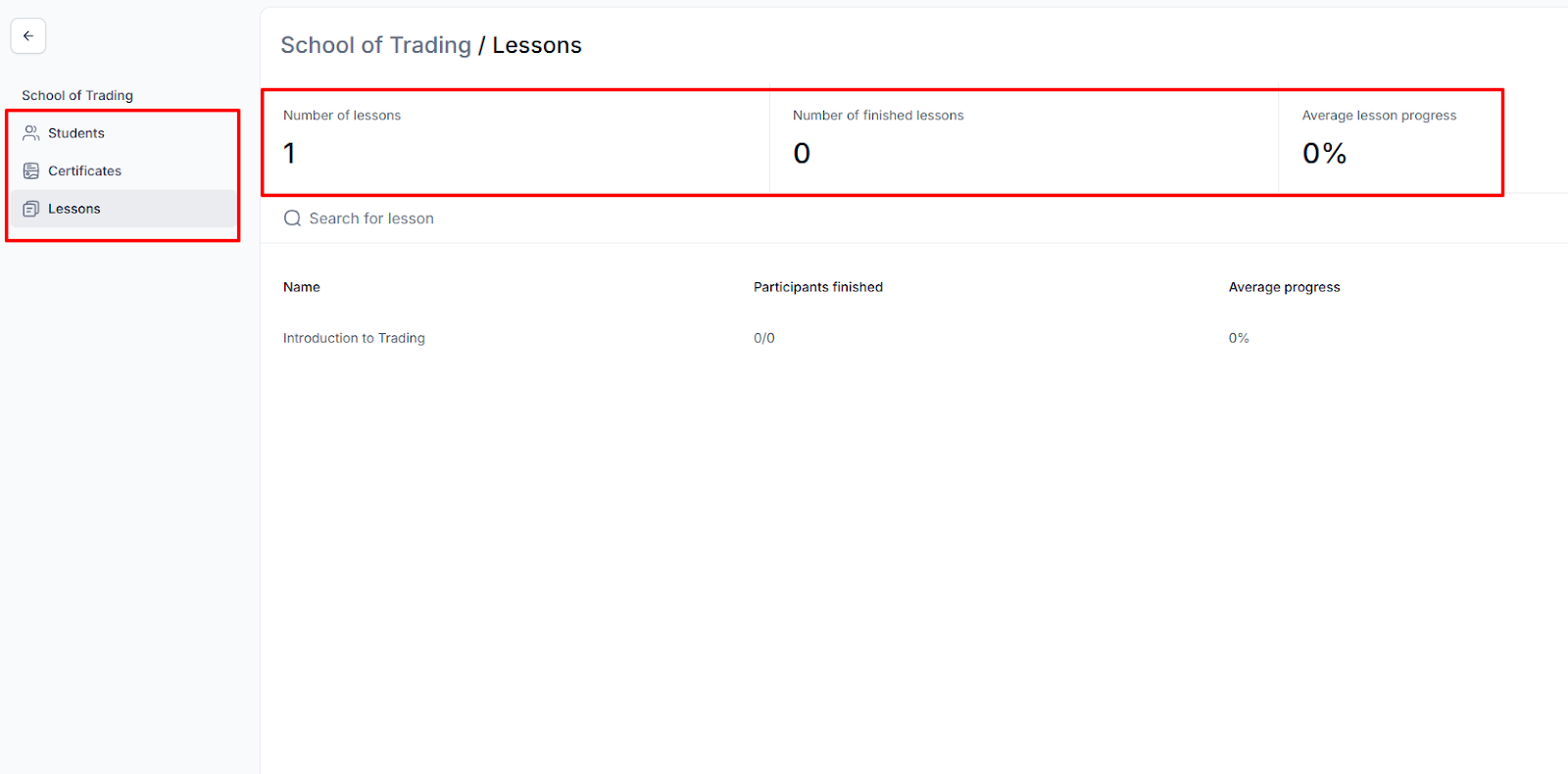
Als Kurs-Ersteller brauchst du vielleicht auch Zugriff auf Analytics, um den Fortschritt der Lernenden, Zertifikate und Lektionen zu verfolgen.
Im Vergleich dazu ist ein Tool wie Patreon angesichts der gerade besprochenen Geschäftsanforderungen möglicherweise nicht unbedingt die beste Lösung, da es sich vor allem auf Künstler konzentriert.
Nochmal: Deine Geschäftsanforderungen zu identifizieren, ist der erste Schritt zur Wahl deiner Kajabi-Alternative. Die Entscheidungen, die du triffst, können sich positiv oder negativ auf dein Business auswirken.
Ein Beispiel ist Filmowanie w pionie, ein polnischer Online-Kurs, unterstützt von Maciej Wisniewski. Sie verkauften mit unserem Easycart etwa 1400 Kurse in nur 7 Tagen bei einer Conversion-Rate von 47 %.
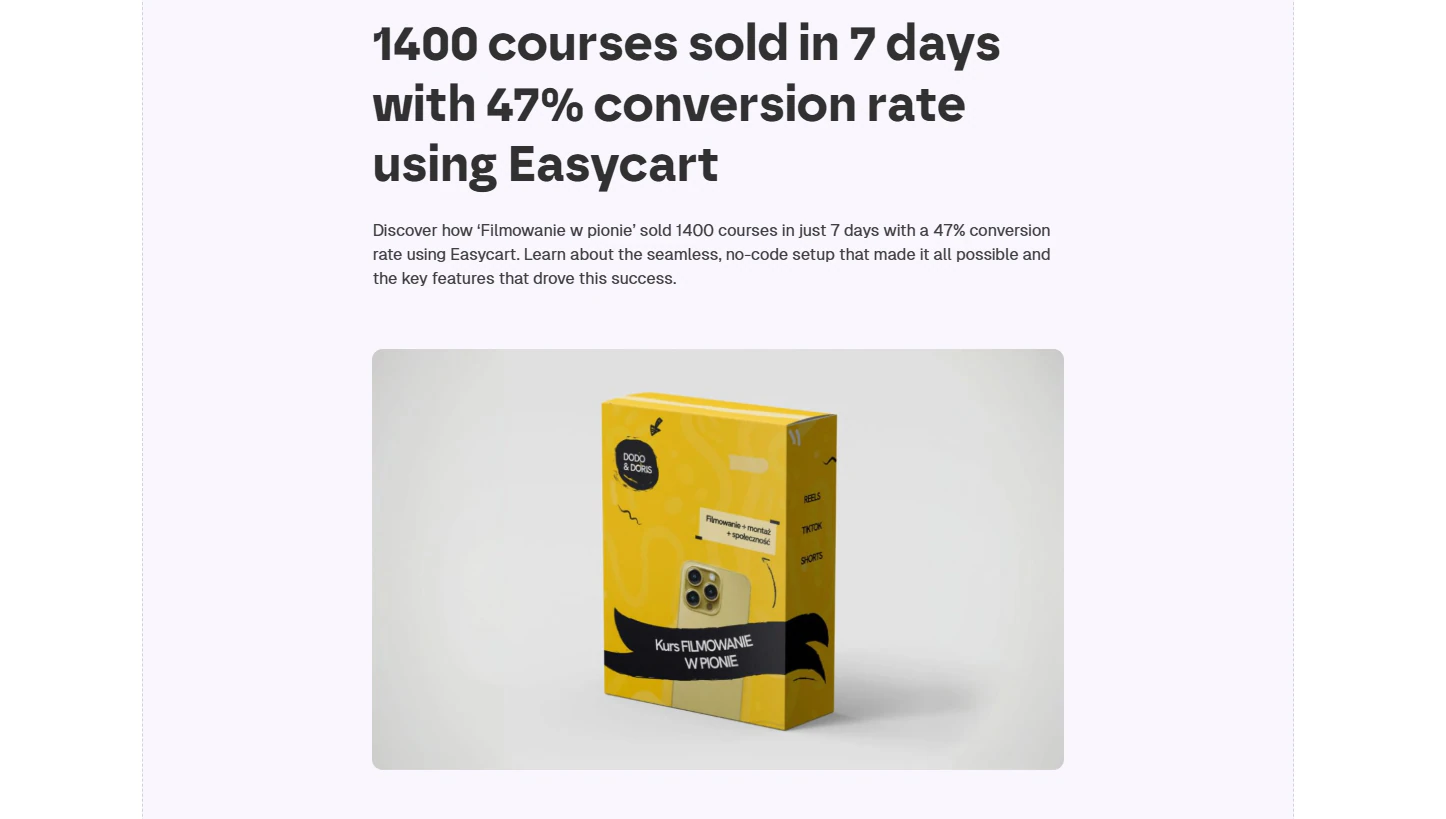
Maciej sagte sogar: „Ich habe mit keinem anderen Tool jemals solche Checkout-Conversion-Raten erreicht - 47 %.”
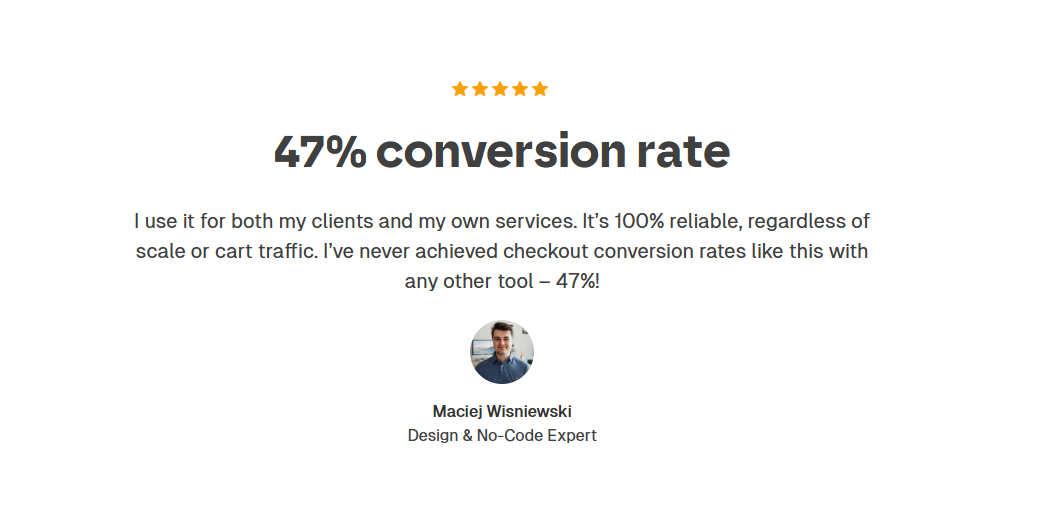
Die Wahrheit ist: Was ihm wirklich zu diesen Ergebnissen verholfen hat, war, dass er seine Geschäftsanforderungen identifizierte und Easytools als beste Lösung für den Verkauf von Online-Kursen wählte.
2. Berücksichtige wesentliche Funktionen
Laut einer Umfrage von Freshworks unter 2.000 IT-Fachleuten geben etwa 54 % an, dass ihre Organisation für SaaS-Funktionen bezahlt, die ihr Team nie nutzt.
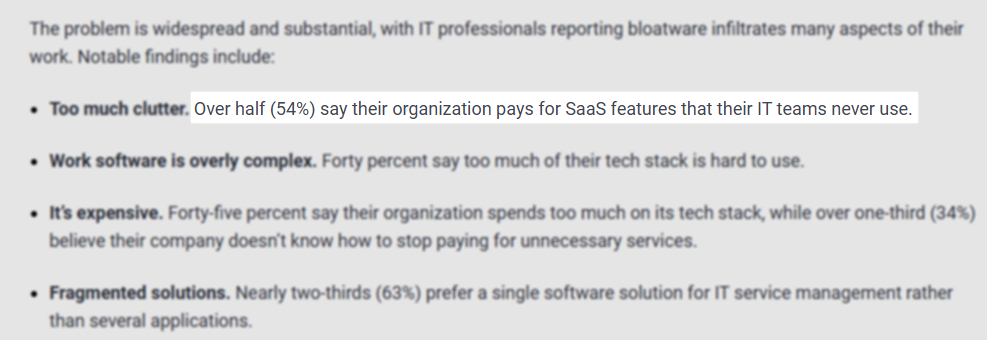
Das bedeutet: Wenn du wesentliche Funktionen nicht berücksichtigst, landet dein Team womöglich mit Software, deren Funktionen es nie nutzen wird. Und das wäre eine schlechte Investition.
Angesichts des Preises von Kajabi und vielleicht des Mangels oder Überschusses bestimmter Funktionen willst du eine großartige Alternative. Wahrscheinlich bist du auf der Suche nach der besten Plattform, um deine digitalen Produkte zu verkaufen.
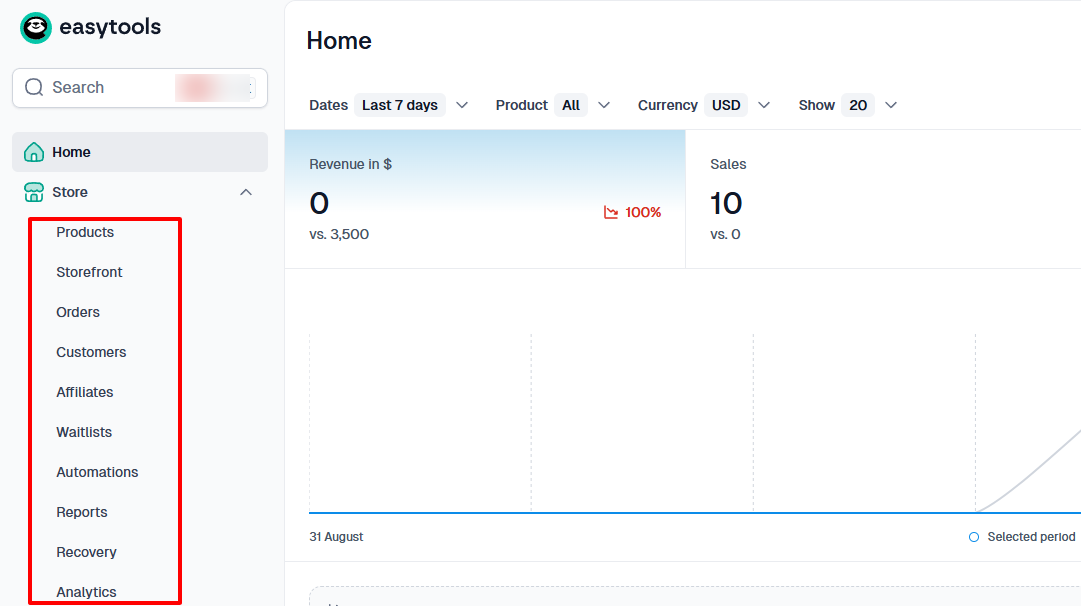
Aus diesem Grund sind bestimmte Funktionen nicht verhandelbar, darunter Produkte, Bestellungen, Affiliates, Analytics und Berichte.
Als Solo-Unternehmer oder Kurs-Ersteller brauchst du definitiv Funktionen wie Websites, Kampagnen, Testimonials und Kurse.
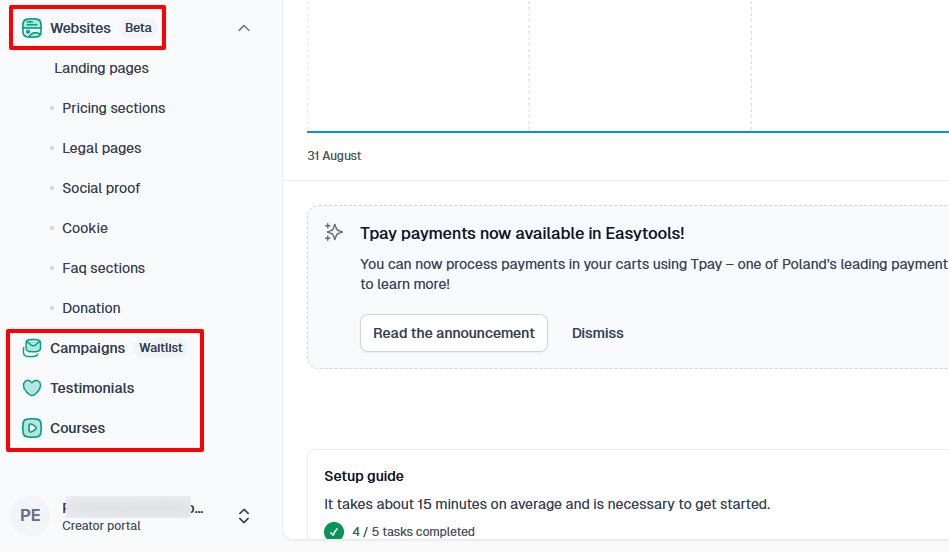
Wenn du nicht mindestens all diese Funktionen zusammen in einem Tool hast, solltest du dich vielleicht nach einem Tool umsehen, das sie hat.
3. Vergleiche Preise und ROI
Der Preis ist einer der wichtigsten Aspekte beim Kauf von Software. Tatsächlich ist er so entscheidend, weil Untersuchungen zeigen, dass 99 % der Kunden vor einem Online-Kauf Preise vergleichen.

Du vergleichst Preispläne, weil du dein Geld nicht verschwenden willst. Du willst einen Gegenwert für das erhalten, was du kaufst.
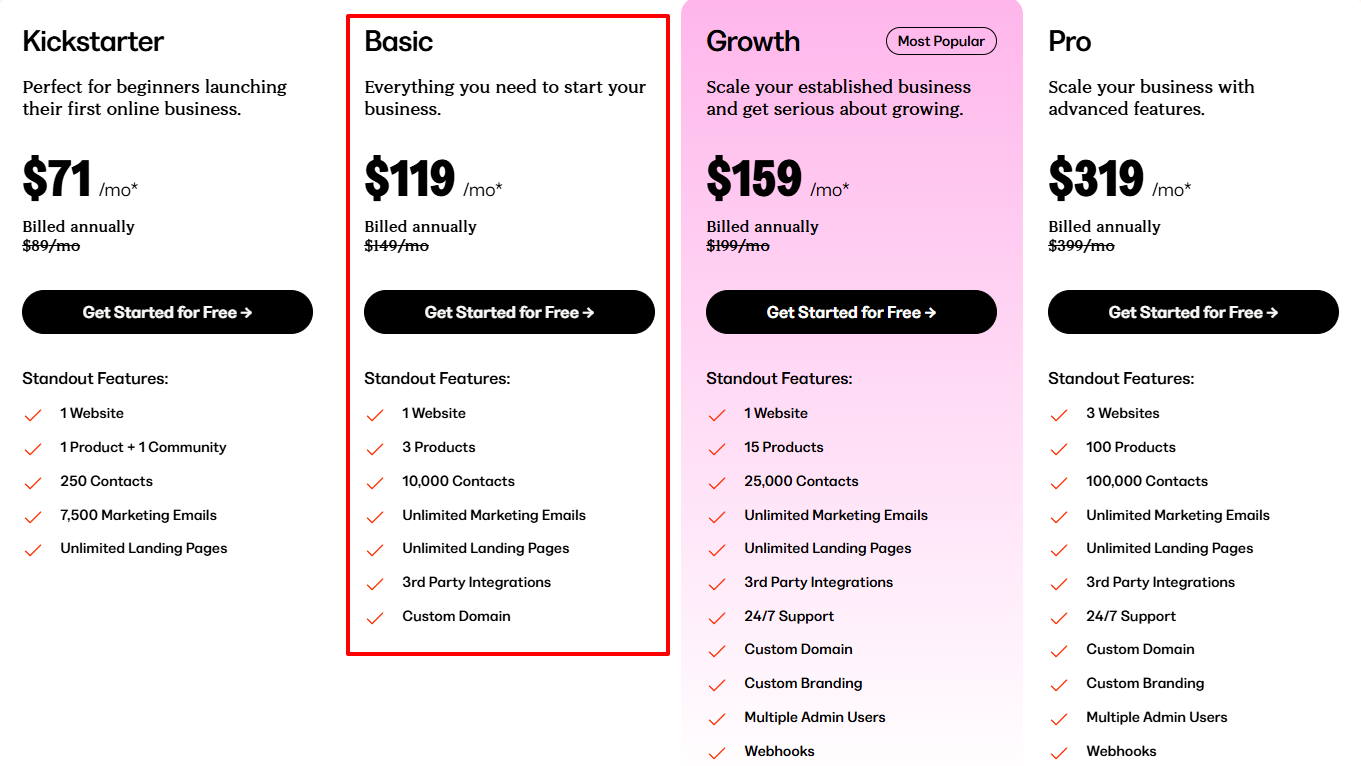
Hier ein kurzes Beispiel: Kajabis Basisplan kostet 119 $/Monat bei jährlicher Abrechnung. In diesem Plan kannst du 3 Produkte veröffentlichen, eine Website, Zugriff auf eine eigene Domain und Integrationen von Drittanbietern, unter anderem.
Das bedeutet, du müsstest etwa 1.428 $ pro Jahr zahlen. Das ist zu teuer für das, was du dafür bekommst.
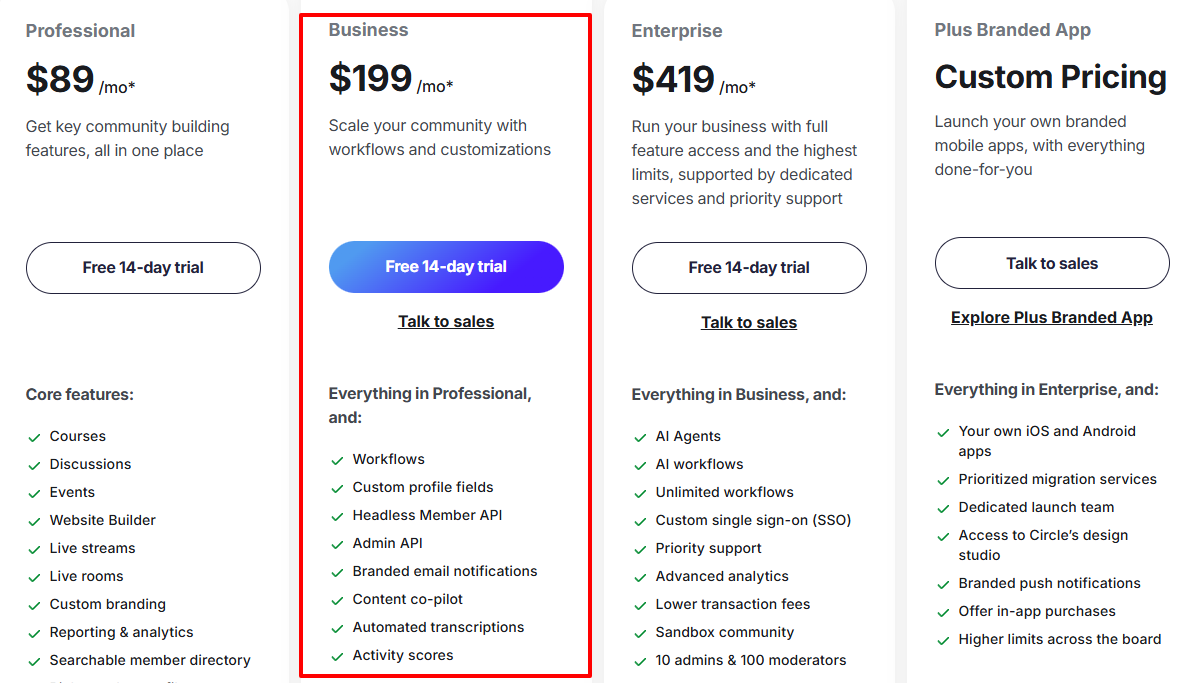
Circle.ios Business-Plan hingegen kostet 199 $/Monat bei jährlicher Abrechnung.
In diesem Plan hast du, neben allen Funktionen des ersten Plans (Kurse, Events, individuelles Branding, Reporting), auch Zugriff auf Workflows, gebrandete E-Mail-Benachrichtigungen, automatisierte Transkriptionen und Content-Co-Pilot.
Machen wir jetzt die Rechnung! In 12 Monaten gibst du etwa 2.388 $ aus - das ist sogar teurer als Kajabi.
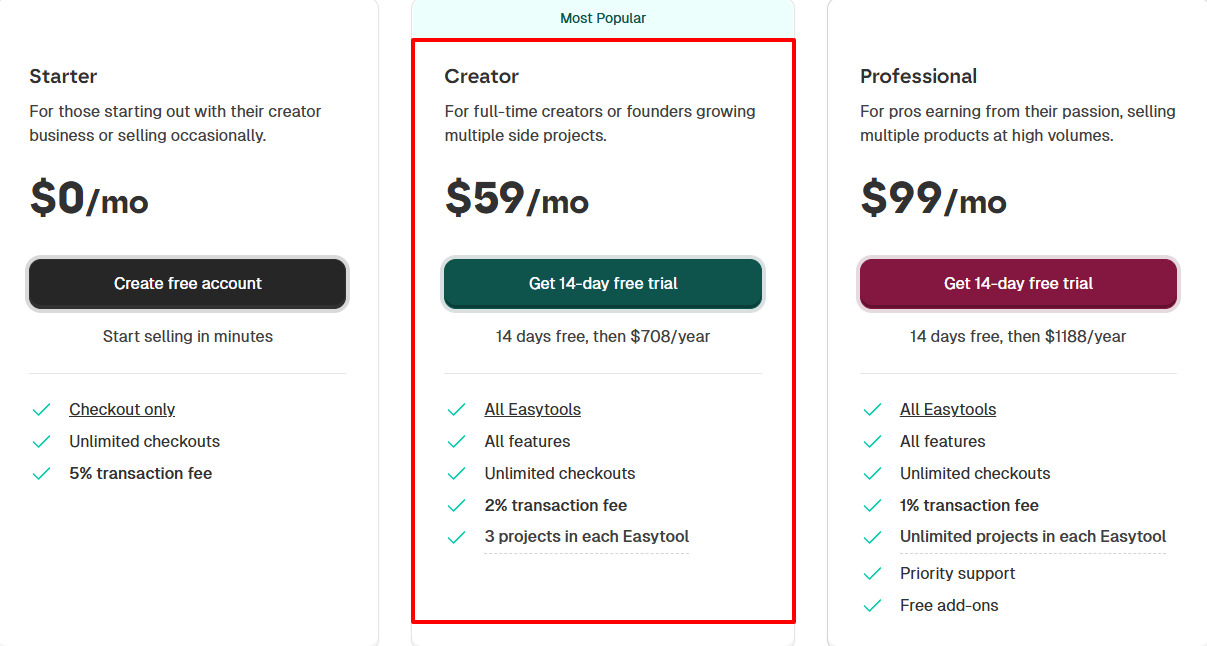
Im Gegensatz zu all diesen Optionen bietet Easytools mehr Wert zu einem fairen und erschwinglichen Preis. Nimm zum Beispiel den Creator-Plan. Bei jährlicher Abrechnung kostet er 59 $/Monat mit nur 2 % Transaktionsgebühr.
Er bietet Zugriff auf alle Easytools-Produkte, einschließlich Easycart, Easypage, Easylegal, Easylove, Easyplayer und Easycookie, jeweils mit drei Projekten.
Du hast außerdem Zugriff auf unbegrenzte Checkouts sowie alle Funktionen wie Websites, individuelles Branding, Affiliates, Testimonials und Aktionen, um nur einige zu nennen.
Das Erfreulichste dabei: Das alles bekommst du für 722,16 $ über 12 Monate. Das ist ein enormer Gegenwert für dein Geld.
Damit ist meine Empfehlung: Wähl kein Tool, ohne zu vergleichen, was du ausgeben wirst gegenüber dem, was du dafür bekommst.
4. Prüfe Workflow und Integrationen
Workflow und Integrationen zu prüfen, ist ebenfalls eine Möglichkeit, dir bei der Wahl der richtigen Plattform für dein Business zu helfen.
Was Integrationen betrifft, muss eine Plattform für den Verkauf digitaler Produkte sich mit Customer-Relationship-Management (CRM), Zahlungsgateways, Kommunikations- und E-Mail-Marketing-Apps verbinden.
Easytools ist in diesem Bereich ein gutes Beispiel. Es integriert sich mit verschiedenen beliebten Apps wie Mailchimp, Hubspot, Pipedrive und Zapier.
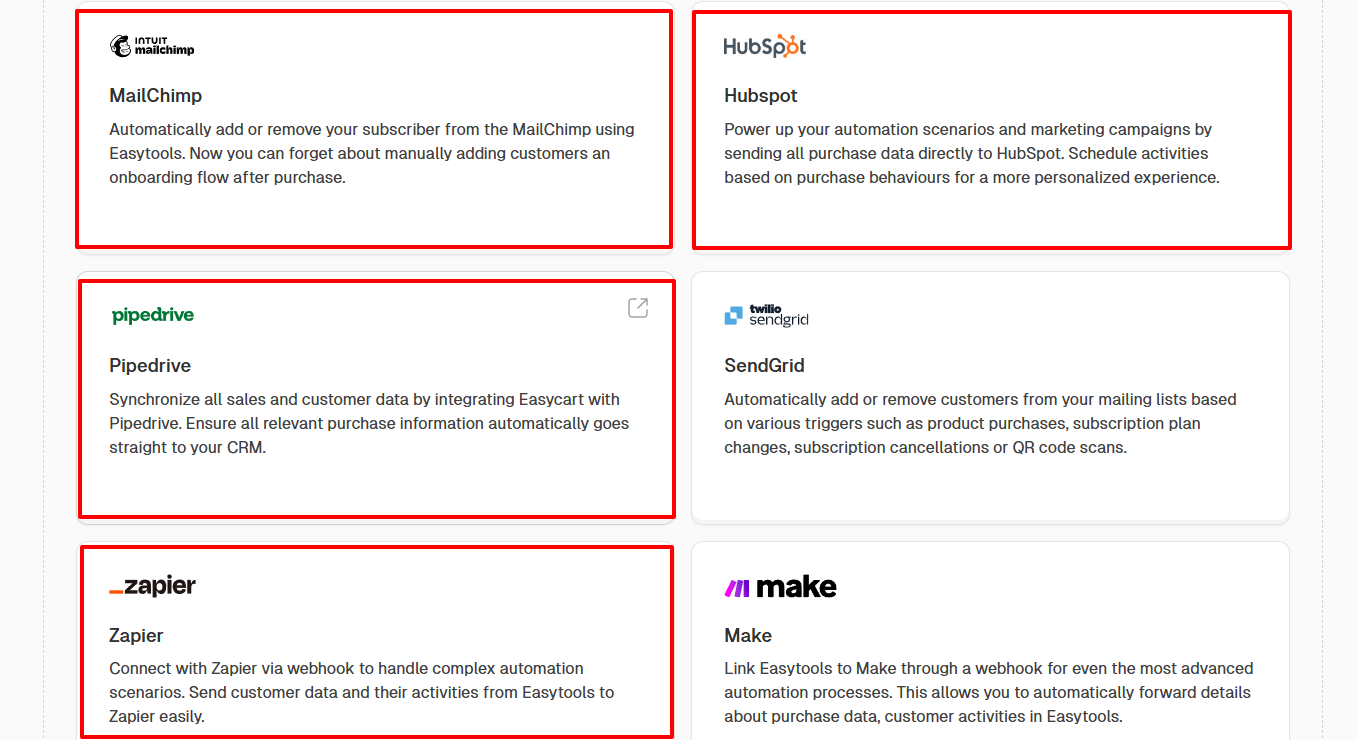
Die Liste endet nicht dort! Wenn du von Kajabi wechselst, aber noch wichtige Daten dort hast, hat Easytools dich abgedeckt. Es ermöglicht die Integration.
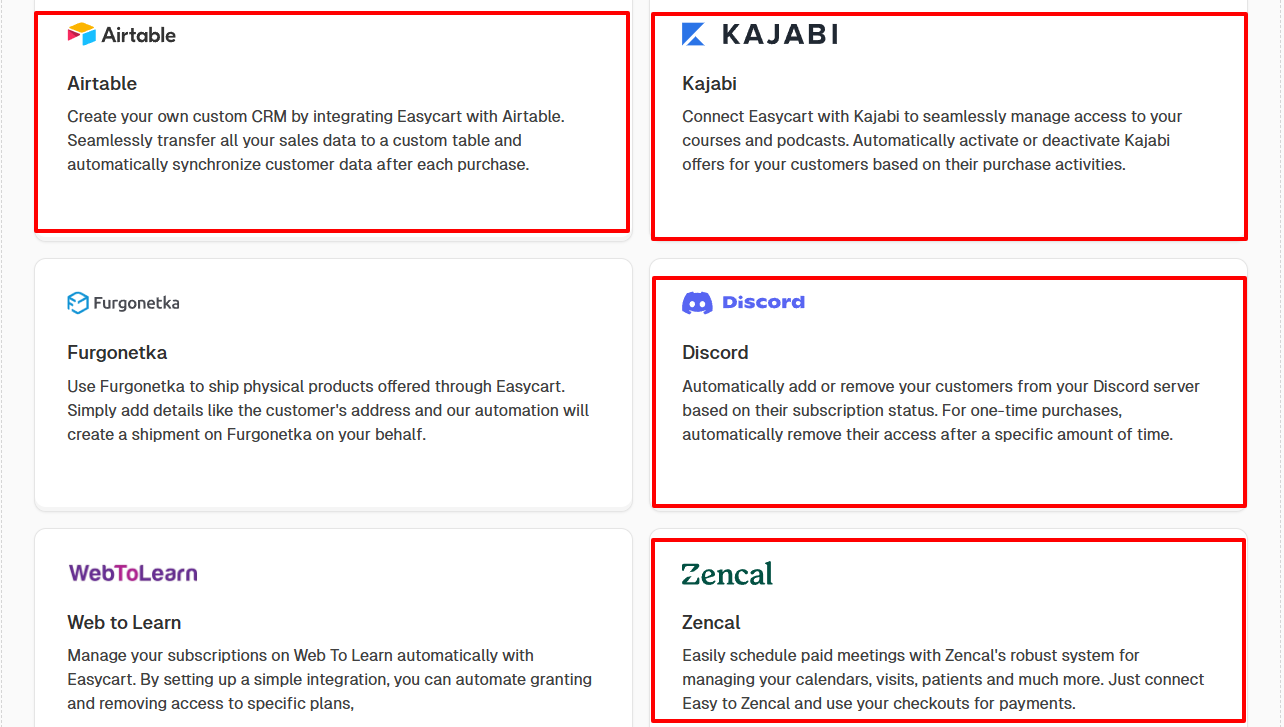
Du kannst außerdem Airtable für CRM, Discord für Kommunikation und Zencal zur Planung bezahlter Meetings verbinden.
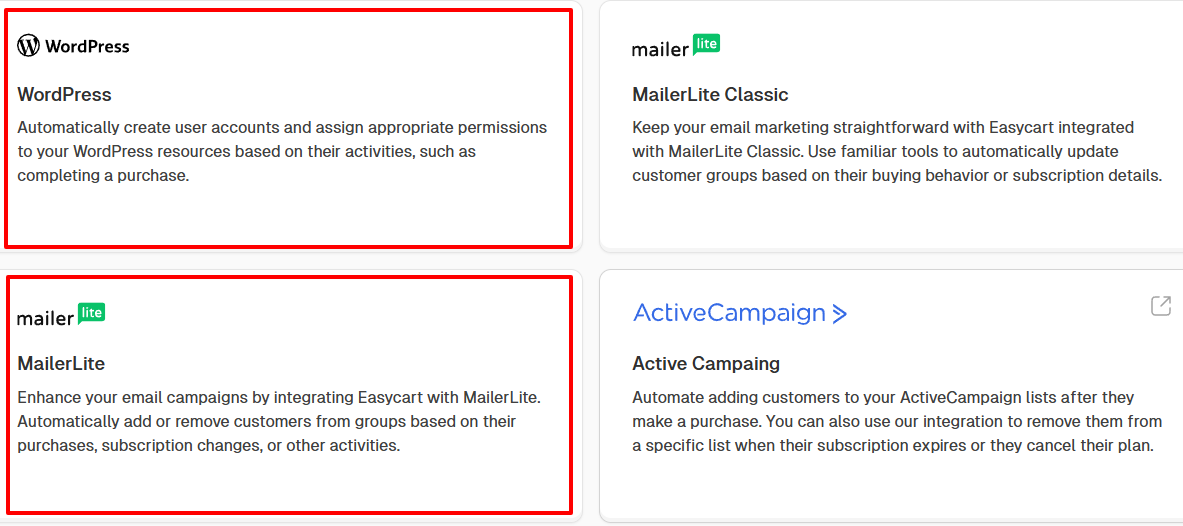
Was gibt’s noch? Apps wie WordPress und MailerLite stehen auch auf der Liste!
Wähl die beste Alternative zu Kajabi
Da hast du es! Wir sind am Ende dieses Artikels angekommen, in dem wir ausführlich einige der besten Kajabi-Alternativen besprochen haben.
Die Liste begann mit Easytools, dessen Funktionen und Preispläne wir uns angeschaut haben, dessen Vor- und Nachteile wir besprochen haben, und für wen es am besten geeignet ist. Wir haben die gleichen Kriterien für die anderen Tools untersucht. Außerdem habe ich dir eine Anleitung gegeben, wie du die besten Kajabi-Alternativen auswählst.
Mit all diesen Erkenntnissen bist du jetzt bestens gerüstet, um deine beste Option zu wählen.
FAQs
F. Was sind die besten Kajabi-Alternativen?
Die besten Kajabi-Alternativen sind Easytools, Teachable, Circle.io, Thinkific, Podia und Patreon.
F. Welche Kajabi-Alternativen sind am kosteneffizientesten?
Die kosteneffizientesten Alternativen sind Easytools, Teachable und Podia.
F. Bietet Kajabi eine kostenlose Testversion?
Kajabi bietet keinen kostenlosen Plan an. Es gibt jedoch eine 14-tägige Testphase für neue Nutzer.
F. Welche Kajabi-Alternativen eignen sich gut, um neben Kursen auch digitale Produkte zu verkaufen?
Easytools, Podia und Patreon sind ausgezeichnete Optionen, wenn du planst, neben Kursen auch digitale Produkte wie digitale Downloads, Vorlagen oder Memberships zu verkaufen.