
Blog
Thinkific vs Teachable: Welches Tool solltest du 2026 wählen?
In diesem Thinkific-vs-Teachable-Vergleich zeige ich dir, welches Tool besser für Kurse, Communities, Coaching…
Ich möchte diesen Thinkific-vs-Teachable-Vergleich einzigartig gestalten. Anstatt einfach zu sagen, welches Tool besser ist, nutze ich dieses Punktesystem:
- Kurse verkaufen: 10 Punkte
- Membership und Community: 10 Punkte
- Digitale Downloads (E-Books, Templates usw.): 10 Punkte
- Website-Erstellung: 10 Punkte
- Marketing- und Sales-Tools: 10 Punkte
- Analytics: 10 Punkte
- Integrationen: 10 Punkte
- Preise: 30 Punkte
Gesamt: 100 Punkte.
Nach diesem Blogbeitrag weißt du, welches Tool besser für Online-Kurse, Communities, digitale Downloads, Online-Coaching und mehr geeignet ist.
Los geht’s!
Thinkific vs Teachable: Schnellvergleich
Thinkific vs Teachable: Was ist besser für den Verkauf von Online-Kursen?
Thinkific und Teachable bieten beide die gleichen Funktionen für den Verkauf von Online-Kursen. Nachdem ich aber beide Tools getestet habe, finde ich Thinkific hochwertiger und ästhetischer als Teachable, während Teachable einsteigerfreundlicher ist.
Abgesehen davon haben beide die gleichen Kursfunktionen: Content-Formate (PDFs, Videos, Text), Module, Zertifizierung usw.
Easytools ist jedoch die beste Option für Kurs-Creator - genau wie Paulina und Aga, die mit ihrem Kurs 240.000 $ umgesetzt haben.
Schau dir das Video unten an, um zu sehen, wie du mit Easytools einen Kurs erstellst.
Teachable vs Thinkific: Was ist besser für den Verkauf von Membership-Programmen?
Thinkific und Teachable bieten die gleichen Membership- und Community-Funktionen: Foren,
private Communities, Produkte und mehr. Thinkific hat vielleicht ein paar Funktionen mehr, aber im Grunde sind beide gleichauf.
Teachable vs Thinkific: Was ist besser für den Verkauf von digitalen Downloads und Online-Coaching?
Beim Verkauf von digitalen Downloads sind Thinkific und Teachable gleichauf. Schaust du dir aber die Preise an, ist Thinkific günstiger und verlangt 0 % Transaktionsgebühr.
Wenn du Online-Coaching verkaufen willst, ist Thinkific vermutlich die bessere Wahl als Teachable - vor allem, weil es Live-1:1- und Gruppensitzungen unterstützt.
Thinkific vs Teachable: Der Gesamtsieger nach unseren Tests
Was ist Thinkific?
Thinkific ist eine beliebte Plattform zum Verkauf digitaler Produkte. Als Creator kannst du Online-Kurse verkaufen, ein Membership-Programm erstellen oder E-Books, Templates oder jedes andere digitale Produkt verkaufen, das dir vorschwebt.
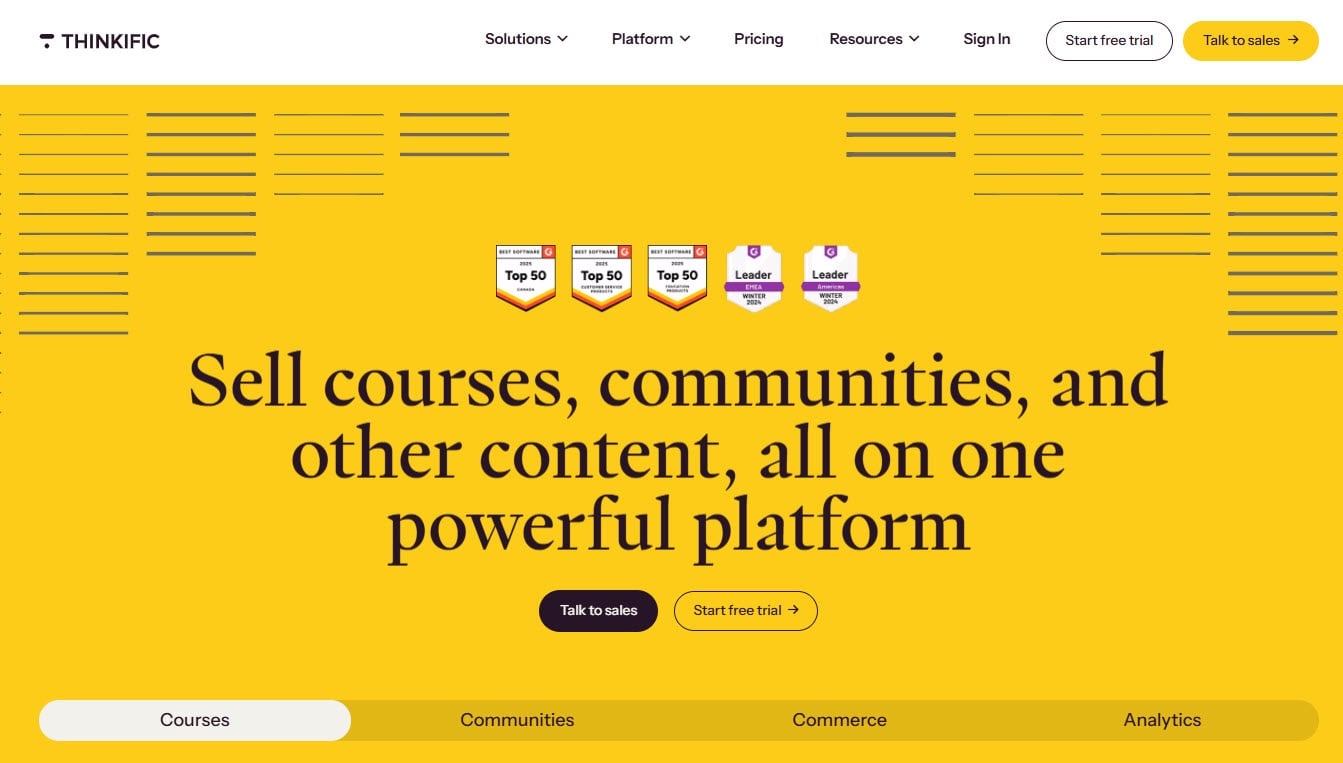
Nachdem du dein Produkt verkauft hast, kannst du mit dem E-Mail-Tool deine Kunden anschreiben. Es funktioniert genau wie andere E-Mail-Marketing-Tools, etwa Kit oder Mailerlite. Du nutzt KI, um den Inhalt zu entwerfen, CTAs einzufügen und zu versenden.
Ich könnte jetzt noch weiter darüber sprechen, wie du Landingpages erstellst oder es mit Stripe verbindest, aber das kommt später.
Schauen wir uns für den Moment den Konkurrenten Teachable an.
Was ist Teachable?
Teachable ist ein weiteres Tool für Online-Creator. YouTuber, Coaches oder Influencer verkaufen darüber Online-Kurse, 1:1-Sessions, Abos oder digitale Downloads an ihr Publikum.
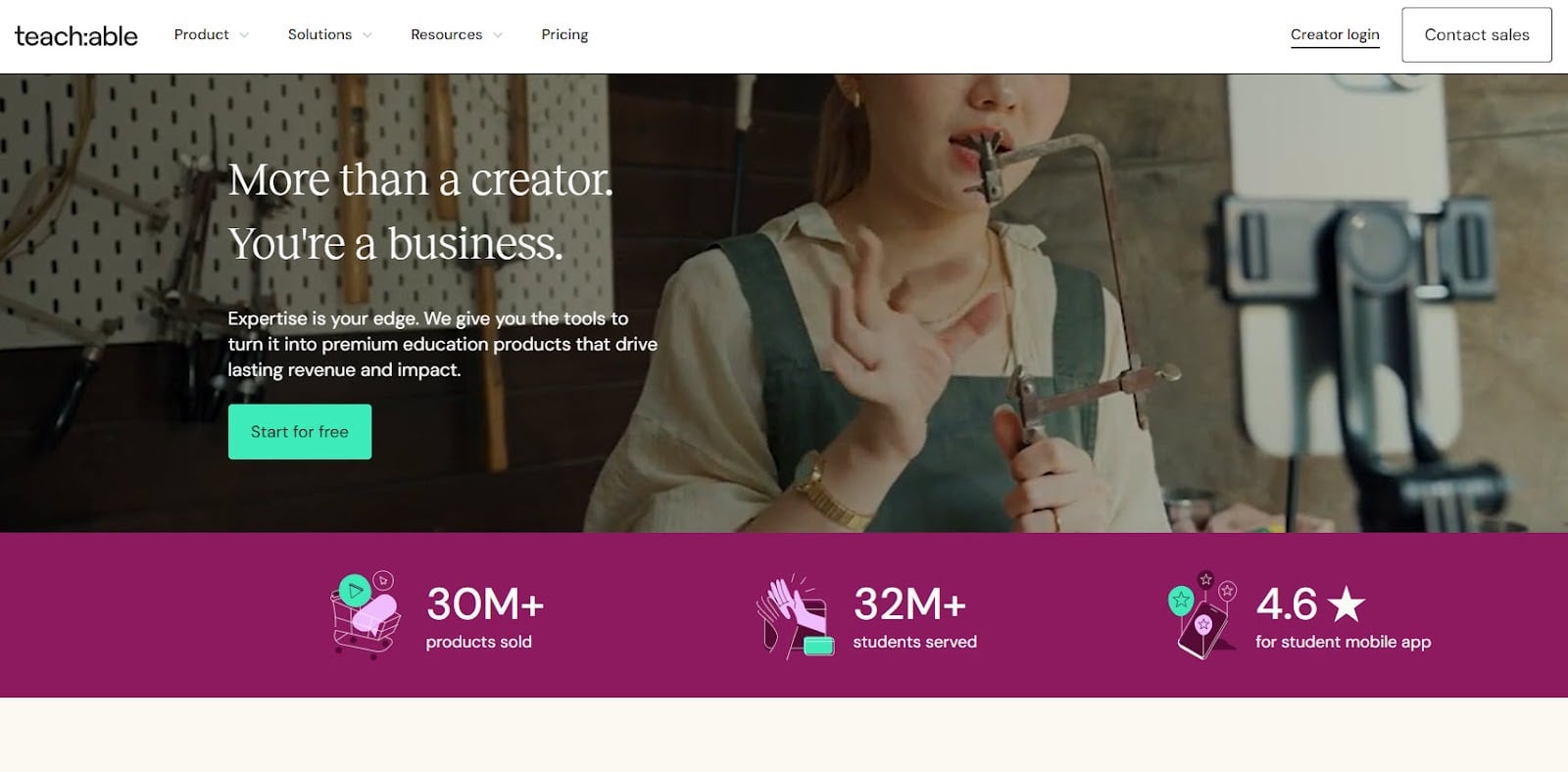
Die integrierte KI kann einen Kurs-Lehrplan, Website-Inhalte und sogar Sales-Pages schreiben. Zusätzlich kann die KI deine Videos in über 70 Sprachen transkribieren.
Und natürlich muss eine gute Plattform für Creator sich mit den besten Zahlungsanbietern verbinden lassen. Denk an Stripe, PayPal oder Google Pay.
Creator aus den Bereichen Marketing, Gesundheit und Fitness, Persönlichkeitsentwicklung, Lifestyle oder Kunst nutzen Teachable und Thinkific.
Aber wie schneiden beide Tools im Vergleich zueinander ab? Wer ist zum Beispiel besser, wenn du einen Kurs erstellen willst? Wer hat die Integrationen, die du wirklich brauchst?
Vergleichen wir sie gründlich.
1. Kurserstellung und -bereitstellung
Starten wir unseren Thinkific-vs-Teachable-Vergleich mit Online-Kursen.
Falls du neu im Bereich digitale Produkte bist: Ein Online-Kurs ist ein Programm, mit dem du über das Internet unterrichtest, statt in einem physischen Klassenraum. Er enthält Videos, Audio, Text, Quizze und sogar Diskussionsbereiche.
Dein Kurs kann zu praktisch jedem Thema sein - von Persönlichkeitsentwicklung über Programmieren bis hin zu Schreiben oder Fotografie.
Dieses einstündige YouTube-Video ist ein Online-Kurs über digitales Marketing.
Wie funktionieren beide Tools, wenn es um Online-Kurse geht?
Bei Thinkific ist der Ablauf einfach. Zuerst empfiehlt Thinkific, die KI zu nutzen, um den Kurs schneller zu launchen. Natürlich kannst du das überspringen und alles manuell machen.
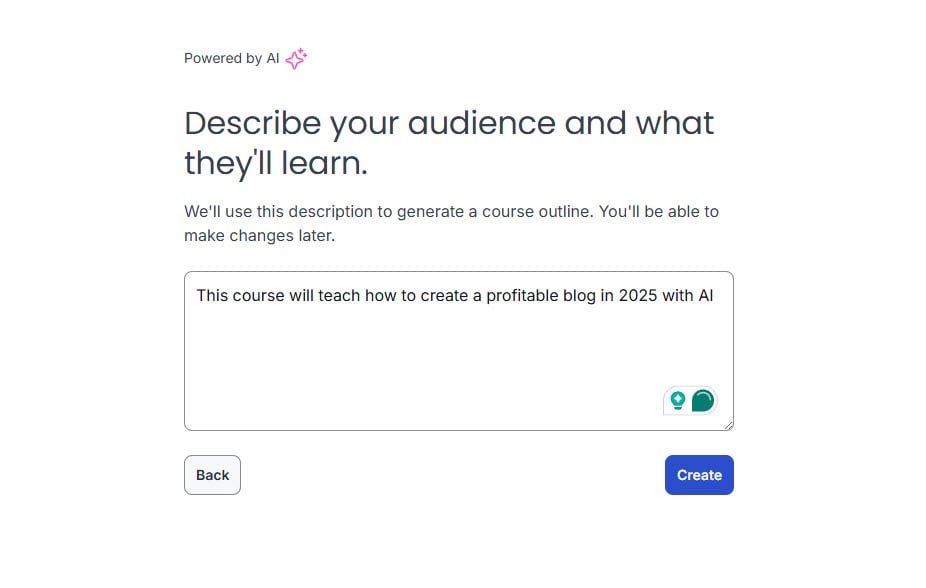
Der nächste Schritt ist der Aufbau der Kurs-Landingpage. Ich konnte Farben ändern, Text bearbeiten, Bilder hochladen usw. Über den Website-Aufbau spreche ich im dafür vorgesehenen Abschnitt - konzentrieren wir uns erst mal auf den Kursaufbau.
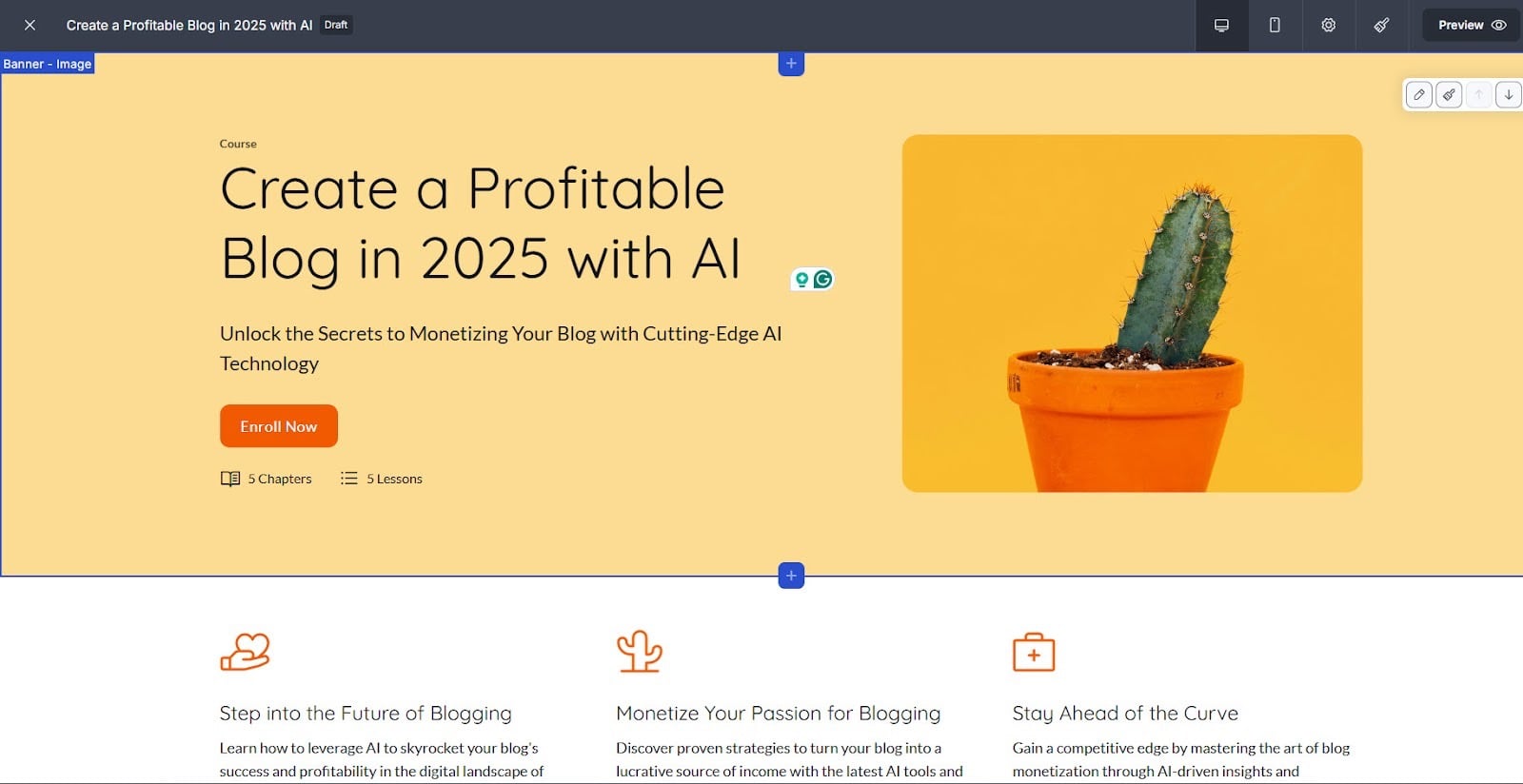
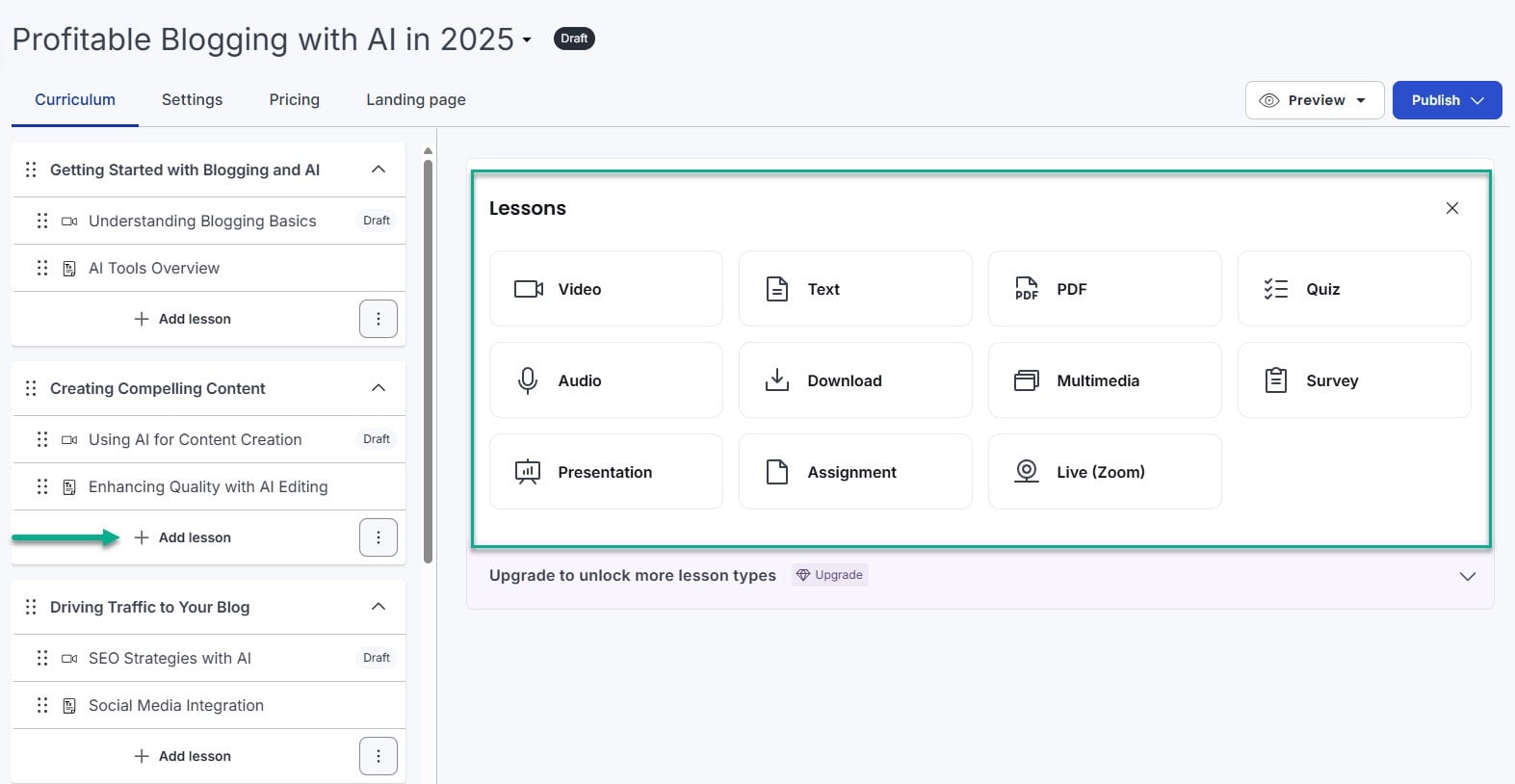
Fügen wir einen Lehrplan hinzu. Ein Lehrplan ist ein Modul. Das könnte zum Beispiel SEO-Grundlagen oder On-Page-SEO sein. Unter jedem Modul fügst du Lektionen hinzu, etwa Text, Bilder, Videos, PDFs, Quizze, Umfragen oder Aufgaben.
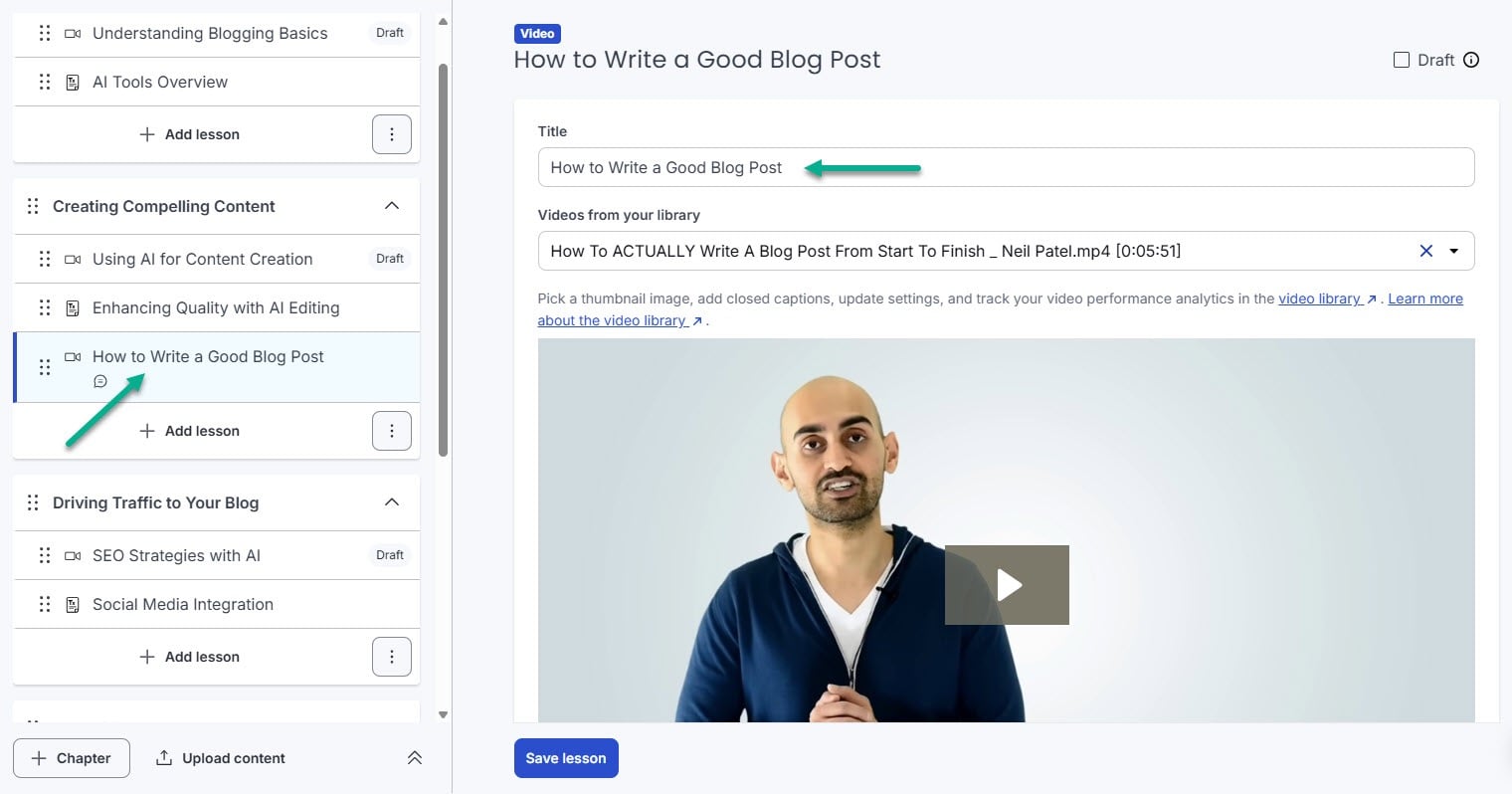
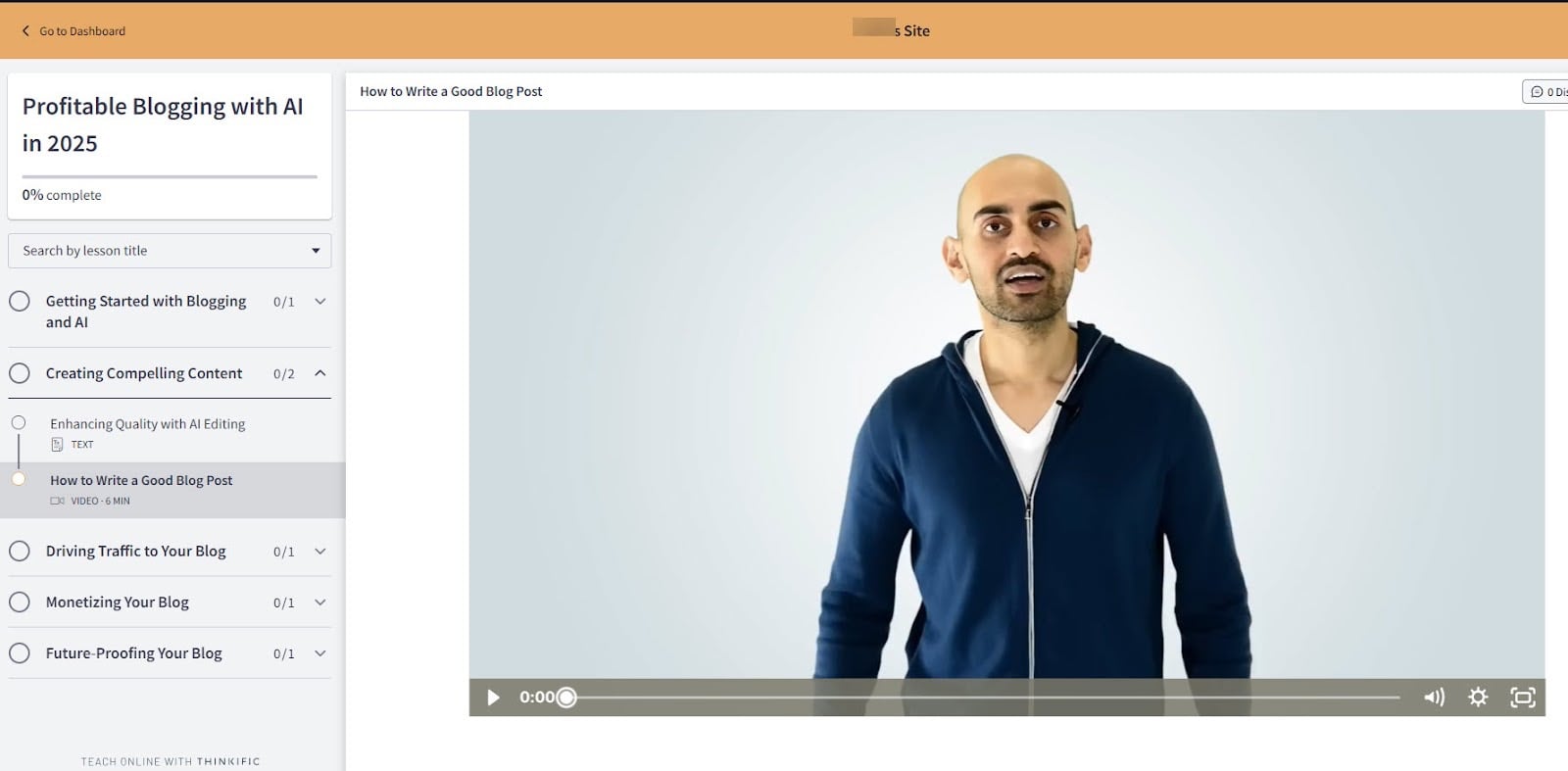
Für dieses Tutorial füge ich dieses gute Video von Neil Pateil hinzu.
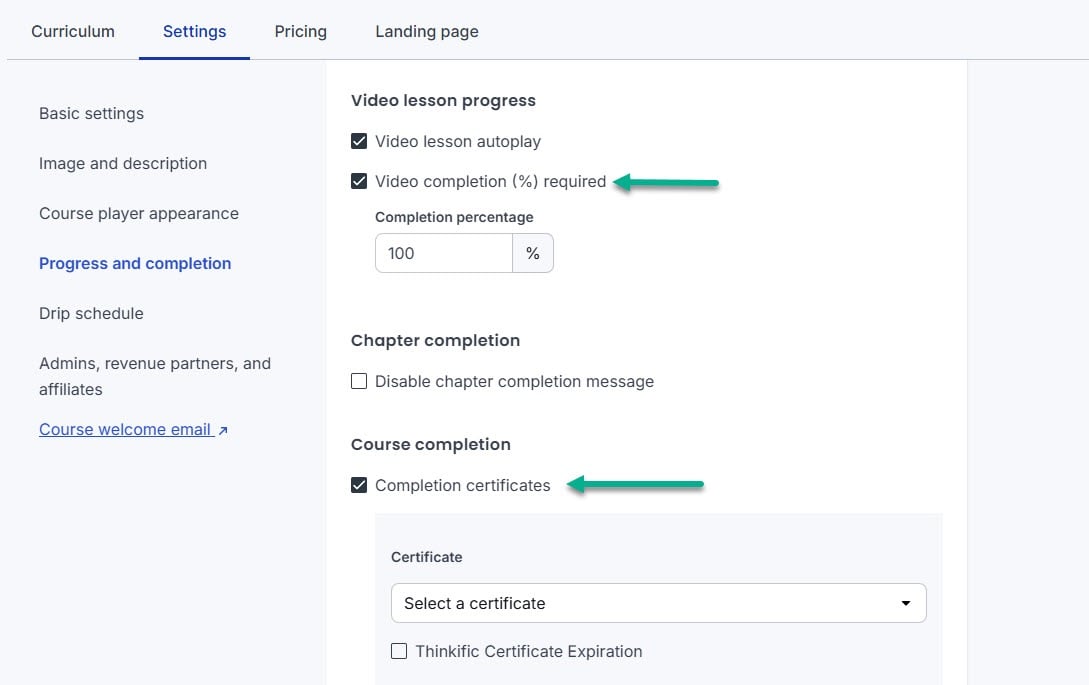
Schauen wir uns die Einstellungen an, um zu sehen, was möglich ist. Eine meiner bevorzugten Einstellungen war Fortschritt und Abschluss. Teilnehmende sehen zum Beispiel den Fortschritt in Prozent und erhalten am Ende ein Zertifikat.
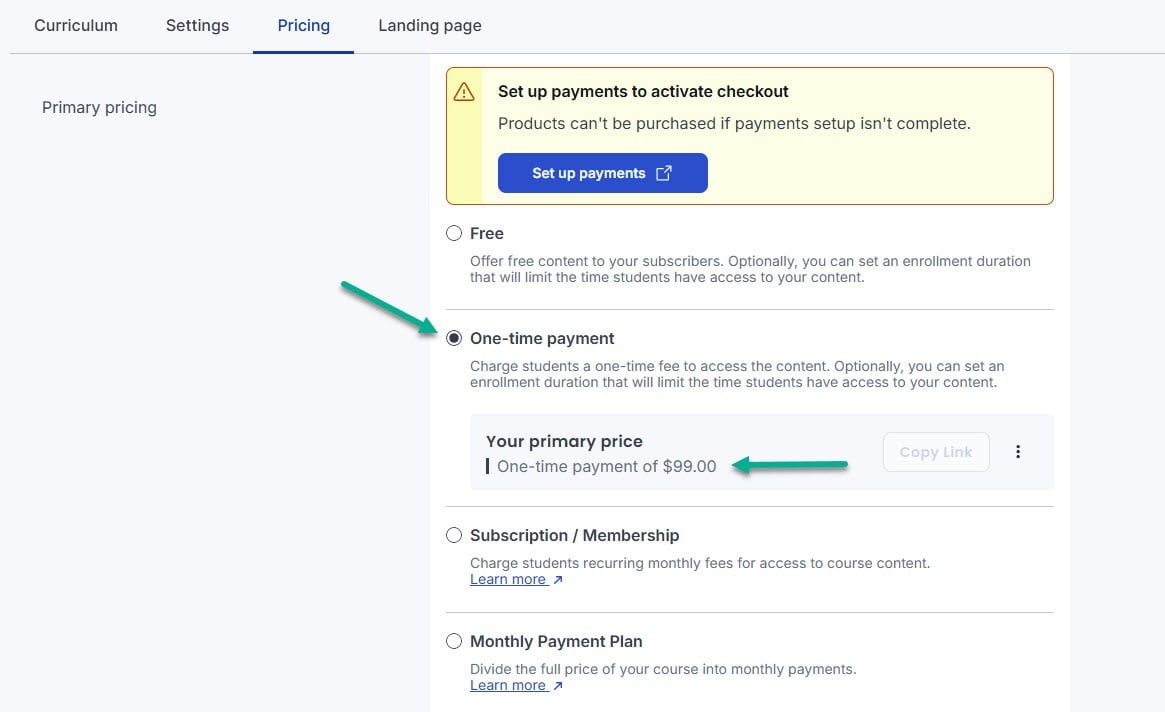
Zu guter Letzt schauen wir uns an, wie du deinen Online-Kurs bepreist. Es gibt die Optionen kostenlos, Einmalzahlung, Abo und Ratenzahlung. Ich entscheide mich für eine einmalige Gebühr von 99 $.
Das ist die Live-Kursseite, die eingeschriebene Teilnehmende sehen.
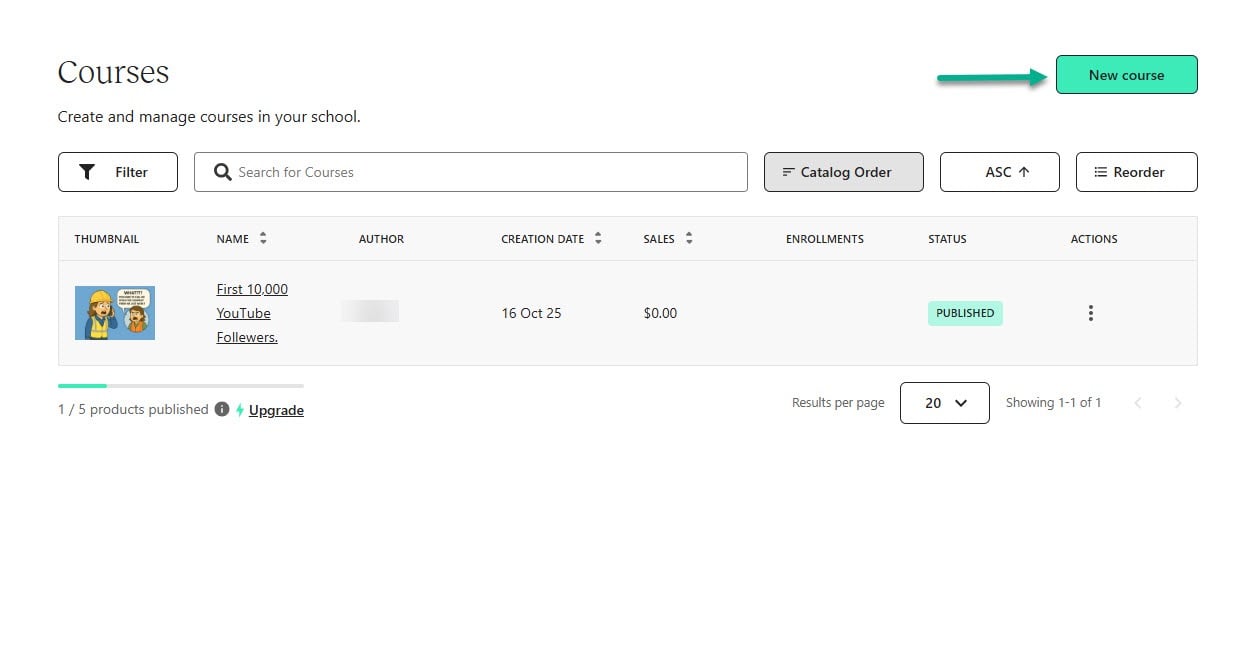
Bei Teachable ist der Ablauf ähnlich.
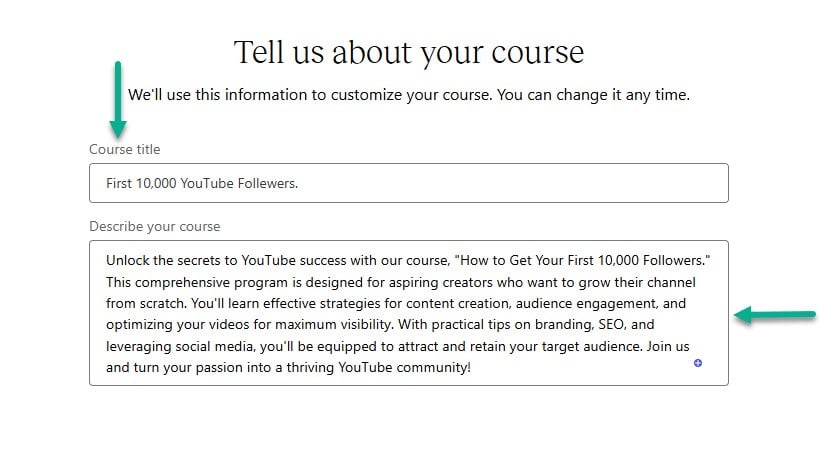
Du gibst den Kurstitel und die Beschreibung ein.
Anschließend wählst du das Preismodell aus. Kostenlos, einmalige Gebühr oder Abo?
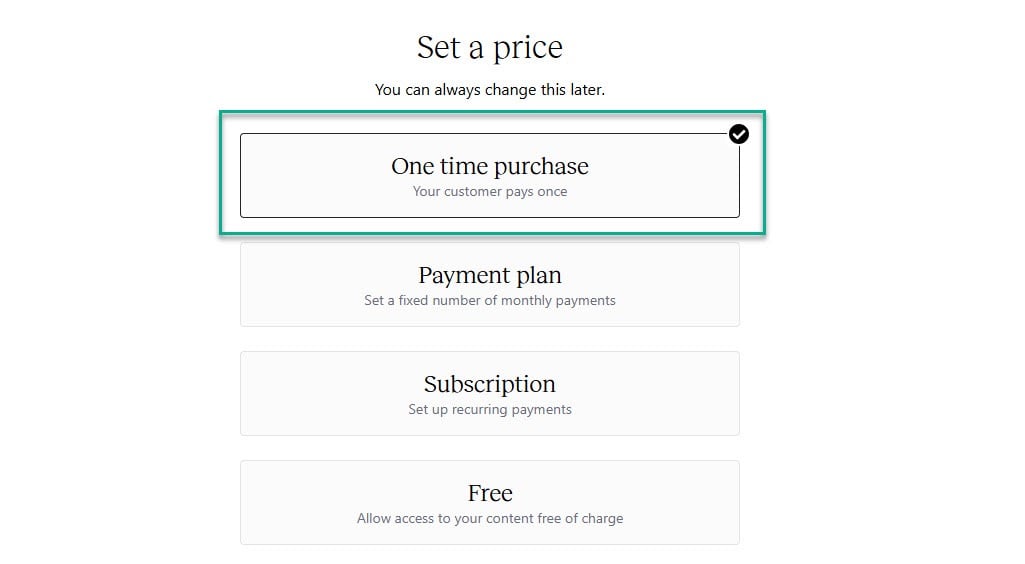
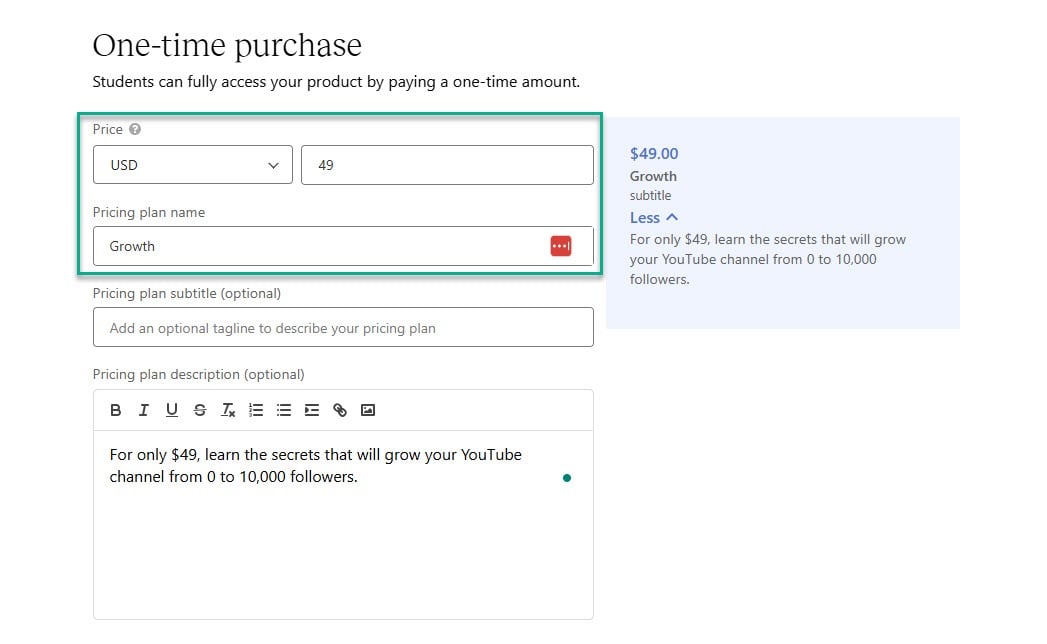
Deine Auswahl zeigt weitere Optionen an: Währung, Betrag, Name sowie Beschreibung.
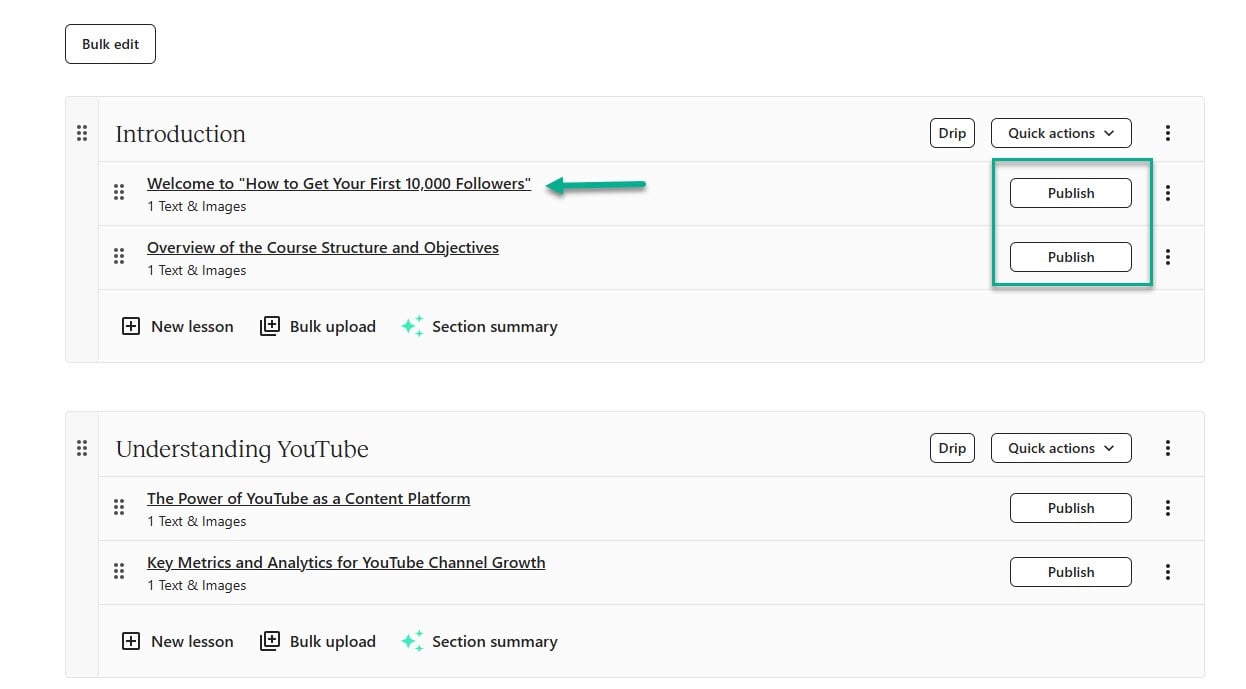
Zum Schluss bearbeitest du deinen Lehrplan nach deinen Wünschen.
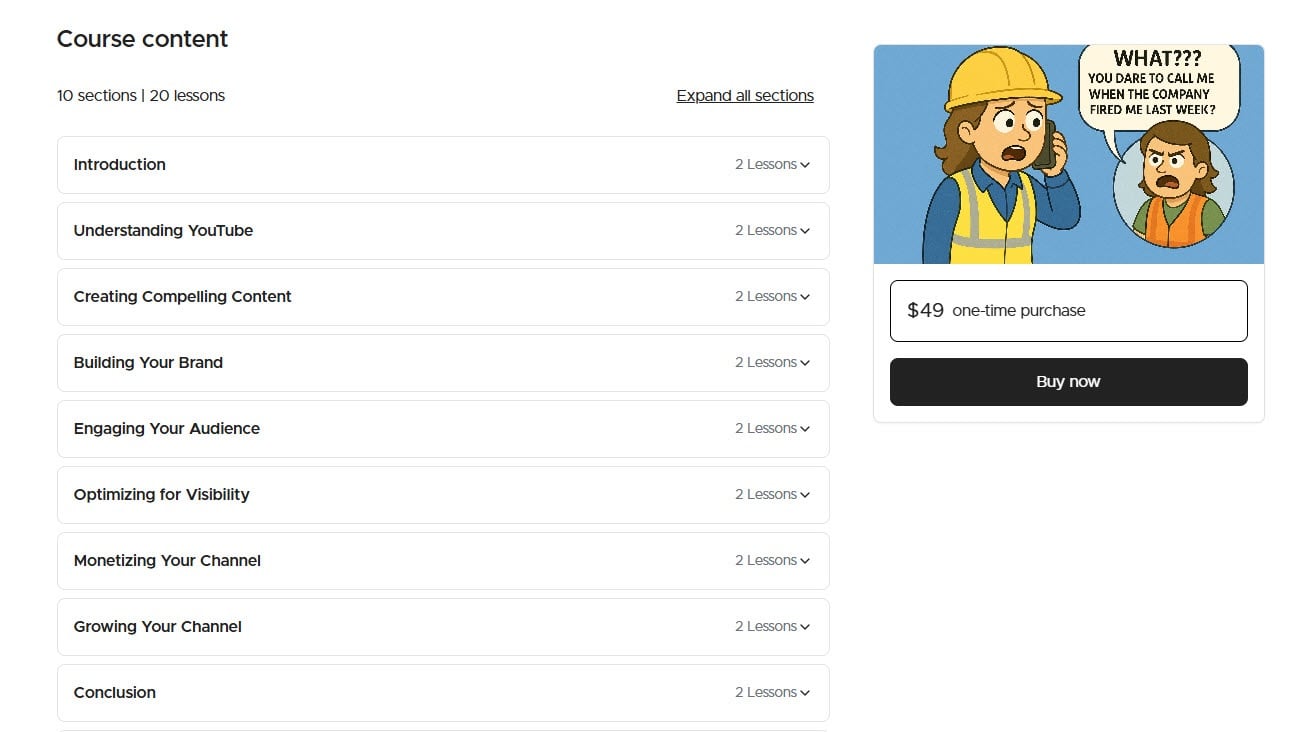
Und schon hast du deinen ersten Kurs auf Teachable gelauncht.
Diese einfache Bedienung erinnert mich an die noch bessere Erfahrung, die Creator beim Erstellen eines Kurses mit Easytools haben.
Du wählst das Content-Format des Kurses aus und klickst auf Generieren, damit die KI Module, Titel und Beschreibungen für dich erstellt.
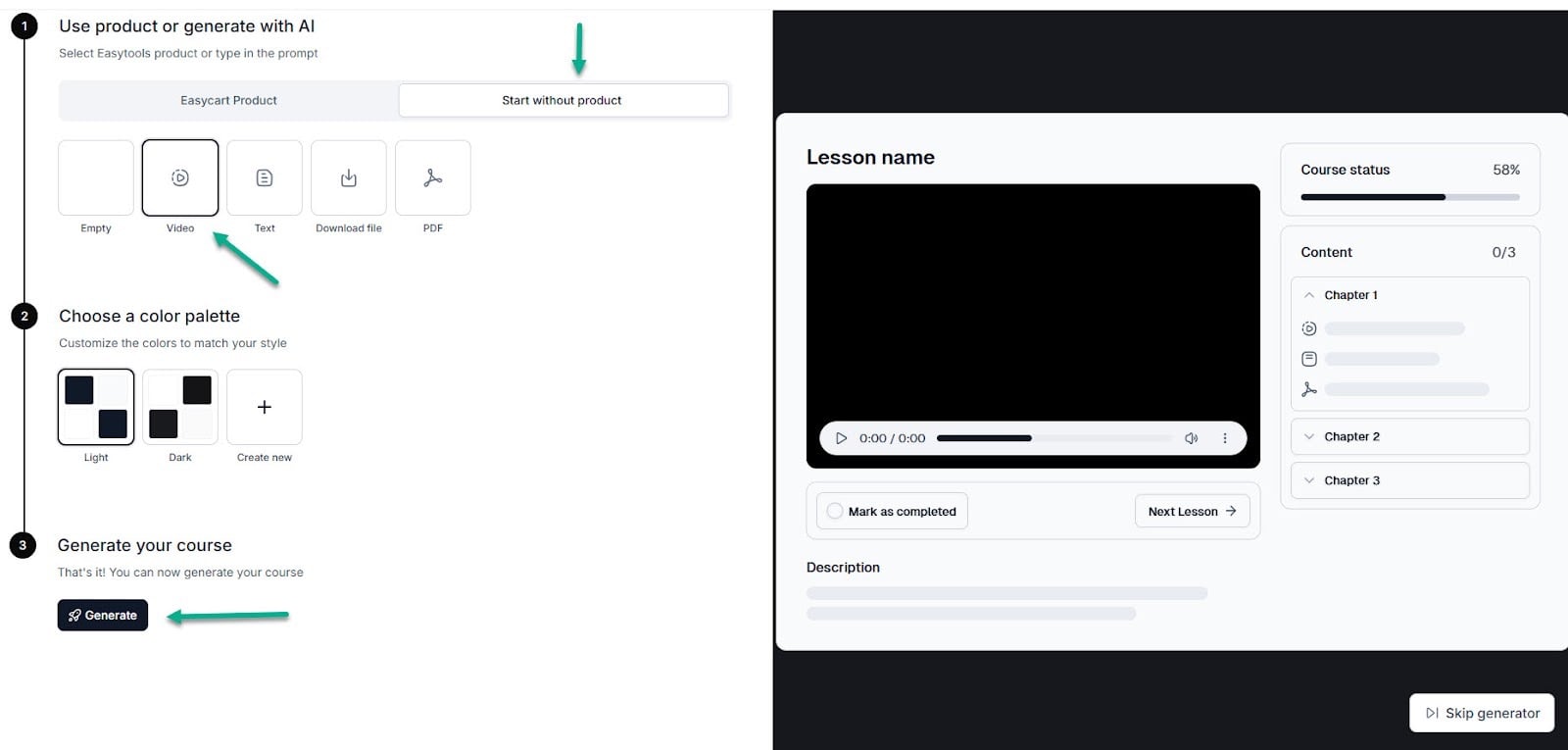
Natürlich kannst du die KI auch überspringen und alles manuell erstellen. Jetzt beginnt der eigentliche Spaß. Auf der linken Seite siehst du deine Module und Kursmaterialien.
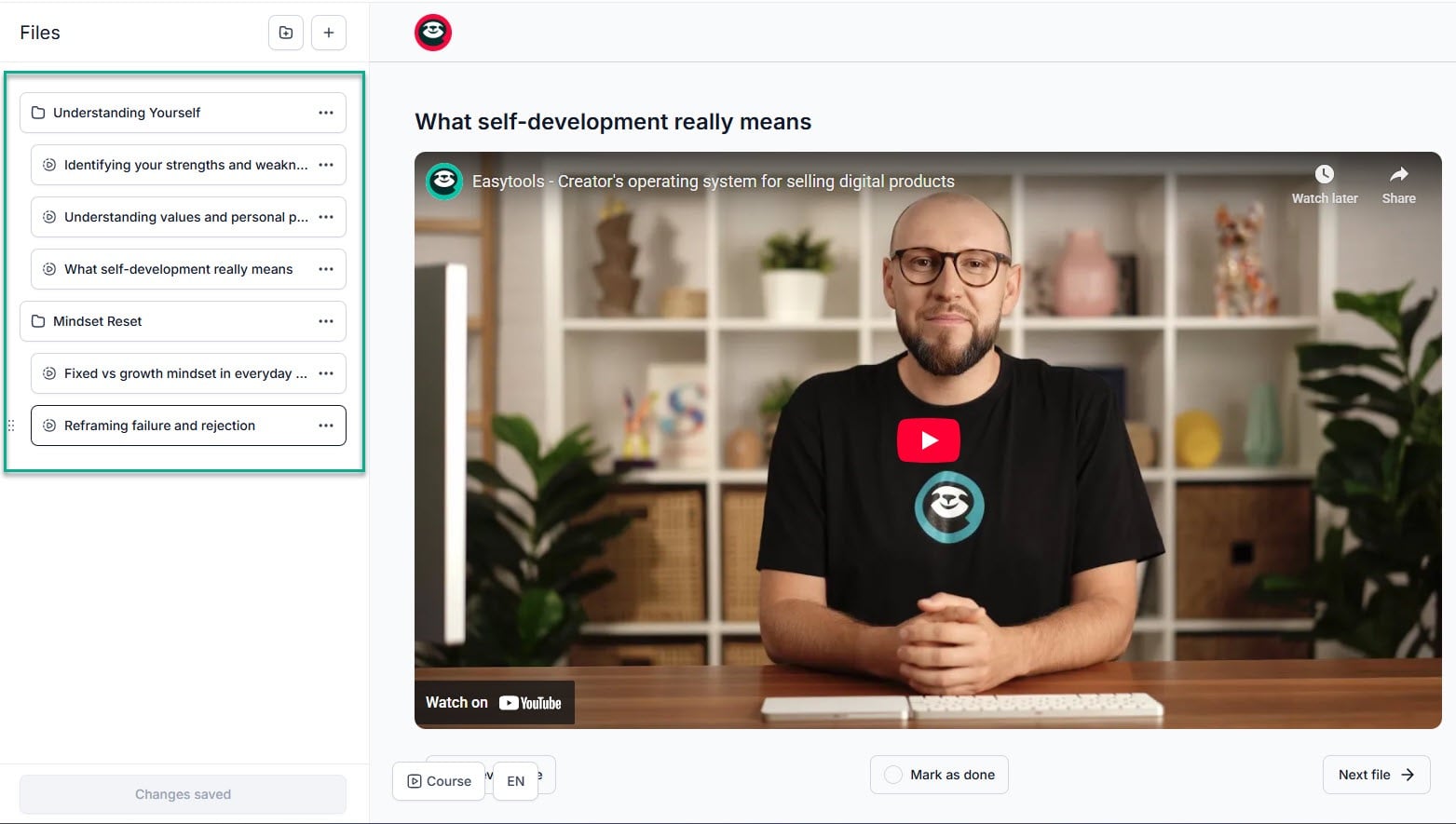
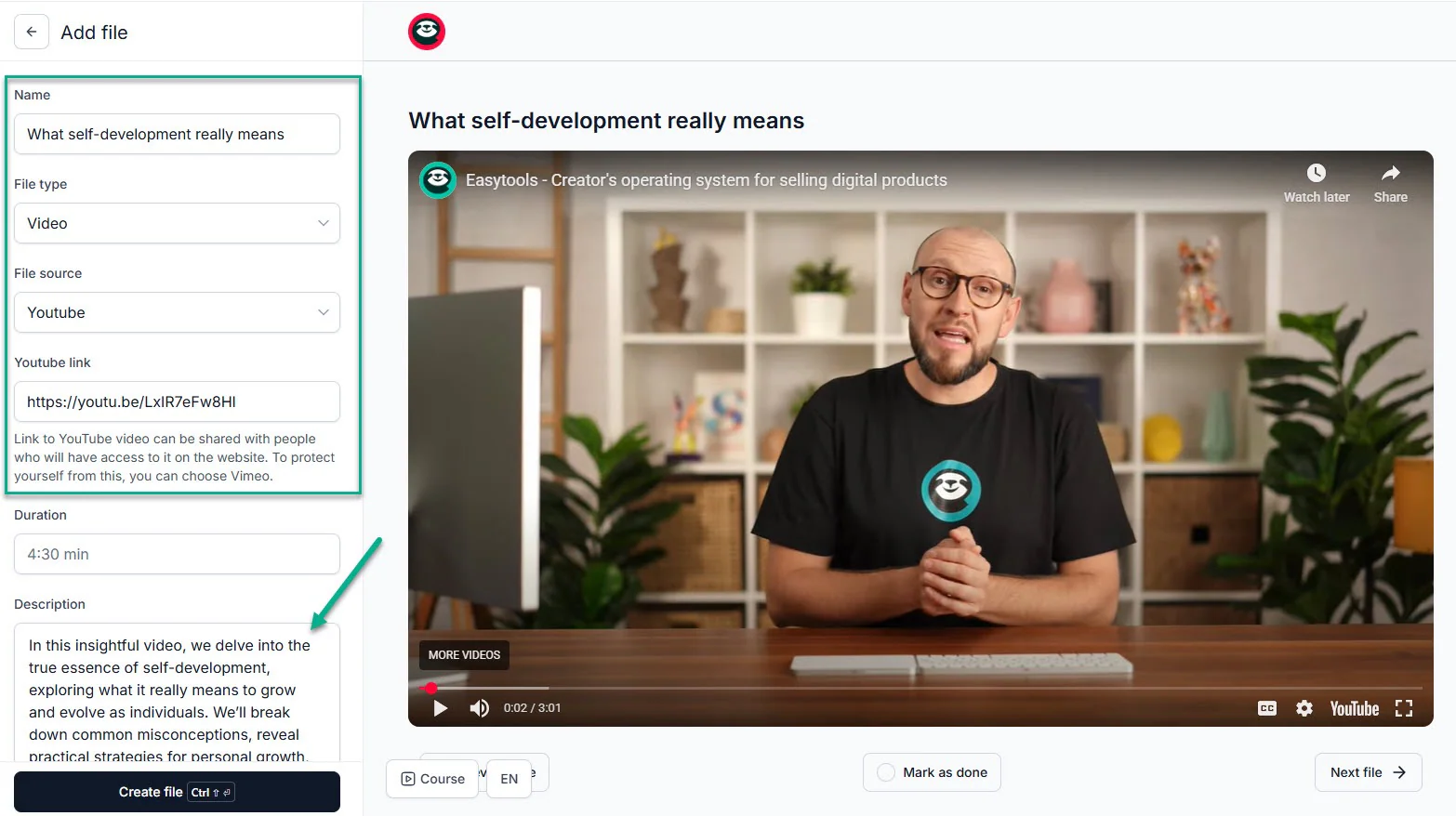
Bearbeite ein vorhandenes Material oder füge dem Modul ein neues hinzu. Benenne es, wähle, ob es sich um ein Video, Audio, PDF usw. handelt, und schreib eine gute Beschreibung.
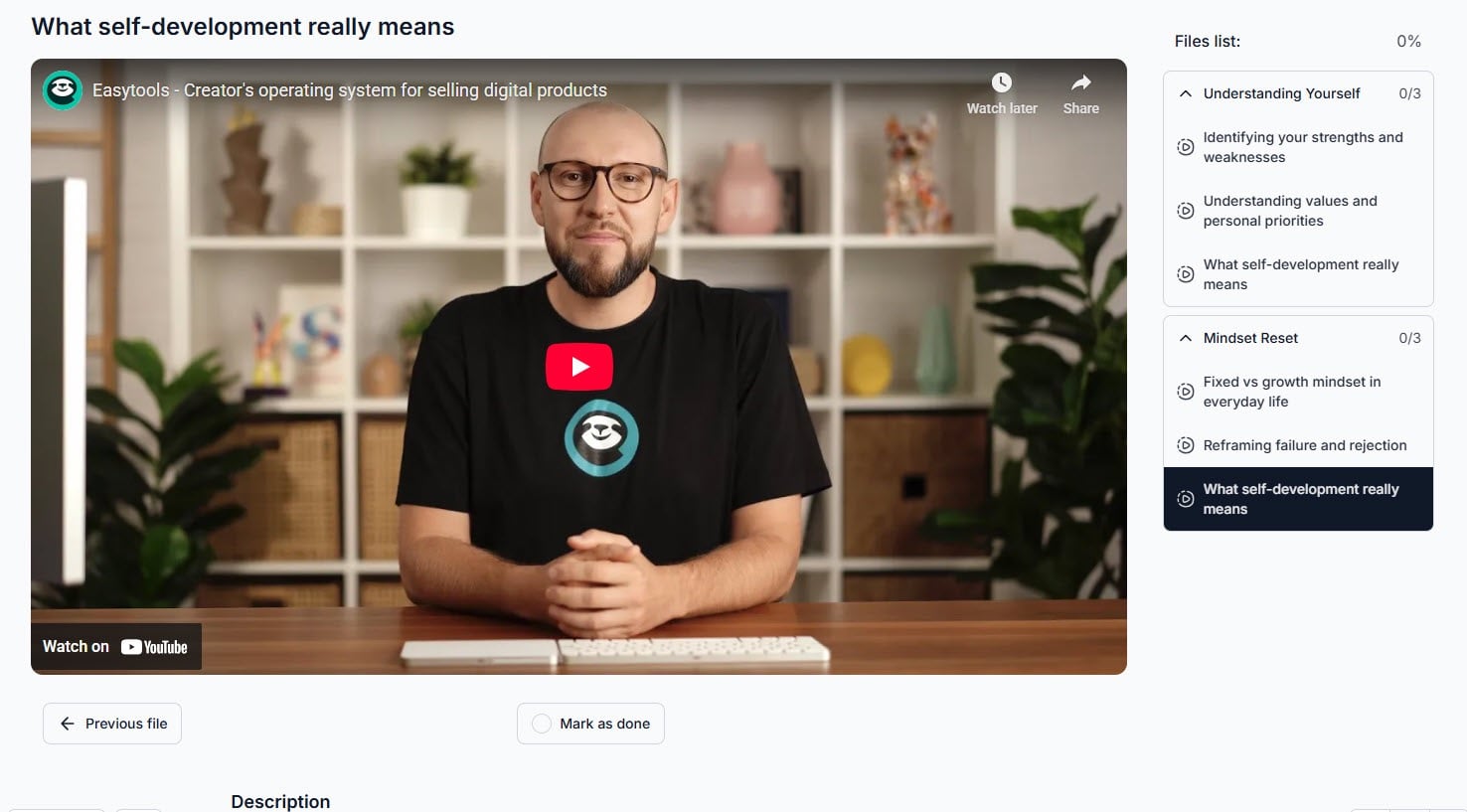
Während des Kurses können Teilnehmende ganz einfach zwischen den Materialien wechseln. Du kannst ihnen nach Abschluss sogar ein Zertifikat ausstellen.
So einfach ist Easytools zu bedienen. Wir haben es so simpel gestaltet, dass es sogar ein 5-jähriges Kind benutzen kann.
2. Memberships und Communities
Jetzt wissen wir, wie man auf Teachable und Thinkific einen Online-Kurs erstellt. Wie sieht es mit Memberships und Communities aus?
Bevor wir uns ansehen, wie beide Tools funktionieren: Eine Membership ist ein Programm, bei dem Menschen monatlich oder jährlich bezahlen, um im Gegenzug etwas zu erhalten. Du könntest zum Beispiel eine Membership zum Thema Persönlichkeitsentwicklung erstellen, bei der Mitglieder persönliche Tipps, Gruppen-Coaching oder Business-Ideen bekommen.
Bei einer Community hingegen geht es mehr um Vernetzung als um Inhalte. Du nutzt eine Online-Chat-Plattform (Slack, Discord usw.), auf der Menschen mit ähnlichen Interessen zusammenkommen. Sie teilen Ideen und helfen sich gegenseitig.
Jetzt, wo wir auf derselben Seite sind, schauen wir uns an, wie die Plattformen funktionieren.
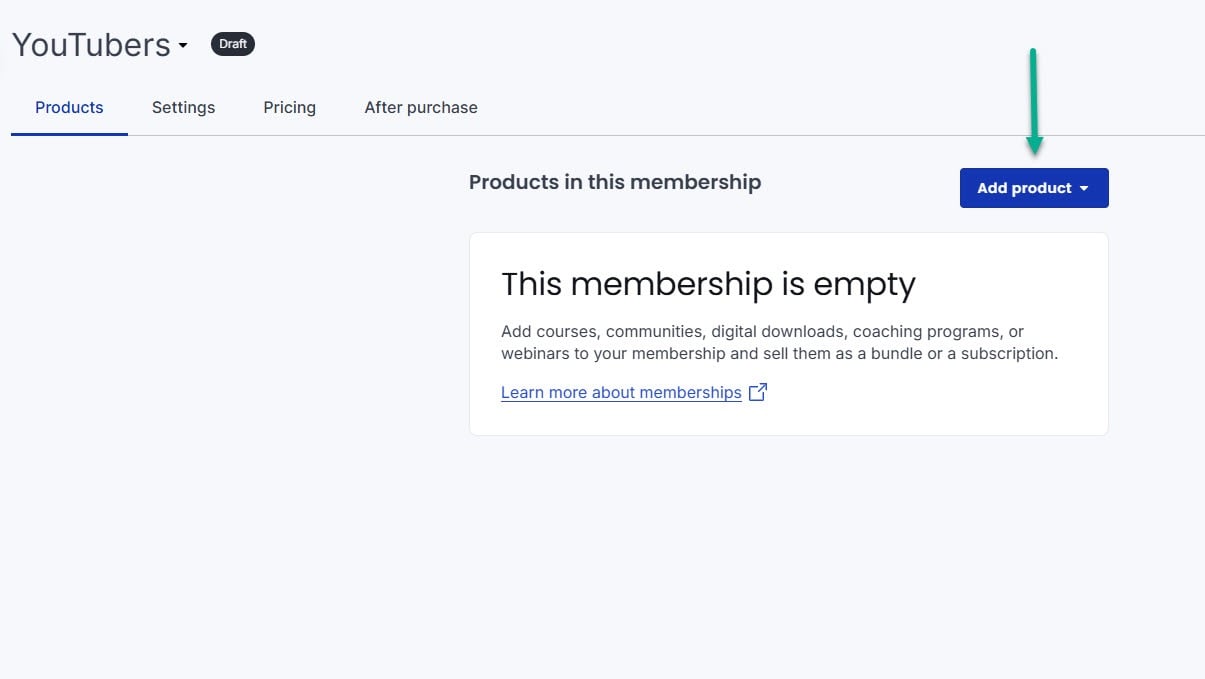
Du beginnst damit, deine Membership in Thinkific zu benennen. Dann fügst du vorhandene Produkte hinzu, etwa den Blogging-Kurs, den wir vorhin erstellt haben.
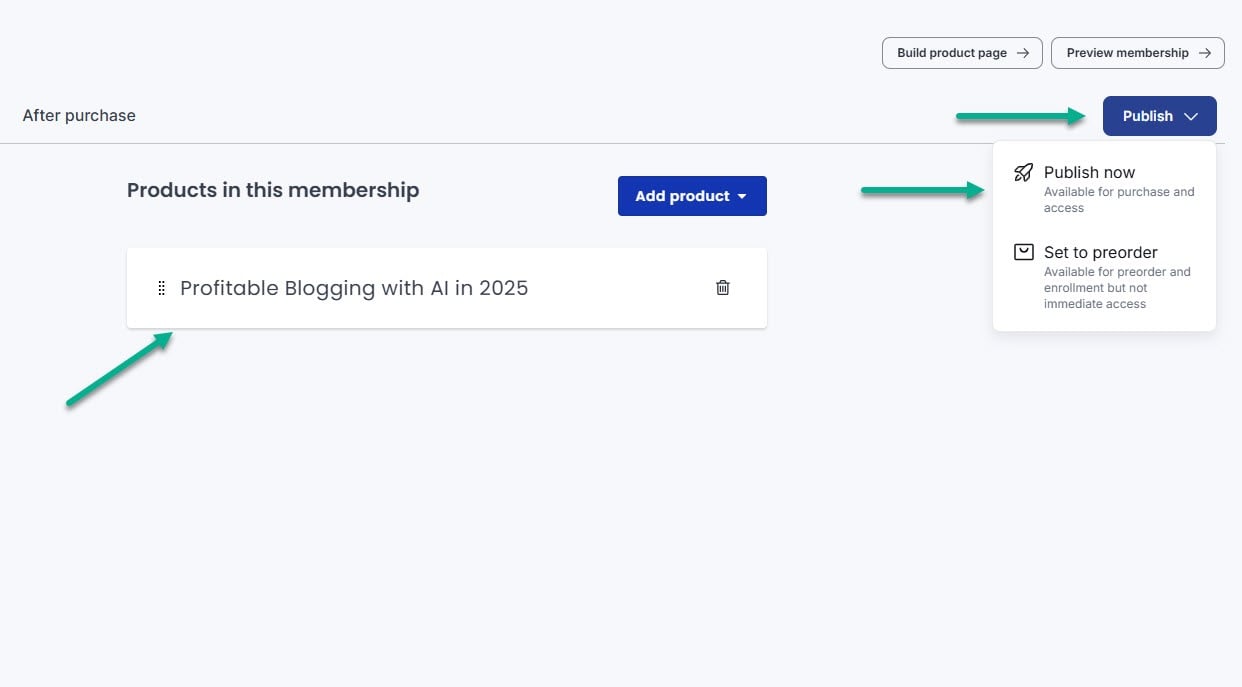
Klick auf „Veröffentlichen”, um das Membership-Programm zu veröffentlichen.
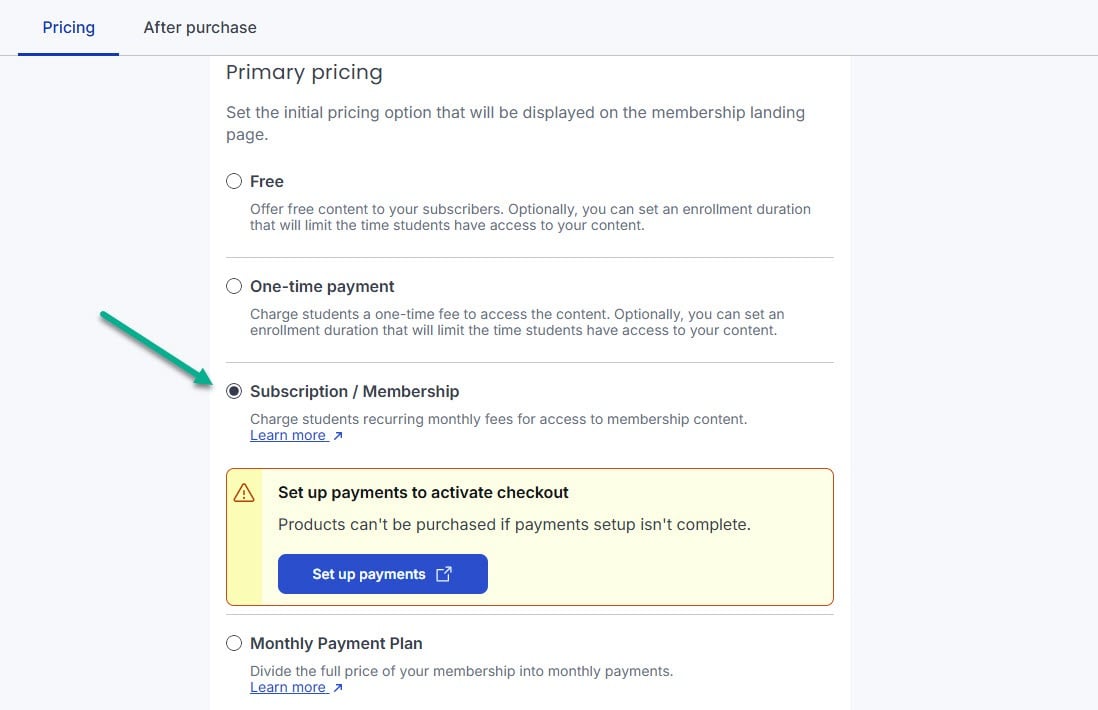
Die Bepreisung des Programms funktioniert ähnlich wie beim Kurs vorhin. Da es sich aber um eine kostenpflichtige Membership handelt, wirst du wahrscheinlich monatlich abrechnen. Wähle also die Option „Abo/Membership”.
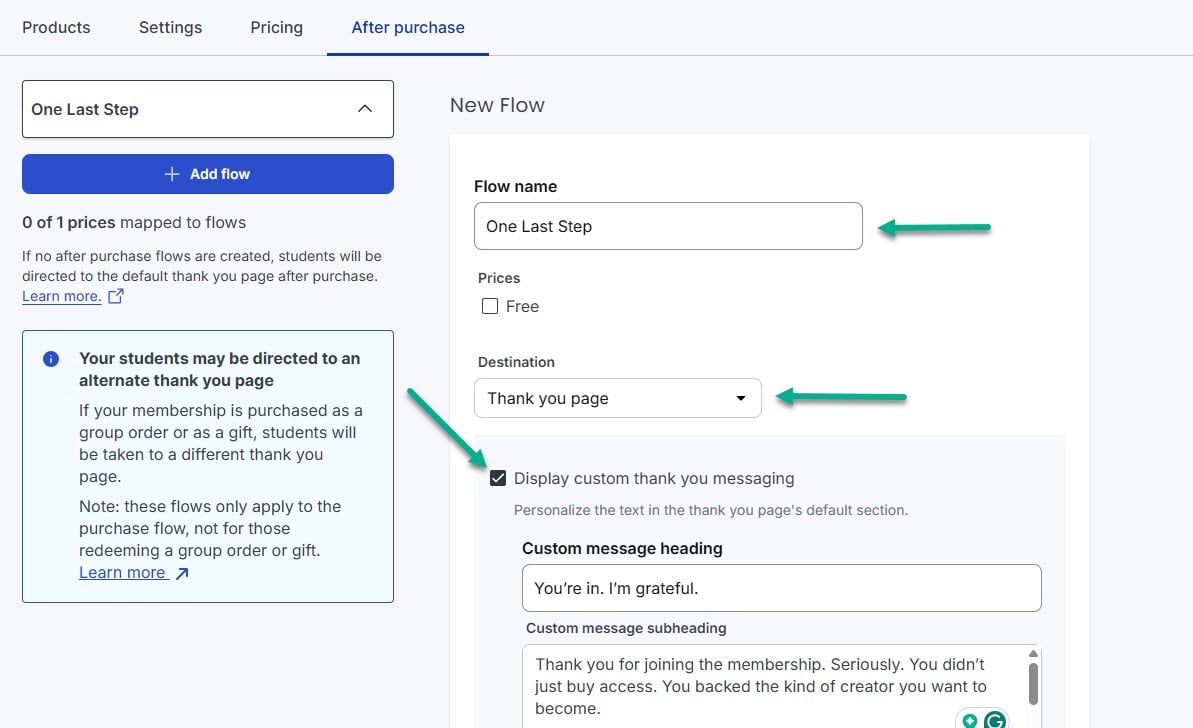
Jetzt möchte ich den Ablauf nach dem Kauf erstellen. Vereinfacht gesagt lege ich fest, was Kunden sehen, nachdem sie die Membership abonniert haben.
Ich kann ihnen zum Beispiel die Danke-Seite zeigen oder sie auf eine individuelle Seite weiterleiten, die sie zum Kauf eines Kurses auffordert.
Wählen wir die Danke-Seite.
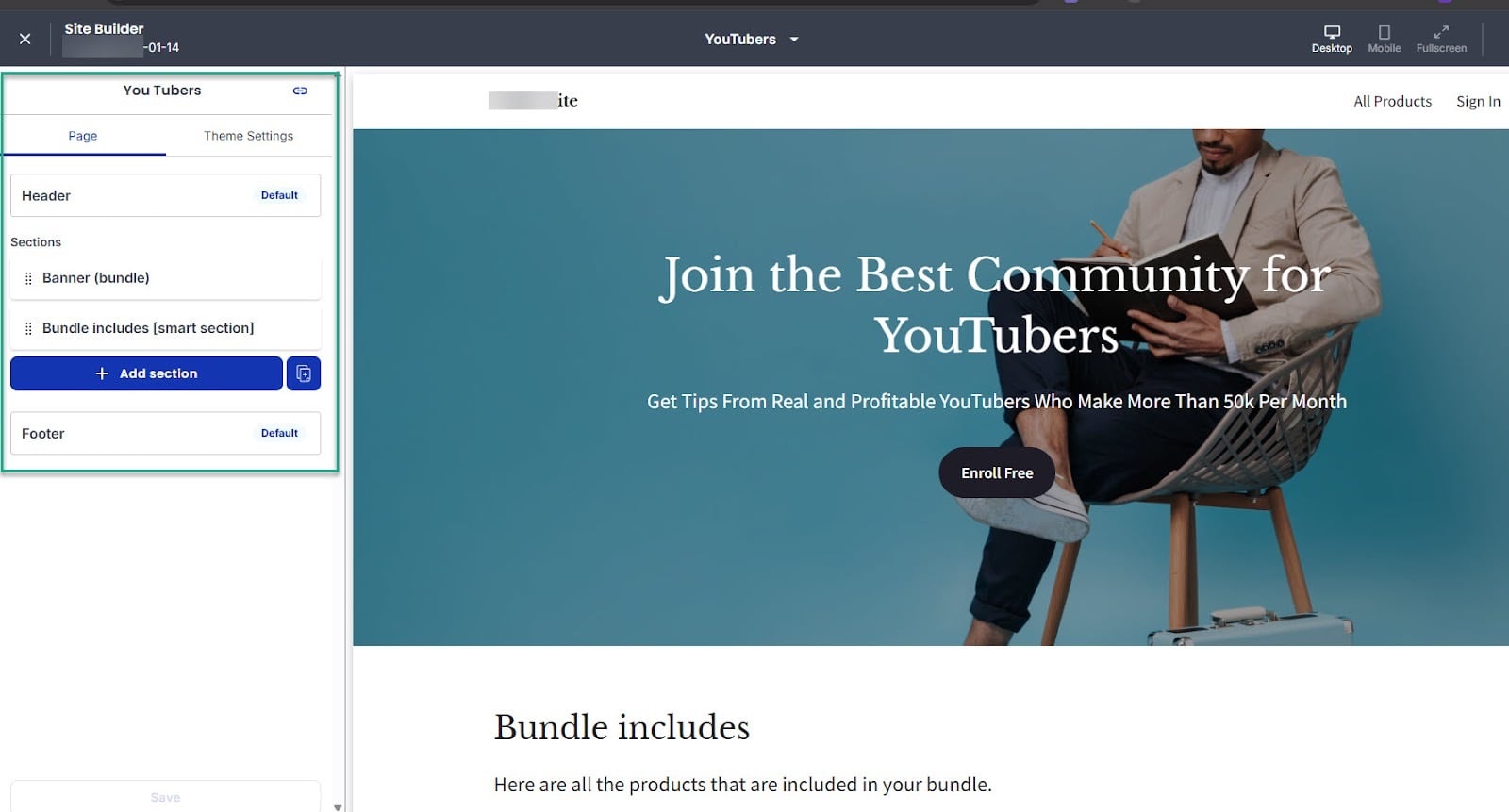
Zu guter Letzt bauen wir die Sales-Page der Membership. Das ist die Seite, auf der es um die Vorteile und Ergebnisse geht.
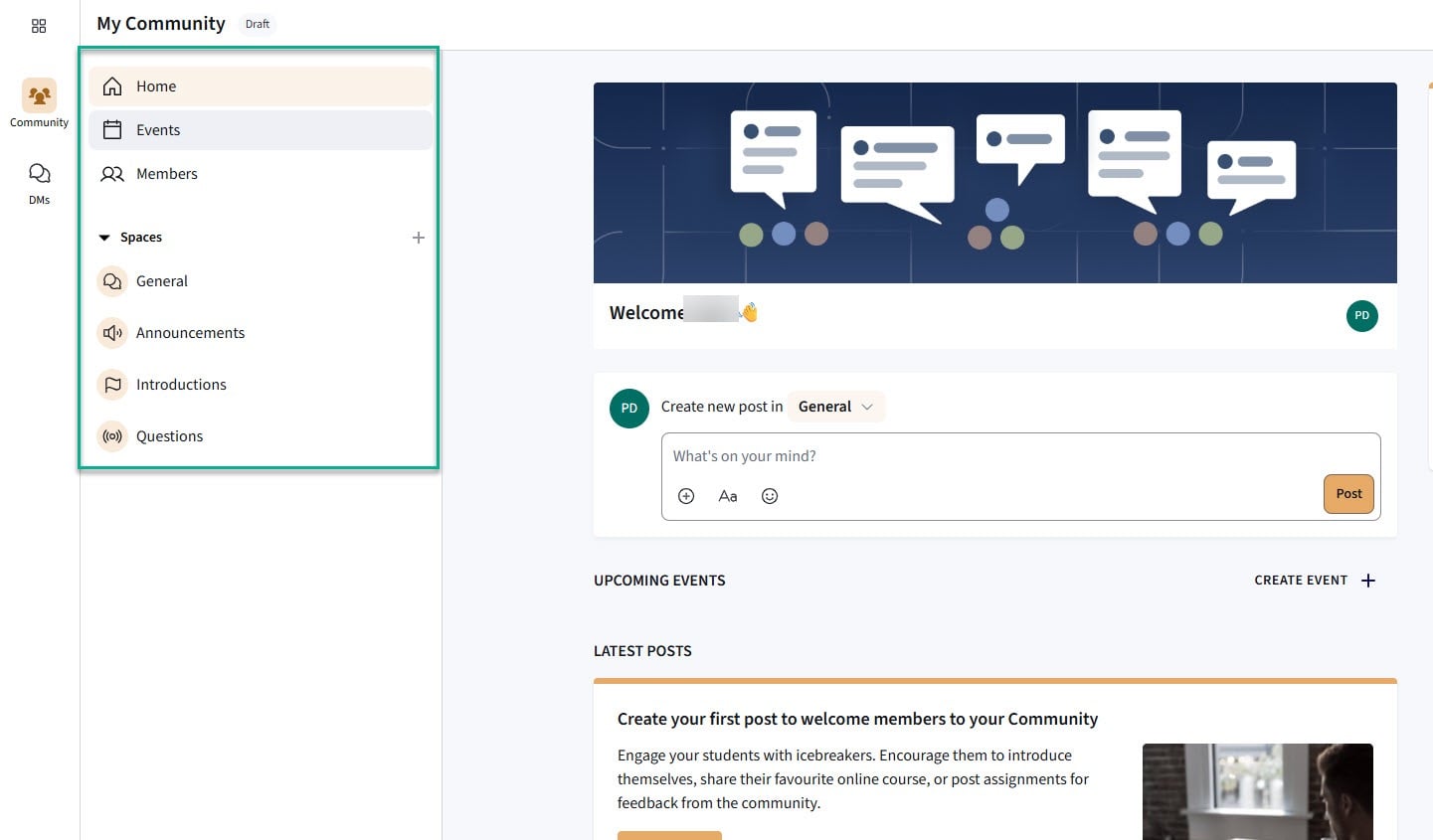
Jetzt zur nächsten Frage: Wie verwalte ich meine Community in Thinkific?
Das machst du im Community-Dashboard. Dort gibt es die Startoberfläche sowie einen Bereich, um Events und Mitglieder zu verwalten. Außerdem kannst du Gesprächsbereiche wie „Allgemein” oder „Ankündigungen” erstellen.
Schreiben wir einen Beitrag, der neue Mitglieder willkommen heißt.
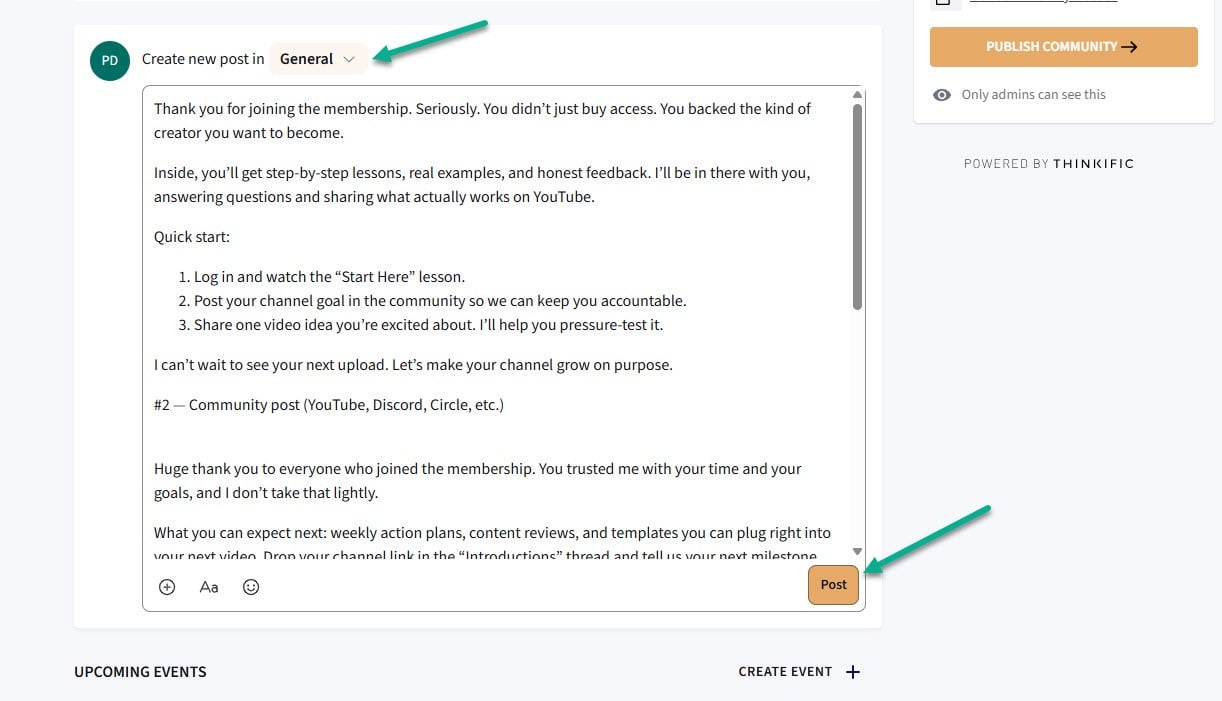
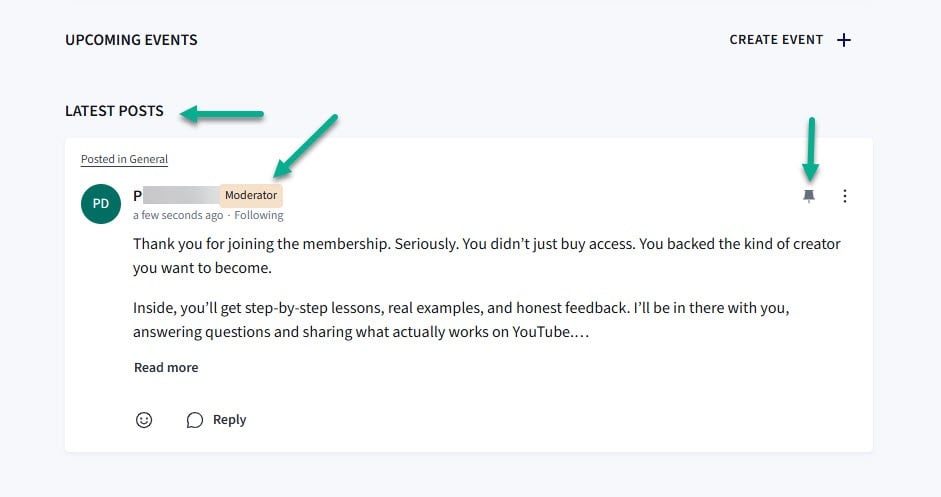
Und fertig. Ein neuer, angepinnter Beitrag im allgemeinen Bereich. Er beschreibt die Schritte, mit denen man die Community optimal nutzt.
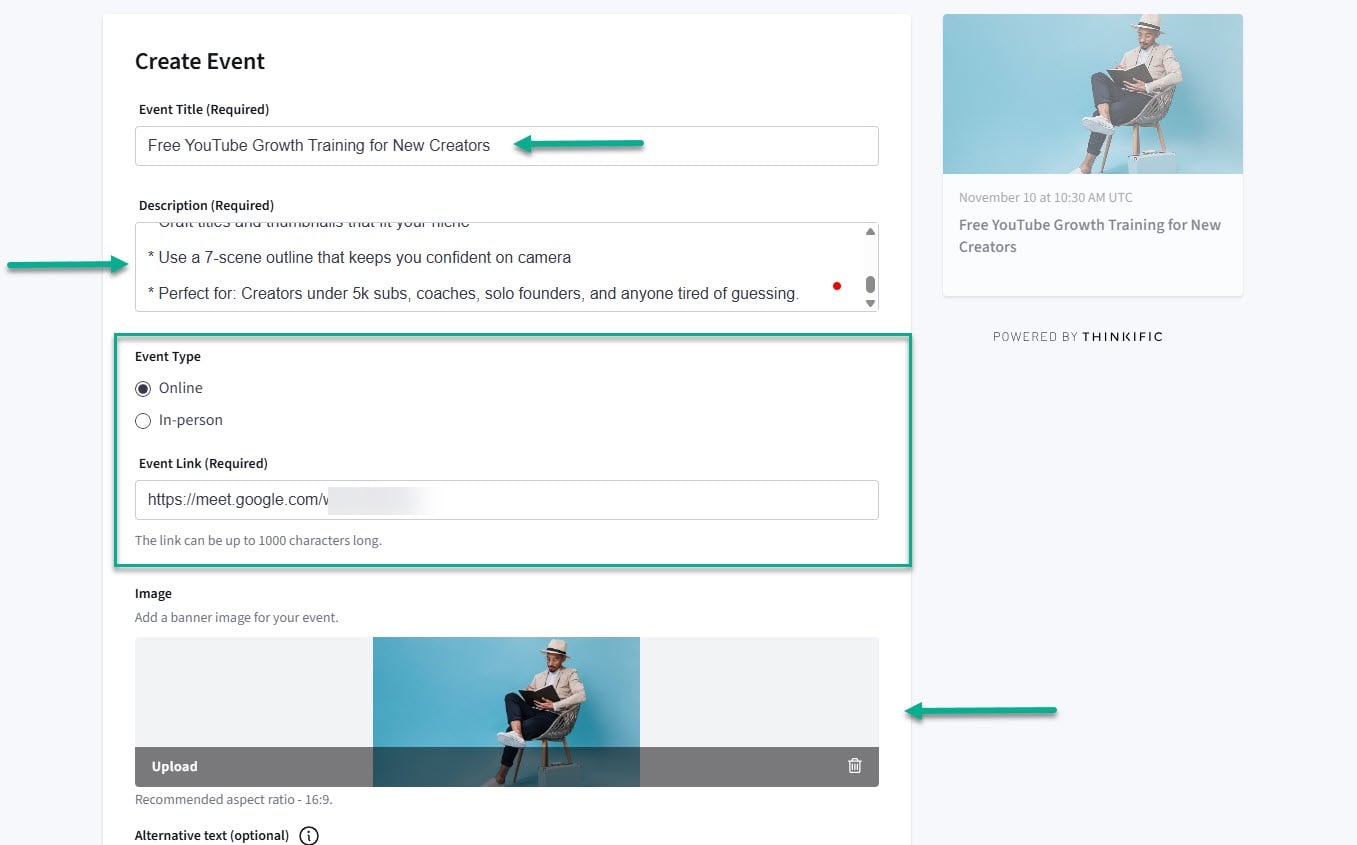
Zum Schluss erstelle ich ein Event für ein kostenloses Training. Ich benenne es, schreibe eine Beschreibung und wähle, ob es vor Ort oder online stattfindet.
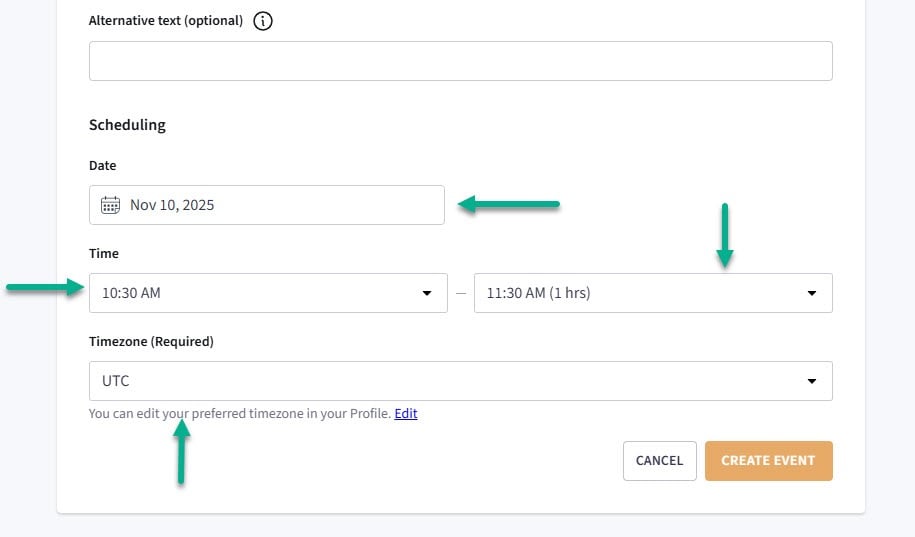
Zum Schluss wähle ich Datum und Uhrzeit des Events aus.
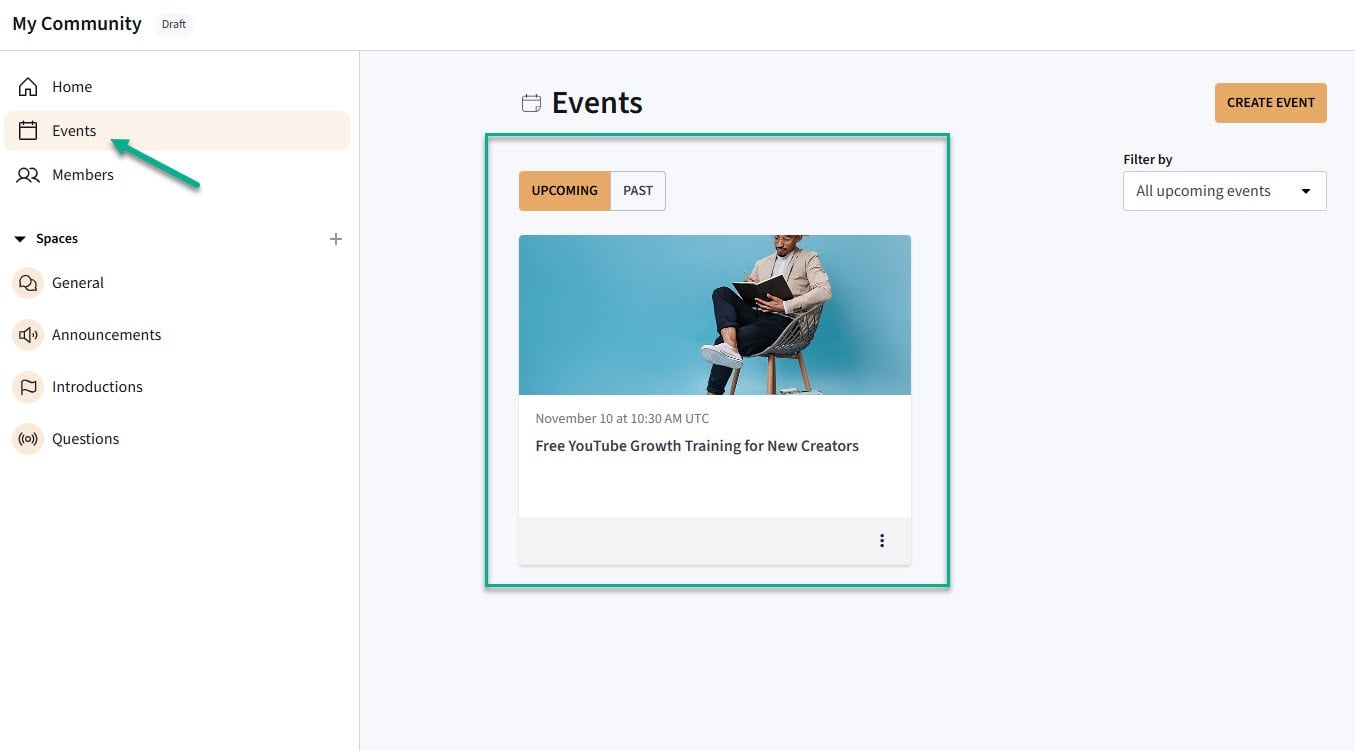
Meine Events erscheinen im Events-Tab.
Bei Teachable ist die Erfahrung ziemlich ähnlich. Auch hier gibt es zwei Funktionen: Membership und Community.
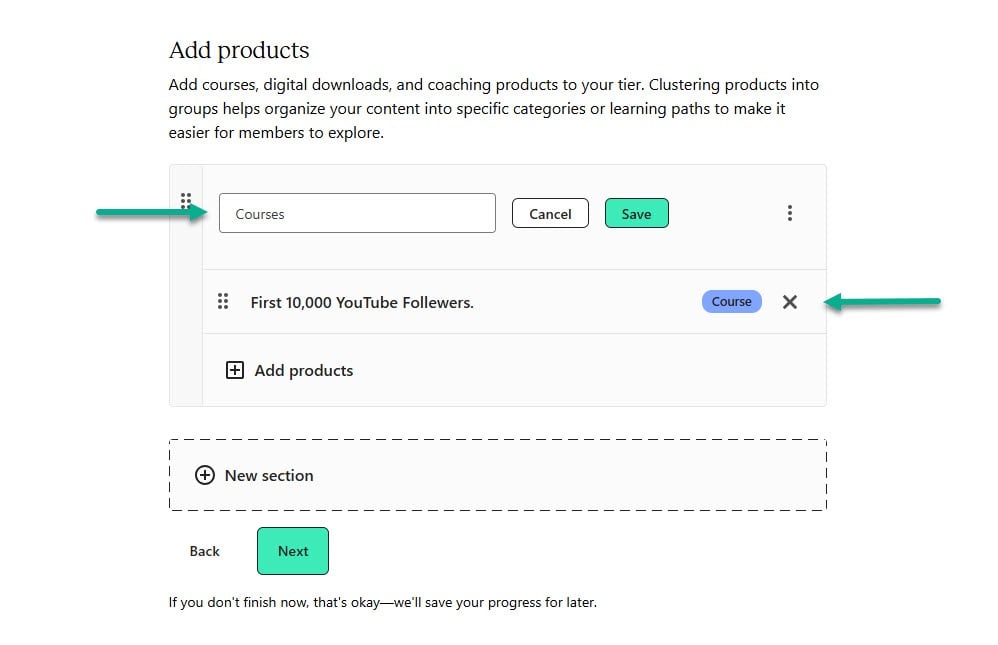
Nachdem du die Membership benannt hast, bittet dich Teachable, Produkte wie Kurse, digitale Downloads oder Coaching hinzuzufügen.
Weiter geht’s mit der Bepreisung des Programms. Es kann auch kostenlos sein.
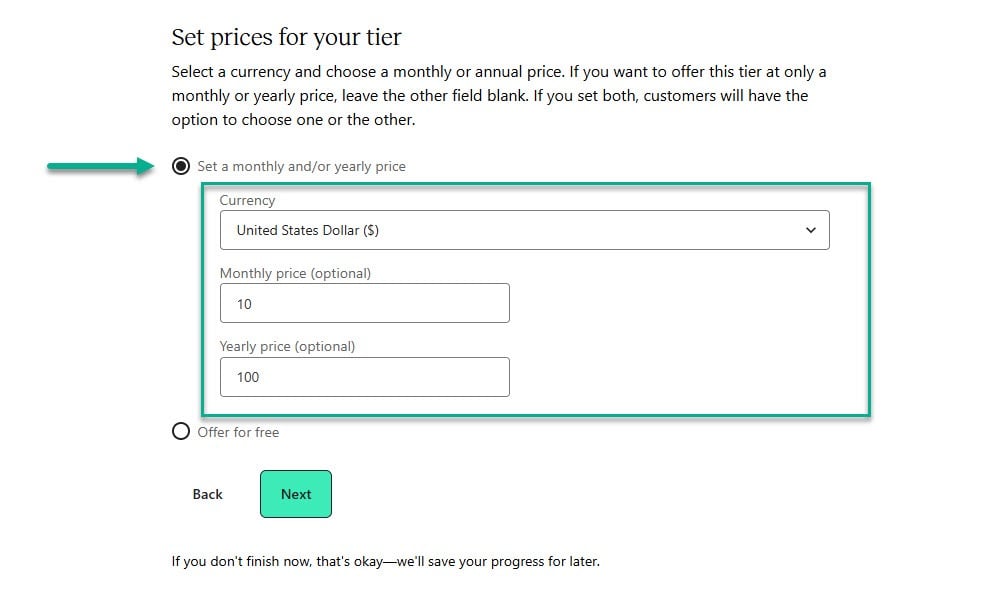
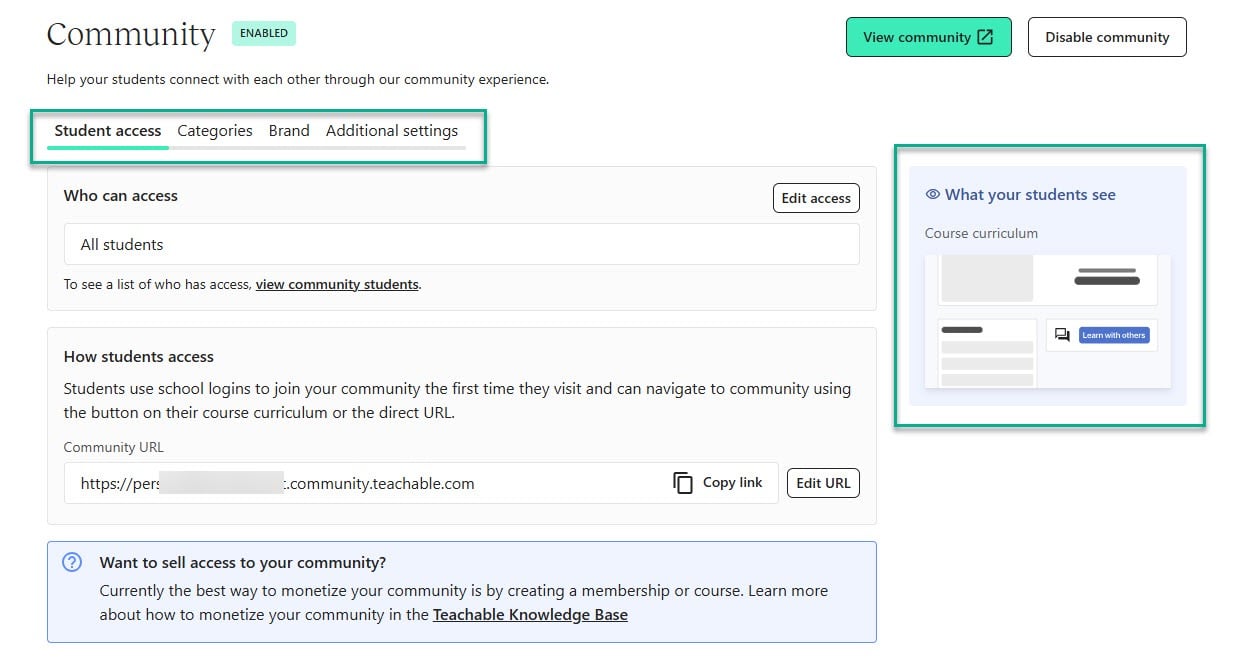
Damit die Membership funktioniert, musst du die Community-Funktion aktivieren. Teachable zeigt dir die Schritte, und nachdem du die URL deiner Community eingegeben hast, richtet das Tool die Community ein. Das dauert normalerweise nur wenige Minuten.
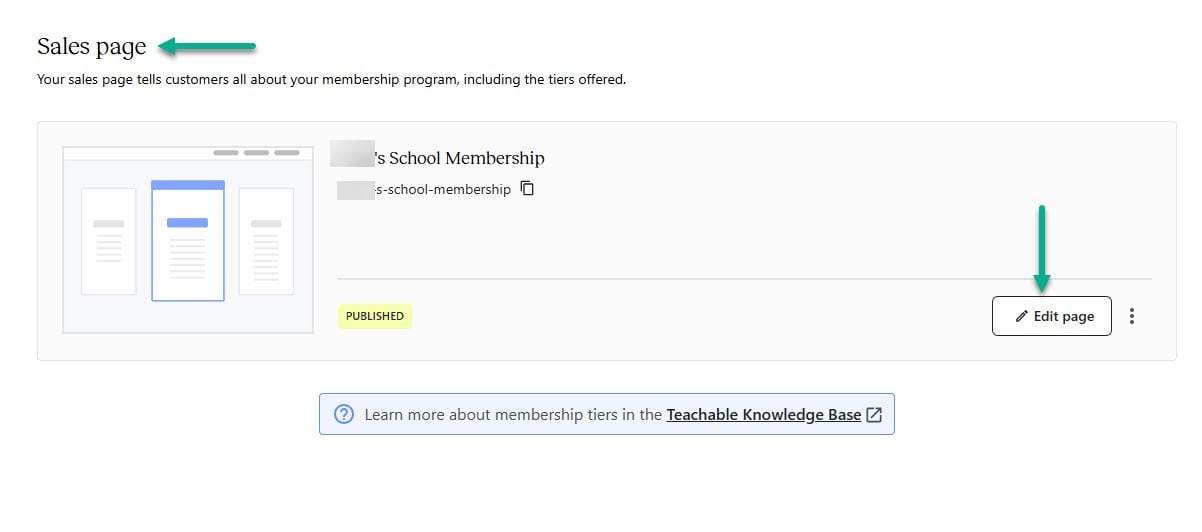
Zum Schluss bearbeitest du die Sales-Page. Sie informiert Kunden über dein Membership-Programm mit den Stufen bzw. Preisplänen. Über diese Seite melden sich Mitglieder auch in ihrem Konto an.
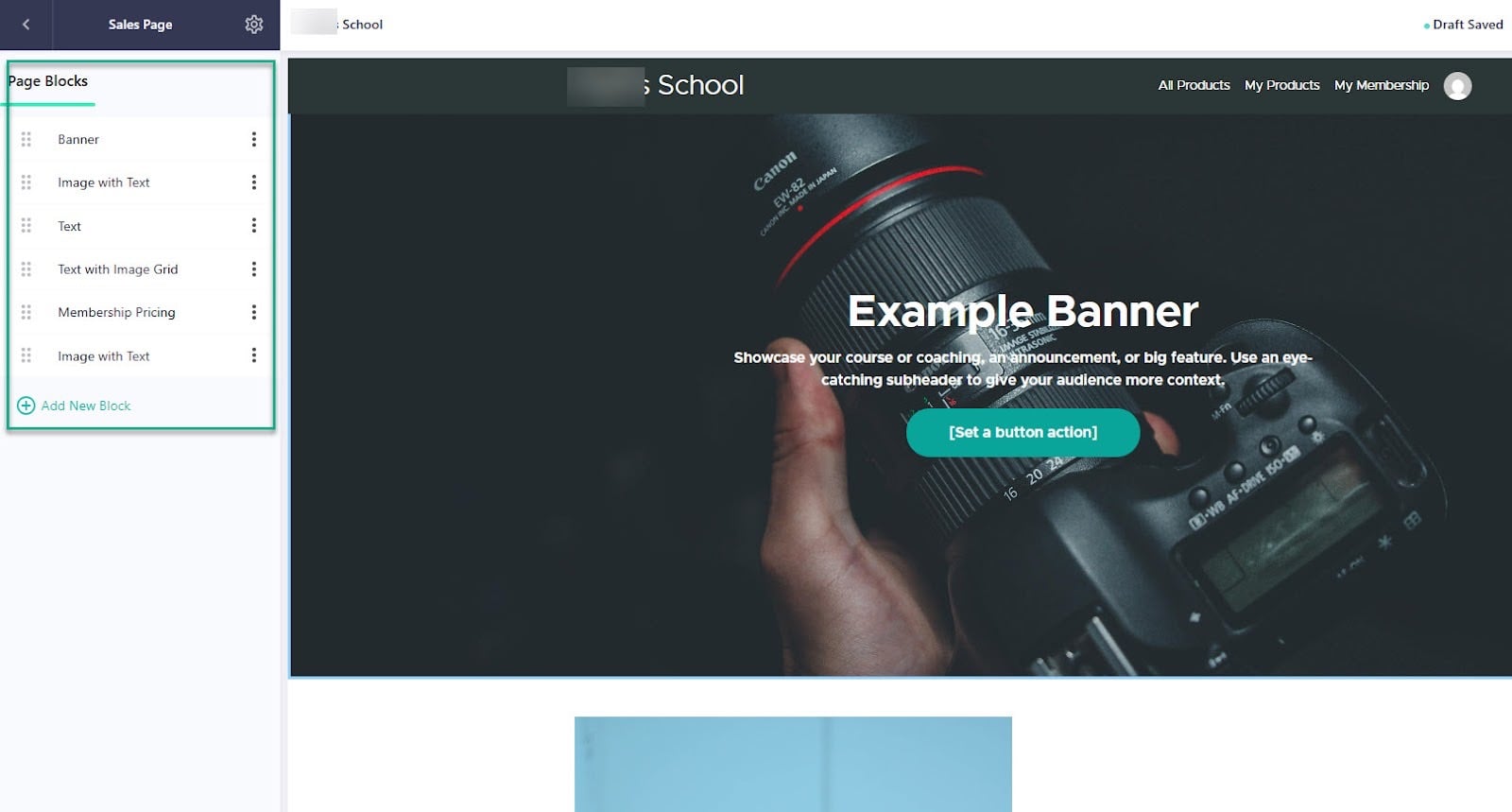
Richte Header und Banner ein und bearbeite die Seite ganz nach Belieben. Du kannst sogar deine Markenbotschaft für den Preisbereich nutzen. Das ist der beste Weg, um Menschen schnell zu überzeugen.
3. E-Books, Coaching-Programme, Templates, Bundles
Dieser Thinkific-vs-Teachable-Vergleich wäre nicht vollständig, ohne über digitale Downloads zu sprechen.
Ein digitaler Download ist etwas, das man online herunterladen kann, um es zu lesen, zu nutzen oder nach Belieben zu bearbeiten. Denk an E-Books, Templates, Wandkunst, Hörbücher oder Tools.
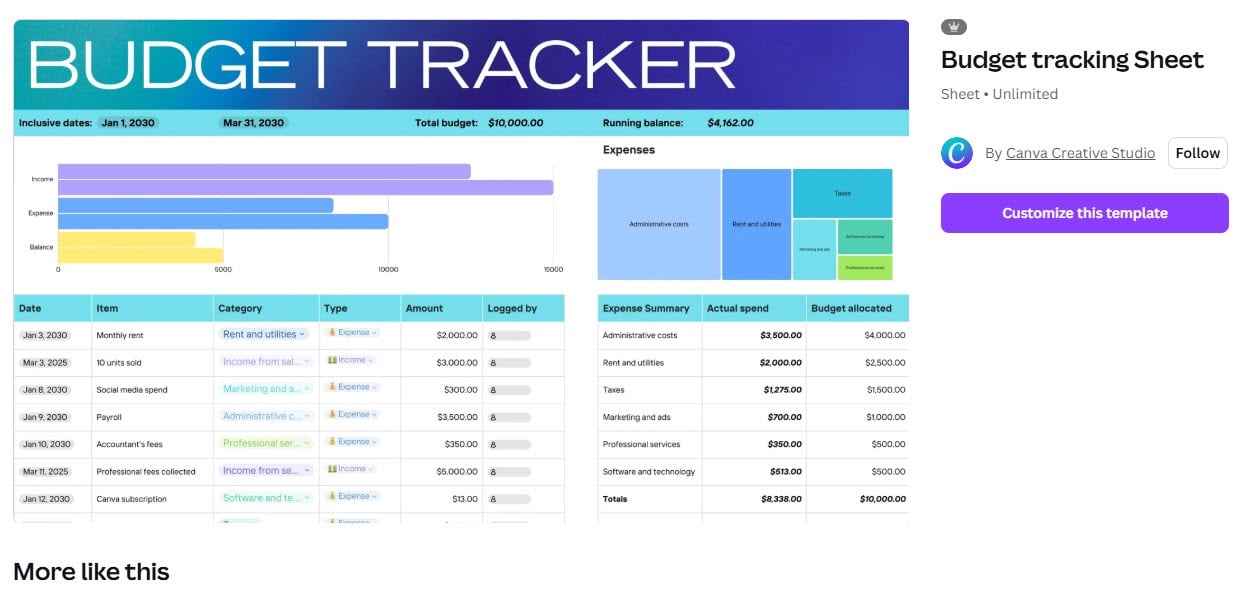
Fangen wir damit an, wie du auf Teachable einen digitalen Download verkaufst. Als Beispiel nutze ich dieses Budget-Tracking-Sheet, das ich auf Canva gefunden habe - es ist kostenlos.
Nur zur Info: Das ist lediglich eine Demo, also lade und verkaufe bitte nichts, was dir nicht gehört.
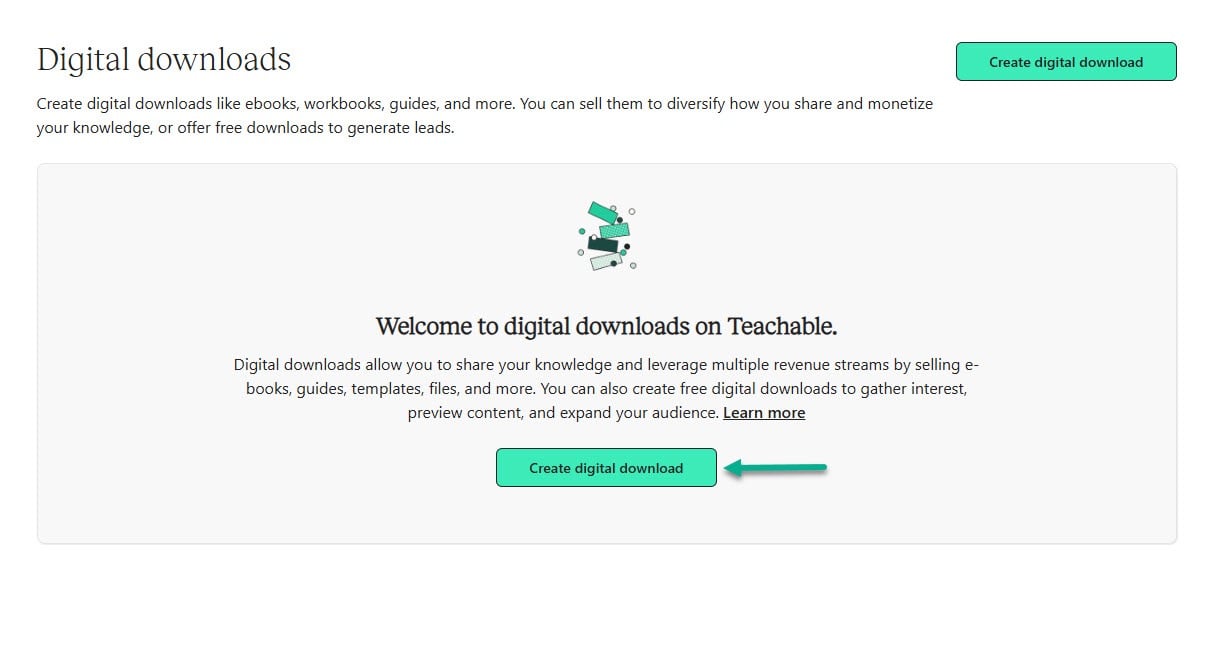
Der erste Schritt ist ein Klick auf „Digitalen Download erstellen”.
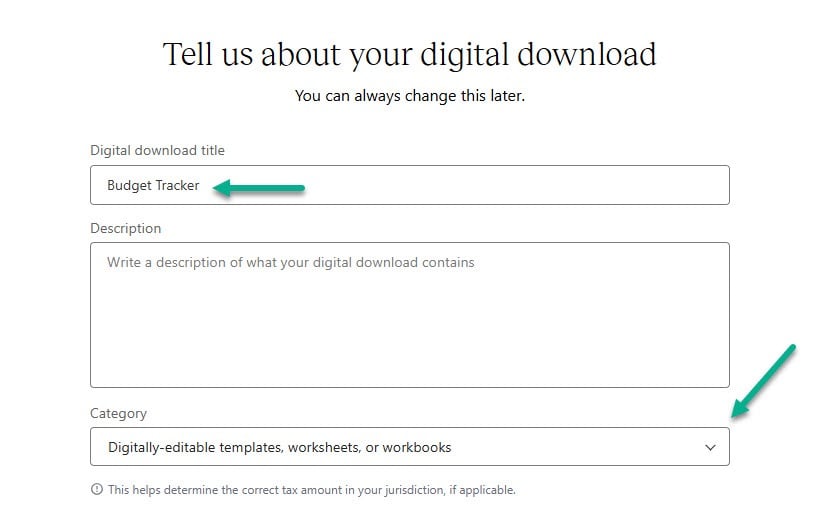
Nachdem du die Datei benannt hast, bittet dich Teachable, deinen Inhalt hochzuladen - in diesem Fall den Tracker.
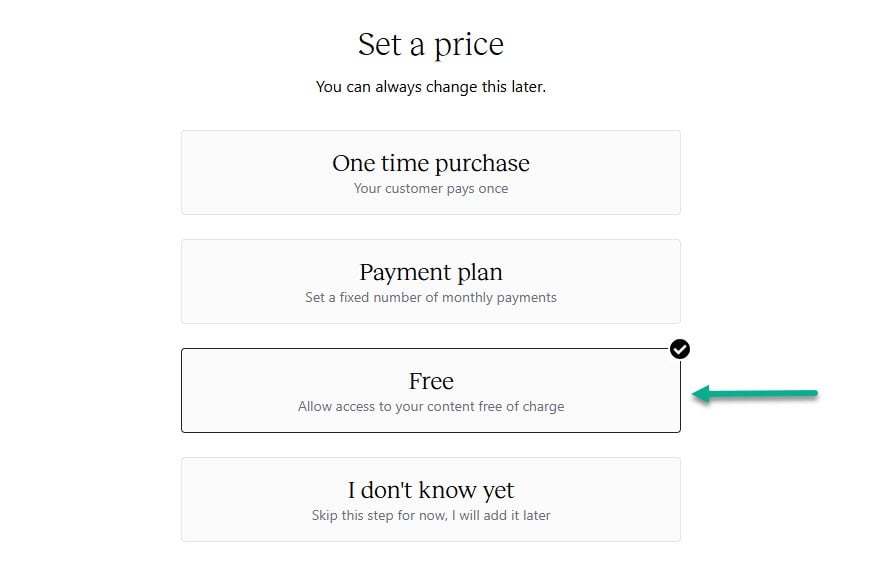
Die Preisauswahl funktioniert ähnlich wie vorhin beim Kurs. Es gibt eine Einmalzahlung oder eine Ratenzahlung, aber ich entscheide mich für die kostenlose Option.
Als Nächstes benenne ich meinen kostenlosen Preisplan und schreibe eine kurze Beschreibung, die Käufer zum Handeln bewegt.
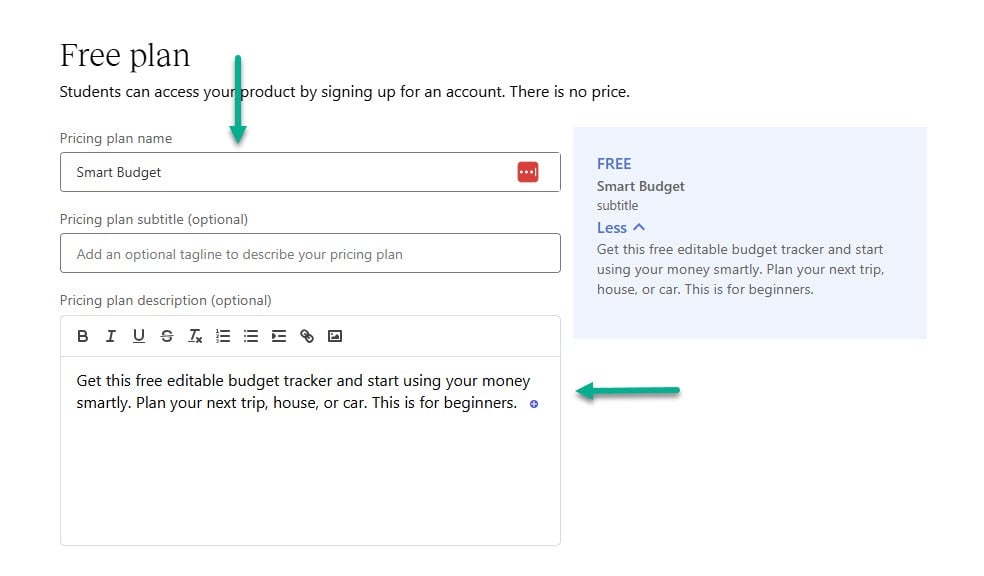
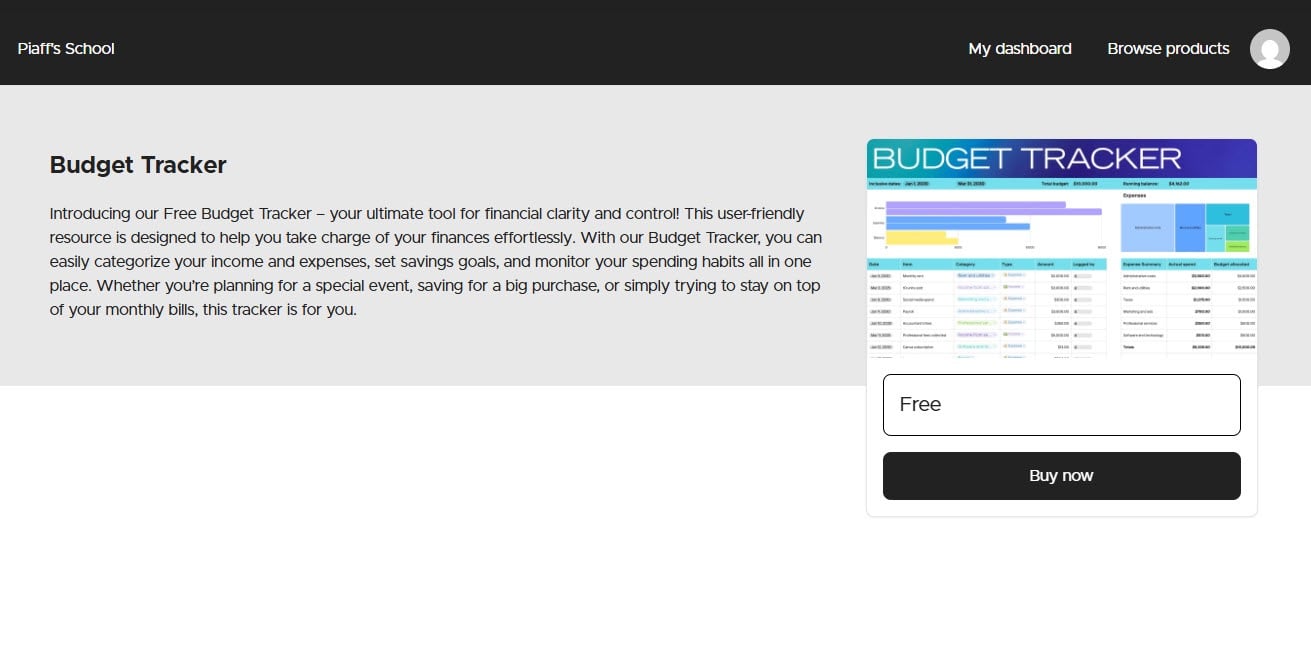
Und da hast du es. So sieht die Live-Seite nach der Veröffentlichung aus.
Thinkific ähnelt Teachable. Du kannst E-Books oder Podcast-Zugang kostenlos anbieten, um Leads zu generieren. Oder du verkaufst Templates, Tabellen oder Kunst als Nebenverdienst.
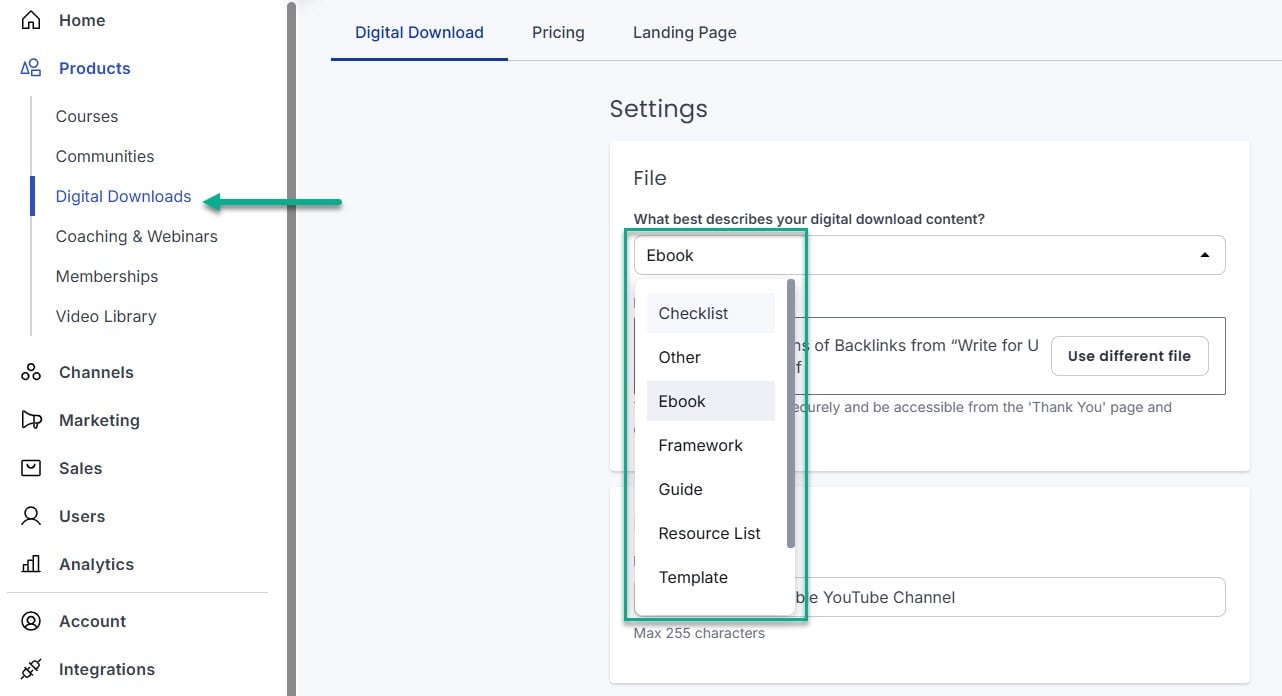
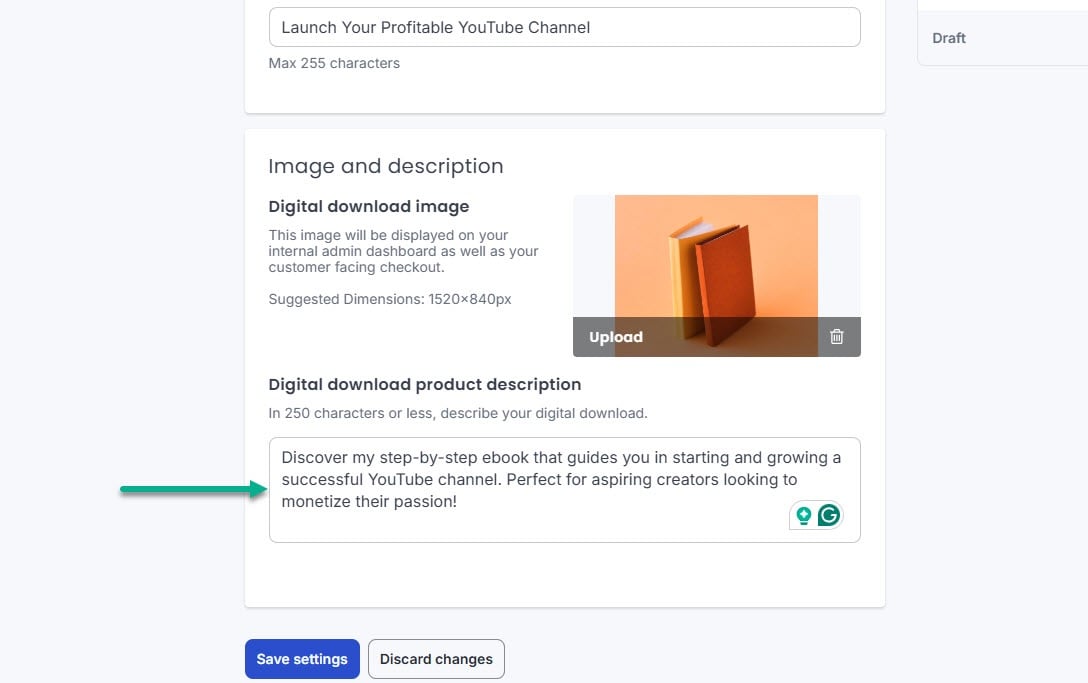
Ich biete ein E-Book kostenlos an. Wähle „E-Book” und lade die PDF-Datei sowie ein Bild hoch.
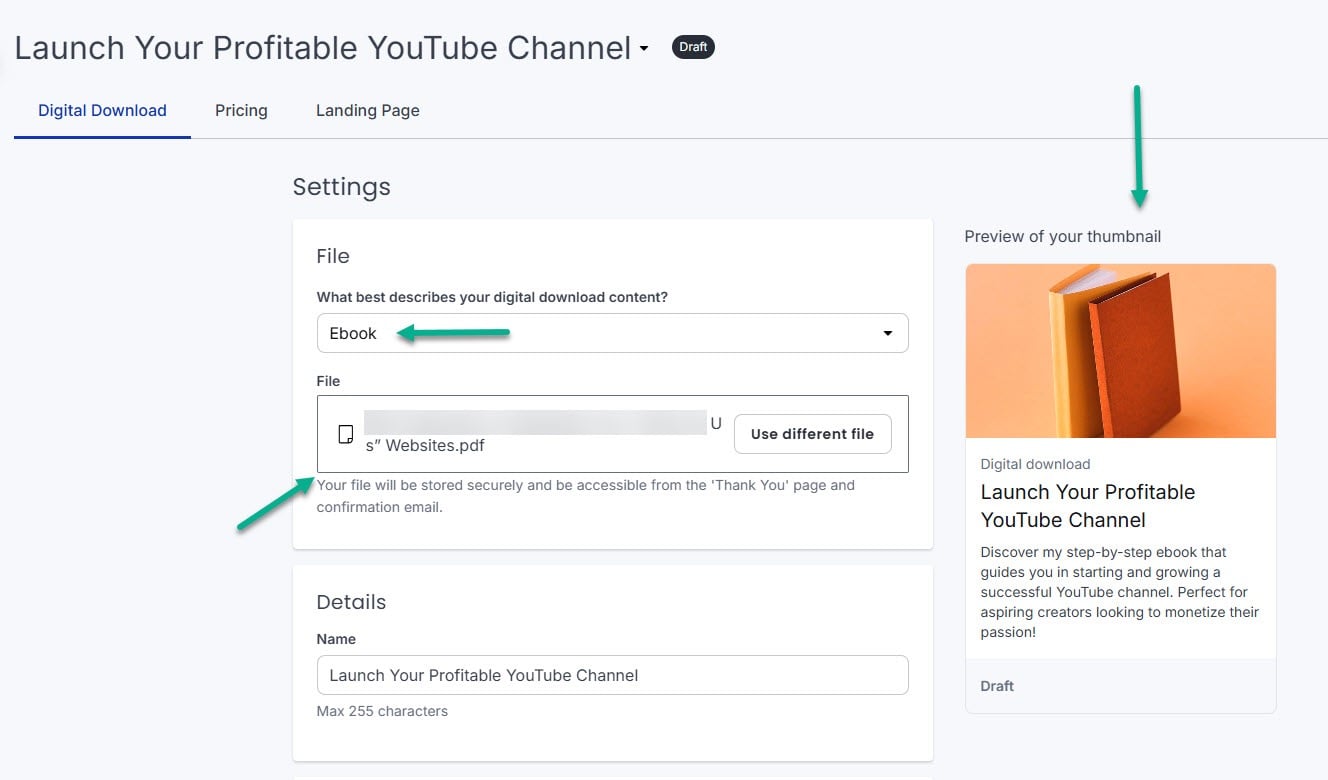
Unten beschreibst du den digitalen Download genauer.
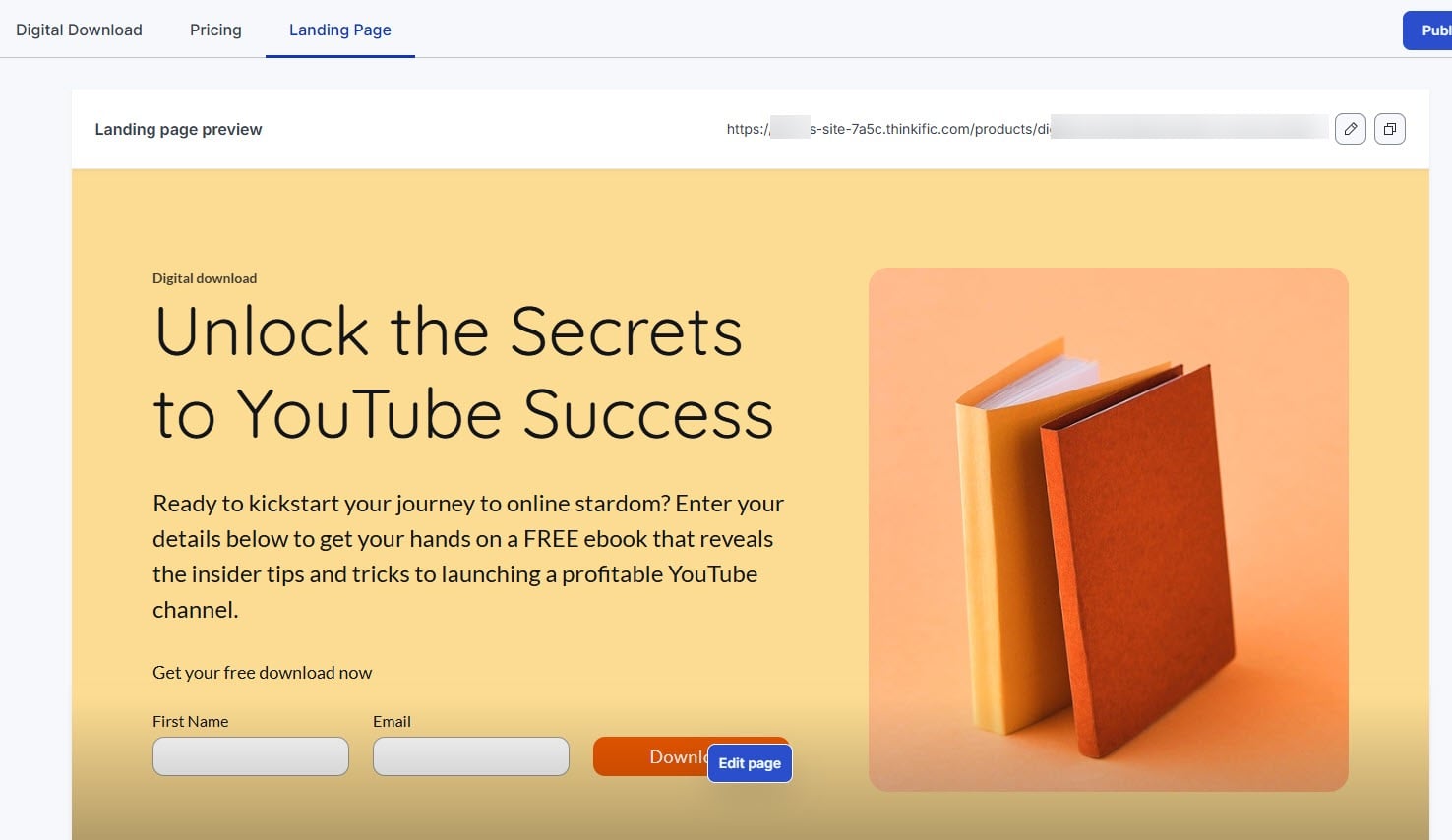
Zum Schluss erstellst du die Landingpage für das E-Book. Sie liefert weitere Details, die Besucher in Leads verwandeln.
Du kannst dein neues Produkt organisch oder über bezahlte Anzeigen bewerben. Oder, meine bevorzugte Methode: an deine bestehenden Kunden per E-Mail verkaufen.
Aber über Marketing- und Sales-Tools spreche ich später in diesem Artikel noch ausführlicher.
Fügen wir noch eine Software hinzu, um es noch spannender zu machen. Ich vergleiche Thinkific und Teachable mit unserer eigenen Plattform, Easytools.
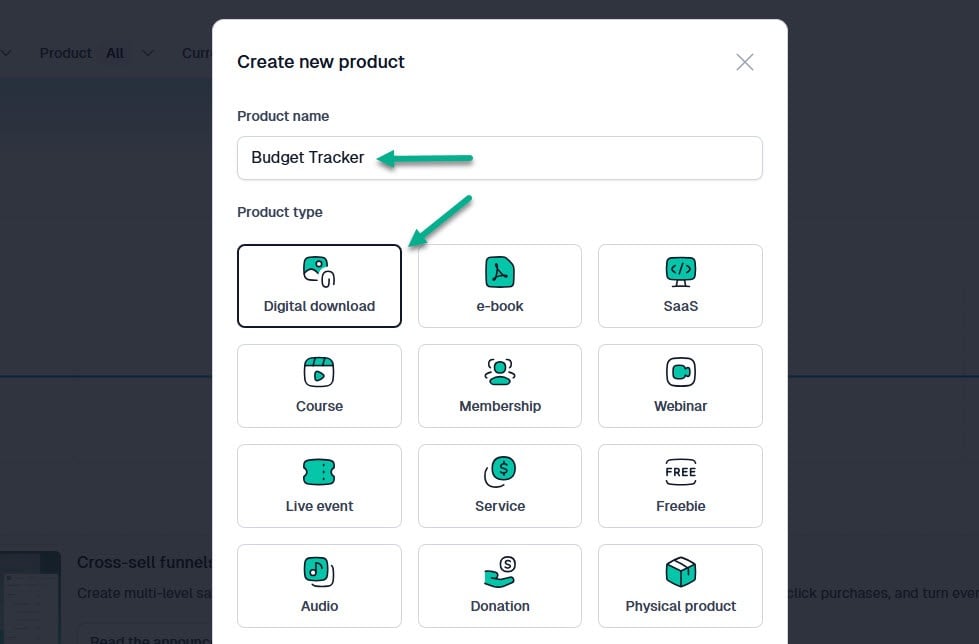
Benenne dein Produkt und wähle „Digitale Downloads”, um loszulegen.
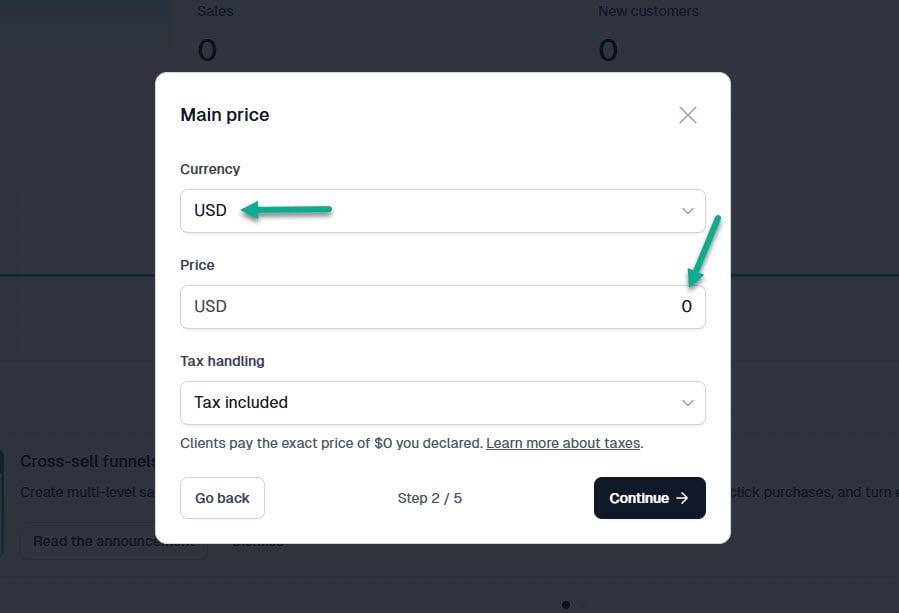
Wähle als Nächstes deine bevorzugte Währung und bepreise deinen Download. Auch hier biete ich den Budget-Tracker kostenlos an.
Das integrierte KI-Tool nutzt bereits deinen Produktnamen, um die Beschreibung der Sales-Page zu schreiben. Spiel so lange damit, wie du möchtest.
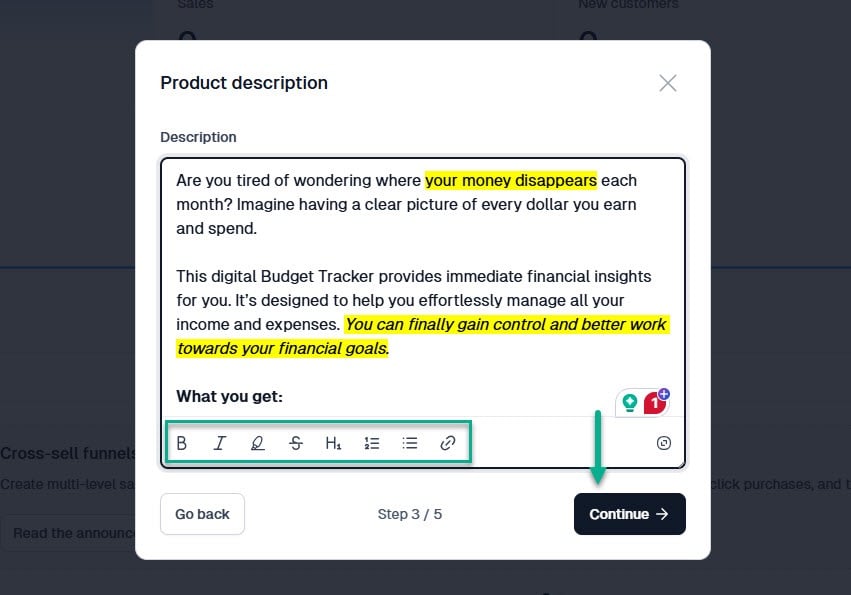
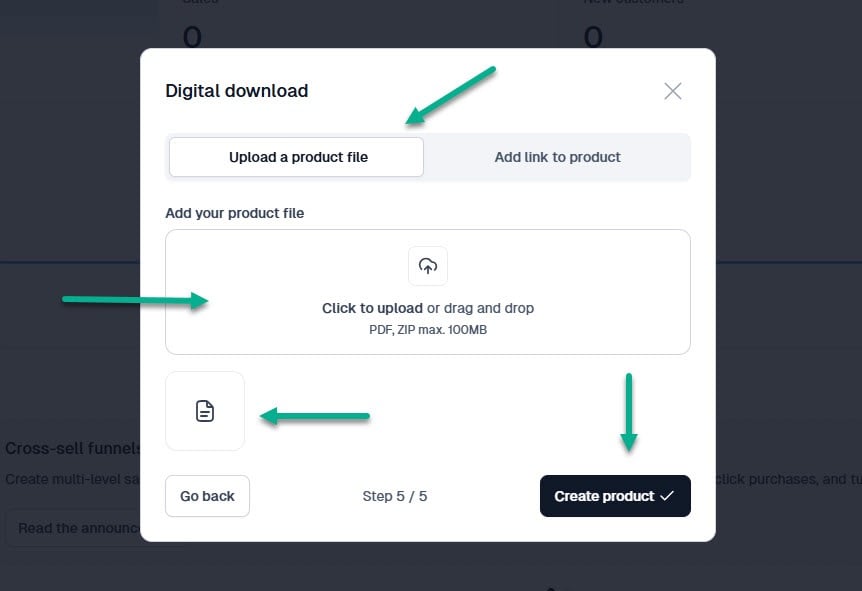
Als Nächstes lädst du den Budget-Tracker hoch und klickst auf „Produkt erstellen”.
Und voilà, deine schöne Seite ist fertig. Deine Kunden müssen nur noch Namen und E-Mail-Adresse eingeben.
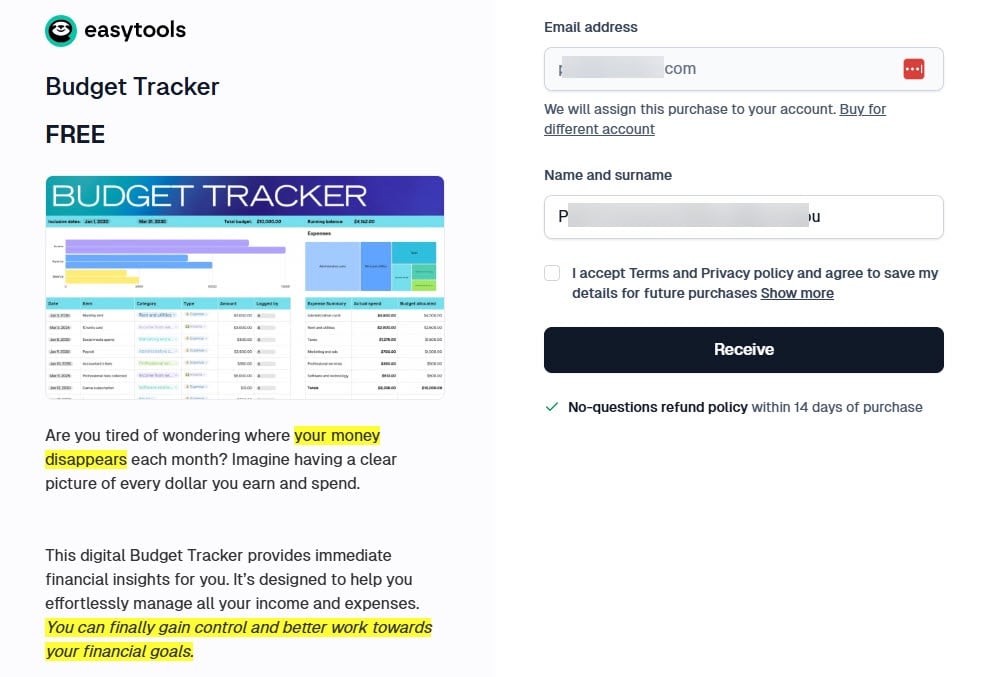
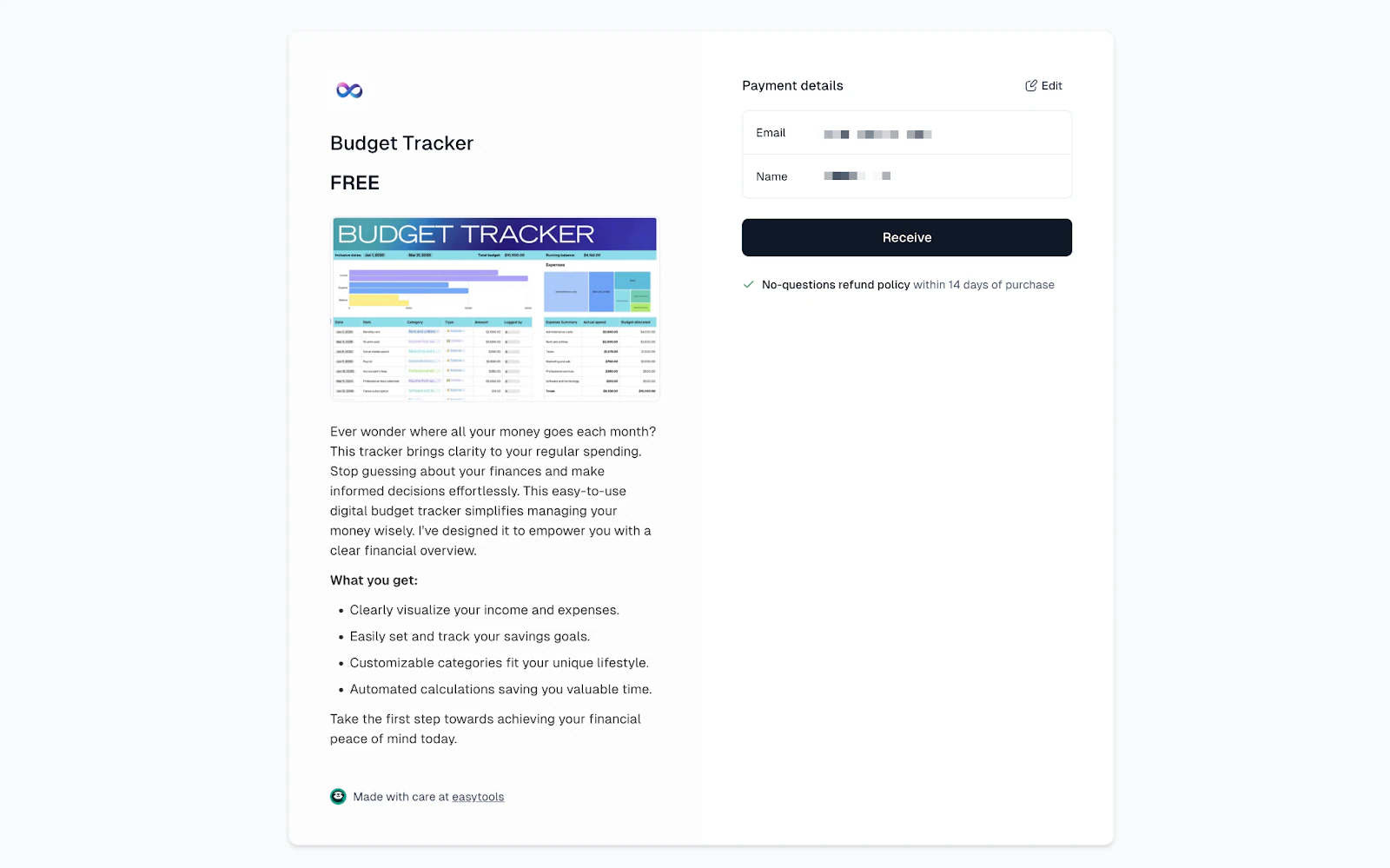
Eine gute Plattform sollte dir helfen, digitale Downloads einfach zu verkaufen oder Lead-Magneten anzubieten. Mit wenigen Klicks solltest du deine Sales-Page einrichten und Zahlungen entgegennehmen können - genau wie Damian Sawicki.
Bisher habe ich nur über E-Books und Templates gesprochen. Du kannst Thinkific und Teachable aber auch nutzen, um ein Coaching-Programm zu verkaufen. Die Schritte sind dieselben: benennen, beschreiben, bepreisen und veröffentlichen.
4. Websites und Opt-in-Seiten
In diesem Thinkific-vs-Teachable-Vergleich möchte ich auch über Websites sprechen. Digitale Creator brauchen in der Regel eine Website, um ihre Fähigkeiten, Erfahrung und Erfolge zu zeigen.
Das brauchst du, wenn Kunden dir vertrauen und deine Produkte kaufen sollen. Zeig Testimonials früherer Kunden und die ähnlichen Ergebnisse, die neue Kunden erwarten können.
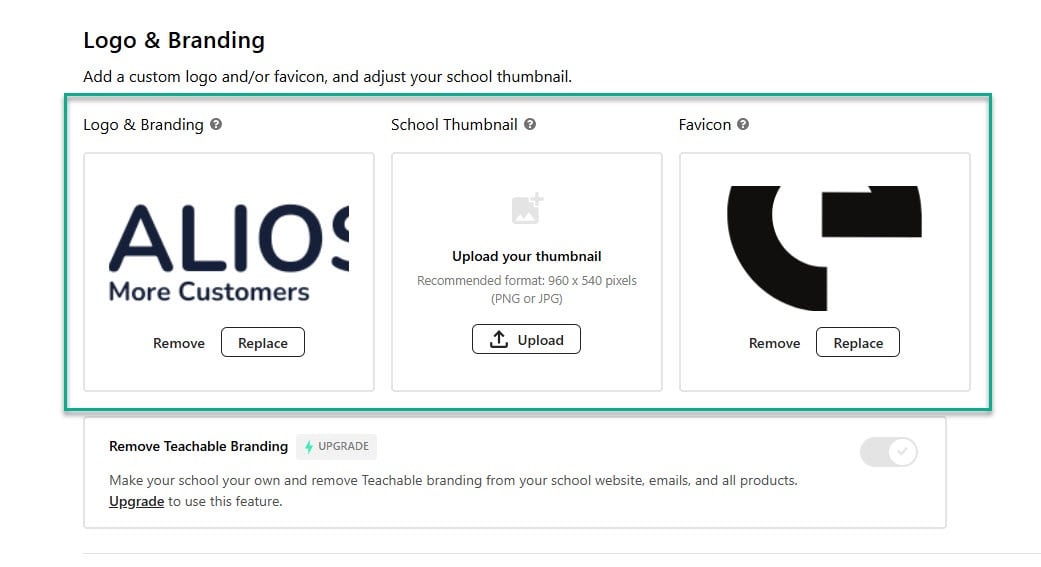
Beim Aufbau meiner Website fragte Teachable nach Logo, Thumbnail und Favicon.
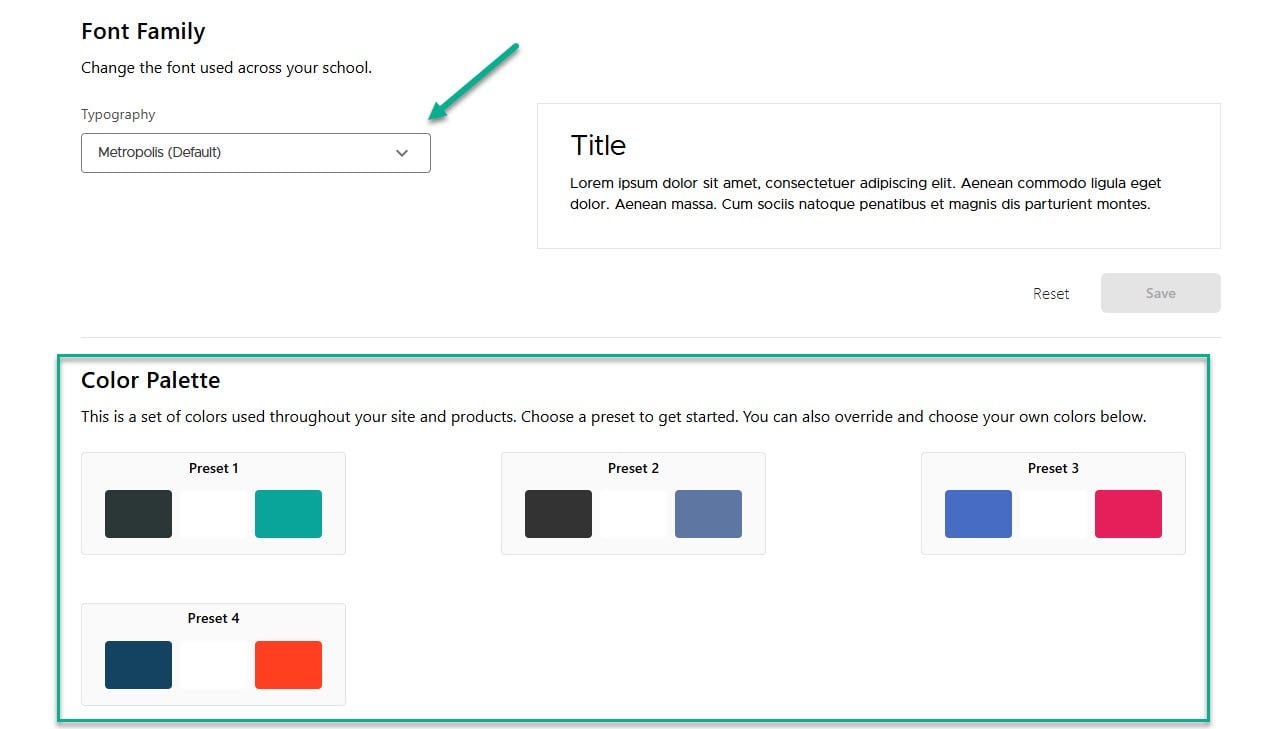
Außerdem konnte ich eine Schriftart und eine Farbpalette auswählen.
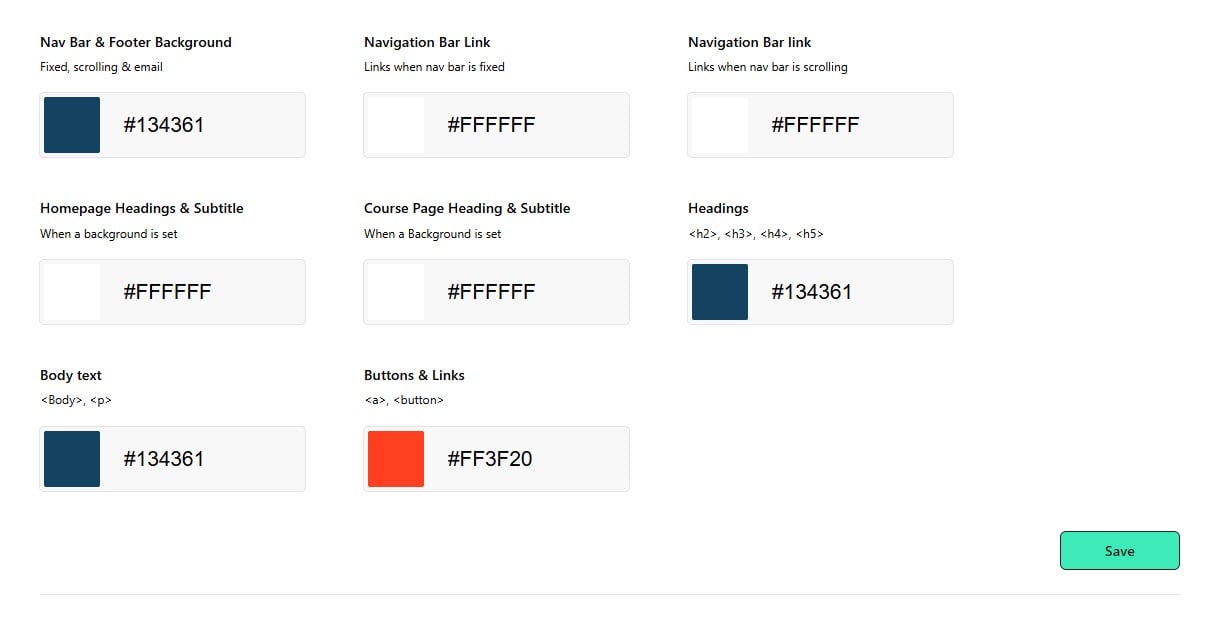
Du kannst sogar noch tiefer gehen und für jedes Element eine eigene Farbe wählen: Navigationsleiste, Footer, Überschriften, Fließtext oder Buttons.
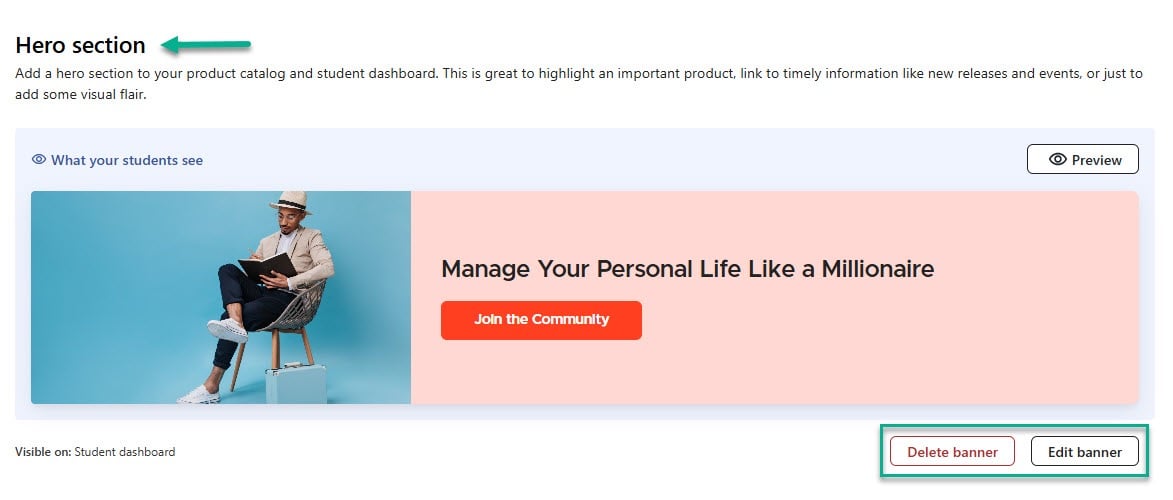
In den Navigationseinstellungen habe ich den Hero-Bereich weiter angepasst.
Außerdem habe ich die Über-uns- und Kunden-Seiten erstellt. Ziel war eine typische Website mit Header, Navigationsleiste, Inhaltsbereich und Footer.
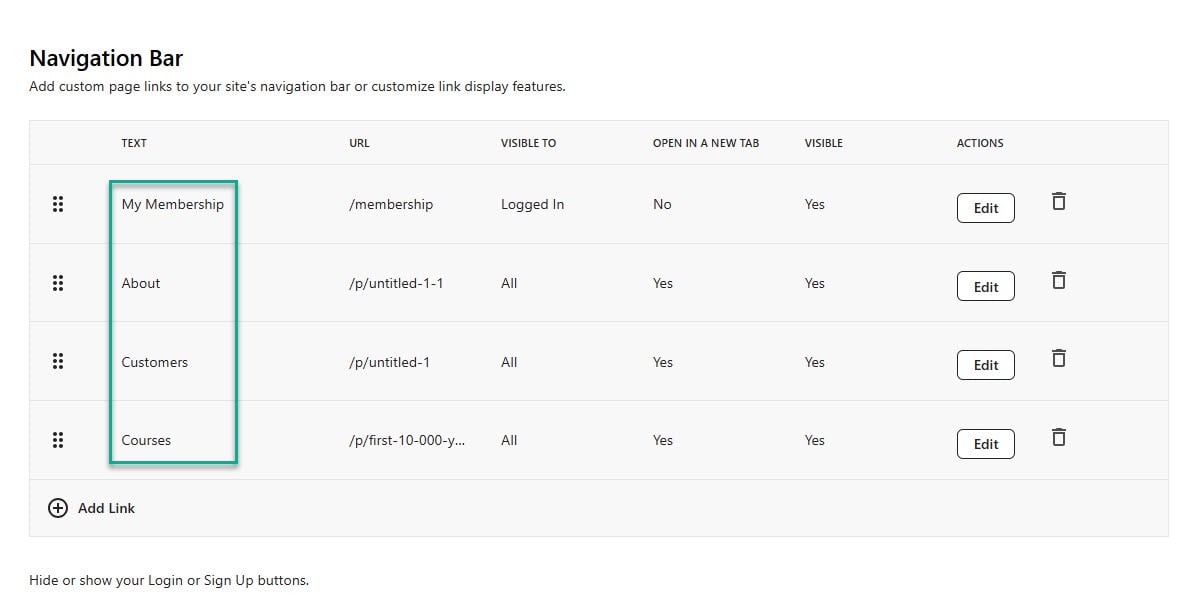
Und hier ist das fertige Ergebnis.
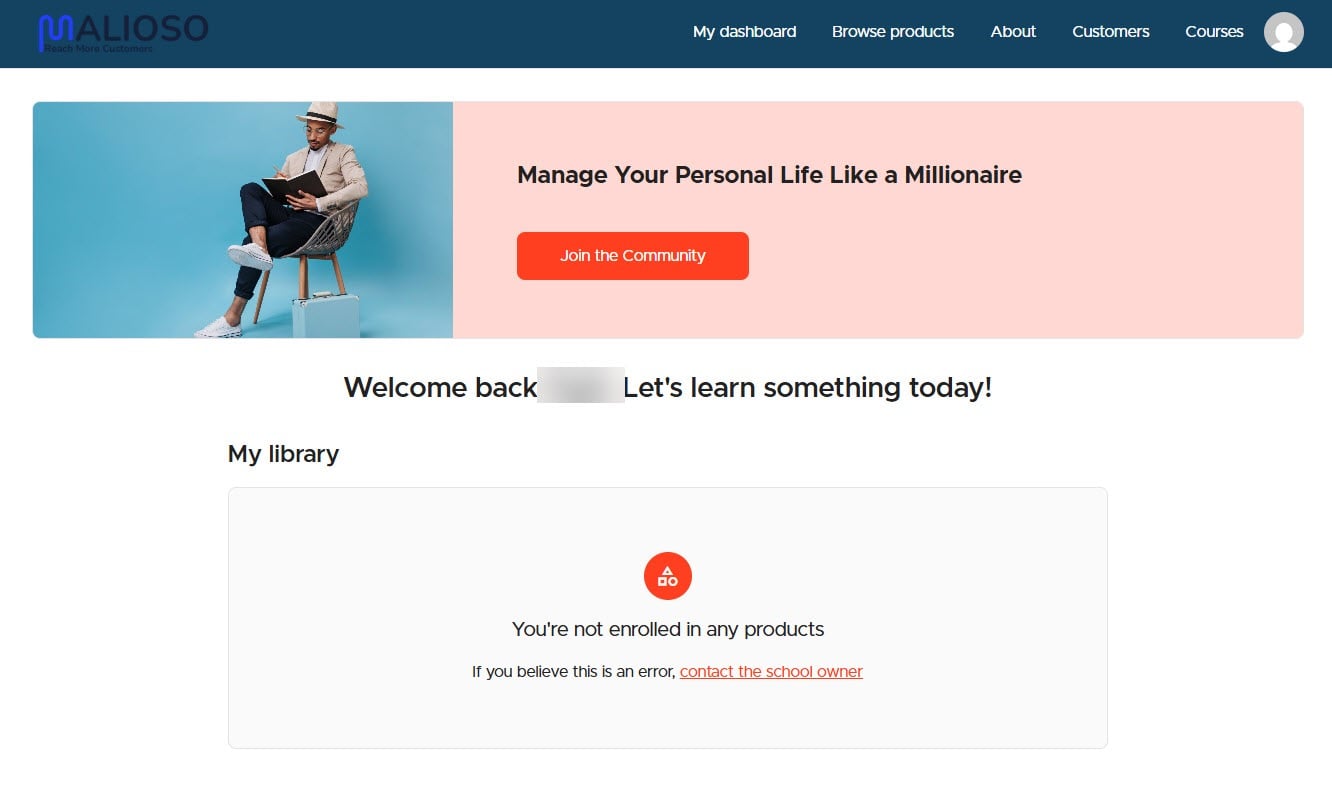
Die Erfahrung mit Teachable hat mir gefallen. Ich konnte Farben ändern, die Schriftart wählen und mehr. Ziemlich gut. Aber für jemanden wie mich, der mehr Kontrolle über das Erstellte haben möchte, war das nicht wirklich genug.
Ich hätte zum Beispiel gern ein integriertes KI-Tool genutzt, das den Inhalt für mich schreibt und mir Zeit spart. Außerdem befinden wir uns in einer Zeit, in der Creator visuelles Bauen bevorzugen. Wenn ich einen Block nach oben verschiebe, will ich das live sehen, während es passiert. Ich will nicht ständig auf Vorschau klicken müssen, um selbst eine kleine Änderung zu sehen.
Thinkific geht dagegen einen anderen Weg. Es zeigt eine einzige Oberfläche, in der du Standard-, Produkt- und individuelle Seiten ansiehst und bearbeitest.
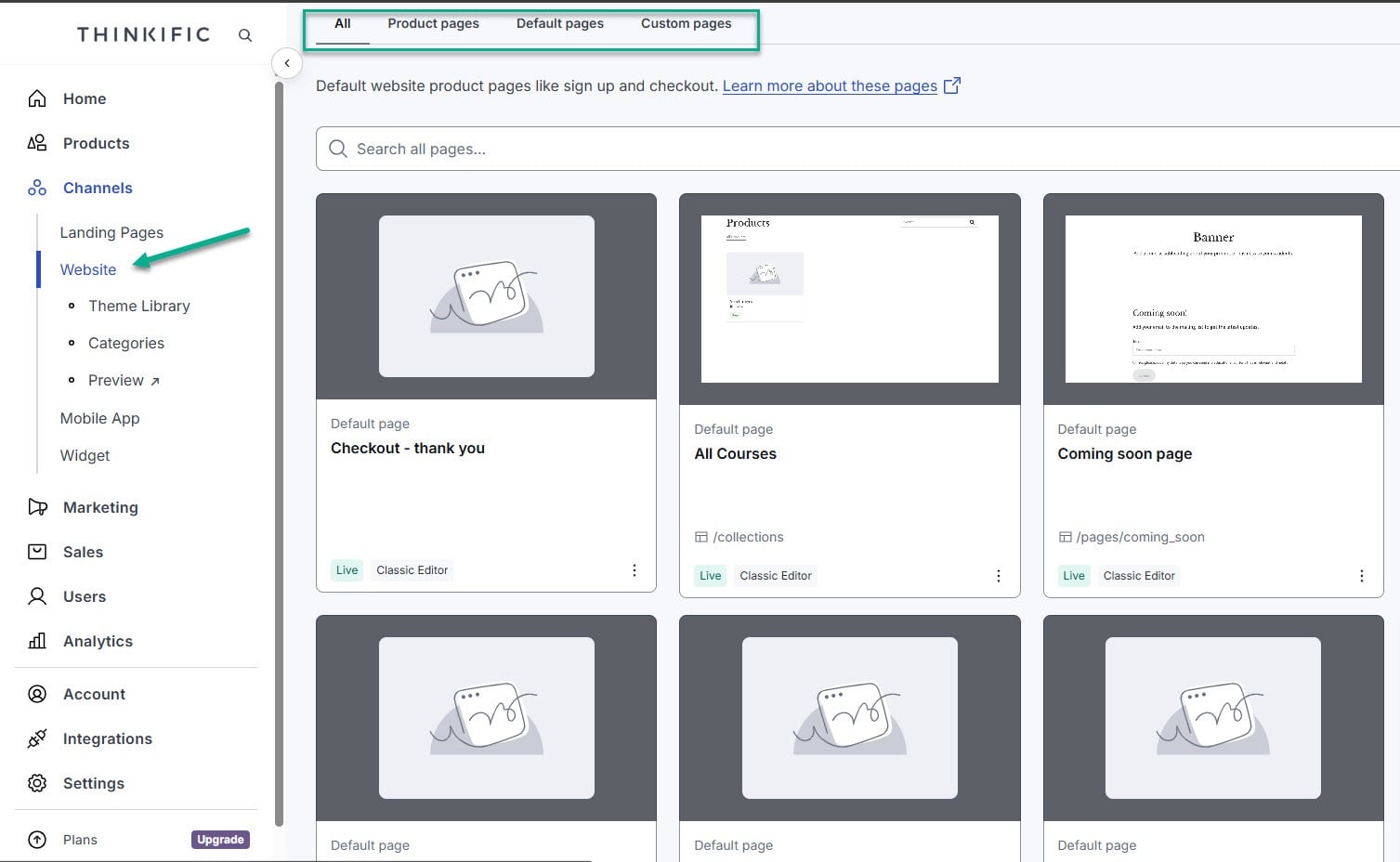
Versuchen wir zum Beispiel, die Startseite zu bearbeiten.
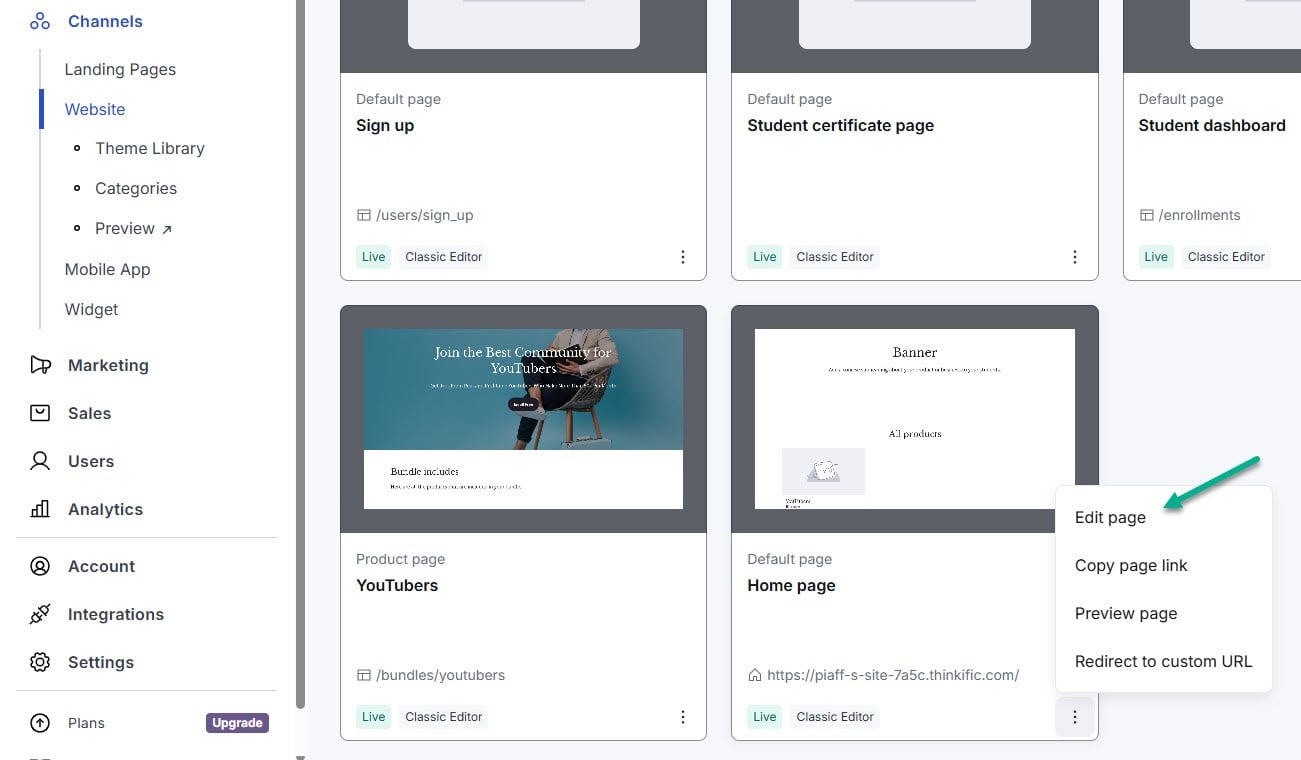
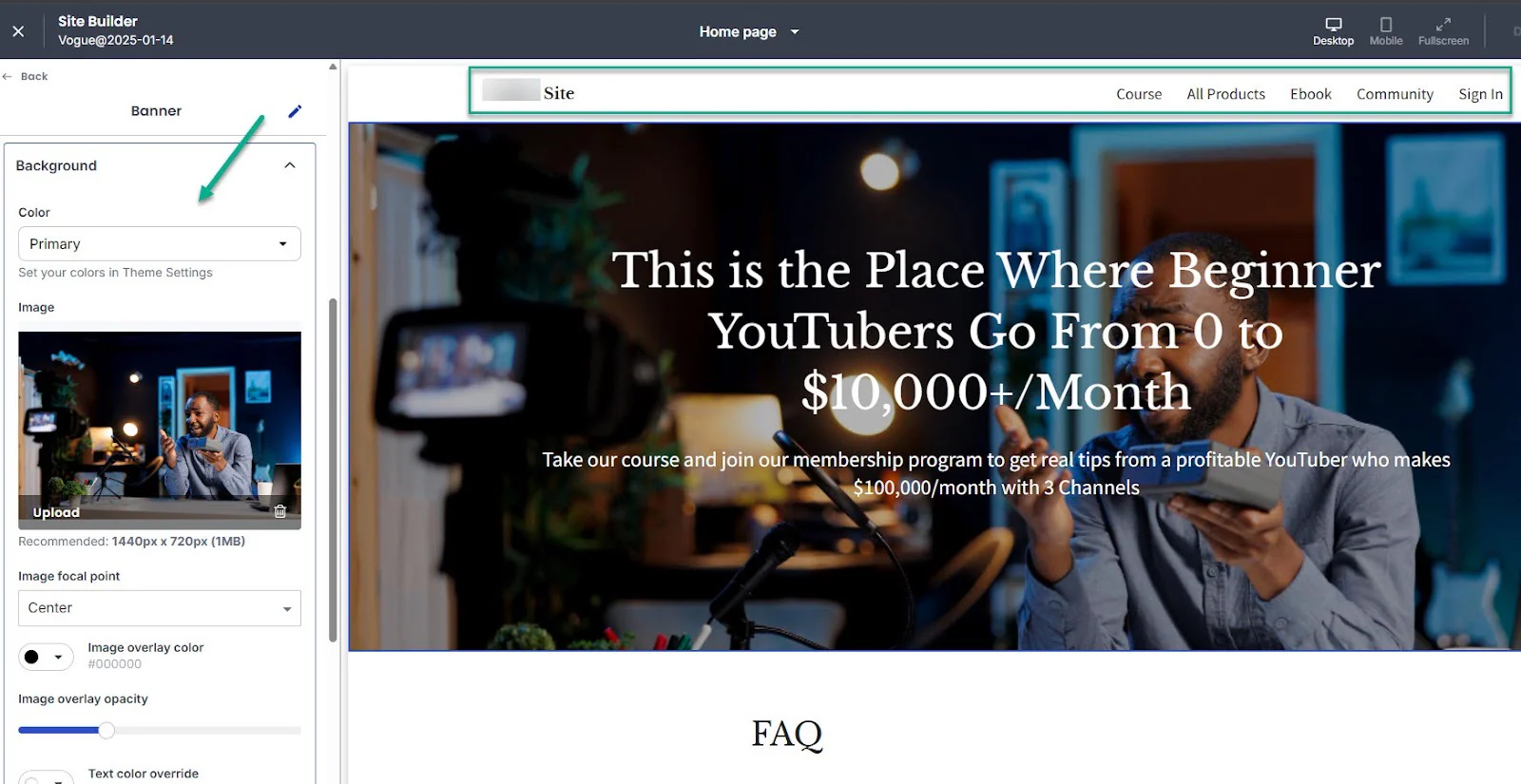
Ich füge dem Banner ein Hintergrundbild hinzu und schreibe eine einprägsame Überschrift. Außerdem füge ich dem Menü weitere Einträge hinzu.
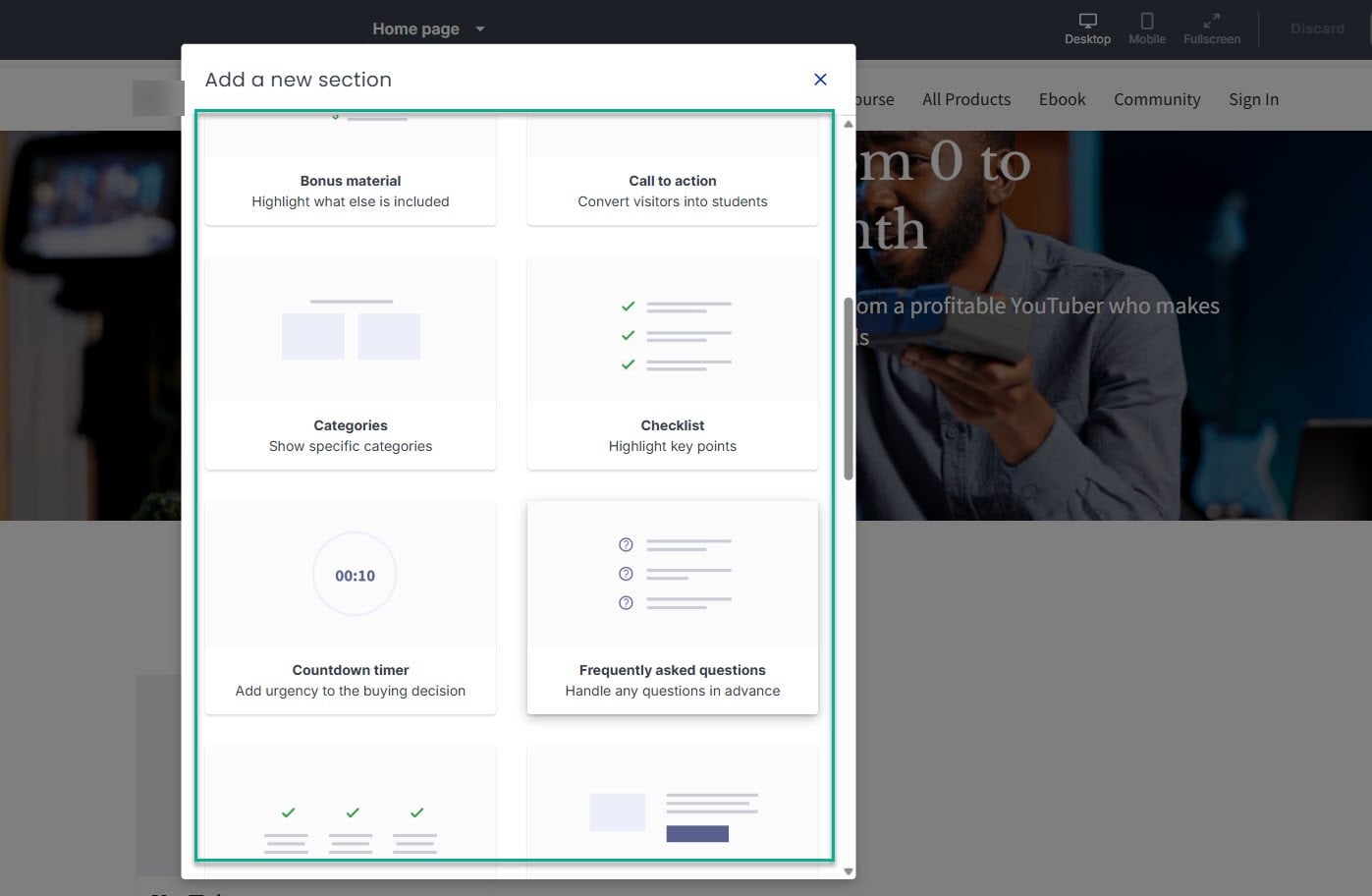
Möchtest du weitere Sektionen hinzufügen? Das geht mit einem einzigen Klick.
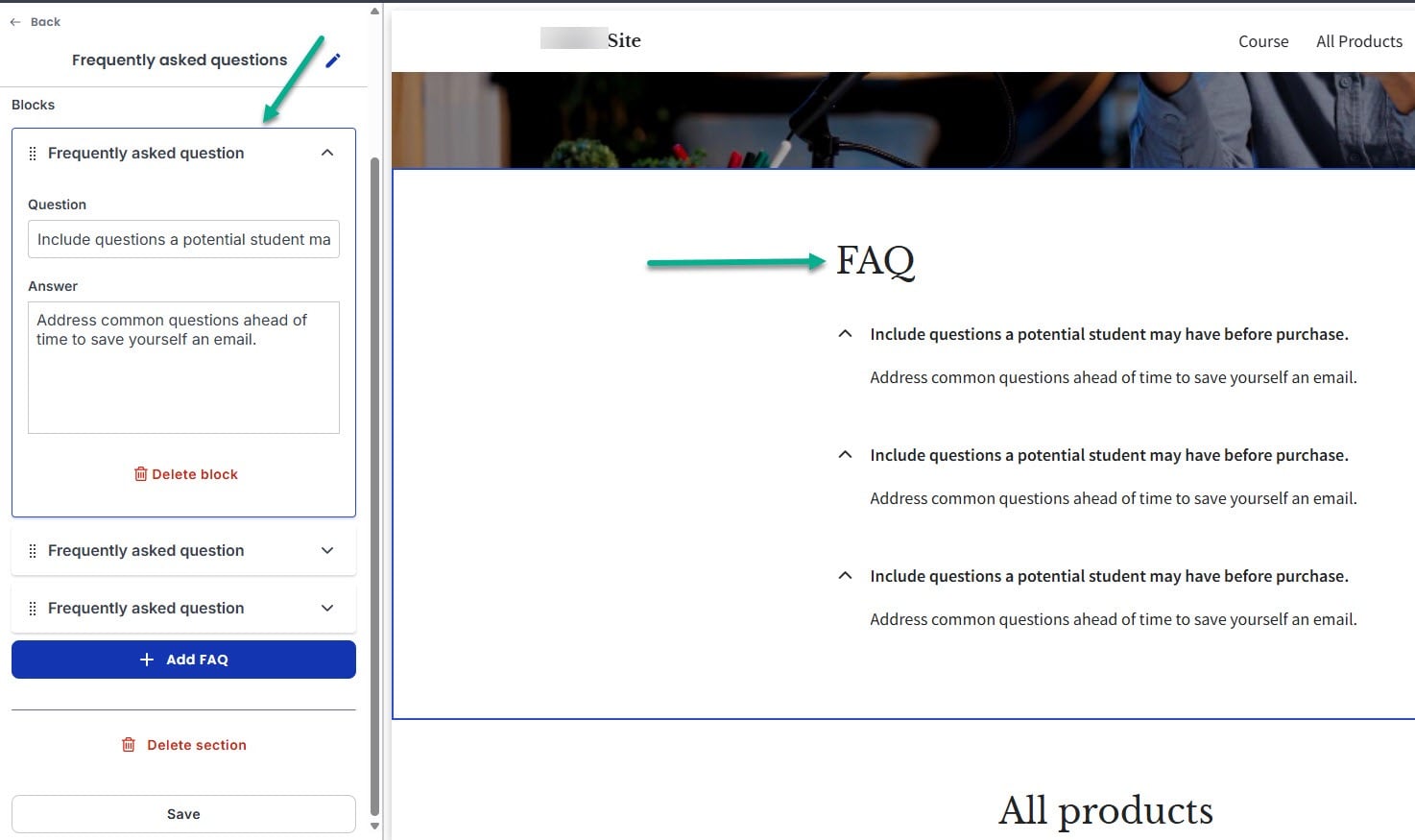
Anschließend kannst du den Platzhalterinhalt durch deinen eigenen ersetzen.
Natürlich ist Thinkifics Website-Builder nicht so fortschrittlich wie führende Plattformen wie WordPress, aber ich finde ihn trotzdem besser als Teachable. Das liegt vor allem am visuellen Builder-Ansatz.
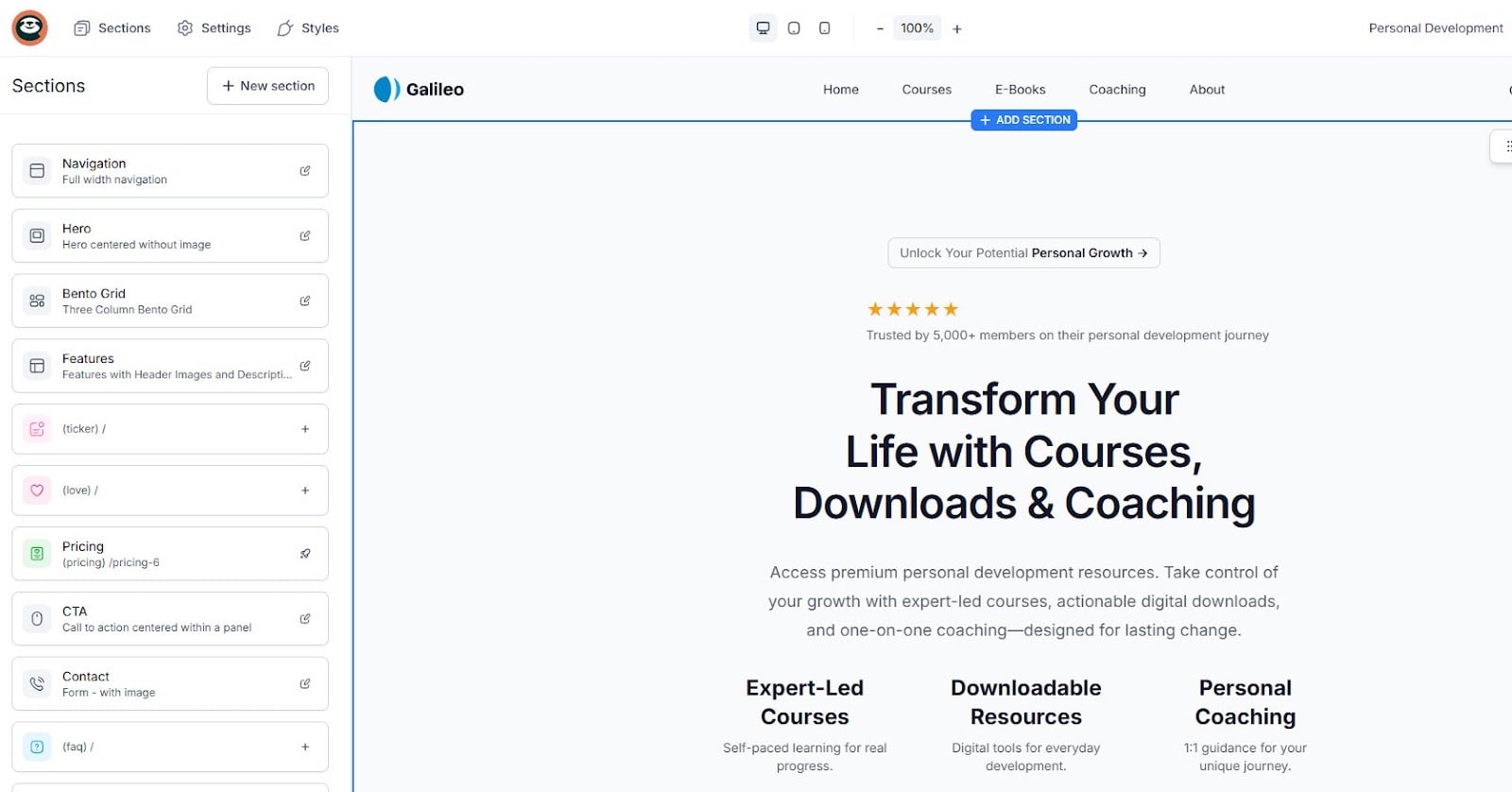
Ich mag Vergleiche, also nehmen wir noch ein weiteres Tool dazu. Bei Easytools habe ich die KI gebeten, eine Website zu erstellen, um meine Kurse, digitalen Downloads und mein Coaching zum Thema Persönlichkeitsentwicklung zu verkaufen.
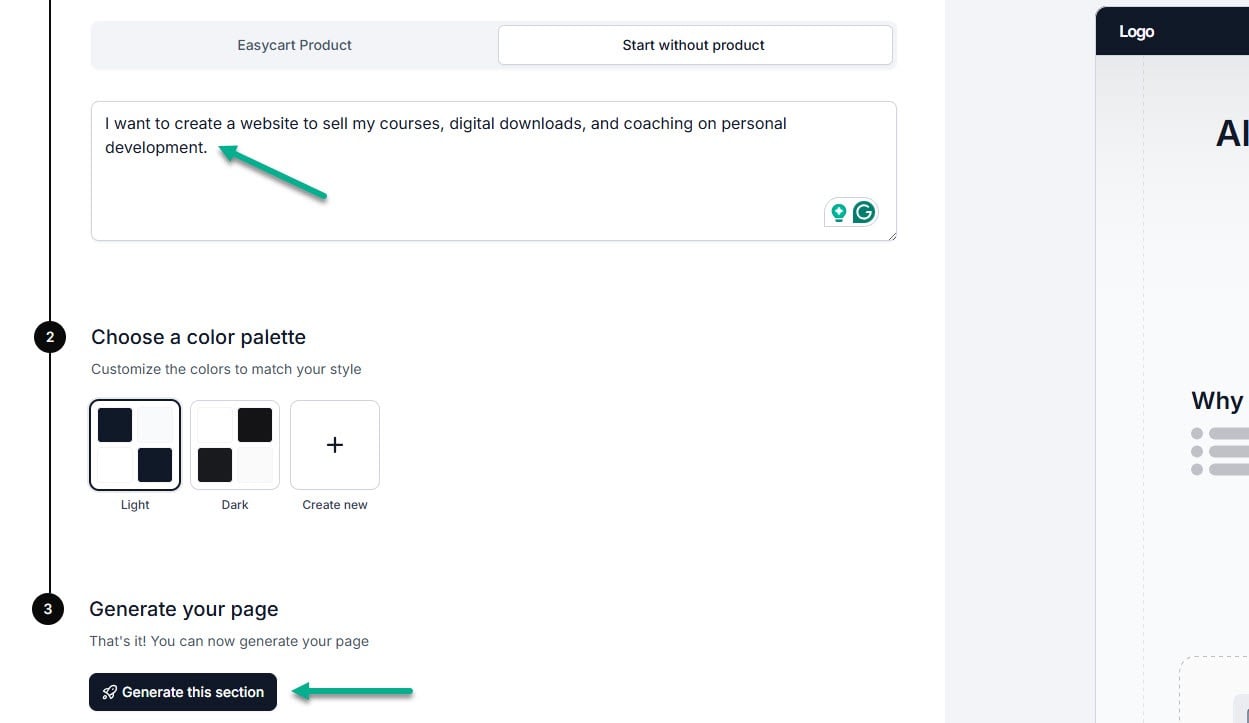
Nach ein paar Sekunden hatte sie eine komplette Website für mich erstellt. Schau dir an, wie sie automatisch Start, Kurse, E-Books, Coaching und Über uns zur Navigationsleiste hinzugefügt hat.
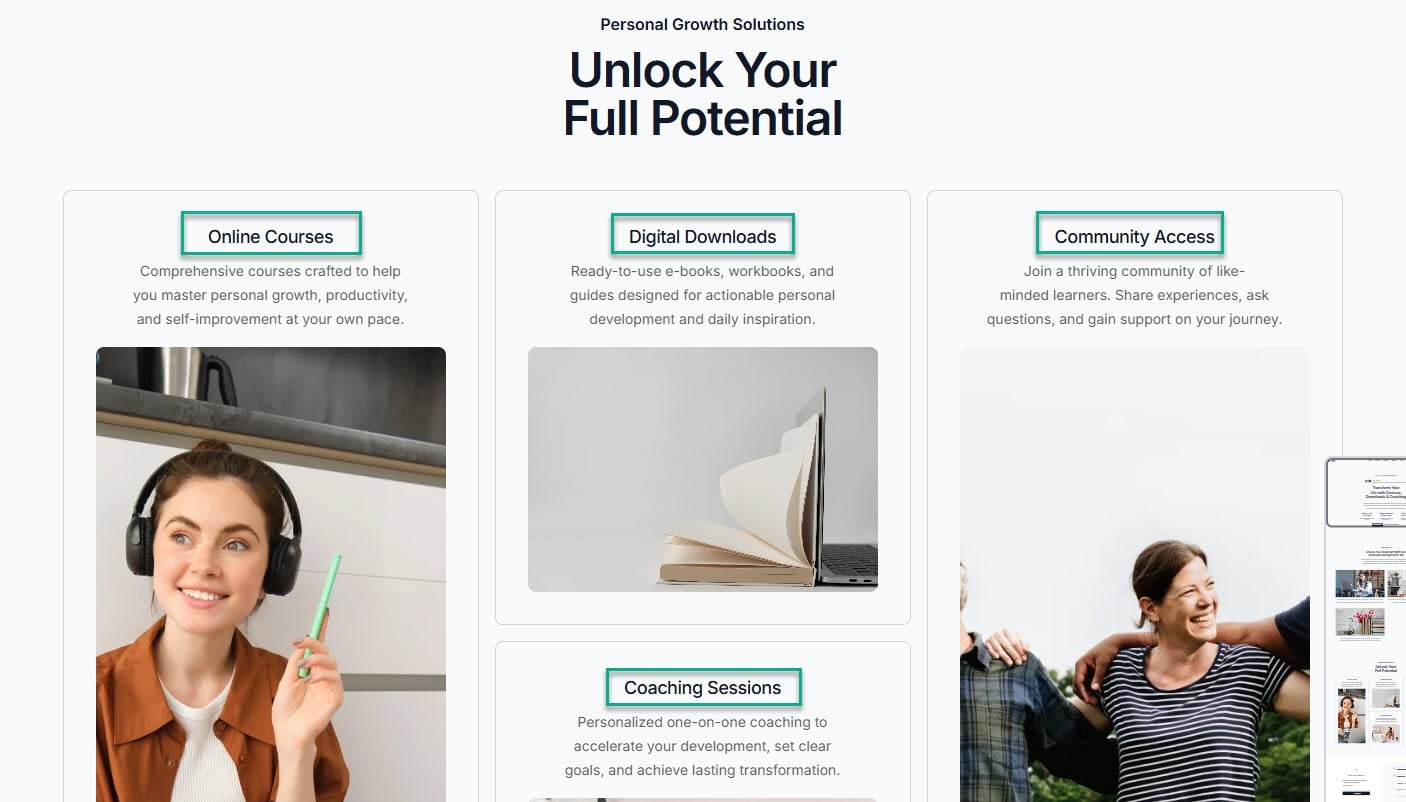
Sie hat sogar eine Sektion hinzugefügt, die alle Vorteile zeigt.
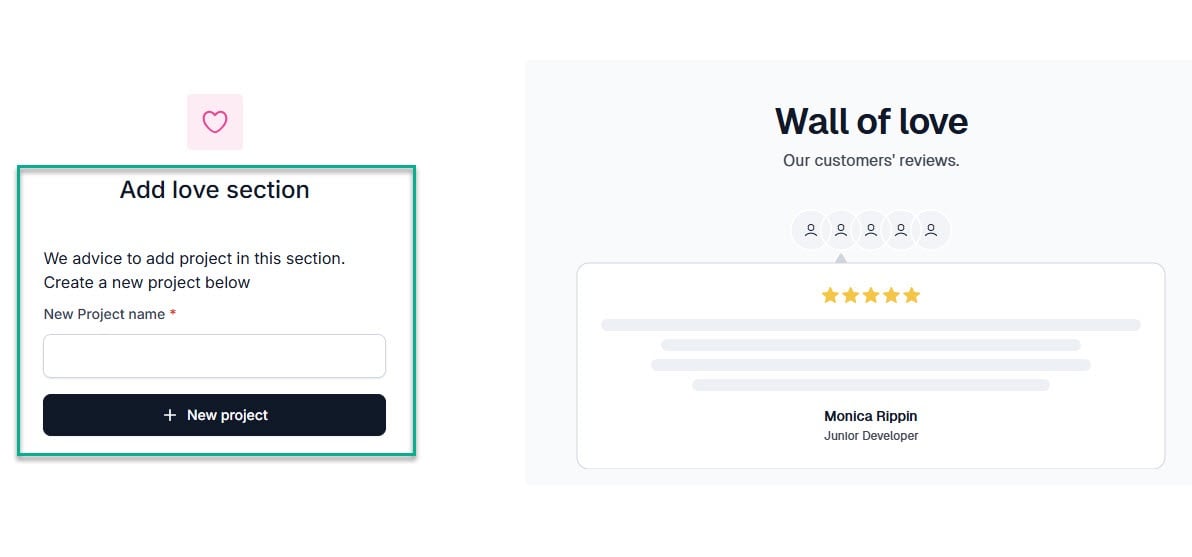
Und das ist erst der Anfang. Die künstliche Intelligenz empfiehlt außerdem weitere Sektionen, die die Conversions steigern. Sie hat mich zum Beispiel gebeten, eine Testimonial-Sektion für mehr Vertrauen hinzuzufügen. Dem stimme ich voll zu.
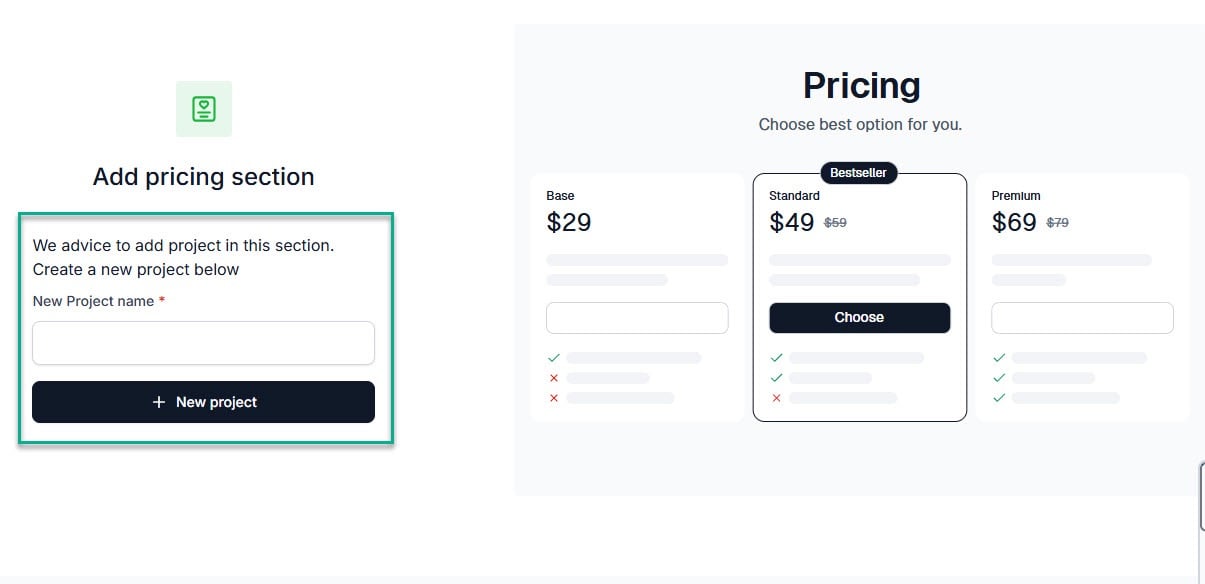
Außerdem schlägt sie vor, einen Preisplan einzufügen, den ich mit KI generieren oder manuell mit Easyoffer erstellen kann.
Und mit dem Drag-and-Drop-Builder hast du alles unter Kontrolle. Du kannst Galerie-, Team-, Funktions-, Tab- oder Countdown-Widgets hinzufügen. Ist das nicht eines der besten Tools für Creator?
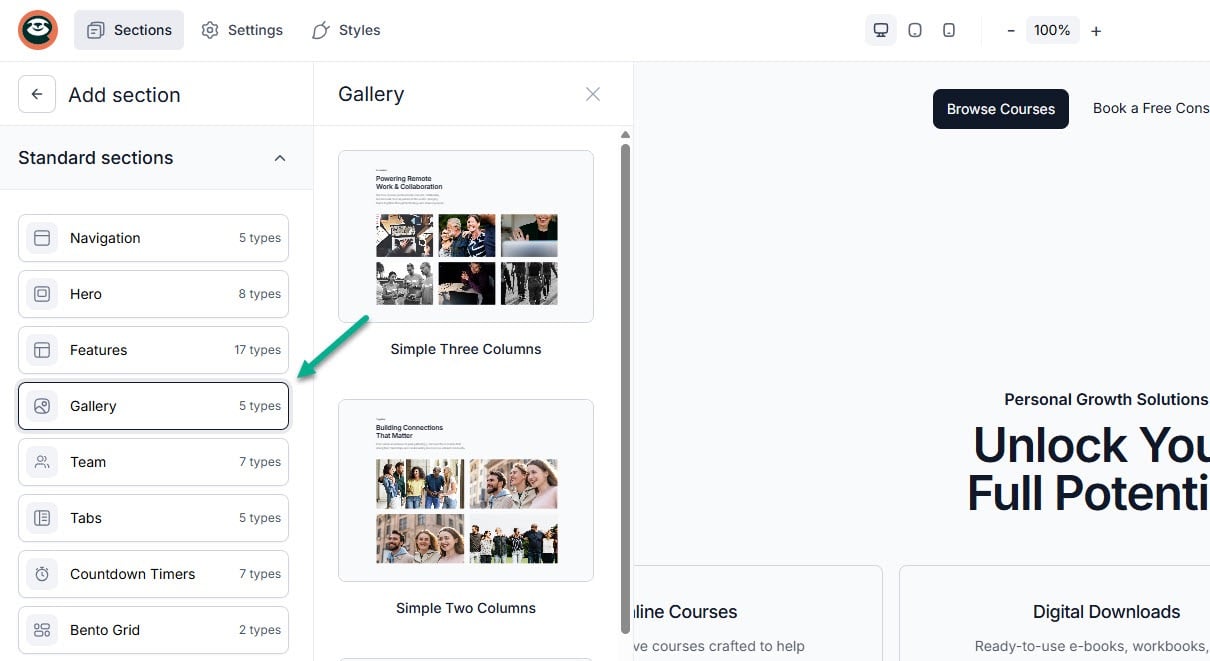
Das Video unten zeigt Easytools in Aktion. Sieh dir an, wie Greg in weniger als 30 Minuten eine komplette Website erstellt.
5. Marketing- und Sales-Tools
Weiter geht’s mit unserem Thinkific-vs-Teachable-Artikel - diesmal vergleiche ich die Marketing- und Sales-Tools.
Mit Marketing-Tools meine ich Dinge wie:
- E-Mail-Kampagnen erstellen,
- Warenkorbabbrecher-E-Mails versenden,
- Newsletter versenden,
- und mehr.
Und mit Sales-Tools meine ich
- Upsells,
- Affiliate-Programme,
- Wartelisten,
- Cross-Sells,
- Rabatte usw.
Natürlich meine ich nicht, dass sowohl Thinkific als auch Teachable all diese Funktionen haben müssen. Aber als Creator möchte ich trotzdem grundlegende Funktionen, die mein Business wachsen lassen. Ich will nicht nur starten, ich will auch wachsen.
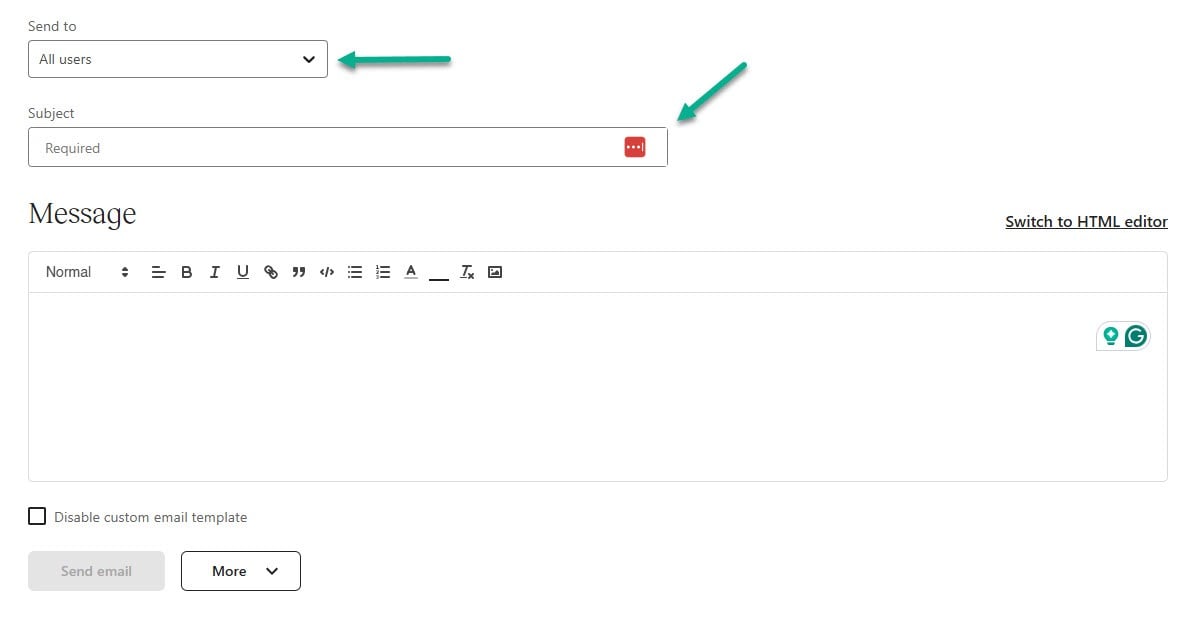
Teachable hat eine E-Mail-Marketing-Funktion, mit der du Newsletter an alle deine Kunden senden kannst. Du kannst die Auswahl sogar auf bestimmte Personen eingrenzen, etwa auf die, die in einem Kurs eingeschrieben sind.
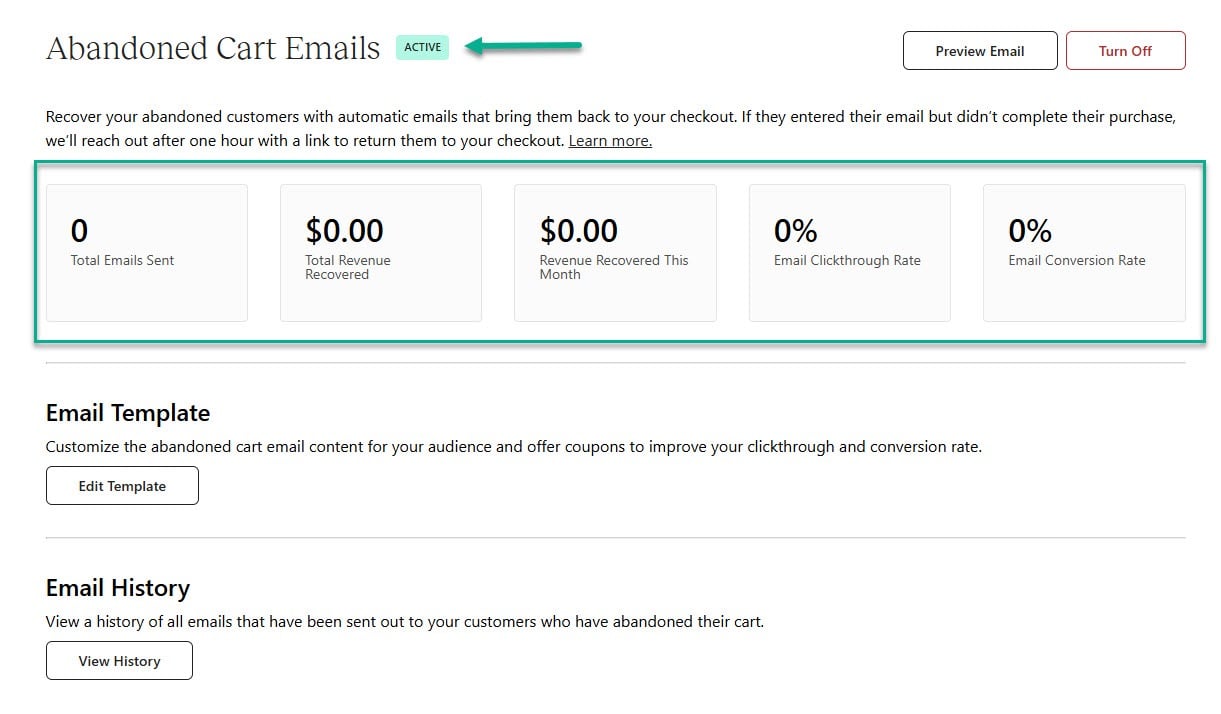
Es gibt außerdem ein System für Warenkorbabbrecher. Es sendet automatisch E-Mails an Kunden, die den Kauf begonnen, aber nicht abgeschlossen haben.
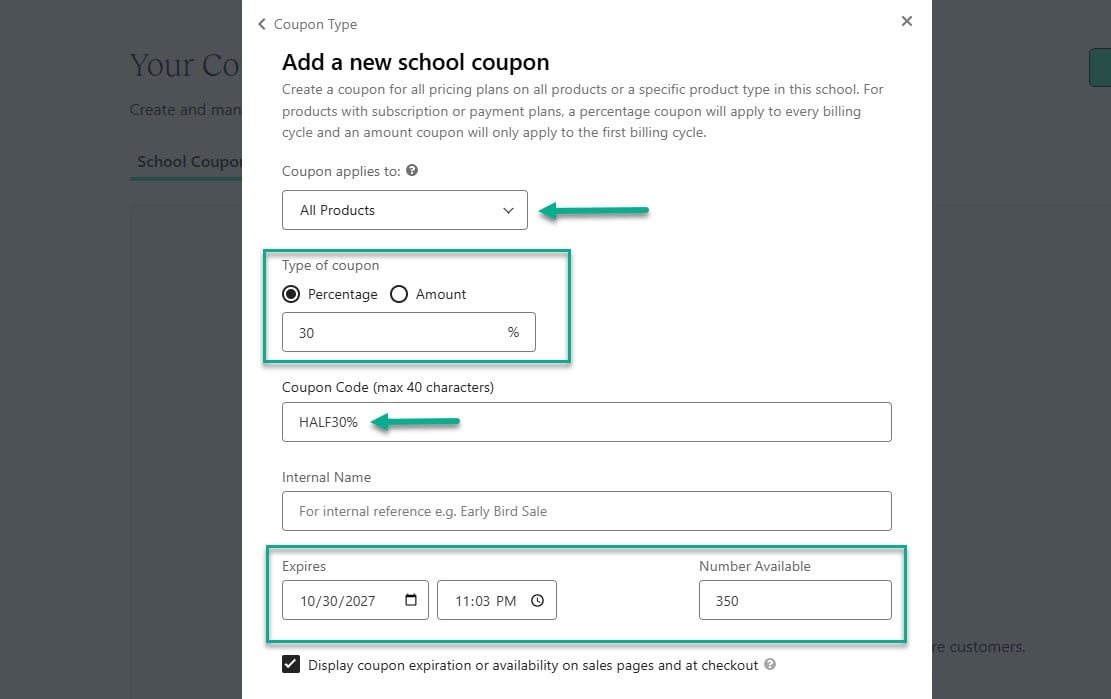
Beim Bearbeiten der Warenkorbabbrecher-E-Mail können Nutzer einen Gutschein anbieten, um die Conversions zu verbessern. Das funktioniert für alle Produkte oder für bestimmte, wie Kurse. Ich konnte auch ein Ablaufdatum festlegen.
Zu guter Letzt können Nutzer auch Upsells anbieten. Du kannst so viele hinzufügen, wie du möchtest, auf der „Danke”-Seite, die Kunden nach dem Kauf eines deiner Produkte sehen.
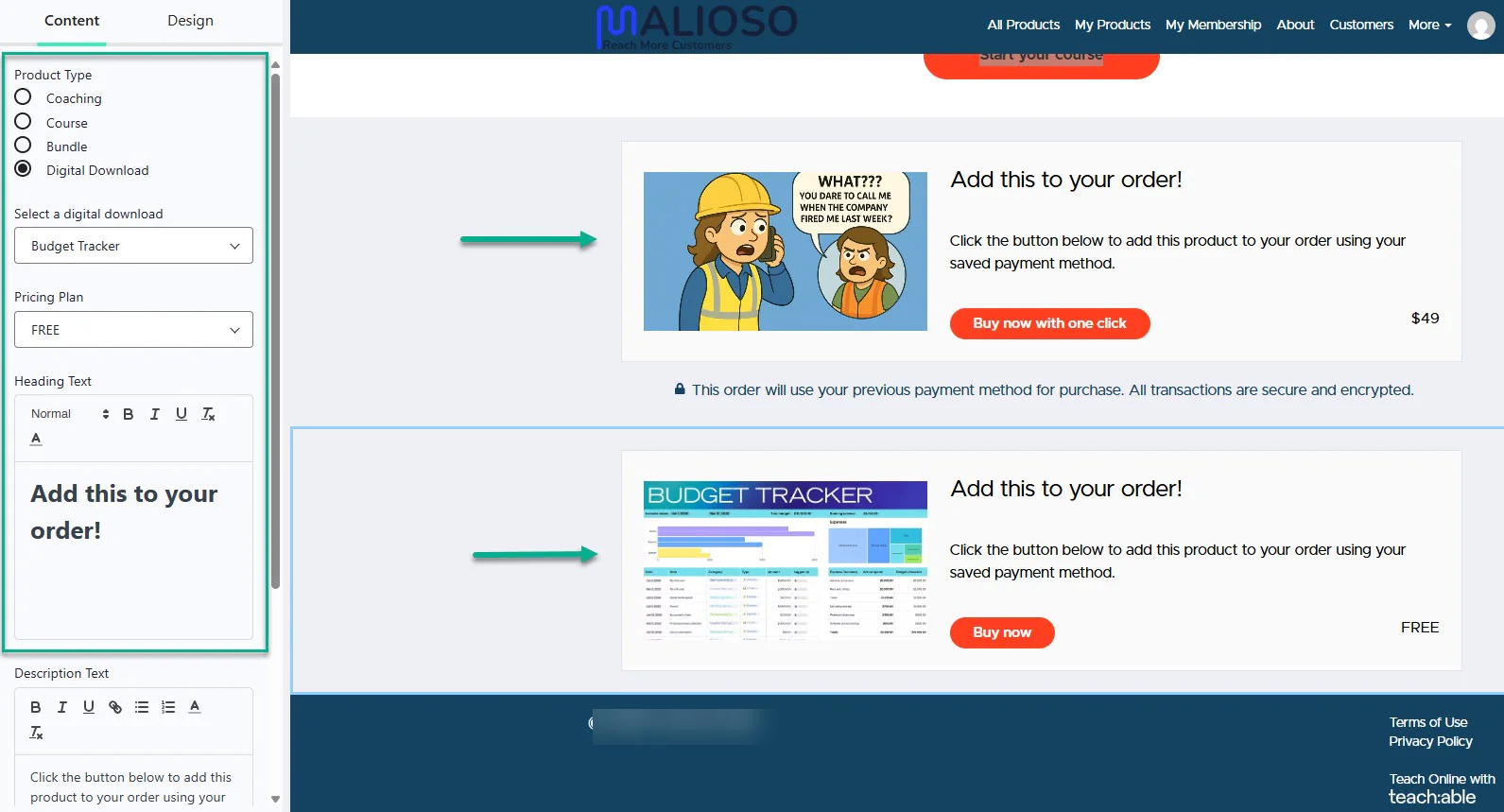
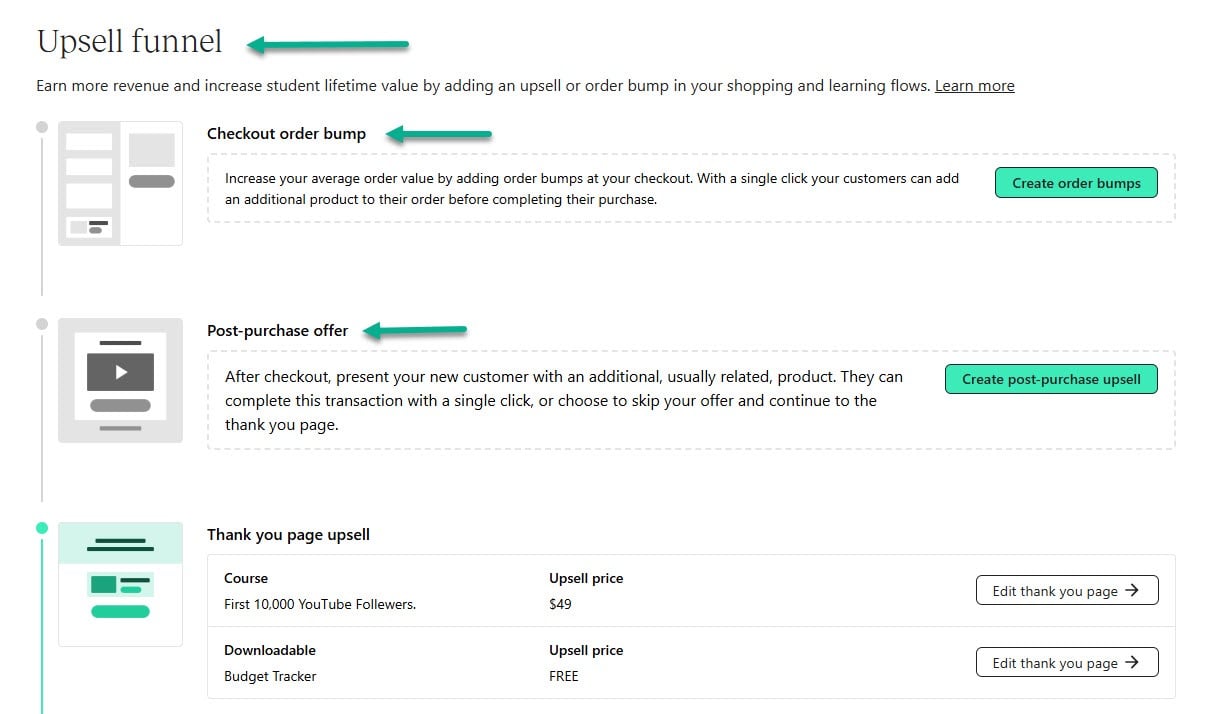
Weiter mit Upsells: Teachable hat etwas namens „Upsell-Funnel”. Das bedeutet, dass du Order Bumps direkt auf der Checkout-Seite hinzufügen kannst. Ich kann sogar einen Upsell erstellen, den der Kunde vor der Danke-Seite sieht.
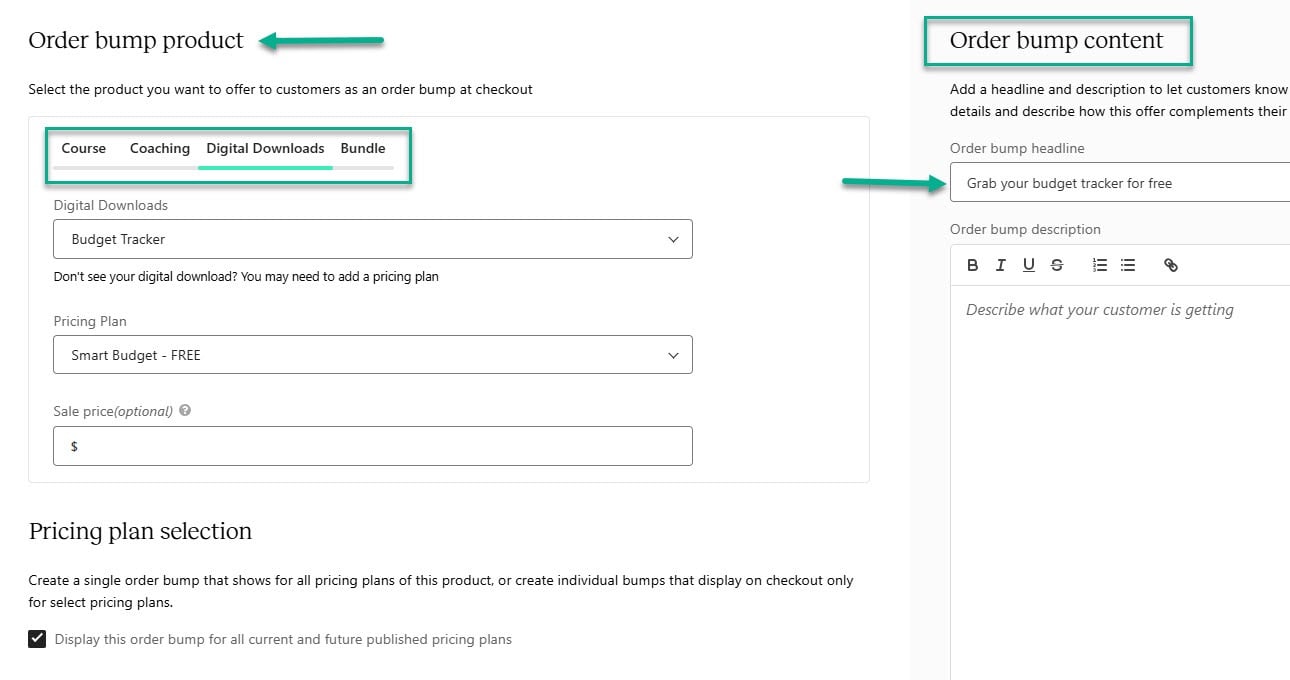
Beim Order Bump wählst du zum Beispiel das Produkt für das Angebot aus und schreibst eine einprägsame Überschrift.
Bisher bin ich mit meiner Erfahrung zufrieden. Ich habe die notwendigen Marketing- und Sales-Funktionen gefunden, die sich Creator wünschen.
Aber wie schneidet Thinkific im Vergleich ab?
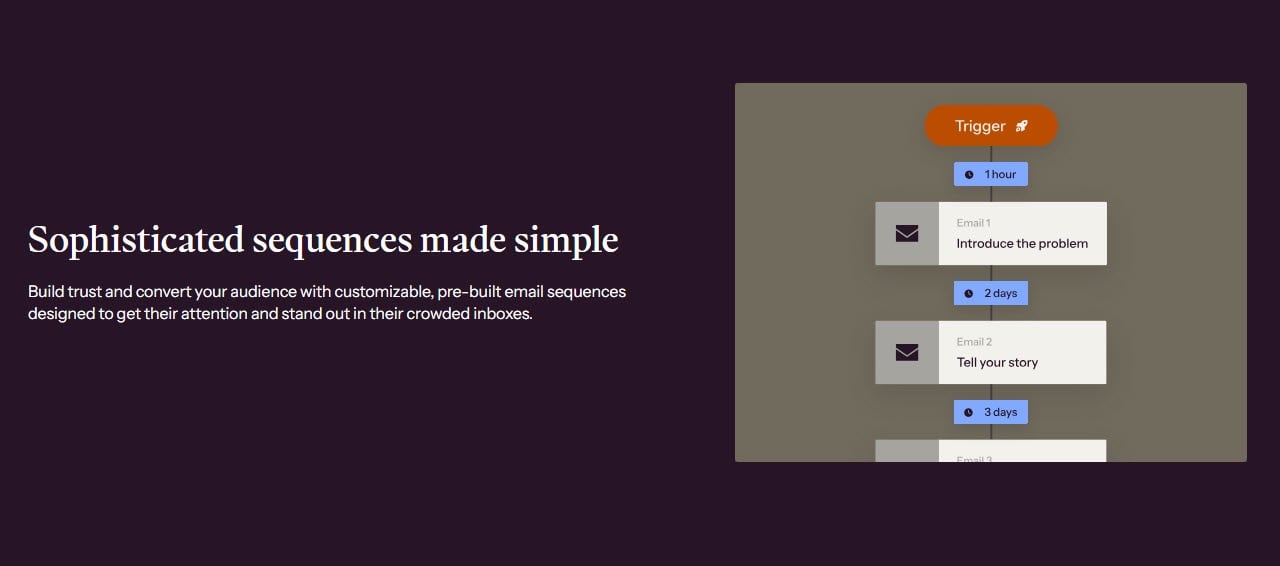
Mit Thinkific können Nutzer E-Mail-Sequenzen mit Triggern und Aktionen erstellen. Zum Beispiel: Wenn ein Kunde dieses Produkt kauft, sende sofort diese E-Mail, und zwei Tage später diese hier.
Aber wie schneidet Thinkific im Vergleich ab?
Thinkific hat zwei getrennte Dashboards für Marketing und Sales. Der Funnels-Tab im Marketing-Bereich lässt dich zum Beispiel Lektions- oder Sales-Page-Funnels erstellen.
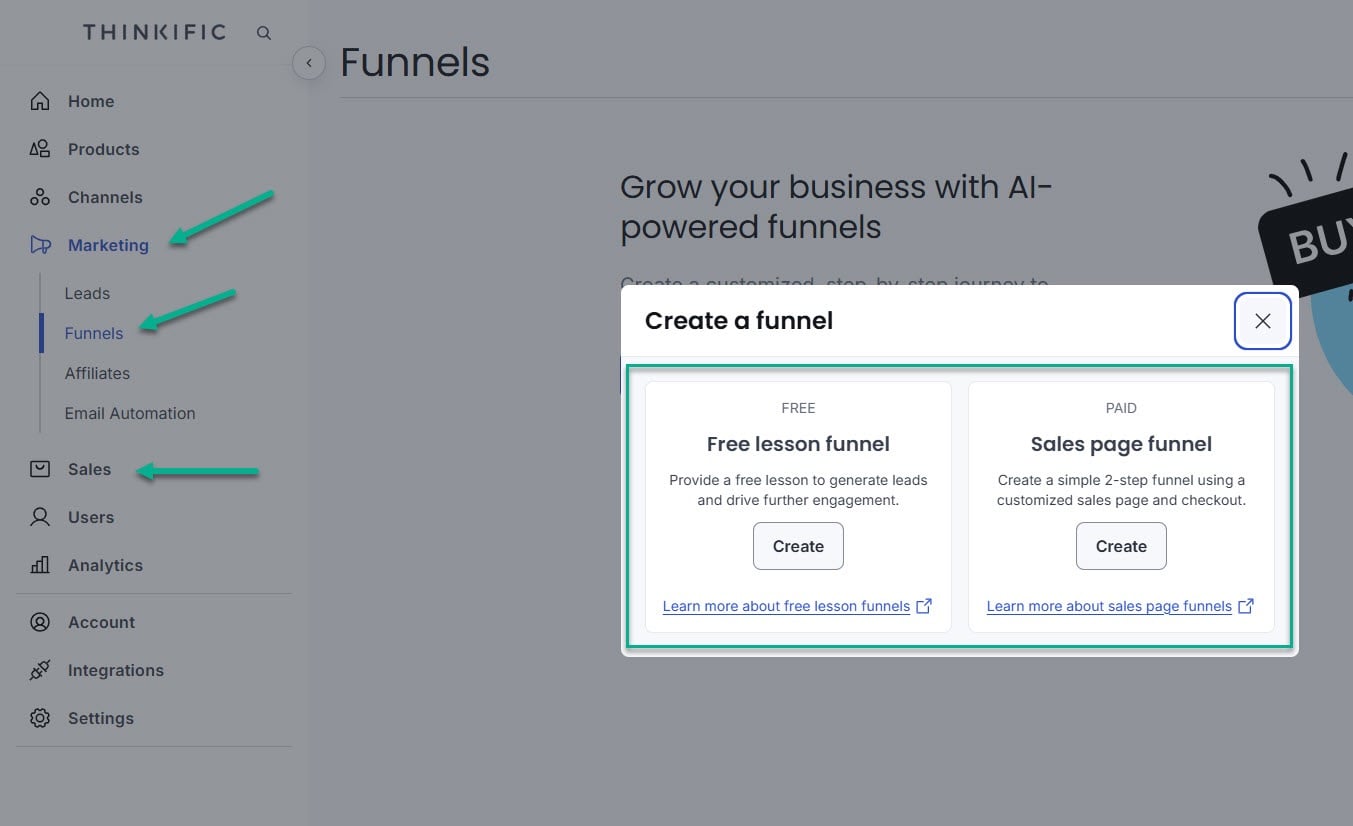
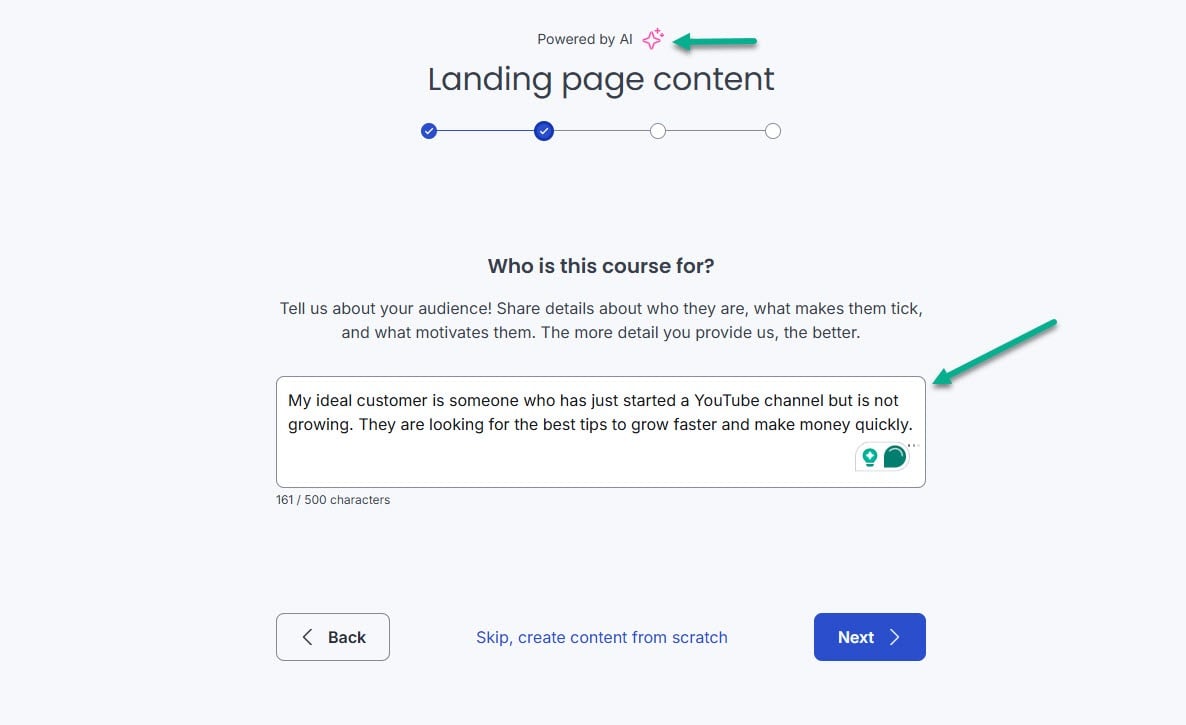
Erstellen wir den Sales-Funnel. Nachdem ich den YouTube-Kurs ausgewählt hatte, den ich vorhin gelauncht habe, bat mich Thinkifics KI, mein ideales Kundenprofil, dessen Pain Points und das gewünschte Ergebnis zu beschreiben.
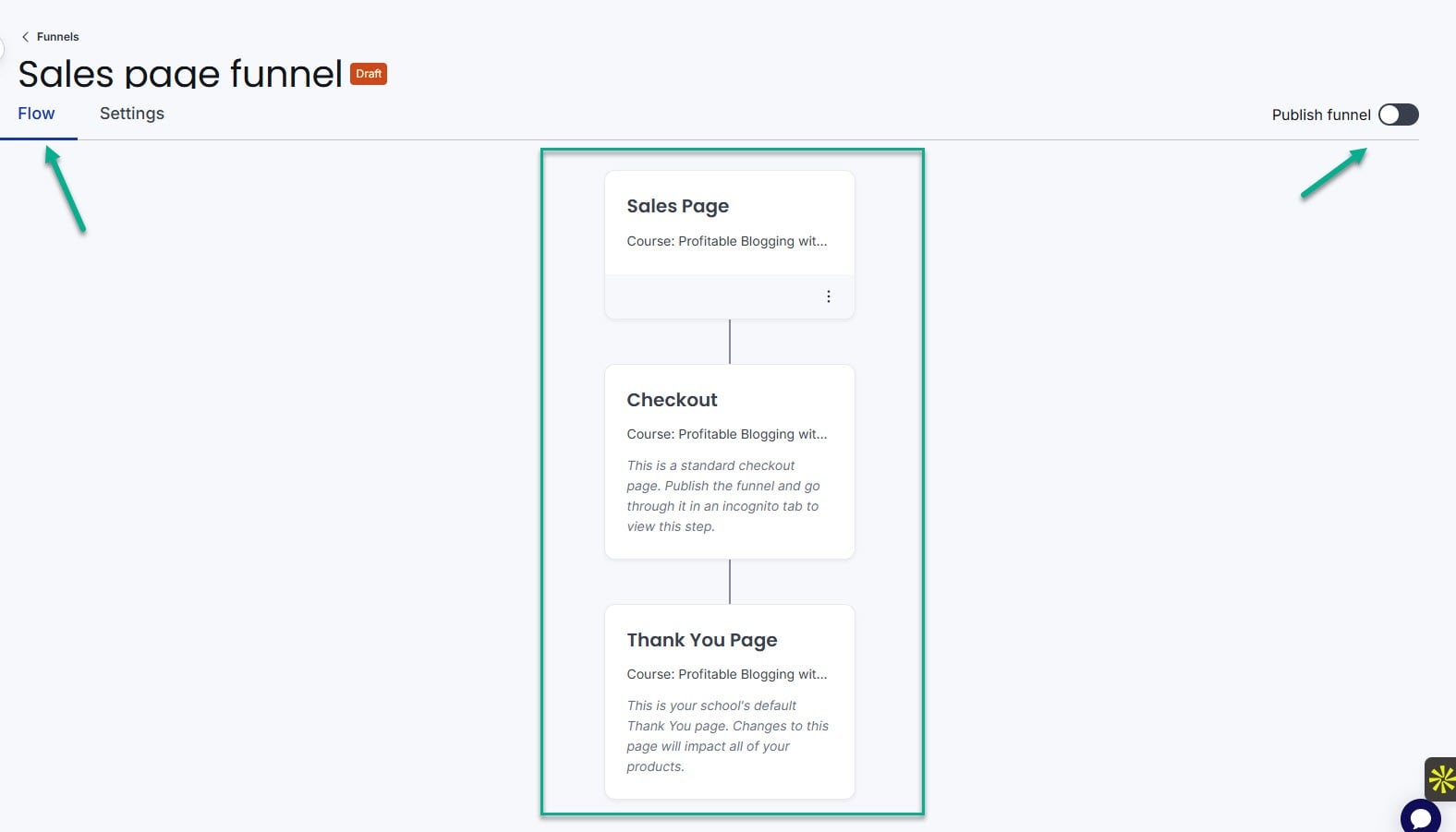
Anschließend erstellte sie einen Funnel-Ablauf: Sales-, Checkout- und Danke-Seiten. Zum Schluss habe ich den Funnel veröffentlicht.
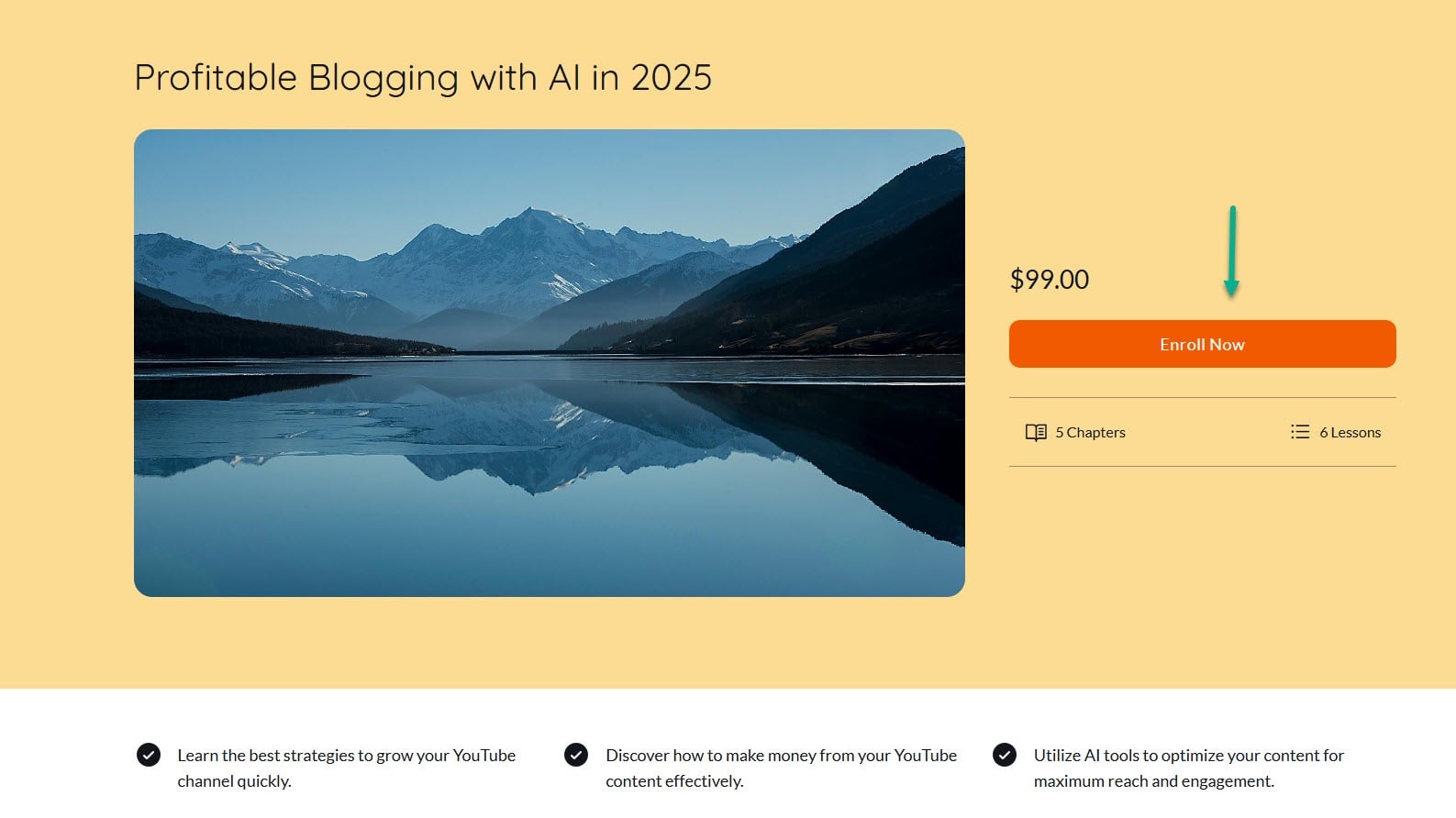
Einfach gesagt: Wenn jemand auf den Button klickt, um den Kurs zu kaufen, sieht er eine Checkout-Seite, um Zahlungsinformationen einzugeben. Zum Schluss zeigt Thinkific ihm die Danke-Seite.
Genau wie bei Teachable und Easytools kannst du auch automatisierte Warenkorbabbrecher-E-Mails einrichten. Die Plattform sendet sie an Kunden, die ihren Warenkorb verlassen, ohne den Kauf abzuschließen.
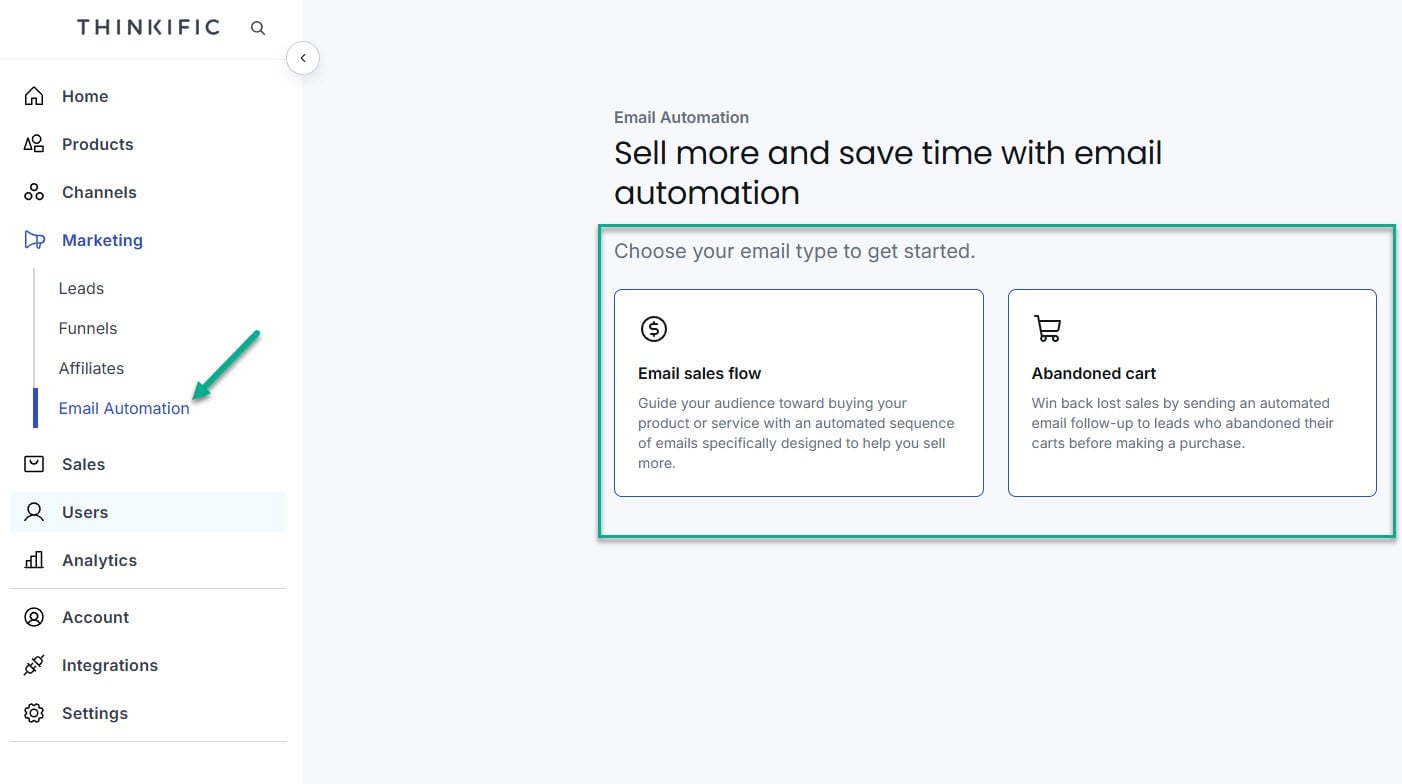
Im Sales-Dashboard können Nutzer Bundles, Gutscheine und Rechnungen erstellen.
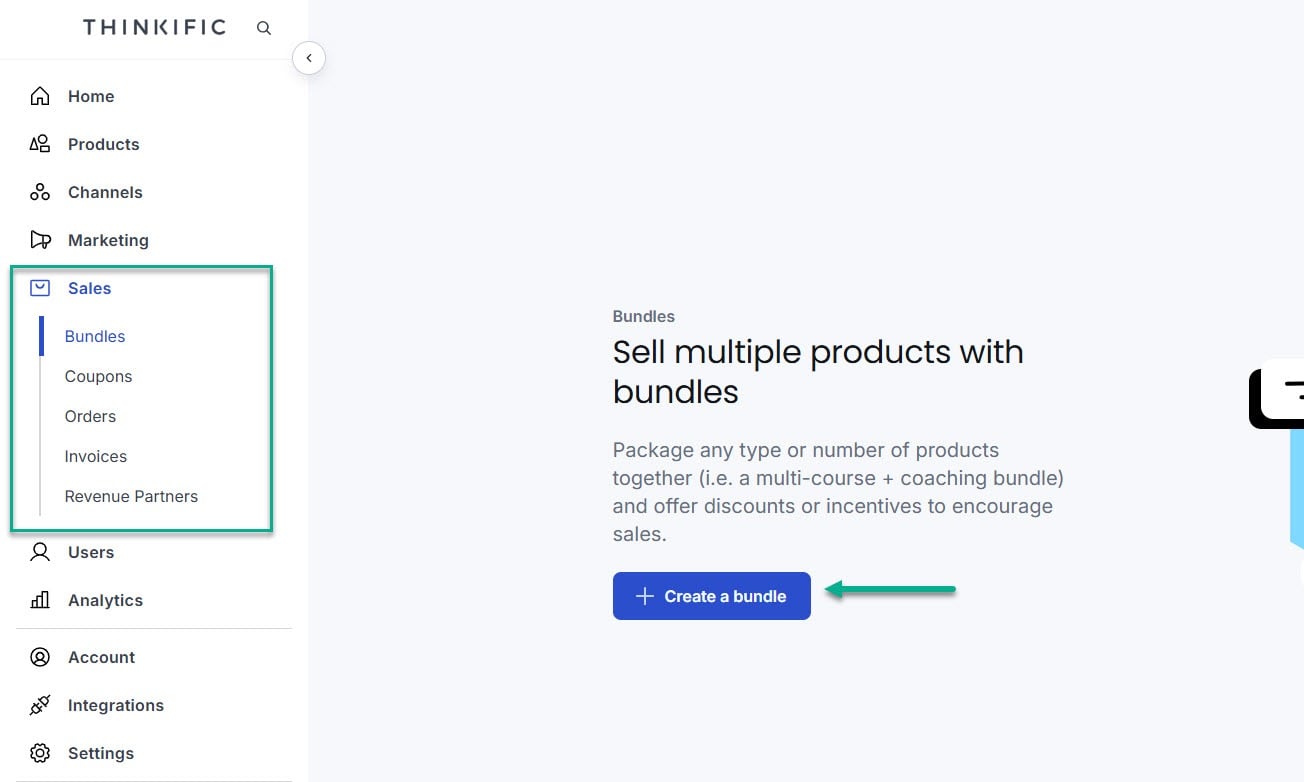
Beide sind tatsächlich großartige Marketing-Plattformen. Bevor wir den Sieger küren, vergleichen wir beide mit Easytools.
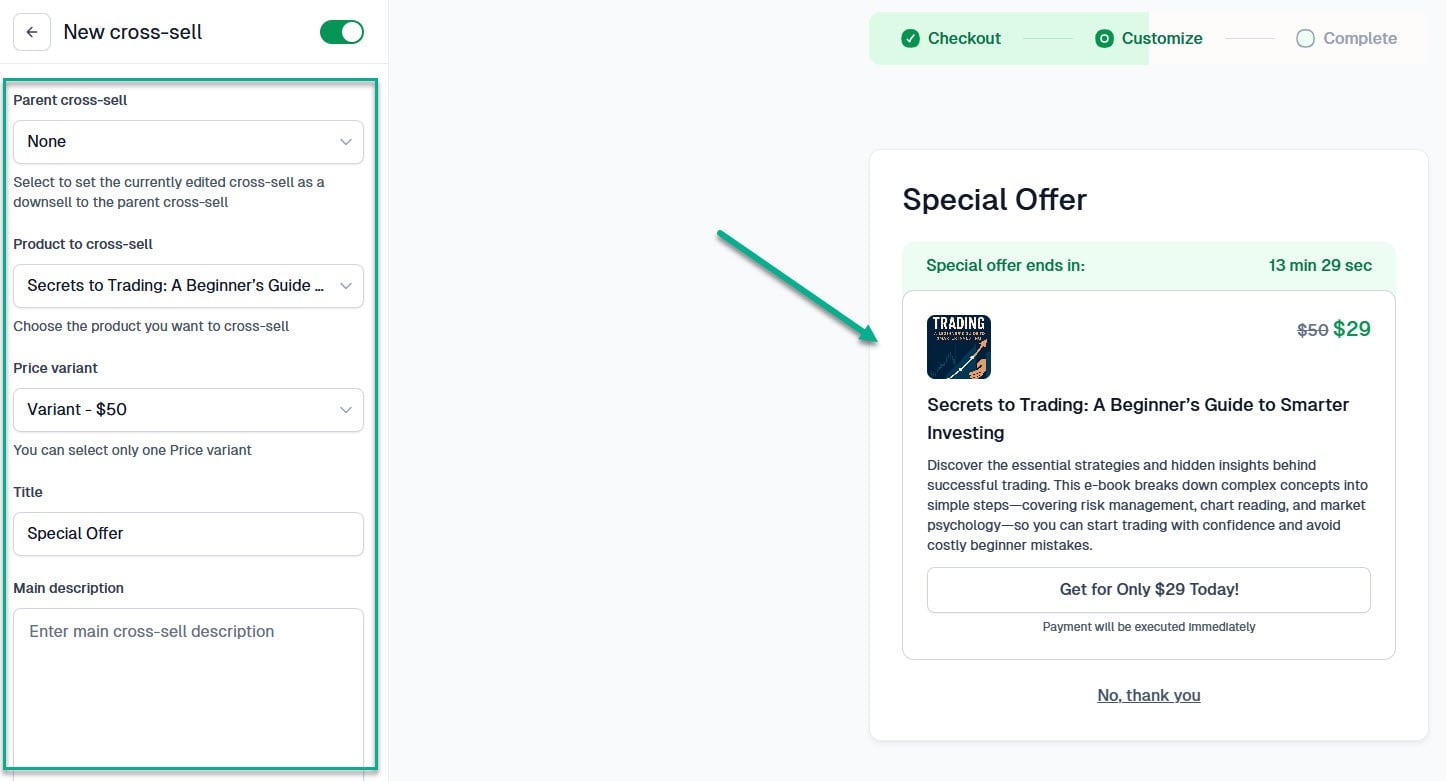
Mit Easytools kannst du Sales-Funnels mit unseren Cross-Sells erstellen. Ein Cross-Sell ist ein Upsell, den du nach einer Transaktion zeigst - auf der „Danke”-Seite und in der Kaufbestätigungs-E-Mail.
Du kannst zum Beispiel mehrere Cross-Sell-Optionen hinzufügen und sie je nach Kundenverhalten anzeigen (oder nicht). Und wenn sich der Kunde für den Kauf entscheidet, zahlt er mit einem Klick. Er muss seine Zahlungsinformationen nicht erneut eingeben.
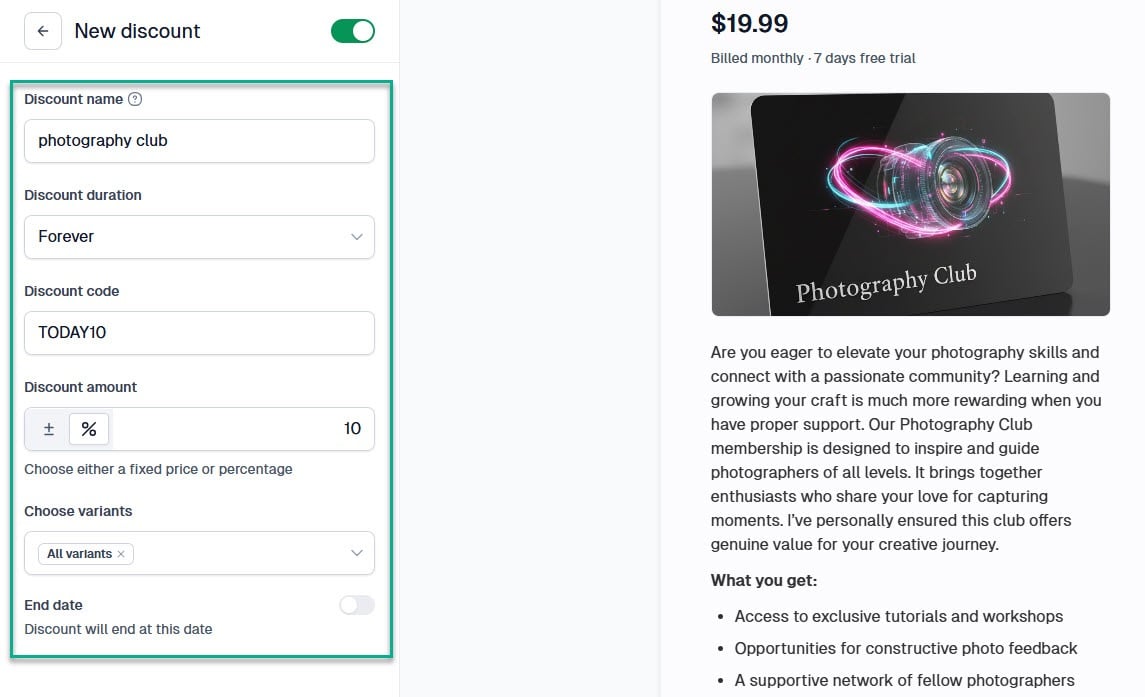
Unsere Nutzer bieten ihren Kunden außerdem verschiedene Arten von Rabatten an. Gib einfach Dauer, Code und Betrag ein, und schon kann es losgehen. Wenn du mehrere Preispläne hast, wählst du den Plan aus, den der Rabatt betrifft.
Bei Easytools beschäftigen wir uns täglich intensiv mit Marketing und Sales - wir testen, lernen und bauen Tools rund um das, was wirklich funktioniert.
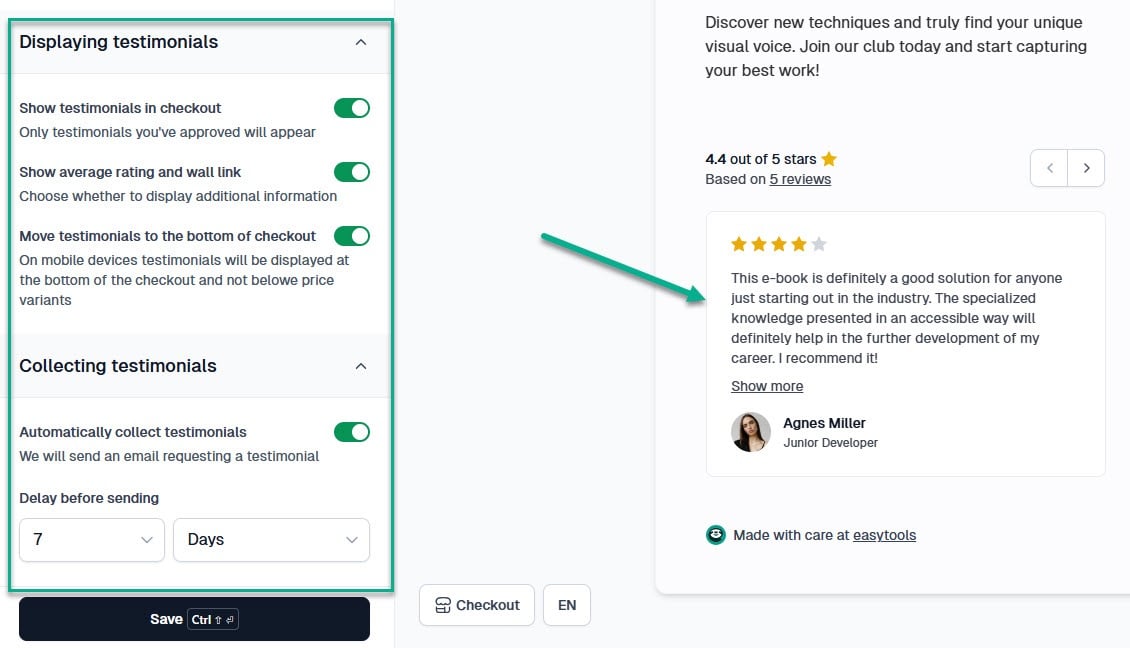
Ein kleines, aber wirkungsvolles Beispiel: Testimonials können den Umsatz um 270 % steigern. Deshalb haben wir es möglich gemacht, sie direkt auf deiner Checkout-Seite zu platzieren.
Ja, das ist wirklich möglich.
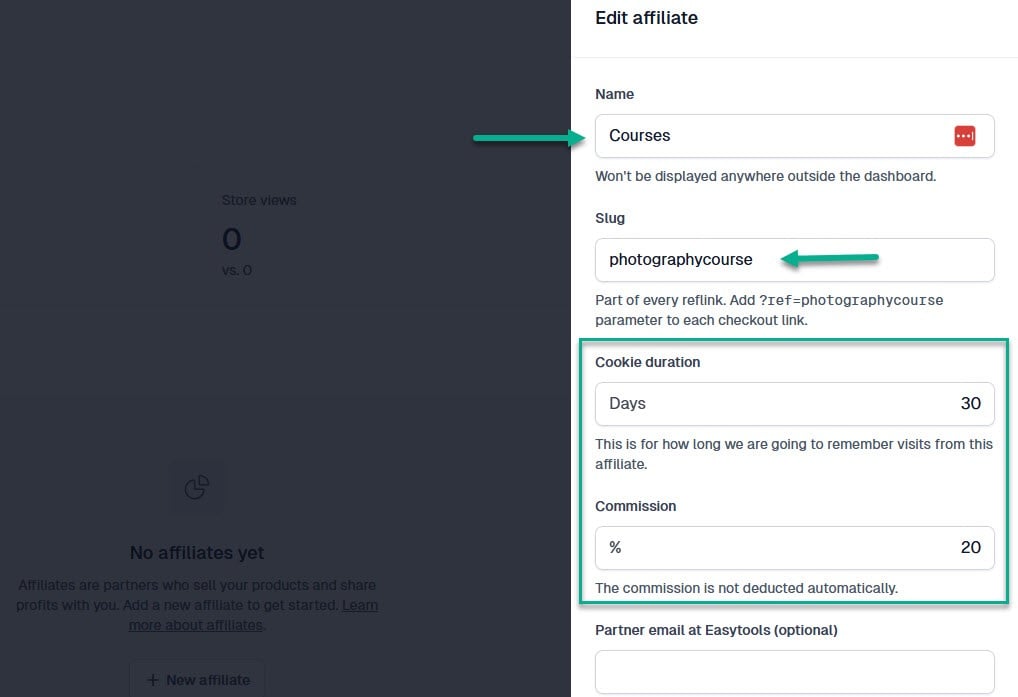
Moment, habe ich schon über Affiliate-Marketing gesprochen? Ich hätte fast einen wichtigen Teil übersprungen. Starte ein Affiliate-Programm und belohne Menschen, die deine Produkte bewerben.
Das ist nur ein kleiner Einblick, wie Easytools dein Business verändern kann.
6. Analytics und Reporting für Creator
Analytics ist der nächste Teil, den ich in diesem Teachable-vs-Thinkific-Vergleich behandeln möchte.
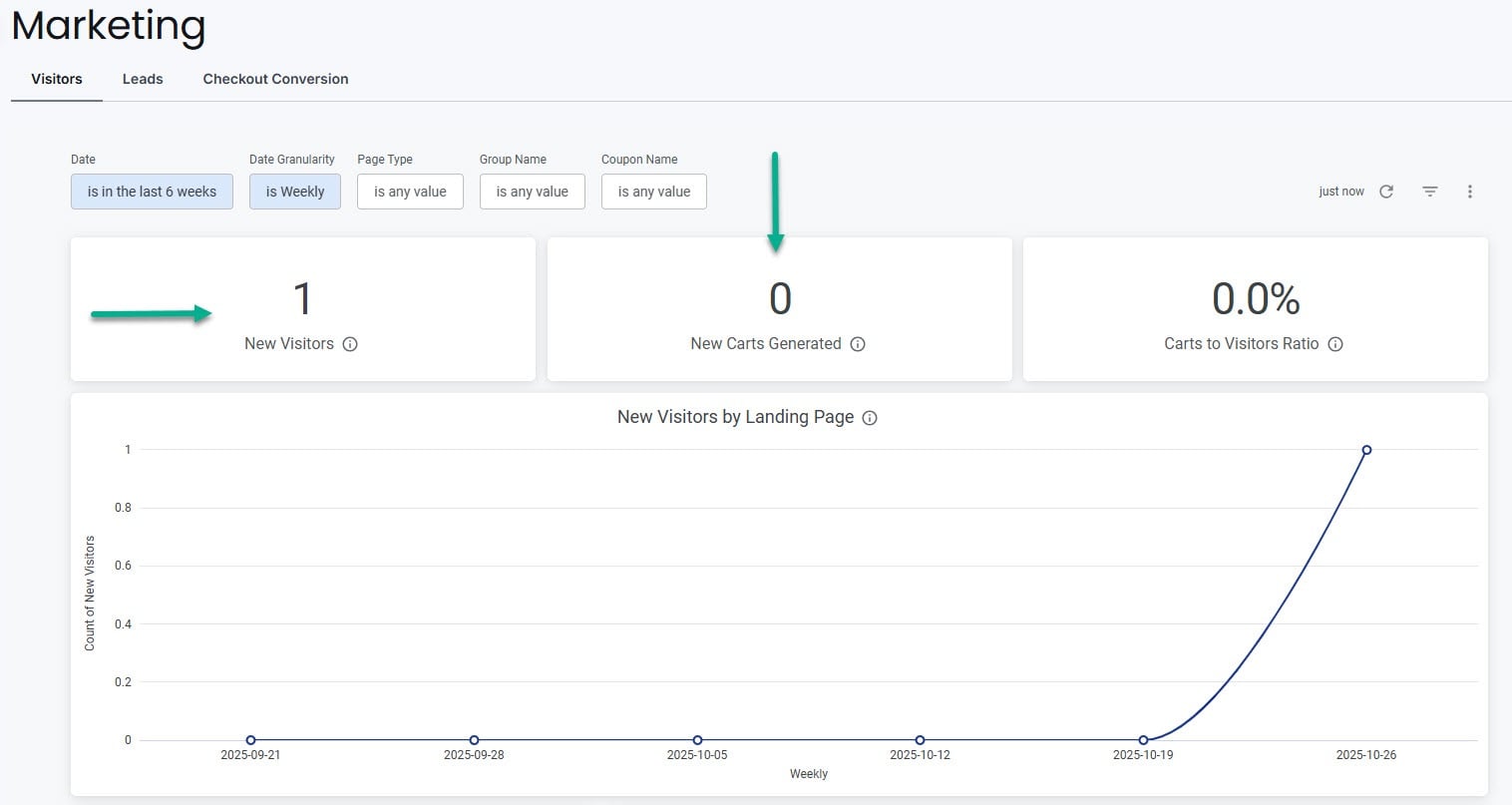
Mit Thinkific kannst du Besucher, Leads und Checkout-Conversions verfolgen. Du siehst, wie viele Menschen bestimmte Seiten deiner Website besucht haben und wie viele davon zu Kunden wurden.
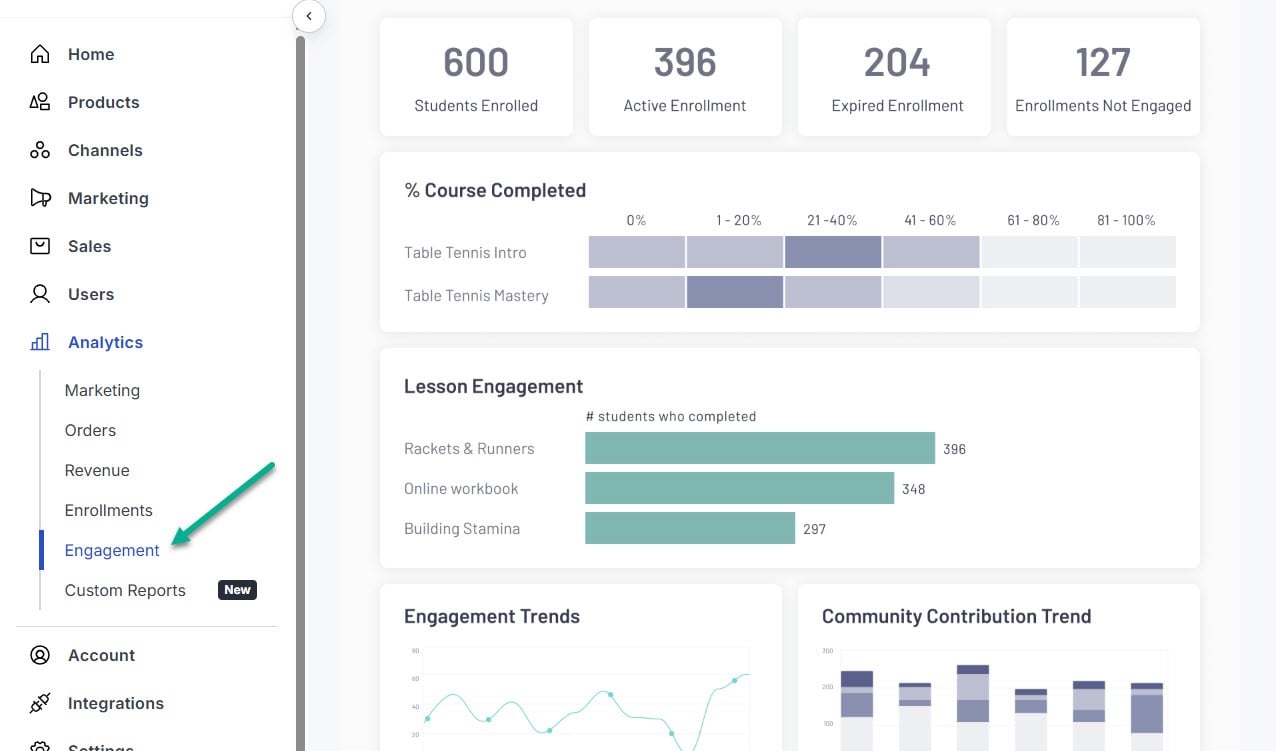
Im Dashboard für Kurseinschreibungen siehst du die meistverkauften Kurse und die Gesamtzahl der Teilnehmenden.
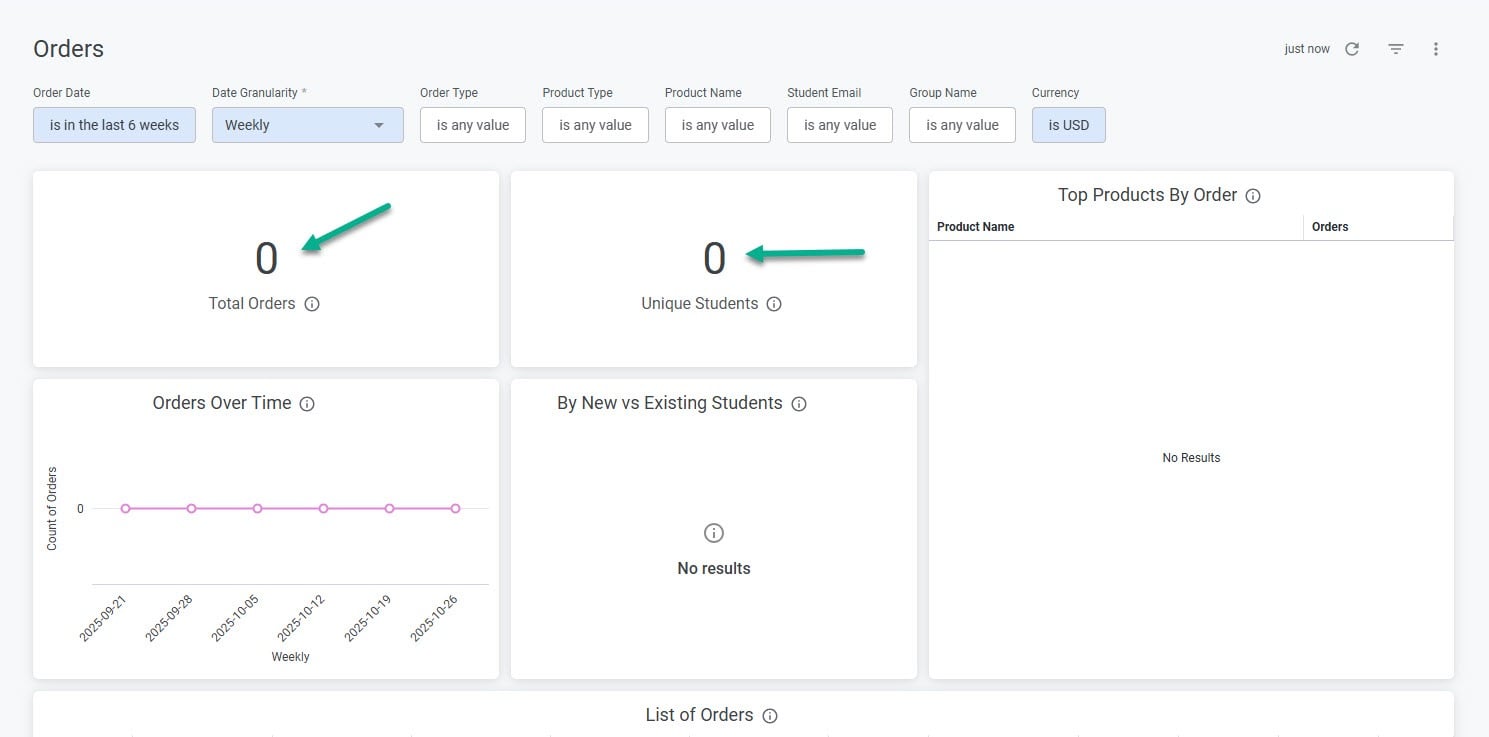
Mit dem Bestellbericht kannst du einzelne Verkäufe nachverfolgen. Außerdem kannst du Ergebnisse nach Bestellart, Produktart, Datum usw. filtern.
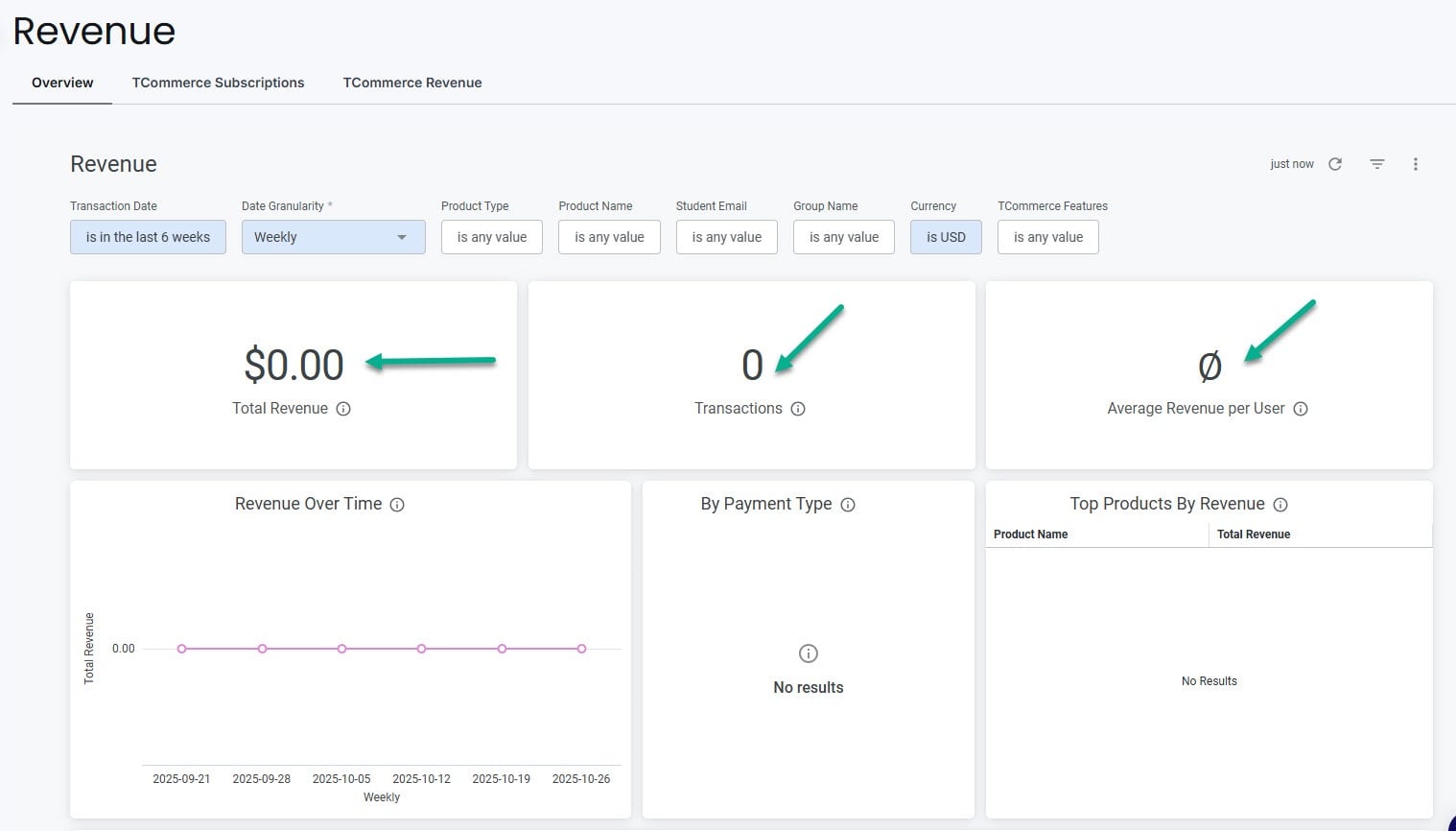
Und zu guter Letzt gibt es den Umsatzbericht. Damit siehst du, wie viel du in einem Monat oder über einen Zeitraum erwirtschaftet hast. Du siehst sogar, wie viel du pro Produkt verdient hast.
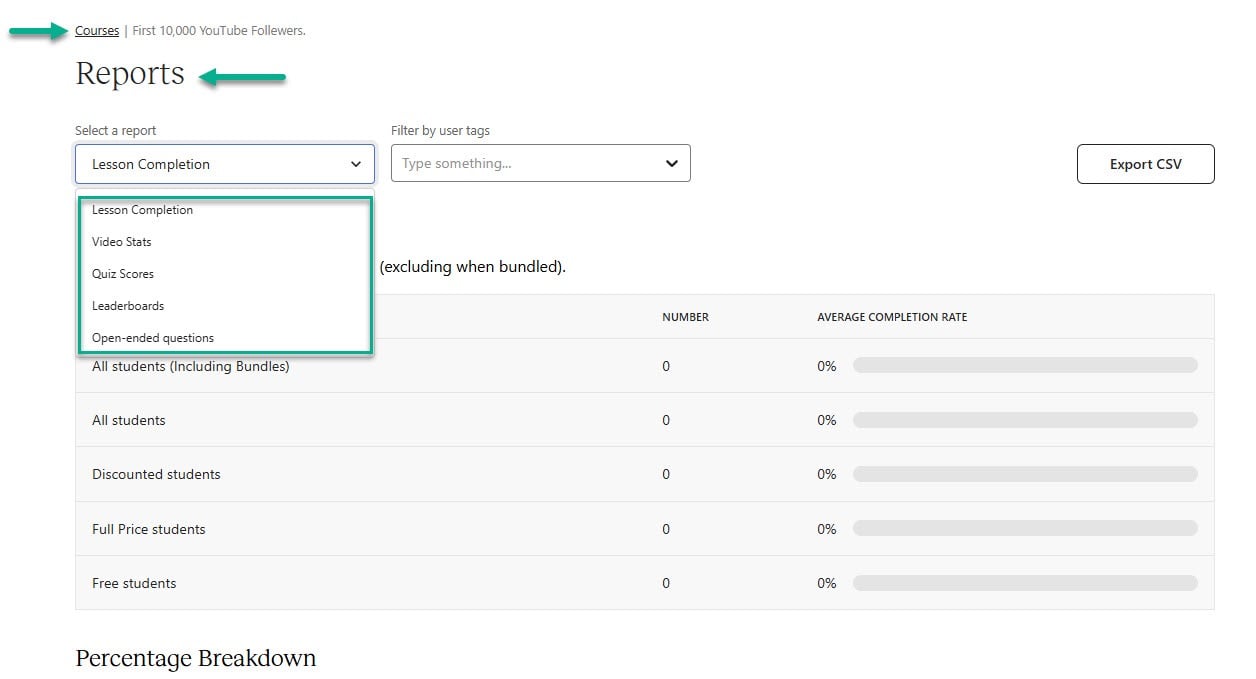
Teachable hat dagegen kein einheitliches Analytics-Dashboard. Wenn du Berichte zu deinen Kursen sehen willst, musst du zum Kurs-Dashboard gehen. Dort siehst du den Lektionsabschluss, Video-Statistiken, Quizze usw.
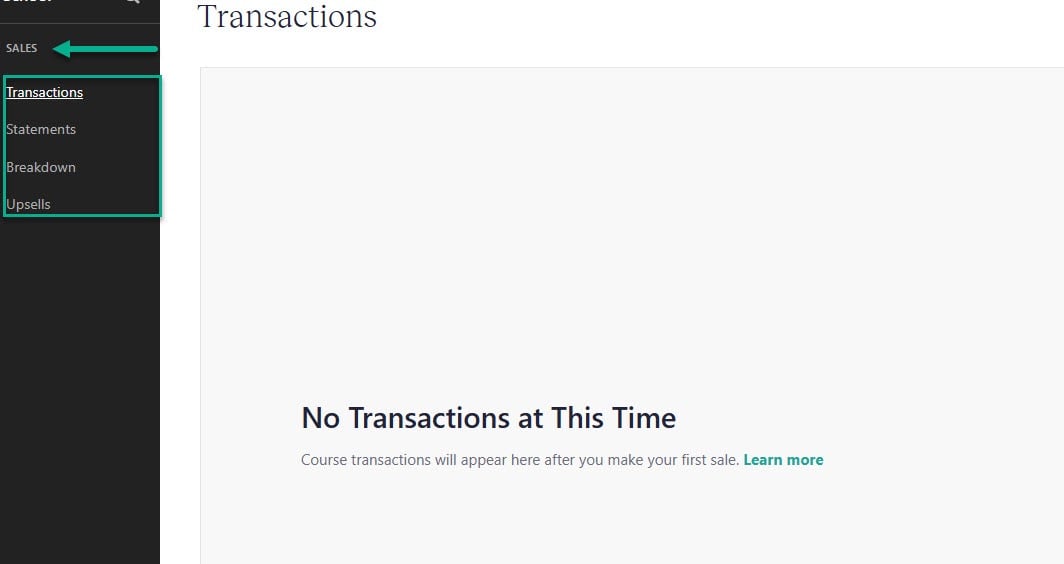
Ich konnte in den Membership- und Community-Dashboards keine Berichte finden. Ich konnte ihre Performance also nicht wirklich einsehen. Gehst du aber zur Sales-Oberfläche, zeigt dir Teachable alle Transaktionen an.
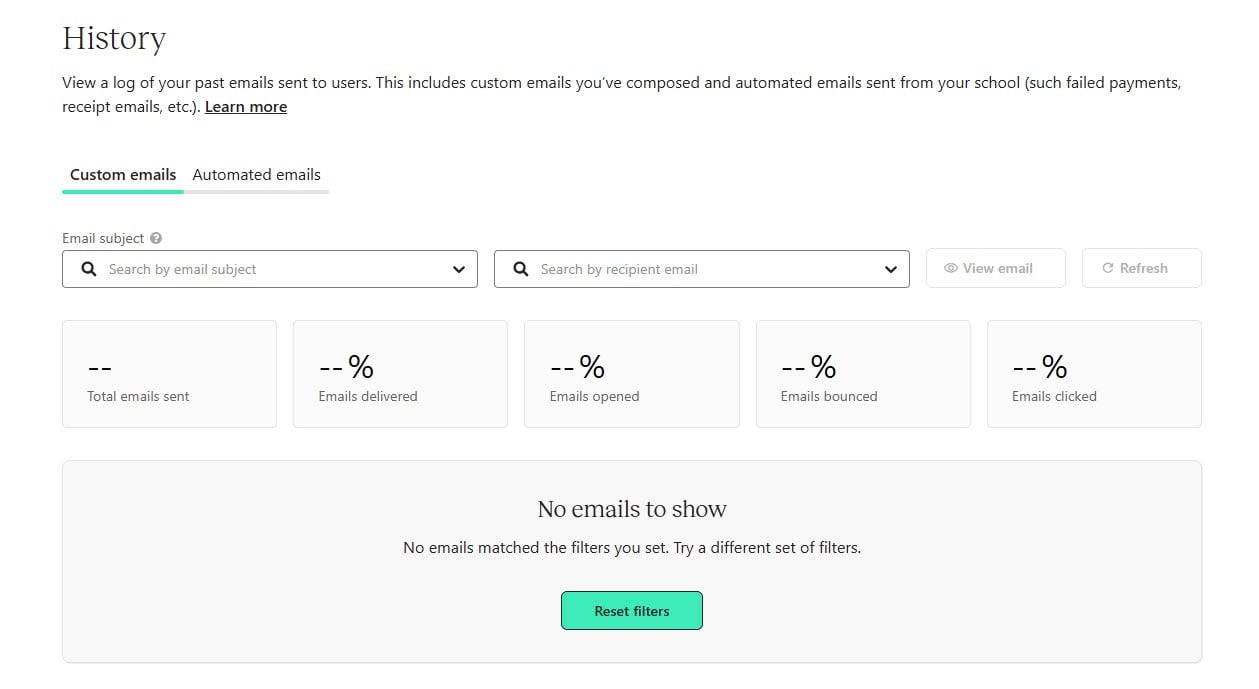
Und beim E-Mail-Marketing zeigt es die Gesamtzahl der gesendeten, geöffneten oder angeklickten E-Mails an.
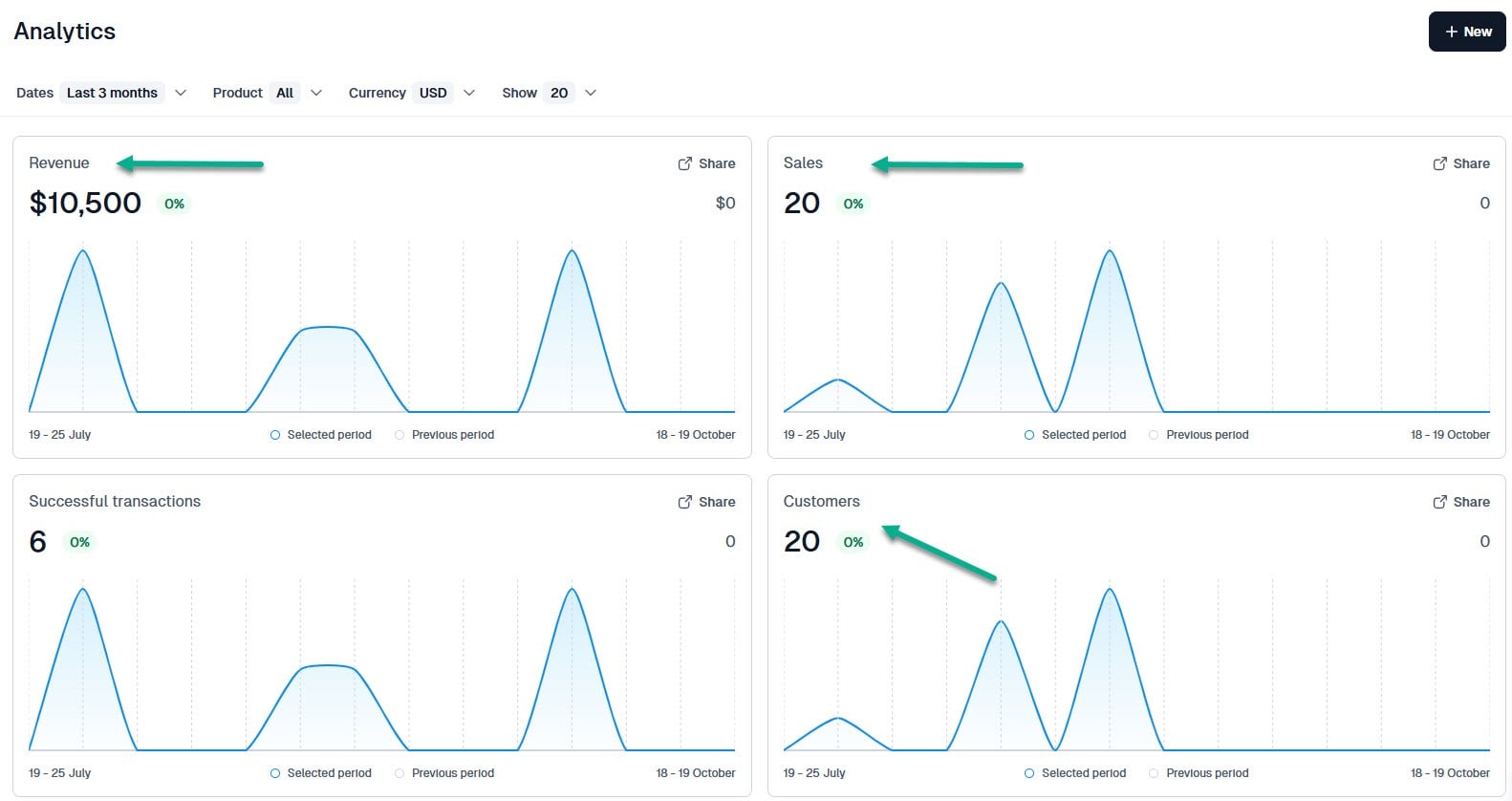
Im Vergleich dazu siehst du bei Easytools deinen Gesamtumsatz, Verkäufe, Transaktionen und Kunden in einem eigenen Analytics-Dashboard.
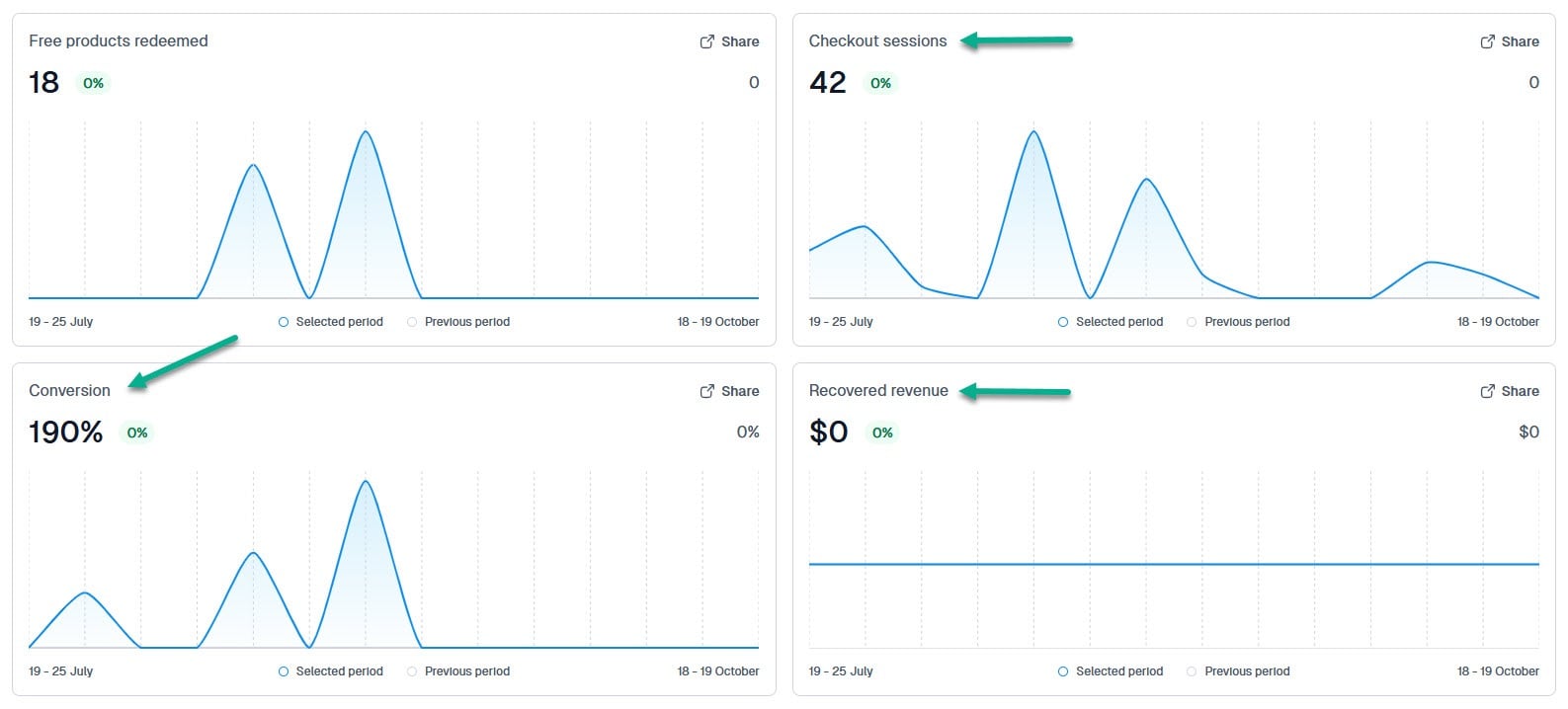
Außerdem siehst du Checkout-Sessions, Conversion-Rate und mehr.
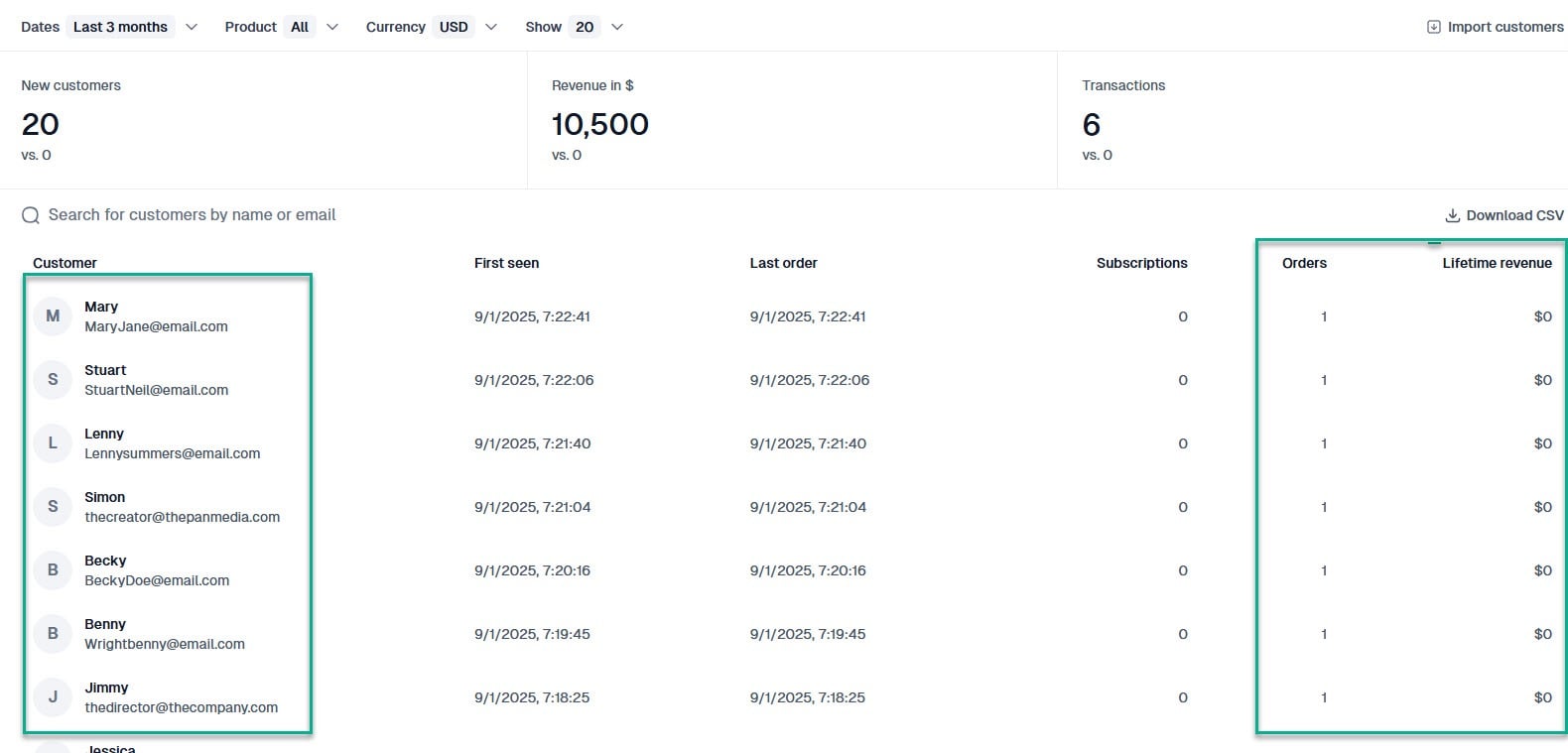
Wir zeigen dir eine Liste deiner Kunden, was sie gekauft haben und wie viel sie ausgegeben haben.
7. Integrationen
Ich möchte dieses Teachable-vs-Thinkific-Duell mit Integrationen abschließen. Du nutzt bereits eine Reihe von Tools, um dein Business zu vergrößern. Deshalb müssen sich beide Produkte damit verbinden lassen.
Nimm zum Beispiel Teachable. Es lässt sich mit E-Mail-Marketing-Tools wie Mailchimp und Mailerlite verbinden.
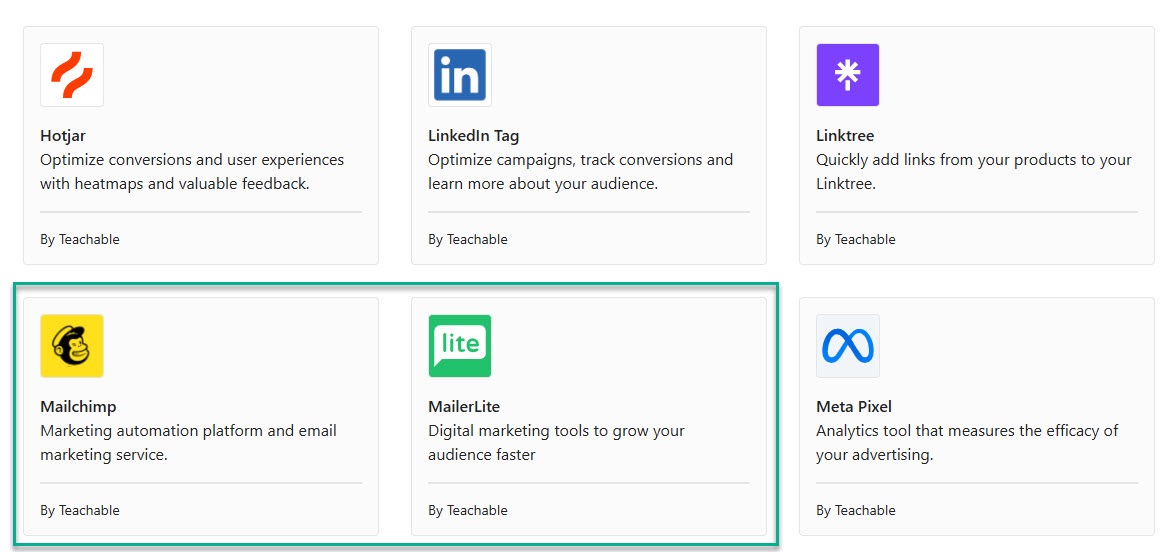
Außerdem verbindet es sich mit WordPress, Zapier, Zoom und ActiveCampaign.
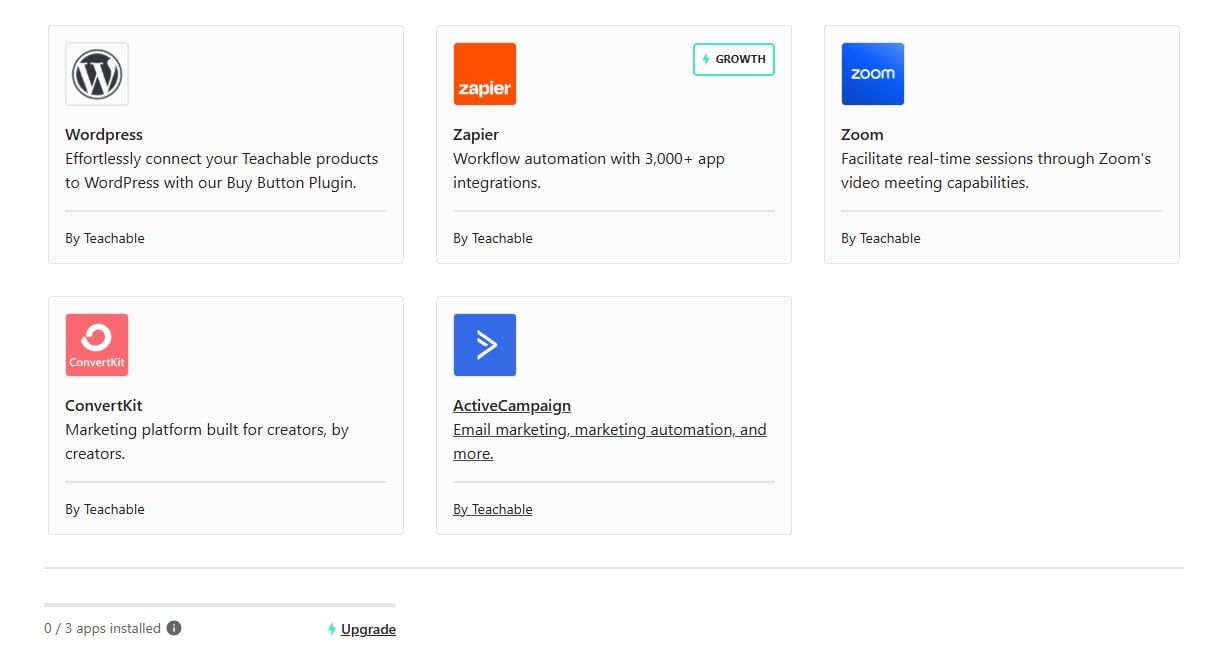
Ich wünschte, es würde sich auch mit Discord verbinden lassen, aber das ist leider nicht der Fall. Ich habe auch kein CRM wie HubSpot gesehen. Schade. Insgesamt lässt sich Teachable mit 23 Tools verbinden, es sei denn, du sprengst dieses Limit mit Zapier.
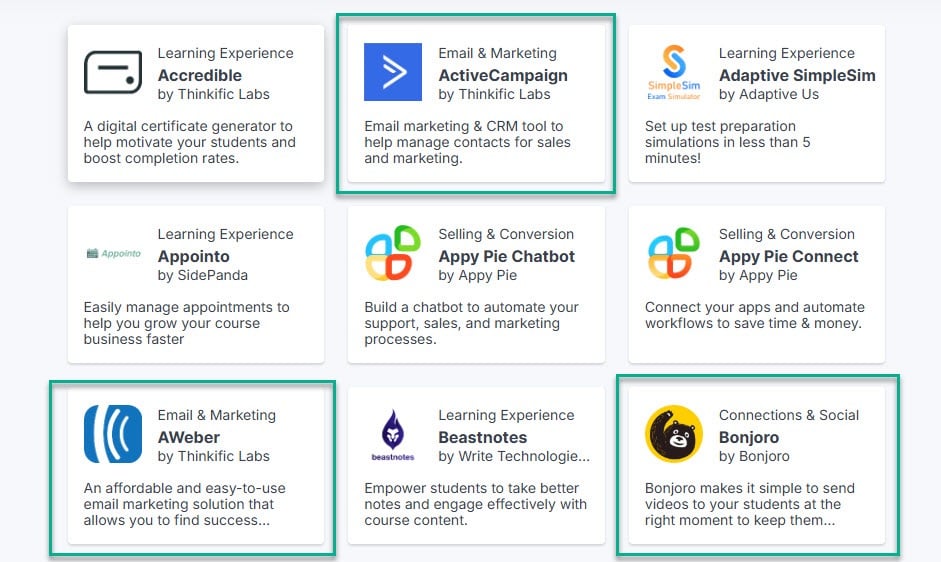
Thinkific geht einen anderen Weg. Sie haben etwas namens Thinkific App Store geschaffen. Im Grunde sind das einfach Integrationen, aber mit mehr Optionen als bei Teachable.
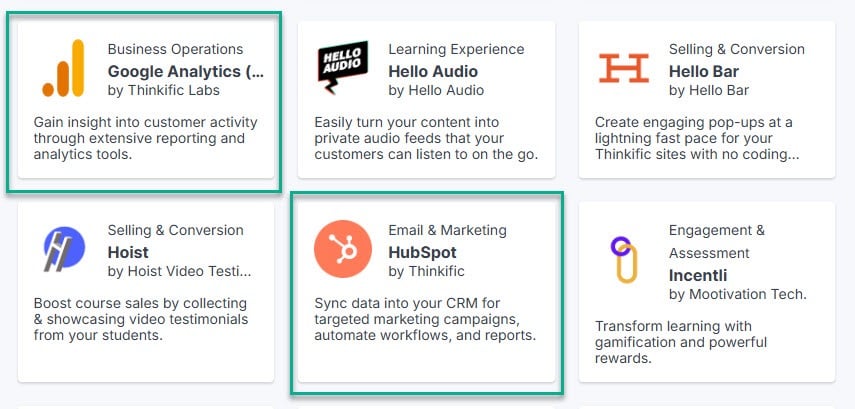
ActiveCampaign, AWeber, Bonjoro, Constant Contact, Google Analytics … du nennst es, sie haben es.
Und für alle, die mehr wollen: HubSpot, QuickBooks, Xero, Zapier und Zoom.
Thinkific vs. Teachable: Preisvergleich
Dieser Thinkific-vs-Teachable-Vergleich wäre nicht vollständig, ohne über die Preise zu sprechen. Schließlich willst du nicht viel Geld ausgeben, bevor du überhaupt deinen ersten Verkauf gemacht hast.
Fangen wir mit Teachable an. Zunächst einmal gibt es keinen kostenlosen Plan, aber eine 7-tägige kostenlose Testphase. Wenn du danach nicht upgradest, verlierst du den Zugriff auf deine Produkte und Einstellungen. Um ihn zurückzubekommen, musst du zahlen.
Nach der kostenlosen Testphase zahlst du
- 29 $ pro Monat für den Starter-Plan,
- 69 $ für den Builder-Plan,
- 139 $ für Growth oder
- 309 $ für Advanced.
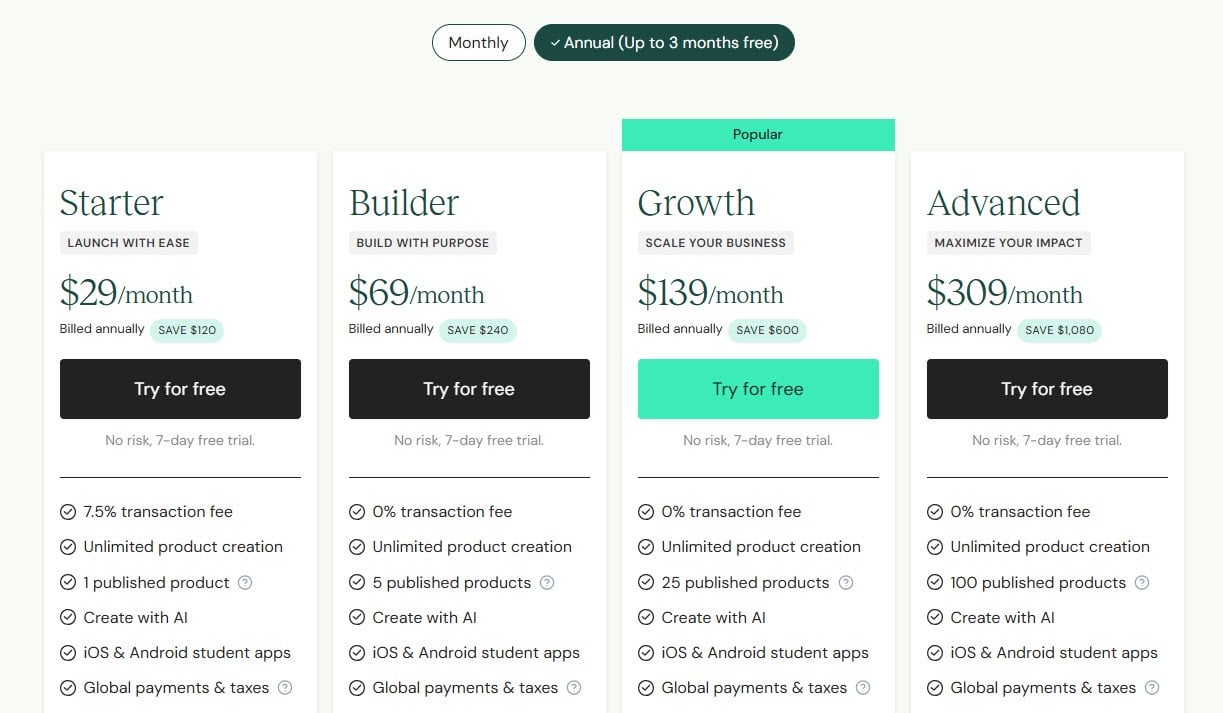
Das Problem? Für 29 $ im Monat veröffentlichst du nur ein einziges Produkt. Du kannst zum Beispiel nicht gleichzeitig zwei Kurse verkaufen.
Nun zu den Transaktionsgebühren - Teachable verlangt 7,5 % im Starter-Plan. Bist du aber in einem höheren Plan, fallen überhaupt keine Transaktionsgebühren an.
Jetzt zu Thinkific. Wie bei Teachable gibt es auch hier keinen kostenlosen Plan - aber du kannst es mit einer 30-tägigen kostenlosen Testphase ausprobieren.
Danach sieht es so aus:
- 36 $/Monat für den Basic-Plan,
- 74 $ für Start,
- 149 $ für Growth und
- ein individueller Plan für Thinkific Plus.
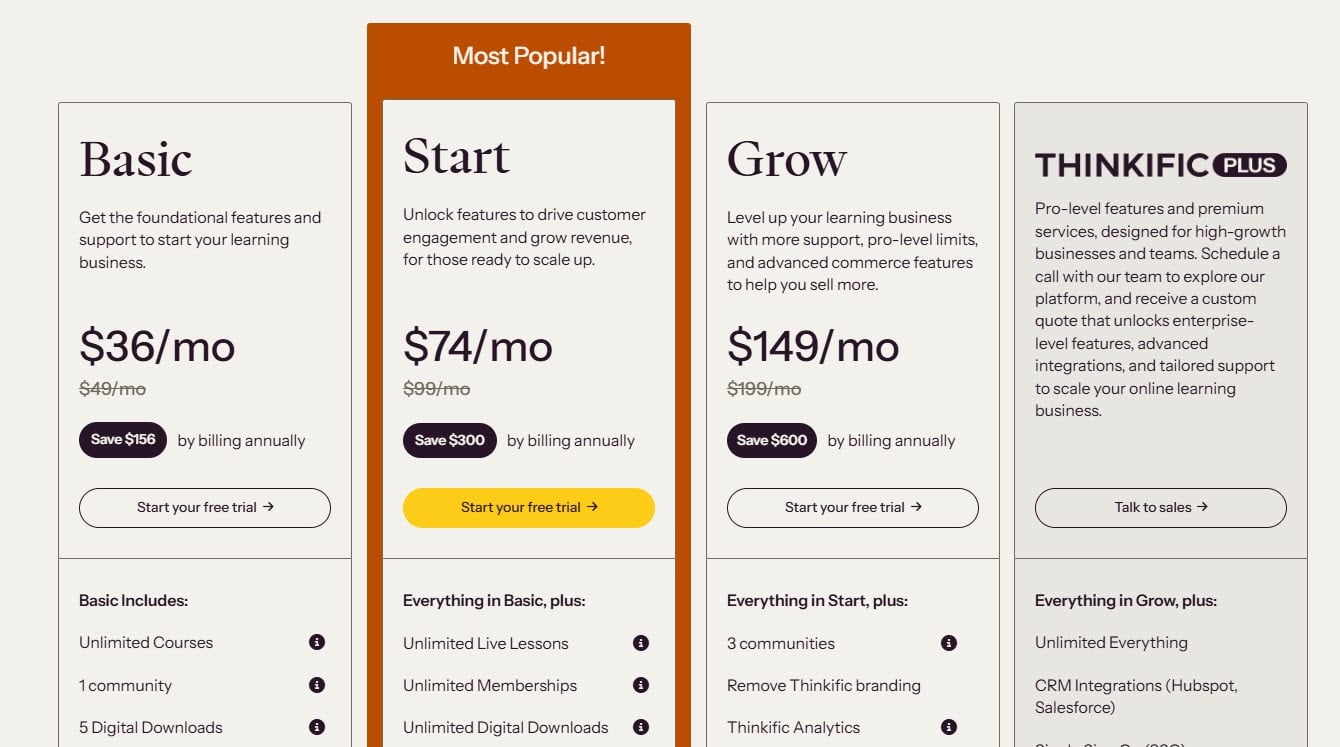
Thinkific verlangt keine Transaktionsgebühr.
Also, welches ist teurer - Thinkific oder Teachable?
Überraschenderweise ist es Teachable. Aber dafür gibt es einen guten Grund - lass es mich aufschlüsseln.
Auf dem Papier wirkt Thinkific teurer - der Basic-Plan kostet 36 $, während Teachables Einstiegsplan 29 $ kostet.
Aber hier ist der Haken: Teachable verlangt in diesem Plan 7,5 % Transaktionsgebühr. Machst du also 1.000 $ Umsatz, zahlst du 75 $ Gebühren plus die monatlichen 29 $ - macht insgesamt 104 $.
Und das ist noch nicht alles. Im 29-$-Plan von Teachable kannst du nur ein Produkt verkaufen. Thinkifics 36-$-Plan bietet dir dagegen unbegrenzte Kurse, fünf digitale Downloads, eine Community und mehr.
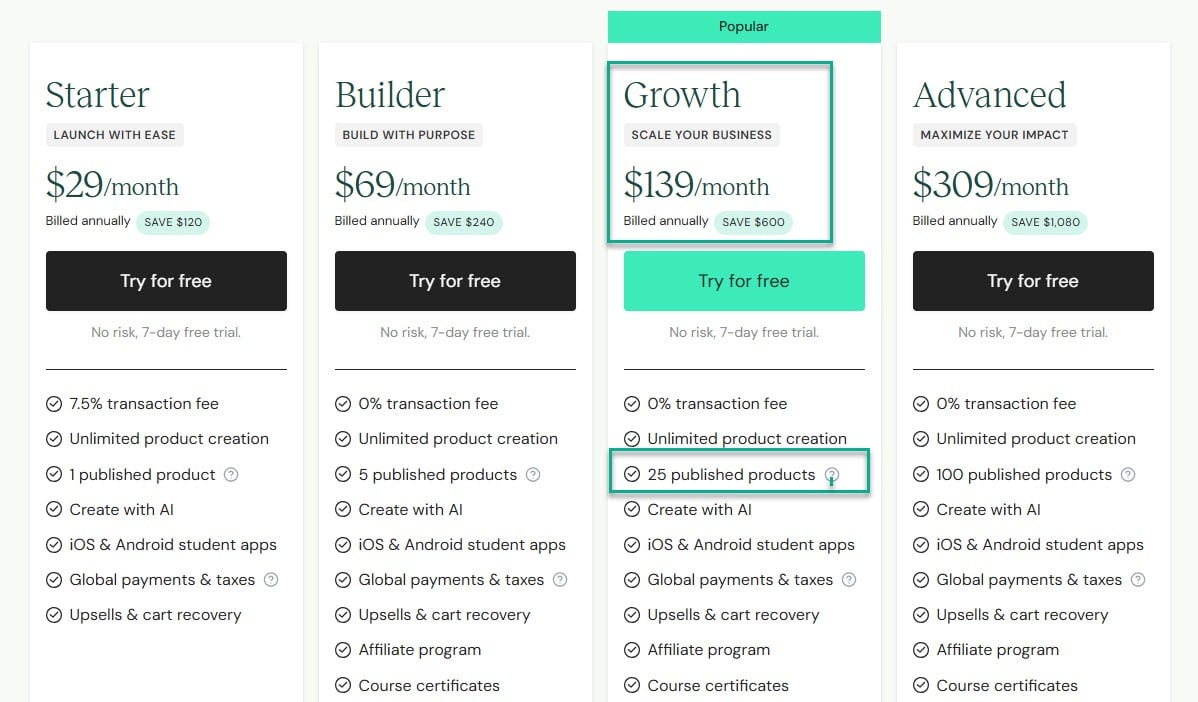
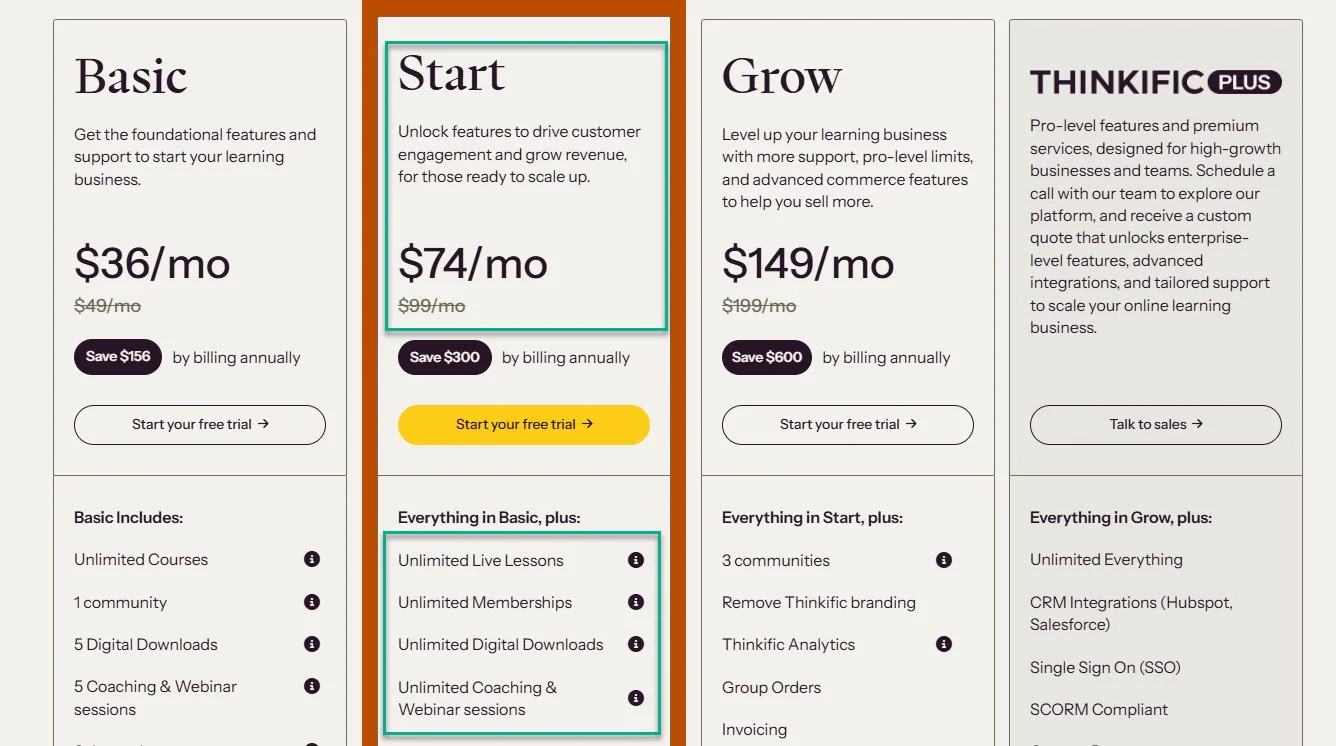
Es wird noch schlimmer: Um bei Teachable 25-$-Produkte ohne Limit zu verkaufen, müsstest du auf den 139-$-Plan upgraden. Bei Thinkific reichen dafür schon 74 $.
Teachable-Growth-Plan:
Thinkific-Start-Plan:
Thinkific vs. Teachable: Welches Tool ist das richtige für dich?
Nachdem ich beide Tools getestet habe, bin ich überzeugt, dass Thinkific besser ist als Teachable. Du bekommst mehr Funktionen und Integrationen mit Drittanbieter-Tools. Und preislich zahlst du mit Thinkific weniger.
Wir haben außerdem Easytools mit Thinkific und Teachable verglichen. Du kannst Kurse, Memberships, Communities, digitale Downloads und mehr verkaufen. Und von allen drei Tools hat Easytools den besten KI-Website-Builder.
Aber ein Bild sagt mehr als tausend Worte. Schau dir das kurze Video unten an, um zu sehen, wie Easytools funktioniert.
Aber wir wissen, dass Creator visuelle Inhalte lieben. Die Masterclass unten zeigt weitere Funktionen, mit denen du beim Verkauf digitaler Produkte Geld verdienst.
{{cta-banner-1}}
Teachable vs Thinkific: FAQ
Was ist besser, Thinkific oder Teachable?
Thinkific ist besser als Teachable. Es ist günstiger und lässt dich unbegrenzt viele Produkte ohne Transaktionsgebühr verkaufen. Außerdem bietet es sowohl für Creator als auch für Teilnehmende eine deutlich bessere Erfahrung.
Bietet Thinkific bessere Anpassungsmöglichkeiten für Kursinhalte als Teachable?
Nein, Thinkific und Teachable bieten die gleichen Anpassungsmöglichkeiten für Kursinhalte. Du kannst Module erstellen und PDFs, Videos, Text, Bilder, Quizze und mehr hinzufügen.
Wie viel kostet Teachable?
Teachable kostet zwischen 39 $/Monat (Starter) und 139 $/Monat (Growth).
Kannst du mit Teachable Zahlungen entgegennehmen?
Ja, du kannst mit Teachable über integrierte Zahlungsanbieter Zahlungen entgegennehmen, darunter Kredit-/Debitkarten (Stripe), Apple Pay, Google Pay und PayPal.
Kannst du mit Thinkific Zahlungen entgegennehmen?
Ja, du kannst mit Thinkific über integrierte Zahlungsanbieter Zahlungen entgegennehmen, darunter Kredit-/Debitkarten (Stripe), Klarna, Apple Pay und Google Pay.
Ist Teachable kostenlos, oder brauche ich einen bezahlten Plan, um es richtig zu nutzen?
Teachable bietet eine 7-tägige kostenlose Testphase. Danach musst du auf einen bezahlten Plan upgraden, um es weiter zu nutzen.
Was eignet sich zwischen Thinkific und Teachable besser für den Aufbau und das Hosting einer Community?
Thinkific eignet sich besser für den Aufbau und das Hosting einer Community als Teachable. Eigentlich bieten beide dieselbe Erfahrung für Creator und Mitglieder, aber Thinkific hat eine übersichtlichere und modernere Oberfläche.