
Blog
Die 10 besten Blogging-Tools 2026! Funktionen, Preise, Vor- und Nachteile
Die 10 besten Blogging-Tools 2026: 1. WordPress, 2. Easytools, 3. Ahrefs, 4. MailerLite, 5. Fillout, 6. Google Docs, 7. Napkin AI, 8. Trello …

Statistiken zeigen, dass 83 % der Internetnutzer Blogbeiträge lesen. Das macht Bloggen zu einem der besten Wege für Content Creators, ein Publikum aufzubauen und ihre Online-Präsenz zu vergrößern.

Die Herausforderung ist aber, dass einen Blog zu starten viel Arbeit bedeutet.
Vom Schreiben und Veröffentlichen bis zu SEO und Promotion. Ohne die richtigen Blogging-Tools kann sich das schnell überwältigend anfühlen.
Deshalb stelle ich dir in diesem Guide die besten Blogging-Tools vor, mit denen du deinen eigenen Blog erstellen, verwalten und wachsen lassen kannst.
Außerdem gehe ich auf 3 Faktoren ein, die dir helfen, das richtige Tool zu wählen.
Los geht’s!
TL;DR
-
Blogging-Tools helfen dir, einen Blog effizienter zu erstellen, zu veröffentlichen, zu optimieren und wachsen zu lassen.
-
Die besten Blogging-Tools sind:
-
1. WordPress - Die beste Blogging-Plattform
-
2. Easytools - Am besten für den Verkauf digitaler Produkte und Dienstleistungen
-
3. Ahrefs - Am besten für SEO und Keyword-Recherche
-
4. MailerLite - Am besten für E-Mail-Marketing
-
5. Fillout - Am besten zum Erstellen von Formularen
-
6. Google Docs - Am besten zum Schreiben und für die Zusammenarbeit
-
7. Napkin AI - Am besten zum Erstellen von Visuals für Blogbeiträge
-
8. Trello - Am besten für Content-Planung und -Management
-
9. Grammarly - Am besten zum Redigieren und Korrekturlesen von Content
-
10. Google Analytics - Am besten für Website-Tracking
-
Du findest die besten Blogging-Tools, indem du die Funktionen berücksichtigst, die du brauchst, Integrationen prüfst und die Preise bewertest.
Die besten Blogging-Tools im Vergleich
Die 10 besten Blogging-Tools
1. WordPress - Die beste Blogging-Plattform
Ganz oben auf meiner Liste der besten Blogging-Tools steht WordPress.
Es ist eine Content-Management-Plattform, mit der du Blog-Content erstellen, veröffentlichen und verwalten kannst.
Es ist eine der beliebtesten Blogging-Softwares und treibt Millionen von Websites an - von persönlichen Blogs bis zu E-Commerce-Seiten.

WordPress hat unzählige Funktionen, aber drei sind mir besonders aufgefallen.
Zuerst wäre da Posts, womit du deinen Blog-Content erstellen, bearbeiten und organisieren kannst.

Als Nächstes die KI-Assistent-Funktion. Damit bekommst du jede Hilfe, die du brauchst - per KI beim Schreiben, Bearbeiten und Verbessern deines Contents.
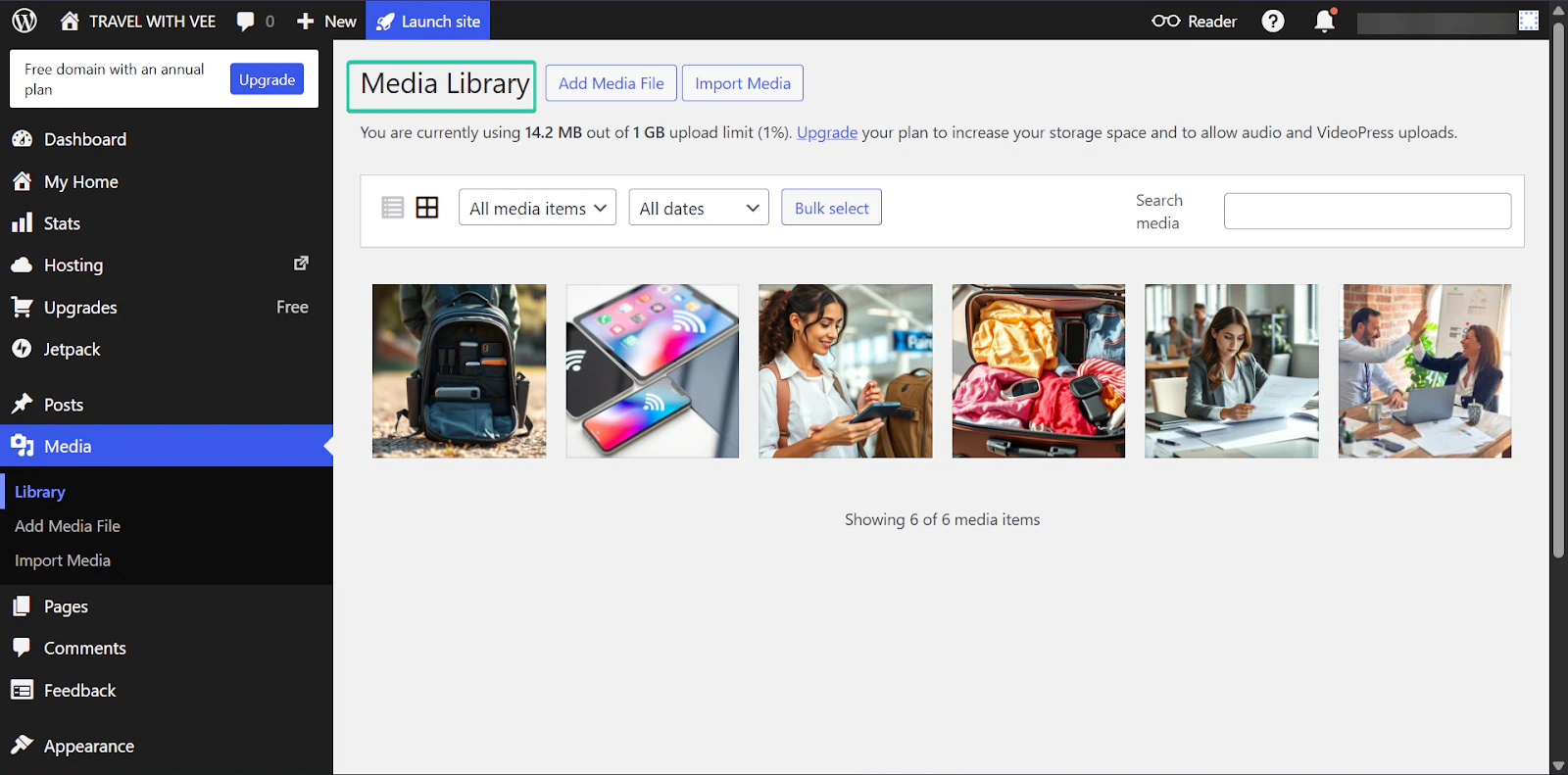
Und schließlich die Media-Funktion, mit der du Bilder, Videos, PDFs und mehr hochladen und verwalten kannst.
Im nächsten Abschnitt gehe ich genauer auf die Funktionen ein.
Das hat mir an WordPress gefallen
1. Posts
In Posts lebt dein Blog-Content. Du kannst verschiedene Arten von Blog-Content erstellen - von Tutorials über Listicles bis zu Meinungsbeiträgen.
Du schreibst deinen Content mit dem integrierten Editor von WordPress, formatierst ihn (Überschriften, Bilder und Links) und veröffentlichst oder planst ihn dann. Du kannst deinen Content außerdem jederzeit aktualisieren.
Schauen wir uns an, wie das funktioniert:
Geh in der Seitenleiste zu “Posts” und klick auf “Add Post.”
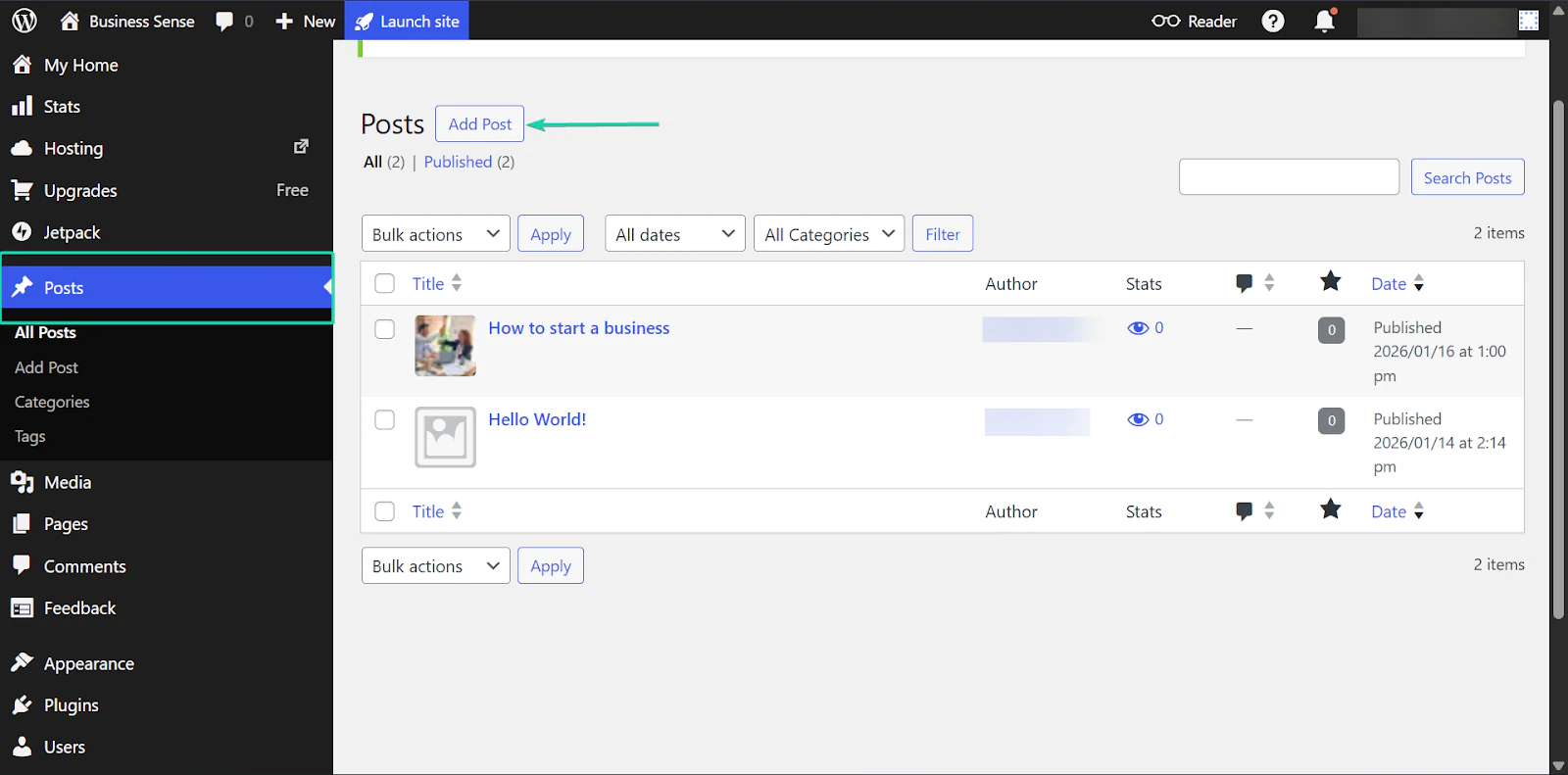
Du wirst zum integrierten Schreibeditor von WordPress weitergeleitet, wo du sofort loslegen kannst.
Du kannst deinen Posts auch Blöcke hinzufügen. Diese Elemente - etwa Überschriften, Listen, Bilder, Tabellen und KI-Unterstützung - sollen deine Posts strukturierter und lesbarer machen.
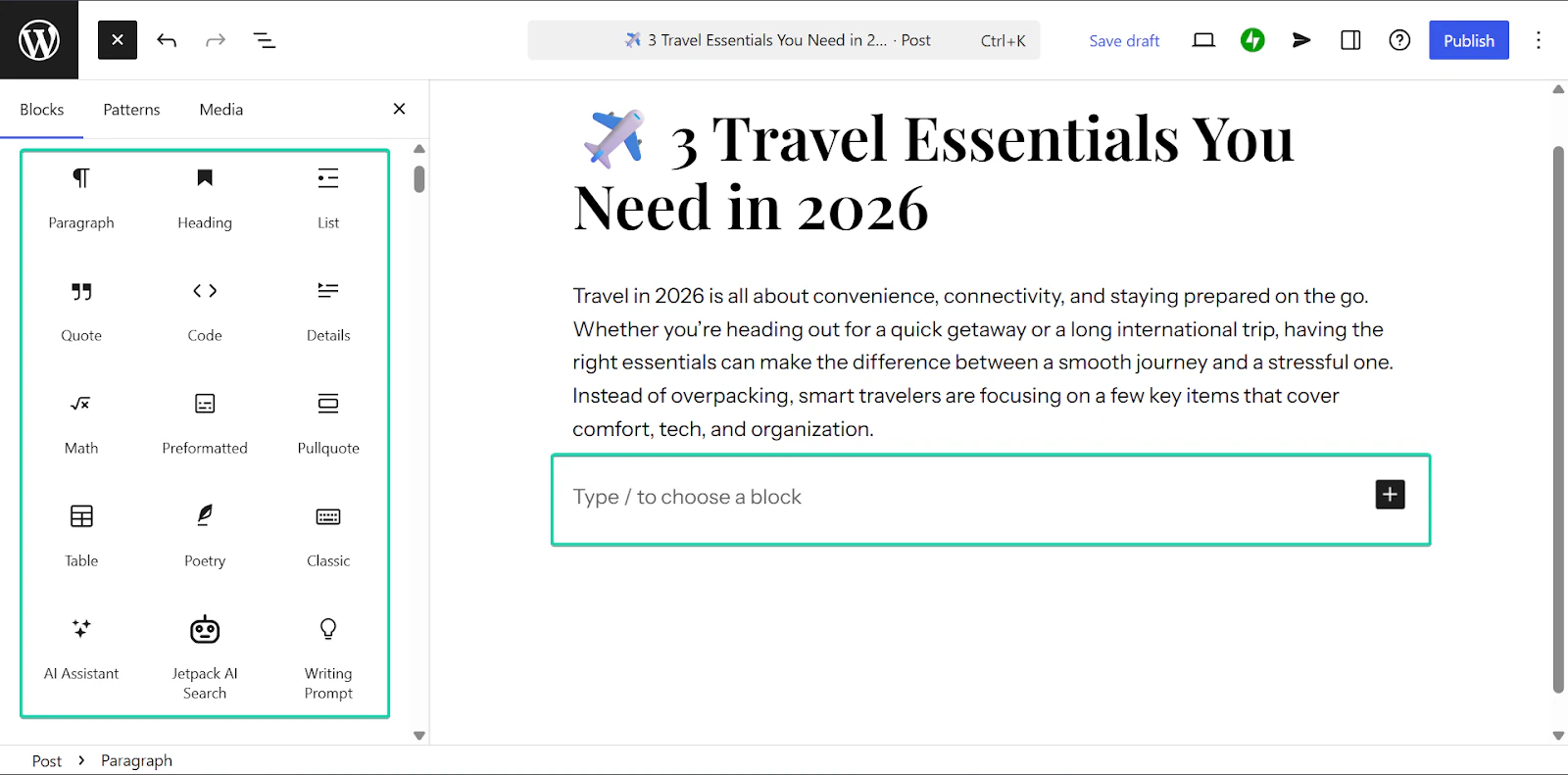
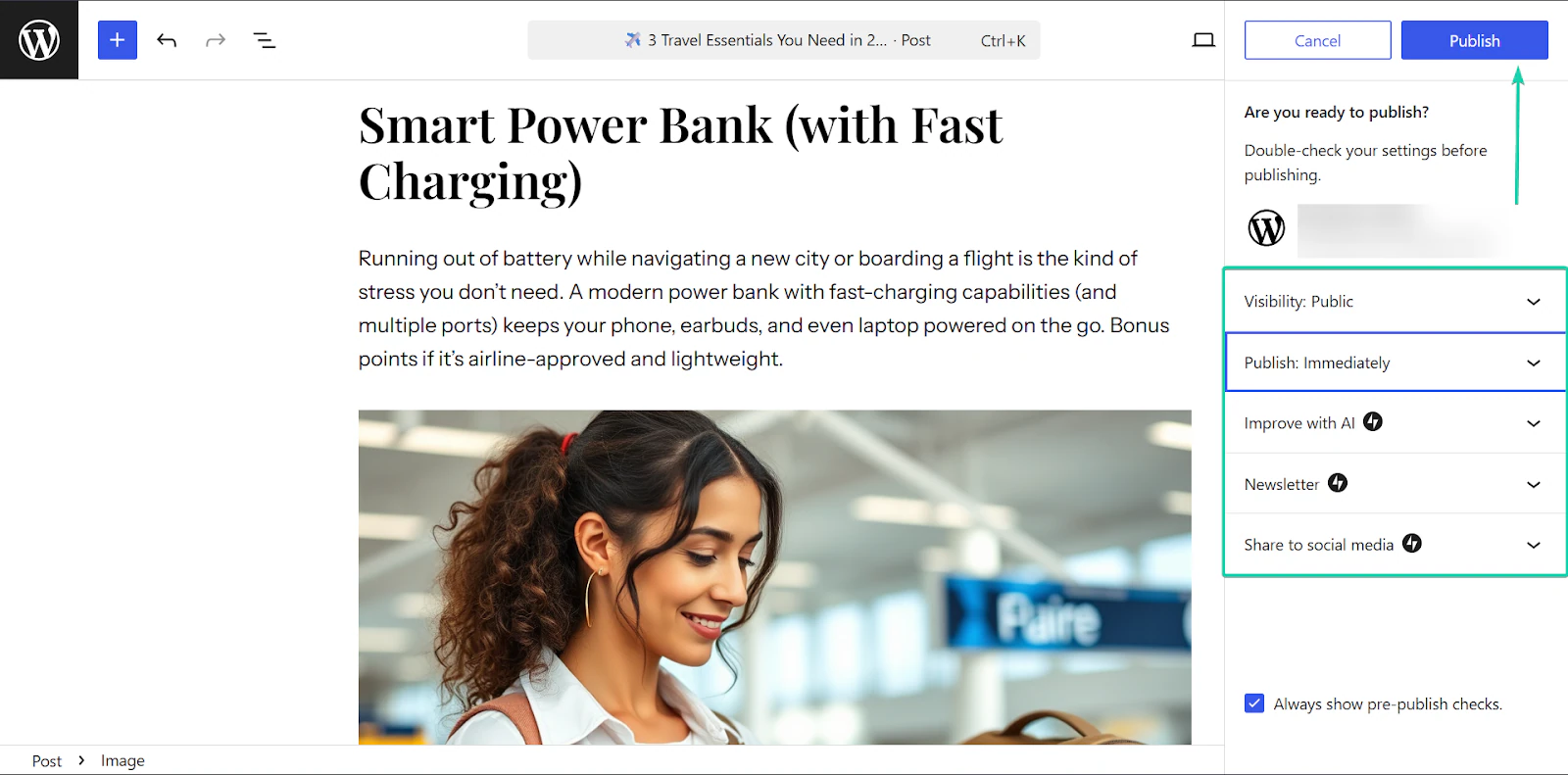
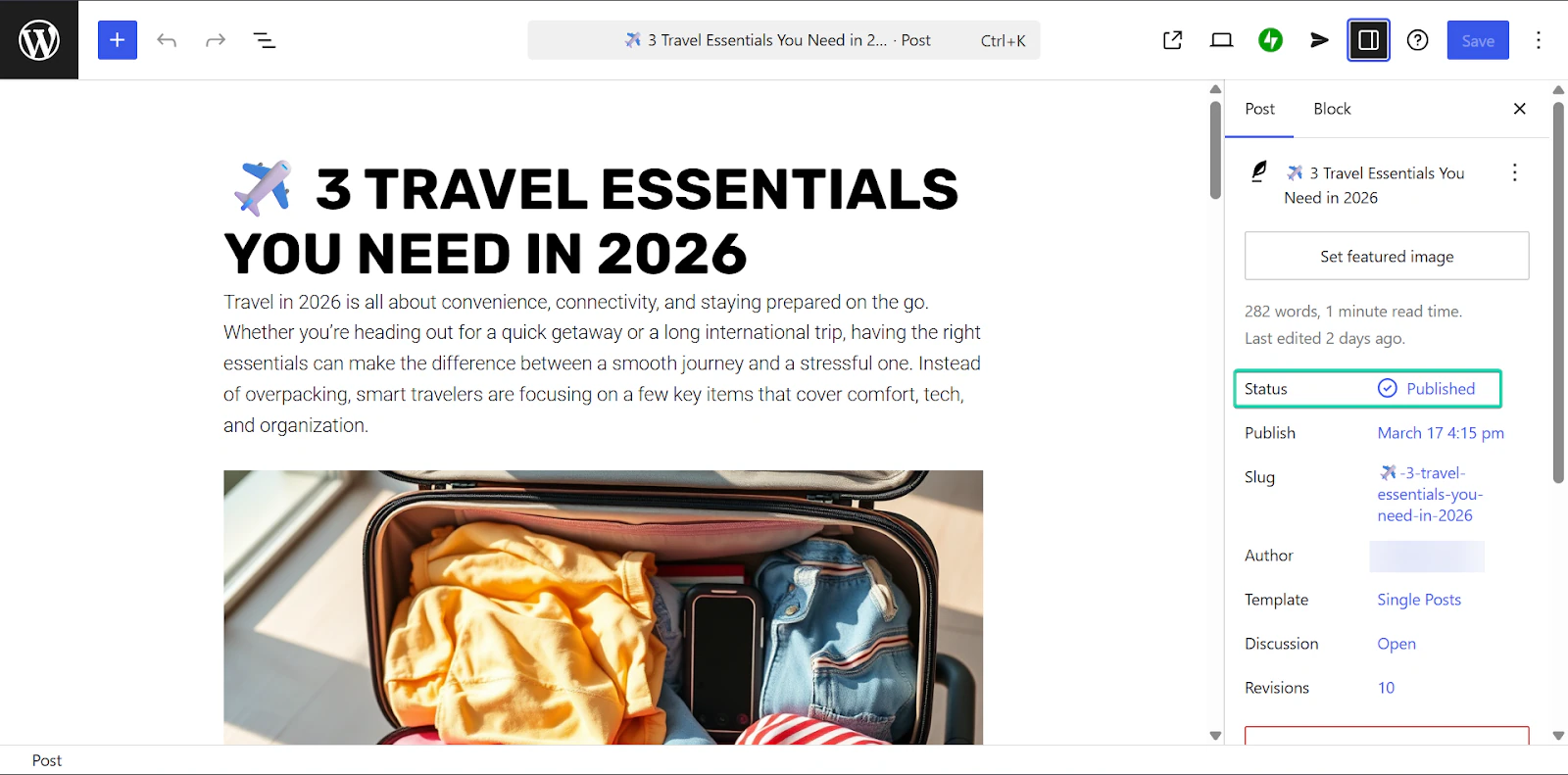
Sobald du mit deinem Post fertig bist, klick auf “Publish.”
Du kannst wählen, ob dein Post öffentlich oder privat sein soll, und auch, wann er veröffentlicht wird.
2. KI-Assistent
WordPress hat ein KI-Assistent-Tool, das dir hilft, deinen Content beim Erstellen von Posts schneller zu schreiben, zu bearbeiten und zu verfeinern. Du kannst KI nutzen, um Ideen für Blogbeiträge zu generieren, Abschnitte deines Contents zu entwerfen und Grammatik und Ton zu korrigieren.
Eine fantastische Funktion, weil sie dir hilft, die lästige Schreibblockade zu überwinden und deine Content-Erstellung zu beschleunigen.
Ich nehme dich mit auf eine kurze Tour durch diese Funktion.
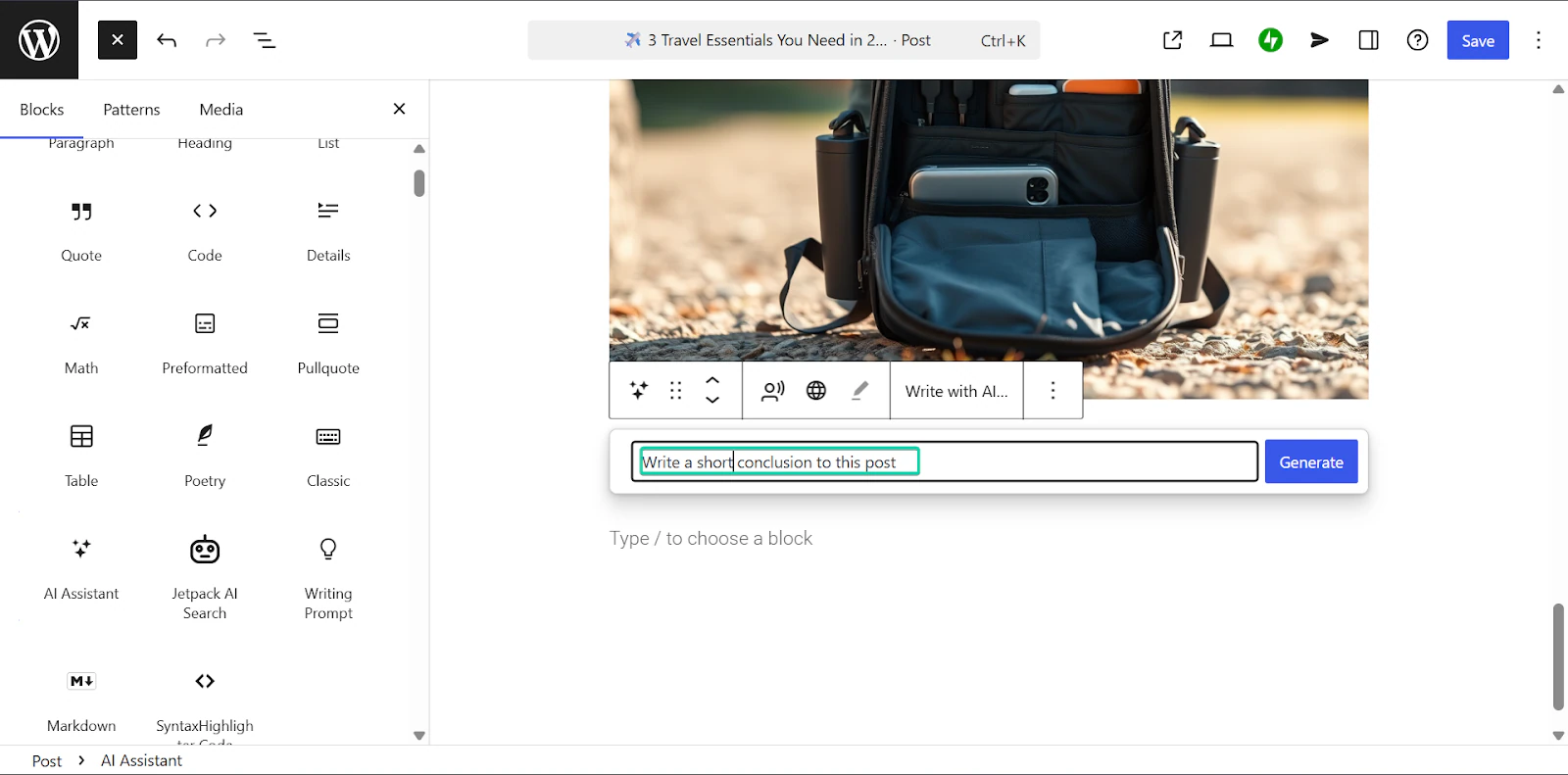
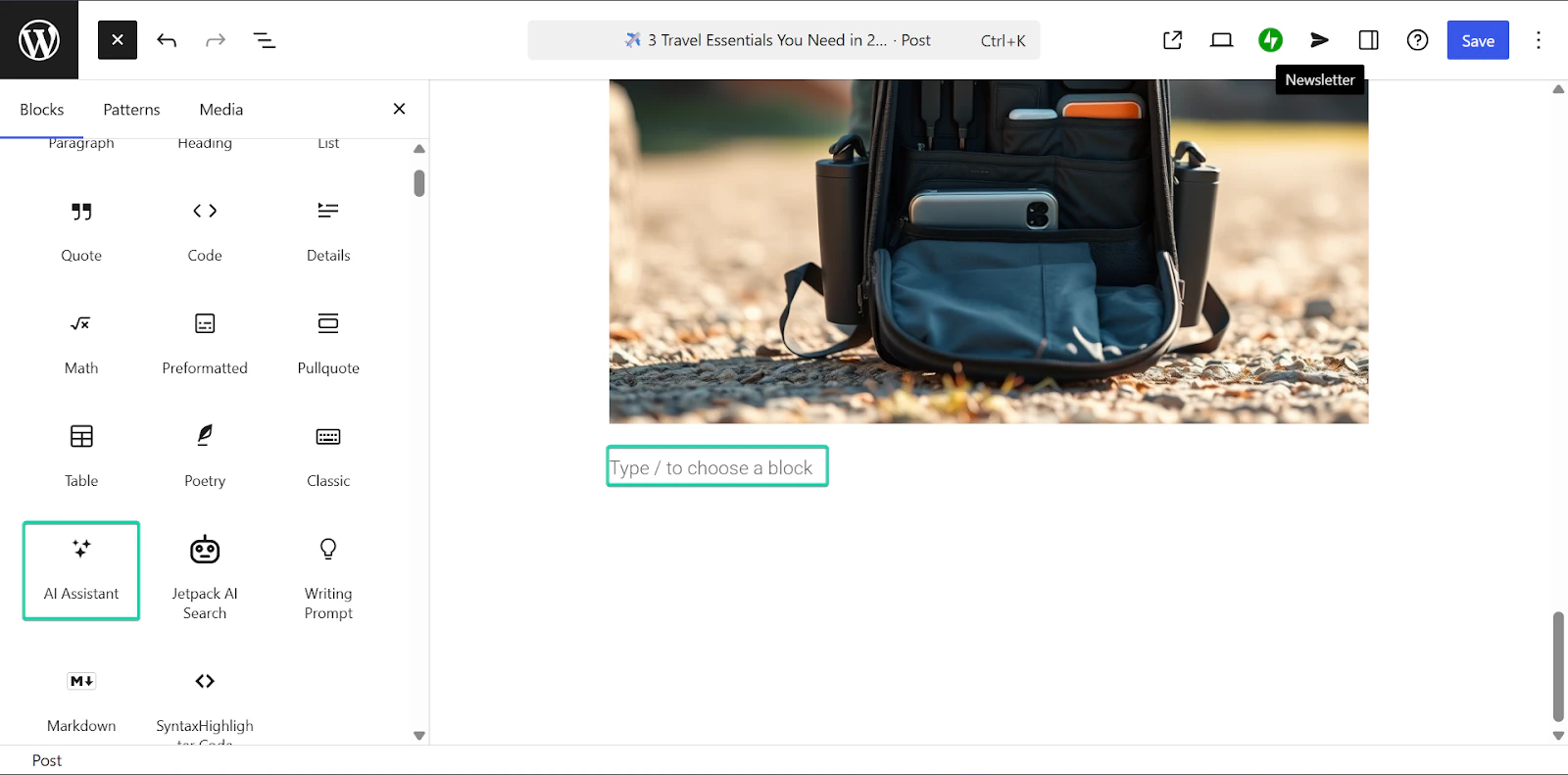
Fahr im integrierten Editor über “Type / to choose a block” und klick auf den ”+“-Button.
Wähl “AI Assistant.”
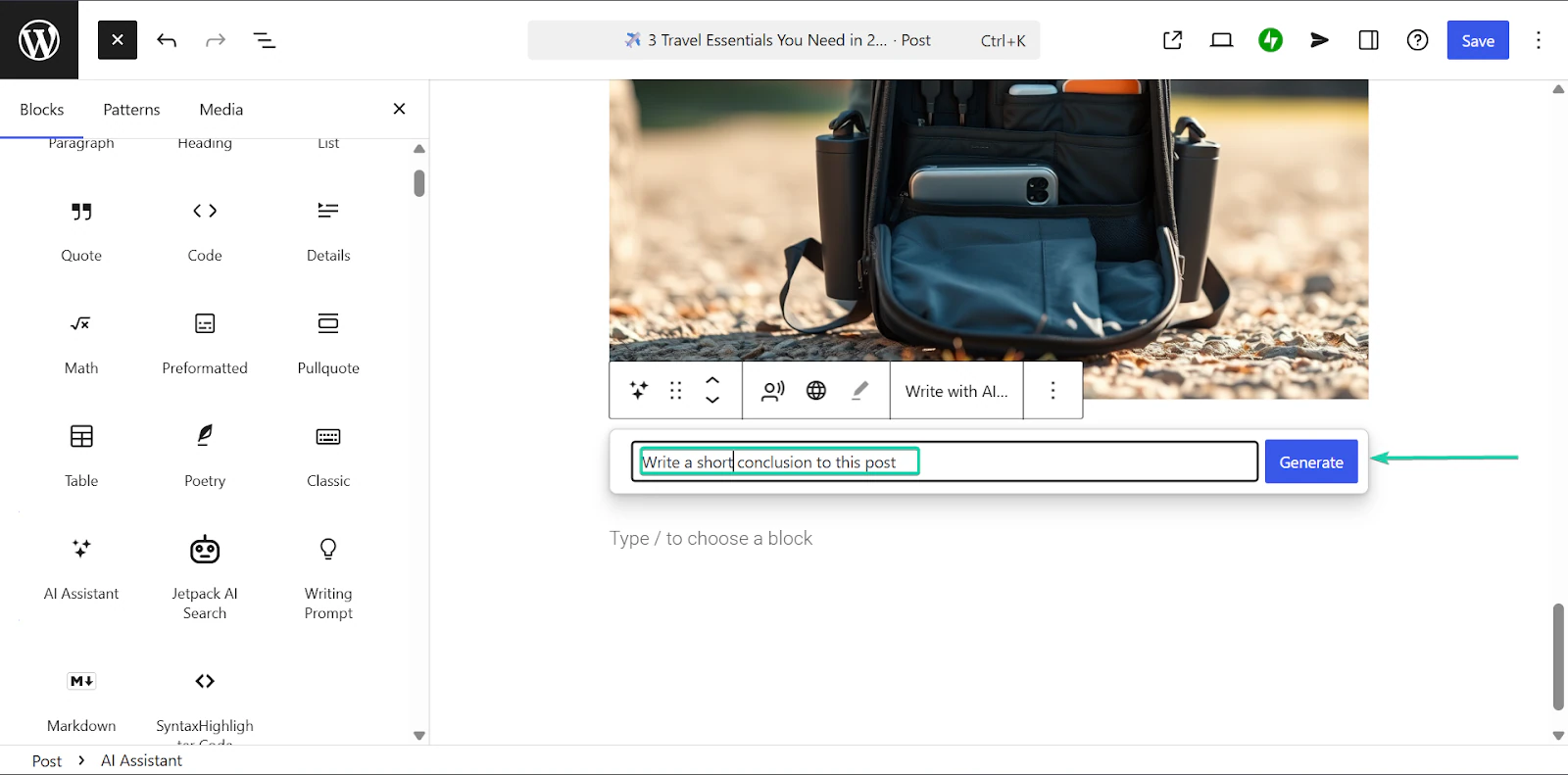
Gib als Nächstes deinen Prompt ein.
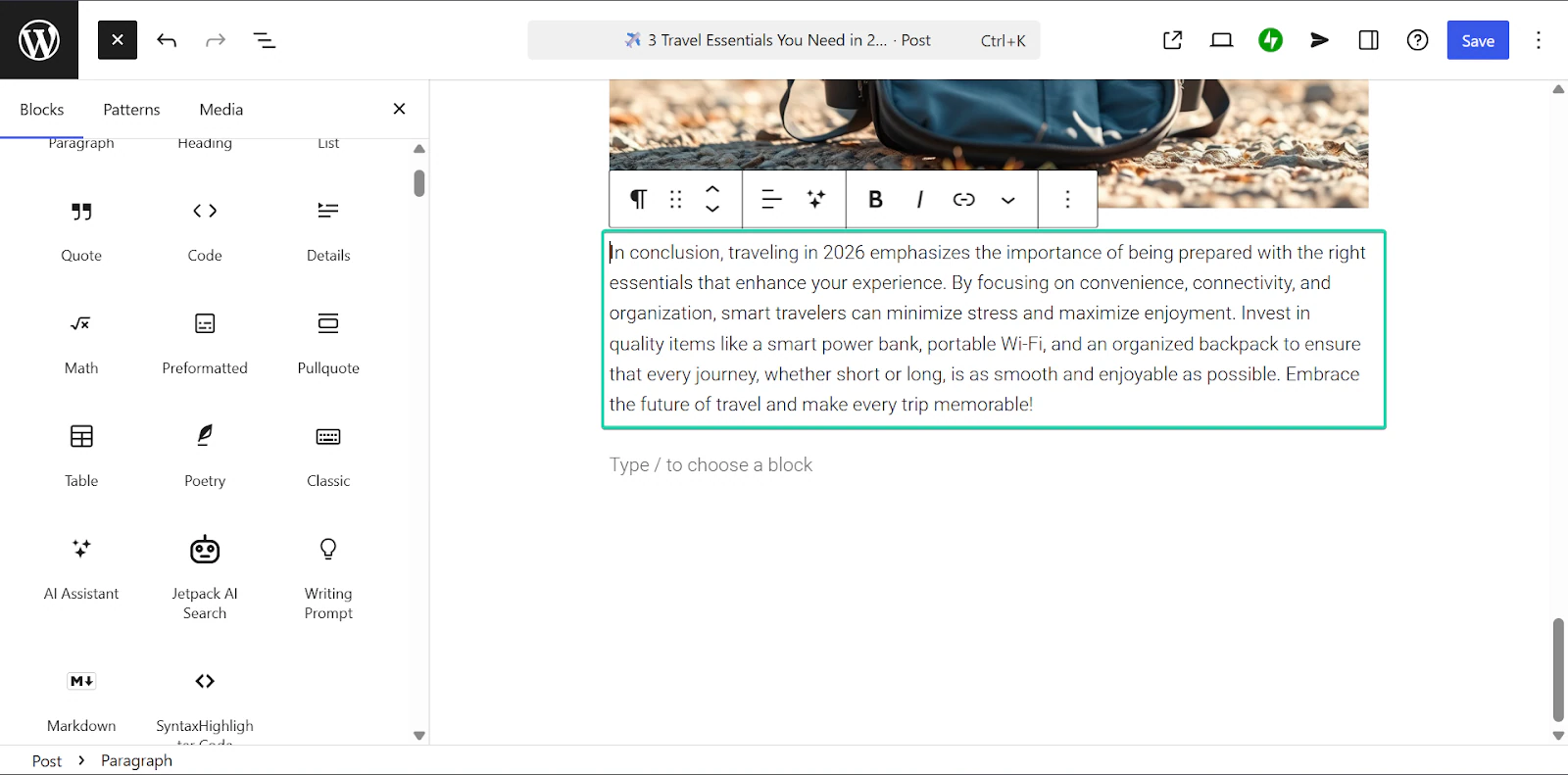
Der KI-Assistent von WordPress generiert dann Text für dich.
Du kannst den Text bearbeiten oder ihn neu generieren lassen.
3. Media
Die Media-Funktion speichert alle deine Dateien - Bilder, Videos, PDFs und anderen herunterladbaren Content.
Du lädst diese Dateien direkt in WordPress hoch und fügst sie dann in deine Posts ein. Ein großartiger Weg, um alle deine Content-Assets an einem Ort zu haben.
Hier eine kurze Anleitung zu dieser Funktion:
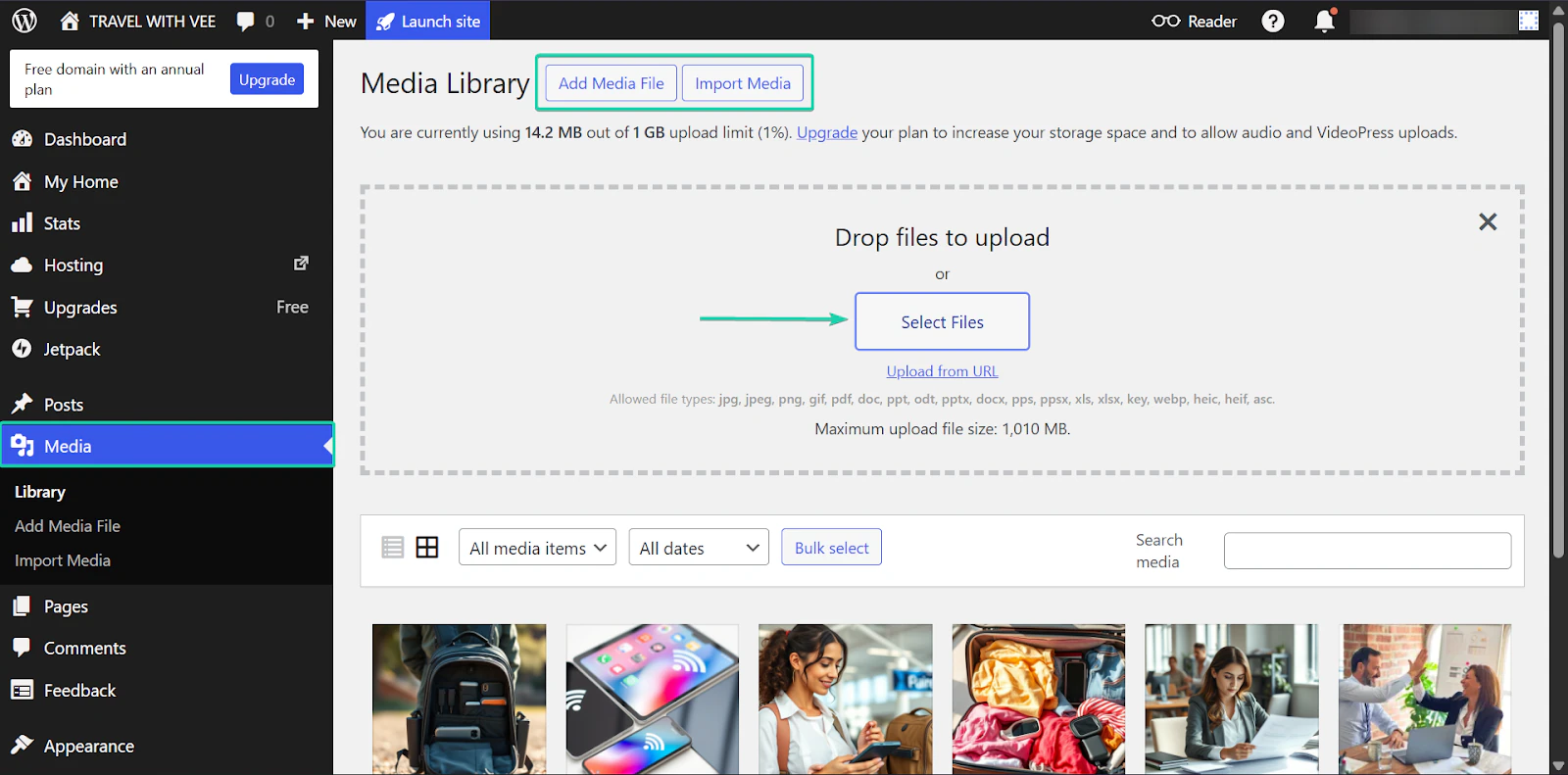
Geh in der Seitenleiste zu “Media” und klick auf “Select Files.”
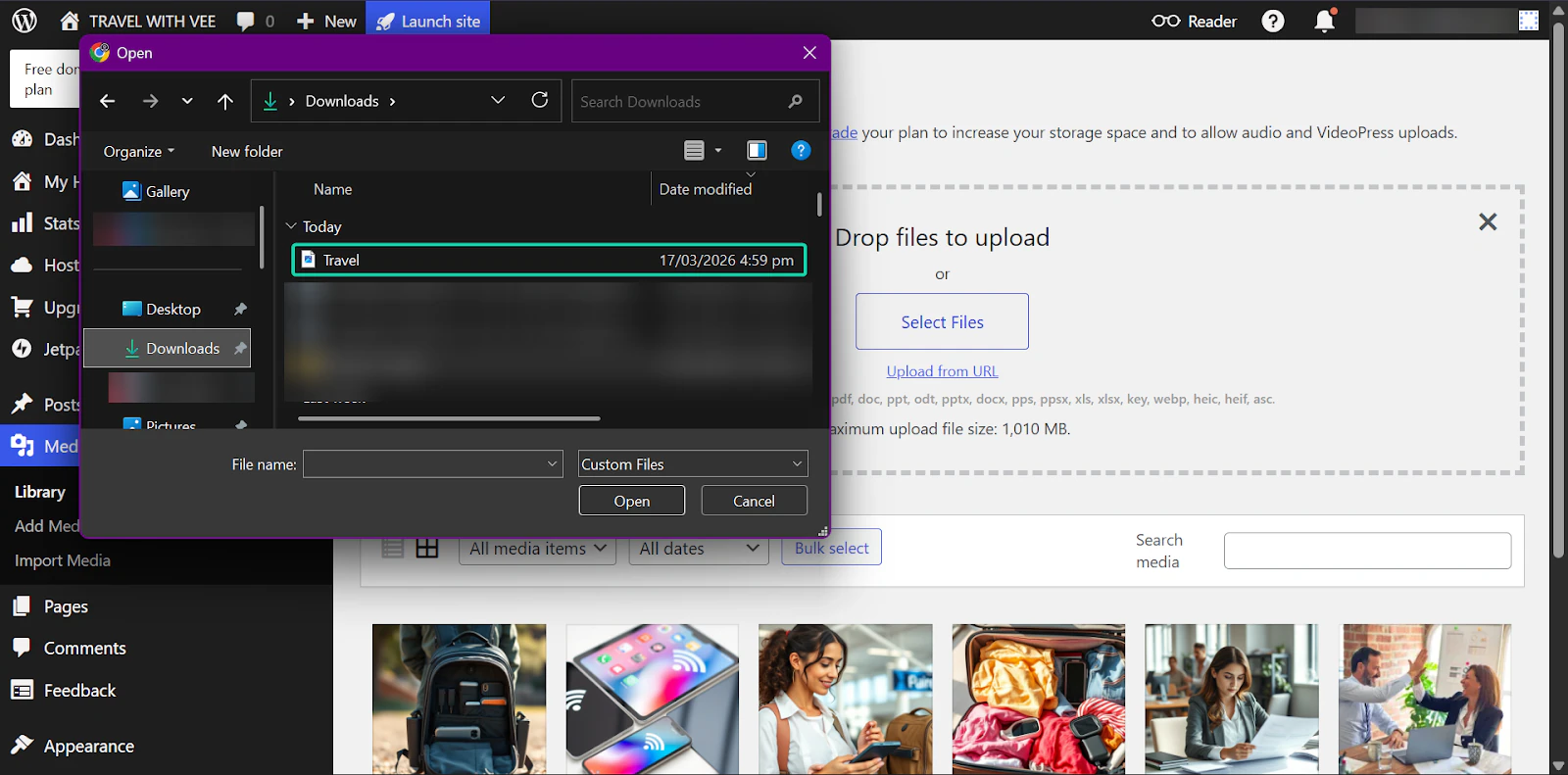
Wähl als Nächstes das Mediendokument, das du zu WordPress hochladen willst.
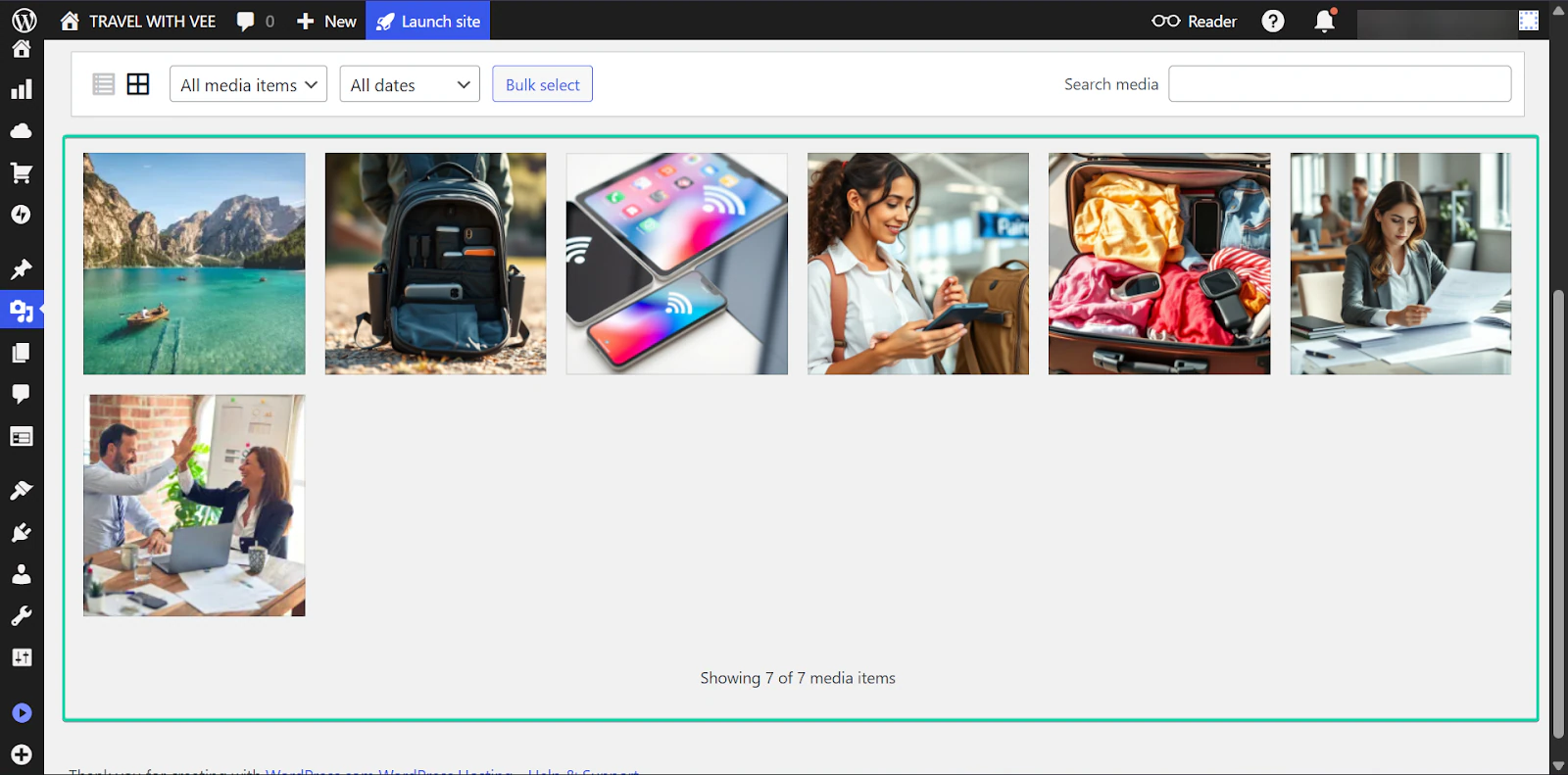
Sobald das erledigt ist, erscheint das Dokument in deinem Media-Dashboard.
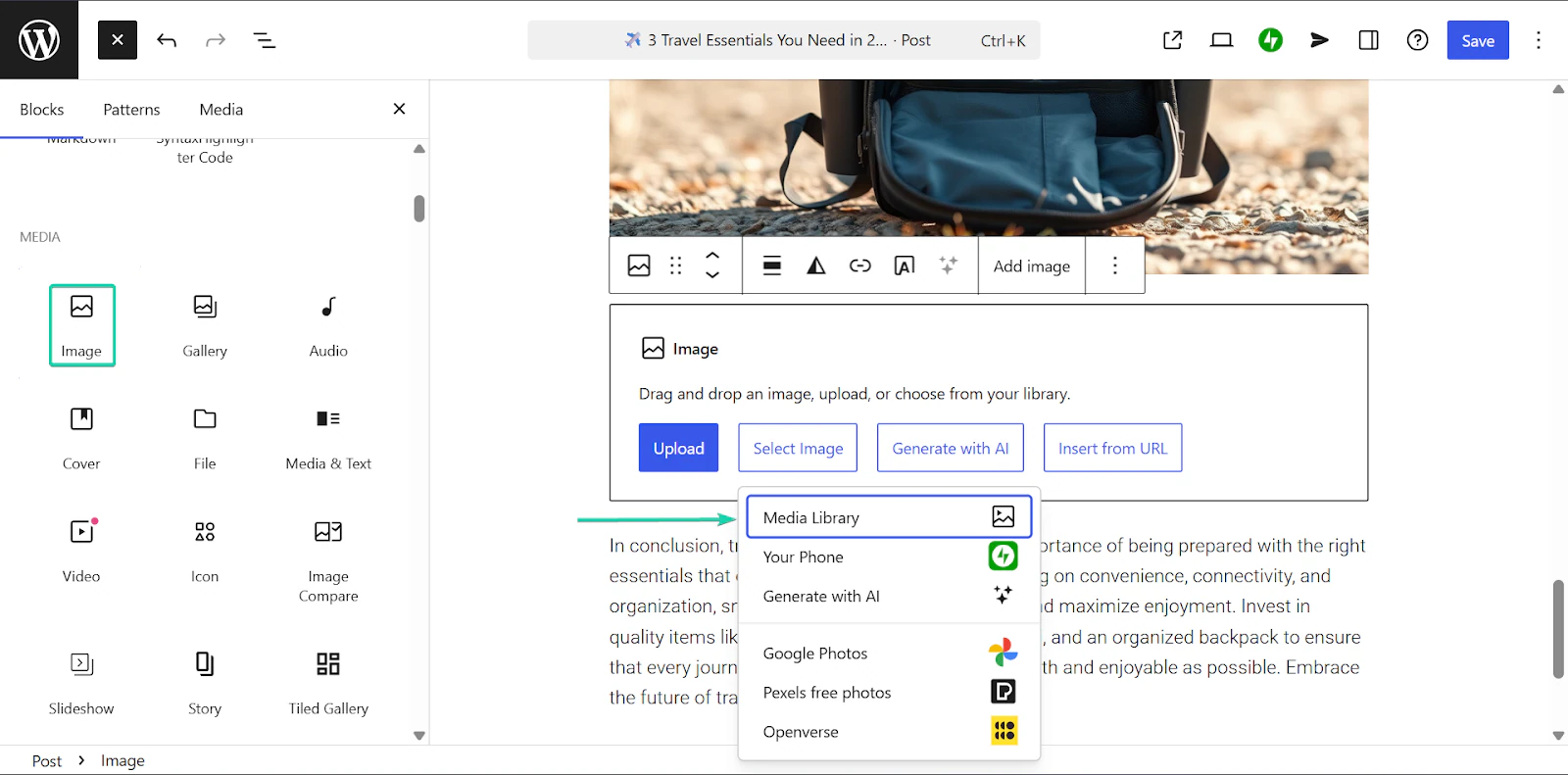
Im Editor-Modus kannst du jede deiner hochgeladenen Dateien in deine Posts einfügen.
Was mir gefallen hat vs. was mir nicht so gefallen hat
Was mir gefallen hat 👍
✅ Sehr anfängerfreundlich, aber trotzdem stark skalierbar.
✅ Tausende Themes und Anpassungsmöglichkeiten.
✅ Großartig, um voll funktionsfähige Websites zu erstellen
Was mir nicht so gefallen hat 👎
❌ Hat so viele Funktionen, dass es am Anfang überwältigend wirken kann.
❌ Manche Funktionen brauchen kostenpflichtige Plugins, was deinen monatlichen Plan schnell teurer macht.
Am besten für
- Blogger, die ein benutzerfreundliches und stark skalierbares Tool wollen.
Preise
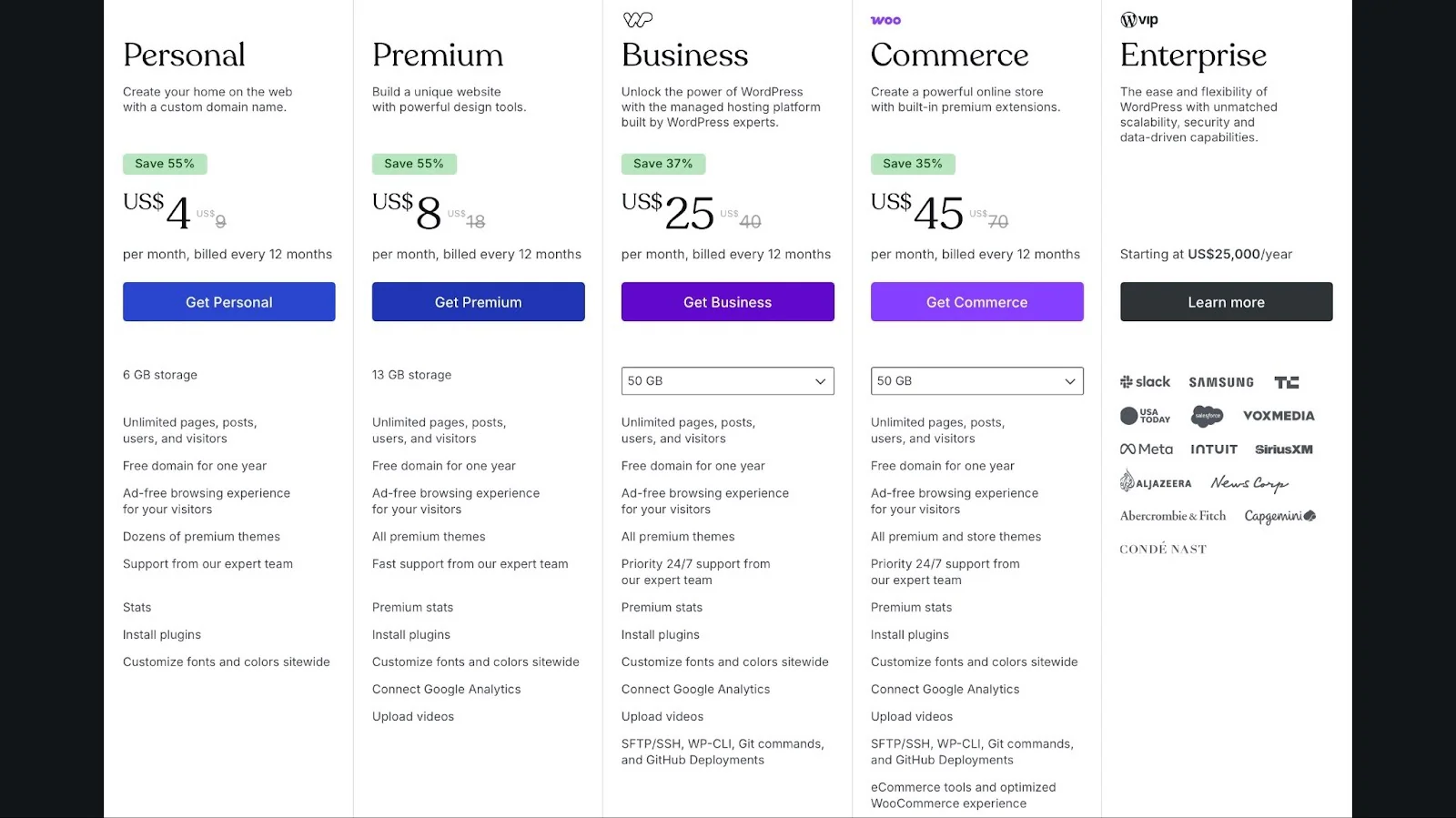
- Personal: 4 $/Monat
- Premium: 8 $/Monat
- Business: 25 $/Monat
- Commerce: 45 $/Monat
- Enterprise: Preis auf Anfrage
2. Easytools - Am besten für den Verkauf digitaler Produkte und Dienstleistungen
Auf Platz zwei meiner Liste der besten Blogging-Tools steht Easytools.
Es ist eine All-in-one-Plattform, die Creators und Unternehmen hilft, einfache Websites und Storefronts für den Verkauf digitaler und physischer Produkte zu erstellen.
Easytools ist für nicht-technische Blogger, die Produkte, Zielgruppen und Einnahmen an einem Ort verwalten wollen.

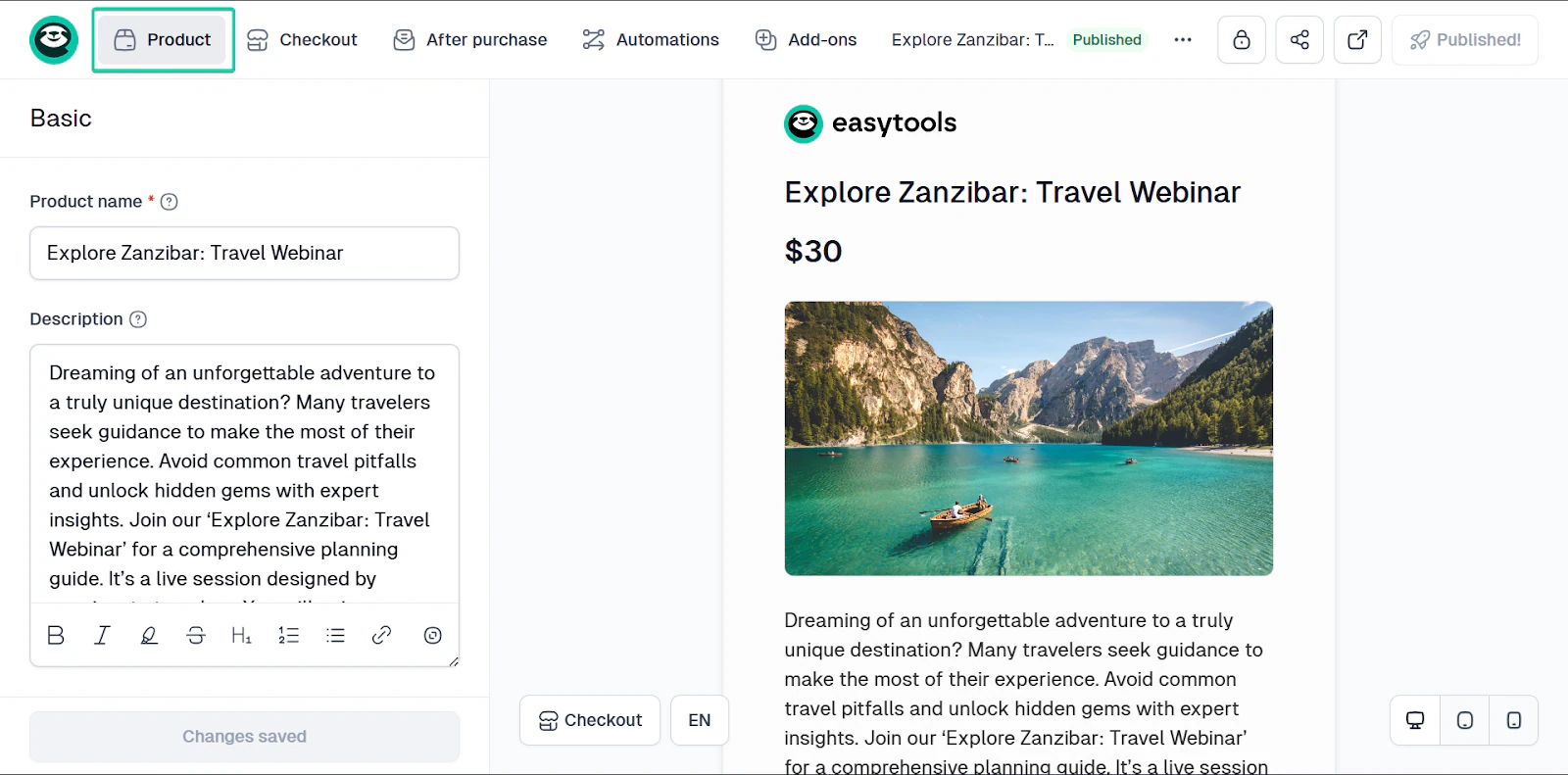
Mit der Store-Funktion erstellst und verkaufst du digitale Produkte - darunter Guides, Webinare, Online-Kurse, E-Books und Live-Events.
Du kannst auch physische Produkte verkaufen.
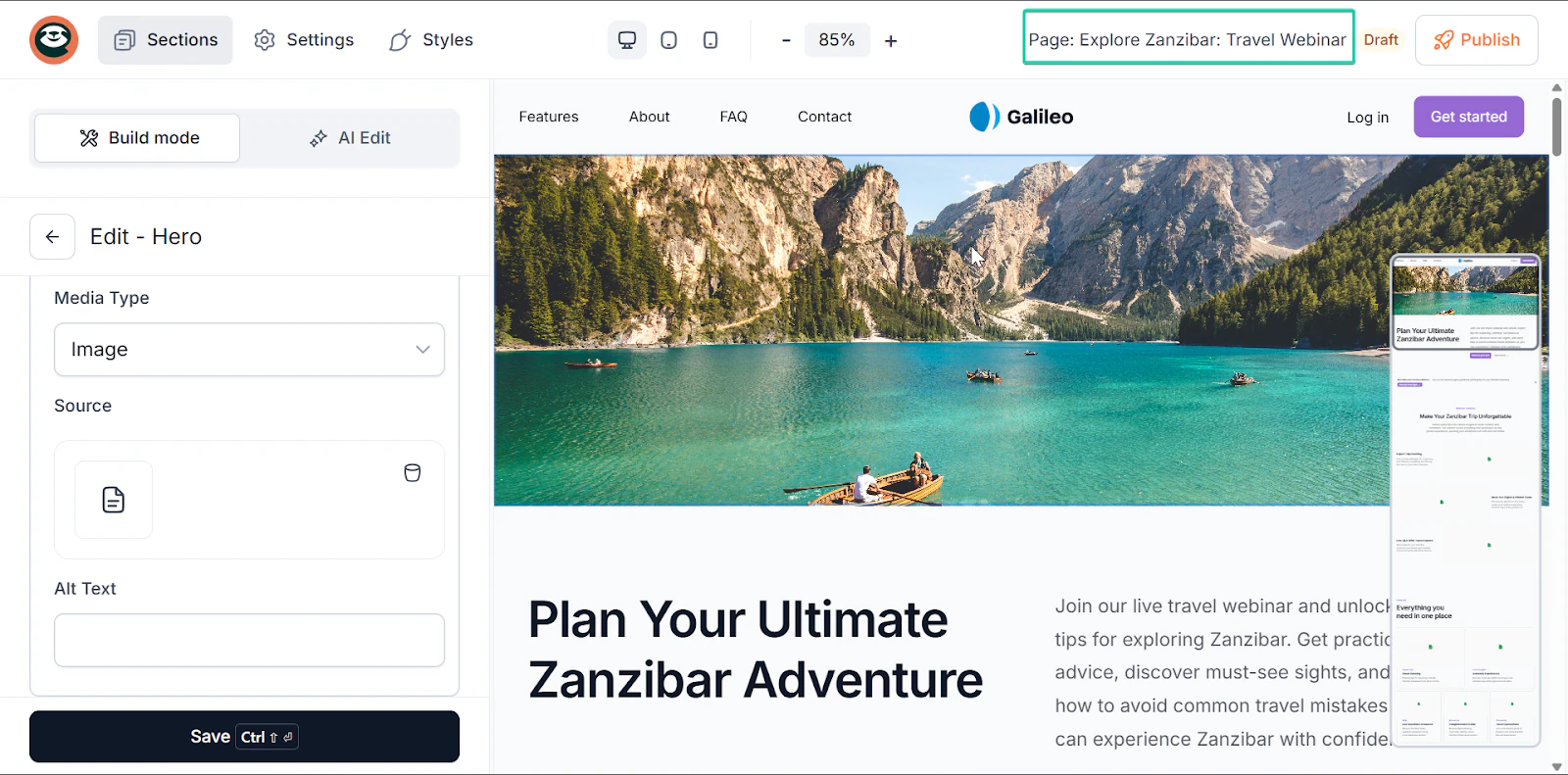
Mit der Websites-Funktion erstellst du mithilfe von KI einfache Landingpages.
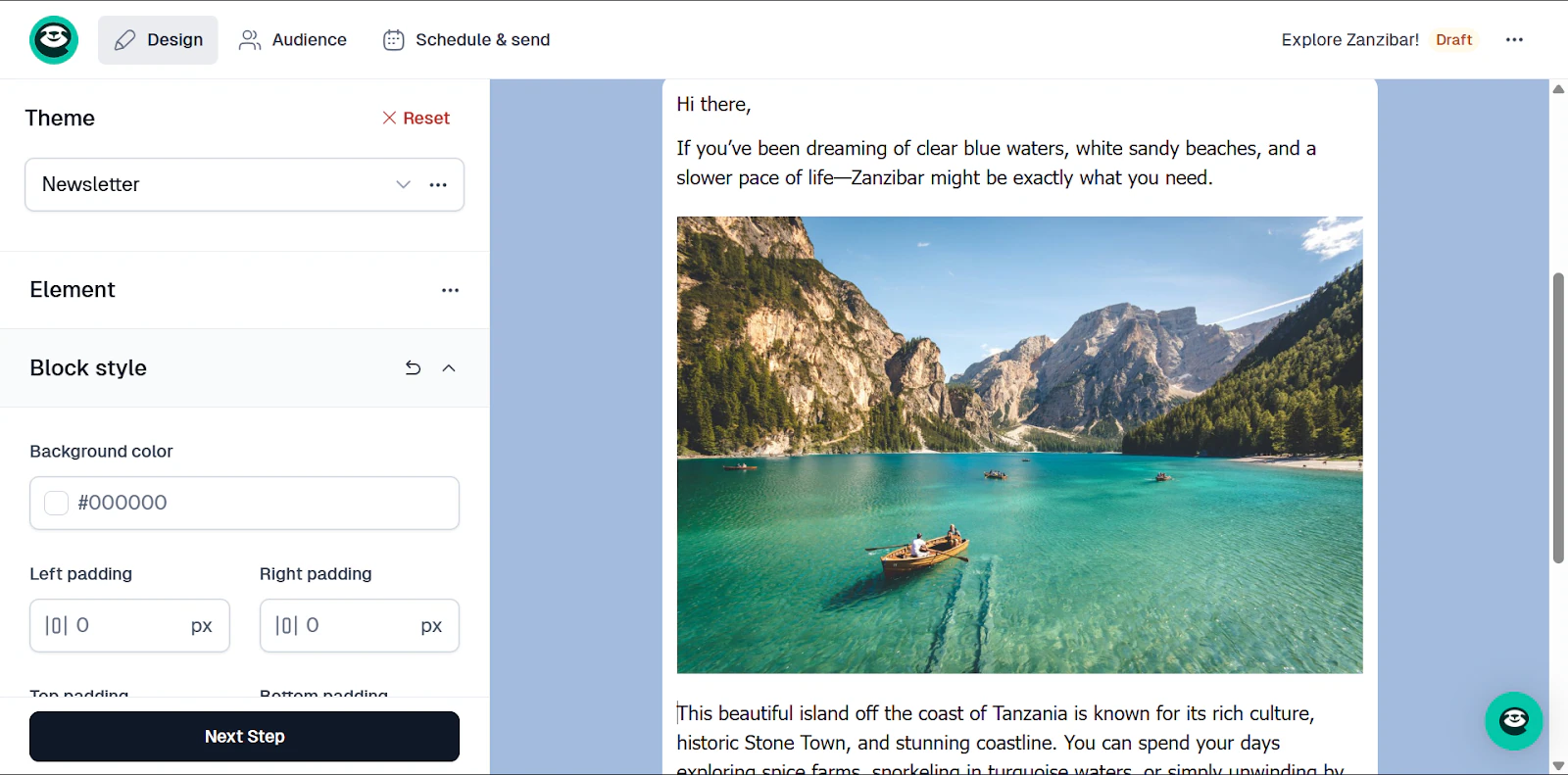
Und mit der E-Mail-Funktion verschickst du Newsletter an deine Zielgruppe und Interessenten.
Das Praktische an diesen Funktionen: Du brauchst keine zusätzlichen Tools, damit sie funktionieren. Du kannst all das direkt in Easytools erledigen.
Schauen wir sie uns an.
Das hat mir an Easytools gefallen
1. Store
Mit der Store-Funktion erstellst und verkaufst du digitale und physische Produkte wie E-Books, Guides, Webinare, Live-Events und Kurse.
Du erstellst ein Produkt (von Grund auf oder mit einer Vorlage), legst einen Preis fest, und Easytools kümmert sich um Zahlung und Auslieferung.
Schauen wir uns an, wie das funktioniert:
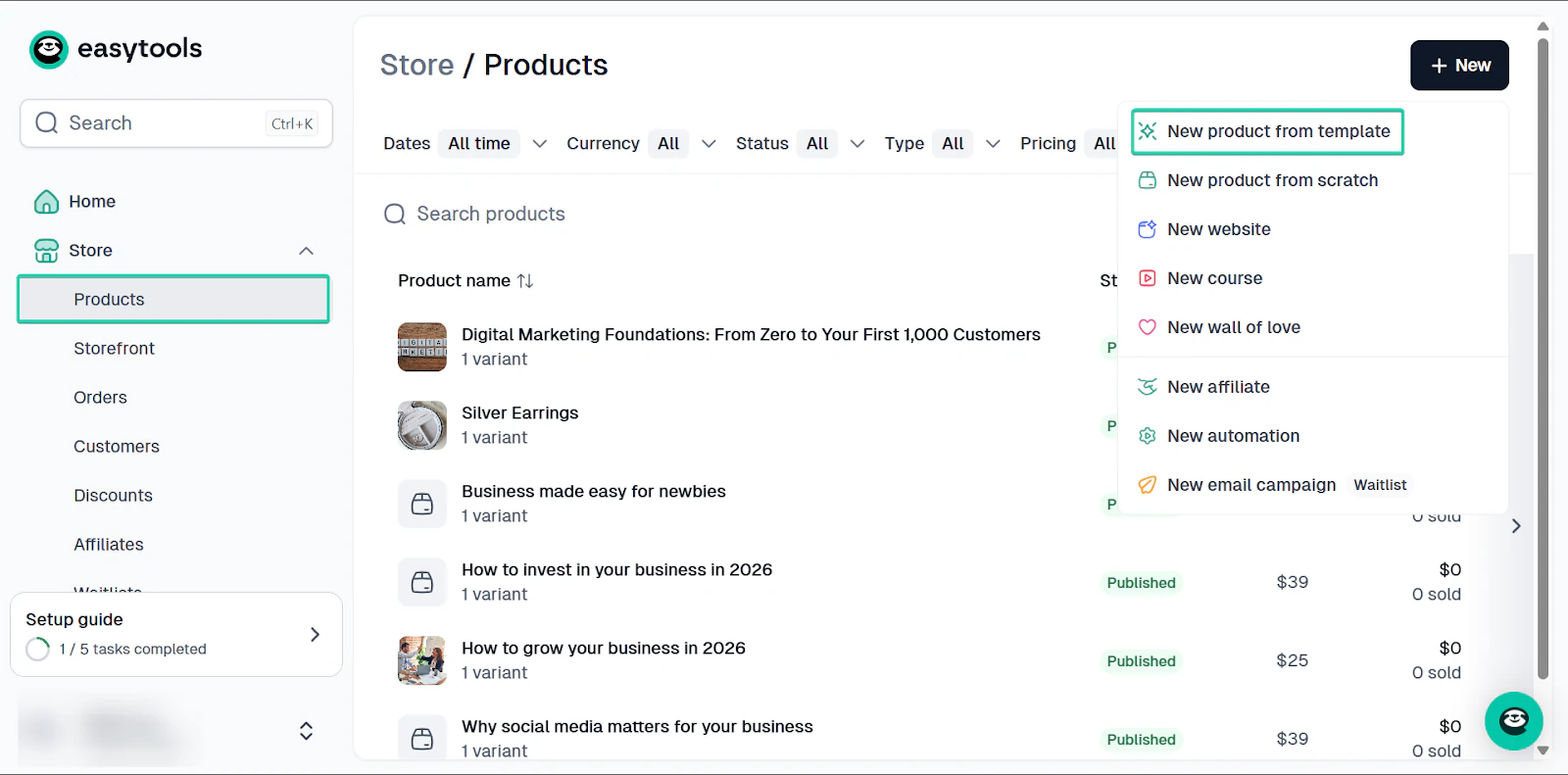
Geh zuerst zu “Store” und wähl “Products.”
Wähl unter ”+ New” die Option “New product from template.”
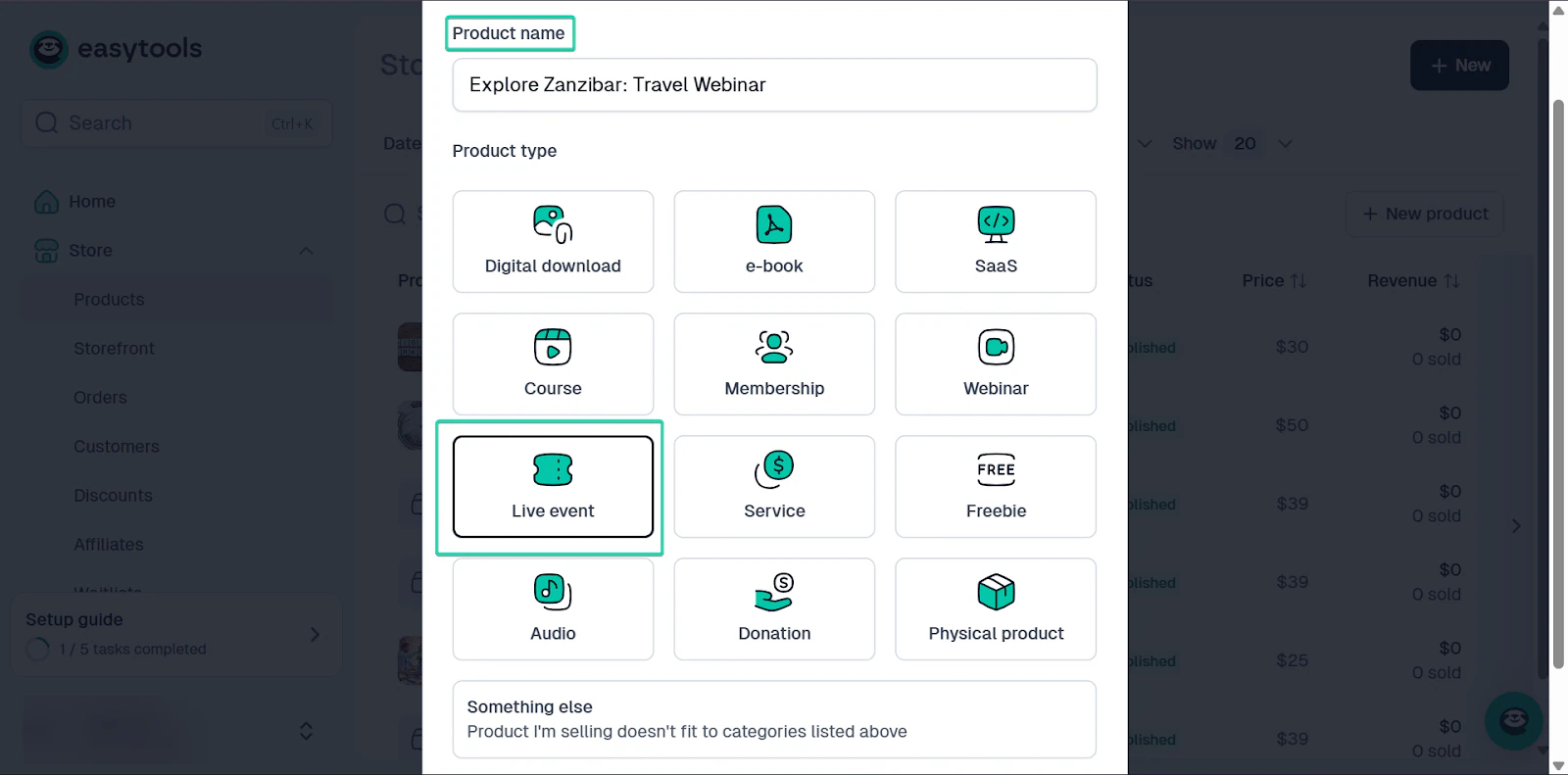
Gib deinem Produkt als Nächstes einen Namen und wähl den Typ.
Du kannst die Vorlage bearbeiten, Bilder hinzufügen und Text anpassen.
Sobald du fertig bist, ist dein Produkt verkaufsbereit.
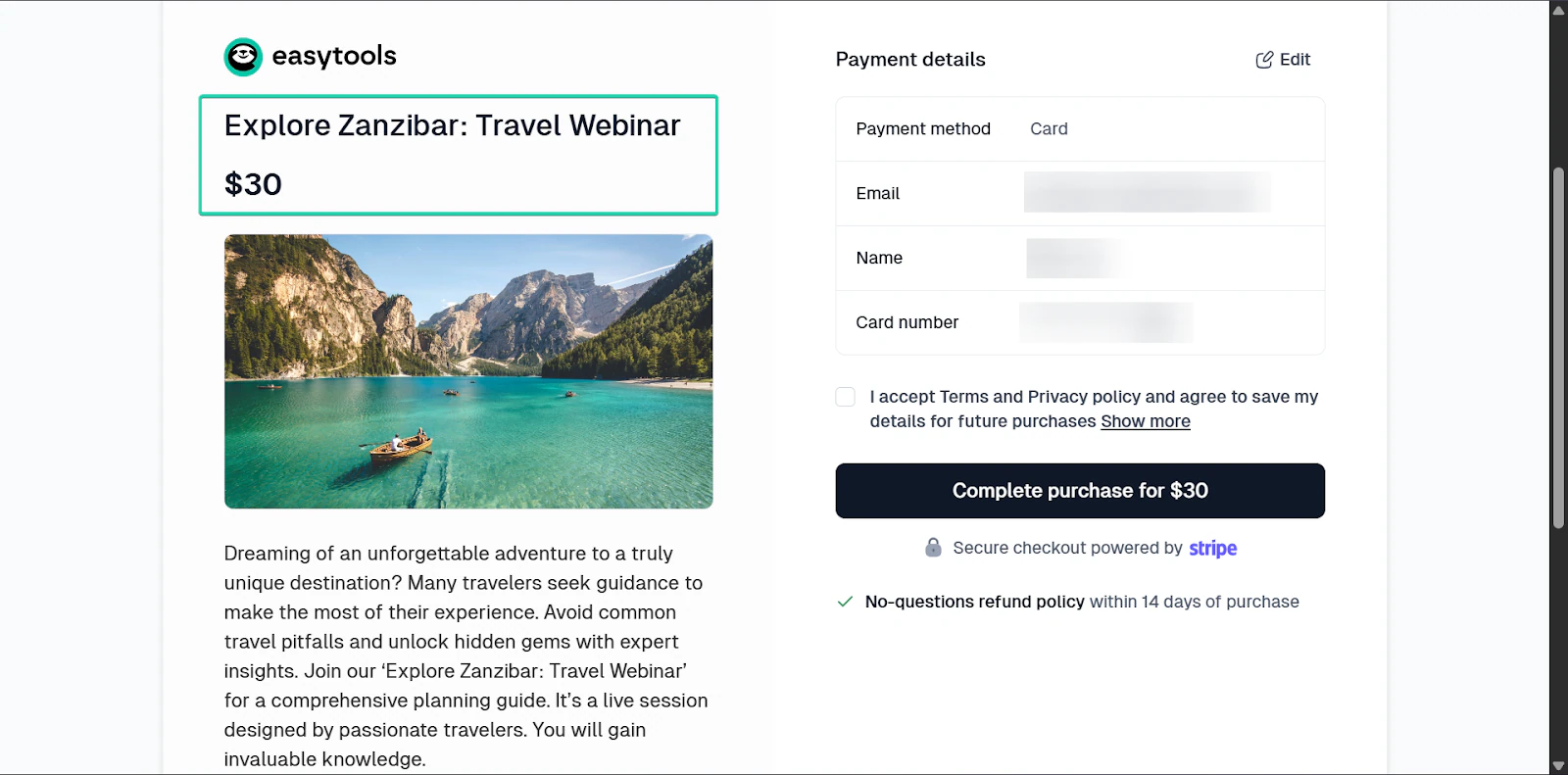
Danach kannst du deinen Checkout frei anpassen - füg weitere Bilder hinzu, zeig Bewertungen an oder nutz einen Order Bump, um Kunden mit ergänzenden Produkten zu einem höheren Warenkorbwert zu bewegen.
2. Websites
Mit der Websites-Funktion von Easytools erstellst du übersichtliche, einfache Landingpages - ganz ohne Design- oder Coding-Kenntnisse.
Du musst nur dein Produkt hinzufügen (falls du schon eins auf Easytools erstellt hast) oder einfach beschreiben, was für eine Seite du erstellen willst.
Auf dieser Basis erstellt die KI einen Entwurf und füllt ihn mit Content - danach kannst du ihn frei bearbeiten.
Schauen wir uns das genauer an:
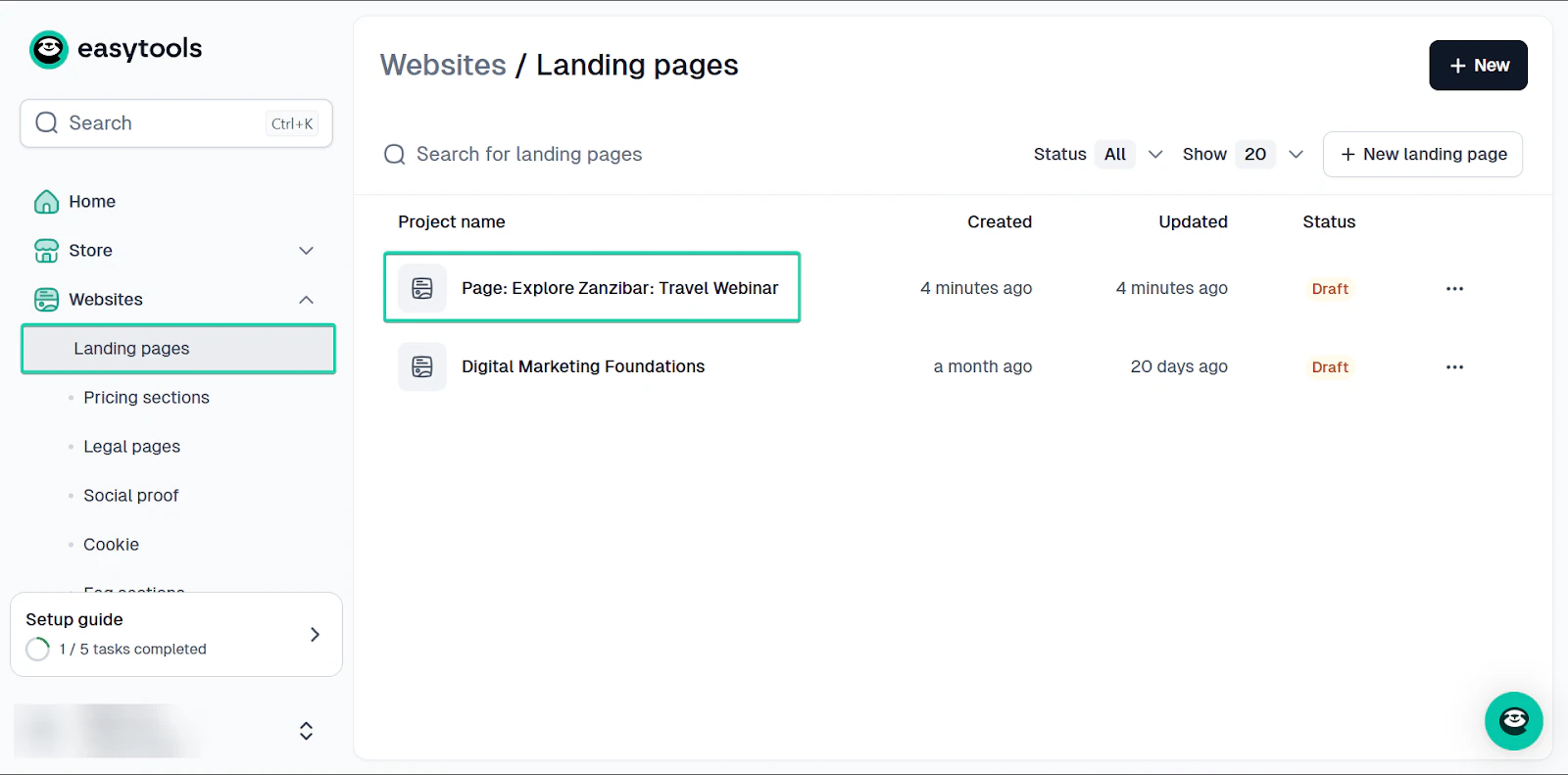
Geh zu “Landing pages.”
Du kannst eine neue Landingpage erstellen oder eine bestehende bearbeiten.
Bearbeite deine Landingpage als Nächstes entweder manuell (Build-Modus) oder mit KI-Unterstützung (AI Edit).
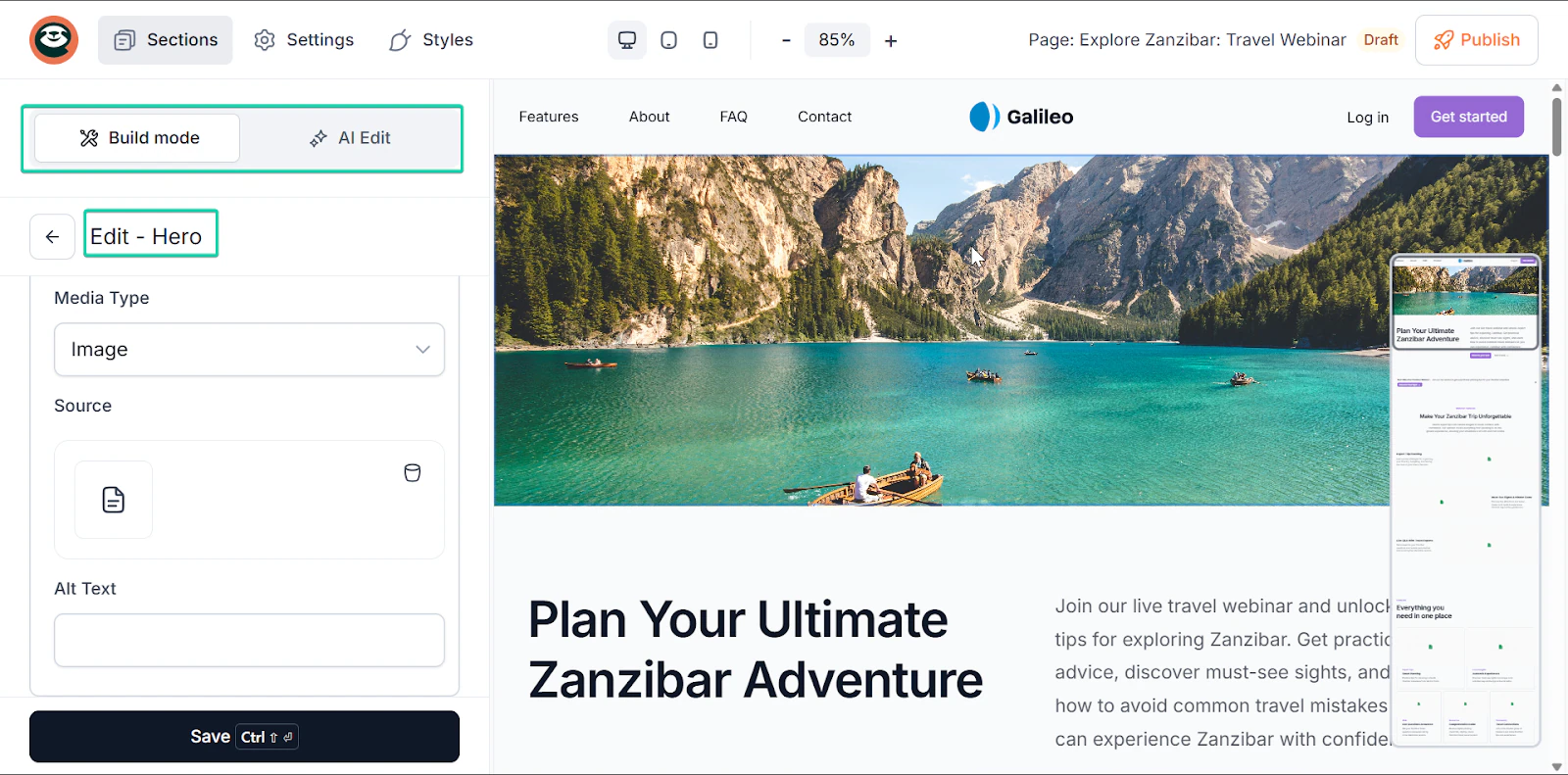
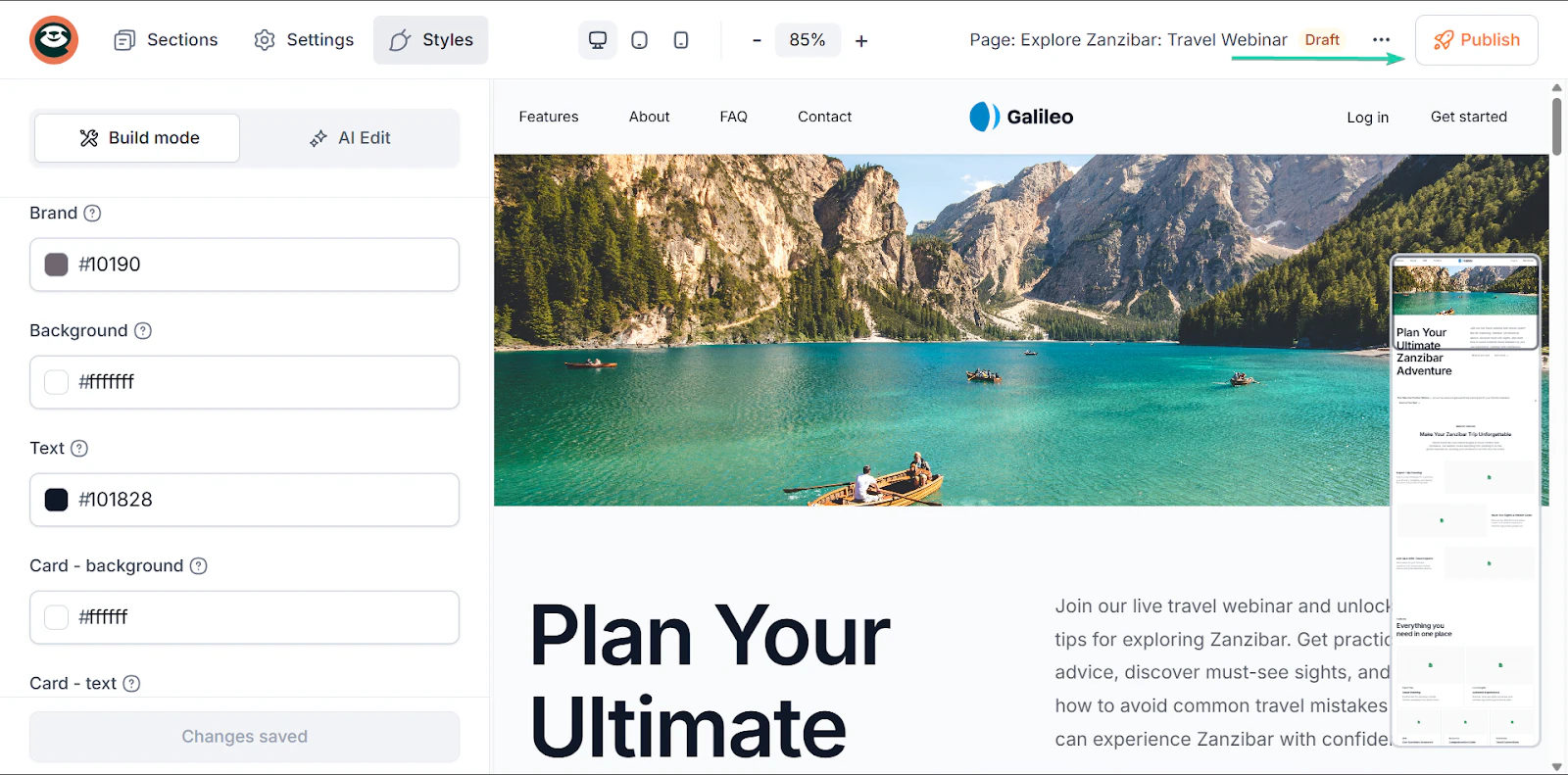
Wenn du mit dem Bearbeiten fertig bist, klick auf “Publish”, damit deine Landingpage live geht.
3. E-Mail (Easymail)
Easymail ist die integrierte E-Mail-Marketing-Funktion von Easytools, mit der du Newsletter direkt von der Plattform aus an deine Zielgruppe verschickst.
Ein großartiger Weg, um Traffic zu deinem Storefront zu bringen und deine Zielgruppe an deinen Services interessiert zu halten.
Ich zeig dir, wie das funktioniert:
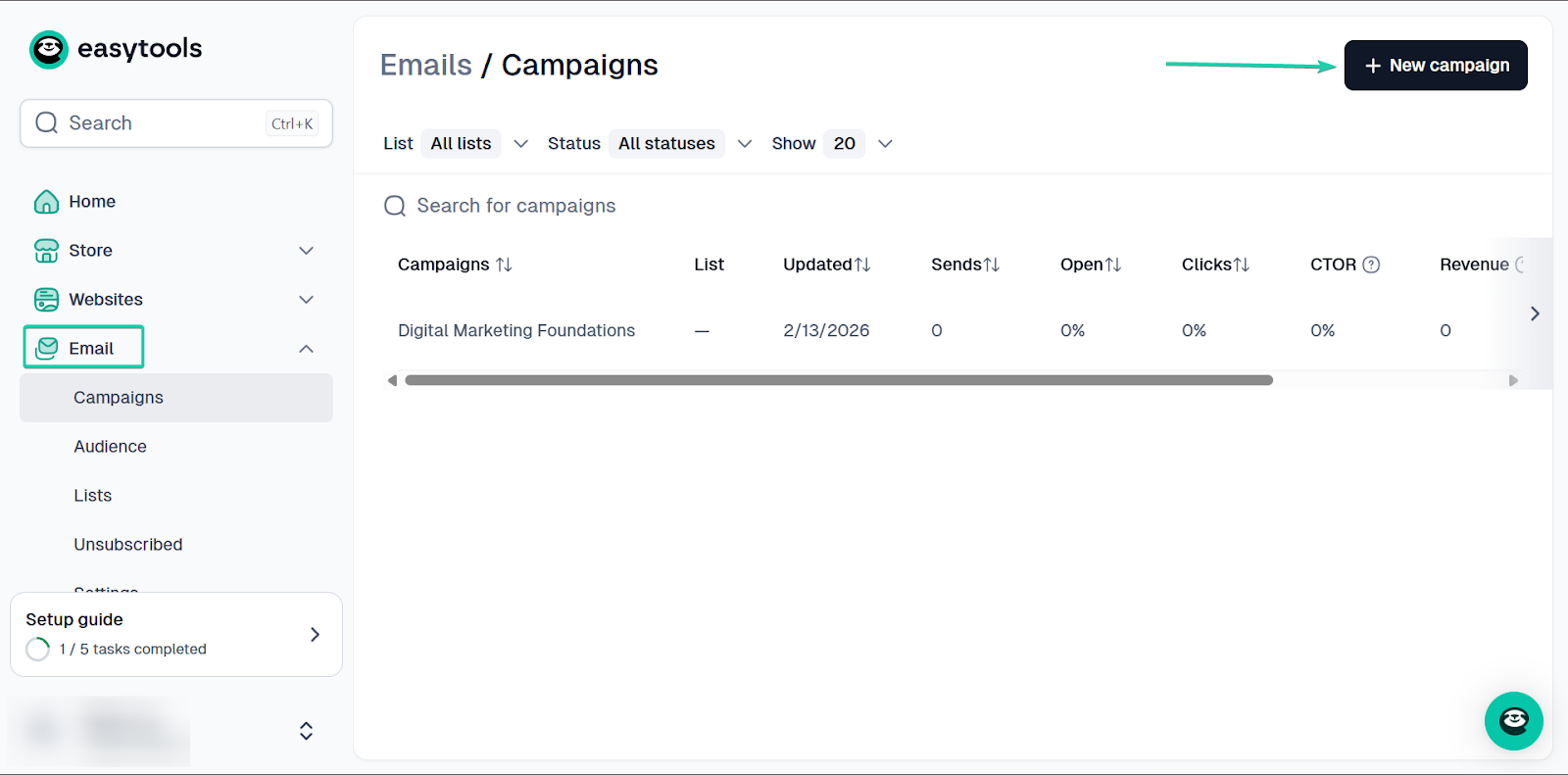
Geh zuerst zu “Email” und wähl “Campaigns.”
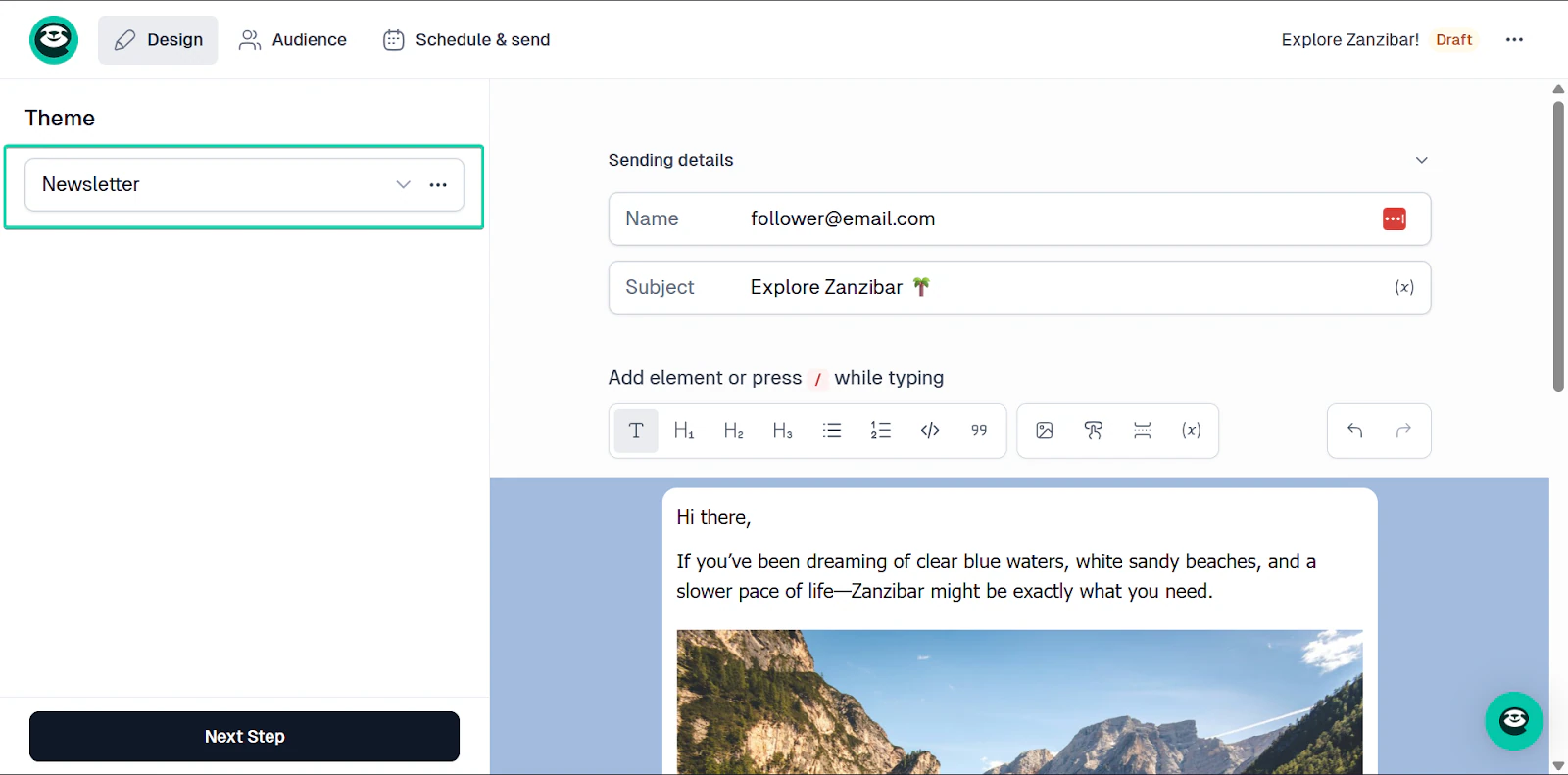
Klick auf “+New Campaign.”
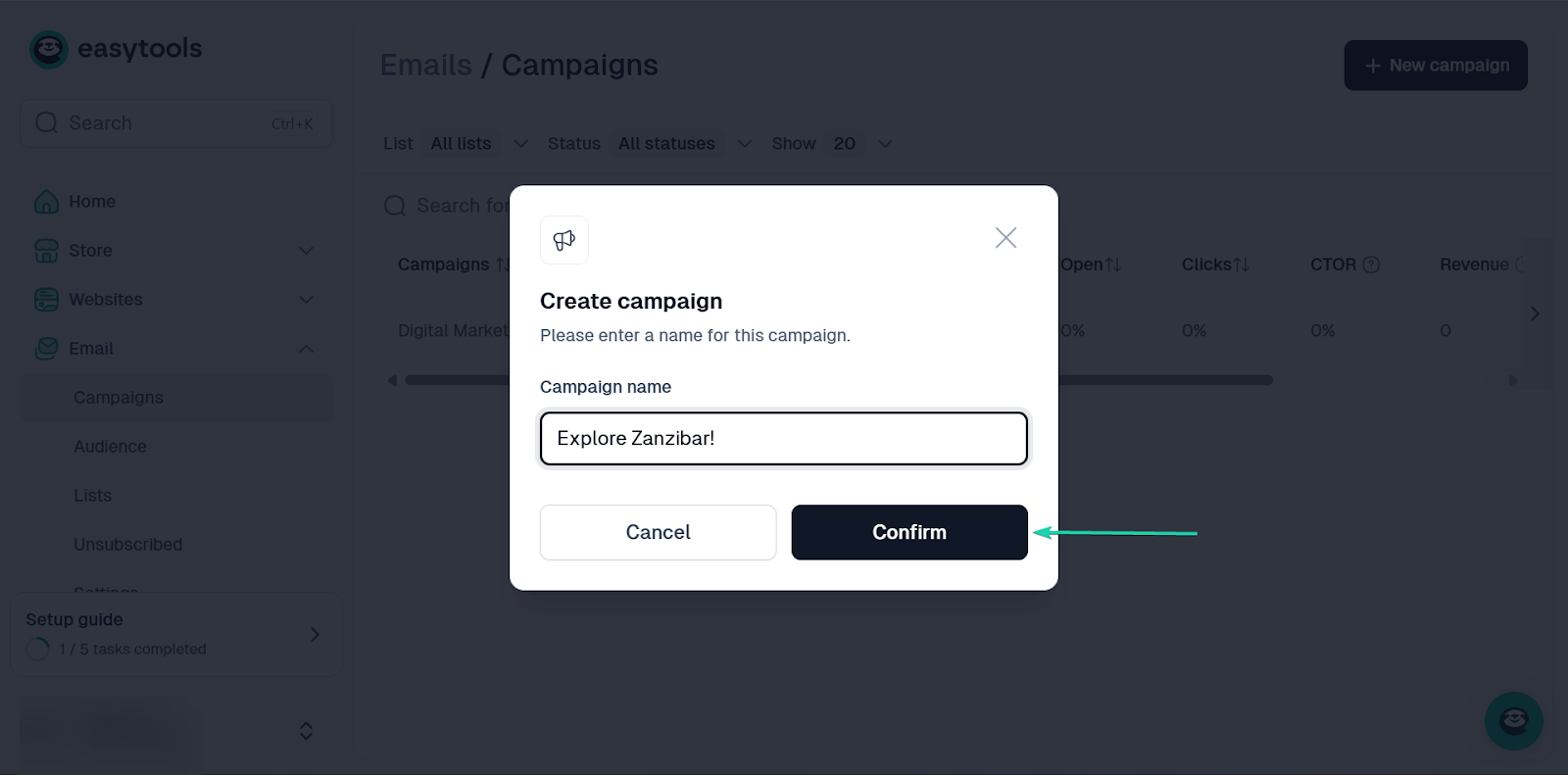
Gib deiner Kampagne als Nächstes einen Namen und klick auf “Confirm.”
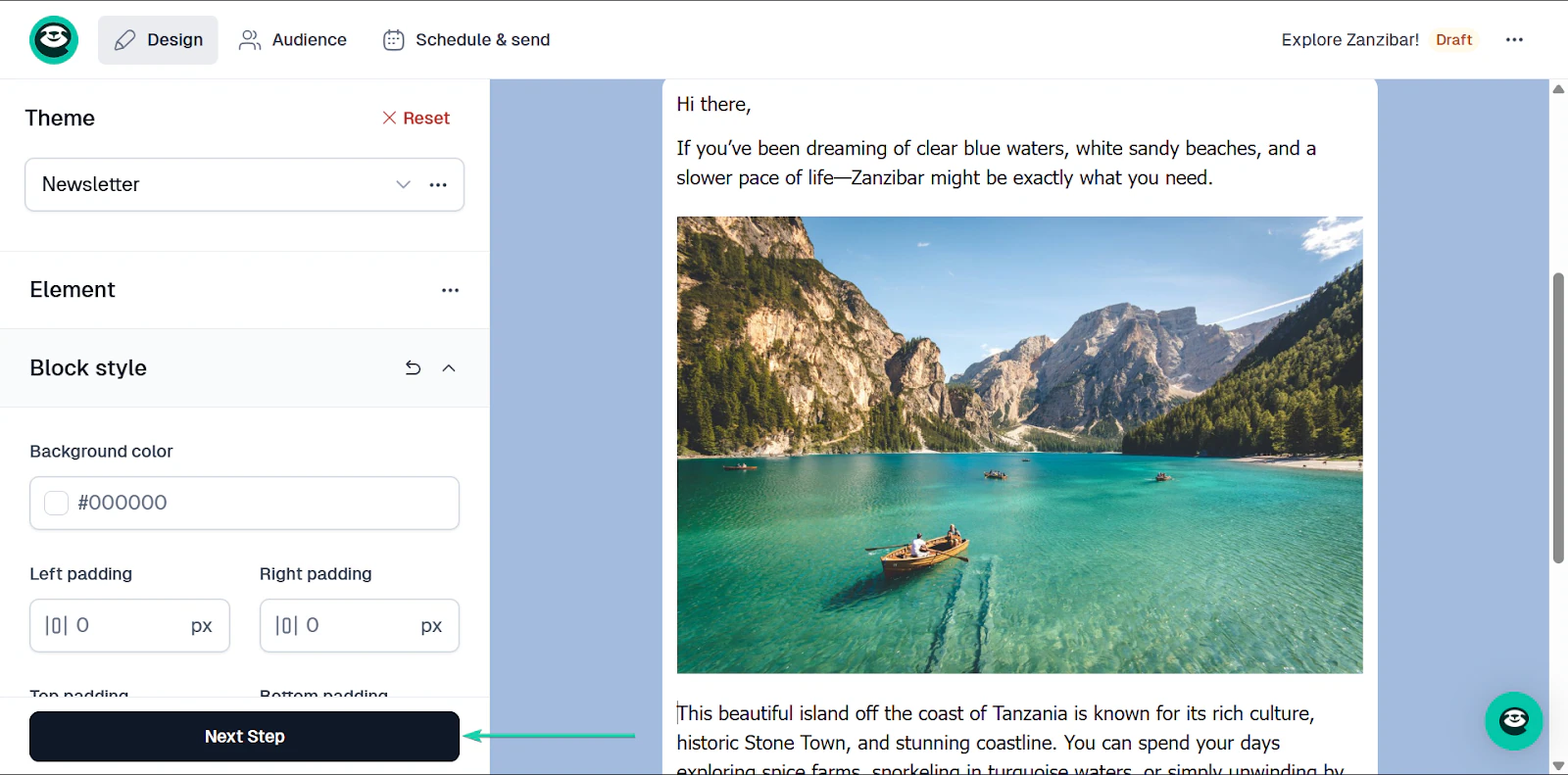
Sobald das erledigt ist, entwirf deinen Newsletter.
Du kannst das Layout deines Newsletters gestalten und Medien wie Bilder hinzufügen.
Klick auf “Next step.”
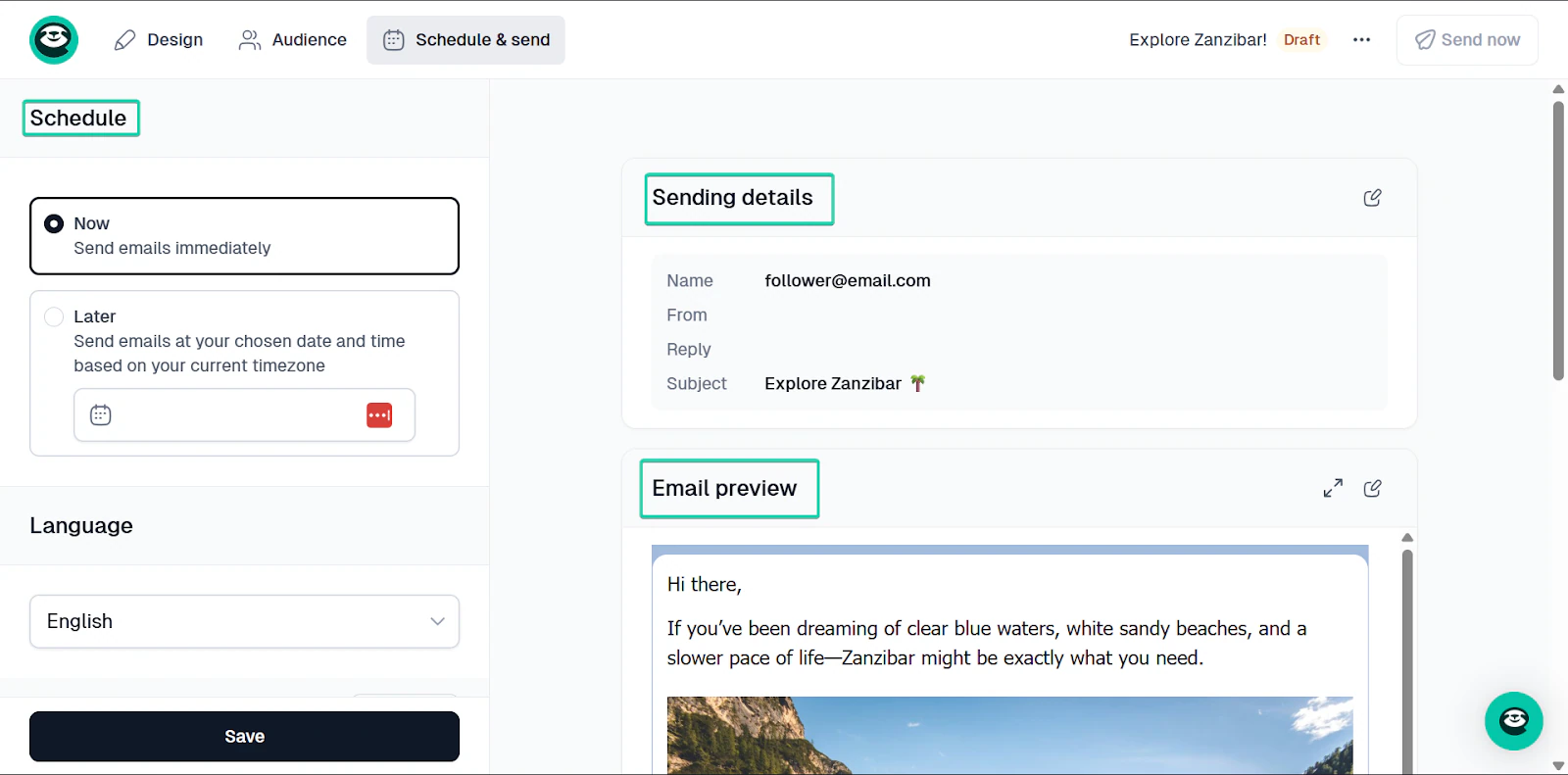
Wenn du mit dem Schreiben deines Newsletters fertig bist, kannst du ihn sofort oder zu einem späteren Zeitpunkt versenden.
Du musst außerdem die Kontakte auswählen, an die der Newsletter gehen soll.
Klick auf “Save”, wenn du fertig bist.
Was mir gefallen hat vs. was mir nicht so gefallen hat
Was mir gefallen hat 👍
✅ Eine großartige All-in-one-Plattform. Du brauchst kaum Integrationen, damit sie läuft.
✅ Sehr anfängerfreundlich und einfach einzurichten.
✅ Großartig für Monetarisierung und den Aufbau einer Zielgruppe.
Was mir nicht so gefallen hat 👎
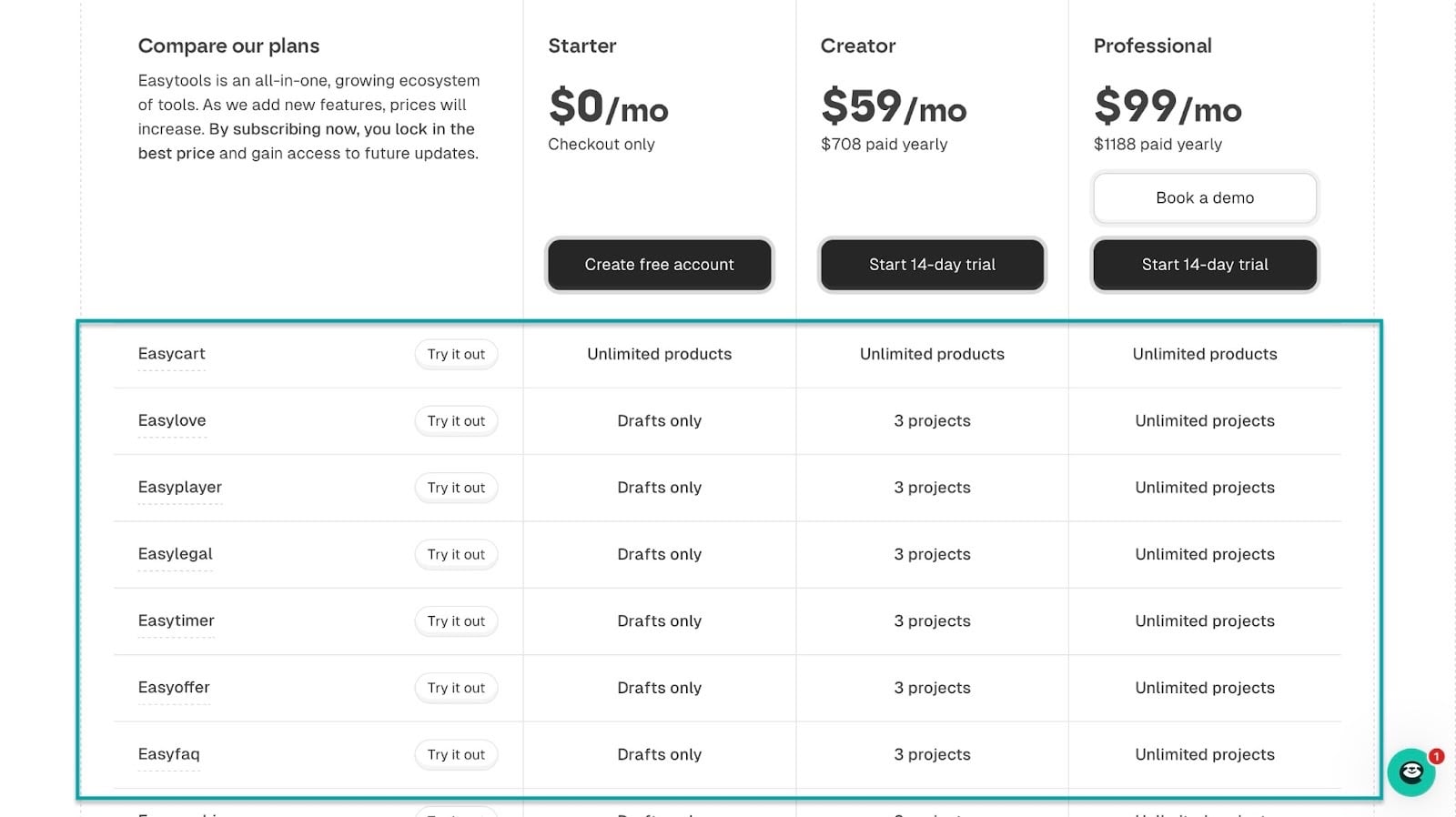
❌ Der Starter-Plan von Easytools bietet nur Checkouts, dafür aber unbegrenzt - du kannst so viele erstellen, wie du willst.
Am besten für
- Creators, die eine einfache All-in-one-Plattform für den Verkauf digitaler und physischer Produkte wollen.
Preise
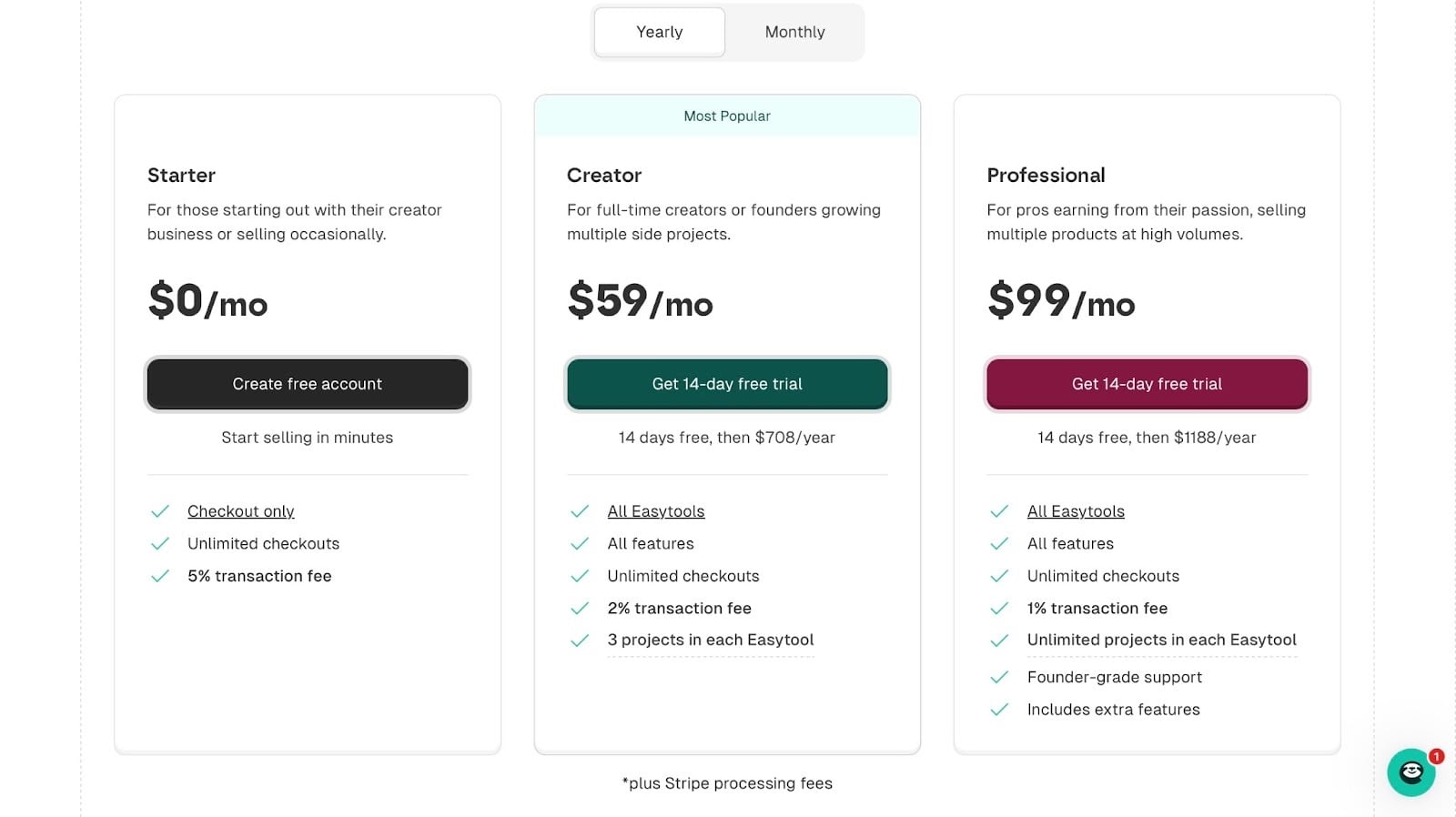
- Starter: 0 $/Monat
- Creator: 59 $/Monat
- Professional: 99 $/Monat
3. Ahrefs - Am besten für SEO und Keyword-Recherche
Als Nächstes auf meiner Liste der besten Blogging-Tools: Ahrefs.
Ahrefs ist ein SEO- und Keyword-Recherche-Tool, das dir zeigt, wonach Menschen online suchen, und dir hilft, deinen Content zu optimieren, um in den Suchergebnissen besser zu ranken.
Ein nützliches Tool, besonders wenn dein Content Traffic und Klicks generieren soll. Statt zu raten, kannst du deinen Content danach planen, wonach die Leute wirklich suchen.

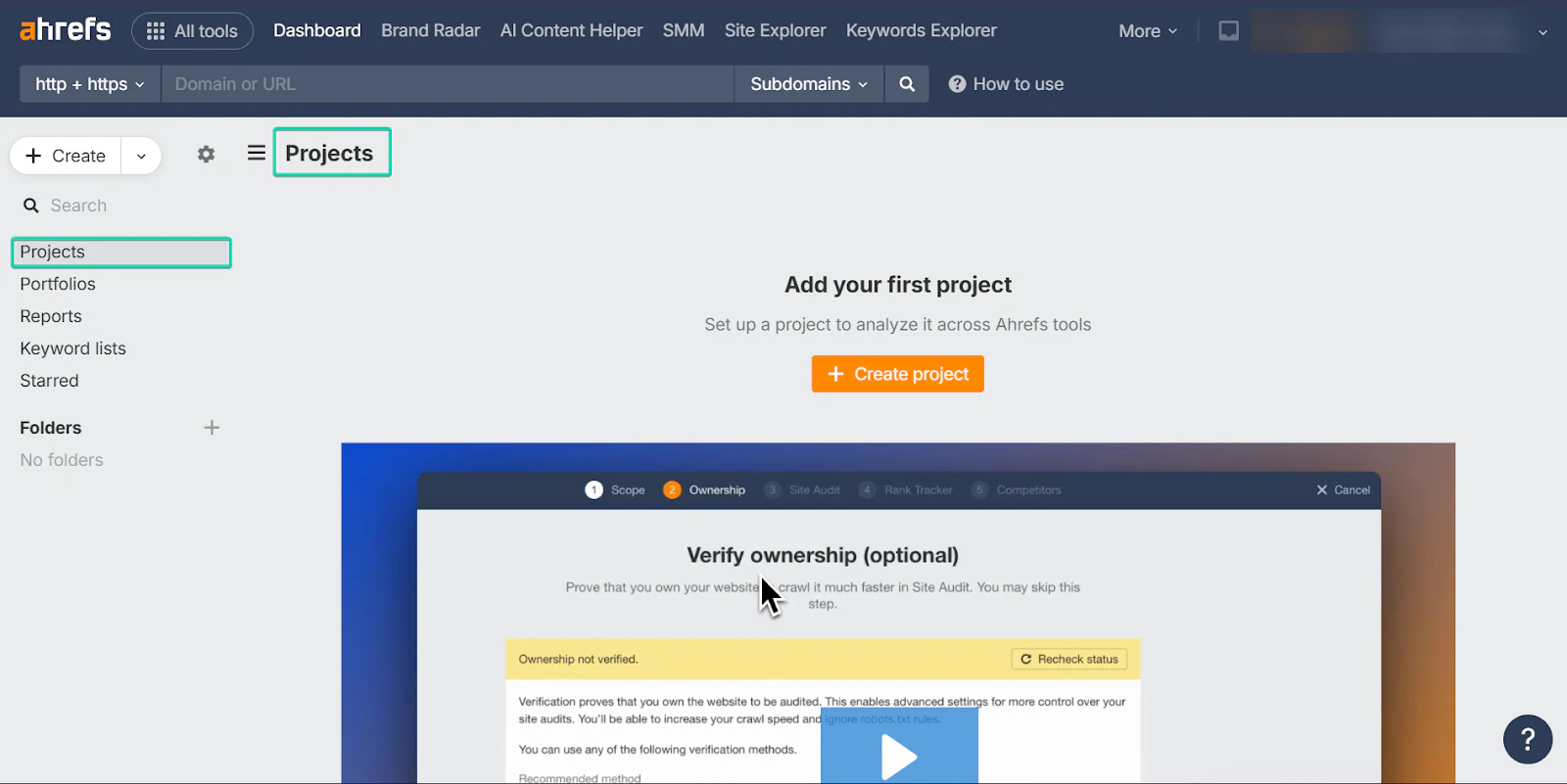
Mit der Projects-Funktion von Ahrefs trackst und optimierst du die SEO-Performance deiner Website.
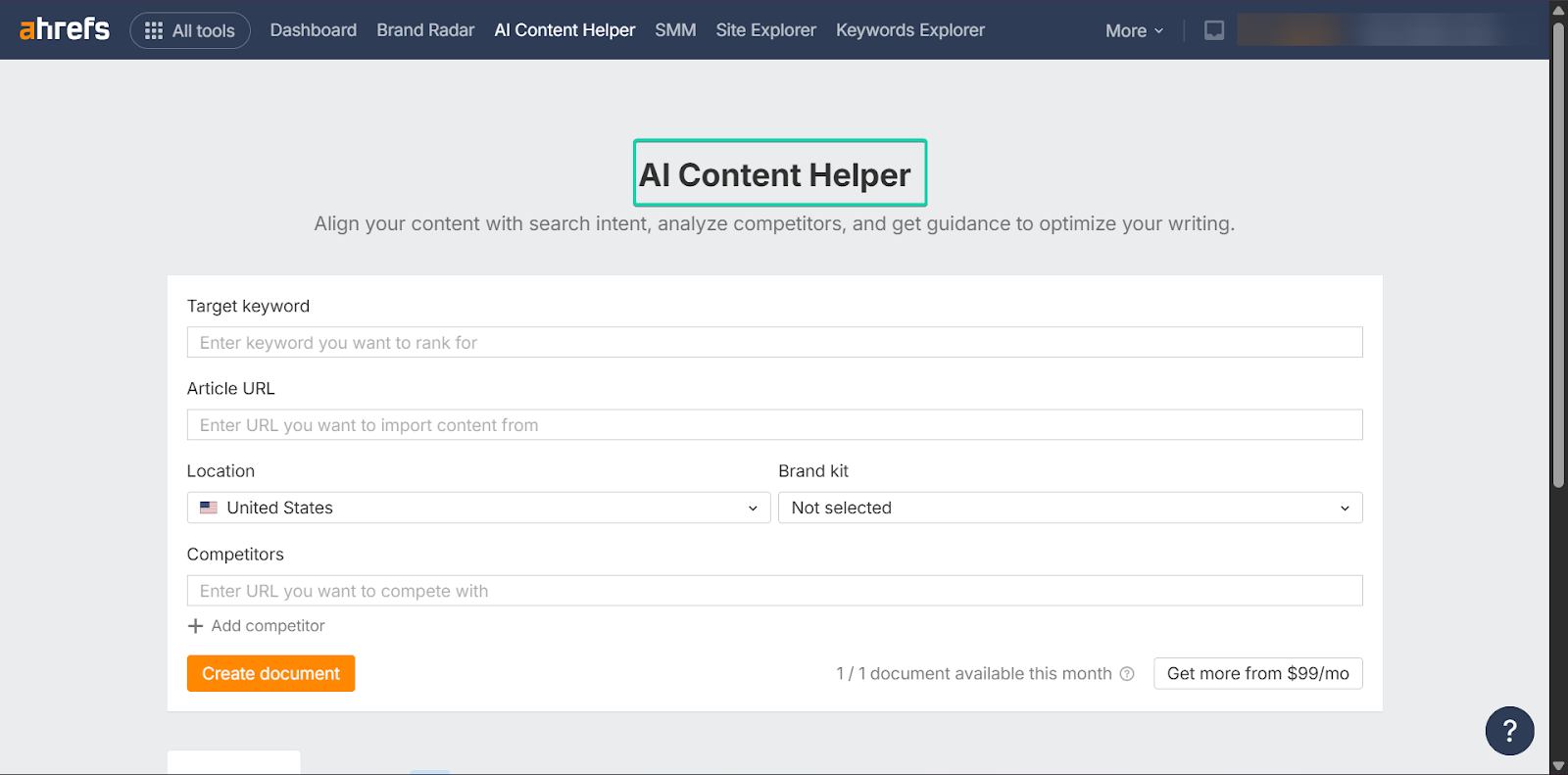
Der KI-Content-Helper optimiert deinen Content anhand von Faktoren wie Suchintention und Wettbewerbs-Insights.
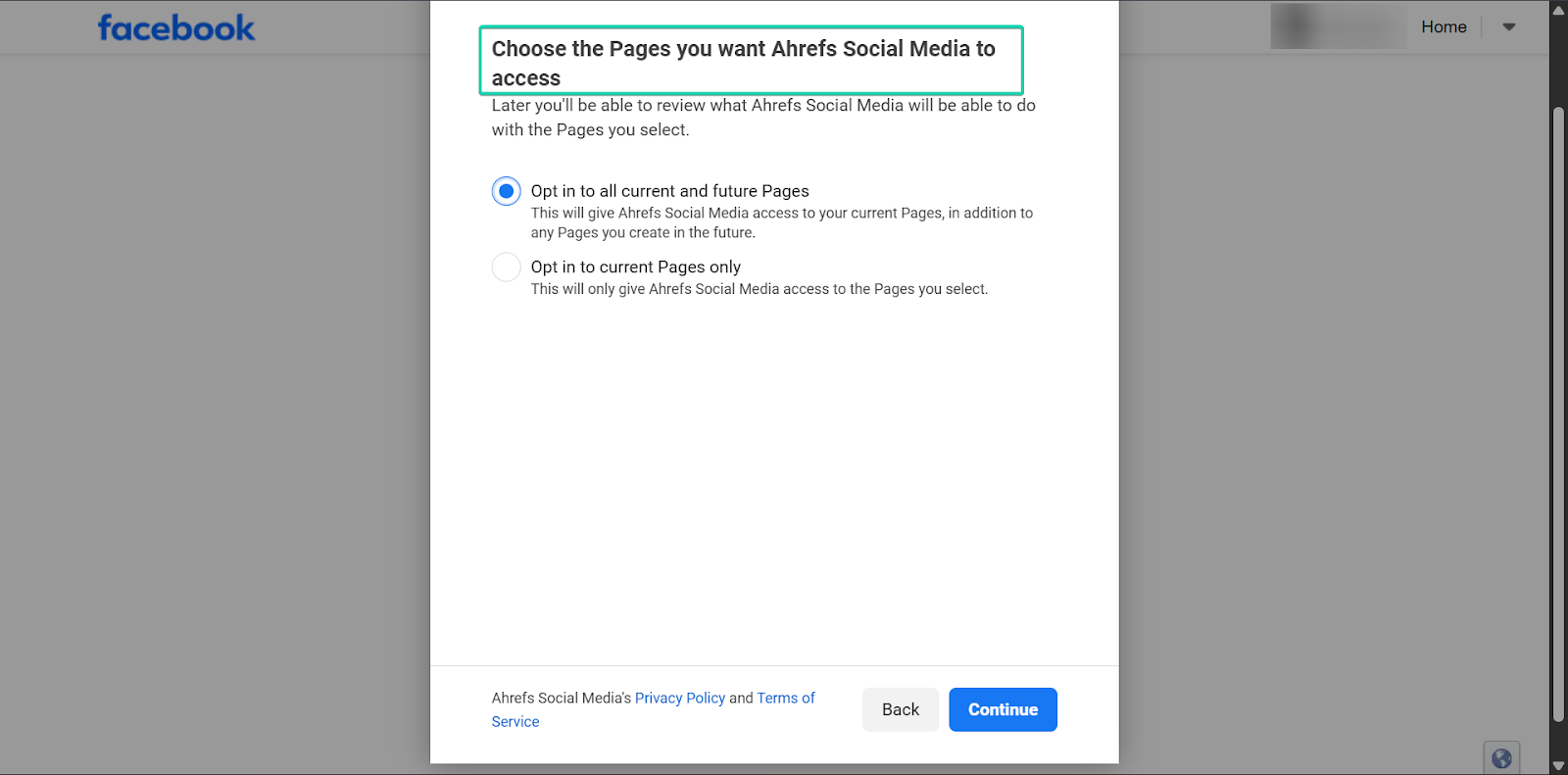
Mit der Social-Media-Management-Funktion (SMM) verknüpfst du deine Social-Media-Profile mit Ahrefs. Danach kannst du Posts entwerfen und direkt von der Plattform aus veröffentlichen oder planen.
Weiter unten gehe ich genauer auf die Funktionen ein.
Das hat mir an Ahrefs gefallen
1. Projects
Mit der Projects-Funktion von Ahrefs richtest du deine Website ein und trackst ihre gesamte SEO-Performance.
Du fügst zum Beispiel deine Website zur Plattform hinzu, und sie beginnt, Kennzahlen wie Keyword-Rankings und technische SEO-Probleme zu überwachen.
So siehst du, wie dein Blog in Suchmaschinen abschneidet, und erkennst Probleme, die deine Rankings beeinträchtigen könnten.
Schauen wir uns an, wie das funktioniert:
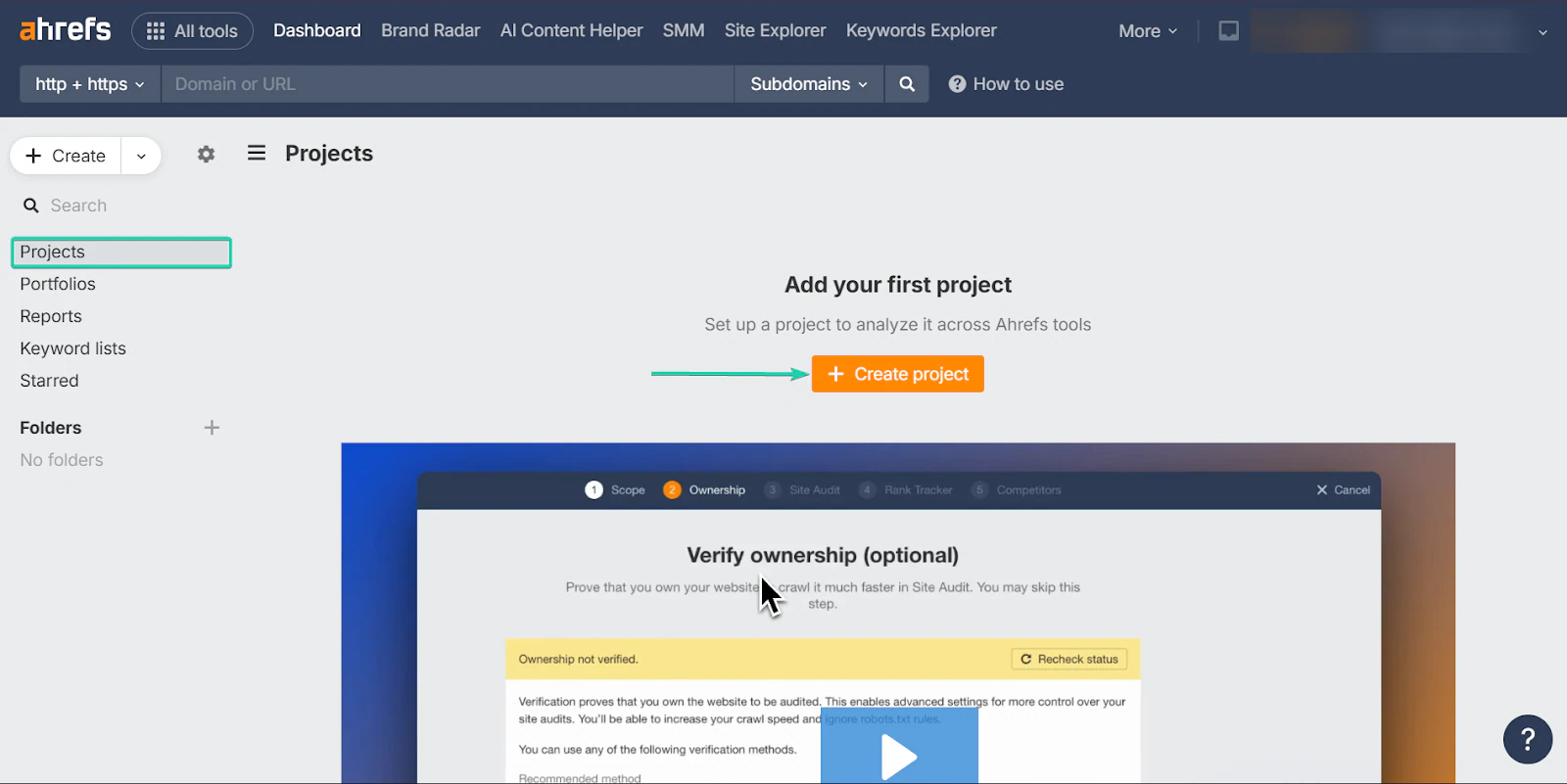
Geh zuerst zu “Projects” und klick auf “Create Project.”
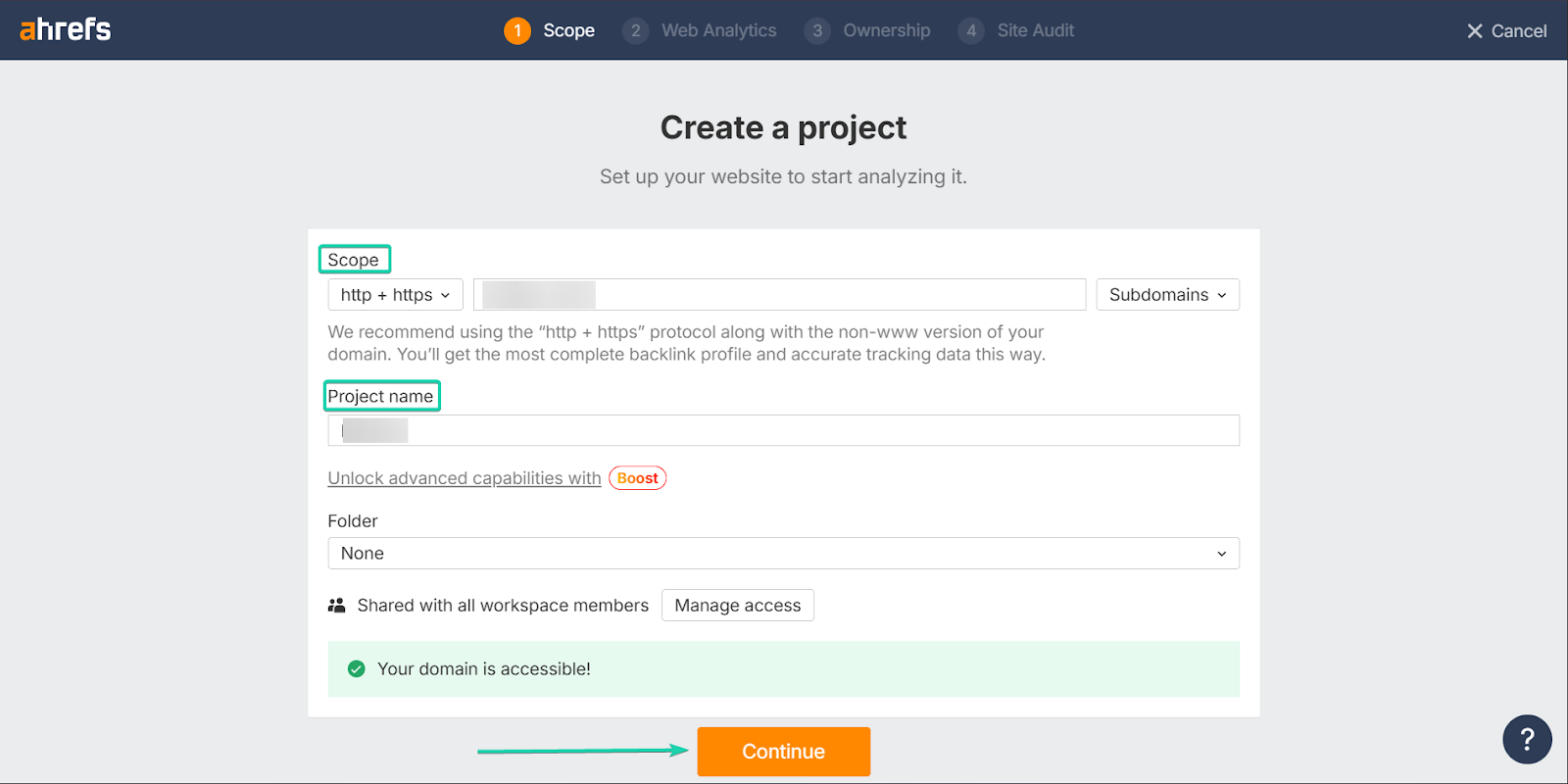
Füll als Nächstes die Details aus. Dazu gehört, den Link zu deiner Website einzufügen und deinem Projekt einen Namen zu geben.
Klick auf “Continue”, wenn du fertig bist.
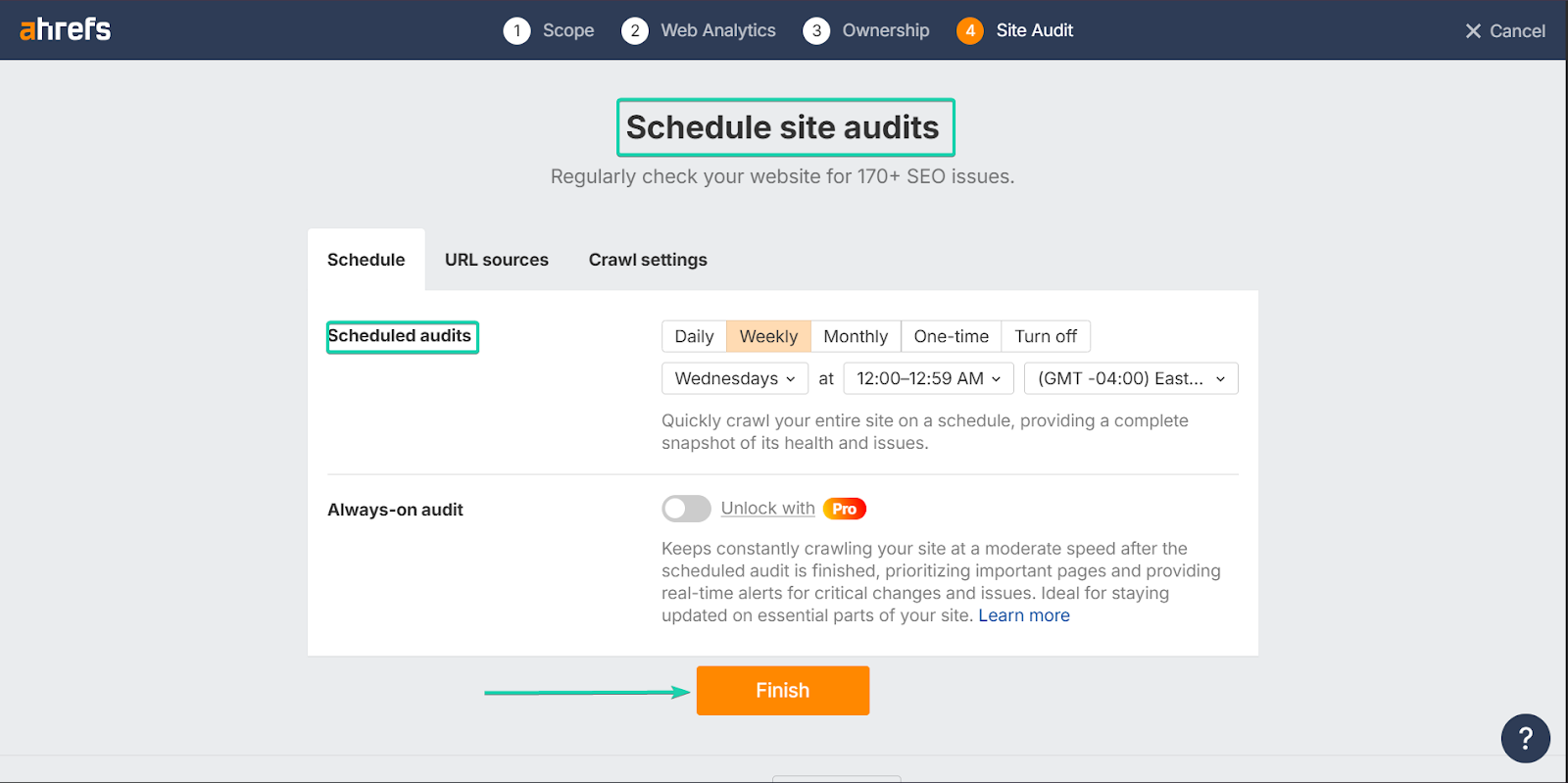
Zum Schluss kannst du Site-Audits planen. Ahrefs prüft deine Seite dann regelmäßig auf SEO-Probleme und benachrichtigt dich.
Du kannst zwischen täglichen, wöchentlichen, monatlichen oder einmaligen Audits wählen. Außerdem legst du fest, wann du deine Reports erhalten willst.
2. KI-Content-Helper
Der KI-Content-Helper hilft dir, Content zu erstellen, der genau das trifft, wonach Suchmaschinen und Website-Besucher suchen.
Er analysiert Top-Rankings für deine Ziel-Keywords und gibt dir Empfehlungen zu Themen wie Content-Struktur und Suchintention.
Das hilft Bloggern, Content zu schreiben, der auch tatsächlich rankt.
Hier eine kurze Anleitung:
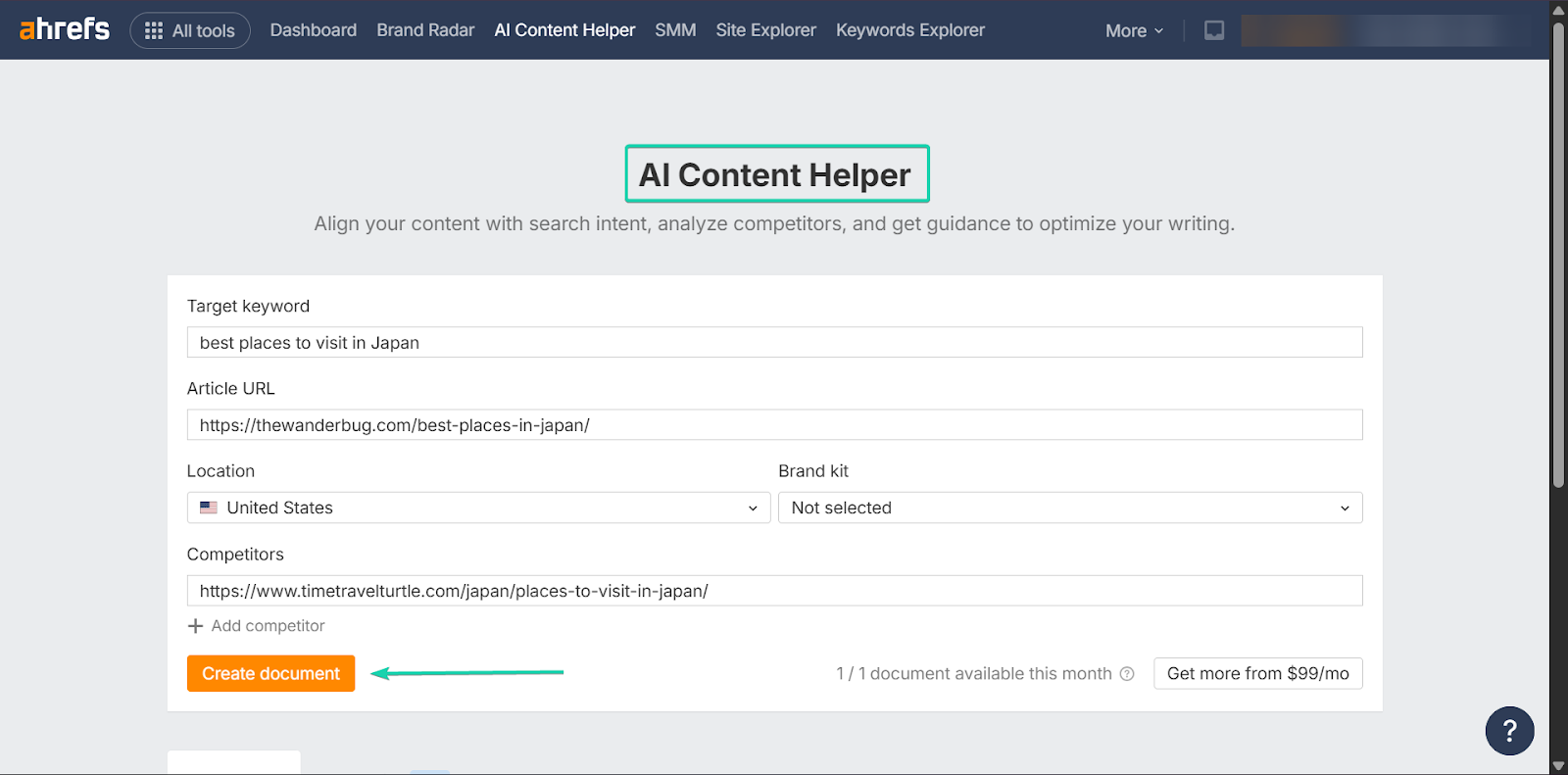
Geh zuerst zu “AI Content Helper” und füll die erforderlichen Details aus.
Du musst das Ziel-Keyword sowie die URLs deiner Website und der Website deines Wettbewerbers hinzufügen. Du kannst so viele Wettbewerber hinzufügen, wie du willst.
Klick auf “Create document”, wenn du fertig bist.
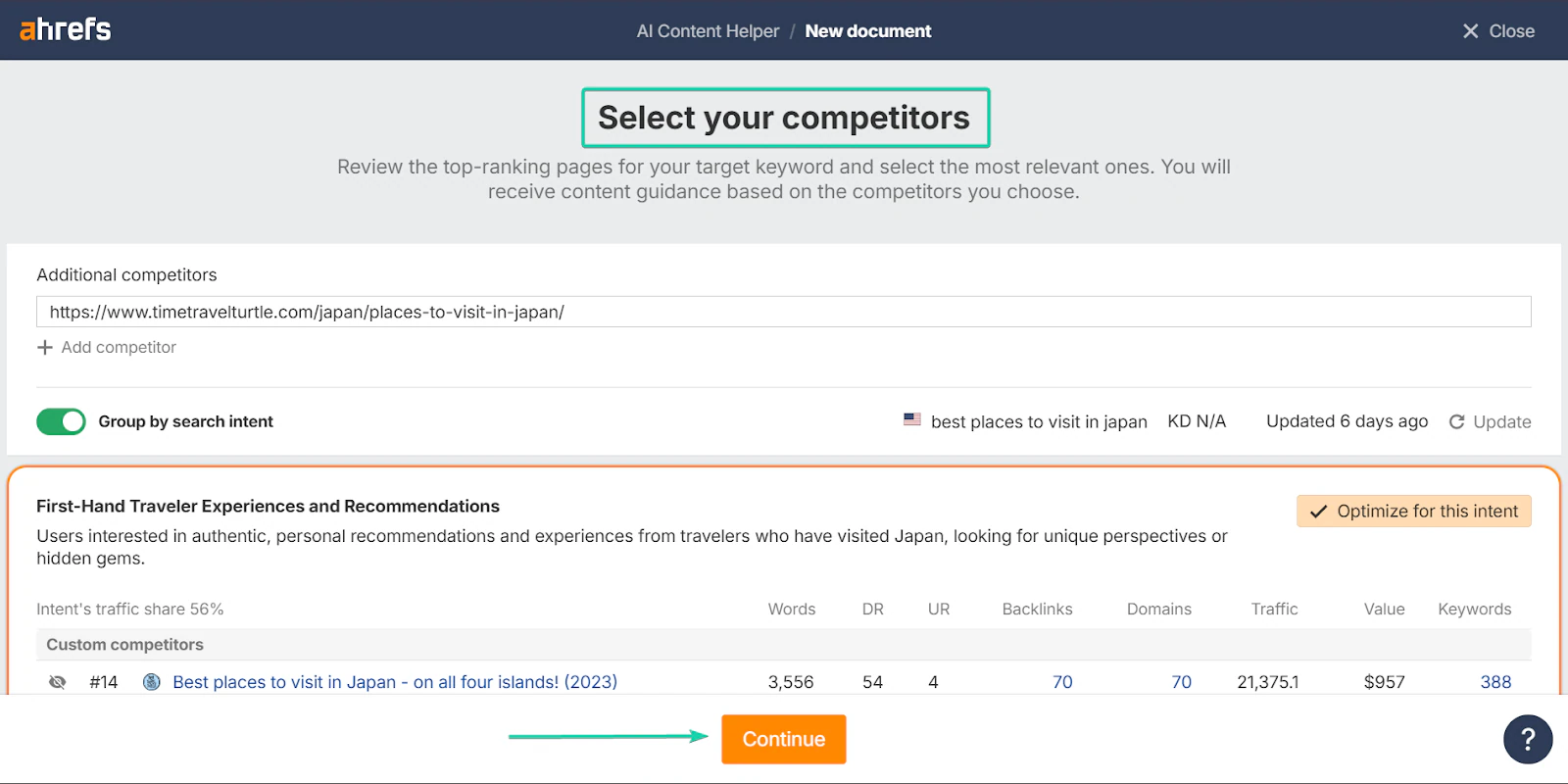
Wähl als Nächstes deine Wettbewerber aus. Dabei schaust du dir die leistungsstärksten Seiten für deine Ziel-Keywords an.
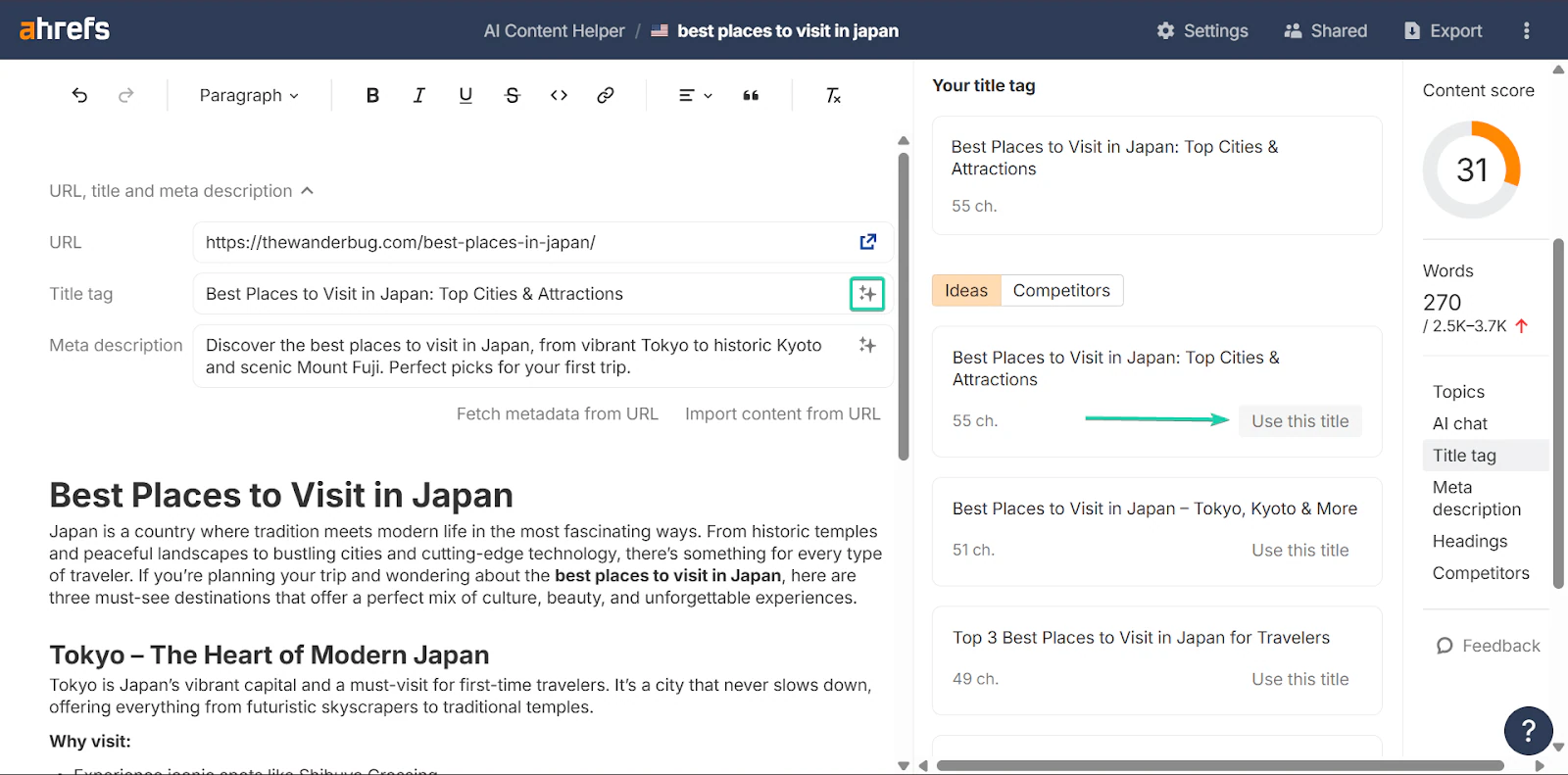
Im integrierten Editor von Ahrefs entwirfst du Content mit Insights darüber, was konkurrierende Websites tun.
Es gibt außerdem einen Content-Score. Der zeigt dir, wie gut dein Content für ein bestimmtes Keyword optimiert ist.

Du kannst KI auch beim Schreiben unterstützend einsetzen.
Du kannst zum Beispiel KI nutzen, um Texte für deine Title-Tags und Meta-Beschreibungen zu generieren.
Sobald du fertig bist, kannst du deinen Entwurf exportieren oder mit deinem Team teilen.
3. Social Media Management (SMM)
Mit Ahrefs kannst du außerdem deine Social-Media-Konten (Facebook, Instagram, X, LinkedIn) verbinden und Posts direkt von der Plattform aus erstellen.
Du kannst deine Blogbeiträge veröffentlichen oder planen, ohne ein separates Social-Media-Tool zu brauchen. Das spart dir Zeit beim Wechseln zwischen Tools.
Ich zeig dir, wie:
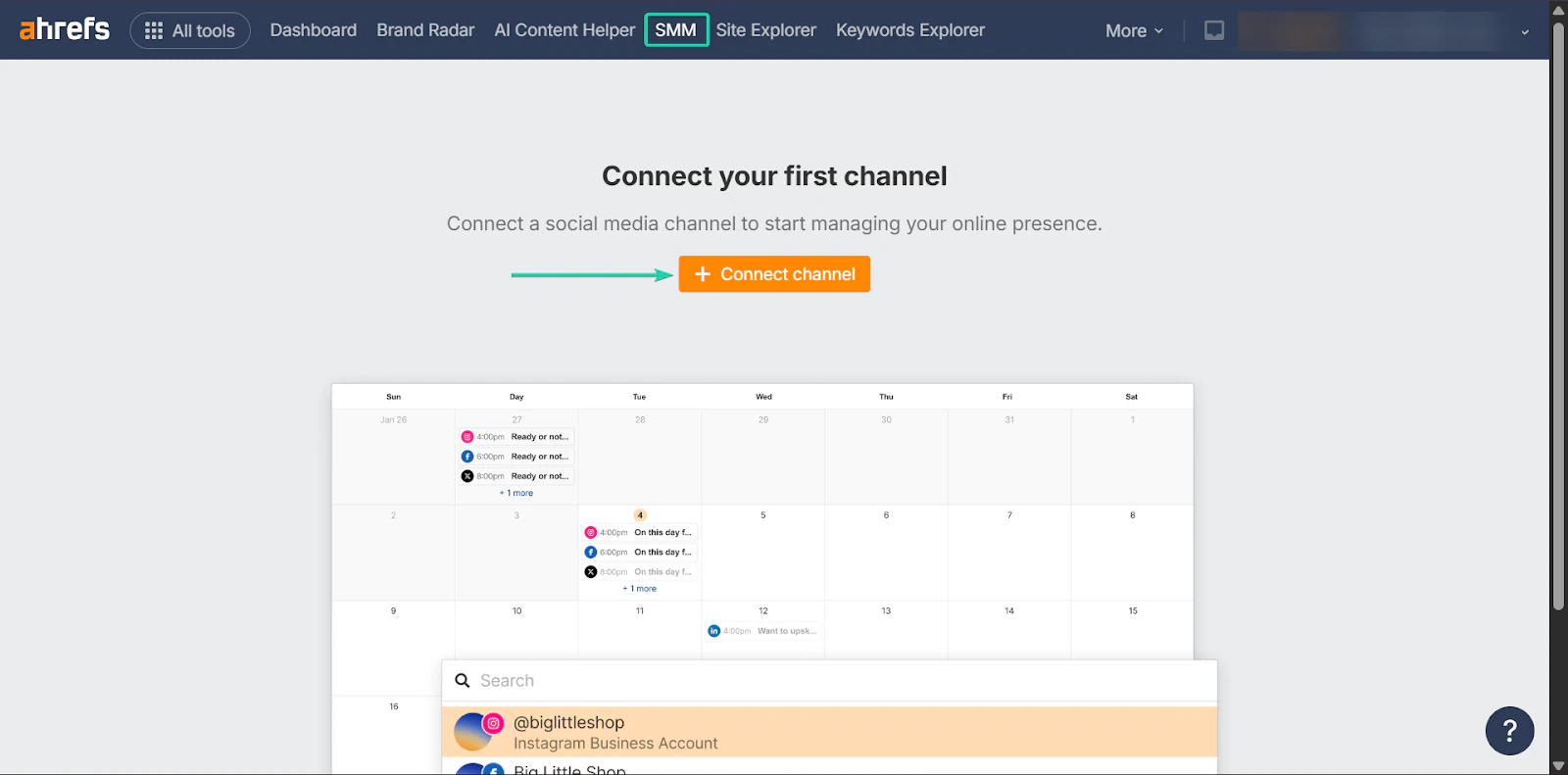
Geh zu “SMM” und klick auf “Connect channel”, um Ahrefs mit deinem Social-Media-Kanal zu verknüpfen - etwa Facebook, X oder LinkedIn.
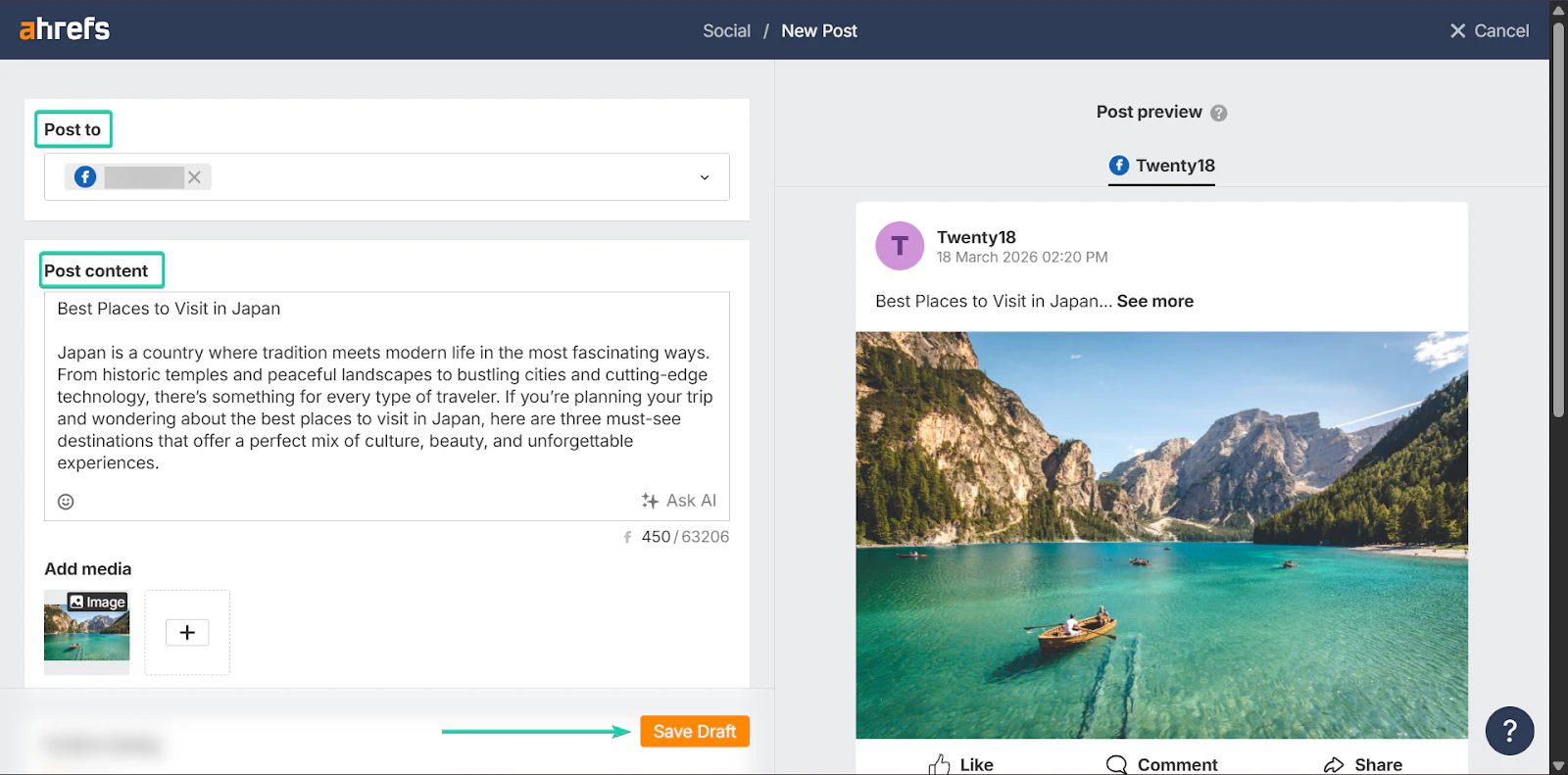
Sobald du verbunden bist, kannst du direkt in Ahrefs Posts entwerfen.
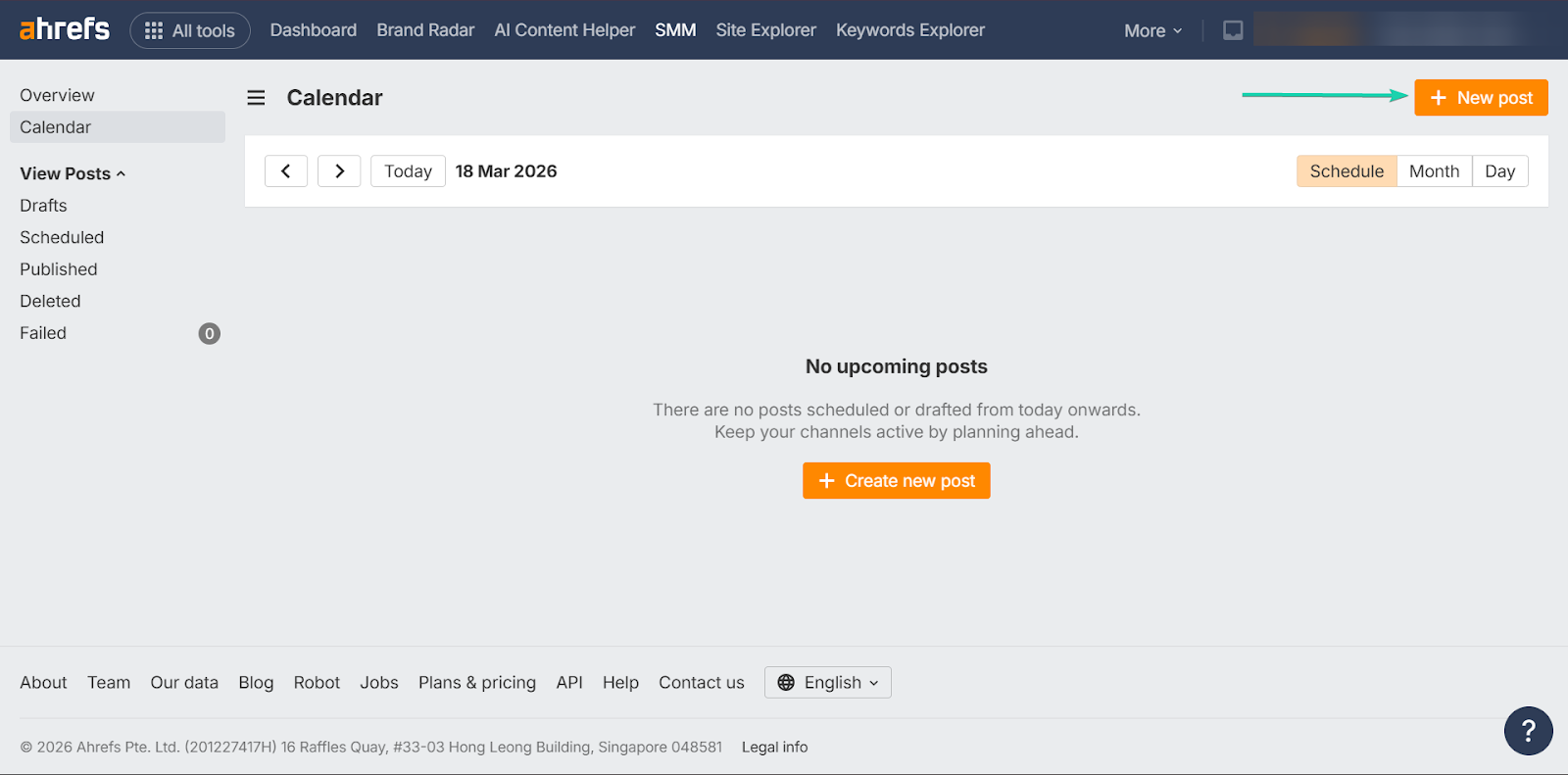
Wenn du mit deinem Post-Entwurf fertig bist, kannst du ihn als Entwurf speichern, sofort veröffentlichen oder planen.
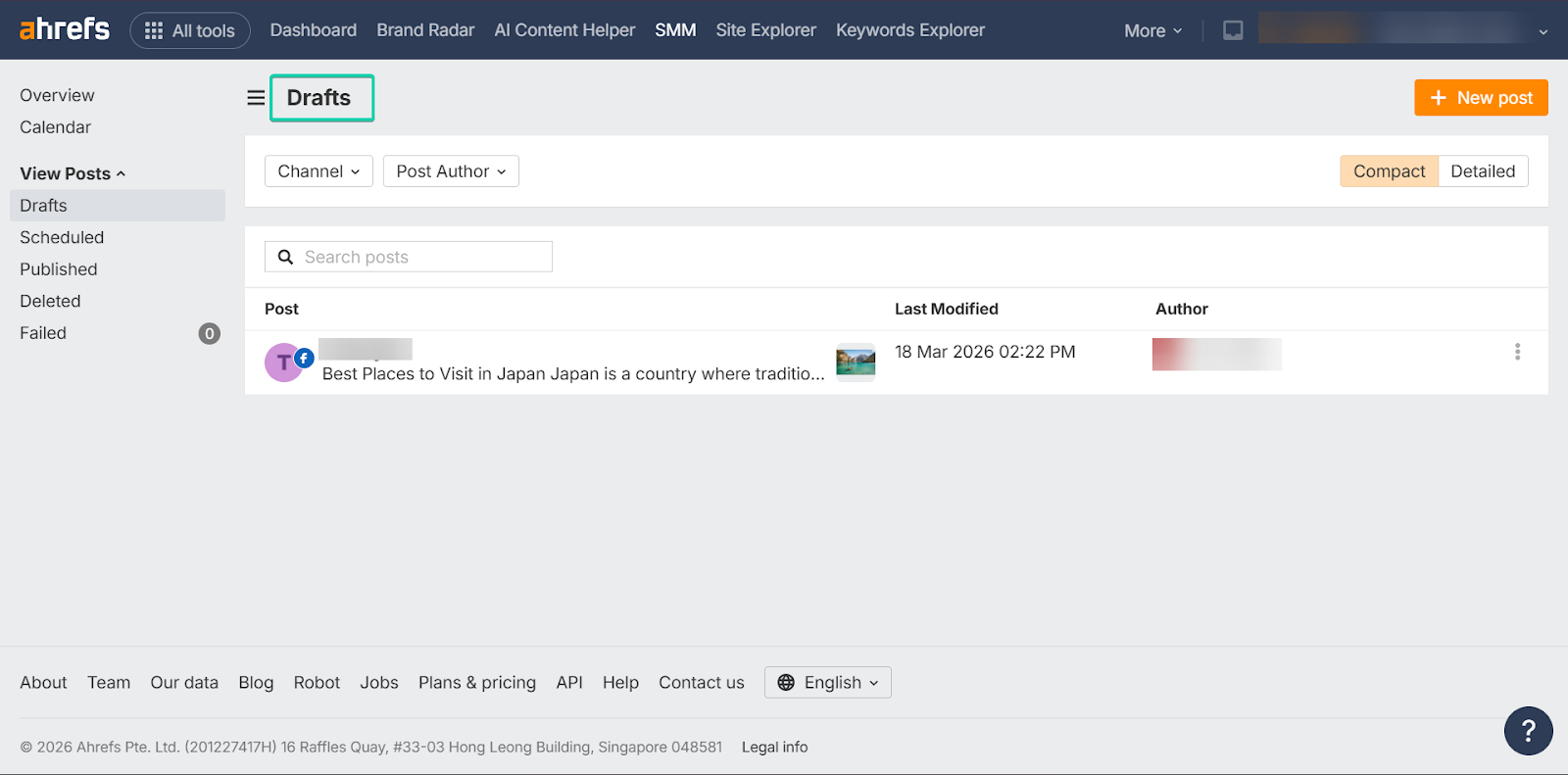
Alle gespeicherten Entwürfe landen in deinem Dashboard, und du kannst sie jederzeit bearbeiten.
Was mir gefallen hat vs. was mir nicht so gefallen hat
Was mir gefallen hat 👍
✅ Starke Funktionen für die Keyword-Recherche
✅ Hilft Nutzern, datengetriebenen Content zu erstellen
✅ Großartig für langfristiges Blog-Wachstum
Was mir nicht so gefallen hat 👎
❌ Kann am Anfang überwältigend wirken, besonders wenn du neu bei SEO und Keyword-Recherche bist
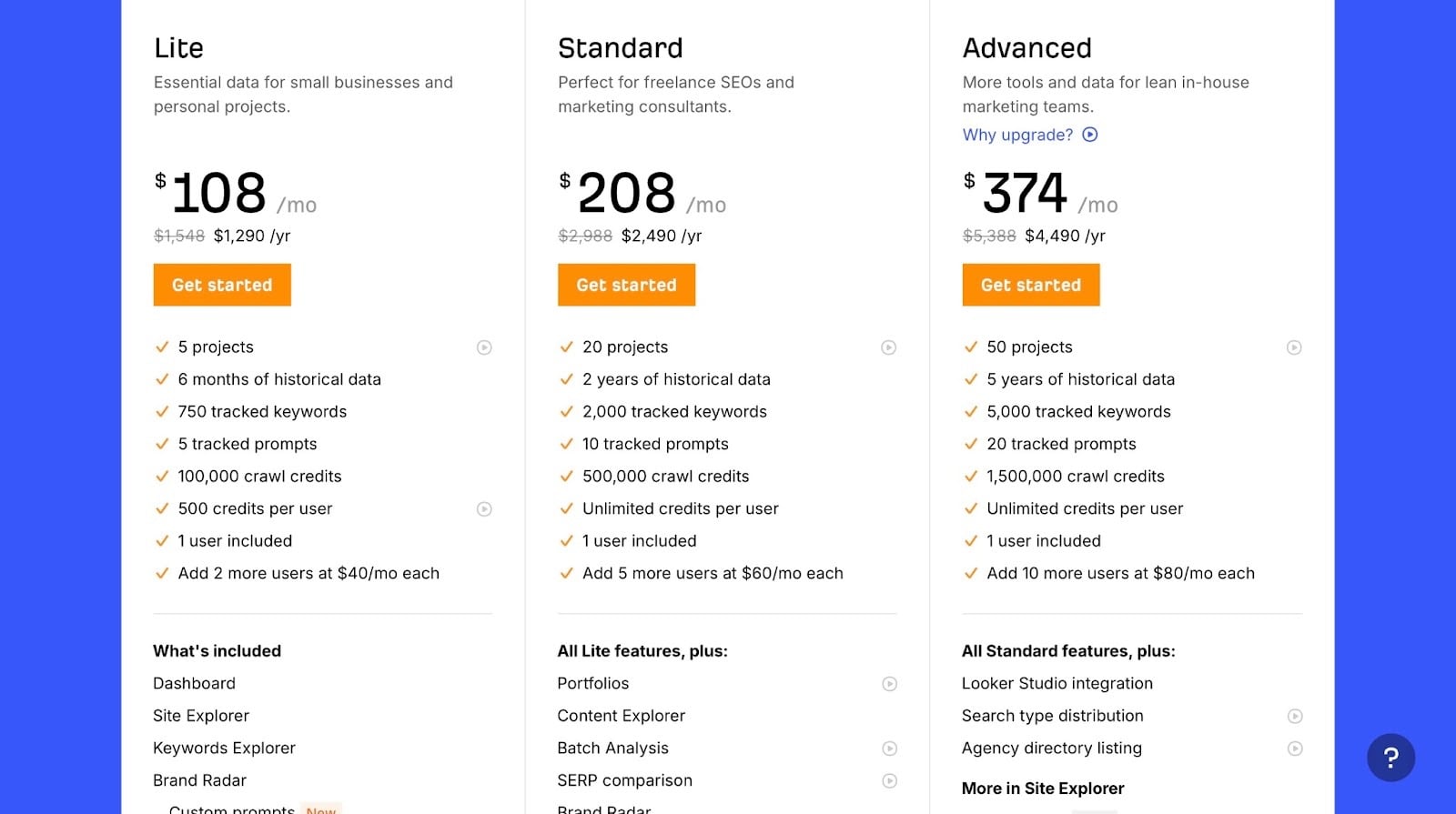
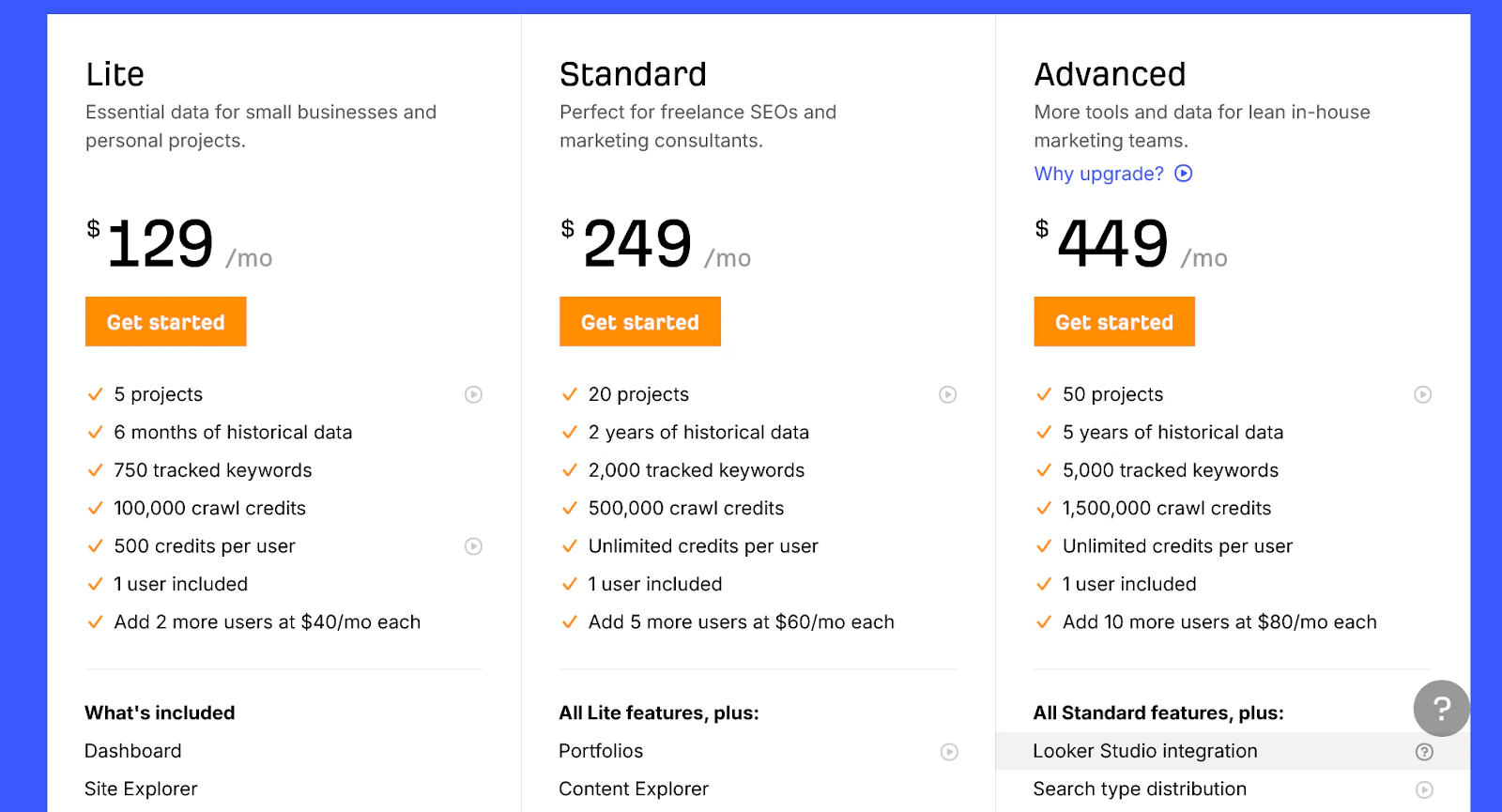
❌ Relativ teuer - der günstigste Plan startet bei 129 $/Monat
Am besten für
- Freelancer und SEO-Profis, die den organischen Traffic von Websites und Blogs steigern wollen.
Preise
- Lite: 108 $/Monat
- Standard: 208 $/Monat
- Advanced: 374 $/Monat
4. MailerLite - Am besten für E-Mail-Marketing
MailerLite steht auf Platz vier meiner Liste der besten Blogging-Tools.
Es ist ein E-Mail-Marketing-Tool, mit dem du eine Zielgruppe aufbaust, Newsletter verschickst und deine E-Mail-Kommunikation automatisierst.

Die Kernfunktionen, die mir bei MailerLite besonders gefallen haben, waren Campaigns, Automations und Forms.
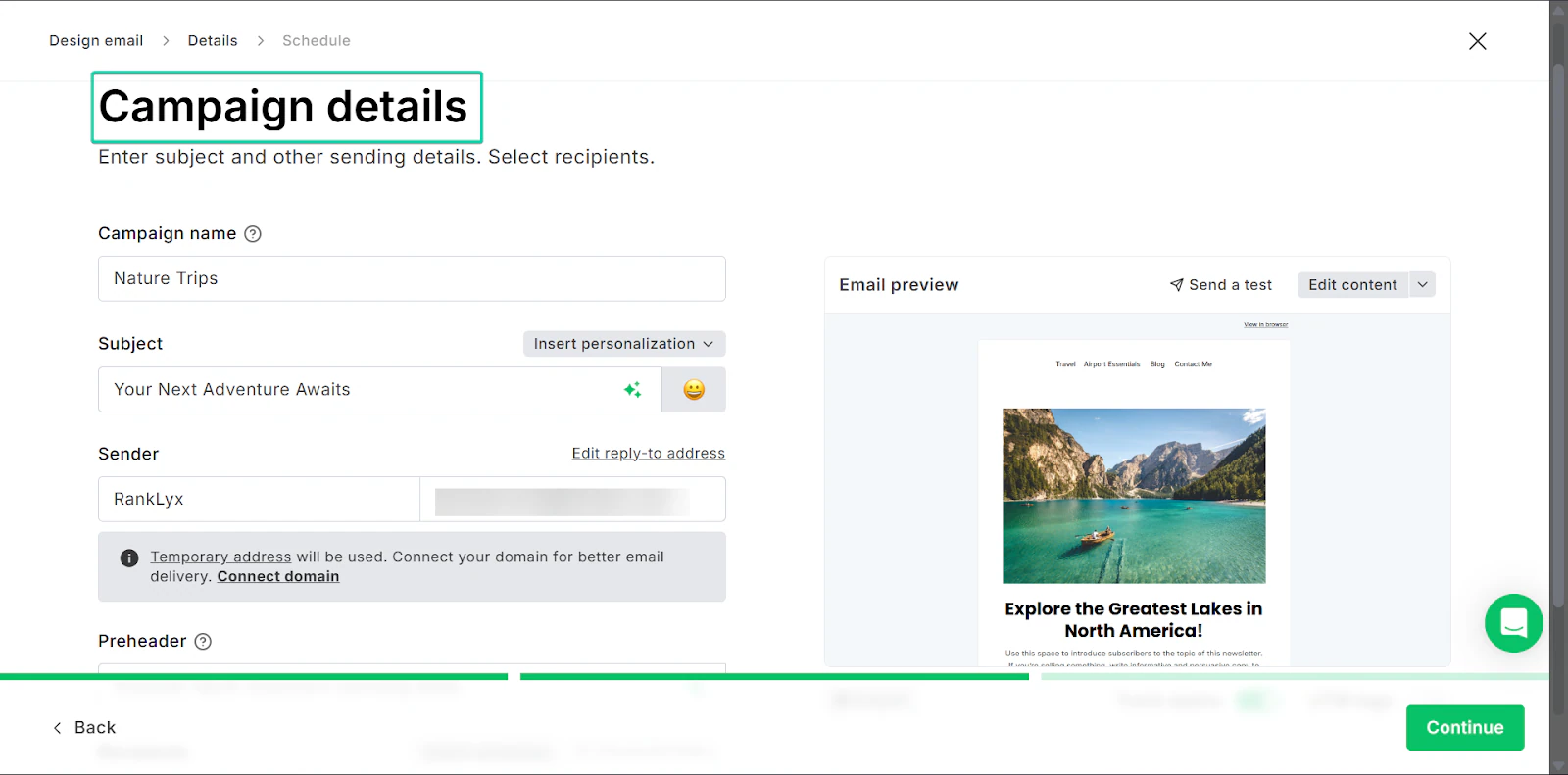
Mit Campaigns erstellst und verschickst du E-Mail-Newsletter an deine Follower.
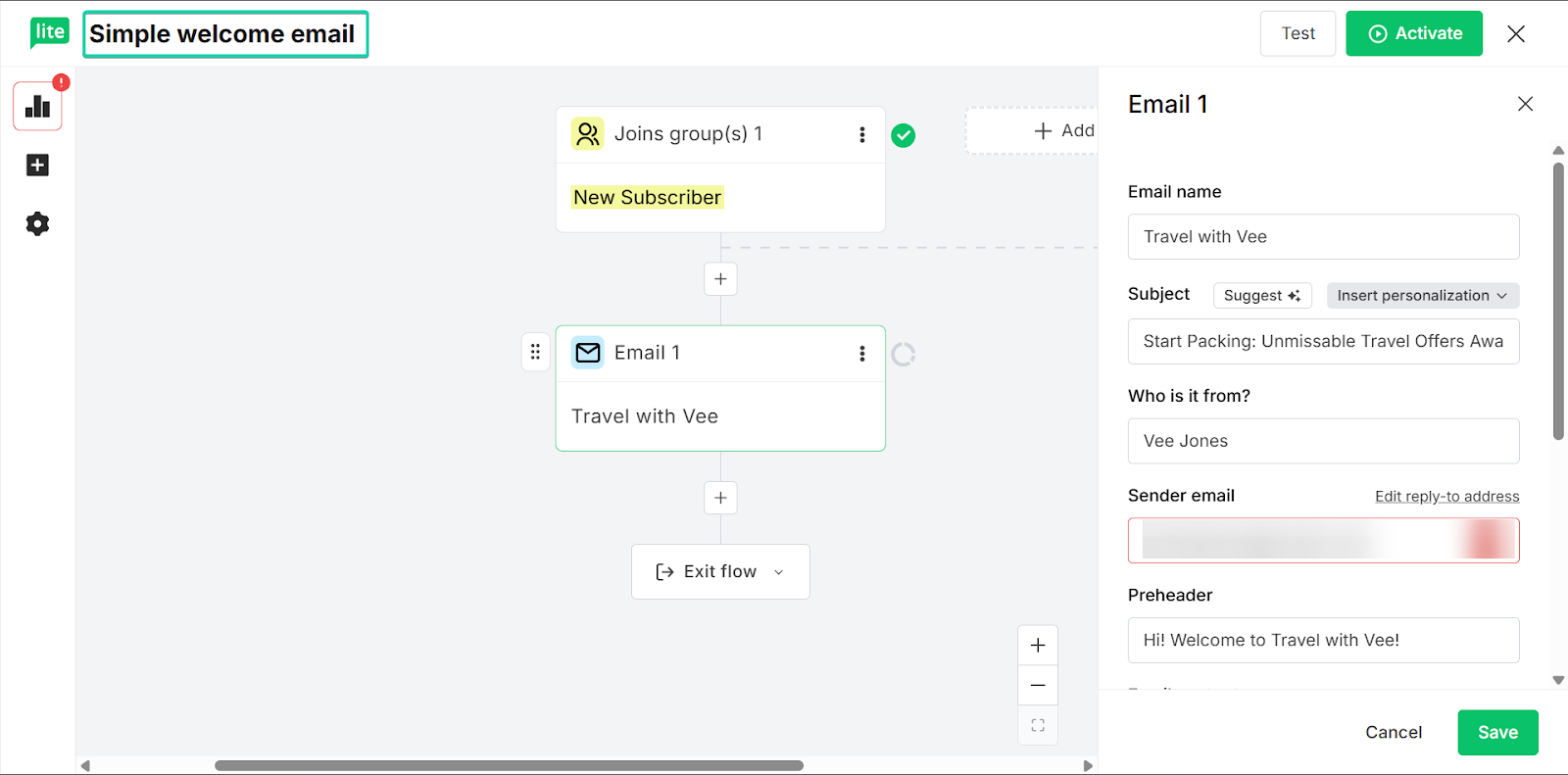
Mit der Automations-Funktion richtest du außerdem automatisierte E-Mails ein.
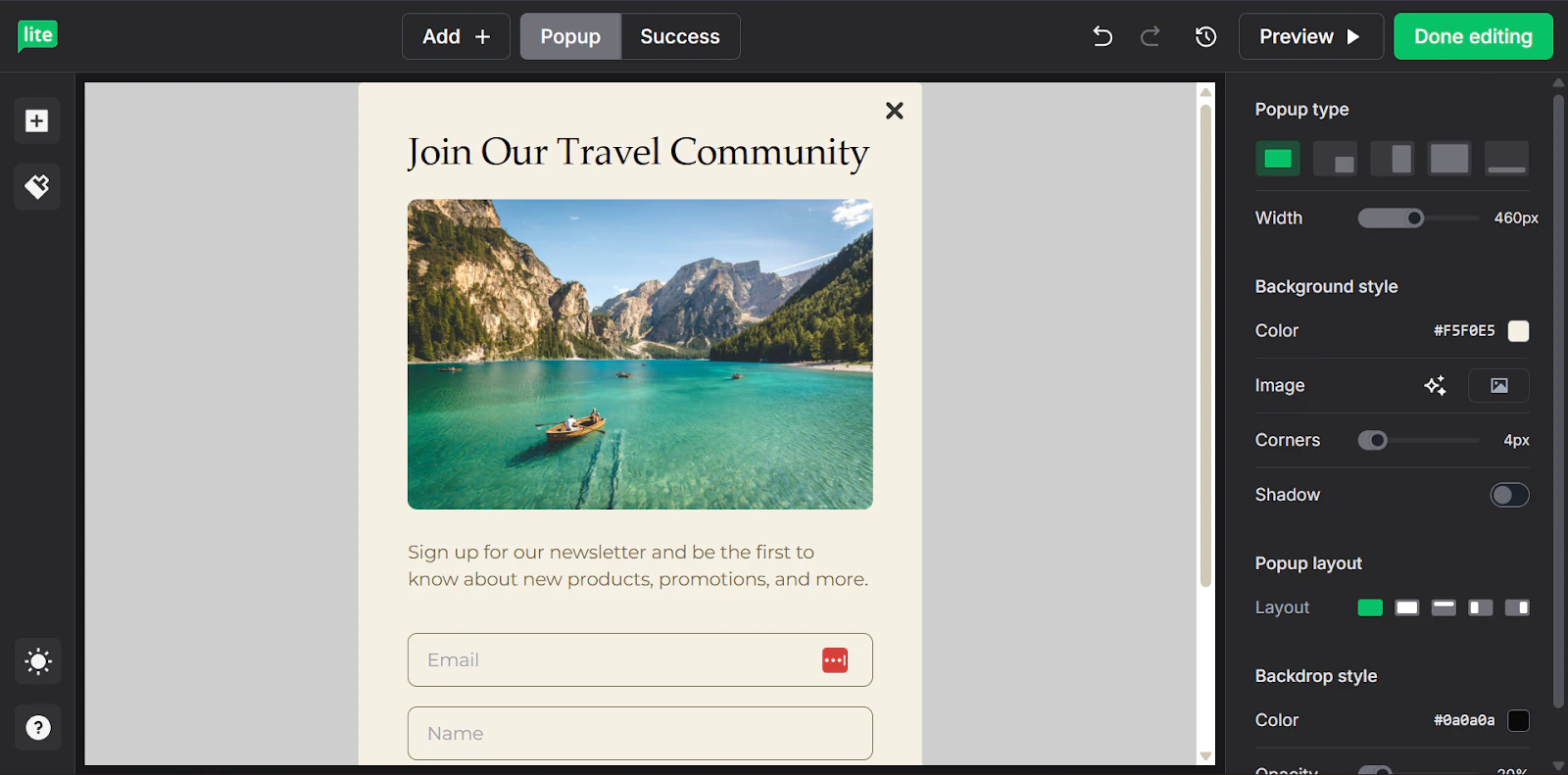
Und mit der Forms-Funktion sammelst du Abonnenten-Informationen direkt auf deiner Website.
Das hat mir an MailerLite gefallen
1. Campaigns
Campaigns sind einmalige E-Mails, die du an deine Zielgruppe oder Follower verschickst. Das können Blog-Updates, Ankündigungen oder wöchentliche Newsletter sein.
Ein großartiger Weg, um deine Zielgruppe bei der Stange zu halten und Traffic zu deinem Blog zu bringen.
Schauen wir uns an, wie das funktioniert:
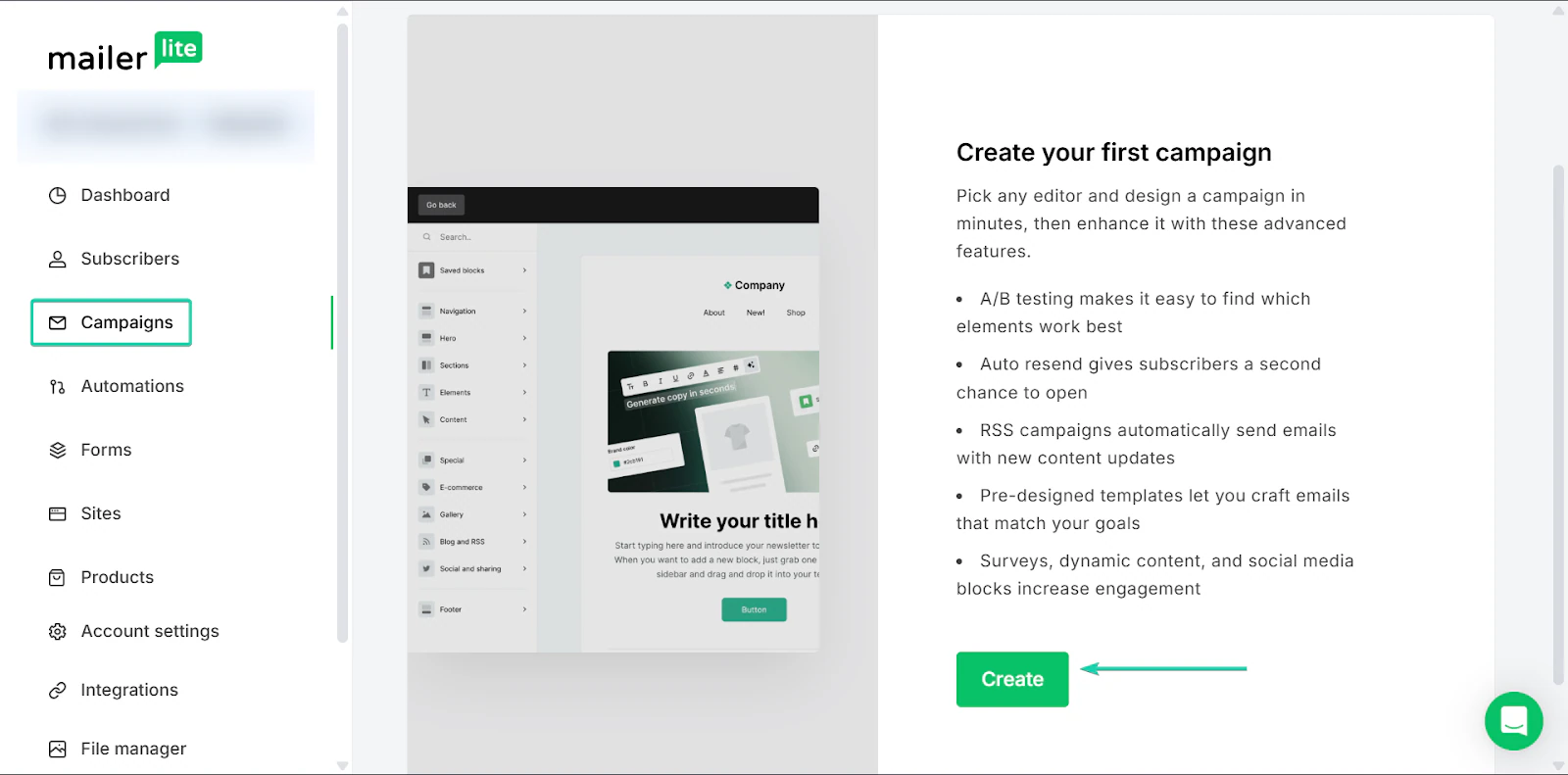
Geh zu “Campaigns” und klick auf “Create.”
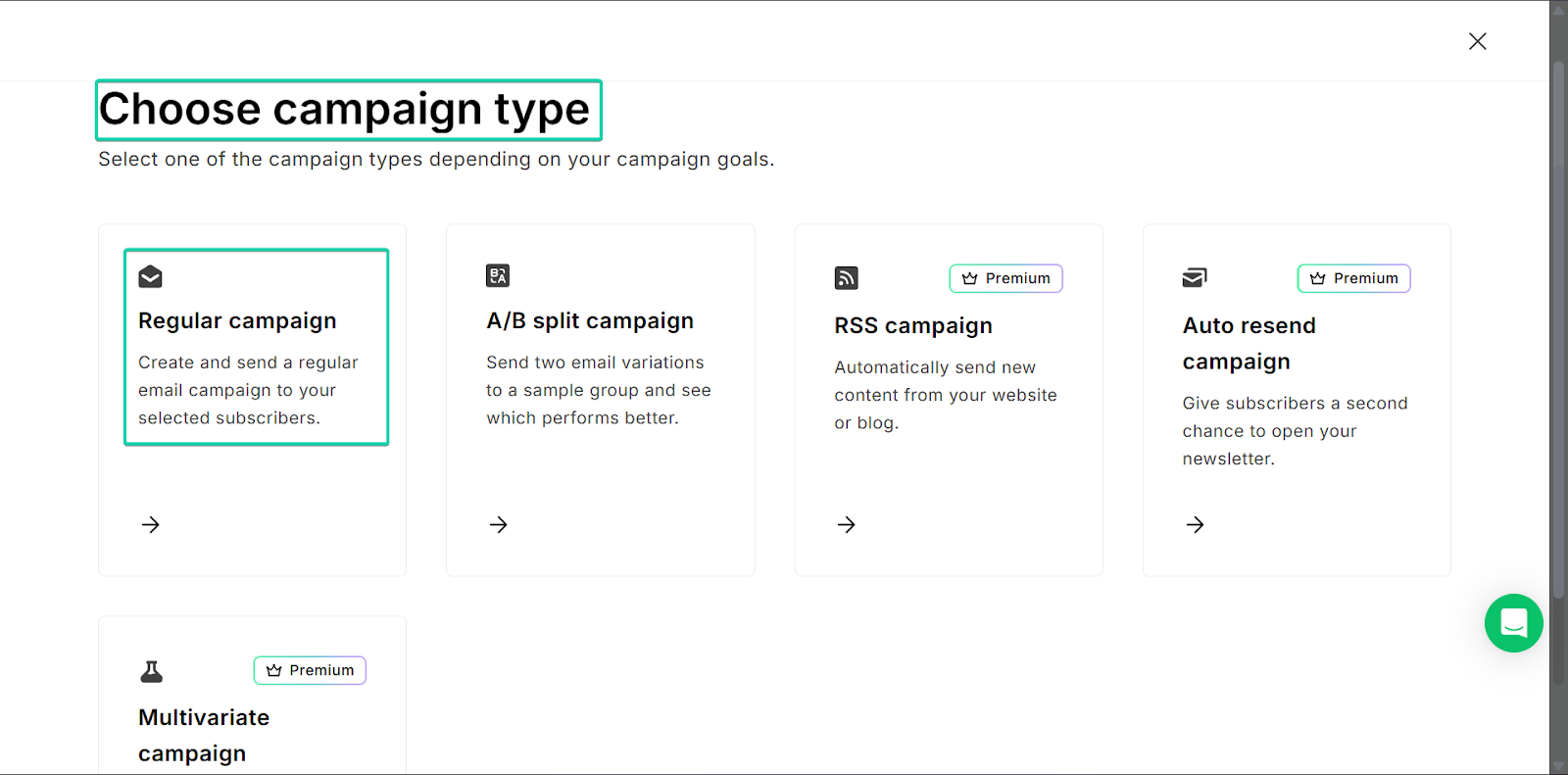
Wähl als Nächstes einen Kampagnentyp.
Im Premium-Plan bietet MailerLite über 100 Vorlagen zur Auswahl. Im kostenlosen Plan musst du von Grund auf selbst bauen.
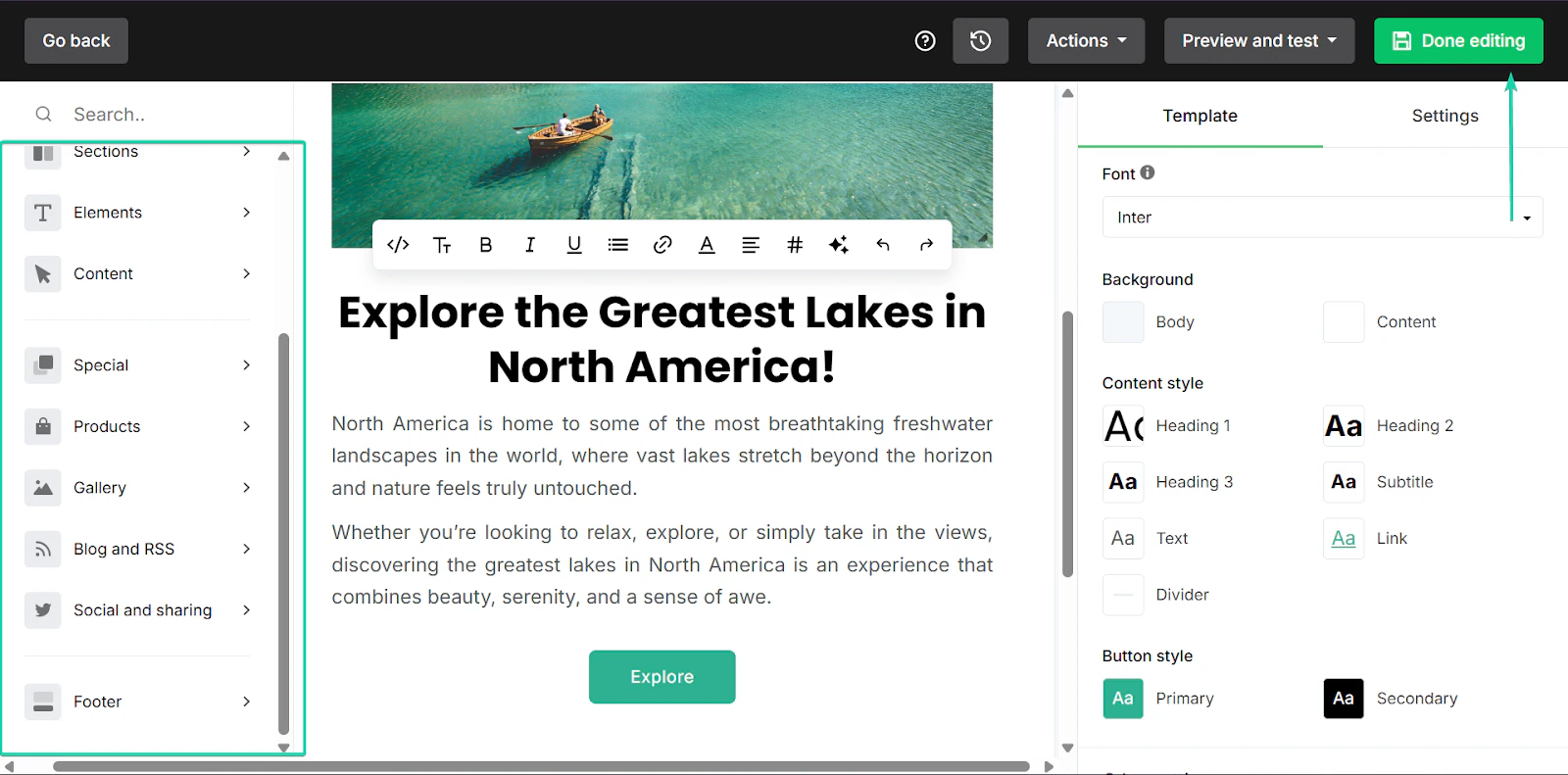
MailerLite hat einen einfachen Drag-and-drop-Editor, mit dem du diese Kampagnen leicht erstellst - selbst mit wenig Design-Erfahrung.
Klick auf “Done editing”, wenn du fertig bist.
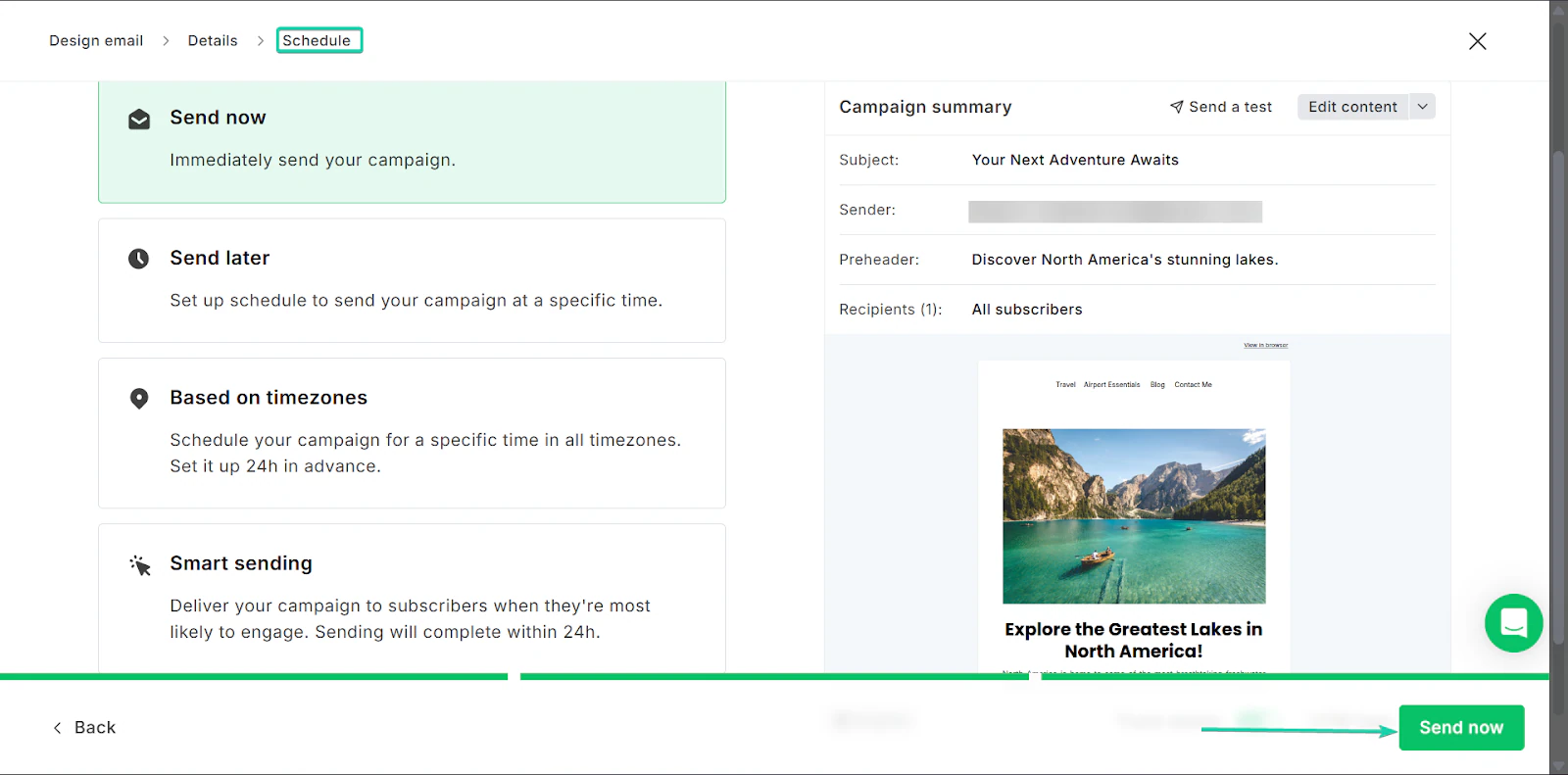
Du kannst außerdem wählen, wie und wann du deine Kampagne verschicken willst.
2. Automations
Mit der Automations-Funktion von MailerLite verschickst du E-Mails automatisch, ausgelöst durch bestimmte Trigger.
Du kannst zum Beispiel eine Willkommens-E-Mail einrichten, wenn sich jemand für deinen Blog anmeldet.
Die Funktion soll dir Zeit sparen, damit du weniger manuelle Aufgaben erledigen musst.
Schauen wir uns diese Funktion an:
Geh zu “Automations” und klick auf “Create.”
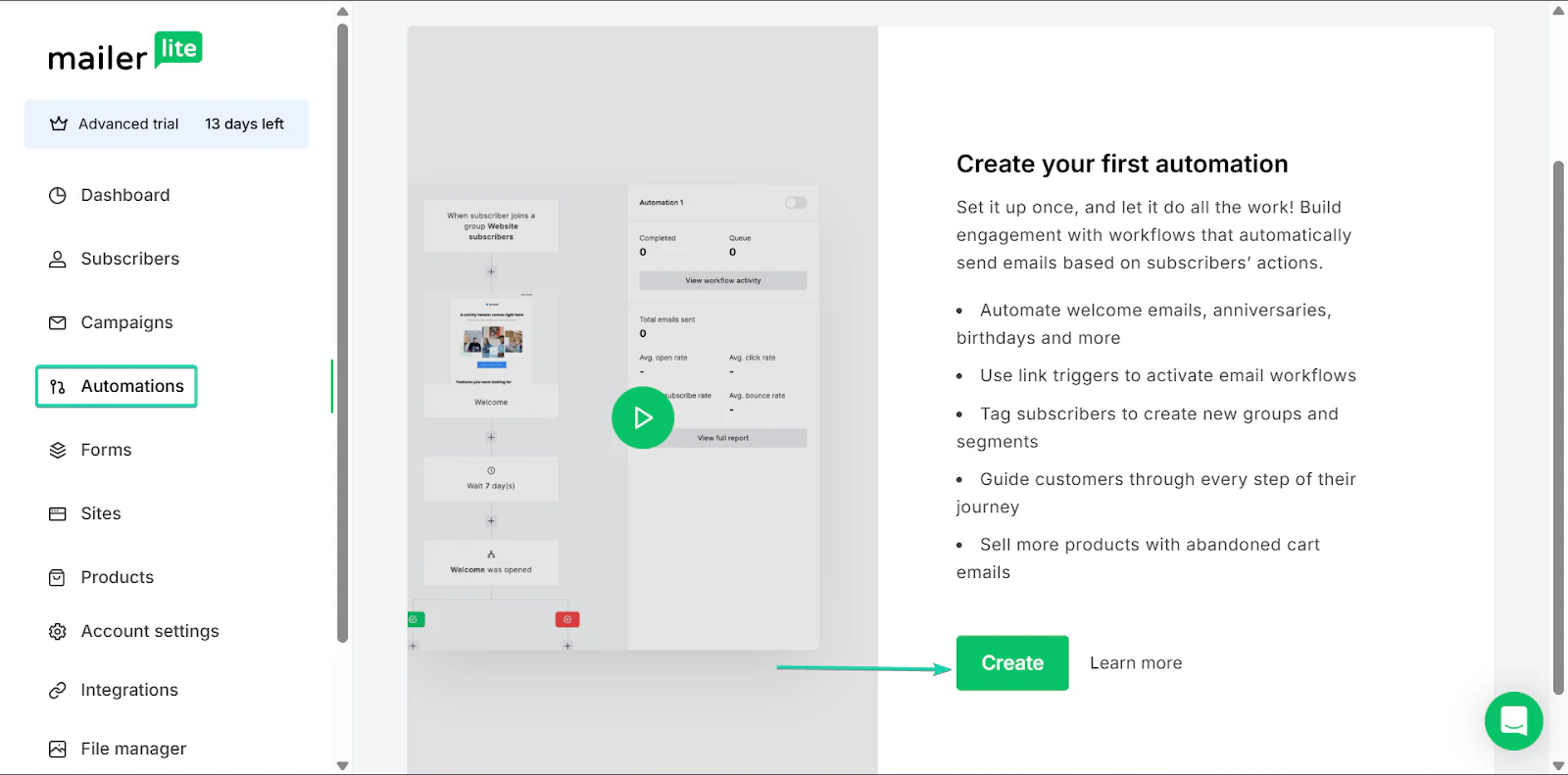
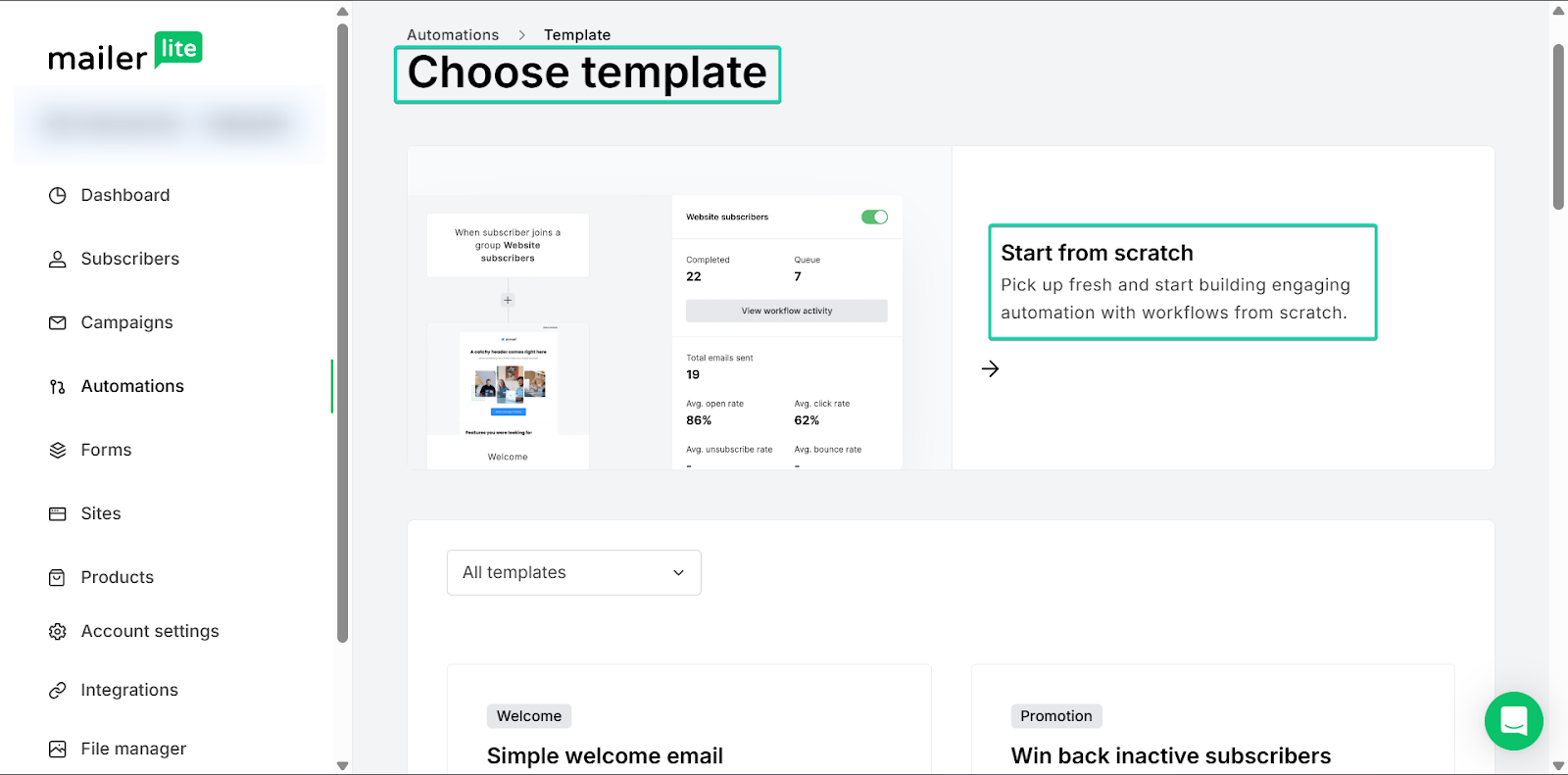
Bei Automations kannst du entweder mit einer Vorlage arbeiten oder von Grund auf starten.
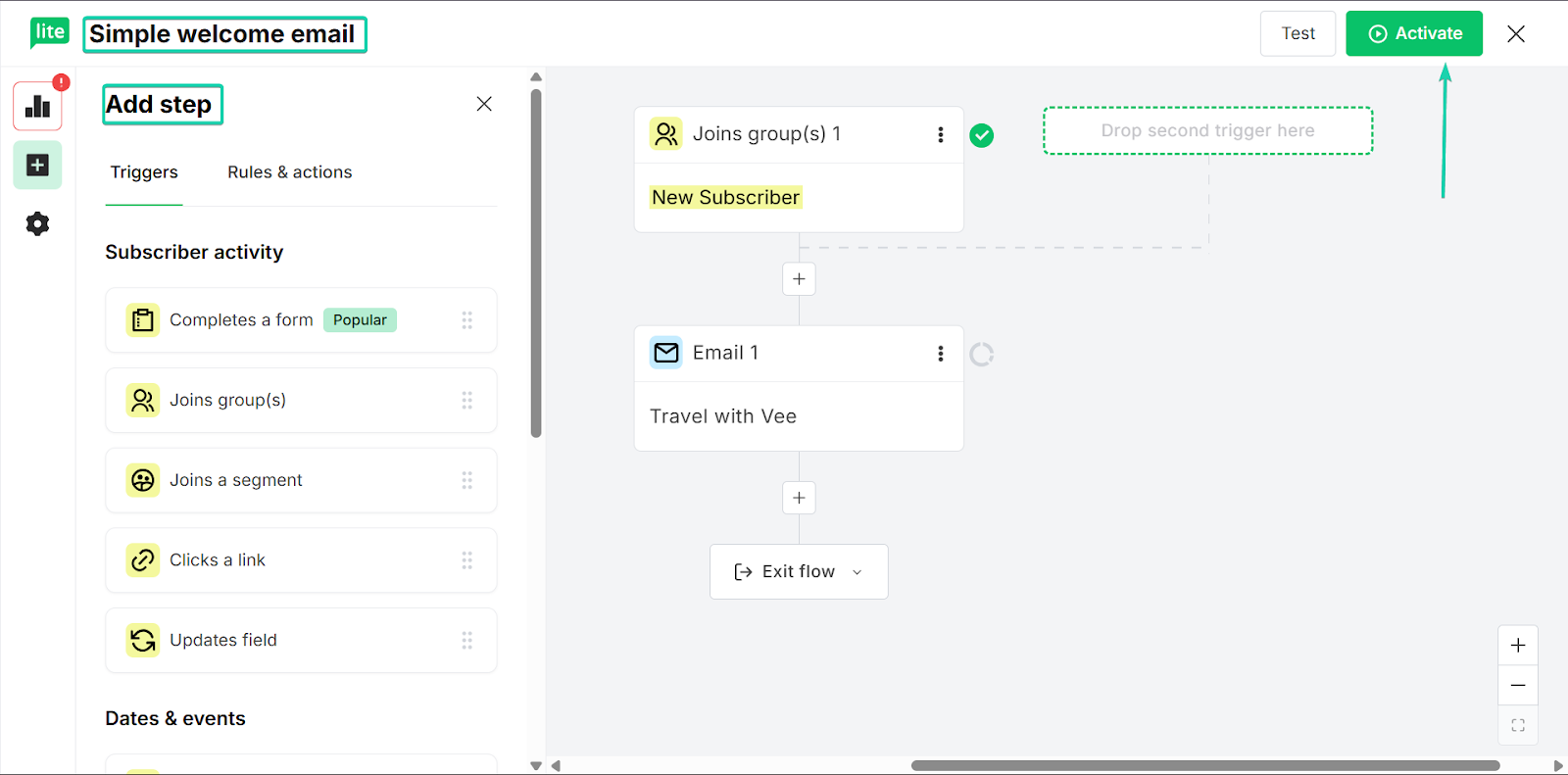
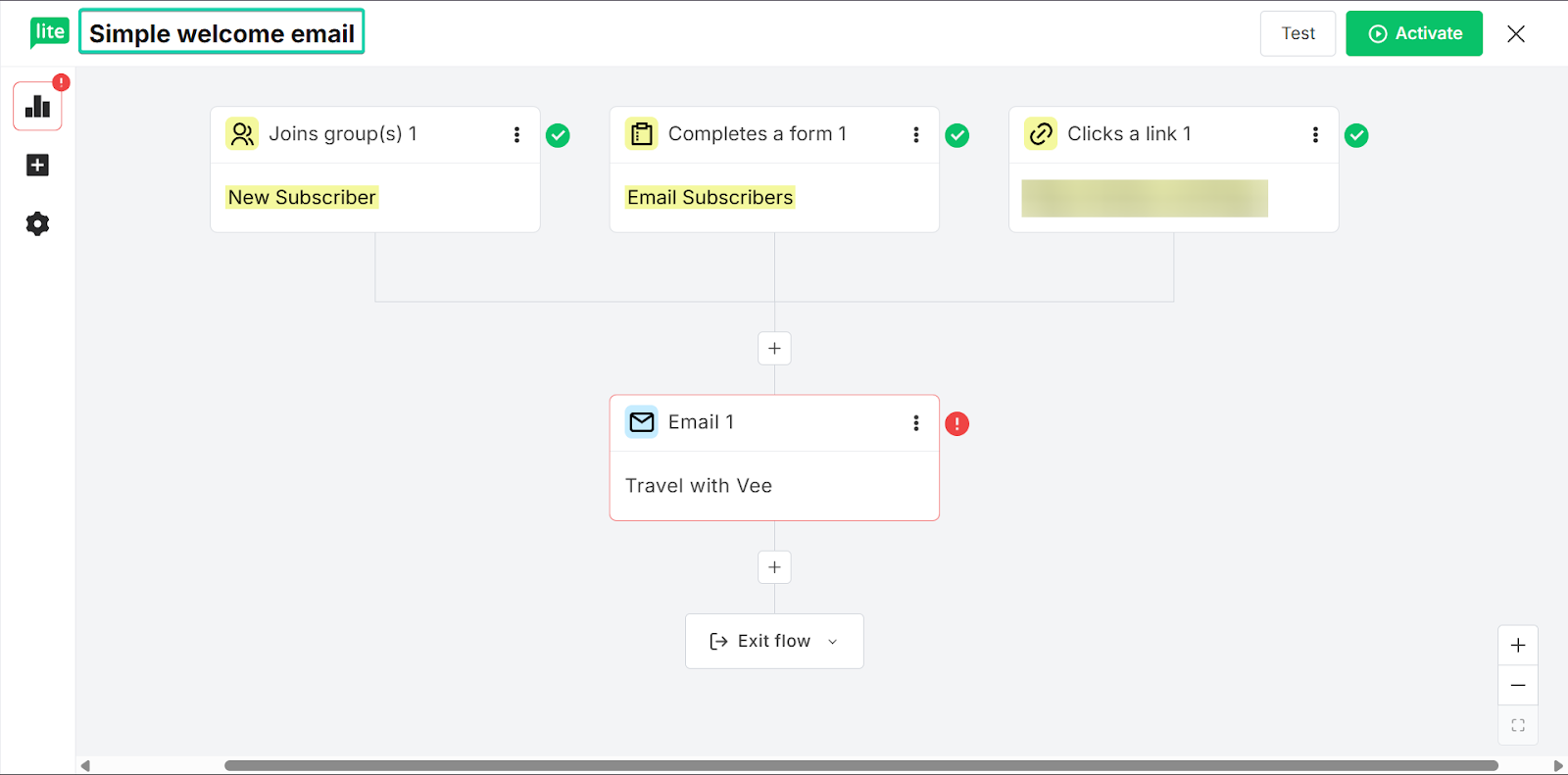
Du kannst einfache Workflows mit Triggern/Regeln und Aktionen erstellen. Dieser Workflow soll zum Beispiel automatisch einfache Willkommensnachrichten an neue Abonnenten verschicken.
Du kannst weitere Trigger, Regeln und Aktionen hinzufügen. Klick dann auf “Activate”, wenn du fertig bist - und der Workflow startet.
3. Forms
Mit der Forms-Funktion sammelst du Abonnenten-Informationen von deiner Website oder deinen Landingpages.
Du kannst Anmeldeformulare erstellen und mit deiner E-Mail-Liste verknüpfen.
Schauen wir uns das genauer an:
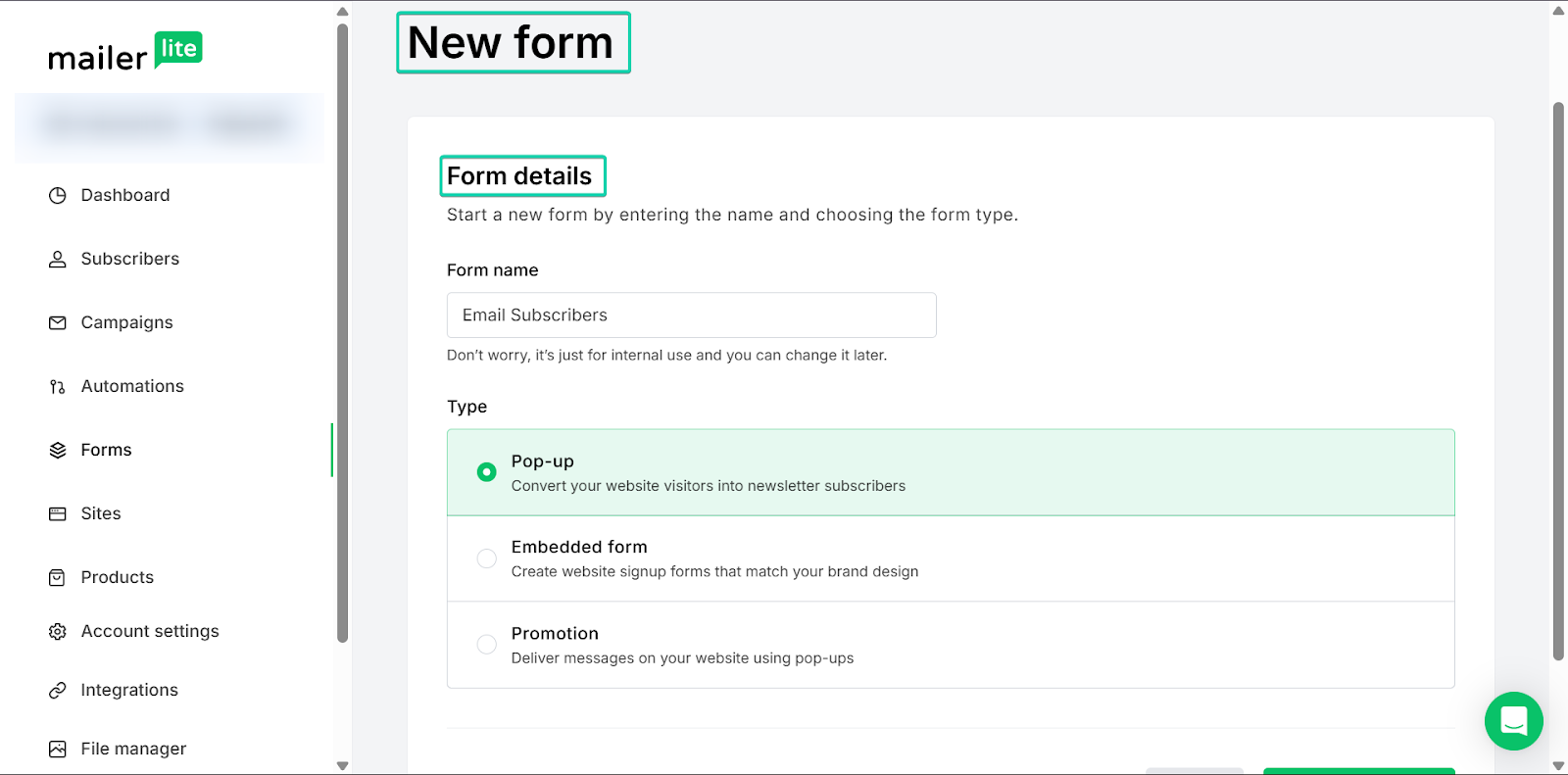
Klick unter “Forms” auf “Create.”
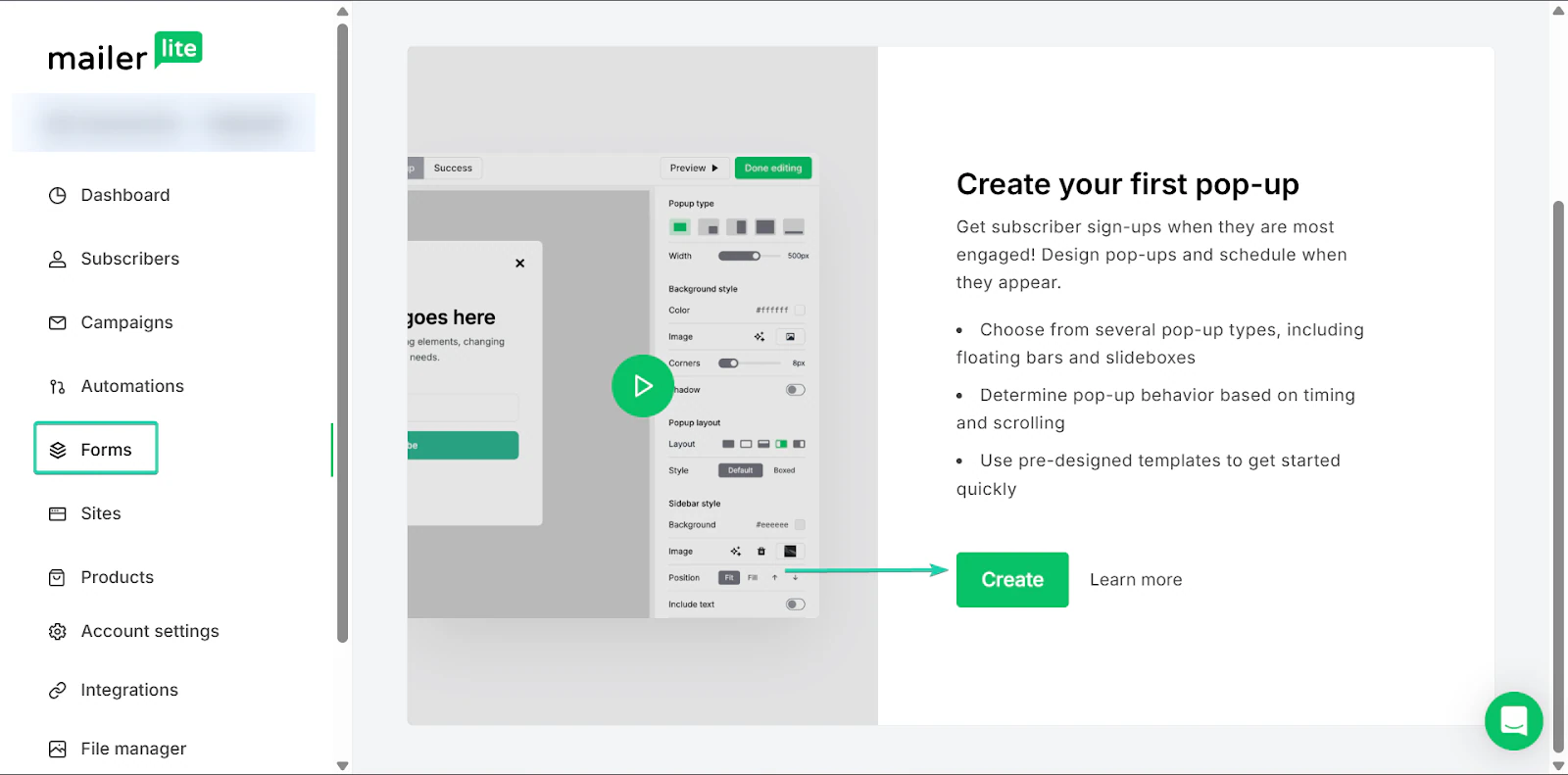
Füll als Nächstes die Formulardetails und den Typ aus.
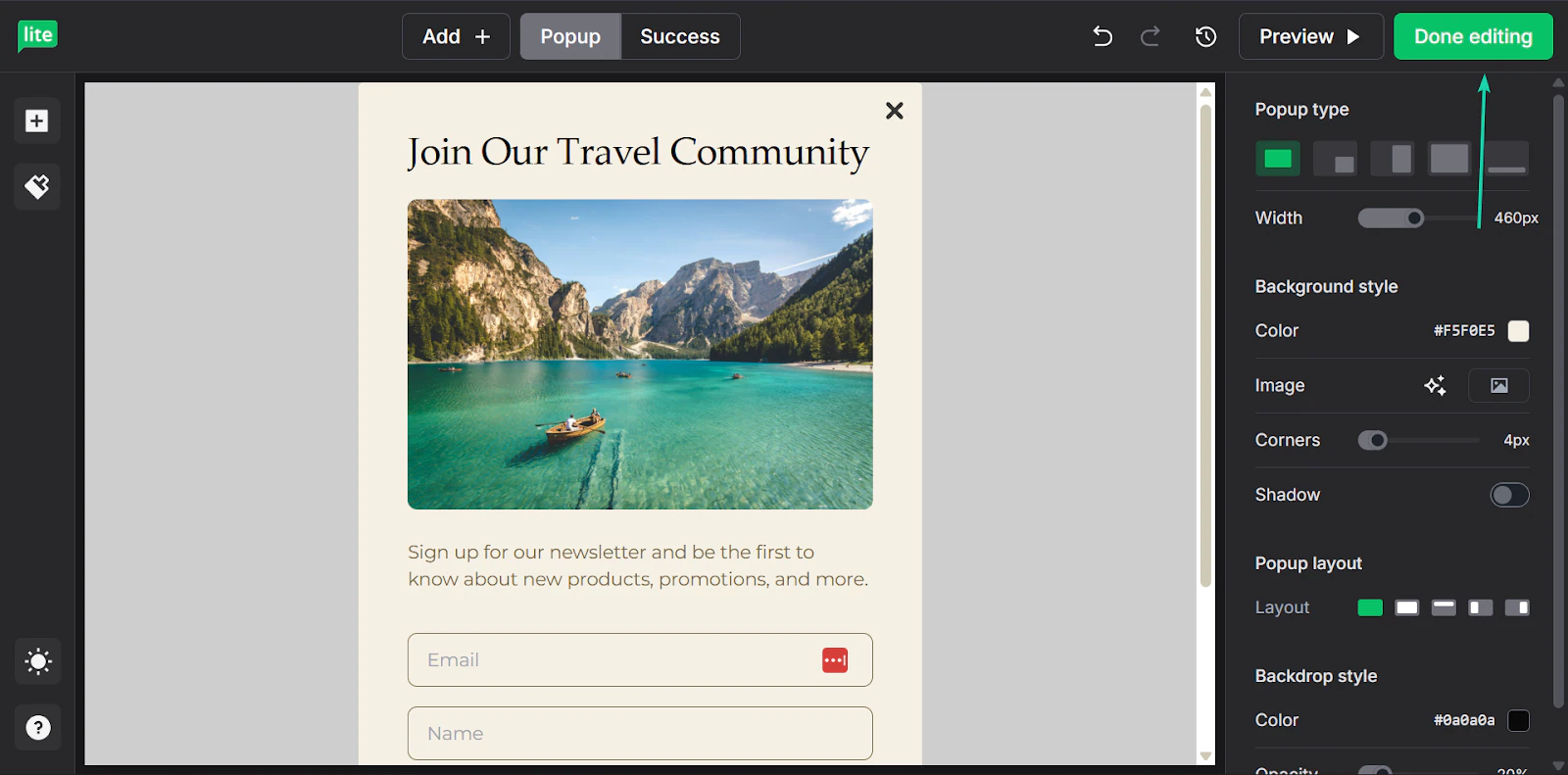
Danach kannst du eine Vorlage wählen oder ein Formular von Grund auf bauen.
Klick auf “Done editing”, wenn du fertig bist.
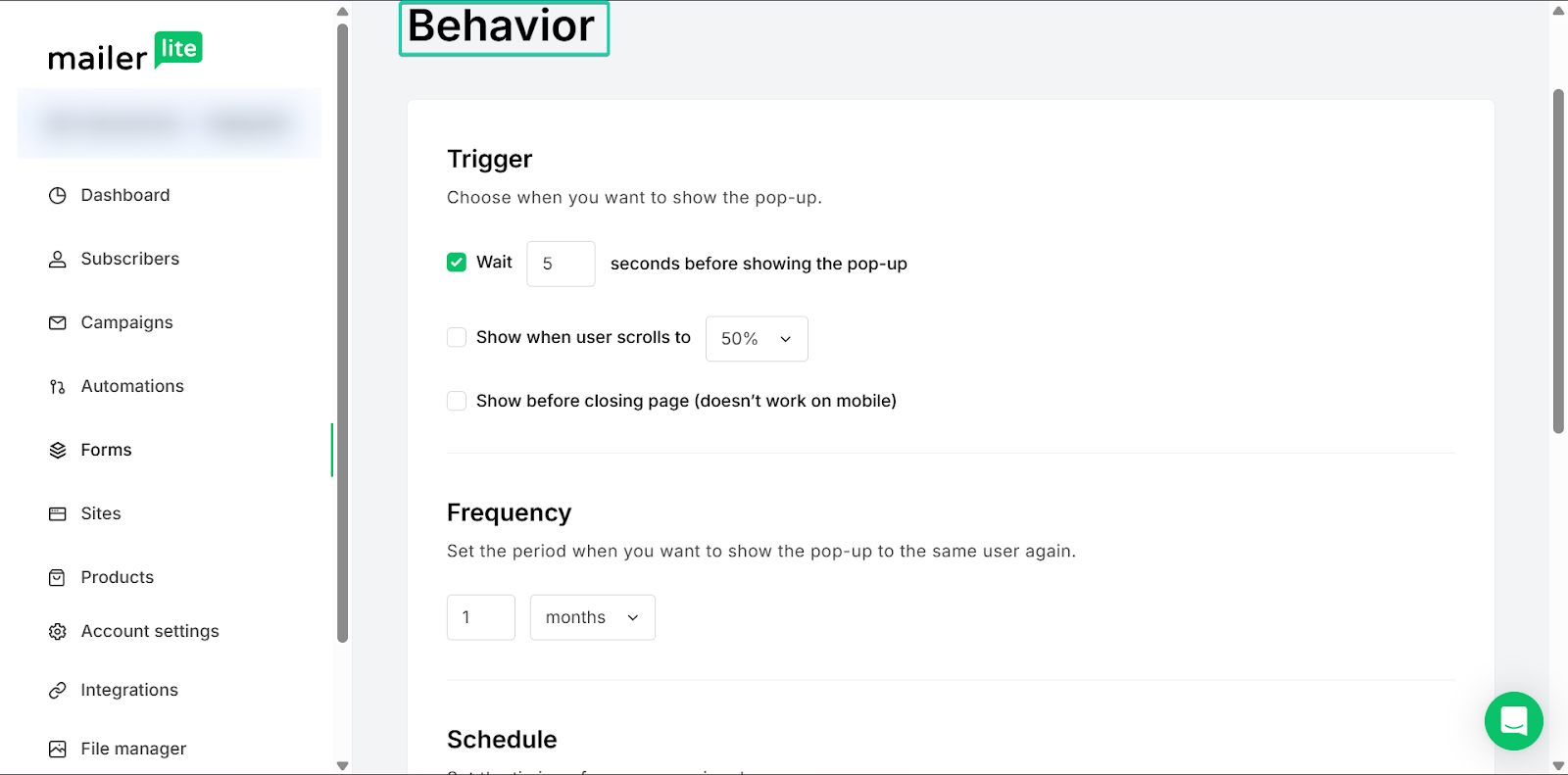
Du kannst auch festlegen, wann das Formular auf deiner Website oder Landingpage erscheinen soll.
Was mir gefallen hat vs. was mir nicht so gefallen hat
Was mir gefallen hat 👍
✅ Anfängerfreundlich und einfach zu bedienen
✅ Großzügiger kostenloser Plan mit unbegrenzten E-Mails pro Monat
✅ Großartiges Tool, um eine Zielgruppe aufzubauen und einzubinden
Was mir nicht so gefallen hat 👎
❌ Vorlagen gibt es nur im Premium-Plan
Am besten für
- Blogger-Einsteiger, die eine E-Mail-Liste aufbauen wollen.
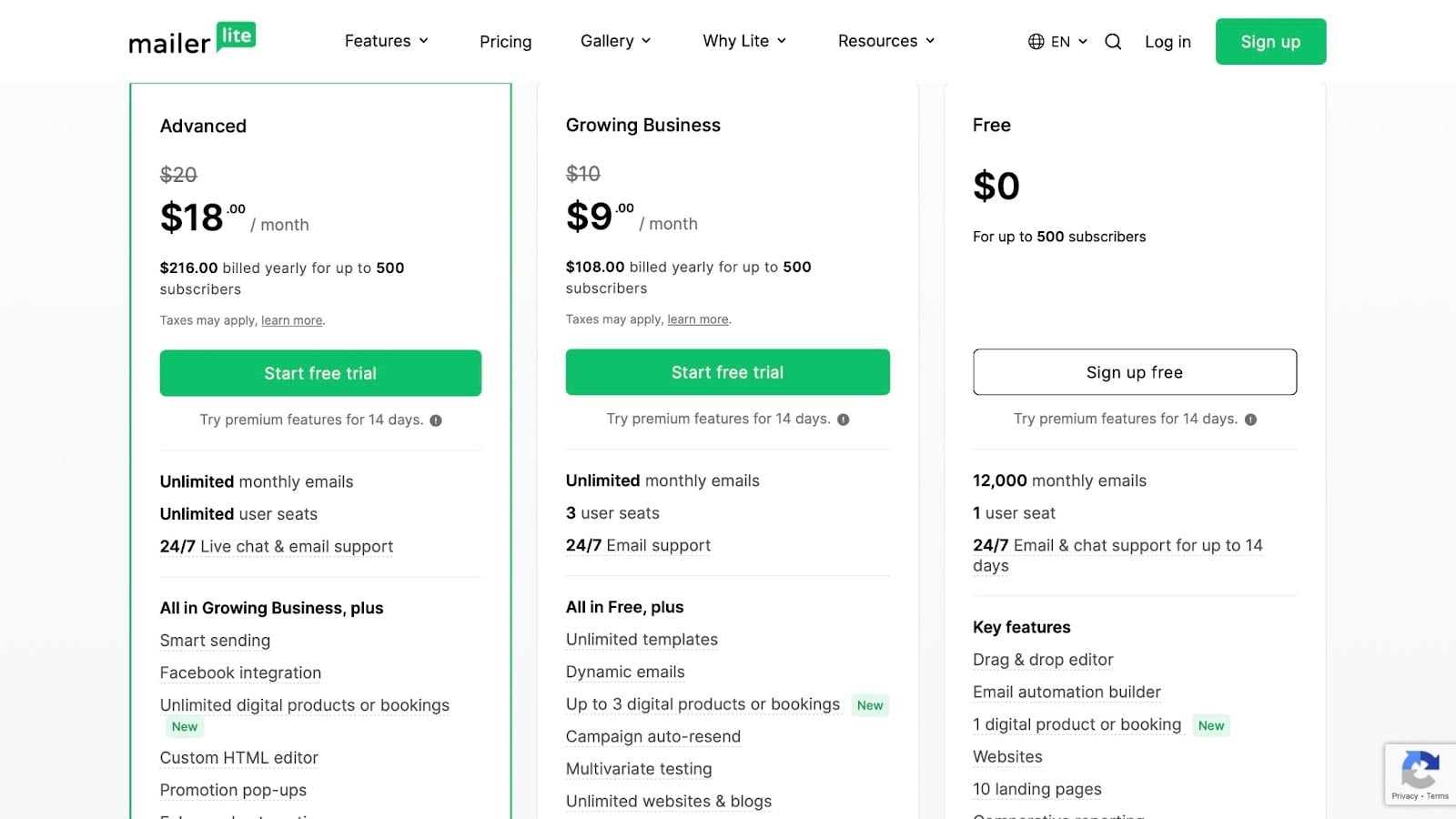
Preise
- Free: 0 $/Monat
- Growing Business: 9 $/Monat
- Advanced: 18 $/Monat
5. Fillout - Am besten zum Erstellen von Formularen
Als Nächstes auf dieser Liste der besten Blogging-Tools: Fillout.
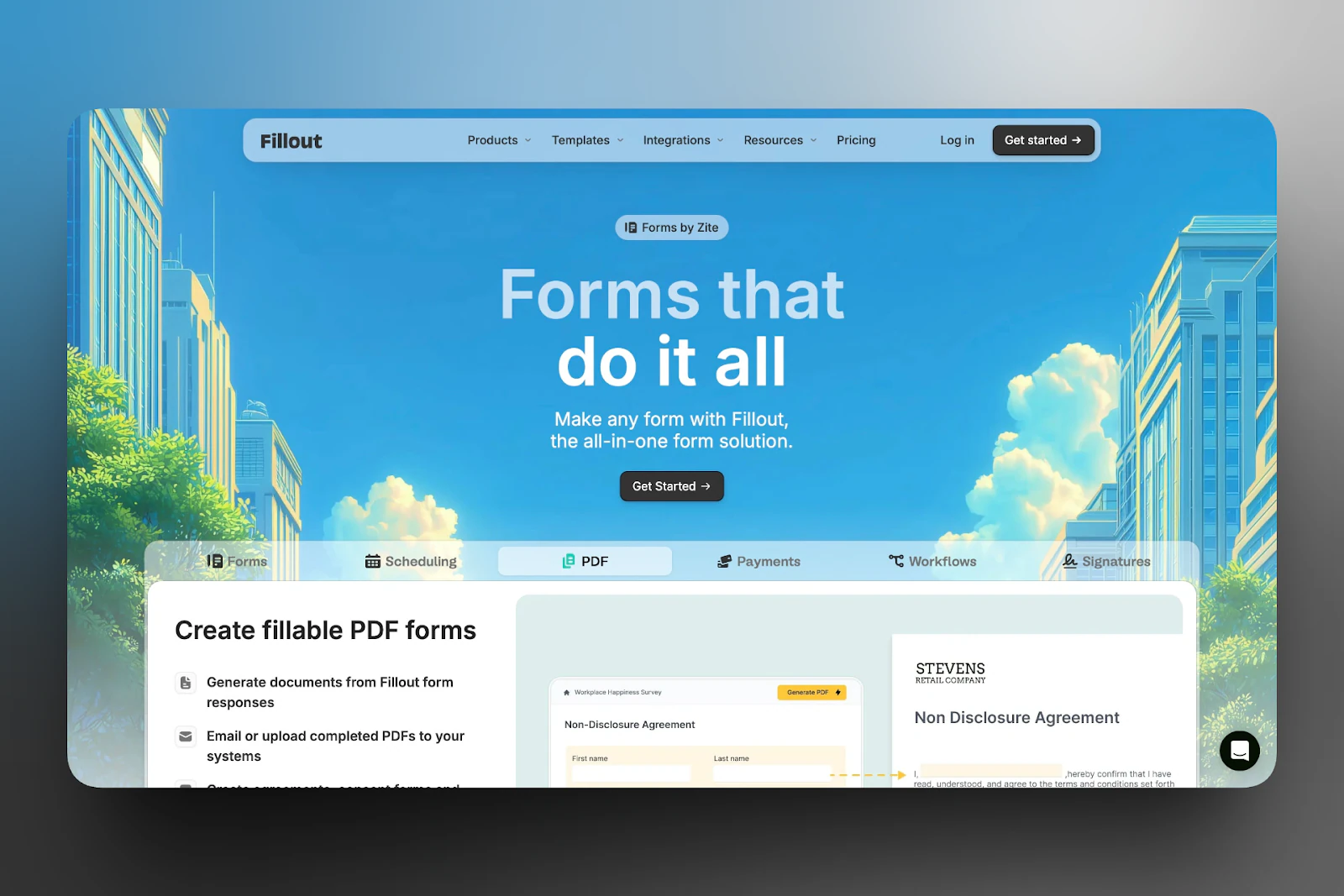
Fillout ist ein Formular-Builder, mit dem du Daten sammelst und Antworten an einem Ort verwaltest. Ideal, um Leads zu erfassen, Umfragen durchzuführen und Informationen zu organisieren.
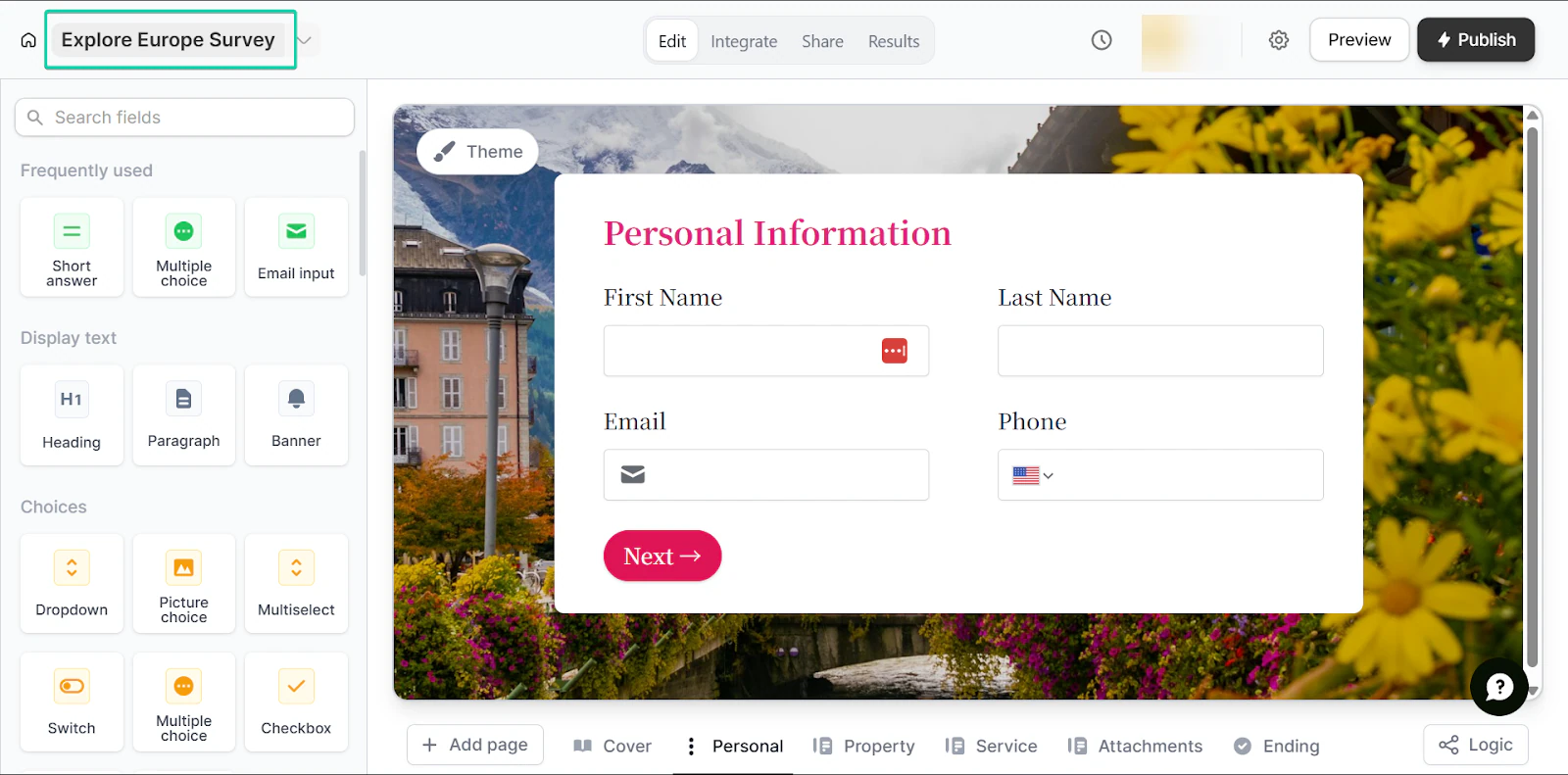
Mit Fillout erstellst du anpassbare Formulare, um Informationen von neuen und bestehenden Abonnenten zu sammeln.
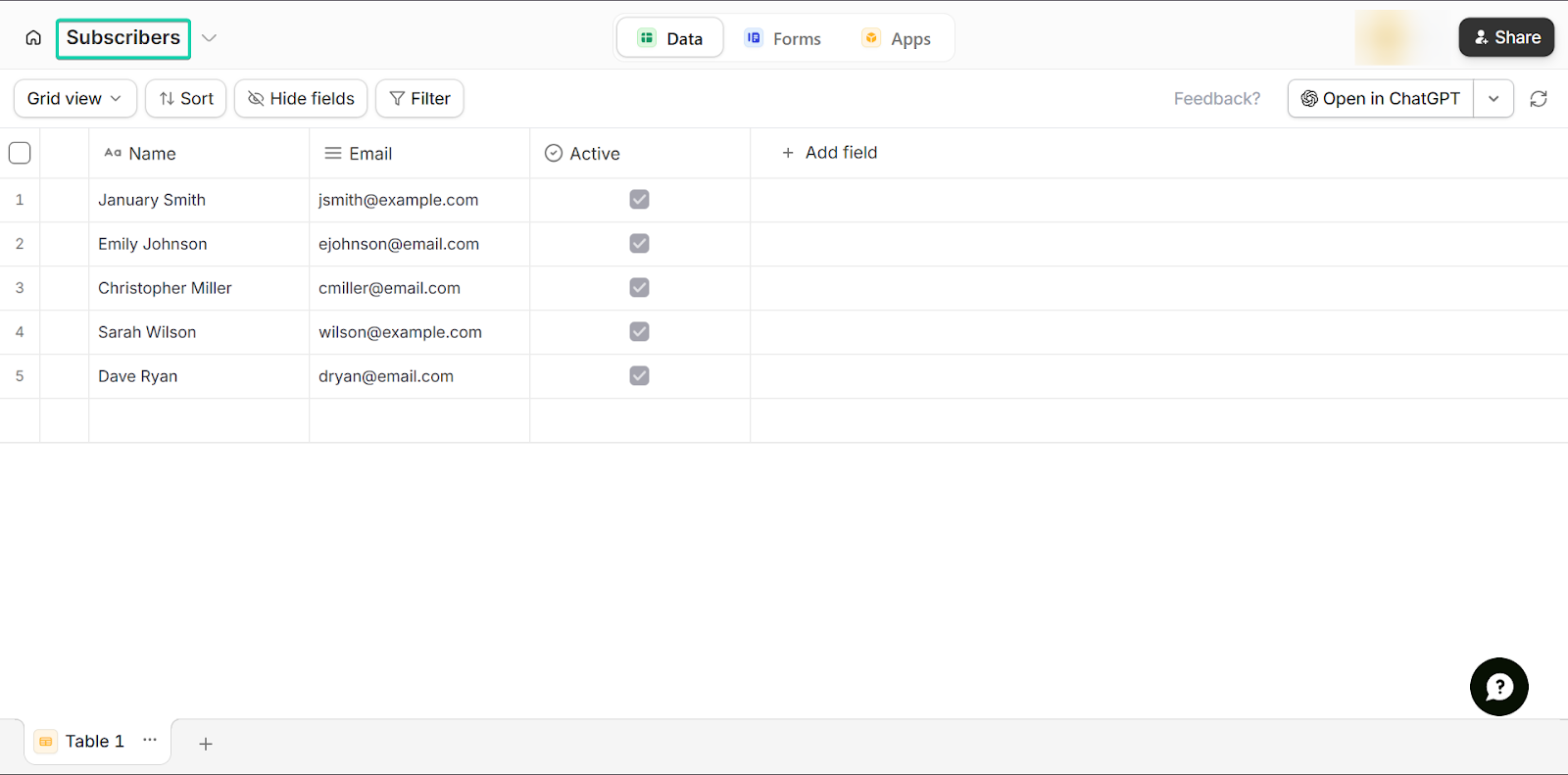
Mit der Database-Funktion speicherst und organisierst du außerdem alle deine Informationen.
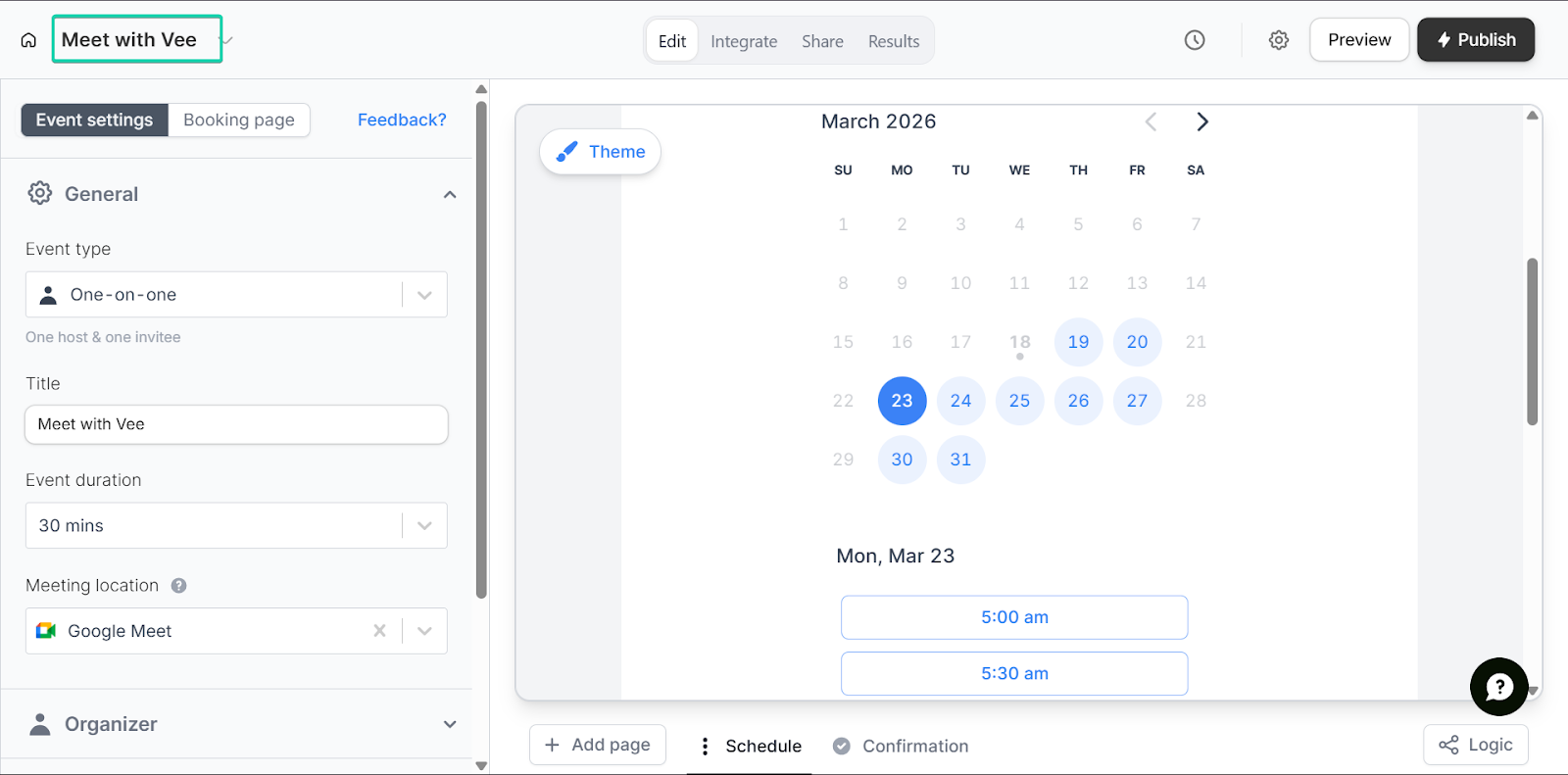
Und schließlich buchst du mit der Scheduling-Funktion Termine.
Das hat mir an Fillout gefallen
1. Form
Mit Form sammelst du Informationen von deiner Zielgruppe - ob E-Mail-Anmeldungen, Feedback oder Anfragen.
Du baust ein Formular mit verschiedenen Feldern (Text, E-Mail, Multiple Choice usw.) und teilst es per Link oder bettest es auf deiner Website ein.
Schauen wir uns an, wie das funktioniert:
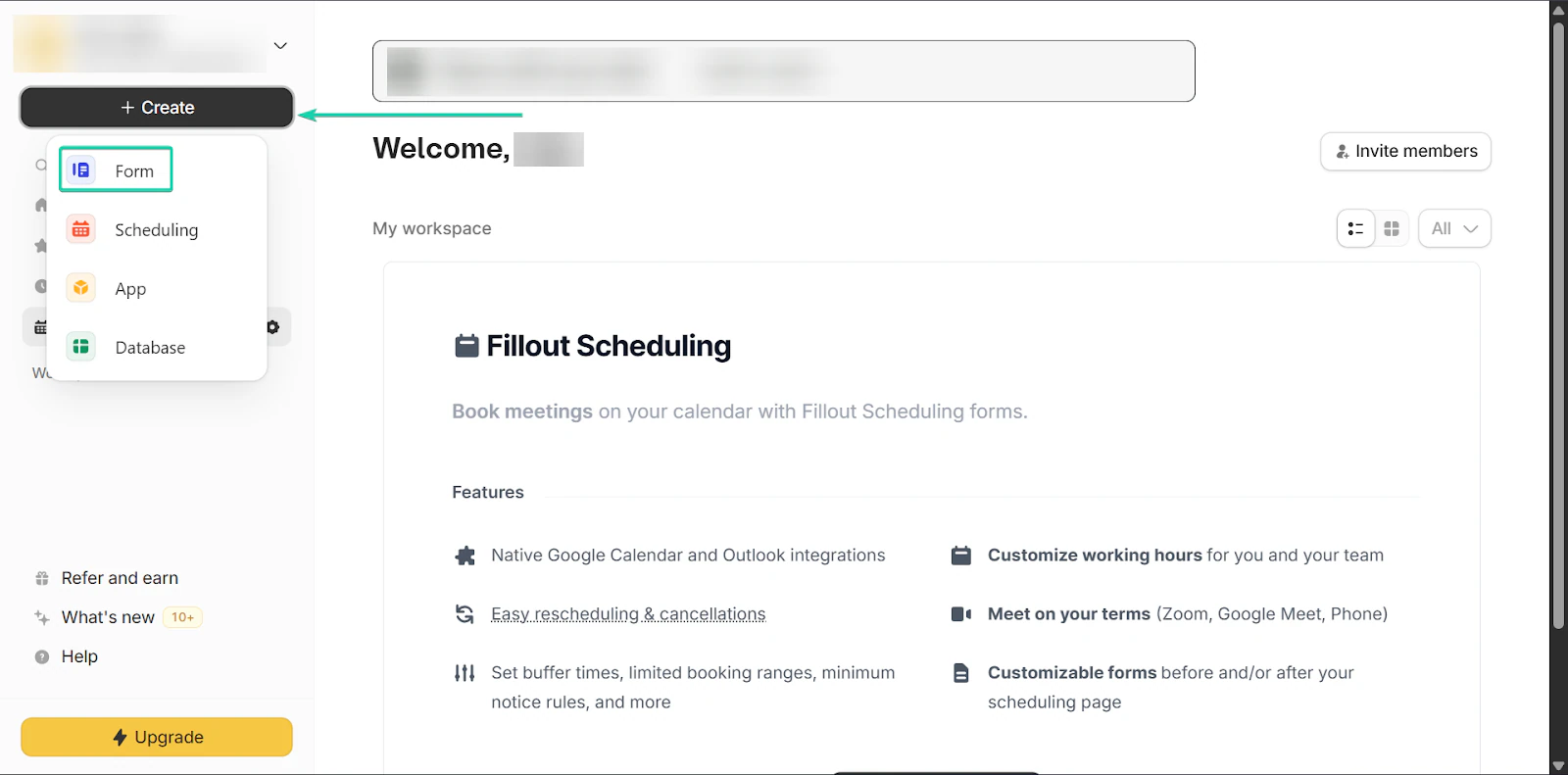
Geh zu ”+ Create” und wähl “Form.”
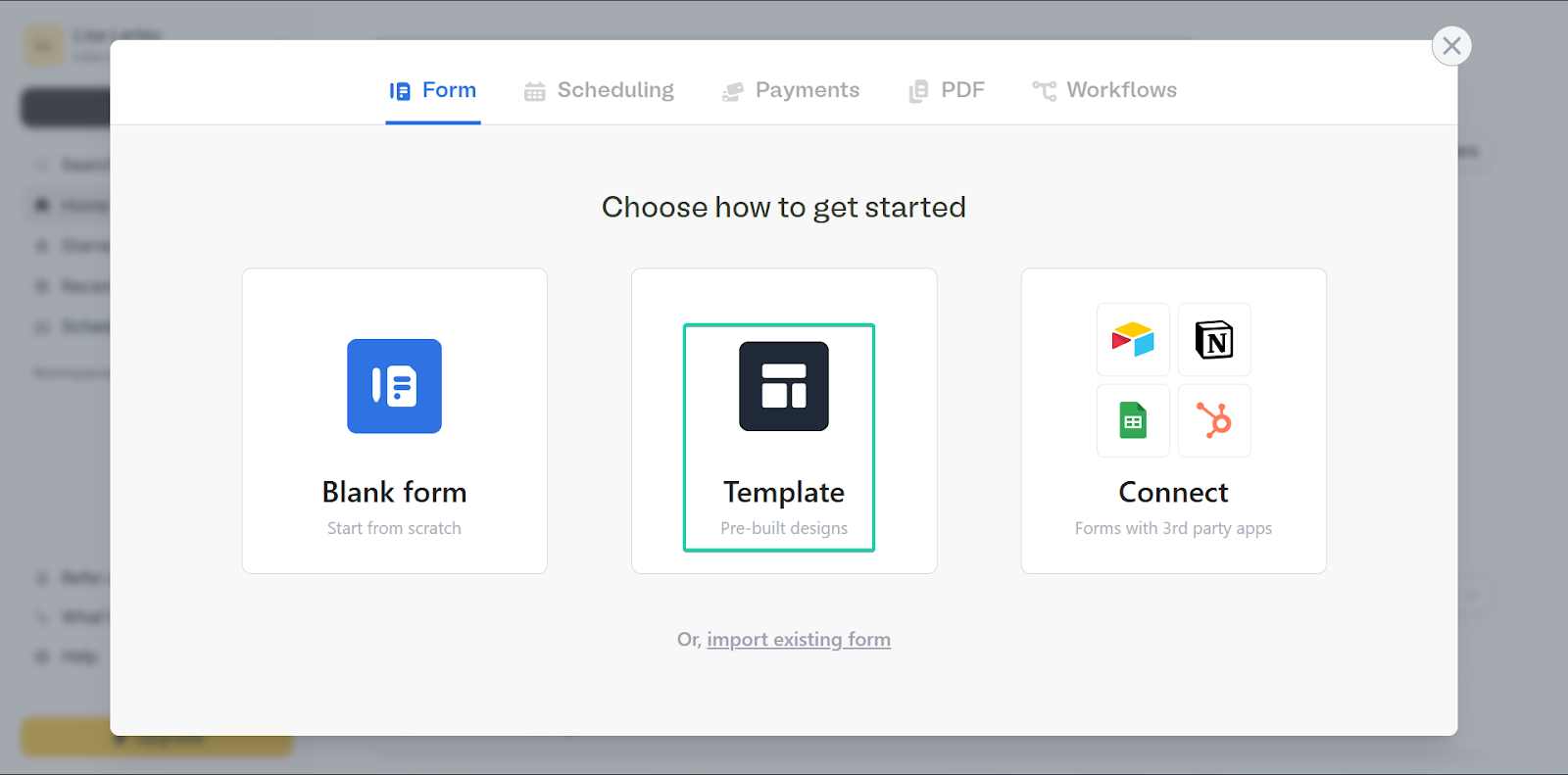
Als Nächstes wählst du, ob du ein Formular von Grund auf, mit einer Vorlage oder mit einer Drittanbieter-App erstellen willst.
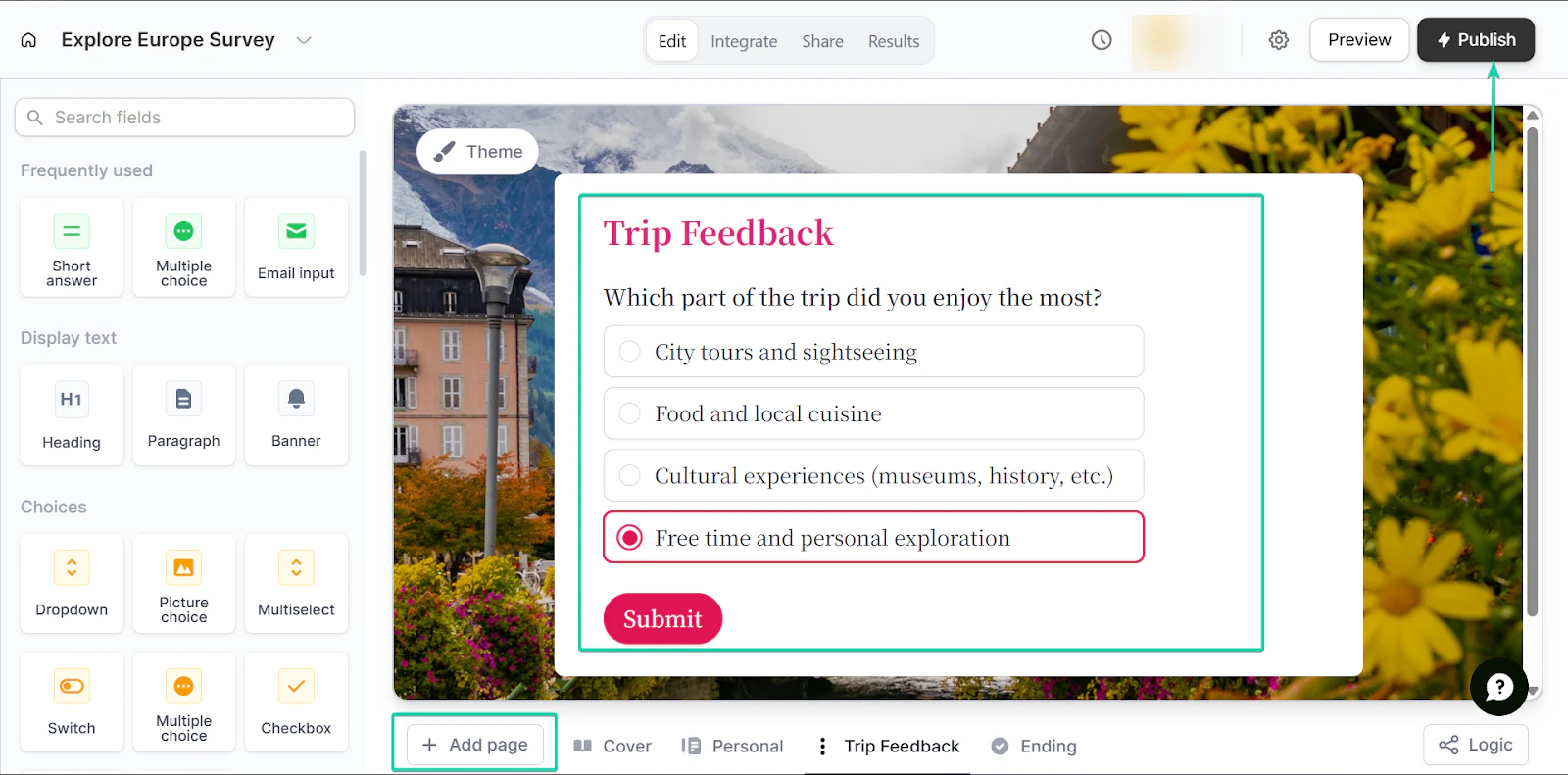
Sobald du fertig bist, passt du das Formular an dein Branding an.
Dank des Drag-and-drop-Editors von Fillout ist das eine relativ einfache und schnelle Art, Formulare zu erstellen.
Klick auf “Publish”, wenn du fertig bist.
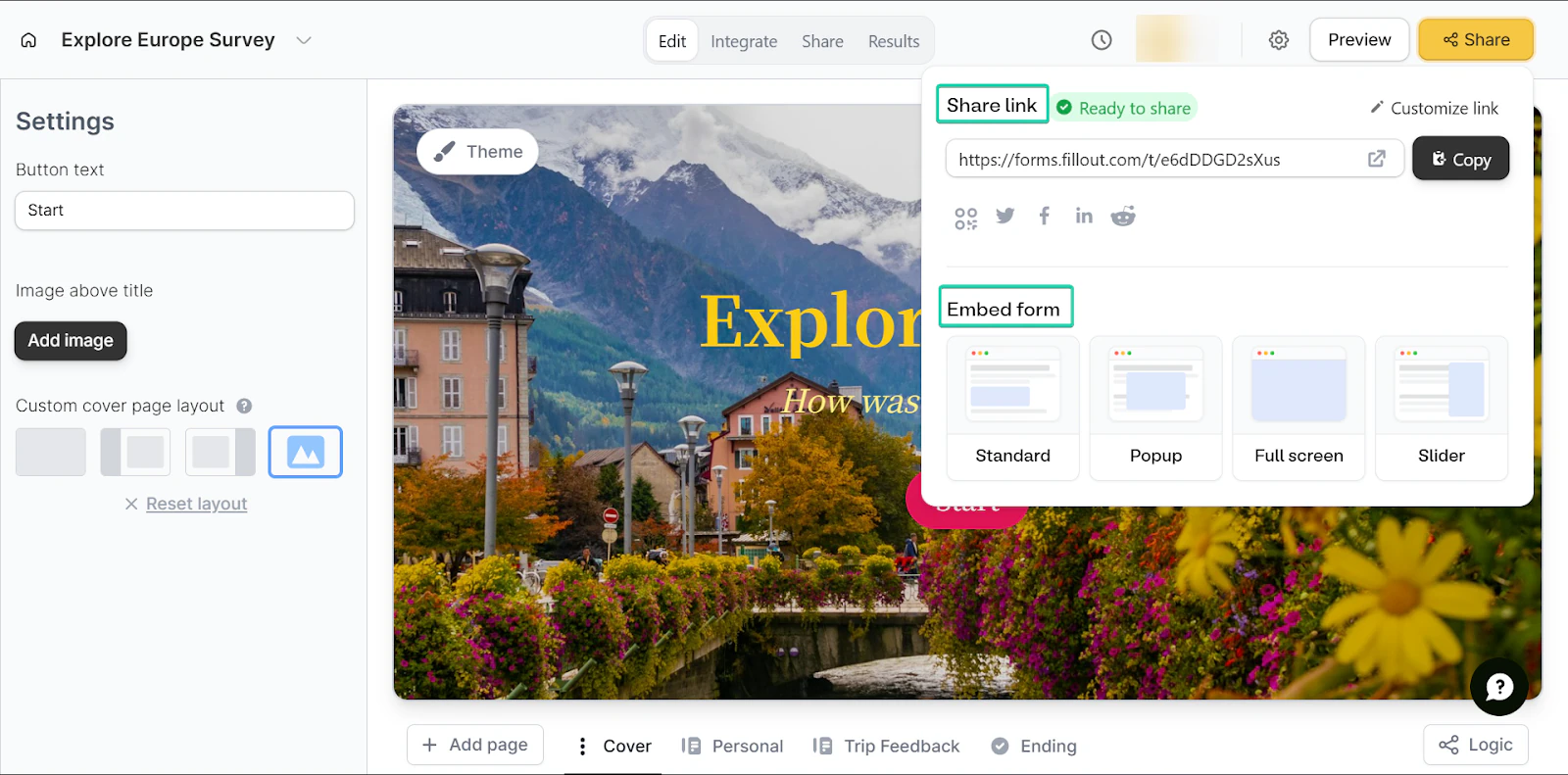
Du kannst den Link zu deinem Formular teilen oder es auf deiner Website einbetten.
2. Database
Die Database-Funktion speichert alle deine Informationen strukturiert und organisiert.
Du kannst die Daten an einem Ort ansehen, filtern und anordnen.
Hier eine kurze Anleitung:
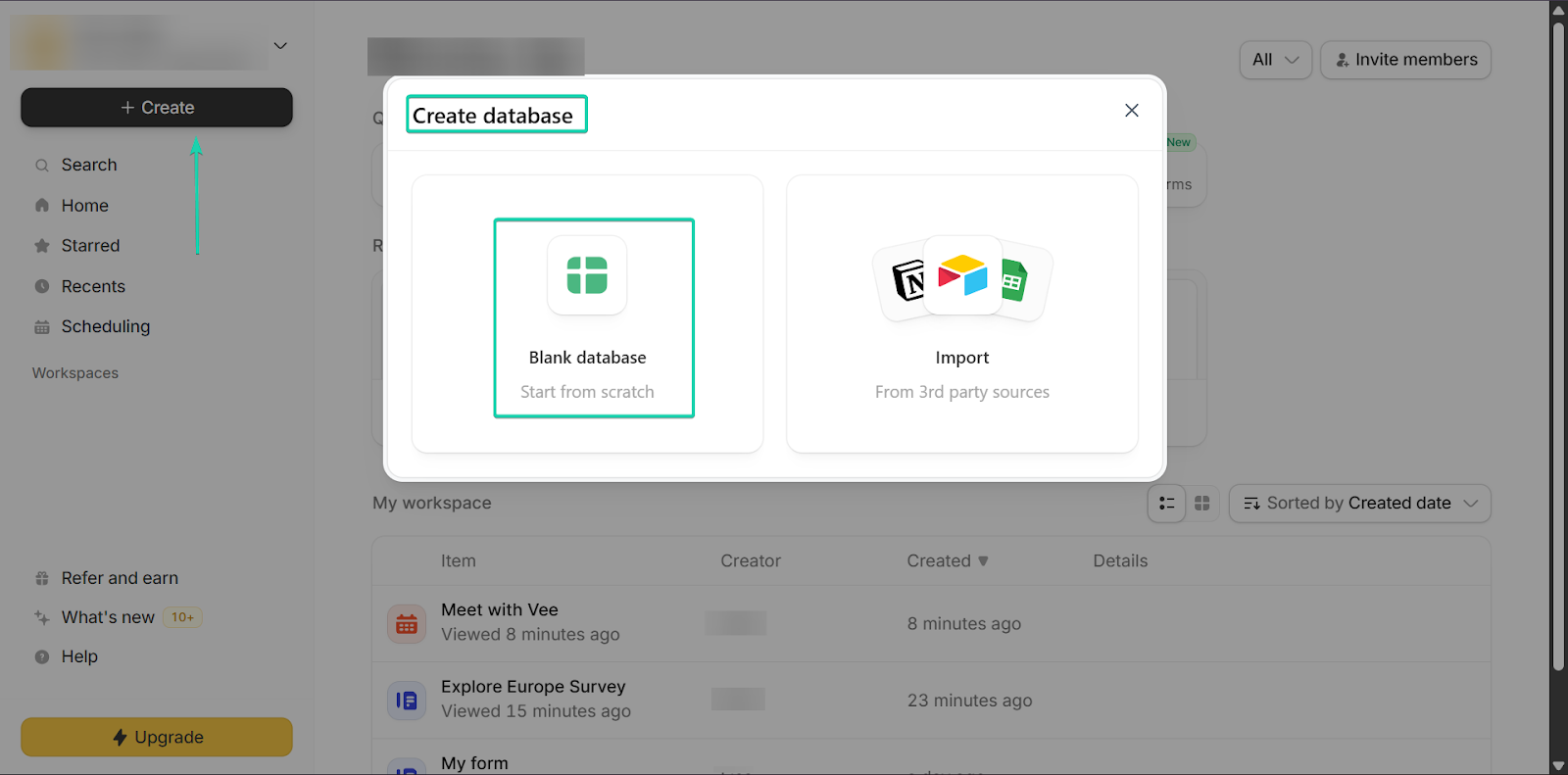
Geh zu ”+ Create” und wähl “Blank database.”
Du kannst eine Datenbank von Grund auf bauen oder deine Daten aus einer Drittquelle importieren.
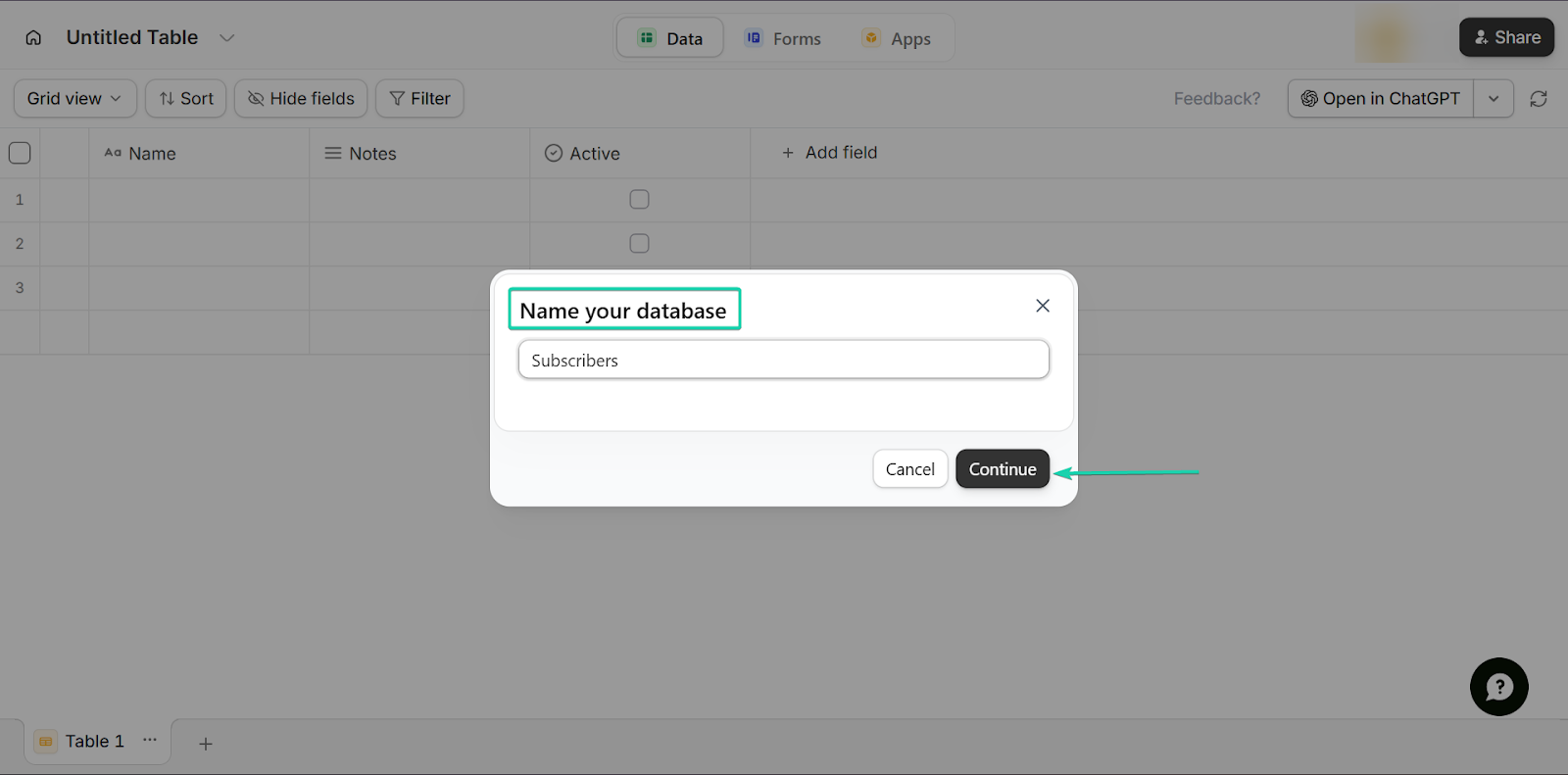
Danach gibst du deiner Datenbank einen Namen. Klick auf “Continue.”
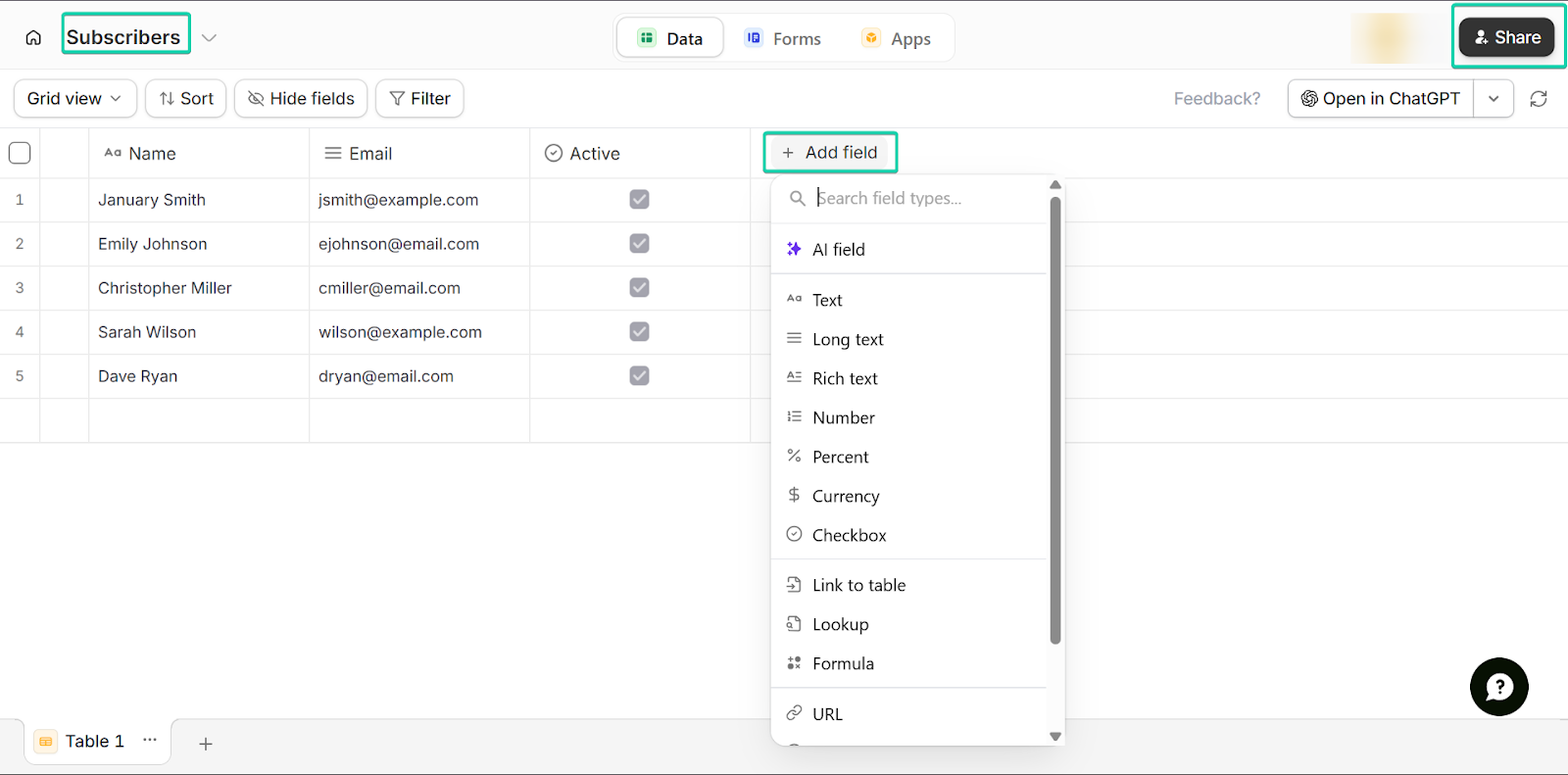
Mit diesen Funktionen speicherst du alle Arten von Informationen. Und du kannst jederzeit weitere Felder hinzufügen, wenn du mehr Informationen aufnehmen willst.
3. Scheduling
Mit der Scheduling-Funktion können Nutzer direkt über ein Formular einen Termin bei dir buchen. Du legst deine Verfügbarkeit fest, und deine Follower wählen einen passenden Zeitslot.
Schauen wir sie uns an:
Geh unter ”+ Create” zu “Scheduling.”
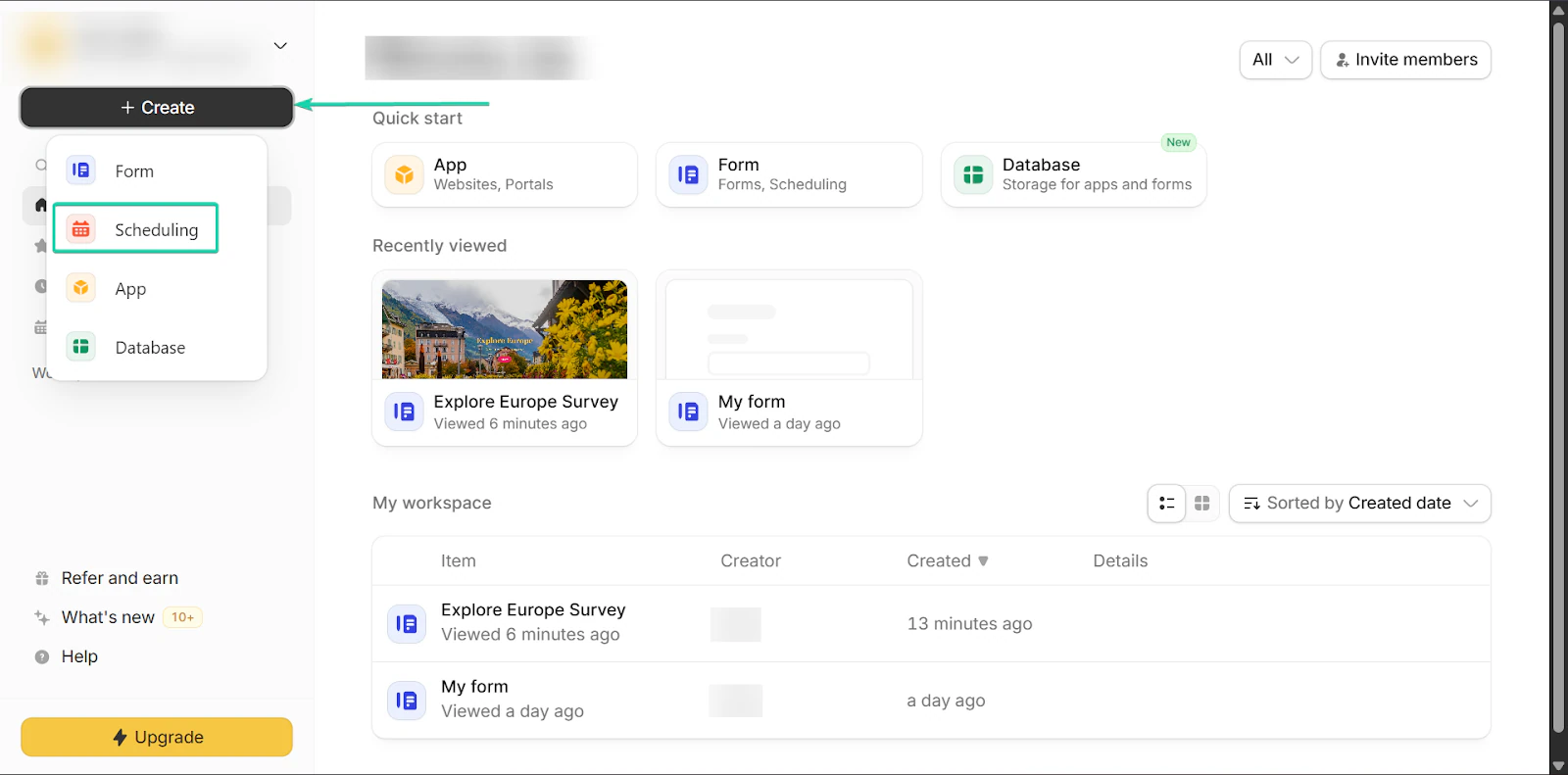
Wähl als Nächstes den Meeting-Typ.
Fillout bietet 4 Typen an.
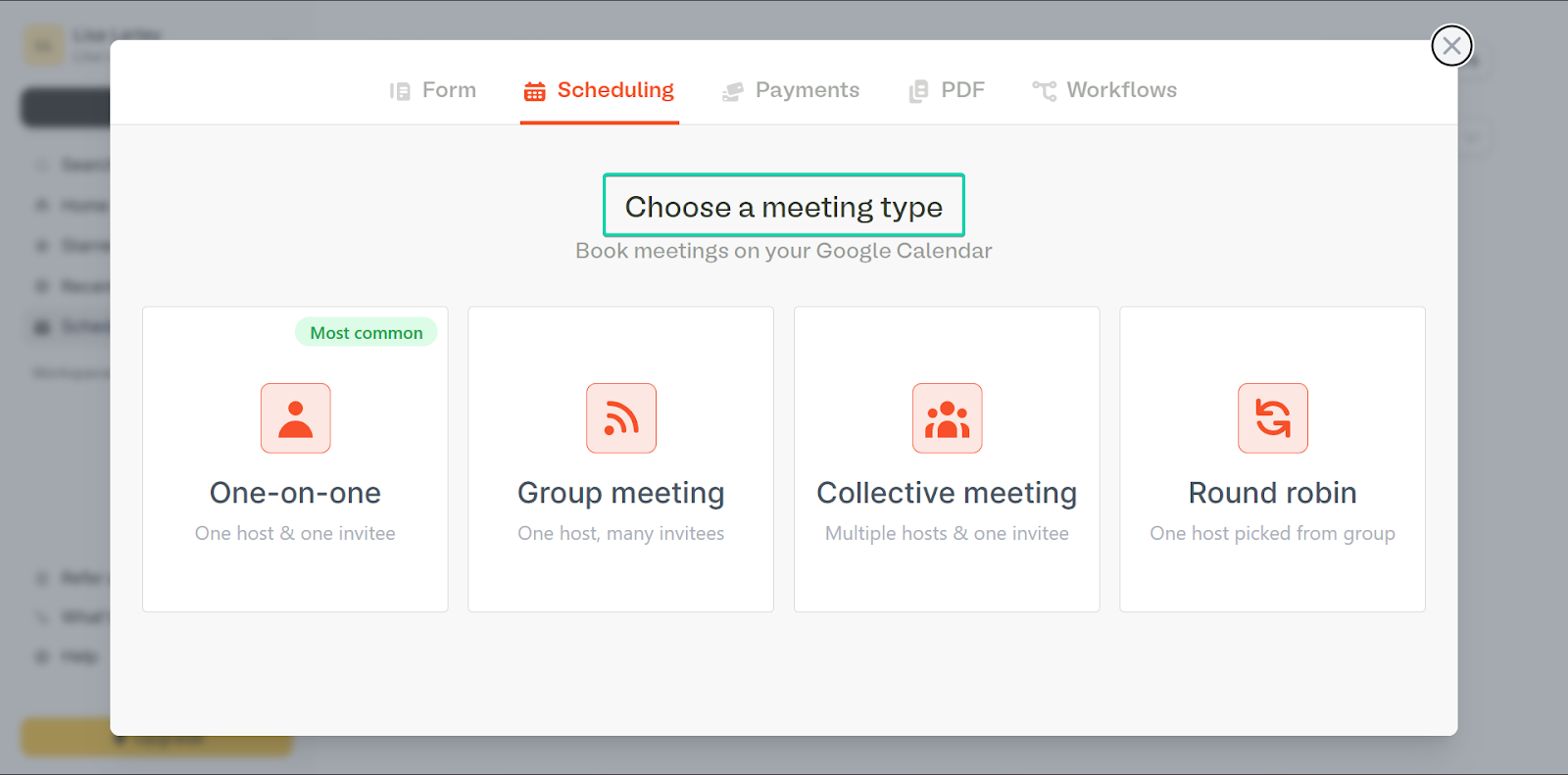
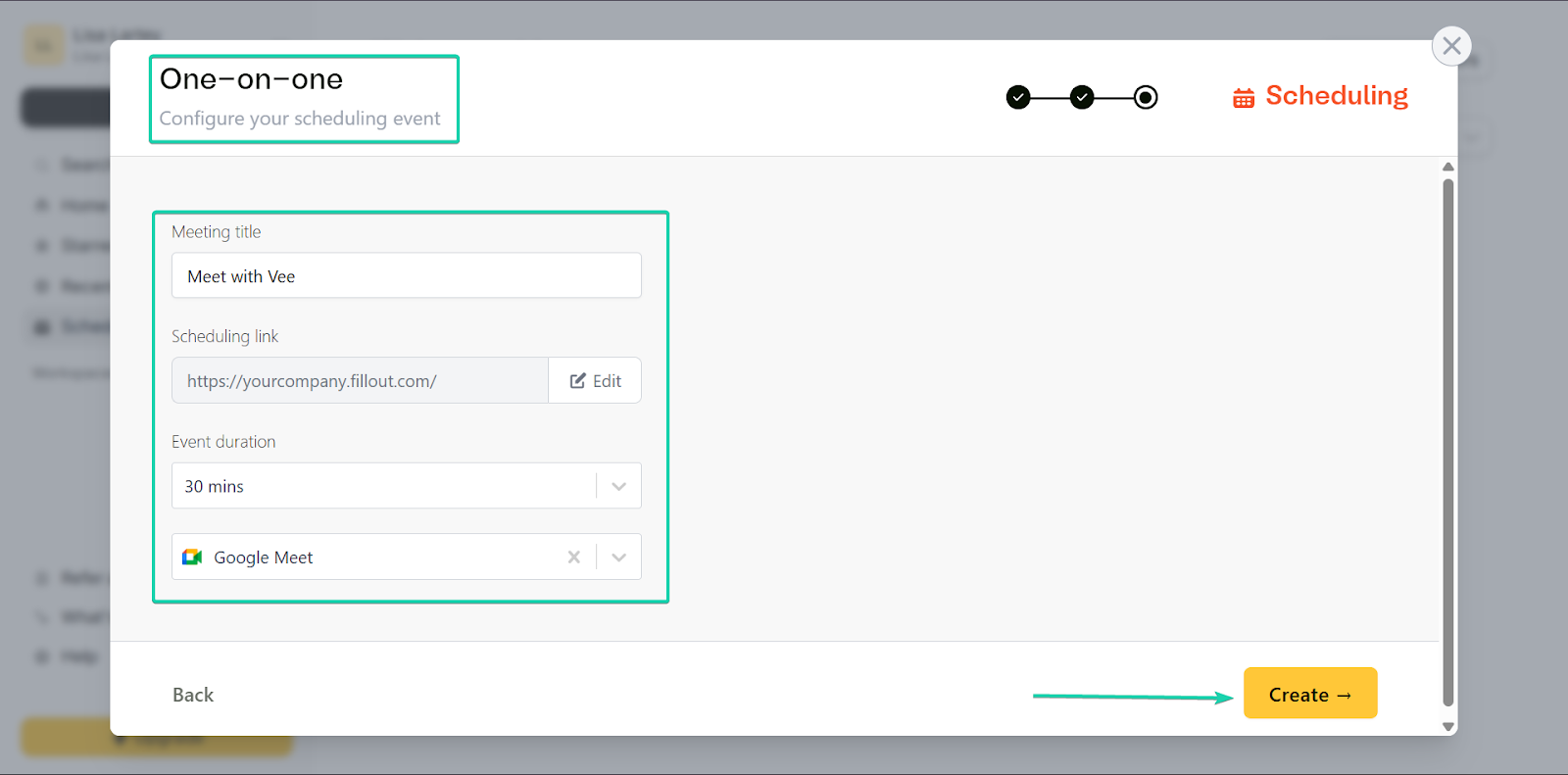
Füll danach die Meeting-Details aus und klick auf “Create.”
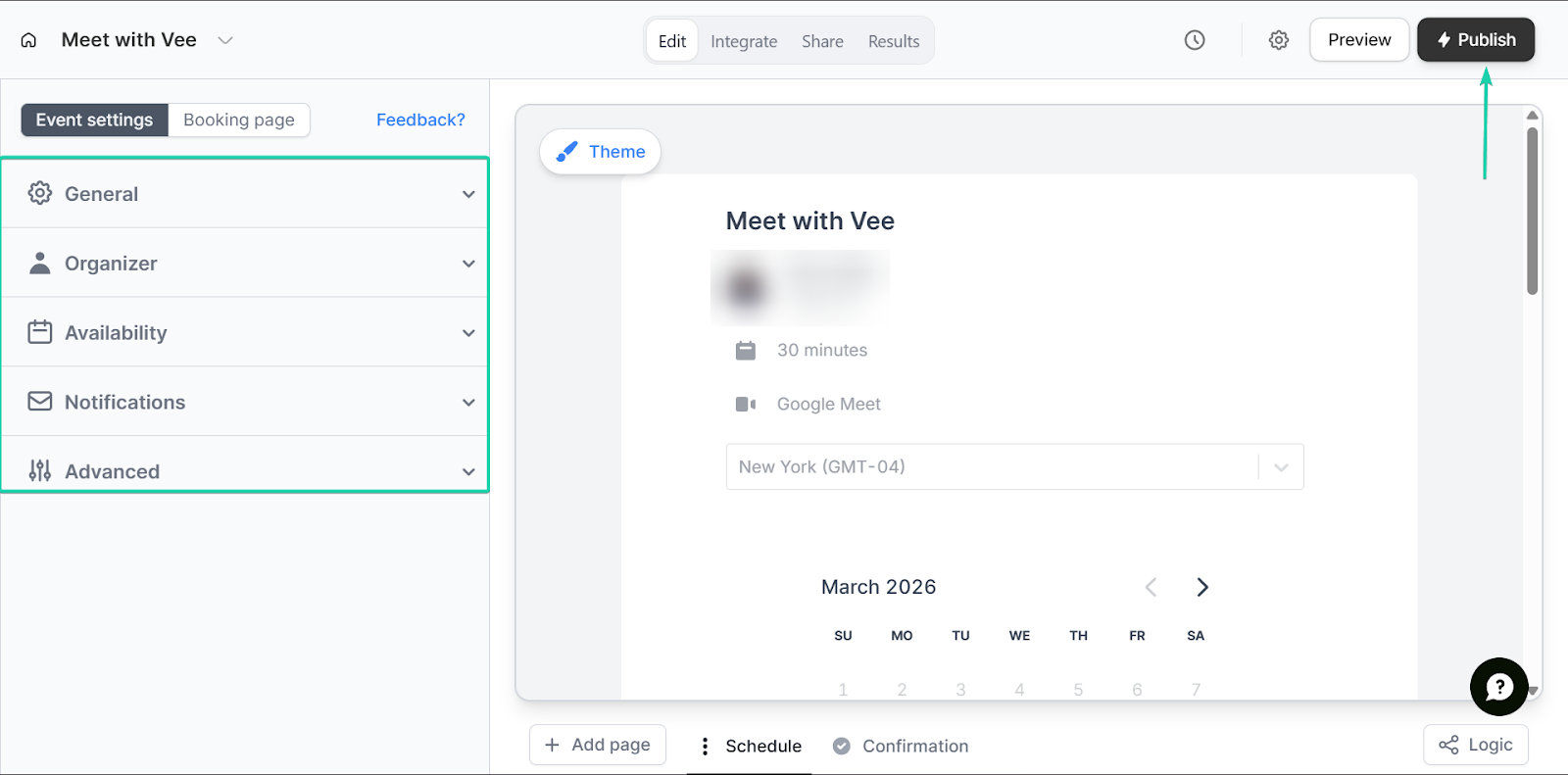
Du legst fest, wer der Event-Organisator ist, und definierst deine Verfügbarkeit.
Du kannst außerdem im Voraus Erinnerungen einrichten.
Was mir gefallen hat vs. was mir nicht so gefallen hat
Was mir gefallen hat 👍
✅ Einfach zu bedienender und flexibler Formular-Builder
✅ Intuitives Drag-and-drop-Tool für nicht-technische Nutzer
✅ Vereint Formulare, Daten und Meetings auf einer einzigen Plattform
Was mir nicht so gefallen hat 👎
❌ Weniger fortgeschrittene Funktionen im Vergleich zu Enterprise-Formular-Tools
Am besten für
- Kleine Unternehmen, die Kundenanfragen auf einfache Weise verwalten wollen
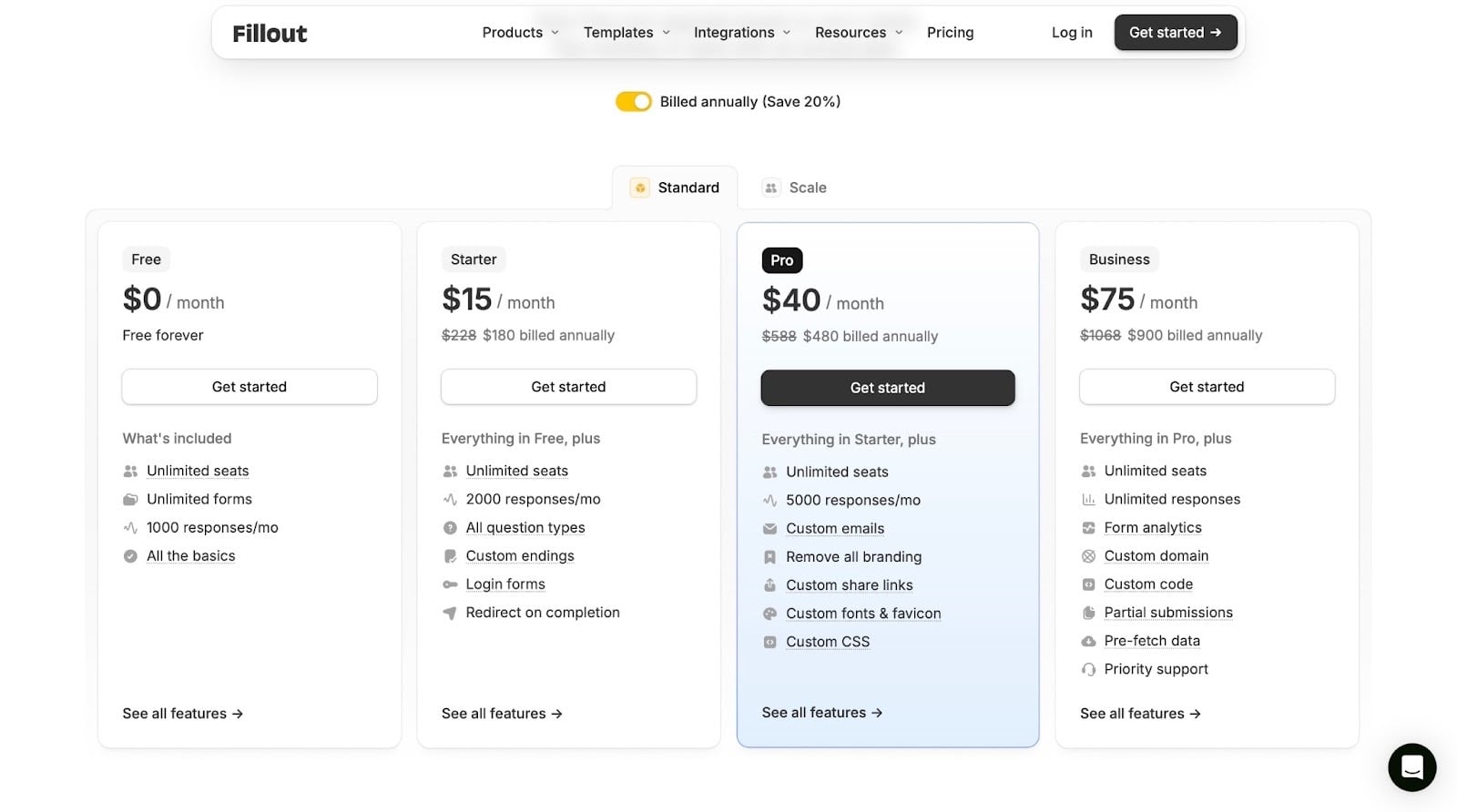
Preise
- Free: 0 $/Monat
- Starter: 15 $/Monat
- Pro: 40 $/Monat
- Business: 75 $/Monat
6. Google Docs - Am besten zum Schreiben und für die Zusammenarbeit
Als Nächstes auf meiner Liste der besten Blogging-Tools: Google Docs.
Google Docs ist ein cloudbasiertes Textverarbeitungstool, mit dem du in Echtzeit Dokumente erstellst, bearbeitest und gemeinsam daran arbeitest.
Es ist kostenlos für jeden mit einem Google-Konto und damit ein Must-have für Autoren, die mit Redakteuren oder Kunden zusammenarbeiten. Es ist aber auch Teil der kostenpflichtigen Kollaborationsplattform Google Workspace.

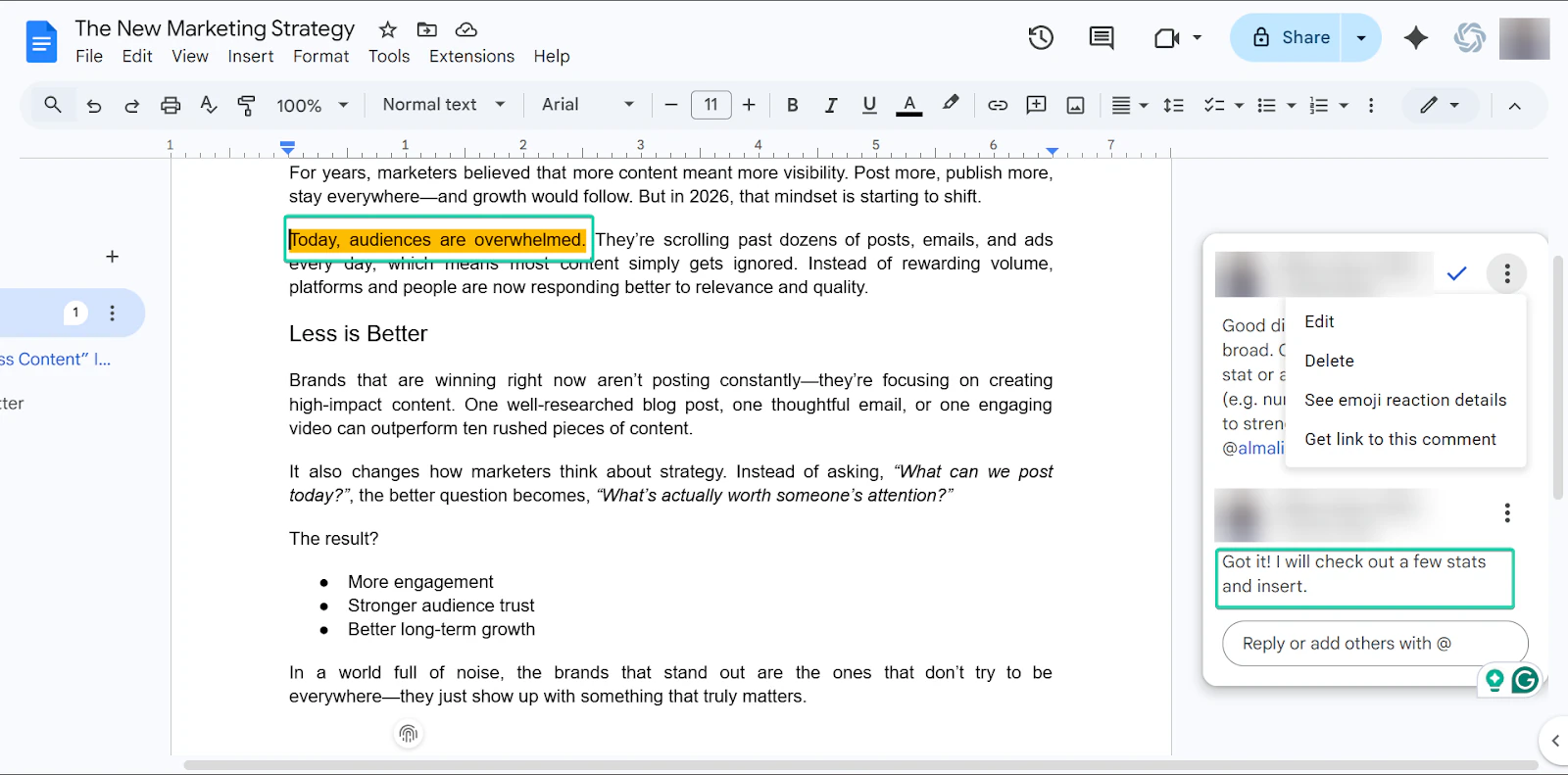
Google Docs macht Zusammenarbeit mit der Kommentarfunktion einfach - Nutzer können Feedback und Notizen zu Dokumenten hinterlassen.
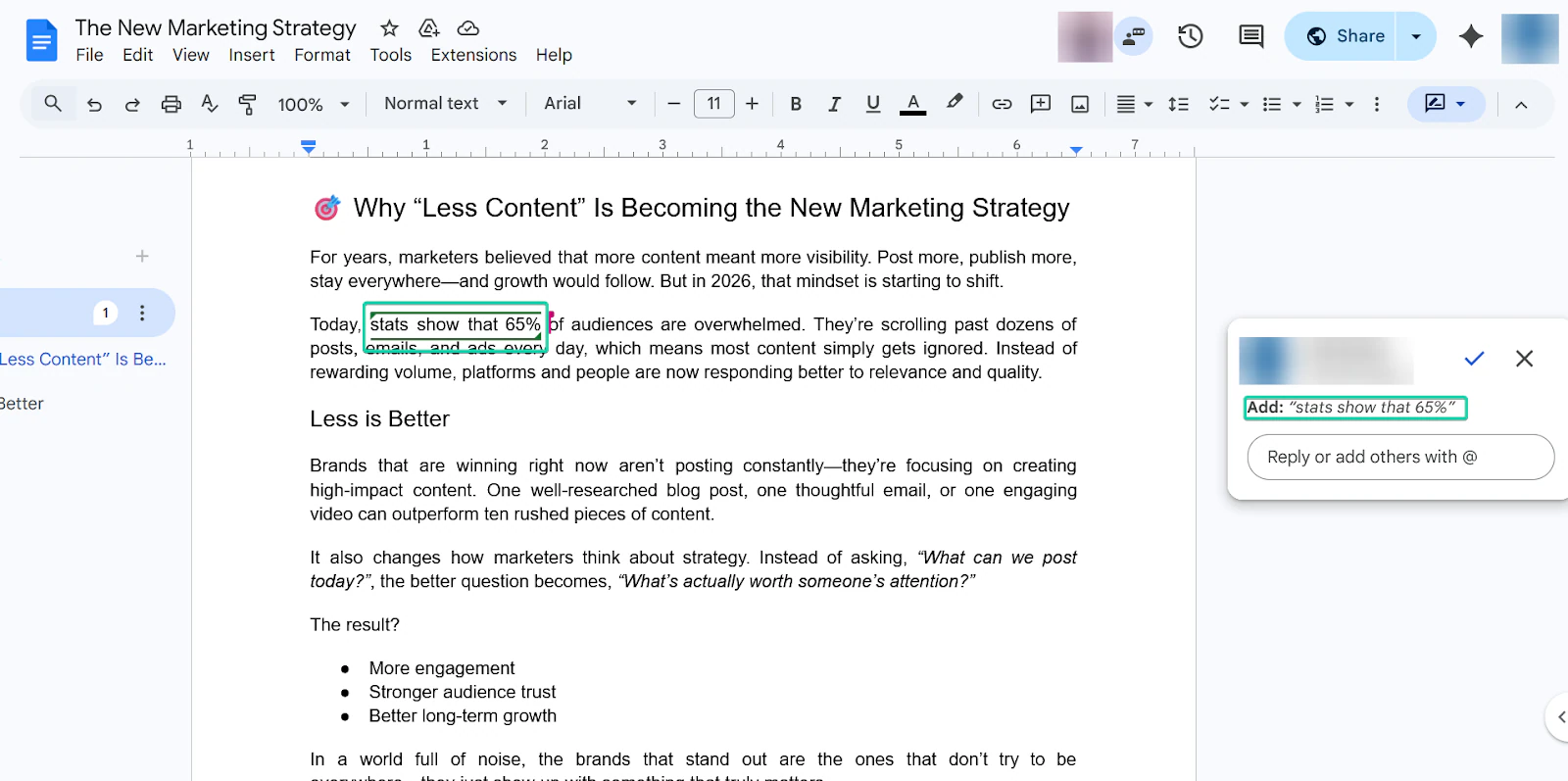
Mit dem Vorschlagsmodus bearbeitest du Content, ohne ihn dauerhaft zu verändern.
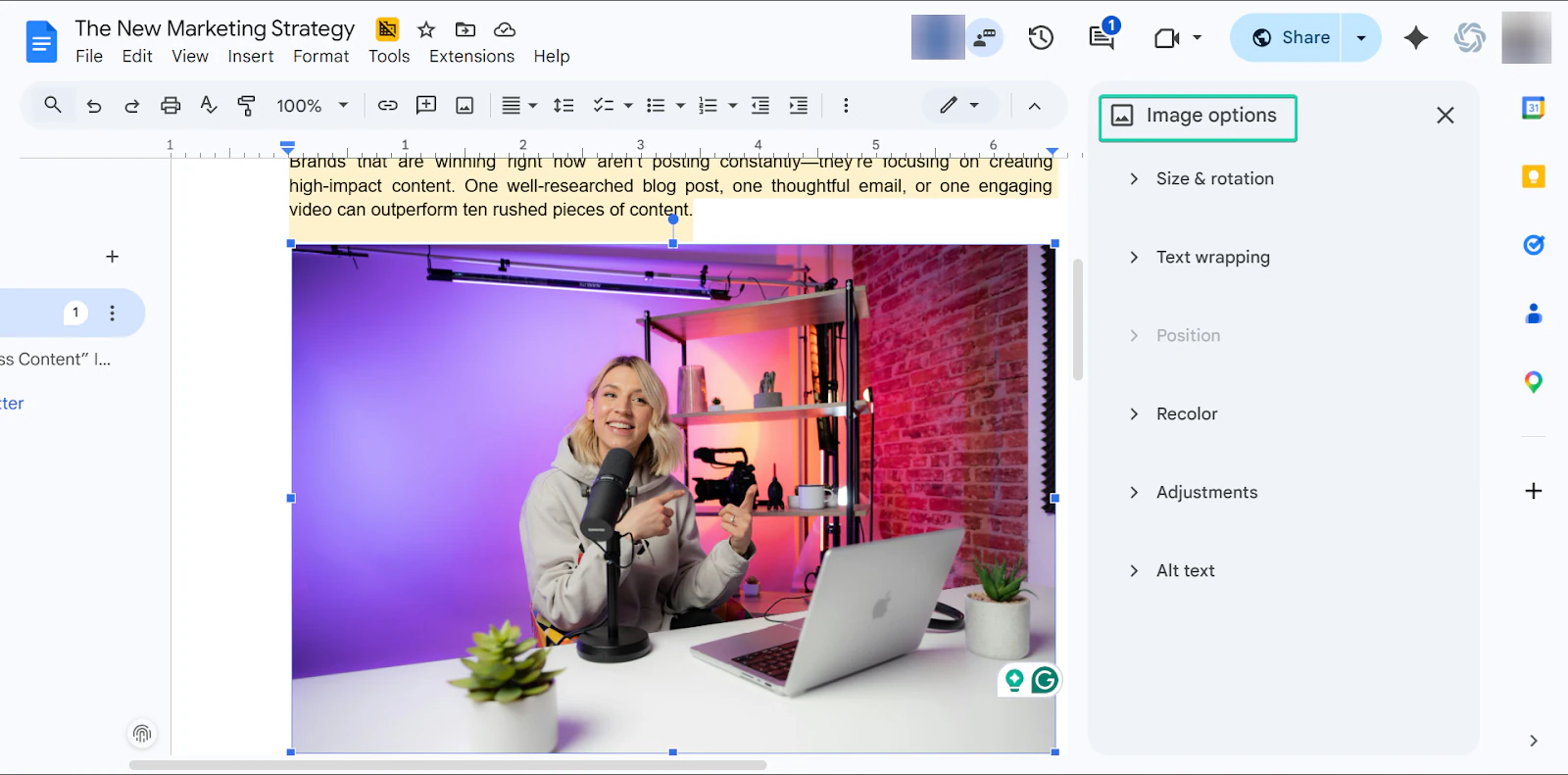
Und mit der Funktion zum Einfügen von Bildern fügst du Visuals direkt in dein Dokument ein.
Das hat mir an Google Docs gefallen
1. Kommentare
Mit der Kommentarfunktion hinterlässt du Notizen, Fragen oder Feedback zu bestimmten Teilen eines Dokuments.
Du markierst Text und fügst einen Kommentar hinzu - Mitwirkende können darauf antworten oder ihn als erledigt markieren.
So funktioniert’s:
Geh zuerst zu Google Docs und beginn, deinen Content zu entwerfen.
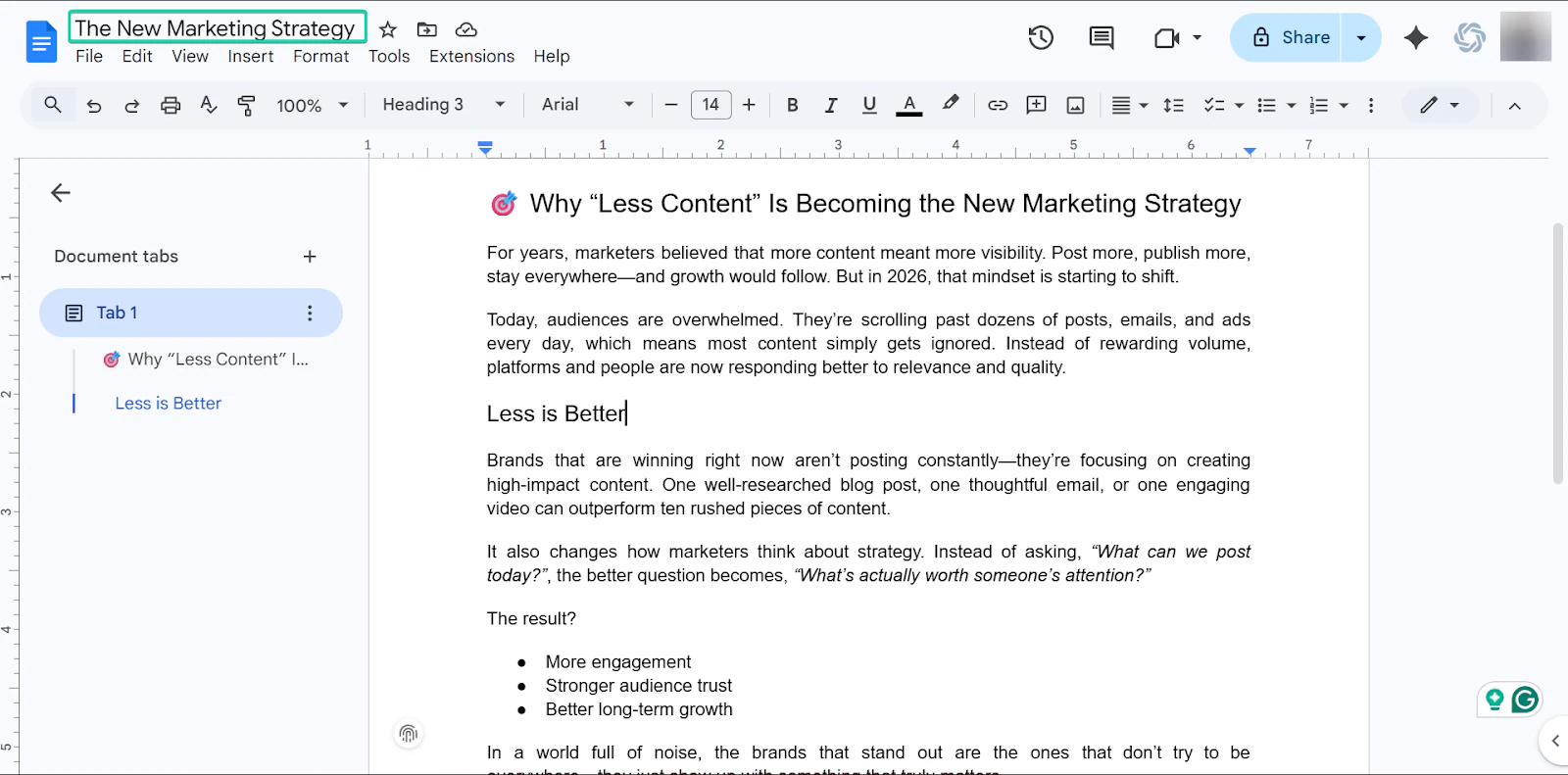
Markier als Nächstes den Text, den du kommentieren willst, und klick auf den Button “add comment”.
Du kannst auch mit der rechten Maustaste auf den markierten Text klicken und im Pop-up-Menü “comment” wählen.
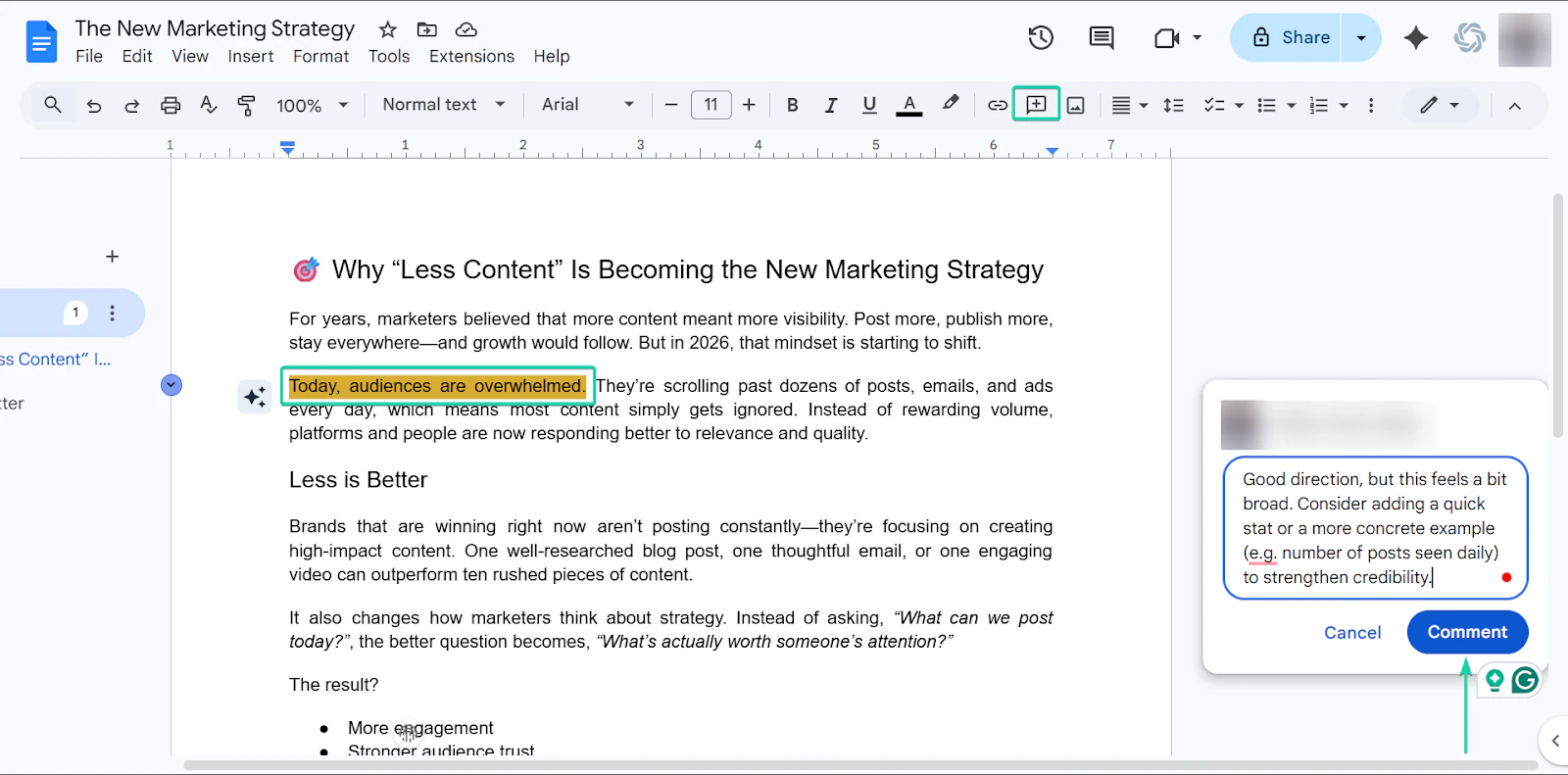
Denk daran, bestimmte Mitwirkende zu markieren und ihnen Aufgaben zuzuweisen, damit sie Benachrichtigungen erhalten und rechtzeitig antworten können.
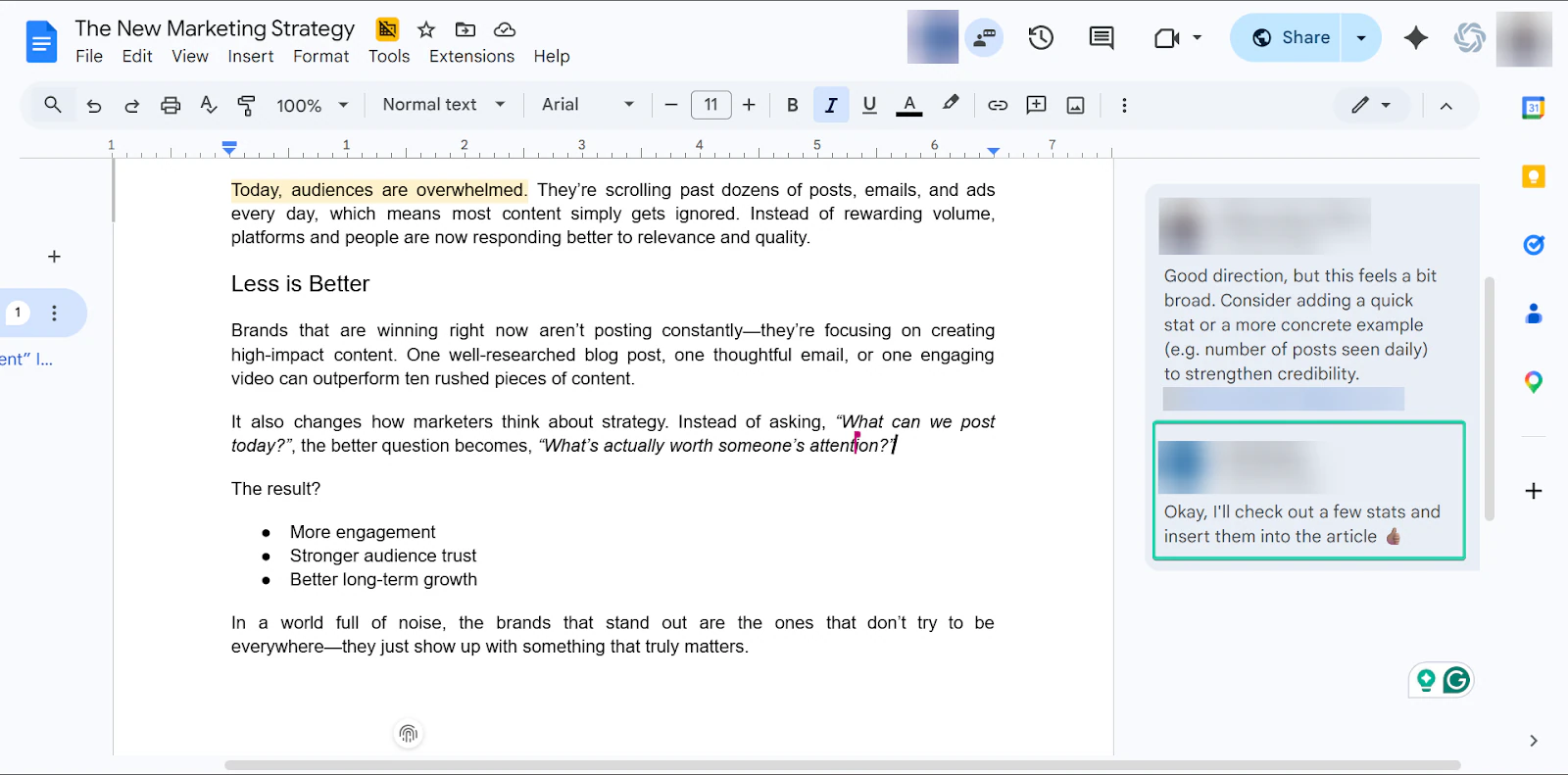
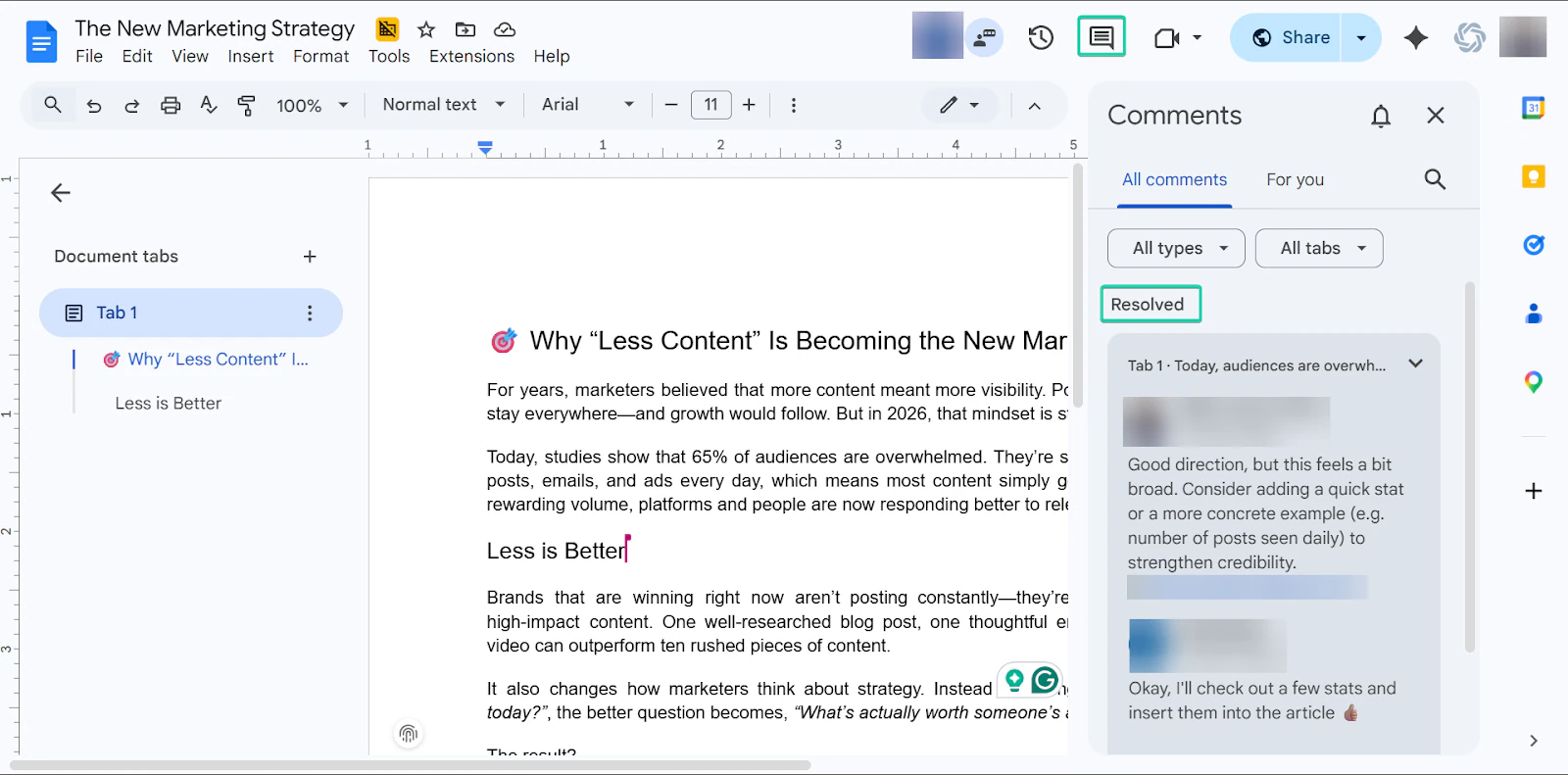
Du behältst mit dem Button “show all comments” den Überblick über alle Kommentare.
2. Vorschlagsmodus
Im Vorschlagsmodus erscheinen deine Änderungen als nachverfolgte Änderungen, statt das Dokument direkt zu verändern.
Alle Änderungen erscheinen als Vorschläge, die der Dokumenteigentümer annehmen oder ablehnen kann.
Schauen wir uns an, wie das funktioniert:
Um einen Vorschlag zu machen, klick auf das Dropdown-Menü mit dem Stift-Symbol und wähl “Suggesting.”
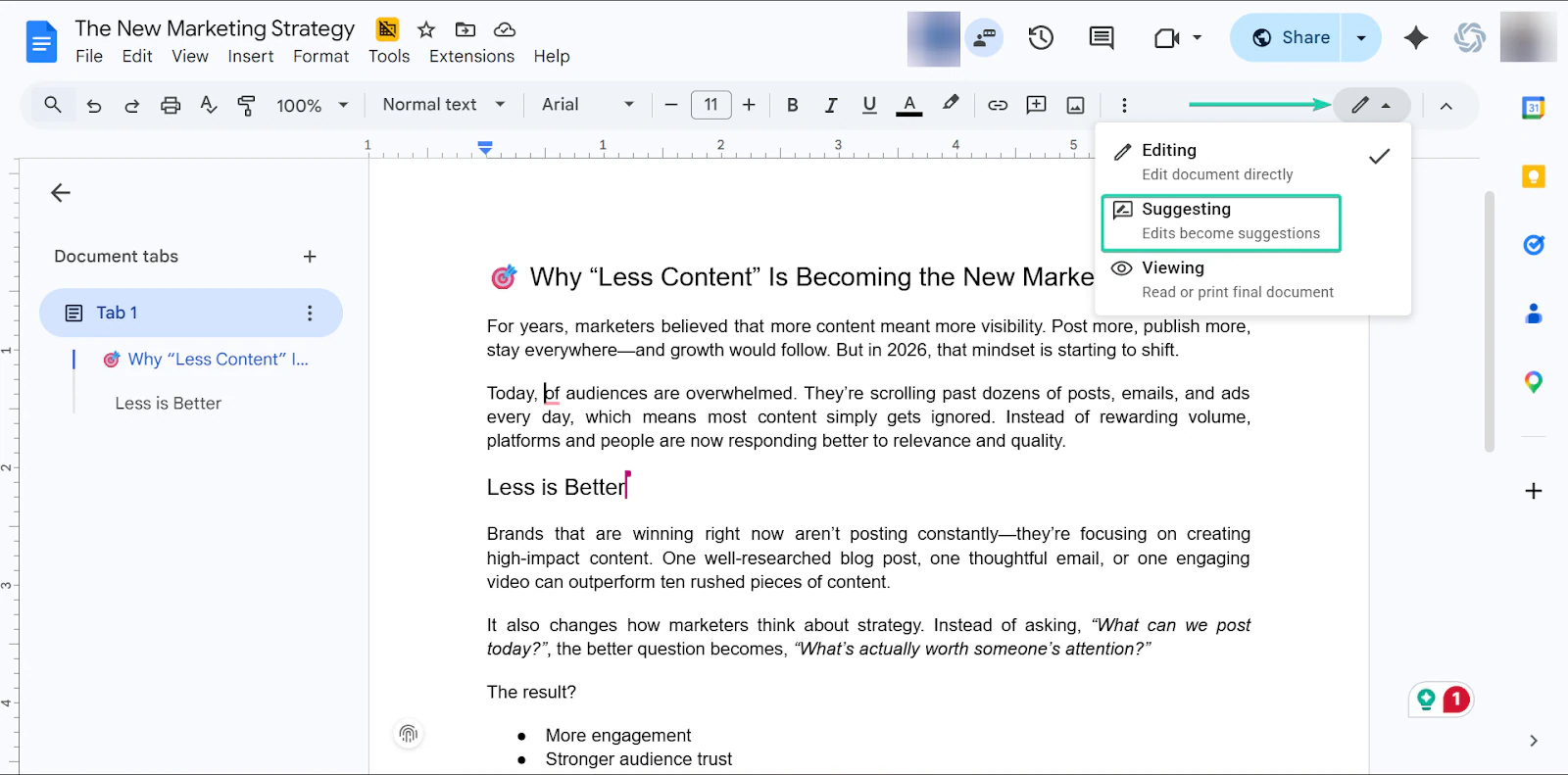
Tipp deinen Änderungsvorschlag in den Text.
Sobald du fertig bist, kann der Dokumenteigentümer den Vorschlag annehmen oder ablehnen.
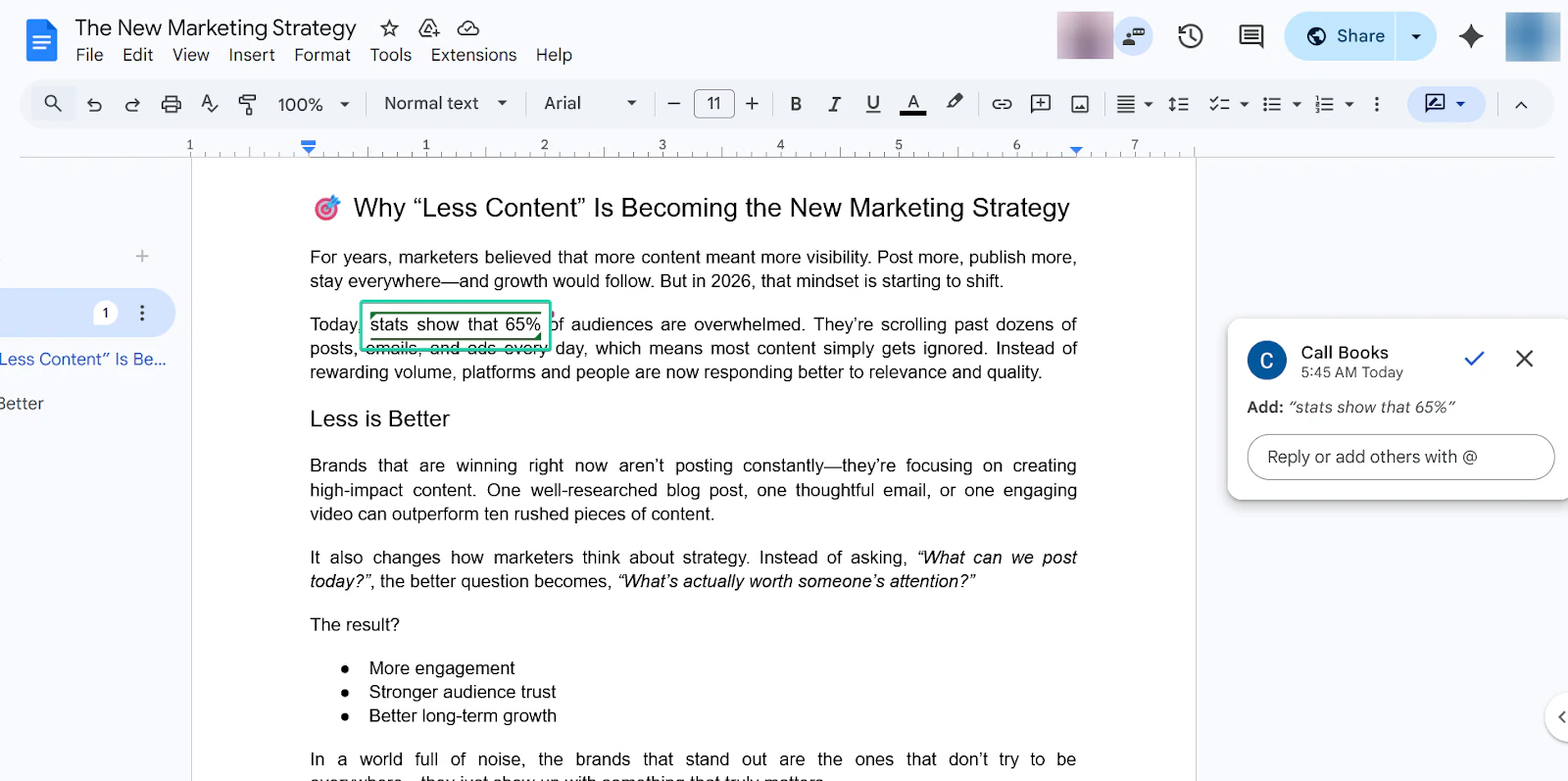
Wird er angenommen, wird er dauerhaft in den Text übernommen.
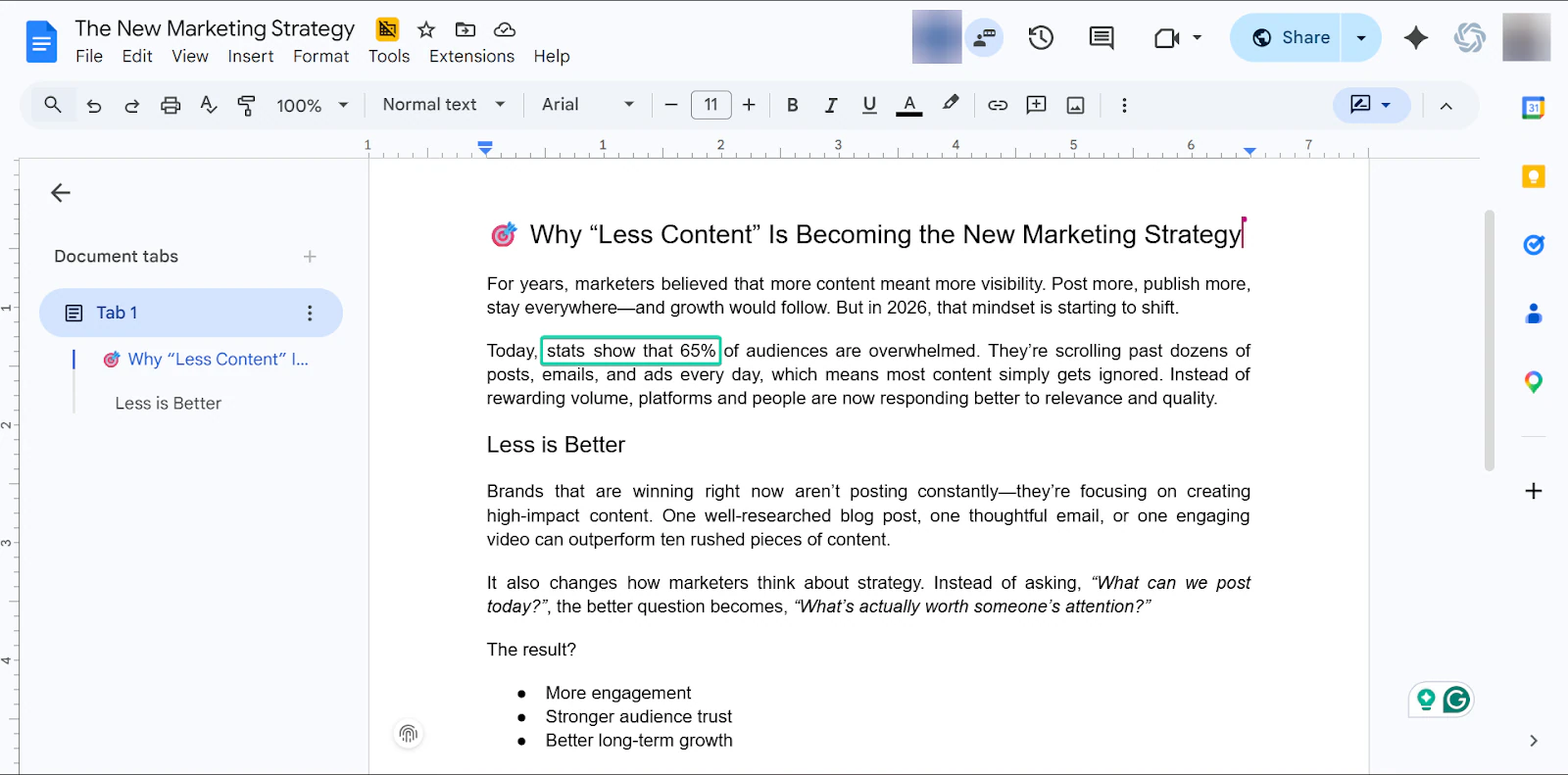
3. Bild einfügen
In Google Docs fügst du beim Schreiben direkt hochwertige Bilder in dein Dokument ein.
Das geht per Upload, per Drag-and-drop direkt in die Plattform oder durch Einfügen über Links und Google Drive.
Ich zeig dir, wie das funktioniert:
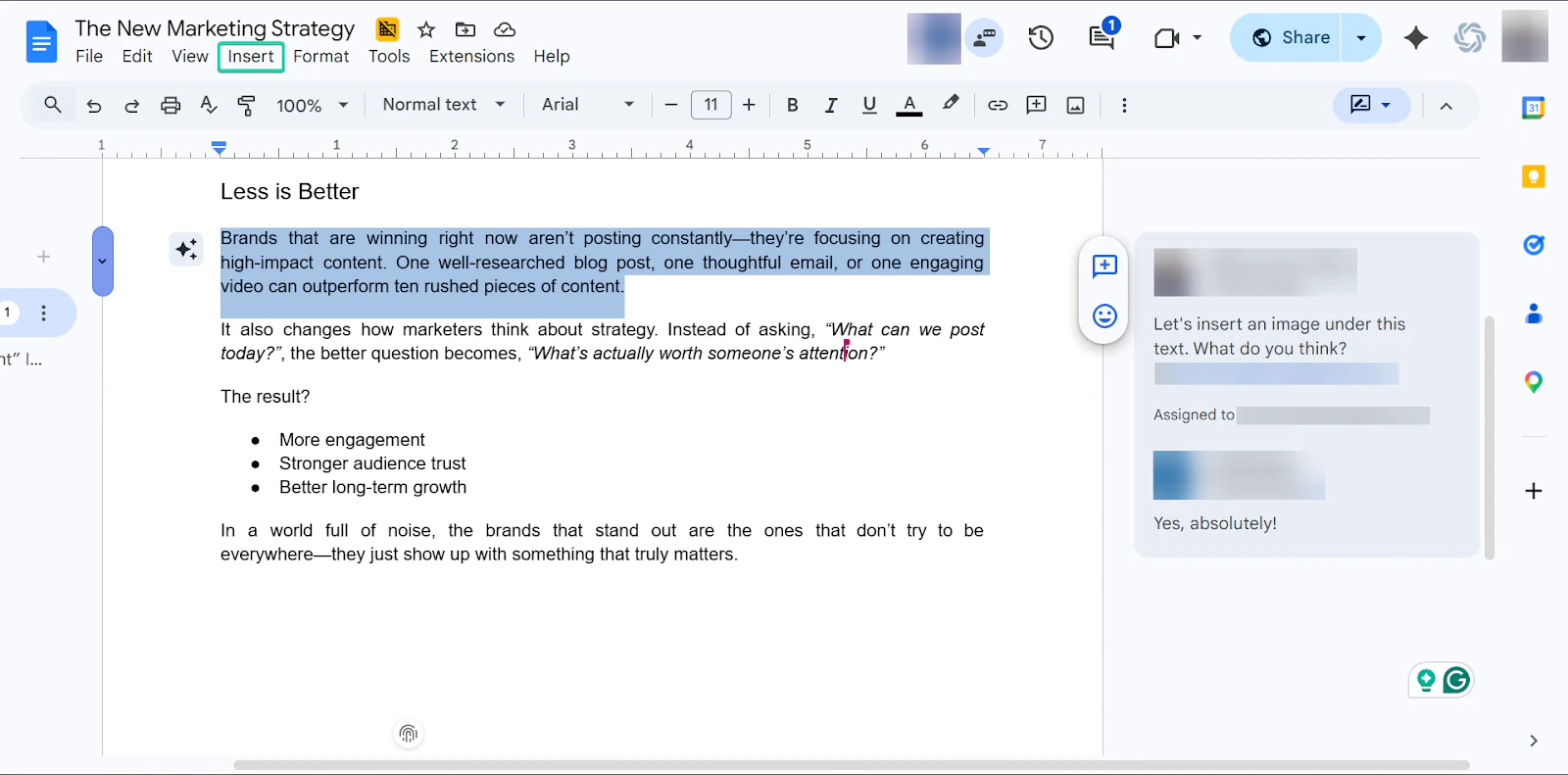
Um ein Bild einzufügen, geh zu “Insert” und wähl “Image.”
Du kannst ein Bild per Upload, Websuche, aus Google Drive, per Kamera oder über eine URL einfügen.
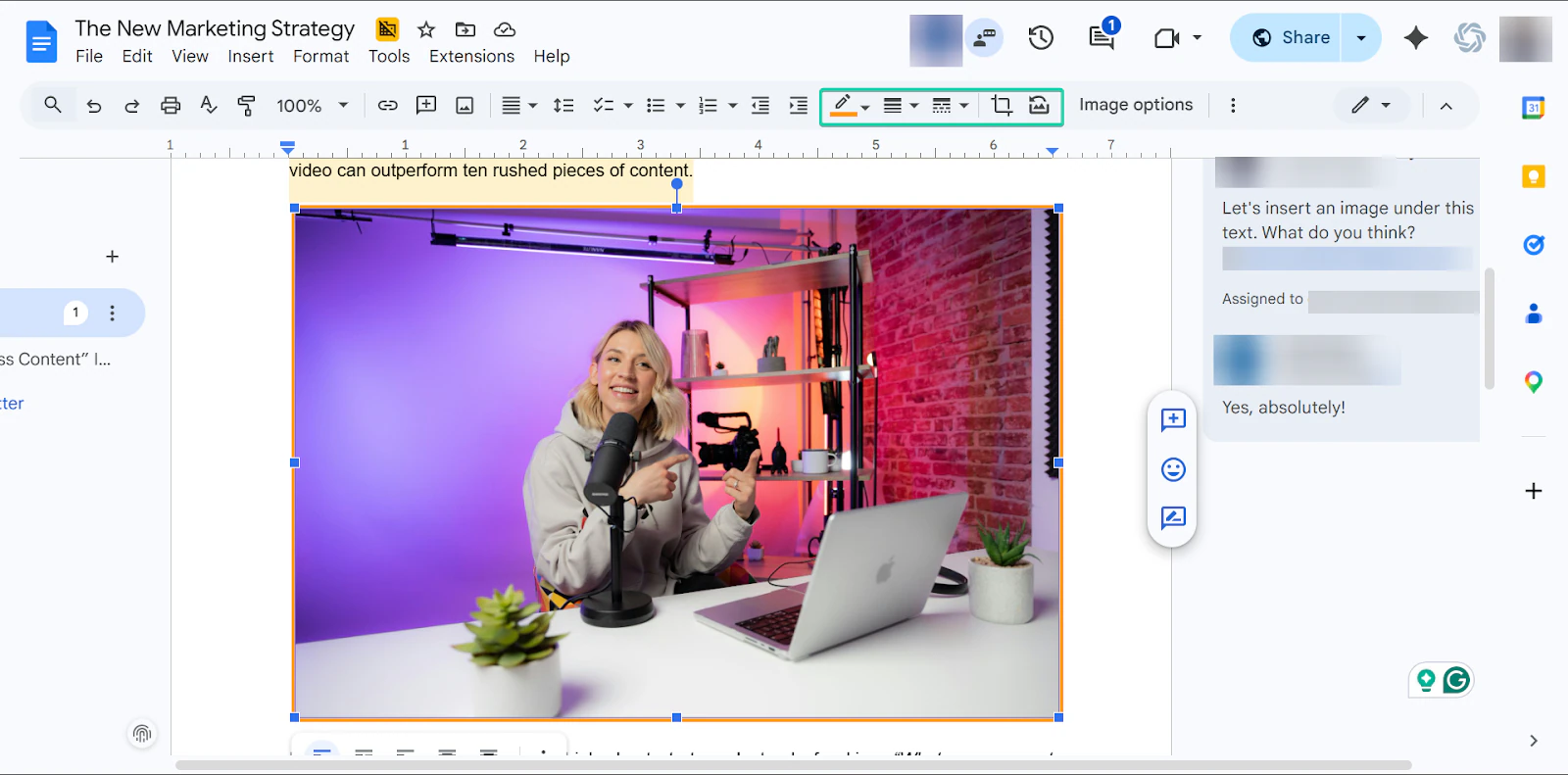
Wenn du ein Bild eingefügt hast, bearbeitest du es unter “Image Options.”
Du kannst Größe und Transparenz anpassen und Filter anwenden.
Du kannst außerdem Rahmen hinzufügen, Bilder zuschneiden und ersetzen.
Was mir gefallen hat vs. was mir nicht so gefallen hat
Was mir gefallen hat 👍
✅ Kostenlos und einfach zu bedienen - großartig für Blogger mit knappem Budget
✅ Echtzeit-Zusammenarbeit, sodass du mit einem Team oder einem anderen Blogger arbeiten kannst
✅ Speichert automatisch in Google Drive, sodass du keine Arbeit verlierst
Was mir nicht so gefallen hat 👎
❌ Kein Publishing-Tool - du kannst nur Content entwerfen
❌ Kann bei vielen Kommentaren unübersichtlich werden
Am besten für
- Teams, die gemeinsam an Blogbeiträgen arbeiten
Preise
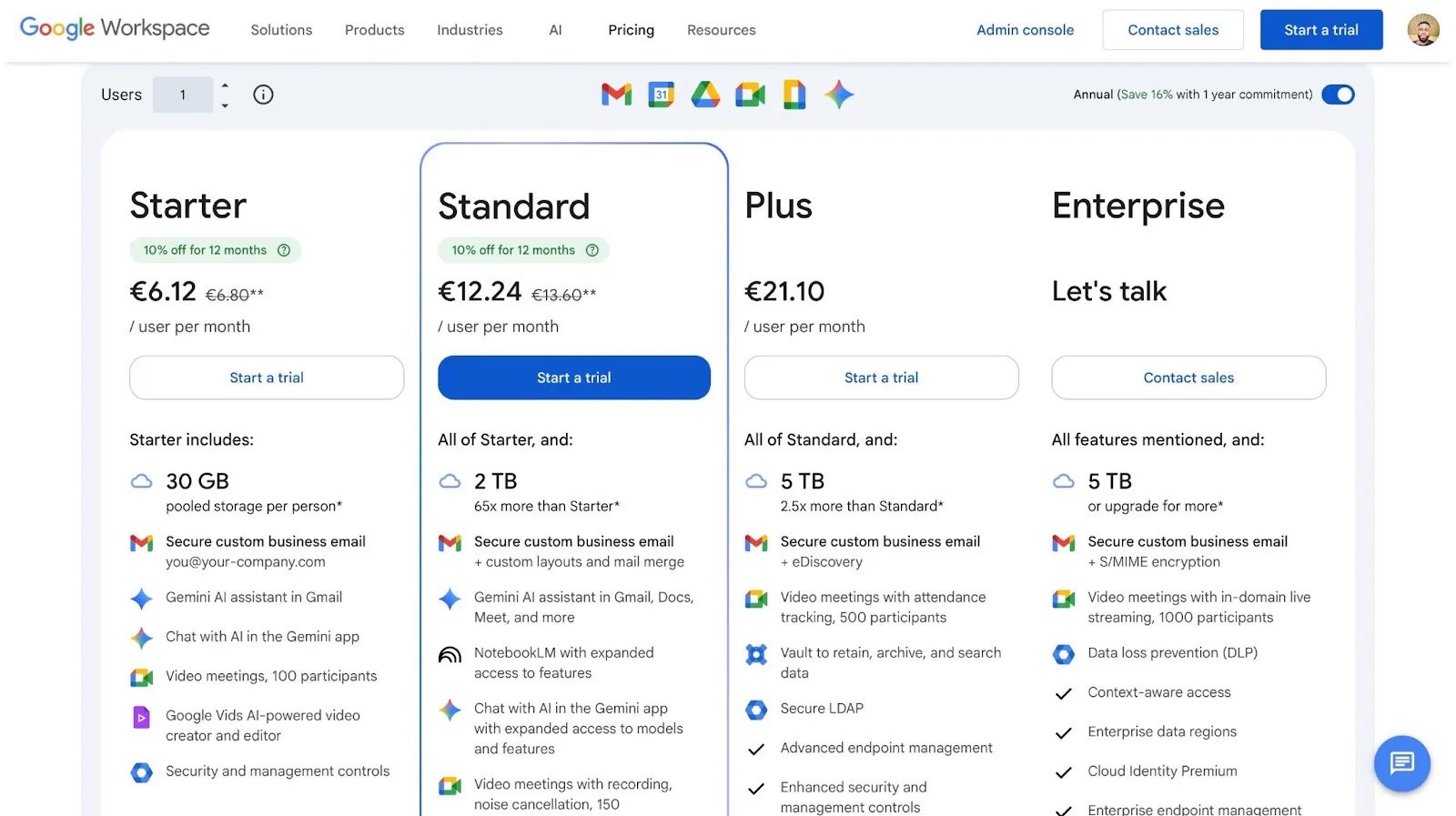
- Starter: 6,12 €/Nutzer/Monat
- Standard: 12,24 €/Nutzer/Monat
- Plus: 21,10 €/Nutzer/Monat
- Enterprise: Preis auf Anfrage
7. Napkin AI - Am besten zum Erstellen von Visuals für Blogbeiträge
Napkin AI steht ebenfalls auf meiner Liste der besten Blogging-Tools.
Es ist eine Blogging-Software fürs visuelle Denken, die dir hilft, grobe Ideen mit KI und einfachen Visuals in strukturierten Content zu verwandeln.
Großartig zum Brainstormen, Ordnen von Gedanken und Planen von Content, bevor du mit dem Schreiben beginnst.
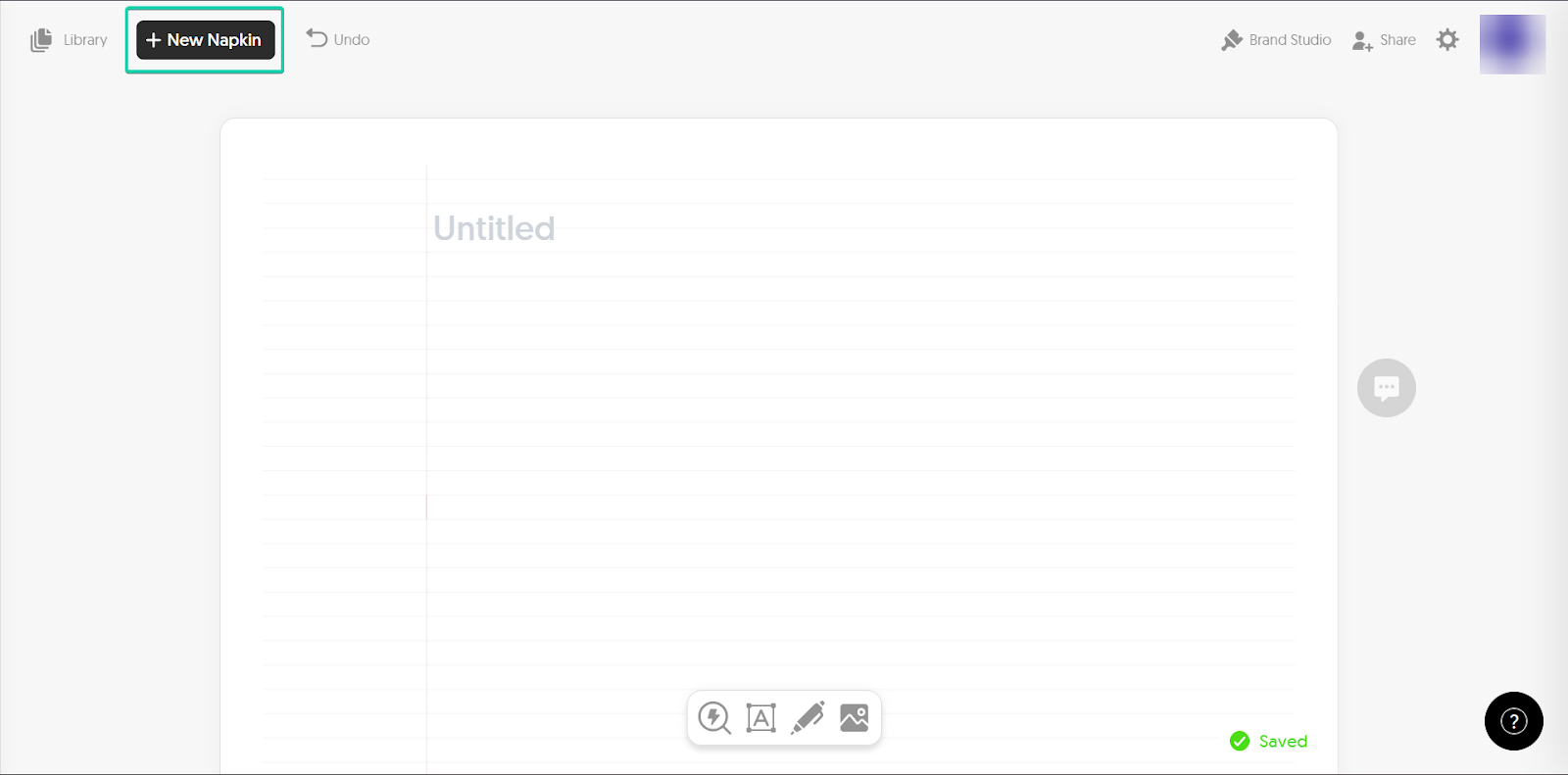
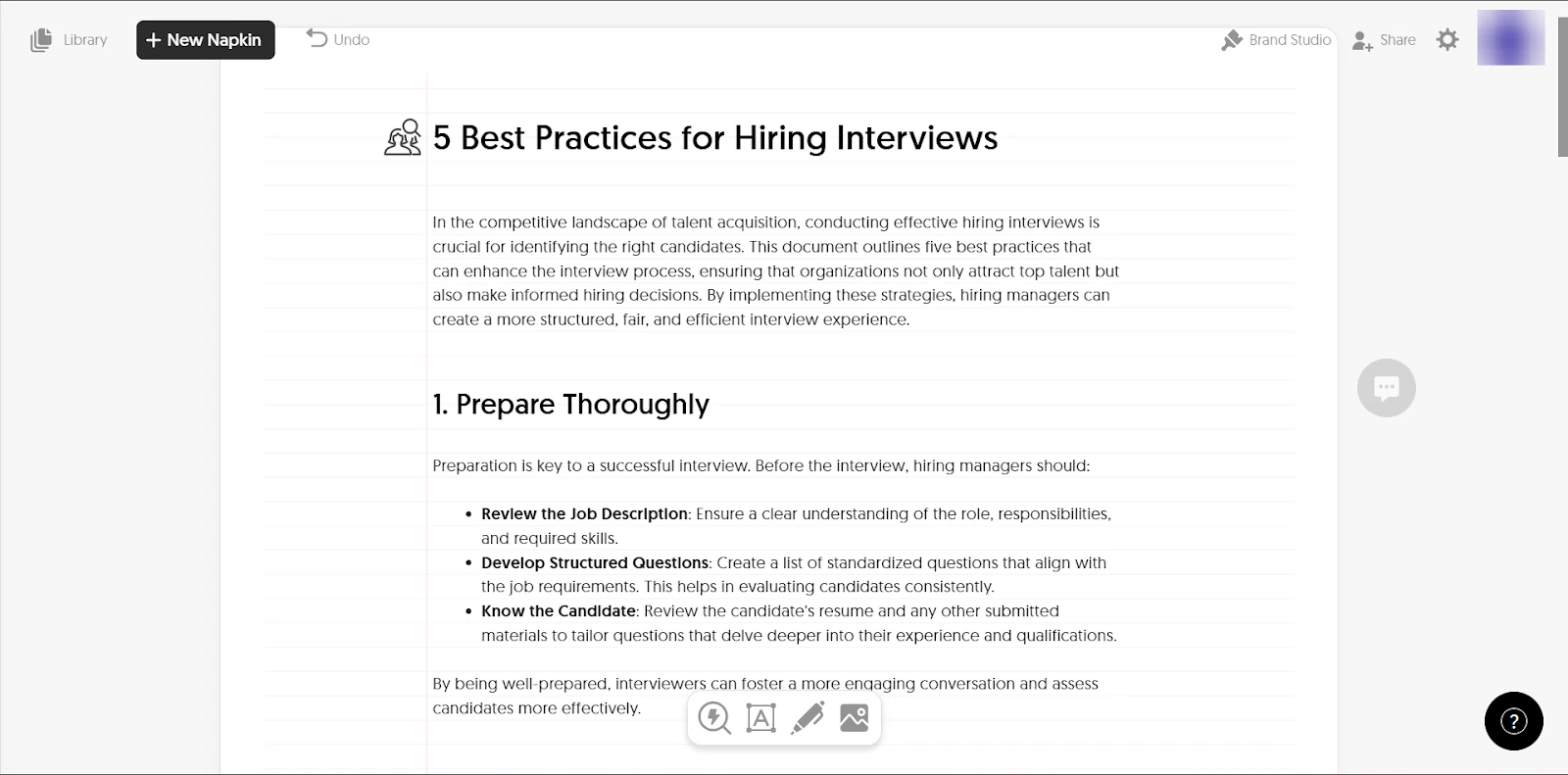
Mit der Funktion “New Napkin” erstellst und organisierst du Ideen - von Grund auf, mit KI-Unterstützung oder durch das Hochladen von Dokumenten.
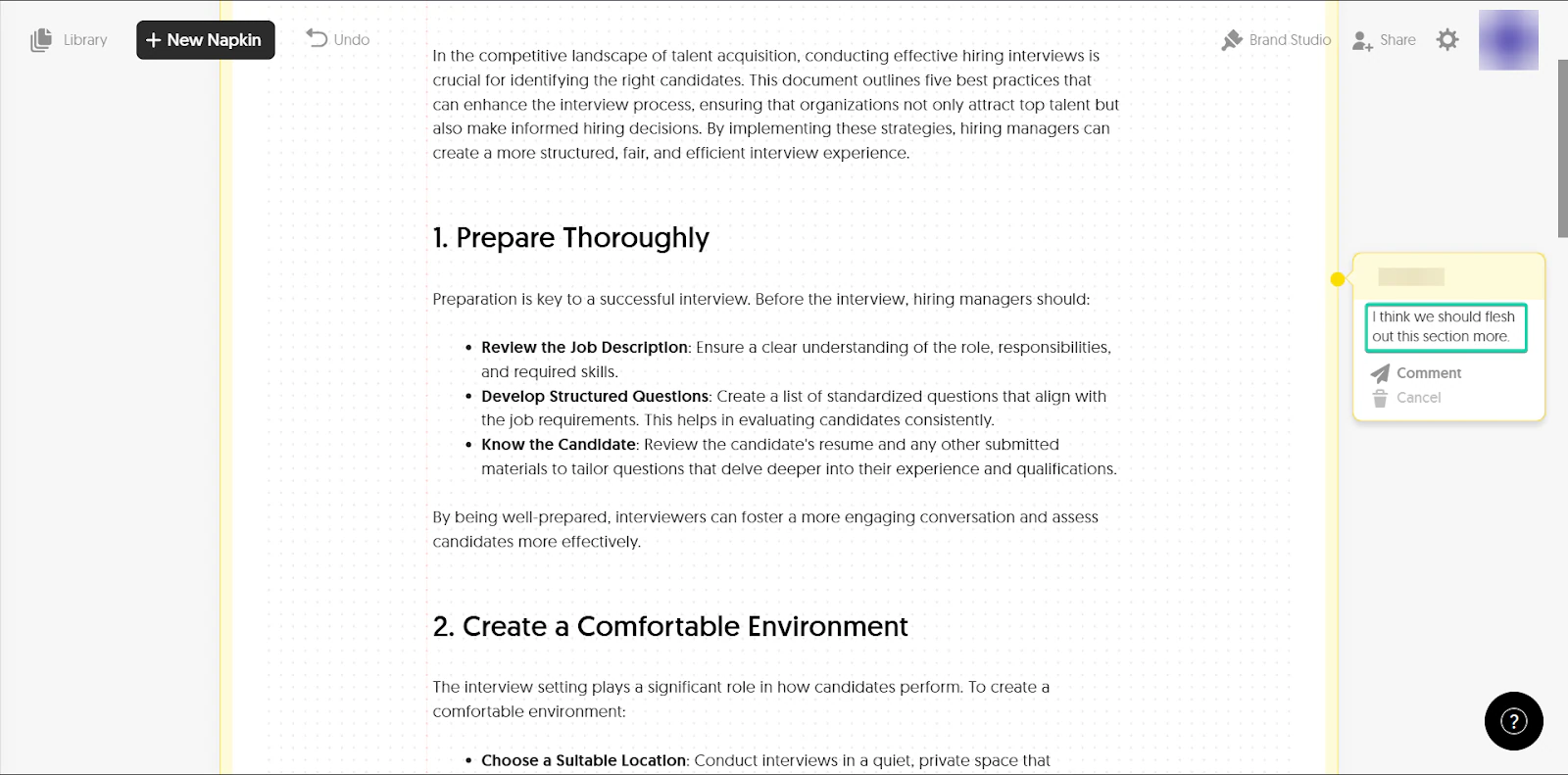
Mir gefiel auch die Kommentarfunktion, die bei der Zusammenarbeit hilft und Feedback zu Ideen ermöglicht.
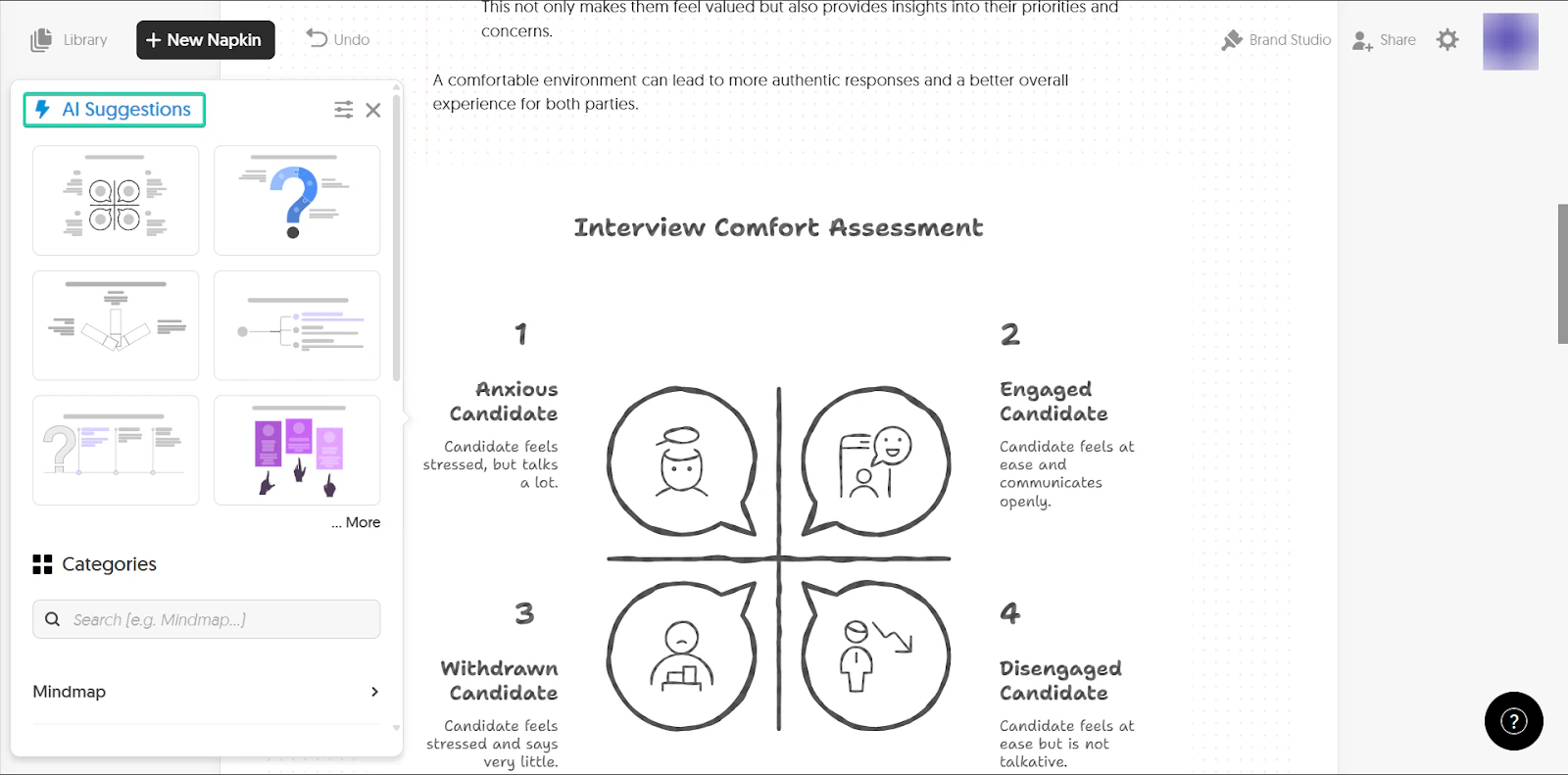
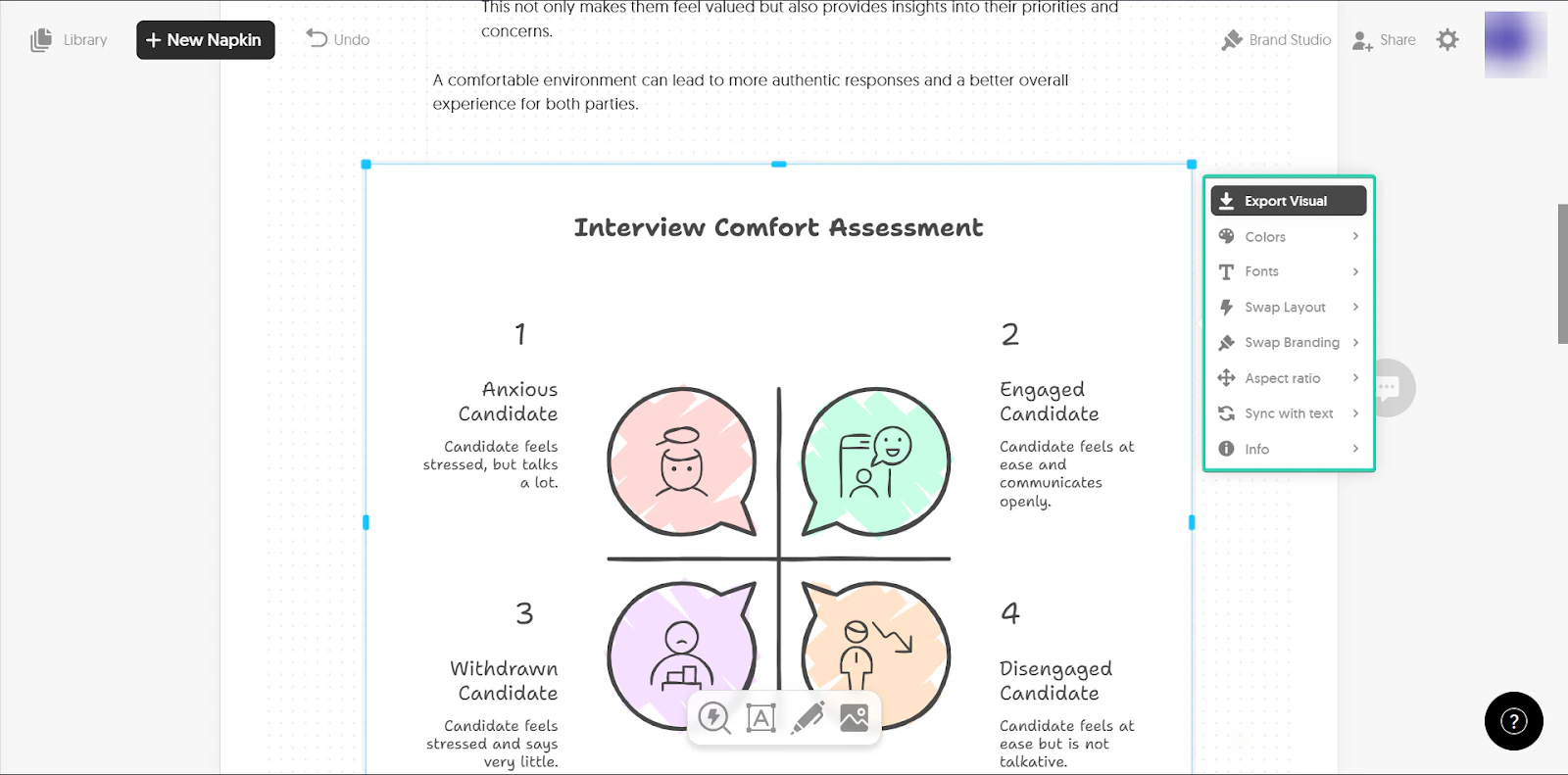
Und schließlich verwandelst du mit der Funktion “Generate visuals” Ideen in einfache visuelle Diagramme.
Das hat mir an Napkin AI gefallen
1. New Napkin
Ein “Napkin” ist im Grunde dein Arbeitsbereich, in dem du deine Ideen festhältst und aufschreibst.
Du startest ein neues Napkin und fügst Notizen, Gedanken oder Prompts hinzu - die KI hilft dir, sie auszubauen und zu organisieren.
So funktioniert’s:
Geh zu ”+ New Napkin.”
Wähl als Nächstes, wie du deinen Text hinzufügen willst.
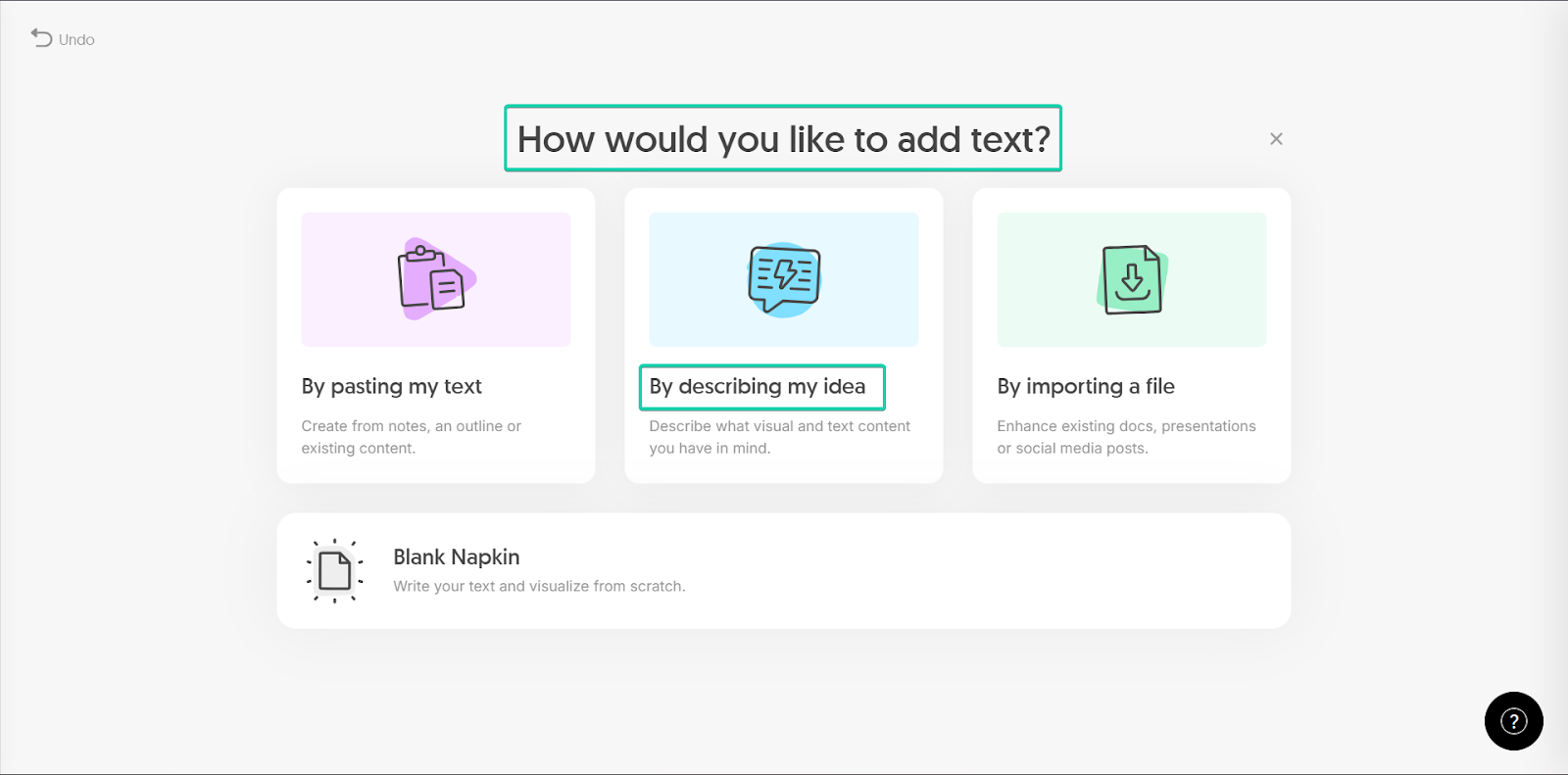
Mit KI-Unterstützung gibst du einen Prompt ein, der bei der Content-Generierung hilft. Je konkreter, desto besser.
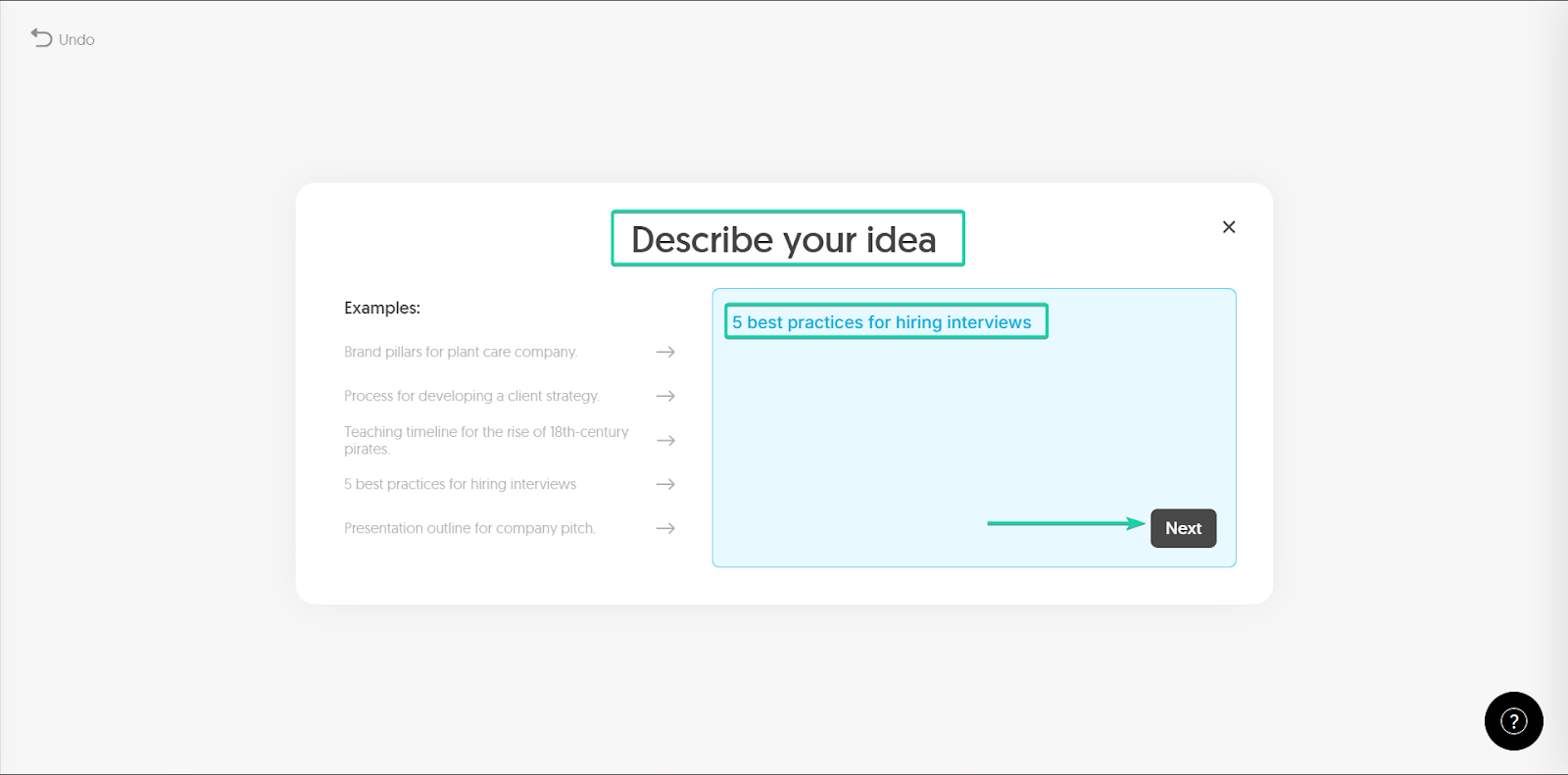
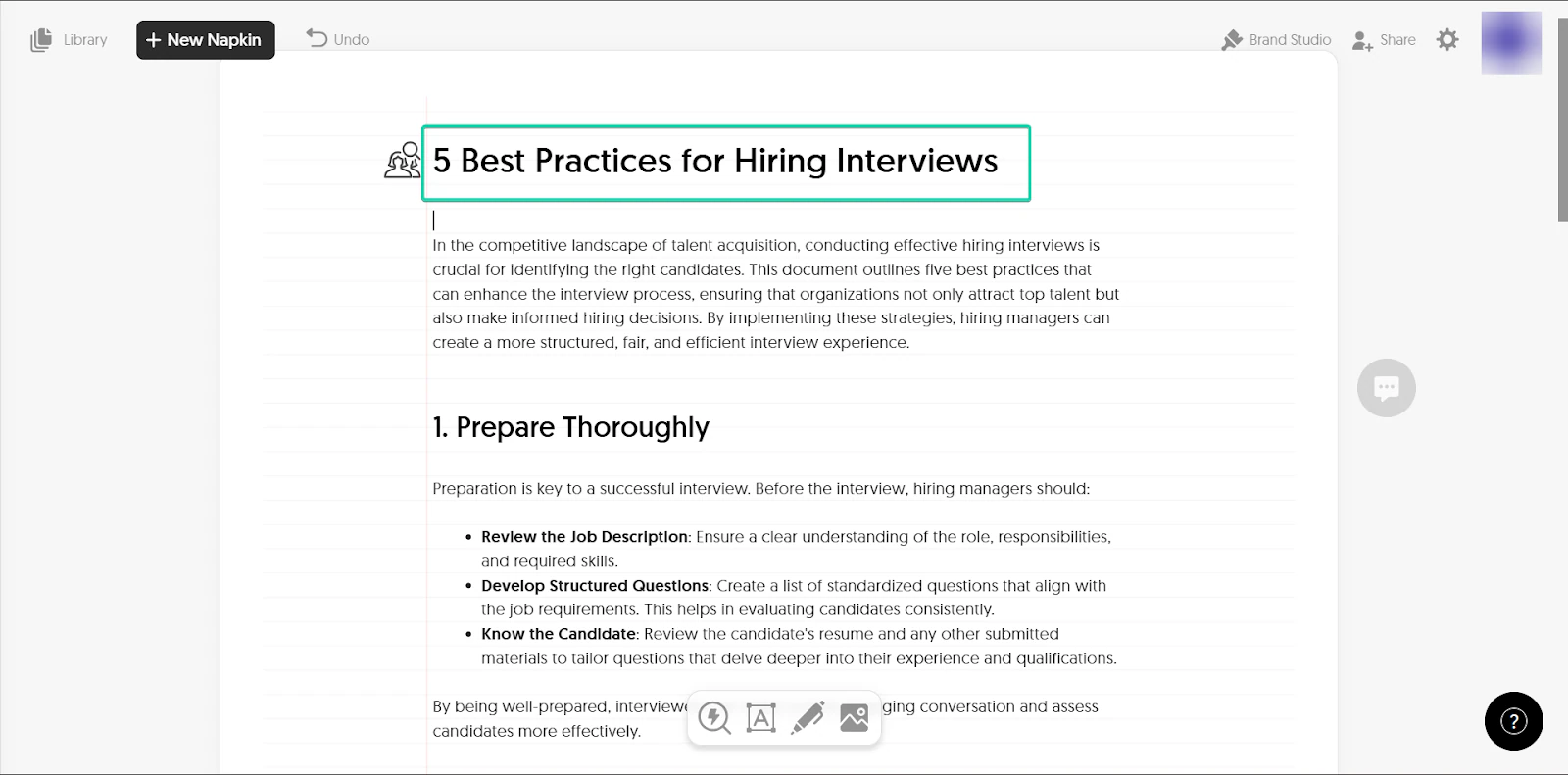
Napkin AI generiert dann Content für dich, den du bearbeiten kannst.
2. Kommentare
Mit der Kommentarfunktion gebt du und dein Team Feedback zu Ideen und Content innerhalb eines Napkins.
Du markierst Abschnitte und hinterlässt Kommentare - genau wie in Google Docs.
So funktioniert’s.
Klick in deinem Napkin auf “add a comment” (weißes Textfeld auf gelbem Hintergrund).
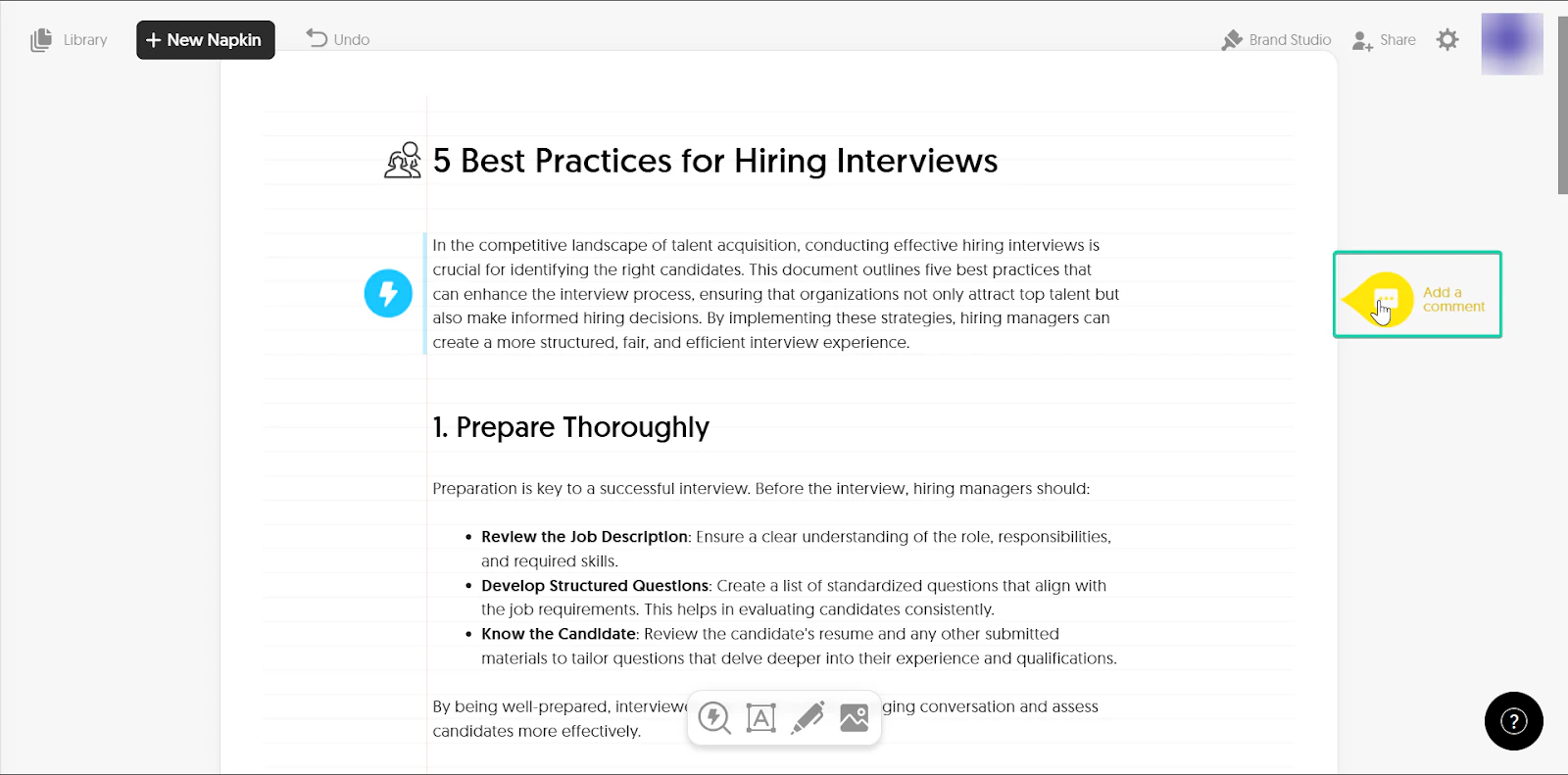
Tipp als Nächstes deinen Kommentar und sende ihn ab.
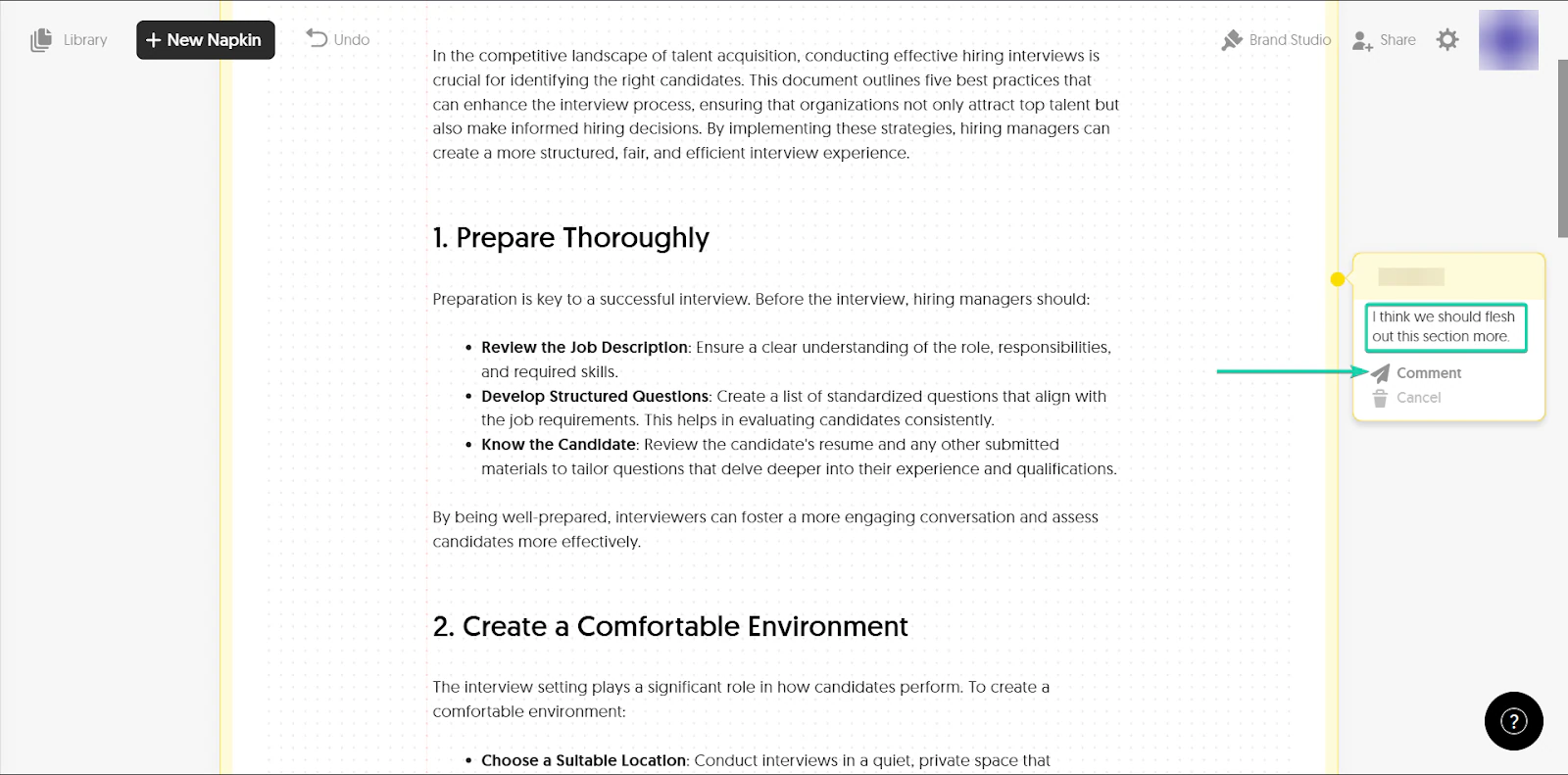
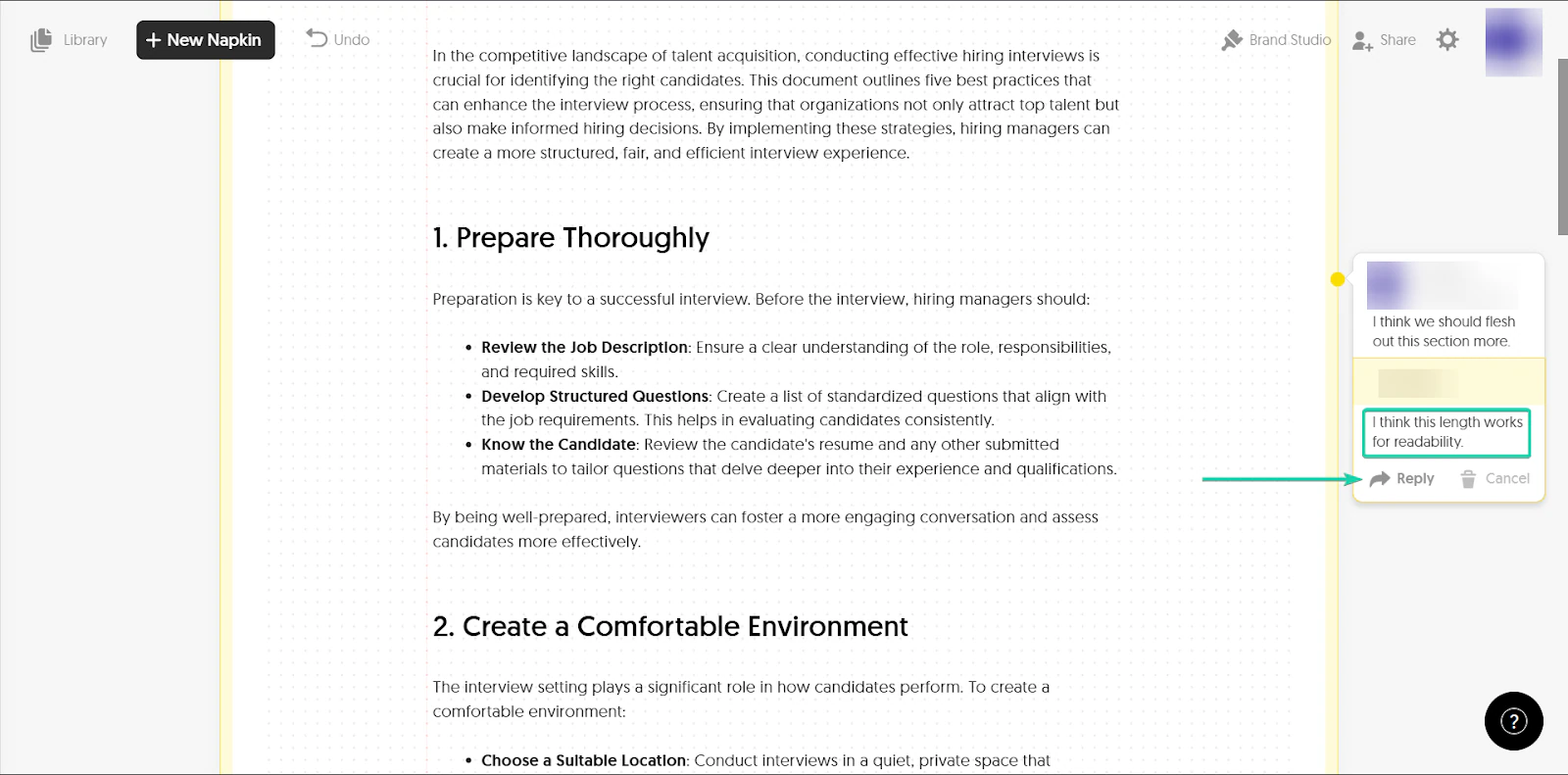
Auch deine Teammitglieder können auf Kommentare antworten.
Sobald du den Kommentar bearbeitet hast, kannst du ihn als erledigt markieren.
3. Visuals generieren
Napkin AI verwandelt deine Ideen in einfache visuelle Diagramme oder Layouts. Die Bilder werden auf Basis deiner Notizen generiert.
Schauen wir uns an, wie das funktioniert:
Klick zuerst auf das “generate visuals”-Symbol in deinem Napkin, im Abschnitt, wo du ein Bild haben willst.
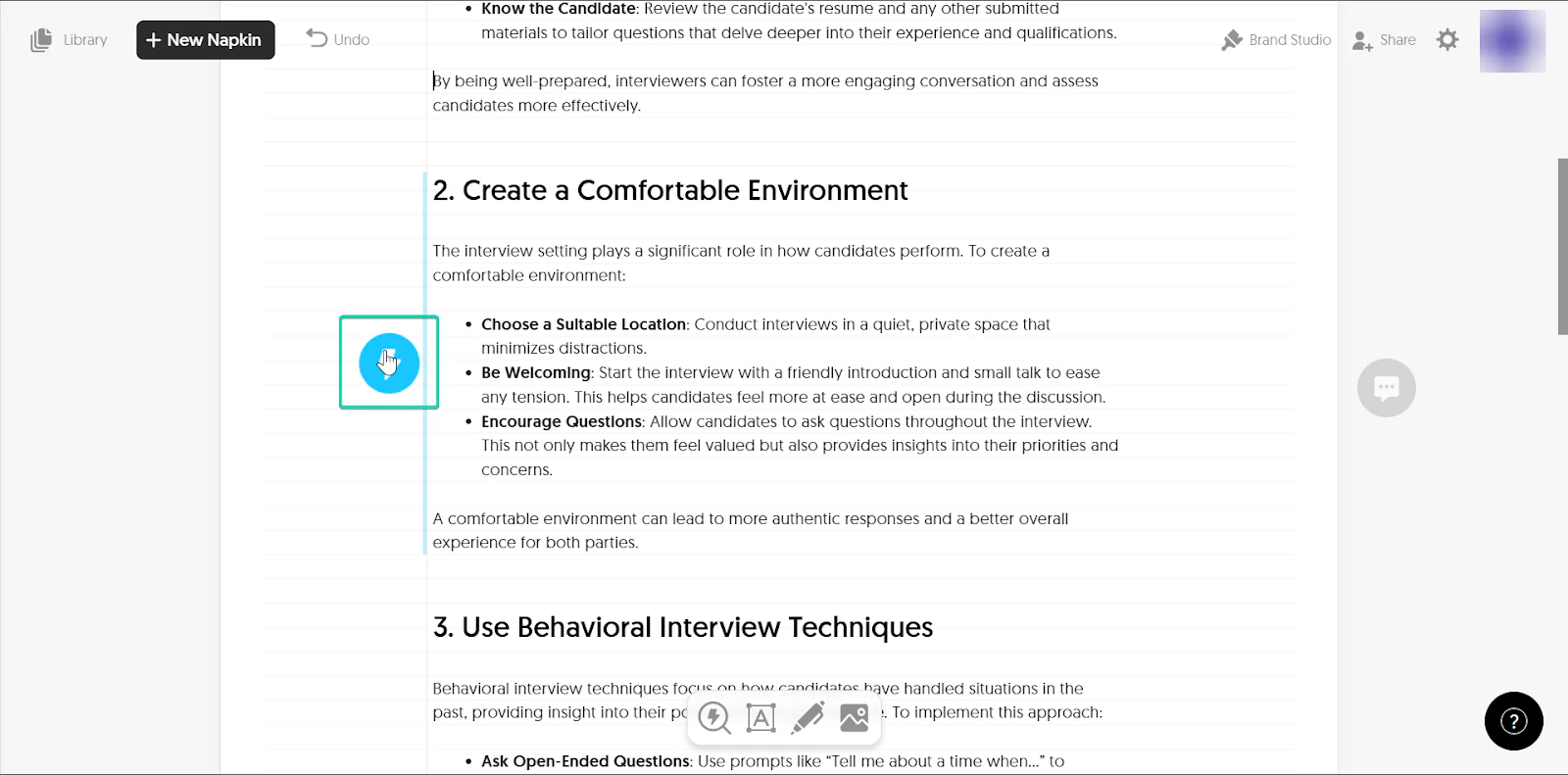
Napkin AI schlägt dann Visuals vor, die zum Text passen.
Du kannst deine Visuals außerdem bearbeiten.
Was mir gefallen hat vs. was mir nicht so gefallen hat
Was mir gefallen hat 👍
✅ Großartig zum Brainstormen und Organisieren von Ideen
✅ Einfaches und intuitives Interface
✅ Generiert Visuals in unter 10 Sekunden
Was mir nicht so gefallen hat 👎
❌ Kein vollständiges Schreib- und Publishing-Tool - du brauchst weiterhin eine andere Plattform, um deine Blogs zu veröffentlichen.
❌ Kann einschränkend sein, wenn du tiefere Anpassungsmöglichkeiten suchst
Am besten für
- Creators, die eine Plattform zum Brainstormen von Ideen wollen
Preise
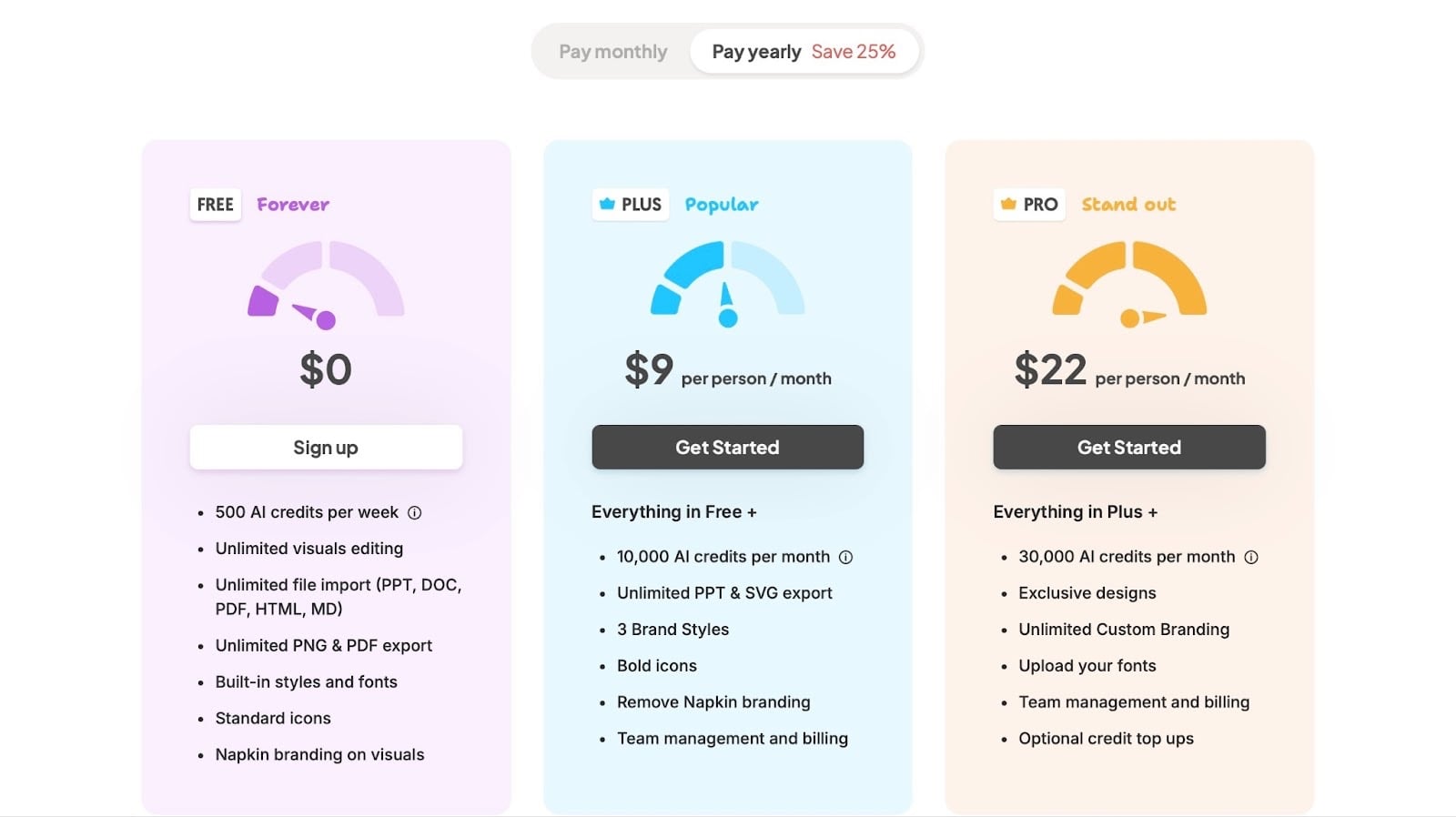
- Free Forever: 0 $/Monat
- Plus: 9 $/Person/Monat
- Pro: 22 $/Person/Monat
8. Trello - Am besten für Content-Planung und -Management
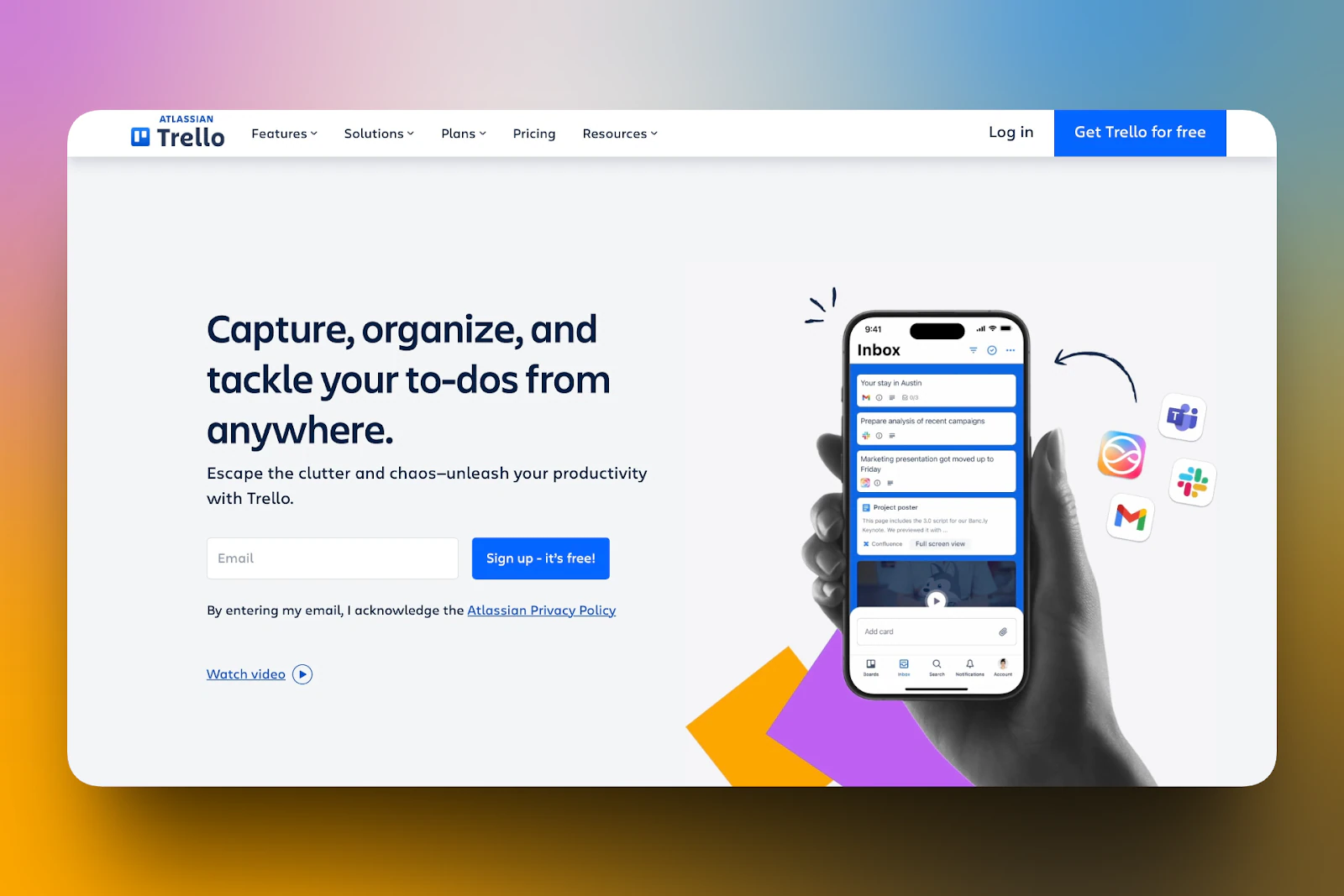
Nummer acht auf meiner Liste der besten Blogging-Tools: Trello.
Trello ist ein visuelles Projektmanagement-Tool, mit dem du Aufgaben und Workflows über Boards, Listen und Karten organisierst.
Für Blogger und andere Content Creators ist es ein großartiges Tool für Content-Planung und -Management.
Du kannst Ideen planen, Fortschritt verfolgen und deinen gesamten Content-Kalender an einem Ort organisiert halten.
Drei Hauptfunktionen sind mir bei Trello besonders aufgefallen: Boards, Templates und Kommentare
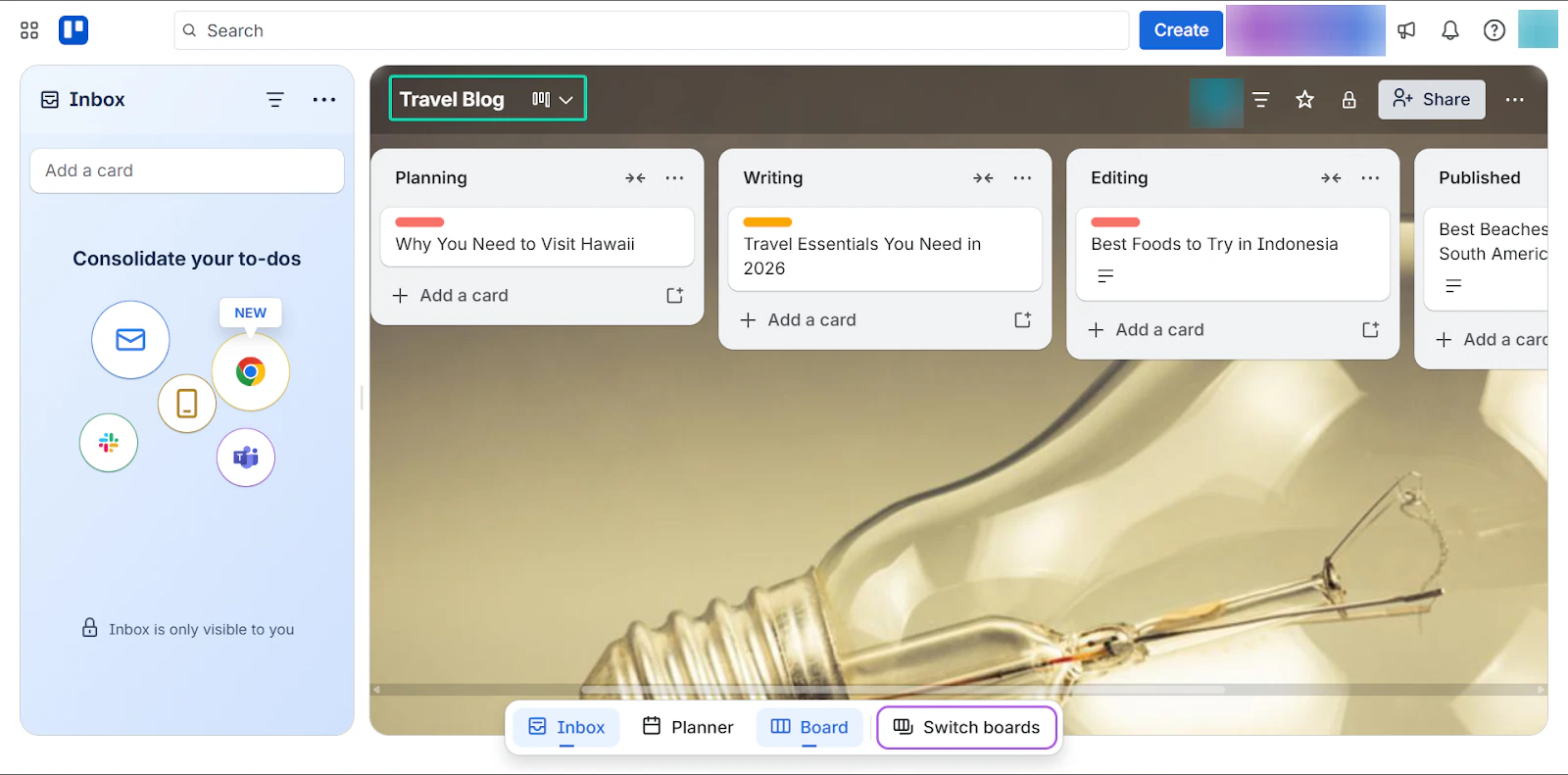
Boards sind der zentrale Arbeitsbereich in Trello, in dem du deine Aufgaben und Workflows verwaltest.
Mit der Templates-Funktion nutzt du fertige Setups für die Content-Planung.
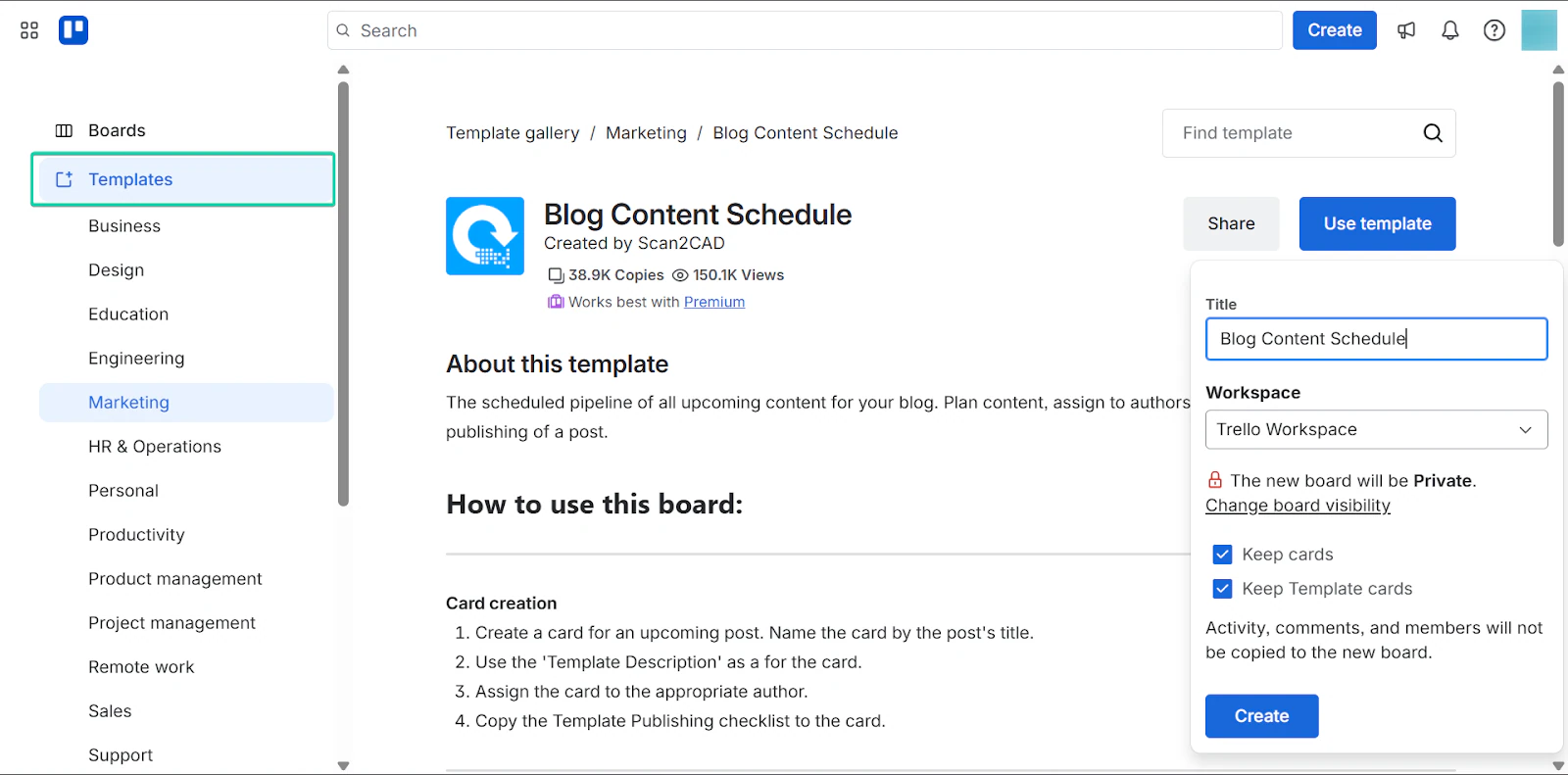
Und schließlich arbeitest du mit der Kommentarfunktion zusammen und gibst Feedback zu Aufgaben.
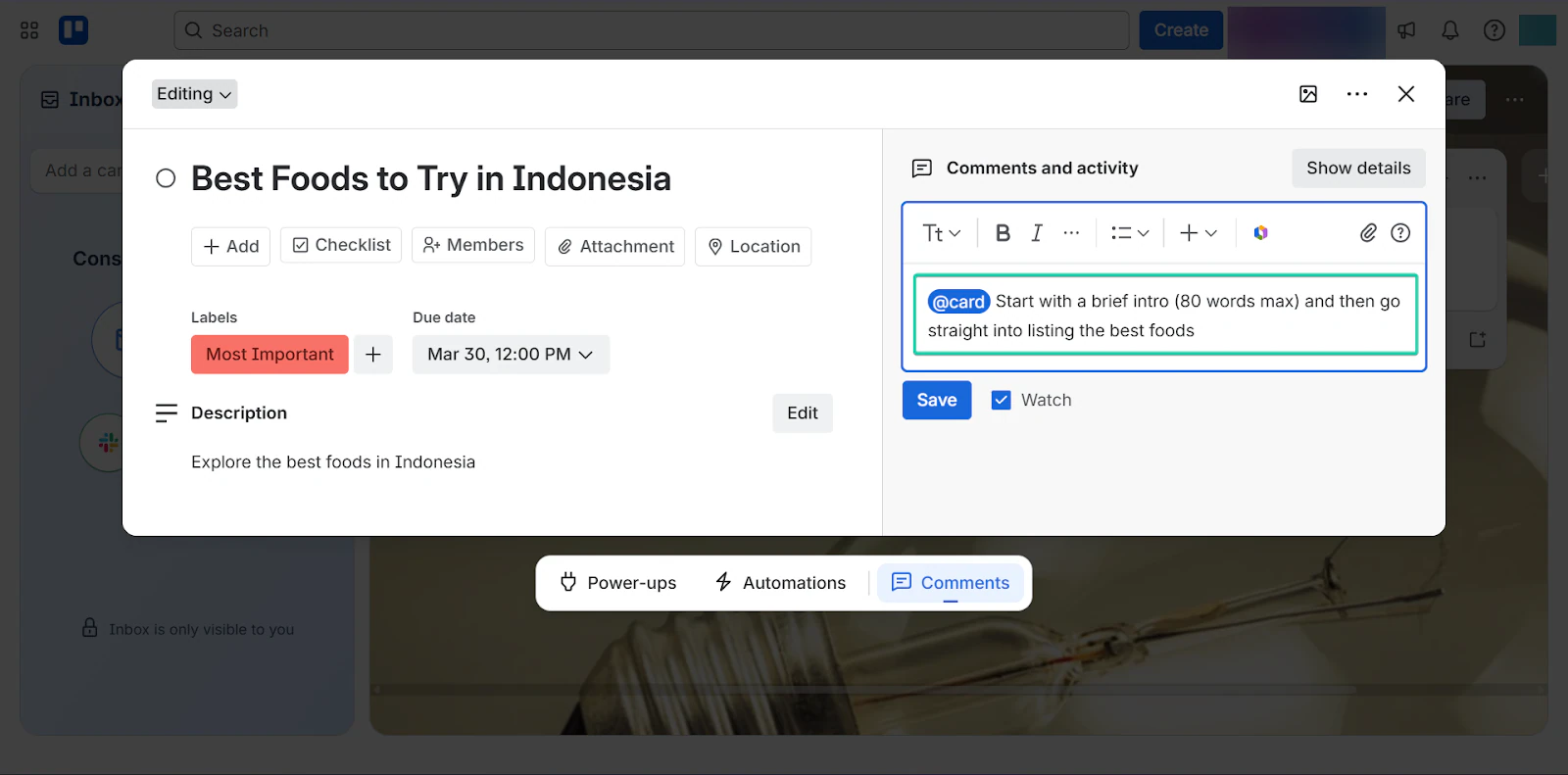
Schauen wir uns diese Funktionen im Detail an.
Das hat mir an Trello gefallen
1. Boards
Boards sind der zentrale Arbeitsbereich in Trello, in dem du deine Aufgaben und deinen Content verwaltest.
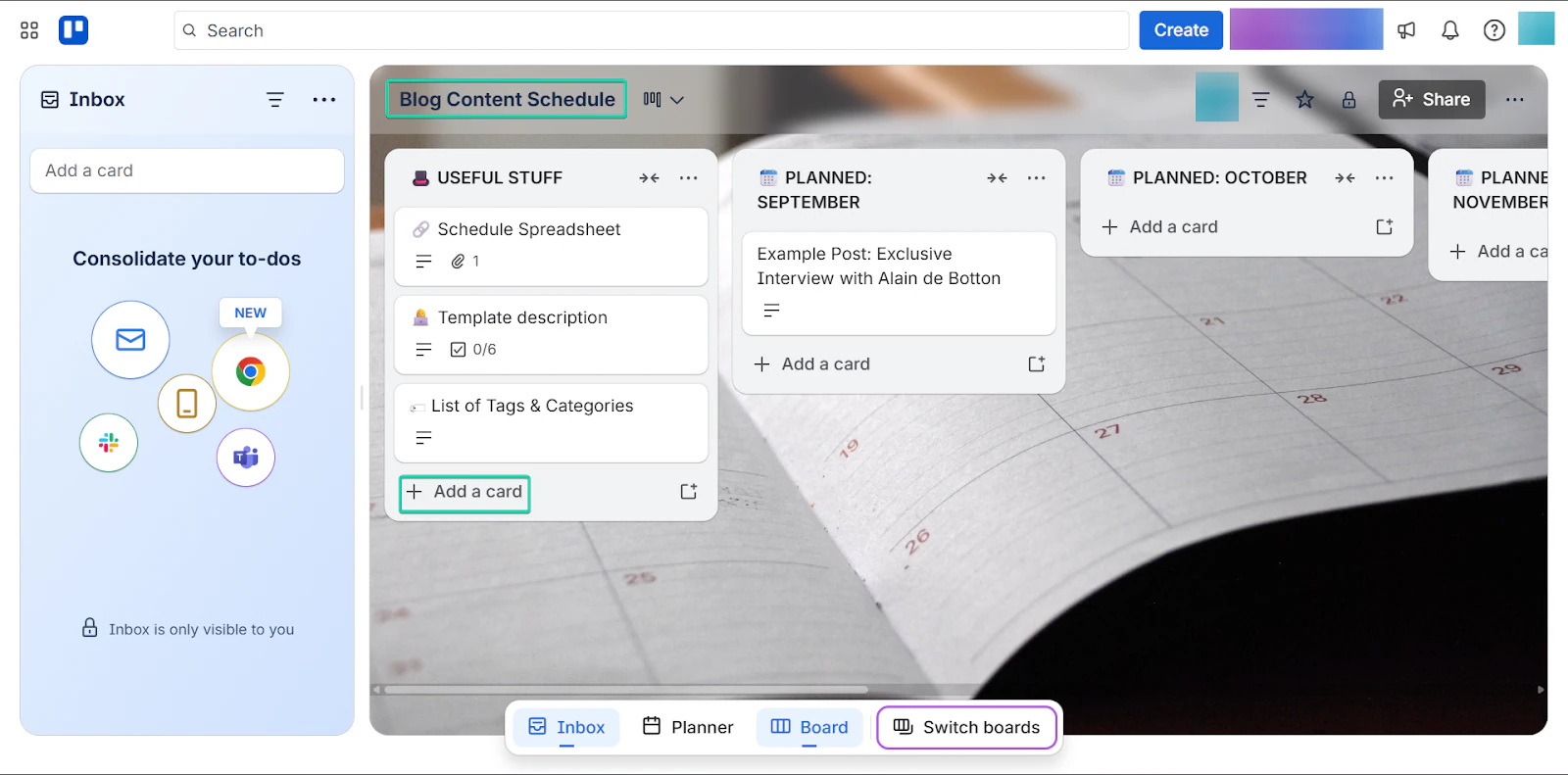
Du kannst zum Beispiel ein Board fürs Bloggen erstellen, es in Listen unterteilen (z. B. Ideen, Schreiben, Redigieren und Veröffentlicht) und für jeden Blogbeitrag eine Karte hinzufügen.
Schauen wir uns an, wie das funktioniert:
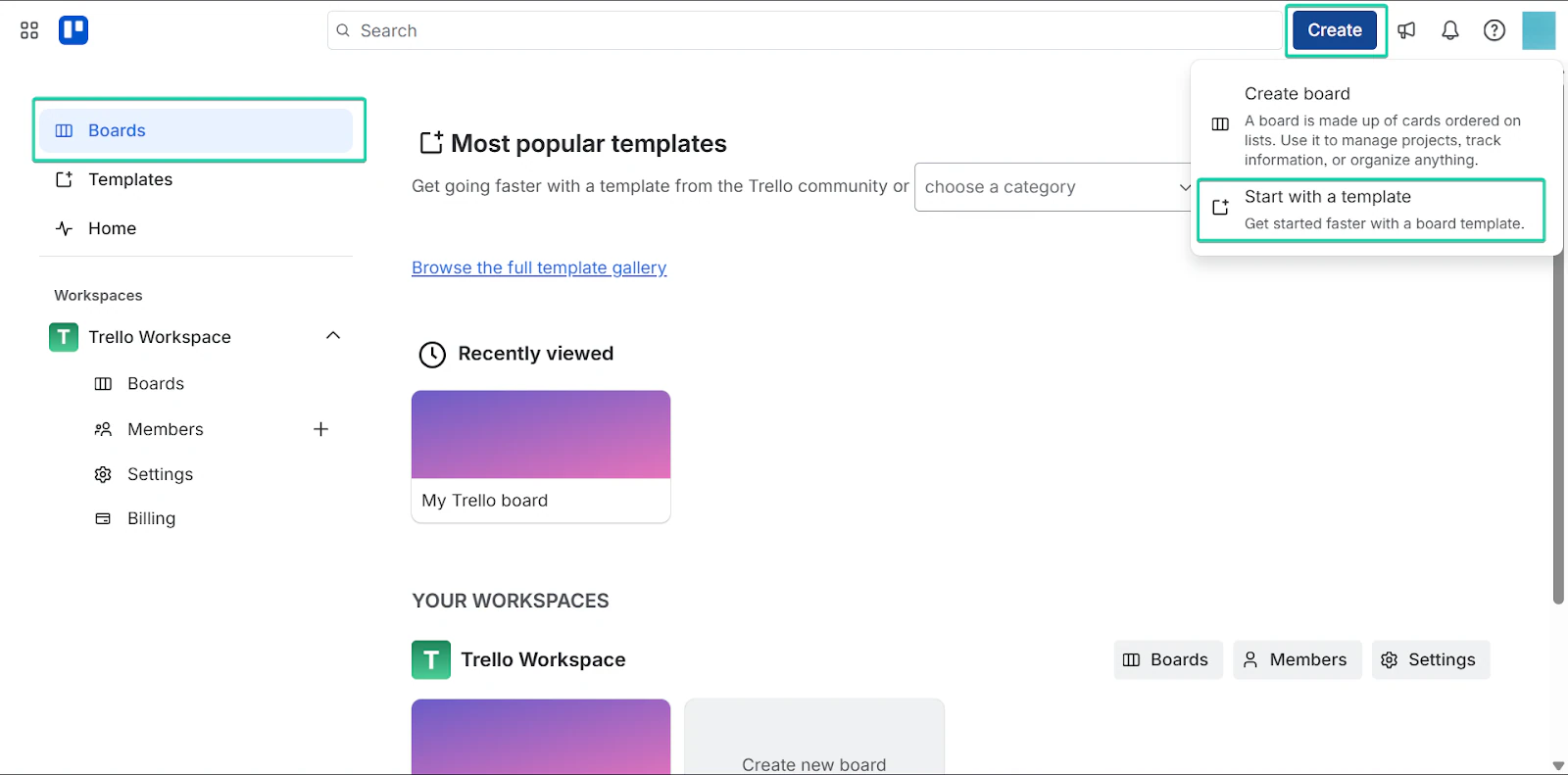
Geh auf der Startseite zu “Create” und klick im Dropdown-Menü auf “start with a template.”
Du kannst ein Board auch von Grund auf erstellen.
Gib nach der Auswahl einer Vorlage einen Titel ein und klick auf “Create.”
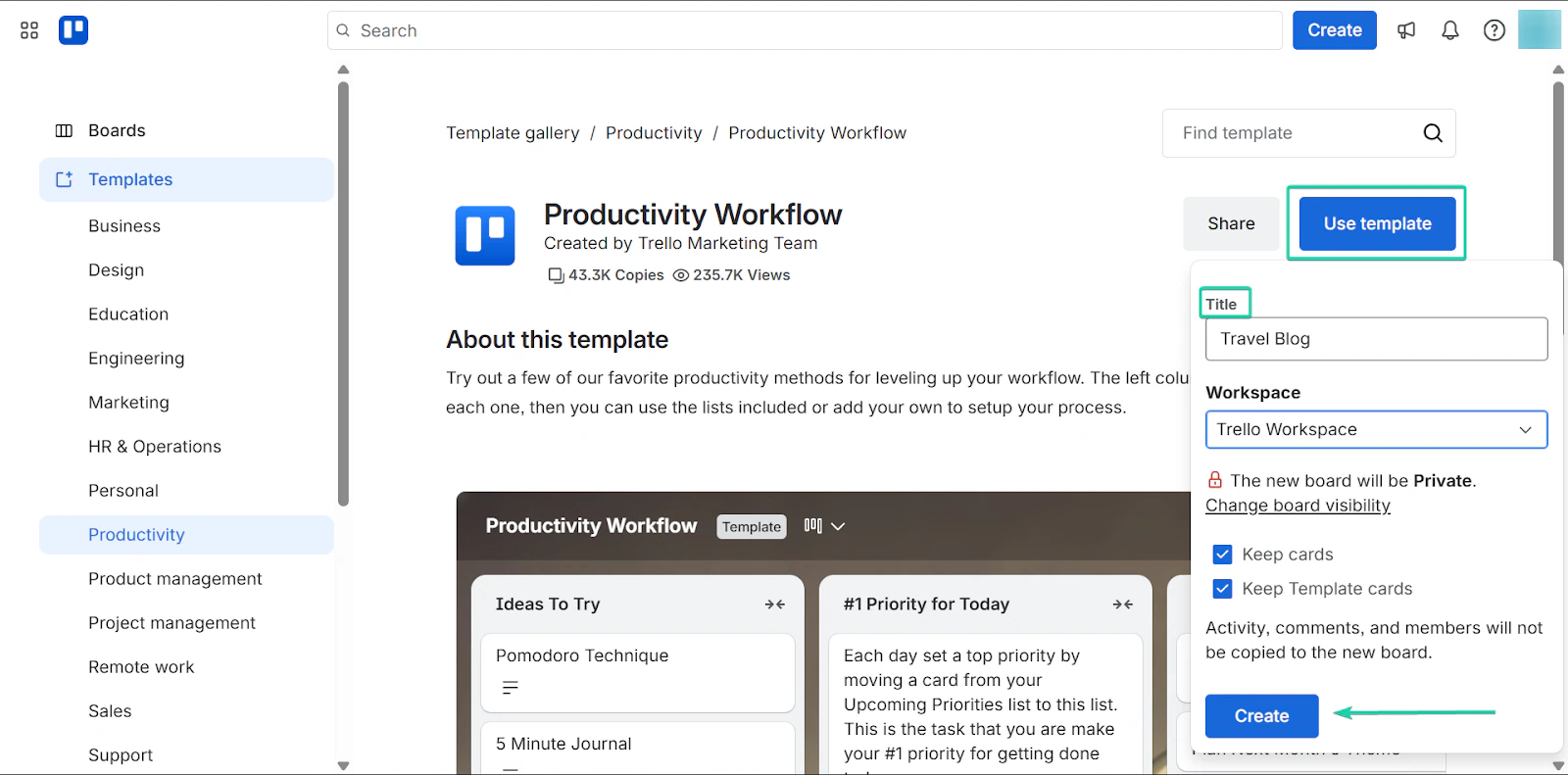
Auf deinem fertigen Board kannst du weitere Karten bearbeiten und hinzufügen.
Mit dem Drag-and-drop-Tool der Plattform verschiebst du Karten mühelos über das Board.
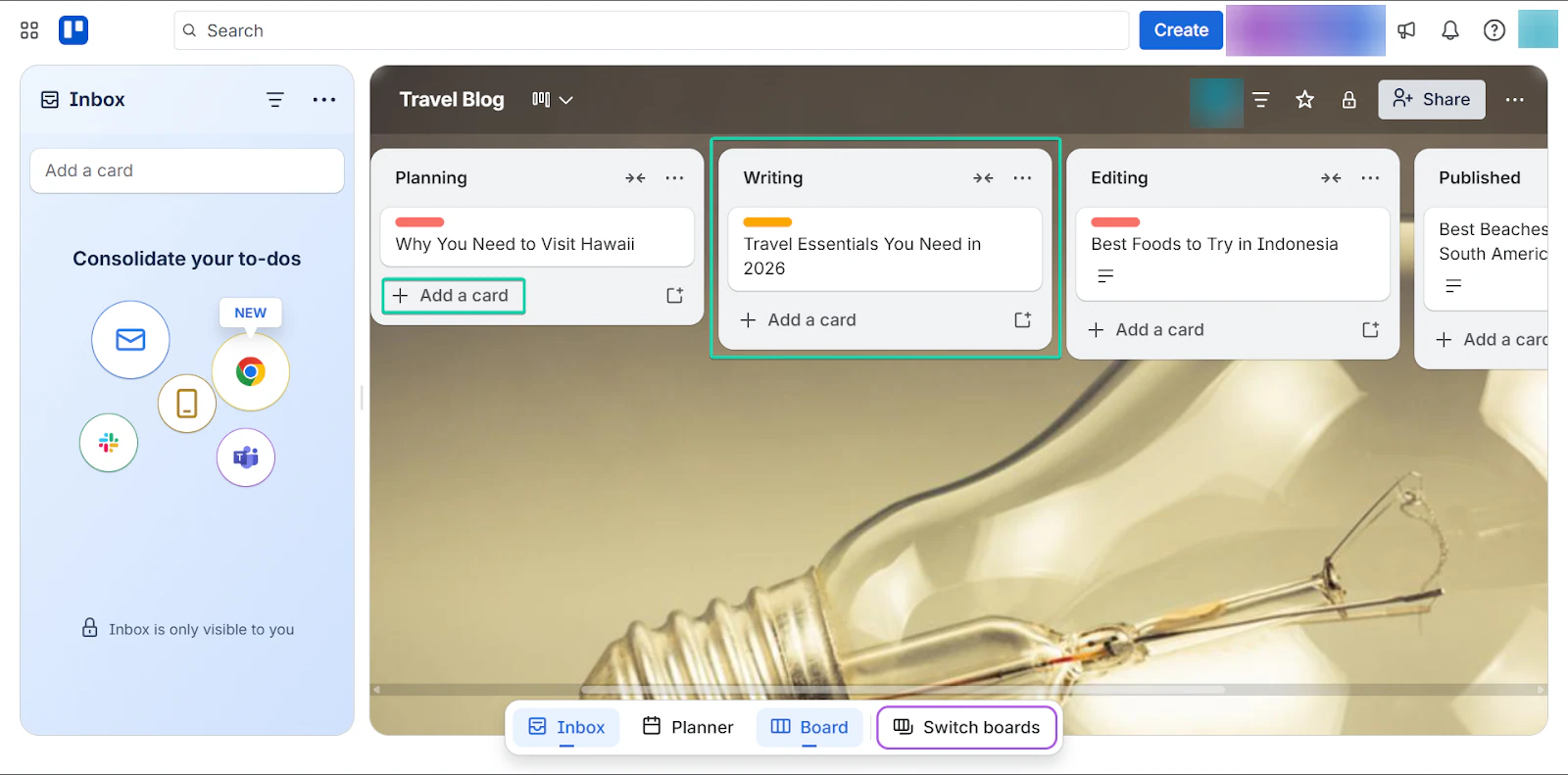
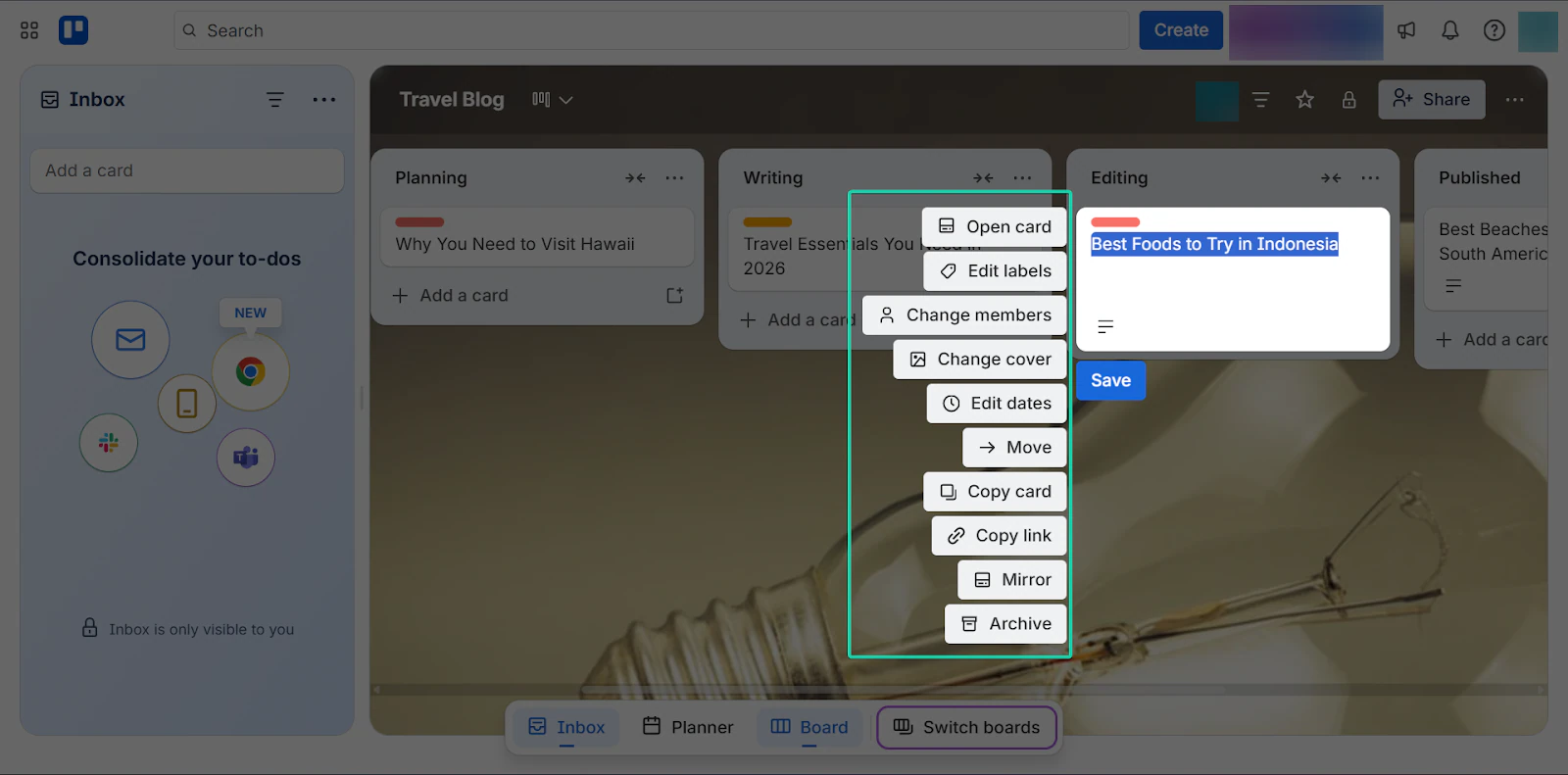
Du kannst außerdem deine Karten bearbeiten.
Mit dem Label-Tool zeigst du zum Beispiel per Farbe an, wie wichtig eine Aufgabe ist.
Oder du bearbeitest Termine und weist Mitglieder einer Karte zu.
2. Templates
Mit der Templates-Funktion nutzt du fertige Dokumente für deine Workflows.
In Trello erstellst oder nutzt du bestehende Vorlagen für Dinge wie Checklisten, redaktionelle Workflows oder Content-Kalender.
Ich nehme dich mit auf eine kurze Tour:
Geh zu “Templates.”
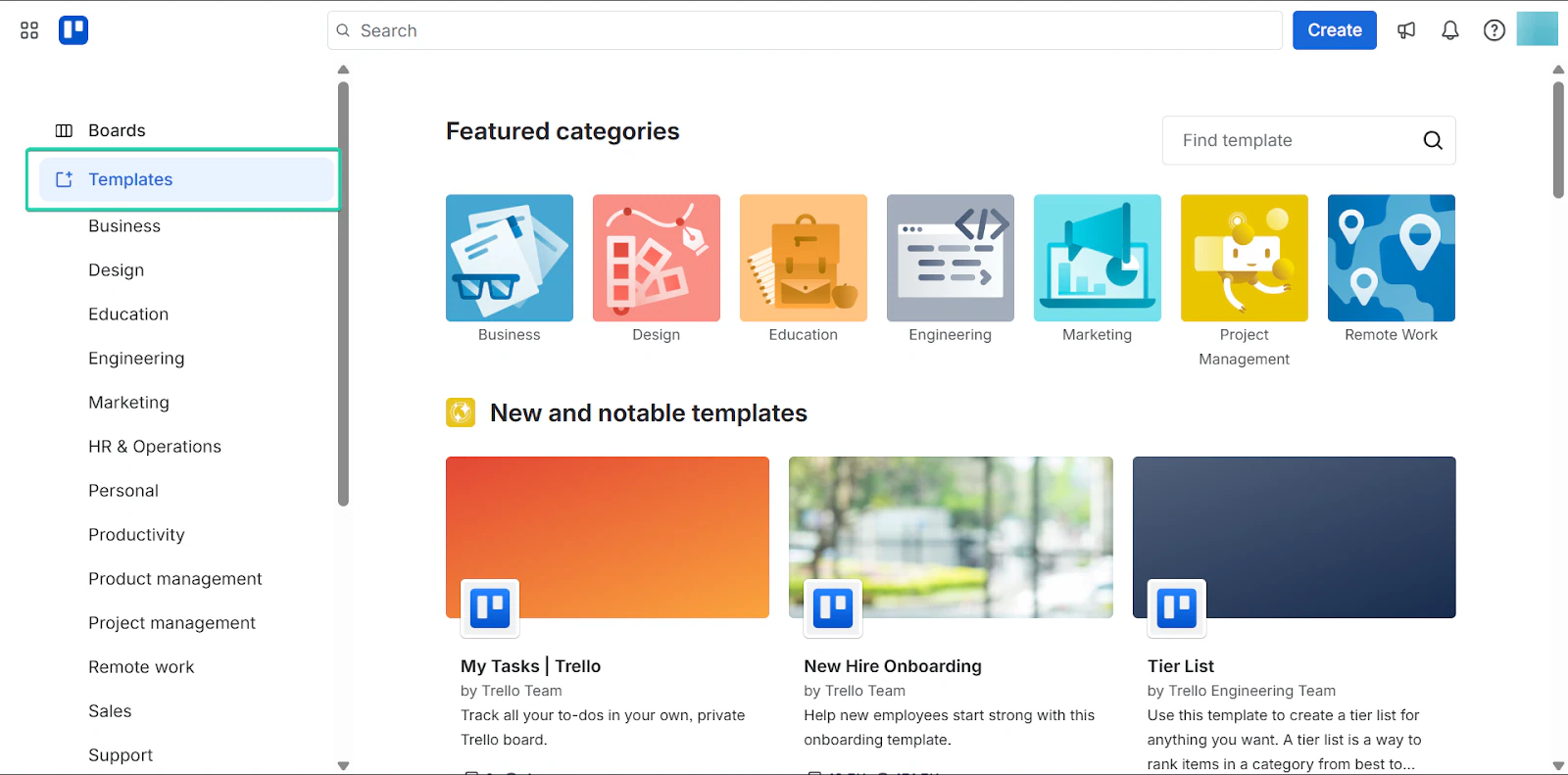
Wähl deine bevorzugte Vorlage, gib ihr einen Titel und klick auf “Create.”
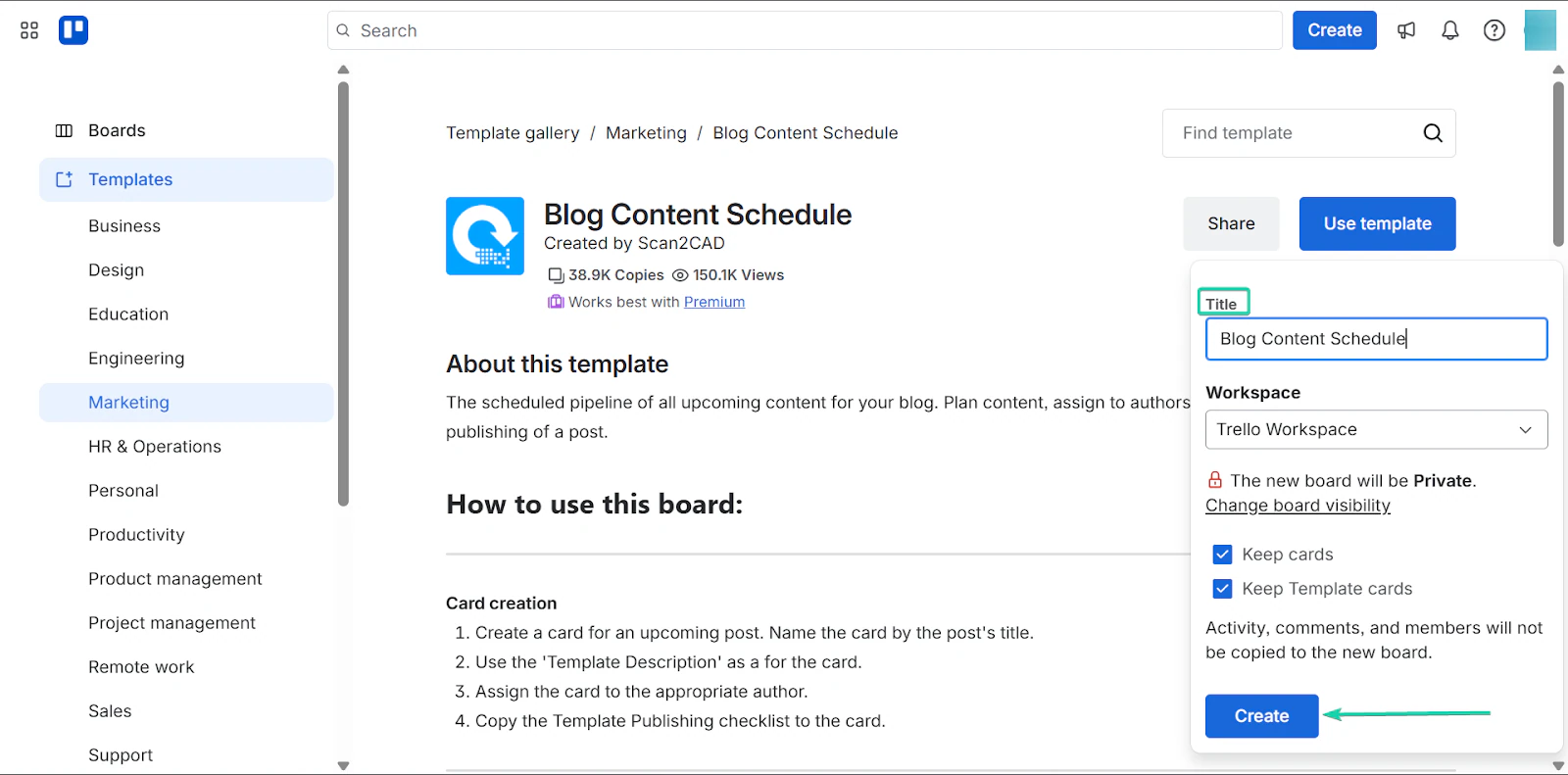
Danach passt du die Vorlage an deine Bedürfnisse an.
3. Kommentare
Mit der Kommentarfunktion kommunizierst du mit deinem Team und gibst direkt in jeder Karte Feedback.
Du hinterlässt Notizen und besprichst Aufgaben innerhalb der Karten. So bleibt die gesamte Kommunikation an einem Ort.
So funktioniert’s.
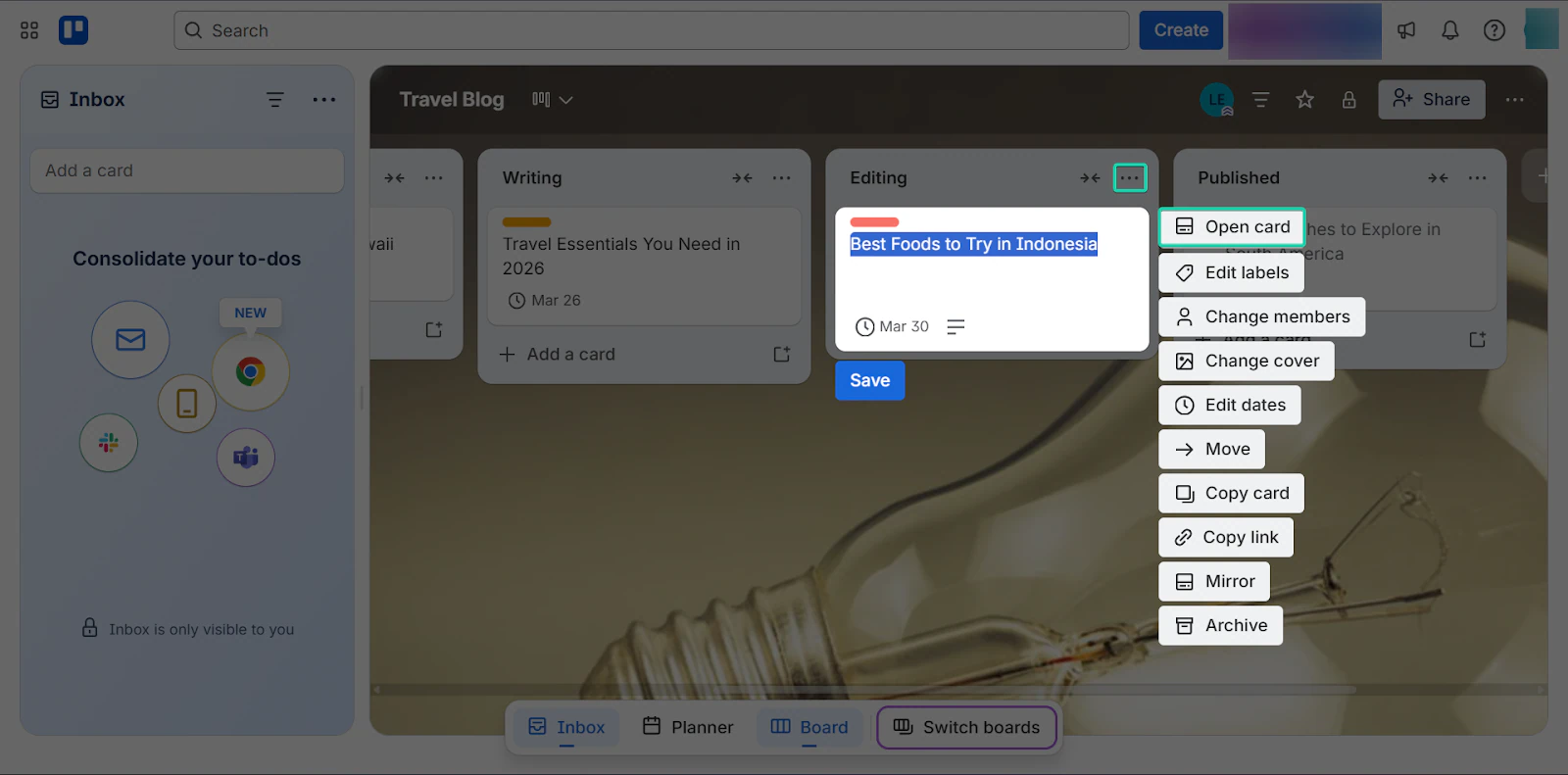
Klick auf deinem Board auf das Meatball-Menü (…). Wähl dann “Open card.”
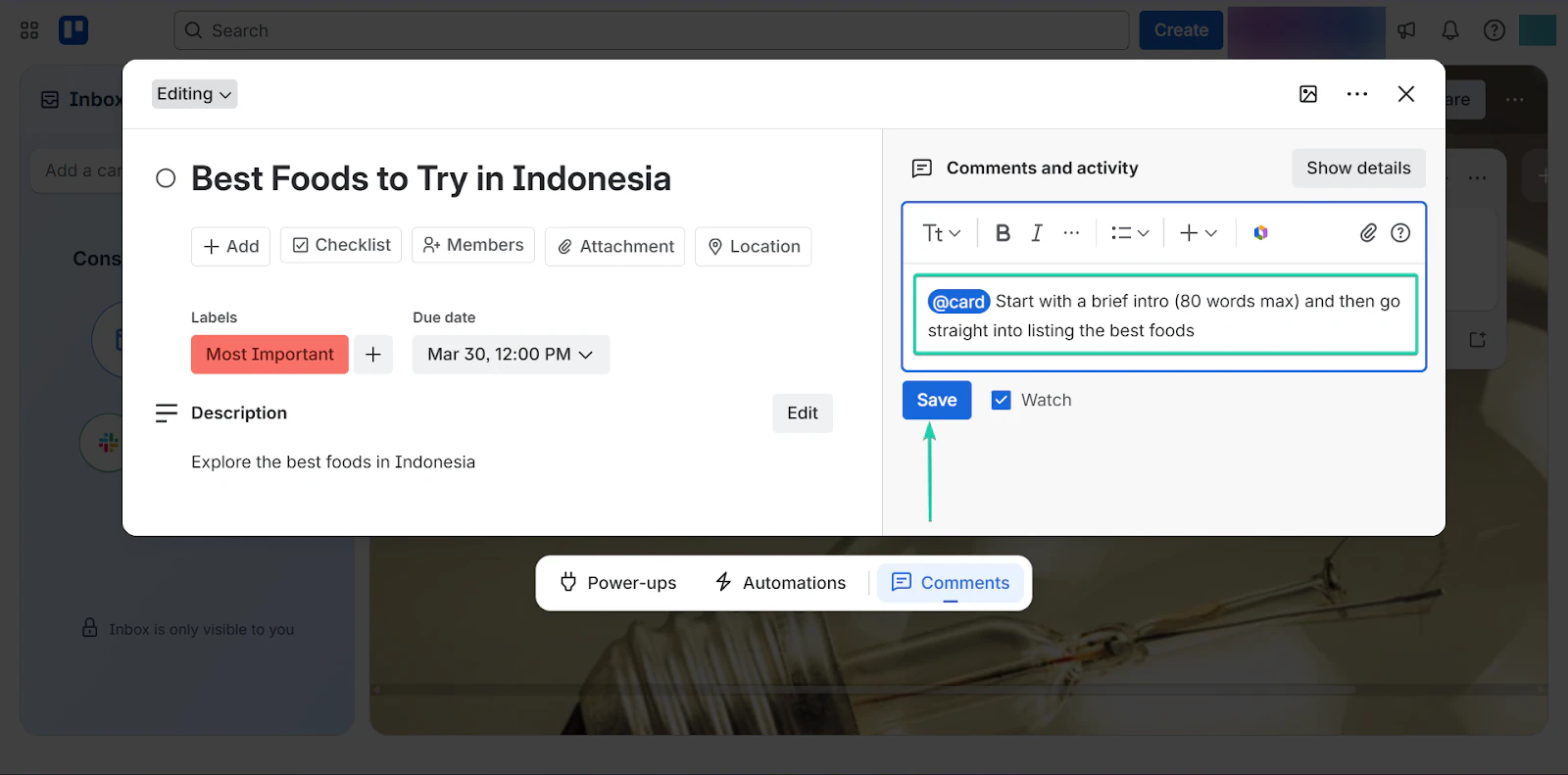
Auf der rechten Seite deiner Karte hinterlässt du Kommentare.
Tipp deinen Kommentar ein und klick auf “save.”
Du kannst in deinen Kommentaren auch Mitglieder benachrichtigen.
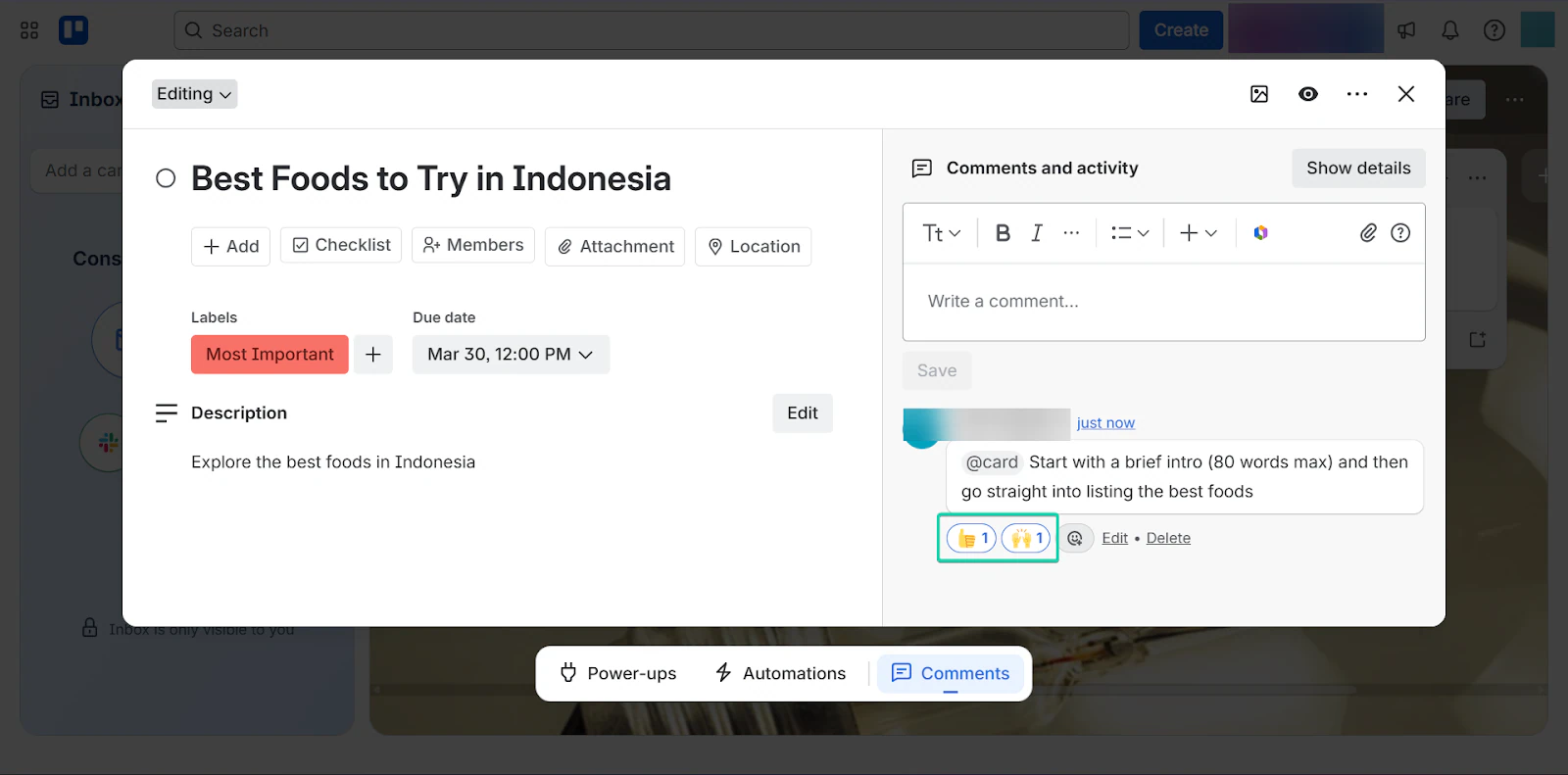
Dein Team kann auf deine Kommentare auch antworten und reagieren.
Was mir gefallen hat vs. was mir nicht so gefallen hat
Was mir gefallen hat 👍
✅ Nahtloses Drag-and-drop-Tool, um Aufgaben zwischen Boards zu verschieben
✅ Großzügiger kostenloser Plan mit unbegrenzten Karten
✅ Einfaches, visuelles Interface
Was mir nicht so gefallen hat 👎
❌ Begrenzte fortgeschrittene Projektmanagement-Funktionen wie Gantt-Diagramme
❌ Boards können bei zu vielen Karten unübersichtlich werden
Am besten für
- Blogger, die ihre Content-Pipeline effizient verwalten wollen.
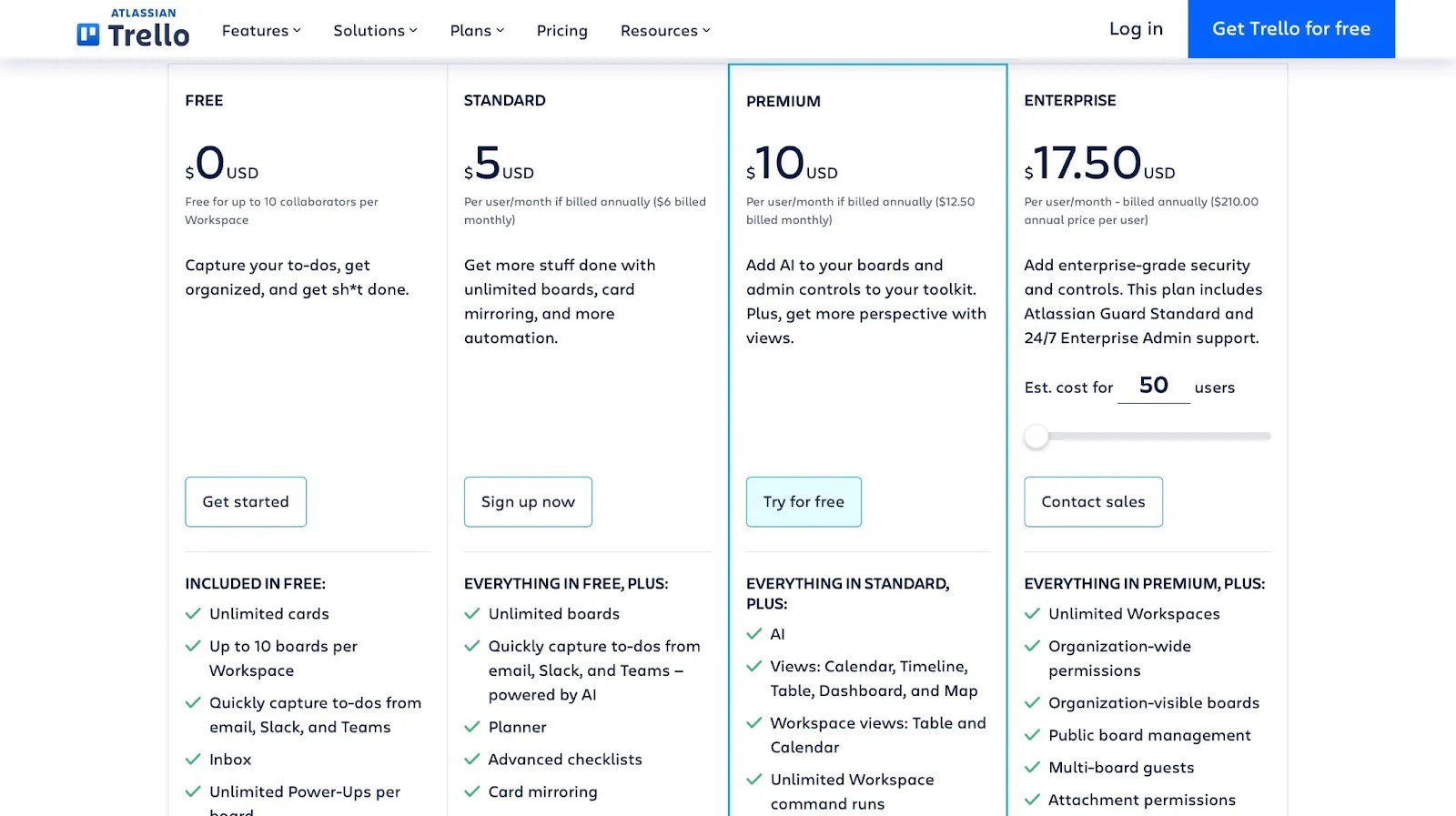
Preise
- Free: 0 $/Monat
- Standard: 5 $/Nutzer/Monat
- Premium: 10 $/Nutzer/Monat
- Enterprise: 17,50 $/Nutzer/Monat
9. Grammarly - Am besten zum Redigieren und Korrekturlesen von Content
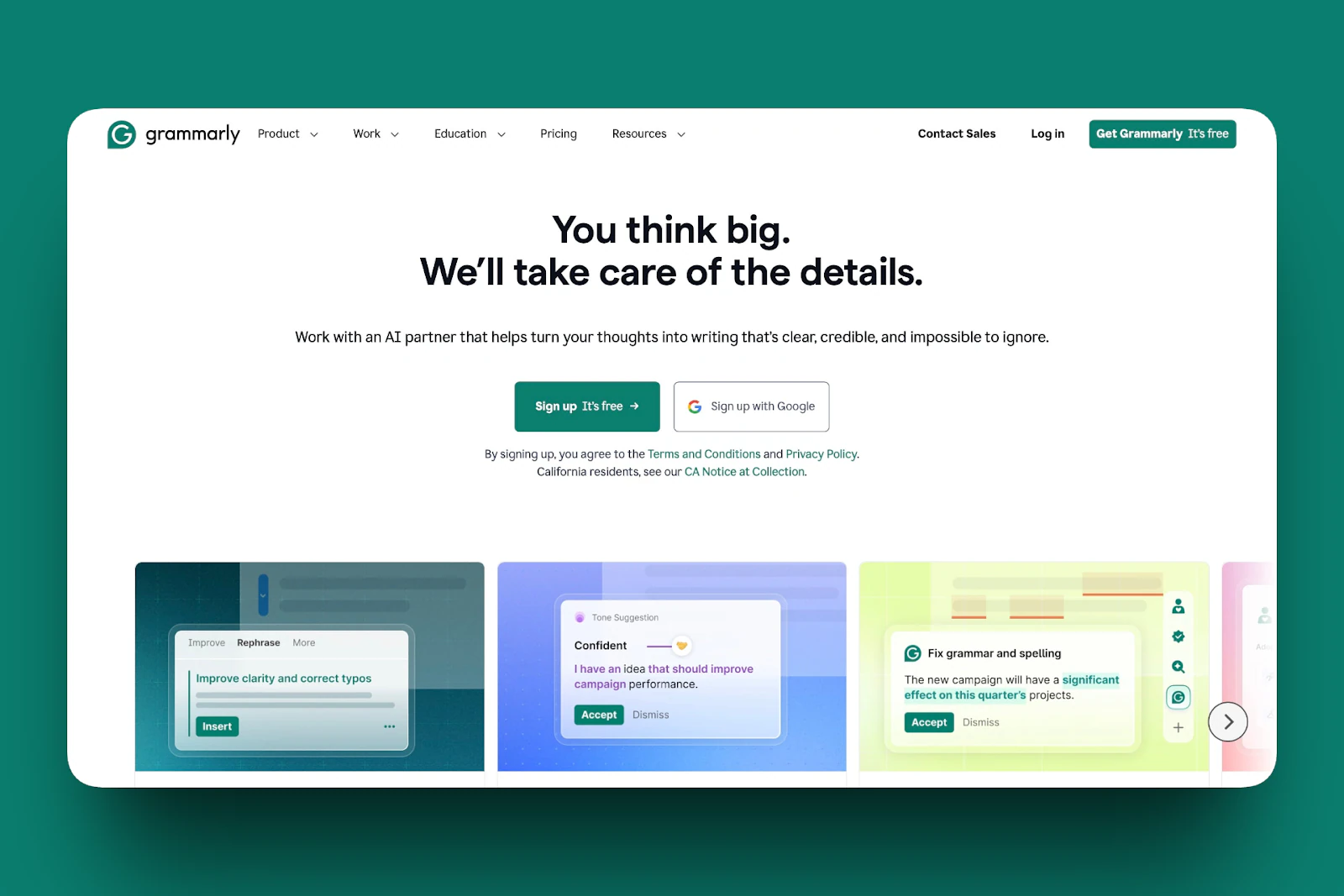
Bei Blogging-Tools dürfen wir Grammarly nicht vergessen.
Grammarly ist ein KI-gestützter Schreibassistent, der dir hilft, dein Schreiben zu verbessern - von Grammatik über Klarheit bis zu Stil und Ton, bevor du veröffentlichst.
Betrachte es als dein zweites Augenpaar beim Schreiben von Blogbeiträgen. Es macht deinen Text ausgefeilter und professioneller.
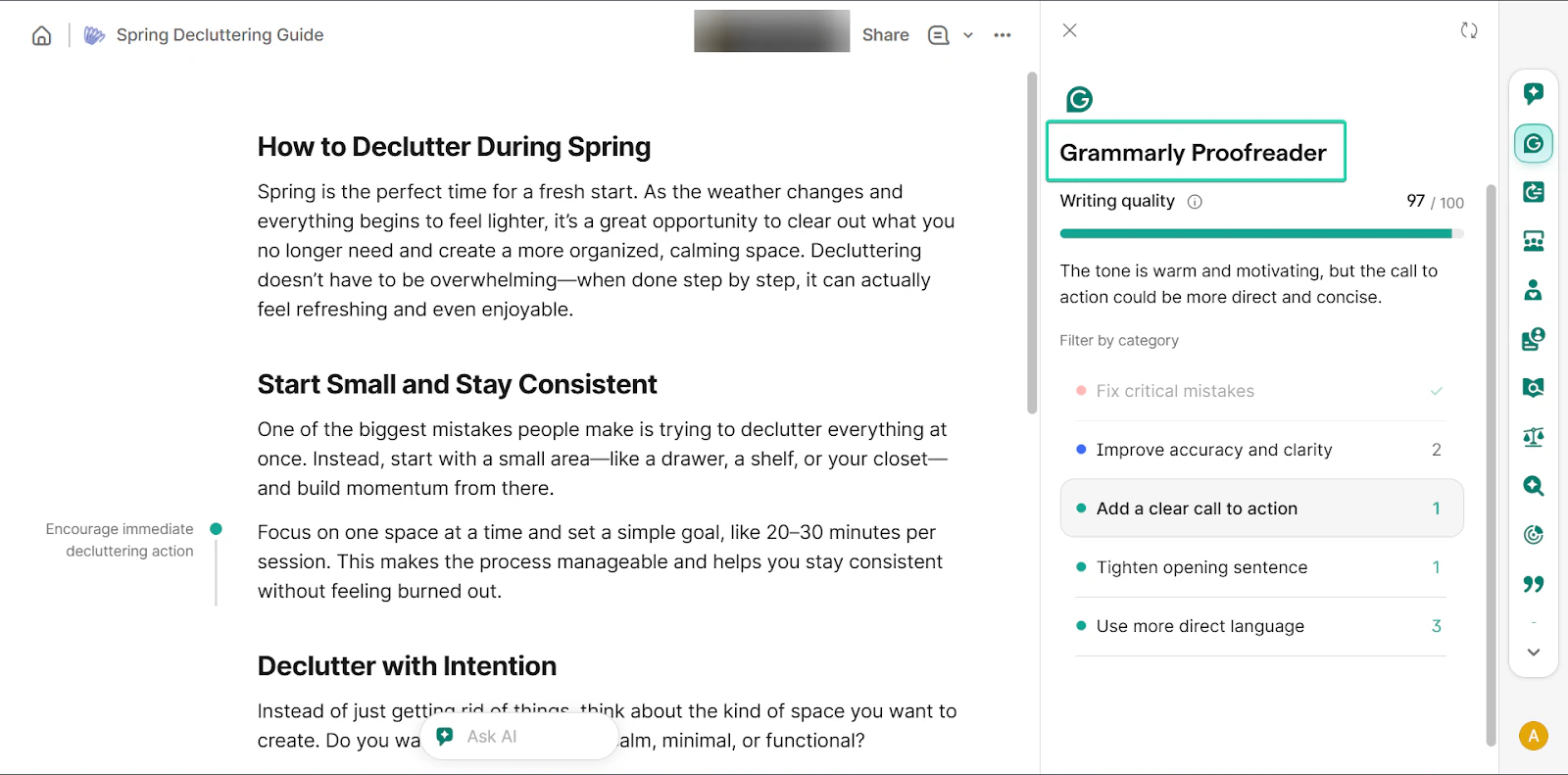
Mir gefiel die Proofreader-Funktion von Grammarly, die Grammatik-, Rechtschreib- und Klarheitsprobleme erkennt und behebt.
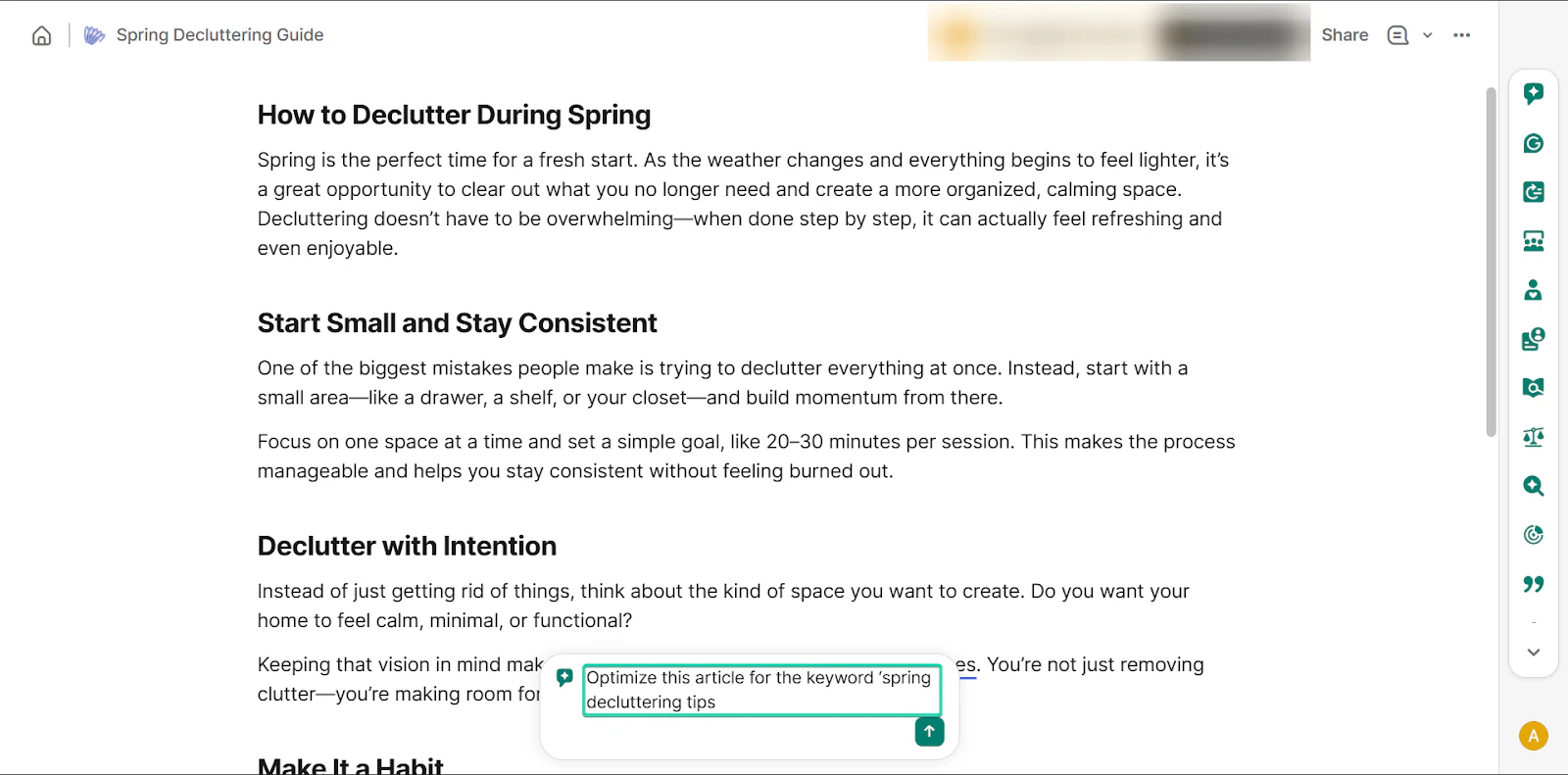
Und mit der KI-Chat-Funktion bekommst du Hilfe beim Generieren, Bearbeiten oder Verbessern von Content.
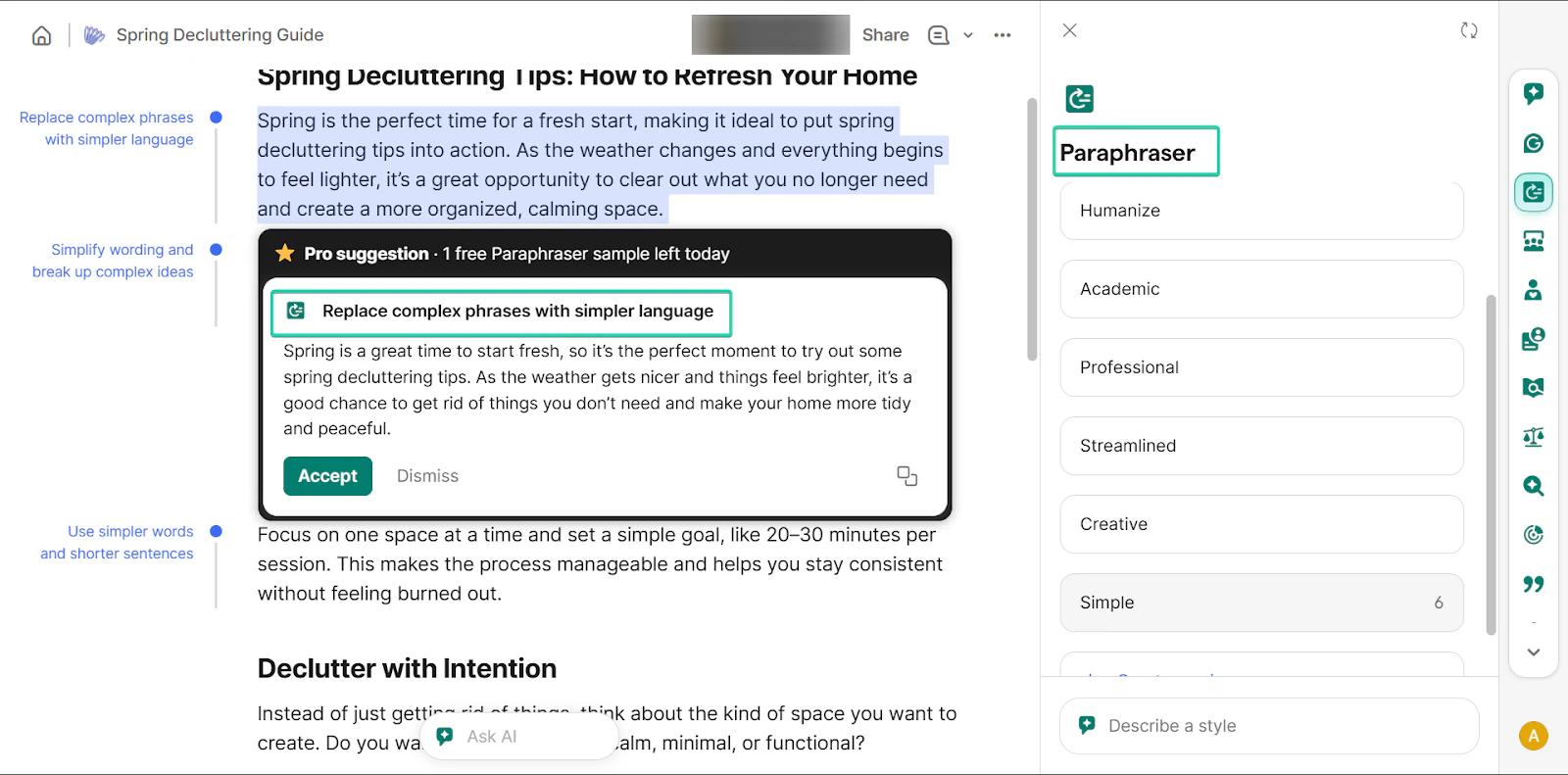
Und schließlich hilft dir der Paraphraser, Sätze für mehr Klarheit oder einen besseren Ton umzuschreiben.
Das hat mir an Grammarly gefallen
1. Grammarly Proofreader
Der Grammarly Proofreader prüft deinen Content auf Grammatik-, Rechtschreib-, Zeichensetzungs- und Klarheitsprobleme.
Während du schreibst, markiert Grammarly Fehler und schlägt in Echtzeit Korrekturen vor.
Betrachte es als deinen integrierten Editor, der während des Schreibens mitarbeitet.
Schauen wir es uns an:
Beginn zuerst mit dem Entwurf deines Contents - der Proofreader von Grammarly arbeitet dann in Echtzeit mit.
Während du tippst, gibt dir Grammarly Vorschläge, wie du deinen Text verbessern kannst.
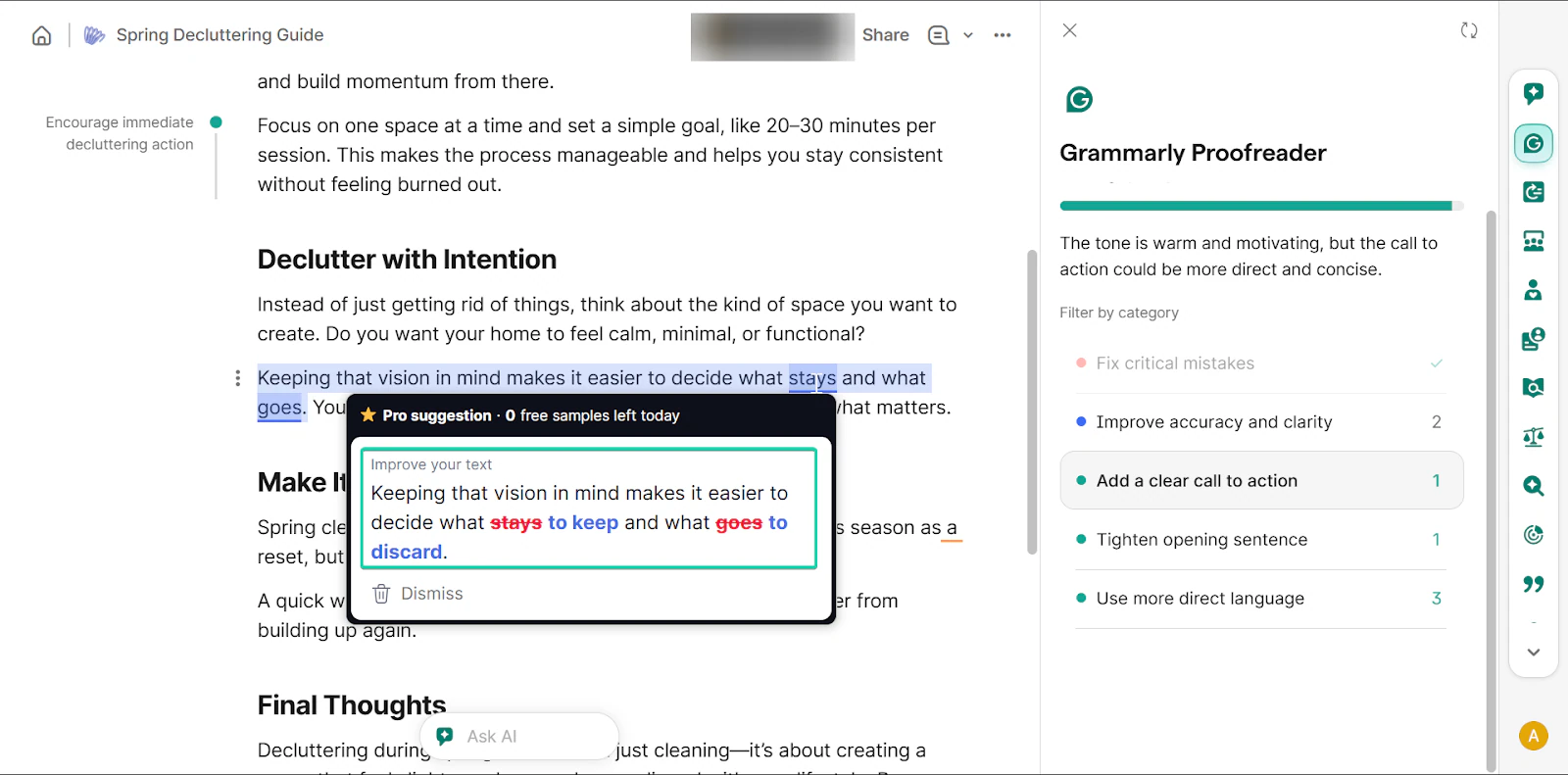
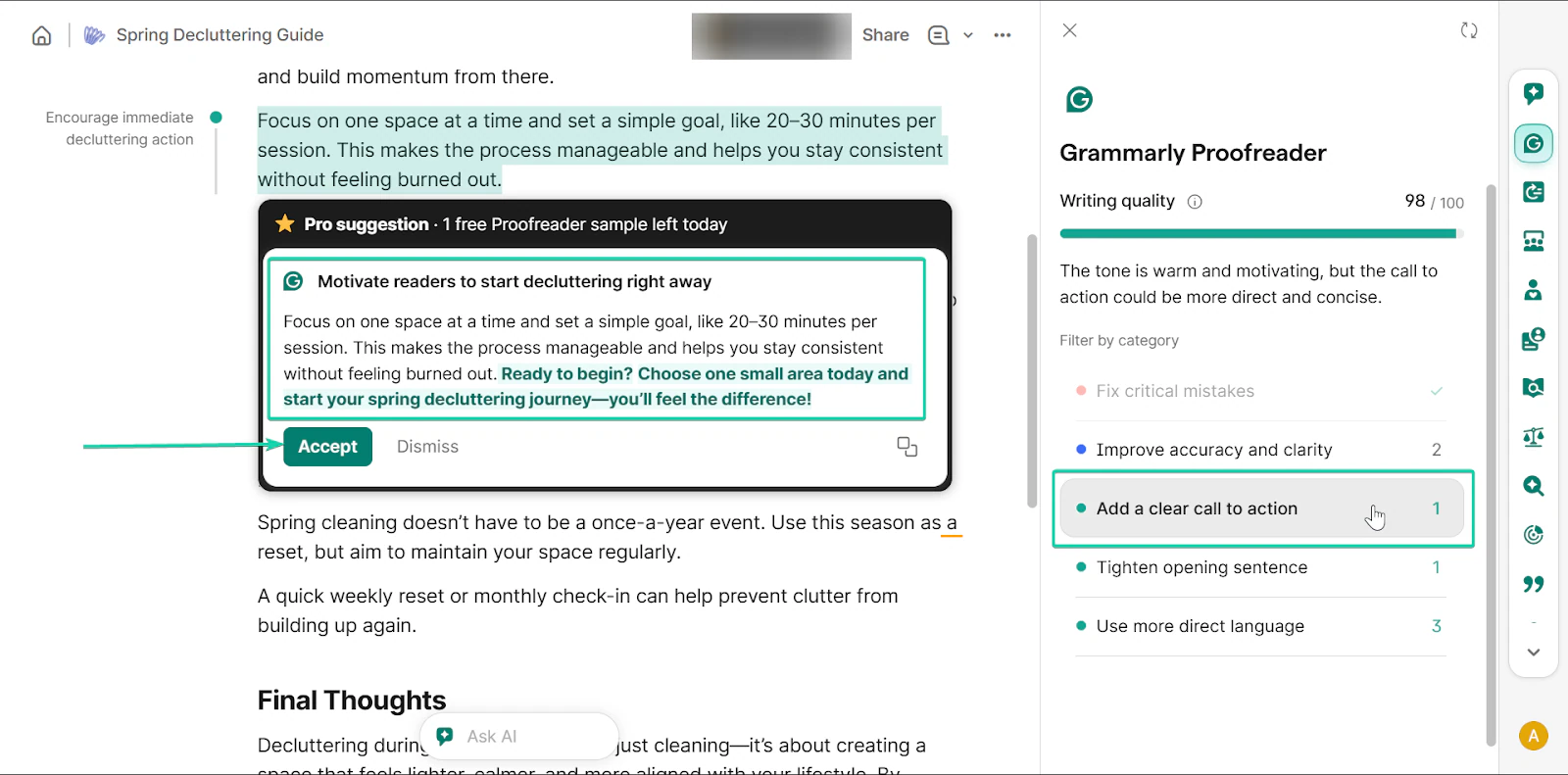
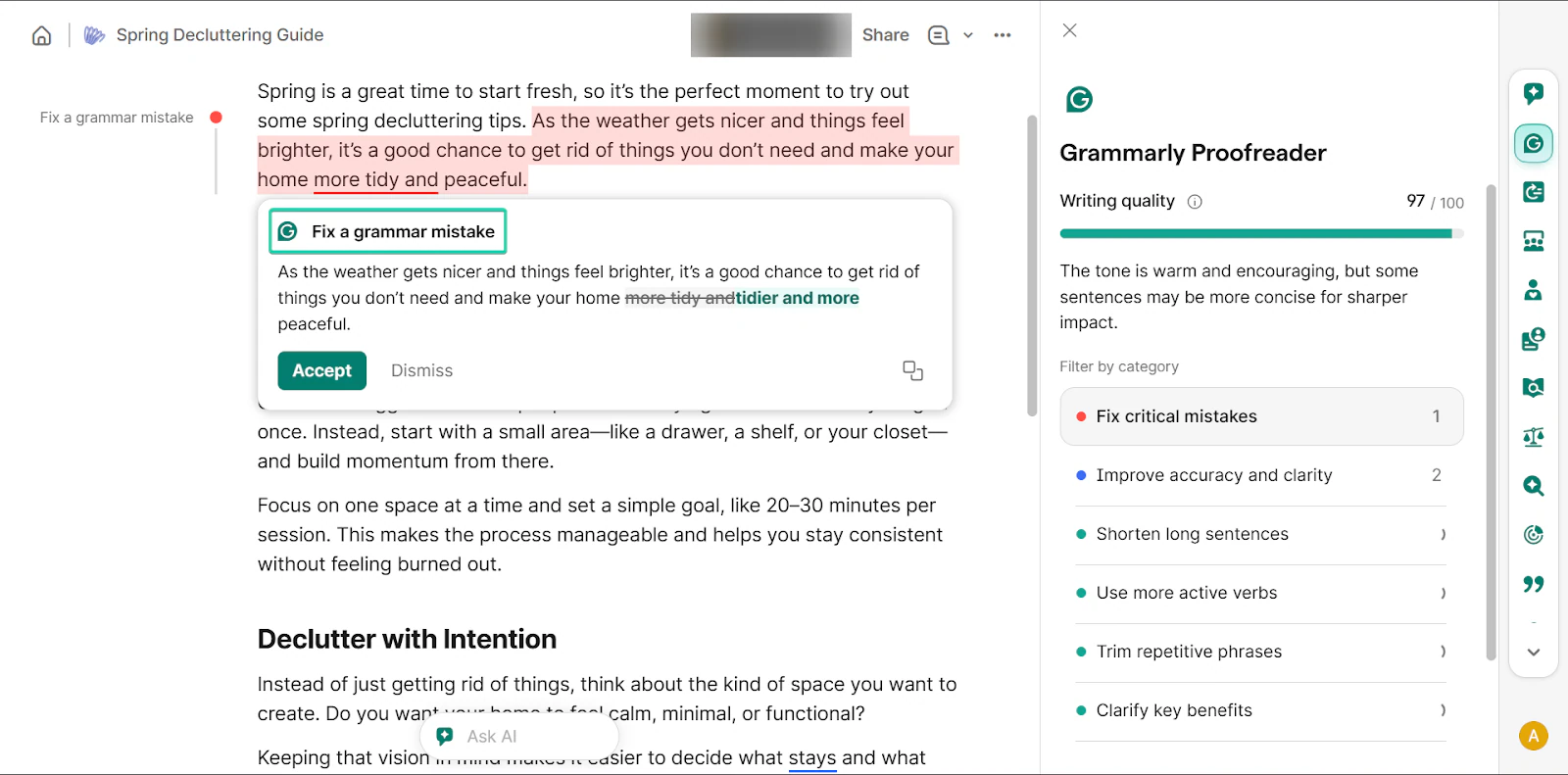
Der Grammarly Proofreader liefert detaillierte Insights zu deinem Text - inklusive Ton und Gesamtqualität.
Er gibt außerdem Vorschläge, die du annehmen oder ablehnen kannst.
2. KI-Chat
Der KI-Chat von Grammarly hilft dir, Ideen zu generieren, Content umzuschreiben oder Abschnitte deines Textes zu verbessern. Du kannst die KI bitten, Sätze zu vereinfachen, den Ton anzupassen oder sogar Ideen auszubauen.
So funktioniert’s:
Am unteren Rand der Seite findest du die “Ask AI”-Leiste.
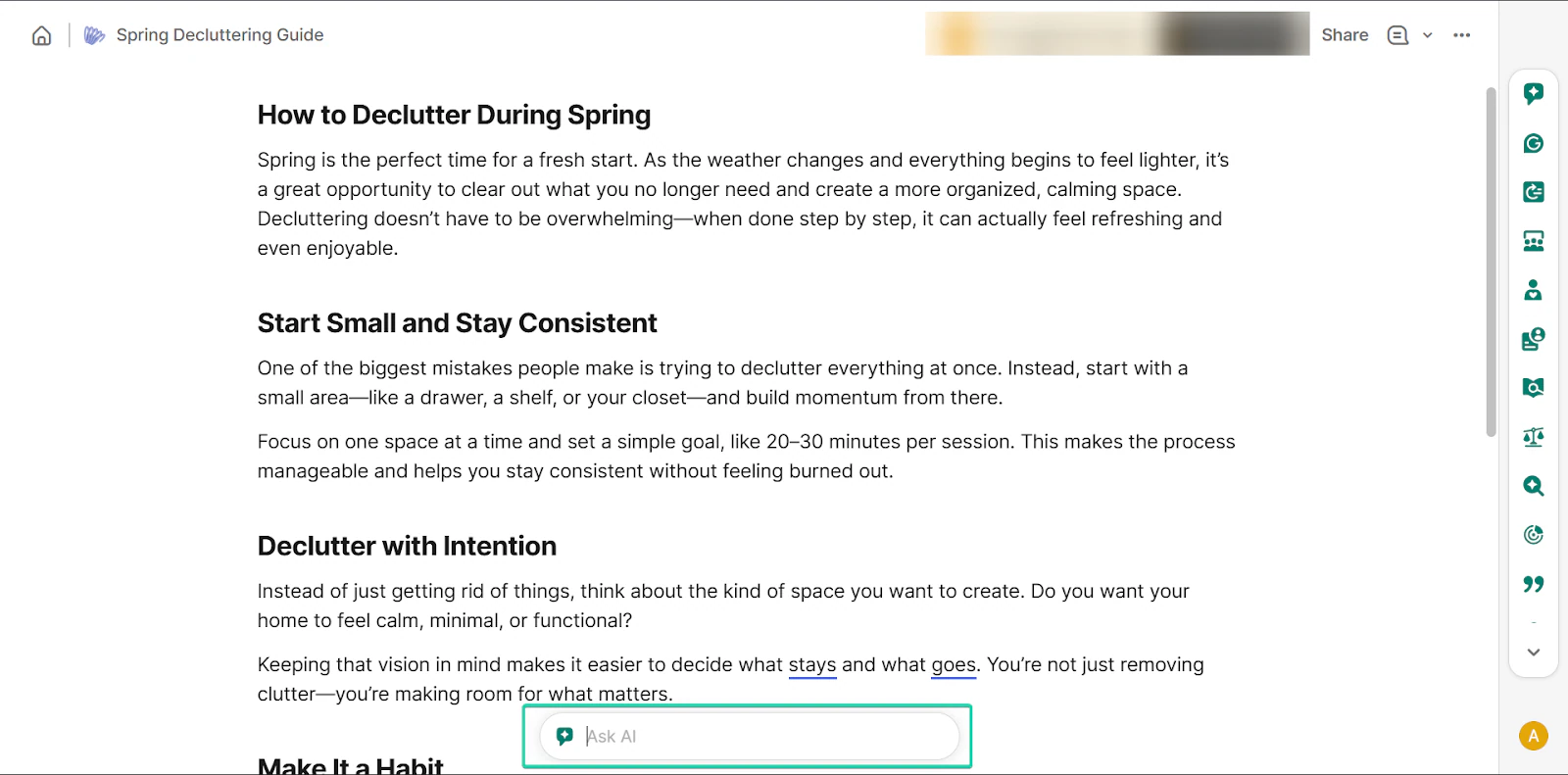
Gib als Nächstes deinen Prompt ein.
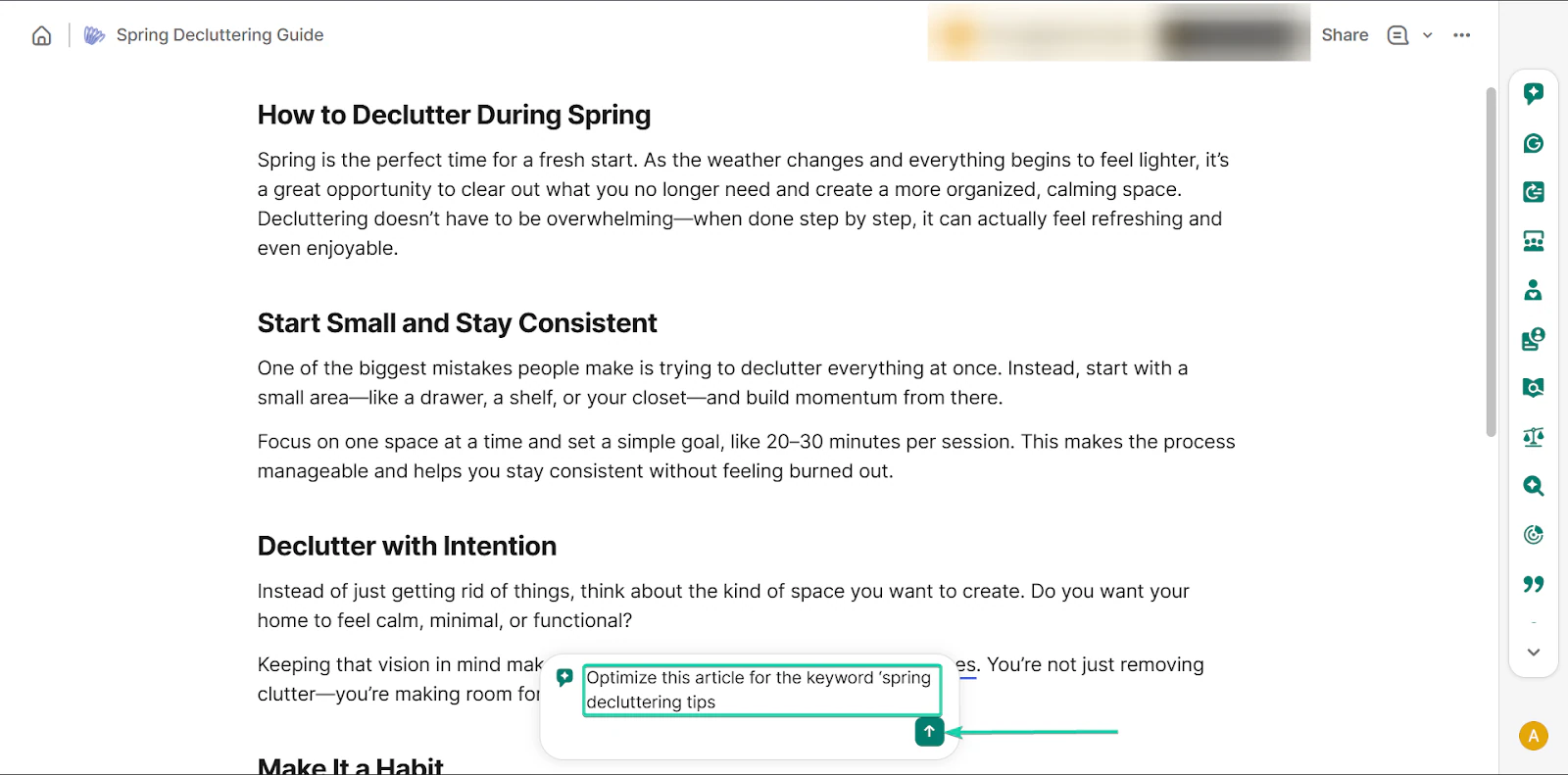
Der KI-Chat generiert dann Vorschläge auf Basis deiner Anfrage, um dein Schreiben zu verbessern.
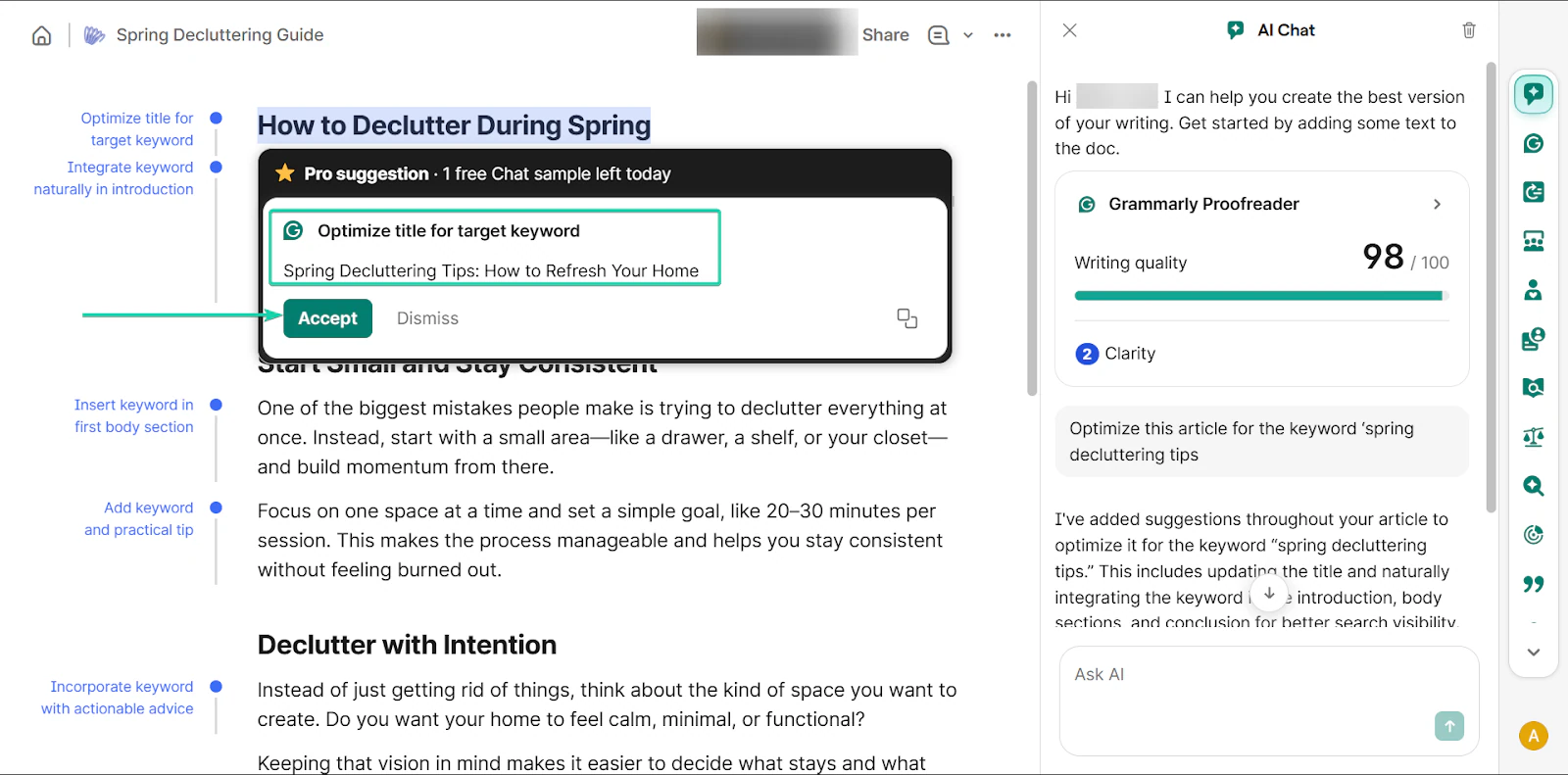
3. Paraphraser
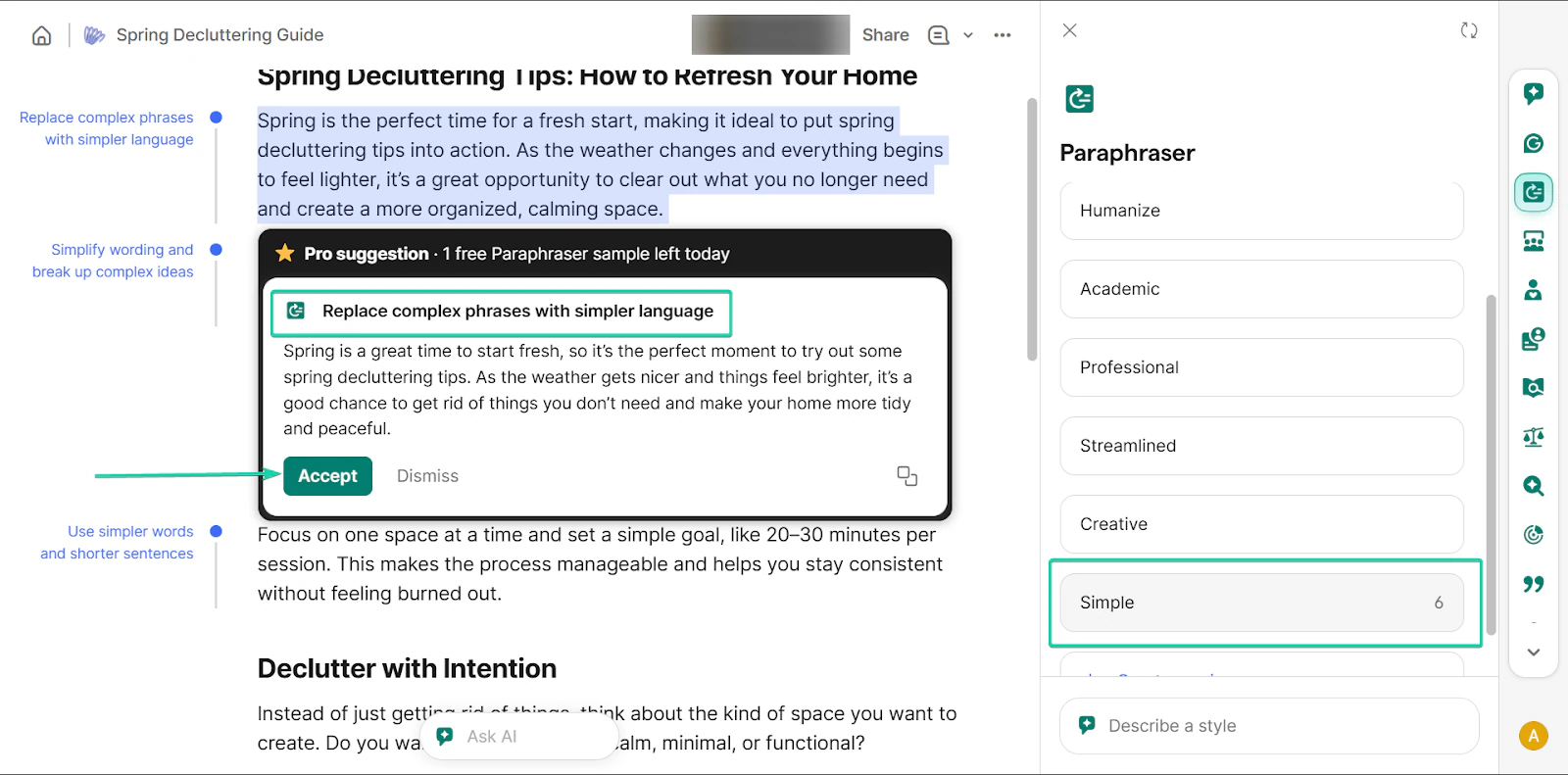
Mit dem Paraphraser schreibst du Sätze um, um Klarheit, Ton oder Struktur zu verbessern.
Wenn du Text markierst, schlägt Grammarly alternative Formulierungen vor. Das macht dein Schreiben klarer und prägnanter.
Ich nehme dich mit auf eine kurze Tour:
Geh zu “Paraphraser.”
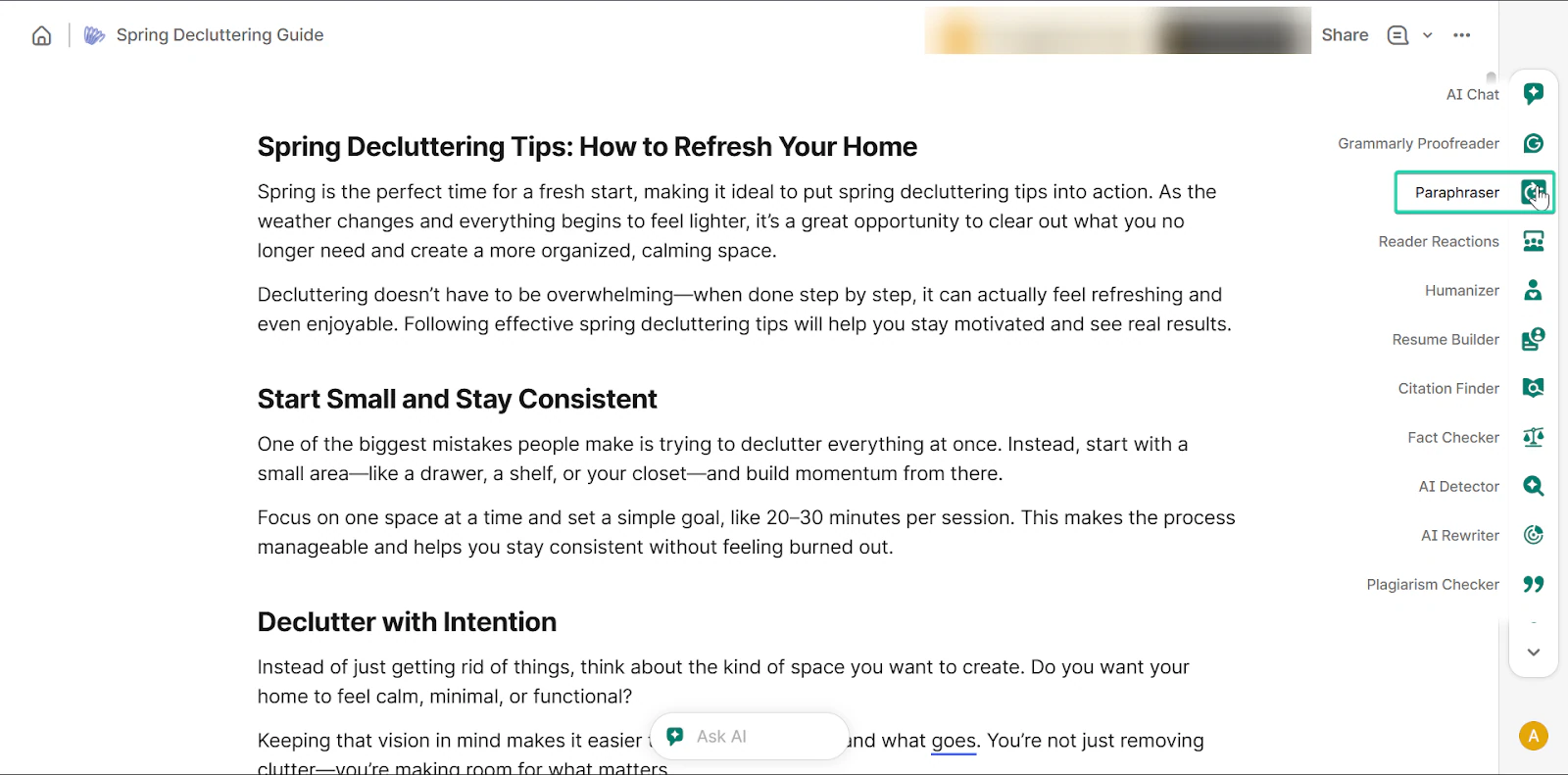
Der Paraphraser gibt dir Feedback und Vorschläge zu deinem Blogbeitrag.
Du markierst einen Teil deines Posts und bittest Grammarly, den Schreibstil zu ändern.
Du kannst auch den KI-Chat nutzen, um deinen Stil zu beschreiben.
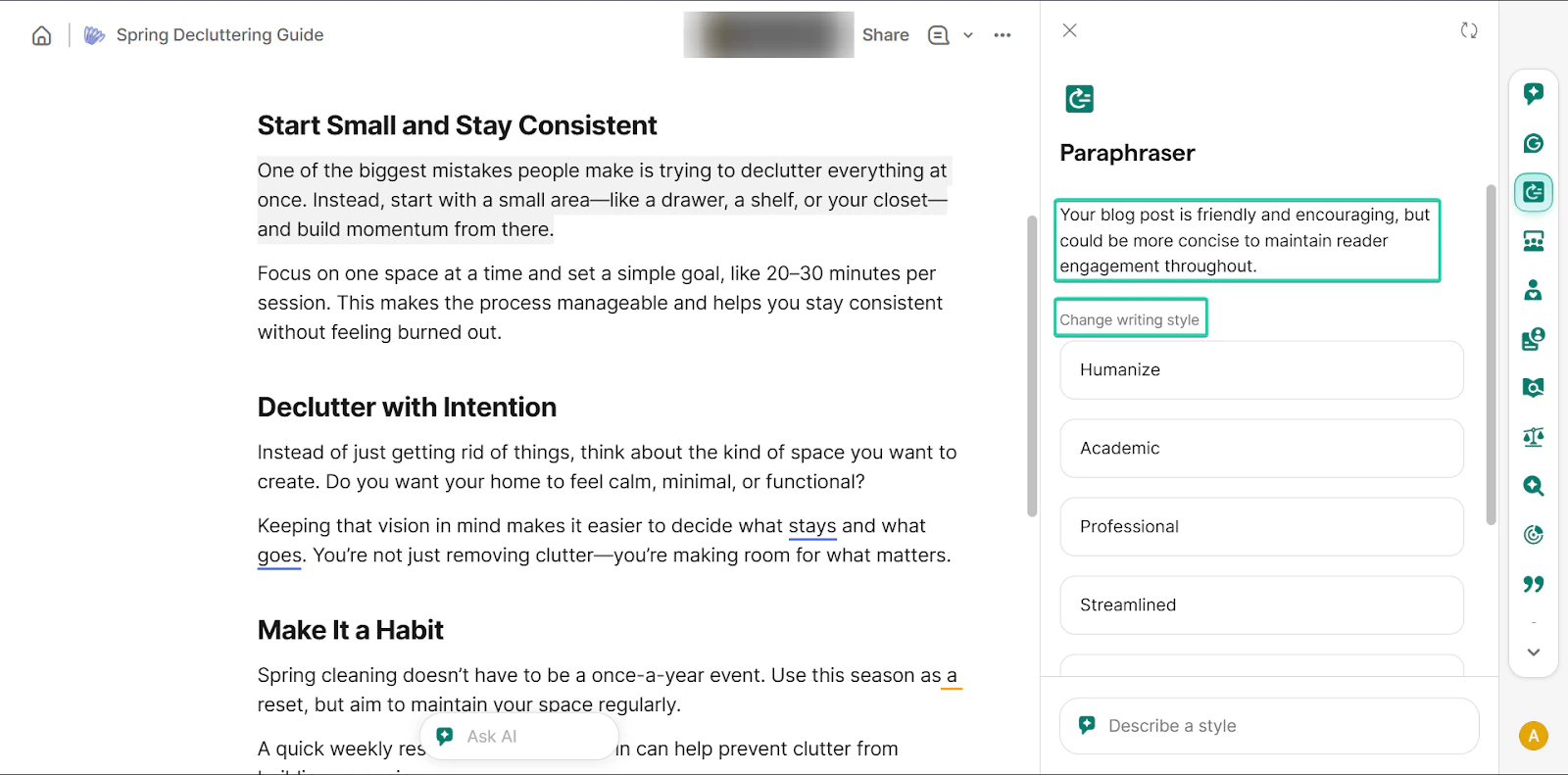
Zum Schluss prüfst du den Vorschlag des Paraphrasers und nimmst die Änderungen an oder lehnst sie ab.
Was mir gefallen hat vs. was mir nicht so gefallen hat
Was mir gefallen hat 👍
✅ Einfach zu bedienen und lässt sich mit vielen Plattformen integrieren
✅ KI-Funktionen unterstützen schnelleres Schreiben und Bearbeiten
✅ Unterstützt Schreiben und Bearbeiten in Echtzeit
Was mir nicht so gefallen hat 👎
❌ Fortgeschrittene Funktionen wie Plagiatserkennung erfordern einen kostenpflichtigen Plan
❌ Vorschläge können sich wiederholen oder nicht immer zu deinem Ton passen
Am besten für
- Profis, die einen ausgefeilten, fehlerfreien Text wollen
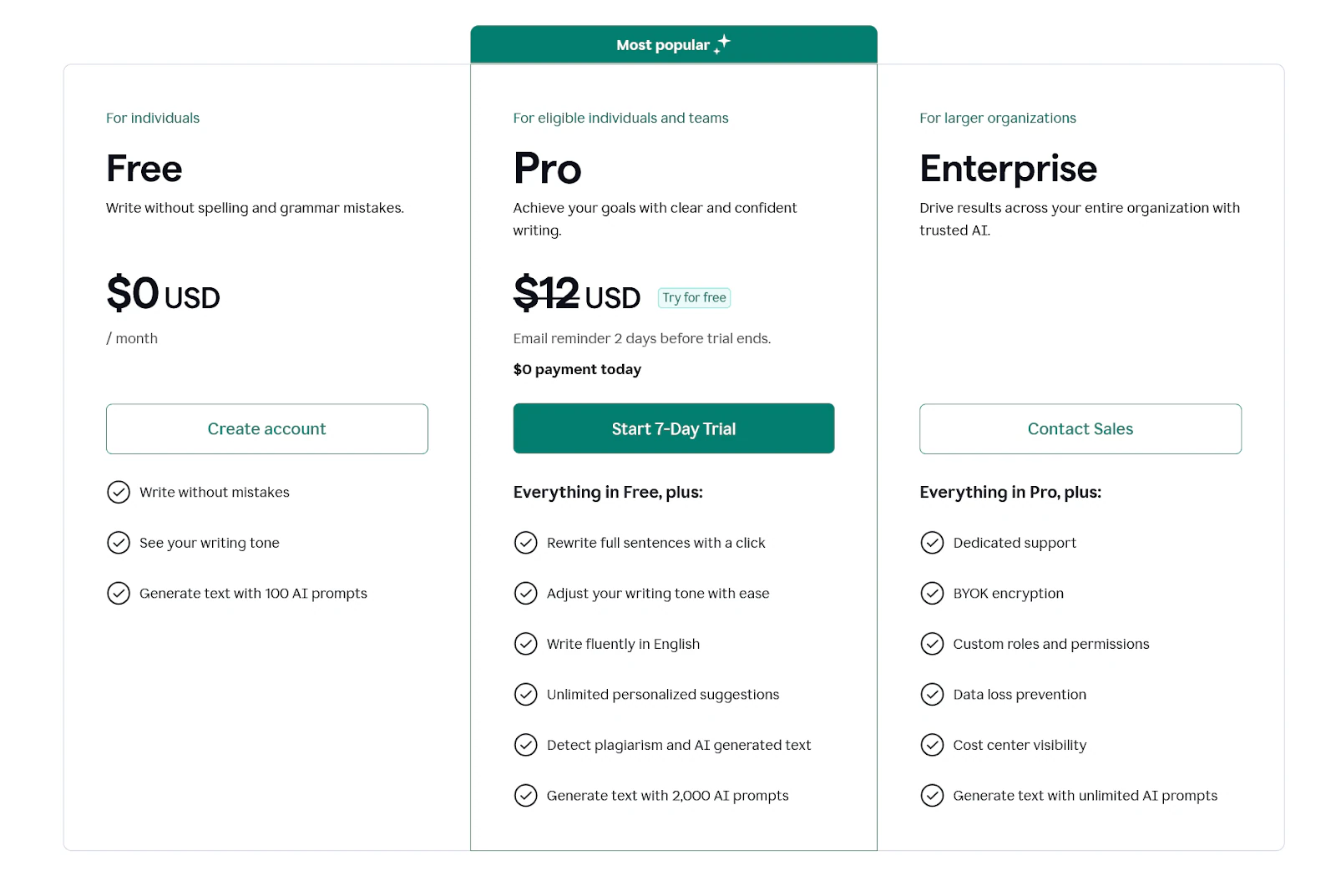
Preise
- Free: 0 $/Monat
- Pro: 12 $/Monat
- Enterprise: Vertrieb kontaktieren
10. Google Analytics - Am besten für Website-Tracking
Last, but not least auf meiner Liste der besten Blogging-Tools: Google Analytics.
Es ist ein Web-Analytics-Tool, mit dem du verfolgst und verstehst, wie Menschen mit deinen Blogbeiträgen interagieren - durch Insights zu Traffic, Nutzerverhalten und Content-Performance.
So hilft es dir, datengetriebene Blogbeiträge zu erstellen.

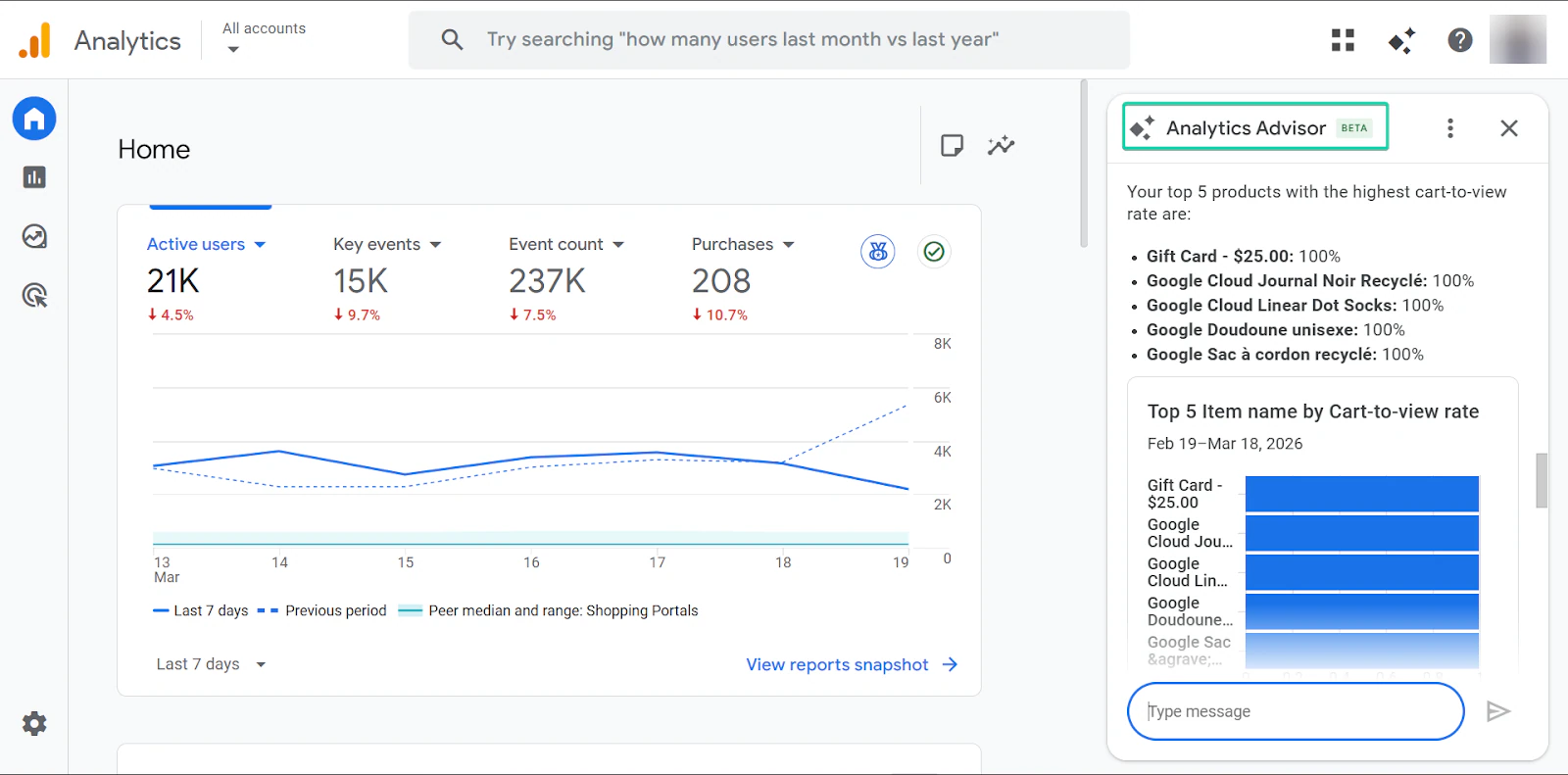
Die Analytics-Advisor-Funktion liefert Insights und Empfehlungen auf Basis deiner Daten.
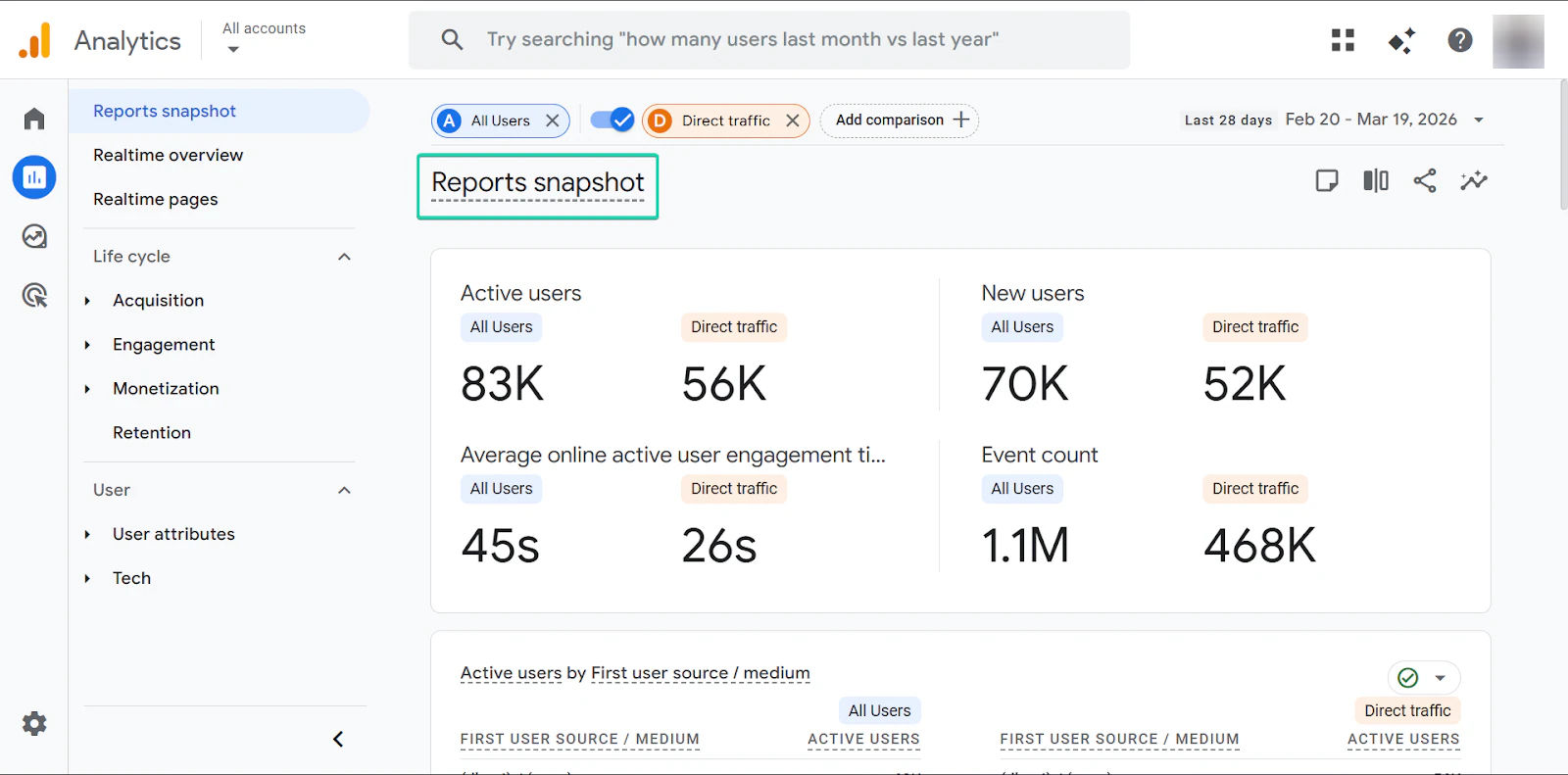
Mit der Reports-Snapshot-Funktion siehst du eine schnelle Zusammenfassung deiner Website-Performance.
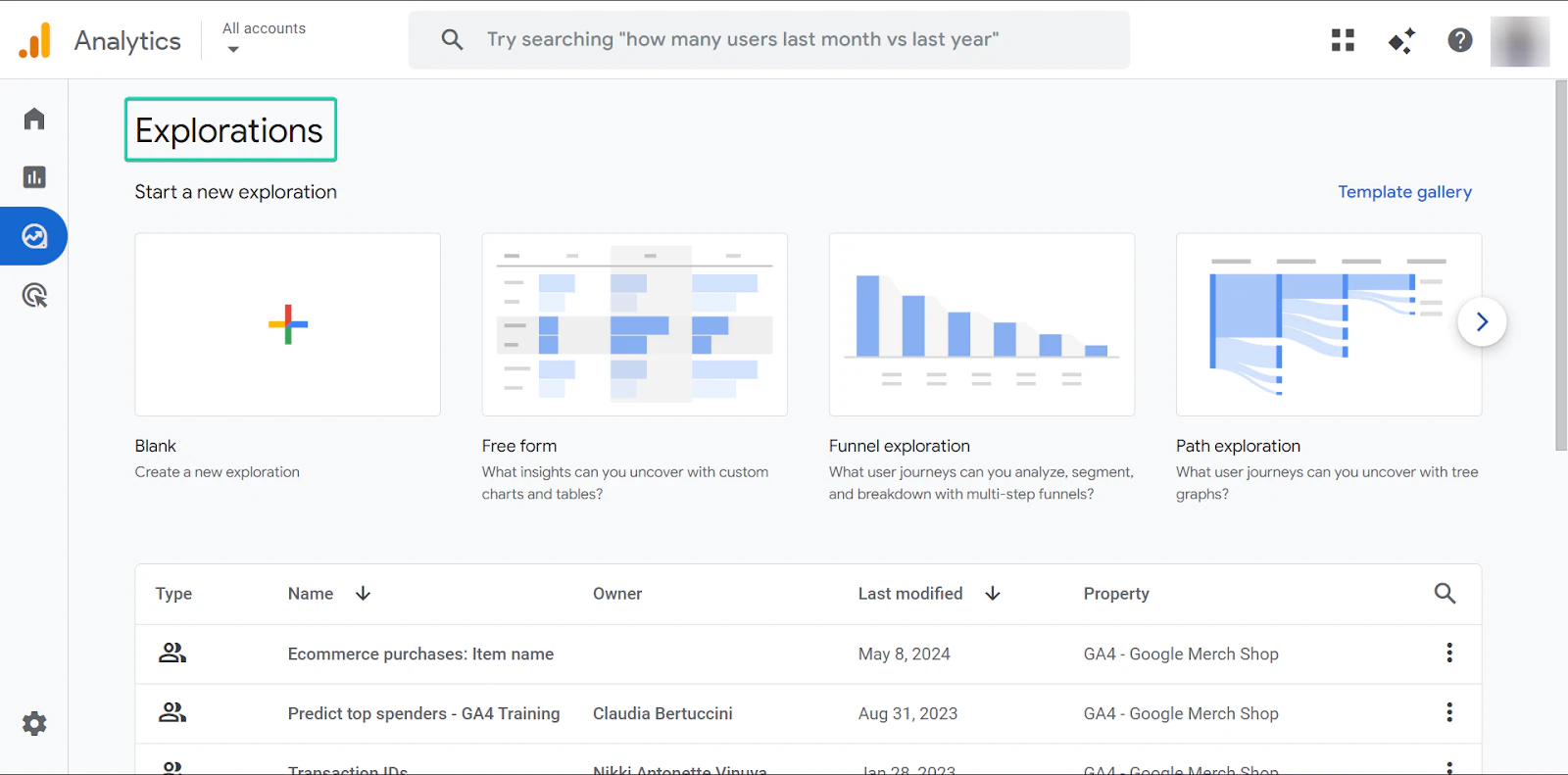
Und schließlich analysierst du mit der Explorations-Funktion deine Daten im Detail über anpassbare Reports.
Das hat mir an Google Analytics gefallen
1. Analytics Advisor
Die Analytics-Advisor-Funktion zeigt zentrale Trends auf und gibt Vorschläge auf Basis deiner Daten.
Sie analysiert automatisch deinen Website-Traffic und erkennt Chancen oder Probleme.
So funktioniert’s:
Geh zuerst zu “Ask Analytics Advisor.”
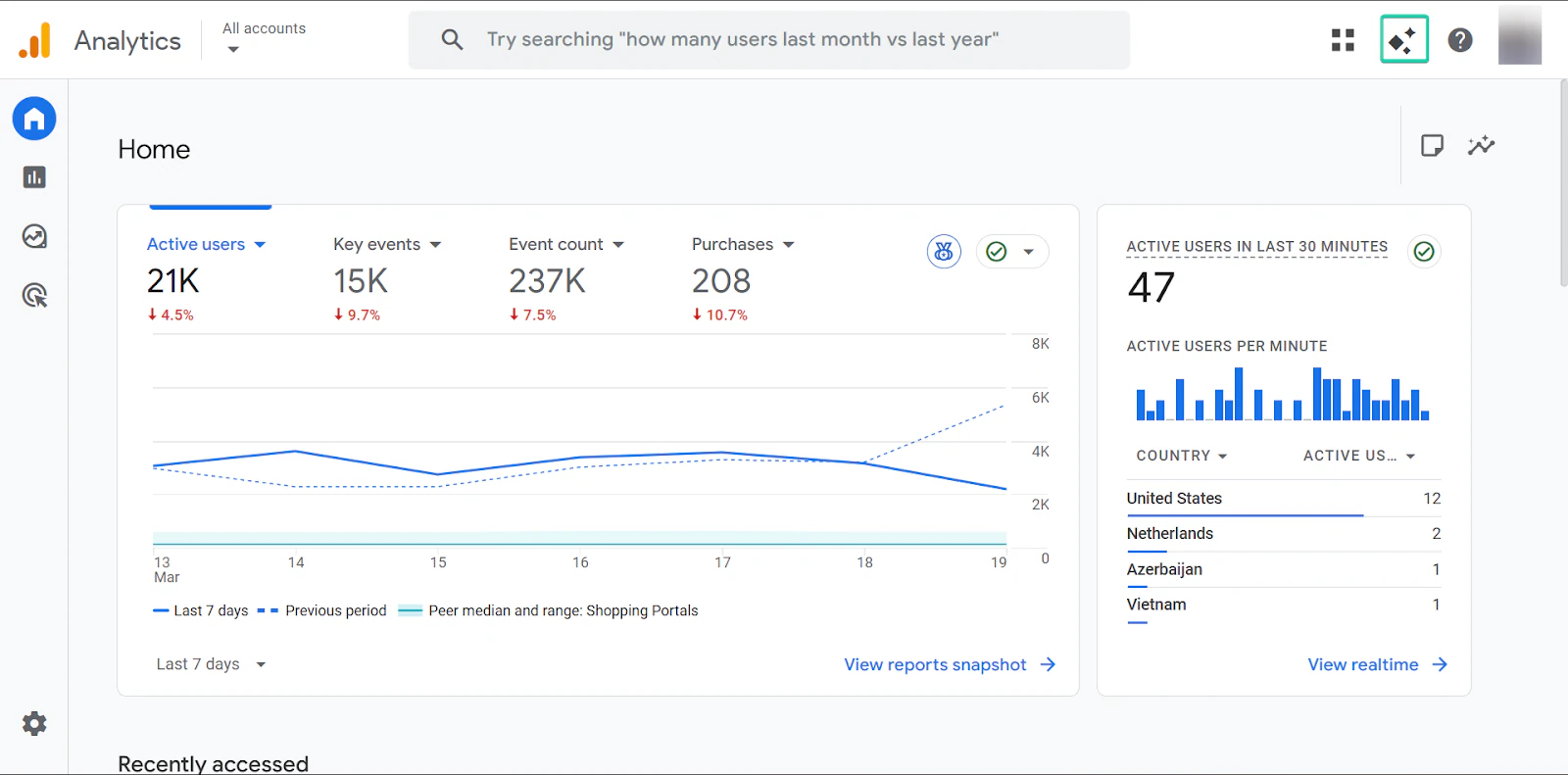
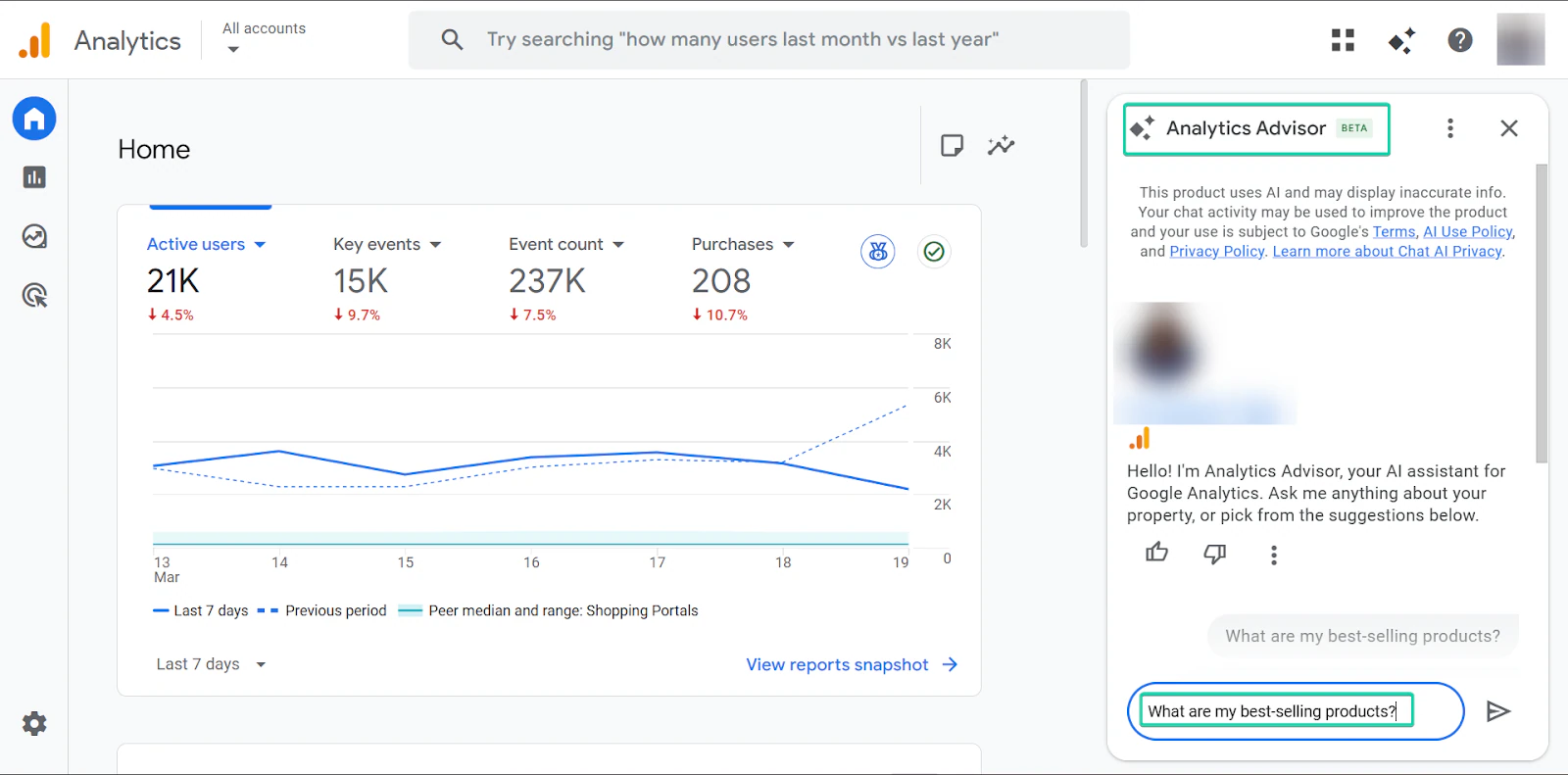
Gib als Nächstes deinen Prompt ein.
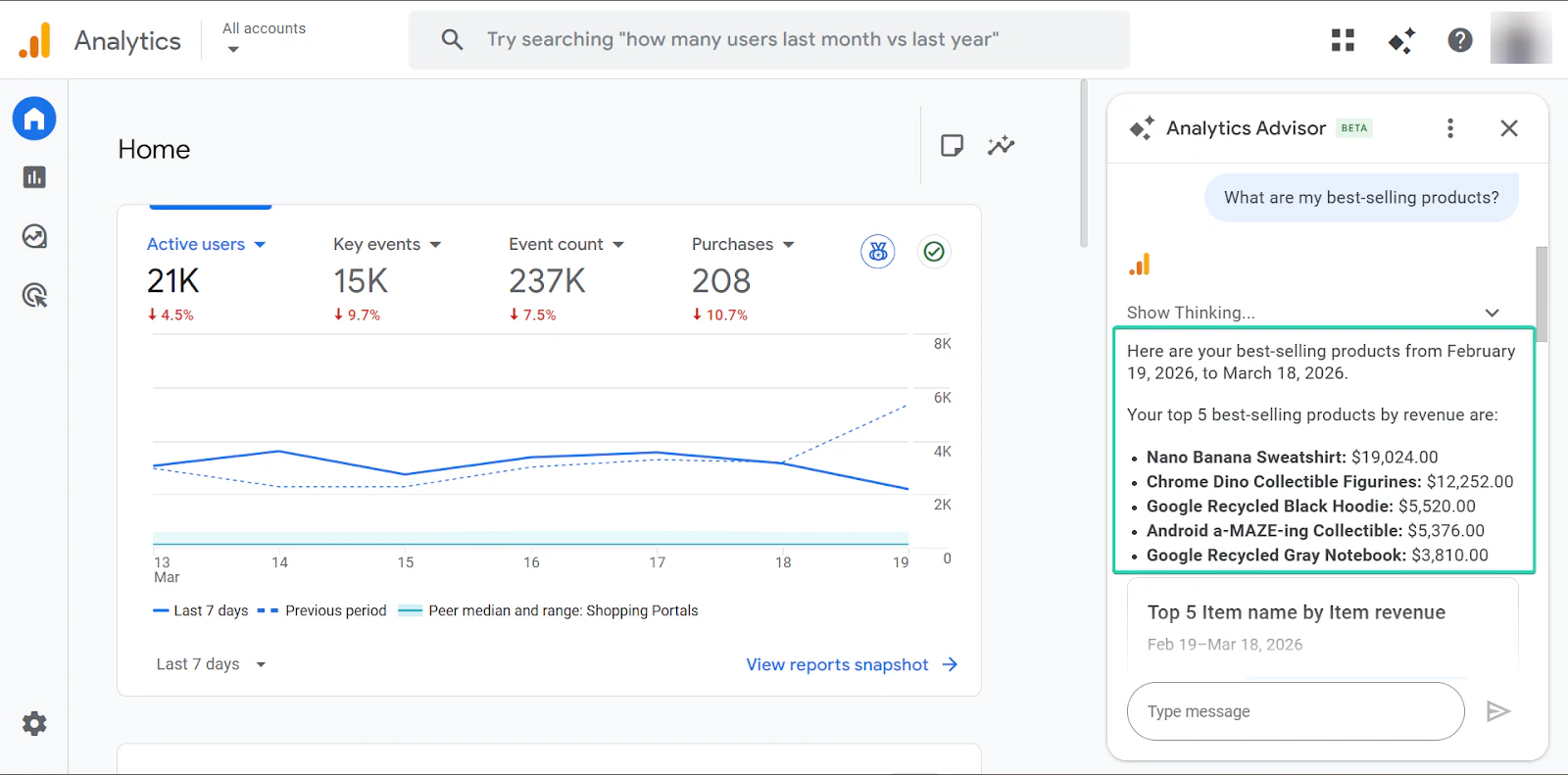
Der Analytics Advisor generiert dann Antworten für dich - mit einer schnellen Zusammenfassung der Performance deiner Seite.
2. Reports Snapshot
Die Reports-Snapshot-Funktion gibt dir einen schnellen Überblick über die Performance deines Blogs. Du siehst Kennzahlen wie Traffic, Nutzeraktivität und leistungsstärkste Seiten in einem einzigen Dashboard.
Ein großartiger Weg, den Gesundheitszustand deines Blogs auf einen Blick zu prüfen.
Schauen wir uns an, wie das funktioniert:
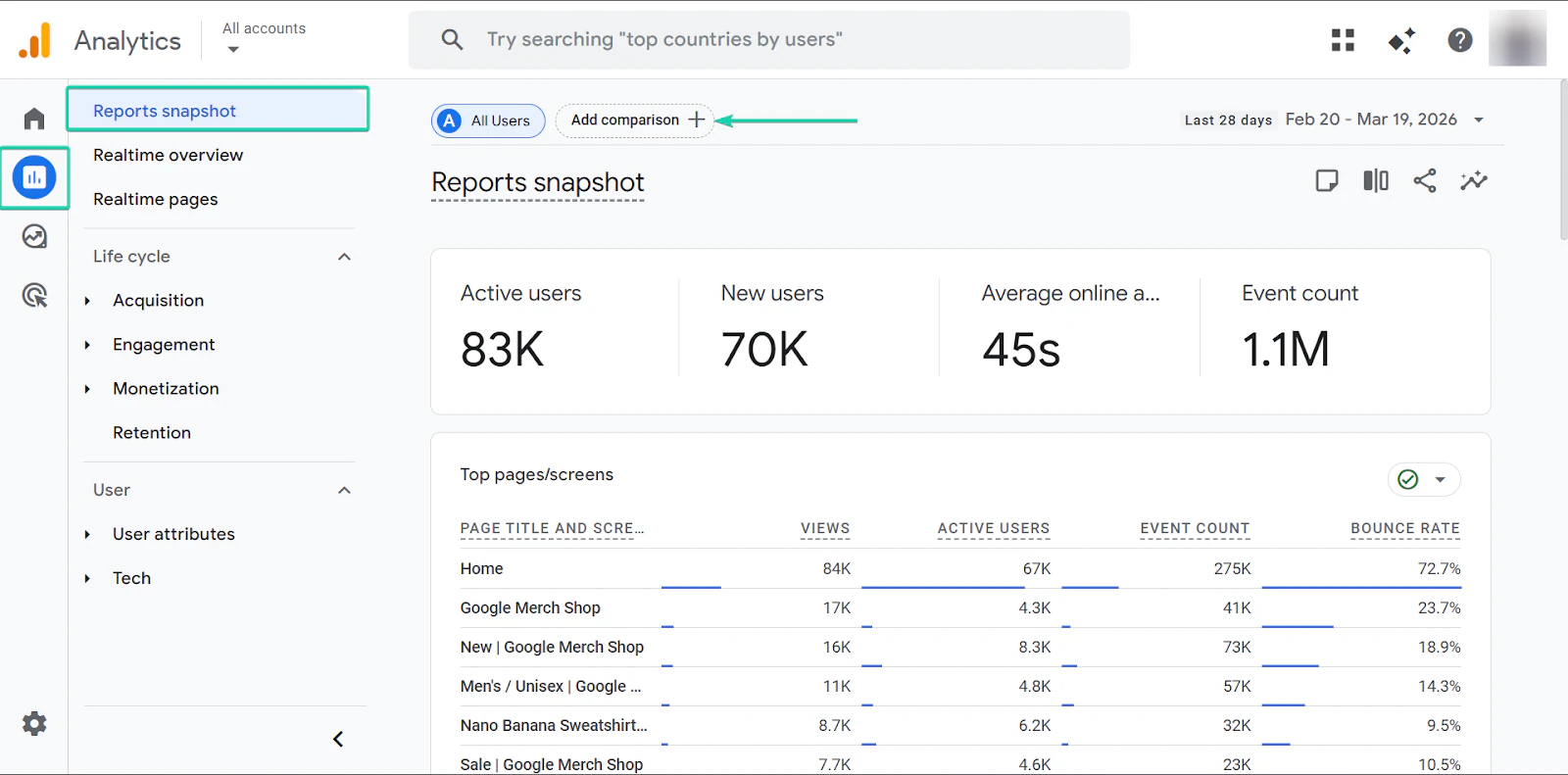
Geh in der Seitenleiste zu “Reports” und wähl “Reports snapshot.”
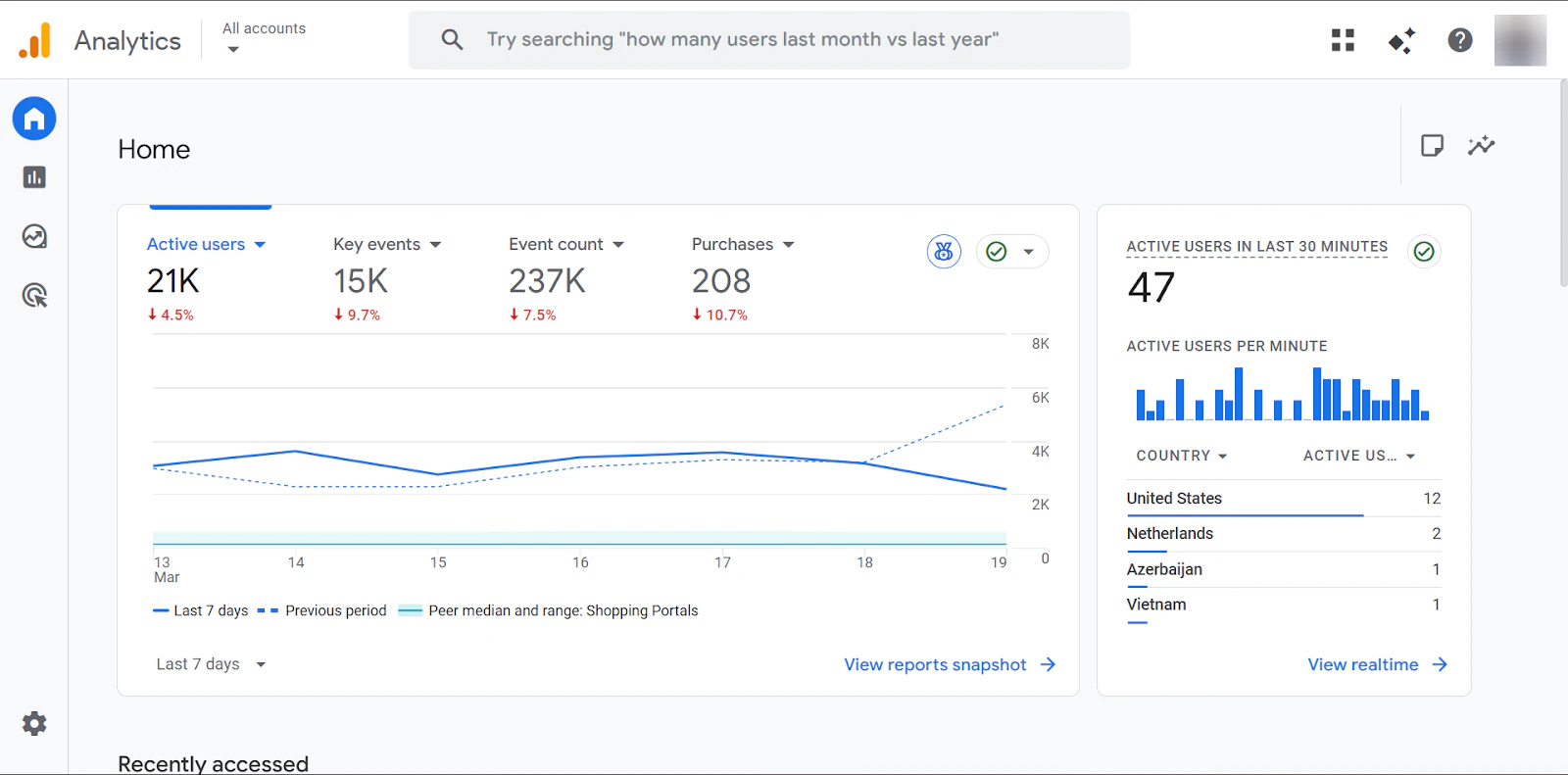
Das Dashboard gibt dir einen Überblick darüber, wie deine Website performt.
Du kannst deine Webseiten aber auch mit dem Button “Add comparison +” vergleichen.
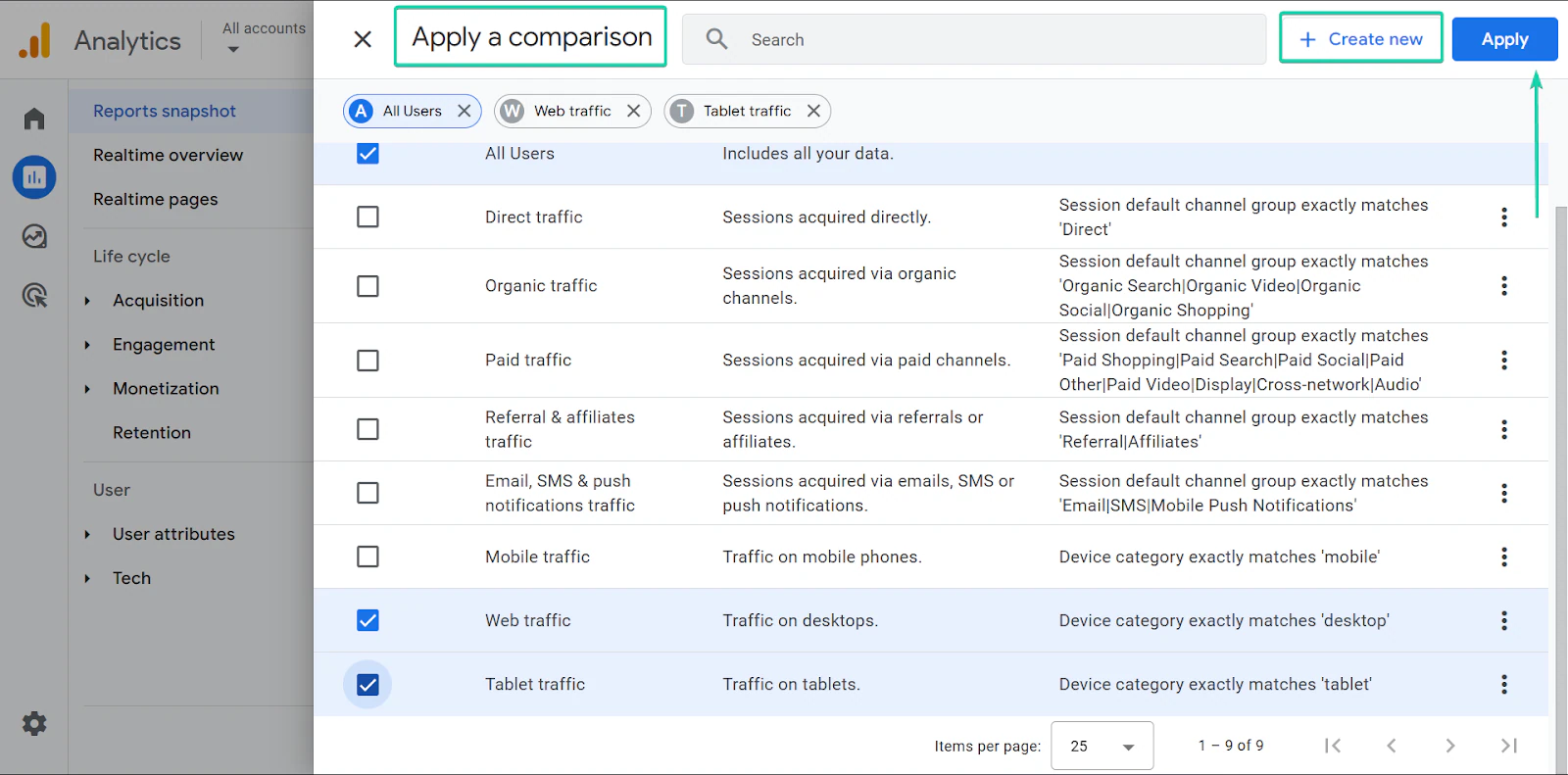
Wähl unter “Apply a comparison” die Seiten aus, die du vergleichen willst, und klick auf “Apply.”
Du kannst auch eine neue Vergleichsoption erstellen.
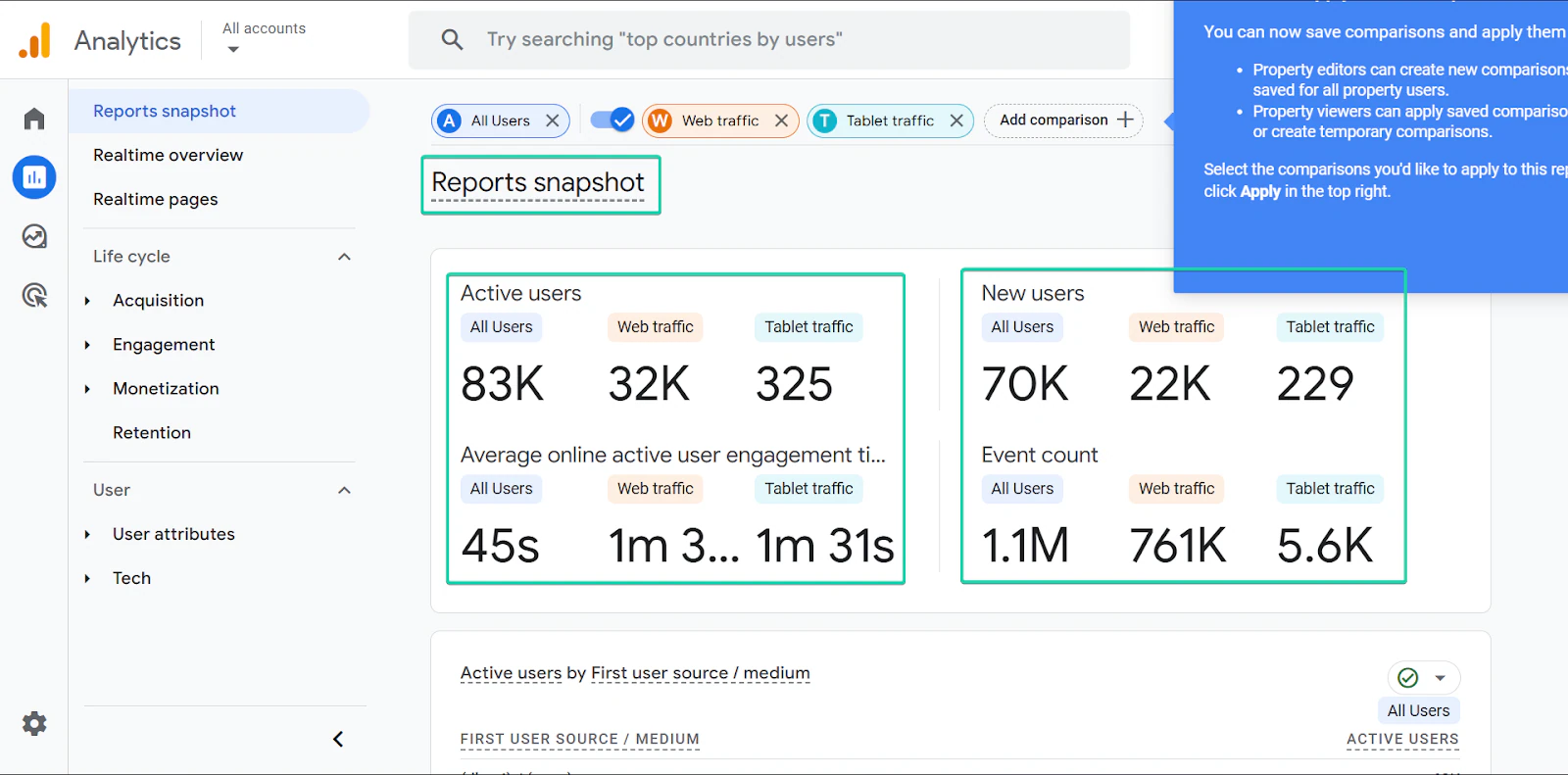
Google Analytics generiert dann die gewünschten Daten.
3. Explorations
Mit Explorations analysierst du deine Daten im Detail über anpassbare Reports.
Du erstellst individuelle Reports, um bestimmte Fragen zu untersuchen - etwa, wie sich Besucher durch deine Seite bewegen oder welche Seiten die höchsten Conversions bringen.
So funktioniert’s:
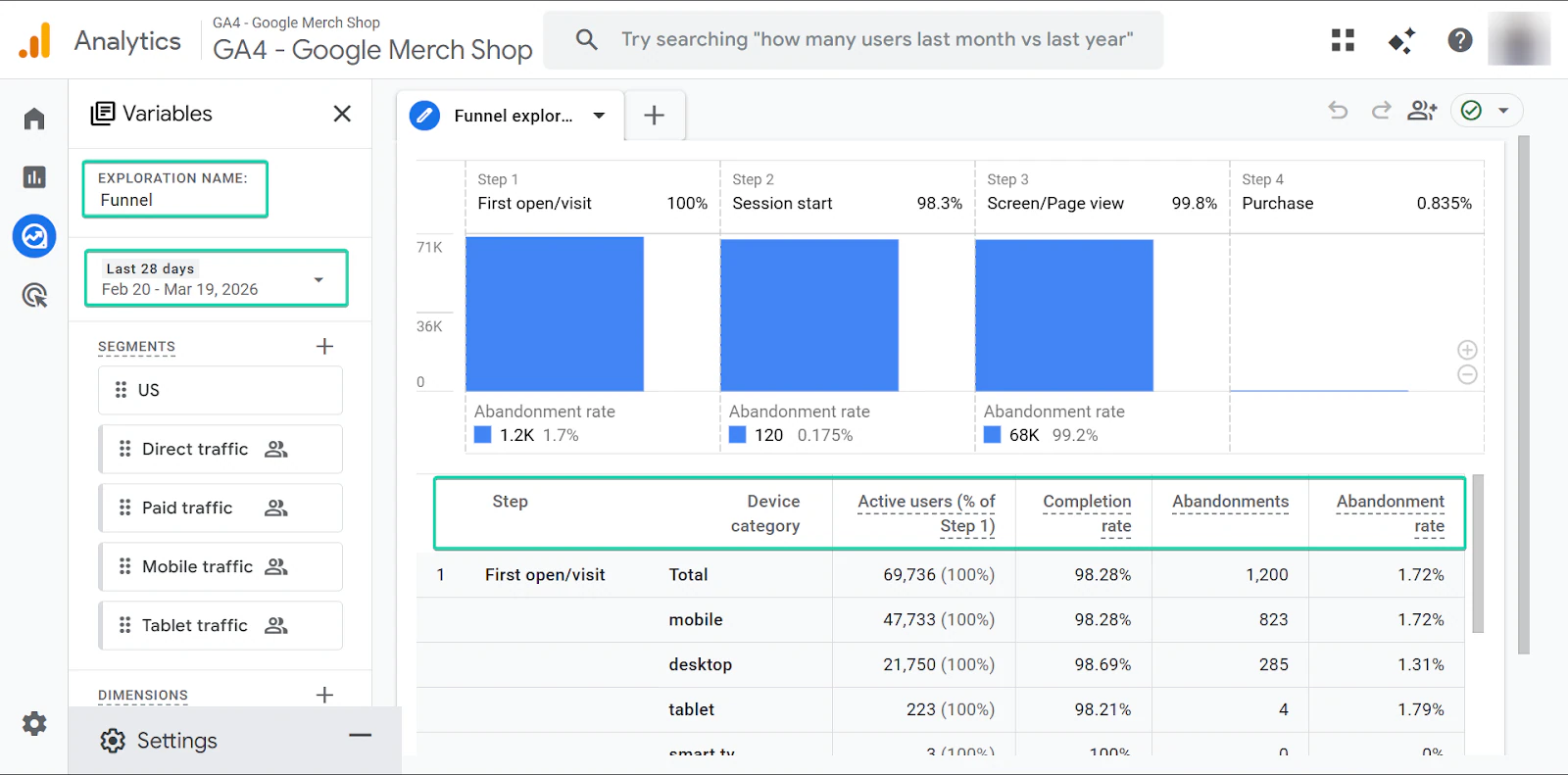
Geh zu “Explorations.”
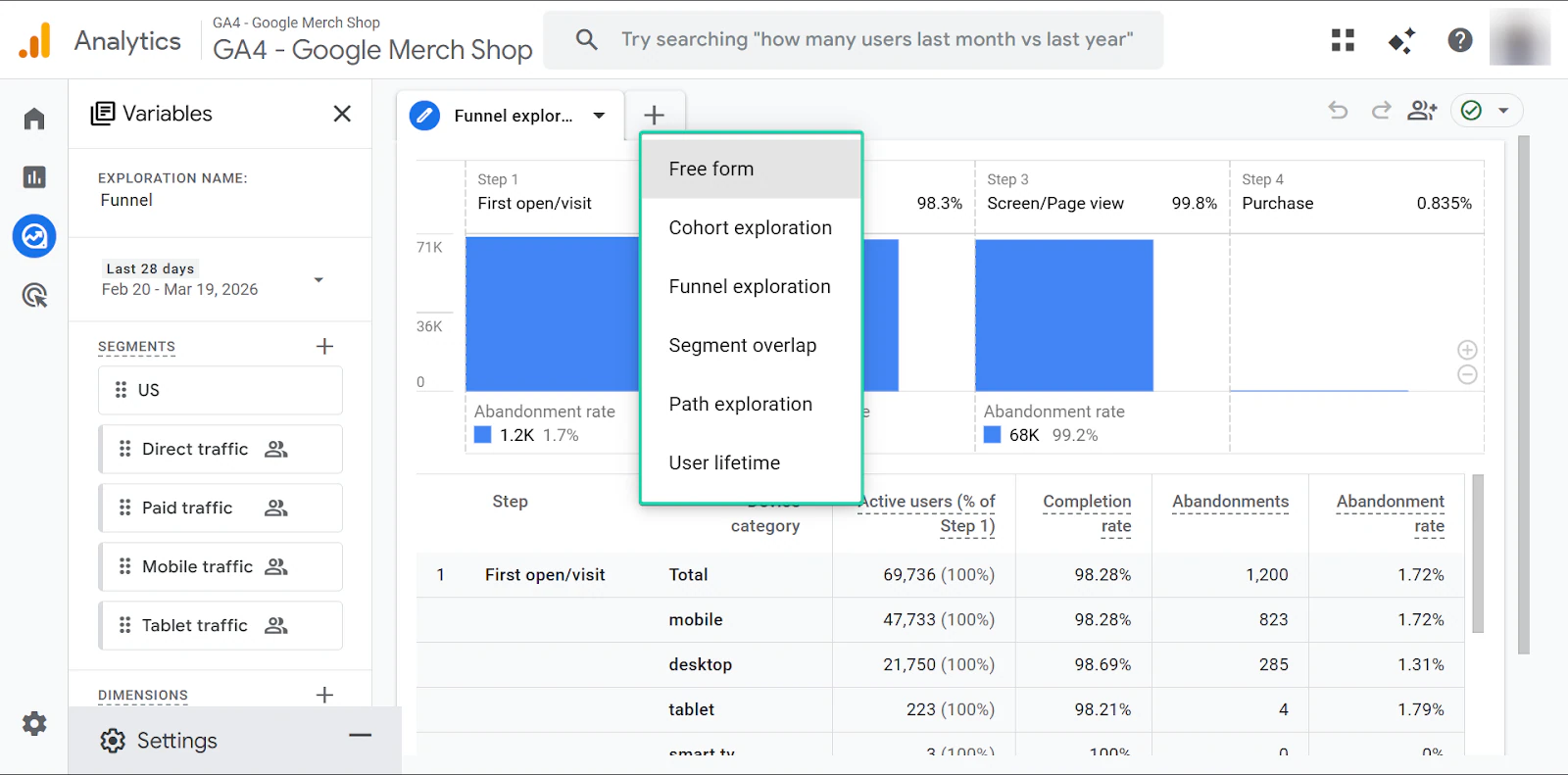
Du kannst eine neue Exploration erstellen oder eine der Vorlagen von Google Analytics wählen - darunter “Free Form,” “Funnel exploration” und “Path exploration.”
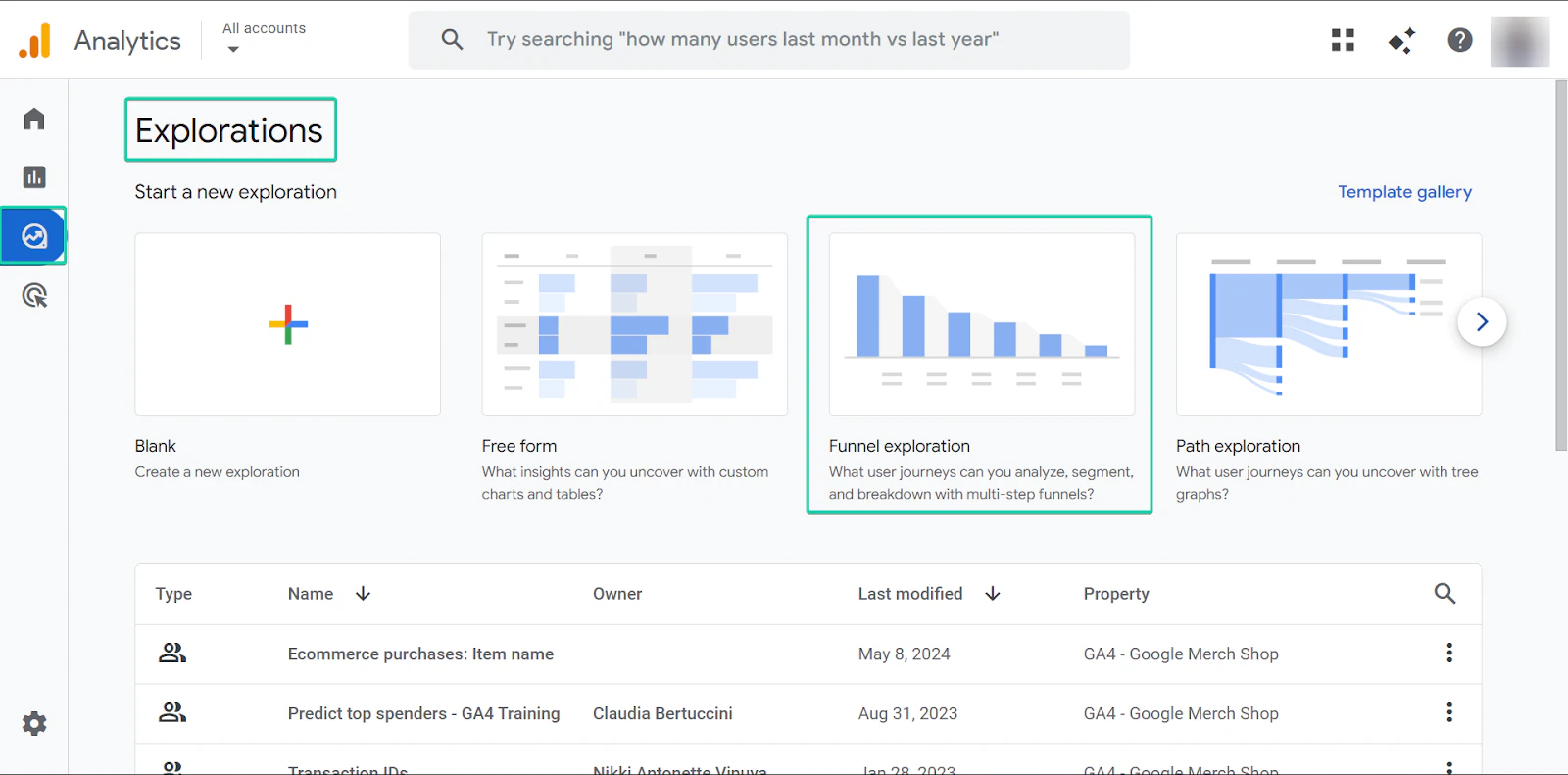
Sagen wir, du willst die Anzahl der Abbrüche innerhalb eines Zeitraums verfolgen.
Du legst einfach das Datum fest, und Analytics generiert die Daten.
Du kannst deinem Report je nach Ziel auch weitere Vorlagen hinzufügen.
Willst du zum Beispiel sehen, wie sich Besucher durch deine Website bewegen, wähl “Path exploration.”
Was mir gefallen hat vs. was mir nicht so gefallen hat
Was mir gefallen hat 👍
✅ Leistungsstarkes und kostenloses Analytics-Tool
✅ Verfolgst mühelos Website-Besucher und ihre Aktivitäten, um datengetriebene Entscheidungen zu treffen
✅ Verbindet sich nahtlos mit dem Google-Ökosystem
Was mir nicht so gefallen hat 👎
❌ Kann für Einsteiger komplex wirken
❌ Daten können am Anfang überwältigend wirken, besonders für nicht-technische Nutzer
Am besten für
- Blogger, die Traffic und Blog-Performance tracken.
Preise
- Kostenlos
Was sind Blogging-Tools?
Blogging-Tools helfen dir, deinen Blog effizienter zu erstellen, zu verwalten und wachsen zu lassen - vom Schreiben und Veröffentlichen bis zur Promotion und Monetarisierung.
Manche Tools, wie Google Docs, konzentrieren sich aufs Schreiben und Bearbeiten. Andere, wie Easytools, helfen dabei, Content zu monetarisieren - durch den Verkauf digitaler Produkte und deren Promotion über E-Mail-Kampagnen.
Hier einige Vorteile von Blogging-Tools:
- Zeit sparen: Blogging-Software macht Aufgaben wie Schreiben, Planen und Veröffentlichen effizienter.
- Besserer Content: Du verbesserst deine Content-Qualität mit Editing-, SEO- und KI-Tools.
- Wachstum unterstützen: E-Mail- und Analytics-Tools helfen dir, mehr Menschen zu erreichen und deine Zielgruppe zu verstehen.
- Workflows vereinfachen: Mit Blogging-Tools erstellst du Automatisierungen für wiederkehrende Aufgaben.
Wie du die beste Blogging-Software auswählst
Um die beste Blogging-Software zu wählen, solltest du:
- Die Funktionen berücksichtigen, die dein Problem lösen
- Integrationen prüfen
- Die Preise bewerten
Ich erkläre das weiter unten genauer:
1. Berücksichtige die Funktionen, die deine Bedürfnisse lösen
Identifizier zuerst deine Ziele. Geht es um Schreiben, SEO, Monetarisierung oder Zielgruppenwachstum?
Oder vielleicht willst du als Hobby bloggen.
Die beste Blogging-Software ist die, die dein Hauptproblem löst, ohne dass du dich auf viele Tools verlassen musst.
WordPress ist zum Beispiel großartig, wenn dein Fokus auf Content-Publishing und Flexibilität liegt.
Wenn du aber auch daran denkst, Produkte zu verkaufen oder E-Mail-Kampagnen zu fahren, kann ein Tool wie Easytools das alles auf derselben Plattform abdecken.
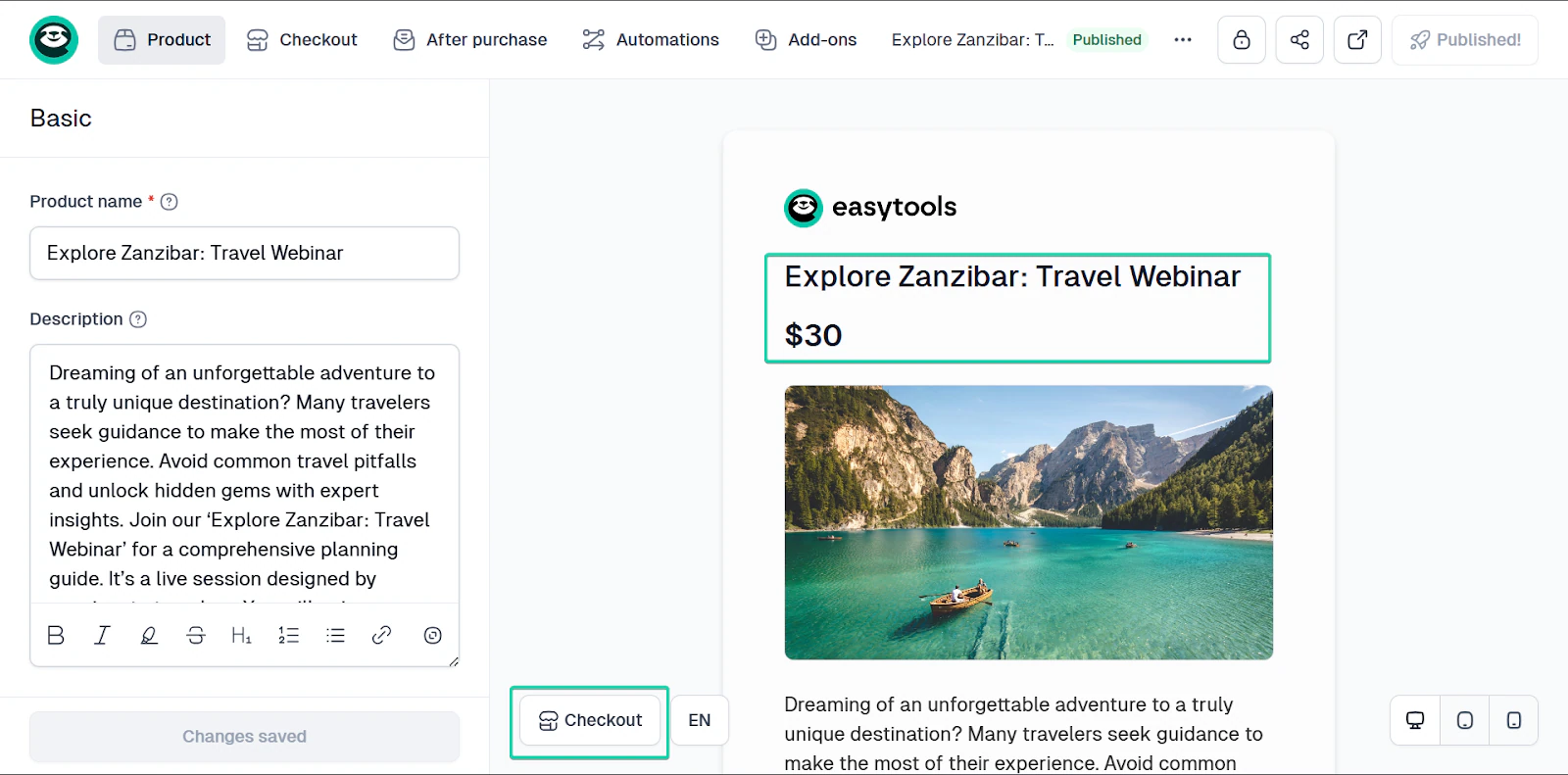
2. Prüf Integrationen
Um die besten Blogging-Tools zu wählen, solltest du Integrationen prüfen.
Denn mit wachsendem Blog brauchst du wahrscheinlich mehr Tools.
Die beste Blogging-Software sollte sich nahtlos mit Tools integrieren lassen, die ihre Kernfunktionen unterstützen - wie SEO, E-Mail-Marketing, Analytics und mehr.
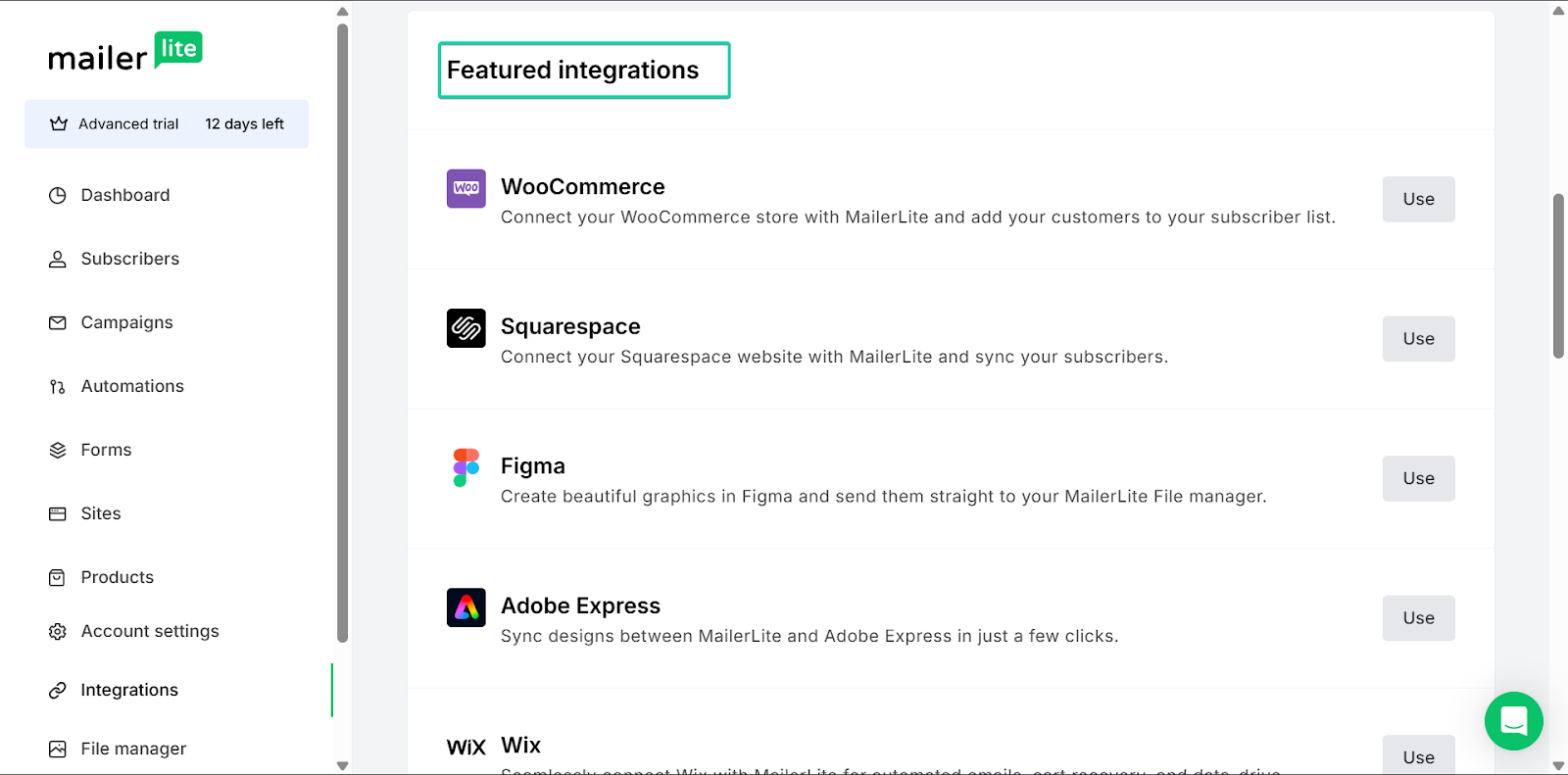
Tools wie MailerLite integrieren sich gut mit einer großen Bandbreite an Apps und Websites. Das bedeutet aber trotzdem, viele Tools einzurichten und zu verwalten.
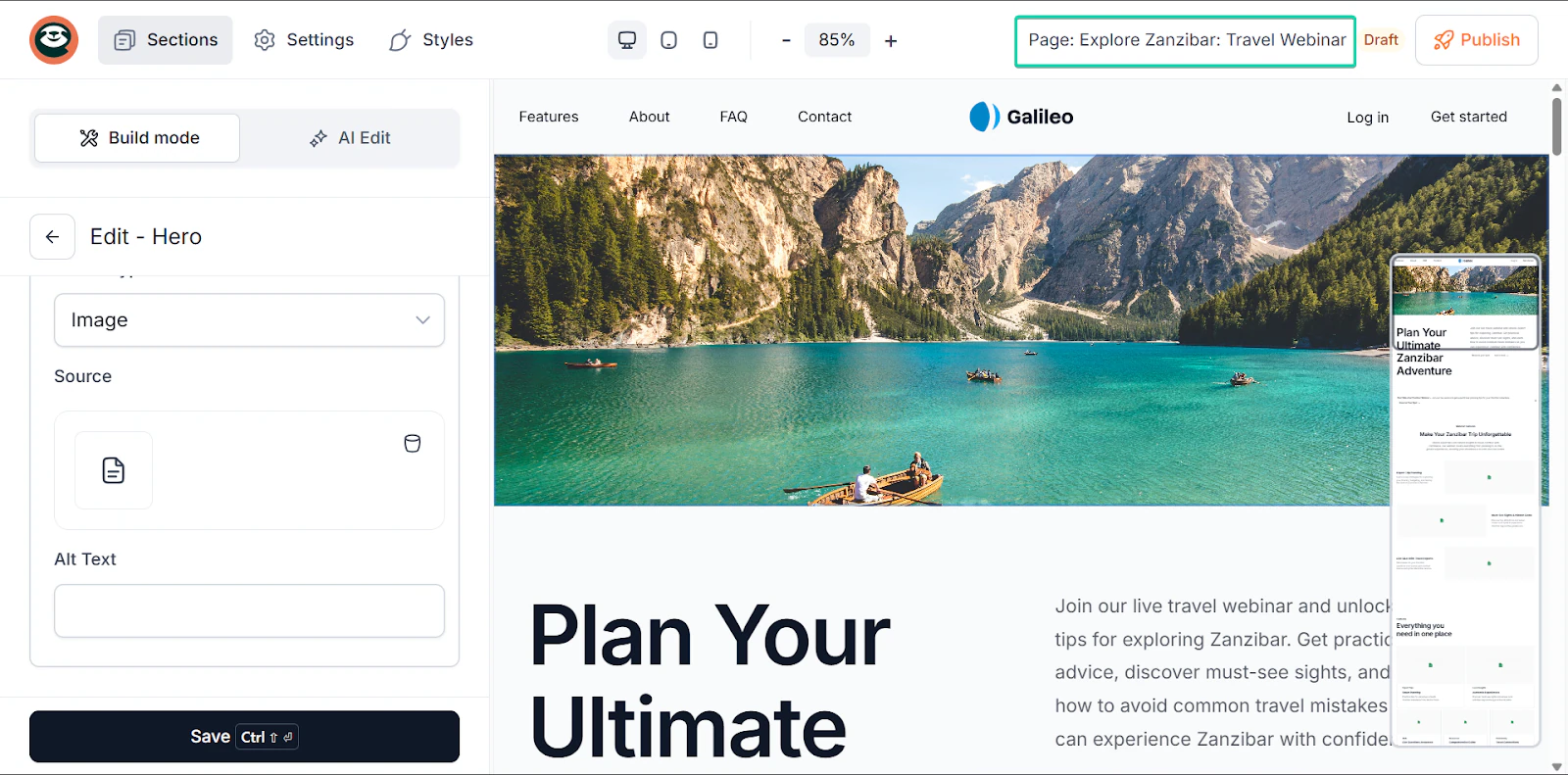
Easytools dagegen bringt alle Funktionen - wie E-Mail-Kampagnen und Landingpages - an einen Ort und reduziert so den Bedarf an zusätzlichen Integrationen.
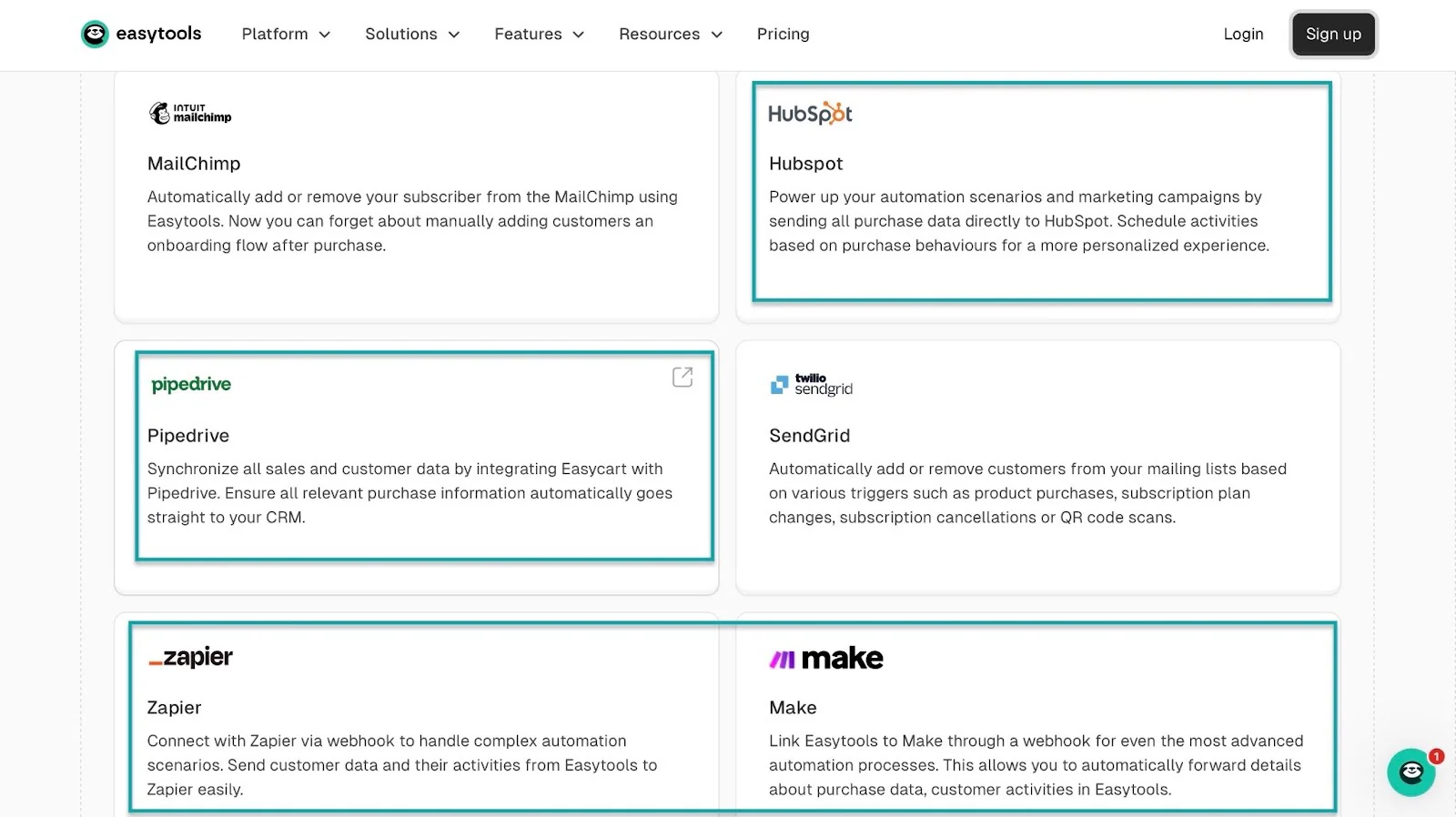
Es integriert sich außerdem mit CRMs wie HubSpot und Pipedrive sowie weiteren Plattformen, um deine Monetarisierung zu maximieren.
Du richtest individuelle Automatisierungen mit Zapier oder Make ein.
Du kannst außerdem Communities auf Discord oder Circle erstellen und deinen Lesern über Easytools Mitgliedschaften verkaufen.
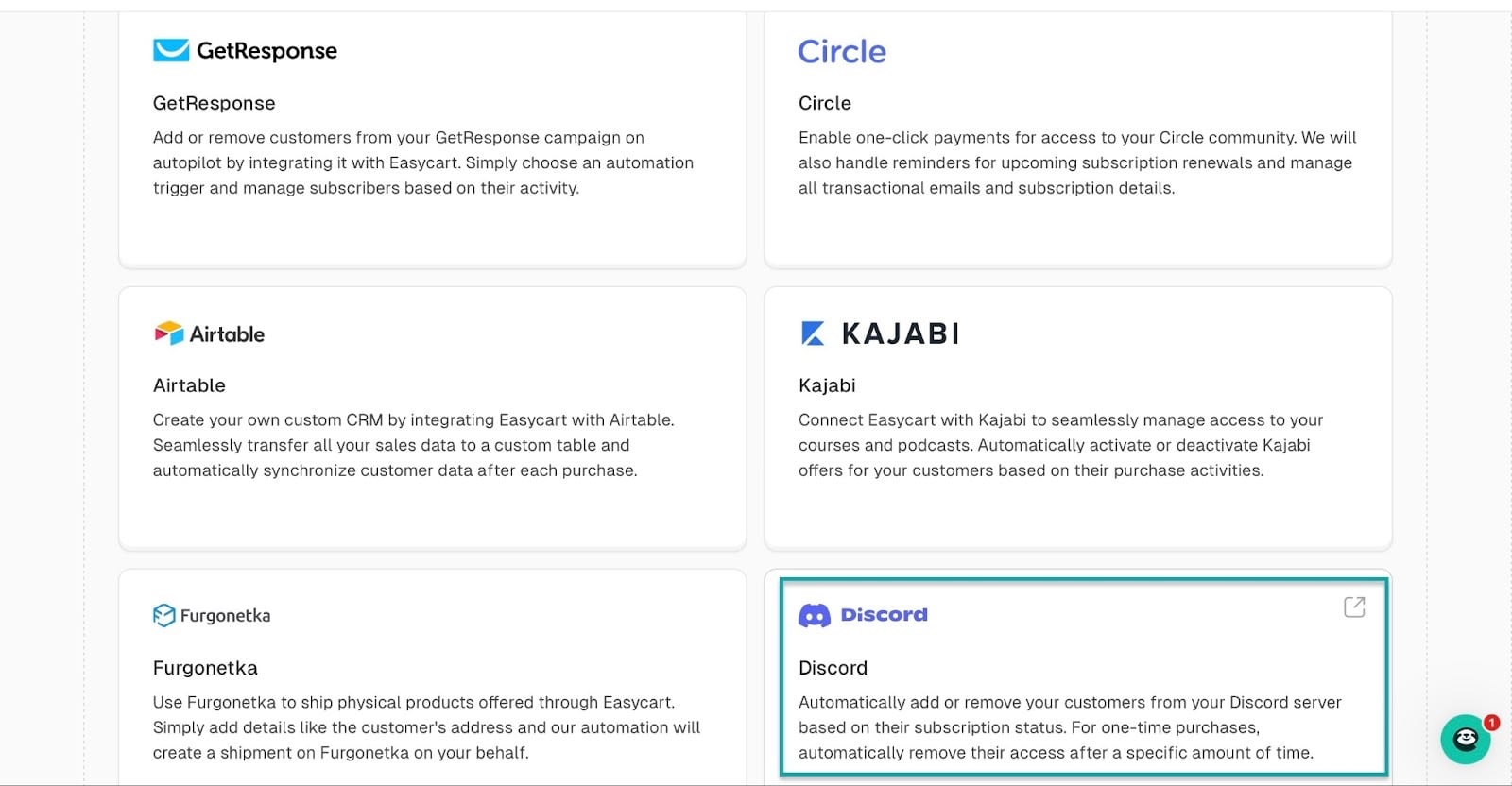
Die Qualität der Integrationen einer Blogging-Software kann einen riesigen Unterschied machen, wie weit du deinen Blog wachsen lassen kannst.
3. Bewerte die Preise
Wenn du die Preise von Blogging-Software bewertest, fokussier dich auf den langfristigen Wert statt auf die Kosten.
Manche Blogging-Tools, wie WordPress, wirken zunächst günstig, brauchen aber mit wachsenden Anforderungen zusätzliche kostenpflichtige Plugins und Integrationen.
Ein weiteres Beispiel ist Ahrefs - ein leistungsstarkes SEO-Tool. Es kommt aber mit einem Premium-Preis von 129 $ pro Monat und wird oft zusätzlich zu anderen Tools genutzt.
Andere Blogging-Software, wie Easytools, bündelt dagegen Kernfunktionen wie Websites, E-Mail-Kampagnen und Produkterstellung in einem einzigen Plan.
Wähl die beste Blogging-Software
Die Wahl der besten Blogging-Software kann einen riesigen Unterschied machen, wie du deinen Blog wachsen lässt.
In diesem Guide habe ich Blogging-Tools wie WordPress, Easytools, Ahrefs, MailerLite, Fillout, Google Docs, Napkin AI, Trello, Grammarly und Google Analytics vorgestellt.
Außerdem habe ich erklärt, was Blogging-Tools sind und wie du die besten auswählst.
Ich hoffe, dieser Guide hilft dir, die richtige Wahl zu treffen.