
Blog
Les 10 meilleurs outils de blogging en 2026! Fonctionnalités, tarifs, avantages et inconvénients
10 meilleurs outils de blogging en 2026: 1. WordPress, 2. Easytools, 3. Ahrefs, 4. MailerLite 5. Fillout, 6. Google Docs, 7. Napkin AI, 8. Trello …

Les statistiques montrent que 83% des internautes lisent des articles de blog. Cela fait du blogging l’un des meilleurs moyens pour les créateurs de contenu de construire une audience et de développer leur présence en ligne.

Mais le défi, c’est que lancer un blog demande beaucoup de travail.
De la rédaction et de la publication au SEO et à la promotion. Cela peut vite devenir écrasant sans les bons outils de blogging.
Dans ce guide, je vais donc détailler les meilleurs outils de blogging pour vous aider à créer, gérer et développer votre propre blog.
Et je vais parler de 3 critères pour vous aider à choisir le bon.
C’est parti!
En bref
-
Les outils de blogging vous aident à créer, publier, optimiser et développer un blog plus efficacement.
-
Les meilleurs outils de blogging sont:
-
1. WordPress - la meilleure plateforme de blogging
-
2. Easytools - le meilleur pour vendre des produits digitaux et des services
-
3. Ahrefs - le meilleur pour le SEO et la recherche de mots-clés
-
4. MailerLite - le meilleur pour l’emailing
-
5. Fillout - le meilleur pour créer des formulaires
-
6. Google Docs - le meilleur pour la rédaction et la collaboration
-
7. Napkin AI - le meilleur pour générer des visuels d’articles
-
8. Trello - le meilleur pour planifier et gérer son contenu
-
9. Grammarly - le meilleur pour la relecture et l’édition
-
10. Google Analytics - le meilleur pour le suivi de site
-
Vous pouvez choisir les meilleurs outils de blogging en tenant compte des fonctionnalités dont vous avez besoin, en vérifiant les intégrations et en évaluant les tarifs.
Les meilleurs outils de blogging comparés
Les 10 meilleurs outils de blogging
1. WordPress - la meilleure plateforme de blogging
Premier de ma liste des meilleurs outils de blogging: WordPress.
C’est une plateforme de gestion de contenu qui vous permet de créer, publier et gérer le contenu de votre blog.
C’est l’un des logiciels de blogging les plus populaires: il propulse des millions de sites, des blogs personnels aux boutiques ecommerce.

WordPress a des tonnes de fonctionnalités, mais trois m’ont particulièrement marqué.
D’abord Posts, qui vous permet de créer, modifier et organiser le contenu de votre blog.

Ensuite la fonction AI Assistant. Avec elle, l’IA vous aide sur des tâches comme la rédaction, la relecture et l’amélioration de votre contenu.
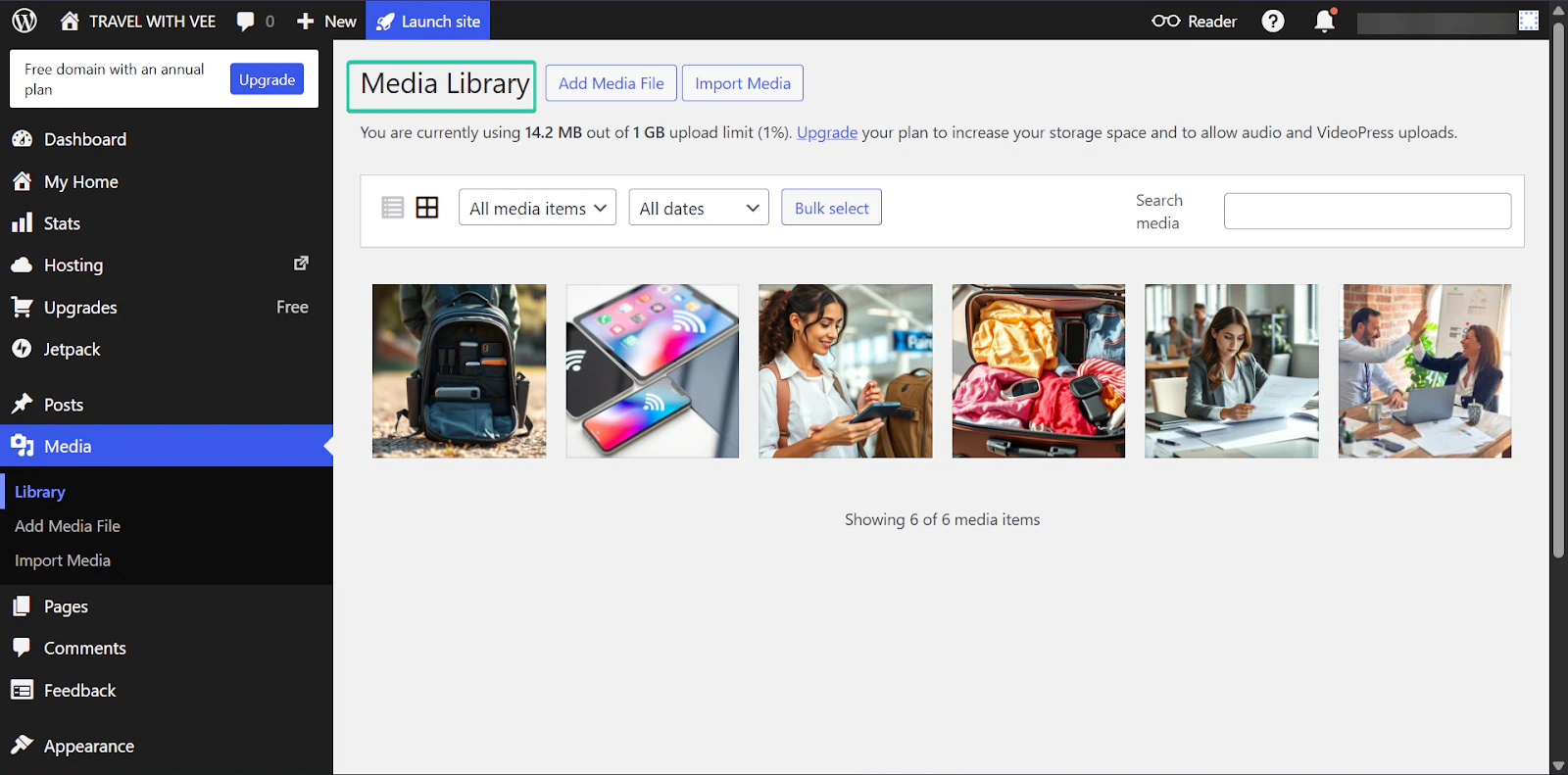
Et enfin la fonction Media, où vous pouvez envoyer et gérer des images, des vidéos, des PDF, et plus encore.
Je détaille ces fonctions dans la section suivante.
Ce que j’ai aimé dans WordPress
1. Posts
Les articles sont l’endroit où vit le contenu de votre blog. Vous pouvez créer différents types de contenus: tutoriels, listes ou billets d’opinion.
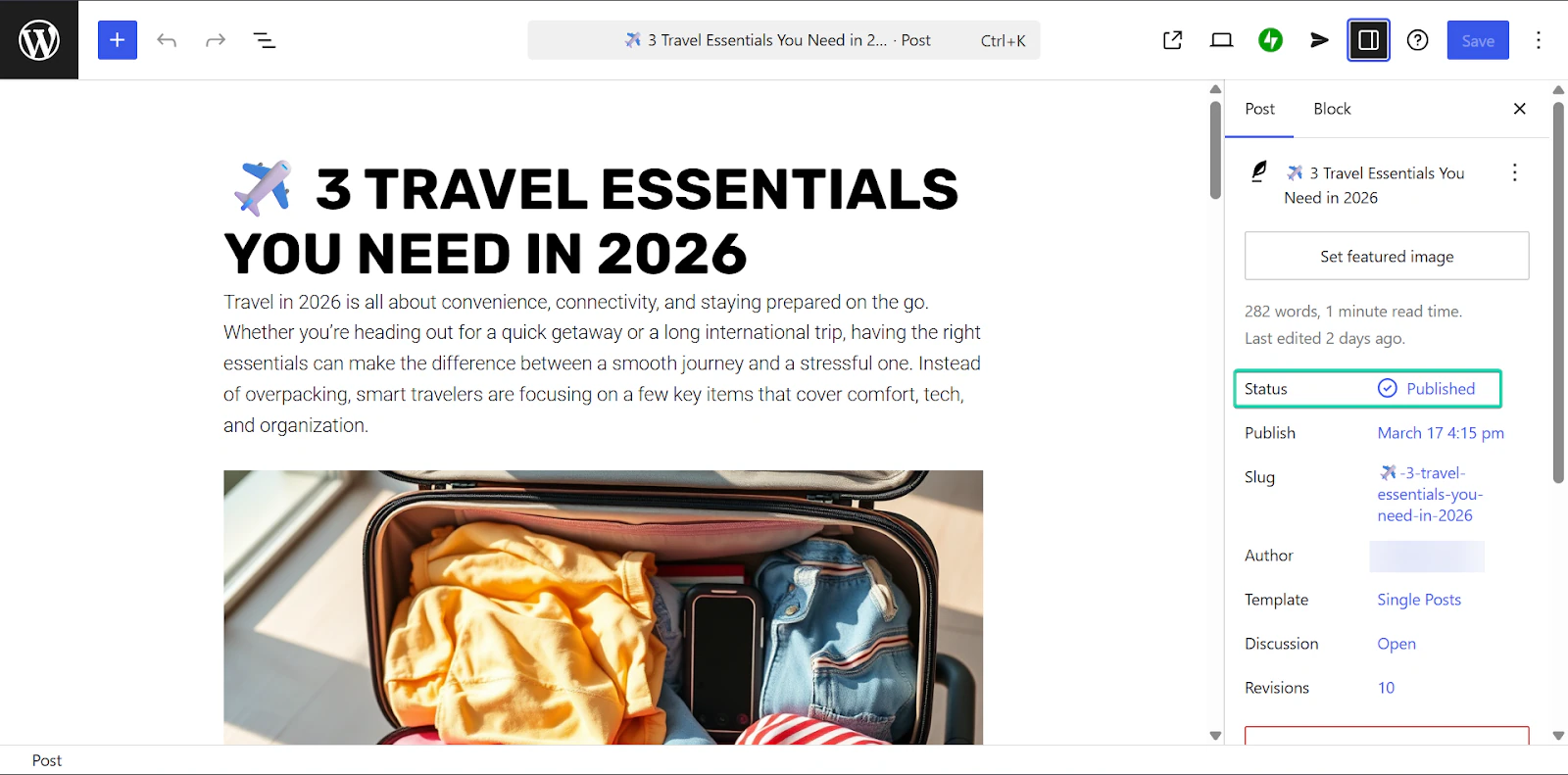
Vous pouvez rédiger avec l’éditeur intégré de WordPress, mettre en forme (titres, images et liens), puis publier ou programmer. Vous pouvez aussi mettre à jour votre contenu à tout moment.
Voyons comment cela fonctionne:
Allez dans Posts dans le menu latéral et cliquez sur Add Post.
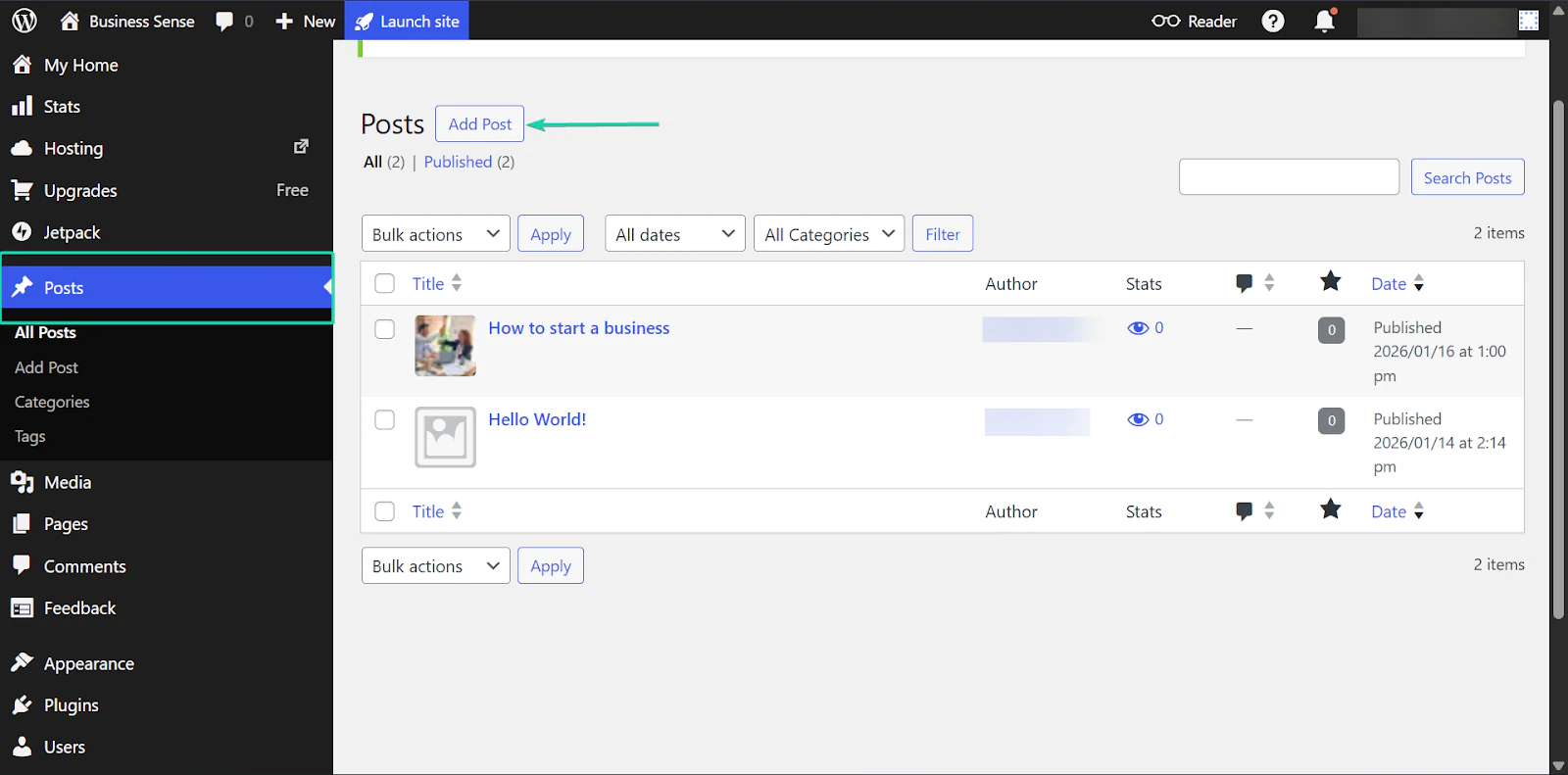
Vous êtes redirigé vers l’éditeur de rédaction intégré de WordPress, où vous pouvez commencer à écrire immédiatement.
Vous pouvez aussi ajouter des blocs à vos articles. Ces éléments (titres, listes, images, tableaux, assistance IA) sont conçus pour rendre vos articles plus structurés et plus lisibles.
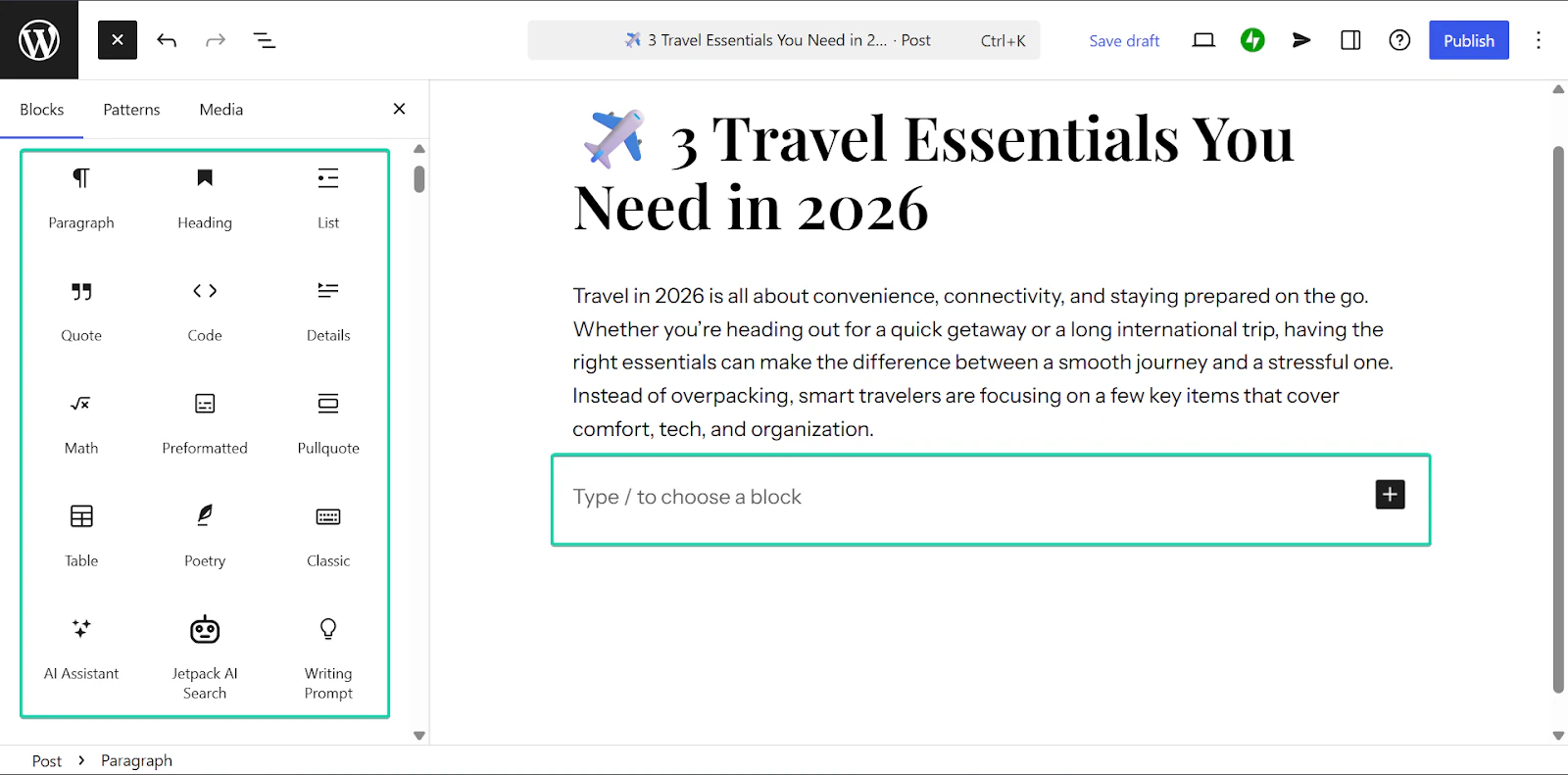
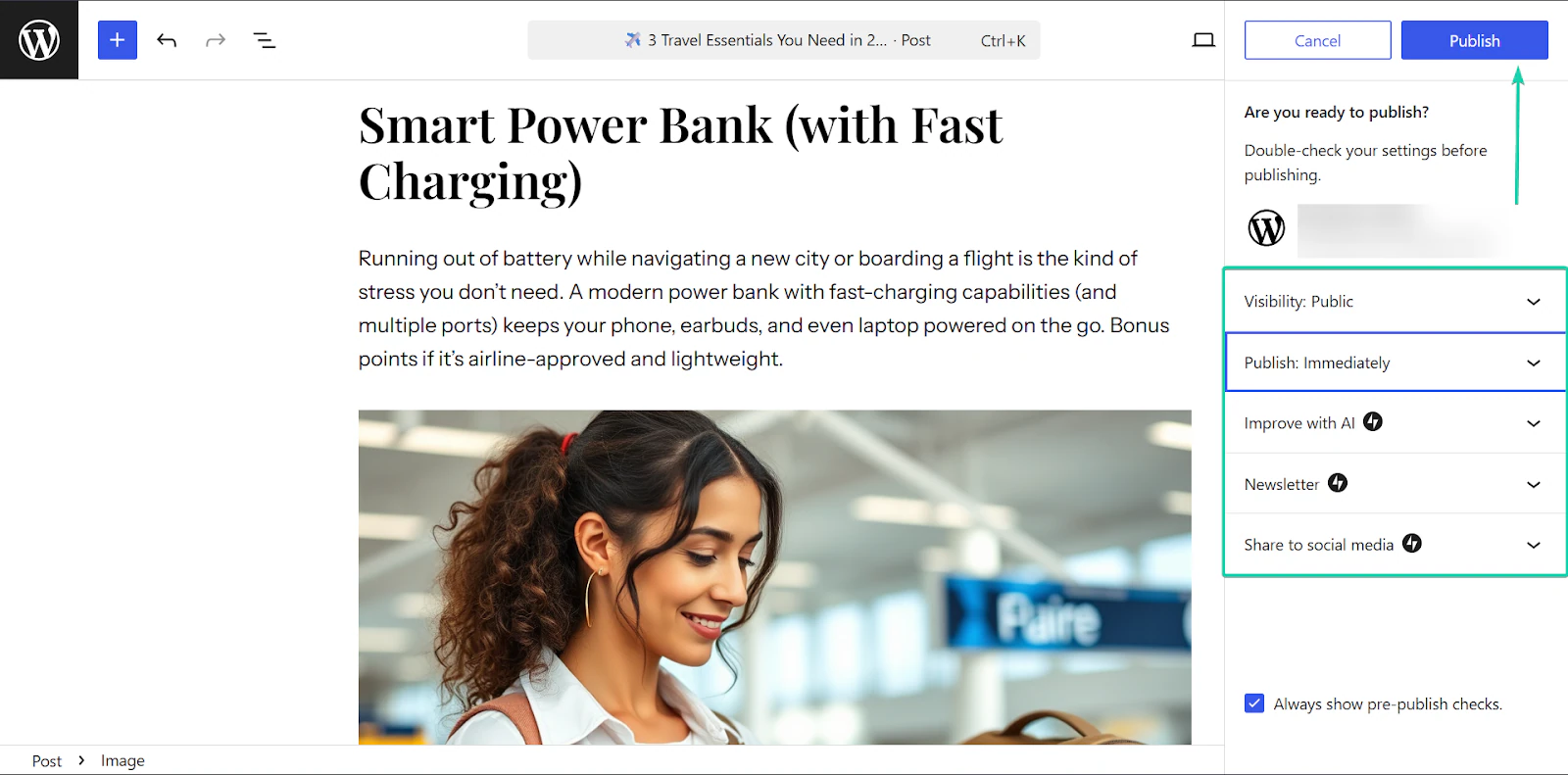
Une fois votre article terminé, cliquez sur Publish.
Vous pouvez choisir de rendre vos articles publics ou privés, et décider du moment de la publication.
2. AI assistant
WordPress dispose d’un outil AI Assistant qui vous aide à écrire, corriger et affiner votre contenu plus vite. Vous pouvez utiliser l’IA pour générer des idées d’articles, rédiger des sections et corriger votre grammaire et votre ton.
C’est une fonction formidable, car elle vous aide à dépasser la fameuse page blanche et à accélérer votre création de contenu.
Je vous montre comment elle marche.
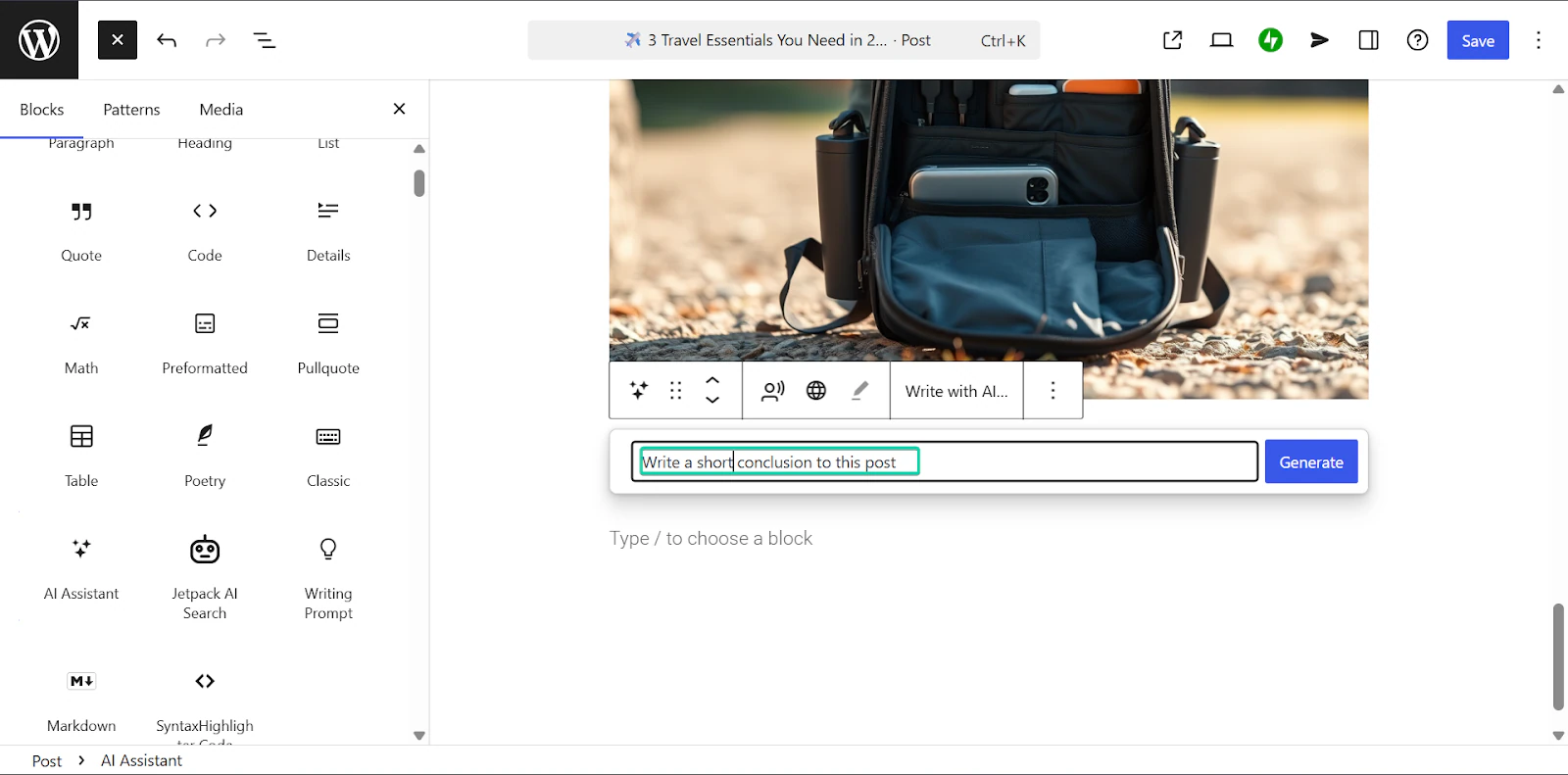
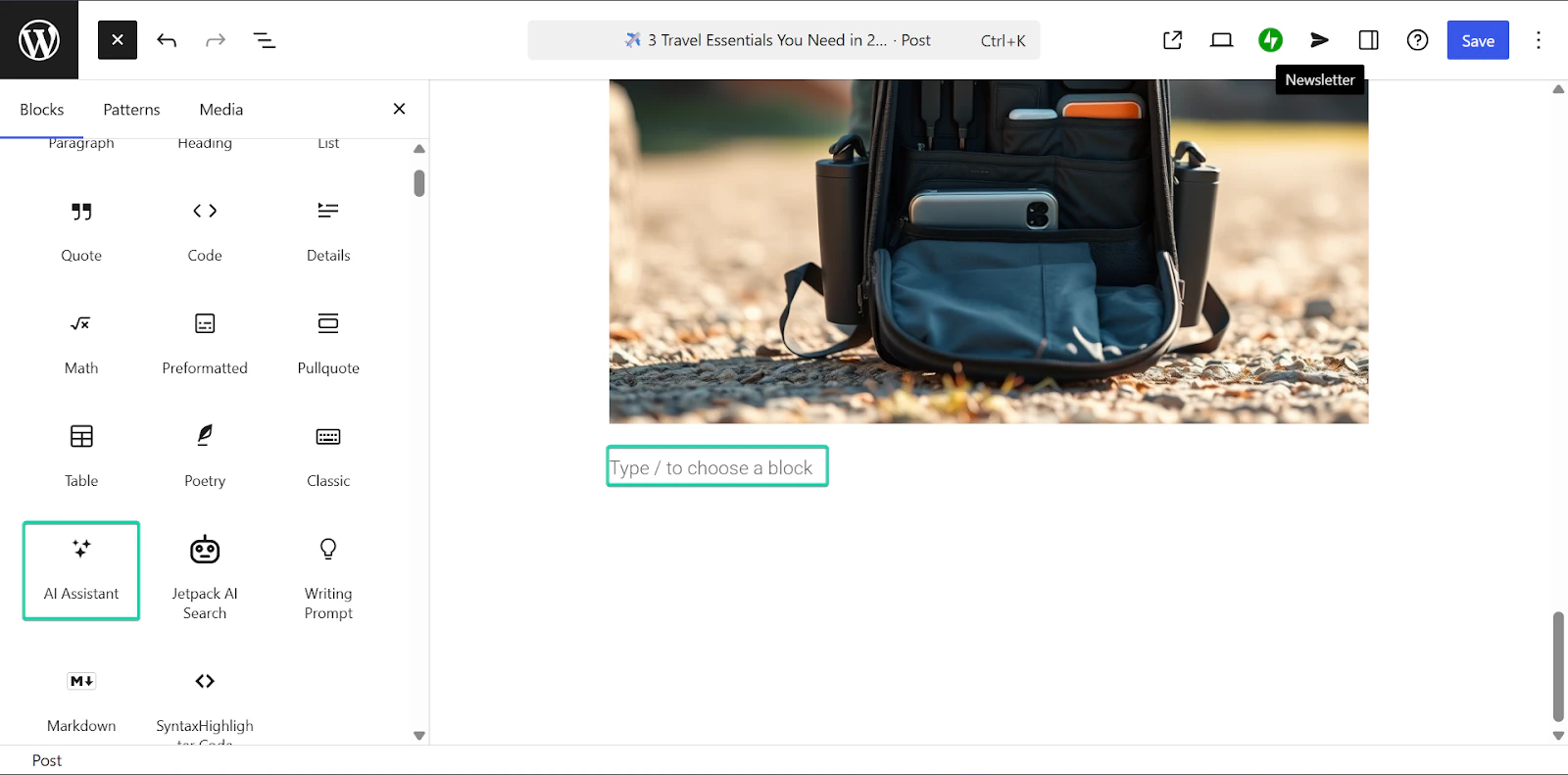
Dans l’éditeur intégré, survolez Type / to choose a block et cliquez sur le bouton +.
Sélectionnez AI Assistant.
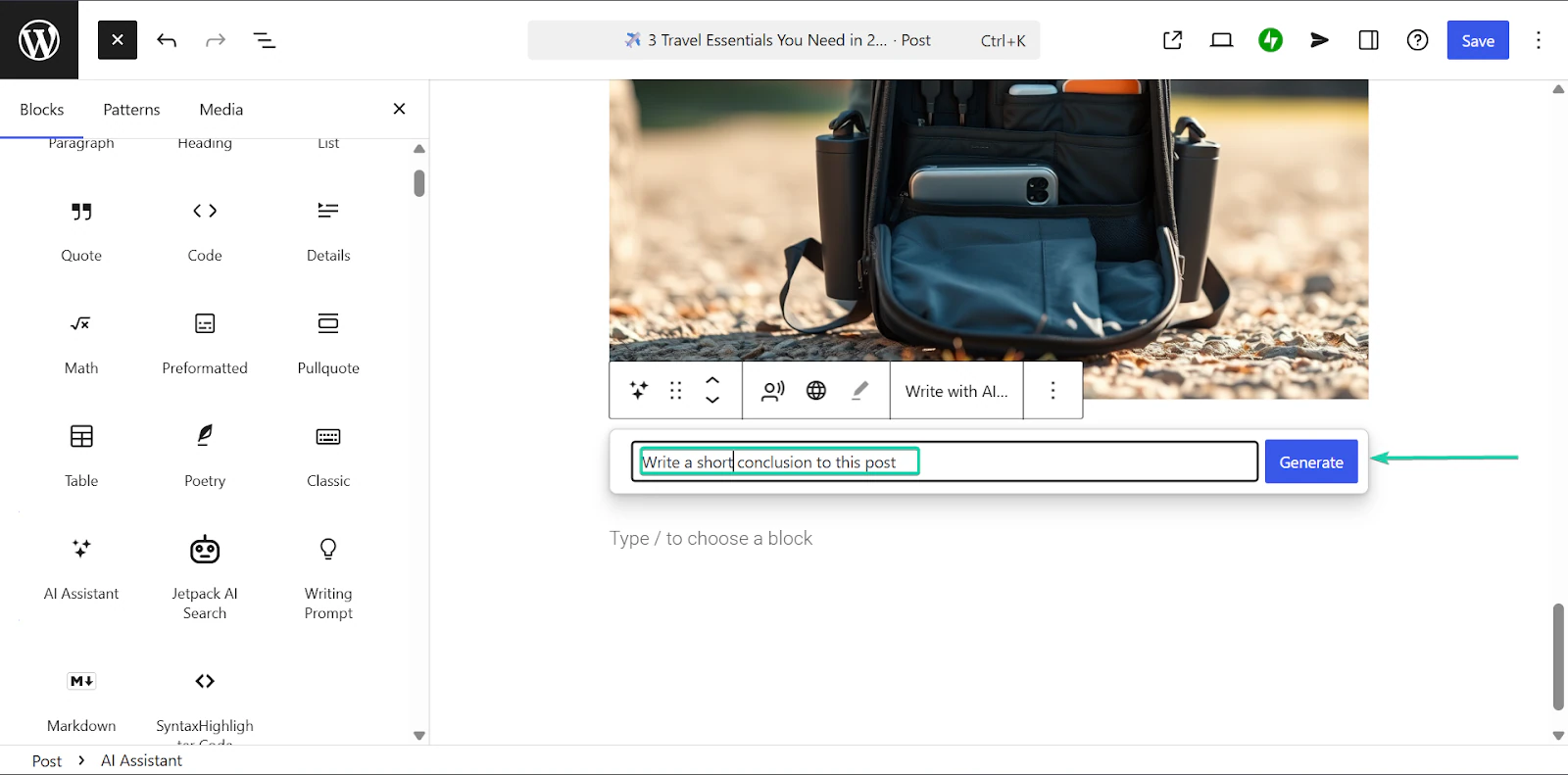
Ensuite, saisissez votre prompt.
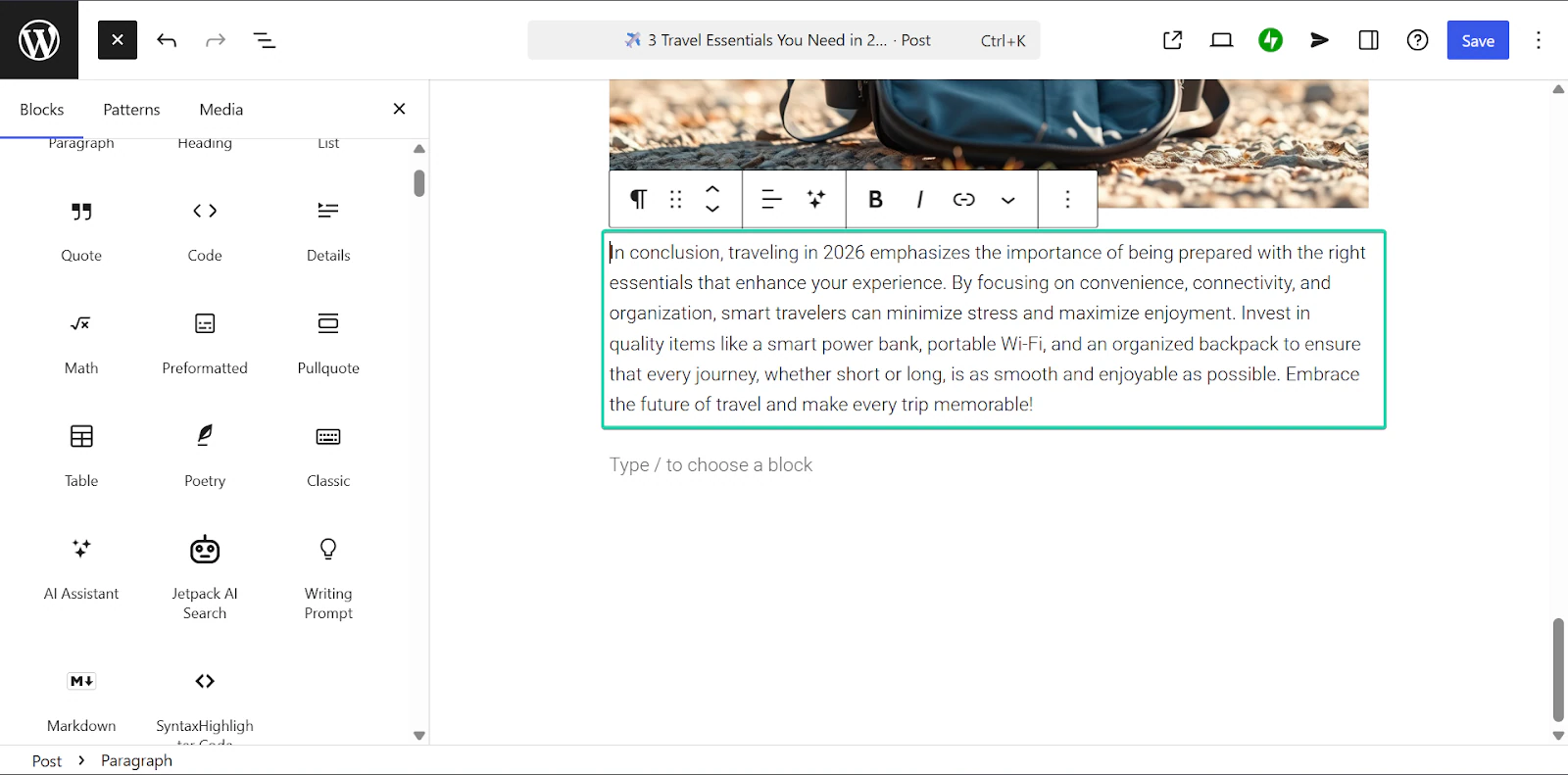
L’assistant IA de WordPress génère alors un texte pour vous.
Vous pouvez le modifier ou lui demander de le régénérer.
3. Media
La fonction médias stocke tous vos fichiers: images, vidéos, PDF et autres contenus téléchargeables.
Elle fonctionne en envoyant ces fichiers directement sur WordPress, puis en les insérant dans vos articles. C’est un bon moyen de garder tous vos contenus au même endroit.
Voici comment utiliser cette fonction:
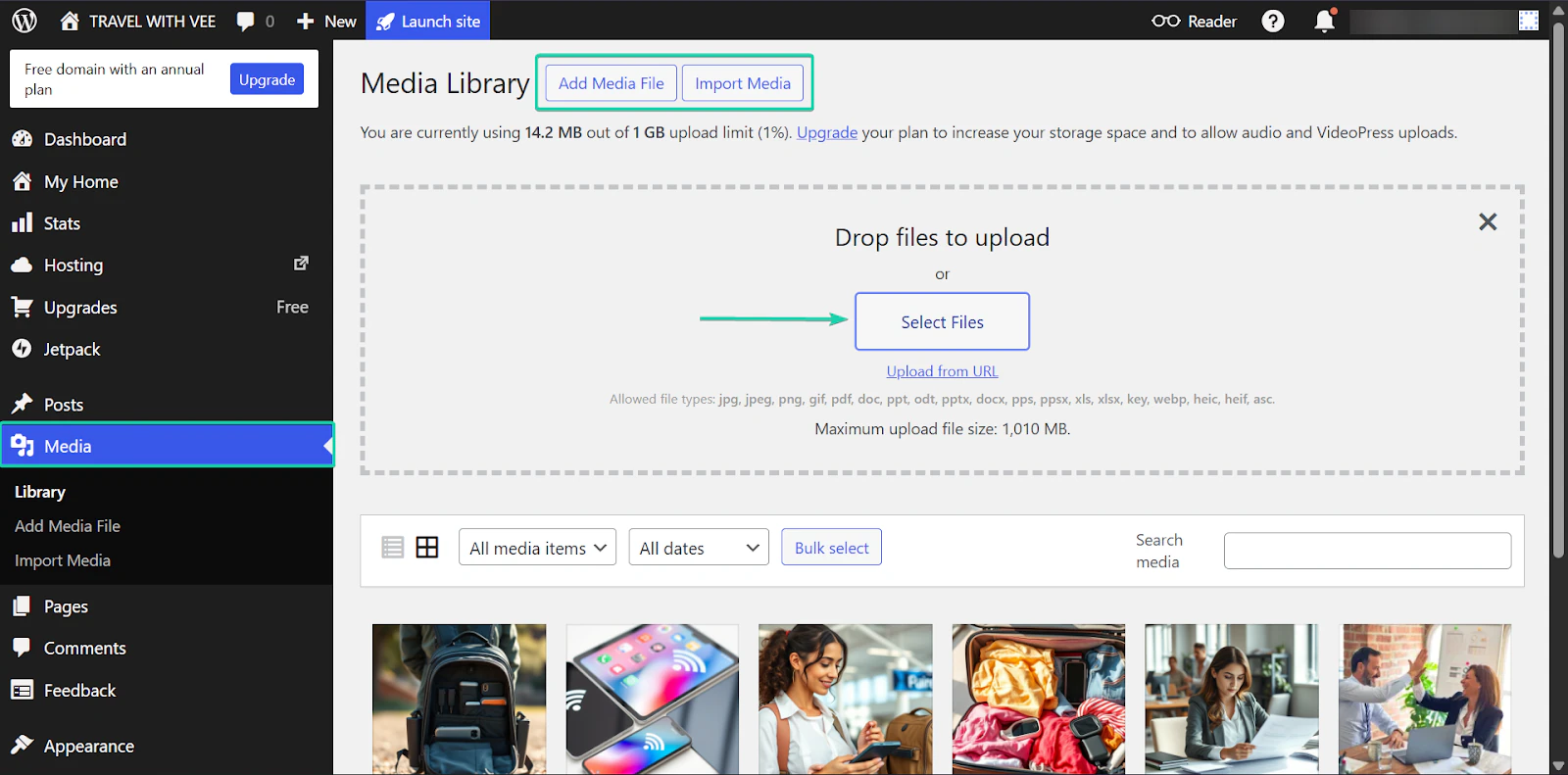
Dans le menu latéral, allez dans Media et cliquez sur Select Files.
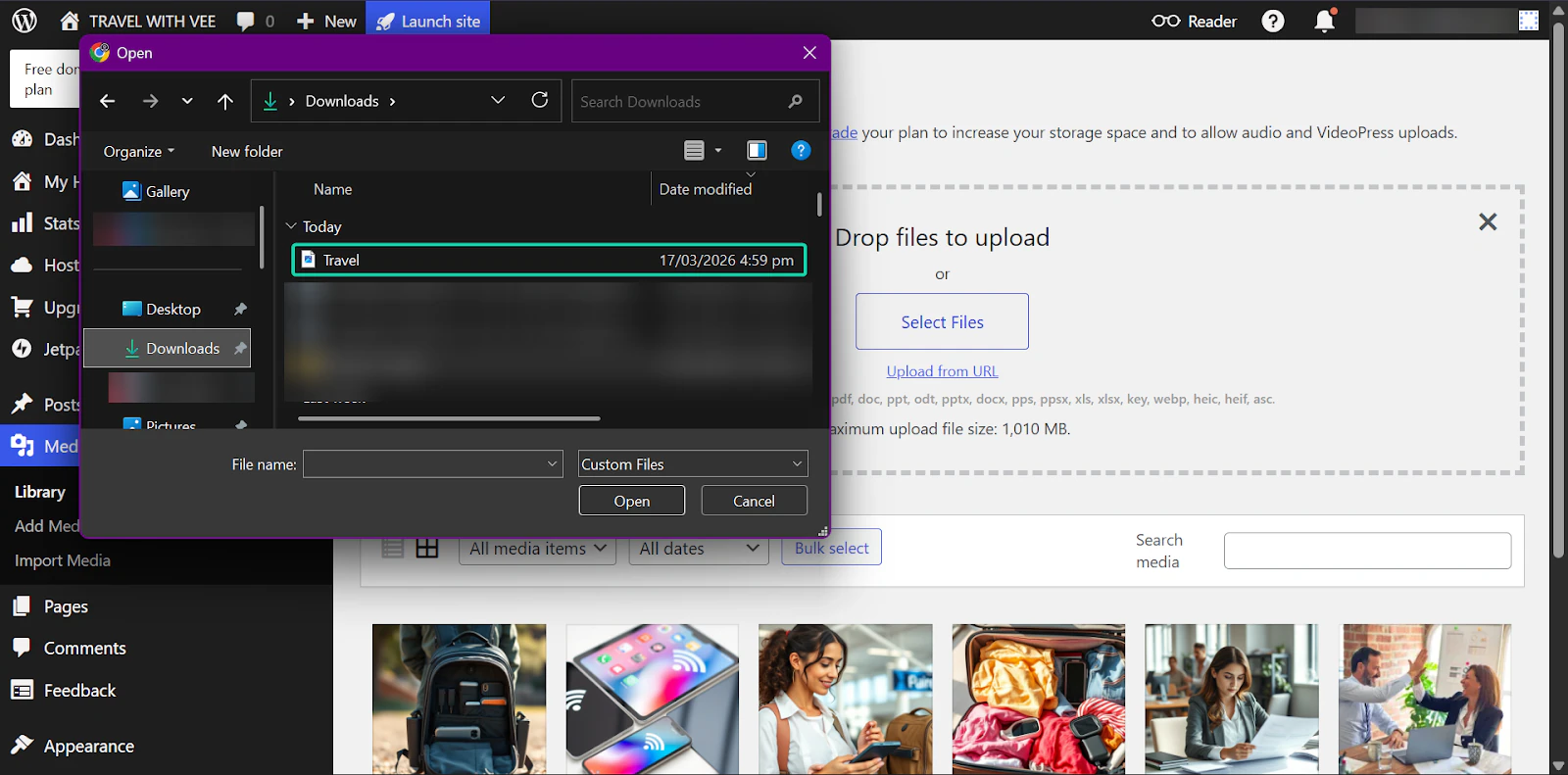
Ensuite, sélectionnez le document que vous voulez envoyer sur WordPress.
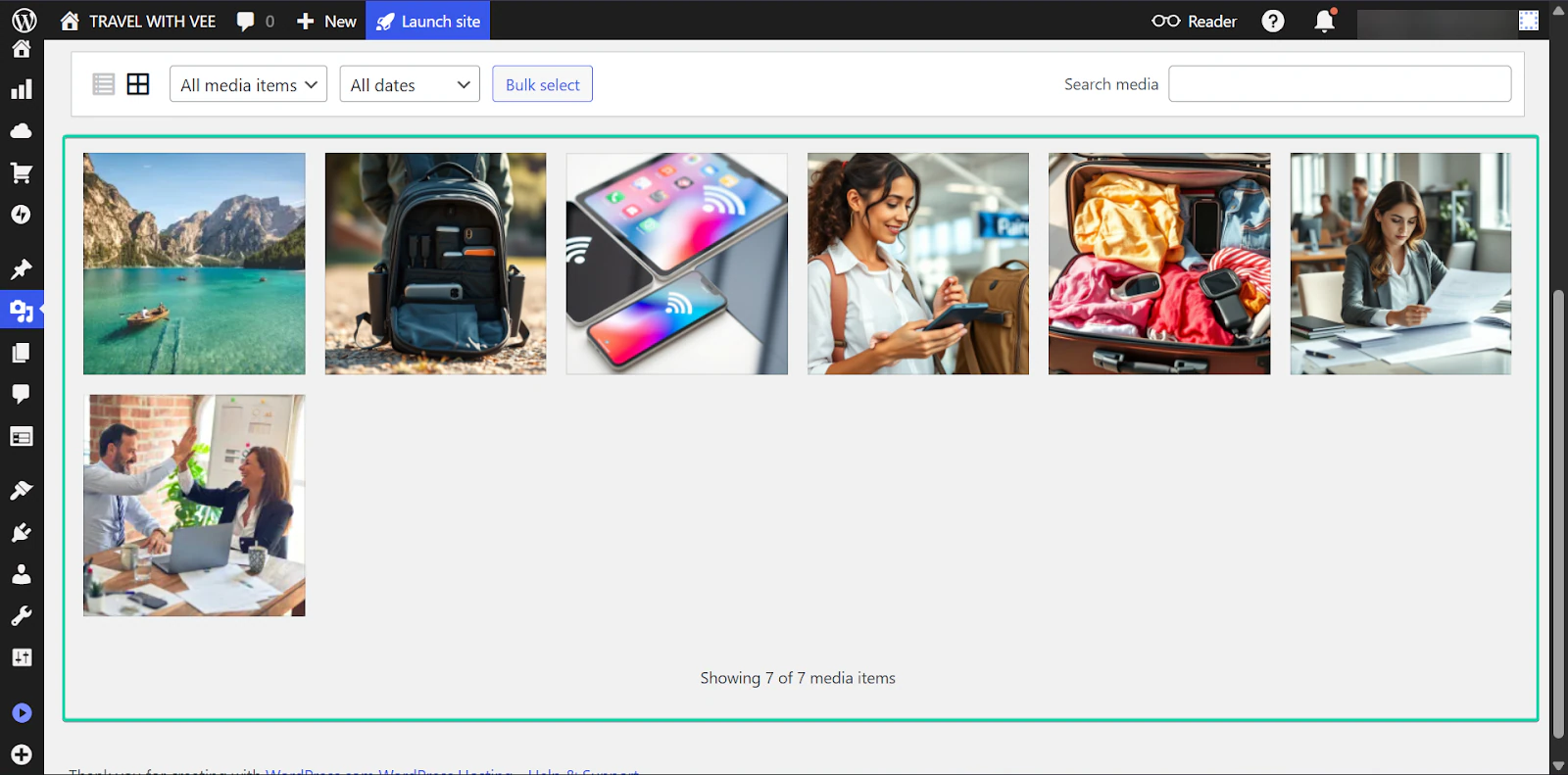
Une fois terminé, le document apparaît dans votre tableau de bord médias.
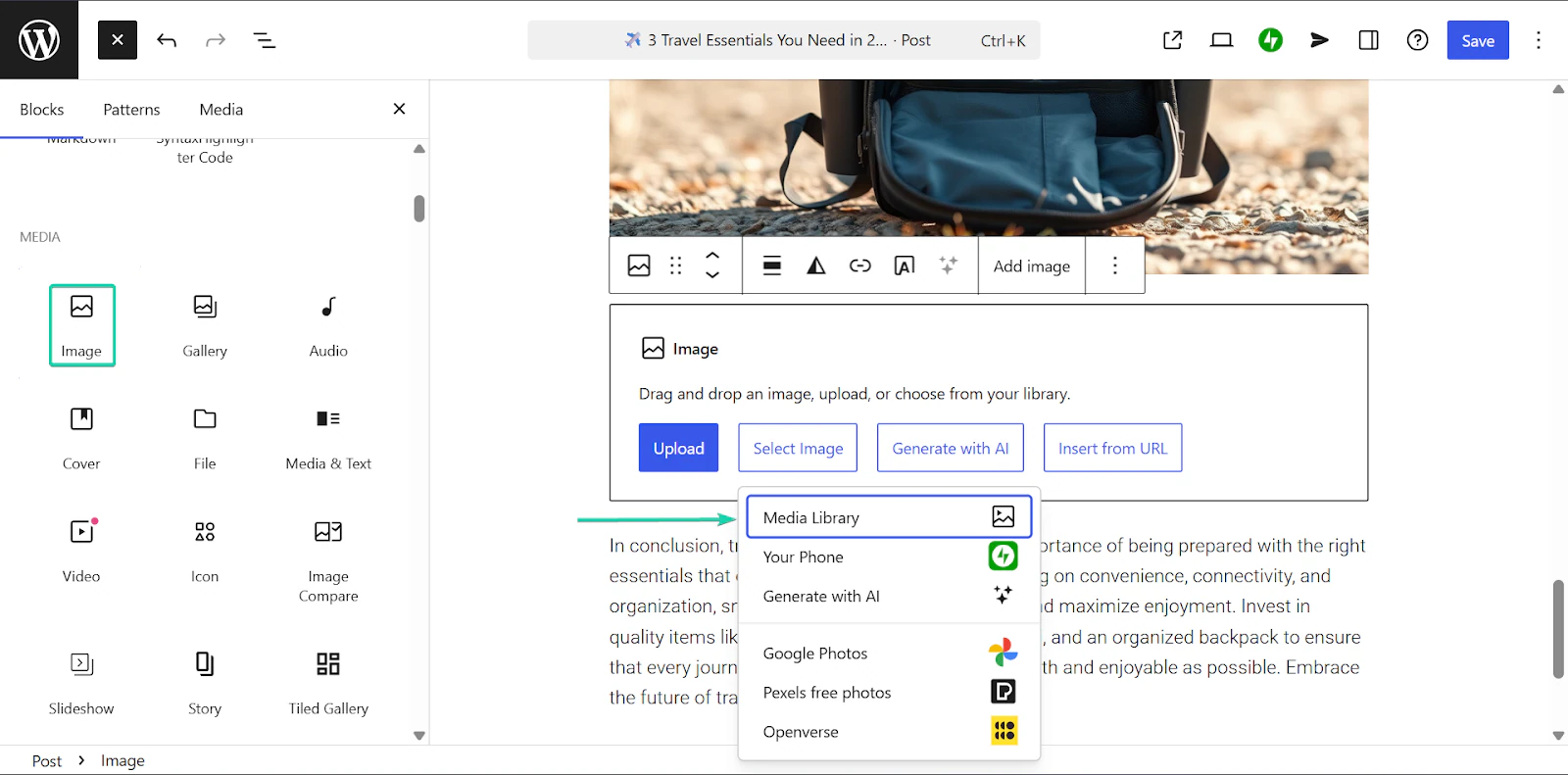
En mode édition, vous pouvez insérer n’importe lequel de vos fichiers dans vos articles.
Ce que j’ai aimé et ce qui m’a gêné
Ce que j’ai aimé 👍
✅ Très accessible aux débutants tout en étant très évolutif.
✅ Des milliers de thèmes et d’options de personnalisation.
✅ Parfait pour créer des sites entièrement fonctionnels
Ce qui m’a gêné 👎
❌ Trop de fonctionnalités, ce qui peut être écrasant au début.
❌ Certaines fonctions nécessitent des plugins payants, ce qui peut vite faire grimper votre coût mensuel.
Idéal pour
- Les blogueurs qui veulent un outil agréable à utiliser et très évolutif.
Tarifs
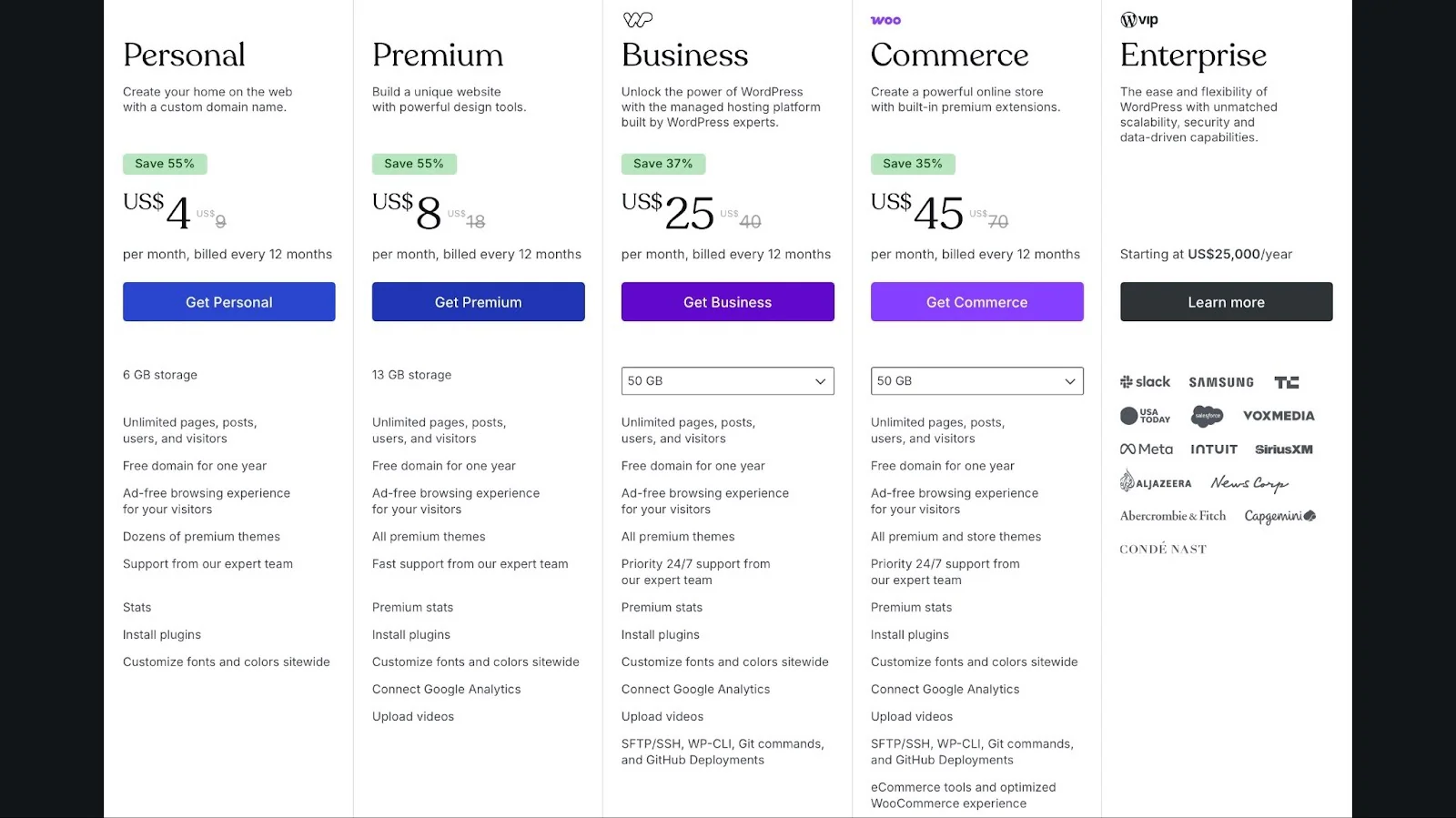
- Personal: 4 $/mois
- Premium: 8 $/mois
- Business: 25 $/mois
- Commerce: 45 $/mois
- Enterprise: tarif sur demande
2. Easytools - le meilleur pour vendre des produits digitaux et des services
En deuxième position de ma liste des meilleurs outils de blogging: Easytools.
C’est une plateforme tout-en-un qui aide les créateurs et les entreprises à construire des sites simples et des vitrines pour vendre des produits digitaux et physiques.
Easytools s’adresse aux blogueurs non techniques qui veulent gérer leurs produits, leur audience et leurs revenus au même endroit.

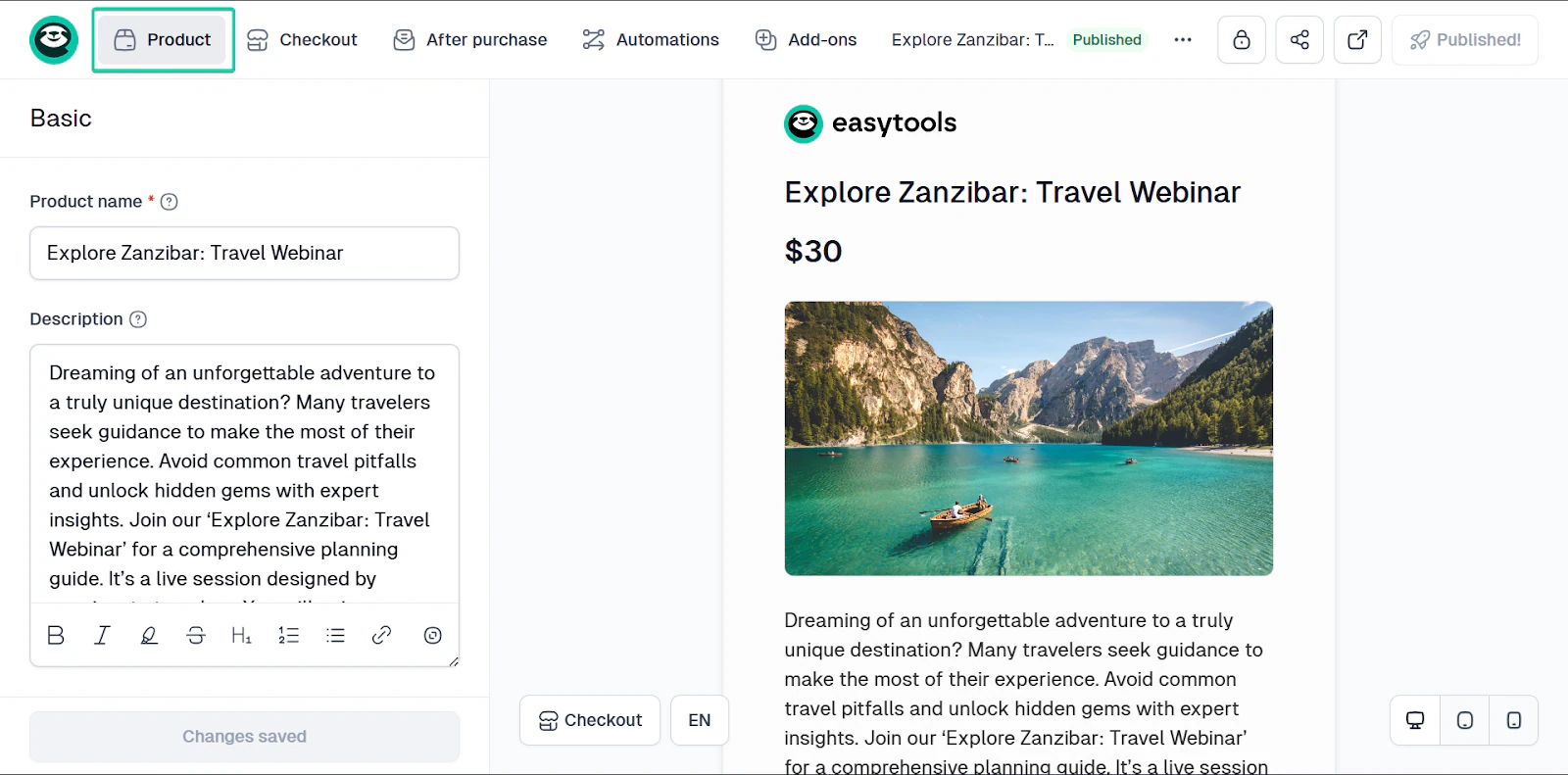
Sa fonction boutique vous permet de créer et de vendre des produits digitaux: guides, webinaires, formations en ligne, ebooks et événements en direct.
Vous pouvez aussi vendre des produits physiques.
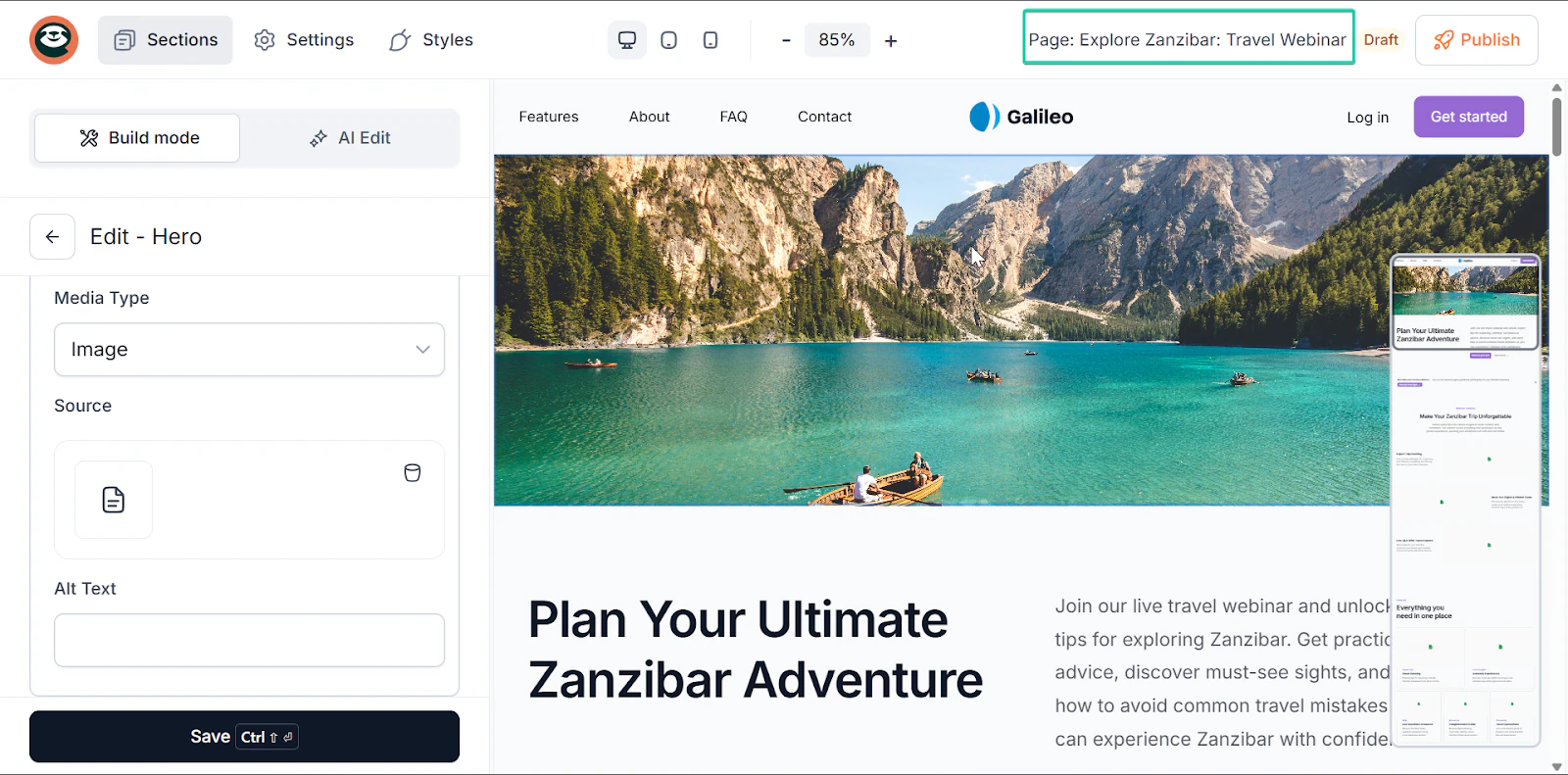
Avec sa fonction sites web, vous pouvez construire des landing pages simples avec l’aide de l’IA.
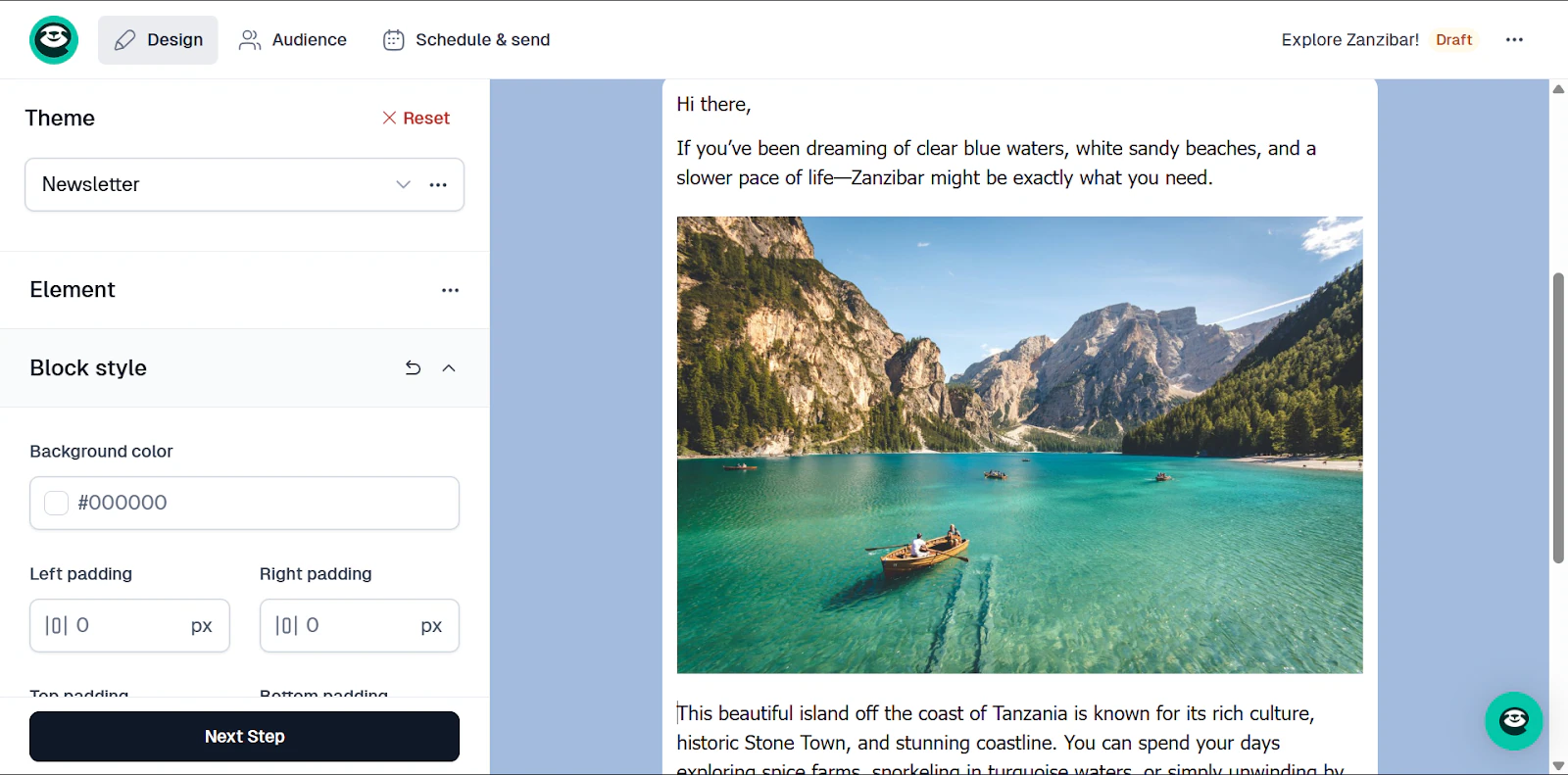
Et sa fonction email vous permet d’envoyer des newsletters à votre audience et à vos prospects.
Le point fort de ces fonctions, c’est que vous n’avez besoin d’aucun outil supplémentaire pour les faire fonctionner. Vous faites tout directement dans Easytools.
Regardons cela de plus près.
Ce que j’ai aimé dans Easytools
1. Store
La fonction boutique vous permet de créer et de vendre des produits digitaux et physiques: ebooks, guides, webinaires, événements en direct et formations.
Vous pouvez créer un produit (de zéro ou à partir d’un modèle), fixer un prix, et Easytools s’occupe du paiement et de la livraison.
Voyons comment cela fonctionne:
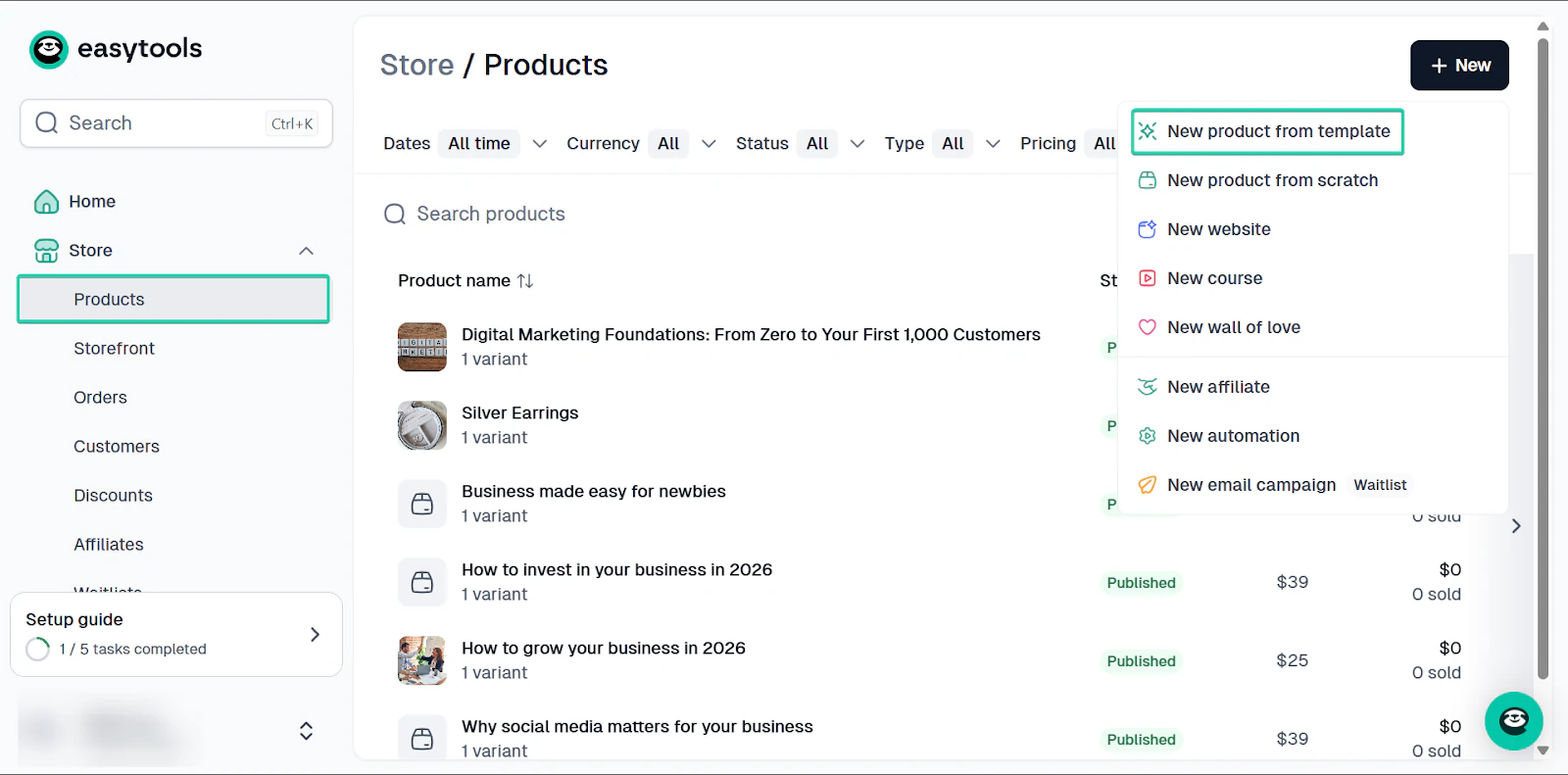
D’abord, allez dans Store et sélectionnez Products.
Sous + New, sélectionnez New product from template.
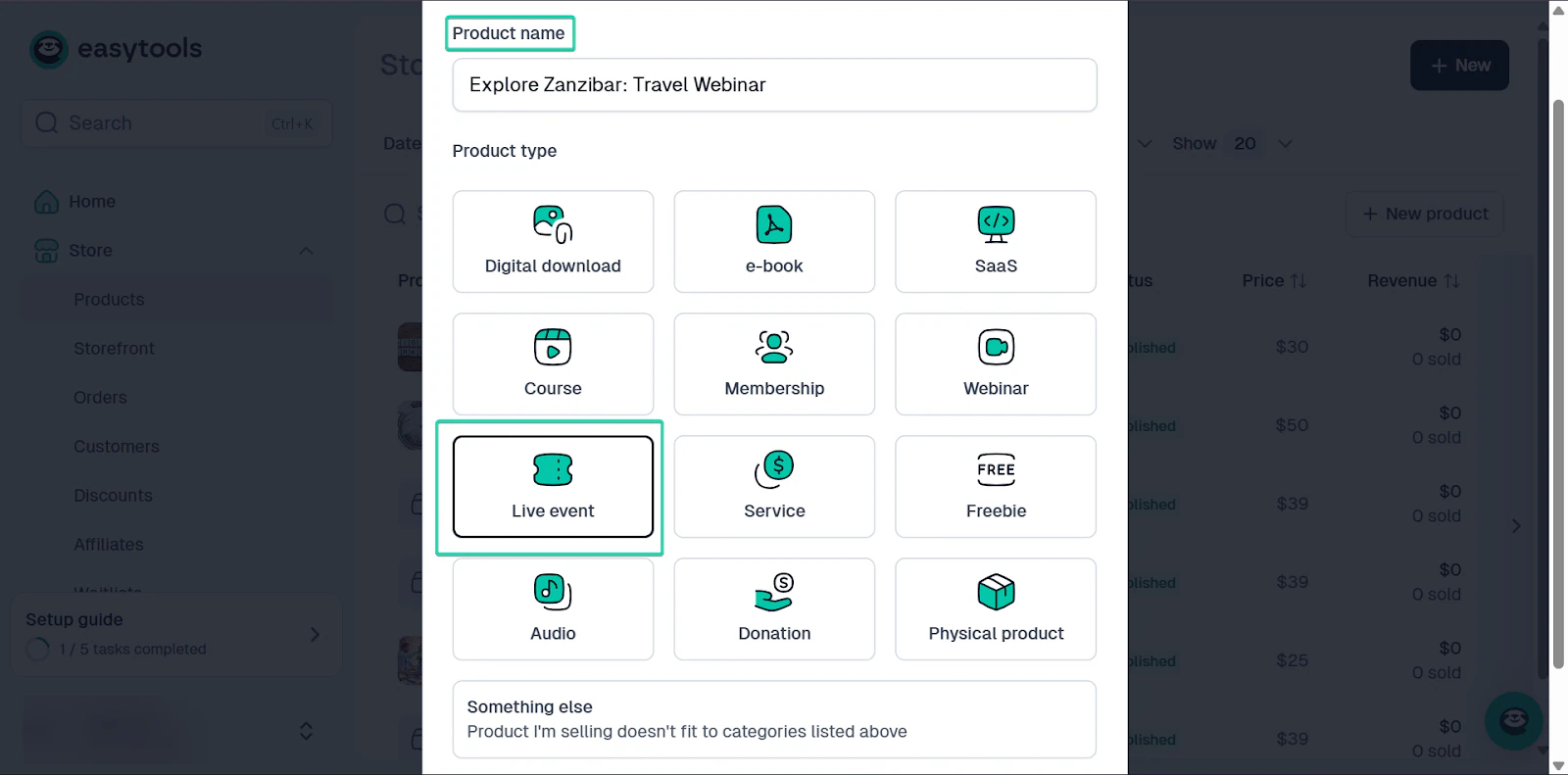
Ensuite, donnez un nom à votre produit et sélectionnez son type.
Vous pouvez modifier le modèle, ajouter des images et changer les textes.
Une fois terminé, votre produit est prêt à la vente.
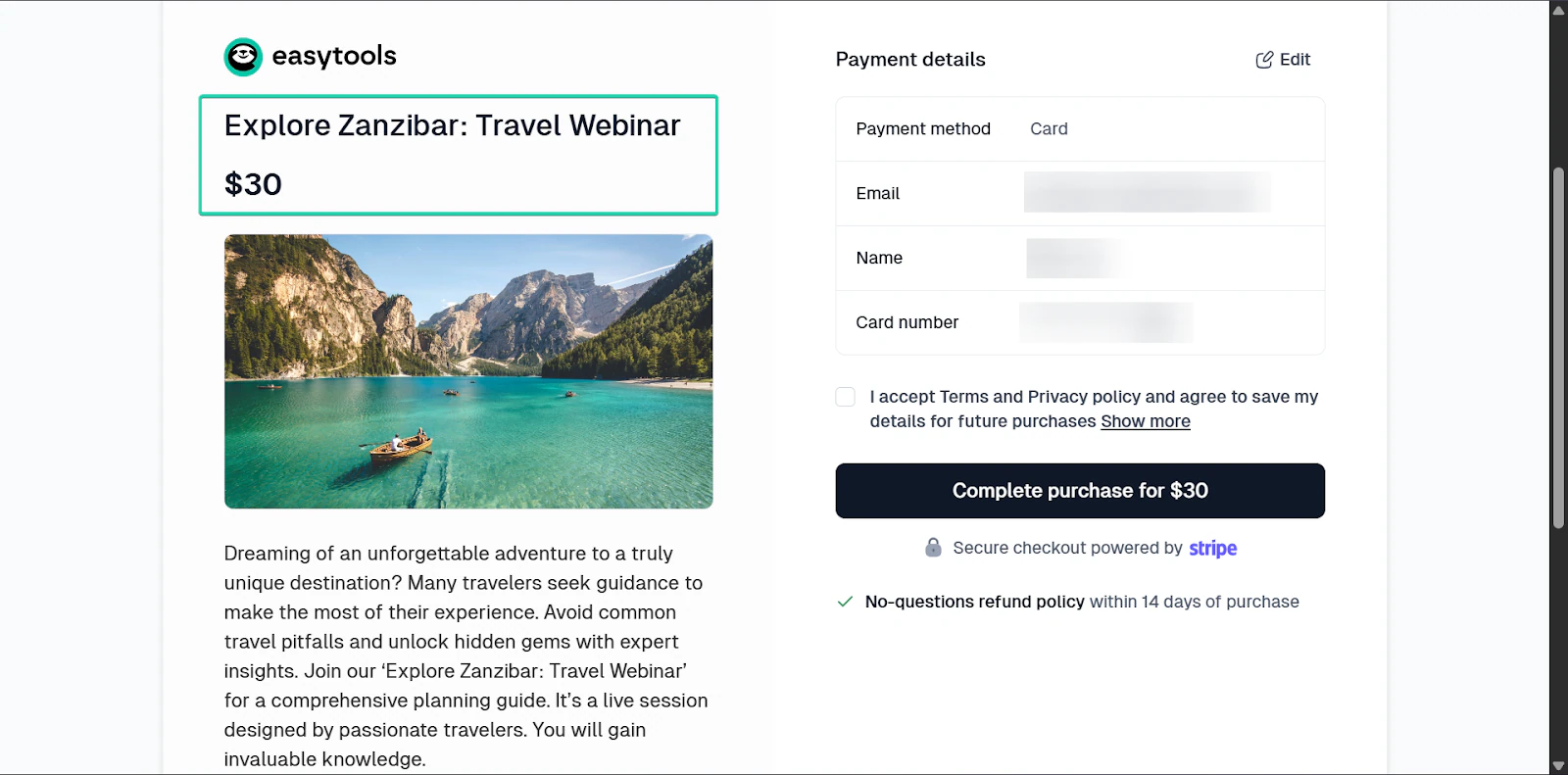
Vous pouvez ensuite personnaliser librement votre page de paiement en ajoutant des images, en affichant des avis ou en ajoutant un order bump pour inciter vos clients à augmenter la valeur de leur panier avec des produits complémentaires.
2. Websites
La fonction sites web d’Easytools vous permet de créer des landing pages propres et simples, sans compétences en design ni en code.
Il vous suffit d’ajouter votre produit (si vous en avez déjà créé un sur Easytools), ou simplement de décrire le type de page que vous voulez créer.
À partir de là, l’IA crée un brouillon et le remplit de contenu - que vous pouvez ensuite modifier librement.
Suivons les étapes:
Allez dans Landing pages.
Vous pouvez créer une nouvelle landing page ou en modifier une.
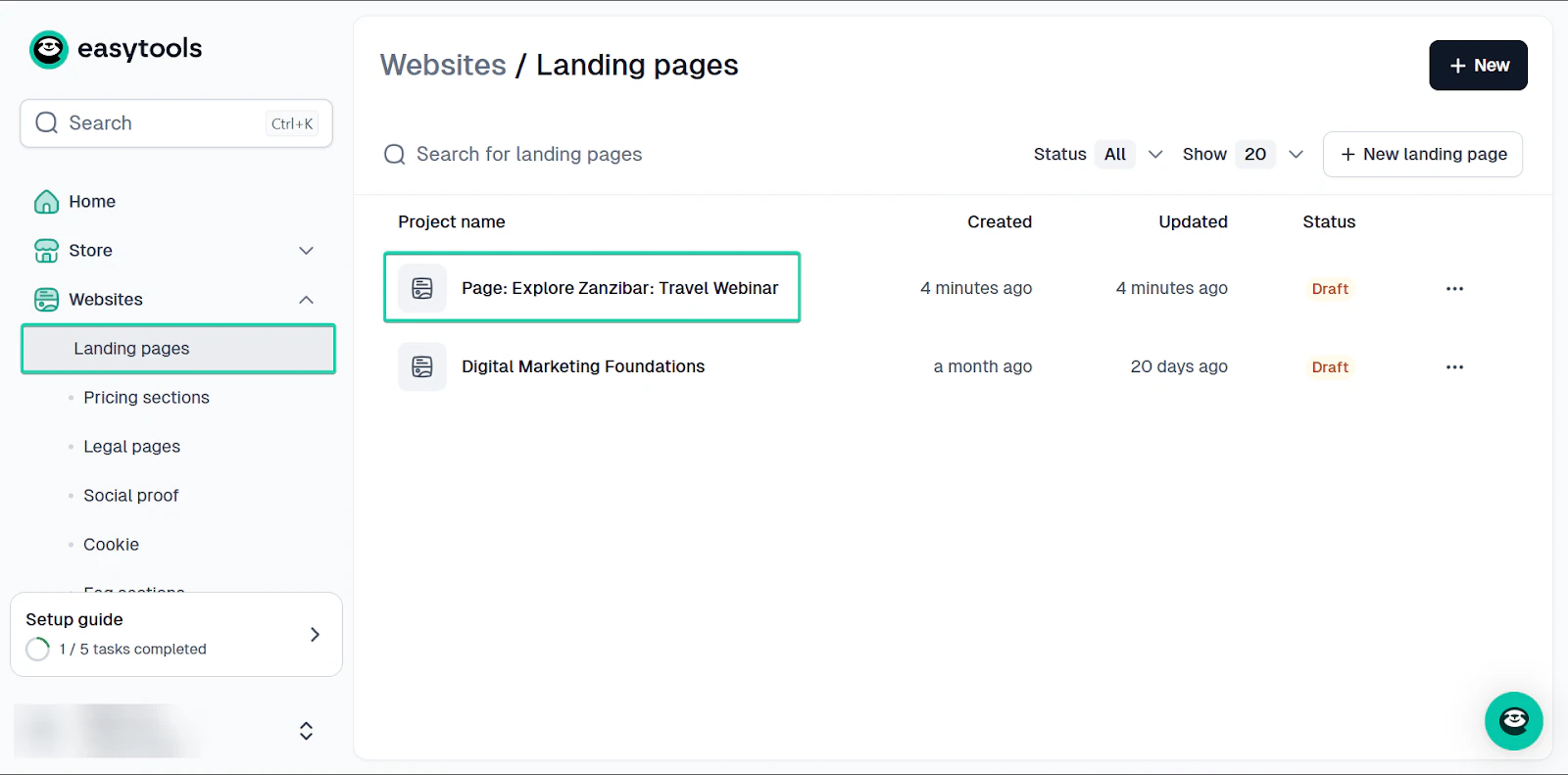
Ensuite, modifiez votre landing page manuellement (mode build) ou avec l’aide de l’IA (AI edit).
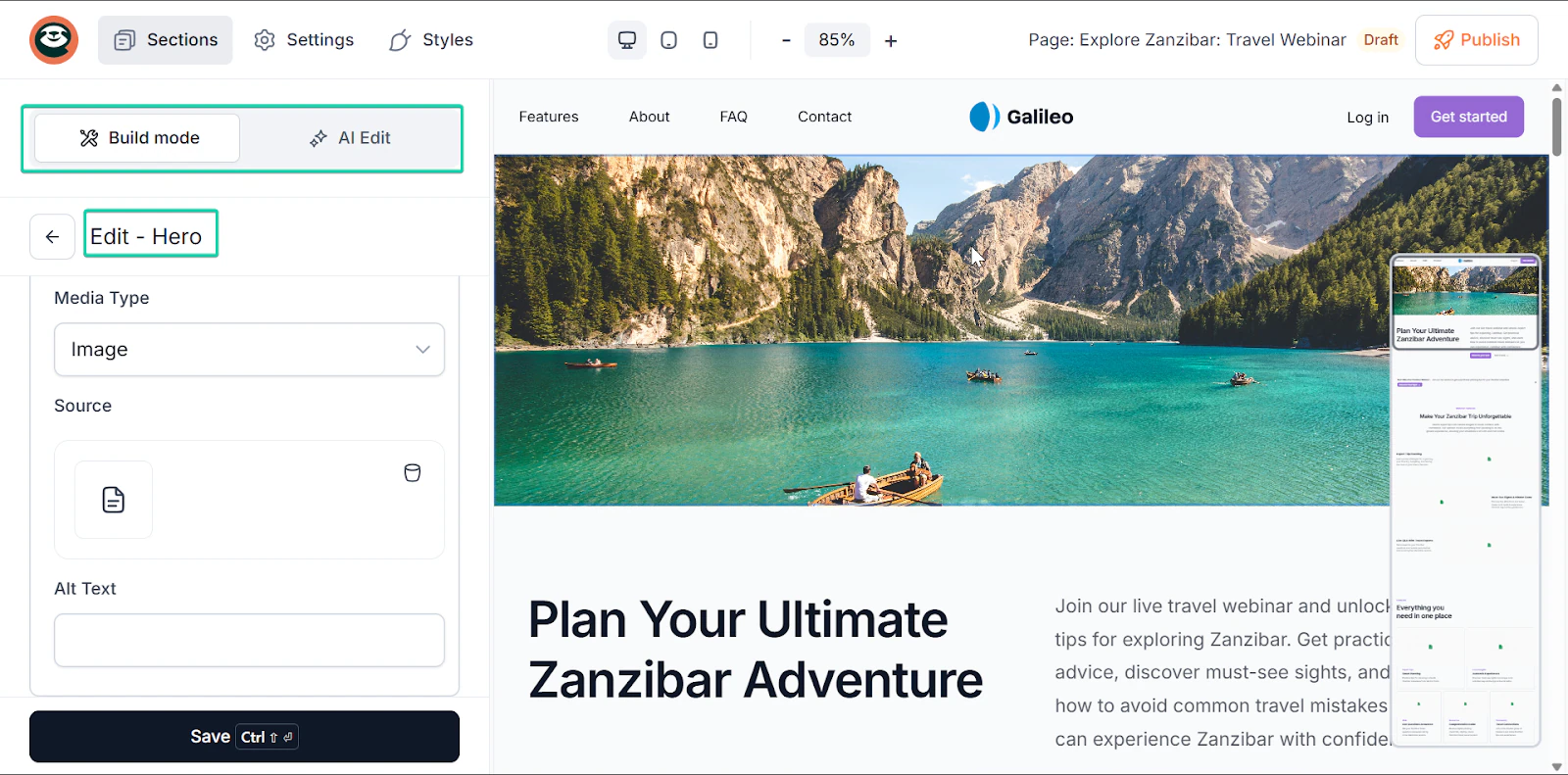
Quand vous avez fini de modifier votre landing page, cliquez sur Publish pour la mettre en ligne.

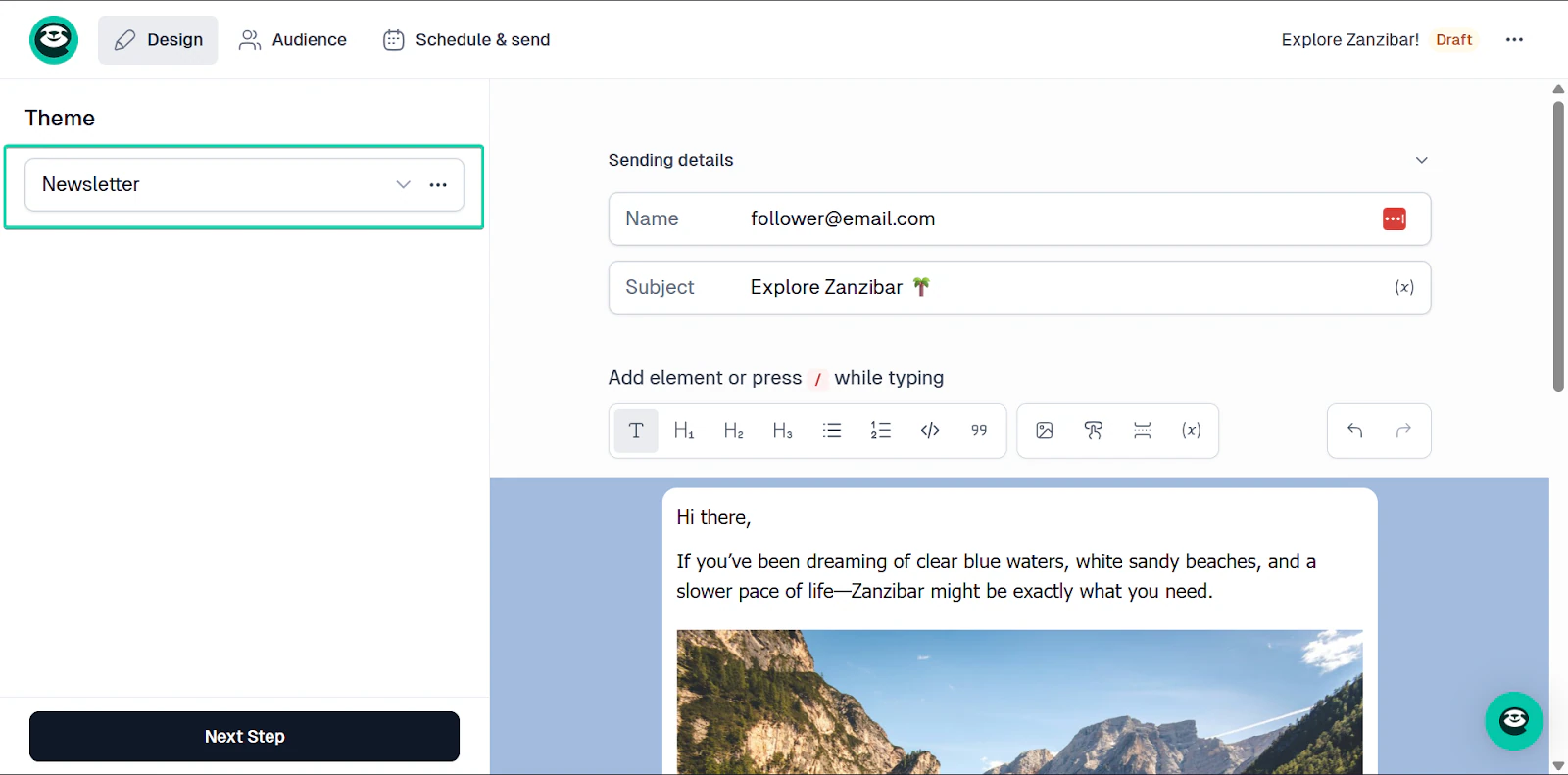
3. Email (Easymail)
Easymail est la fonction d’emailing intégrée d’Easytools, qui vous permet d’envoyer des newsletters à votre audience directement depuis la plateforme.
C’est un excellent moyen d’amener du trafic vers votre vitrine et de garder votre audience cible intéressée par vos services.
Je vous montre comment cela fonctionne:
D’abord, allez dans Email et sélectionnez Campaigns.
Cliquez sur +New Campaign.
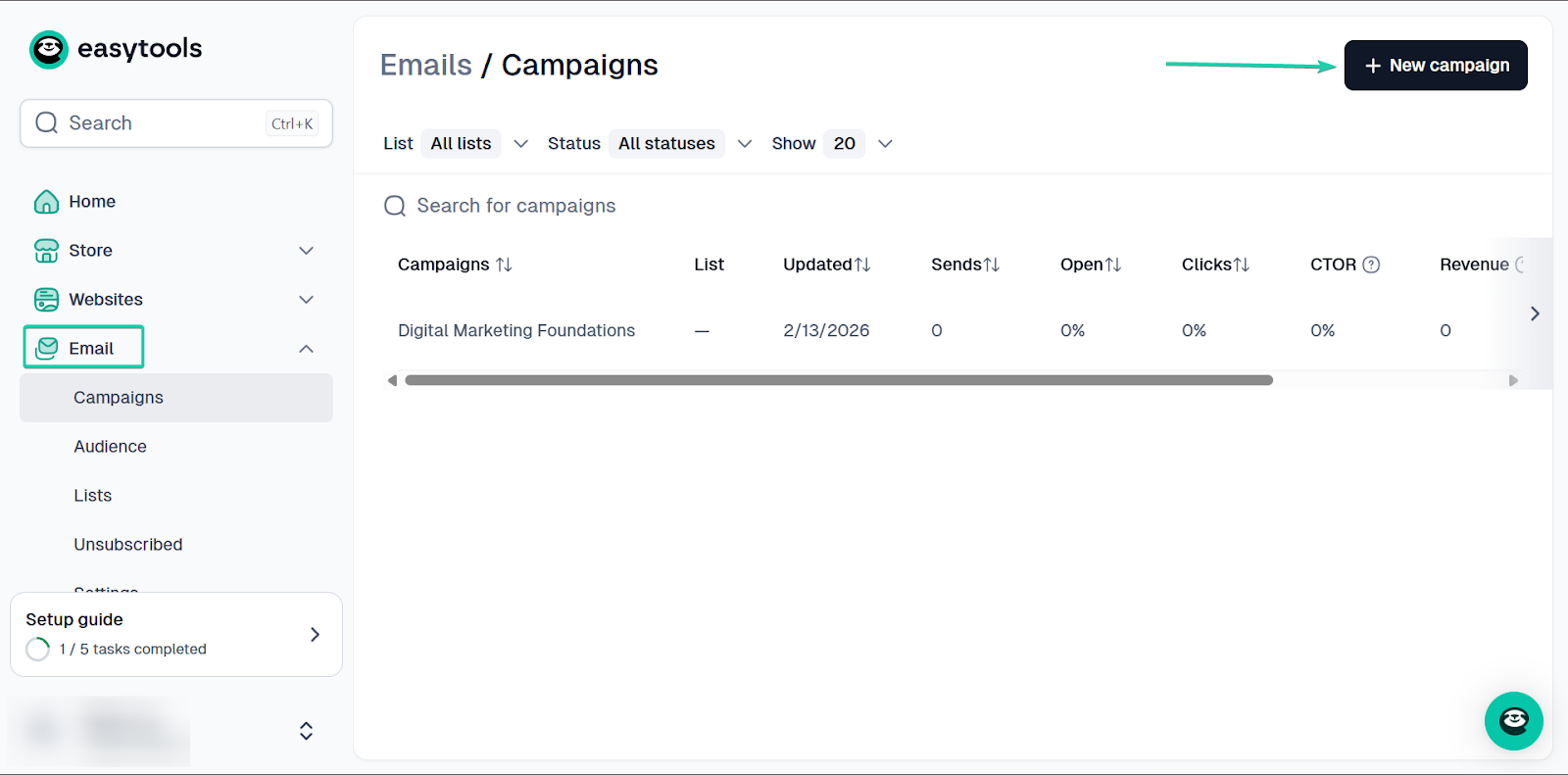
Ensuite, donnez un nom à votre campagne et cliquez sur Confirm.
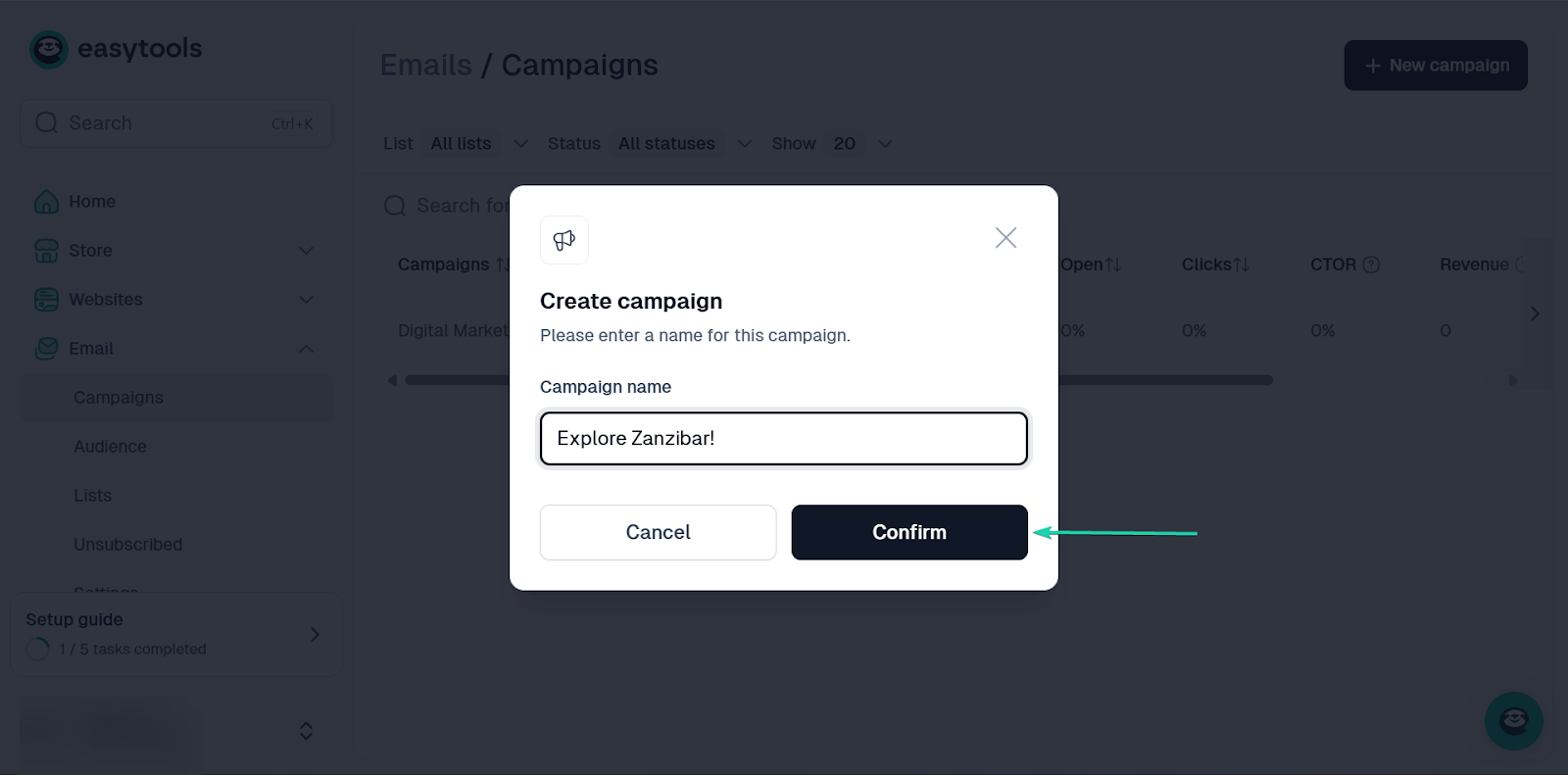
Une fois cela fait, rédigez votre newsletter.
Vous pouvez concevoir la mise en page de votre newsletter et y ajouter des médias, comme des images.
Cliquez sur Next step.
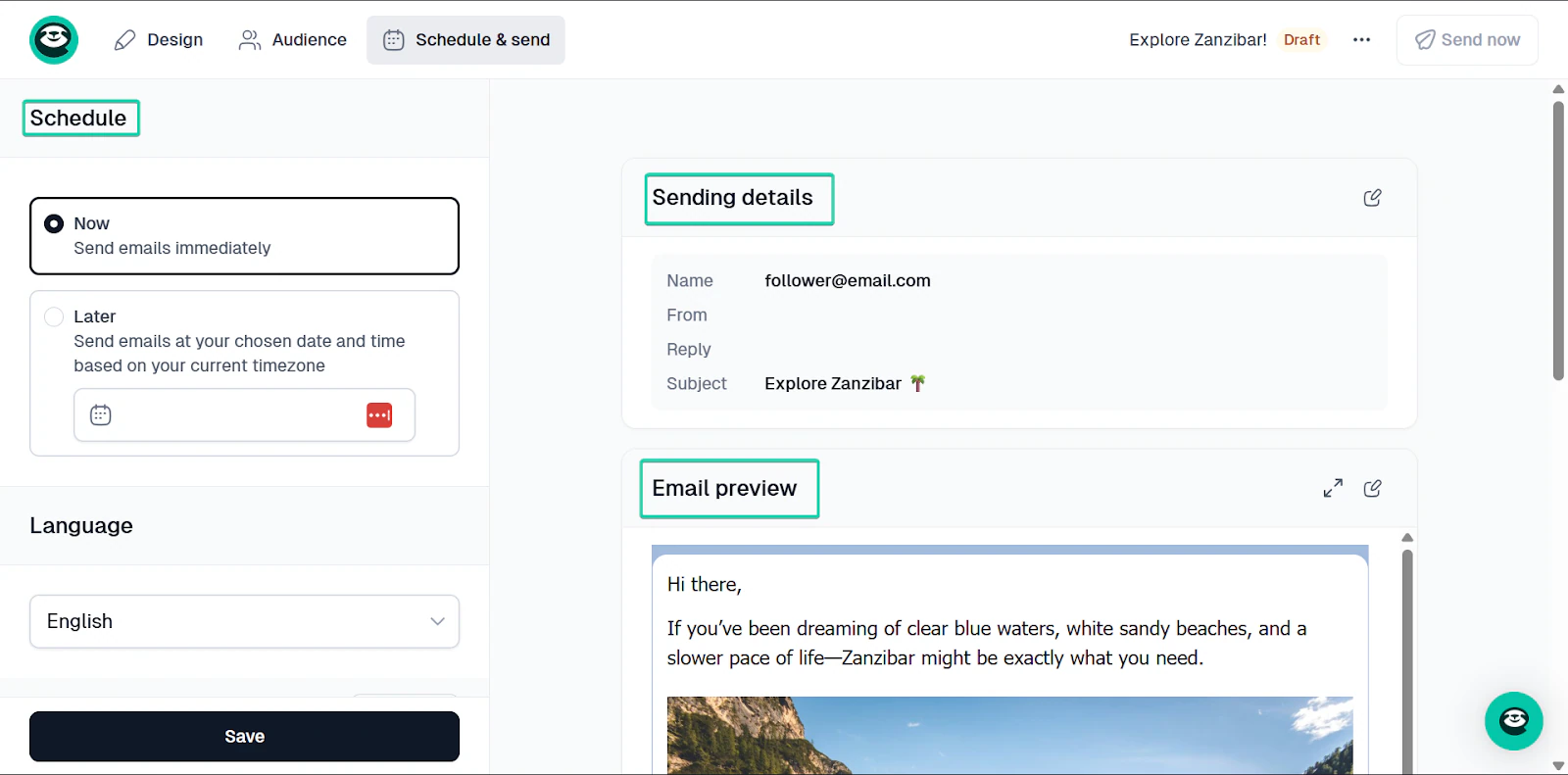
Quand votre newsletter est prête, vous pouvez choisir de l’envoyer immédiatement ou à une date ultérieure.
Vous devrez aussi sélectionner les contacts à qui l’envoyer.
Cliquez sur Save quand vous avez terminé.
Ce que j’ai aimé et ce qui m’a gêné
Ce que j’ai aimé 👍
✅ C’est une excellente plateforme tout-en-un. Vous n’avez pas besoin de nombreuses intégrations pour la faire tourner.
✅ Très accessible aux débutants et facile à mettre en place.
✅ Parfaite pour monétiser et construire une audience.
Ce qui m’a gêné 👎
❌ L’offre Starter d’Easytools ne propose que la page de paiement, mais elle est illimitée: vous pouvez en créer autant que vous voulez.
Idéal pour
- Les créateurs qui veulent une plateforme simple et tout-en-un pour vendre des produits digitaux et physiques.
Tarifs
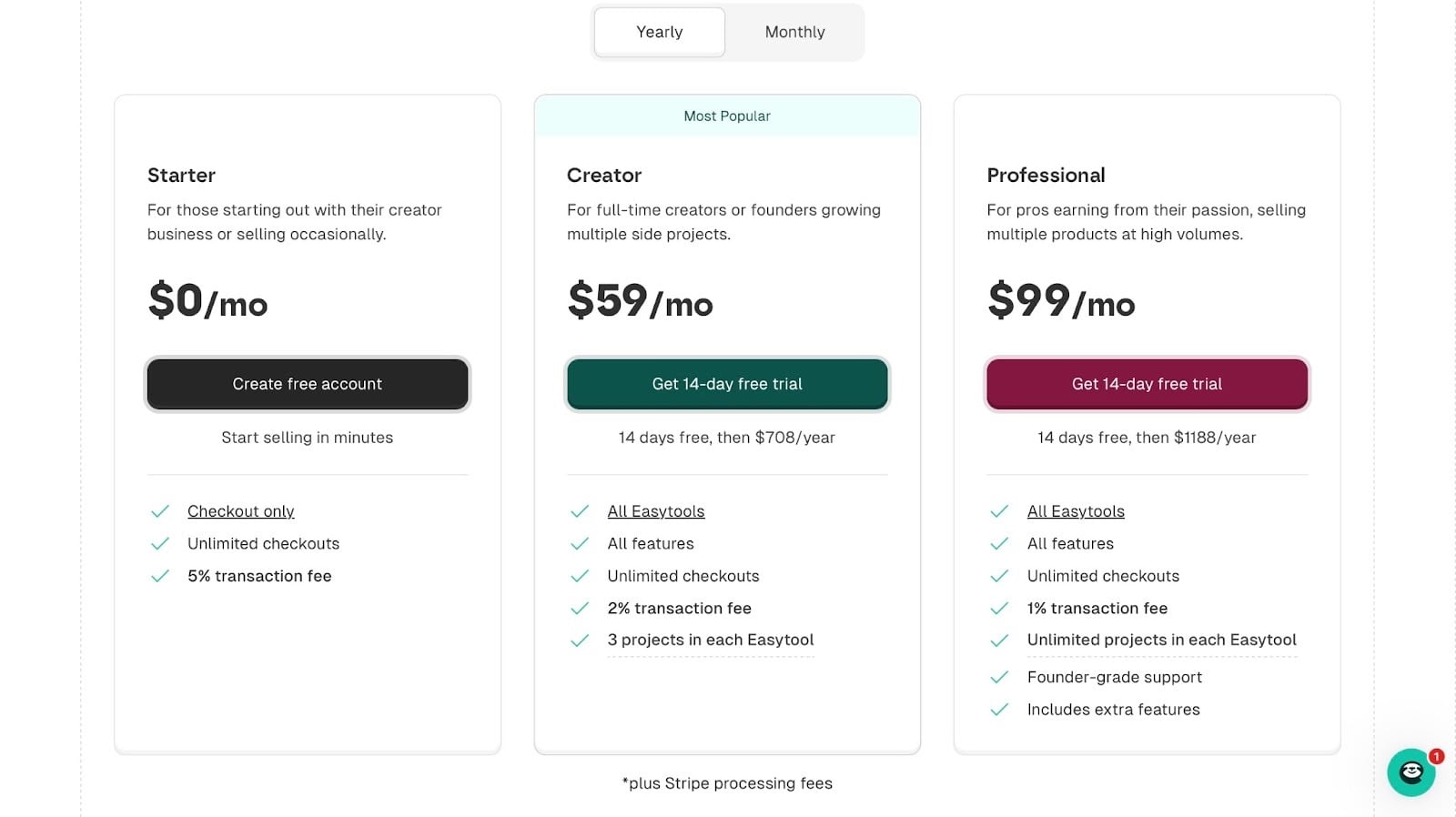
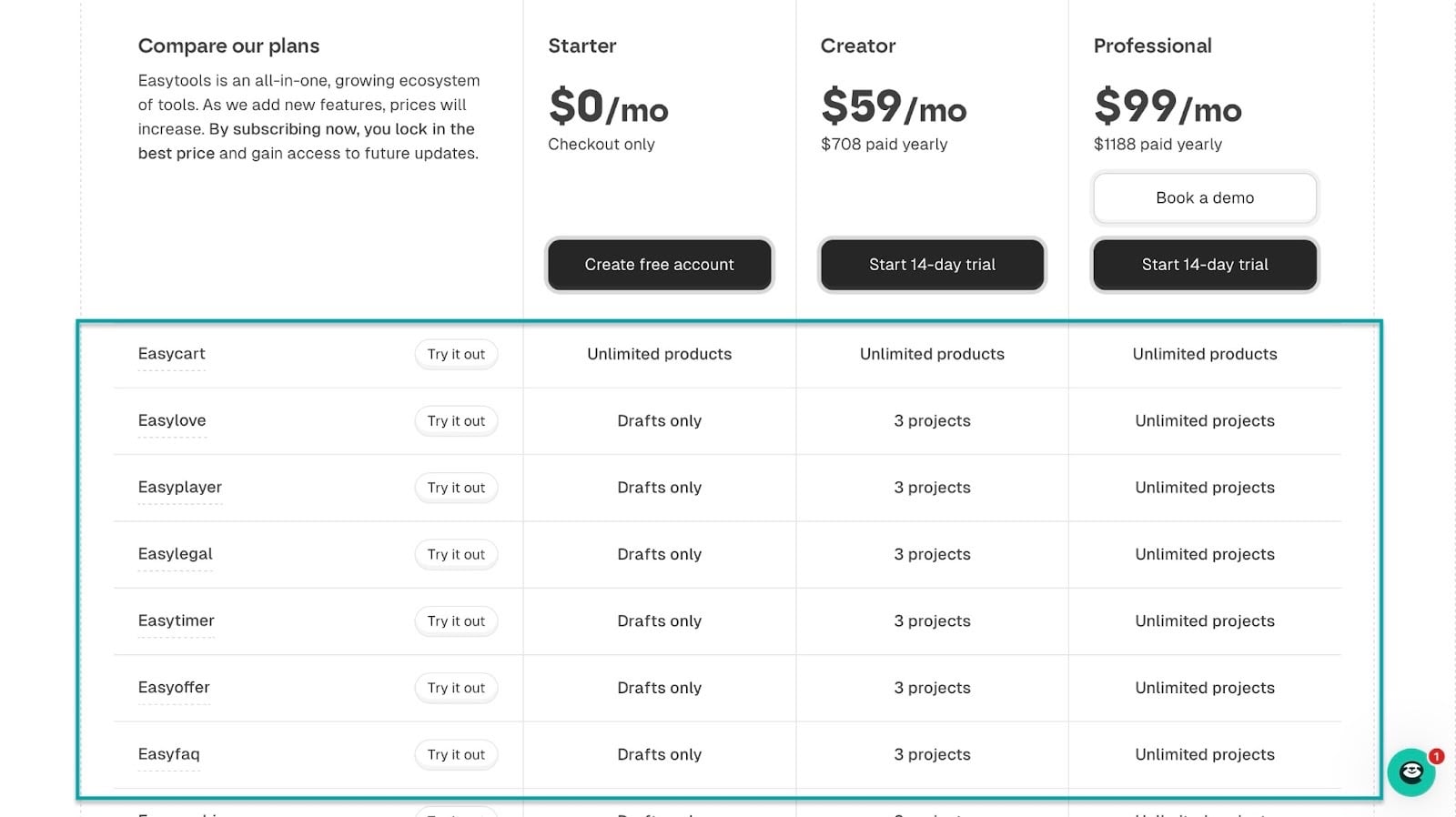
- Starter: 0 $/mois
- Creator: 59 $/mois
- Professional: 99 $/mois
3. Ahrefs - le meilleur pour le SEO et la recherche de mots-clés
Suivant sur ma liste des meilleurs outils de blogging: Ahrefs.
Ahrefs est un outil de SEO et de recherche de mots-clés qui vous aide à découvrir ce que les gens cherchent en ligne et à optimiser votre contenu pour mieux vous positionner dans les résultats de recherche.
C’est un outil utile, surtout si vous voulez que votre contenu génère du trafic et des clics. Plutôt que de deviner, vous planifiez votre contenu à partir de ce que les gens recherchent vraiment.

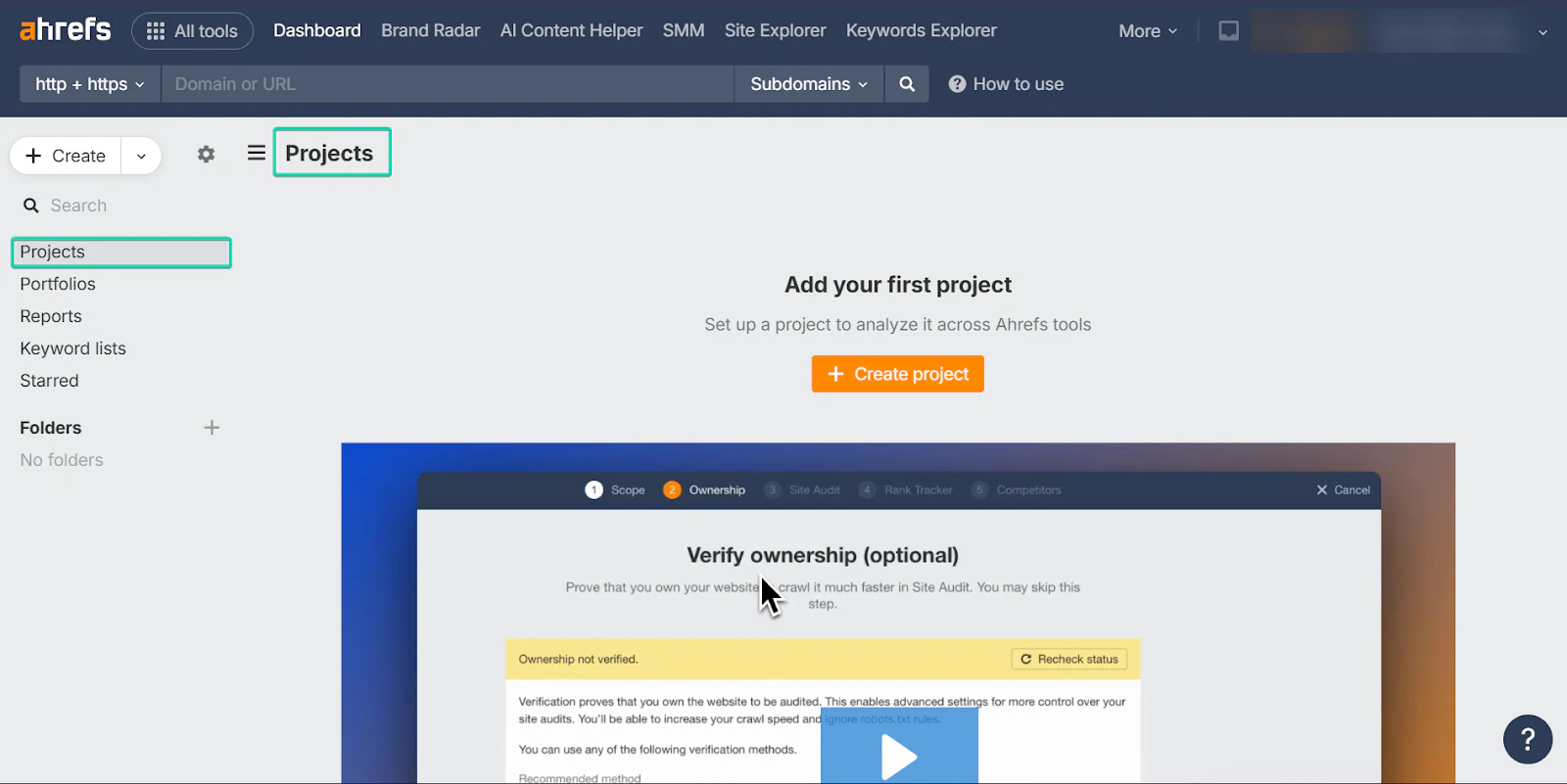
La fonction Projects d’Ahrefs vous permet de suivre et d’optimiser la performance SEO de votre site.
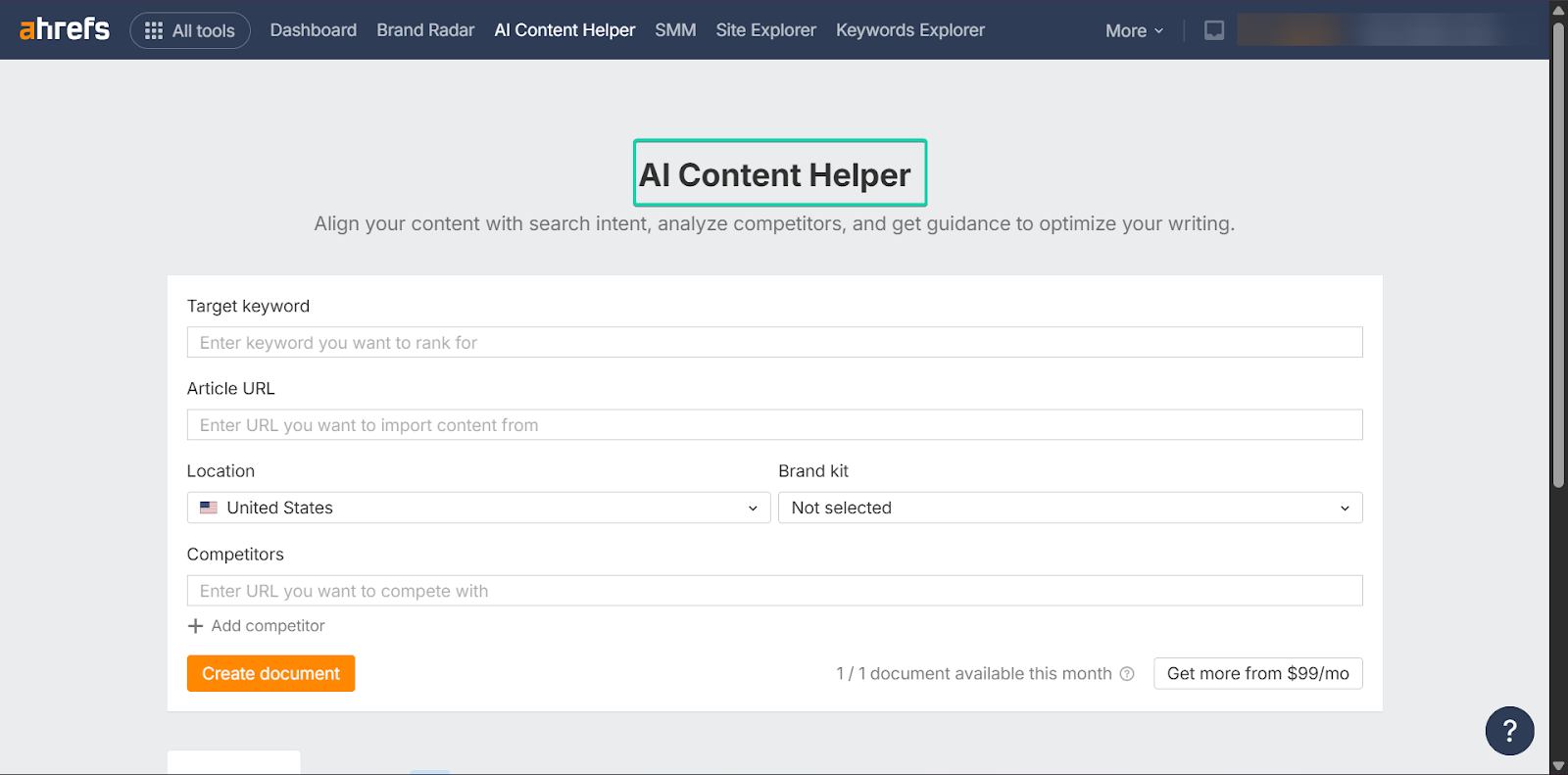
Son AI Content Helper optimise votre contenu en fonction de critères comme l’intention de recherche et les enseignements tirés de la concurrence.
Avec sa fonction de gestion des réseaux sociaux (SMM), vous pouvez relier vos profils sociaux à Ahrefs. Vous pouvez ensuite rédiger des publications et les publier ou les programmer directement depuis la plateforme.
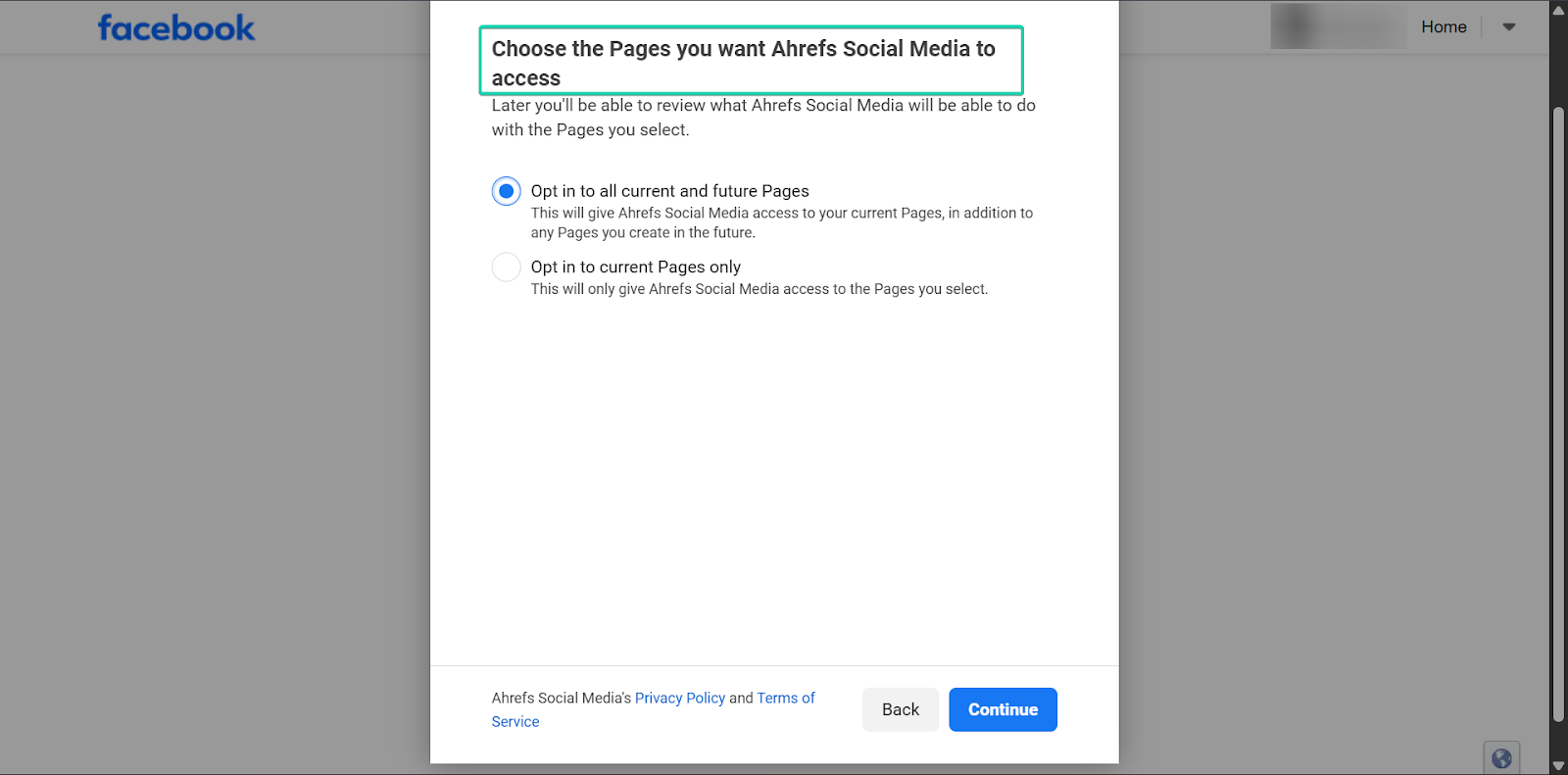
Je détaille ces fonctions ci-dessous.
Ce que j’ai aimé dans Ahrefs
1. Projects
La fonction projets d’Ahrefs vous permet d’enregistrer votre site et de suivre sa performance SEO globale.
Par exemple, vous ajoutez votre site à la plateforme, et elle commence à surveiller des indicateurs comme les positions sur les mots-clés et les problèmes de SEO technique.
Cela vous aide à voir comment votre blog se comporte dans les moteurs de recherche et à repérer les problèmes qui pourraient nuire à votre positionnement.
Voyons comment cela fonctionne:
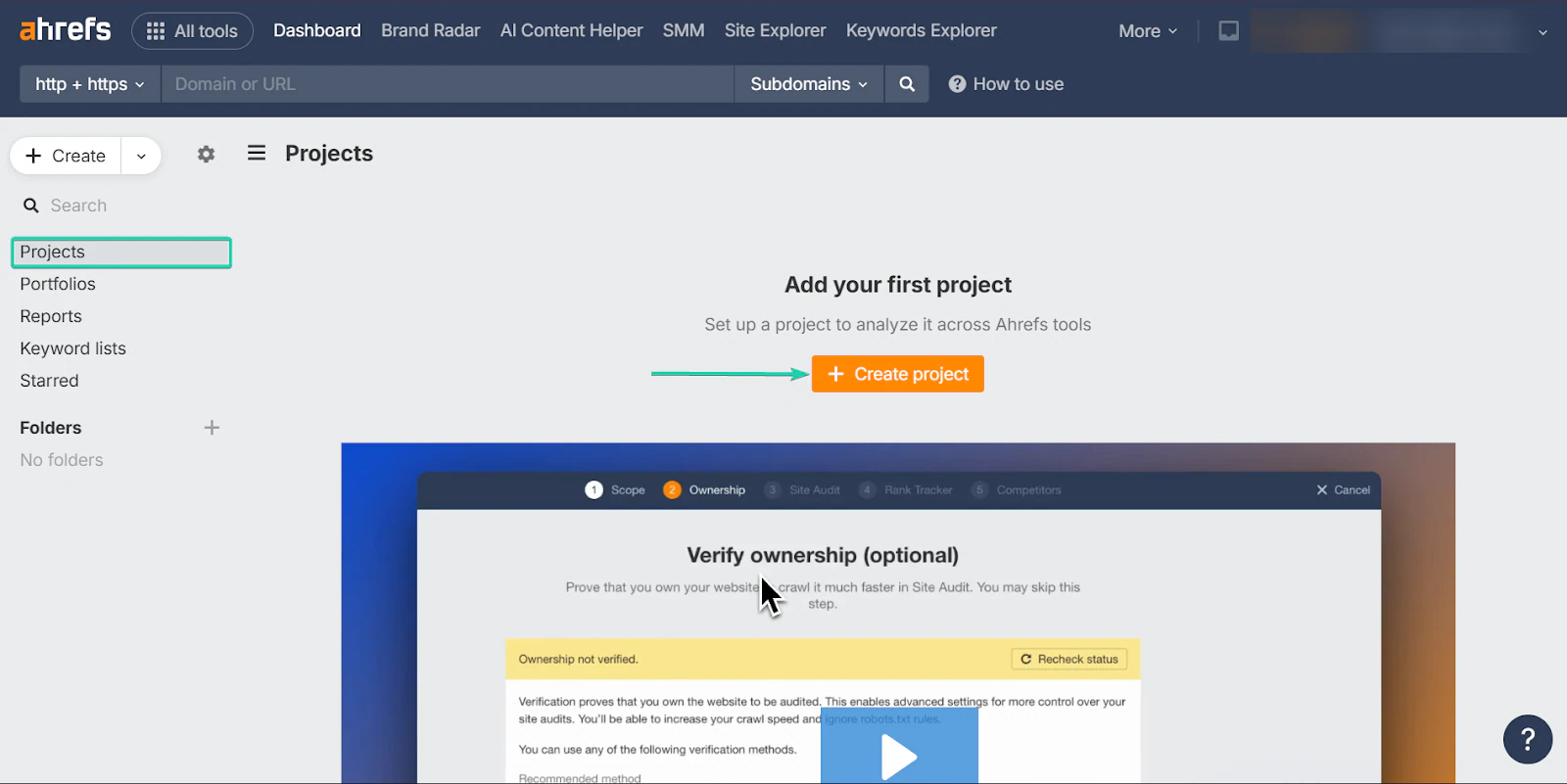
D’abord, allez dans Projects et cliquez sur Create Project.
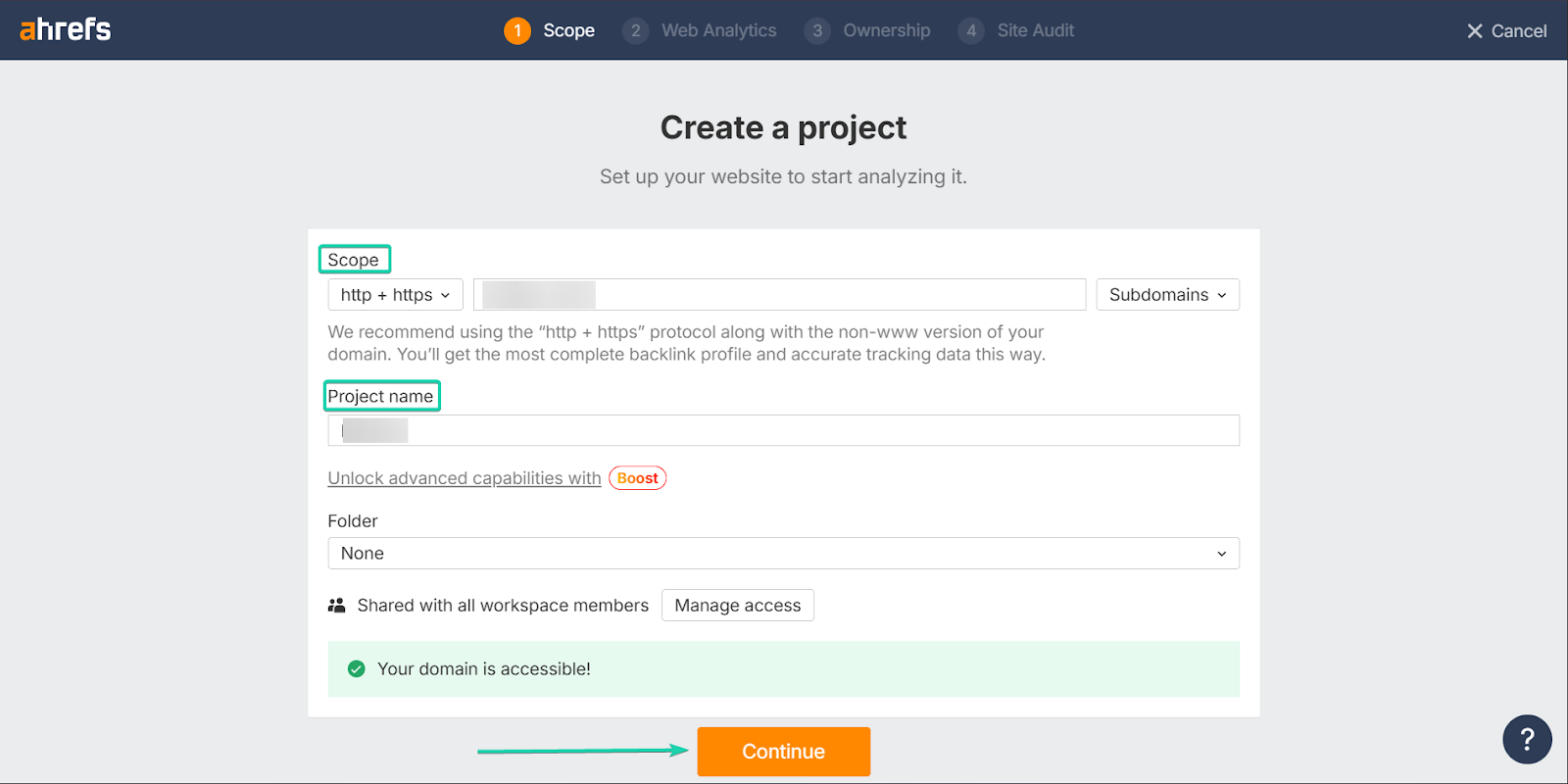
Ensuite, remplissez les informations demandées: coller un lien vers votre site et nommer votre projet.
Cliquez sur Continue quand vous avez terminé.
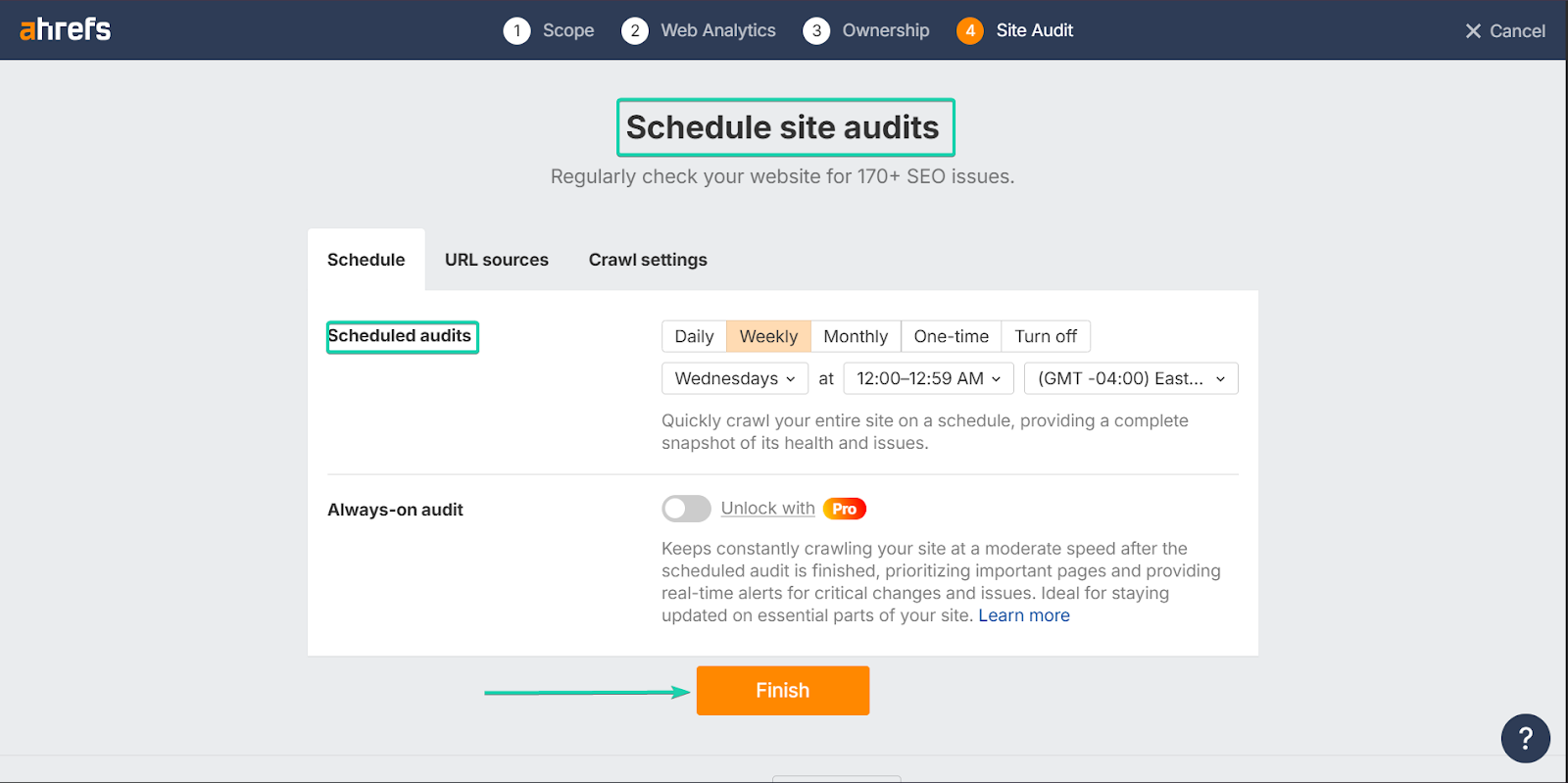
Enfin, vous pouvez programmer des audits de site. Ahrefs vérifie régulièrement votre site à la recherche de problèmes SEO et vous alerte.
Vous pouvez choisir des audits quotidiens, hebdomadaires, mensuels ou ponctuels. Vous pouvez aussi définir la date et l’heure de réception de vos rapports.
2. AI content helper
La fonction AI Content Helper vous aide à créer du contenu aligné sur ce que cherchent les moteurs de recherche et les visiteurs.
Elle analyse les sites les mieux positionnés sur vos mots-clés cibles et fournit des recommandations sur des points comme la structure du contenu et l’intention de recherche.
Cela aide les blogueurs à écrire du contenu qui se positionne.
Voici un rapide déroulé:
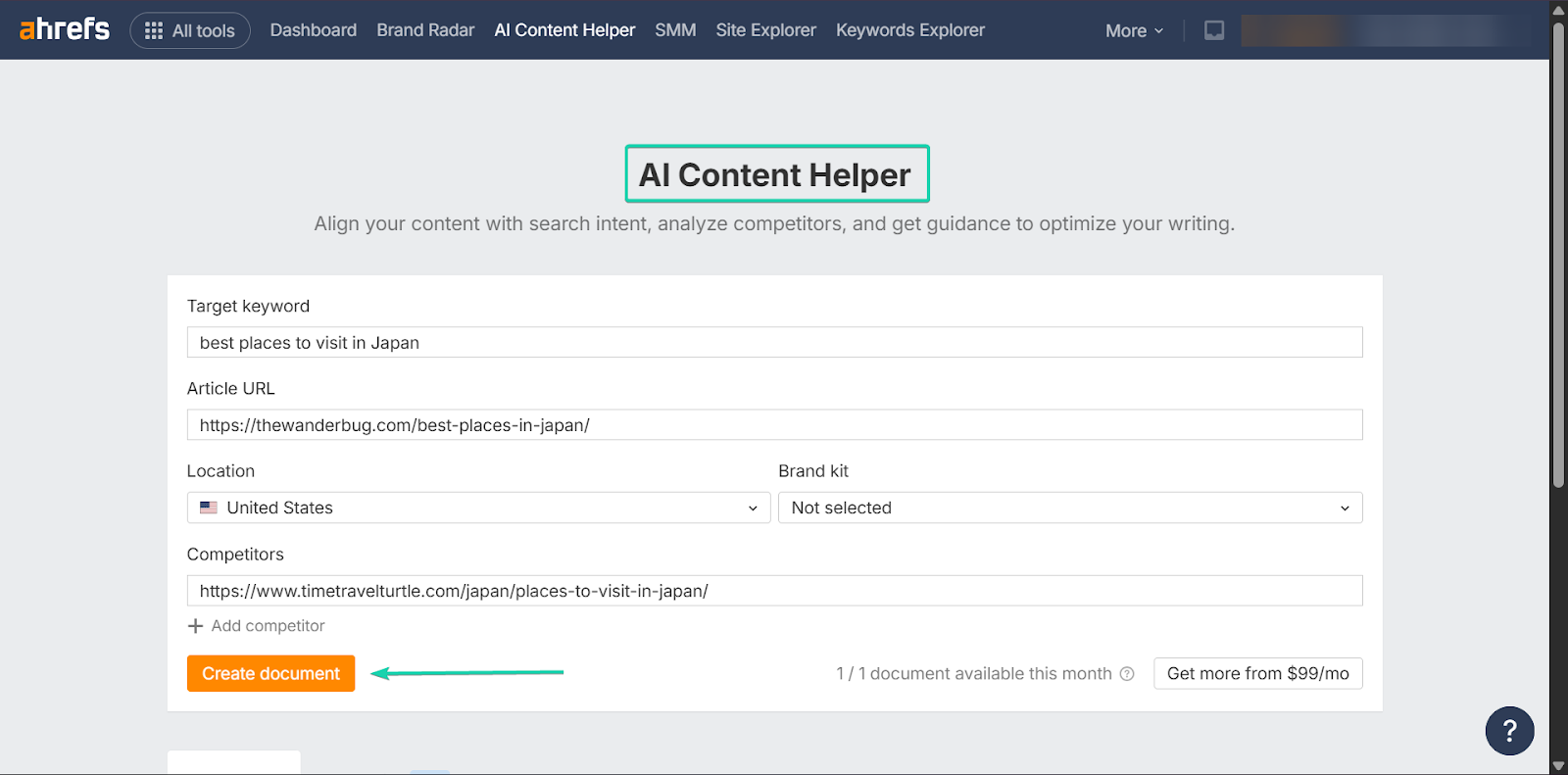
D’abord, allez dans AI Content Helper et remplissez les informations demandées.
Vous devrez ajouter le mot-clé cible, ainsi que les URL de votre site et de celui de votre concurrent. Vous pouvez ajouter autant de concurrents que vous voulez.
Cliquez sur Create document quand vous avez terminé.
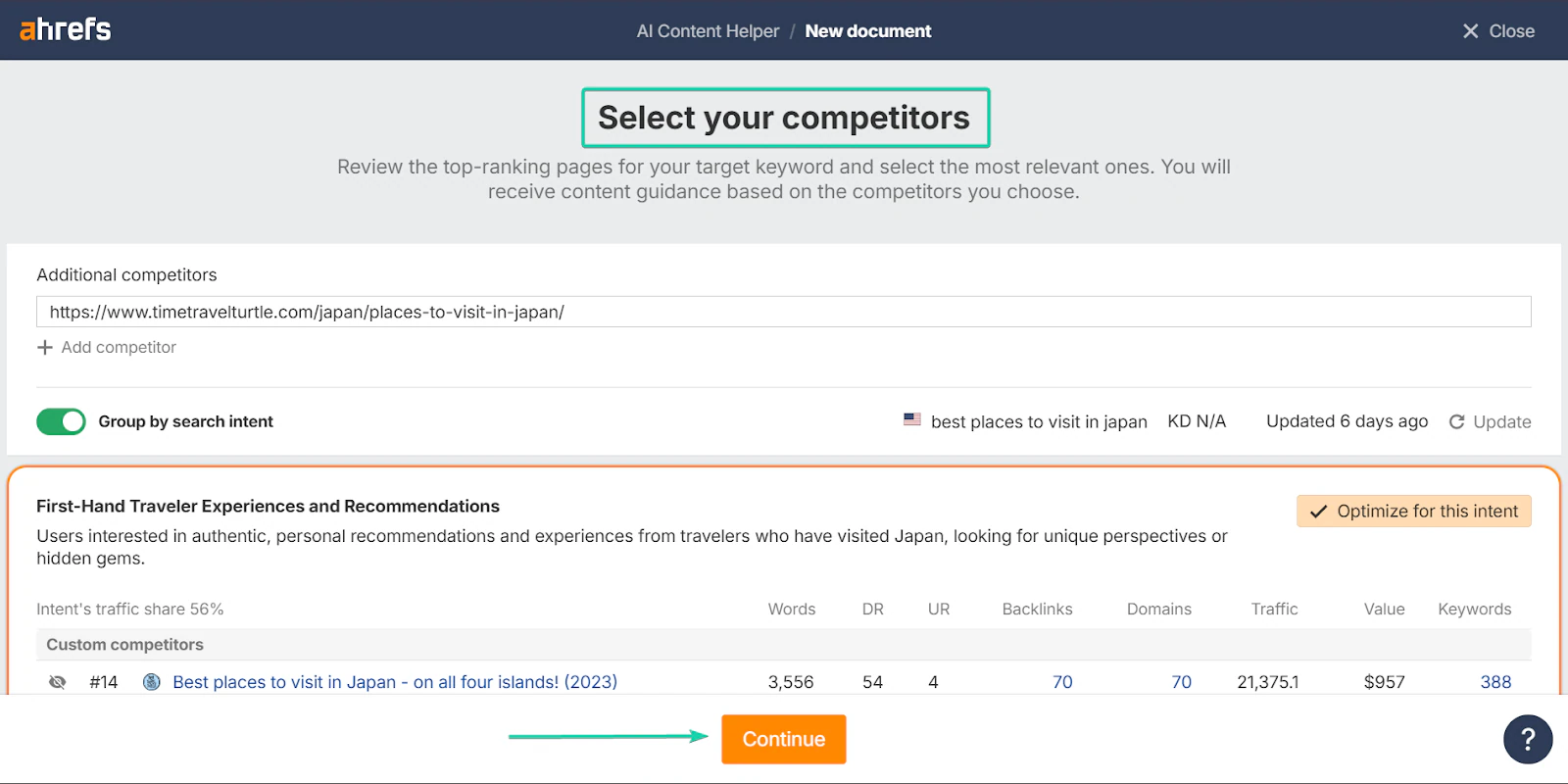
Ensuite, sélectionnez vos concurrents. Cela consiste à examiner les sites les plus performants sur vos mots-clés cibles.
Dans l’éditeur intégré d’Ahrefs, vous pouvez rédiger en vous appuyant sur ce que font les sites concurrents.
Il propose aussi un score de contenu, qui indique à quel point votre contenu est optimisé pour un mot-clé donné.

Vous pouvez aussi utiliser l’IA pour vous aider à rédiger.
Par exemple, vous pouvez lui demander de générer des textes pour vos balises title et vos meta descriptions.
Une fois terminé, vous pouvez exporter votre brouillon ou le partager avec votre équipe.

3. Gestion des réseaux sociaux (SMM)
Ahrefs vous permet aussi de connecter vos comptes sociaux (Facebook, Instagram, X, LinkedIn) et de créer des publications directement depuis la plateforme.
Vous pouvez publier ou programmer vos articles sans avoir besoin d’un outil dédié aux réseaux sociaux. Cela vous fait gagner du temps en évitant de passer d’un outil à l’autre.
Je vous montre comment:
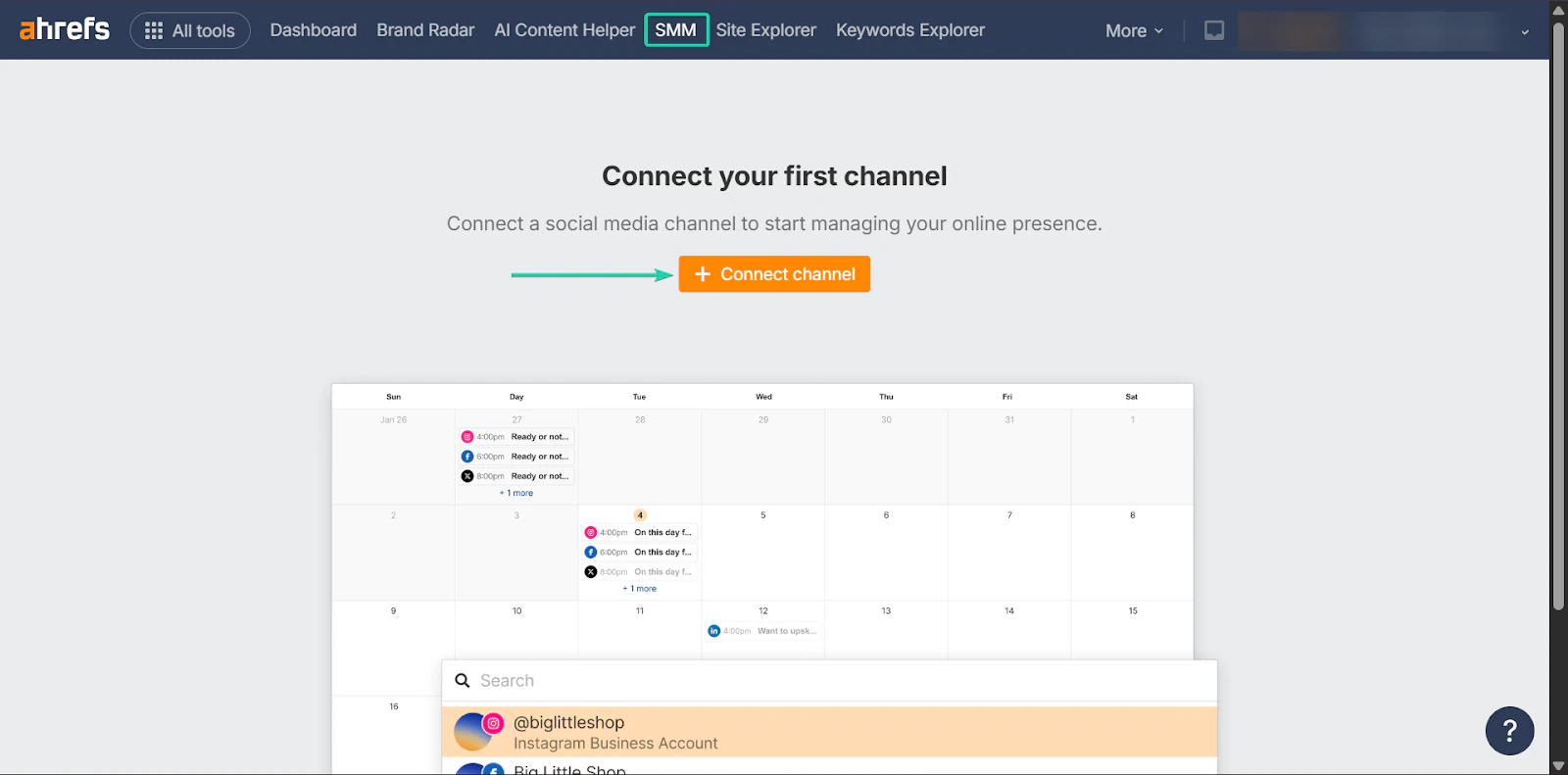
Allez dans SMM et cliquez sur Connect channel pour relier Ahrefs à votre canal social, comme Facebook, X ou LinkedIn.
Une fois connecté, vous pouvez commencer à rédiger vos publications directement depuis Ahrefs.
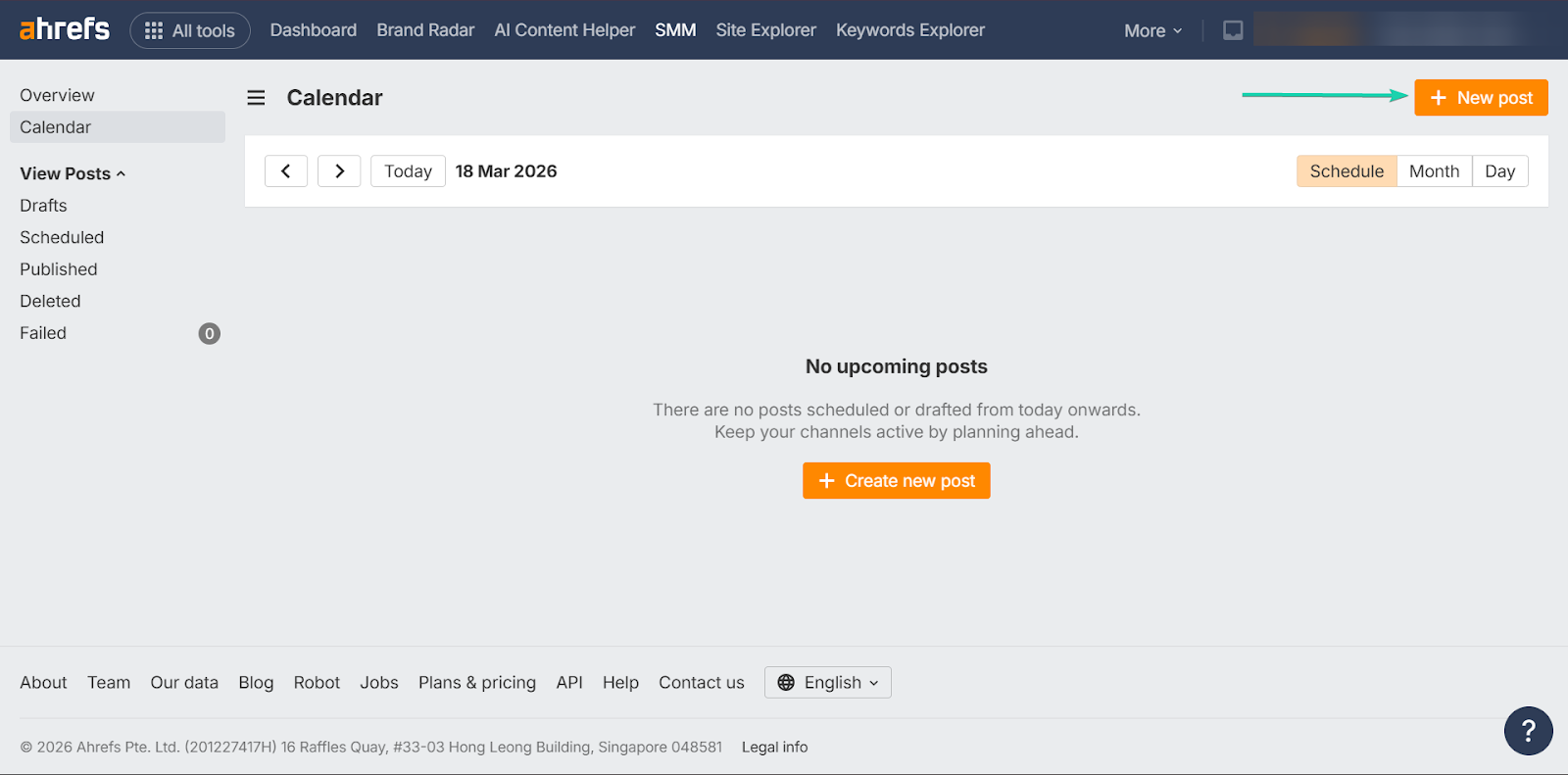
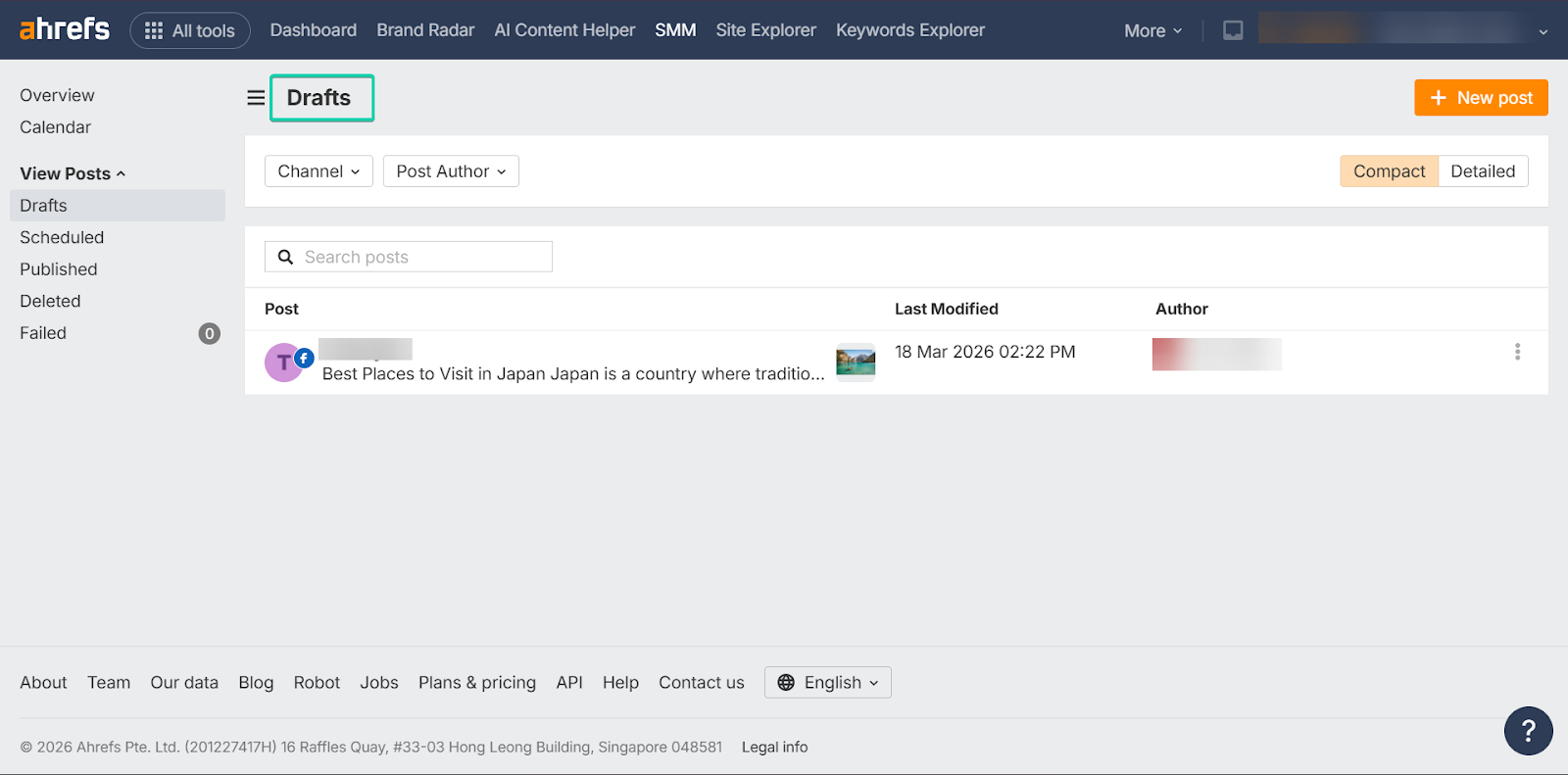
Quand votre publication est prête, vous pouvez l’enregistrer en brouillon, la publier immédiatement ou la programmer.

Tous les brouillons enregistrés sont conservés dans votre tableau de bord, et vous pouvez les modifier à tout moment.
Ce que j’ai aimé et ce qui m’a gêné
Ce que j’ai aimé 👍
✅ De solides capacités de recherche de mots-clés
✅ Aide les utilisateurs à créer du contenu fondé sur les données
✅ Parfait pour faire croître un blog sur le long terme
Ce qui m’a gêné 👎
❌ Peut être écrasant au début, surtout si vous débutez en SEO et en recherche de mots-clés
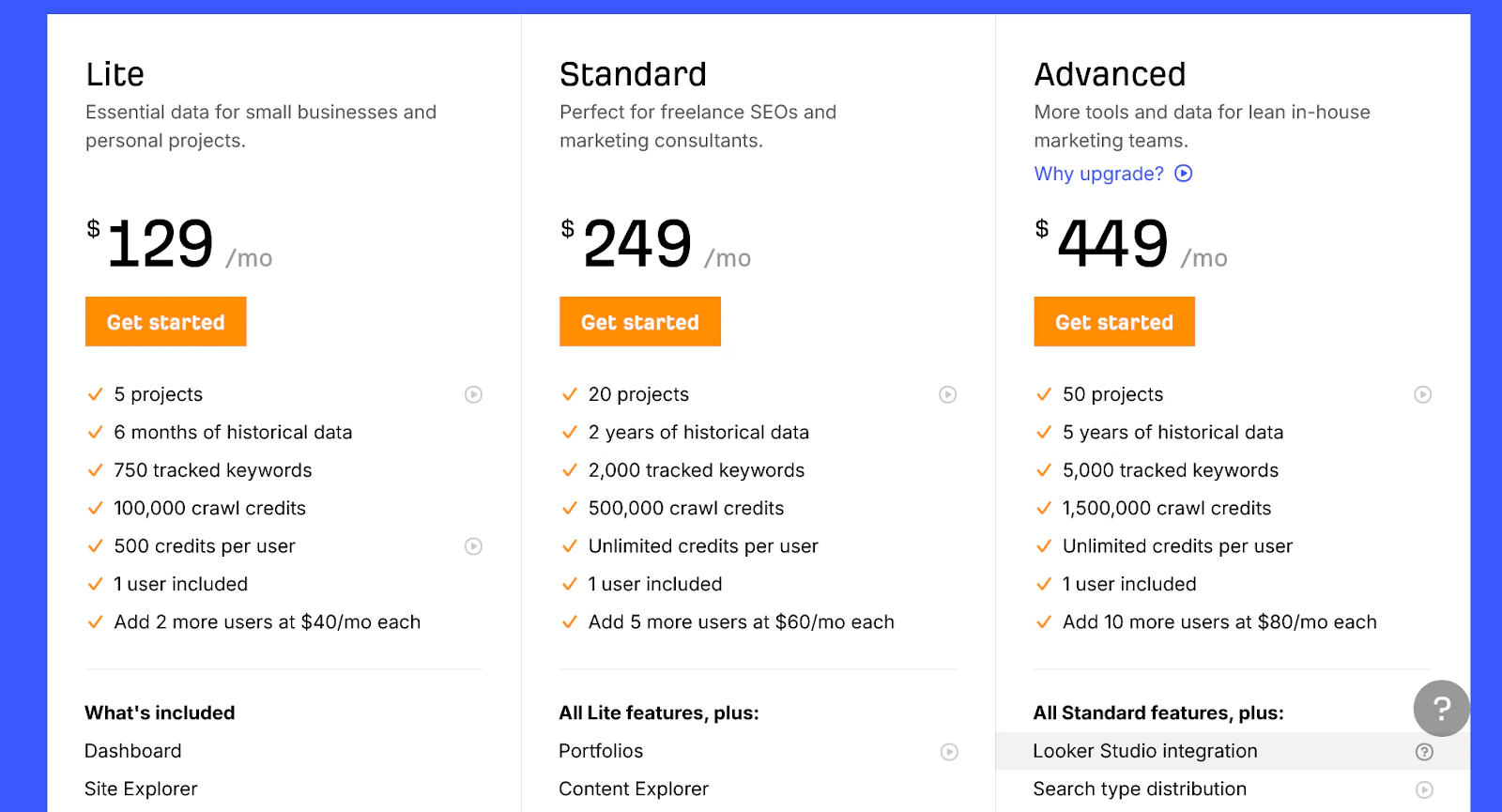
❌ Relativement cher, avec une première offre à 129 $/mois
Idéal pour
- Les freelances et les professionnels du SEO qui veulent développer le trafic organique de leurs sites et blogs.
Tarifs
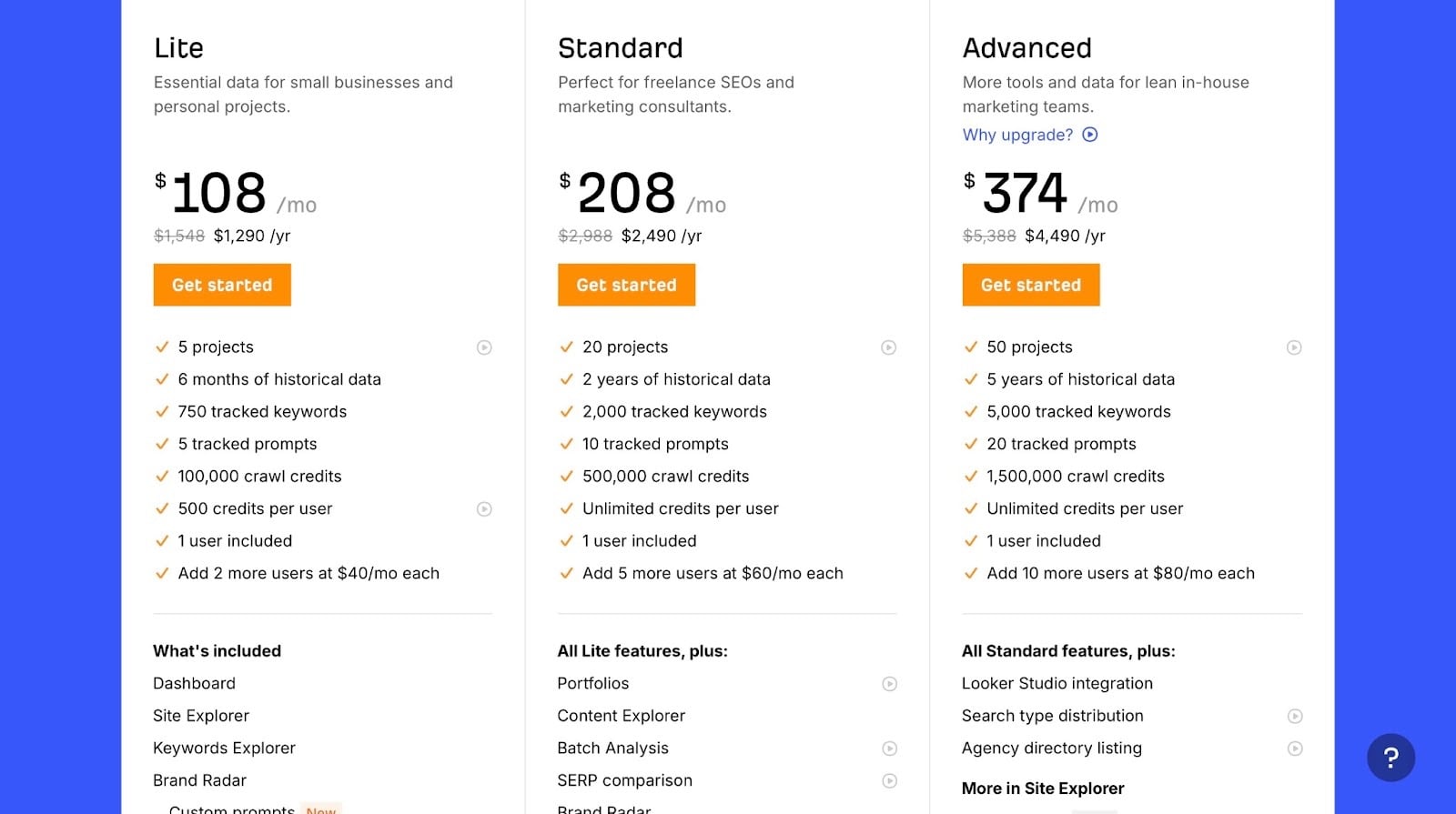
- Lite: 108 $/mois
- Standard: 208 $/mois
- Advanced: 374 $/mois
4. MailerLite - le meilleur pour l’emailing
MailerLite arrive en quatrième position de ma liste des meilleurs outils de blogging.
C’est un outil d’emailing qui vous aide à construire une audience, à envoyer des newsletters et à automatiser vos communications email.

Les fonctions que j’ai vraiment appréciées dans MailerLite sont Campaigns, Automations et Forms.
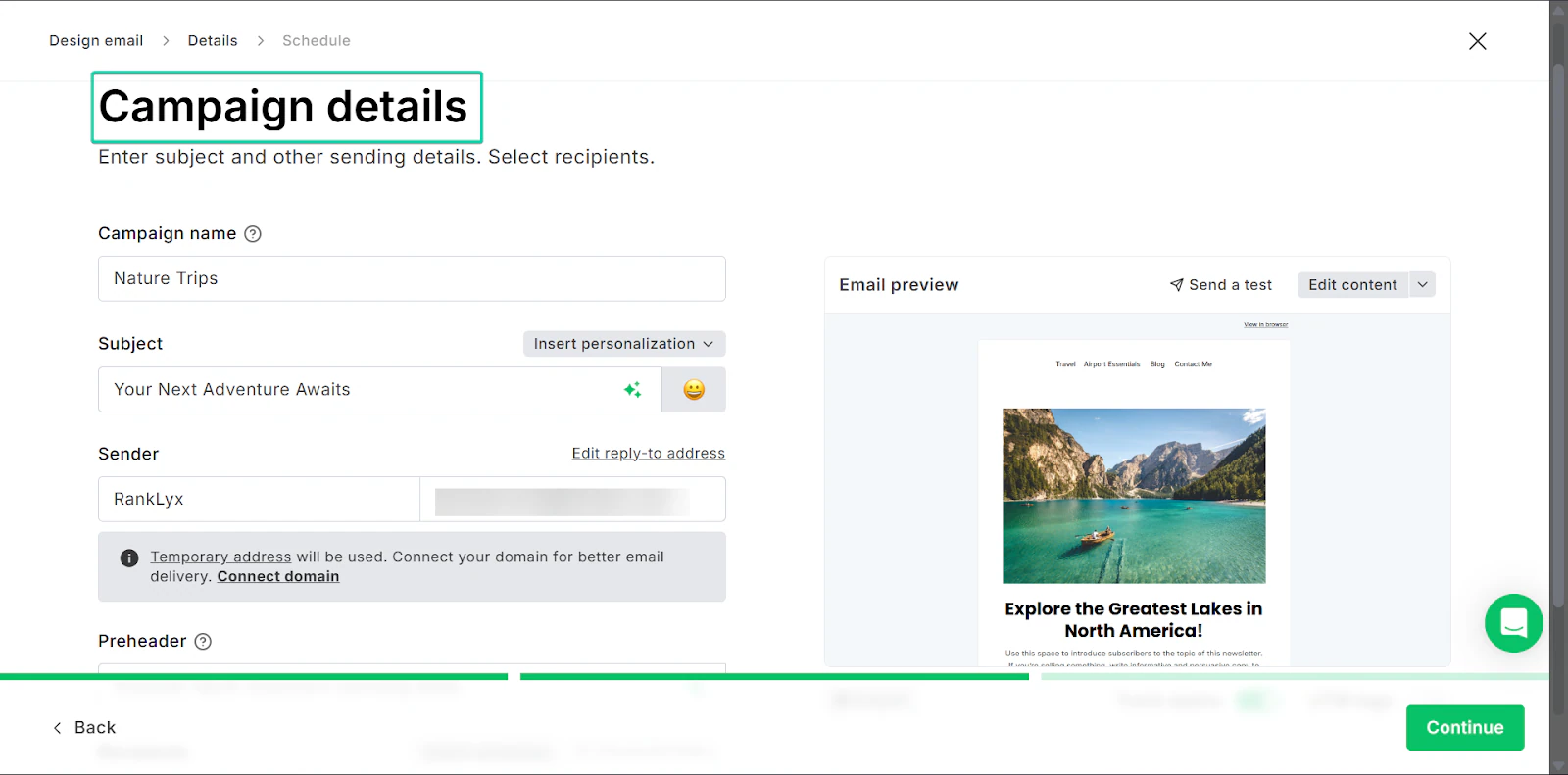
Campaigns vous permet de créer et d’envoyer des newsletters à vos abonnés.
Ensuite, la fonction Automations vous permet de mettre en place des emails automatisés.
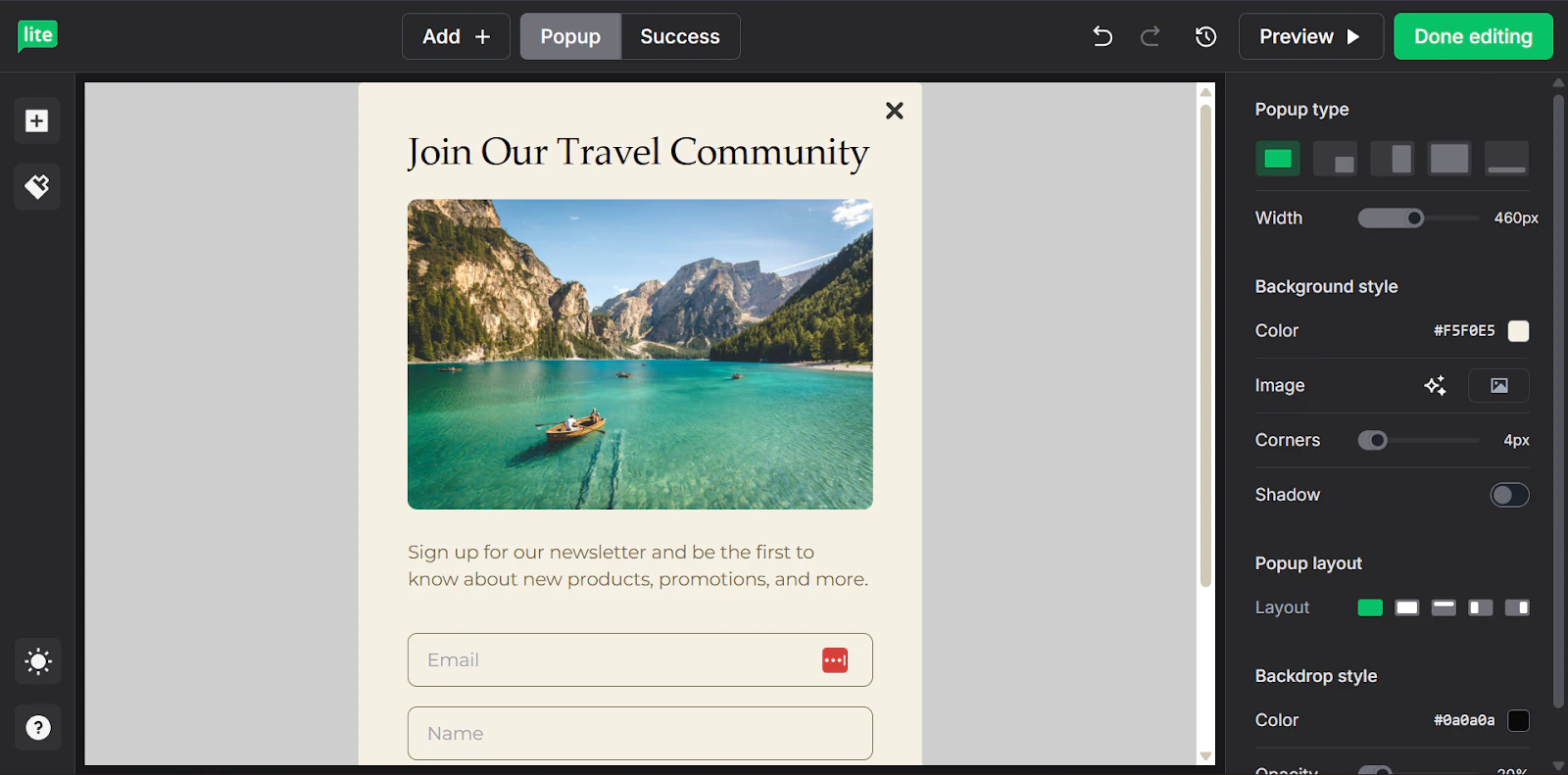
Et avec la fonction Forms, vous pouvez collecter les informations de vos abonnés directement sur votre site.
Ce que j’ai aimé dans MailerLite
1. Campaigns
Les campagnes sont des emails ponctuels que vous envoyez à votre audience. Ces emails peuvent prendre la forme de nouveautés du blog, d’annonces ou de newsletters hebdomadaires.
C’est un excellent moyen de garder votre audience engagée et d’amener du trafic vers votre blog.
Voyons comment cela fonctionne:
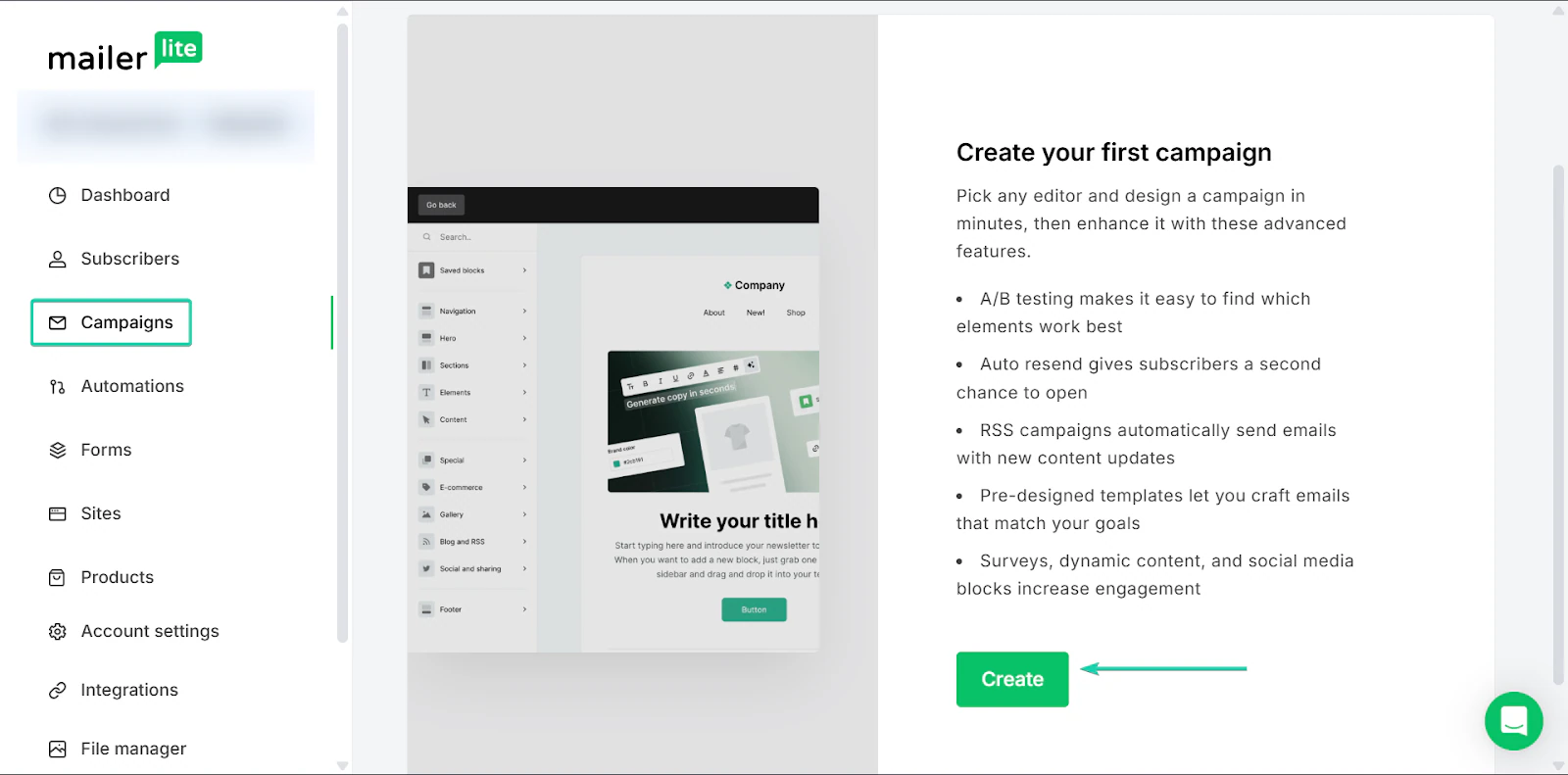
Allez dans Campaigns et cliquez sur Create.
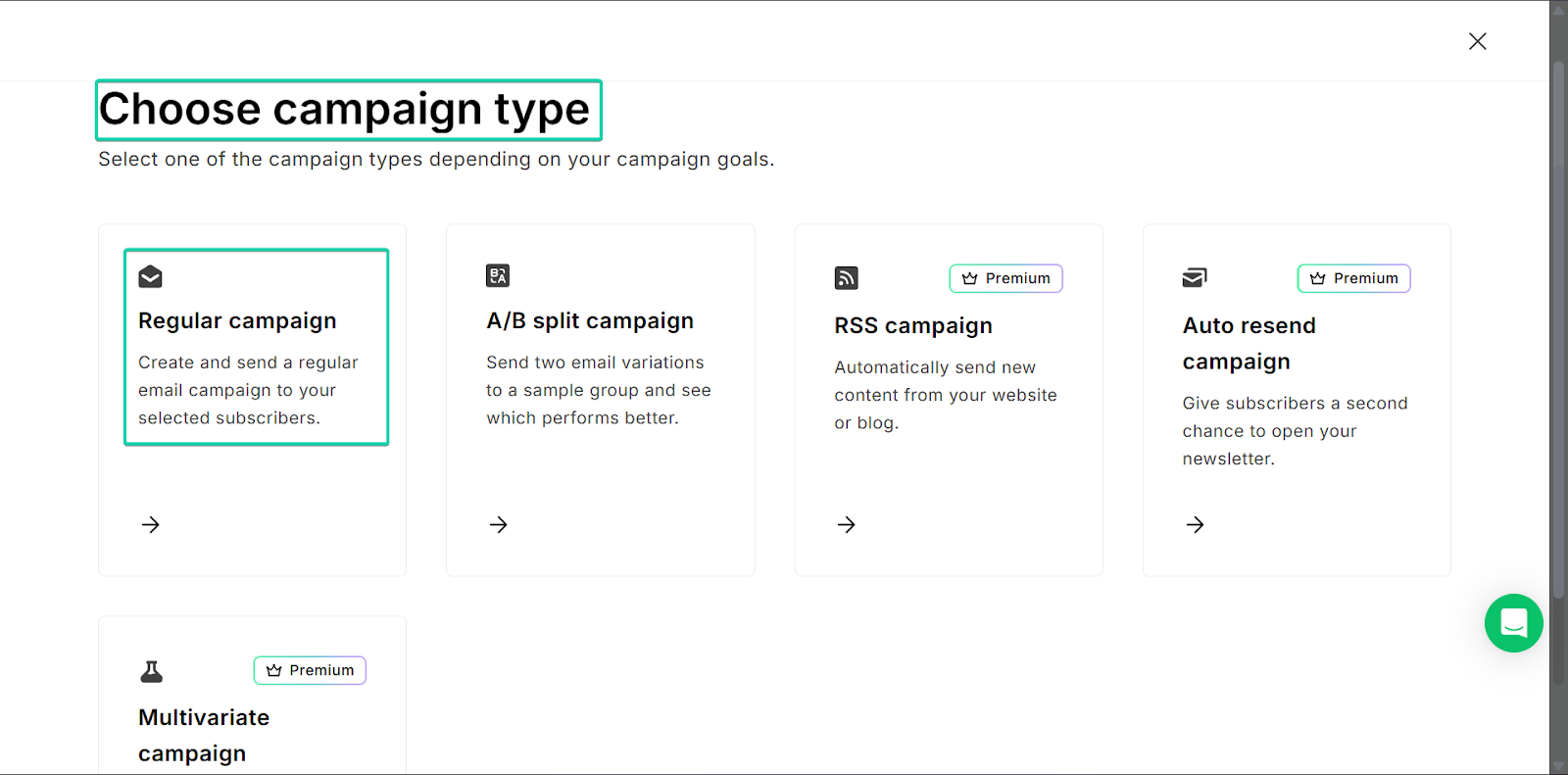
Ensuite, choisissez un type de campagne.
Avec son offre premium, MailerLite propose plus de 100 modèles. Sur l’offre gratuite, il faut partir de zéro.
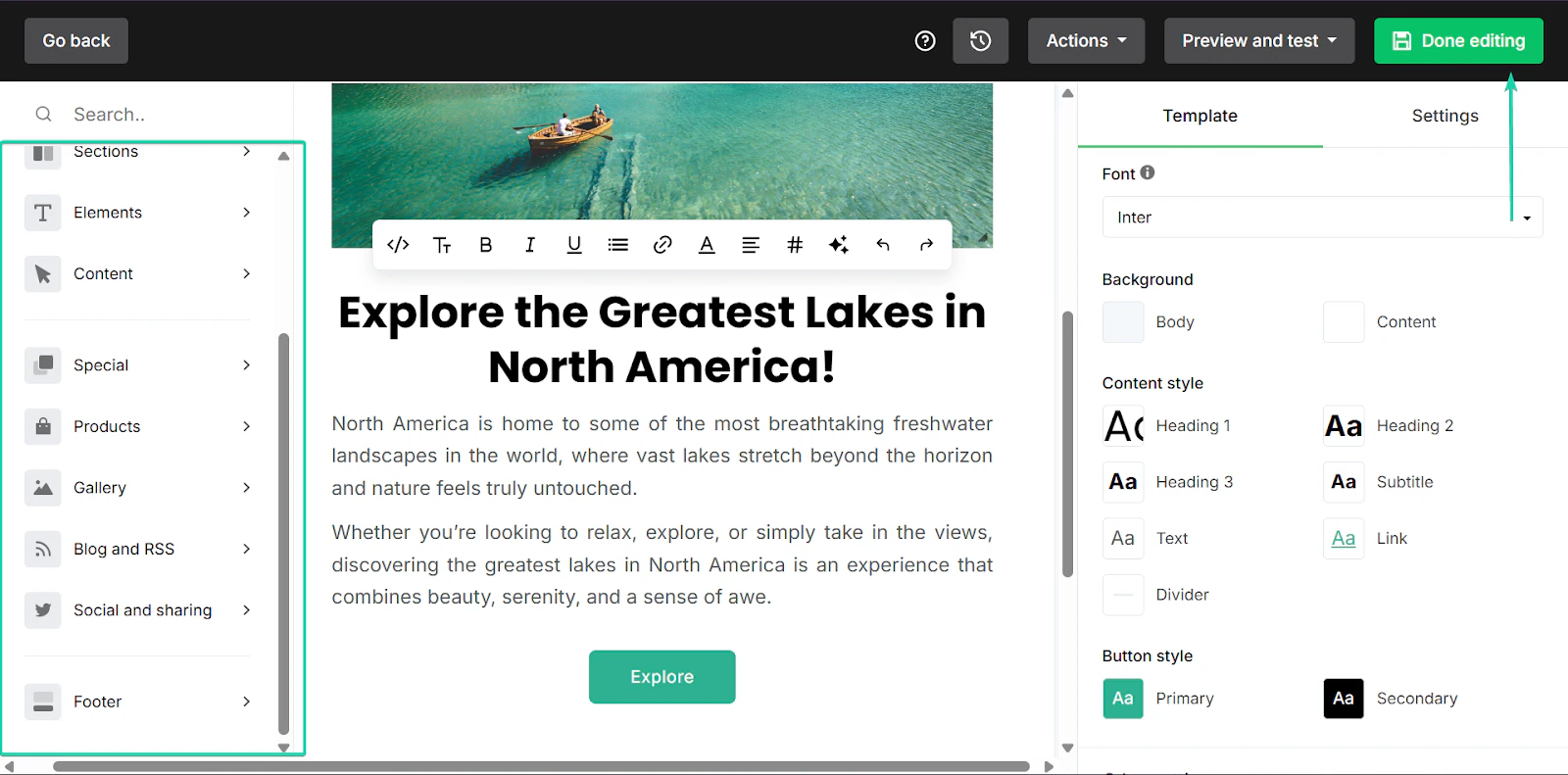
MailerLite dispose d’un éditeur simple en glisser-déposer qui facilite la création de ces campagnes, même avec peu d’expérience en design.
Quand vous avez terminé, cliquez sur Done editing.
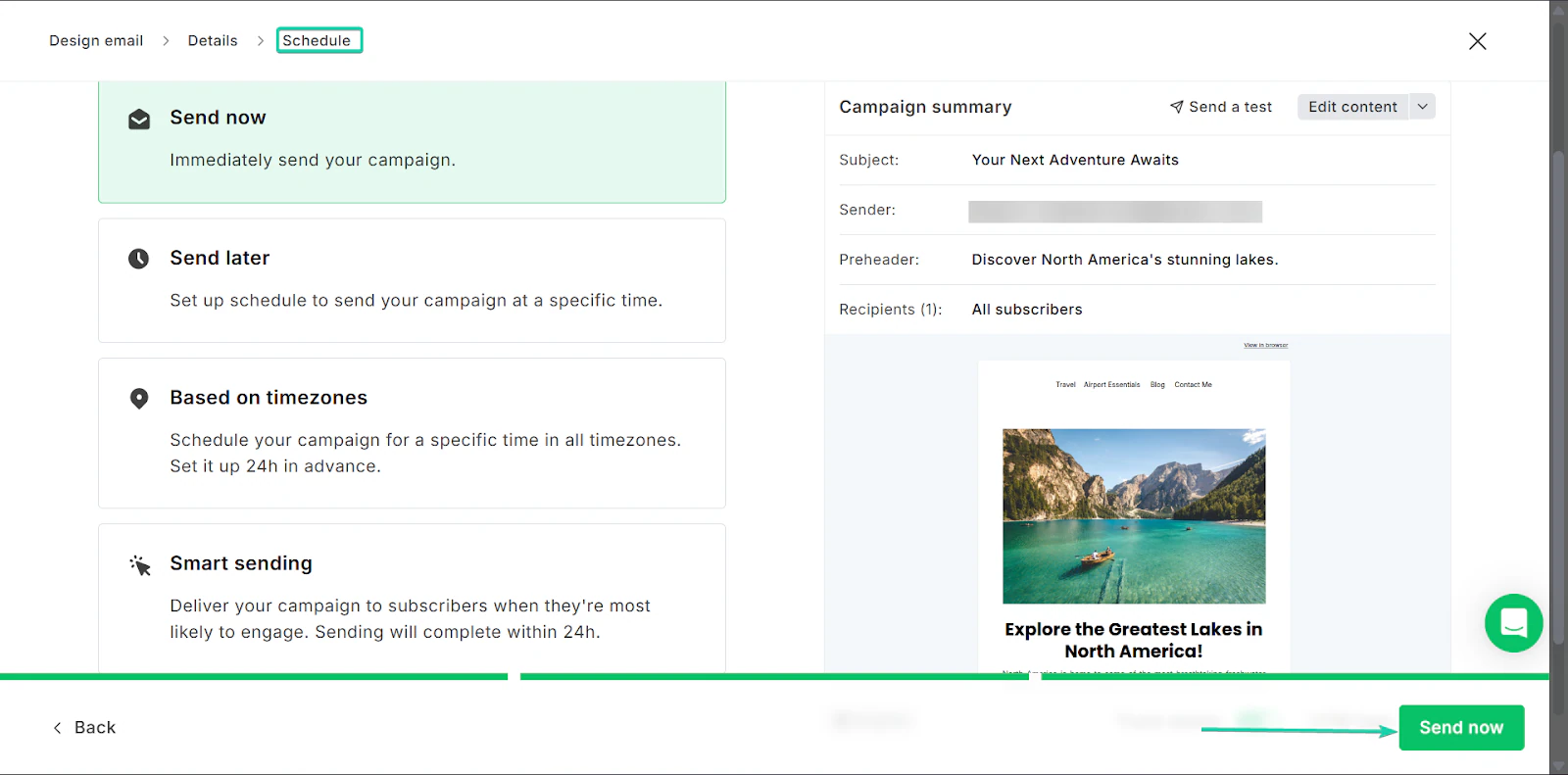
Vous pouvez aussi choisir comment et quand envoyer votre campagne.
2. Automations
La fonction automatisations de MailerLite vous permet d’envoyer des emails automatiquement à partir de déclencheurs précis.
Par exemple, vous pouvez mettre en place un email de bienvenue quand quelqu’un s’abonne à votre blog.
Cette fonction est conçue pour vous faire gagner du temps sur les tâches manuelles.
Regardons cette fonction:
Allez dans Automations et cliquez sur Create.
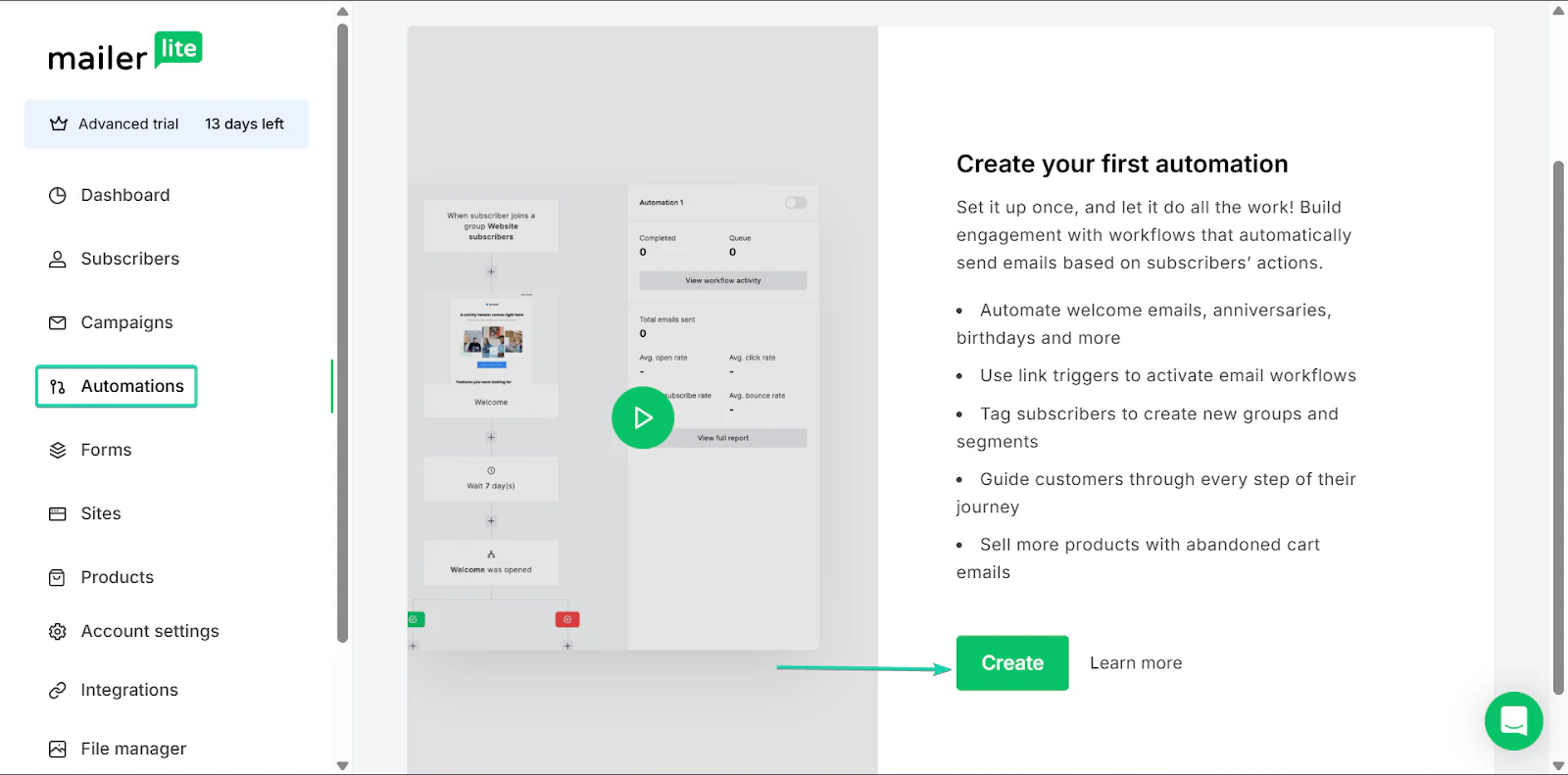
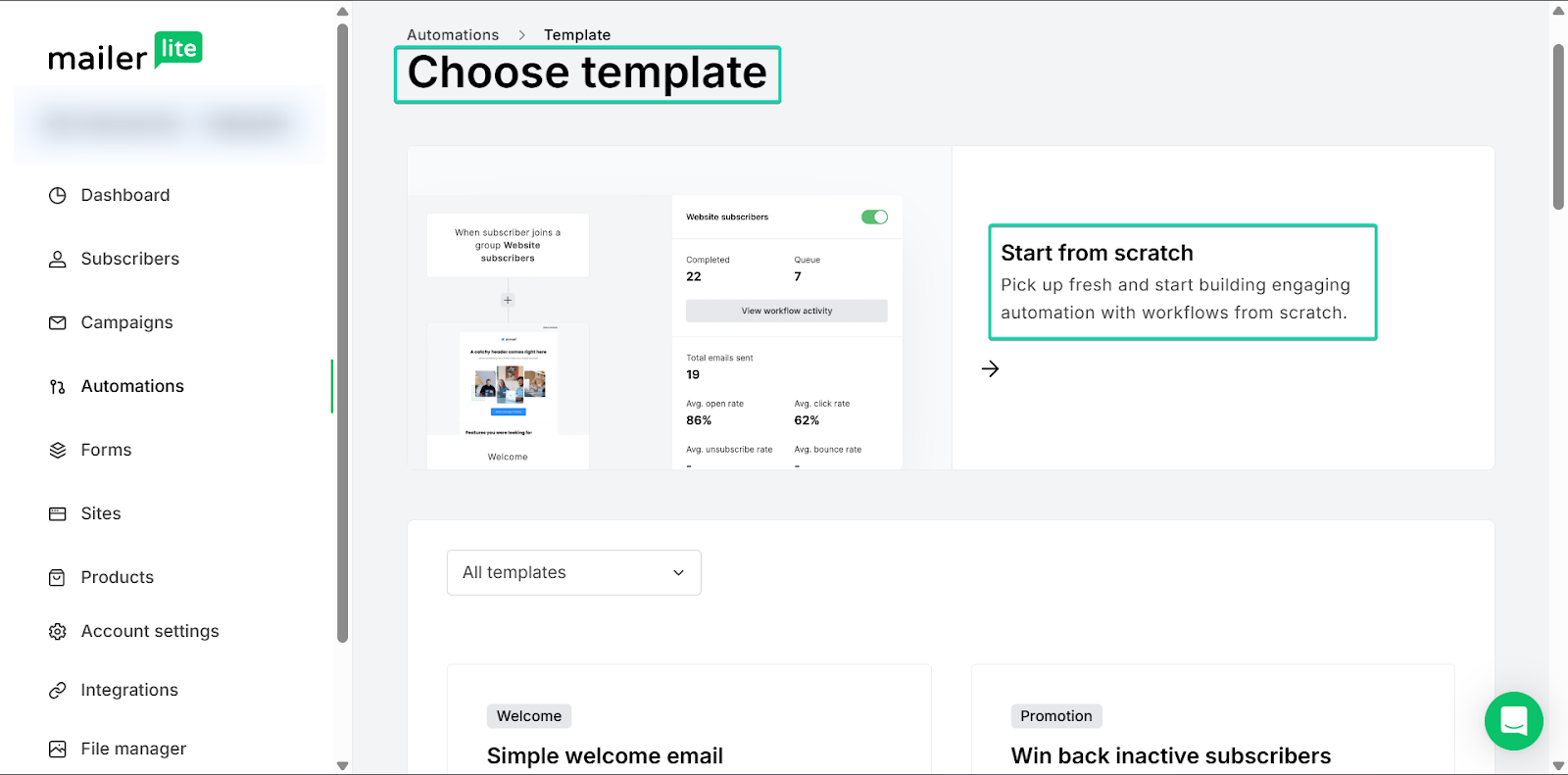
Pour les automatisations, vous pouvez partir d’un modèle ou de zéro.
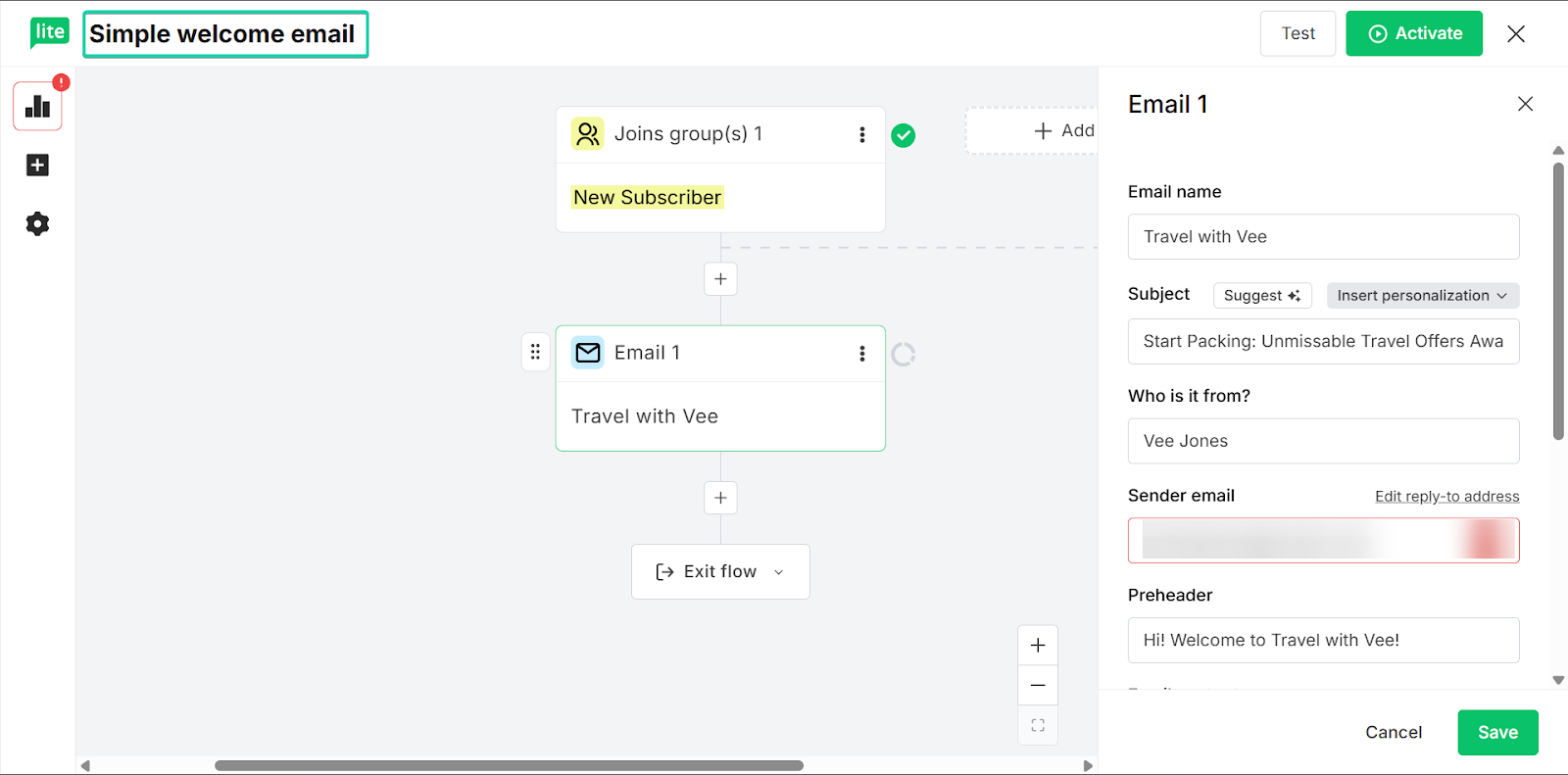
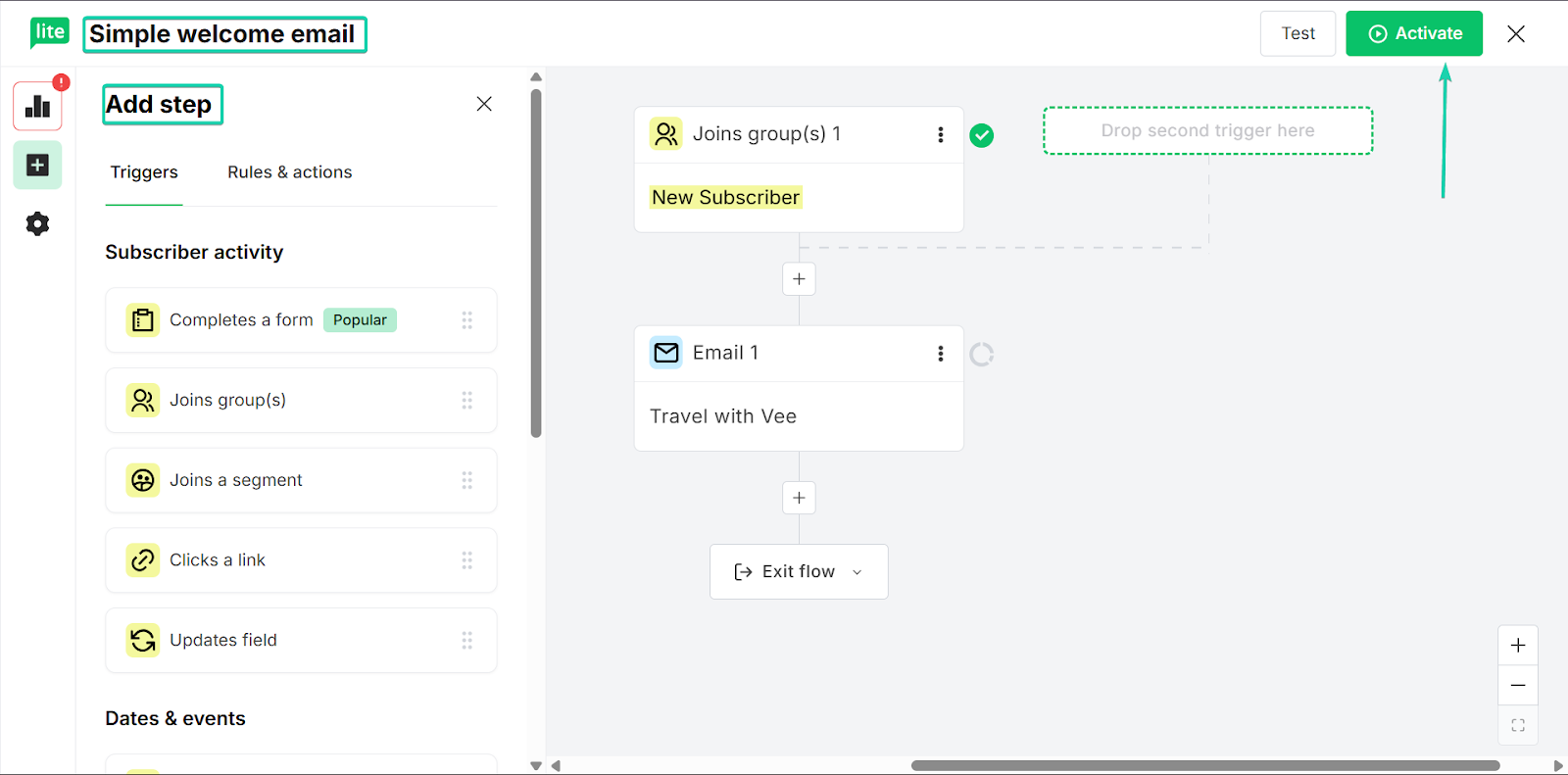
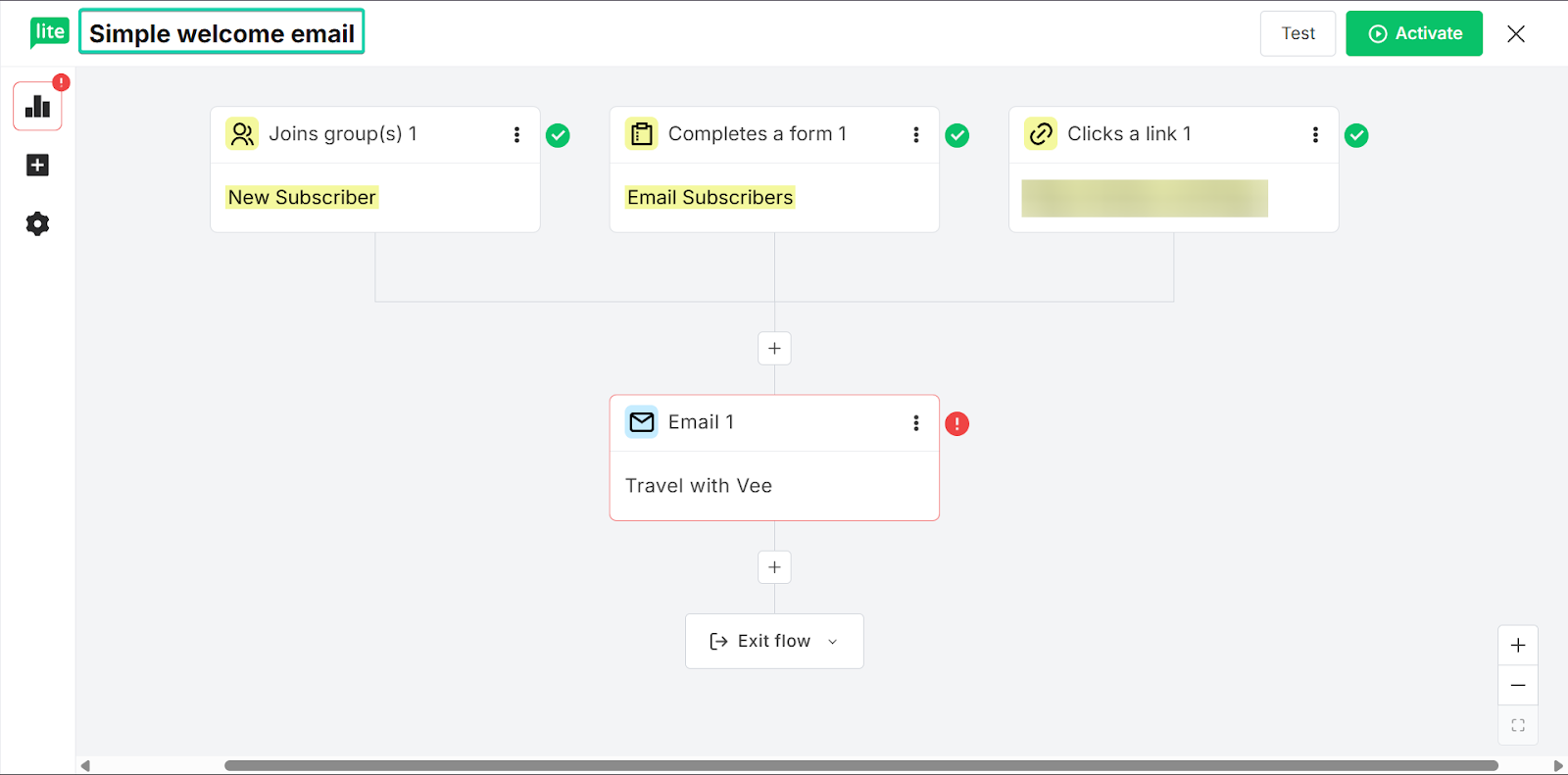
Vous pouvez créer des scénarios simples avec des déclencheurs, des règles et des actions. Par exemple, ce scénario envoie automatiquement un message de bienvenue aux nouveaux abonnés.
Vous pouvez ajouter d’autres déclencheurs, règles et actions. Cliquez ensuite sur Activate et le scénario démarre.
3. Forms
La fonction formulaires vous aide à collecter les informations de vos abonnés depuis votre site ou vos landing pages.
Vous pouvez créer des formulaires d’inscription et les relier à votre liste email.
Suivons les étapes:
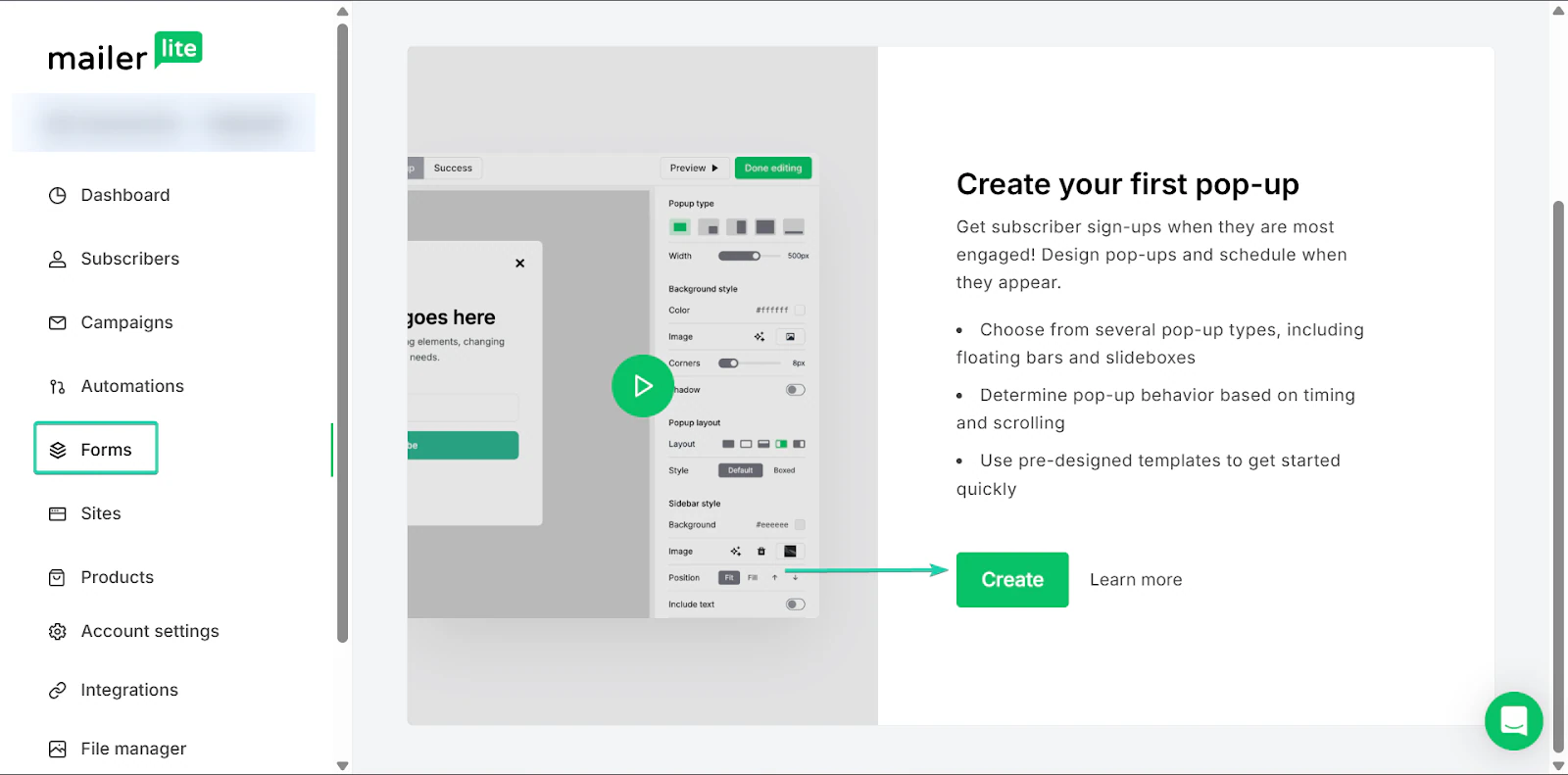
Sous Forms, cliquez sur Create.
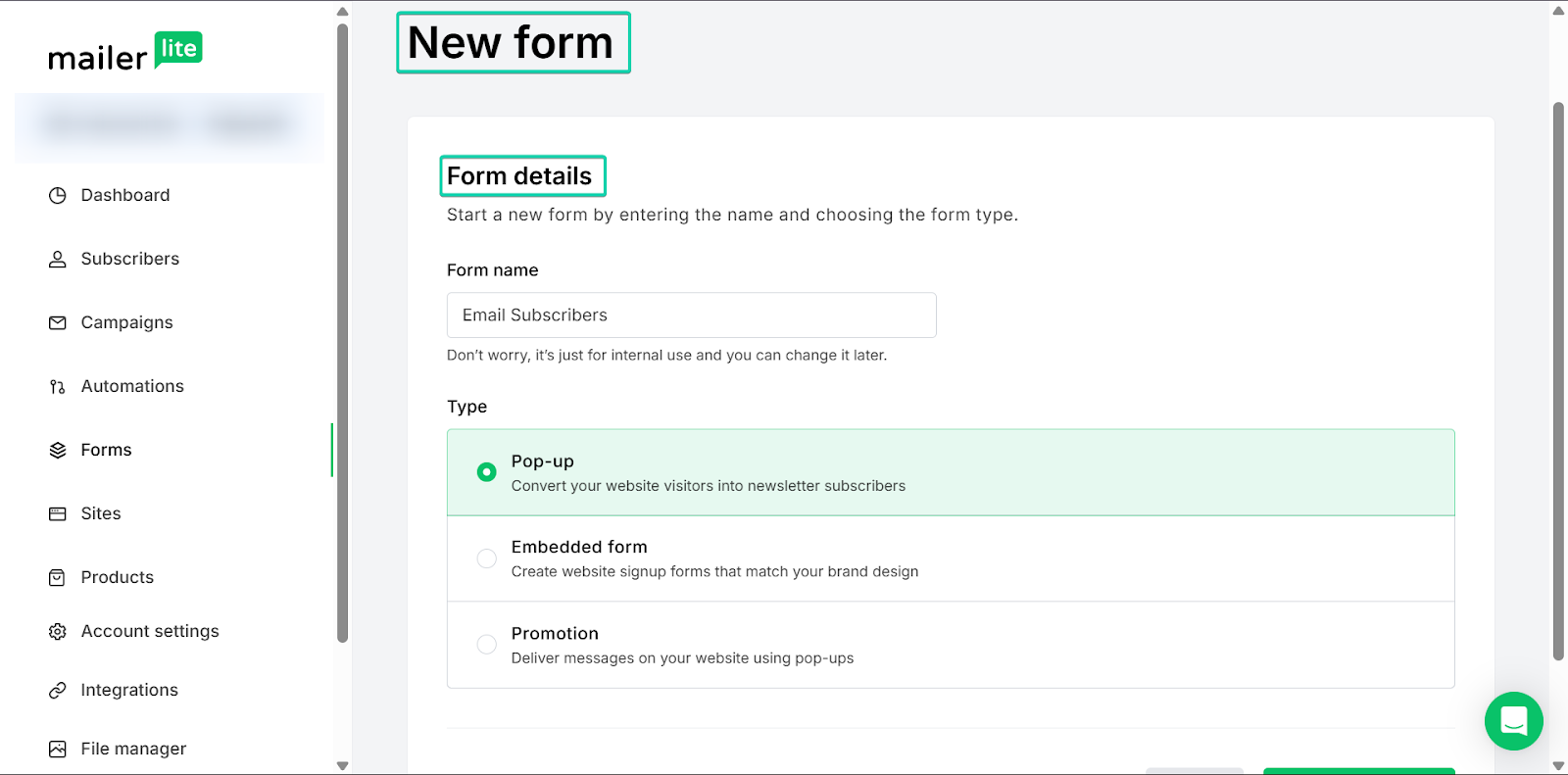
Ensuite, remplissez les détails du formulaire et son type.
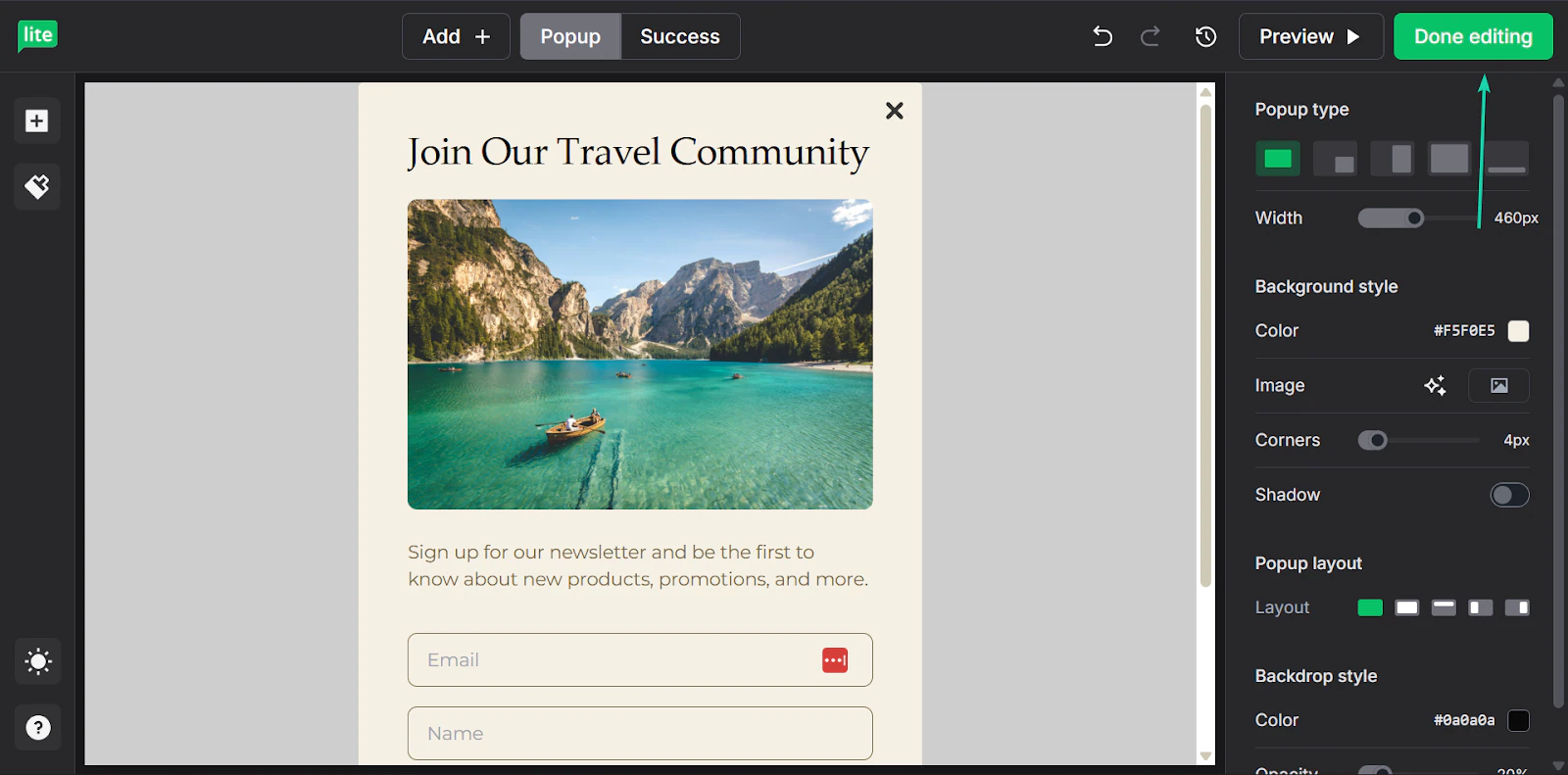
Vous pouvez ensuite choisir un modèle ou construire un formulaire de zéro.
Cliquez sur Done editing quand vous avez terminé.
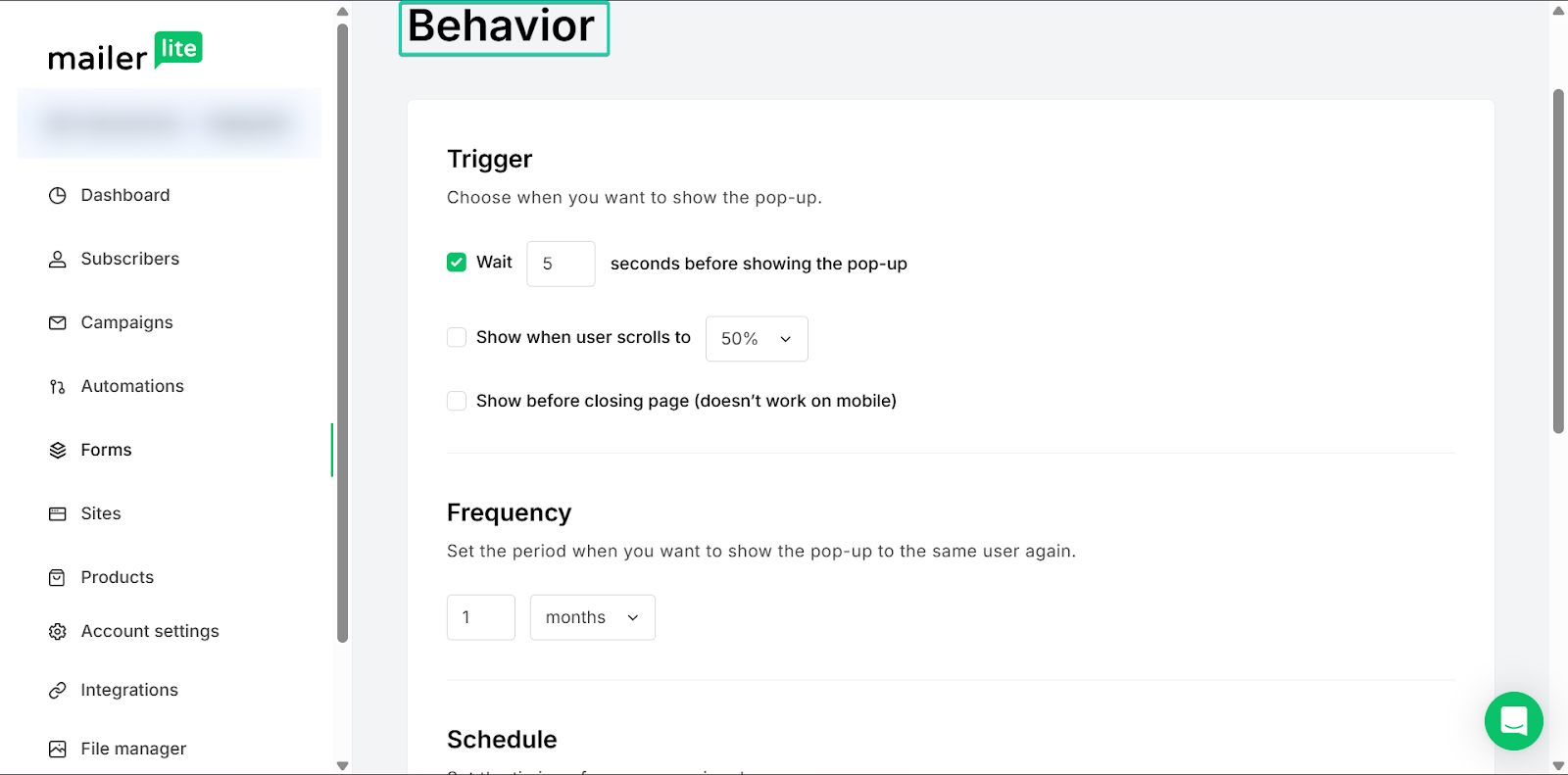
Vous pouvez aussi choisir le moment où le formulaire apparaît sur votre site ou votre landing page.
Ce que j’ai aimé et ce qui m’a gêné
Ce que j’ai aimé 👍
✅ Accessible aux débutants et facile à utiliser
✅ Une offre gratuite généreuse avec des emails mensuels illimités
✅ Un excellent outil pour développer et animer une audience
Ce qui m’a gêné 👎
❌ Les modèles ne sont disponibles que sur une offre premium
Idéal pour
- Les blogueurs débutants qui veulent construire une liste email.
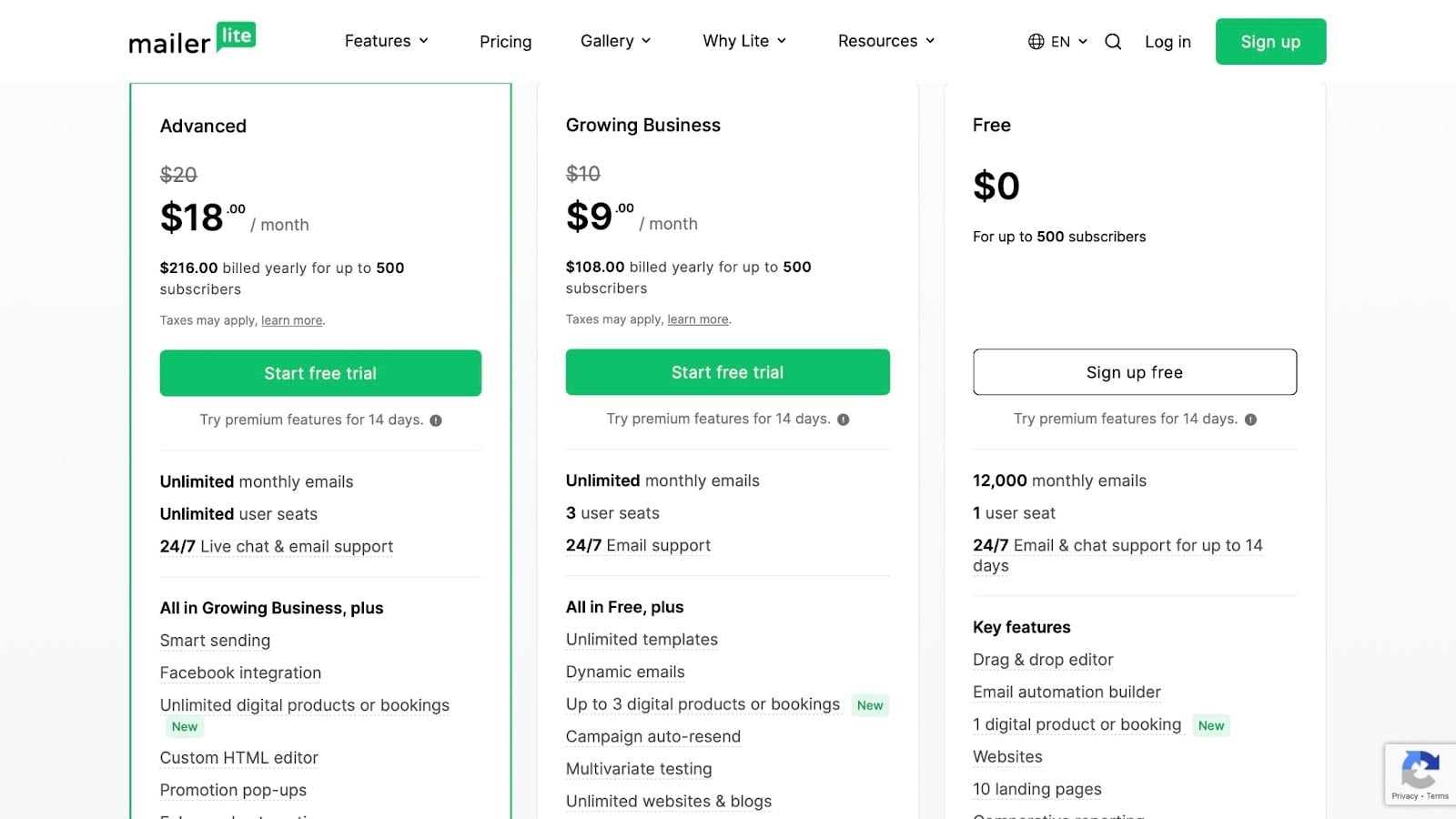
Tarifs
- Free: 0 $/mois
- Growing Business: 9 $/mois
- Advanced: 18 $/mois
5. Fillout - le meilleur pour créer des formulaires
Nous avons ensuite Fillout dans cette liste des meilleurs outils de blogging.
Fillout est un créateur de formulaires qui vous aide à collecter des données et à gérer les réponses au même endroit. Il est parfait pour capter des leads, mener des enquêtes et organiser vos informations.

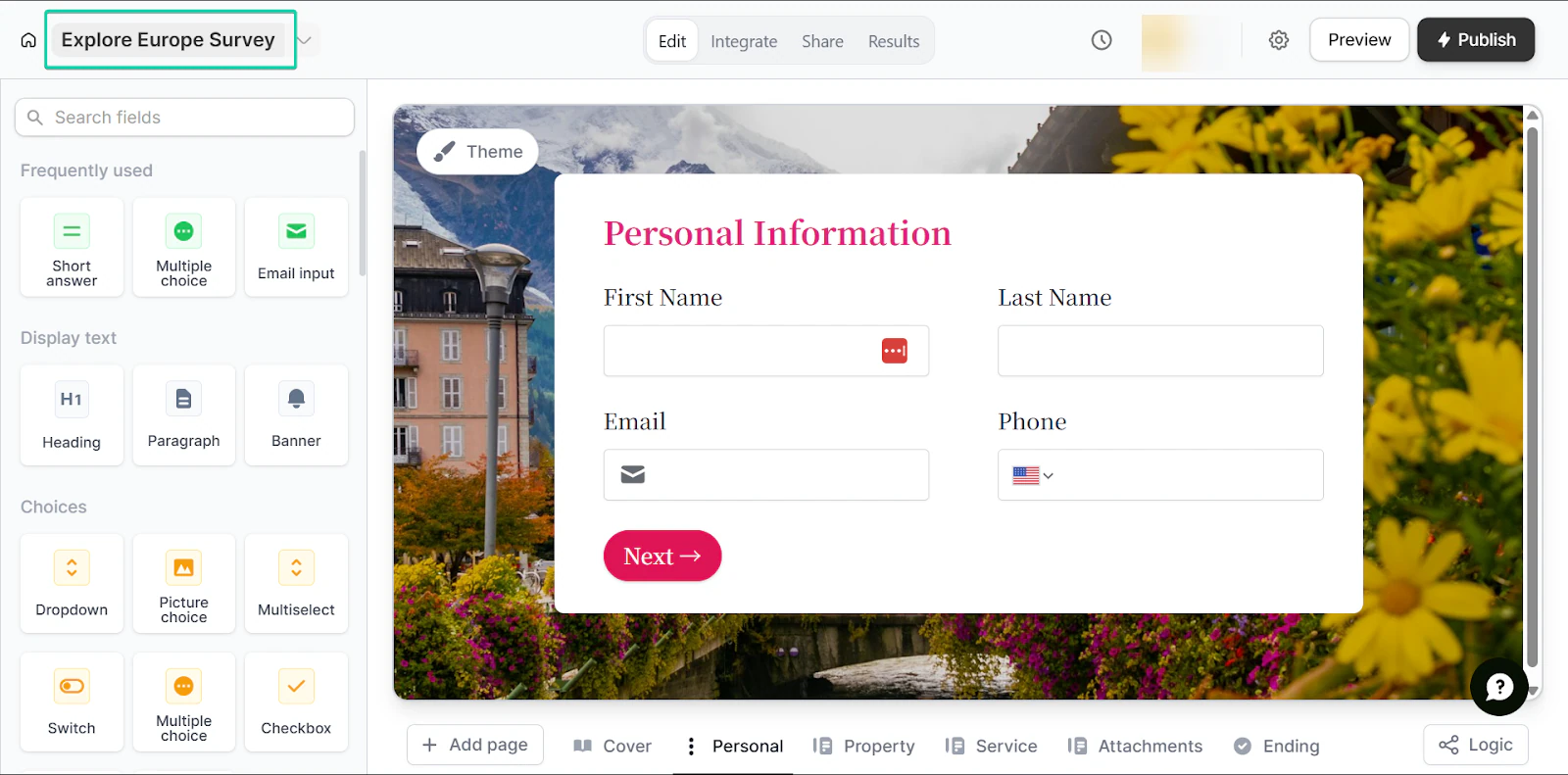
Avec Fillout, vous pouvez créer des formulaires personnalisables pour collecter des informations auprès de vos abonnés actuels et nouveaux.
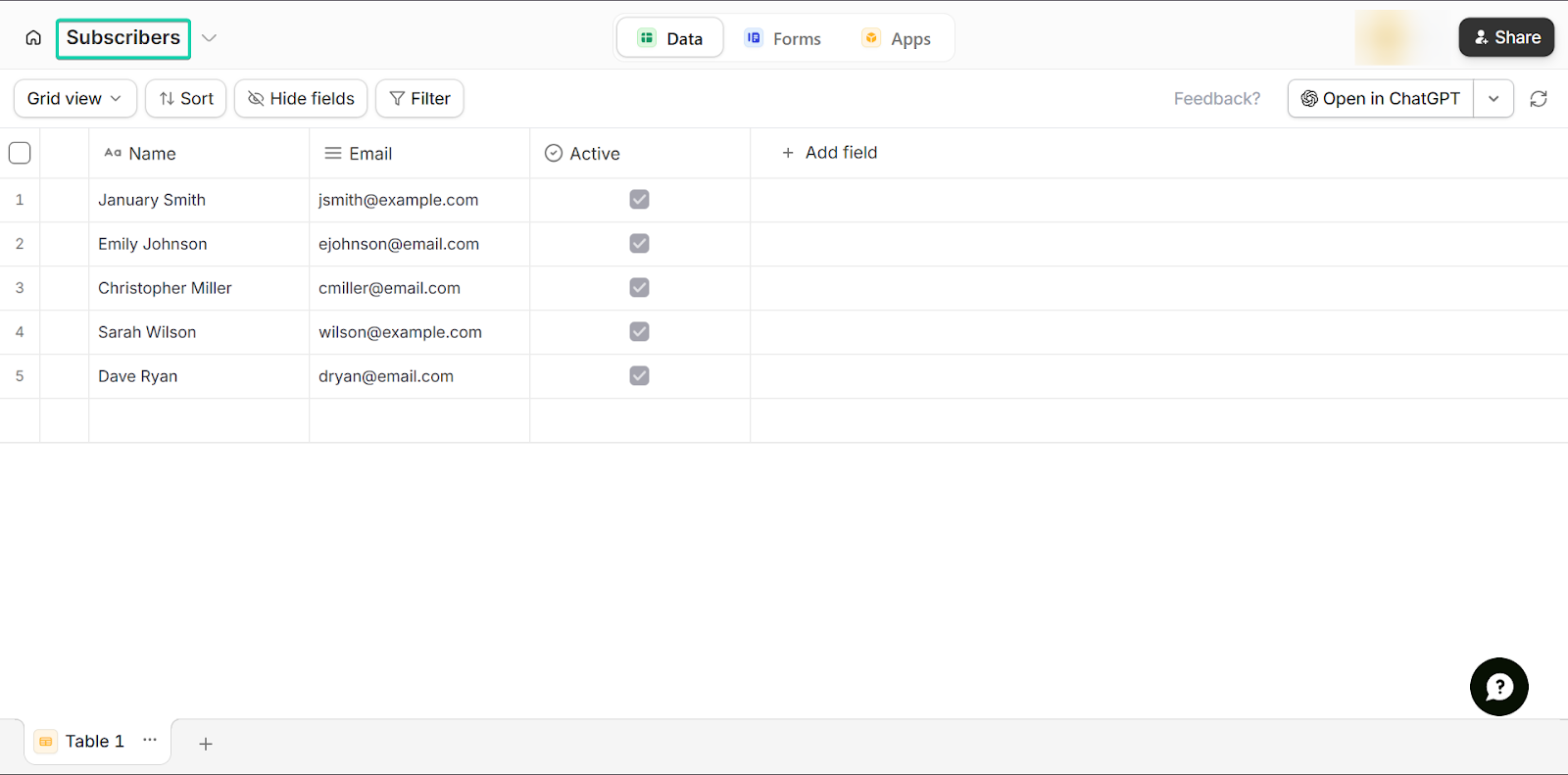
Vous pouvez aussi utiliser la fonction base de données pour stocker et organiser toutes vos informations.
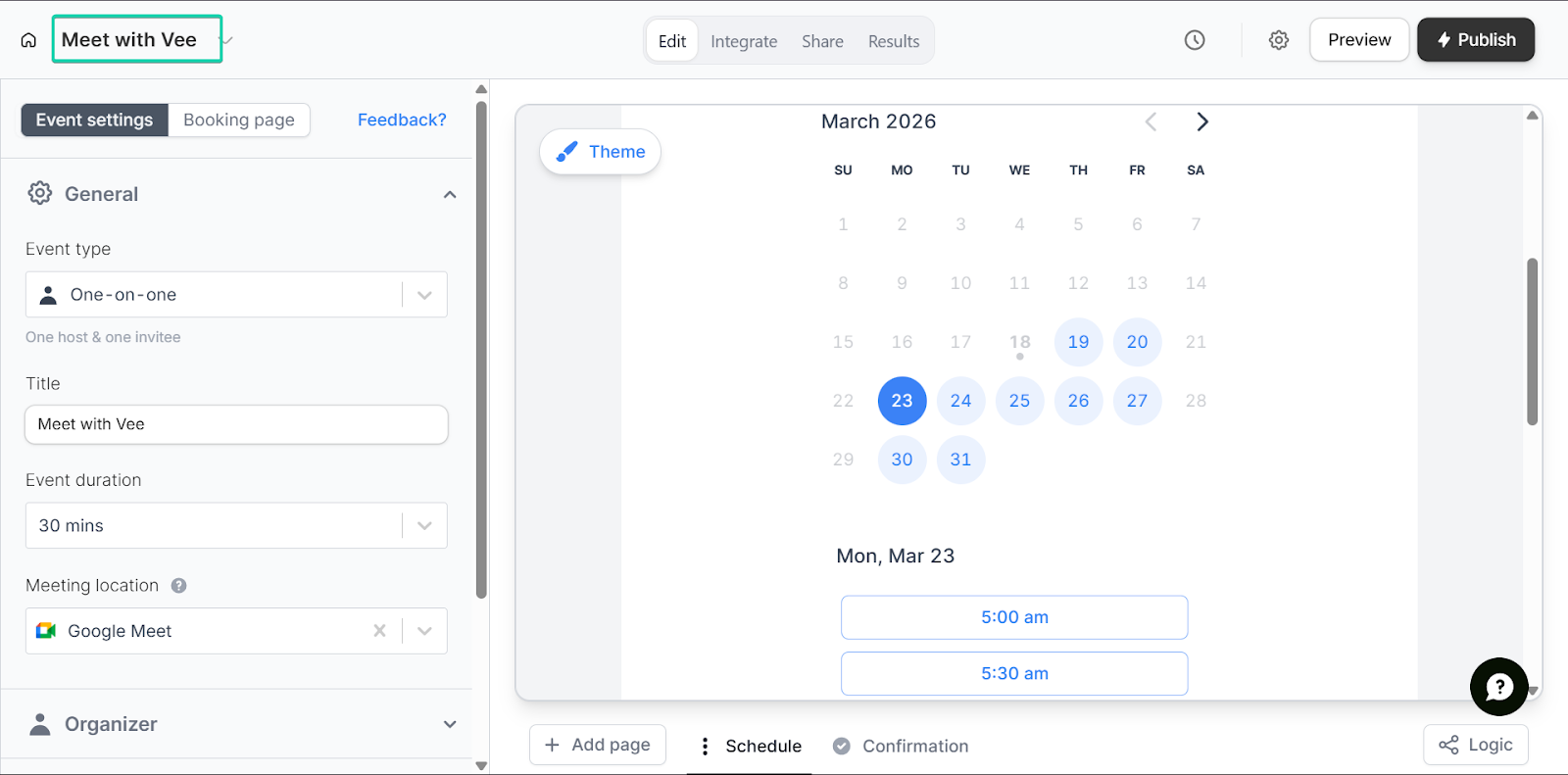
Et enfin, la fonction de prise de rendez-vous vous permet de réserver des créneaux.
Ce que j’ai aimé dans Fillout
1. Form
Les formulaires vous permettent de collecter des informations auprès de votre audience: inscriptions email, retours ou demandes.
Vous construisez un formulaire avec différents champs (texte, email, choix multiple, etc.) et vous le partagez par lien ou l’intégrez à votre site.
Voyons comment cela fonctionne:
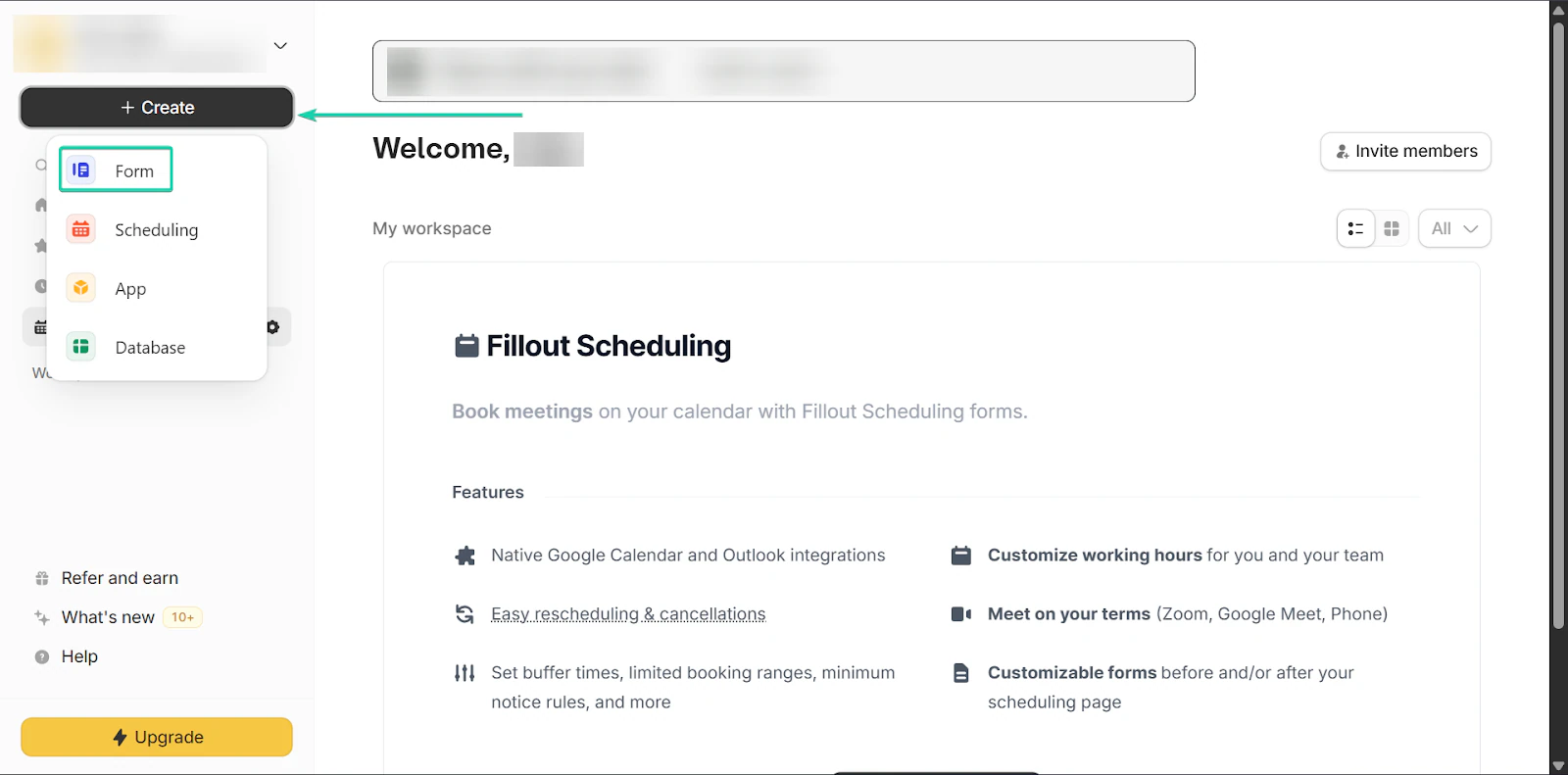
Allez dans + Create et sélectionnez Form.
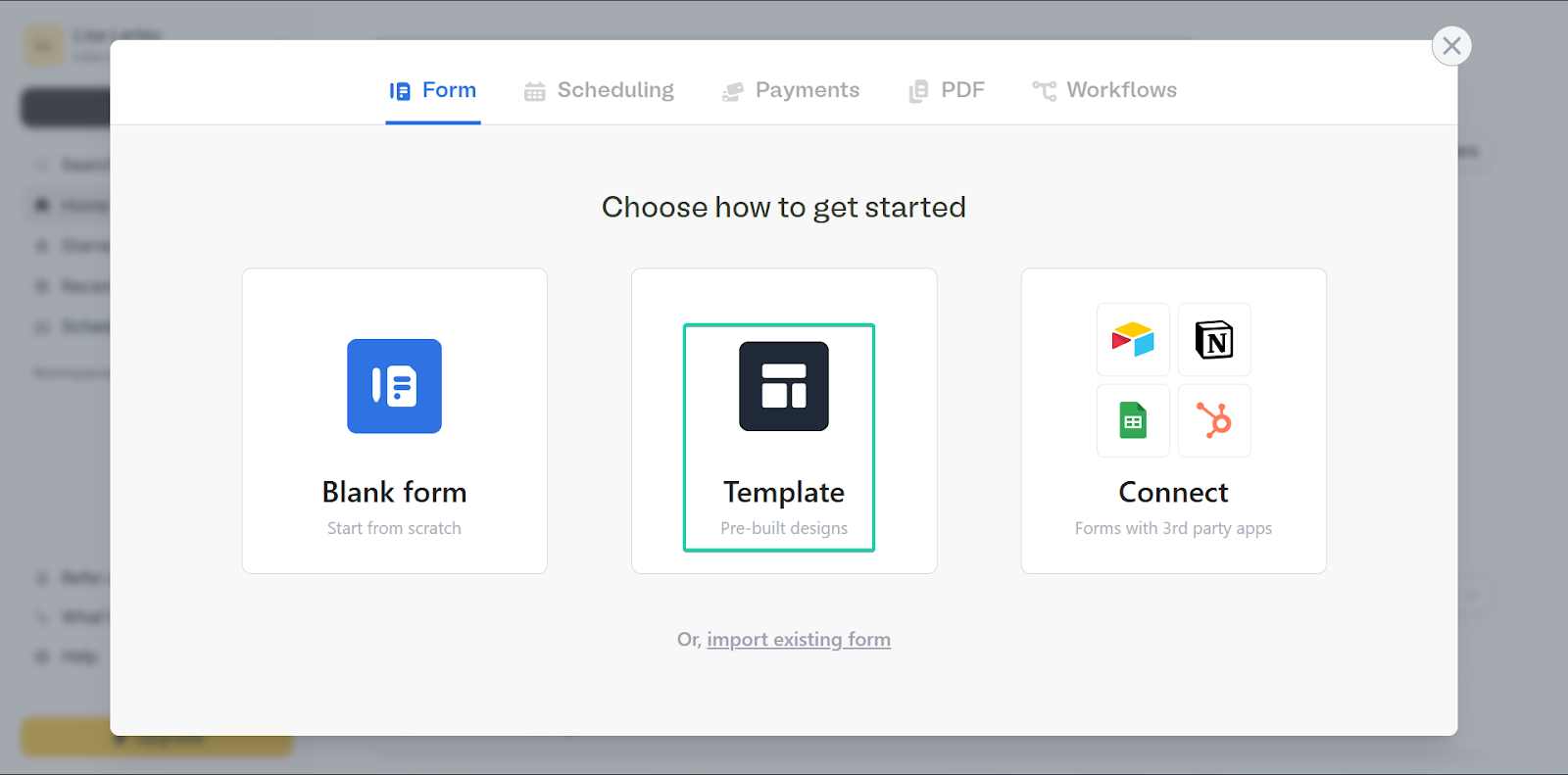
Ensuite, vous pouvez choisir de créer un formulaire de zéro, à partir d’un modèle ou avec une application tierce.
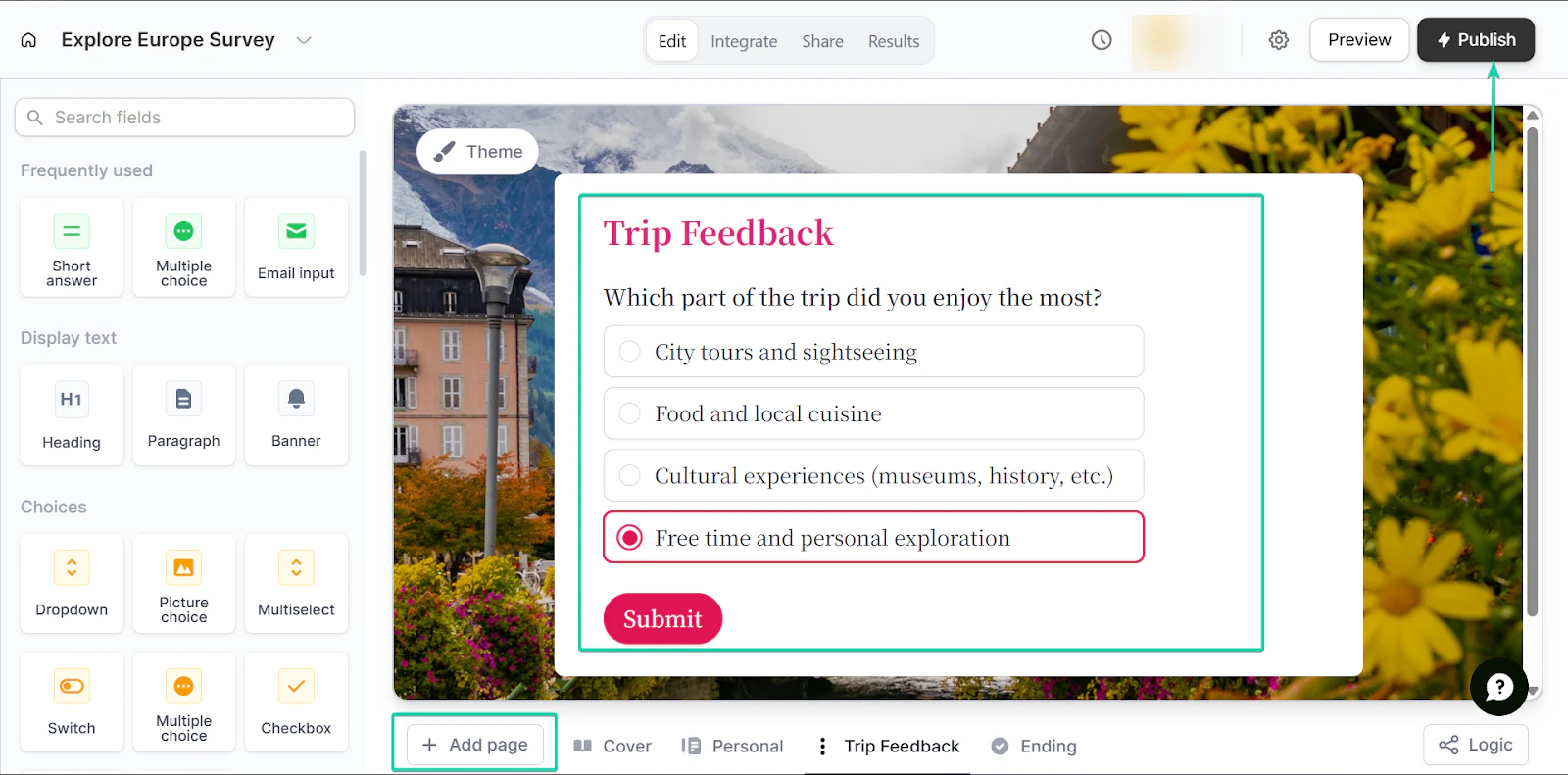
Une fois cela fait, vous pouvez adapter le formulaire à votre image de marque.
C’est une façon relativement simple et rapide de créer des formulaires grâce à l’éditeur en glisser-déposer de Fillout.
Quand vous avez terminé, cliquez sur Publish.
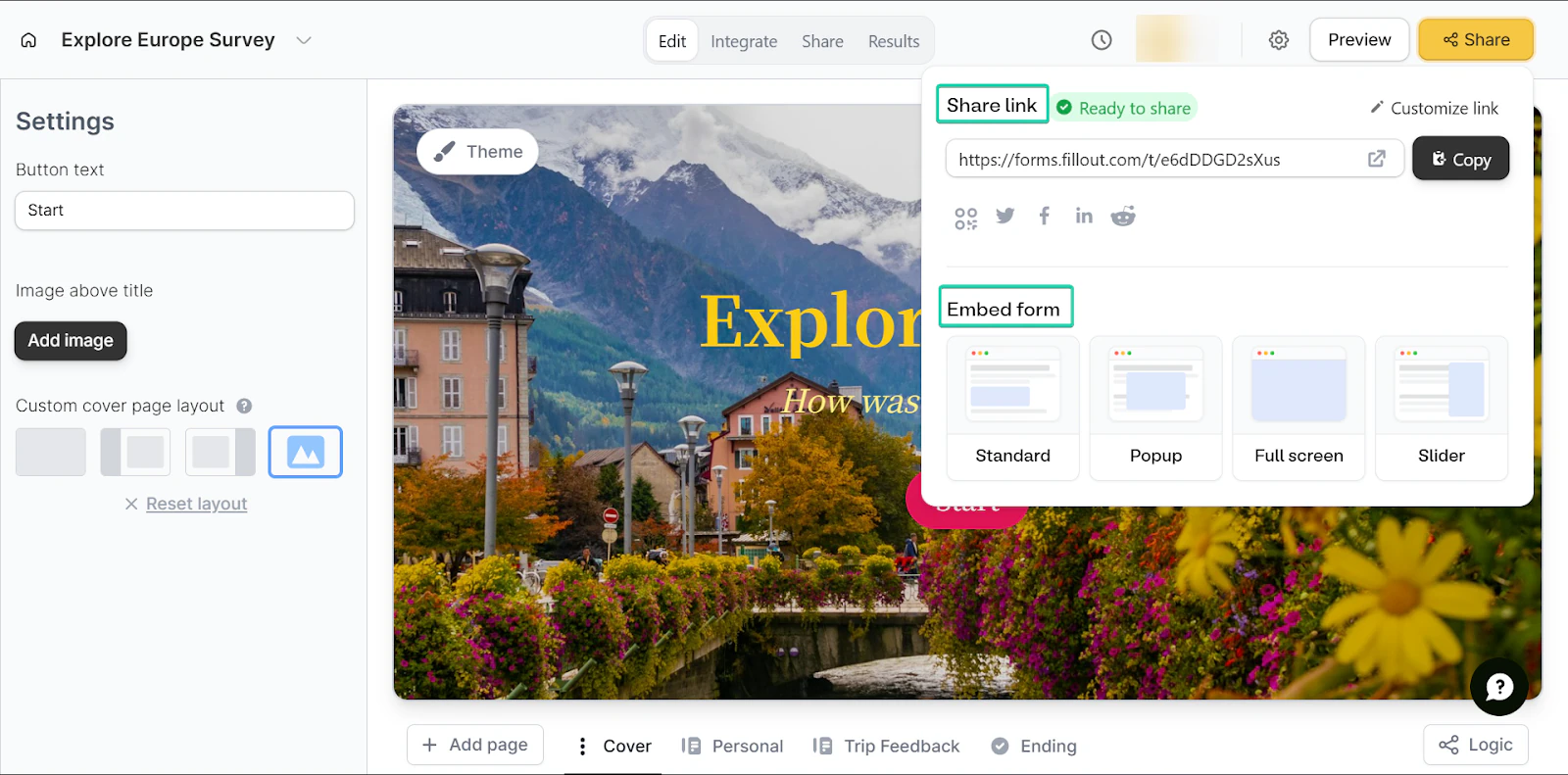
Vous pouvez partager le lien vers votre formulaire ou l’intégrer à votre site.
2. Database
La fonction base de données stocke toutes vos informations dans un format structuré et organisé.
Vous pouvez consulter, filtrer et organiser vos données au même endroit.
Voici un rapide déroulé:
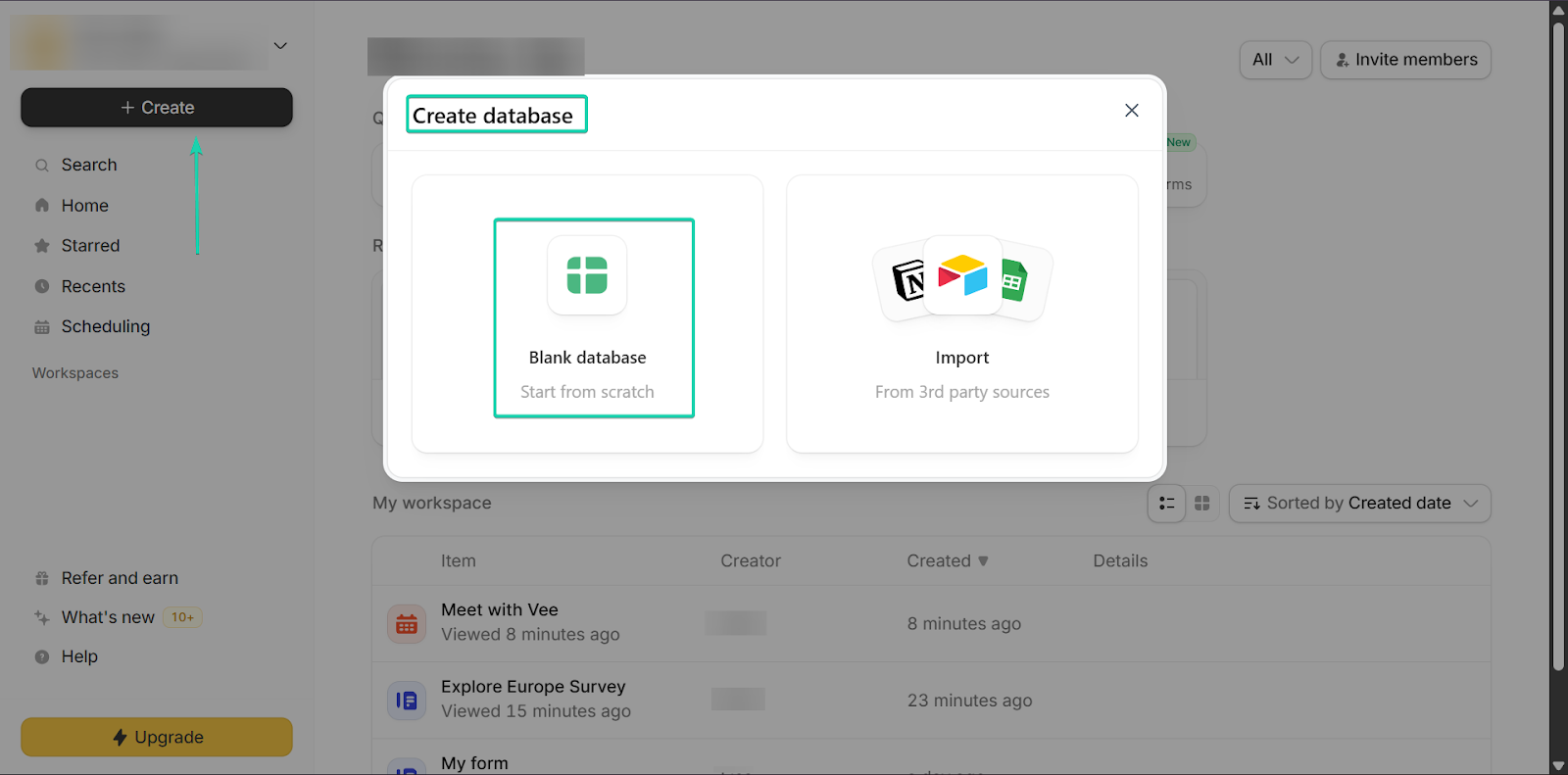
Allez dans + Create et sélectionnez Blank database.
Vous pouvez en construire une de zéro ou importer vos données depuis une source tierce.
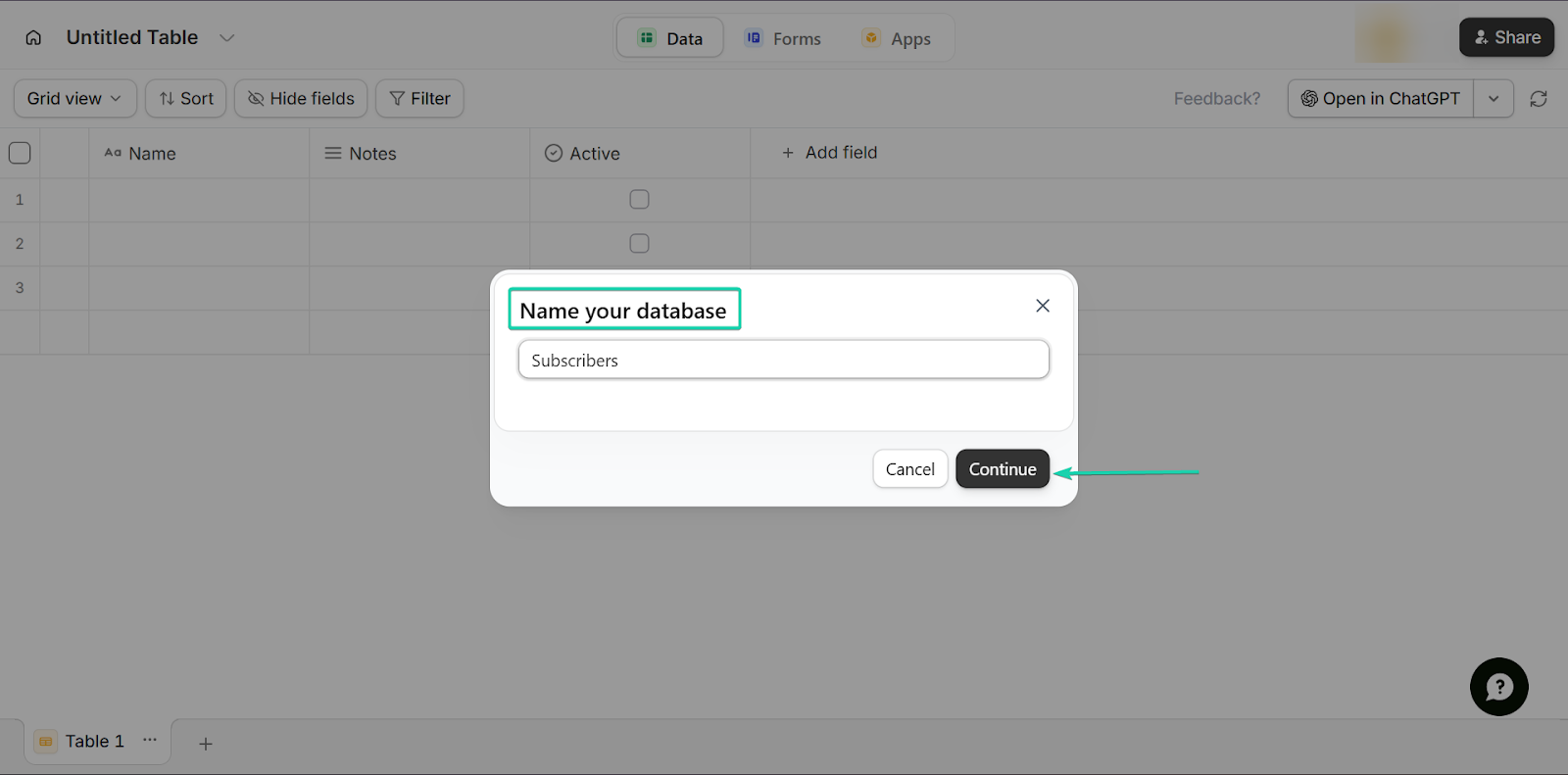
Ensuite, donnez un nom à votre base de données. Cliquez sur Continue.
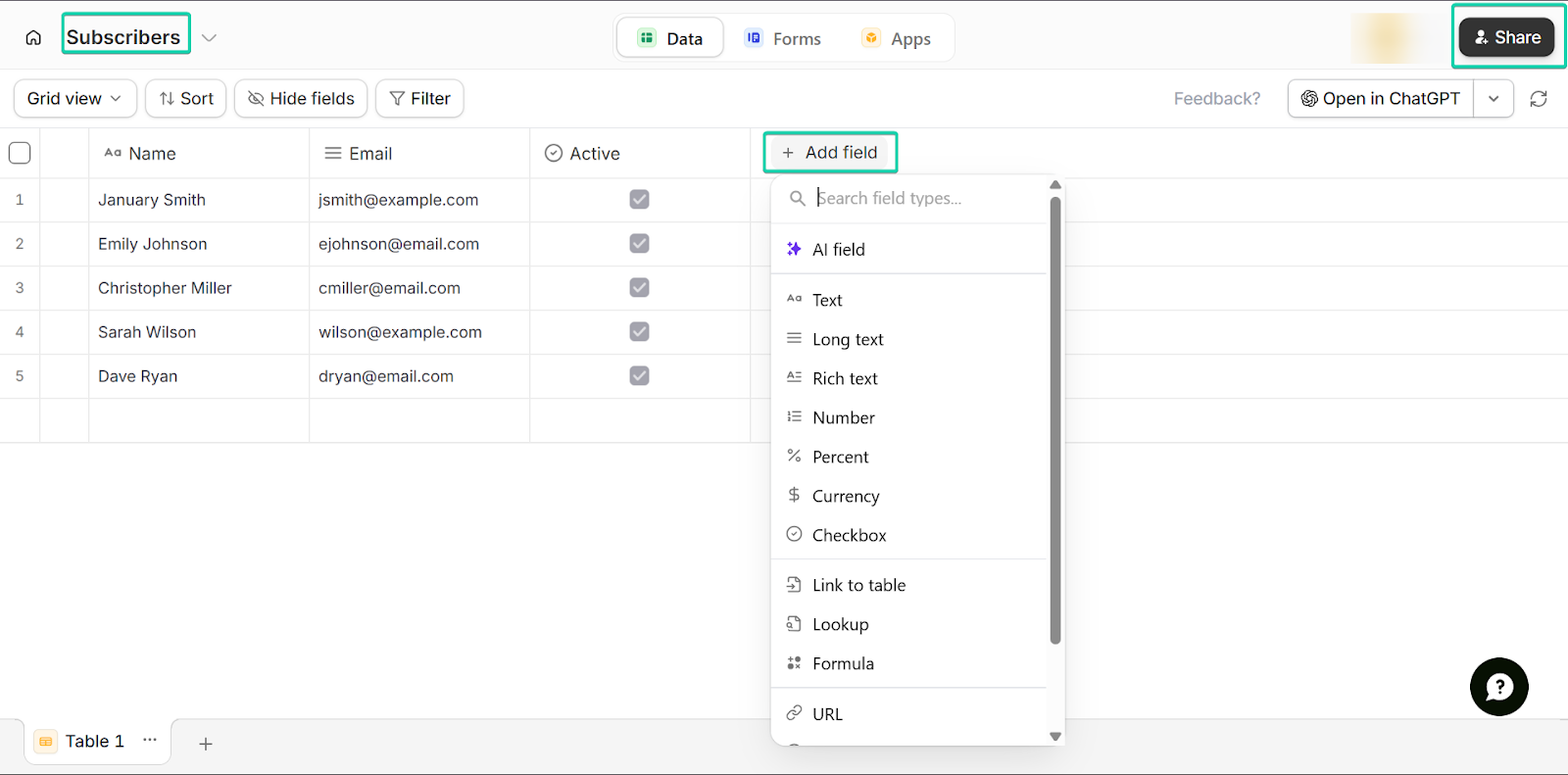
Vous pouvez stocker toutes sortes d’informations avec ces fonctions. Et vous pouvez ajouter des champs dès que vous avez plus d’informations à inclure.
3. Scheduling
La fonction de prise de rendez-vous permet à vos visiteurs de réserver un créneau avec vous directement via un formulaire. Vous définissez vos disponibilités, et vos abonnés choisissent le créneau qui leur convient.
Regardons cela:
Sous + Create, allez dans Scheduling.
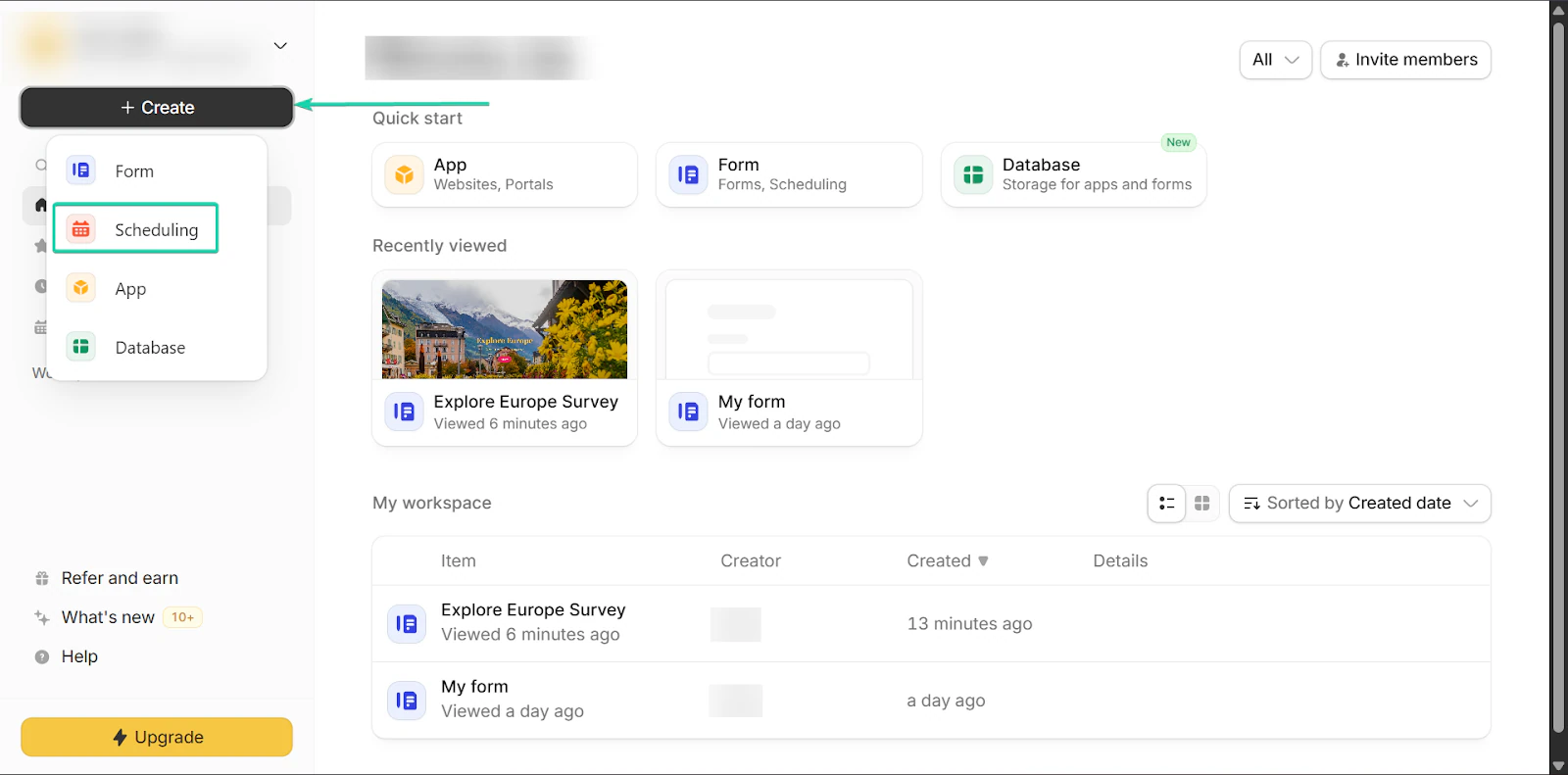
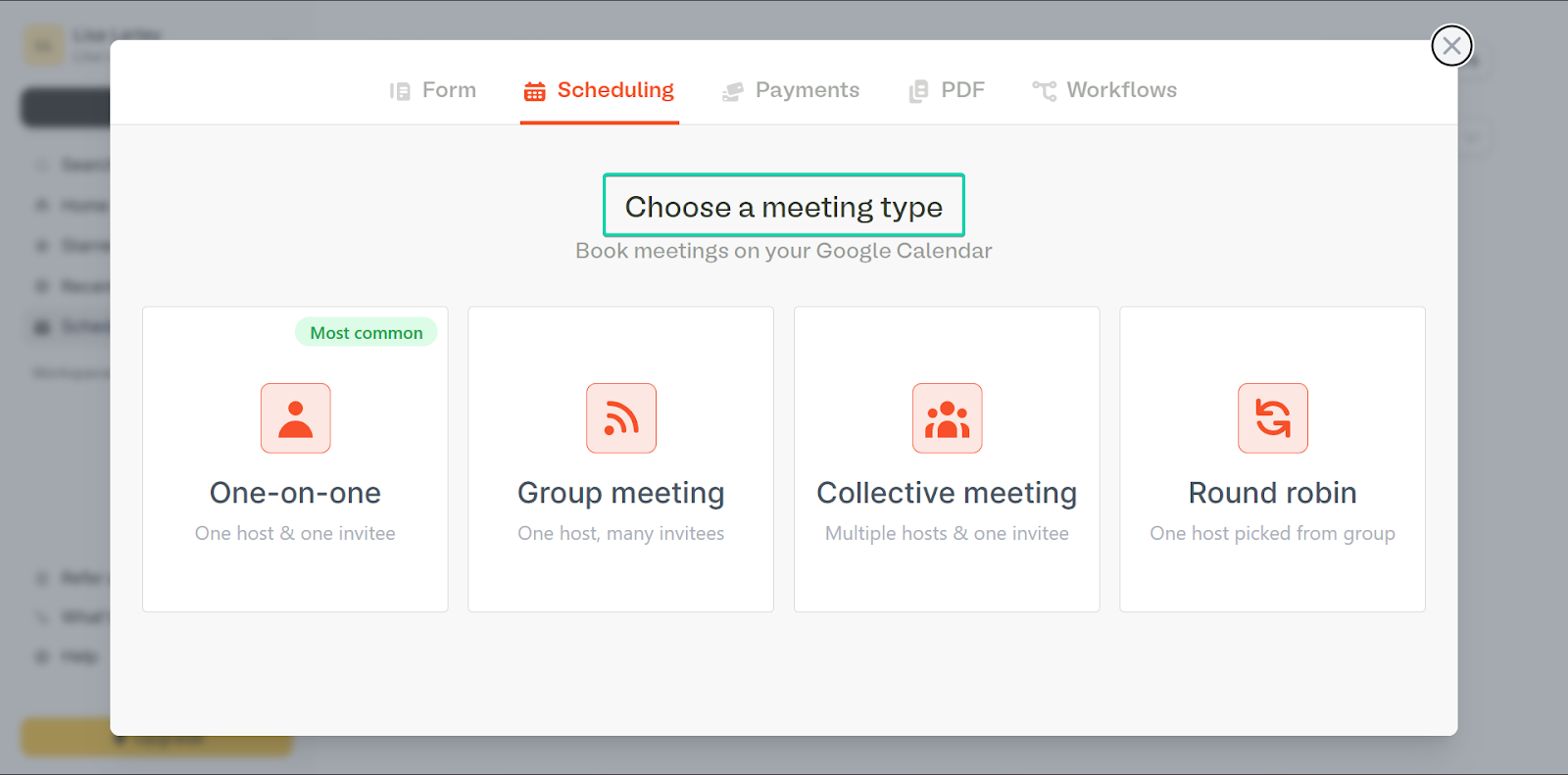
Ensuite, choisissez le type de rendez-vous.
Fillout en propose 4 types.
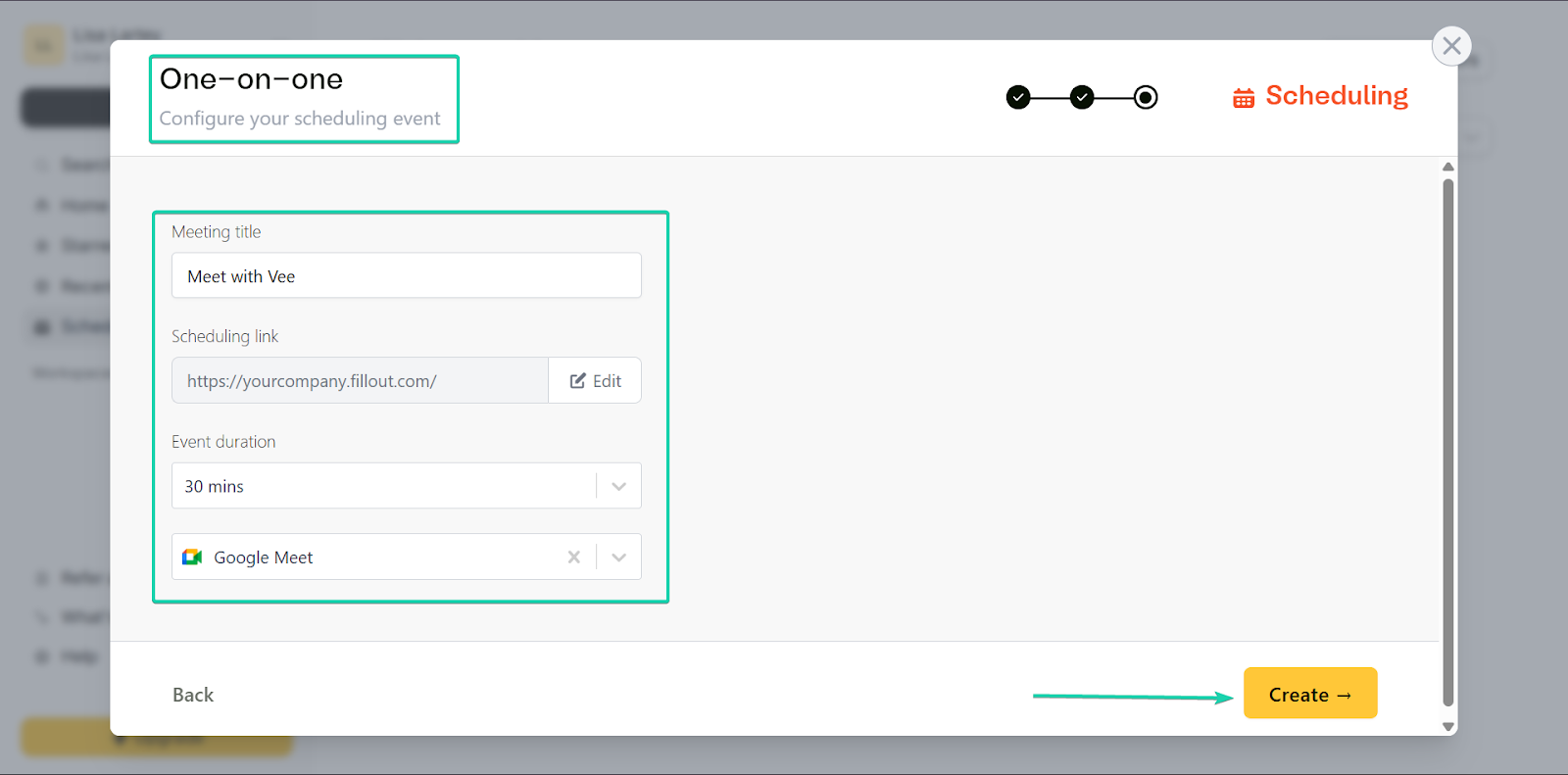
Ensuite, remplissez les détails du rendez-vous et cliquez sur Create.
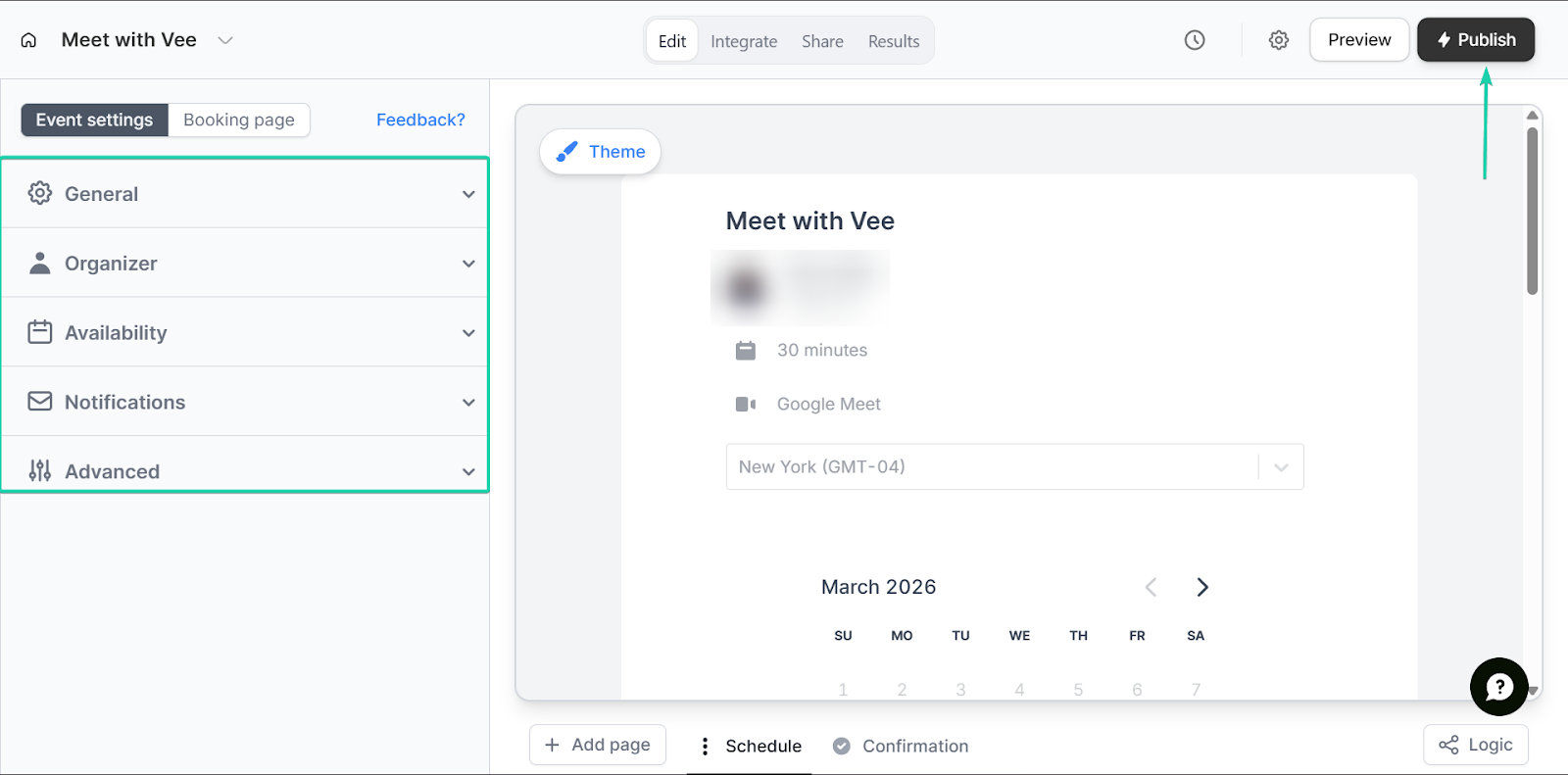
Vous pouvez définir qui organise l’événement ainsi que vos disponibilités.
Vous pouvez aussi programmer des rappels à l’avance.
Ce que j’ai aimé et ce qui m’a gêné
Ce que j’ai aimé 👍
✅ Un créateur de formulaires simple et souple
✅ Un outil de glisser-déposer intuitif pour les utilisateurs non techniques
✅ Réunit formulaires, données et rendez-vous sur une seule plateforme
Ce qui m’a gêné 👎
❌ Moins de fonctions avancées que les outils de formulaires pour grandes entreprises
Idéal pour
- Les petites entreprises qui veulent une façon simple de gérer les demandes clients
Tarifs
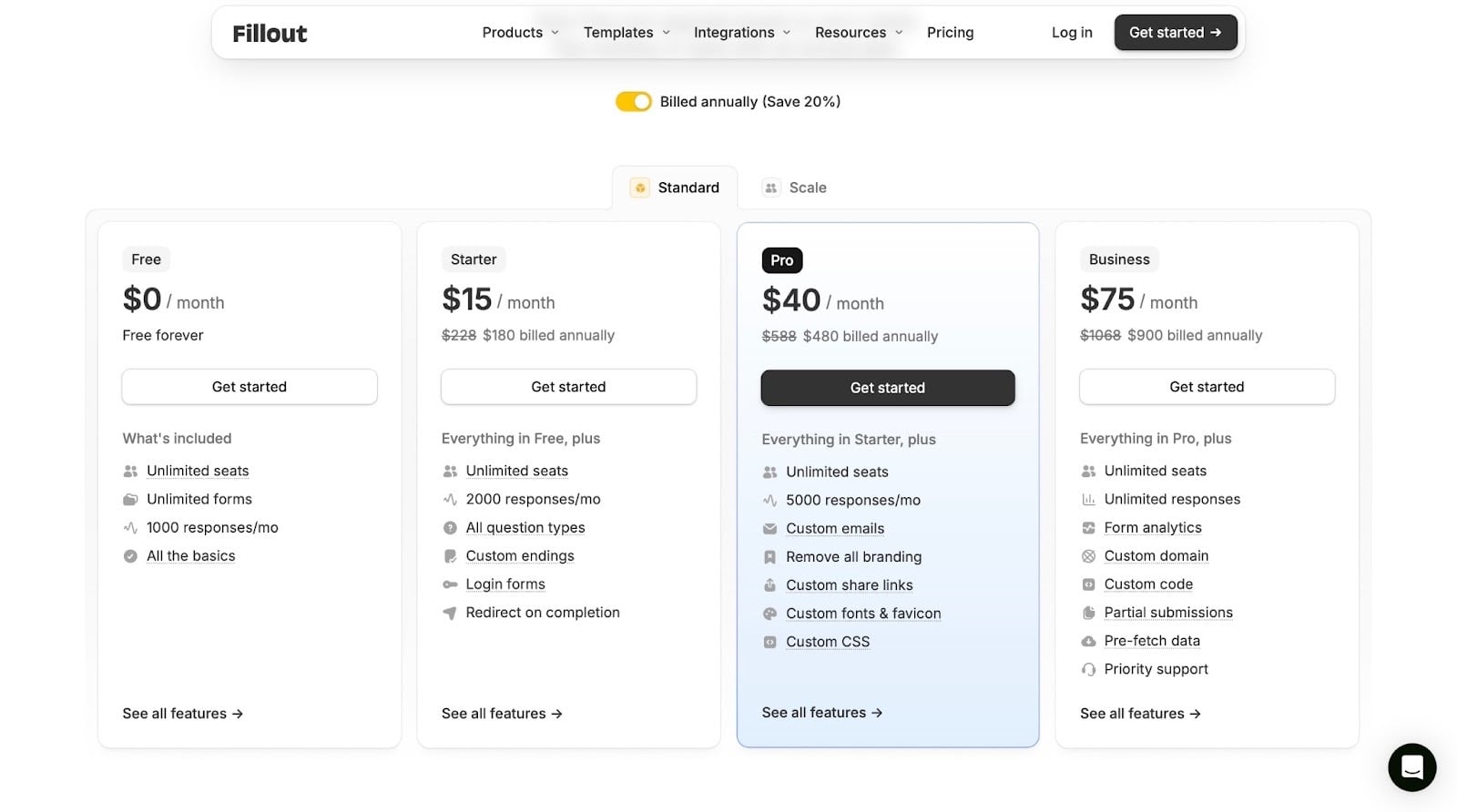
- Free: 0 $/mois
- Starter: 15 $/mois
- Pro: 40 $/mois
- Business: 75 $/mois
6. Google Docs - le meilleur pour la rédaction et la collaboration
Google Docs arrive ensuite dans ma liste des meilleurs outils de blogging.
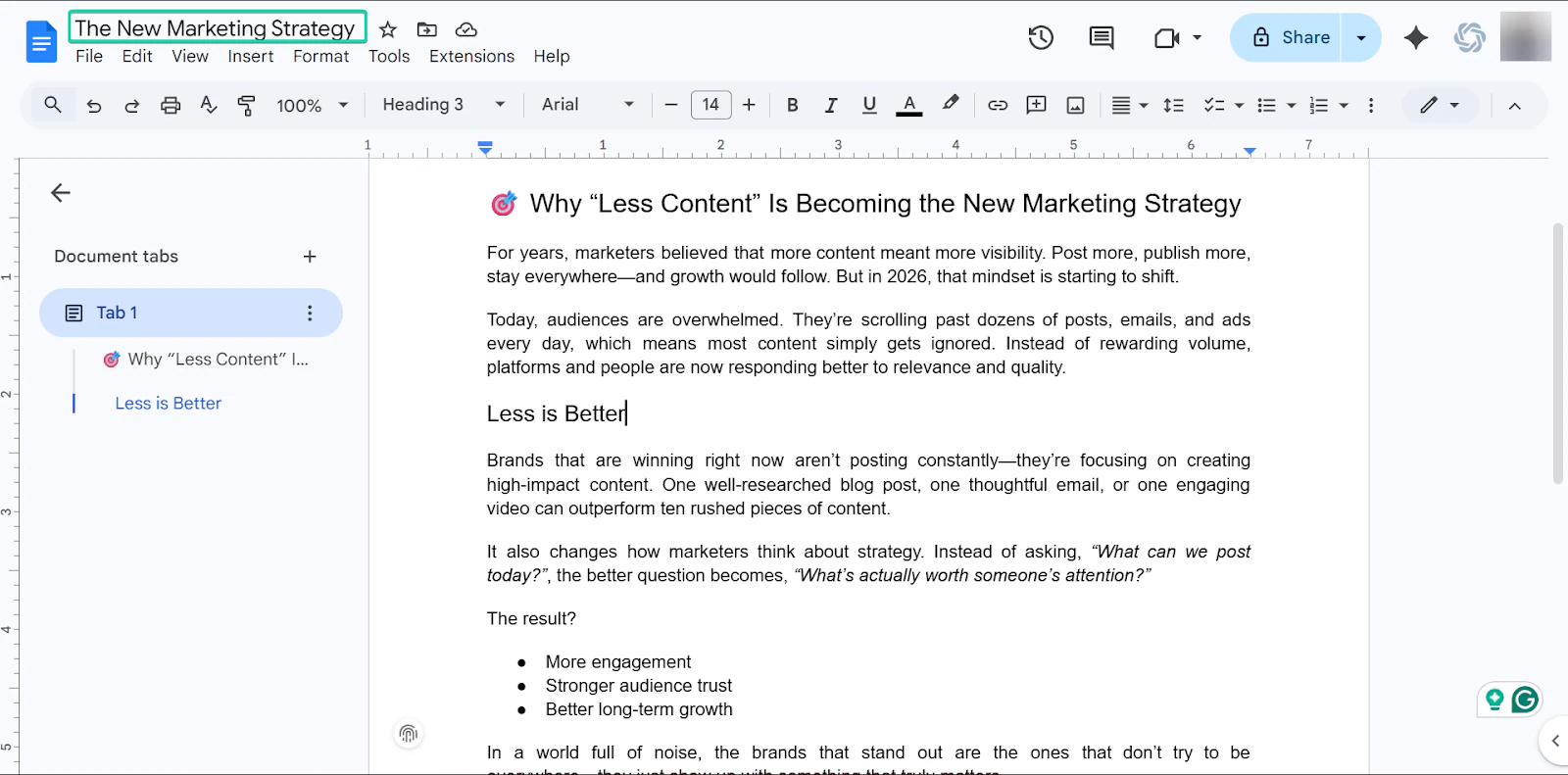
Google Docs est un traitement de texte dans le cloud qui vous permet de créer, modifier et collaborer sur des documents en temps réel.
Il est gratuit pour toute personne ayant un compte Google, ce qui en fait un outil incontournable pour les rédacteurs qui travaillent avec des éditeurs ou des clients. Mais il existe aussi dans une plateforme collaborative payante, Google Workspace.

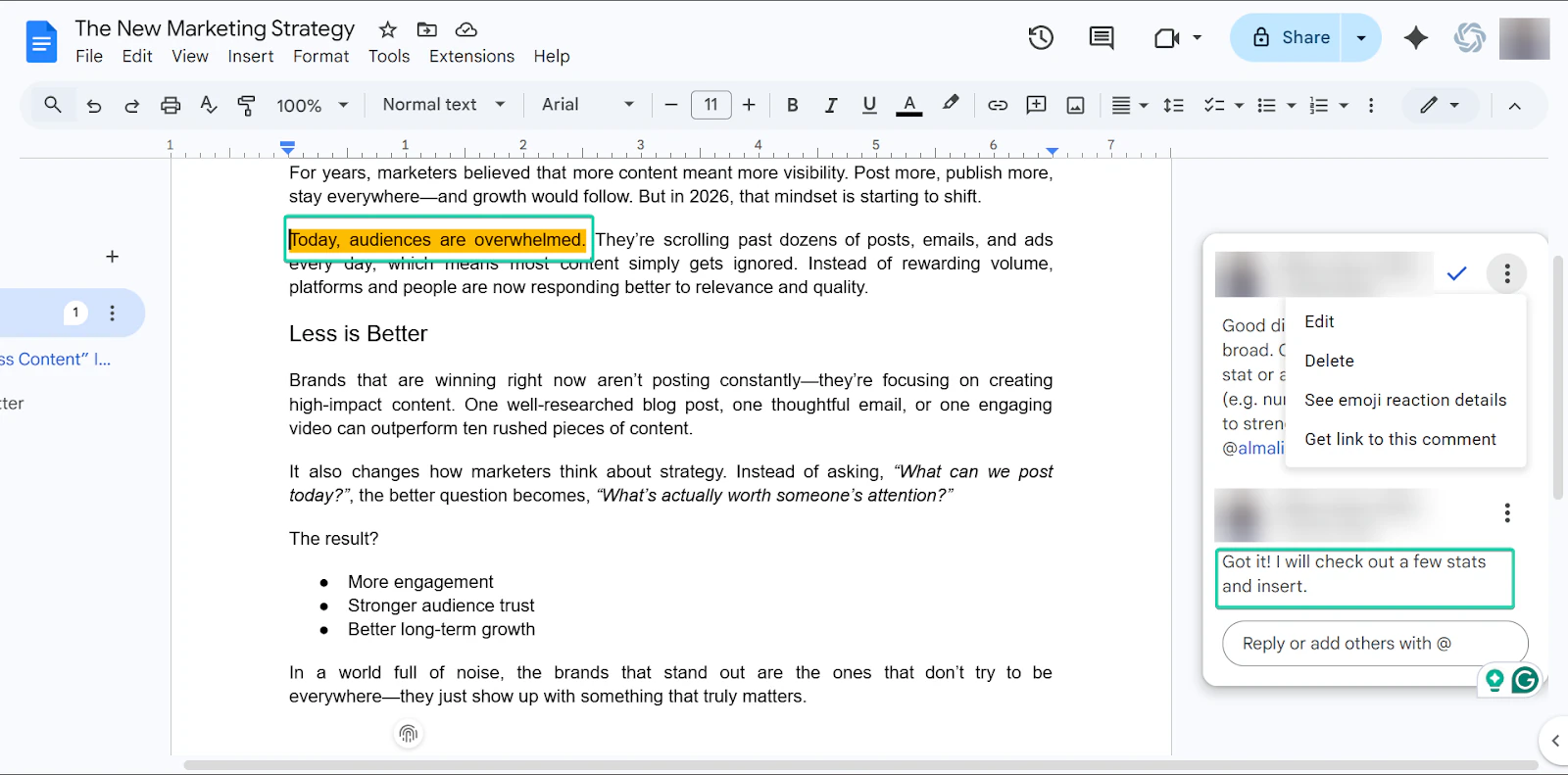
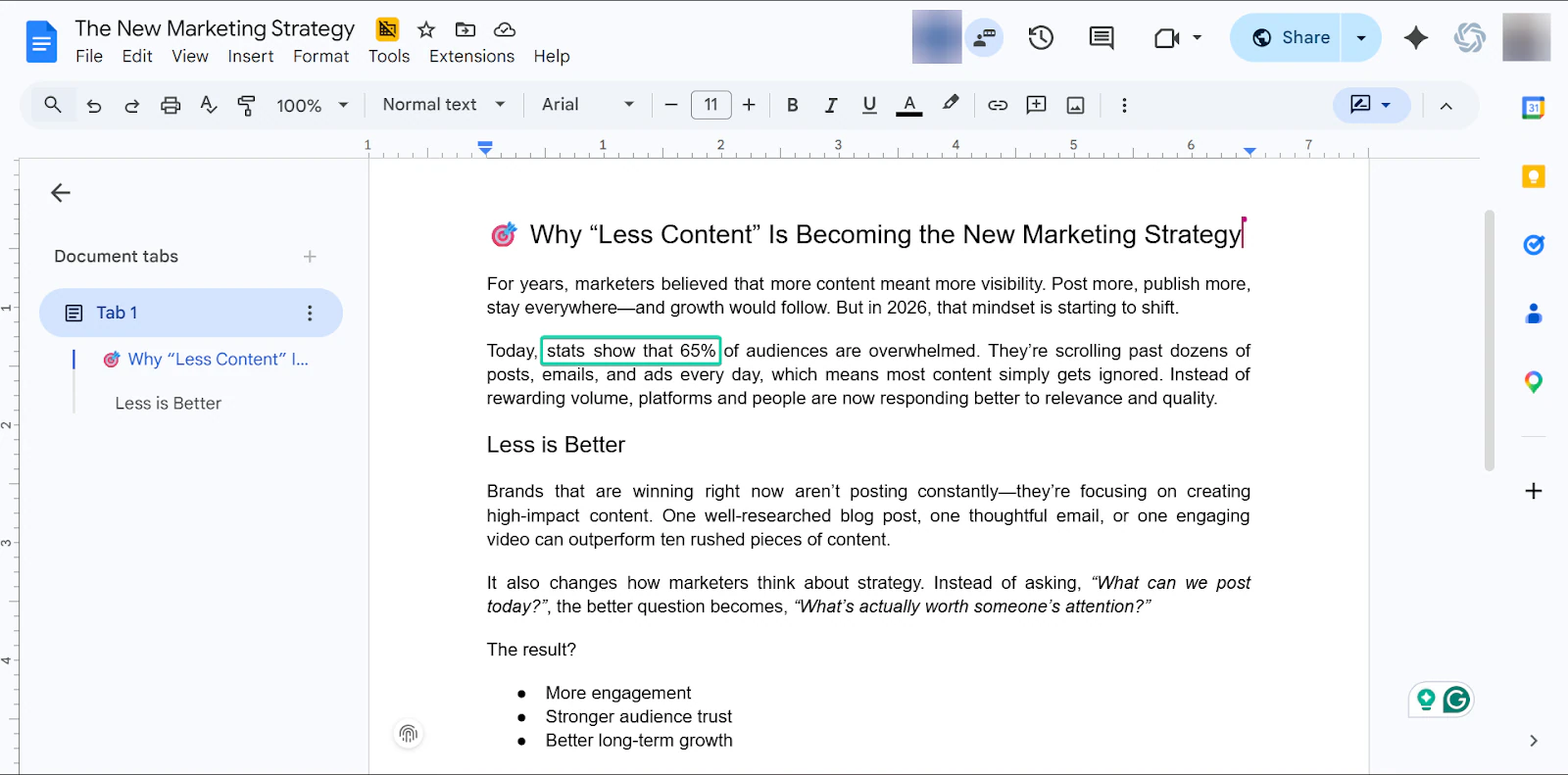
Google Docs simplifie la collaboration avec sa fonction commentaires, qui permet de laisser des retours et des notes sur les documents.
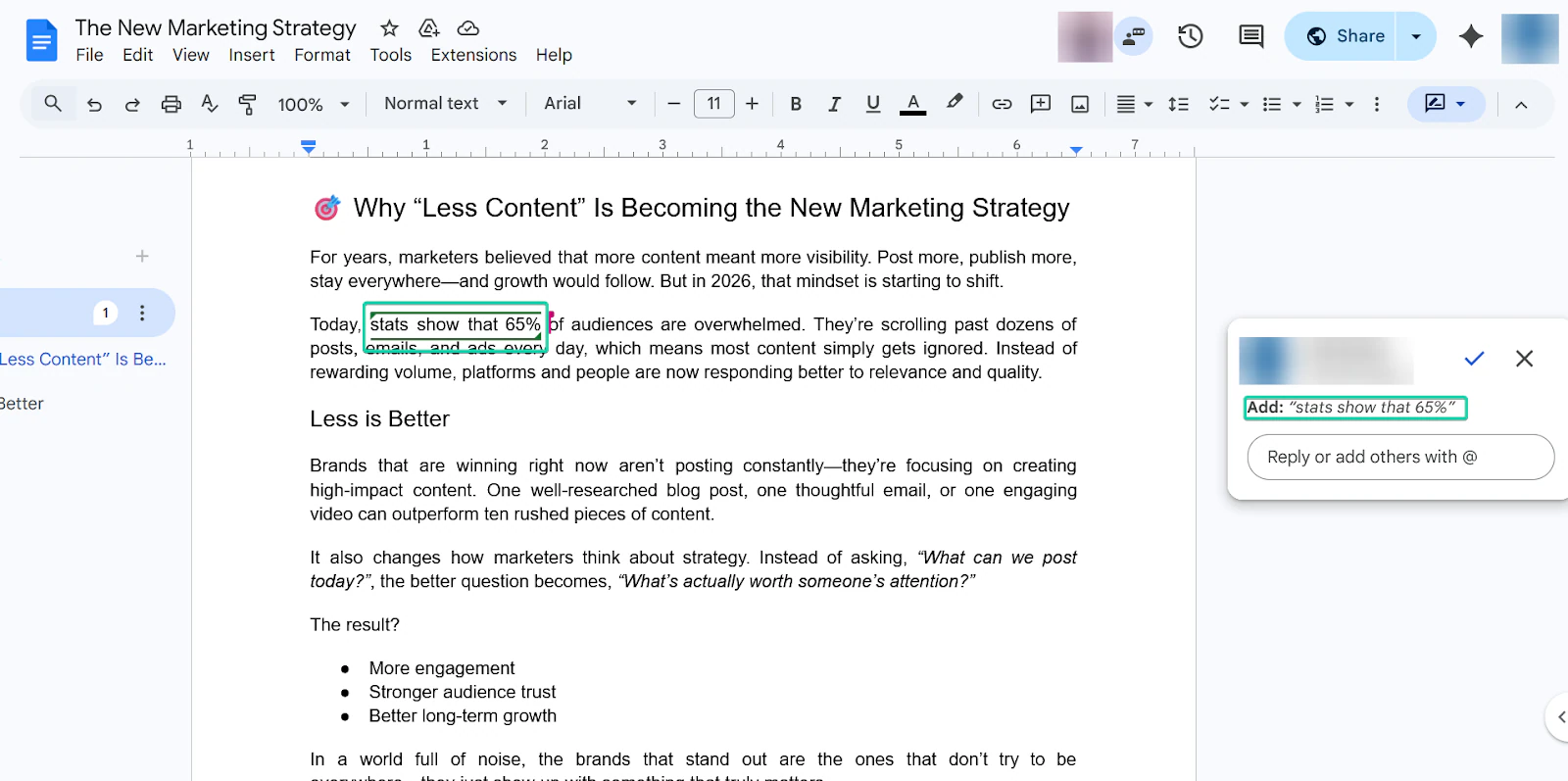
Avec le mode suggestion, vous pouvez modifier un contenu sans le changer définitivement.
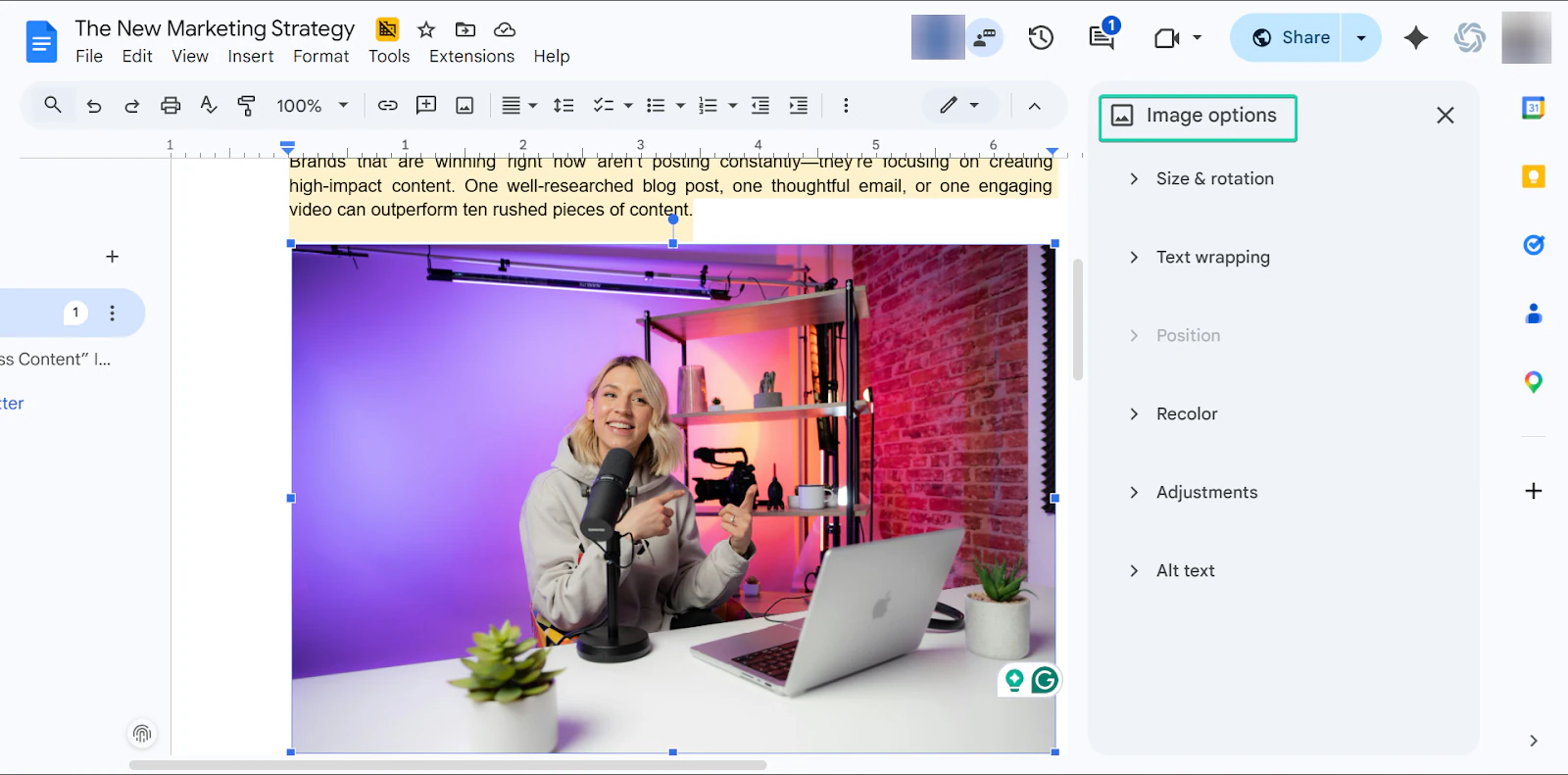
Et la fonction d’insertion d’image vous permet d’ajouter des visuels directement dans votre document.
Ce que j’ai aimé dans Google Docs
1. Comments
La fonction commentaires vous permet de laisser des notes, des questions ou des retours sur des parties précises d’un document.
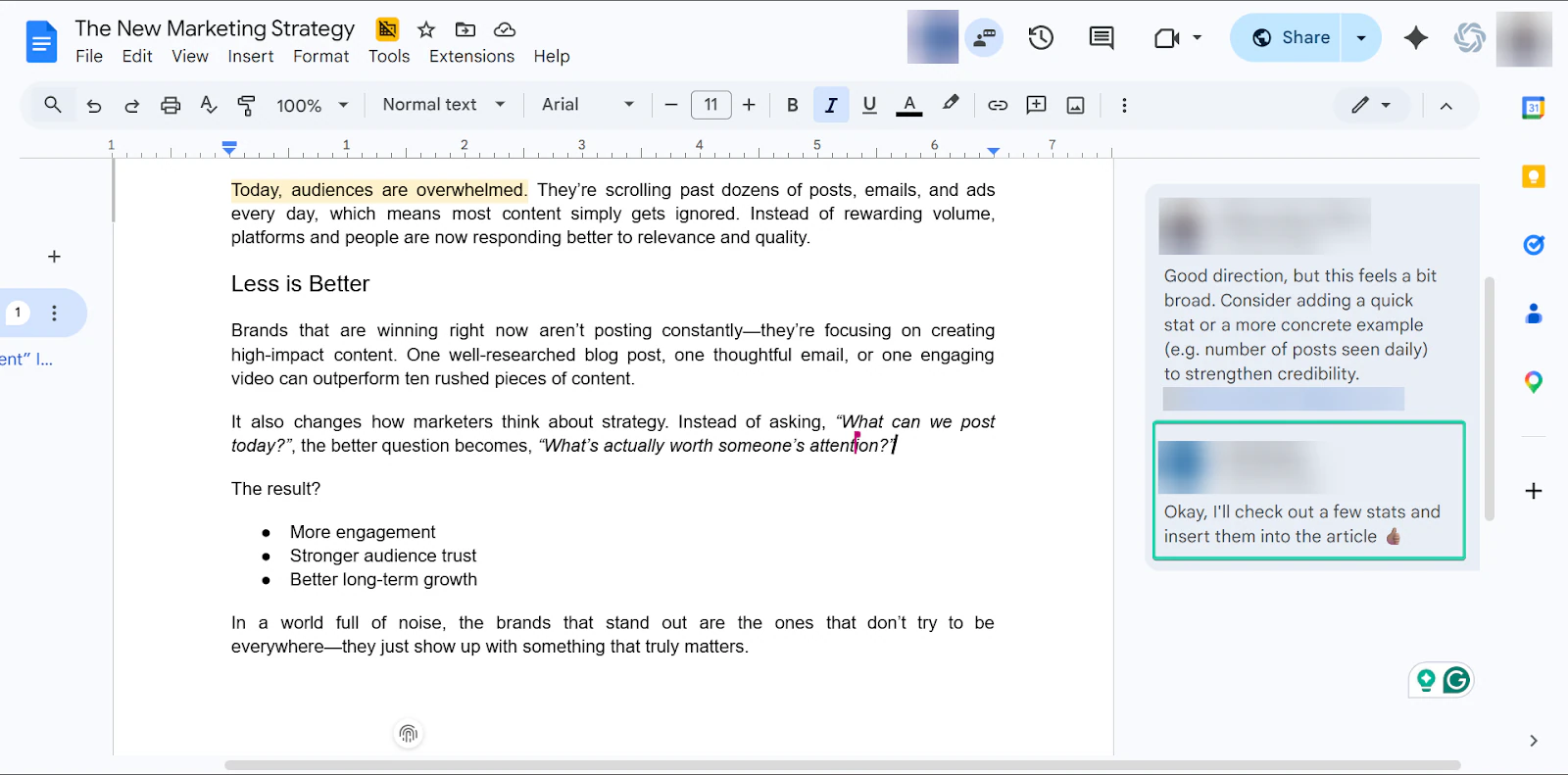
Elle fonctionne en surlignant un texte et en ajoutant un commentaire, auquel vos collaborateurs peuvent répondre ou qu’ils peuvent marquer comme résolu.
Voici comment cela fonctionne:
D’abord, allez sur Google Docs et commencez à rédiger votre contenu.
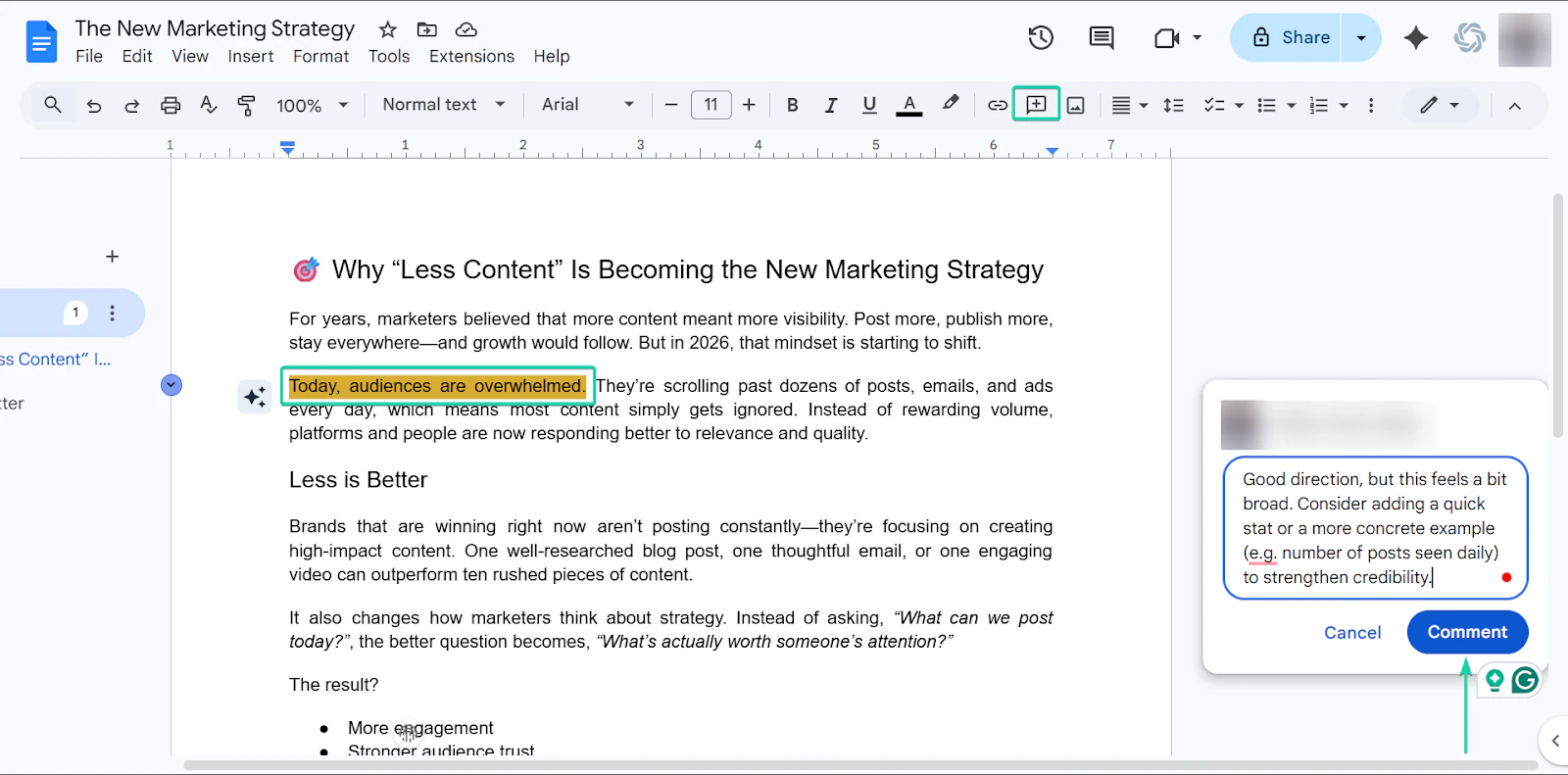
Ensuite, surlignez le texte que vous voulez commenter et cliquez sur le bouton add comment.
Vous pouvez aussi faire un clic droit sur le texte surligné et, dans le menu, sélectionner comment.
Pensez à mentionner et à assigner des tâches à des collaborateurs précis, pour qu’ils reçoivent des notifications et puissent répondre à temps.
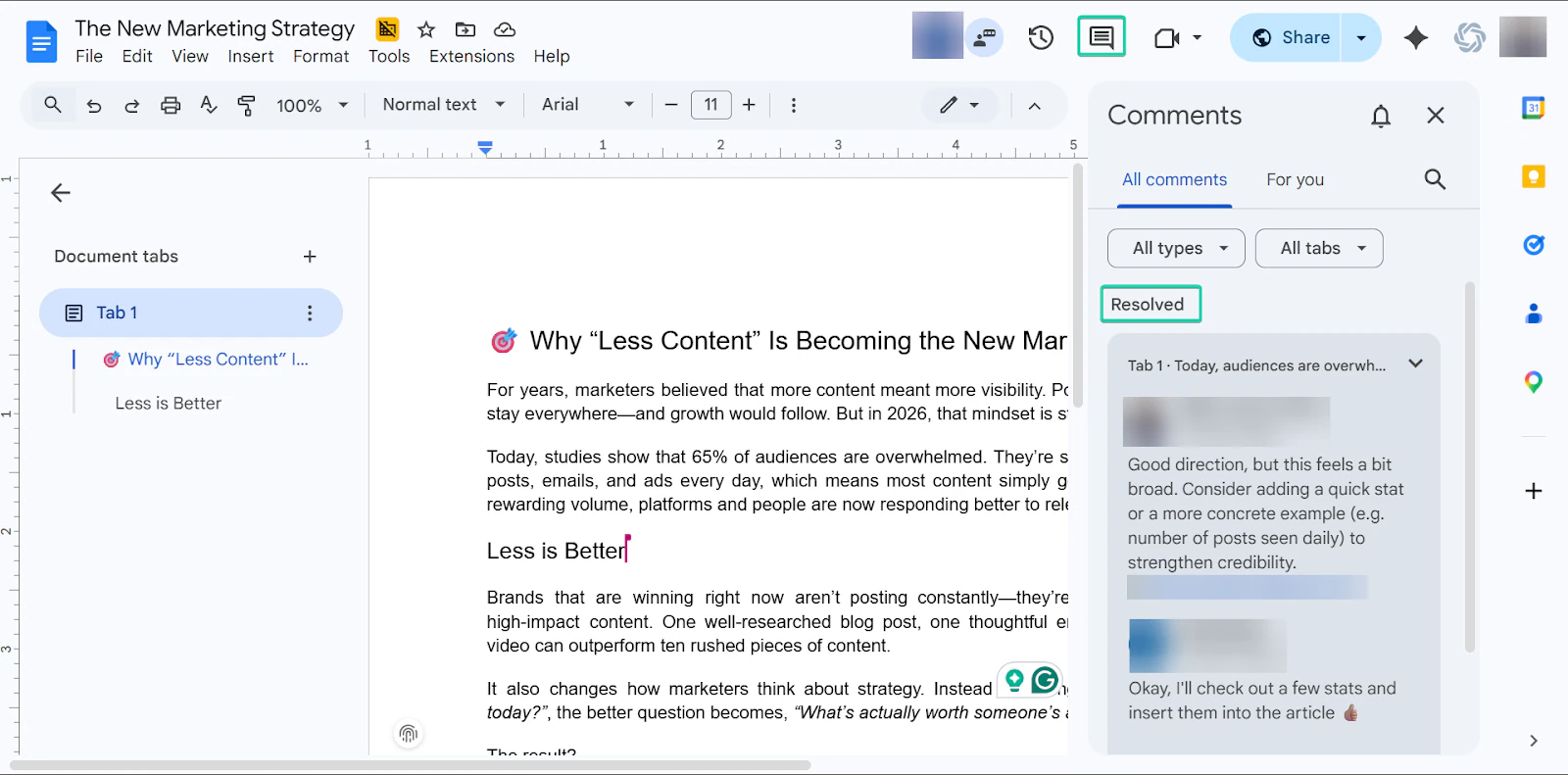
Vous pouvez suivre tous les commentaires en cliquant sur le bouton show all comments.
2. Suggesting Mode
Le mode suggestion vous permet de faire des modifications qui apparaissent comme des propositions plutôt que de changer directement le document.
Toutes vos modifications apparaissent comme des suggestions que le propriétaire du document peut accepter ou refuser.
Voyons comment cela fonctionne:
Pour faire une suggestion, cliquez sur le menu déroulant représenté par un crayon et choisissez Suggesting.
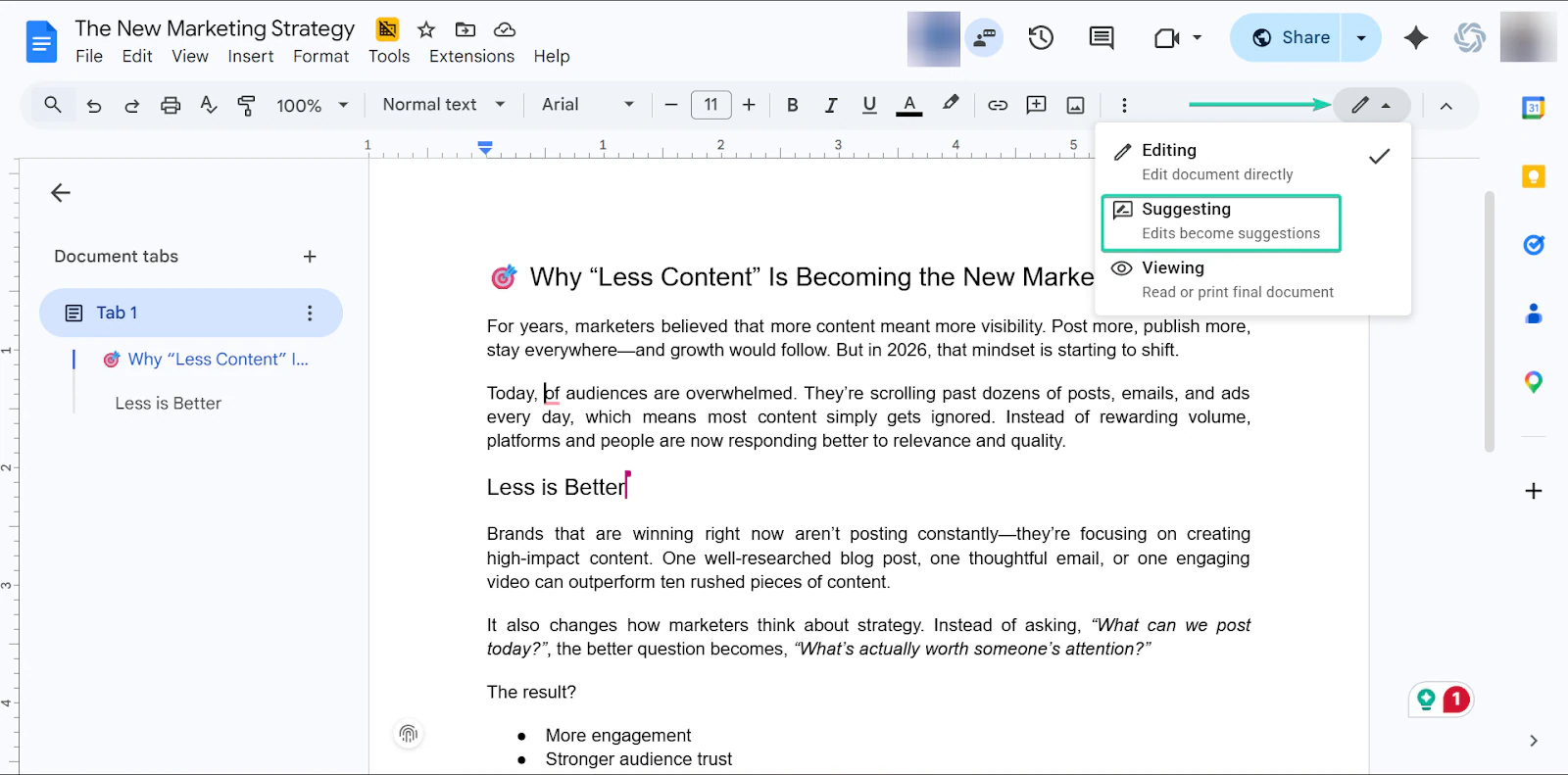
Saisissez votre proposition de modification dans le texte.
Une fois terminé, le propriétaire du document peut approuver ou refuser la suggestion.
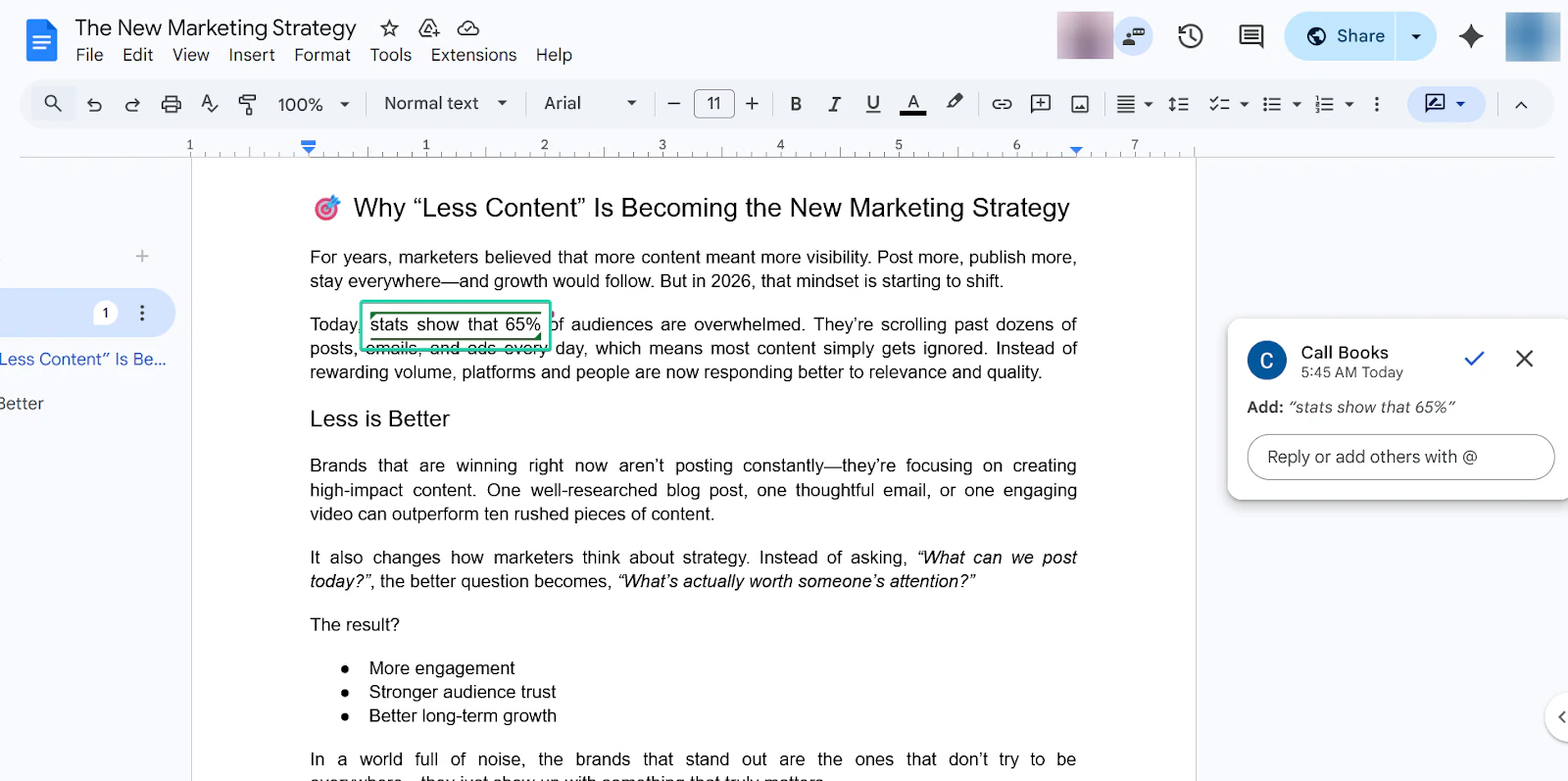
Si elle est approuvée, elle est ajoutée définitivement au texte.
3. Insert Image
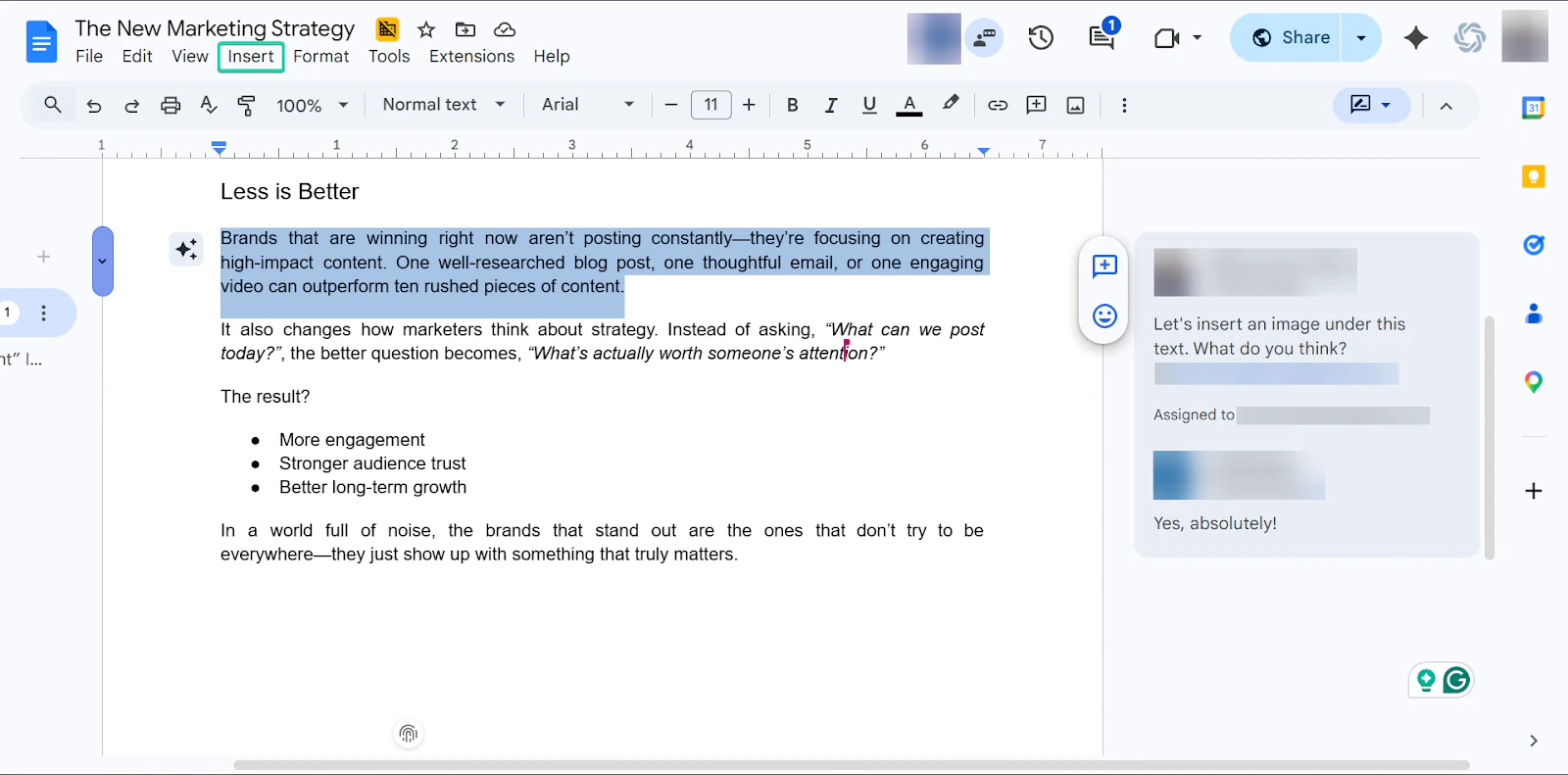
Google Docs vous permet d’insérer des images de grande qualité directement dans votre document pendant que vous écrivez.
Vous pouvez le faire en envoyant des images, en les glissant-déposant directement dans la plateforme, ou en les insérant depuis des liens et Google Drive.
Je vous montre comment cela fonctionne:
Pour insérer une image, allez dans Insert et choisissez Image.
Vous pouvez insérer une image par envoi, recherche web, depuis Google Drive, l’appareil photo ou une URL.
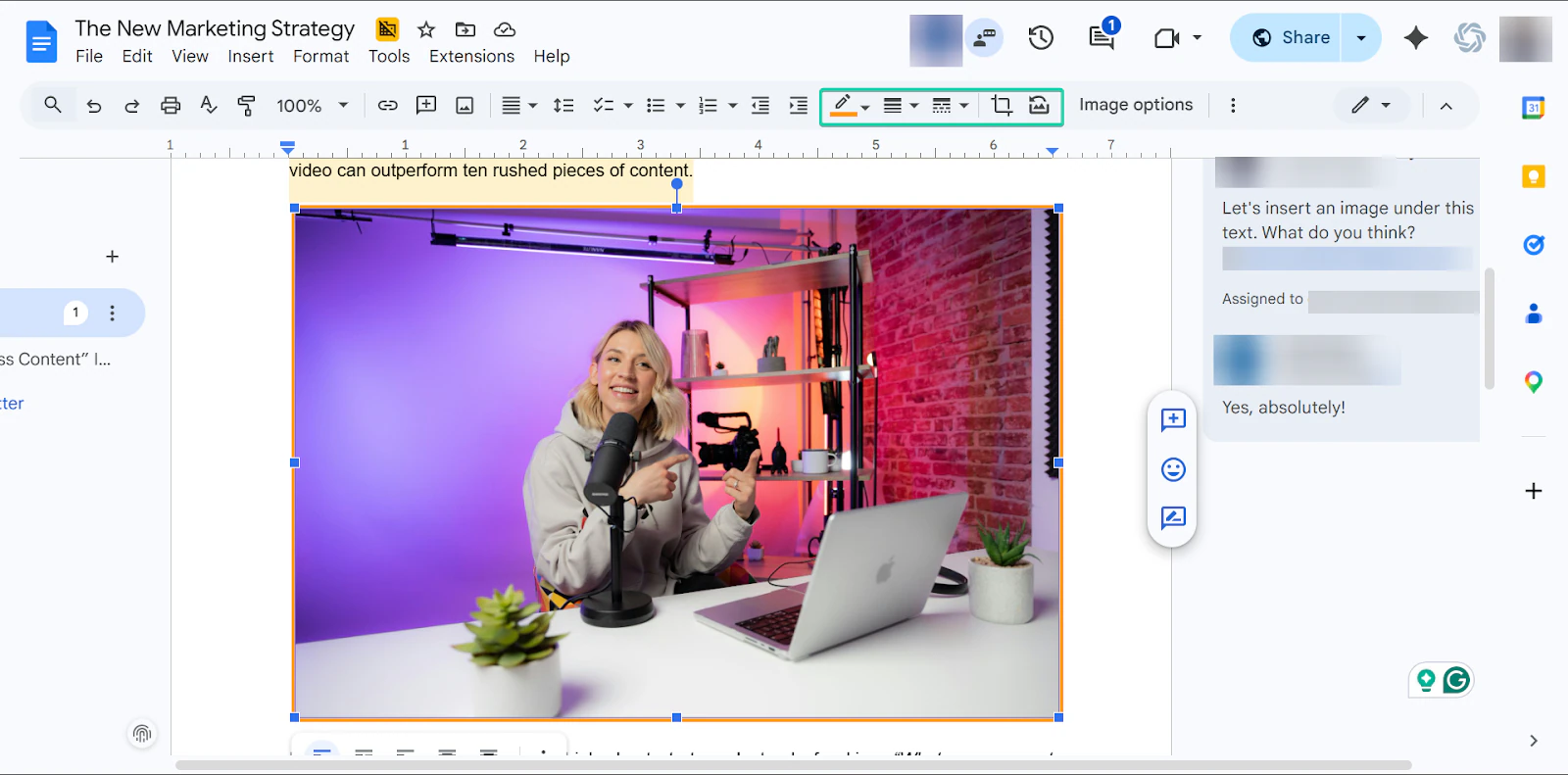
Quand vous insérez une image, vous pouvez la modifier sous Image Options.
Vous pouvez ajuster la taille, la transparence et appliquer des filtres.
Vous pouvez aussi ajouter des bordures, recadrer et remplacer des images.
Ce que j’ai aimé et ce qui m’a gêné
Ce que j’ai aimé 👍
✅ Gratuit et facile à utiliser, parfait pour les blogueurs au budget serré
✅ Une collaboration en temps réel pour travailler avec une équipe ou un autre blogueur
✅ Sauvegarde automatique sur Google Drive, donc pas de travail perdu
Ce qui m’a gêné 👎
❌ Ce n’est pas un outil de publication. Vous ne pouvez que rédiger
❌ Peut devenir confus avec beaucoup de commentaires
Idéal pour
- Les équipes qui collaborent sur des articles de blog
Tarifs
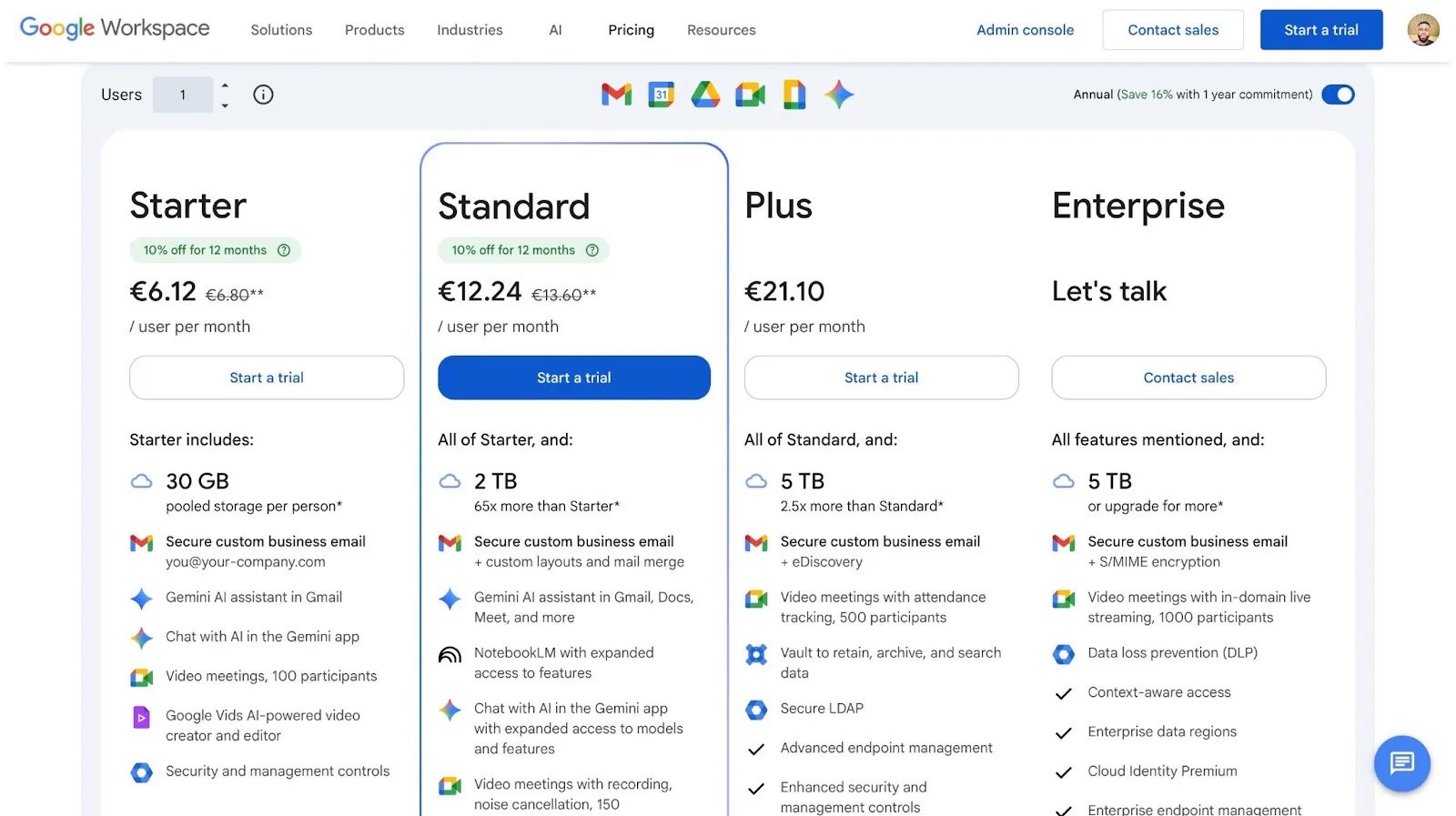
- Starter: 6,12 €/utilisateur/mois
- Standard: 12,24 €/utilisateur/mois
- Plus: 21,10 €/utilisateur/mois
- Enterprise: tarif sur demande
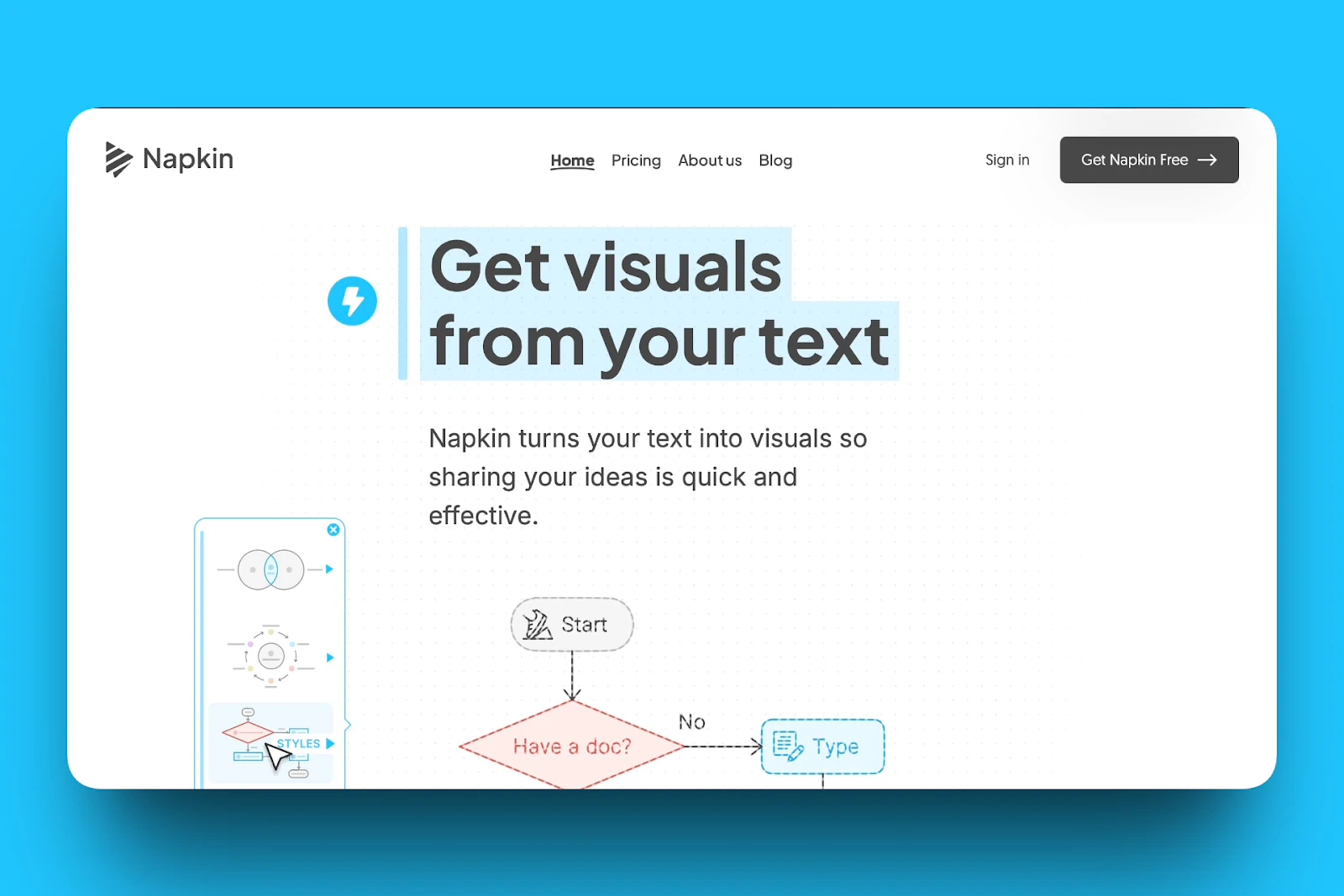
7. Napkin AI - le meilleur pour générer des visuels d’articles
Napkin AI figure aussi dans ma liste des meilleurs outils de blogging.
C’est un logiciel de blogging axé sur la pensée visuelle, qui vous aide à transformer des idées brutes en contenu structuré à l’aide de l’IA et de visuels simples.
Il est parfait pour brainstormer, organiser ses pensées et cartographier son contenu avant de commencer à écrire.
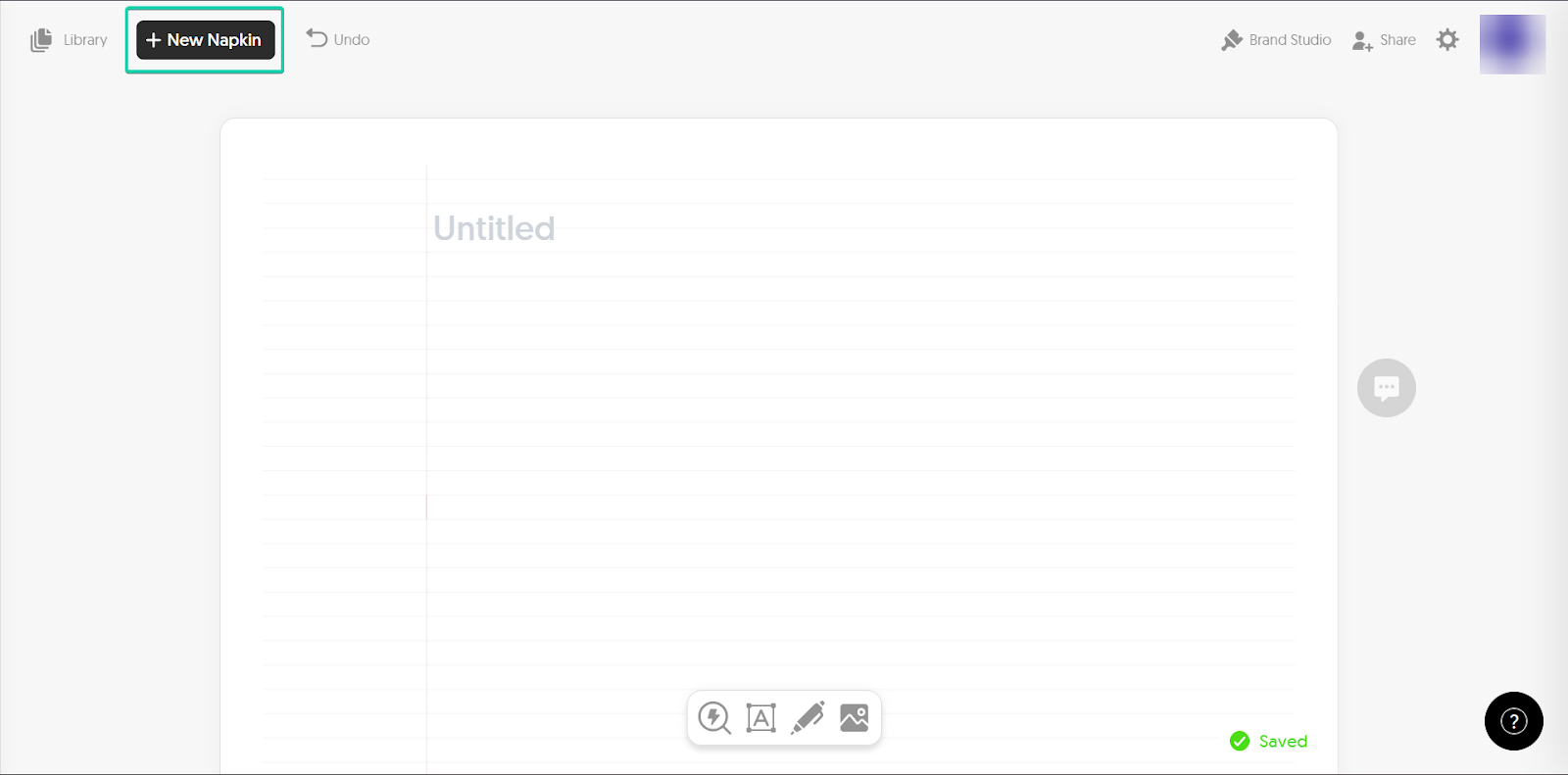
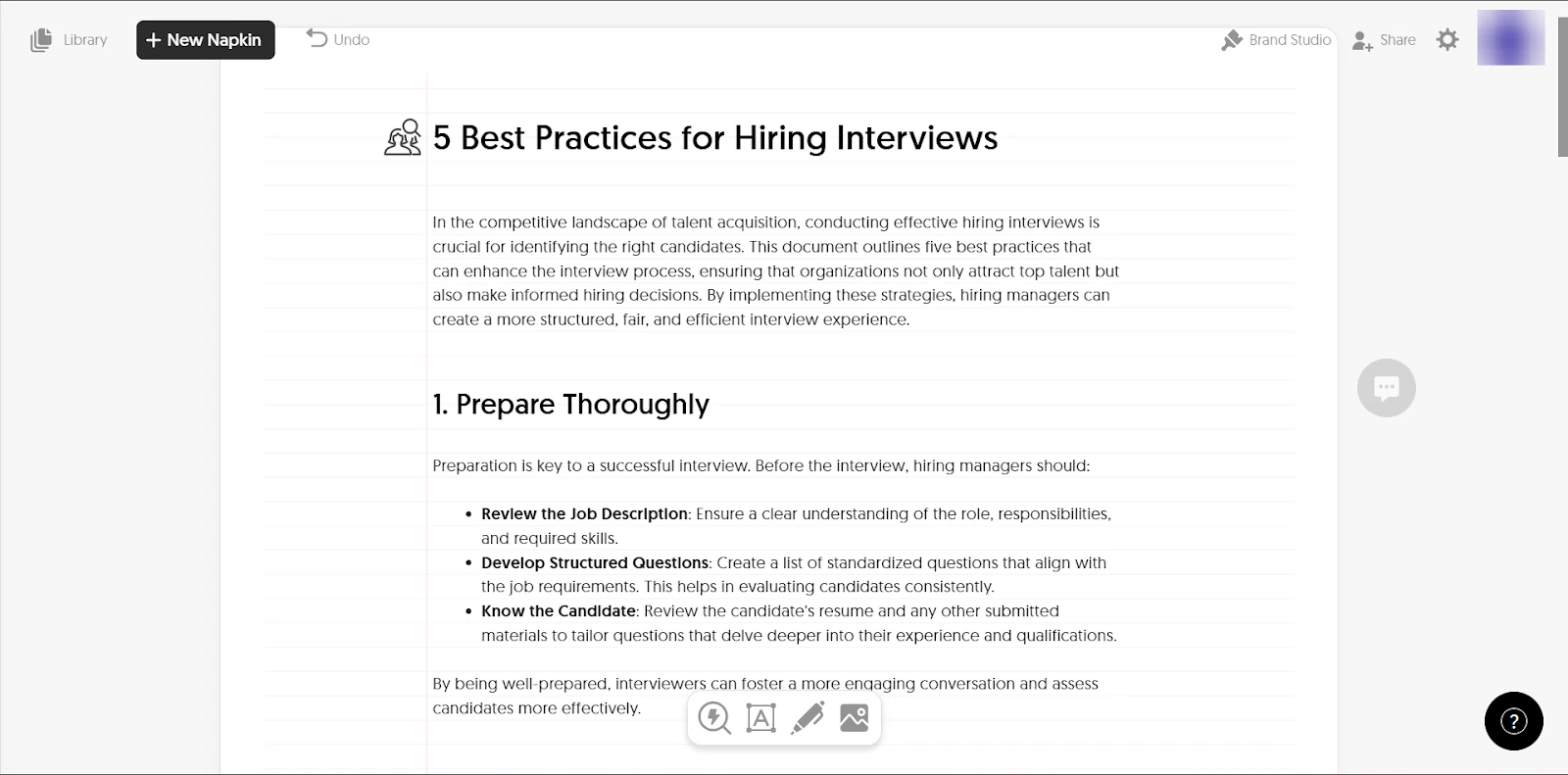
Avec la fonction New Napkin, vous pouvez créer et organiser vos idées de zéro, avec l’aide de l’IA, ou en envoyant des documents.
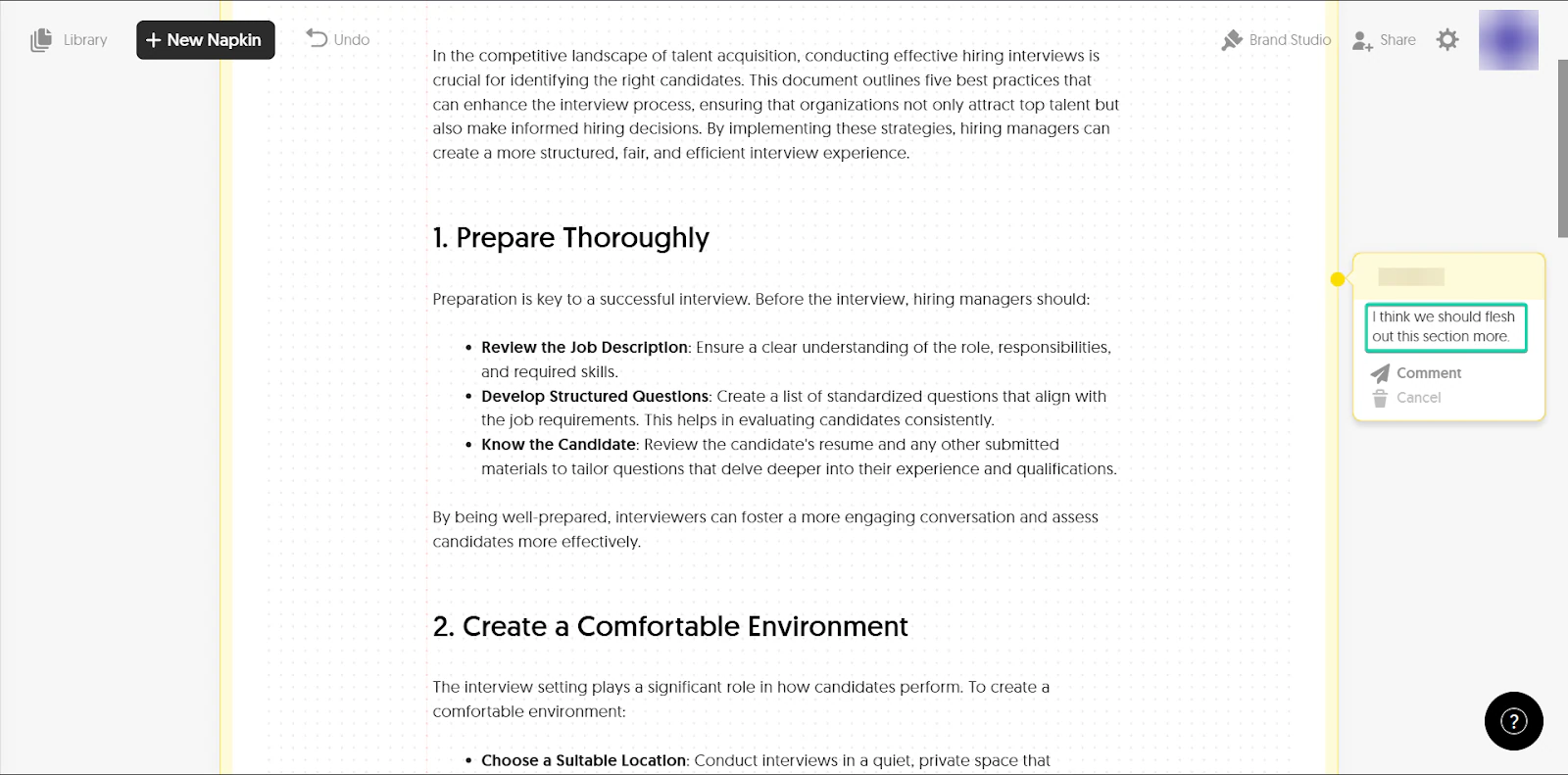
J’ai aussi aimé la fonction commentaires, qui facilite la collaboration et les retours sur les idées.
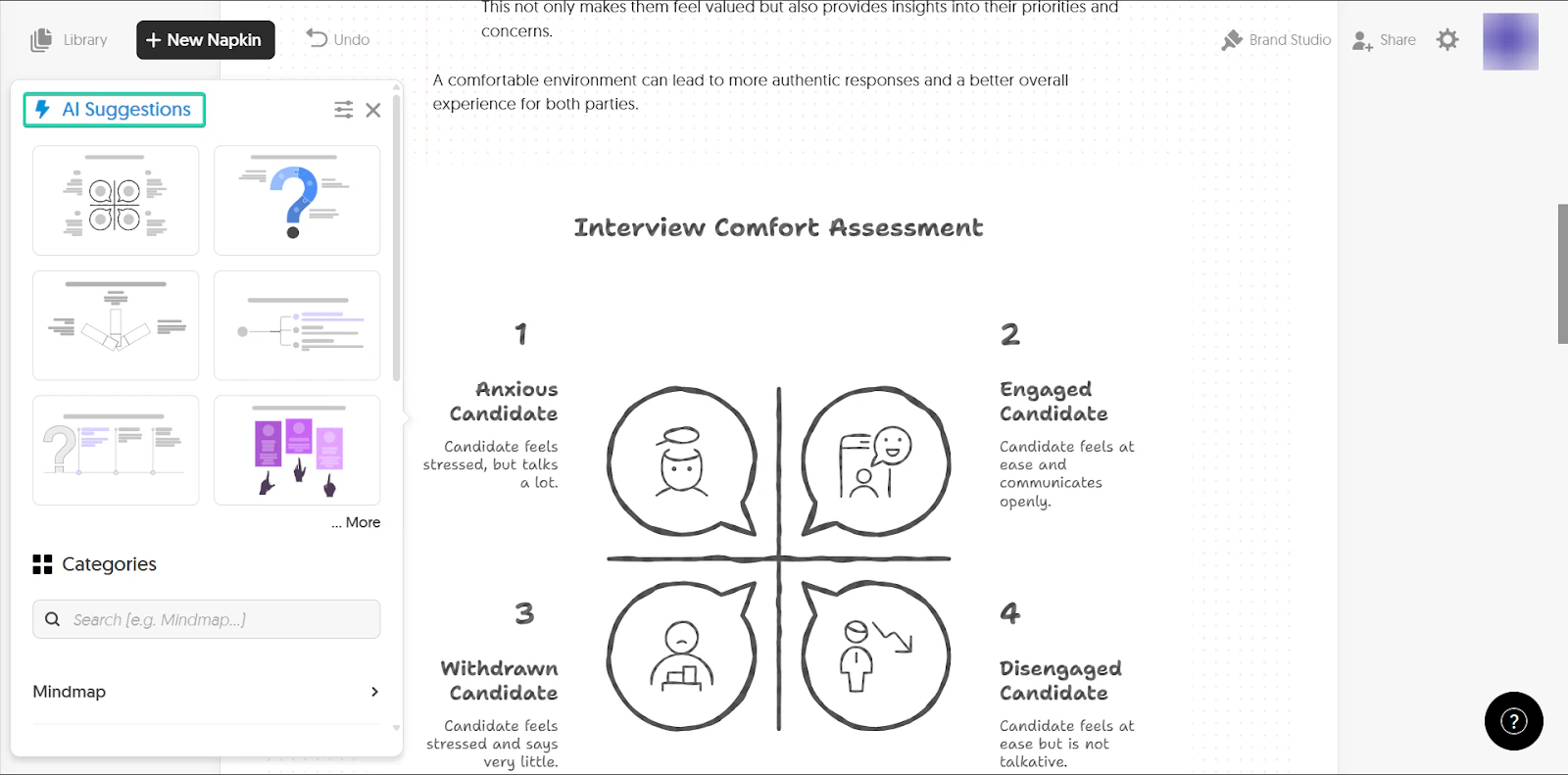
Et enfin, la fonction de génération de visuels vous permet de transformer vos idées en schémas simples.
Ce que j’ai aimé dans Napkin AI
1. New Napkin
Un “Napkin” est en gros votre espace de travail, où vous notez et développez vos idées.
Vous pouvez démarrer un nouveau napkin et y ajouter des notes, des pensées ou des prompts, et l’IA vous aide à les développer et à les organiser.
Voici comment cela fonctionne:
Allez dans + New Napkin.
Ensuite, choisissez comment vous voulez ajouter votre texte.
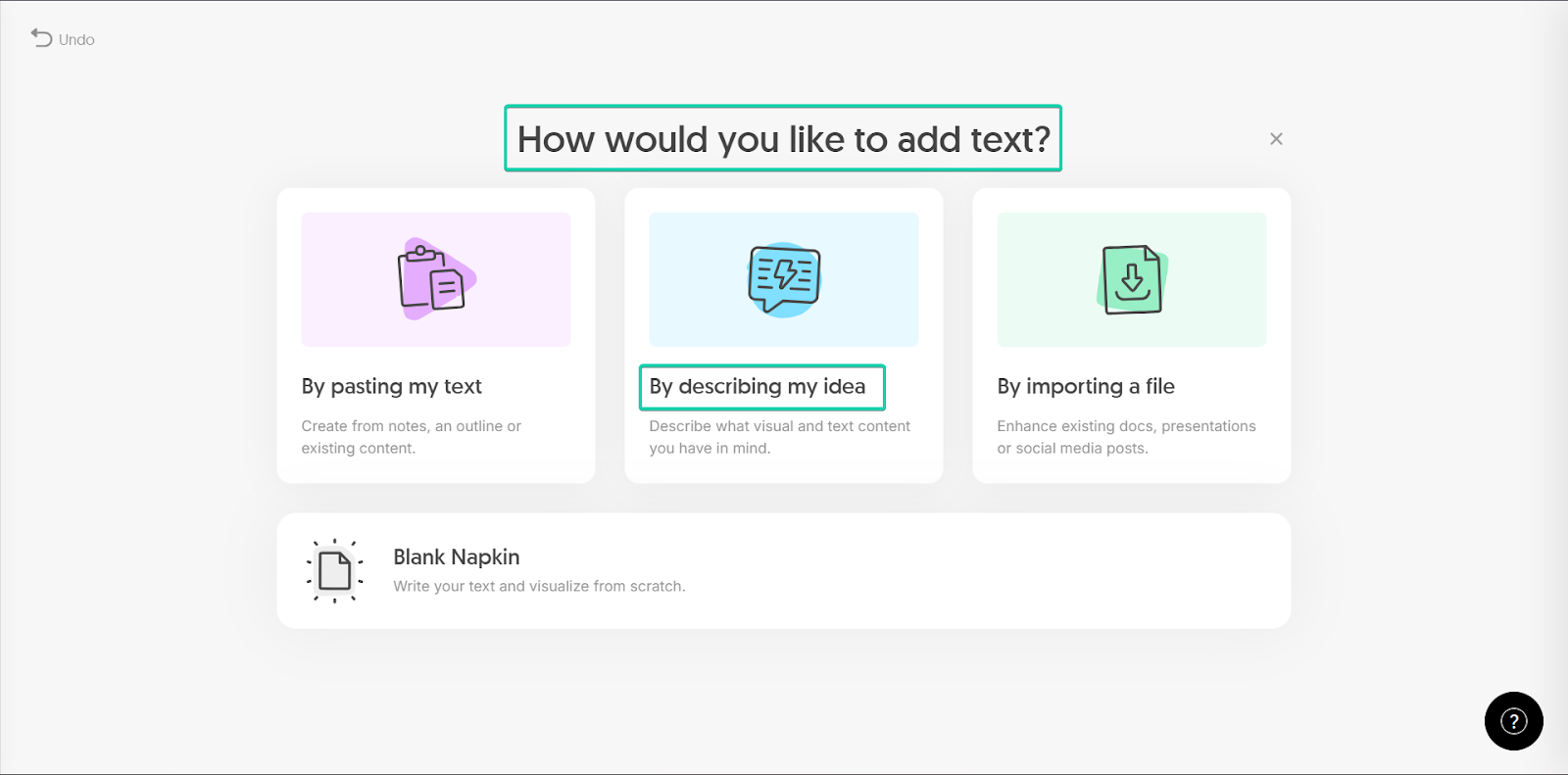
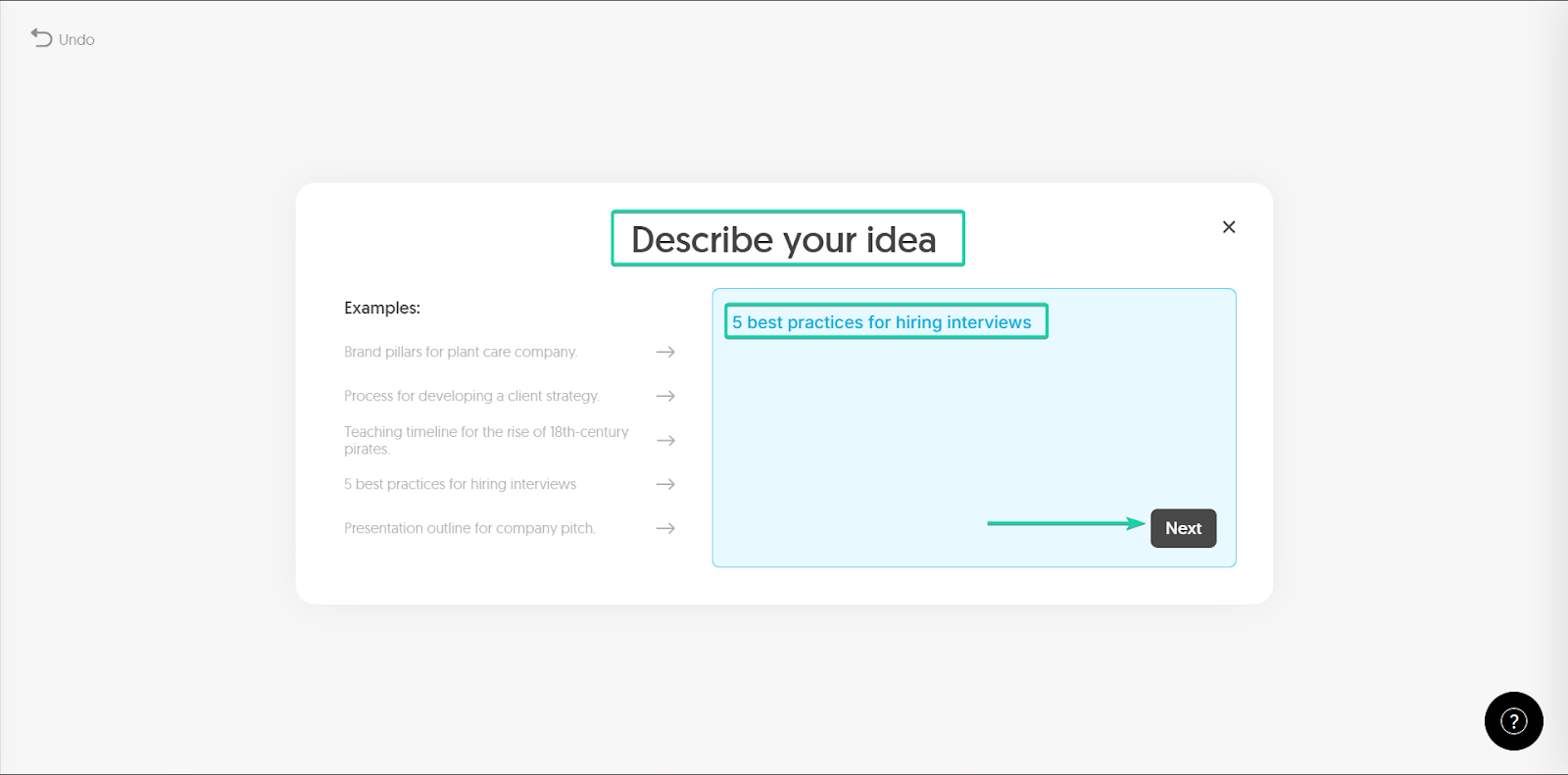
Avec l’aide de l’IA, vous pouvez saisir un prompt pour générer du contenu. Plus il est précis, mieux c’est.
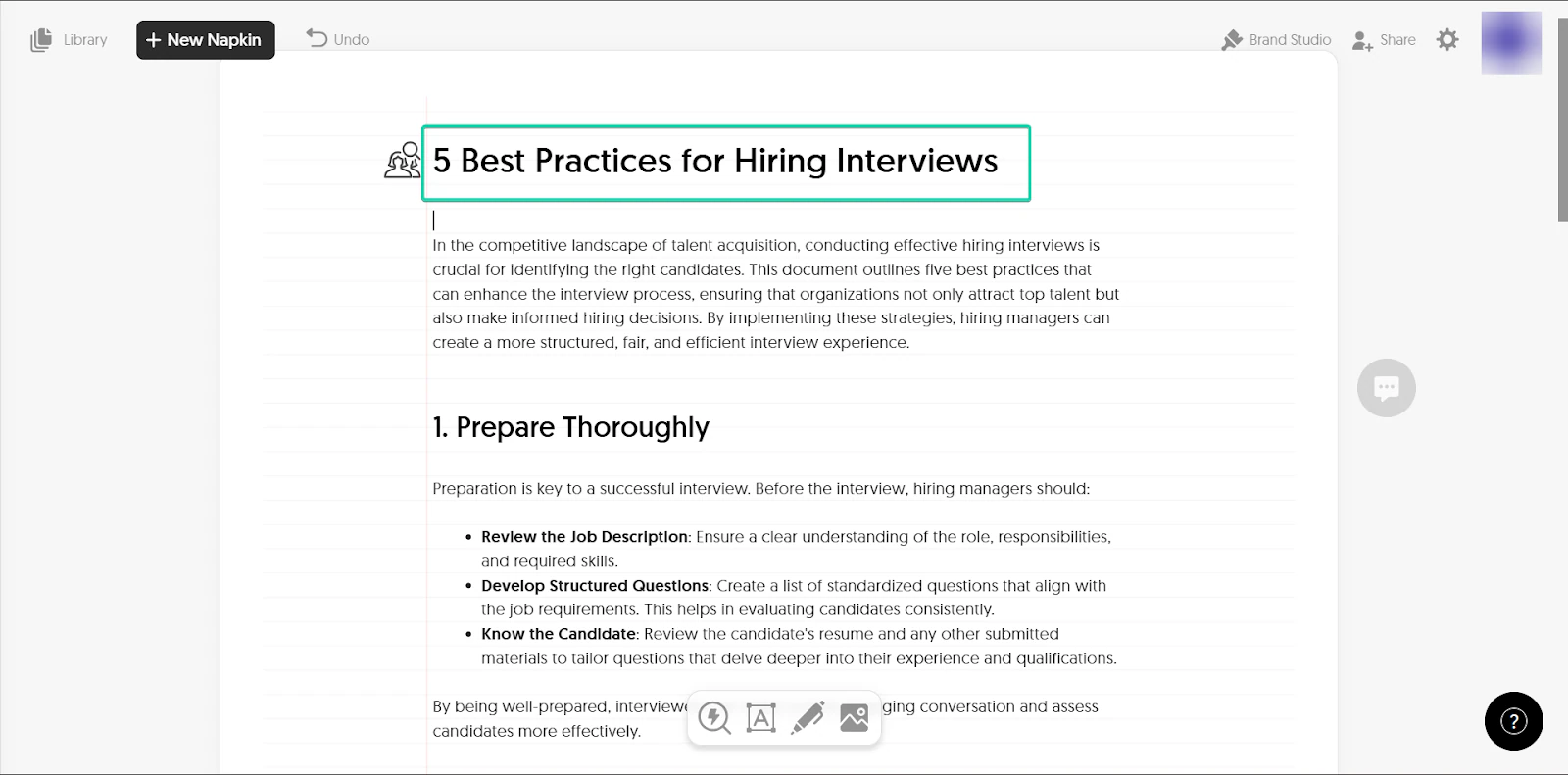
Napkin AI génère alors du contenu, que vous pouvez modifier.
2. Comments
La fonction commentaires permet à vous et à votre équipe de donner votre avis sur les idées et les contenus d’un napkin.
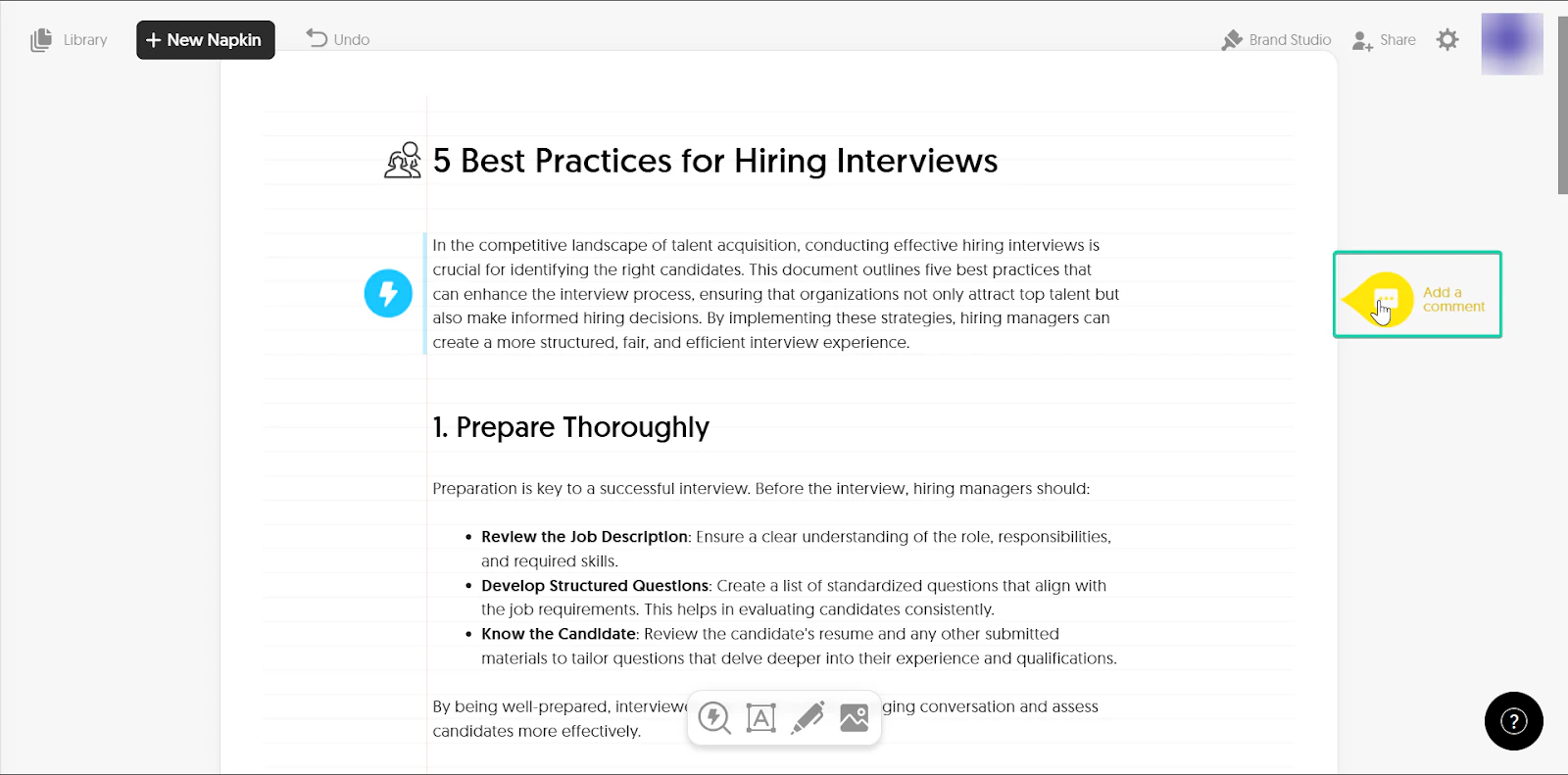
Vous pouvez surligner des sections et laisser des commentaires, comme dans Google Docs.
Voici comment cela fonctionne.
Cliquez sur add a comment (la zone de texte blanche sur fond jaune) dans votre napkin.
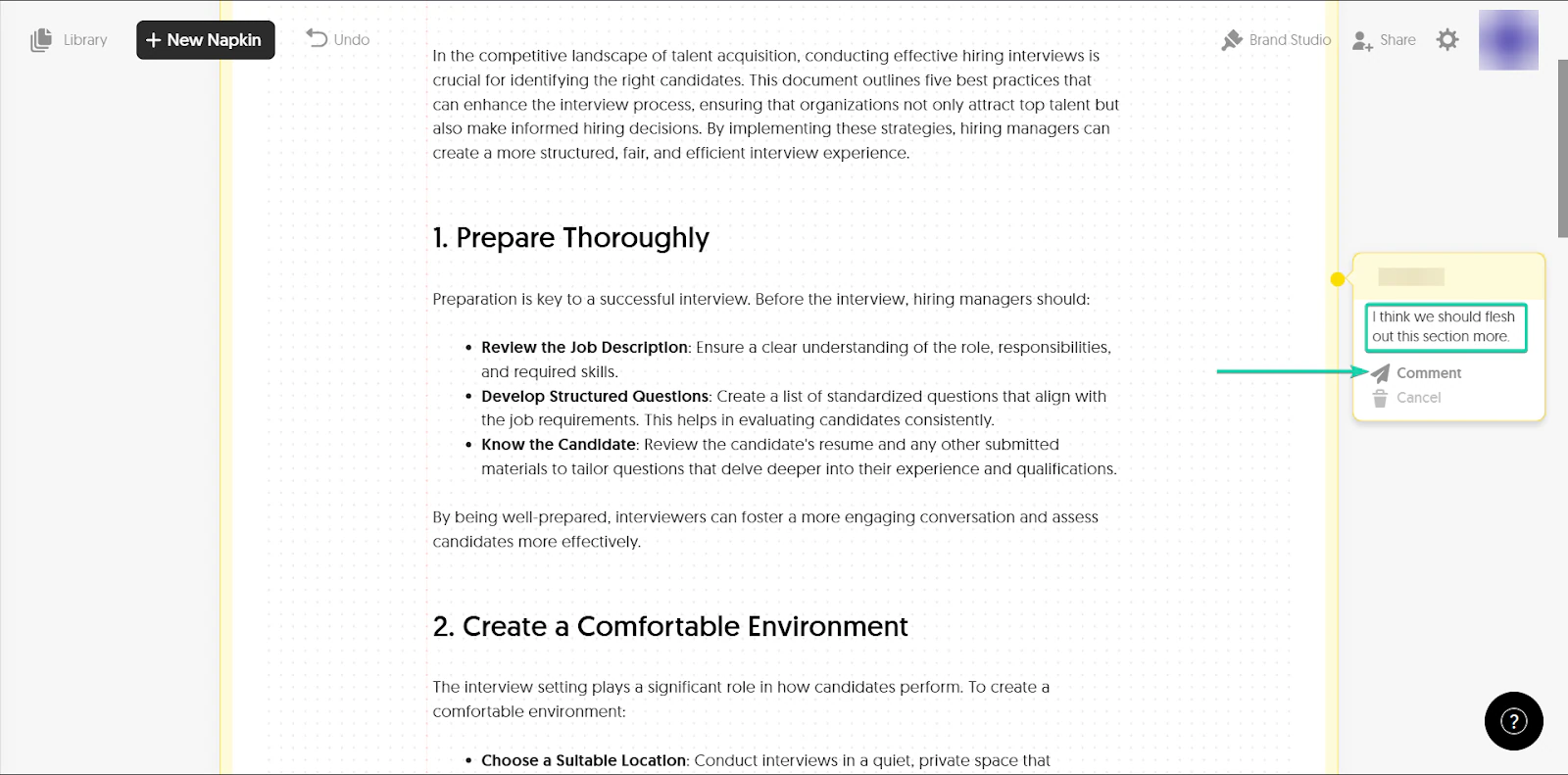
Ensuite, saisissez votre commentaire et envoyez-le.
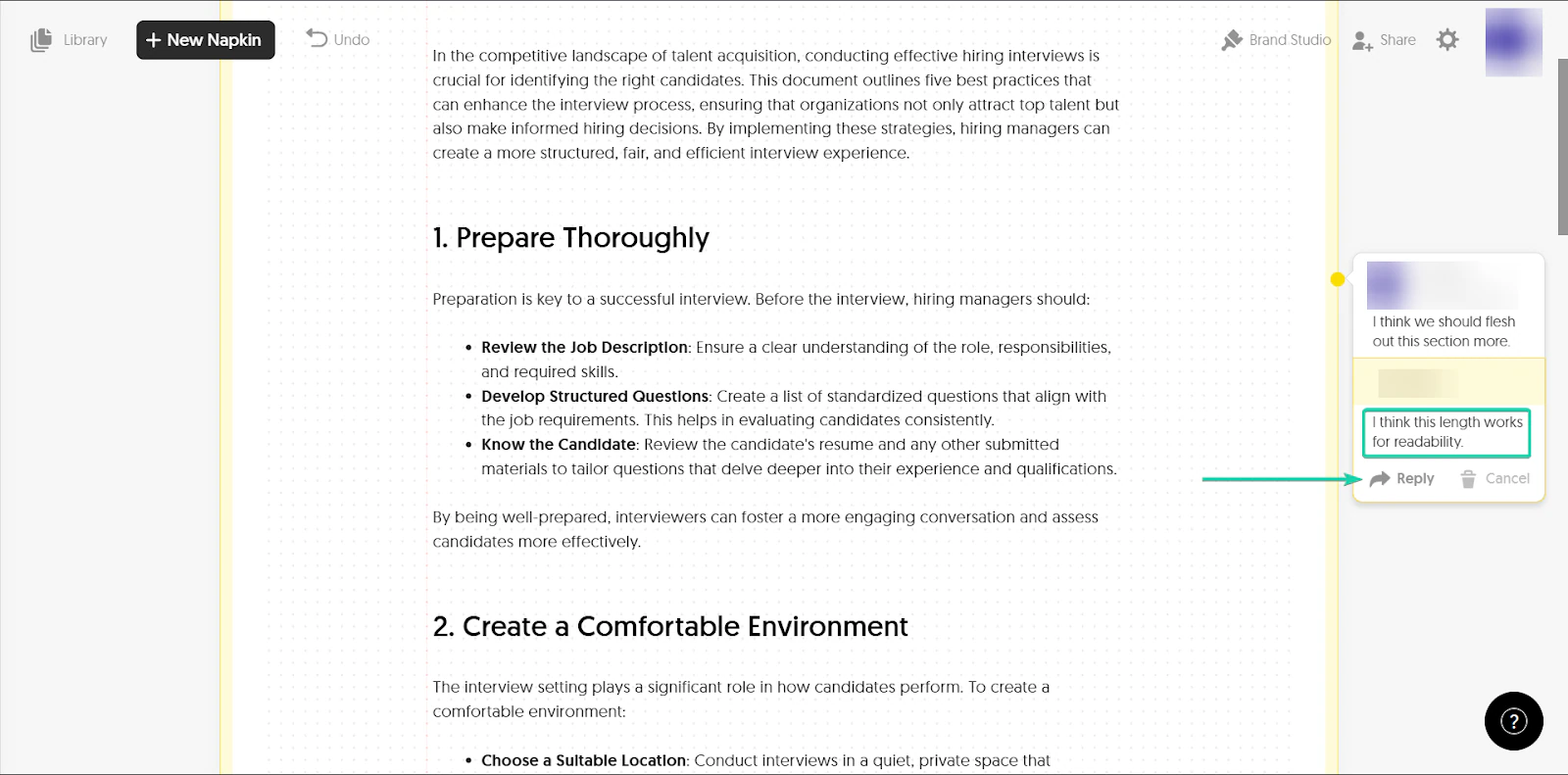
Les membres de votre équipe peuvent aussi répondre aux commentaires.
Une fois le commentaire traité, vous pouvez le marquer comme résolu.
3. Generate visuals
Napkin AI peut transformer vos idées en schémas ou en mises en page simples. Il génère ces images à partir de vos notes.
Voyons comment cela fonctionne:
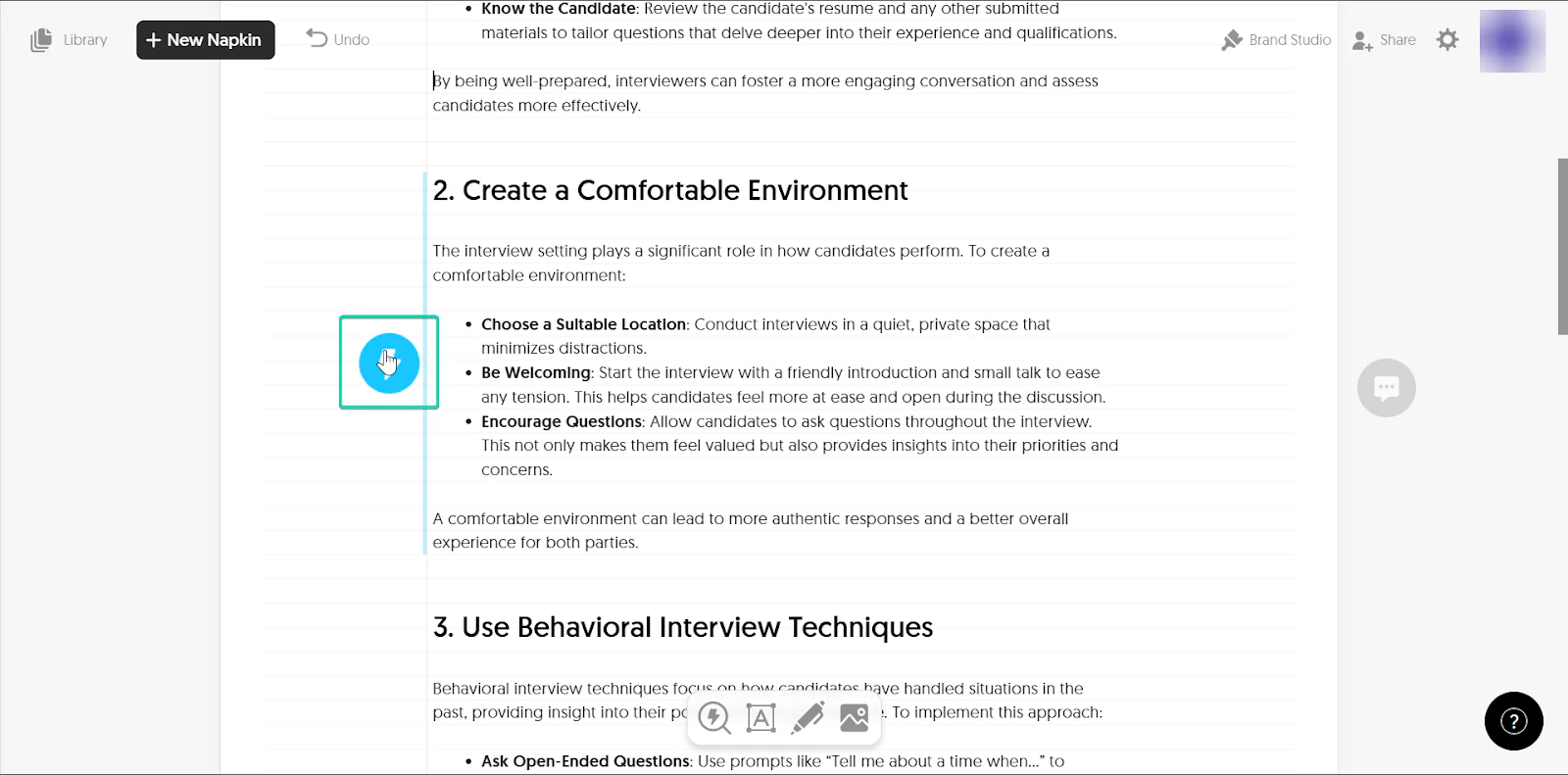
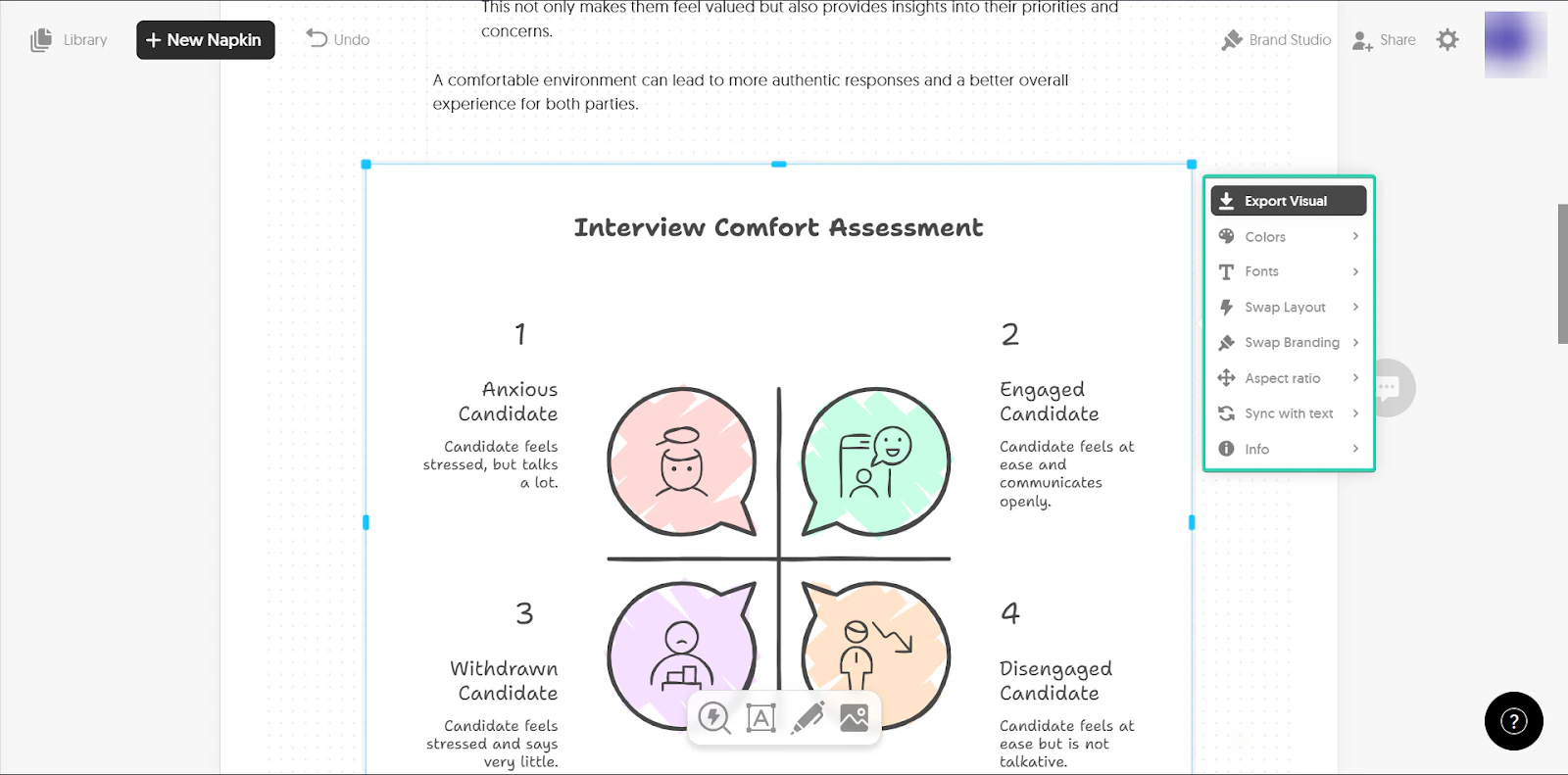
D’abord, cliquez sur l’icône generate visuals dans votre napkin, à l’endroit où vous voulez une image.
Napkin AI propose alors des visuels qui accompagnent le texte.
Vous pouvez aussi modifier vos visuels.
Ce que j’ai aimé et ce qui m’a gêné
Ce que j’ai aimé 👍
✅ Parfait pour brainstormer et organiser ses idées
✅ Une interface simple et intuitive
✅ Peut générer des visuels en moins de 10 secondes
Ce qui m’a gêné 👎
❌ Ce n’est pas un outil complet de rédaction et de publication: il vous faudra une autre plateforme pour publier vos articles.
❌ Peut être limitant si vous cherchez des personnalisations poussées
Idéal pour
- Les créateurs qui veulent une plateforme pour brainstormer leurs idées
Tarifs
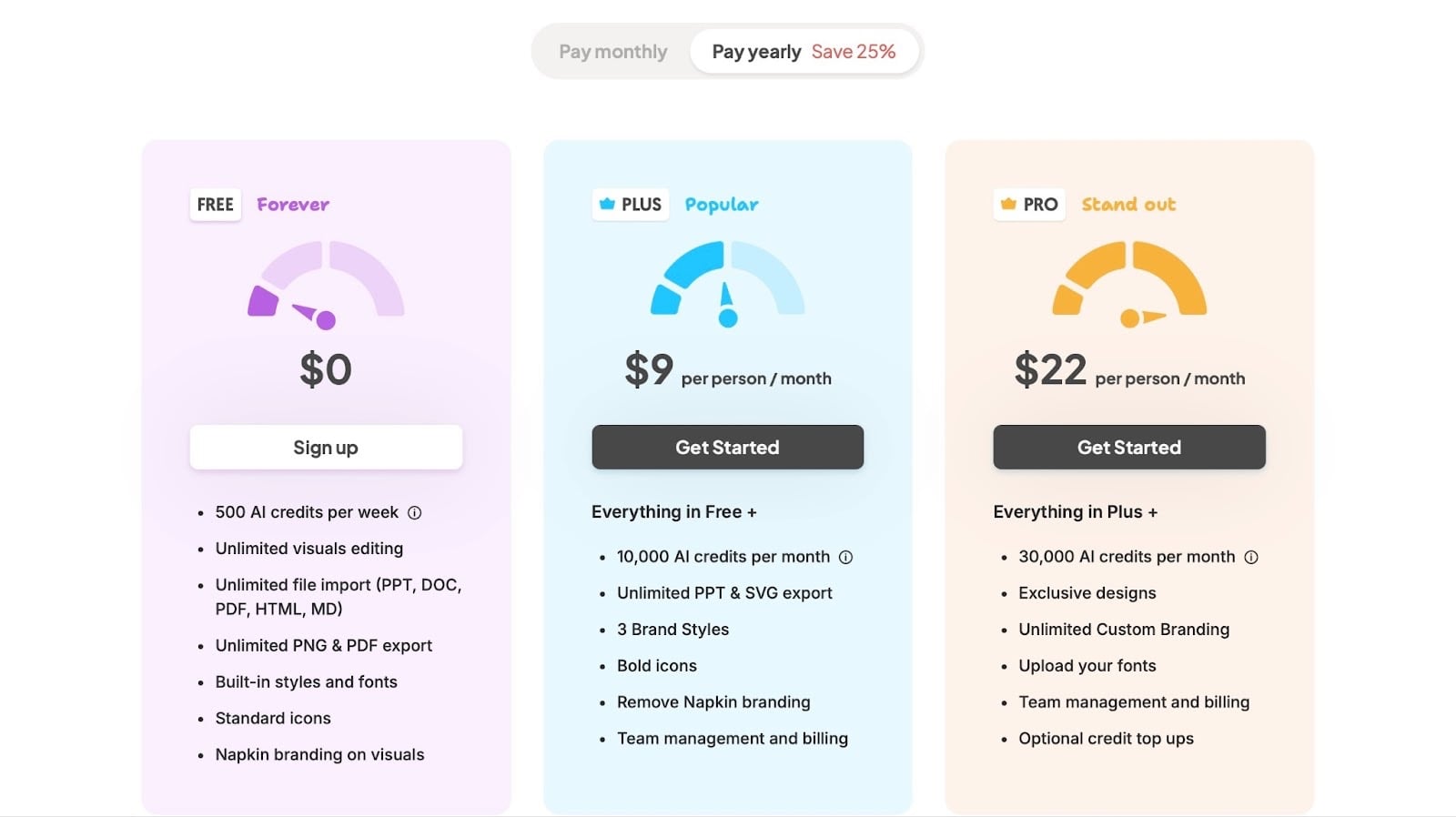
- Free Forever: 0 $/mois
- Plus: 9 $/personne/mois
- Pro: 22 $/personne/mois
8. Trello - le meilleur pour planifier et gérer son contenu
Huitième de ma liste des meilleurs outils de blogging: Trello.
Trello est un outil visuel de gestion de projet qui vous aide à organiser vos tâches et vos flux de travail avec des tableaux, des listes et des cartes.
Pour les blogueurs et les autres créateurs de contenu, c’est un excellent outil de planification et de gestion de contenu.
Vous pouvez cartographier vos idées, suivre votre avancement et garder tout votre calendrier éditorial organisé au même endroit.

Trois fonctions principales m’ont marqué sur Trello: les tableaux, les modèles et les commentaires
Les tableaux sont l’espace de travail principal de Trello, où vous gérez vos tâches et vos flux de travail.
Avec la fonction modèles, vous pouvez utiliser des configurations prêtes à l’emploi pour planifier votre contenu.
Et enfin, la fonction commentaires vous permet de collaborer et de donner votre avis sur les tâches.
Voyons ces fonctions plus en détail.
Ce que j’ai aimé dans Trello
1. Boards
Les tableaux sont l’espace de travail principal de Trello, où vous gérez vos tâches et vos contenus.
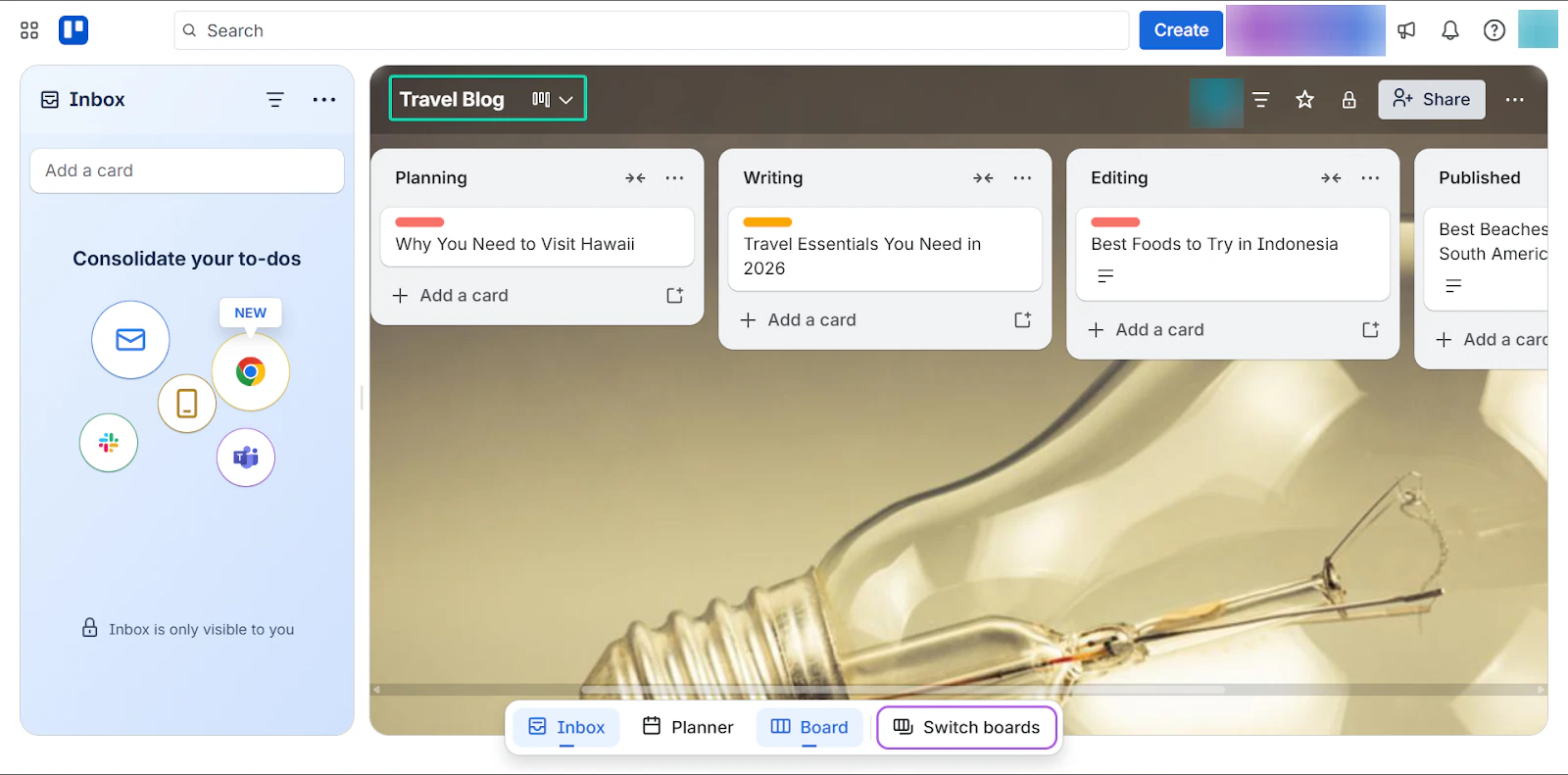
Par exemple, vous pouvez créer un tableau pour votre blog, le diviser en listes (idées, rédaction, relecture, publié) et ajouter une carte par article.
Voyons comment cela fonctionne:
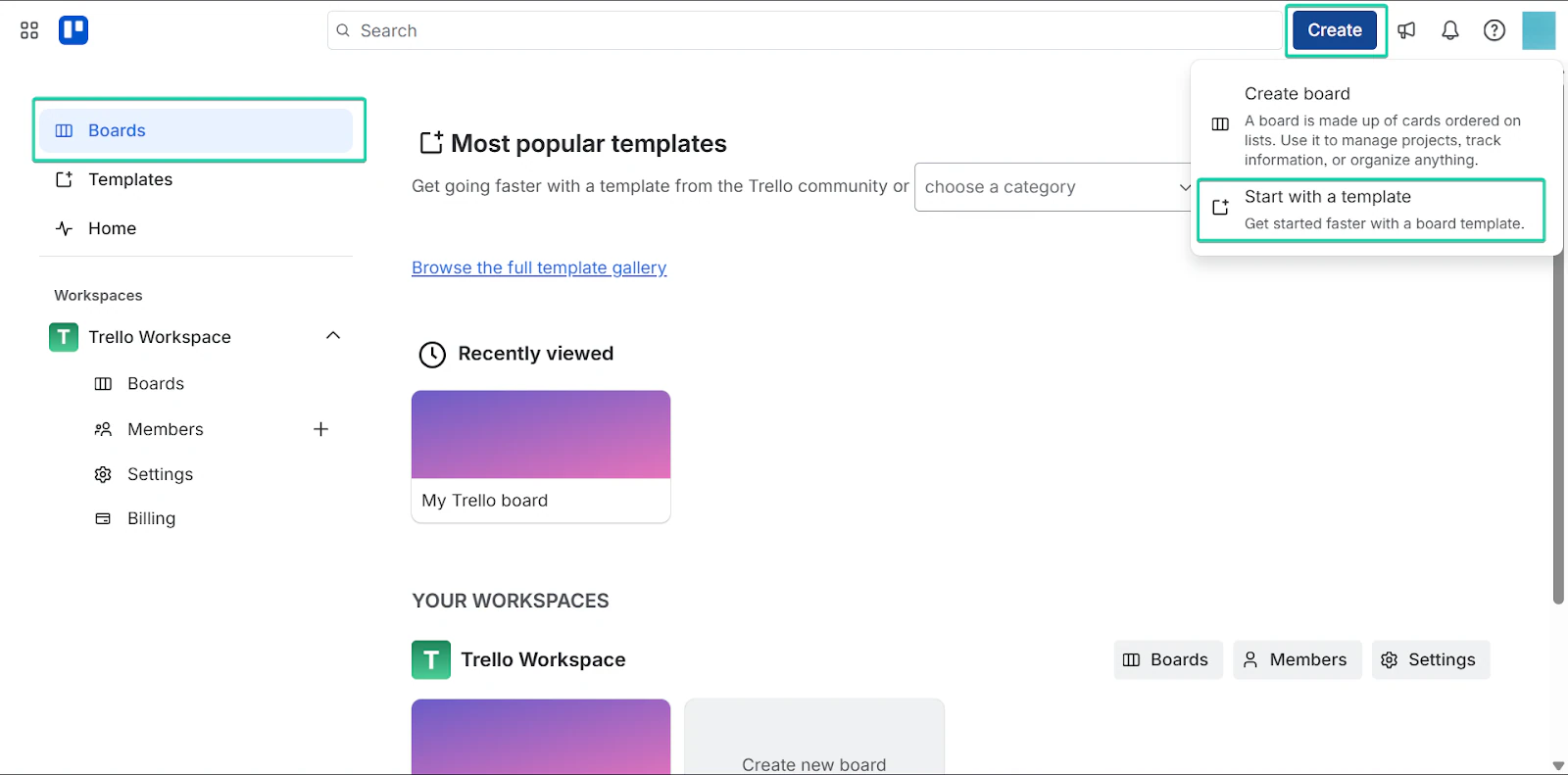
Sur la page d’accueil, allez dans Create et, dans le menu déroulant, cliquez sur start with a template.
Vous pouvez aussi créer un tableau de zéro.
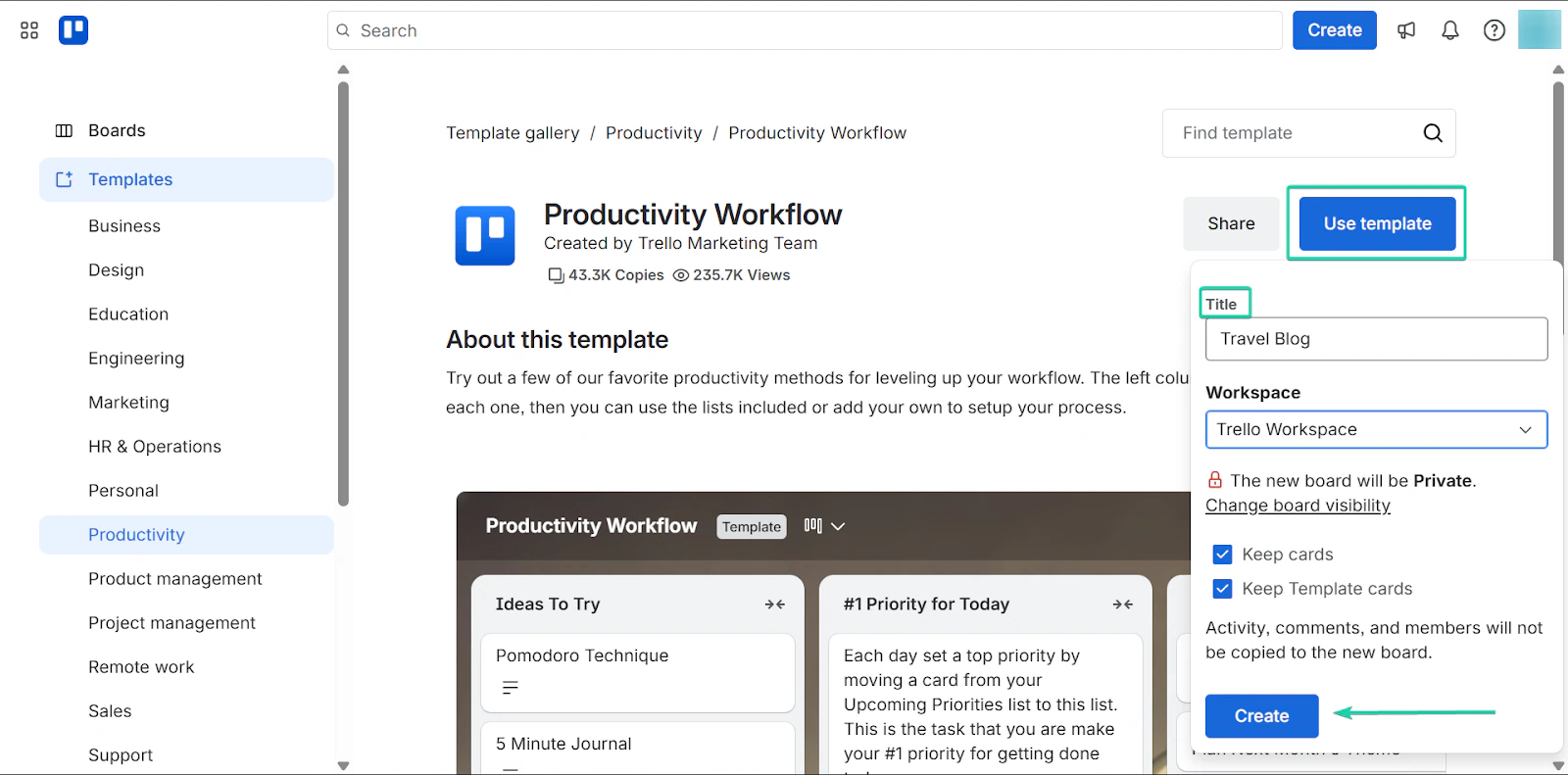
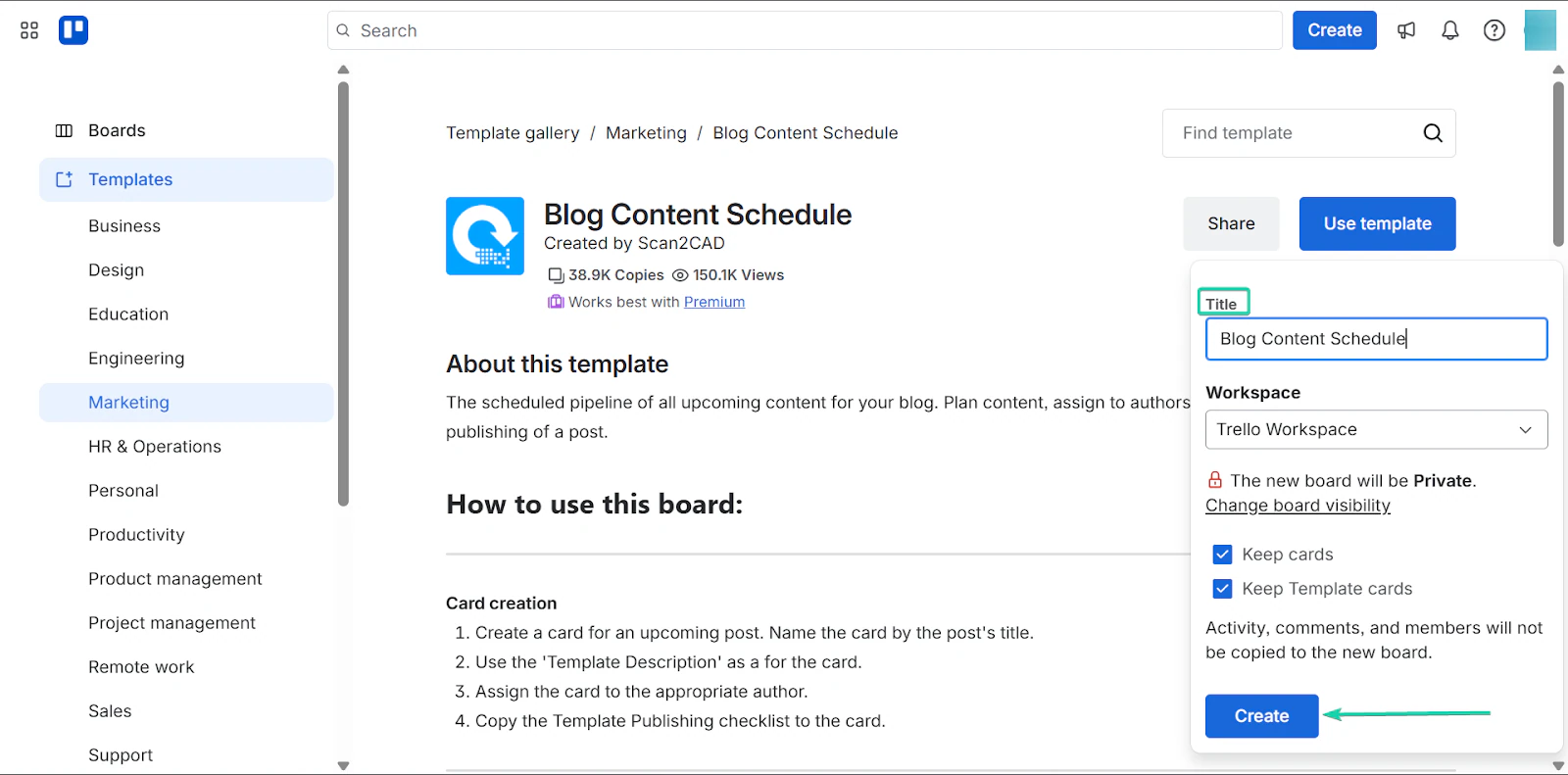
Après avoir sélectionné un modèle, donnez-lui un titre et cliquez sur Create.
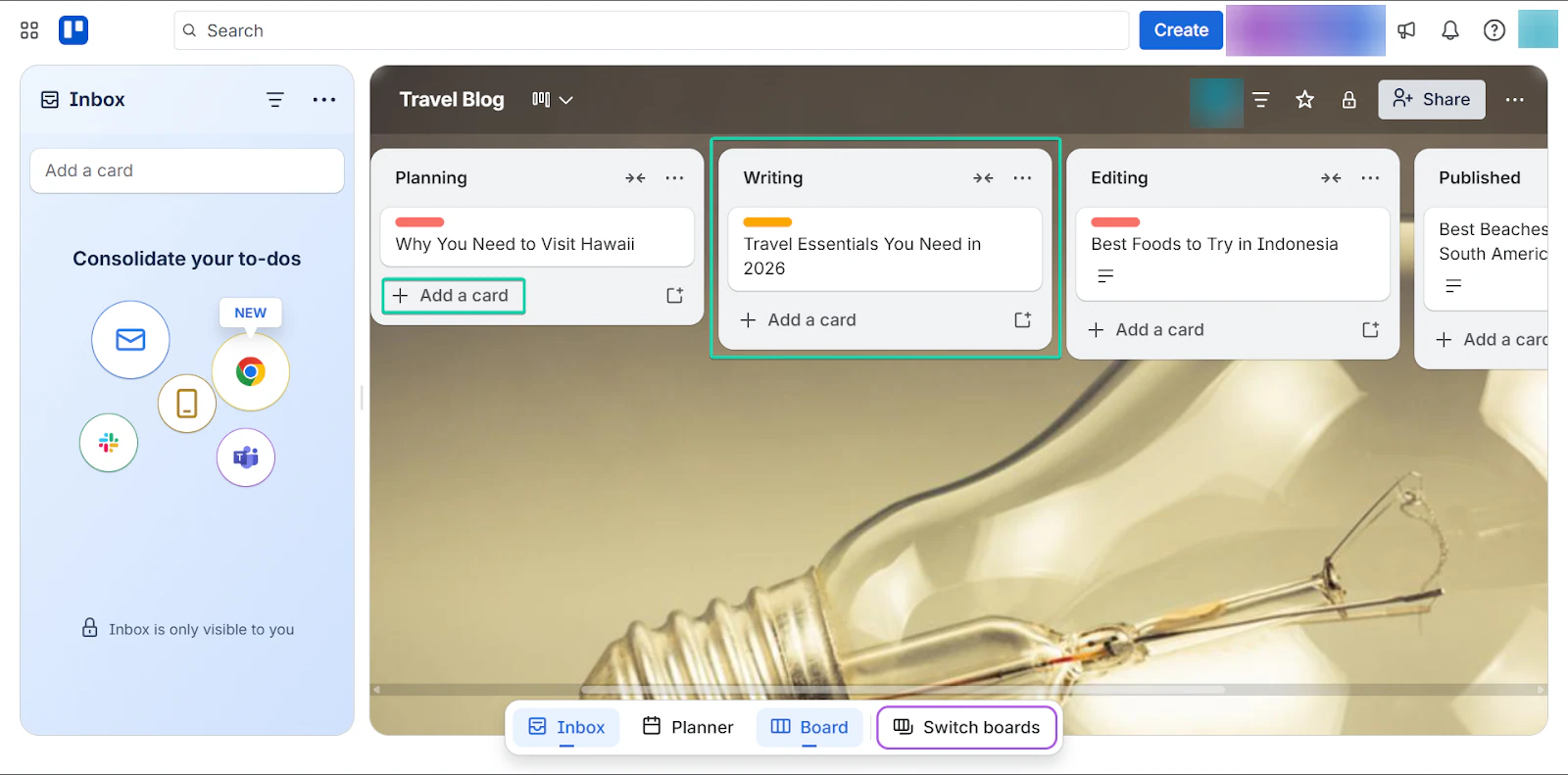
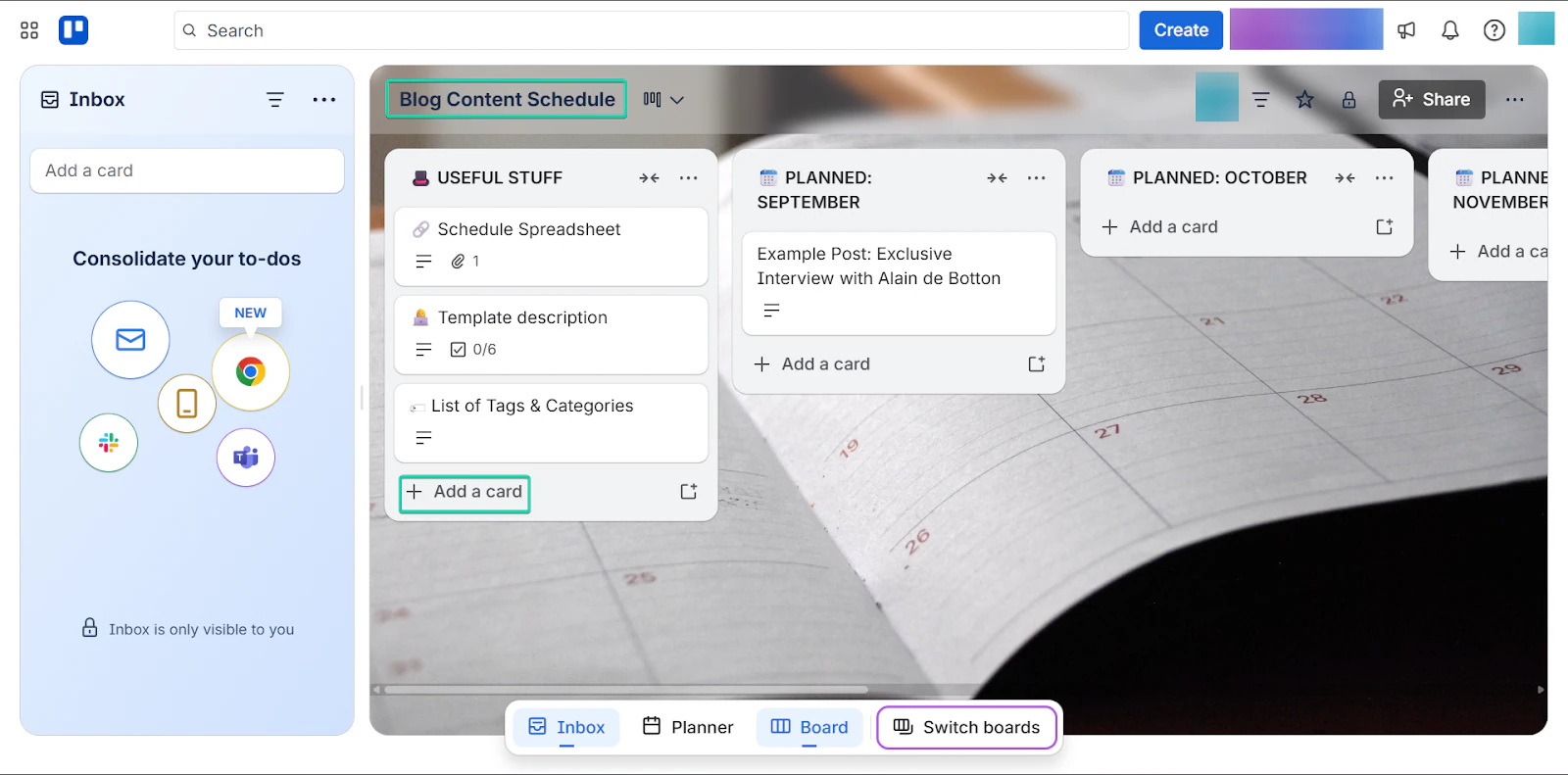
Sur votre tableau prêt à l’emploi, vous pouvez modifier et ajouter des cartes.
Vous pouvez aussi utiliser le glisser-déposer de la plateforme pour déplacer les cartes d’un bout à l’autre du tableau.
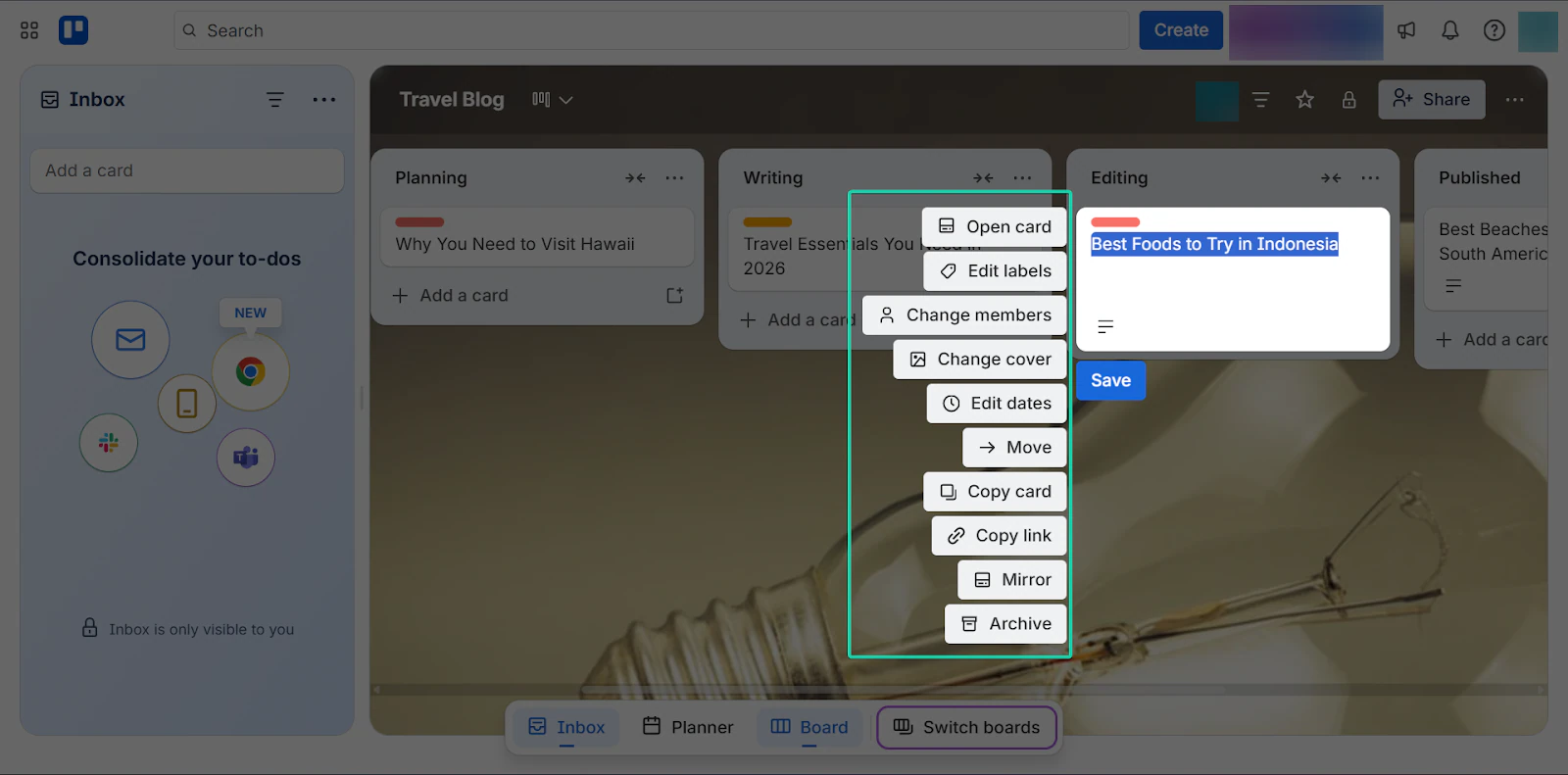
Vous pouvez aussi modifier vos cartes.
Par exemple, avec l’outil de modification des étiquettes, vous pouvez indiquer l’importance d’une tâche par une couleur.
Ou vous pouvez modifier les dates et assigner des membres à une carte.
2. Templates
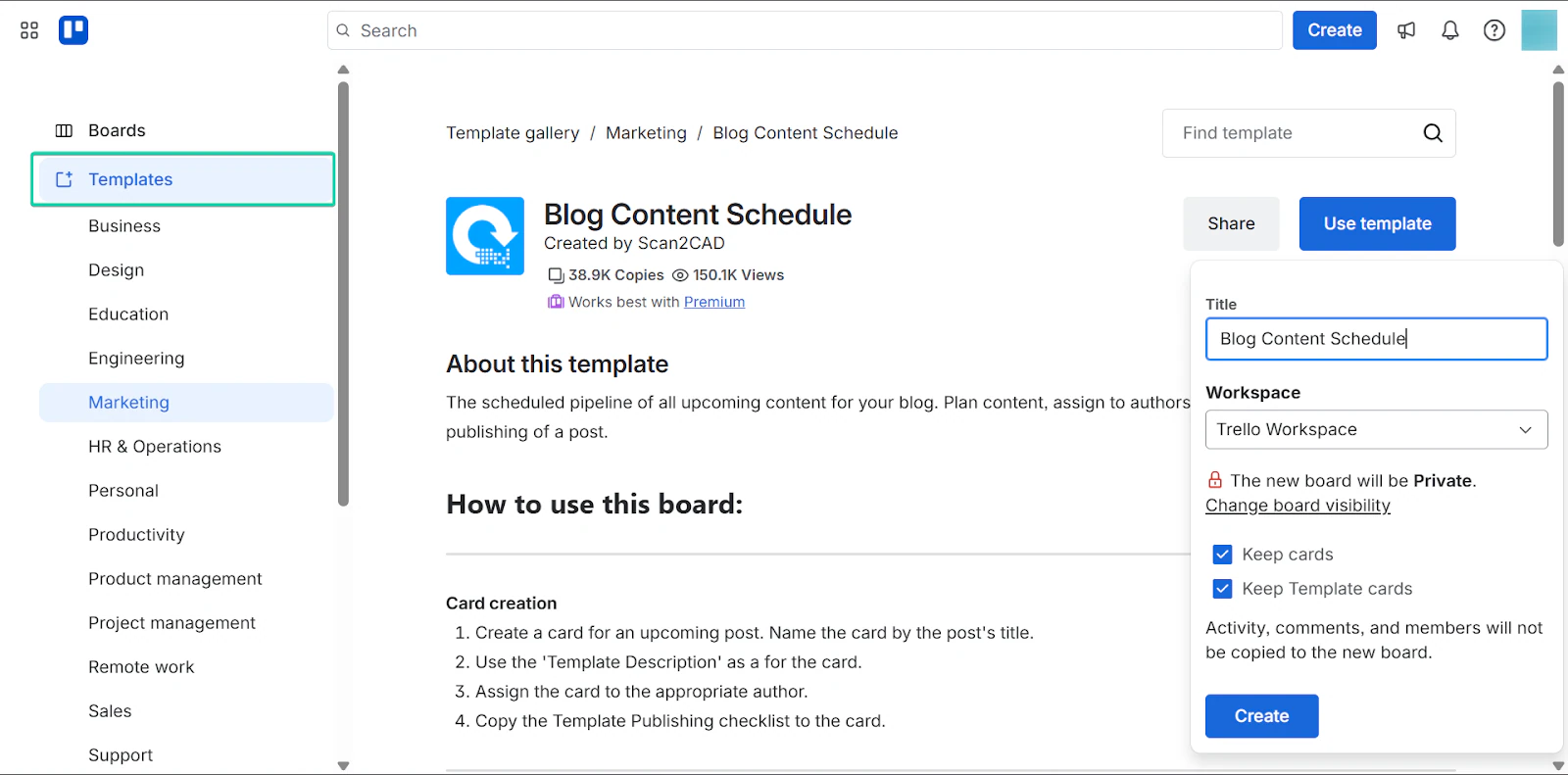
La fonction modèles vous permet d’utiliser des documents prêts à l’emploi pour vos flux de travail.
Sur Trello, vous pouvez créer ou utiliser des modèles existants pour des checklists, des processus éditoriaux ou des calendriers de contenu.
Je vous montre les étapes:
Allez dans Templates.
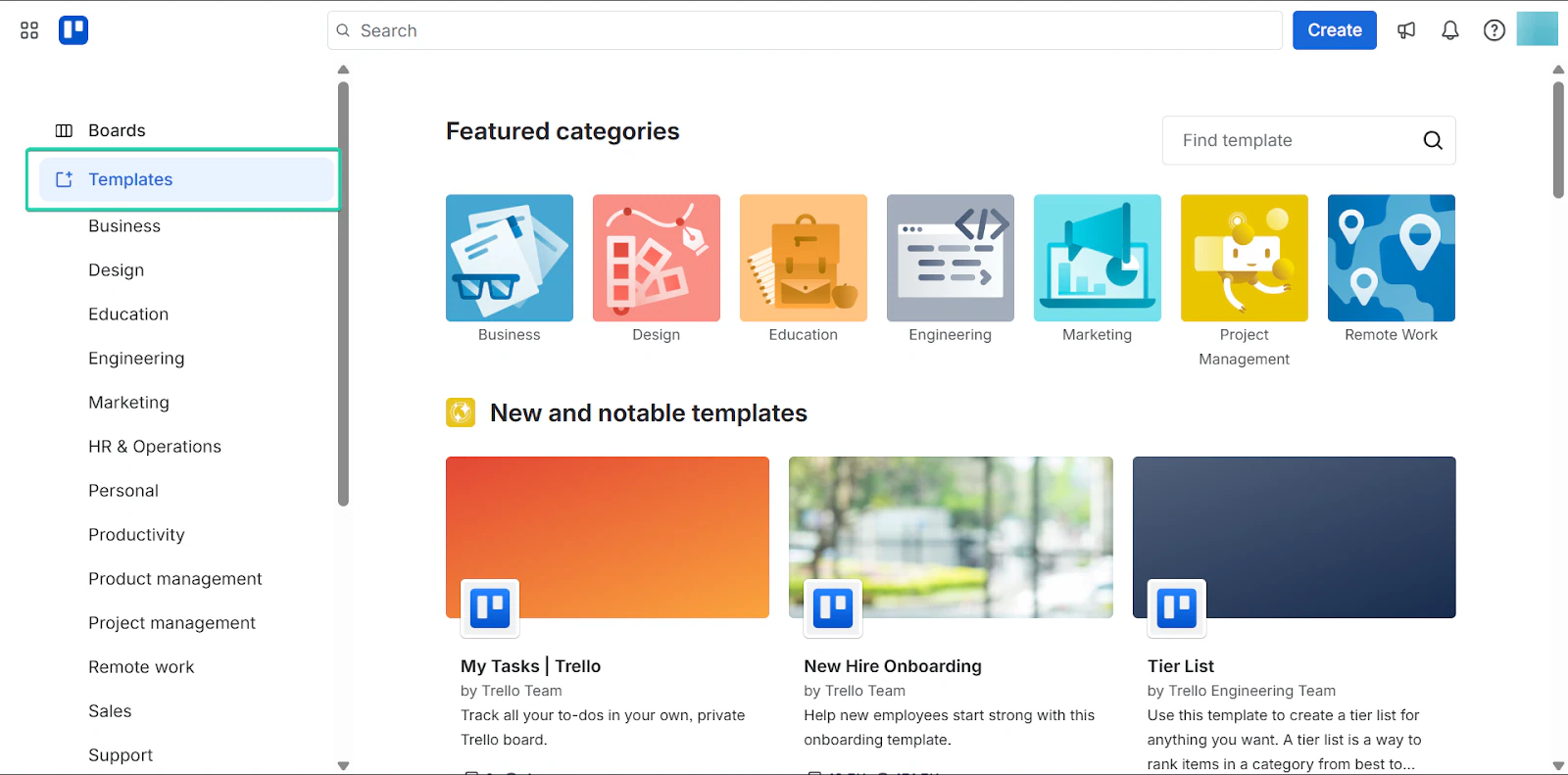
Sélectionnez le modèle qui vous convient, donnez-lui un titre et cliquez sur Create.
Vous pouvez ensuite ajuster le modèle à vos besoins.
3. Comments
La fonction commentaires vous permet d’échanger avec votre équipe et de donner votre avis directement dans chaque carte.
Vous pouvez laisser des notes et discuter des tâches dans les cartes. Ainsi, toute la communication reste au même endroit.
Voici comment cela fonctionne.
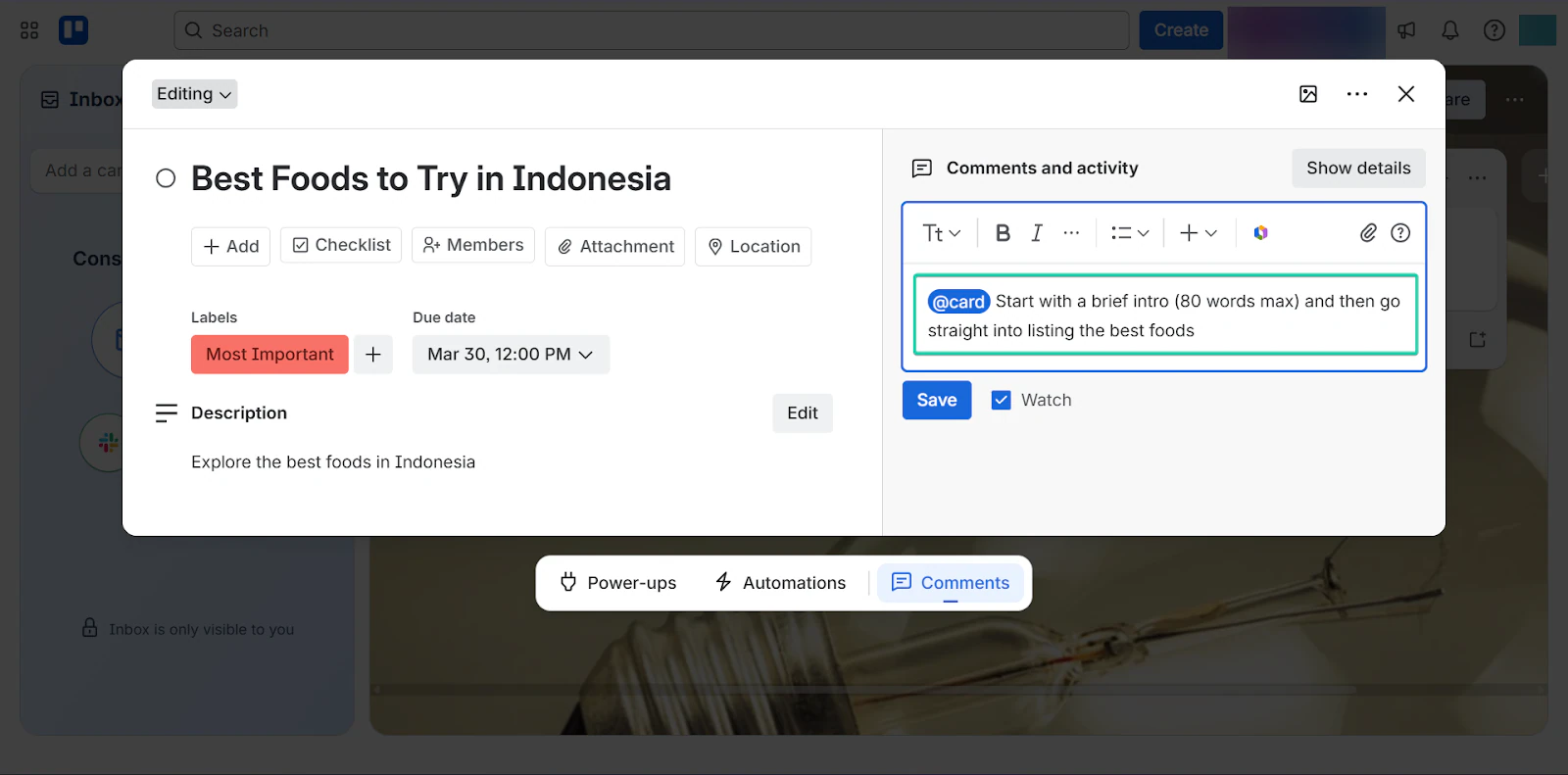
Sur votre tableau, cliquez sur le menu à trois points (…). Sélectionnez ensuite Open card.
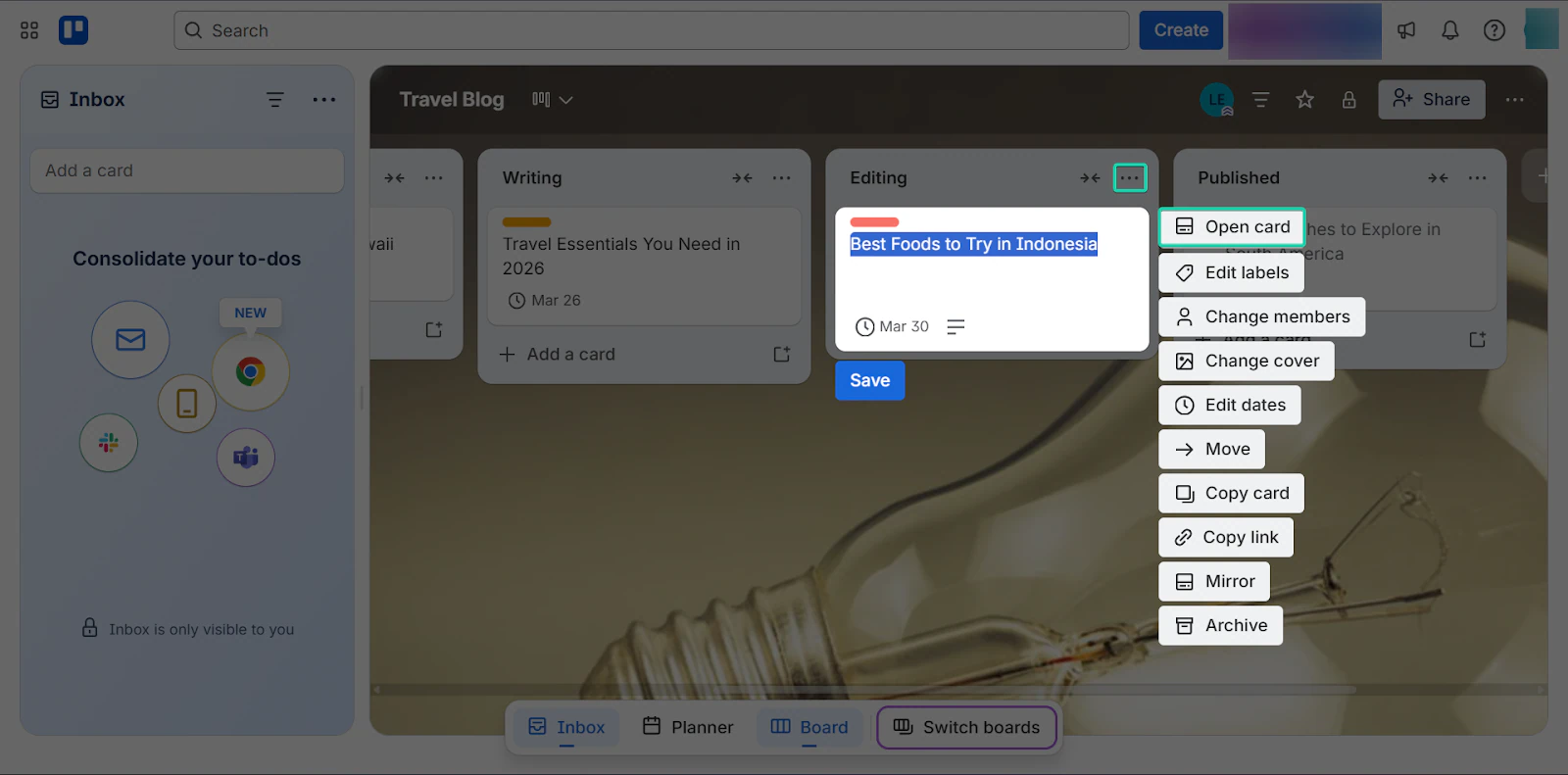
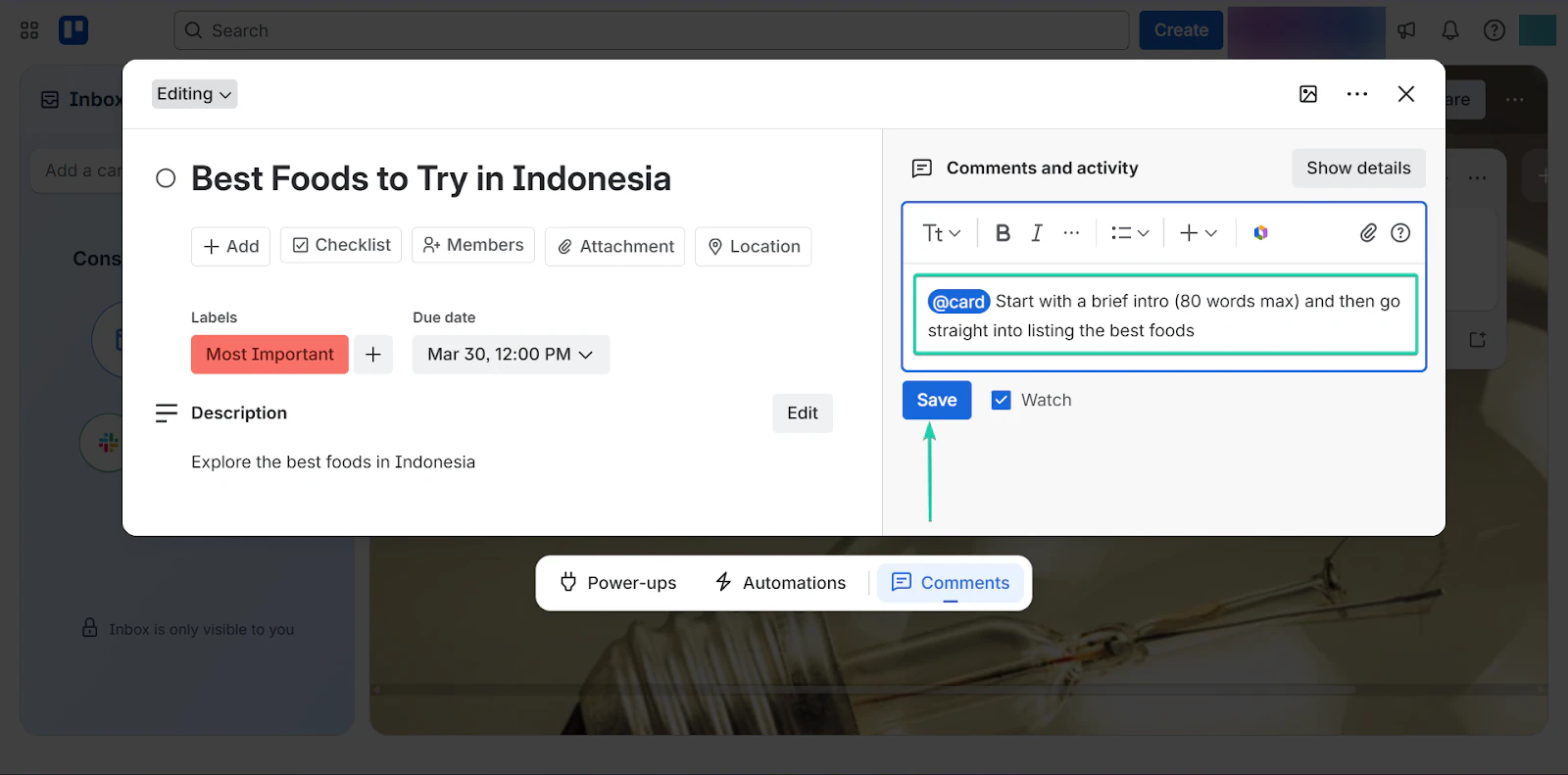
Sur la droite de votre carte, vous pouvez laisser des commentaires.
Saisissez votre commentaire et cliquez sur save.
Vous pouvez aussi notifier des membres dans vos commentaires.
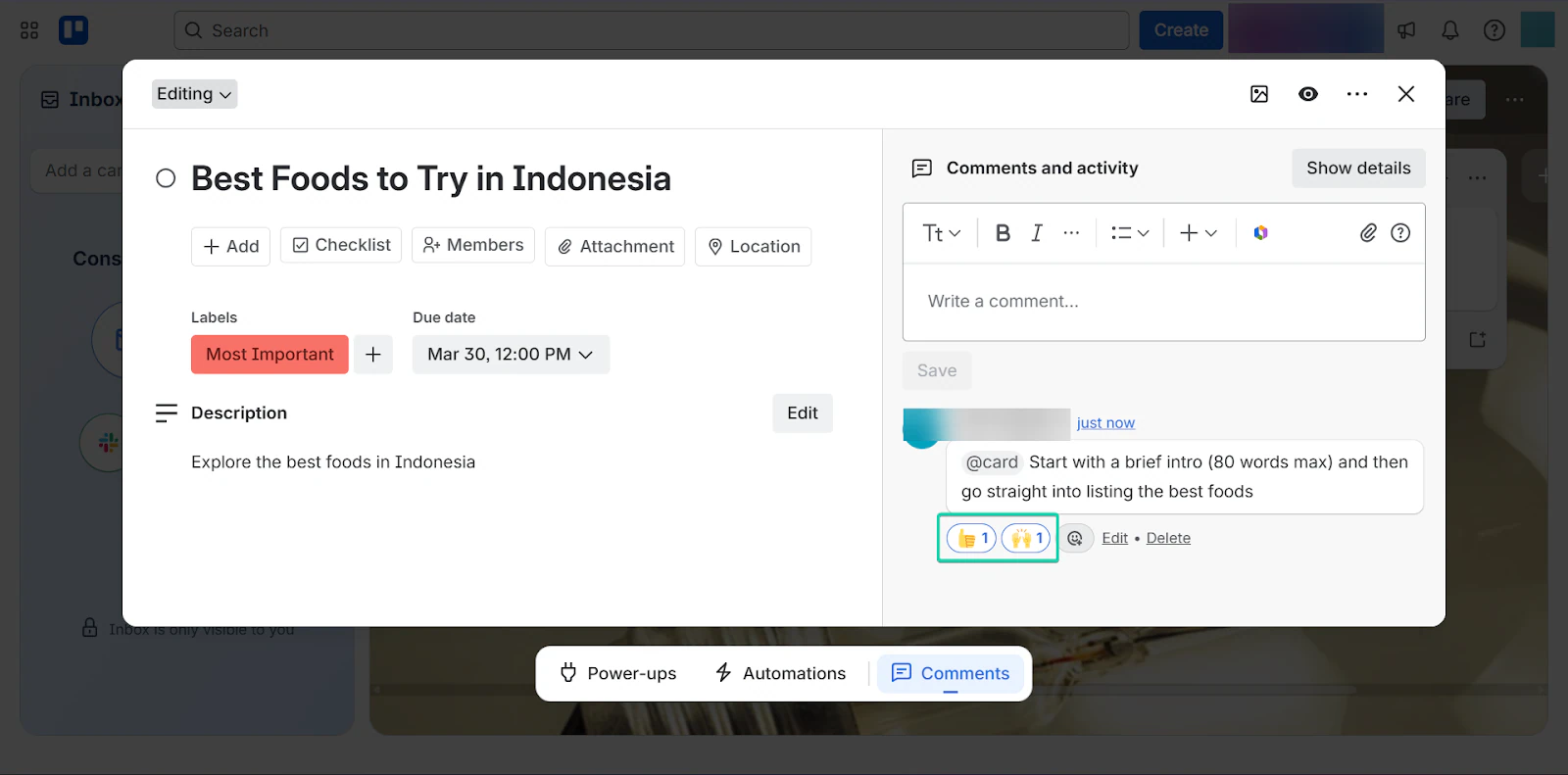
Votre équipe peut aussi répondre et réagir à vos commentaires.
Ce que j’ai aimé et ce qui m’a gêné
Ce que j’ai aimé 👍
✅ Un glisser-déposer fluide pour déplacer les tâches d’un tableau à l’autre
✅ Une offre gratuite généreuse, avec des cartes illimitées
✅ Une interface simple et visuelle
Ce qui m’a gêné 👎
❌ Peu de fonctions avancées de gestion de projet, comme les diagrammes de Gantt
❌ Les tableaux peuvent devenir confus avec trop de cartes
Idéal pour
- Les blogueurs qui veulent gérer efficacement leur pipeline de contenu.
Tarifs
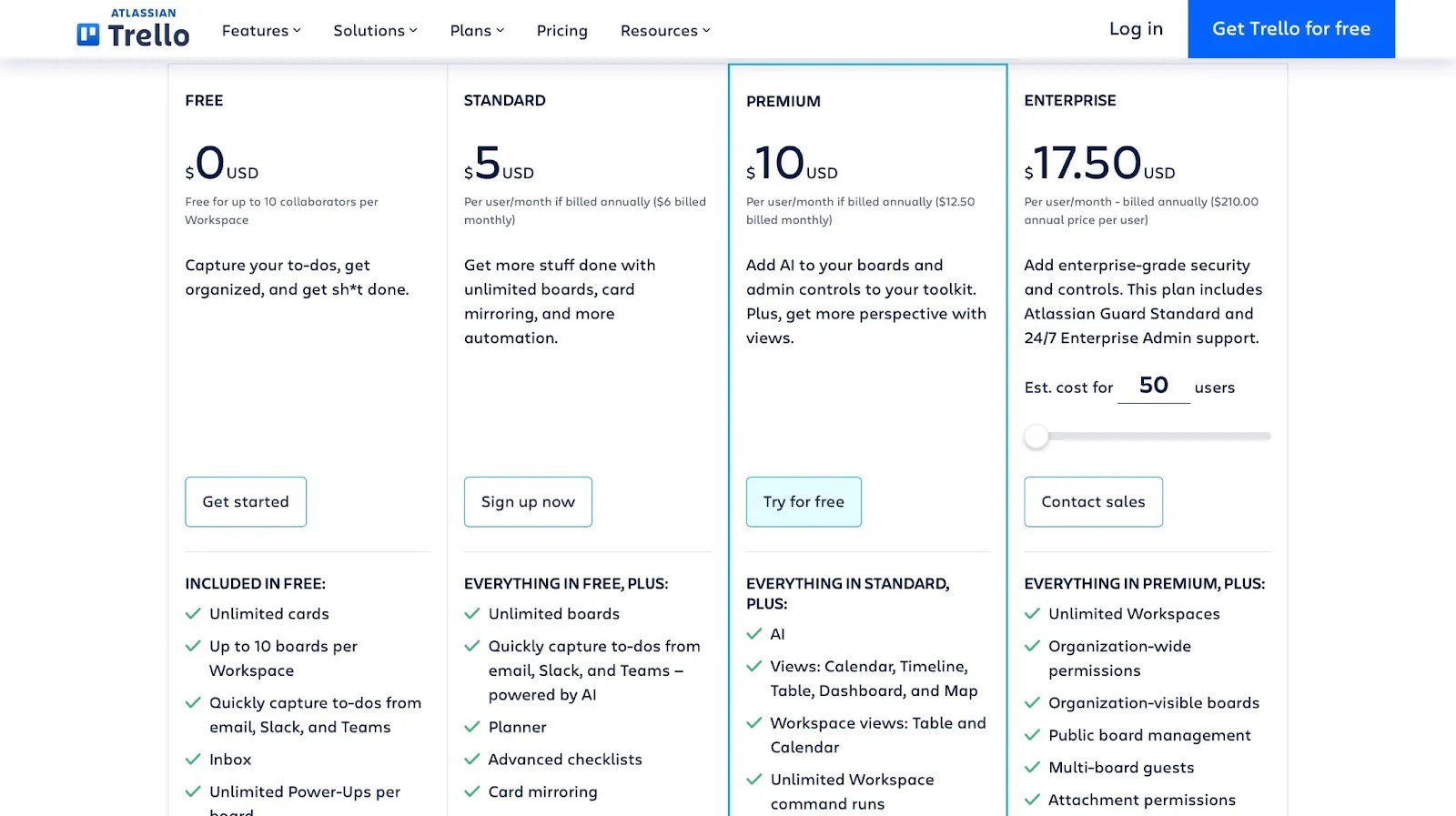
- Free: 0 $/mois
- Standard: 5 $/utilisateur/mois
- Premium: 10 $/utilisateur/mois
- Enterprise: 17,50 $/utilisateur/mois
9. Grammarly - le meilleur pour la relecture et l’édition
Impossible d’oublier Grammarly quand on parle d’outils de blogging.
Grammarly est un assistant de rédaction propulsé par l’IA qui vous aide à améliorer vos textes avant publication: grammaire, clarté, style et ton.
Voyez-le comme votre deuxième paire d’yeux quand vous rédigez vos articles. Il rend votre écriture plus soignée et plus professionnelle.

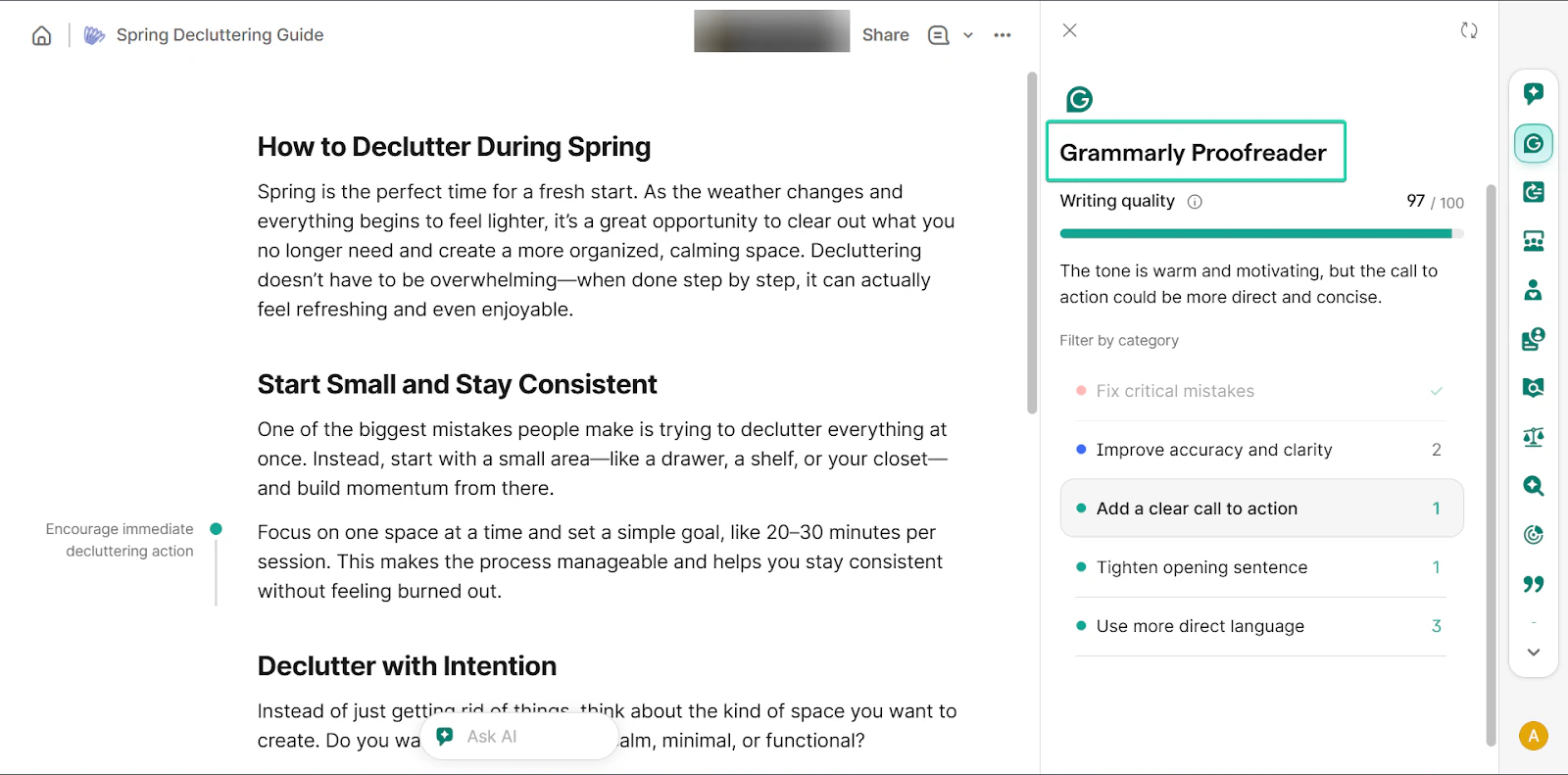
J’ai aimé la fonction de relecture de Grammarly, qui détecte et corrige les problèmes de grammaire, d’orthographe et de clarté.
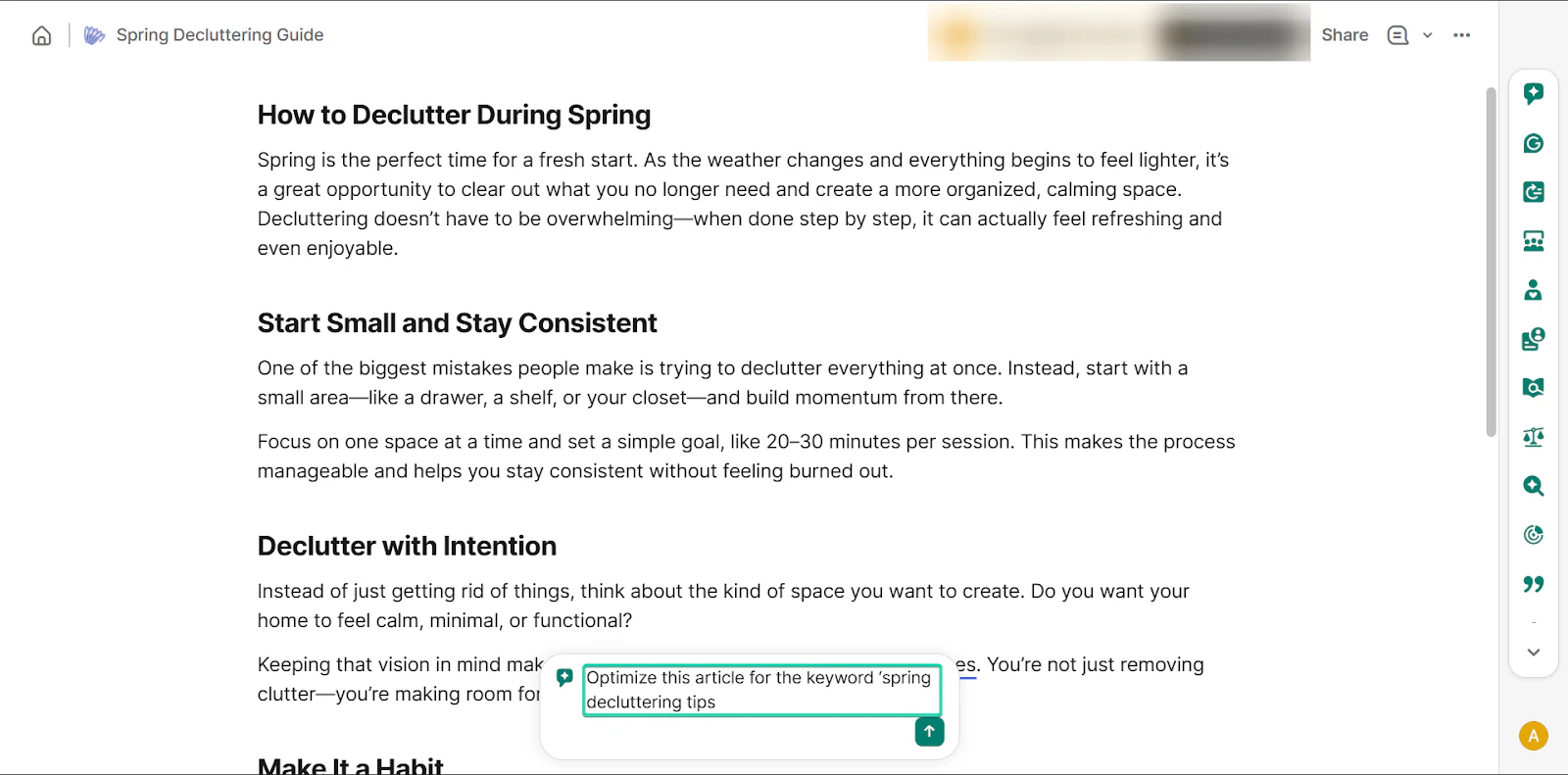
Et avec sa fonction de chat IA, vous pouvez obtenir de l’aide pour générer, corriger ou améliorer un contenu.
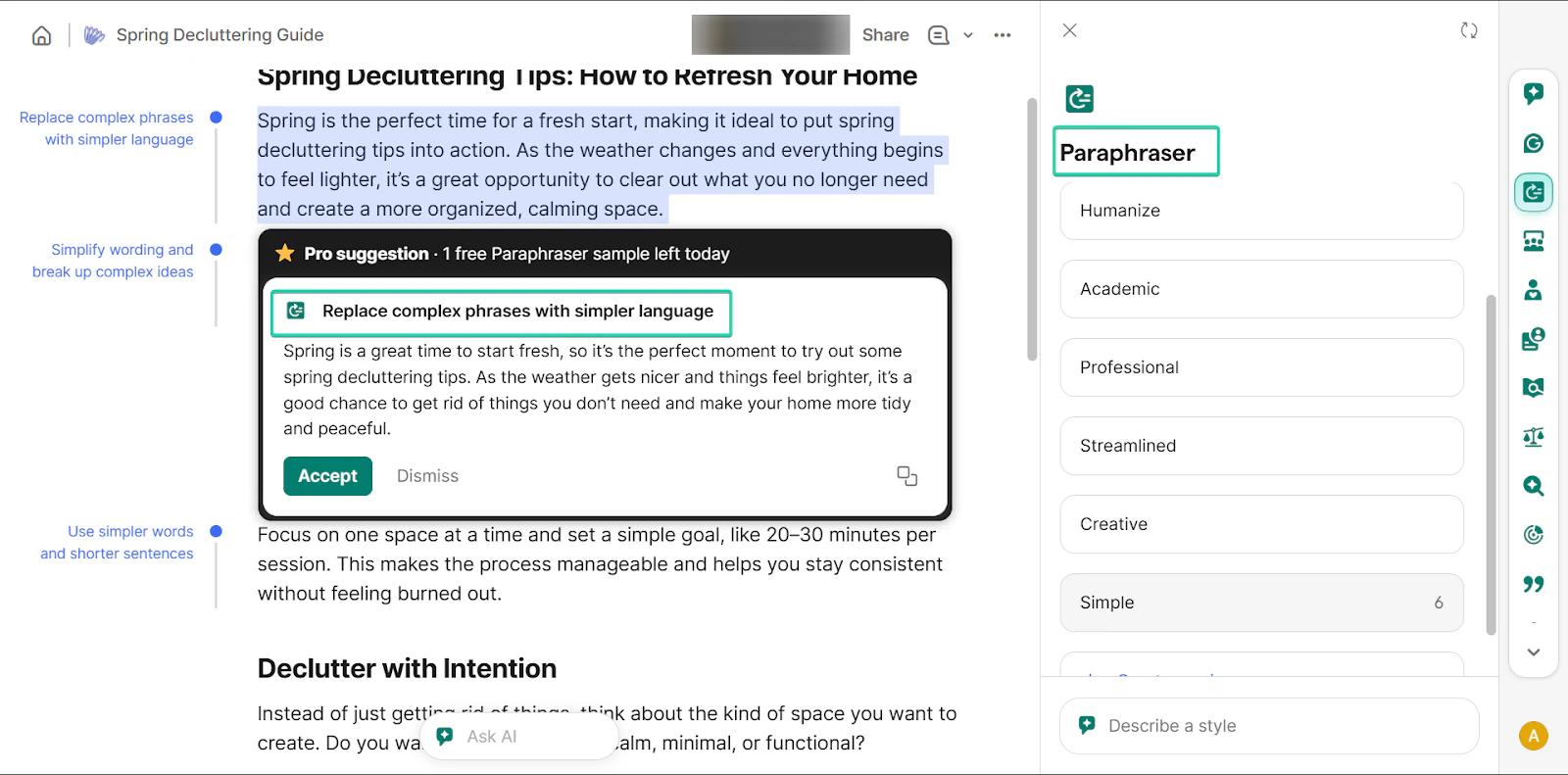
Enfin, la reformulation vous aide à réécrire des phrases pour plus de clarté ou pour ajuster le ton.
Ce que j’ai aimé dans Grammarly
1. Grammarly proofreader
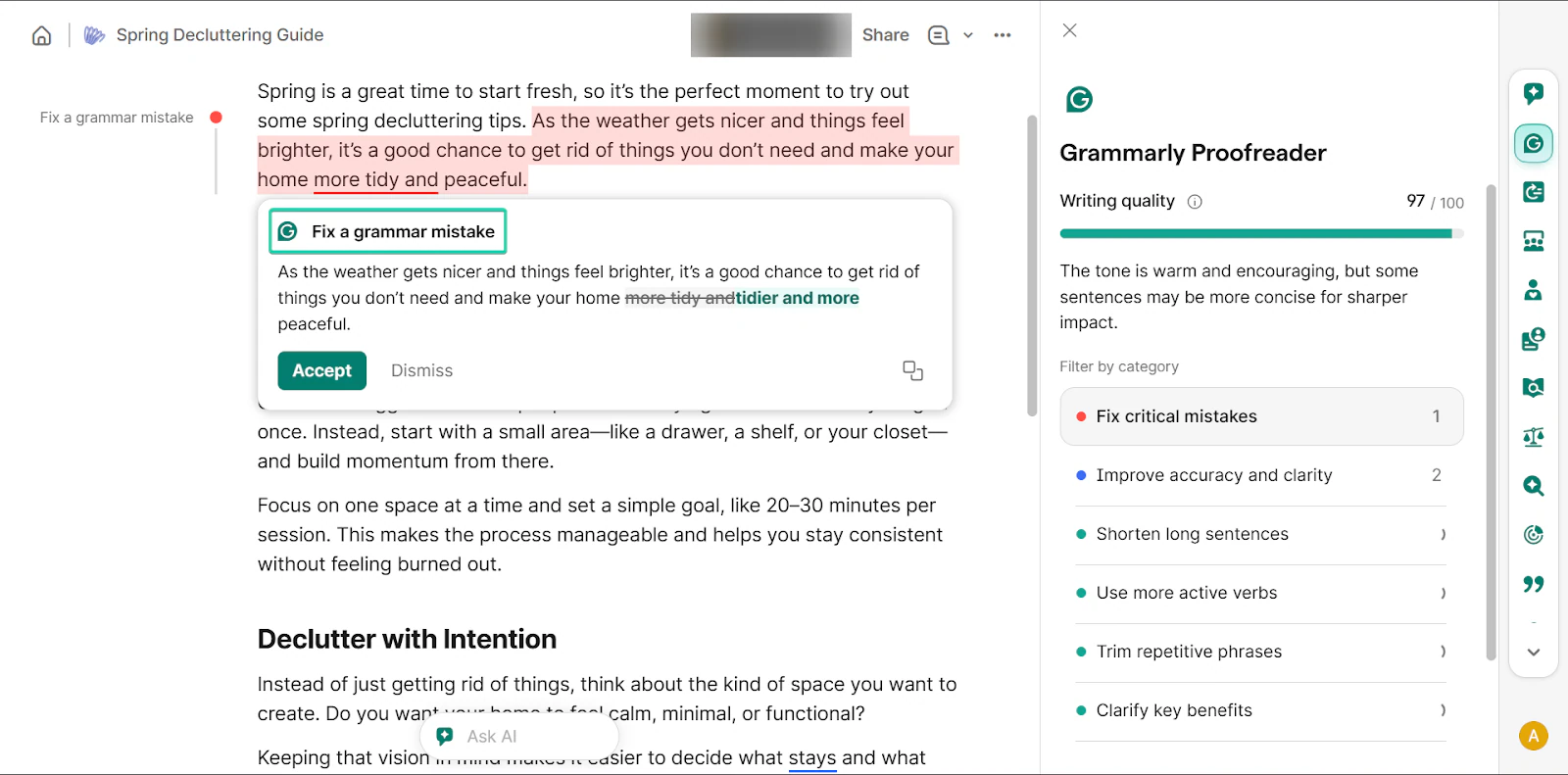
La relecture Grammarly est une fonction qui vérifie votre contenu: grammaire, orthographe, ponctuation et clarté.
Pendant que vous écrivez, Grammarly met en évidence les erreurs et suggère des corrections en temps réel.
Voyez-le comme un correcteur intégré qui travaille pendant que vous écrivez.
Regardons cela:
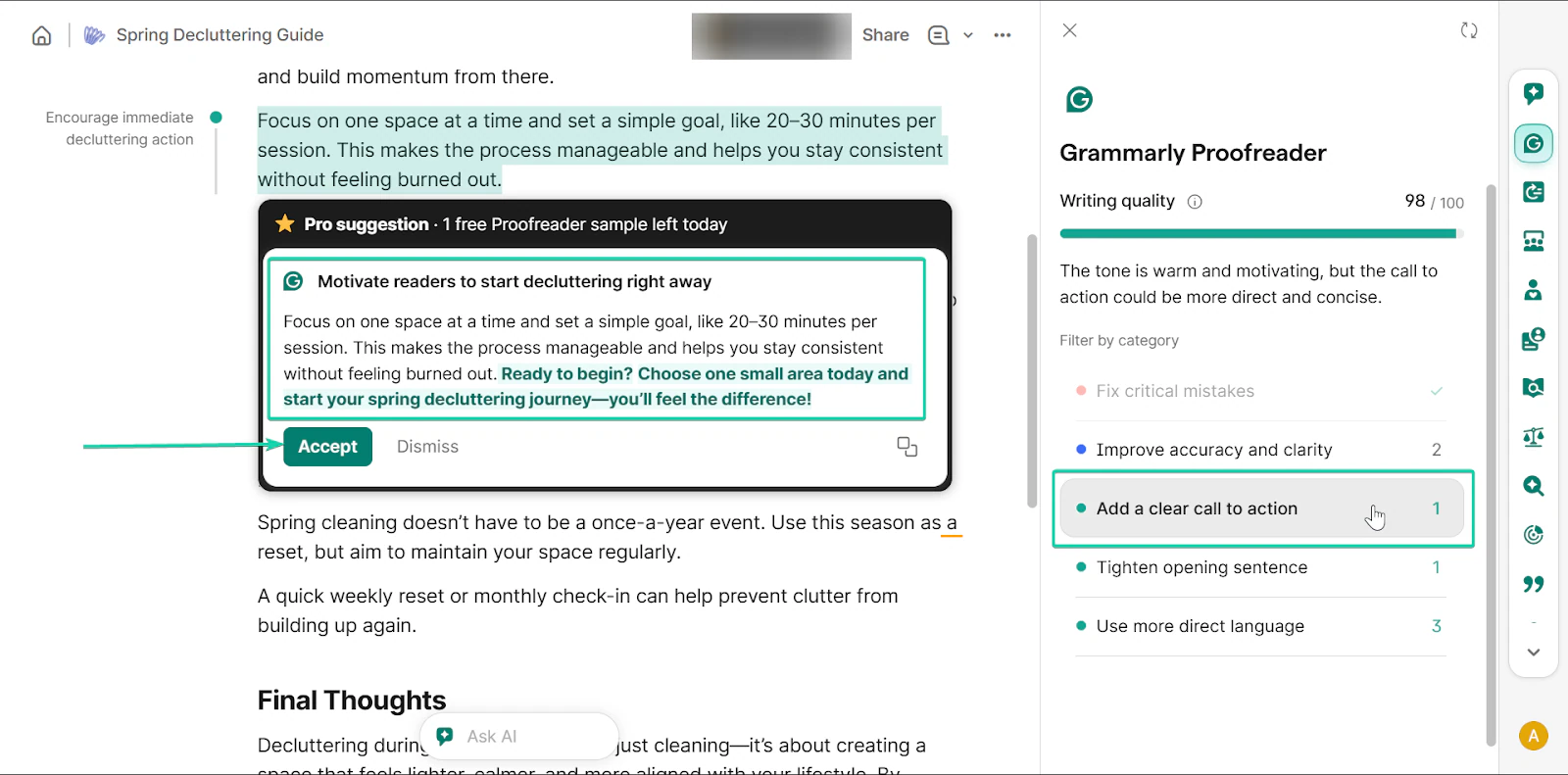
D’abord, commencez à rédiger votre contenu, et la relecture de Grammarly se met au travail en temps réel.
Au fil de votre saisie, Grammarly vous propose des suggestions pour améliorer votre texte.
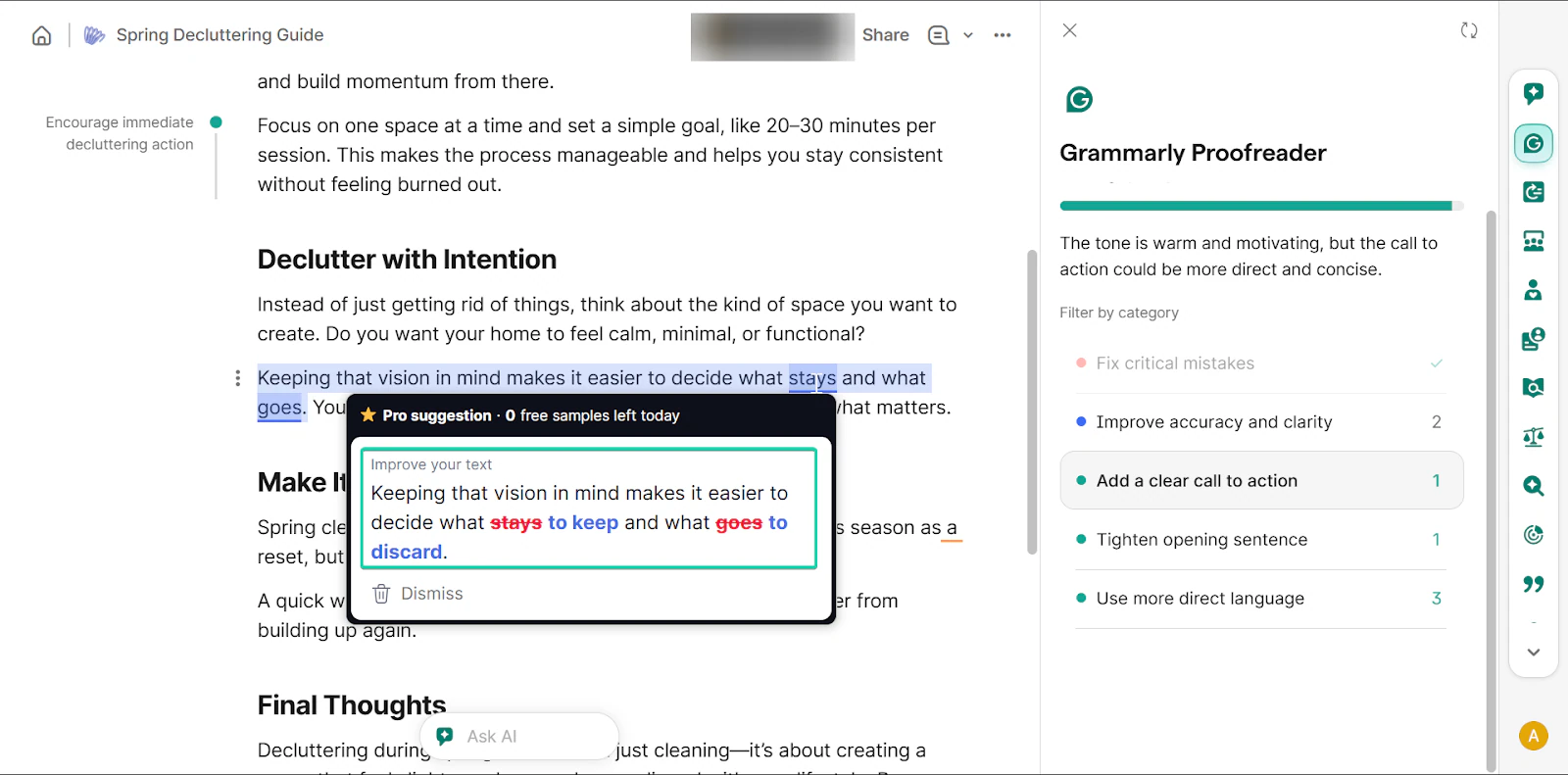
La relecture Grammarly fournit des analyses détaillées de votre texte, dont le ton et la qualité globale.
Elle propose aussi des suggestions que vous pouvez accepter ou ignorer.
2. AI Chat
Le chat IA de Grammarly vous aide à générer des idées, à réécrire du contenu ou à améliorer des passages. Vous pouvez lui demander de simplifier des phrases, d’ajuster le ton et même de développer des idées.
Voici comment cela fonctionne:
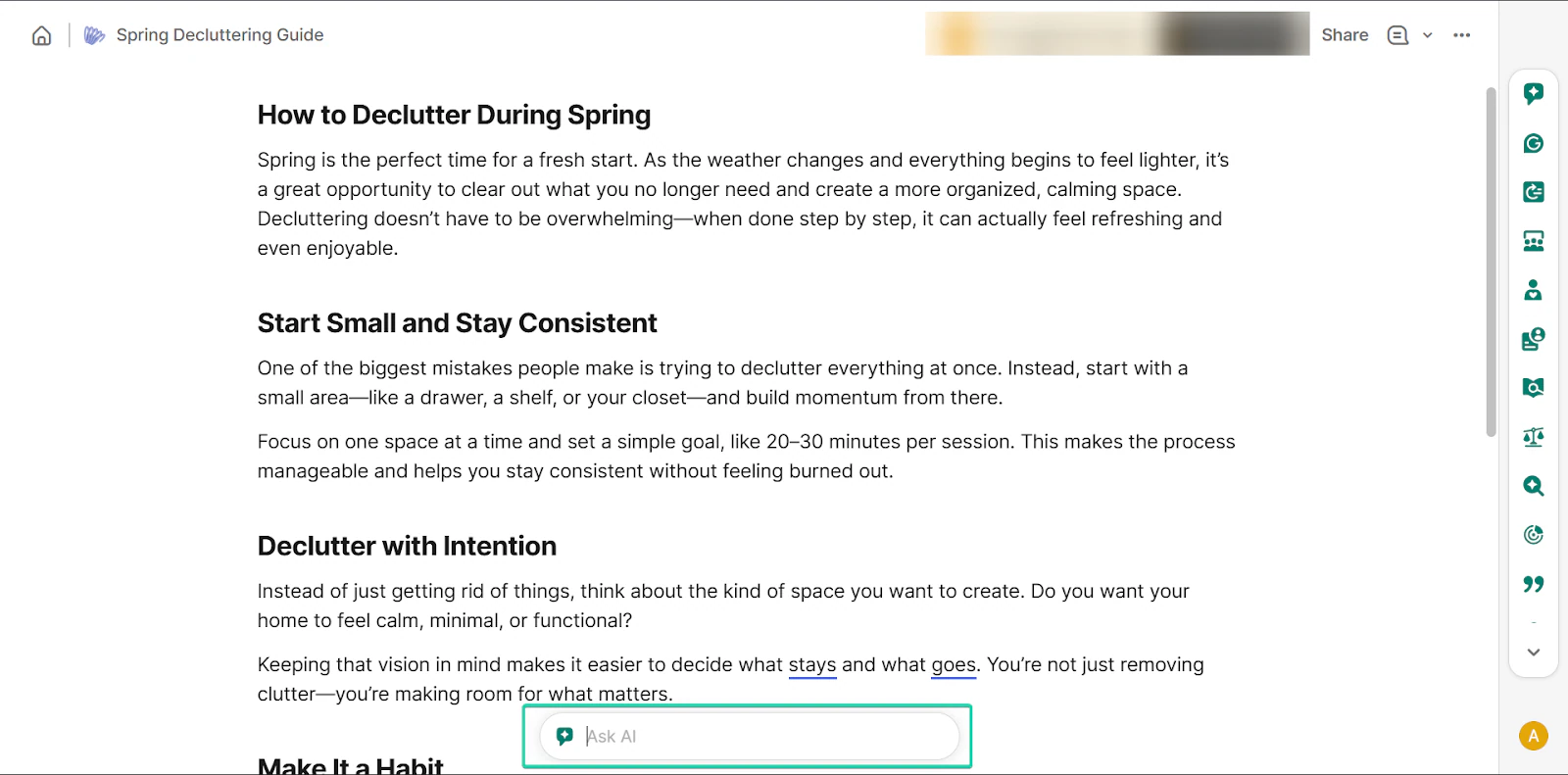
En bas de la page, vous trouverez la barre Ask AI.
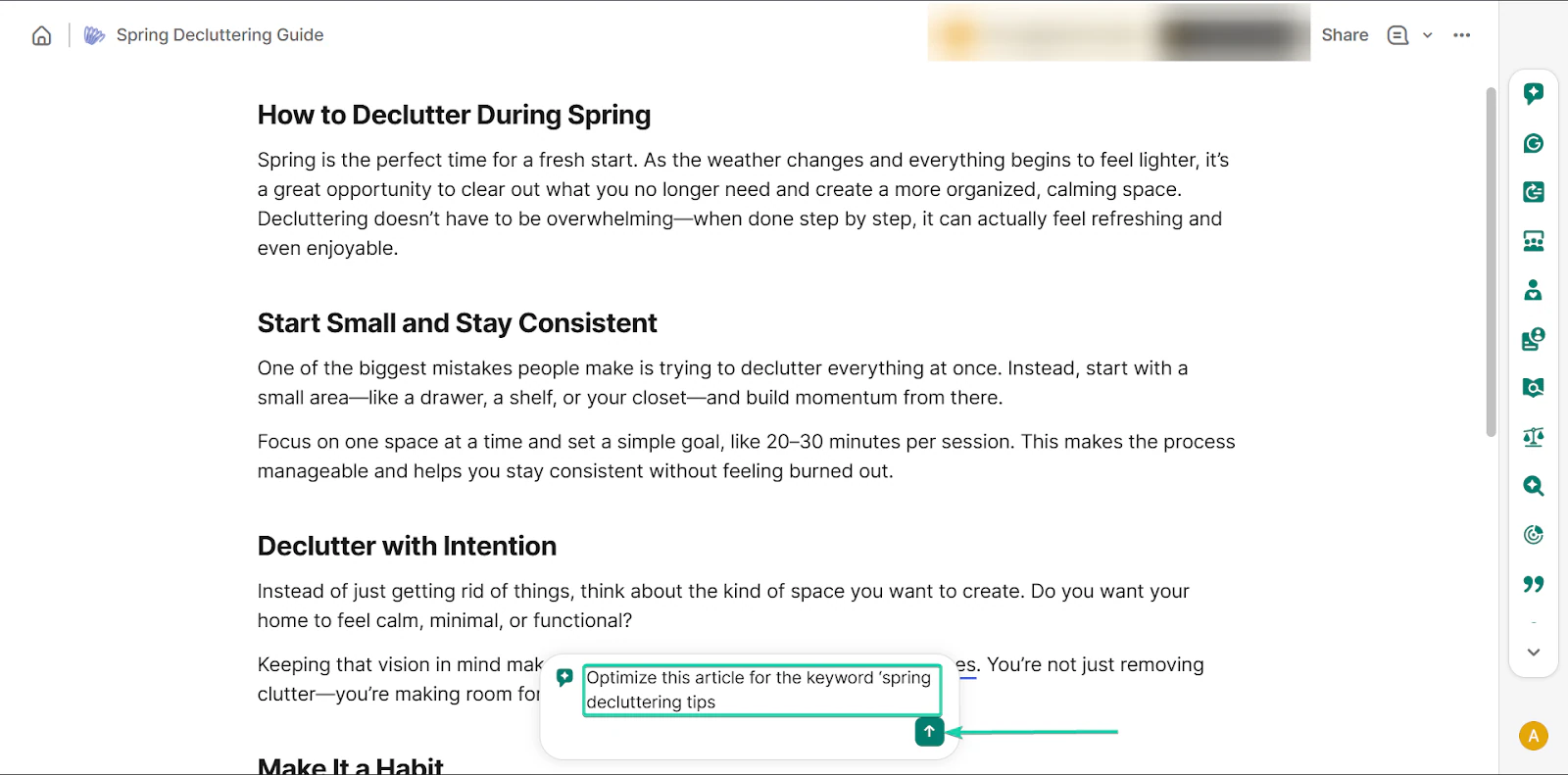
Ensuite, saisissez votre prompt.
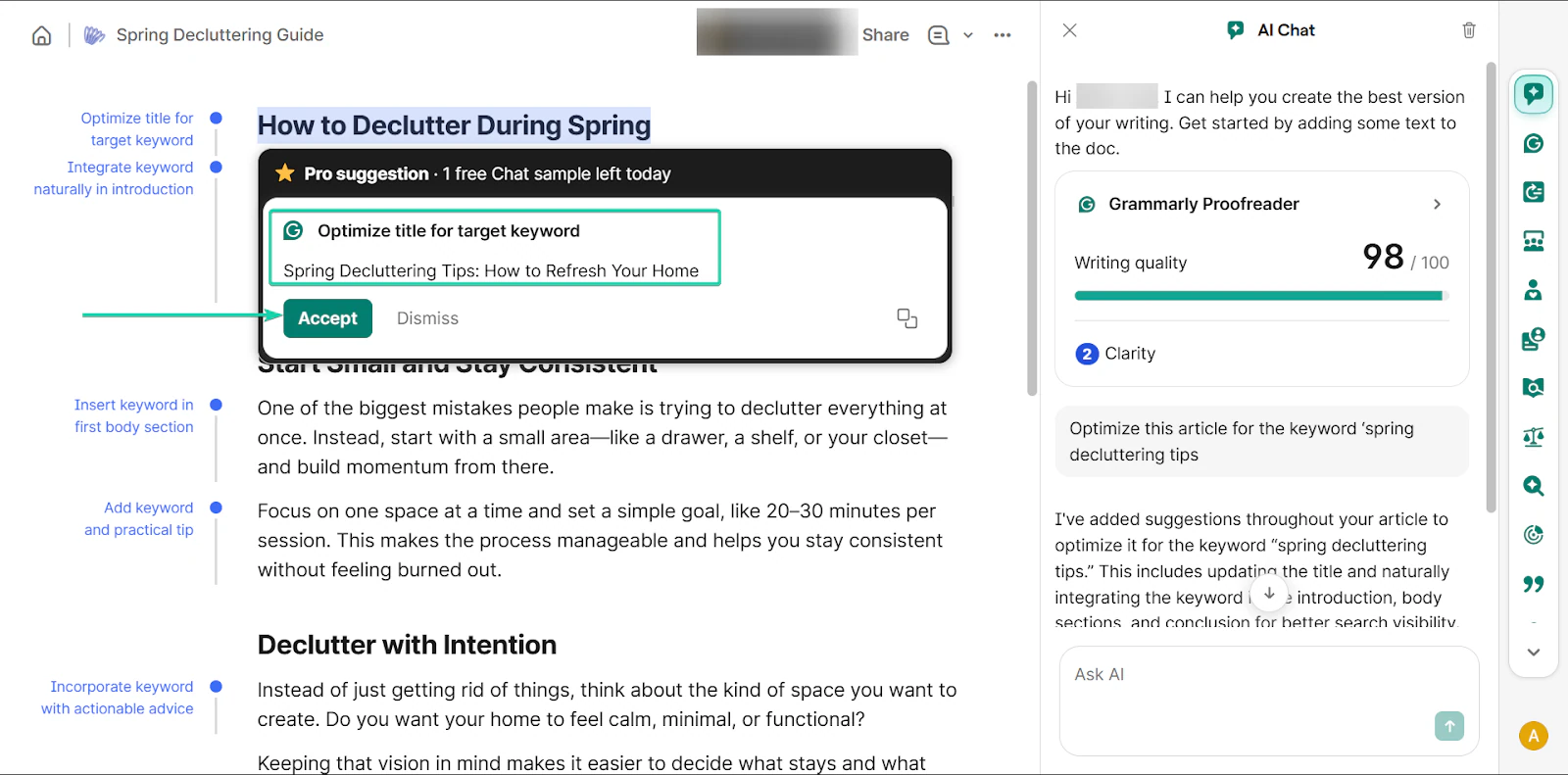
Le chat IA génère alors des suggestions basées sur votre demande pour vous aider à améliorer votre texte.
3. Paraphraser
La fonction de reformulation vous aide à réécrire des phrases pour améliorer la clarté, le ton ou la structure.
Quand vous surlignez un texte, Grammarly propose d’autres façons de le formuler. Votre écriture devient plus claire et plus concise.
Je vous montre les étapes:
Allez dans Paraphraser.
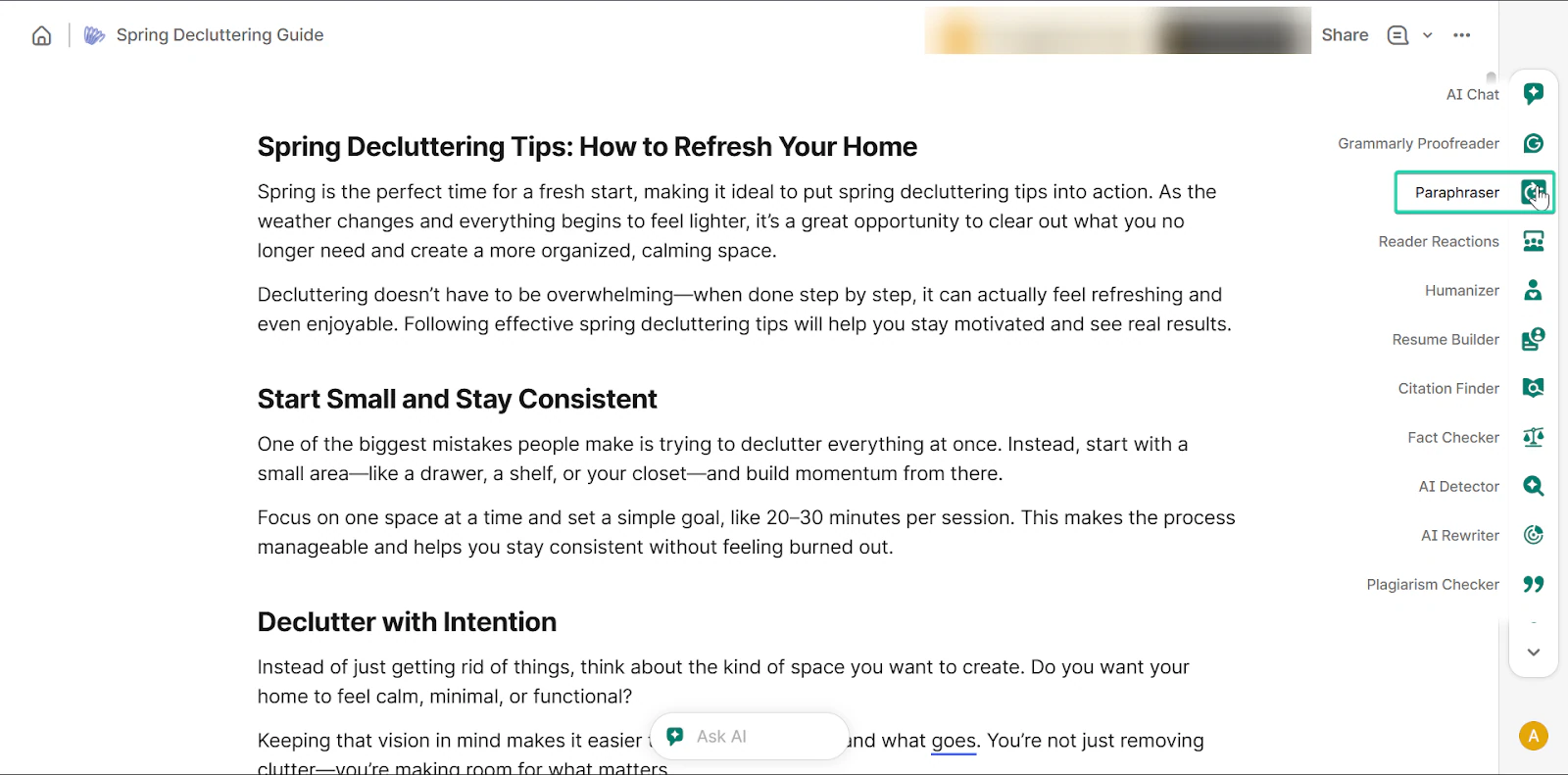
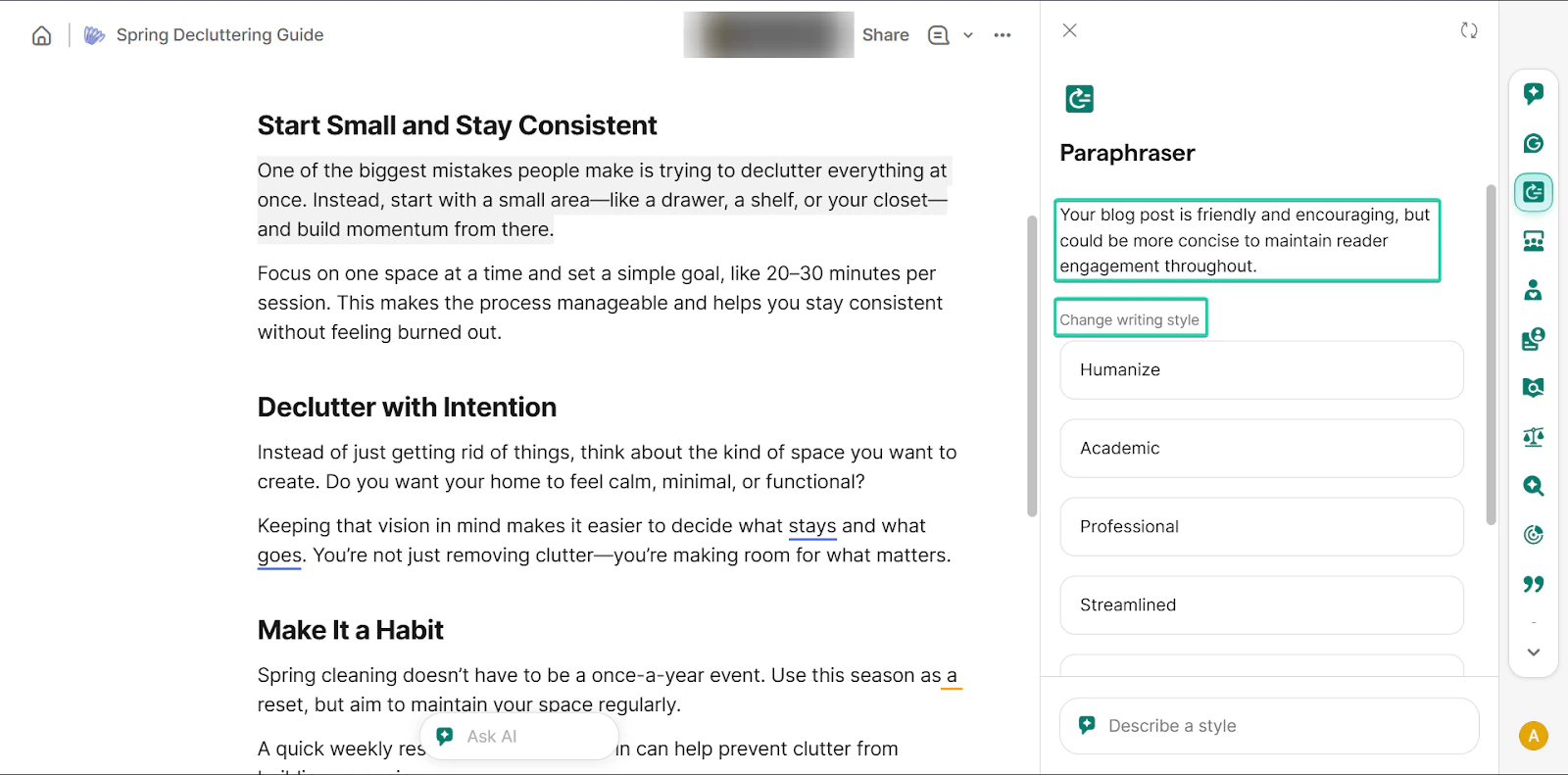
La reformulation fournit des retours et des suggestions sur votre article.
Vous pouvez surligner une partie de votre article et demander à Grammarly de changer le style d’écriture.
Vous pouvez aussi utiliser le chat IA pour décrire votre style.
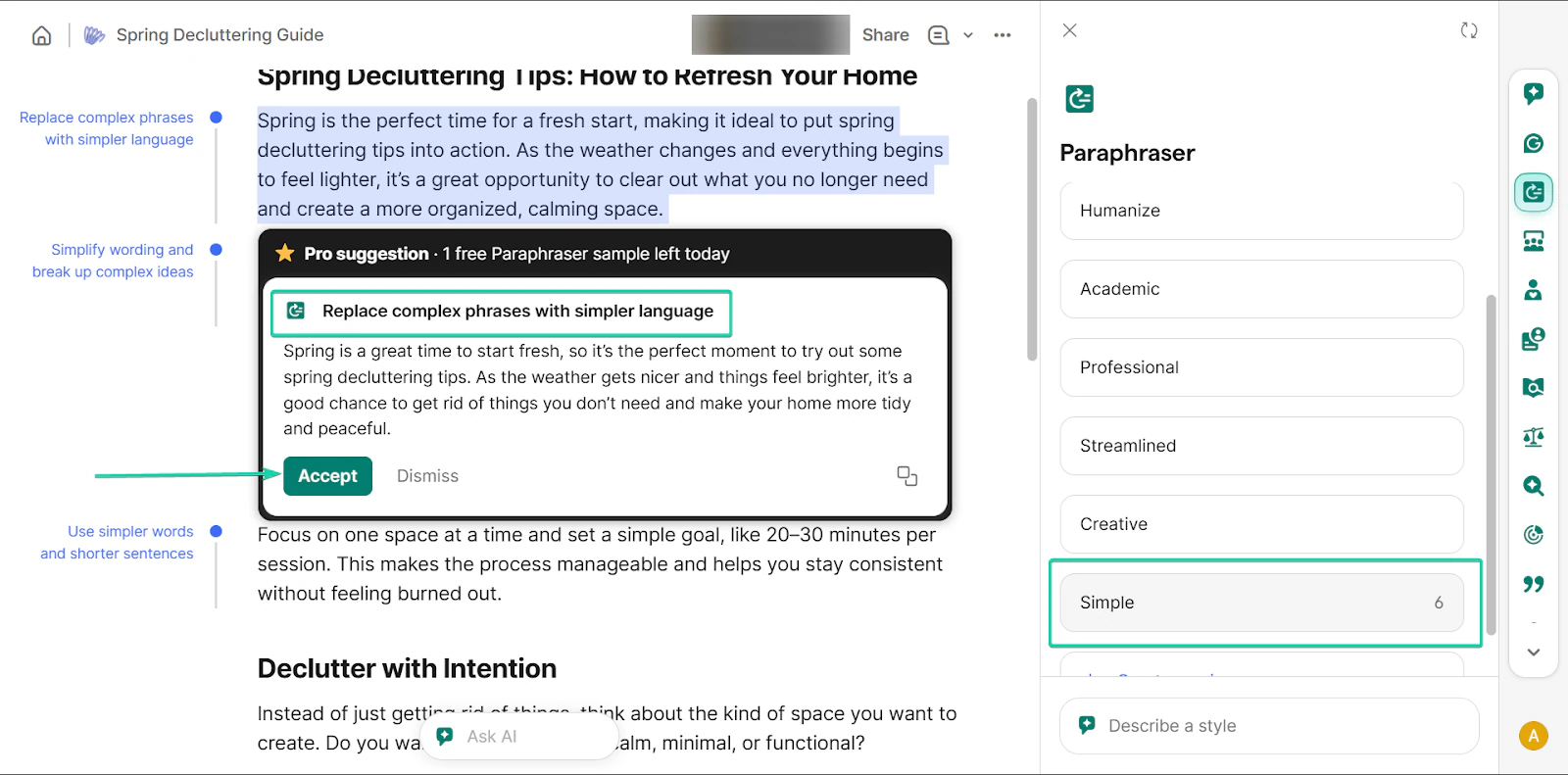
Enfin, vous pouvez examiner la suggestion de reformulation et accepter ou refuser les changements.
Ce que j’ai aimé et ce qui m’a gêné
Ce que j’ai aimé 👍
✅ Facile à utiliser et compatible avec de nombreuses plateformes
✅ Les fonctions IA accélèrent la rédaction et la relecture
✅ Prend en charge la rédaction et la relecture en temps réel
Ce qui m’a gêné 👎
❌ Les fonctions avancées comme la détection de plagiat nécessitent une offre payante
❌ Les suggestions peuvent devenir répétitives ou ne pas toujours correspondre à votre ton
Idéal pour
- Les professionnels qui veulent des textes soignés et sans faute
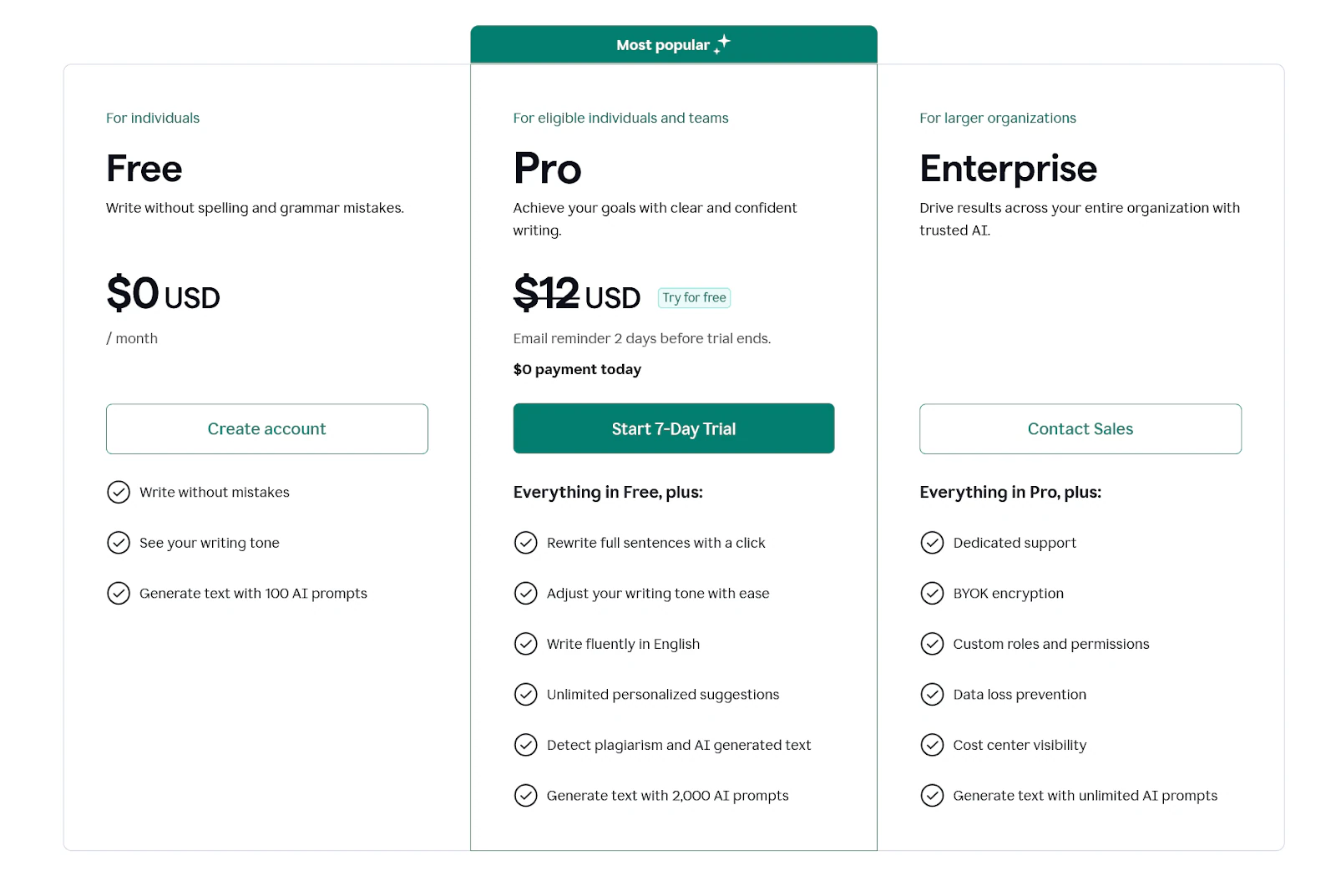
Tarifs
- Free: 0 $/mois
- Pro: 12 $/mois
- Enterprise: contacter le service commercial
10. Google Analytics - le meilleur pour le suivi de site
Dernier mais non des moindres dans ma liste des meilleurs outils de blogging: Google Analytics.
C’est un outil d’analyse web qui vous aide à suivre et à comprendre comment les gens interagissent avec vos articles, en vous donnant des informations sur votre trafic, le comportement de votre audience et la performance de vos contenus.
Vous pouvez ainsi créer des articles fondés sur les données.

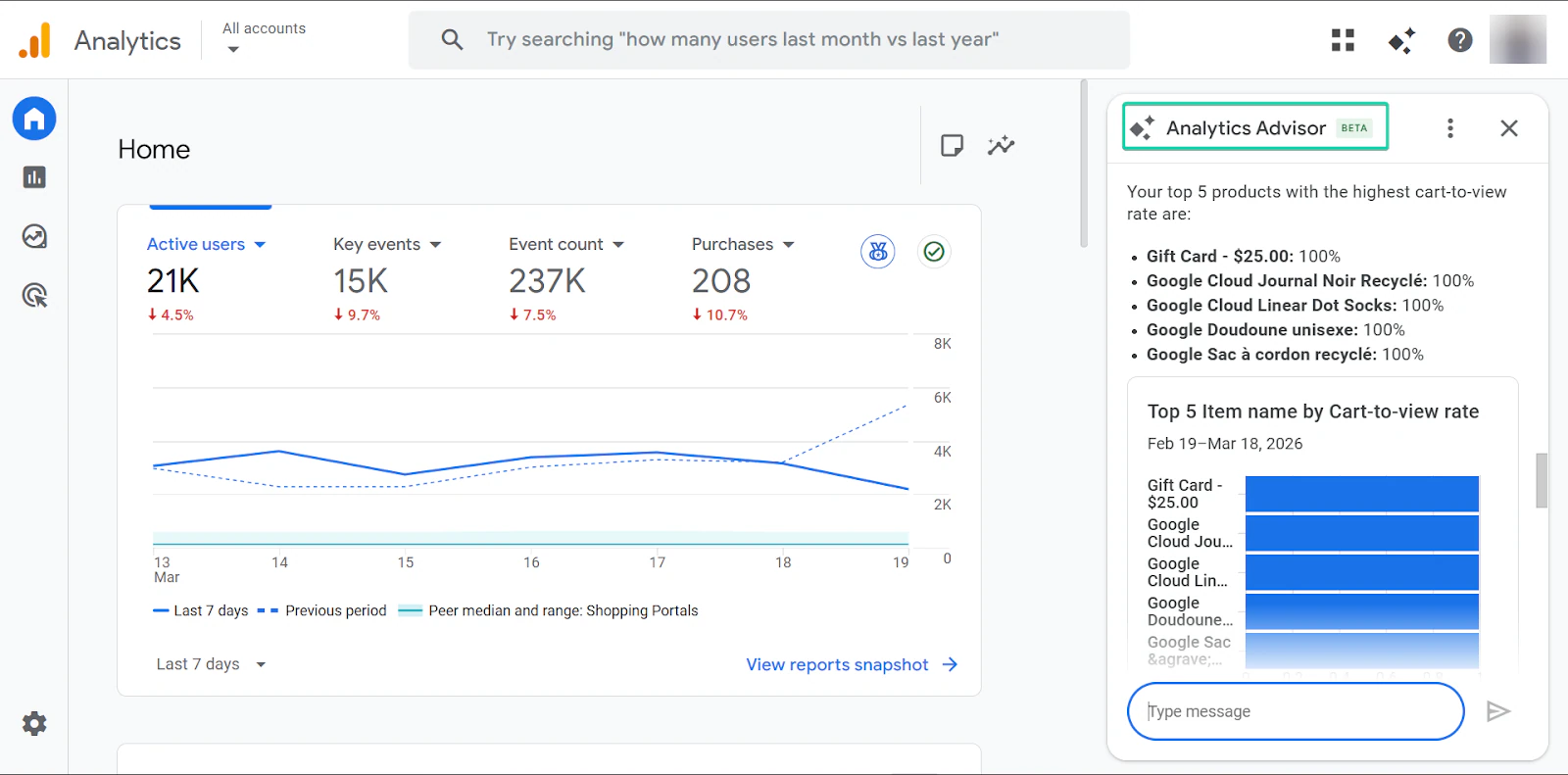
Sa fonction Analytics Advisor fournit des analyses et des recommandations à partir de vos données.
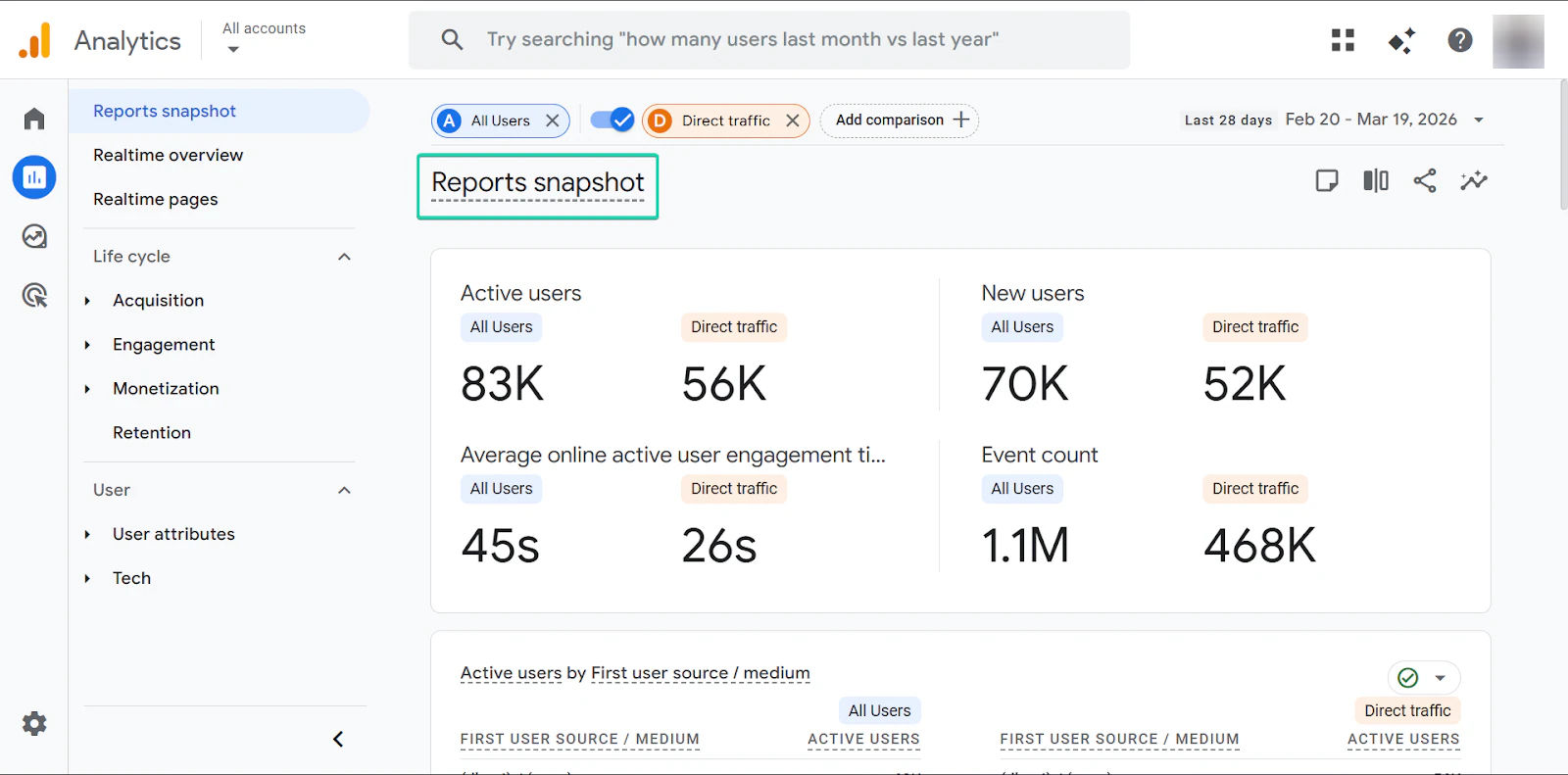
La fonction Reports snapshot vous permet de consulter un résumé rapide des performances de votre site.
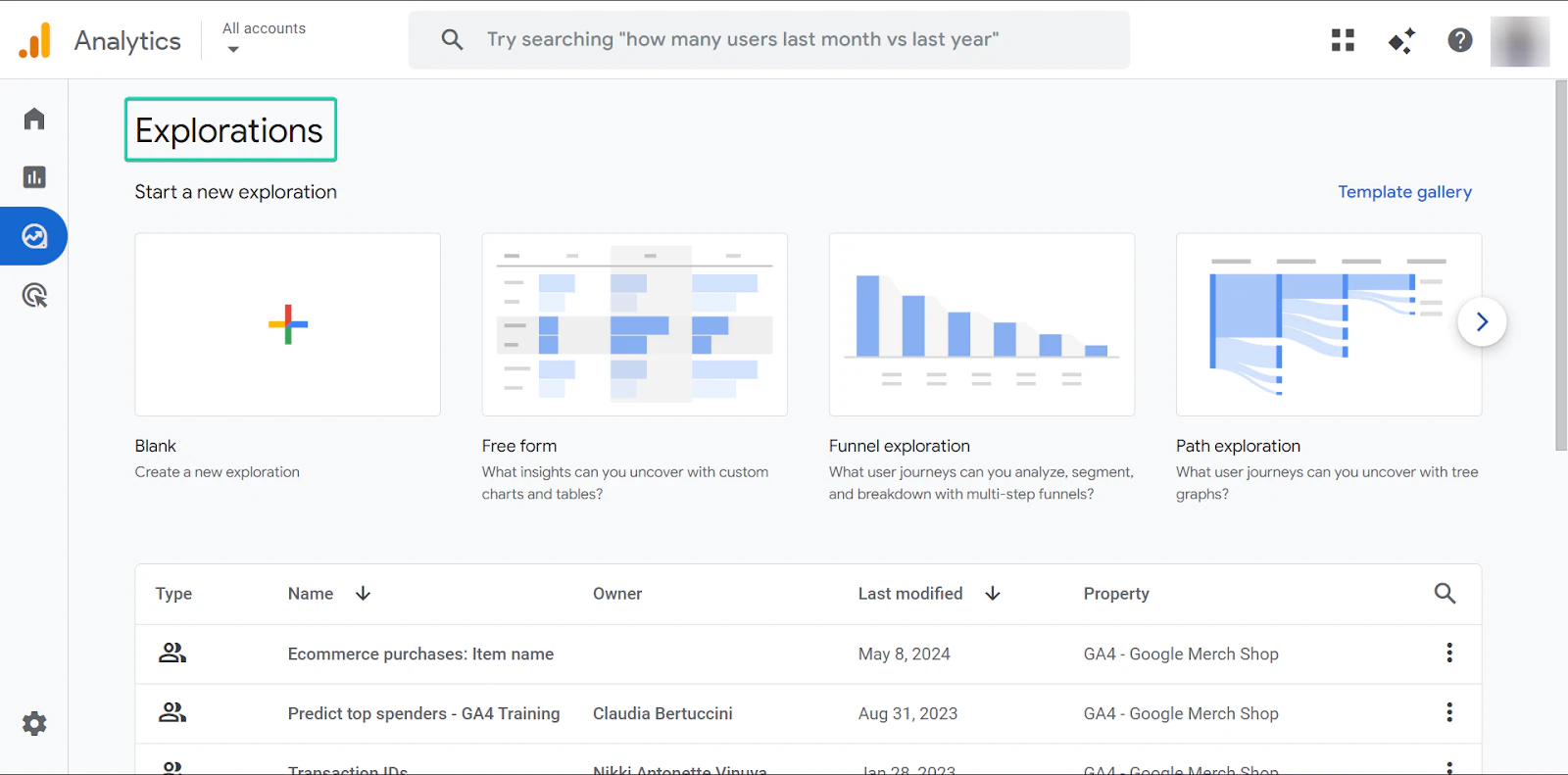
Et enfin, avec la fonction Explorations, vous pouvez analyser vos données plus en détail à l’aide de rapports personnalisables.
Ce que j’ai aimé dans Google Analytics
1. Analytics advisor
La fonction Analytics Advisor met en évidence les tendances clés et propose des suggestions à partir de vos données.
Elle analyse automatiquement le trafic de votre site et repère les opportunités ou les problèmes.
Voici comment cela fonctionne:
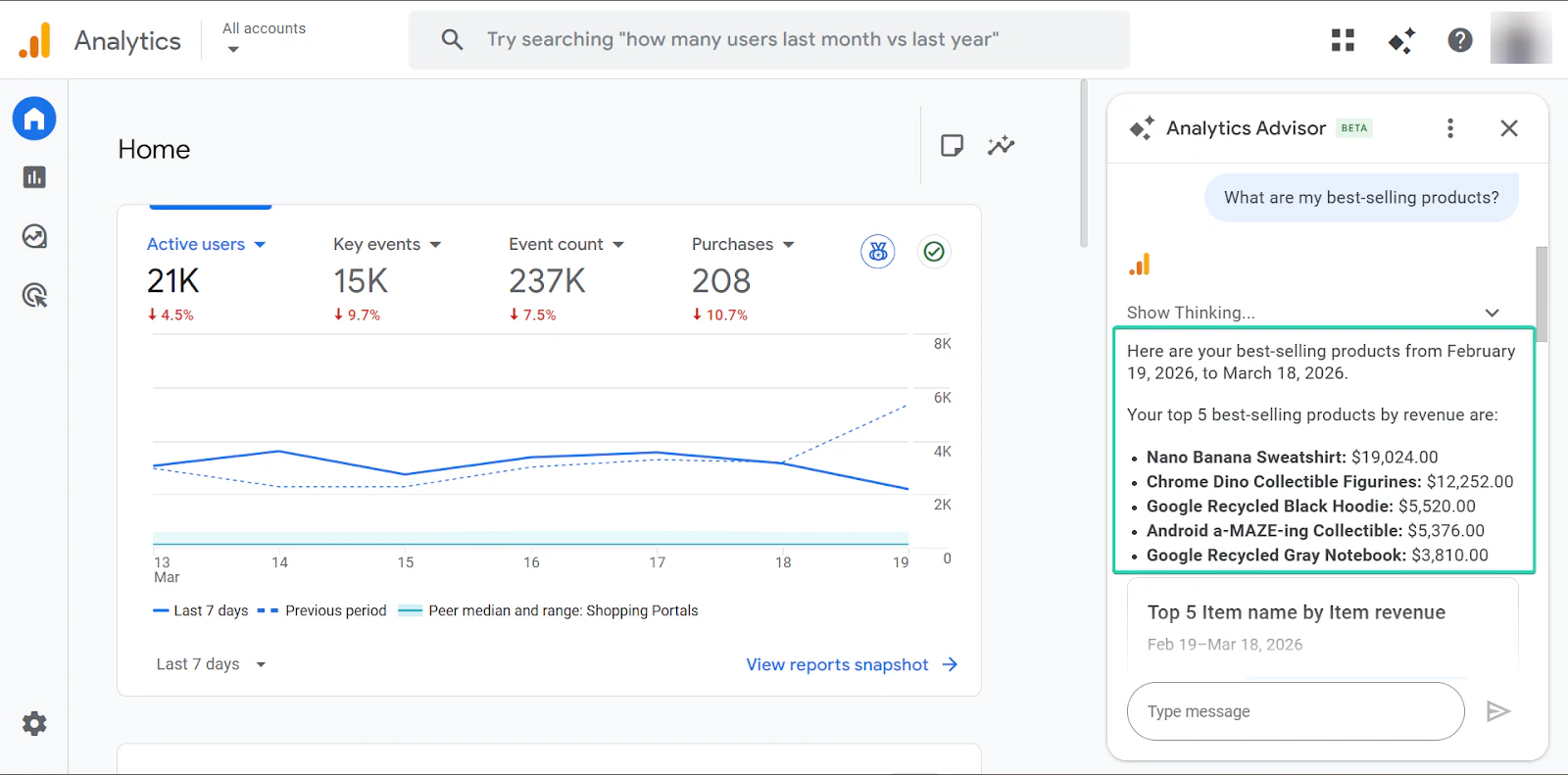
D’abord, allez dans Ask Analytics Advisor.
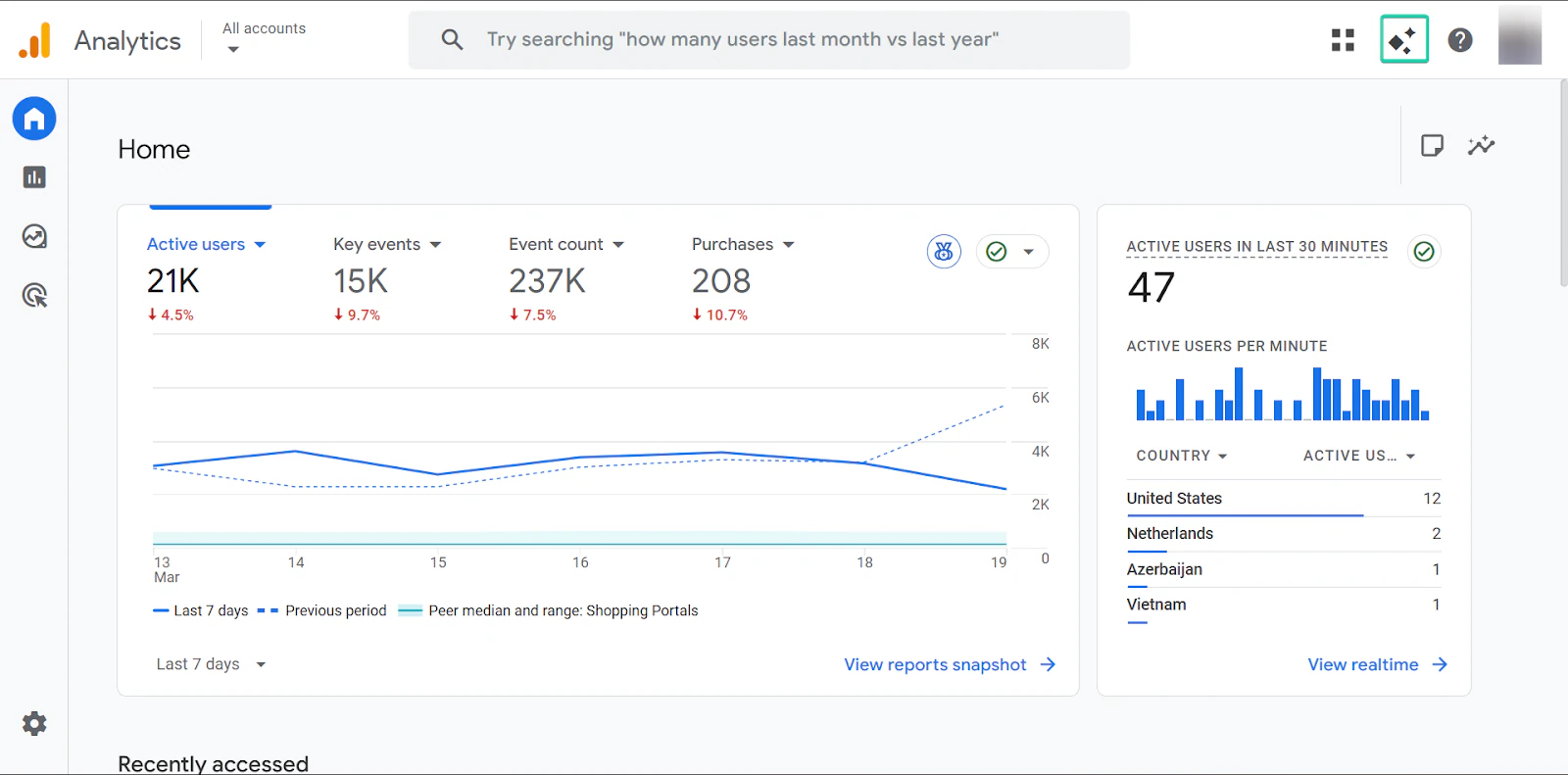
Ensuite, saisissez votre prompt.
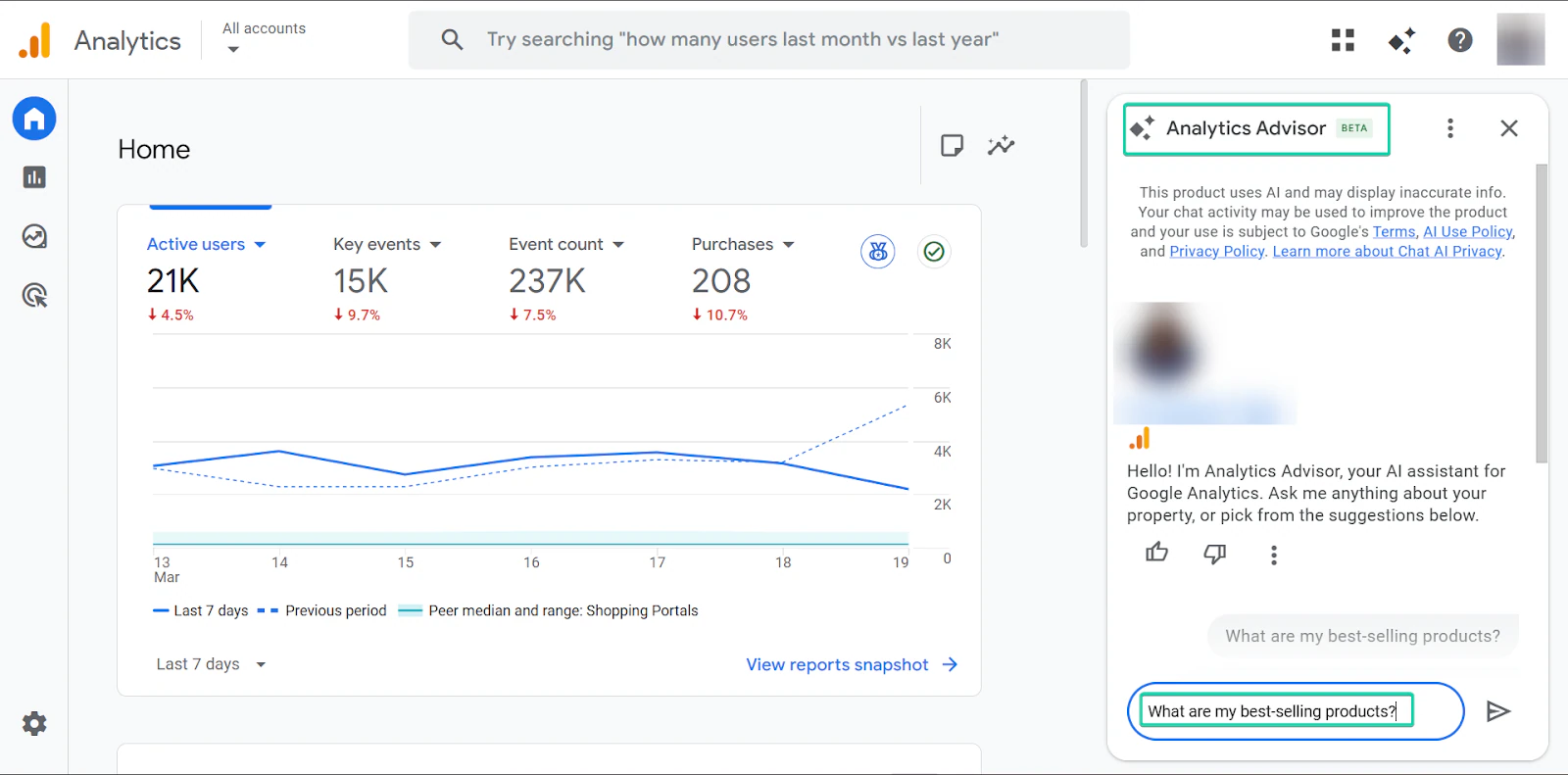
L’analytics advisor génère alors des réponses et vous fournit un résumé rapide des performances de votre site.
2. Reports snapshot
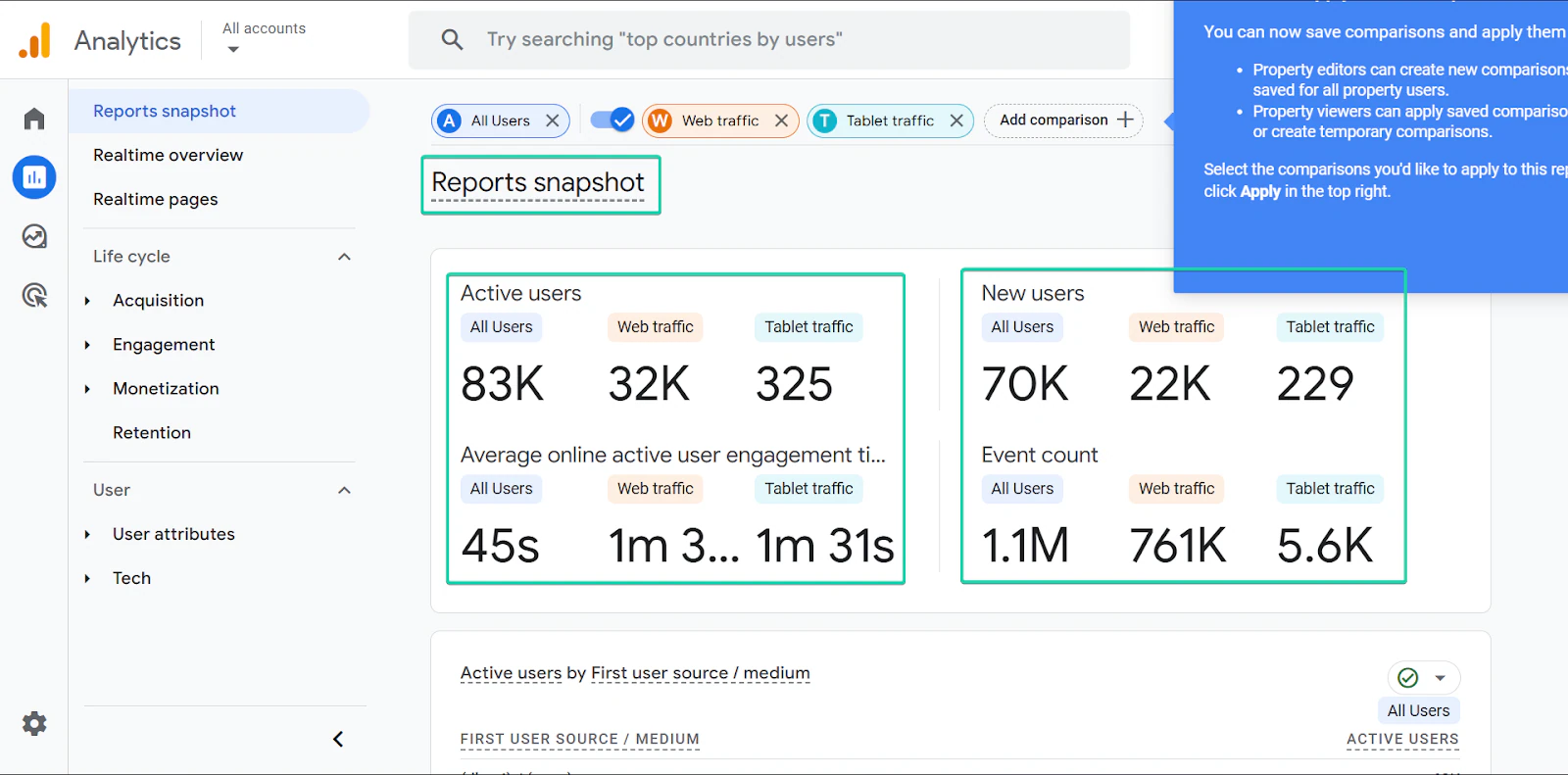
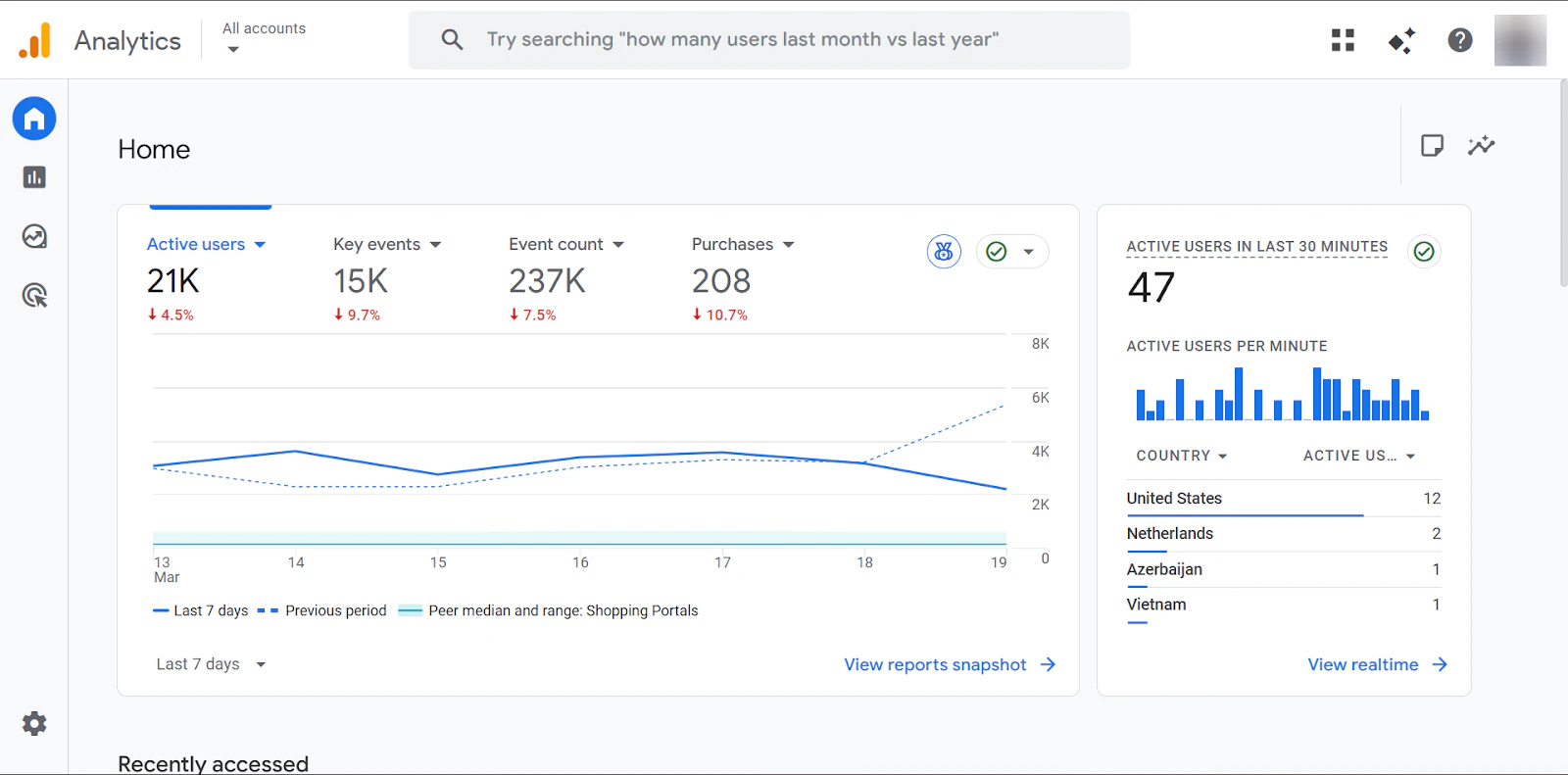
La fonction Reports snapshot vous donne une vue rapide des performances de votre blog. Vous pouvez consulter des indicateurs comme le trafic, l’activité des utilisateurs et les pages les plus performantes dans un seul tableau de bord.
C’est un bon moyen de vérifier la santé de votre blog en un coup d’oeil.
Voyons comment cela fonctionne:
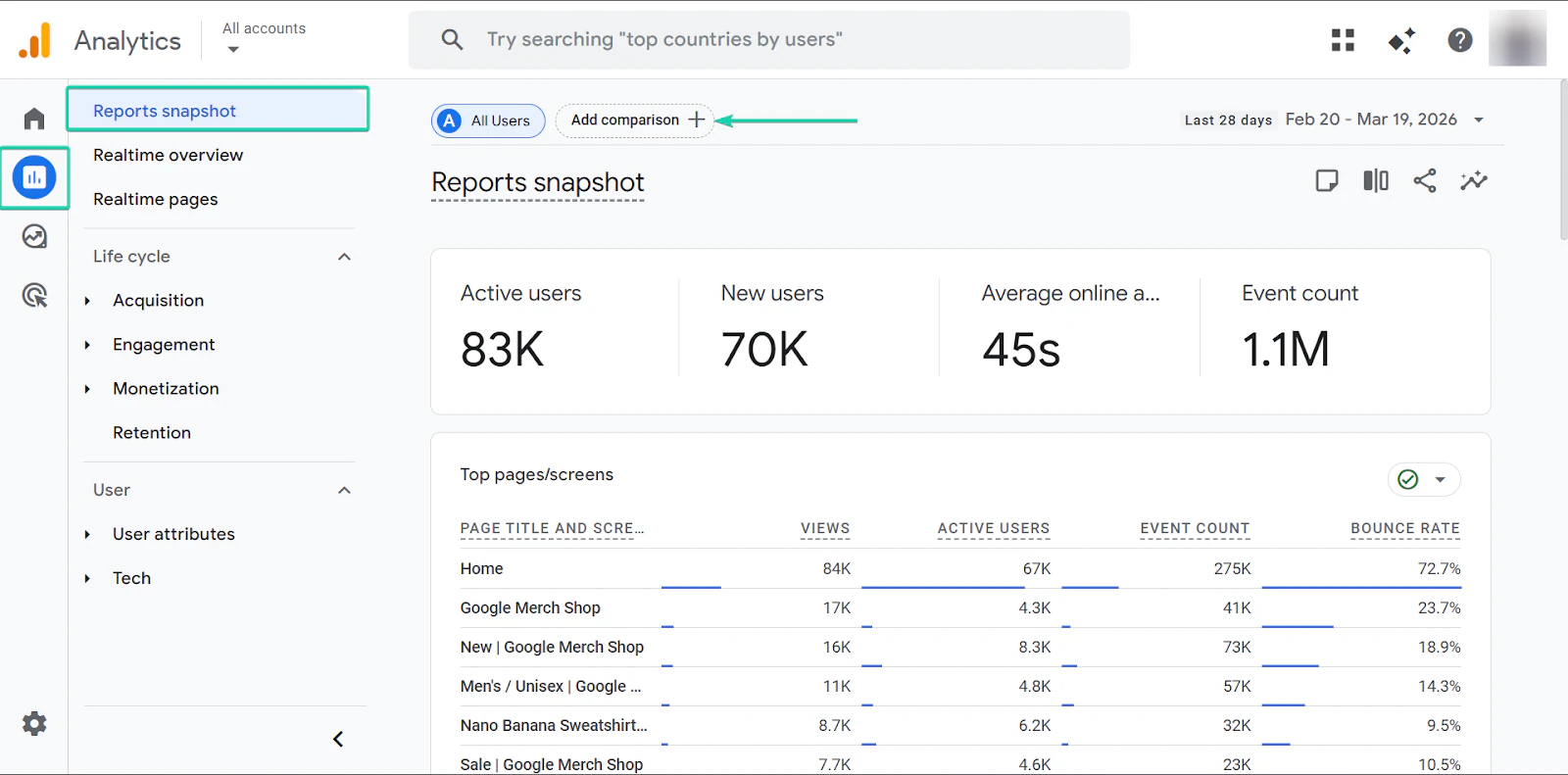
Allez dans Reports dans le menu latéral et sélectionnez Reports snapshot.
Le tableau de bord vous donne une vue d’ensemble des performances de votre site.
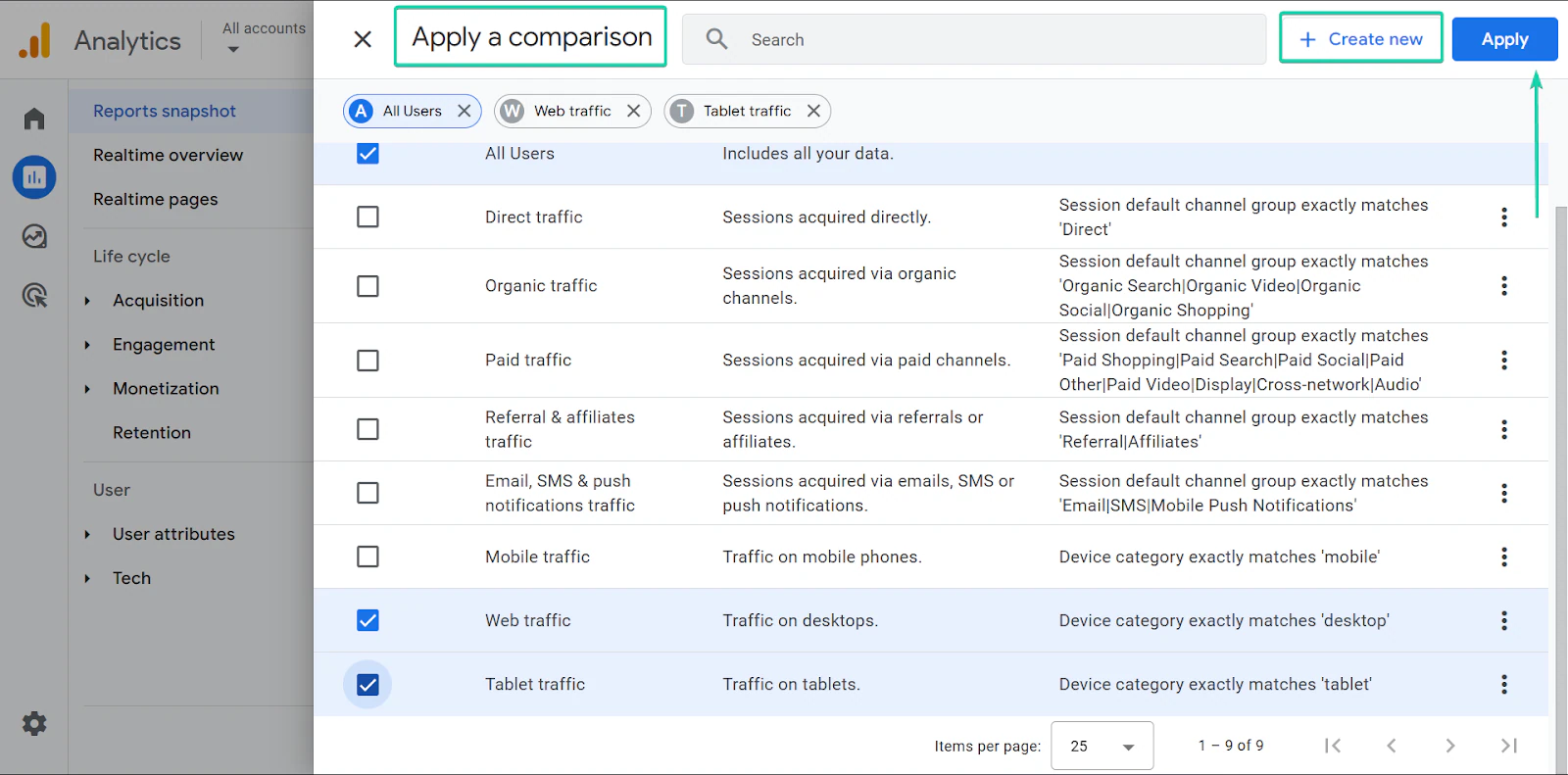
Mais vous pouvez aussi comparer vos pages avec le bouton Add comparison +.
Sous Apply a comparison, sélectionnez les pages à comparer et cliquez sur Apply.
Vous pouvez aussi créer une nouvelle option de comparaison.
Google Analytics génère ensuite les données souhaitées.
3. Explorations
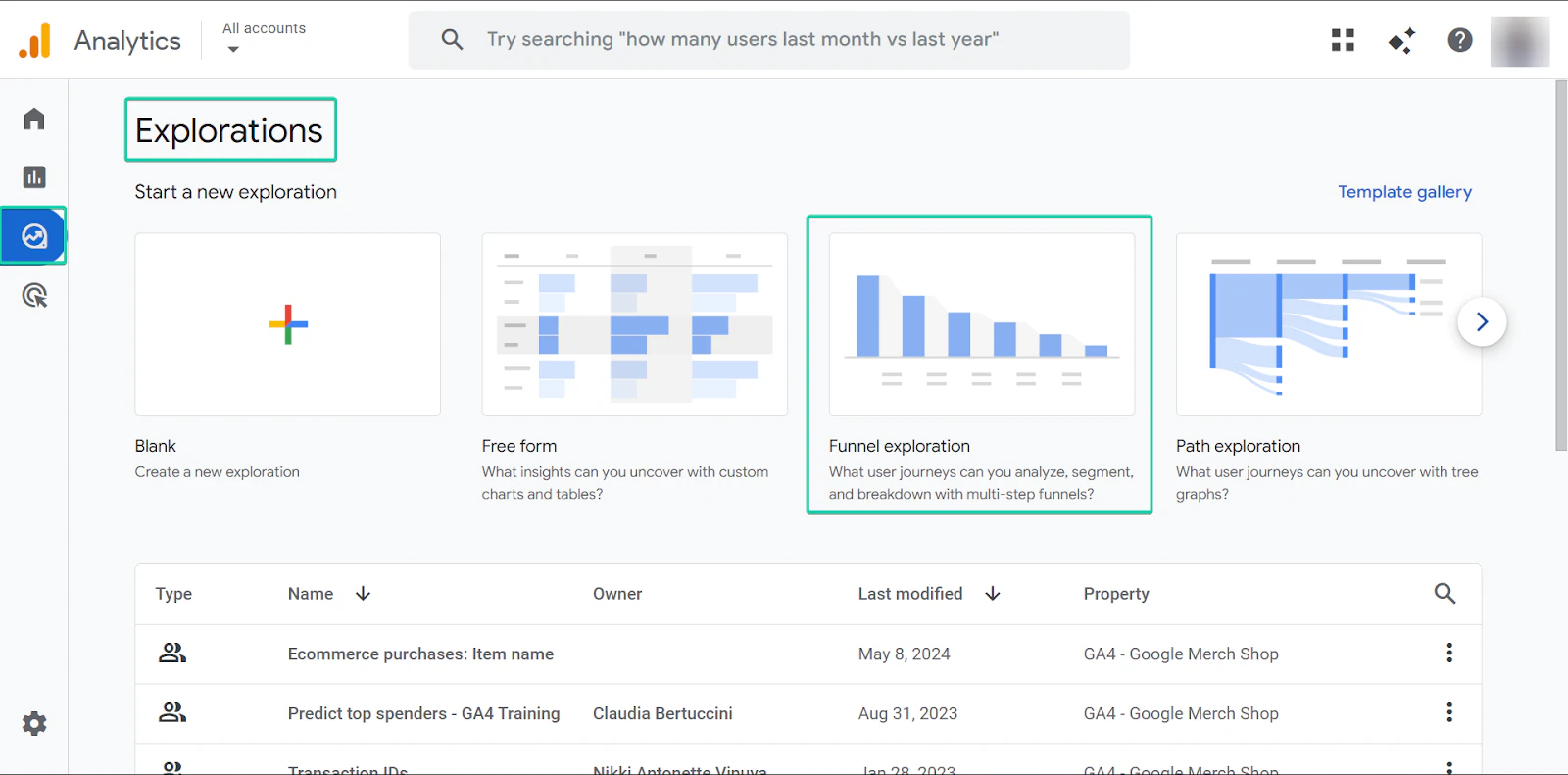
Explorations est une fonction qui vous permet d’analyser vos données plus en détail à l’aide de rapports personnalisables.
Vous pouvez créer des rapports sur mesure pour répondre à des questions précises. Par exemple: comment les visiteurs circulent sur votre site, ou quelles pages génèrent le plus de conversions.
Voici comment cela fonctionne:
Allez dans Explorations.
Vous pouvez créer une nouvelle exploration ou choisir l’un des modèles proposés par Google Analytics, dont Free Form, Funnel exploration et Path exploration.
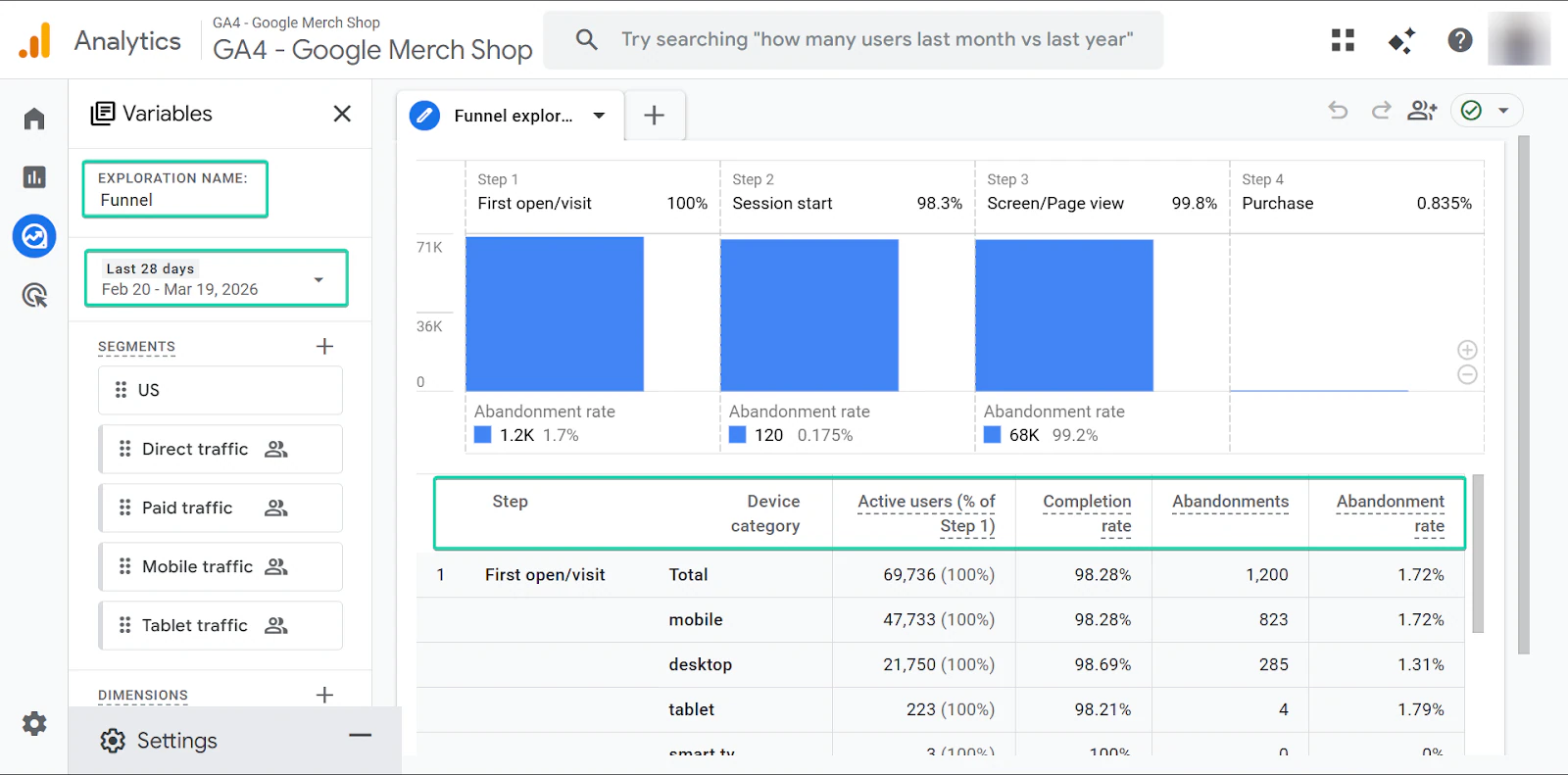
Imaginons que vous vouliez suivre le nombre d’abandons sur une période donnée.
Vous définissez simplement votre plage de dates, et Analytics génère les données.
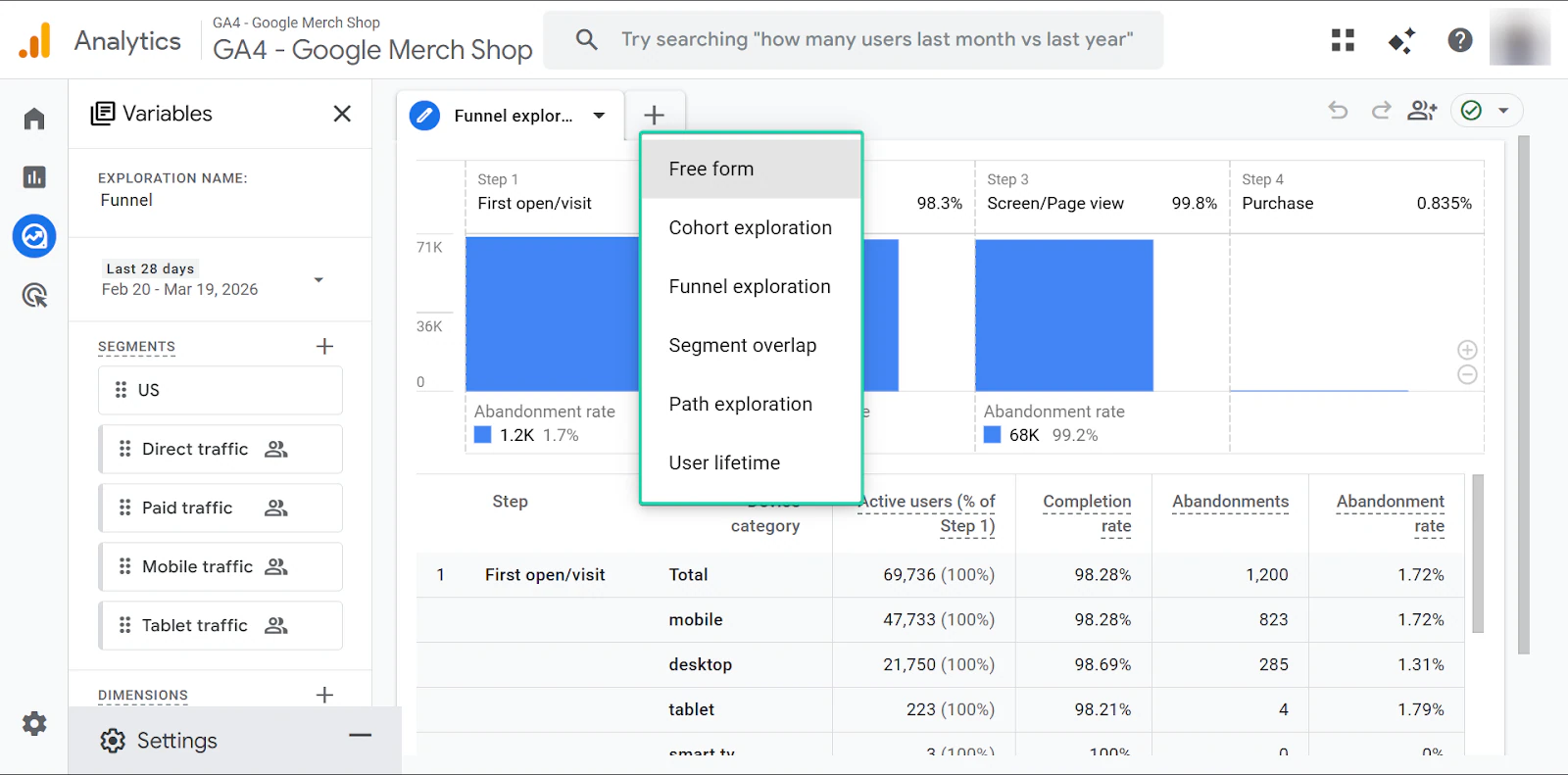
Vous pouvez aussi ajouter d’autres modèles à votre rapport selon votre objectif.
Par exemple, si vous voulez voir comment les visiteurs circulent sur votre site, sélectionnez Path exploration.
Ce que j’ai aimé et ce qui m’a gêné
Ce que j’ai aimé 👍
✅ Un outil d’analyse puissant et gratuit
✅ Vous pouvez facilement suivre vos visiteurs et leurs activités pour décider à partir des données
✅ Se connecte parfaitement à l’écosystème Google
Ce qui m’a gêné 👎
❌ Peut sembler complexe pour les débutants
❌ Les données peuvent être écrasantes au début, surtout pour les utilisateurs non techniques
Idéal pour
- Les blogueurs qui suivent leur trafic et la performance de leur blog.
Tarifs
- Gratuit
Que sont les outils de blogging?
Les outils de blogging vous aident à créer, gérer et développer votre blog plus efficacement, de la rédaction et de la publication à la promotion et à la monétisation.
Certains outils, comme Google Docs, se concentrent sur la rédaction et la relecture. D’autres, comme Easytools, aident à monétiser le contenu en vendant des produits digitaux et en les promouvant par des campagnes email.
Voici quelques avantages des outils de blogging:
- Gagner du temps: un logiciel de blogging simplifie des tâches comme la rédaction, la planification et la publication.
- De meilleurs contenus: vous pouvez améliorer la qualité de vos contenus avec des outils de relecture, de SEO et d’IA.
- Soutenir la croissance: les outils d’emailing et d’analyse vous aident à toucher plus de monde et à comprendre votre audience.
- Simplifier les processus: avec les outils de blogging, vous pouvez créer des automatisations pour gérer les tâches répétitives.
Comment choisir le meilleur logiciel de blogging
Pour choisir le meilleur logiciel de blogging, vous devez:
- Réfléchir aux fonctionnalités qui répondent à votre besoin
- Vérifier les intégrations
- Évaluer les tarifs
Je détaille ci-dessous:
1. Réfléchir aux fonctionnalités qui répondent à vos besoins
D’abord, identifiez vos objectifs. La rédaction, le SEO, la monétisation ou la croissance de votre audience?
Ou peut-être voulez-vous bloguer comme un loisir.
Le meilleur logiciel de blogging est celui qui résout votre problème principal sans vous obliger à dépendre d’une multitude d’outils.
Par exemple, WordPress est excellent si vous vous concentrez sur la publication de contenu et la flexibilité.
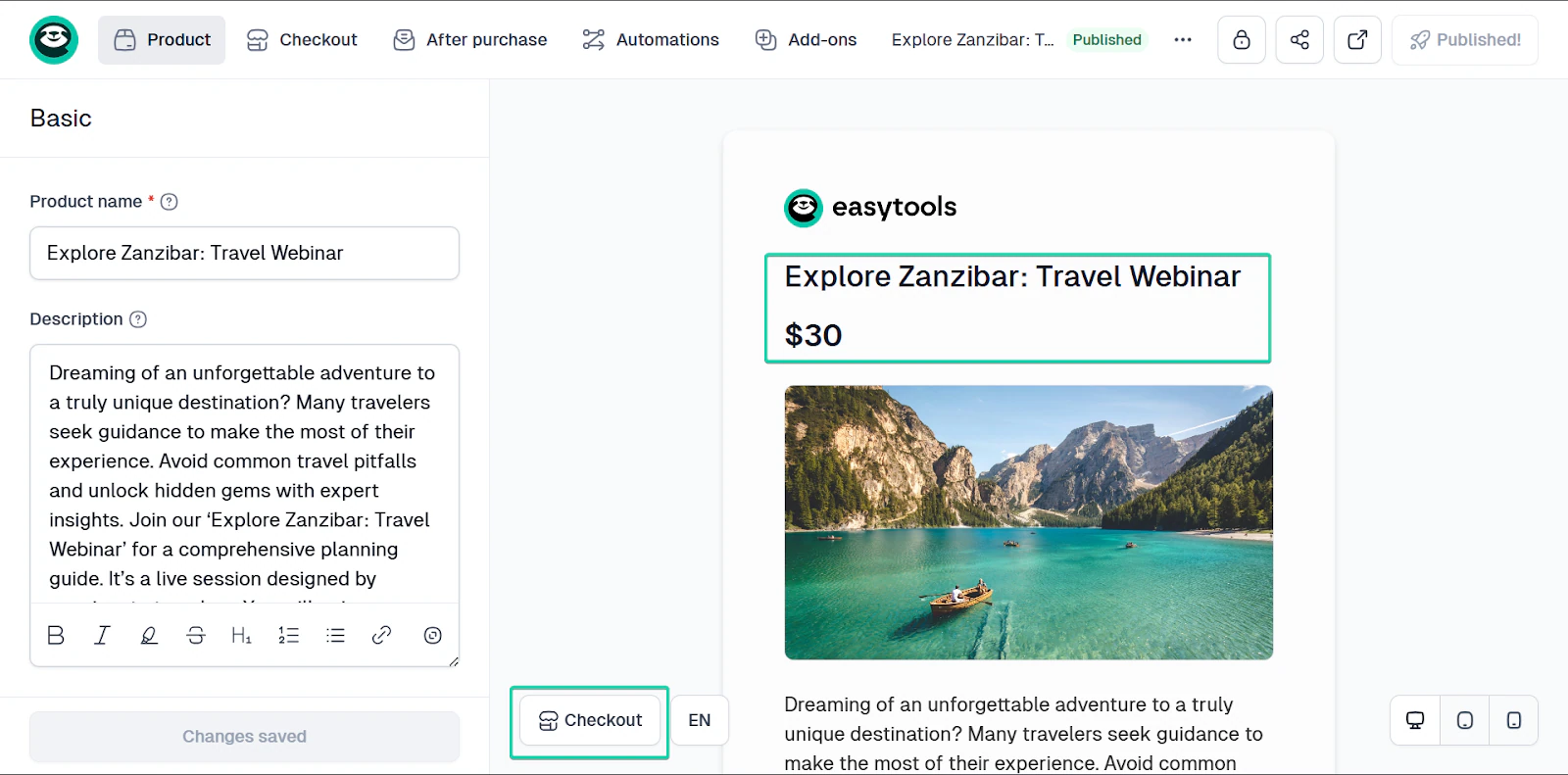
Mais si vous pensez aussi à vendre des produits ou à envoyer des campagnes email, un outil comme Easytools gère tout cela dans la même plateforme.
2. Vérifier les intégrations
Pour choisir les meilleurs outils de blogging, vous devez vérifier les intégrations.
Car à mesure que votre blog grandit, vous aurez probablement besoin de plus d’outils.
Le meilleur logiciel de blogging doit s’intégrer sans friction avec les outils qui soutiennent ses fonctions clés: SEO, emailing, analyse, et plus encore.
Des outils comme MailerLite s’intègrent bien à une large gamme d’applications et de sites. Mais cela demande quand même de configurer et de gérer de nombreux outils.
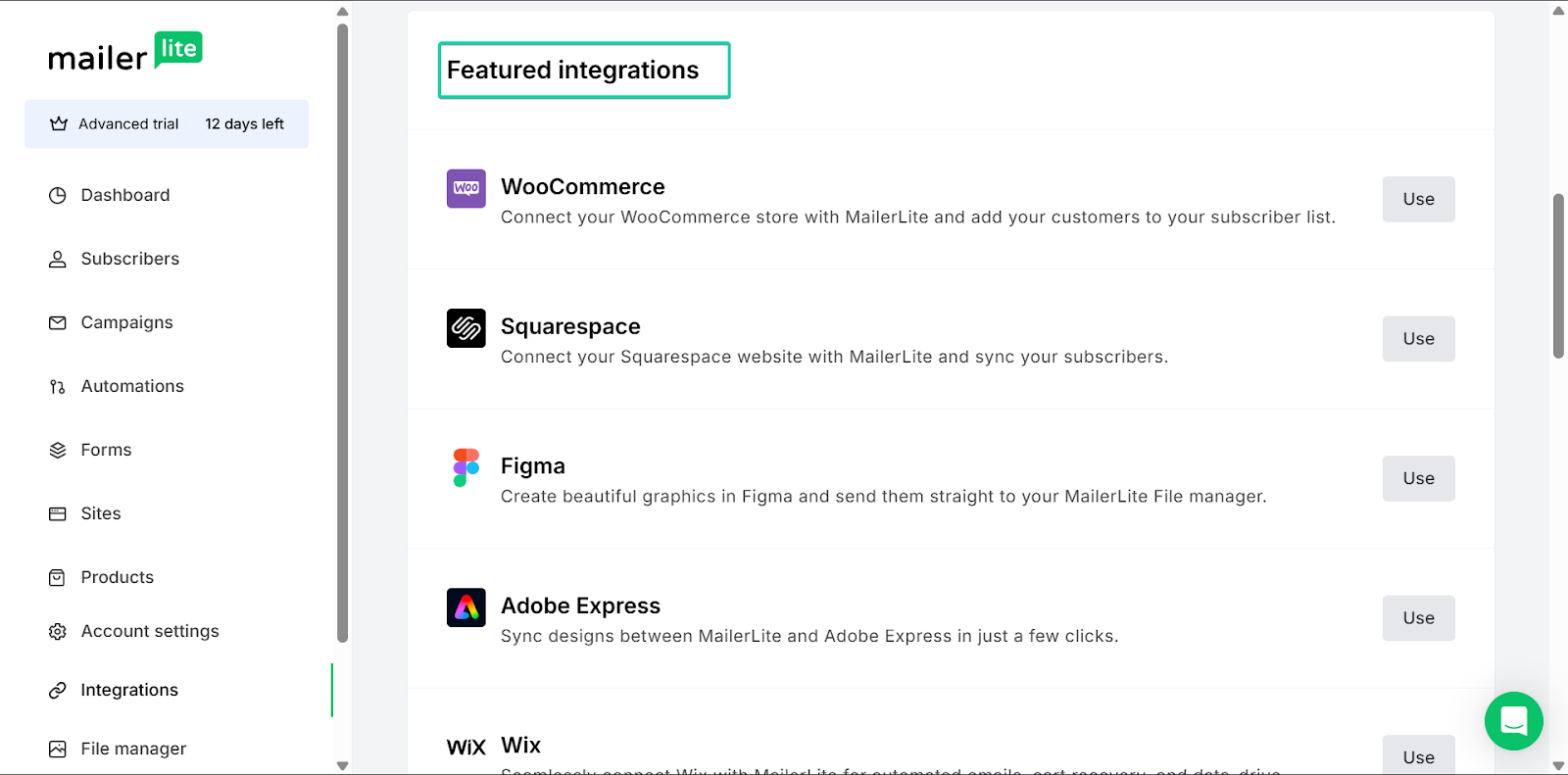
Easytools, à l’inverse, réunit toutes les fonctions - campagnes email, landing pages - au même endroit, ce qui réduit le besoin d’intégrations supplémentaires.

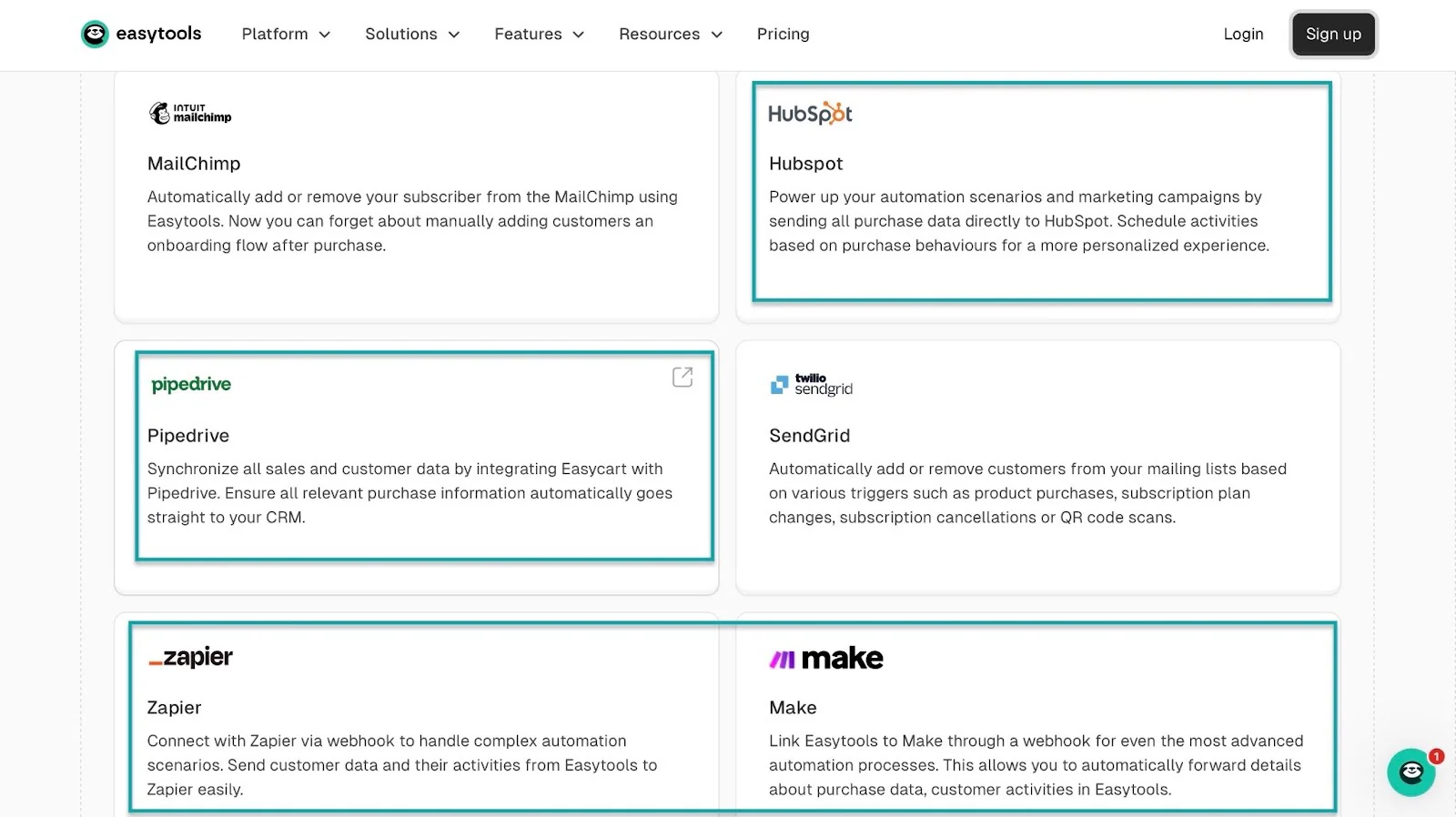
Il s’intègre aussi aux CRM comme HubSpot et Pipedrive, ainsi qu’à d’autres plateformes, pour maximiser vos efforts de monétisation.
Vous configurez des automatisations sur mesure avec Zapier ou Make.
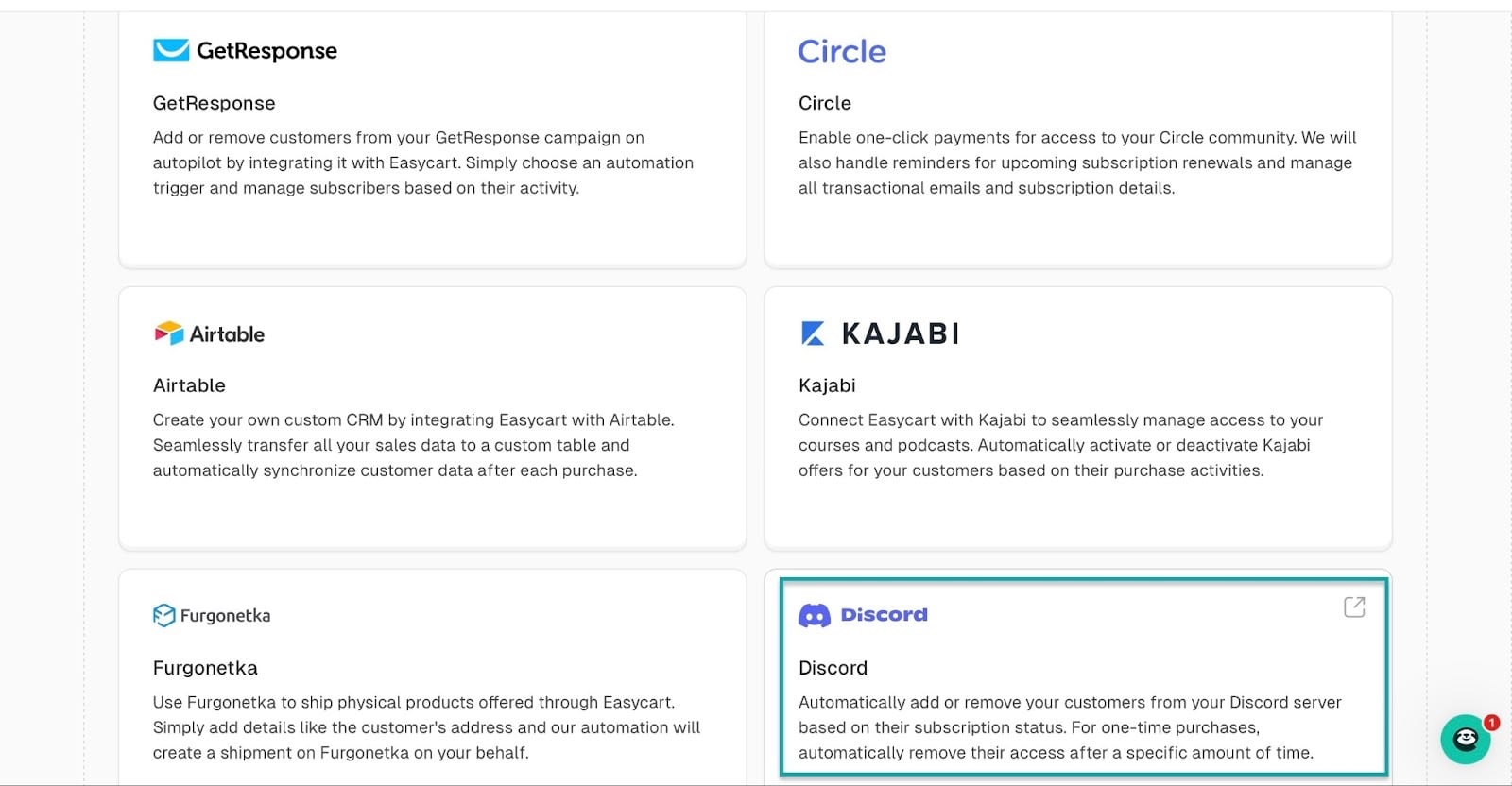
Vous pouvez aussi créer des communautés sur Discord ou Circle et vendre des abonnements à vos lecteurs via Easytools.
La qualité des intégrations qu’offre un logiciel de blogging peut faire une énorme différence dans la croissance de votre blog.
3. Évaluer les tarifs
Quand vous regardez les tarifs d’un logiciel de blogging, concentrez-vous sur la valeur à long terme plutôt que sur le coût.
Certains outils, comme WordPress, peuvent sembler abordables au départ mais nécessiteront des plugins et des intégrations payants à mesure que vos besoins grandissent.
Autre exemple: Ahrefs, qui est un outil SEO puissant. Mais il coûte 129 $ facturés mensuellement et il est souvent utilisé aux côtés d’autres outils.
D’autres logiciels de blogging, comme Easytools, regroupent à l’inverse des fonctions clés comme les sites web, les campagnes email et la création de produits dans une seule offre.
Choisir le meilleur logiciel de blogging
Choisir le bon logiciel de blogging peut faire toute la différence dans la croissance de votre blog.
Dans ce guide, j’ai exploré des outils de blogging comme WordPress, Easytools, Ahrefs, MailerLite, Fillout, Google Docs, Napkin AI, Trello, Grammarly et Google Analytics.
J’ai aussi expliqué ce que sont les outils de blogging et comment choisir le meilleur.
J’espère que ce guide vous aidera à faire le bon choix.