
Blog
¡Las 10 mejores herramientas de blogging en 2026! Funciones, precios, pros y contras
Las 10 mejores herramientas de blogging en 2026: 1. WordPress, 2. Easytools, 3. Ahrefs, 4. MailerLite, 5. Fillout, 6. Google Docs …

Las estadísticas muestran que el 83 % de los usuarios de internet lee publicaciones de blog. Esto convierte al blogging en una de las mejores formas para que los creadores de contenido construyan una audiencia y hagan crecer su presencia online.

Pero el reto es que empezar un blog implica mucho trabajo.
Desde escribir y publicar hasta el SEO y la promoción. Puede sentirse abrumador muy rápido si no cuentas con las herramientas de blogging adecuadas.
Por eso, en esta guía voy a desglosar las mejores herramientas de blogging para ayudarte a crear, gestionar y hacer crecer tu propio blog.
Y hablaré de 3 factores que te ayudarán a elegir la adecuada.
¡Empecemos!
TL;DR
-
Las herramientas de blogging te ayudan a crear, publicar, optimizar y hacer crecer un blog de forma más eficiente.
-
Las mejores herramientas de blogging son:
-
1. WordPress - La mejor plataforma de blogging
-
2. Easytools - La mejor para vender productos y servicios digitales
-
3. Ahrefs - La mejor para SEO e investigación de palabras clave
-
4. MailerLite - La mejor para email marketing
-
5. Fillout - La mejor para crear formularios
-
6. Google Docs - La mejor para escribir y colaborar
-
7. Napkin AI - La mejor para generar elementos visuales para publicaciones de blog
-
8. Trello - La mejor para planificar y gestionar contenido
-
9. Grammarly - La mejor para editar y corregir contenido
-
10. Google Analytics - La mejor para el seguimiento del sitio web
-
Puedes elegir las mejores herramientas de blogging considerando las funciones que necesitas, revisando las integraciones y evaluando los precios.
Comparativa de las mejores herramientas de blogging
Las 10 mejores herramientas de blogging
1. WordPress - La mejor plataforma de blogging
La primera en mi lista de las mejores herramientas de blogging es WordPress.
Es una plataforma de gestión de contenido que te permite crear, publicar y gestionar el contenido de tu blog.
Es una de las opciones de software de blogging más populares del mercado y da soporte a millones de sitios web, desde blogs personales hasta tiendas online.

WordPress tiene un montón de funciones, pero tres son las que más me llamaron la atención.
La primera es “Posts”, que te permite crear, editar y organizar el contenido de tu blog.
La siguiente fue la función “AI Assistant” (asistente de IA). Con esta función, puedes obtener toda la ayuda que necesites con IA para tareas como escribir, editar y mejorar tu contenido.
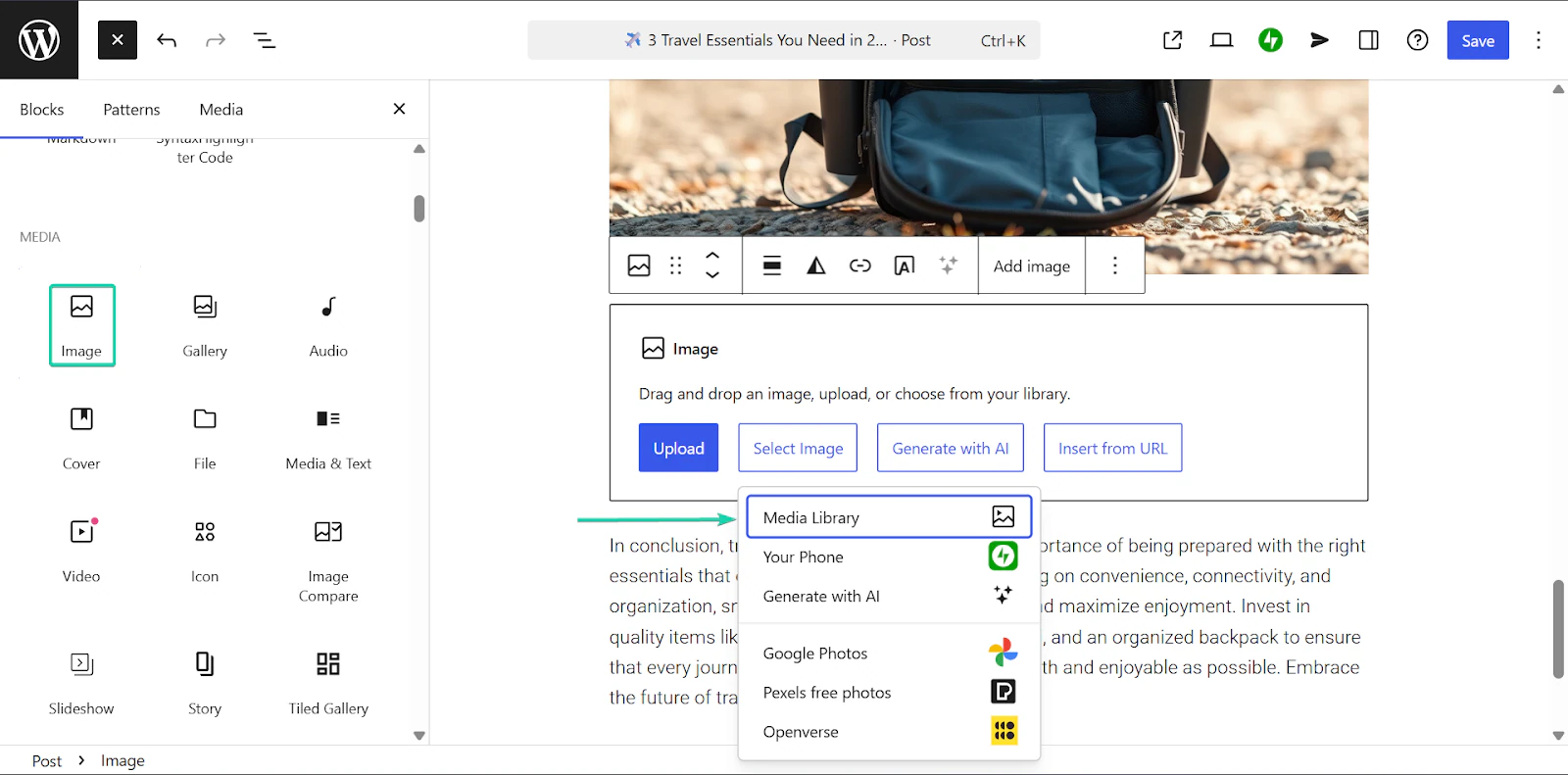
Y por último, la función “Media” (multimedia), donde puedes subir y gestionar imágenes, vídeos, PDFs y más.
Entraré en más detalle sobre estas funciones en la siguiente sección.
Lo que me encantó de WordPress
1. Posts (entradas)
Las entradas (“Posts”) son donde vive el contenido de tu blog. Puedes crear distintos tipos de contenido, desde tutoriales y listados hasta artículos de opinión.
Puedes escribir tu contenido con el editor integrado de WordPress, darle formato (encabezados, imágenes y enlaces) y luego publicarlo o programarlo. También puedes actualizar tu contenido en cualquier momento.
Veamos cómo funciona:
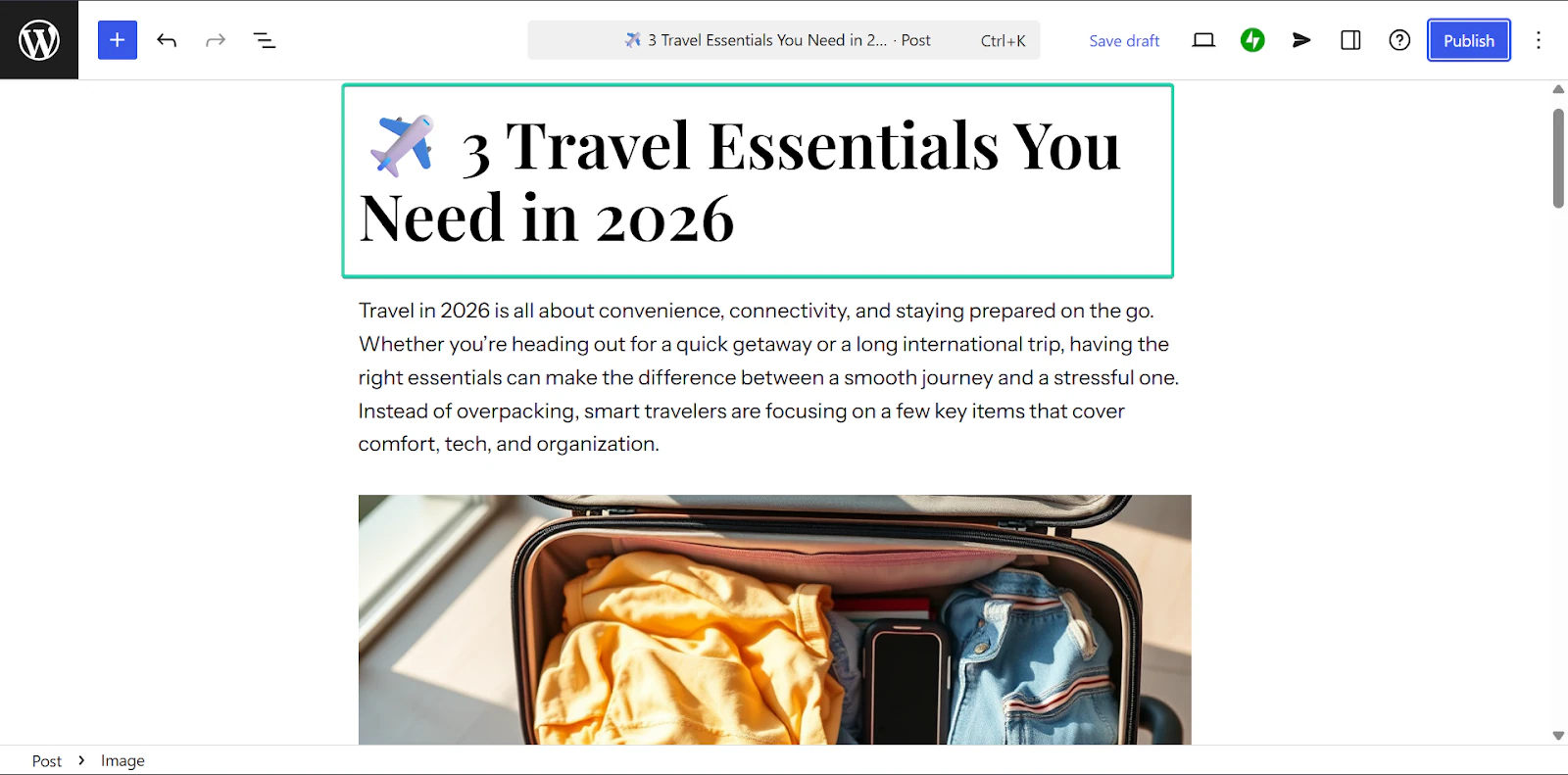
Ve a “Posts” en la barra lateral y haz clic en “Add Post.”
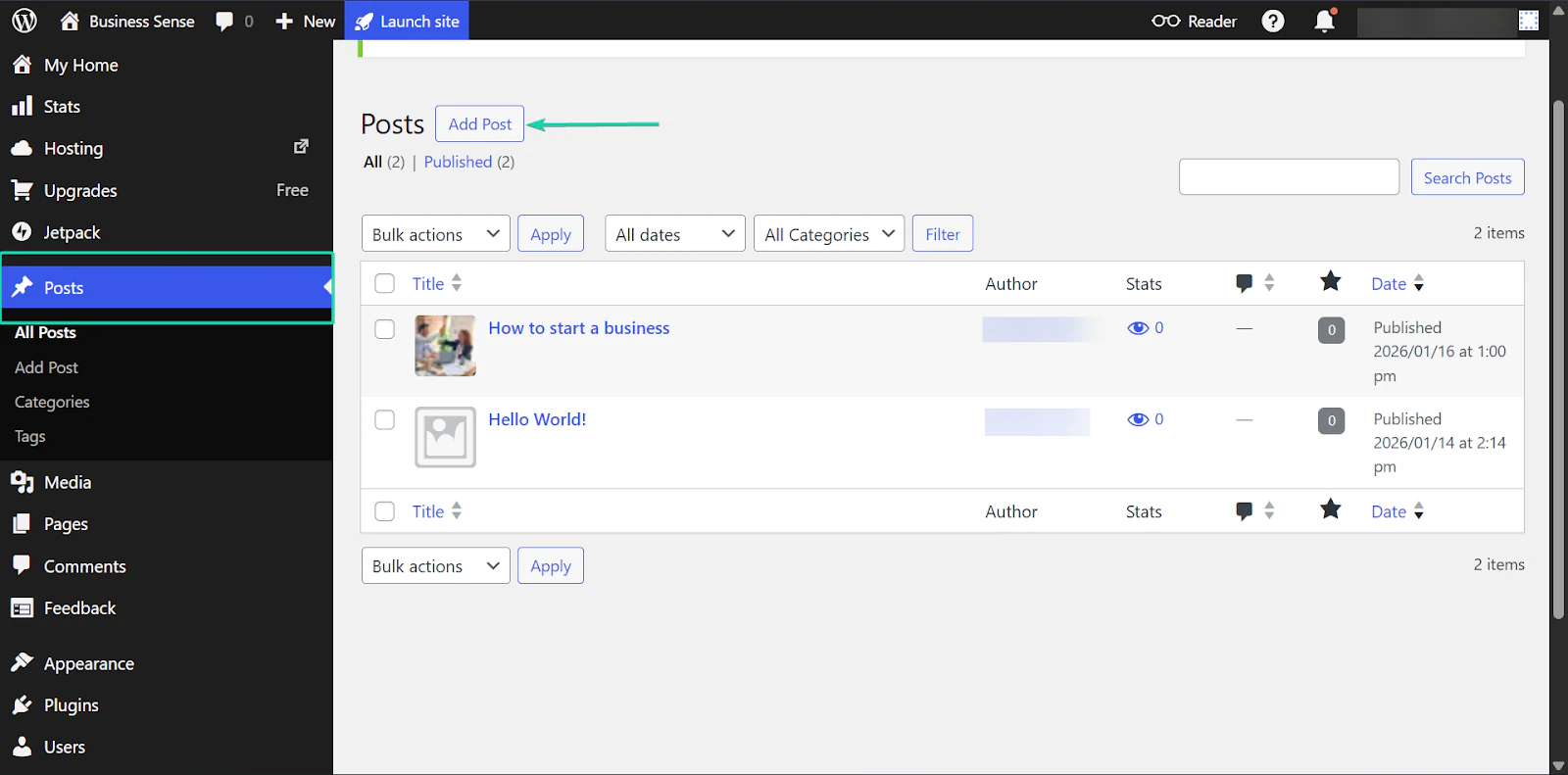
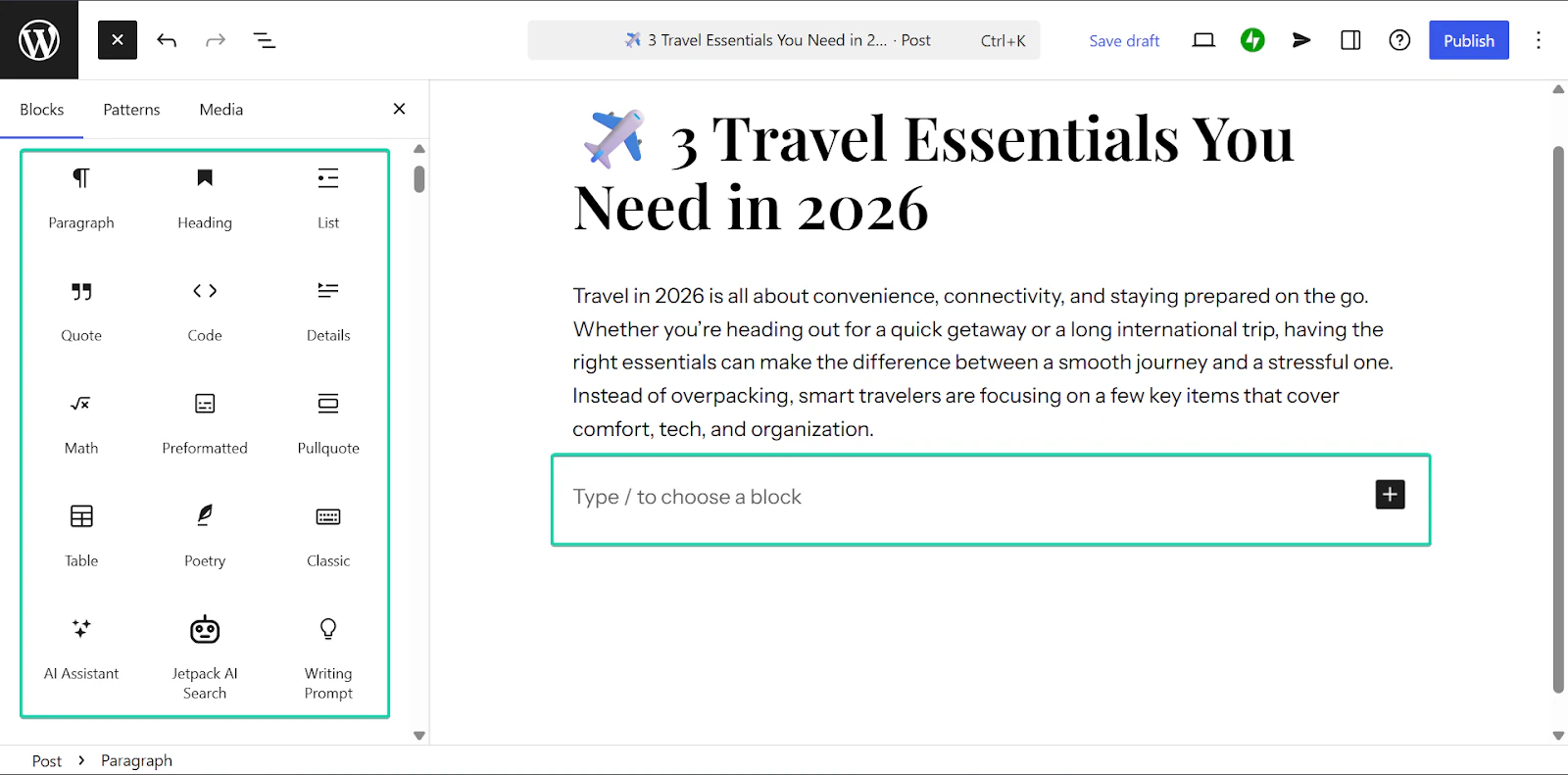
Serás redirigido al editor de escritura integrado de WordPress, donde puedes empezar a escribir de inmediato.
También puedes añadir bloques a tus entradas. Estos elementos, como encabezados, listas, imágenes, tablas y asistencia de IA, están pensados para que tus entradas sean más estructuradas y legibles.
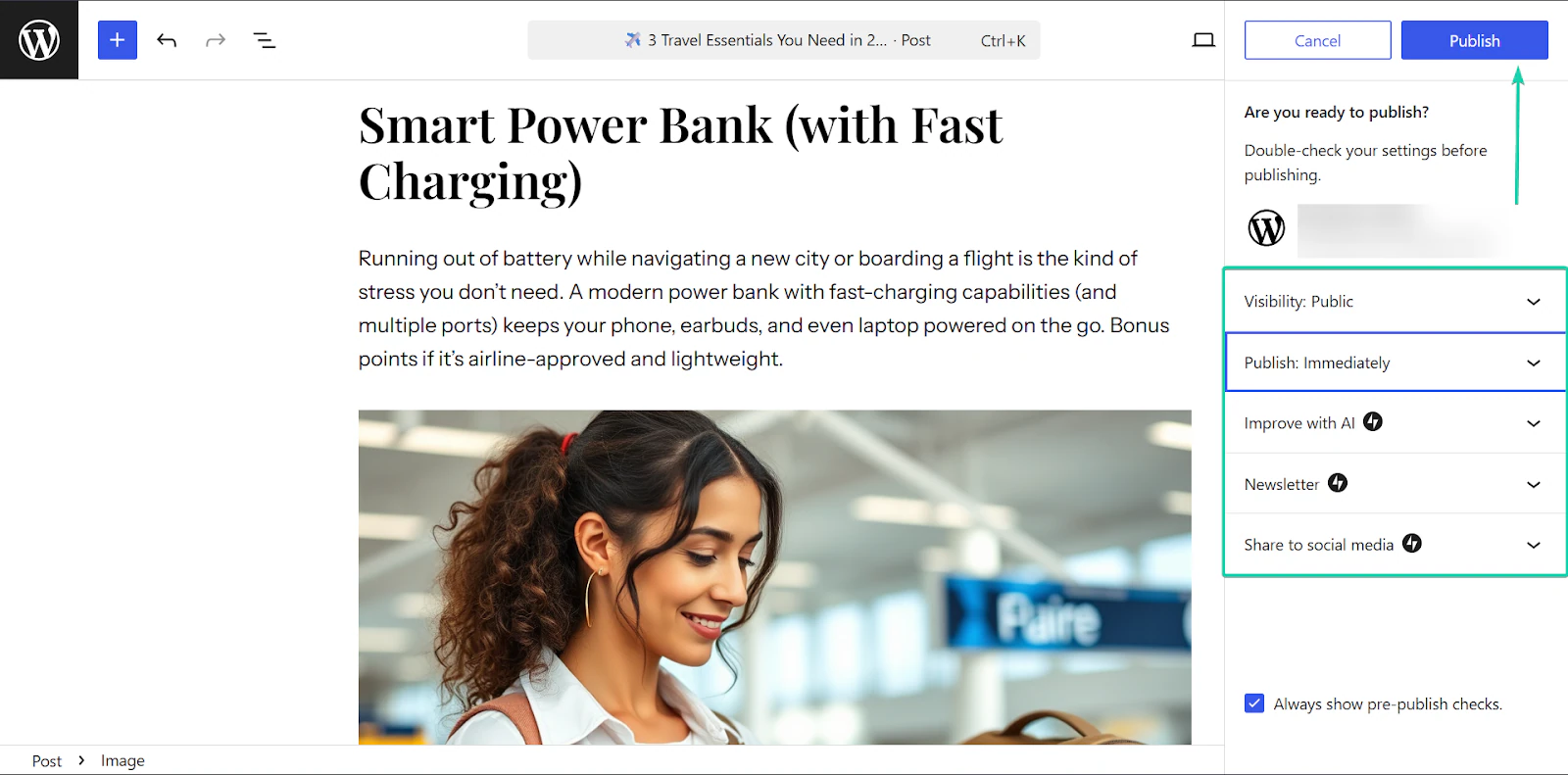
Cuando termines de crear tu entrada, pulsa “Publish.”
Puedes elegir si quieres que tus entradas sean públicas o privadas, y también cuándo quieres publicarlas.
2. Asistente de IA
WordPress tiene una herramienta “AI Assistant” que te ayuda a escribir, editar y perfeccionar tu contenido más rápido al crear entradas. Puedes usar la IA para generar ideas de publicaciones, redactar secciones de tu contenido y corregir tu gramática y tono.
Es una función fantástica porque puede ayudarte a superar ese molesto bloqueo del escritor y acelerar la creación de tu contenido.
Te voy a mostrar cómo funciona esta función.
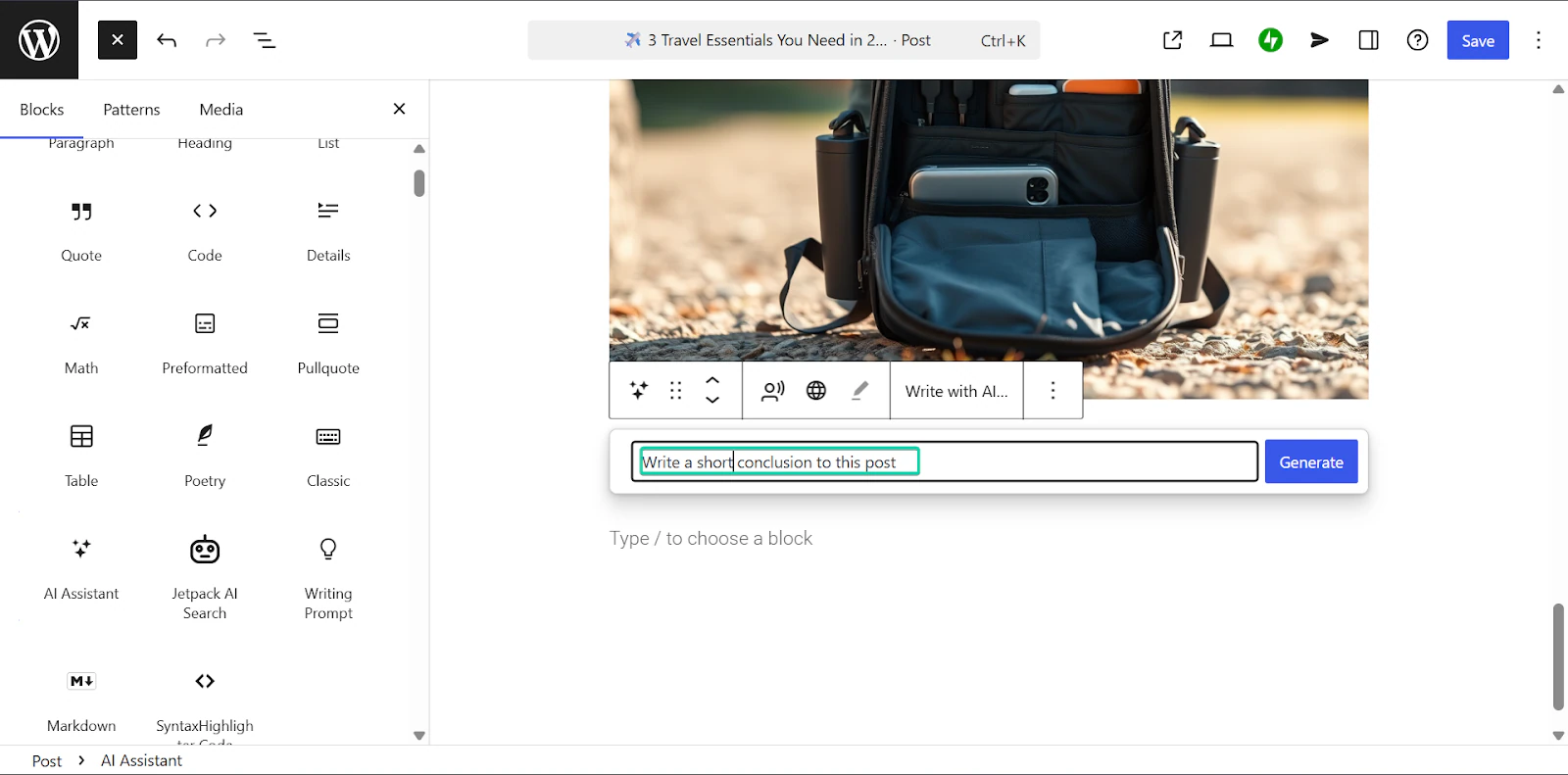
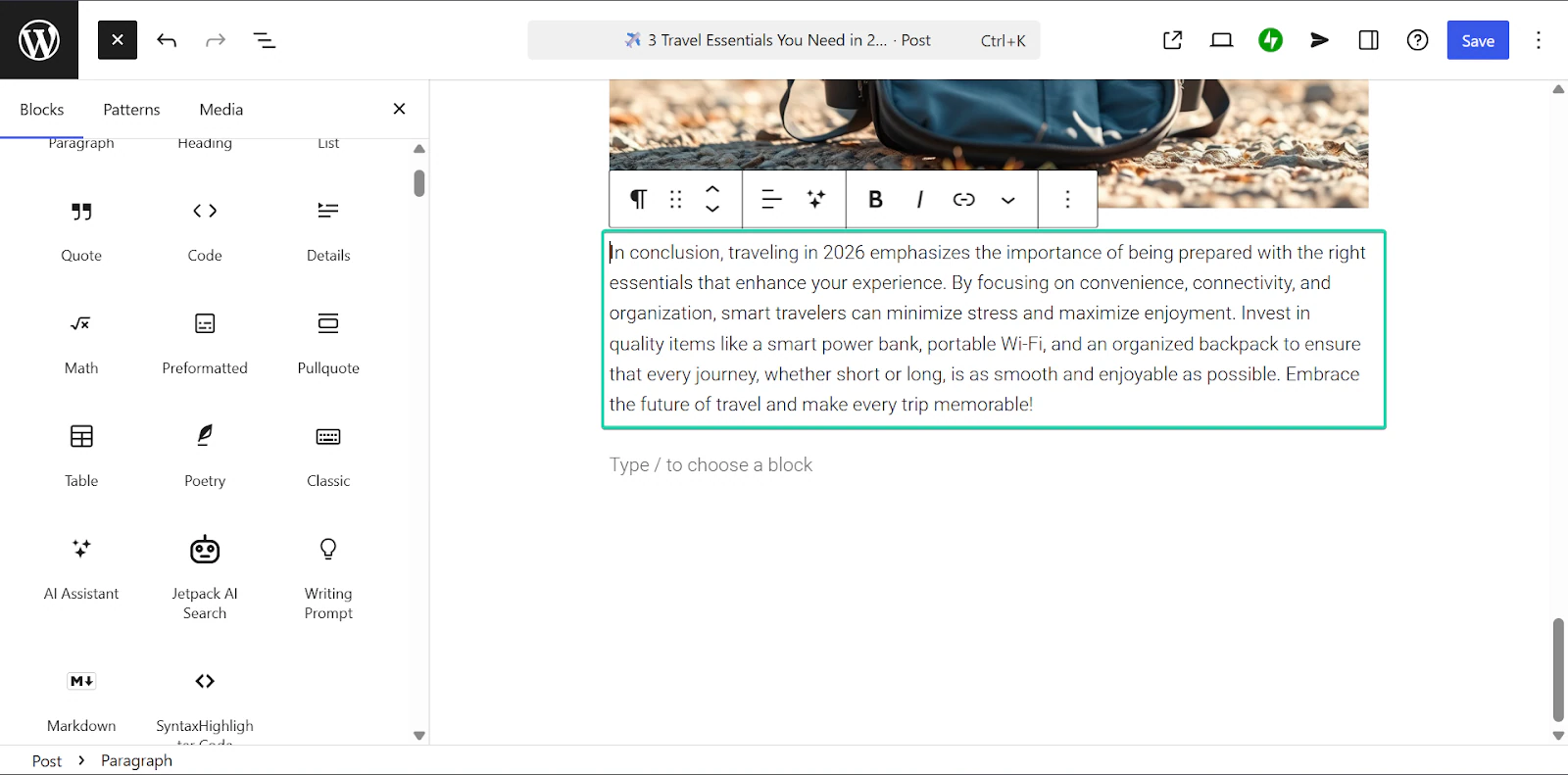
Mientras usas el editor integrado, pasa el cursor sobre “Type / to choose a block” y haz clic en el botón “+”.
Selecciona “AI Assistant.”
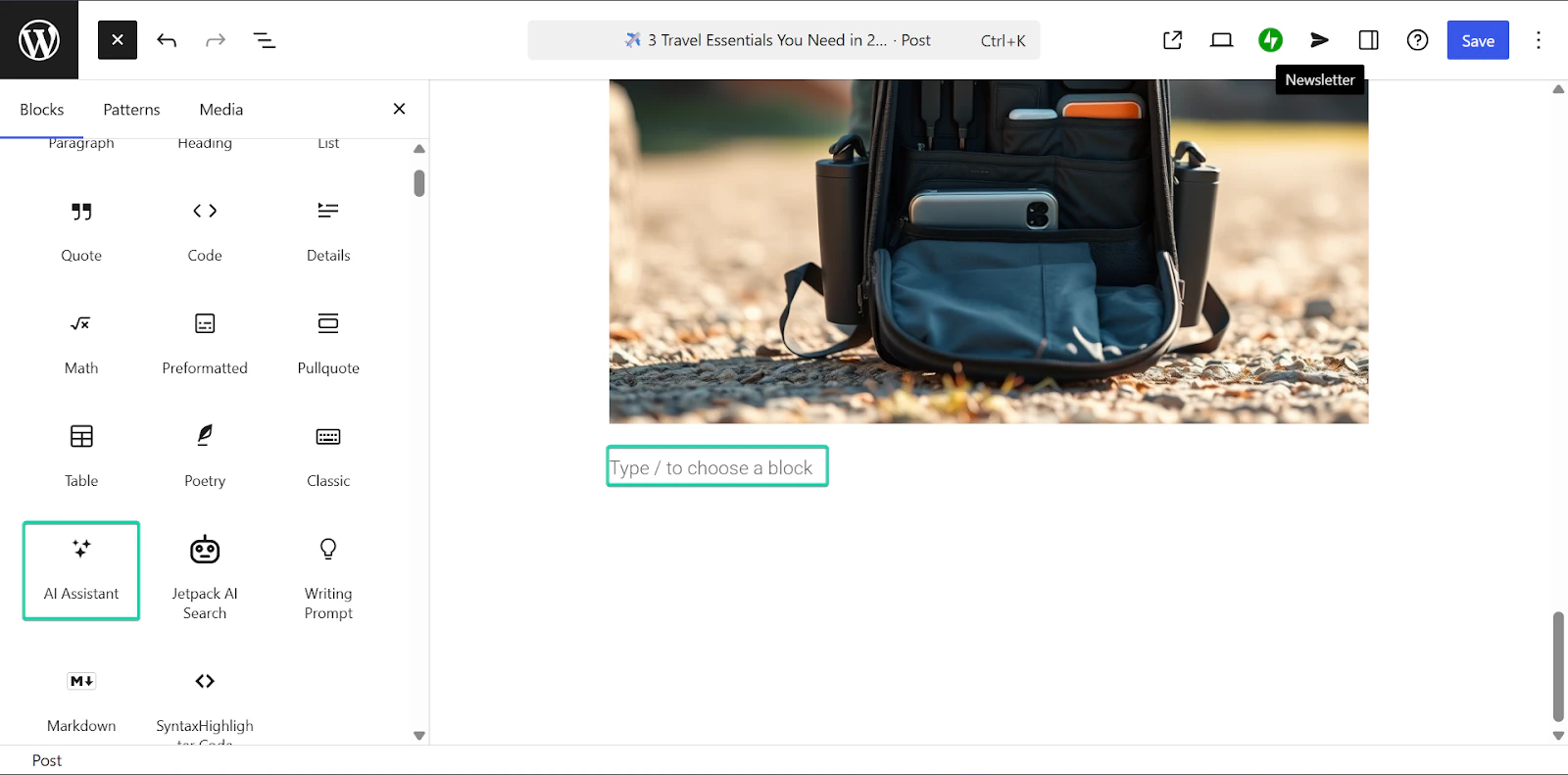
Después, introduce tu prompt.
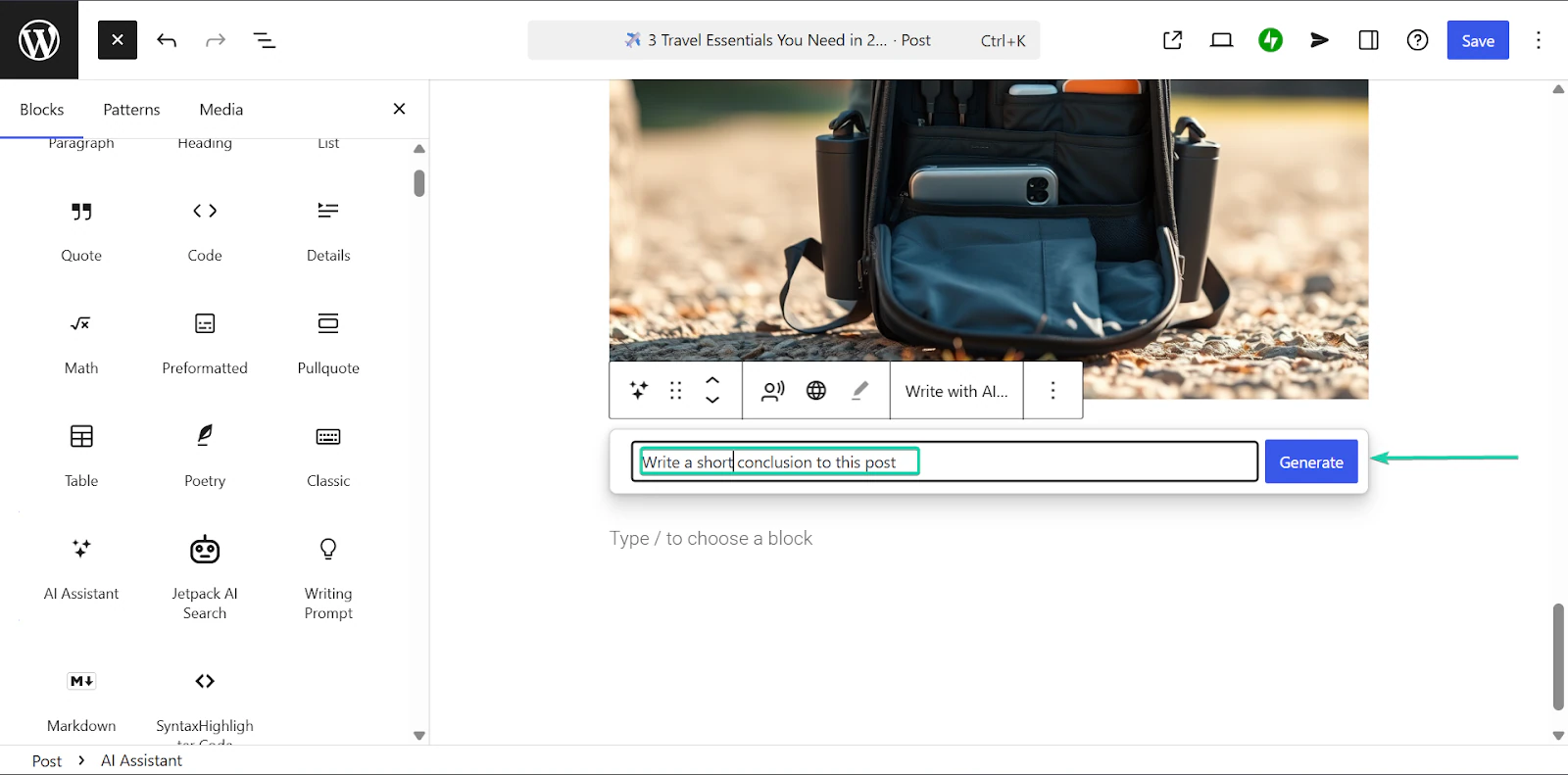
El asistente de IA de WordPress generará entonces el texto por ti.
Puedes editar el texto o pedirle que lo regenere.
3. Media (multimedia)
La función “Media” almacena todos tus archivos, como imágenes, vídeos, PDFs y otro contenido descargable.
Funciona subiendo estos archivos directamente a WordPress y luego insertándolos en tus entradas. Es una excelente forma de mantener todos tus recursos de contenido en un solo lugar.
Aquí tienes un recorrido sobre cómo usar esta función:
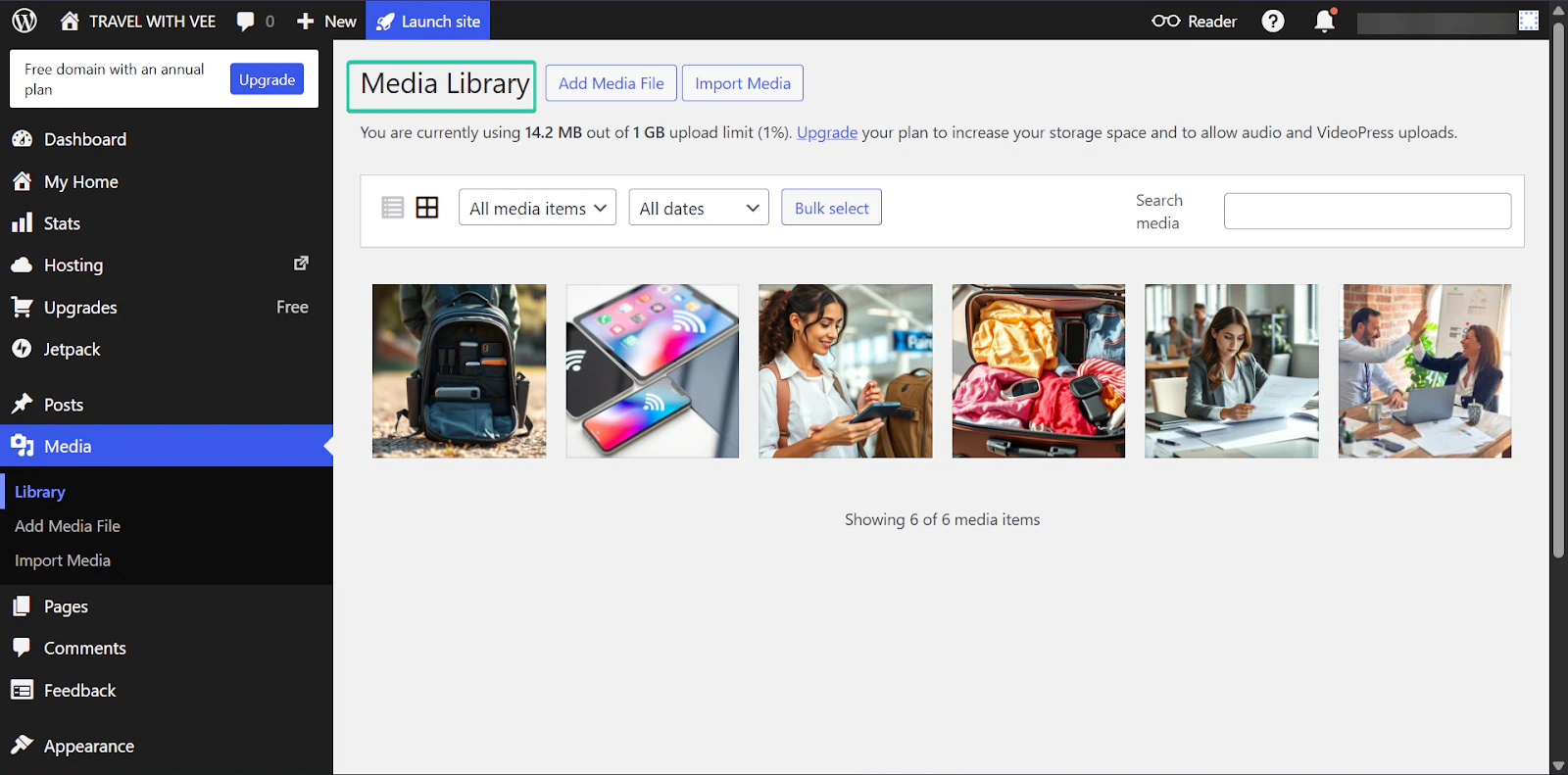
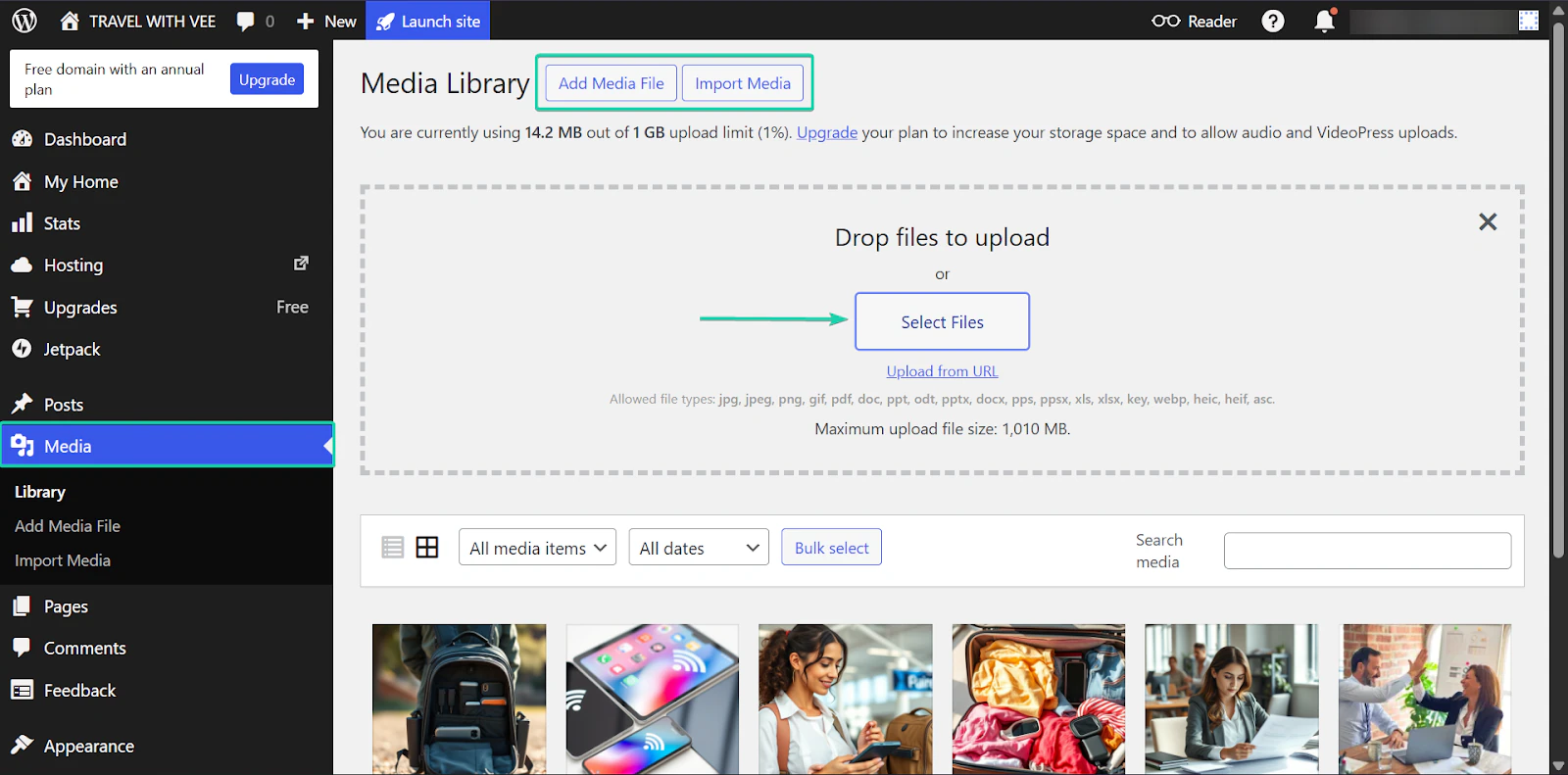
Desde la barra lateral, ve a “Media” y haz clic en “Select Files.”
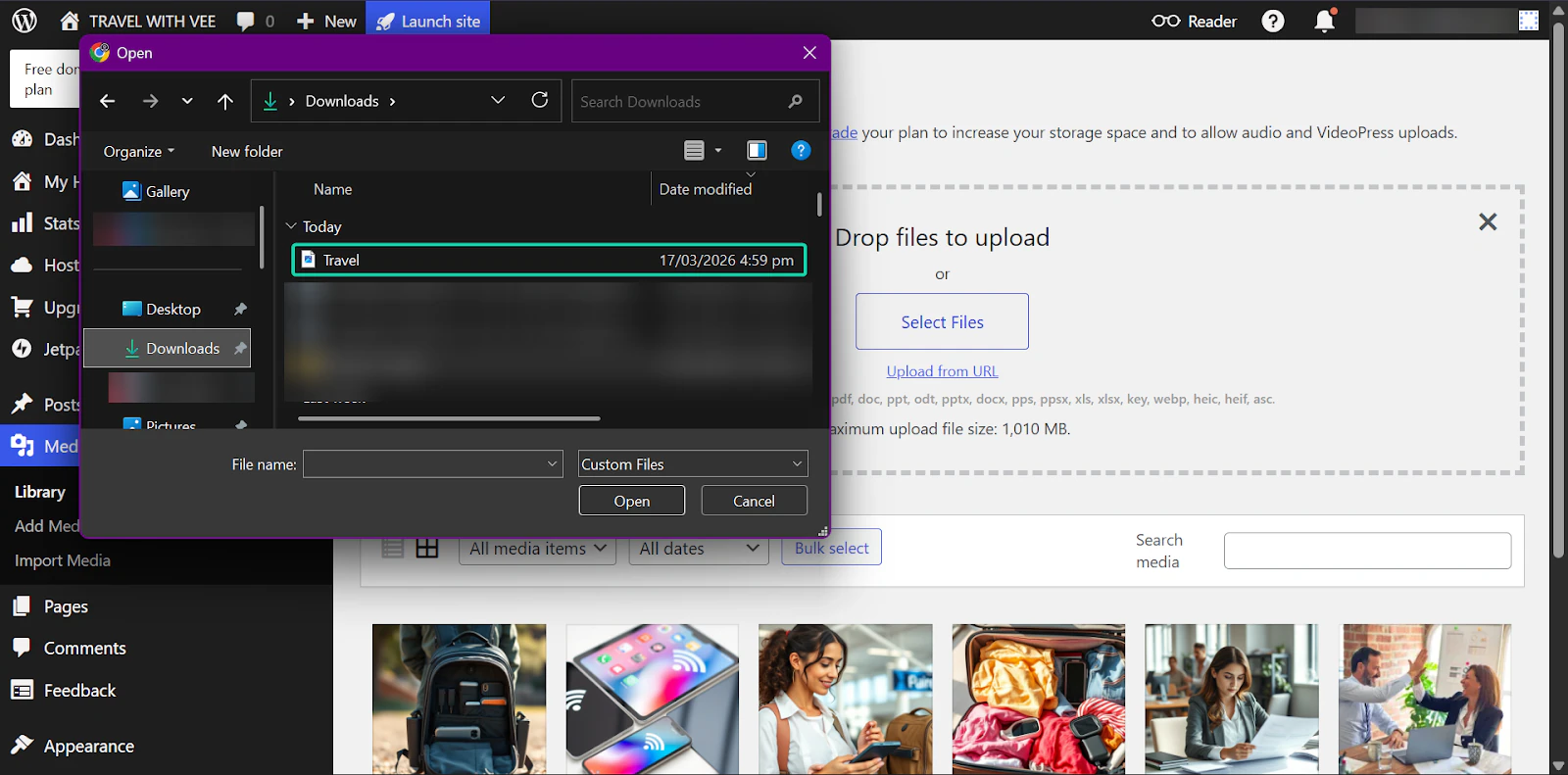
Después, selecciona el archivo multimedia que quieres subir a WordPress.
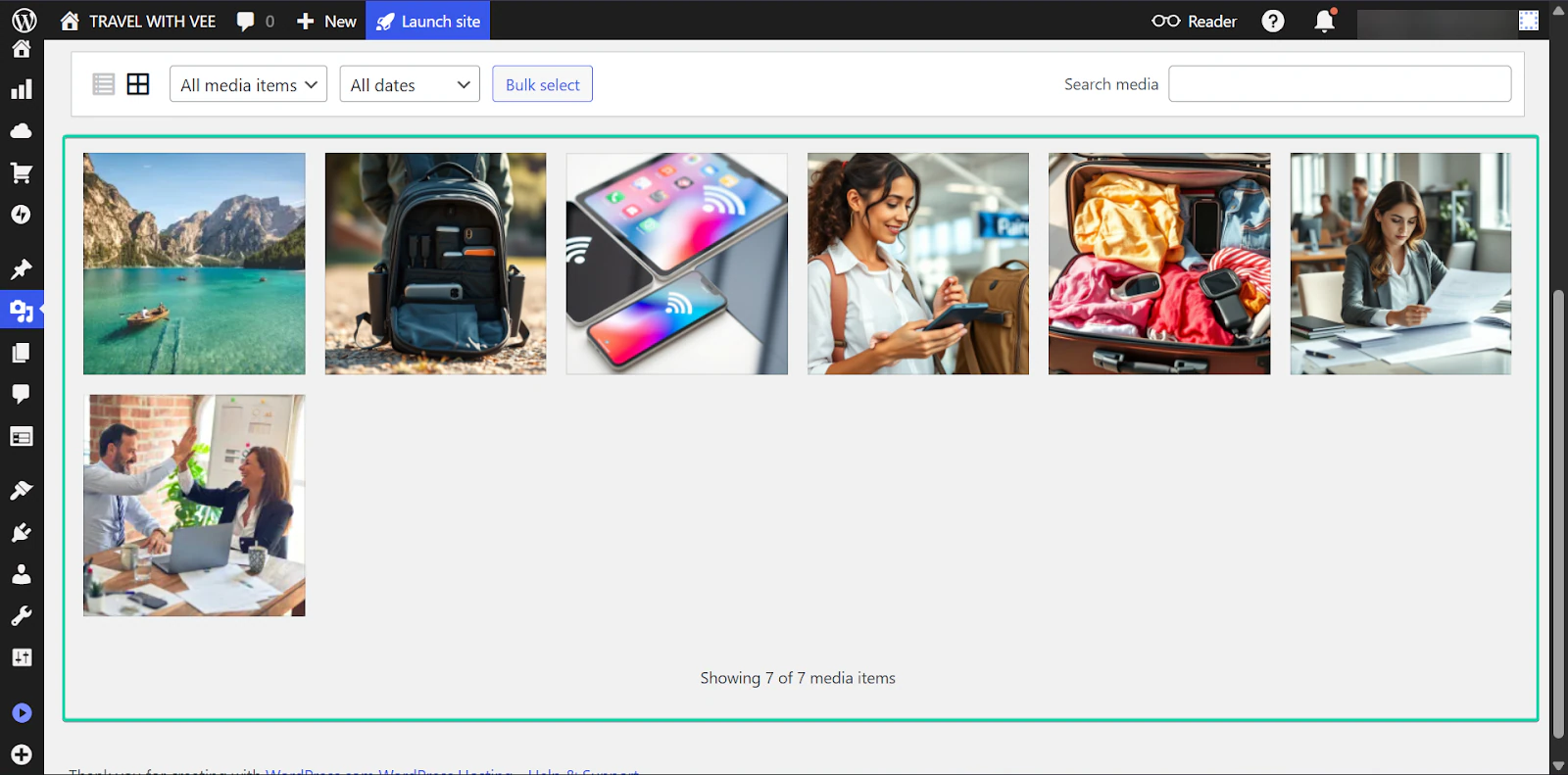
Una vez hecho, el archivo aparecerá en tu panel multimedia.
En modo editor, puedes insertar cualquiera de tus archivos subidos en tus entradas.
Lo que me encantó vs. lo que me costó
Lo que me encantó 👍
✅ Muy fácil de usar para principiantes, pero altamente escalable.
✅ Tiene miles de temas y opciones de personalización.
✅ Genial para crear sitios web totalmente funcionales
Lo que me costó 👎
❌ Tiene demasiadas funciones que pueden resultar abrumadoras al principio.
❌ Algunas funciones requieren plugins de pago, lo que puede aumentar rápidamente tu plan mensual.
Ideal para
- Blogueros que quieren una herramienta fácil de usar y altamente escalable.
Precios
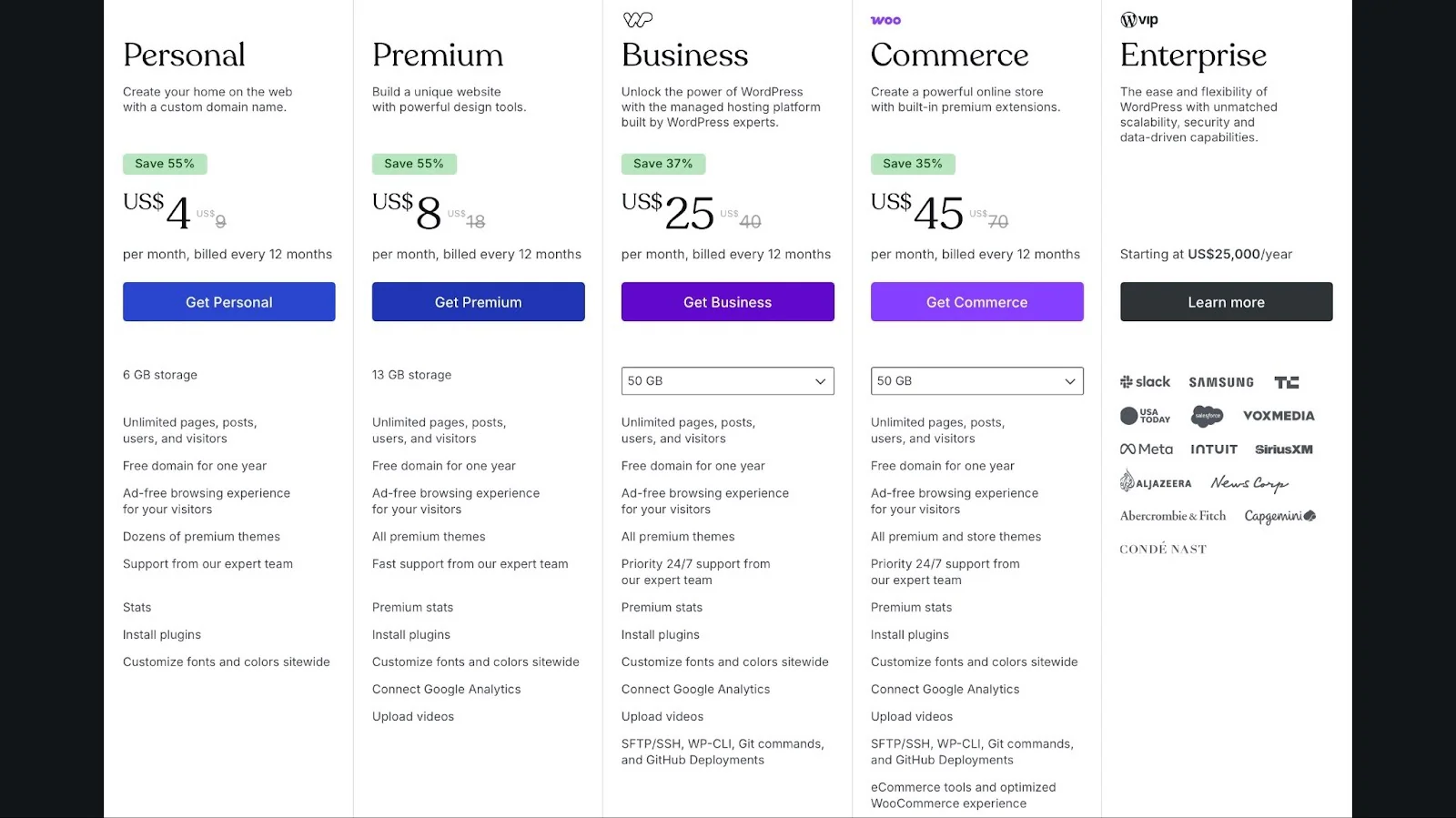
- Personal: 4 $/mes
- Premium: 8 $/mes
- Business: 25 $/mes
- Commerce: 45 $/mes
- Enterprise: contacta para conocer el precio
2. Easytools - La mejor para vender productos y servicios digitales
En el número dos de mi lista de las mejores herramientas de blogging está Easytools.
Es una plataforma todo en uno que ayuda a creadores y negocios a construir sitios web y tiendas sencillas para vender productos digitales y físicos.
Easytools está pensada para blogueros sin conocimientos técnicos que quieren gestionar productos, audiencias e ingresos en un solo lugar.

Su función de tienda te permite crear y vender productos digitales, incluyendo guías, webinars, cursos online, ebooks y eventos en directo.
También puedes vender productos físicos.
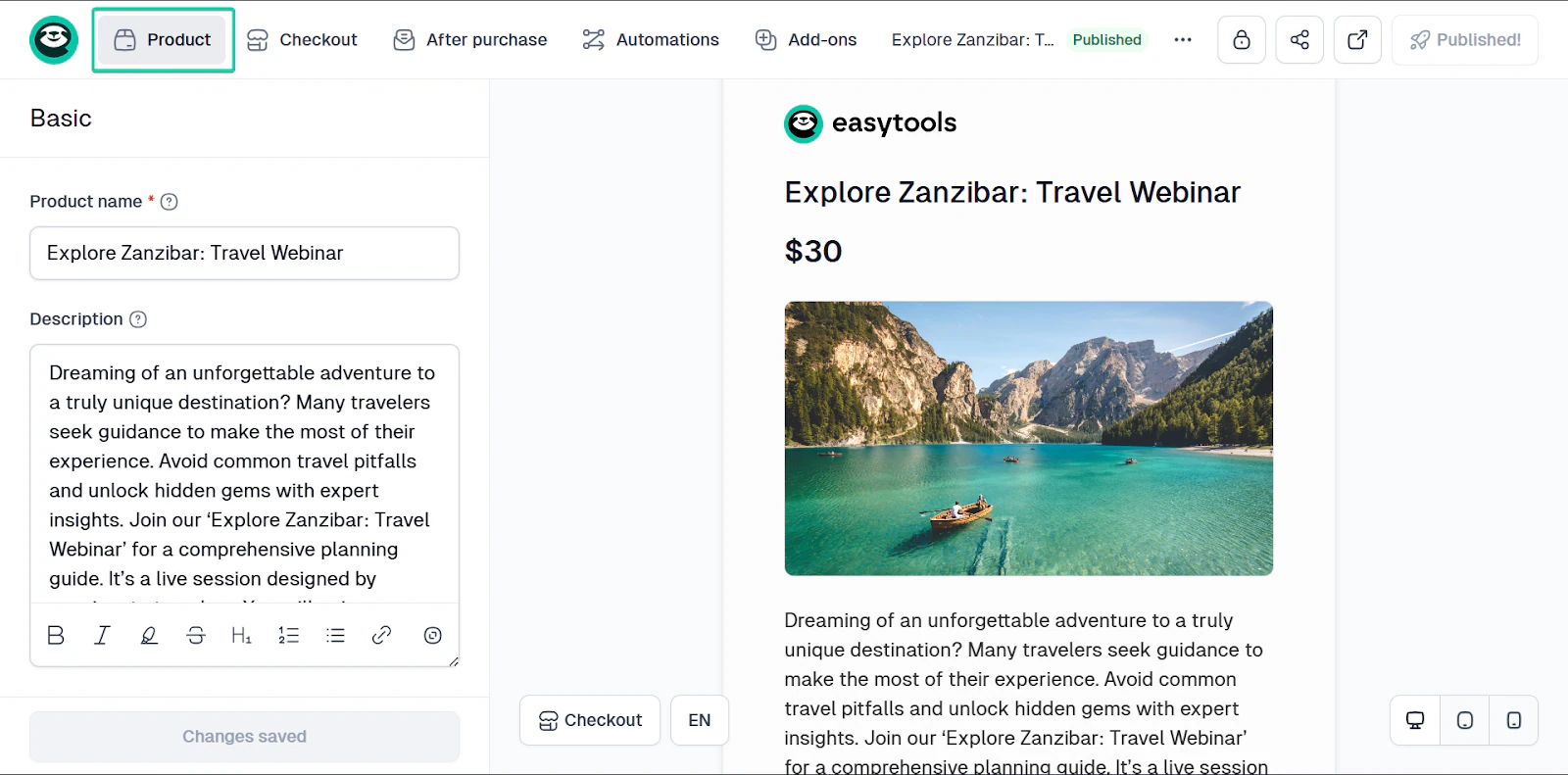
Con su función de sitios web, puedes construir landing pages sencillas con la ayuda de la IA.
Y su función de email te permite enviar newsletters a tu audiencia y prospectos.
Lo interesante de estas funciones es que no necesitas herramientas adicionales para que funcionen. Puedes hacer todo esto directamente dentro de Easytools.
Vamos a verlas.
Lo que me encantó de Easytools
1. Store (tienda)
La función de tienda te permite crear y vender productos digitales y físicos, como ebooks, guías, webinars, eventos en directo y cursos.
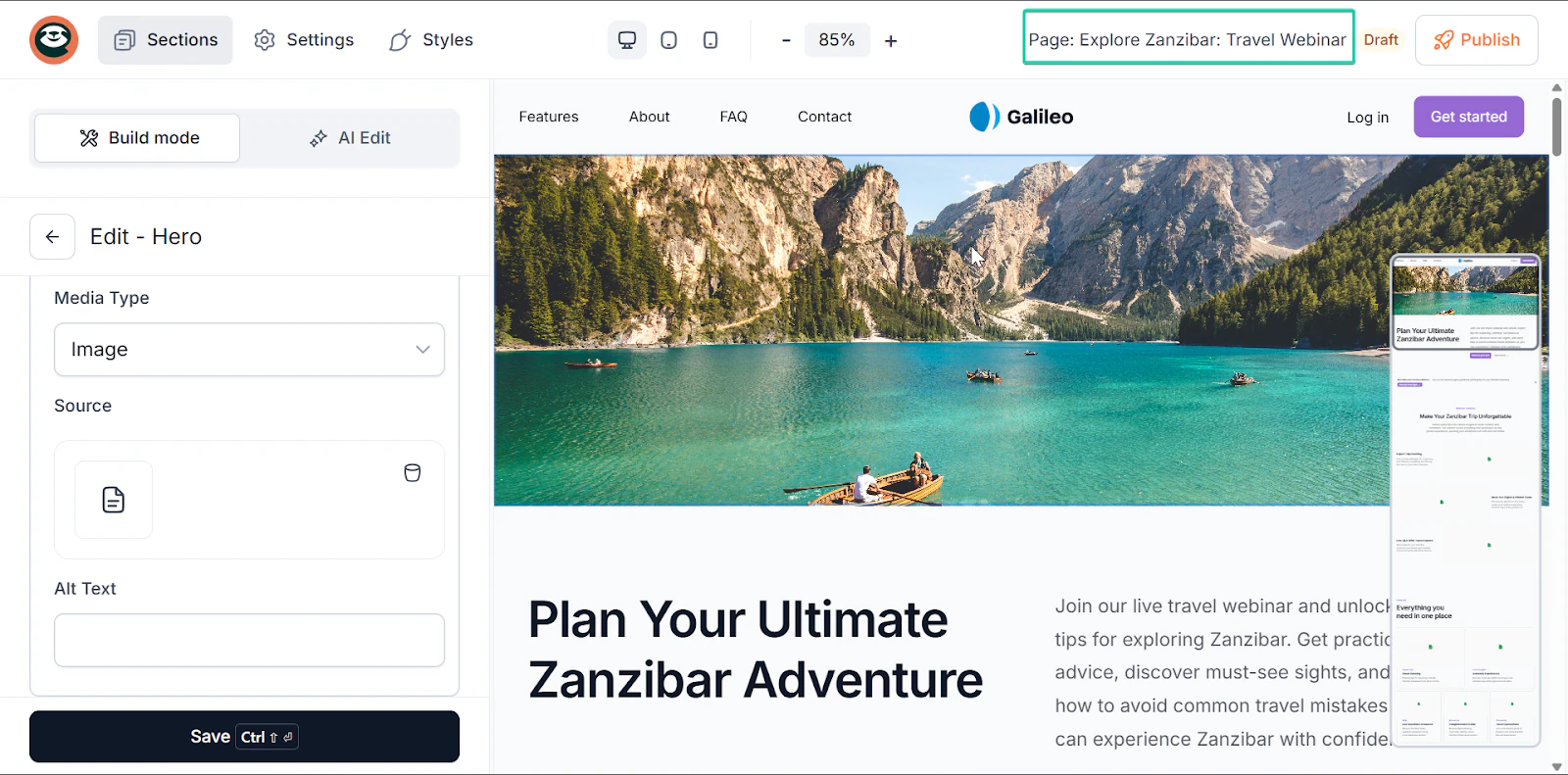
Puedes crear un producto (desde cero o con una plantilla), fijar un precio, y Easytools se encarga del pago y la entrega.
Veamos cómo funciona:
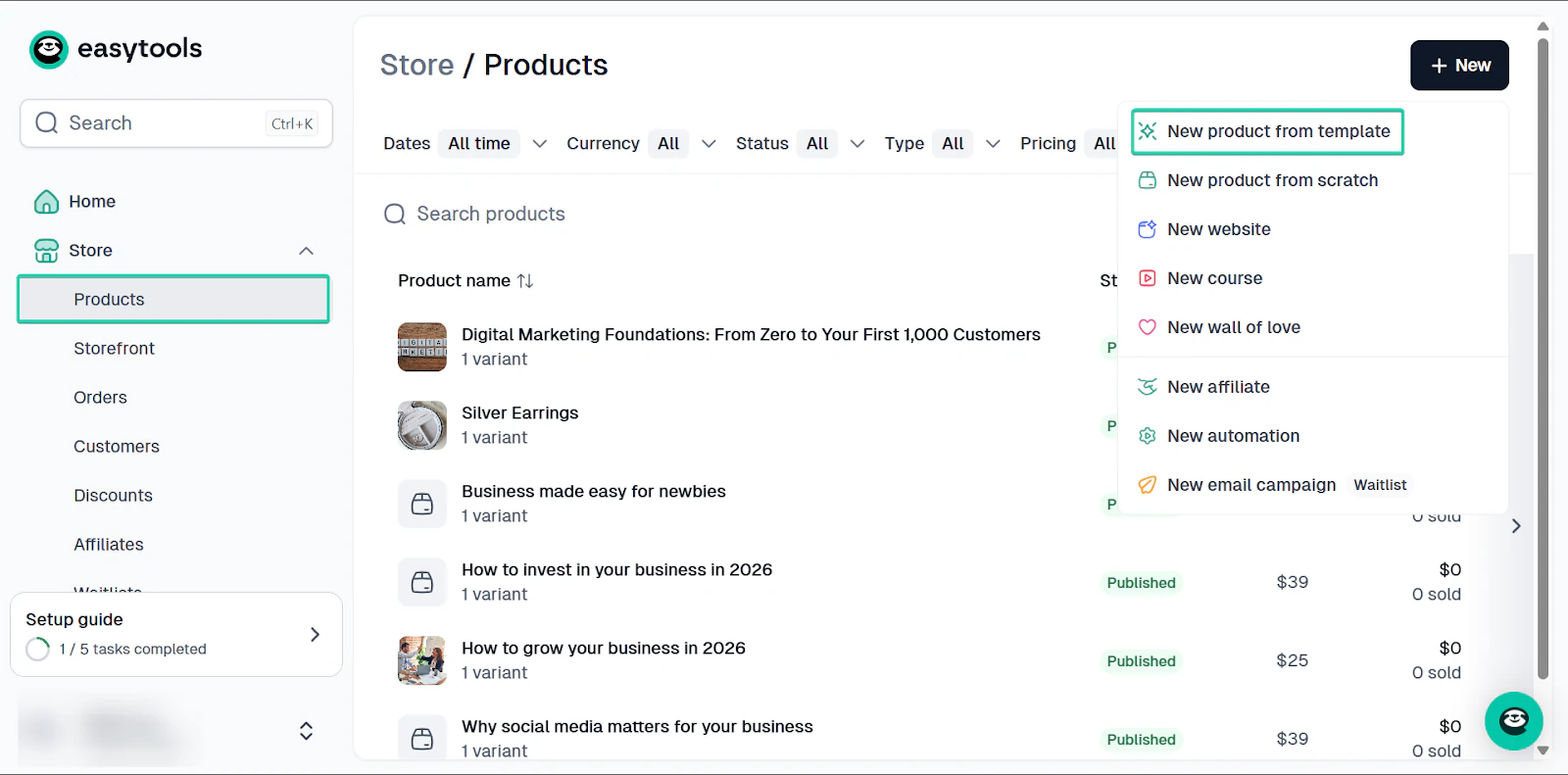
Primero, ve a “Store” y selecciona “Products.”
En “+ New”, selecciona “New product from template.”
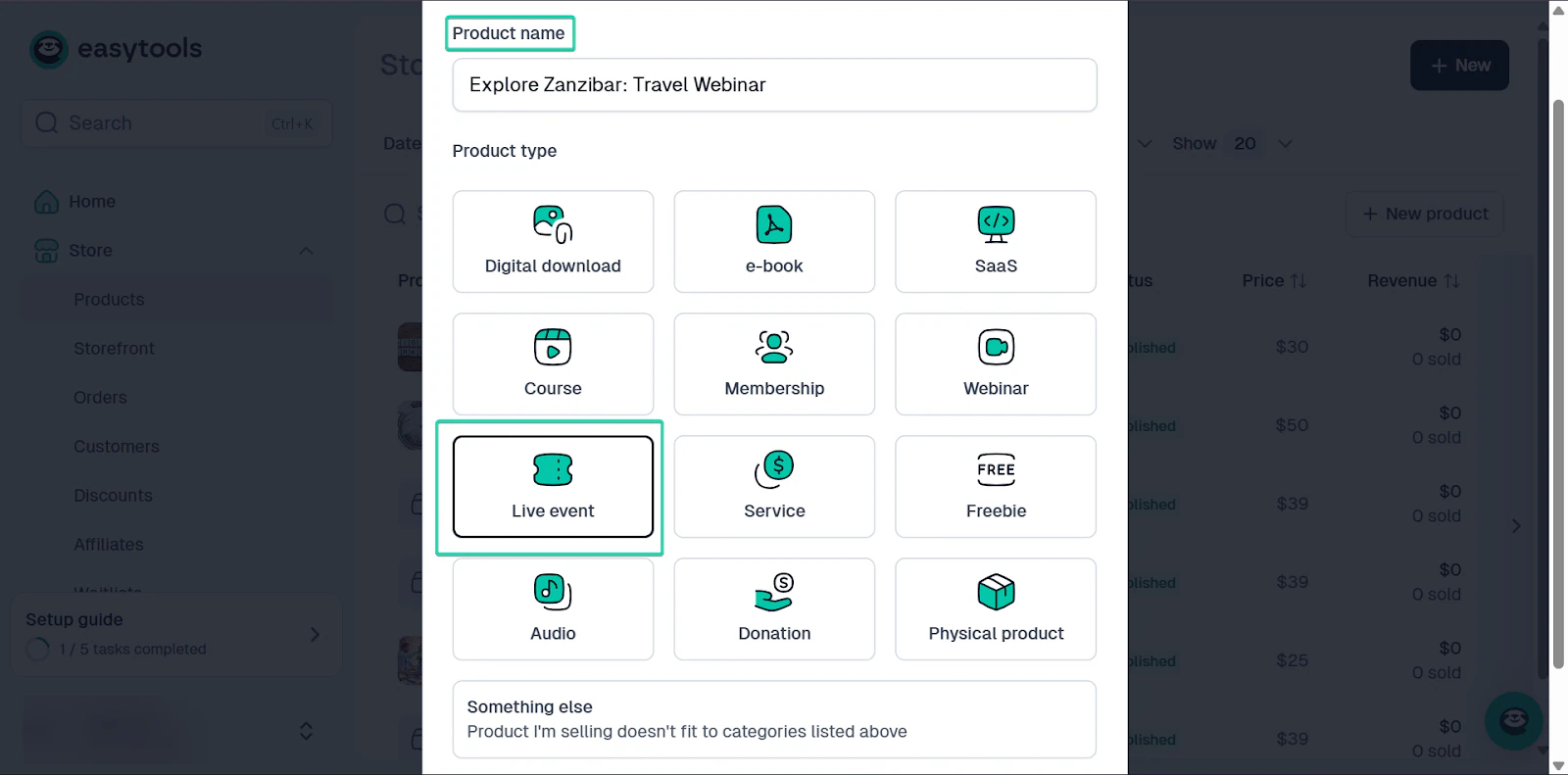
Después, dale un nombre a tu producto y selecciona el tipo.
Puedes editar la plantilla, añadir imágenes y editar el texto.
Cuando termines, tu producto estará listo para la venta.
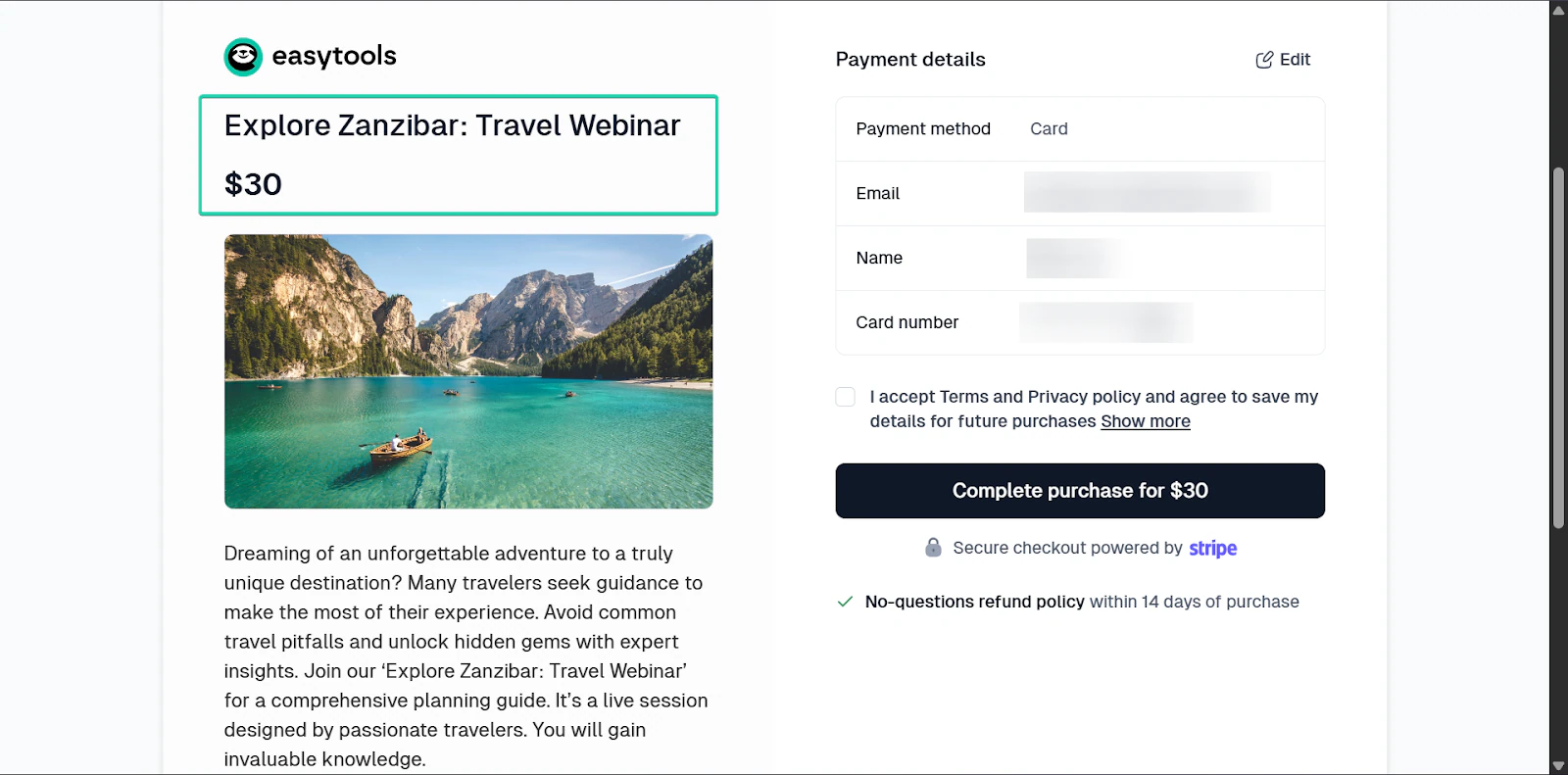
Después puedes personalizar libremente tu checkout añadiendo más imágenes, mostrando reseñas y añadiendo un order bump para animar a tus clientes a aumentar el valor de su carrito con productos complementarios.
2. Websites (sitios web)
La función de sitios web de Easytools te permite crear landing pages limpias y sencillas sin necesidad de diseño ni conocimientos de programación.
Solo tienes que añadir tu producto (si ya has creado uno en Easytools) o simplemente describir el tipo de página que quieres crear.
A partir de ahí, la IA creará un borrador y lo rellenará con contenido, y después podrás editarlo libremente.
Vamos a ver cómo funciona:
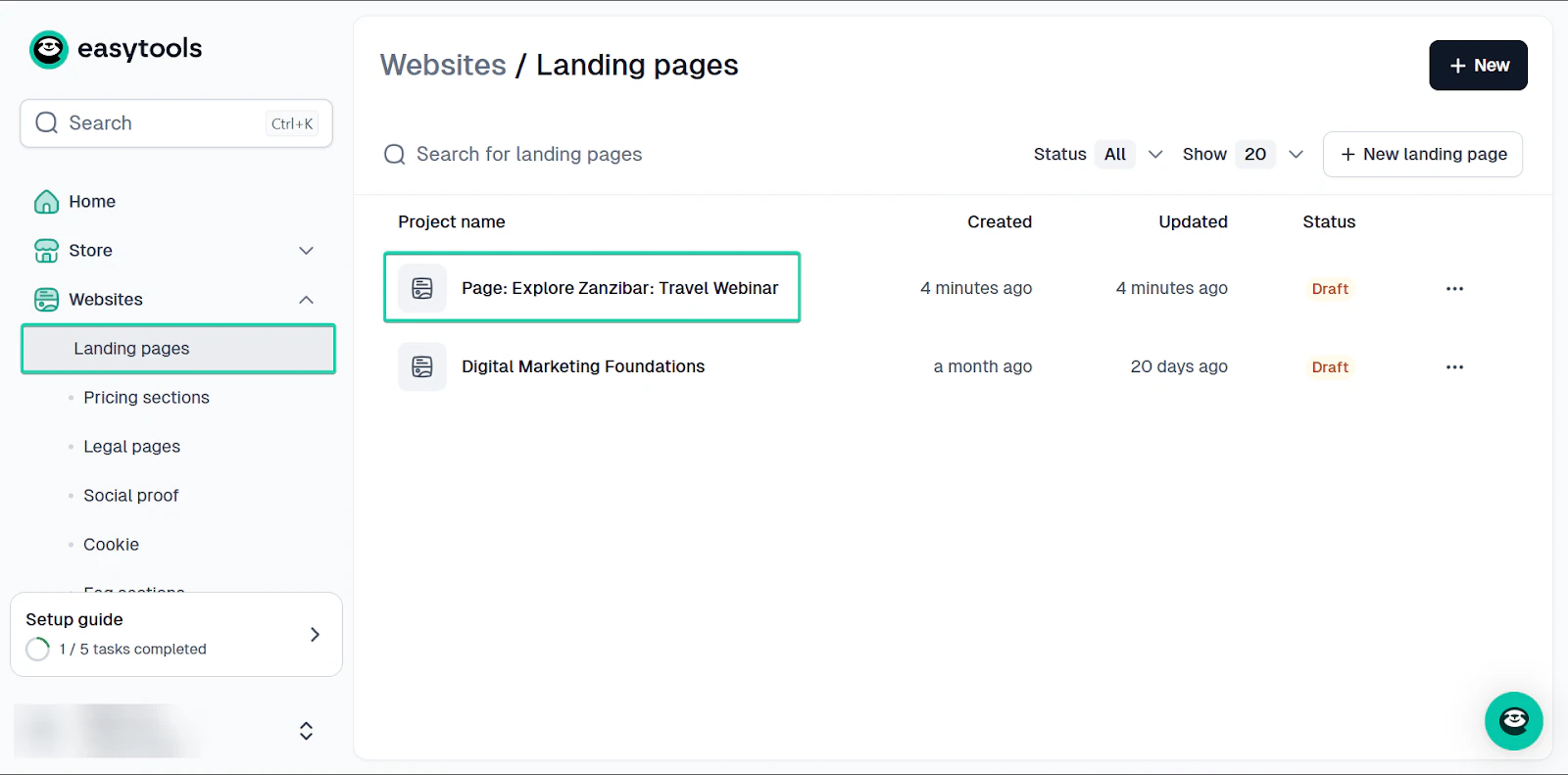
Ve a “Landing pages.”
Puedes crear una nueva landing page o editar una existente.
Después, edita tu landing page manualmente (modo de construcción) o con ayuda de la IA (edición con IA).
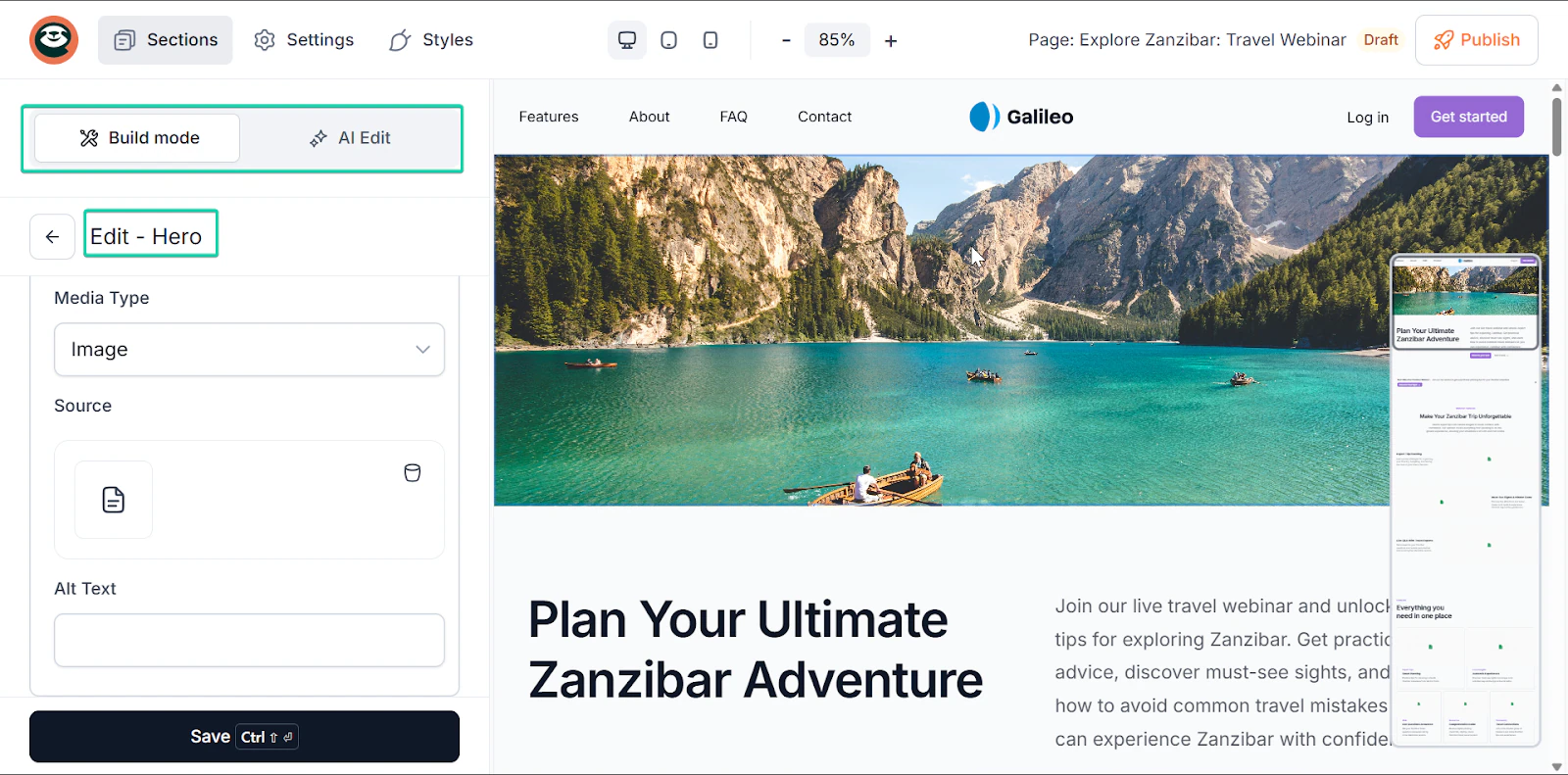
Cuando termines de editar tu landing page, haz clic en “Publish” para que se publique.

3. Email (Easymail)
Easymail es la función de email marketing integrada de Easytools que te permite enviar newsletters a tu audiencia directamente desde la plataforma.
Es una excelente forma de dirigir tráfico a tu tienda y mantener a tu público objetivo interesado en tus servicios.
Te muestro cómo funciona:
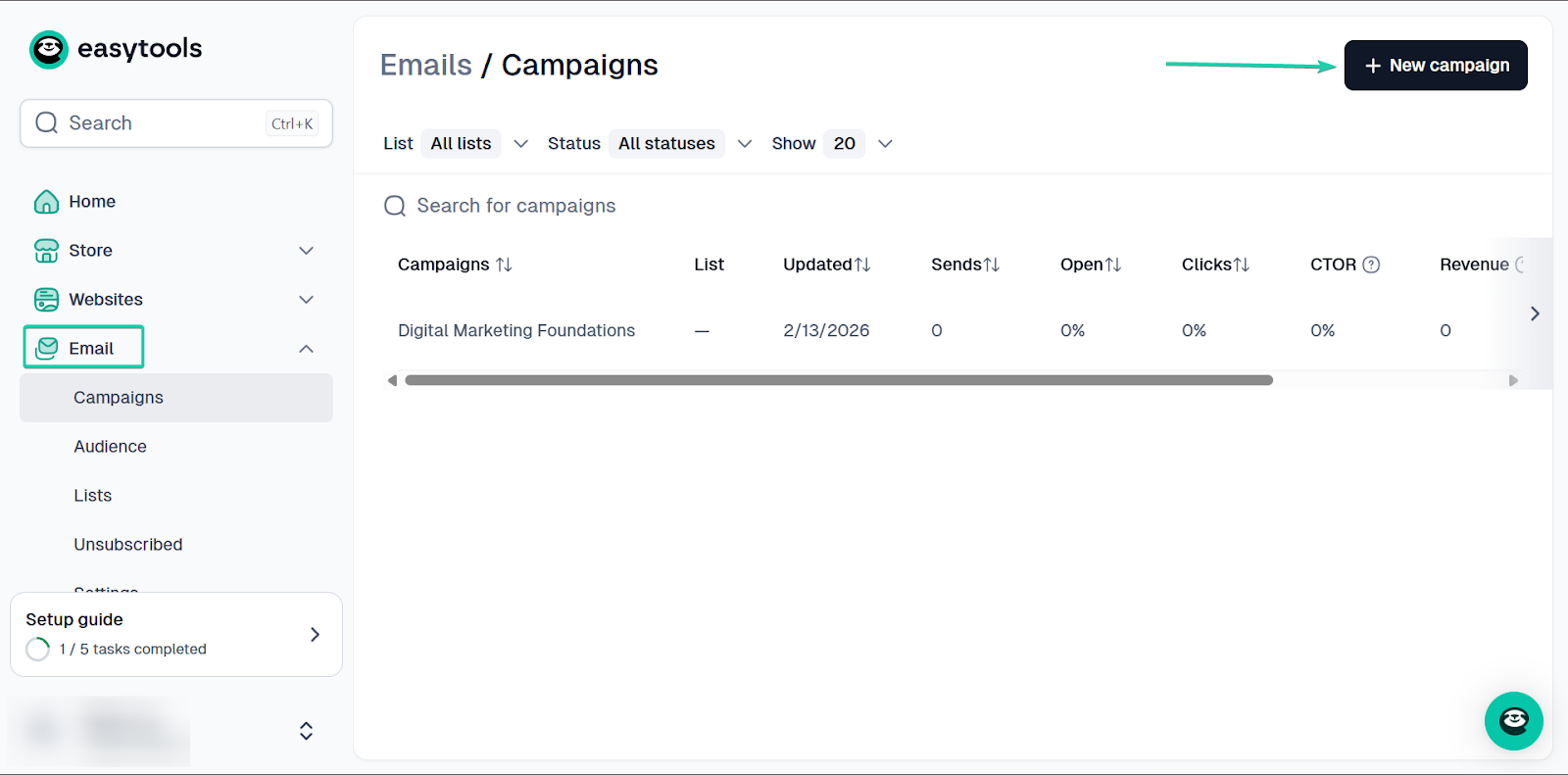
Primero, ve a “Email” y selecciona “Campaigns.”
Haz clic en “+New Campaign.”
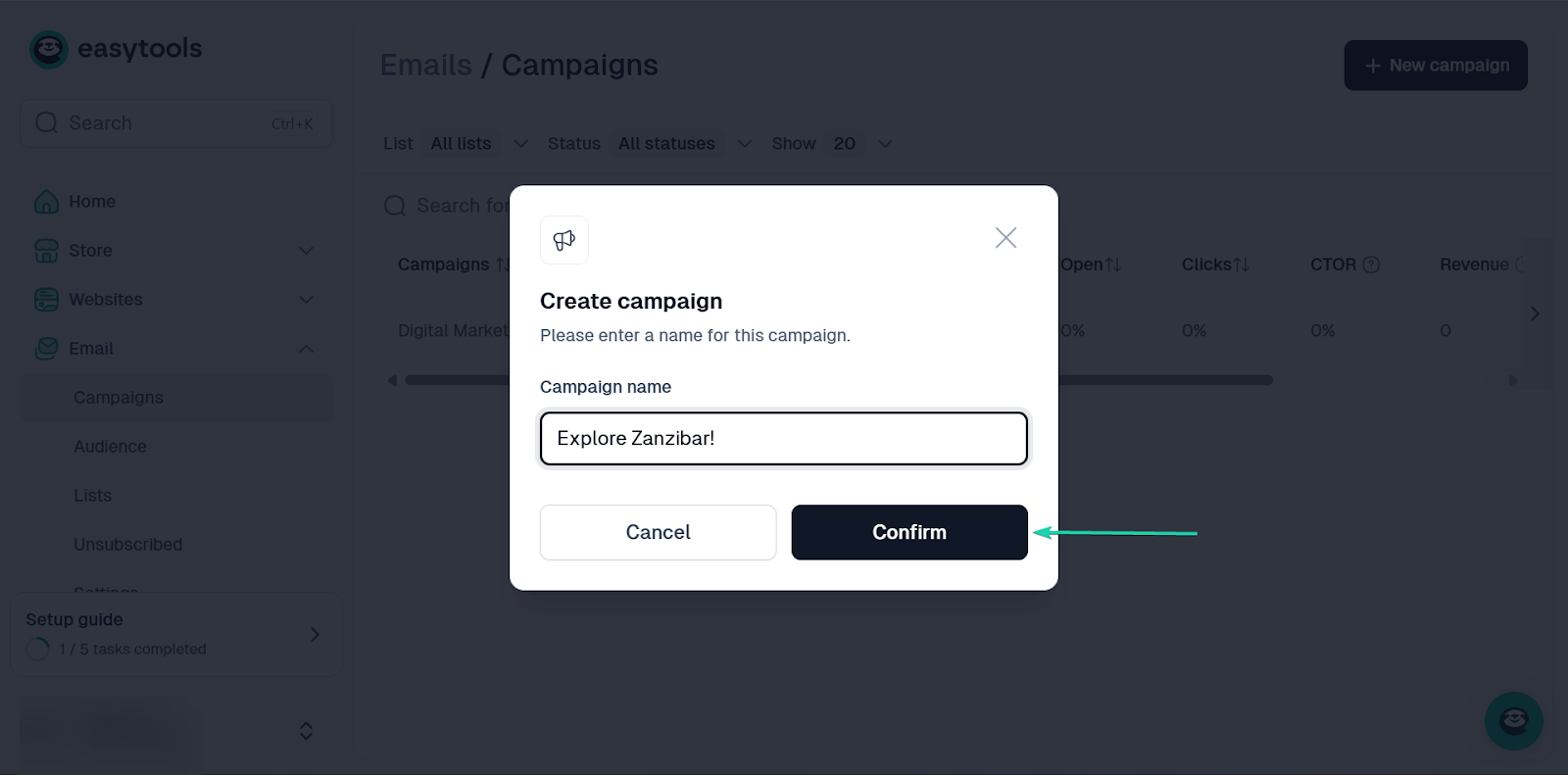
Después, dale un nombre a tu campaña y haz clic en “Confirm.”
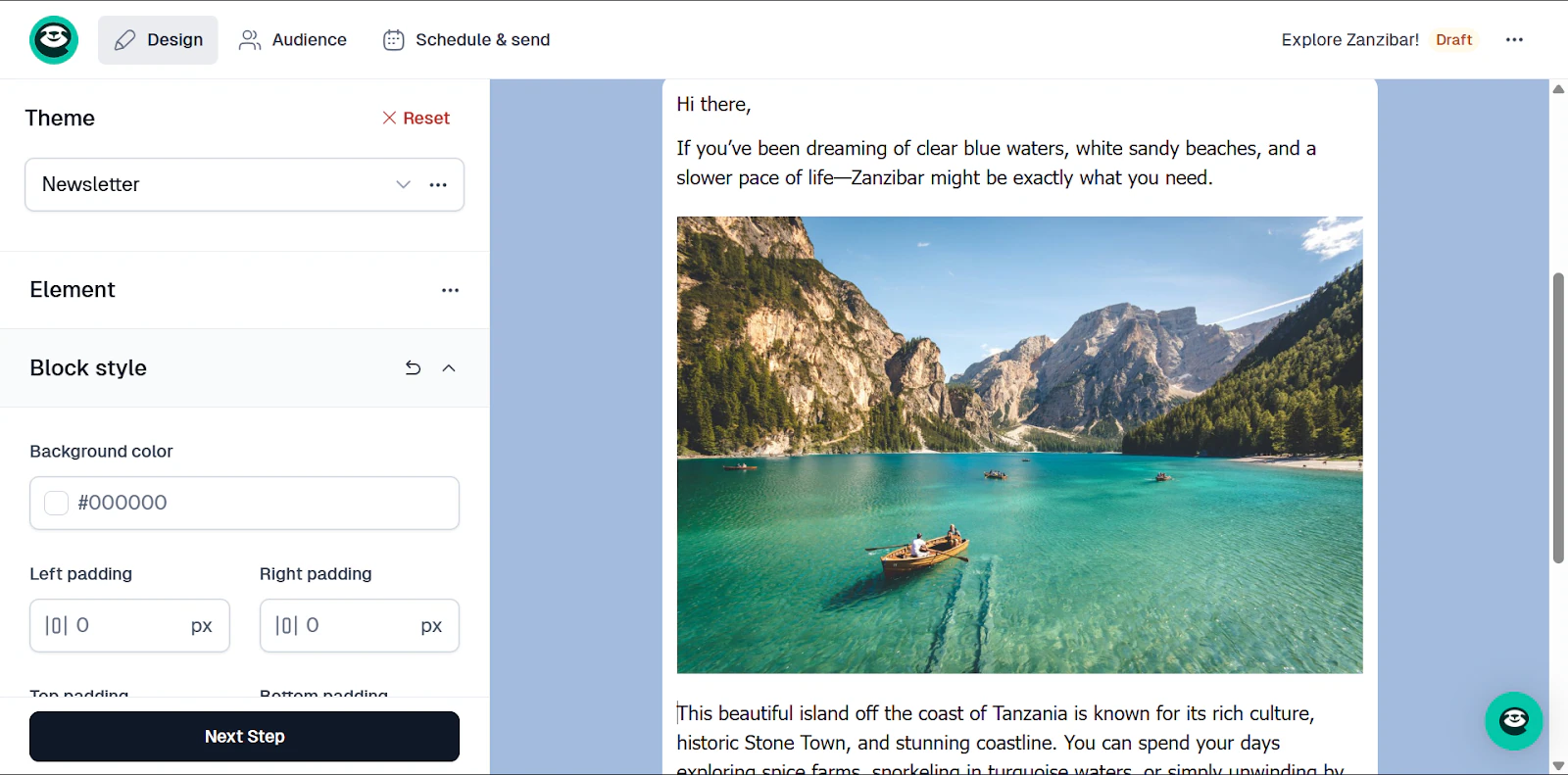
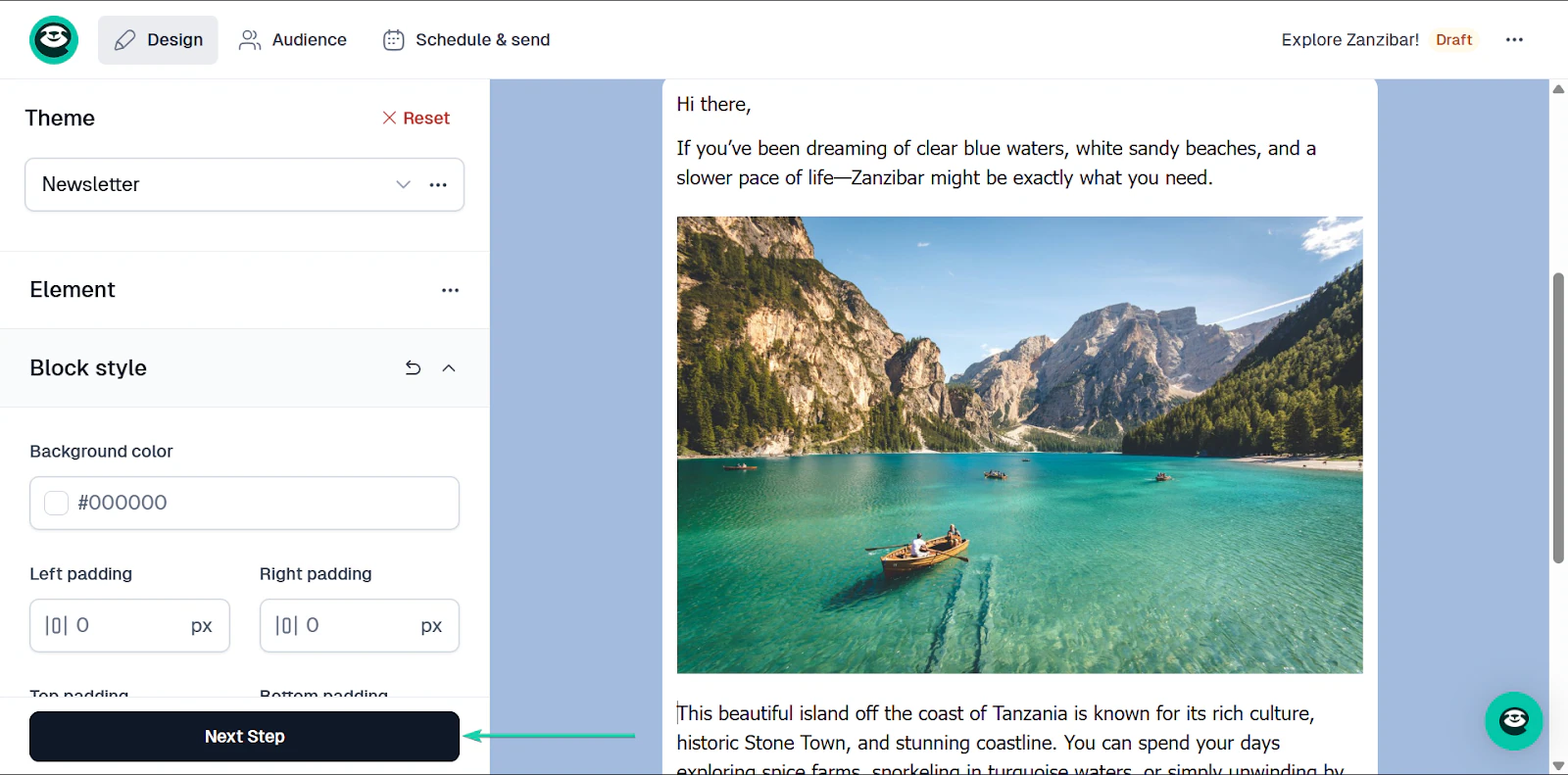
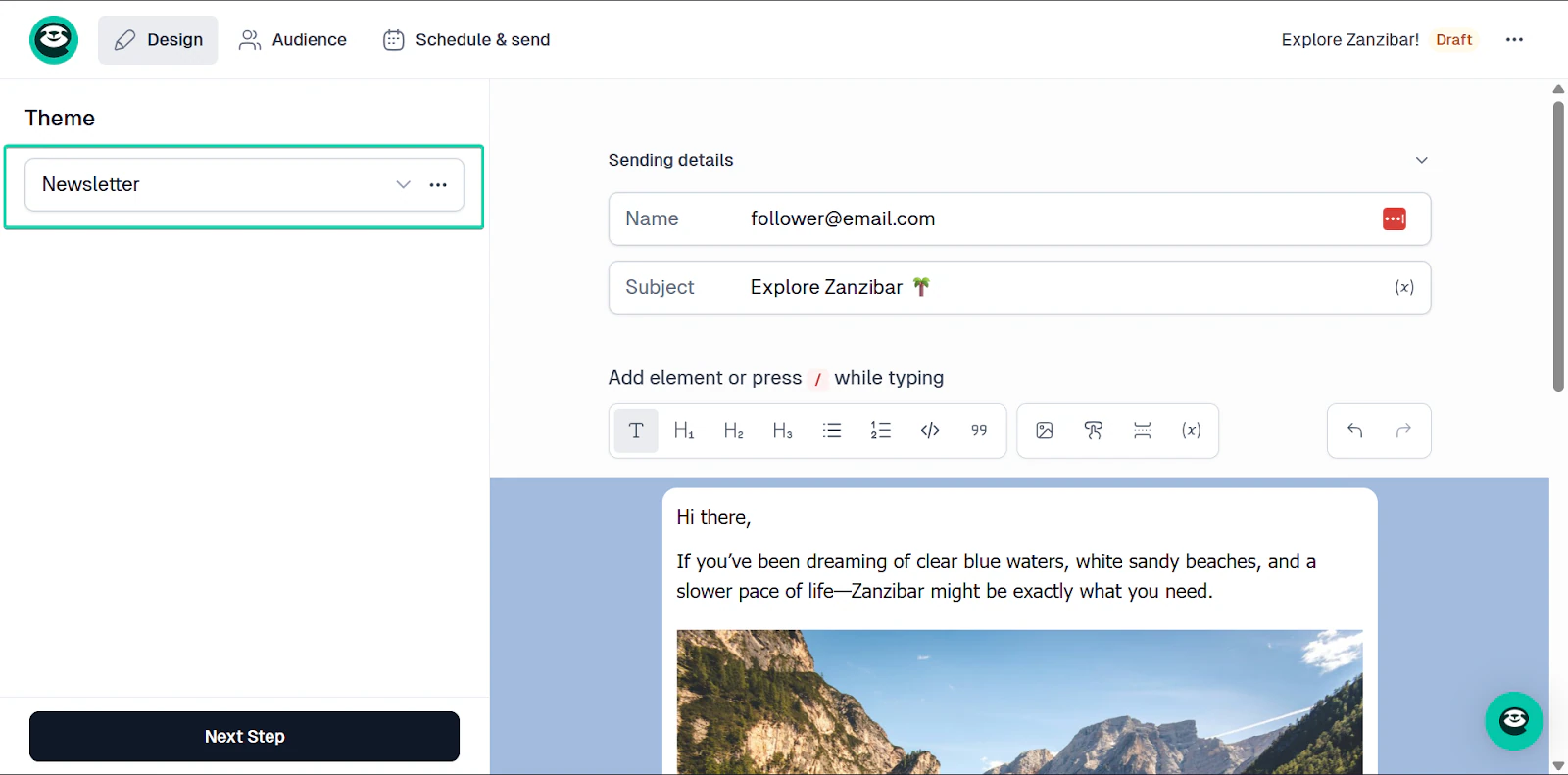
Cuando termines, redacta tu newsletter.
Puedes diseñar el diseño de tu newsletter y añadir contenido multimedia, como imágenes.
Haz clic en “Next step.”
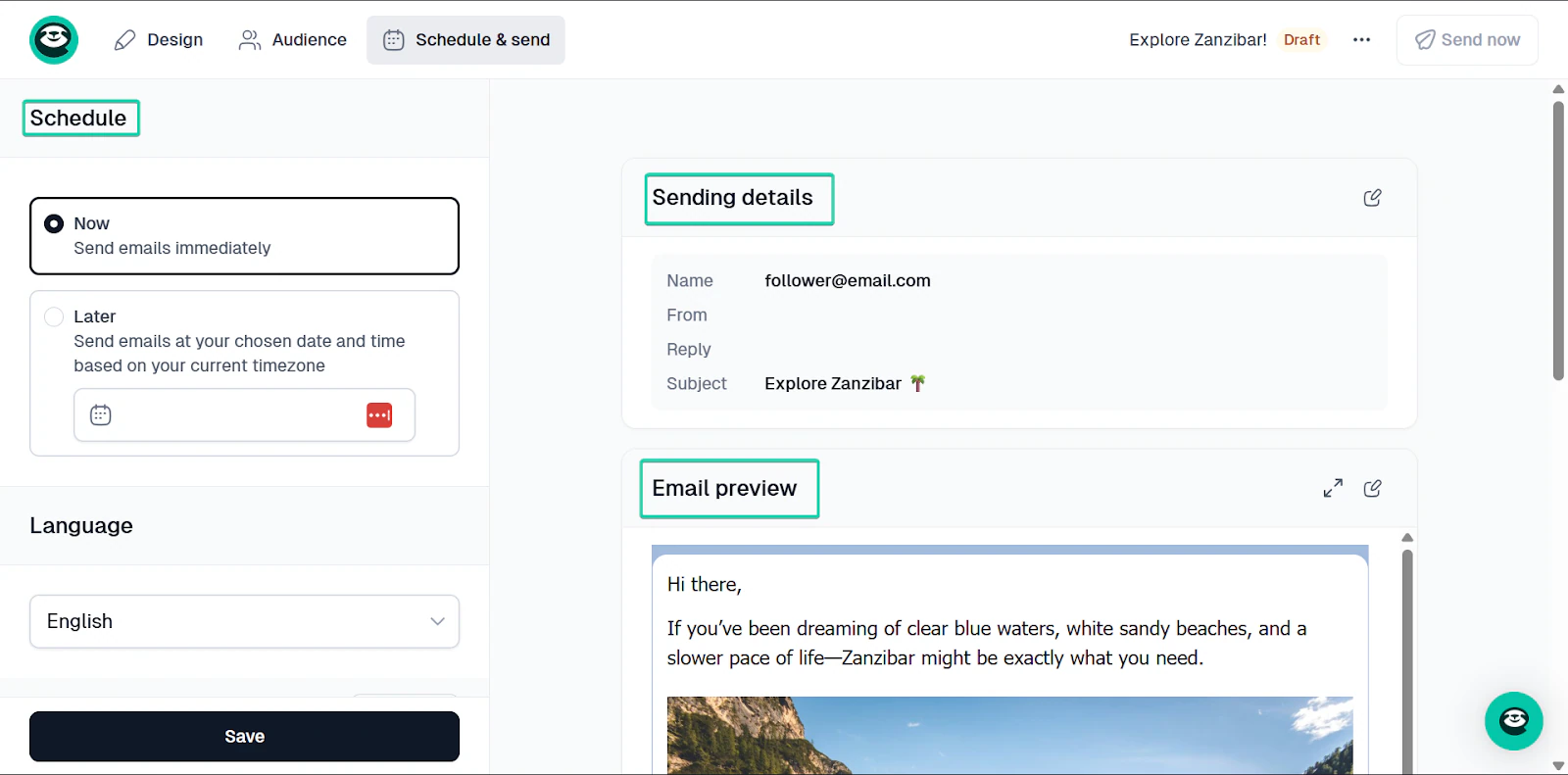
Cuando termines de escribir tu newsletter, puedes elegir enviarla de inmediato o programarla para más adelante.
También tendrás que seleccionar los contactos a los que quieres enviar la newsletter.
Haz clic en “Save” cuando termines.
Lo que me encantó vs. lo que me costó
Lo que me encantó 👍
✅ Es una excelente plataforma todo en uno. No necesitas muchas integraciones para que funcione.
✅ Es muy fácil de usar para principiantes y sencilla de configurar.
✅ Es genial para la monetización y para construir una audiencia.
Lo que me costó 👎
❌ El plan Starter de Easytools solo ofrece checkout, pero es ilimitado y puedes crear tantos como quieras.
Ideal para
- Creadores que quieren una plataforma sencilla y todo en uno para vender productos digitales y físicos.
Precios
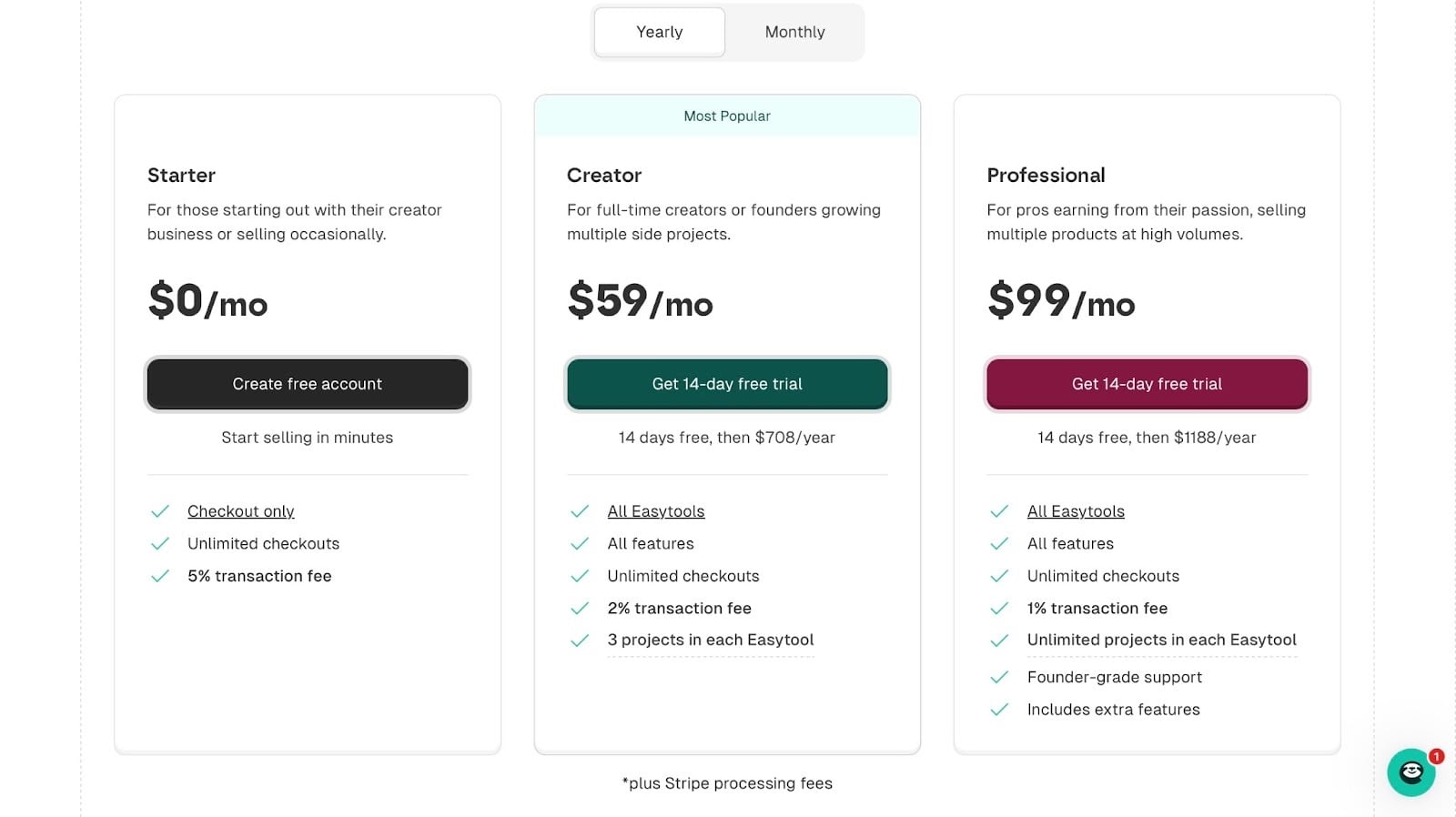
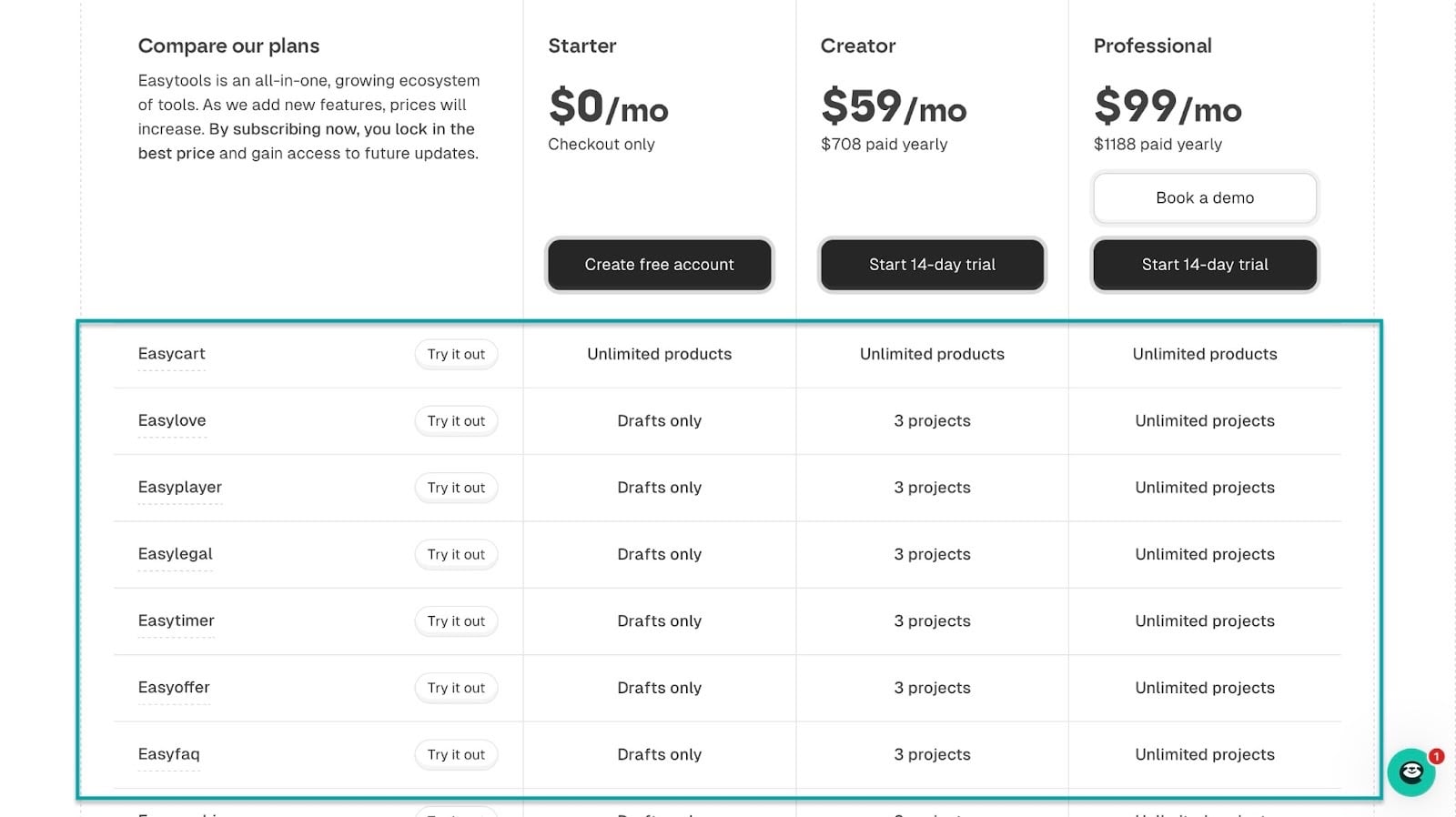
- Starter: 0 $/mes
- Creator: 59 $/mes
- Professional: 99 $/mes
3. Ahrefs - La mejor para SEO e investigación de palabras clave
El siguiente en mi lista de las mejores herramientas de blogging es Ahrefs.
Ahrefs es una herramienta de SEO e investigación de palabras clave que te ayuda a descubrir qué busca la gente en internet y a optimizar tu contenido para posicionar mejor en los resultados de búsqueda.
Es una herramienta muy útil, sobre todo si quieres que tu contenido genere tráfico y clics. Así que, en lugar de adivinar, puedes planificar tu contenido en base a lo que la gente está buscando.

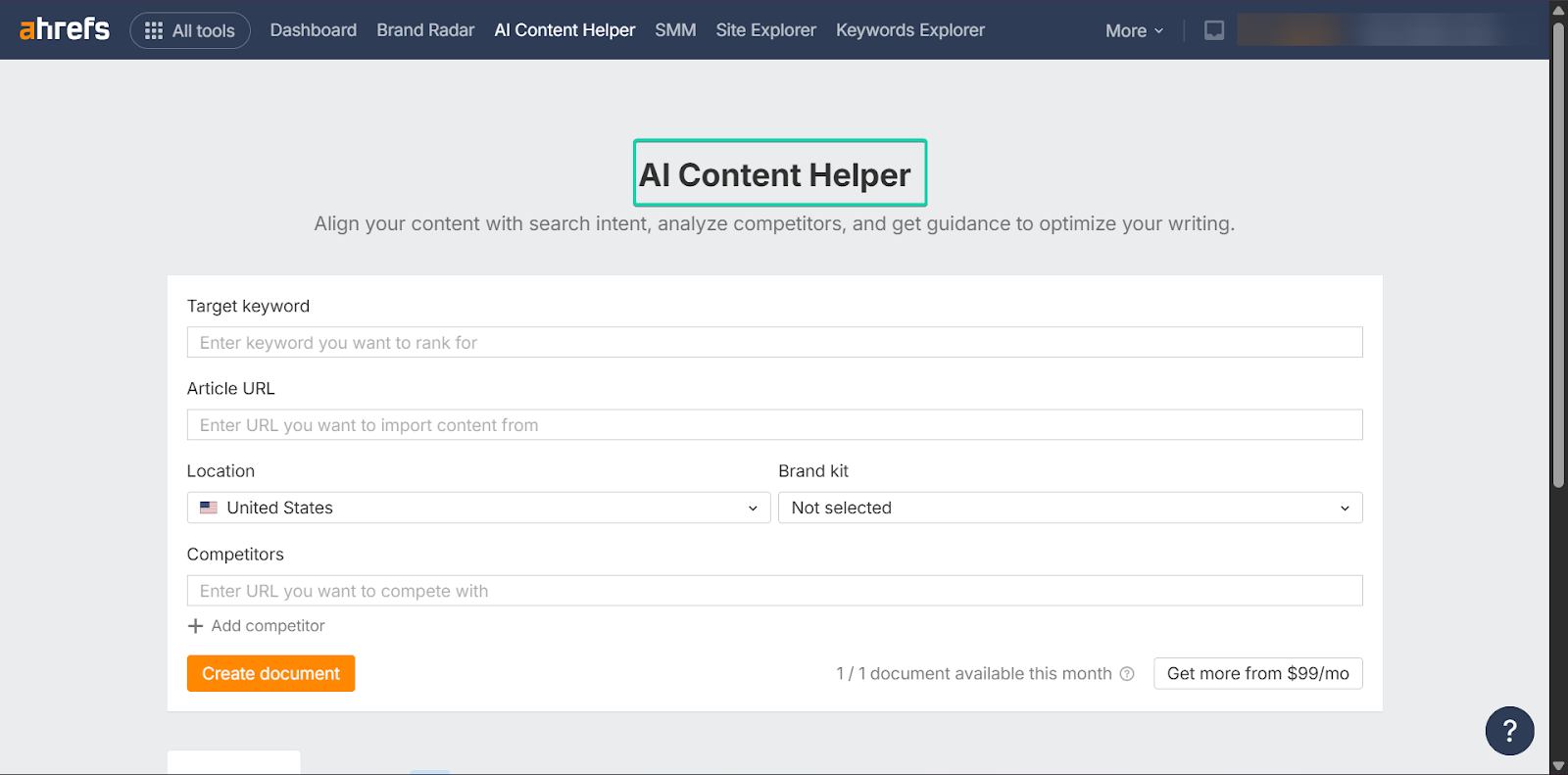
La función de proyectos de Ahrefs te permite hacer seguimiento y optimizar el rendimiento SEO de tu sitio web.
Su asistente de contenido con IA optimiza tu contenido según factores como la intención de búsqueda y datos sobre la competencia.
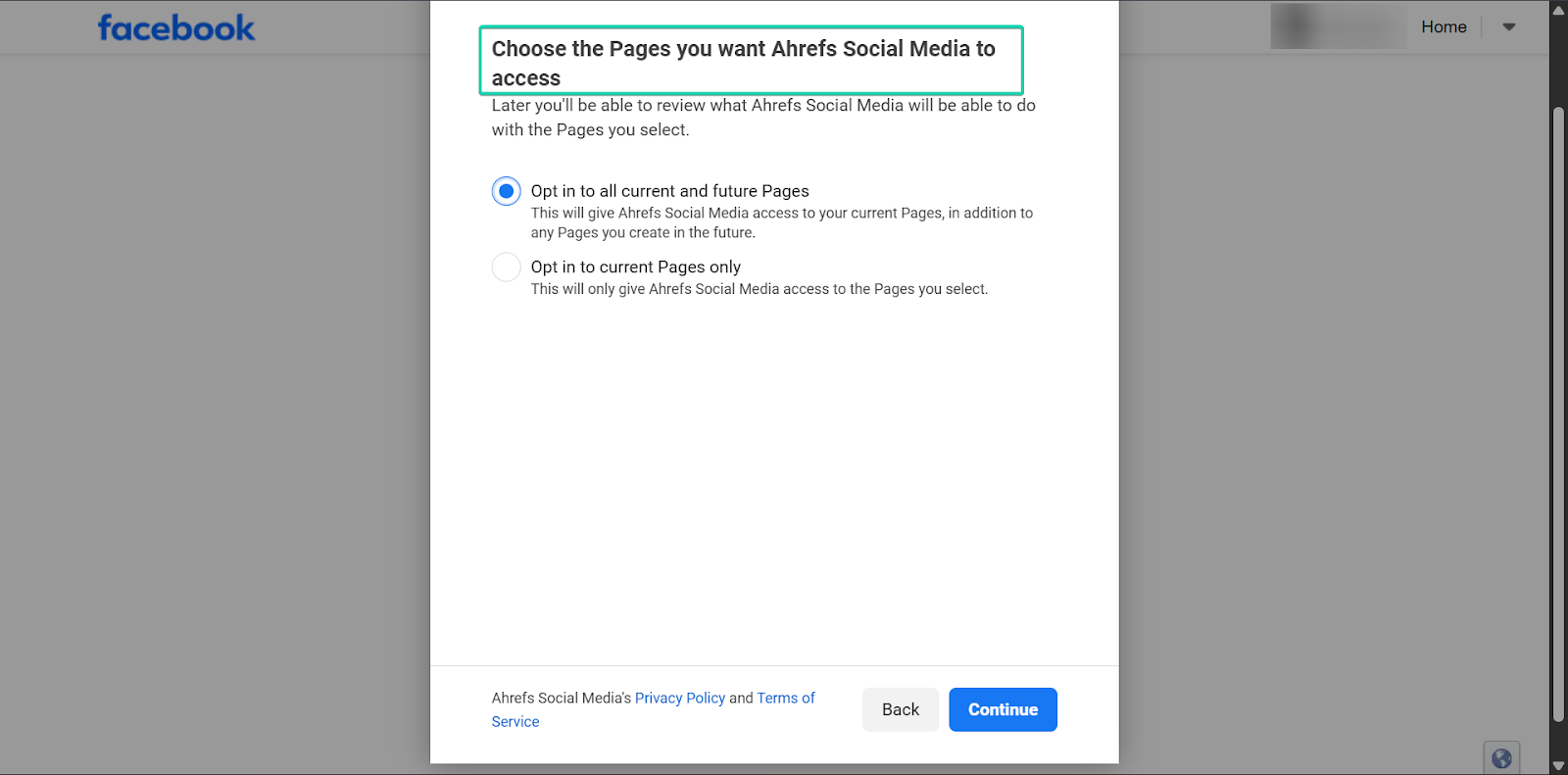
Con su función de gestión de redes sociales (SMM), puedes vincular tus perfiles sociales a Ahrefs. Después puedes redactar publicaciones y publicarlas o programarlas directamente desde la plataforma.
Entraré en más detalle sobre estas funciones a continuación.
Lo que me encantó de Ahrefs
1. Projects (proyectos)
La función de proyectos de Ahrefs te permite configurar tu sitio web y hacer seguimiento de su rendimiento SEO general.
Por ejemplo, añades tu sitio web a la plataforma y esta empieza a monitorizar métricas como el posicionamiento de palabras clave y problemas técnicos de SEO.
Te ayuda a ver cómo está rindiendo tu blog en los motores de búsqueda y también identifica problemas que podrían afectar tu posicionamiento.
Veamos cómo funciona:
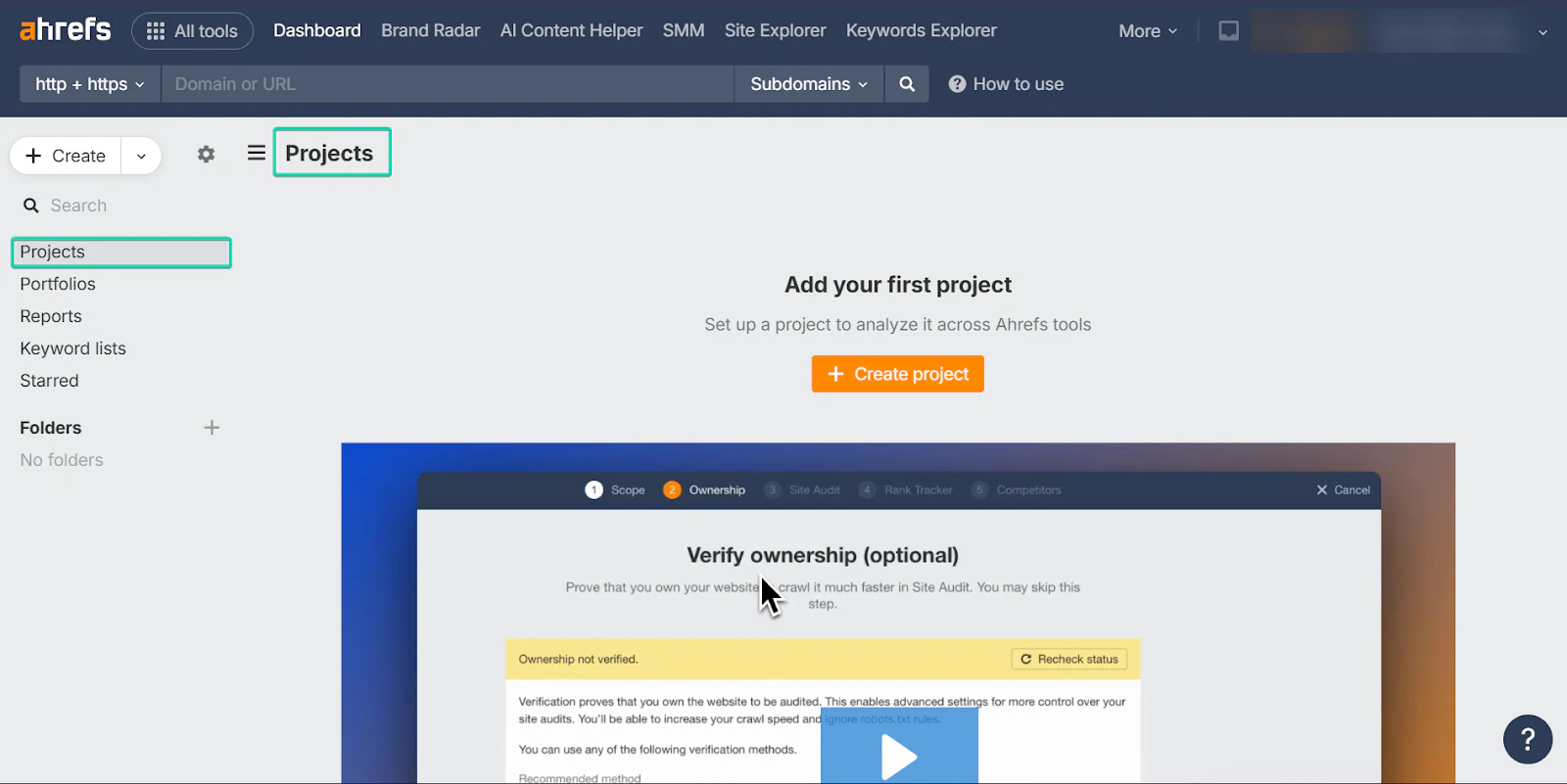
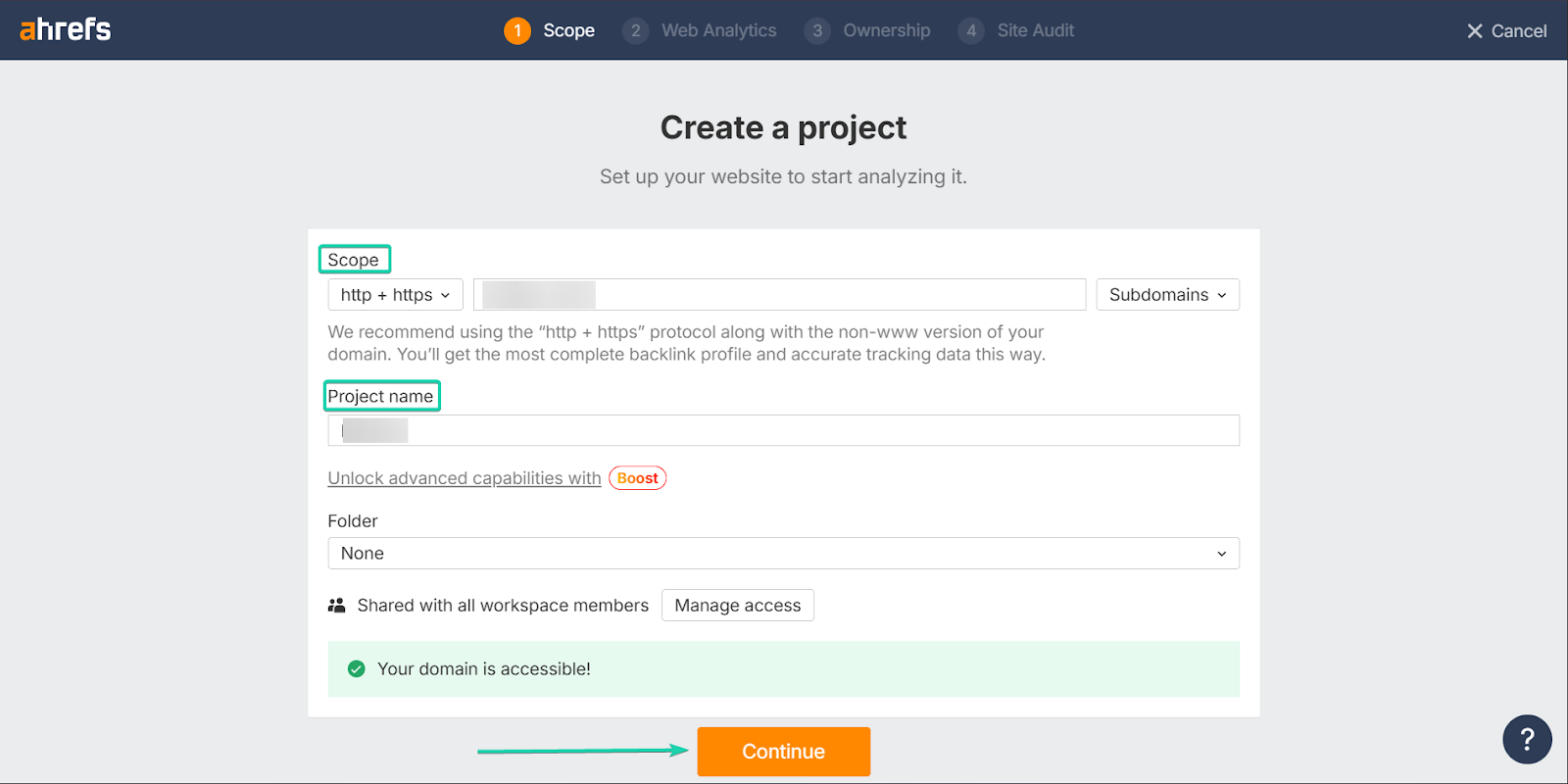
Primero, ve a “Projects” y haz clic en “Create Project.”

Después, completa los detalles. Esto incluye pegar el enlace de tu sitio web y ponerle un nombre a tu proyecto.
Haz clic en “Continue” cuando termines.
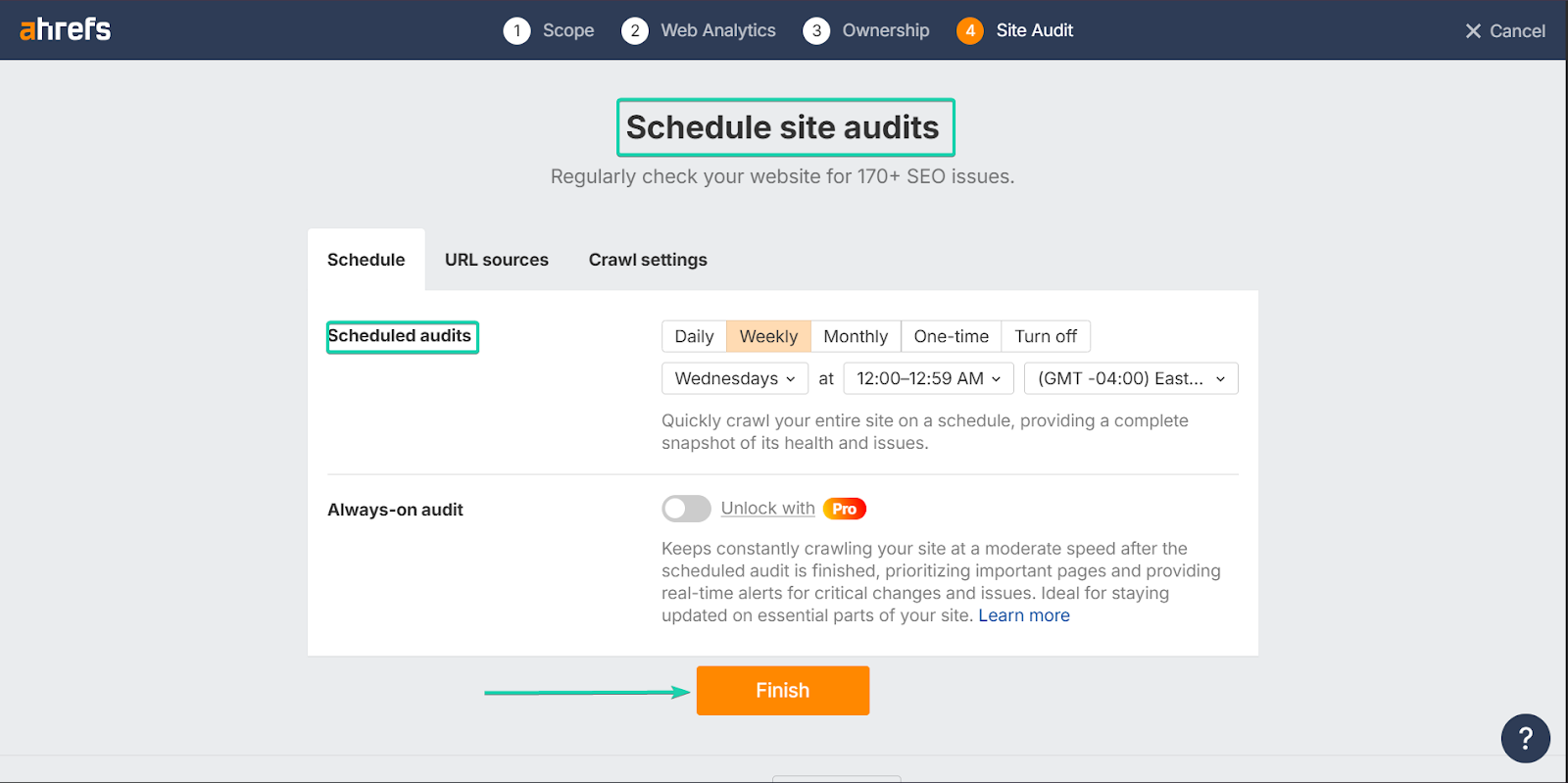
Por último, puedes programar auditorías del sitio. Ahrefs revisará tu sitio regularmente en busca de problemas de SEO y te avisará.
Puedes elegir entre auditorías diarias, semanales, mensuales o únicas. También puedes fijar la fecha y hora en la que quieres recibir tus informes.
2. AI content helper (asistente de contenido)
La función de asistente de contenido con IA te ayuda a crear contenido que se alinea con lo que buscan los motores de búsqueda y los visitantes de tu sitio.
Analiza los sitios mejor posicionados para tus palabras clave objetivo y ofrece recomendaciones sobre aspectos como la estructura del contenido y la intención de búsqueda.
Esto ayuda a los blogueros a escribir contenido que posiciona.
Aquí tienes un breve recorrido:
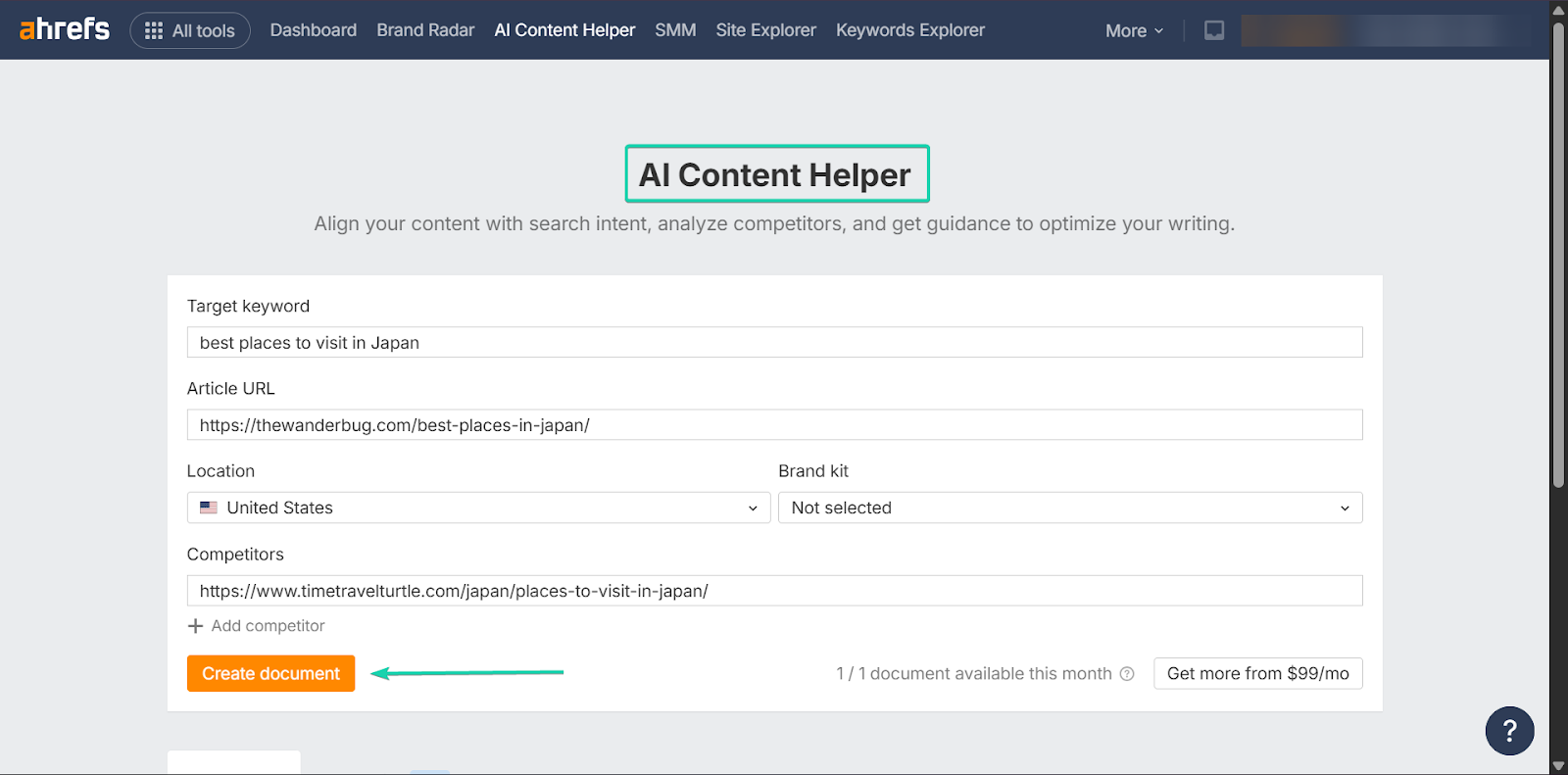
Primero, ve a “AI Content Helper” y completa los datos necesarios.
Tendrás que añadir la palabra clave objetivo, así como las URLs de tu sitio web y de los sitios de tus competidores. Puedes añadir tantos competidores como quieras.
Haz clic en “Create document” cuando termines.
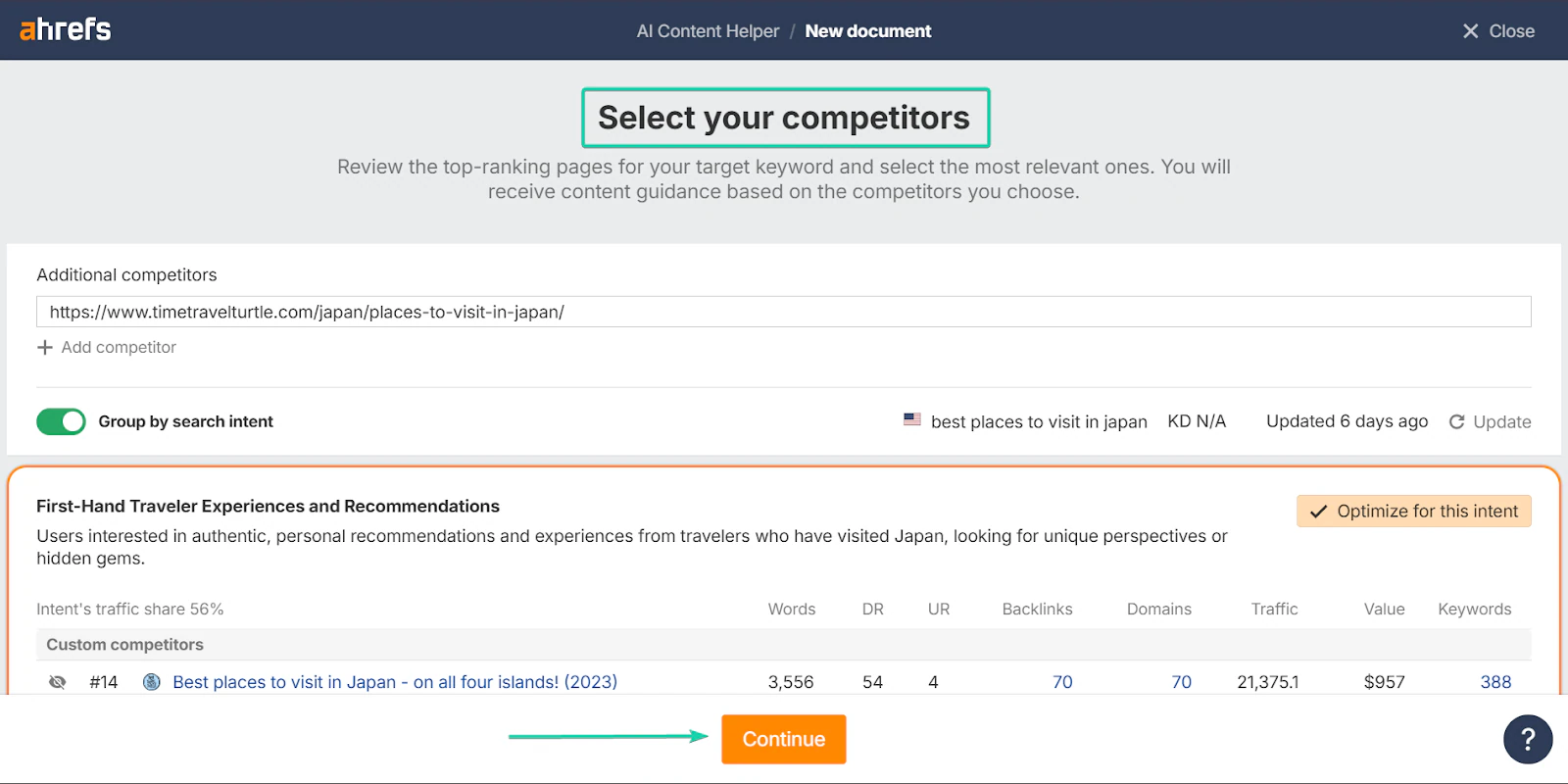
Después, selecciona a tus competidores. Esto implica revisar los sitios con mejor rendimiento para tus palabras clave objetivo.
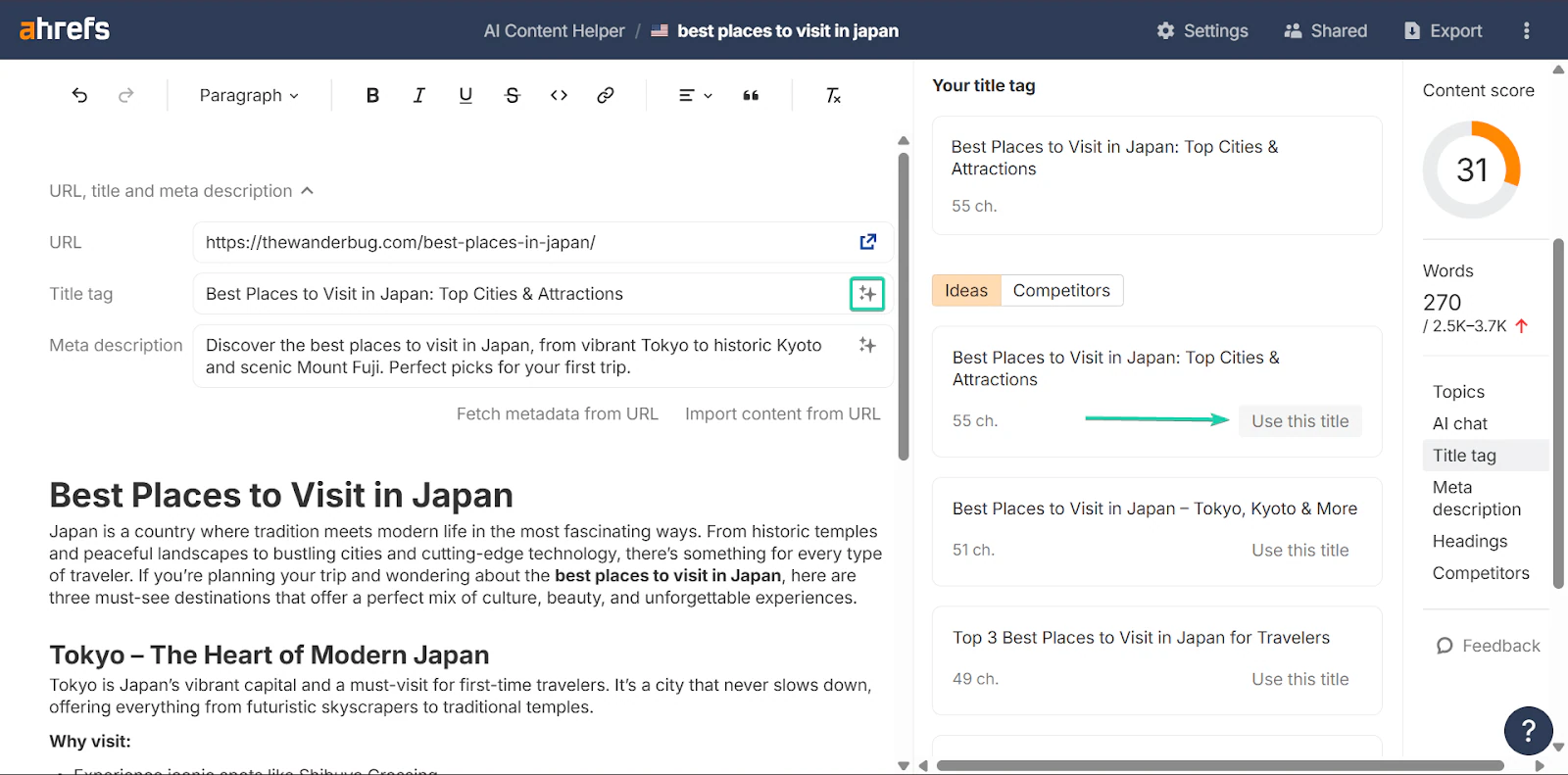
En el editor integrado de Ahrefs, puedes redactar contenido con información sobre lo que están haciendo los sitios de la competencia.
También tiene una puntuación de contenido. Esto muestra qué tan bien está optimizado tu contenido para una palabra clave específica.

También puedes usar la IA como apoyo para escribir.
Por ejemplo, puedes usar la IA para generar textos para tus etiquetas de título y meta descripciones.
Cuando termines, puedes exportar tu borrador o compartirlo con tu equipo.
3. Gestión de redes sociales (SMM)
Ahrefs también te permite conectar tus cuentas de redes sociales (Facebook, Instagram, X, LinkedIn) y crear publicaciones directamente desde la plataforma.
Puedes publicar o programar tus publicaciones de blog sin necesitar una herramienta de redes sociales aparte. Esto te ayuda a ahorrar tiempo al no tener que cambiar entre herramientas.
Te muestro cómo:
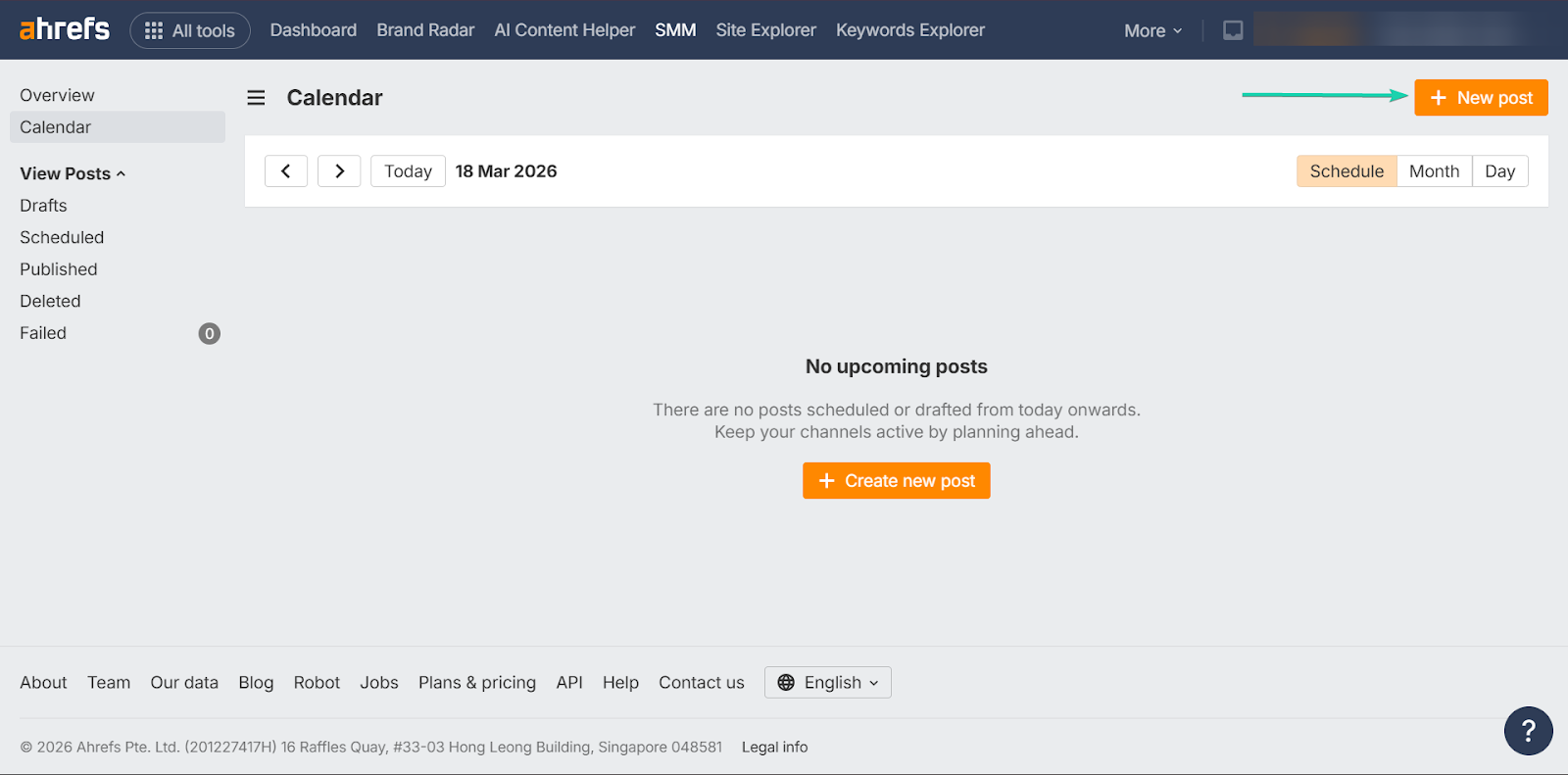
Ve a “SMM” y haz clic en “Connect channel” para vincular Ahrefs a tu canal de redes sociales, como Facebook, X o LinkedIn.
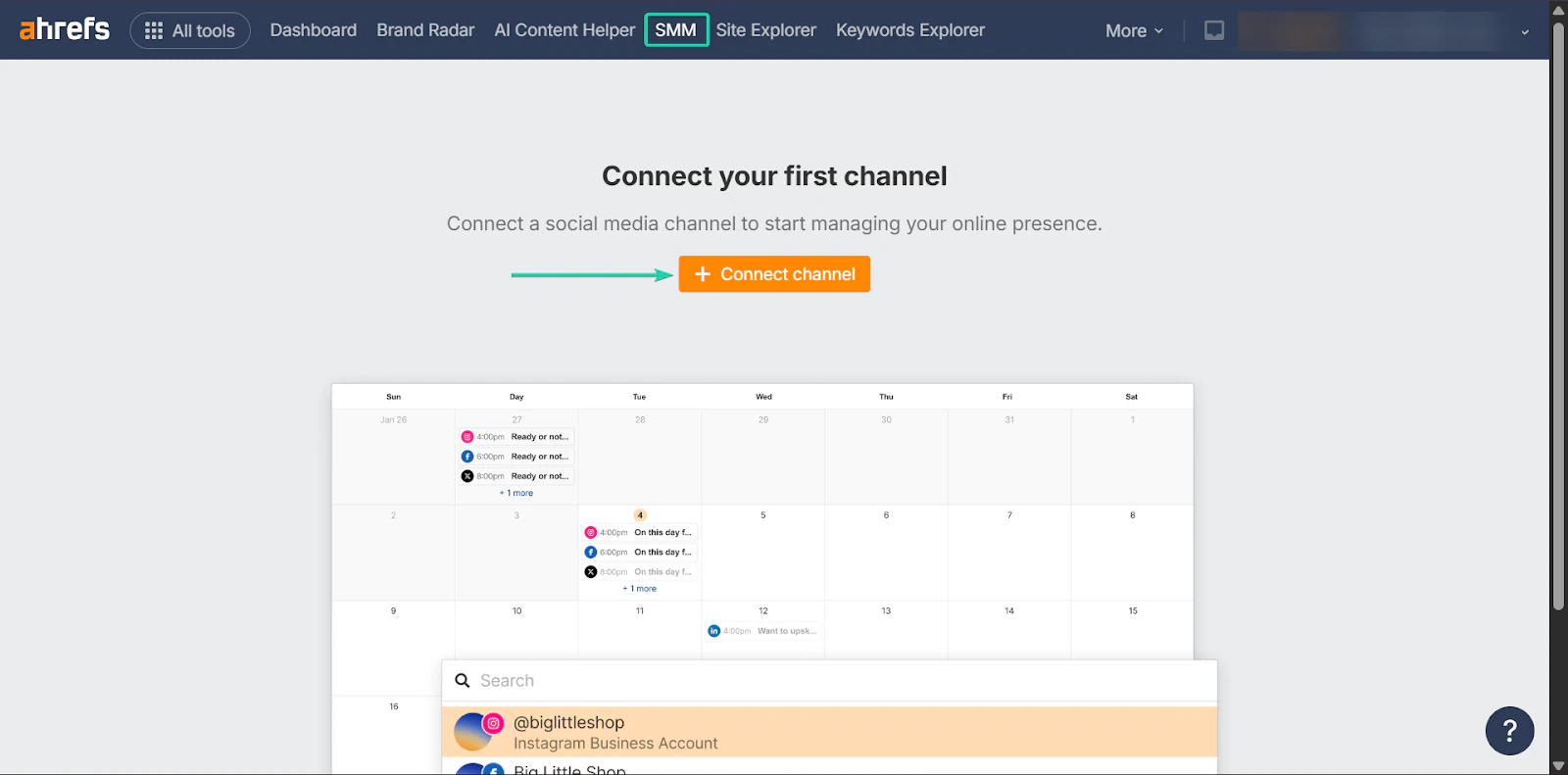
Una vez conectado, puedes empezar a redactar publicaciones directamente desde Ahrefs.
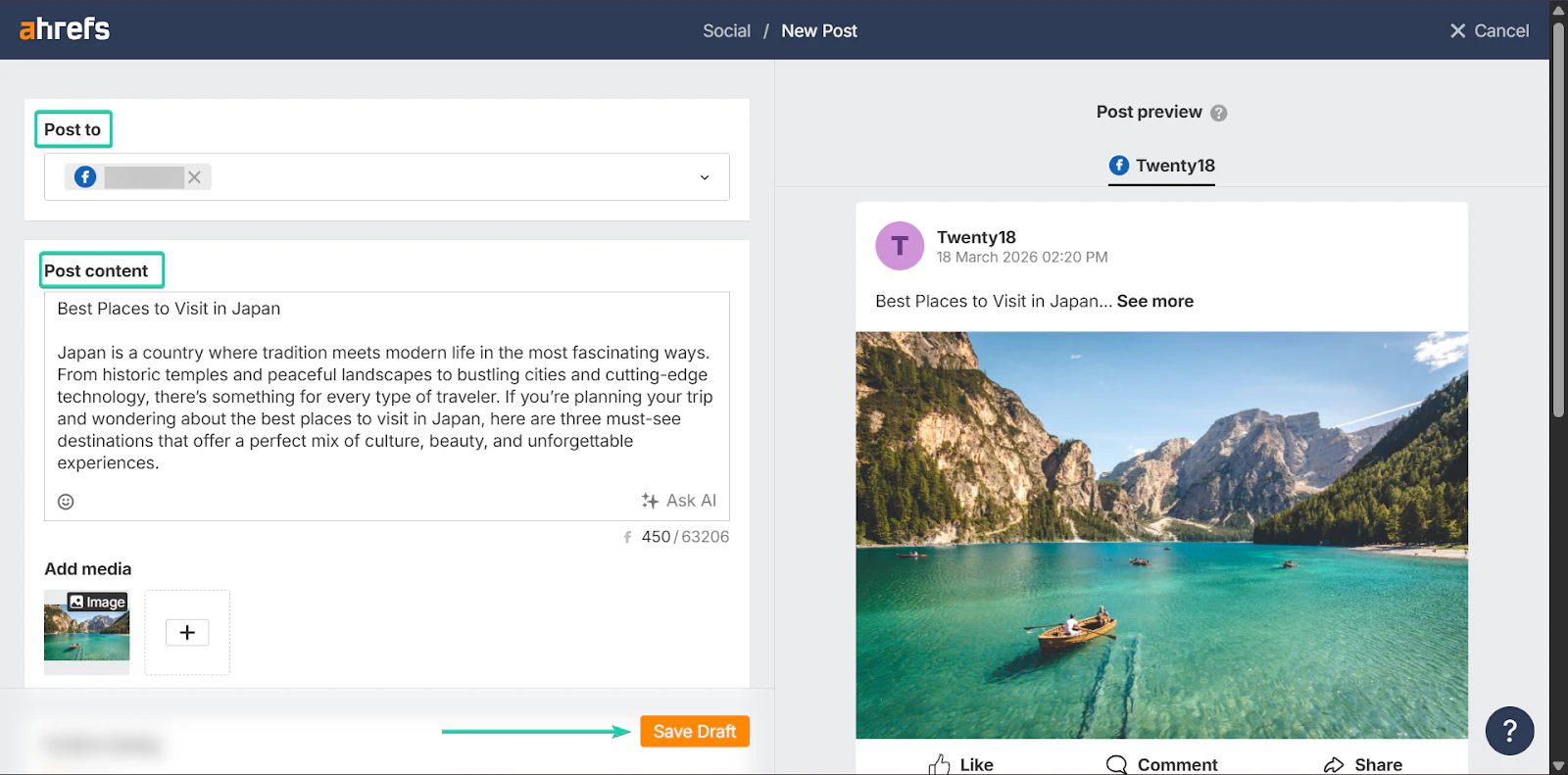
Cuando termines de redactar tu publicación, puedes guardarla como borrador, publicarla de inmediato o programarla.
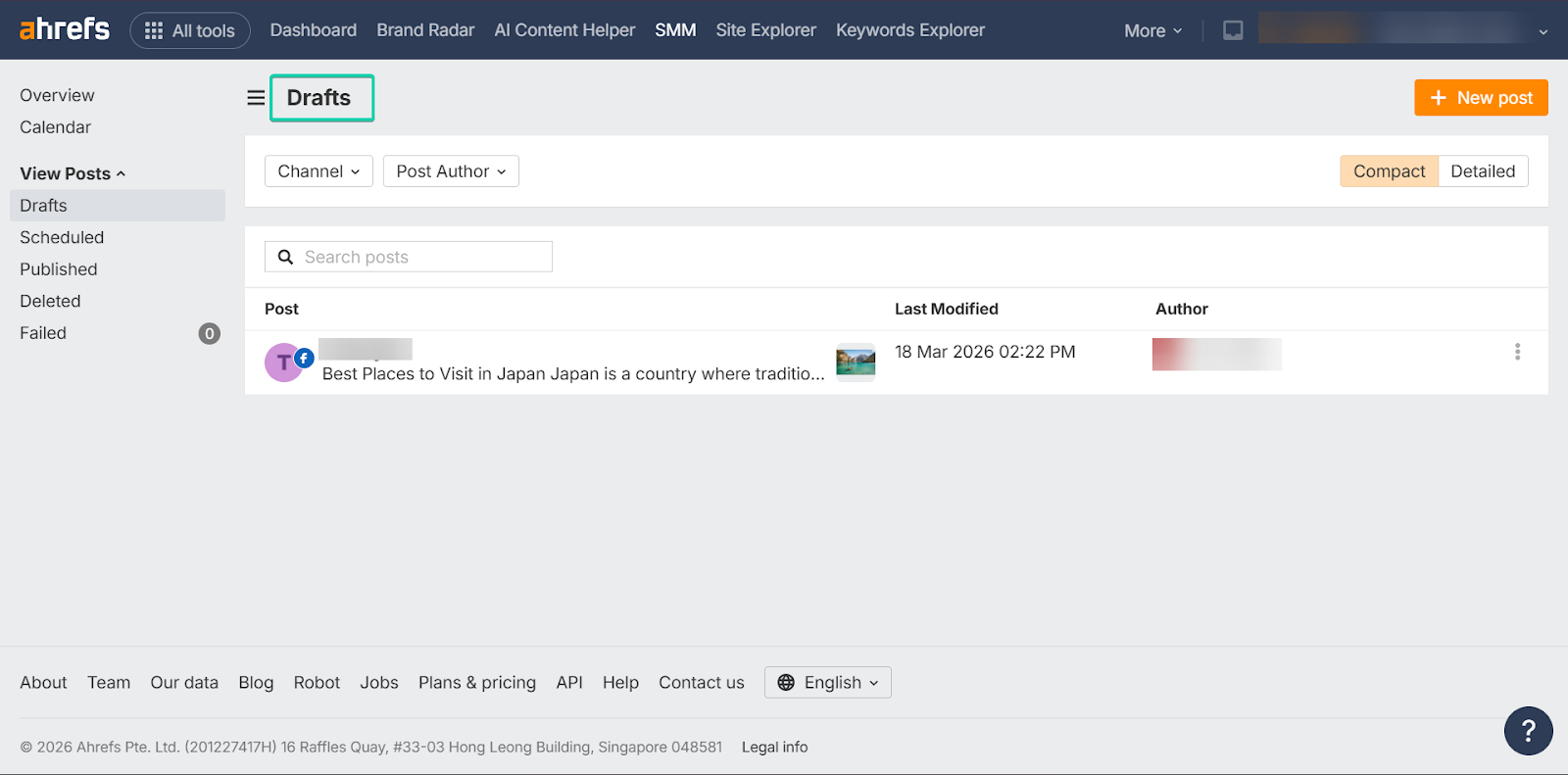
Todos los borradores guardados se almacenarán en tu panel, y puedes editarlos en cualquier momento.
Lo que me encantó vs. lo que me costó
Lo que me encantó 👍
✅ Gran capacidad de investigación de palabras clave
✅ Ayuda a los usuarios a crear contenido basado en datos
✅ Genial para el crecimiento del blog a largo plazo
Lo que me costó 👎
❌ Puede resultar abrumador al principio, sobre todo si eres nuevo en SEO e investigación de palabras clave
❌ Es relativamente caro, con el plan más económico a partir de 129 $/mes
Ideal para
- Freelancers y profesionales de SEO enfocados en hacer crecer el tráfico orgánico de sitios web y blogs.
Precios
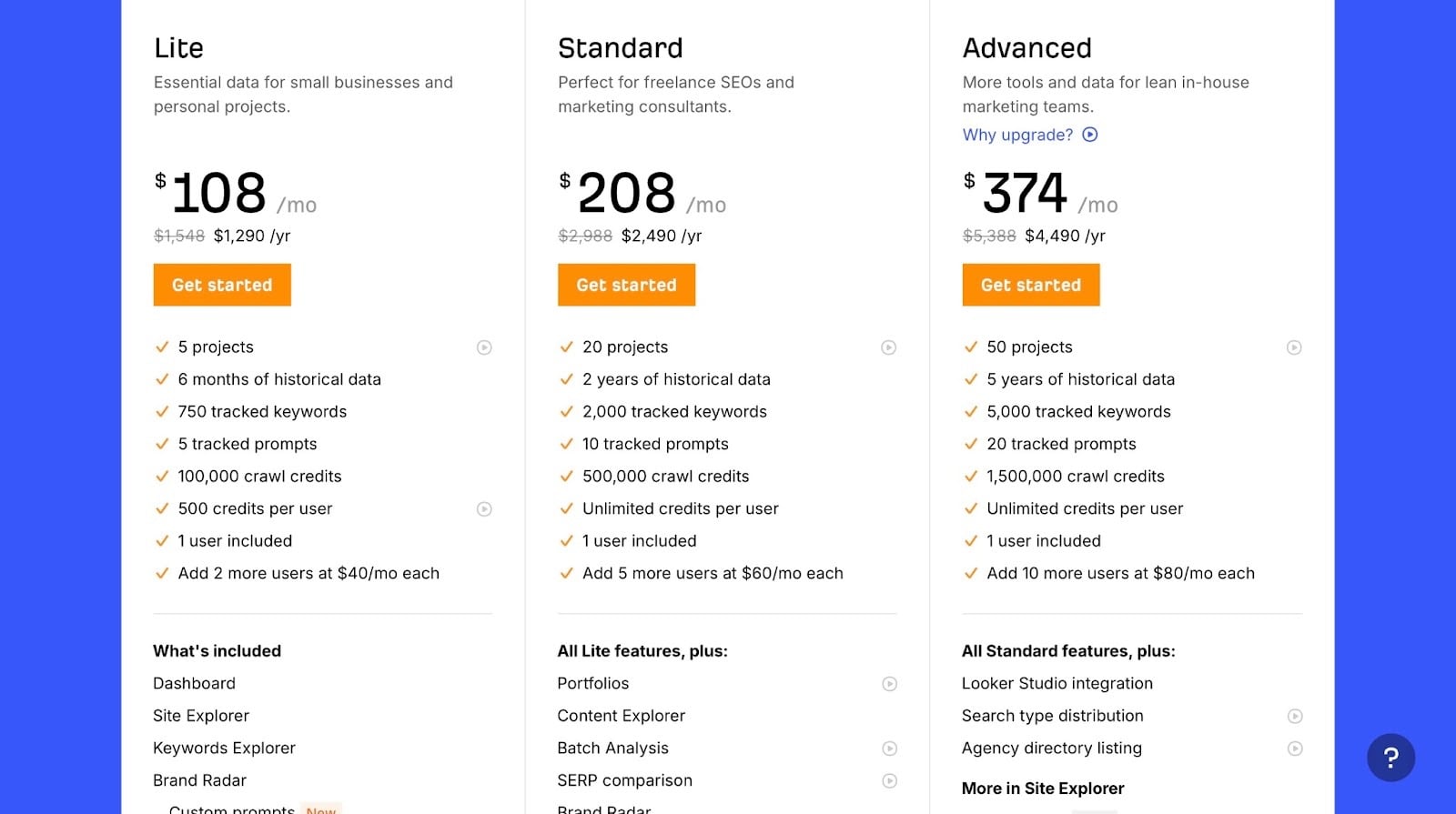
- Lite: 108 $/mes
- Standard: 208 $/mes
- Advanced: 374 $/mes
4. MailerLite - La mejor para email marketing
MailerLite ocupa el cuarto puesto en mi lista de las mejores herramientas de blogging.
Es una herramienta de email marketing que te ayuda a construir una audiencia, enviar newsletters y automatizar tu comunicación por correo.

Las funciones clave que más me gustaron de MailerLite fueron las campañas, las automatizaciones y los formularios.
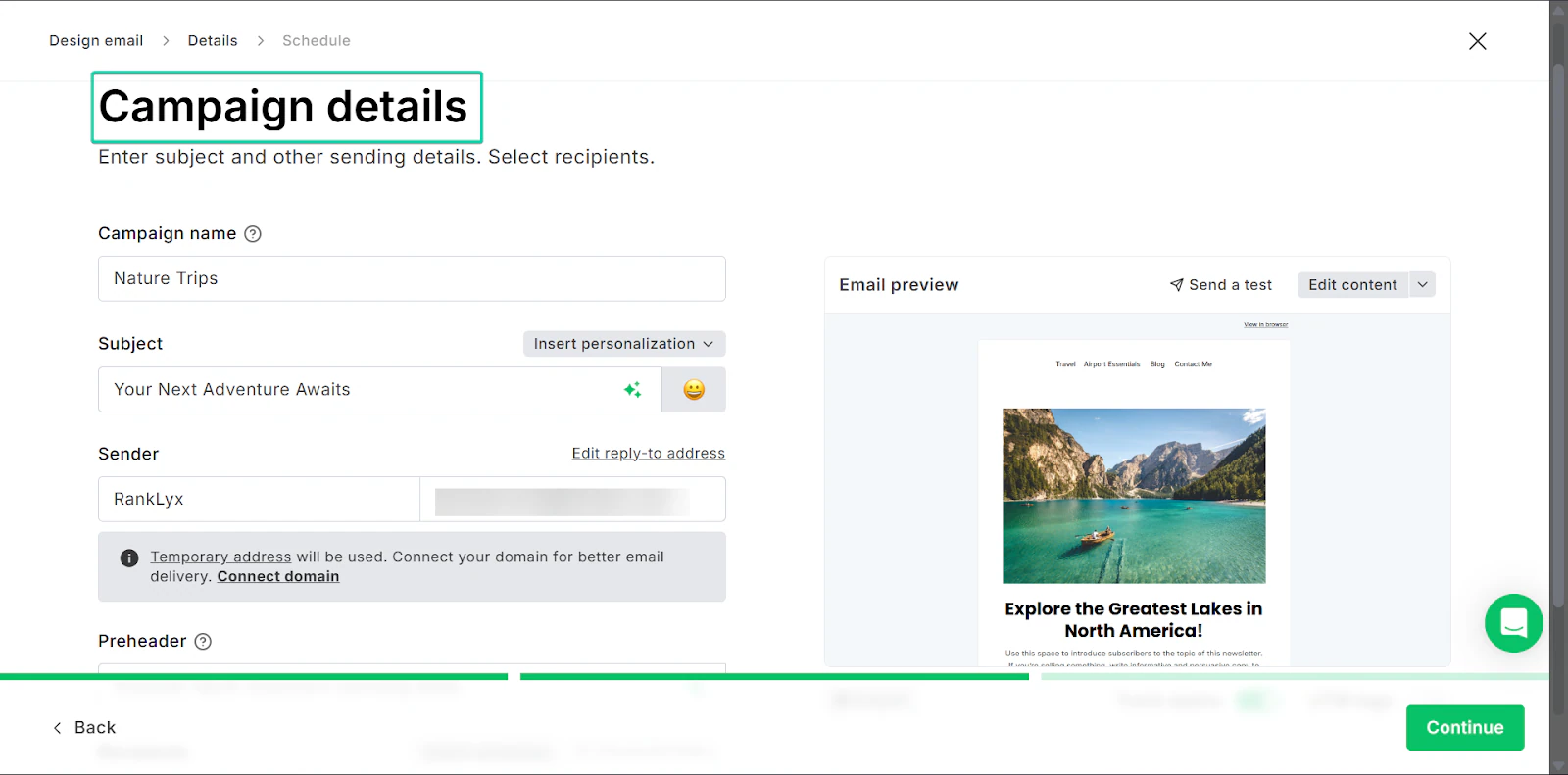
Campaigns te permite crear y enviar newsletters por correo a tus seguidores.
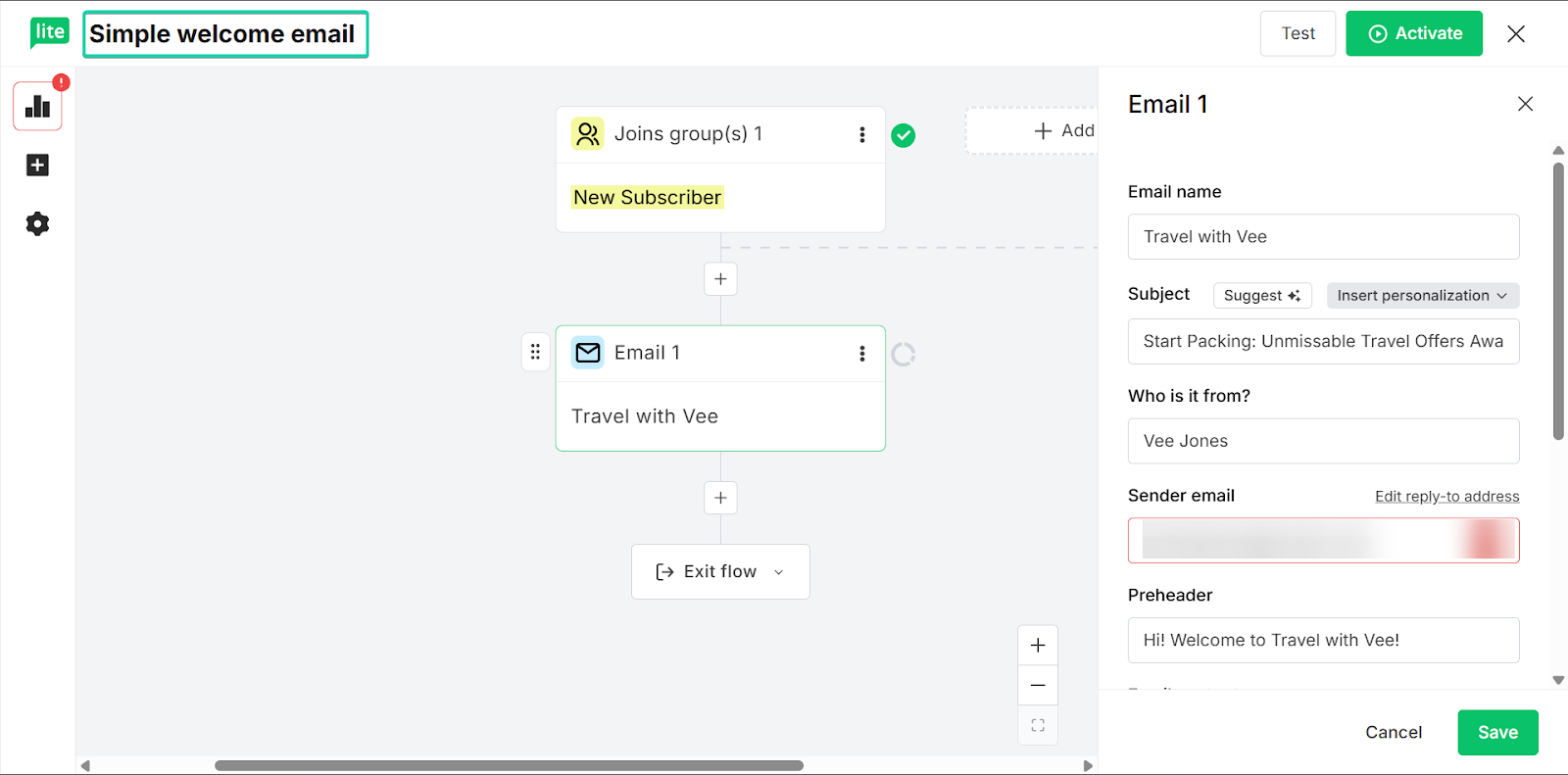
En segundo lugar, la función de automatizaciones te permite configurar correos automáticos.
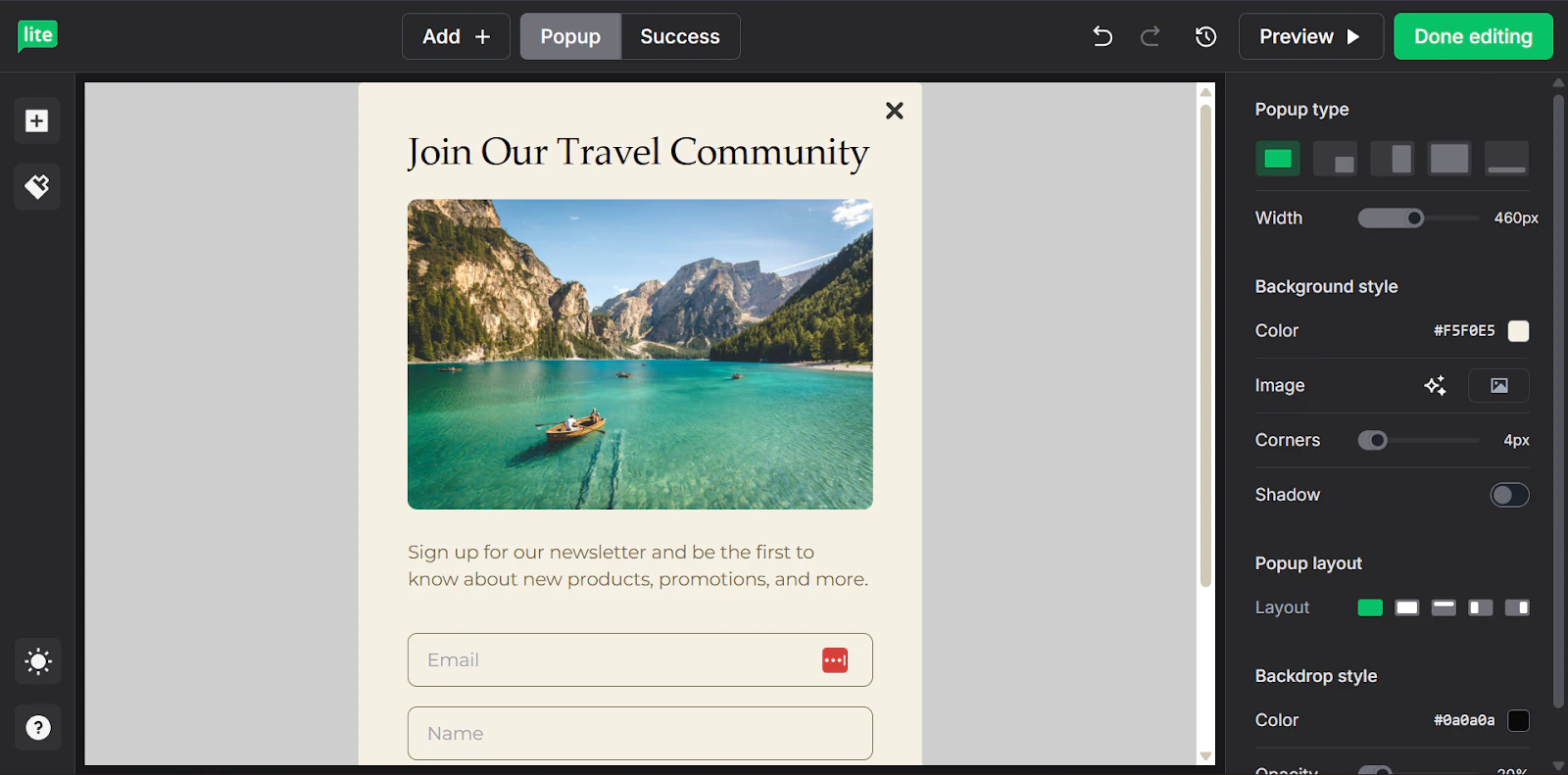
Y con la función de formularios, puedes recopilar información de tus suscriptores directamente en tu sitio web.
Lo que me encantó de MailerLite
1. Campaigns (campañas)
Las campañas son correos puntuales que envías a tu audiencia o seguidores. Estos correos pueden ser actualizaciones del blog, anuncios o newsletters semanales.
Es una excelente forma de mantener a tu audiencia interesada y dirigir tráfico a tu blog.
Veamos cómo funciona:
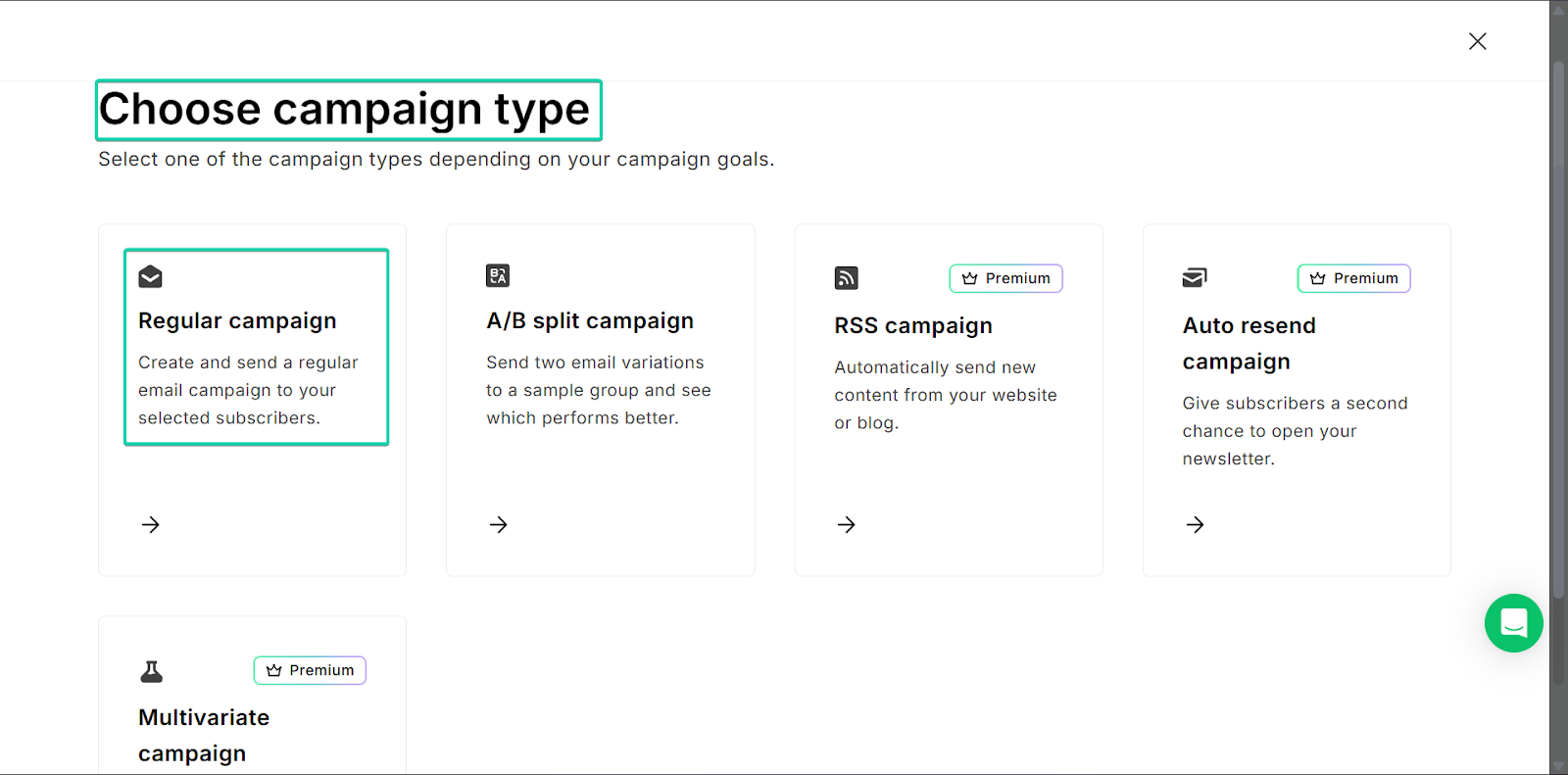
Ve a “Campaigns” y haz clic en “Create.”
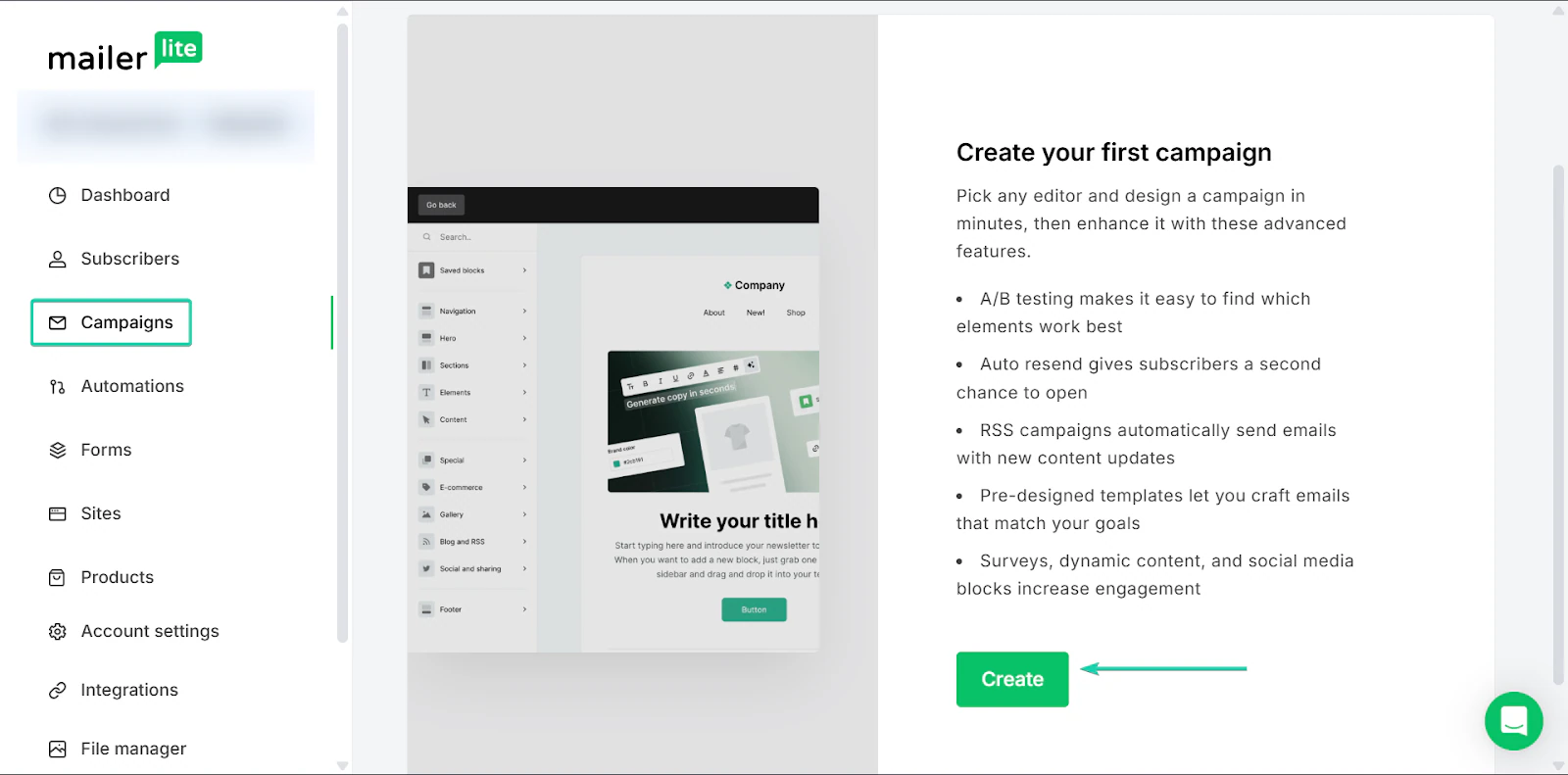
Después, elige un tipo de campaña.
Con su plan premium, MailerLite ofrece más de 100 plantillas para elegir. En el plan gratuito, tendrías que crear desde cero.
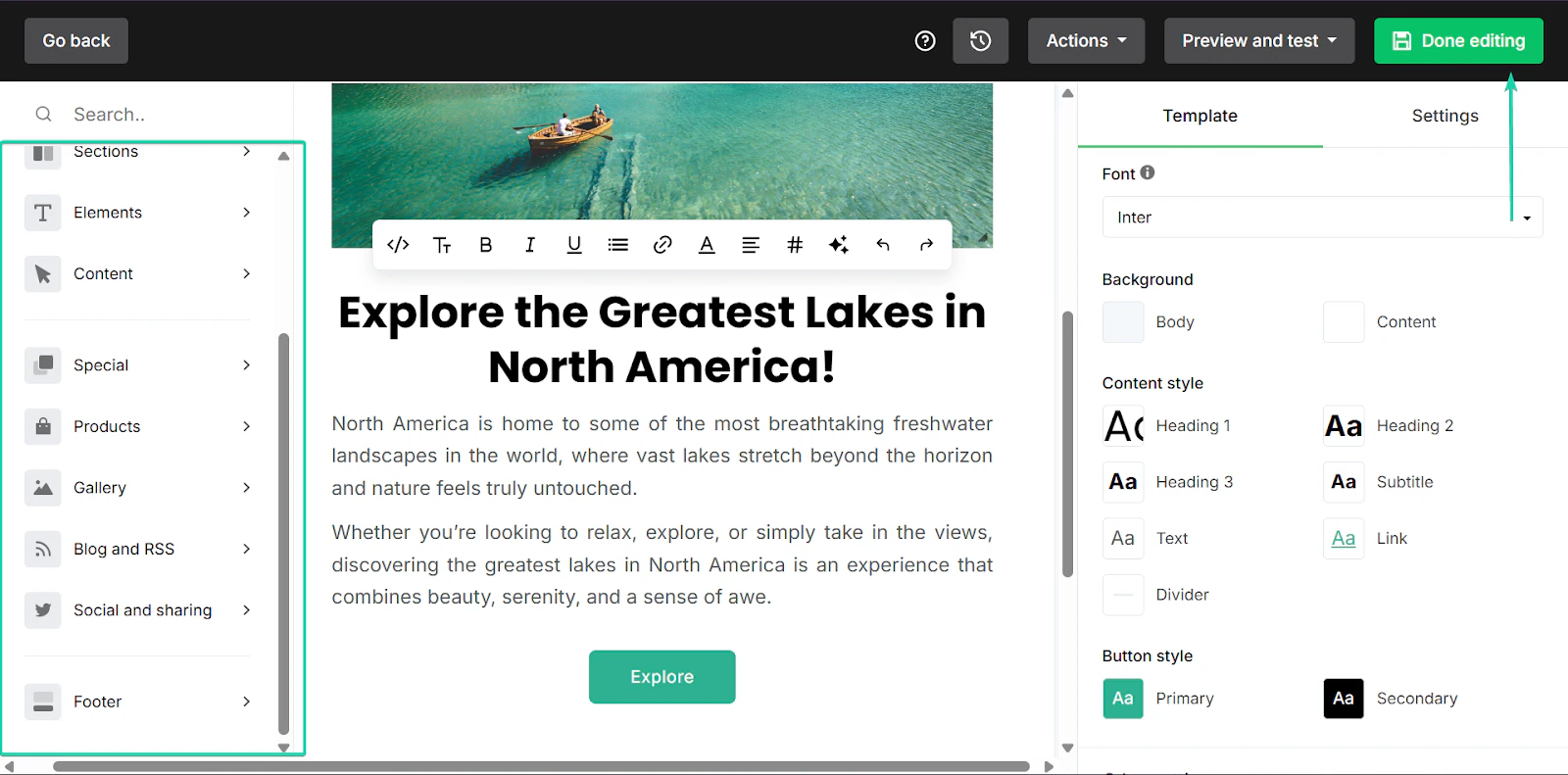
MailerLite tiene un editor sencillo de arrastrar y soltar que facilita la creación de estas campañas incluso si tienes poca experiencia en diseño.
Cuando termines, haz clic en “Done editing.”
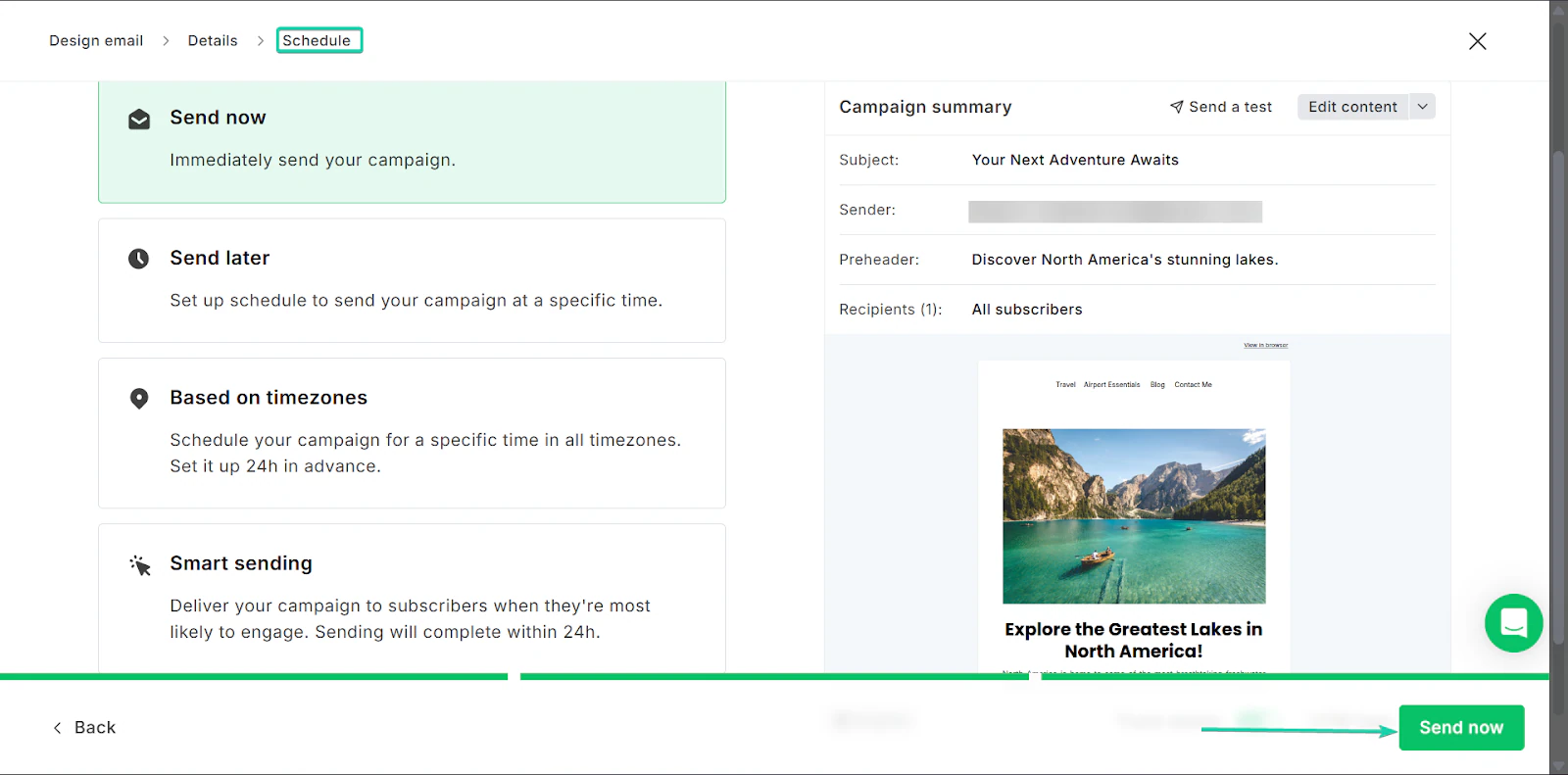
También puedes elegir cómo y cuándo quieres enviar tu campaña.
2. Automations (automatizaciones)
La función de automatizaciones de MailerLite te permite enviar correos automáticamente en función de determinados disparadores.
Por ejemplo, puedes configurar un correo de bienvenida cuando alguien se suscribe a tu blog.
La función está diseñada para ahorrarte tiempo, de modo que no tengas que dedicar tanto tiempo a tareas manuales.
Vamos a ver esta función:
Ve a “Automations” y haz clic en “Create.”
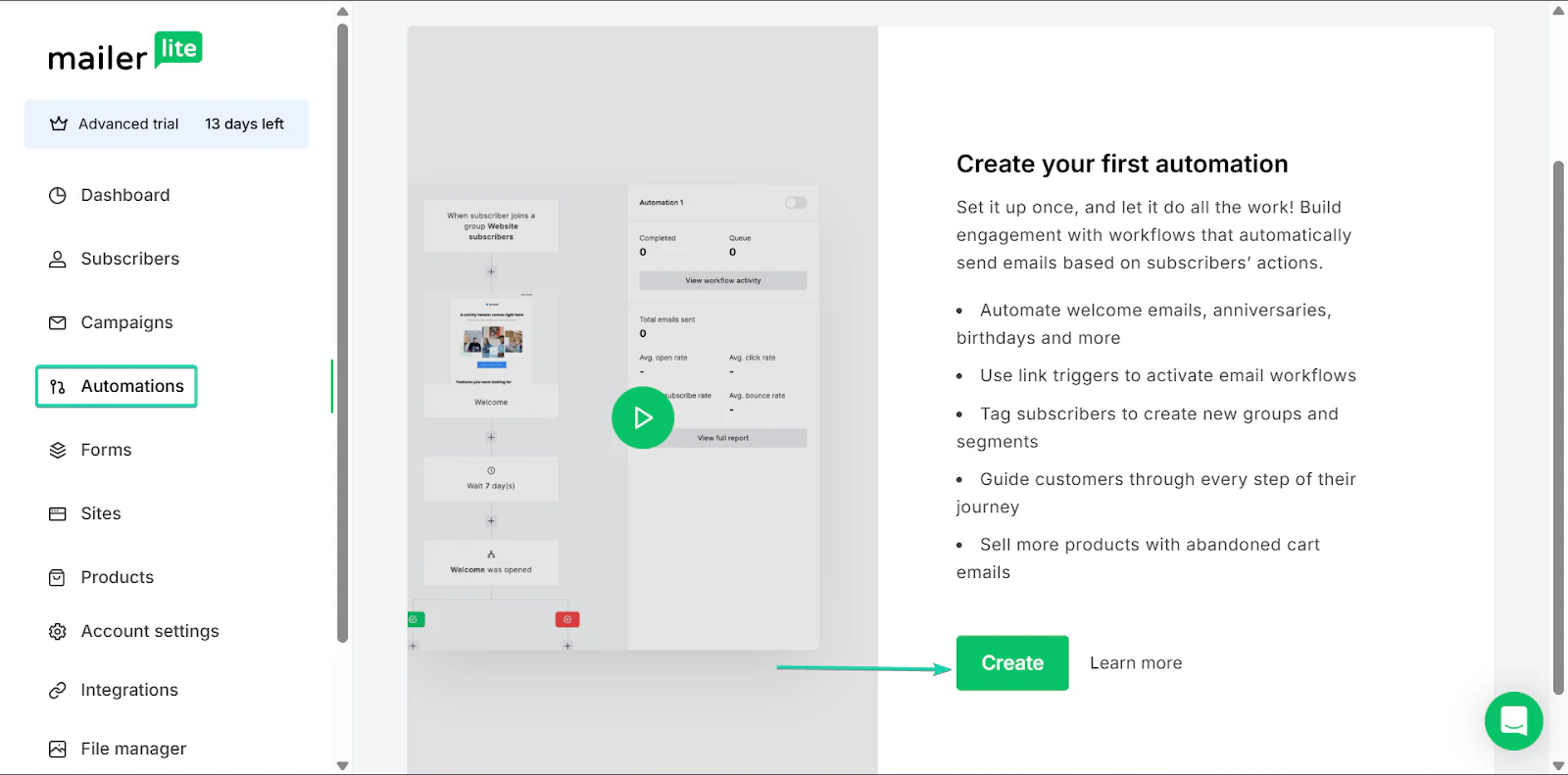
Para las automatizaciones, puedes trabajar con una plantilla o empezar desde cero.
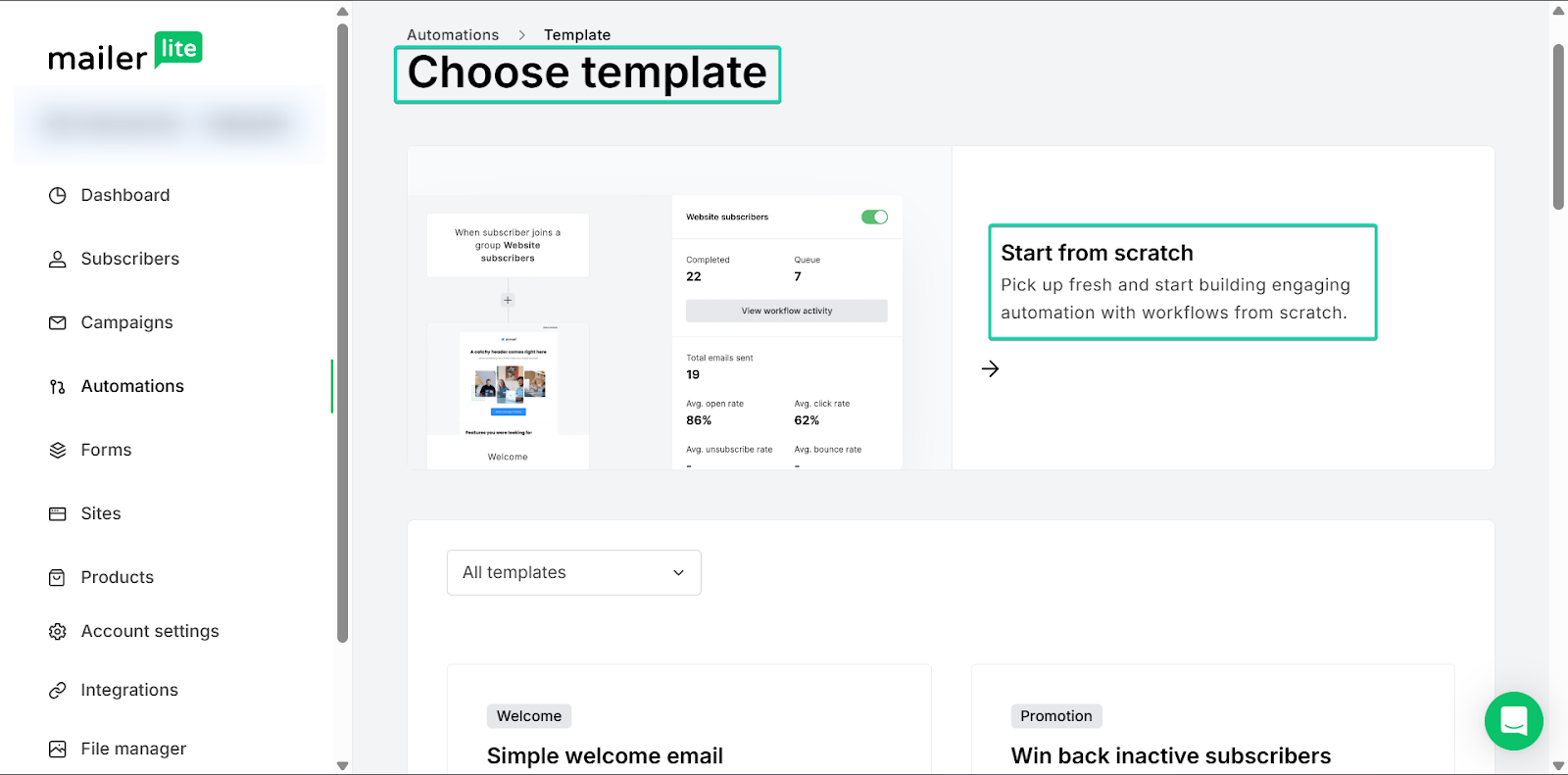
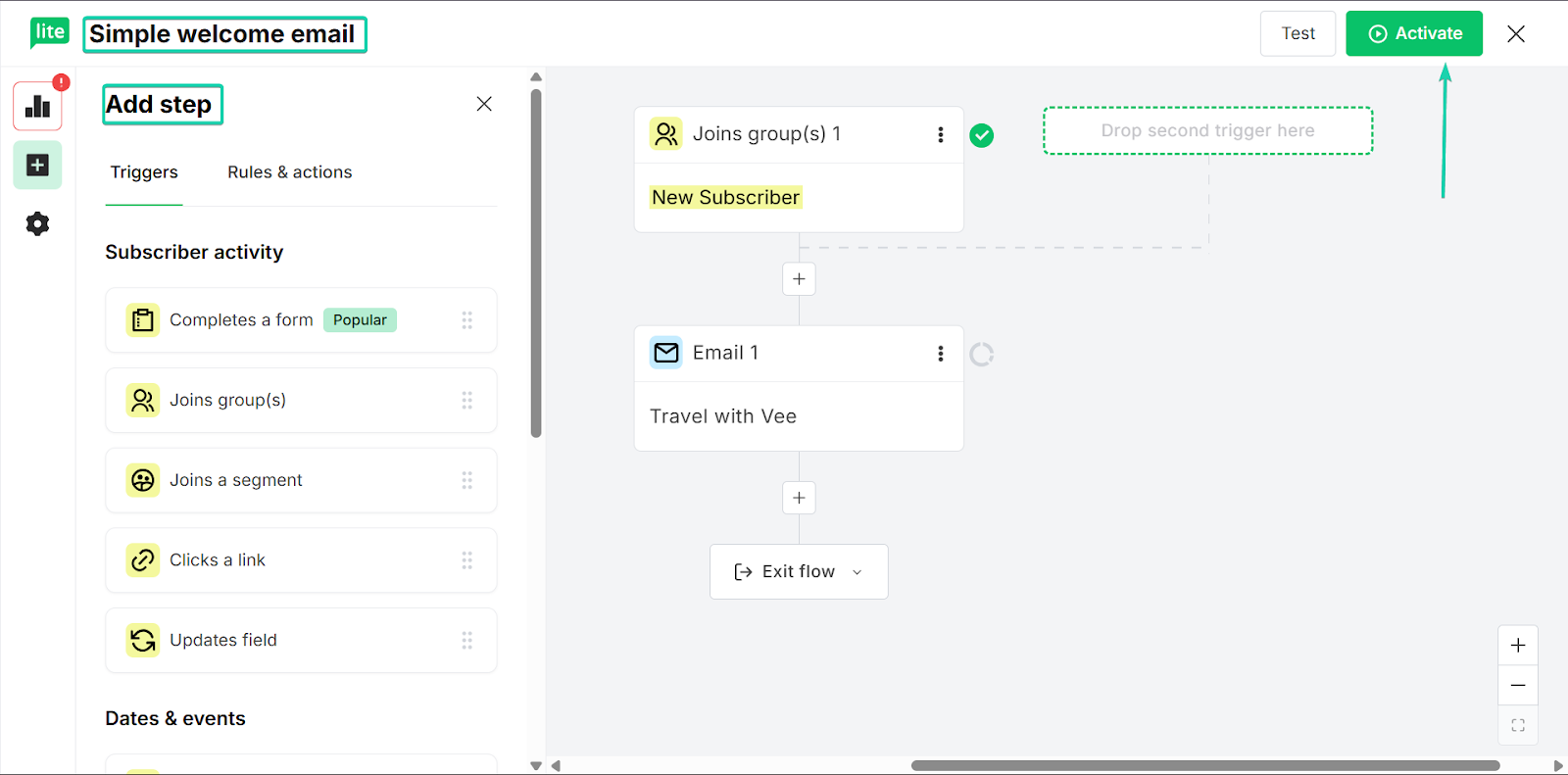
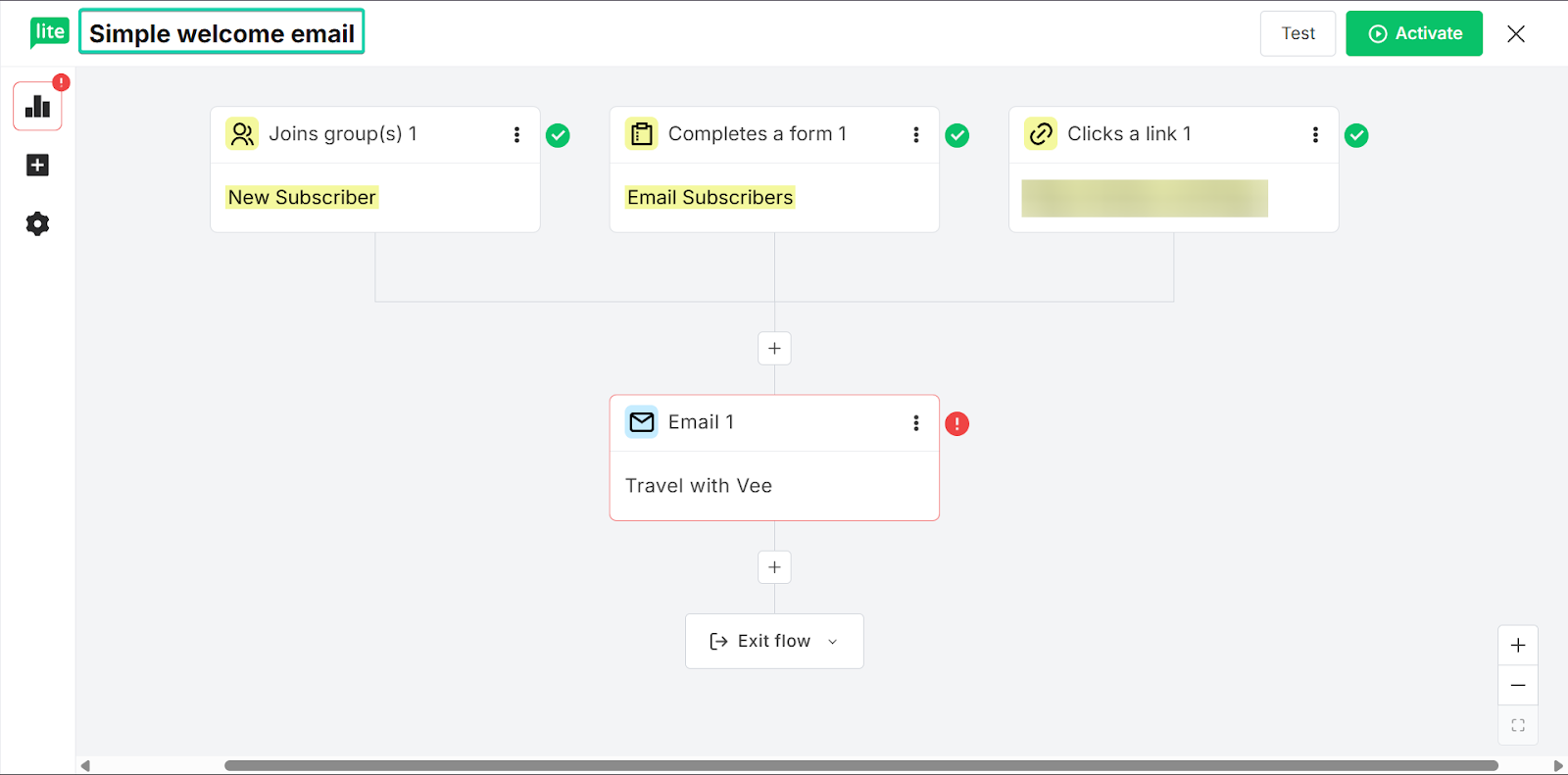
Puedes crear flujos de trabajo sencillos con disparadores/reglas y acciones. Por ejemplo, este flujo de trabajo está pensado para enviar automáticamente mensajes de bienvenida sencillos a nuevos suscriptores.
Puedes añadir más disparadores, reglas y acciones. Después, haz clic en “Activate” cuando termines, y empezará a funcionar.
3. Forms (formularios)
La función de formularios te ayuda a recopilar información de tus suscriptores desde tu sitio web o tus landing pages.
Puedes crear formularios de suscripción y conectarlos a tu lista de correo.
Vamos a ver cómo funciona:
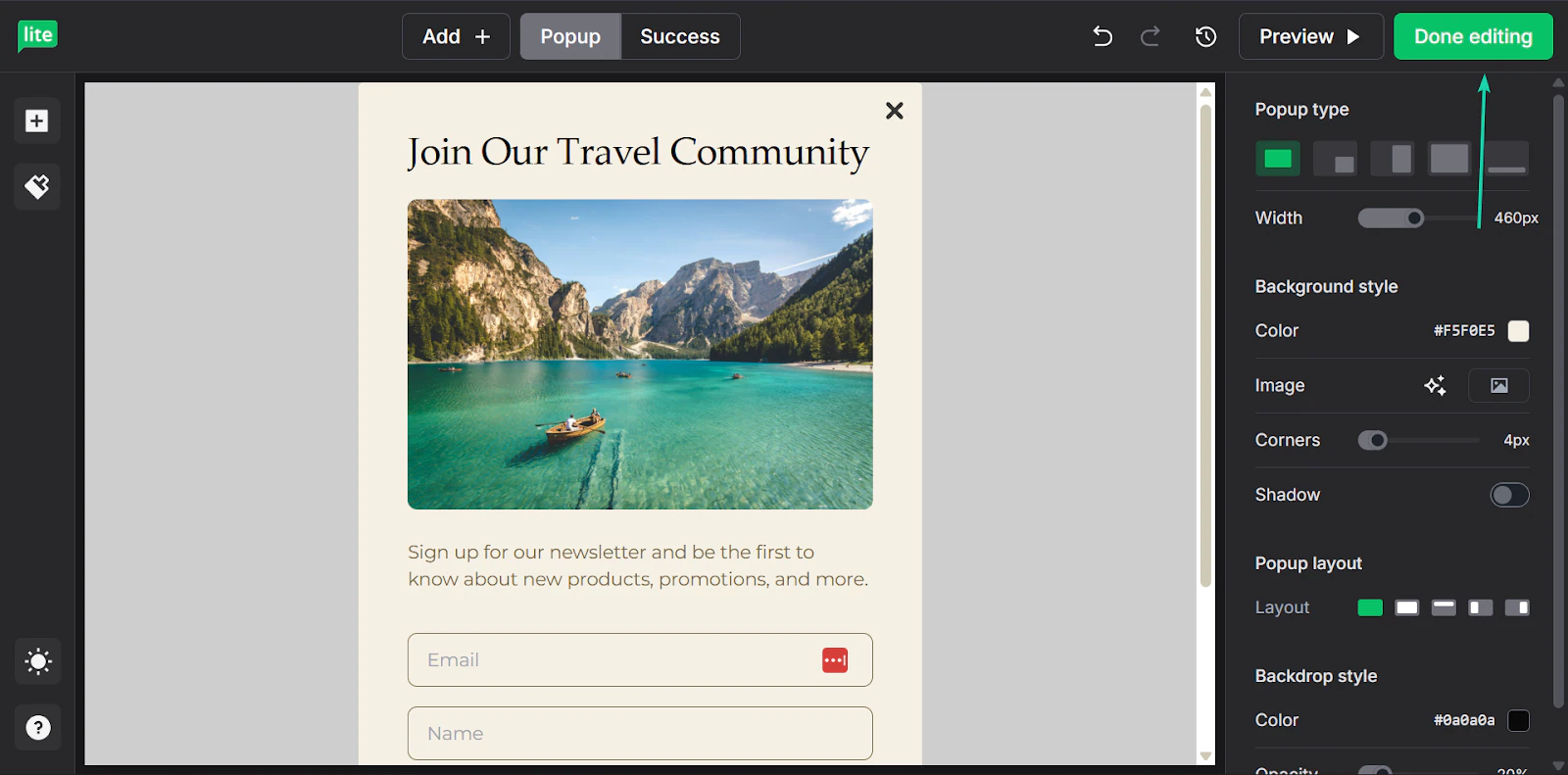
En “Forms”, haz clic en “Create.”
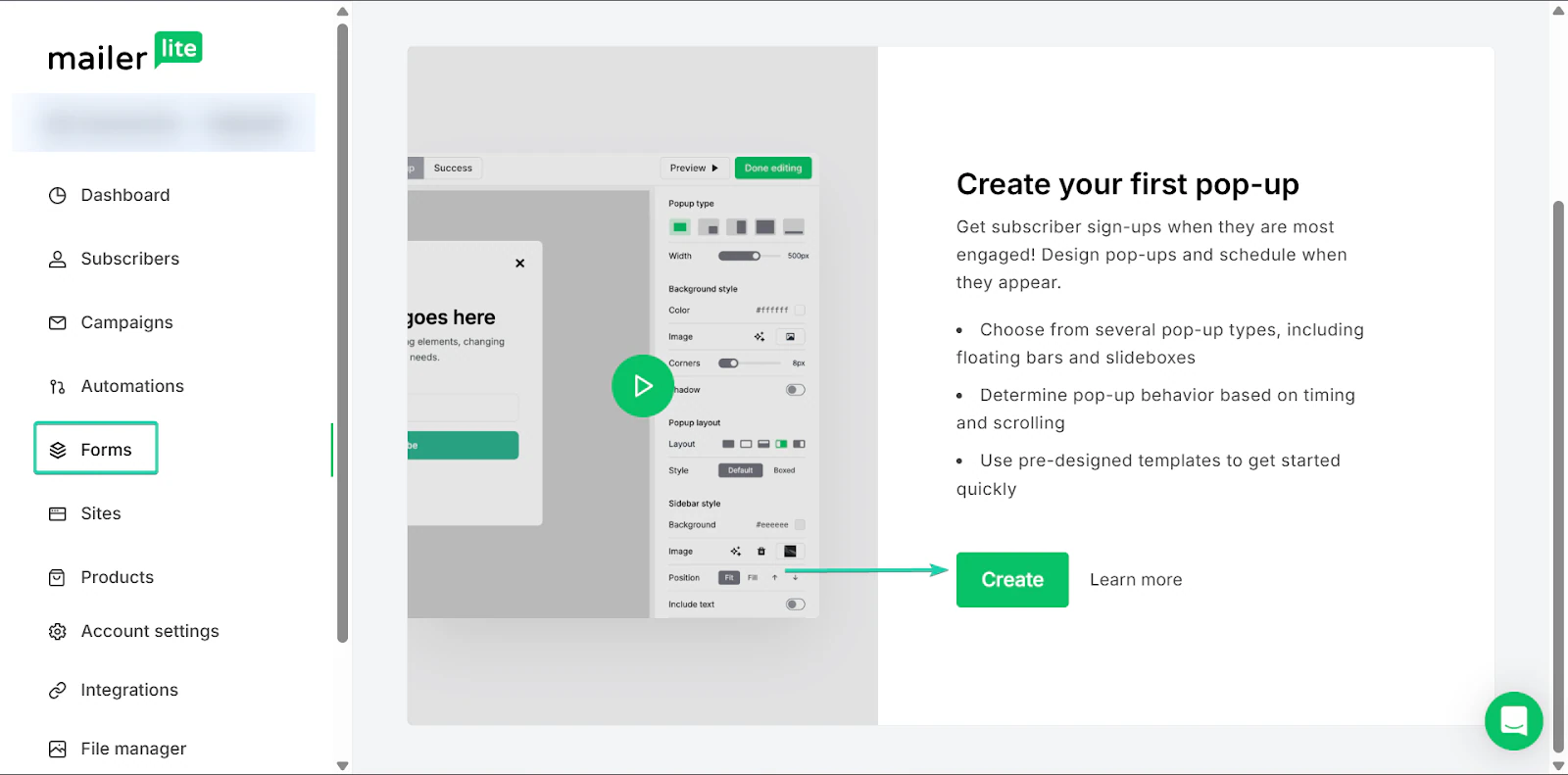
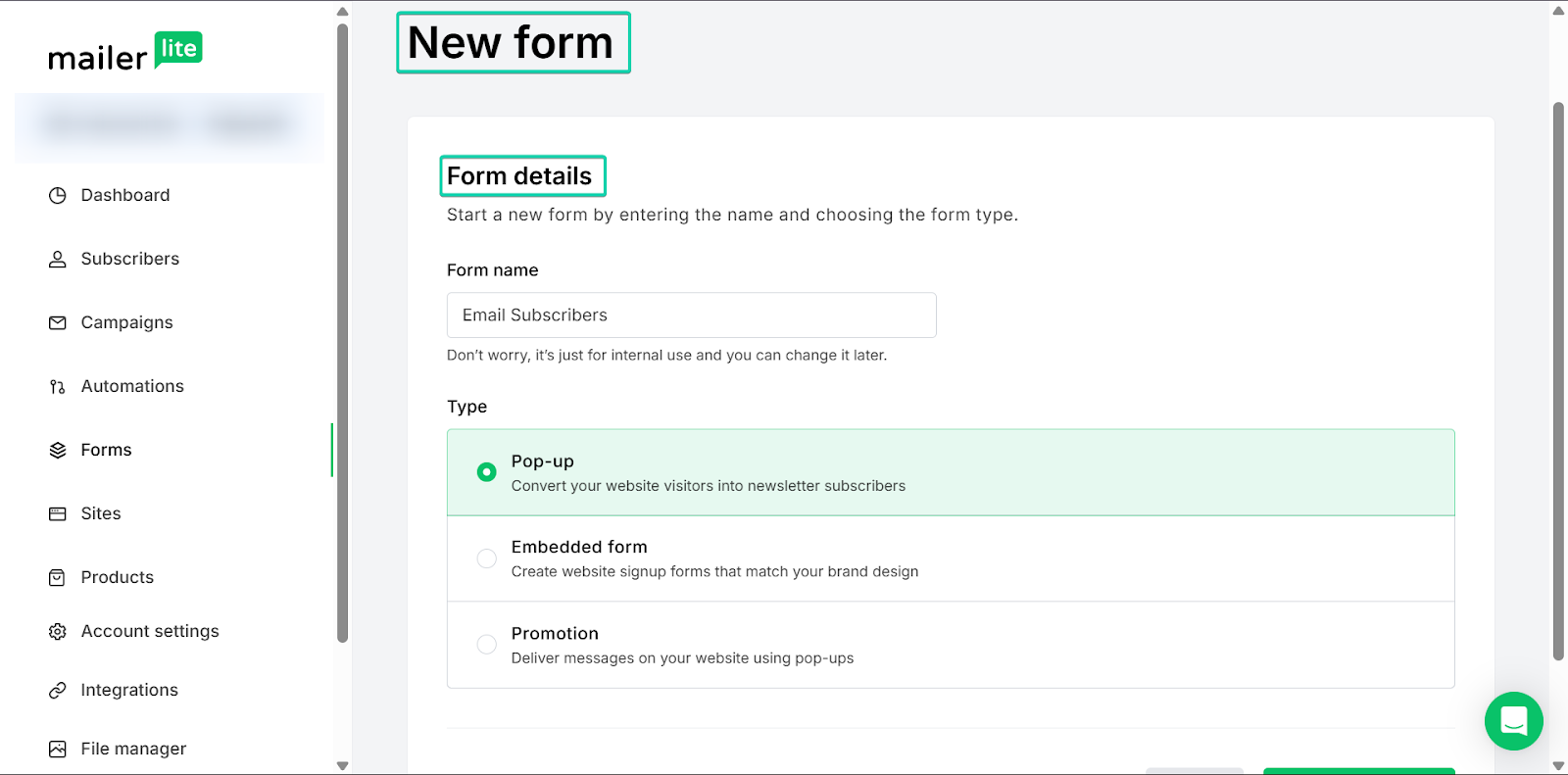
Después, completa los detalles y el tipo de formulario.
Después, puedes elegir una plantilla o crear un formulario desde cero.
Haz clic en “Done editing” cuando termines.
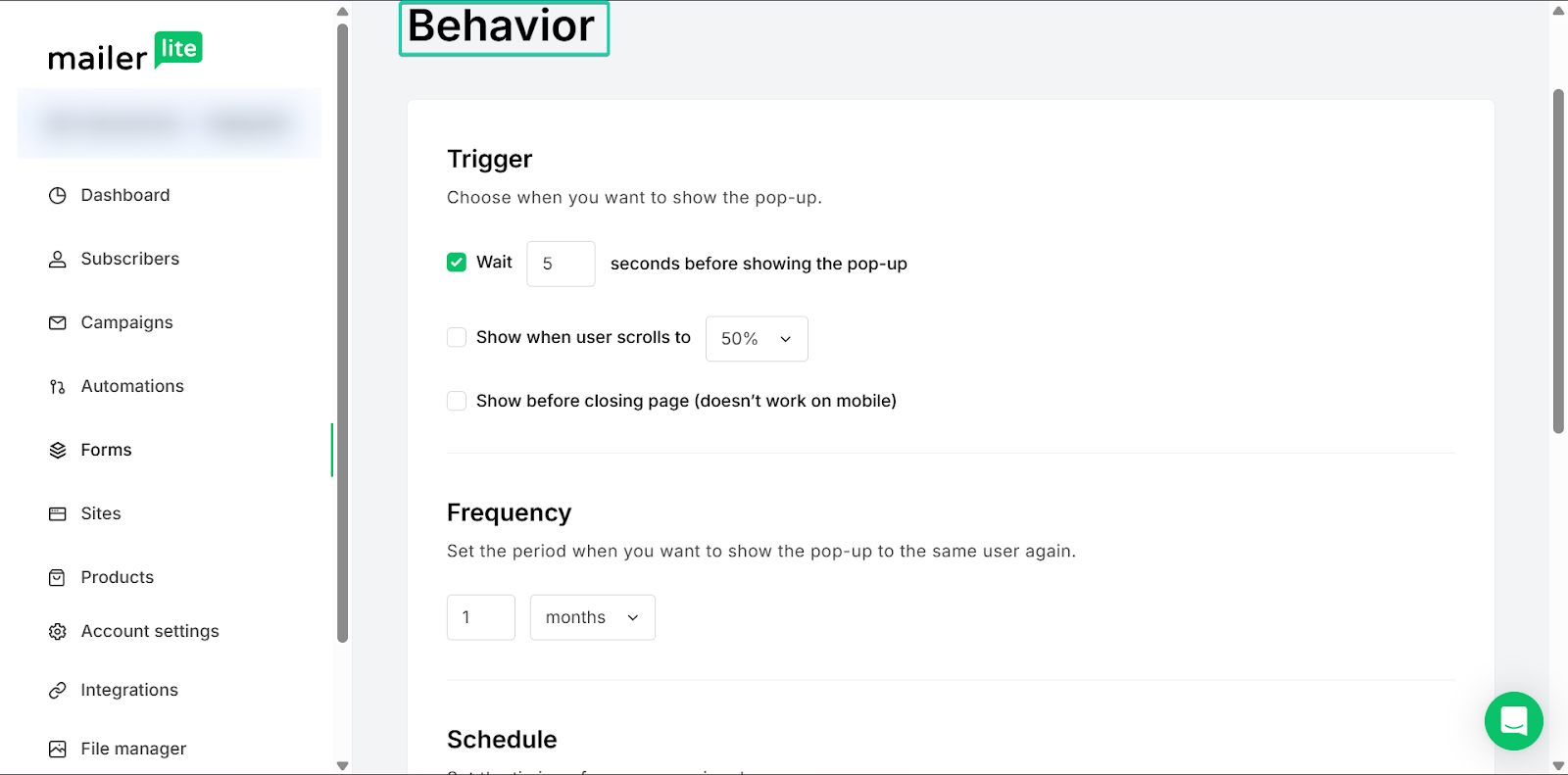
También puedes elegir cuándo quieres que el formulario aparezca en tu sitio web o landing page.
Lo que me encantó vs. lo que me costó
Lo que me encantó 👍
✅ Fácil de usar para principiantes
✅ Tiene un plan gratuito generoso con correos mensuales ilimitados
✅ Excelente herramienta para hacer crecer y fidelizar una audiencia
Lo que me costó 👎
❌ Las plantillas solo están disponibles en un plan premium
Ideal para
- Blogueros principiantes que quieren construir una lista de correo.
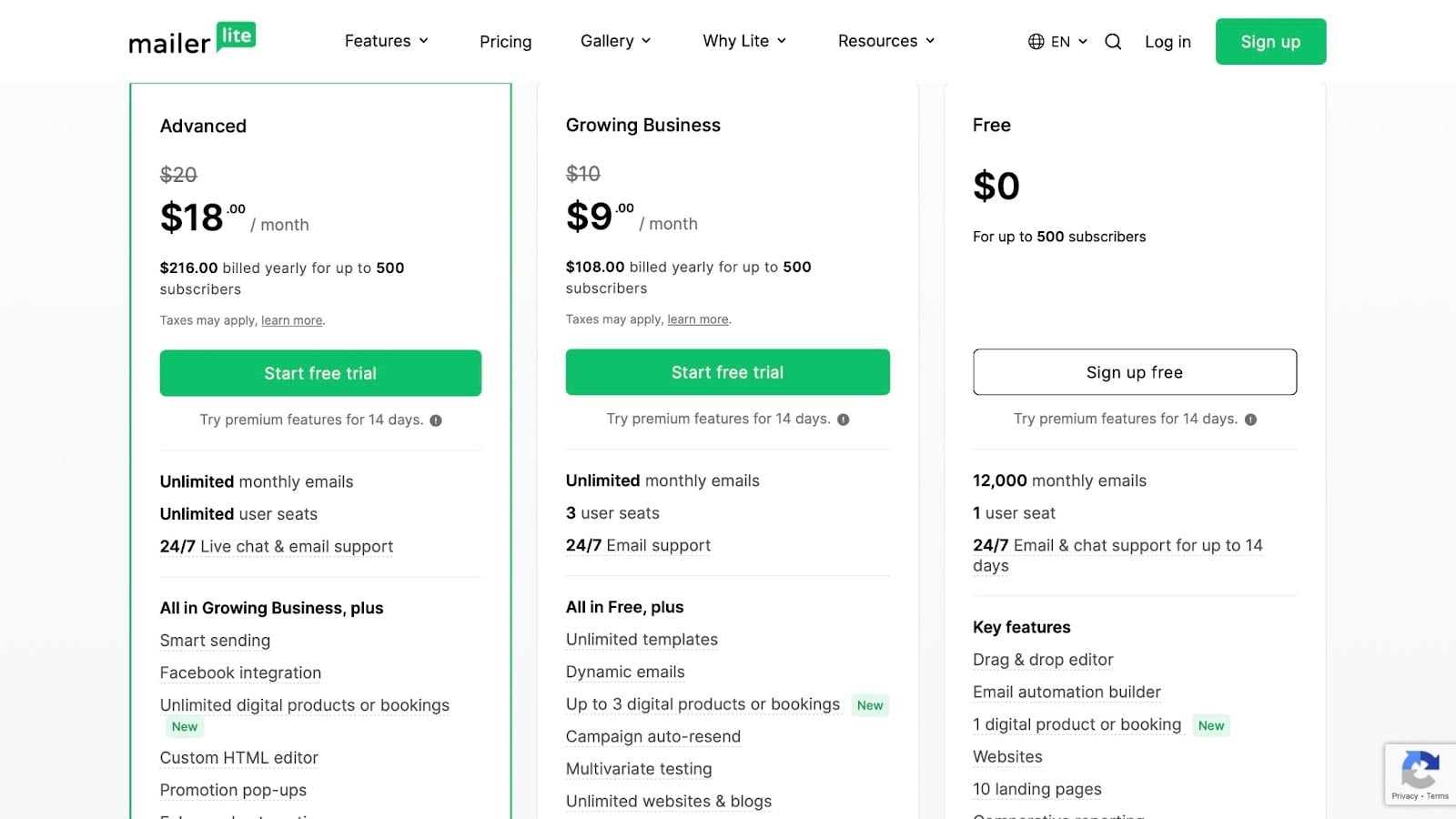
Precios
- Free: 0 $/mes
- Growing Business: 9 $/mes
- Advanced: 18 $/mes
5. Fillout - La mejor para crear formularios
El siguiente en esta lista de las mejores herramientas de blogging es Fillout.
Fillout es un creador de formularios que te ayuda a recopilar datos y gestionar respuestas en un solo lugar. Es genial para captar leads, realizar encuestas y organizar información.
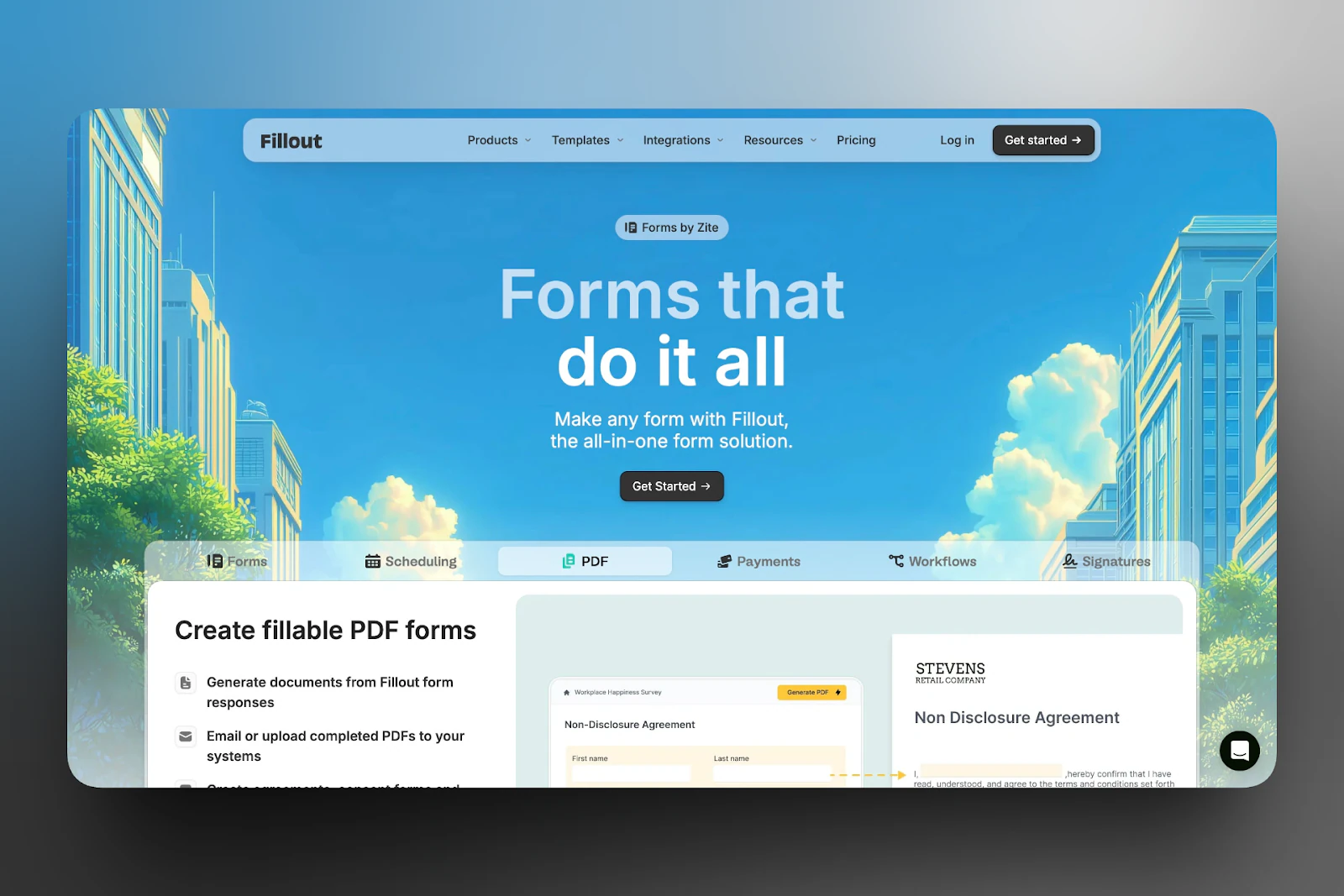
Con Fillout, puedes crear formularios personalizables para recopilar información de suscriptores nuevos y existentes.
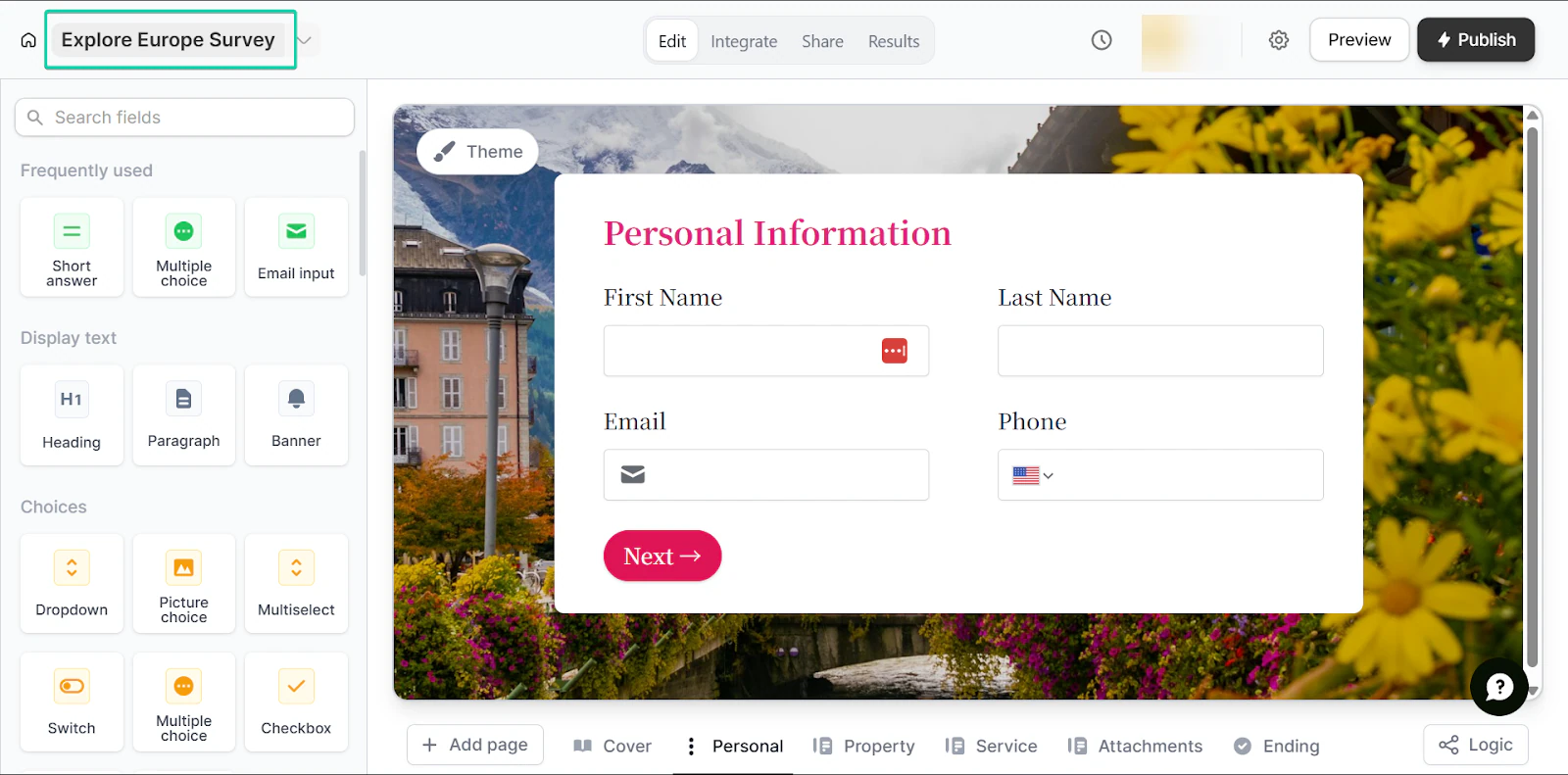
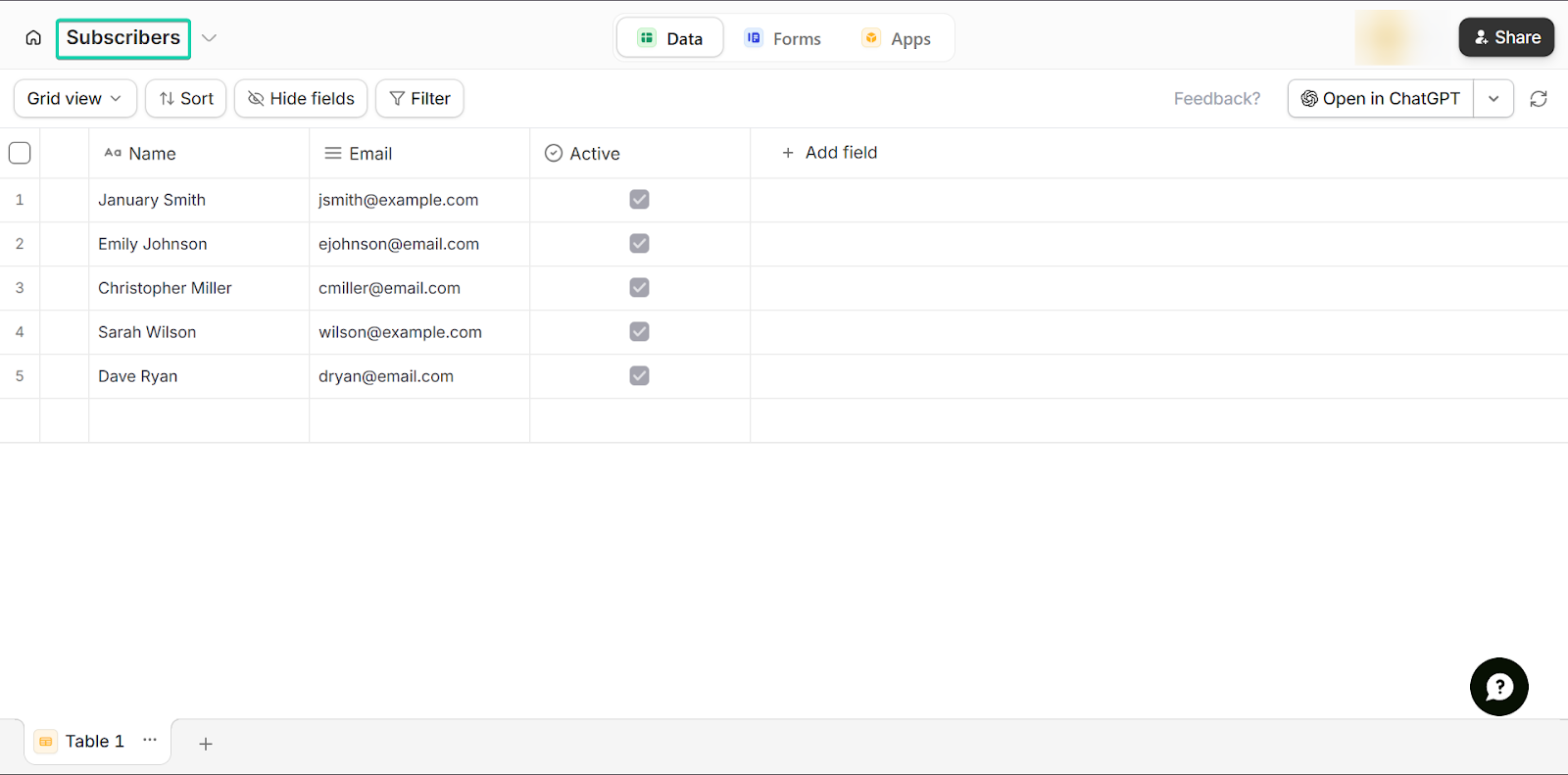
También puedes usar la función de base de datos para almacenar y organizar toda tu información.
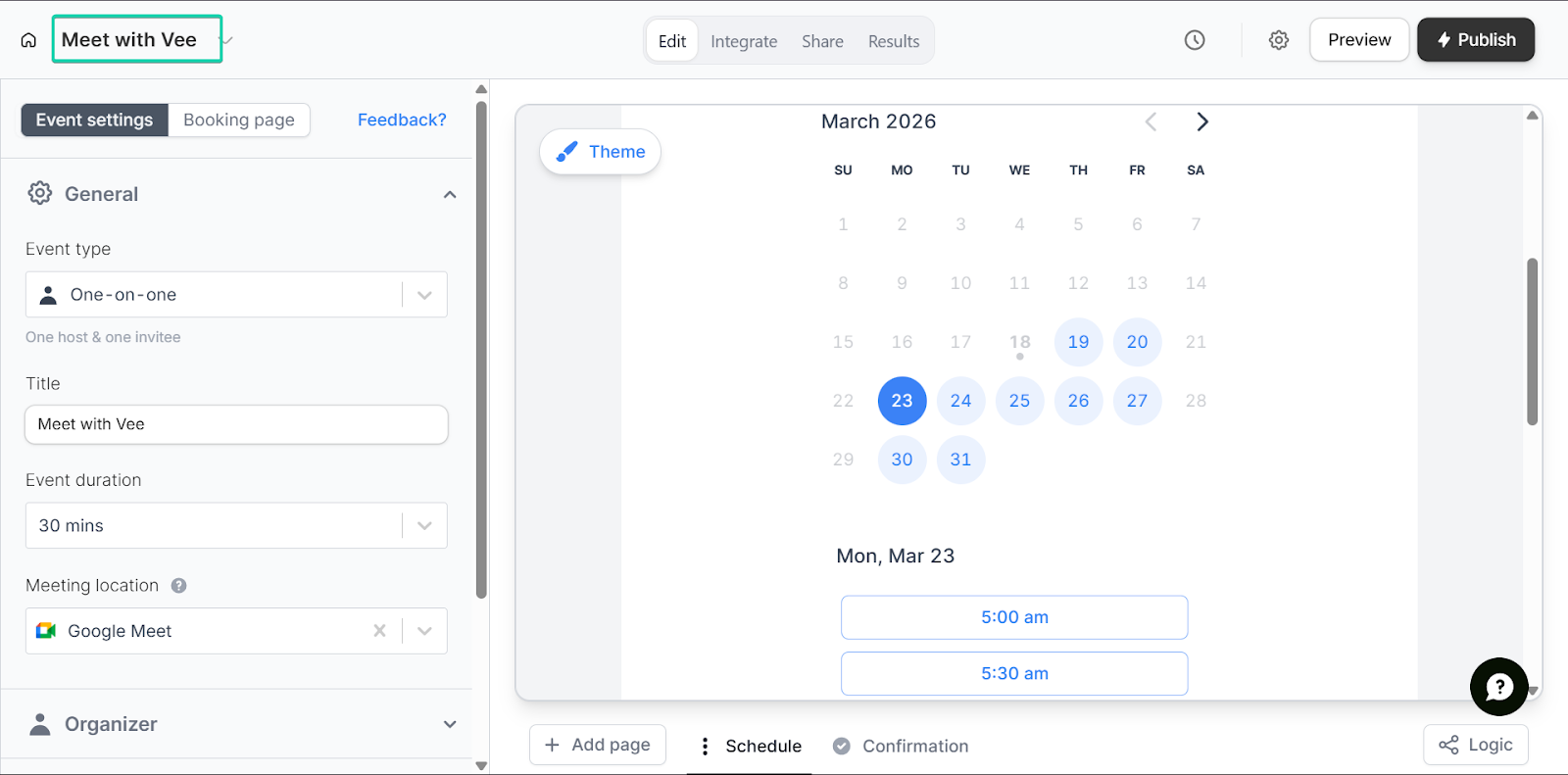
Y por último, la función de programación te permite reservar citas.
Lo que me encantó de Fillout
1. Form (formulario)
Form te permite recopilar información de tu audiencia, ya sean suscripciones por correo, comentarios o consultas.
Construyes un formulario usando distintos campos (texto, email, opción múltiple, etc.) y lo compartes mediante un enlace o lo incrustas en tu sitio.
Veamos cómo funciona:
Ve a “+ Create” y selecciona “Form.”
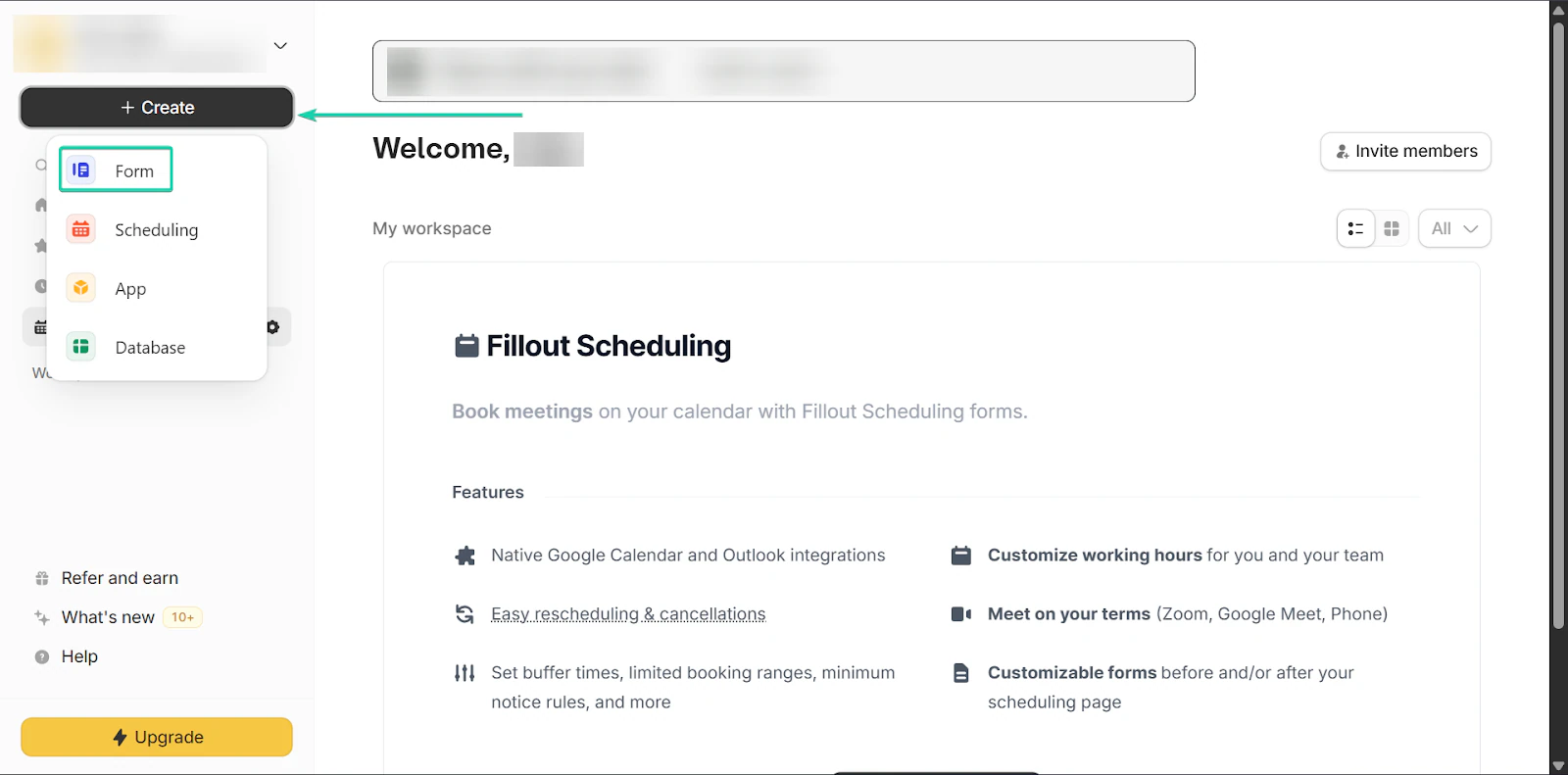
Después, puedes elegir si quieres crear un formulario desde cero, con una plantilla o con una app de terceros.
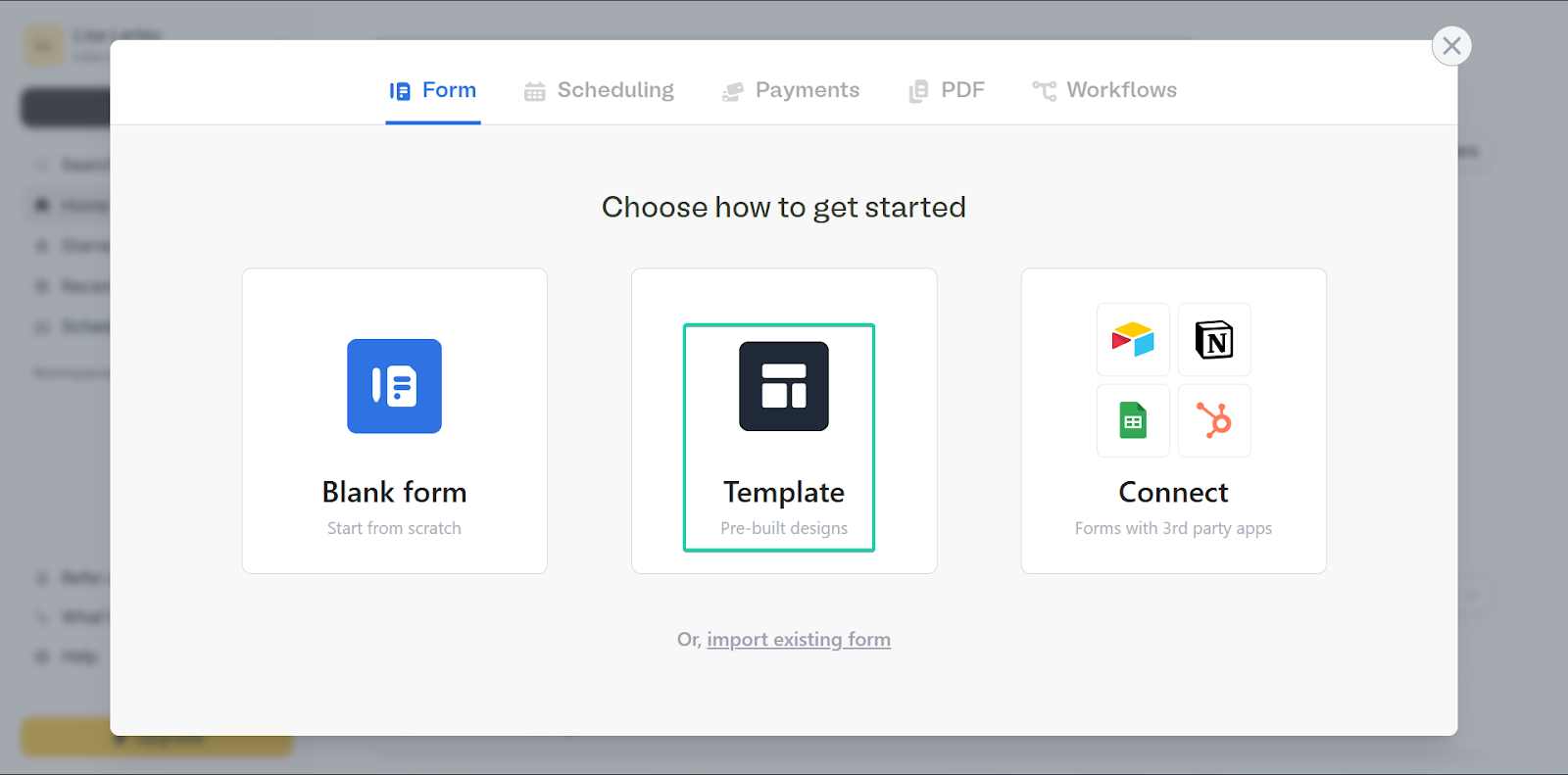
Cuando termines, puedes editar el formulario para que encaje con tu marca.
Es una forma relativamente sencilla y rápida de crear formularios gracias a la herramienta de edición de arrastrar y soltar de Fillout.
Cuando termines, haz clic en “Publish.”
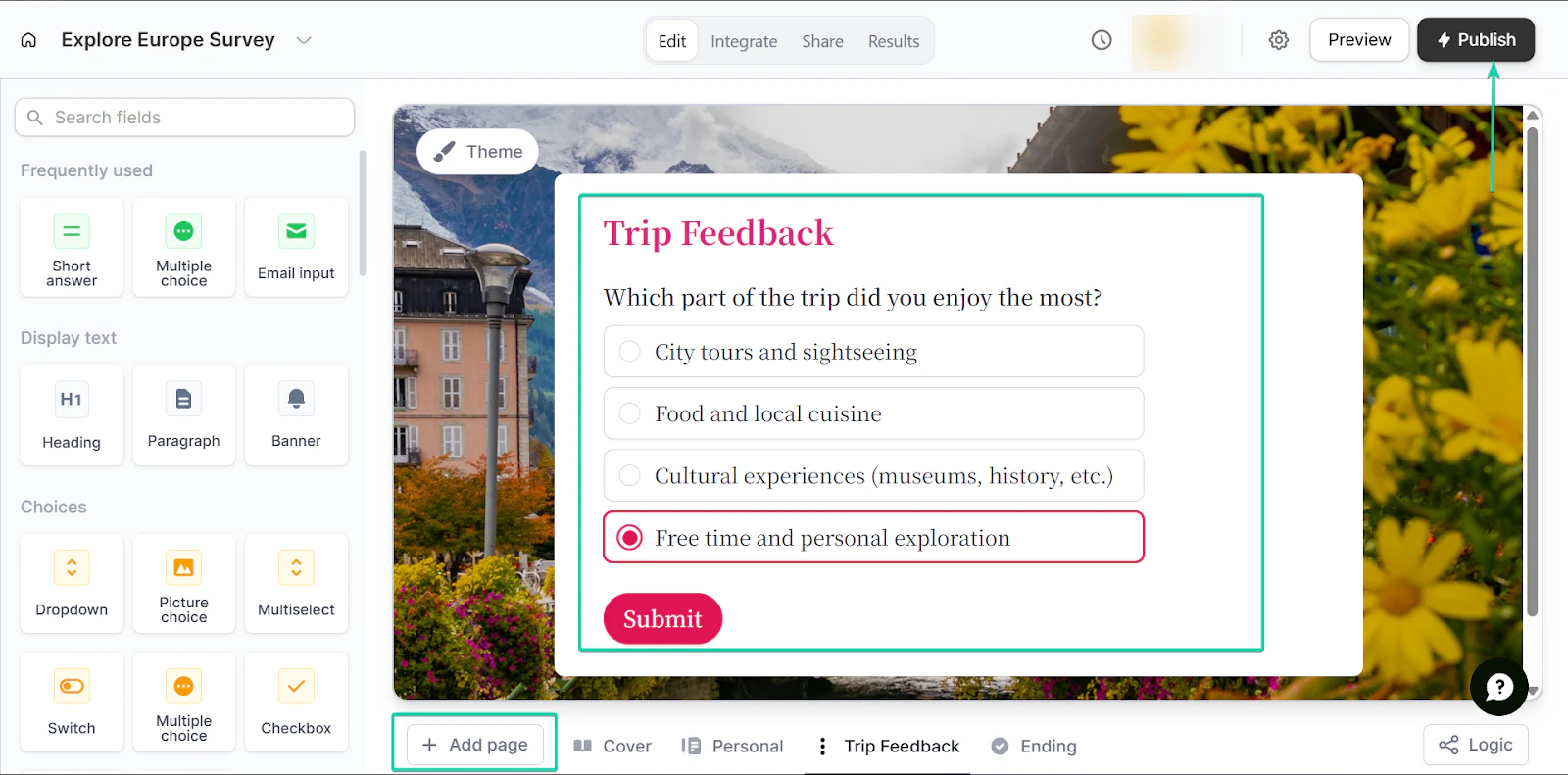
Puedes compartir el enlace de tu formulario o incrustarlo en tu sitio web.
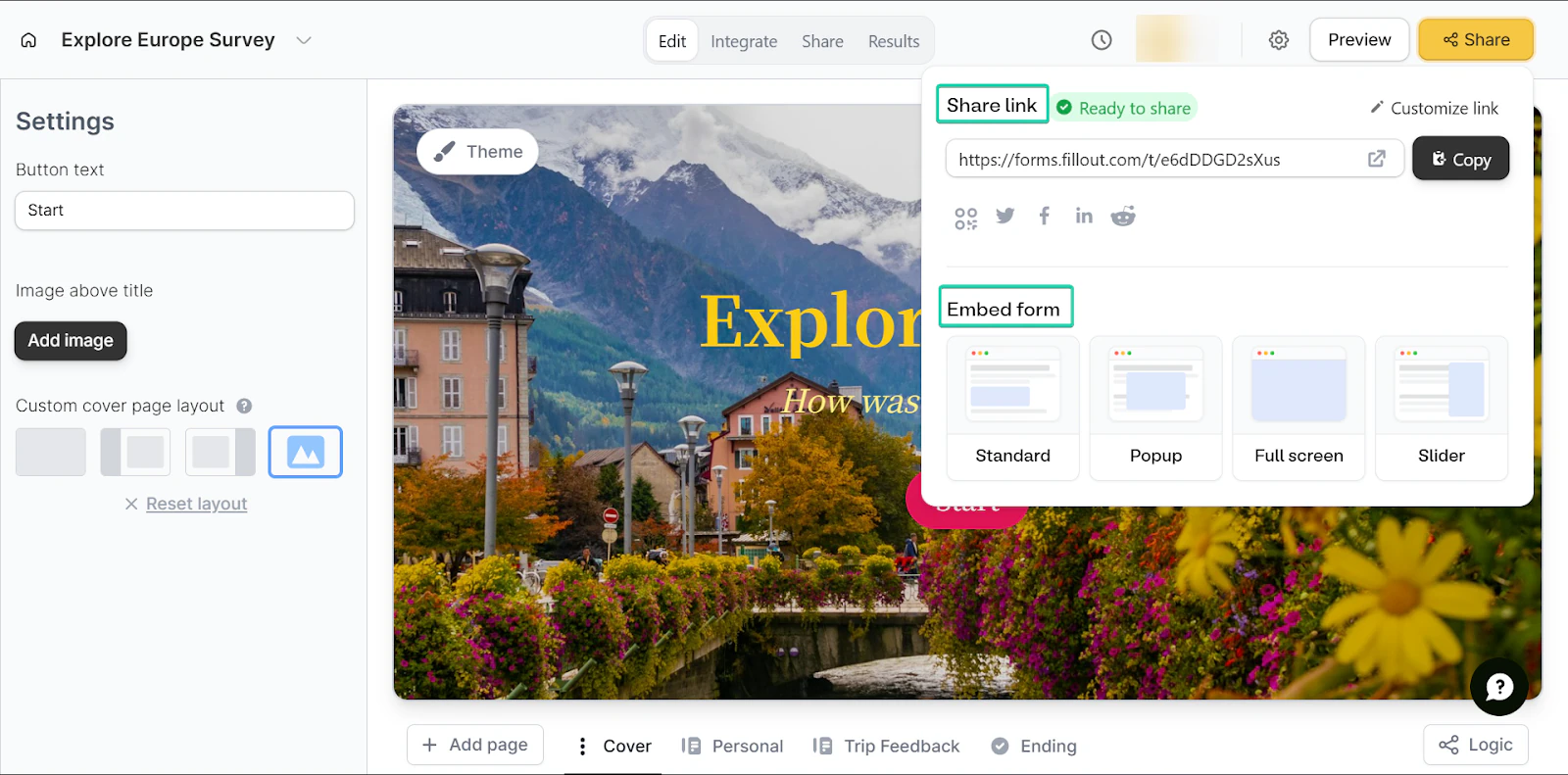
2. Database (base de datos)
La función de base de datos almacena toda tu información de forma estructurada y organizada.
Puedes ver, filtrar y organizar los datos en un solo lugar.
Aquí tienes un breve recorrido:
Ve a “+ Create” y selecciona “Blank database.”
Puedes crear una desde cero o importar tus datos desde una fuente externa.
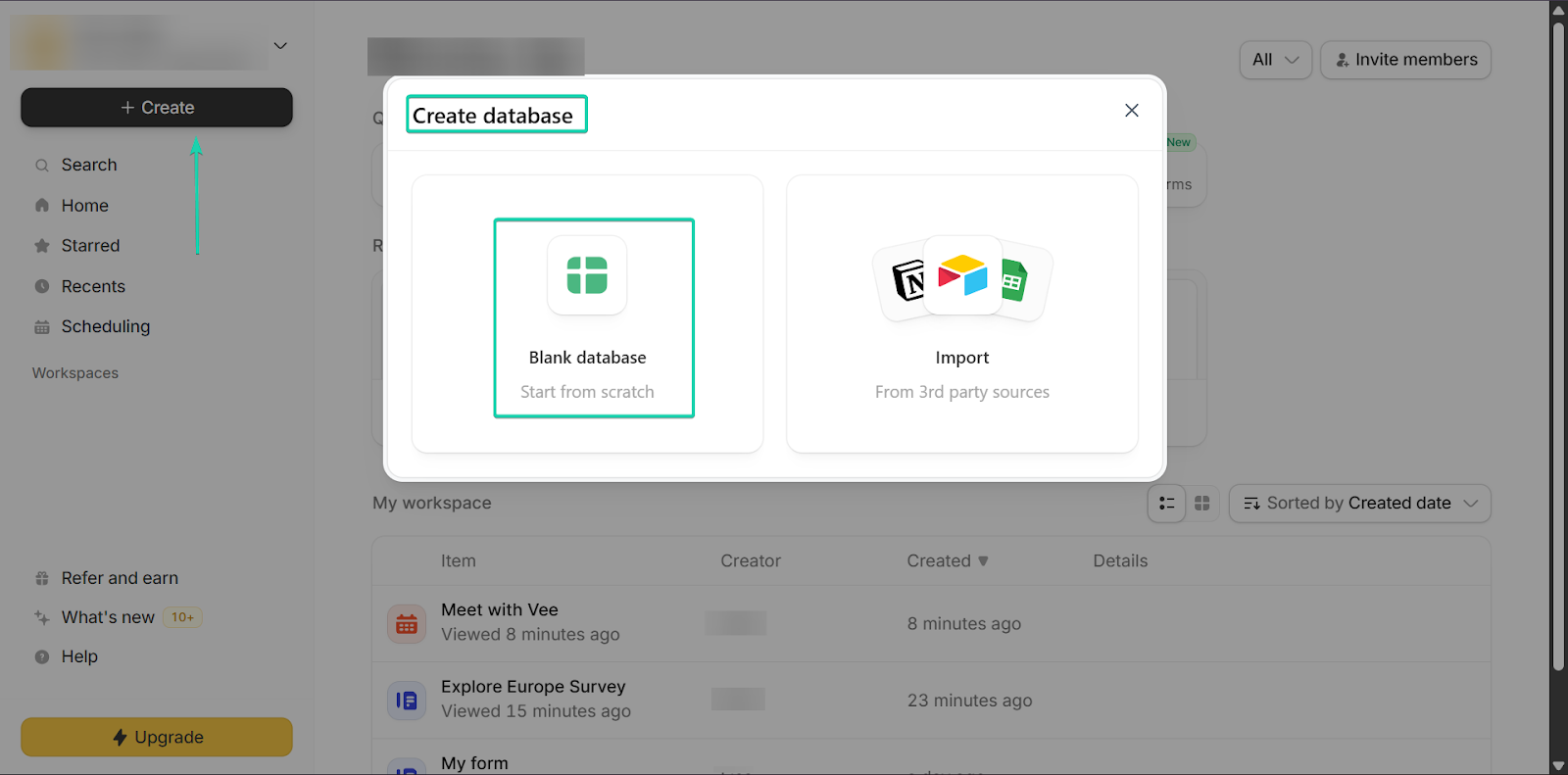
Después, ponle un nombre a tu base de datos. Haz clic en “Continue.”
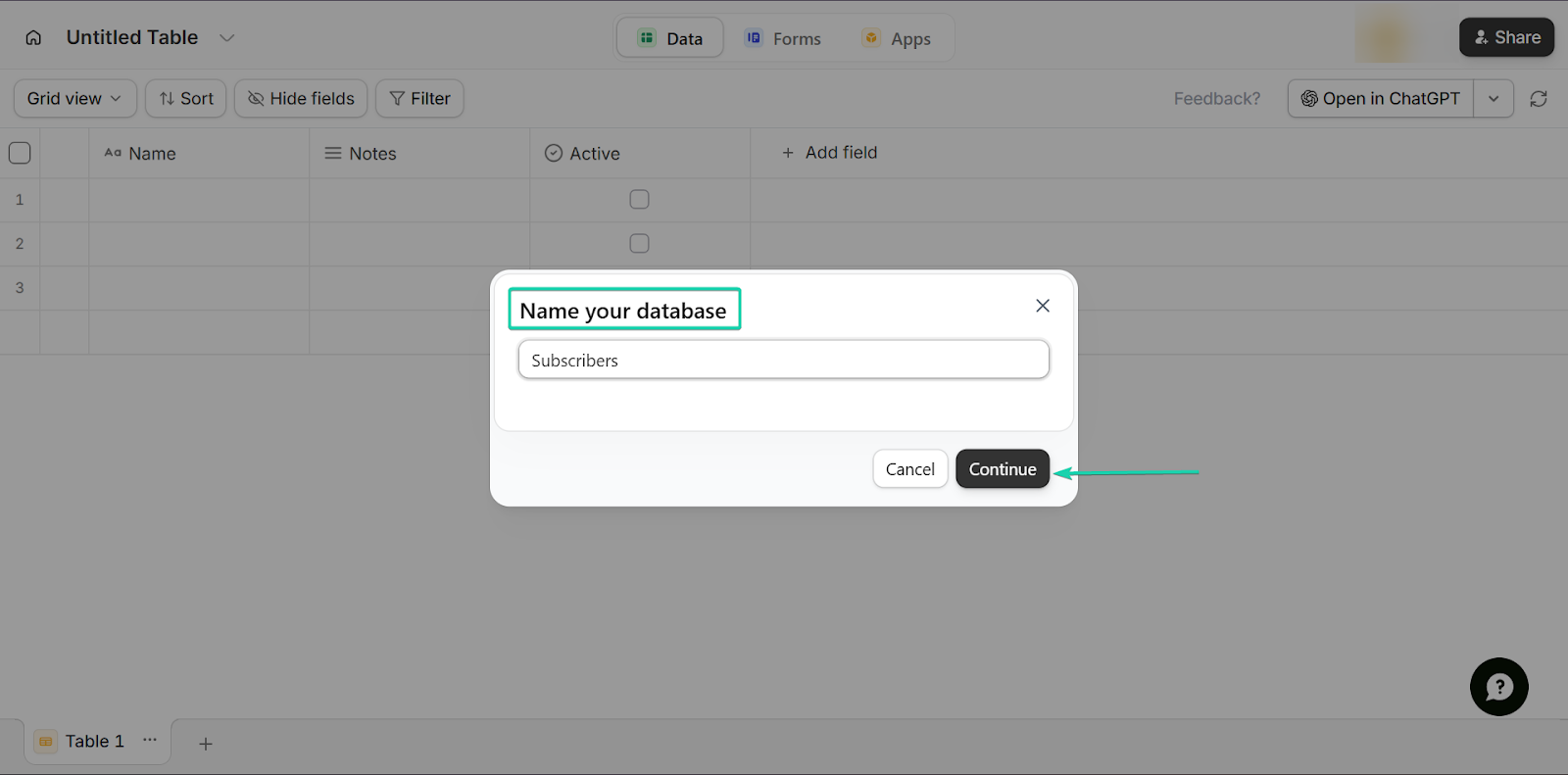
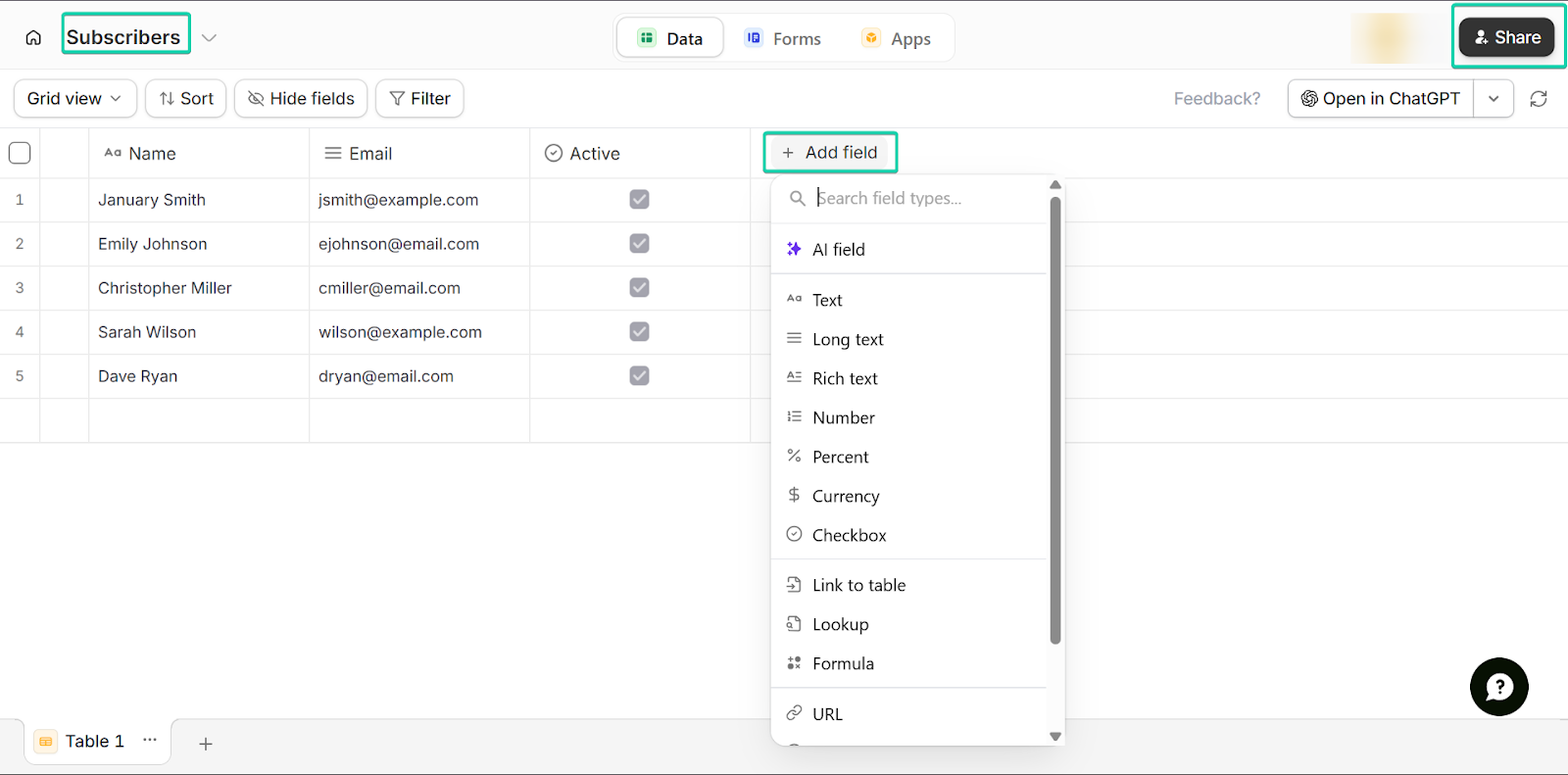
Puedes almacenar todo tipo de información con estas funciones. Y puedes añadir más campos siempre que tengas más información que incluir.
3. Scheduling (programación)
La función de programación permite a los usuarios reservar tiempo contigo directamente a través de un formulario. Así, puedes fijar tu disponibilidad y tus seguidores pueden elegir el horario que mejor les venga.
Vamos a verla:
En “+ Create”, ve a “Scheduling.”
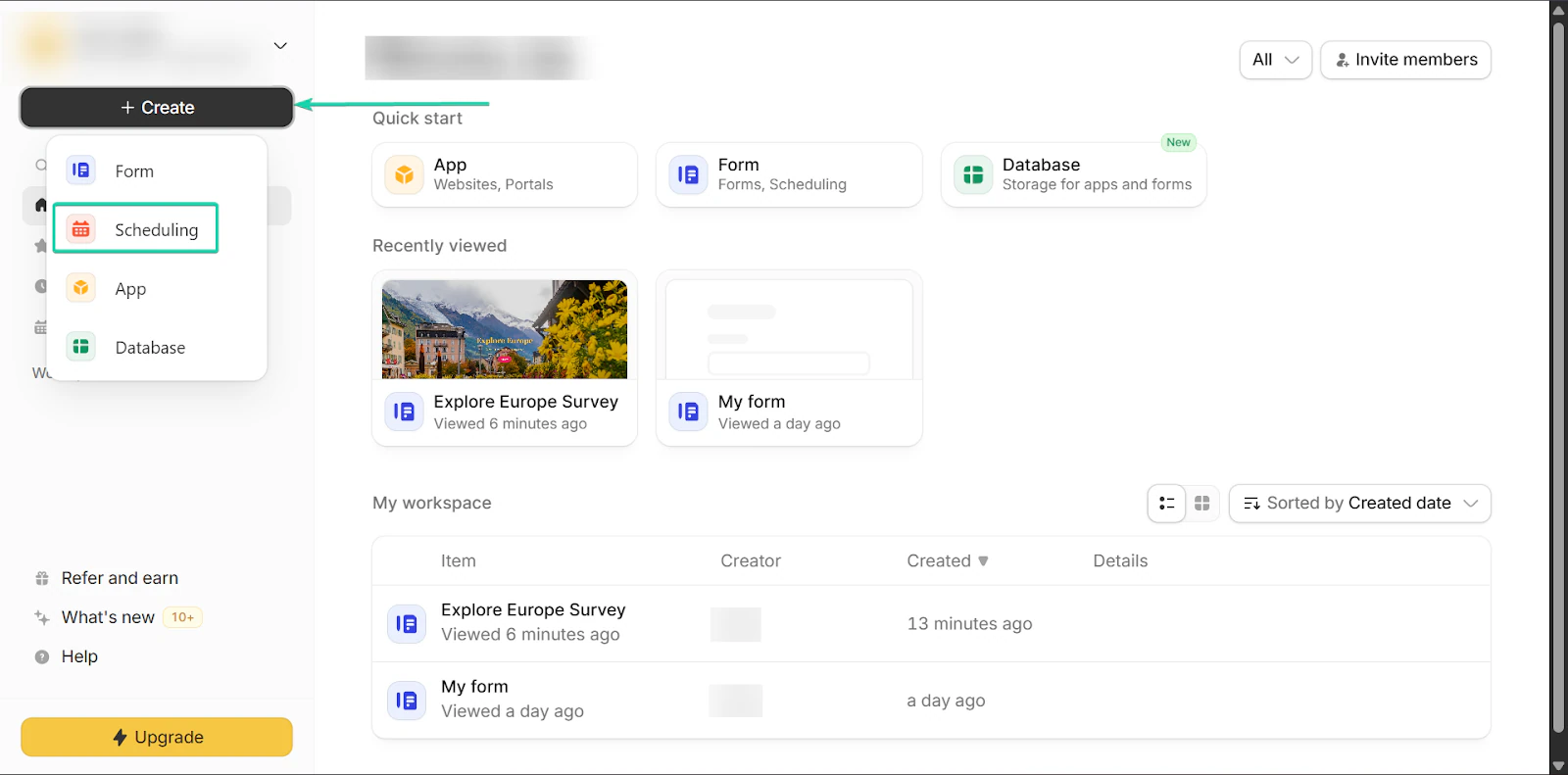
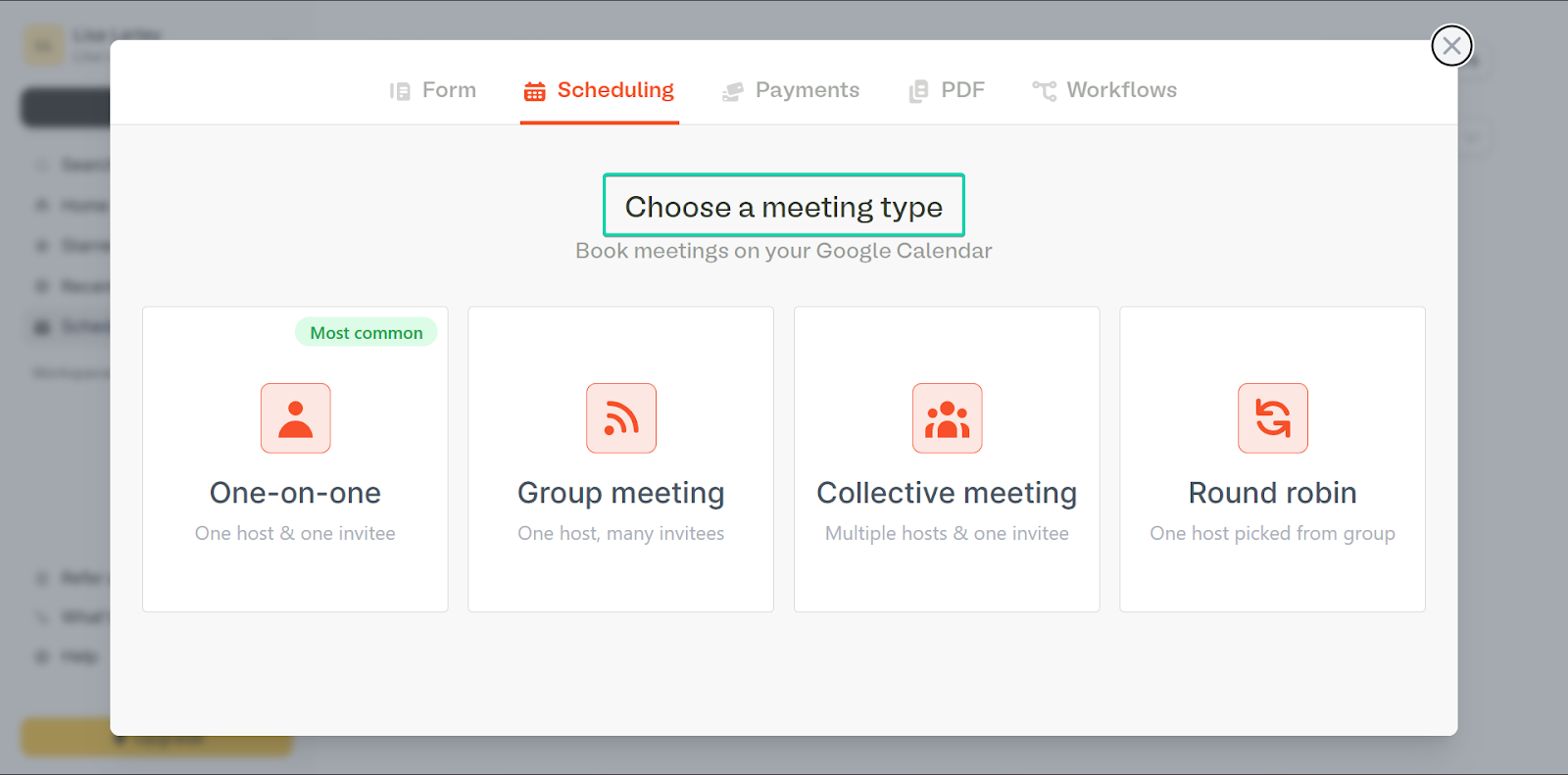
Después, elige el tipo de reunión.
Fillout ofrece 4 tipos.
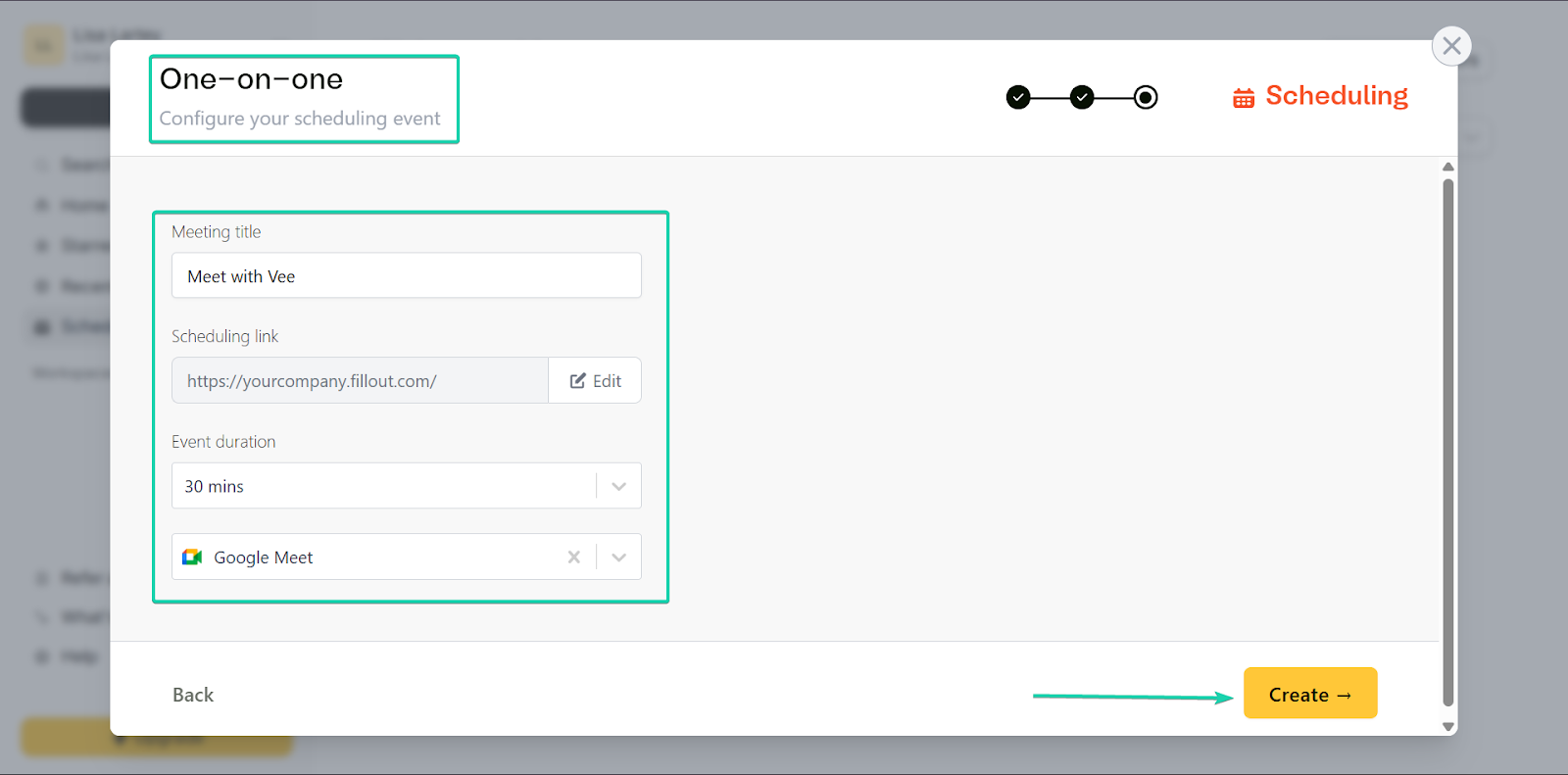
Después, completa los detalles de la reunión y haz clic en “Create.”
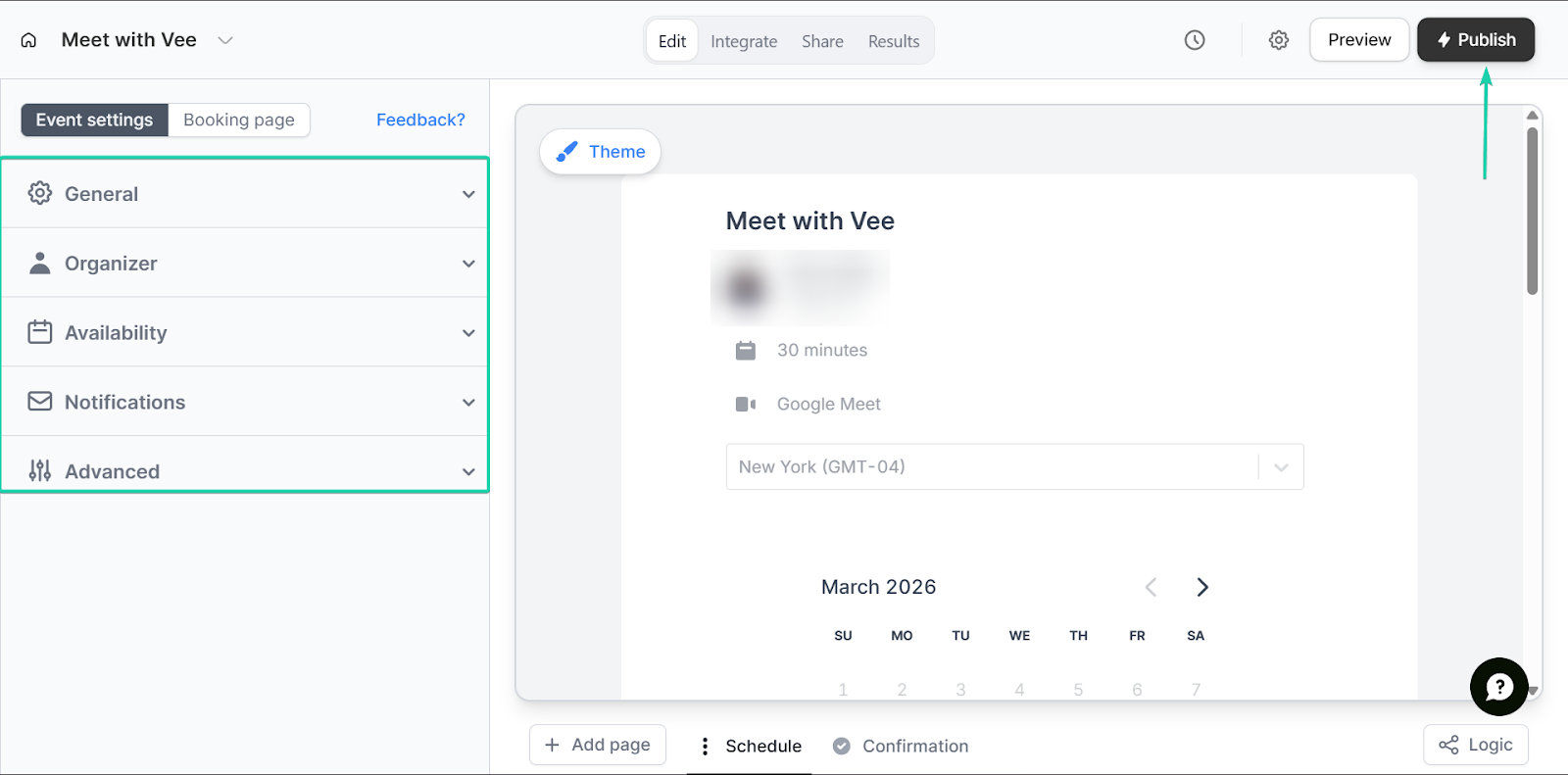
Puedes definir quién es el organizador del evento y tu disponibilidad.
También puedes configurar recordatorios con antelación.
Lo que me encantó vs. lo que me costó
Lo que me encantó 👍
✅ Creador de formularios fácil de usar y flexible
✅ Tiene una herramienta intuitiva de arrastrar y soltar para usuarios sin conocimientos técnicos
✅ Combina formularios, datos y reuniones en una sola plataforma
Lo que me costó 👎
❌ Tiene menos funciones avanzadas en comparación con herramientas de formularios empresariales
Ideal para
- Pequeños negocios que quieren una forma sencilla de gestionar las consultas de sus clientes
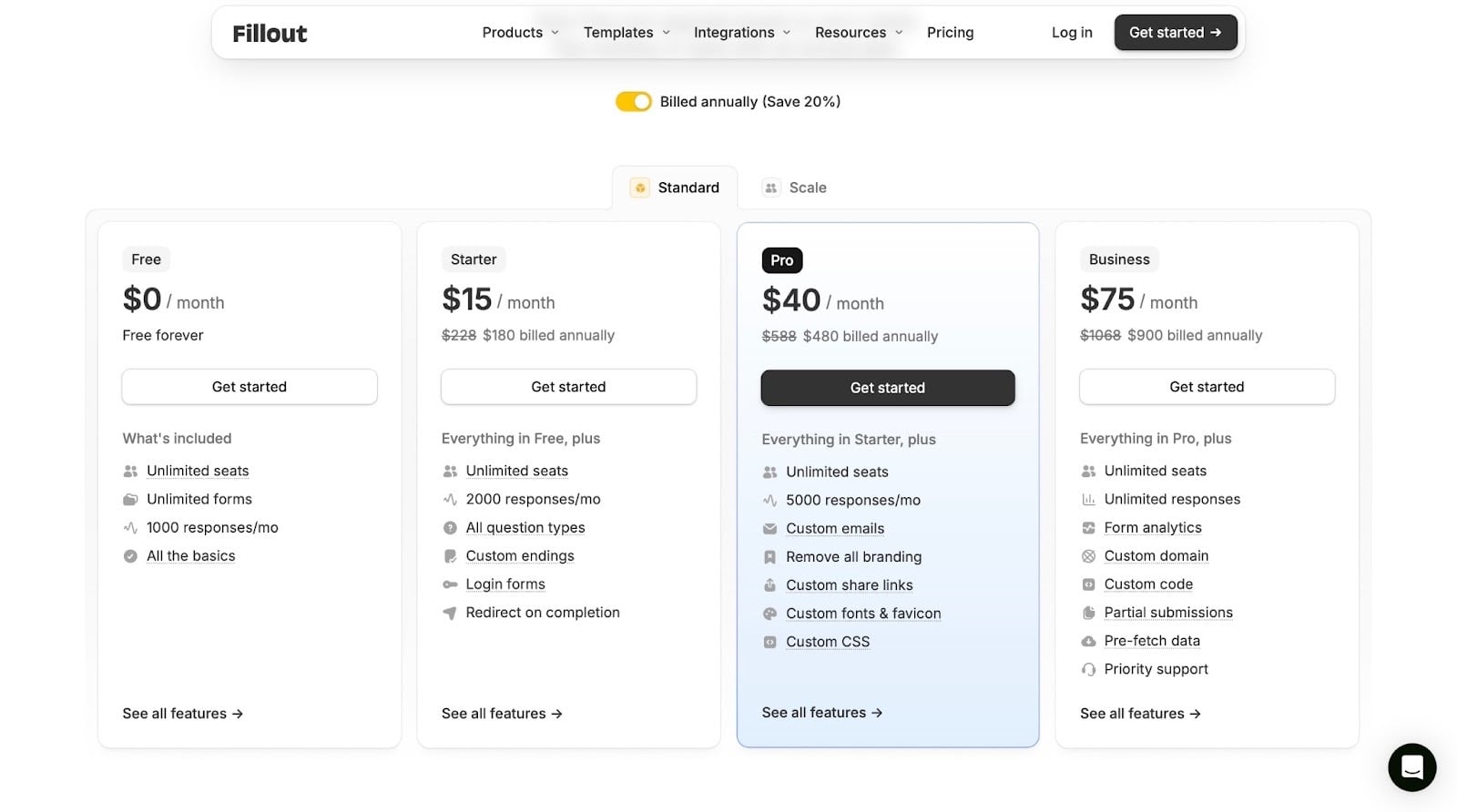
Precios
- Free: 0 $/mes
- Starter: 15 $/mes
- Pro: 40 $/mes
- Business: 75 $/mes
6. Google Docs - La mejor para escribir y colaborar
Google Docs es el siguiente en mi lista de las mejores herramientas de blogging.
Google Docs es una herramienta de procesamiento de texto en la nube que te permite crear, editar y colaborar en documentos en tiempo real.
Es gratis para cualquiera con una cuenta de Google, lo que la convierte en una herramienta imprescindible para escritores que trabajan con editores o clientes. Pero también está disponible en Google Workspace, una plataforma de colaboración de pago.

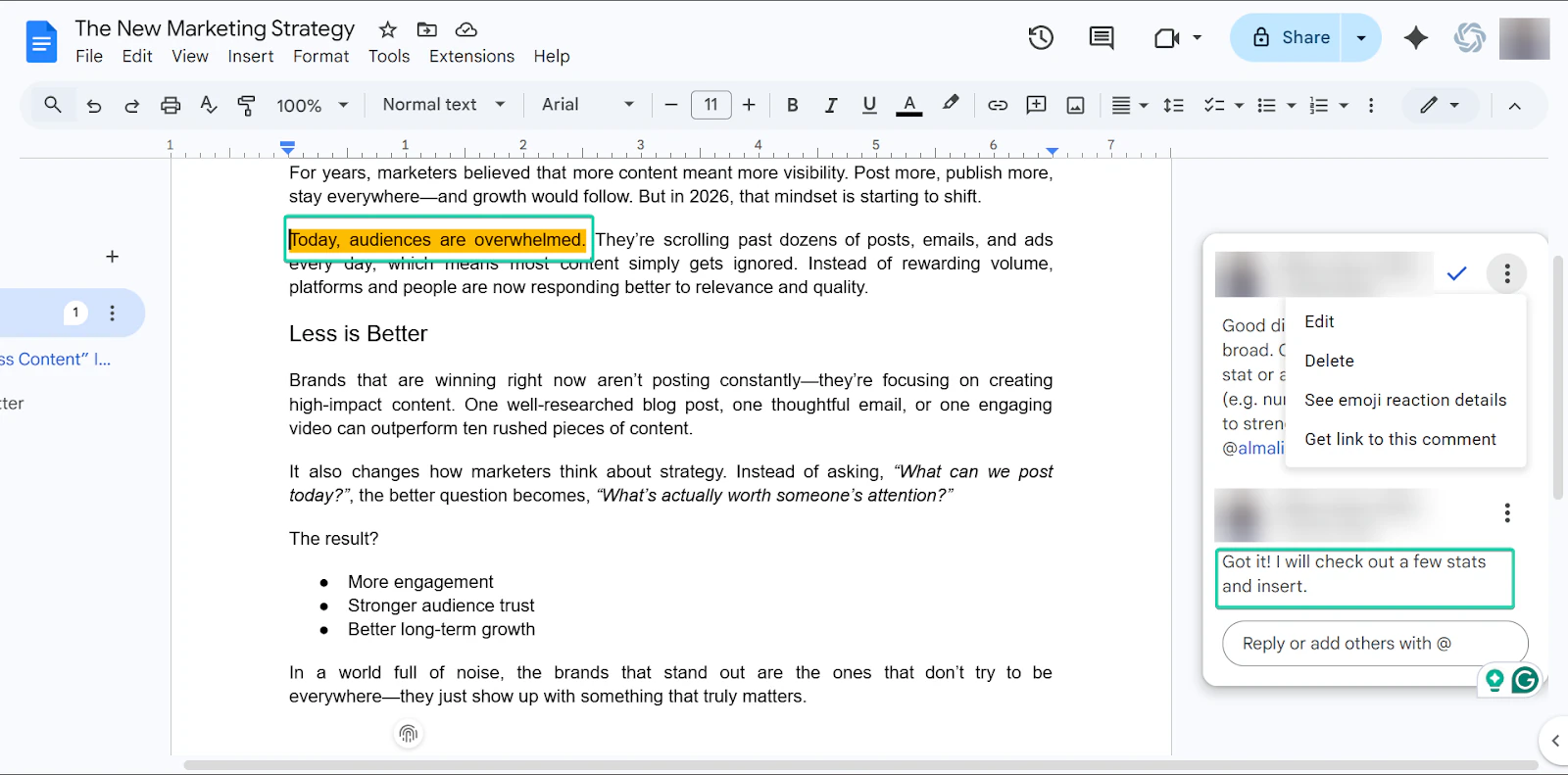
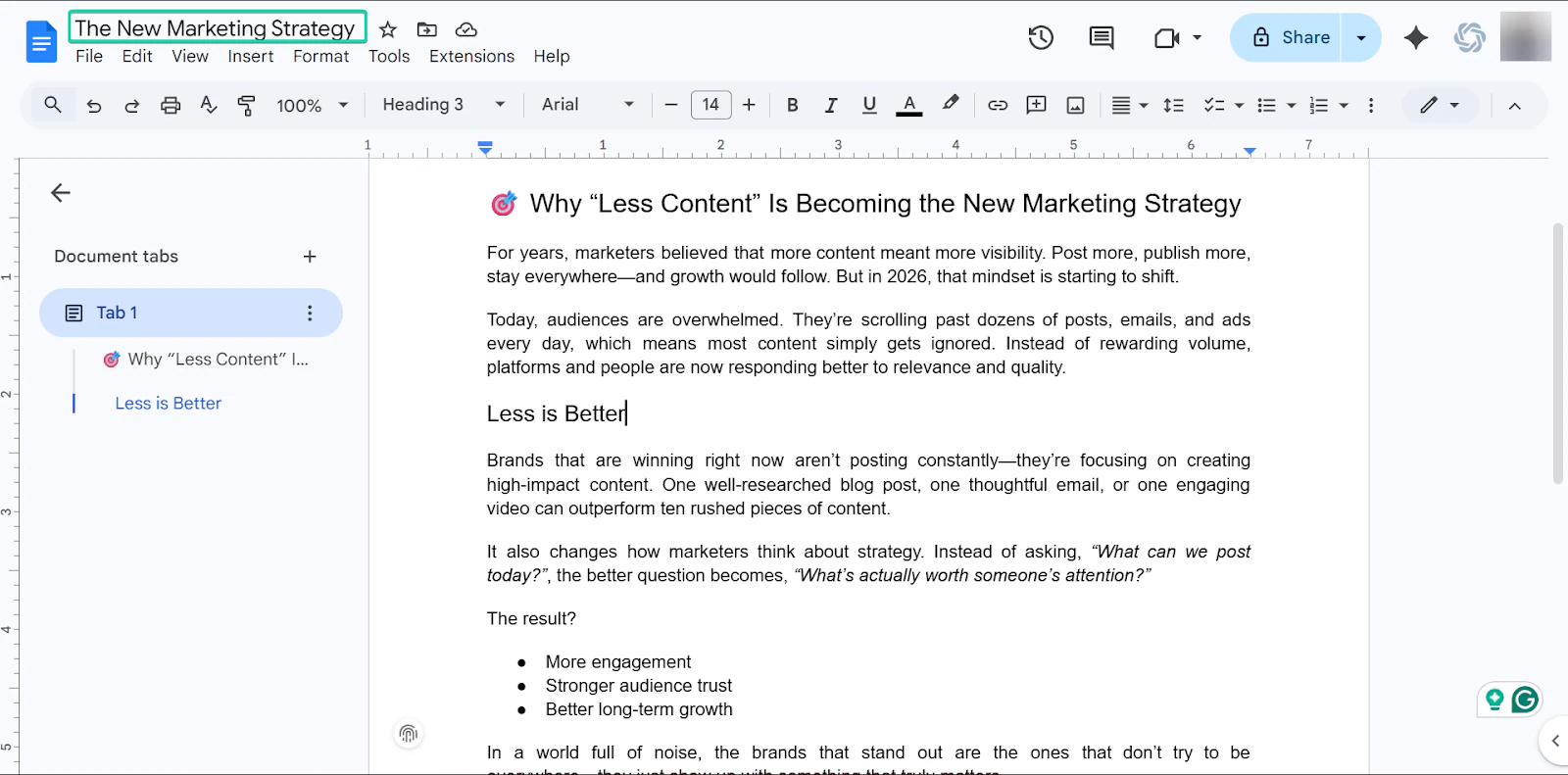
Google Docs facilita la colaboración con su función de comentarios, que permite a los usuarios dejar feedback y notas en los documentos.
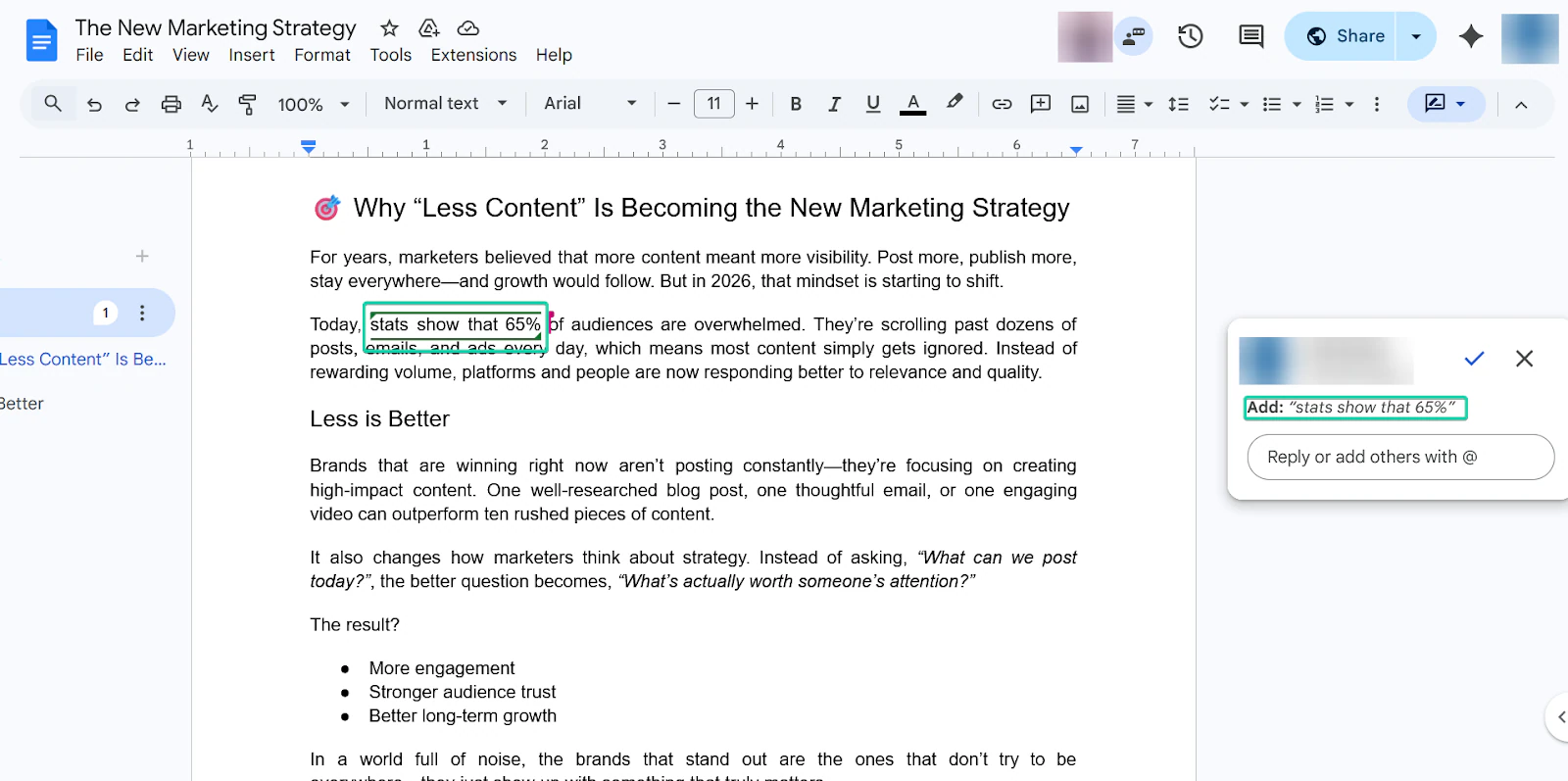
Con la función de modo de sugerencias, puedes editar contenido sin cambiarlo de forma permanente.
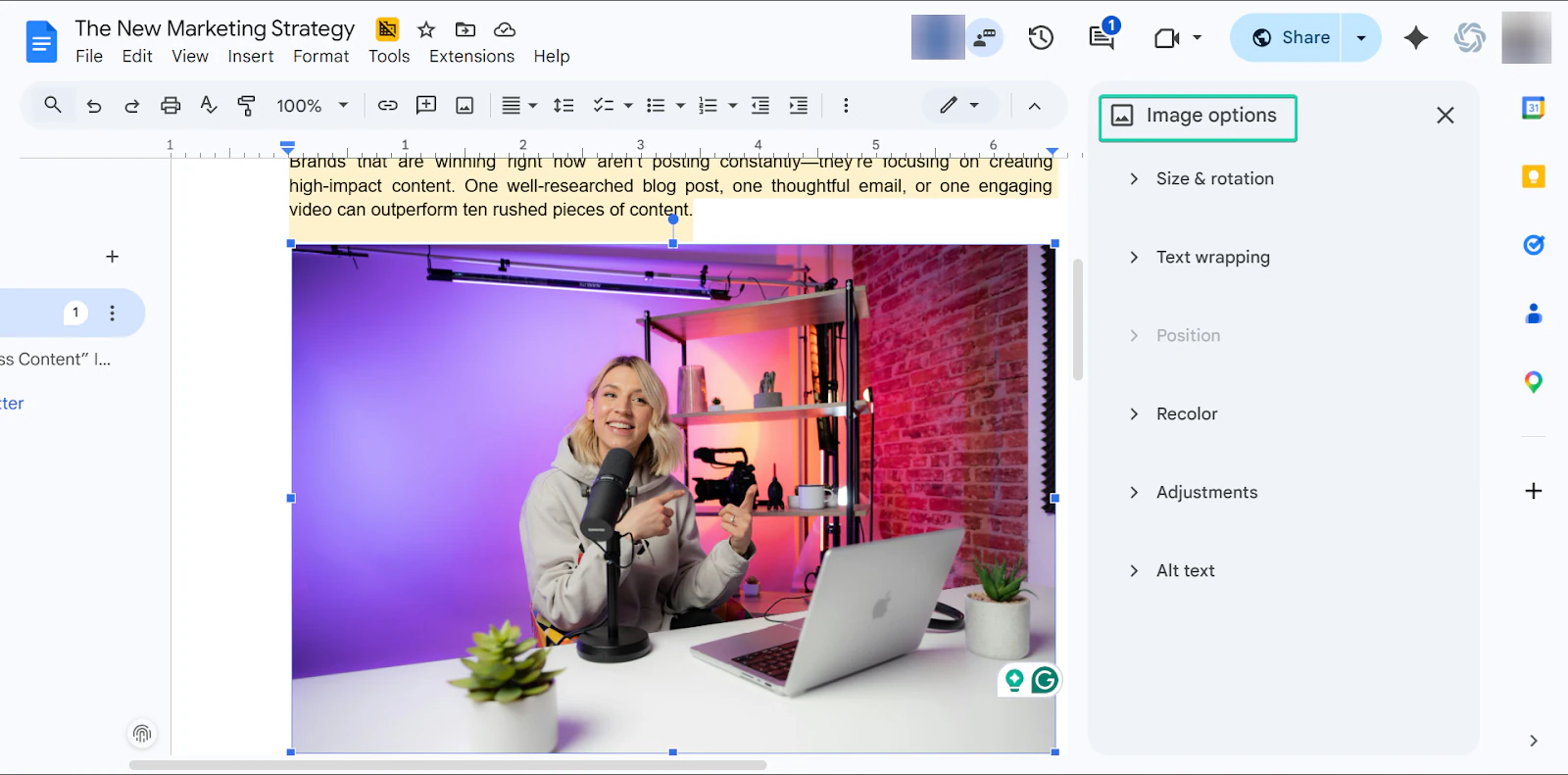
Y la función de insertar imagen te permite añadir elementos visuales directamente a tu documento.
Lo que me encantó de Google Docs
1. Comments (comentarios)
La función de comentarios te permite dejar notas, preguntas o feedback en partes específicas de un documento.
Funciona resaltando texto y añadiendo un comentario, que los colaboradores pueden responder o resolver una vez atendido.
Así es como funciona:
Primero, ve a Google Docs y empieza a redactar tu contenido.
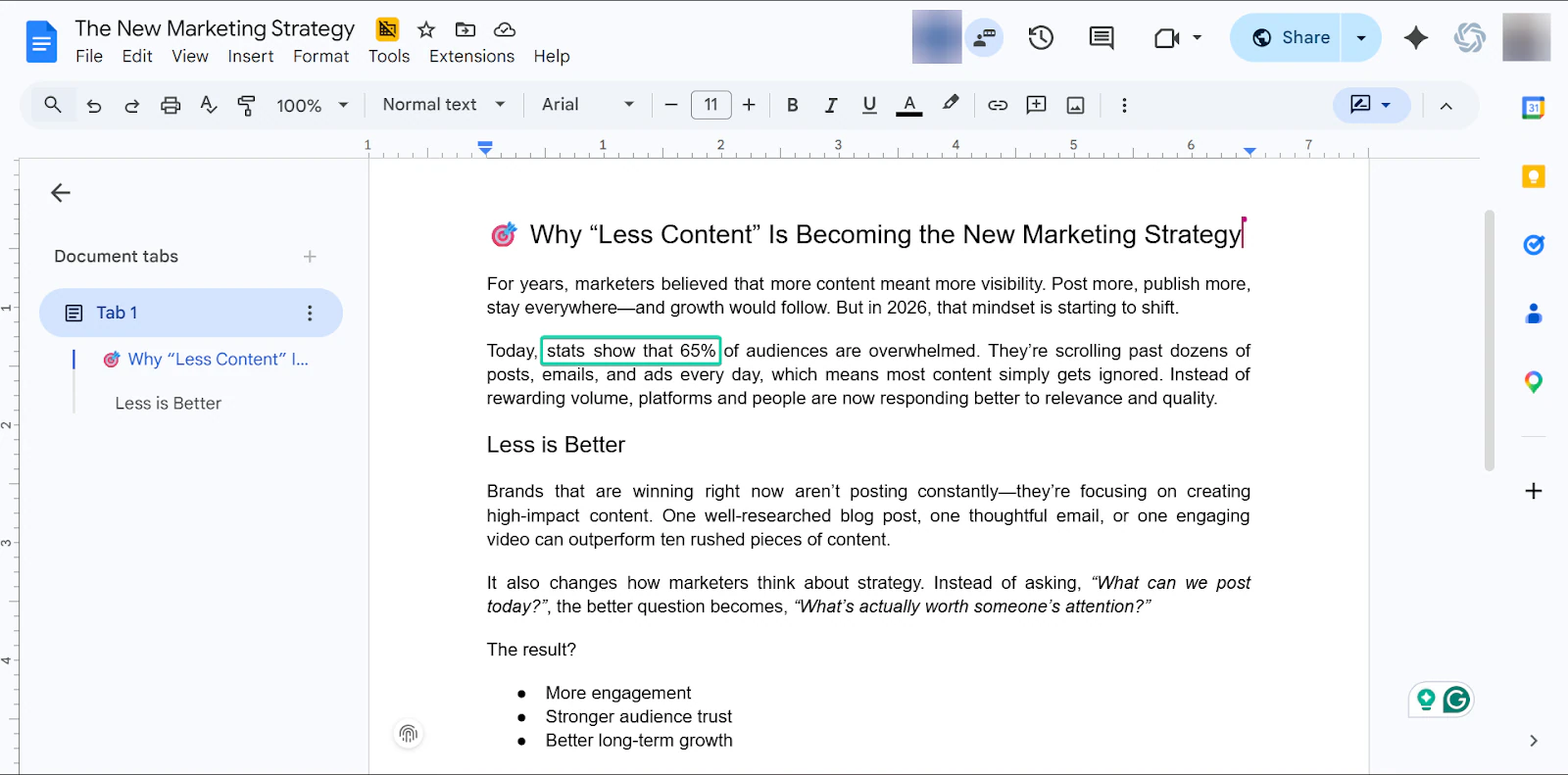
Después, resalta el texto sobre el que quieres comentar y haz clic en el botón “add comment”.
También puedes hacer clic derecho sobre el texto resaltado y, en el menú emergente, seleccionar “comment.”
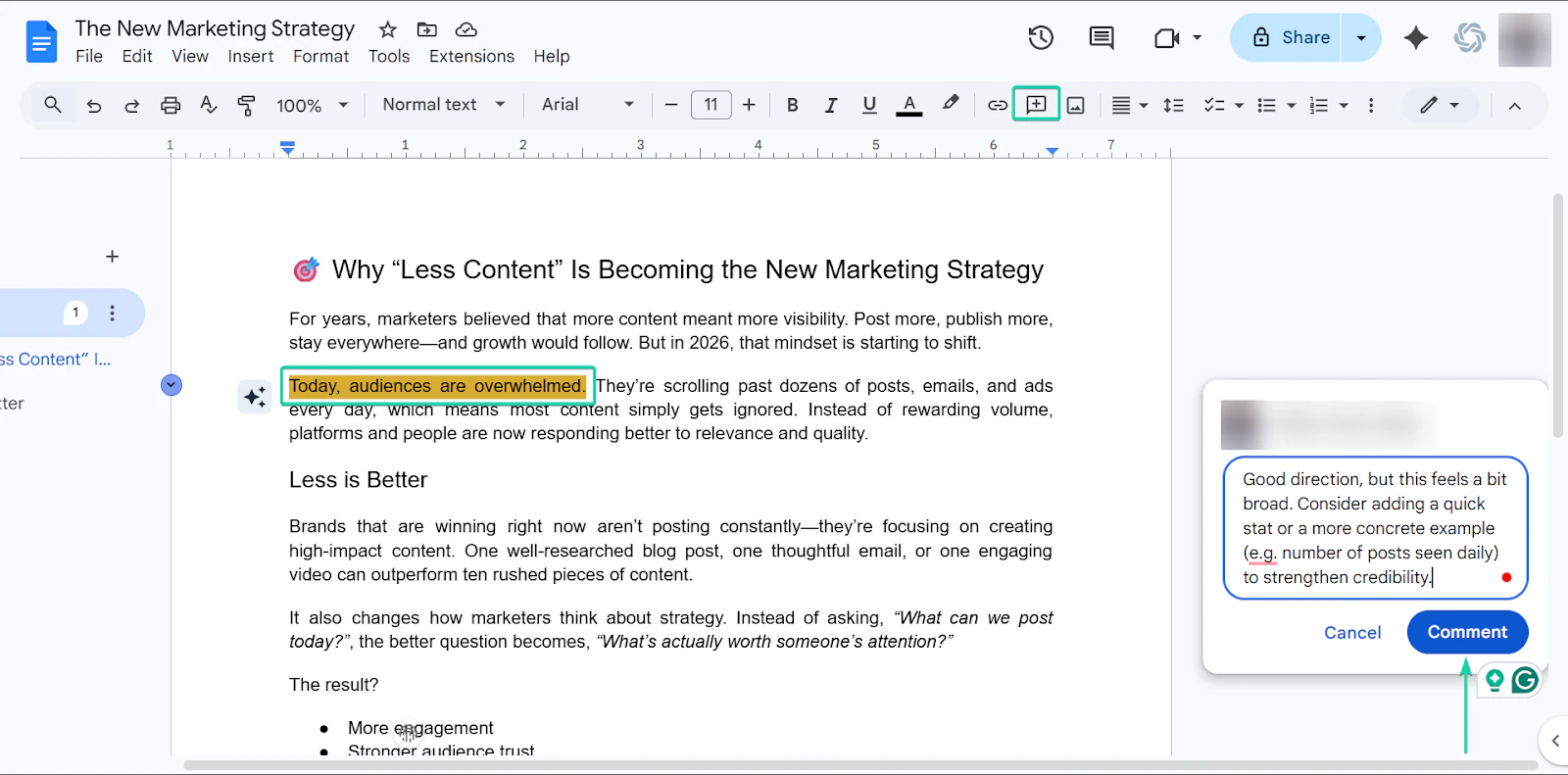
Asegúrate de etiquetar y asignar tareas a colaboradores específicos, para que reciban notificaciones y puedan responder a tiempo.
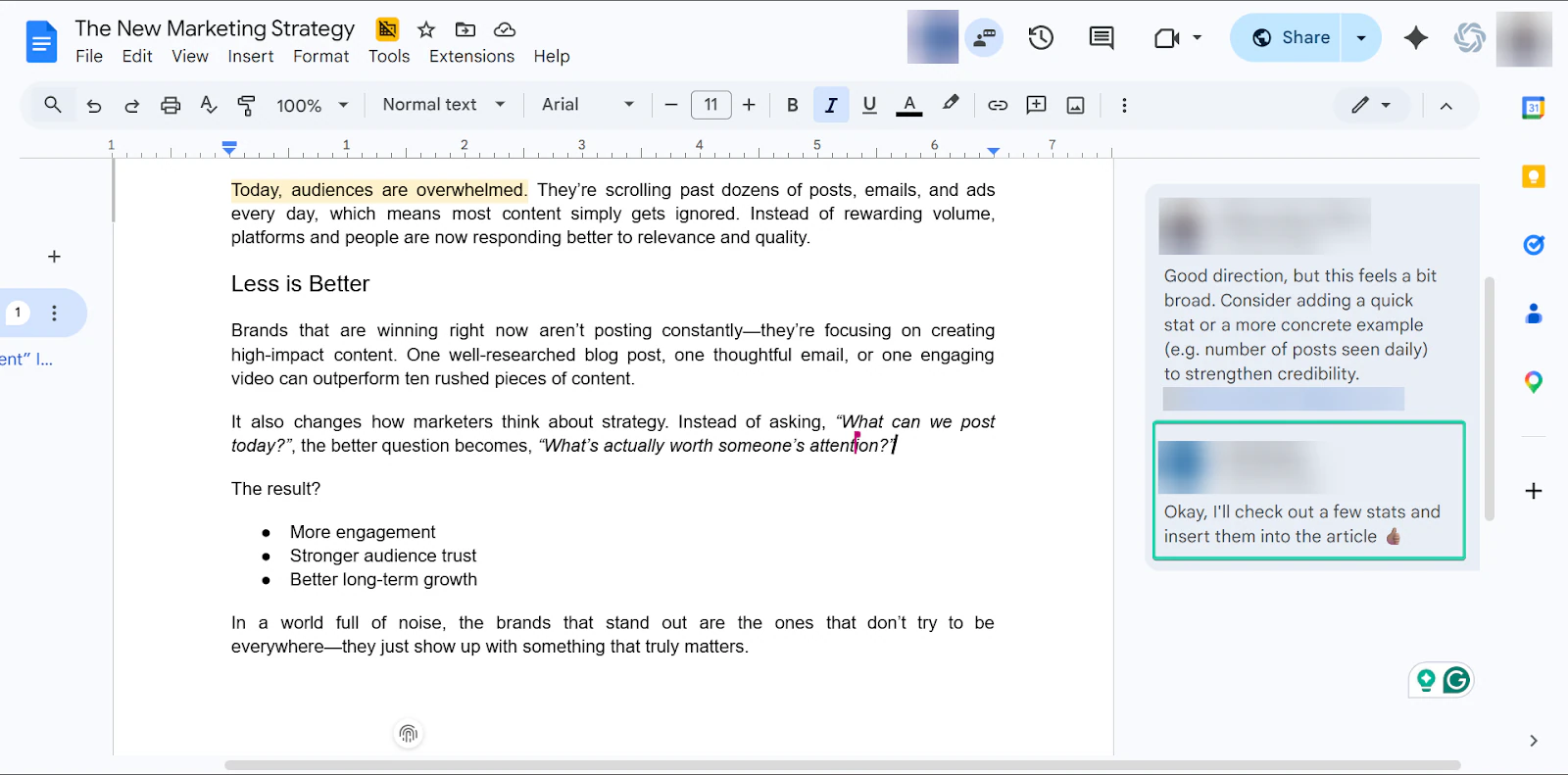
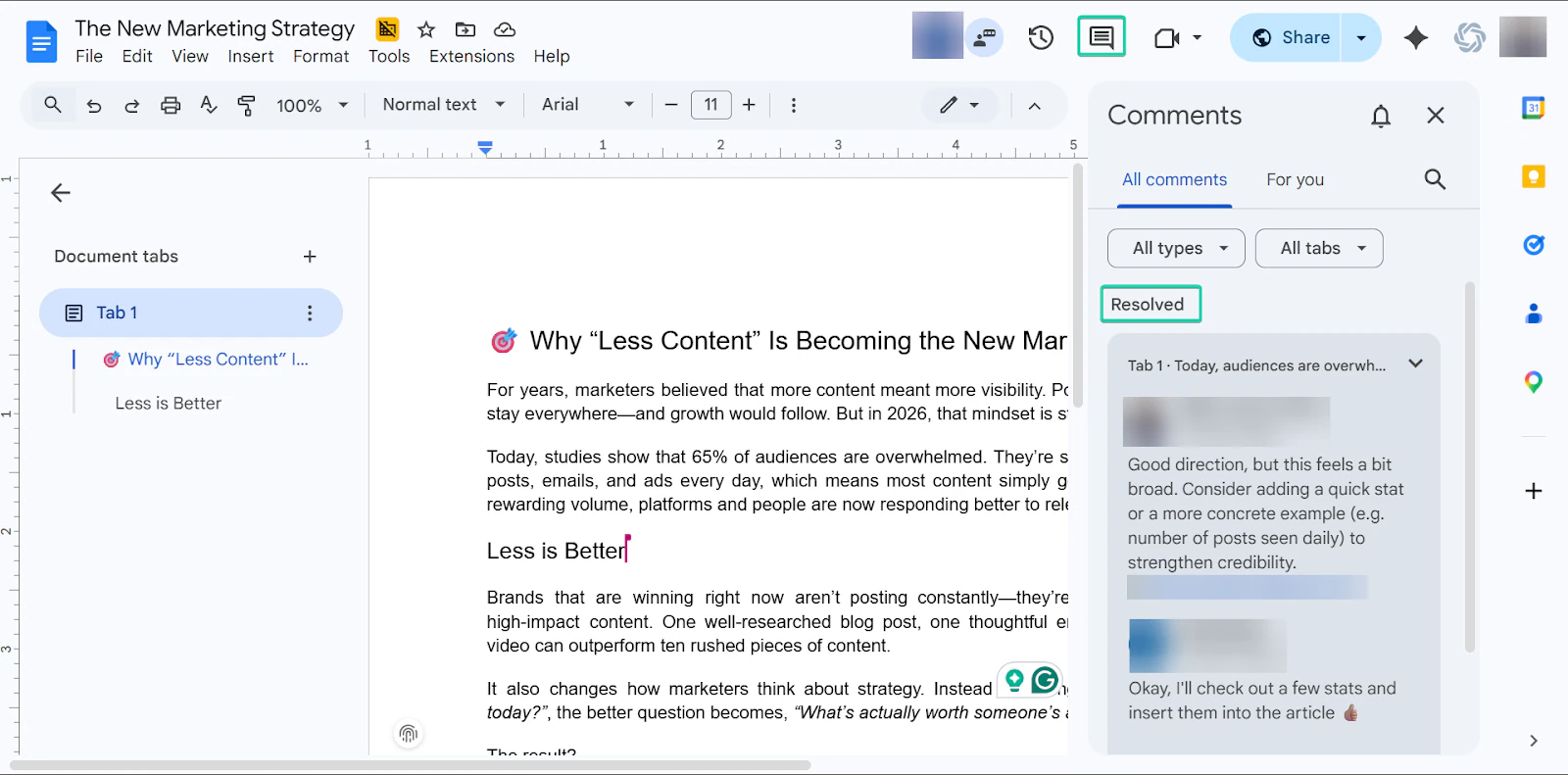
Puedes hacer seguimiento de todos los comentarios haciendo clic en el botón “show all comments”.
2. Suggesting Mode (modo de sugerencias)
El modo de sugerencias te permite hacer ediciones que aparecen como cambios controlados en lugar de modificar el documento directamente.
Cualquier cambio que hagas aparece como una sugerencia que el propietario del documento puede aceptar o rechazar.
Veamos cómo funciona:
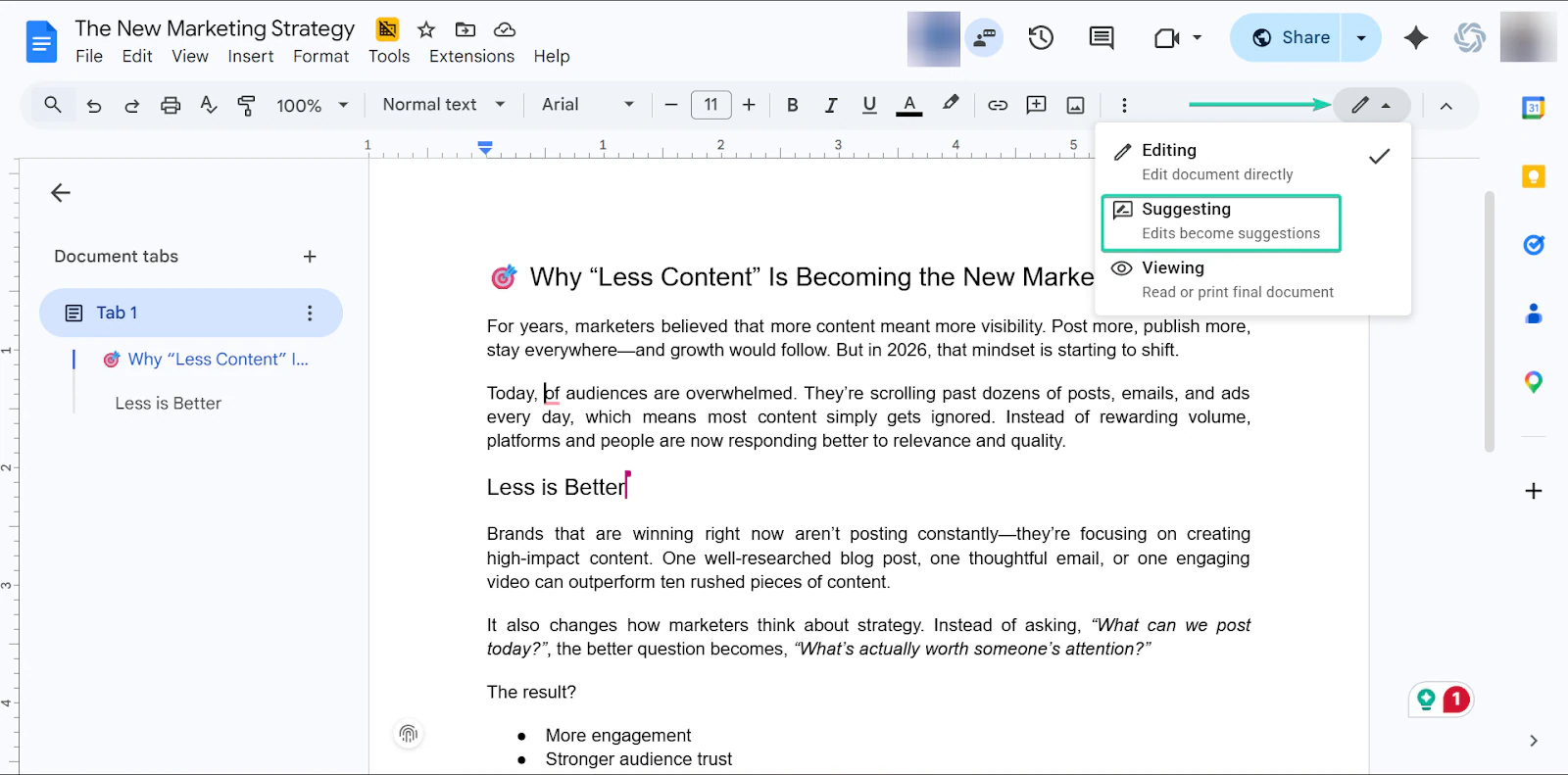
Para hacer una sugerencia, haz clic en el menú desplegable del icono del lápiz y elige “Suggesting.”
Escribe tu edición sugerida en el texto.
Cuando termines, el propietario del documento puede aprobar o rechazar la sugerencia.
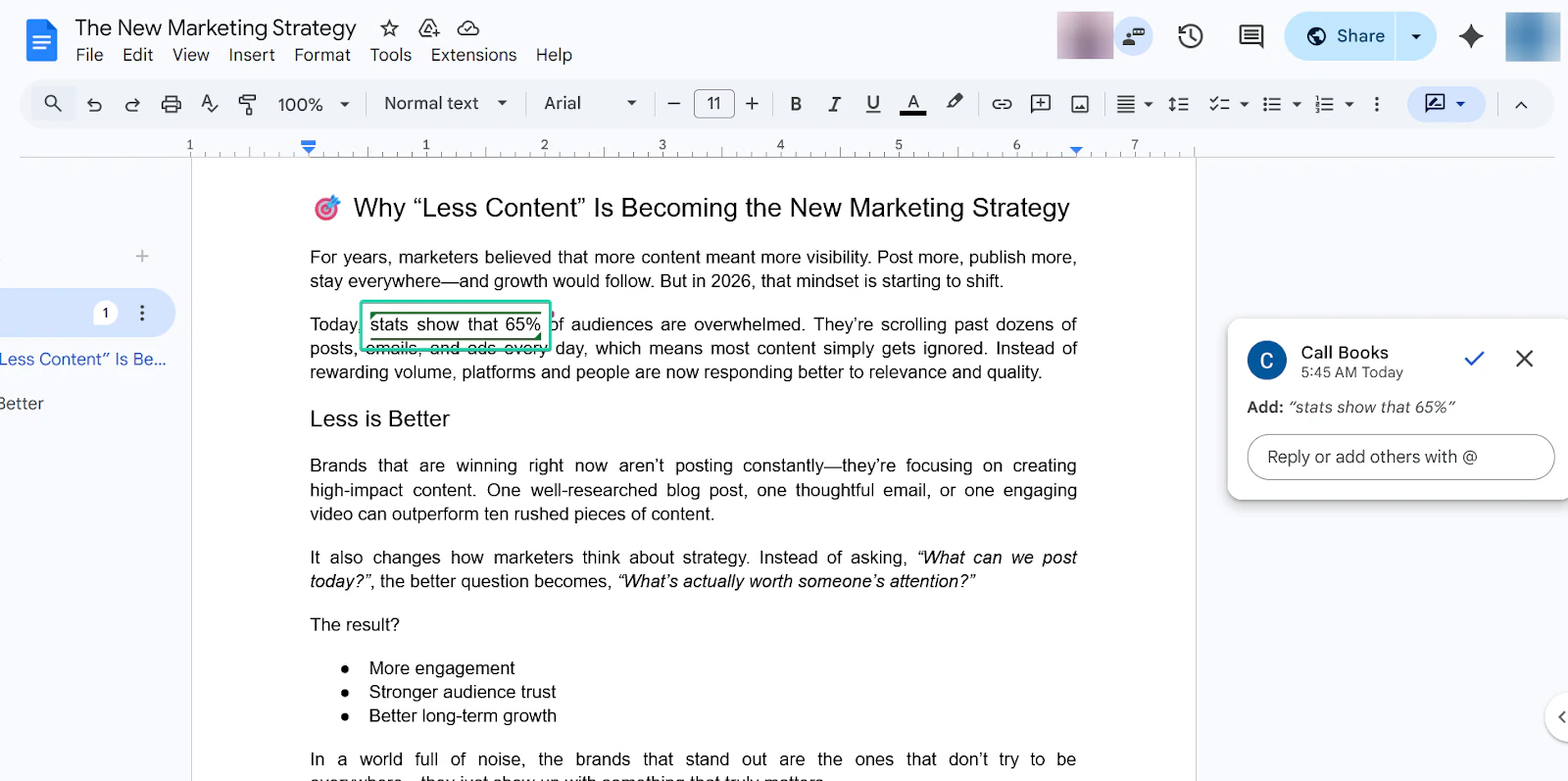
Si se aprueba, se añade de forma permanente al texto.
3. Insert Image (insertar imagen)
Google Docs te permite insertar imágenes de alta calidad directamente en tu documento mientras escribes.
Puedes hacerlo subiendo imágenes, arrastrándolas y soltándolas directamente en la plataforma, o insertándolas desde enlaces y Google Drive.
Te muestro cómo funciona:
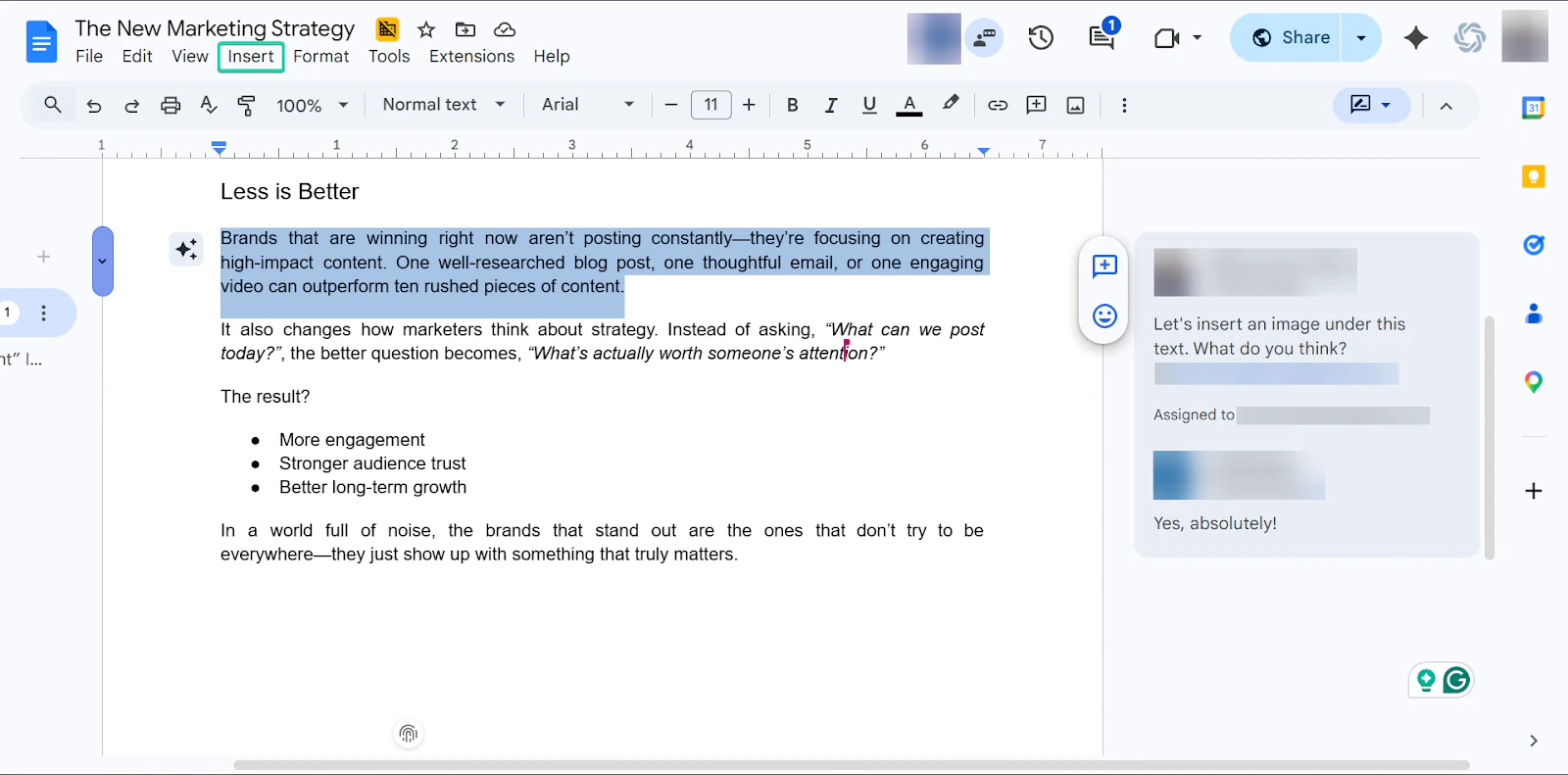
Para insertar una imagen, ve a “Insert” y elige “Image.”
Puedes insertar una imagen subiéndola, mediante búsqueda web, desde Google Drive, la cámara o una URL.
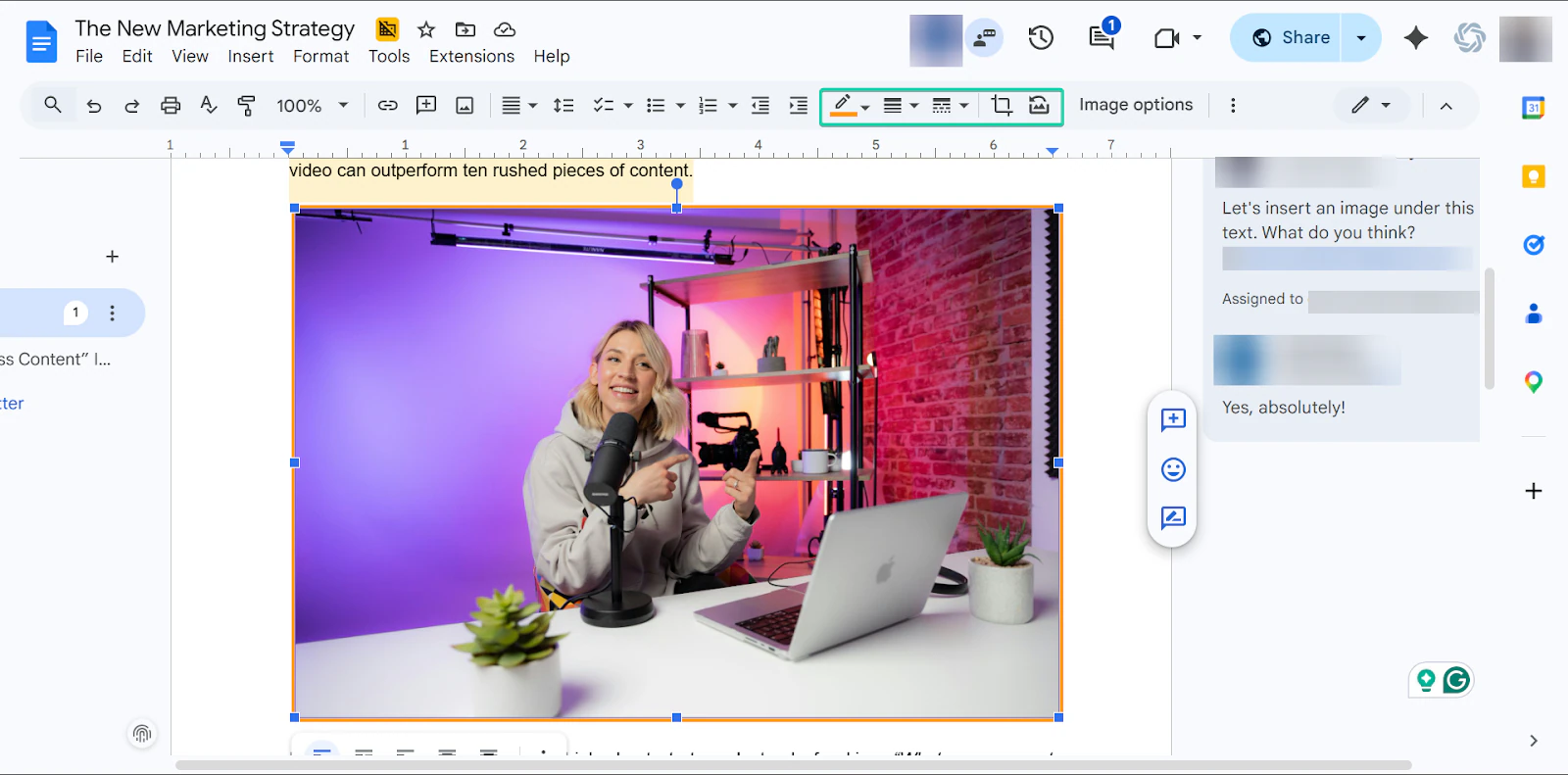
Cuando insertas una imagen, puedes editarla en “Image Options.”
Puedes ajustar el tamaño, la transparencia y aplicar filtros.
También puedes añadir bordes, recortar y reemplazar imágenes.
Lo que me encantó vs. lo que me costó
Lo que me encantó 👍
✅ Gratis y fácil de usar, ideal para blogueros con presupuestos ajustados
✅ Colaboración en tiempo real para que puedas trabajar con un equipo u otro bloguero
✅ Se guarda automáticamente en Google Drive, así que no pierdes tu trabajo
Lo que me costó 👎
❌ No es una herramienta de publicación. Solo puedes redactar contenido
❌ Puede saturarse con muchos comentarios
Ideal para
- Equipos que colaboran en publicaciones de blog
Precios
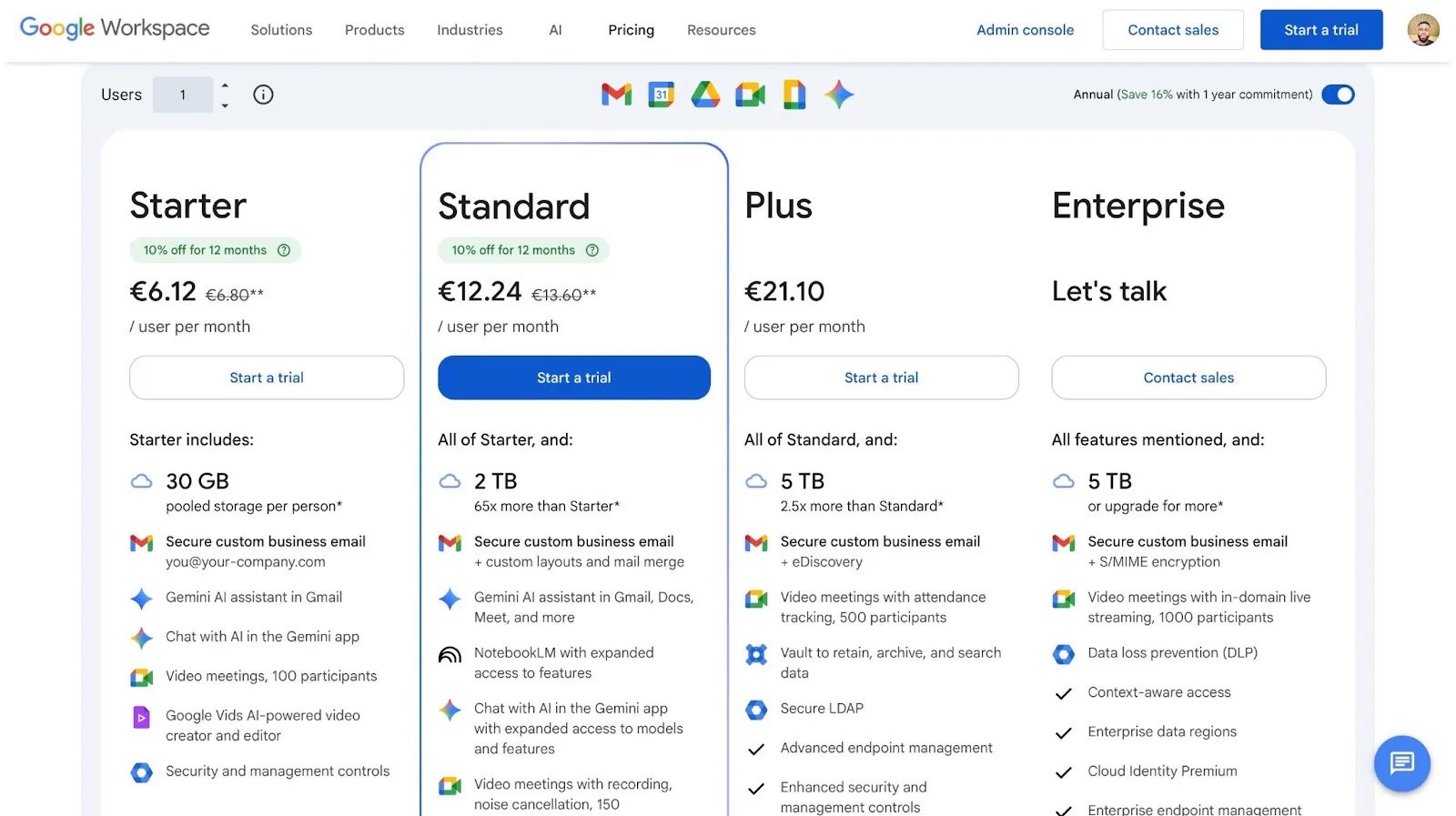
- Starter: 6,12 €/usuario/mes
- Standard: 12,24 €/usuario/mes
- Plus: 21,10 €/usuario/mes
- Enterprise: contacta para conocer el precio
7. Napkin AI - La mejor para generar elementos visuales para publicaciones de blog
Napkin AI también está en mi lista de las mejores herramientas de blogging.
Es un software de blogging de pensamiento visual que te ayuda a convertir ideas sueltas en contenido estructurado usando IA y elementos visuales sencillos.
Es genial para hacer brainstorming, organizar ideas y planificar el contenido antes de empezar a escribir.
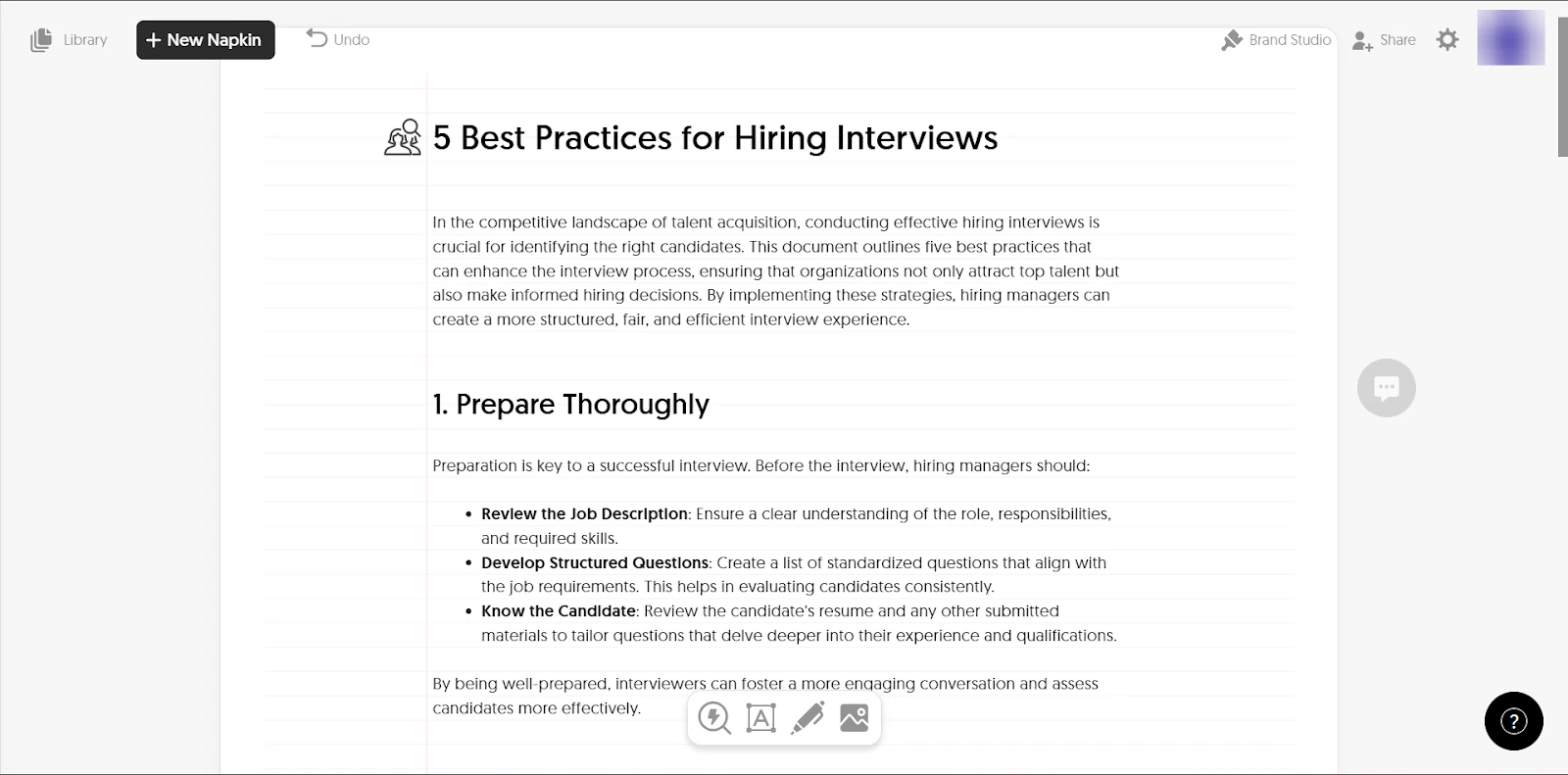
Con la función de nuevo napkin, puedes crear y organizar ideas desde cero, con ayuda de la IA, o subiendo documentos.
También me gustó la función de comentarios, que ayuda con la colaboración y con dar feedback sobre las ideas.
Y por último, la función de generar elementos visuales te permite convertir ideas en diagramas visuales sencillos.
Lo que me encantó de Napkin AI
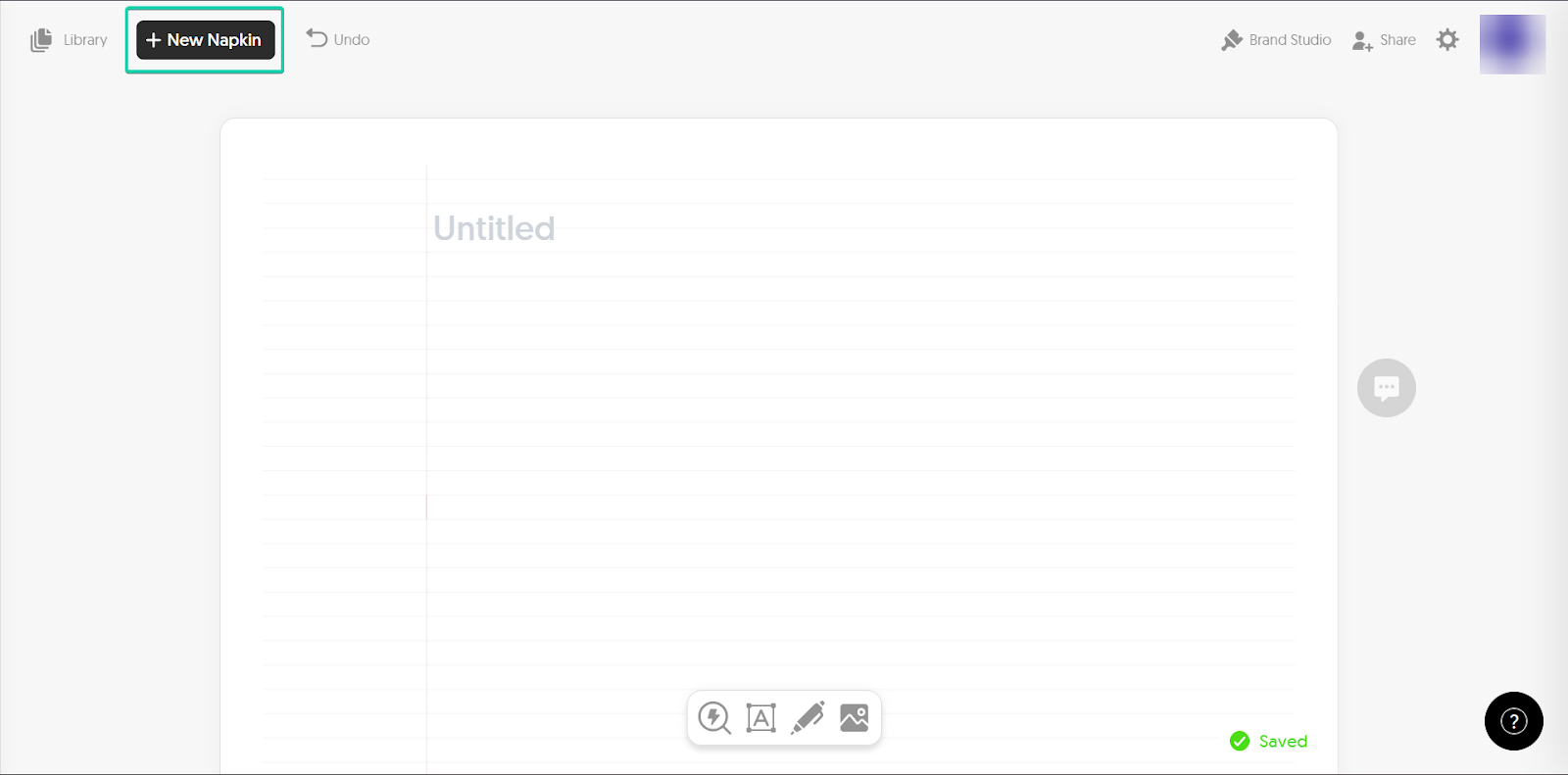
1. New Napkin (nuevo napkin)
Un “Napkin” es, básicamente, tu espacio de trabajo donde puedes capturar y anotar tus ideas.
Puedes empezar un nuevo napkin y añadir notas, ideas o prompts, y la IA puede ayudarte a ampliarlos y organizarlos.
Así es como funciona:
Ve a “+ New Napkin.”
Después, selecciona cómo quieres añadir tu texto.
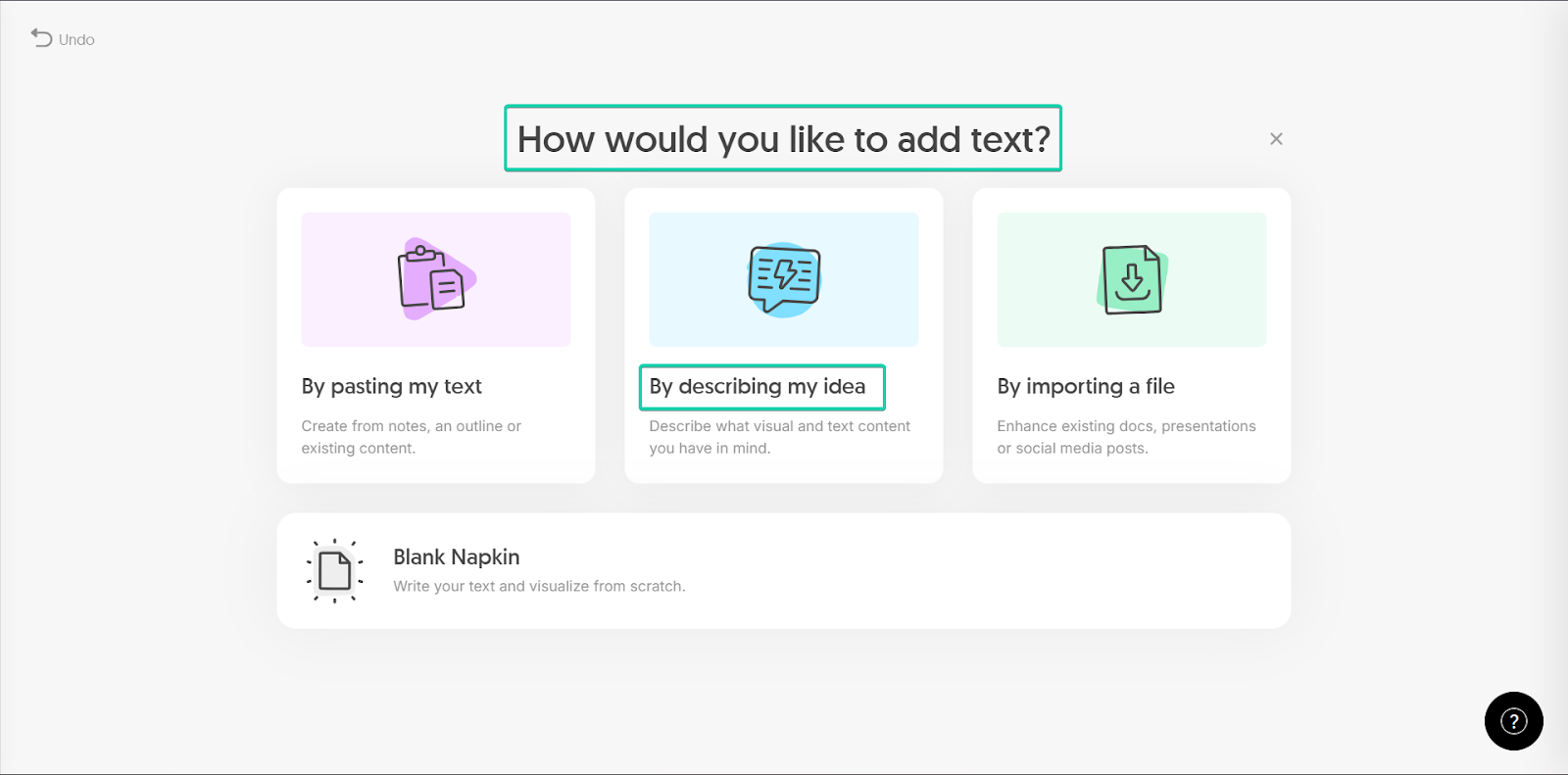
Con la ayuda de la IA, puedes introducir un prompt para ayudar en la generación de contenido. Cuanto más específico, mejor.
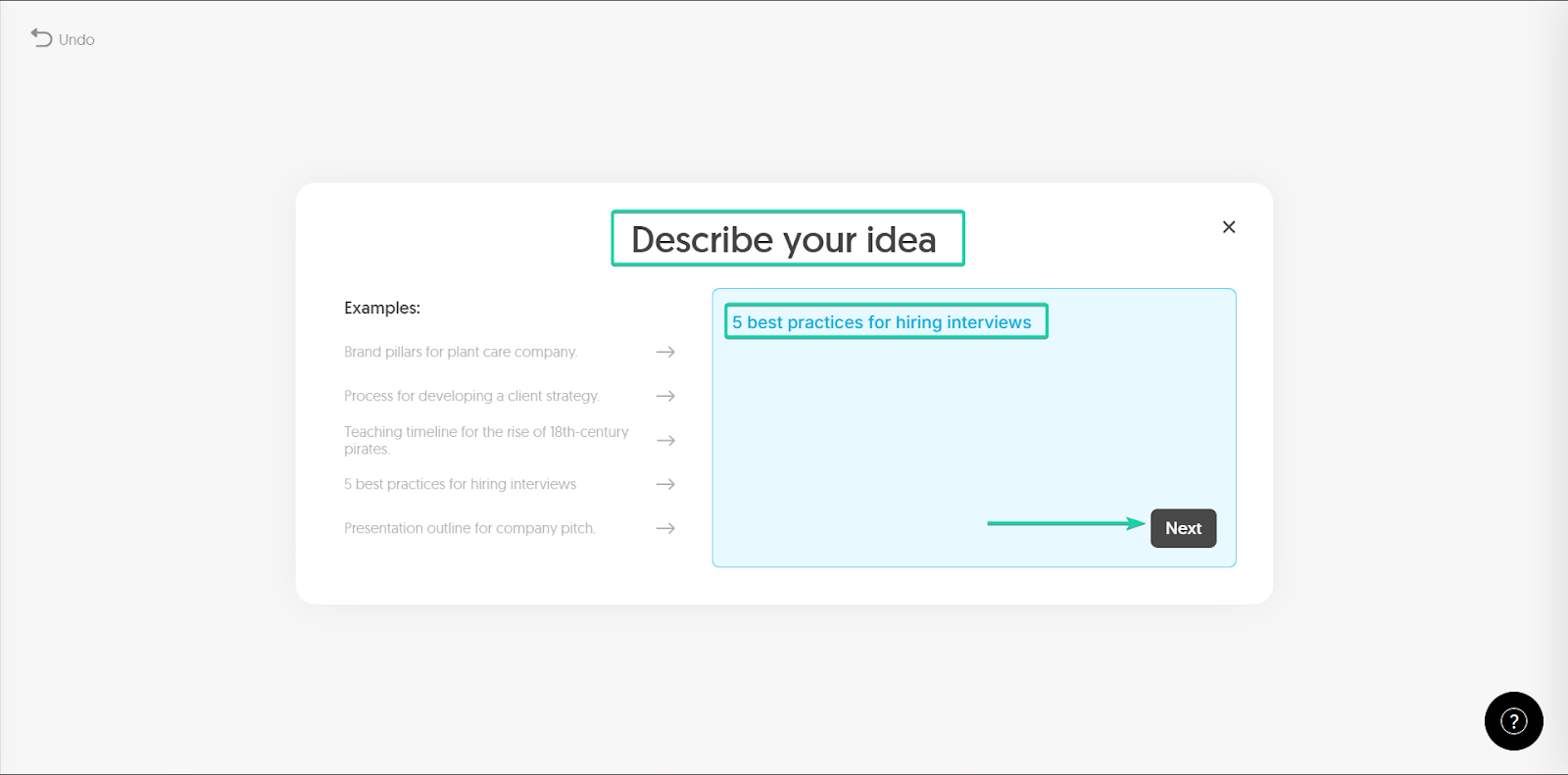
Napkin AI generará entonces el contenido, que podrás editar.
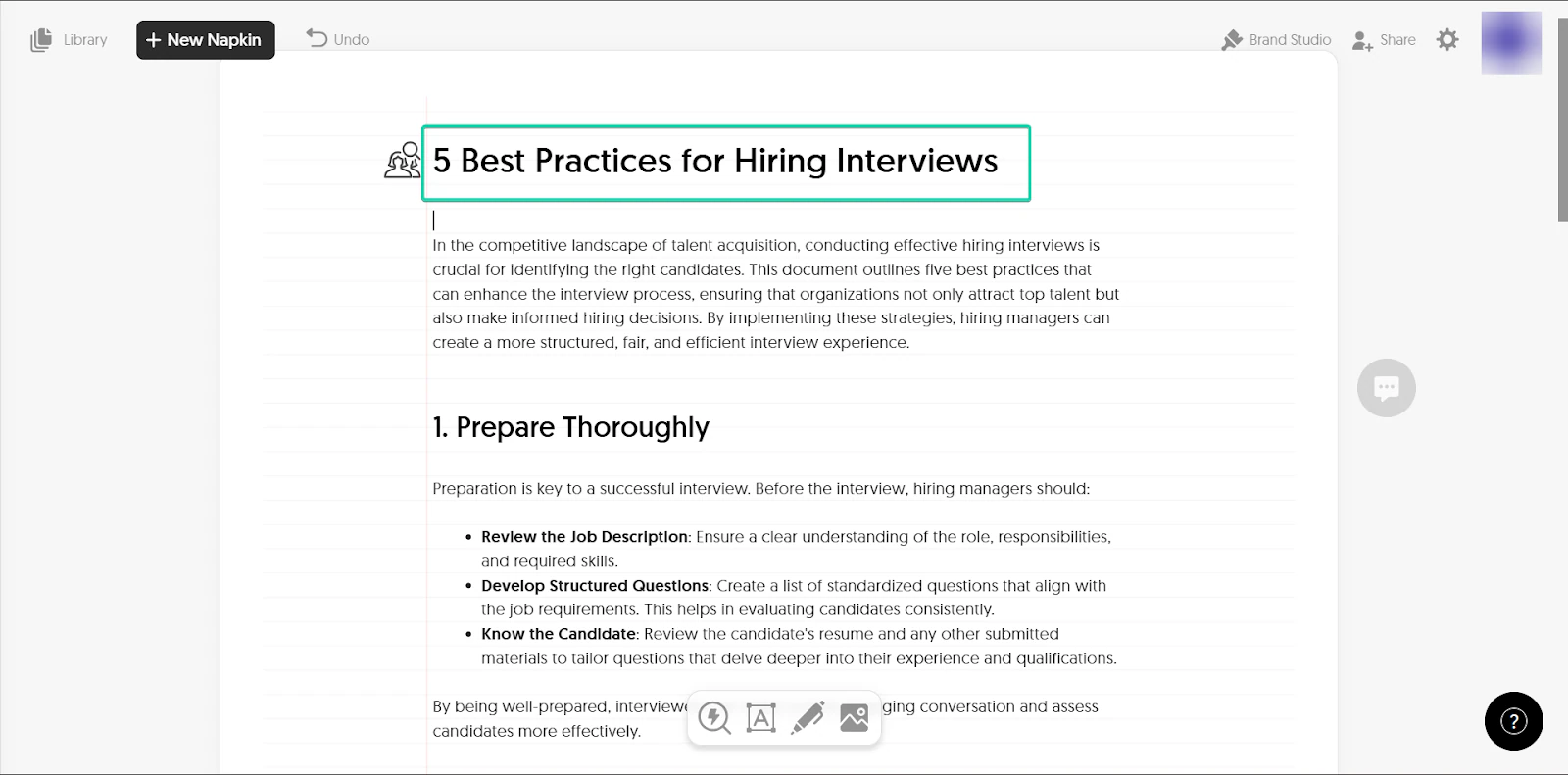
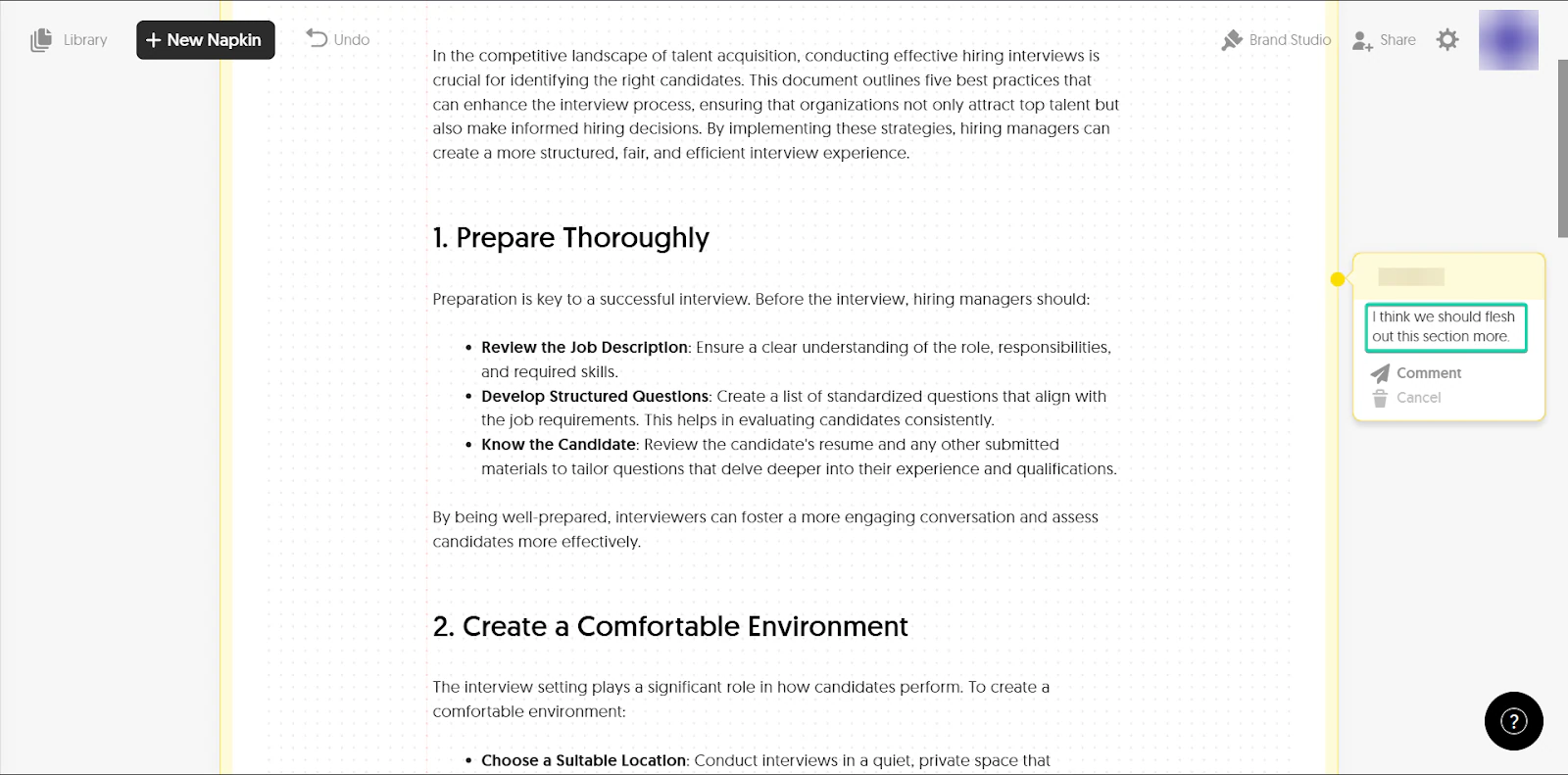
2. Comments (comentarios)
La función de comentarios te permite a ti y a tu equipo dar feedback sobre vuestras ideas y contenido dentro de un napkin.
Puedes resaltar secciones y dejar comentarios, igual que en Google Docs.
Así es como funciona.
Haz clic en “add a comment” (cuadro de texto blanco sobre fondo amarillo) dentro de tu napkin.
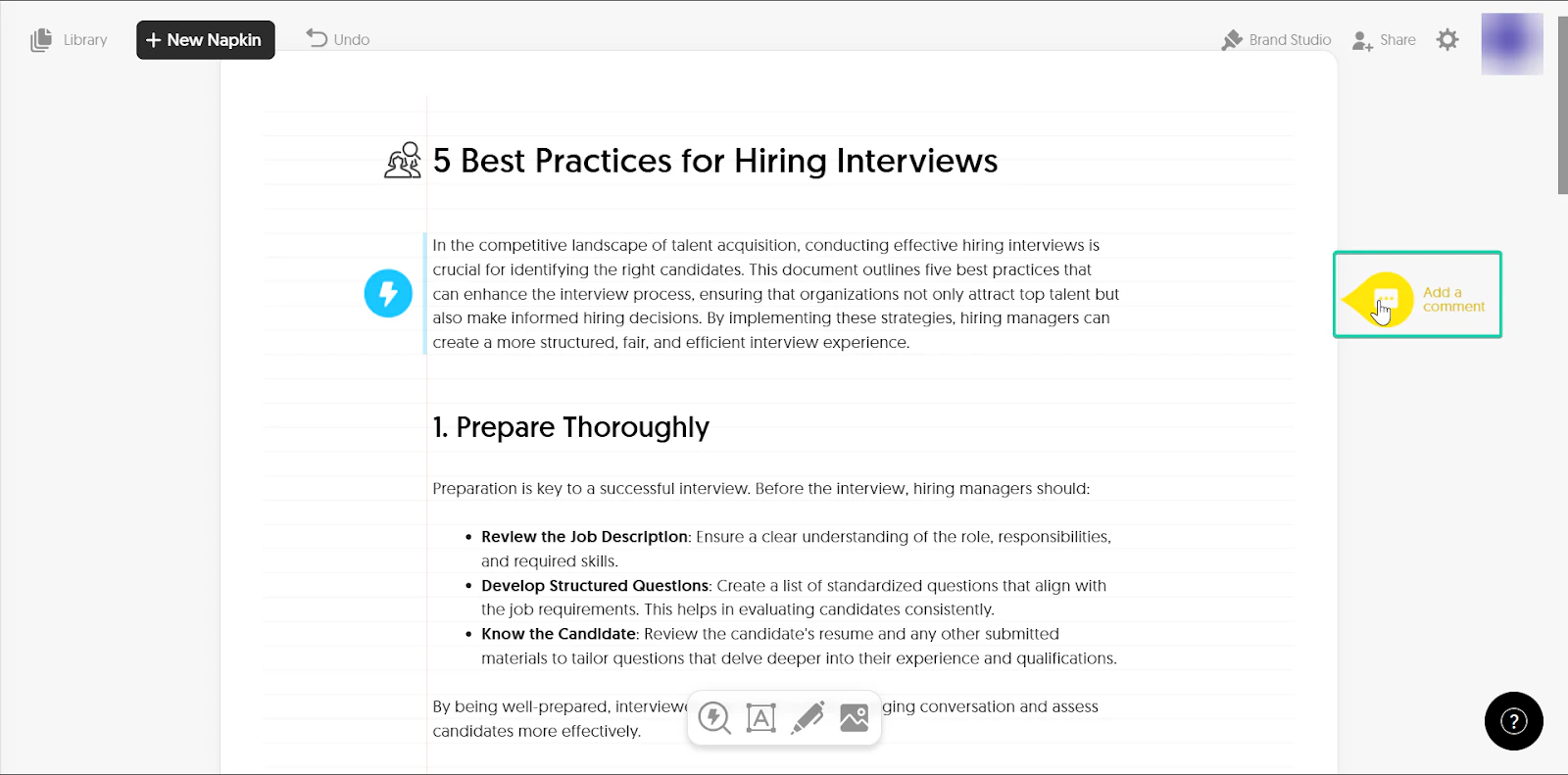
Después, escribe tu comentario y envíalo.
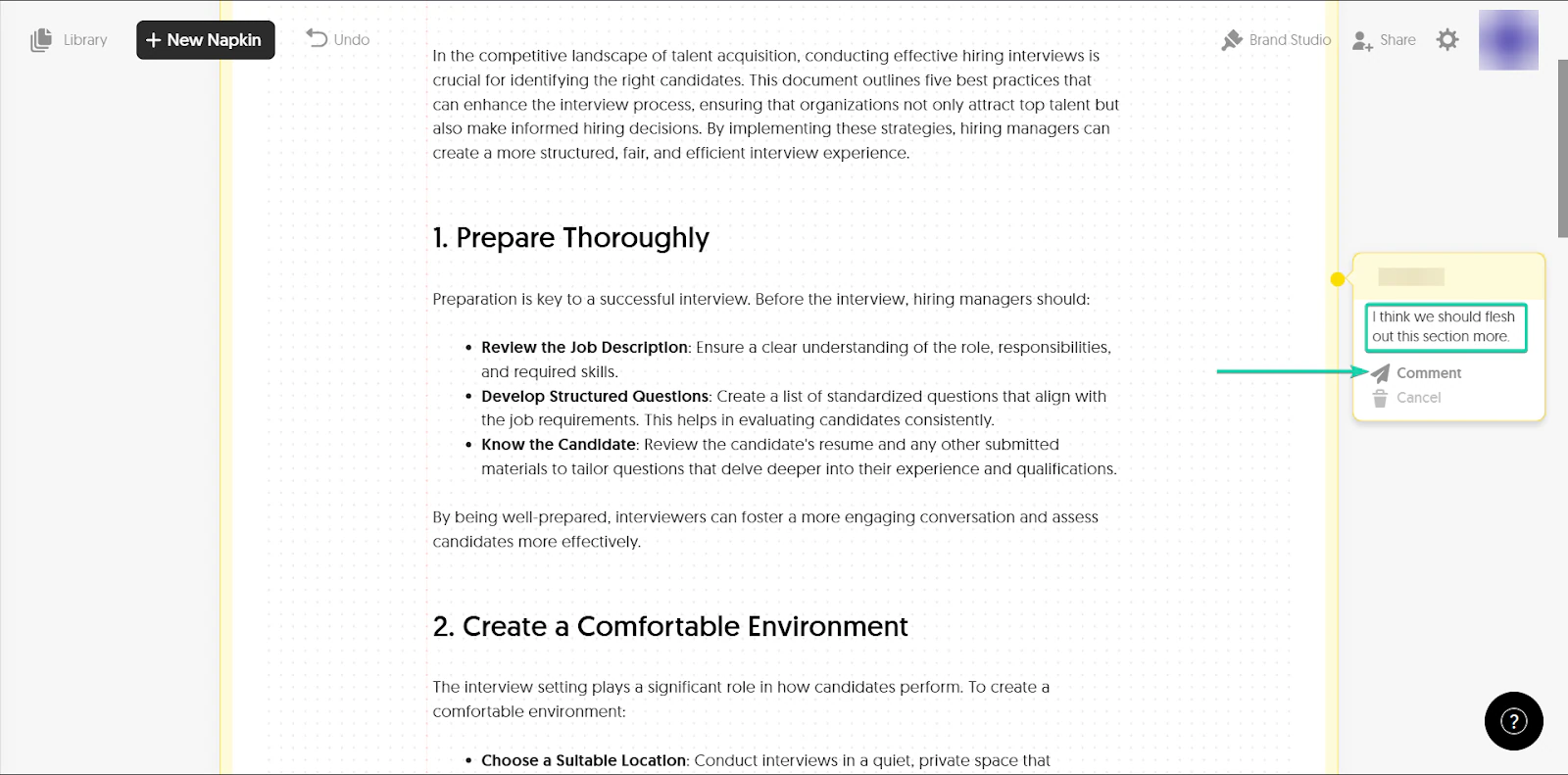
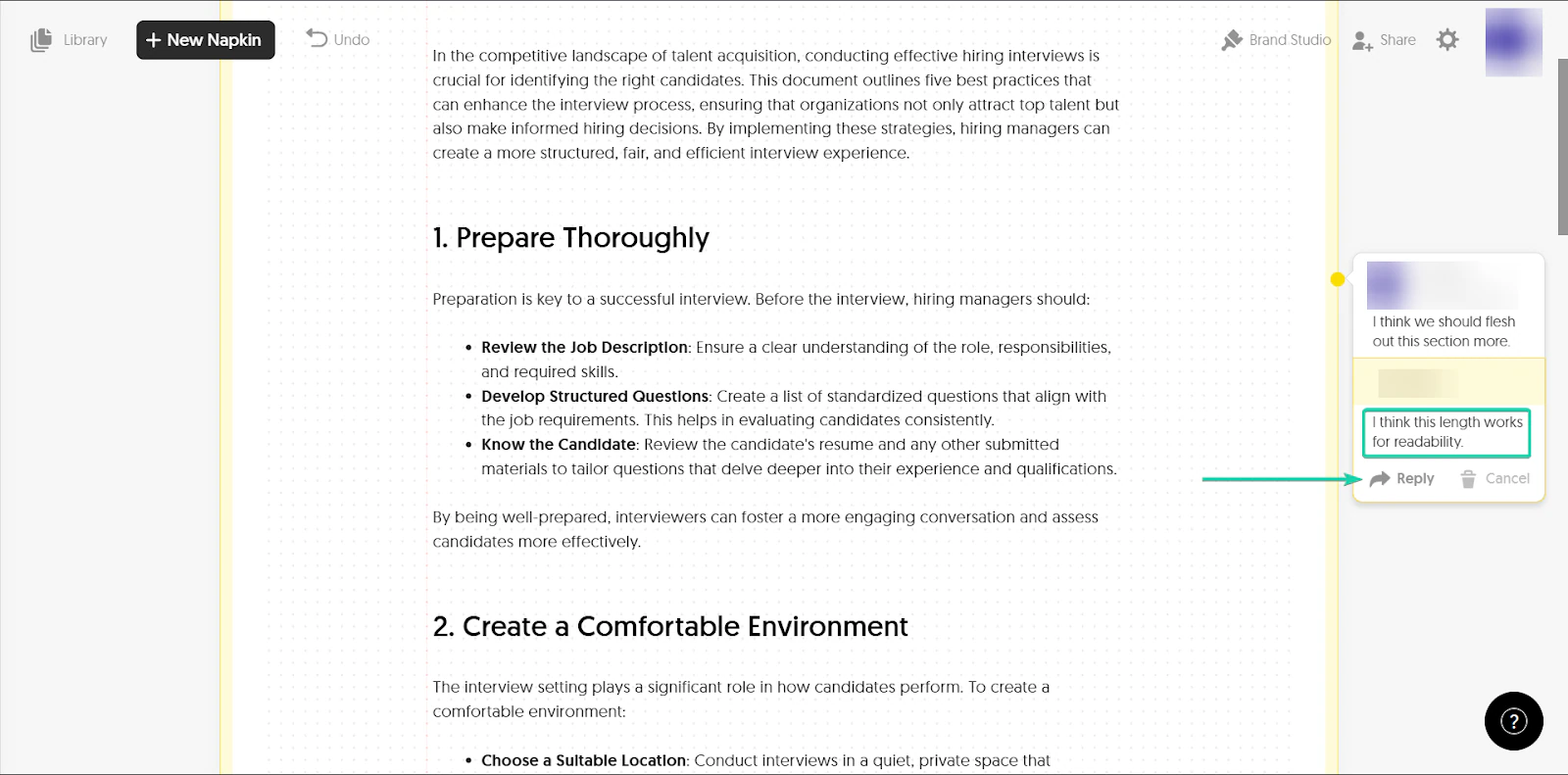
Los miembros de tu equipo también pueden responder a los comentarios.
Una vez que hayas atendido el comentario, puedes resolverlo.
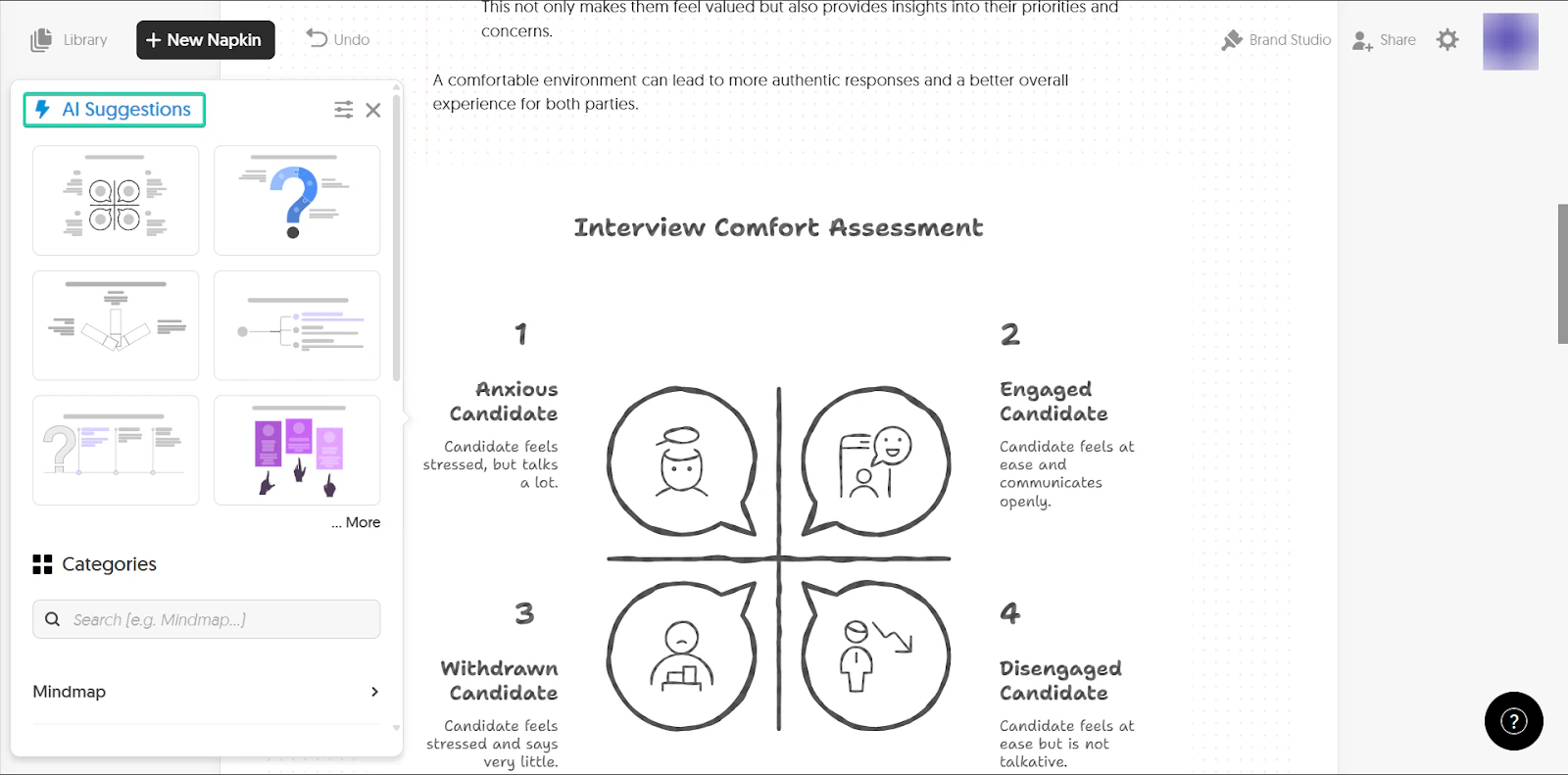
3. Generate visuals (generar elementos visuales)
Napkin AI puede convertir tus ideas en diagramas o diseños visuales sencillos. Genera estas imágenes a partir de tus notas.
Veamos cómo funciona:
Primero, haz clic en el icono “generate visuals” de tu napkin, en la sección donde quieres una imagen.
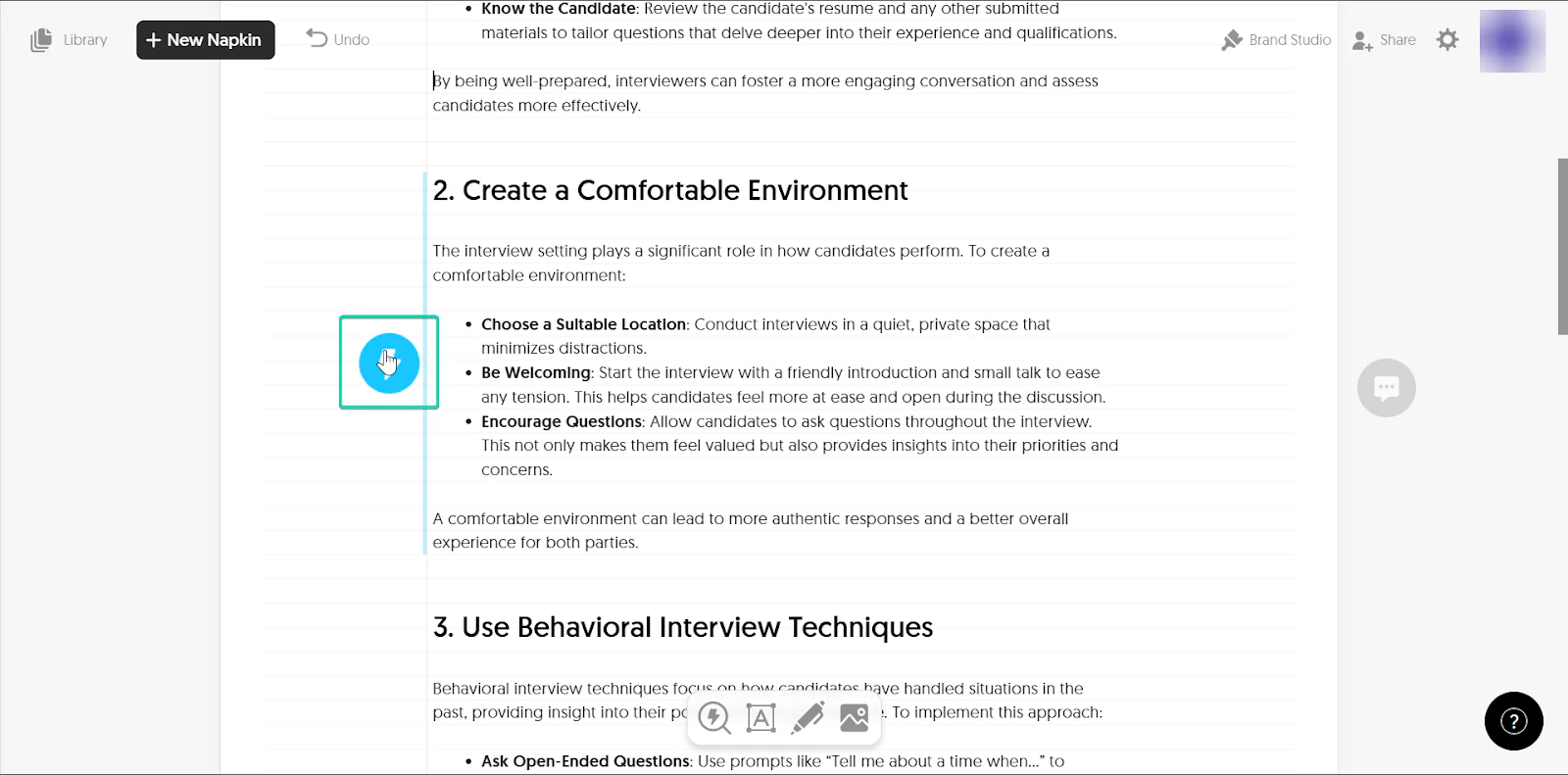
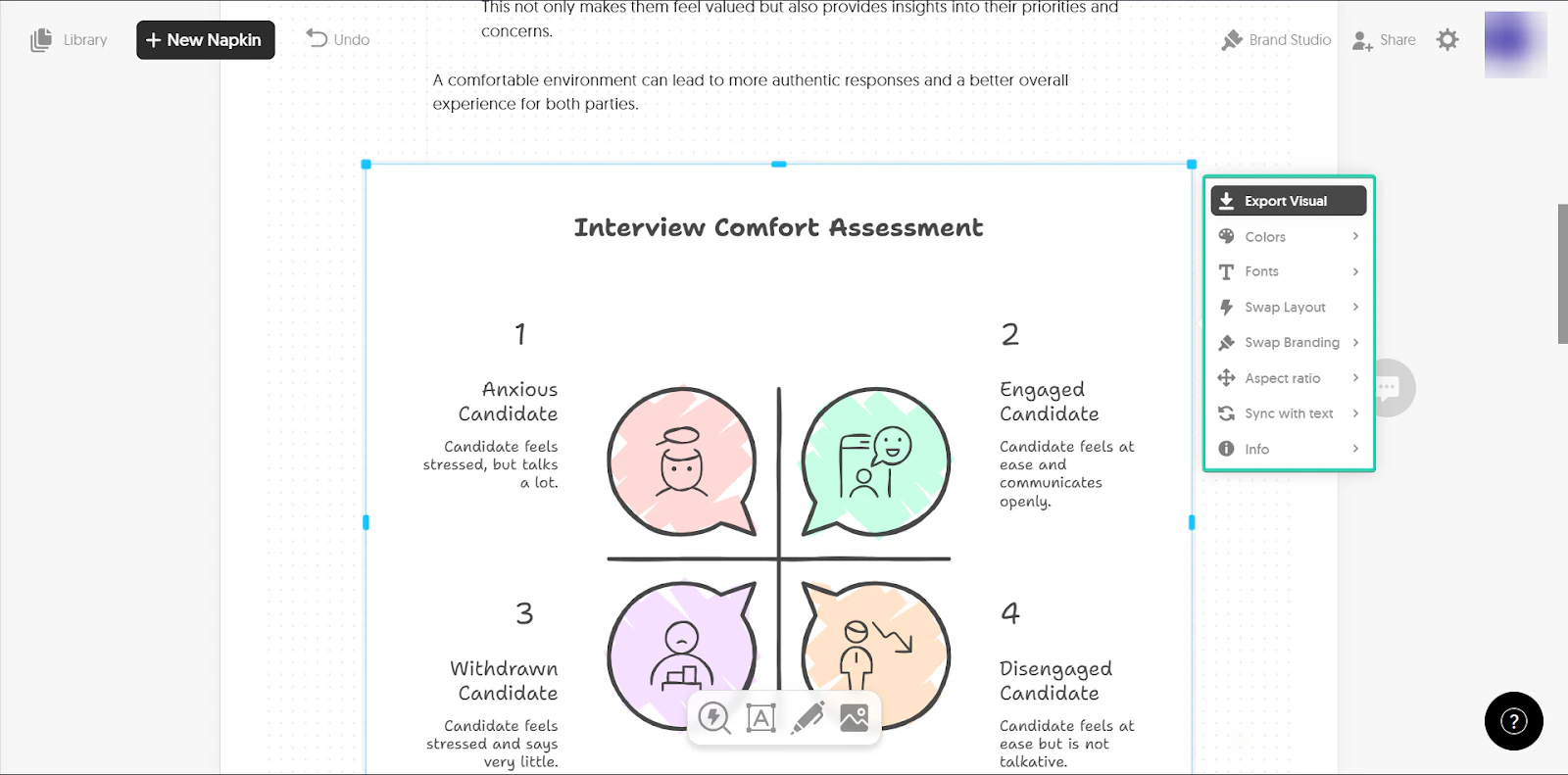
Napkin AI sugerirá entonces algunos elementos visuales que apoyan el texto.
También puedes editar tus elementos visuales.
Lo que me encantó vs. lo que me costó
Lo que me encantó 👍
✅ Genial para hacer brainstorming y organizar ideas
✅ Tiene una interfaz sencilla e intuitiva
✅ Puede generar elementos visuales en menos de 10 segundos
Lo que me costó 👎
❌ No es una herramienta completa de escritura y publicación, así que seguirás necesitando otra plataforma para publicar tus blogs.
❌ Puede resultar limitada si buscas personalizaciones más profundas
Ideal para
- Creadores que quieren una plataforma para hacer brainstorming de ideas
Precios
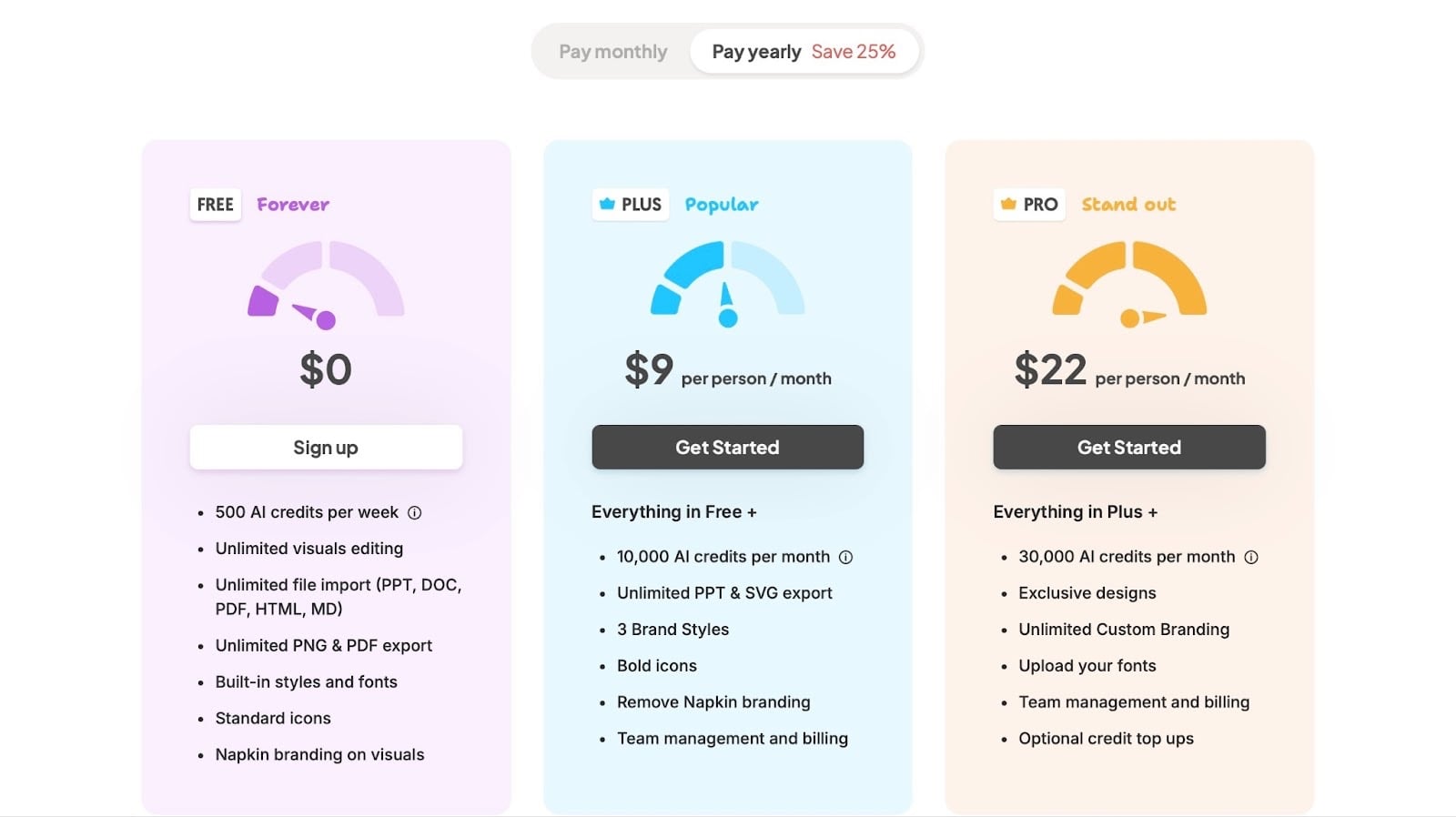
- Free Forever: 0 $/mes
- Plus: 9 $/persona/mes
- Pro: 22 $/persona/mes
8. Trello - La mejor para planificar y gestionar contenido
El número ocho de mi lista de las mejores herramientas de blogging es Trello.
Trello es una herramienta visual de gestión de proyectos que te ayuda a organizar tareas y flujos de trabajo mediante tableros, listas y tarjetas.
Para blogueros y otros creadores de contenido, es una gran herramienta para planificar y gestionar contenido.
Puedes trazar ideas, hacer seguimiento del progreso y mantener todo tu calendario de contenido organizado en un solo lugar.

Tres funciones principales me llamaron la atención en Trello: tableros, plantillas y comentarios
Los tableros son el espacio de trabajo principal de Trello, donde gestionas tus tareas y flujos de trabajo.
Con la función de plantillas, puedes usar configuraciones prediseñadas para planificar contenido.
Y por último, la función de comentarios te permite colaborar y dar feedback sobre las tareas.
Veamos con más detalle cómo funcionan estas funciones.
Lo que me encantó de Trello
1. Boards (tableros)
Los tableros son el espacio de trabajo principal de Trello, donde puedes gestionar tus tareas y contenido.
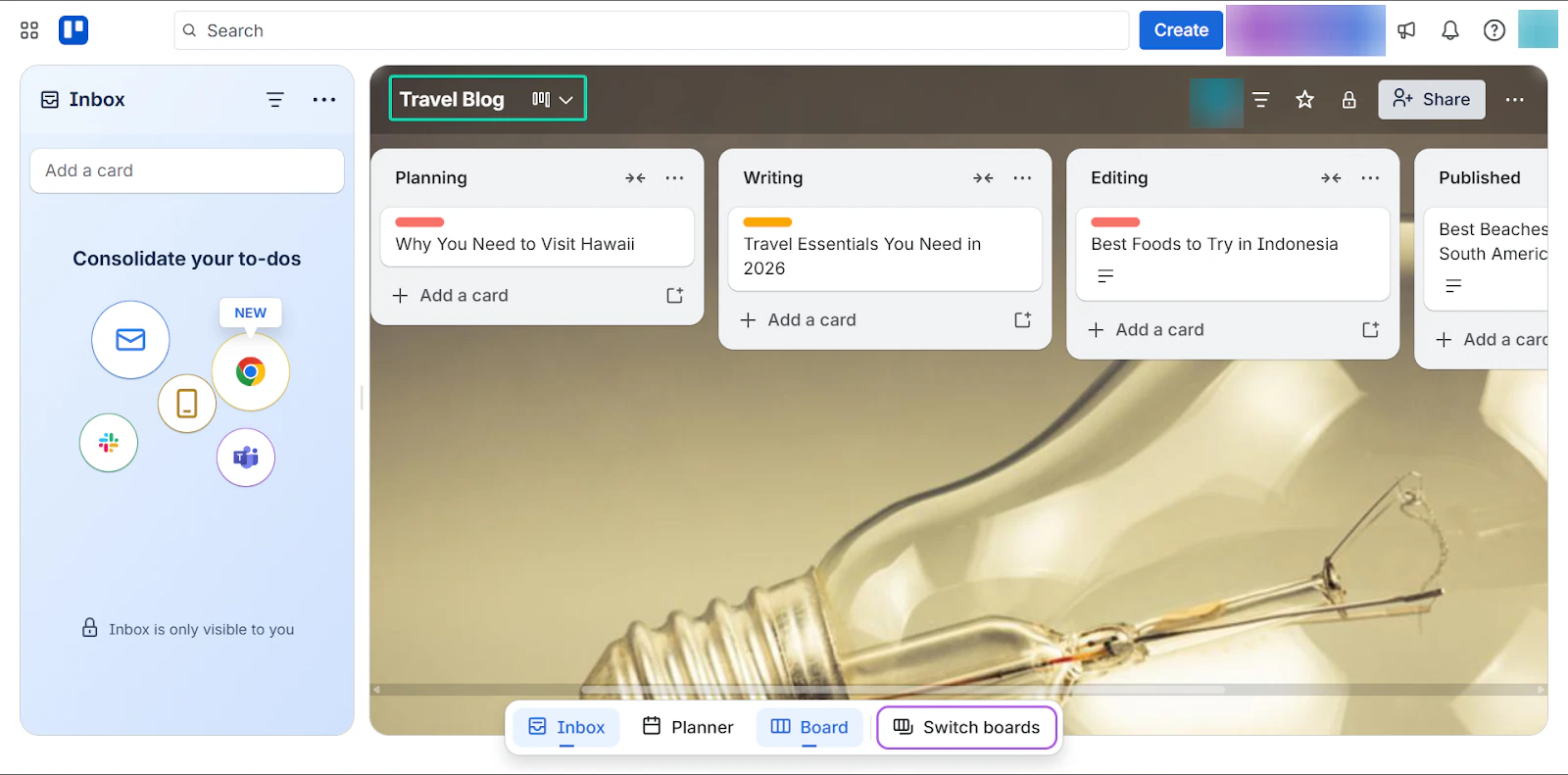
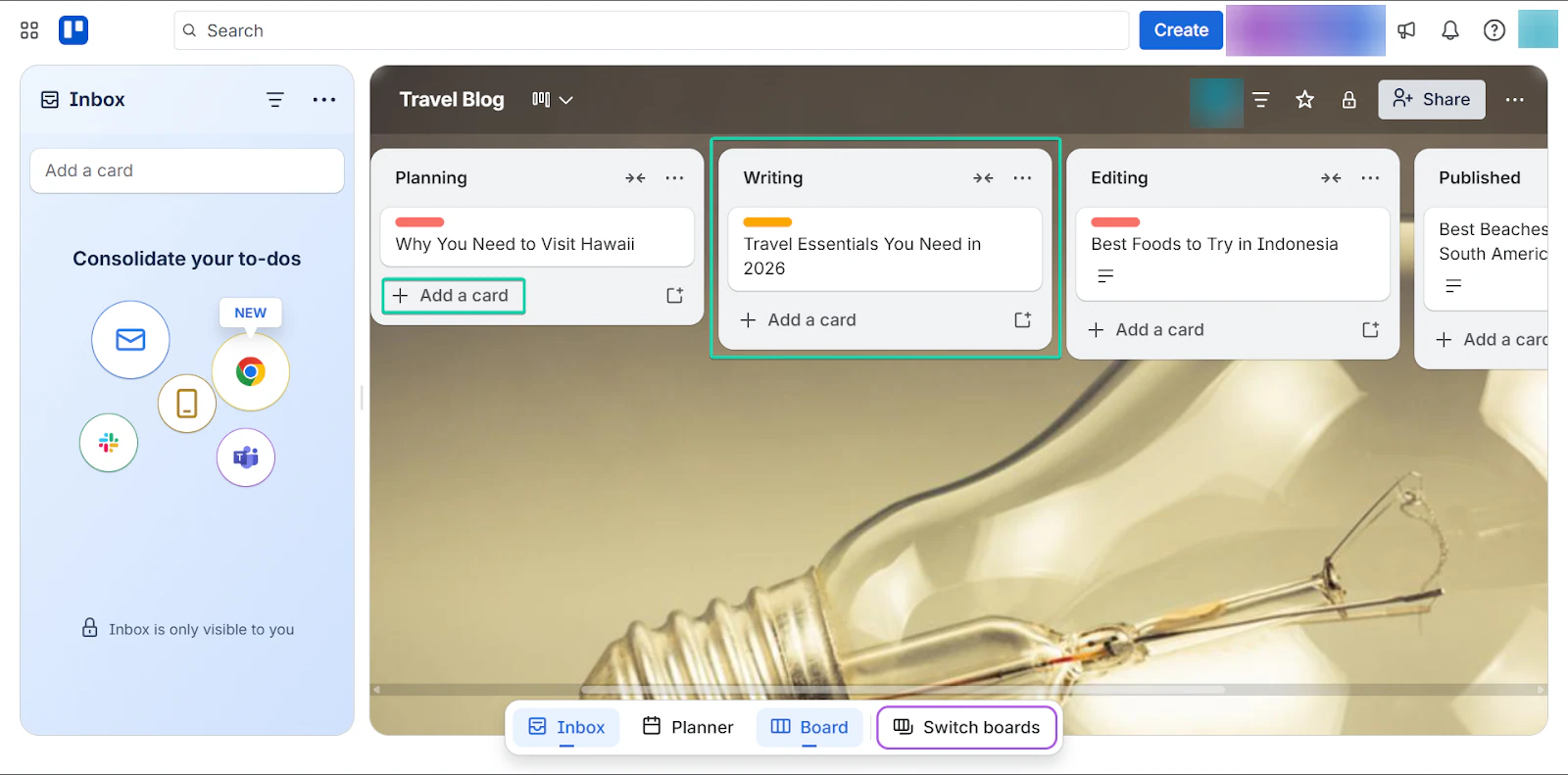
Por ejemplo, puedes crear un tablero para el blog, dividirlo en listas (por ejemplo, ideas, redacción, edición y publicado) y añadir tarjetas para cada publicación.
Veamos cómo funciona:
En la página principal, ve a “Create” y, en el menú desplegable, haz clic en “start with a template.”
También puedes crear un tablero desde cero.
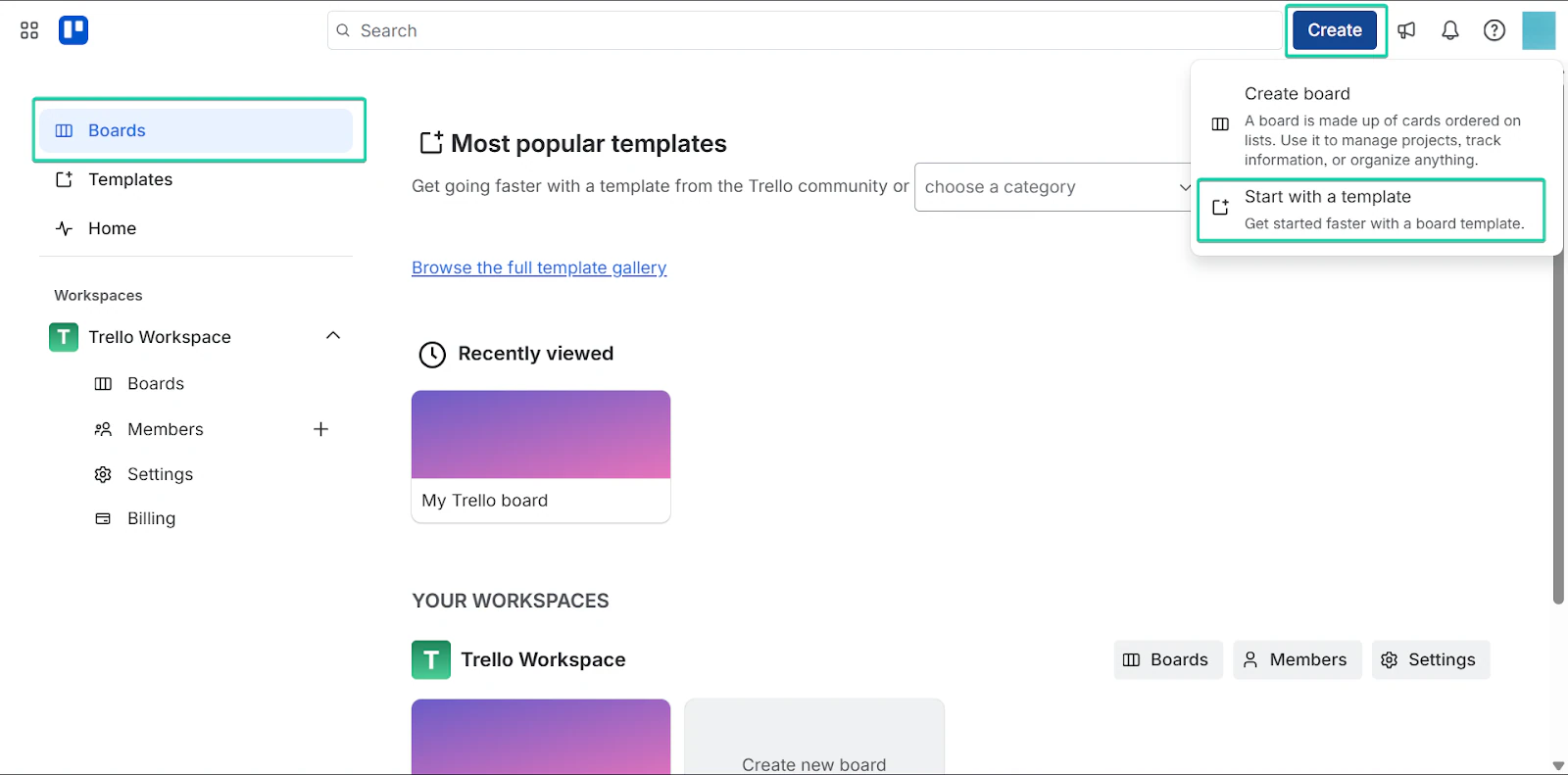
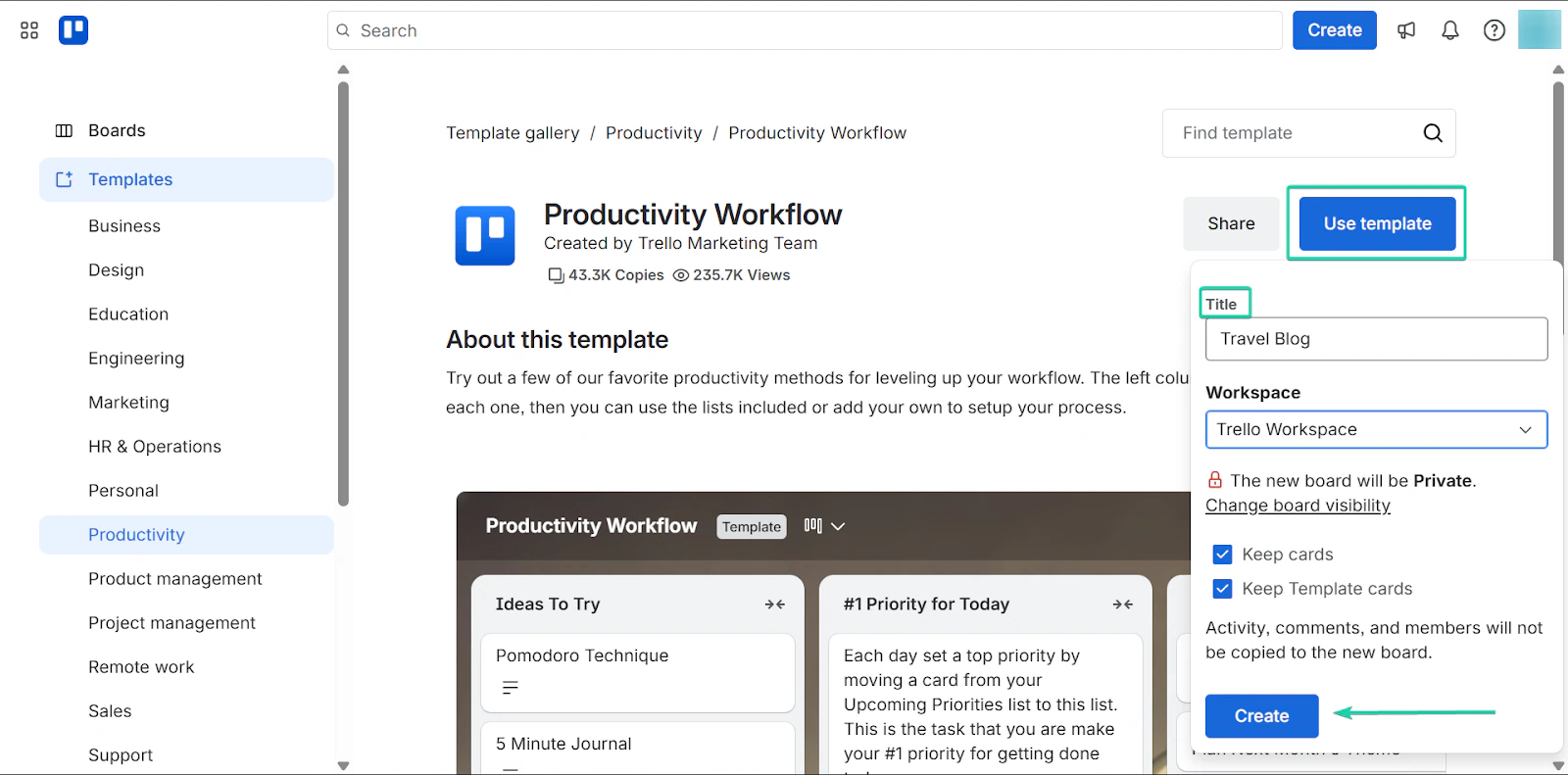
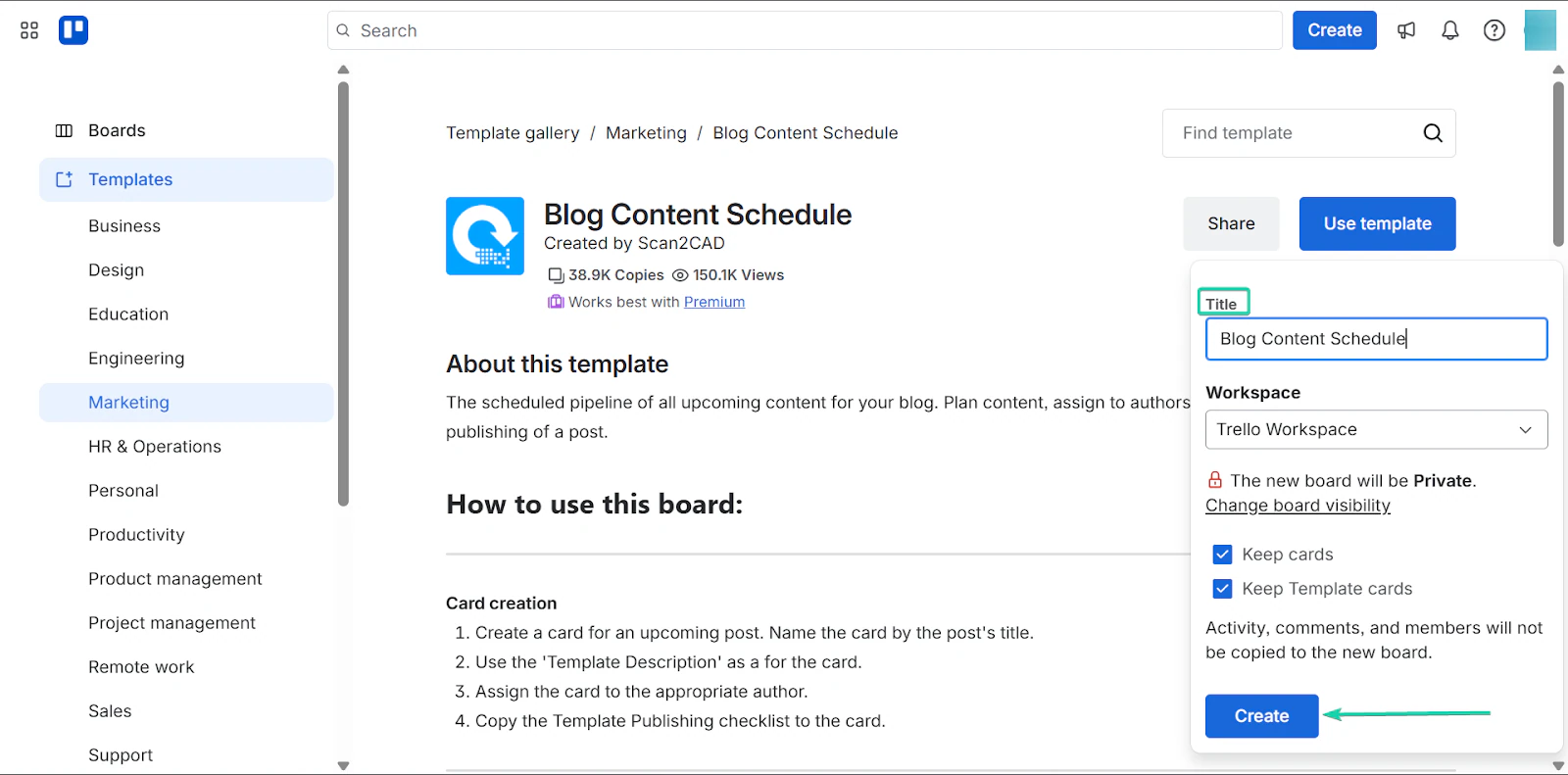
Después de seleccionar una plantilla, ponle un título y haz clic en “Create.”
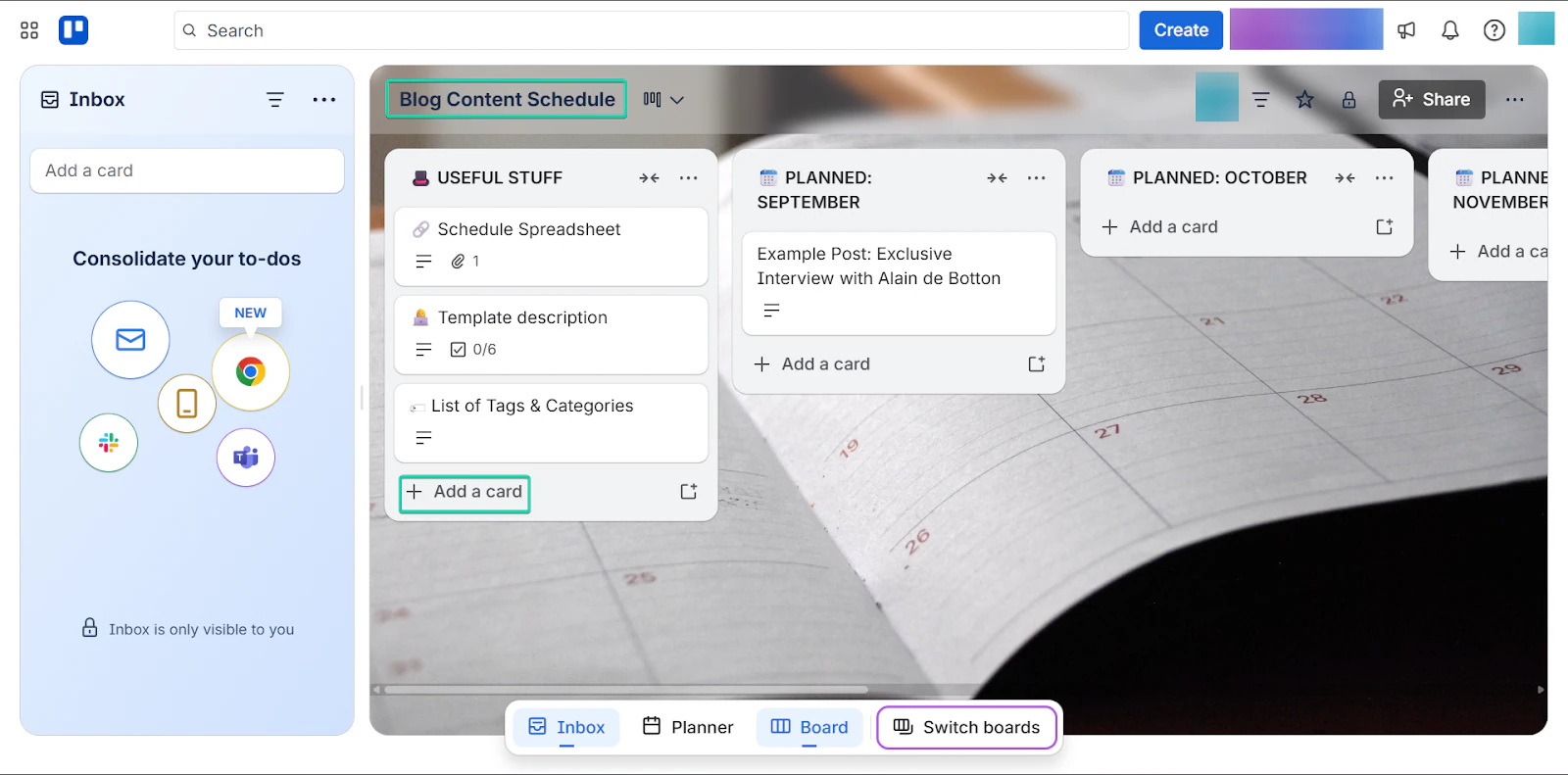
En tu tablero prediseñado, puedes editar y añadir más tarjetas.
También puedes usar la herramienta de arrastrar y soltar de la plataforma para mover tarjetas por el tablero sin esfuerzo.
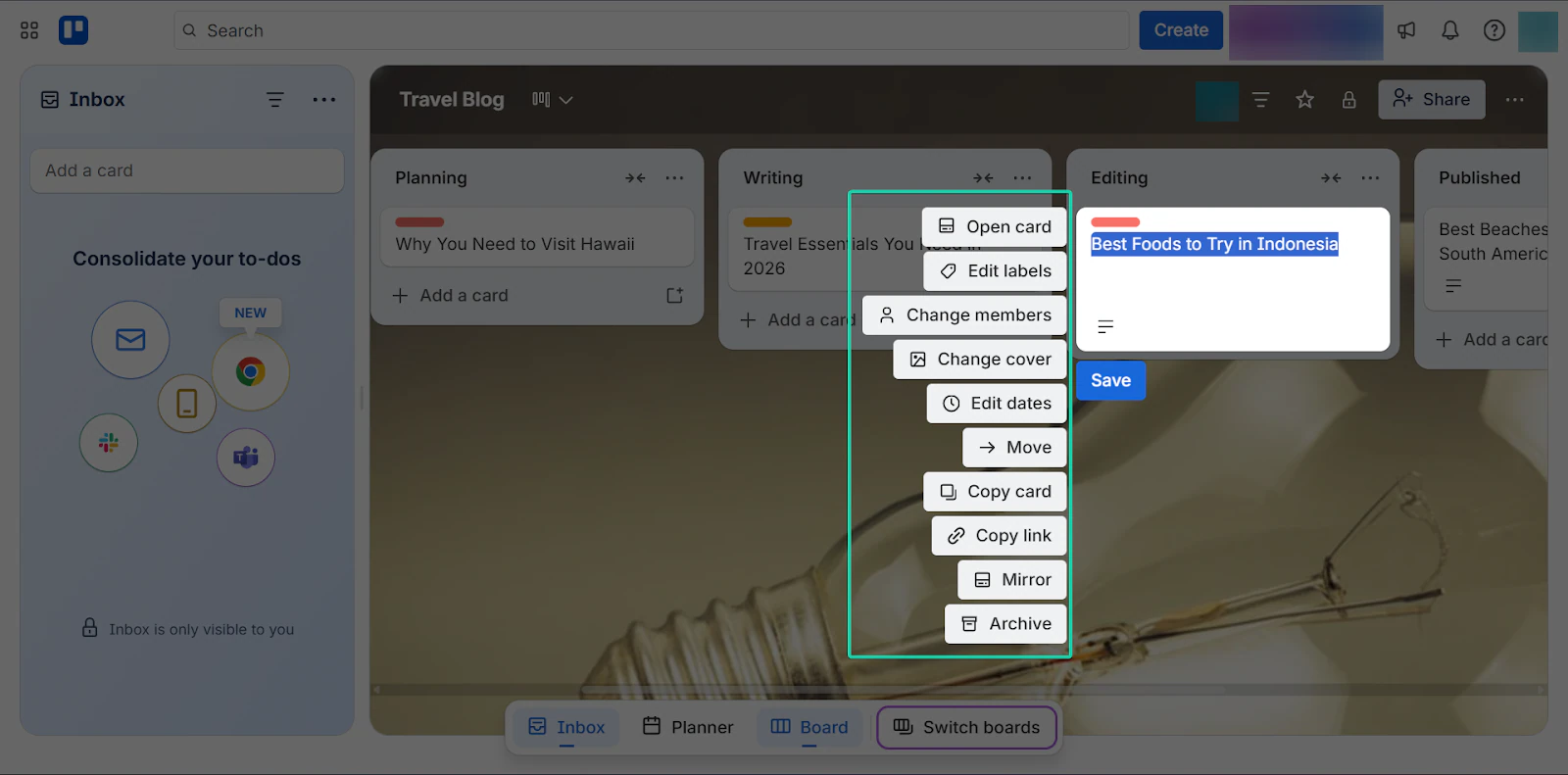
También puedes editar tus tarjetas.
Por ejemplo, con la herramienta de editar etiquetas, puedes indicar la importancia de una tarea mediante colores.
O puedes editar fechas y asignar miembros a una tarjeta.
2. Templates (plantillas)
La función de plantillas te permite usar documentos prediseñados para tus flujos de trabajo.
En Trello, puedes crear o usar plantillas existentes para cosas como listas de tareas, flujos editoriales o calendarios de contenido.
Te muestro cómo funciona:
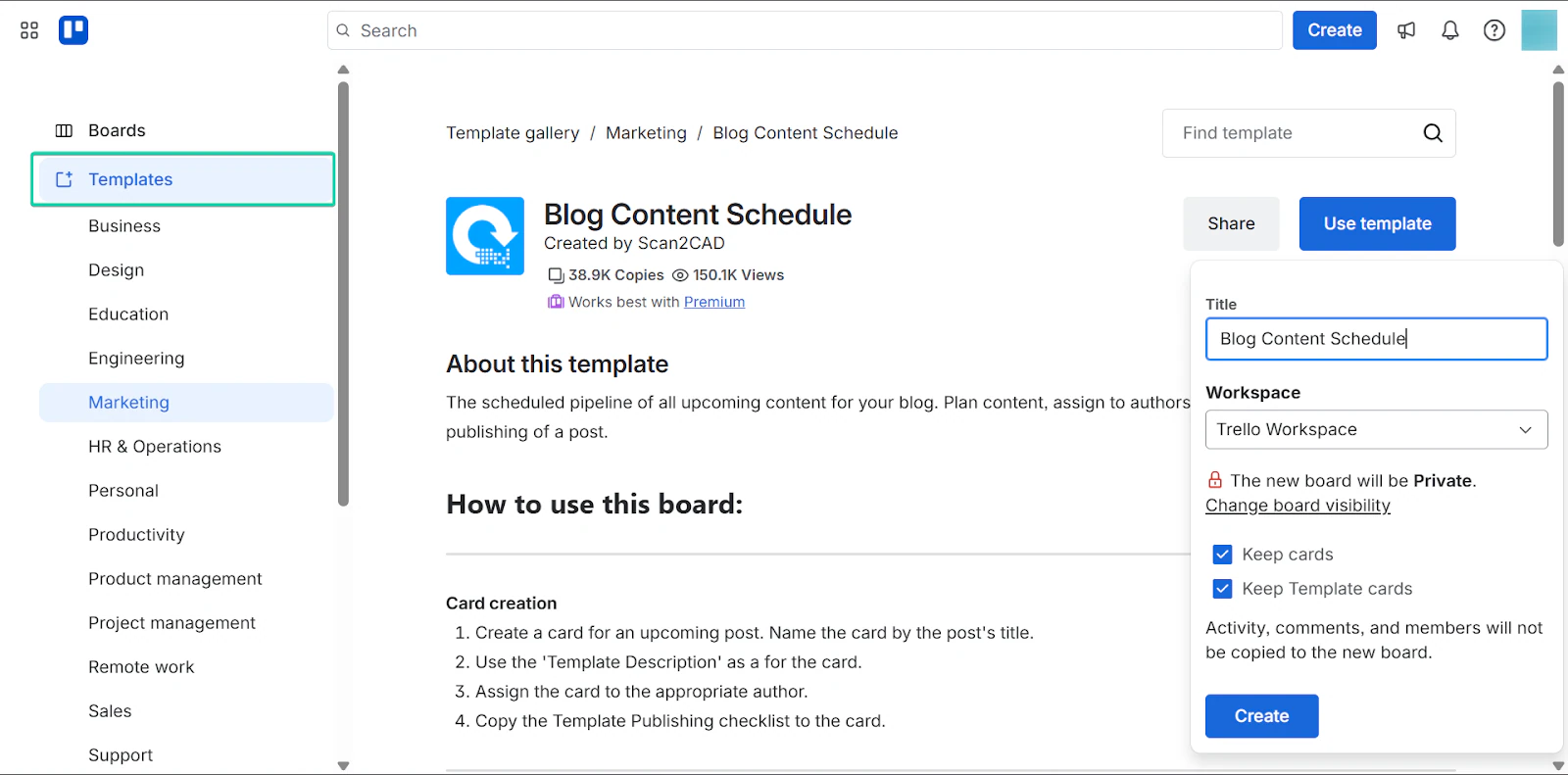
Ve a “Templates.”
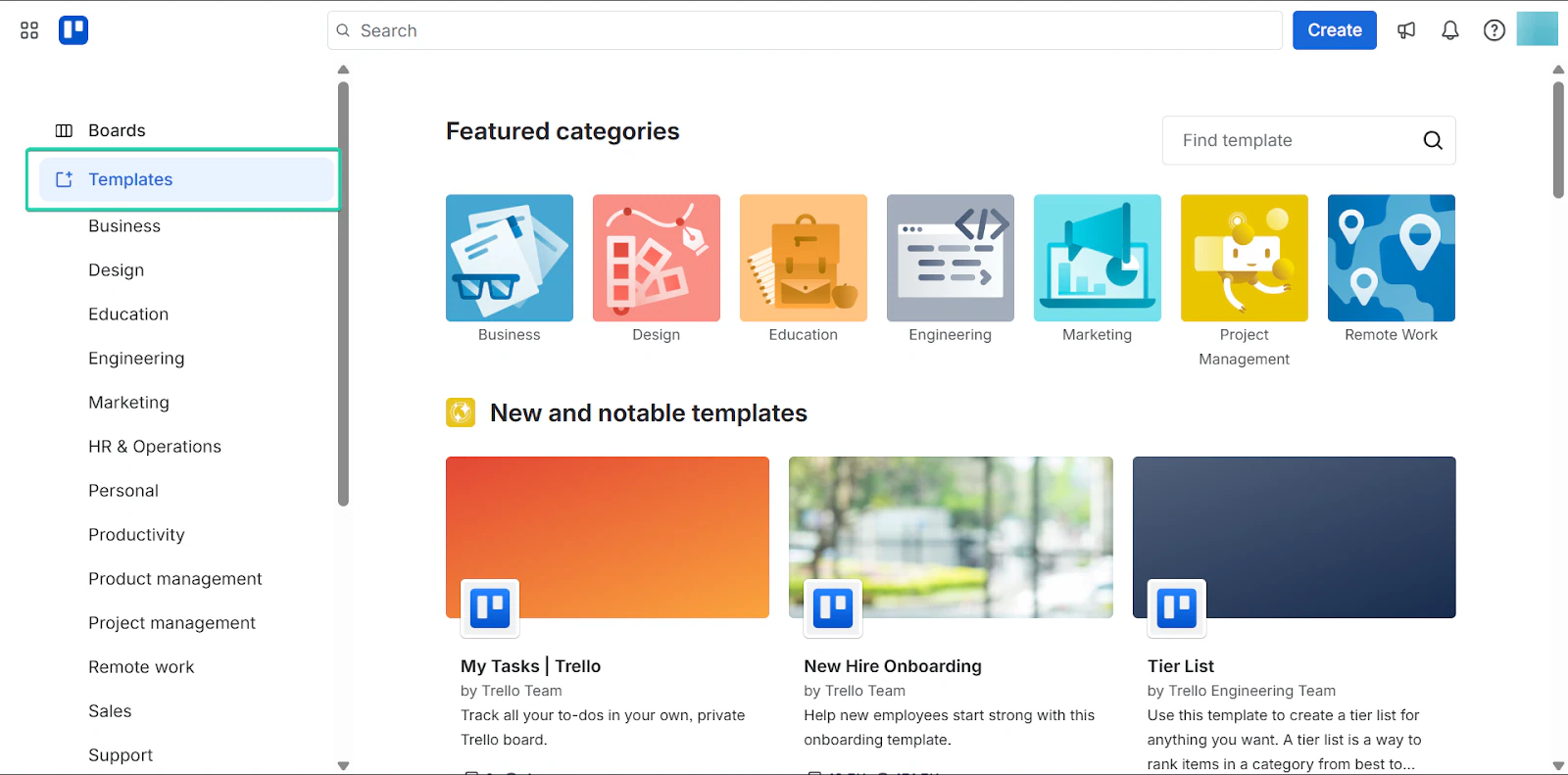
Selecciona tu plantilla preferida, ponle un título y haz clic en “Create.”
Después, puedes ajustar la plantilla según tus necesidades.
3. Comments (comentarios)
La función de comentarios te permite comunicarte con tu equipo y dar feedback directamente dentro de cada tarjeta.
Puedes dejar notas y hablar sobre tareas dentro de las tarjetas. Así, toda la comunicación queda en un solo lugar.
Así es como funciona.
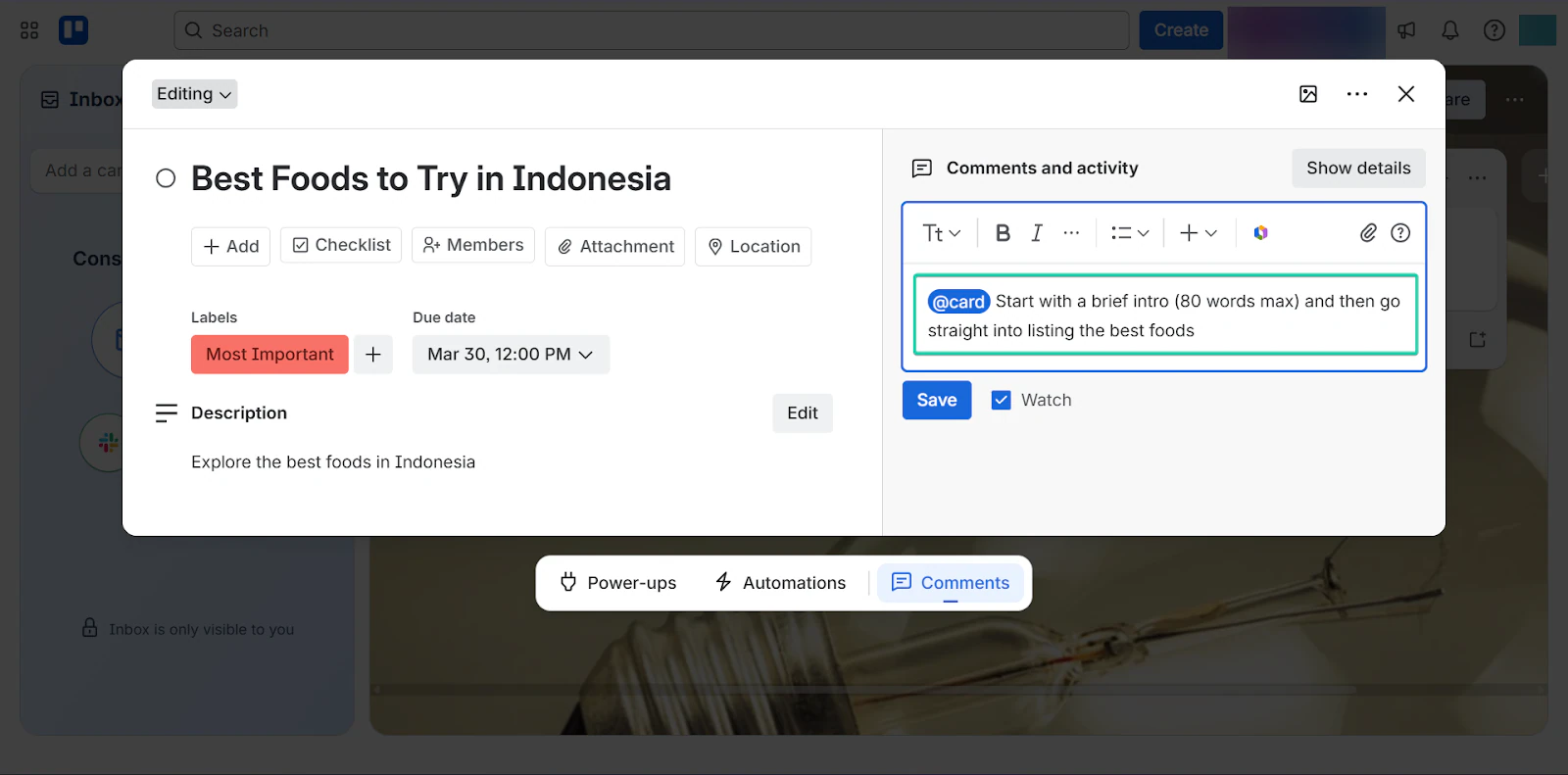
En tu tablero, haz clic en el menú de tres puntos (…). Ahora, selecciona “Open card.”
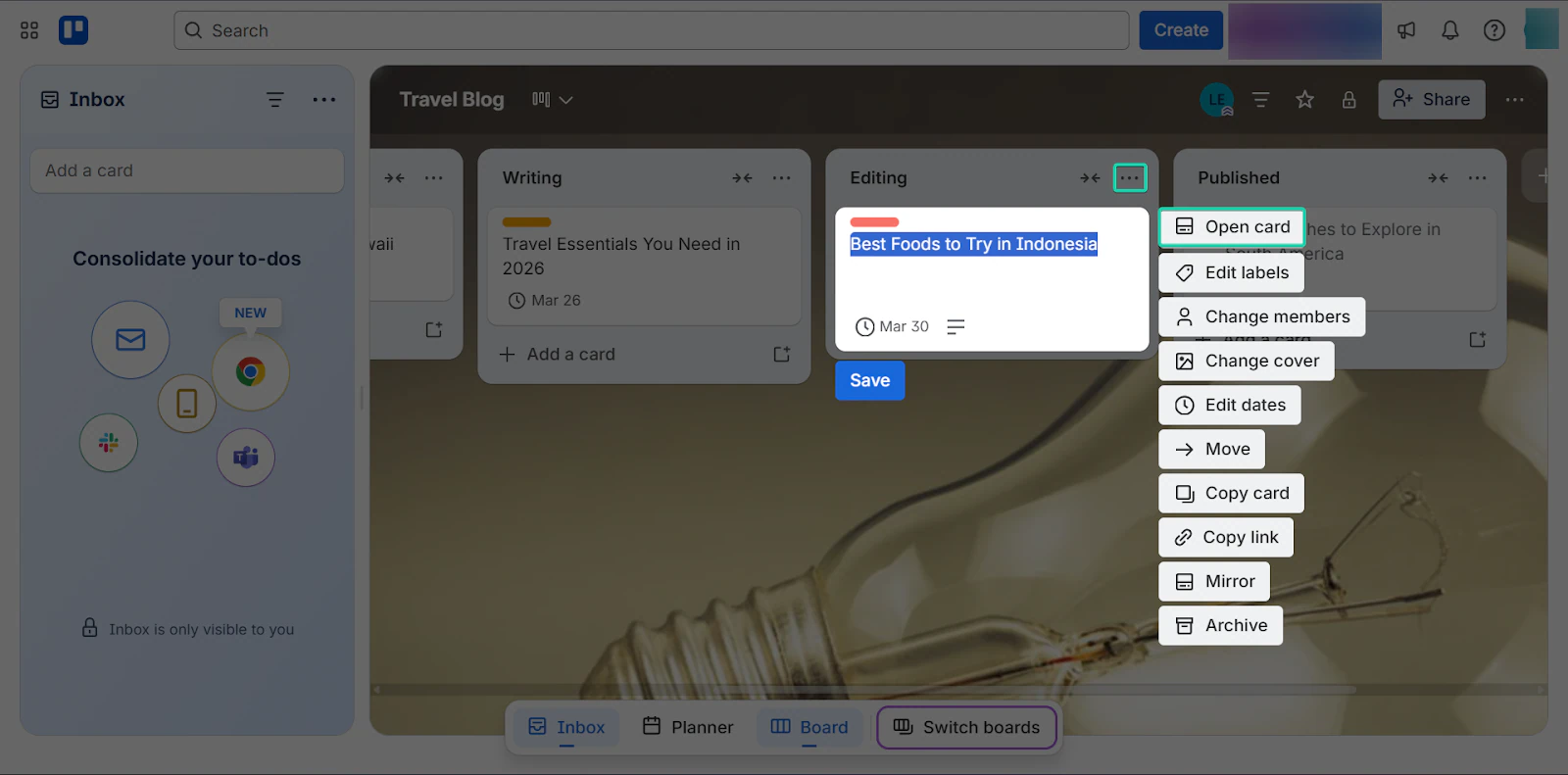
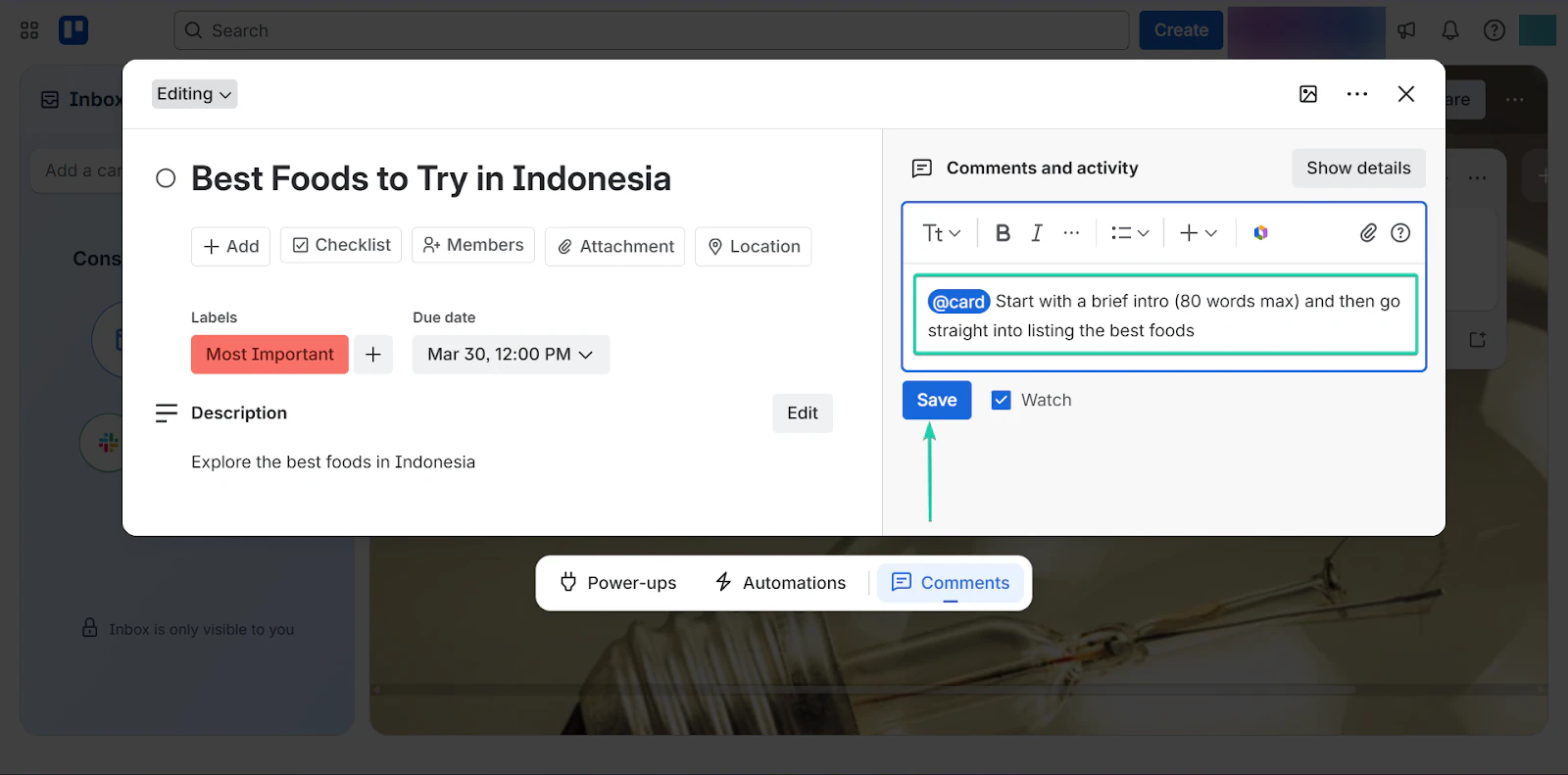
En el lado derecho de tu tarjeta, puedes dejar comentarios.
Escribe tu comentario y pulsa “save.”
También puedes notificar a miembros en tus comentarios.
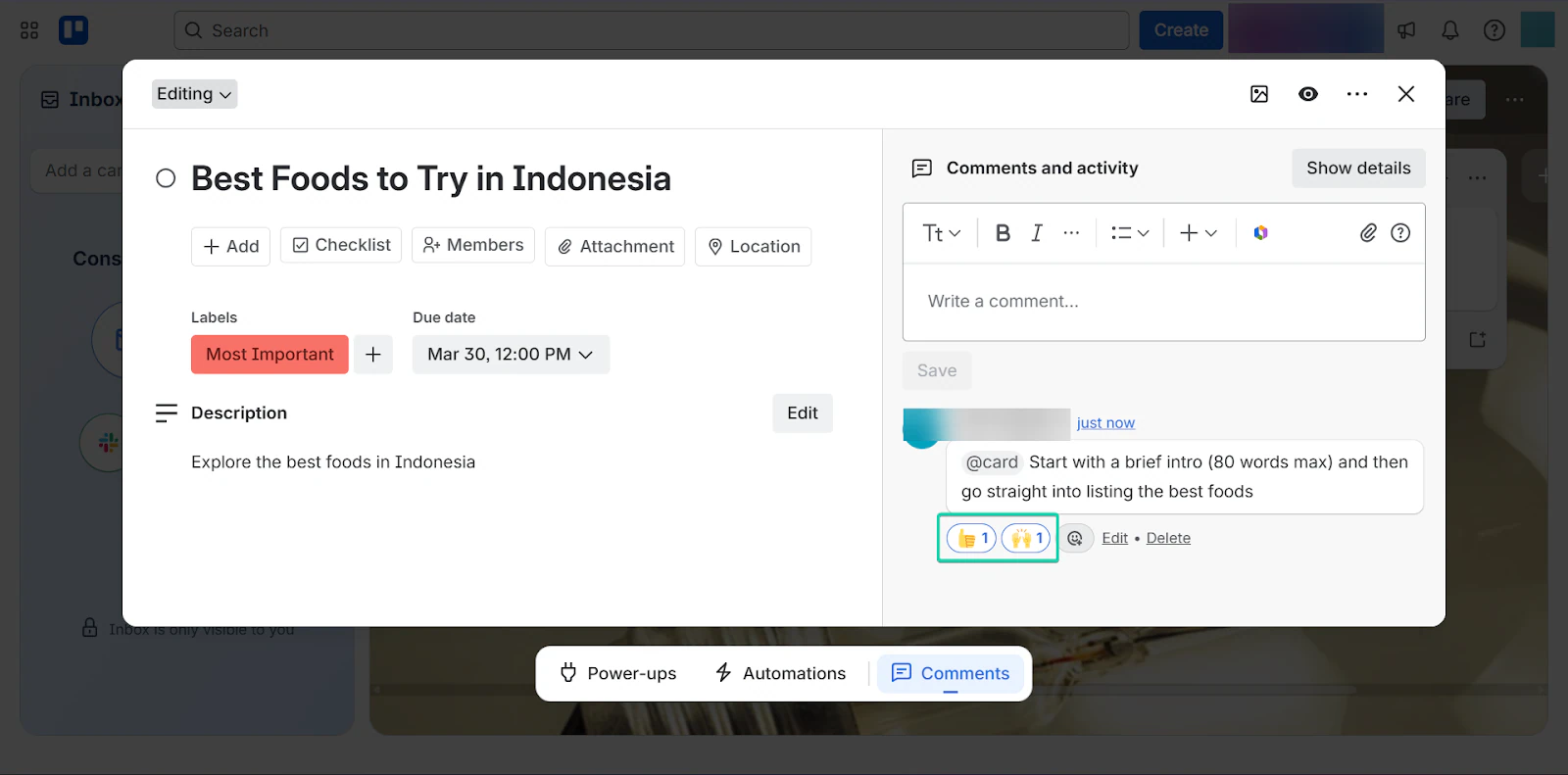
Tu equipo también puede responder y reaccionar a tus comentarios.
Lo que me encantó vs. lo que me costó
Lo que me encantó 👍
✅ Tiene una herramienta fluida de arrastrar y soltar para mover tareas entre tableros
✅ Tiene un plan gratuito generoso, con tarjetas ilimitadas en este nivel
✅ Tiene una interfaz sencilla y visual
Lo que me costó 👎
❌ Tiene funciones avanzadas limitadas de gestión de proyectos, como diagramas de Gantt
❌ Los tableros pueden saturarse con demasiadas tarjetas
Ideal para
- Blogueros que quieren gestionar su flujo de contenido de forma eficiente.
Precios
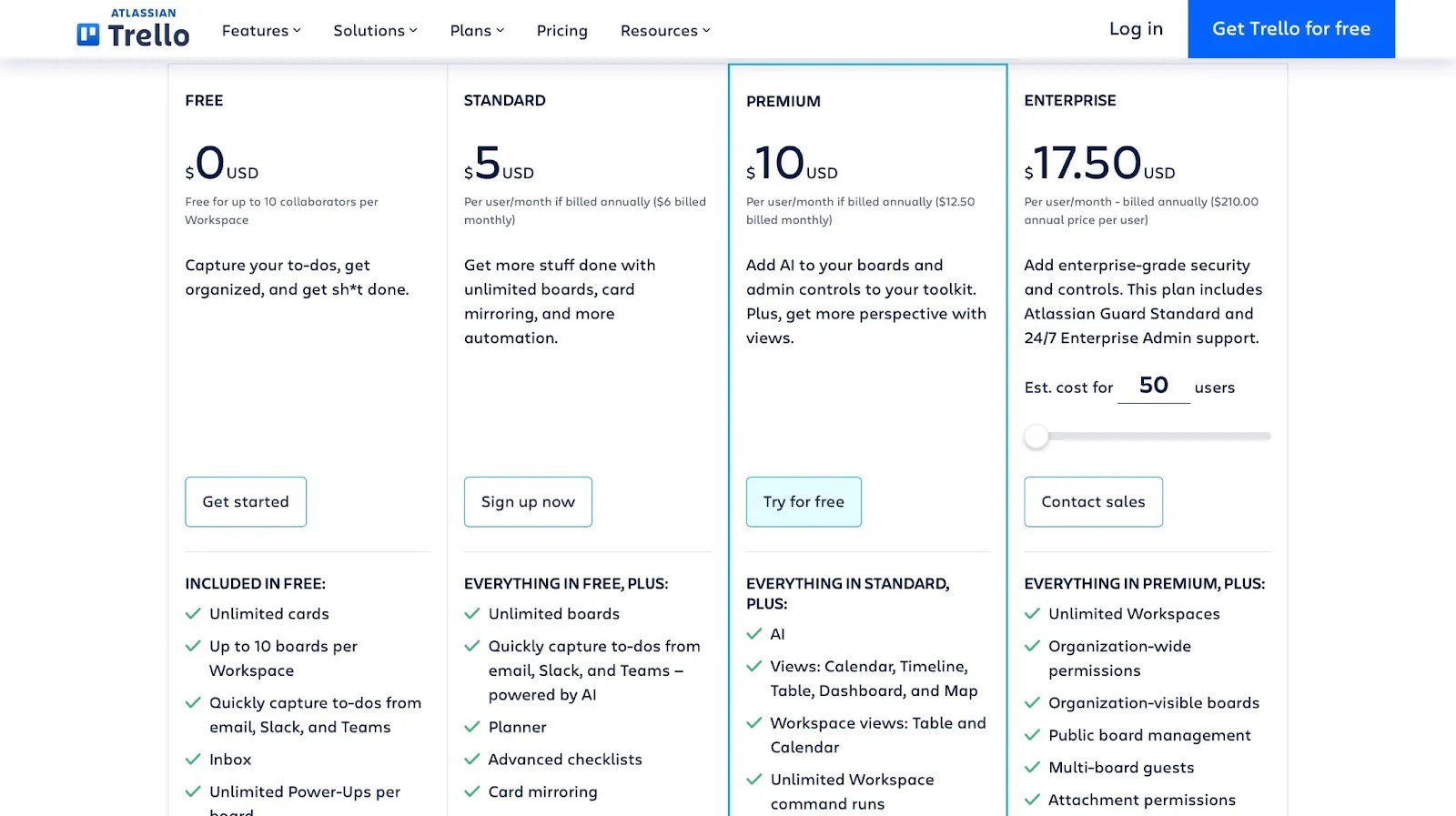
- Free: 0 $/mes
- Standard: 5 $/usuario/mes
- Premium: 10 $/usuario/mes
- Enterprise: 17,50 $/usuario/mes
9. Grammarly - La mejor para editar y corregir contenido
No podemos olvidarnos de Grammarly al hablar de herramientas de blogging.
Grammarly es un asistente de escritura con IA que te ayuda a mejorar tu redacción, desde la gramática hasta la claridad, el estilo y el tono, antes de publicar.
Piensa en él como un segundo par de ojos cuando escribes publicaciones de blog. Ayuda a que tu escritura suene más pulida y profesional.

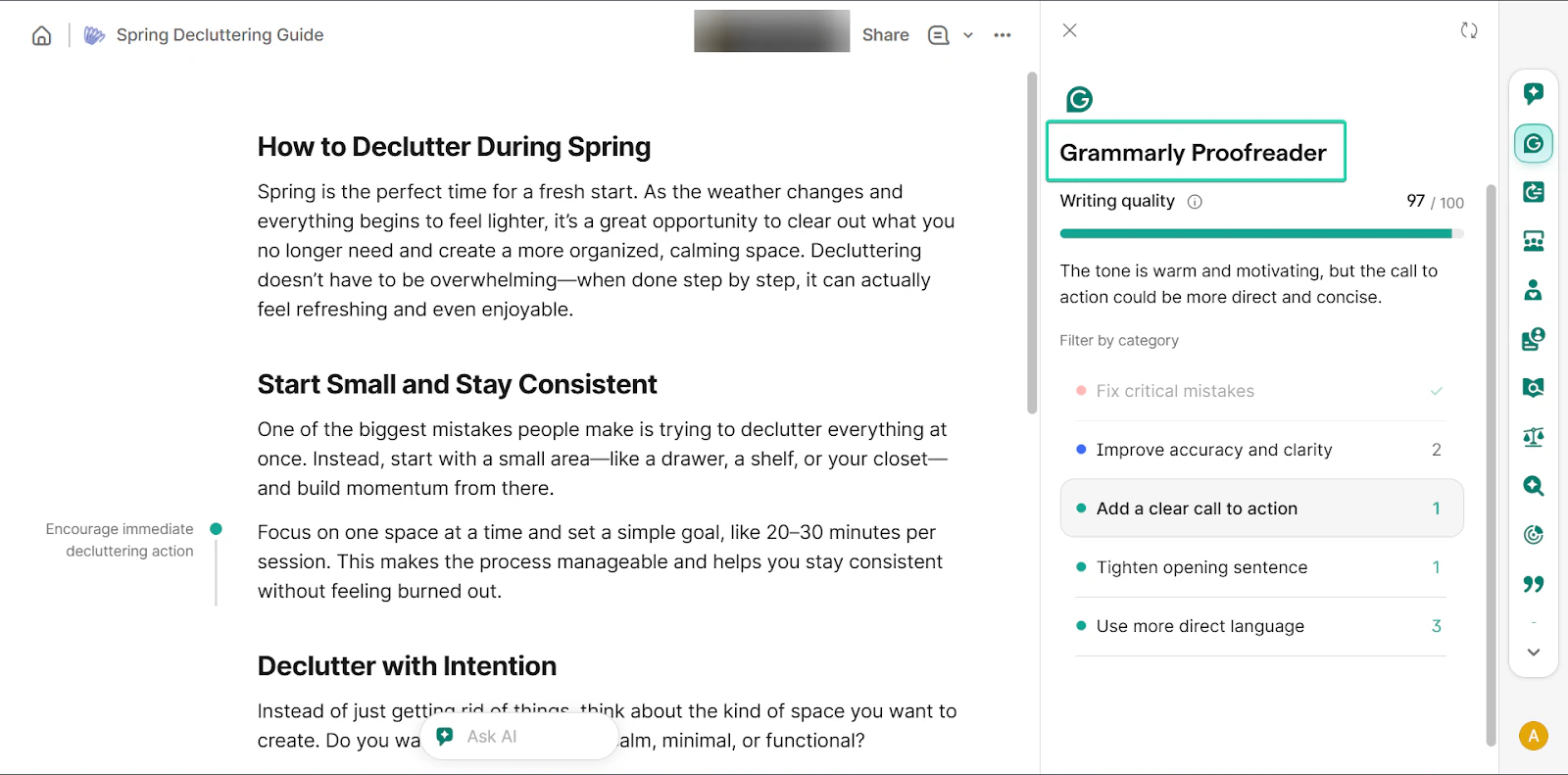
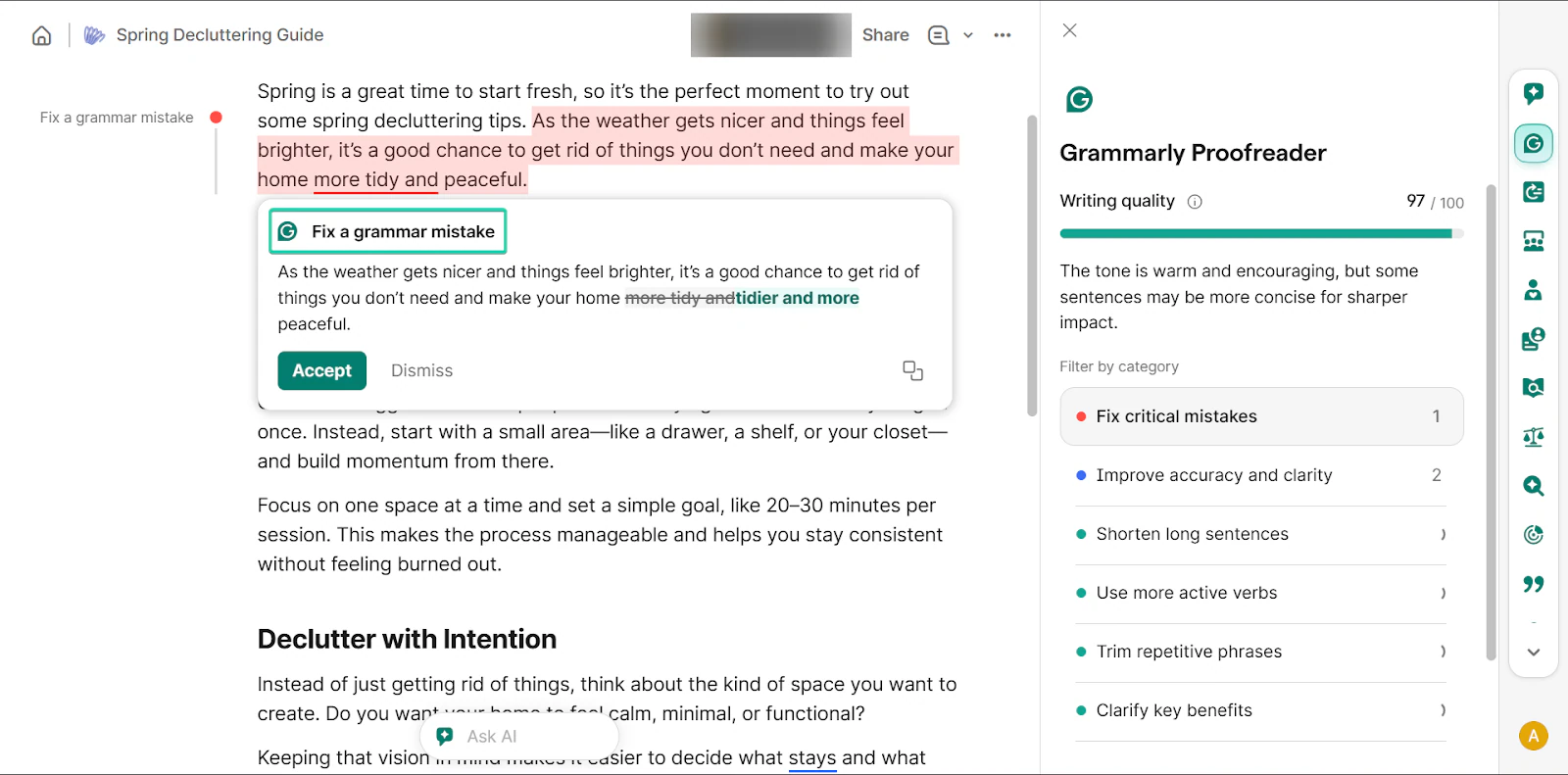
Me gustó la función de corrector de Grammarly, que detecta y corrige problemas de gramática, ortografía y claridad.
Y con su función de chat con IA, puedes obtener ayuda para generar, editar o mejorar contenido.
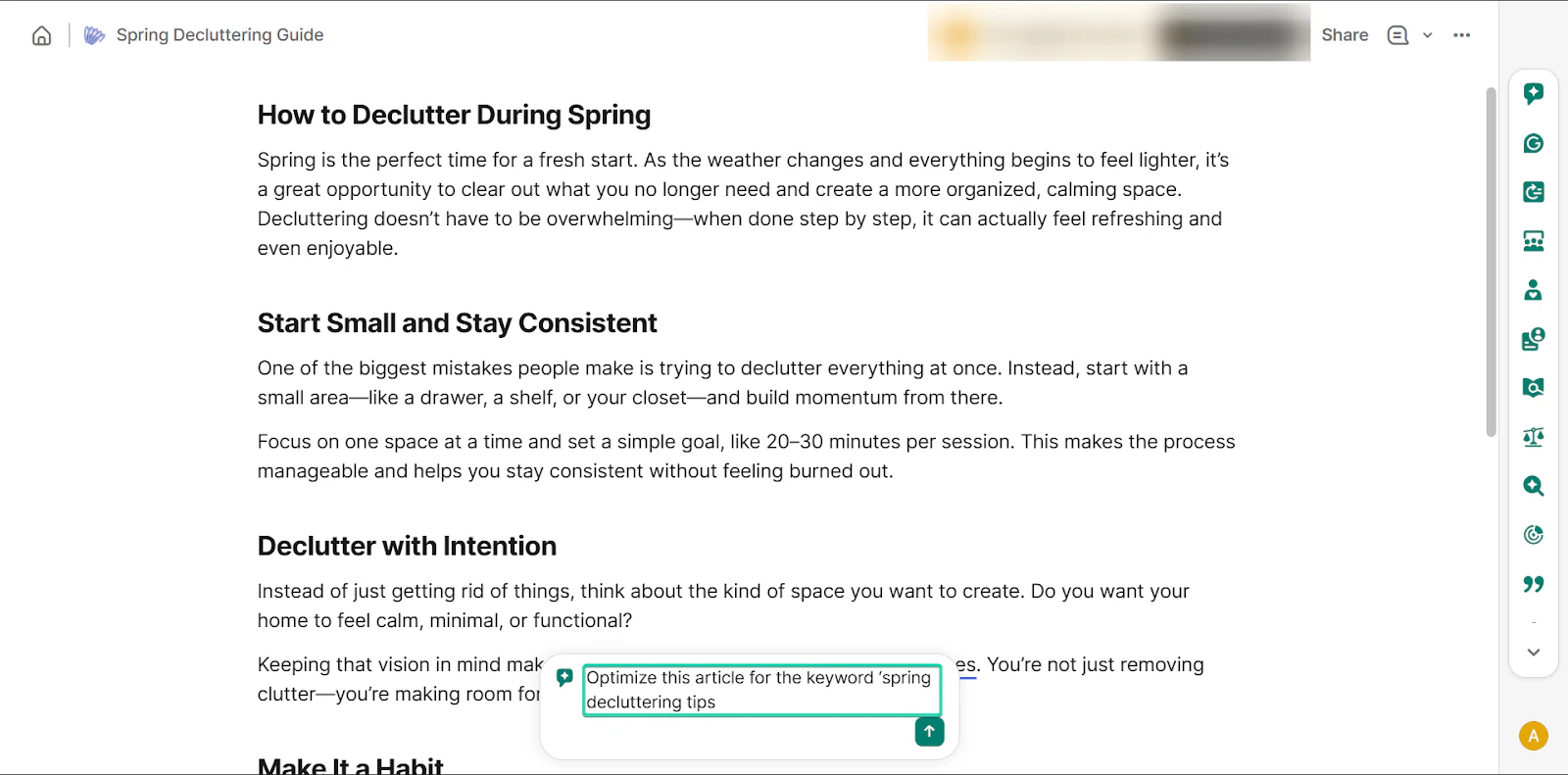
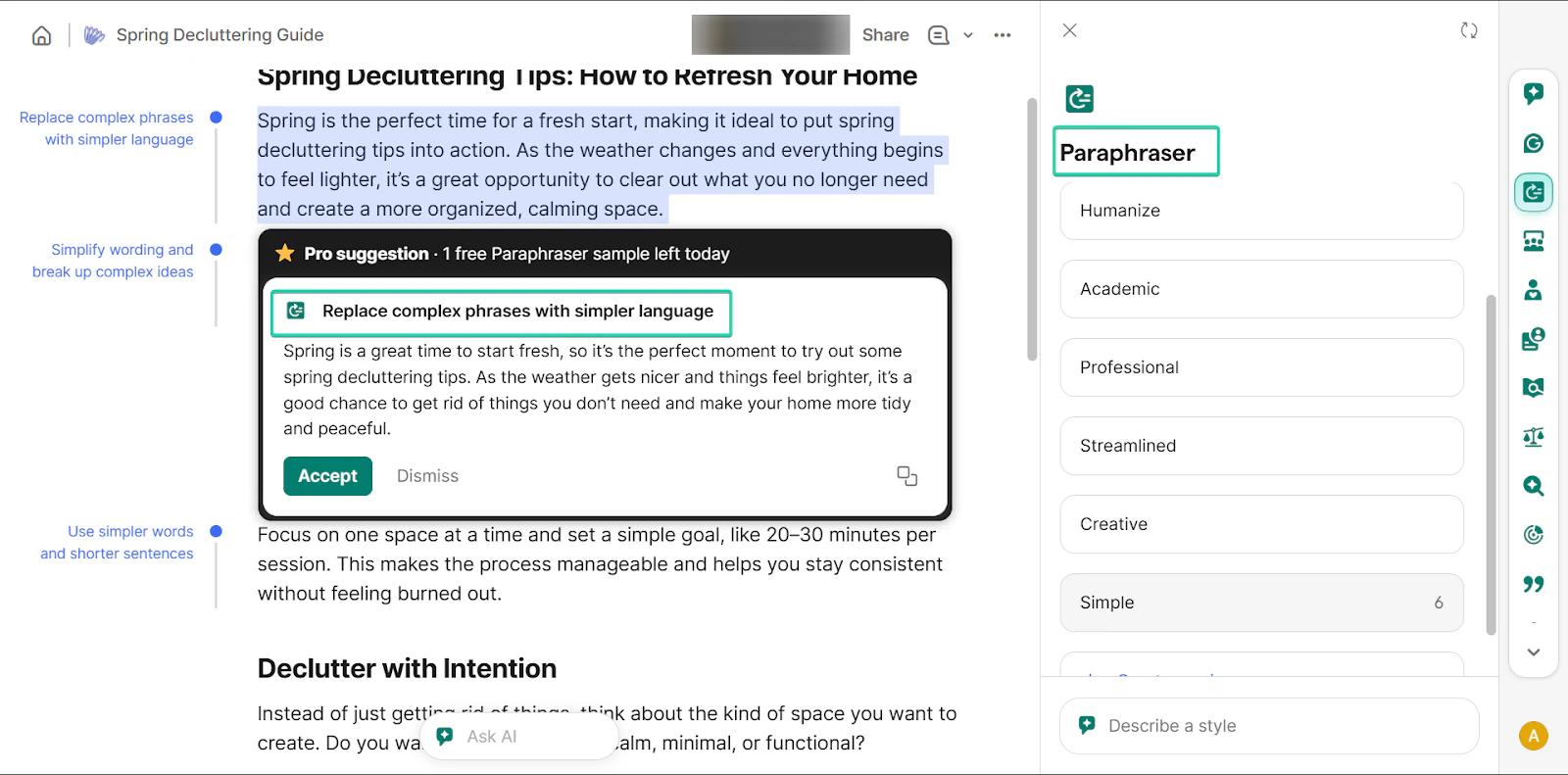
Por último, el parafraseador te ayuda a reescribir frases para mejorar la claridad o el tono.
Lo que me encantó de Grammarly
1. Corrector de Grammarly
El corrector de Grammarly es una función que revisa tu contenido en busca de problemas de gramática, ortografía, puntuación y claridad.
Mientras escribes, Grammarly resalta errores y sugiere correcciones en tiempo real.
Piensa en él como tu editor integrado que trabaja mientras tú escribes.
Vamos a verlo:
Primero, empieza a redactar tu contenido, y el corrector de Grammarly empezará a funcionar en tiempo real.
Mientras escribes, Grammarly te ofrece sugerencias sobre cómo mejorar tu texto.
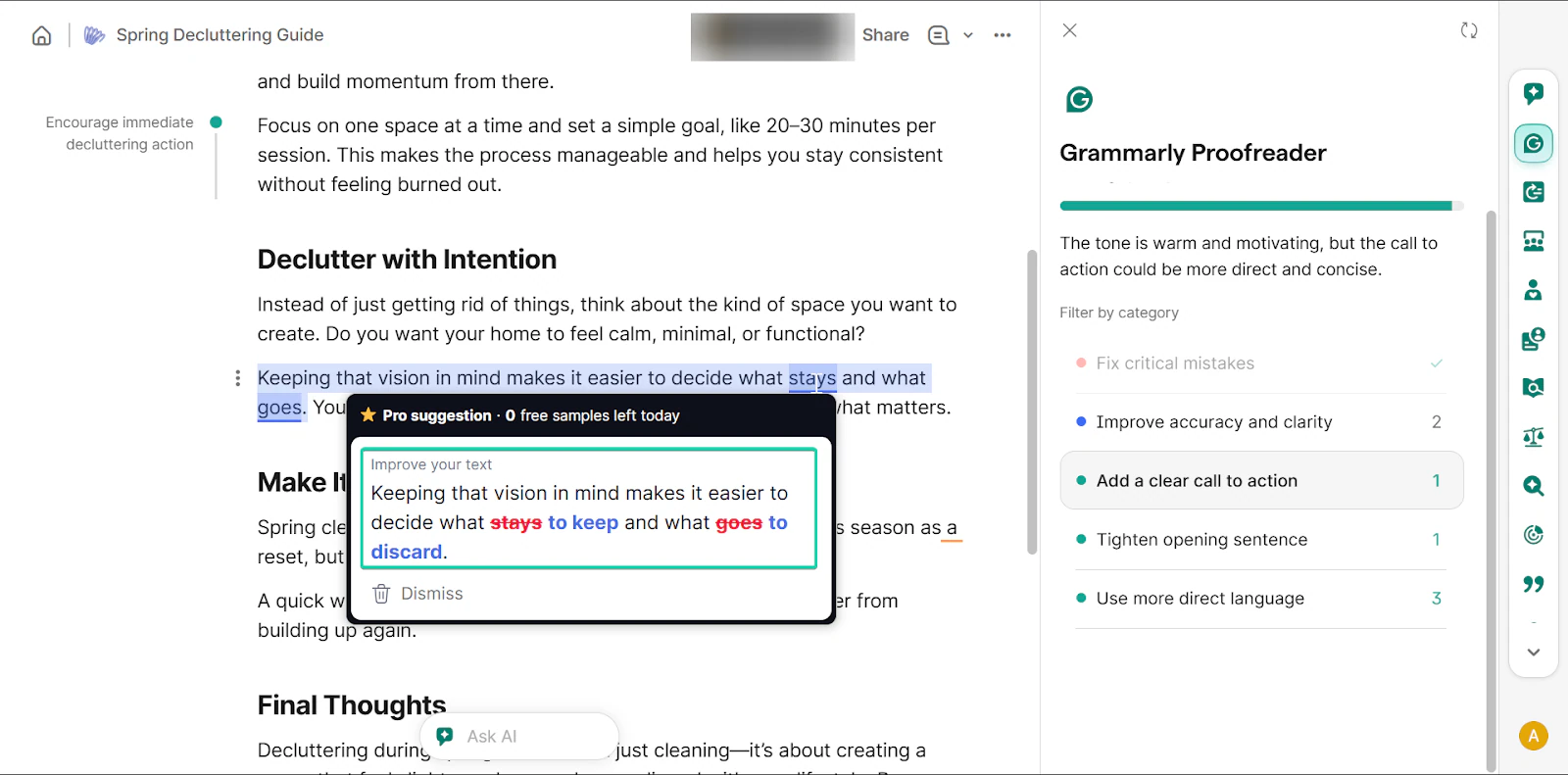
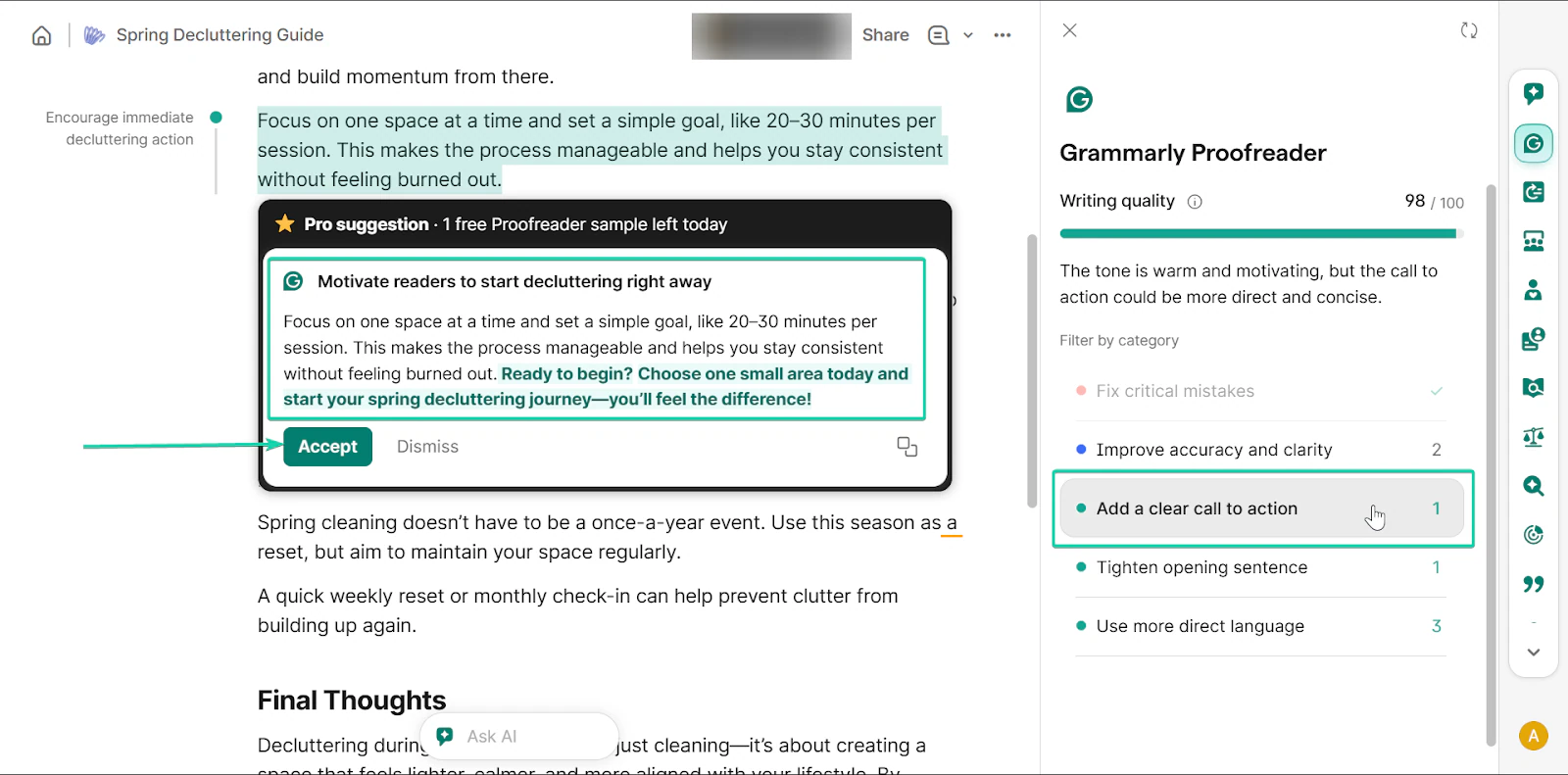
El corrector de Grammarly ofrece información detallada sobre tu texto, incluyendo el tono y la calidad general.
También ofrece sugerencias que puedes aceptar o descartar.
2. AI Chat (chat con IA)
El chat con IA de Grammarly te ayuda a generar ideas, reescribir contenido o mejorar secciones de tu texto. Puedes pedirle a la IA que simplifique frases, ajuste el tono e incluso amplíe ideas.
Así es como funciona:
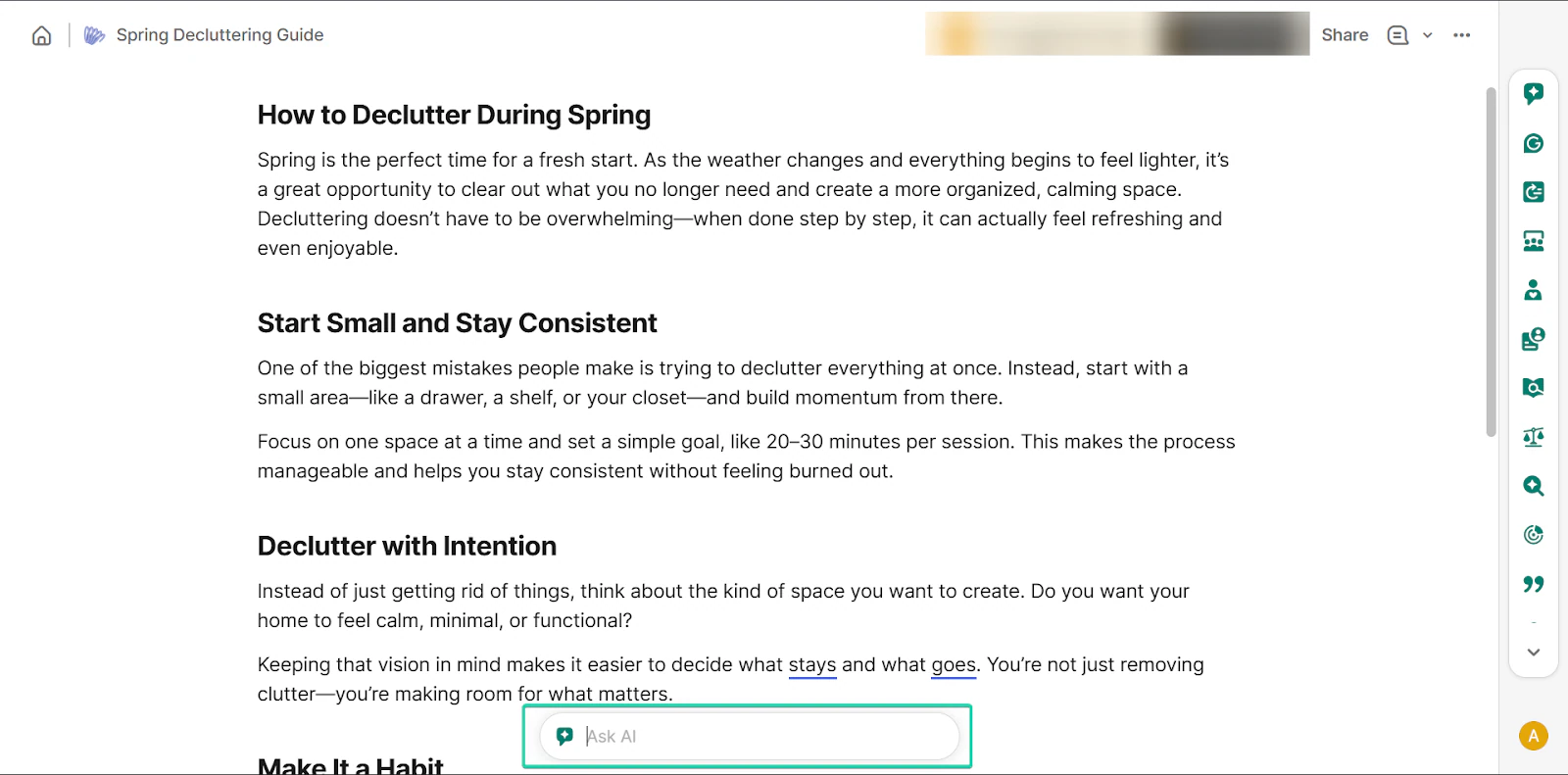
En la parte inferior de la página, encontrarás la barra “Ask AI.”
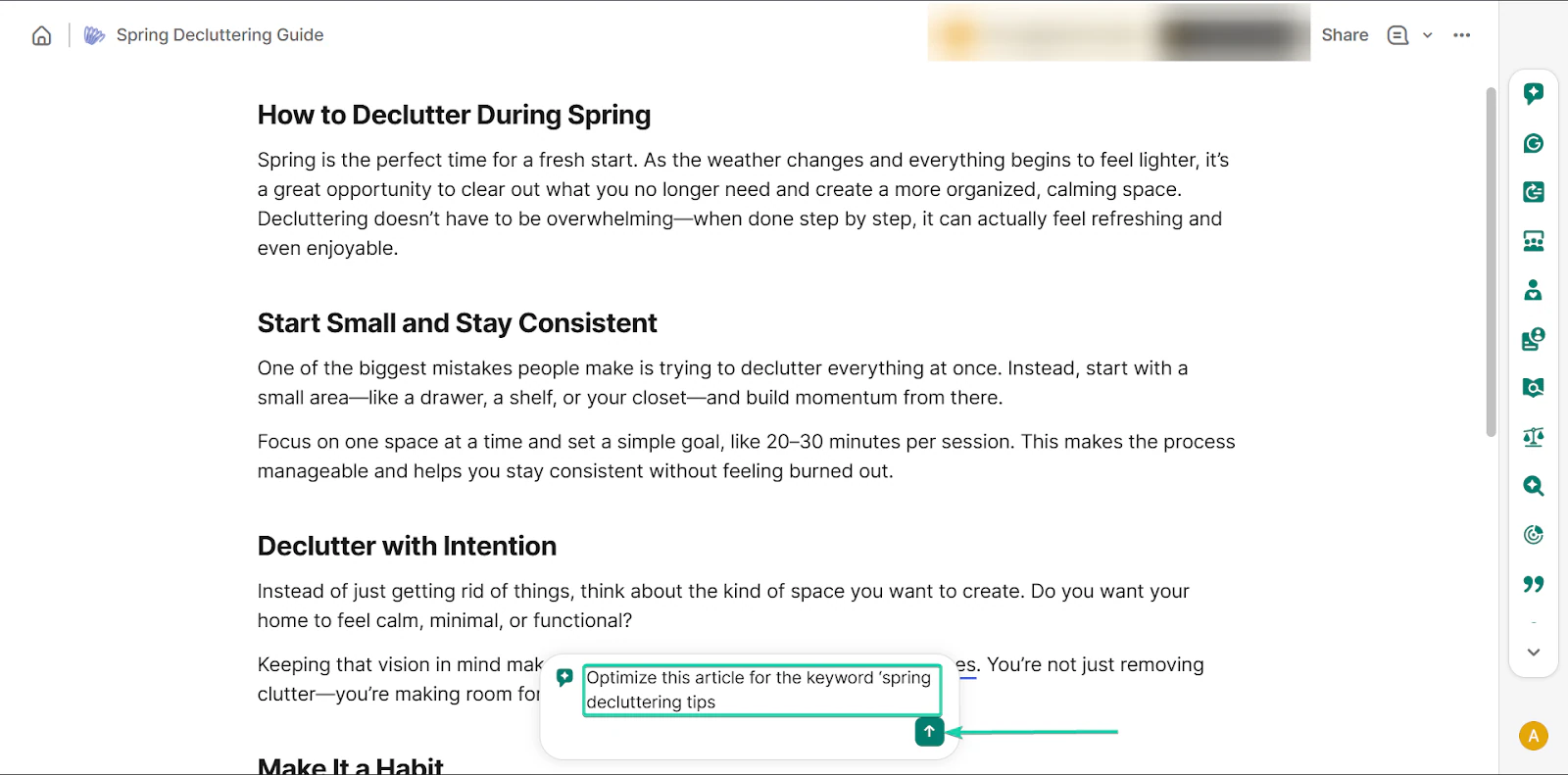
Después, introduce tu prompt.
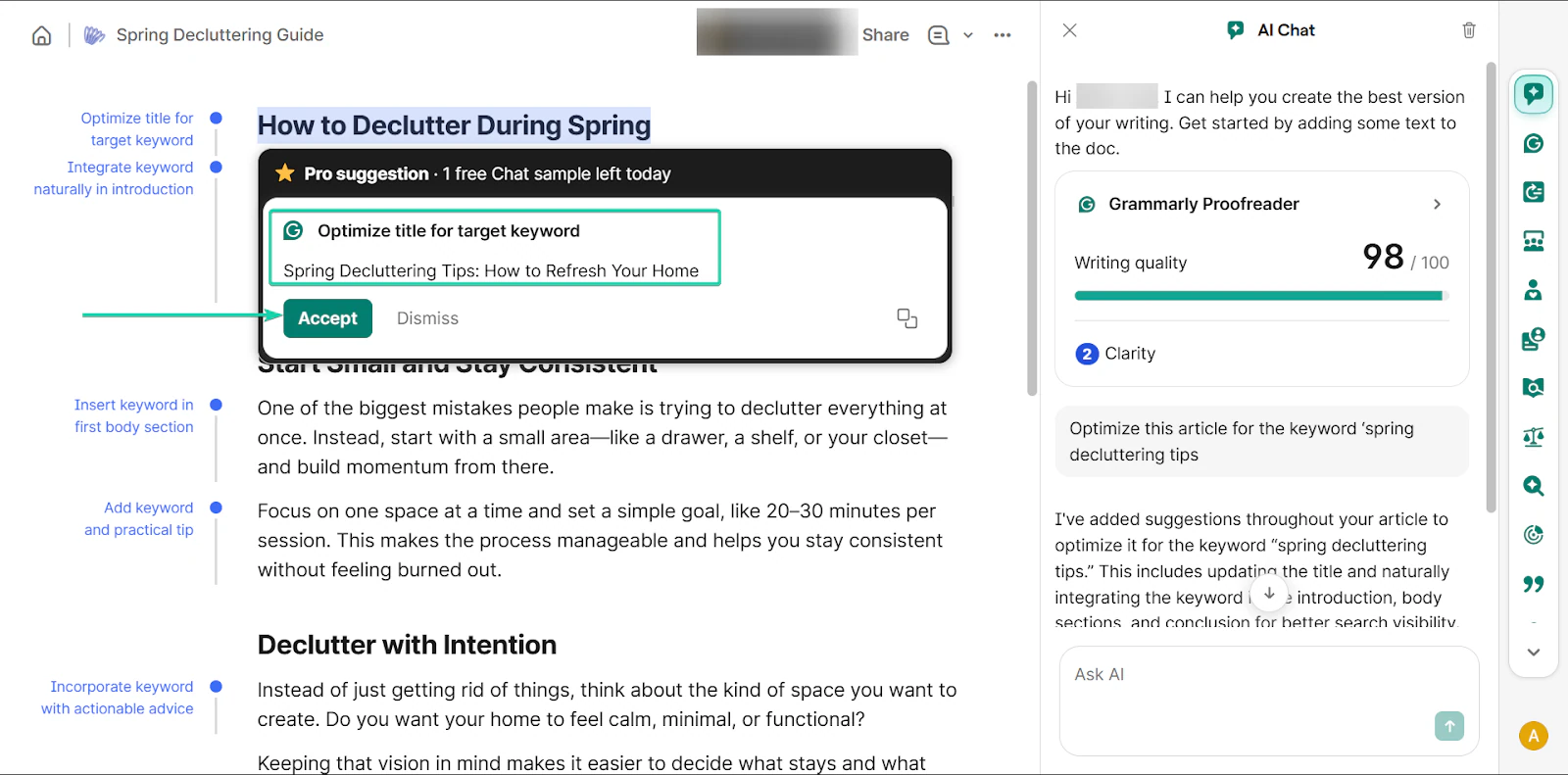
El chat con IA generará entonces sugerencias basadas en tu petición para ayudarte a mejorar tu escritura.
3. Paraphraser (parafraseador)
La función de parafraseador te ayuda a reescribir frases para mejorar la claridad, el tono o la estructura.
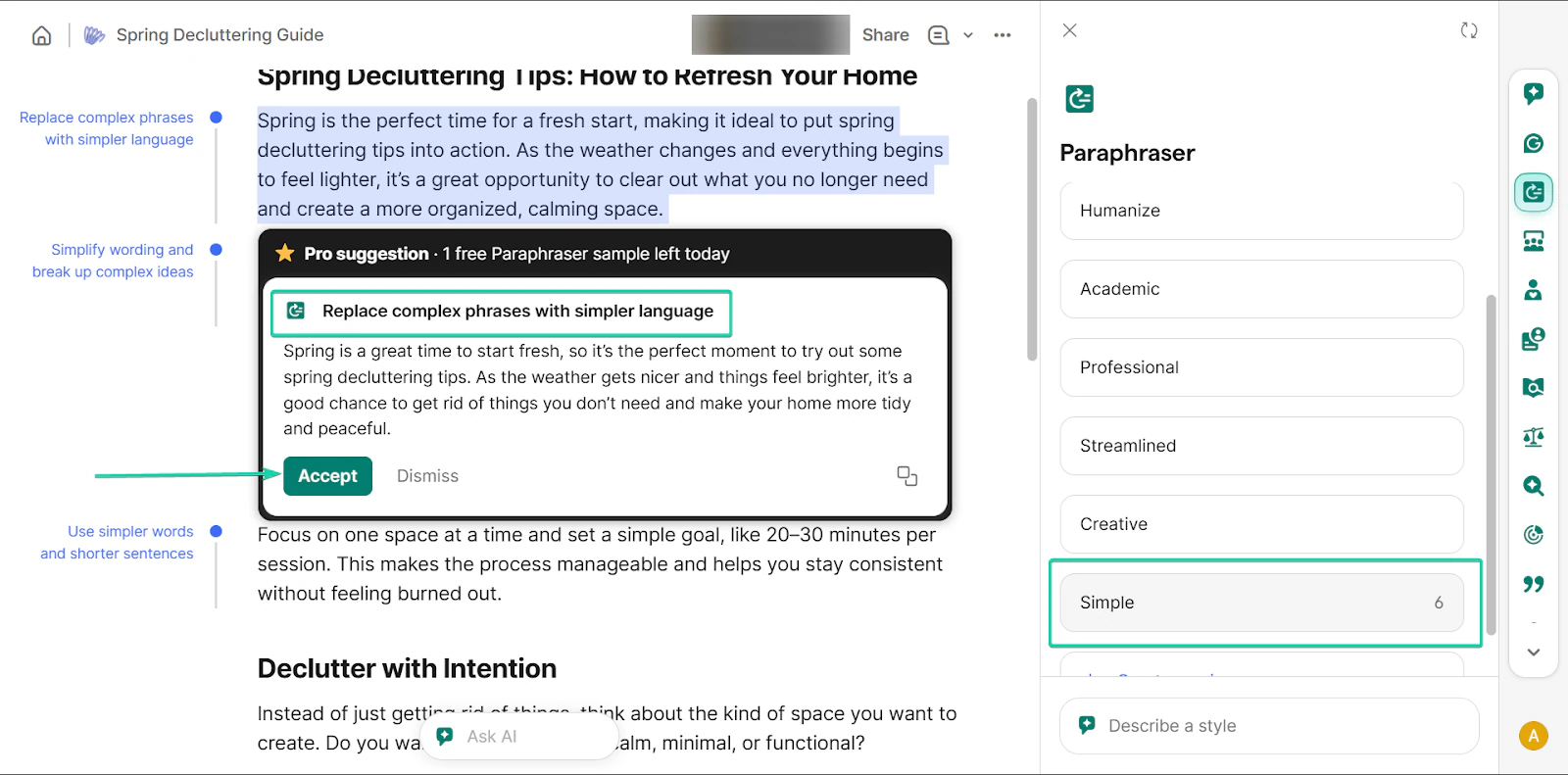
Cuando resaltas texto, Grammarly sugerirá formas alternativas de expresarlo. Esto hace que tu escritura sea más clara y concisa.
Te muestro cómo funciona:
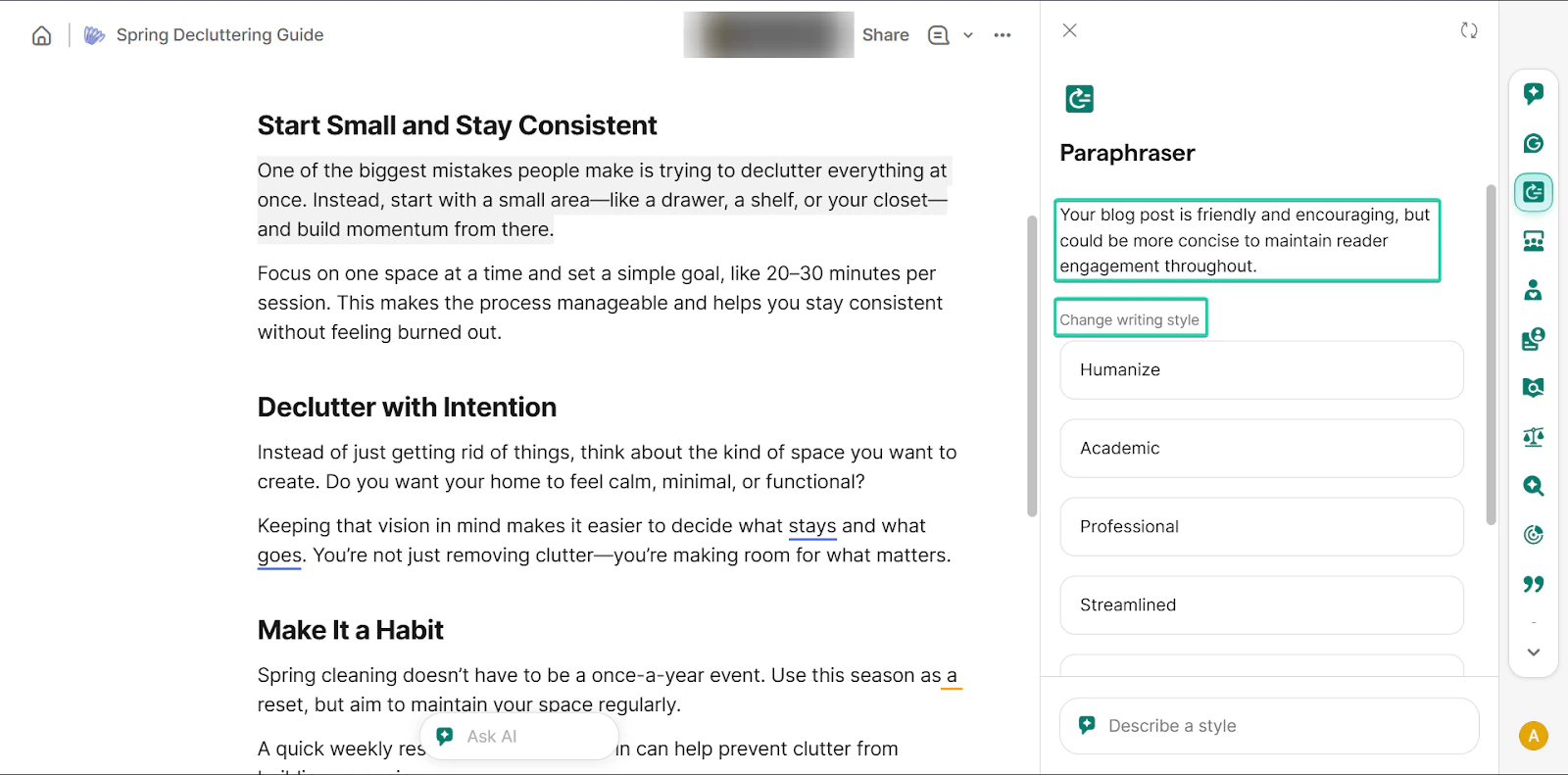
Ve a “Paraphraser.”
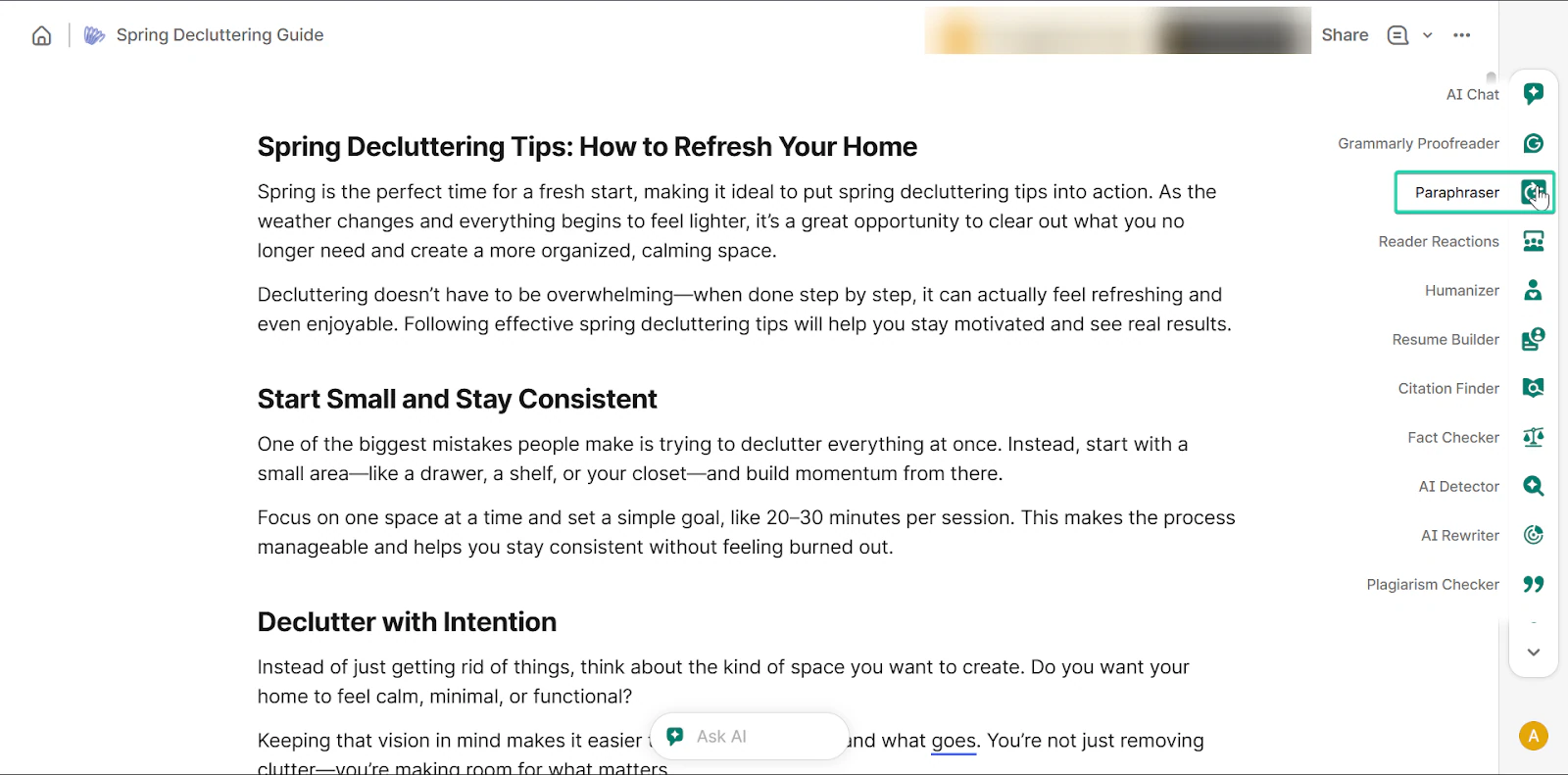
El parafraseador ofrece feedback y sugerencias sobre tu publicación.
Puedes resaltar una parte de tu publicación y pedirle a Grammarly que cambie el estilo de escritura.
También puedes usar el chat con IA para describir tu estilo.
Por último, puedes revisar la sugerencia del parafraseador y aceptar o descartar los cambios.
Lo que me encantó vs. lo que me costó
Lo que me encantó 👍
✅ Fácil de usar y se integra con muchas plataformas
✅ Las funciones de IA agilizan la escritura y la edición
✅ Permite escribir y editar en tiempo real
Lo que me costó 👎
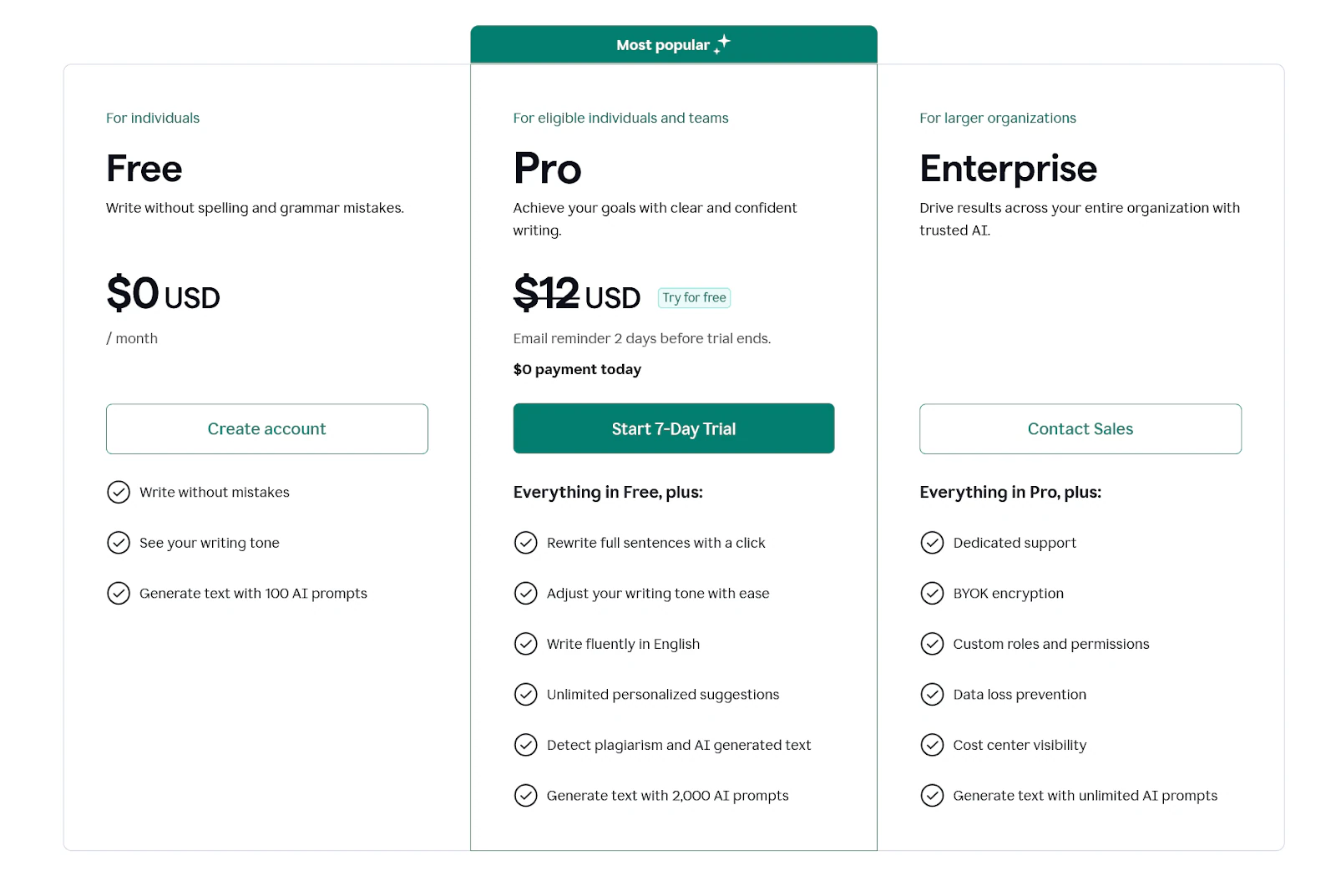
❌ Funciones avanzadas, como la detección de plagio, requieren un plan de pago
❌ Las sugerencias pueden volverse repetitivas o no siempre encajar con tu tono
Ideal para
- Profesionales que buscan una escritura pulida y sin errores
Precios
- Free: 0 $/mes
- Pro: 12 $/mes
- Enterprise: contacta con ventas
10. Google Analytics - La mejor para el seguimiento del sitio web
Por último, pero no menos importante, en mi lista de las mejores herramientas de blogging está Google Analytics.
Es una herramienta de analítica web que te ayuda a hacer seguimiento y entender cómo interactúa la gente con tus publicaciones, ofreciendo información sobre tu tráfico, el comportamiento de tu audiencia y el rendimiento del contenido.
De esta forma, puede ayudarte a crear publicaciones basadas en datos.

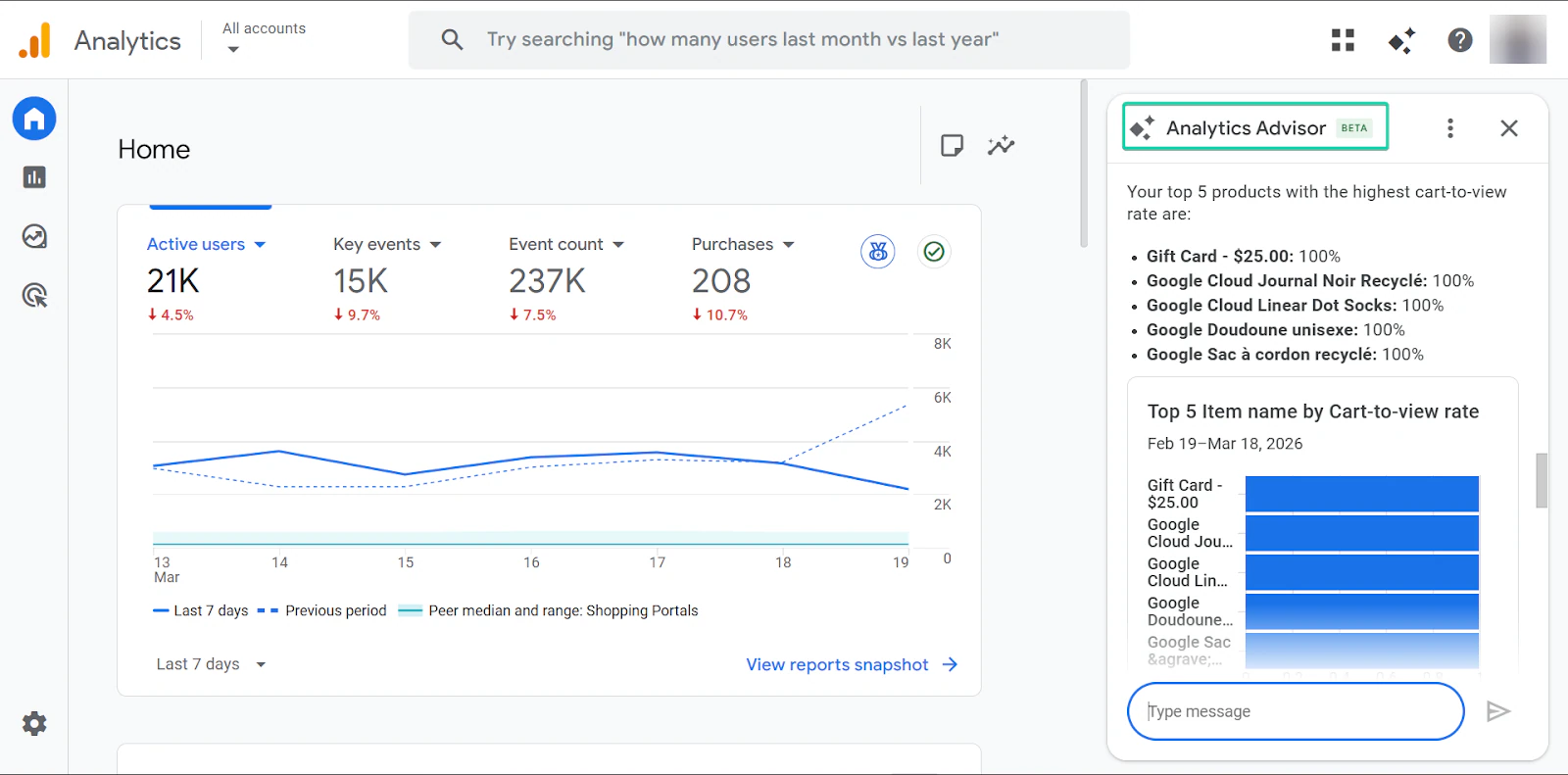
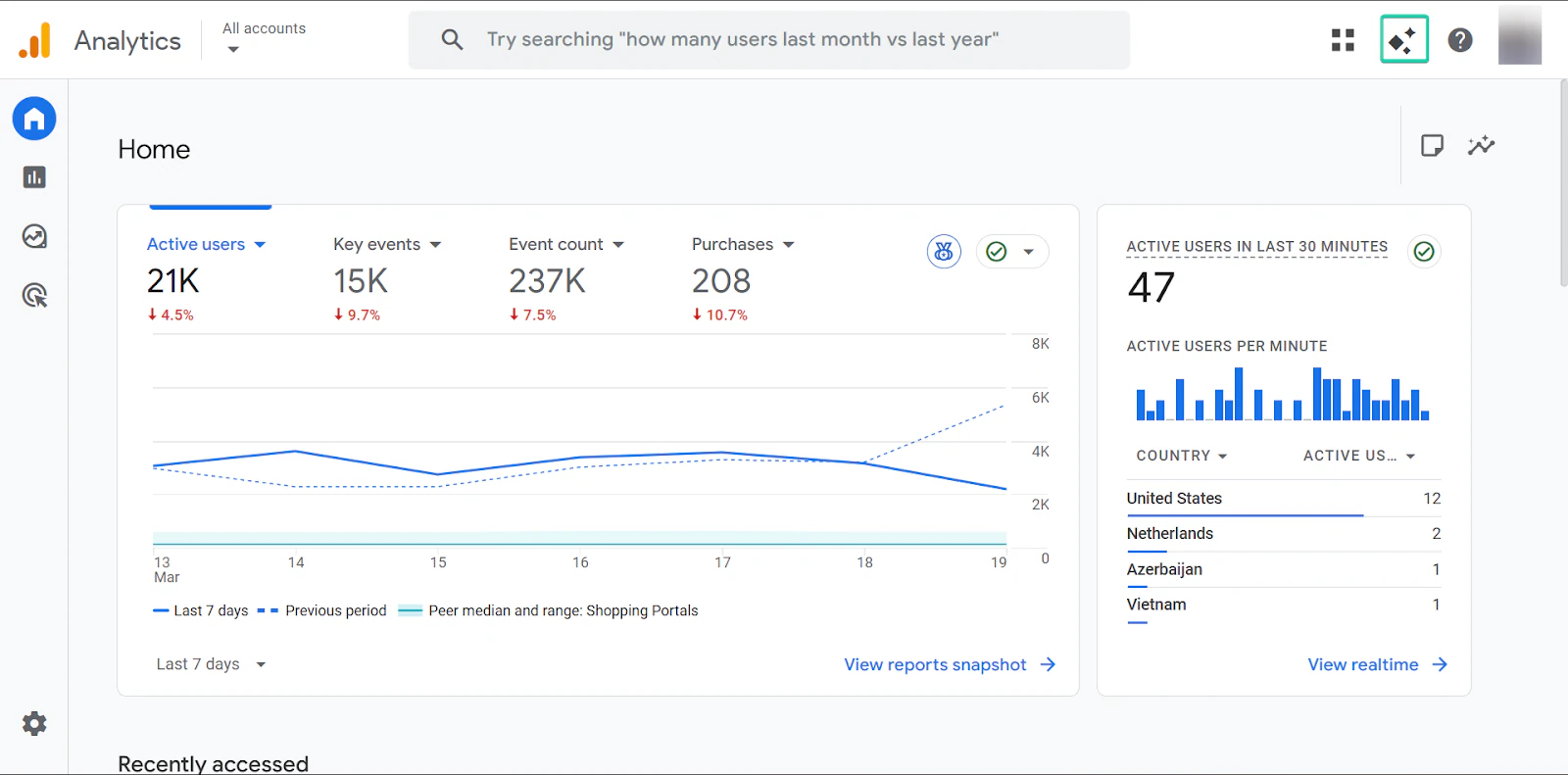
Su función de asesor de analítica ofrece información y recomendaciones basadas en tus datos.
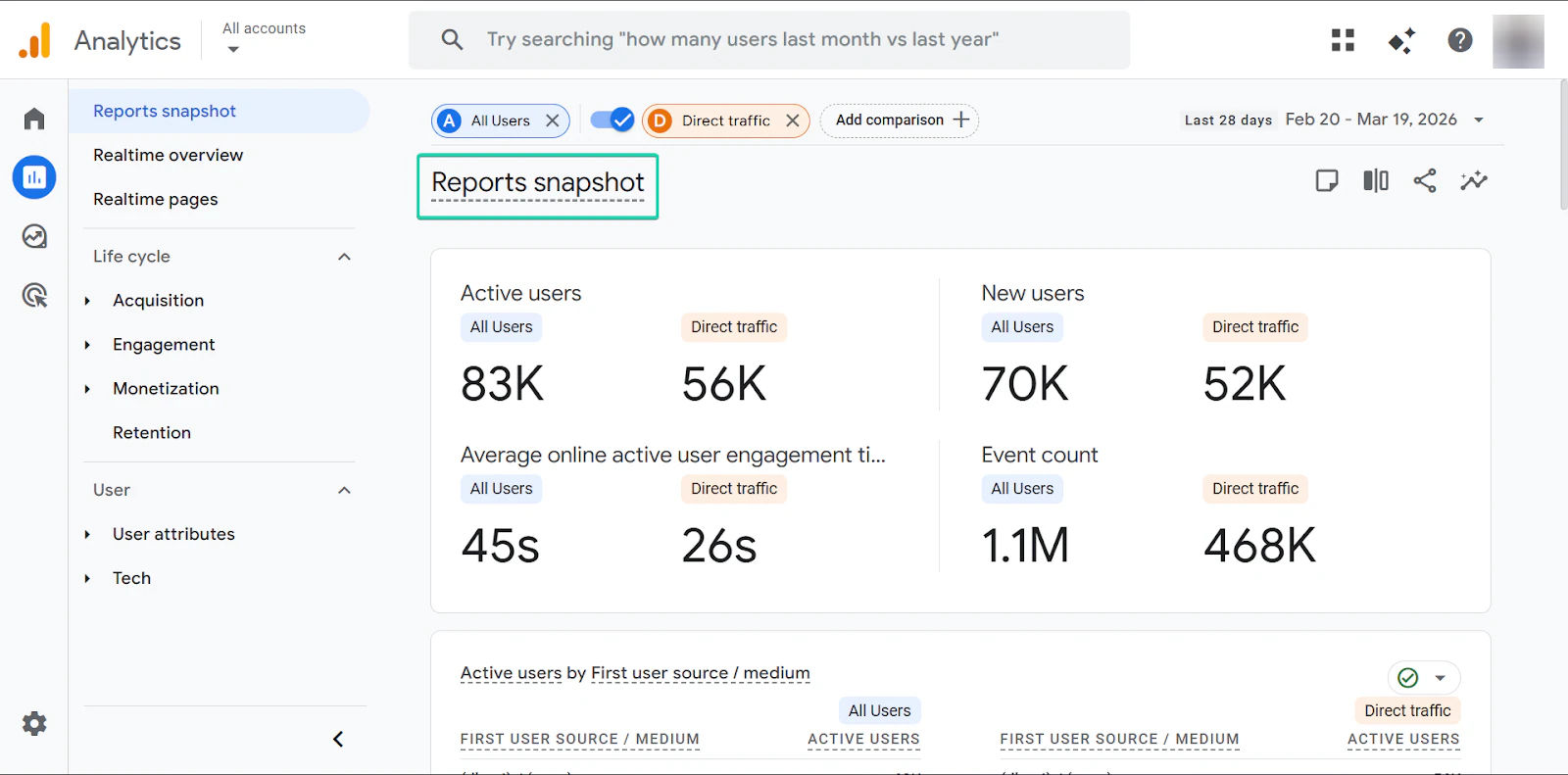
La función de resumen de informes te permite ver un resumen rápido del rendimiento de tu sitio web.
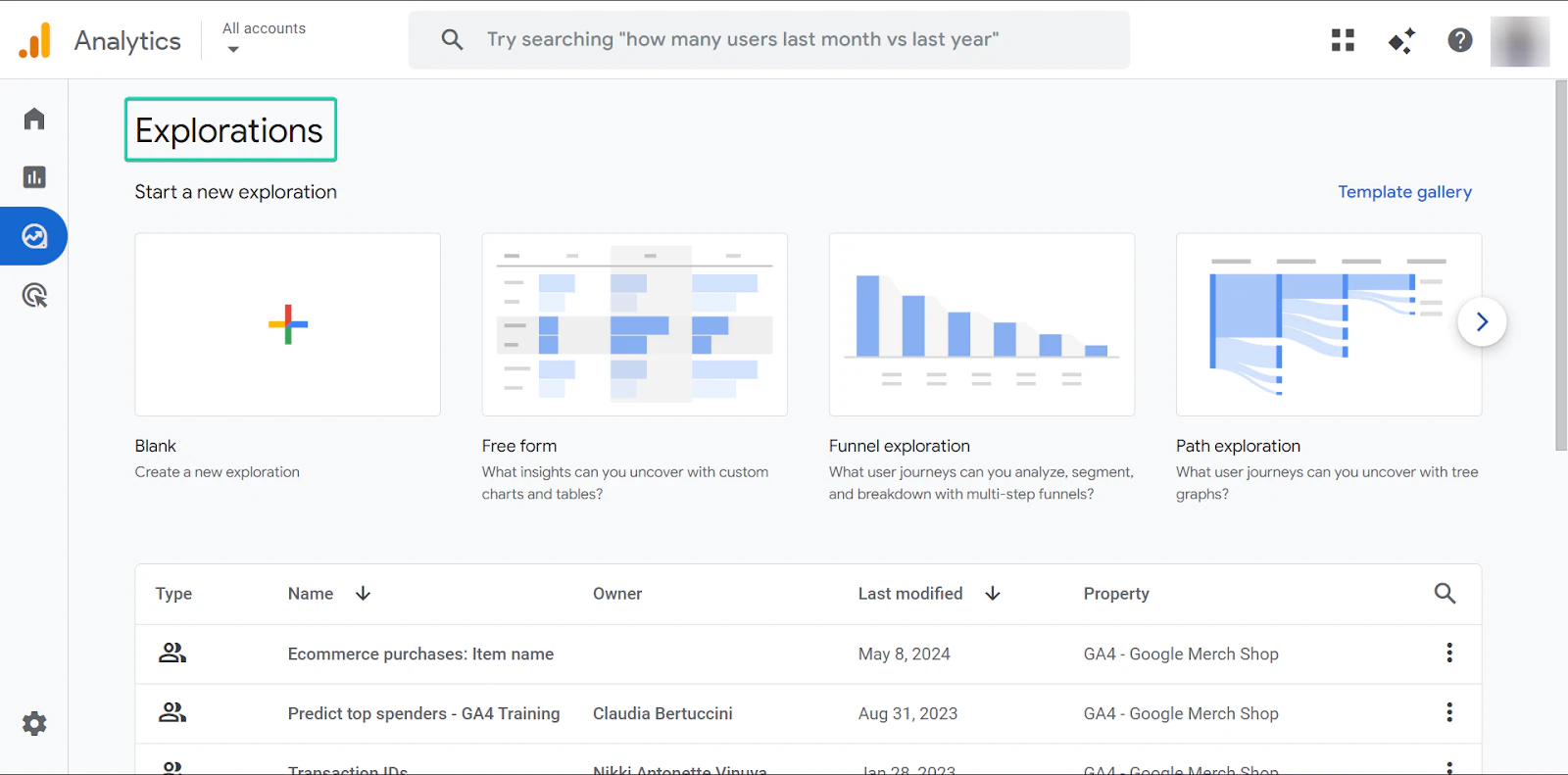
Y por último, con la función de exploraciones, puedes analizar tus datos con más detalle usando informes personalizables.
Lo que me encantó de Google Analytics
1. Analytics advisor (asesor de analítica)
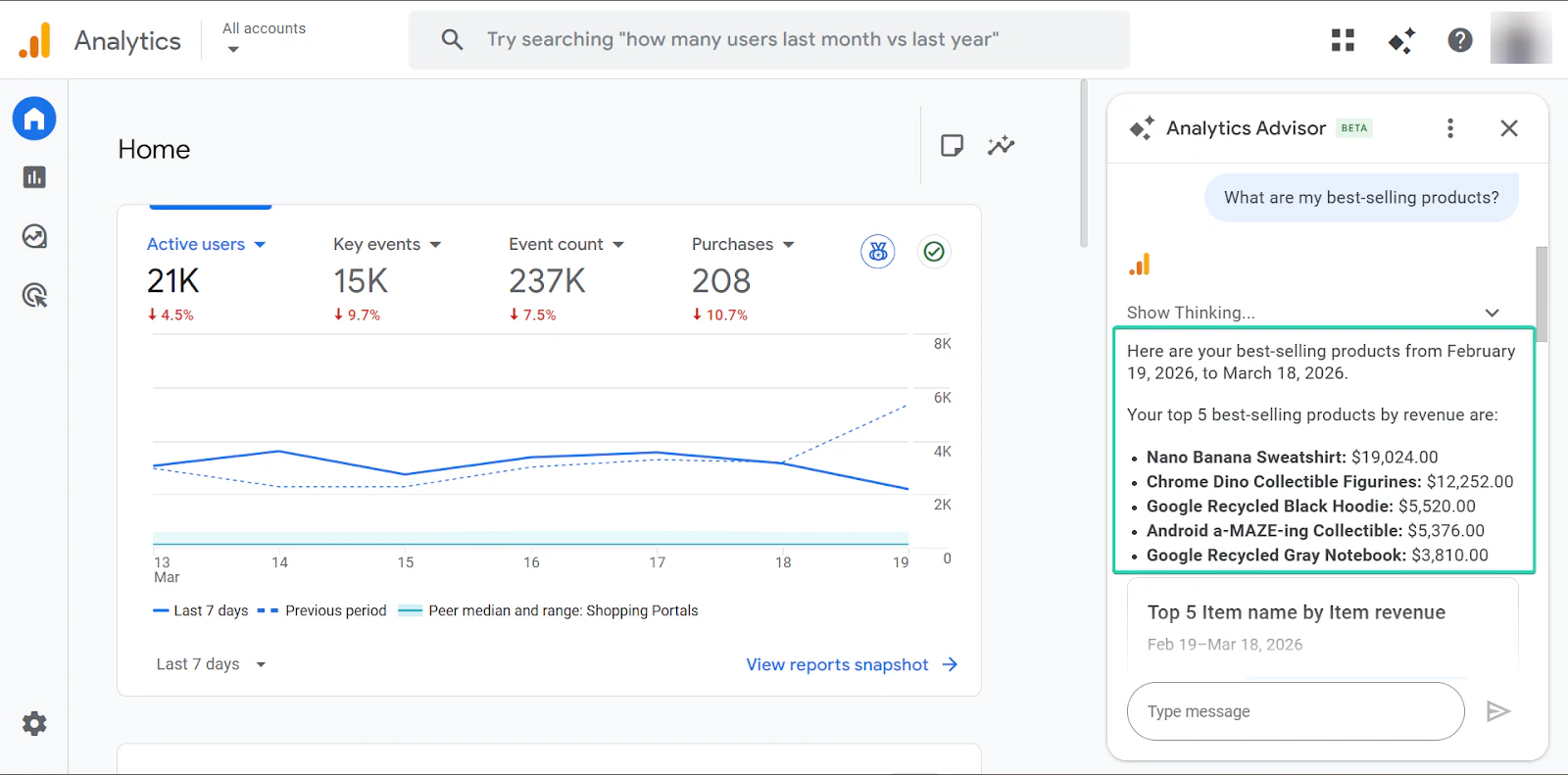
La función de asesor de analítica destaca tendencias clave y ofrece sugerencias basadas en tus datos.
Funciona analizando automáticamente el tráfico de tu sitio web e identificando oportunidades o problemas.
Así es como funciona:
Primero, ve a “Ask Analytics Advisor.”
Después, introduce tu prompt.
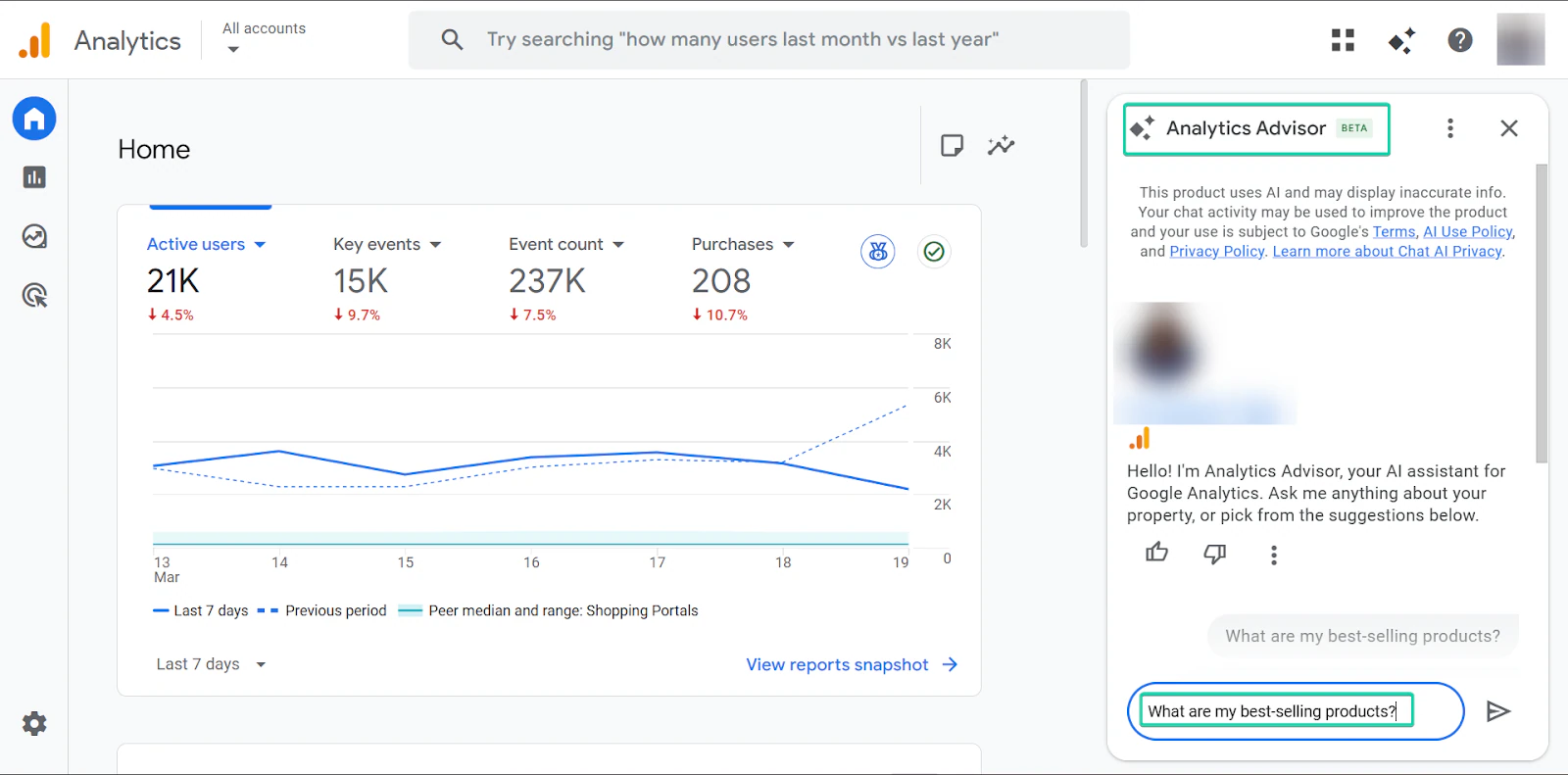
El asesor de analítica generará entonces respuestas, ofreciéndote un resumen rápido del rendimiento de tu sitio.
2. Reports snapshot (resumen de informes)
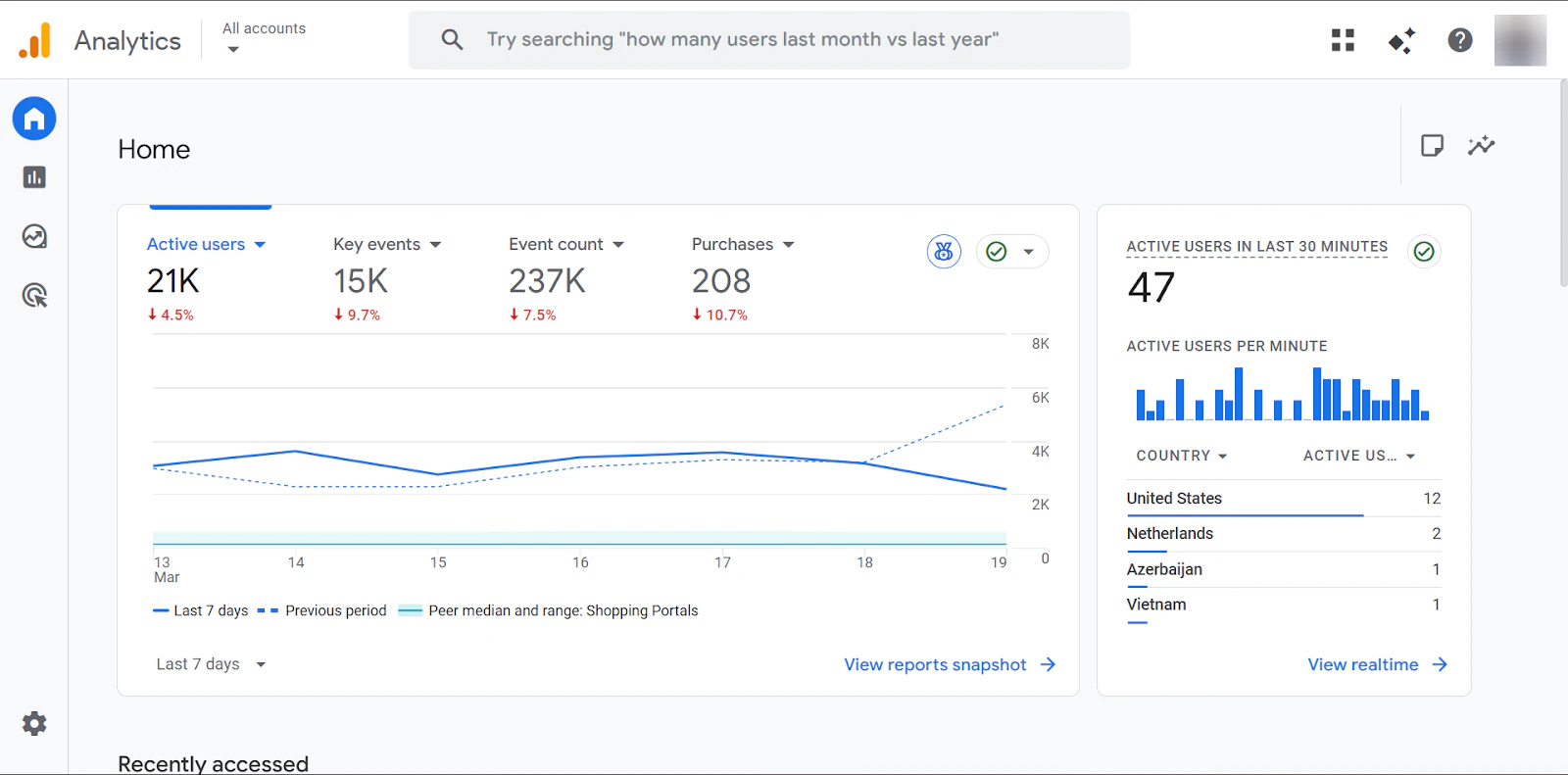
La función de resumen de informes te ofrece una vista rápida del rendimiento de tu blog. Puedes ver métricas como el tráfico, la actividad de los usuarios y las páginas con mejor rendimiento en un solo panel.
Es una excelente forma de comprobar el estado de tu blog de un vistazo.
Veamos cómo funciona:
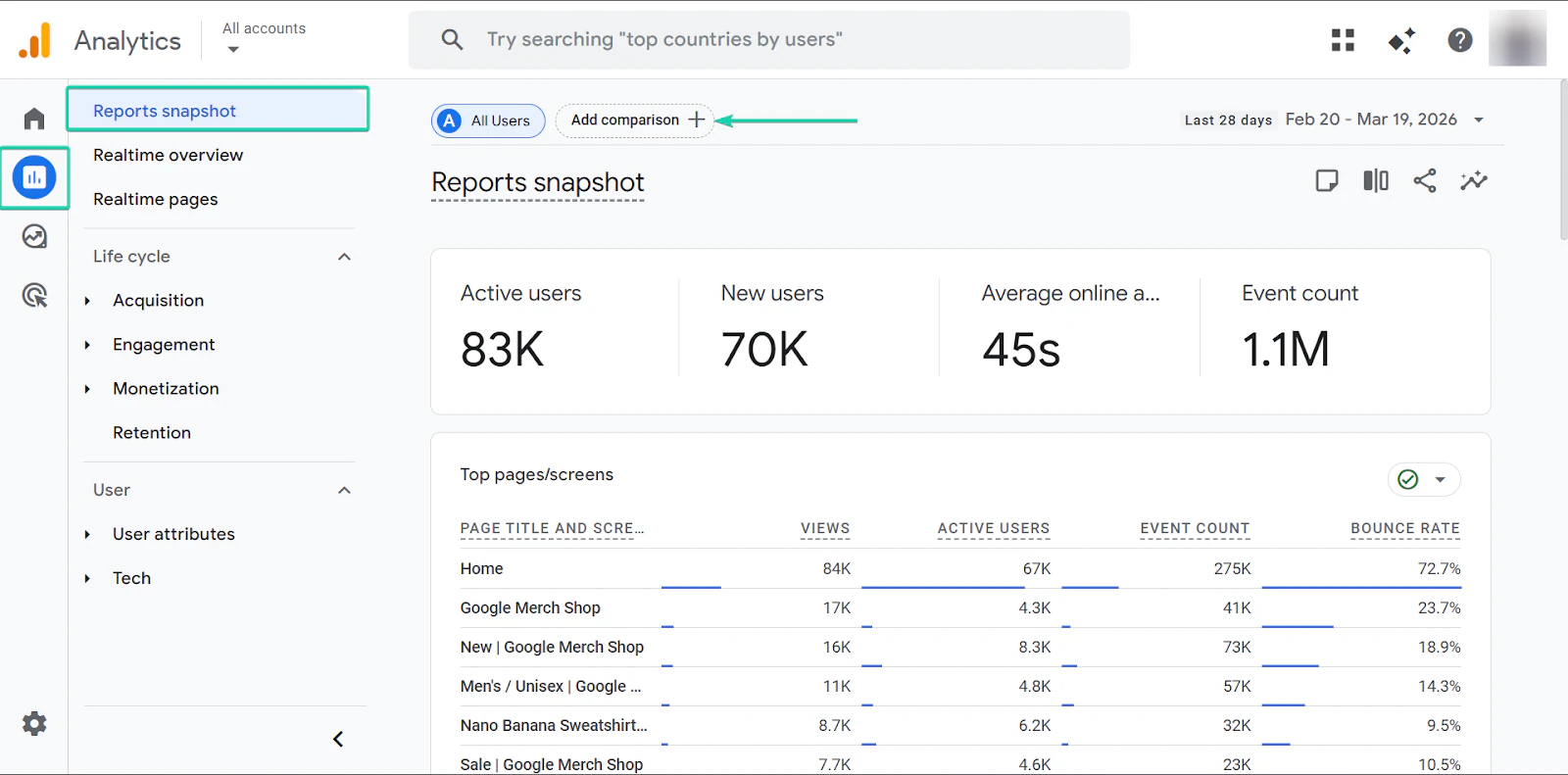
Ve a “Reports” en la barra lateral y selecciona “Reports snapshot.”
El panel te ofrece una visión general de cómo está rindiendo tu sitio web.
Pero también puedes comparar tus páginas con el botón “Add comparison +.”
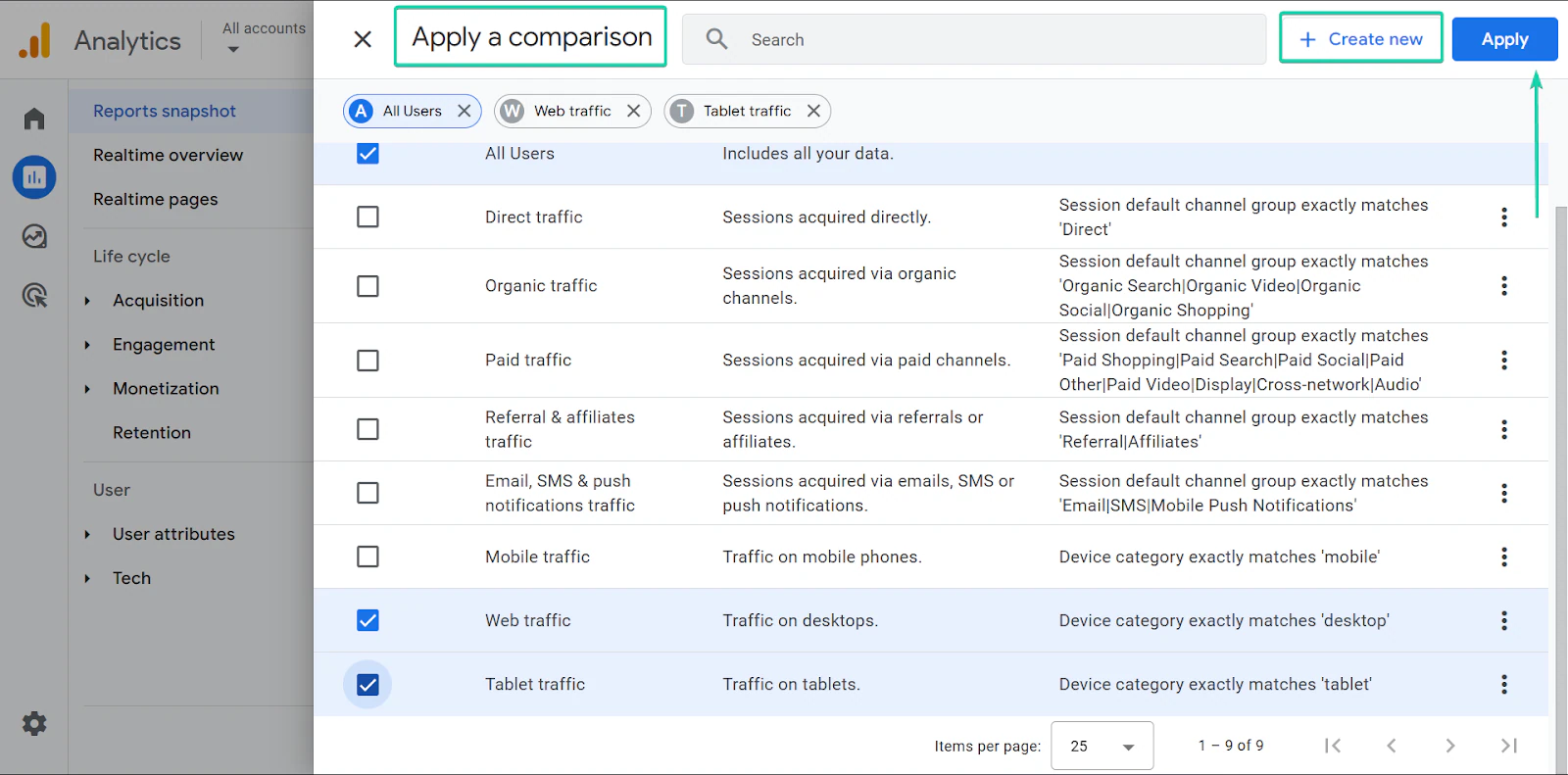
En “Apply a comparison,” selecciona las páginas que quieres comparar y haz clic en “Apply.”
También puedes crear una nueva opción de comparación.
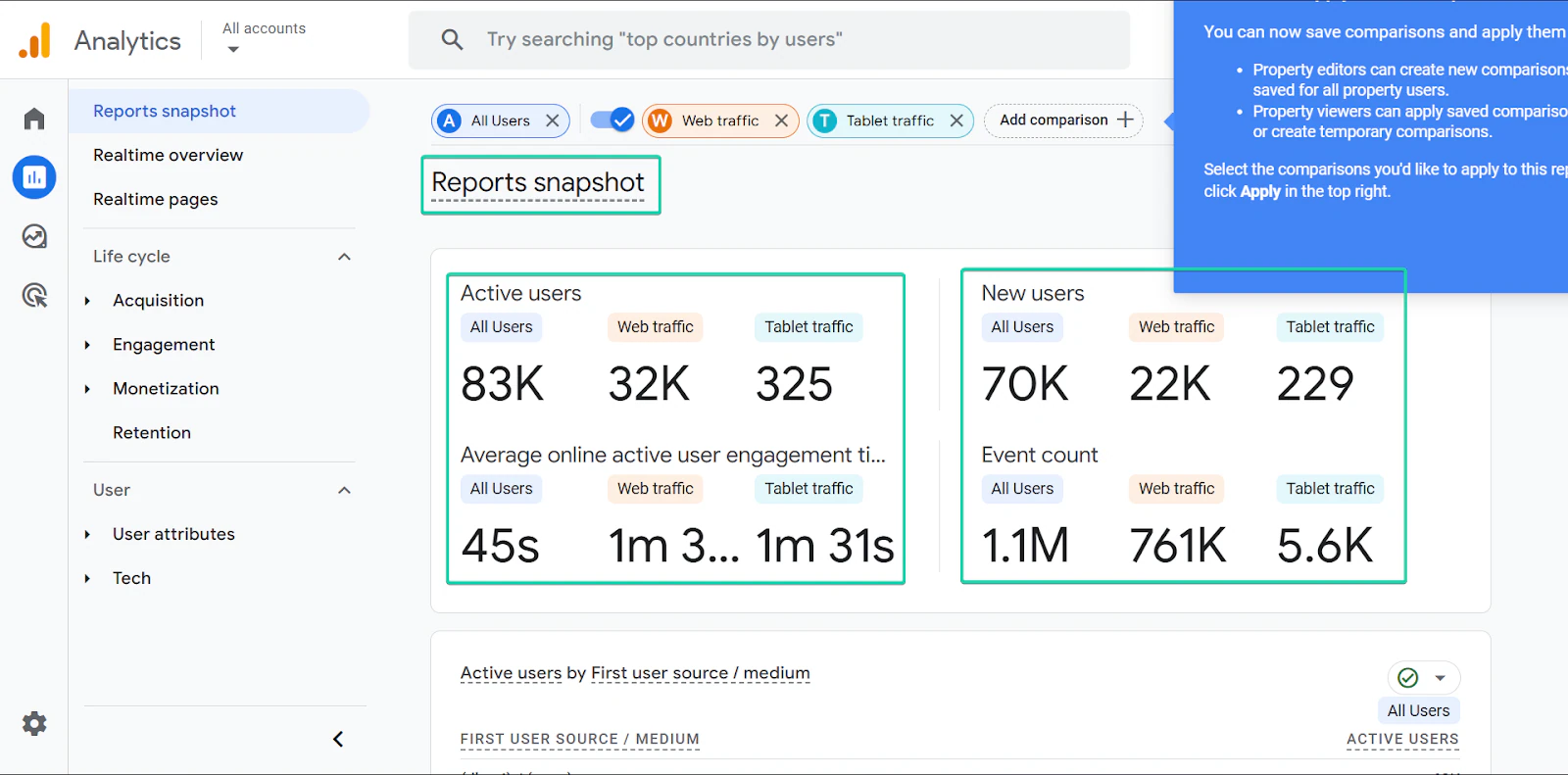
Google Analytics generará entonces los datos que quieres.
3. Explorations (exploraciones)
Explorations es una función que te permite analizar tus datos con más detalle usando informes personalizables.
Puedes crear informes personalizados para explorar preguntas específicas. Por ejemplo, cómo se mueven los visitantes por tu sitio o qué páginas generan más conversiones.
Así es como funciona:
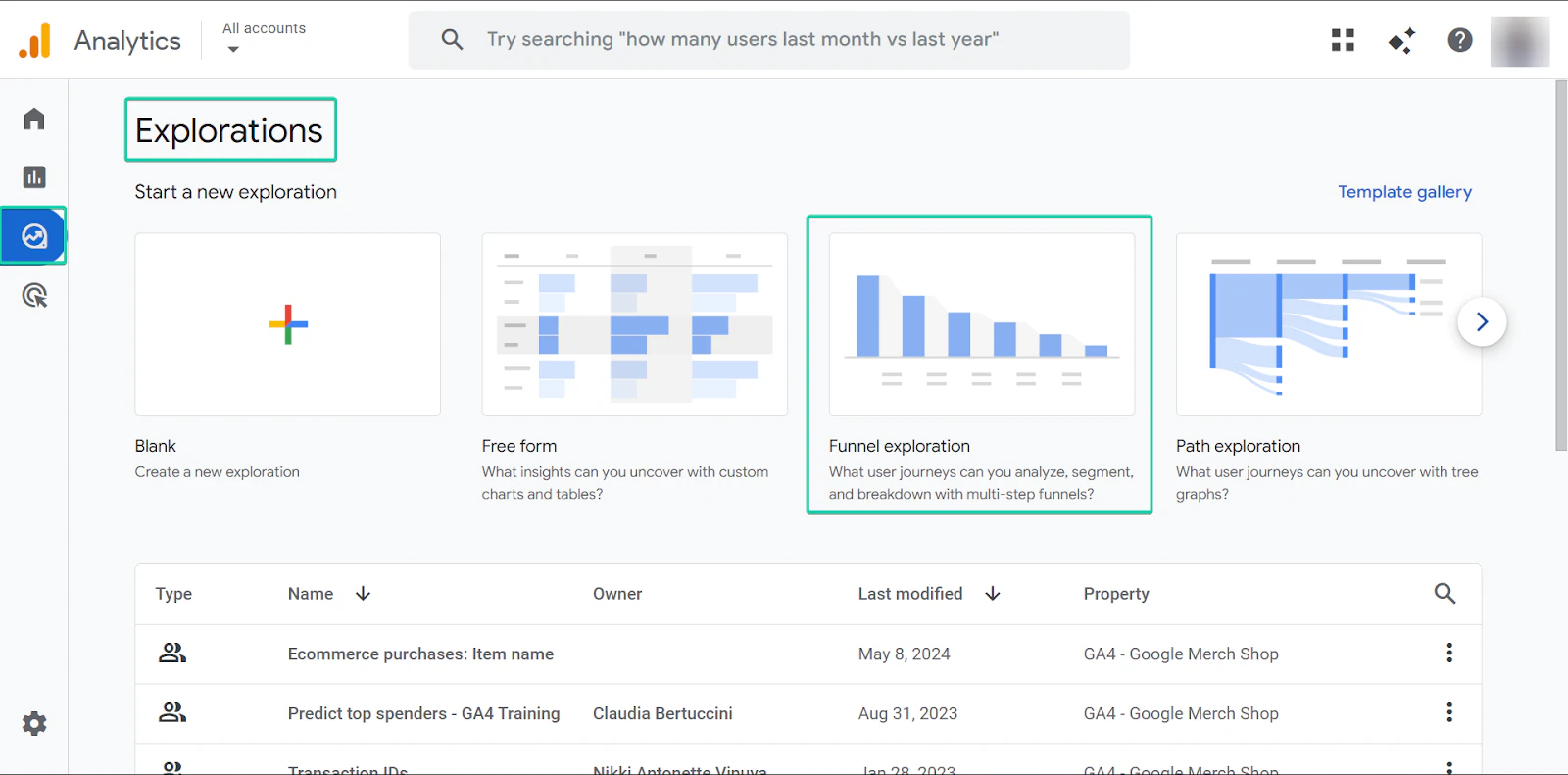
Ve a “Explorations.”
Puedes crear una nueva exploración o seleccionar una de las plantillas que ofrece Google Analytics, incluyendo “Free Form,” “Funnel exploration” y “Path exploration.”
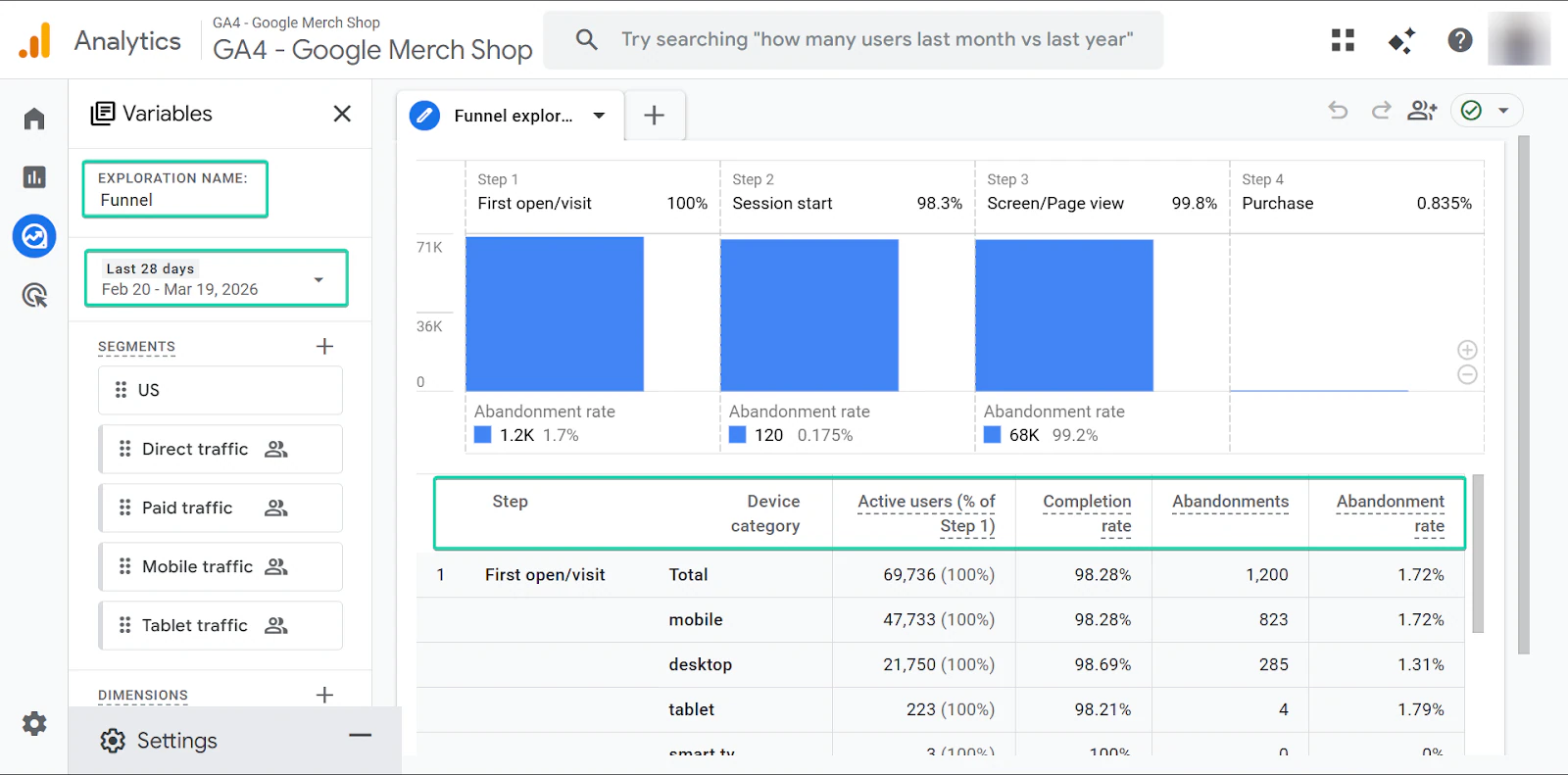
Supongamos que quieres hacer seguimiento del número de abandonos en un periodo de tiempo.
Simplemente fijas tu fecha, y Analytics generará los datos.
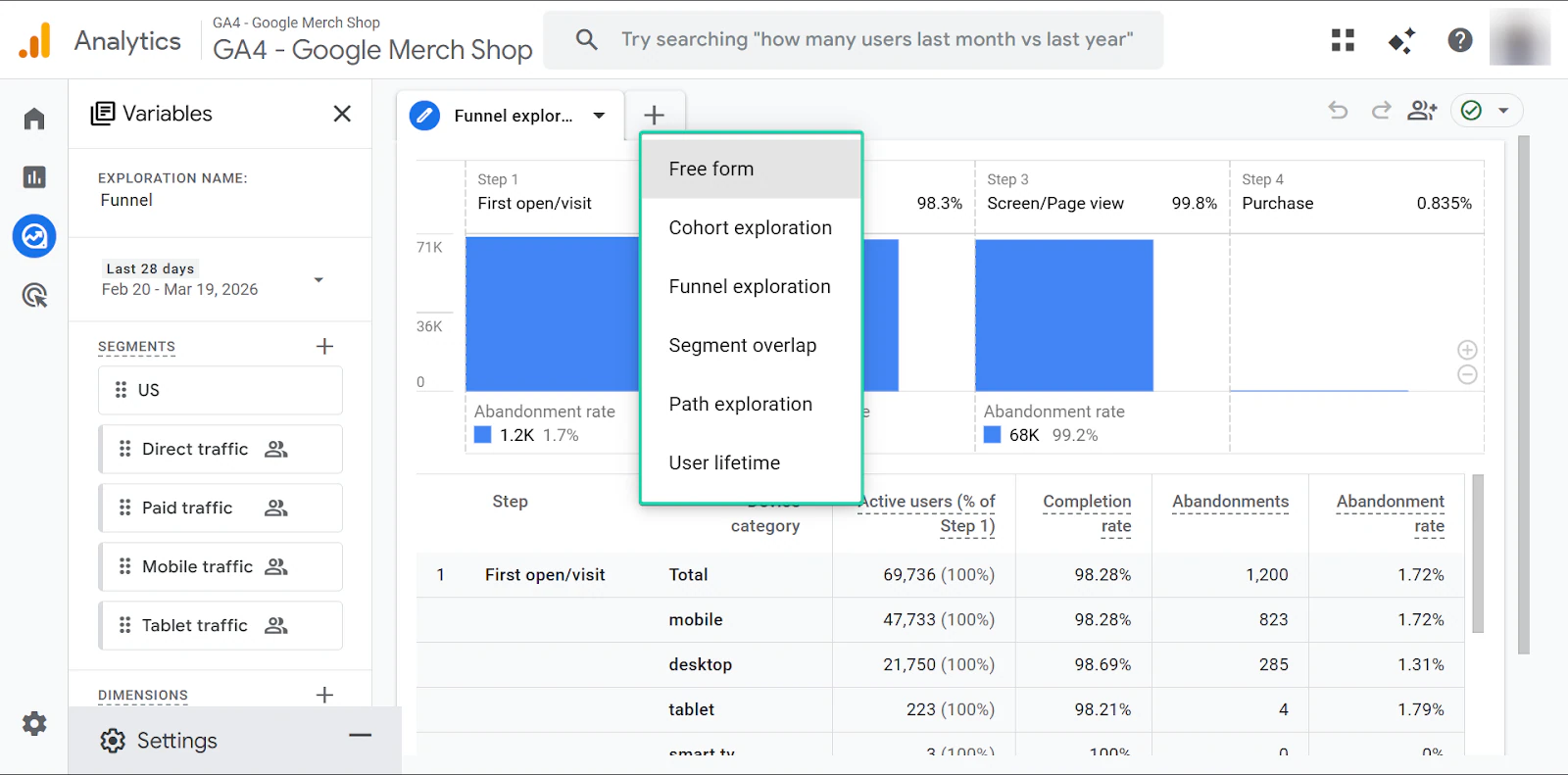
También puedes añadir más plantillas a tu informe según tu objetivo.
Así, por ejemplo, si quieres ver cómo se mueven los visitantes por tu sitio web, selecciona “Path exploration.”
Lo que me encantó vs. lo que me costó
Lo que me encantó 👍
✅ Herramienta de analítica potente y gratuita
✅ Puedes hacer seguimiento fácilmente de los visitantes de tu web y sus actividades para tomar decisiones basadas en datos
✅ Se conecta perfectamente con el ecosistema de Google
Lo que me costó 👎
❌ Puede parecer compleja para principiantes
❌ Los datos pueden resultar abrumadores al principio, sobre todo para usuarios sin conocimientos técnicos
Ideal para
- Blogueros que hacen seguimiento del tráfico y el rendimiento de su blog.
Precios
- Gratis
¿Qué son las herramientas de blogging?
Las herramientas de blogging te ayudan a crear, gestionar y hacer crecer tu blog de forma más eficiente, desde la escritura y la publicación hasta la promoción y la monetización.
Algunas herramientas, como Google Docs, se centran en la escritura y la edición. Otras, como Easytools, ayudan a monetizar el contenido vendiendo productos digitales y promocionándolos mediante campañas de email.
Estos son algunos de los beneficios de usar herramientas de blogging:
- Ahorra tiempo: el software de blogging ayuda a agilizar tareas como escribir, planificar y publicar.
- Mejor contenido: puedes mejorar la calidad de tu contenido usando herramientas de edición, SEO e IA.
- Impulsa el crecimiento: las herramientas de email y analítica te ayudan a llegar a más gente y entender a tu audiencia.
- Simplifica flujos de trabajo: con las herramientas de blogging puedes crear automatizaciones para gestionar tareas repetitivas.
Cómo elegir el mejor software de blogging
Para elegir el mejor software de blogging, tienes que:
- Considerar las funciones que necesitas para resolver tu problema
- Revisar las integraciones
- Evaluar los precios
Te lo explico con más detalle a continuación:
1. Considera las funciones que necesitas para resolver tus necesidades
Primero, identifica tus objetivos. ¿Podría ser escritura, SEO, monetización o crecimiento de audiencia?
O quizá quieras tener un blog como hobby.
El mejor software de blogging es el que resuelve tu problema principal sin obligarte a depender de muchas herramientas.
Por ejemplo, WordPress es genial si tu enfoque está en la publicación de contenido y la flexibilidad.
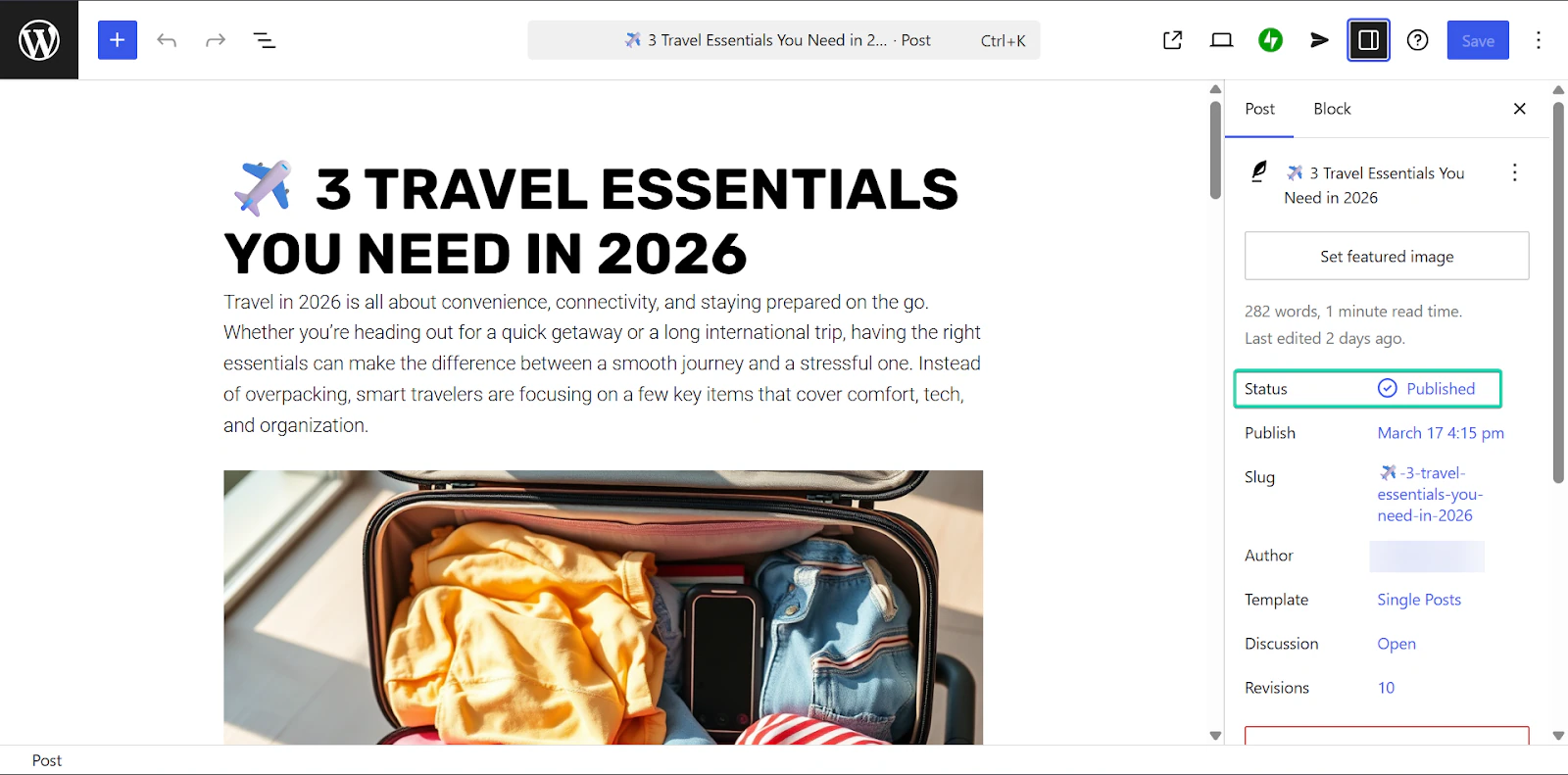
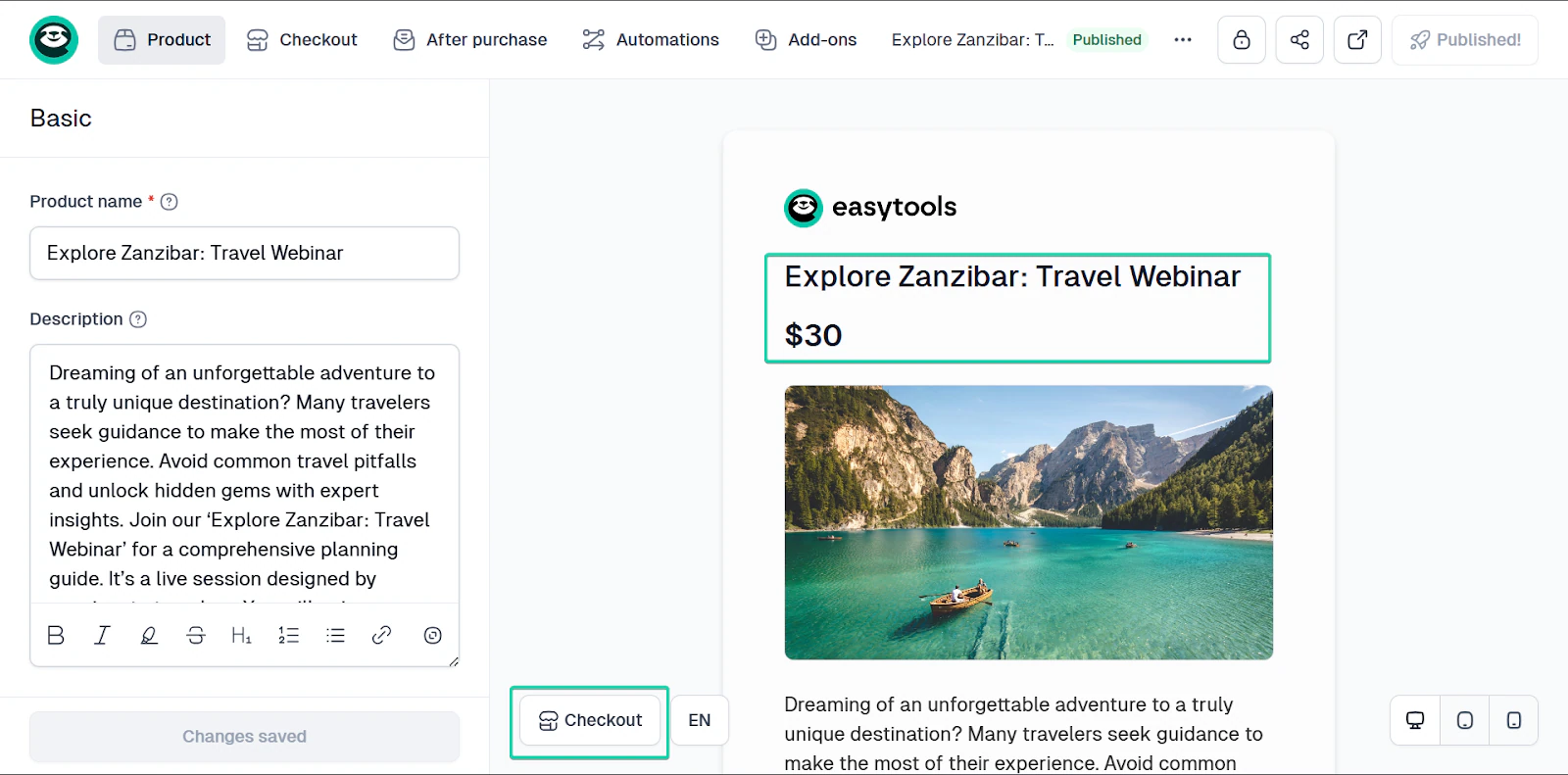
Pero si también estás pensando en vender productos o gestionar campañas de email, una herramienta como Easytools puede encargarse de todo eso dentro de la misma plataforma.
2. Revisa las integraciones
Para elegir las mejores herramientas de blogging, debes revisar las integraciones.
Porque a medida que tu blog crezca, probablemente necesitarás usar más herramientas.
El mejor software de blogging debería integrarse sin problemas con herramientas que respalden sus funciones principales, como SEO, email marketing, analítica y más.
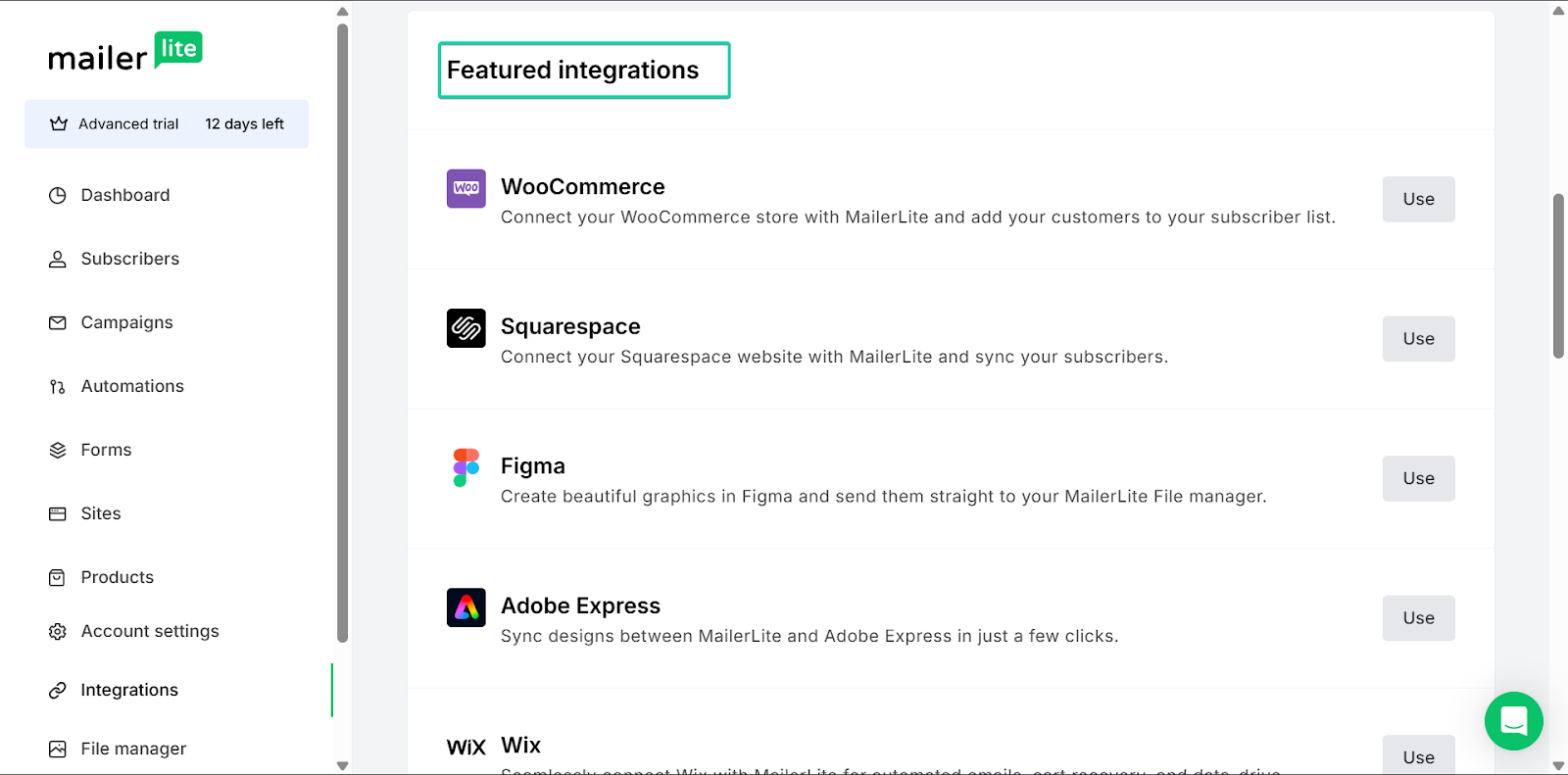
Herramientas como MailerLite se integran bien con una amplia gama de apps y sitios web. Pero esto sigue requiriendo configurar y gestionar muchas herramientas.
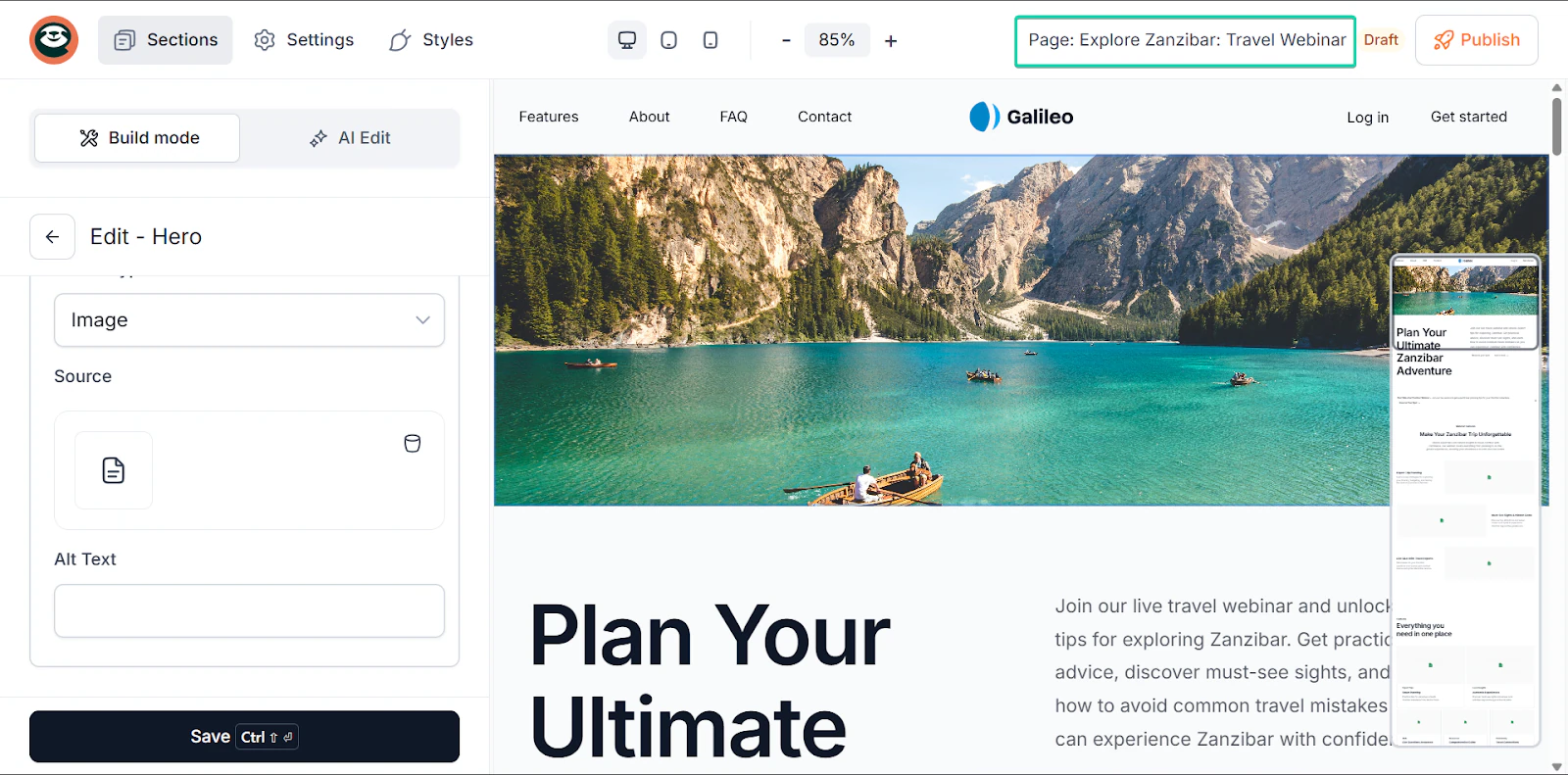
Easytools, por otro lado, reúne todas las funciones, como campañas de email y landing pages, en un solo lugar, reduciendo la necesidad de integraciones adicionales.
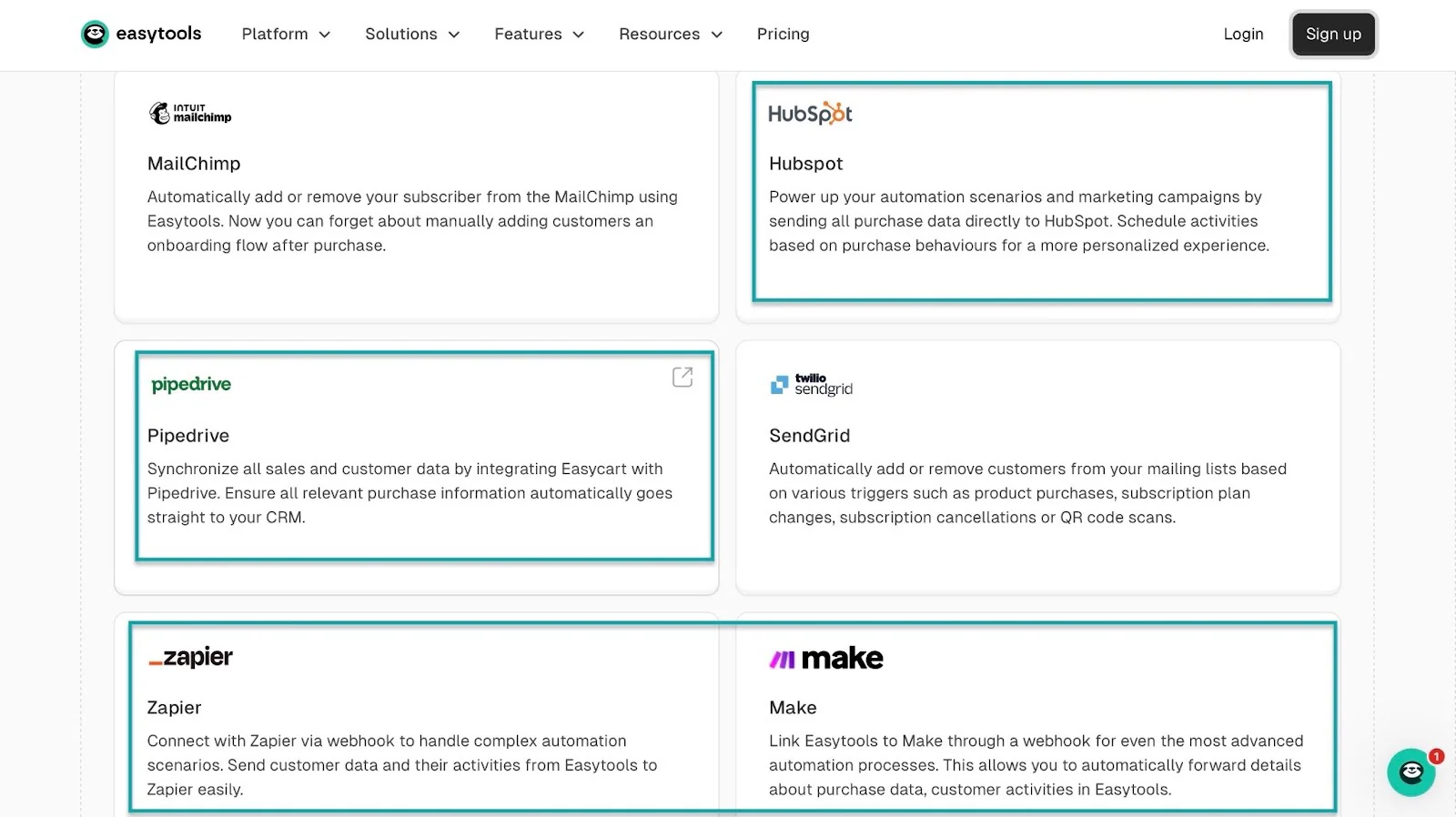
También se integra con CRMs como HubSpot y Pipedrive, además de otras plataformas, para maximizar tus esfuerzos de monetización.
Puedes configurar automatizaciones personalizadas con Zapier o Make.
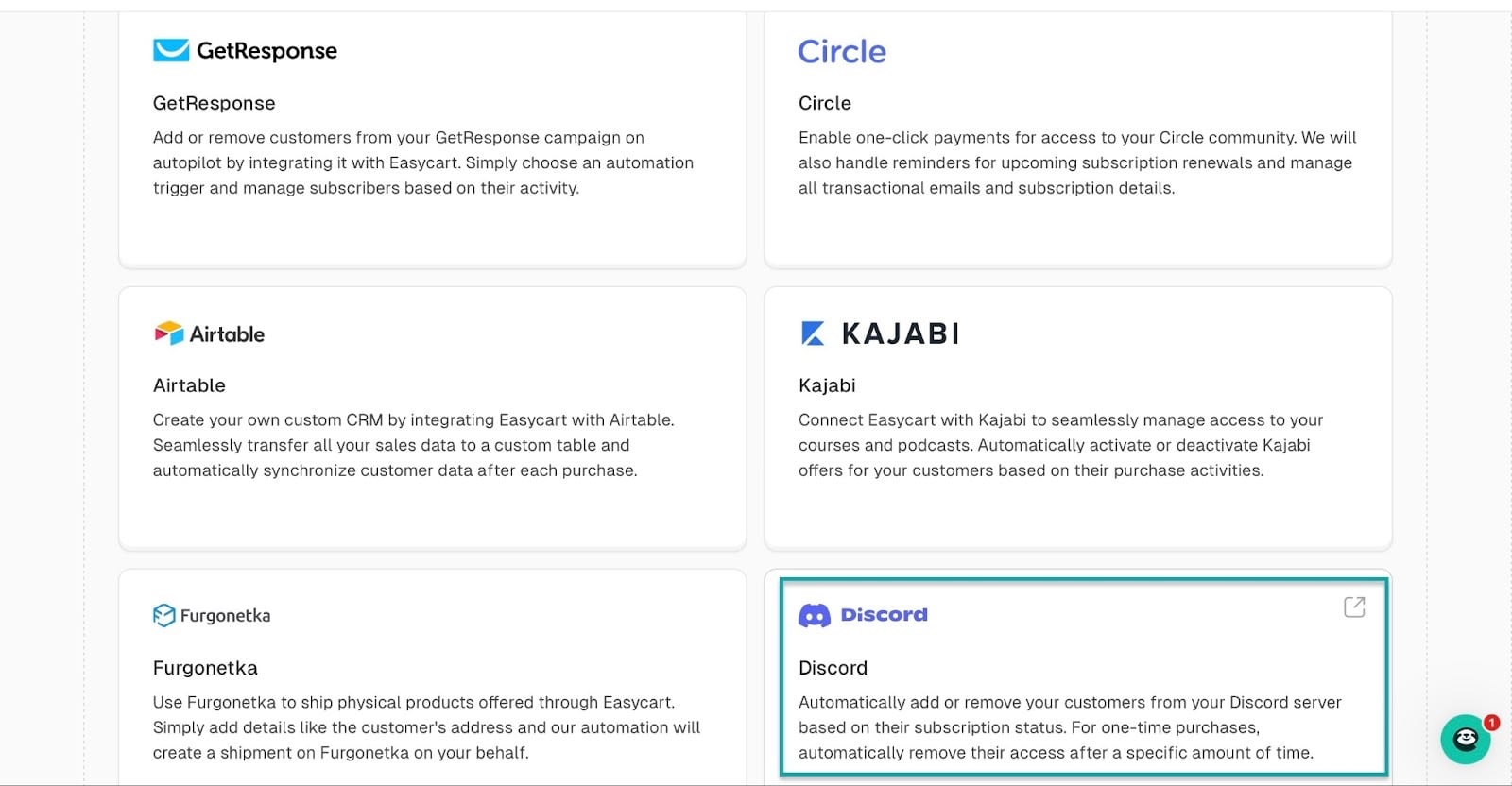
También puedes crear comunidades en Discord o Circle y vender membresías a tus lectores a través de Easytools.
La calidad de las integraciones que ofrece un software de blogging puede marcar una gran diferencia en hasta dónde puedes hacer crecer tu blog.
3. Evalúa los precios
Al considerar el precio de un software de blogging, céntrate en el valor a largo plazo en lugar del coste.
Algunas herramientas de blogging, como WordPress, pueden parecer asequibles al principio, pero requerirán plugins e integraciones de pago adicionales a medida que crezcan tus necesidades.
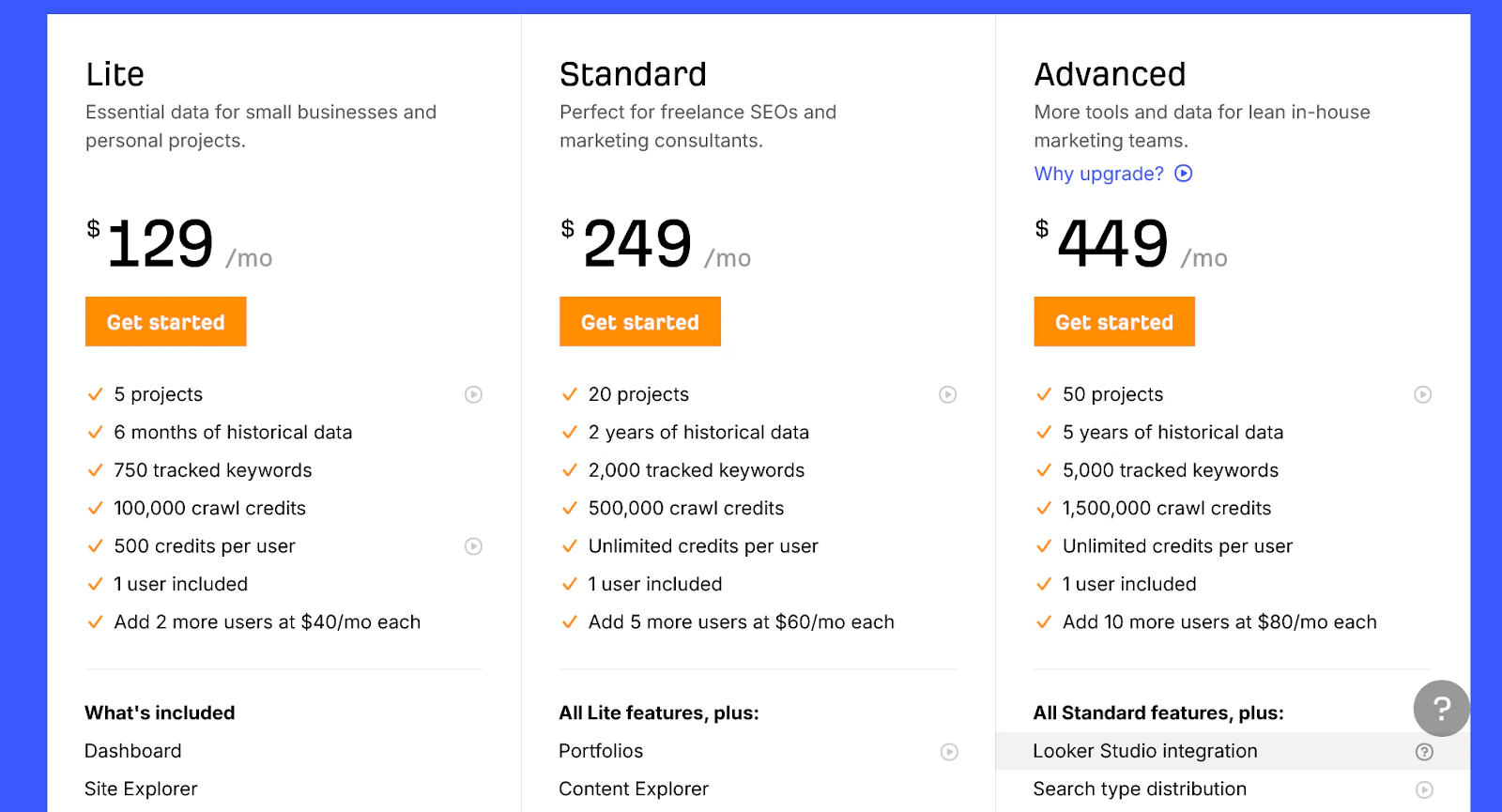
Otro ejemplo es Ahrefs, que es una potente herramienta de SEO. Pero tiene un precio premium de 129 $ facturados mensualmente y suele usarse junto con otras herramientas.
Otro software de blogging, como Easytools, en cambio, agrupa funciones clave como sitios web, campañas de email y creación de productos en un único plan.
Elige el mejor software de blogging
Elegir el mejor software de blogging puede marcar toda la diferencia en cómo haces crecer tu blog.
En esta guía he explorado herramientas de blogging como WordPress, Easytools, Ahrefs, MailerLite, Fillout, Google Docs, Napkin AI, Trello, Grammarly y Google Analytics.
También he explicado qué son las herramientas de blogging y cómo elegir la mejor.
Espero que esta guía te ayude a tomar la decisión correcta.