
Blog
Las 10 mejores plataformas para creadores de contenido en 2026: Funciones, precios, pros y contras
Las 10 mejores plataformas para creadores de contenido: 1. Easytools, 2. YouTube, 3. Descript, 4. Sendfox, 5. WordPress, 6. Repurpose.io 7. Buffer, …

¿Sabías que solo el 46% del tiempo de un creador de contenido se dedica a crear contenido?
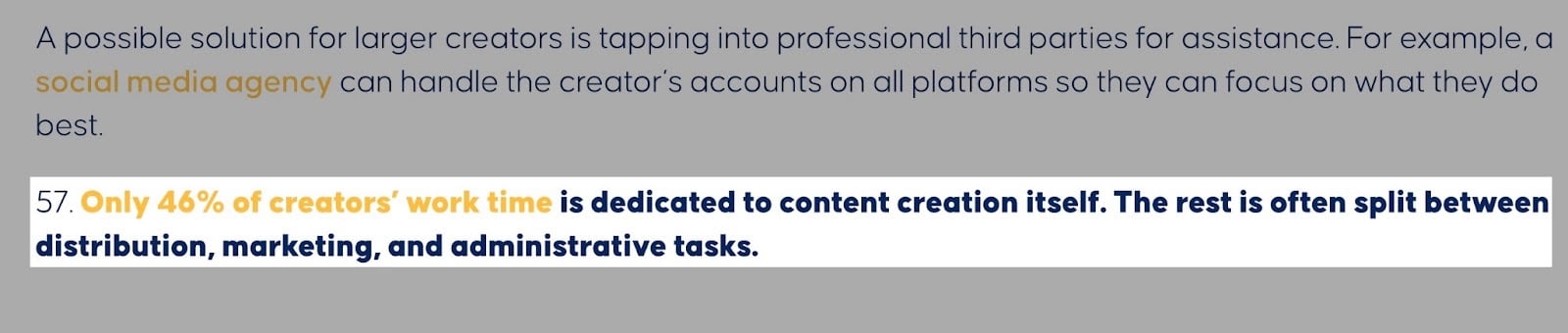
El resto de ese tiempo se va en tareas como gestionar emails, diseñar visuales, programar publicaciones y hacer crecer una audiencia.
Estas tareas pueden volverse abrumadoras rápidamente.
Por eso, encontrar la plataforma para creadores de contenido adecuada es una decisión inteligente.
Estas plataformas ayudan a los creadores a convertir sus ideas en bruto en algo que sus audiencias pueden ver, compartir y pagar.
No hace falta ser un genio de la tecnología para construir una presencia online. Las plataformas para creadores de contenido hacen todo ese trabajo por ti.
En esta guía, hemos reunido las 10 mejores plataformas para creadores de contenido para ayudarte a elegir la adecuada. Desglosaremos lo que mejor hace cada plataforma, sus funciones clave, sus precios y sus pros y contras con total honestidad.
Así podrás elegir qué herramienta encaja realmente mejor con tu flujo de trabajo.
TL;DR
-
Las plataformas para creadores de contenido son herramientas de software o apps que ayudan a los creadores a convertir sus ideas en bruto en algo que sus audiencias pueden ver, compartir y pagar.
-
Las mejores plataformas para creadores de contenido son:
- 1. Easytools
- 2. YouTube
- 3. Descript
- 4. Sendfox
- 5. WordPress
- 6. Repurpose.io
- 7. Buffer
- 8. beehiiv
- 9. Pictory
- 10. Canva
-
Puedes elegir la plataforma para creadores de contenido adecuada evaluando los resultados que buscas con tu contenido, asignando tus herramientas a las etapas de creación de contenido, sopesando el coste, la complejidad y la escala, y seleccionando herramientas que se integren con otras apps.
Comparativa de las mejores plataformas para creadores de contenido
Las 10 mejores plataformas para creadores de contenido
1. Easytools
📑 Tipo de contenido: PDFs, cursos, membresías, webinars | ⚙️ Funciones clave: Checkout (Easycart), landing pages (Easypage), testimonios (Easylove), recuperación de checkout, analítica, captura de emails, campañas de marketing (Easymail) | 🔗 Distribución: Enlaces para compartir, embeds, integraciones | 💳 Monetización: Venta de productos, suscripciones | 🌱 Crecimiento: Captura de emails, upsells | 💰 Tarifa inicial: 0 $/mes + 5% de comisión por transacción.
Esta lista de las mejores plataformas para creadores de contenido empieza con Easytools.
Easytools es una plataforma todo en uno y sin código que te ayuda a vender y entregar productos digitales sin el estrés de gestionar distintas herramientas.
Gestiona los pagos a través de Stripe y admite compras únicas y recurrentes. También se encarga de tareas como los checkouts, las suscripciones y los impuestos globales.
Lo que distingue a Easytools es que puedes proteger contenido, automatizar flujos de trabajo y recopilar reseñas sin configuración técnica.
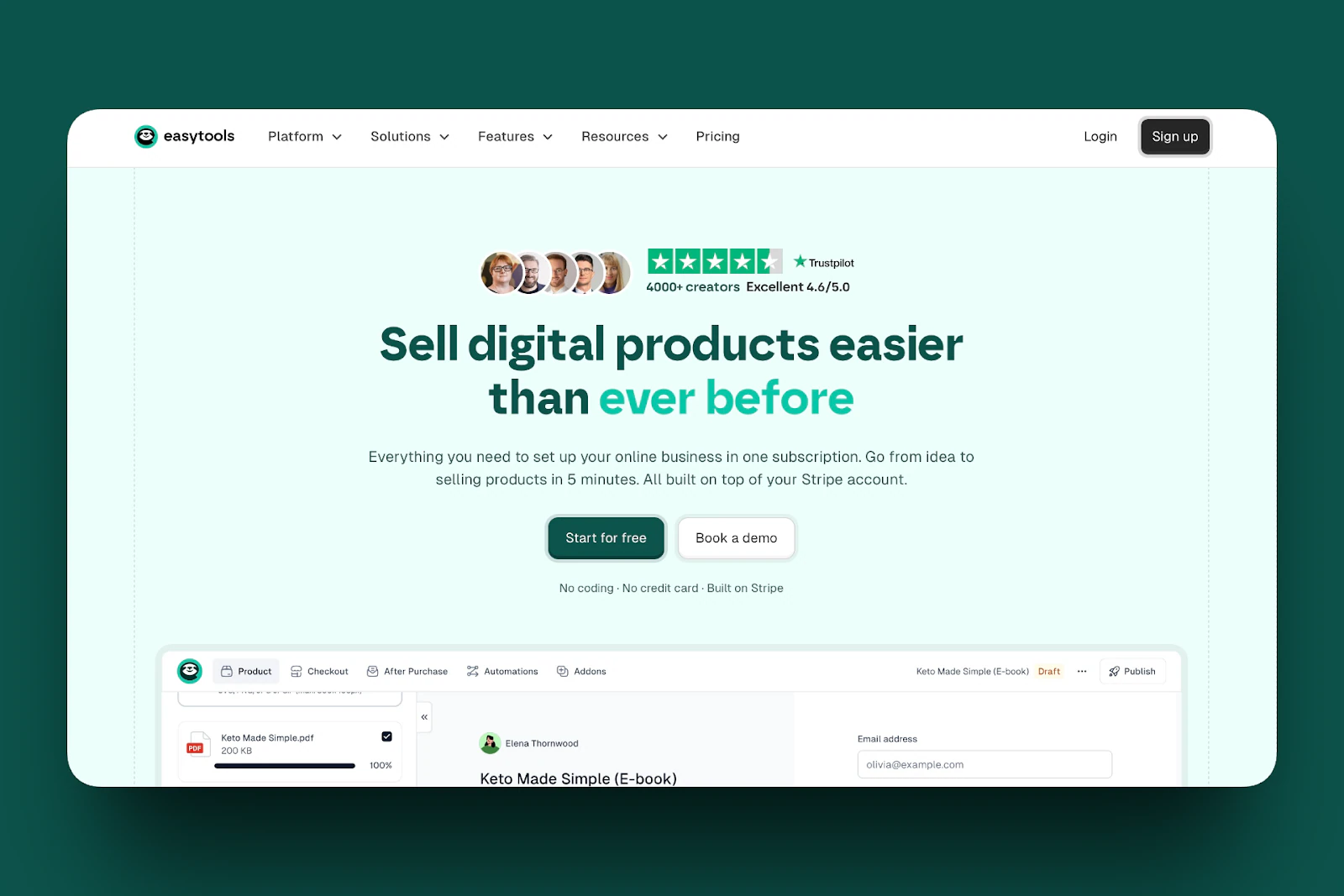
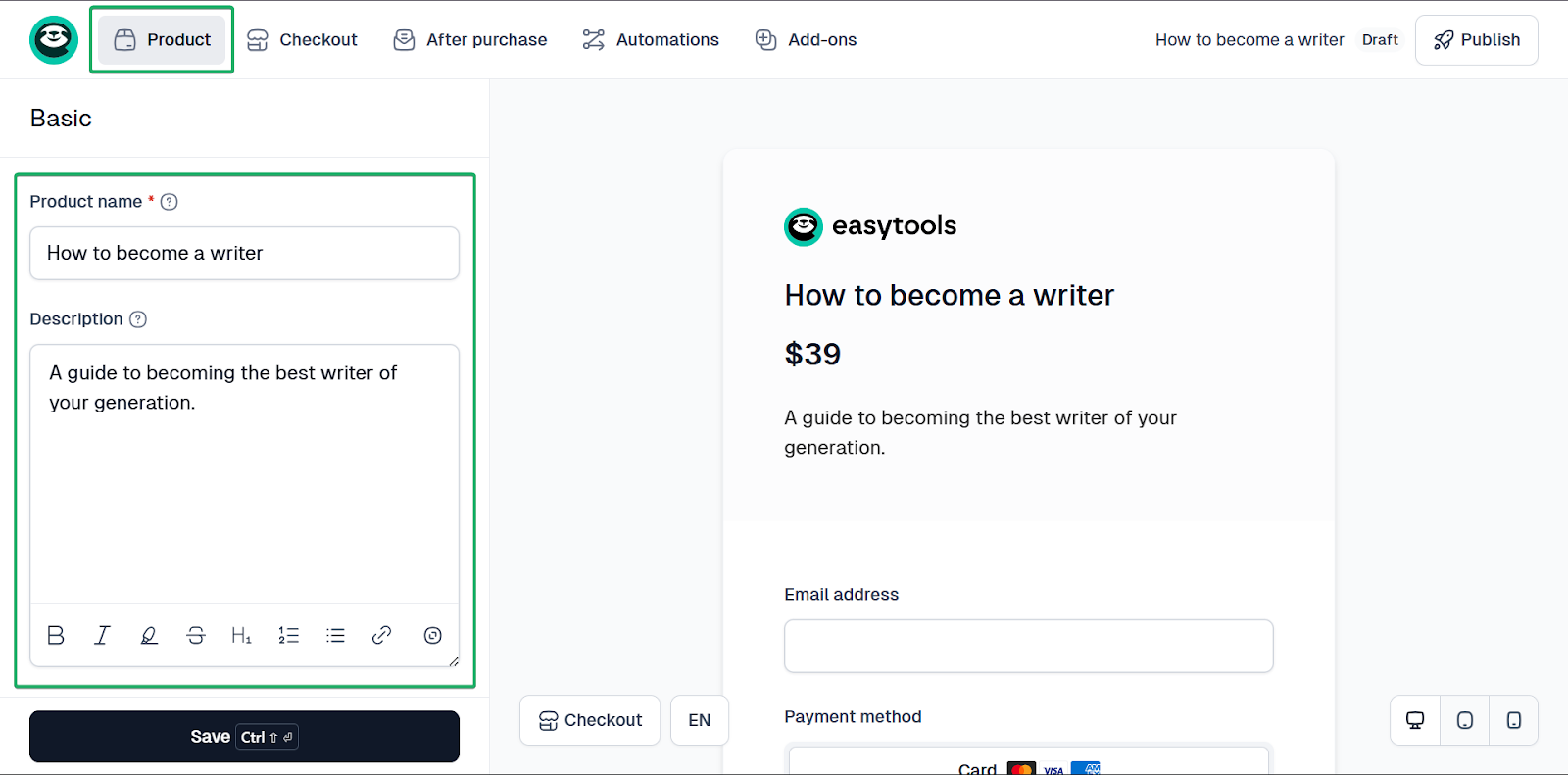
Easytools te permite crear y vender productos digitales y de contenido protegido, como PDFs, cursos online, e-books, plantillas y guías.
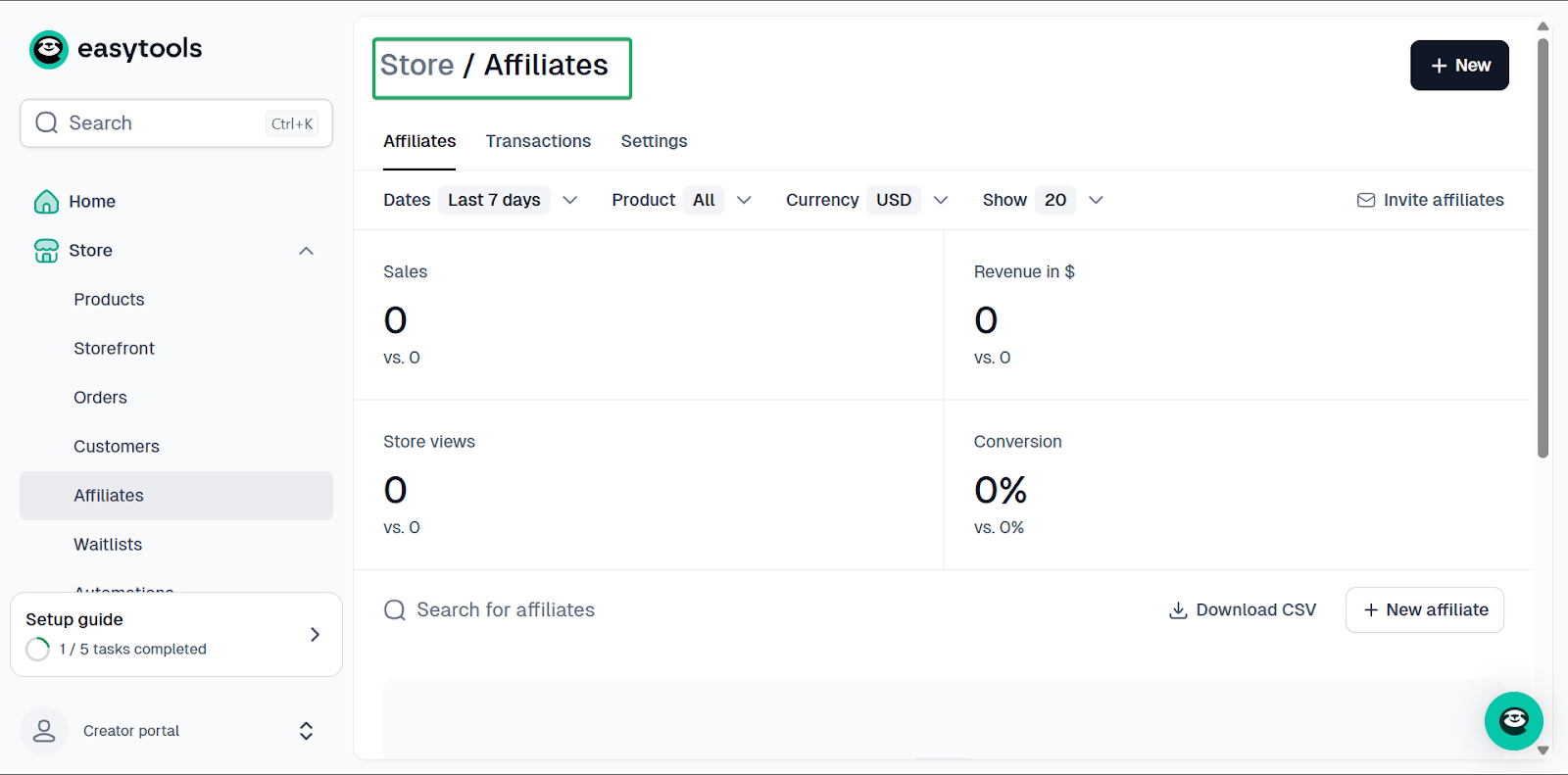
Su función de afiliados te permite construir una red de partners que pueden promocionar tus productos y ganar comisiones.
Por último, la función de automatizaciones de Easytools ayuda a los creadores a entregar productos, hacer onboarding de clientes y gestionar los seguimientos sin trabajo manual.
Easytools reúne todas estas funciones para que puedas centrarte más en crear y vender contenido.
Lo que me encantó de Easytools
1. Tienda
La función de tienda de Easytools te permite añadir productos digitales, crear un escaparate y gestionar pedidos y clientes.
También puedes ver las analíticas de la tienda, cambiar su configuración, configurar automatizaciones, gestionar afiliados y activar la recuperación de checkout.
Déjame enseñarte cómo añadir productos digitales en Easytools.
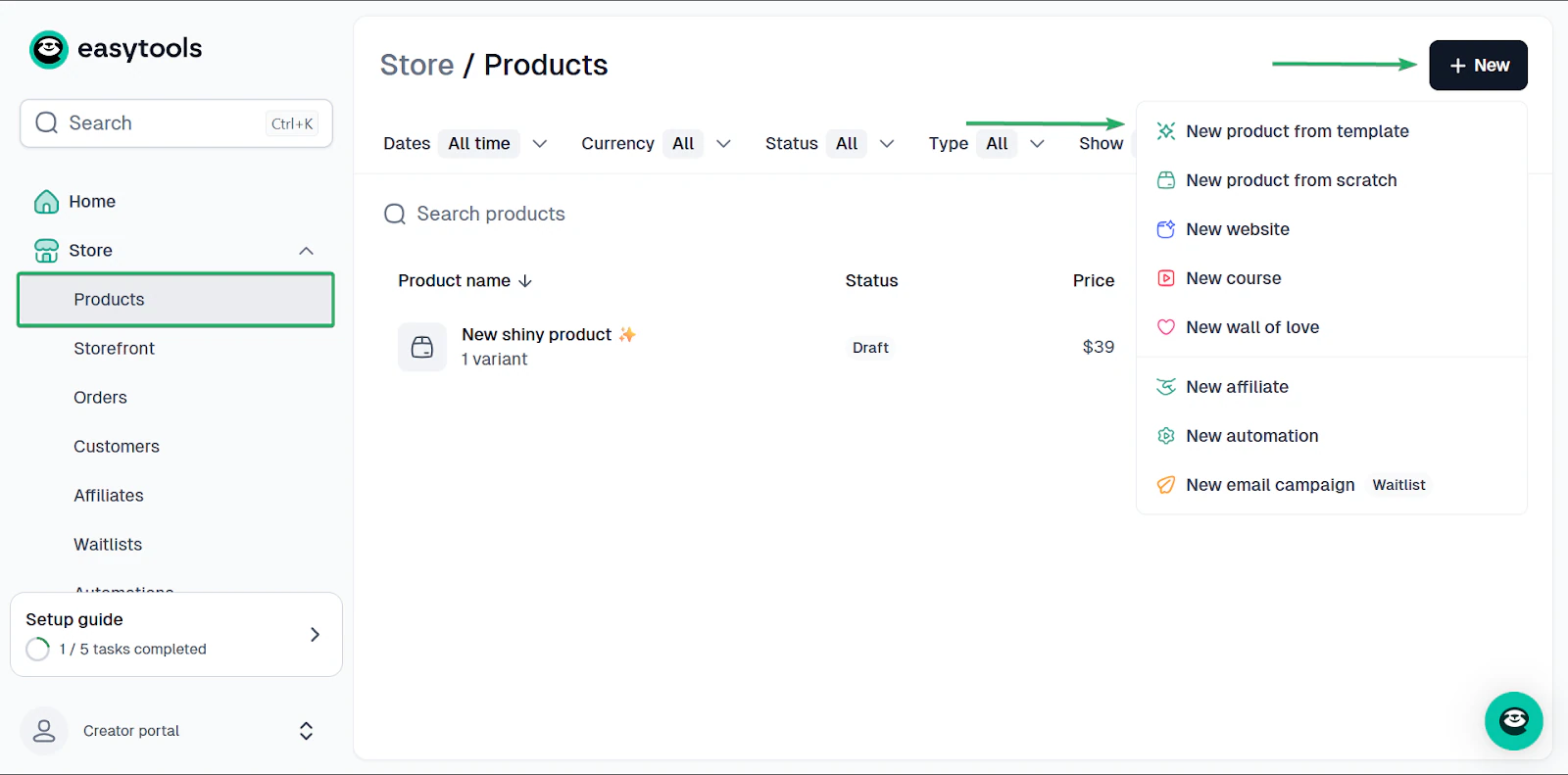
Primero, selecciona “Store” en el menú lateral. Ahora, ve a “Products” y haz clic en ”+ New” en la esquina superior derecha de la ventana.
Puedes crear un producto desde una plantilla o desde cero.
Trabajemos con una plantilla.
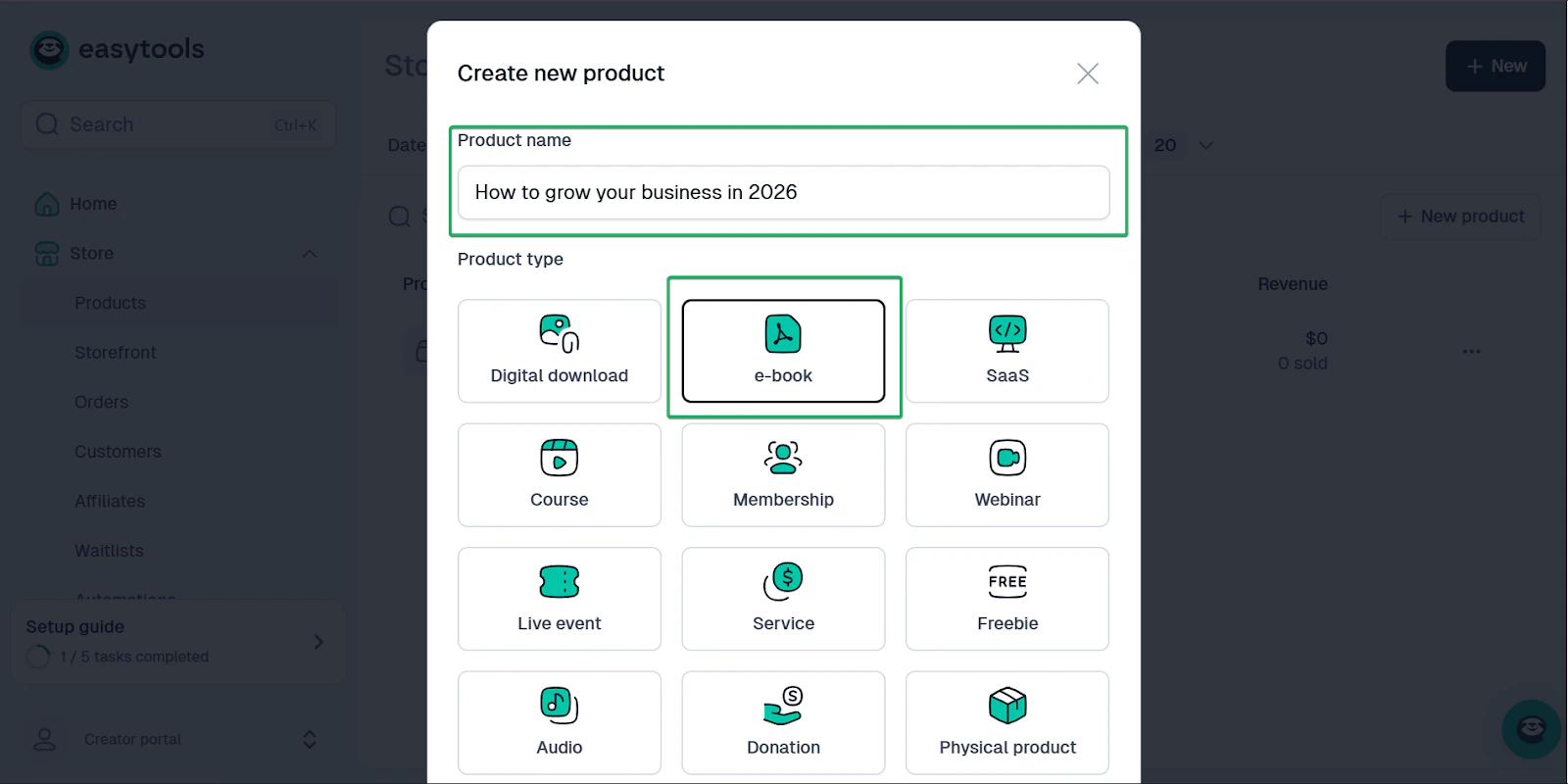
A continuación, introduce el nombre del producto y selecciona el tipo de producto que quieres crear.
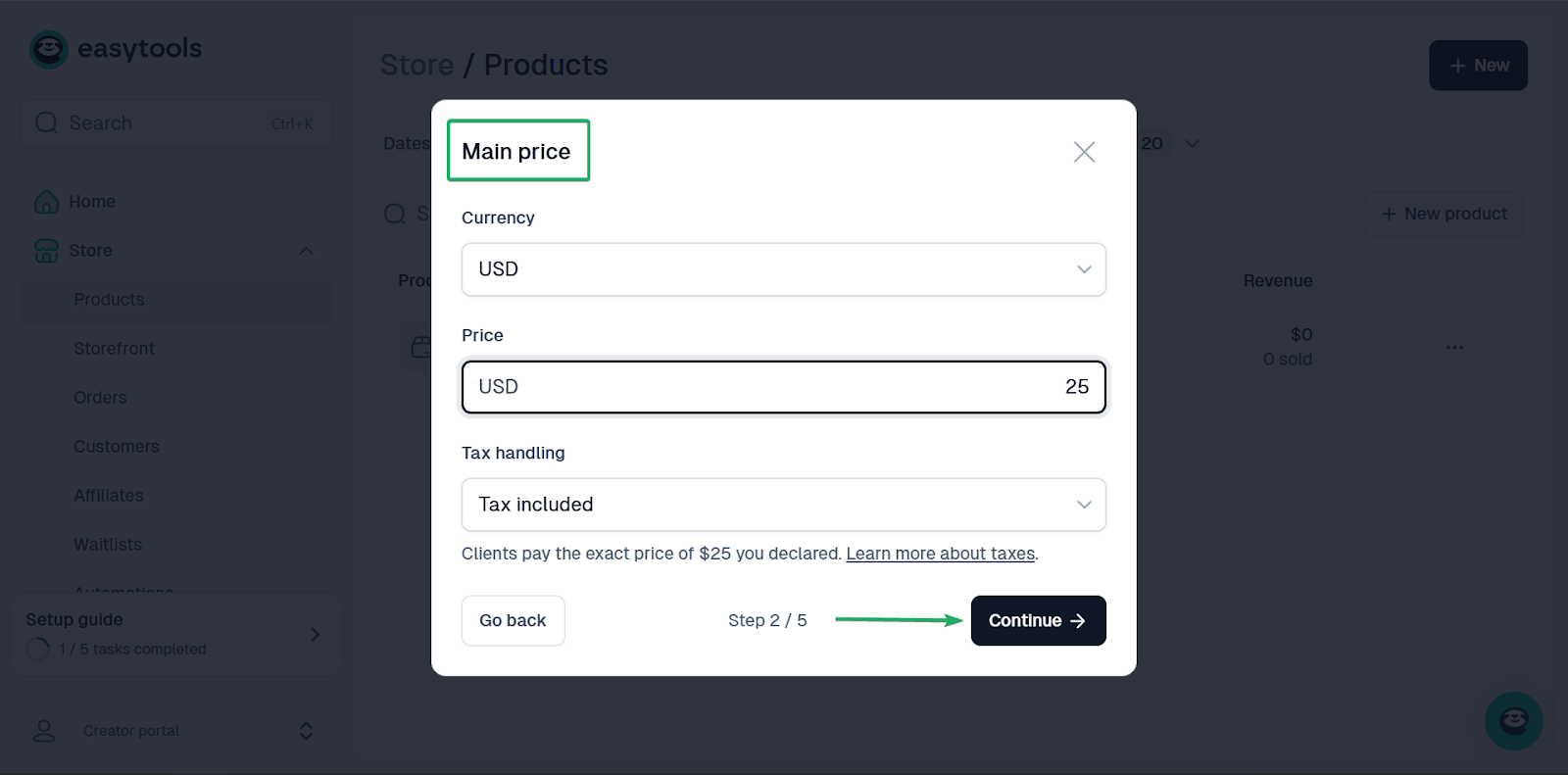
Después, establece el precio y haz clic en “Continue.”
Easytools puede generar automáticamente una descripción del producto.
También puedes subir una foto de tu producto. Aún mejor, la herramienta también te permite generar fotos con IA.
Cuando termines, haz clic en “Create product.”
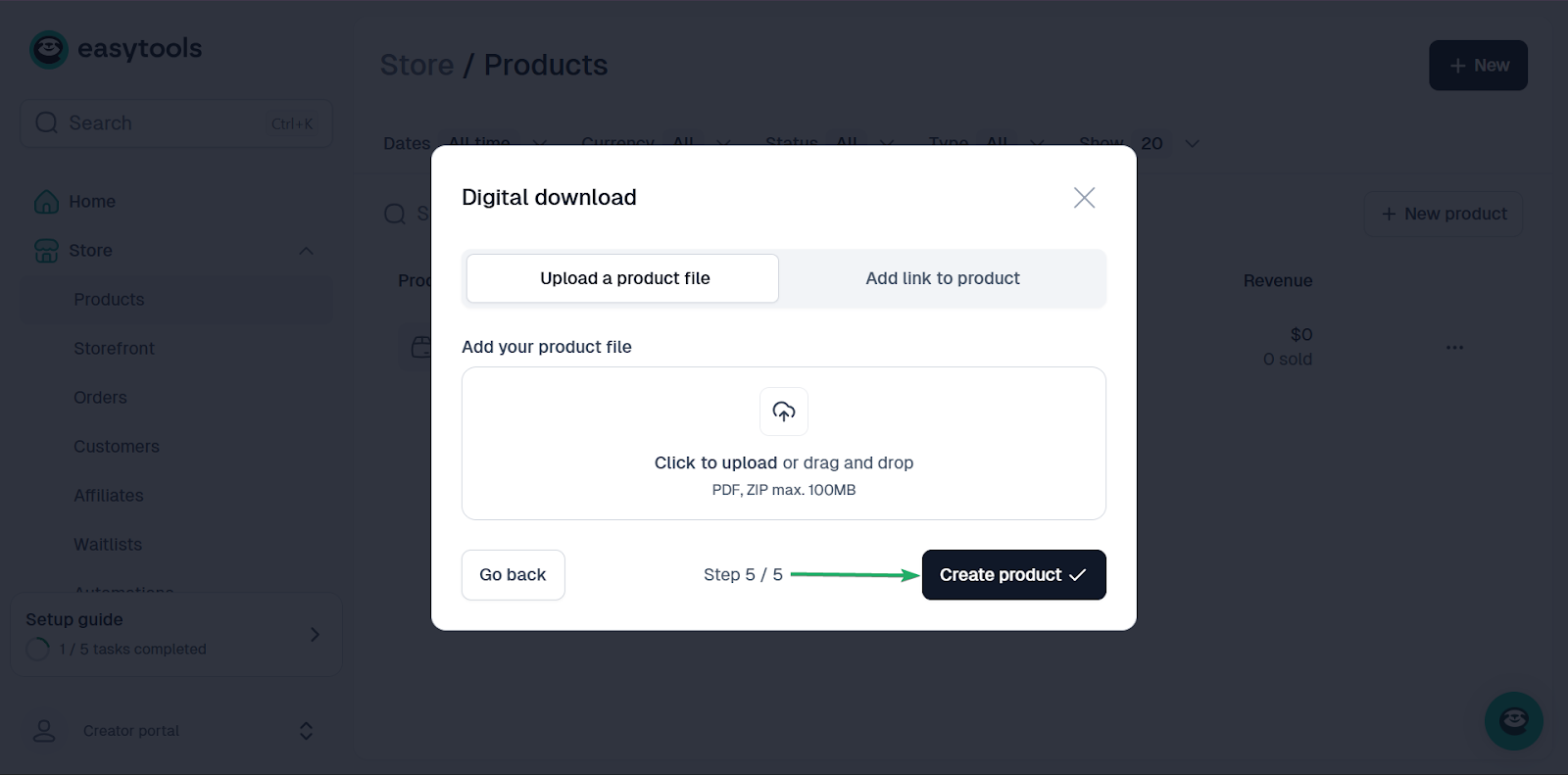
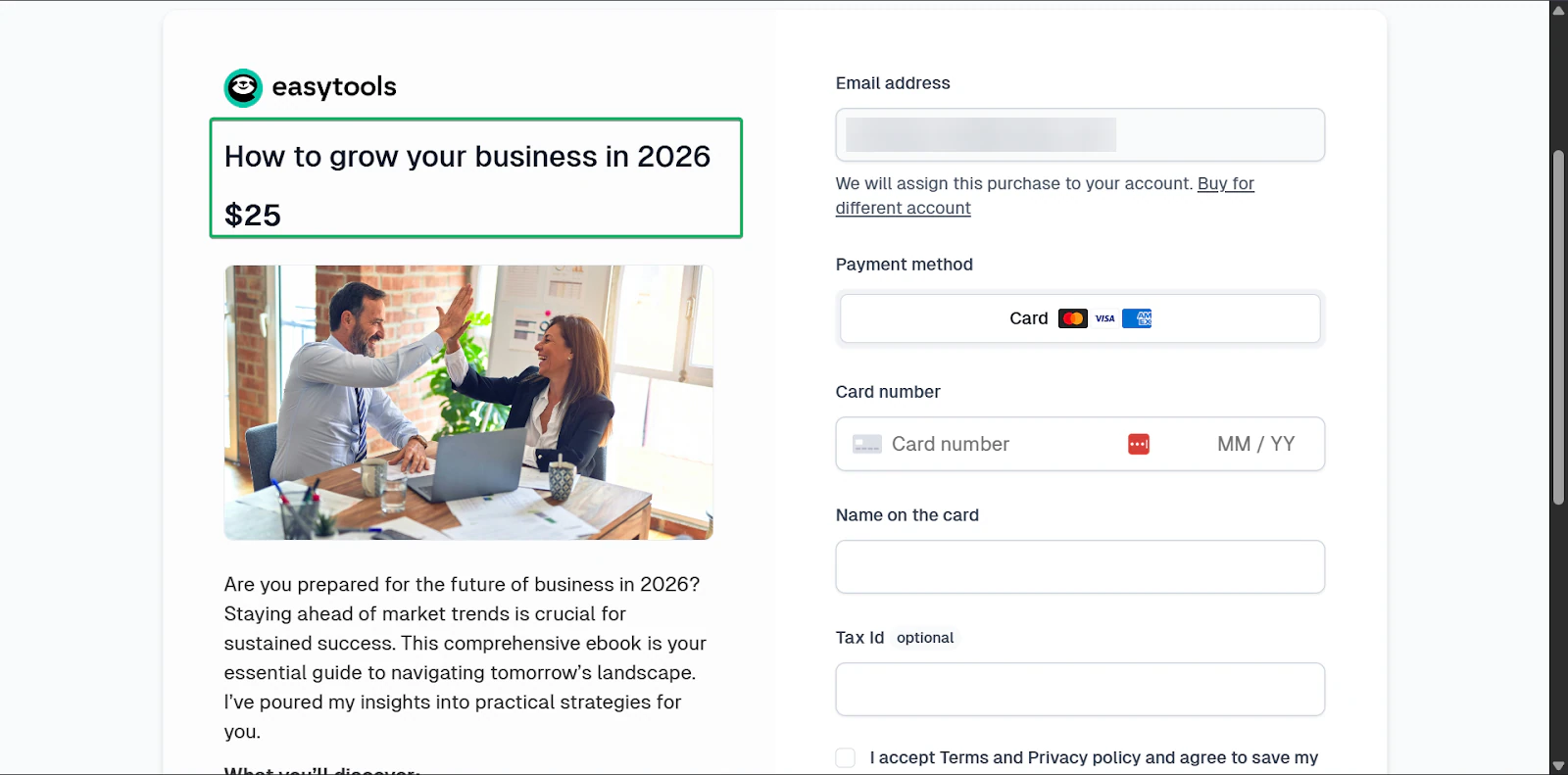
Aquí tienes un vistazo final de cómo quedaría la página de tu producto una vez que termines.
2. Afiliados
En Easytools, los afiliados promocionan tus productos digitales y ganan una comisión por cada venta que consiguen.
Veamos cómo funciona esta función:
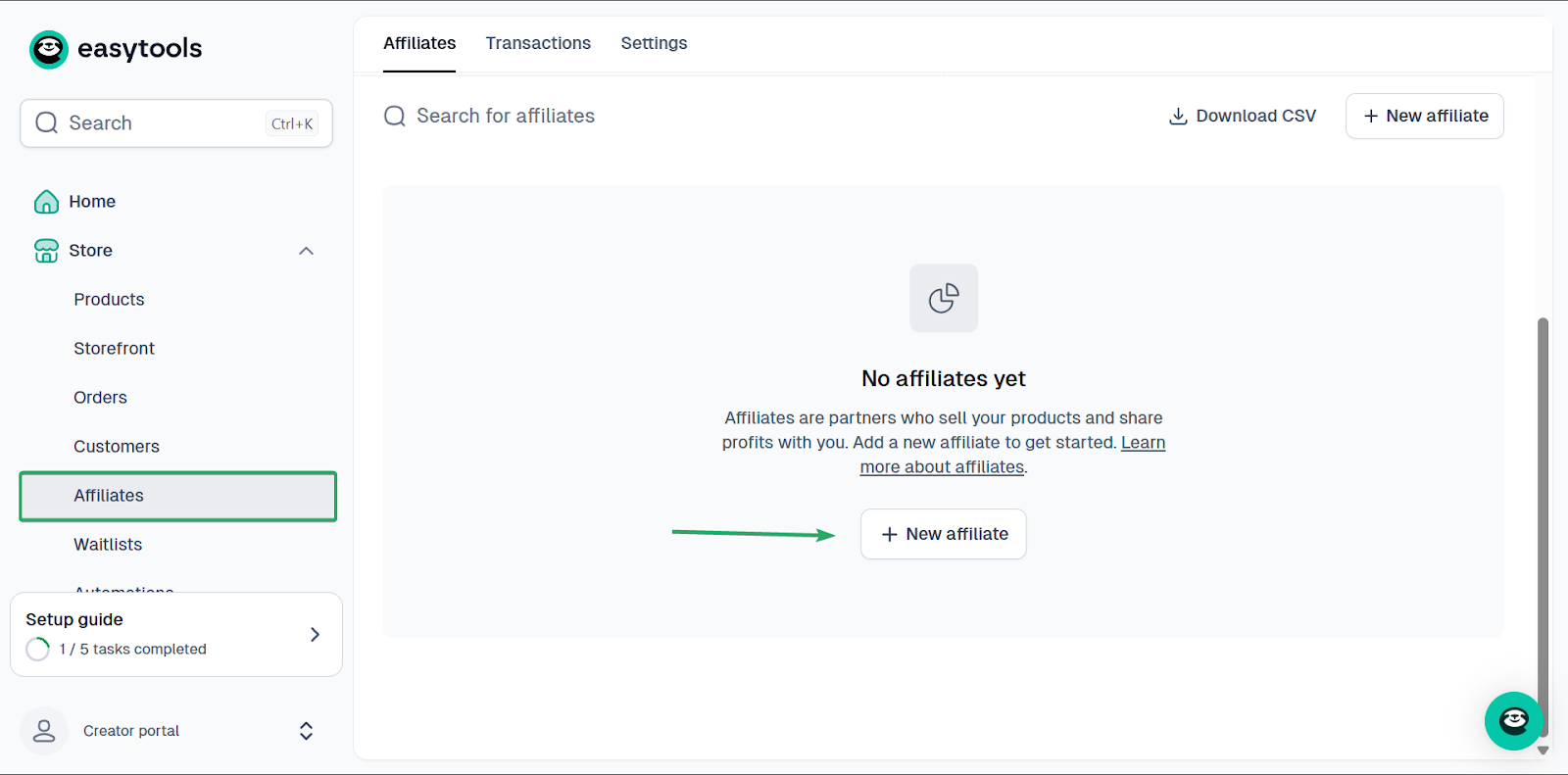
Selecciona “Store.” Después, ve a afiliados y haz clic en ”+ New affiliates.”
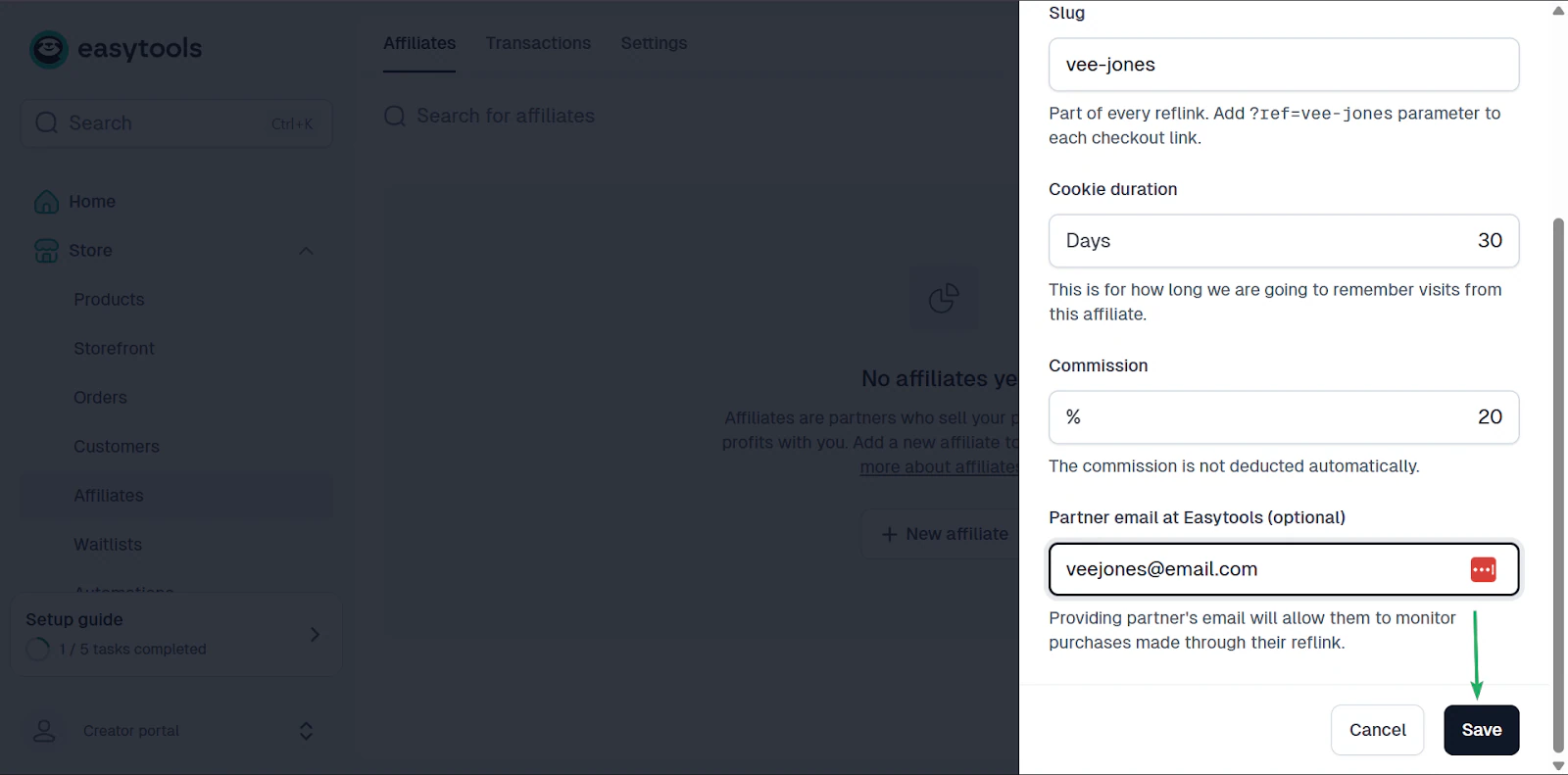
A continuación, rellena un formulario para tu afiliado.
Esto incluye el nombre, el enlace de seguimiento único (slug), la duración de la cookie (cuánto tiempo quieres recordar las visitas web procedentes del afiliado) y la dirección de email.
También puedes establecer la tasa de comisión. Es el porcentaje que el afiliado ganará con tu producto.
Cuando termines, haz clic en guardar.
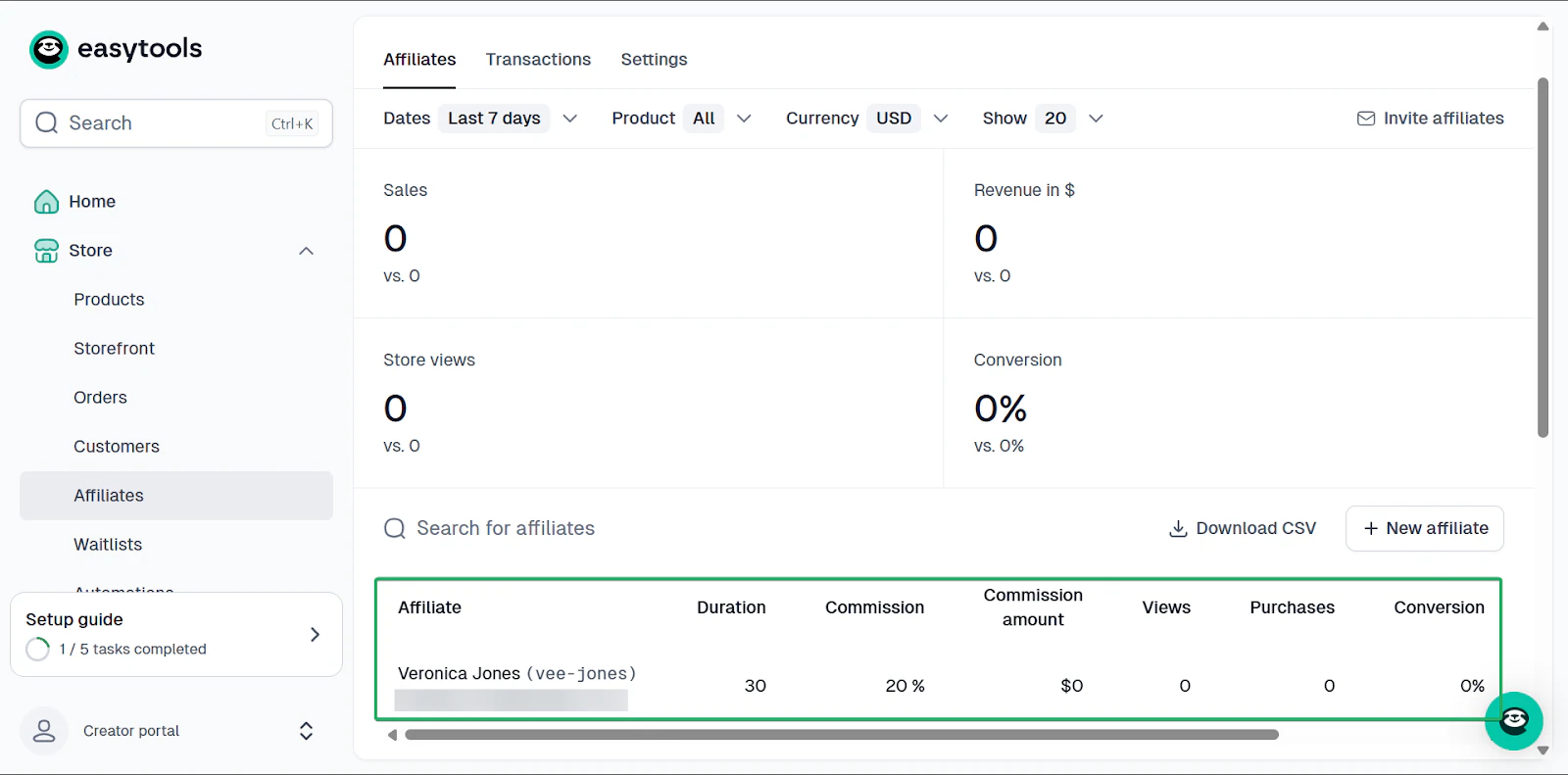
Tu afiliado recién creado aparecerá en el panel de afiliados, donde puedes hacer seguimiento de sus comisiones, visualizaciones, compras y conversiones.
3. Automatizaciones
Automatizaciones es una función que se encarga de todos los aspectos administrativos de la creación de contenido, como el envío de emails y la entrega de productos digitales.
Esta función reduce el trabajo manual para que puedas centrarte en crear contenido.
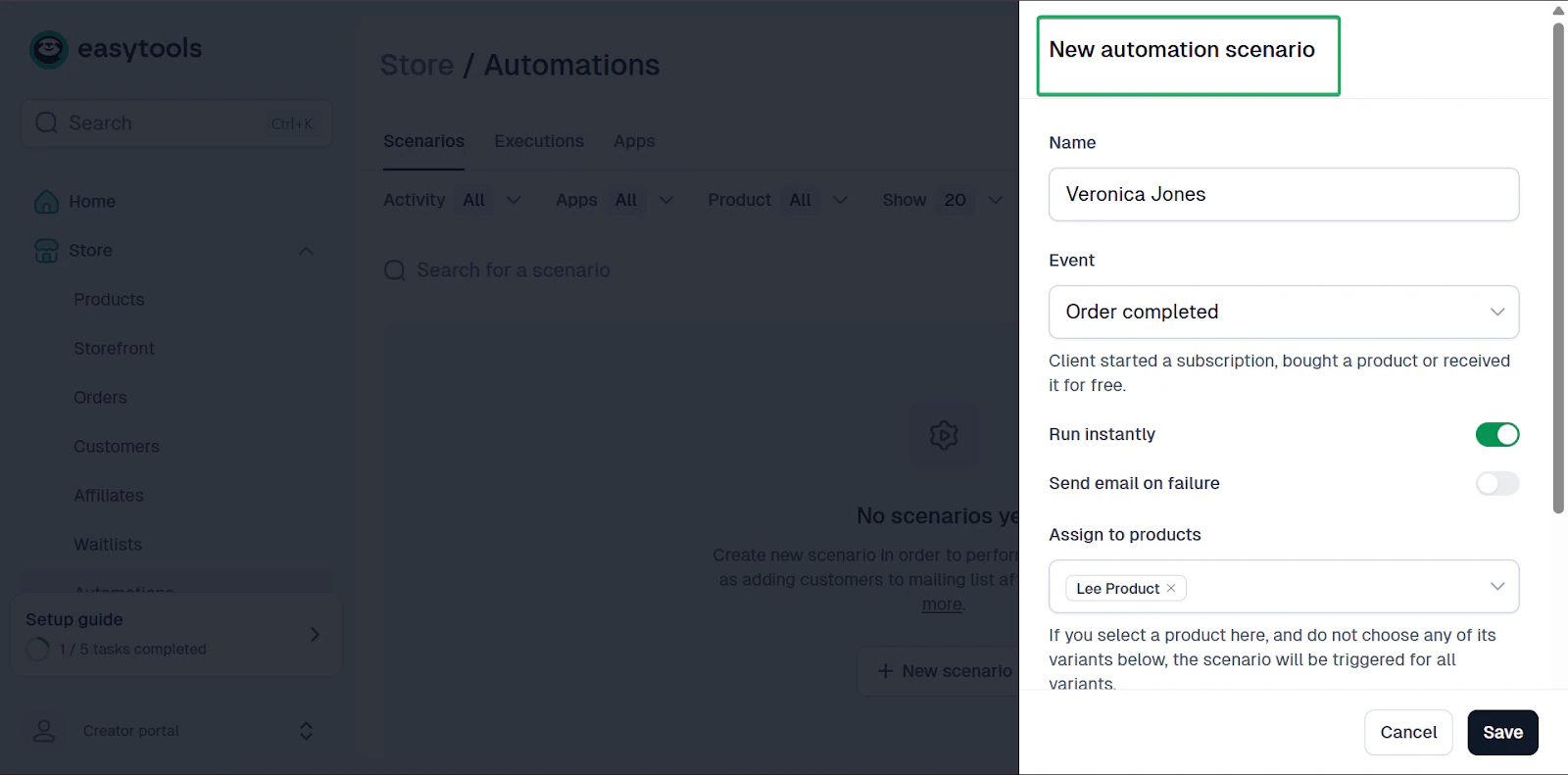
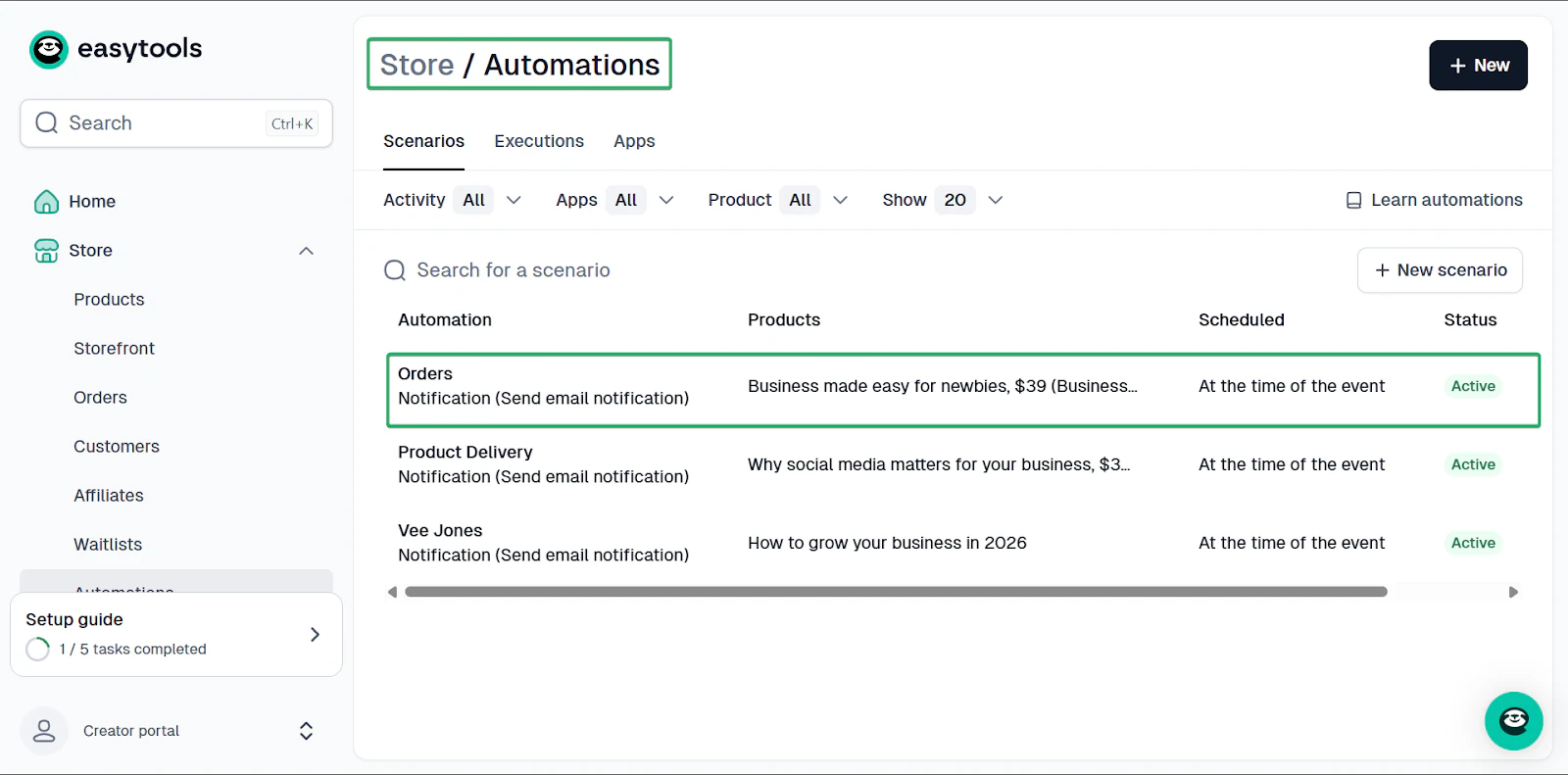
Configuremos un escenario en el que Easytools enviará automáticamente un email cuando un cliente te compre un producto.
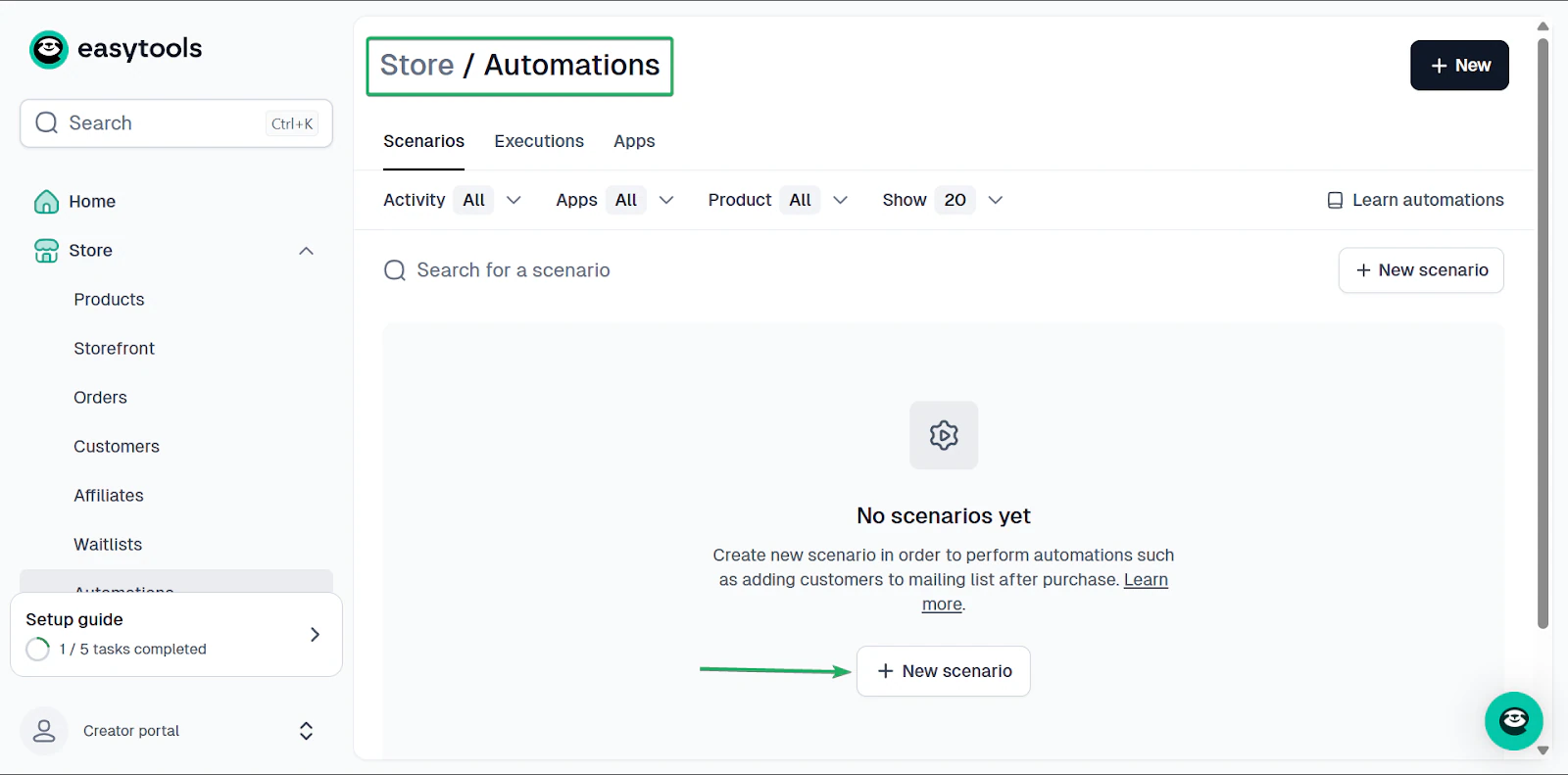
Primero, ve a automatizaciones y haz clic en ”+ New scenario.”
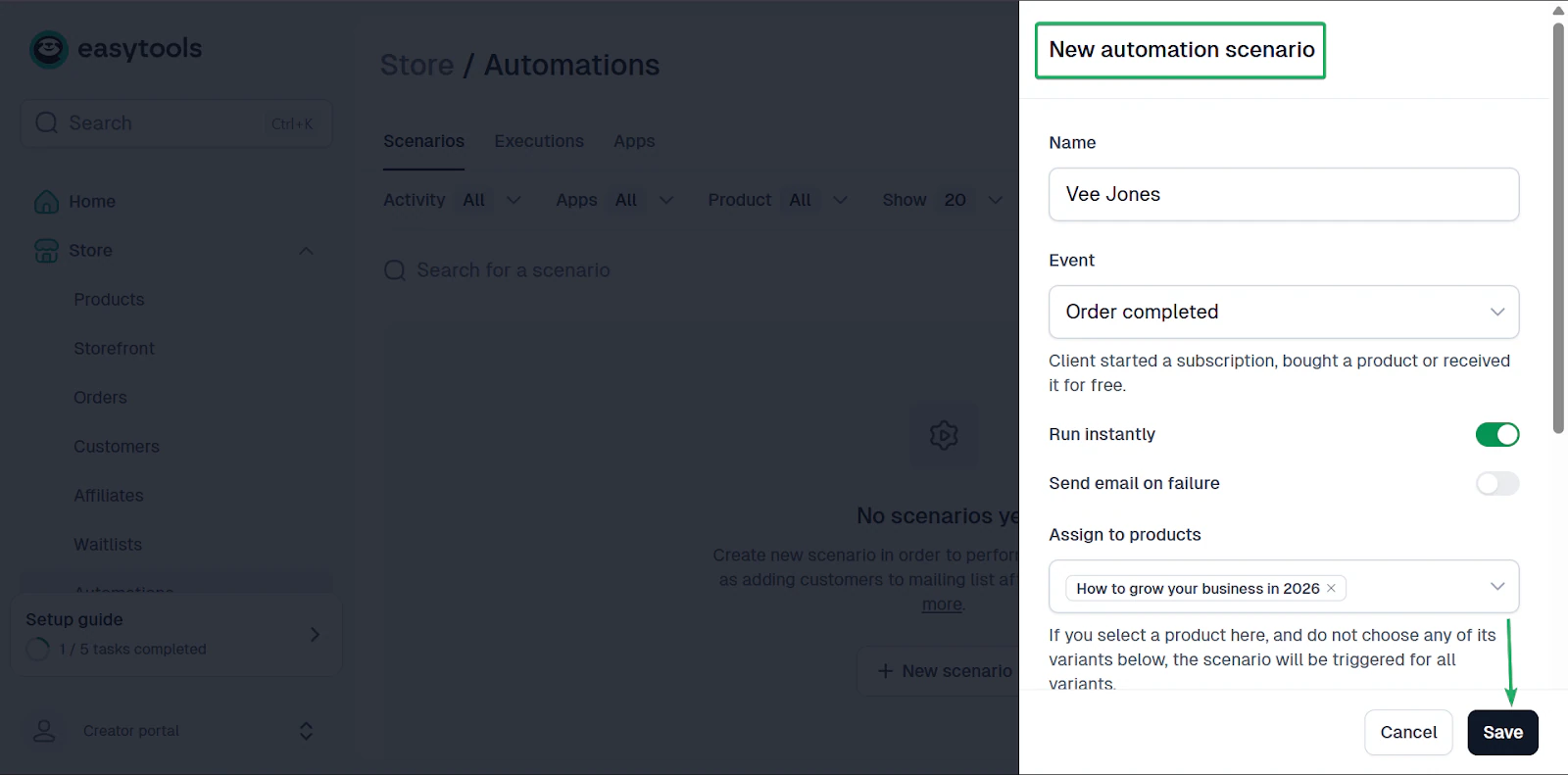
Después, rellena un formulario. Ponle un nombre, crea un evento y asígnalo a un producto específico de tu inventario.
Luego haz clic en “Save.”
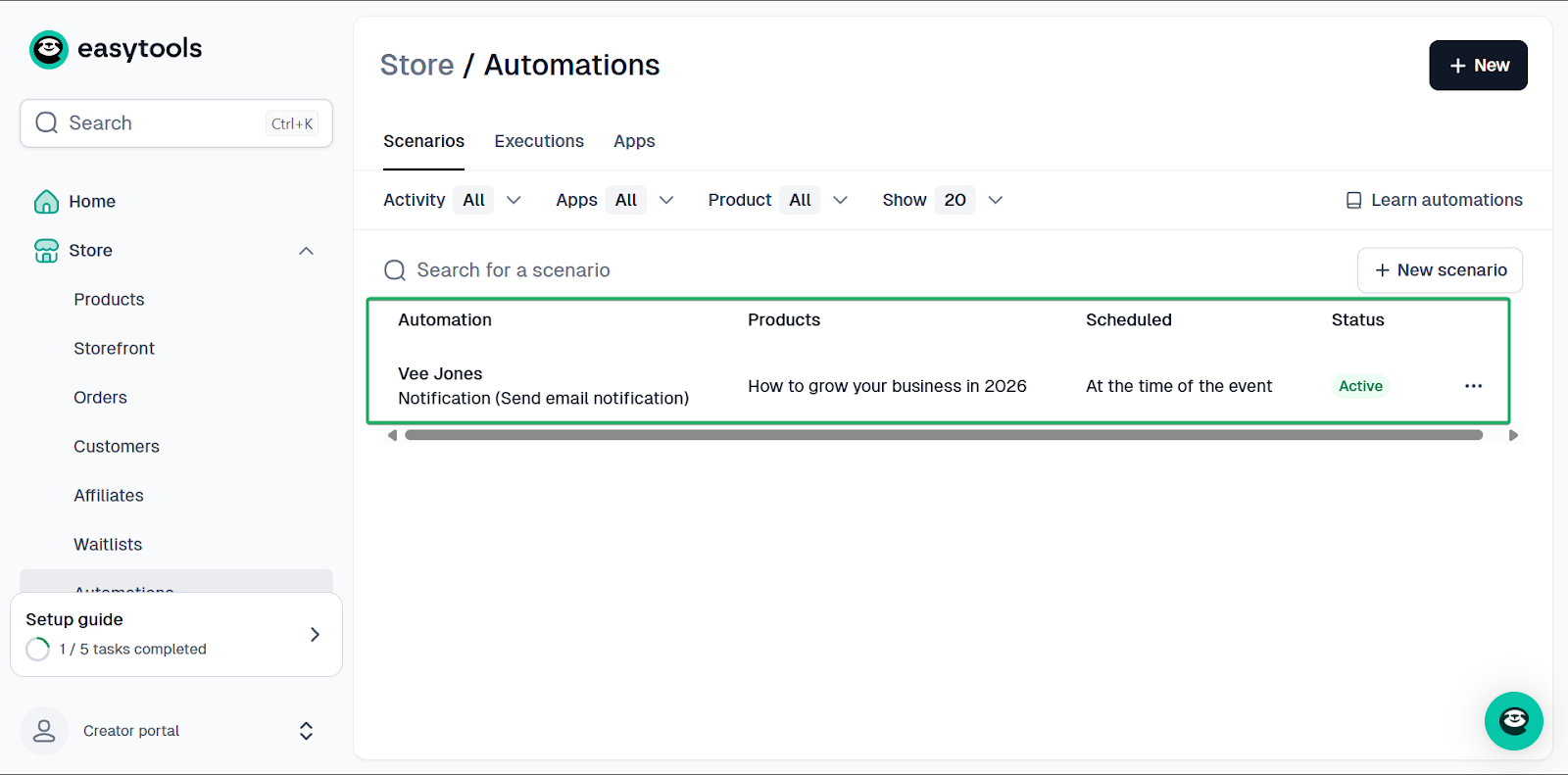
La automatización aparecerá en tu panel. Puedes editar la automatización, duplicarla y crear más escenarios.
Lo que me encantó vs lo que me costó
Lo que me encantó 👍
✅ Configuración sencilla, incluso para usuarios y creadores primerizos.
✅ Plataforma todo en uno para vender una gran variedad de productos digitales, como webinars, PDFs, guías y otro contenido protegido.
✅ Las automatizaciones ahorran tiempo y reducen las horas dedicadas a tareas administrativas.
✅ Se conecta bien con otras herramientas como HubSpot, Zapier y Mailchimp.
Lo que me costó 👎
❌ La función de webs sigue en fase beta, pero aun así puedes crear una landing page perfectamente funcional.
Ideal para
- Creadores que venden productos digitales como PDFs, cursos online y membresías sin construir una web completa
Precios
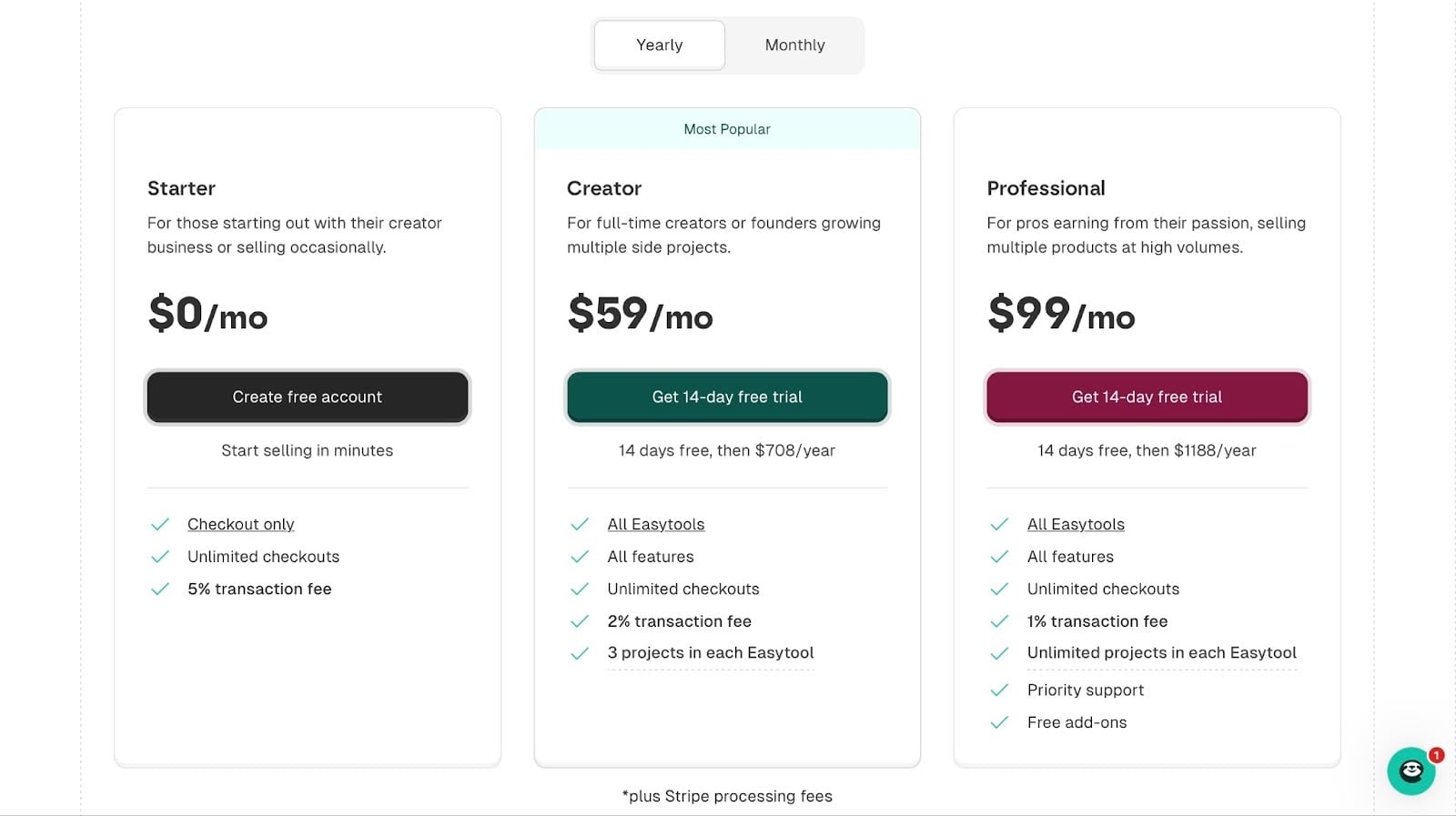
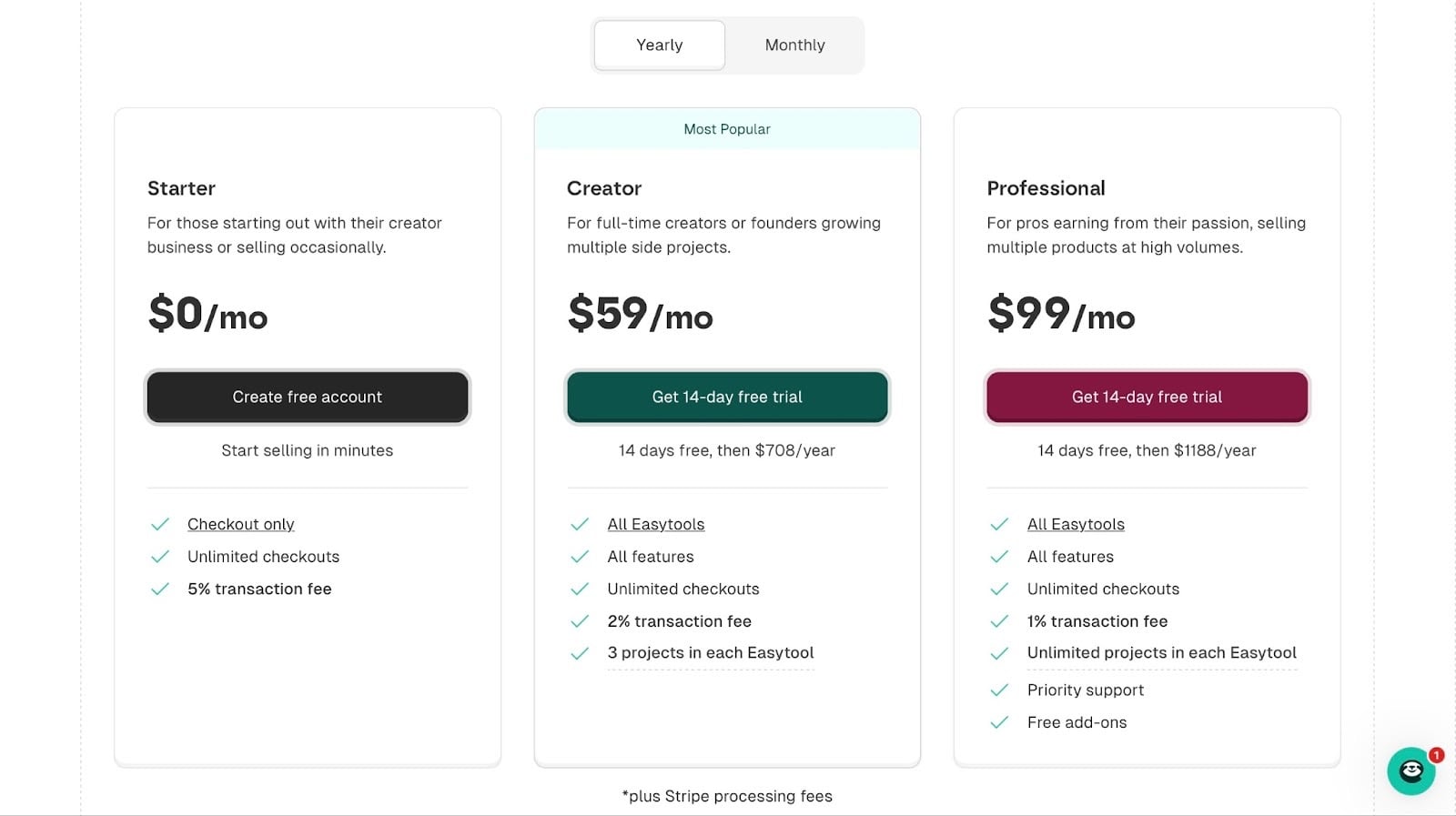
- Starter: 0 $/mes
- Creator: 59 $/mes
- Professional: 99 $/mes
2. YouTube
📑 Tipo de contenido: Videos largos, videos cortos (YouTube Shorts) | ⚙️ Funciones clave: Subir videos, crear playlists, pestaña de publicaciones, transmisiones en directo, podcasts, miniaturas, monetización, añadir videos relacionados, añadir enlaces clicables, fijar comentarios, añadir capítulos, añadir canales adicionales, tests A/B | 💳 Monetización: Anuncios, patrocinios, afiliados, membresías | 🌱 Crecimiento: Suscriptores, visualizaciones | 💰 Tarifa inicial: 0 $/mes
YouTube es la siguiente en esta lista de las mejores plataformas para creadores de contenido.
YouTube es una plataforma global de video con más de 2.700 millones de usuarios activos mensuales y más de 100 millones de suscriptores de pago.
Los creadores pueden subir, ver y compartir videos sobre cualquier tema, desde tutoriales y vlogs hasta música y entretenimiento.
También pueden ganar dinero con anuncios y patrocinios, especialmente cuando construyen una audiencia y monetizan su cuenta.
Los creadores de contenido suelen combinar sus canales de YouTube con TikTok, LinkedIn e Instagram Reels para hacer crecer su audiencia.
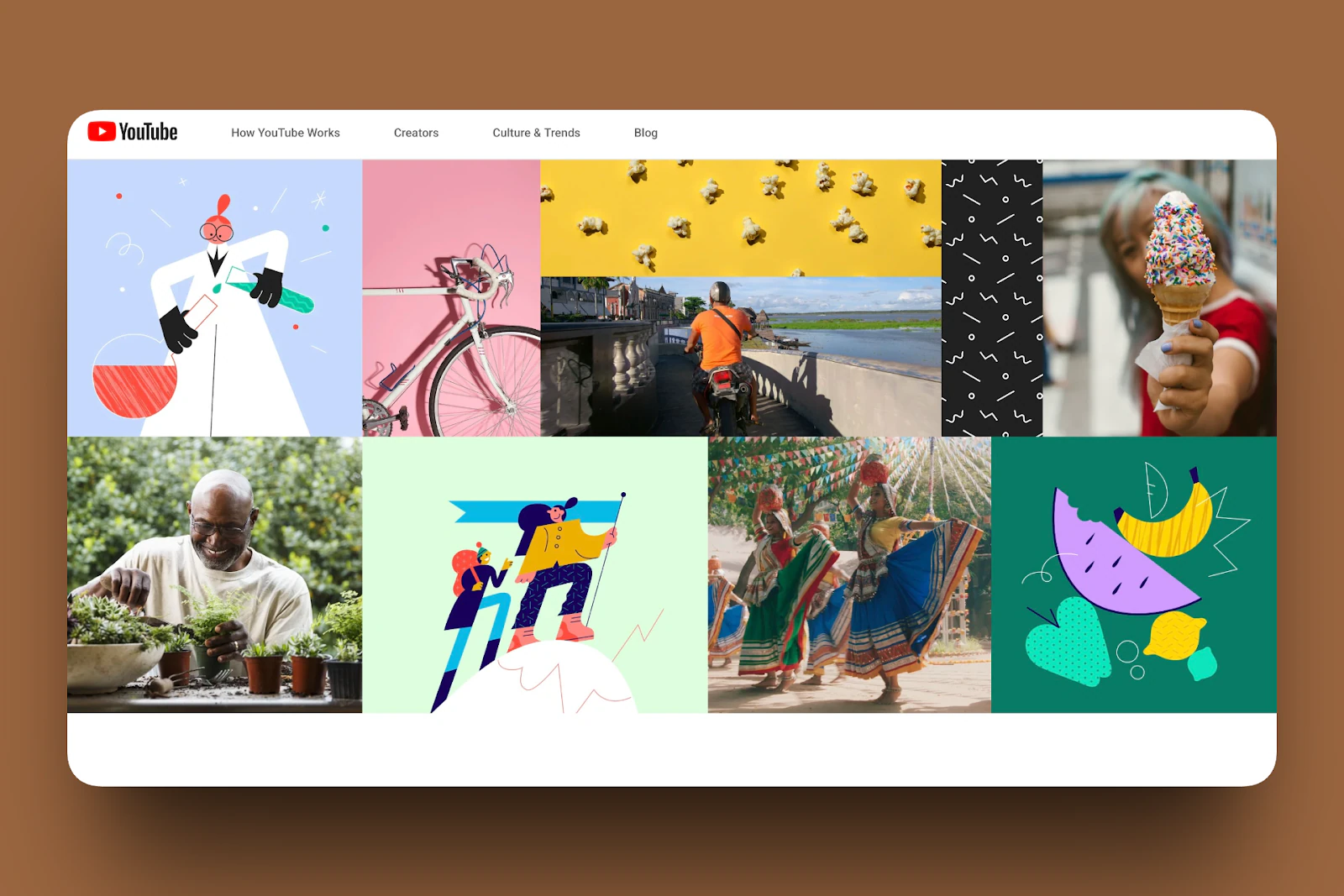
YouTube hace que publicar videos sea un proceso relativamente rápido y sin fricciones. Puedes subir videos desde tu móvil o tu ordenador e incluso programar cuándo publicarlos.
También puedes organizar tu contenido en playlists. Eso facilita que tus espectadores vean todos tus videos relacionados en un mismo lugar.
Y, por último, puedes usar las herramientas de comunidad, como los comentarios y las publicaciones, para mantener el contacto con tu audiencia.
Lo que me encantó de YouTube
1. Crear
La función de crear permite a los creadores de contenido subir sus videos directamente a YouTube.
Pueden añadir títulos y descripciones, personalizar las miniaturas y optimizar los videos para llegar a la audiencia correcta.
Veamos lo sencillo que es crear un video en YouTube:
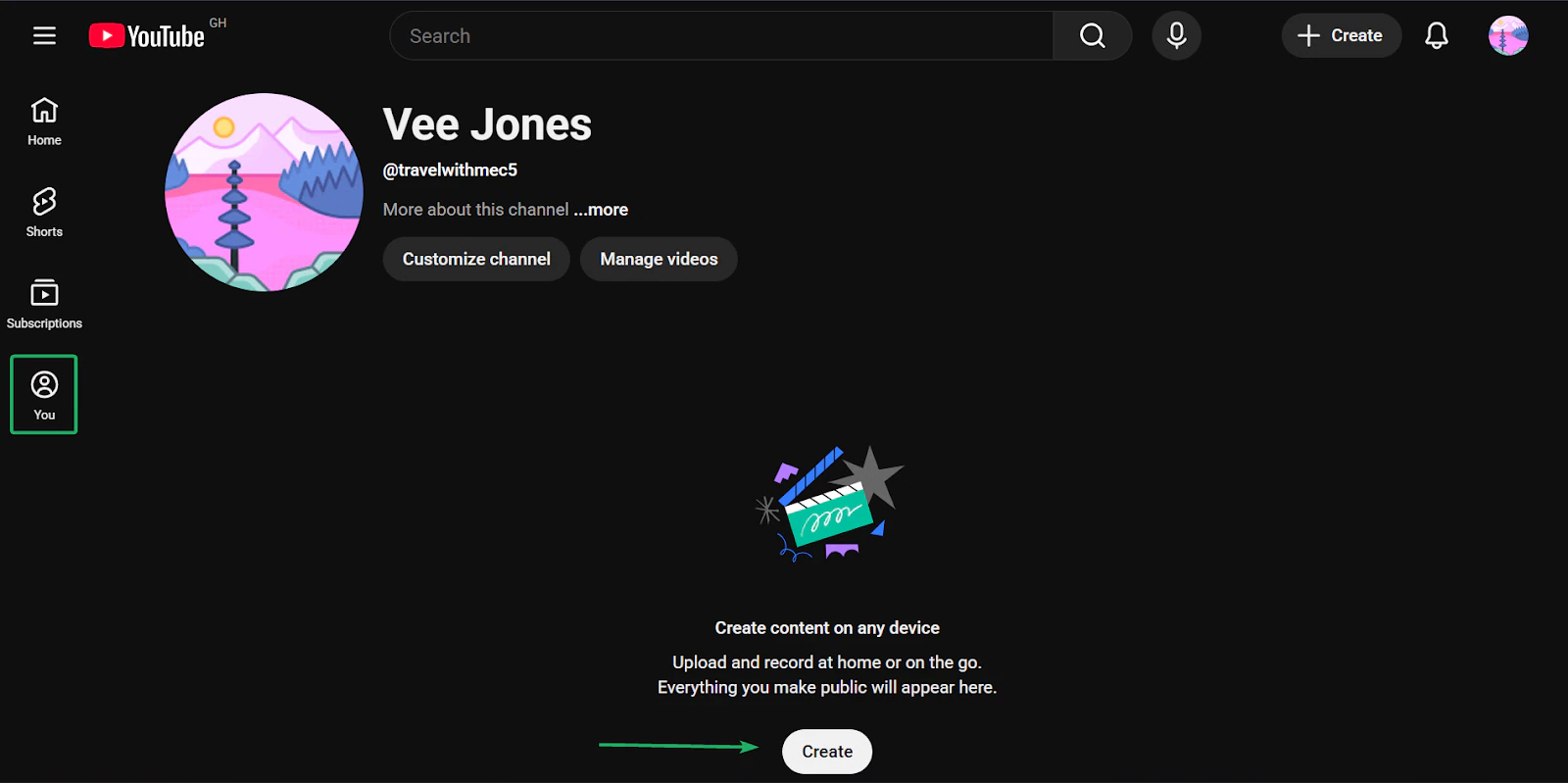
Primero, ve al perfil de tu canal, etiquetado como “You”, en el menú lateral.
Después haz clic en “Create.”
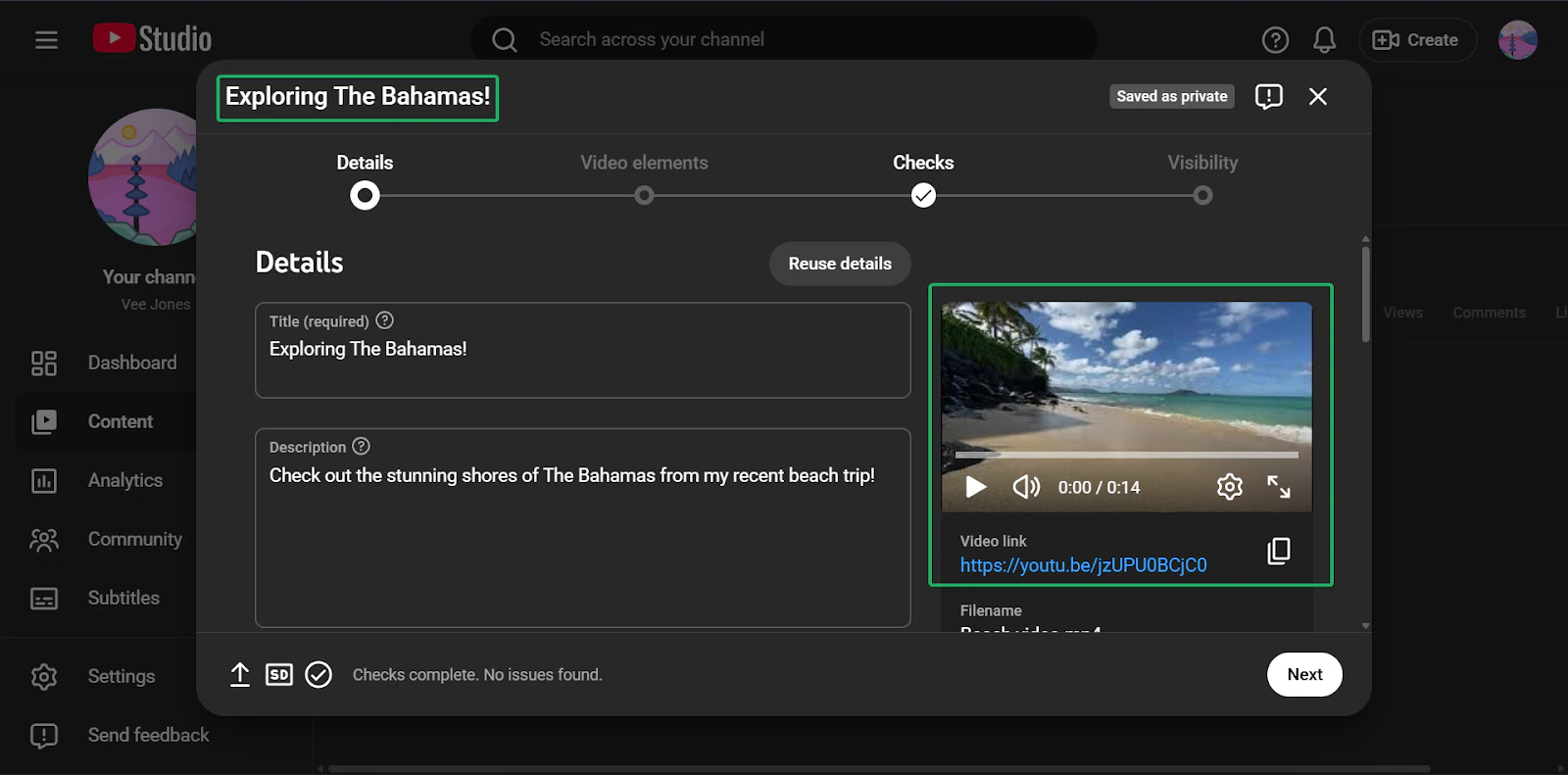
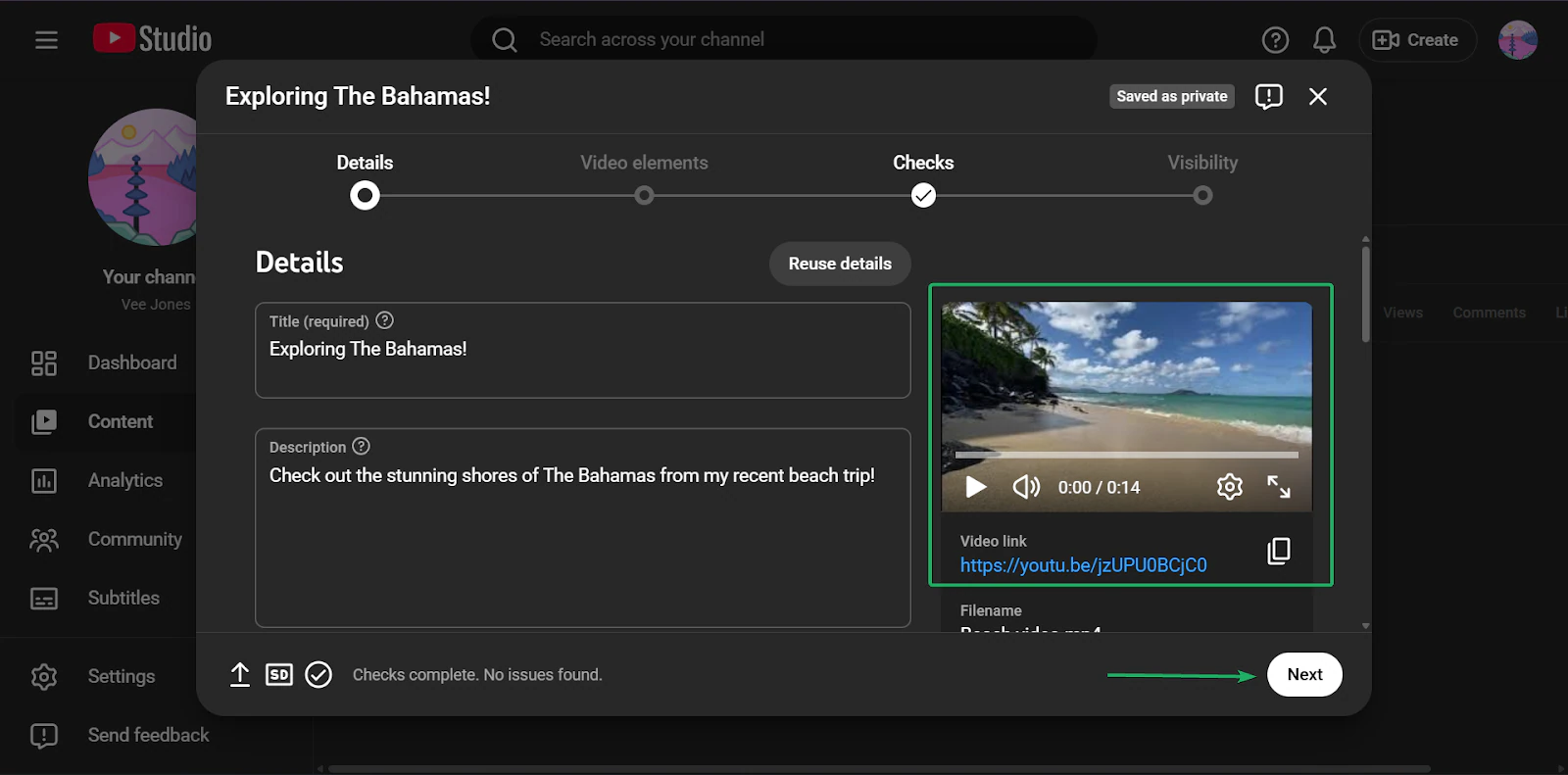
A continuación, sube el video que quieres publicar en tu canal e introduce los detalles.
Eso incluye el título del video y una breve descripción de su contenido.
Pulsa “Next” cuando termines.
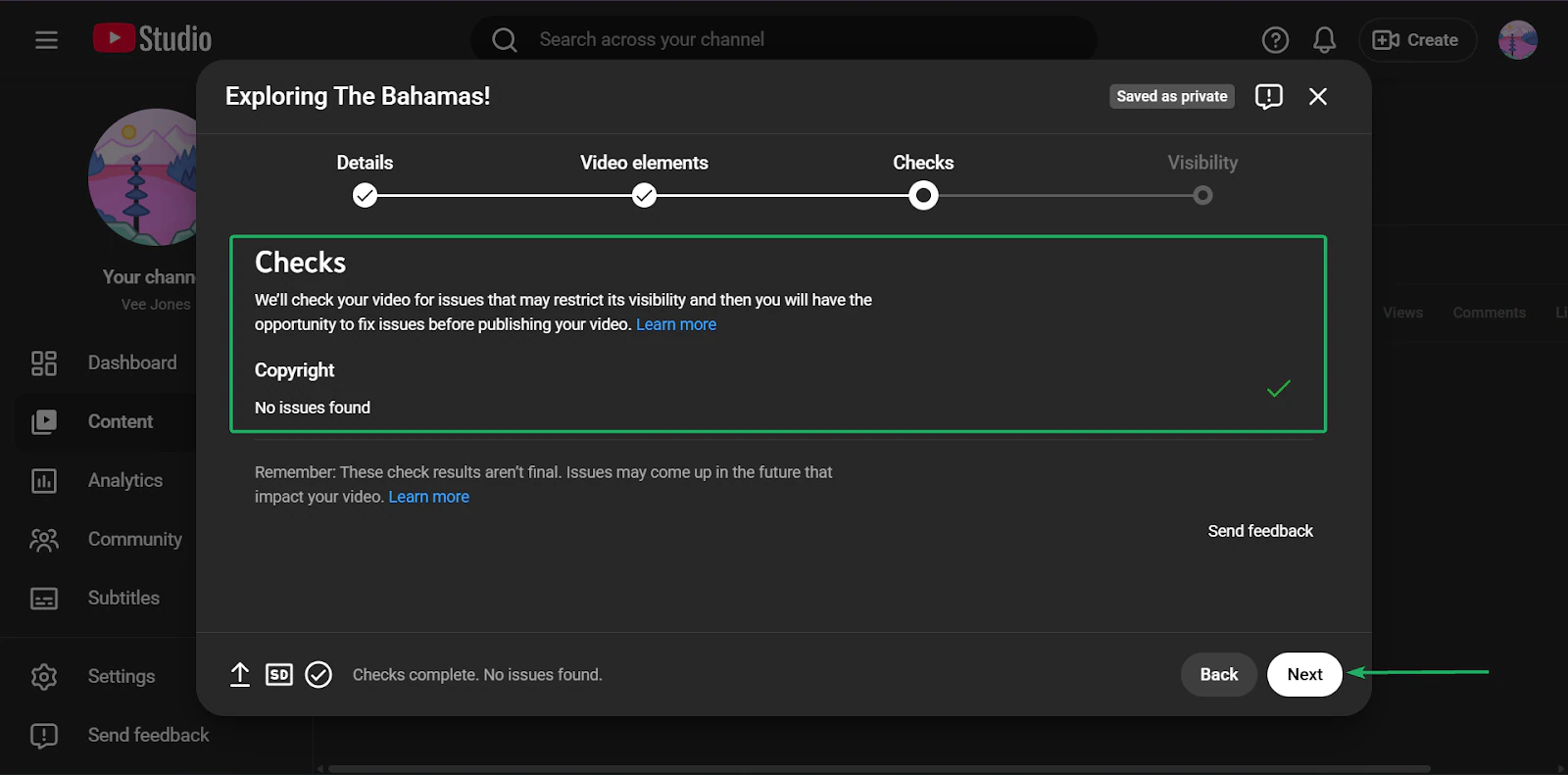
Después de eso, YouTube comprobará si hay problemas de derechos de autor. Estos suelen ocurrir cuando los creadores usan contenido que no les pertenece o para el que no tienen permiso.
Tras las comprobaciones de YouTube, puedes establecer la visibilidad que quieres para tu contenido. Puedes hacerlo privado o público.
También puedes limitar quién ve tu contenido. Por ejemplo, restringiendo el acceso a los niños o estableciendo restricciones de edad.
Y puedes programar cuándo se publica tu contenido.
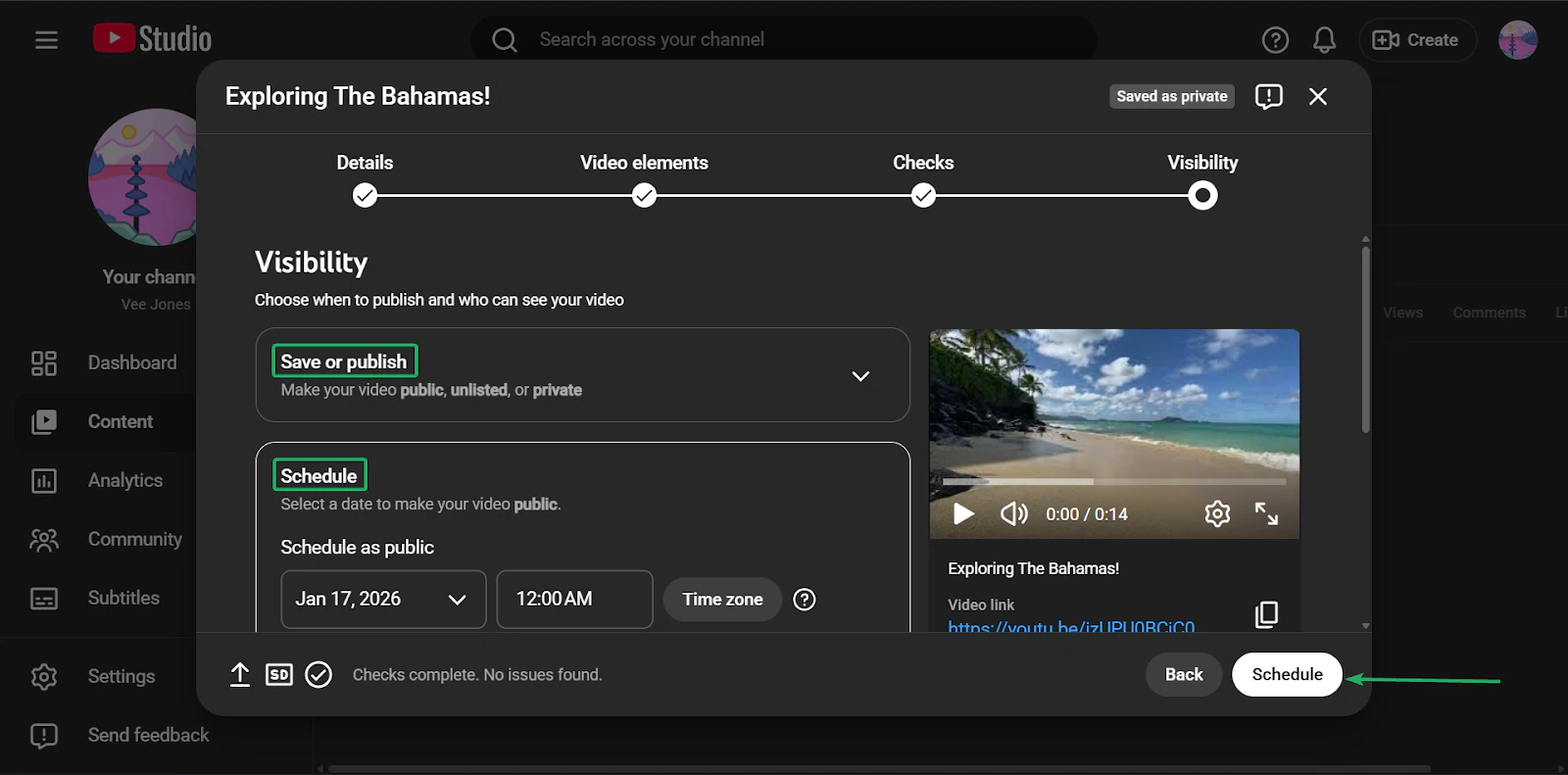
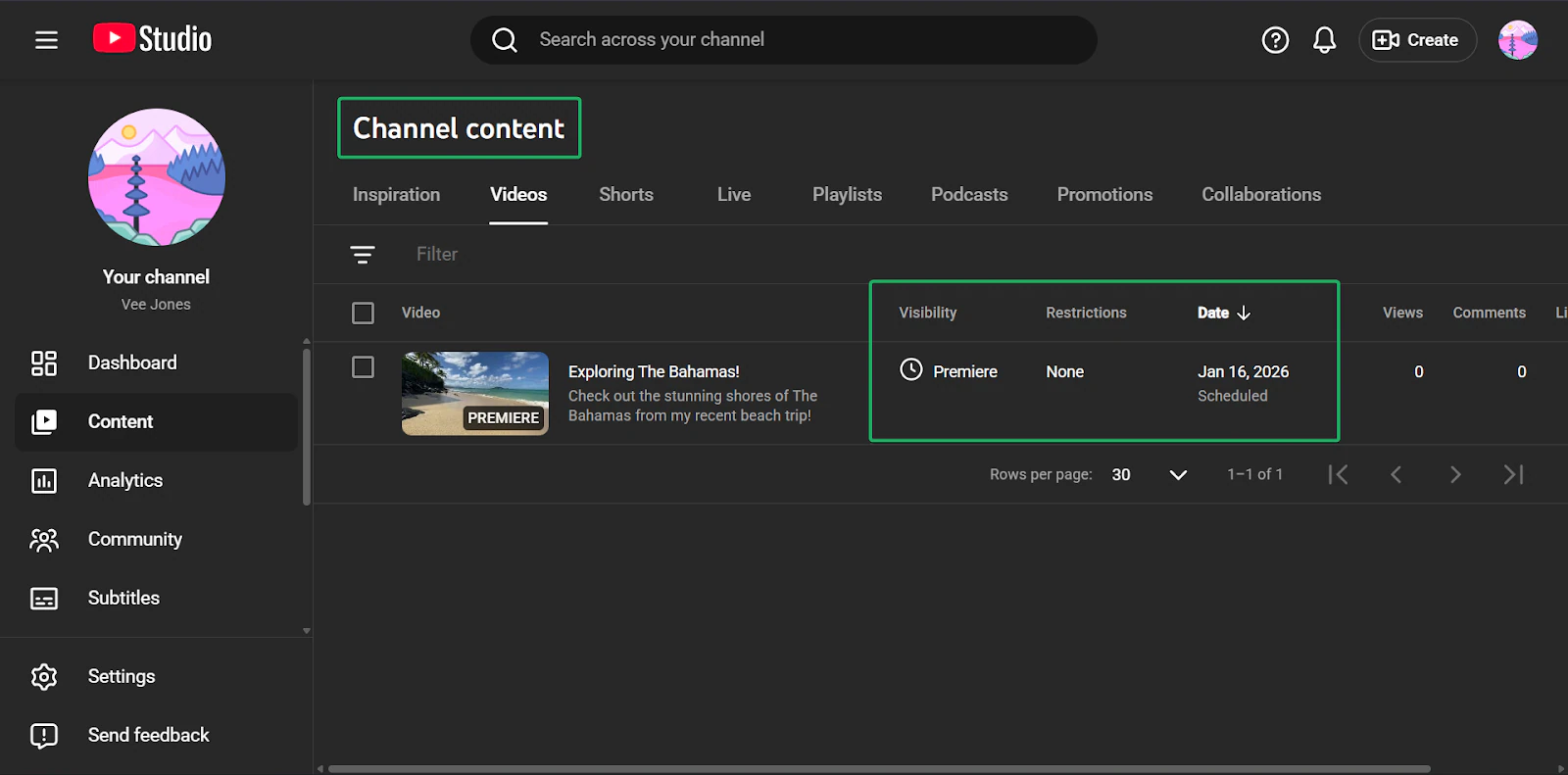
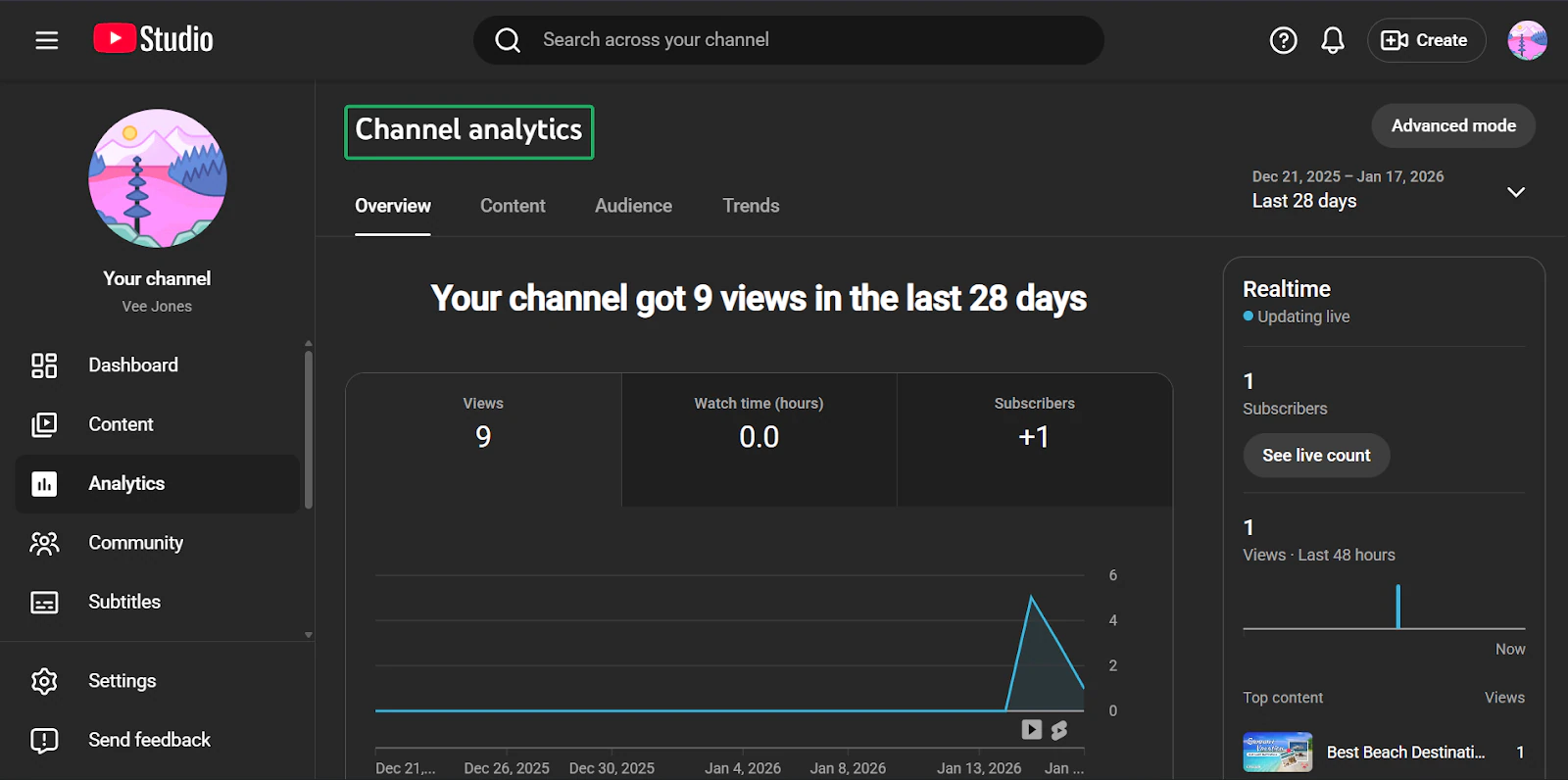
Cuando termines, tu contenido aparecerá en el panel “Channel content”, donde puedes hacer seguimiento de su rendimiento.
2. Playlists
La función de playlists ayuda a los creadores a organizar sus videos en series, facilitando que los espectadores vean todo su contenido relacionado en un mismo lugar.
Veamos cómo crear una playlist en YouTube:
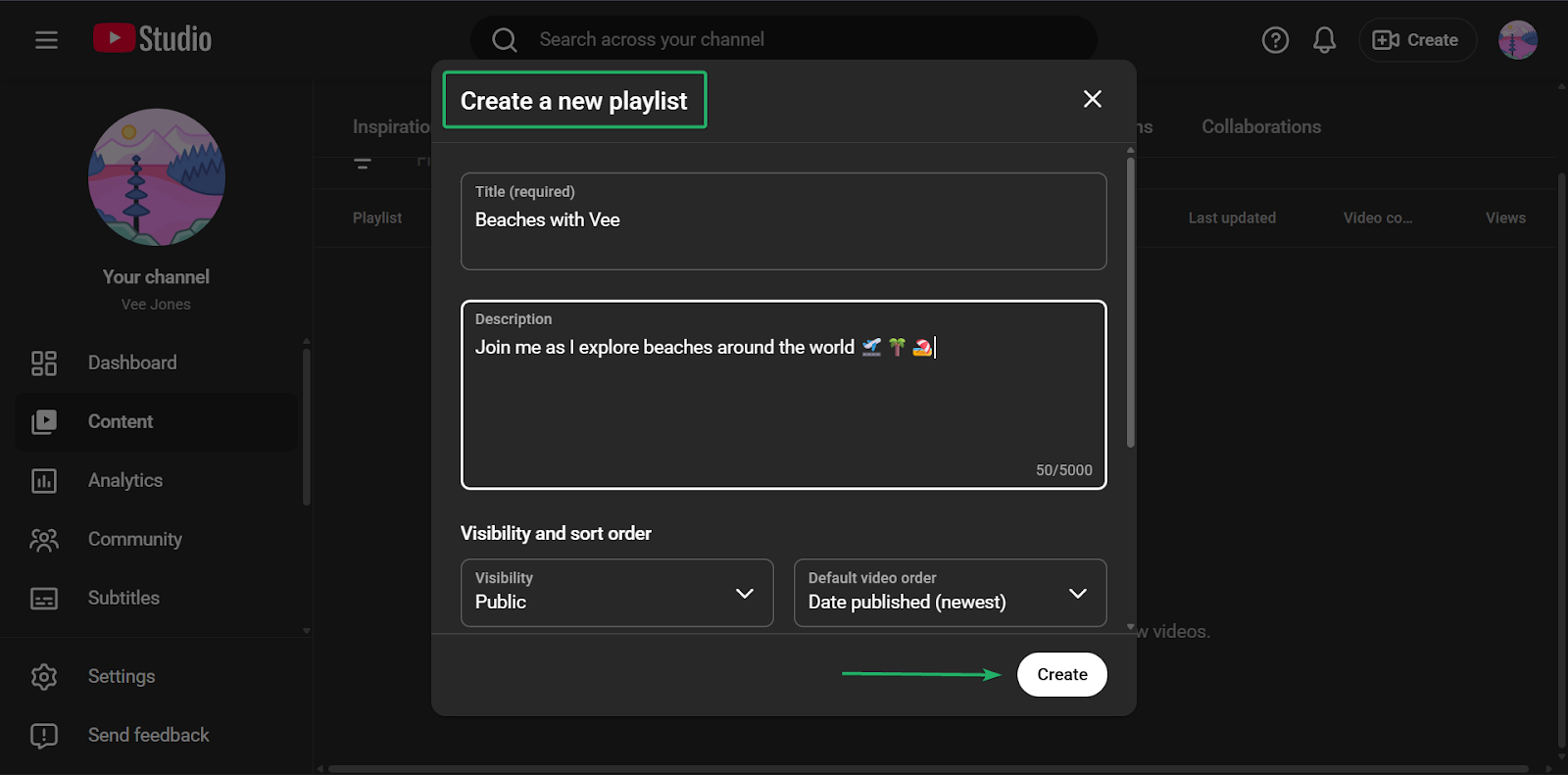
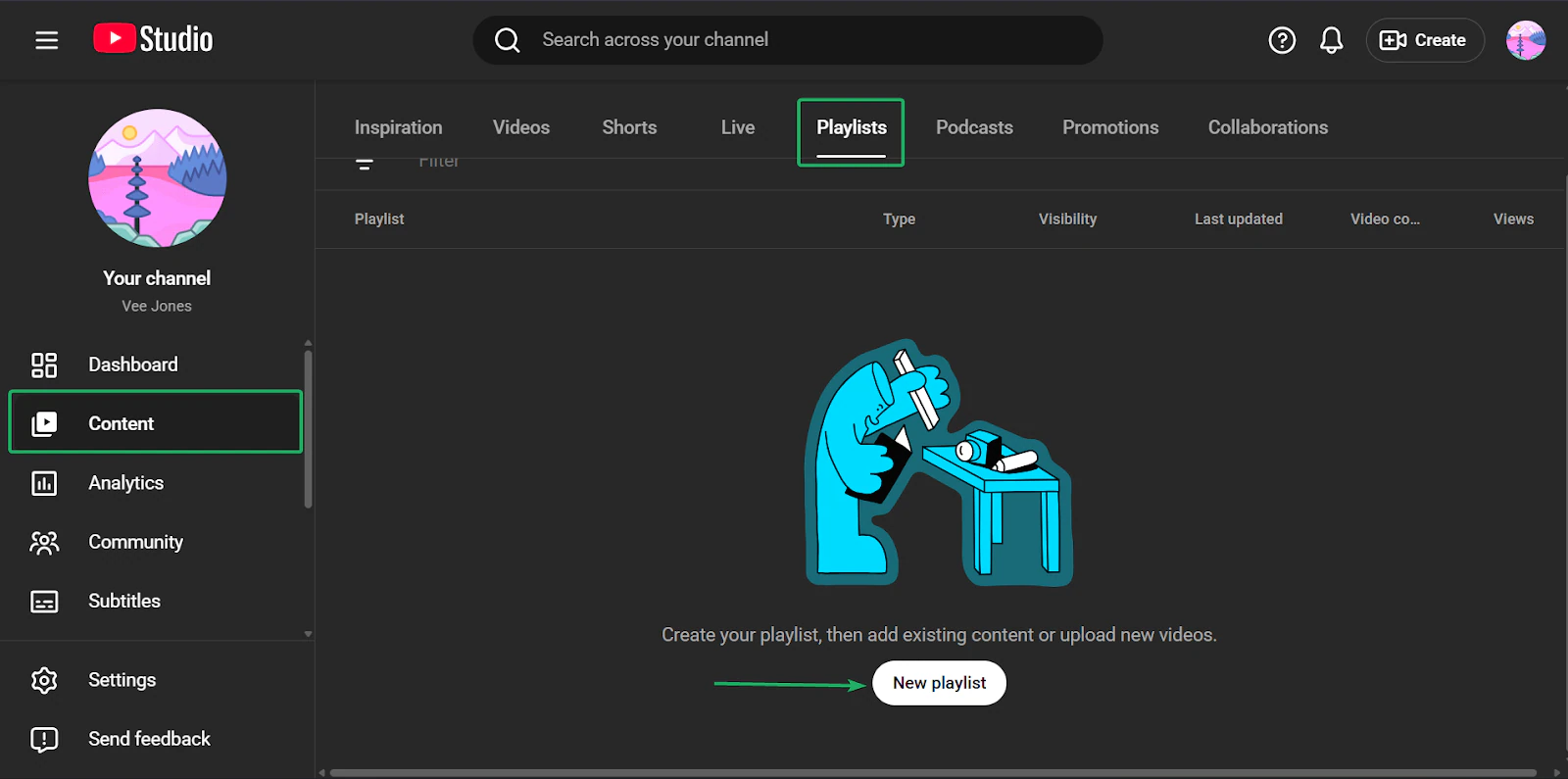
En YouTube Studio, selecciona “Content” en el menú lateral y elige “Playlists.” Después, haz clic en “New playlist.”
A continuación, ponle a tu playlist un nombre y una descripción.
También puedes elegir si la haces pública o privada.
Pulsa “Create.”
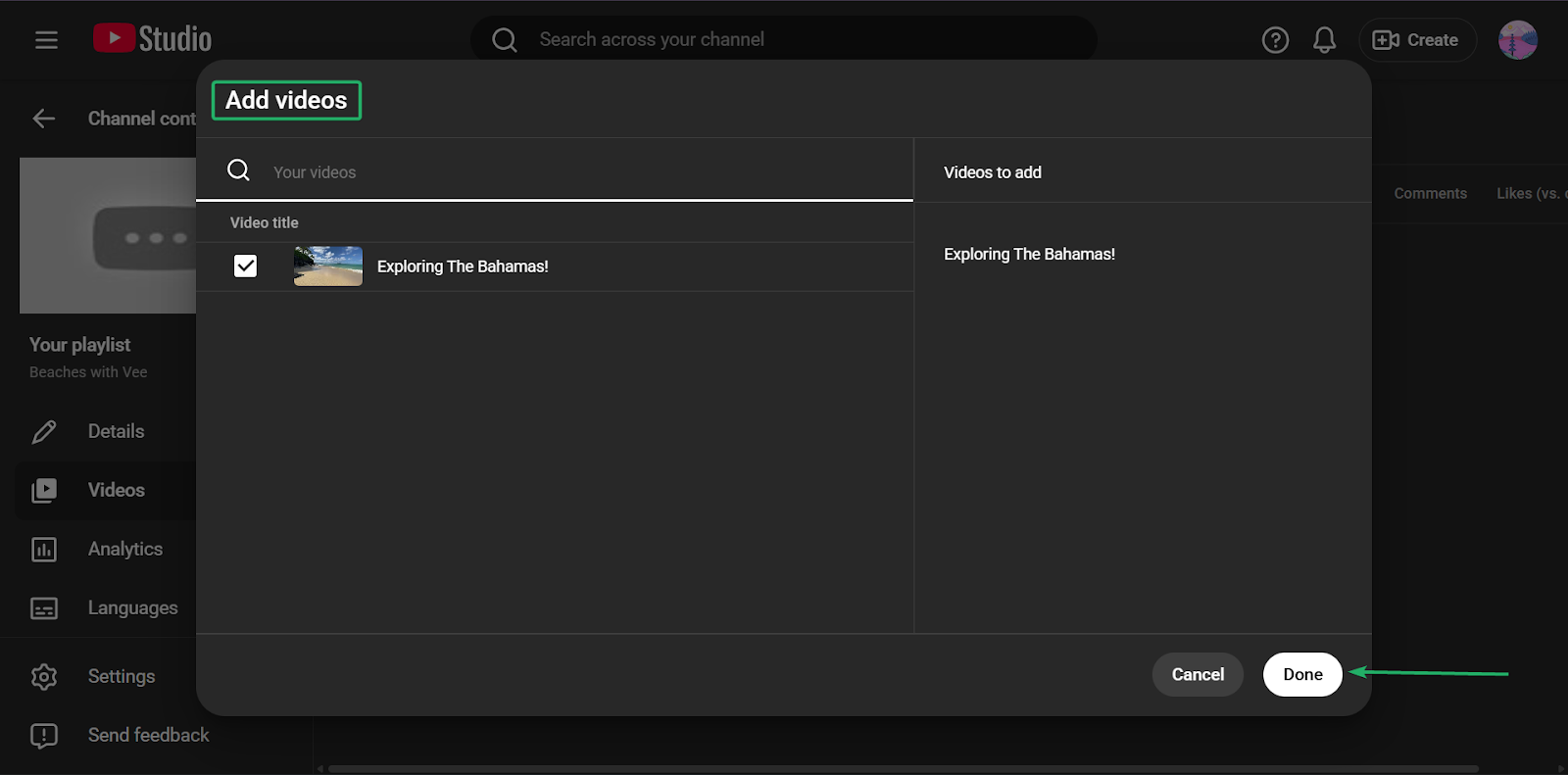
Después de eso, puedes empezar a añadir tus videos a la playlist antes de hacer clic en “Done.”
3. Comunidad
La función de comunidad ayuda a los creadores a interactuar con su audiencia a través de publicaciones, comentarios y chats en directo.
Veamos cómo funciona en tiempo real.
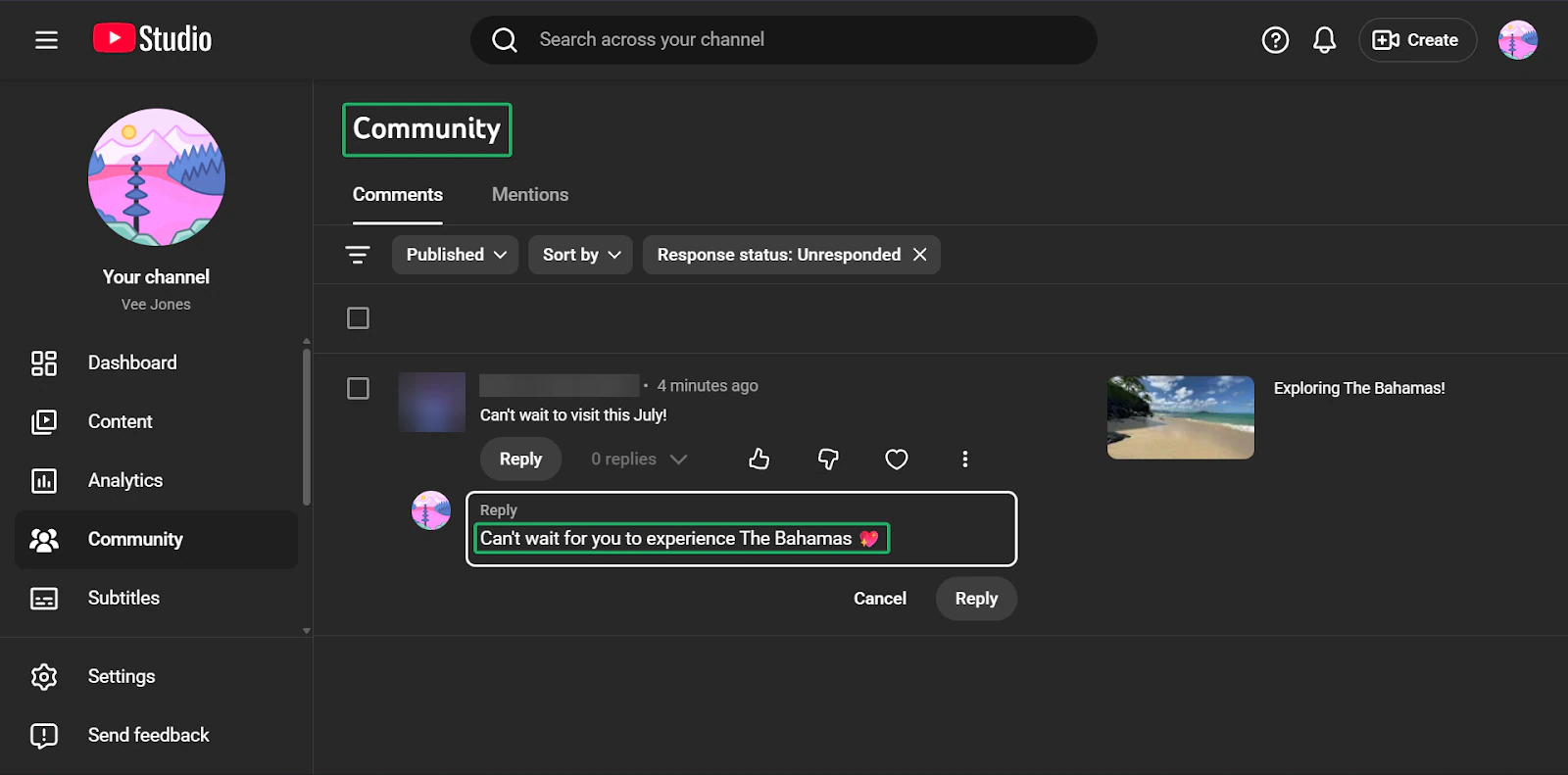
Ve a la pestaña “Community” para seguir los comentarios y menciones en cualquiera de tus videos subidos.
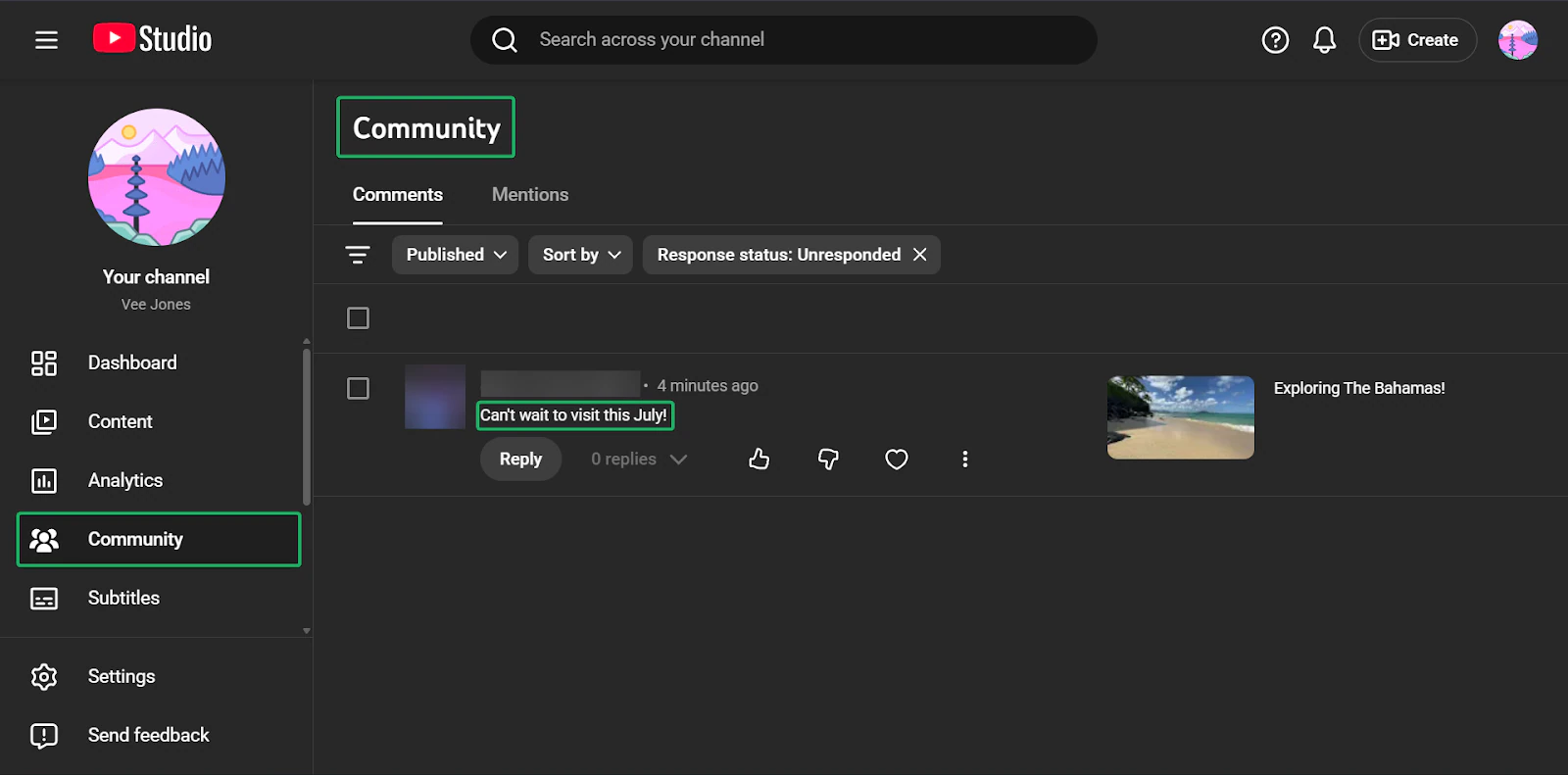
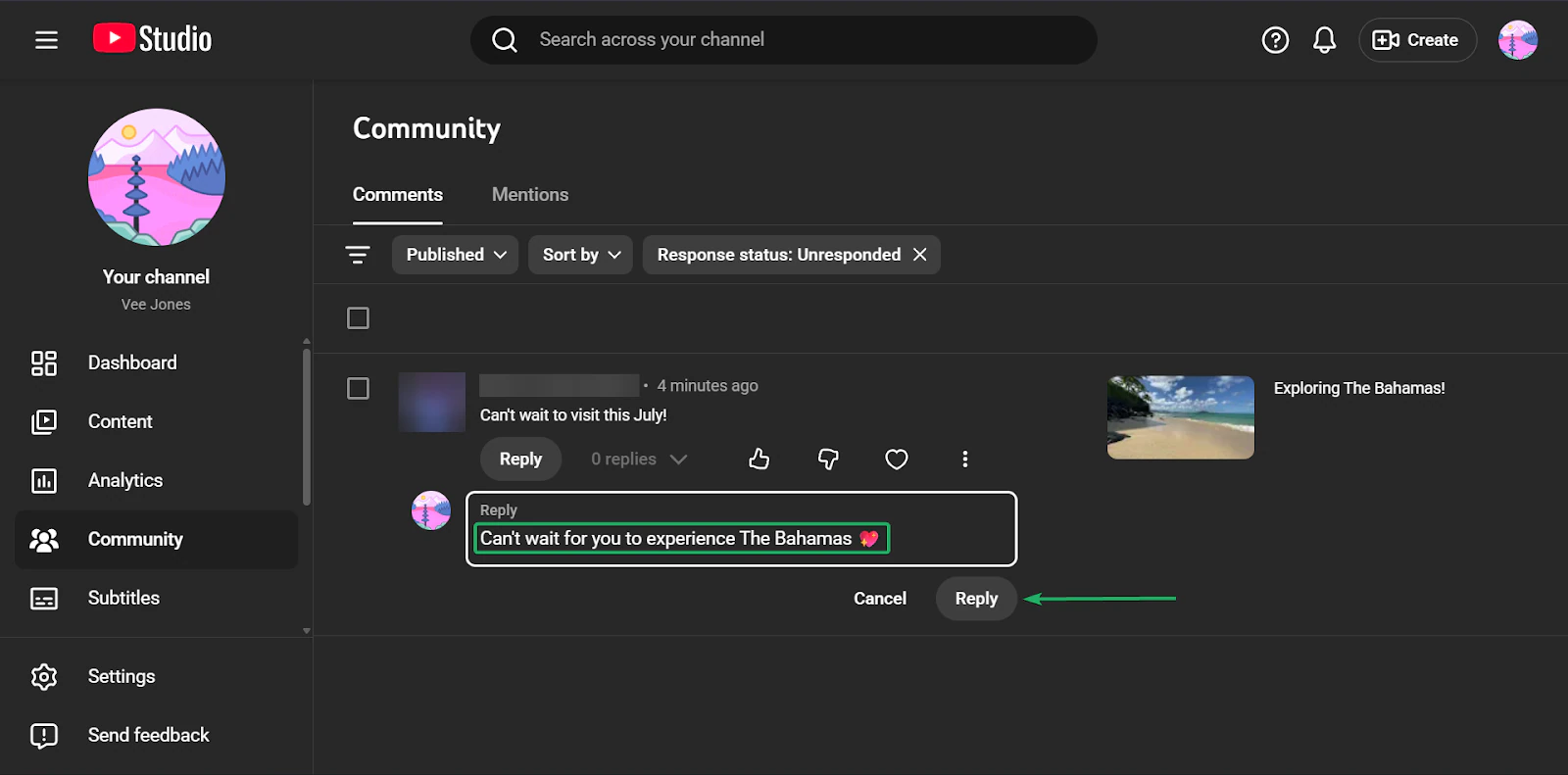
Puedes dar me gusta, no me gusta, me encanta y responder a los comentarios de tus espectadores.
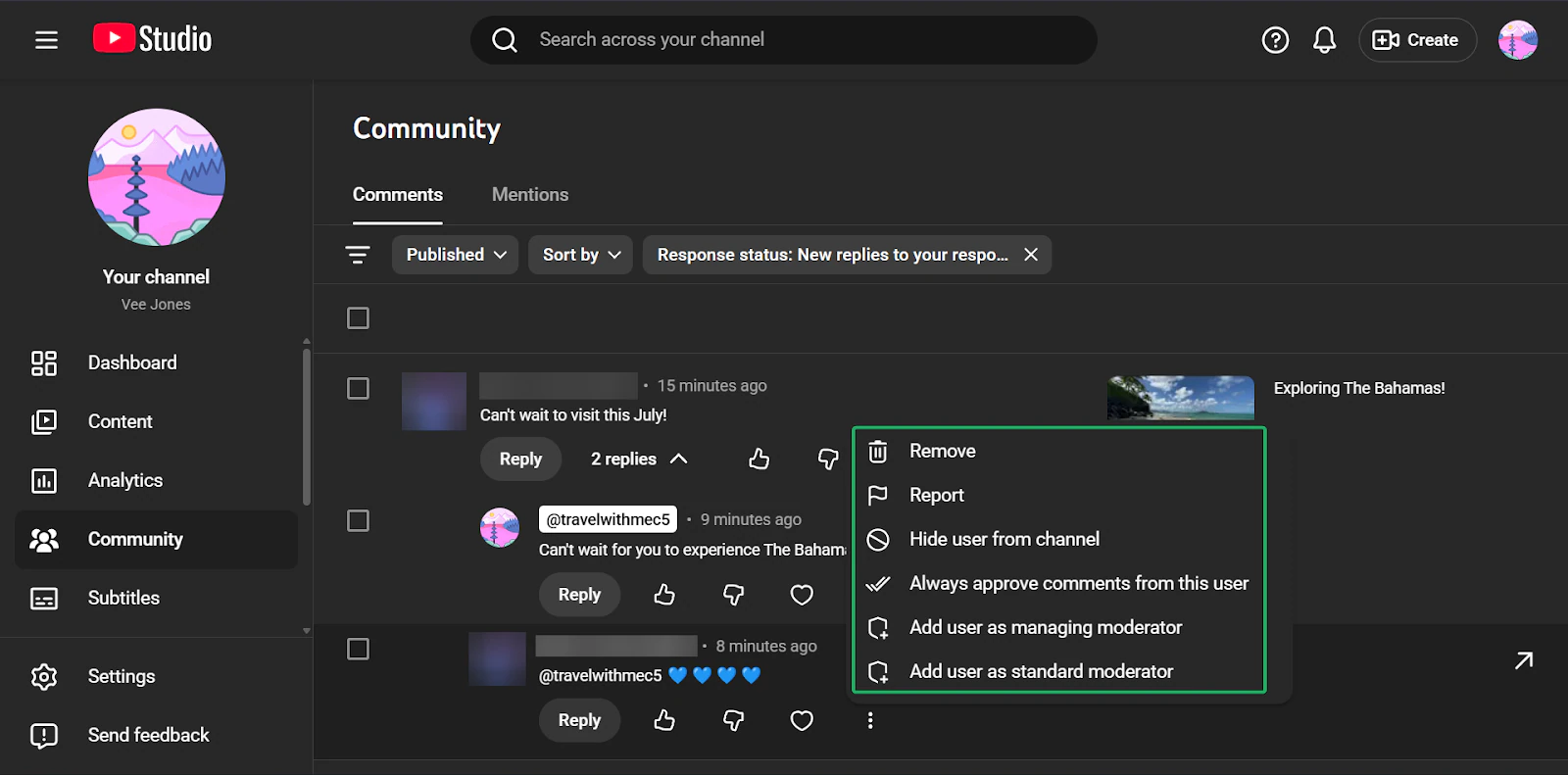
También puedes gestionar los comentarios de tus videos haciendo clic en el menú kebab (⋮) junto al icono del corazón.
En el menú emergente, puedes eliminar comentarios, presentar una denuncia u ocultar tu canal al usuario.
También puedes añadir al usuario como moderador. Esto significa que también podrá gestionar los comentarios en tu nombre.
Lo que me encantó vs lo que me costó
Lo que me encantó 👍
✅ YouTube admite videos tanto largos como cortos.
✅ El contenido puede seguir consiguiendo visualizaciones mucho después de publicarse.
✅ Las herramientas de comunidad facilitan que los creadores interactúen con sus espectadores.
Lo que me costó 👎
❌ Muy competitivo y difícil destacar, sobre todo a medida que se suman más creadores.
❌ Los cambios de algoritmo pueden afectar a la visibilidad de tu contenido.
Ideal para
- Creadores de video que construyen audiencias con contenido largo y corto.
Precios
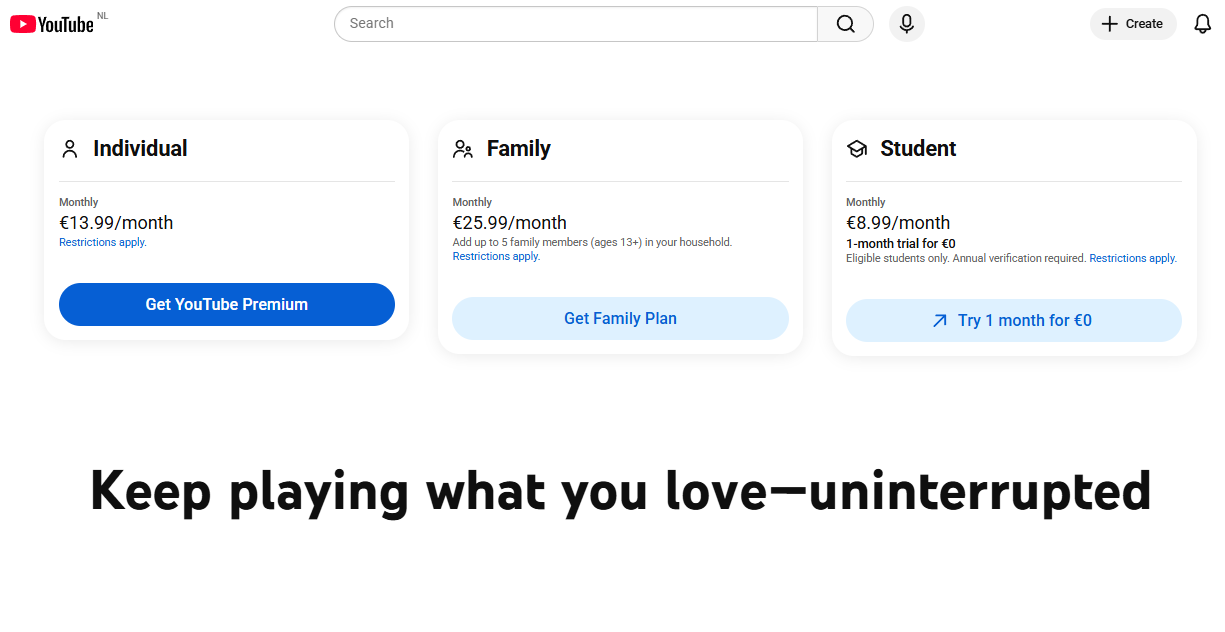
- Individual: 13,99 €/mes
- Family: 25,99 €/mes
- Student: 8,99 €/mes
3. Descript
📑 Tipo de contenido: Audio y video | ⚙️ Funciones clave: Edición de video, podcasting, grabación de pantalla, salas, generación de medios, subtítulos, transcripción, voz con IA, plantillas, avatares de IA | 🔗 Distribución: Enlaces para compartir, embeds, integraciones | 💳 Monetización: Venta de contenido, afiliados, trabajo para clientes, cursos | 🌱 Crecimiento: Productividad | 💰 Tarifa inicial: 0 $/mes
Otra herramienta de nuestra lista de las mejores plataformas para creadores de contenido es Descript.
Es una herramienta de texto a audio y video potenciada por IA que ayuda a los creadores de contenido a editar podcasts y videos como si fueran documentos de texto.
Por ejemplo, puedes eliminar palabras de una transcripción y Descript las quitará automáticamente del audio o el video.
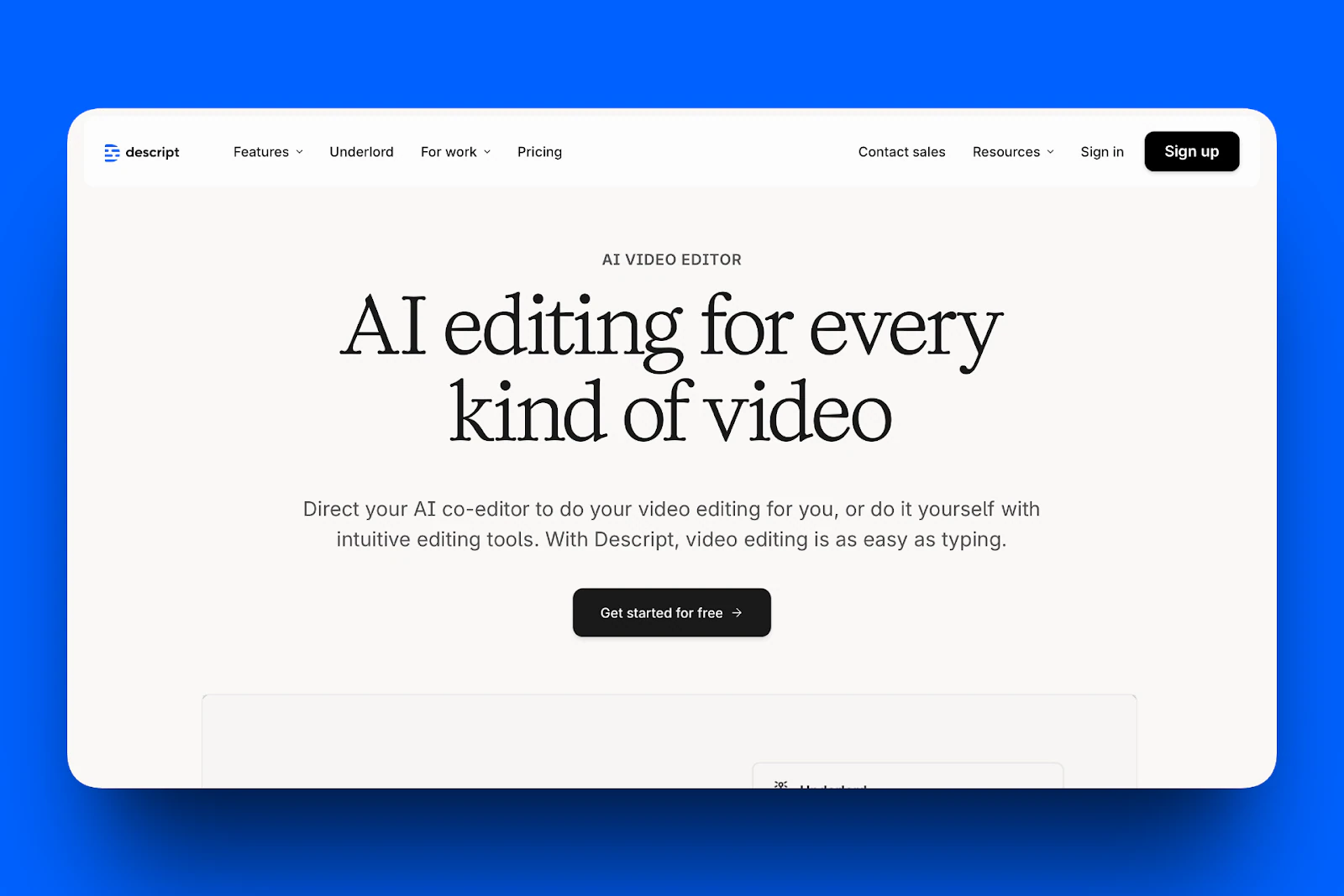
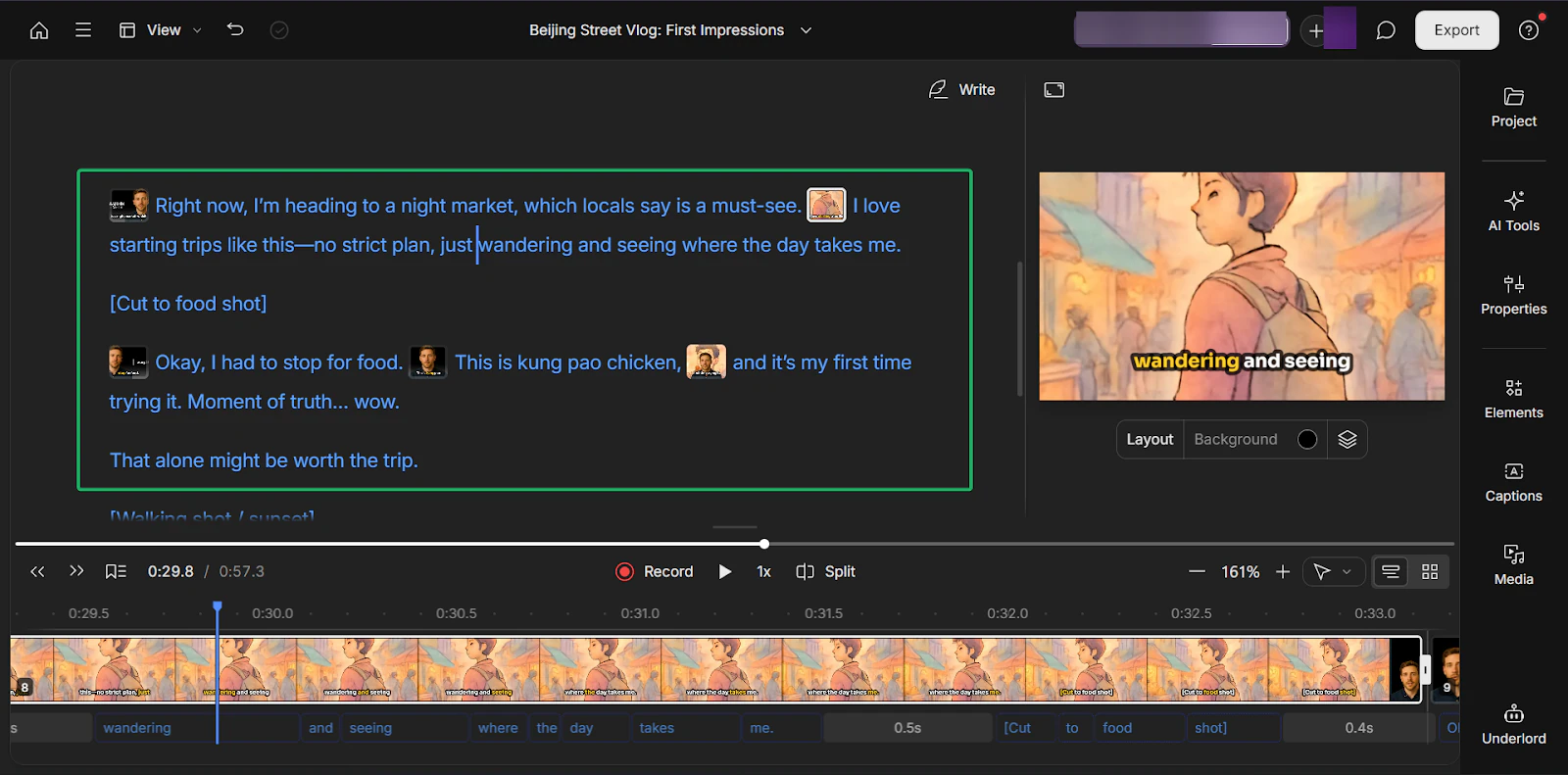
El creador de videos con IA de Descript puede generar automáticamente guiones, visuales y diseños, haciendo que la creación de contenido sea lo más fluida posible.
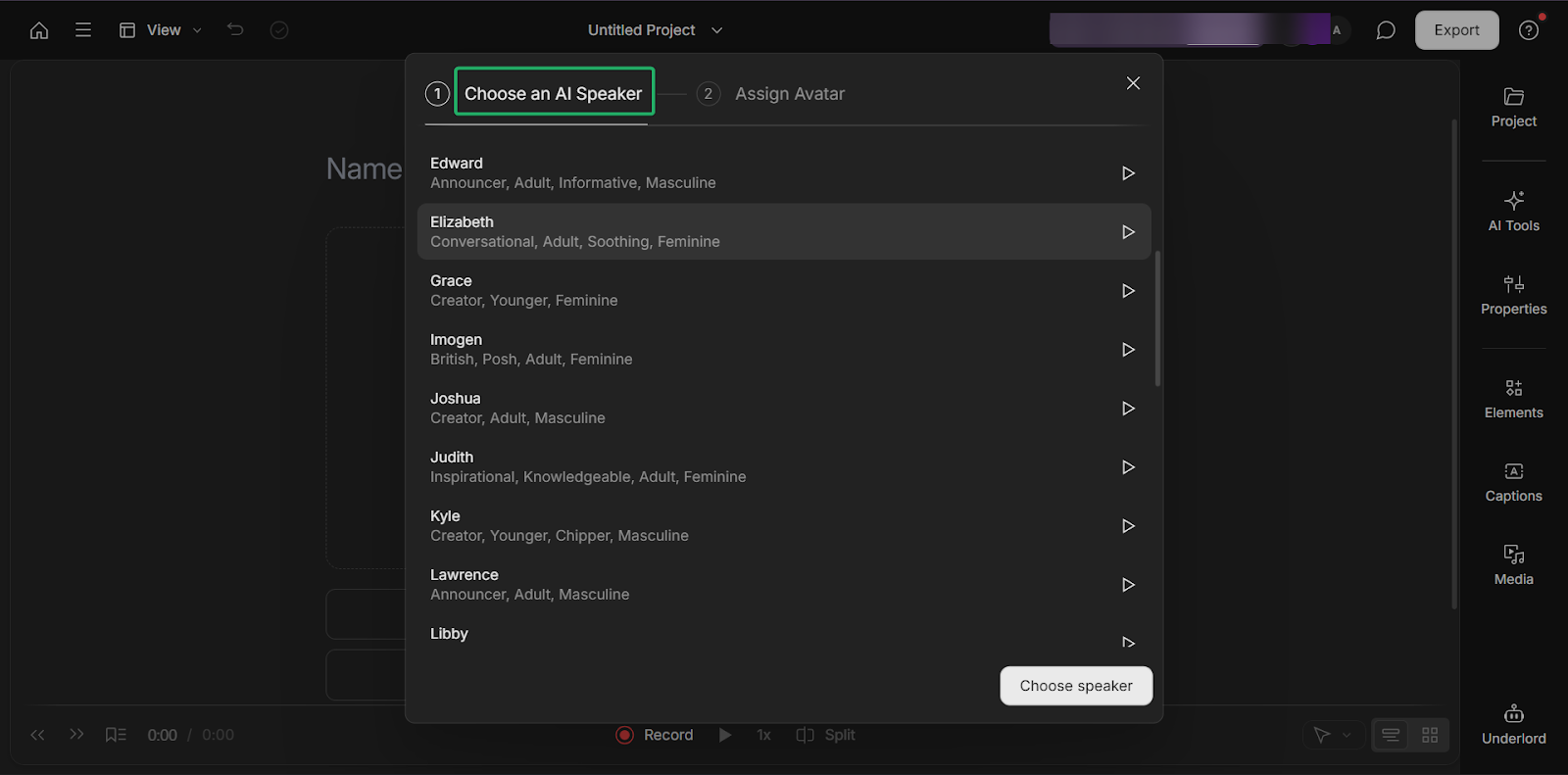
Su AI speaker permite a los creadores generar voces en off. Es genial para editar rápidamente podcasts o videos de tutoriales.
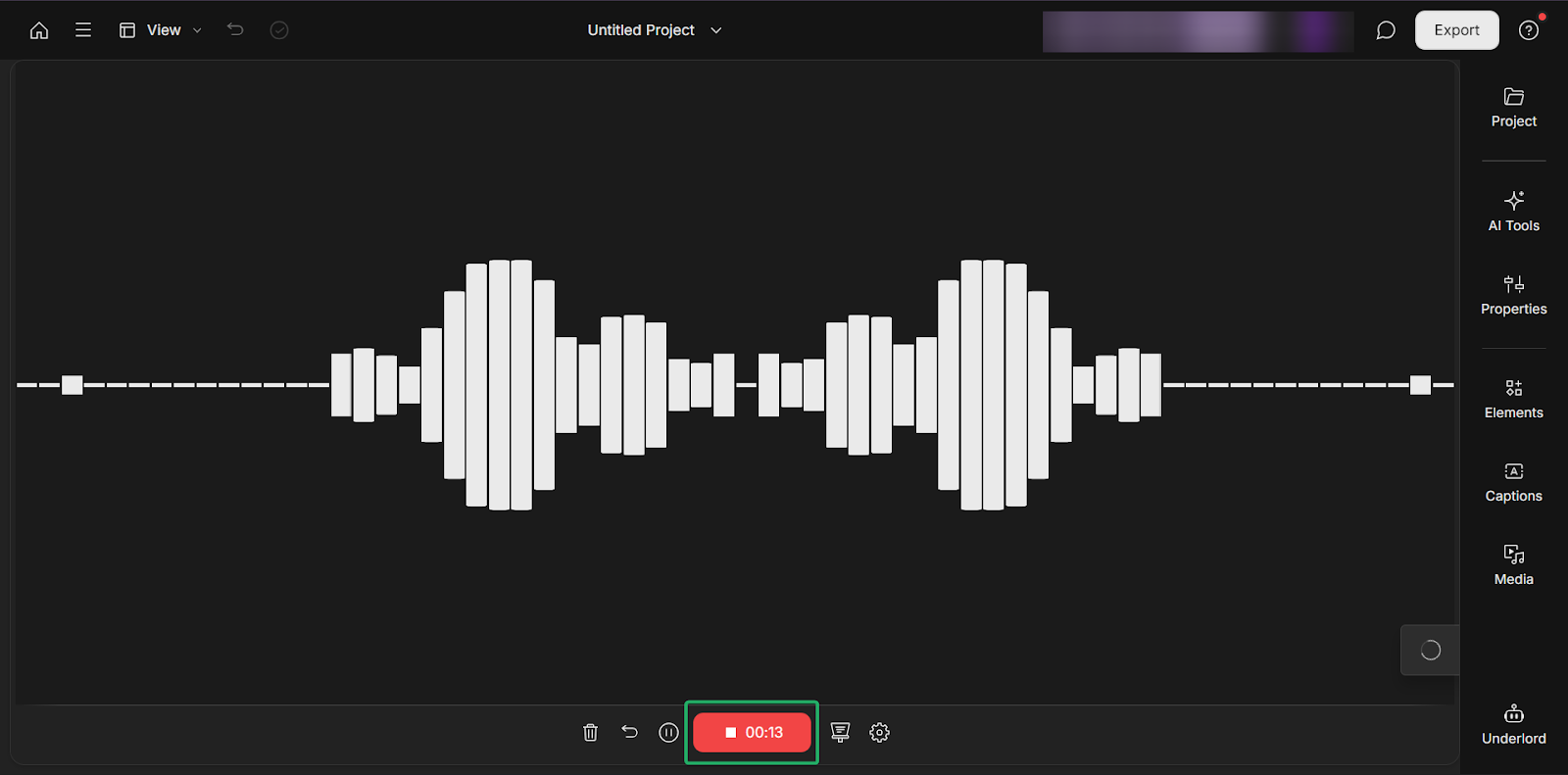
Por último, la función de grabaciones rápidas de Descript te permite grabar audio o video directamente en la plataforma.
Lo que me encantó de Descript
1. Creador de videos con IA
El creador de videos con IA de Descript ayuda a los creadores a convertir guiones o grabaciones en videos sin fricciones. Genera automáticamente visuales, subtítulos y diseños.
Además, puedes editar videos rápidamente añadiendo o eliminando texto en tu guion.
Veamos cómo funciona.
En la página de inicio de Descript, baja hasta “Popular feature” y haz clic en “AI video maker.”
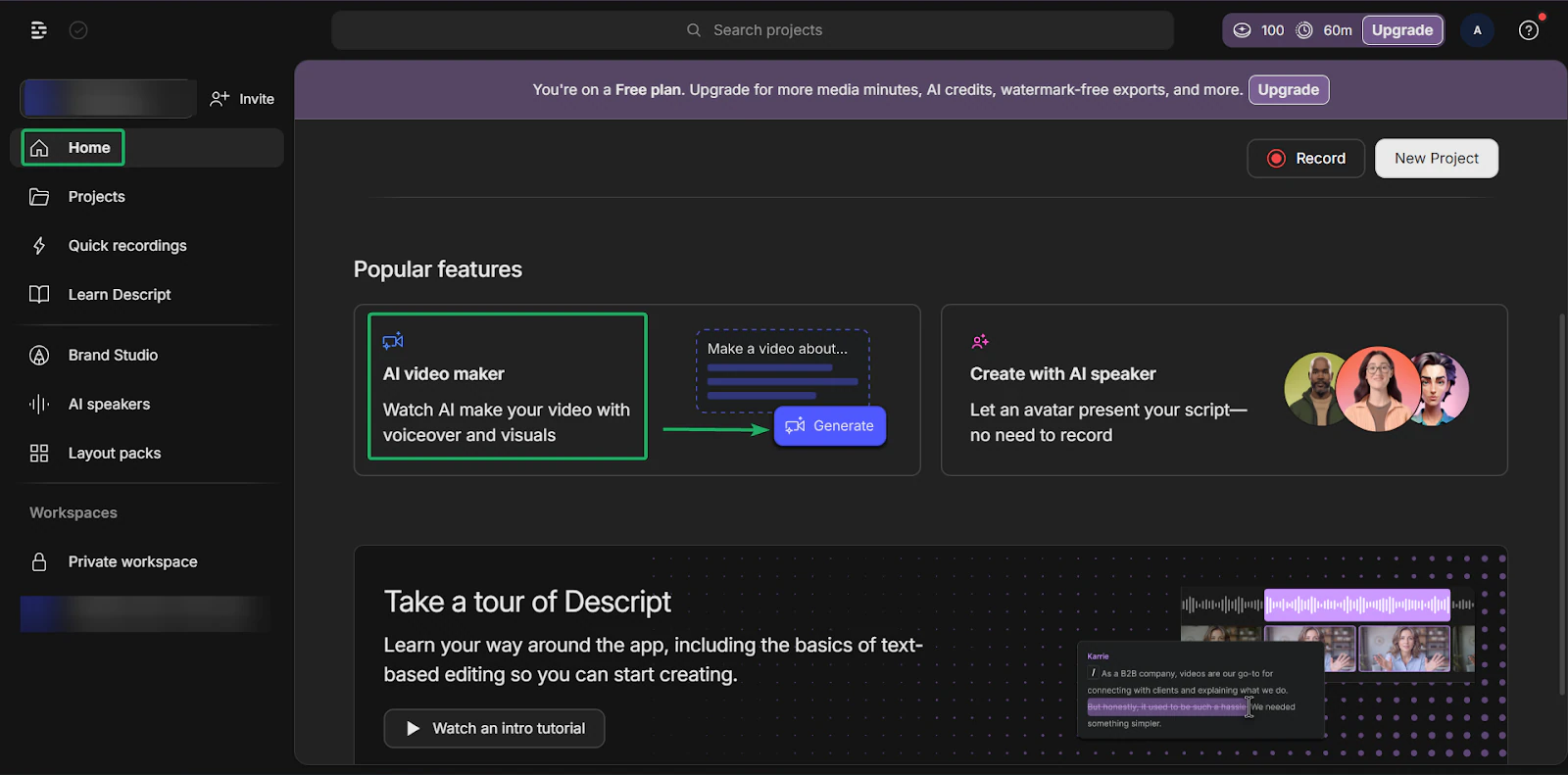
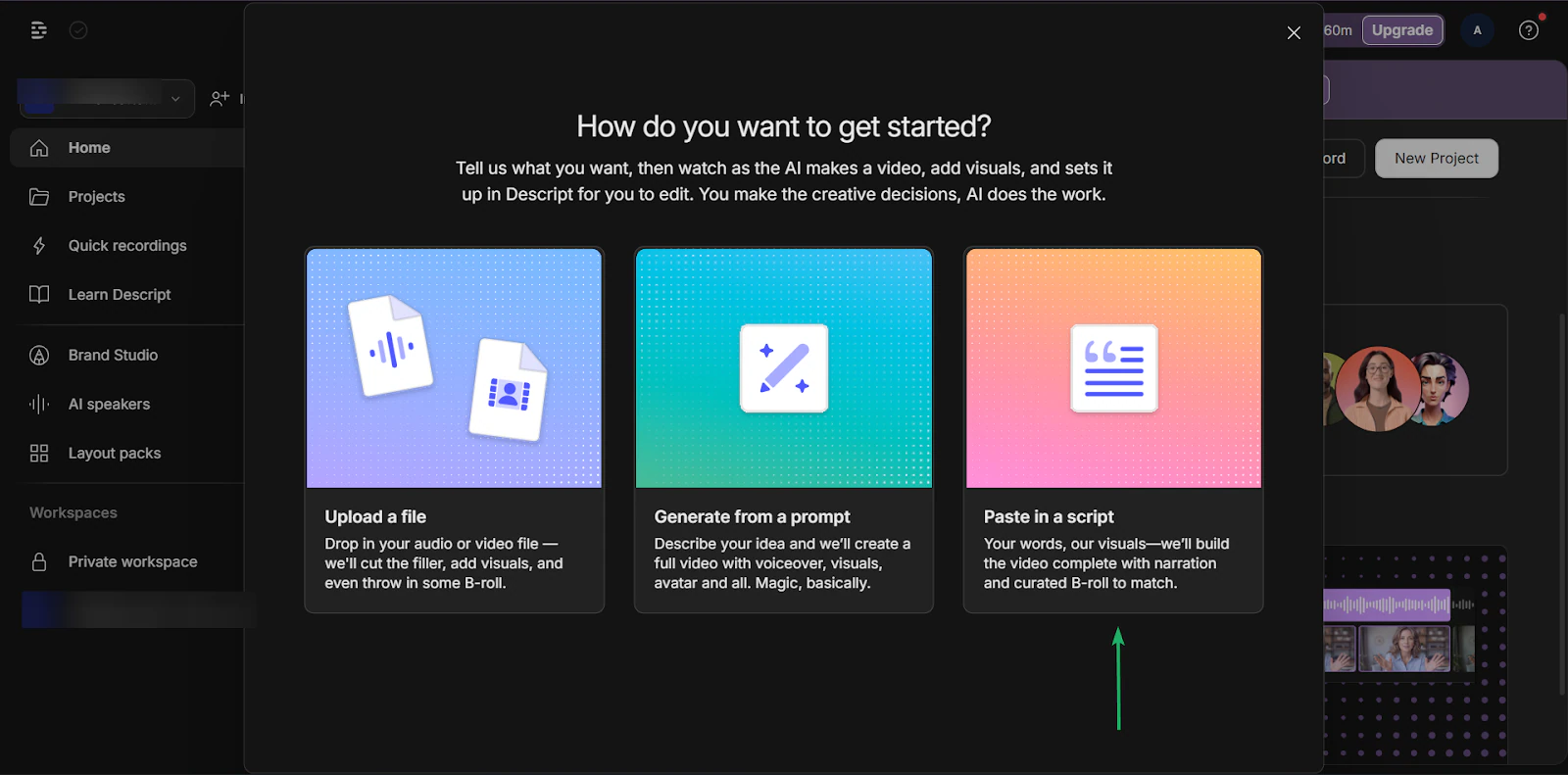
A continuación, selecciona cómo quieres que la IA cree el video. Puedes subir un video, generar un video a partir de un prompt o pegar un guion.
Vayamos con la opción “Paste in a script.”
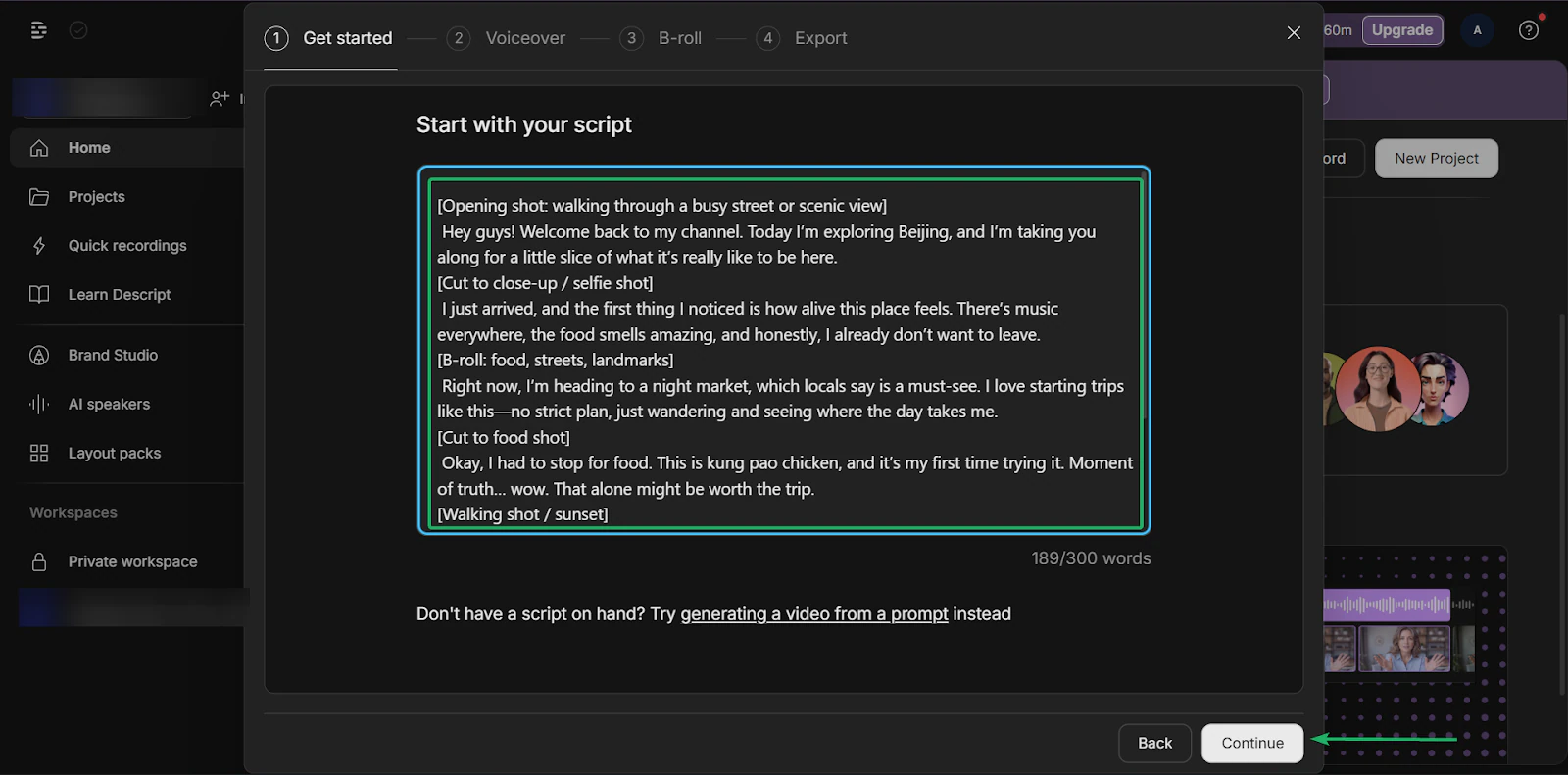
Después de eso, pega una copia de tu guion.
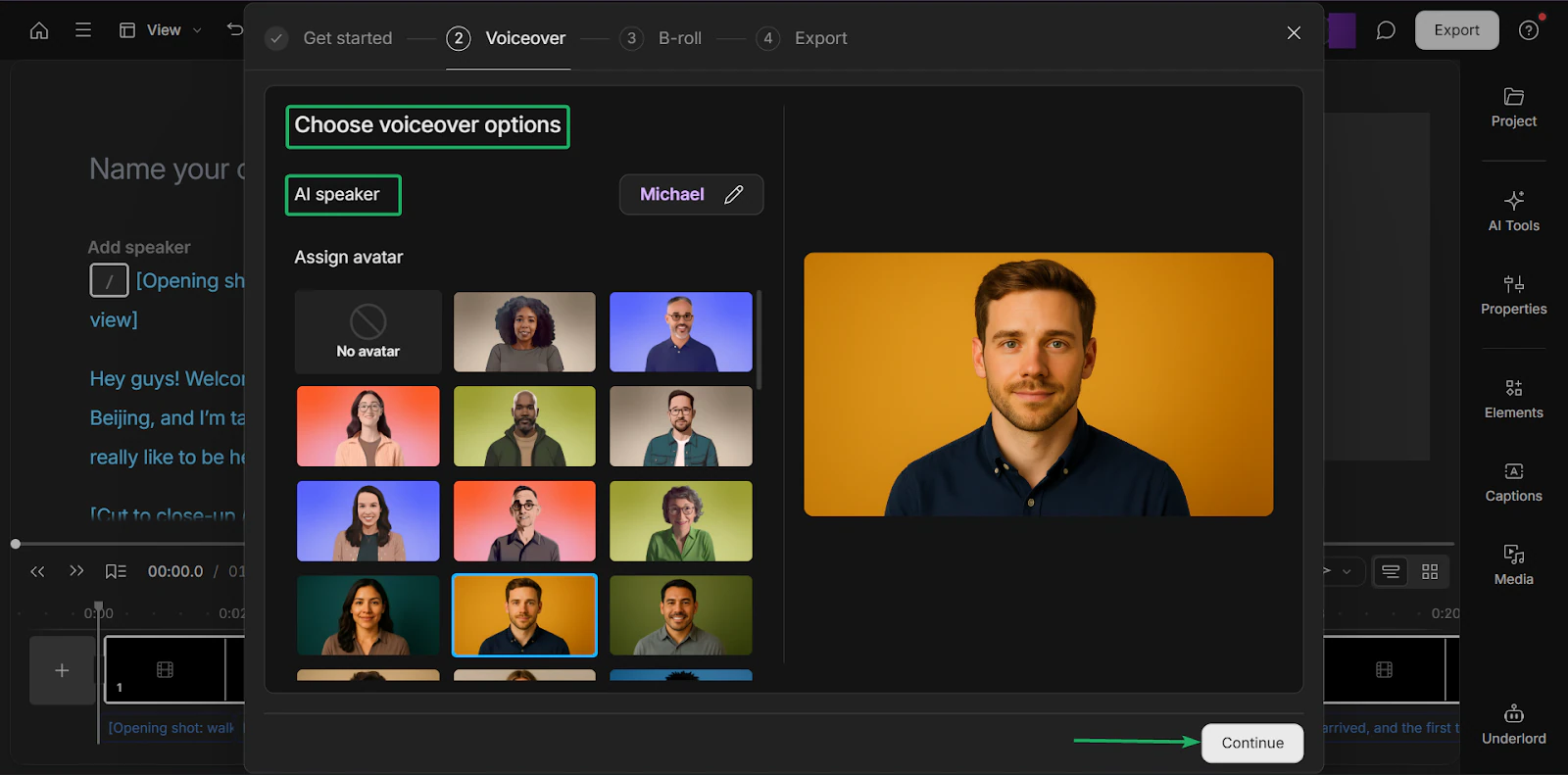
Luego, elige tus opciones de voz en off antes de pulsar “Continue.”
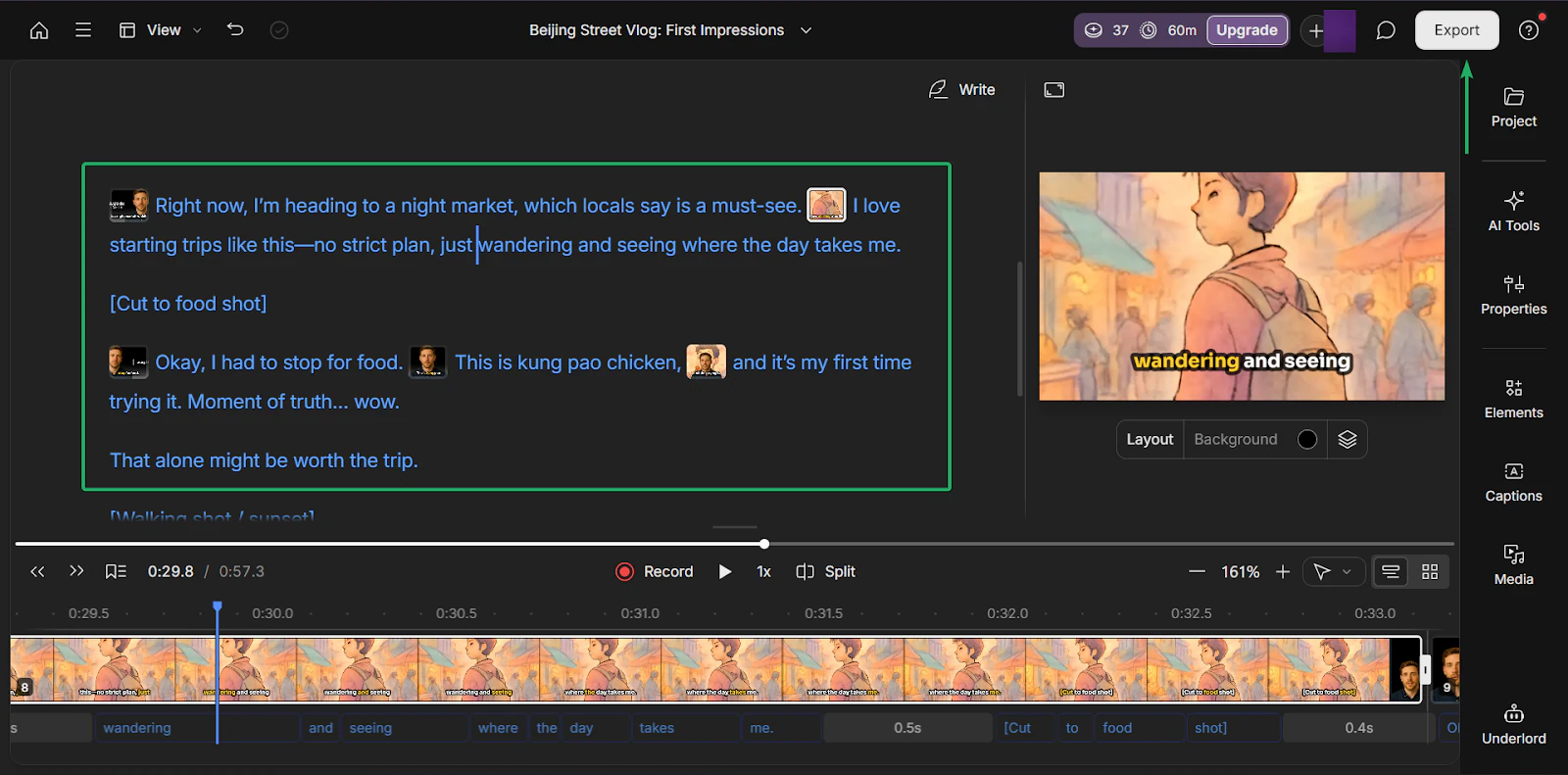
Con el editor de video, puedes retocar partes de tu guion y el video añadirá o eliminará esas secciones automáticamente.
Cuando termines, puedes exportar tu video. También puedes exportar solo el audio, la transcripción y los subtítulos.
2. AI speaker
La función AI speaker de Descript permite a los creadores generar voces en off. Es genial para crear rápidamente podcasts, videos explicativos o tutoriales.
Veamos cómo configurarla.
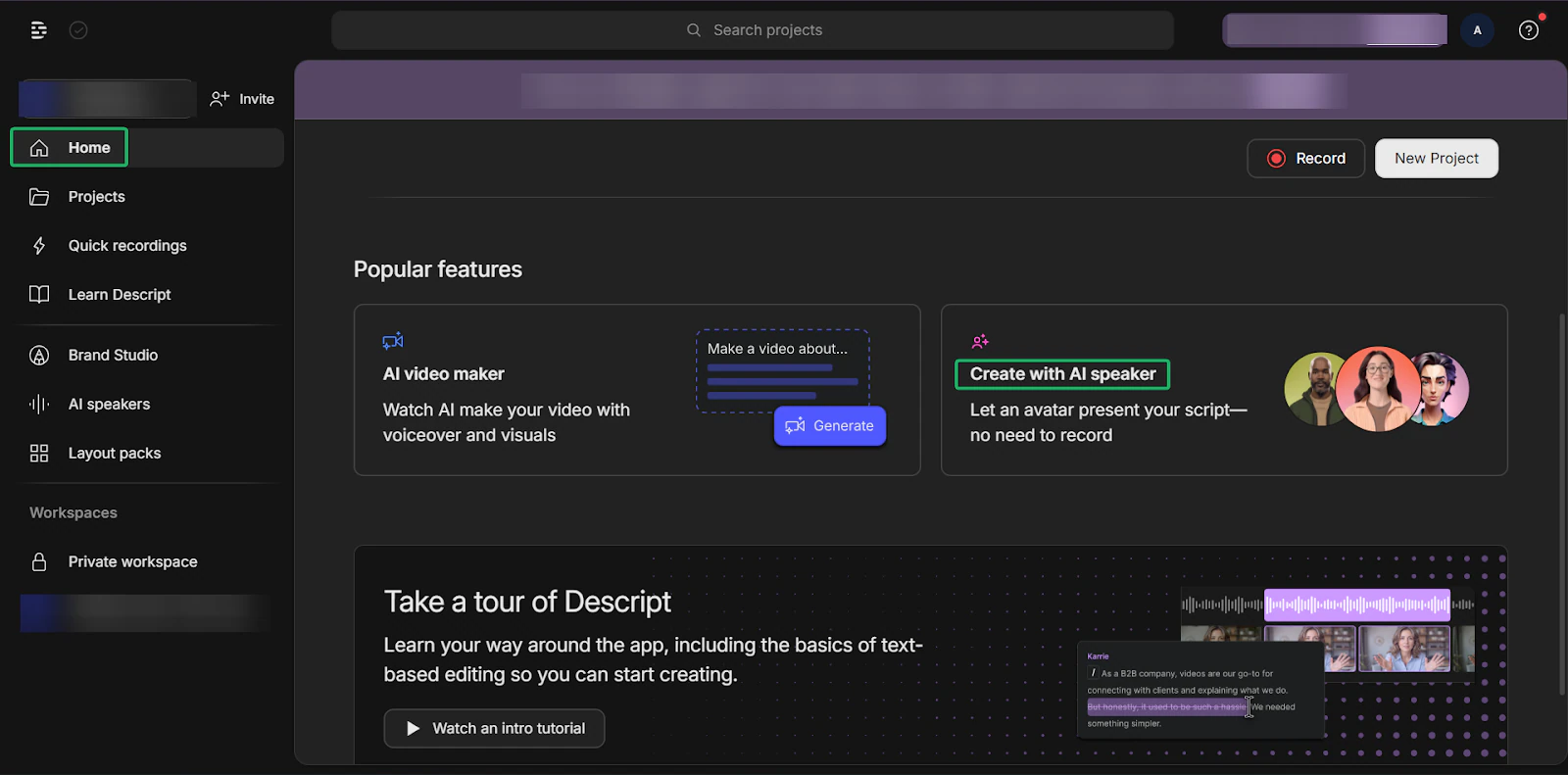
En la página de inicio, selecciona “Create with AI speaker.”
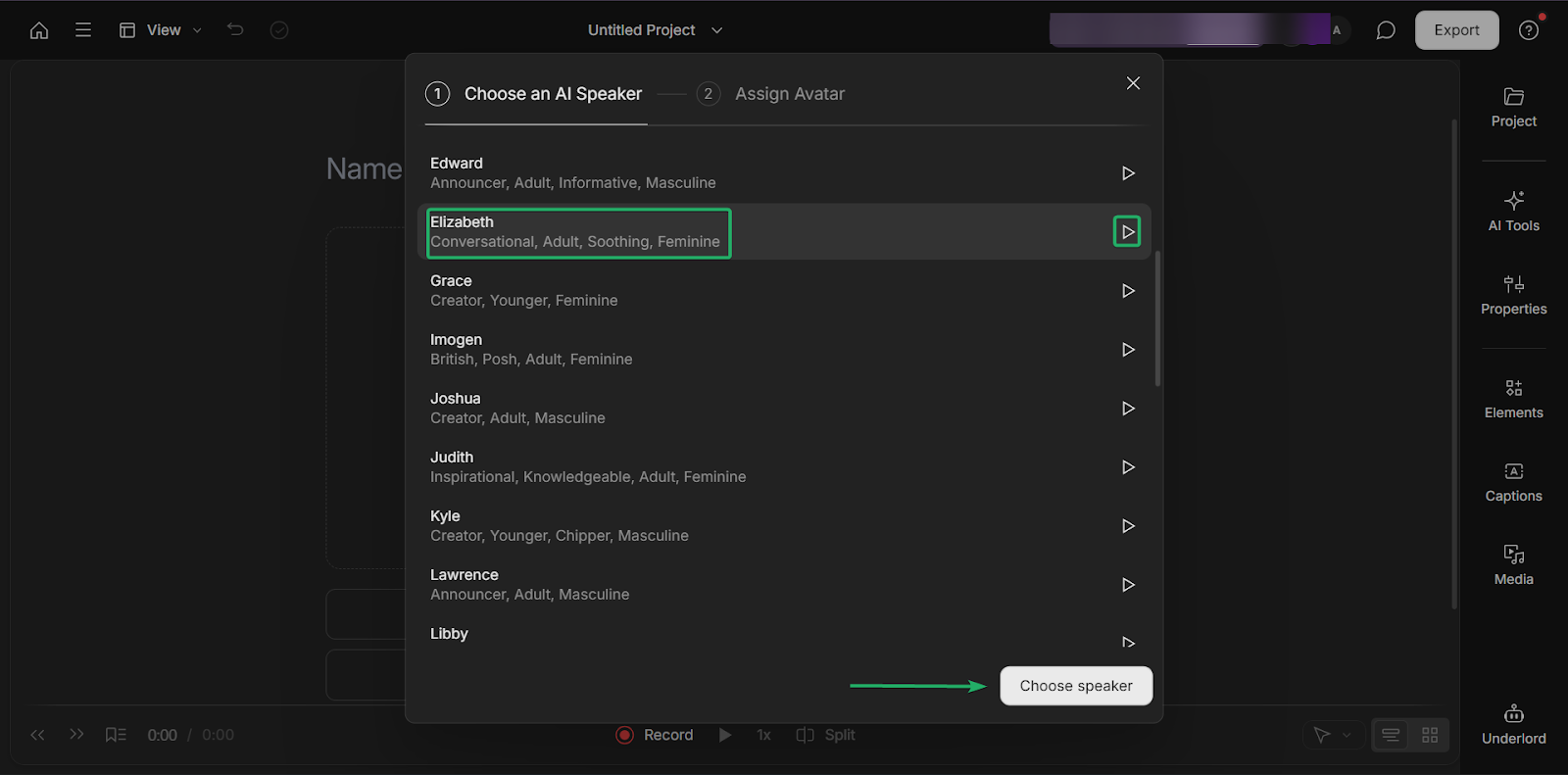
Después, selecciona un AI speaker de una lista.
Descript tiene más de 20 opciones de voces, cada una con características, personalidades y acentos únicos.
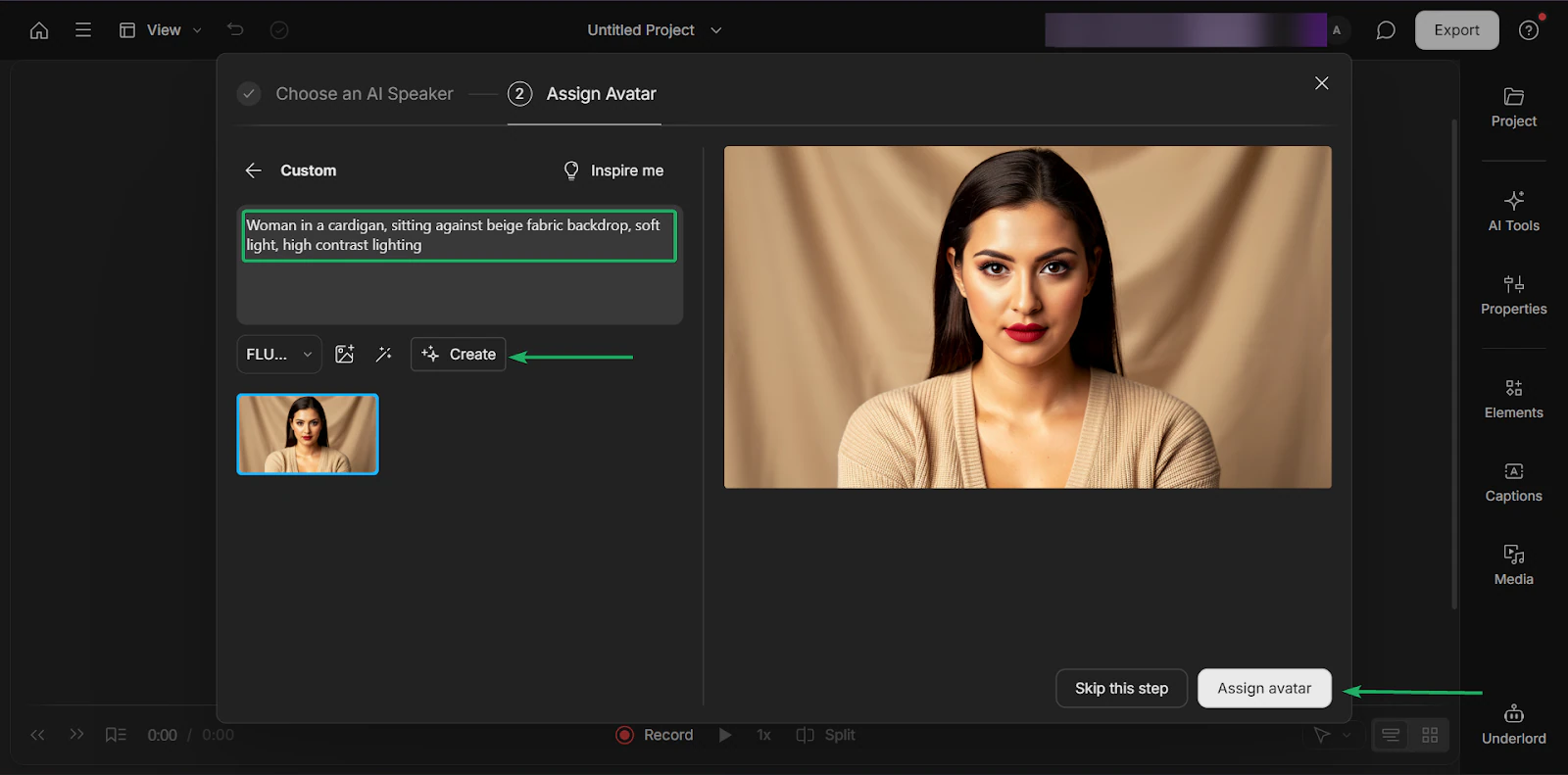
A continuación, asigna un avatar al AI speaker que elegiste.
Un avatar es simplemente un personaje que representa a un usuario. En este caso, al AI speaker.
Puedes describir cómo quieres que se vea tu speaker o usar “Inspire me” para obtener ayuda. También puedes subir una imagen.
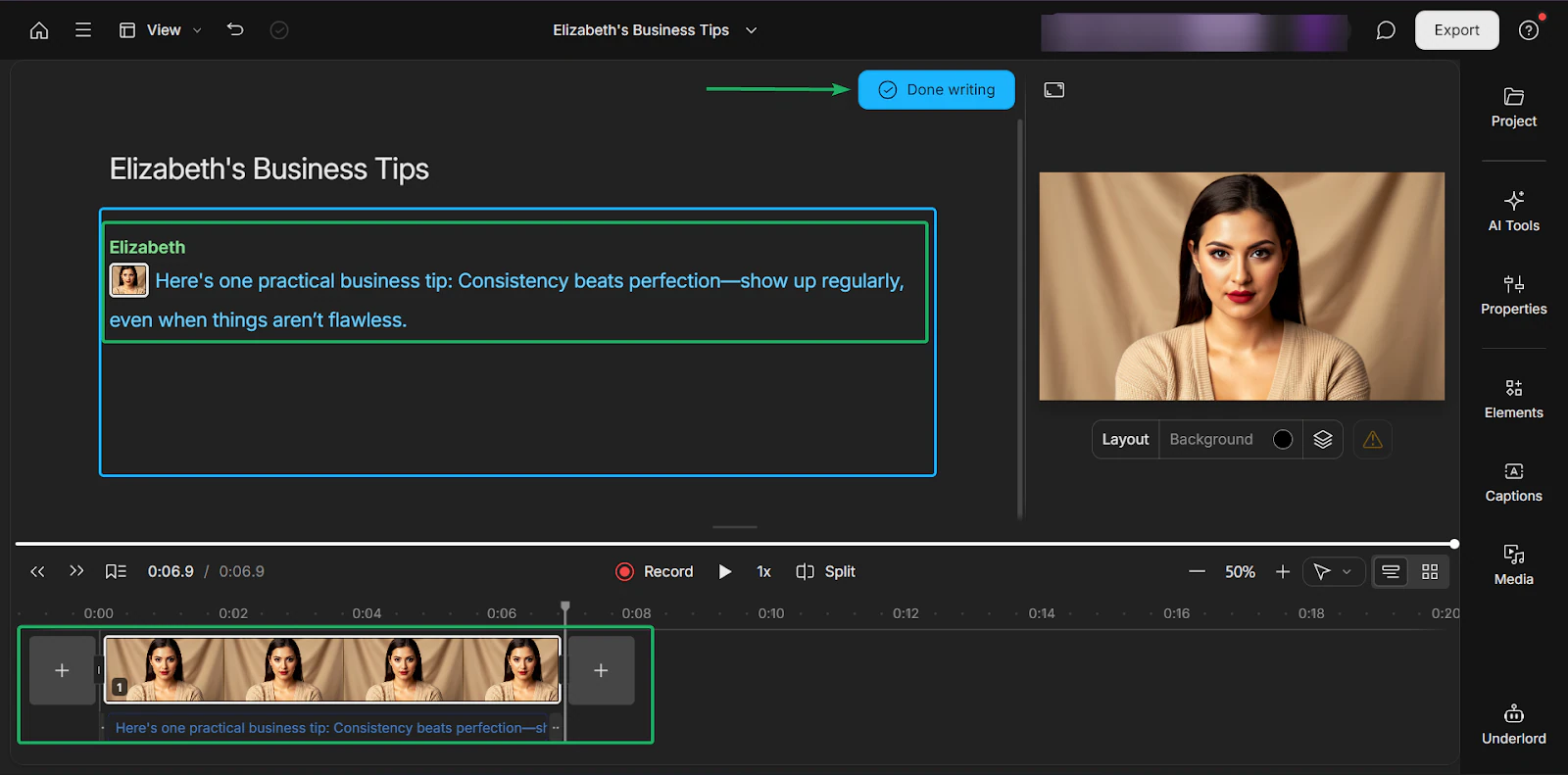
Ahora puedes crear videos escribiendo tu guion.
Cuando termines, haz clic en “Done writing” y tu video estará listo para exportar.
3. Grabaciones rápidas
Por último, tenemos las grabaciones rápidas.
Es una función que permite a los creadores grabar contenido de audio y video directamente dentro de Descript. Es buena para grabar episodios de podcast, y puedes editarlos todos en un mismo lugar.
Echémosle un vistazo.
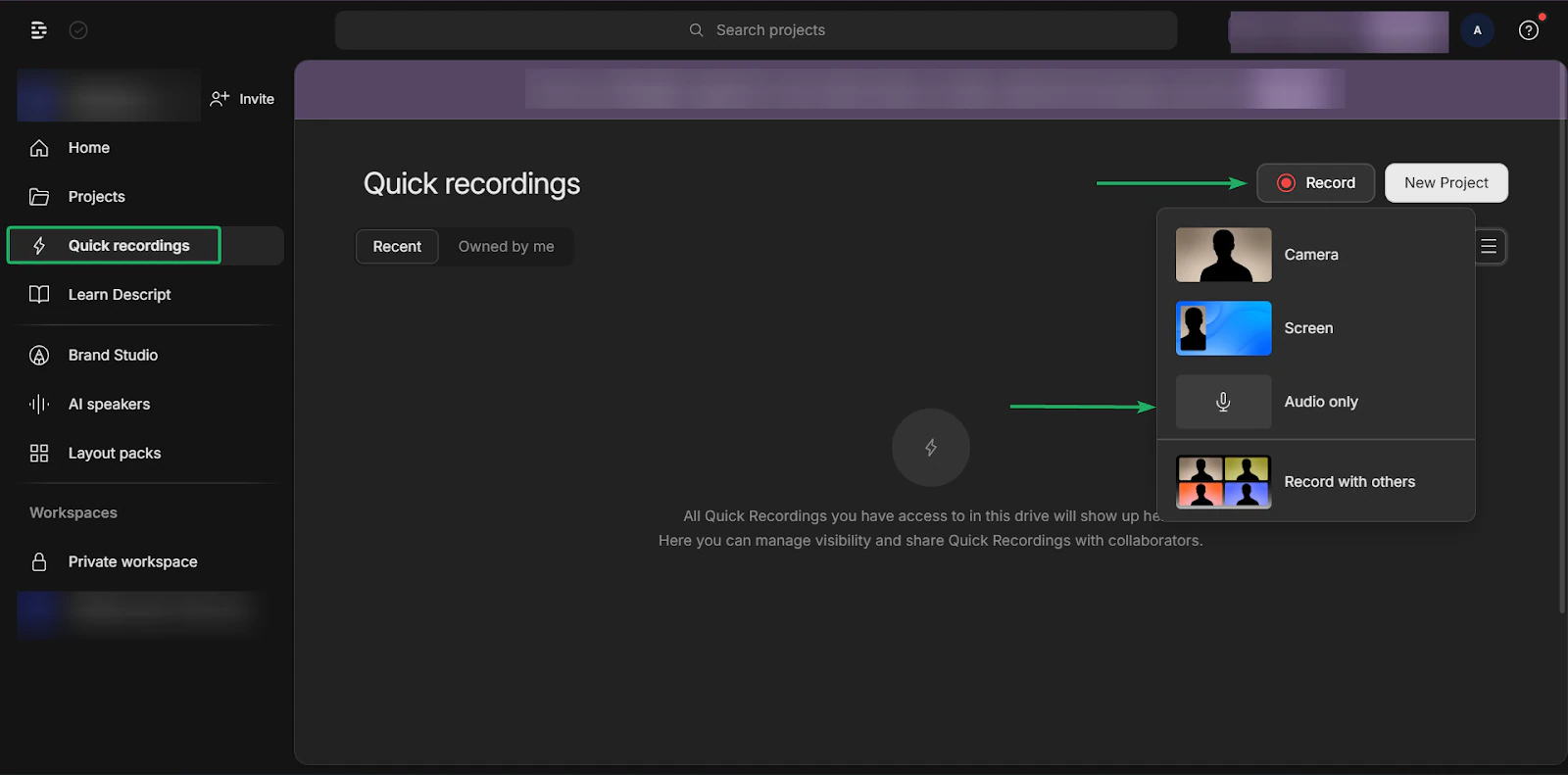
En el menú lateral, haz clic en “Quick recordings.” Después, haz clic en “Record” y selecciona solo audio.
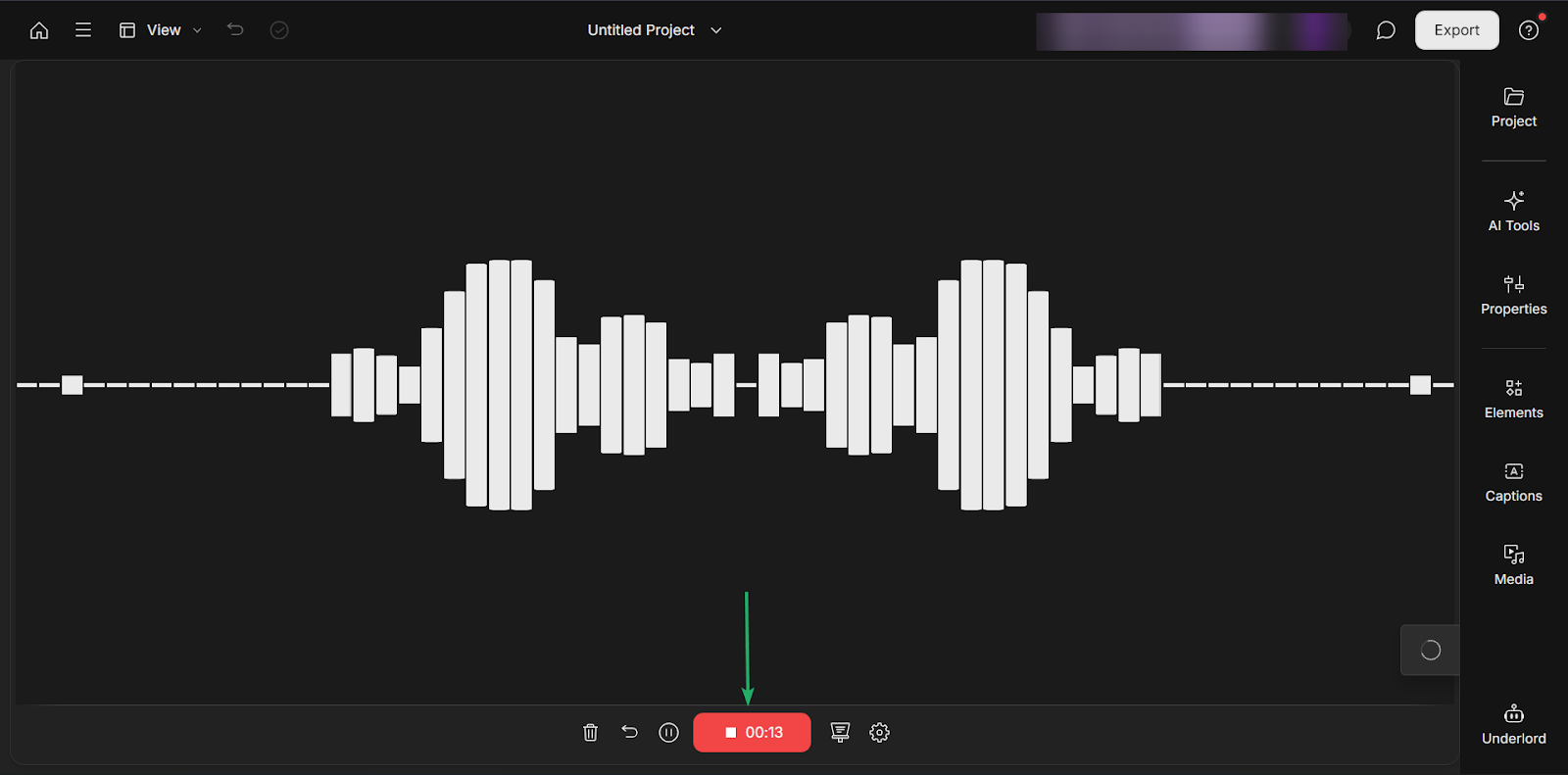
Después de eso, puedes empezar a grabar tu audio.
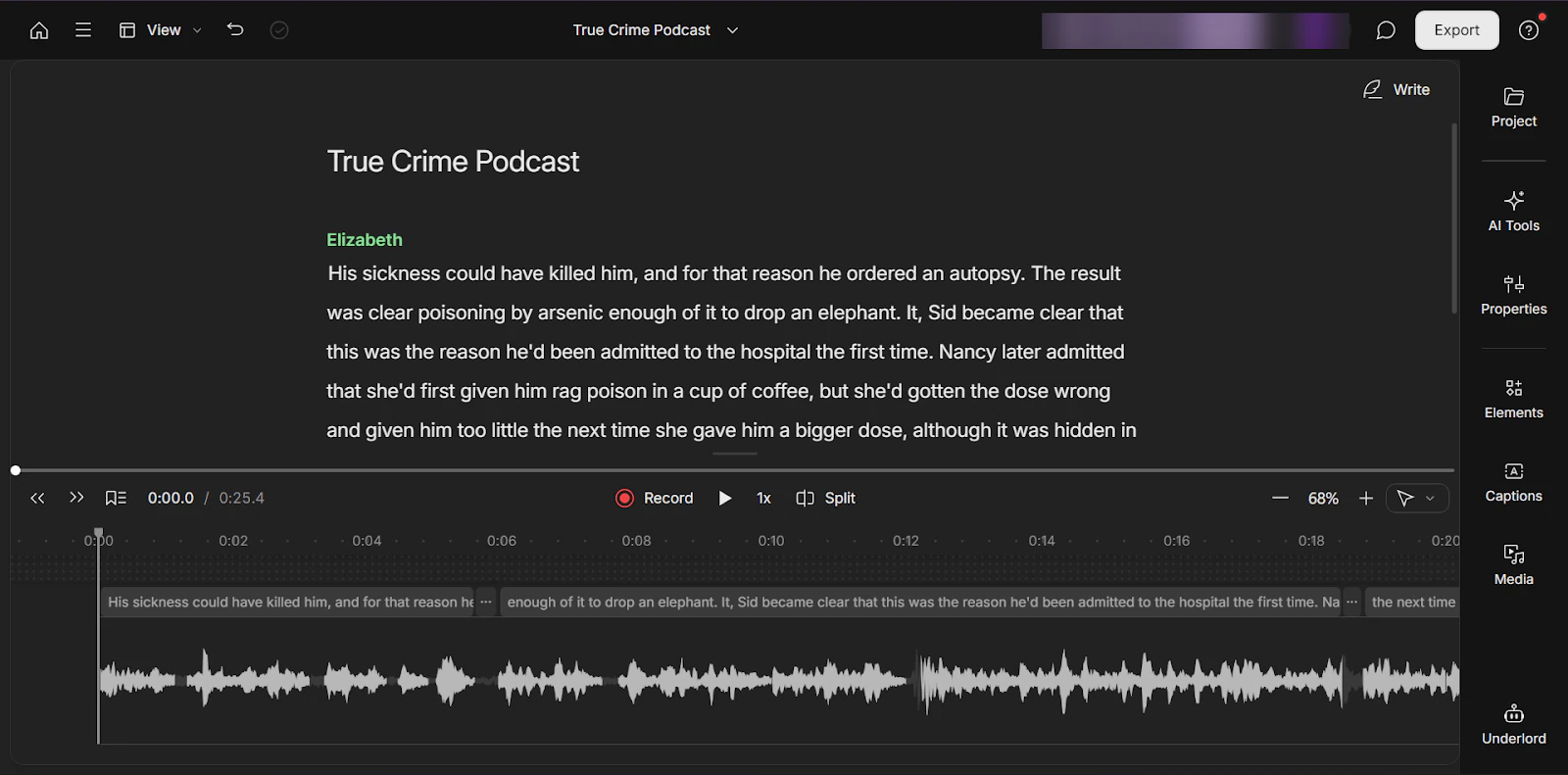
Cuando termines, Descript transcribirá tu audio.
Puedes editar el texto y se ajustará automáticamente en la grabación.
Lo que me encantó vs lo que me costó
Lo que me encantó 👍
✅ La edición basada en texto es fácil para principiantes.
✅ Herramientas como AI speaker y el creador de videos con IA reducen el tiempo dedicado a editar contenido de audio y video.
✅ Puedes grabar y editar en una sola plataforma.
Lo que me costó 👎
❌ Puede resultar algo limitado y demasiado simple, sobre todo para editores avanzados de video y audio.
❌ El contenido generado por IA puede requerir algunos retoques manuales para obtener resultados óptimos.
Ideal para
- Podcasters y editores de video que necesitan una edición rápida basada en texto en lugar de líneas de tiempo complejas
Precios
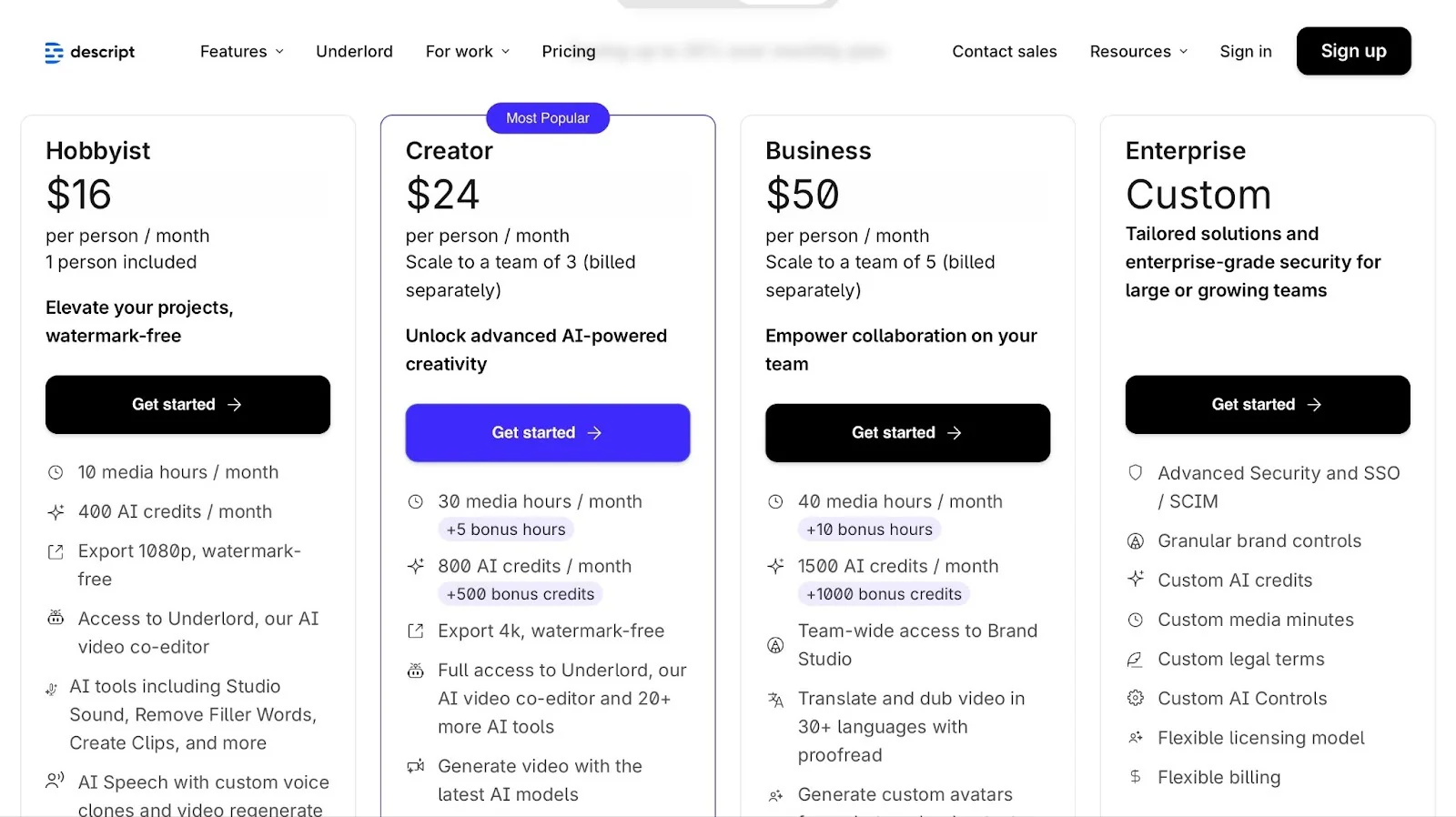
- Free: 0 $/mes
- Hobbyist: 16 $/mes
- Creator: 24 $/mes
- Business: 50 $/mes
- Enterprise: Contactar para precios
4. Sendfox
📑 Tipo de contenido: Emails, newsletters | ⚙️ Funciones clave: Emails, automatizaciones, audiencia, crecimiento | 🔗 Distribución: Enlaces para compartir, embeds, integraciones | 💳 Monetización: Venta de productos, afiliados, patrocinios | 🌱 Crecimiento: Captura de emails, suscripciones a newsletters | 💰 Tarifa inicial: Free: 0 $/mes + 3.000 envíos/mes + 1.000 contactos como máximo
La siguiente en la lista de las mejores plataformas para creadores de contenido es Sendfox.
Está diseñada para enviar emails y newsletters, configurar automatizaciones sencillas y hacer crecer una audiencia.
Es una buena opción para blogueros o escritores que quieren conectar con su audiencia sin lidiar con herramientas de email complejas.

Con Sendfox, puedes enviar emails como newsletters o actualizaciones.
También puedes configurar campañas inteligentes para enviar emails/newsletters a tu audiencia de forma manual o automática.
Y también puedes gestionar y hacer seguimiento de cómo interactúa tu audiencia con tu contenido en un solo lugar.
Lo que me encantó de Sendfox
1. Emails
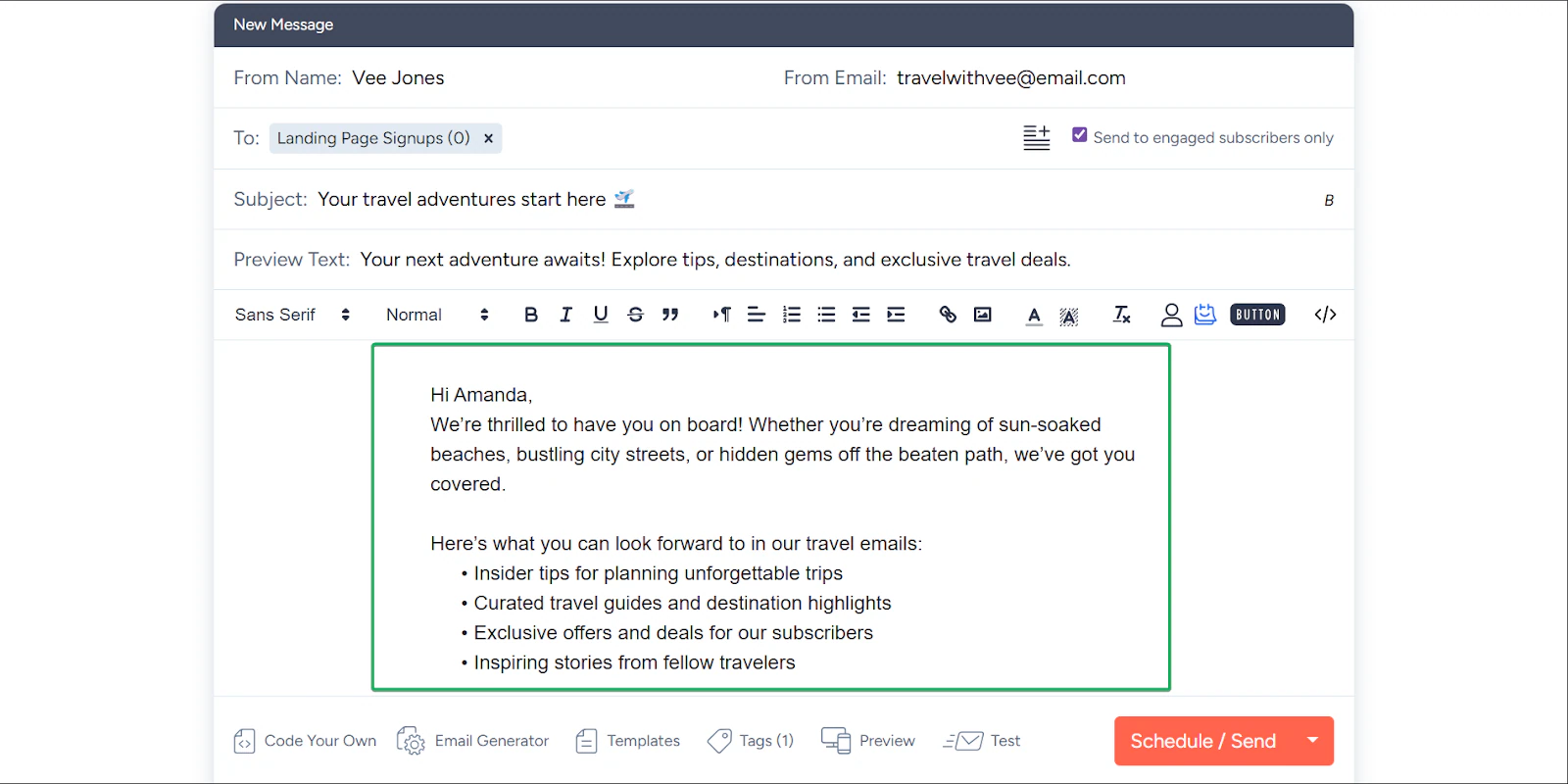
La función de emails de Sendfox te permite escribir y enviar emails, newsletters o anuncios a tus suscriptores.
Déjame enseñarte cómo configurar los emails en Sendfox:
Primero, ve a “Emails” y luego haz clic en “Create Email.”
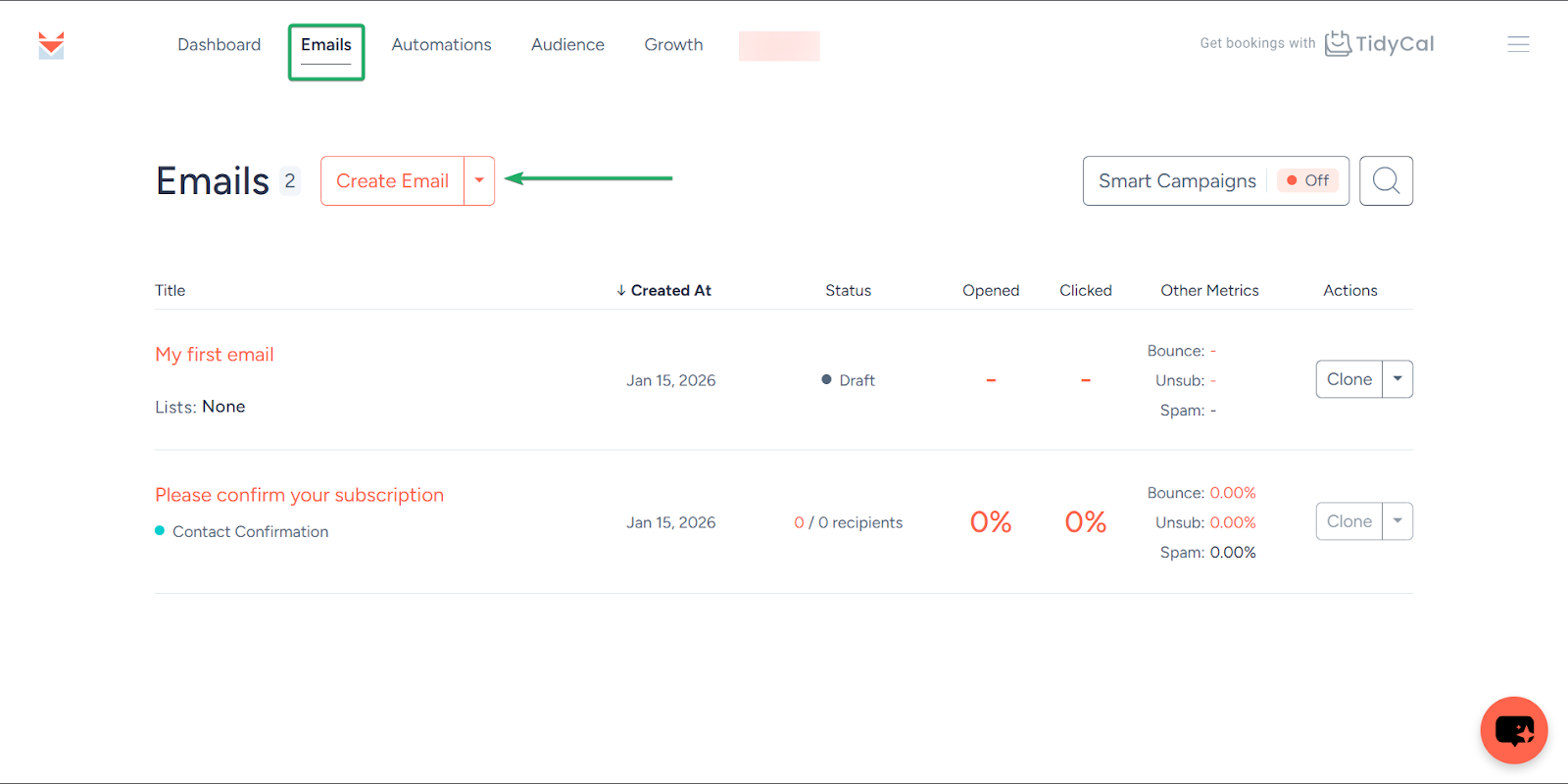
A continuación, selecciona el grupo al que quieres enviar tus emails, junto con el asunto y el texto de vista previa.
El texto de vista previa le da a tu suscriptor una idea de sobre qué trata tu email.
Después de eso, escribe tu email.
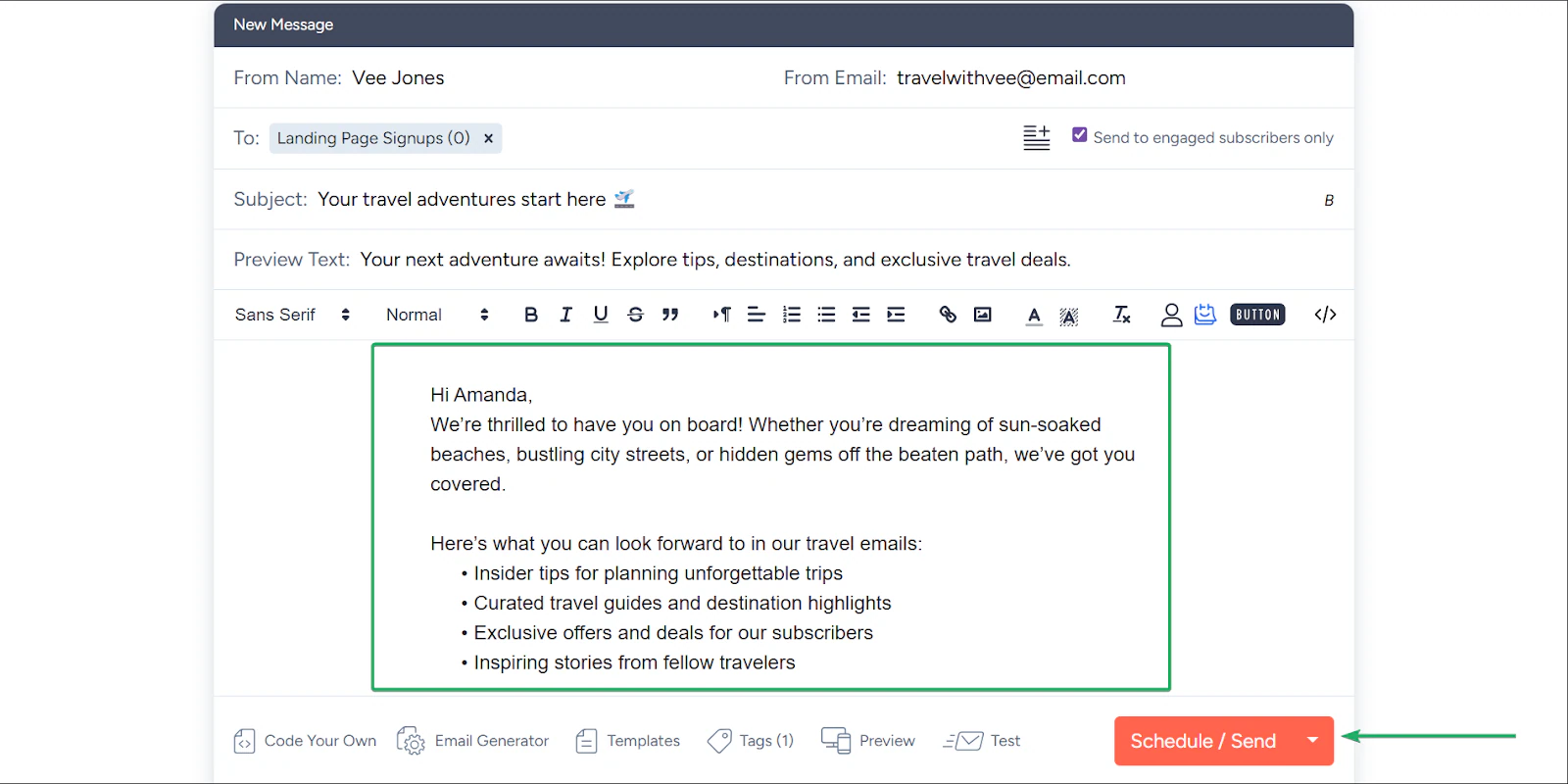
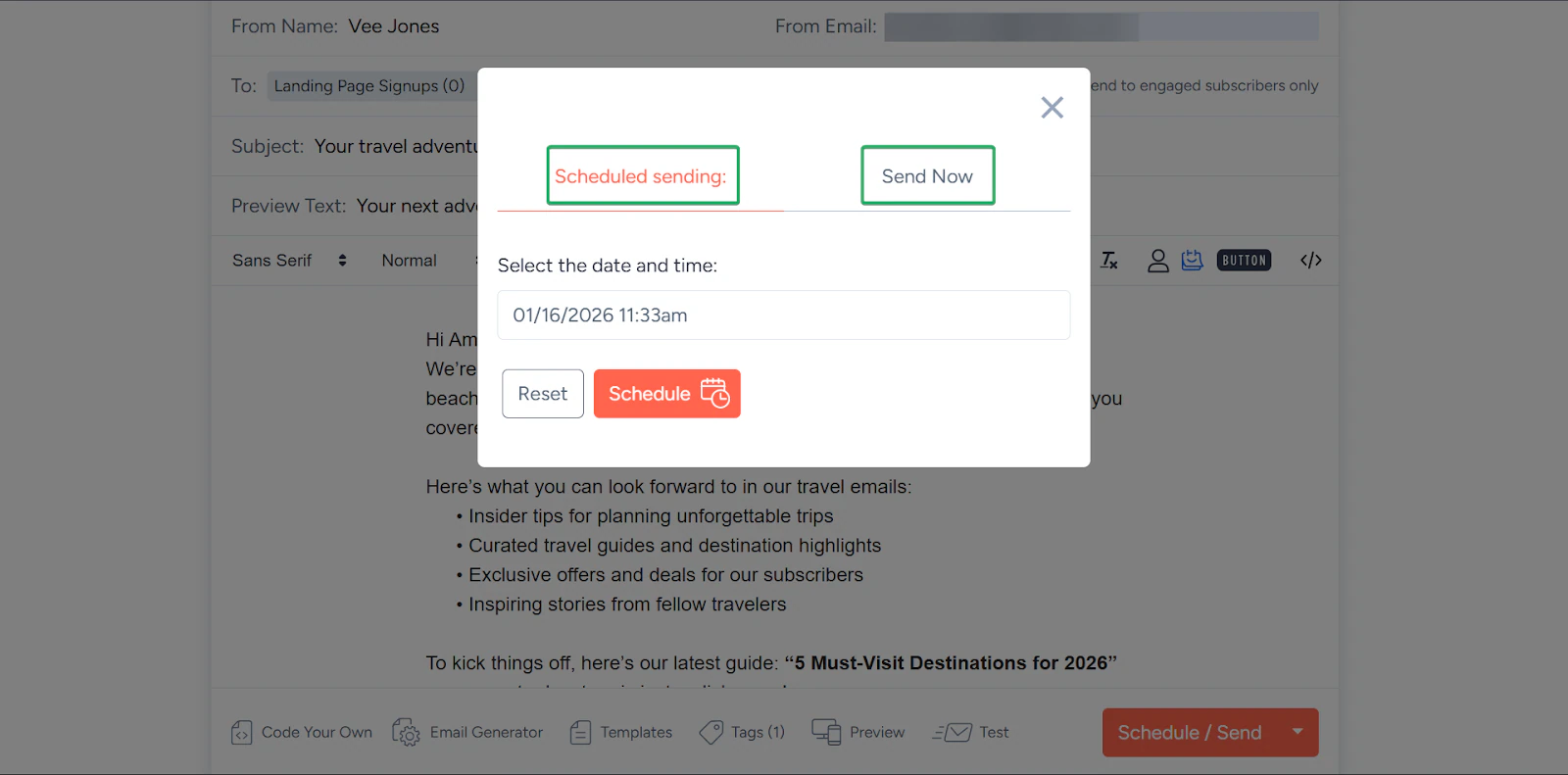
Cuando termines de escribir, puedes elegir entre programar tu email o enviarlo inmediatamente.
2. Audiencia
Lo siguiente es la función de audiencia, donde todos tus suscriptores se almacenan en grupos llamados listas.
Así puedes segmentar tu audiencia y hacer seguimiento de cómo interactúan con tus emails.
Así funciona.
Selecciona “Audience” en la barra de navegación y haz clic en “Create list.”
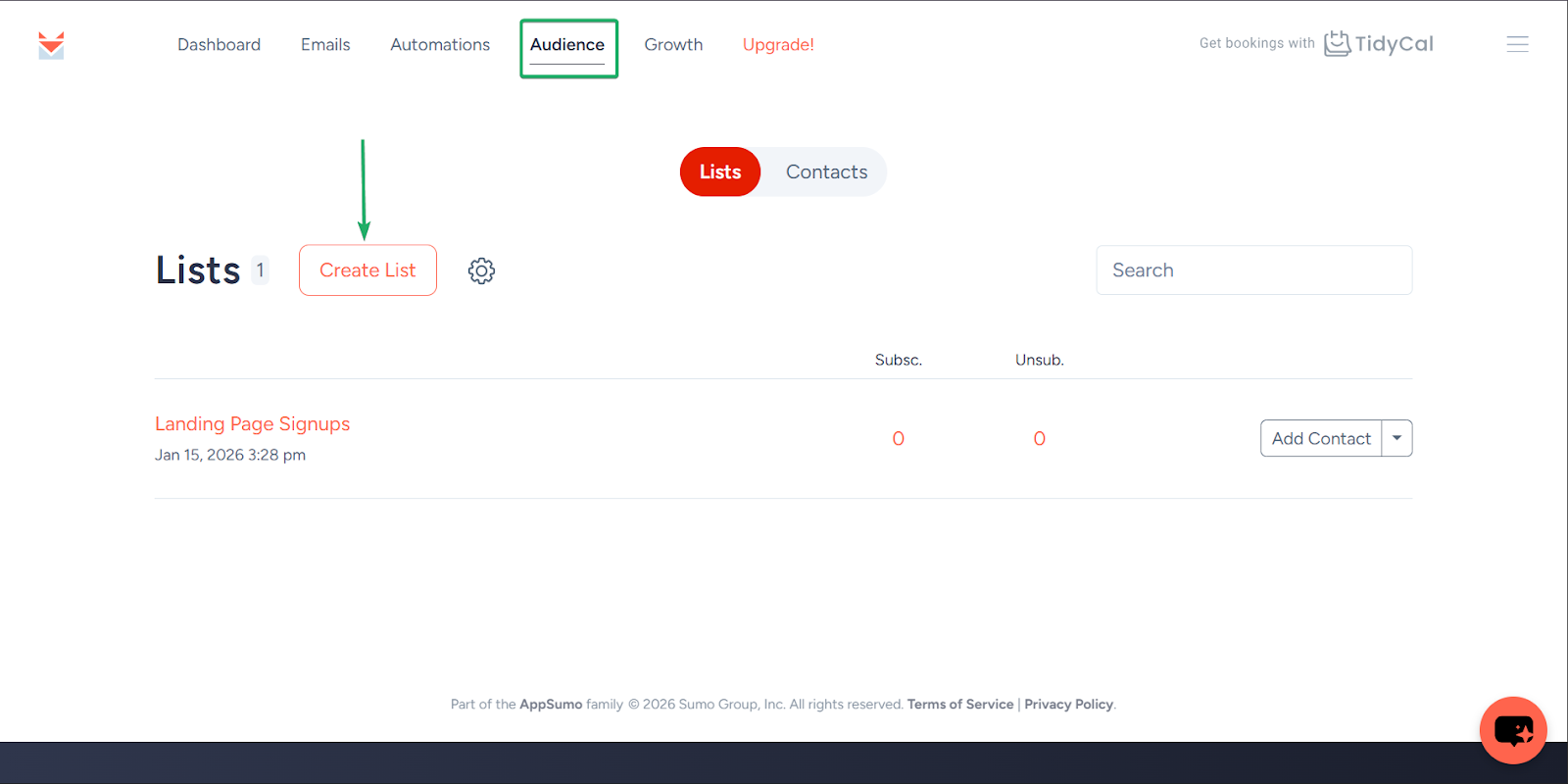
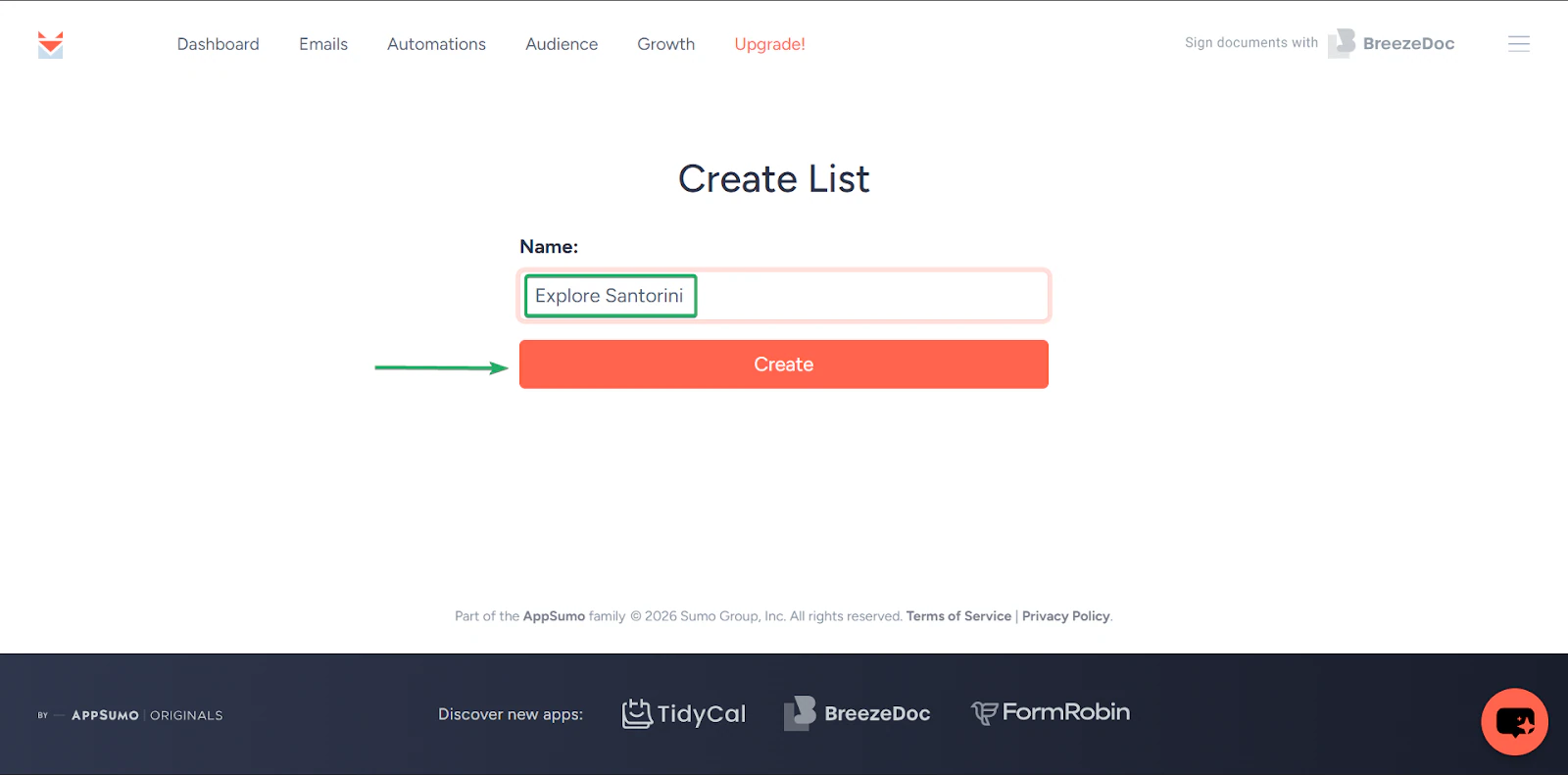
A continuación, introduce el nombre de la lista en el cuadro de texto y haz clic en “Create.”
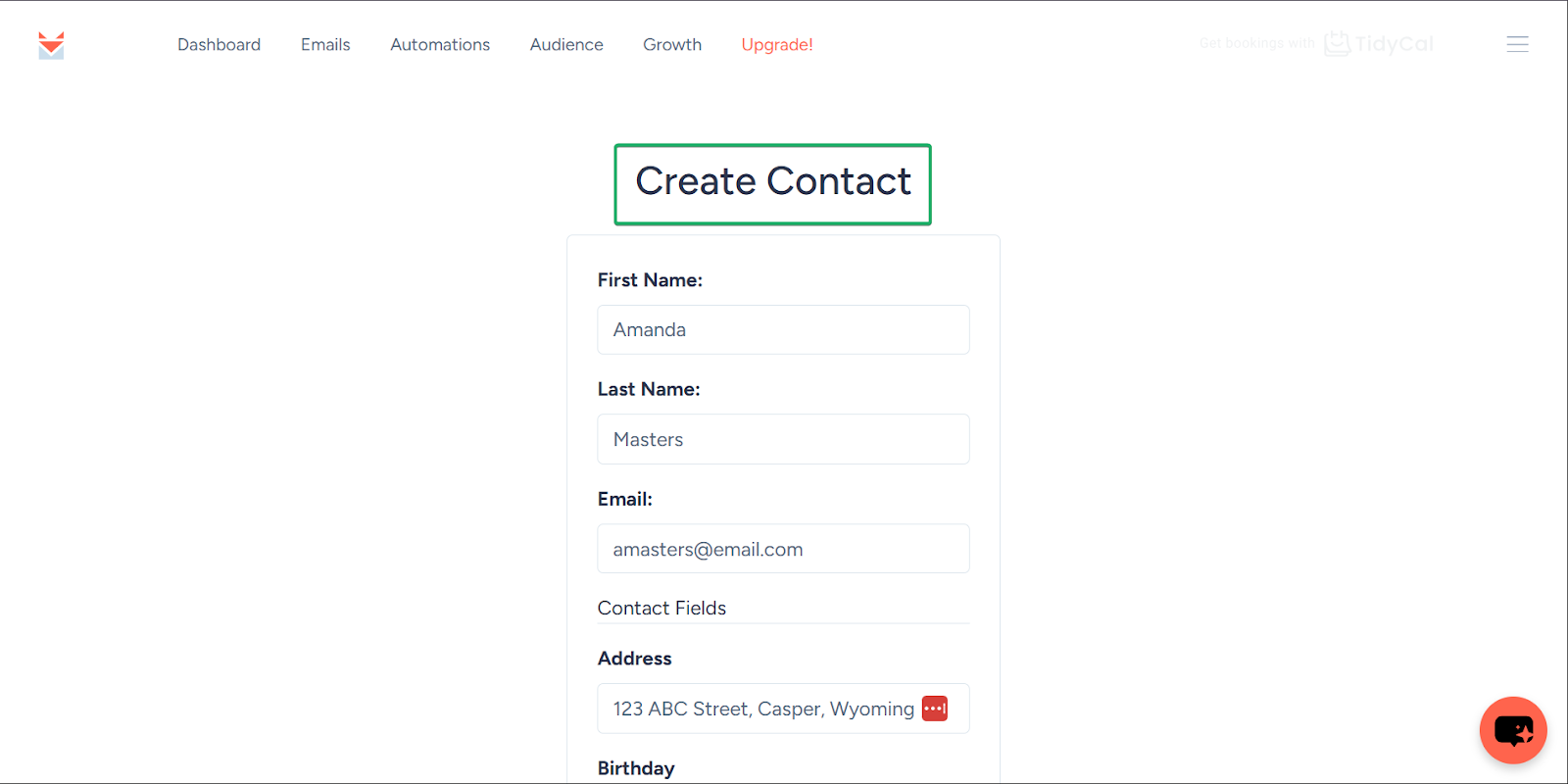
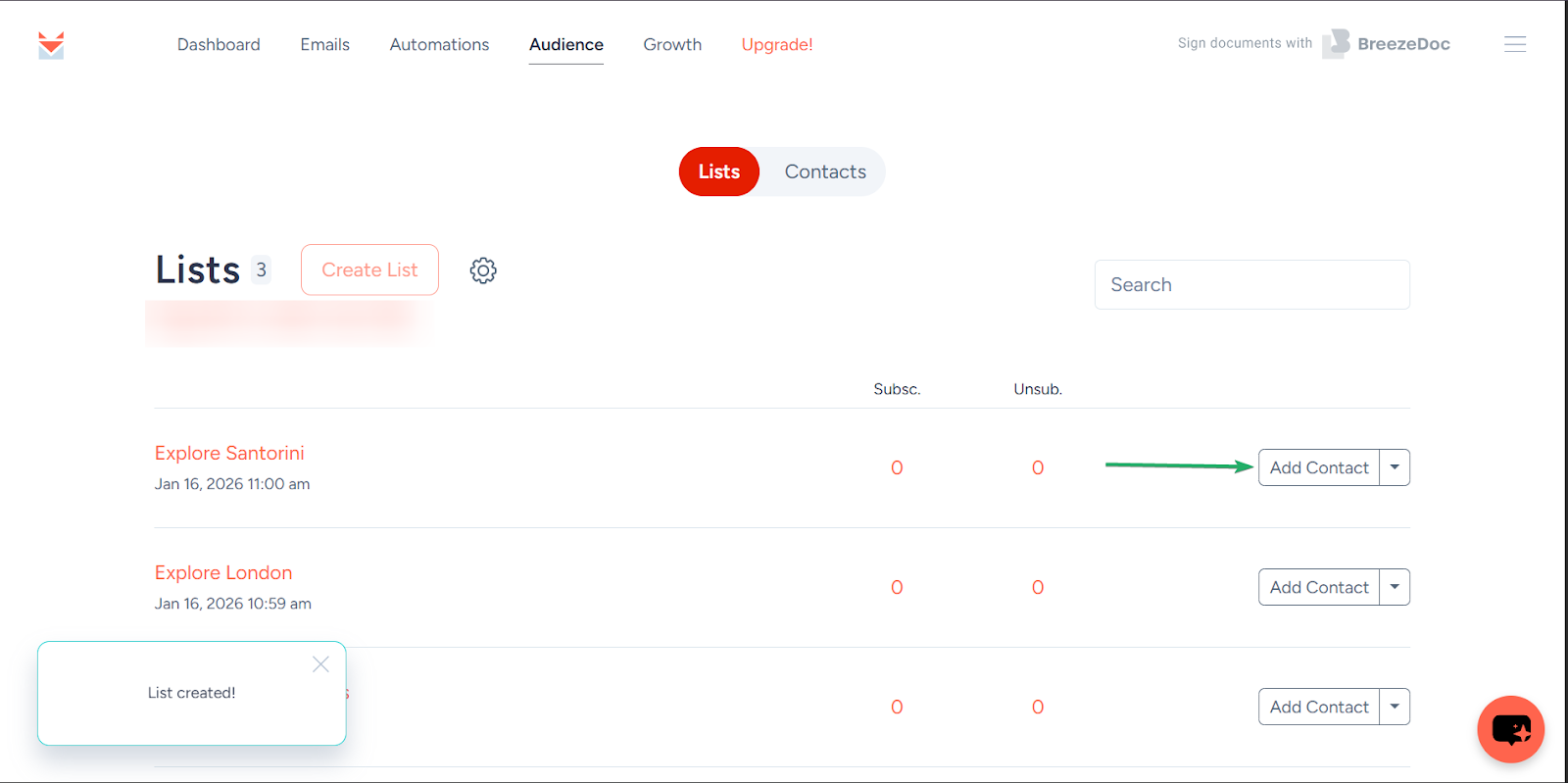
Después de eso, haz clic en “Add Contact.” Esto te permitirá añadir personas a tu lista recién creada.
Ahora, rellena el formulario de contacto.
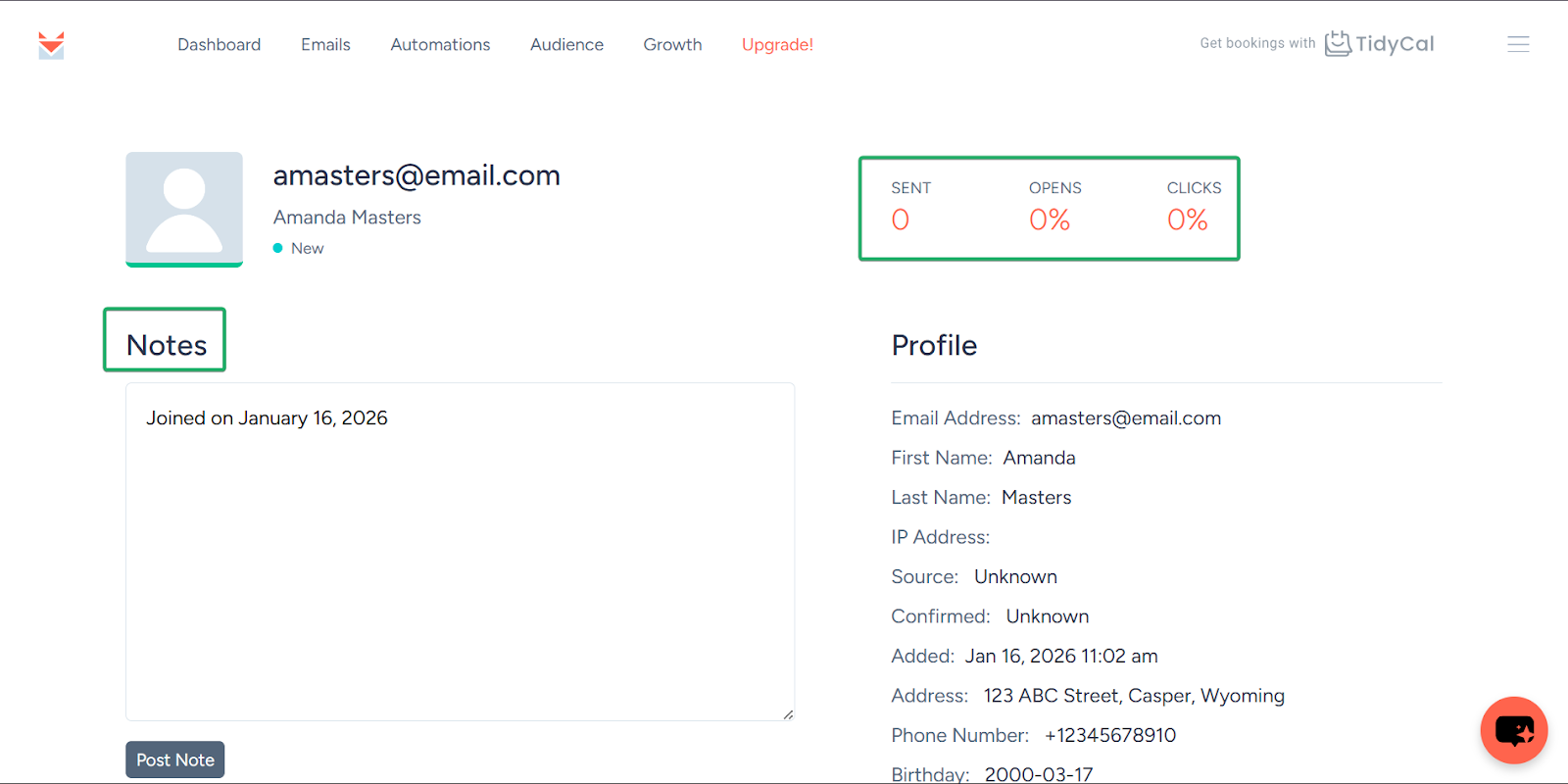
Una vez creado un contacto, puedes ver su perfil. También puedes hacer seguimiento del número de emails que le has enviado y de cómo interactúa con ellos.
Aparte de eso, puedes añadir notas para registrar información importante.
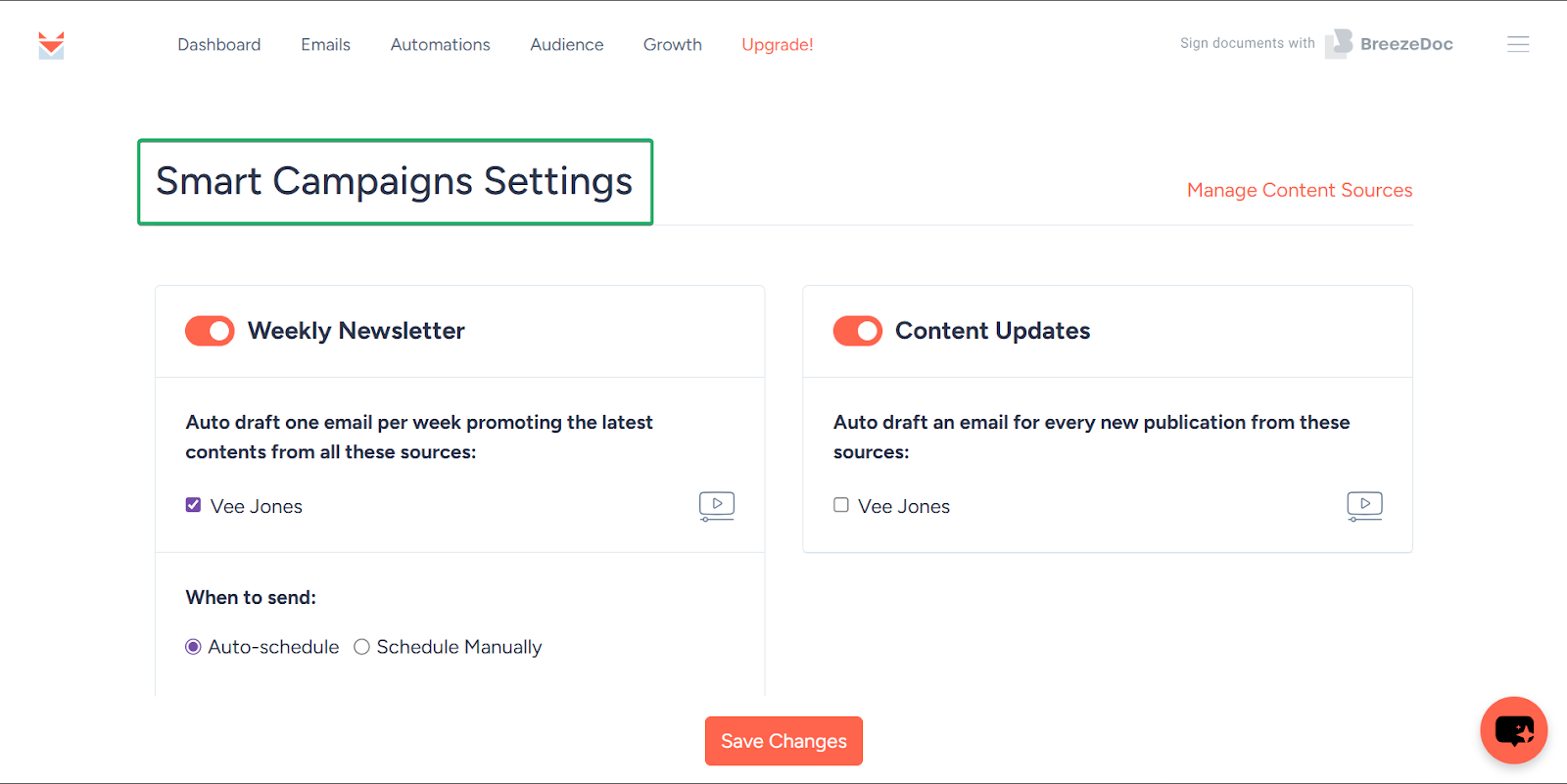
3. Campañas inteligentes
La función de campañas inteligentes te permite automatizar tus emails para que tus suscriptores reciban el contenido adecuado en el momento adecuado.
Así puedes empezar a usarla.
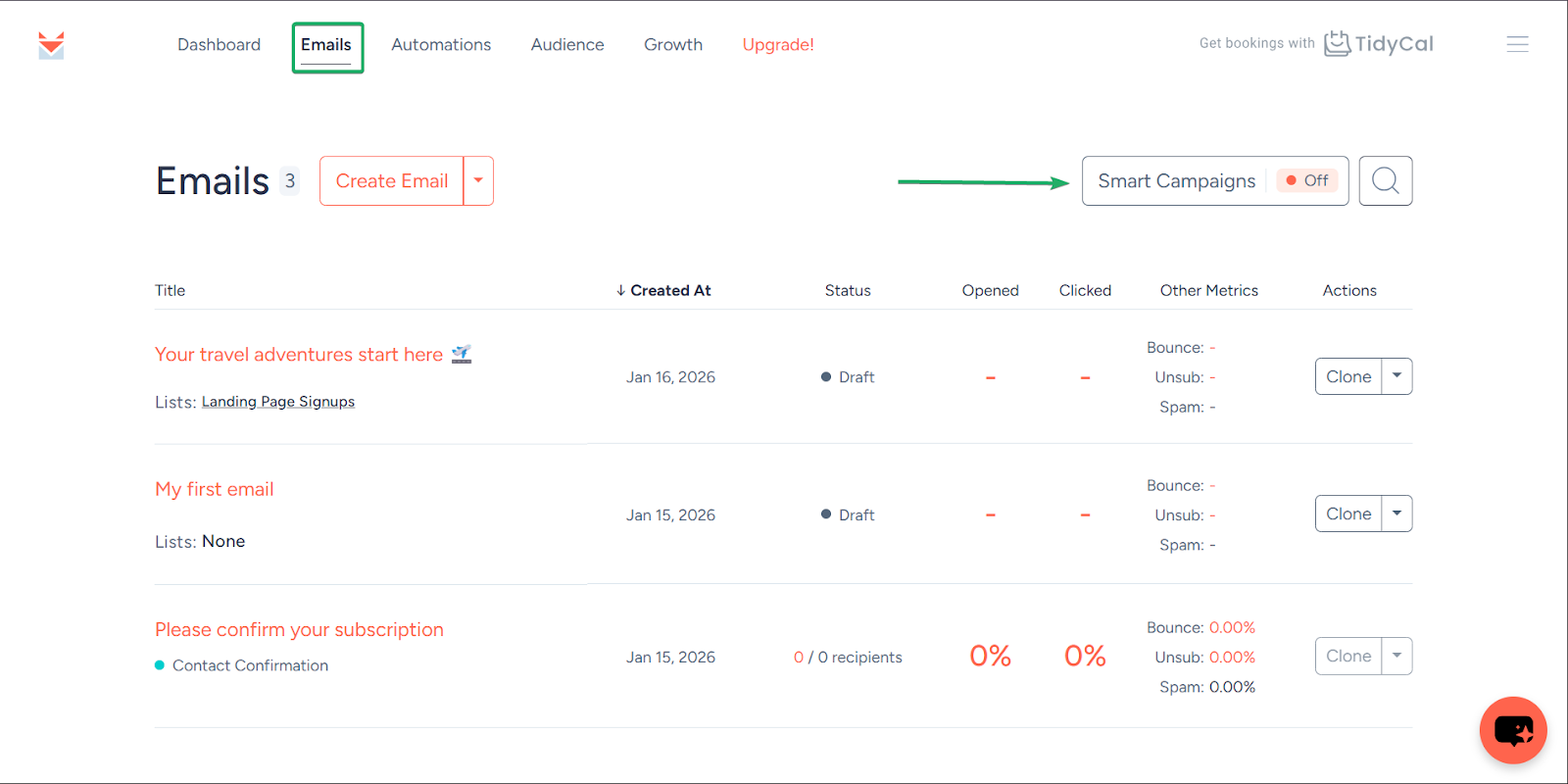
Selecciona “Emails” en la barra de navegación y haz clic en “Smart Campaigns.”
Después se te pedirá que gestiones tu fuente de contenido y se te redirigirá a “Web Presence” dentro de “Settings.”
Aquí puedes pegar las URLs de tu contenido y de tus páginas de redes sociales.
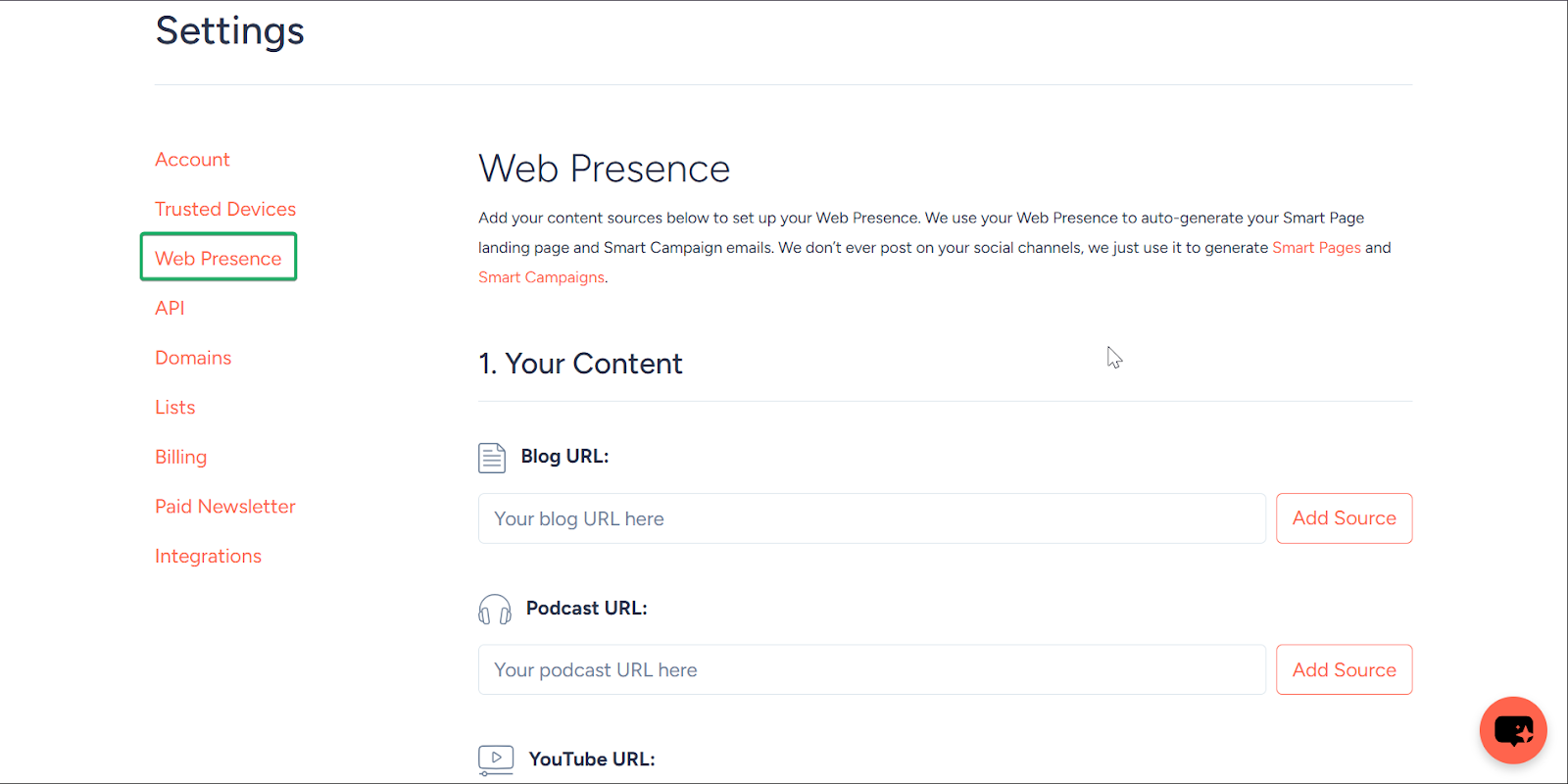
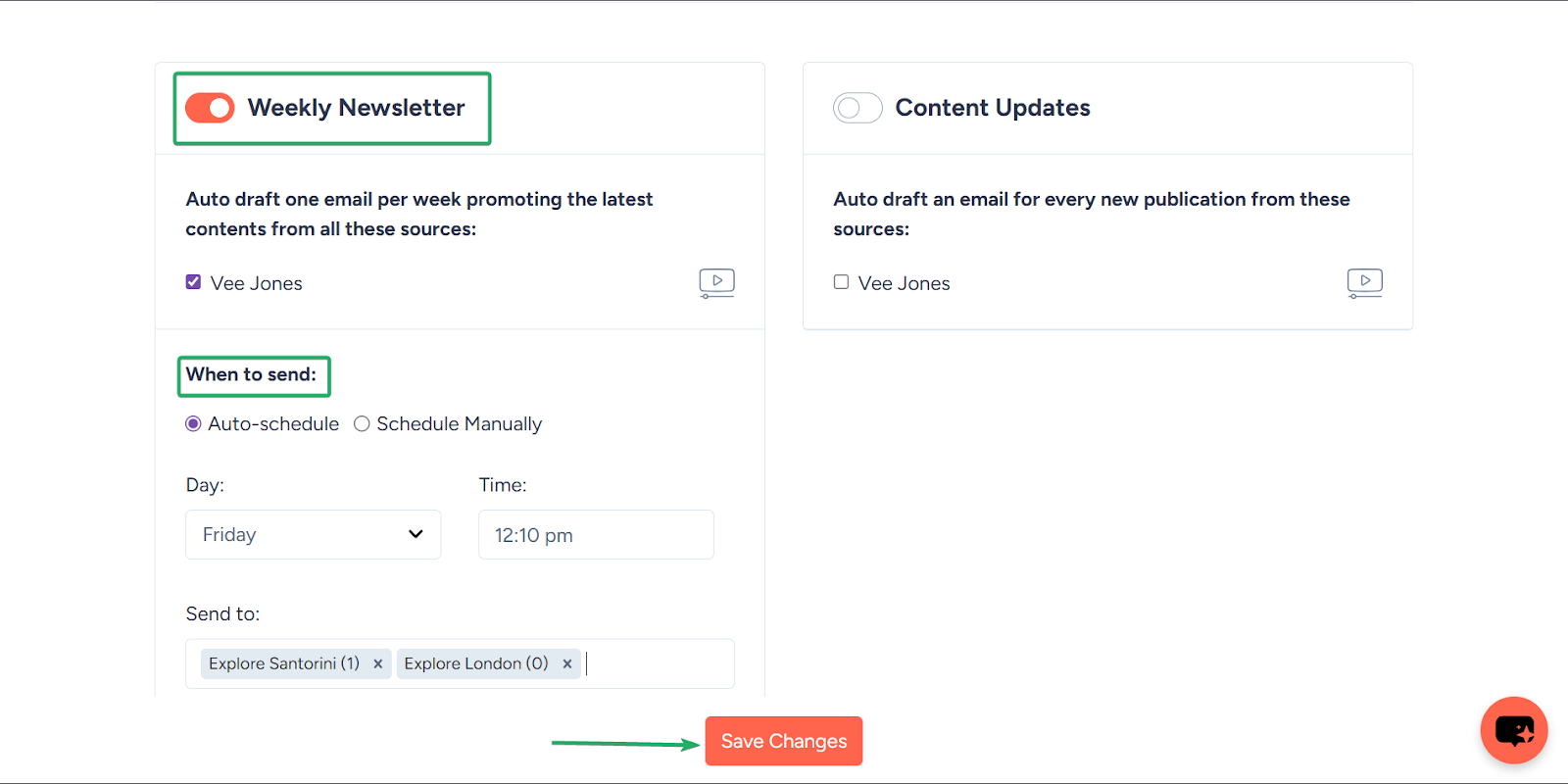
A continuación, puedes automatizar emails a tus suscriptores para promocionar el contenido de tus fuentes de publicación.
También puedes elegir cuándo enviar tus mensajes y a qué grupos enviarlos.
Haz clic en “Save changes” cuando termines.
Lo que me encantó vs lo que me costó
Lo que me encantó 👍
✅ Muy fácil para principiantes y sencilla de usar.
✅ La función de audiencia te ayuda a hacer crecer y gestionar una base de suscriptores fieles.
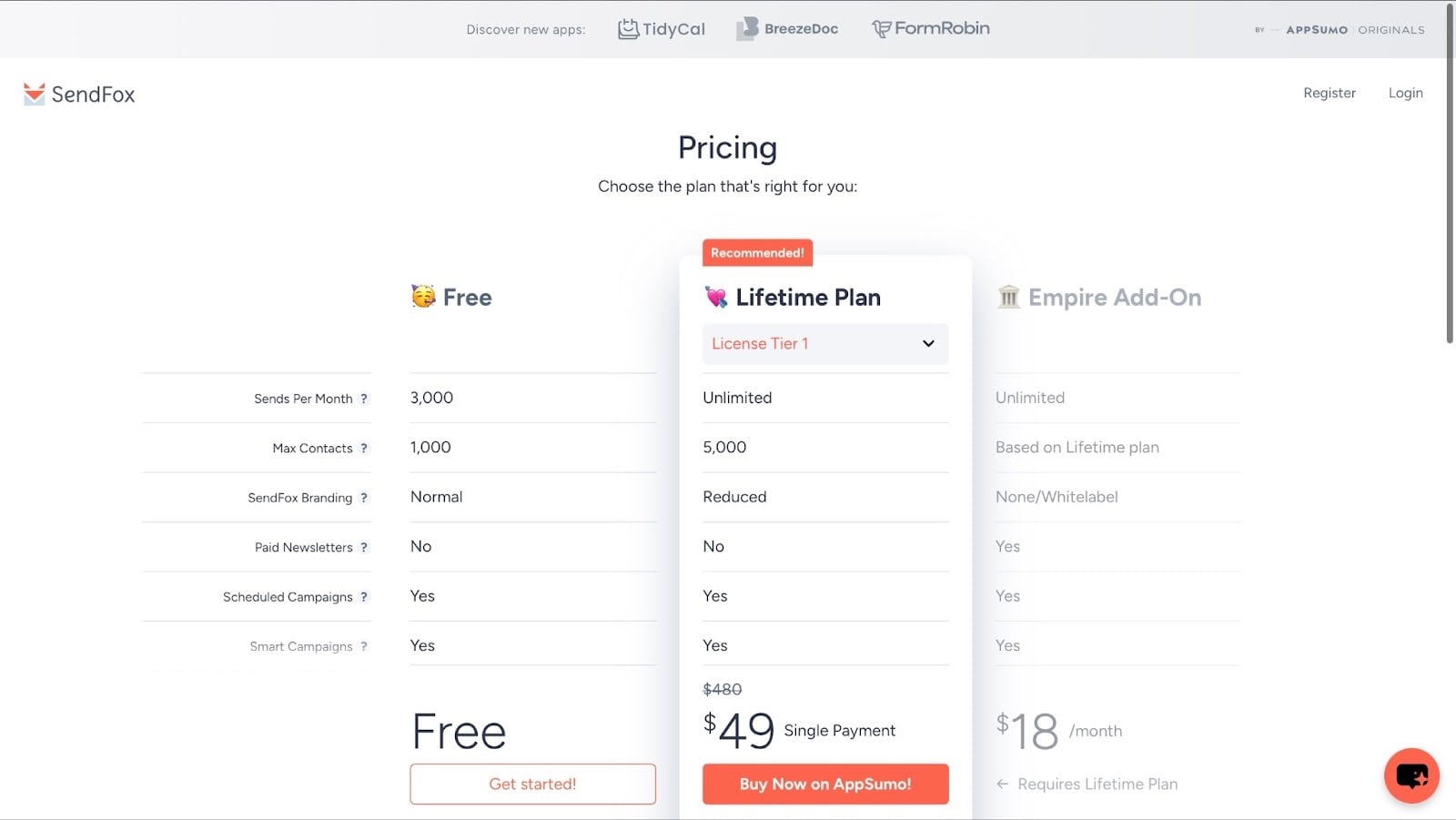
✅ Un pago único de 49 $ por un plan de por vida es asequible en comparación con herramientas de email marketing más grandes.
Lo que me costó 👎
❌ Opciones de diseño y personalización limitadas, por lo que no es la mejor opción para campañas de email muy visuales.
Ideal para
- Creadores de newsletters que quieren hacer crecer una lista de emails y enviar newsletters sin herramientas de email complejas
Precios
- Free: 0 $/mes
- Lifetime Plan: 49 $ (pago único)
- Empire Add-On: 18 $/mes
5. WordPress
📑 Tipo de contenido: Blogs, newsletters | ⚙️ Funciones clave: Temas, plugins, comentarios, SEO, nombre de dominio personalizado | 🔗 Distribución: Enlaces para compartir, embeds, integraciones | 💳 Monetización: Anuncios, afiliados, membresías, productos | 🌱 Crecimiento: Suscripción al blog y la newsletter, seguidores | 💰 Tarifa inicial: 4 $/mes + 6 GB de almacenamiento
Continuamos esta lista de las mejores plataformas para creadores de contenido con WordPress.
WordPress es un sistema de gestión de contenidos (CMS) de código abierto que te permite construir y gestionar webs sin escribir código.
También puedes usarlo para escribir, publicar y gestionar blogs, artículos y contenido largo.

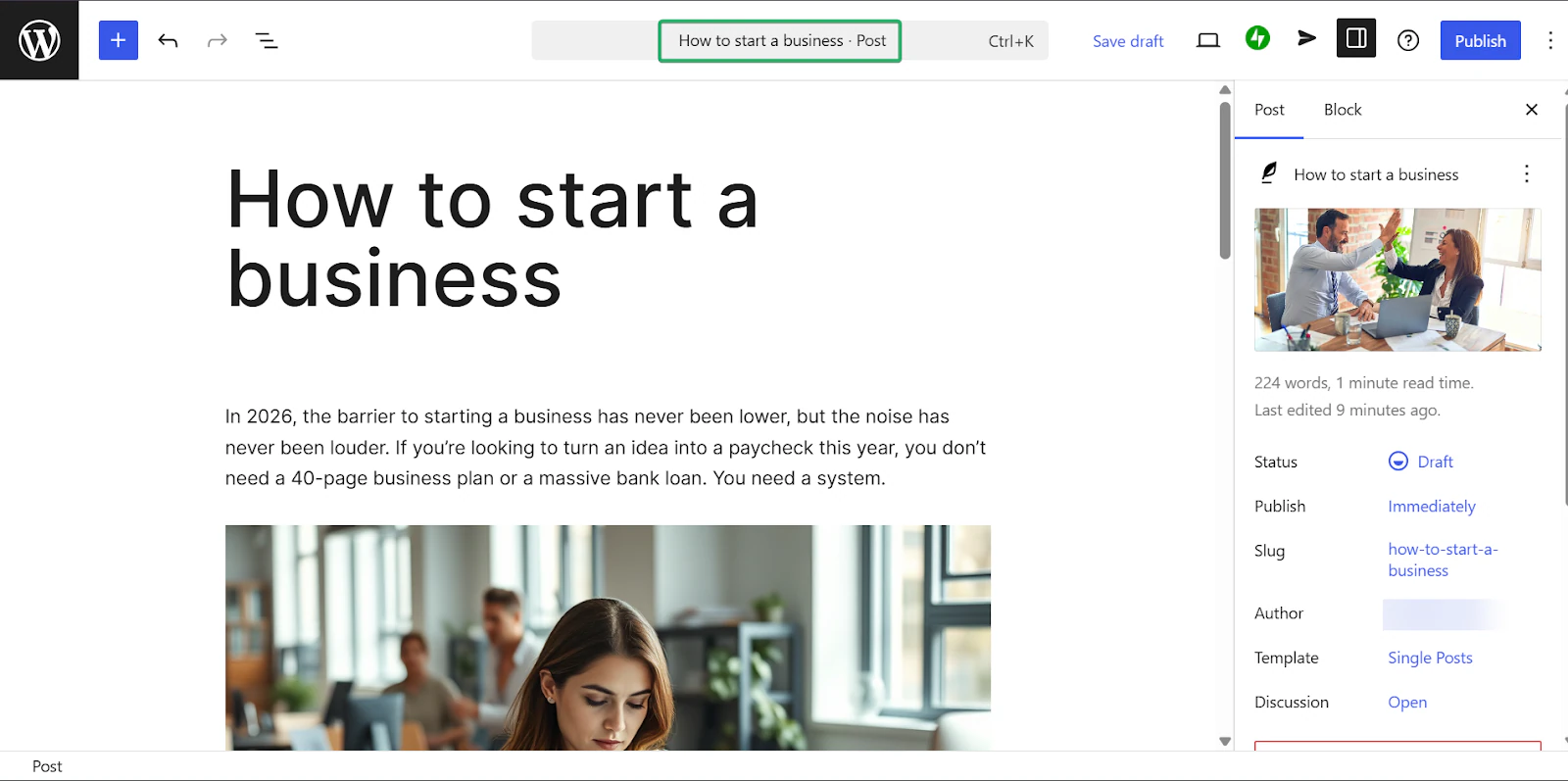
Una de sus funciones más utilizadas son las entradas. Con ella, puedes escribir y publicar blogs y otro contenido escrito.
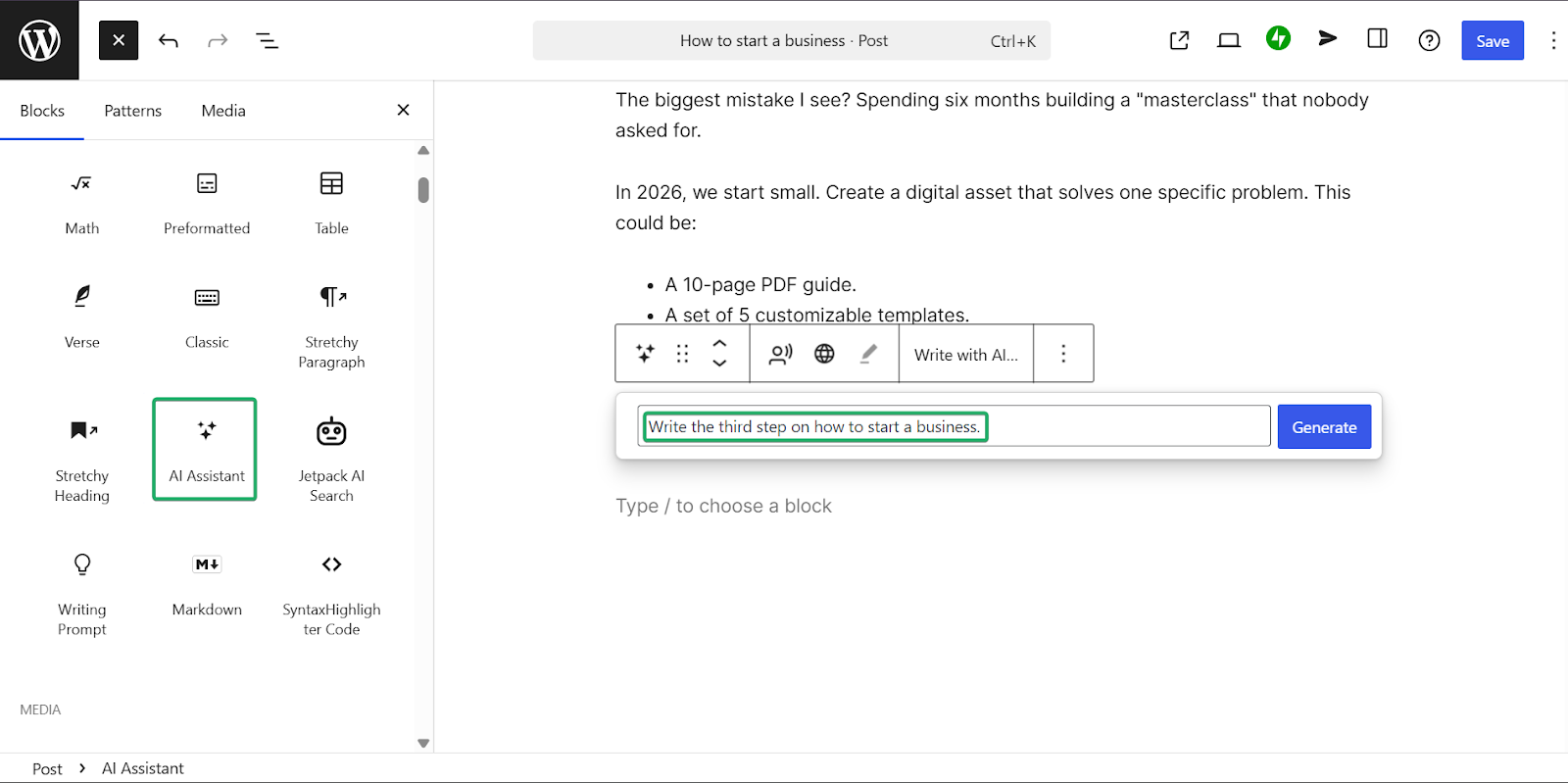
Además, su función de asistente de IA puede ayudarte a redactar, editar o generar ideas. Es genial para esos momentos de bloqueo del escritor.
Por último, la función de temas te permite controlar el aspecto de tu web.
Lo que me encantó de WordPress
1. Entradas
La función de entradas de WordPress te permite escribir, editar, publicar y gestionar entradas de blog.
Su herramienta de edición es genial para textos largos y para añadir imágenes y embeds en todos los tipos de contenido.
Echémosle un vistazo:
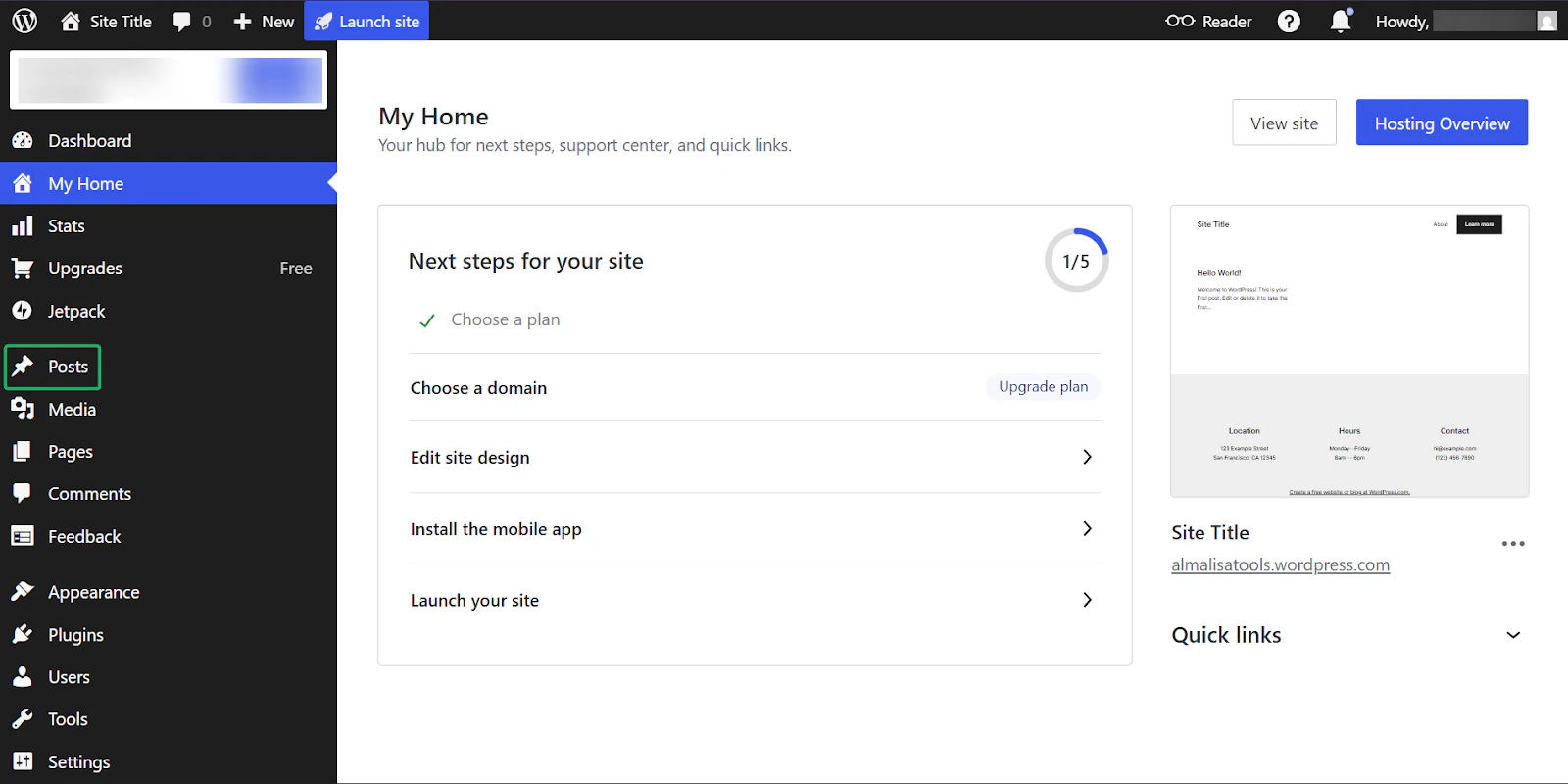
En el menú lateral, haz clic en “Posts” y, en la ventana emergente, selecciona “Add post.”
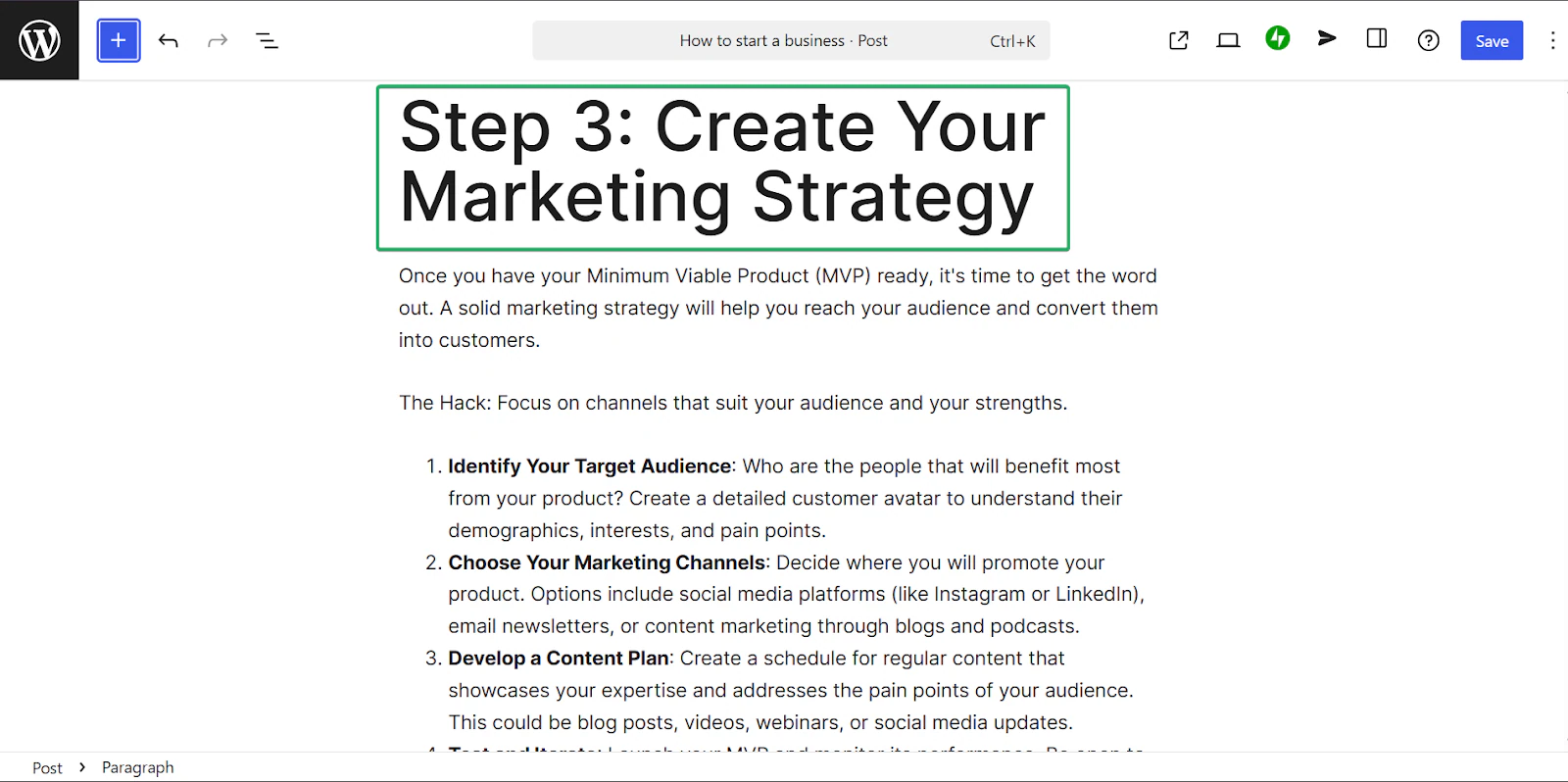
A continuación, se te redirigirá al editor de WordPress, donde puedes empezar a escribir tu entrada.
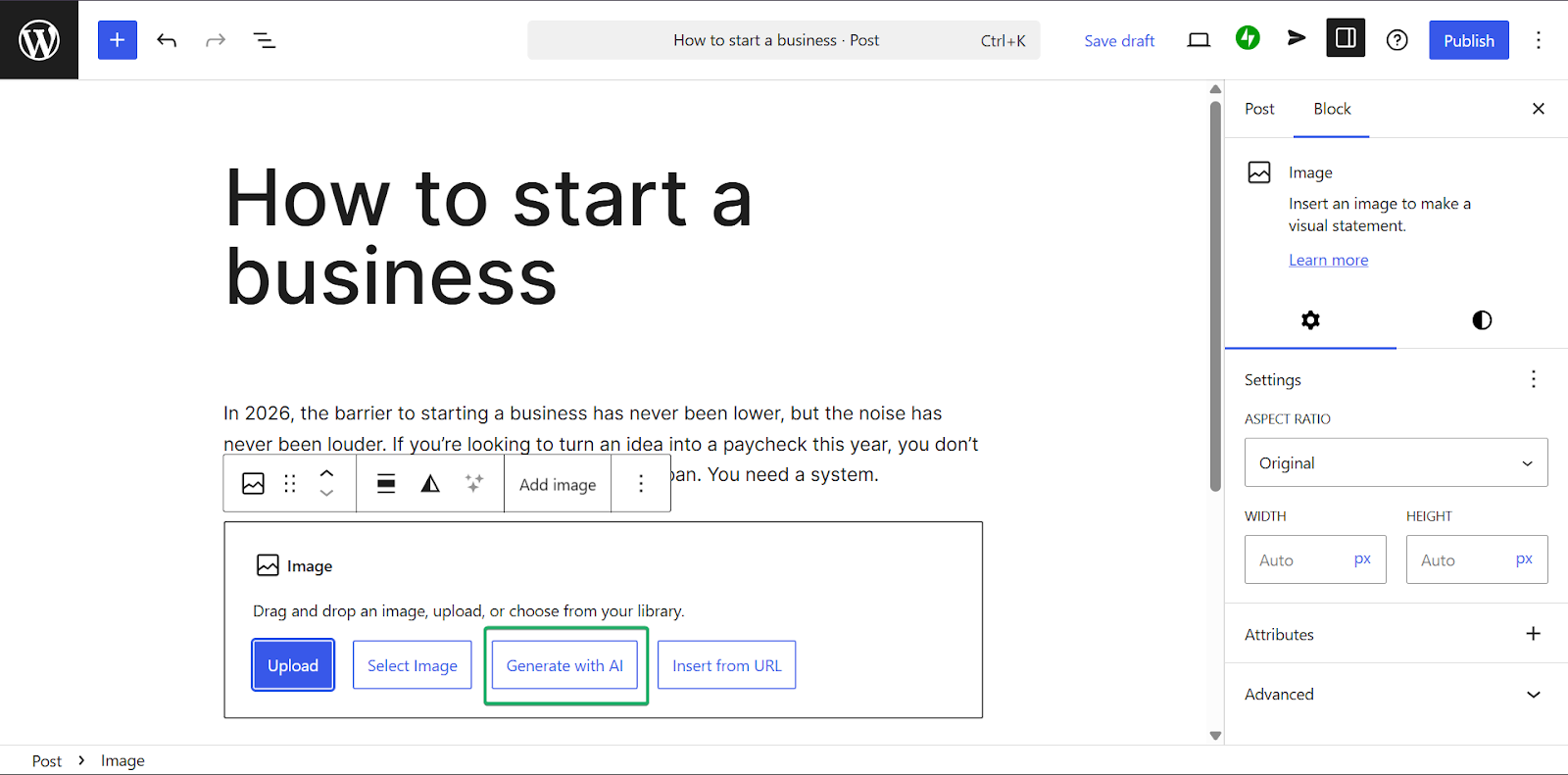
Para facilitar las cosas, esta plataforma para creadores de contenido te permite añadir bloques para estructurar tus entradas.
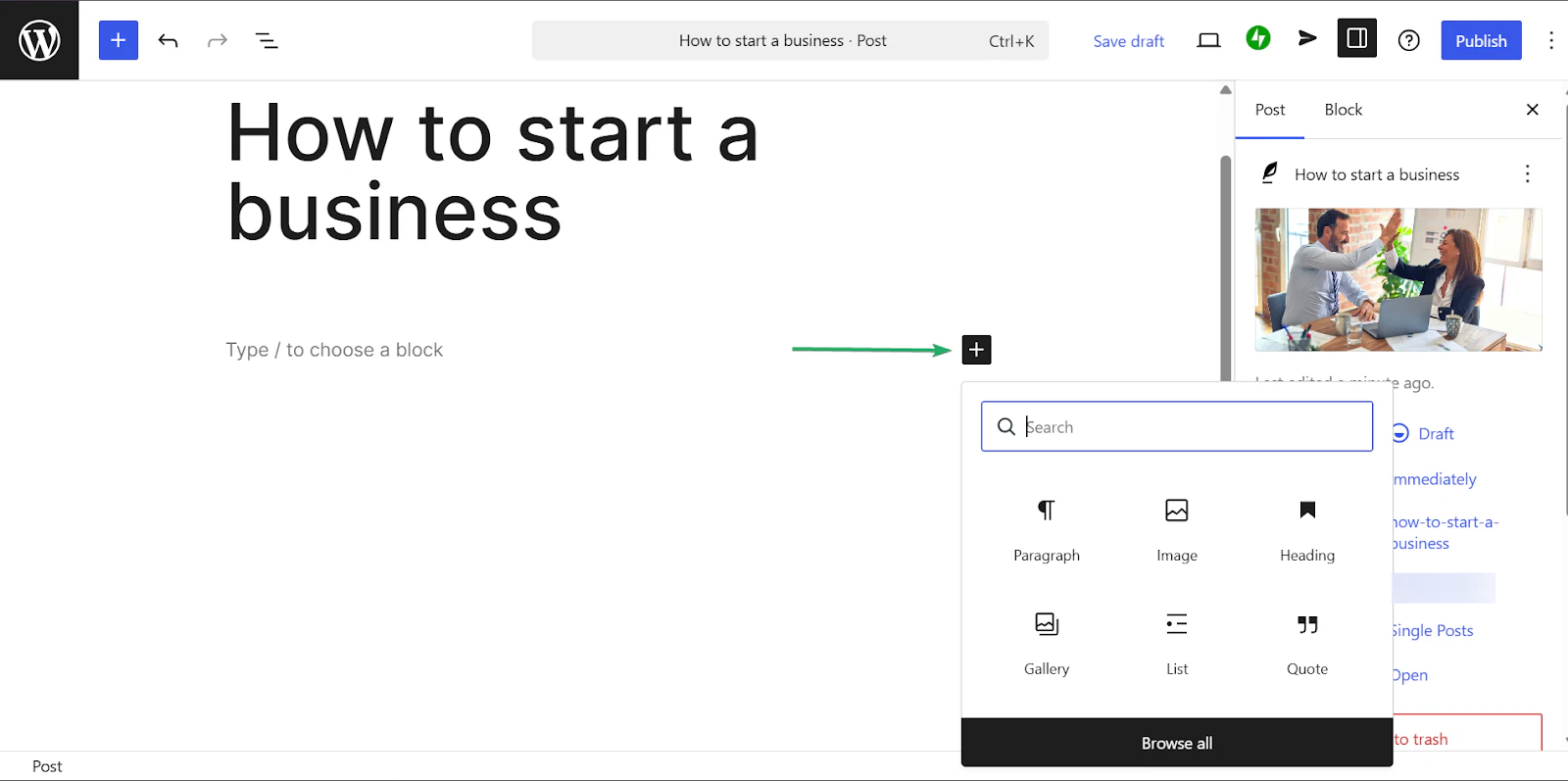
También puedes insertar imágenes en tus entradas subiéndolas, generándolas con IA o pegando una URL.
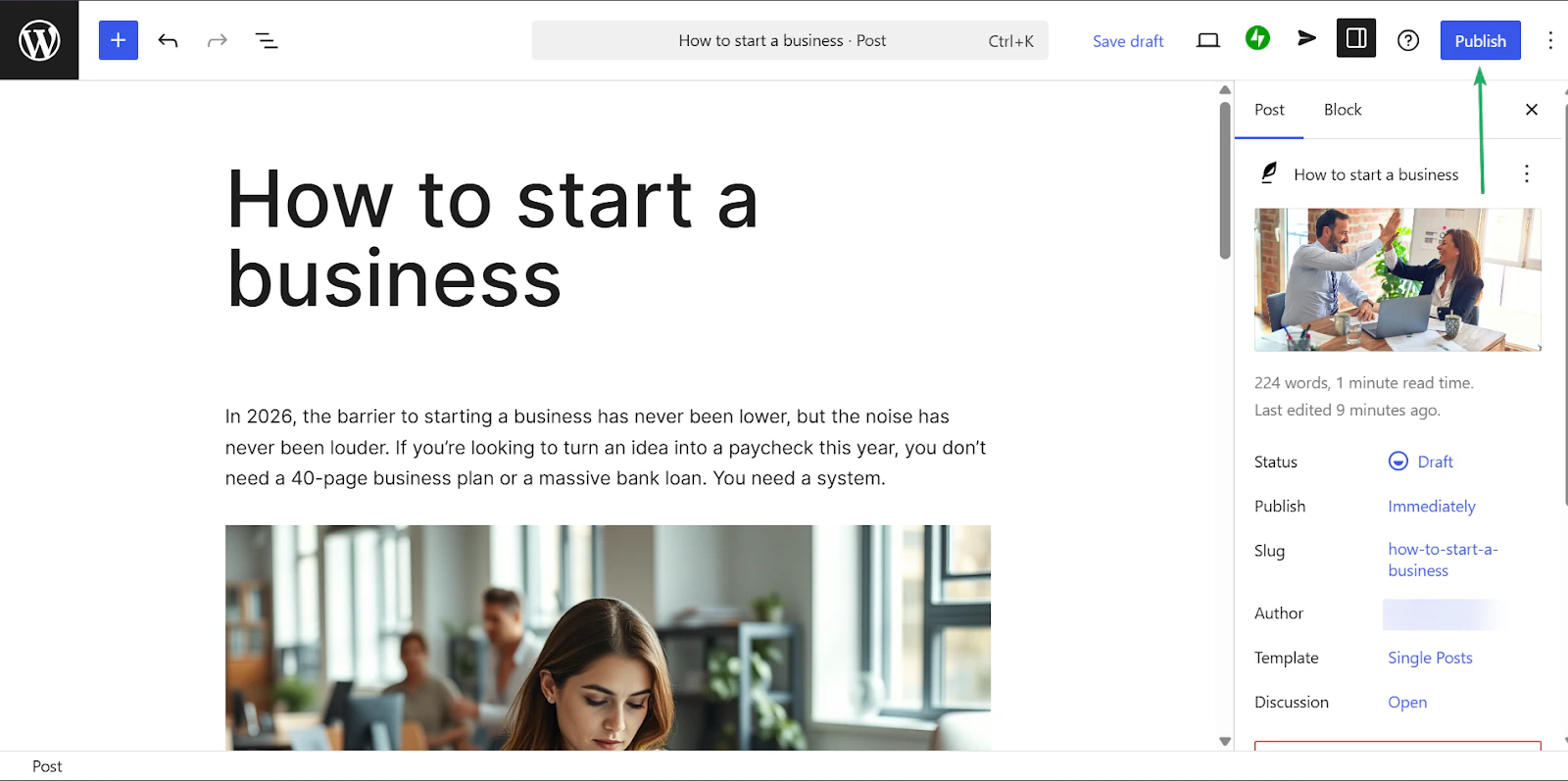
Cuando termines, puedes publicar tu entrada inmediatamente o programarla para más tarde.
2. Asistente de IA
La siguiente función es el asistente de IA de WordPress, que te ayuda con ideas de contenido, borradores y reescritura de entradas.
Es útil para creadores que quieren ayuda para arrancar o para acelerar su escritura.
Veamos cómo usarlo:
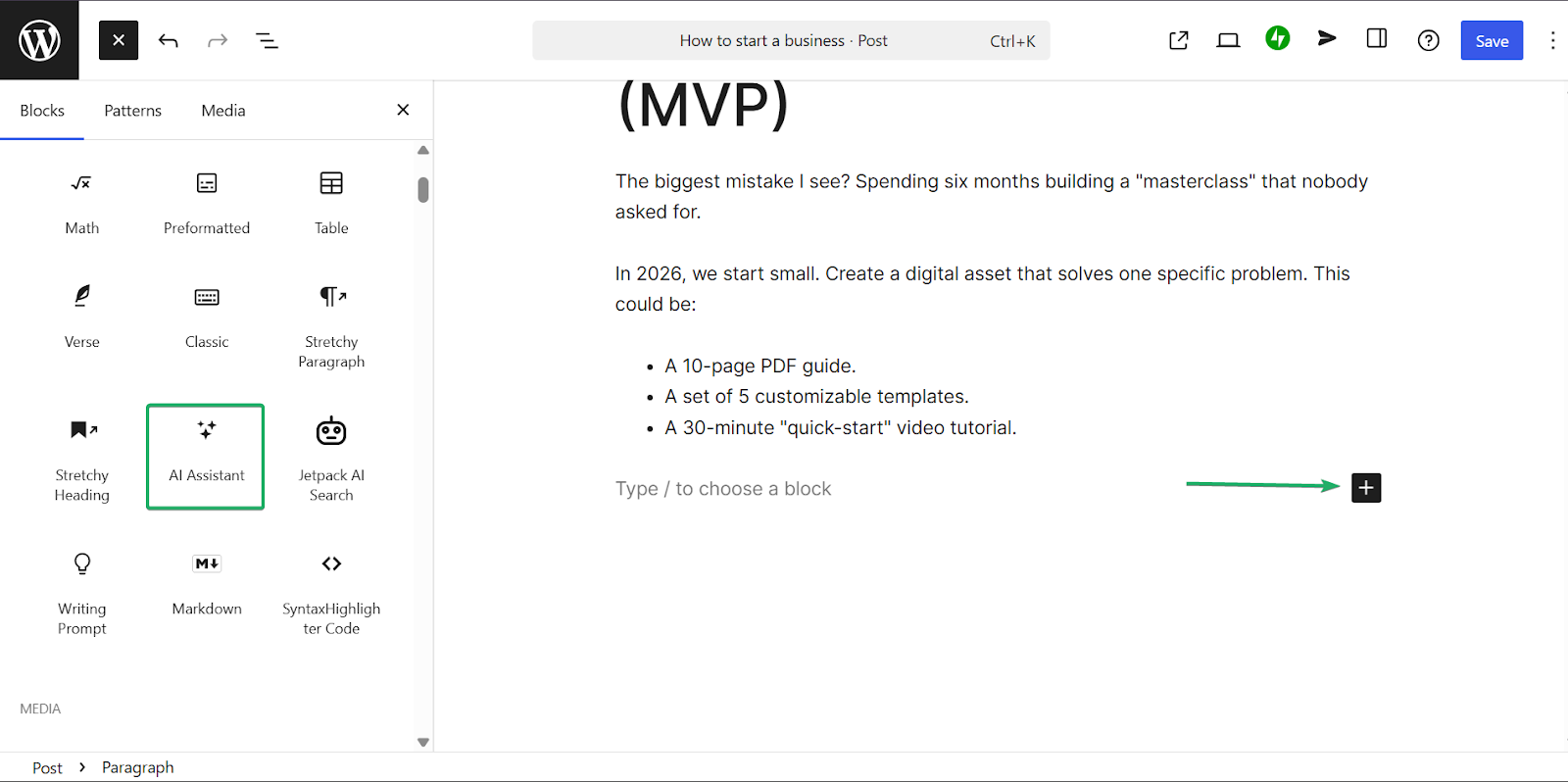
Mientras escribes tu entrada, haz clic en el ”+” para elegir un bloque. Después, selecciona “AI Assistant.”
A continuación, introduce un prompt relevante y haz clic en “Generate.”
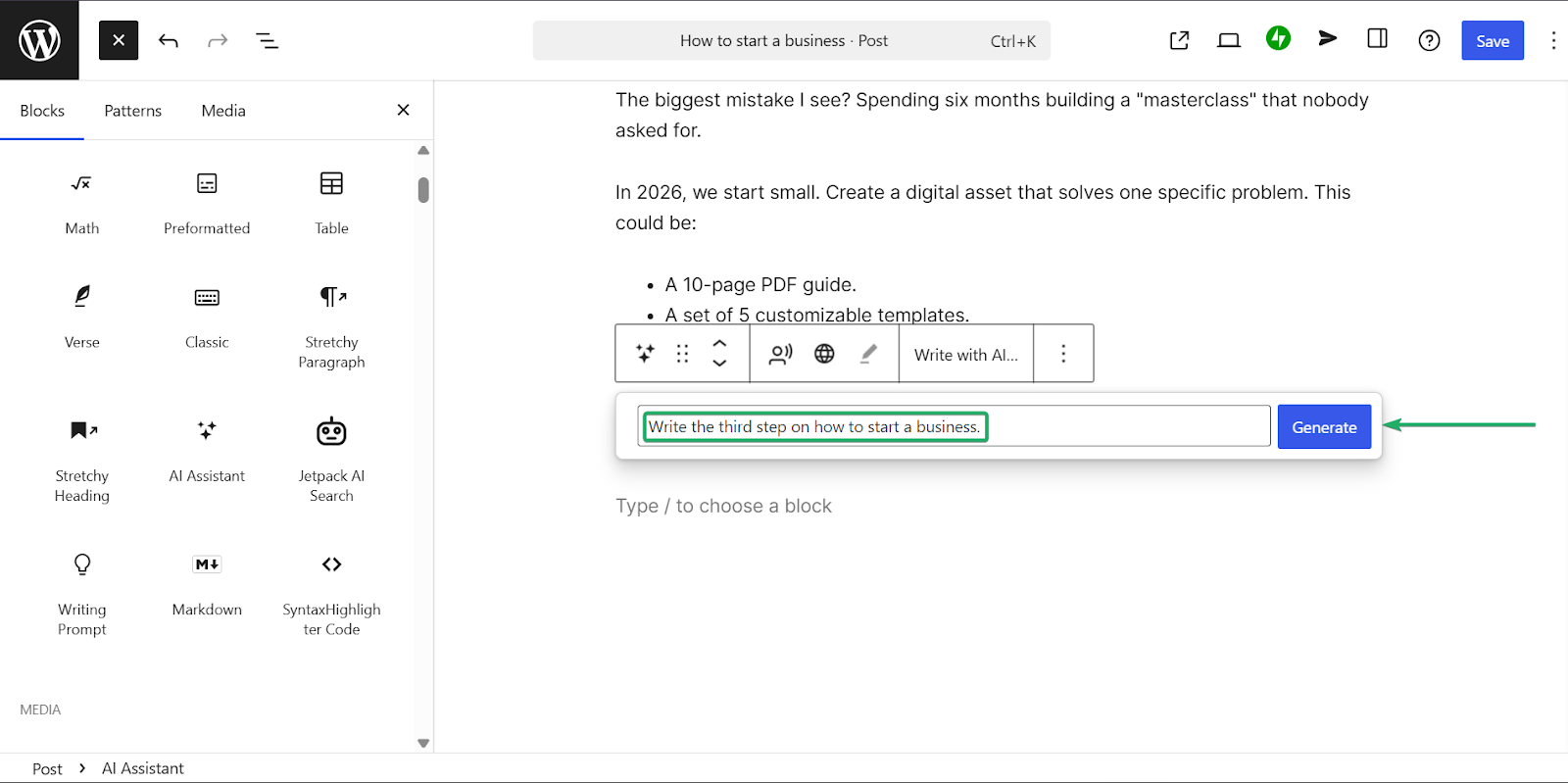
El asistente de IA de WordPress generará entonces el texto por ti, que puedes mantener o retocar.
3. Temas
La función de temas te da control total sobre el diseño y la apariencia de tu web de WordPress.
Puedes elegir entre miles de temas gratuitos y premium para adaptarlos a tu marca, tu estilo y tus objetivos de contenido.
Veamos cómo funciona:
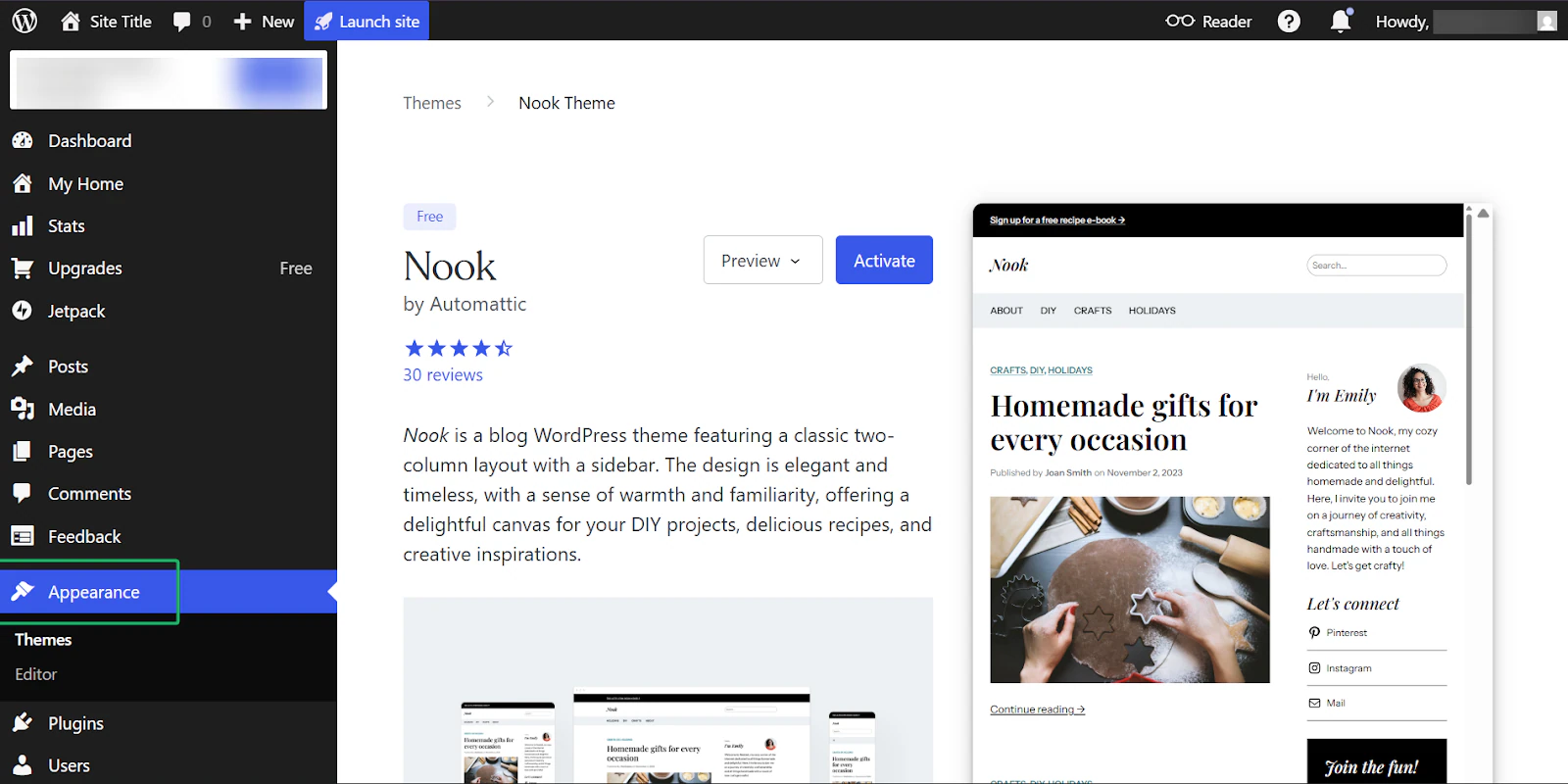
Ve a “Appearance” y selecciona temas.
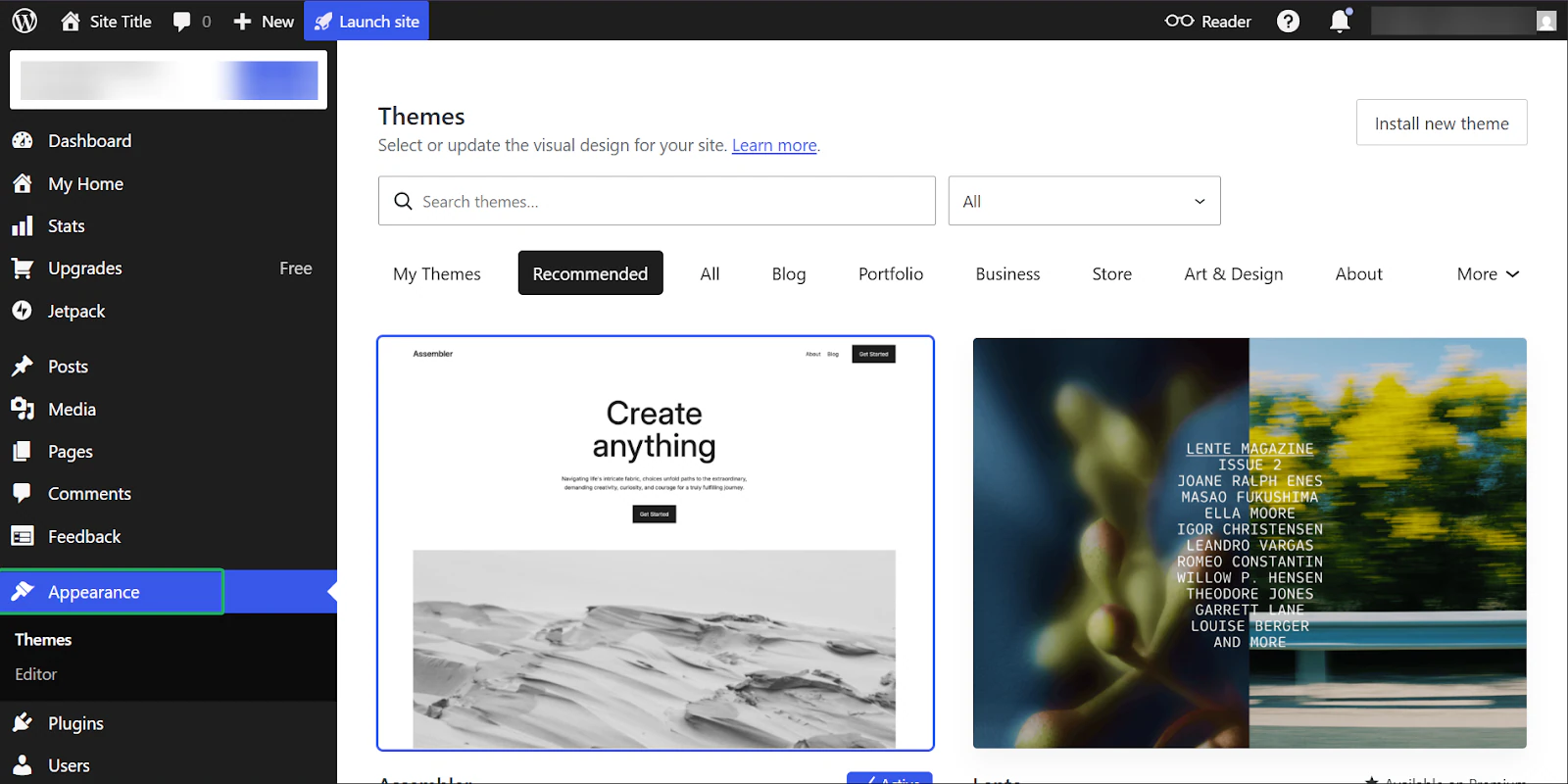
WordPress ofrece miles de temas premium y gratuitos en múltiples categorías.
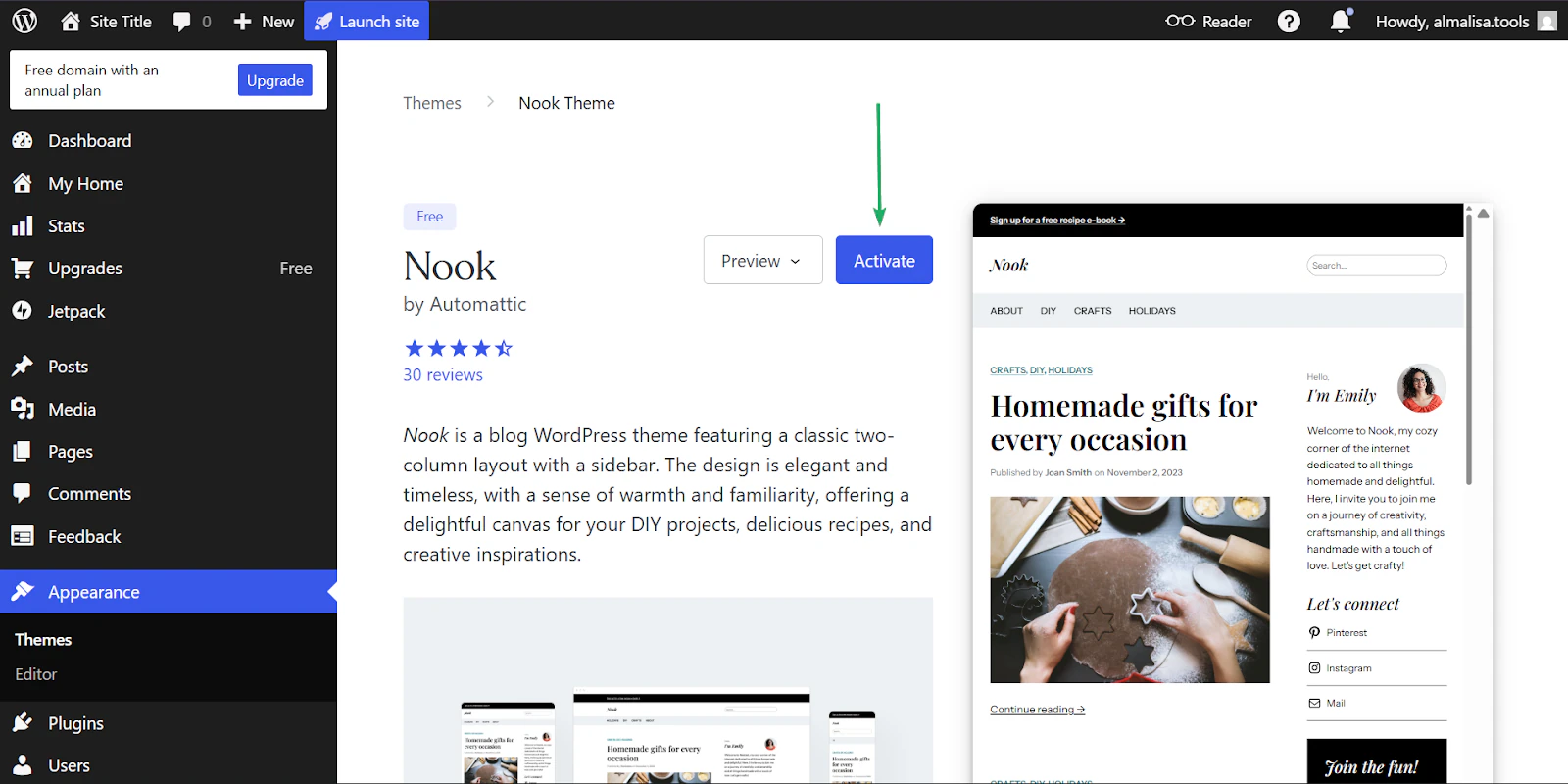
Selecciona un tema que encaje con tu marca.
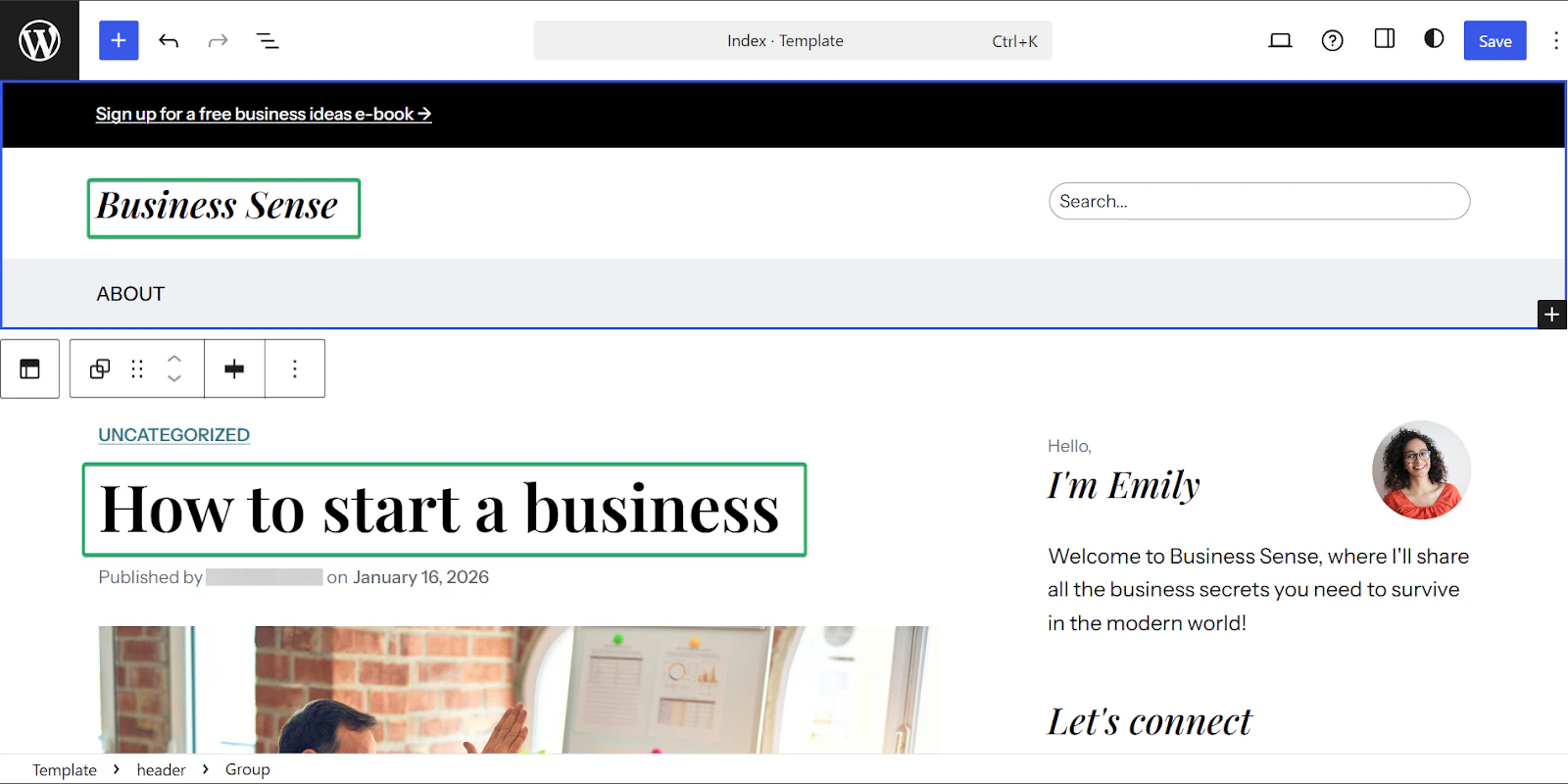
Puedes editar el diseño con tu información hasta que se ajuste al aspecto que buscas.
Lo que me encantó vs lo que me costó
Lo que me encantó 👍
✅ Tienes propiedad y control total sobre tu contenido.
✅ Altamente personalizable con plugins y temas.
✅ Genial para textos largos y blogging.
Lo que me costó 👎
❌ La interfaz puede resultar abrumadora para principiantes.
❌ Algunos plugins y temas cuestan dinero extra.
Ideal para
- Escritores y negocios que construyen centros de contenido a largo plazo y blogs monetizados
Precios
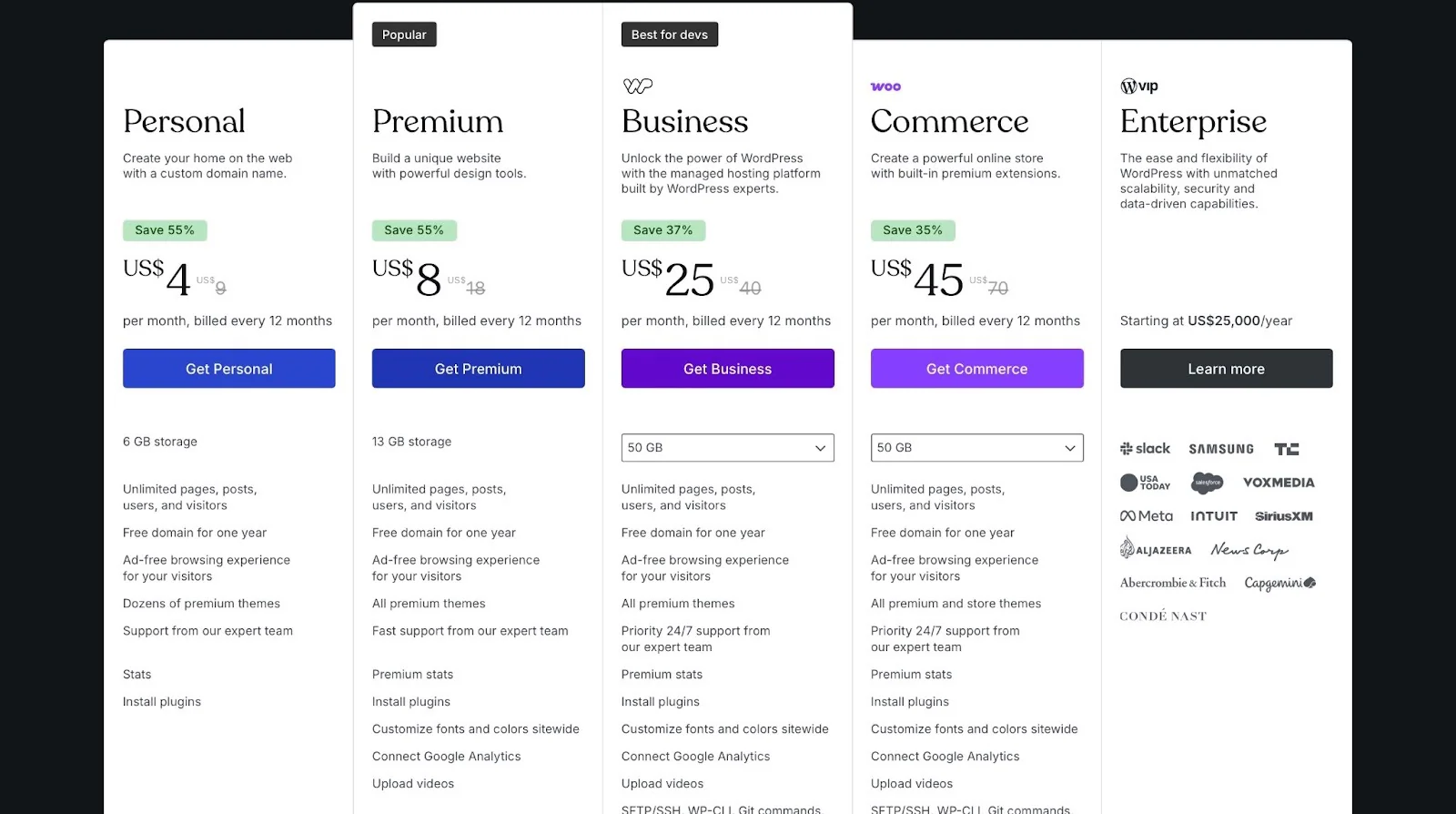
- Personal: 4 $/mes
- Premium: 8 $/mes
- Business: 25 $/mes
- Commerce: 45 $/mes
- Enterprise: Desde 25.000 $/año
6. Repurpose.io
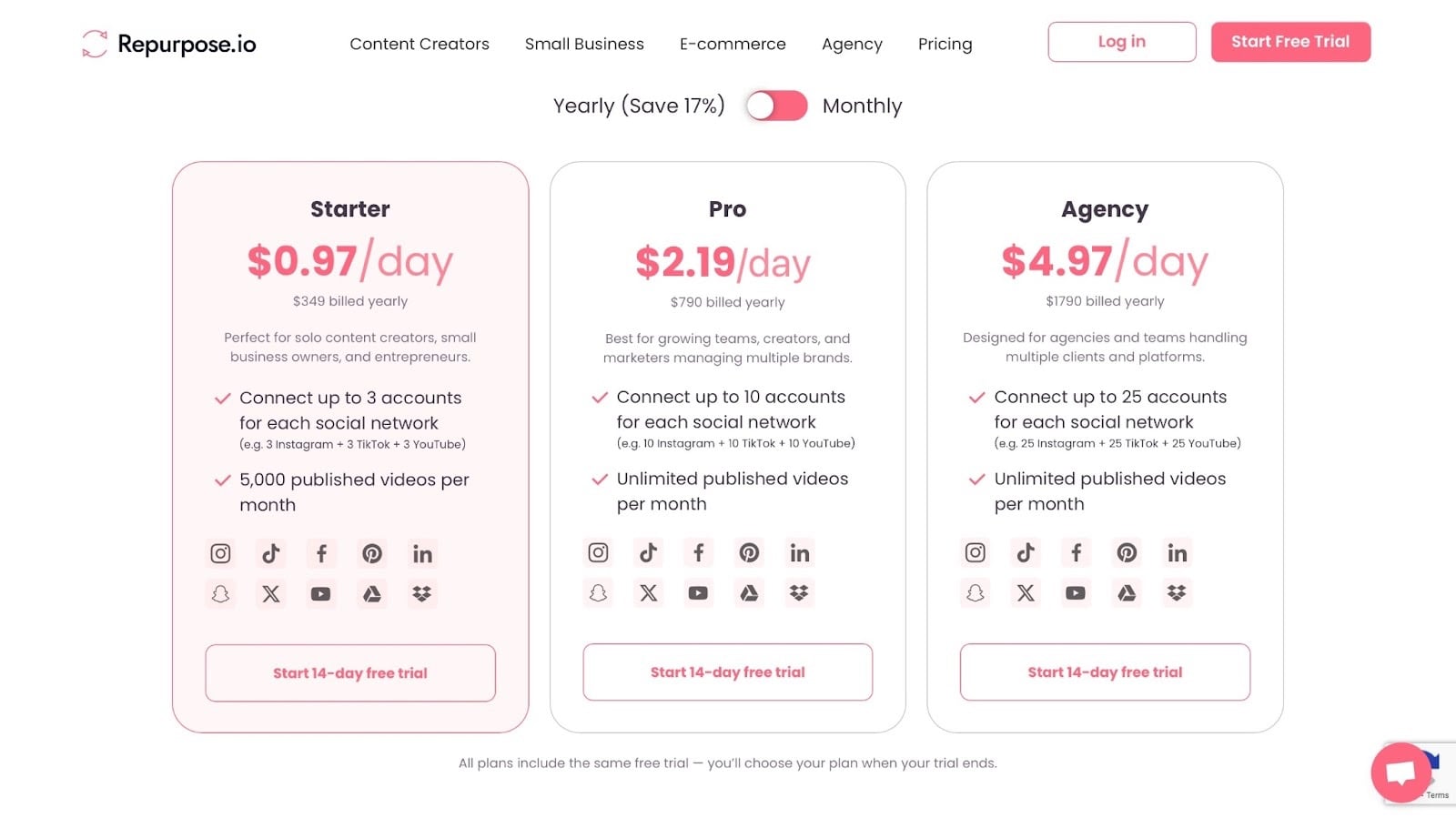
📑 Tipo de contenido: Video | ⚙️ Funciones clave: Publicación automática, conversión de formatos, programación, flujos de trabajo | 🔗 Distribución: Enlaces para compartir, embeds, integraciones | 💳 Monetización: Generar tráfico, promocionar ofertas, hacer crecer la audiencia | 🌱 Crecimiento: Alcance, seguidores | 💰 Tarifa inicial: Starter: 0,97 $/día + 3 cuentas por cada red social + 5.000 videos publicados/mes
Repurpose.io tiene su lugar en esta lista de las mejores plataformas para creadores de contenido.
Repurpose.io es una plataforma de automatización de contenido que ayuda a los creadores a compartir automáticamente su contenido de audio y video en más de 300 plataformas. Lo hace tomando tu contenido de una plataforma y reformateándolo para otras.
Por ejemplo, puedes tomar un video de YouTube y republicarlo automáticamente en otras plataformas como TikTok.

Los creadores pueden configurar flujos de trabajo para publicar automáticamente su contenido en otras plataformas sin ningún estrés.
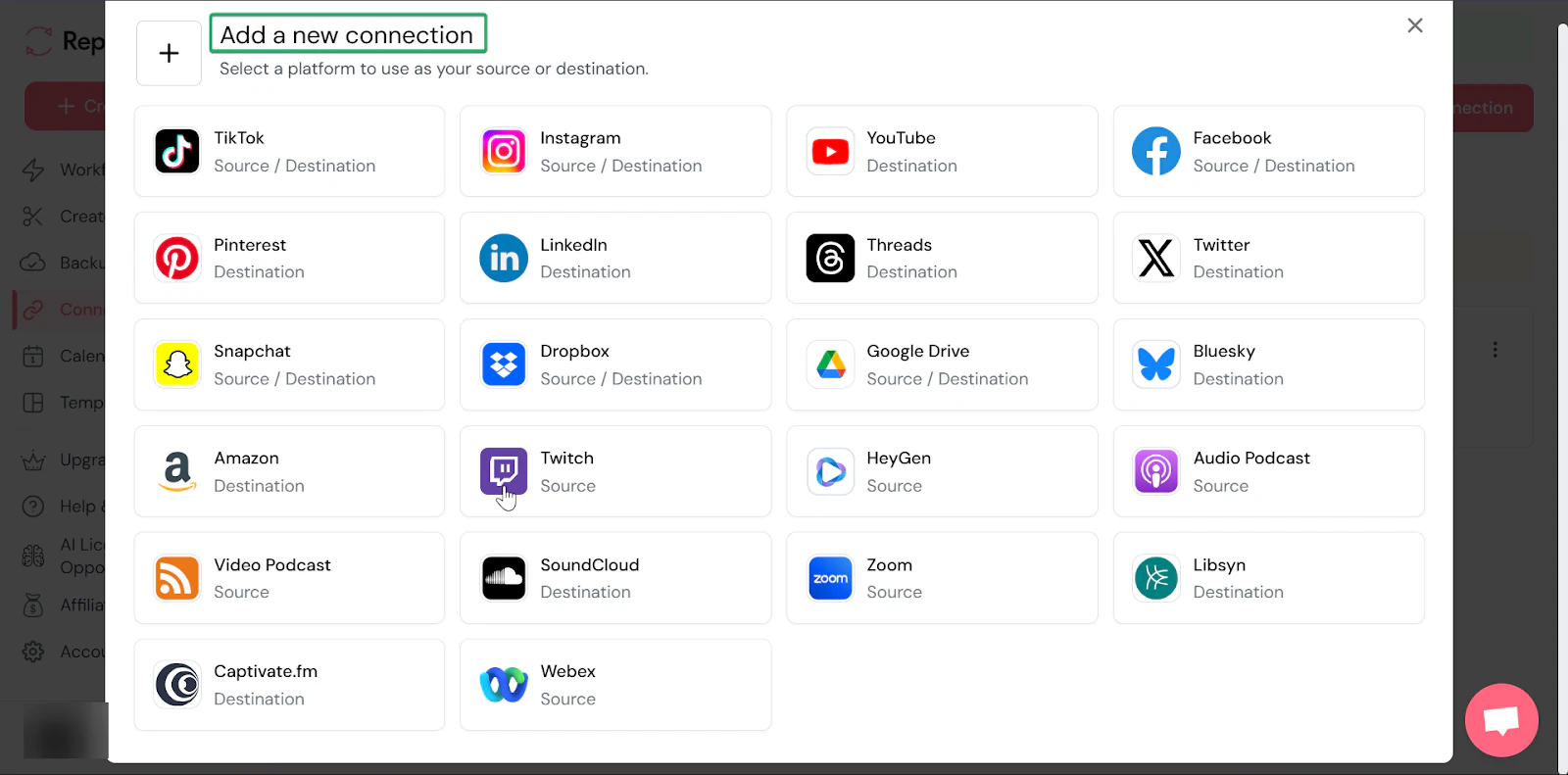
Otra buena función son las conexiones. Te permite integrar la plataforma con otras apps y herramientas, como Facebook, TikTok, Snapchat, Webex y Google Drive.
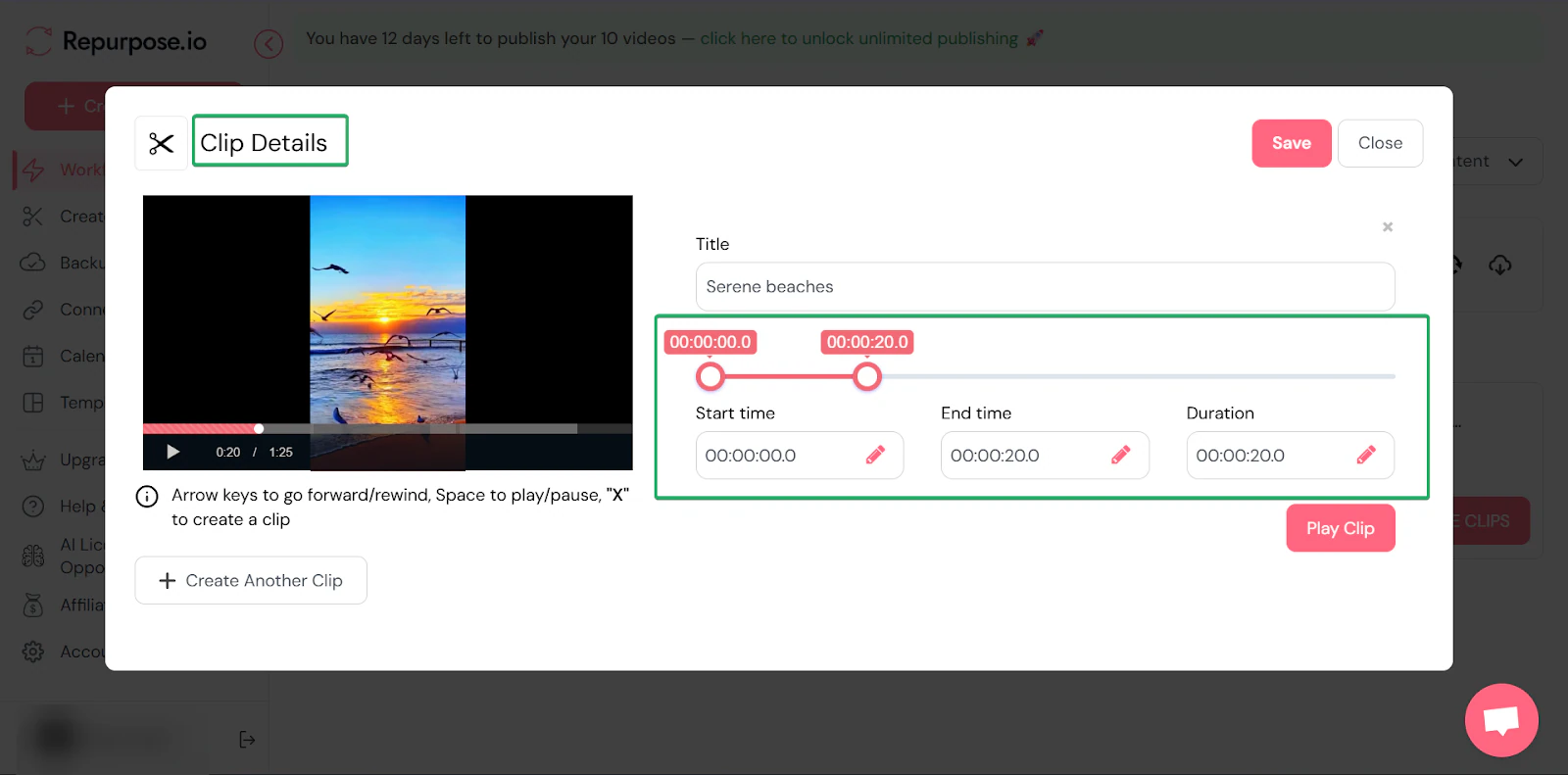
Por último, la función de crear clips te permite convertir videos largos en clips cortos y fáciles de compartir. Principalmente para compartirlos en plataformas de creadores de contenido como TikTok, YouTube Shorts, LinkedIn e Instagram Reels.
Lo que me encantó de Repurpose.io
1. Flujos de trabajo
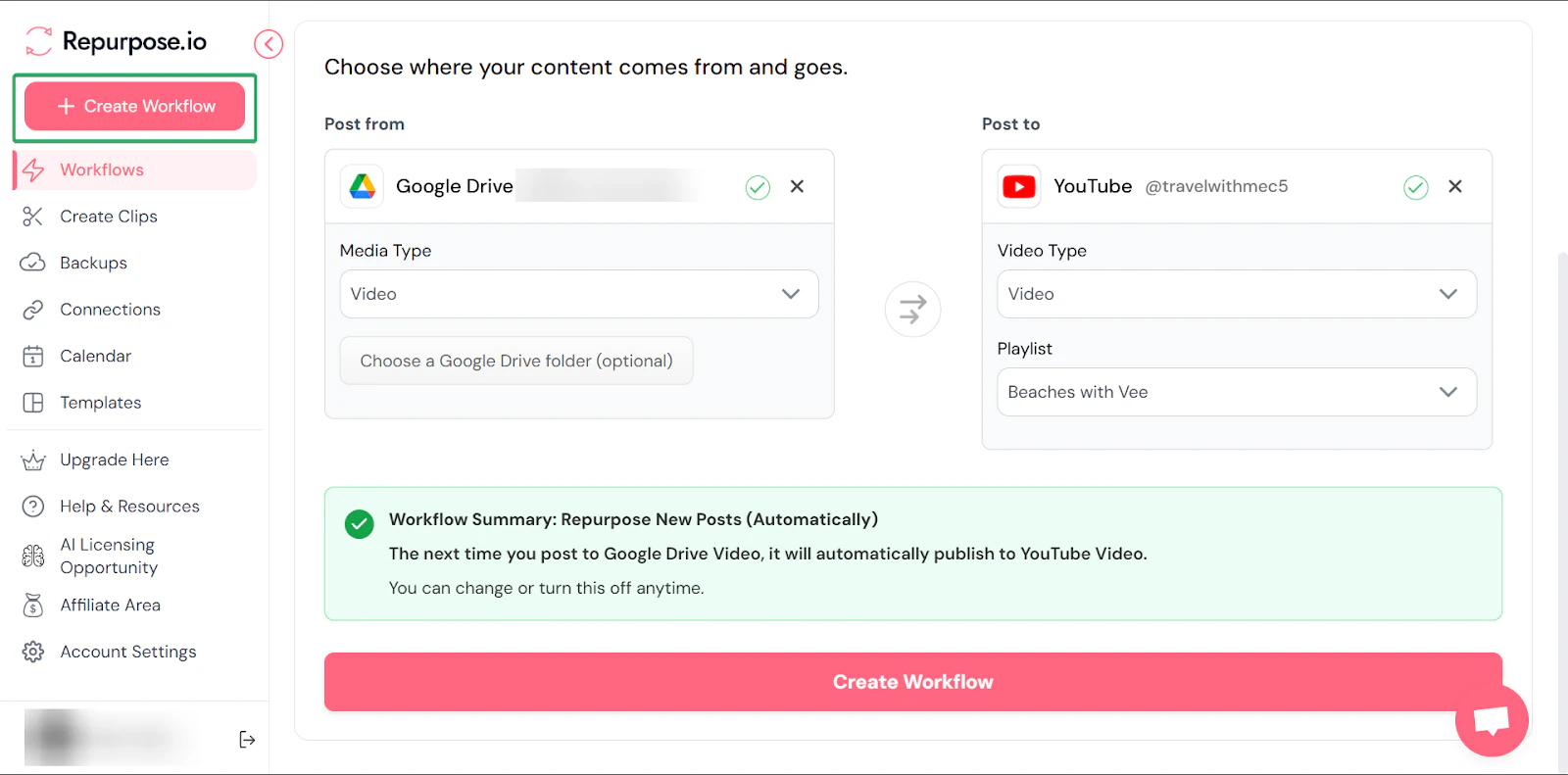
Su función de flujos de trabajo usa reglas automatizadas para decidir qué pasa con tu contenido después de publicarlo.
Por ejemplo, cuando subes un video nuevo, un flujo de trabajo puede enviarlo automáticamente a otras plataformas de creación de contenido.
Veamos cómo funciona:
En el menú lateral, haz clic en ”+ Create Workflow.”
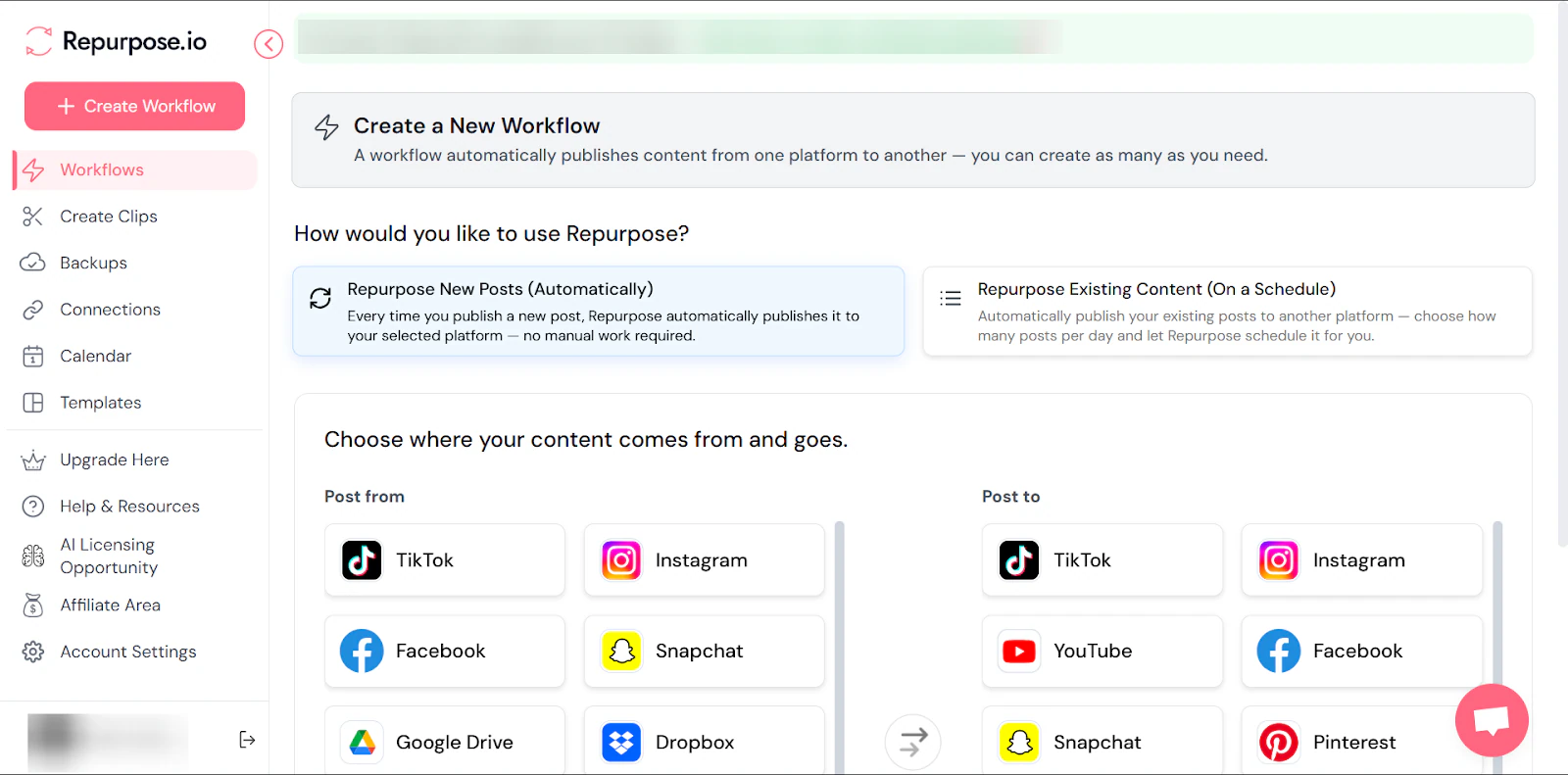
A continuación, para configurar la automatización, tienes que elegir de dónde viene tu contenido y adónde va. Yo seleccioné Google Drive como origen y YouTube como destino.
Eso significa que cada vez que suba un video a mi carpeta de videos de Google Drive, Repurpose.io lo publicará en YouTube.
Puedes hacer clic en “Create workflow” cuando termines.
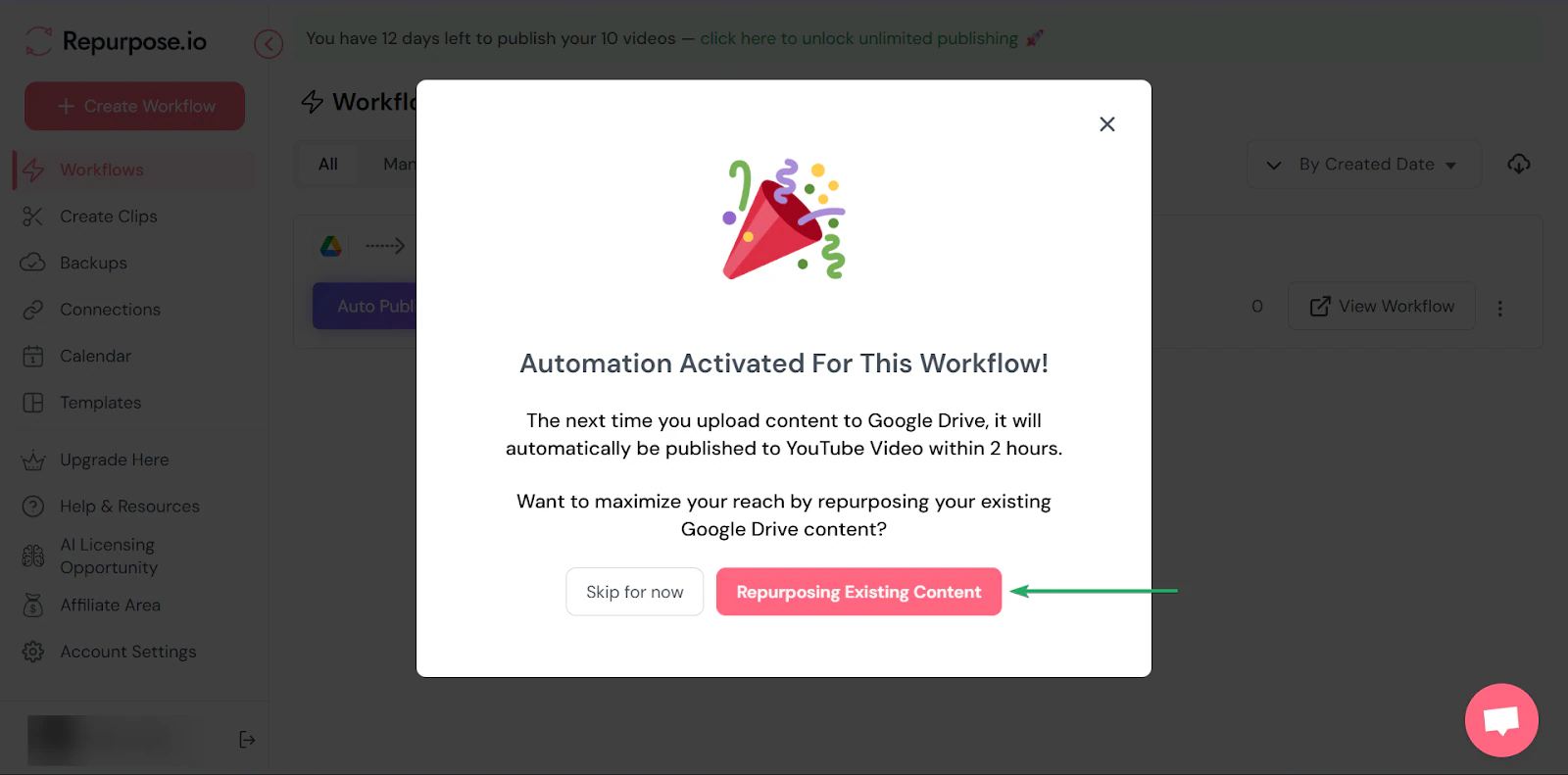
Una vez activada la automatización, reutiliza el contenido existente.
Puedes elegir cuántas veces publicar al día, así como las fechas y las horas.
2. Conexiones
La función de conexiones permite a Repurpose.io integrarse con plataformas populares. Incluyendo YouTube, TikTok, Instagram, Zoom y servicios de almacenamiento en la nube como Google Drive.
Veamos cómo conectarse con estas apps:
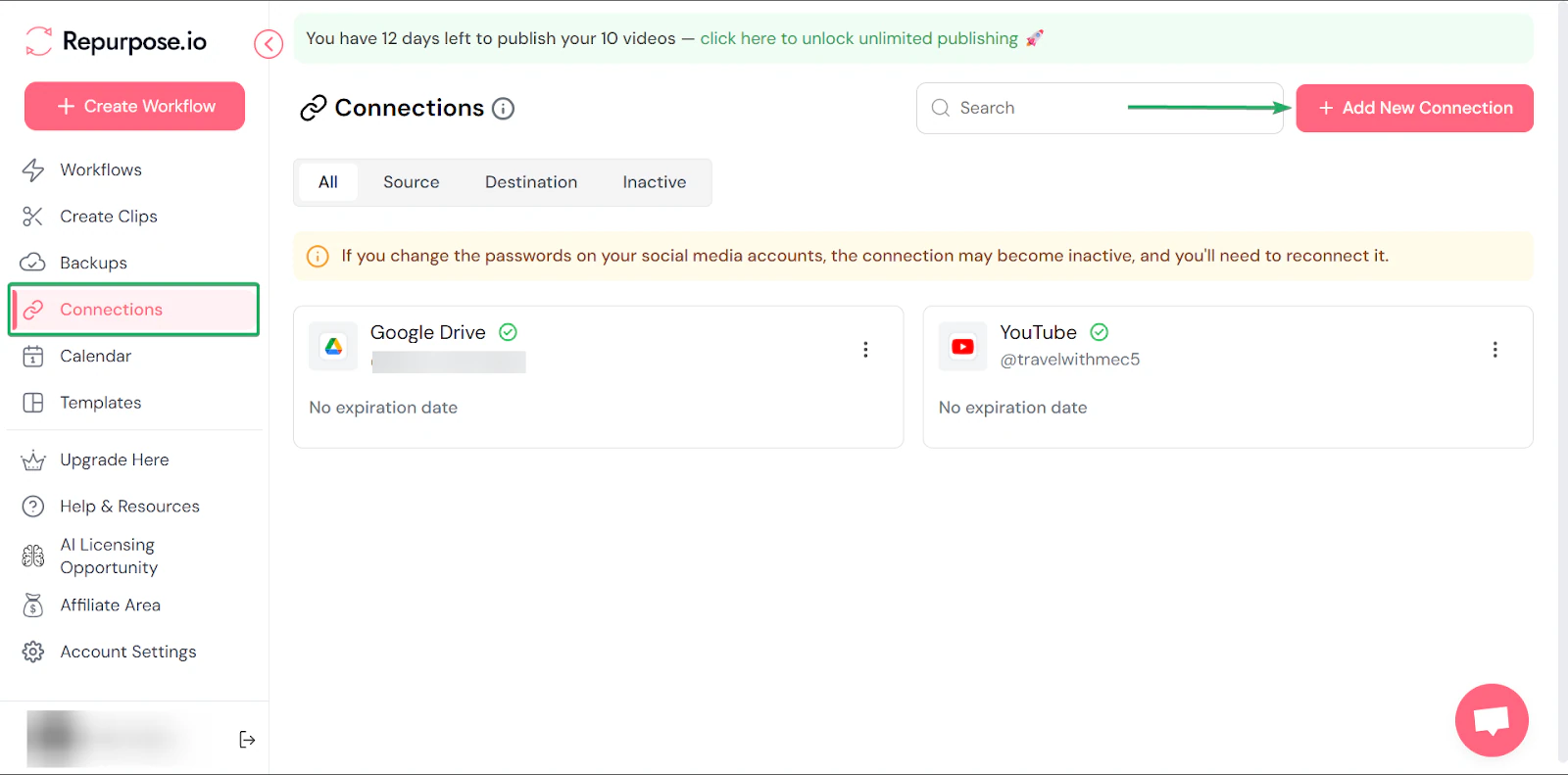
Primero, ve a “Connections” y haz clic en “Add New Connection.”
Selecciona la app o herramienta con la que quieres conectarte.
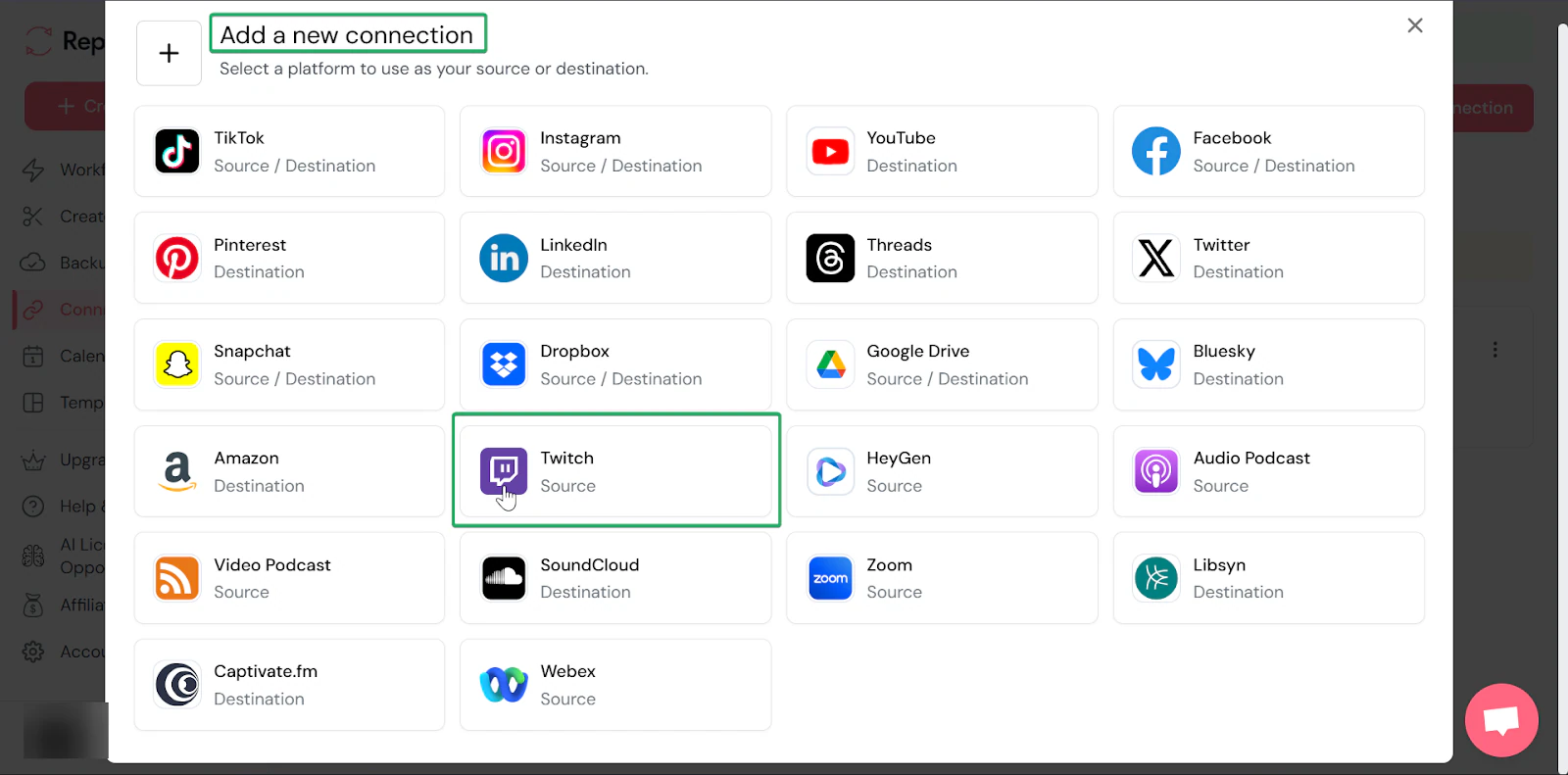
Puedes ponerle un nombre a la conexión.
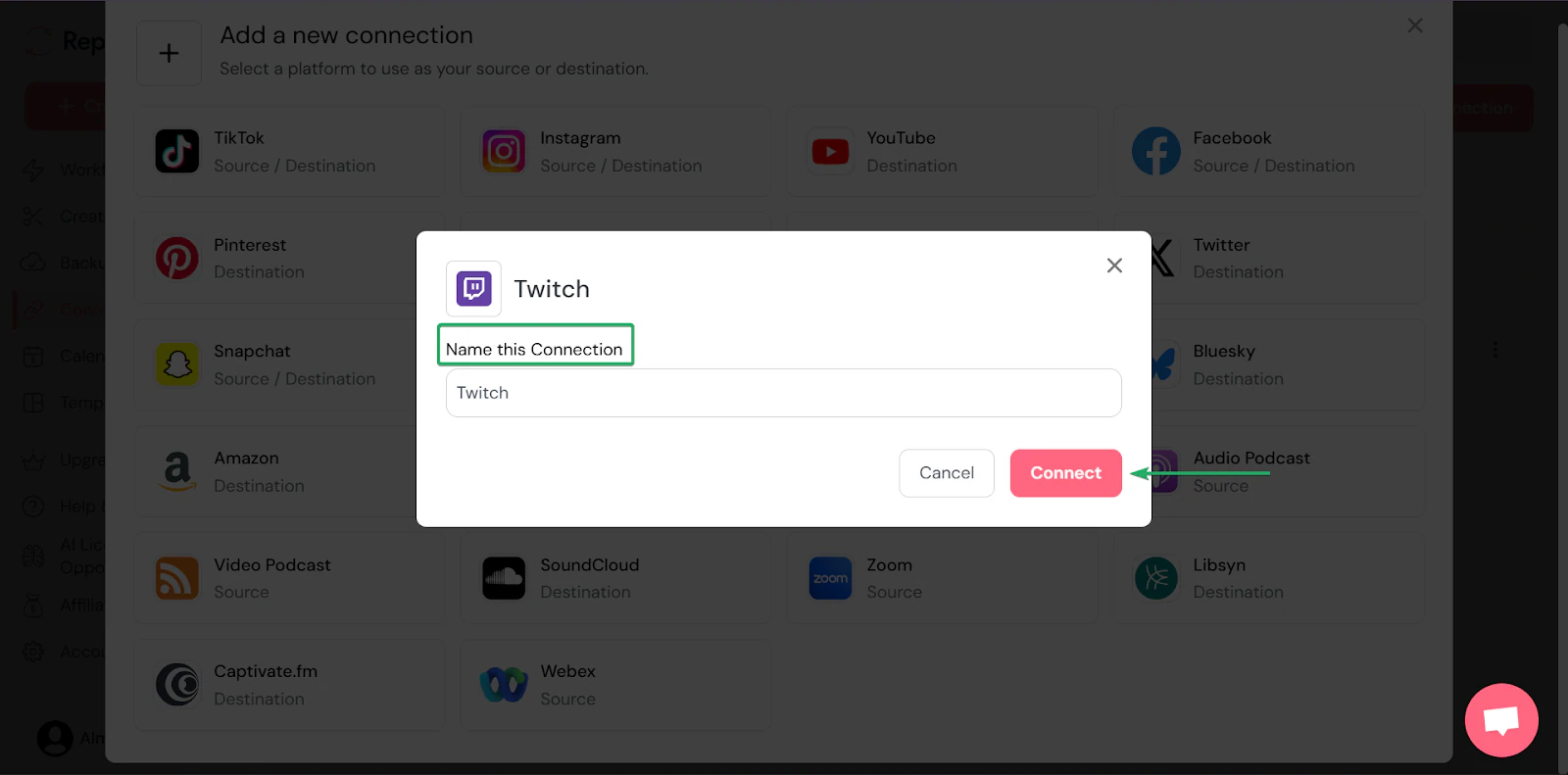
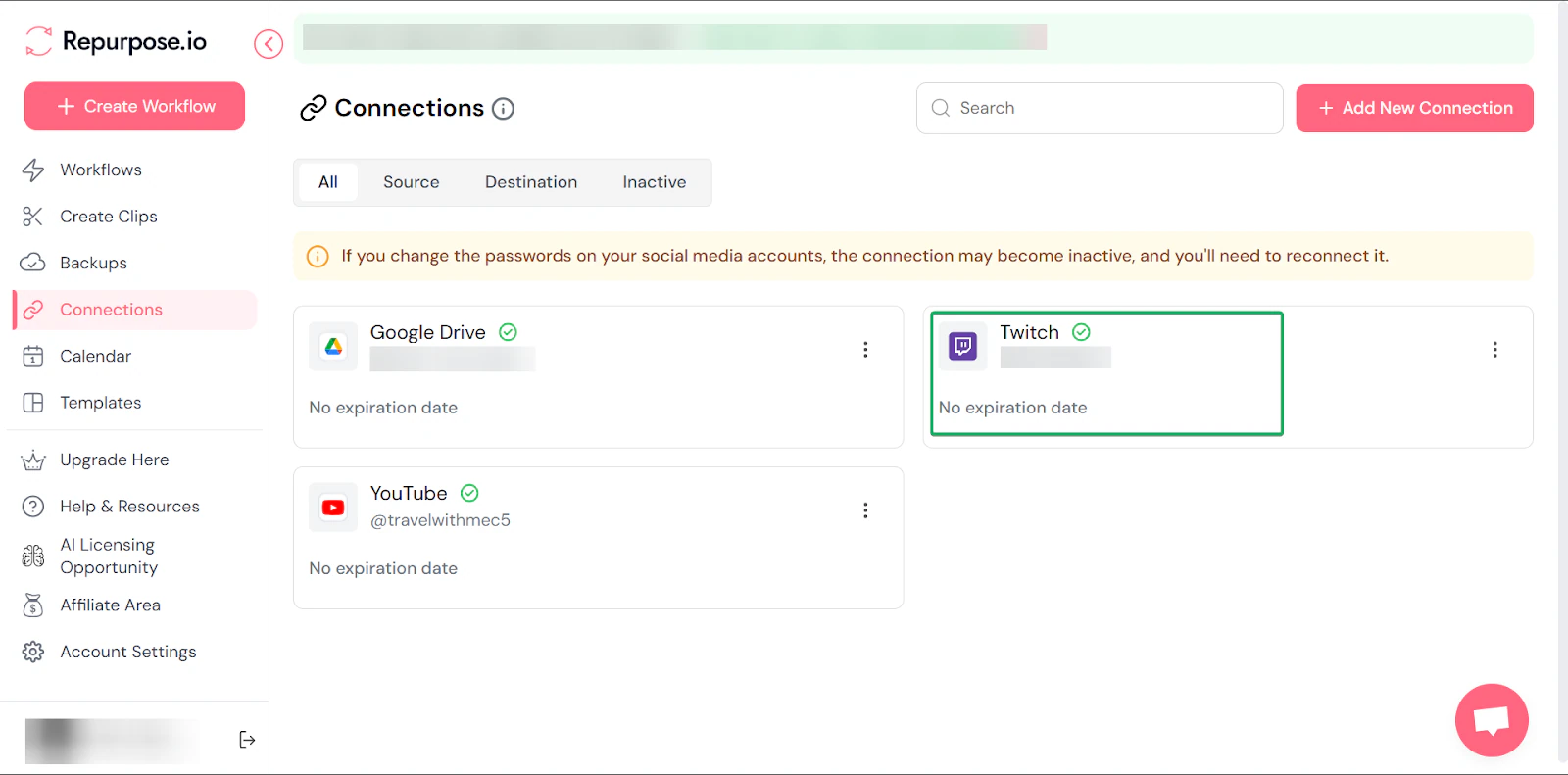
Una vez que te hayas conectado e iniciado sesión en la app, aparecerá en tu panel de conexiones.
3. Crear clips
Por último, hablaré de la función de crear clips. Ayuda a los creadores a convertir contenido largo en clips de video cortos.
Es útil para reutilizar podcasts, webinars o videos de YouTube como contenido breve para tus redes.
Así funciona:
Primero, ve a “Create Clips” y selecciona el origen y el destino de tu contenido.
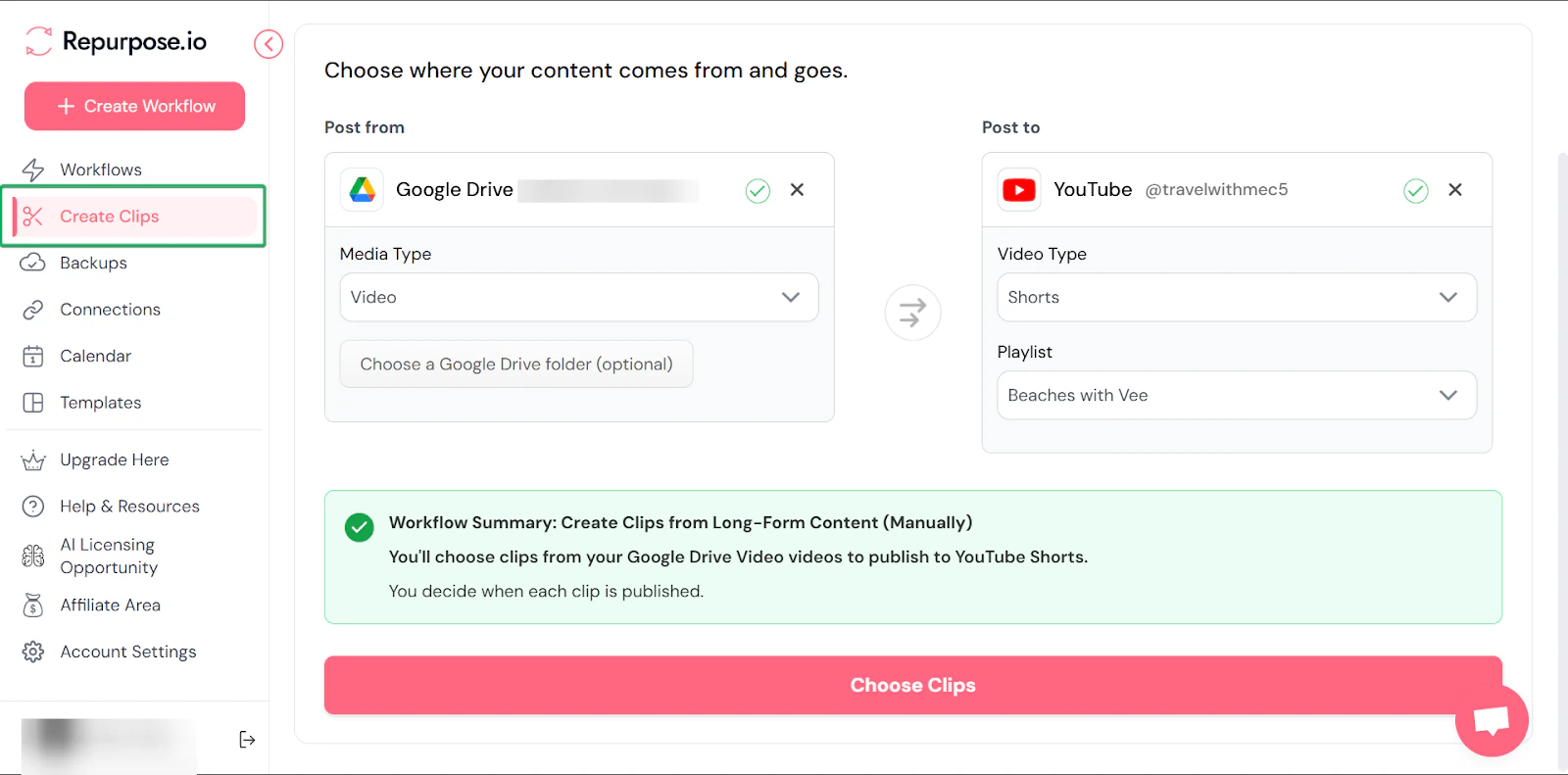
A continuación, selecciona el video que quieres recortar y haz clic en “Create Clips” en la parte inferior izquierda de la ventana.
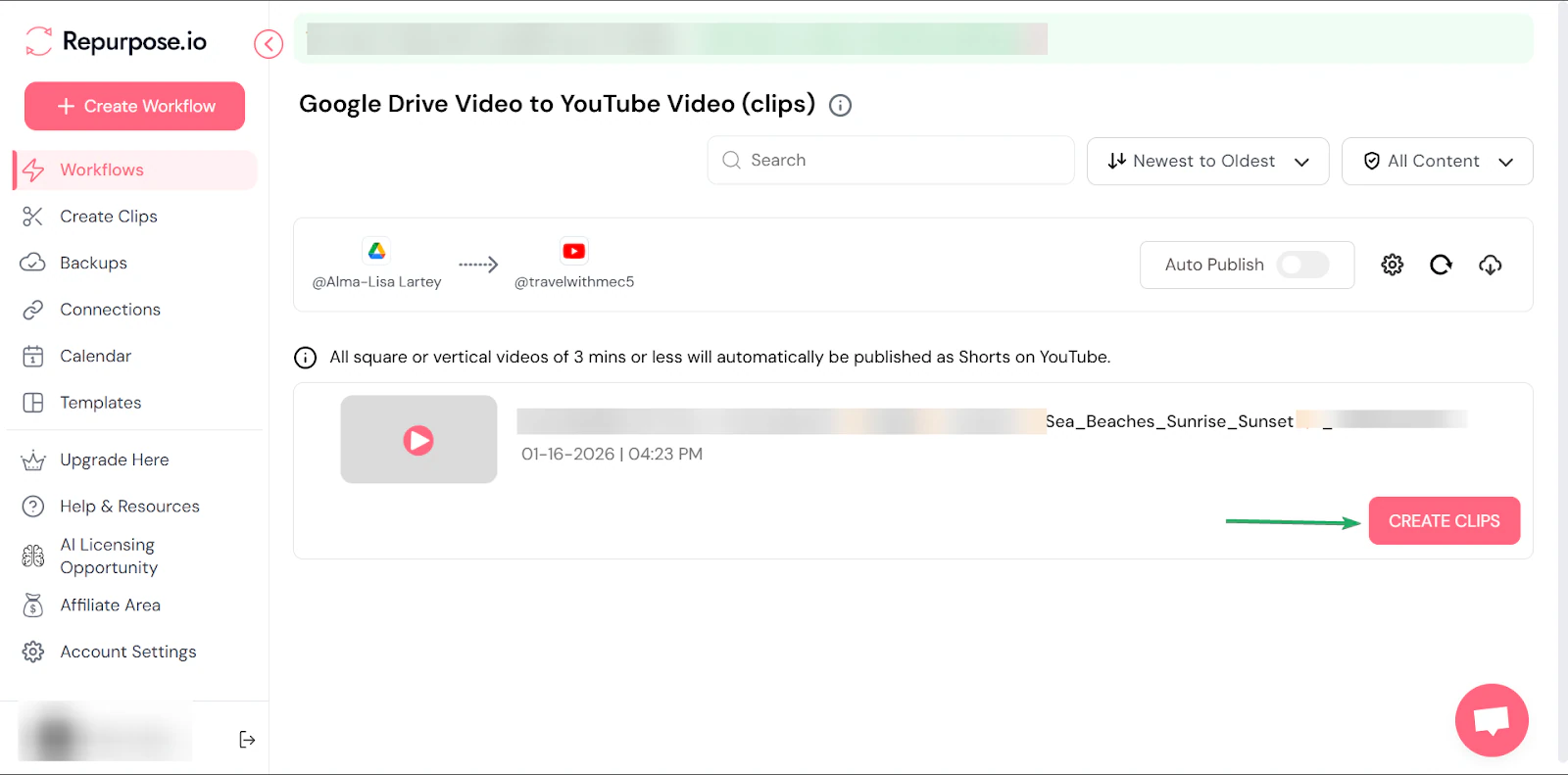
Después de eso, recorta tu video largo en clips más cortos.
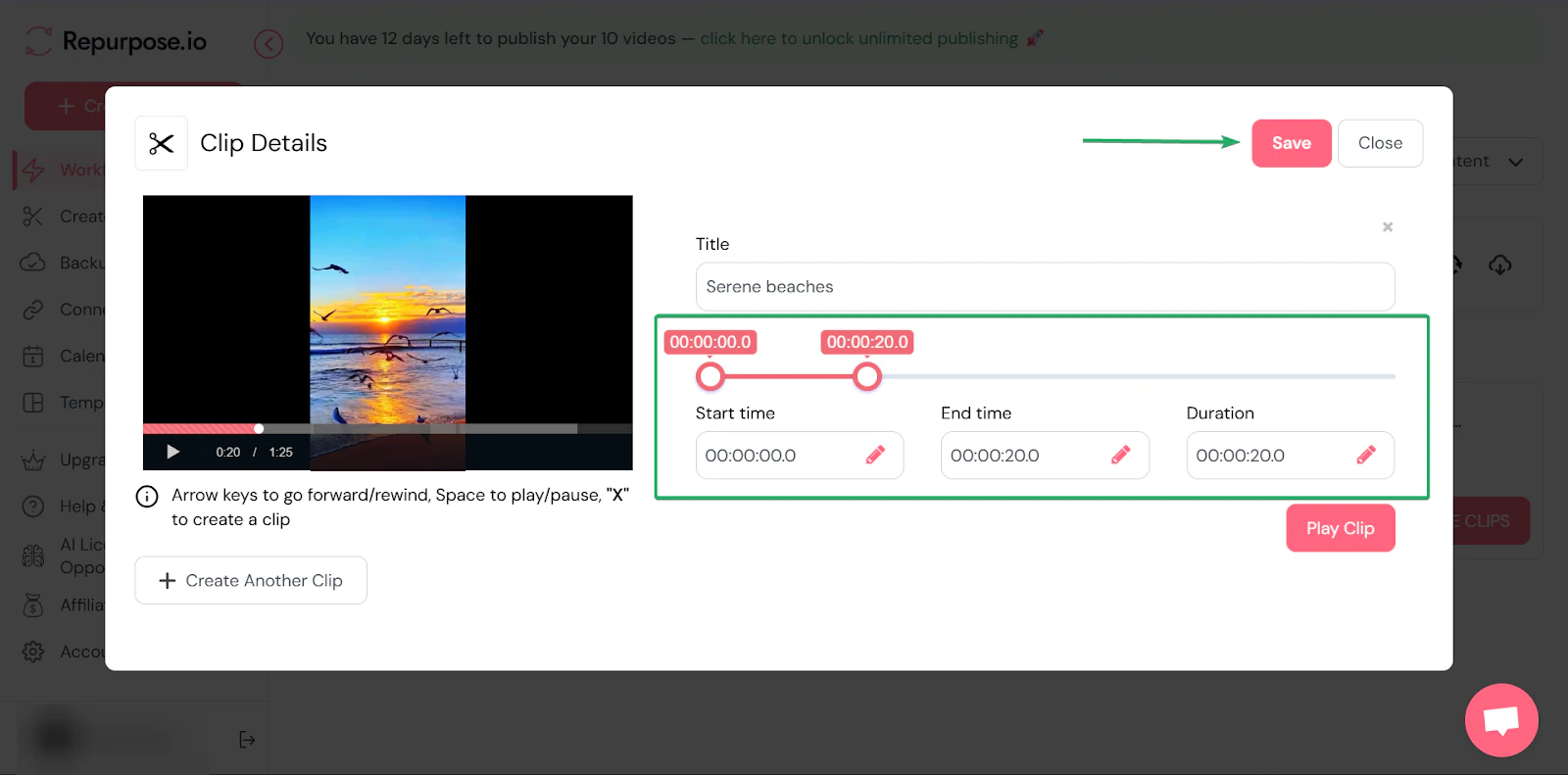
Una vez hecho eso, programa la publicación del clip corto.
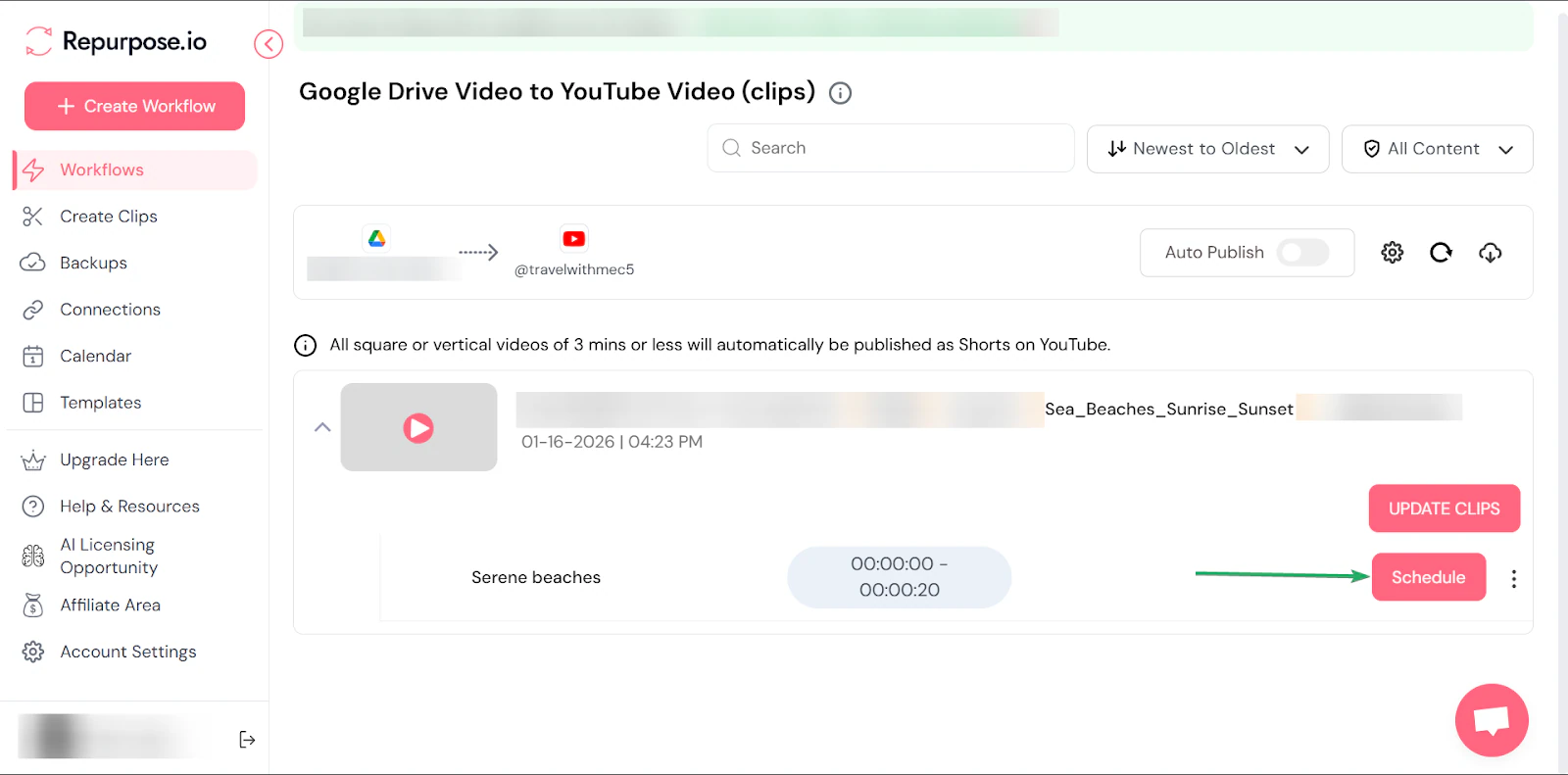
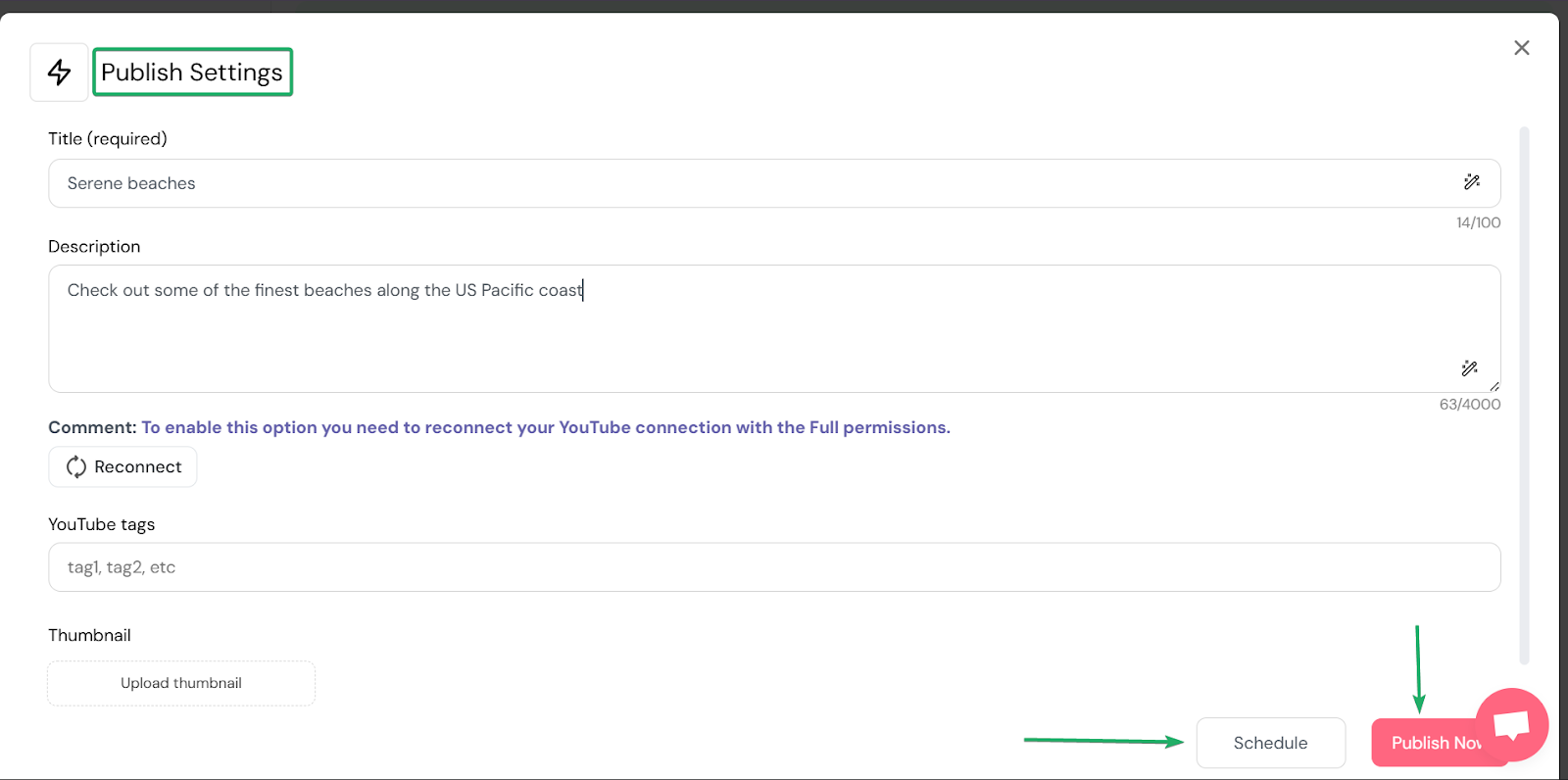
Luego, elige entre publicarlo inmediatamente o programarlo para una fecha posterior.
Lo que me encantó vs lo que me costó
Lo que me encantó 👍
✅ Automatiza sin fricciones la distribución de contenido en múltiples plataformas de creación de contenido.
✅ Se integra con muchas de las principales plataformas de contenido, como YouTube, Facebook, Twitch, Instagram y más.
✅ Los creadores pueden conseguir más alcance con su contenido existente, porque se reutiliza y publica automáticamente en muchas plataformas.
Lo que me costó 👎
❌ Configurar los flujos de trabajo requiere cierta preparación inicial.
Ideal para
- Creadores multiplataforma que publican una vez y distribuyen su contenido automáticamente en muchas plataformas
Precios
- Starter: 0,97 $/día
- Pro: 2,19 $/día
- Agency: 4,97 $/día
7. Buffer
📑 Tipo de contenido: Audio, video, imagen | ⚙️ Funciones clave: Programación, analítica, interacción, soporte multicuenta | 🔗 Distribución: Enlaces para compartir, embeds, integraciones | 💳 Monetización: Promoción de productos, servicios, afiliados | 🌱 Crecimiento: Alcance, seguidores | 💰 Tarifa inicial: Gratis + 3 canales + 10 publicaciones programadas/canal + 100 ideas
Buffer está entre las mejores plataformas para creadores de contenido.
Buffer es una plataforma de gestión de redes sociales que ayuda a los creadores a planificar, crear y programar publicaciones en múltiples redes sociales.
También puedes responder a los comentarios que recibes de Threads, LinkedIn, Facebook e Instagram desde un único panel.

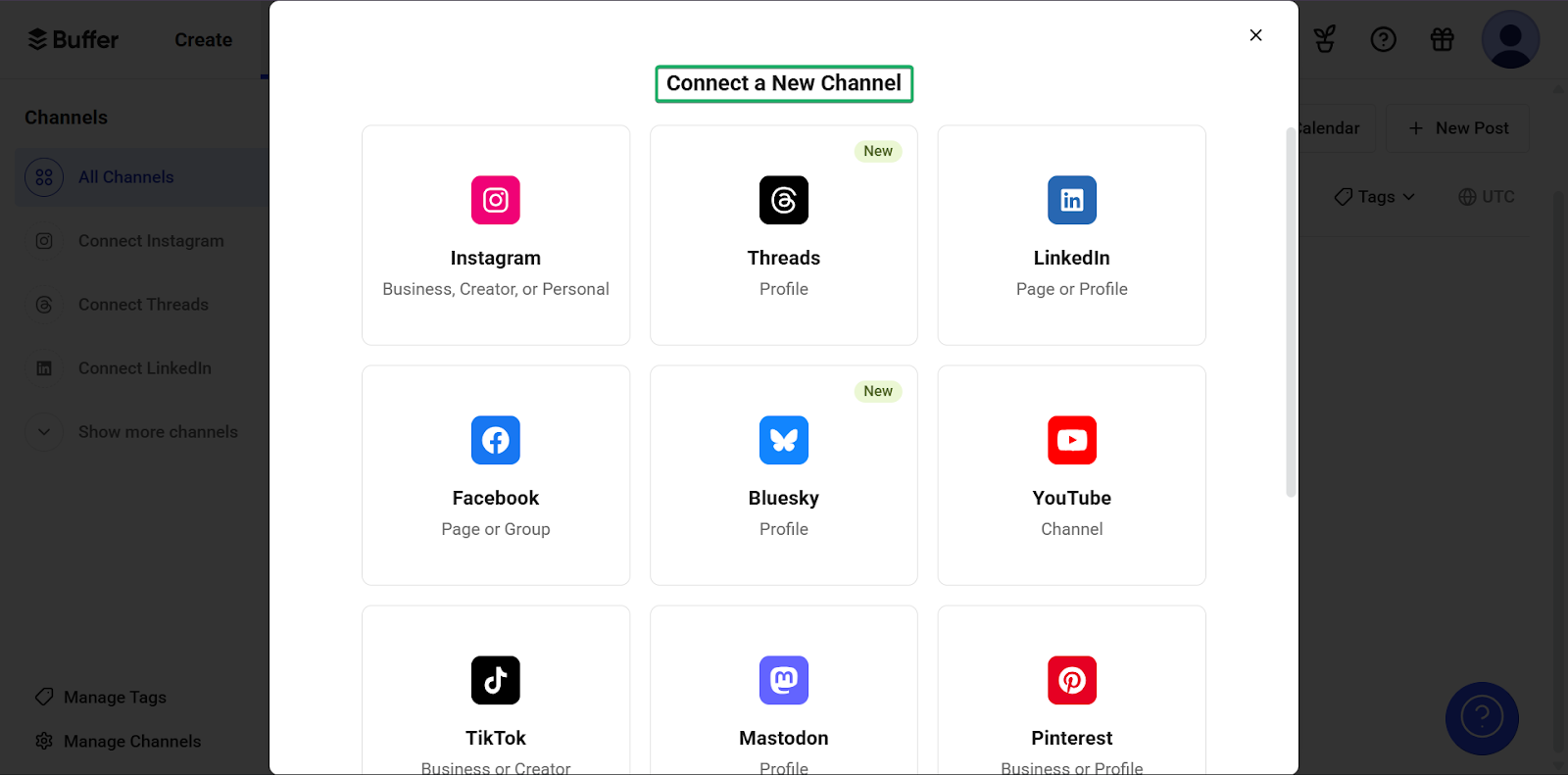
Buffer hace que conectar tus canales sociales a un único panel sea muy sencillo para los creadores.
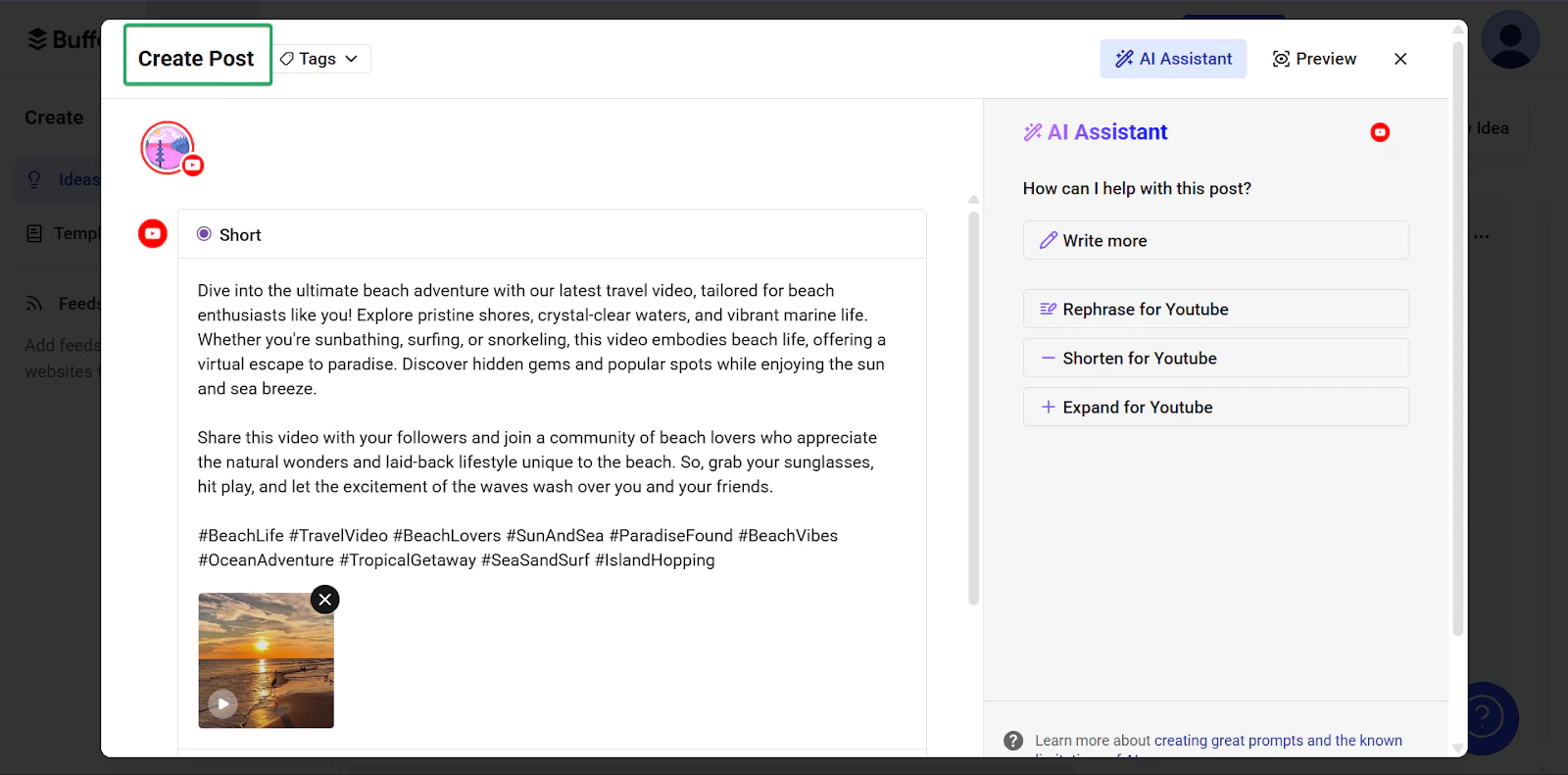
También puedes crear y programar publicaciones para compartirlas en tus canales conectados.
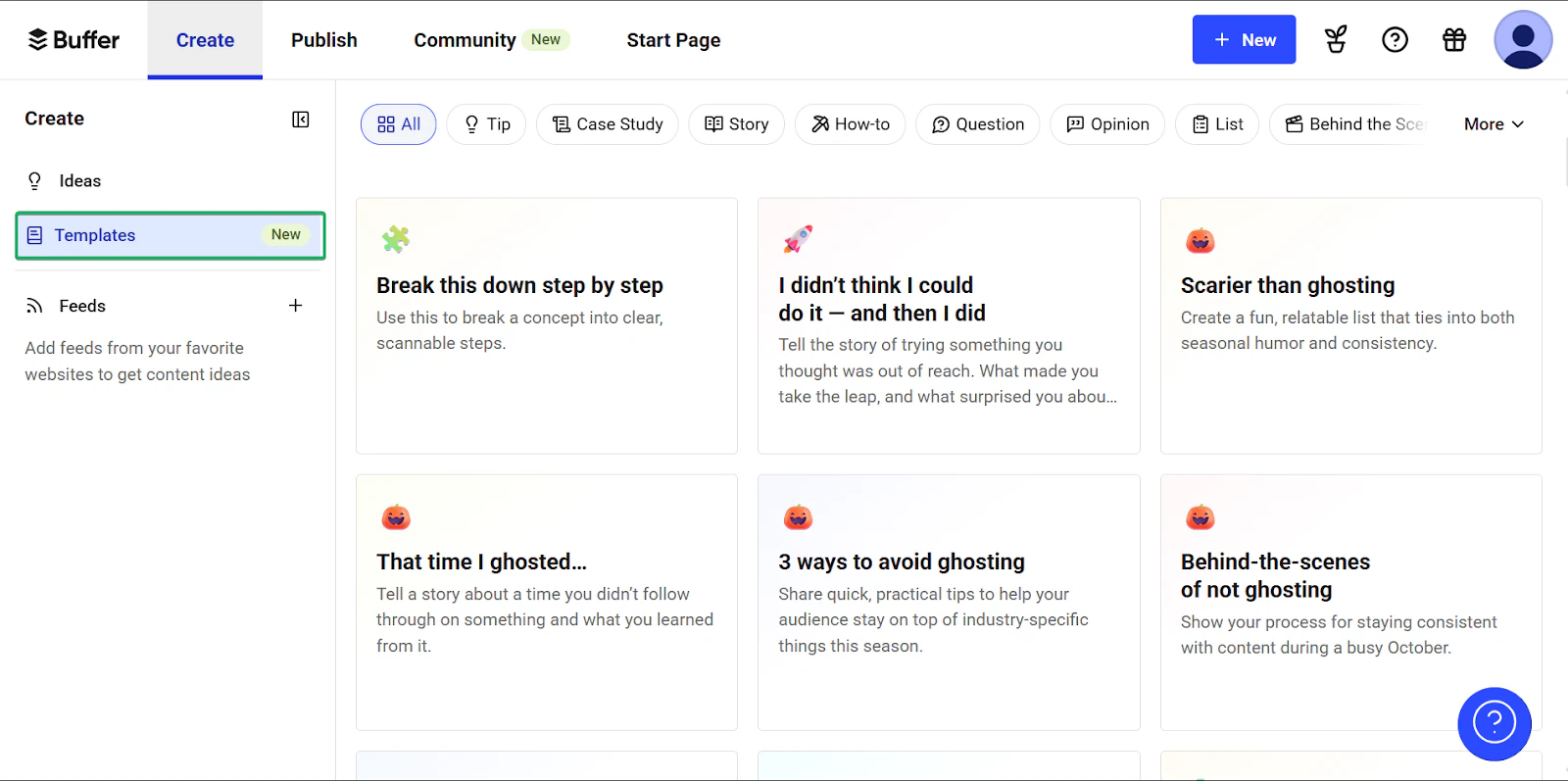
Y si quieres crear contenido más rápido, puedes usar plantillas. Son especialmente útiles para crear contenido recurrente, como consejos semanales.
Lo que me encantó de Buffer
1. Conectar un canal nuevo
Conectar un canal nuevo es una función que permite a los creadores de contenido conectar varias páginas de redes sociales a un solo panel.
Es rápido y sencillo, y una vez conectado, puedes gestionar la publicación en todos tus canales desde una única fuente.
Veamos cómo funciona:
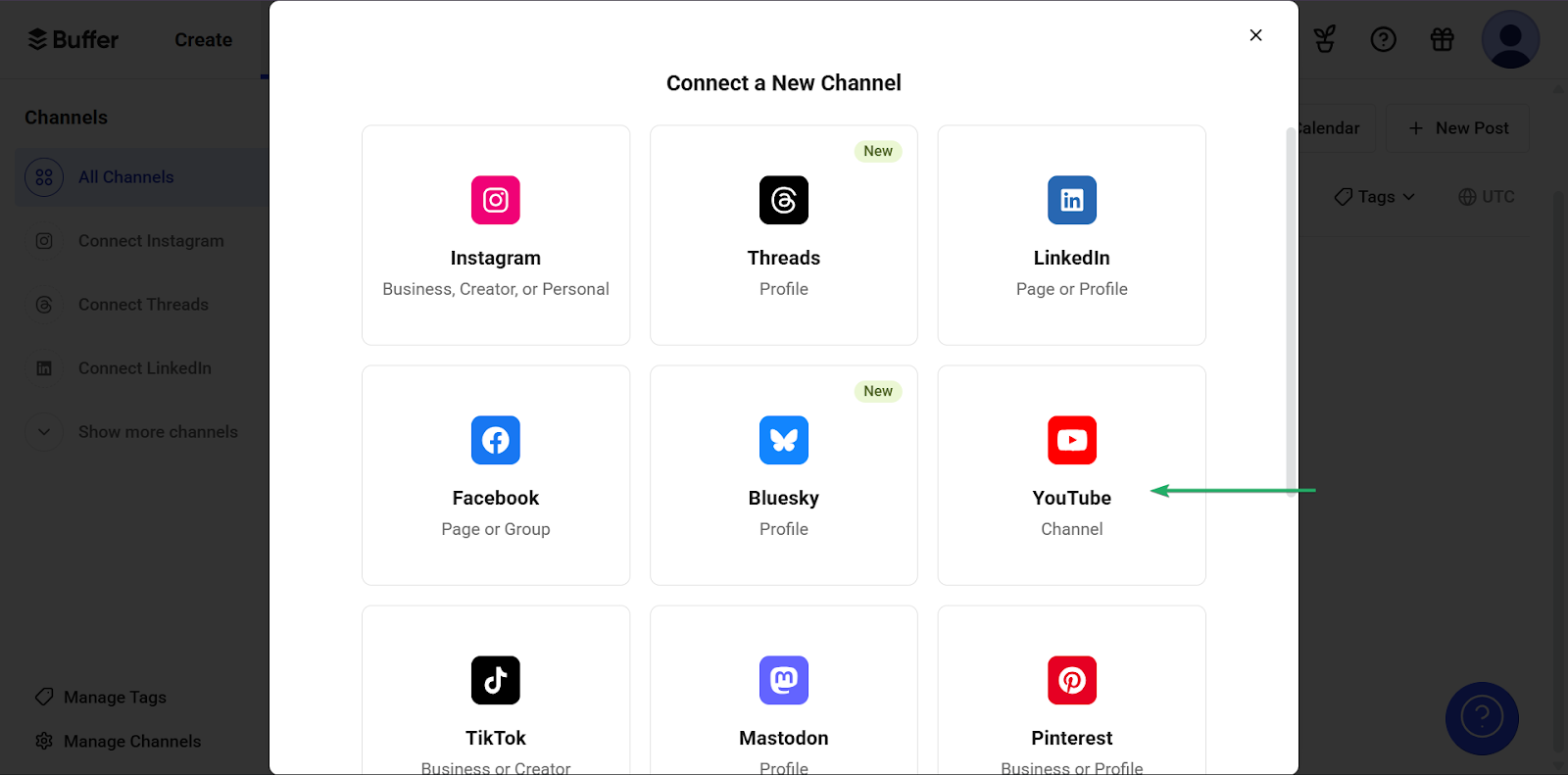
En la pestaña “Publish”, haz clic en “Connect a Channel.”
Aunque también puedes conectarte directamente a tus canales sociales desde el menú lateral.
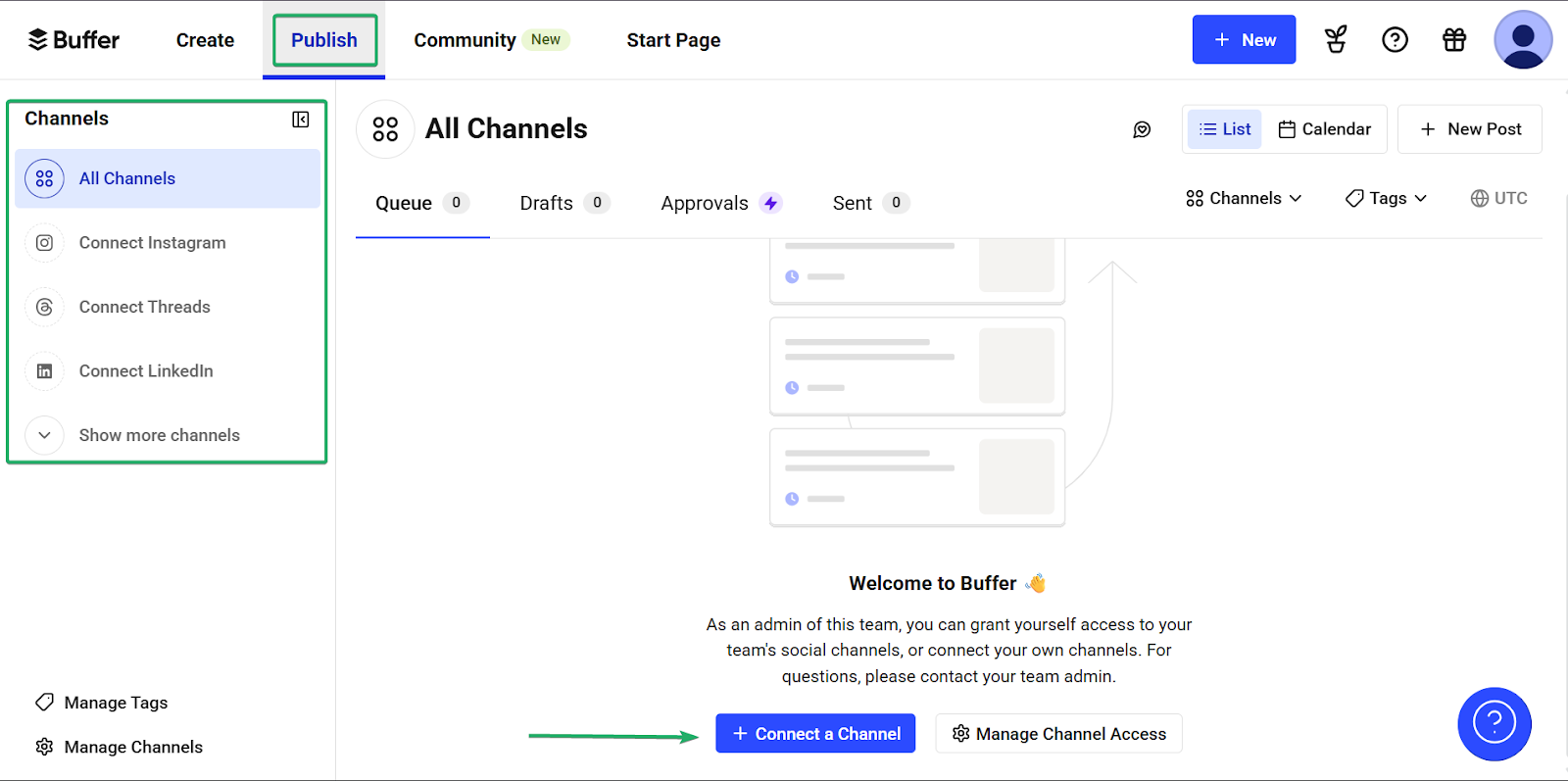
A continuación, selecciona el canal al que quieres conectarte.
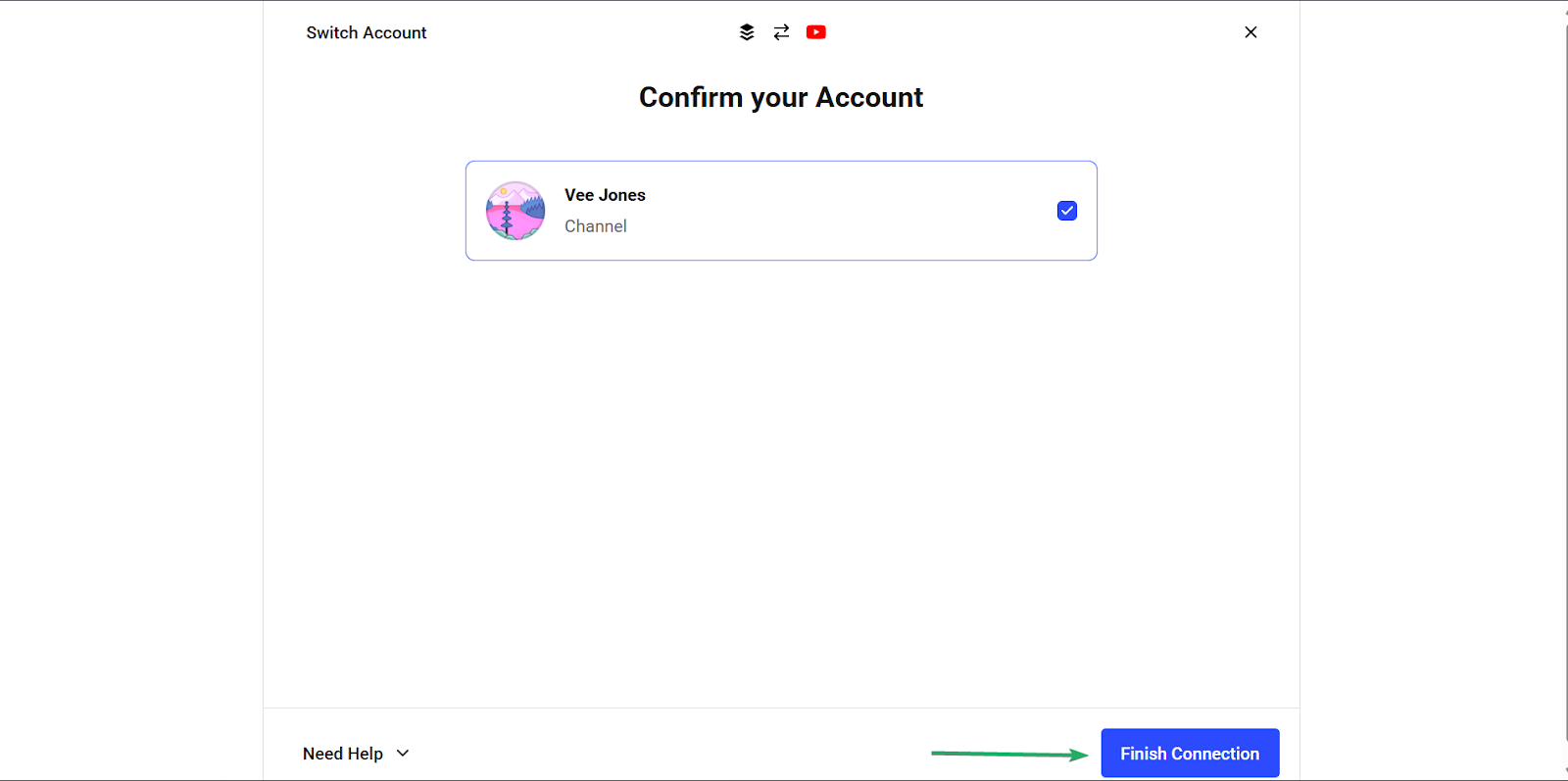
Después, haz clic en “Finish Connection.”
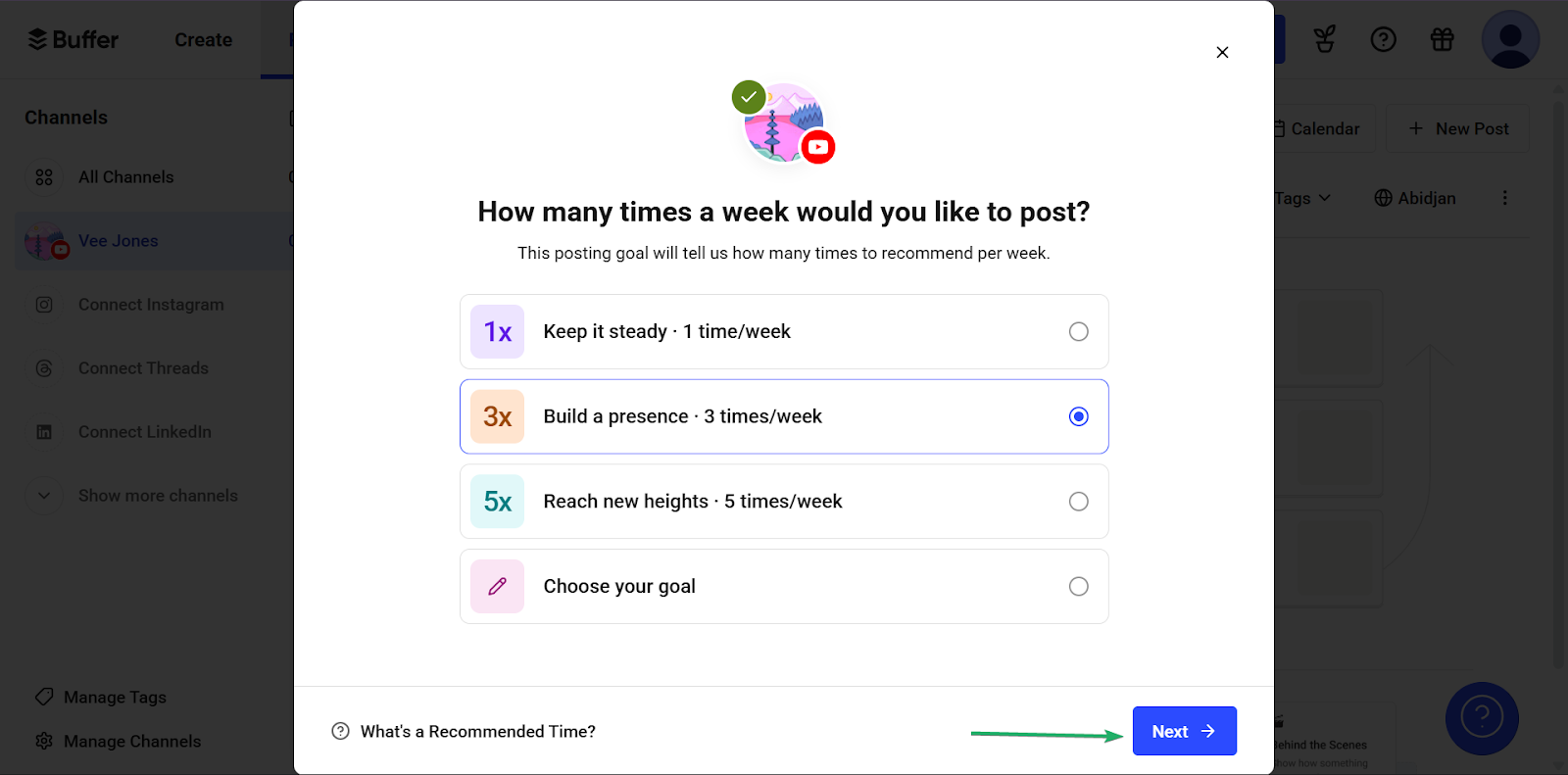
Puedes establecer cuántas veces quieres publicar cada semana y la hora exacta del día para cada publicación.
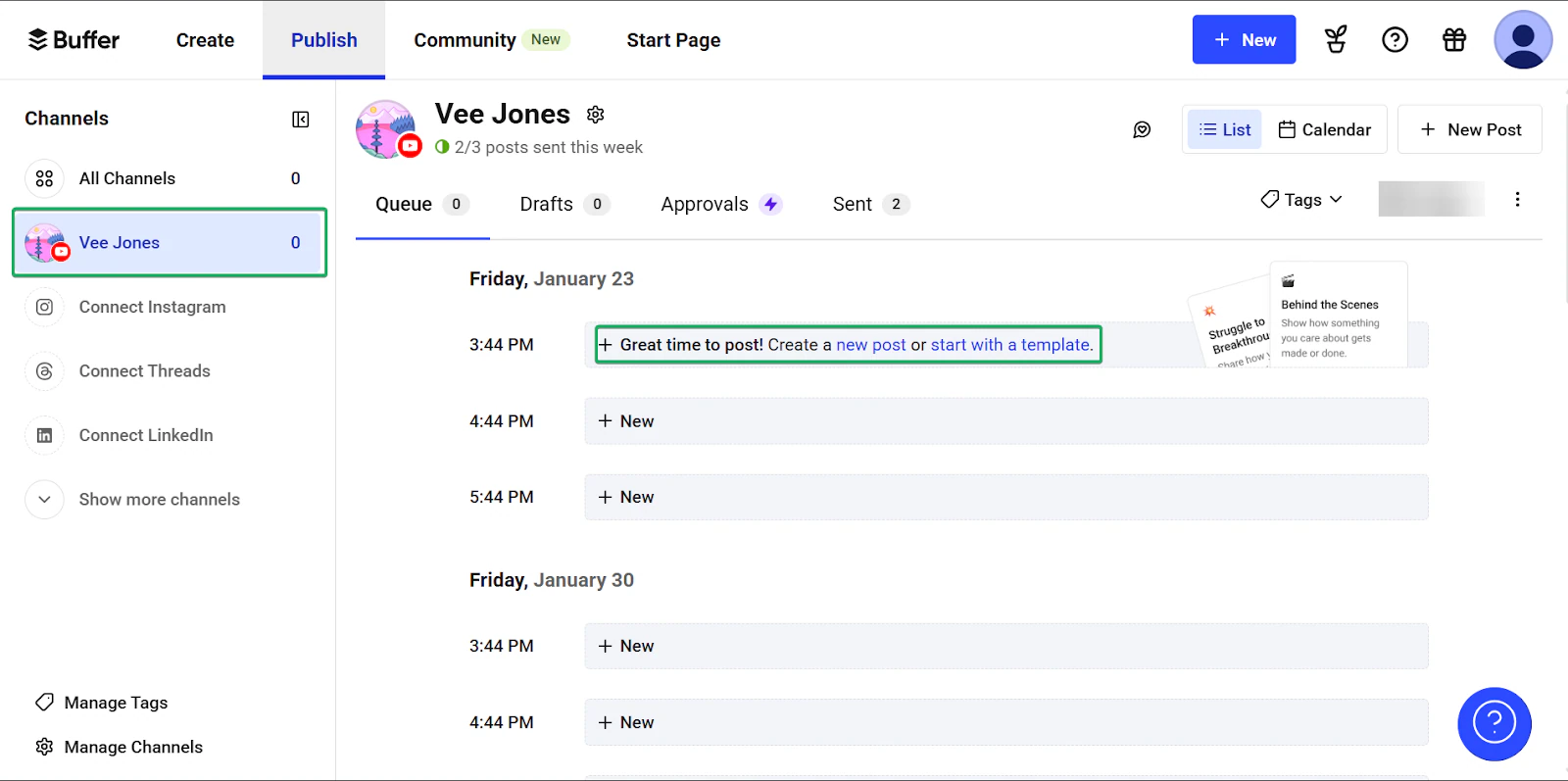
Una vez conectado, puedes gestionar tu calendario de publicaciones en tu panel.
2. Publicaciones
Lo siguiente es la función de publicaciones de Buffer. Te permite crear y programar publicaciones para distintas plataformas dentro de Buffer.
Veamos cómo funciona:
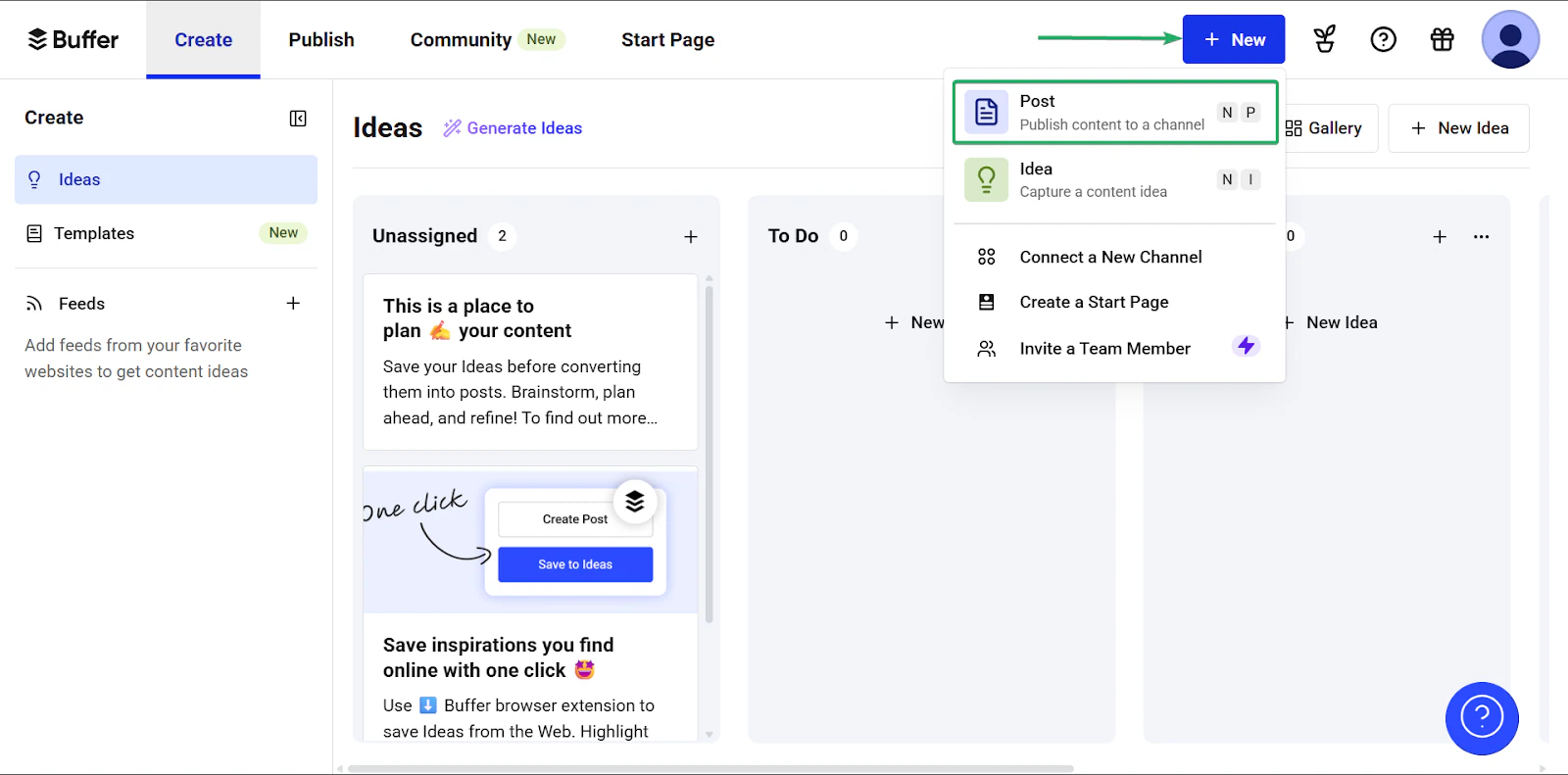
En la página de inicio, haz clic en ”+ New” y selecciona publicación.
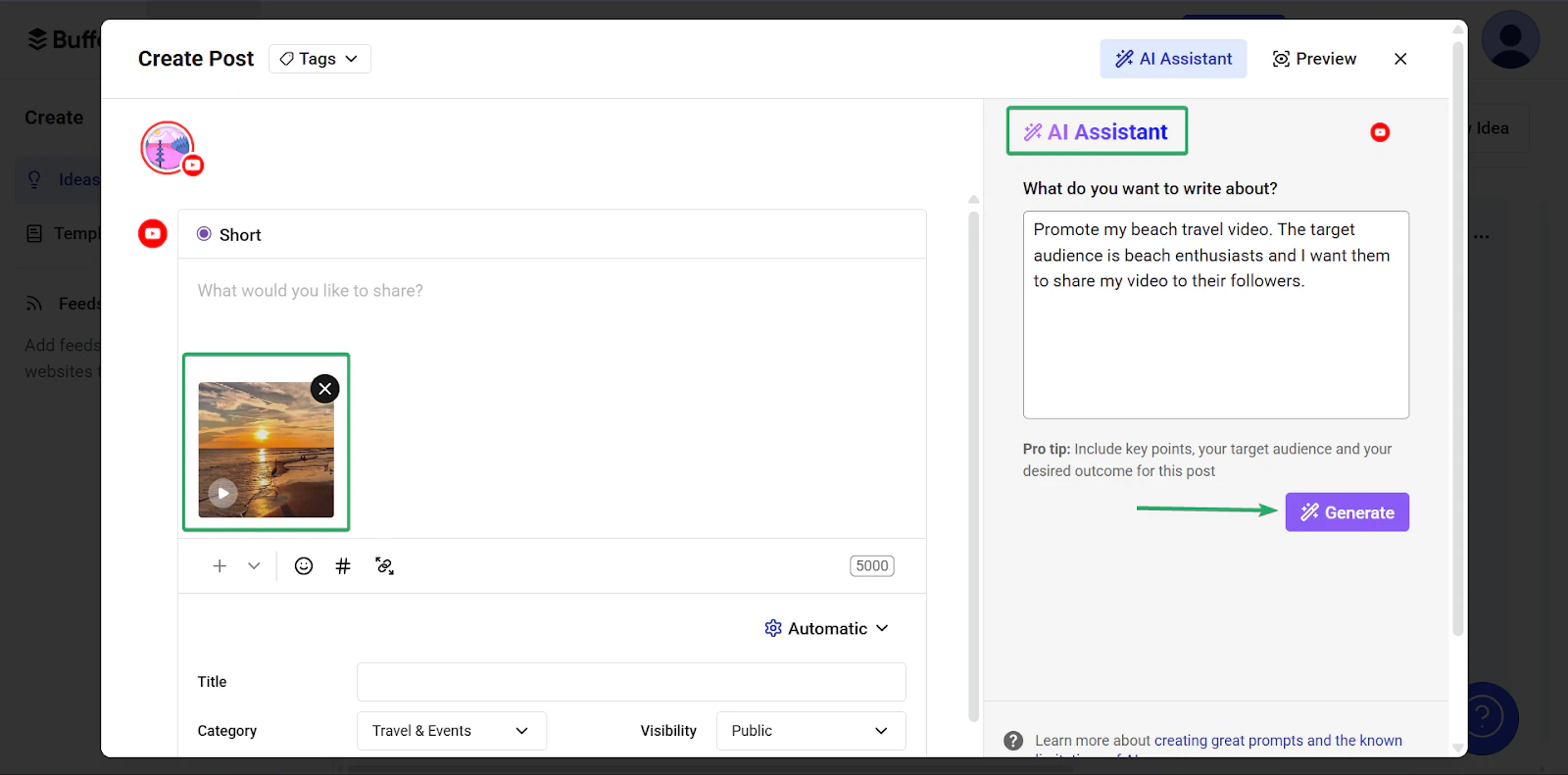
En el editor, puedes subir tu contenido y escribir los textos.
También puedes usar el asistente de IA de Buffer para que genere los textos por ti.
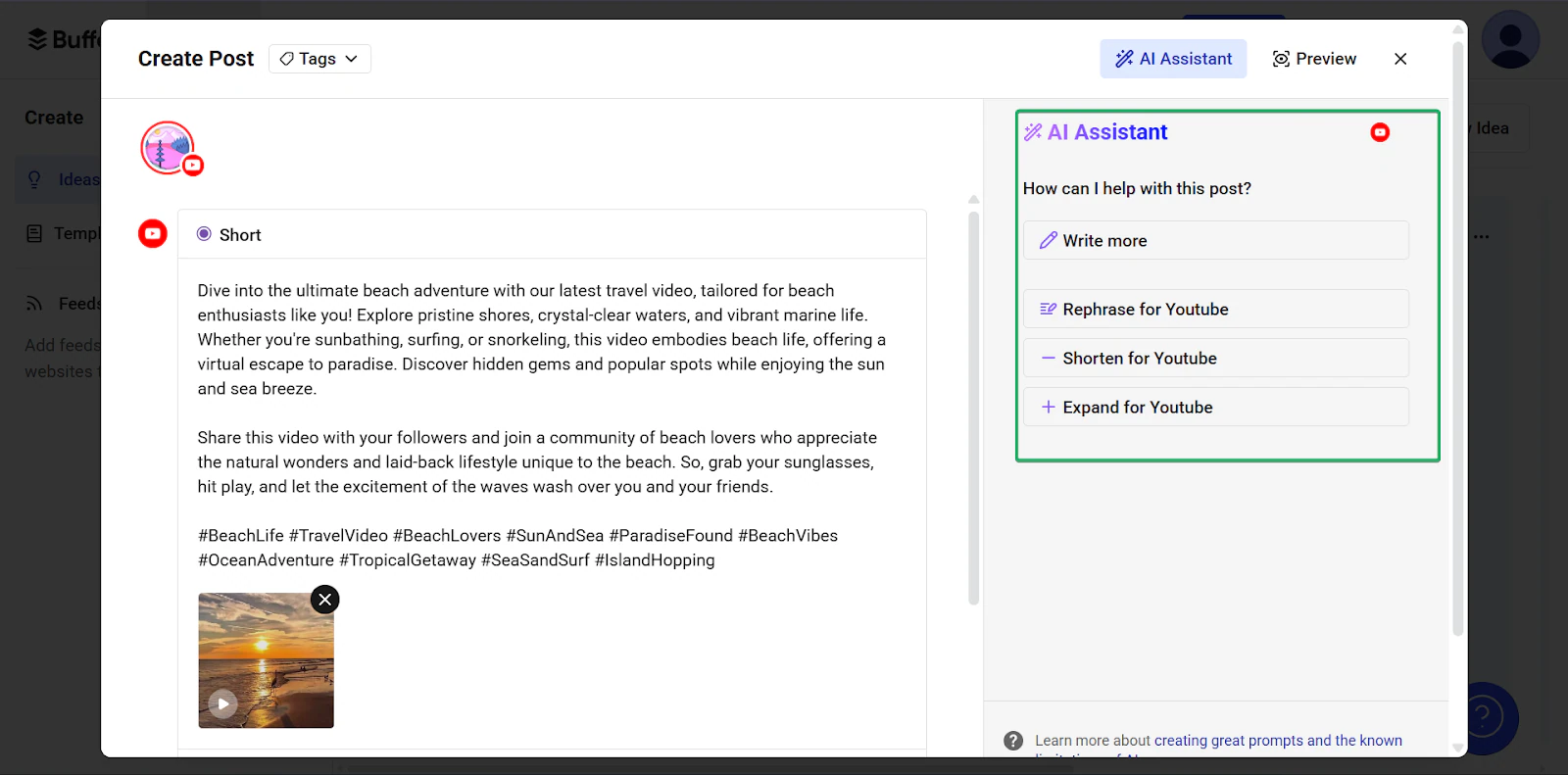
Puedes editar el texto que crea el asistente de IA. Puedes reformular, acortar o ampliar los textos antes de programar tu publicación.
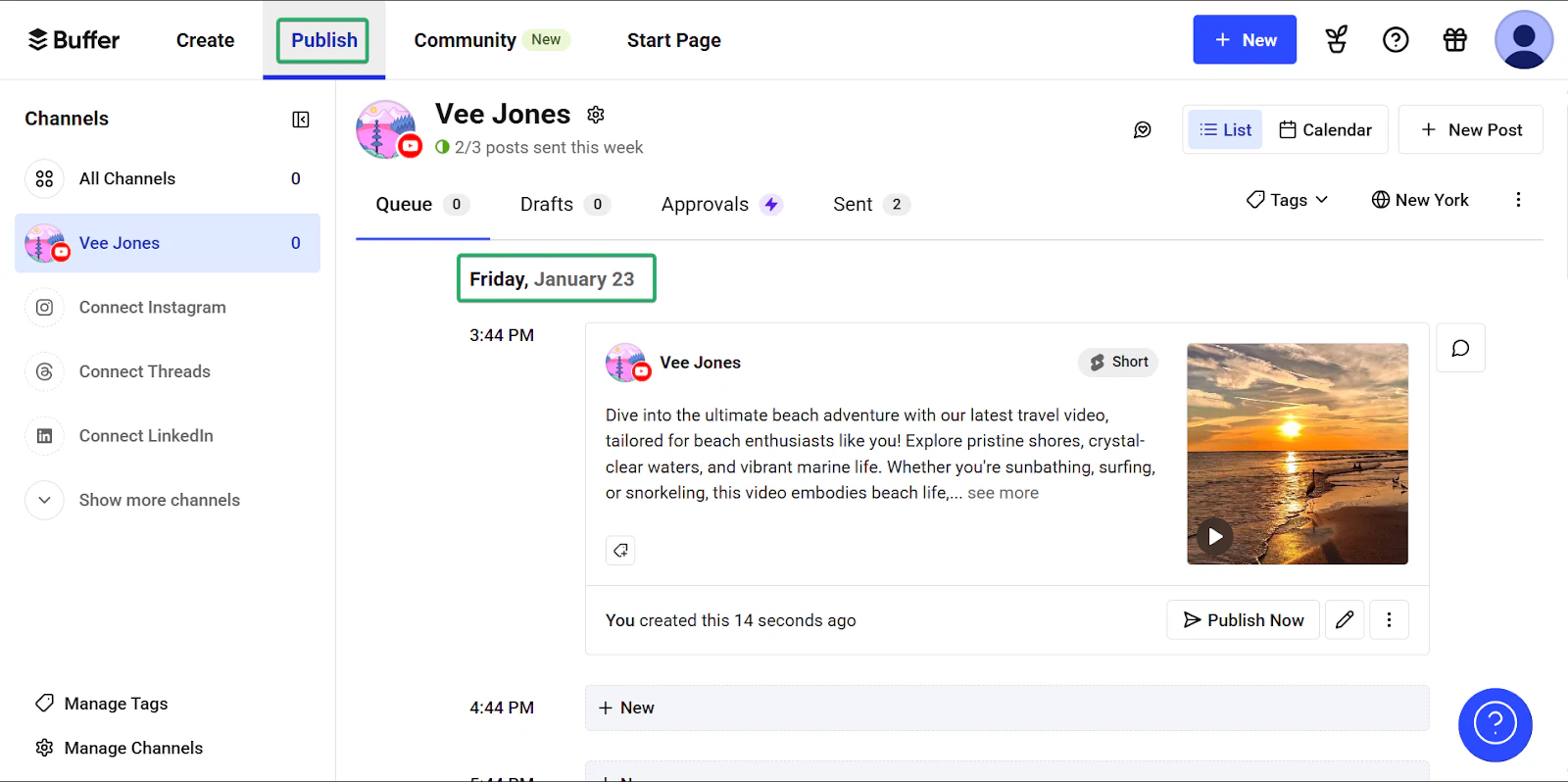
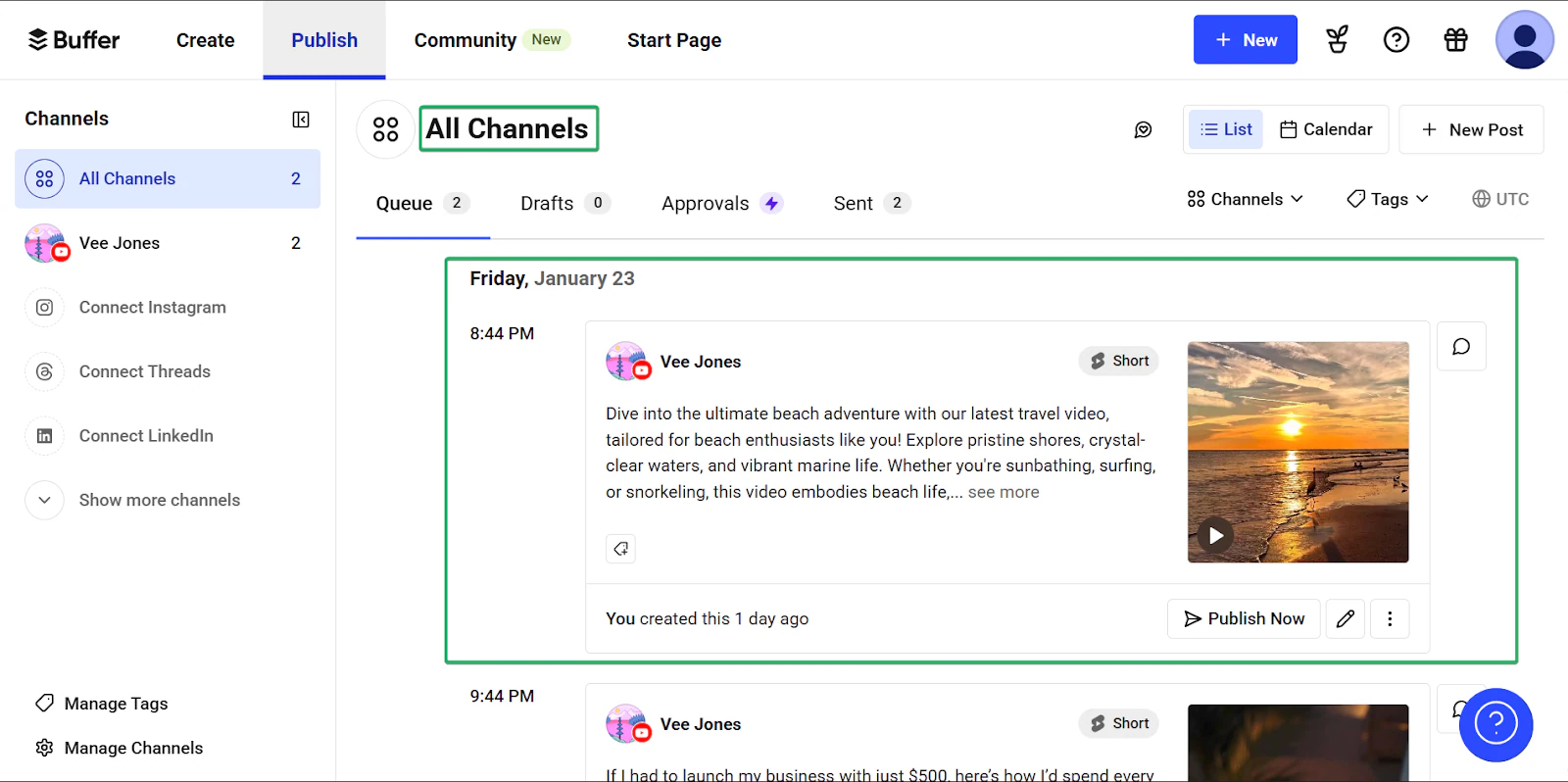
Después de eso, tu publicación programada aparecerá en la cola de publicaciones dentro de la pestaña “Publish.”
3. Plantillas
La función de plantillas de Buffer permite a los creadores reutilizar estructuras de publicaciones y textos. Tiene más de 80 plantillas en categorías como tutoriales, consejos, opiniones y contenido entre bastidores.
Es útil para contenido repetitivo, como anuncios y consejos semanales.
Veamos cómo usar esta función:
Haz clic en “Create” en la barra de navegación y selecciona “Templates.”
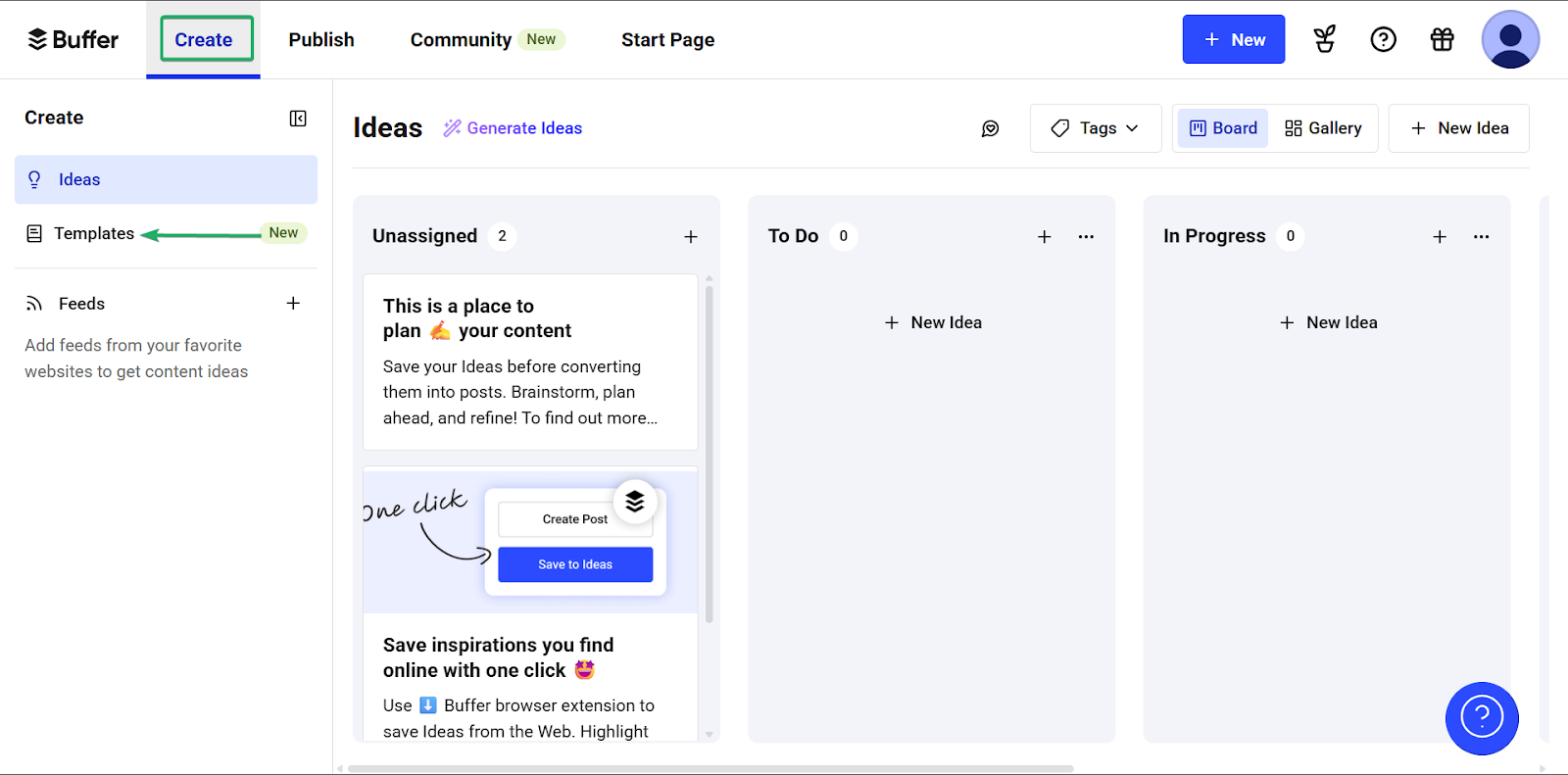
A continuación, selecciona y usa una plantilla.
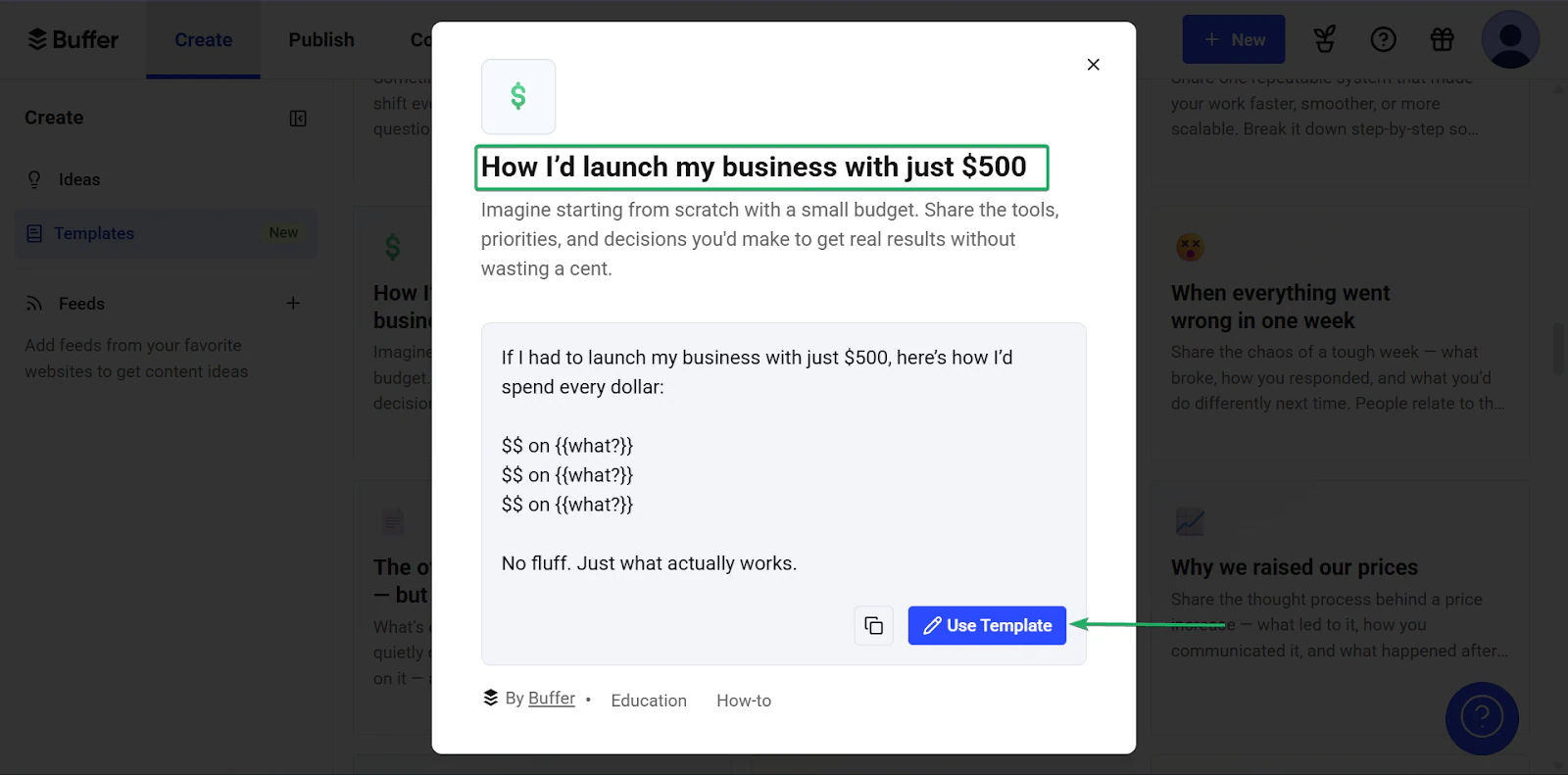
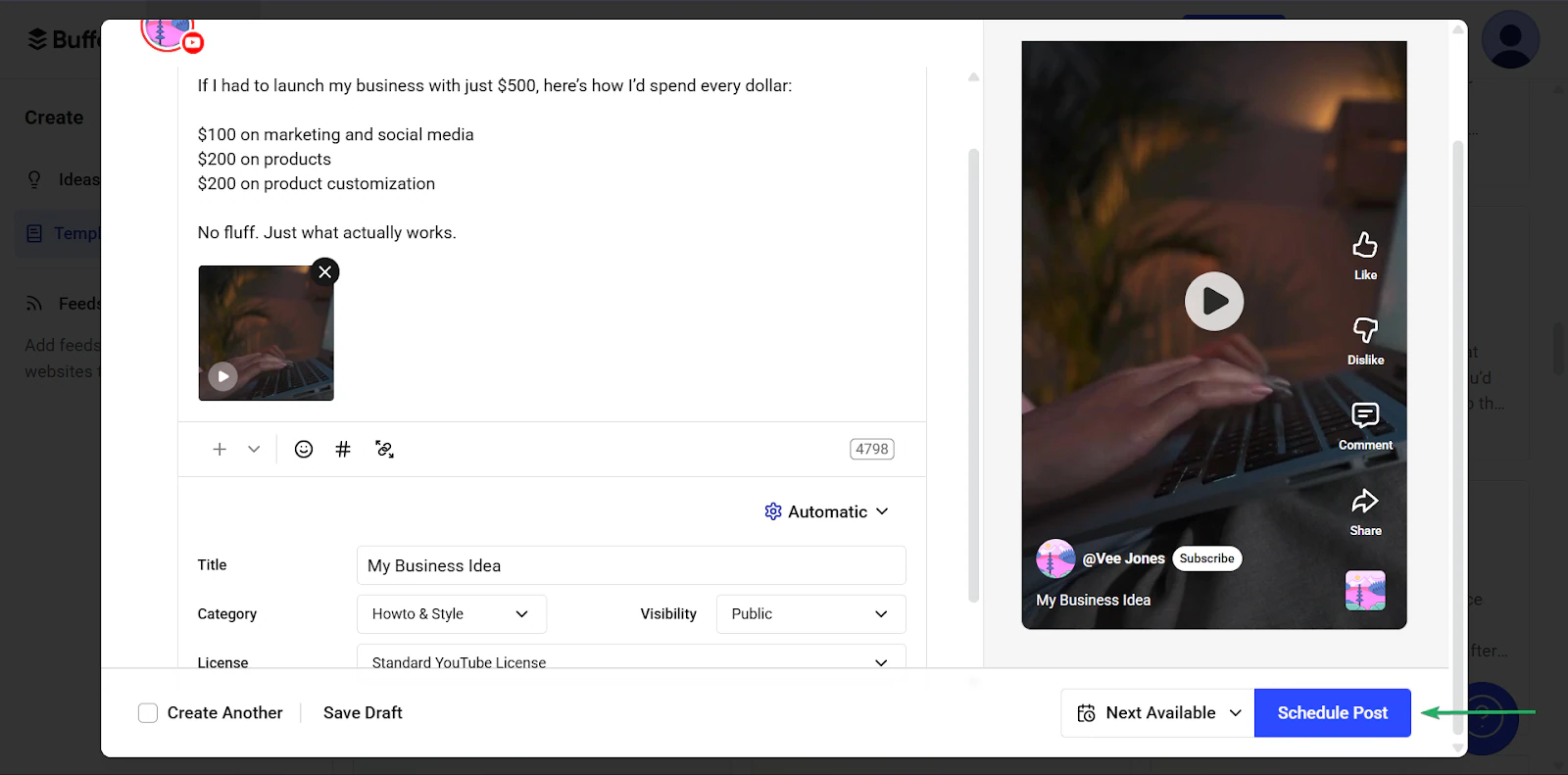
Después, edita el texto para adaptarlo a tu marca y tu contenido.
Pulsa “Schedule post” cuando termines.
Lo que me encantó vs lo que me costó
Lo que me encantó 👍
✅ Sencilla de usar y muy fácil para principiantes.
✅ Admite múltiples plataformas de redes sociales.
✅ Las plantillas ahorran tiempo en publicaciones repetitivas.
Lo que me costó 👎
❌ Puede parecer innecesaria si solo gestionas una cuenta.
❌ Analítica limitada en el plan gratuito.
Ideal para
- Gestores de redes sociales a cargo de varias cuentas que necesitan publicaciones constantes y analítica
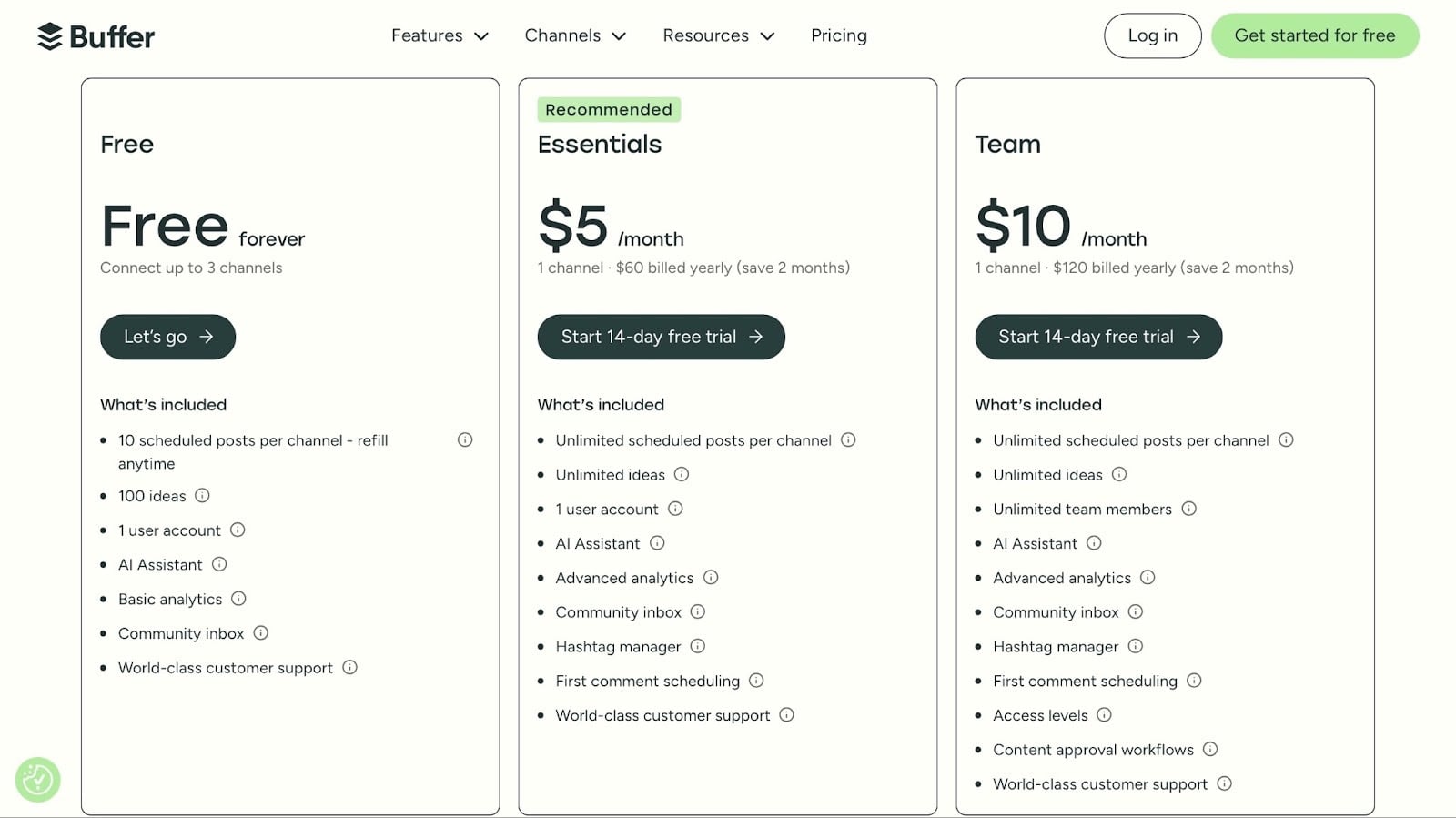
Precios
- Free: 0 $/mes
- Essentials: 5 $/mes
- Team: 10 $/mes
8. beehiiv
📑 Tipo de contenido: Newsletters | ⚙️ Funciones clave: Publicación, analítica, referidos, anuncios, suscripciones | 🔗 Distribución: Enlaces para compartir, embeds, integraciones | 💳 Monetización: Newsletters de pago, patrocinios, afiliados | 🌱 Crecimiento: Captura de emails, suscripciones | 💰 Tarifa inicial: Launch: 0 $/mes + hasta 2.500 suscriptores
No podemos ignorar a beehiiv cuando hablamos de las mejores plataformas para creadores de contenido.
beehiiv es una plataforma de newsletters todo en uno que ayuda a los creadores a crear, gestionar y escalar newsletters por email. Ofrece opciones de monetización integradas, incluyendo suscripciones de pago y programas de referidos.
También puedes usar beehiiv para construir y personalizar una web.

Con beehiiv, los creadores pueden escribir y publicar entradas de newsletter gracias a su editor sencillo.
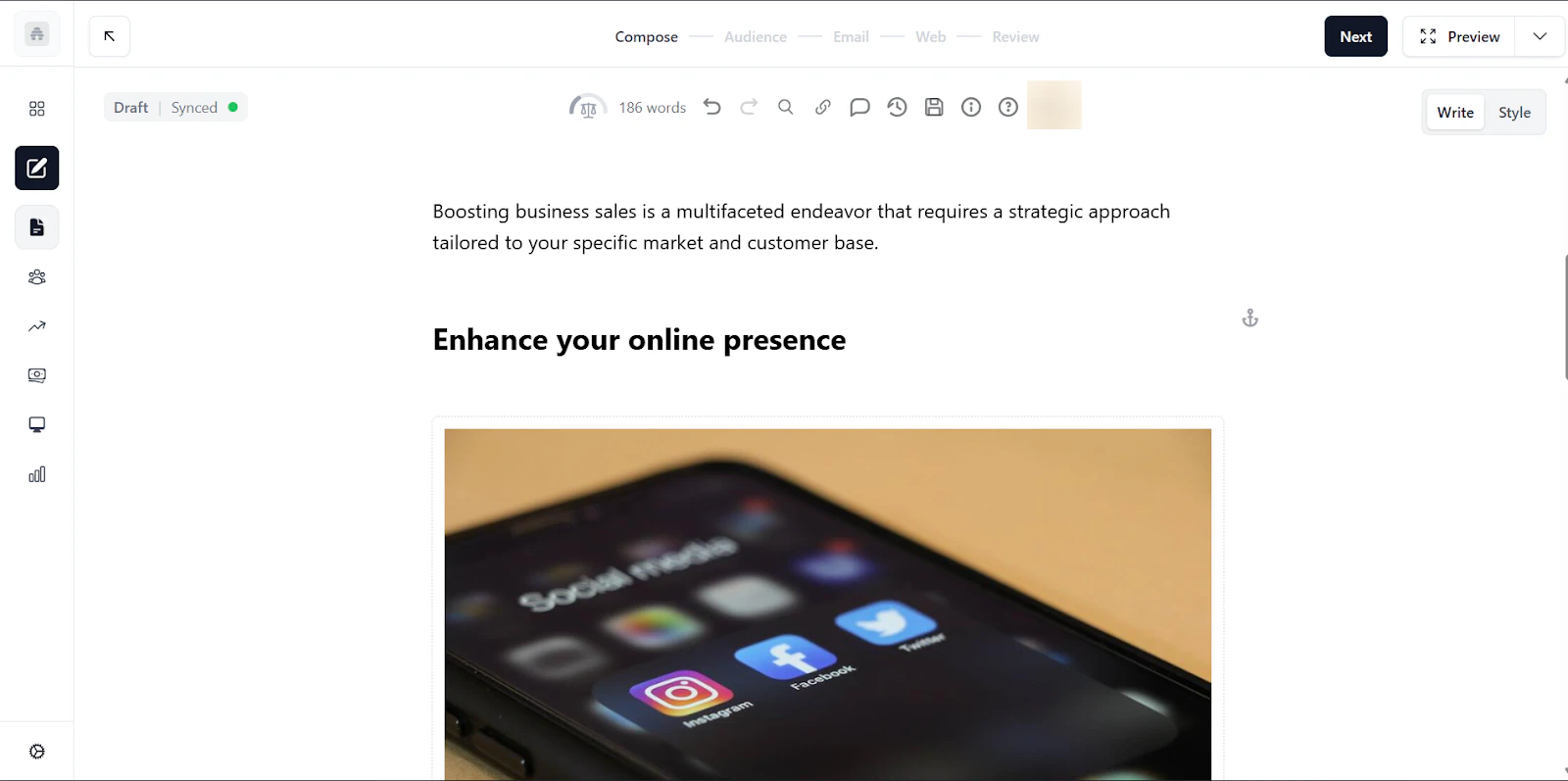
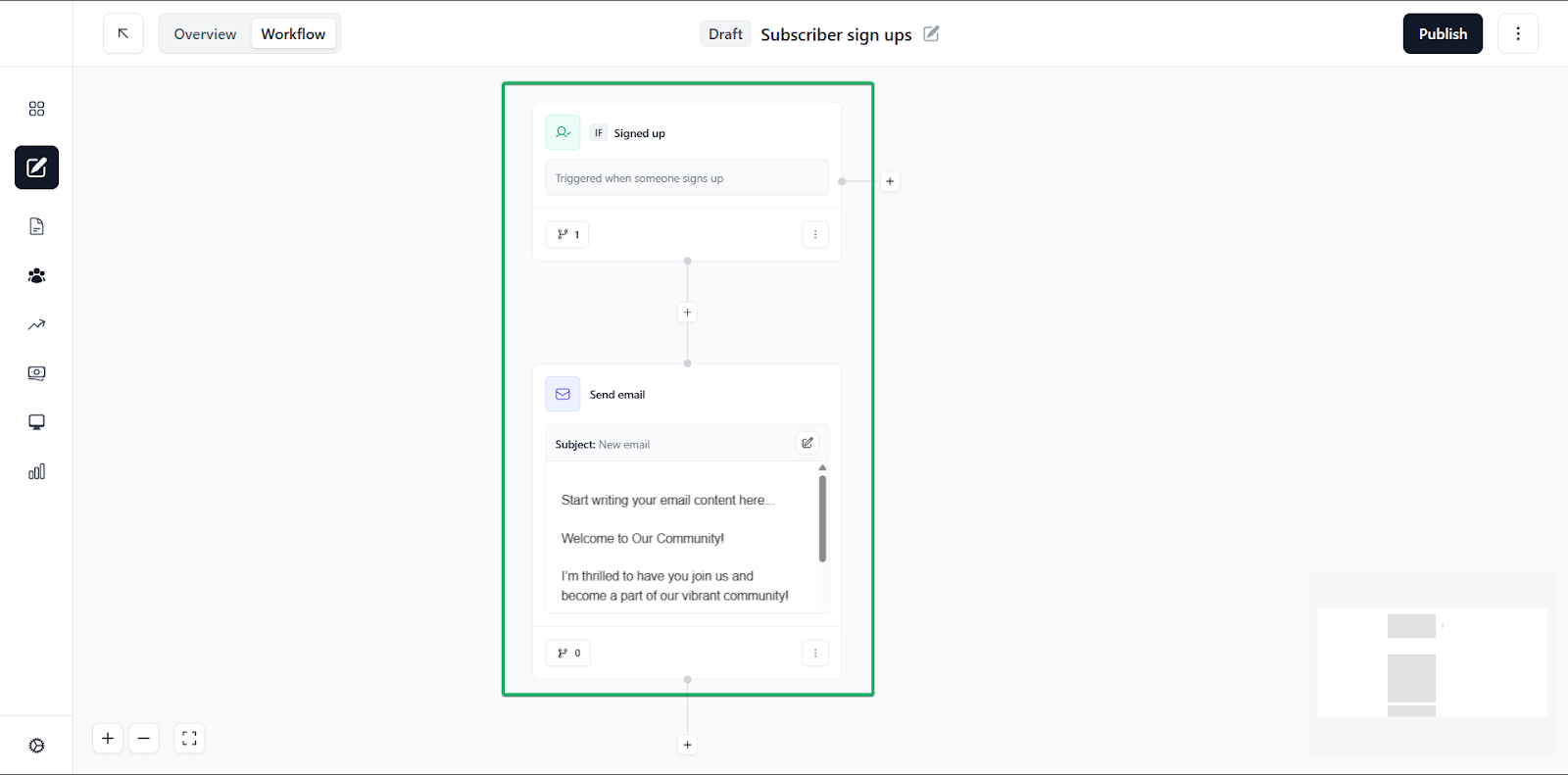
Otra buena función de la plataforma son sus automatizaciones.
Esto permite a los creadores relajarse mientras beehiiv se encarga de las tareas rutinarias, como enviar emails de bienvenida a los nuevos suscriptores.
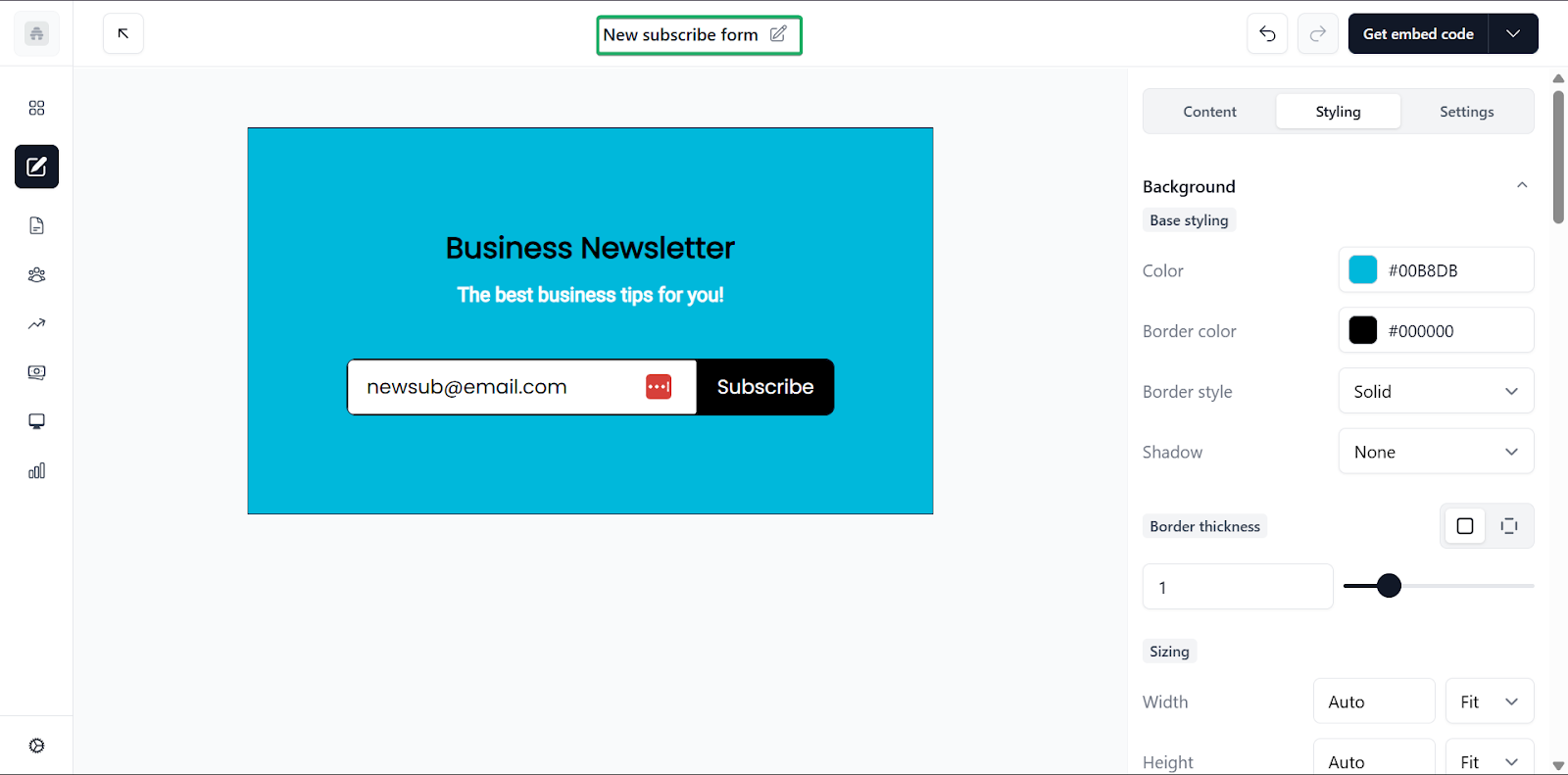
Y, por último, los creadores pueden usar los formularios de suscripción para hacer crecer la lista de correo de su newsletter.
Lo que me encantó de beehiiv
1. Publicaciones
Publicaciones es una función de beehiiv que permite a los creadores escribir y publicar newsletters. Puedes enviar estas publicaciones como emails, publicarlas en la web o incluso hacer ambas cosas.
Eso te da mucha flexibilidad a la hora de compartir tu contenido.
Veamos cómo funciona.
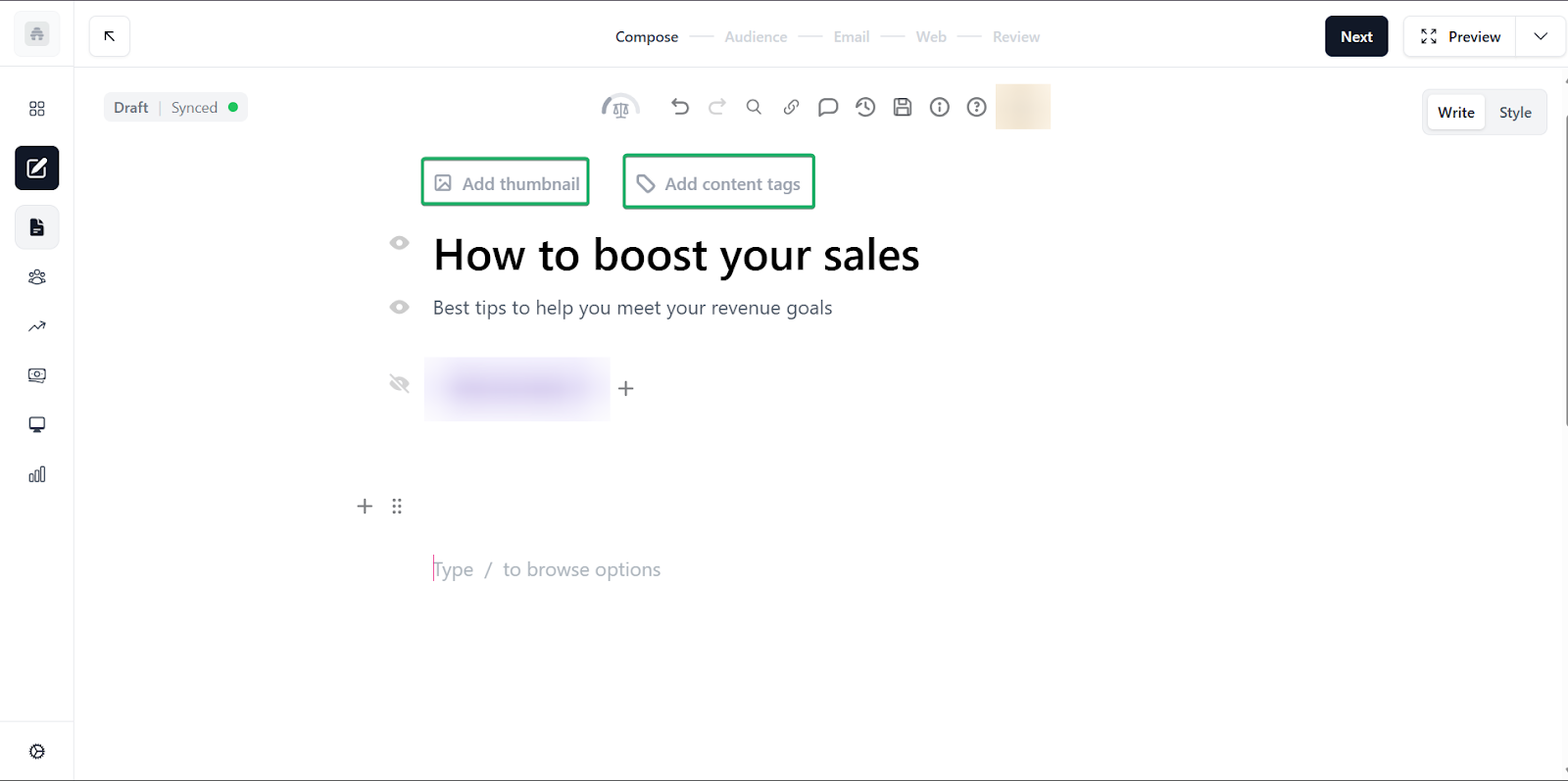
En la página de inicio, ve a “Start writing.” Puedes elegir escribir desde cero o seleccionar una plantilla.
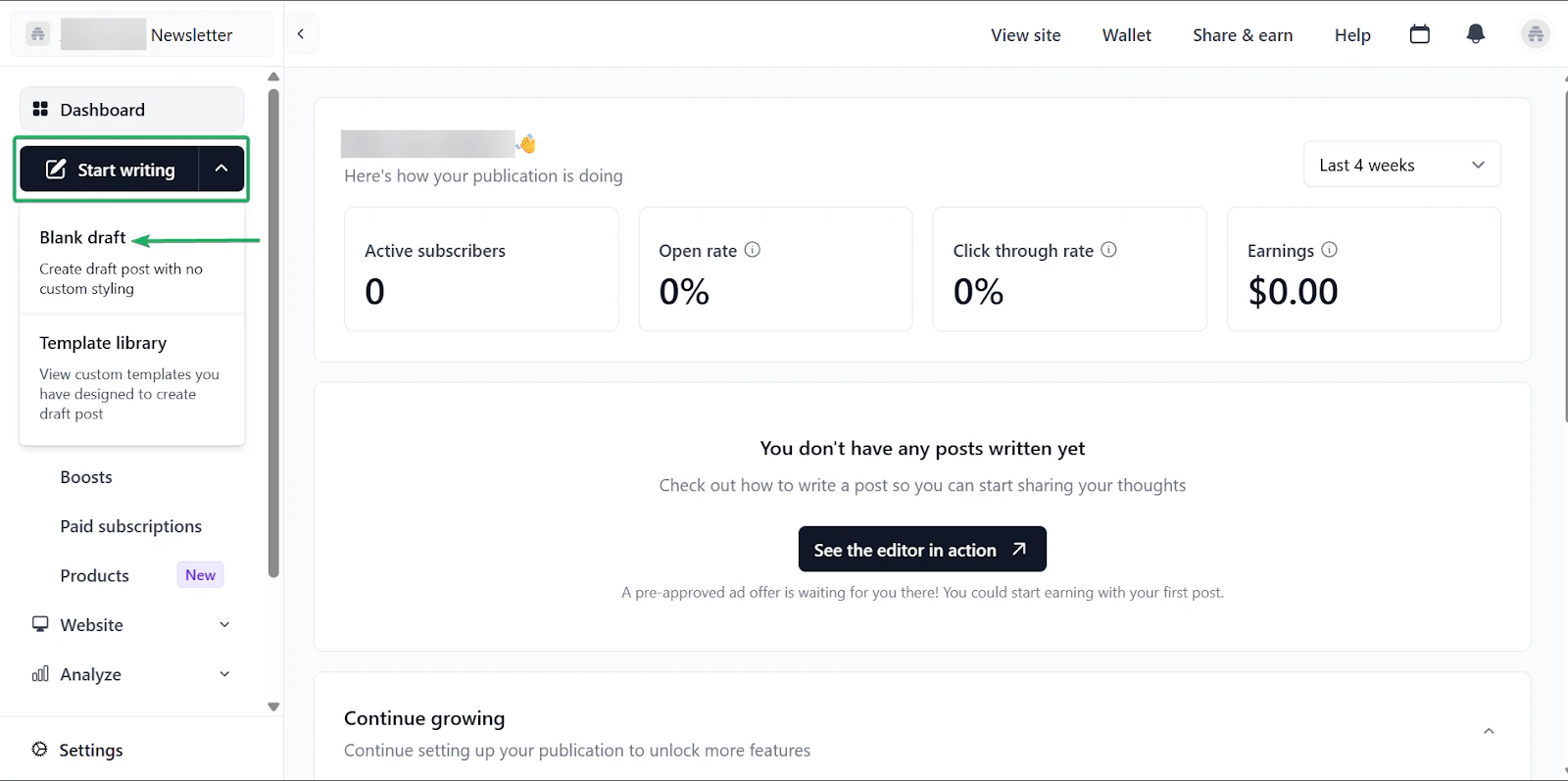
A continuación, ponle a tu newsletter un título y un subtítulo.
También puedes añadir una miniatura y etiquetas de contenido.
Las etiquetas de contenido te ayudan a categorizar el contenido de tu newsletter para que sea fácil de encontrar.
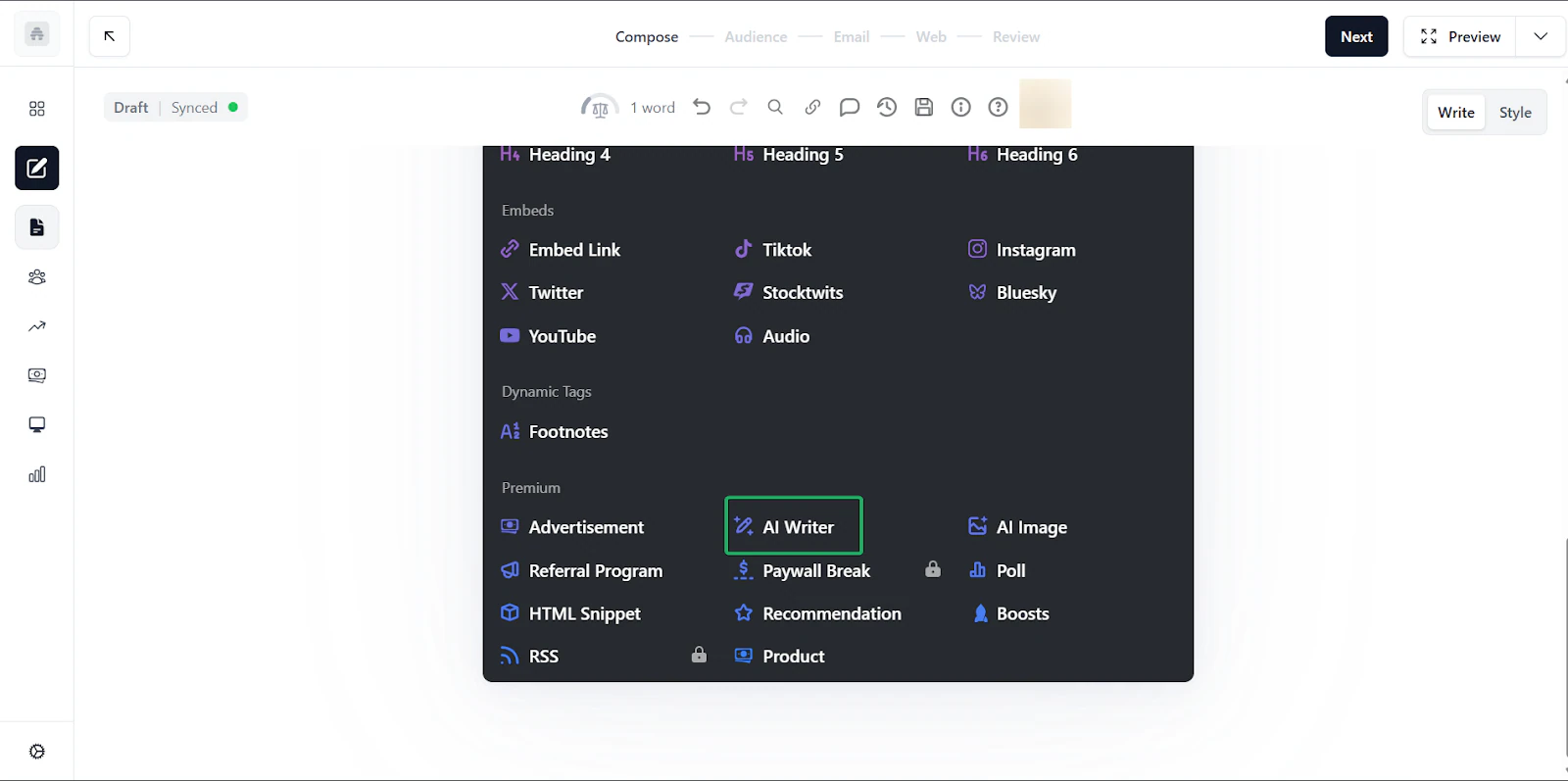
Mientras redactas tu newsletter, tienes acceso a una amplia gama de herramientas de beehiiv para ayudarte a crear contenido bien estructurado.
Puedes añadir enlaces, imágenes y encabezados, y usar el escritor de IA de beehiiv para generar contenido.
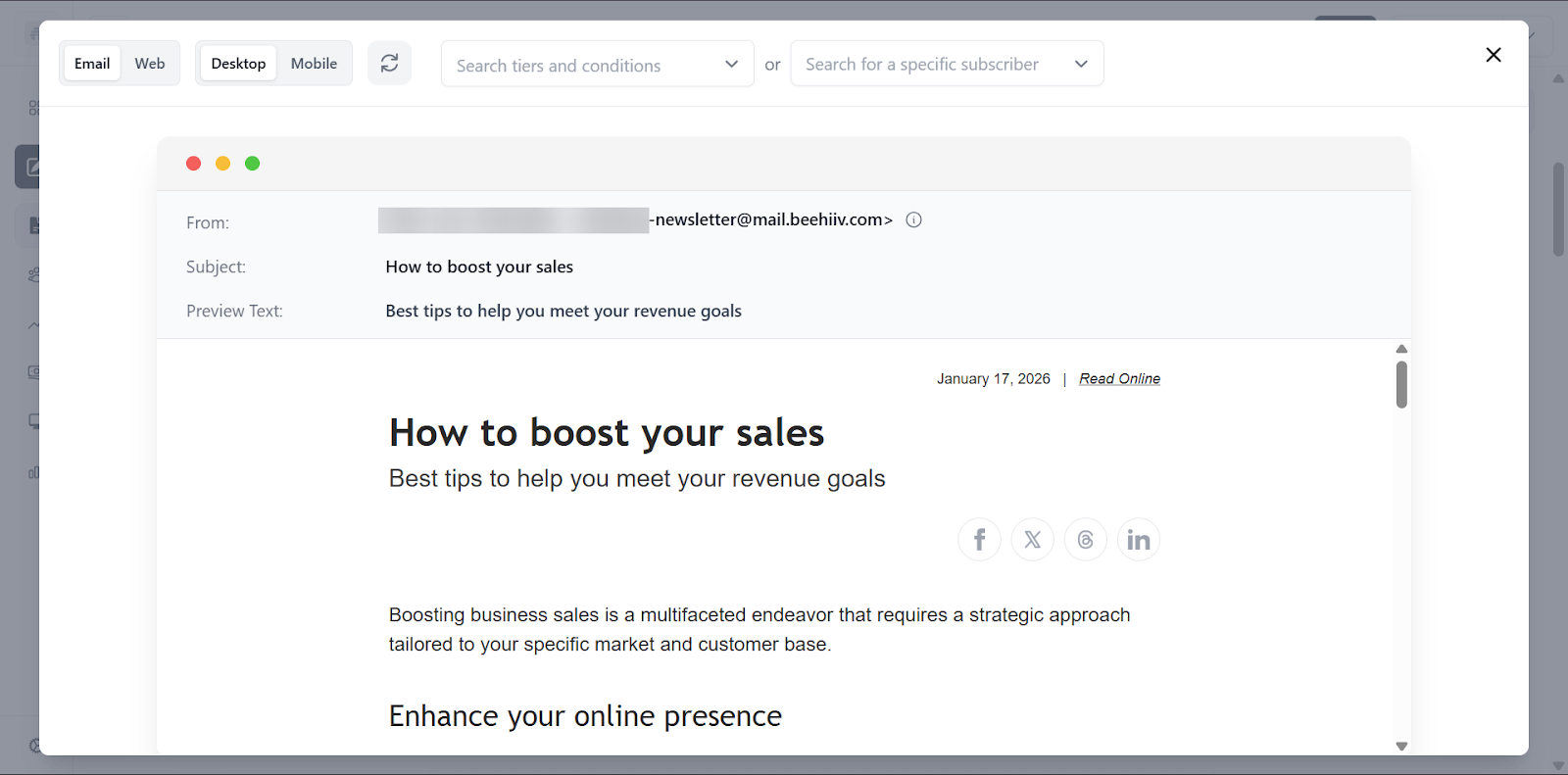
Cuando termines, puedes previsualizar tu newsletter antes de publicarla.
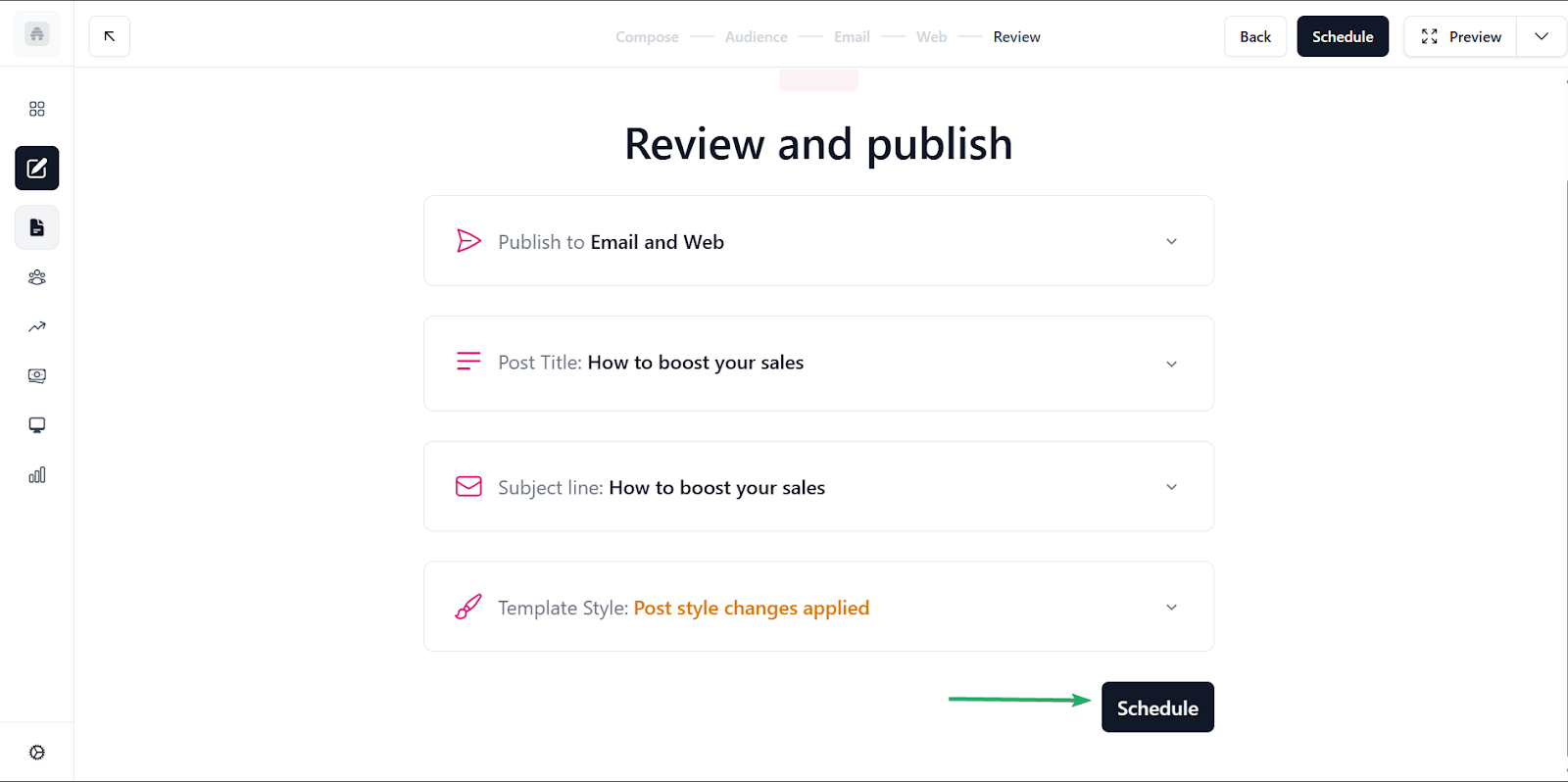
Por último, puedes programar tu publicación o publicarla inmediatamente.
2. Automatizaciones
La función de automatización permite a los creadores de contenido automatizar tareas rutinarias, como el envío de emails.
Por ejemplo, cuando alguien se suscribe a tu newsletter, beehiiv puede enviarle automáticamente un email de bienvenida.
Configuremos una automatización en beehiiv.
Selecciona “Audience”, elige “Automations” y haz clic en “Create Automation.”
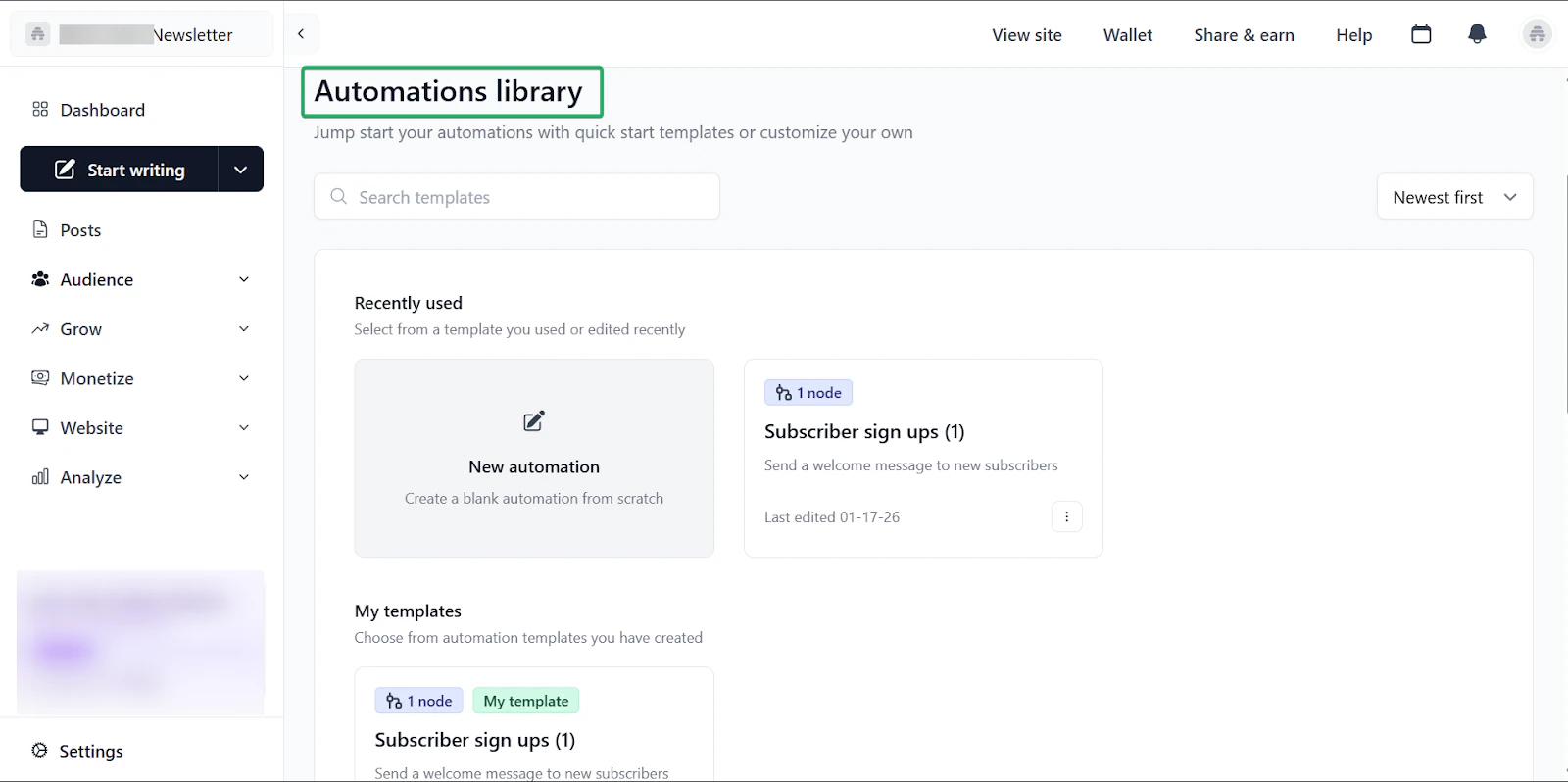
Puedes crear desde cero o seleccionar una automatización de la biblioteca de plantillas.
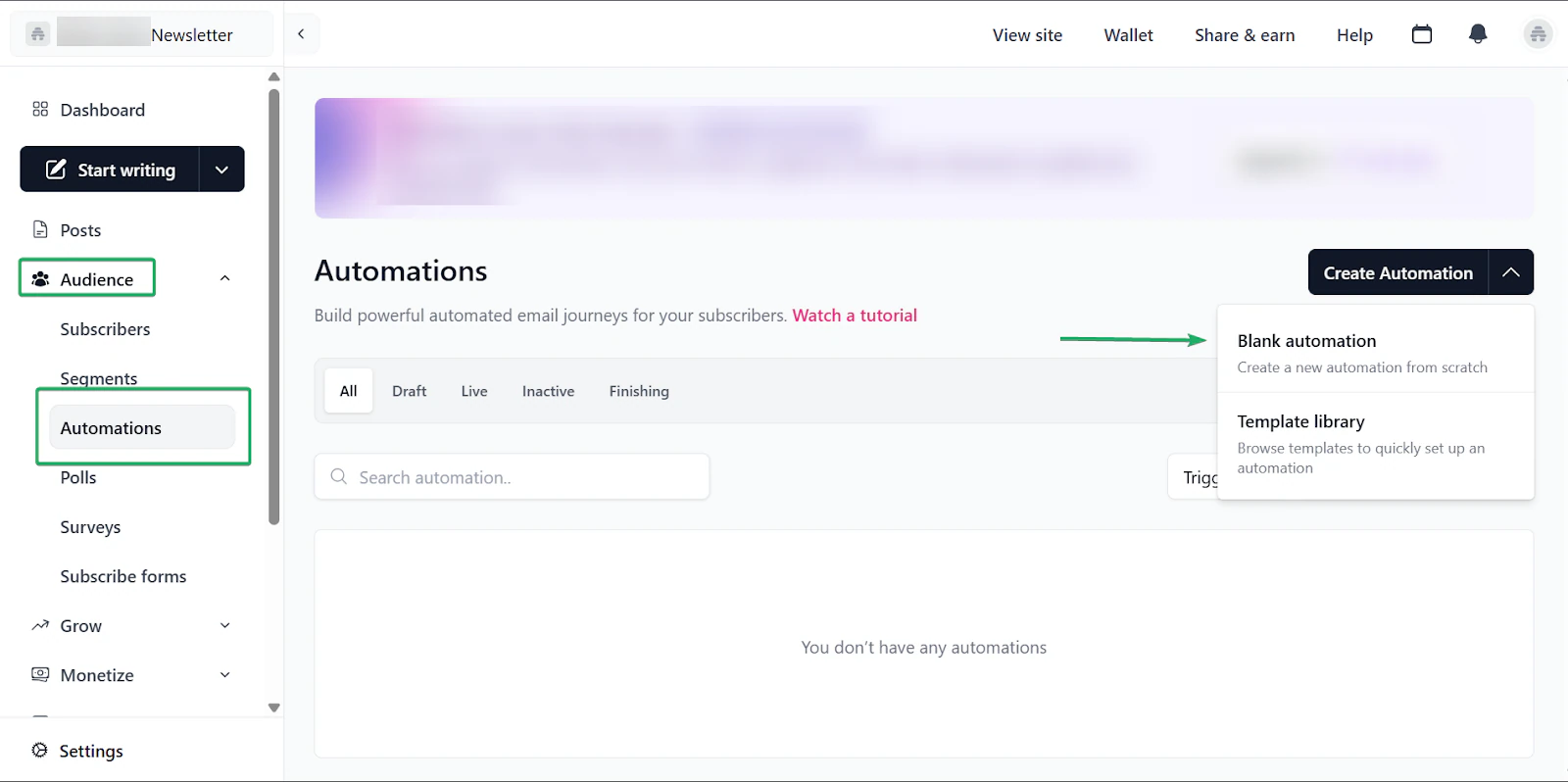
A continuación, selecciona un disparador de acción. Es lo que inicia una automatización.
También puedes establecer tu condición. Piensa en ella como el resultado de la acción.
Por ejemplo: “si una persona se suscribe a mi newsletter, recibirá un email de bienvenida.”
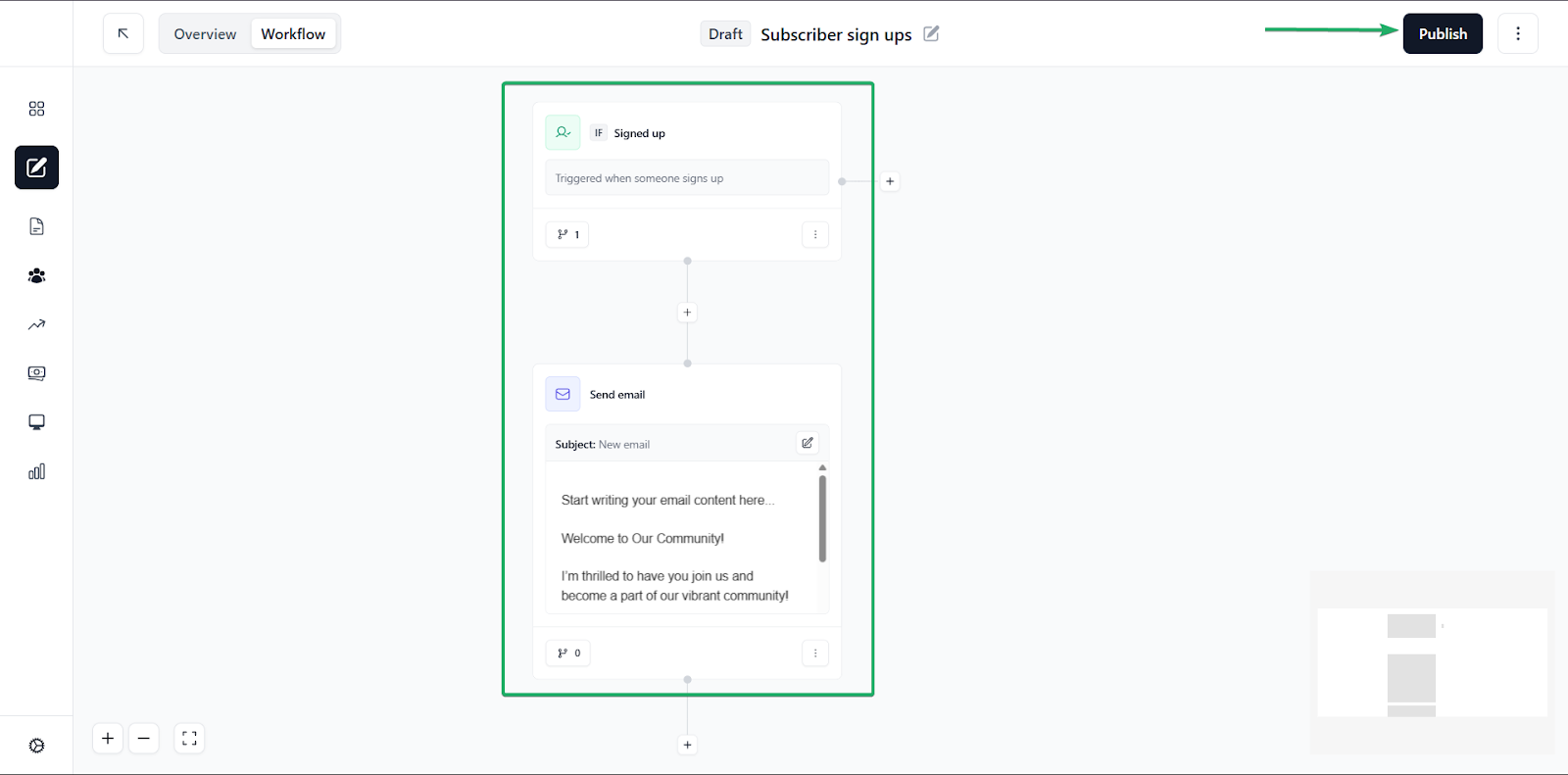
Cuando pulses “Publish”, tu automatización se activará y aparecerá en tu biblioteca.
También puedes guardarla como plantilla.
3. Formularios de suscripción
beehiiv ofrece a los creadores formularios de suscripción integrados que pueden incrustarse en webs o compartirse como enlaces.
Es una forma genial de hacer crecer tu audiencia.
Veamos cómo funciona.
Selecciona “Audience” y elige “Subscribe forms.” Después de eso, haz clic en “Create new form.”
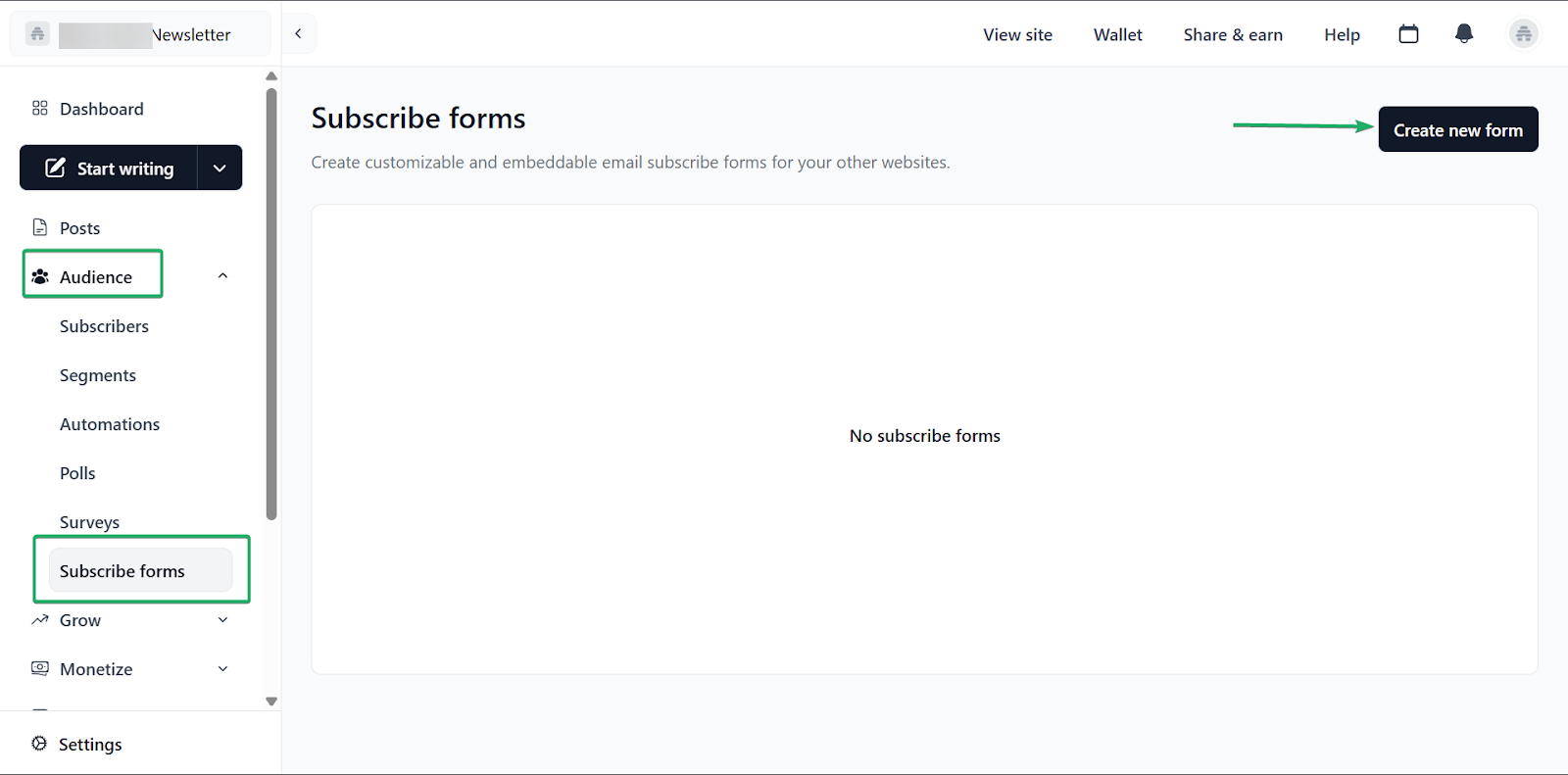
Puedes editar el contenido del formulario poniéndole un título y un subtítulo.
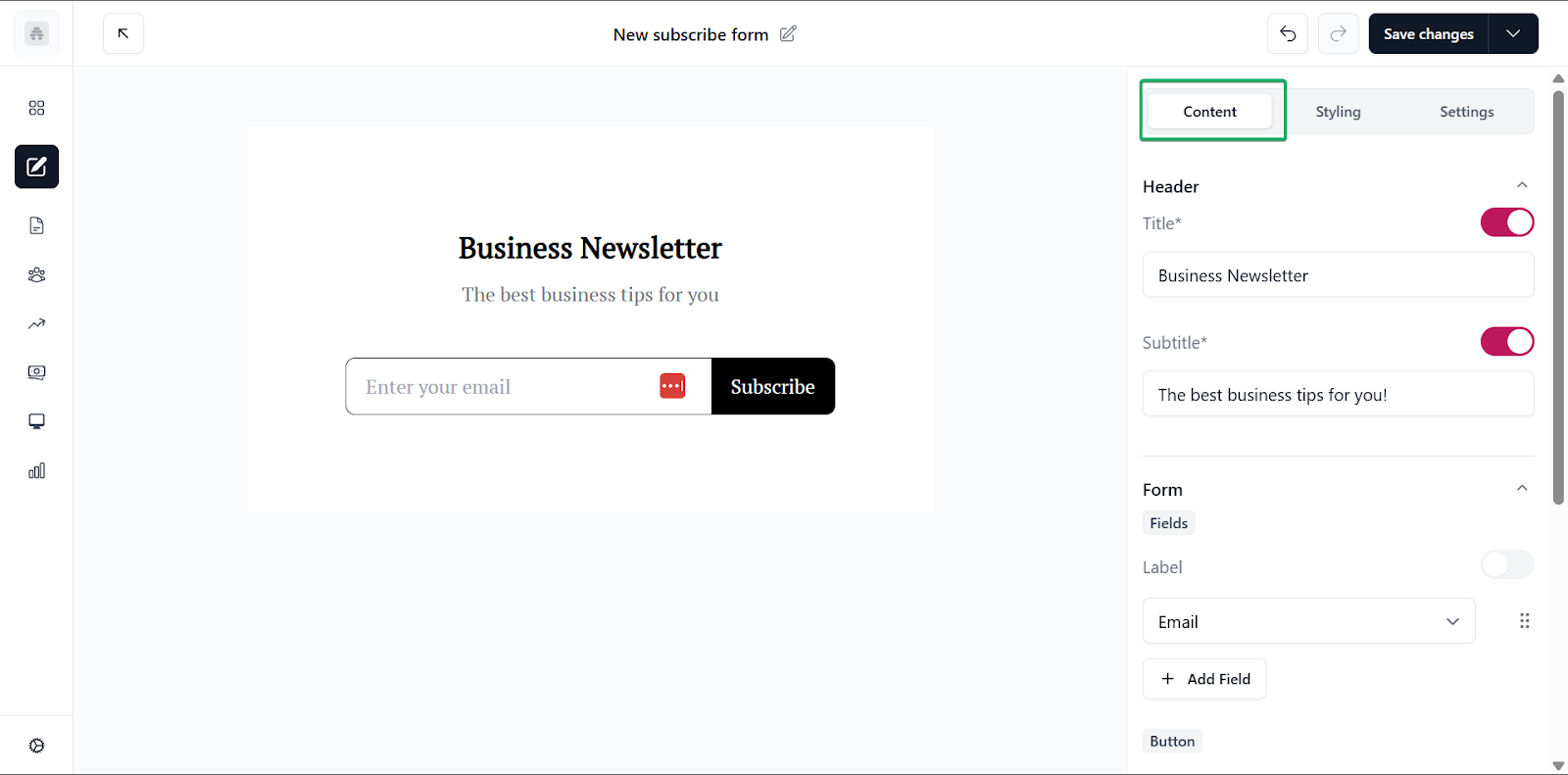
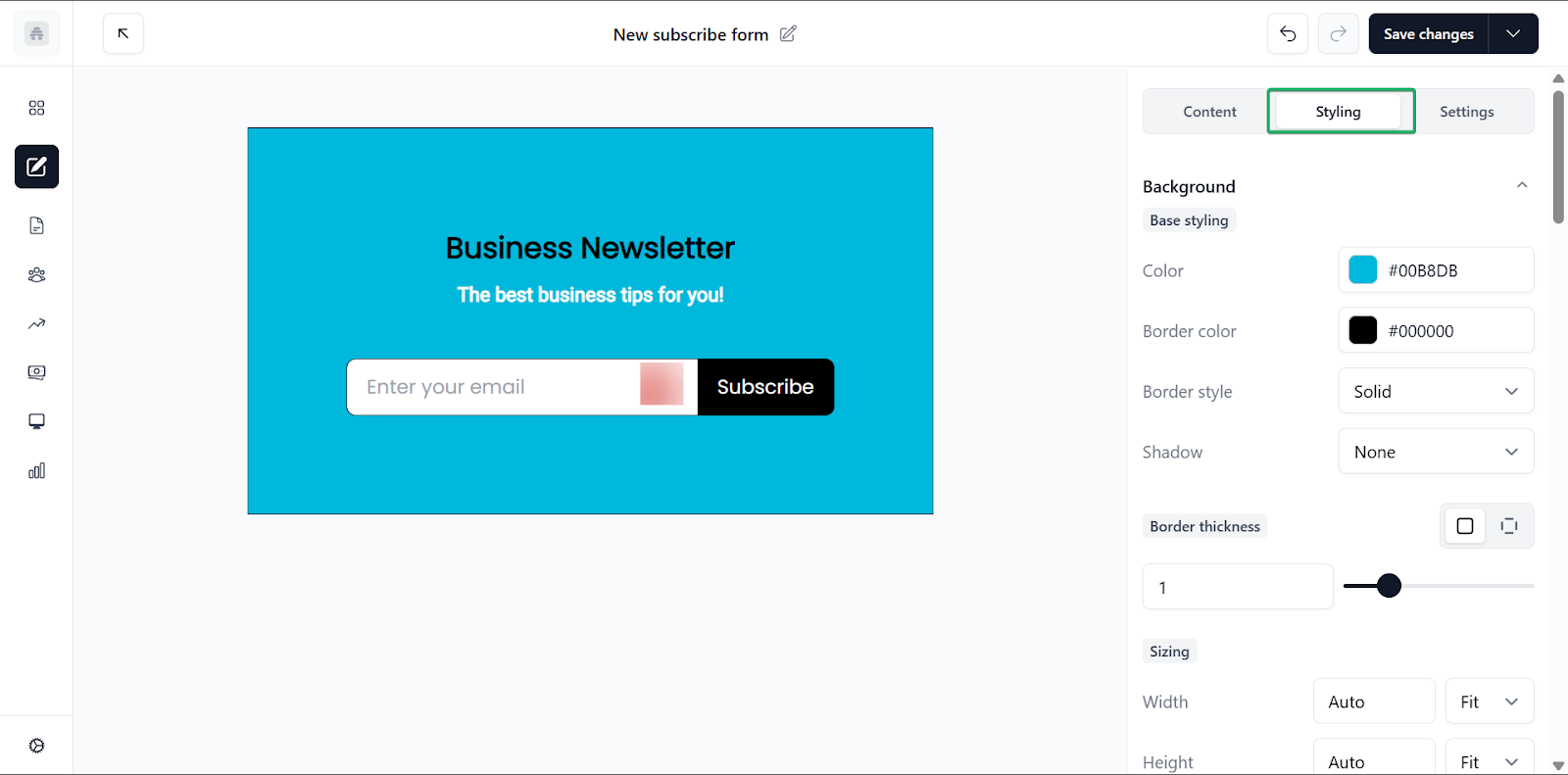
También puedes editar el estilo para que encaje con tu marca antes de guardar los cambios.
Cuando termines de editar, puedes incrustar el formulario en tu web o compartirlo como enlace.
Lo que me encantó vs lo que me costó
Lo que me encantó 👍
✅ Ofrece a los creadores de newsletters una amplia selección de herramientas de escritura.
✅ La función de automatizaciones ayuda a los escritores a ahorrar tiempo en tareas rutinarias.
✅ Diseñada específicamente para creadores de newsletters, lo que la convierte en una buena opción para quienes planean newsletters a largo plazo.
Lo que me costó 👎
❌ Precios más altos en comparación con otras herramientas como WordPress.
❌ Se centra principalmente en newsletters y no en otros formatos de contenido.
Ideal para
- Creadores de newsletters y negocios que escalan el crecimiento de su audiencia y la monetización a través del contenido por email
Precios
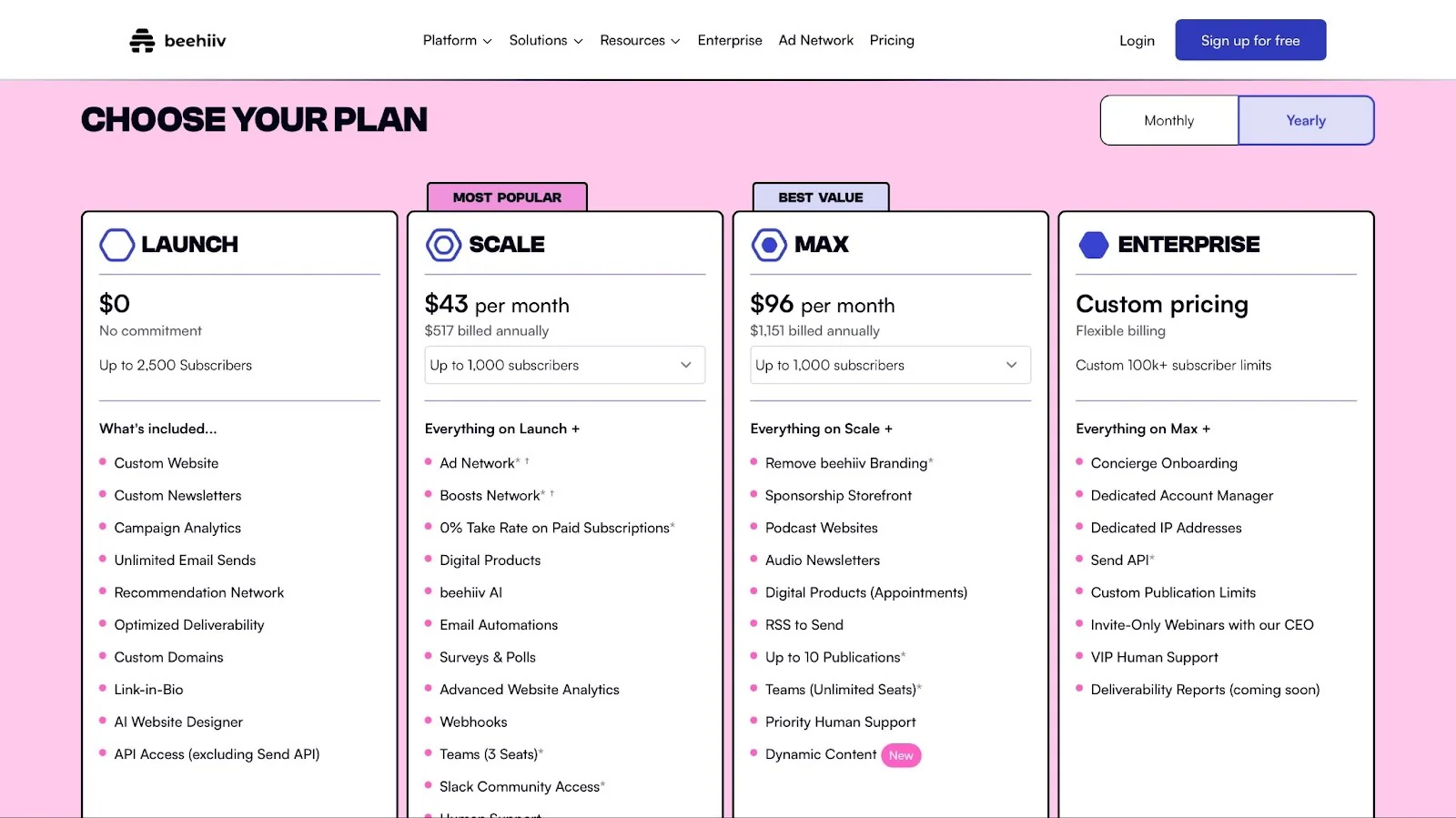
- Launch: 0 $/mes
- Scale: 43 $/mes
- Max: 96 $/mes
- Enterprise: Contactar para precios
9. Pictory
📑 Tipo de contenido: Videos con IA | ⚙️ Funciones clave: Guion a video, subtítulos, medios de stock, branding | 🔗 Distribución: Enlaces para compartir, embeds, integraciones | 💳 Monetización: Venta de videos, promoción de ofertas, crecimiento en redes | 🌱 Crecimiento: Visualizaciones, seguidores | 💰 Tarifa inicial: Starter: 25 $/mes + 1 usuario + 200 minutos de video + 5 GB de almacenamiento + 1 kit de marca
Continuando con nuestro repaso de las mejores plataformas para creadores de contenido, tenemos Pictory.
Pictory es una herramienta de video potenciada por IA que ayuda a los creadores de contenido a generar videos a partir de una gran variedad de fuentes, como texto, PowerPoint, audio, URLs, imágenes y más.
También tiene un generador de guiones con IA que puedes usar para convertir ideas en guiones de video.

Una de sus funciones más populares es la creación de videos. Esta función te permite crear videos a partir de texto, imágenes, audio y archivos de PowerPoint.
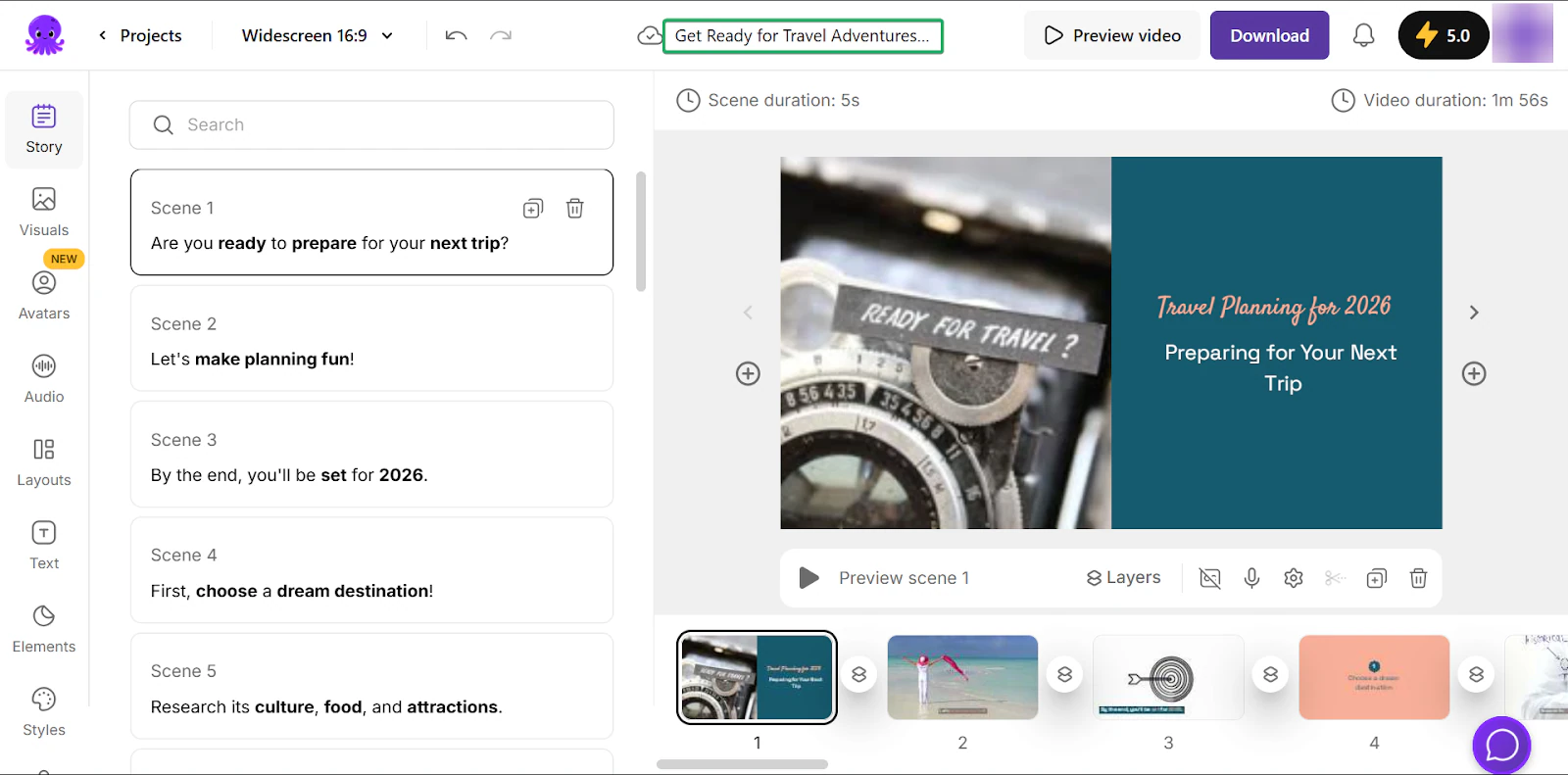
Lo siguiente son los kits de marca, que te ayudan a mantener la consistencia de tu contenido. Puedes guardar tu logo, los colores de tu marca y las fuentes para que cada video encaje con tu marca.
También tiene una función de plantillas, que te da diseños de video prediseñados que puedes editar y personalizar rápidamente.
Lo que me encantó de Pictory
1. Creación de videos
La función de creación de videos de Pictory te permite crear videos rápidamente.
Puedes generar videos a partir de una gran variedad de fuentes, incluyendo texto, URLs, resúmenes, IA, audio, imágenes e incluso documentos de PowerPoint.
Veamos cómo funciona.
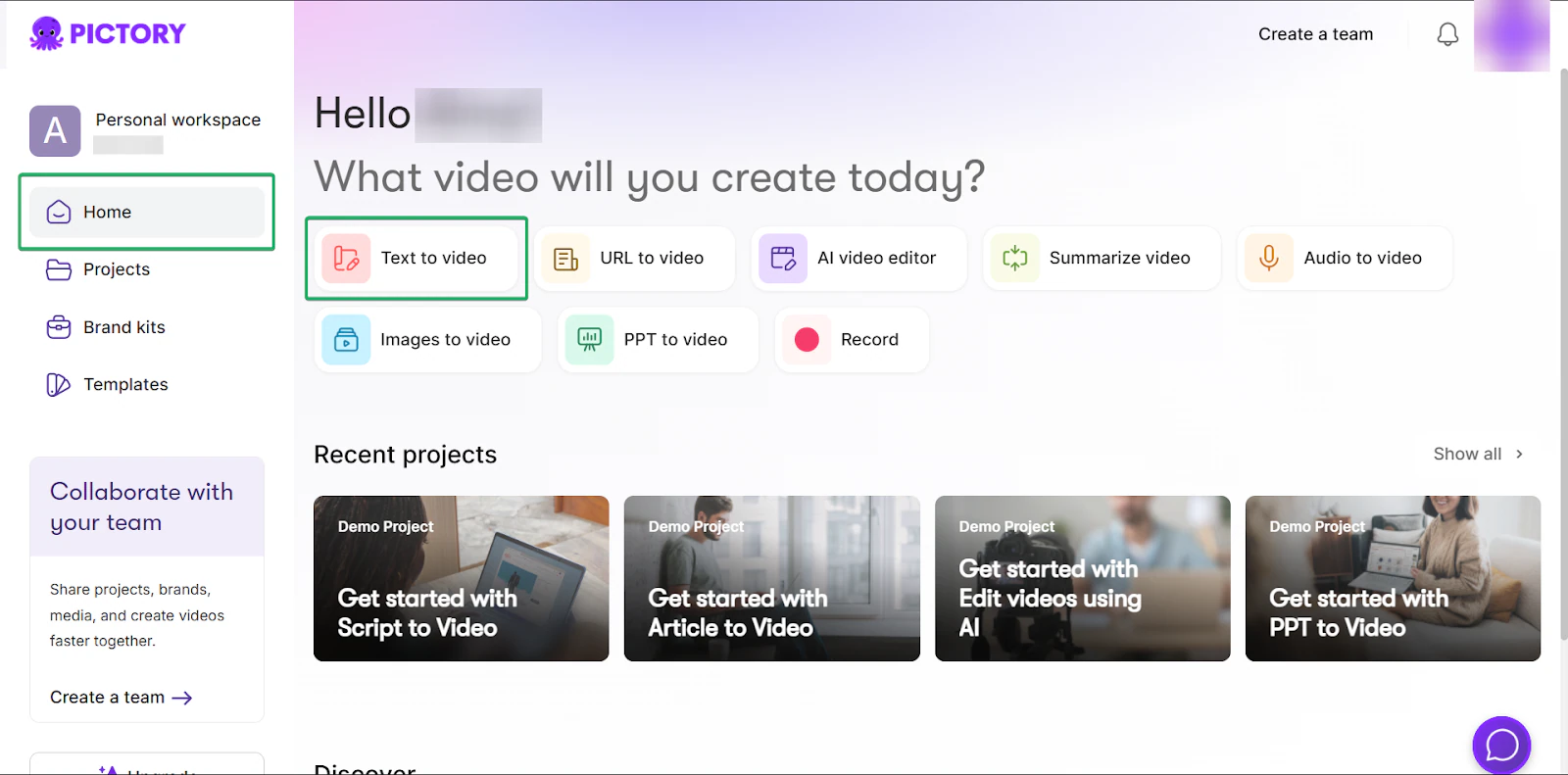
En la página de inicio, selecciona cómo quieres crear tu video.
Vayamos con texto a video.
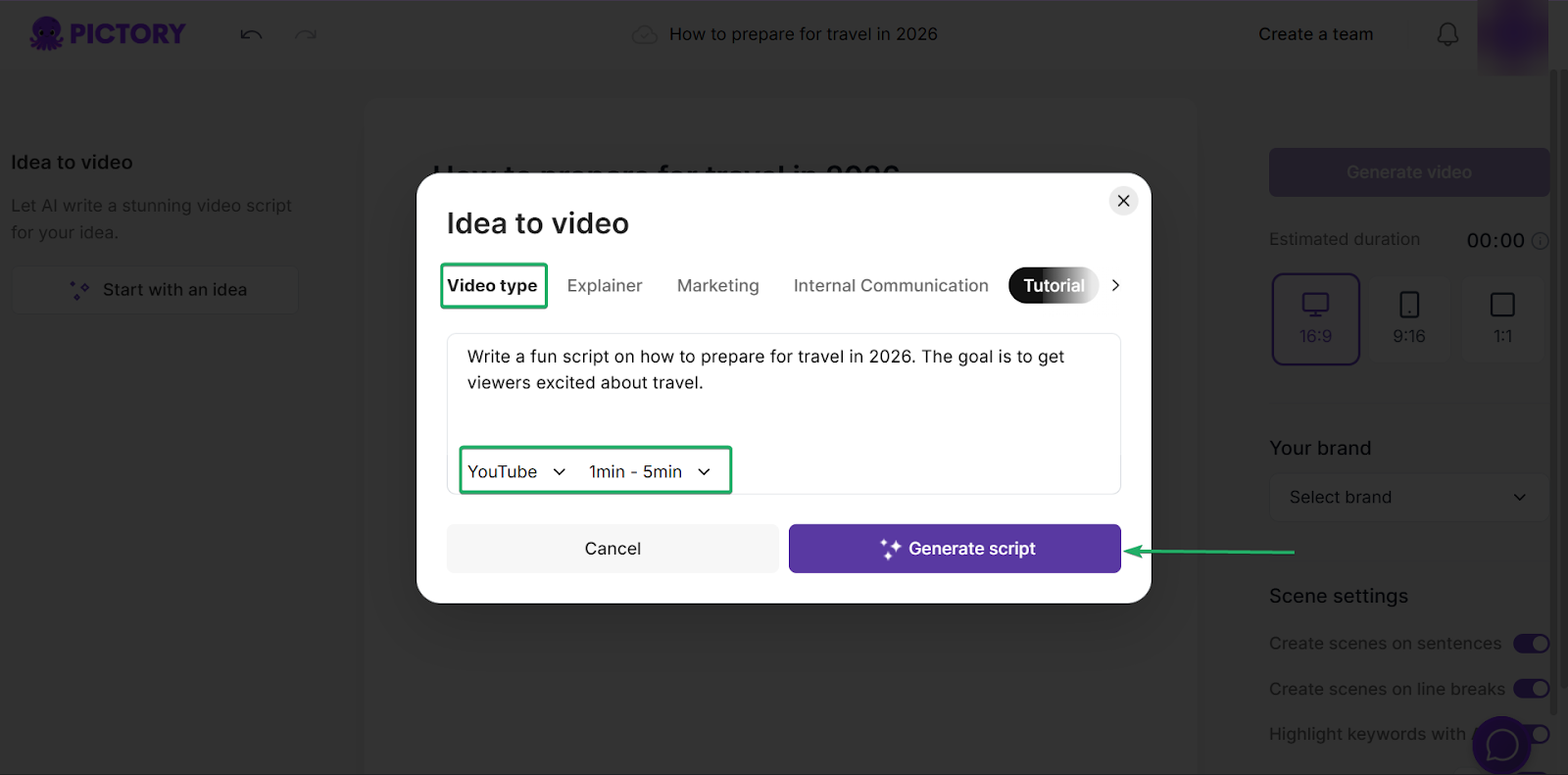
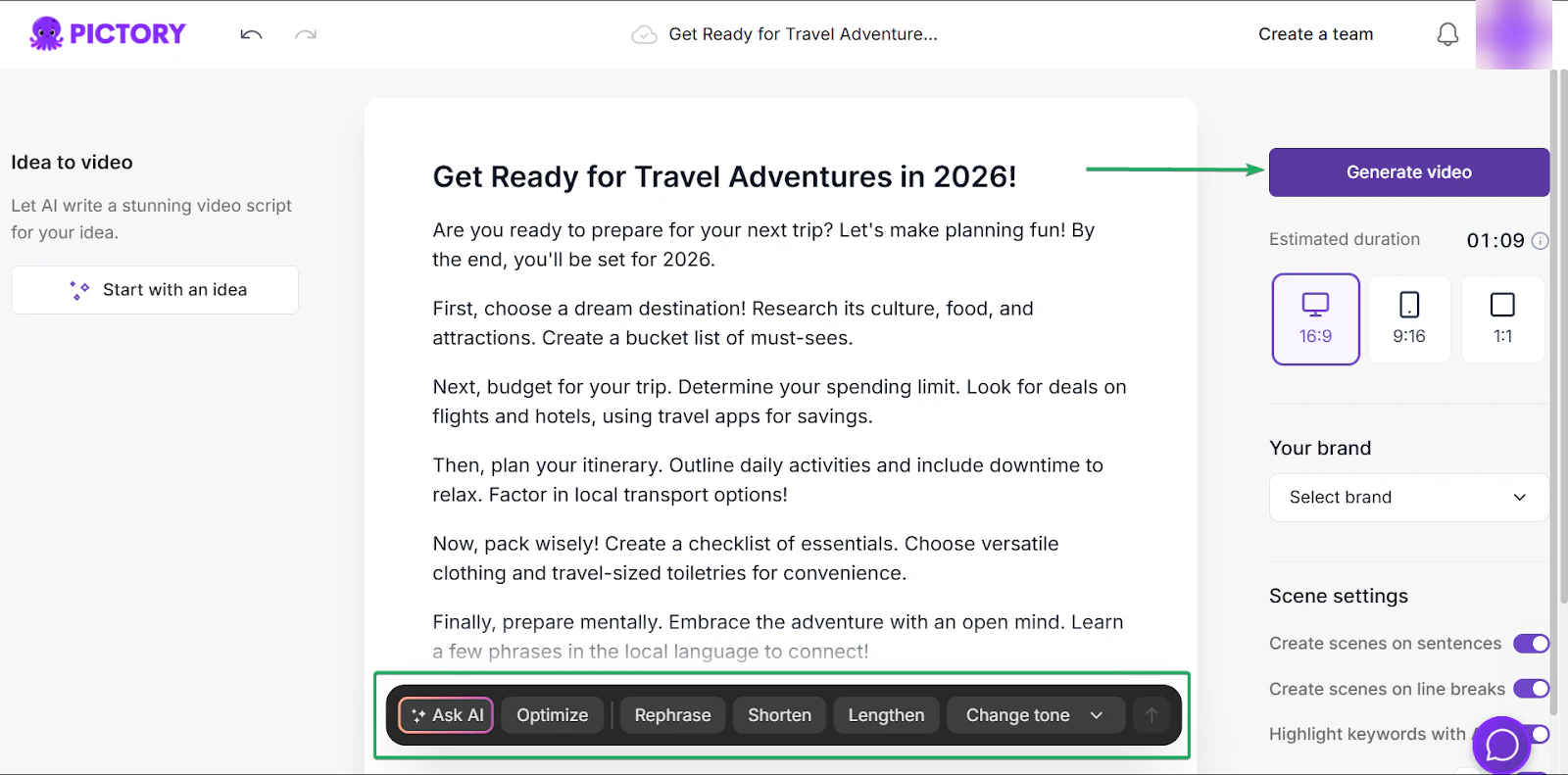
A continuación, empiezas a escribir el guion. Puedes copiar y pegar, o usar el asistente de IA de Pictory (Pickford) para que escriba un guion por ti.
Con Pickford, también puedes elegir el tipo de video que estás haciendo. Hay distintos tipos, como tutoriales, videos explicativos y videos de marketing.
También puedes elegir dónde publicar tu video y su duración.
Después de eso, puedes editar el guion reformulando partes, acortándolo o alargándolo, e incluso cambiando el tono.
Cuando termines, haz clic en “Generate video.”
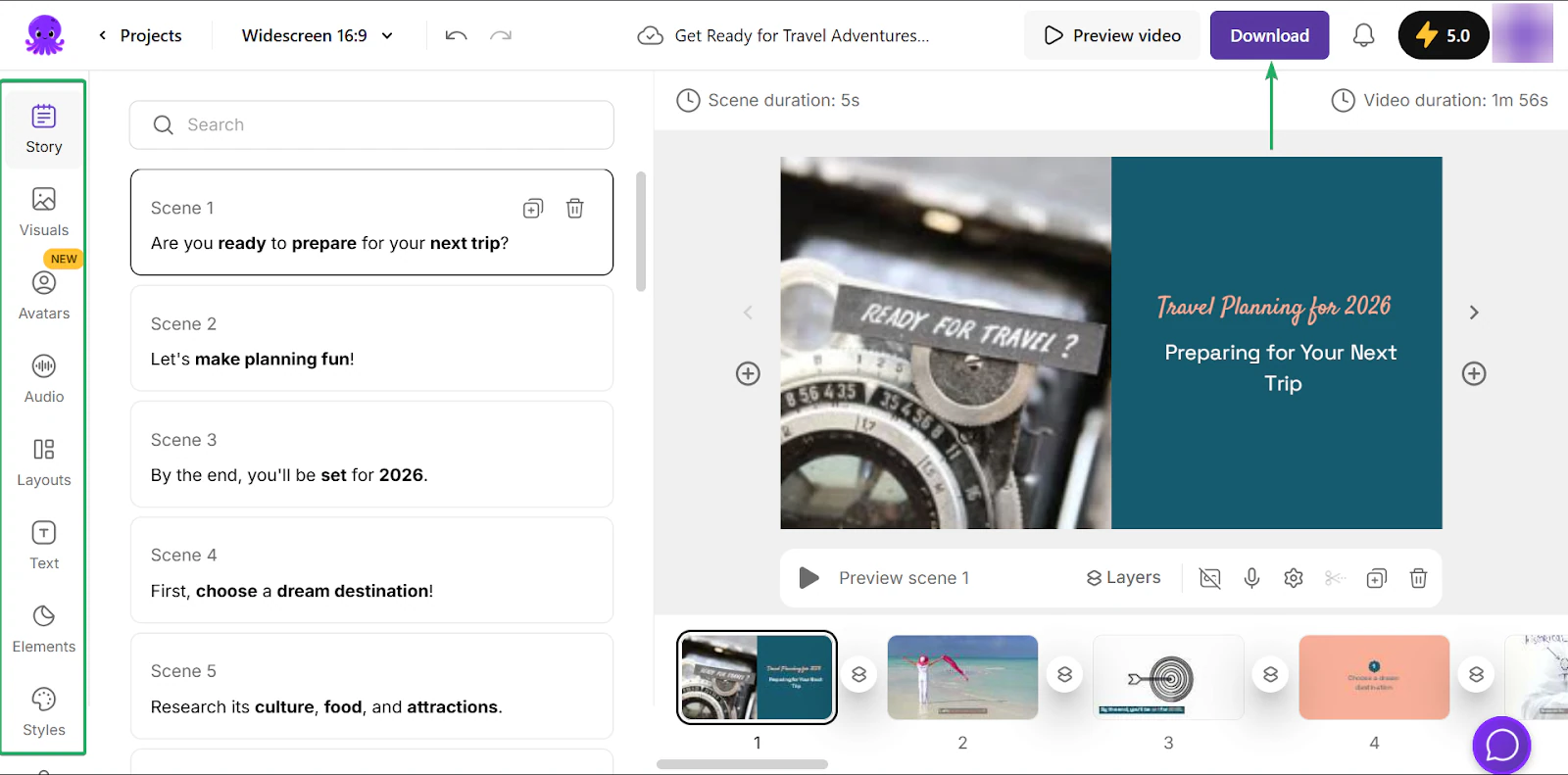
Después de editar tu video, haz clic en “Download.”
2. Kits de marca
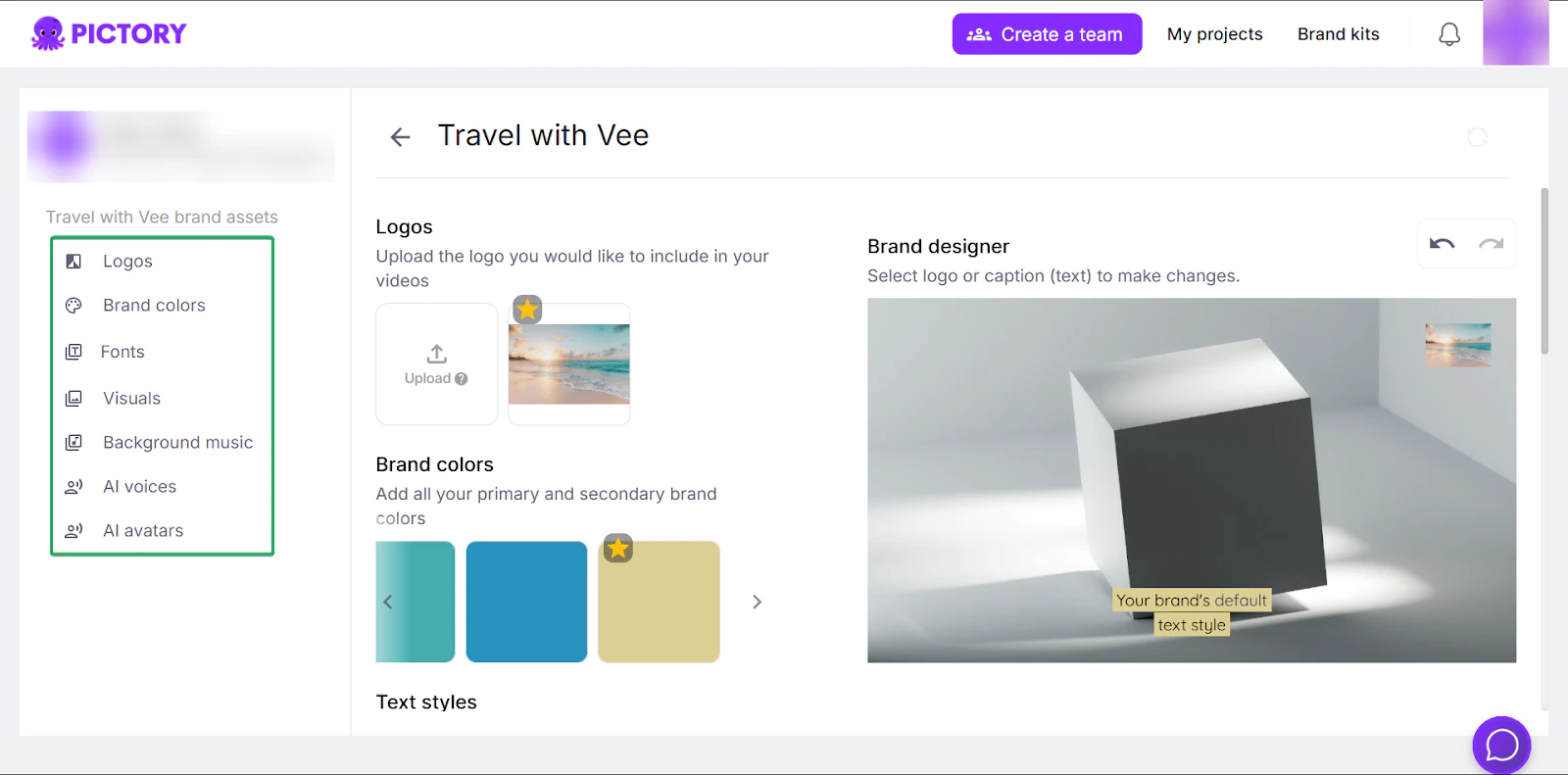
La función de kits de marca ayuda a mantener la consistencia de tu contenido. Puedes subir tu logo, los colores de tu marca y la fuente para que cada video que crees encaje con tu marca.
Además, no tendrás que configurarlo cada vez.
Veamos cómo funciona.
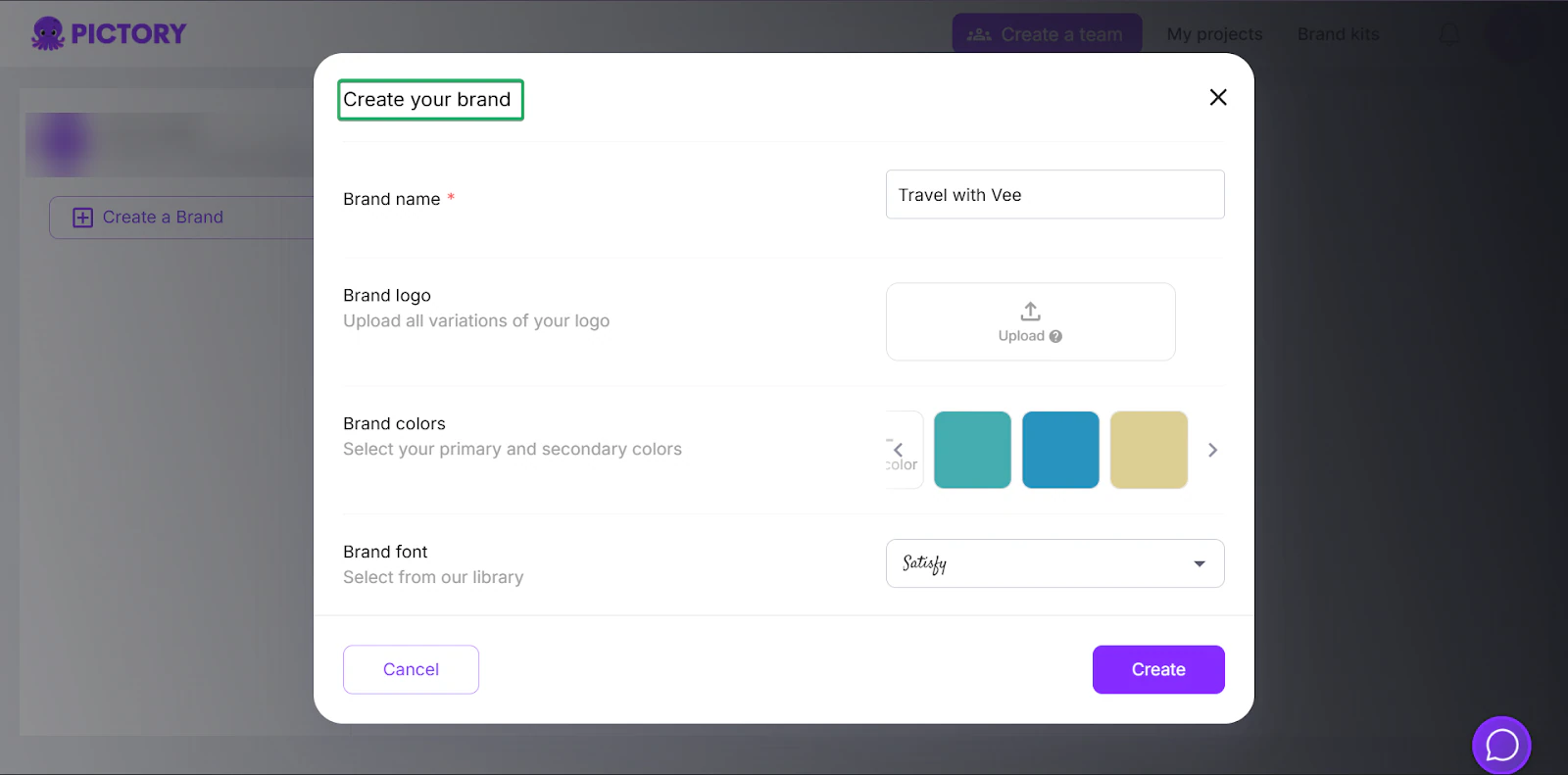
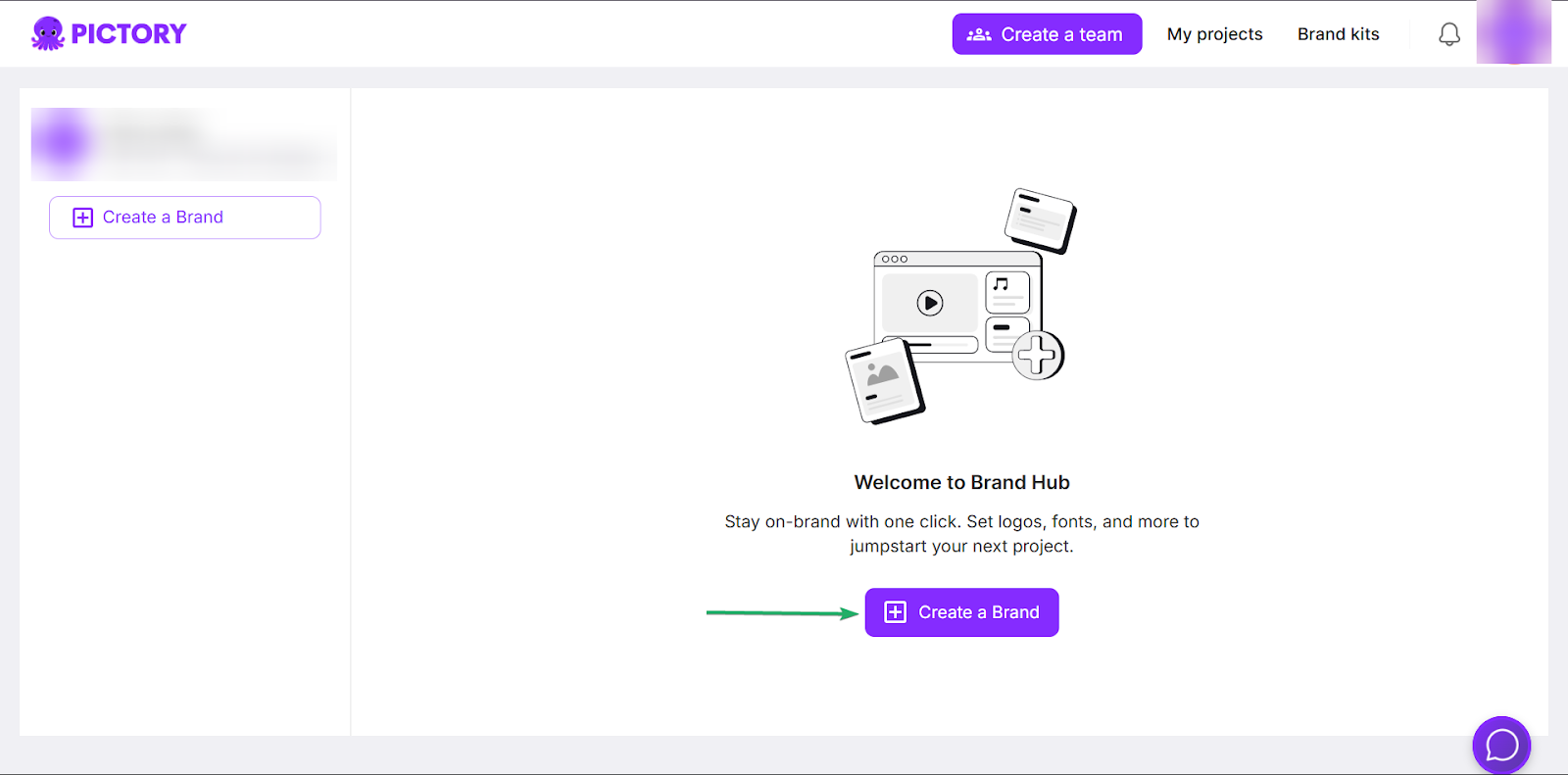
Primero, ve a los kits de marca en la página de inicio y haz clic en “Create a Brand.”
A continuación, sube los recursos de tu marca.
Estos incluyen el nombre de tu marca, los colores, la fuente y las variaciones de tu logo.
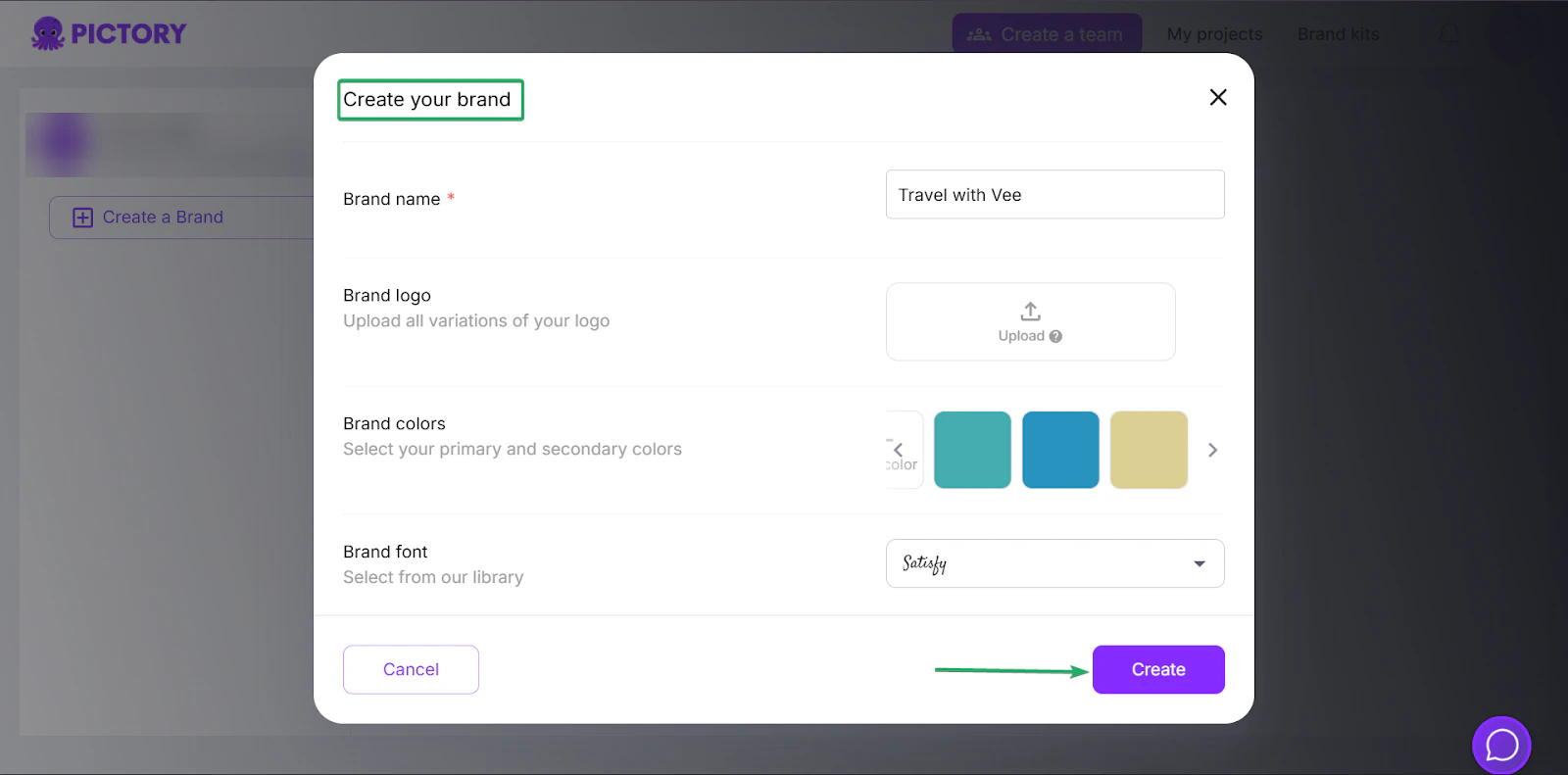
Después de pulsar “Create”, puedes añadir más recursos de marca.
Puedes añadir más visuales y audio, como videos de intro/outro y música de fondo.
También puedes añadir voces y avatares de IA.
3. Plantillas
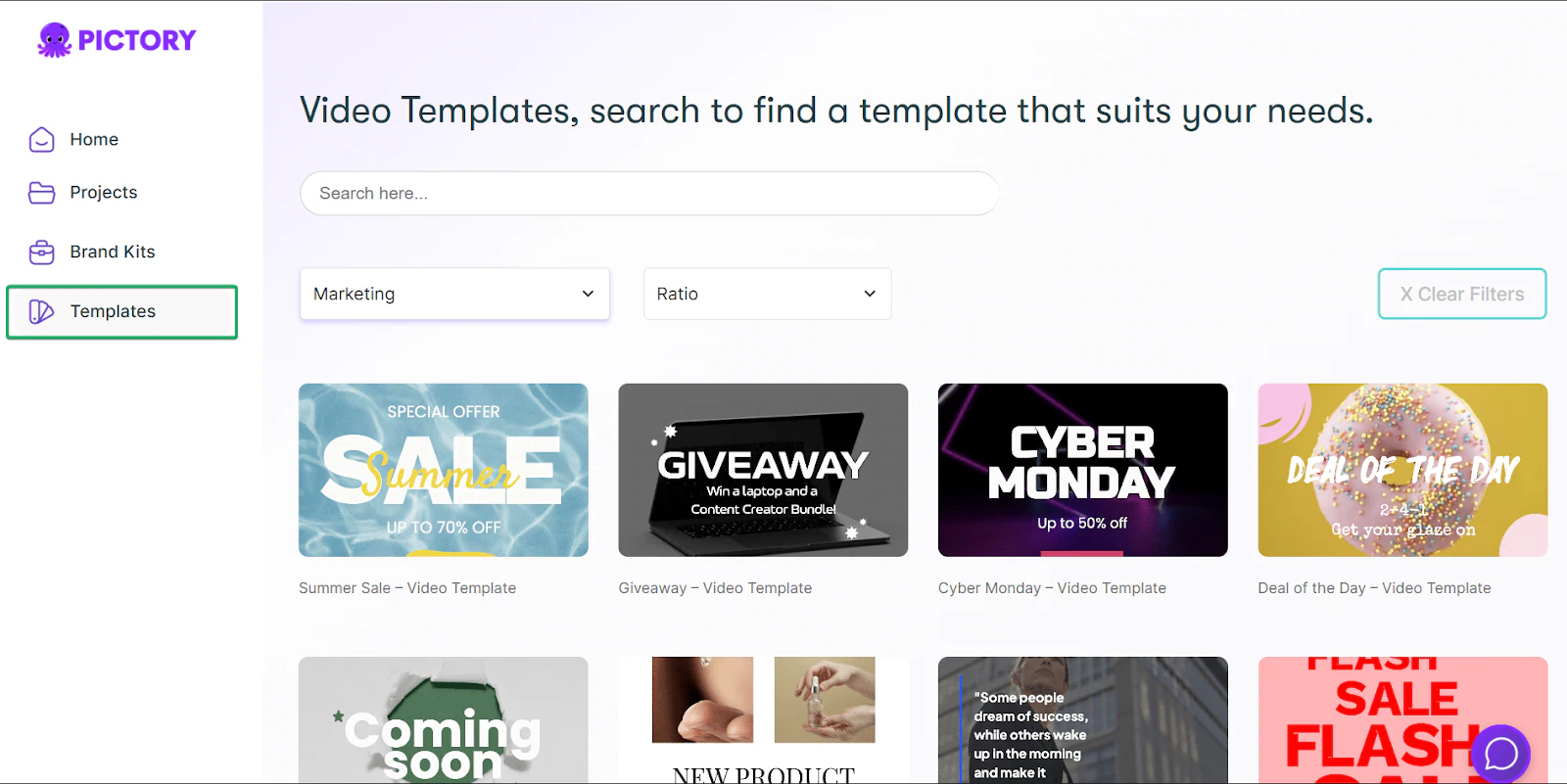
La función de plantillas de Pictory ofrece más de 80 diseños de video prediseñados que puedes personalizar rápidamente para adaptarlos a tu marca.
Solo tienes que sustituir tu texto y tus visuales, lo cual es genial si quieres preparar una publicación rápidamente.
Déjame enseñarte cómo funciona:
Ve a las plantillas en la página de inicio.
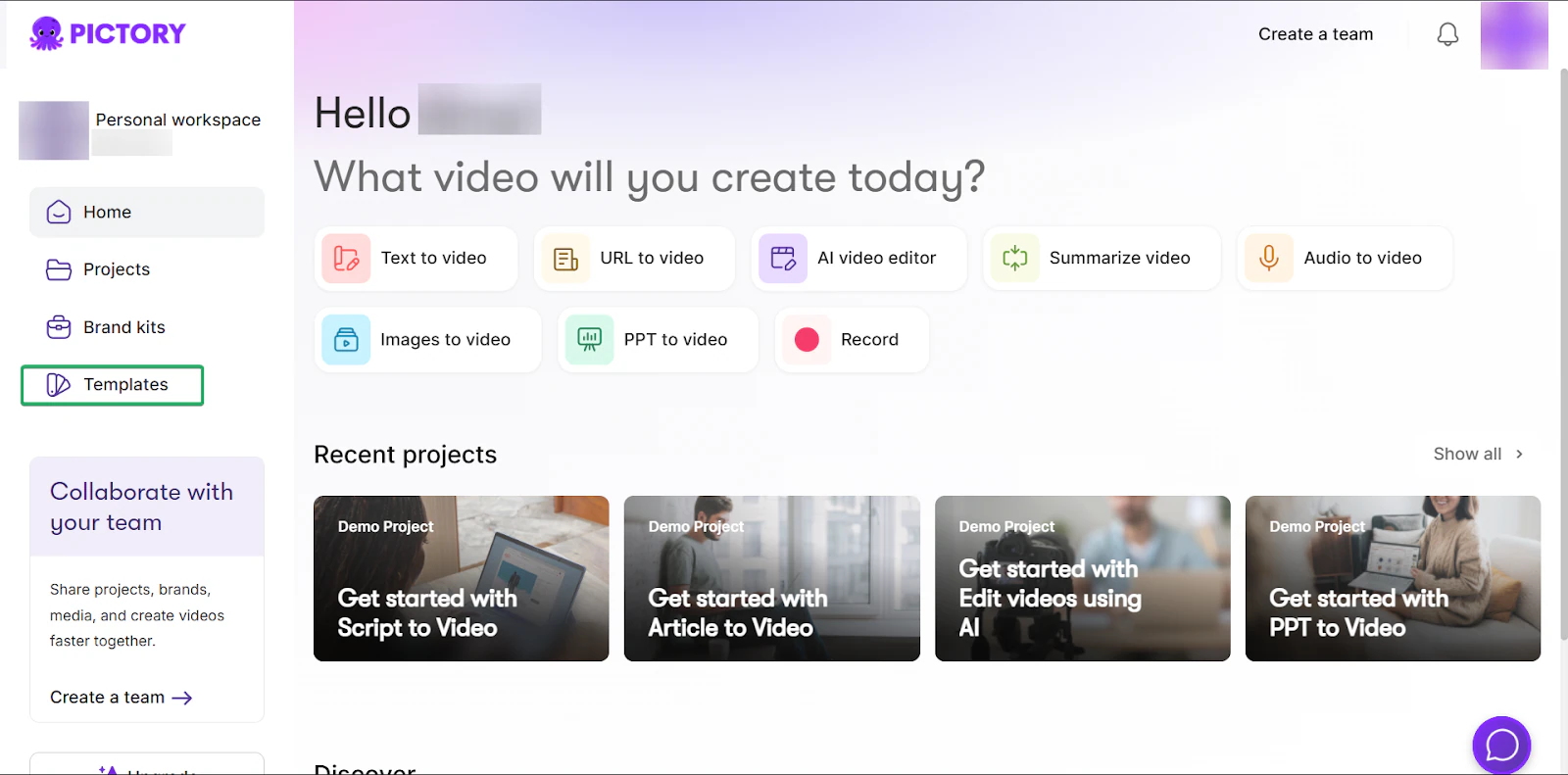
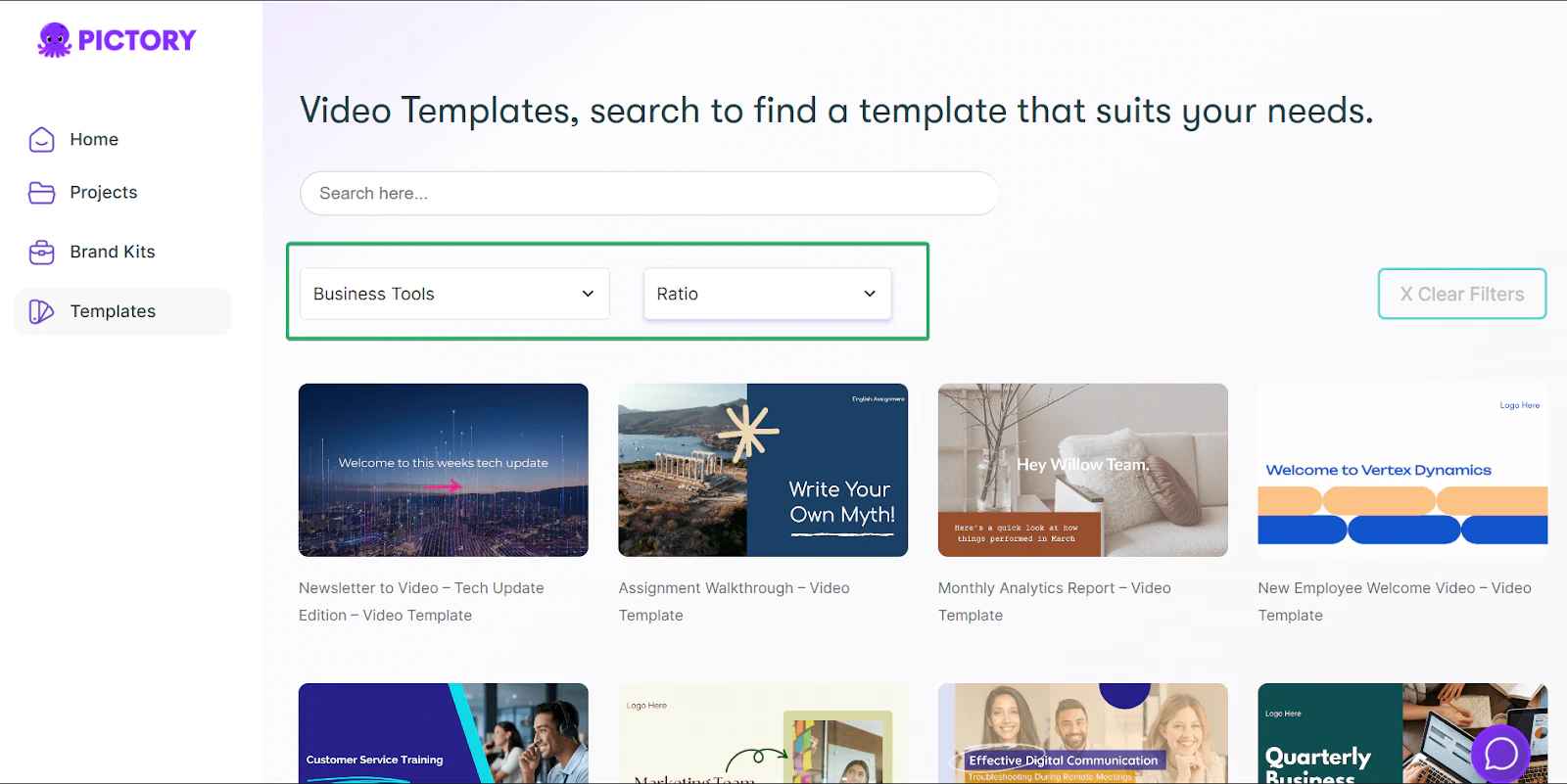
A continuación, puedes elegir plantillas de 9 categorías, incluyendo negocios, marketing y reseñas.
También puedes elegir la dimensión del video. Por ejemplo, si es un short de YouTube, lo mejor es elegir una proporción de 9:16 (vertical).
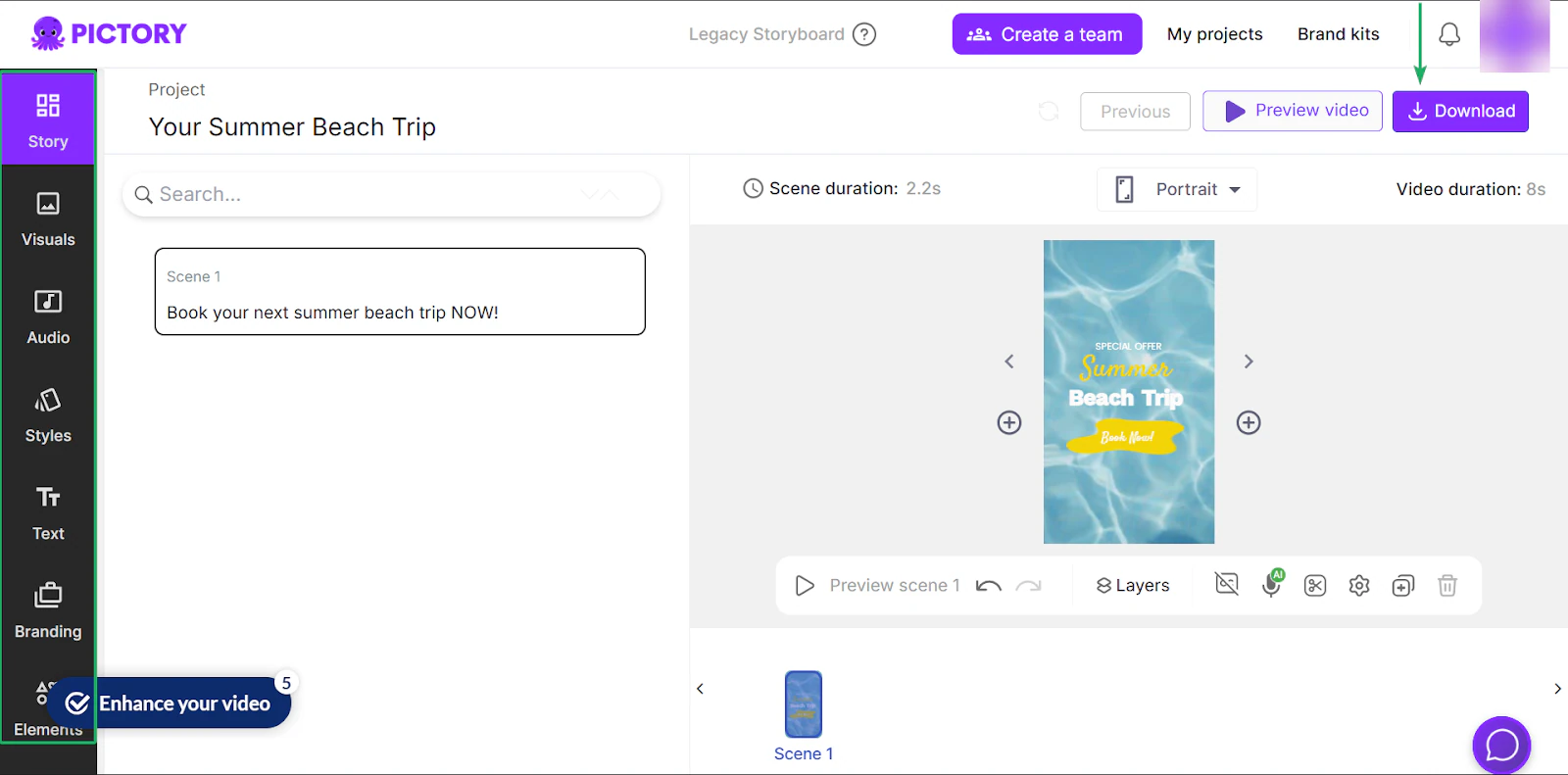
Después de eso, puedes editar la plantilla para adaptarla a tu marca y luego descargar el video con “Download.”
Lo que me encantó vs lo que me costó
Lo que me encantó 👍
✅ Una buena opción para principiantes que empiezan con la edición de video.
✅ Tiene múltiples fuentes para la creación de videos, incluyendo texto, resúmenes, IA, PPT, URLs, audio e imágenes.
✅ Genial para contenido de marca y repetible.
Lo que me costó 👎
❌ Más adecuada para videos cortos y sencillos que para ediciones complejas.
❌ Los videos deben descargarse antes de publicarse, lo que significa que no hay publicación directa en redes sociales y supone trabajo manual extra.
Ideal para
- Video marketers y creadores que convierten artículos y guiones en videos cortos de marketing rápidamente
Precios
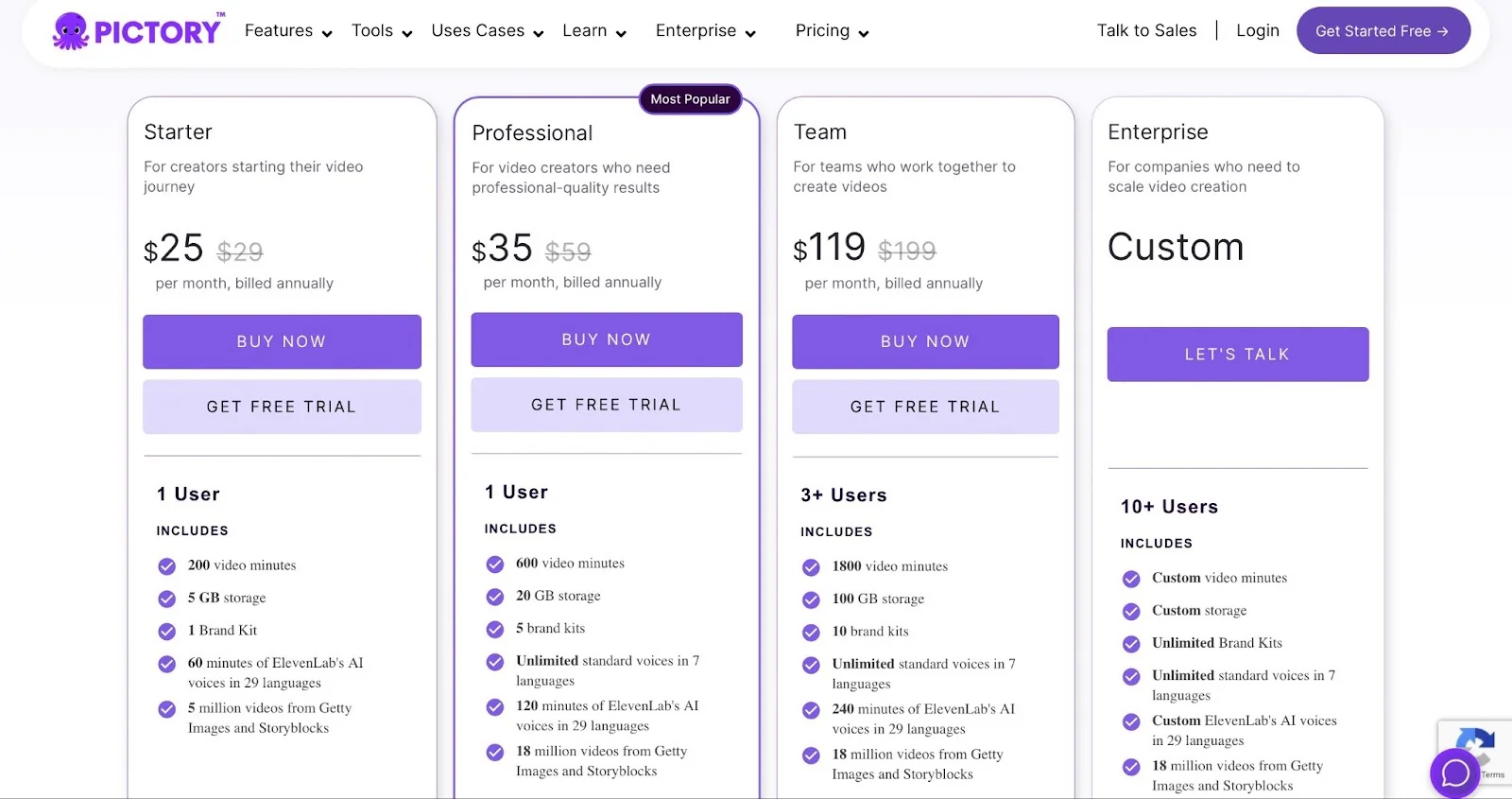
- Starter: 25 $/mes
- Professional: 35 $/mes
- Team: 119 $/mes
- Enterprise: Contactar para precios
10. Canva
📑 Tipo de contenido: Gráficos | ⚙️ Funciones clave: Plantillas, editor de arrastrar y soltar, kits de marca, exportaciones | 🔗 Distribución: Enlaces para compartir, embeds, integraciones | 💳 Monetización: Venta de diseños, promoción de contenido, trabajo para clientes | 🌱 Crecimiento: Upsells | 💰 Tarifa inicial: Free: 0 $/mes + más de 1.000 tipos de diseño + más de 1,6 millones de plantillas + más de 4,7 millones de contenidos multimedia + 5 GB de almacenamiento en la nube
Nuestra selección de las mejores plataformas para creadores de contenido no estaría completa sin Canva.
Canva es una herramienta de diseño gráfico basada en la web que ayuda a los creadores a crear visuales para su contenido. Estos incluyen publicaciones para redes sociales, entradas de blog, presentaciones y más.
Ofrece millones de plantillas prediseñadas y te permite usar la IA para generar diapositivas e imágenes, o para editar contenido existente.

Una de sus funciones clave son las plantillas. Canva ofrece más de 3,6 millones de plantillas gratuitas y premium para creadores en distintas categorías.
Lo siguiente es Canva AI, que los creadores pueden usar para generar diseños, textos, imágenes y videos.
Por último, apps es un marketplace donde puedes conectarte con miles de herramientas y publicar contenido directamente desde Canva en ellas.
Lo que me encantó de Canva
1. Plantillas
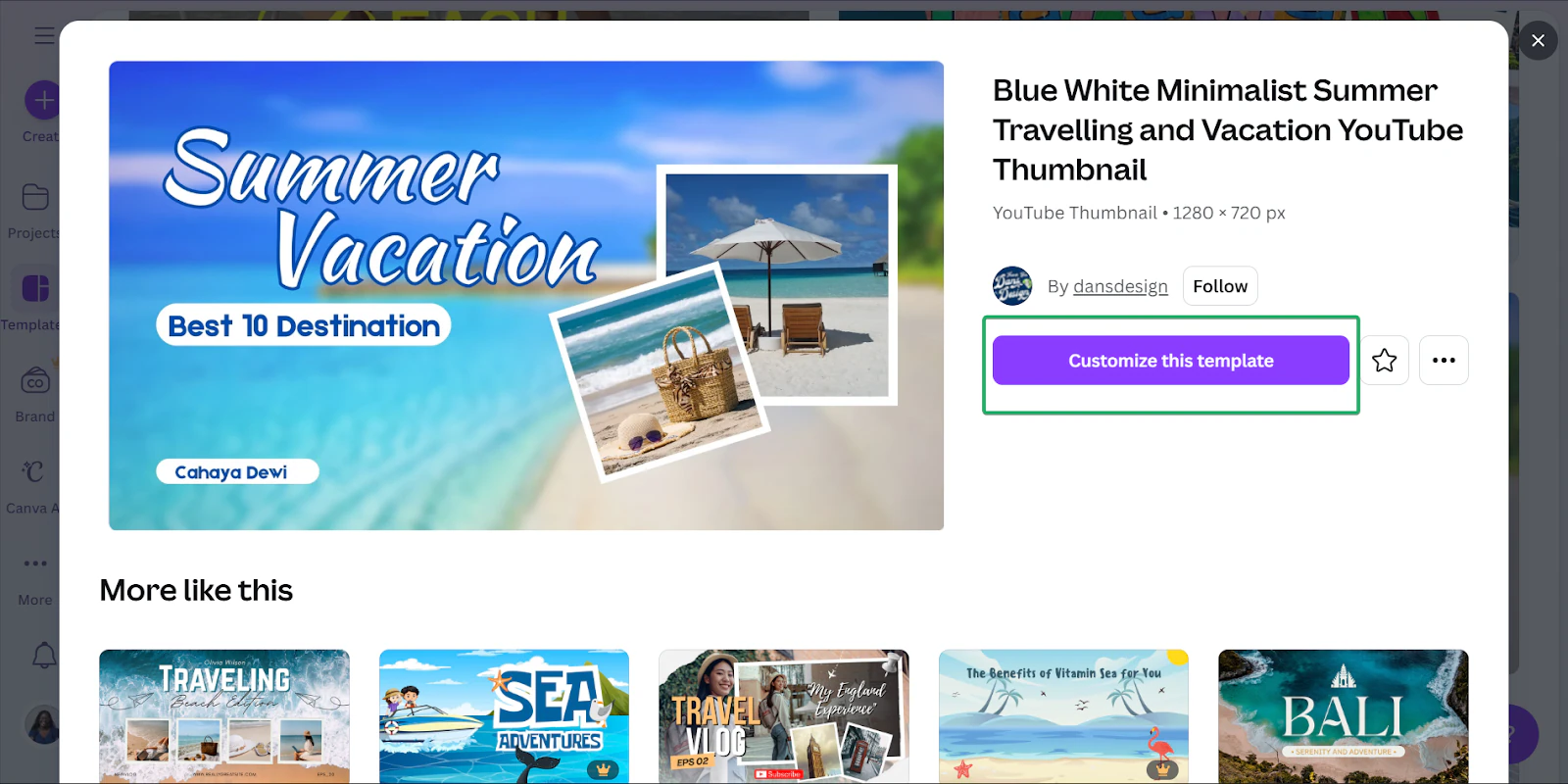
La función de plantillas de Canva te da de 1,6 a más de 3,6 millones de diseños listos para usar para publicaciones en redes sociales, newsletters, presentaciones, e-books y más.
Lo único que tienes que hacer es seleccionar un diseño y personalizar la plantilla, y listo.
Así funciona.
Primero, haz clic en “Templates” en el menú lateral.
Para hacerlo más sencillo, puedes usar la barra de búsqueda para encontrar lo que buscas específicamente.
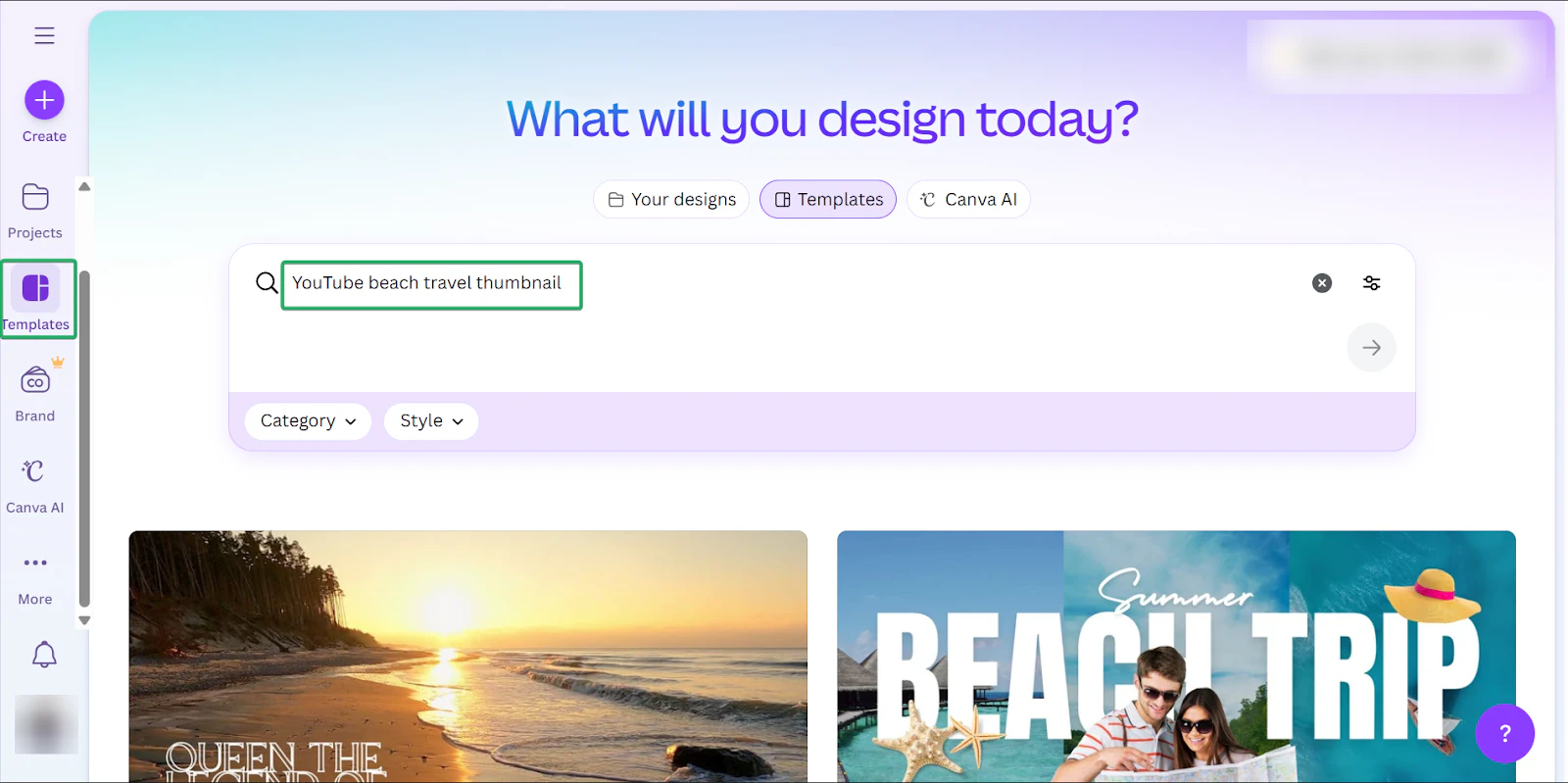
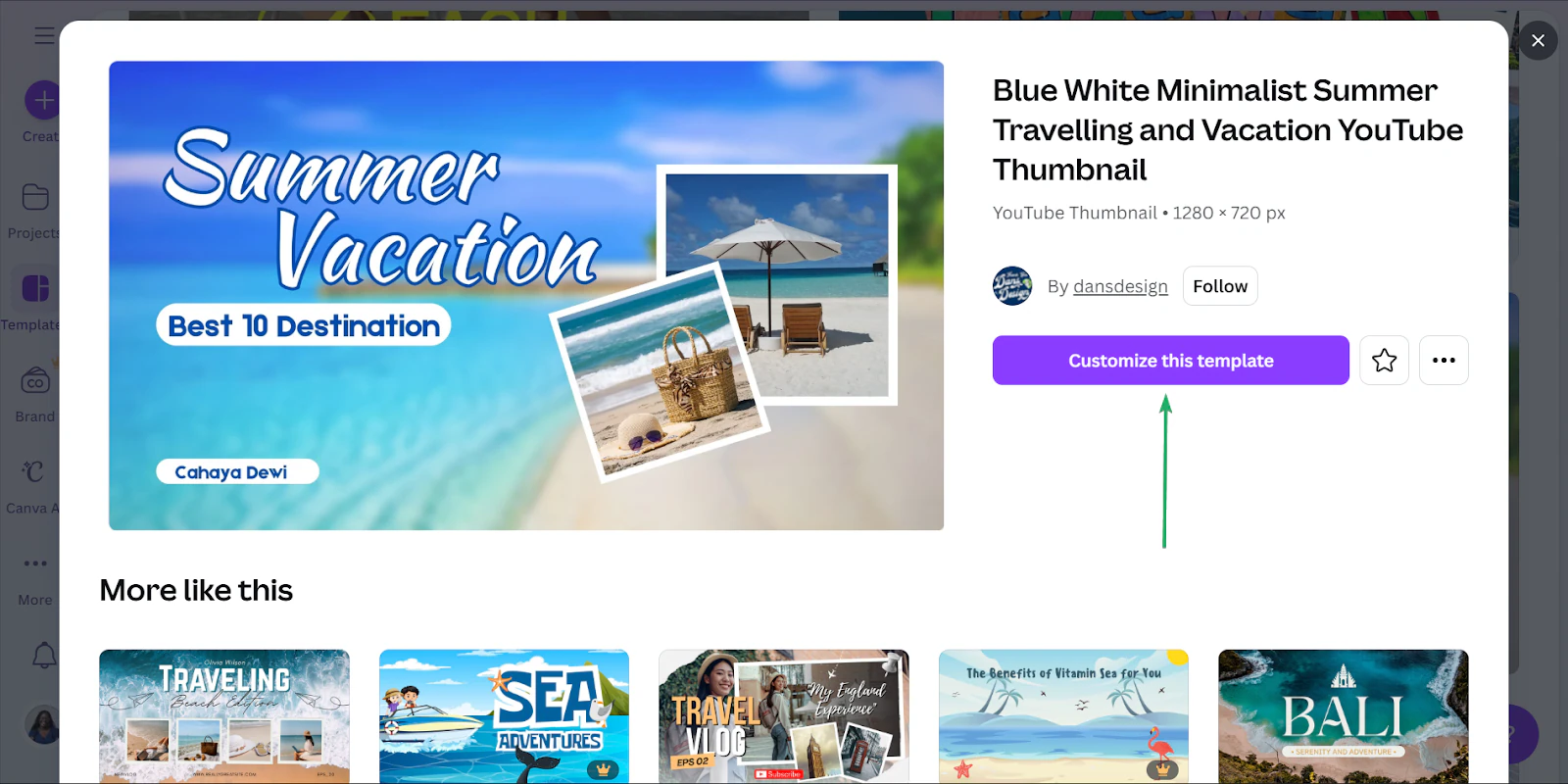
Una vez seleccionada tu plantilla, haz clic en “Customize this template.”
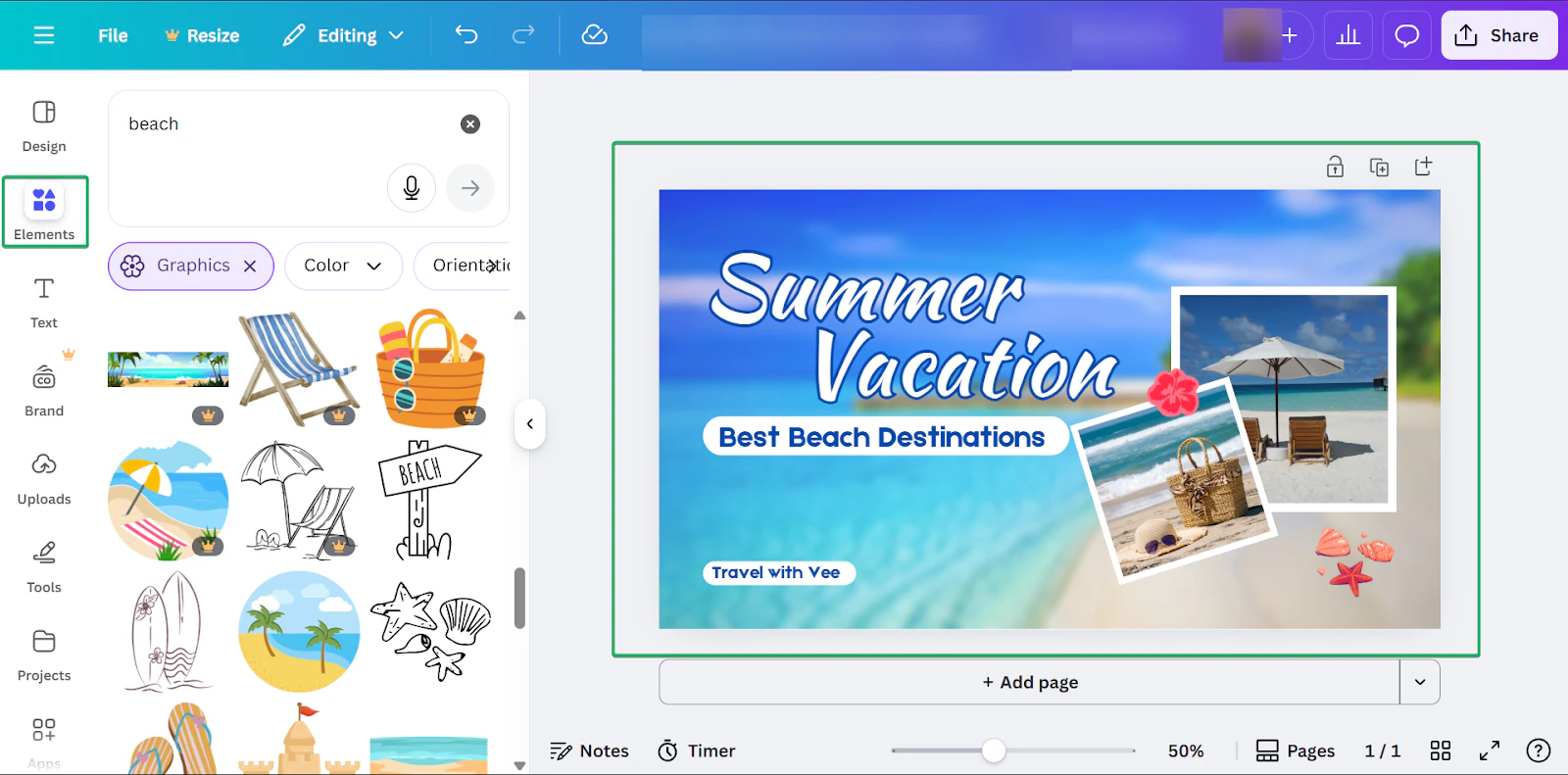
Después de eso, puedes editar la plantilla.
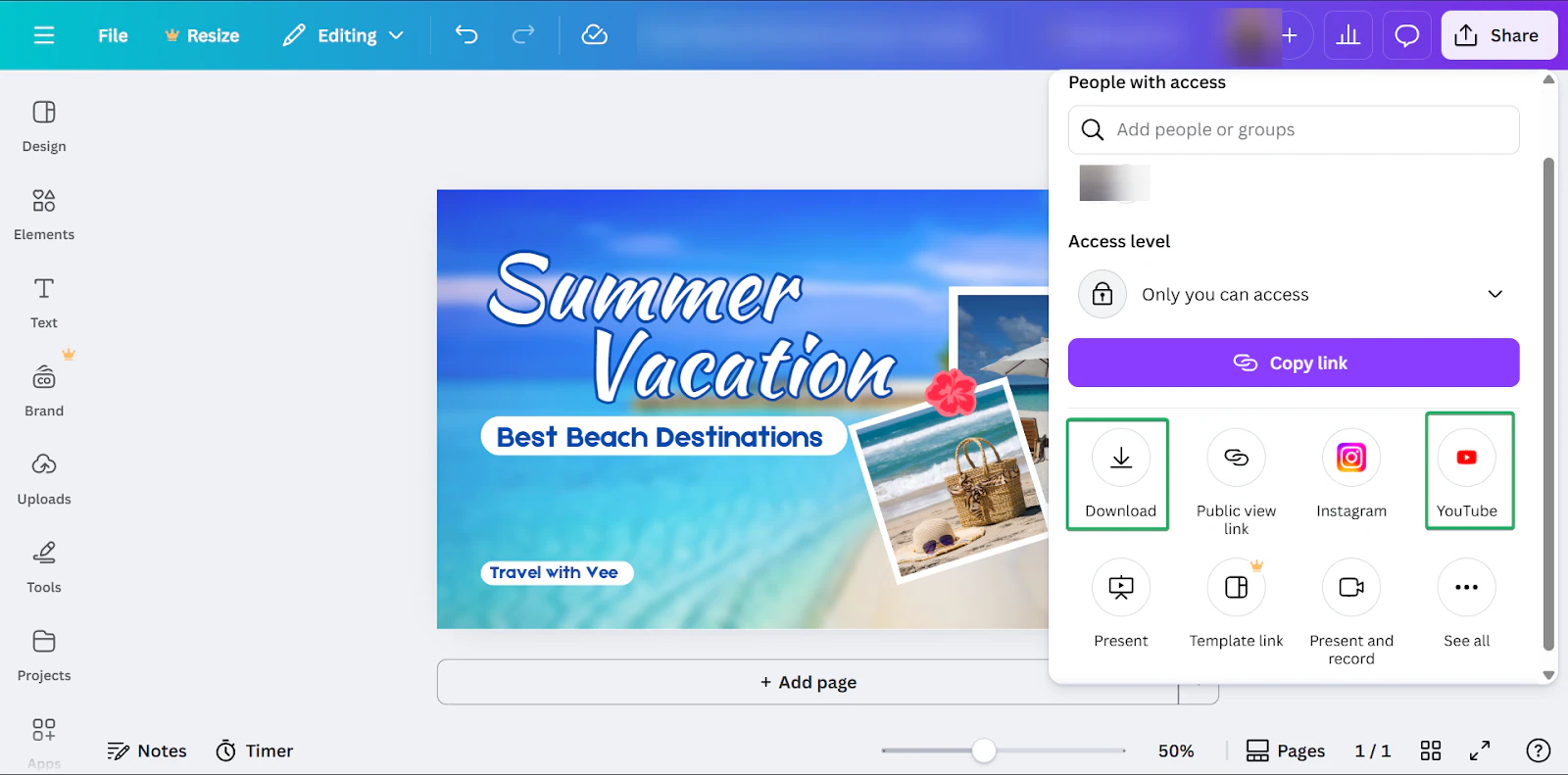
Cuando termines, puedes descargar tu contenido o publicarlo directamente en el canal que quieras.
2. Canva AI
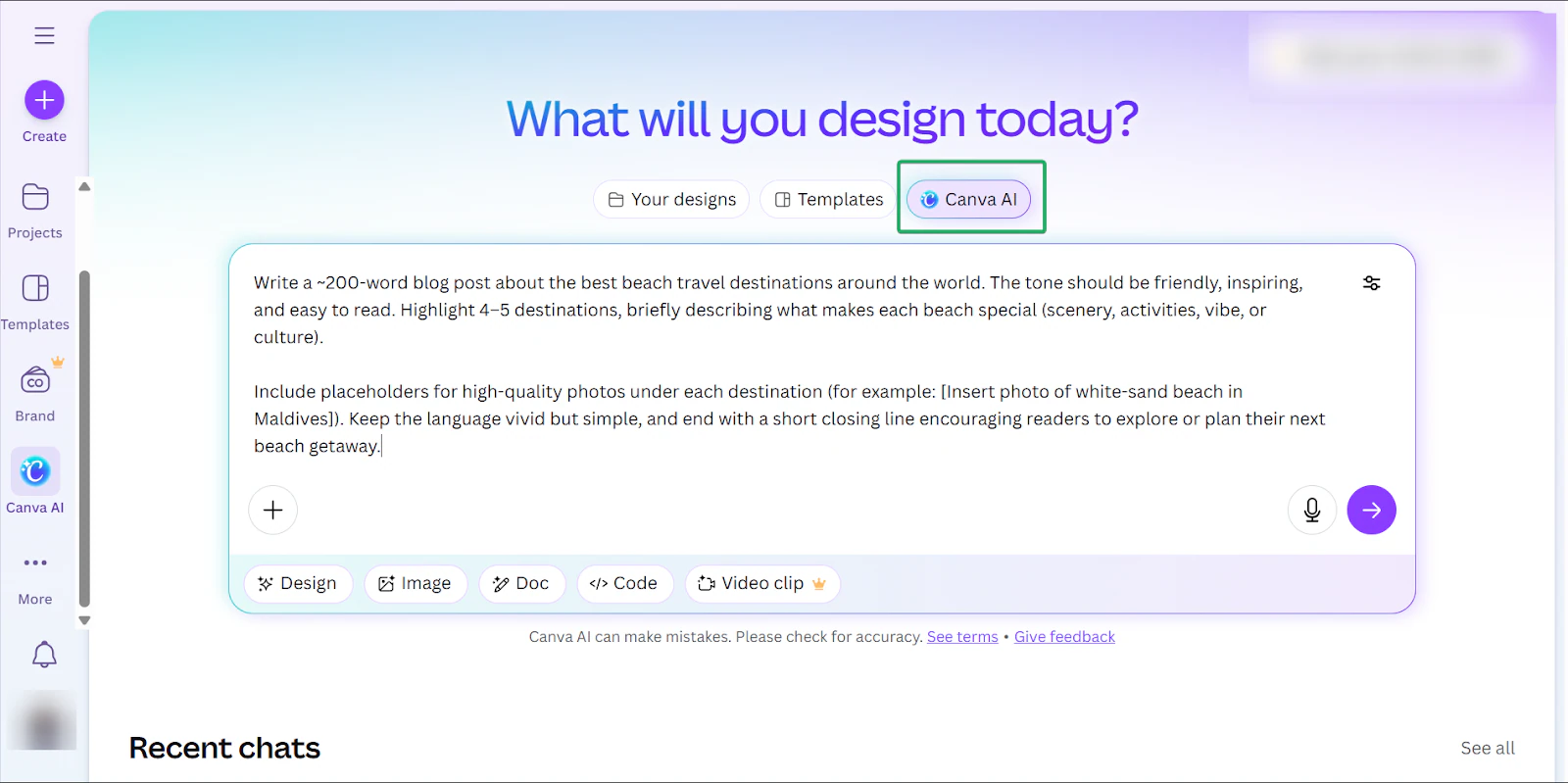
Canva AI es una función que te permite acelerar tu creación de contenido generando diseños, imágenes, videos y texto.
Describes lo que quieres y Canva AI crea un punto de partida para que lo edites.
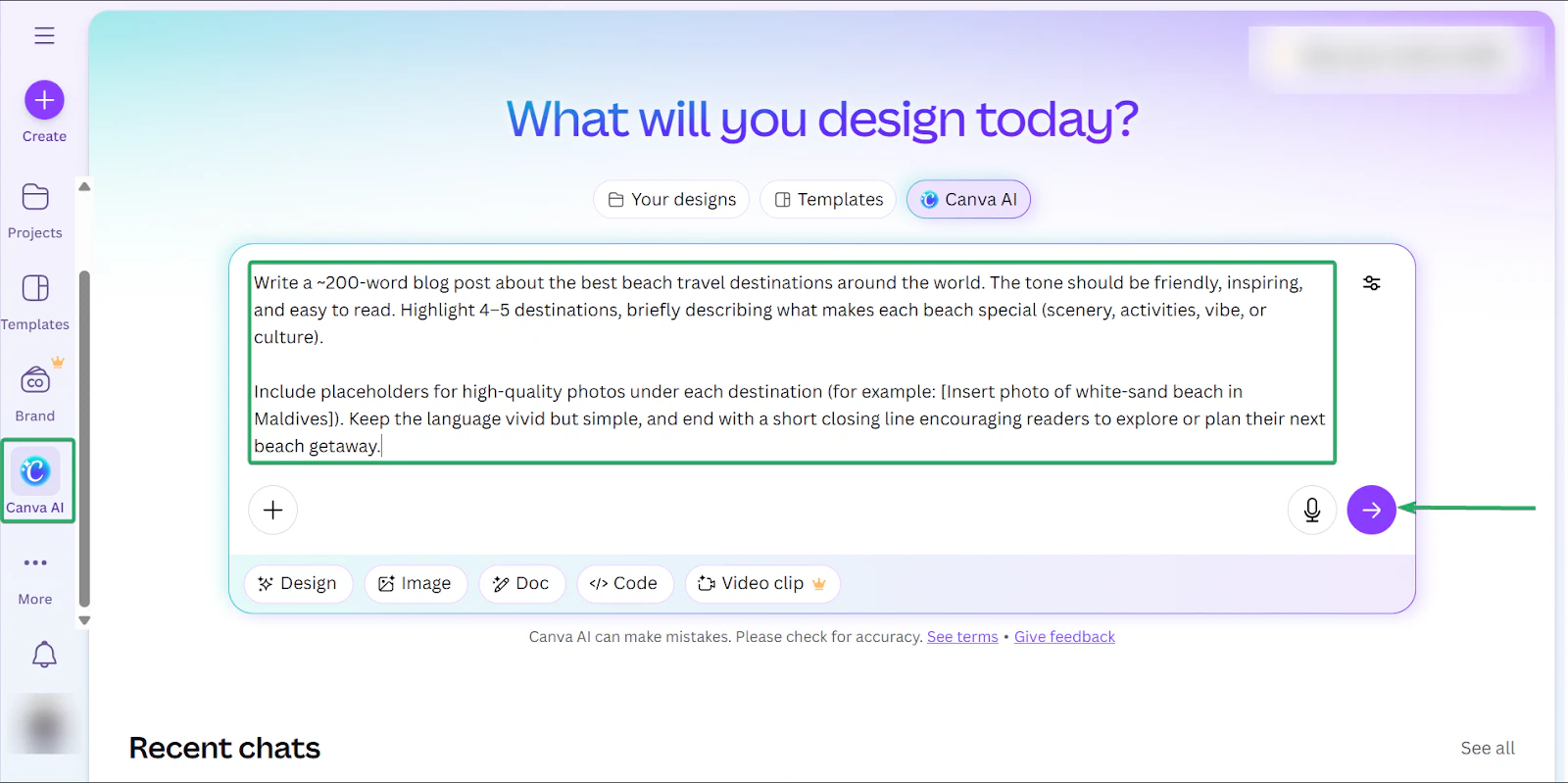
Creemos una entrada de blog con esta herramienta.
Primero, haz clic en “Canva AI” en el menú lateral e introduce tu prompt.
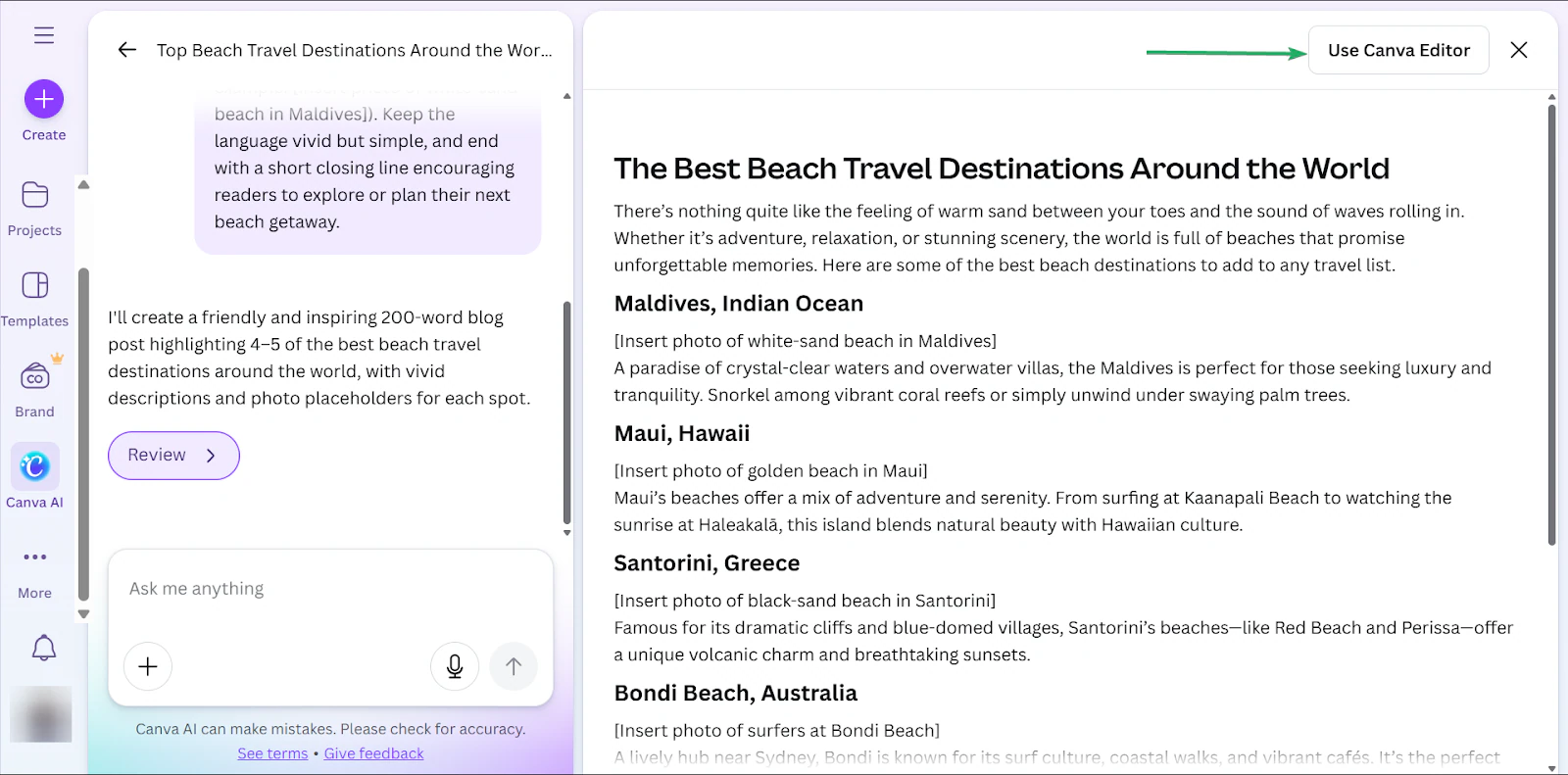
Después, revisa el contenido que genera.
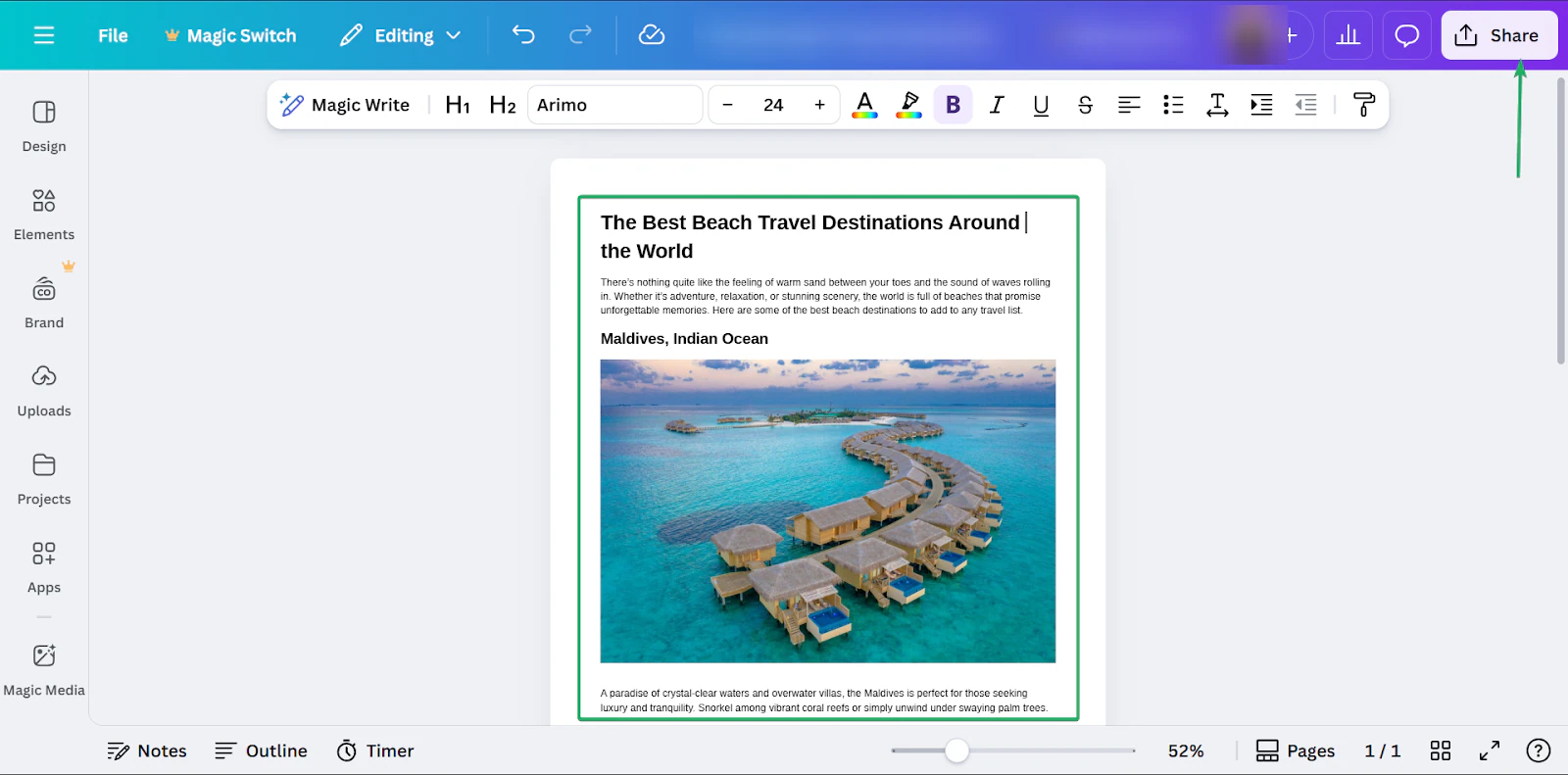
También puedes seguir editando con el editor de Canva.
Mientras estás en la ventana de edición de Canva, puedes añadir medios, incluyendo imágenes, videos y otros gráficos.
3. Apps
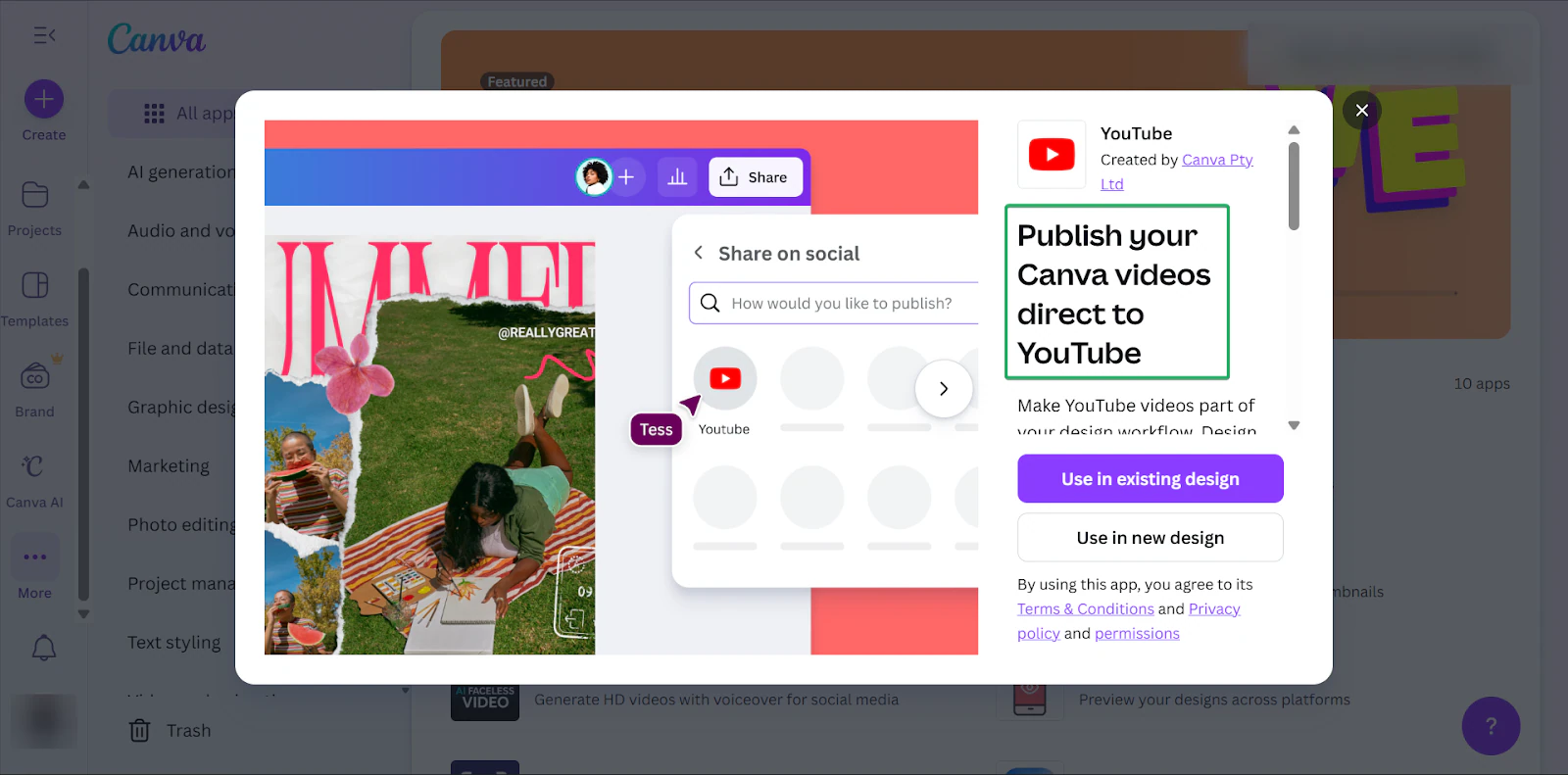
La función de apps de Canva es un marketplace que te permite conectarte con herramientas como canales de redes sociales, programadores, bibliotecas de fotos de stock y editores de video.
Déjame guiarte.
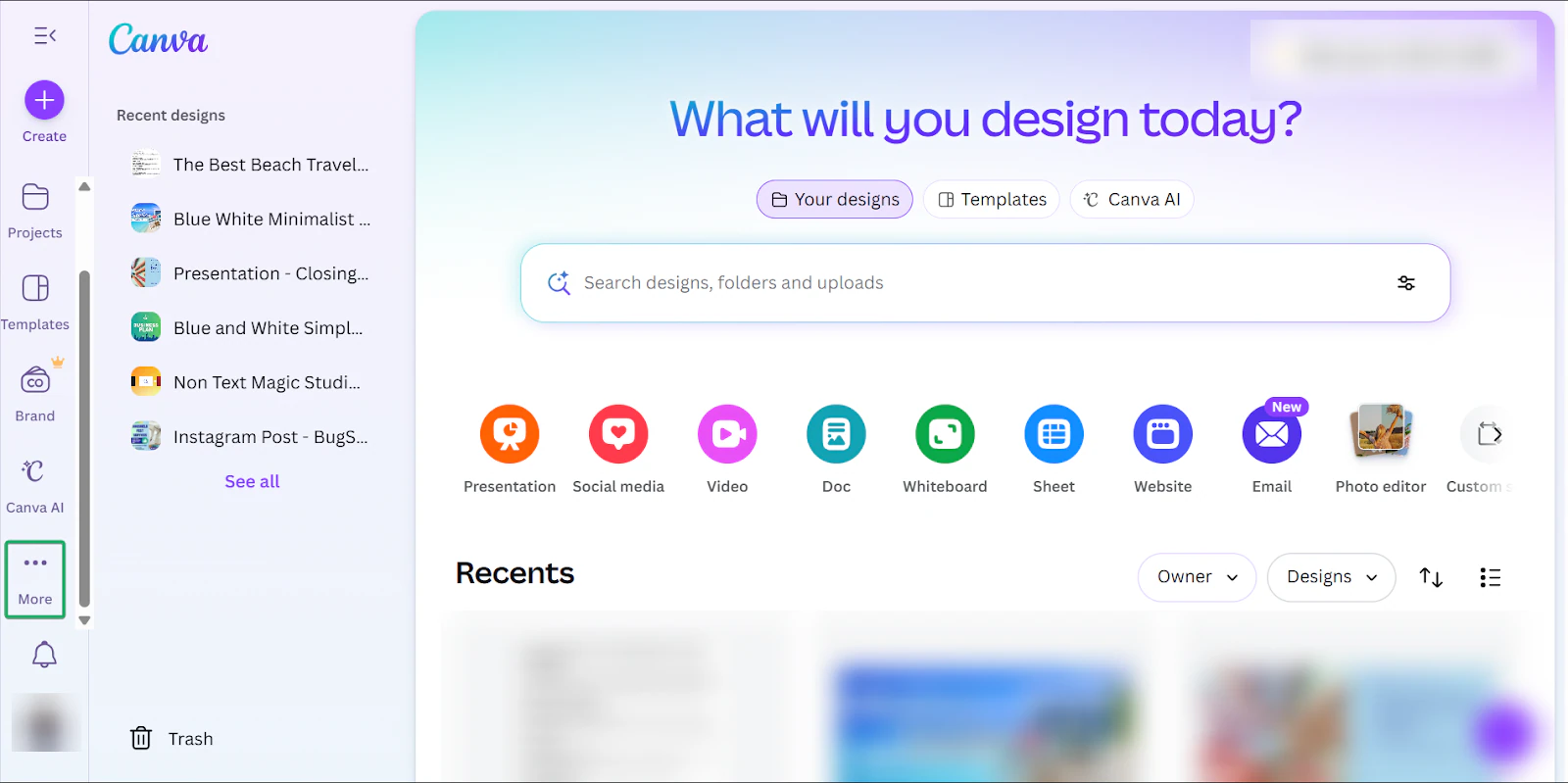
Primero, haz clic en “More” y selecciona apps.
Canva tiene miles de apps con las que puedes conectarte, en categorías como marketing, comunicación y diseño gráfico.
También puedes usar la función de búsqueda para encontrar lo que buscas.
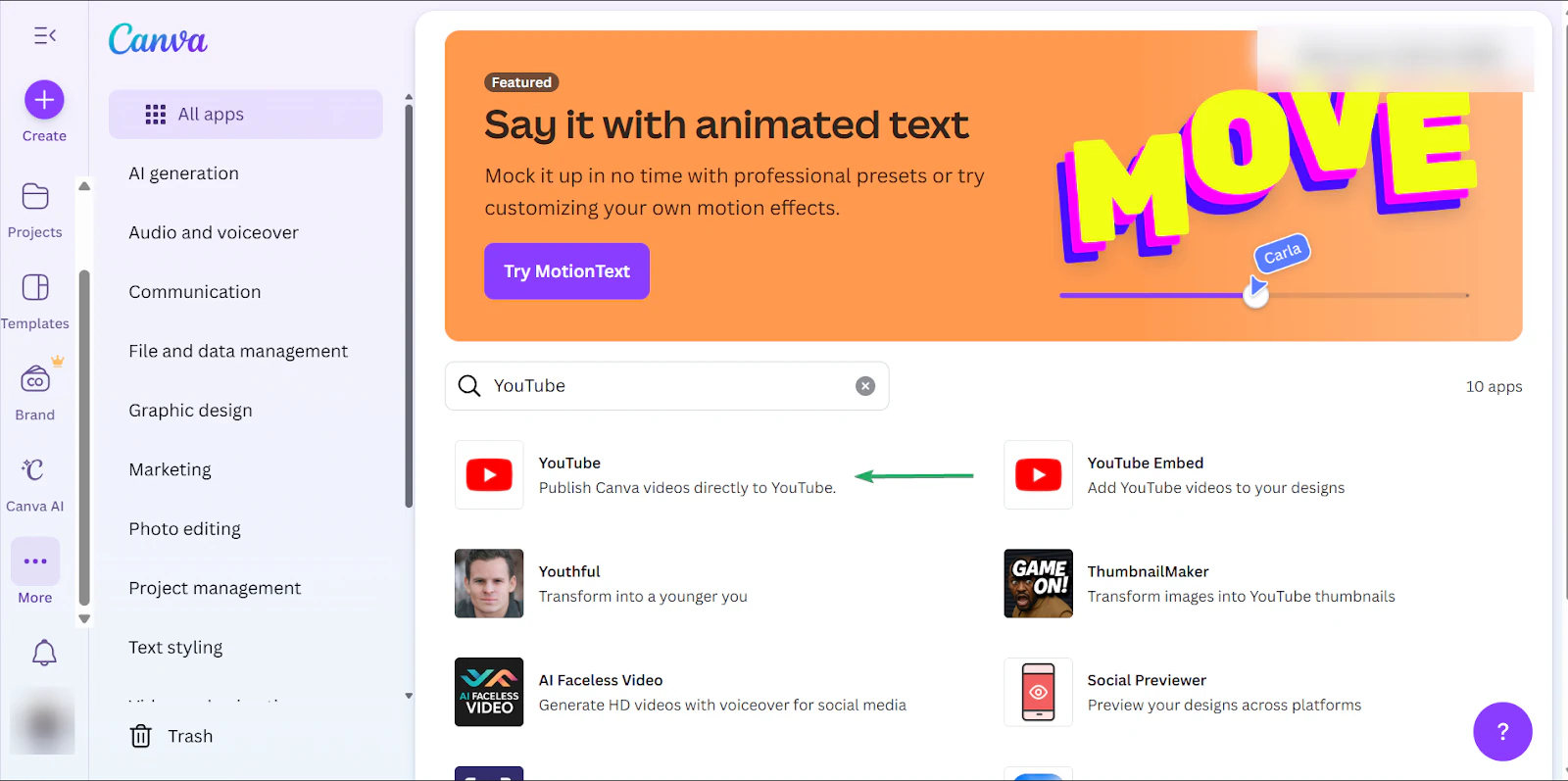
A continuación, conecta la app a Canva.
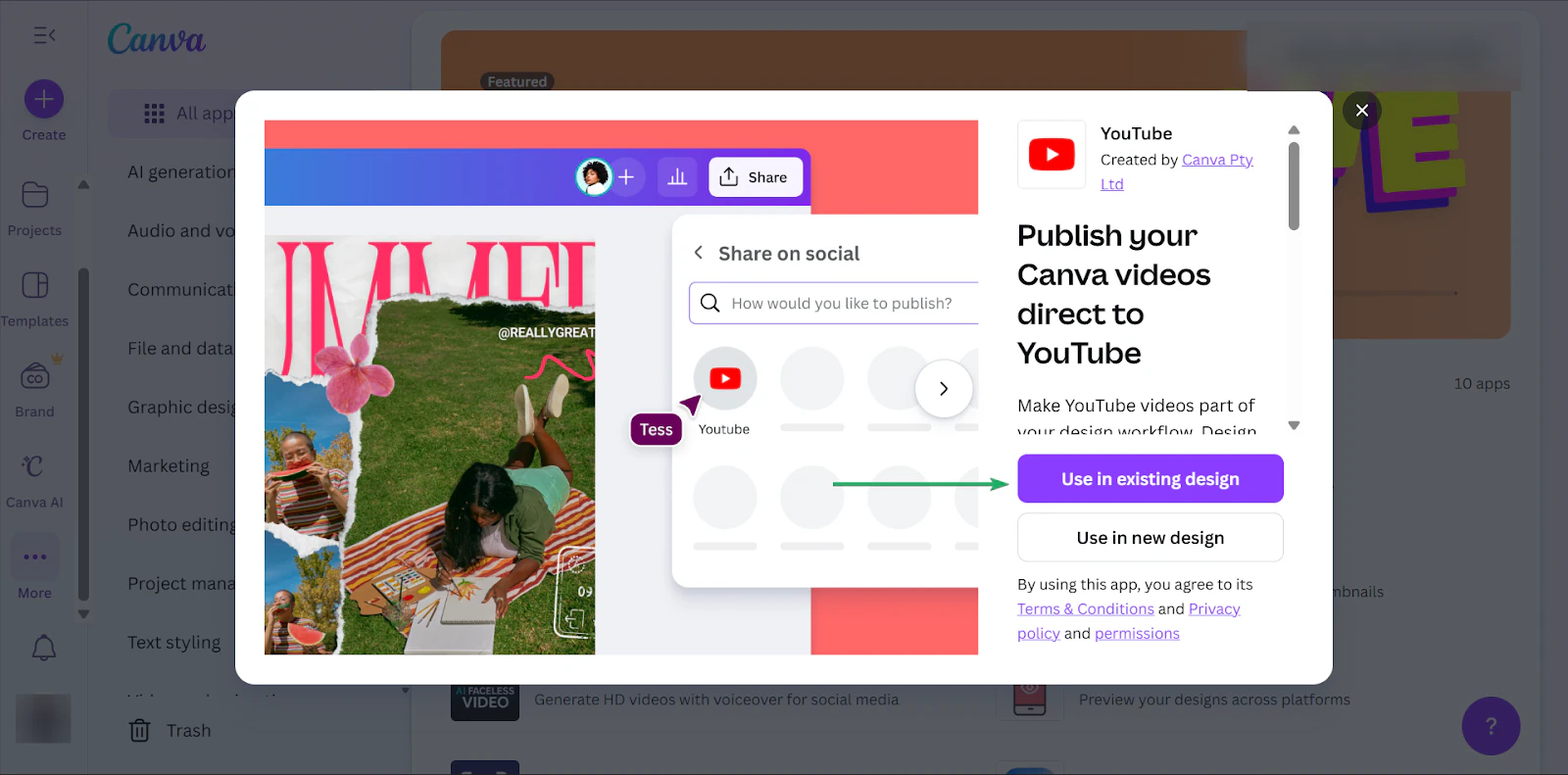
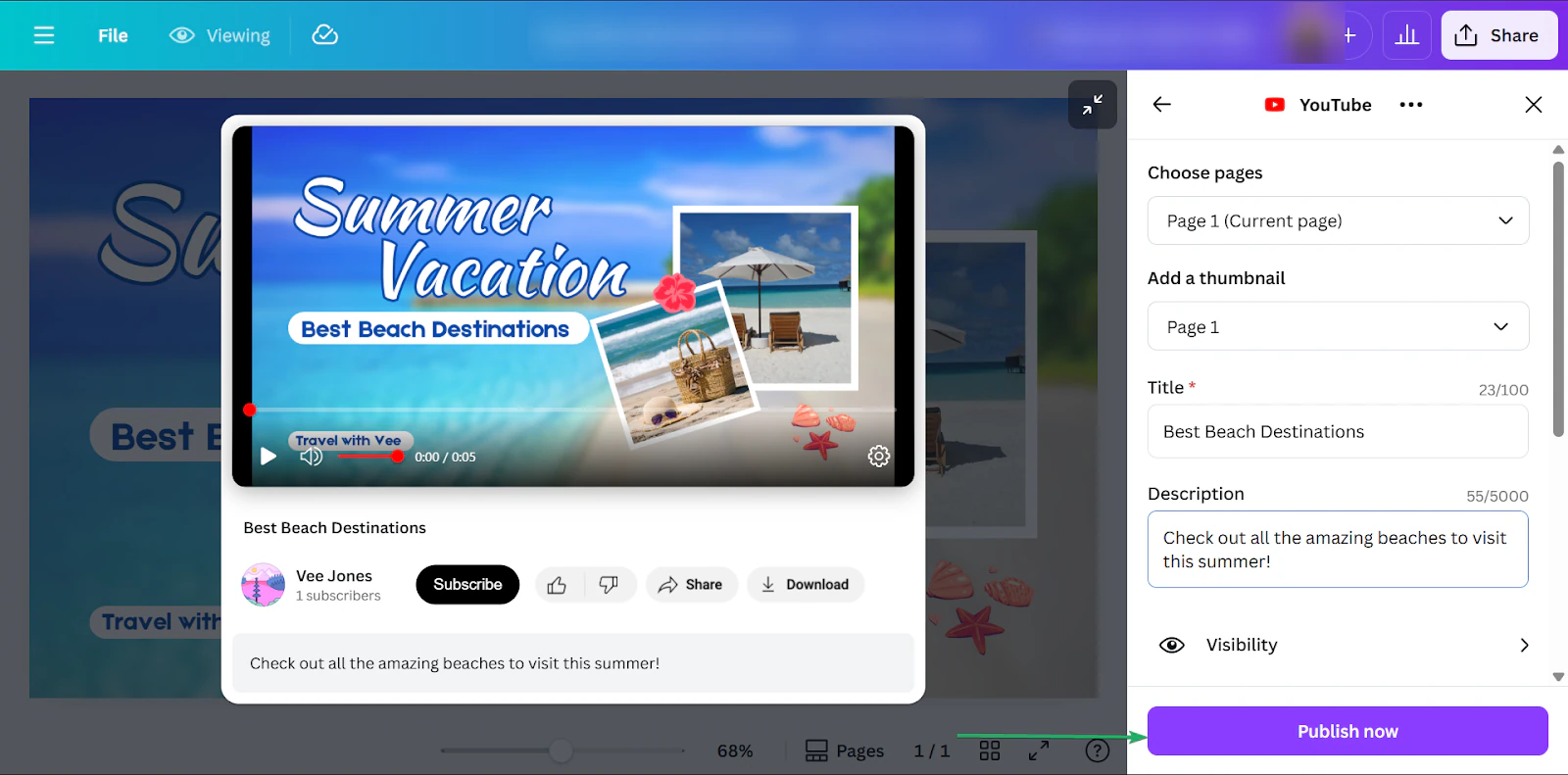
Después de eso, ponle a tu contenido un título y una breve descripción.
Canva te permite previsualizar cómo se verá tu contenido.
Haz clic en “Publish now” para publicar directamente en la app.
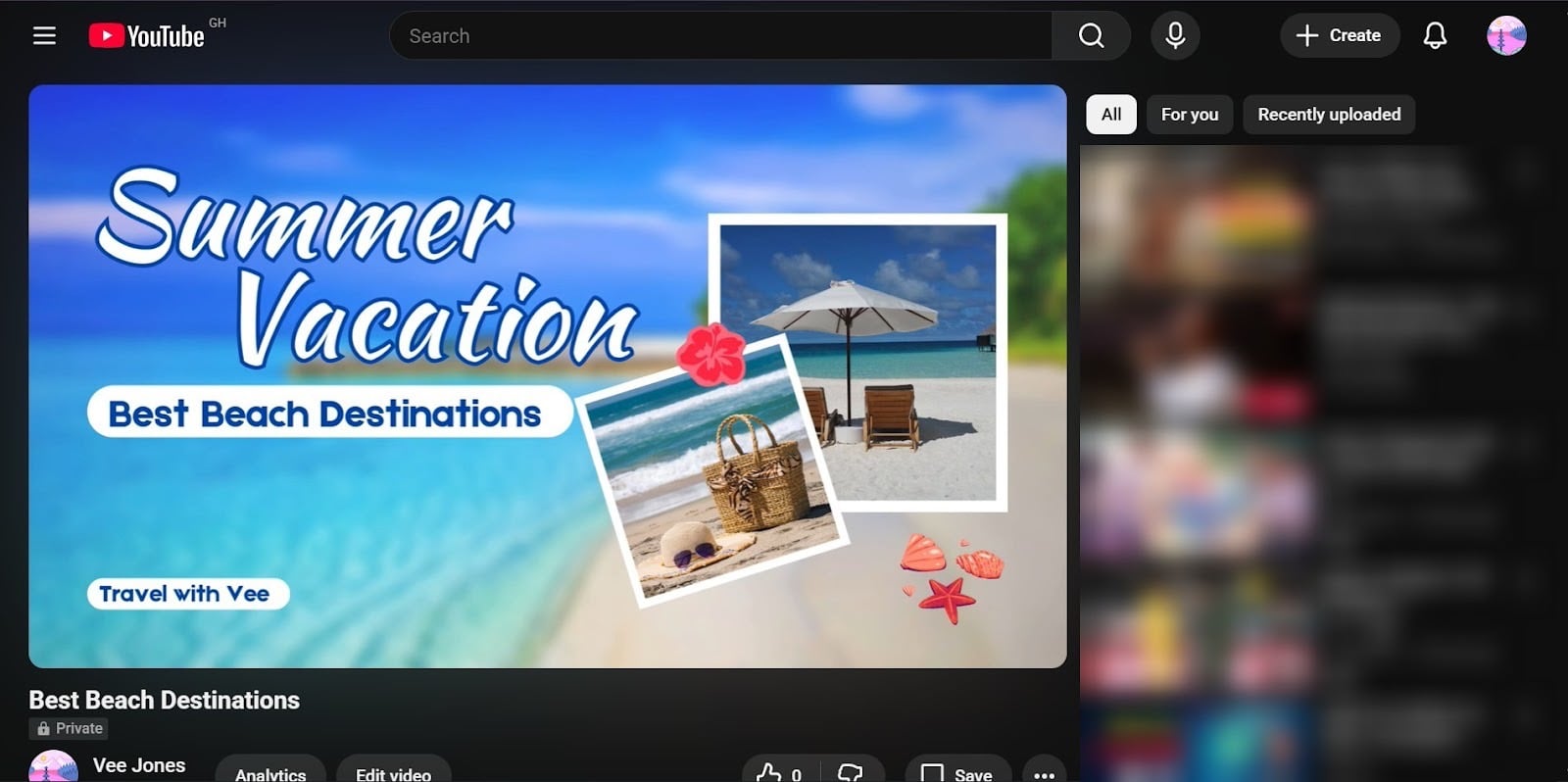
Una vez subido, tu contenido aparecerá en la app seleccionada.
Lo que me encantó vs lo que me costó
Lo que me encantó 👍
✅ Extremadamente fácil para principiantes, con una herramienta de arrastrar y soltar que ayuda a los no diseñadores a crear gráficos de aspecto profesional.
✅ Enorme biblioteca de plantillas con millones de plantillas gratuitas y premium.
✅ Se integra con miles de apps y herramientas, facilitando compartir contenido desde una única fuente.
Lo que me costó 👎
❌ La mayoría de las plantillas y otros recursos útiles están bloqueados tras planes de pago.
❌ Los diseños pueden empezar a parecer repetitivos si muchos creadores usan las mismas plantillas.
Ideal para
- Creadores visuales que producen contenido visual para publicaciones en redes, presentaciones y recursos de marketing.
Precios
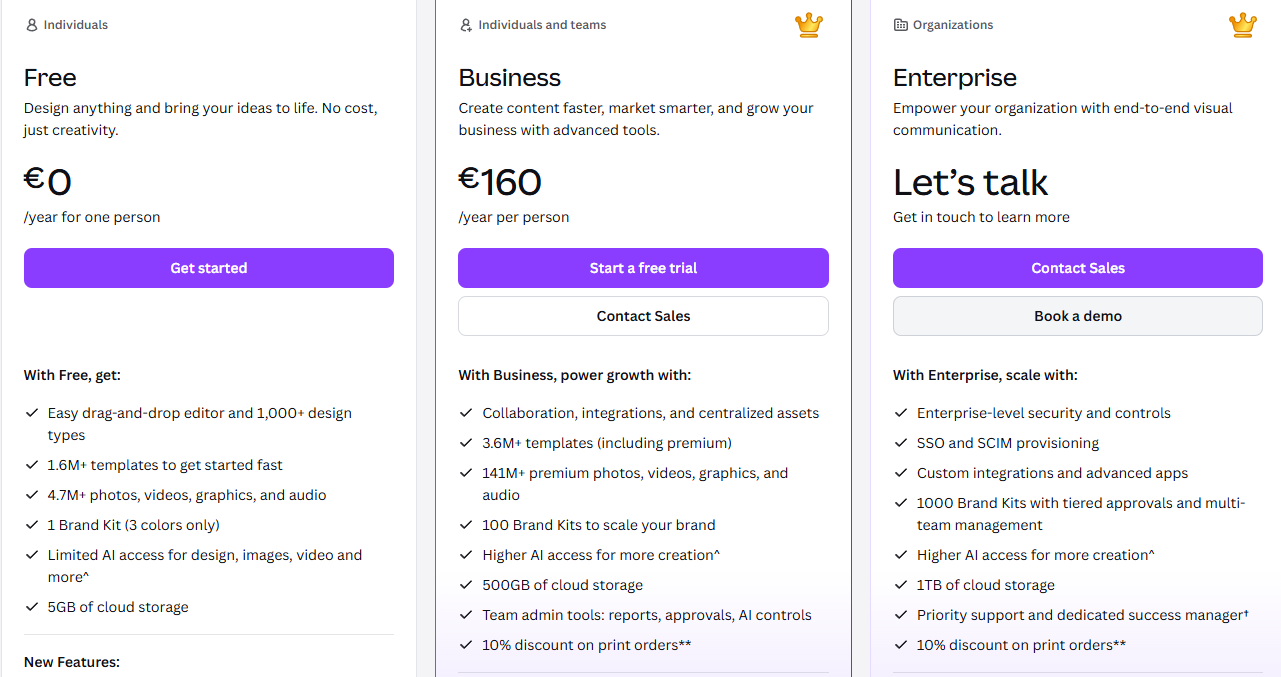
Business
- Free: 0,00 €/mes
- Business: 160 €/mes
- Enterprise: Contactar para precios
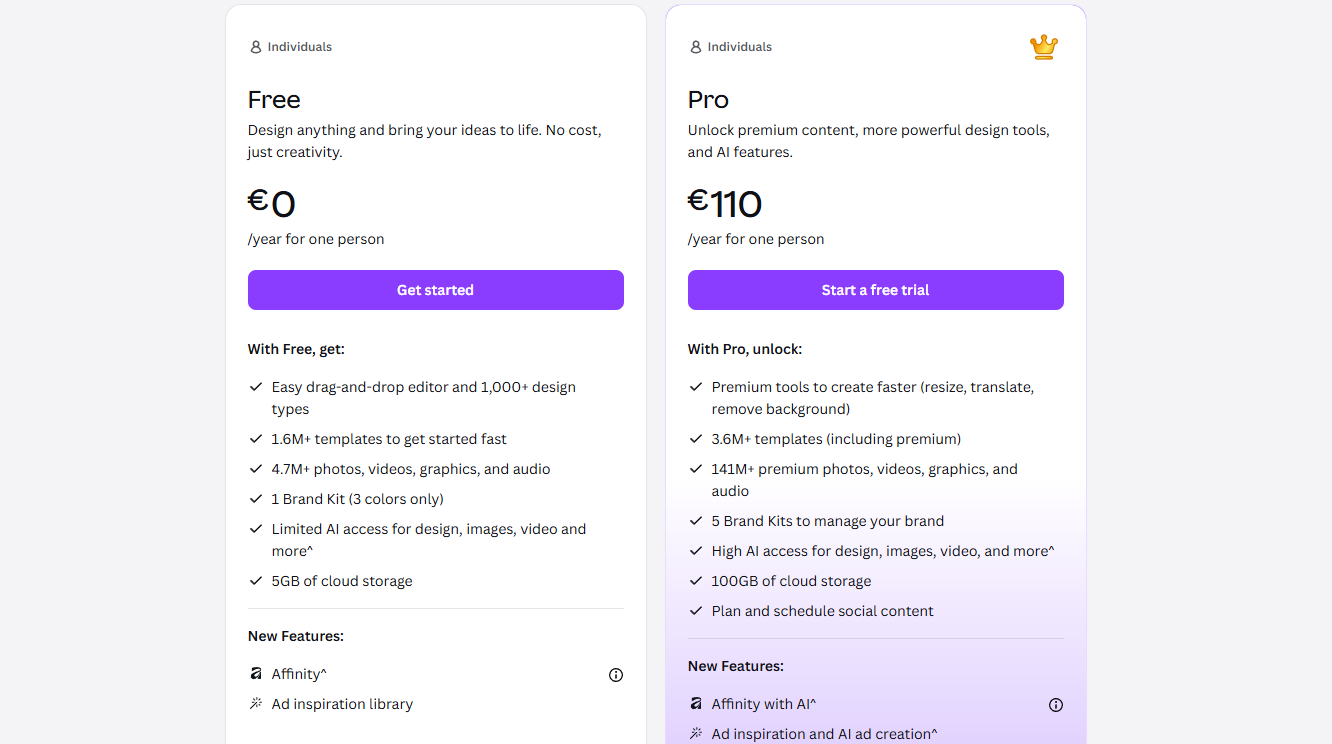
Pro
- Free: 0 €/mes
- Pro: 110 €/mes
Otras plataformas top para creadores de contenido
Probé otras plataformas para creadores de contenido que también merecen ser mencionadas en este artículo:
1. Patreon - Ideal para la monetización basada en membresías y los ingresos recurrentes de seguidores
2. Ko-fi - Ideal para aceptar donaciones y ventas pequeñas de productos digitales
3. Feedly - Ideal para investigar contenido y mantenerse al día de las tendencias del sector
4. BuzzSumo - Ideal para descubrir ideas de contenido de alto rendimiento y temas en tendencia
5. TubeBuddy - Ideal para optimizar canales de YouTube
6. Jasper.ai - Ideal para la escritura asistida por IA
7. RunwayML - Ideal para la edición avanzada de video con IA
8. Gumroad - Ideal para vender productos digitales como e-books y plantillas
9. Substack - Ideal para publicar y monetizar newsletters y contenido escrito
10. Twitch - Ideal para transmisiones en directo e interacción con la audiencia en tiempo real
11. Podbean - Ideal para alojar y monetizar podcasts
12. MixKit - Ideal para videos de stock, música y efectos de sonido gratuitos
13. TikTok - Ideal para contenido de video corto
14. Kajabi - Ideal para cursos y productos digitales todo en uno
15. Podia - Ideal para creadores que venden cursos, descargas y membresías
Con estas 15 herramientas, más las 10 que mencioné antes, tienes todo lo que necesitas para empezar a crear, crecer y monetizar tu audiencia.
Ahora, veamos cómo elegir la mejor plataforma para creadores de contenido.
Cómo elegir las plataformas para creadores de contenido adecuadas
Para elegir las plataformas para creadores de contenido adecuadas, deberías:
- Empezar por el resultado que quieres conseguir
- Asignar herramientas a etapas como la creación, la distribución y más
- Considerar el coste de la plataforma, su complejidad y su capacidad de escalar
- Comprobar la integración entre las plataformas para creadores de contenido y otras herramientas
Ahora, hablemos de cada factor en detalle.
1. Empieza por el resultado que quieres
Antes de elegir una plataforma para creadores de contenido, debes tener una idea de cuáles son tus objetivos.
¿Estás intentando vender productos digitales, conseguir seguidores, construir una newsletter o convertir tu contenido en ingresos?
Cuando empiezas por un resultado, puedes elegir plataformas que apoyen tu objetivo de forma natural desde tu primer día publicando.
Por ejemplo, si tu objetivo principal es la monetización, hay distintas plataformas para creadores que pueden ayudarte a conseguirlo. Cada una con su propio enfoque.
En algunas plataformas para creadores de contenido, como Easytools, puedes vender productos digitales, como webinars, PDFs, cursos online y e-books.
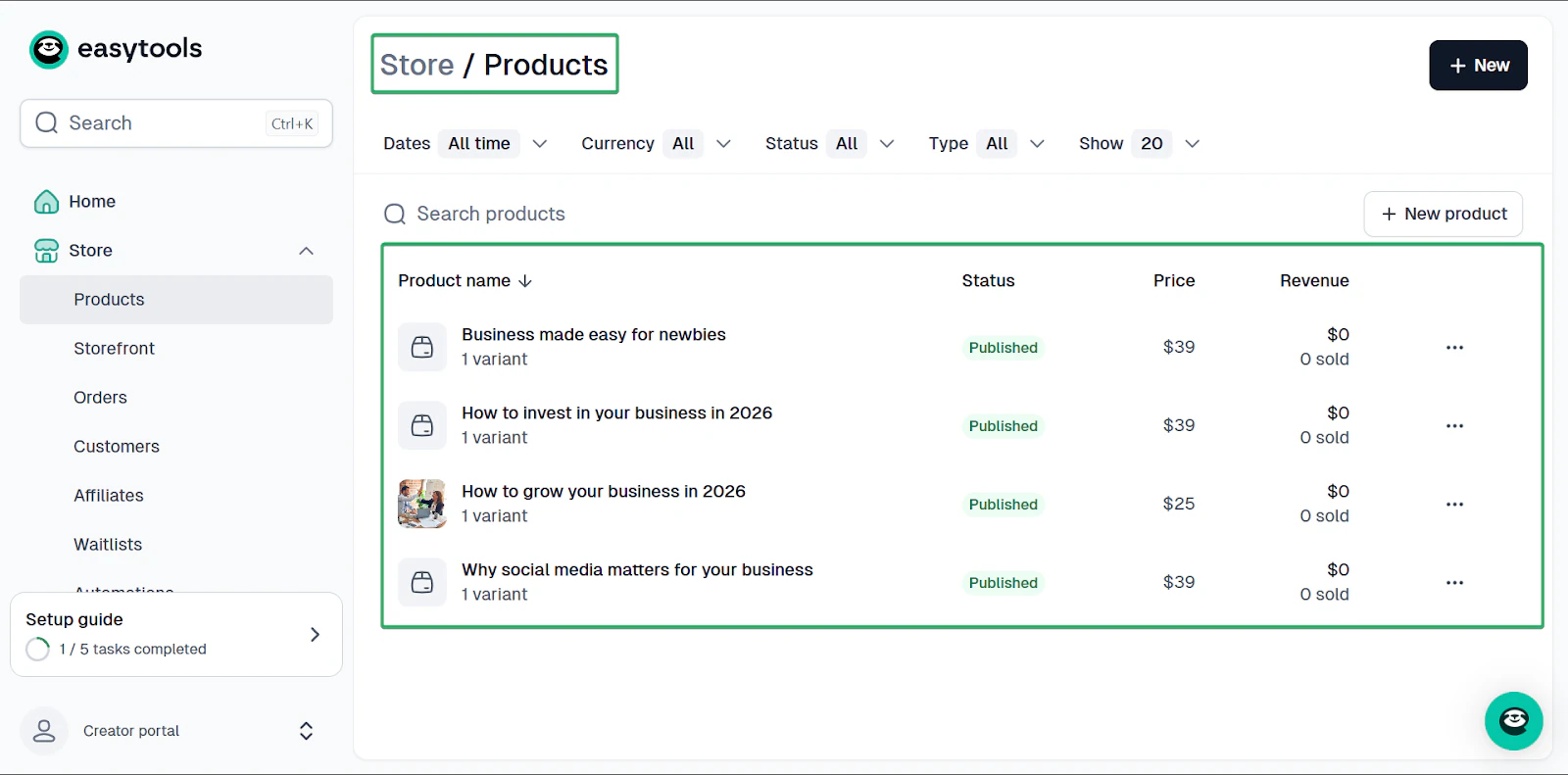
También puedes gestionar un programa de afiliados en el que otras personas venden tus productos y ganan comisiones.
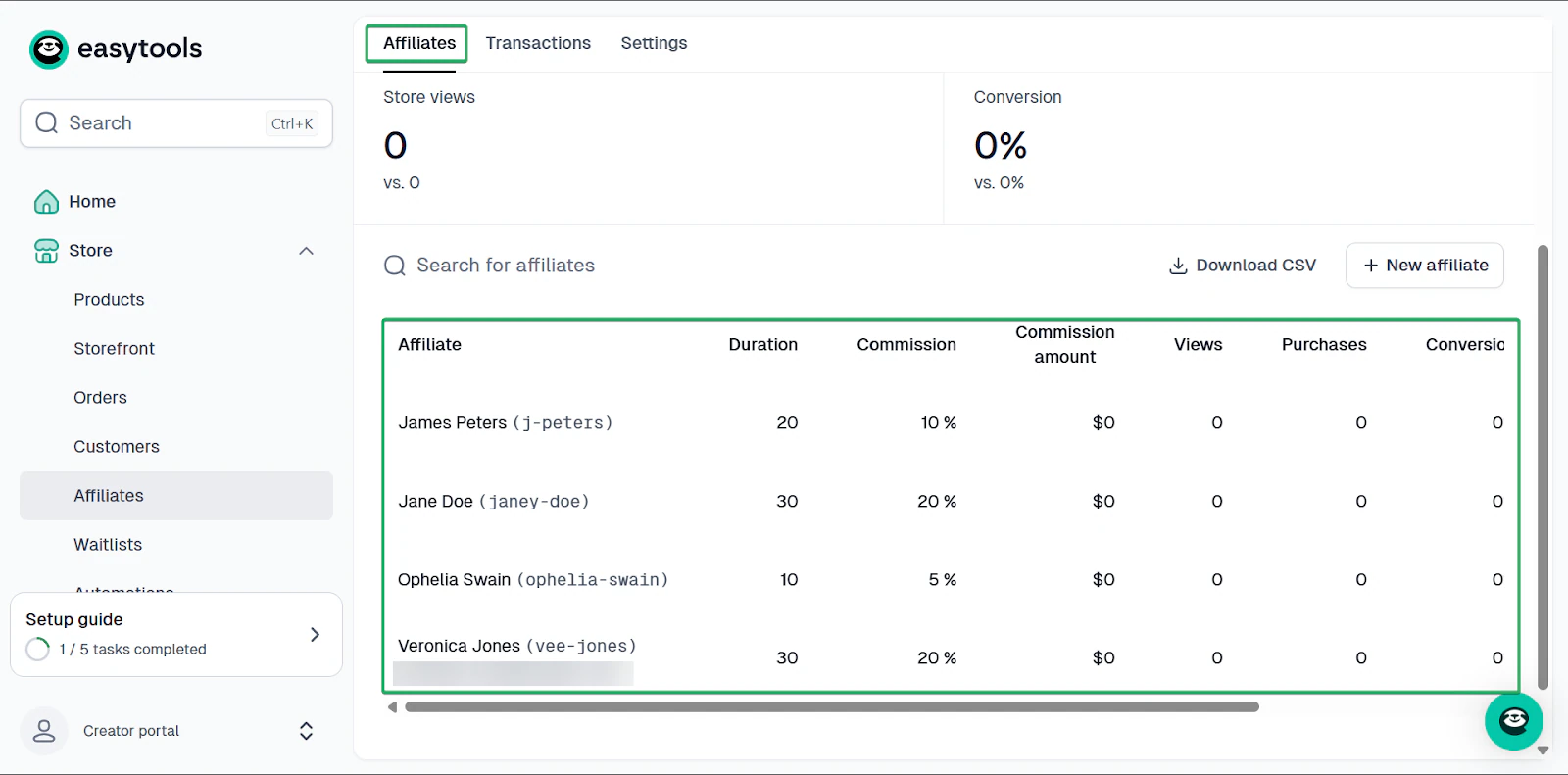
E incluso automatizar tareas sencillas, como enviar emails cuando los clientes realizan una acción, como hacer un pedido.
Compara esto con plataformas para creadores de contenido como YouTube o WordPress.
Aunque ambas son plataformas geniales, la monetización suele llegar más tarde, ya que se centran primero en la creación y distribución de contenido.
Así que, si tu objetivo es convertir el contenido en un negocio, elegir una plataforma alineada con tu estrategia puede ahorrarte tiempo.
2. Asigna herramientas a etapas
También deberías asignar herramientas a etapas al elegir la plataforma para creadores de contenido adecuada.
Las cuatro etapas principales por las que pasan los creadores son:
1. Creación: diseñar, escribir, editar y automatizar contenido
2. Distribución: publicar, programar y ayudar a que la gente descubra tu contenido
3. Conversión: convertir la atención en seguidores, registros de email o ventas
4. Retención: mantener a la gente comprometida a través de suscripciones o comunidades
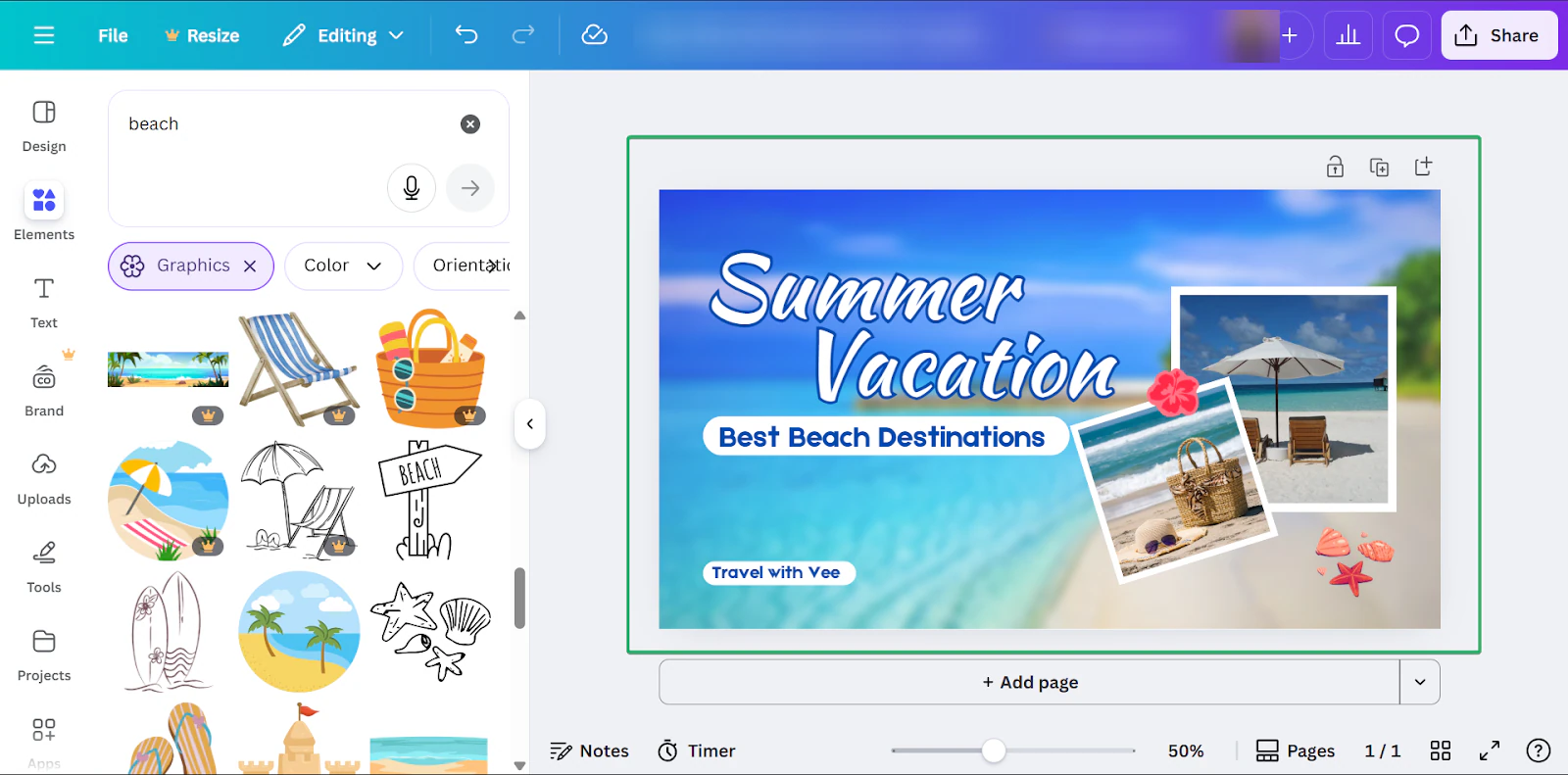
Por ejemplo, plataformas como Canva y Descript son grandes opciones para la etapa de creación. Canva ayuda con los visuales y el branding, mientras que Descript te permite crear contenido audiovisual rápidamente.
YouTube y Buffer son grandes opciones para la distribución, ayudando a los creadores a publicar y programar contenido en distintos canales.
Pero en la etapa de conversión, los creadores empiezan a notar fricción con sus herramientas.
La mayoría de las plataformas de publicación no siempre están diseñadas para vender productos, por ejemplo.
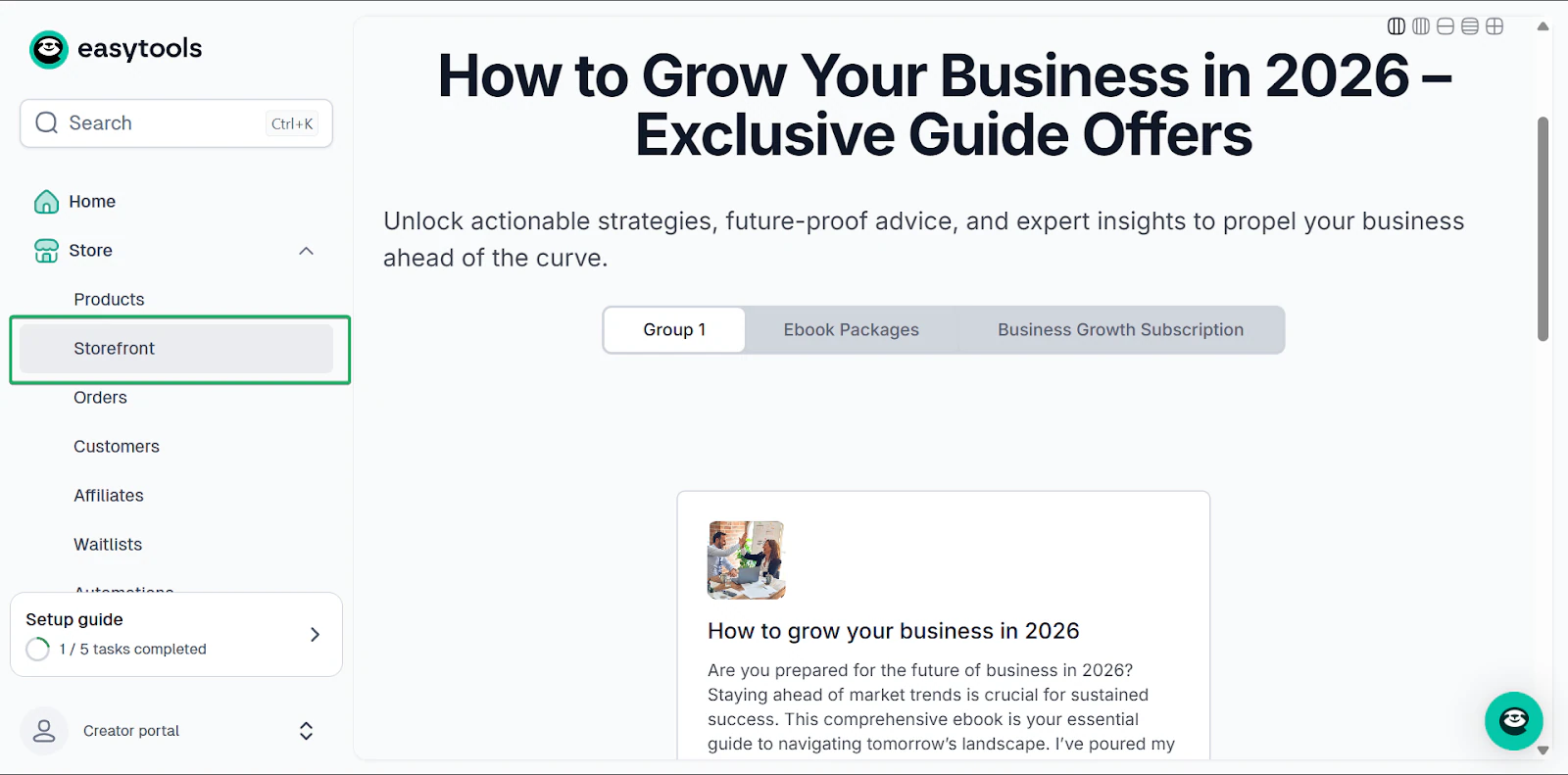
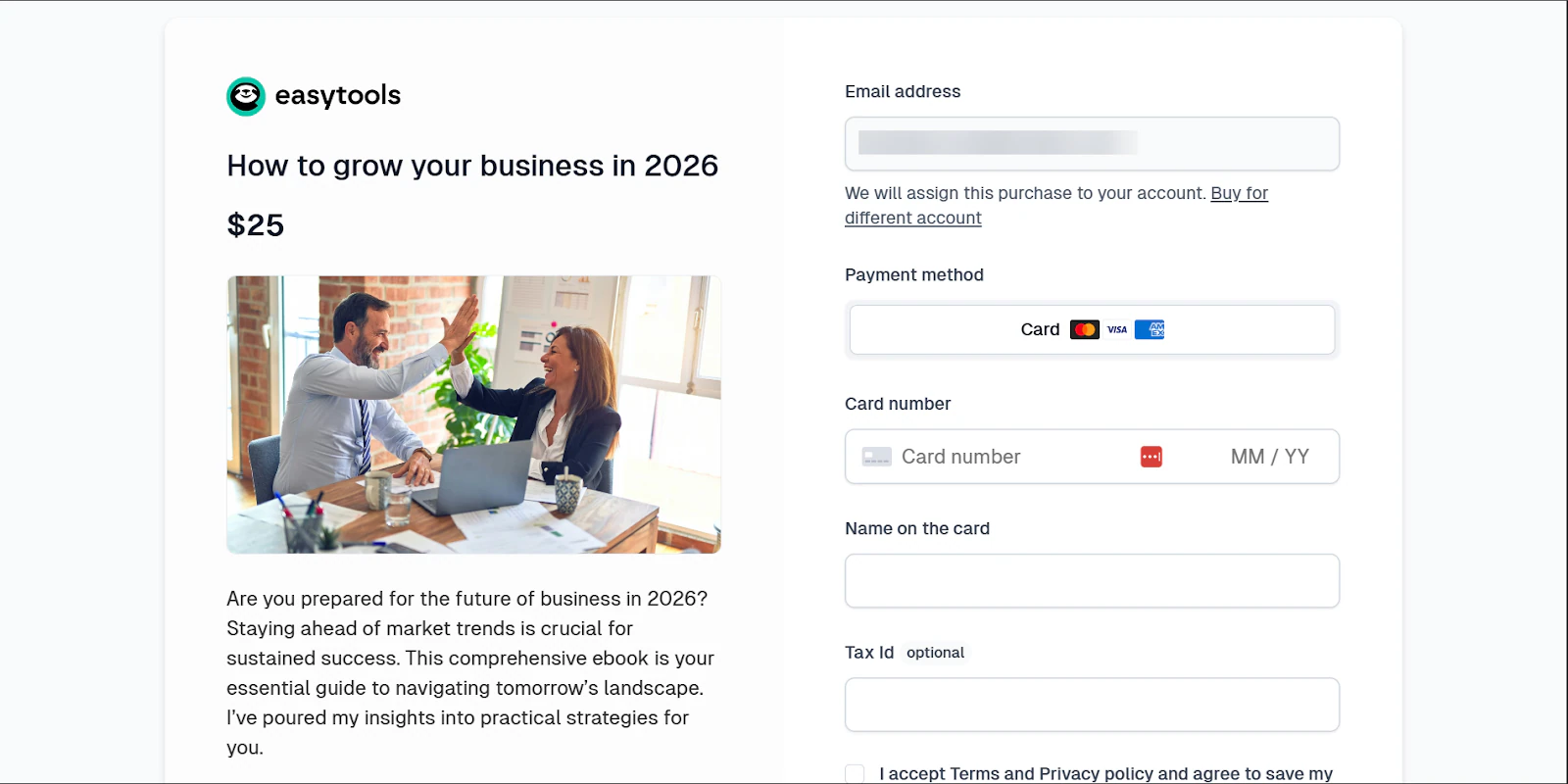
Con Easytools, puedes crear escaparates sencillos y vender tu contenido digital, todo en un mismo lugar.
Por último, está la retención, que es básicamente cómo mantienes a tu audiencia comprometida después de su primera interacción contigo.
Herramientas como beehiiv y Sendfox ayudan a los creadores a mantener el contacto a través de newsletters y emails.
Easytools complementa esto con compras repetidas y programas de afiliados que hacen que las audiencias vuelvan.
Lo que quiero decir es que el flujo de trabajo de todo creador de contenido pasa por etapas. Y si lo piensas, no todas las plataformas están diseñadas para ayudarte a crecer.
Así que, en lugar de preguntarte qué herramienta lo hace todo, será más inteligente evaluar qué plataforma de creación de contenido encaja mejor con el punto en el que estás.
Y ajustar las plataformas para creadores de contenido a tu etapa también te ayudará a elegir una herramienta que crezca con tu audiencia.
3. Considera el coste, la complejidad y la escala
El coste de la plataforma, su complejidad y su escalabilidad también merecen consideración al elegir la plataforma adecuada.
Al fin y al cabo, a medida que tu negocio de creador crece, tus herramientas también deberían hacerlo.
Debes fijarte no solo en la asequibilidad, sino también en si esa herramienta asequible sigue teniendo sentido a medida que tu negocio se expande.
Aquí es donde importan tres cosas:
- Compensaciones entre gratis y de pago
- Solapamiento y redundancia de herramientas
- Qué empieza a fallar cuando creces
Esto es lo que quiero decir.
1. Compensaciones entre gratis y de pago
Muchas plataformas para creadores de contenido, como YouTube, Canva y WordPress, son gratuitas o de bajo coste al principio.
Puedes crear sin pagar por adelantado, lo cual es genial cuando eres nuevo en la creación de contenido.
Pero los planes gratuitos suelen venir con límites. Tienes acceso a menos funciones, restricciones de marca e incluso limitaciones en las integraciones de herramientas.
Cuando empiezas a ganar dinero, los costes empiezan a aparecer en otros sitios.
Por ejemplo, si quieres vender en WordPress, tendrás que pagar por el hosting, los temas premium, los plugins de e-commerce y el mantenimiento.
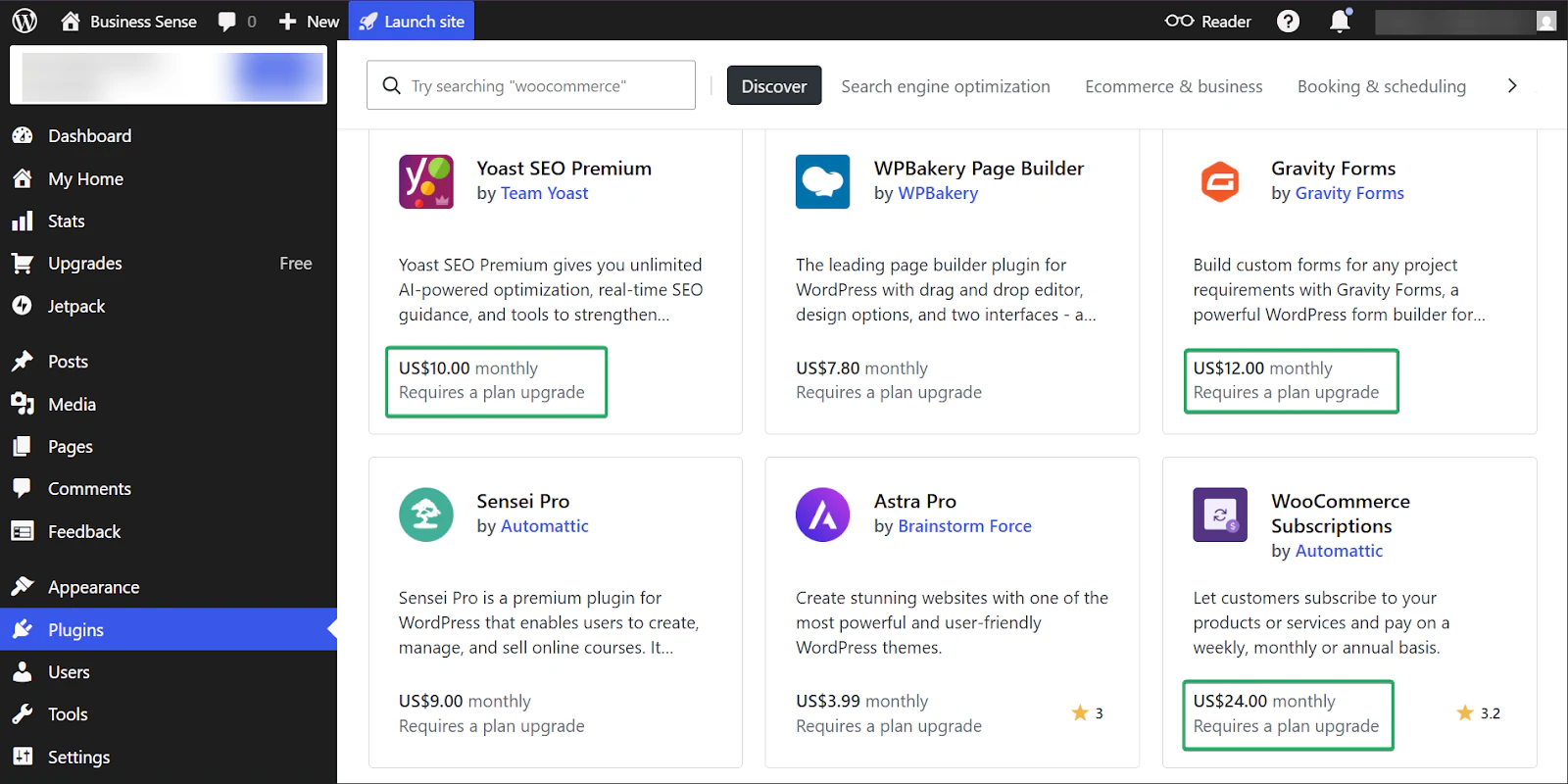
Así que, aunque los precios de WordPress puedan parecer relativamente asequibles, con 4, 8 y 25 $ al mes para sus planes Personal, Premium y Business, acabarás pagando más por esos servicios extra.
En cambio, Easytools agrupa todas sus funciones en una única plataforma de pago.
2. Solapamiento y redundancia de herramientas
A medida que tu creación de contenido crece, es normal acabar con una gran variedad de herramientas.
Por ejemplo, plataformas como Sendfox son geniales para enviar emails, pero no están construidas para la monetización. Así que los creadores suelen añadir otra plataforma solo para cubrir esa parte.
Cuando esto ocurre, acabarás pagando por múltiples herramientas cuyas funciones no aprovechas del todo.
También acabarás gestionando varios paneles y perdiendo tiempo averiguando qué herramienta hace qué.
Así que lo que realmente necesitas es una plataforma para creadores de contenido que reduzca el solapamiento y la redundancia reuniendo todas estas funciones en un mismo lugar.
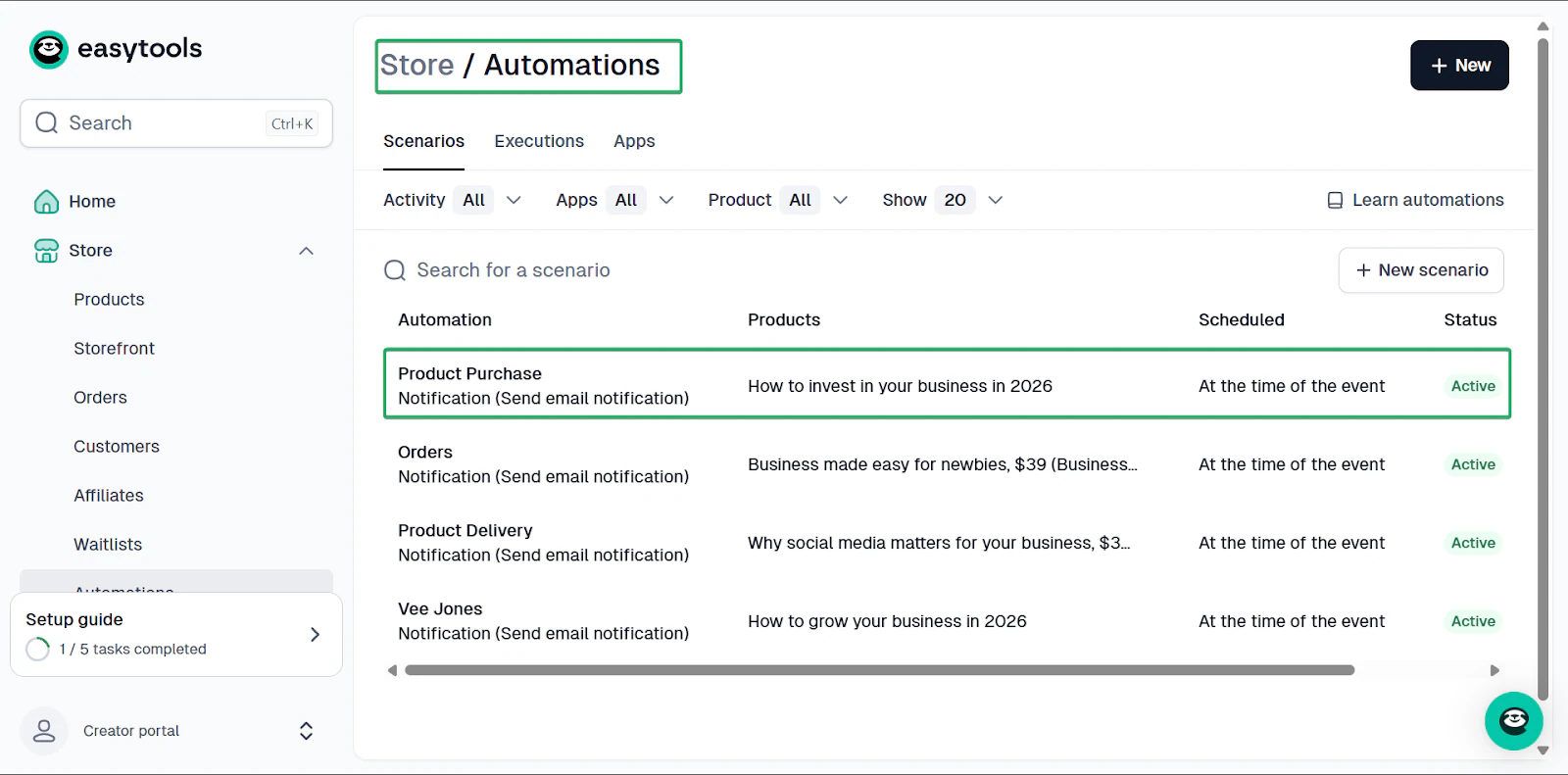
Por ejemplo, con Easytools puedes seguir vendiendo productos y enviando emails a tus clientes sin cambiar de herramienta.
Aún mejor, puedes automatizar los emails de confirmación de cada compra.
3. ¿Qué falla cuando creces?
A medida que tu audiencia y tus ventas crecen, notarás rápidamente que algunas de tus herramientas empiezan a sufrir.
Por ejemplo, tus planes gratuitos dejarán de ser suficientes, así que tendrás que hacer un upgrade. O notarás que muchas herramientas empiezan a chocar entre sí.
Las plataformas para creadores de contenido como YouTube siguen permitiéndote publicar contenido con facilidad, pero convertir eso en ingresos suele requerir trabajo y costes extra.
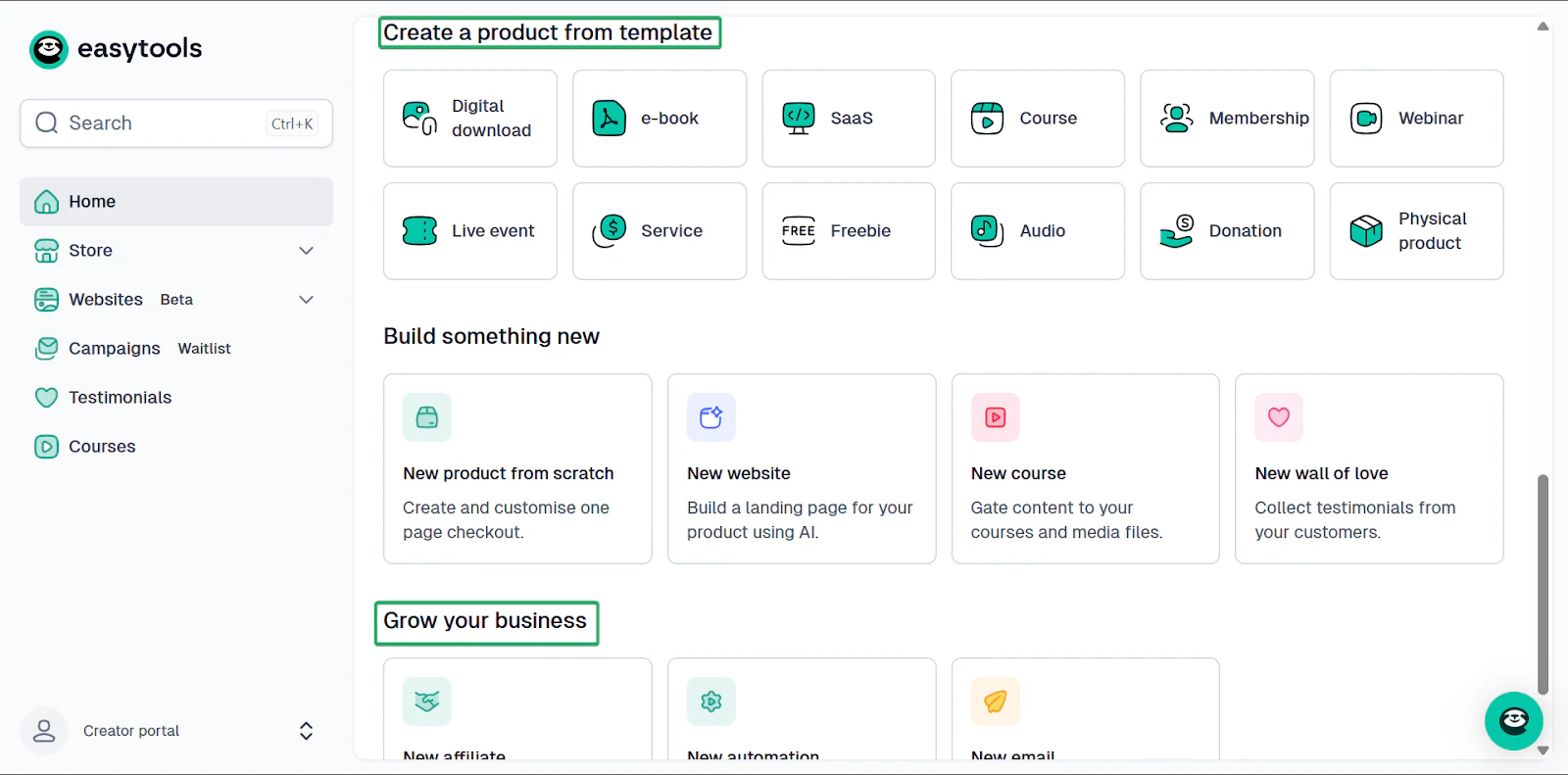
En cambio, con Easytools puedes crear y vender todo tu contenido digital, gestionar clientes y afiliados, y generar ingresos sin configuración adicional.
4. Integraciones con otras herramientas
Por último, tienes que considerar las integraciones entre las plataformas para creadores de contenido y otras herramientas.
Créeme, ni siquiera las mejores herramientas pueden hacerlo todo.
Imagina crear un video en Descript, diseñar una miniatura en Canva y luego intentar programarlo todo en Buffer.
Si estas herramientas no se integran, tendrás que subir manualmente tu contenido a cada plataforma y repetir el proceso cada vez.
Con Easytools, puedes conectarte con herramientas como Mailchimp, Pipedrive, WordPress, Zencal y más.
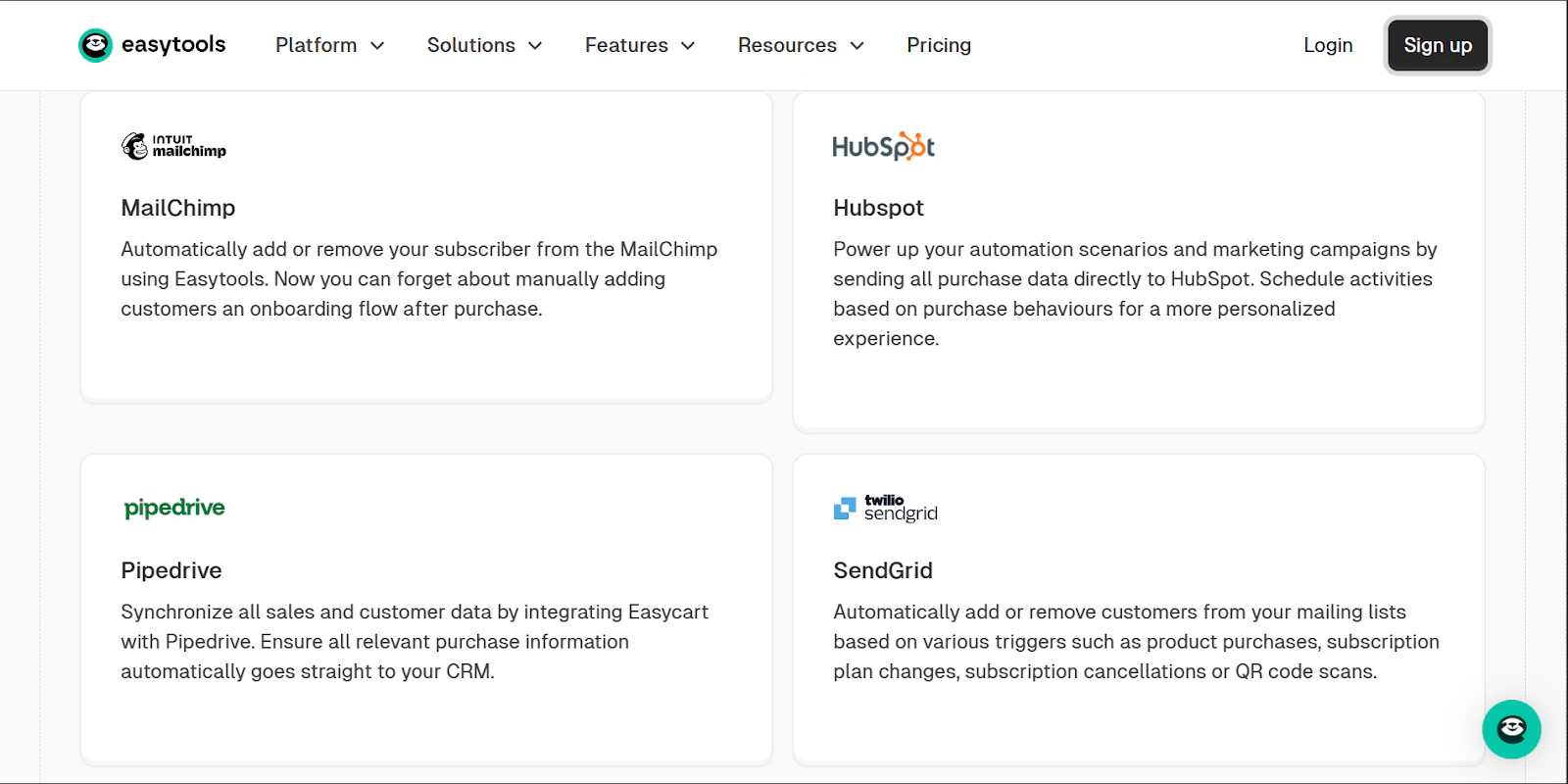
Así que, sin salir de Easytools, puedes:
- Añadir clientes y suscriptores a tu lista de email automáticamente
- Enviar newsletters y novedades de productos tanto a clientes como a leads
- Hacer seguimiento de los prospectos automáticamente
- Conectar tu tienda de creador con tu blog
- Automatizar la programación de reuniones entre tú y tus clientes
- Automatizar los pagos antes de las sesiones
Elige la mejor plataforma para creadores de contenido
En este artículo, te he guiado por 10 de las mejores plataformas para creadores de contenido, empezando por Easytools.
Easytools destaca por su enfoque único para crear, vender y comercializar contenido digital, todo en un mismo lugar.
También compartí 15 menciones honoríficas de herramientas como Patreon, TikTok, TubeBuddy y Ko-fi, que son efectivas para el crecimiento de la audiencia, el video corto y la investigación de contenido.
Por último, cubrí los factores a considerar al elegir las plataformas para creadores de contenido adecuadas.
Dije que deberías tener un objetivo, asignar herramientas a tu etapa como creador, considerar el coste y la escala, y buscar integraciones que mantengan tu flujo de trabajo fluido.
Para los creadores que quieren crear, vender y escalar al máximo de su capacidad, Easytools lidera el grupo, mientras que las demás plataformas ofrecen apoyo.