
Blog
10 meilleures plateformes pour créateurs de contenu en 2026: fonctionnalités, prix, avantages et inconvénients
10 meilleures plateformes pour créateurs de contenu: 1. Easytools, 2. YouTube, 3. Descript, 4. Sendfox, 5. WordPress, 6. Repurpose.io 7. Buffer, …

Saviez-vous qu’un créateur de contenu ne consacre que 46% de son temps à créer du contenu?
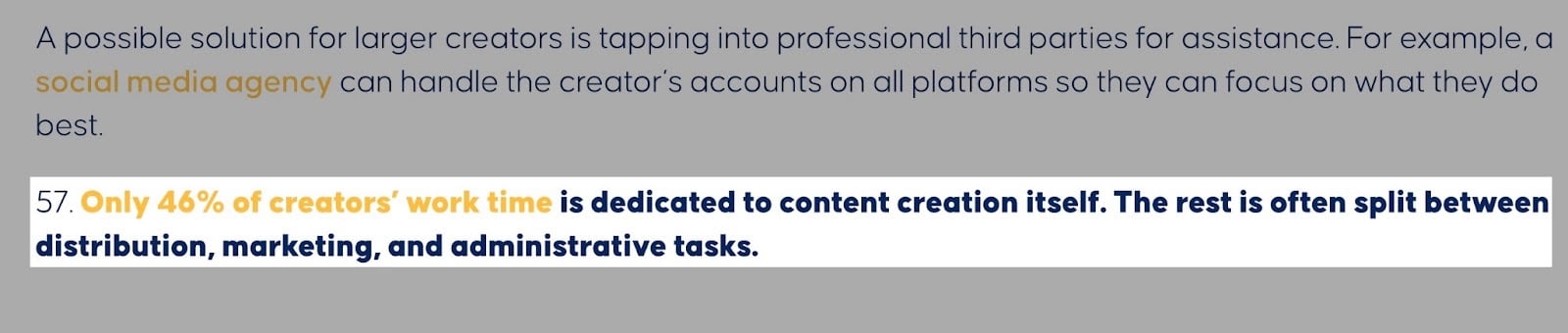
Le reste du temps part dans la gestion des emails, la création de visuels, la programmation des publications et le développement de l’audience.
Ces tâches deviennent vite écrasantes.
C’est là que trouver la bonne plateforme pour créateurs de contenu devient une décision intelligente.
Ces plateformes aident les créateurs à transformer leurs idées brutes en quelque chose que leur audience peut voir, partager et payer.
Pas besoin d’être un génie de la technique pour construire une présence en ligne. Les plateformes pour créateurs de contenu font ce travail pour vous.
Dans ce guide, nous avons rassemblé les 10 meilleures plateformes pour créateurs de contenu afin de vous aider à choisir la bonne. Nous détaillons ce que chaque plateforme fait de mieux, ses fonctionnalités clés, ses prix, et ses avantages et inconvénients réels.
Vous pourrez ainsi choisir l’outil qui correspond vraiment à votre façon de travailler.
TL;DR
-
Les plateformes pour créateurs de contenu sont des logiciels ou des applications qui aident les créateurs à transformer leurs idées brutes en quelque chose que leur audience peut voir, partager et payer.
-
Les meilleures plateformes pour créateurs de contenu sont:
- 1. Easytools
- 2. YouTube
- 3. Descript
- 4. Sendfox
- 5. WordPress
- 6. Repurpose.io
- 7. Buffer
- 8. beehiiv
- 9. Pictory
- 10. Canva
-
Vous pouvez choisir la bonne plateforme en évaluant les résultats que vous attendez de votre création de contenu, en associant vos outils aux différentes étapes de la création, en pesant le coût, la complexité et la capacité à grandir, et en sélectionnant des outils qui s’intègrent à vos autres applications.
Comparatif des meilleures plateformes pour créateurs de contenu
10 meilleures plateformes pour créateurs de contenu
1. Easytools
📑 Type de contenu: PDF, formations en ligne, espaces membres, webinaires | ⚙️ Fonctionnalités clés: page de paiement (Easycart), landing pages (Easypage), témoignages clients (Easylove), récupération de panier abandonné, analytique, capture d’emails, campagnes marketing (Easymail) | 🔗 Distribution: liens de partage, intégrations sur votre site, connecteurs | 💳 Monétisation: ventes de produits, abonnements | 🌱 Croissance: capture d’emails, upsells | 💰 Prix de départ: 0 $/mois + 5% de commission par transaction.
Cette liste des meilleures plateformes pour créateurs de contenu commence par Easytools.
Easytools est une plateforme tout-en-un et no-code qui vous aide à vendre et à livrer vos produits digitaux sans le stress de jongler entre plusieurs outils.
Elle gère les paiements via Stripe et prend en charge les achats uniques comme les paiements récurrents. Elle s’occupe aussi de la page de paiement, des abonnements et des taxes internationales.
Ce qui distingue Easytools, c’est que vous pouvez protéger vos contenus, automatiser vos processus et collecter des avis sans configuration technique.
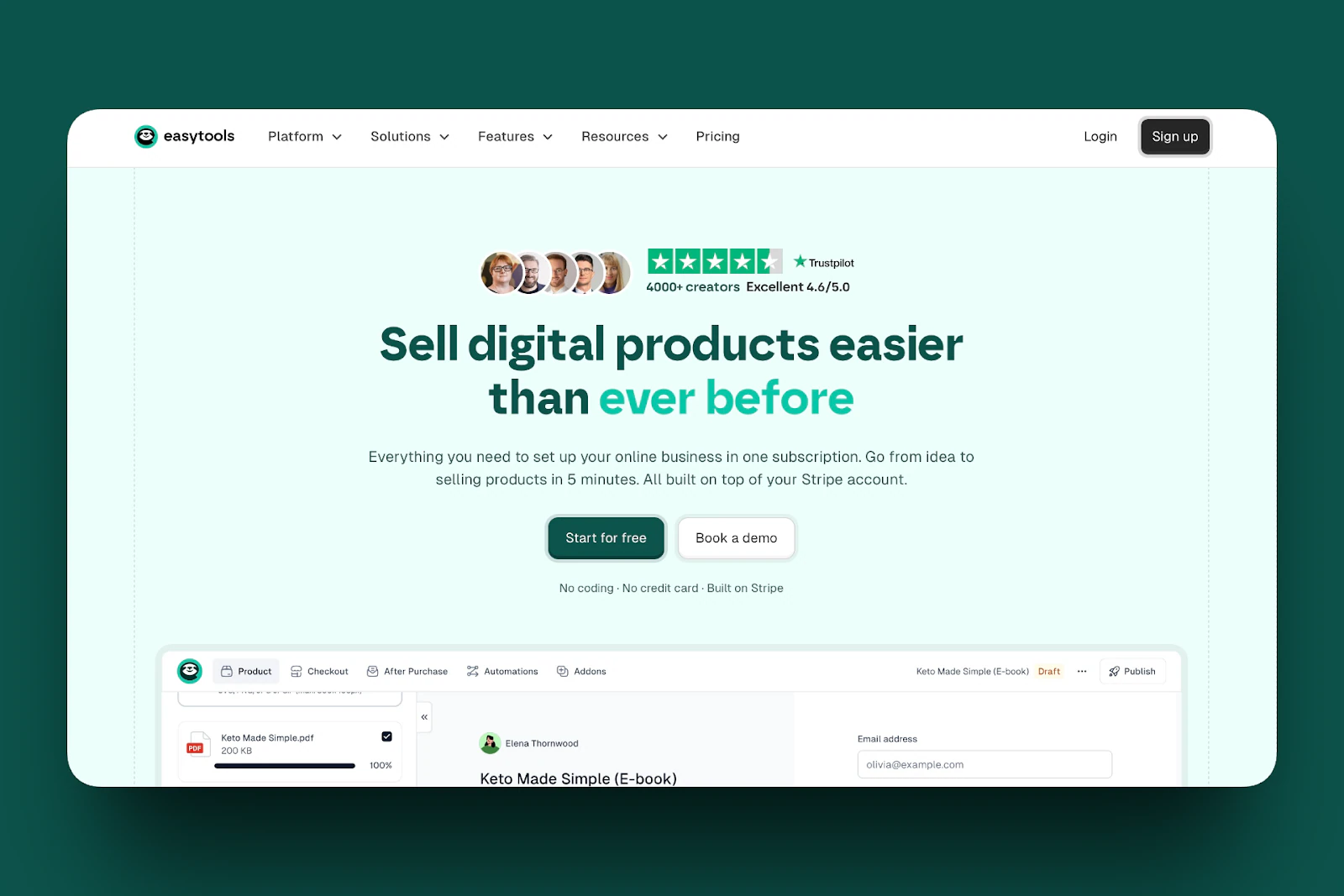
Easytools vous permet de créer et de vendre des produits digitaux et des contenus protégés: PDF, formations en ligne, ebooks, templates et guides.
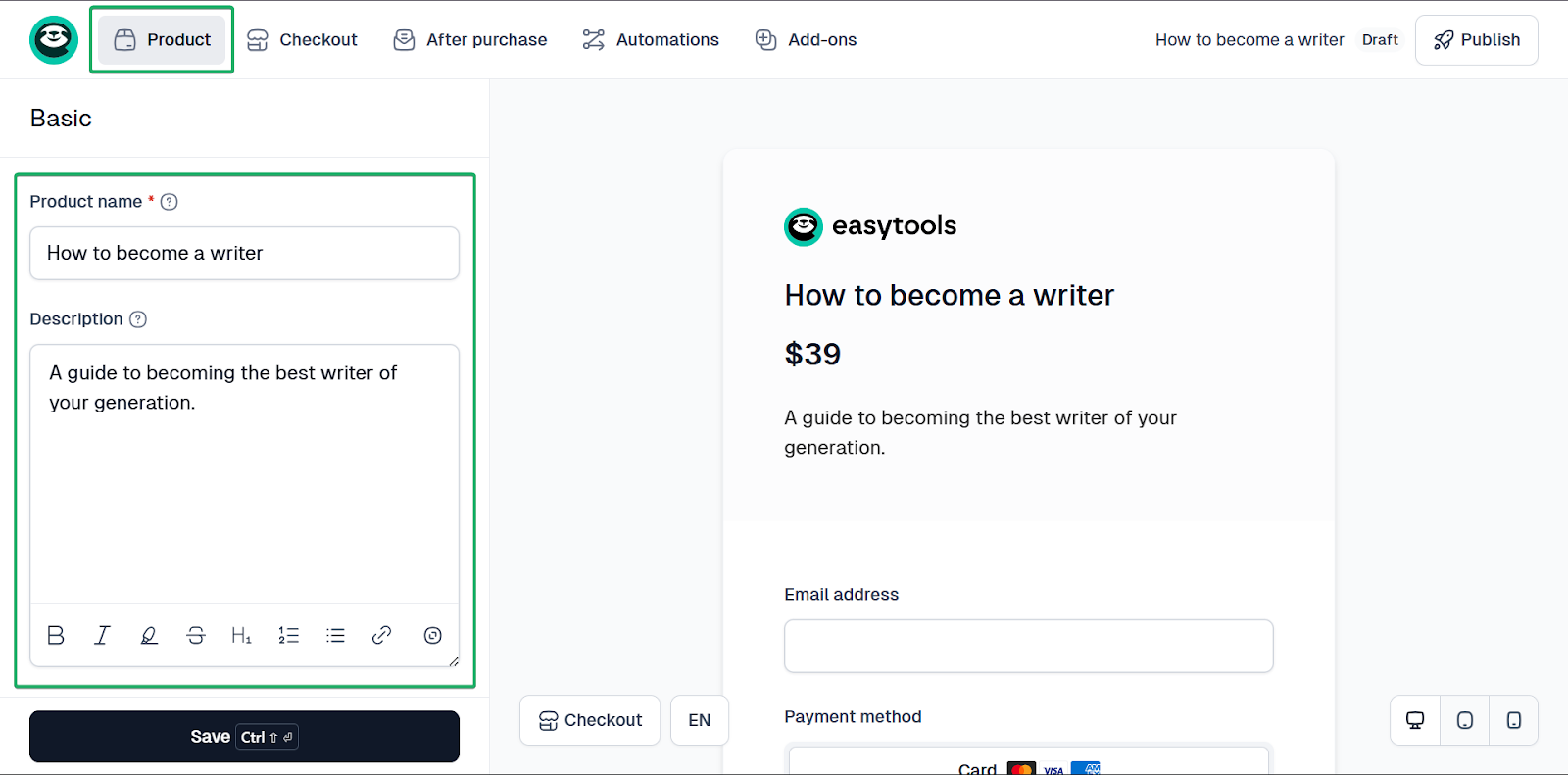
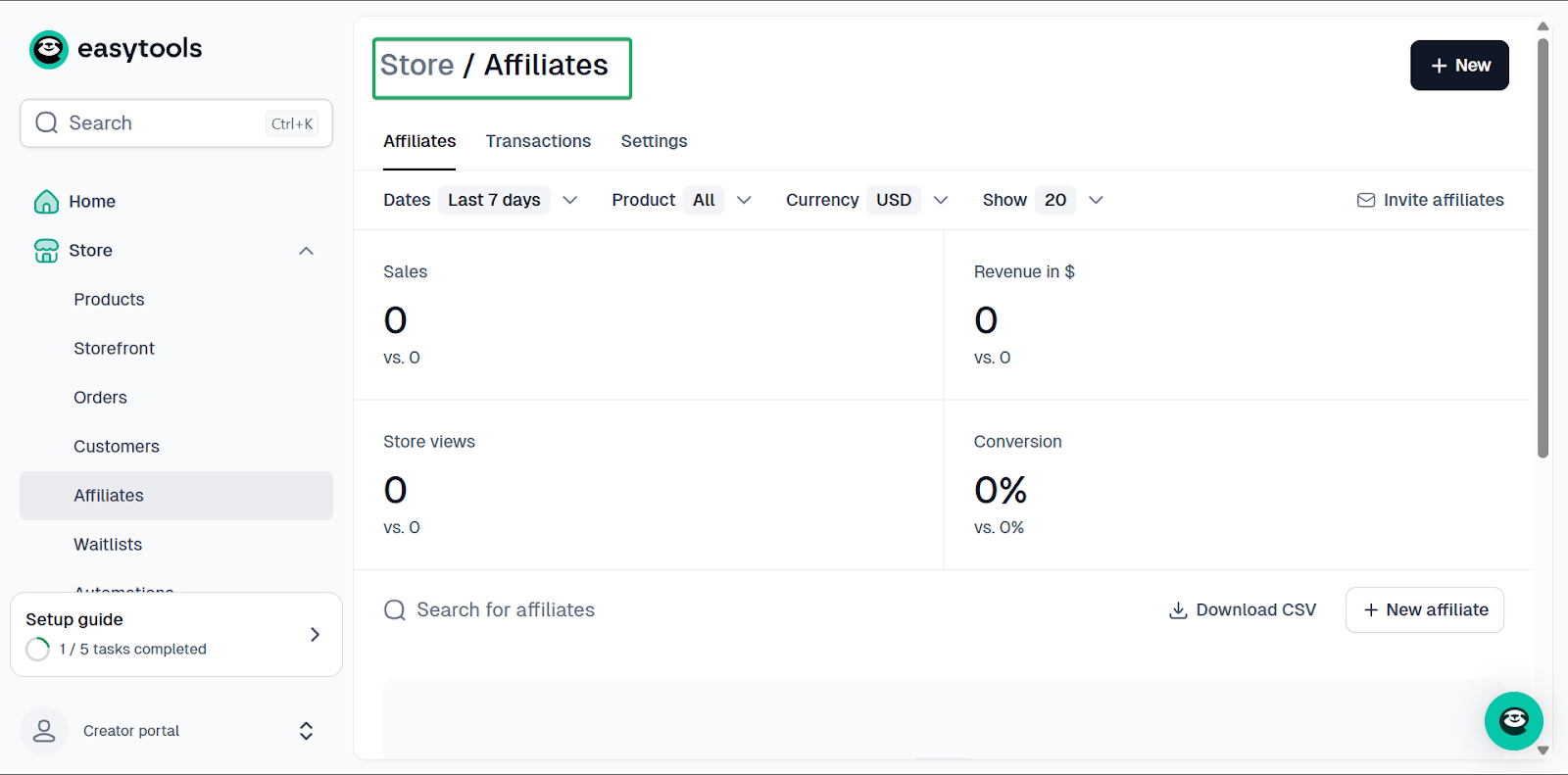
Sa fonctionnalité d’affiliation vous permet de construire un réseau de partenaires qui font la promotion de vos produits et touchent une commission.
Enfin, la fonctionnalité d’automatisation d’Easytools aide les créateurs à livrer leurs produits, à accueillir leurs clients et à gérer leurs relances sans travail manuel.
Easytools réunit toutes ces fonctionnalités pour que vous puissiez vous concentrer sur la création et la vente de vos contenus.
Ce que j’ai aimé chez Easytools
1. Store
La fonctionnalité Store d’Easytools vous permet d’ajouter des produits digitaux, de créer une boutique et de gérer vos commandes et vos clients.
Vous pouvez aussi consulter l’analytique de votre boutique, modifier ses réglages, mettre en place des automatisations, gérer vos affiliés et activer la récupération de panier.
Laissez-moi vous montrer comment ajouter des produits digitaux dans Easytools.
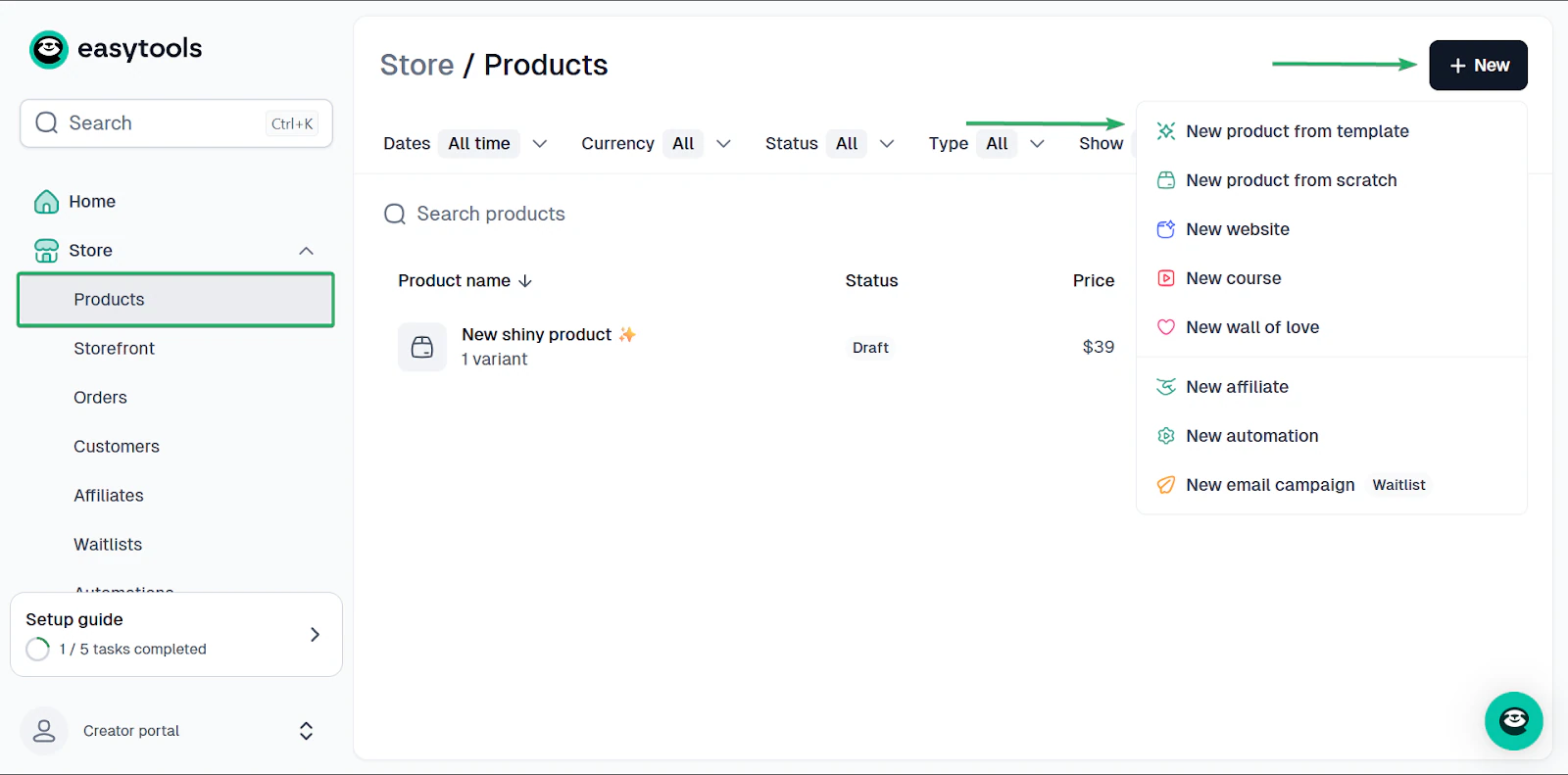
Sélectionnez d’abord Store dans la barre latérale. Allez ensuite dans Products et cliquez sur + New en haut à droite de la fenêtre.
Vous pouvez créer un produit à partir d’un template ou de zéro.
Partons d’un template.
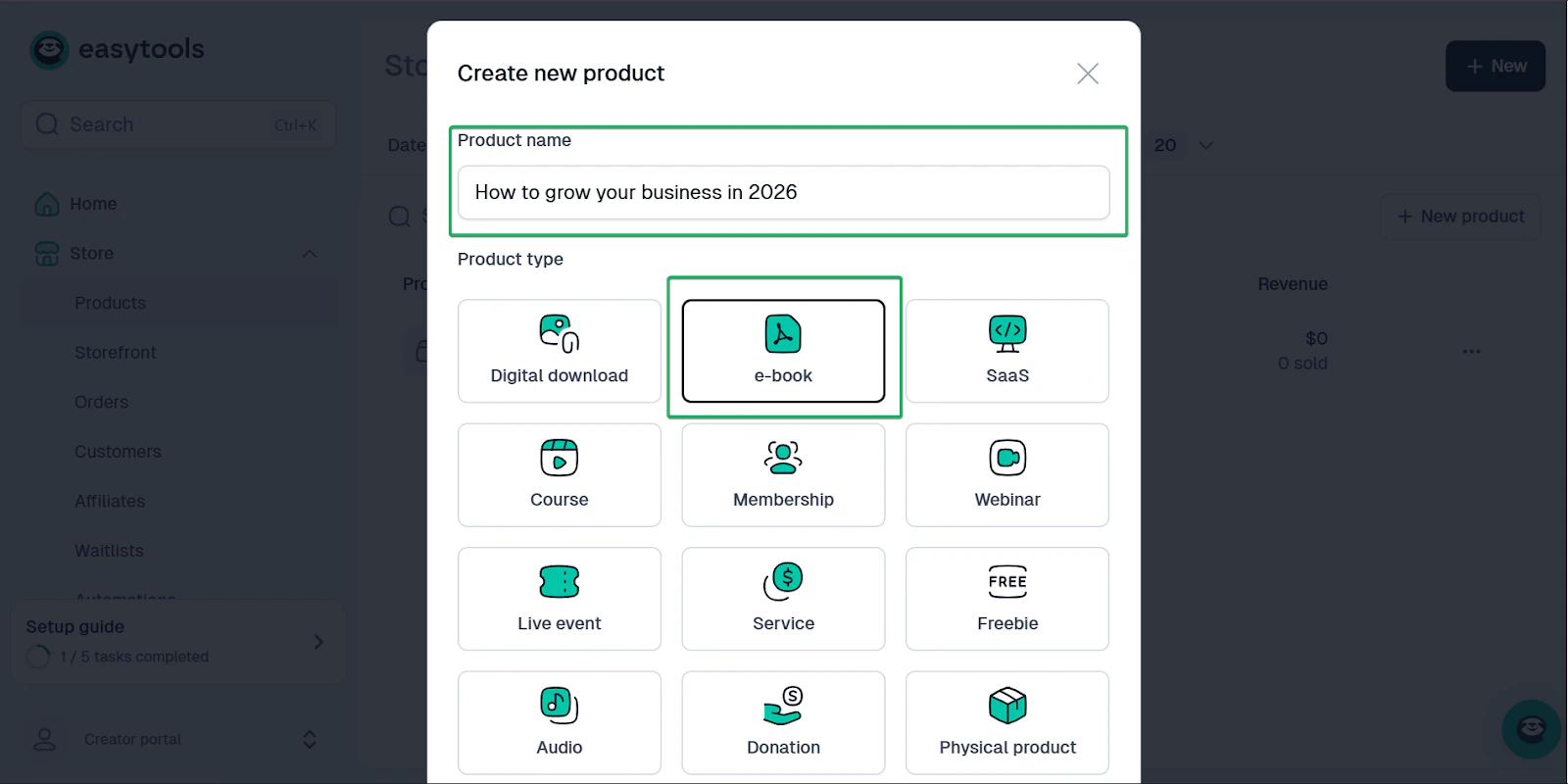
Saisissez ensuite le nom du produit et sélectionnez le type de produit à créer.
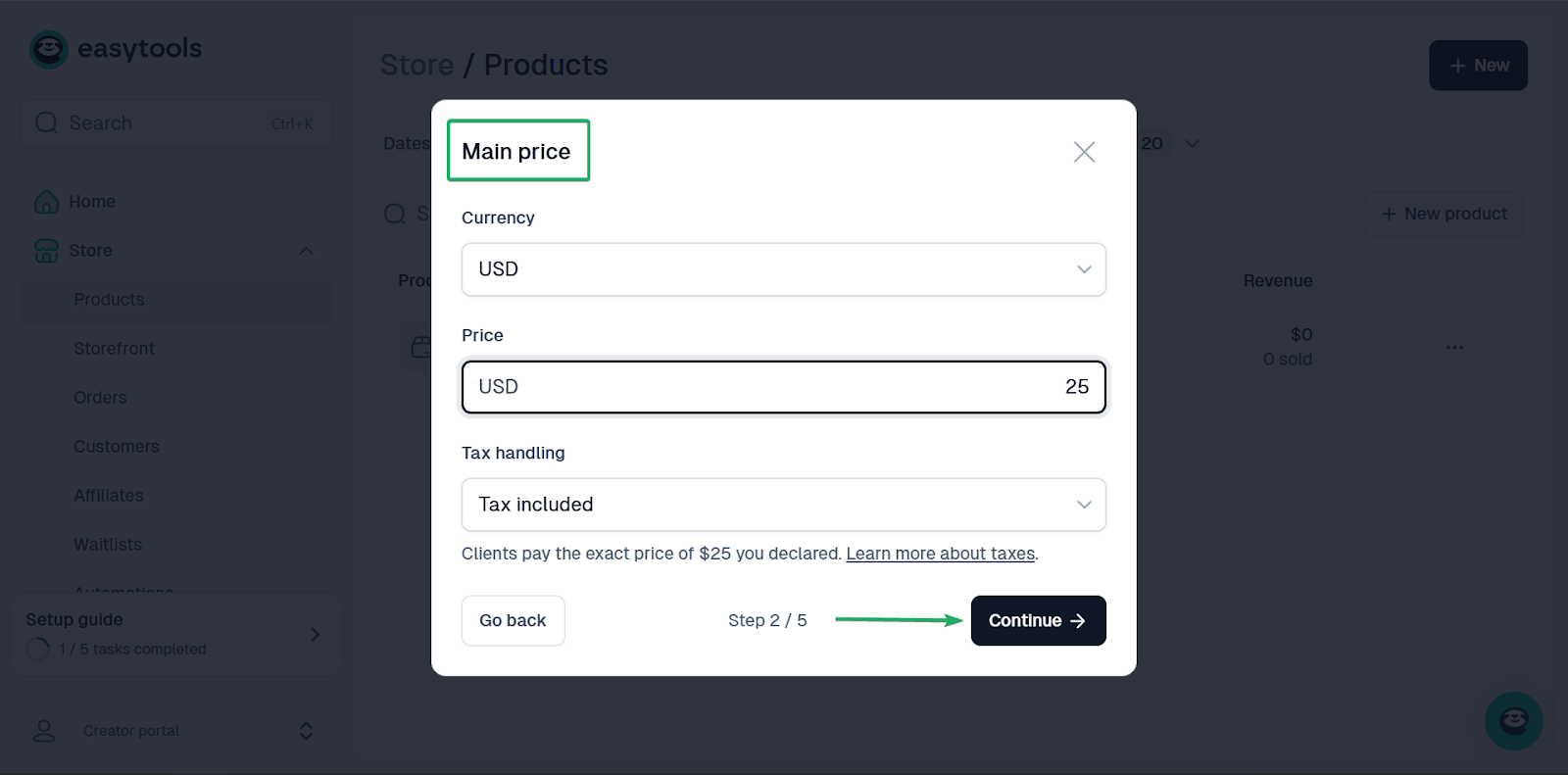
Définissez ensuite le prix et cliquez sur Continue.
Easytools peut générer automatiquement une description de produit.
Vous pouvez aussi téléverser une image de votre produit. Mieux encore, l’outil vous permet également de générer des photos par IA.
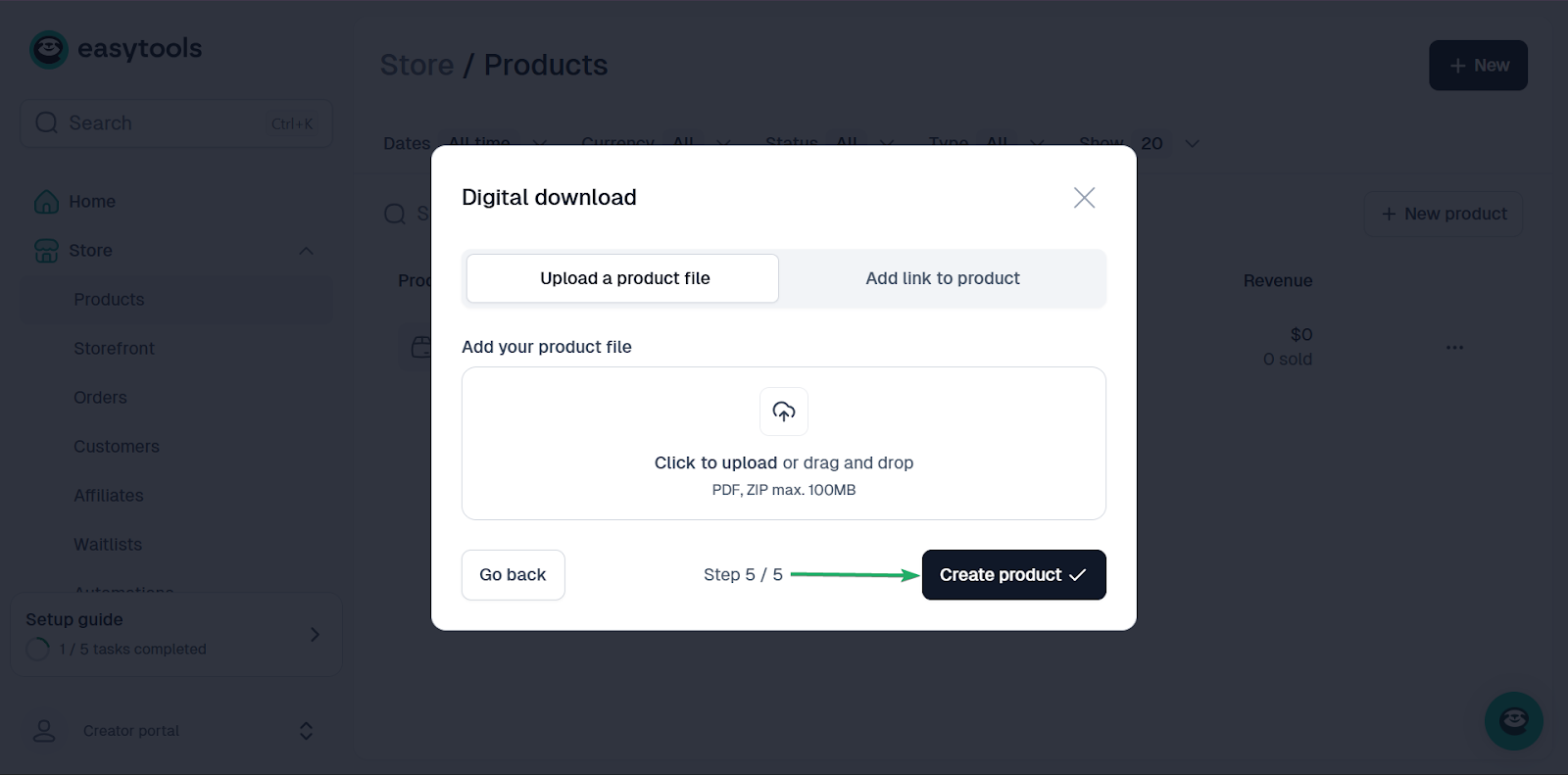
Une fois terminé, cliquez sur Create product.
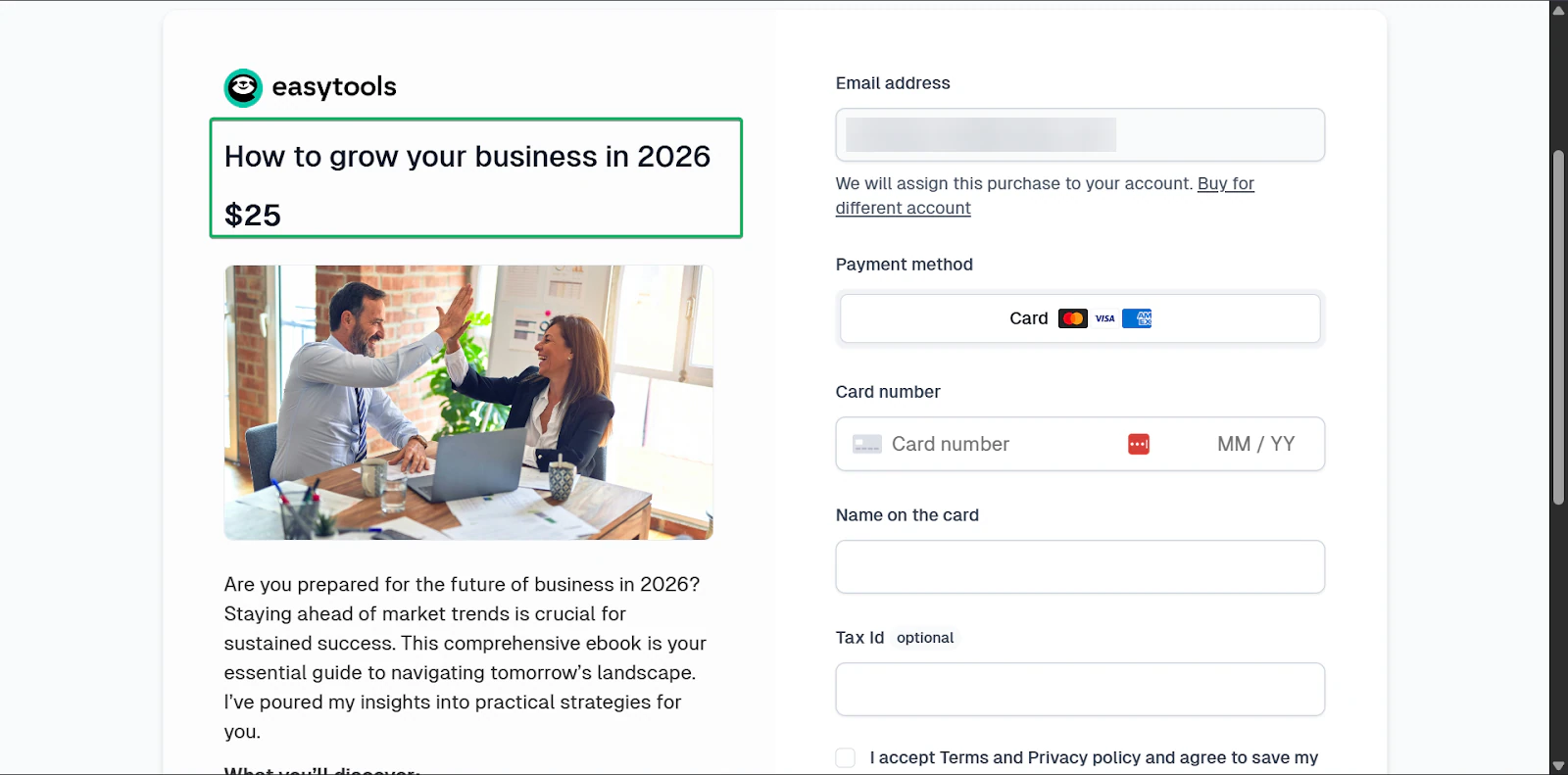
Voici un dernier aperçu de ce à quoi ressemblera votre page produit une fois terminée.
2. Affiliates
Dans Easytools, les affiliés font la promotion de vos produits digitaux et touchent une commission sur chaque vente réalisée.
Voyons comment fonctionne cette fonctionnalité:
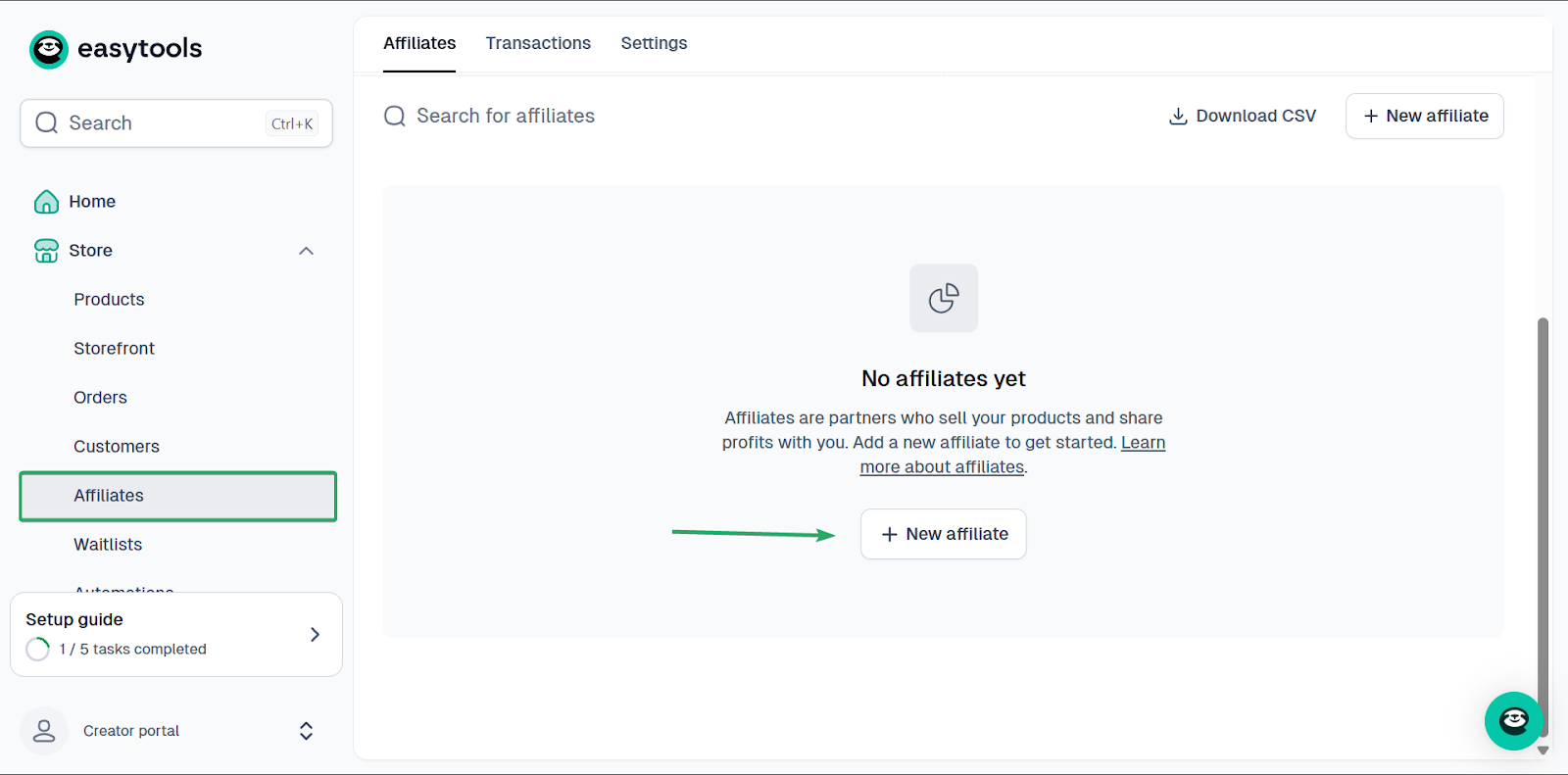
Sélectionnez Store. Allez ensuite dans les affiliés et cliquez sur + New affiliates.
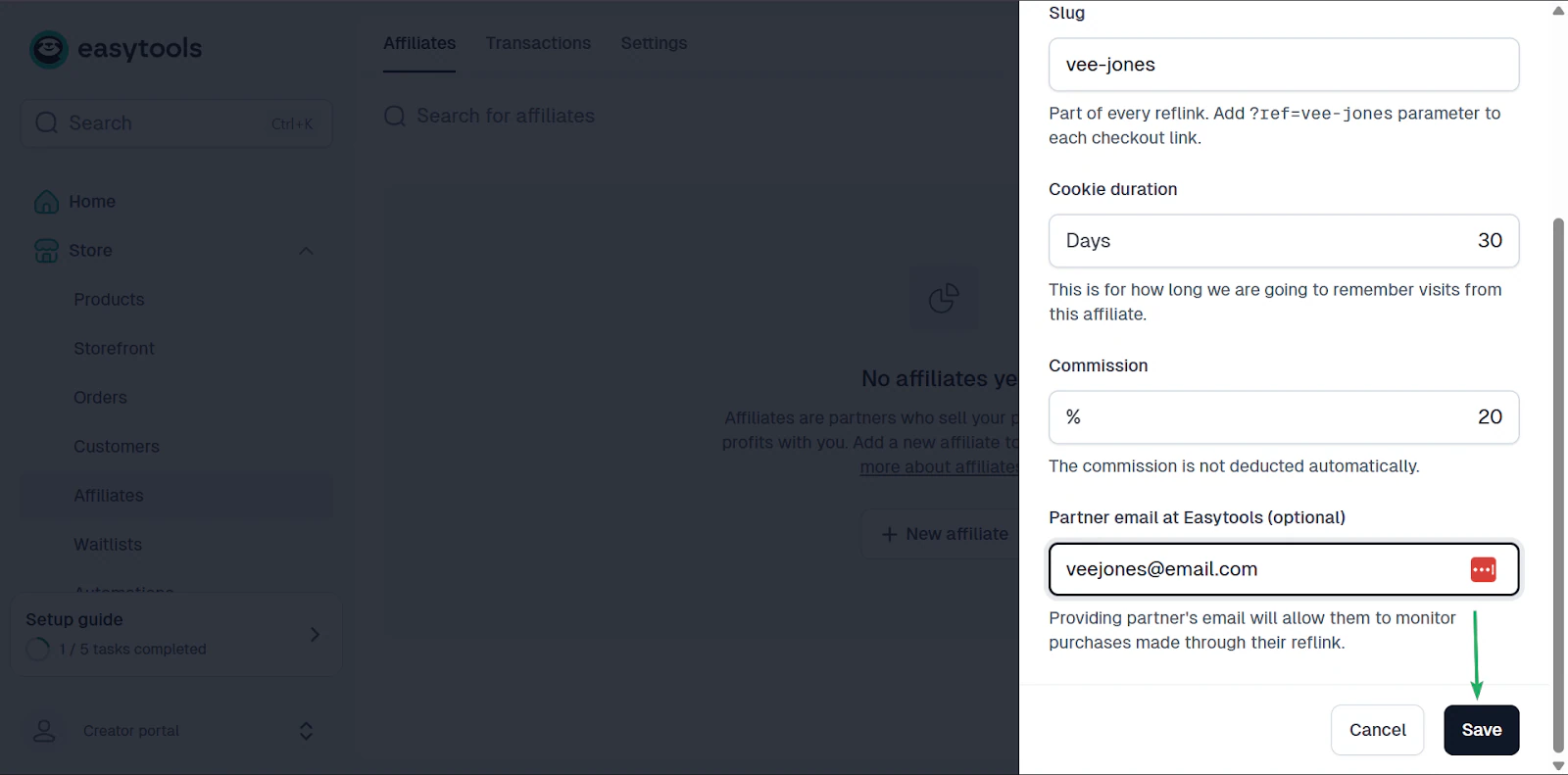
Remplissez ensuite un formulaire pour votre affilié.
On y trouve le nom, le lien de suivi unique (slug), la durée du cookie (combien de temps vous voulez mémoriser les visites venant de cet affilié) et l’adresse email.
Vous pouvez aussi fixer le taux de commission, c’est-à-dire le pourcentage que l’affilié touchera sur votre produit.
Une fois terminé, cliquez sur Save.
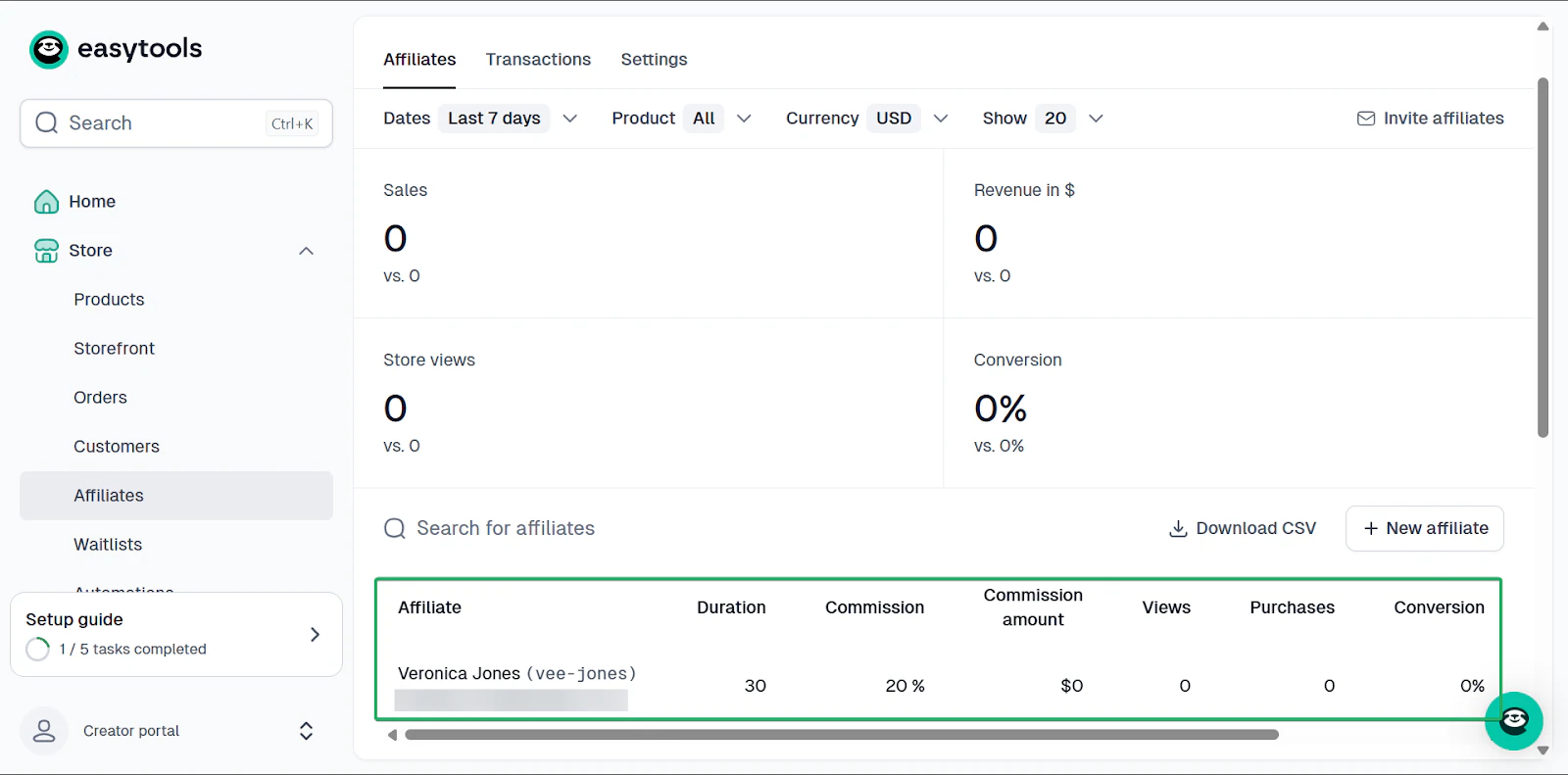
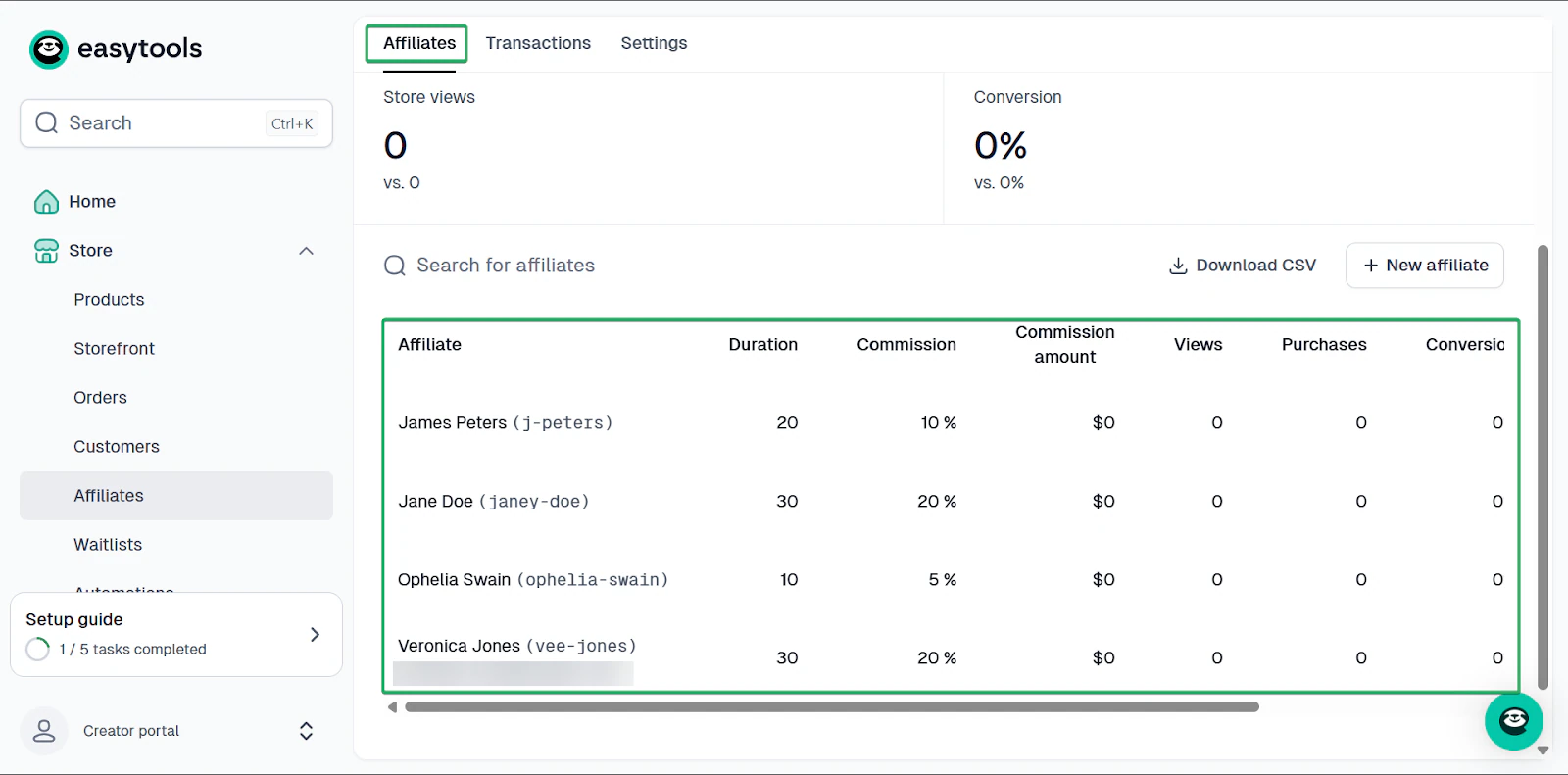
Votre affilié fraîchement créé apparaîtra sur le tableau de bord des affiliés, où vous pourrez suivre ses commissions, ses vues, ses achats et ses conversions.
3. Automations
Automations est la fonctionnalité qui prend en charge tout l’aspect administratif de la création de contenu, comme l’envoi d’emails et la livraison des produits digitaux.
Elle réduit le travail manuel pour que vous puissiez vous concentrer sur la création.
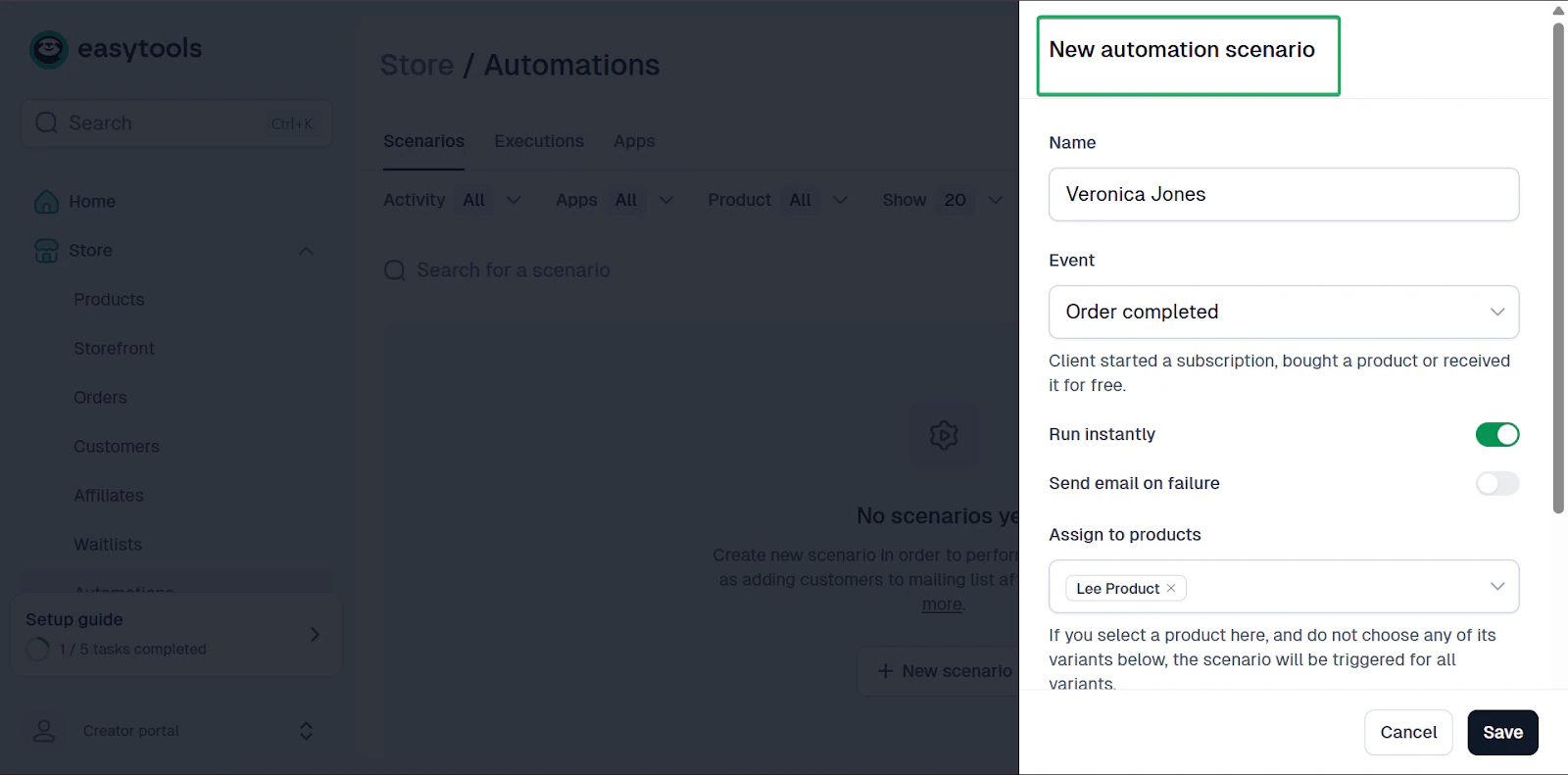
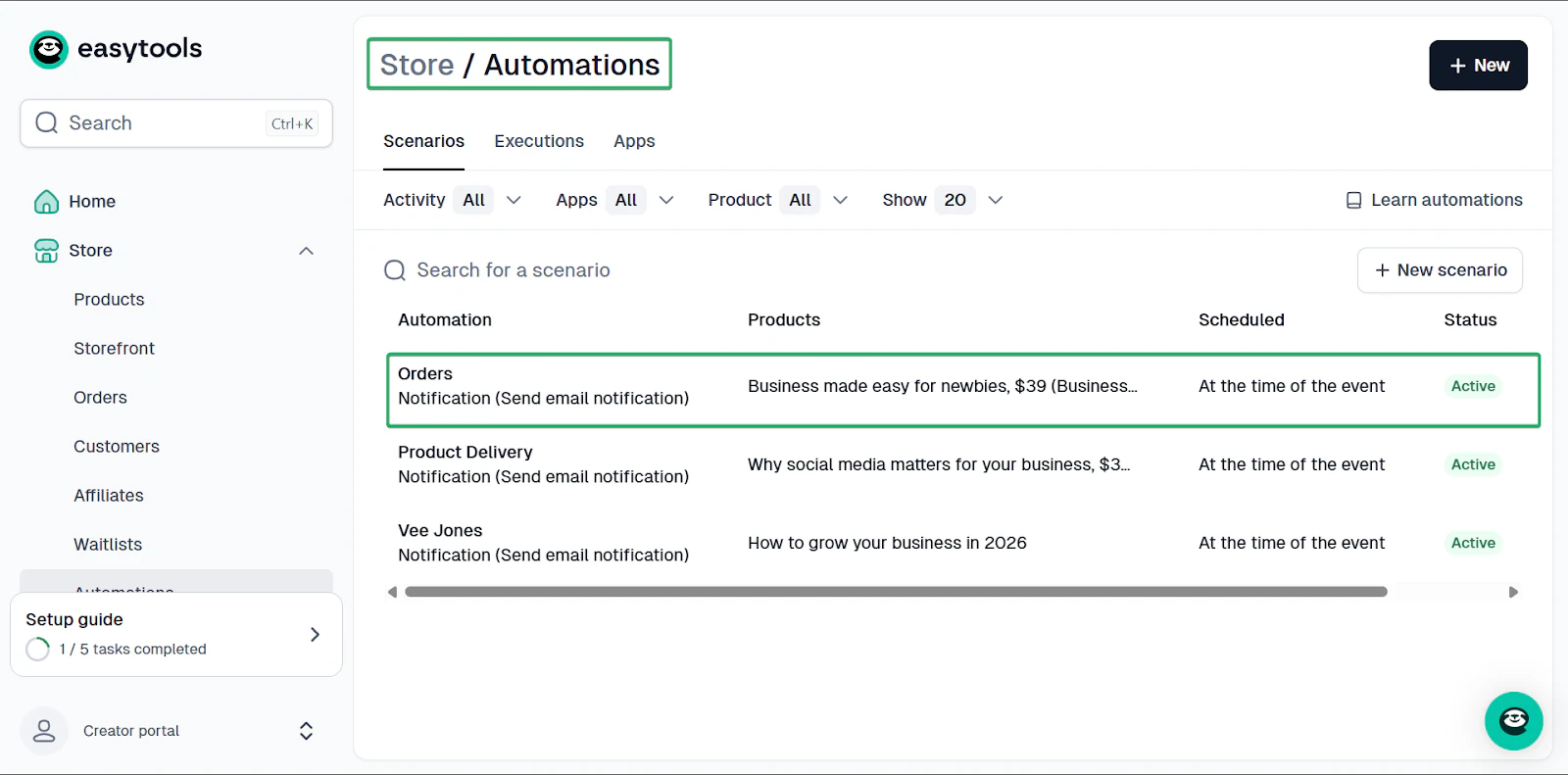
Mettons en place un scénario dans lequel Easytools envoie automatiquement un email dès qu’un client vous achète un produit.
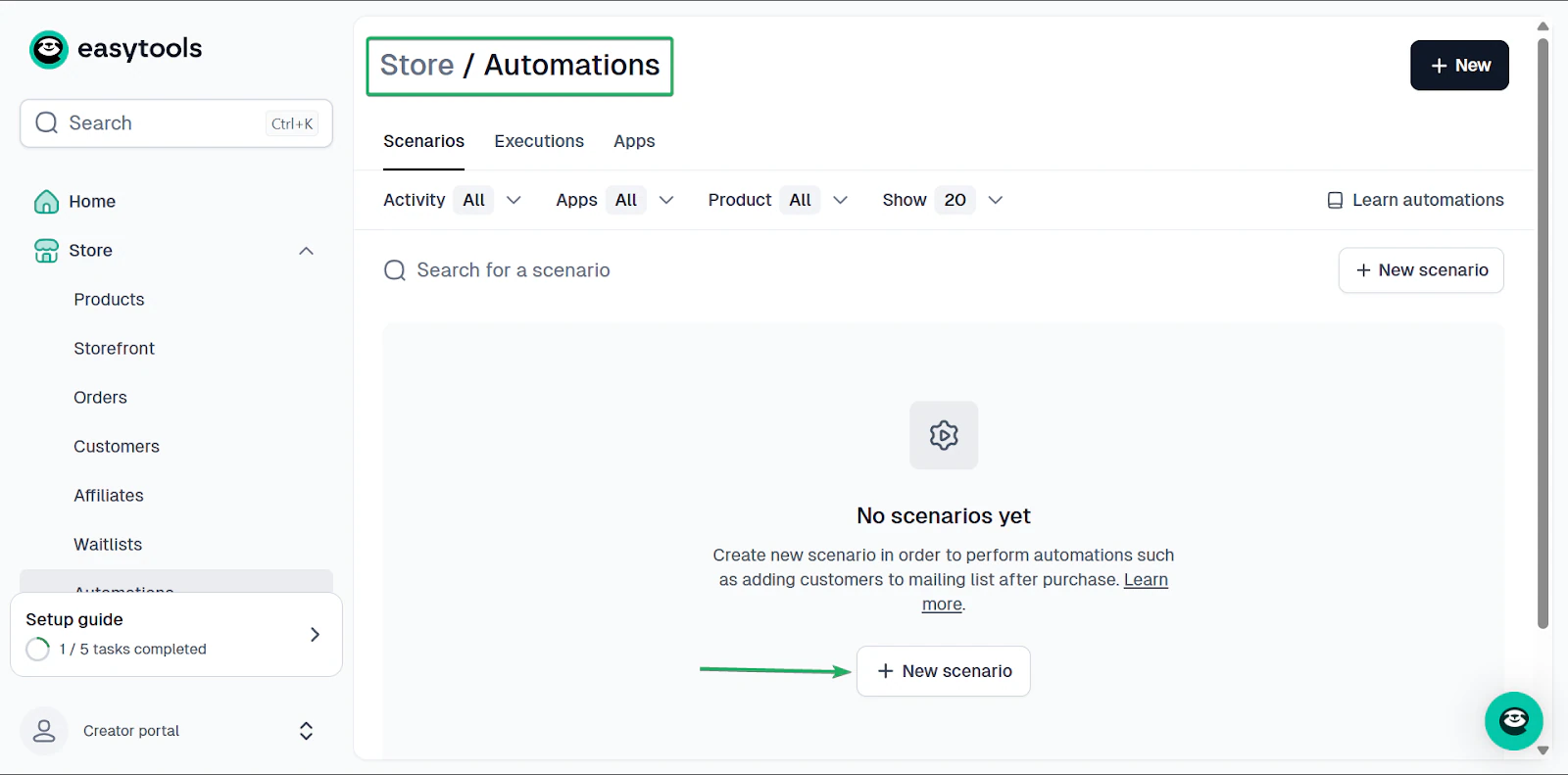
Allez d’abord dans les automatisations et cliquez sur + New scenario.
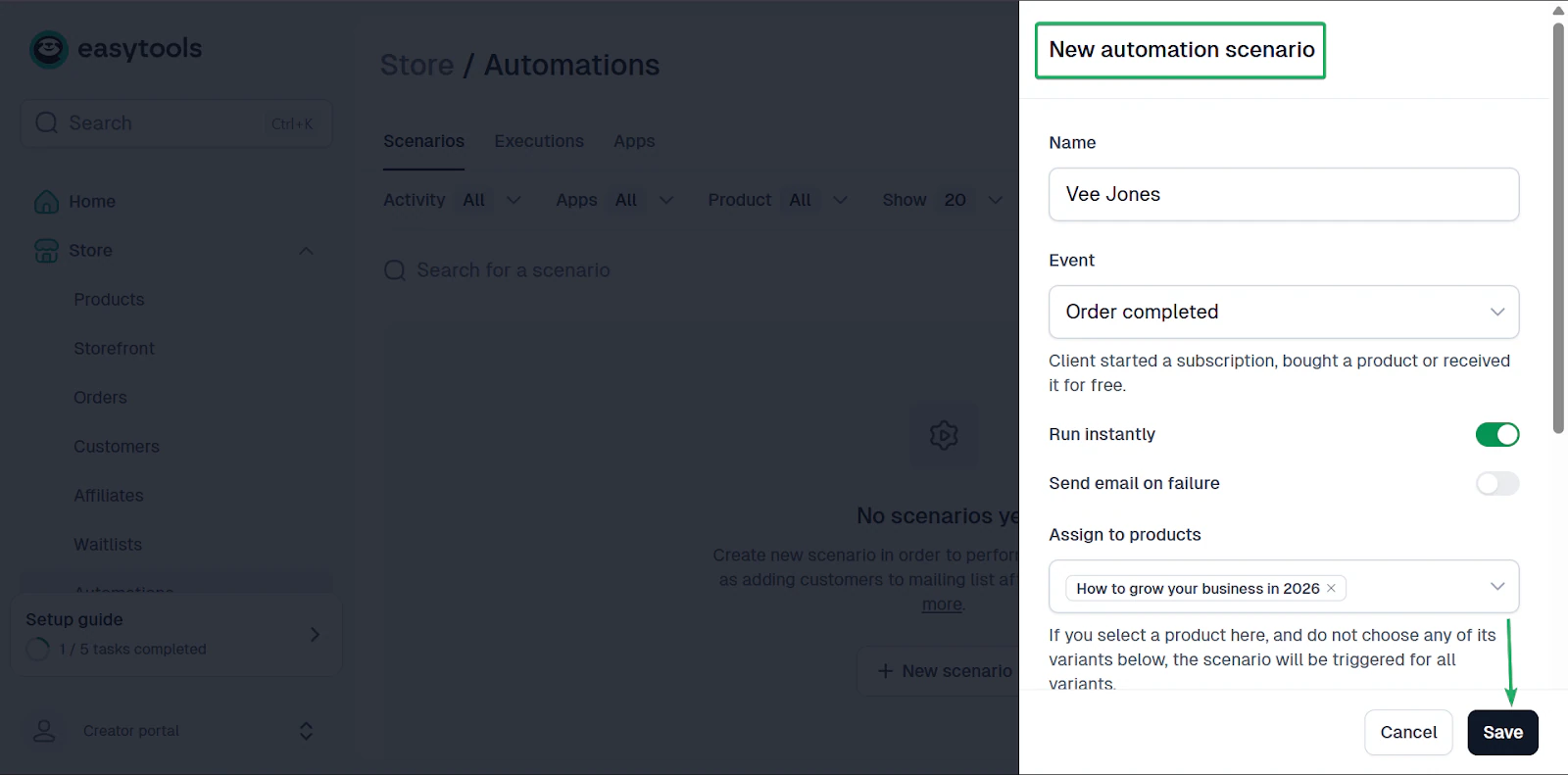
Remplissez ensuite un formulaire. Donnez-lui un nom, créez un événement et associez-le à un produit précis de votre catalogue.
Cliquez ensuite sur Save.
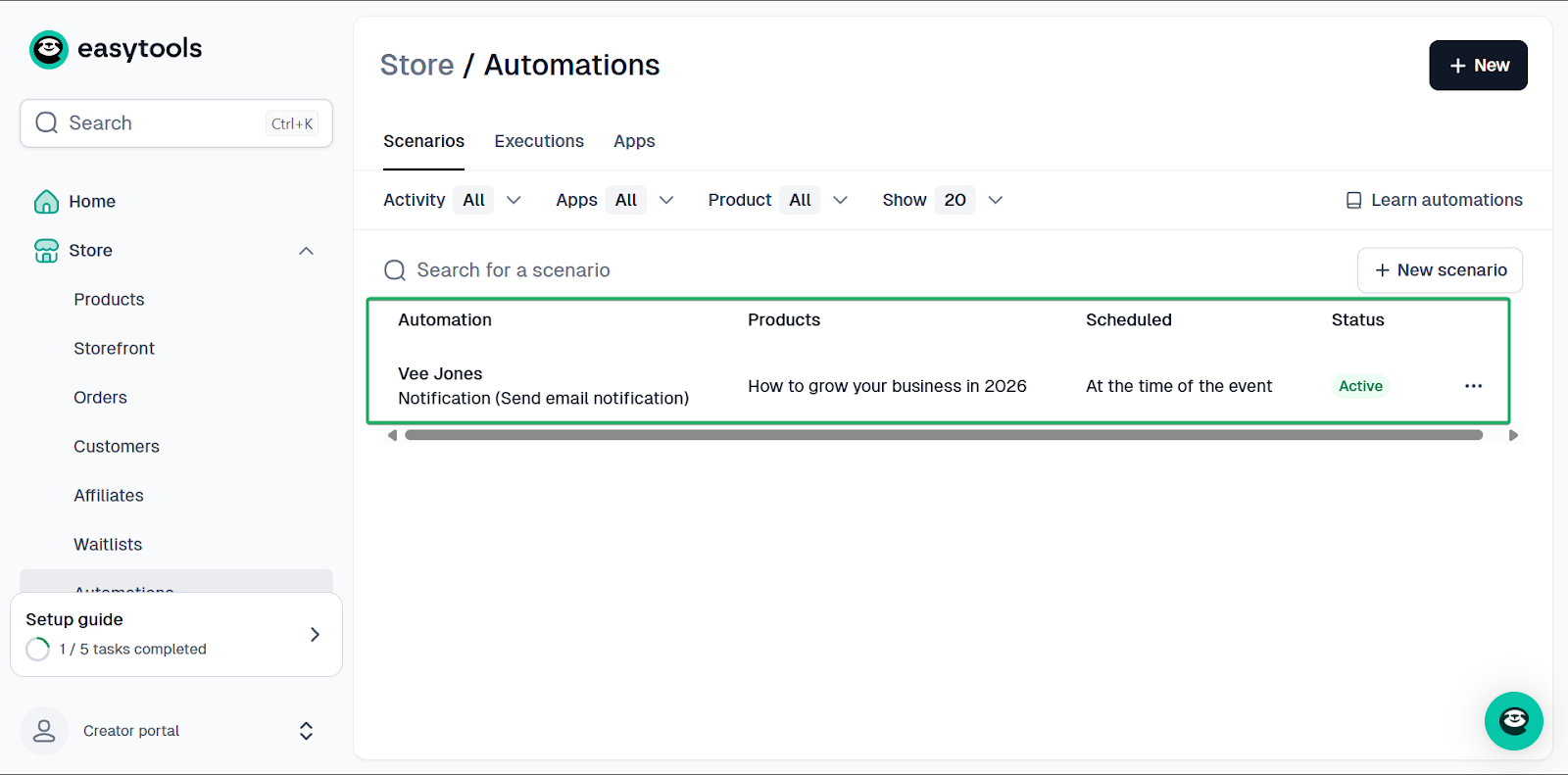
L’automatisation apparaîtra sur votre tableau de bord. Vous pouvez la modifier, la dupliquer et créer d’autres scénarios.
Ce que j’ai aimé et ce qui m’a posé problème
Ce que j’ai aimé 👍
✅ Une prise en main simple, même pour les débutants et les créateurs.
✅ Une plateforme tout-en-un pour vendre des produits digitaux variés: webinaires, PDF, guides et autres contenus protégés.
✅ Les automatisations font gagner du temps et réduisent les tâches administratives.
✅ De bonnes connexions avec d’autres outils comme HubSpot, Zapier et Mailchimp.
Ce qui m’a posé problème 👎
❌ Le site web est encore en bêta, mais vous pouvez malgré tout créer une landing page parfaitement fonctionnelle.
Idéal pour
- Les créateurs qui vendent des produits digitaux comme des PDF, des formations en ligne et des espaces membres sans construire un site complet
Prix
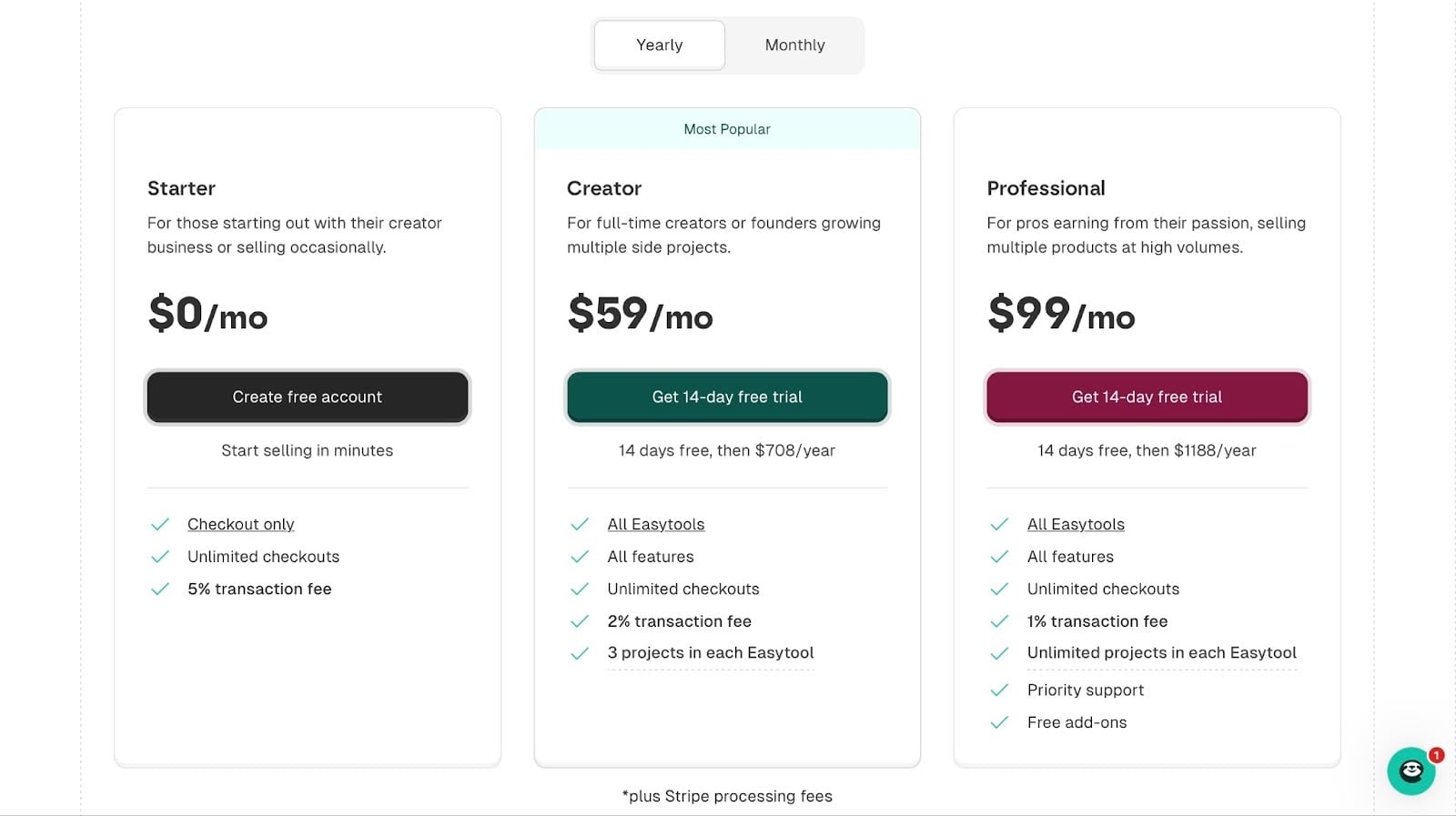
- Starter: 0 $/mois
- Creator: 59 $/mois
- Professional: 99 $/mois
2. YouTube
📑 Type de contenu: vidéos longues, vidéos courtes (YouTube Shorts) | ⚙️ Fonctionnalités clés: mise en ligne de vidéos, création de playlists, onglet communauté, direct, podcasts, miniatures, monétisation, ajout de vidéos liées, ajout de liens cliquables, épinglage de commentaires, ajout de chapitres, ajout de chaînes supplémentaires, tests A/B | 💳 Monétisation: publicités, sponsorings, affiliation, abonnements à la chaîne | 🌱 Croissance: abonnés, vues | 💰 Prix de départ: 0 $/mois
YouTube est le suivant sur cette liste des meilleures plateformes pour créateurs de contenu.
YouTube est une plateforme mondiale de partage de vidéos, avec plus de 2,7 milliards d’utilisateurs actifs par mois et plus de 100 millions d’abonnés payants.
Les créateurs peuvent y publier, regarder et partager des vidéos sur tous les sujets, des tutoriels aux vlogs en passant par la musique et le divertissement.
Ils peuvent aussi gagner de l’argent grâce aux publicités et aux sponsorings, en particulier lorsqu’ils construisent une audience et monétisent leur compte.
Les créateurs de contenu associent souvent leur chaîne YouTube à TikTok, LinkedIn et Instagram Reels pour développer leur audience.
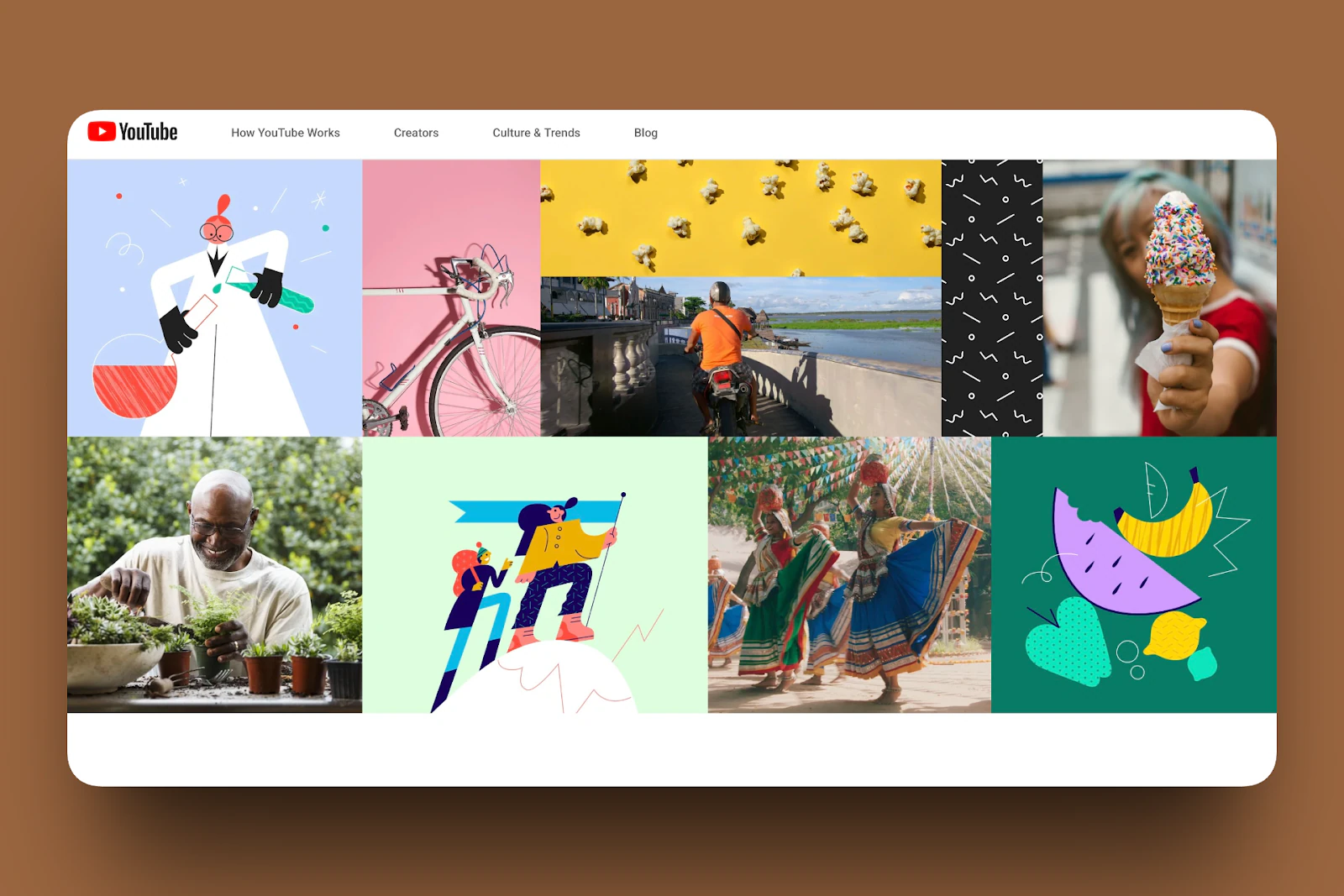
YouTube rend la publication de vidéos relativement simple et rapide. Vous pouvez mettre en ligne des vidéos depuis votre mobile ou votre ordinateur, et même programmer leur publication.
Vous pouvez aussi organiser vos contenus en playlists. Vos spectateurs peuvent ainsi regarder toutes vos vidéos liées au même endroit.
Enfin, vous pouvez utiliser les outils de communauté comme les commentaires et les publications pour rester en contact avec votre audience.
Ce que j’ai aimé chez YouTube
1. Create
La fonctionnalité Create permet aux créateurs de contenu de mettre leurs vidéos en ligne directement sur YouTube.
Ils peuvent ajouter des titres et des descriptions, personnaliser les miniatures et optimiser leurs vidéos pour atteindre la bonne audience.
Voyons à quel point il est simple de créer une vidéo sur YouTube:
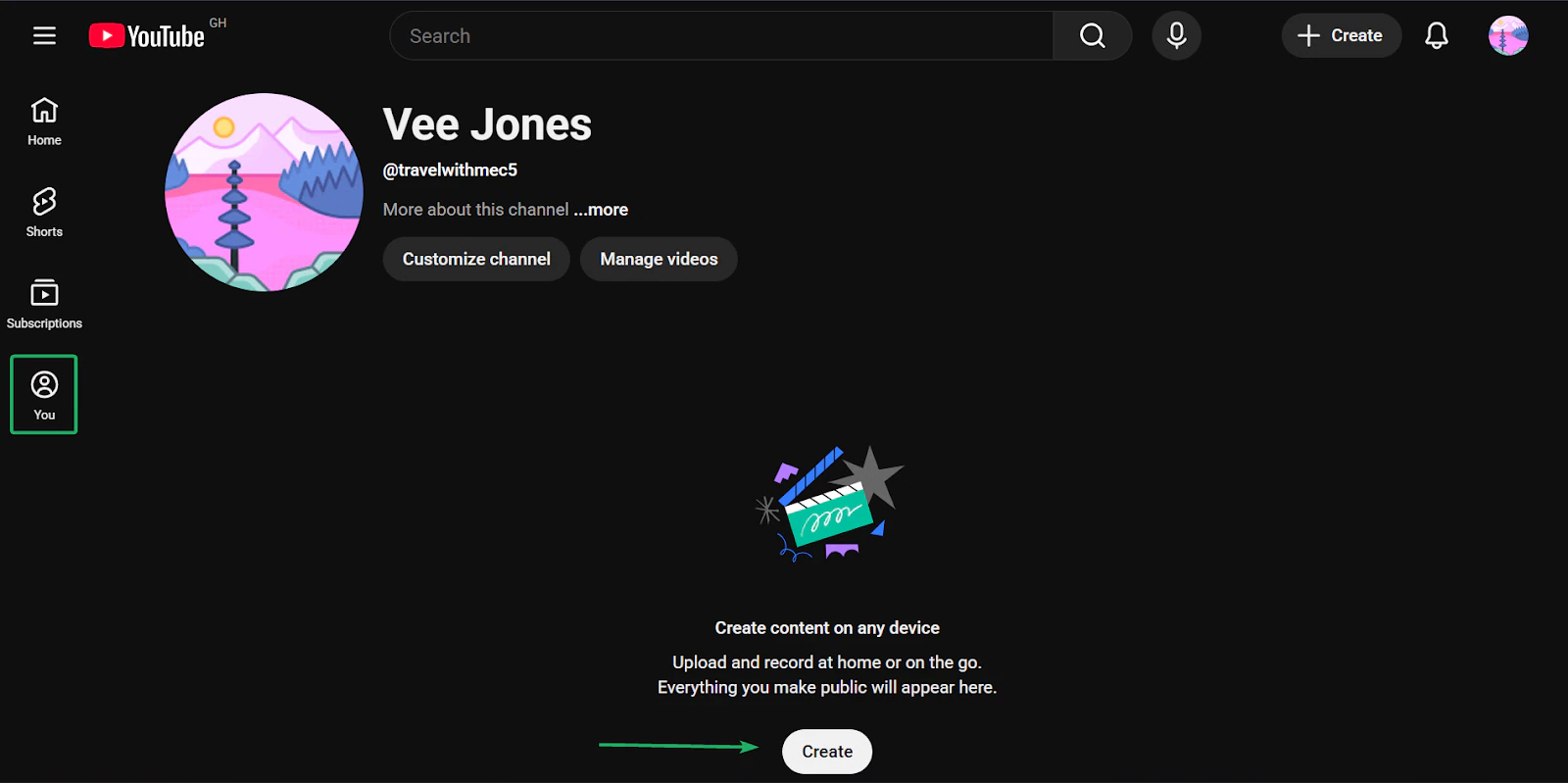
Allez d’abord sur le profil de votre chaîne, intitulé You dans la barre latérale.
Cliquez ensuite sur Create.
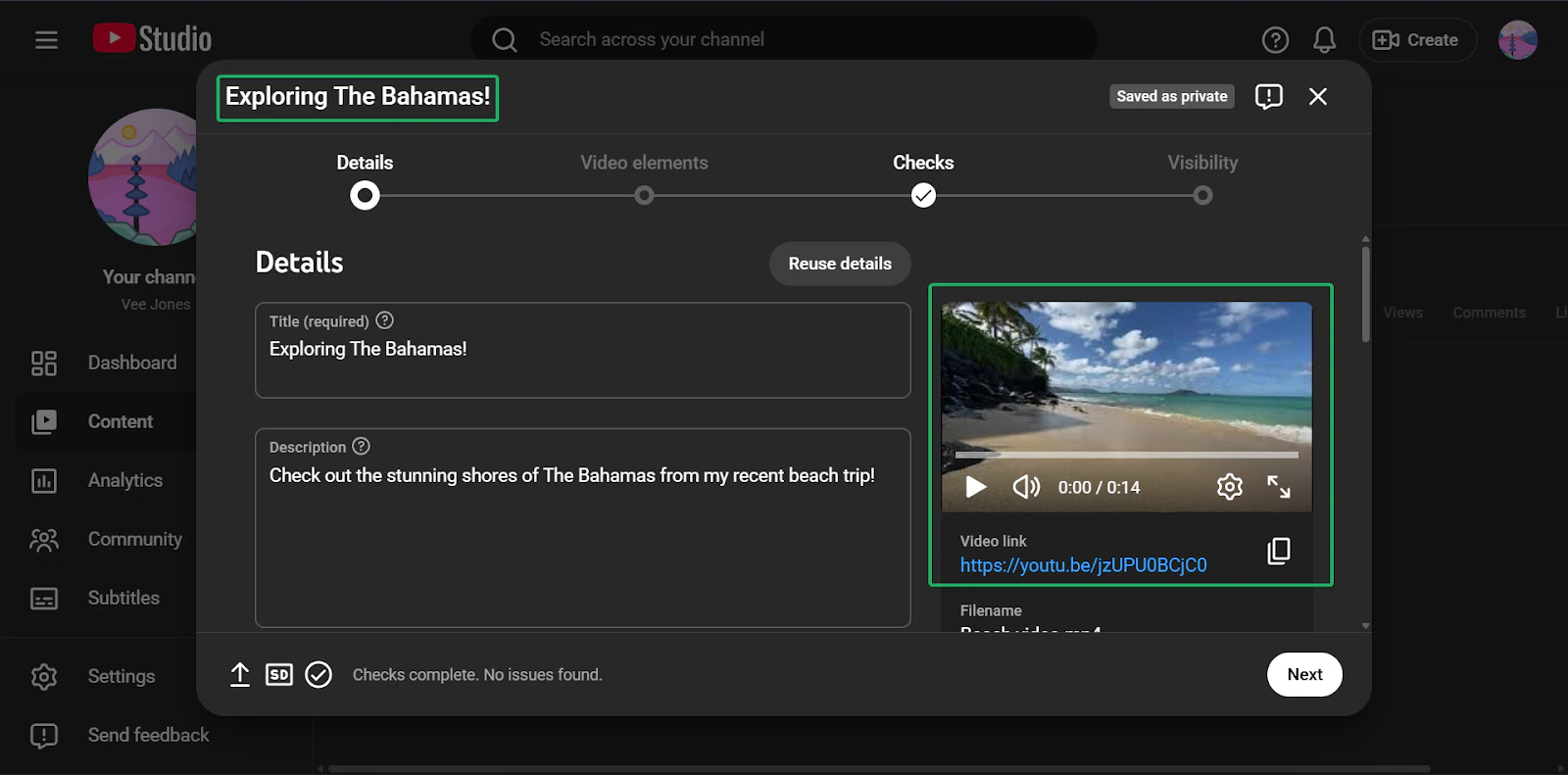
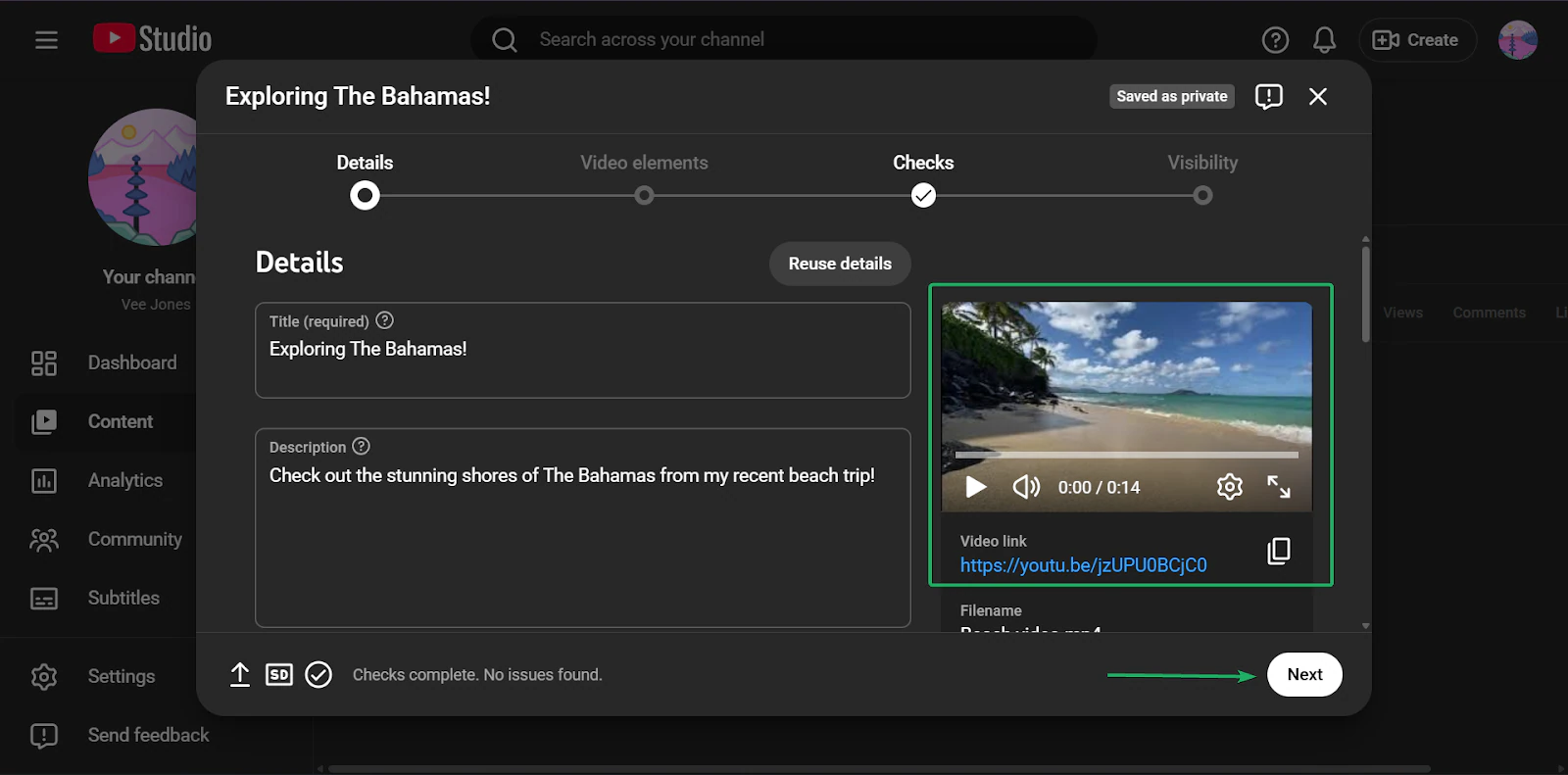
Téléversez ensuite la vidéo que vous voulez publier sur votre chaîne et saisissez les informations.
Cela comprend le titre de la vidéo et une brève description de son contenu.
Cliquez sur Next une fois terminé.
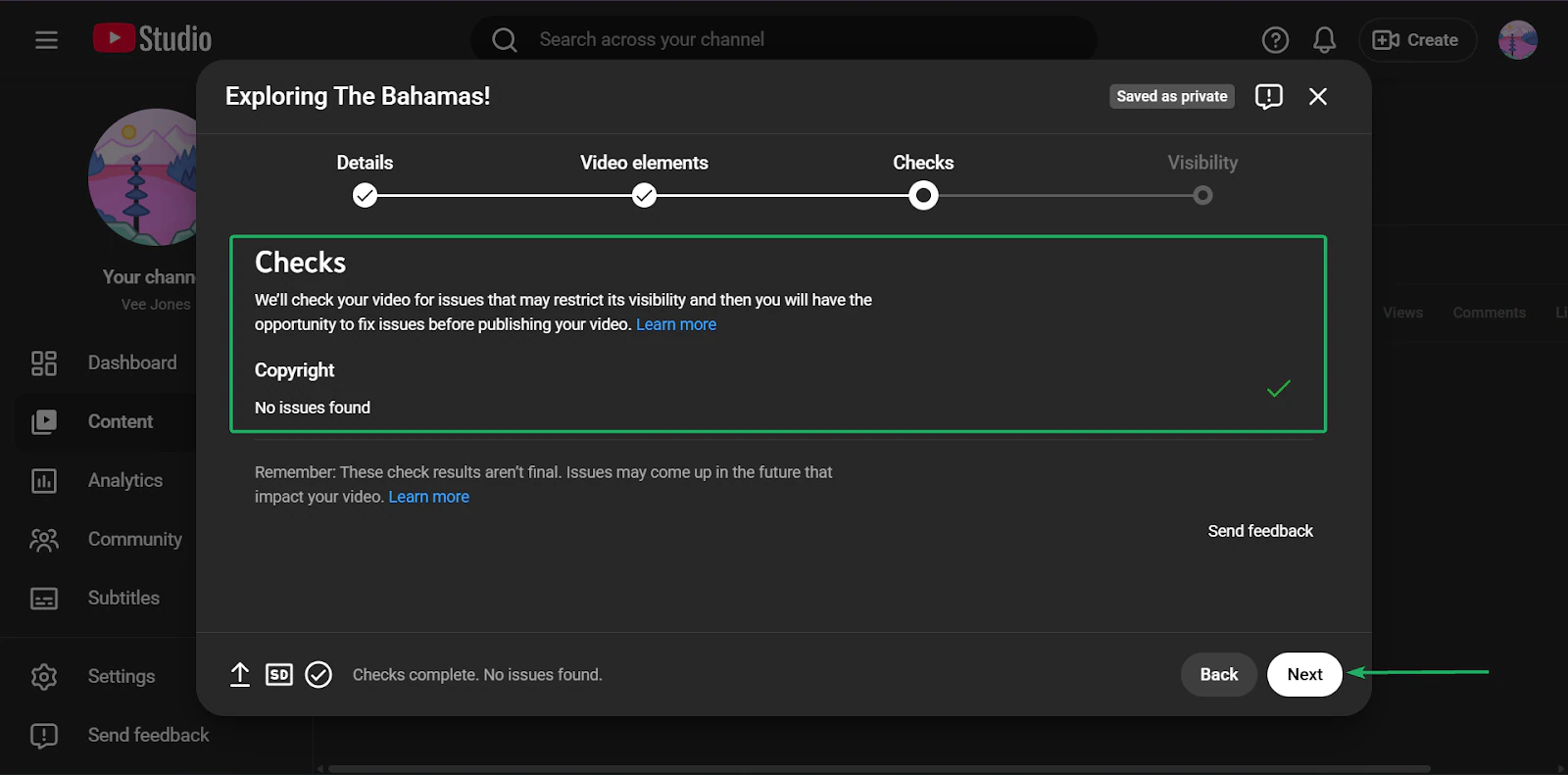
YouTube va ensuite vérifier les éventuels problèmes de droits d’auteur. Ils surviennent généralement quand des créateurs utilisent des contenus qui ne leur appartiennent pas ou pour lesquels ils n’ont pas d’autorisation.
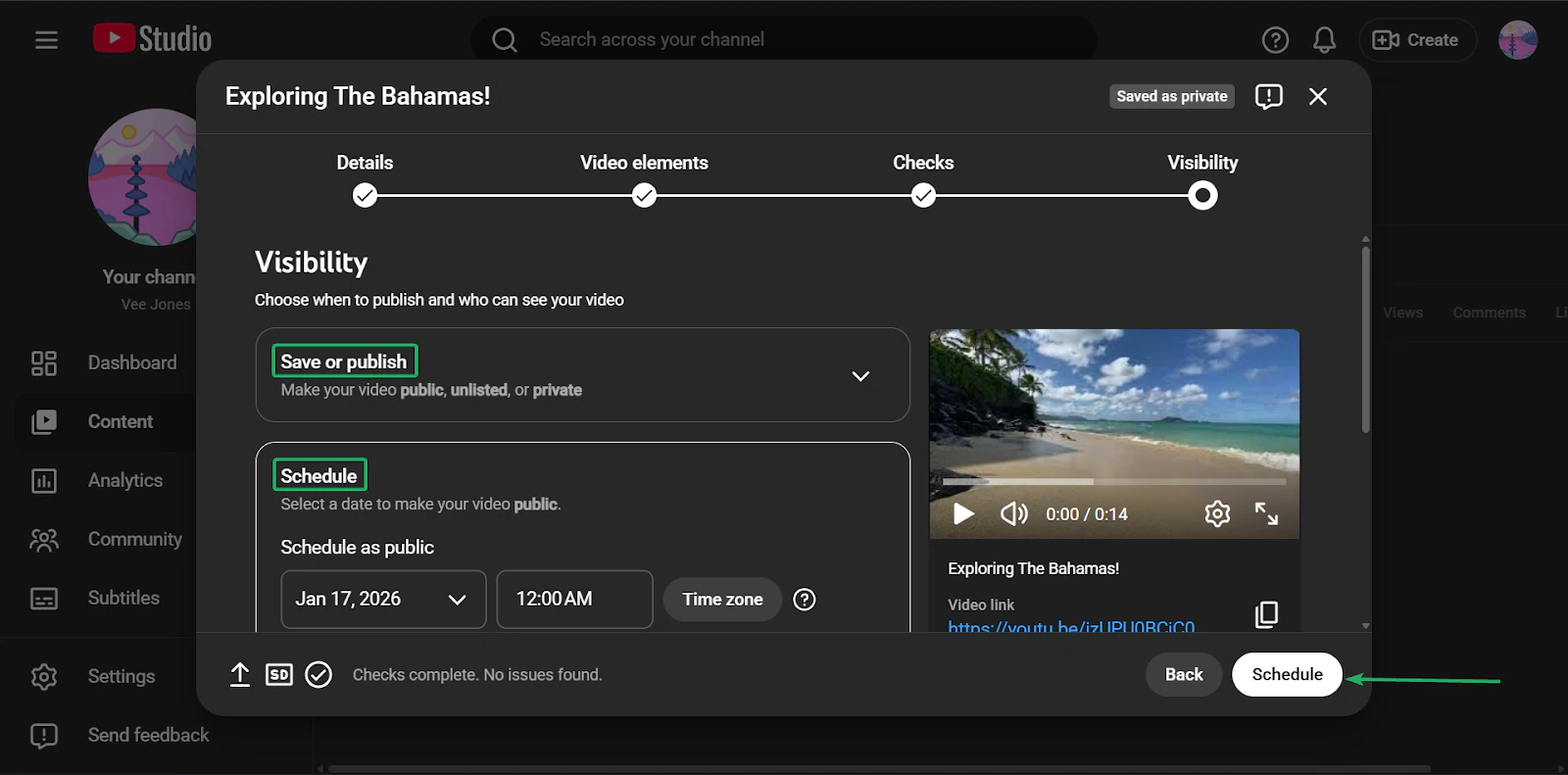
Après les vérifications de YouTube, vous pouvez définir la visibilité de votre contenu. Vous pouvez le rendre privé ou public.
Vous pouvez aussi limiter qui peut le voir, par exemple en le restreignant aux adultes ou en fixant une limite d’âge.
Et vous pouvez programmer sa mise en ligne.
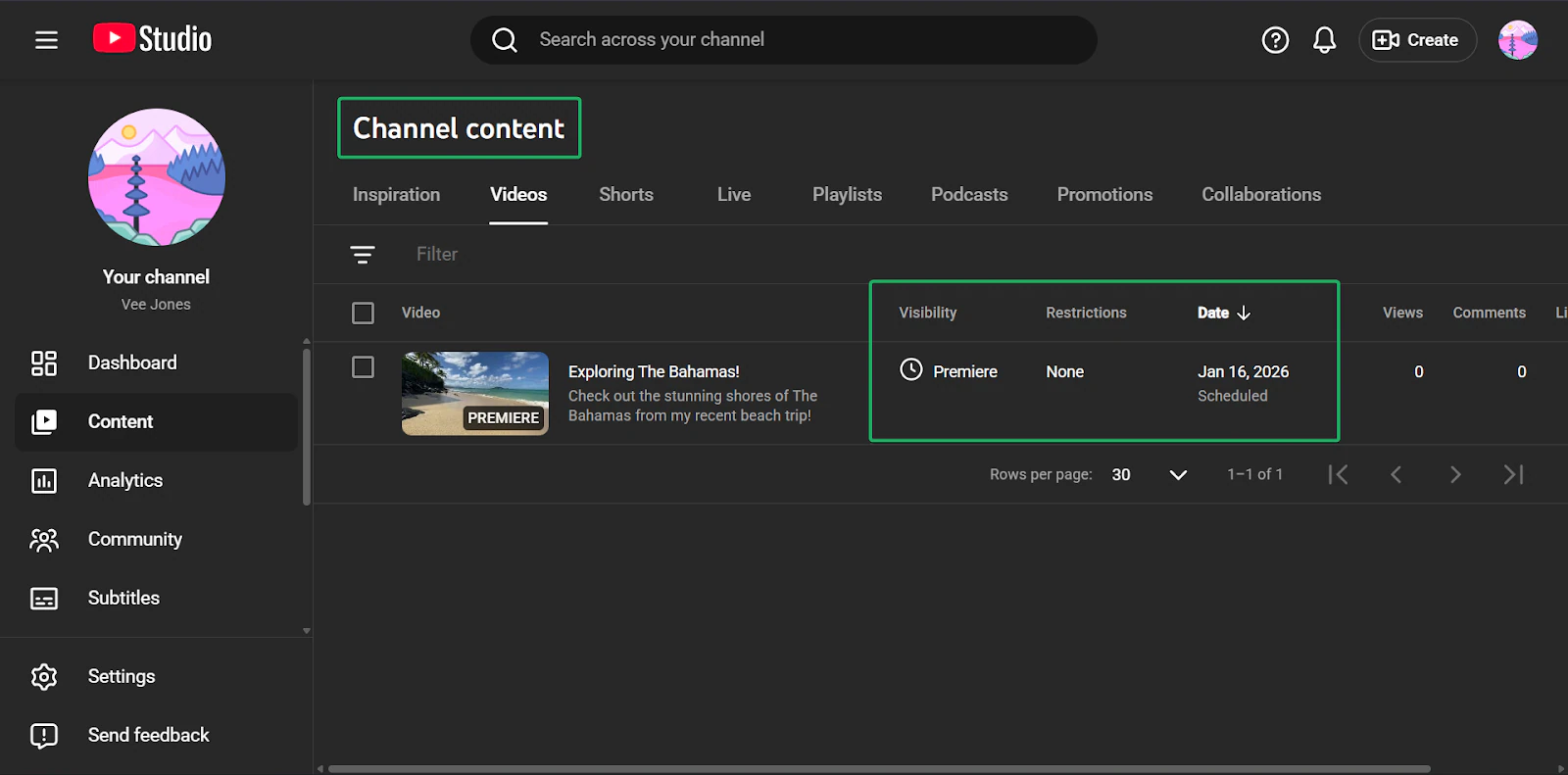
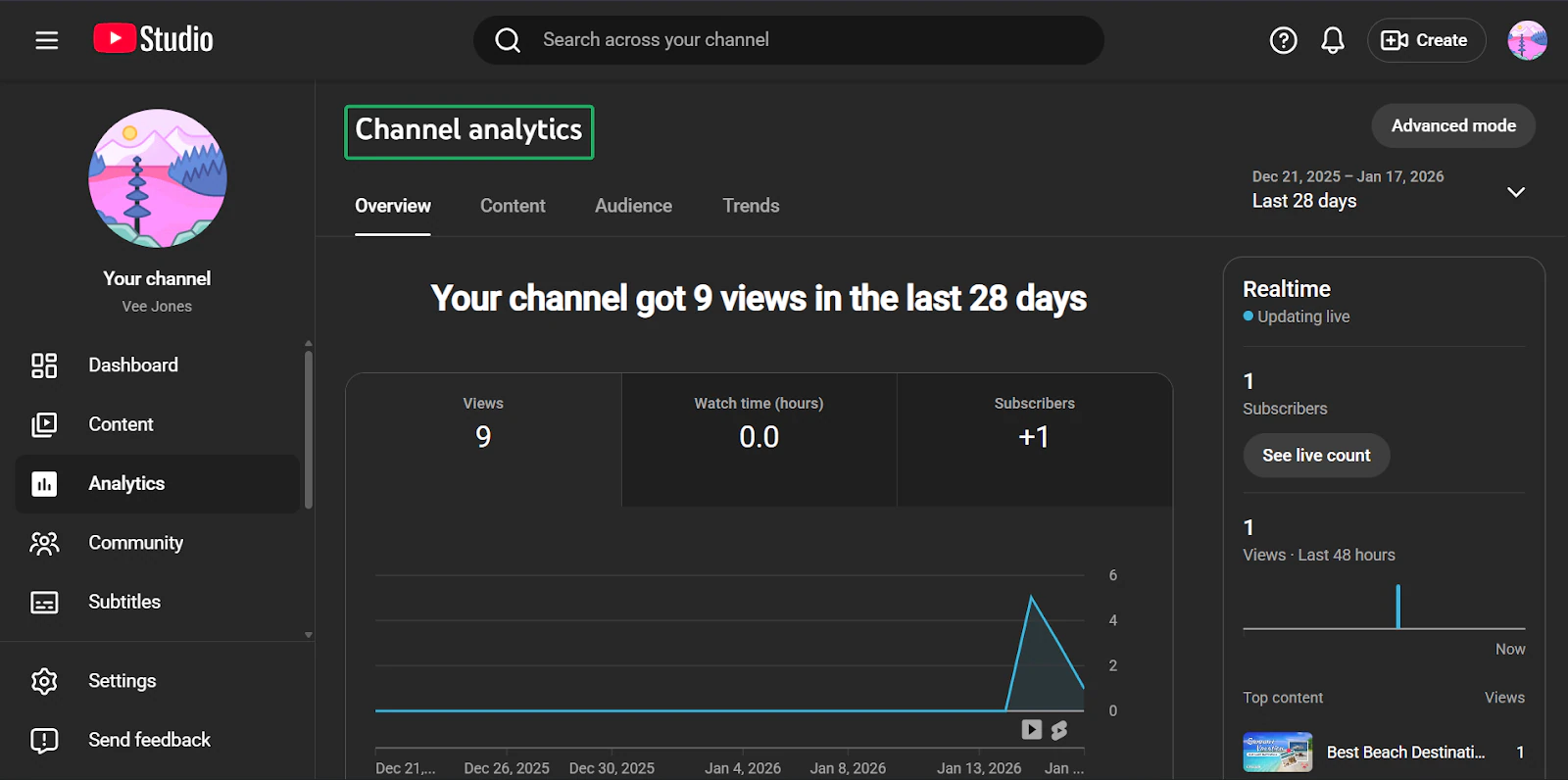
Une fois terminé, votre contenu apparaîtra sur le tableau de bord Channel content, où vous pouvez suivre ses performances.
2. Playlists
La fonctionnalité Playlists aide les créateurs à organiser leurs vidéos en séries, pour que les spectateurs regardent plus facilement tous les contenus liés au même endroit.
Voyons comment créer une playlist sur YouTube:
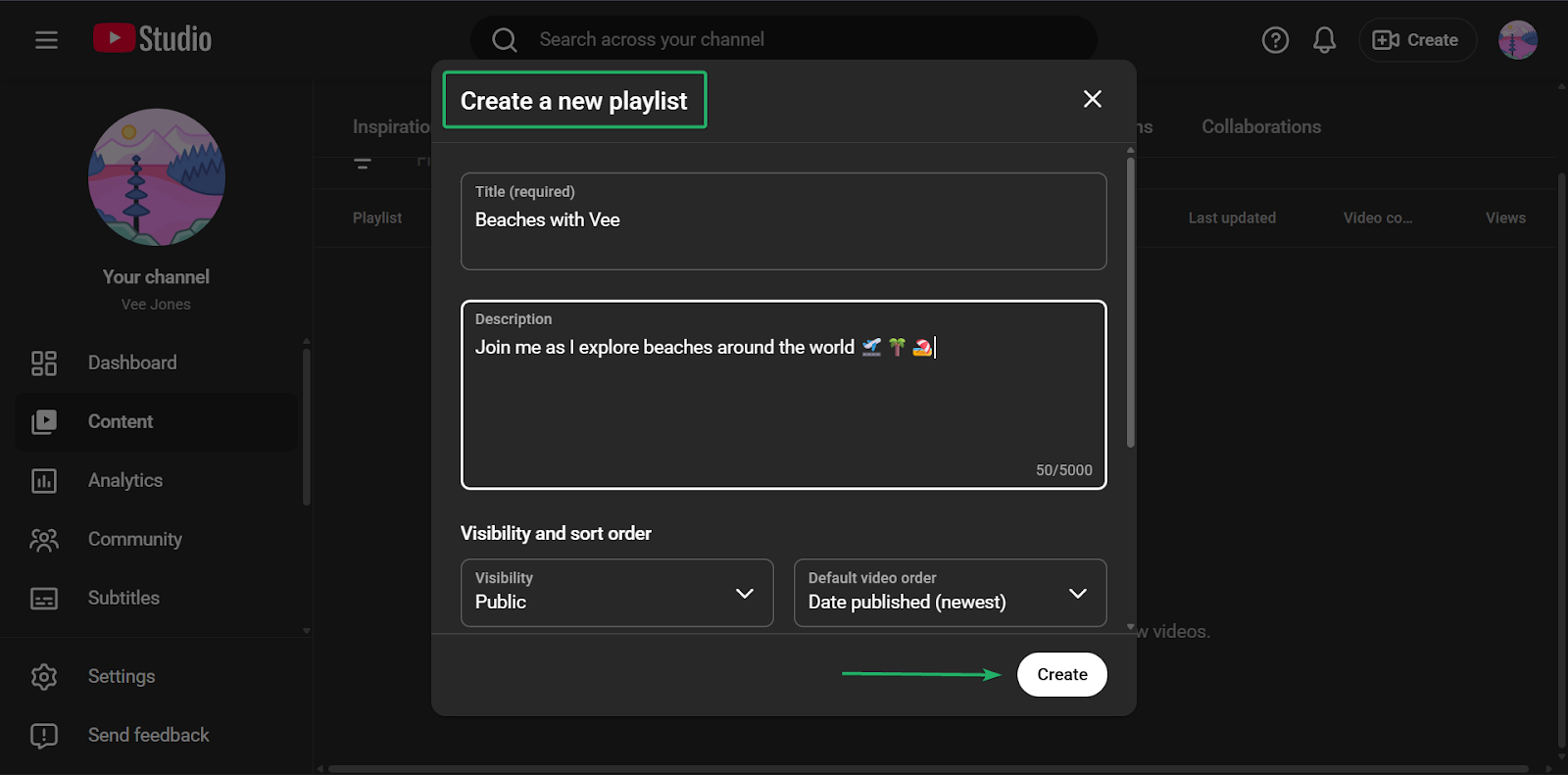
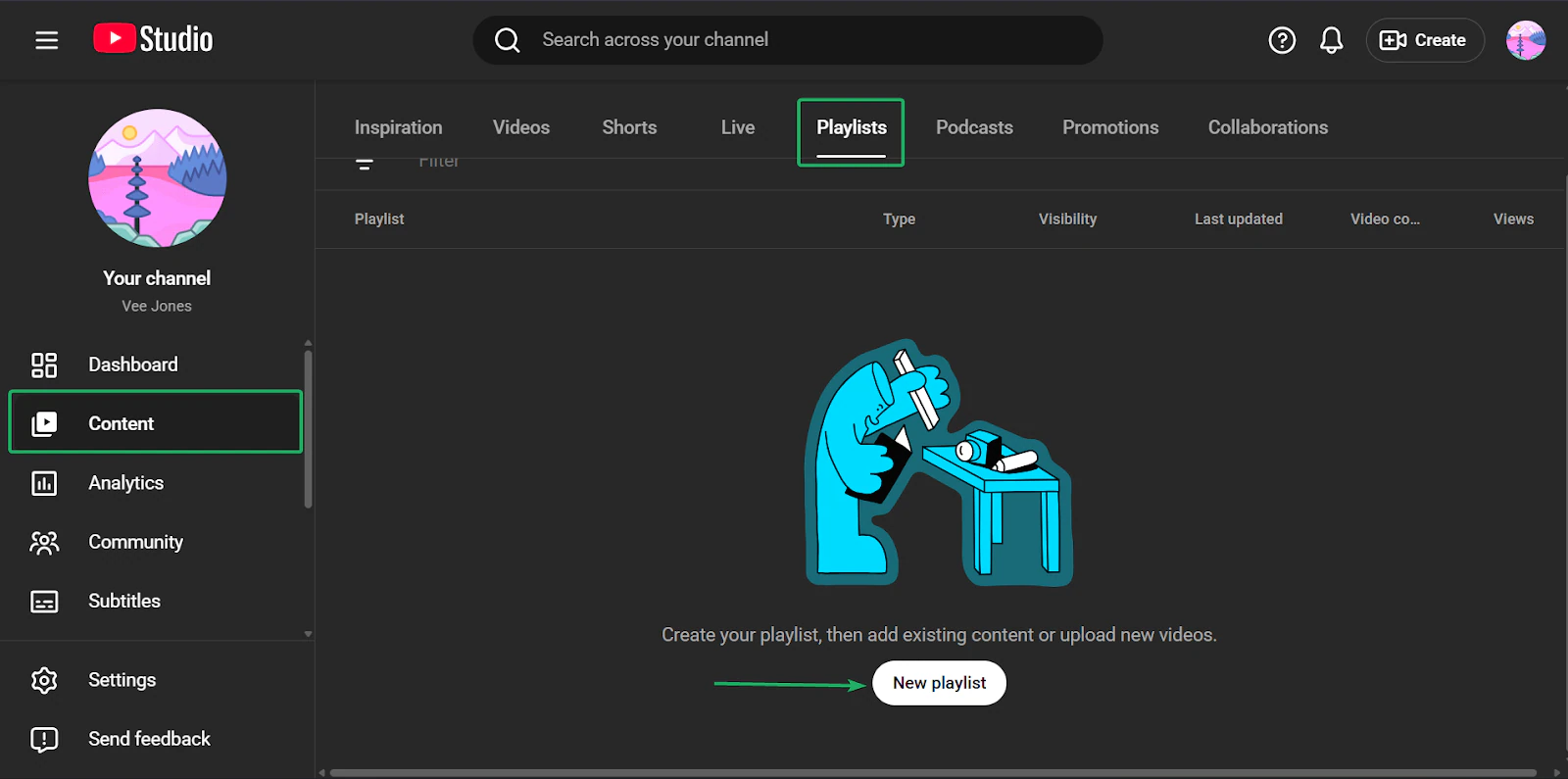
Dans YouTube Studio, sélectionnez Content dans la barre latérale et choisissez Playlists. Cliquez ensuite sur New playlist.
Donnez ensuite un nom et une description à votre playlist.
Vous pouvez aussi choisir de la rendre publique ou privée.
Cliquez sur Create.
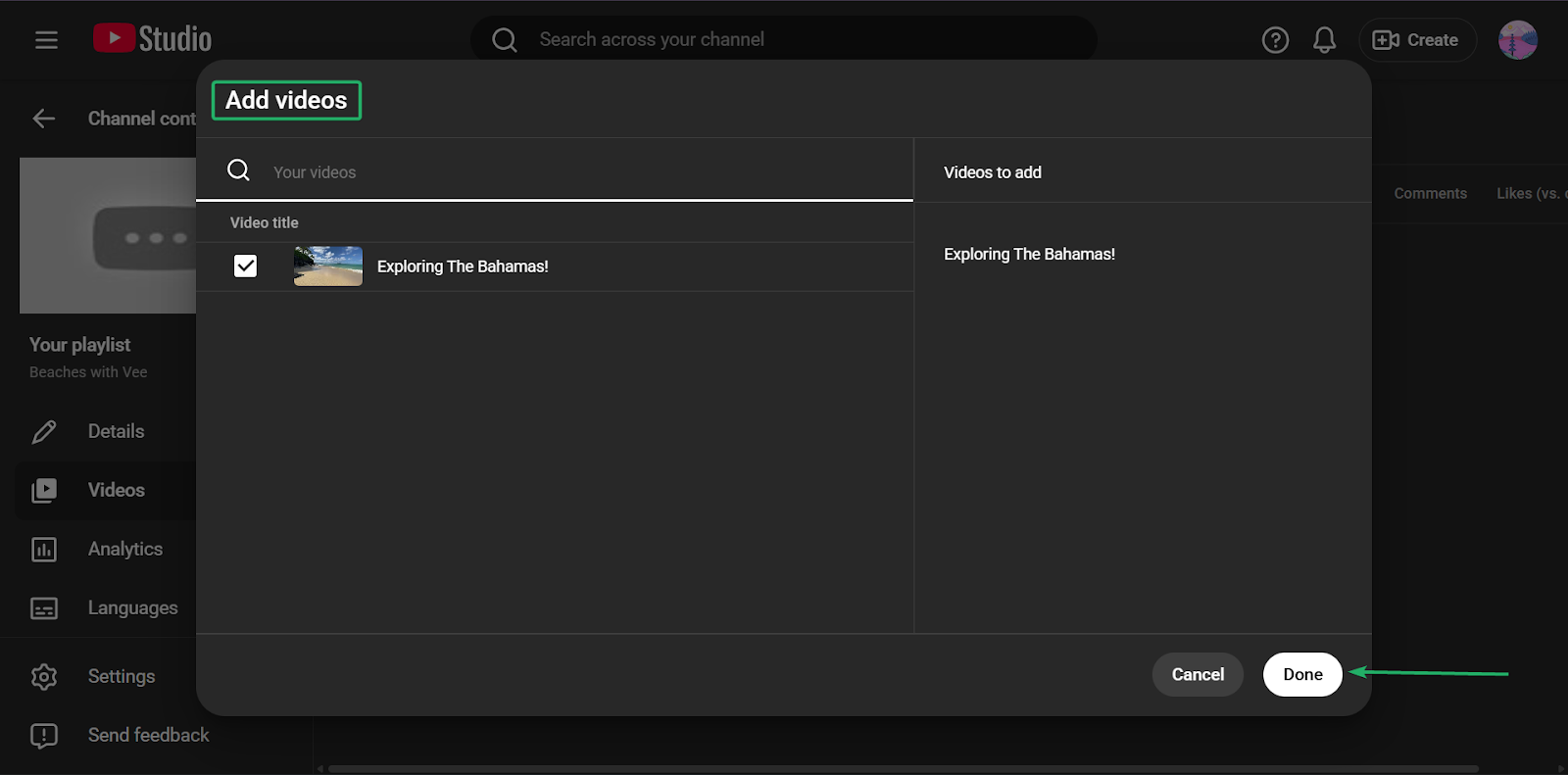
Vous pouvez ensuite commencer à ajouter vos vidéos à la playlist avant de cliquer sur Done.
3. Community
La fonctionnalité Community aide les créateurs à échanger avec leur audience via les publications, les commentaires et les chats en direct.
Voyons comment cela fonctionne en pratique.
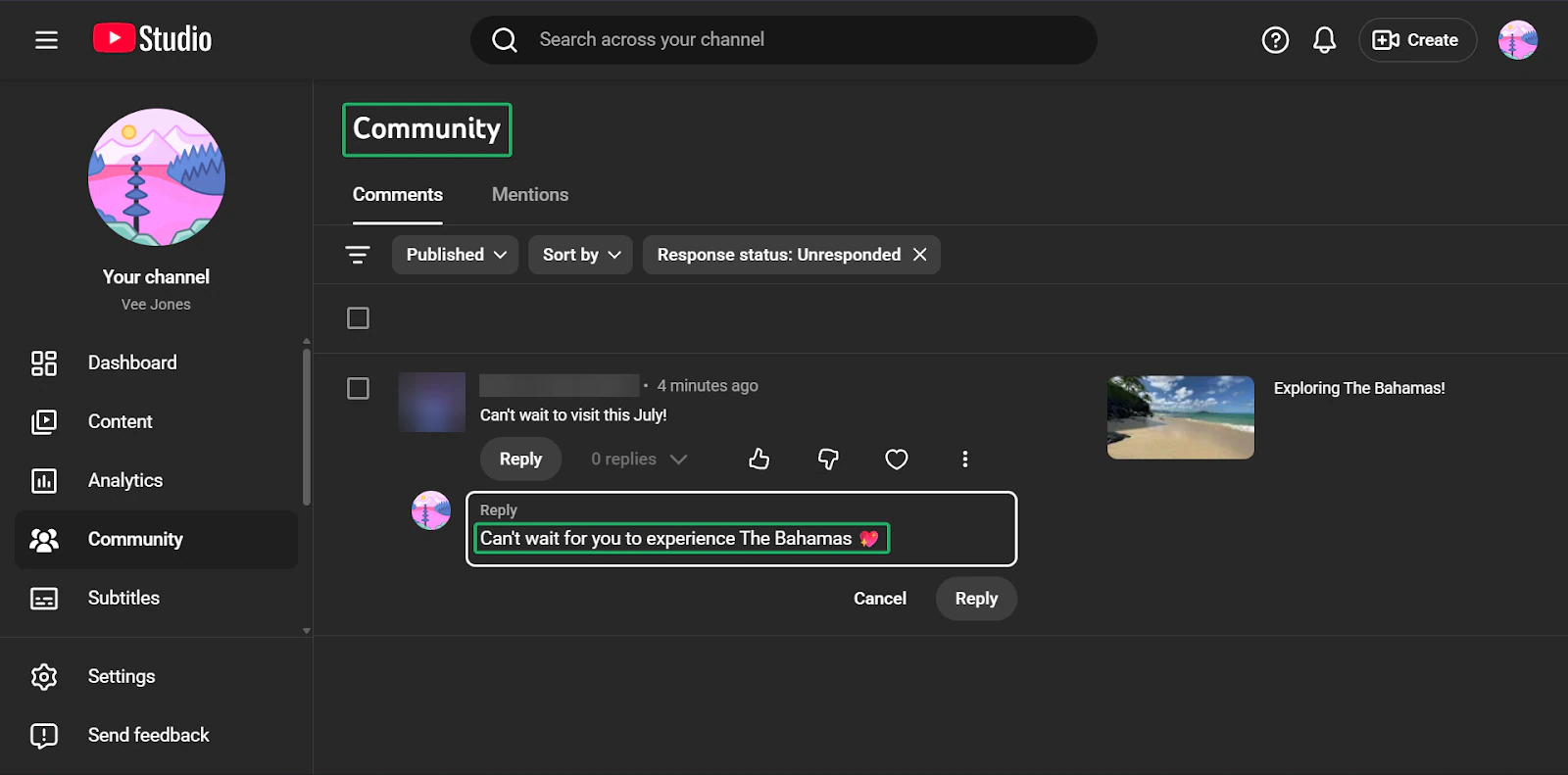
Allez dans l’onglet Community pour suivre les commentaires et les mentions sur toutes vos vidéos publiées.
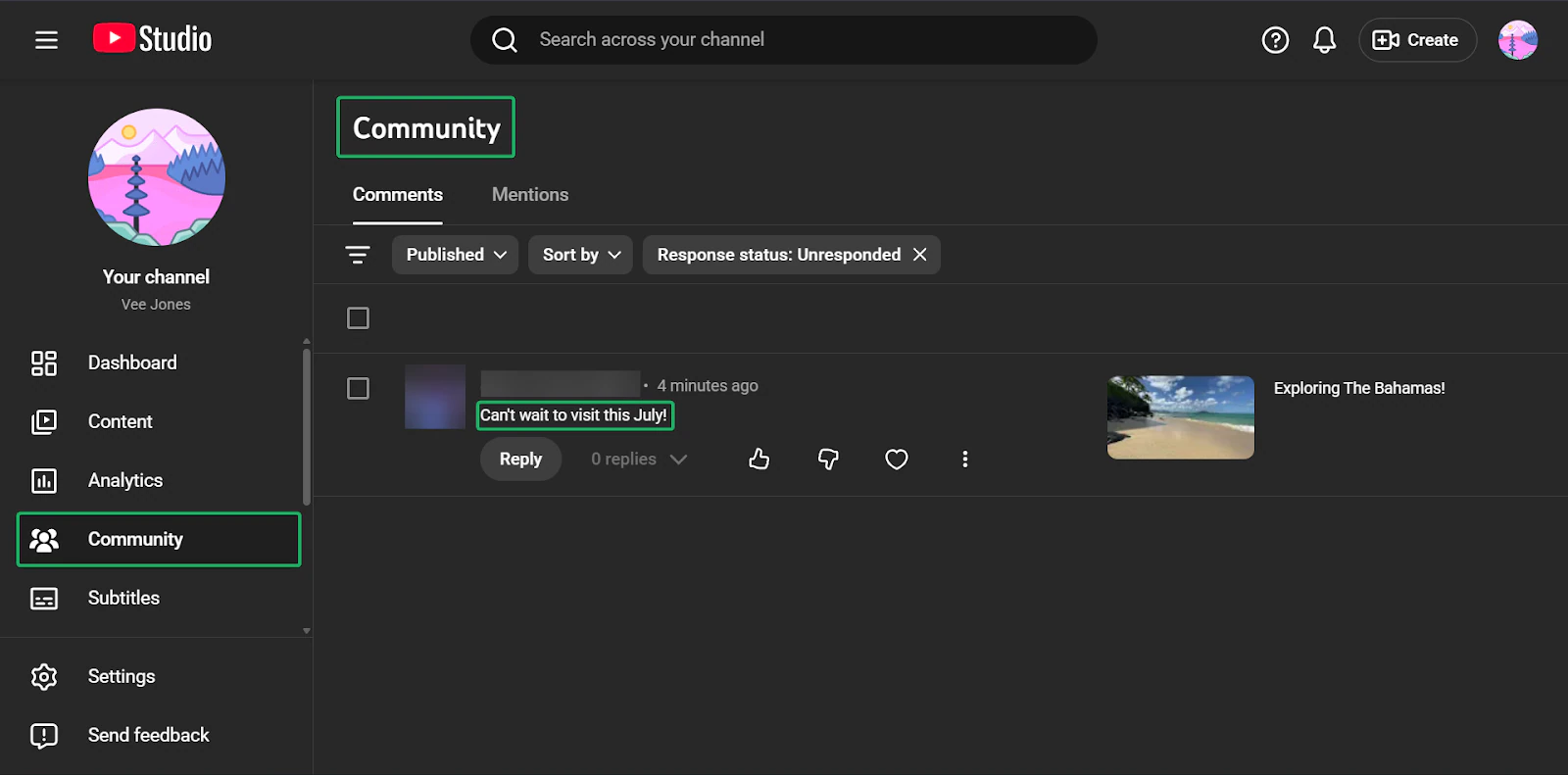
Vous pouvez aimer, ne pas aimer, adorer et répondre aux commentaires de vos spectateurs.
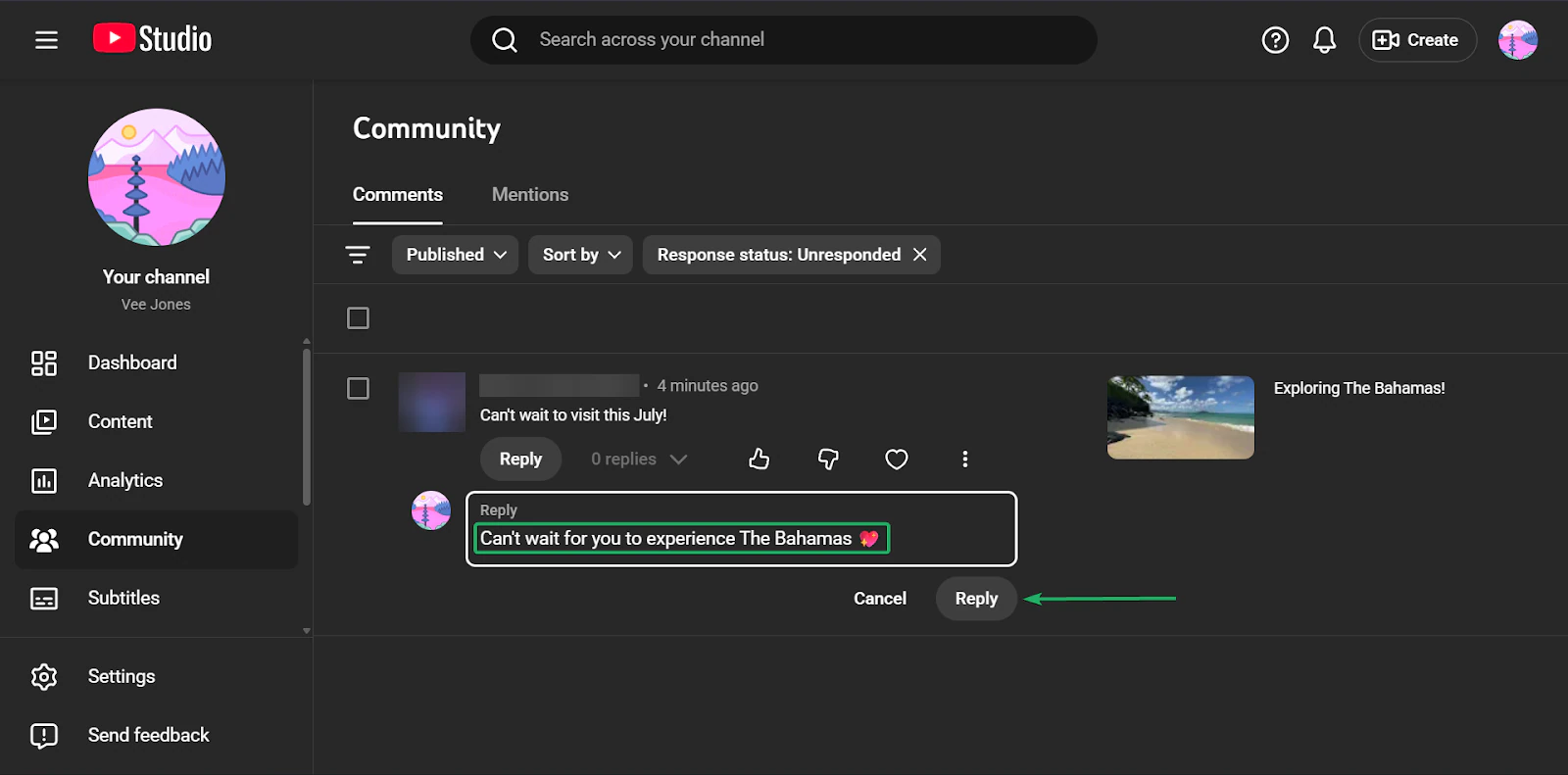
Vous pouvez aussi gérer les commentaires de vos vidéos en cliquant sur le menu à trois points (⋮) à côté de l’icône en forme de coeur.
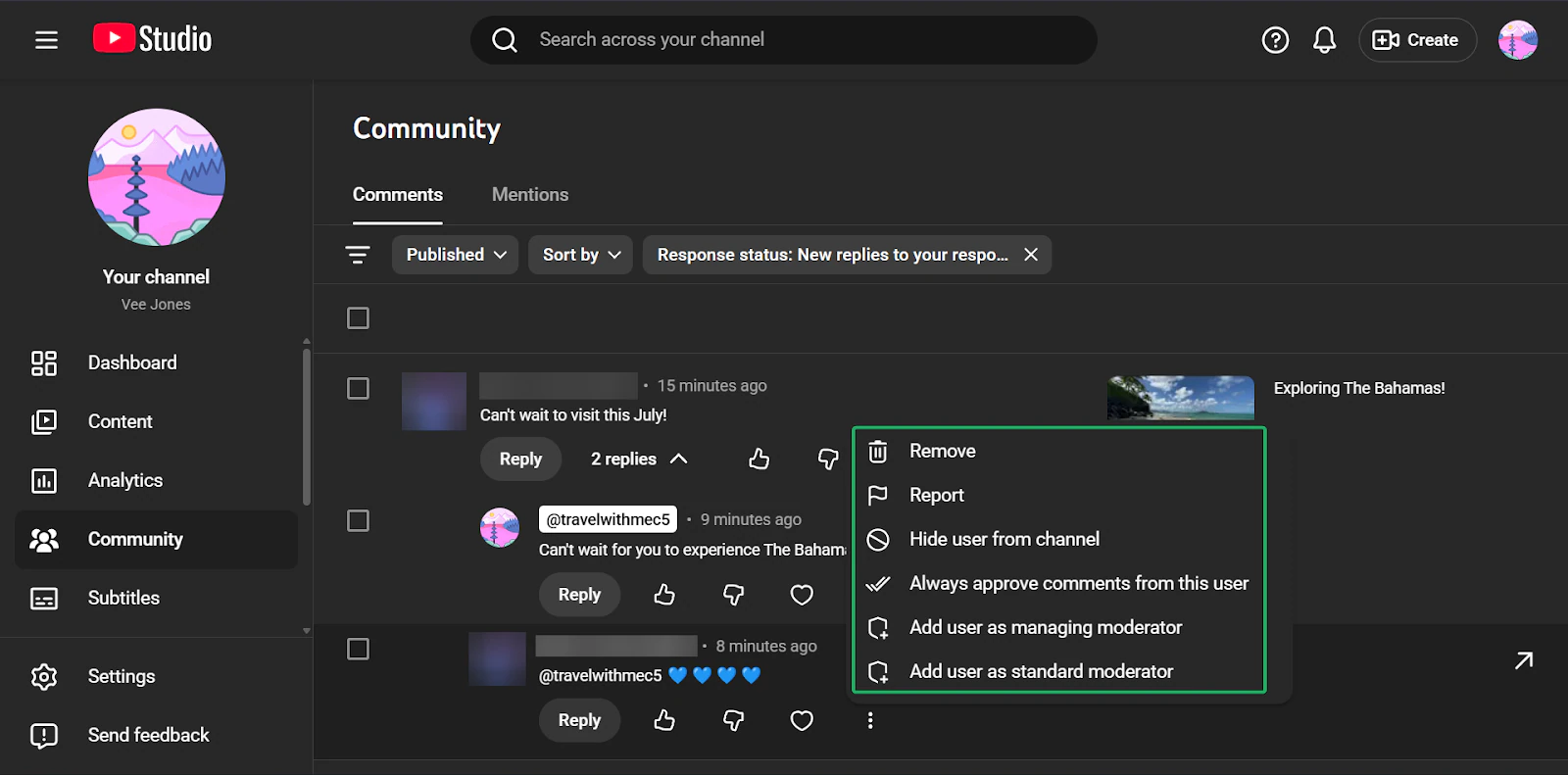
Dans le menu qui s’affiche, vous pouvez supprimer des commentaires, signaler un abus ou masquer votre chaîne à cet utilisateur.
Vous pouvez également désigner l’utilisateur comme modérateur, ce qui lui permet de gérer les commentaires à votre place.
Ce que j’ai aimé et ce qui m’a posé problème
Ce que j’ai aimé 👍
✅ YouTube prend en charge les vidéos longues comme les vidéos courtes.
✅ Un contenu peut continuer à générer des vues longtemps après sa publication.
✅ Les outils de communauté facilitent les échanges entre créateurs et spectateurs.
Ce qui m’a posé problème 👎
❌ Très concurrentiel et difficile de se démarquer, surtout avec l’arrivée de nouveaux créateurs.
❌ Les changements d’algorithme peuvent affecter la visibilité de vos contenus.
Idéal pour
- Les créateurs vidéo qui construisent une audience avec des formats longs et courts.
Prix
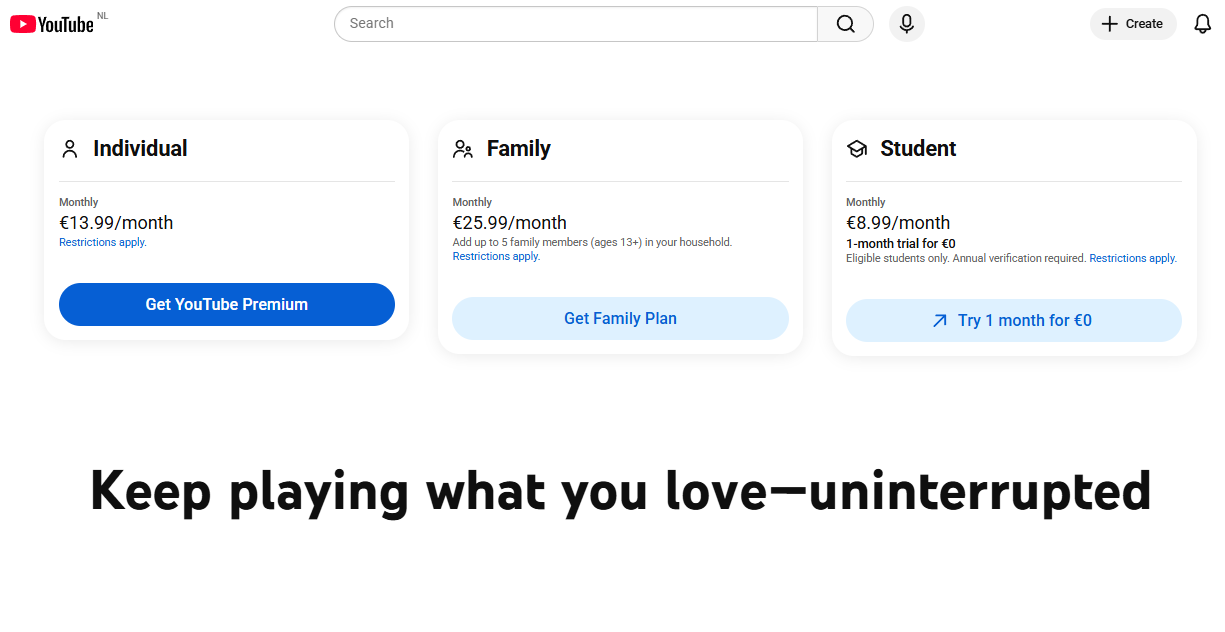
- Individual: 13,99 €/mois
- Family: 25,99 €/mois
- Student: 8,99 €/mois
3. Descript
📑 Type de contenu: audio et vidéo | ⚙️ Fonctionnalités clés: montage vidéo, podcasting, enregistrement d’écran, salles, génération de médias, sous-titres, transcription, voix IA, templates, avatars IA | 🔗 Distribution: liens de partage, intégrations sur votre site, connecteurs | 💳 Monétisation: vente de contenus, affiliation, missions clients, formations en ligne | 🌱 Croissance: productivité | 💰 Prix de départ: 0 $/mois
Un autre outil de notre liste des meilleures plateformes pour créateurs de contenu: Descript.
C’est un outil texte-vers-audio et vidéo propulsé par l’IA, qui aide les créateurs à monter des podcasts et des vidéos comme s’il s’agissait de documents texte.
Par exemple, vous pouvez retirer des mots d’une transcription et Descript les supprimera automatiquement de l’audio ou de la vidéo.
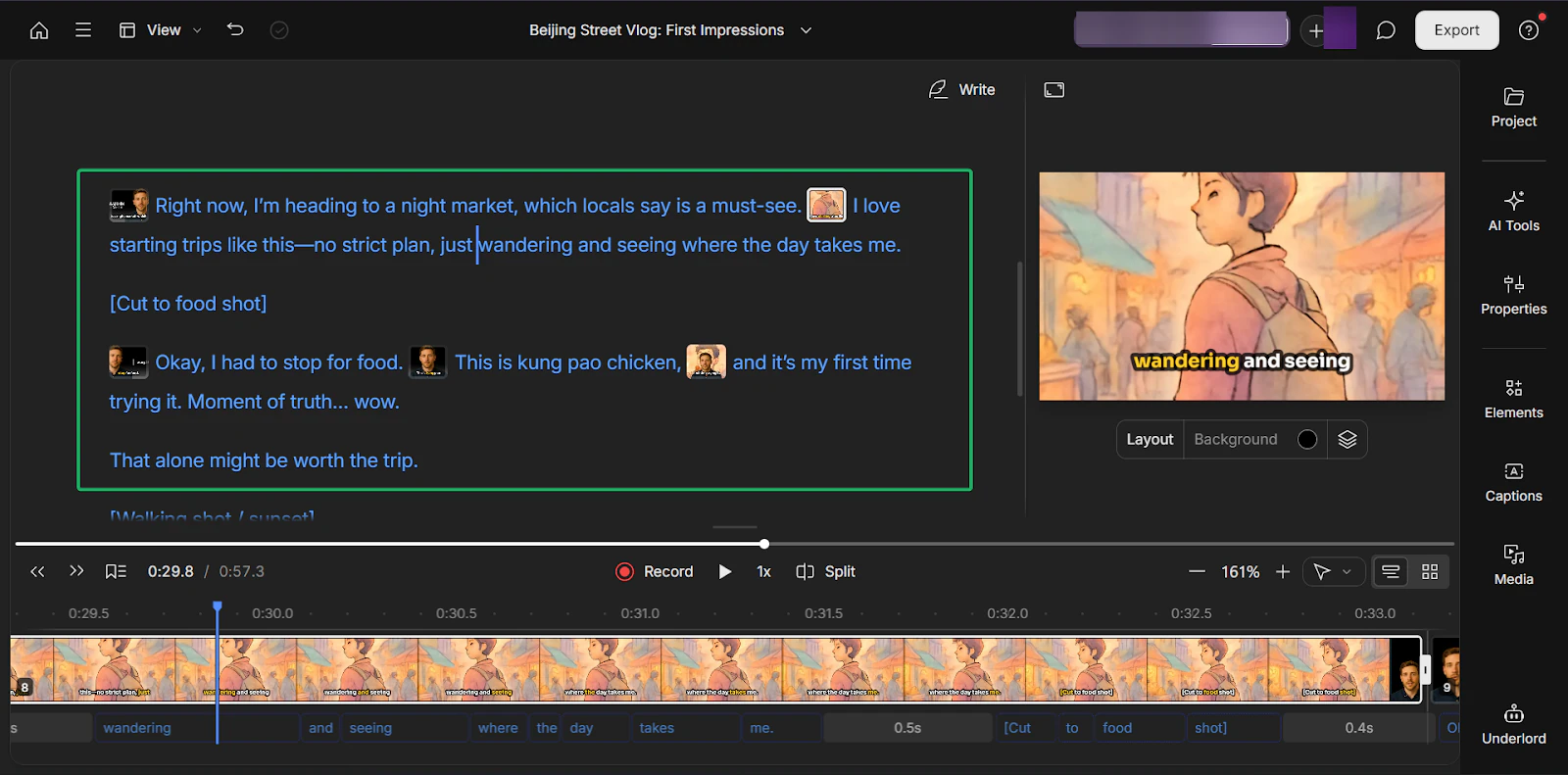
Le générateur de vidéo IA de Descript peut créer automatiquement des scripts, des visuels et des mises en page, pour une création de contenu aussi fluide que possible.
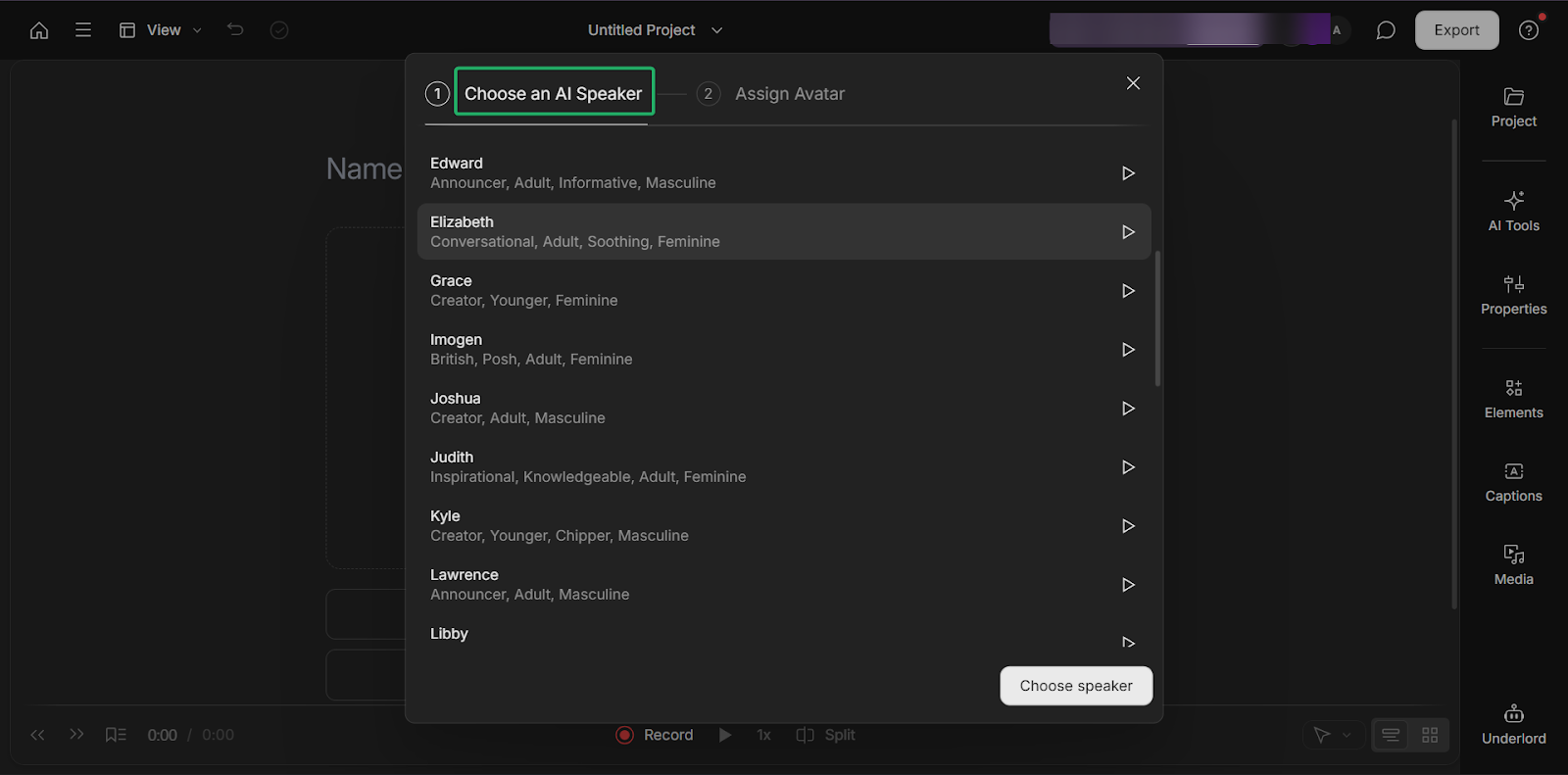
Son AI speaker permet aux créateurs de générer des voix off. C’est idéal pour monter rapidement des podcasts ou des tutoriels vidéo.
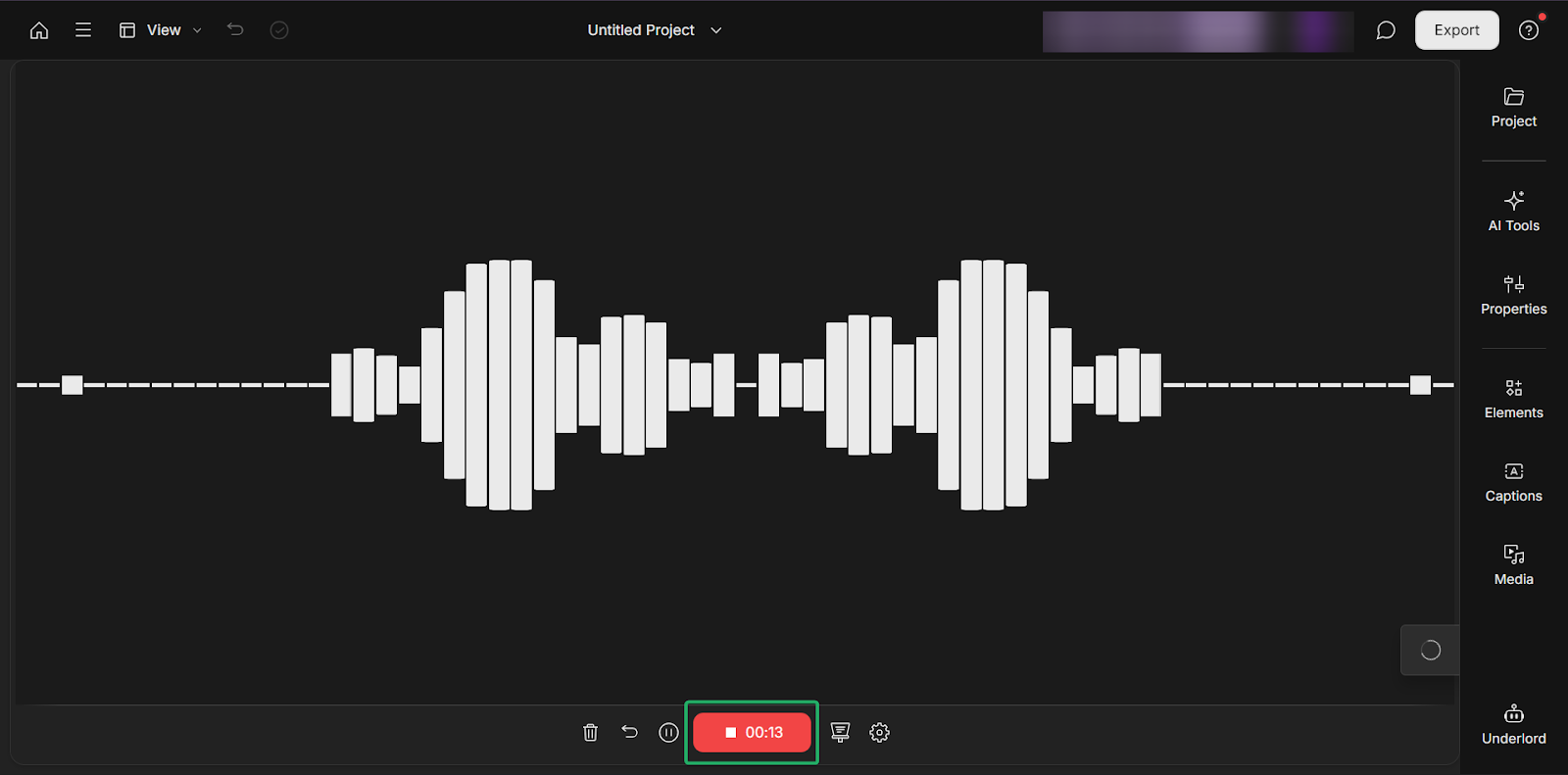
Enfin, la fonctionnalité d’enregistrement rapide de Descript vous permet d’enregistrer de l’audio ou de la vidéo directement dans la plateforme.
Ce que j’ai aimé chez Descript
1. AI video maker
L’AI video maker de Descript aide les créateurs à transformer facilement des scripts ou des enregistrements en vidéos. Il génère automatiquement les visuels, les sous-titres et les mises en page.
Vous pouvez en plus monter rapidement vos vidéos en ajoutant ou en supprimant du texte dans votre script.
Voyons comment cela fonctionne.
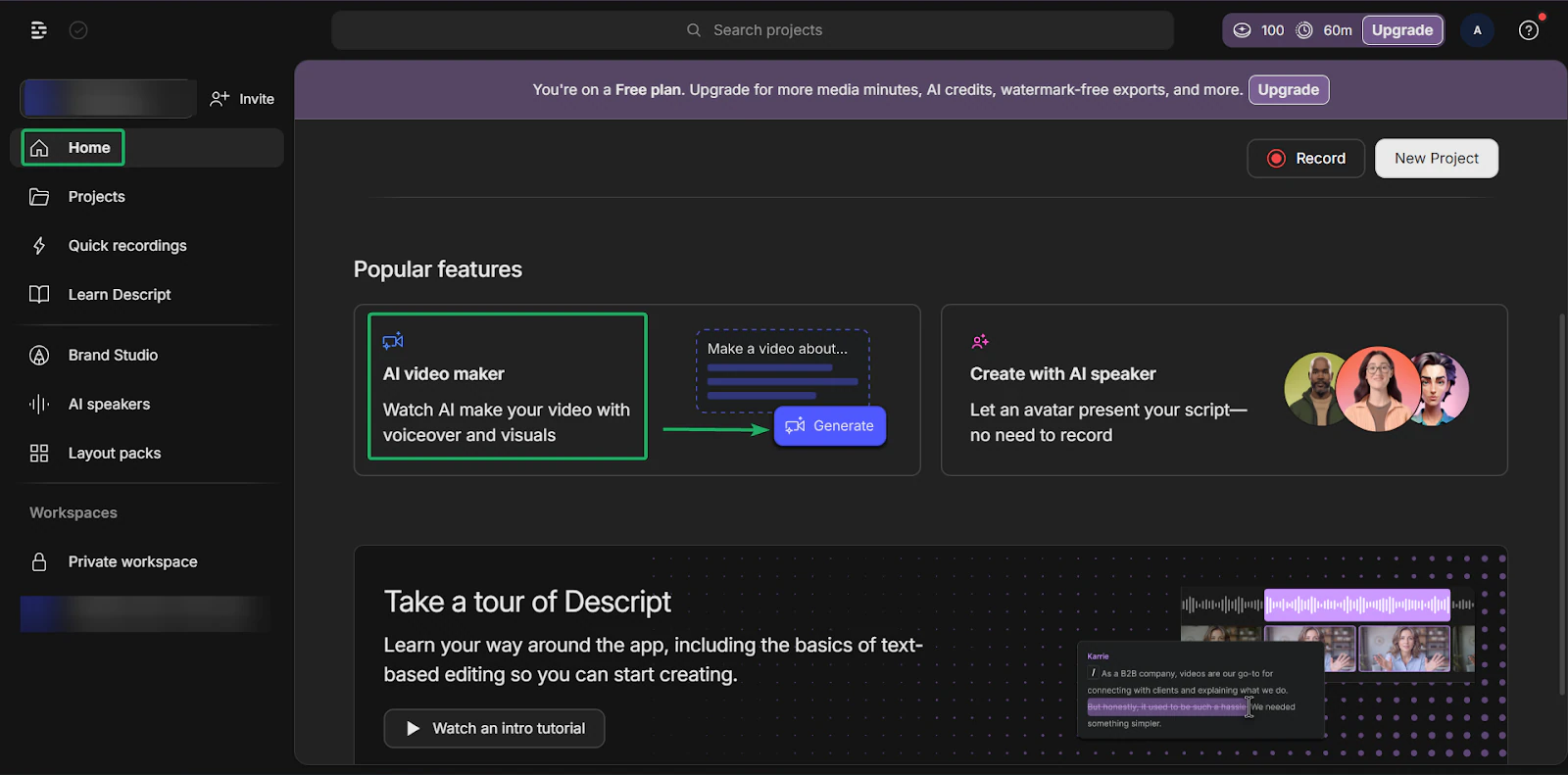
Sur la page d’accueil de Descript, descendez jusqu’à Popular feature et cliquez sur AI video maker.
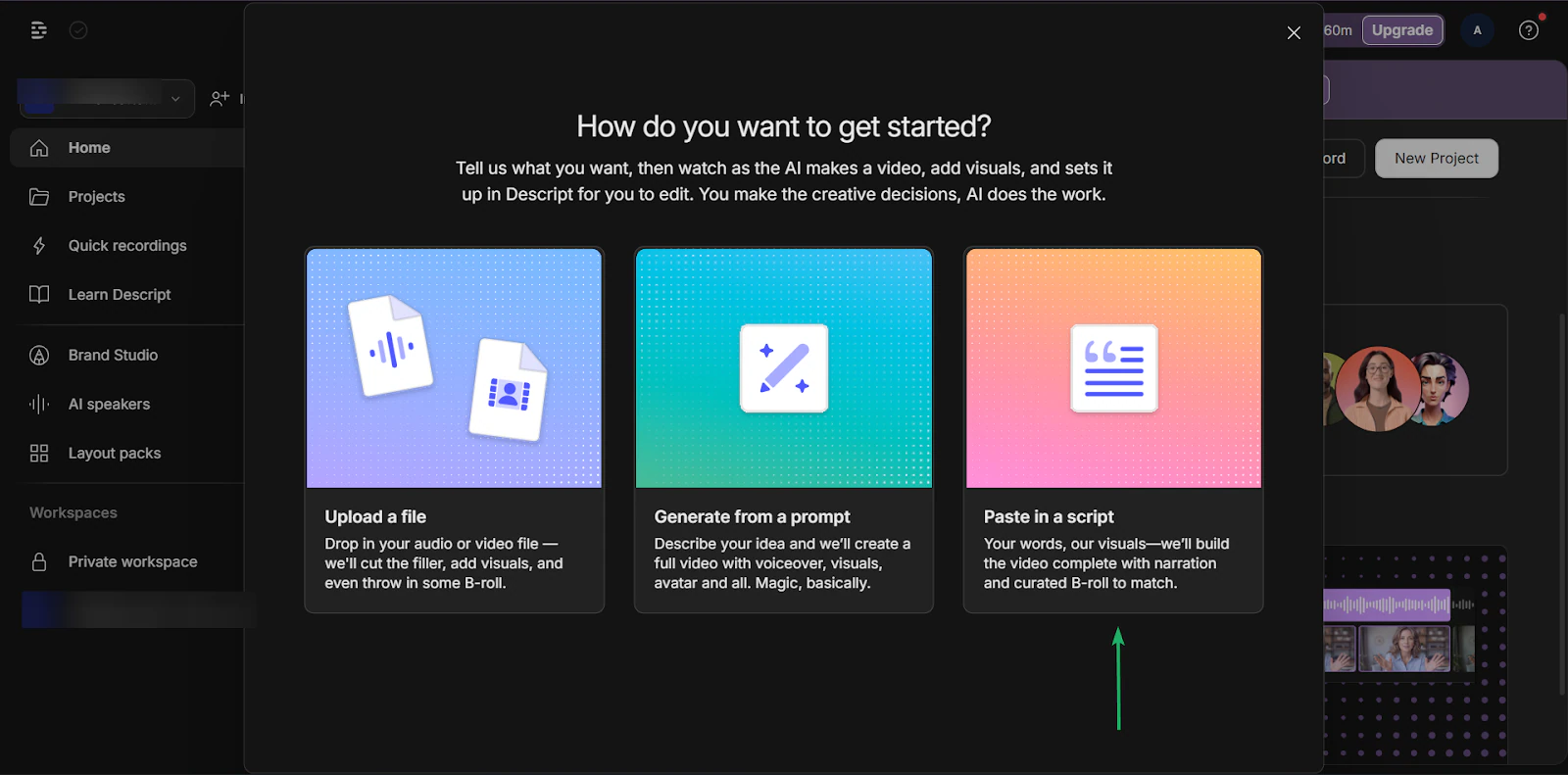
Choisissez ensuite comment vous voulez que l’IA crée la vidéo. Vous pouvez téléverser une vidéo, en générer une à partir d’un prompt, ou coller un script.
Partons sur l’option Paste in a script.
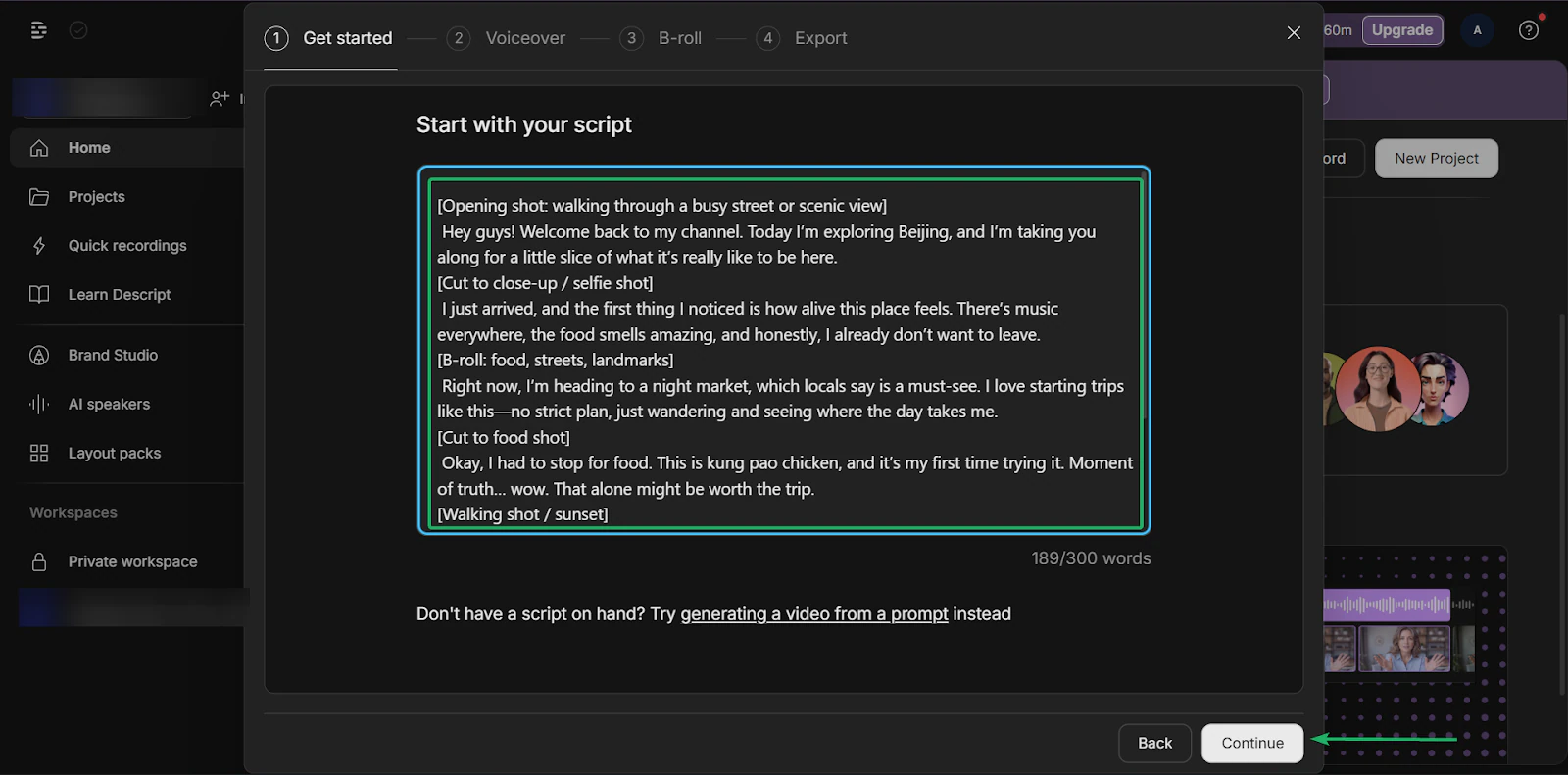
Collez ensuite une copie de votre script.
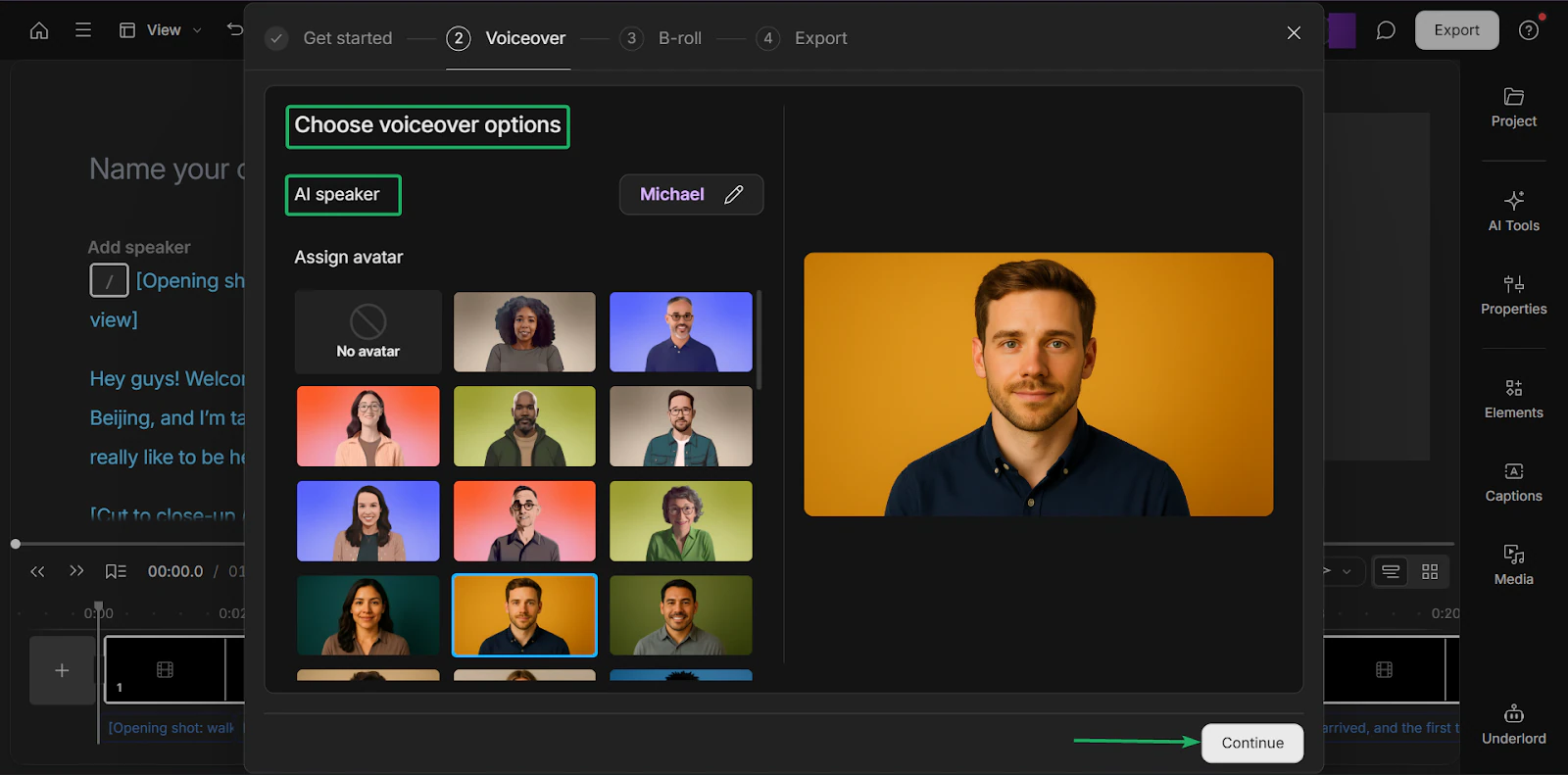
Choisissez ensuite vos options de voix off avant de cliquer sur Continue.
Avec l’éditeur vidéo, vous pouvez retoucher des parties de votre script, et la vidéo ajoutera ou supprimera automatiquement ces passages.
Une fois terminé, vous pouvez exporter votre vidéo. Vous pouvez aussi n’exporter que l’audio, la transcription et les sous-titres.
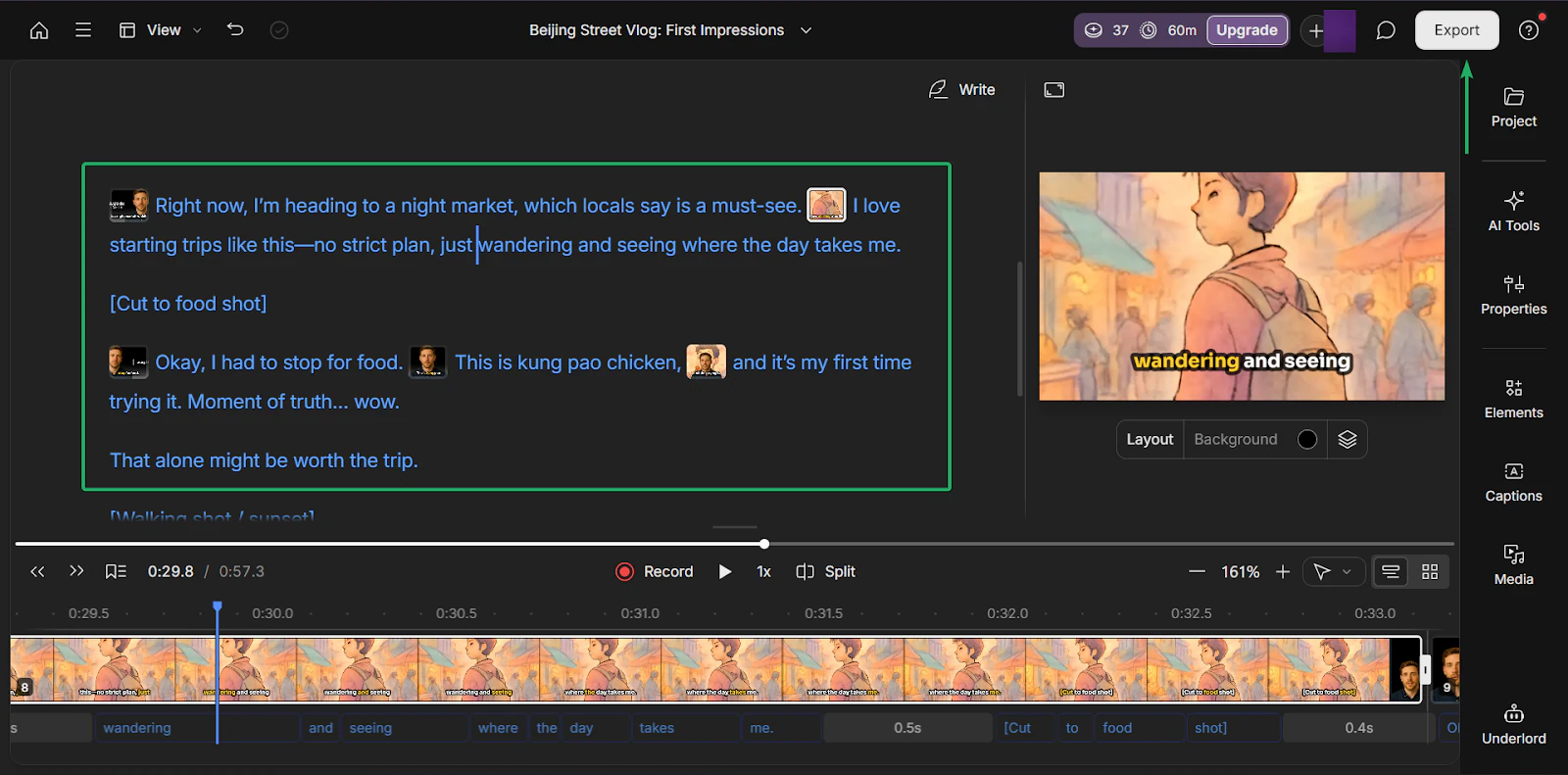
2. AI speaker
L’AI speaker de Descript permet aux créateurs de générer des voix off. C’est idéal pour les podcasts, les vidéos explicatives ou les tutoriels réalisés rapidement.
Voyons comment le mettre en place.
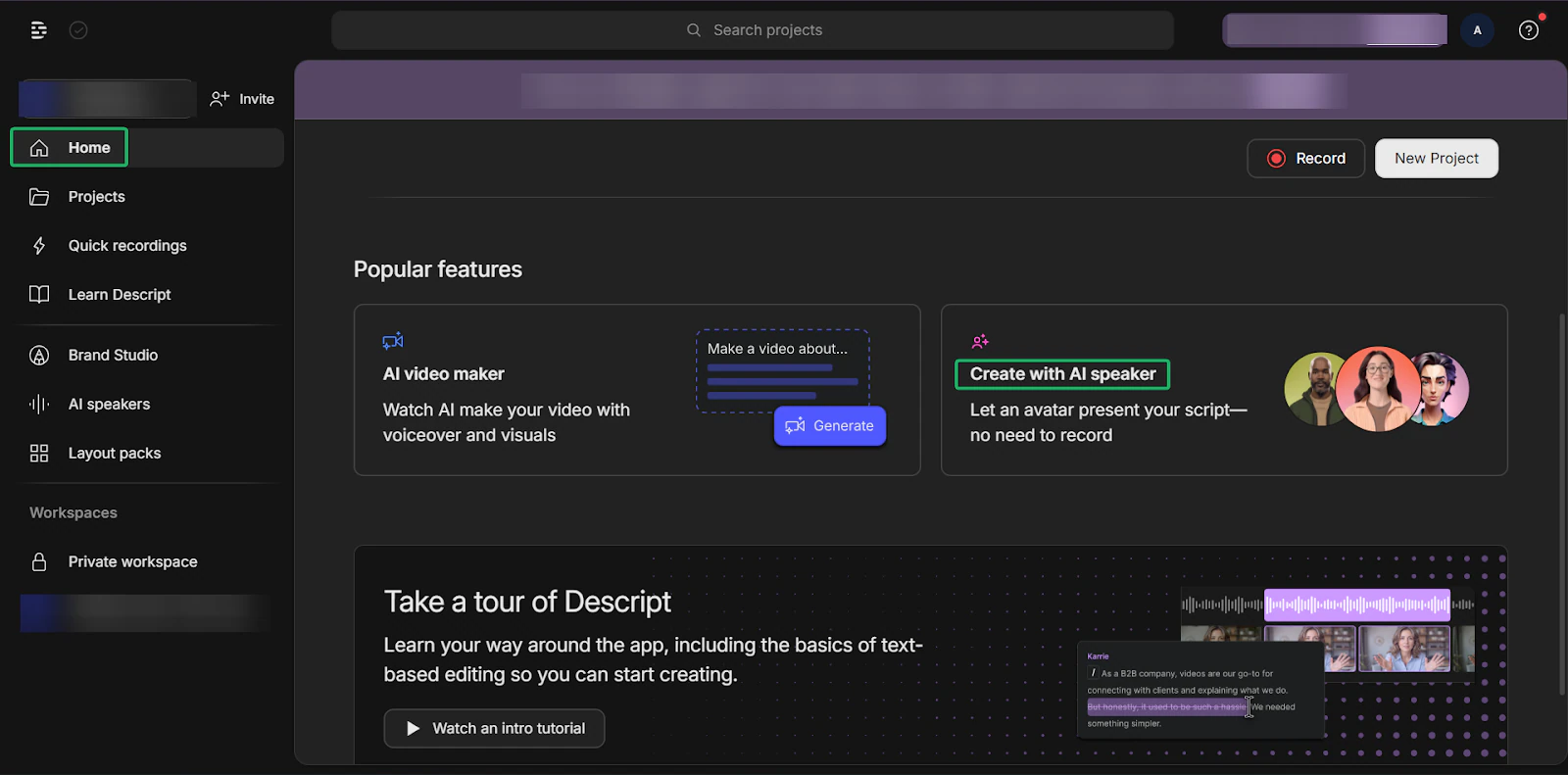
Sur la page d’accueil, sélectionnez Create with AI speaker.
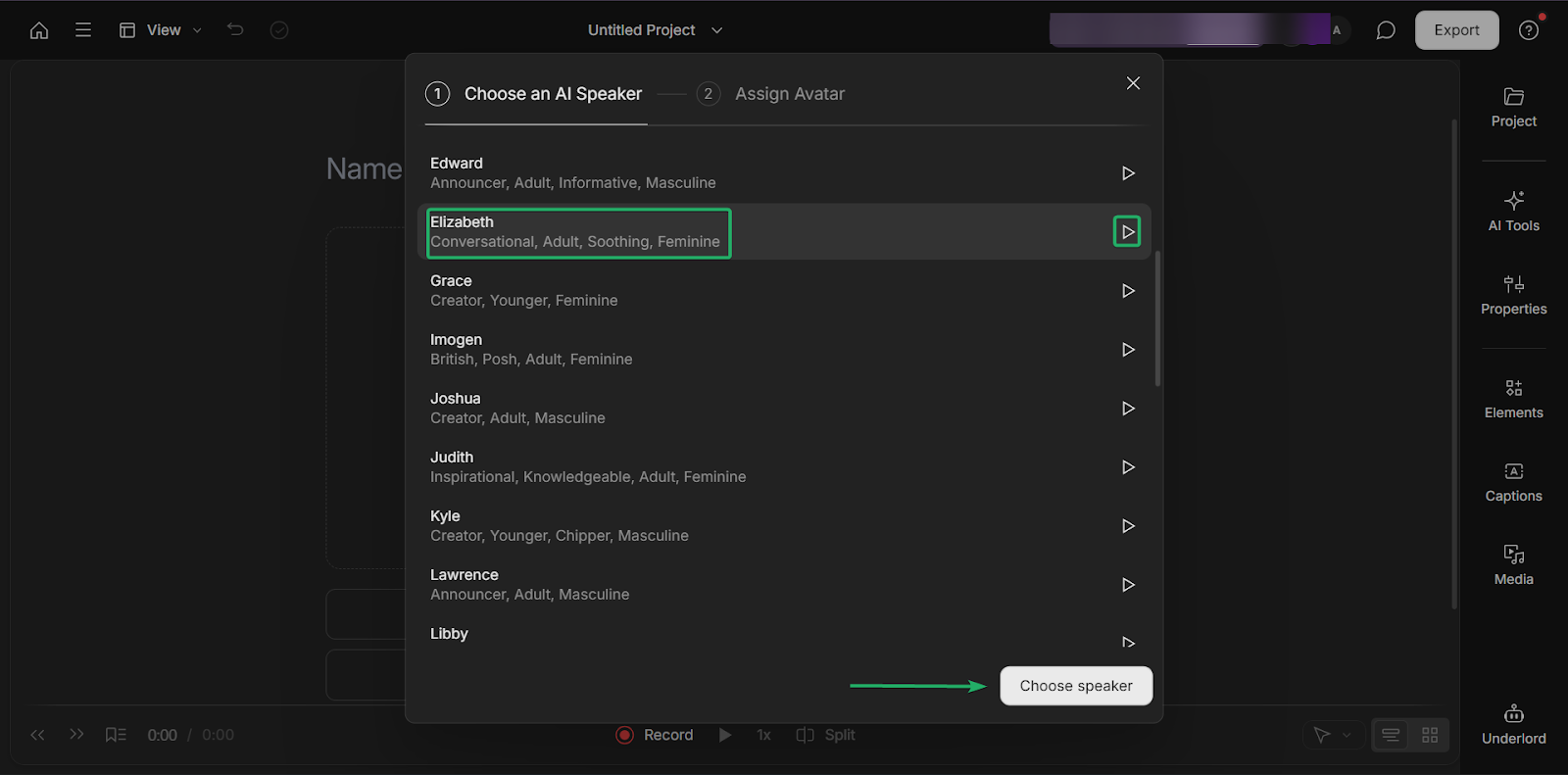
Sélectionnez ensuite un AI speaker dans la liste.
Descript propose plus de 20 voix, chacune avec ses caractéristiques, sa personnalité et son accent.
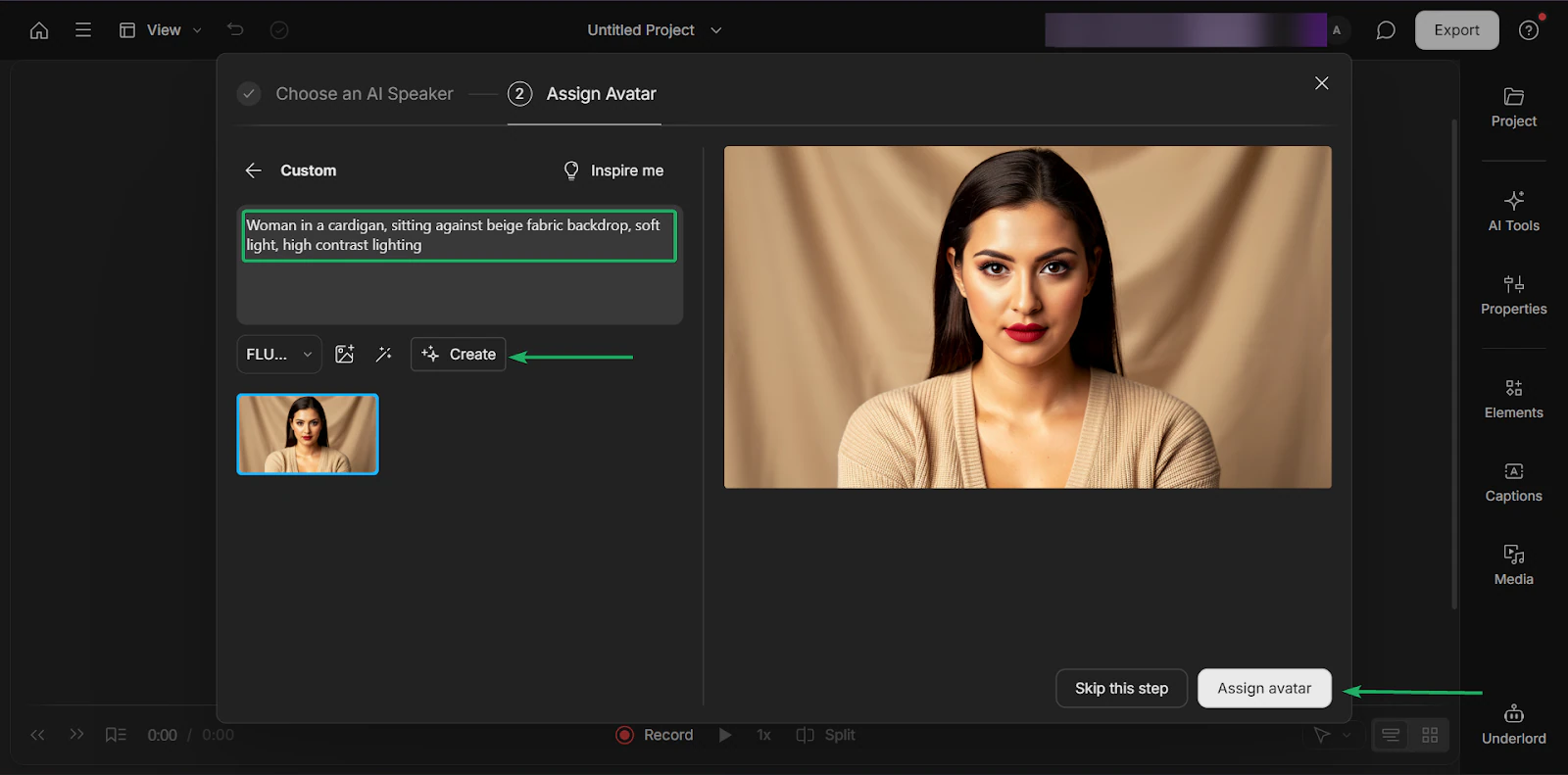
Attribuez ensuite un avatar à l’AI speaker que vous avez choisi.
Un avatar est simplement un personnage qui représente un utilisateur, ici l’AI speaker.
Vous pouvez décrire l’apparence que vous souhaitez ou utiliser Inspire me pour vous aider. Vous pouvez aussi téléverser une image.
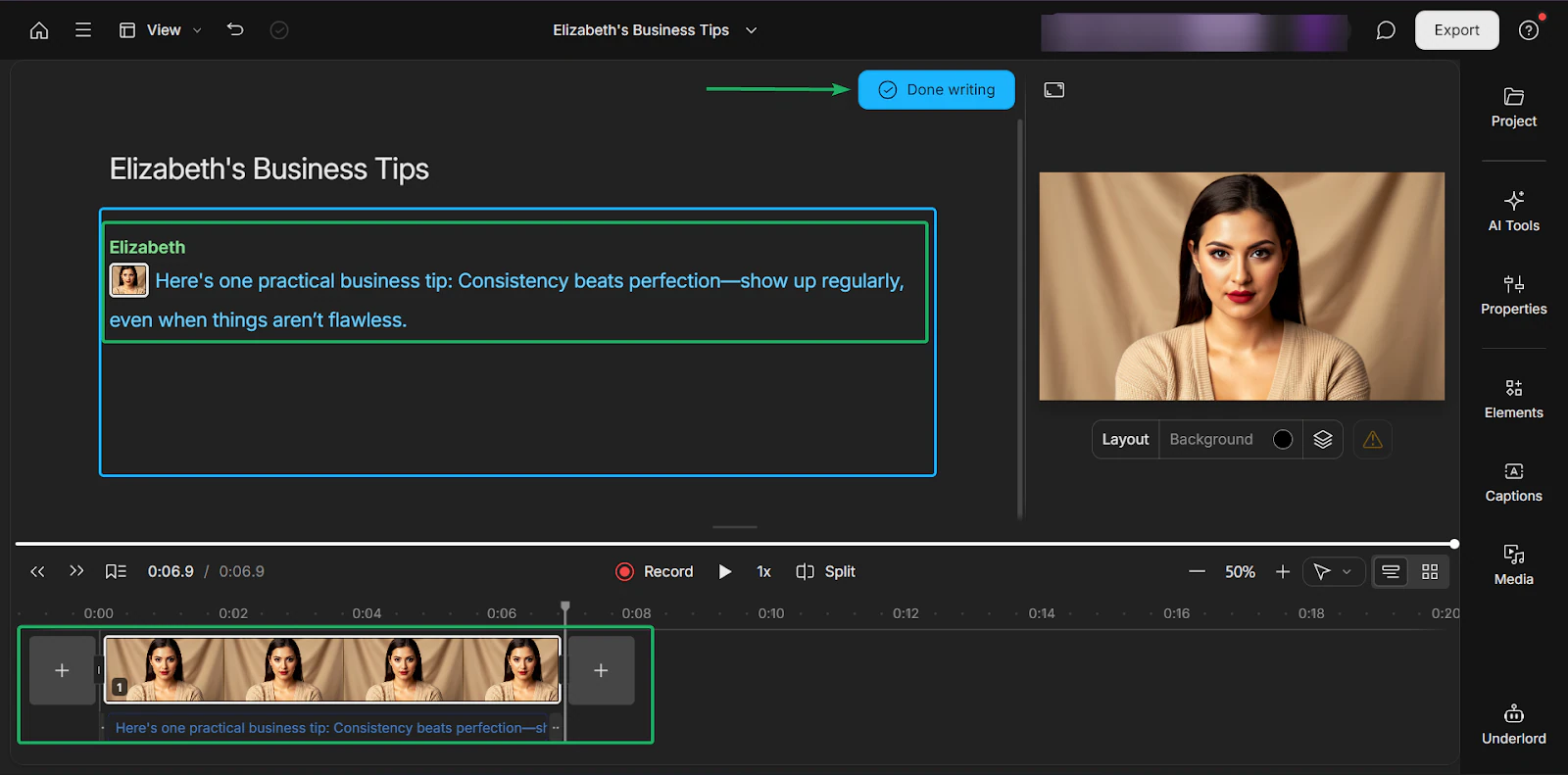
Vous pouvez maintenant créer des vidéos en tapant votre script.
Une fois terminé, cliquez sur Done writing et votre vidéo sera prête à être exportée.
3. Quick recordings
Enfin, il y a les Quick recordings.
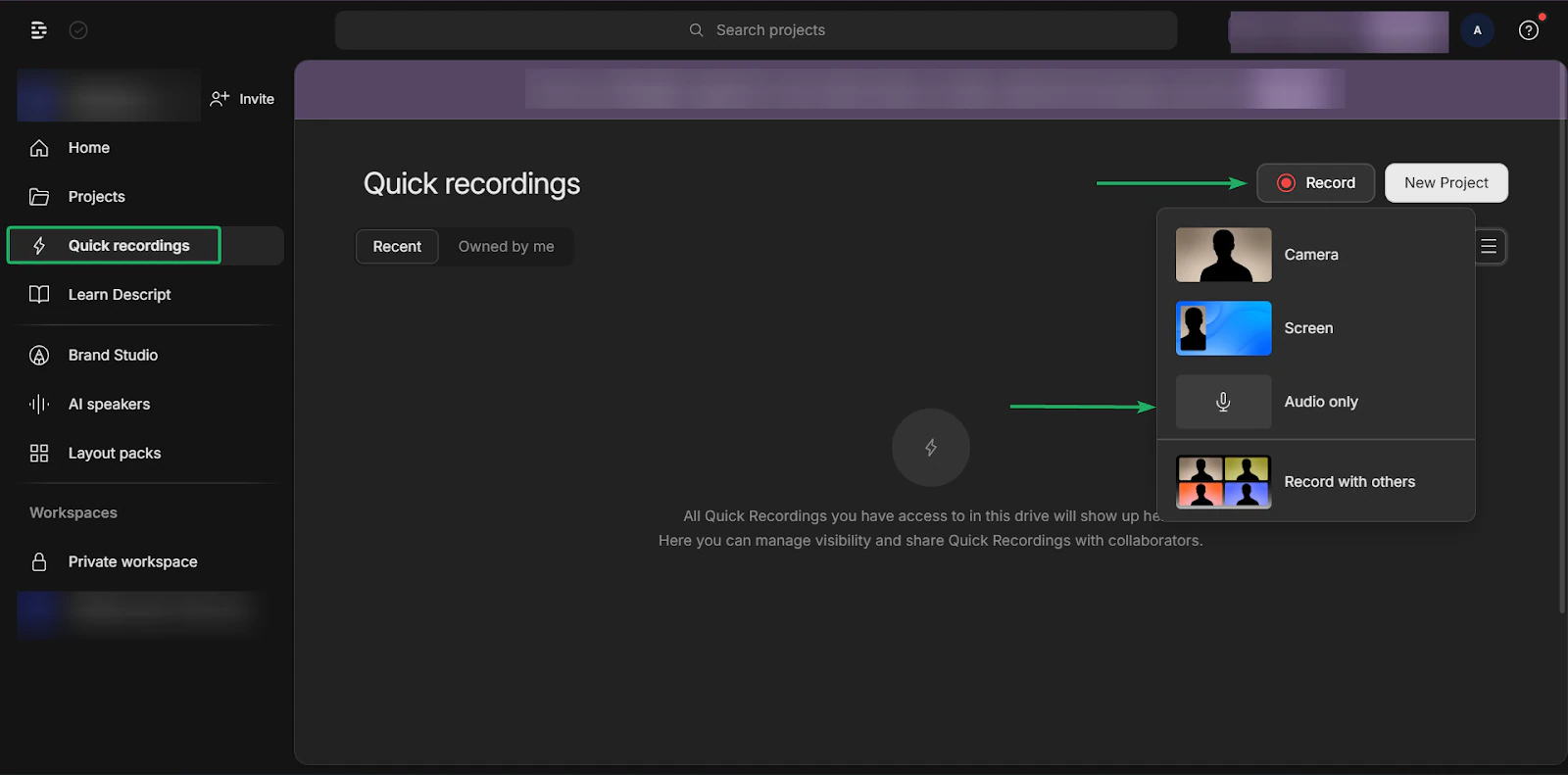
C’est une fonctionnalité qui permet aux créateurs d’enregistrer de l’audio et de la vidéo directement dans Descript. Elle est pratique pour enregistrer des épisodes de podcast, que vous pouvez ensuite monter au même endroit.
Regardons cela de plus près.
Dans la barre latérale, cliquez sur Quick recordings. Cliquez ensuite sur Record et choisissez l’audio seul.
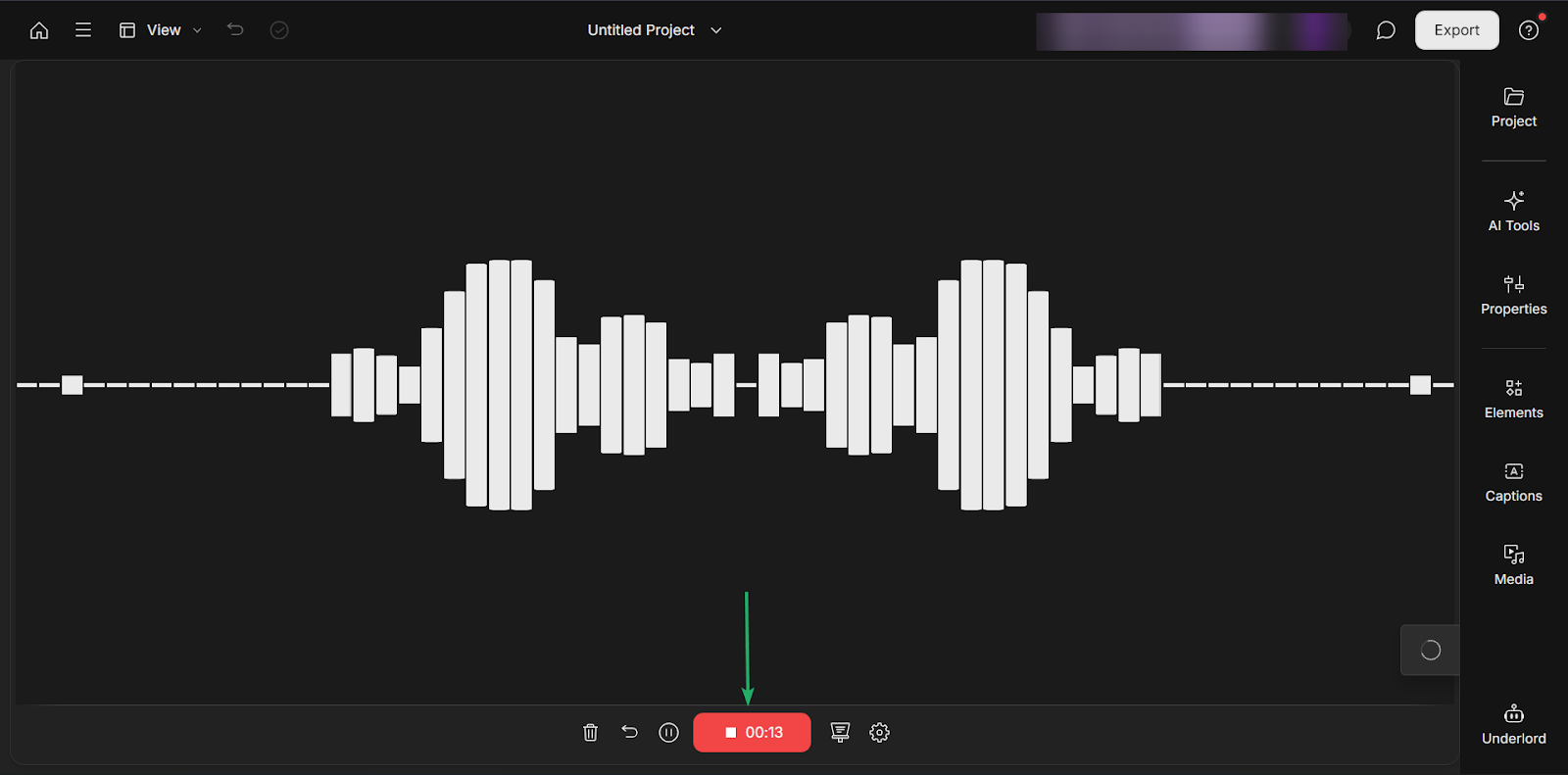
Vous pouvez ensuite lancer l’enregistrement de votre audio.
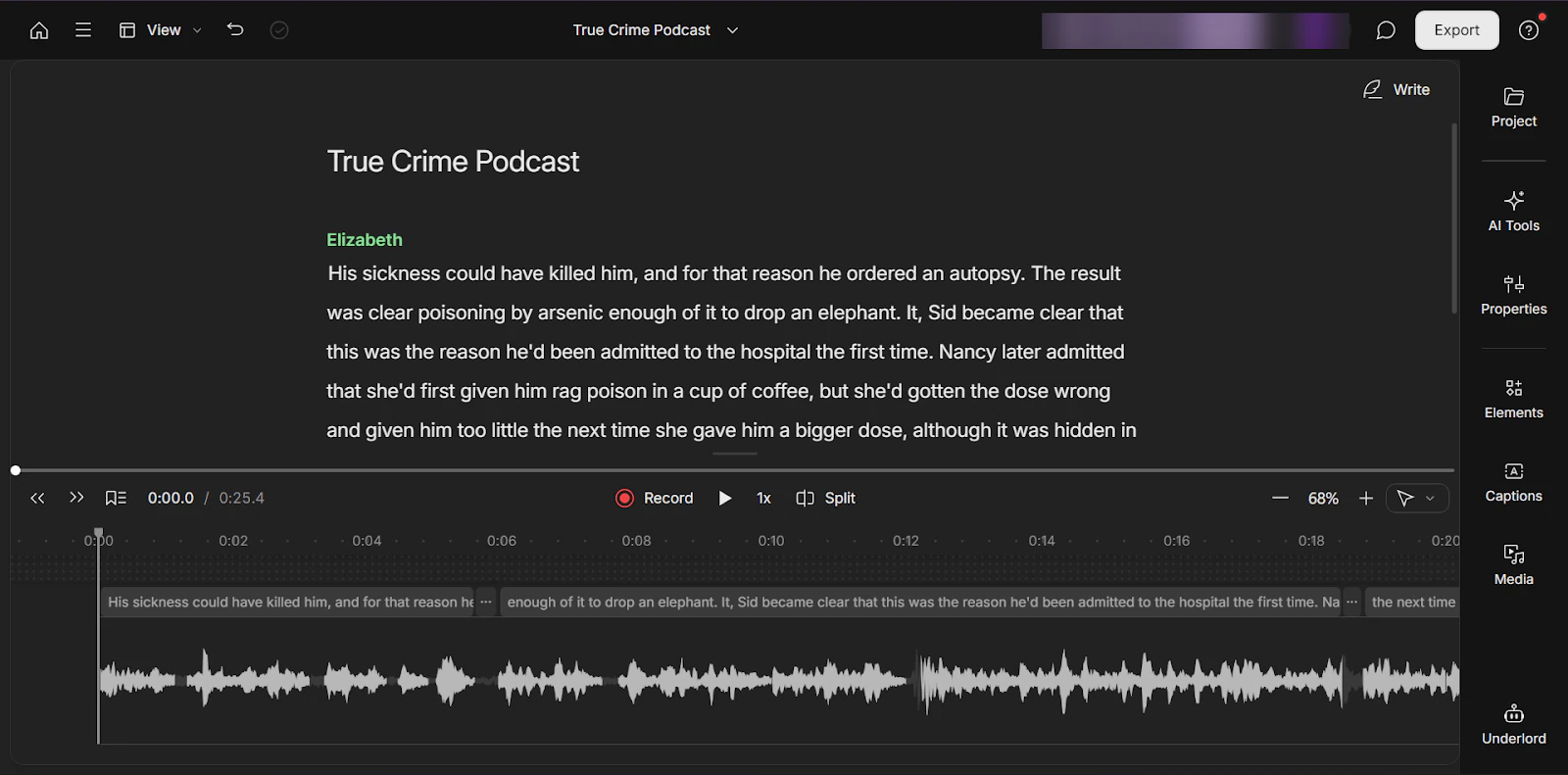
Une fois terminé, Descript transcrira votre audio.
Vous pouvez modifier le texte et l’enregistrement s’ajustera automatiquement.
Ce que j’ai aimé et ce qui m’a posé problème
Ce que j’ai aimé 👍
✅ Le montage basé sur le texte est accessible aux débutants.
✅ Des outils comme l’AI speaker et l’AI video maker réduisent le temps passé à monter des contenus audio et vidéo.
✅ Vous pouvez enregistrer et monter dans une seule plateforme.
Ce qui m’a posé problème 👎
❌ Peut sembler un peu limité et trop simple, surtout pour les monteurs audio et vidéo avancés.
❌ Les contenus générés par IA demandent parfois quelques ajustements manuels pour un résultat optimal.
Idéal pour
- Les podcasteurs et les monteurs vidéo qui veulent un montage rapide, basé sur le texte, plutôt que sur des timelines complexes
Prix
- Free: 0 $/mois
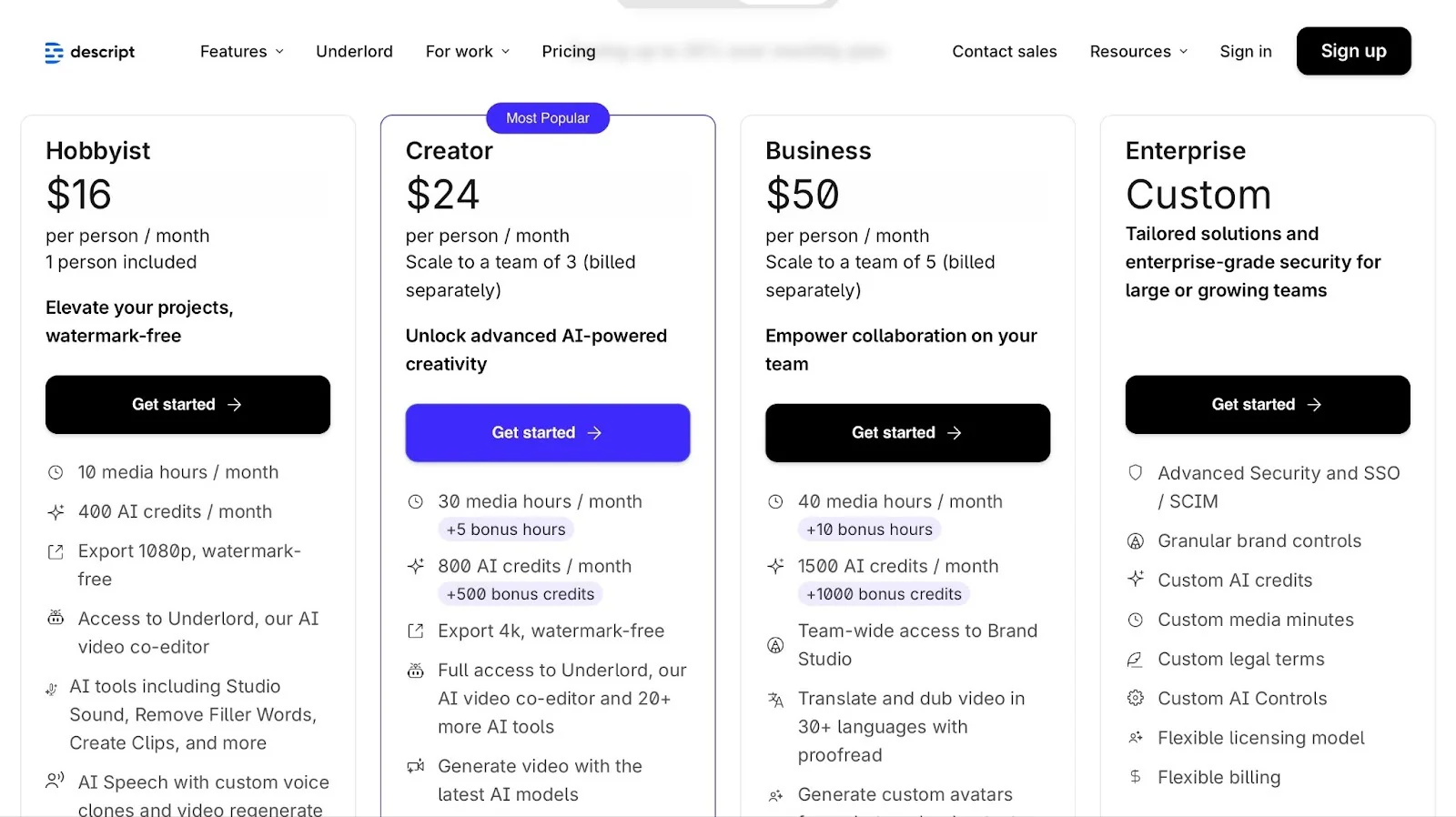
- Hobbyist: 16 $/mois
- Creator: 24 $/mois
- Business: 50 $/mois
- Enterprise: prix sur demande
4. Sendfox
📑 Type de contenu: emails, newsletters | ⚙️ Fonctionnalités clés: emails, automatisations, audience, croissance | 🔗 Distribution: liens de partage, intégrations sur votre site, connecteurs | 💳 Monétisation: vente de produits, affiliation, sponsorings | 🌱 Croissance: capture d’emails, abonnements à la newsletter | 💰 Prix de départ: Free: 0 $/mois + 3 000 envois/mois + 1 000 contacts maximum
Suivant sur la liste des meilleures plateformes pour créateurs de contenu: Sendfox.
L’outil est conçu pour envoyer des emails et des newsletters, mettre en place des automatisations simples et développer une audience.
C’est un bon choix pour les blogueurs ou les rédacteurs qui veulent engager leur audience sans se compliquer la vie avec des outils email complexes.

Avec Sendfox, vous pouvez envoyer des emails comme des newsletters ou des actualités.
Vous pouvez aussi mettre en place des smart campaigns pour envoyer manuellement ou automatiquement des emails et des newsletters à votre audience.
Et vous pouvez gérer et suivre l’engagement de votre audience avec vos contenus, au même endroit.
Ce que j’ai aimé chez Sendfox
1. Emails
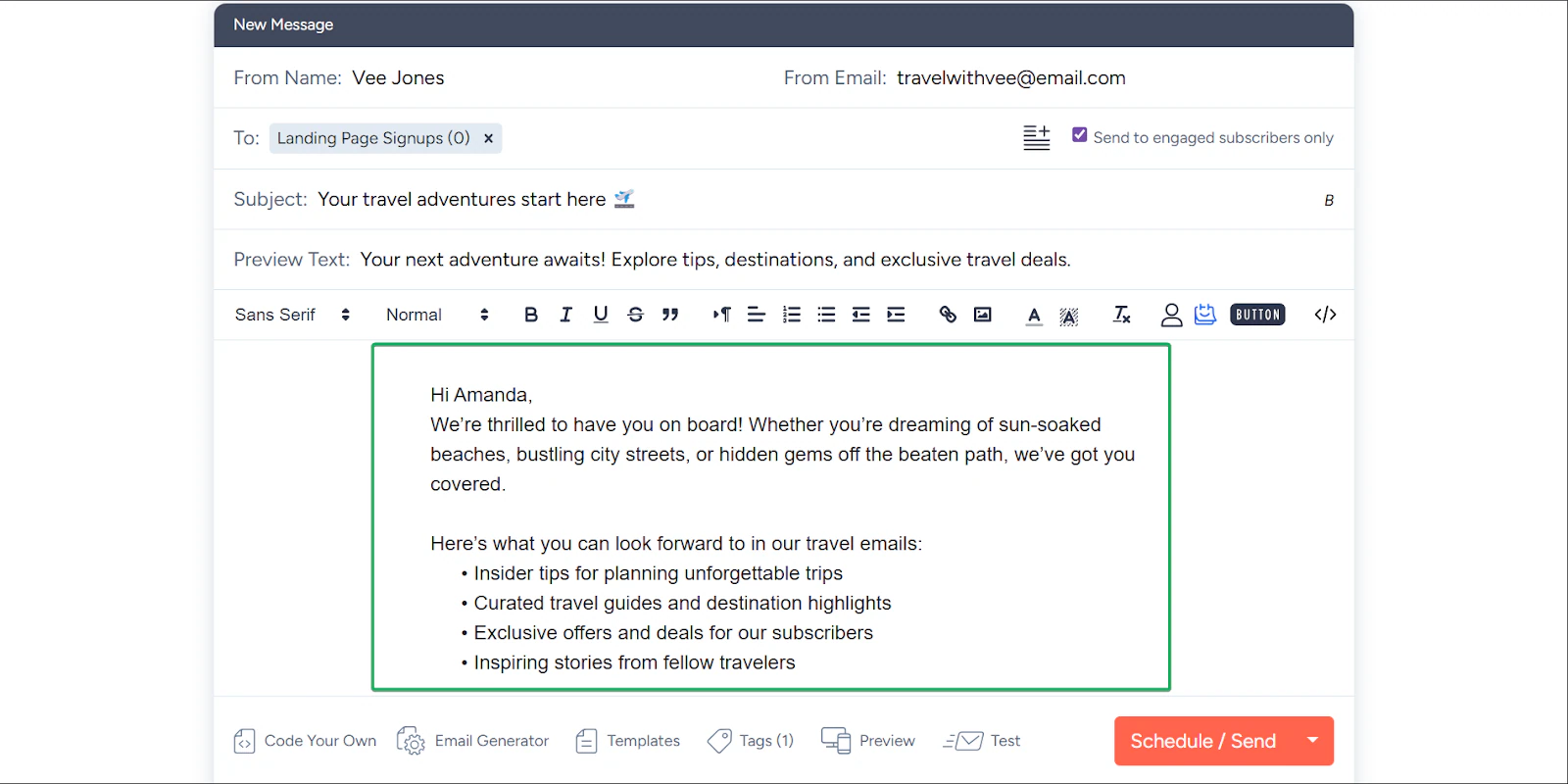
La fonctionnalité Emails de Sendfox vous permet d’écrire et d’envoyer des emails, des newsletters ou des annonces à vos abonnés.
Laissez-moi vous montrer comment configurer les emails dans Sendfox:
Allez d’abord dans Emails puis cliquez sur Create Email.
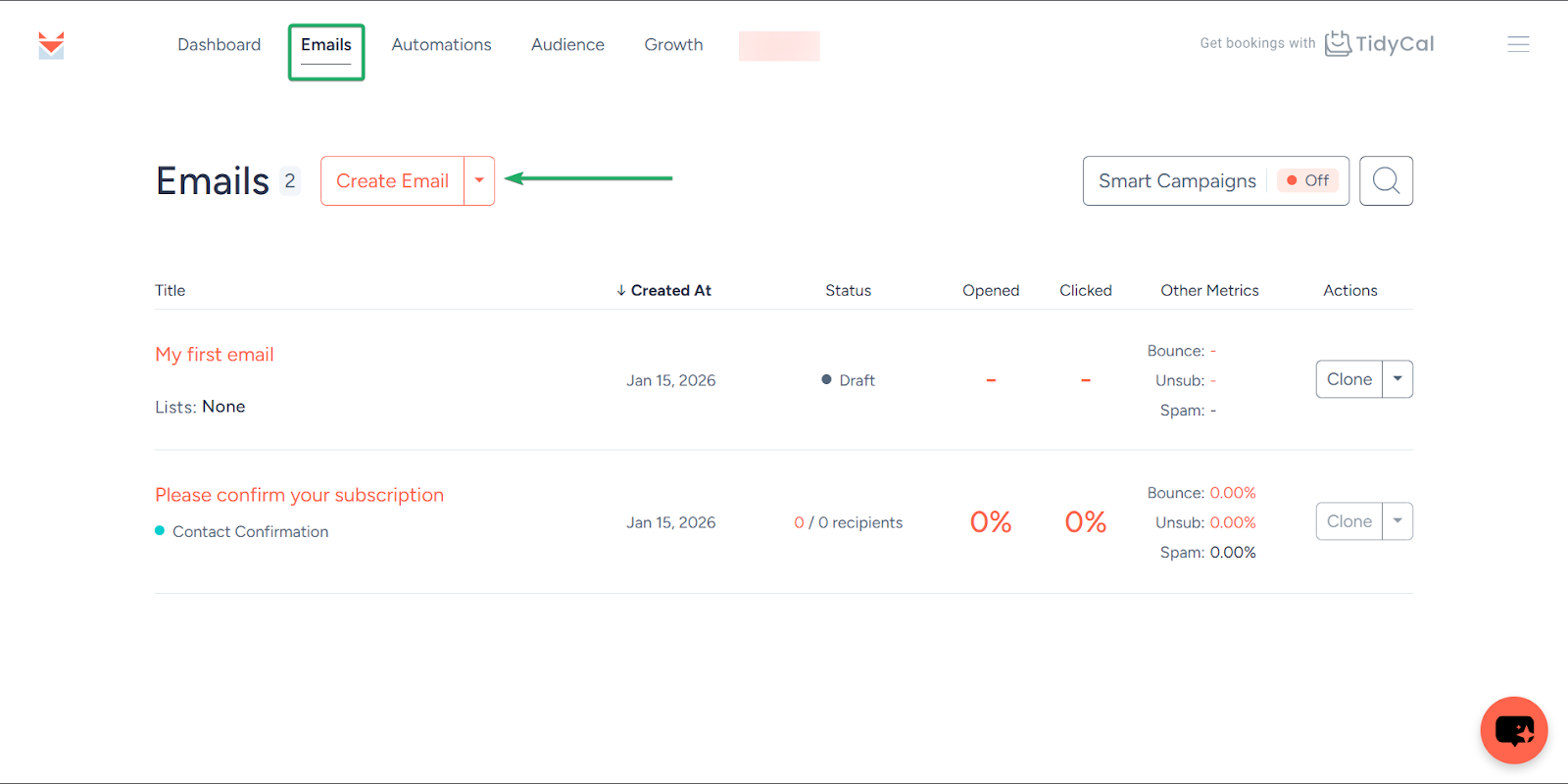
Sélectionnez ensuite le groupe auquel envoyer vos emails, ainsi que l’objet et le texte de prévisualisation.
Le texte de prévisualisation donne à votre abonné une idée du contenu de votre email.
Rédigez ensuite votre email.
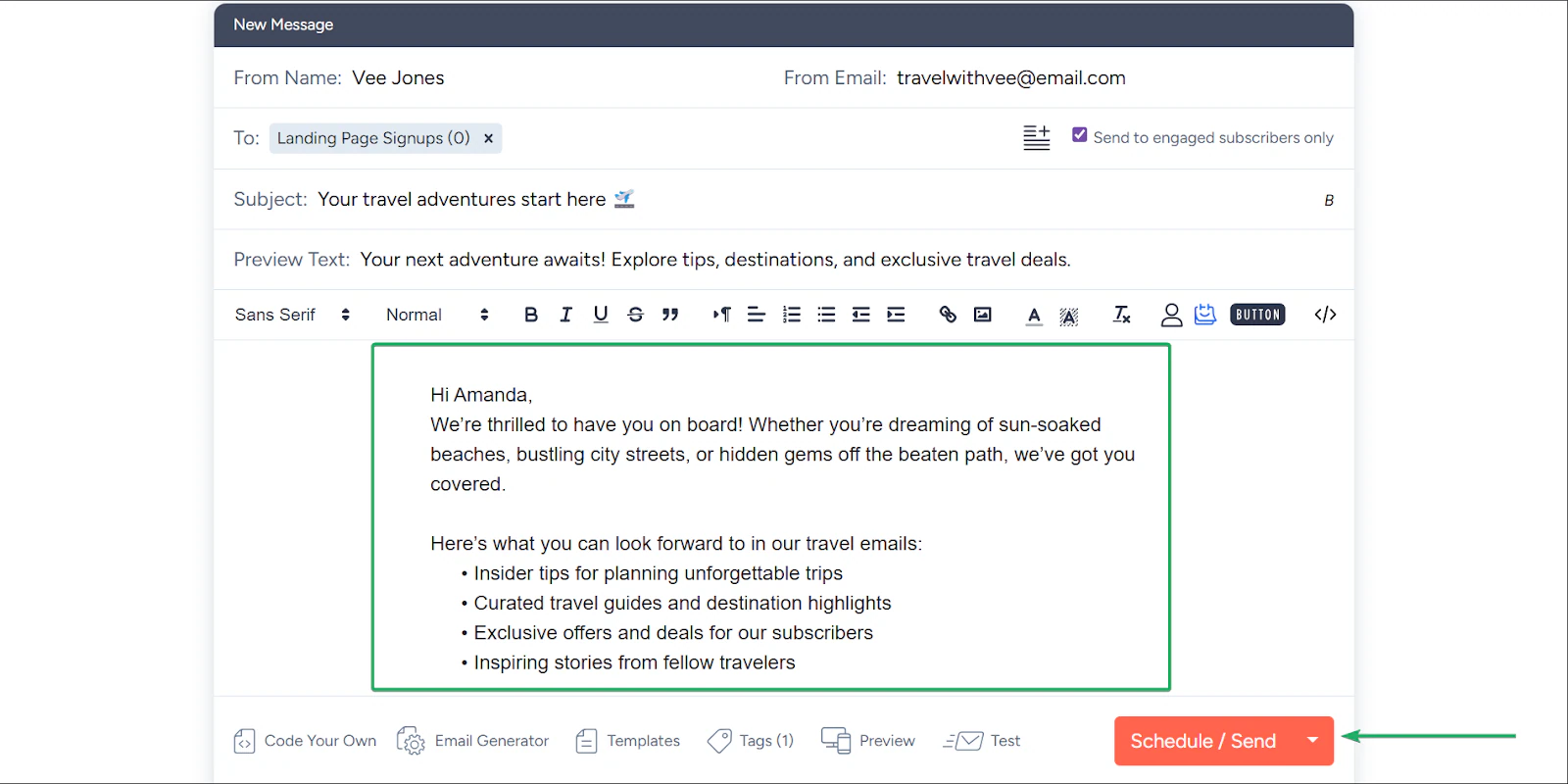
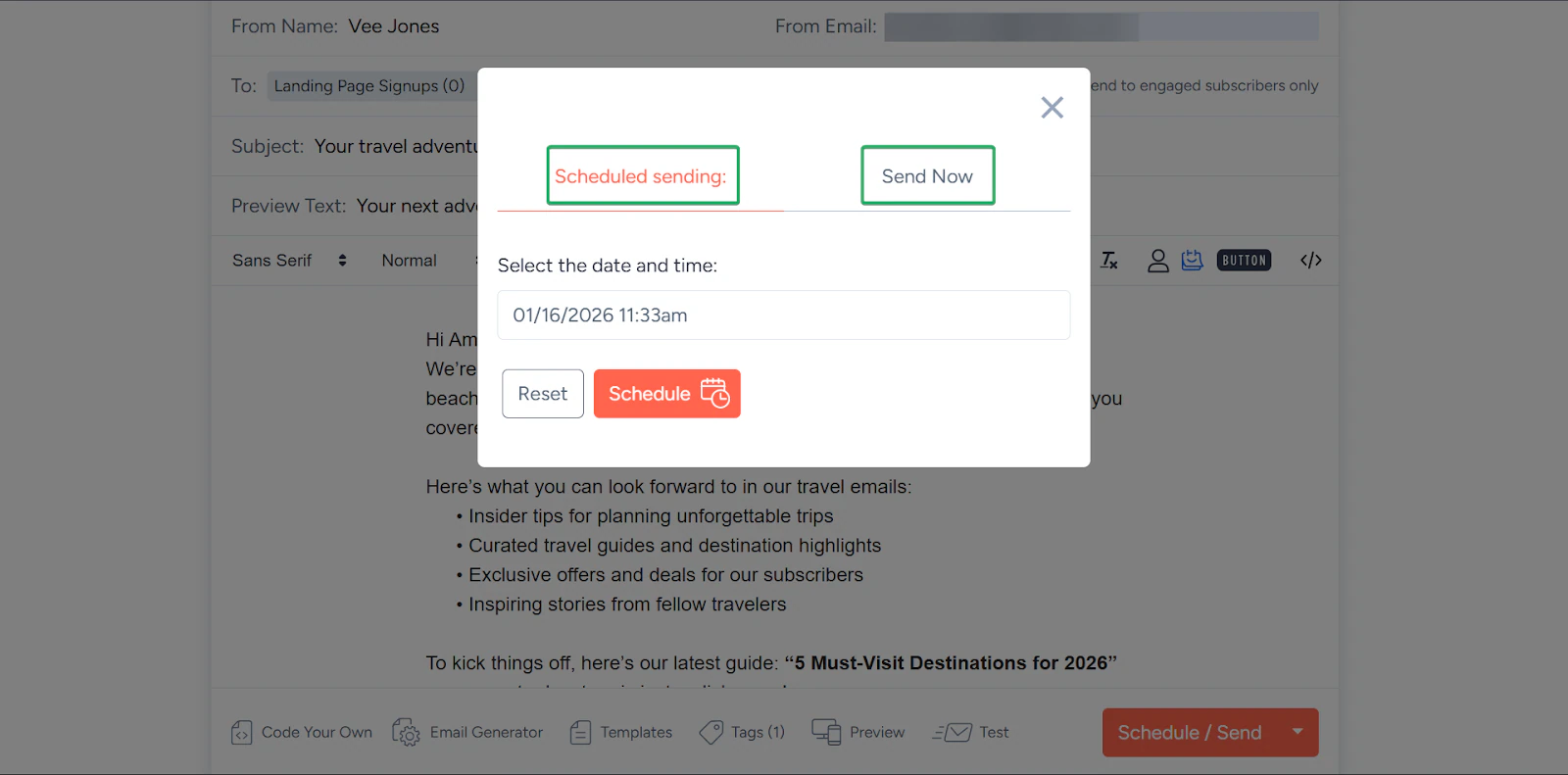
Une fois la rédaction terminée, vous pouvez choisir de programmer votre email ou de l’envoyer immédiatement.
2. Audience
Vient ensuite la fonctionnalité Audience, où tous vos abonnés sont stockés dans des groupes appelés listes.
Vous pouvez ainsi segmenter votre audience et suivre son engagement avec vos emails.
Voici comment cela fonctionne.
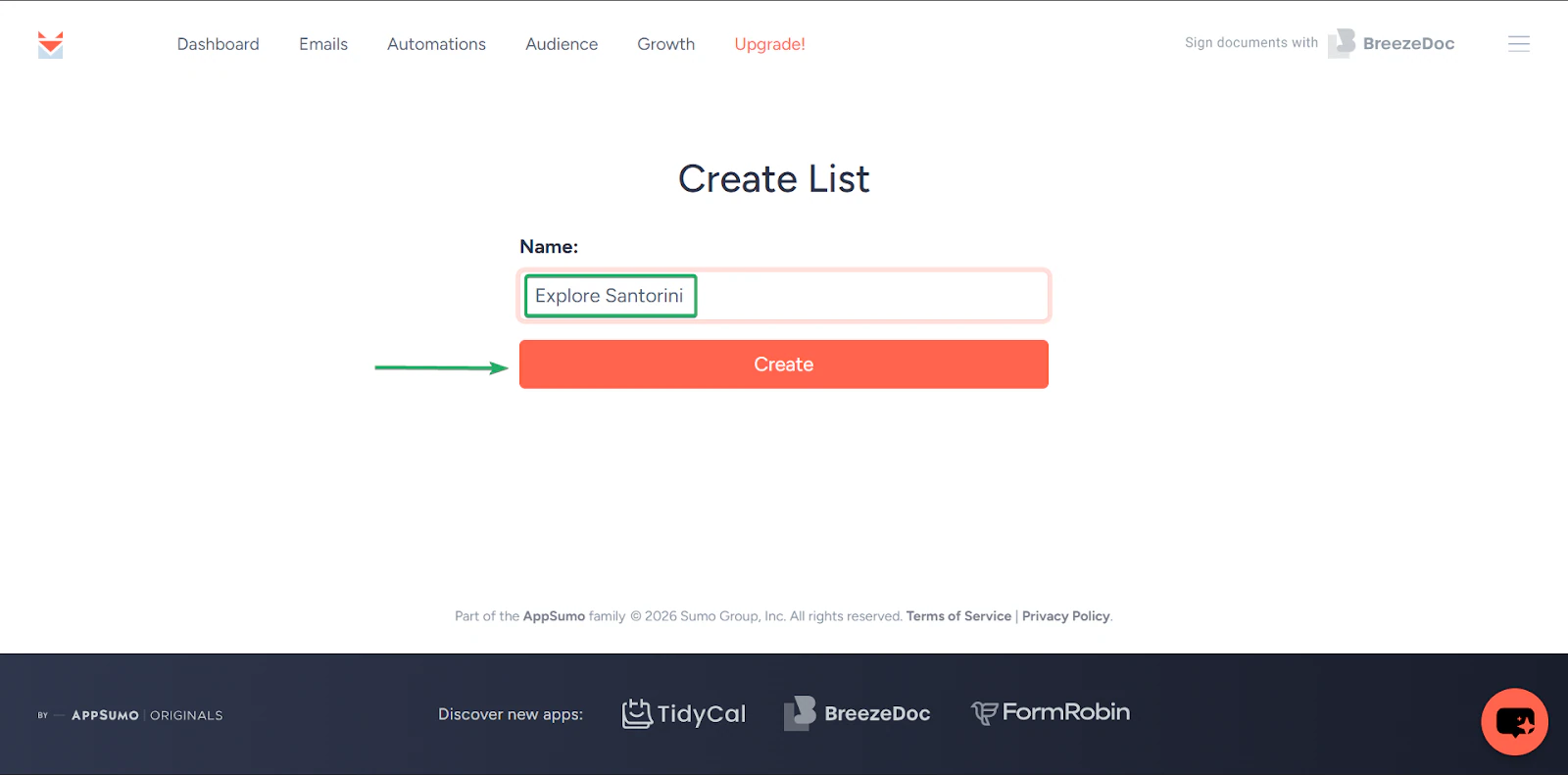
Sélectionnez Audience dans la barre de navigation et cliquez sur Create list.
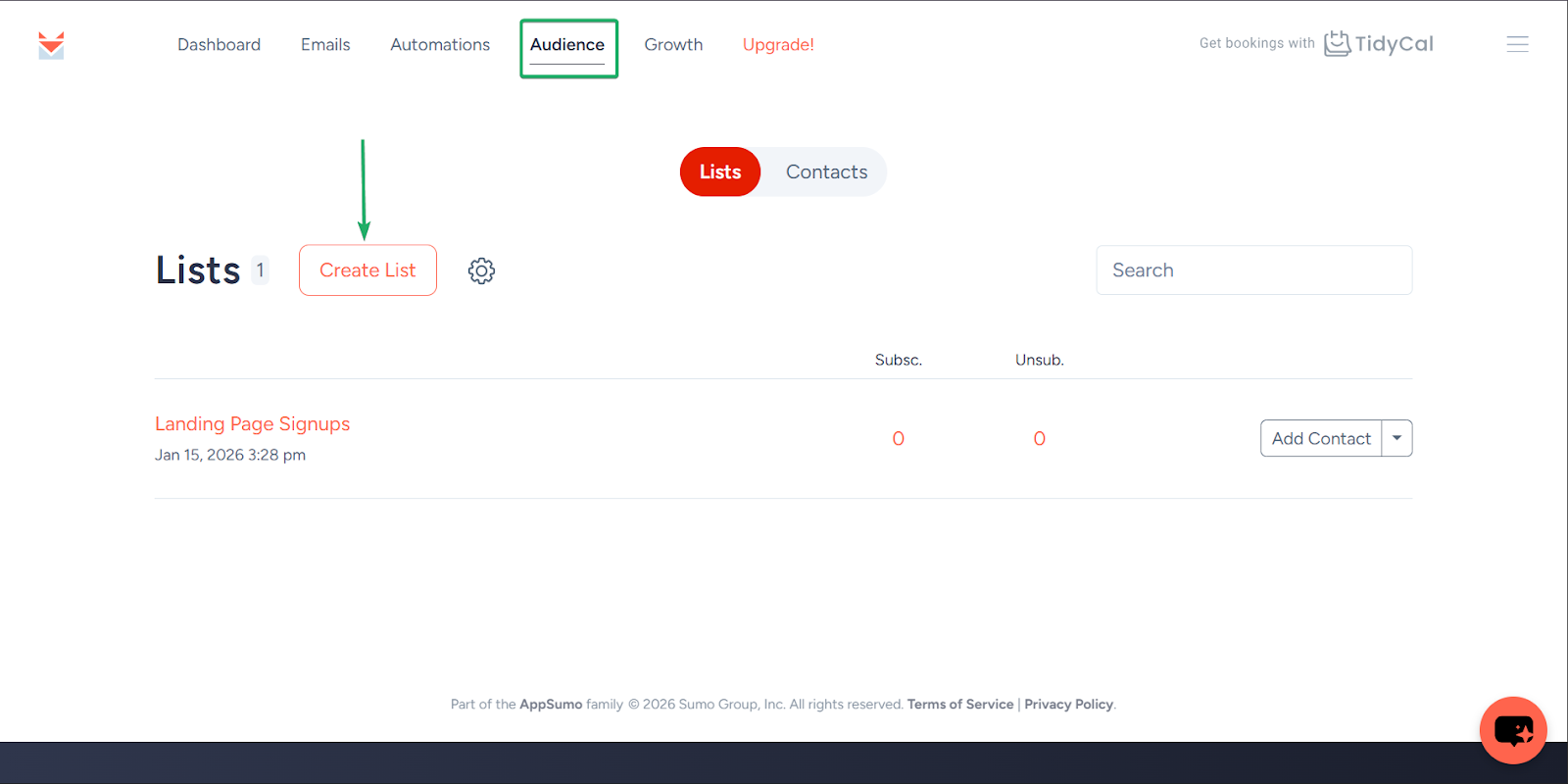
Saisissez ensuite le nom de la liste dans le champ de texte et cliquez sur Create.
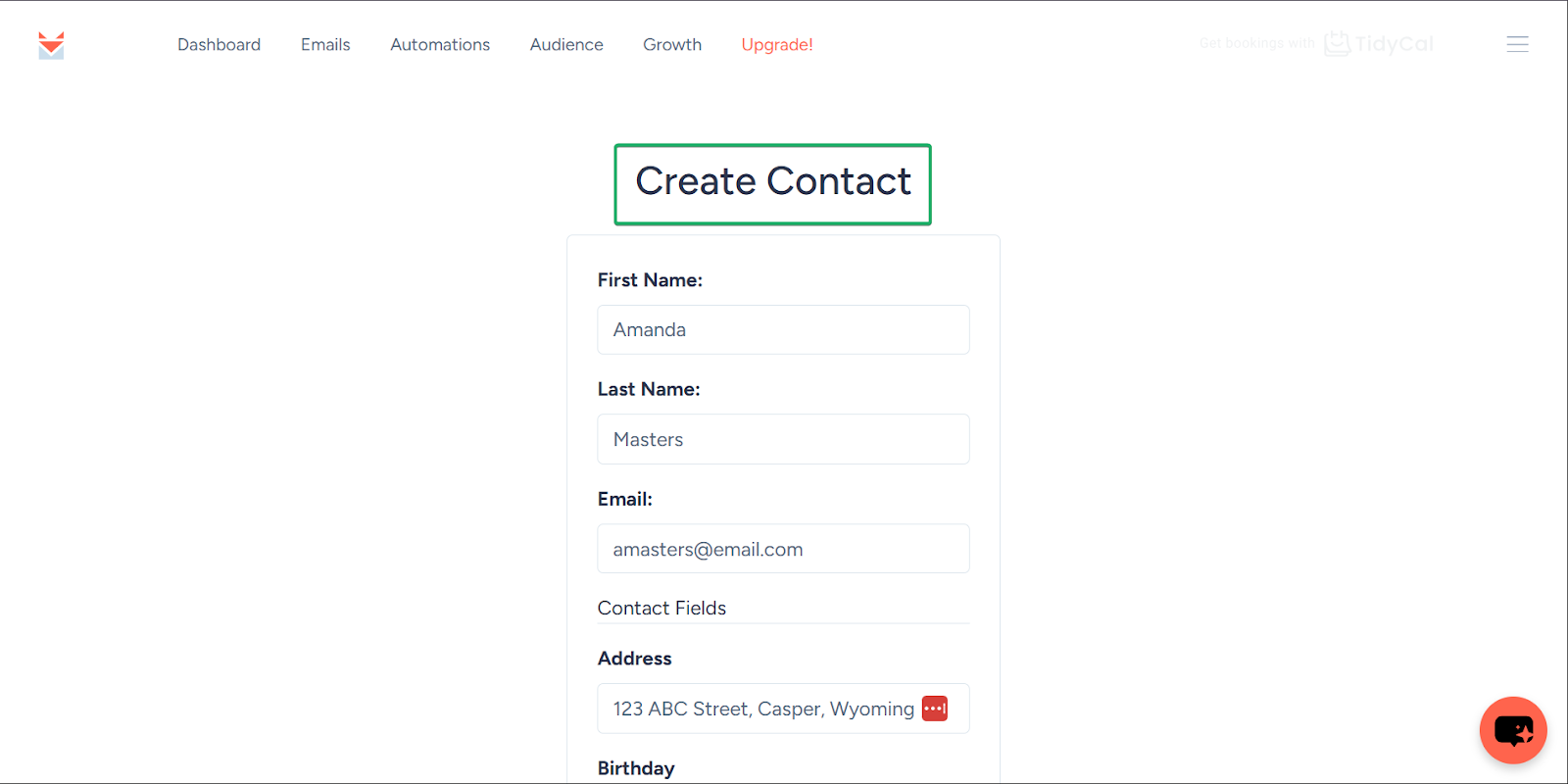
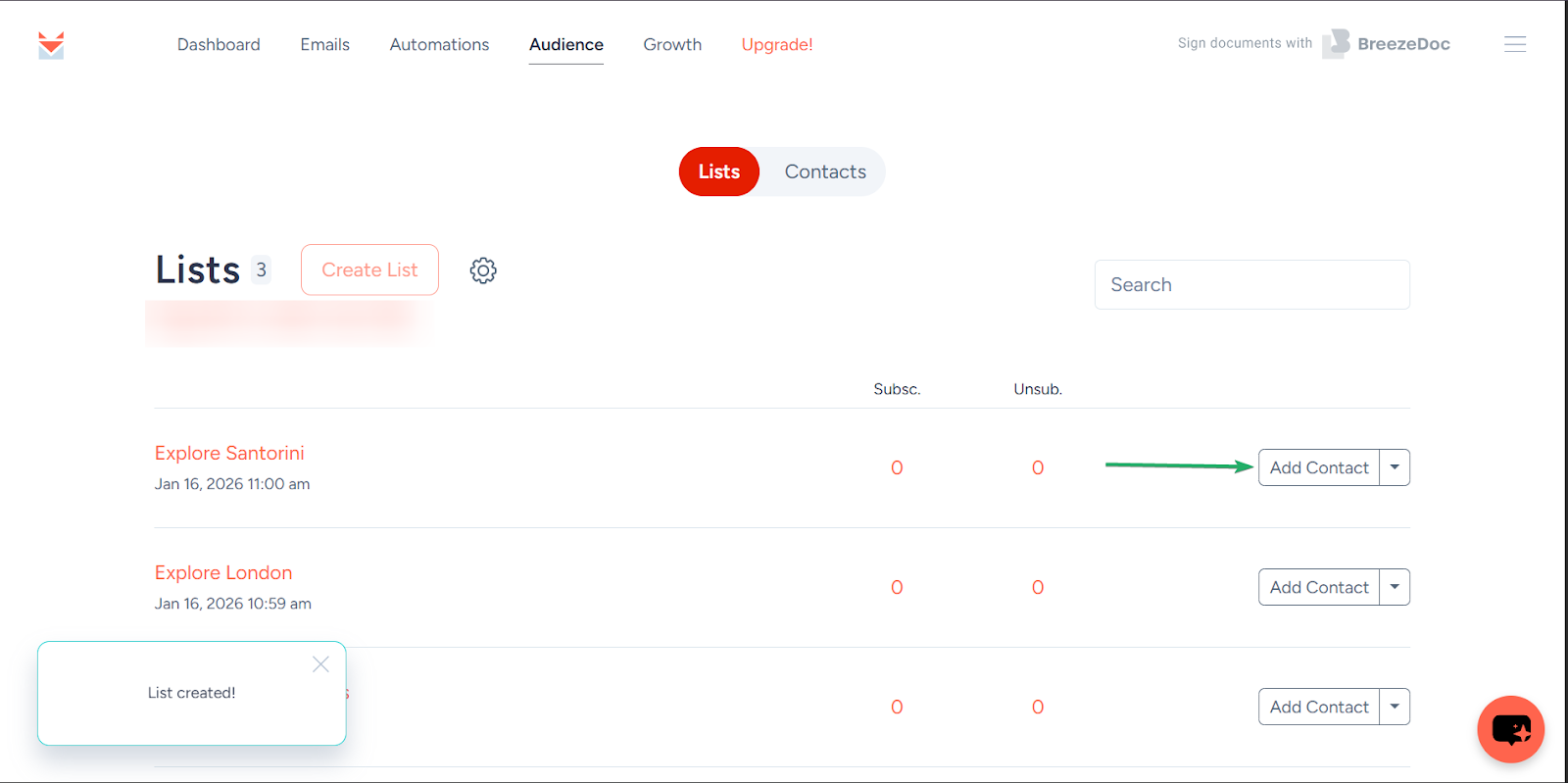
Cliquez ensuite sur Add Contact. Cela vous permettra d’ajouter des personnes à votre liste nouvellement créée.
Remplissez maintenant le formulaire de contact.
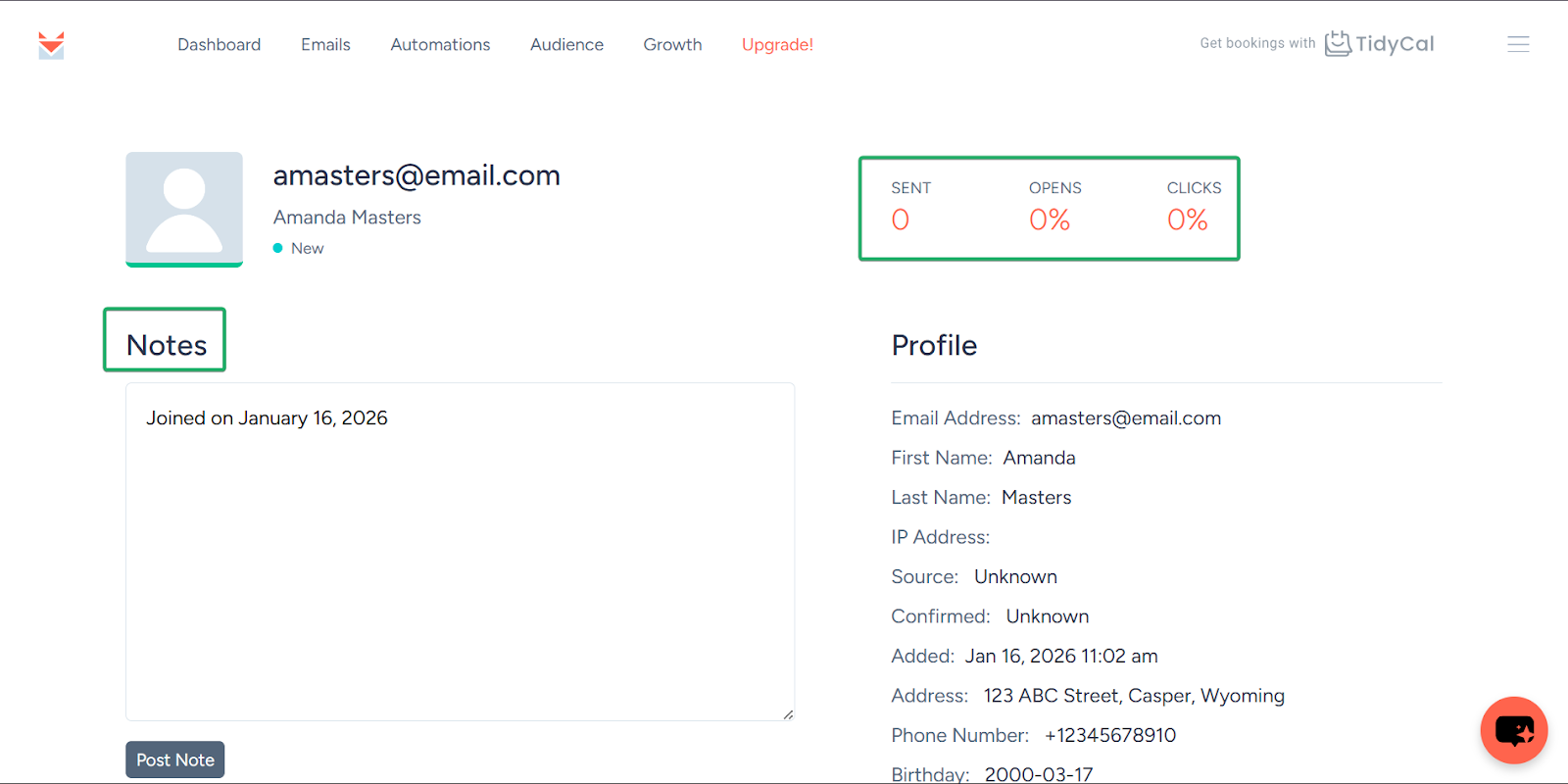
Une fois un contact créé, vous pouvez consulter son profil. Vous pouvez aussi suivre le nombre d’emails que vous lui avez envoyés et la façon dont il interagit avec vos messages.
Vous pouvez en plus ajouter des notes pour consigner des informations importantes.
3. Smart campaigns
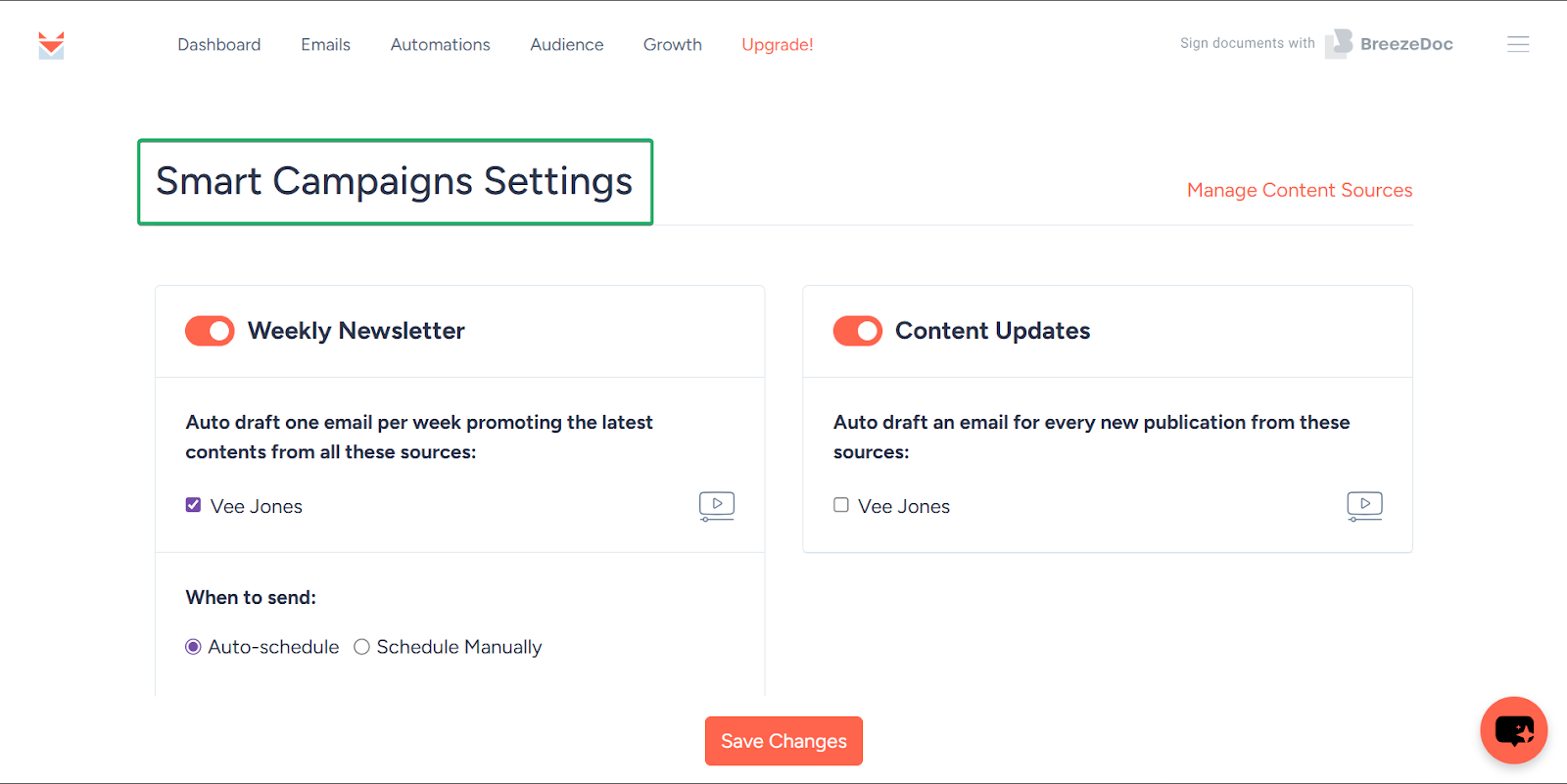
La fonctionnalité Smart campaigns vous permet d’automatiser vos emails pour que vos abonnés reçoivent le bon contenu au bon moment.
Voici comment commencer à l’utiliser.
Sélectionnez Emails dans la barre de navigation et cliquez sur Smart Campaigns.
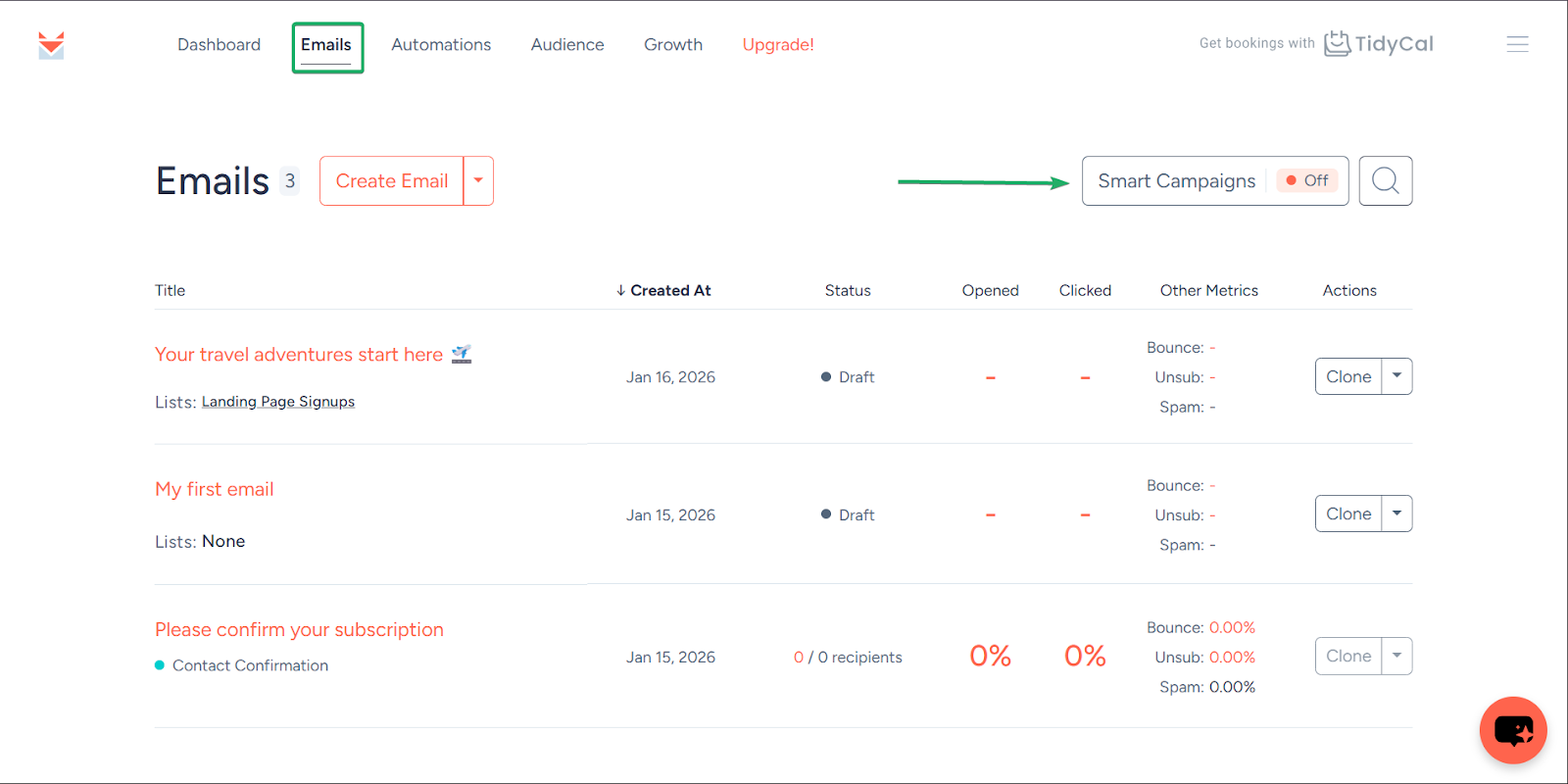
On vous demandera ensuite de gérer votre source de contenu et vous serez redirigé vers Web Presence, dans les Settings.
Vous pouvez y coller les URL de vos contenus et de vos pages sur les réseaux sociaux.
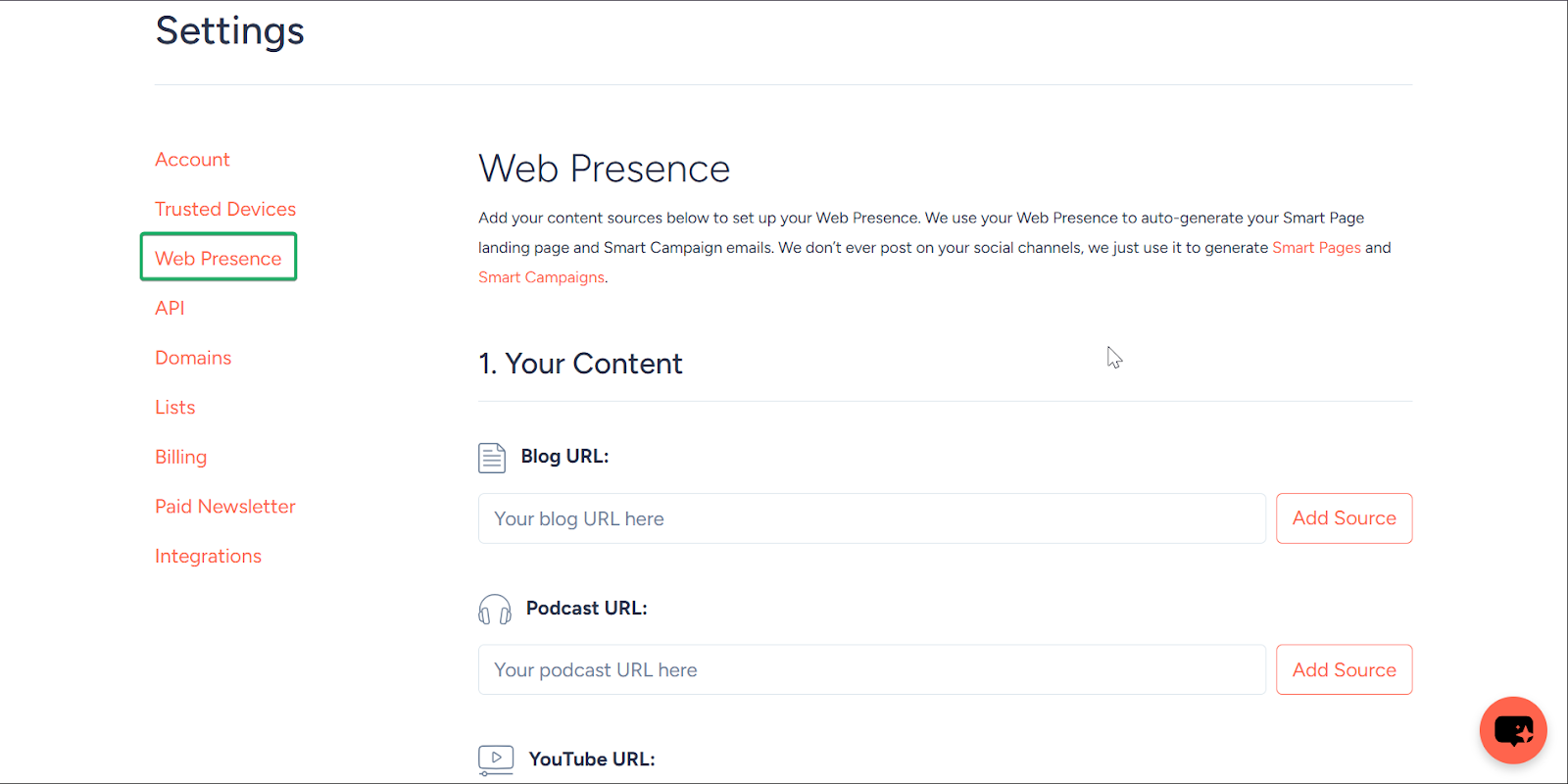
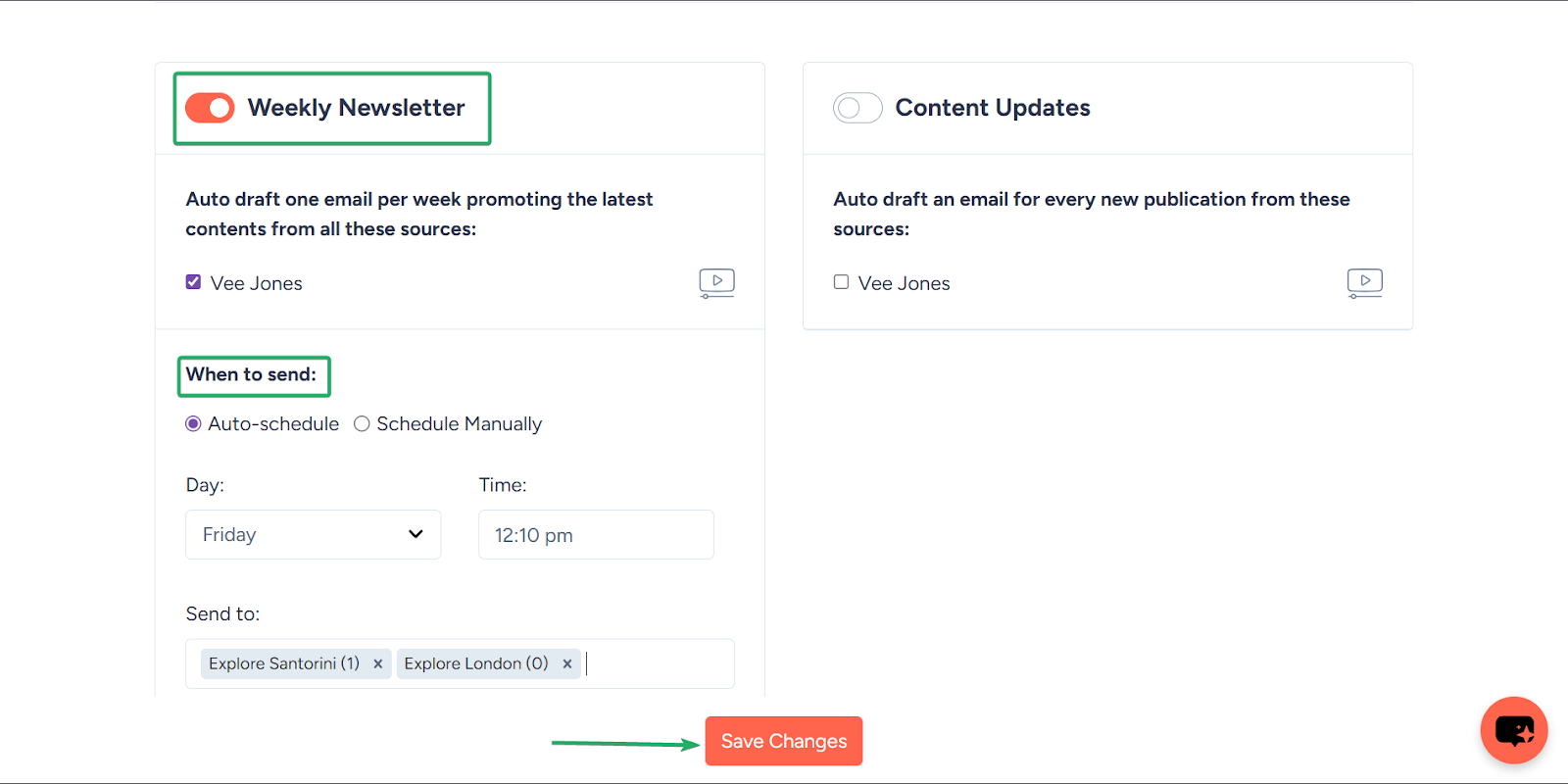
Vous pouvez ensuite automatiser des emails vers vos abonnés pour promouvoir les contenus de vos sources de publication.
Vous pouvez aussi choisir quand envoyer vos messages et à quels groupes.
Cliquez sur Save changes une fois terminé.
Ce que j’ai aimé et ce qui m’a posé problème
Ce que j’ai aimé 👍
✅ Très accessible aux débutants et simple à utiliser.
✅ La fonctionnalité Audience aide à développer et gérer une base d’abonnés fidèles.
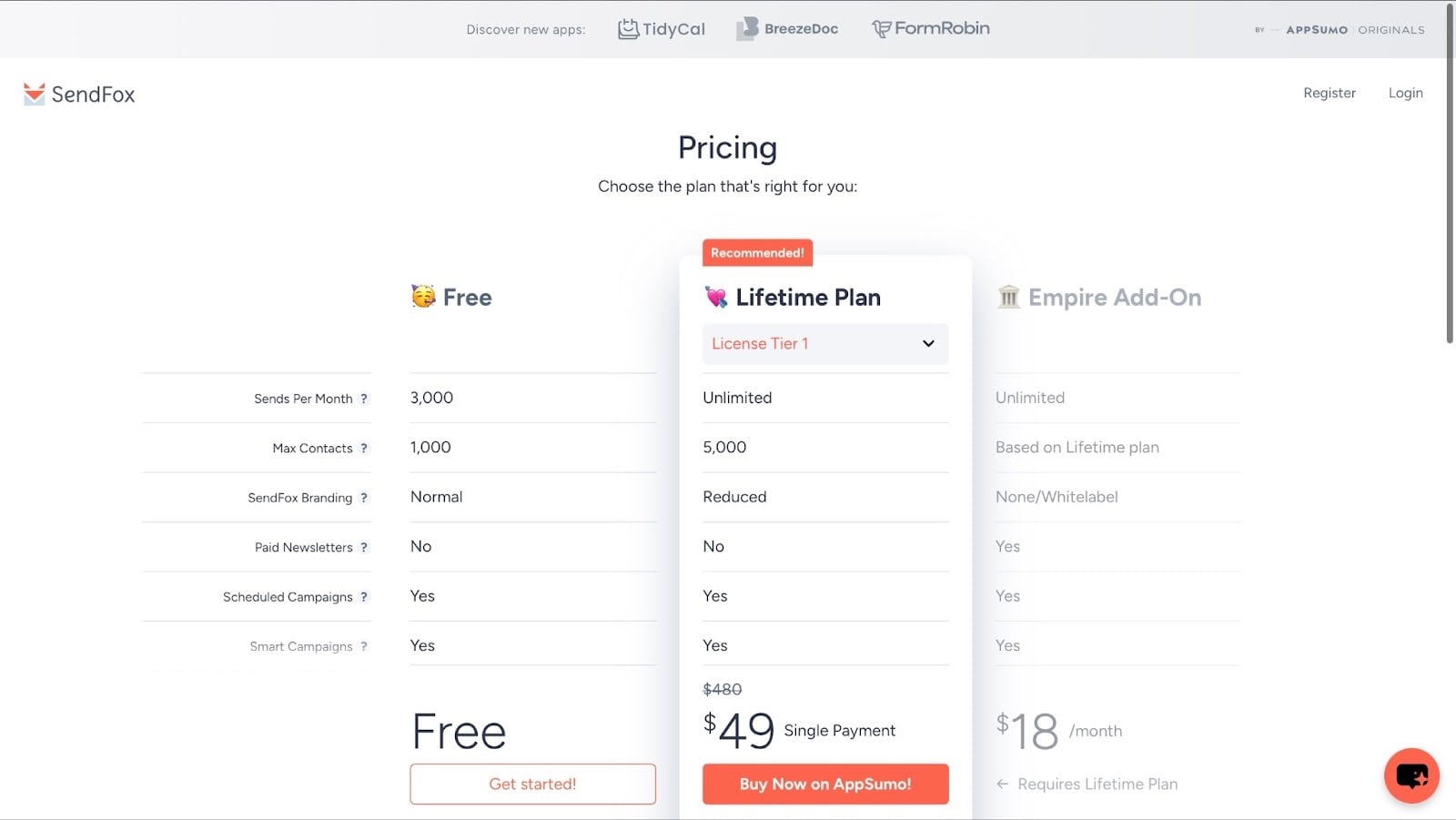
✅ Un paiement unique de 49 $ pour un accès à vie, c’est abordable comparé aux gros outils d’email marketing.
Ce qui m’a posé problème 👎
❌ Des options de design et de personnalisation limitées, donc ce n’est pas le meilleur choix pour des campagnes email très visuelles.
Idéal pour
- Les créateurs de newsletters qui veulent développer une liste email et envoyer des newsletters sans outils complexes
Prix
- Free: 0 $/mois
- Lifetime Plan: 49 $ (paiement unique)
- Empire Add-On: 18 $/mois
5. WordPress
📑 Type de contenu: blogs, newsletters | ⚙️ Fonctionnalités clés: thèmes, extensions, commentaires, SEO, nom de domaine personnalisé, | 🔗 Distribution: liens de partage, intégrations sur votre site, connecteurs | 💳 Monétisation: publicités, affiliation, espaces membres, produits | 🌱 Croissance: abonnement au blog et à la newsletter, abonnés | 💰 Prix de départ: 4 $/mois + 6 Go de stockage
Nous poursuivons cette liste des meilleures plateformes pour créateurs de contenu avec WordPress.
WordPress est un système de gestion de contenu (CMS) open source qui vous permet de construire et de gérer des sites web sans écrire de code.
Vous pouvez aussi l’utiliser pour rédiger, publier et gérer des blogs, des articles et des contenus longs.

L’une de ses fonctionnalités les plus utilisées, ce sont les articles. Ils vous permettent de rédiger et de publier des billets de blog et d’autres contenus écrits.
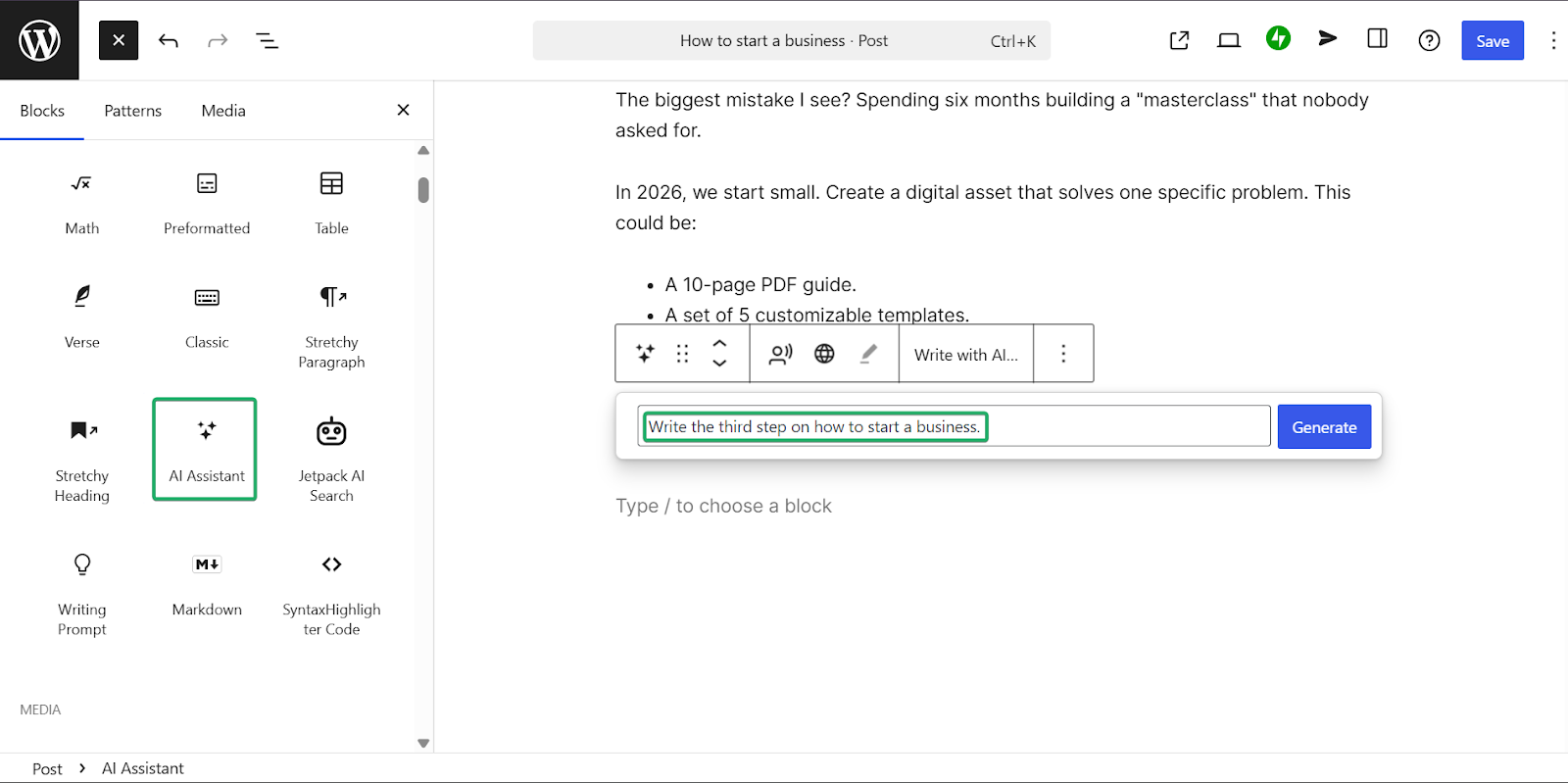
Son assistant IA peut en plus vous aider à rédiger, à corriger ou à générer des idées. C’est très utile dans les moments de page blanche.
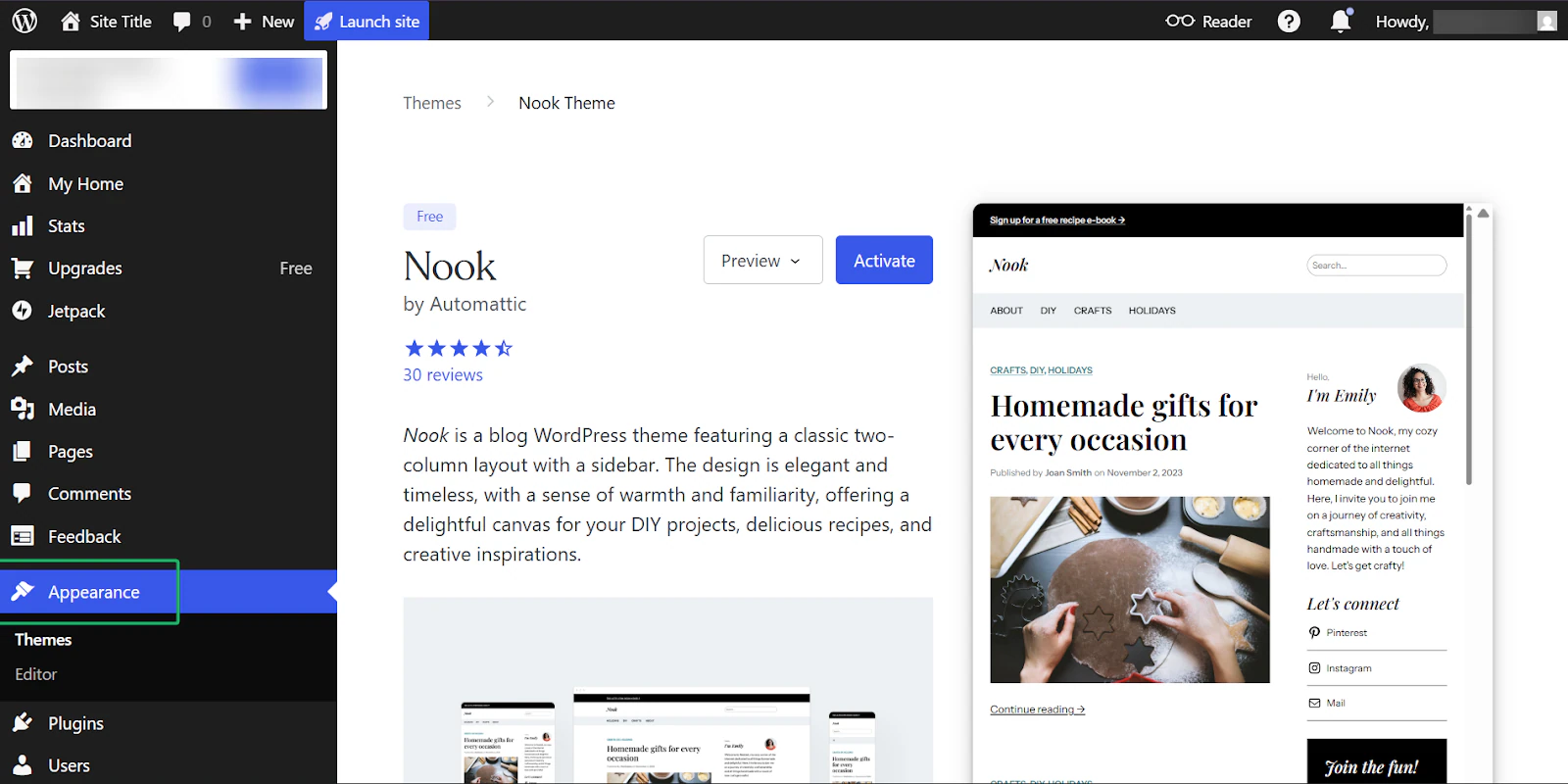
Enfin, la fonctionnalité des thèmes vous permet de contrôler l’apparence de votre site.
Ce que j’ai aimé chez WordPress
1. Posts
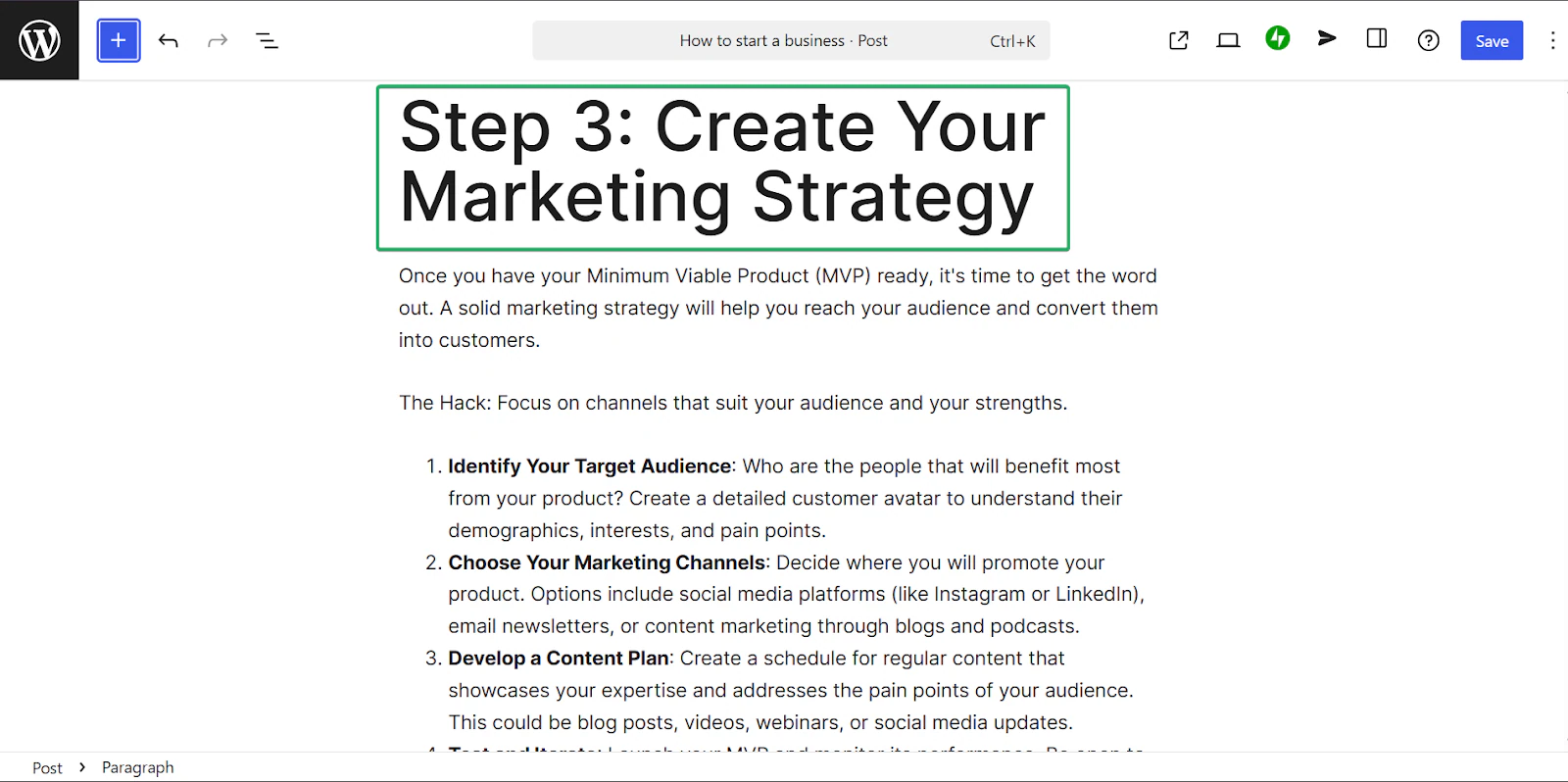
La fonctionnalité Posts de WordPress vous permet de rédiger, modifier, publier et gérer vos articles de blog.
Son outil d’édition est excellent pour les contenus longs et pour ajouter des images et des intégrations dans tous les types de contenu.
Regardons cela de plus près:
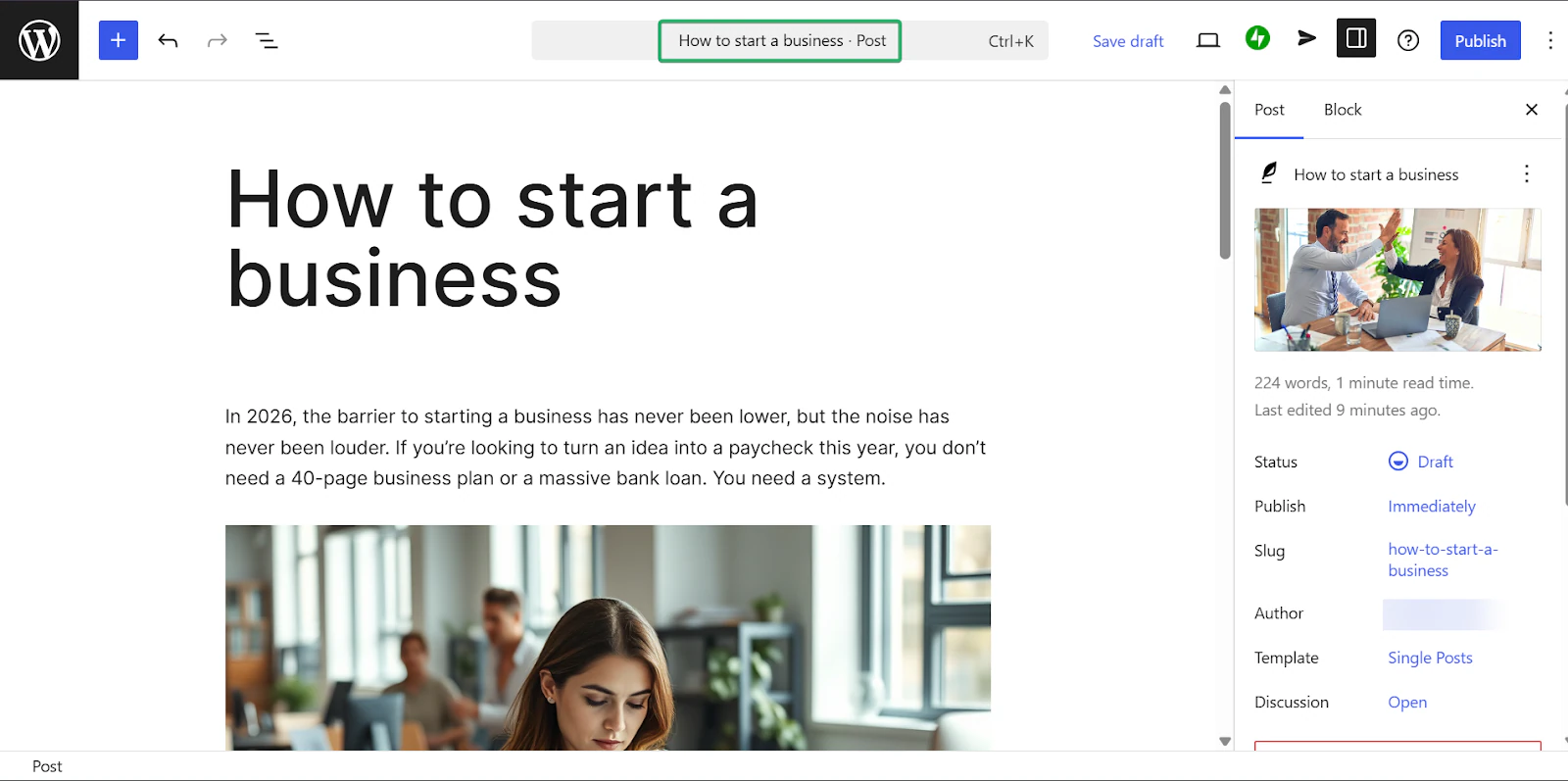
Dans la barre latérale, cliquez sur Posts et, dans la fenêtre qui s’ouvre, sélectionnez Add post.
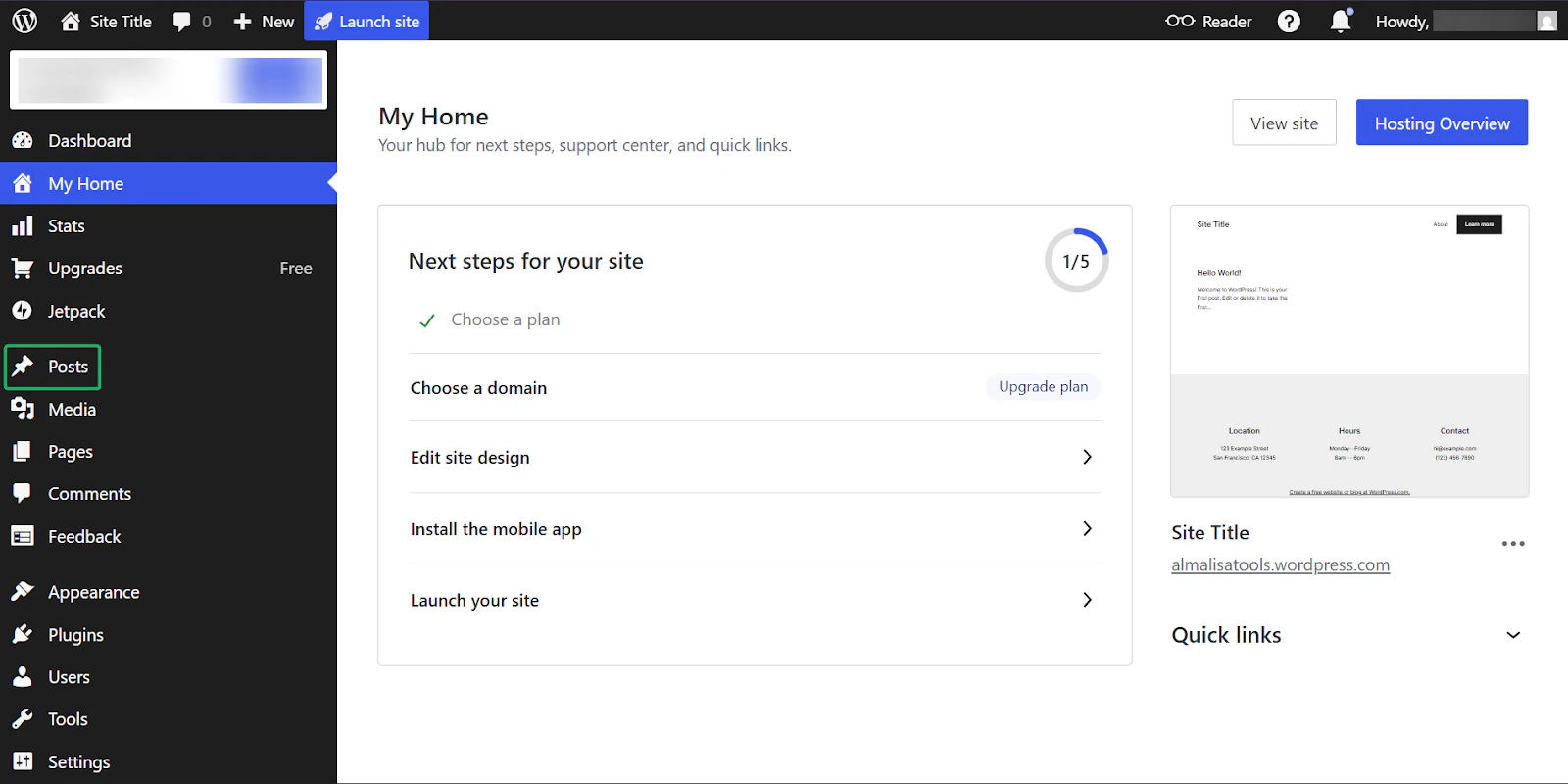
Vous serez ensuite redirigé vers l’éditeur WordPress, où vous pouvez commencer à rédiger votre article.
Pour vous simplifier la tâche, cette plateforme pour créateurs de contenu vous permet d’ajouter des blocs pour structurer vos articles.
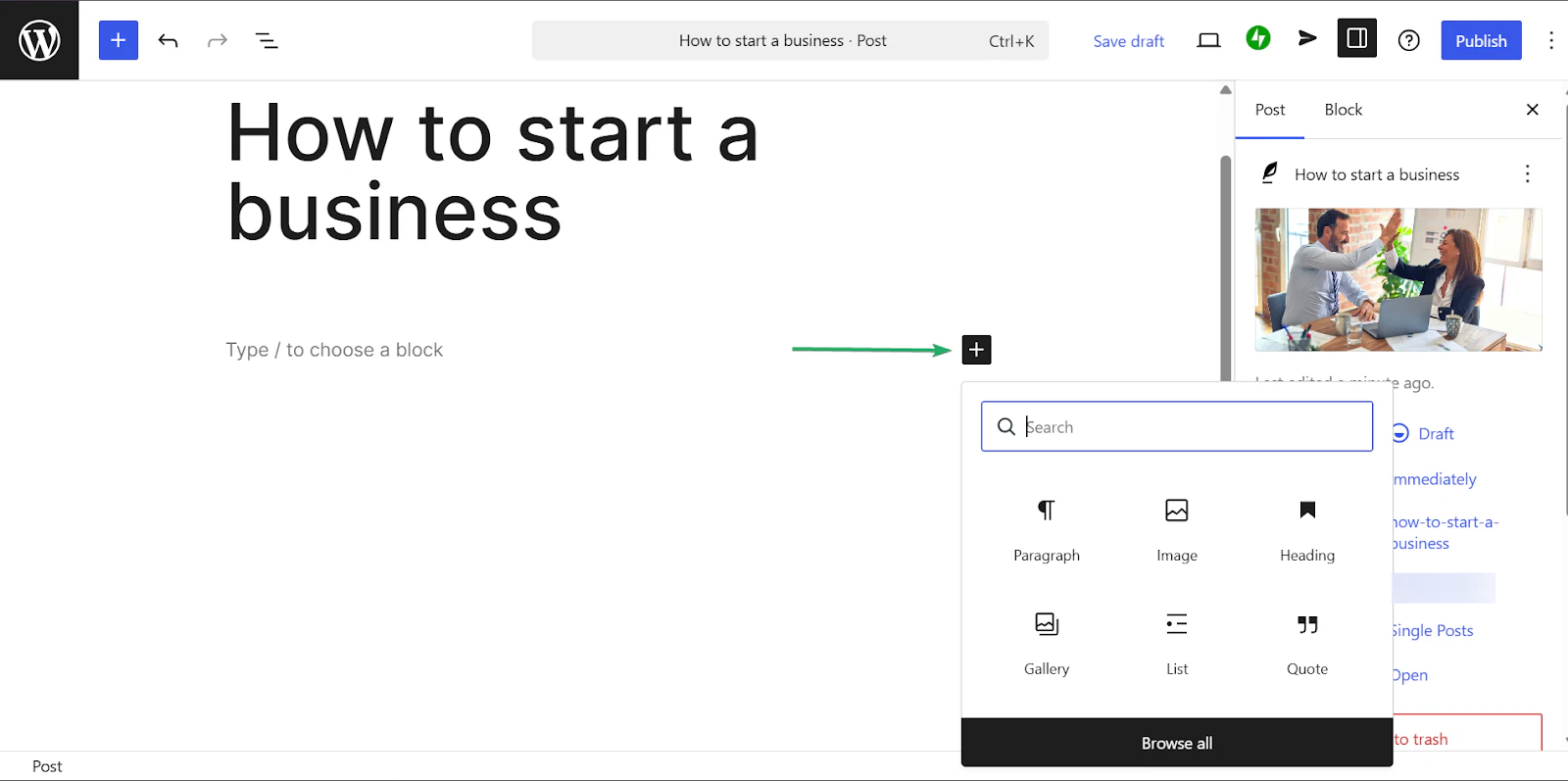
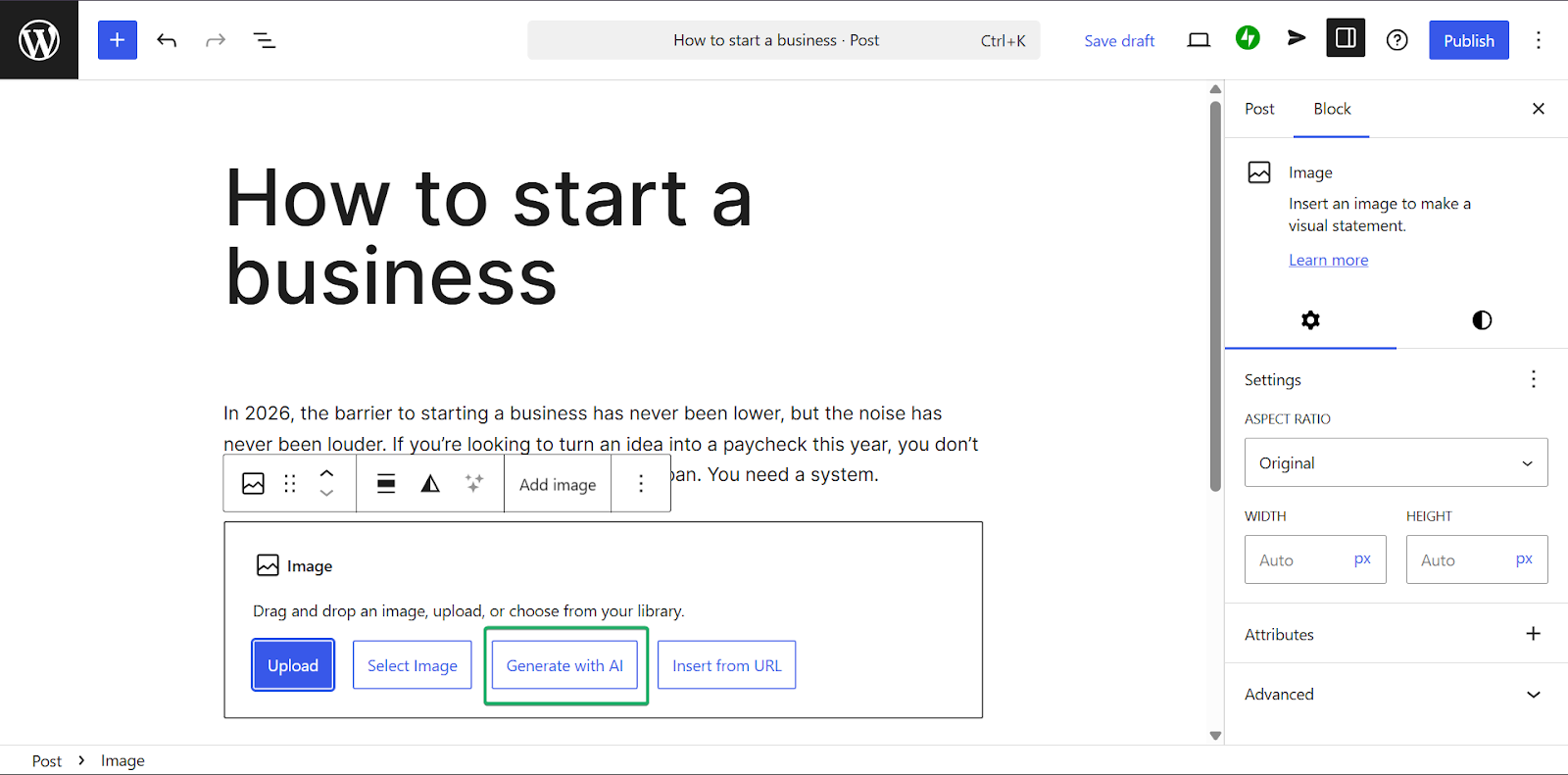
Vous pouvez aussi insérer des images dans vos articles en les téléversant, en les générant par IA ou en collant une URL.
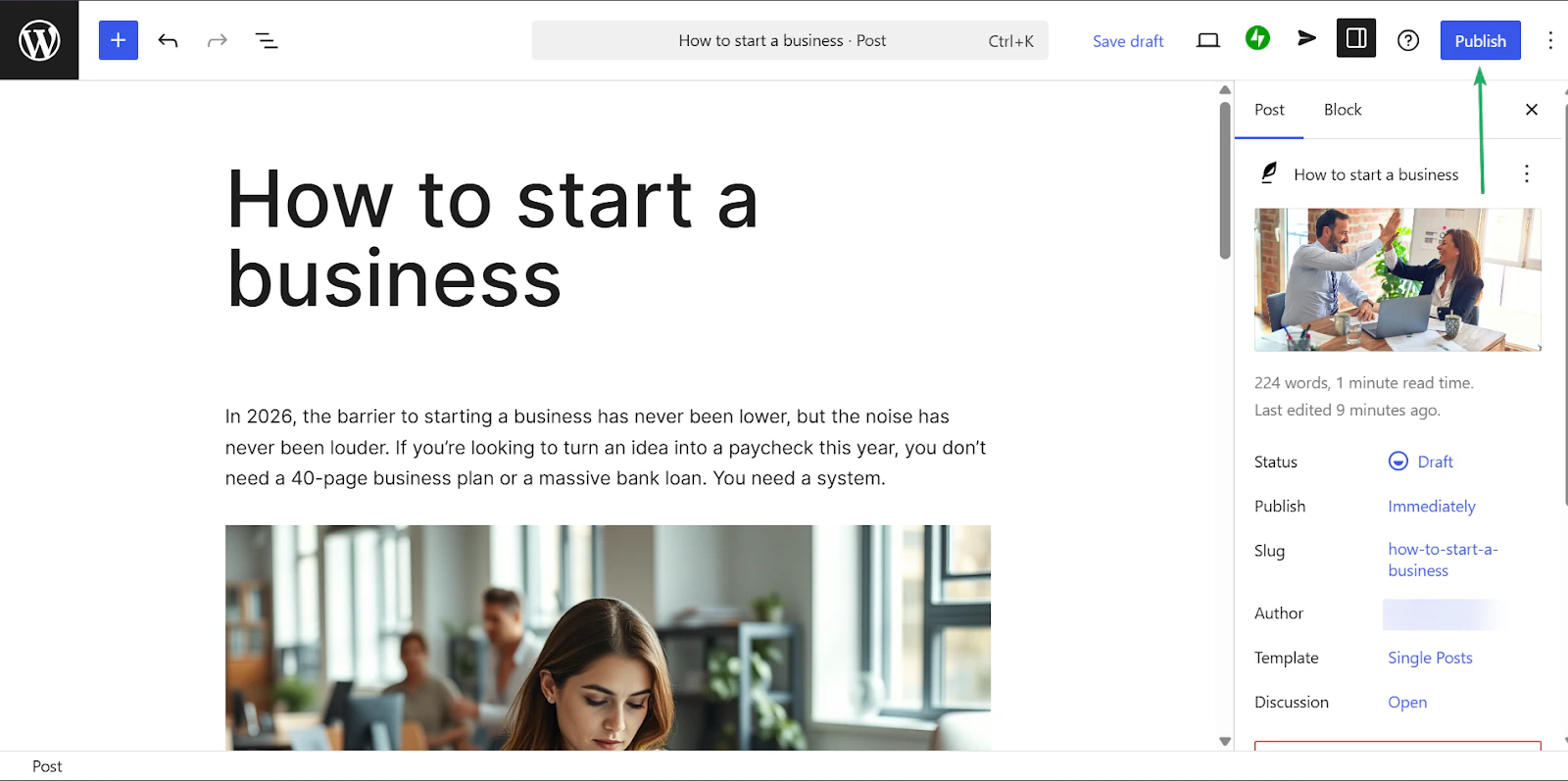
Une fois terminé, vous pouvez publier votre article immédiatement ou le programmer pour plus tard.
2. AI assistant
La fonctionnalité suivante est l’AI assistant de WordPress, qui vous aide à trouver des idées de contenu, à rédiger et à réécrire vos articles.
Elle est utile aux créateurs qui veulent un coup de pouce pour démarrer ou accélérer leur écriture.
Voyons comment l’utiliser:
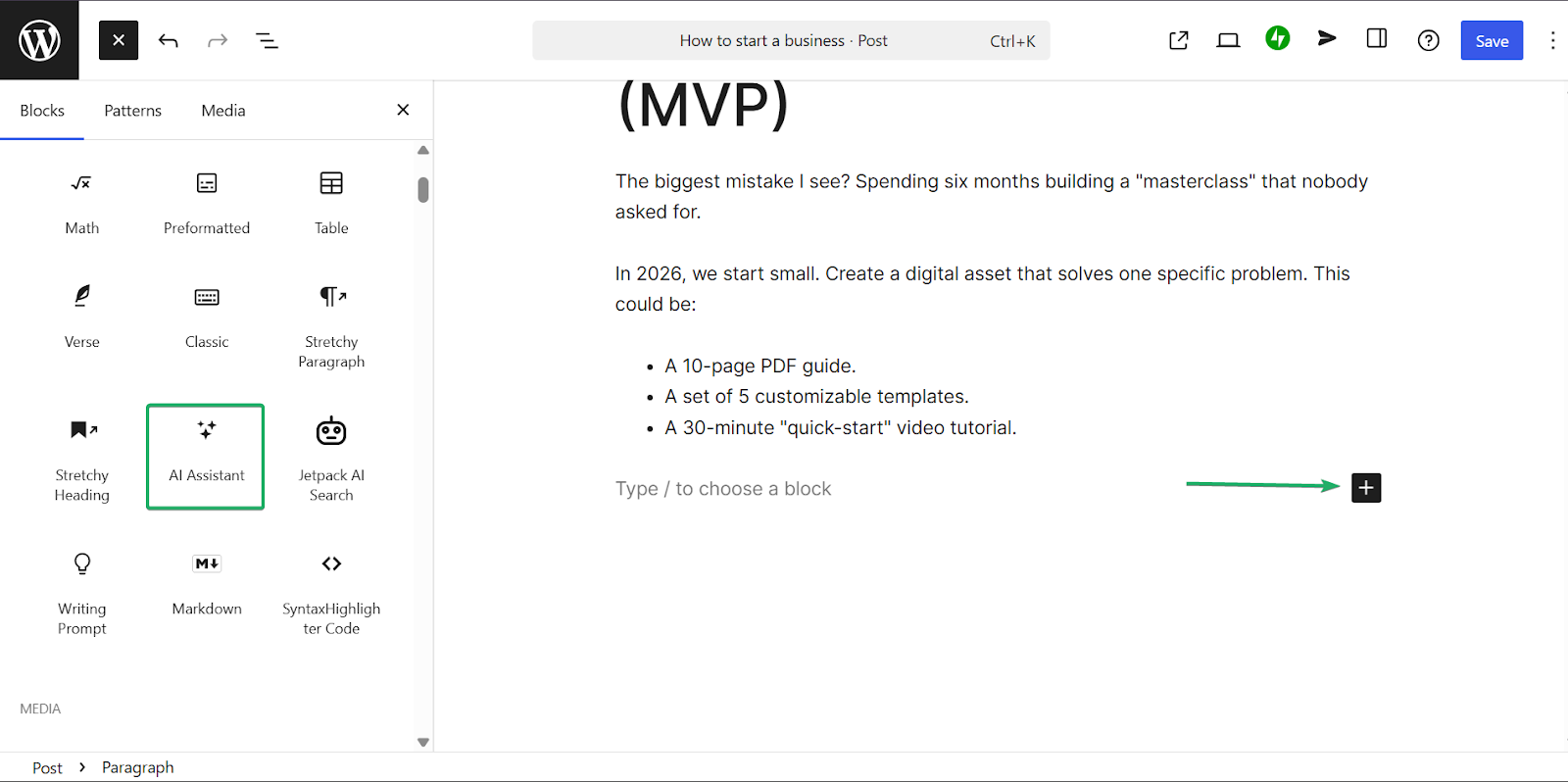
Pendant la rédaction de votre article, cliquez sur le + pour choisir un bloc. Sélectionnez ensuite AI Assistant.
Saisissez ensuite un prompt pertinent, puis cliquez sur Generate.
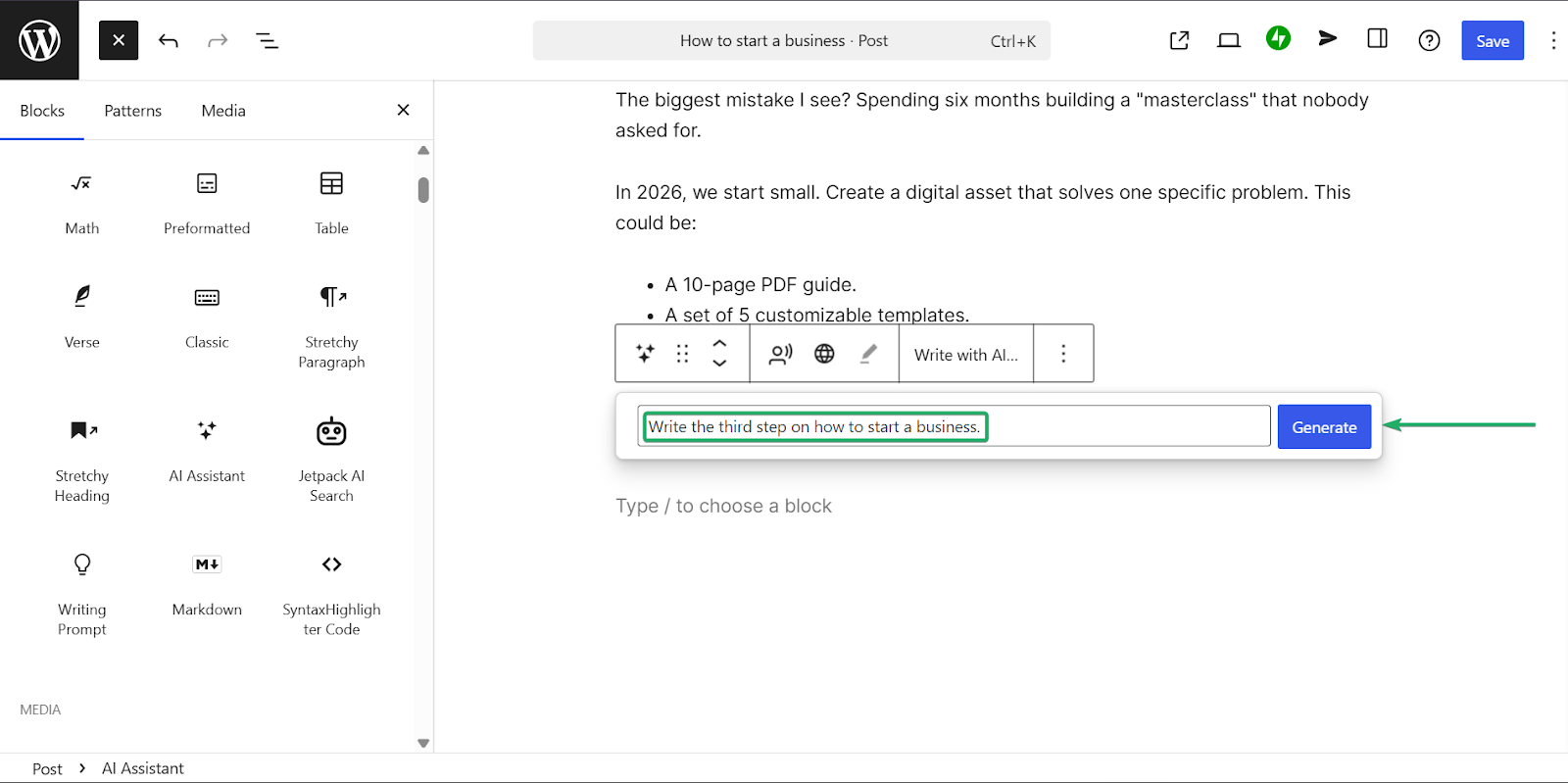
L’assistant IA de WordPress génère alors le texte, que vous pouvez conserver tel quel ou retoucher.
3. Themes
La fonctionnalité Themes vous donne un contrôle total sur la mise en page et le design de votre site WordPress.
Vous pouvez choisir parmi des milliers de thèmes gratuits et premium pour coller à votre marque, à votre style et à vos objectifs de contenu.
Voyons comment cela fonctionne:
Allez dans Appearance et sélectionnez les thèmes.
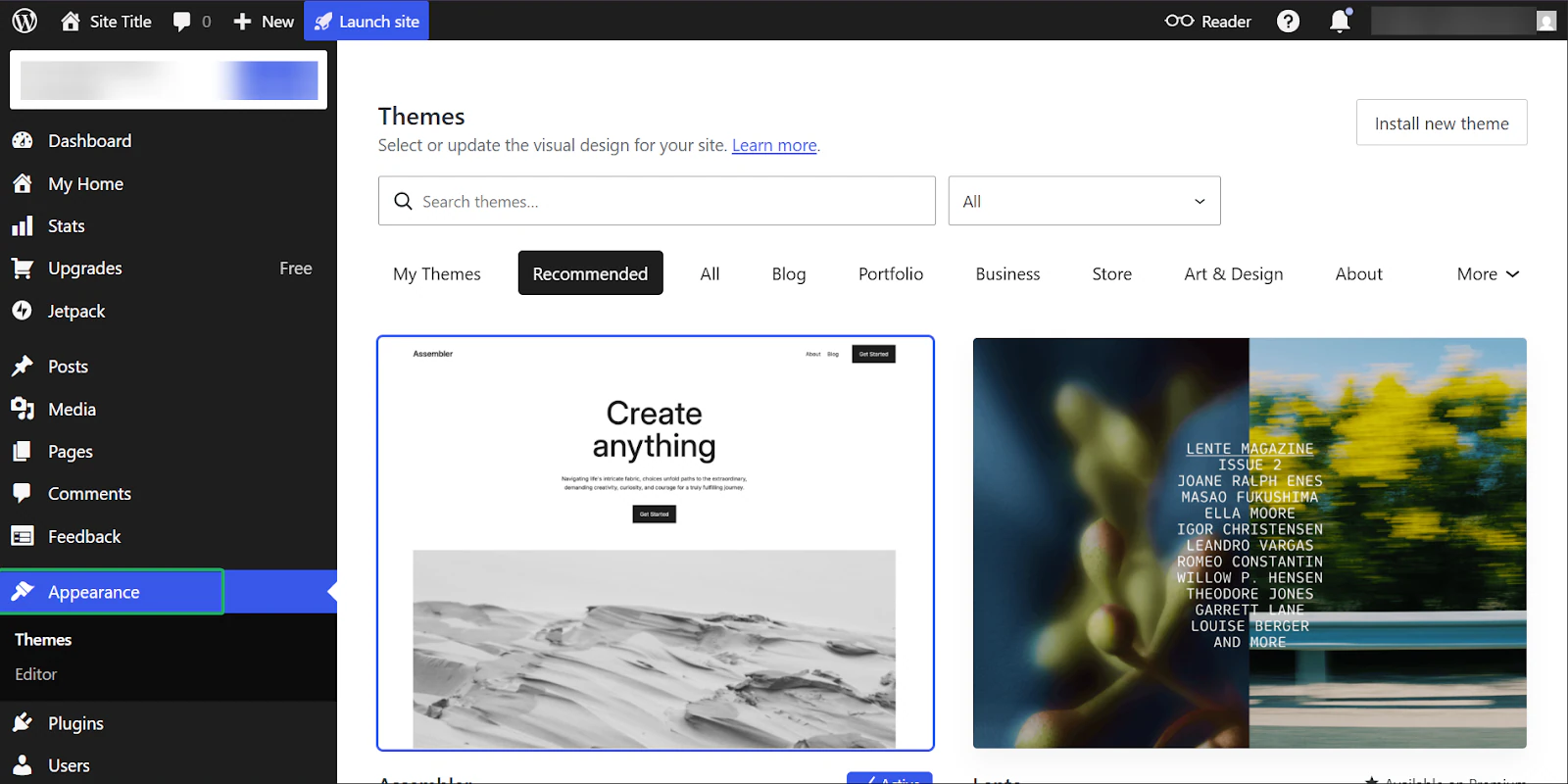
WordPress propose des milliers de thèmes premium et gratuits dans de nombreuses catégories.
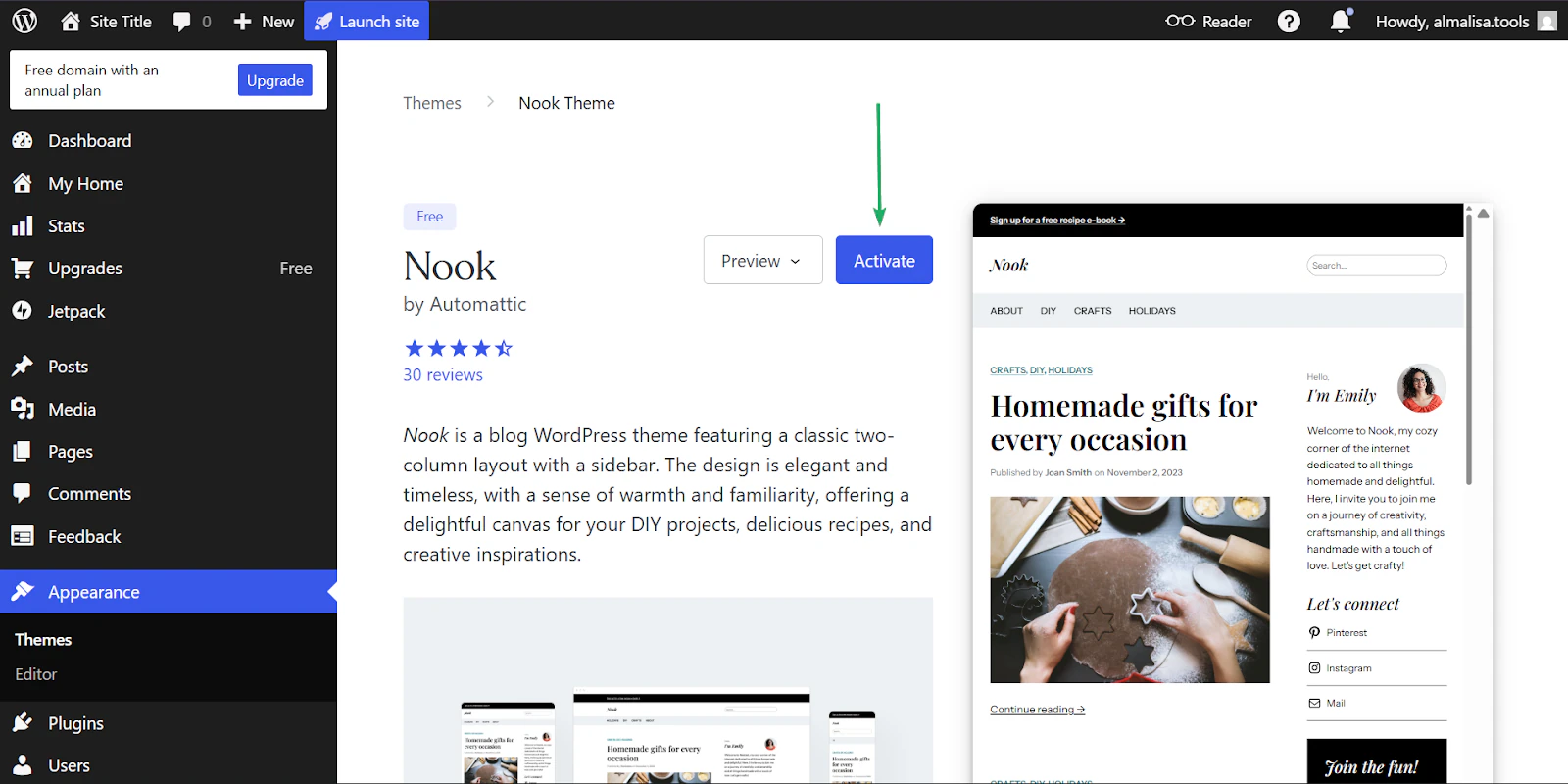
Sélectionnez un thème qui correspond à votre marque.
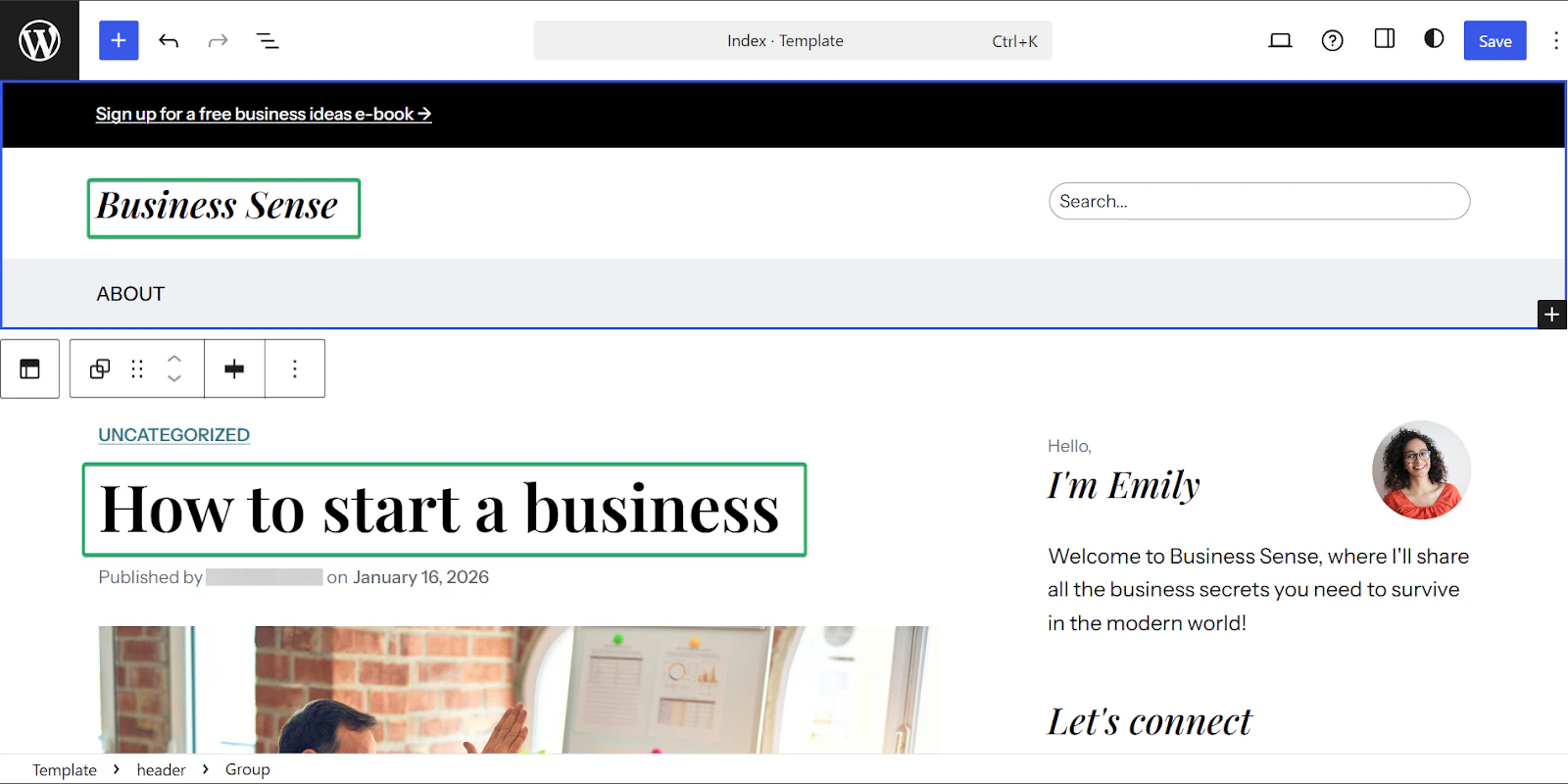
Vous pouvez modifier la mise en page avec vos informations jusqu’à obtenir le rendu souhaité.
Ce que j’ai aimé et ce qui m’a posé problème
Ce que j’ai aimé 👍
✅ Vous gardez la pleine propriété et le contrôle de vos contenus.
✅ Très personnalisable grâce aux extensions et aux thèmes
✅ Excellent pour les contenus longs et le blogging.
Ce qui m’a posé problème 👎
❌ L’interface peut être écrasante pour les débutants.
❌ Certaines extensions et certains thèmes coûtent un supplément.
Idéal pour
- Les rédacteurs et les entreprises qui construisent des hubs de contenu durables et des blogs monétisés
Prix
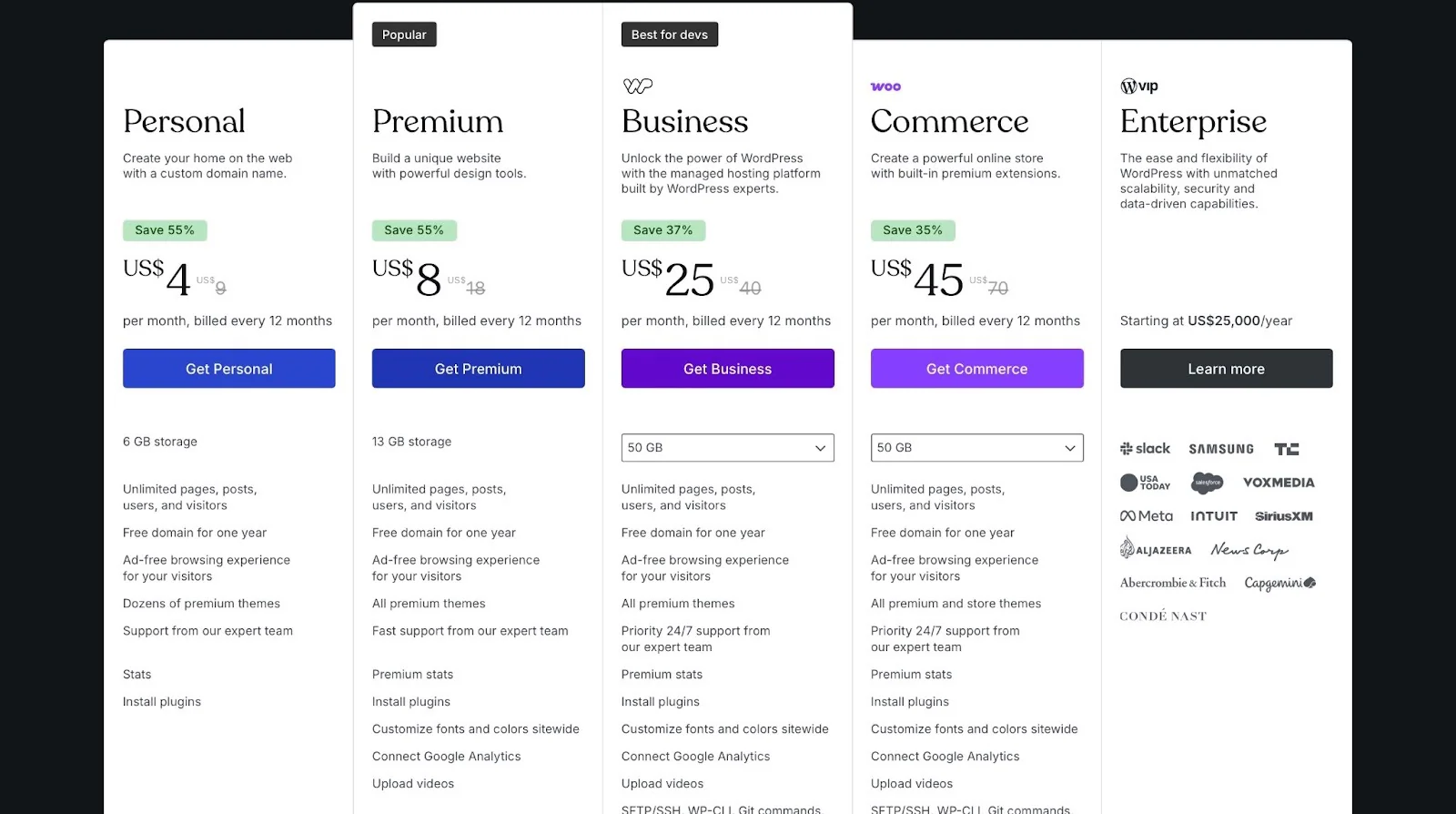
- Personal: 4 $/mois
- Premium: 8 $/mois
- Business: 25 $/mois
- Commerce: 45 $/mois
- Enterprise: à partir de 25 000 $/an
6. Repurpose.io
📑 Type de contenu: vidéo | ⚙️ Fonctionnalités clés: publication automatique, conversion de formats, programmation, workflows | 🔗 Distribution: liens de partage, intégrations sur votre site, connecteurs | 💳 Monétisation: générer du trafic, promouvoir des offres, développer son audience | 🌱 Croissance: portée, abonnés | 💰 Prix de départ: Starter: 0,97 $/jour + 3 comptes par réseau social + 5 000 vidéos publiées/mois
Repurpose.io a toute sa place dans cette liste des meilleures plateformes pour créateurs de contenu.
Repurpose.io est une plateforme d’automatisation de contenu qui aide les créateurs à partager automatiquement leurs contenus audio et vidéo sur plus de 300 plateformes. Elle récupère votre contenu depuis une plateforme et le reformate pour les autres.
Par exemple, vous pouvez prendre une vidéo YouTube et la republier automatiquement sur d’autres plateformes comme TikTok.

Les créateurs peuvent mettre en place des workflows pour publier automatiquement leurs contenus sur d’autres plateformes, sans effort.
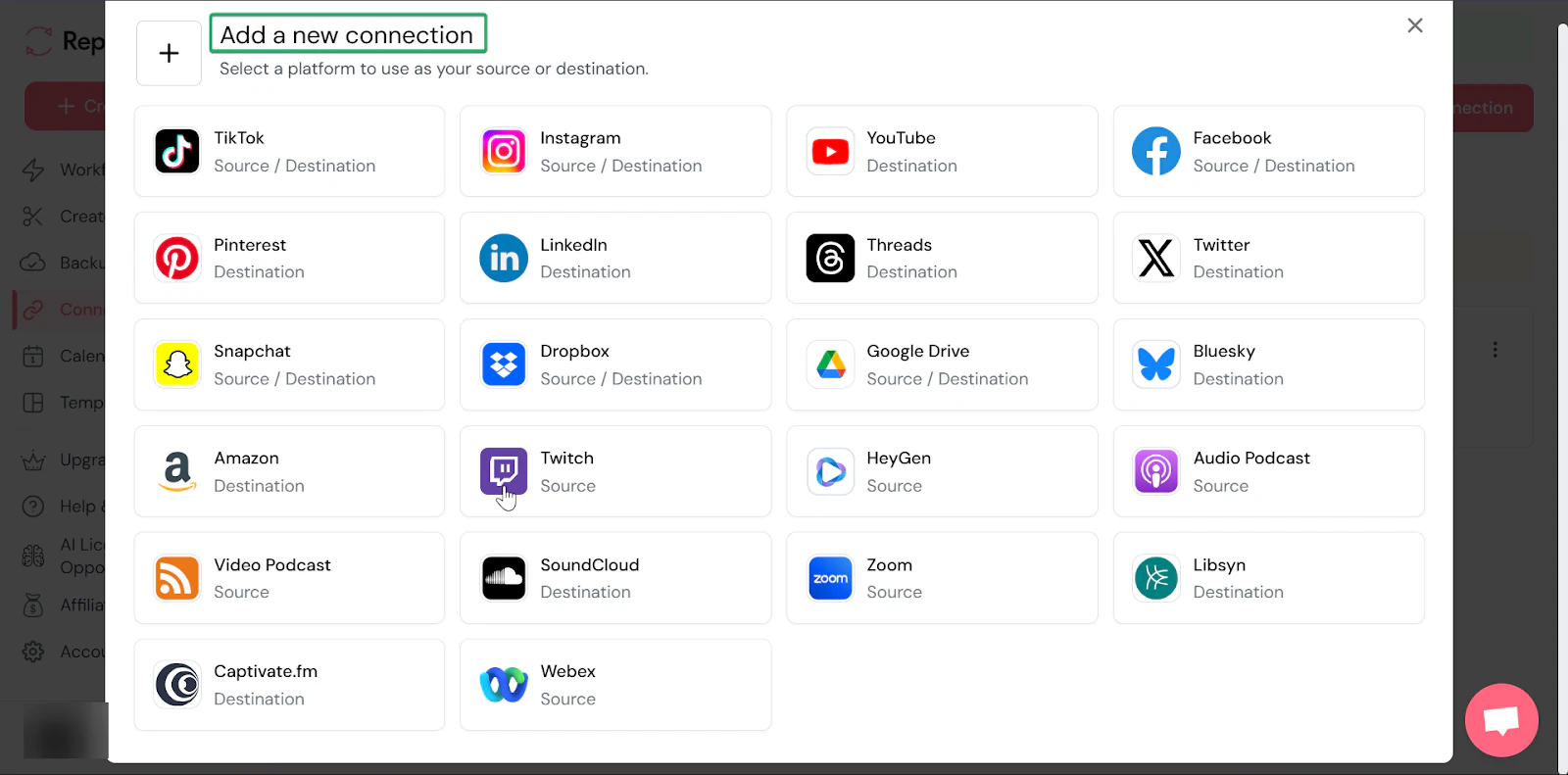
Autre bonne fonctionnalité: les connexions. Elles vous permettent d’intégrer la plateforme à d’autres applications et outils, comme Facebook, TikTok, Snapchat, Webex et Google Drive.
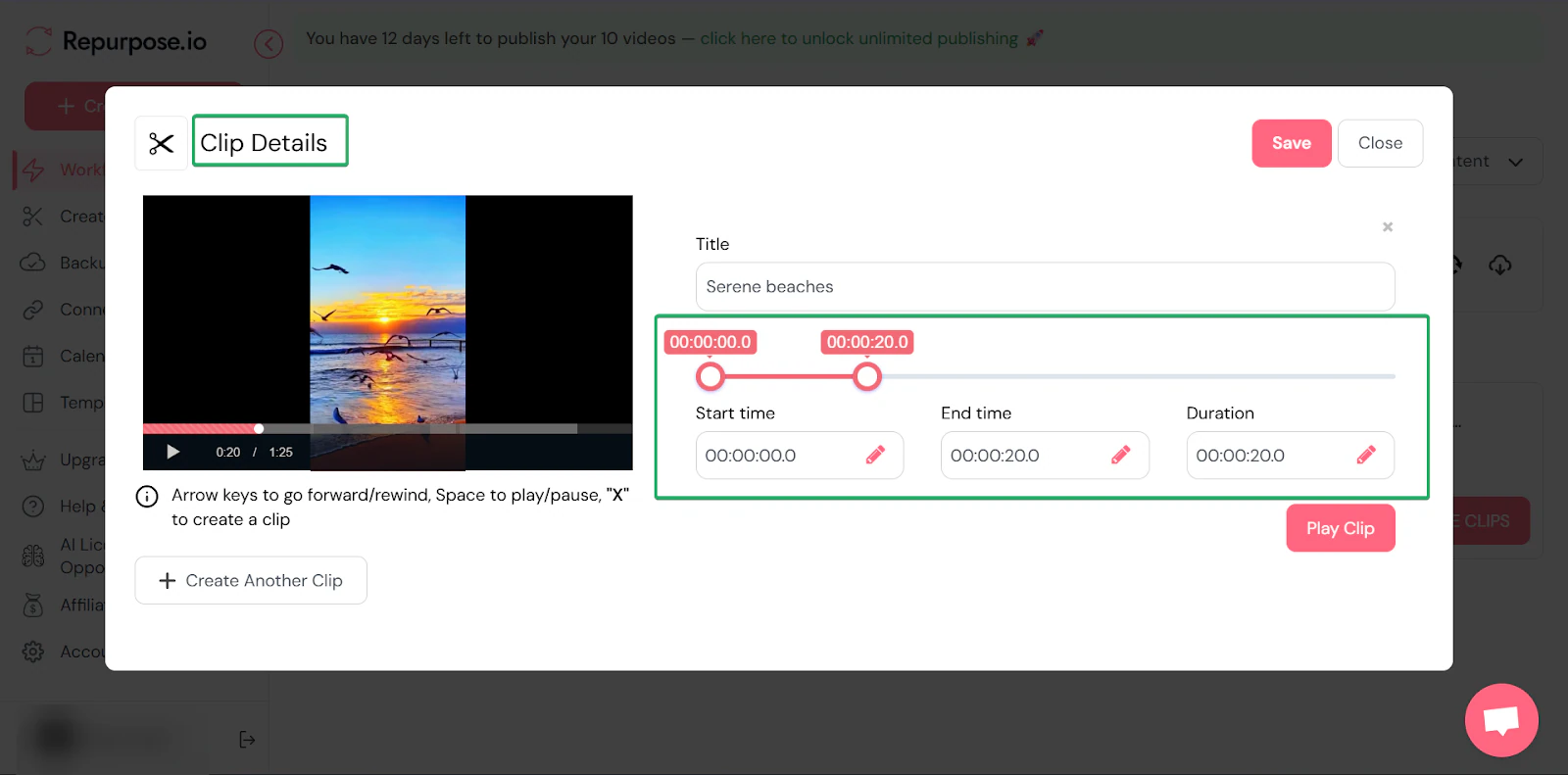
Enfin, la fonctionnalité de création de clips vous permet de transformer de longues vidéos en clips courts et faciles à partager. Principalement pour des plateformes comme TikTok, YouTube Shorts, LinkedIn et Instagram Reels.
Ce que j’ai aimé chez Repurpose.io
1. Workflows
La fonctionnalité Workflows utilise des règles automatisées pour décider de ce qui arrive à votre contenu après sa publication.
Par exemple, quand vous mettez en ligne une nouvelle vidéo, un workflow peut l’envoyer automatiquement vers d’autres plateformes de création de contenu.
Voyons comment cela fonctionne:
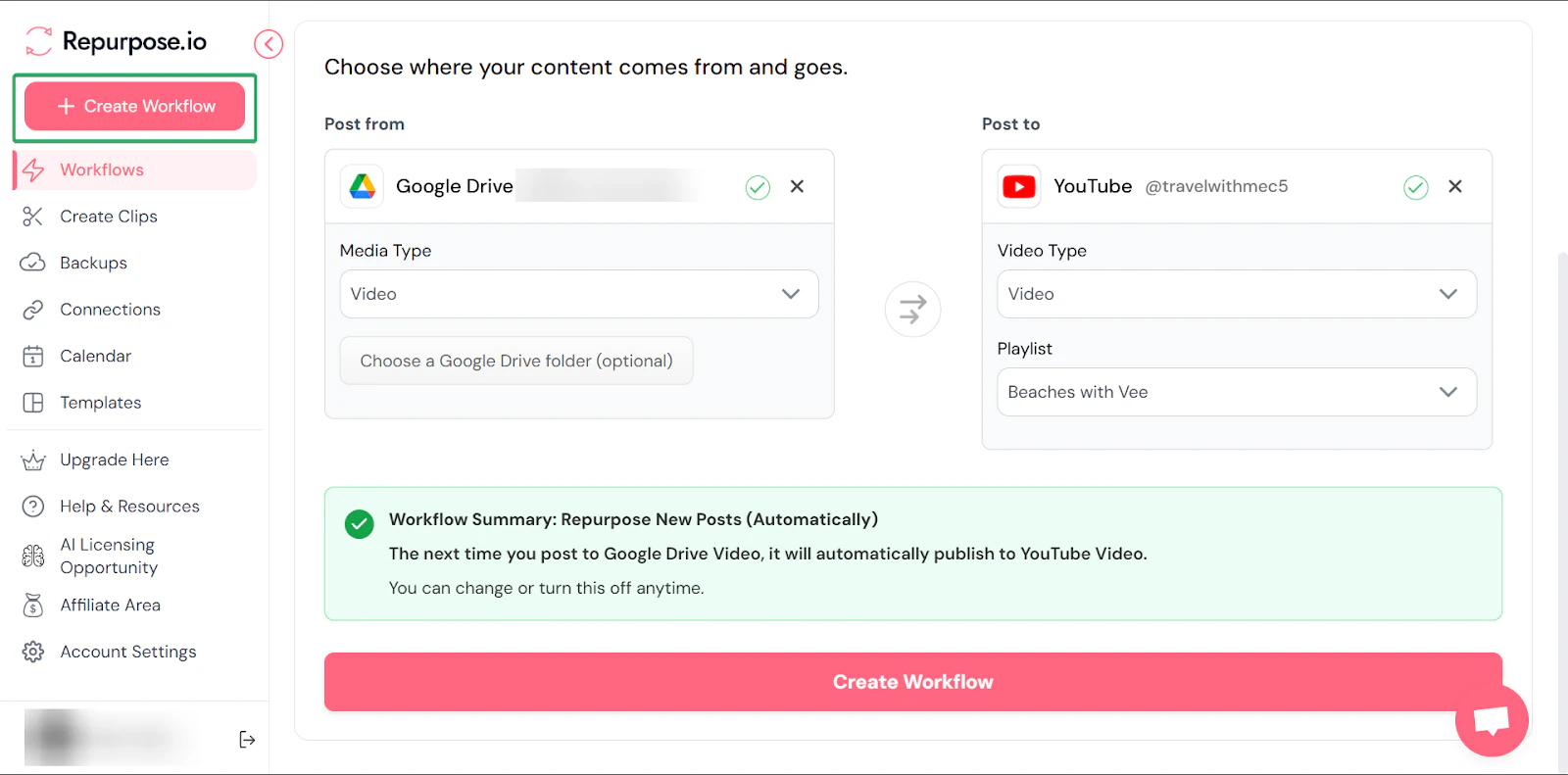
Dans la barre latérale, cliquez sur + Create Workflow.
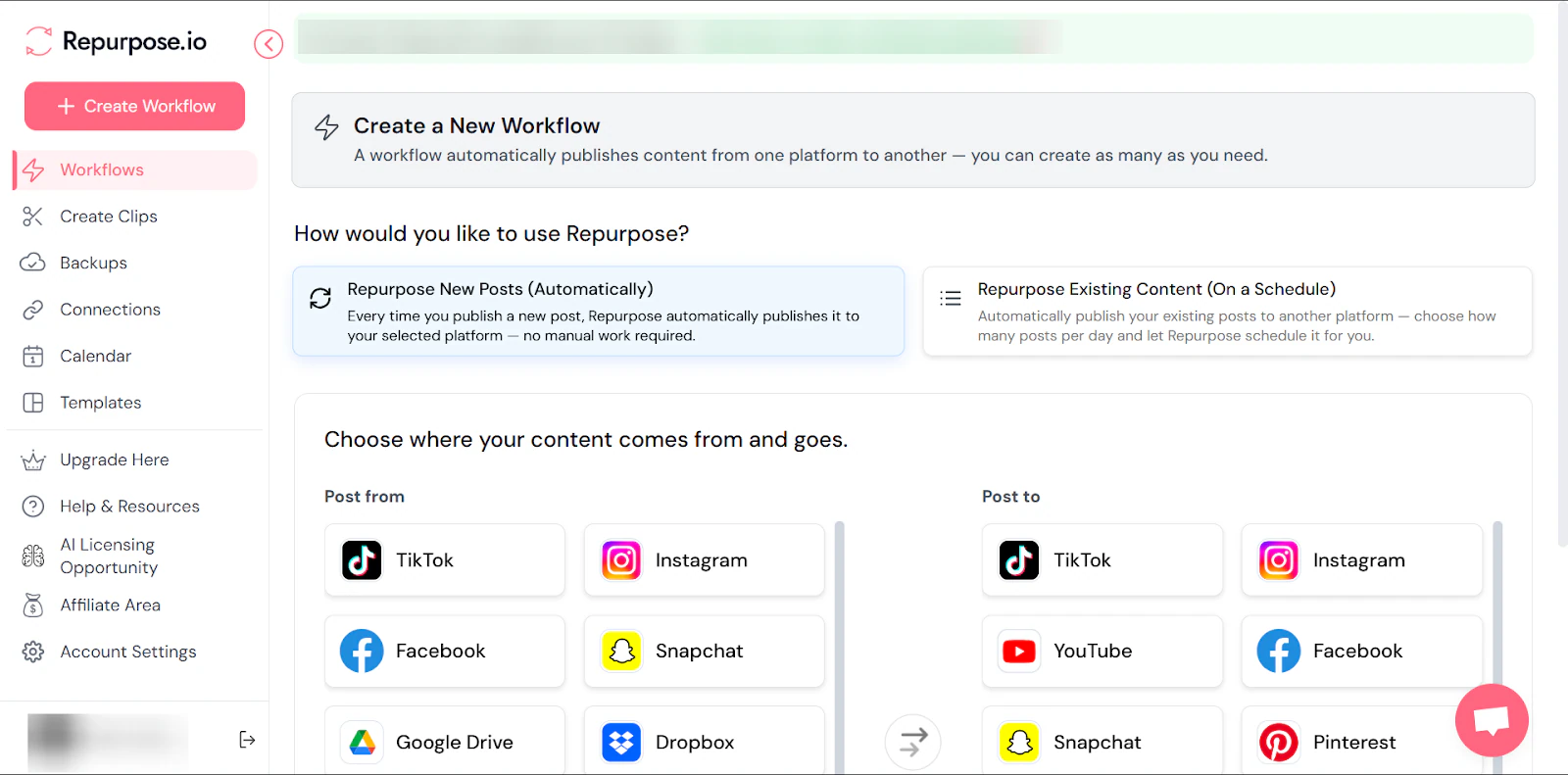
Pour configurer l’automatisation, vous devez ensuite choisir d’où vient votre contenu et où il va. J’ai sélectionné Google Drive comme source et YouTube comme destination.
Cela signifie que chaque fois que je mets une vidéo dans mon dossier vidéo Google Drive, Repurpose.io la publie sur YouTube.
Vous pouvez cliquer sur Create workflow une fois terminé.
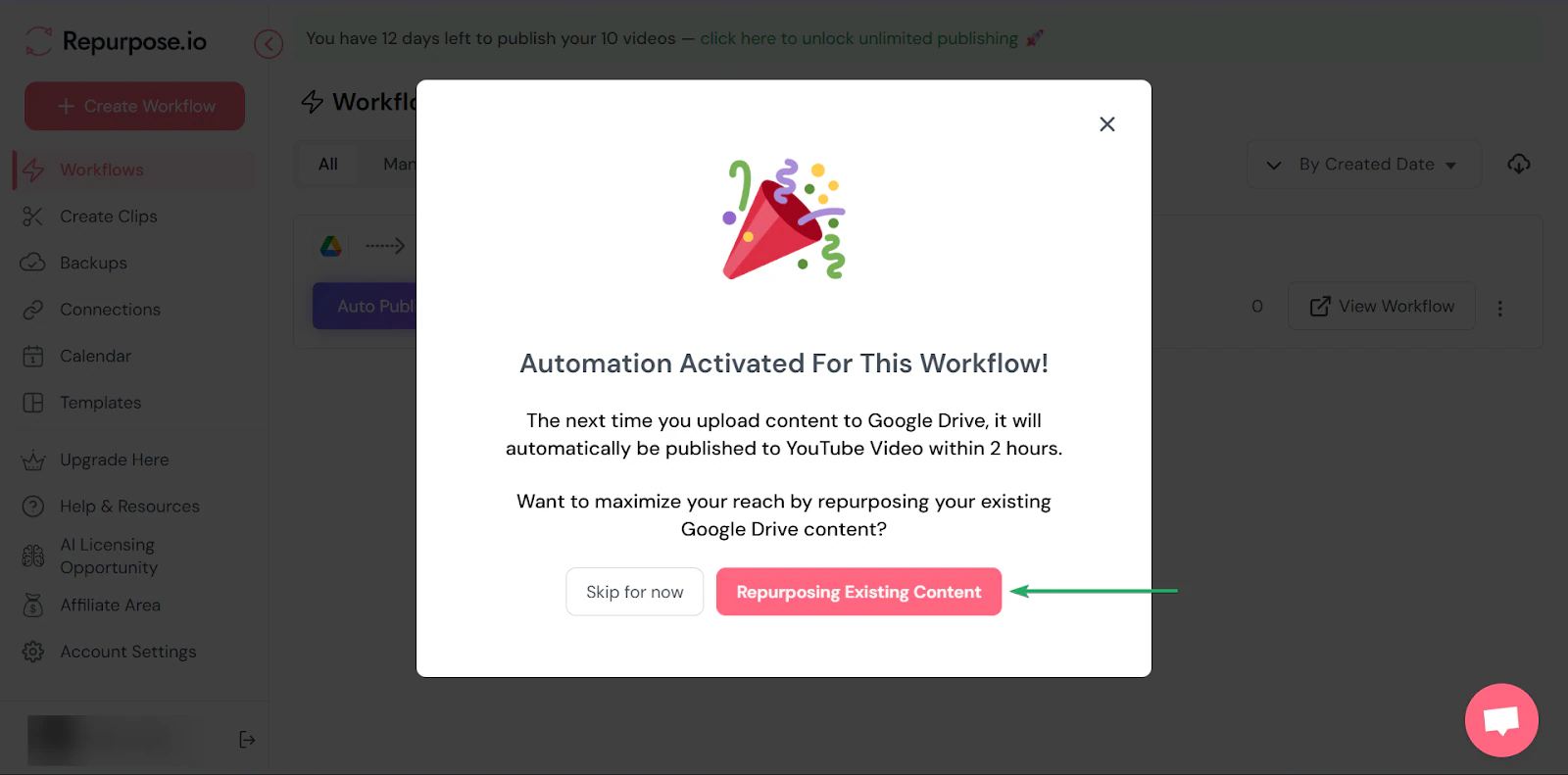
Une fois l’automatisation activée, vous pouvez réutiliser vos contenus existants.
Vous pouvez choisir combien de fois publier par jour, ainsi que les dates et les horaires.
2. Connections
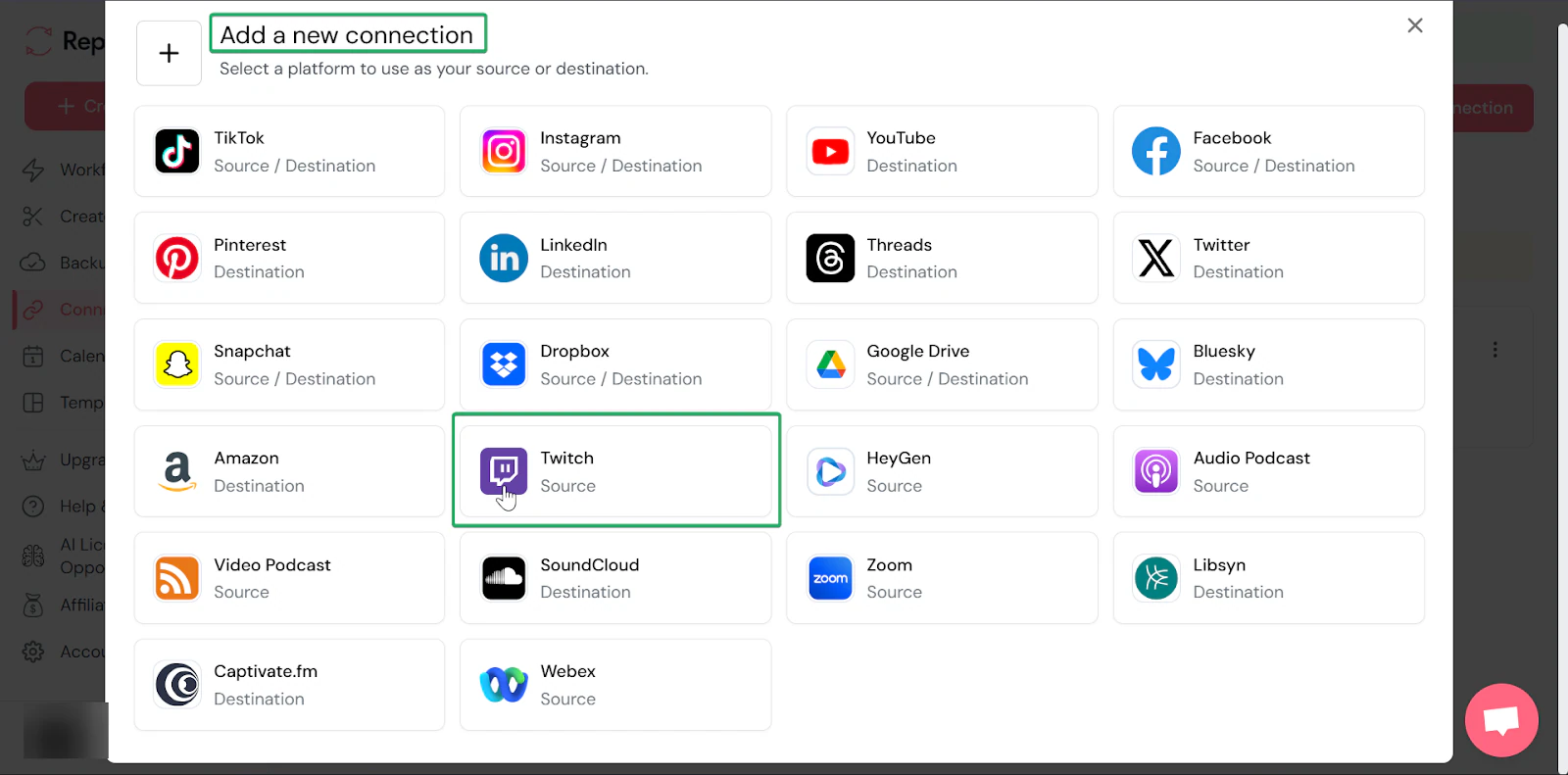
La fonctionnalité Connections permet à Repurpose.io de s’intégrer aux plateformes populaires, dont YouTube, TikTok, Instagram, Zoom et des services de stockage cloud comme Google Drive.
Voyons comment se connecter à ces applications:
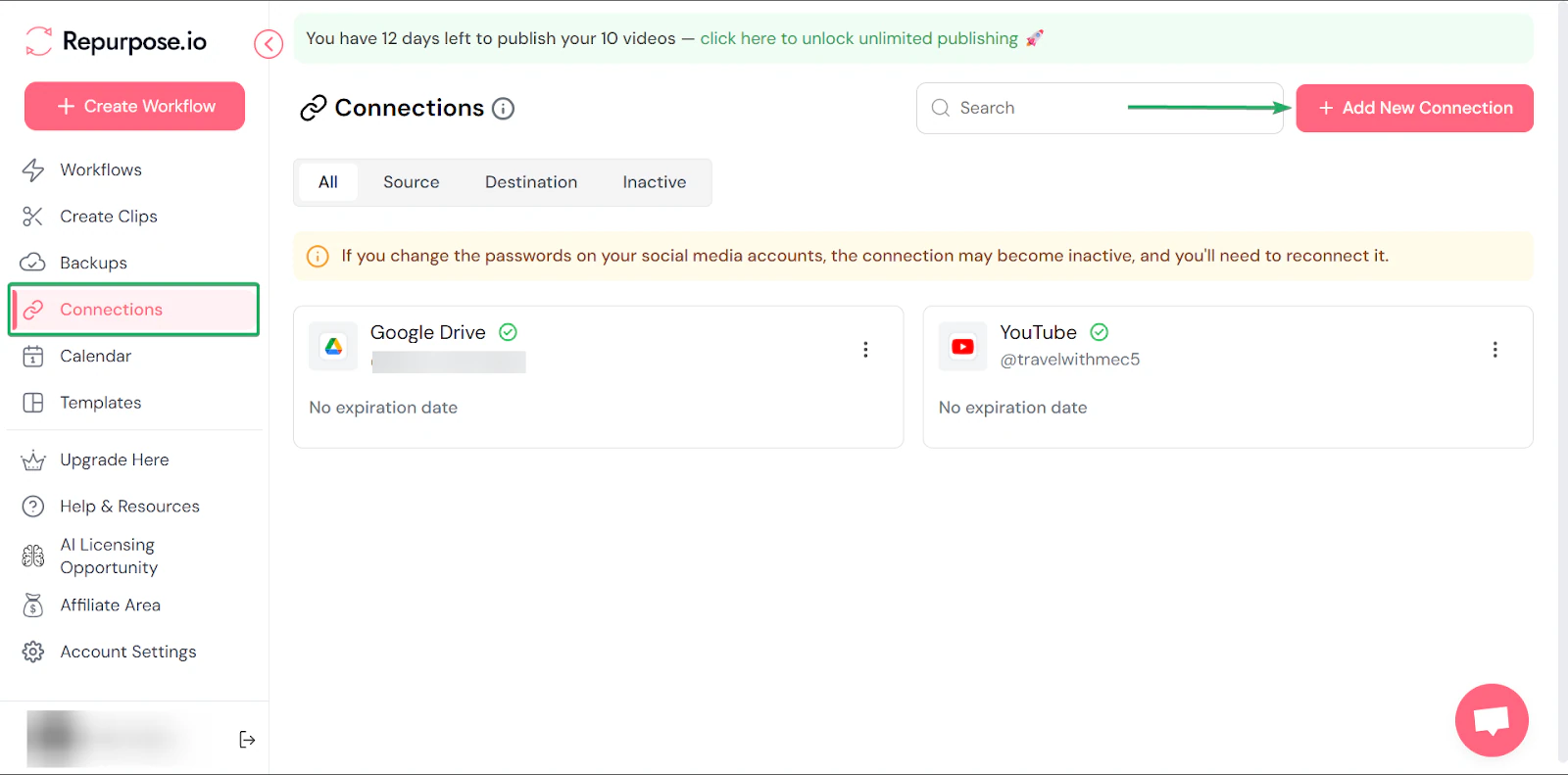
Allez d’abord dans Connections et cliquez sur Add New Connection.
Sélectionnez l’application ou l’outil auquel vous voulez vous connecter.
Vous pouvez donner un nom à la connexion.
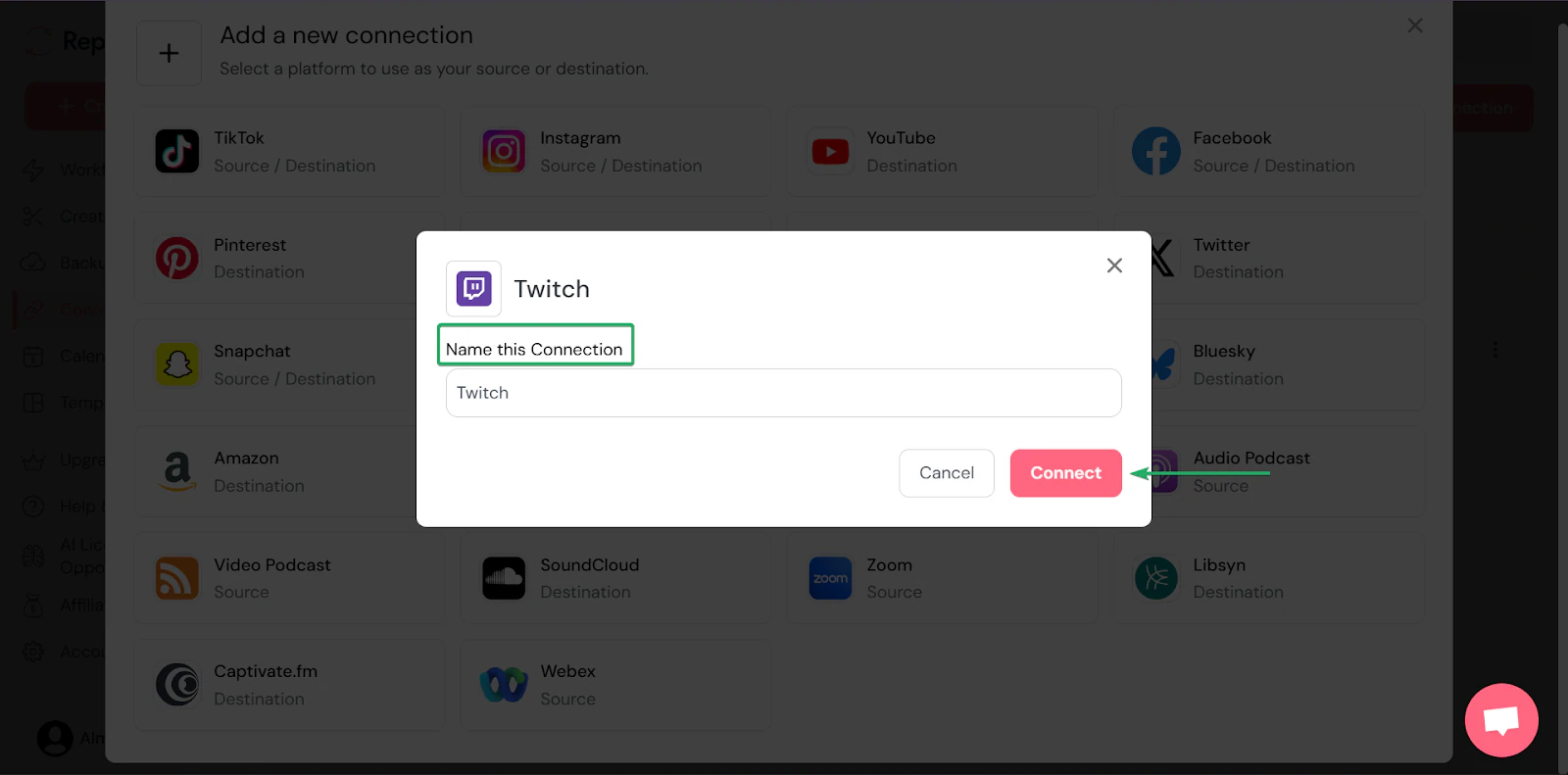
Une fois connecté à l’application, elle apparaîtra sur votre tableau de bord des connexions.
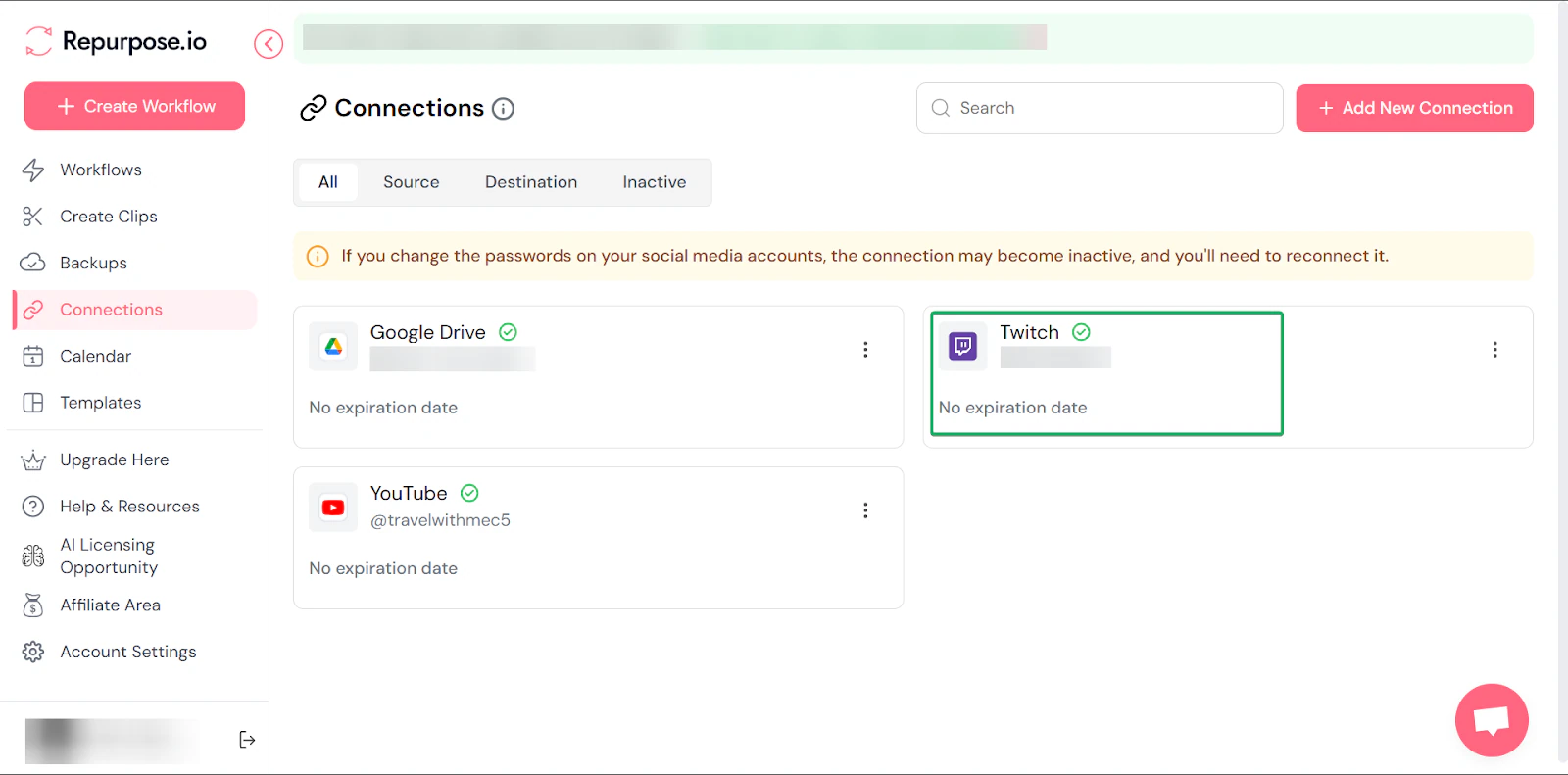
3. Create clips
Enfin, parlons de la fonctionnalité Create clips. Elle aide les créateurs à transformer des contenus longs en courts clips vidéo.
C’est utile pour réutiliser des podcasts, des webinaires ou des vidéos YouTube en contenus courts pour vos réseaux sociaux.
Voici comment cela fonctionne:
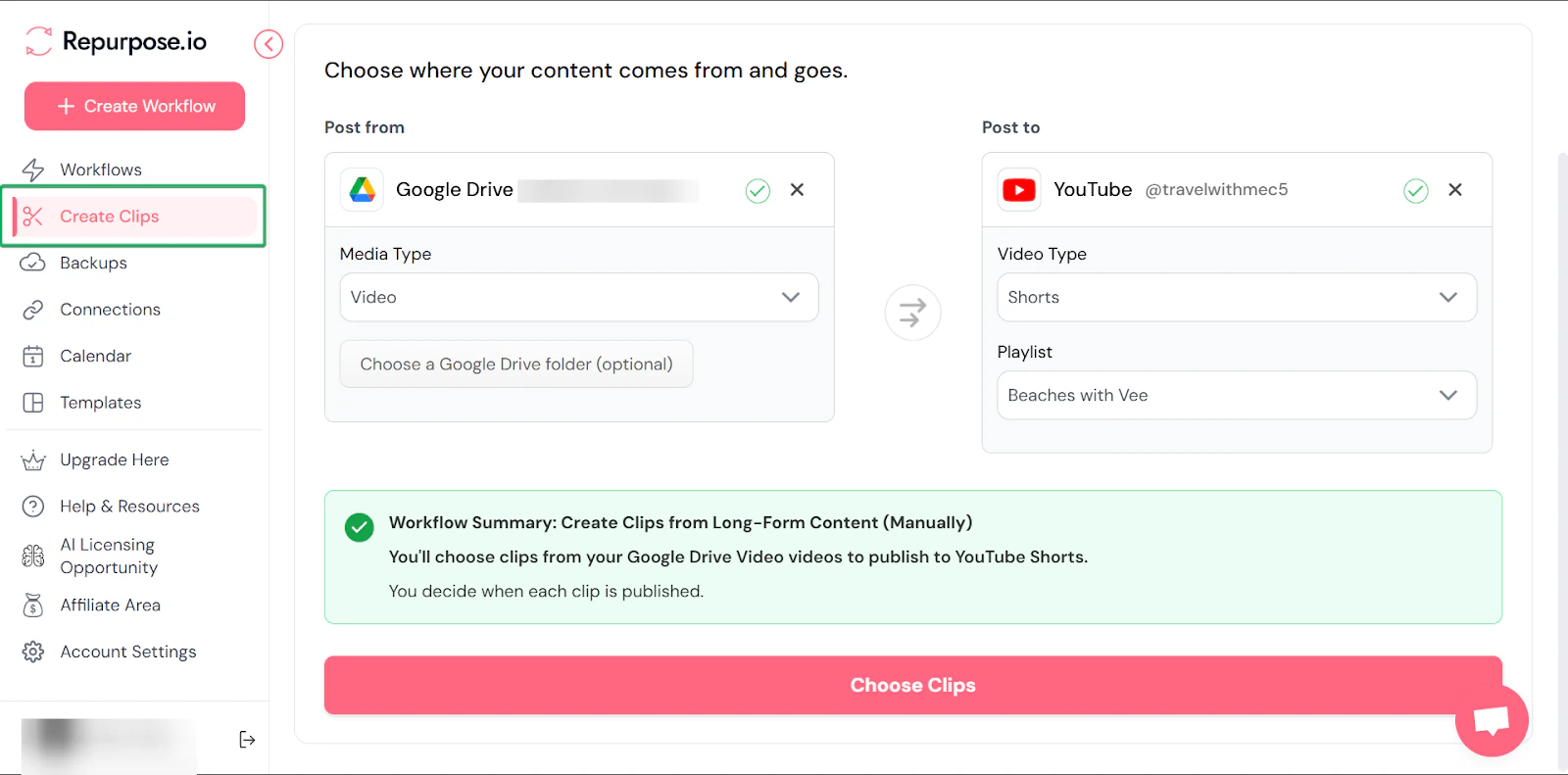
Allez d’abord dans Create Clips, puis sélectionnez votre source de contenu et votre destination.
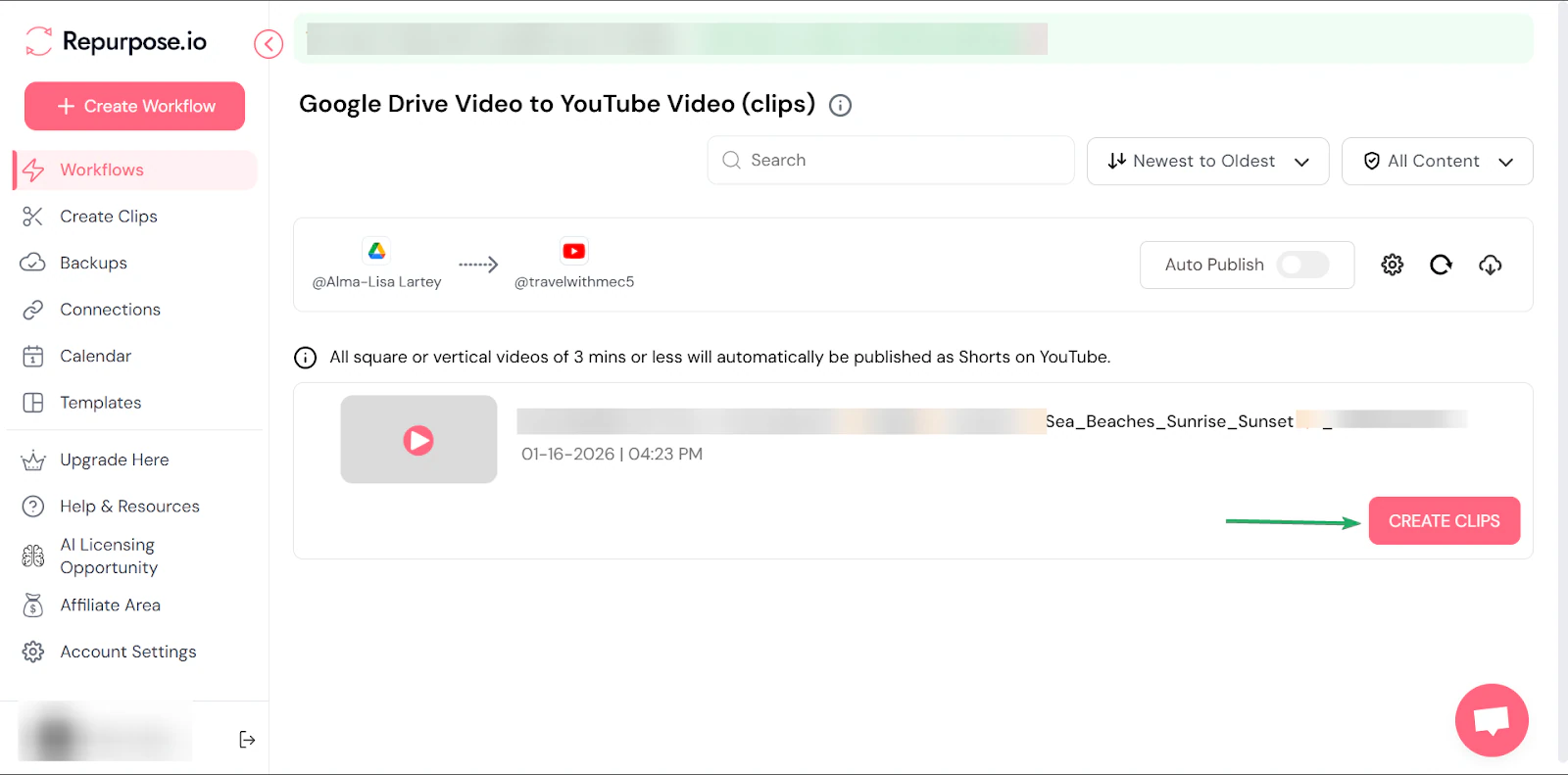
Sélectionnez ensuite la vidéo à découper et cliquez sur Create Clips en bas à gauche de la fenêtre.
Découpez ensuite votre vidéo longue en clips plus courts.
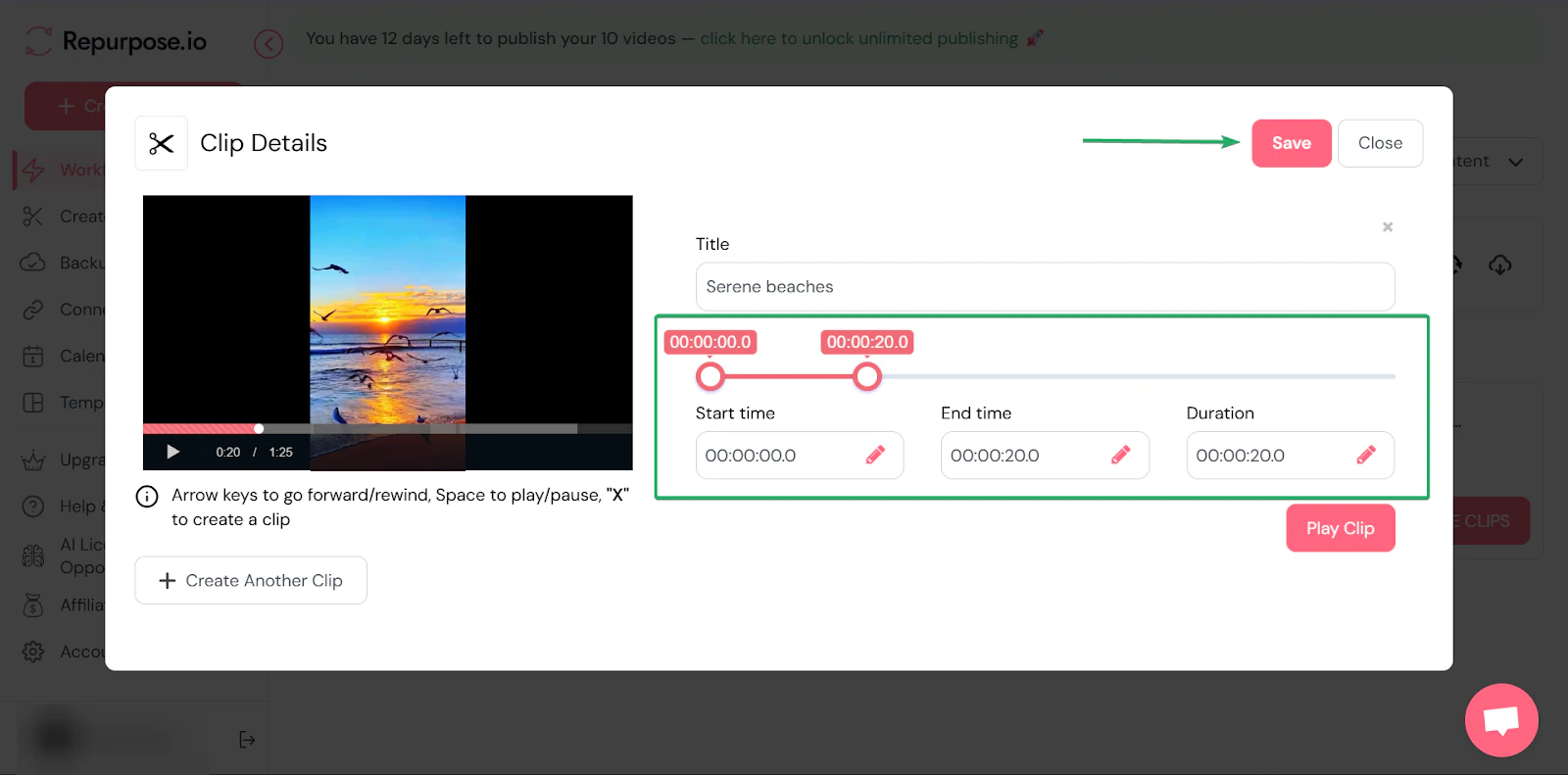
Une fois cela fait, programmez la publication du clip court.
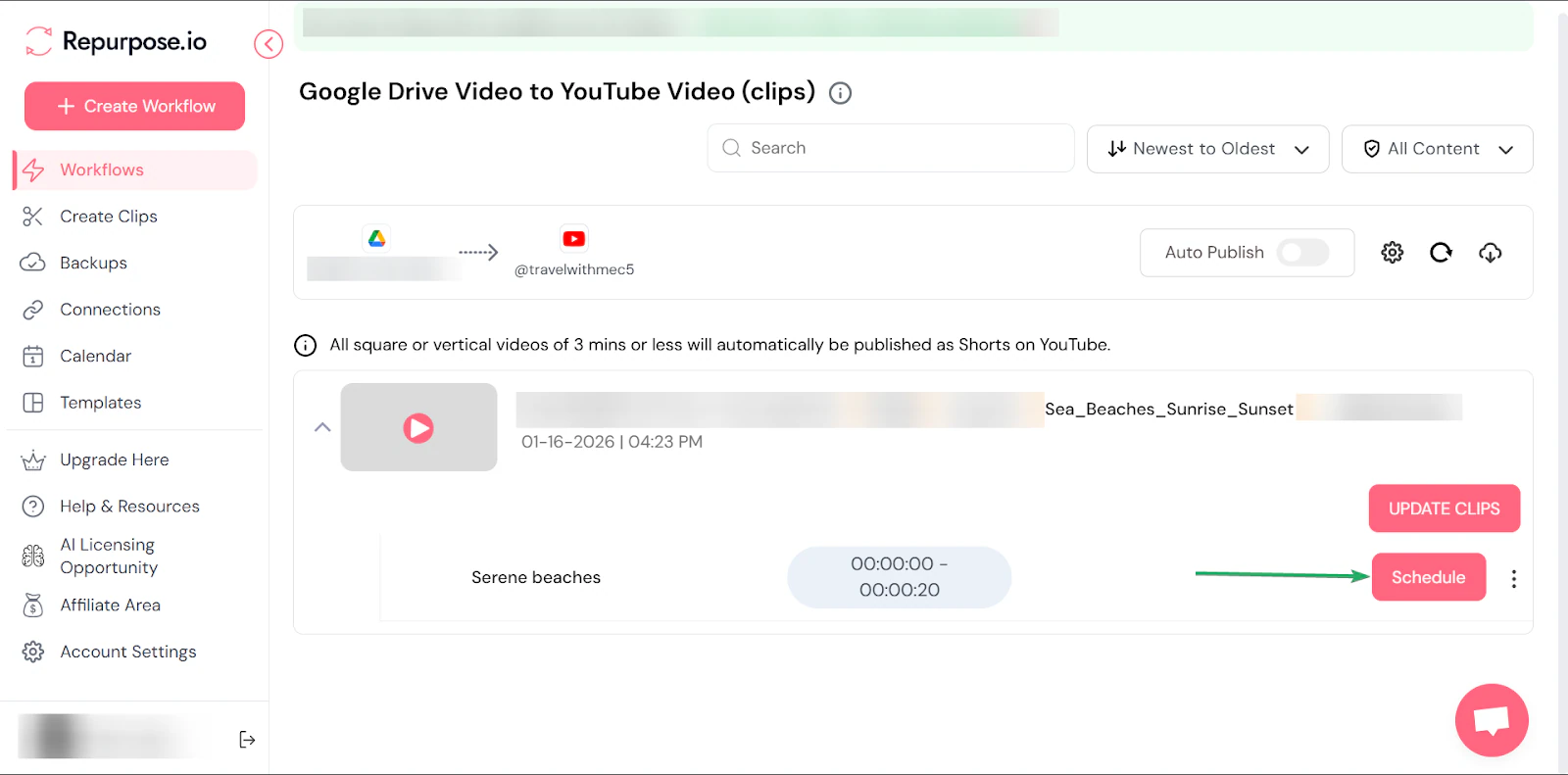
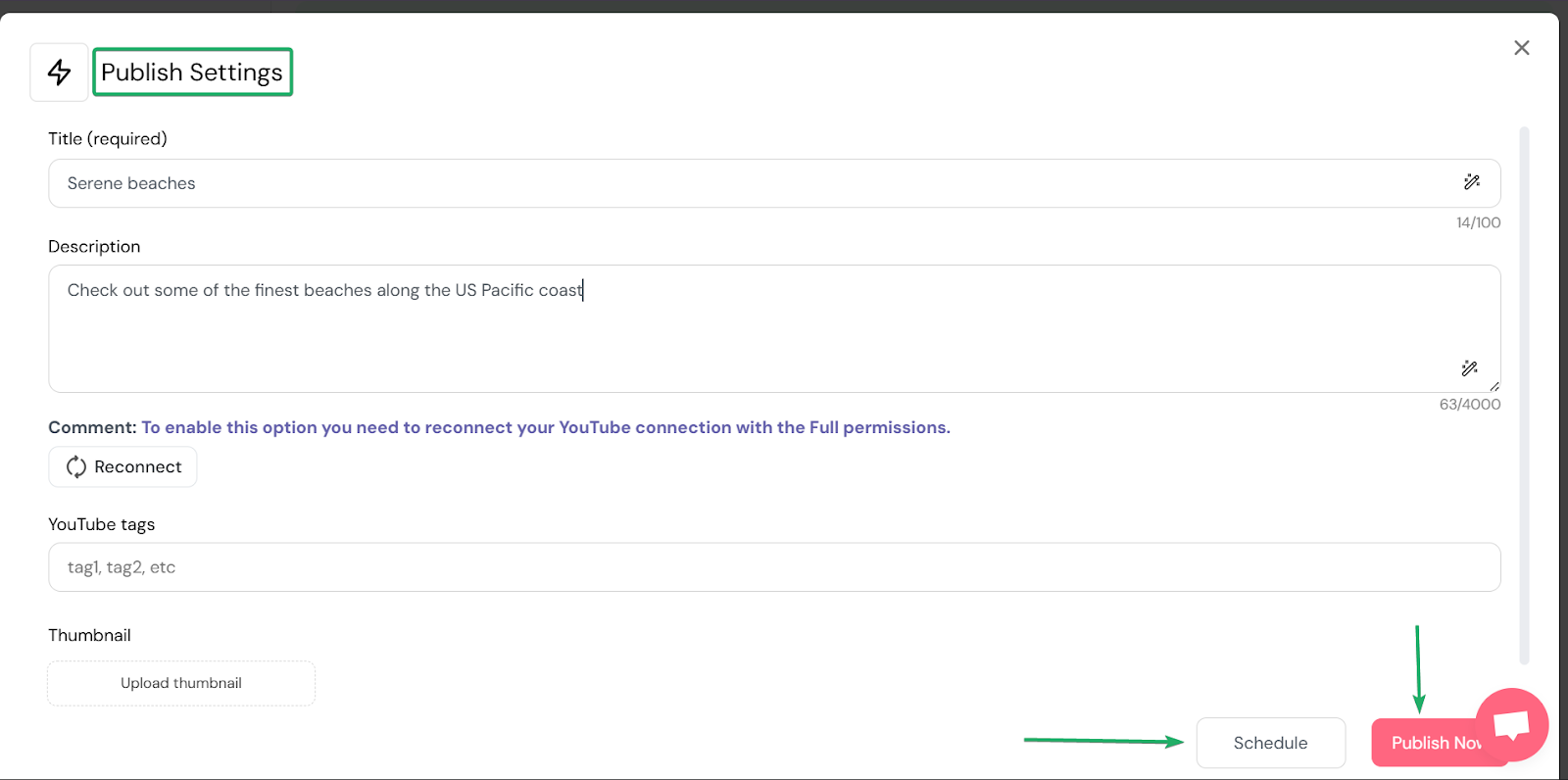
Choisissez ensuite de publier immédiatement ou de programmer à une date ultérieure.
Ce que j’ai aimé et ce qui m’a posé problème
Ce que j’ai aimé 👍
✅ Automatise sans effort la distribution de contenu sur de nombreuses plateformes.
✅ S’intègre à de nombreuses plateformes majeures comme YouTube, Facebook, Twitch, Instagram et bien d’autres.
✅ Les créateurs gagnent en portée à partir de contenus existants, automatiquement réutilisés et publiés sur de nombreuses plateformes.
Ce qui m’a posé problème 👎
❌ La mise en place des workflows demande une configuration initiale.
Idéal pour
- Les créateurs multiplateformes qui publient une fois et distribuent automatiquement leur contenu partout
Prix
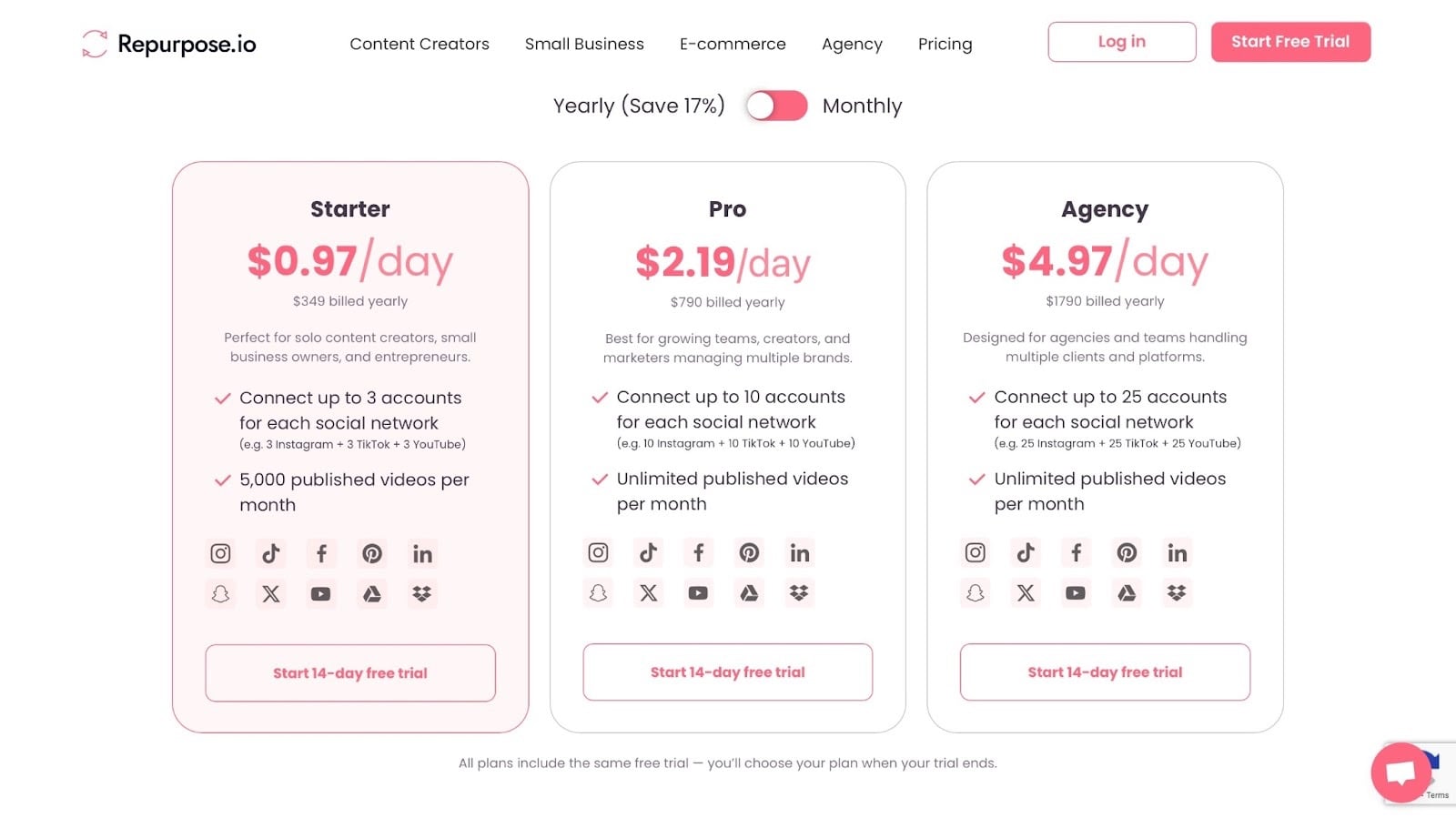
- Starter: 0,97 $/jour
- Pro: 2,19 $/jour
- Agency: 4,97 $/jour
7. Buffer
📑 Type de contenu: audio, vidéo, image | ⚙️ Fonctionnalités clés: programmation, analytique, engagement, gestion multi-comptes | 🔗 Distribution: liens de partage, intégrations sur votre site, connecteurs | 💳 Monétisation: promouvoir des produits, des services, de l’affiliation | 🌱 Croissance: portée, abonnés | 💰 Prix de départ: gratuit + 3 canaux + 10 publications programmées par canal + 100 idées
Buffer fait partie des meilleures plateformes pour créateurs de contenu.
Buffer est une plateforme de gestion des réseaux sociaux qui aide les créateurs à planifier, créer et programmer des publications sur plusieurs réseaux.
Vous pouvez aussi répondre depuis un seul tableau de bord aux commentaires reçus sur Threads, LinkedIn, Facebook et Instagram.

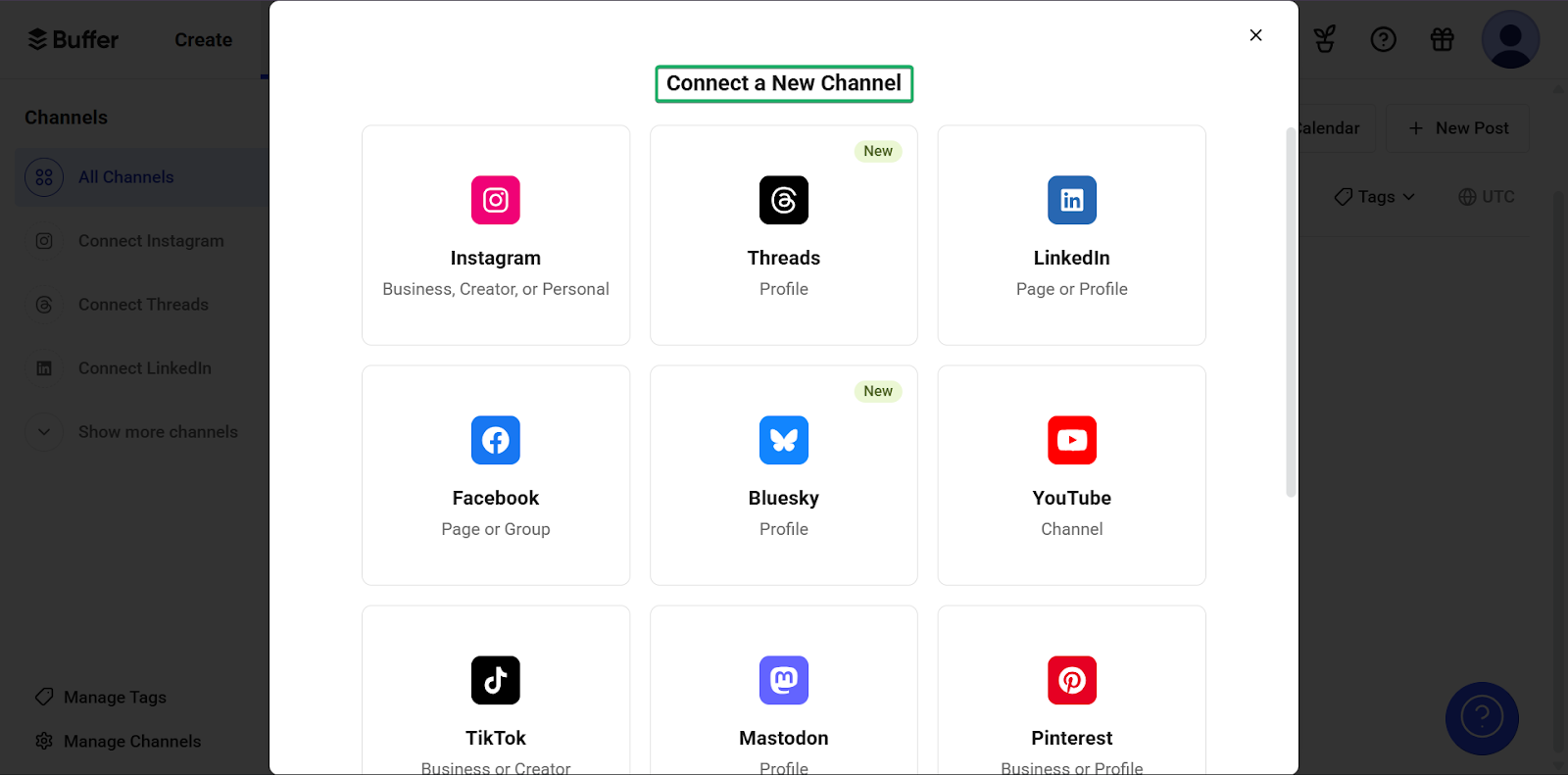
Buffer permet aux créateurs de connecter facilement leurs canaux sociaux à un tableau de bord unique.
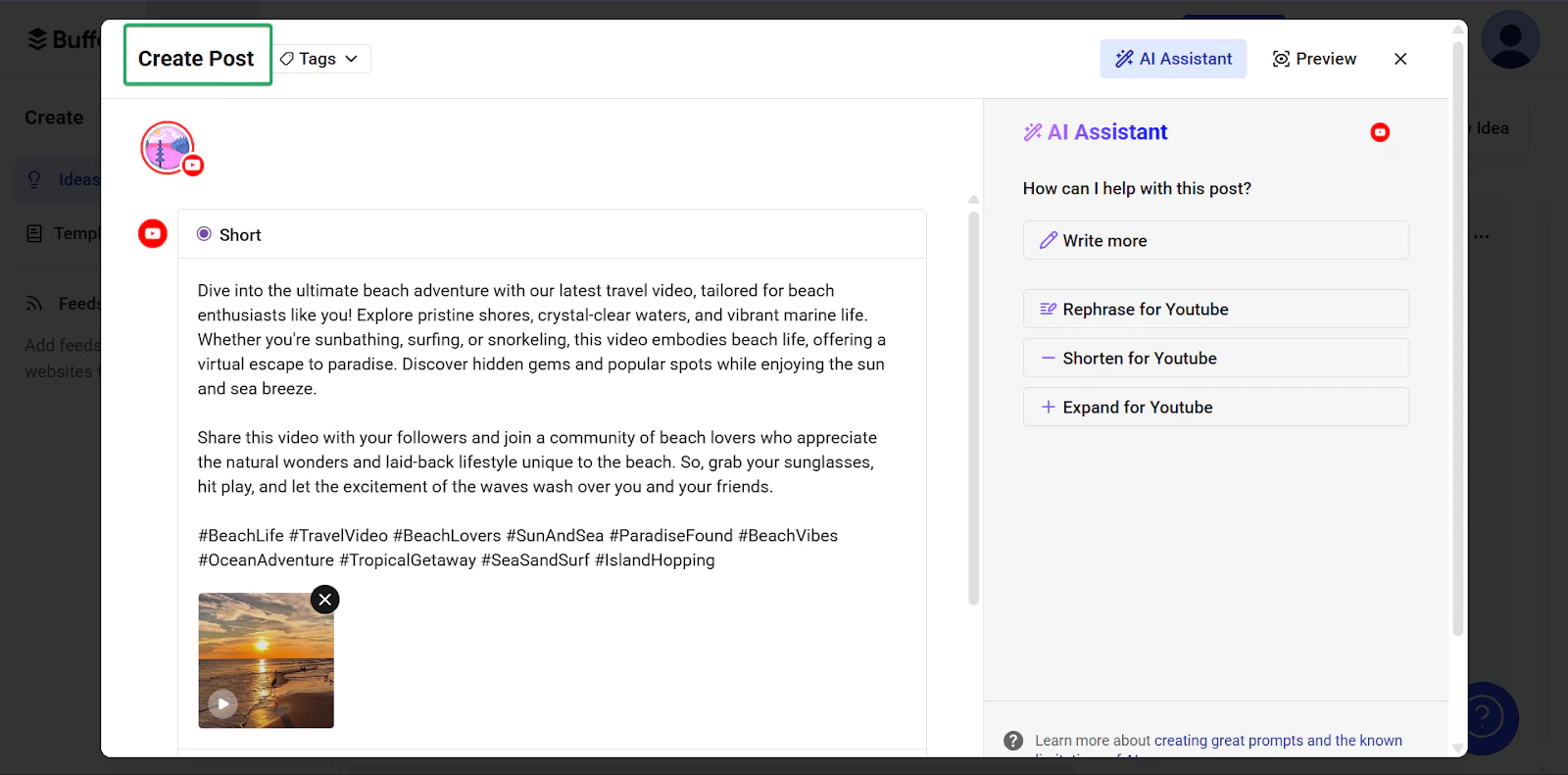
Vous pouvez aussi créer et programmer des publications à partager sur vos canaux connectés.
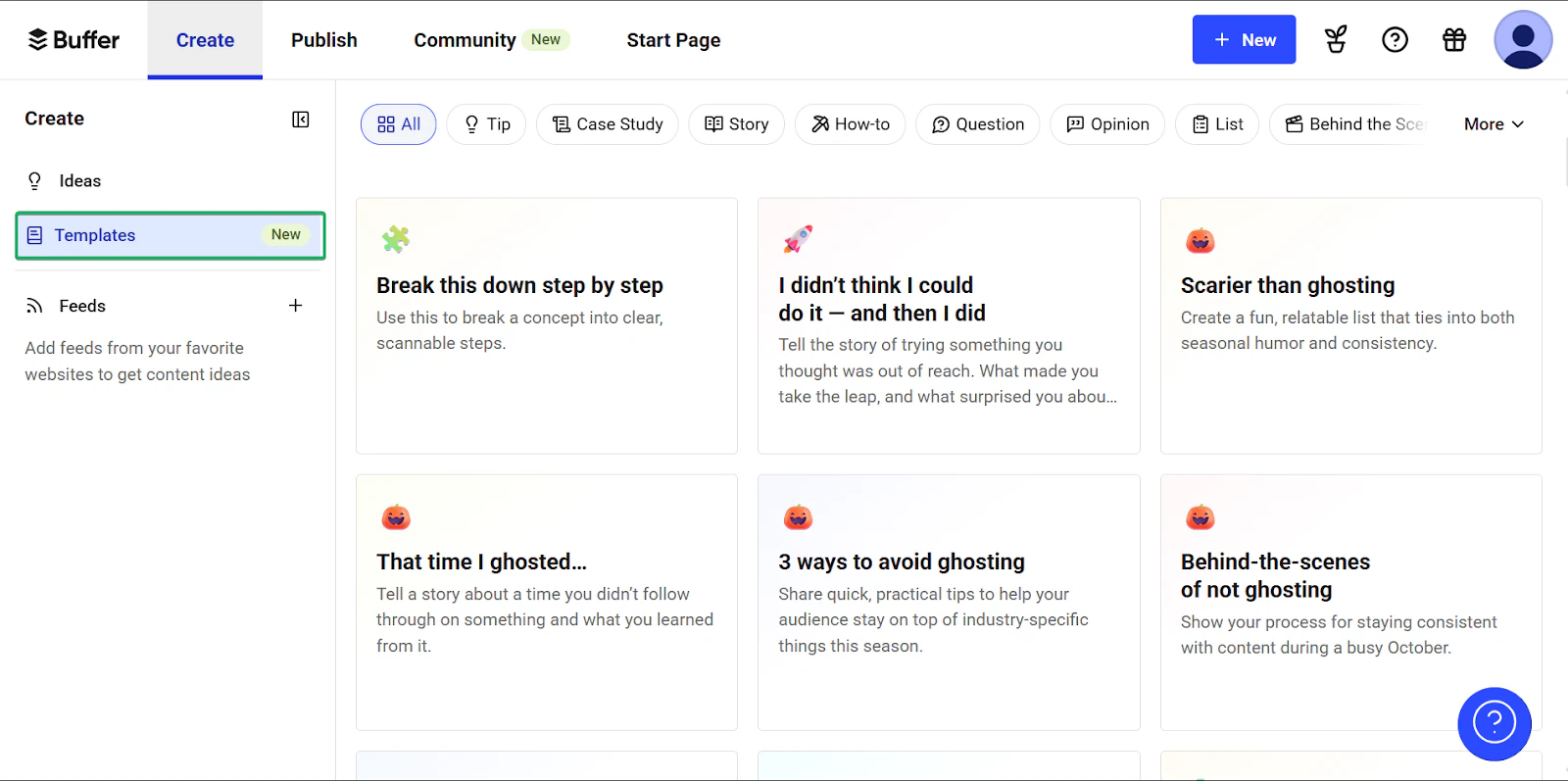
Et si vous voulez créer du contenu plus vite, vous pouvez utiliser des templates. Ils sont particulièrement utiles pour les contenus récurrents comme les conseils hebdomadaires.
Ce que j’ai aimé chez Buffer
1. Connect a new channel
Connect a new channel est la fonctionnalité qui permet aux créateurs de contenu de relier plusieurs pages de réseaux sociaux à un seul tableau de bord.
C’est rapide et fluide, et une fois connecté, vous pouvez gérer la publication sur tous vos canaux depuis un point unique.
Voyons comment cela fonctionne:
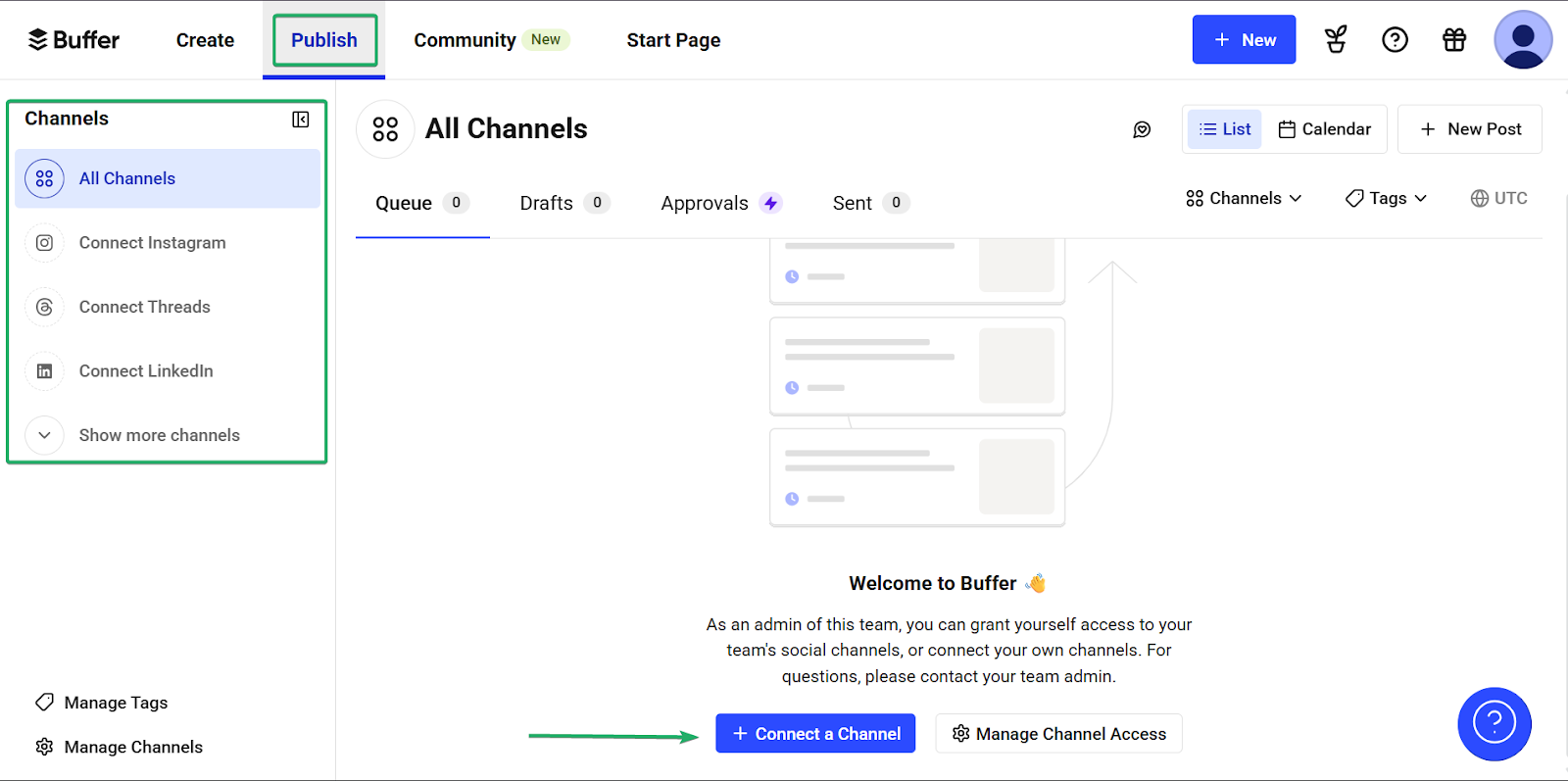
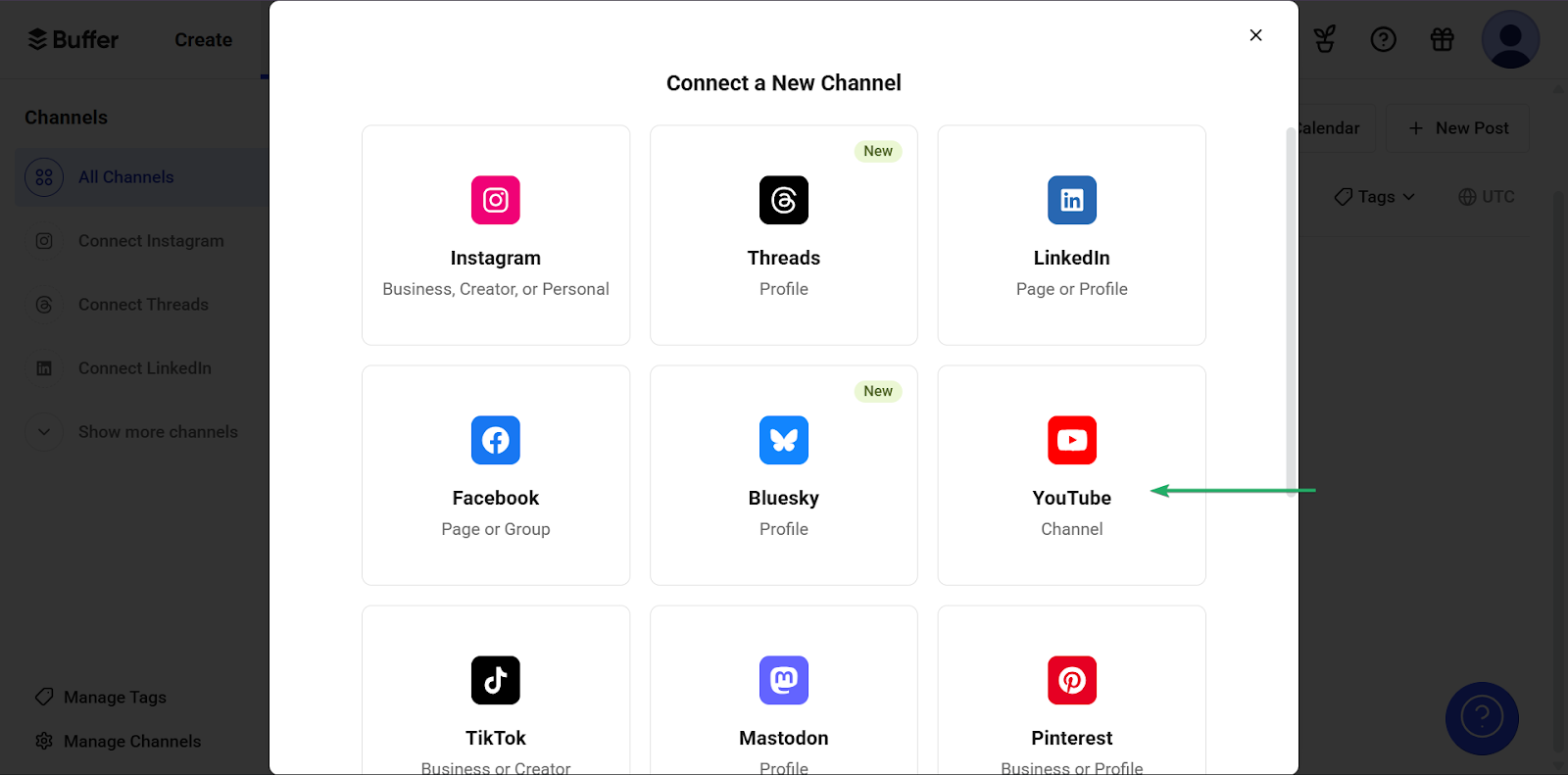
Dans l’onglet Publish, cliquez sur Connect a Channel.
Vous pouvez aussi vous connecter directement à vos canaux sociaux depuis la barre latérale.
Sélectionnez ensuite le canal auquel vous voulez vous connecter.
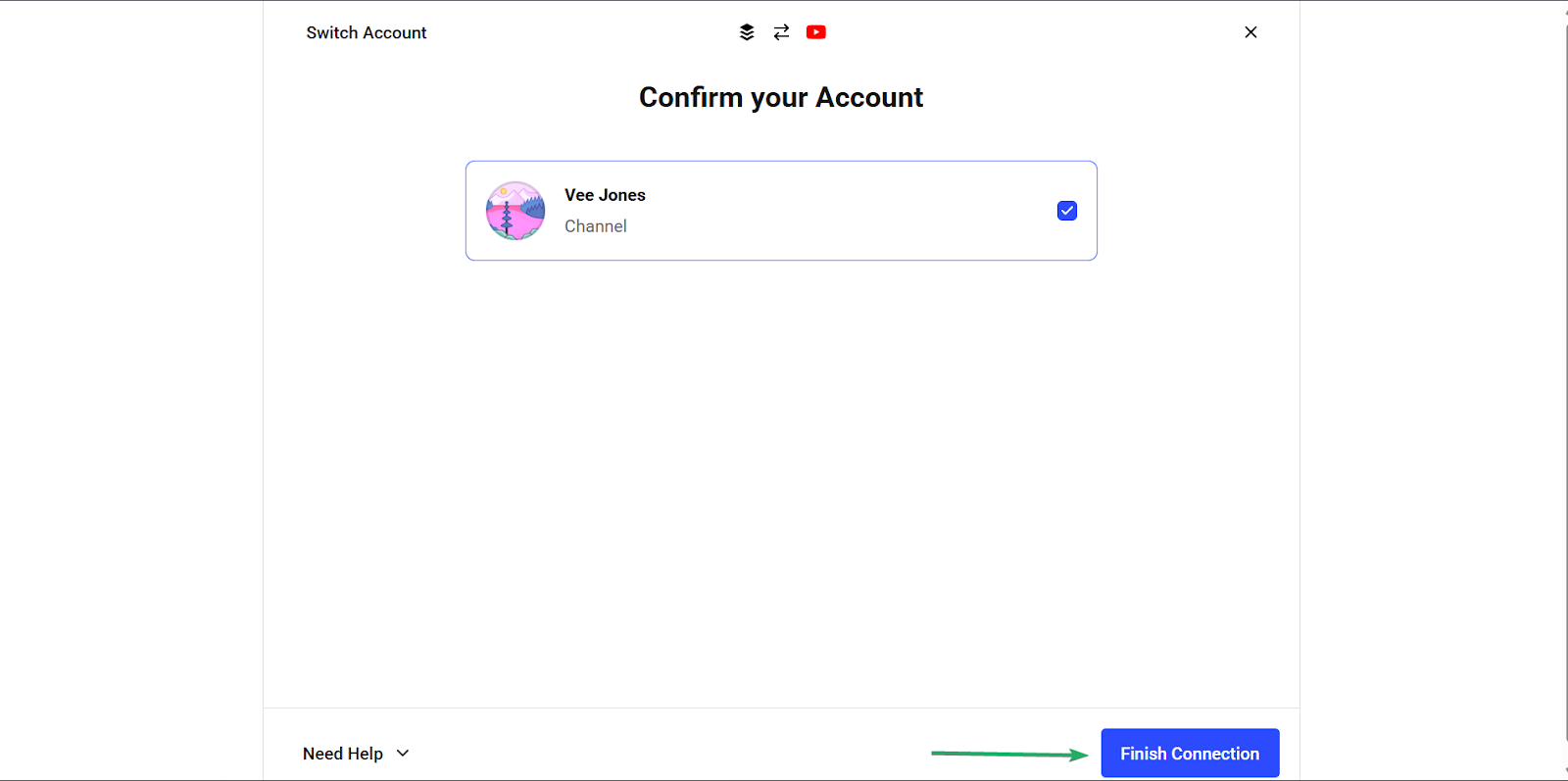
Cliquez ensuite sur Finish Connection.
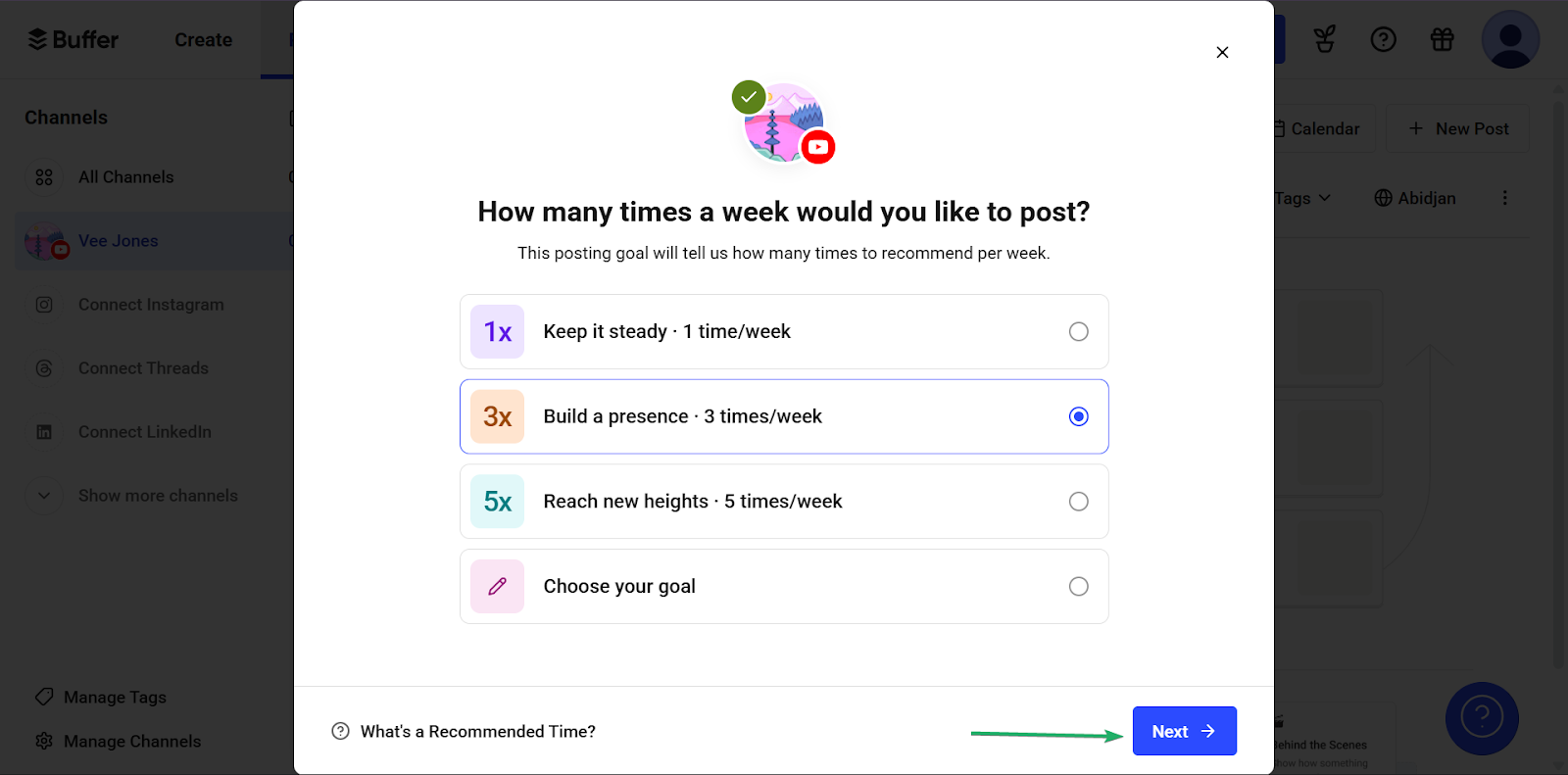
Vous pouvez définir combien de fois publier chaque semaine et l’heure exacte de chaque publication.
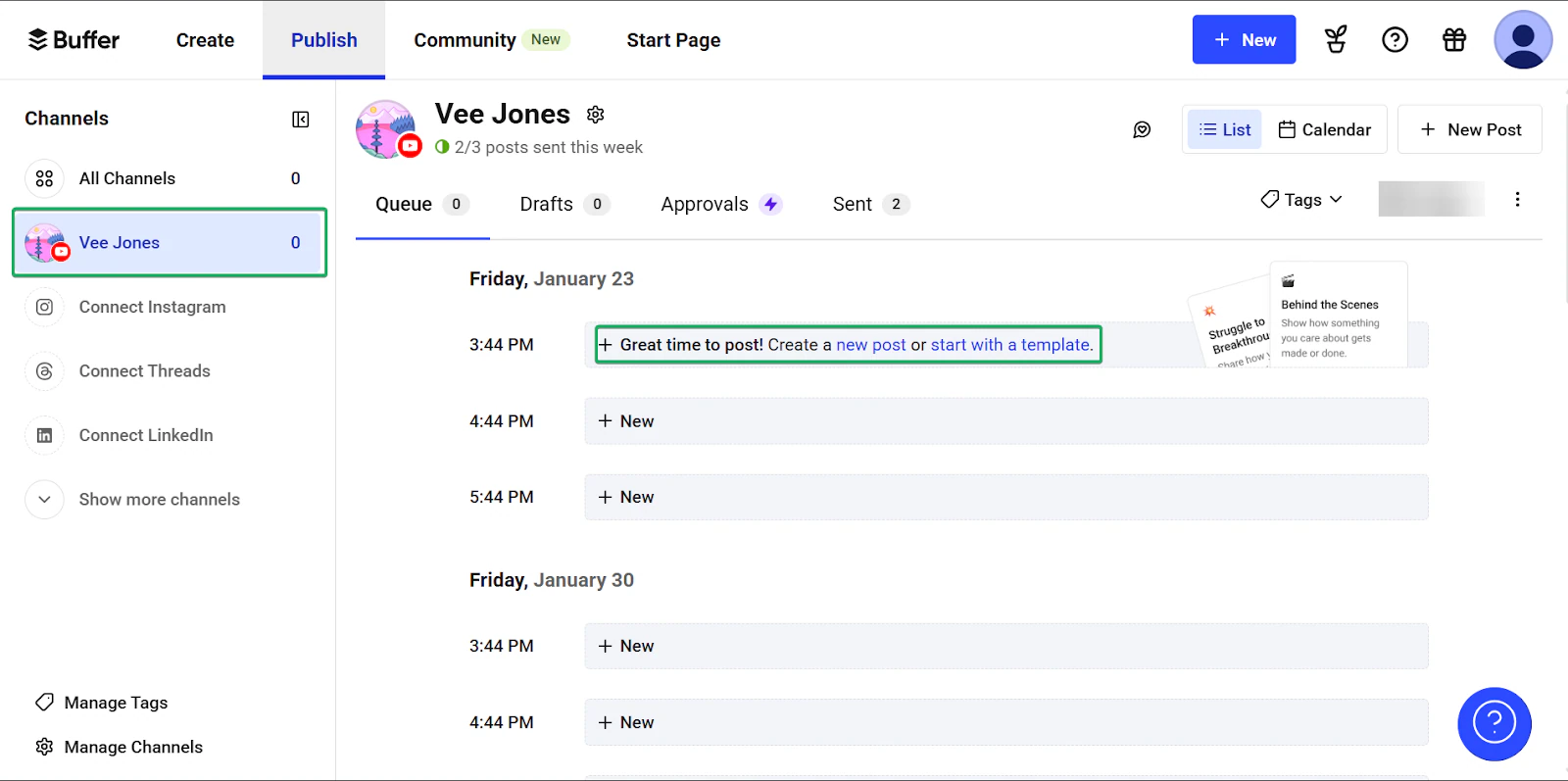
Une fois connecté, vous pouvez gérer votre calendrier de publication depuis votre tableau de bord.
2. Post
Vient ensuite la fonctionnalité Post de Buffer. Elle vous permet de créer et de programmer des publications pour différentes plateformes depuis Buffer.
Voyons comment cela fonctionne:
Sur la page d’accueil, cliquez sur + New et sélectionnez la publication.
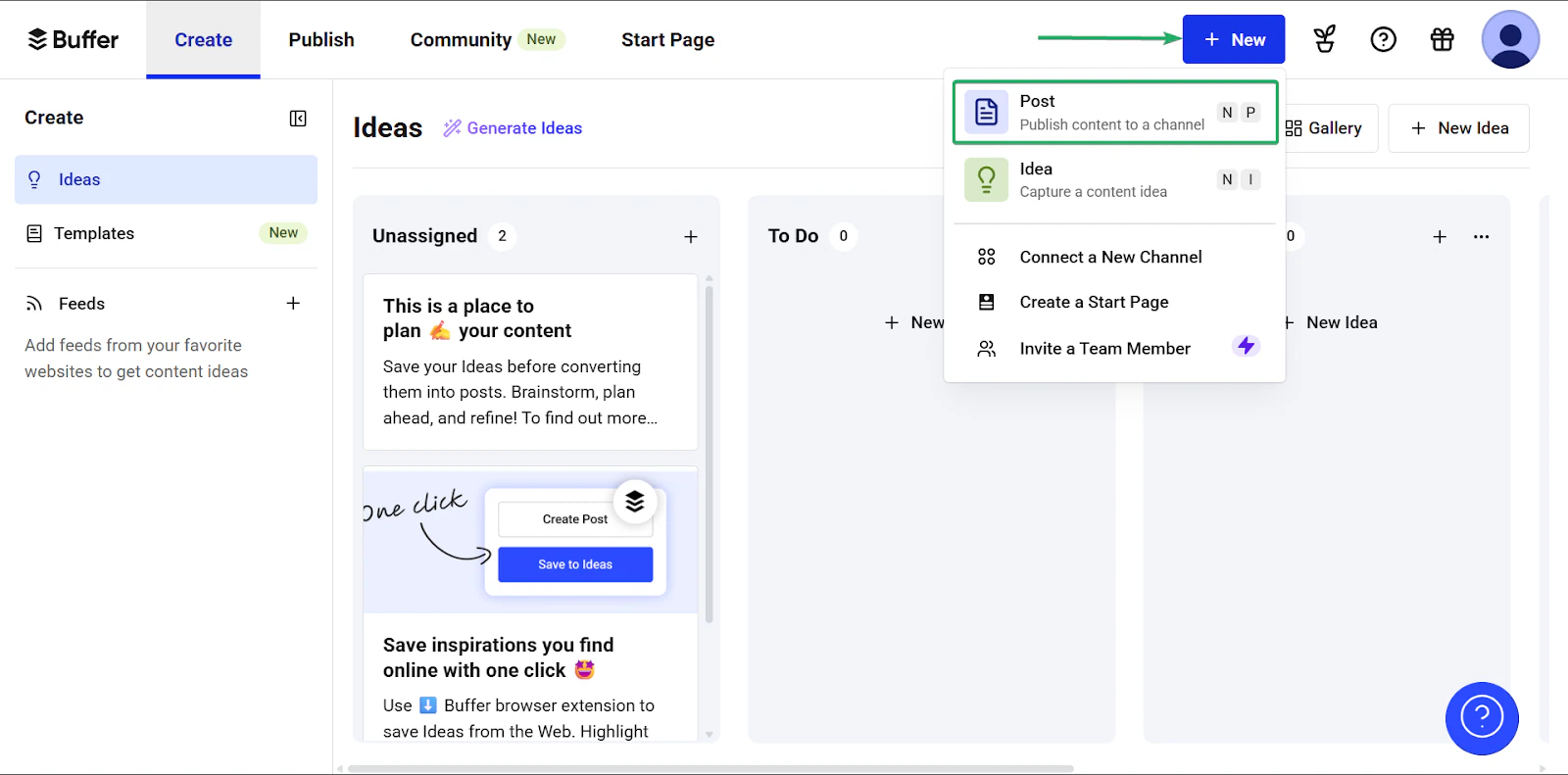
Dans l’éditeur, vous pouvez téléverser votre contenu et rédiger vos légendes.
Vous pouvez aussi utiliser l’assistant IA de Buffer pour générer vos légendes.
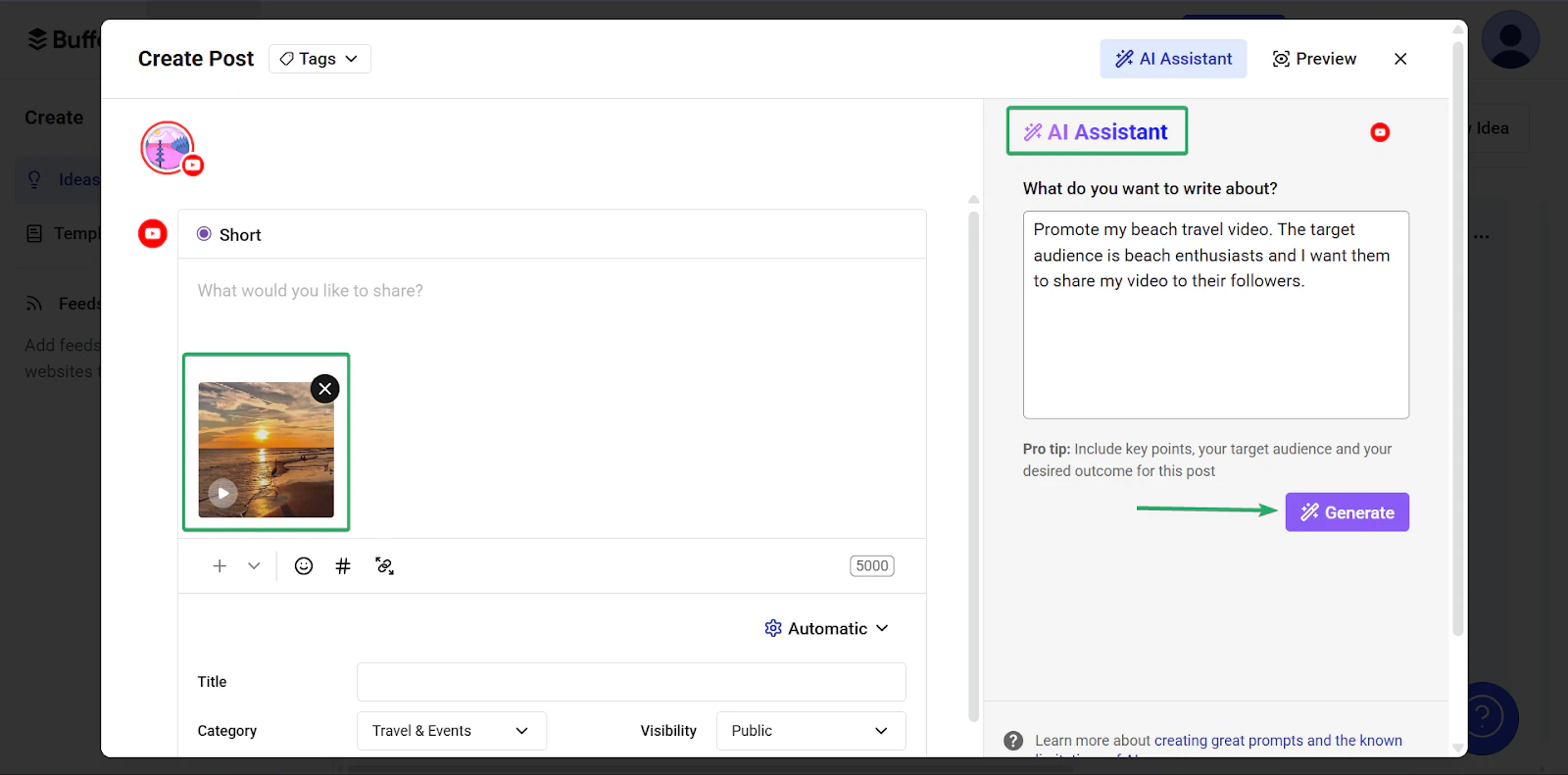
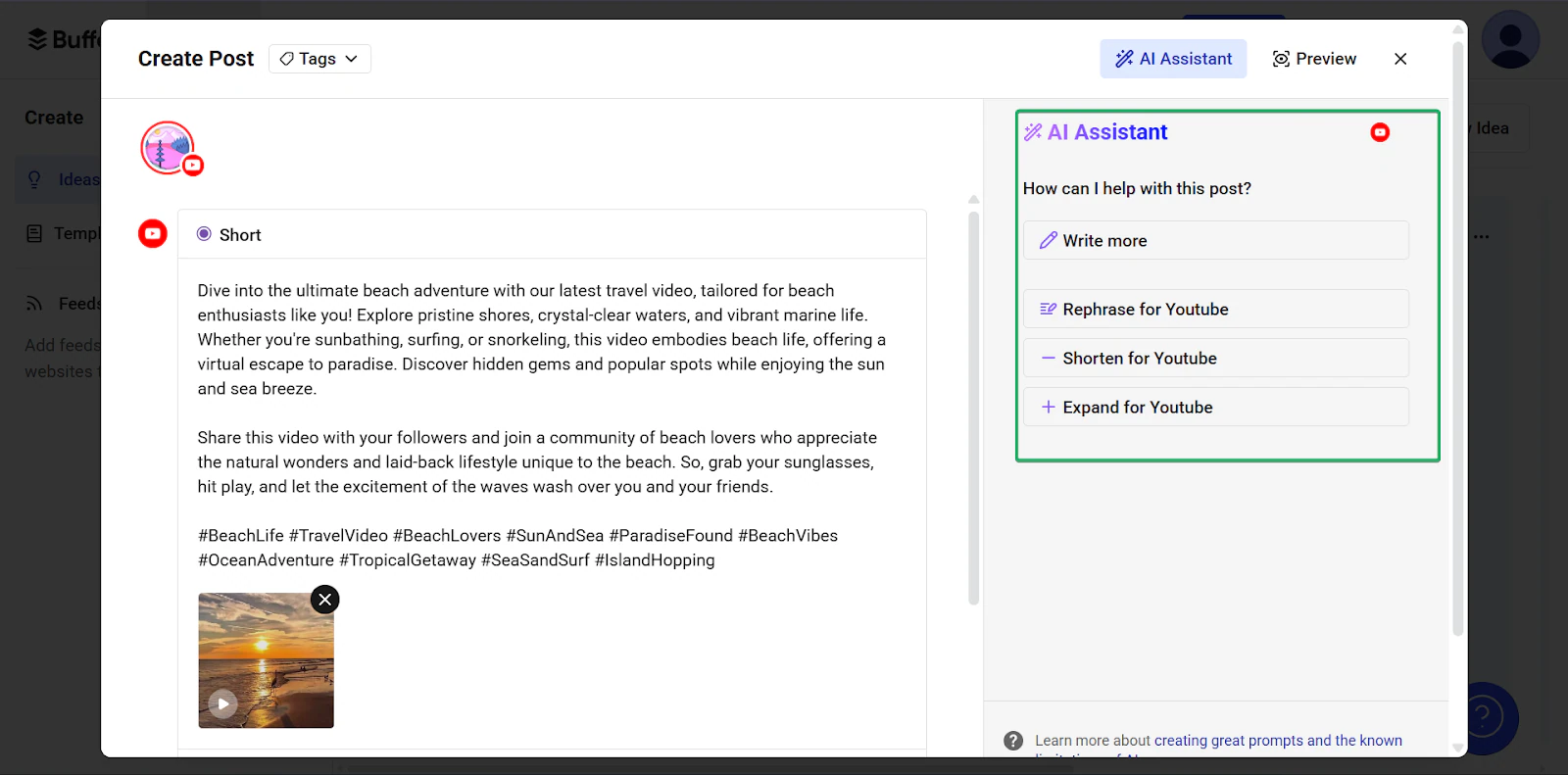
Vous pouvez modifier la légende générée par l’assistant IA. Vous pouvez la reformuler, la raccourcir ou l’allonger avant de programmer votre publication.
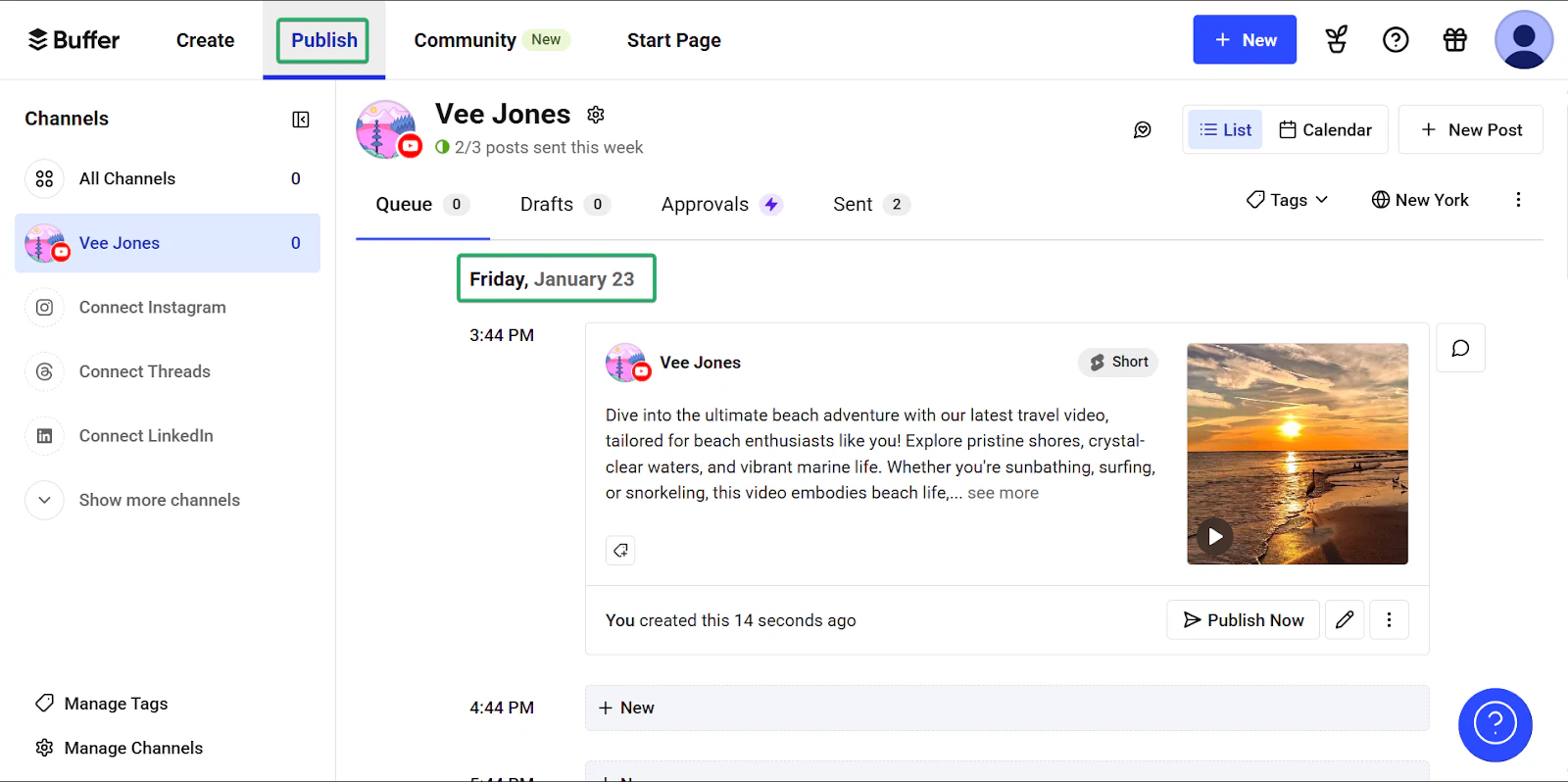
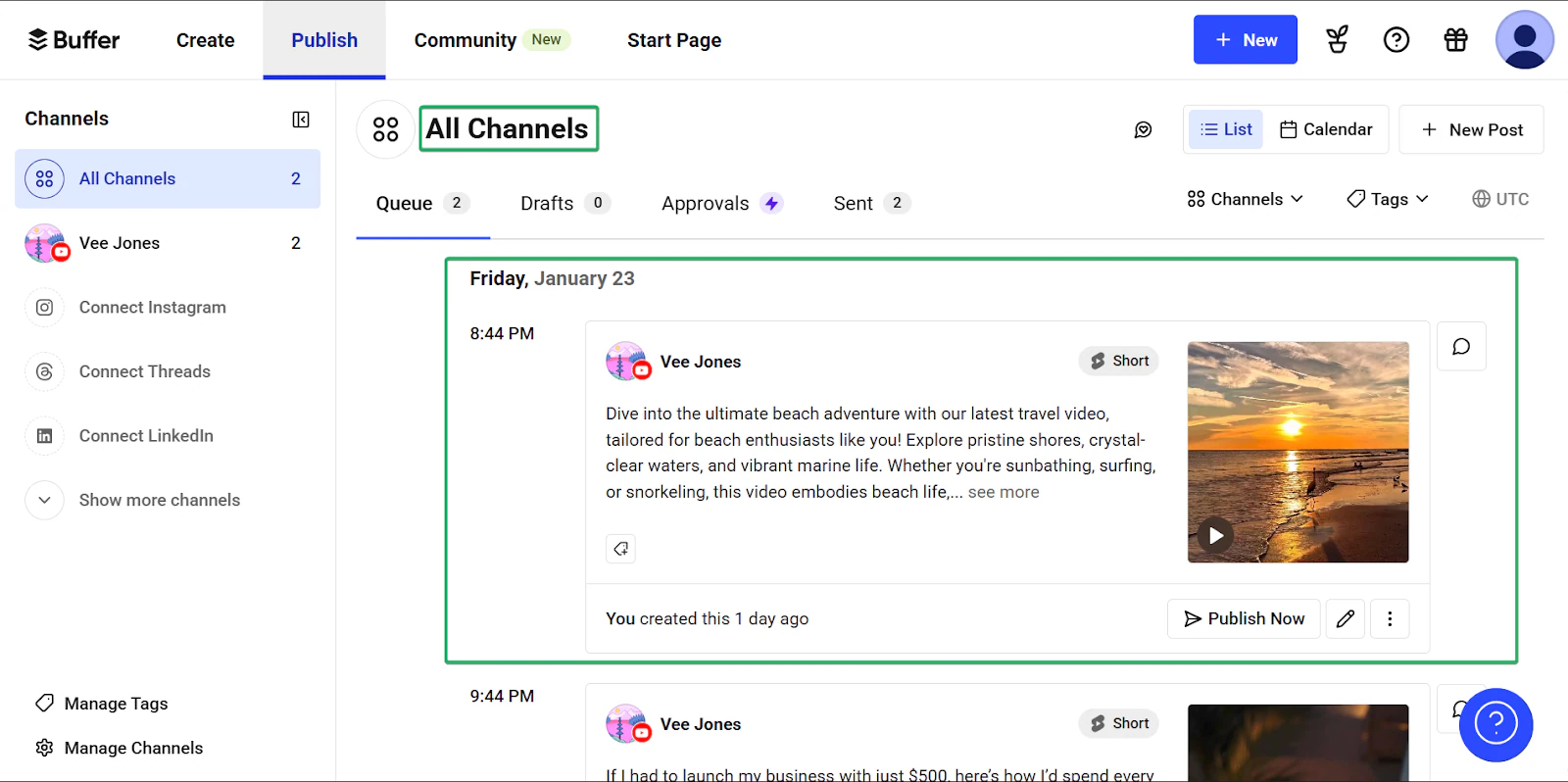
Votre publication programmée apparaîtra ensuite dans la file d’attente, sous l’onglet Publish.
3. Templates
La fonctionnalité Templates de Buffer permet aux créateurs de réutiliser des structures de publication et des légendes. Elle propose plus de 80 templates dans des catégories comme les tutoriels, les conseils, les opinions et les coulisses.
C’est utile pour les contenus répétitifs comme les annonces et les conseils hebdomadaires.
Voyons comment utiliser cette fonctionnalité:
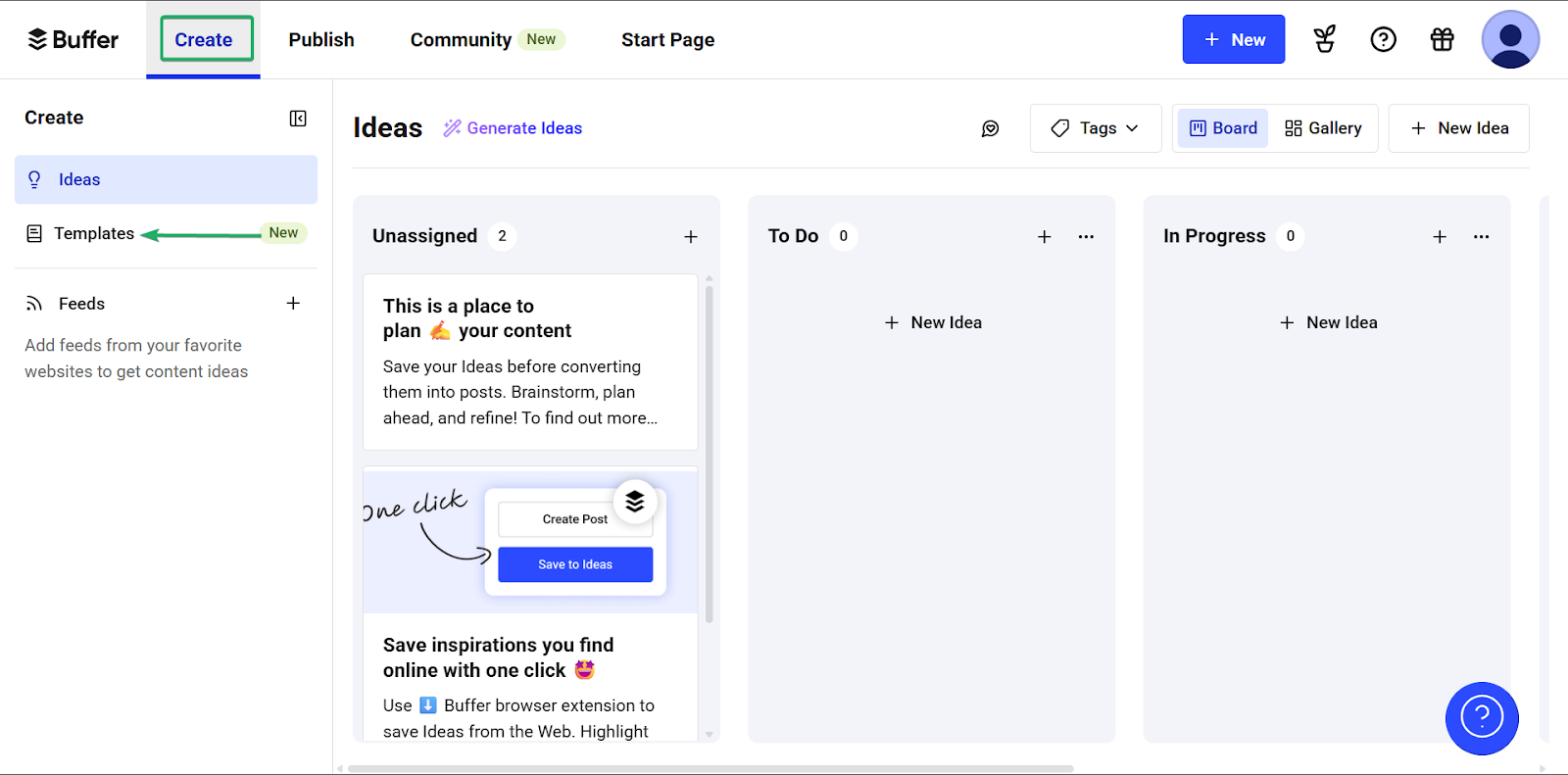
Cliquez sur Create dans la barre de navigation et sélectionnez Templates.
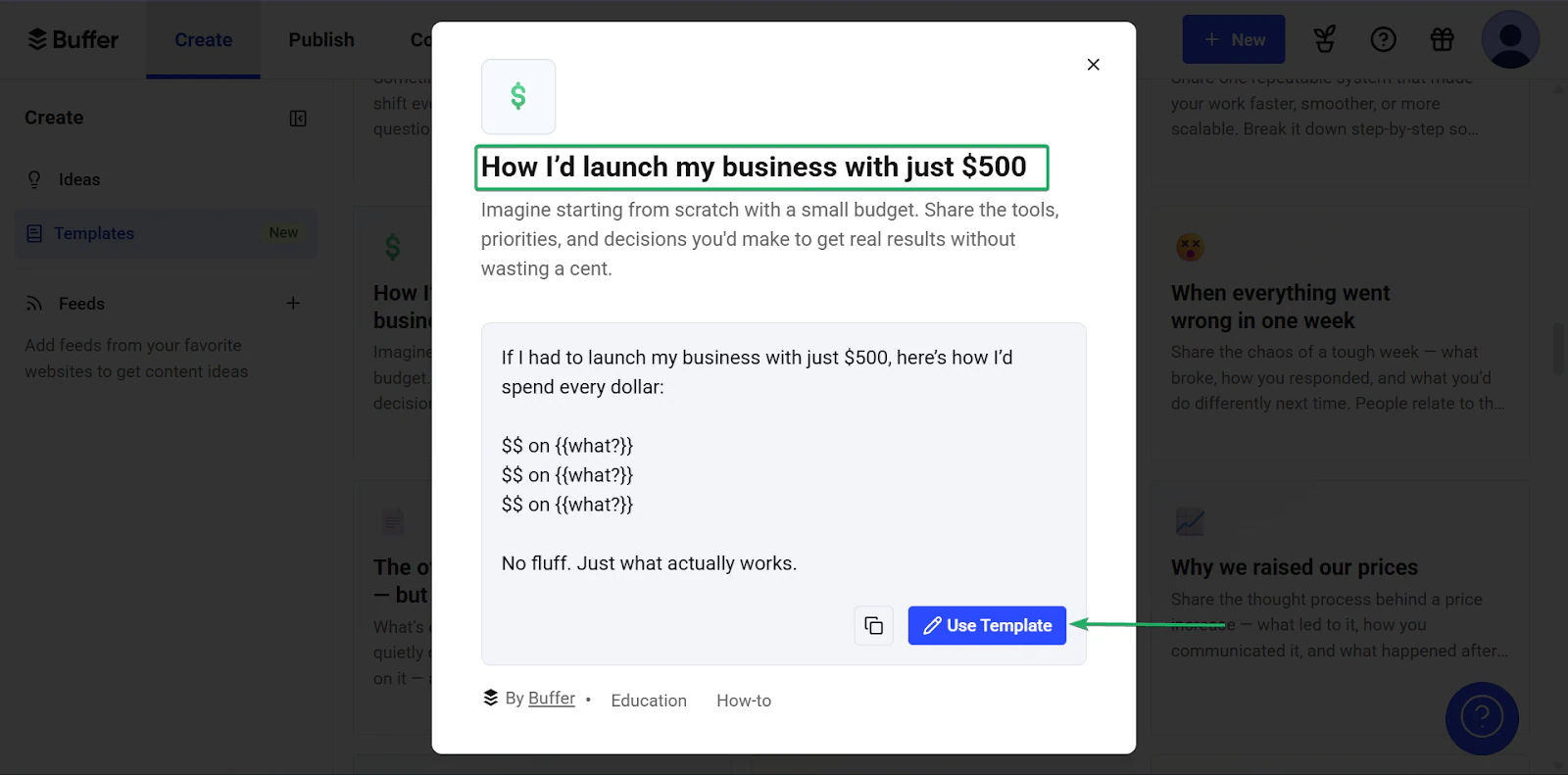
Sélectionnez ensuite un template et utilisez-le.
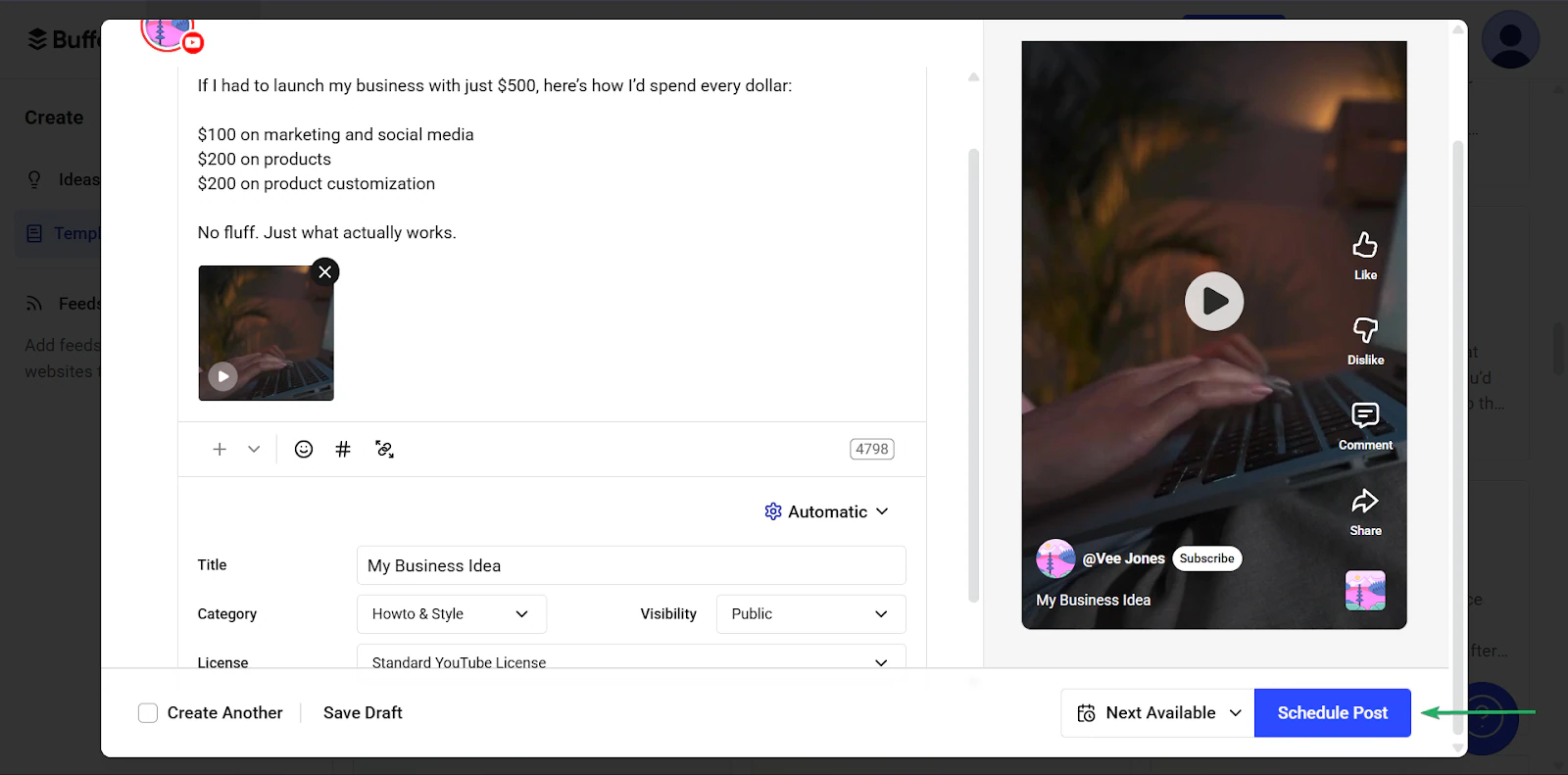
Modifiez ensuite le texte pour l’adapter à votre marque et à votre contenu.
Cliquez sur Schedule post une fois terminé.
Ce que j’ai aimé et ce qui m’a posé problème
Ce que j’ai aimé 👍
✅ Simple à utiliser et très accessible aux débutants.
✅ Prend en charge de nombreux réseaux sociaux.
✅ Les templates font gagner du temps sur les publications répétitives.
Ce qui m’a posé problème 👎
❌ Peut sembler superflu si vous ne gérez qu’un seul compte
❌ Analytique limitée sur l’offre gratuite
Idéal pour
- Les social media managers qui gèrent plusieurs comptes et ont besoin d’une publication régulière et de statistiques
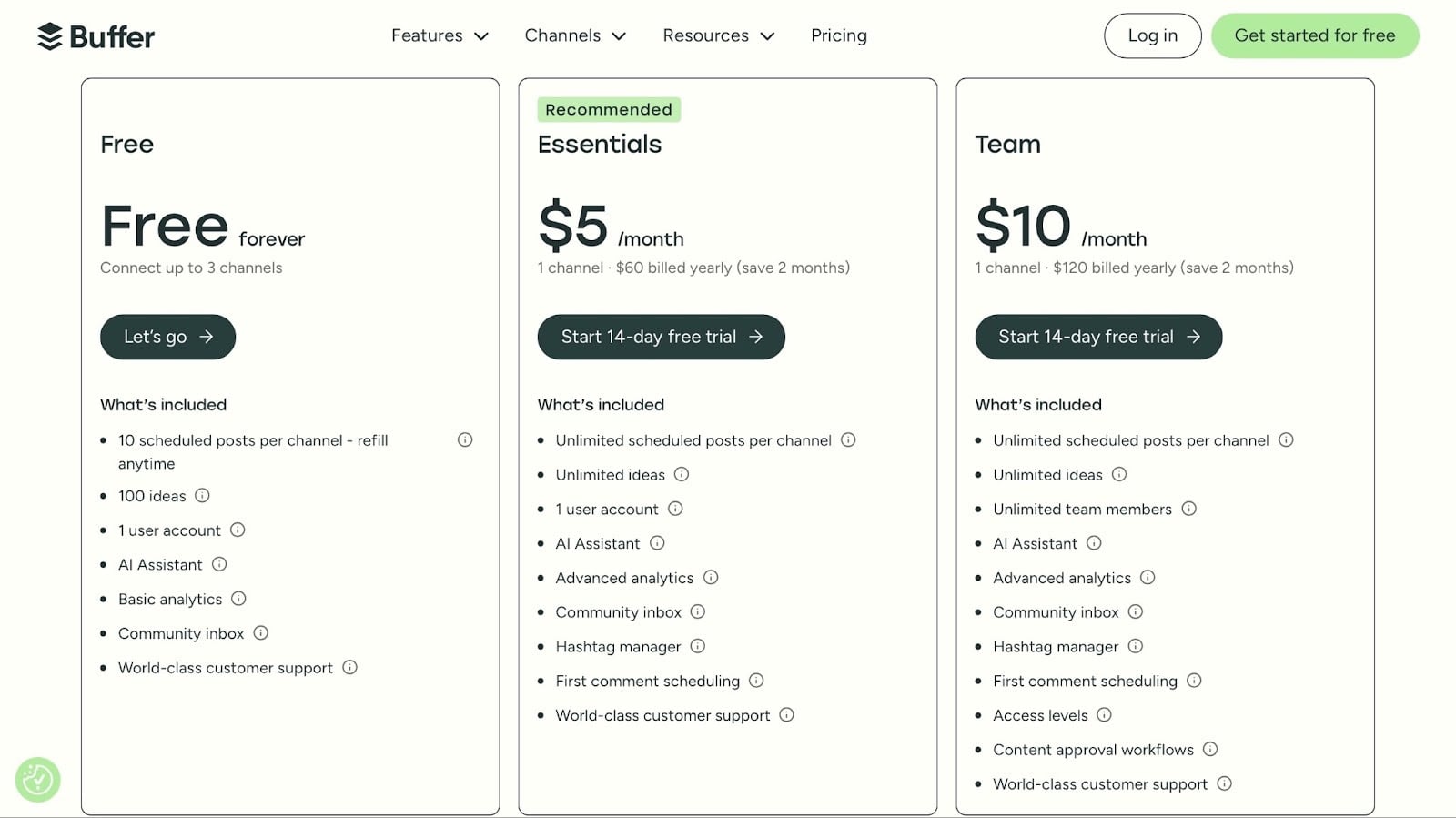
Prix
- Free: 0 $/mois
- Essentials: 5 $/mois
- Team: 10 $/mois
8. beehiiv
📑 Type de contenu: newsletters | ⚙️ Fonctionnalités clés: publication, analytique, parrainage, publicités, abonnements | 🔗 Distribution: liens de partage, intégrations sur votre site, connecteurs | 💳 Monétisation: newsletters payantes, sponsorings, affiliation | 🌱 Croissance: capture d’emails, abonnements | 💰 Prix de départ: Launch: 0 $/mois + jusqu’à 2 500 abonnés
Impossible d’ignorer beehiiv quand on parle des meilleures plateformes pour créateurs de contenu.
beehiiv est une plateforme de newsletter tout-en-un qui aide les créateurs à créer, gérer et faire grandir leurs newsletters. Elle propose des options de monétisation intégrées, dont les abonnements payants et les programmes de parrainage.
Vous pouvez aussi utiliser beehiiv pour construire et personnaliser un site web.

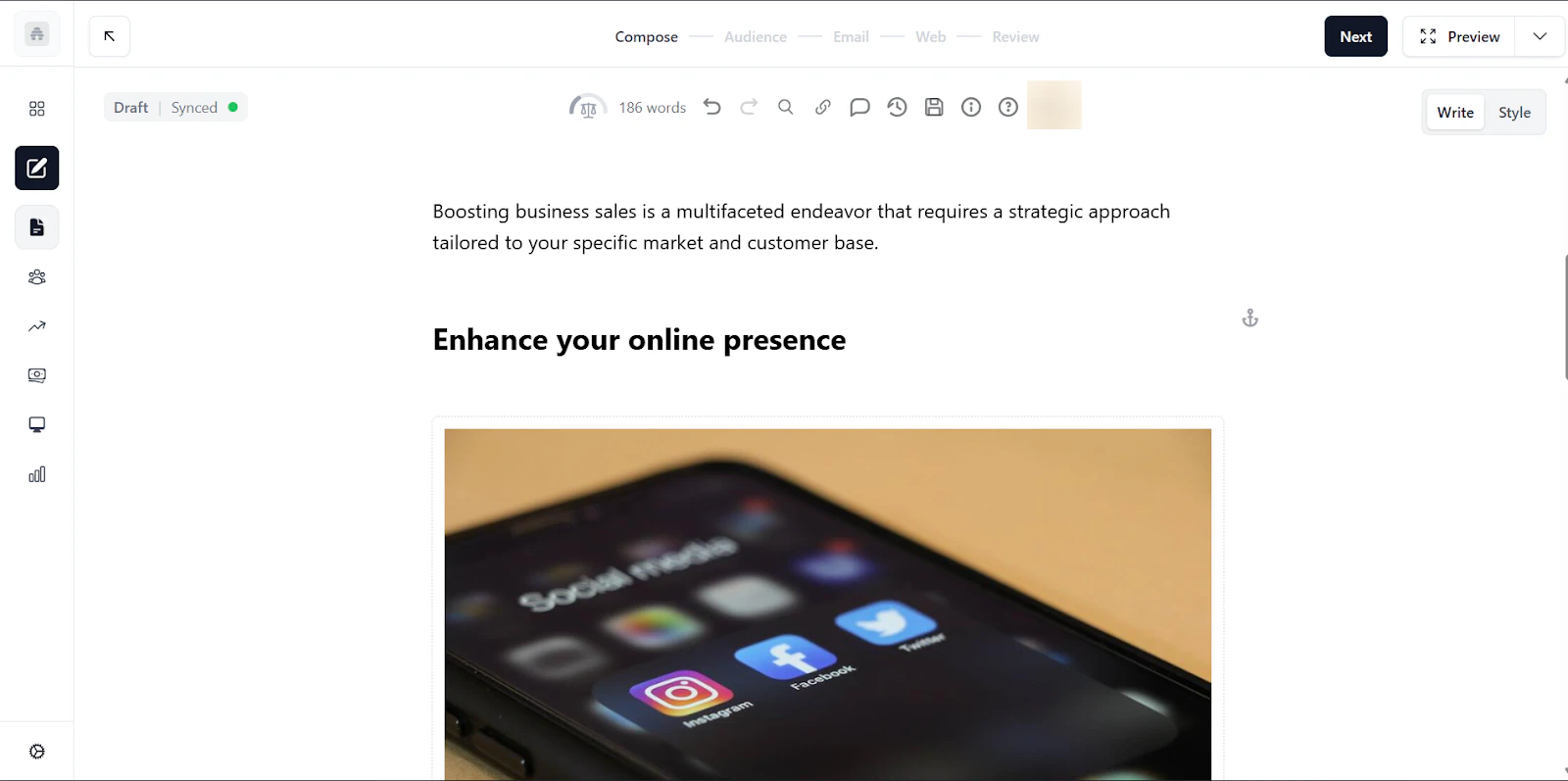
Avec beehiiv, les créateurs peuvent rédiger et publier leurs newsletters grâce à un éditeur simple.
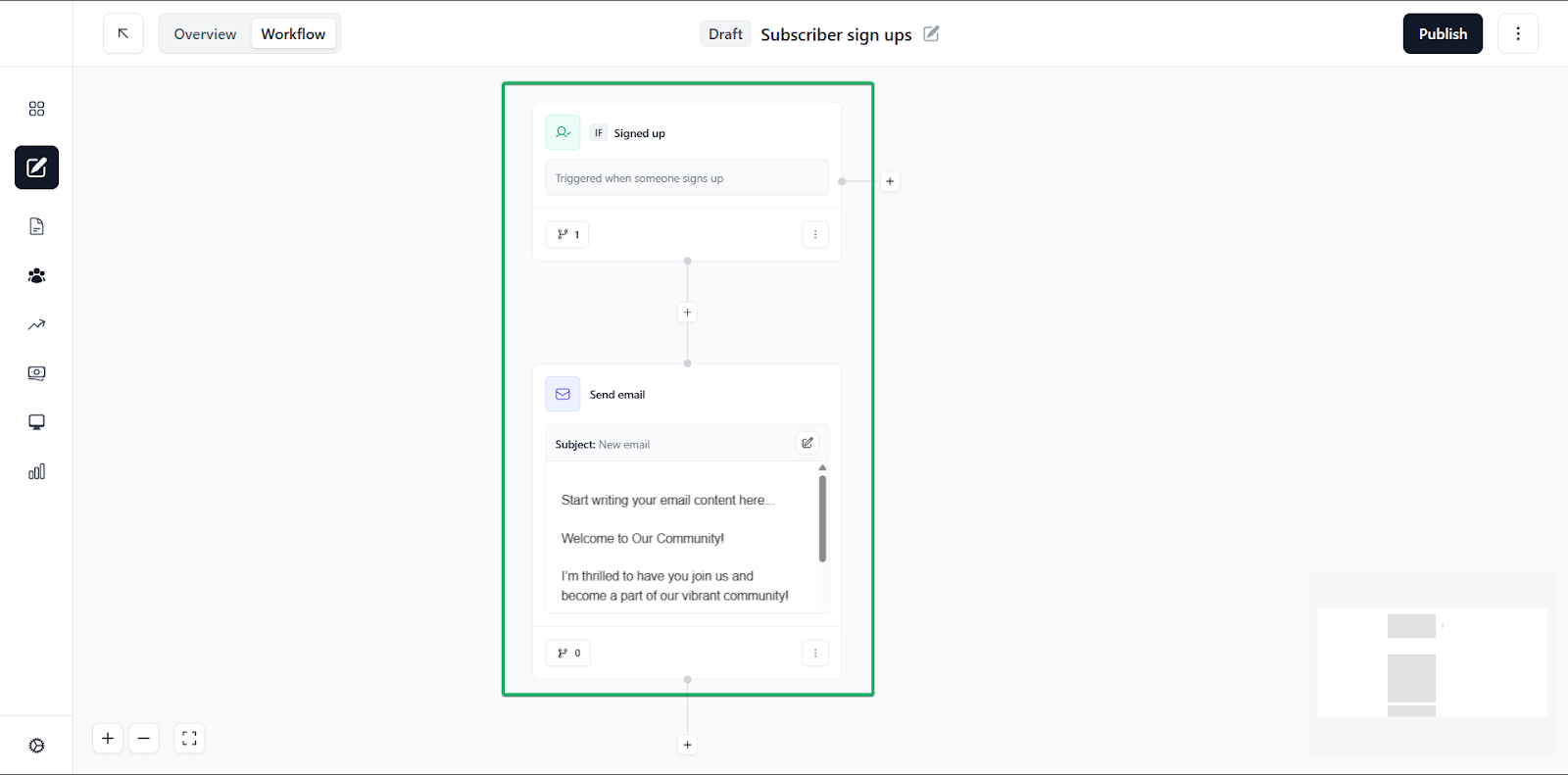
Autre bonne fonctionnalité de la plateforme: ses automatisations.
Elles permettent aux créateurs de laisser beehiiv gérer les tâches courantes, comme l’envoi d’emails de bienvenue aux nouveaux abonnés.
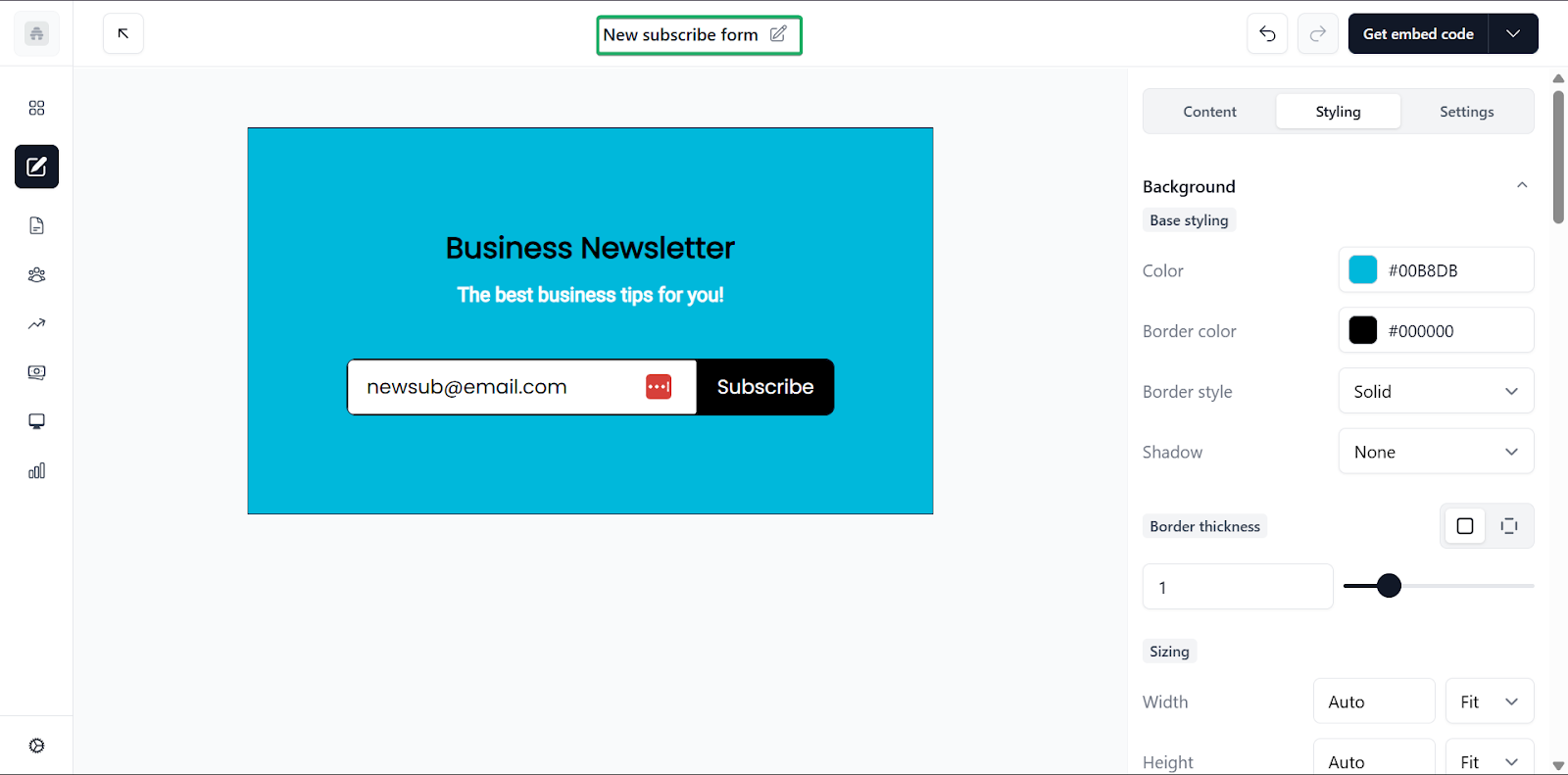
Enfin, les créateurs peuvent utiliser des formulaires d’inscription pour développer la liste de diffusion de leur newsletter.
Ce que j’ai aimé chez beehiiv
1. Posts
Posts est la fonctionnalité de beehiiv qui permet aux créateurs de rédiger et de publier leurs newsletters. Vous pouvez les envoyer par email, les publier sur le web, ou les deux.
Cela vous laisse une grande souplesse dans la façon de partager vos contenus.
Voyons comment cela fonctionne.
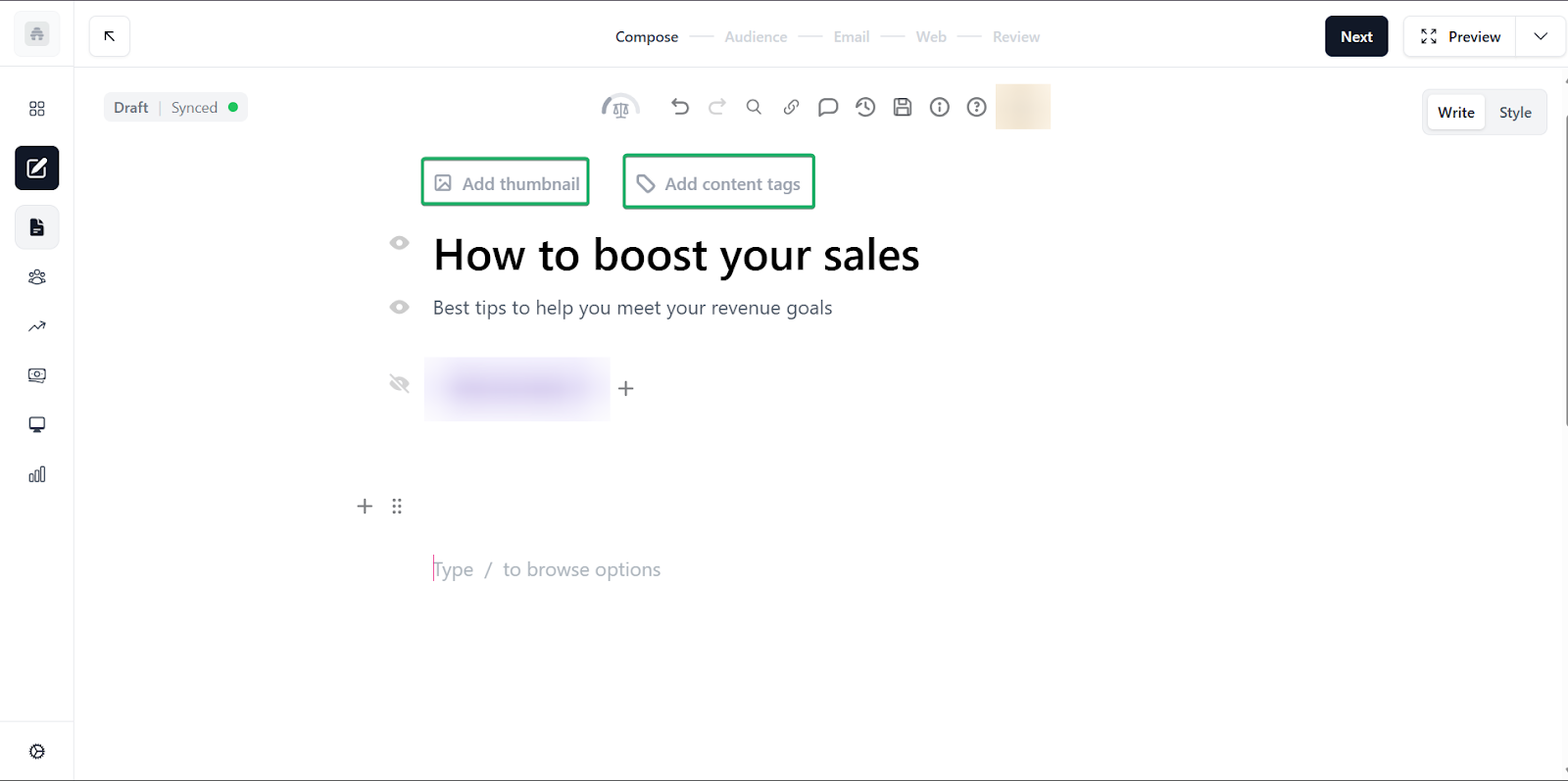
Sur la page d’accueil, allez dans Start writing. Vous pouvez rédiger de zéro ou choisir un template.
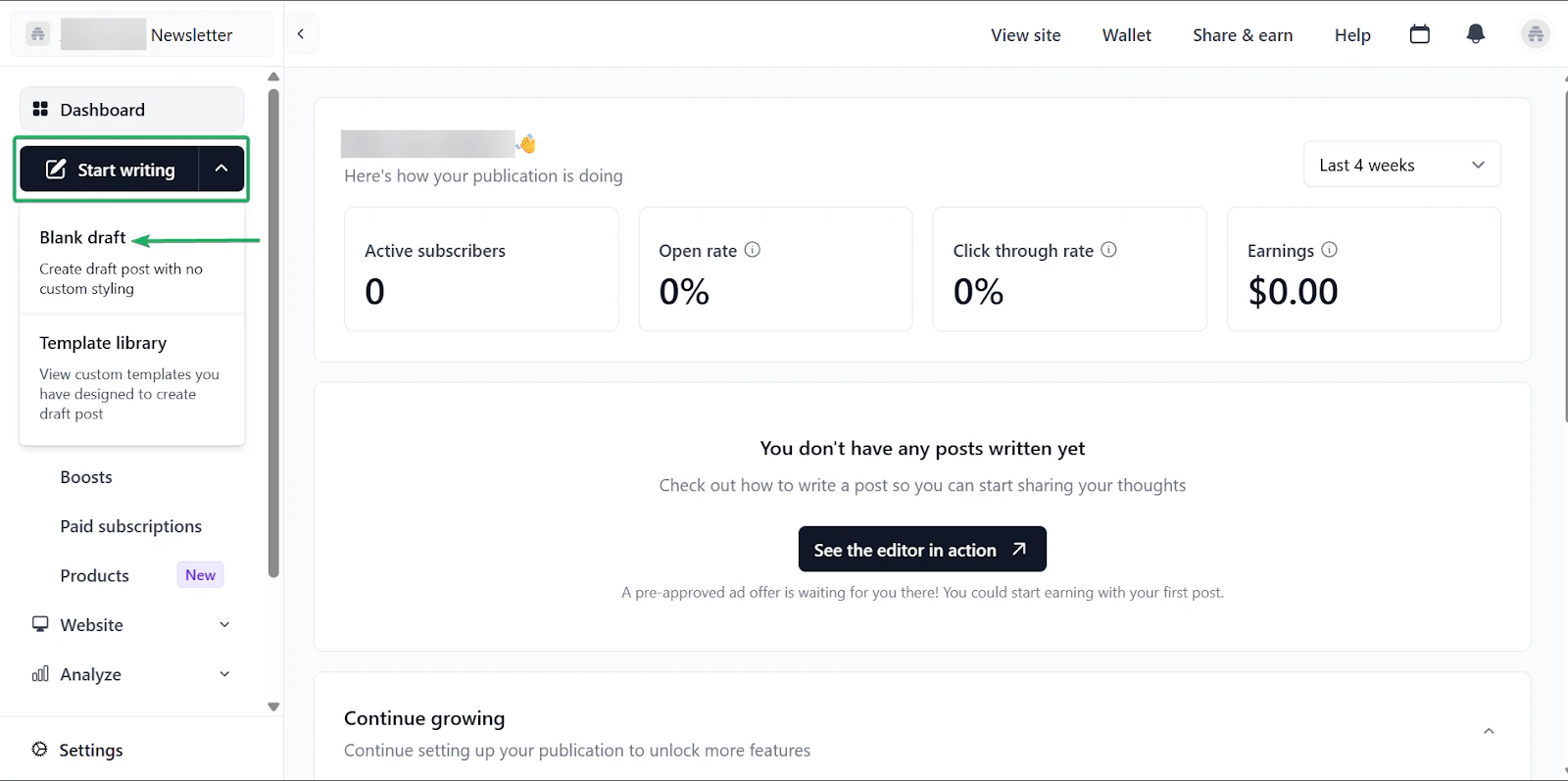
Donnez ensuite un titre et un sous-titre à votre newsletter.
Vous pouvez aussi ajouter une miniature et des tags de contenu.
Les tags de contenu vous aident à classer vos newsletters pour les retrouver facilement.
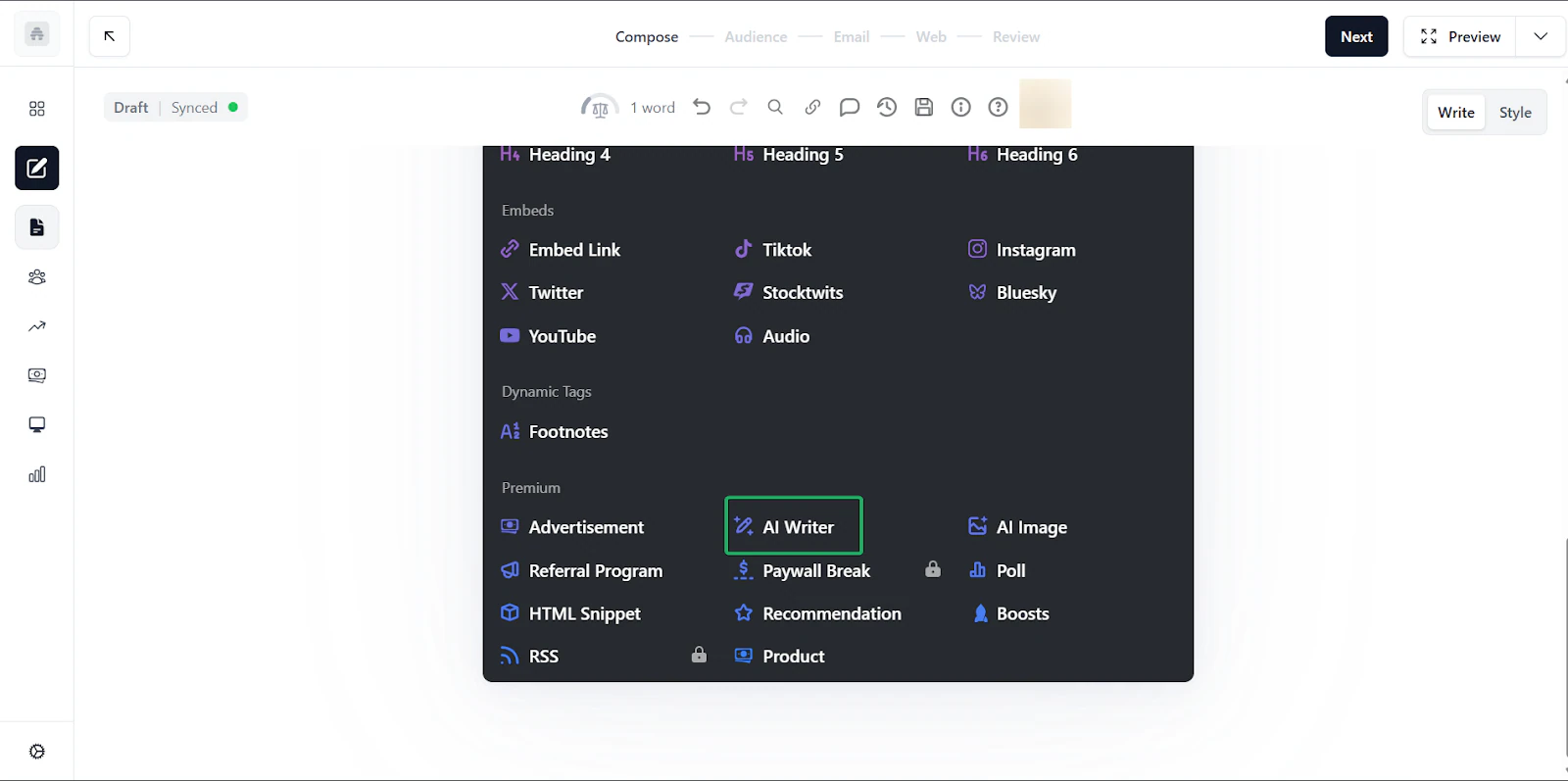
Pendant la rédaction de votre newsletter, vous avez accès à une large gamme d’outils beehiiv pour construire un contenu bien structuré.
Vous pouvez ajouter des liens, des images et des titres, et utiliser le rédacteur IA de beehiiv pour générer du contenu.
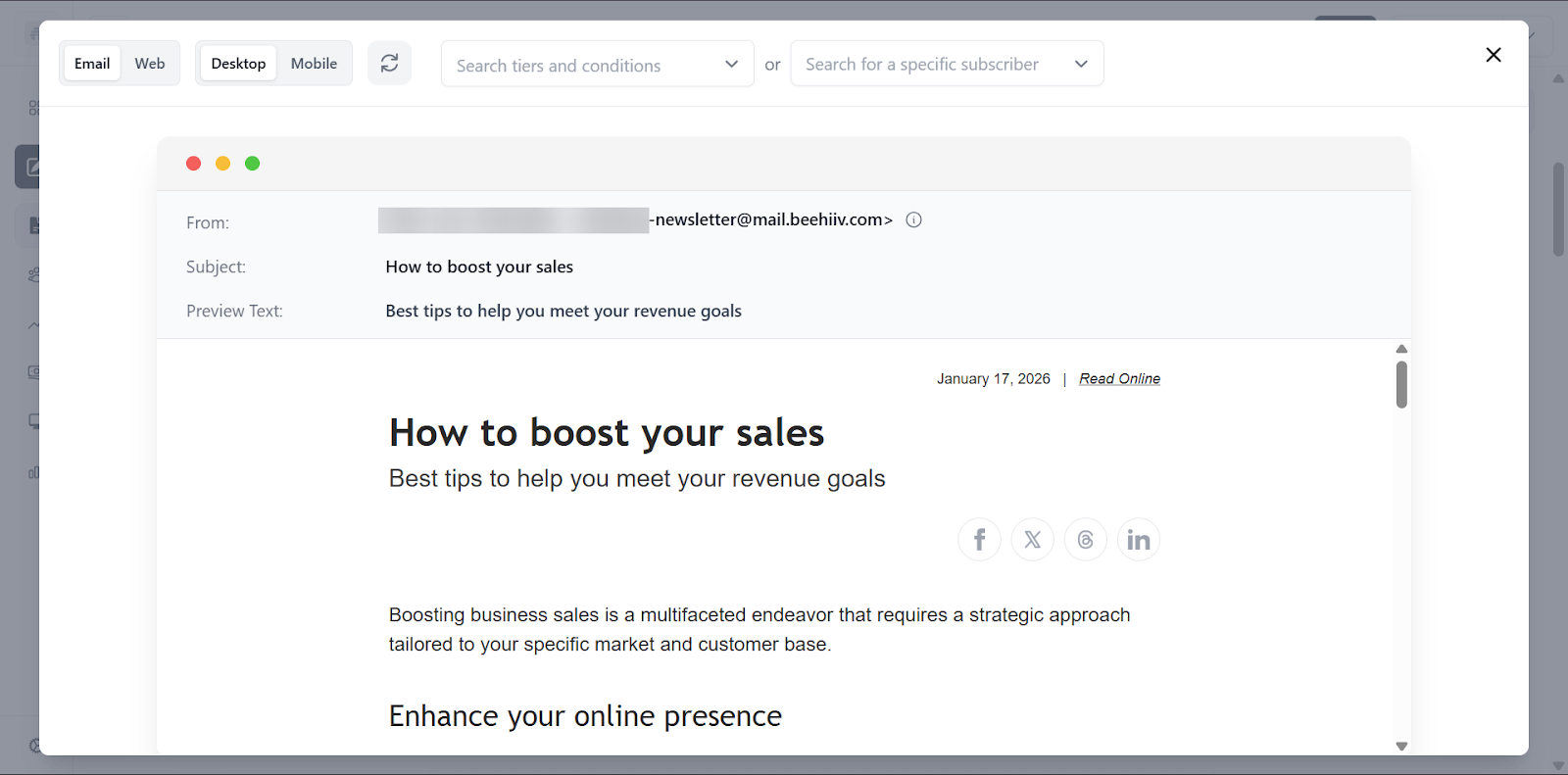
Une fois terminé, vous pouvez prévisualiser votre newsletter avant de la publier.
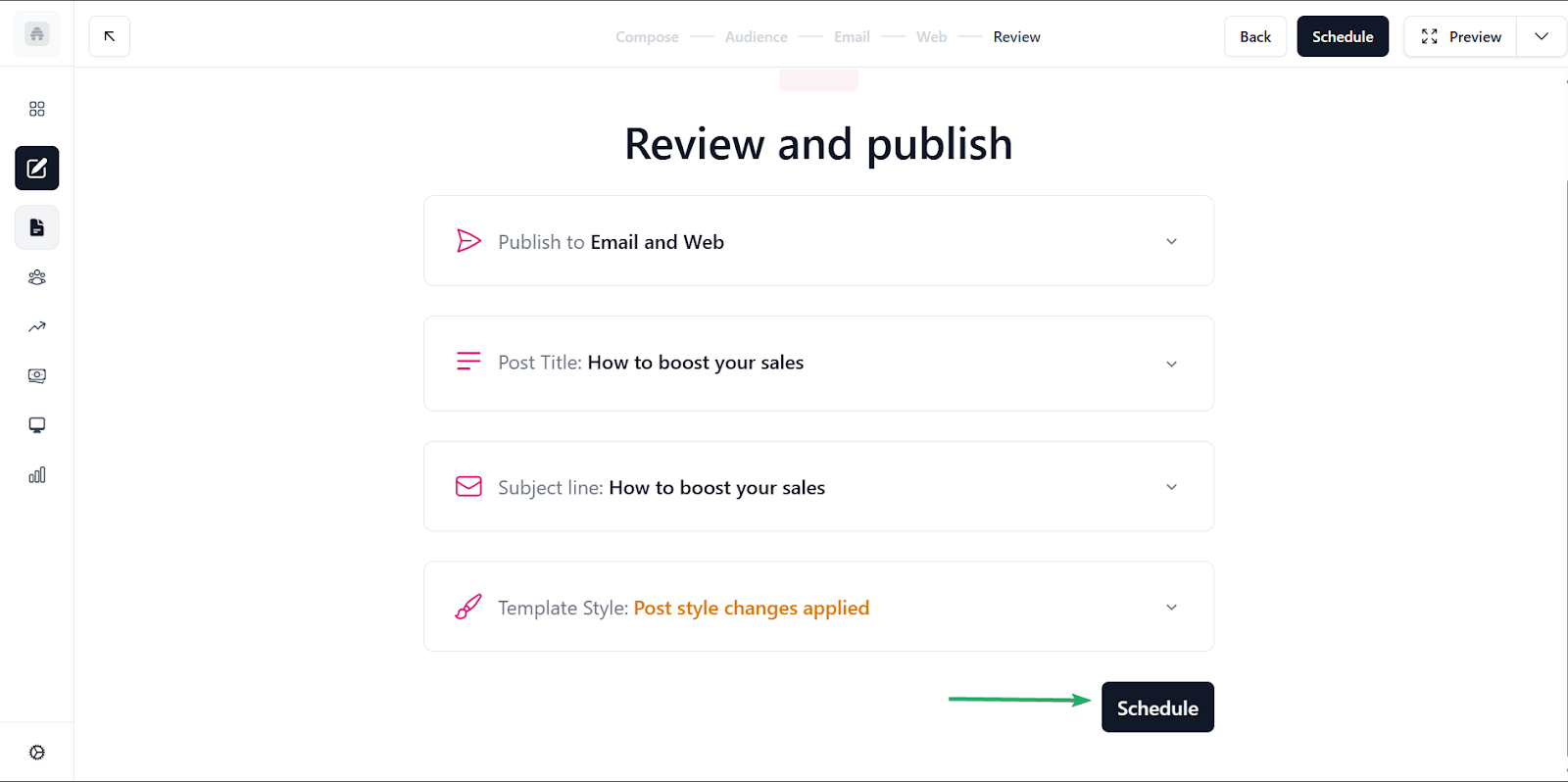
Enfin, vous pouvez programmer votre publication ou la publier immédiatement.
2. Automations
La fonctionnalité d’automatisation permet aux créateurs de contenu d’automatiser les tâches courantes, comme l’envoi d’emails.
Par exemple, quand quelqu’un s’abonne à votre newsletter, beehiiv peut lui envoyer automatiquement un email de bienvenue.
Mettons en place une automatisation dans beehiiv.
Sélectionnez Audience, choisissez Automations et cliquez sur Create Automation.
Vous pouvez partir de zéro ou choisir une automatisation dans la bibliothèque de templates.
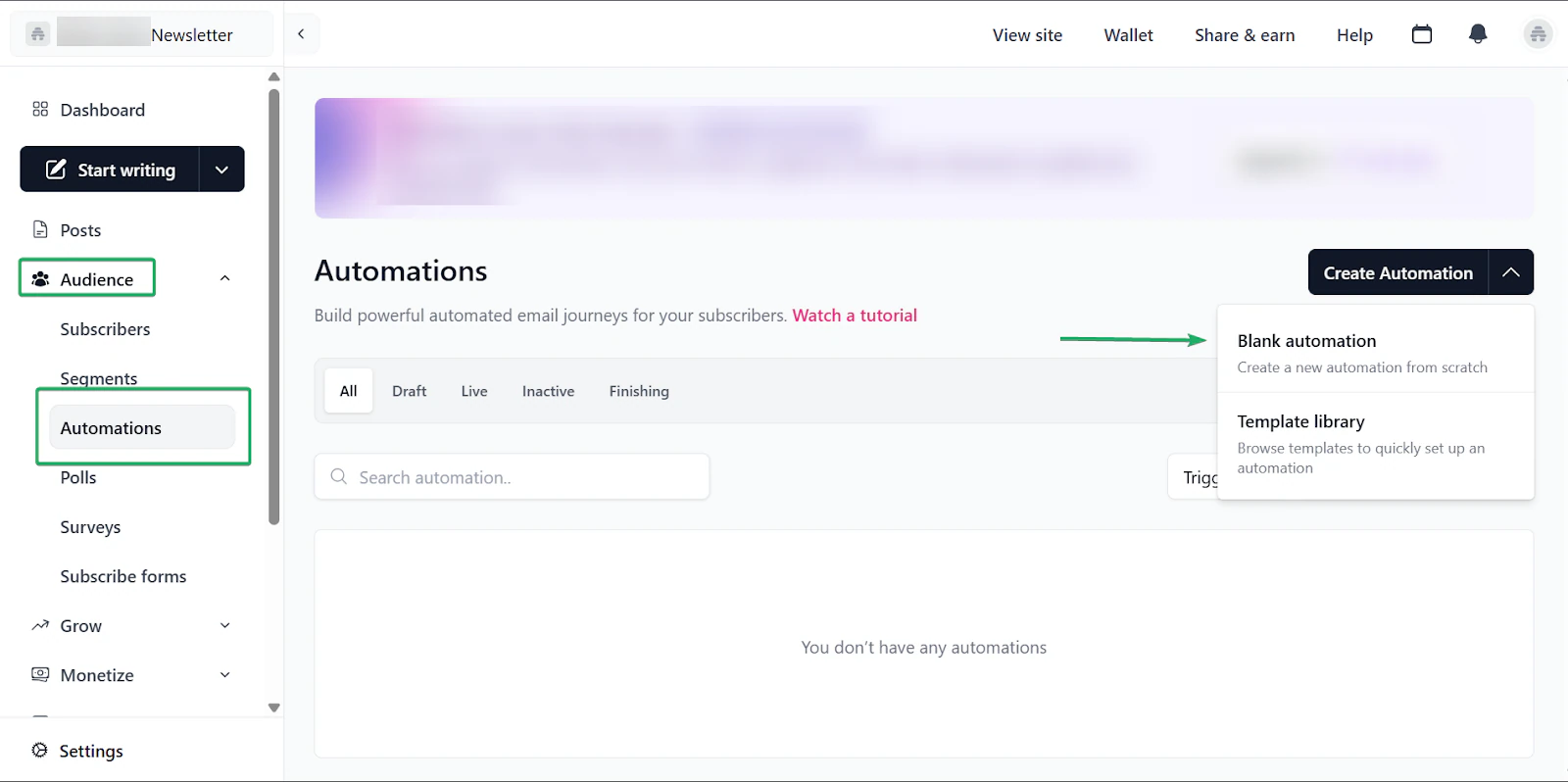
Sélectionnez ensuite un déclencheur, c’est-à-dire ce qui lance l’automatisation.
Vous pouvez aussi définir votre condition. Voyez-la comme le résultat de l’action.
Par exemple: “si une personne s’abonne à ma newsletter, elle recevra un email de bienvenue”.
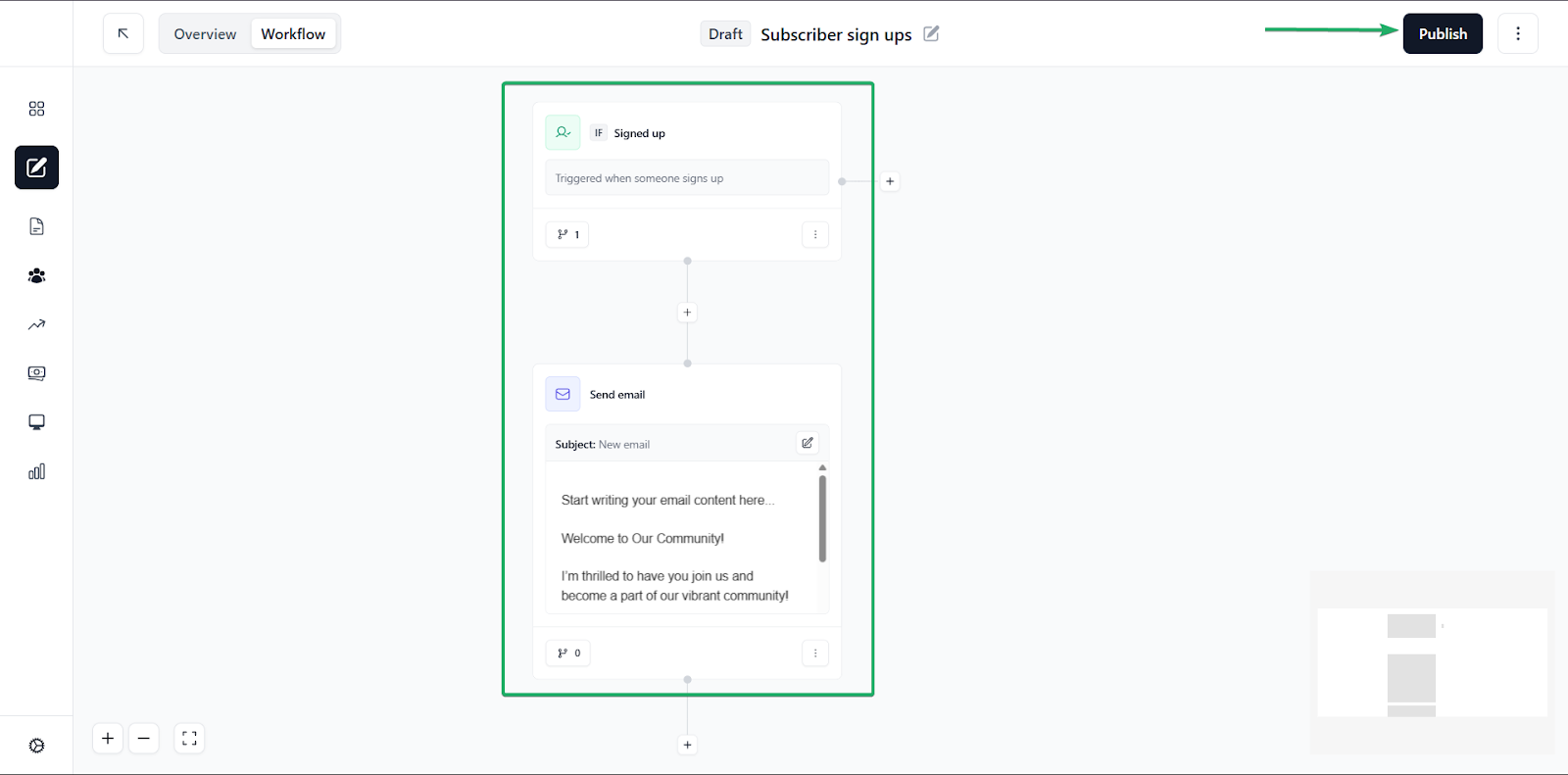
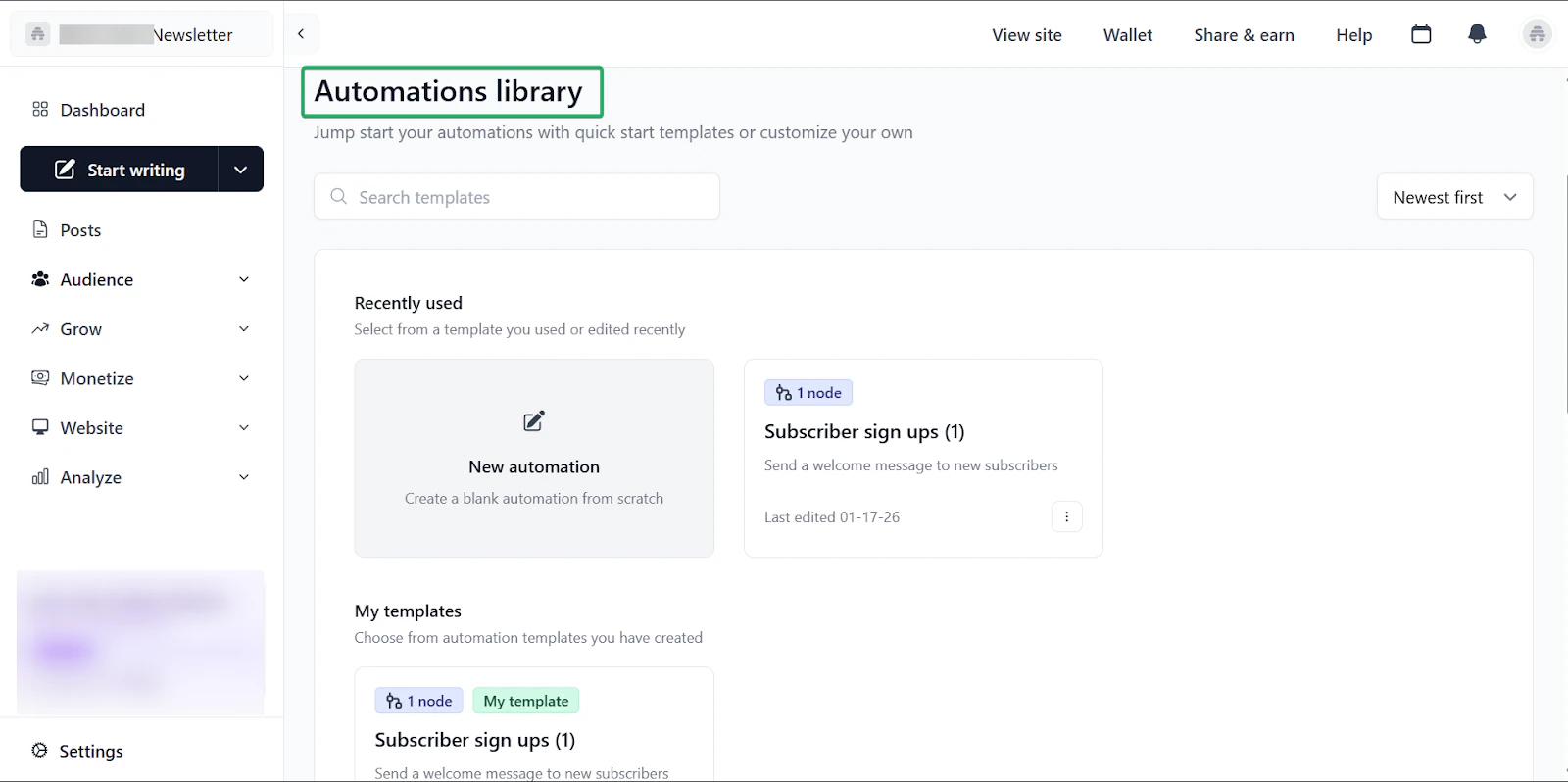
Quand vous cliquez sur Publish, votre automatisation est activée et apparaît dans votre bibliothèque.
Vous pouvez aussi l’enregistrer comme template.
3. Subscribe forms
beehiiv fournit aux créateurs des formulaires d’inscription intégrés, qui peuvent être insérés sur un site web ou partagés sous forme de liens.
C’est un excellent moyen de développer votre audience.
Voyons comment cela fonctionne.
Sélectionnez Audience et choisissez Subscribe forms. Cliquez ensuite sur Create new form.
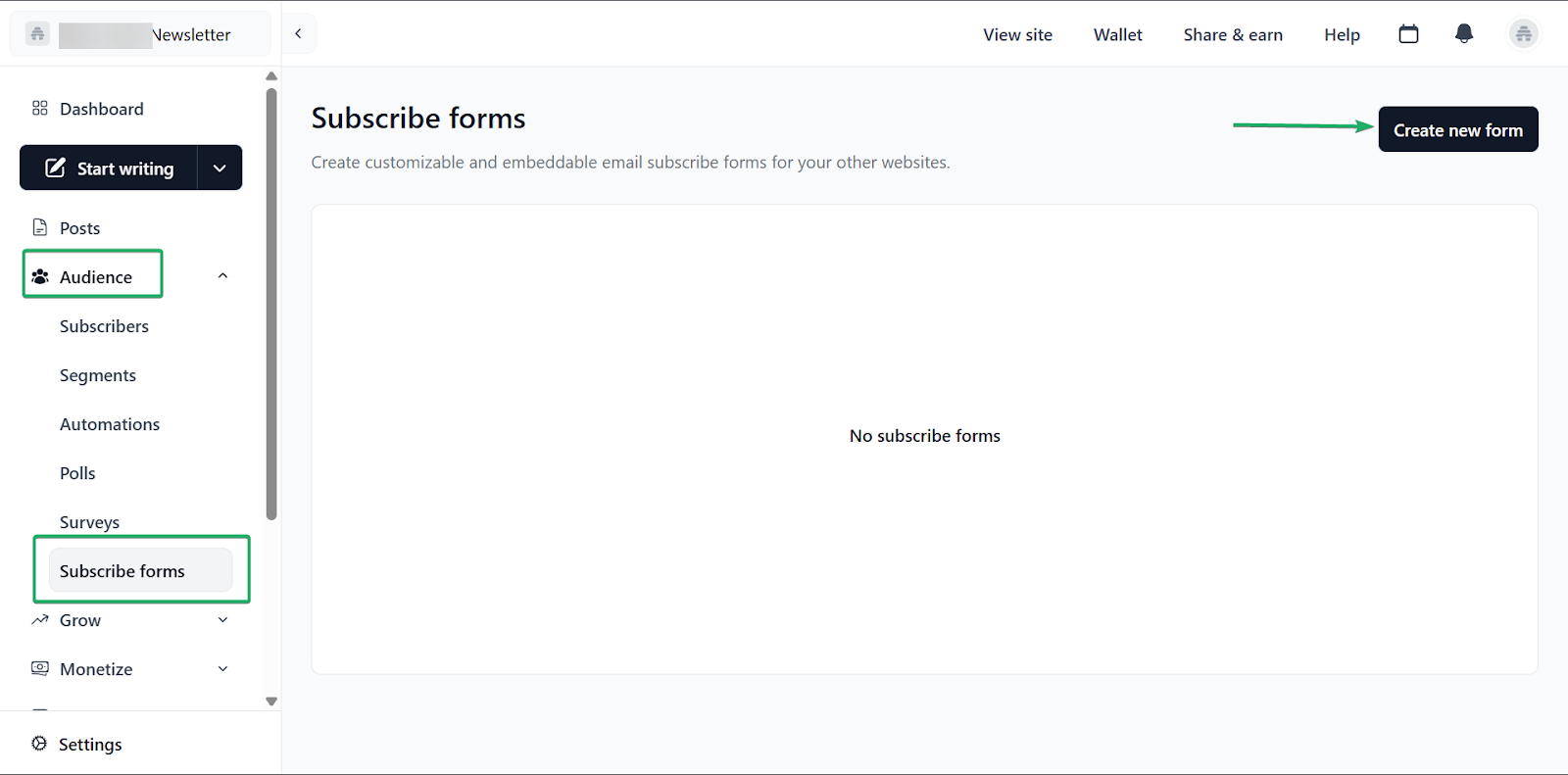
Vous pouvez modifier le contenu du formulaire en lui donnant un titre et un sous-titre.
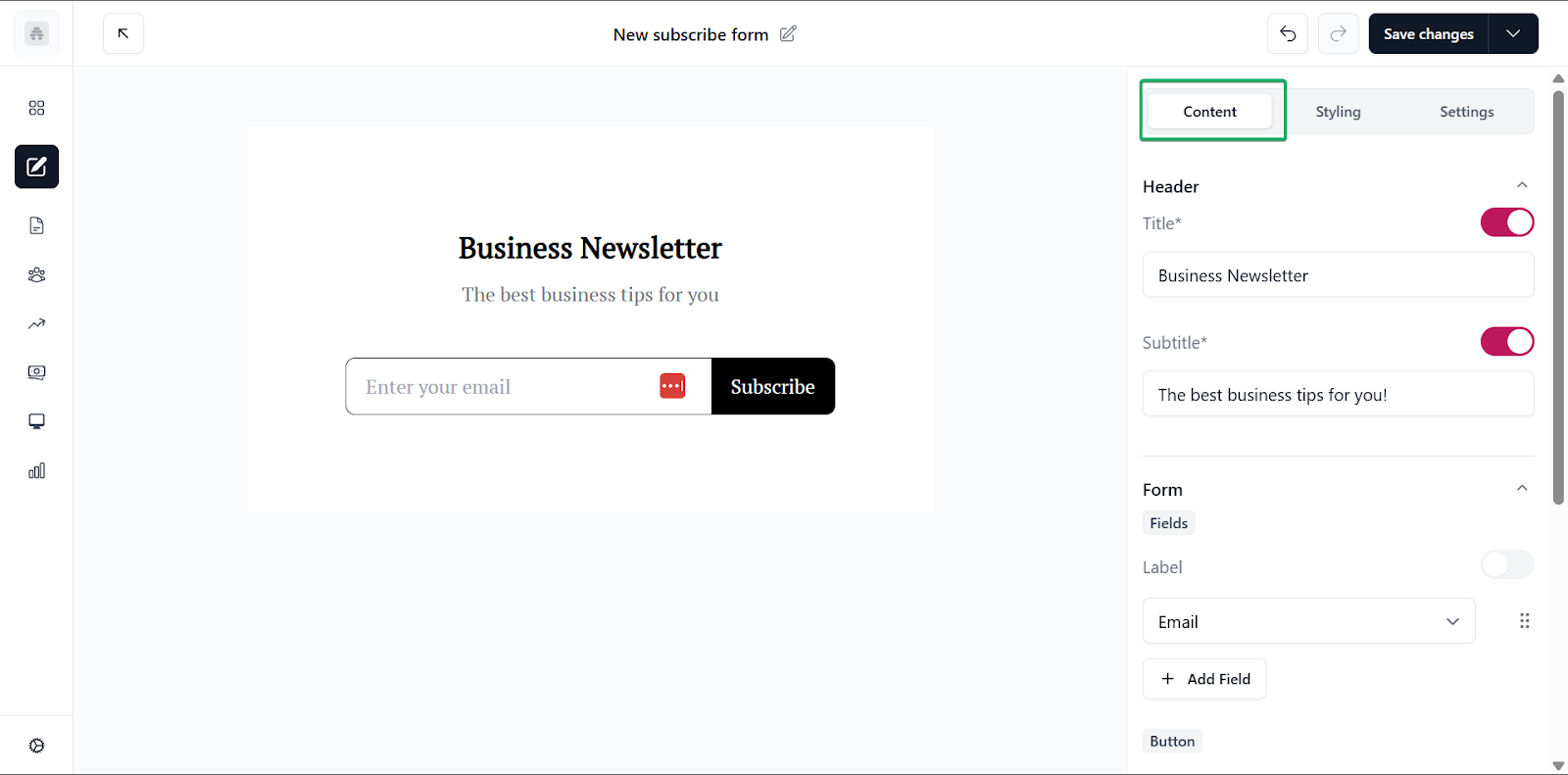
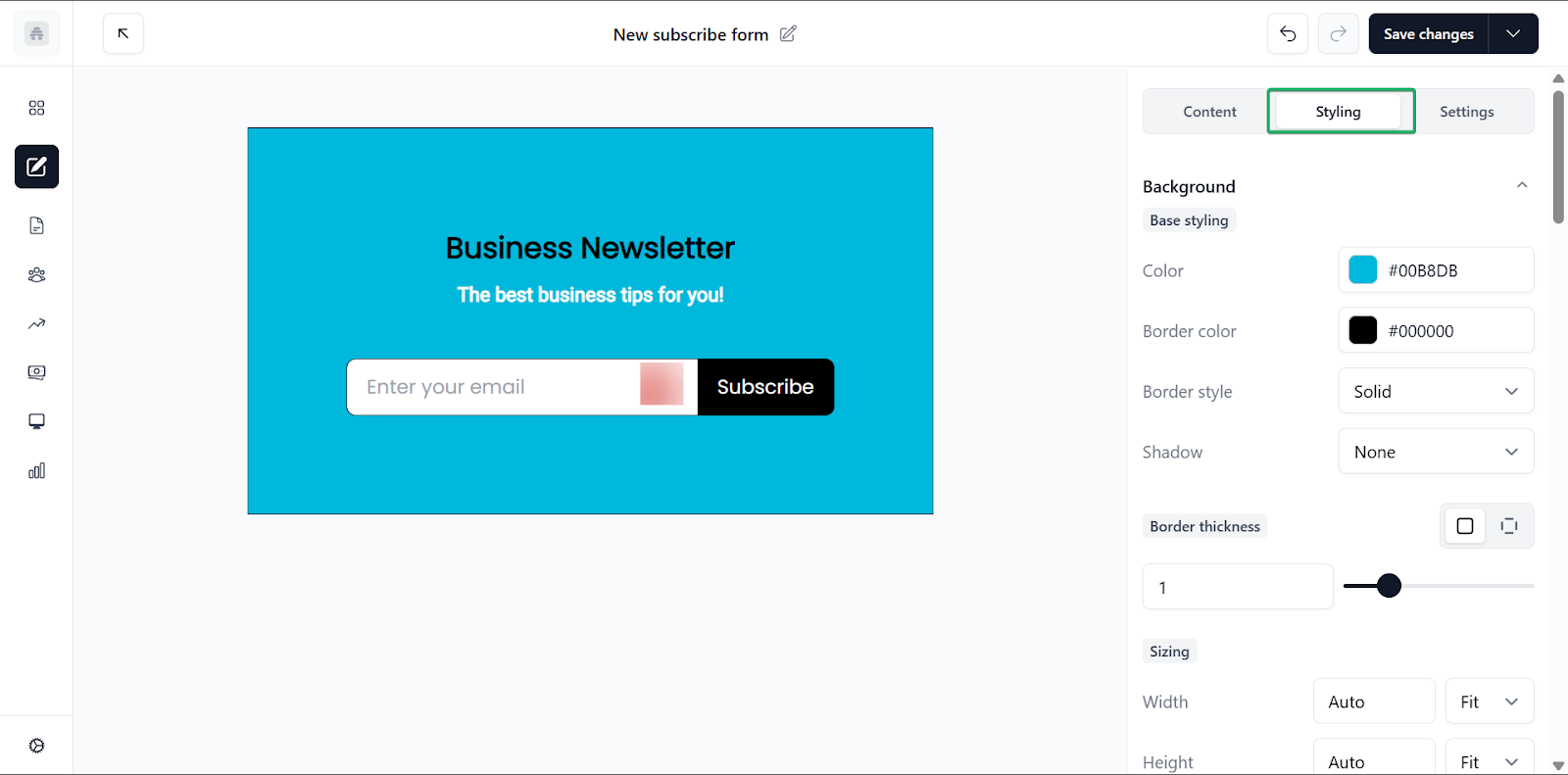
Vous pouvez aussi ajuster le style pour l’accorder à votre marque avant d’enregistrer vos modifications.
Une fois l’édition terminée, vous pouvez intégrer le formulaire à votre site ou le partager sous forme de lien.
Ce que j’ai aimé et ce qui m’a posé problème
Ce que j’ai aimé 👍
✅ Offre aux créateurs de newsletters une large sélection d’outils de rédaction.
✅ Les automatisations font gagner du temps sur les tâches courantes.
✅ Conçue spécifiquement pour les créateurs de newsletters, donc adaptée à ceux qui s’inscrivent dans la durée.
Ce qui m’a posé problème 👎
❌ Des tarifs plus élevés que d’autres outils comme WordPress.
❌ Se concentre surtout sur les newsletters et pas sur les autres formats de contenu.
Idéal pour
- Les créateurs de newsletters et les entreprises qui font grandir leur audience et la monétisent par email
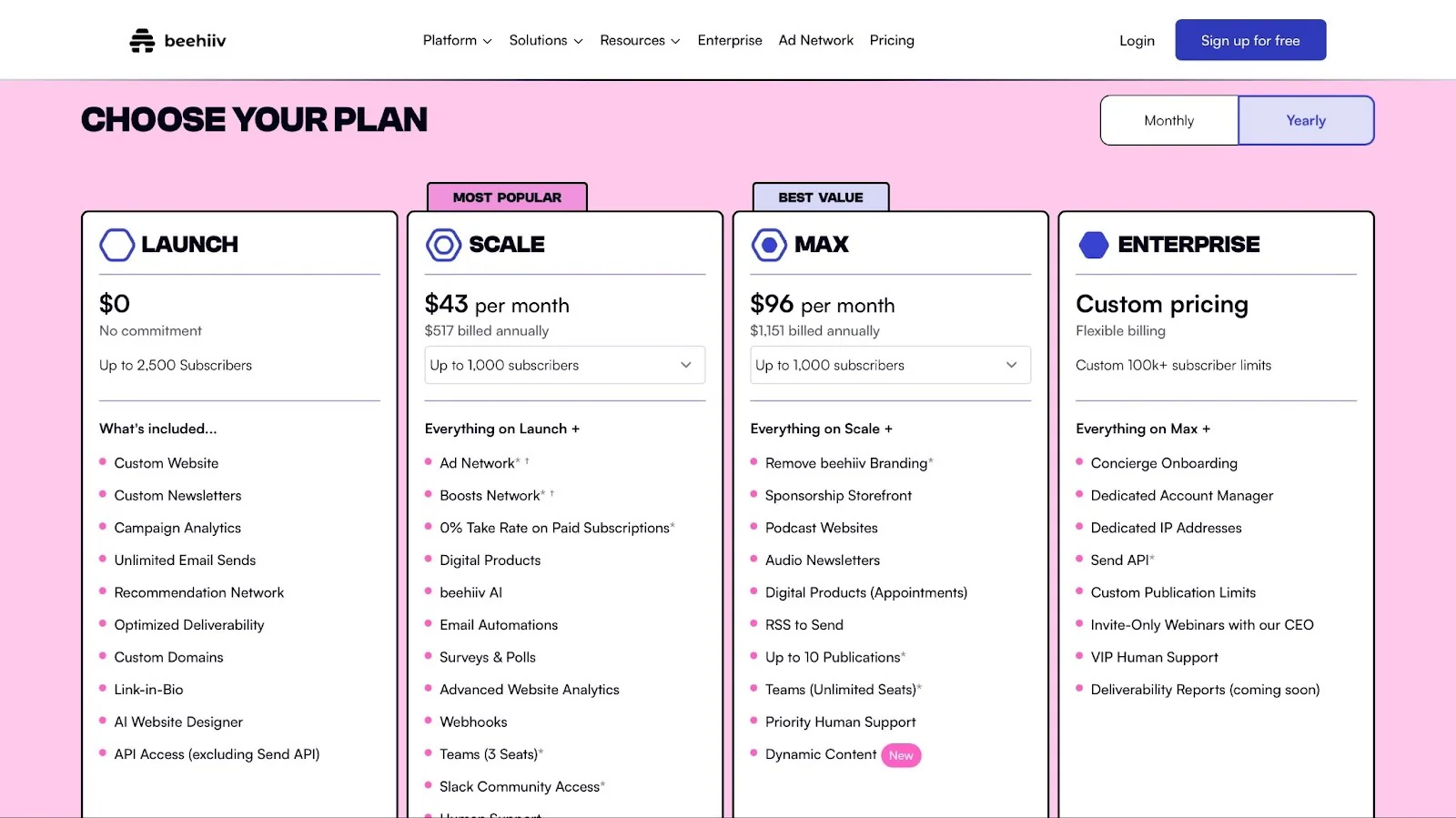
Prix
- Launch: 0 $/mois
- Scale: 43 $/mois
- Max: 96 $/mois
- Enterprise: prix sur demande
9. Pictory
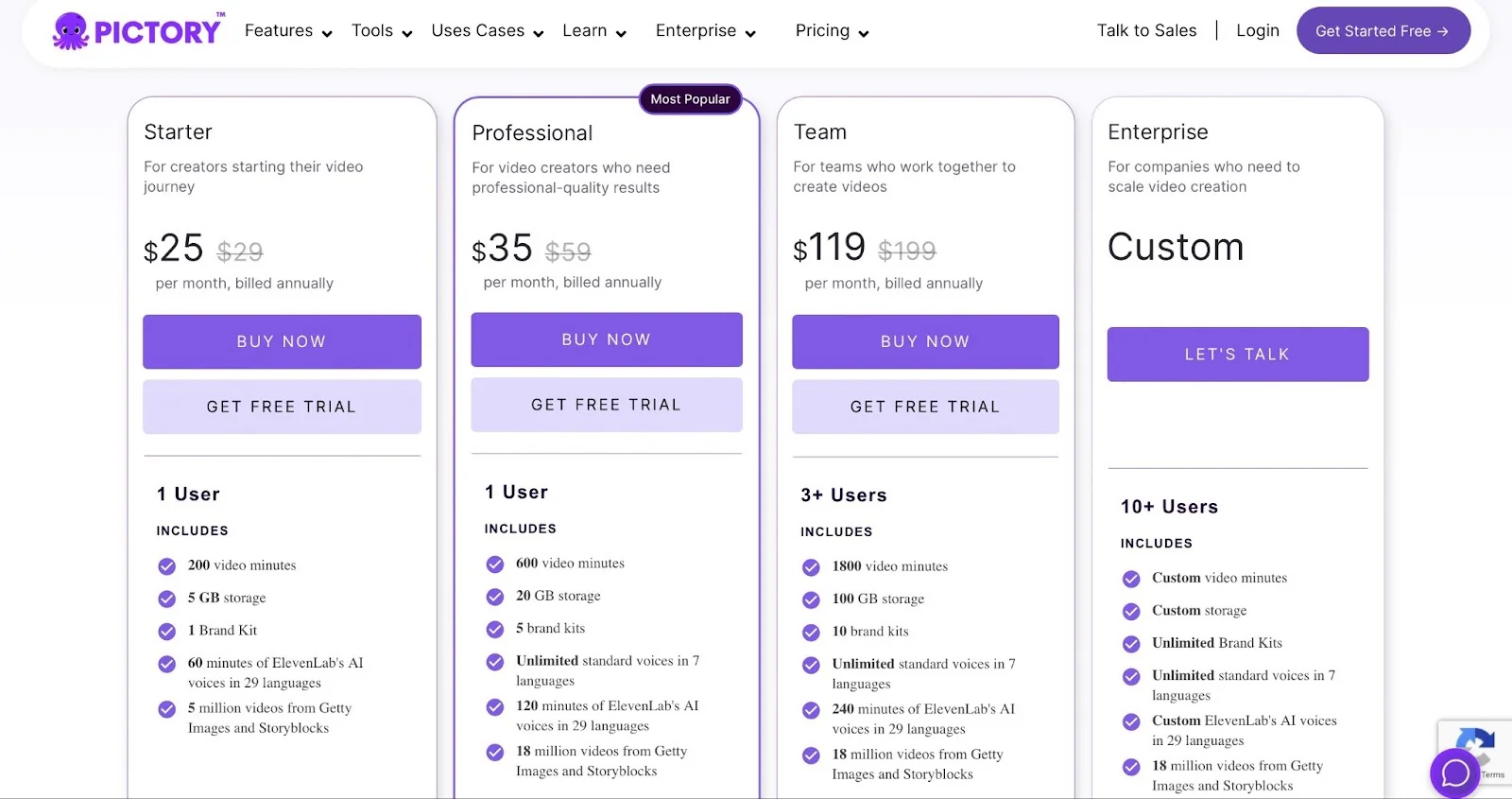
📑 Type de contenu: vidéos IA| ⚙️ Fonctionnalités clés: script-vers-vidéo, sous-titres, banque de médias, identité visuelle | 🔗 Distribution: liens de partage, intégrations sur votre site, connecteurs | 💳 Monétisation: vente de vidéos, promotion d’offres, croissance sur les réseaux | 🌱 Croissance: vues, abonnés | 💰 Prix de départ: Starter: 25 $/mois + 1 utilisateur + 200 minutes de vidéo + 5 Go de stockage + 1 kit de marque
Poursuivons notre tour d’horizon des meilleures plateformes pour créateurs de contenu avec Pictory.
Pictory est un outil vidéo propulsé par l’IA qui aide les créateurs de contenu à générer des vidéos à partir de sources variées: texte, PowerPoint, audio, URL, images, et plus encore.
Il dispose aussi d’un générateur de script IA pour transformer vos idées en scripts vidéo.

L’une de ses fonctionnalités les plus populaires est la création de vidéos. Elle vous permet de créer des vidéos à partir de texte, d’images, d’audio et de fichiers PowerPoint.
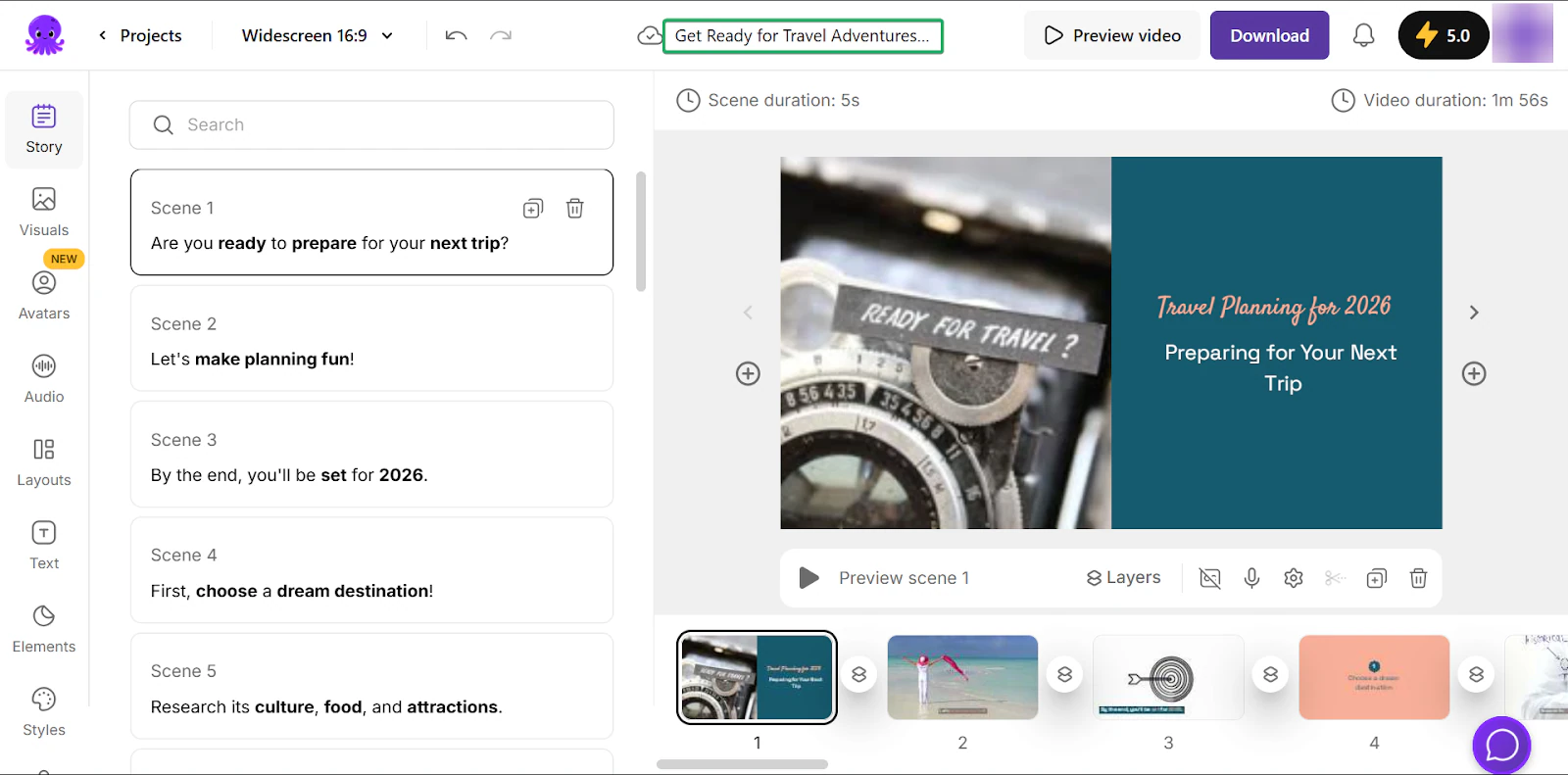
Viennent ensuite les kits de marque, qui vous aident à garder des contenus cohérents. Vous pouvez enregistrer votre logo, vos couleurs et vos polices pour que chaque vidéo corresponde à votre marque.
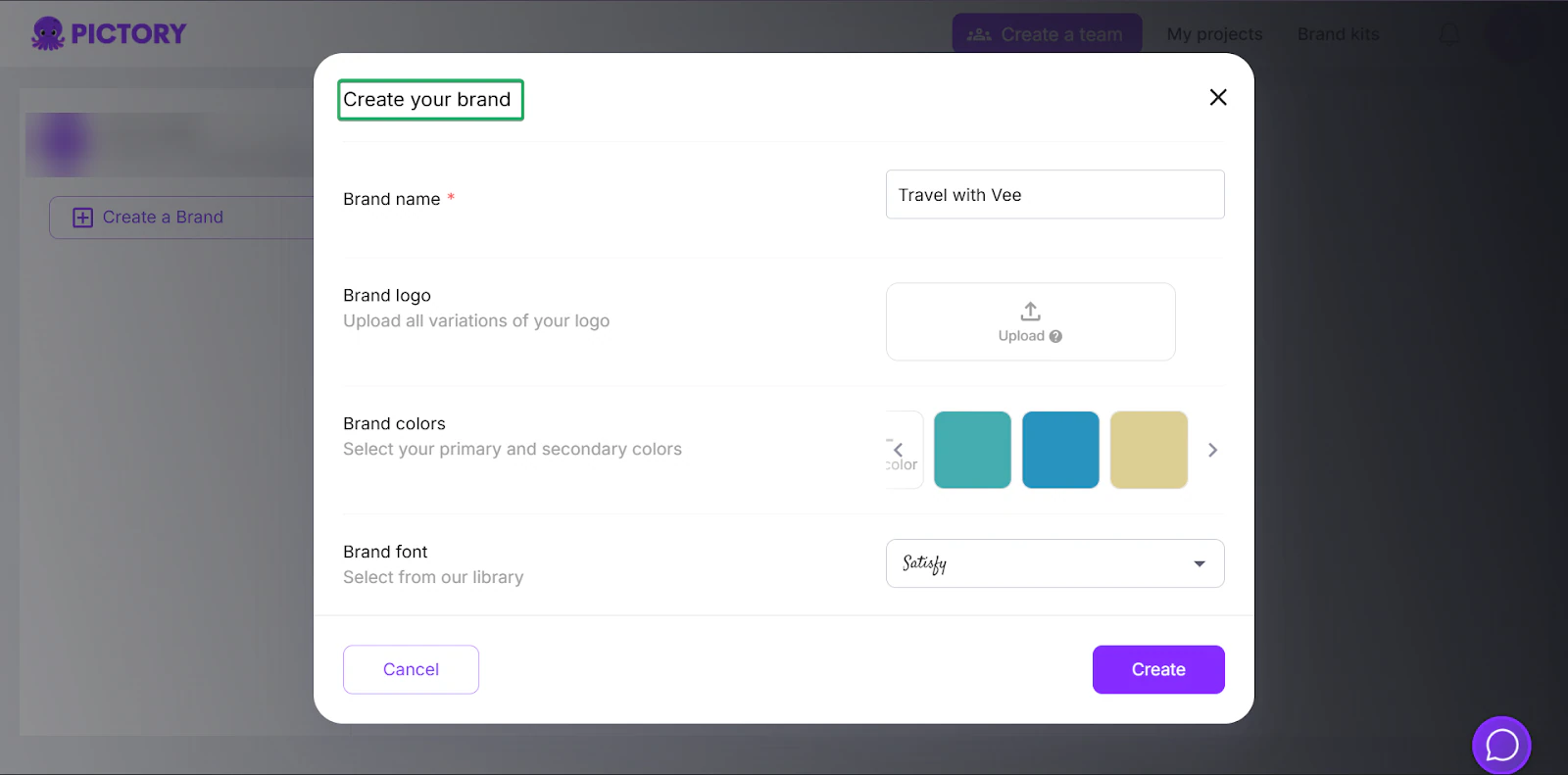
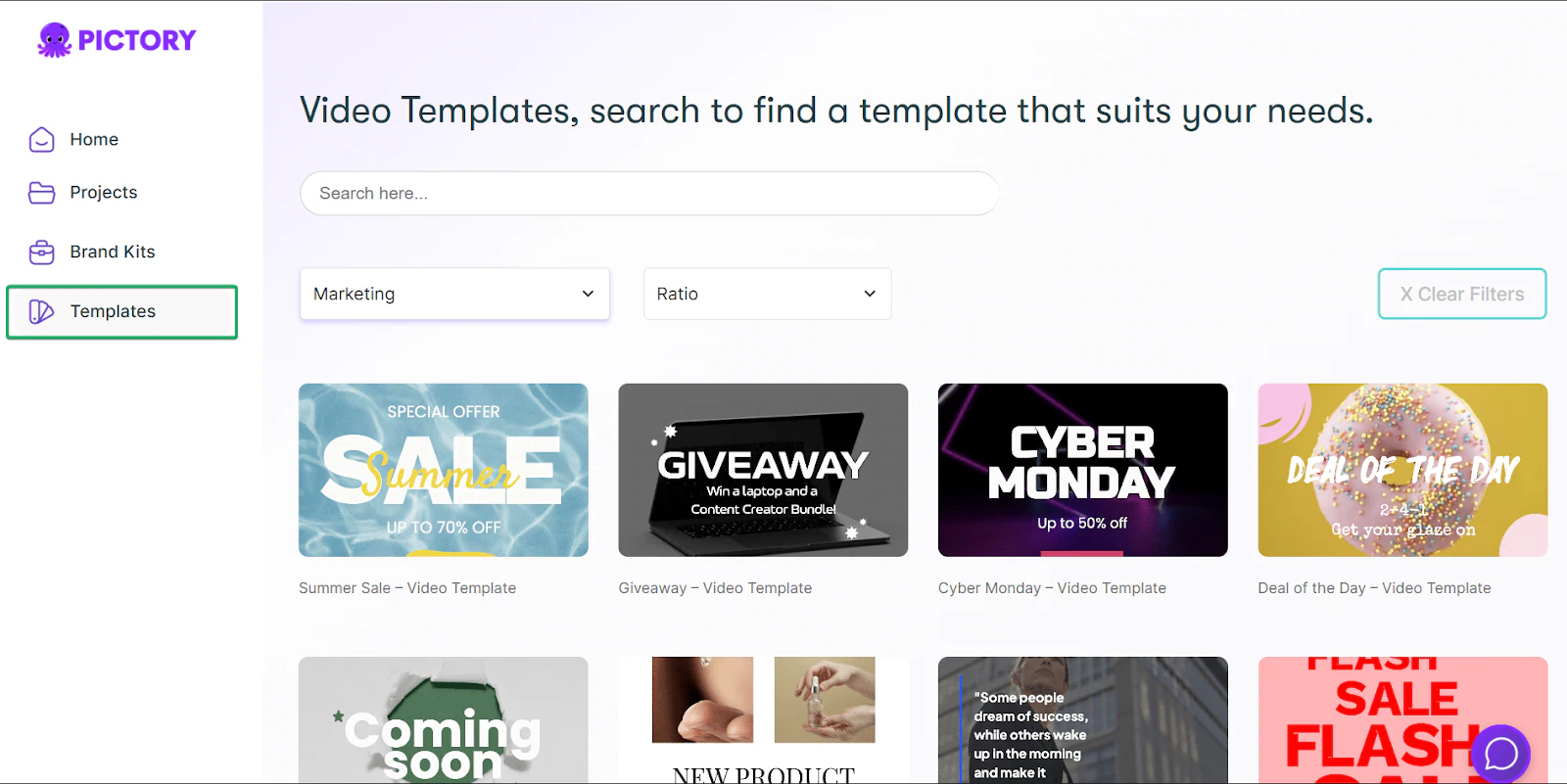
Il propose aussi une fonctionnalité de templates, avec des mises en page vidéo prédéfinies que vous pouvez modifier et personnaliser rapidement.
Ce que j’ai aimé chez Pictory
1. Video creation
La fonctionnalité de création de vidéos de Pictory vous permet de créer des vidéos rapidement.
Vous pouvez générer des vidéos à partir de sources variées: texte, URL, résumés, IA, audio, images et même documents PowerPoint.
Voyons comment cela fonctionne.
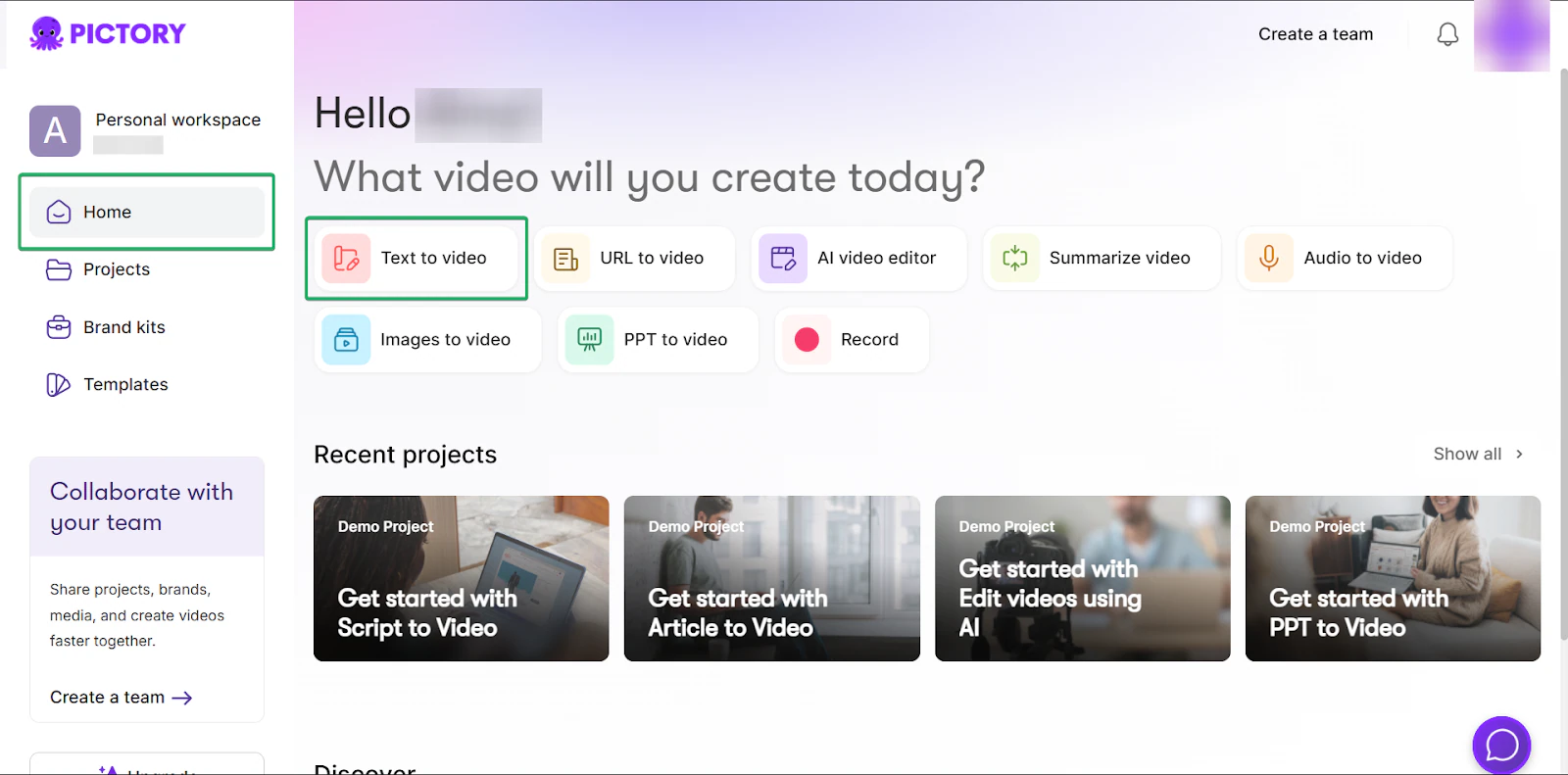
Sur la page d’accueil, choisissez la façon dont vous voulez créer votre vidéo.
Partons du texte vers la vidéo.
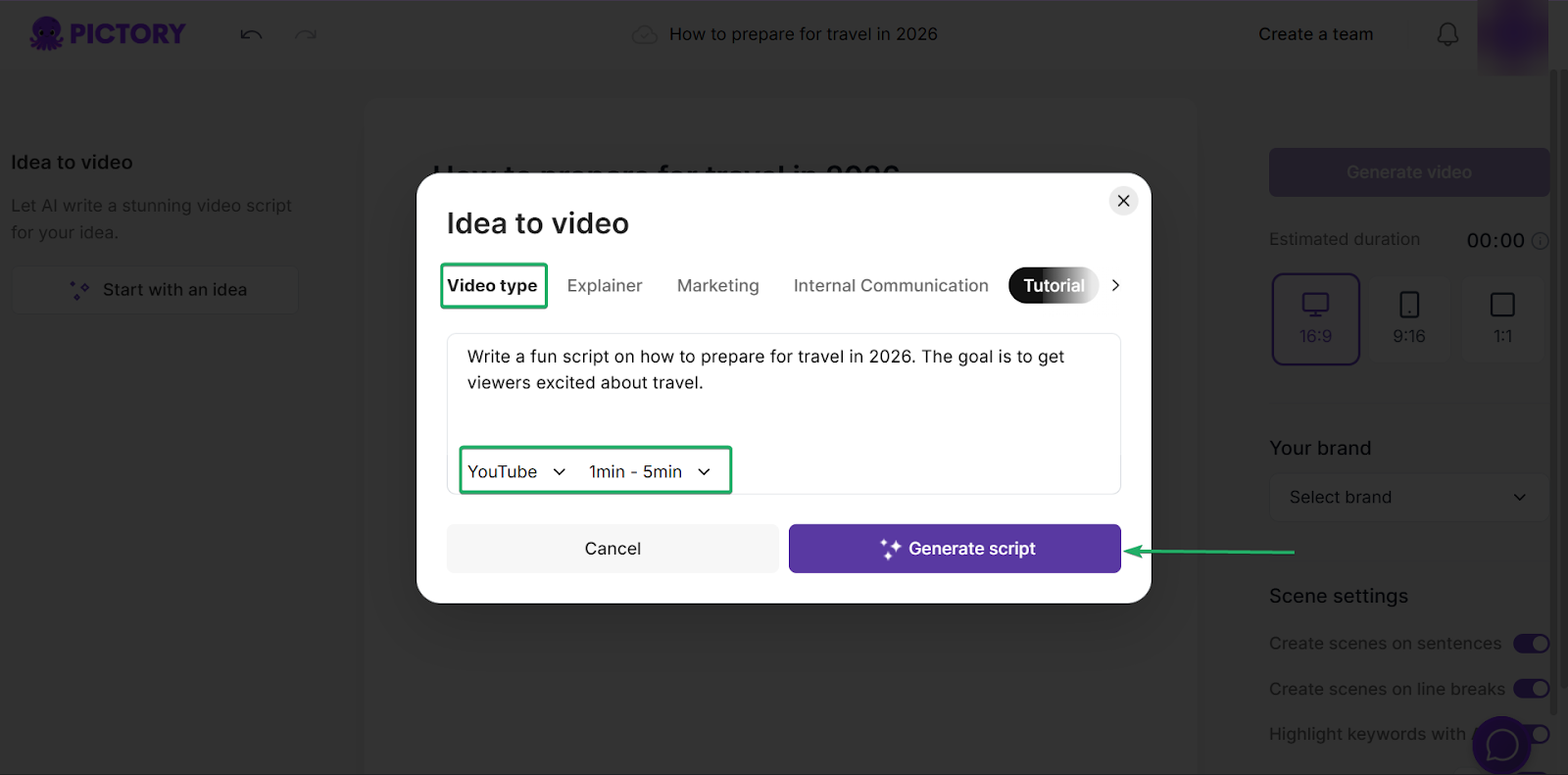
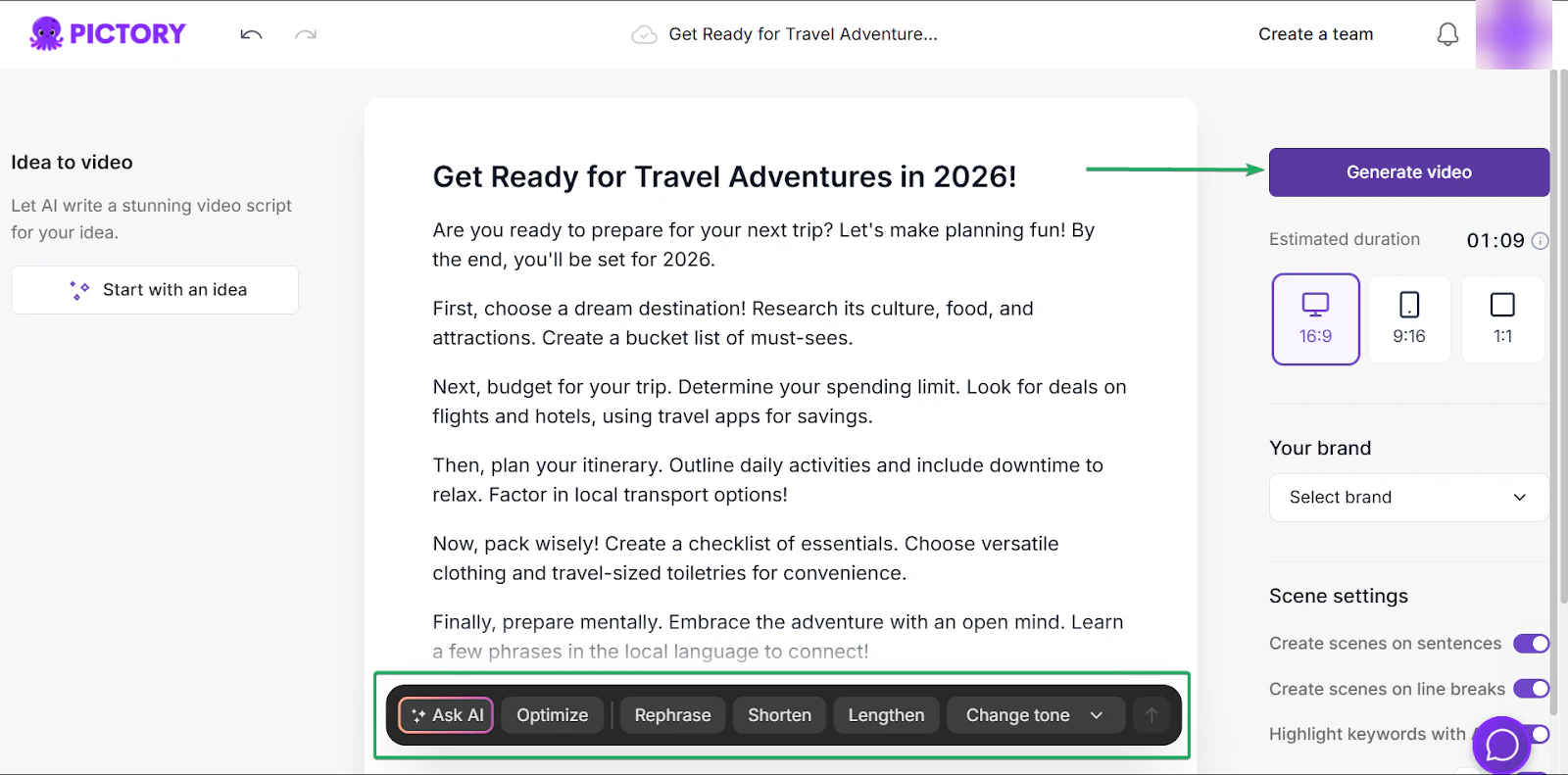
Vous commencez ensuite à écrire le script. Vous pouvez le copier-coller ou utiliser l’assistant IA de Pictory (Pickford) pour l’écrire à votre place.
Avec Pickford, vous pouvez aussi choisir le type de vidéo que vous réalisez. Il en existe plusieurs: tutoriels, vidéos explicatives, vidéos marketing.
Vous pouvez également choisir où publier votre vidéo et sa durée.
Vous pouvez ensuite modifier le script en reformulant certains passages, en le raccourcissant ou en l’allongeant, et même en changeant le ton.
Une fois terminé, cliquez sur Generate video.
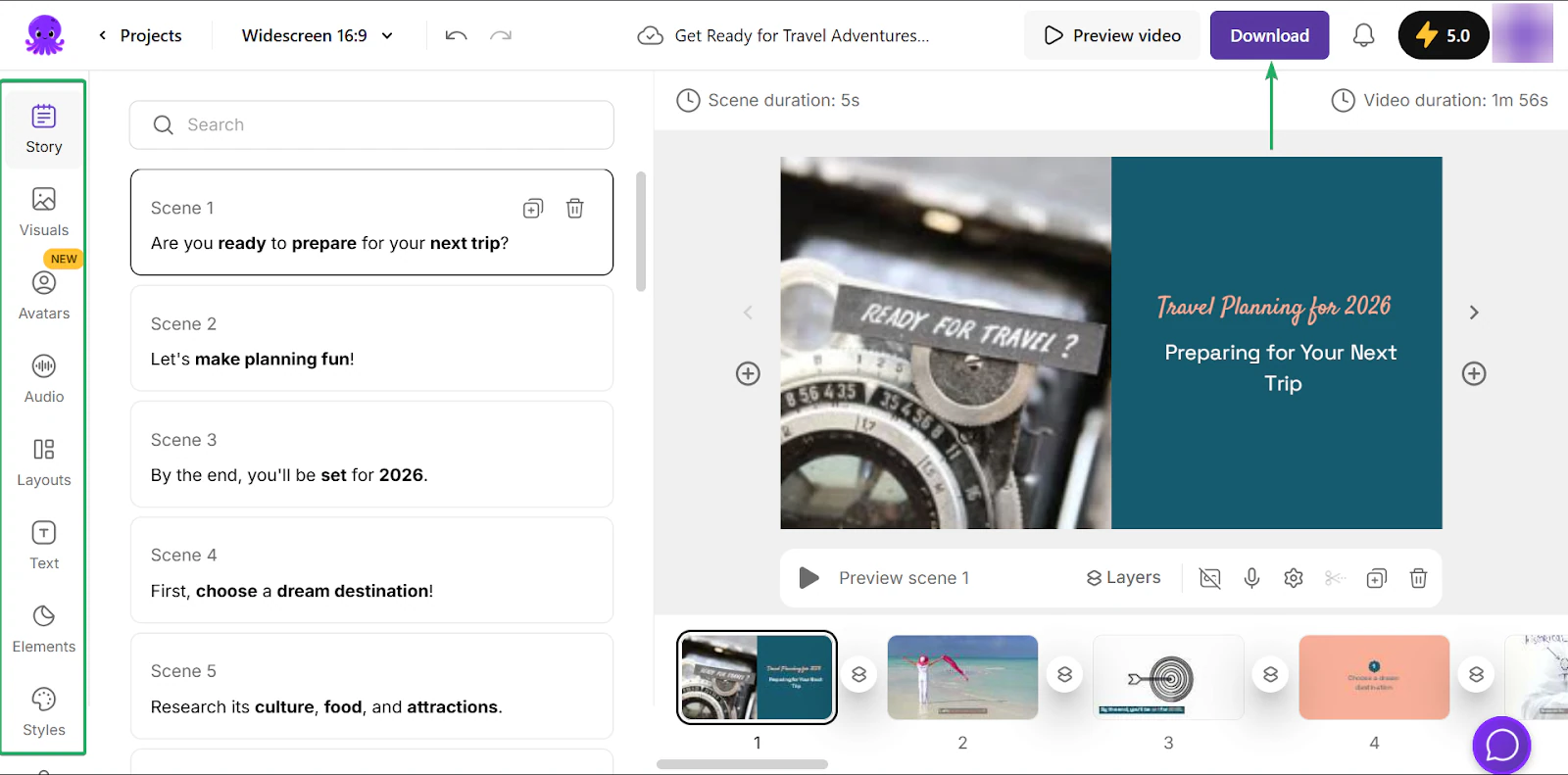
Après le montage de votre vidéo, cliquez sur Download.
2. Brand kits
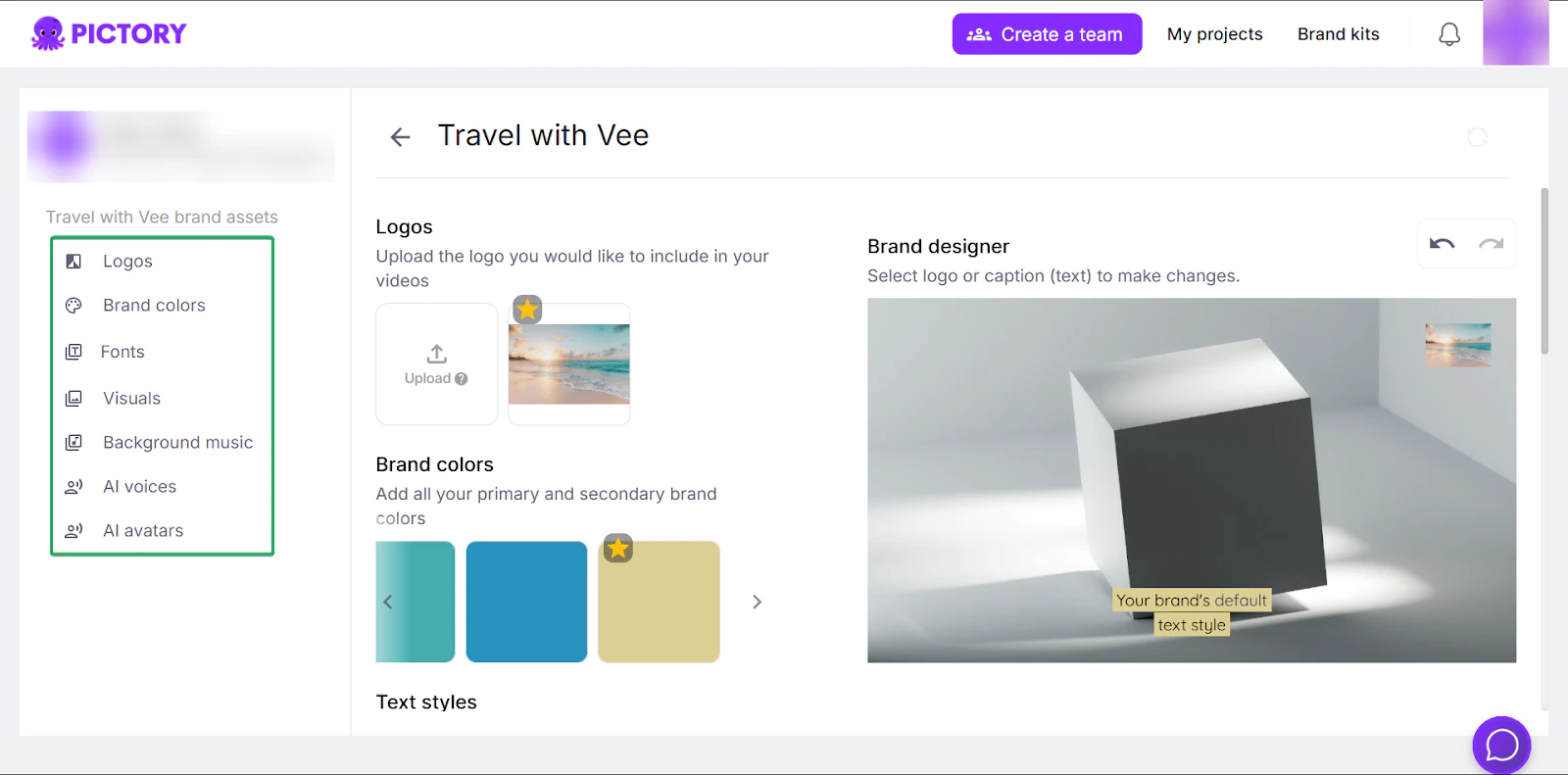
La fonctionnalité Brand kits aide à garder des contenus cohérents. Vous pouvez téléverser votre logo, vos couleurs et votre police pour que chaque vidéo créée corresponde à votre marque.
En plus, vous n’aurez pas à tout reconfigurer à chaque fois.
Voyons comment cela fonctionne.
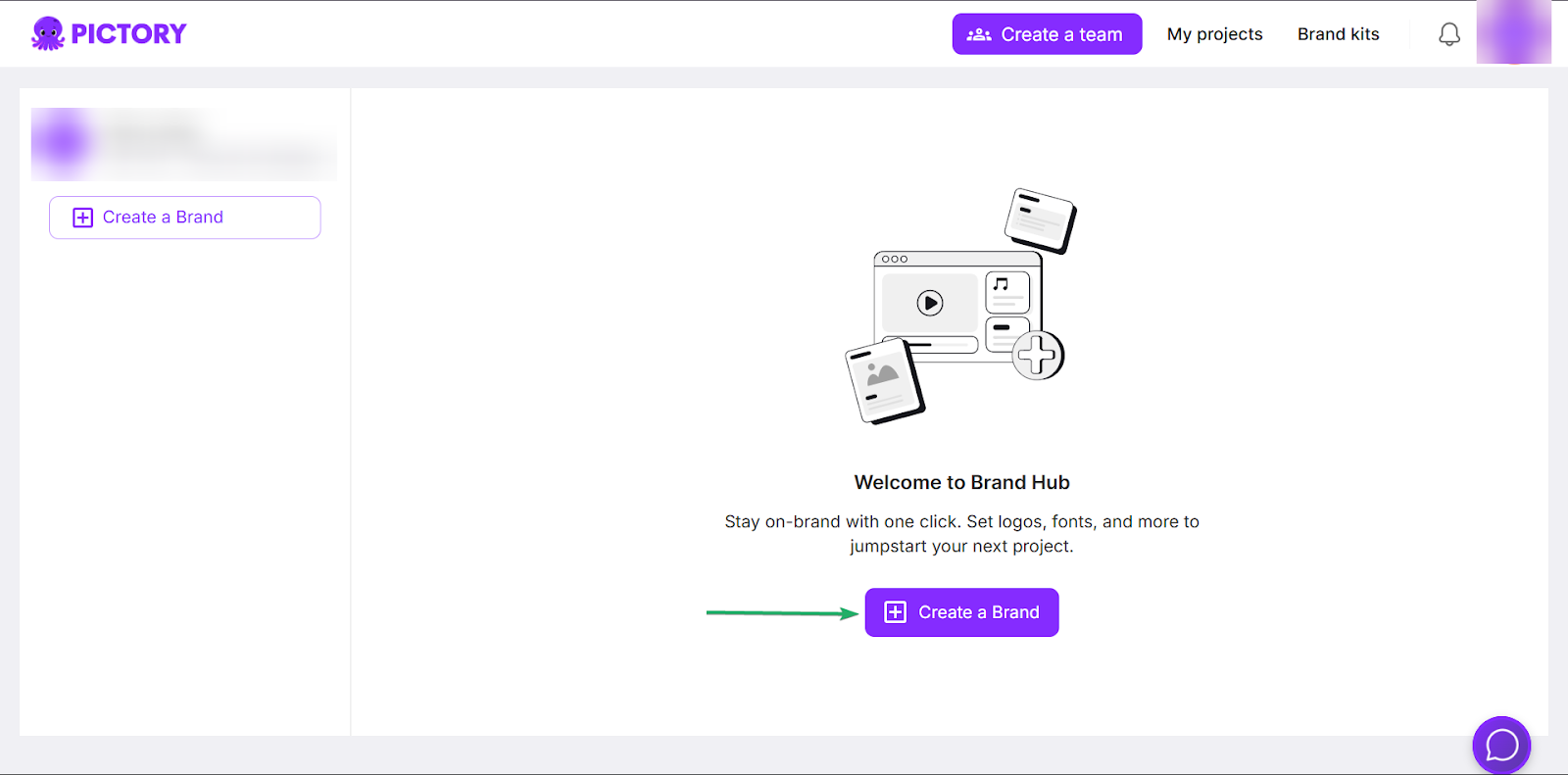
Allez d’abord dans les brand kits sur la page d’accueil et cliquez sur Create a Brand.
Téléversez ensuite vos éléments de marque.
Cela comprend le nom de votre marque, vos couleurs, votre police et les variantes de votre logo.
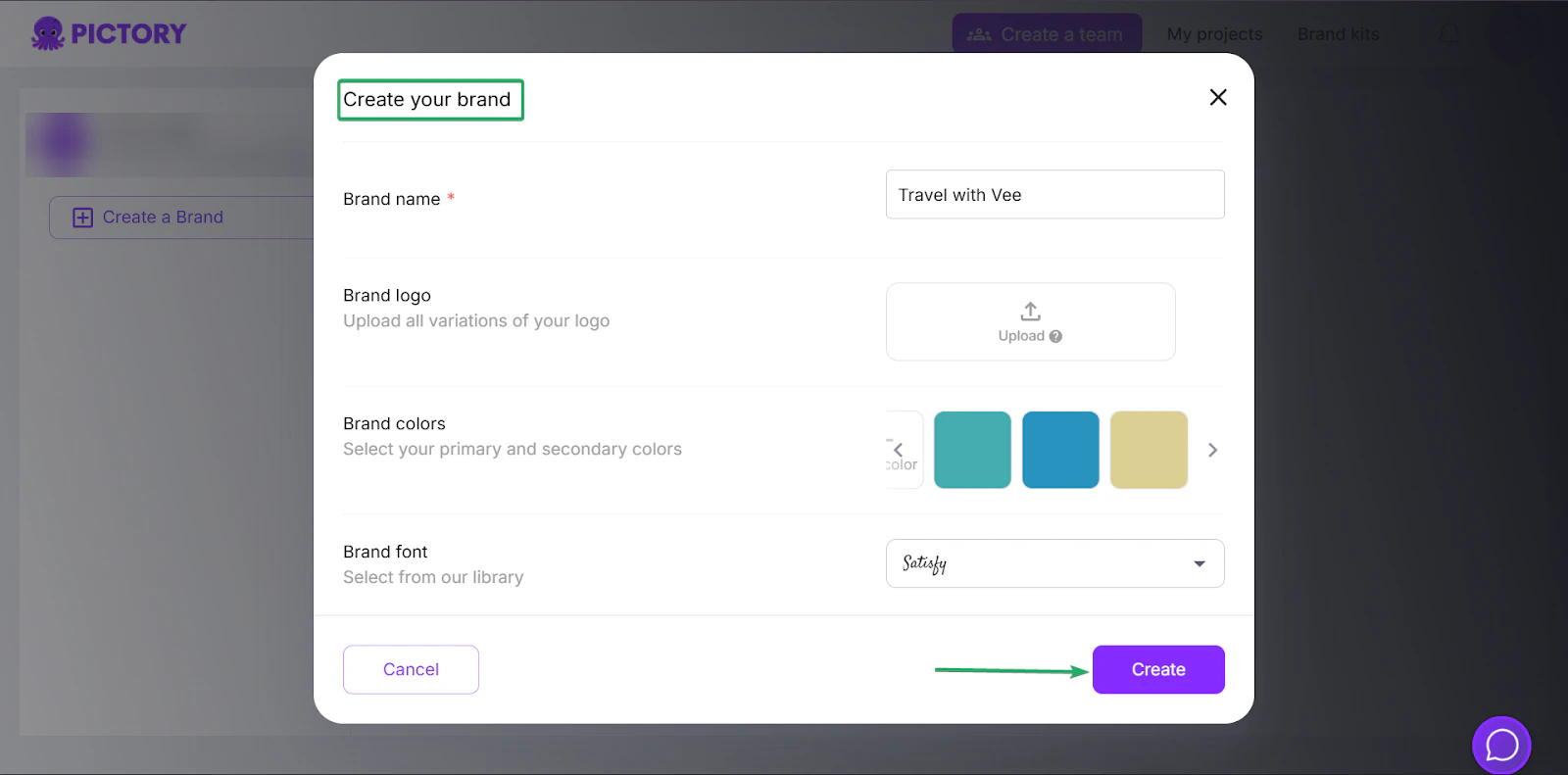
Après avoir cliqué sur Create, vous pouvez ajouter d’autres éléments de marque.
Vous pouvez ajouter d’autres visuels et de l’audio, comme des vidéos d’intro et d’outro et de la musique de fond.
Vous pouvez aussi ajouter des voix et des avatars IA.
3. Templates
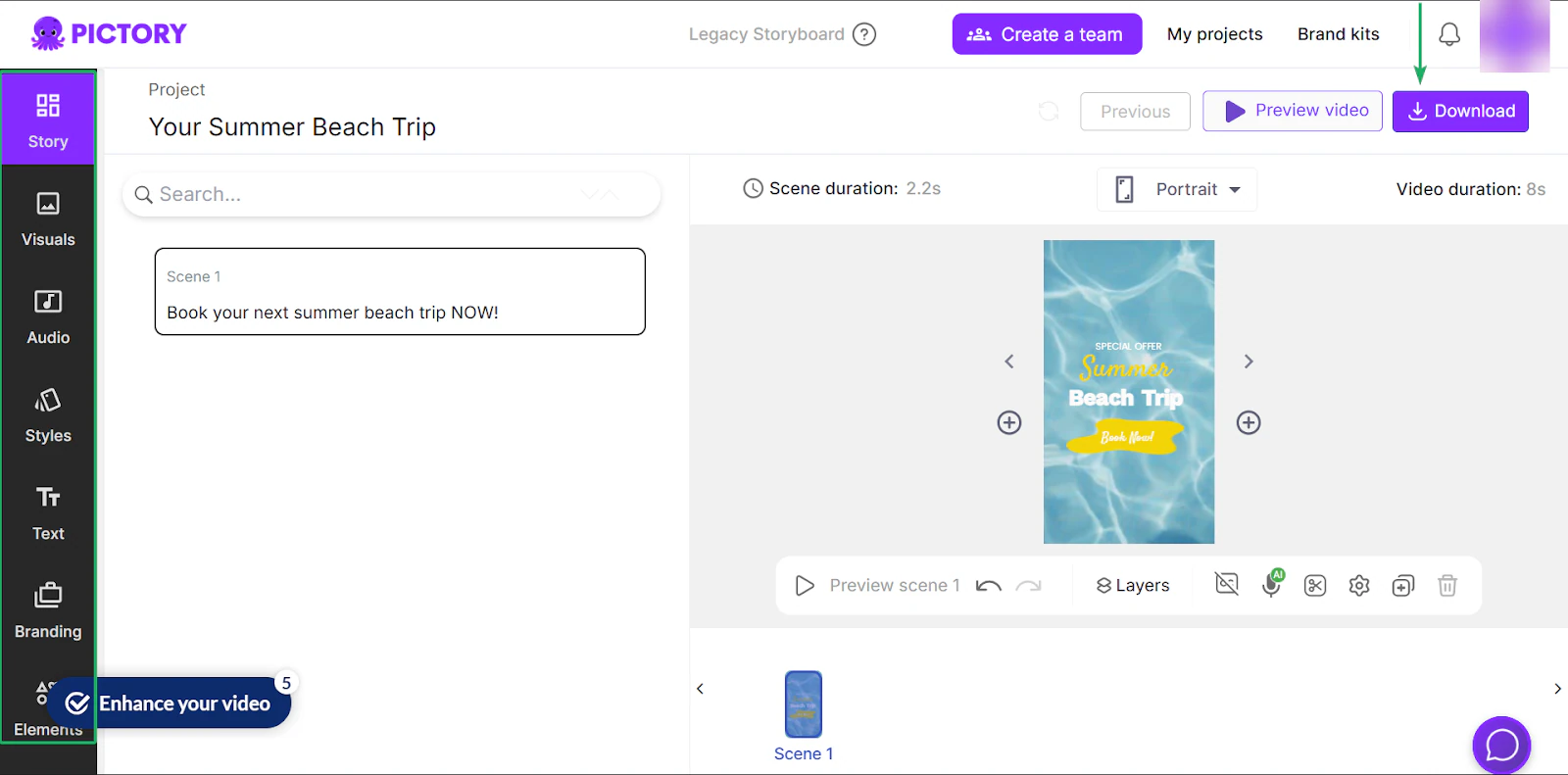
La fonctionnalité Templates de Pictory propose plus de 80 mises en page vidéo prédéfinies que vous pouvez personnaliser rapidement selon votre marque.
Il suffit de remplacer vos textes et vos visuels, ce qui est idéal pour préparer une publication rapidement.
Laissez-moi vous montrer comment cela fonctionne:
Allez dans les templates sur la page d’accueil.
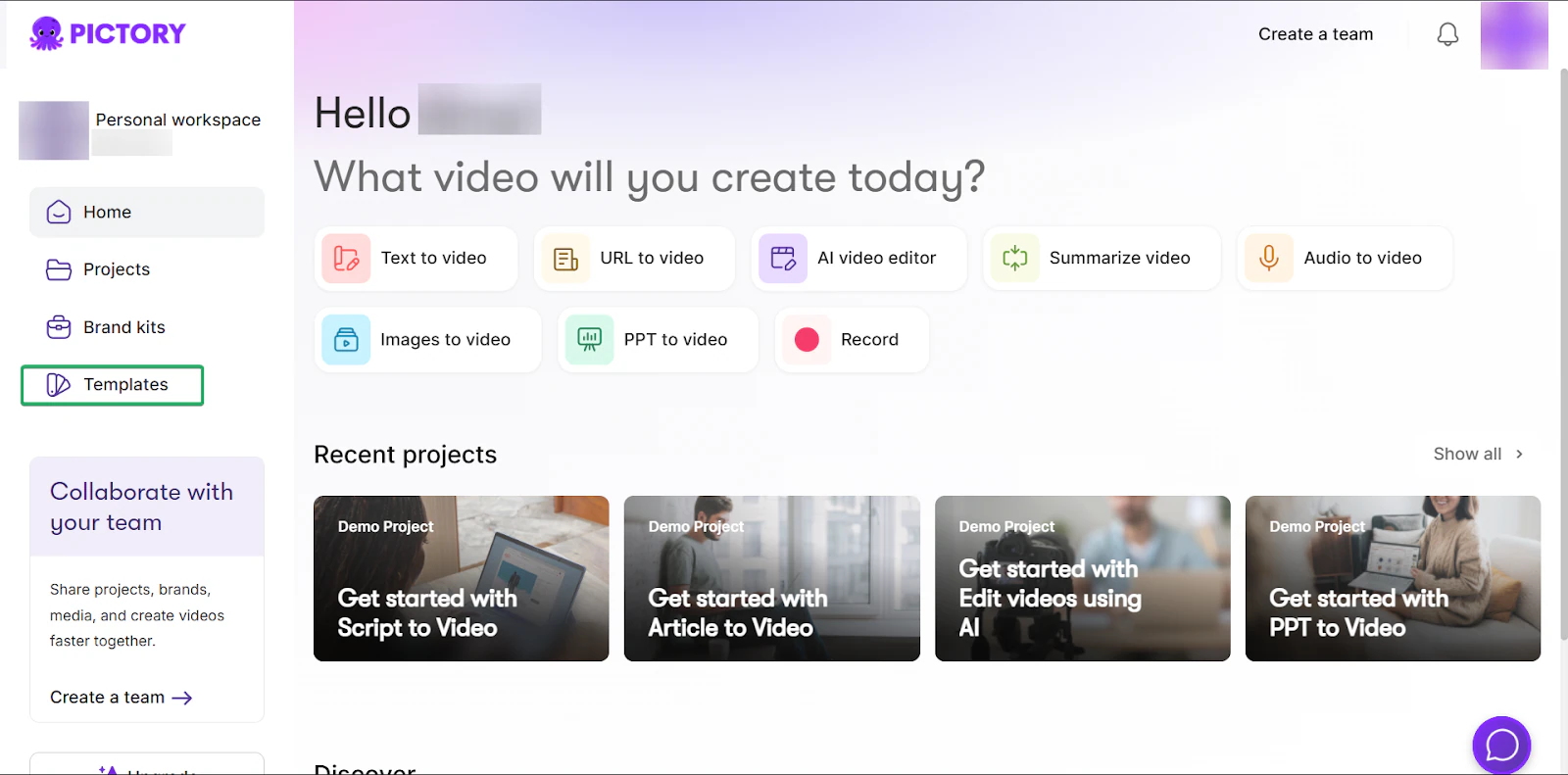
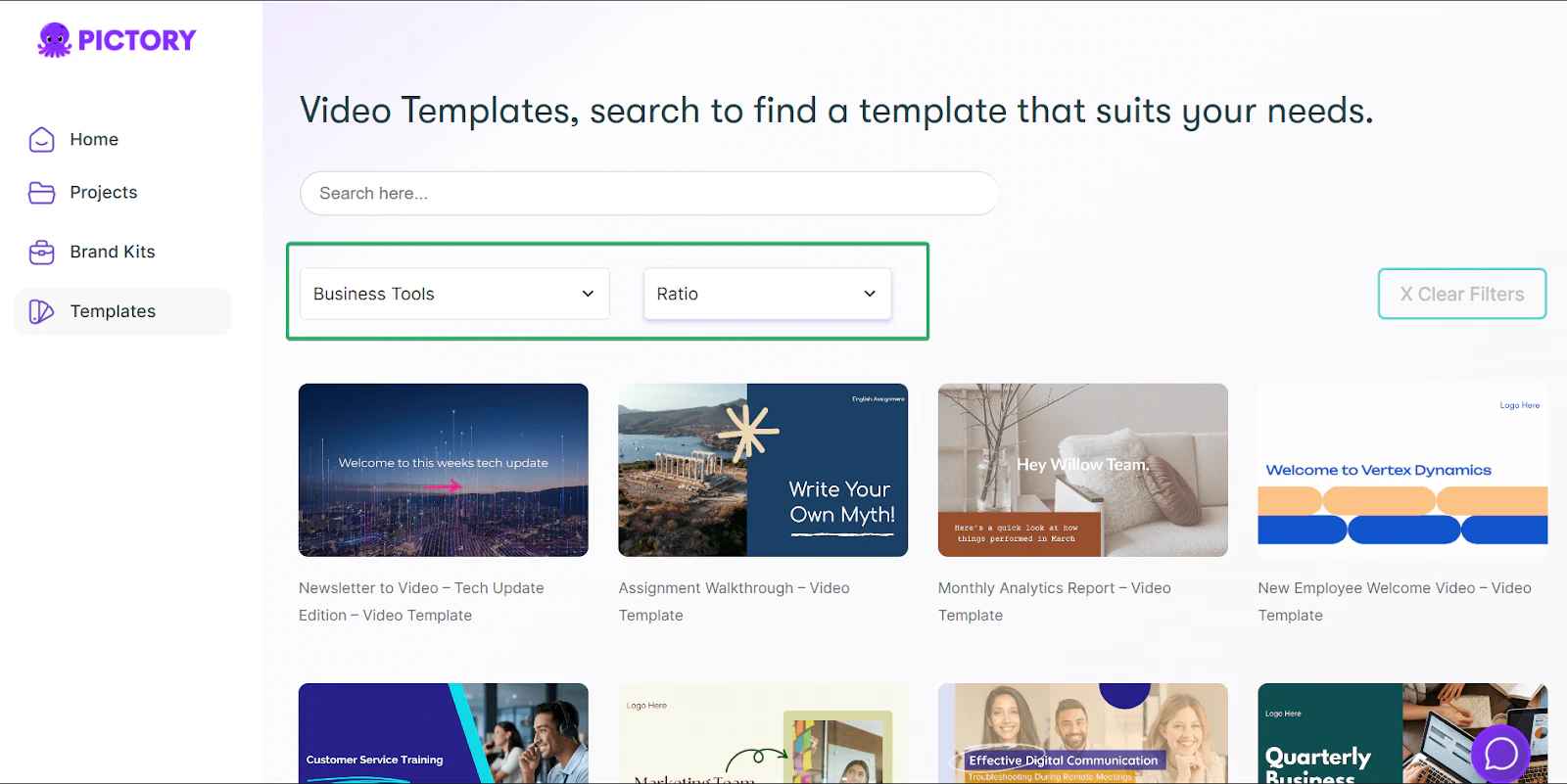
Vous pouvez ensuite choisir des templates dans 9 catégories, dont business, marketing et avis.
Vous pouvez aussi choisir le format de la vidéo. Par exemple, pour un YouTube Short, mieux vaut choisir un ratio 9:16 (portrait).
Vous pouvez ensuite adapter le template à votre marque, puis télécharger la vidéo avec Download.
Ce que j’ai aimé et ce qui m’a posé problème
Ce que j’ai aimé 👍
✅ Un bon choix pour les débutants qui se lancent dans le montage vidéo.
✅ De multiples sources pour créer des vidéos: texte, résumé, IA, PPT, URL, audio et images.
✅ Excellent pour les contenus de marque et répétables.
Ce qui m’a posé problème 👎
❌ Plus adapté aux vidéos courtes et simples qu’aux montages complexes.
❌ Les vidéos doivent être téléchargées avant publication, donc pas de publication directe sur les réseaux sociaux et du travail manuel supplémentaire.
Idéal pour
- Les marketeurs et les créateurs vidéo qui transforment rapidement des articles et des scripts en courtes vidéos marketing
Prix
- Starter: 25 $/mois
- Professional: 35 $/mois
- Team: 119 $/mois
- Enterprise: prix sur demande
10. Canva
📑 Type de contenu: graphismes | ⚙️ Fonctionnalités clés: templates, éditeur glisser-déposer, kits de marque, exports| 🔗 Distribution: liens de partage, intégrations sur votre site, connecteurs | 💳 Monétisation: vente de créations, promotion de contenus, missions clients| 🌱 Croissance: upsells | 💰 Prix de départ: Free: 0 $/mois + plus de 1 000 types de créations + plus de 1,6 M de templates + plus de 4,7 M de contenus médias + 5 Go de stockage cloud
Notre sélection des meilleures plateformes pour créateurs de contenu ne serait pas complète sans Canva.
Canva est un outil de design graphique en ligne qui aide les créateurs à réaliser les visuels de leurs contenus: publications sur les réseaux sociaux, articles de blog, présentations, et plus encore.
Il propose des millions de templates prédéfinis et vous permet d’utiliser l’IA pour générer des diapositives et des images, ou pour modifier des contenus existants.

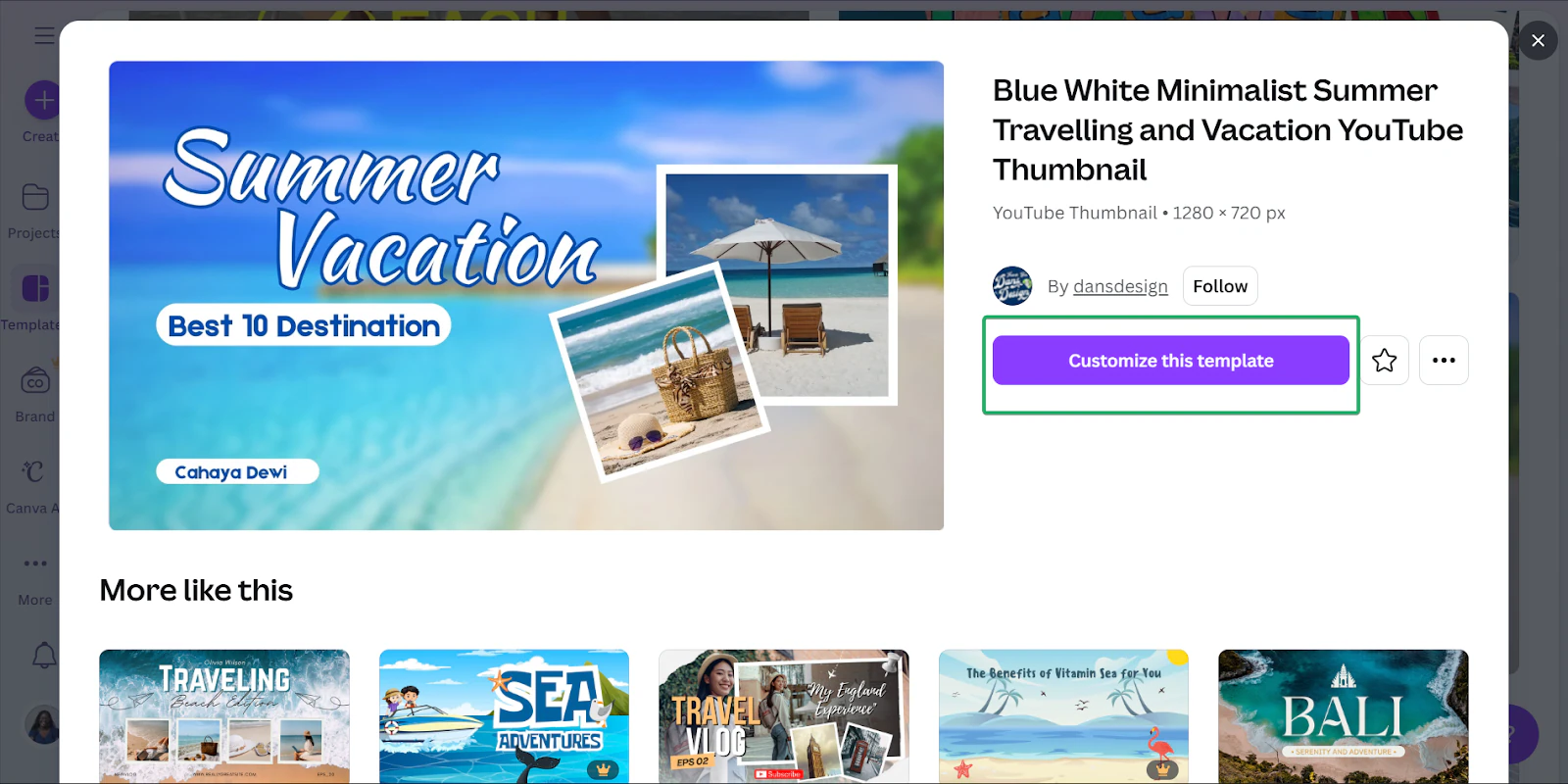
L’une de ses fonctionnalités clés, ce sont les templates. Canva propose plus de 3,6 millions de templates gratuits et premium aux créateurs, dans de nombreuses catégories.
Vient ensuite Canva AI, que les créateurs peuvent utiliser pour générer des créations, des textes, des images et des vidéos.
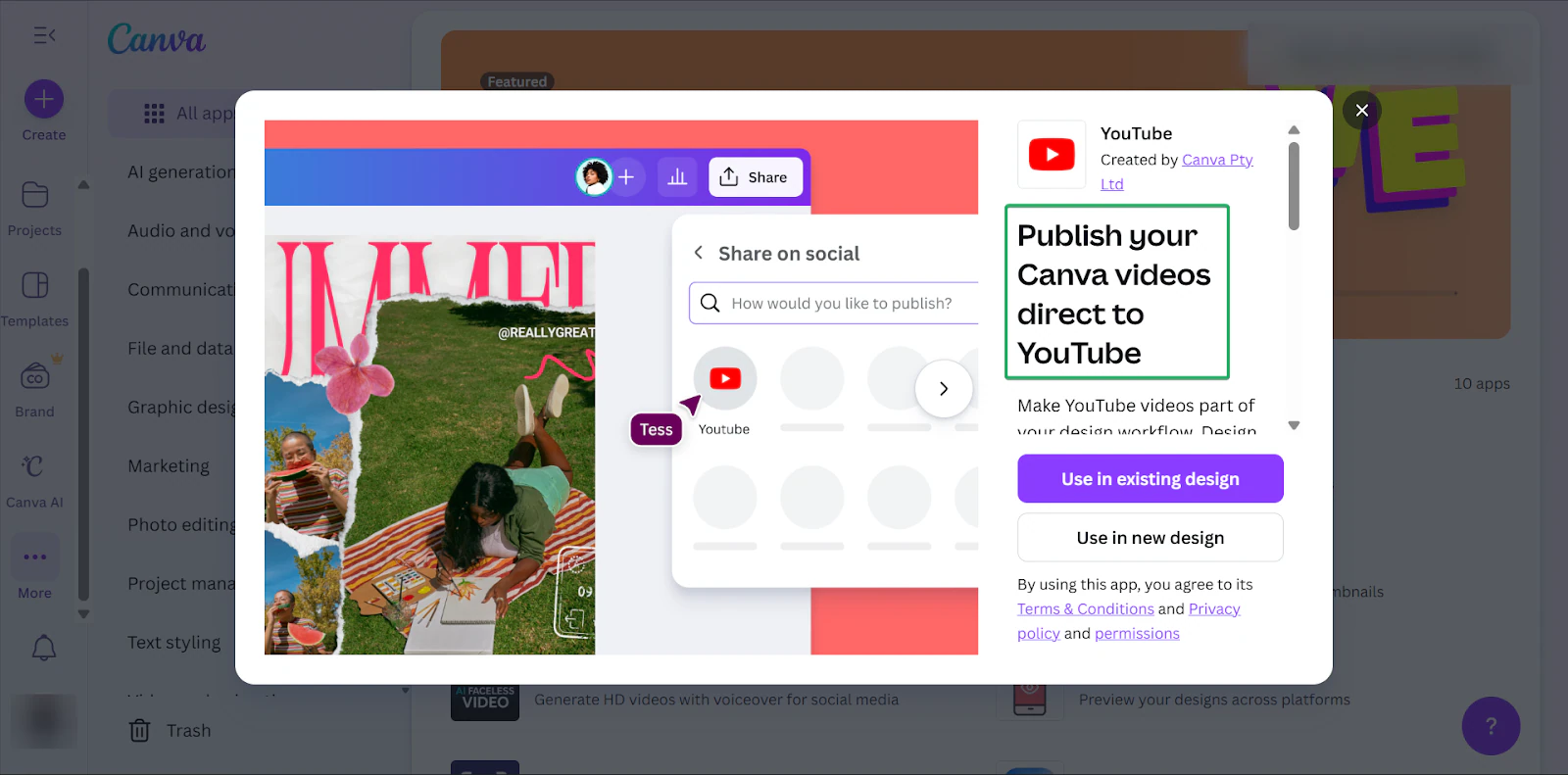
Enfin, Apps est une place de marché où vous pouvez vous connecter à des milliers d’outils et publier vos contenus directement depuis Canva.
Ce que j’ai aimé chez Canva
1. Templates
La fonctionnalité Templates de Canva vous donne accès à 1,6 million à plus de 3,6 millions de mises en page prêtes à l’emploi pour vos publications sociales, vos newsletters, vos présentations, vos ebooks et plus encore.
Il vous suffit de sélectionner un design, de personnaliser le template, et c’est parti.
Voici comment cela fonctionne.
Cliquez d’abord sur Templates dans la barre latérale.
Pour vous simplifier la vie, vous pouvez utiliser la barre de recherche pour trouver exactement ce que vous cherchez.
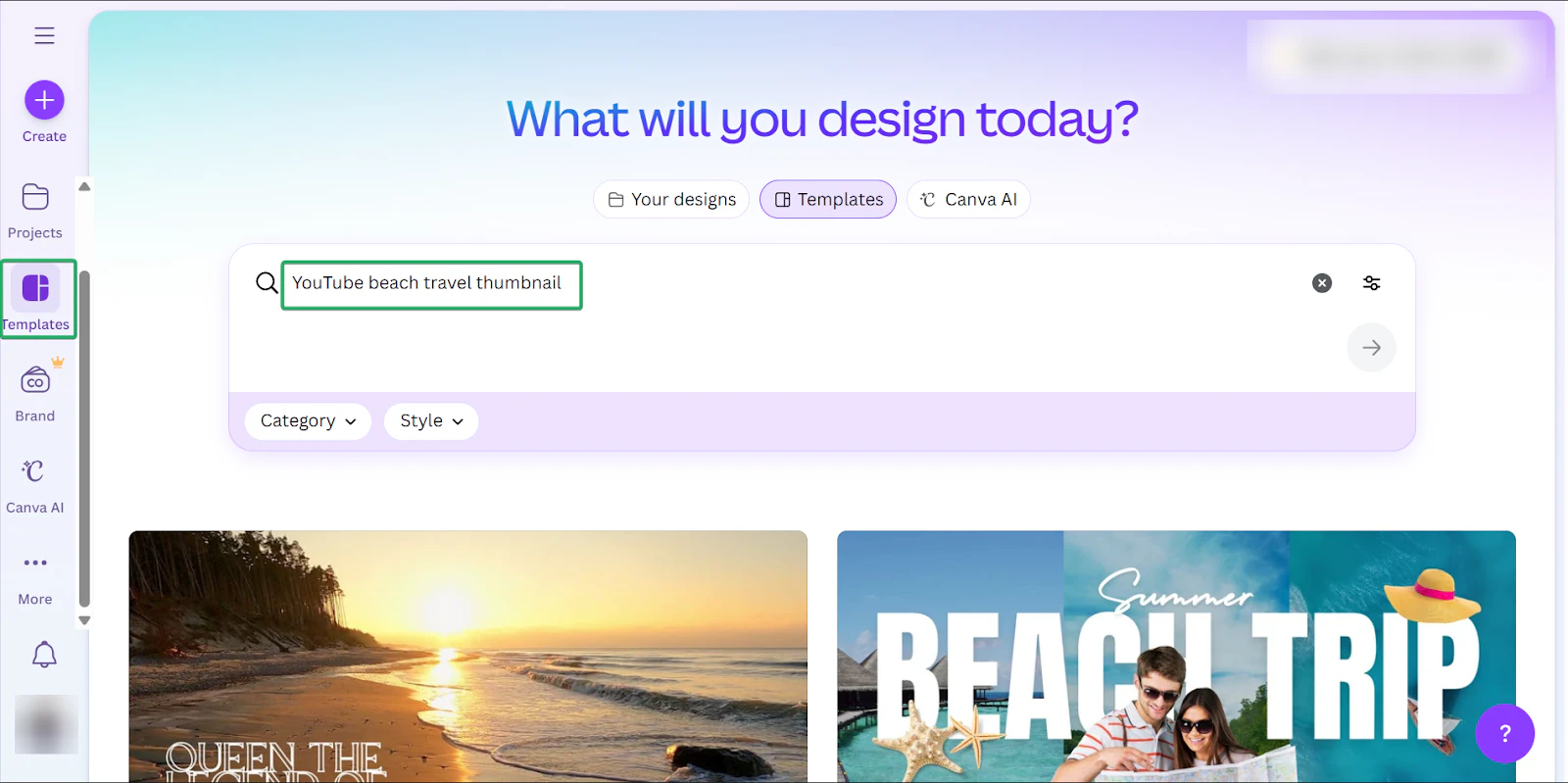
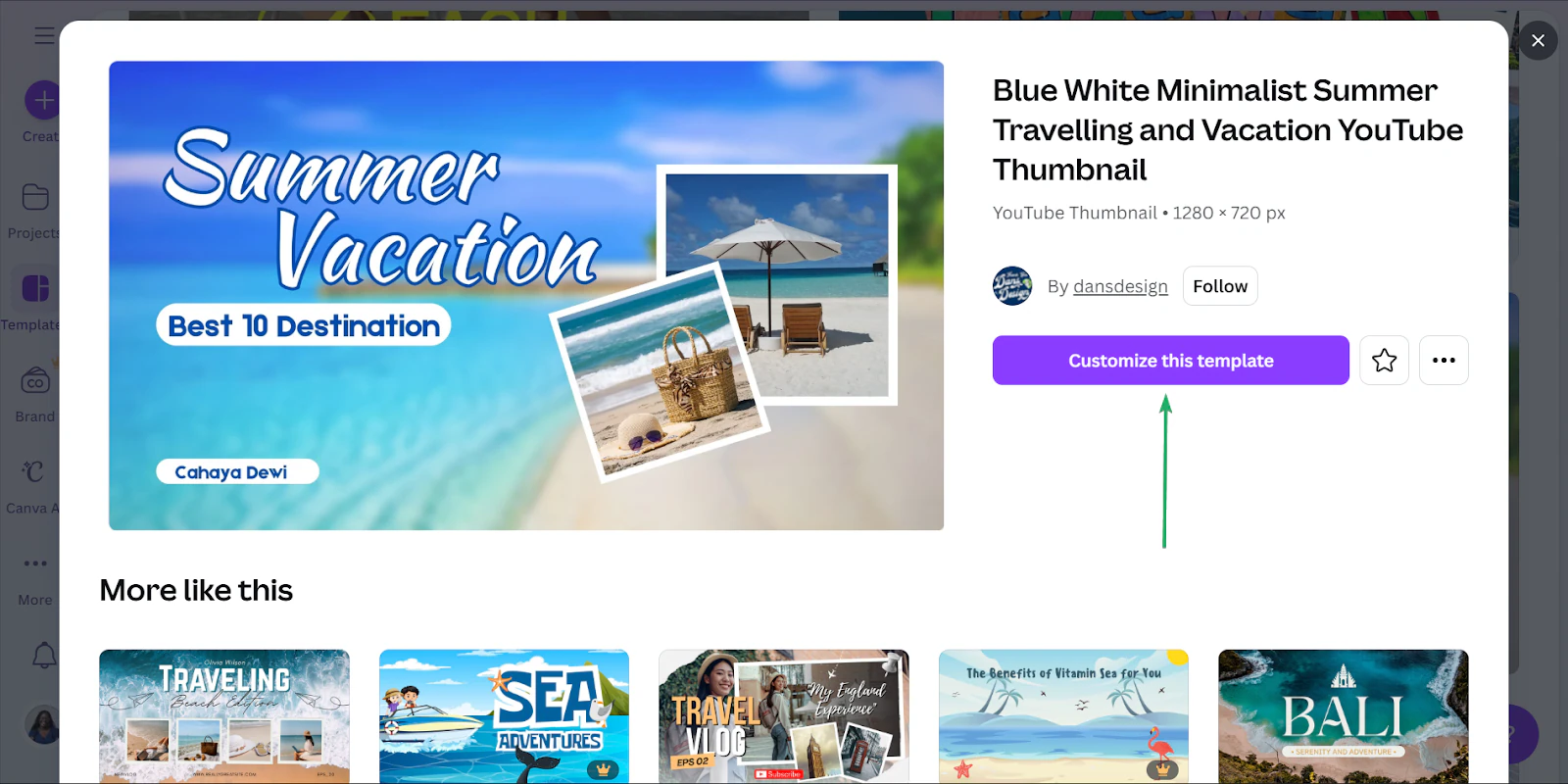
Une fois votre template sélectionné, cliquez sur Customize this template.
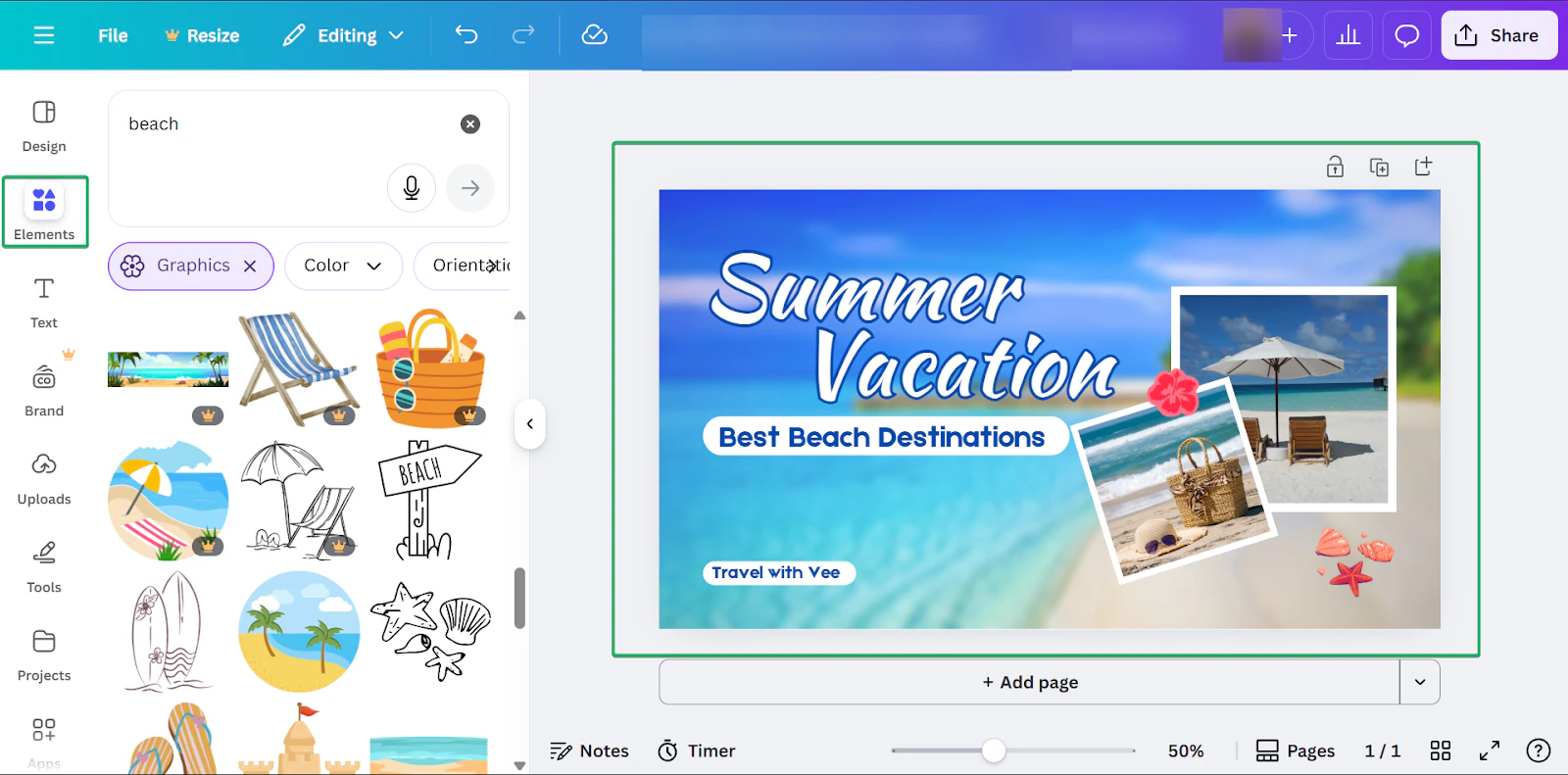
Vous pouvez ensuite modifier le template.
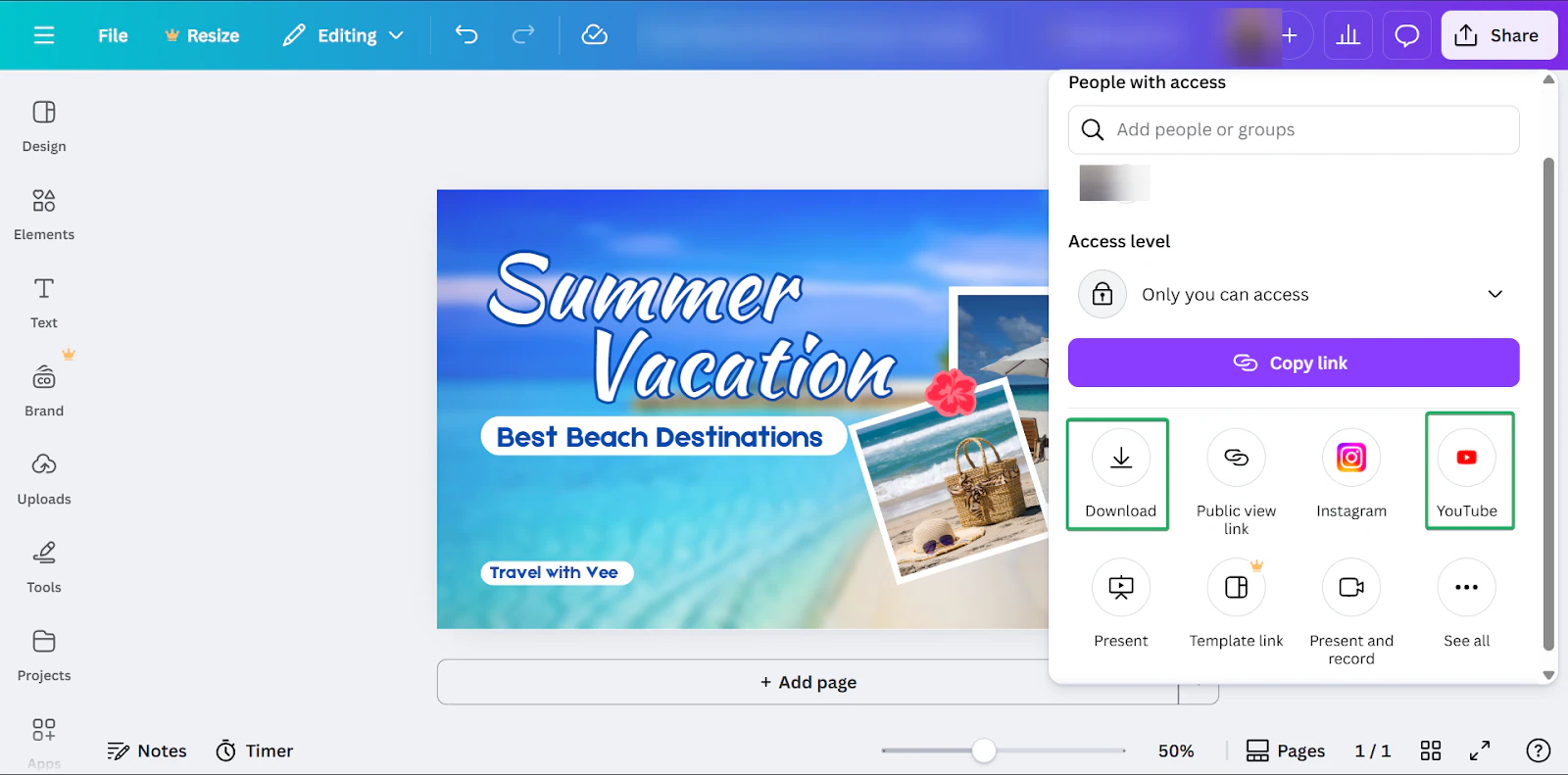
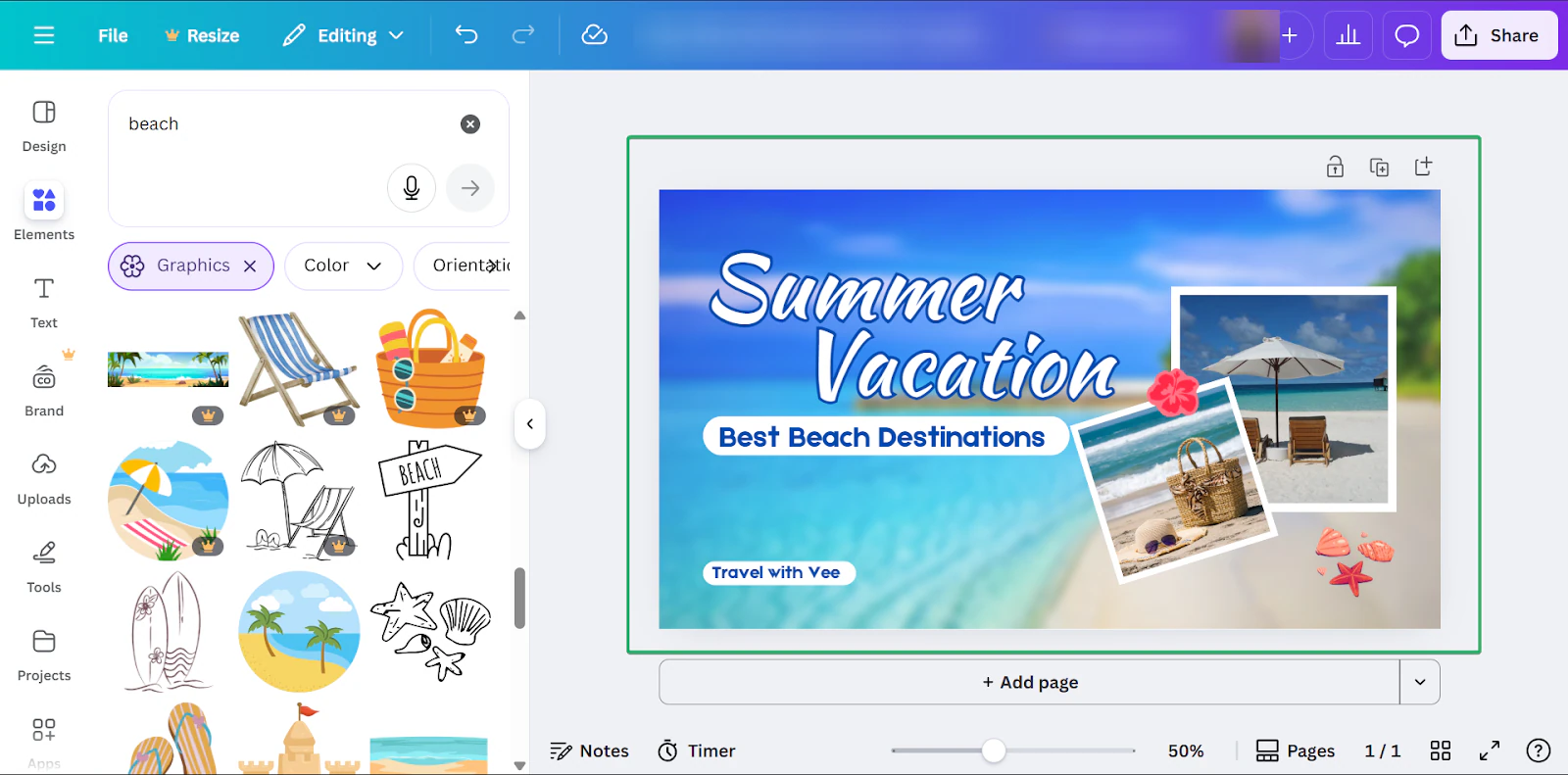
Une fois terminé, vous pouvez télécharger votre contenu ou le publier directement sur le canal de votre choix.
2. Canva AI
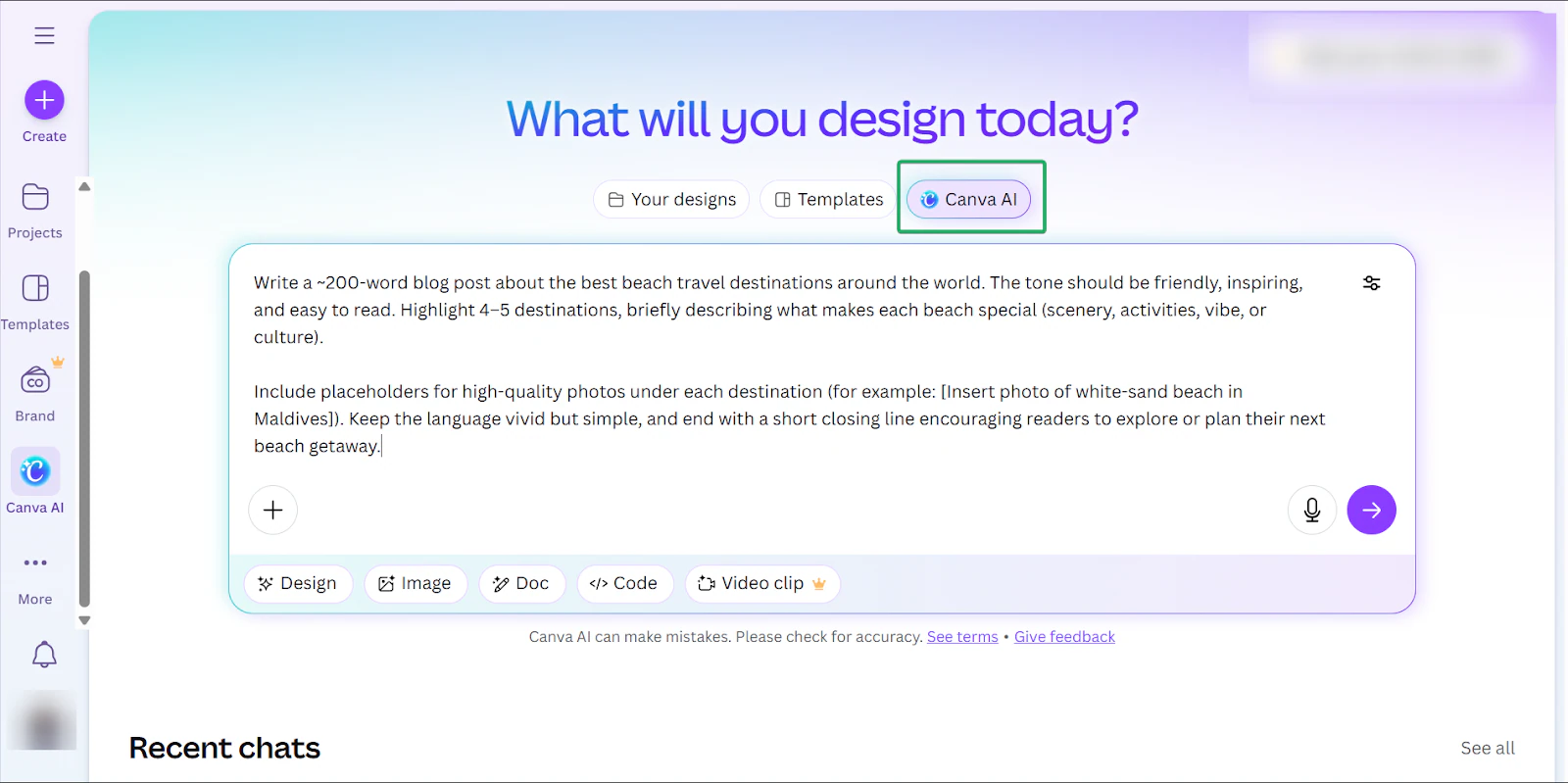
Canva AI est une fonctionnalité qui vous permet d’accélérer votre création de contenu en générant des créations, des images, des vidéos et du texte.
Vous décrivez ce que vous voulez et Canva AI crée un point de départ que vous pouvez modifier.
Créons un article de blog avec cet outil.
Cliquez d’abord sur Canva AI dans la barre latérale et saisissez votre prompt.
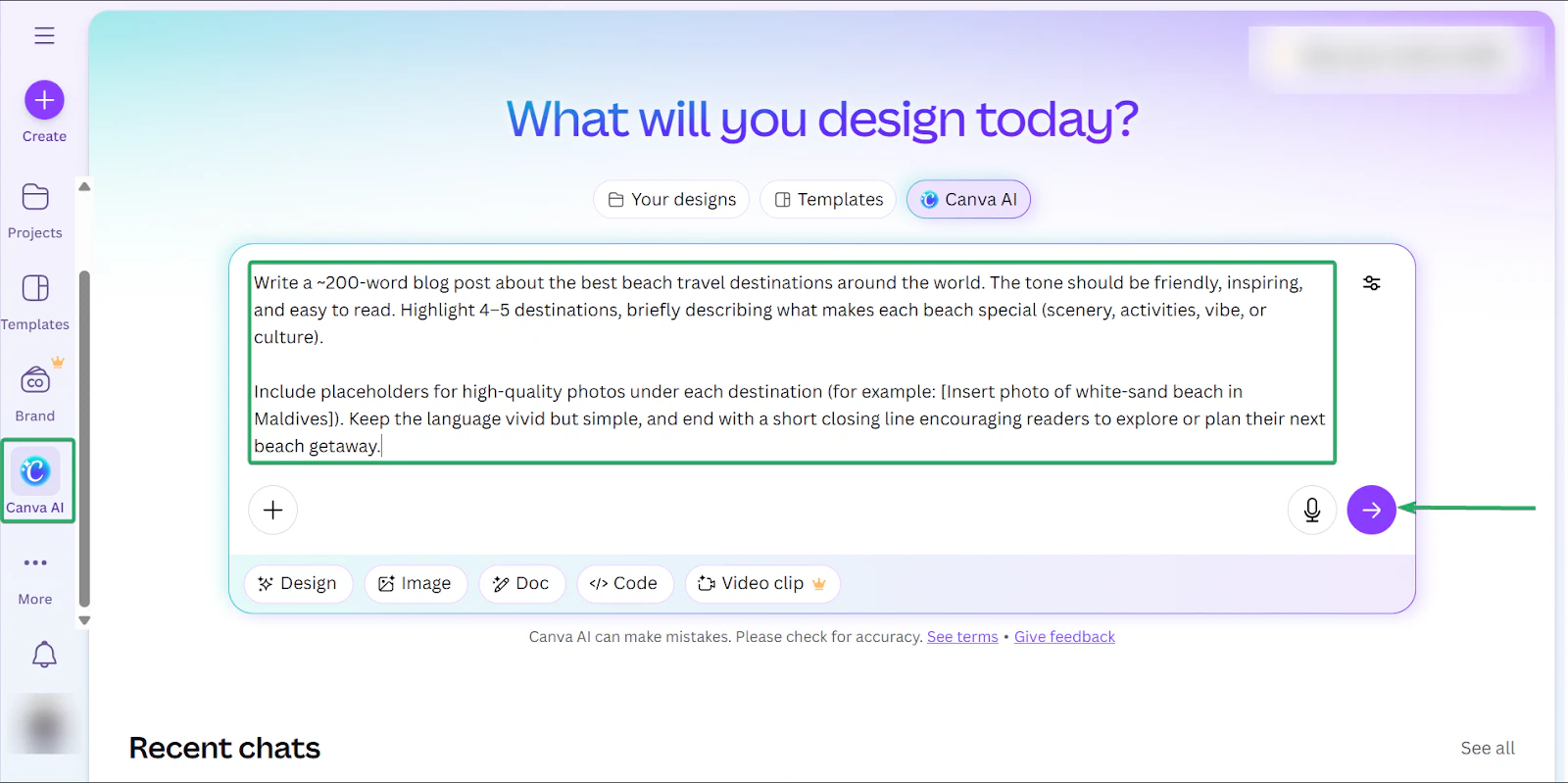
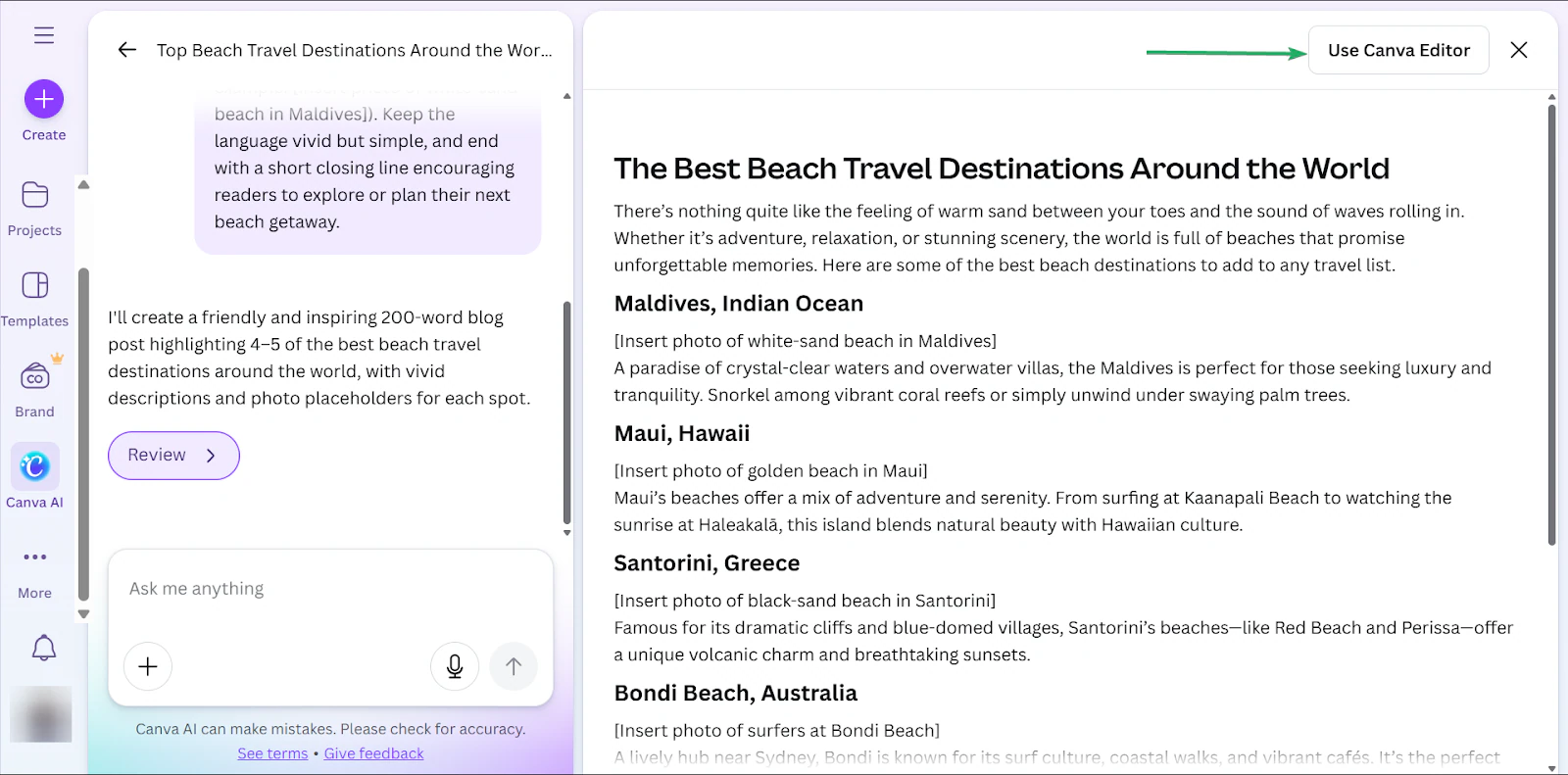
Passez ensuite en revue le contenu généré.
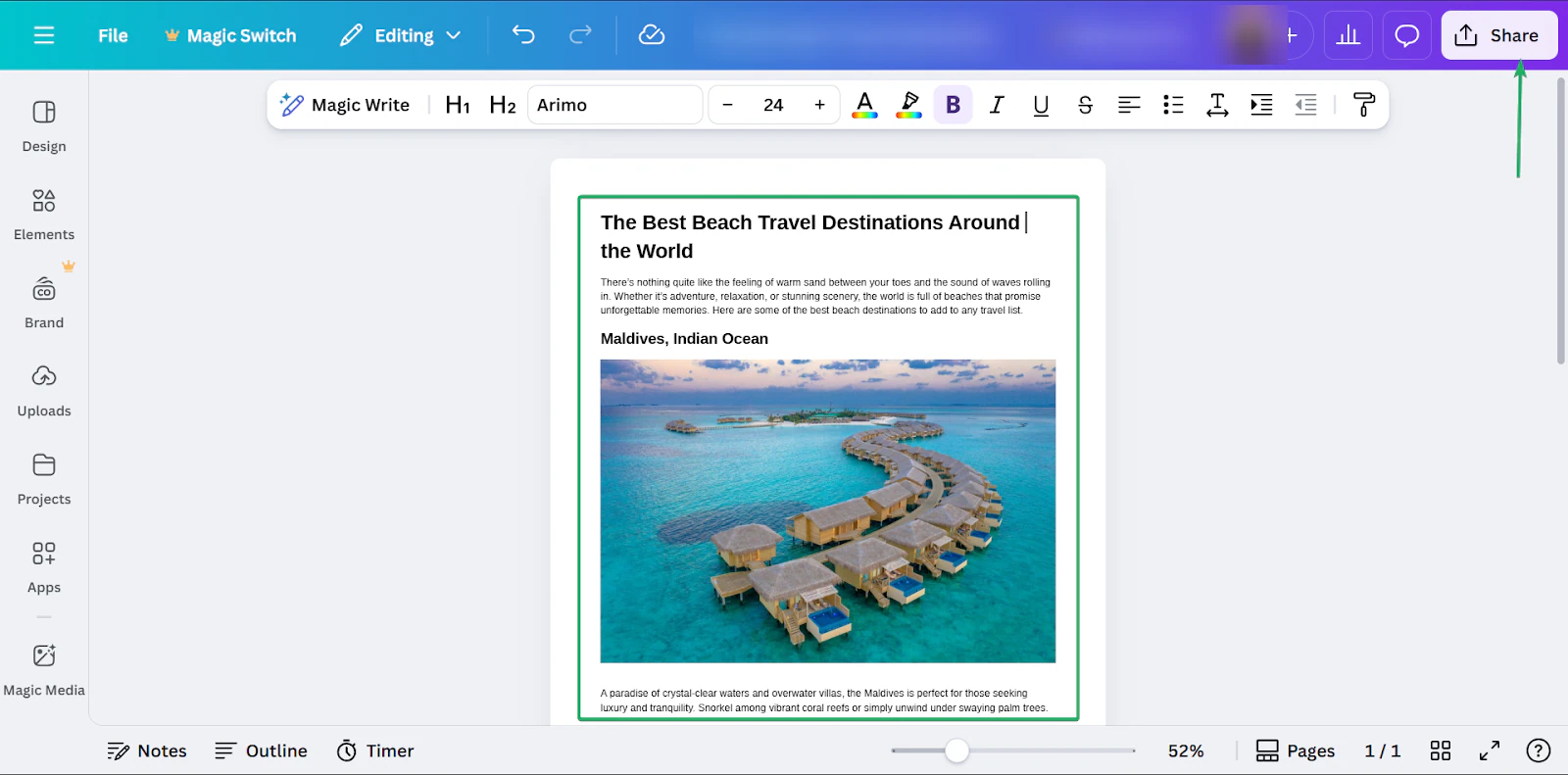
Vous pouvez aussi le retravailler dans l’éditeur Canva.
Dans la fenêtre d’édition de Canva, vous pouvez ajouter des médias: images, vidéos et autres éléments graphiques.
3. Apps
La fonctionnalité Apps de Canva est une place de marché qui vous permet de vous connecter à des outils comme des réseaux sociaux, des planificateurs, des banques d’images et des éditeurs vidéo.
Laissez-moi vous guider.
Cliquez d’abord sur More et sélectionnez les applications.
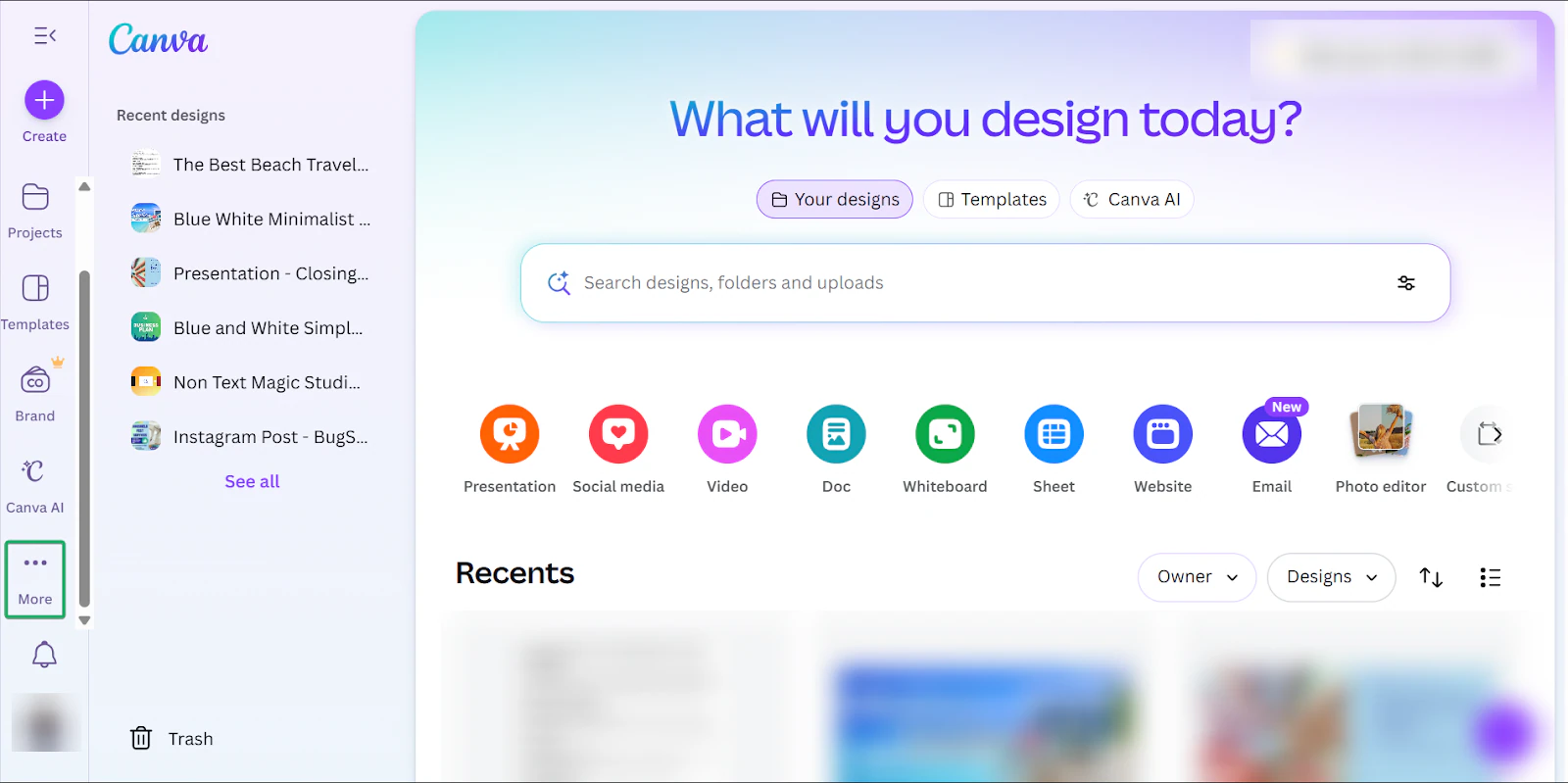
Canva propose des milliers d’applications auxquelles vous connecter, dans des catégories comme le marketing, la communication et le design graphique.
Vous pouvez aussi utiliser la recherche pour trouver ce que vous cherchez.
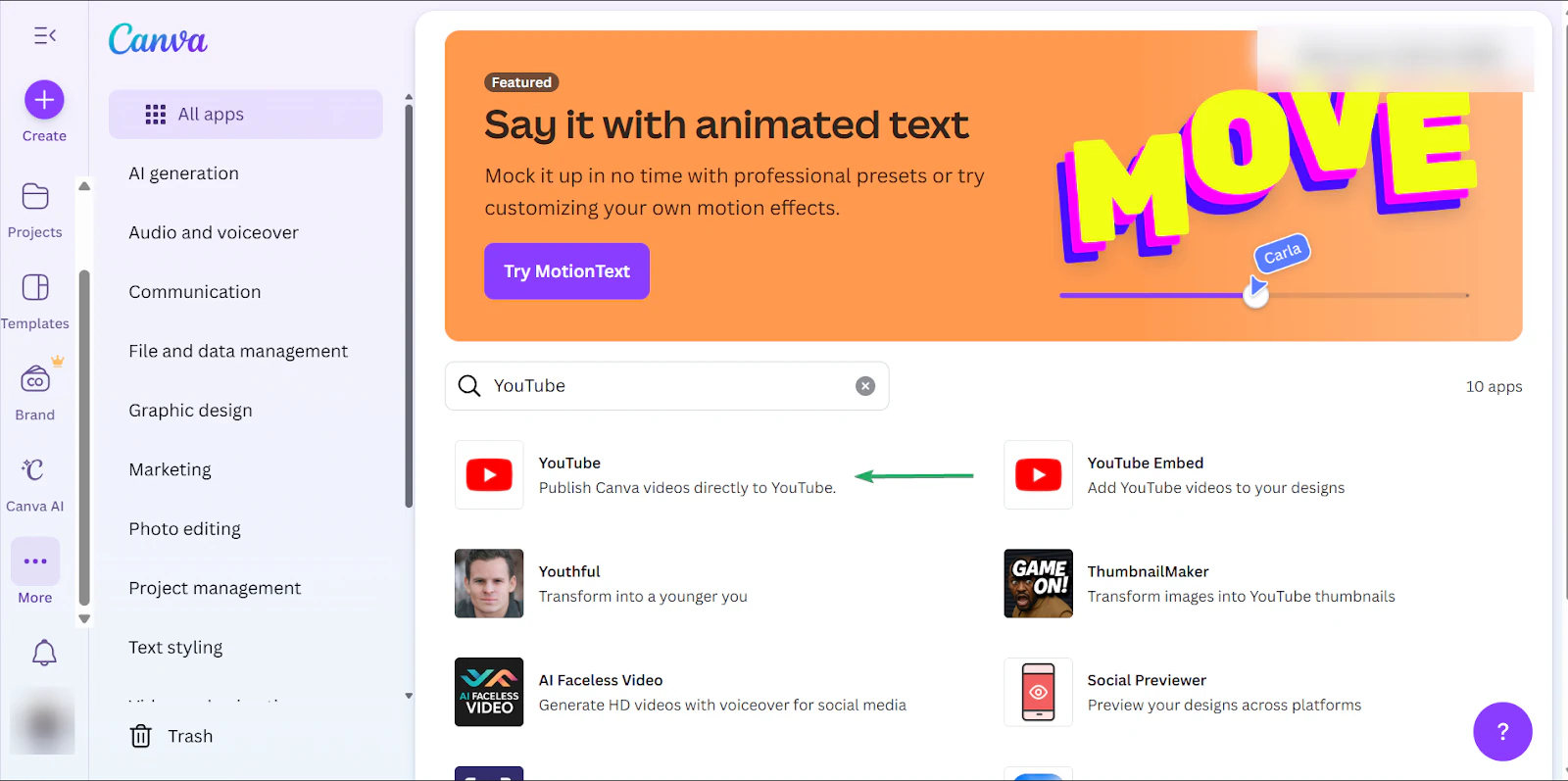
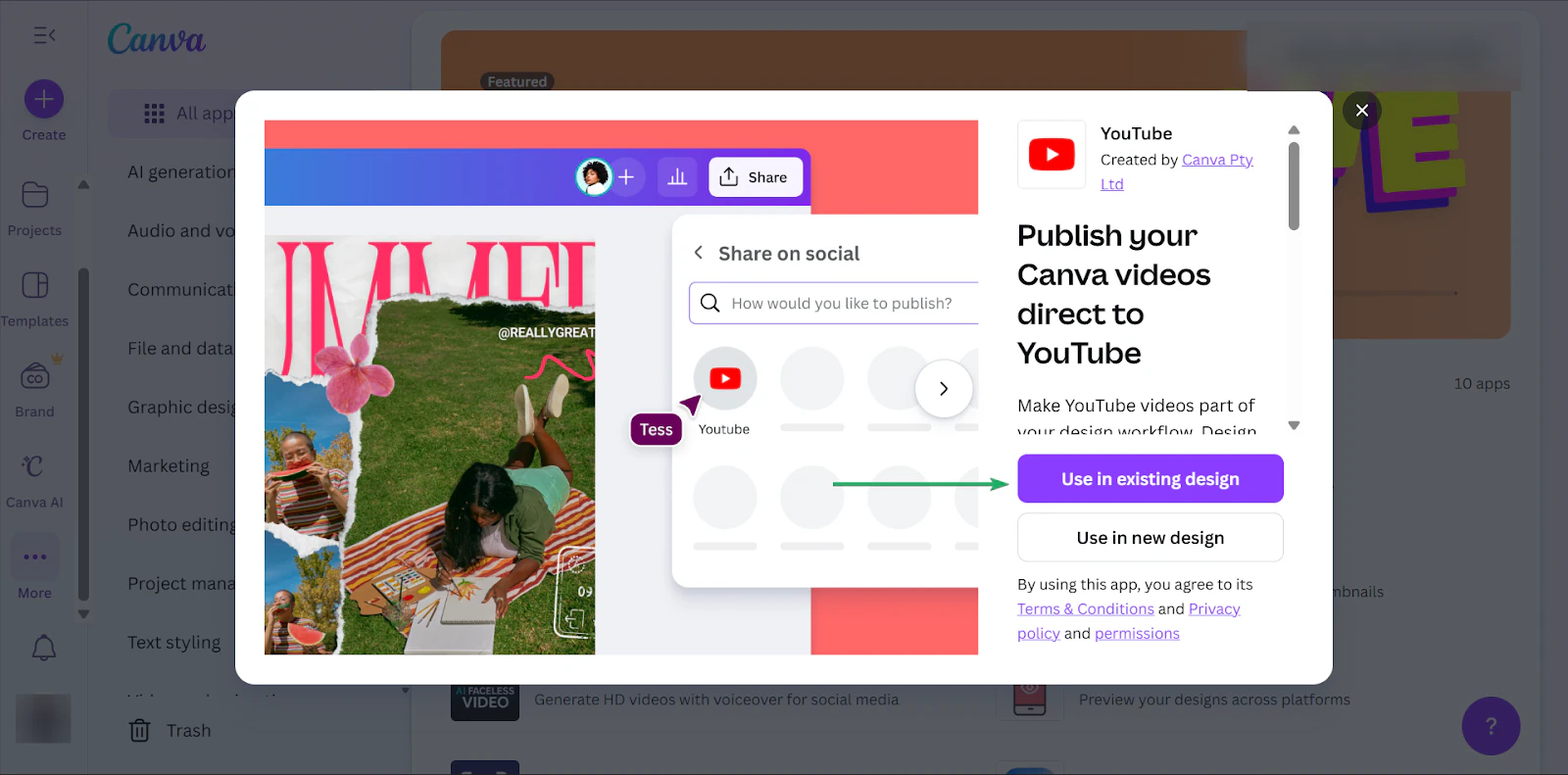
Connectez ensuite l’application à Canva.
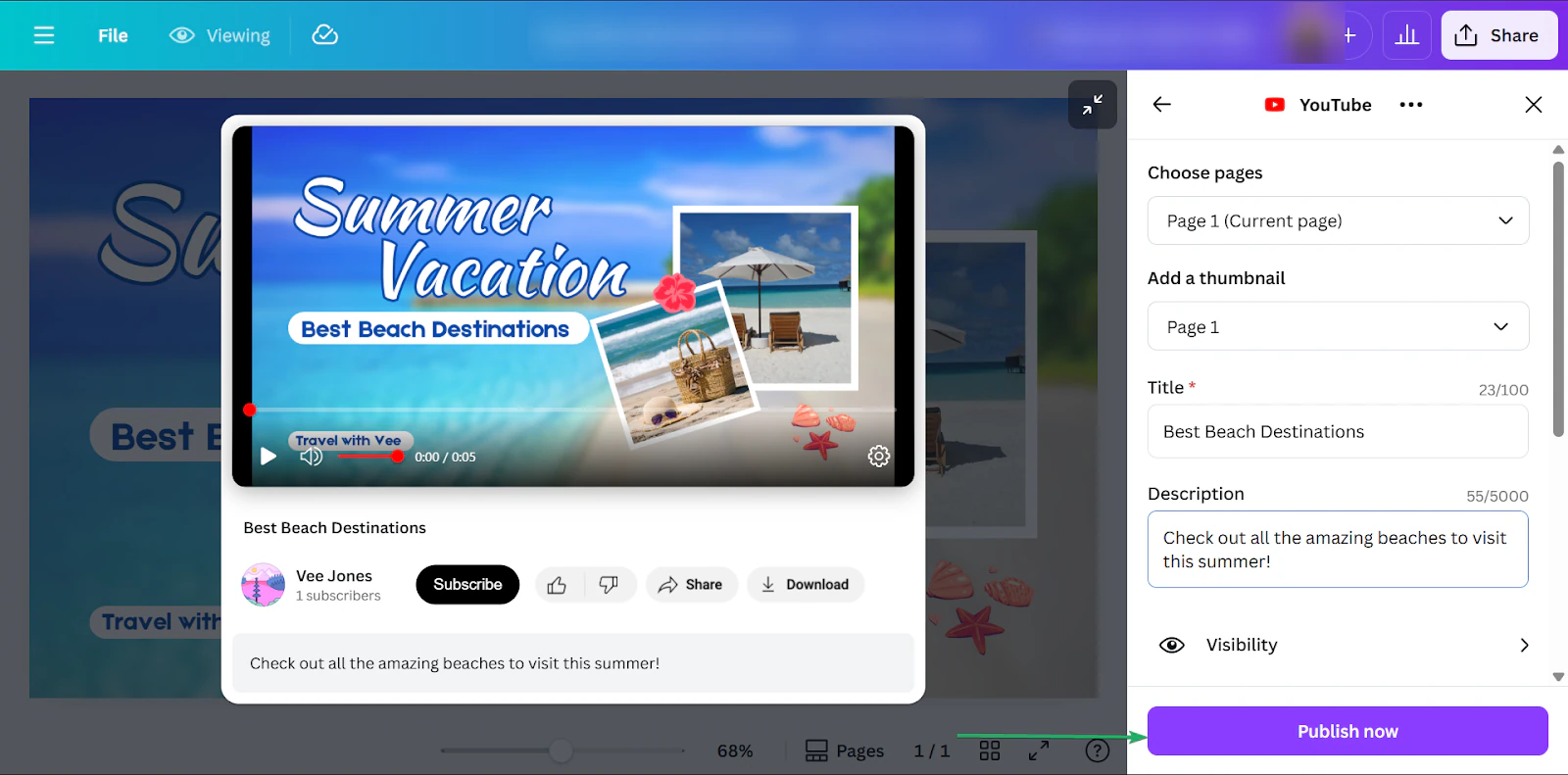
Donnez ensuite un titre et une brève description à votre contenu.
Canva vous permet de prévisualiser le rendu de votre contenu.
Cliquez sur Publish now pour publier directement dans l’application.
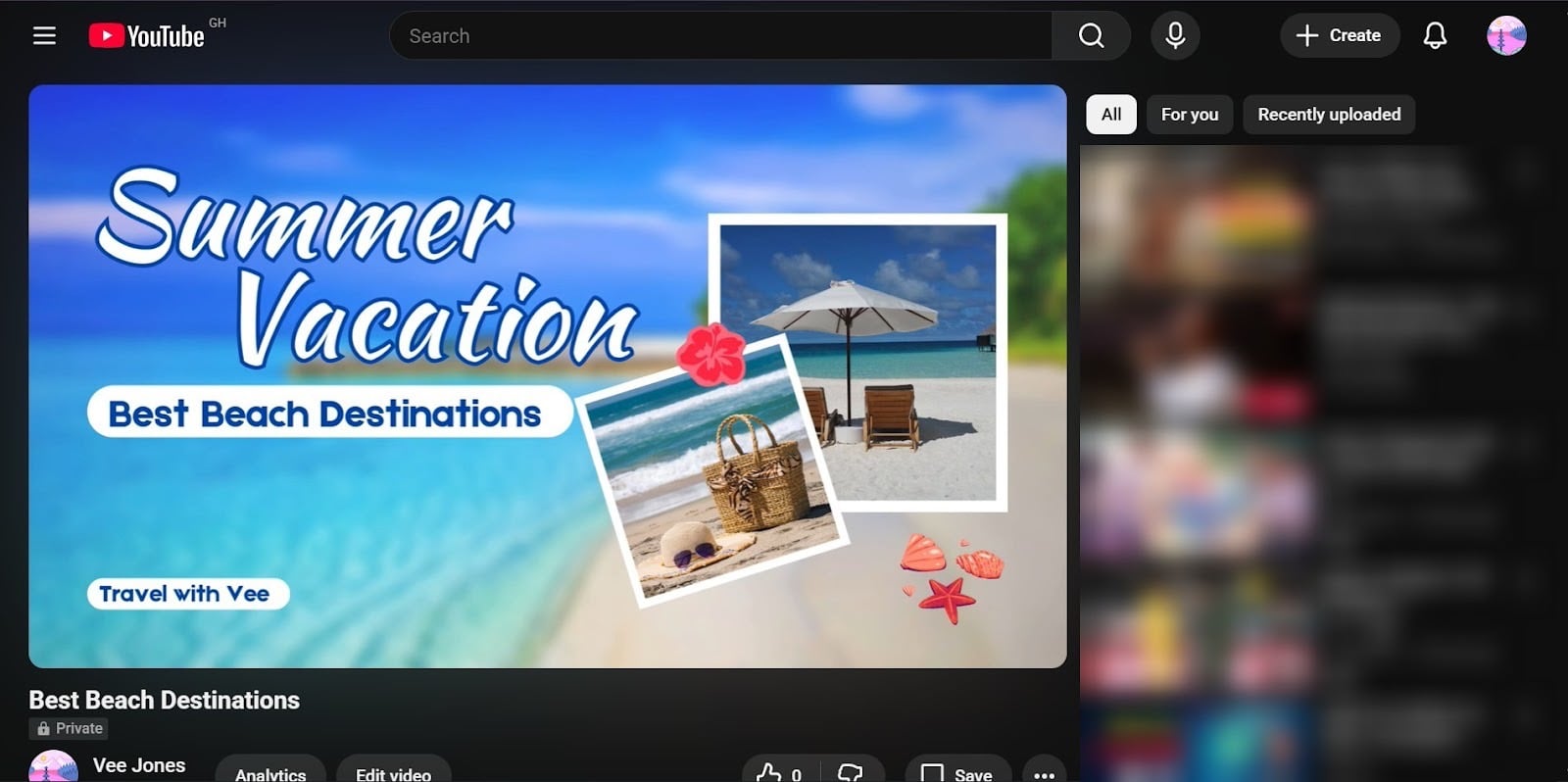
Une fois envoyé, votre contenu apparaîtra dans l’application sélectionnée.
Ce que j’ai aimé et ce qui m’a posé problème
Ce que j’ai aimé 👍
✅ Extrêmement accessible aux débutants, avec un outil glisser-déposer qui permet aux non-designers de créer des visuels professionnels.
✅ Une bibliothèque de templates immense, avec des millions de modèles gratuits et premium.
✅ S’intègre à des milliers d’applications et d’outils, ce qui facilite le partage de contenus depuis un point unique.
Ce qui m’a posé problème 👎
❌ La plupart des templates et des ressources utiles sont réservés aux offres payantes.
❌ Les créations peuvent finir par se ressembler si beaucoup de créateurs utilisent les mêmes templates.
Idéal pour
- Les créateurs visuels qui produisent des contenus pour les réseaux sociaux, des présentations et des supports marketing.
Prix
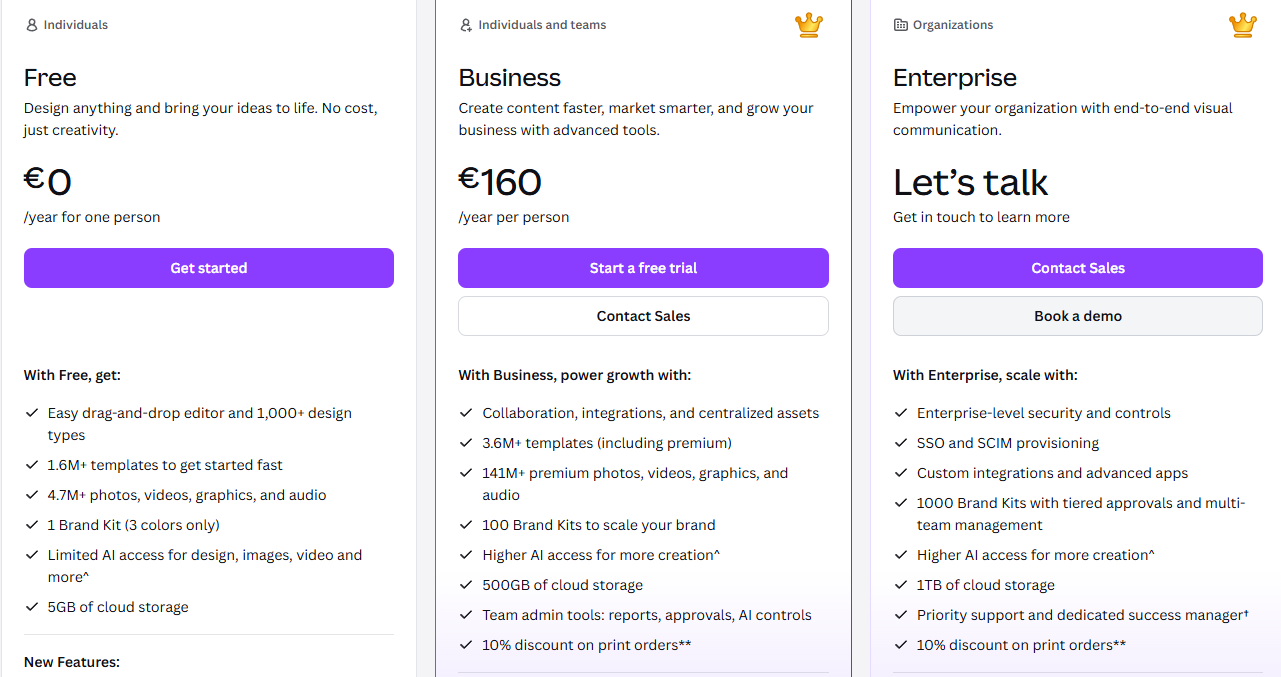
Business
- Free: 0,00 €/mois
- Business: 160 €/mois
- Enterprise: prix sur demande
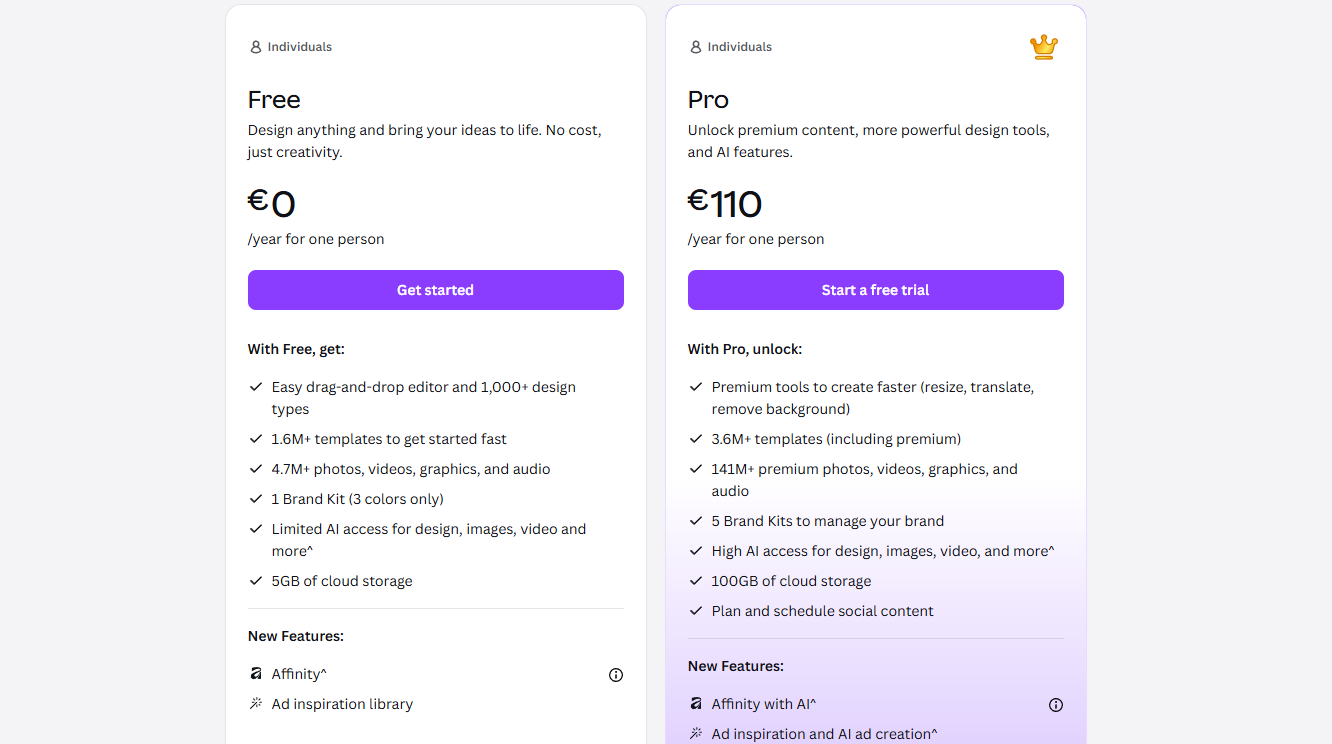
Pro
- Free: 0 €/mois
- Pro: 110 €/mois
D’autres bonnes plateformes pour créateurs de contenu
J’ai testé d’autres plateformes pour créateurs de contenu qui méritent aussi d’être mentionnées dans cet article:
1. Patreon - idéale pour la monétisation par abonnement et les revenus récurrents venant de vos abonnés
2. Ko-fi - idéale pour recevoir des dons et vendre de petits produits digitaux
3. Feedly - idéale pour la veille de contenu et le suivi des tendances de votre secteur
4. BuzzSumo - idéale pour découvrir des idées de contenus performants et des sujets en vogue
5. TubeBuddy - idéale pour optimiser une chaîne YouTube
6. Jasper.ai - idéale pour la rédaction assistée par IA
7. RunwayML - idéale pour le montage vidéo avancé par IA
8. Gumroad - idéale pour vendre des produits digitaux comme des ebooks et des templates
9. Substack - idéale pour publier et monétiser des newsletters et des contenus écrits
10. Twitch - idéale pour le direct et l’engagement en temps réel avec l’audience
11. Podbean - idéale pour l’hébergement et la monétisation de podcasts
12. MixKit - idéale pour les vidéos, musiques et effets sonores gratuits
13. TikTok - idéale pour les vidéos courtes
14. Kajabi - idéale pour les formations en ligne et les produits digitaux en tout-en-un
15. Podia - idéale pour les créateurs qui vendent des formations, des téléchargements et des espaces membres
Avec ces 15 outils, plus les 10 mentionnés plus haut, vous avez tout ce qu’il faut pour commencer à créer, développer et monétiser votre audience.
Voyons maintenant comment choisir la meilleure plateforme pour créateurs de contenu.
Comment choisir les bonnes plateformes pour créateurs de contenu
Pour choisir les bonnes plateformes pour créateurs de contenu, vous devez:
- Partir du résultat que vous visez
- Associer les outils aux étapes: création, distribution, et le reste
- Prendre en compte le coût de la plateforme, sa complexité et sa capacité à grandir
- Vérifier l’intégration des plateformes pour créateurs de contenu entre elles
Détaillons maintenant chacun de ces facteurs.
1. Partez du résultat que vous visez
Avant de choisir une plateforme pour créateurs de contenu, vous devez avoir une idée de vos objectifs.
Cherchez-vous à vendre des produits digitaux, à développer une communauté, à construire une newsletter, ou à transformer votre contenu en revenus?
Quand vous partez d’un résultat, vous pouvez choisir des plateformes qui soutiennent naturellement votre objectif dès votre première publication.
Par exemple, si votre objectif principal est la monétisation, différentes plateformes pour créateurs peuvent vous y aider. Chacune avec sa propre approche.
Sur certaines plateformes comme Easytools, vous pouvez vendre des produits digitaux: webinaires, PDF, formations en ligne et ebooks.
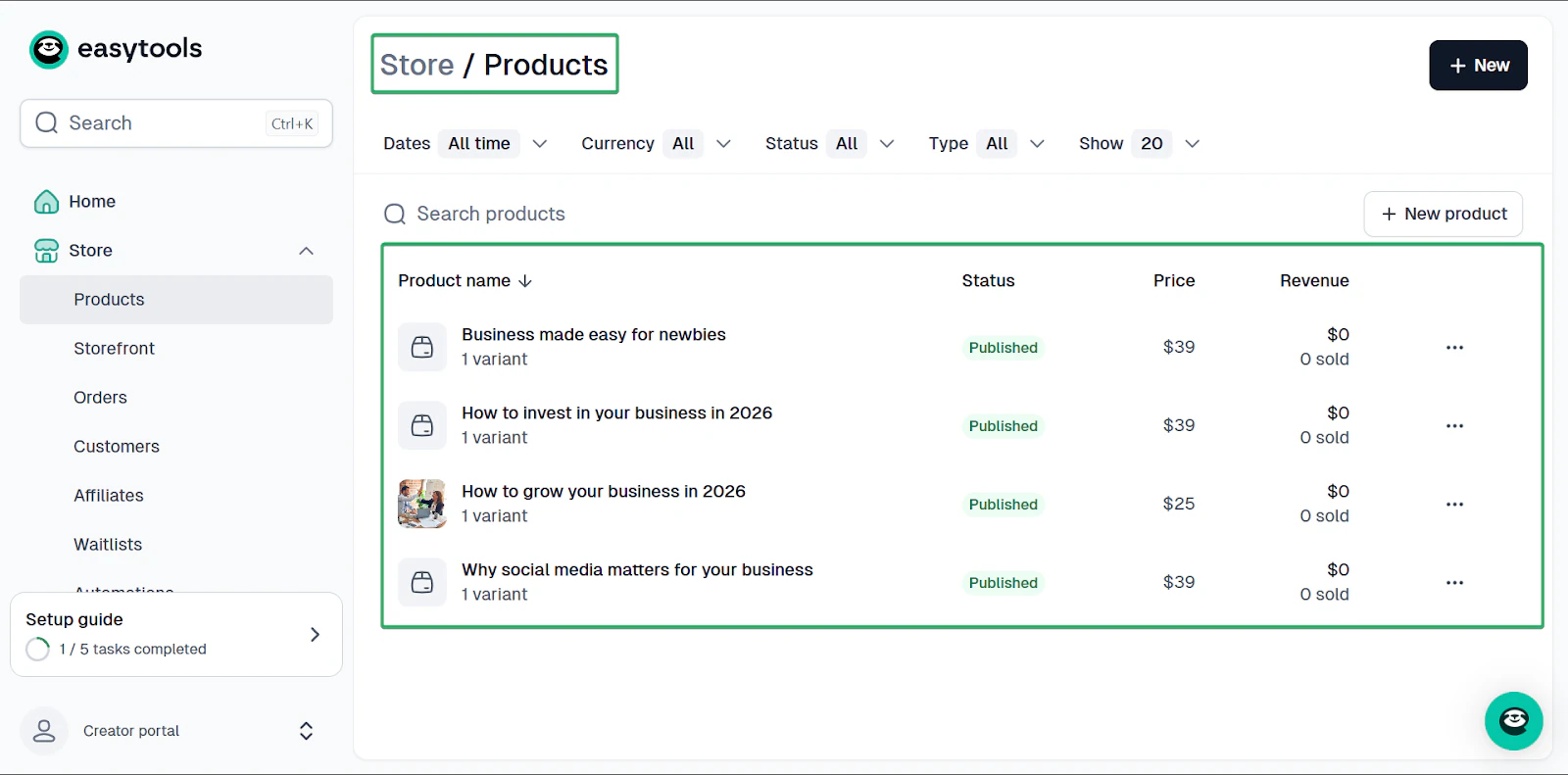
Vous pouvez aussi lancer un programme d’affiliation où des personnes vendent vos produits et touchent des commissions.
Et même automatiser des tâches simples, comme envoyer des emails quand un client réalise une action, par exemple passer commande.
Comparez cela à des plateformes comme YouTube ou WordPress.
Ce sont d’excellentes plateformes, mais la monétisation y vient souvent plus tard, car elles se concentrent d’abord sur la création et la distribution de contenu.
Donc si votre objectif est de transformer votre contenu en activité, choisir une plateforme alignée avec votre stratégie vous fera gagner du temps.
2. Associez les outils aux étapes
Vous devez aussi associer les outils aux étapes quand vous choisissez la bonne plateforme pour créateurs de contenu.
Les quatre grandes étapes par lesquelles passent les créateurs sont:
1. La création: concevoir, écrire, monter et automatiser le contenu
2. La distribution: publier, programmer et aider les gens à découvrir votre contenu
3. La conversion: transformer l’attention en abonnés, en inscriptions email ou en ventes
4. La fidélisation: garder les gens engagés via les abonnements ou les communautés
Par exemple, des plateformes comme Canva et Descript sont d’excellentes options pour l’étape de création. Canva aide sur les visuels et l’identité de marque, tandis que Descript vous permet de créer rapidement du contenu audiovisuel.
YouTube et Buffer sont d’excellents choix pour la distribution, en aidant les créateurs à publier et à programmer leurs contenus sur plusieurs canaux.
Mais à l’étape de conversion, les créateurs commencent à ressentir de la friction avec leurs outils.
La plupart des plateformes de publication ne sont pas conçues pour vendre des produits, par exemple.
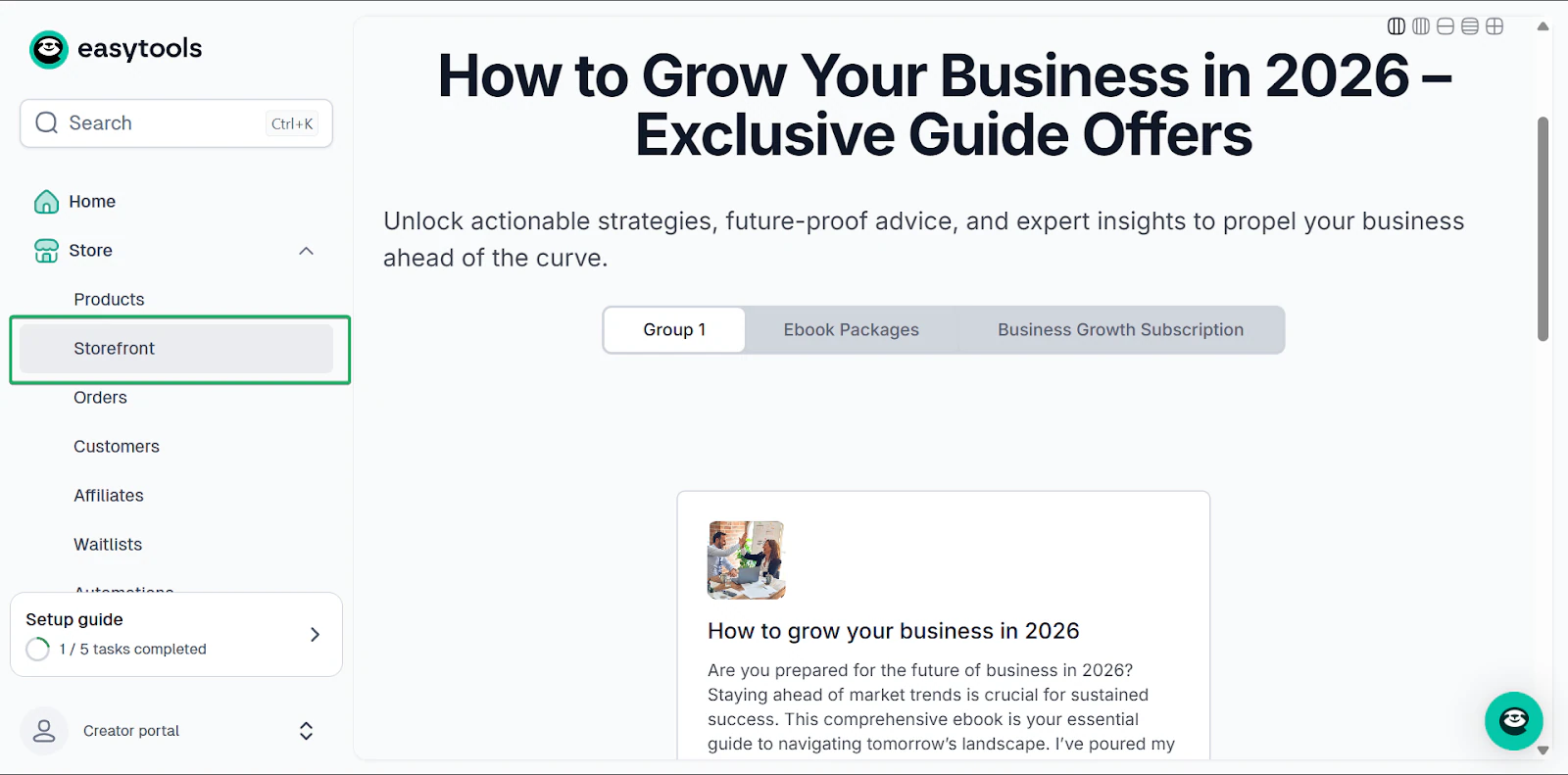
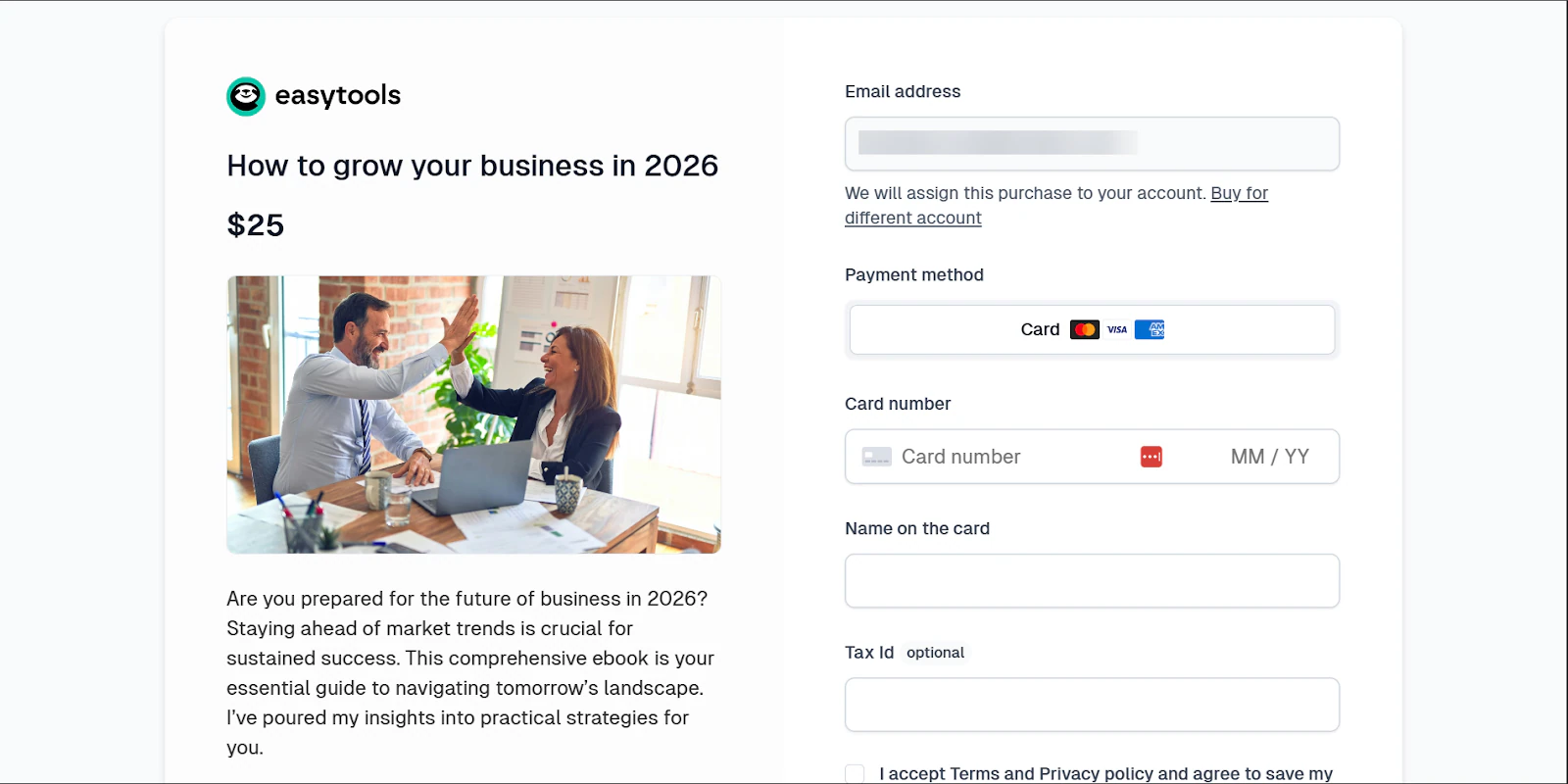
Avec Easytools, vous pouvez créer des boutiques simples et vendre vos contenus digitaux au même endroit.
Enfin, il y a la fidélisation, c’est-à-dire la façon dont vous gardez votre audience engagée après un premier contact.
Des outils comme beehiiv et Sendfox aident les créateurs à rester en lien via les newsletters et les emails.
Easytools complète cela avec les achats répétés et les programmes d’affiliation qui font revenir l’audience.
Ce que je veux dire, c’est que le travail de chaque créateur de contenu passe par des étapes. Et quand on y réfléchit, toutes les plateformes ne sont pas conçues pour vous aider à grandir.
Donc plutôt que de chercher quel outil fait tout, il est plus malin d’évaluer quelle plateforme correspond le mieux à l’étape où vous en êtes.
Associer les plateformes à votre étape vous aidera aussi à choisir un outil qui grandit avec votre audience.
3. Prenez en compte le coût, la complexité et la capacité à grandir
Le coût, la complexité et la capacité à grandir de la plateforme méritent eux aussi votre attention au moment de choisir.
Après tout, quand votre activité de créateur grandit, vos outils doivent grandir aussi.
Vous devez vous concentrer non seulement sur le prix, mais aussi sur la question de savoir si cet outil abordable aura toujours du sens quand votre activité se développera.
Trois éléments comptent ici:
- Les compromis entre gratuit et payant
- Le recoupement et la redondance entre outils
- Ce qui commence à casser quand vous grandissez
Voici ce que je veux dire.
1. Les compromis entre gratuit et payant
Beaucoup de plateformes pour créateurs, comme YouTube, Canva et WordPress, sont gratuites ou peu coûteuses au départ.
Vous pouvez créer sans payer d’avance, ce qui est appréciable quand vous débutez dans la création de contenu.
Mais les offres gratuites ont souvent des limites: moins de fonctionnalités, des restrictions de marque, et même des limites d’intégration.
Une fois que vous commencez à gagner de l’argent, les coûts apparaissent ailleurs.
Par exemple, si vous voulez vendre sur WordPress, vous devrez payer l’hébergement, les thèmes premium, les extensions ecommerce et la maintenance.
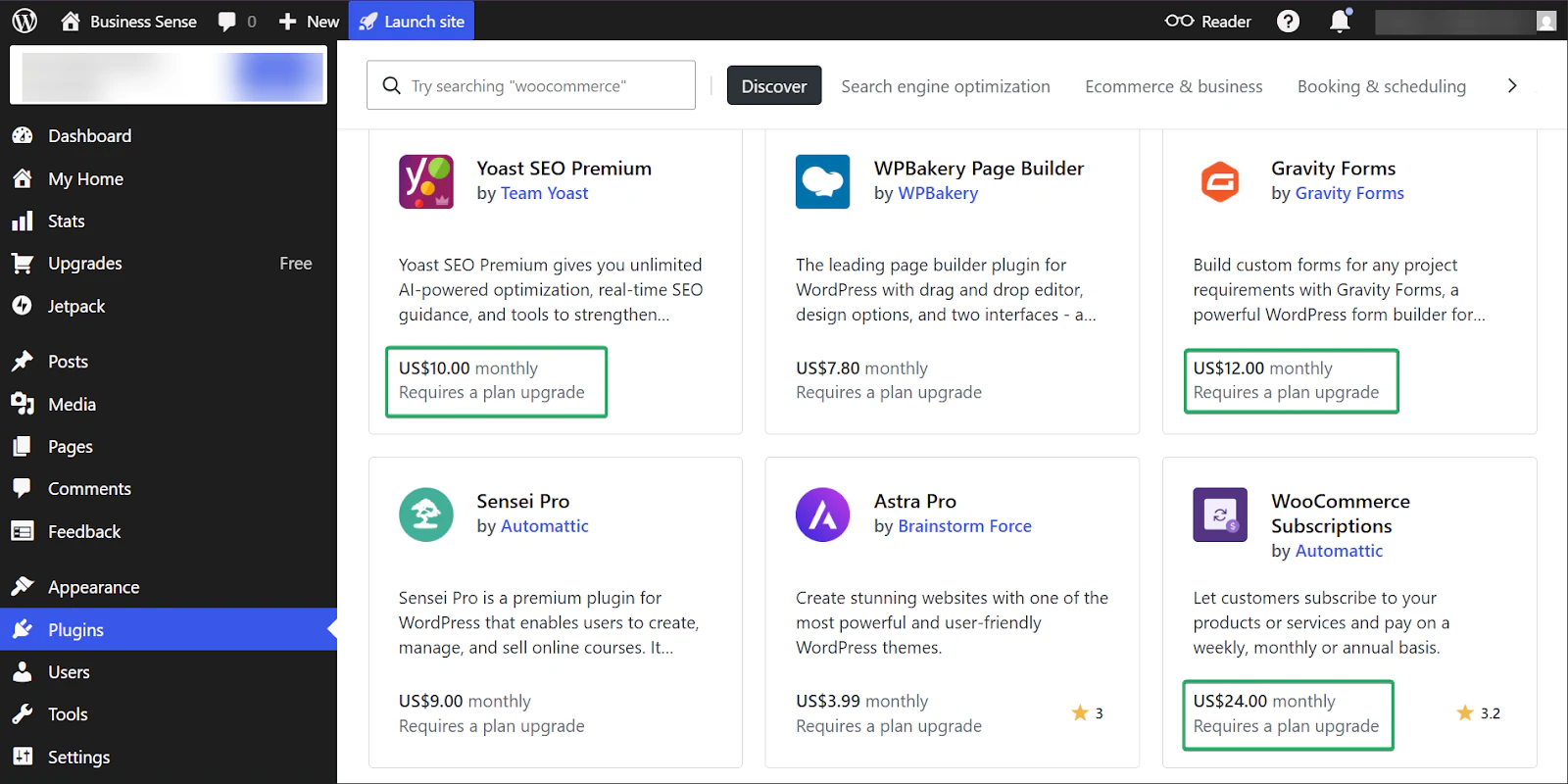
Donc même si les tarifs de WordPress peuvent sembler abordables à 4, 8 et 25 $ par mois pour ses offres Personal, Premium et Business, vous finirez par payer davantage pour ces services supplémentaires.
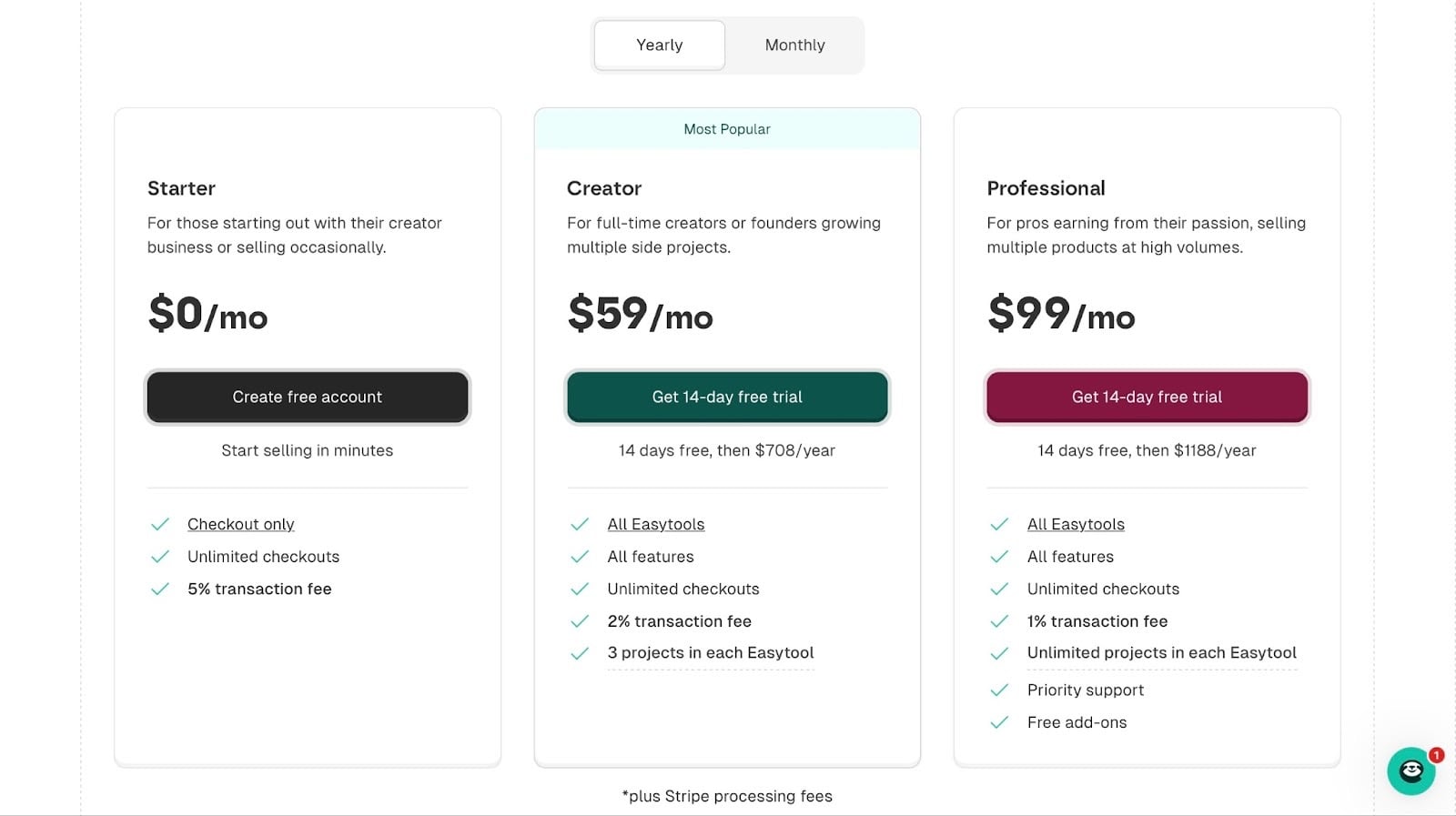
De son côté, Easytools regroupe toutes ses fonctionnalités dans une plateforme payante unique.
2. Le recoupement et la redondance entre outils
À mesure que votre création de contenu grandit, il est normal de se retrouver avec une grande variété d’outils.
Par exemple, des plateformes comme Sendfox sont excellentes pour envoyer des emails, mais elles ne sont pas conçues pour la monétisation. Les créateurs ajoutent donc souvent une autre plateforme uniquement pour cette partie.
Résultat: vous payez plusieurs outils dont vous n’utilisez pas pleinement les fonctionnalités.
Vous finissez aussi par gérer des tableaux de bord multiples et par perdre du temps à savoir quel outil fait quoi.
Ce dont vous avez vraiment besoin, c’est d’une plateforme pour créateurs de contenu qui réduit ce recoupement et cette redondance en réunissant toutes ces fonctionnalités au même endroit.
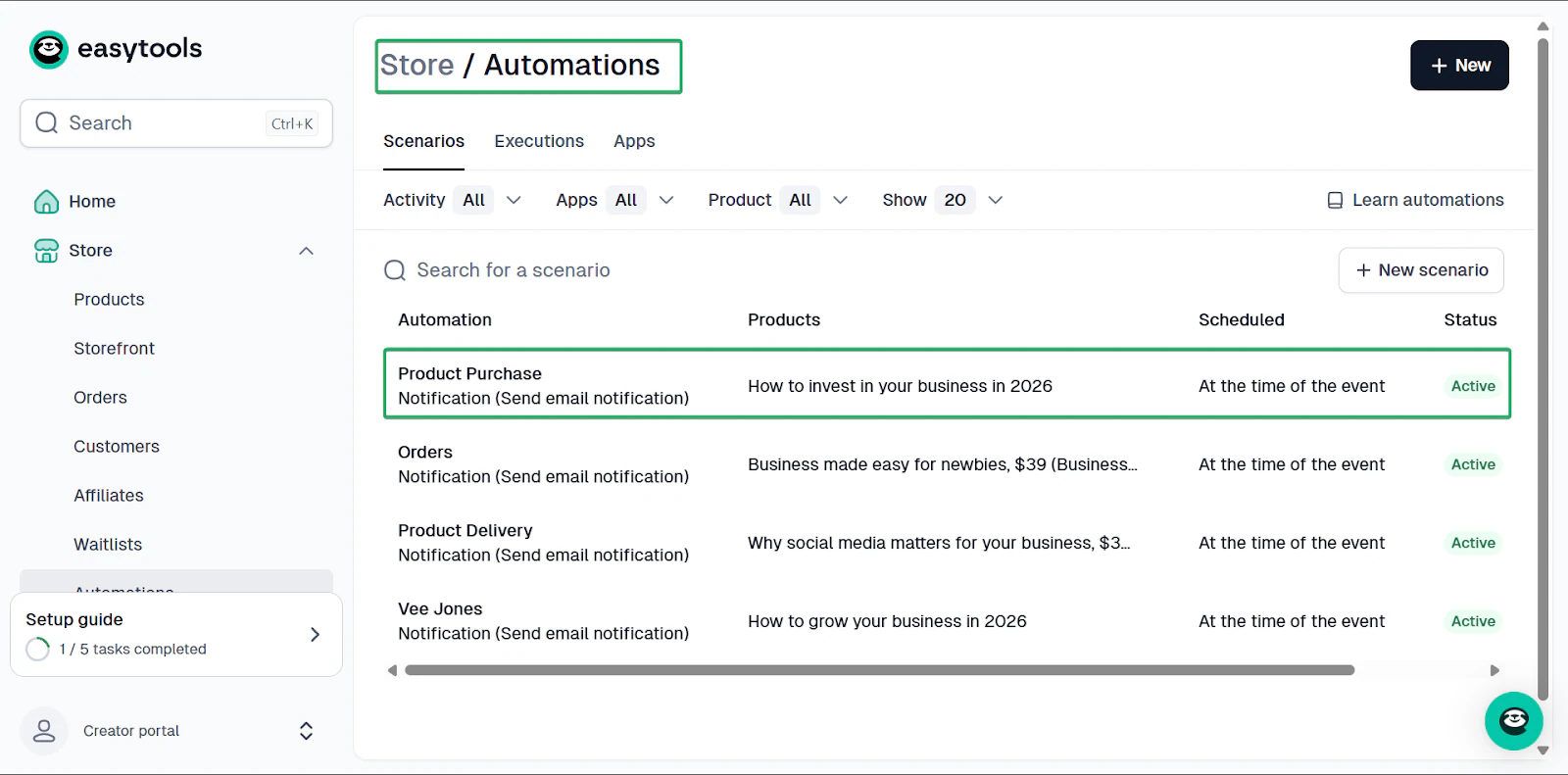
Par exemple, avec Easytools, vous pouvez continuer à vendre vos produits et à envoyer des emails à vos clients sans changer d’outil.
Mieux encore, vous pouvez automatiser les emails de confirmation pour chaque achat.
3. Qu’est-ce qui casse quand vous grandissez?
À mesure que votre audience et vos ventes progressent, vous remarquerez vite que certains de vos outils peinent.
Par exemple, vos offres gratuites ne suffiront plus et vous devrez passer au niveau supérieur. Ou vous constaterez que de nombreux outils commencent à se marcher dessus.
Les plateformes pour créateurs de contenu comme YouTube vous laissent toujours publier facilement, mais transformer cela en revenus demande souvent du travail et des coûts supplémentaires.
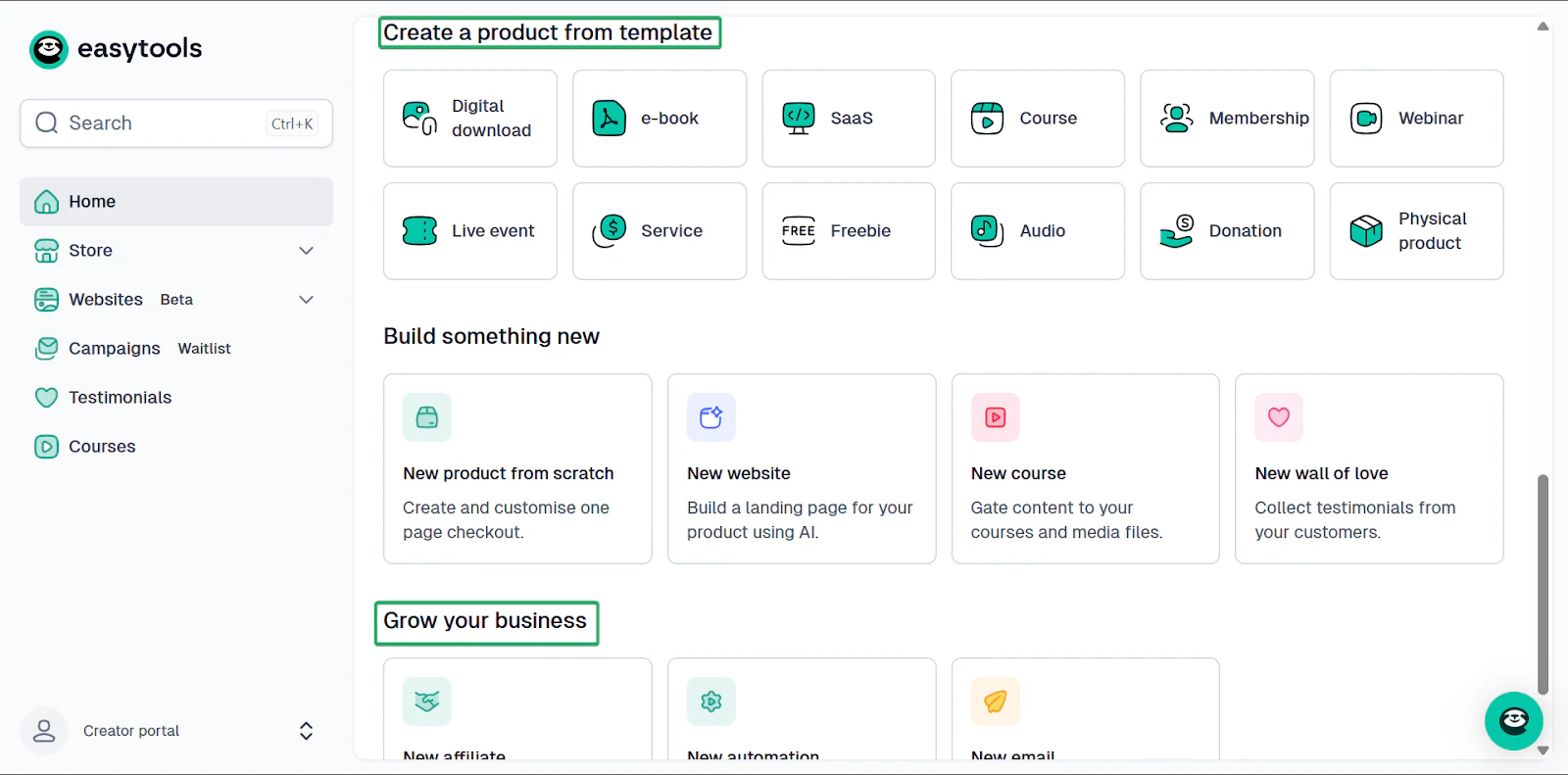
En revanche, avec Easytools, vous pouvez créer et vendre tous vos contenus digitaux, gérer vos clients et vos affiliés, et générer des revenus sans configuration supplémentaire.
4. Les intégrations avec vos autres outils
Enfin, vous devez prendre en compte les intégrations entre les plateformes pour créateurs de contenu et vos autres outils.
Croyez-moi, même les meilleurs outils ne peuvent pas tout faire.
Imaginez que vous créez une vidéo dans Descript, que vous concevez une miniature dans Canva, puis que vous essayez de tout programmer dans Buffer.
Si ces outils ne s’intègrent pas, vous devrez téléverser manuellement votre contenu sur chaque plateforme et répéter l’opération à chaque fois.
Avec Easytools, vous pouvez vous connecter à des outils comme Mailchimp, Pipedrive, WordPress, Zencal et bien d’autres.
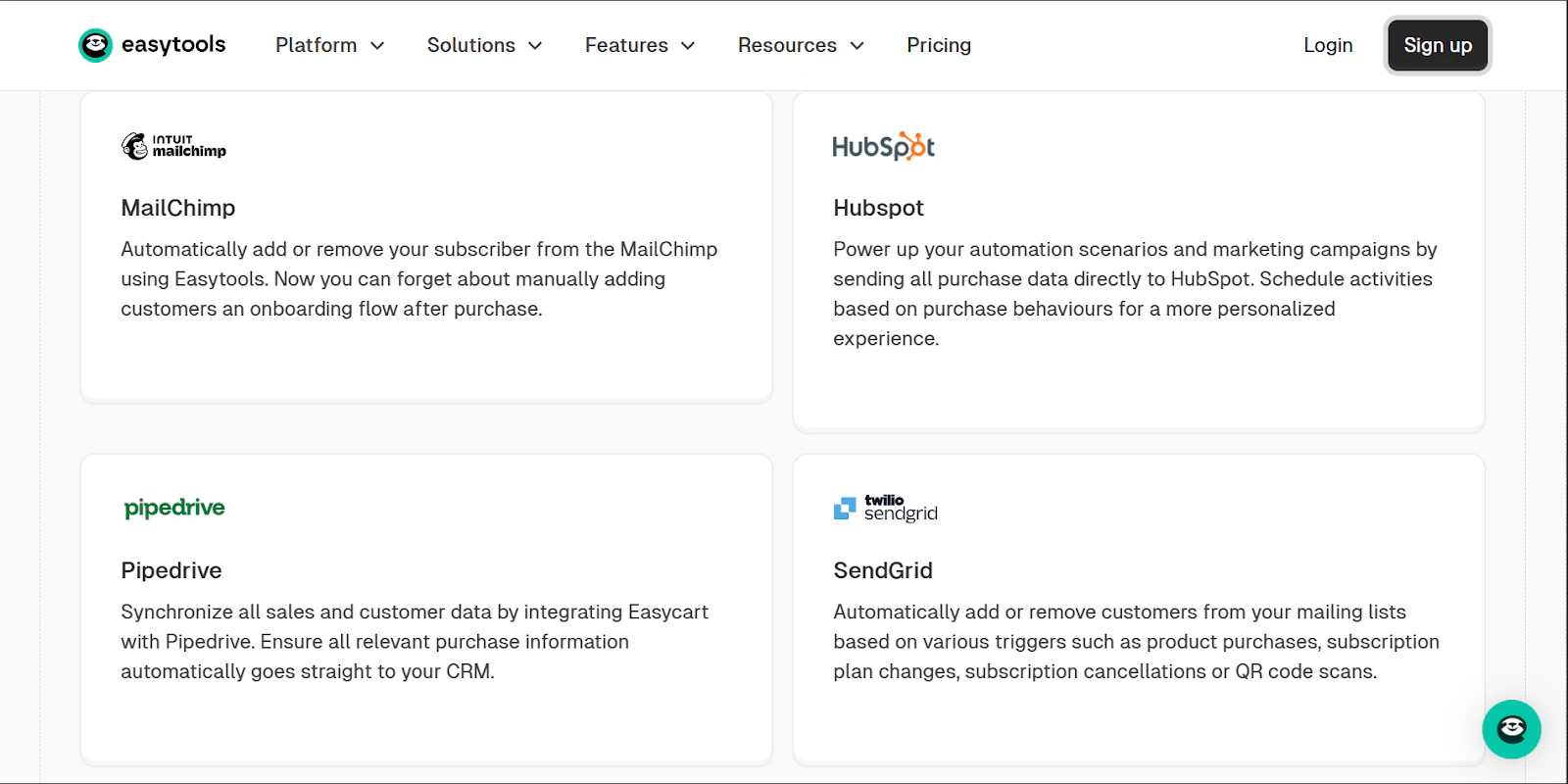
Sans quitter Easytools, vous pouvez donc:
- Ajouter automatiquement vos clients et vos abonnés à votre liste email
- Envoyer des newsletters et des actualités produit à vos clients comme à vos prospects
- Relancer vos prospects automatiquement
- Connecter votre boutique de créateur à votre blog
- Automatiser la prise de rendez-vous entre vous et vos clients
- Automatiser les paiements avant les sessions
Choisissez la meilleure plateforme pour créateurs de contenu
Dans cet article, je vous ai présenté 10 des meilleures plateformes pour créateurs de contenu, en commençant par Easytools.
Easytools se distingue par son approche unique de la création, de la vente et du marketing de contenus digitaux au même endroit.
J’ai aussi partagé 15 mentions honorables comme Patreon, TikTok, TubeBuddy et Ko-fi, efficaces pour développer une audience, produire des vidéos courtes et faire de la veille.
Enfin, j’ai passé en revue les facteurs à considérer pour choisir les bonnes plateformes pour créateurs de contenu.
Je vous ai dit qu’il faut avoir un objectif, associer vos outils à votre étape de créateur, prendre en compte le coût et la capacité à grandir, et rechercher les intégrations qui fluidifient votre travail.
Pour les créateurs qui veulent créer, vendre et se développer au maximum de leurs capacités, Easytools est en tête, les autres plateformes venant en appui.