
Blog
Die 10 besten Content-Creator-Plattformen 2026: Funktionen, Preise, Vor- und Nachteile
Die 10 besten Content-Creator-Plattformen: 1. Easytools, 2. YouTube, 3. Descript, 4. Sendfox, 5. WordPress, 6. Repurpose.io, 7. Buffer, …

Wusstest du, dass nur 46 % der Zeit eines Content-Creators in die eigentliche Content-Erstellung fließen?
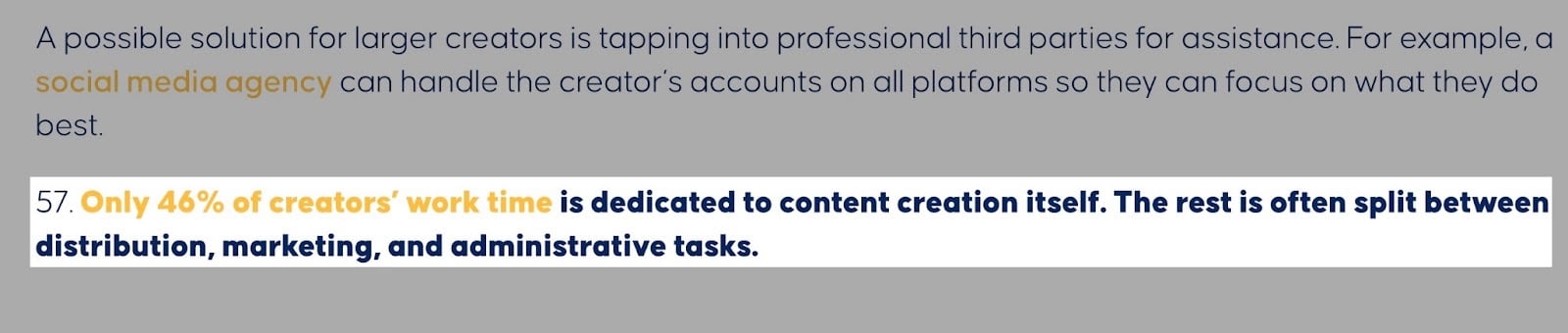
Der Rest der Zeit geht für Aufgaben wie E-Mails verwalten, Visuals gestalten, Posts planen und Audience-Aufbau drauf.
Diese Aufgaben können schnell überwältigend werden.
Genau deshalb ist es ein kluger Schachzug, die richtige Content-Creator-Plattform zu finden.
Diese Plattformen helfen Creators, ihre rohen Ideen in etwas zu verwandeln, das ihre Zielgruppe ansehen, teilen und bezahlen kann.
Du musst kein Technik-Genie sein, um eine Online-Präsenz aufzubauen. Content-Creator-Plattformen erledigen all diese Arbeit für dich.
In diesem Guide haben wir die 10 besten Content-Creator-Plattformen zusammengestellt, damit du die richtige wählst. Wir schauen uns an, was jede Plattform am besten kann, ihre wichtigsten Funktionen, Preise und ehrliche Vor- und Nachteile.
So kannst du entscheiden, welches Tool wirklich am besten zu deinem Workflow passt.
Das Wichtigste in Kürze
-
Content-Creator-Plattformen sind Software-Tools oder Apps, die Creators helfen, ihre rohen Ideen in etwas zu verwandeln, das ihre Zielgruppe ansehen, teilen und bezahlen kann.
-
Die besten Content-Creator-Plattformen sind:
- 1. Easytools
- 2. YouTube
- 3. Descript
- 4. Sendfox
- 5. WordPress
- 6. Repurpose.io
- 7. Buffer
- 8. beehiiv
- 9. Pictory
- 10. Canva
-
Du wählst die richtige Content-Creator-Plattform, indem du deine gewünschten Content-Ergebnisse bewertest, deine Tools den Phasen der Content-Erstellung zuordnest, Kosten, Komplexität und Skalierbarkeit abwägst und Tools wählst, die sich mit anderen Apps integrieren lassen.
Die besten Content-Creator-Plattformen im Vergleich
Die 10 besten Content-Creator-Plattformen
1. Easytools
📑 Content-Typ: PDFs, Kurse, Mitgliedschaften, Webinare | ⚙️ Wichtigste Funktionen: Checkout (Easycart), Landingpages (Easypage), Testimonials (Easylove), Checkout-Recovery, Analytics, E-Mail-Erfassung, Marketingkampagnen (Easymail) | 🔗 Distribution: Links teilen, Embeds, Integrationen | 💳 Monetarisierung: Produktverkäufe, Abos | 🌱 Wachstum: E-Mail-Erfassung, Upsells | 💰 Einstiegspreis: 0 $/Monat + 5 % Transaktionsgebühr.
Diese Liste der besten Content-Creator-Plattformen beginnt mit Easytools.
Easytools ist eine All-in-One-No-Code-Plattform, mit der du digitale Produkte verkaufst und auslieferst - ohne den Stress, verschiedene Tools verwalten zu müssen.
Sie wickelt Zahlungen über Stripe ab und unterstützt Einmal- und wiederkehrende Käufe. Sie übernimmt auch Aufgaben wie Checkouts, Abos und weltweite Steuern.
Was Easytools besonders macht: Du kannst Inhalte hinter einer Paywall schützen, Workflows automatisieren und Bewertungen sammeln - ganz ohne technisches Setup.
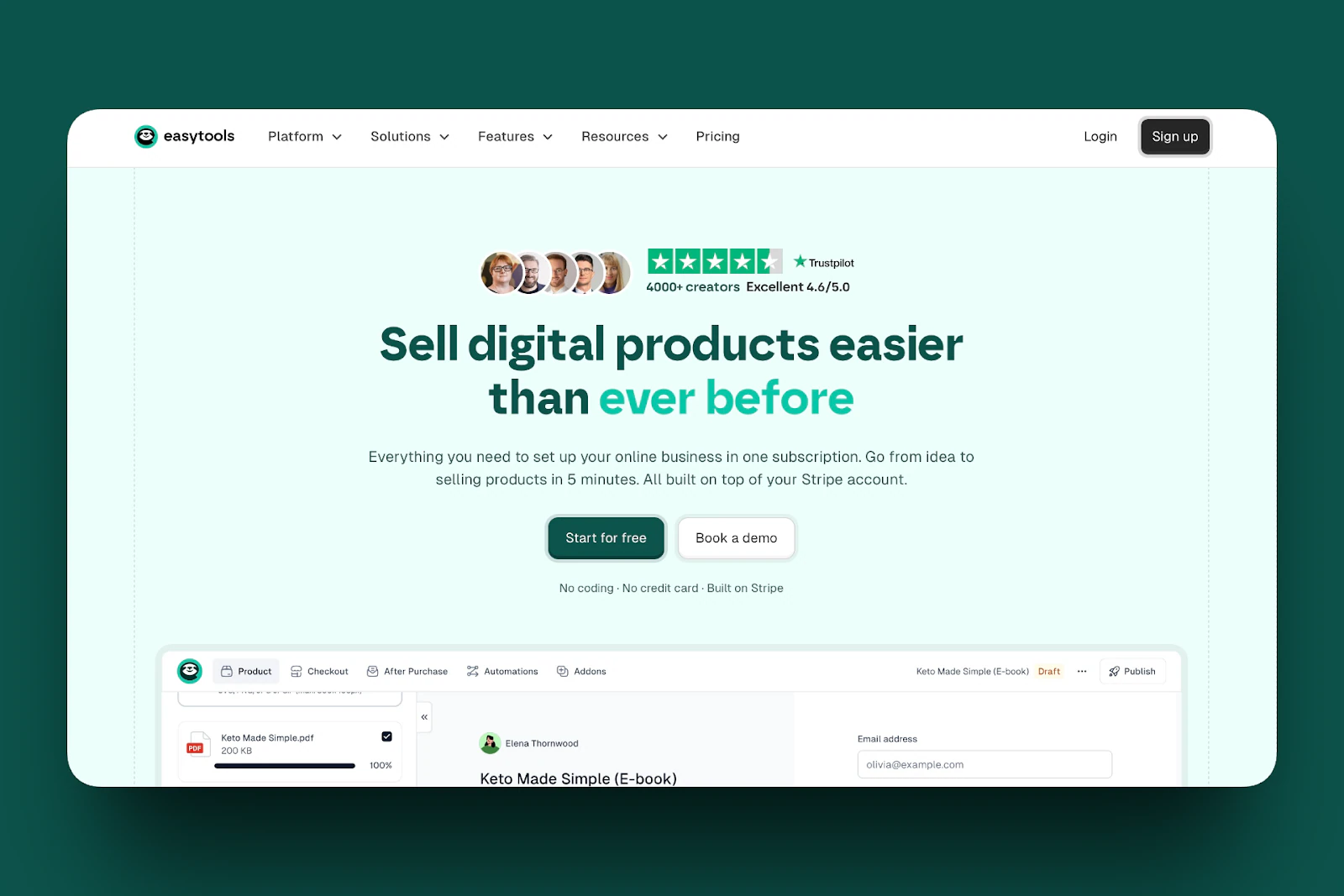
Mit Easytools erstellst und verkaufst du digitale und geschützte Content-Produkte wie PDFs, Online-Kurse, E-Books, Templates und Guides.
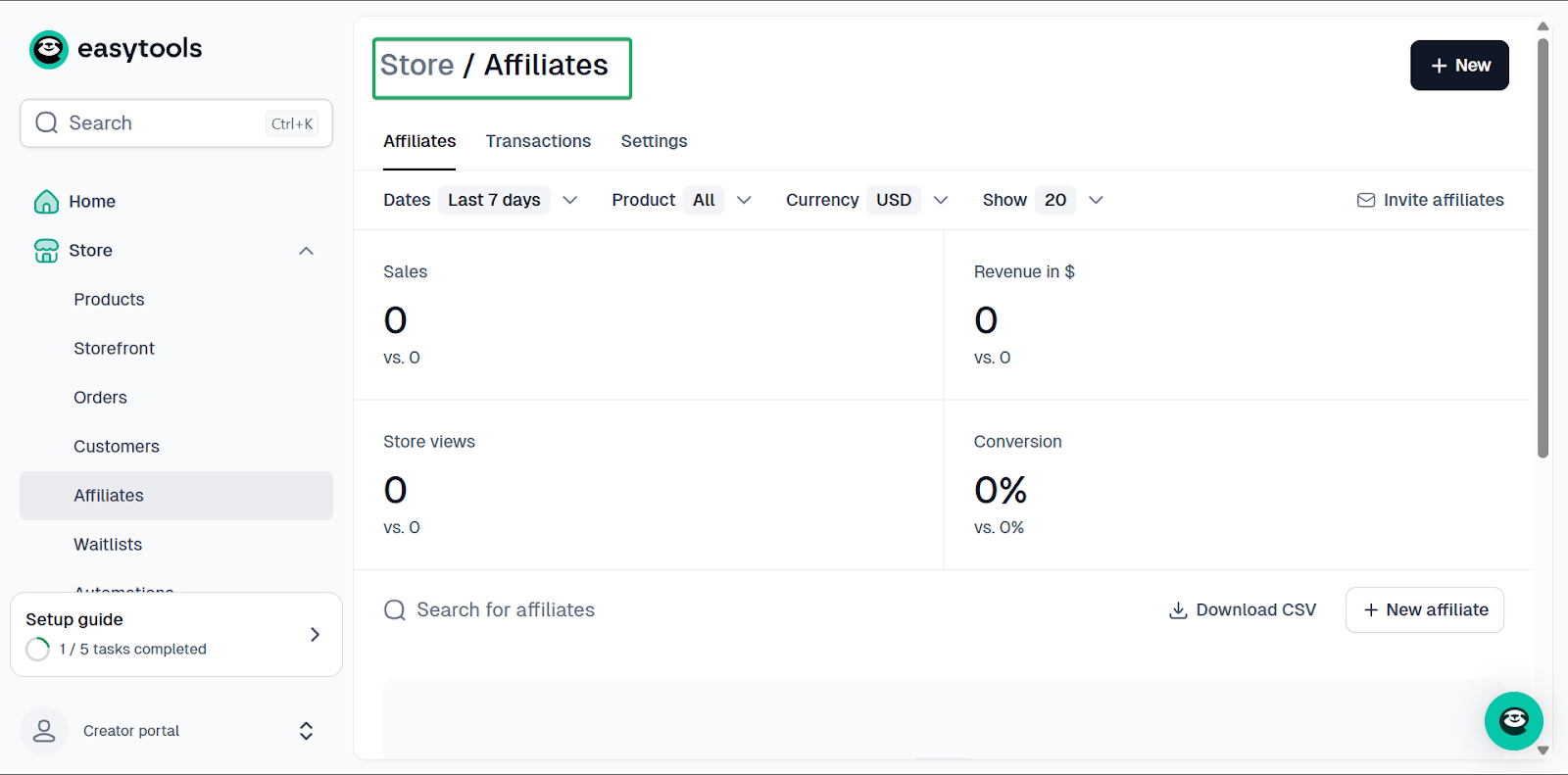
Mit der Affiliates-Funktion baust du ein Netzwerk aus Partnern auf, die deine Produkte bewerben und Provisionen verdienen.
Und schließlich hilft die Automatisierungsfunktion von Easytools Creators, Produkte auszuliefern, Kunden zu onboarden und Follow-ups zu erledigen - ohne manuelle Arbeit.
Easytools bündelt all diese Funktionen, damit du dich stärker aufs Erstellen und Verkaufen von Content konzentrieren kannst.
Was mir an Easytools gefallen hat
1. Store
Mit der Store-Funktion von Easytools fügst du digitale Produkte hinzu, erstellst eine Storefront und verwaltest Bestellungen und Kunden.
Du kannst außerdem Store-Analytics einsehen, die Einstellungen ändern, Automatisierungen einrichten, Affiliates verwalten und die Checkout-Recovery aktivieren.
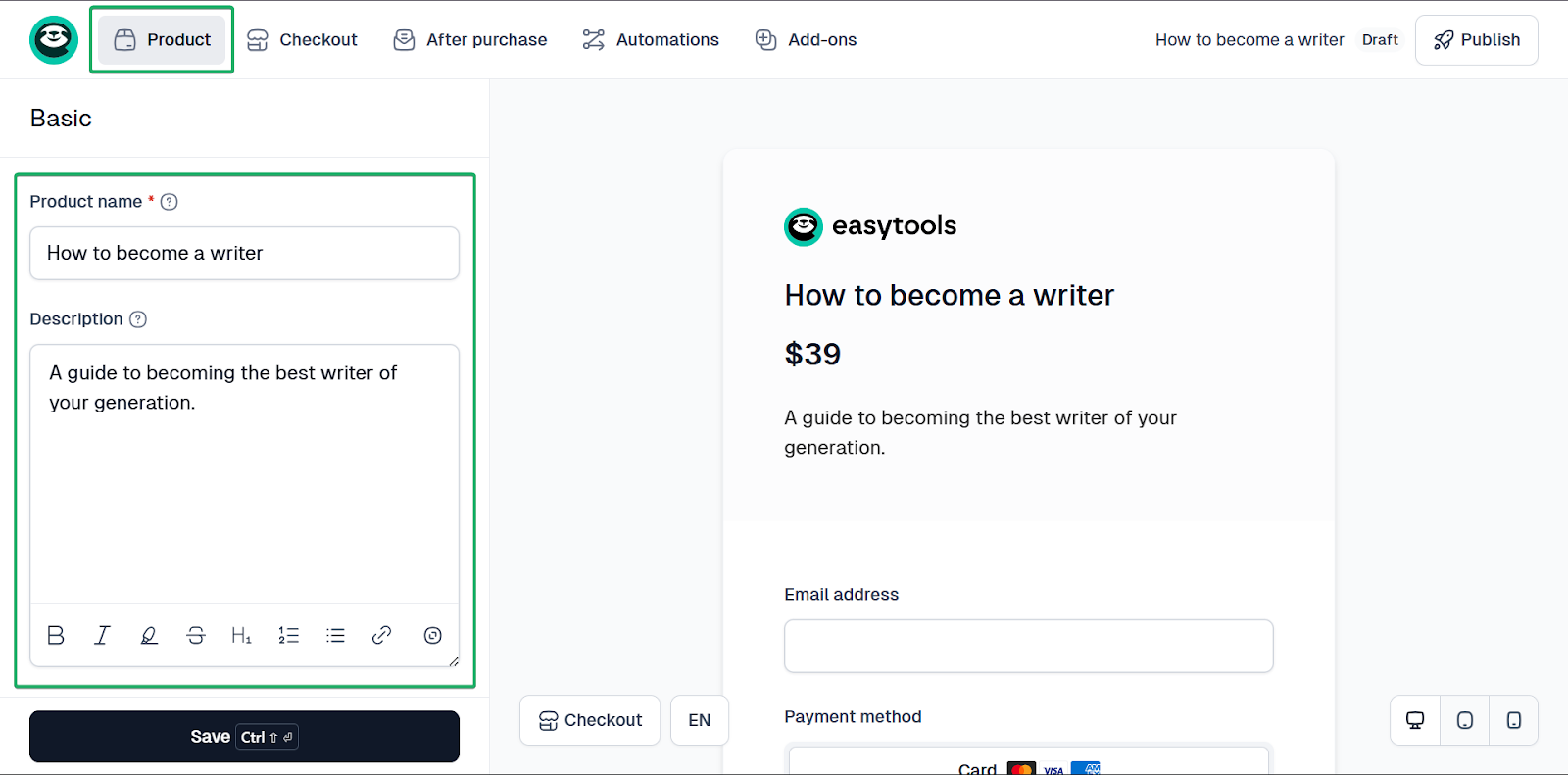
Ich zeige dir, wie du auf Easytools digitale Produkte hinzufügst.
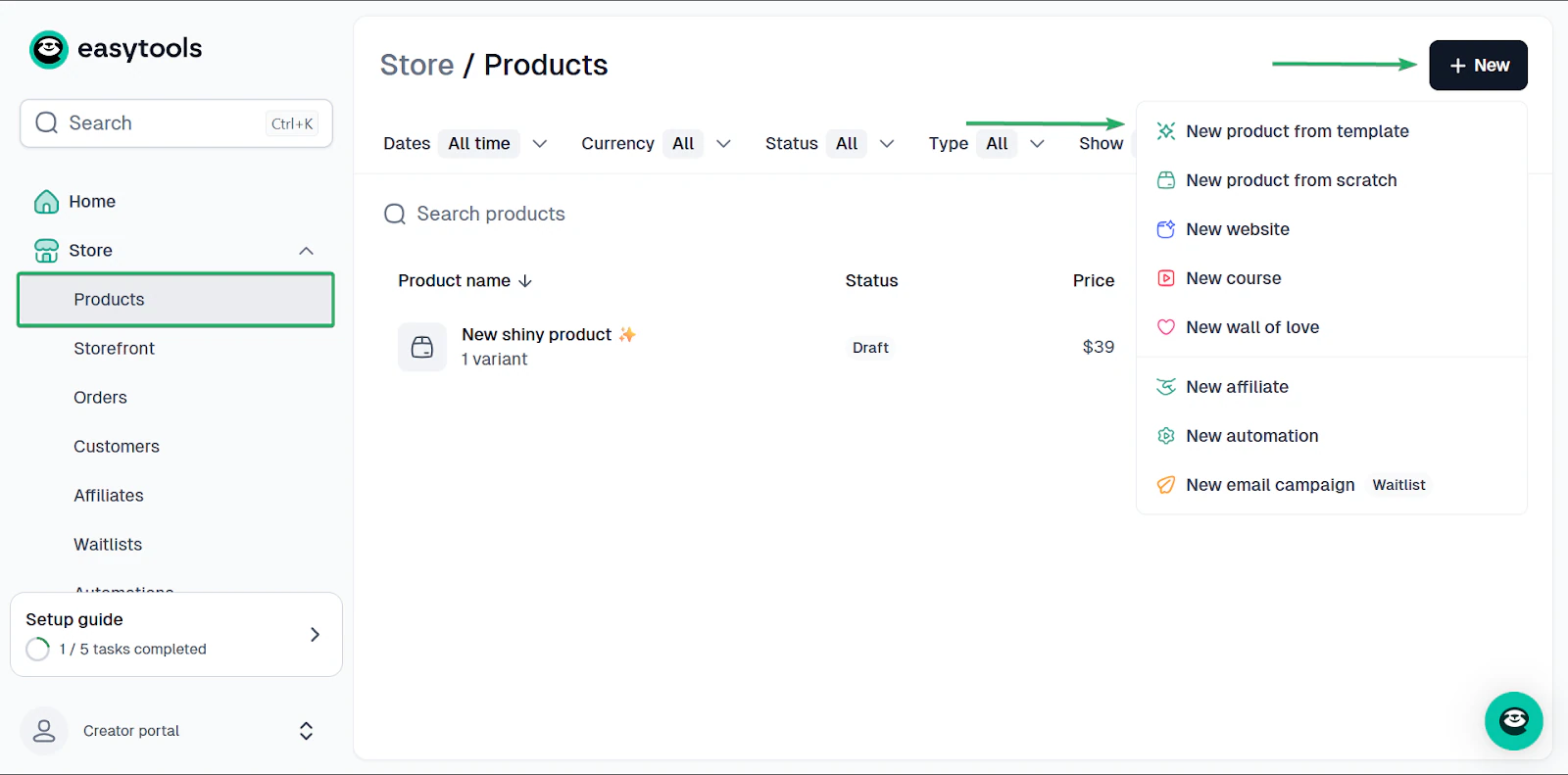
Wähl zuerst “Store” in der Seitenleiste. Geh dann zu “Products” und klick oben rechts im Fenster auf ”+ New”.
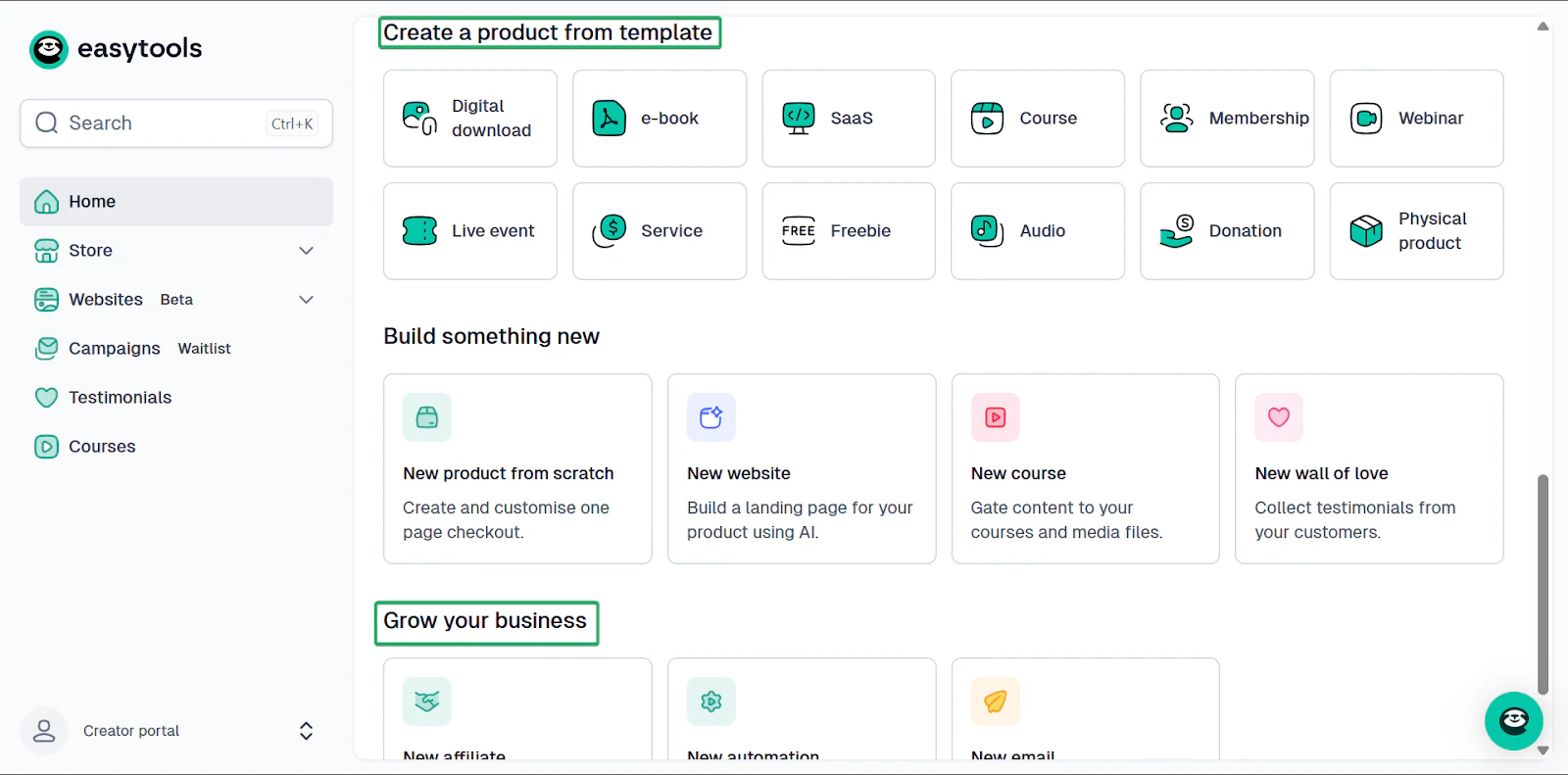
Du kannst ein Produkt aus einer Vorlage oder von Grund auf neu erstellen.
Arbeiten wir mit einer Vorlage.
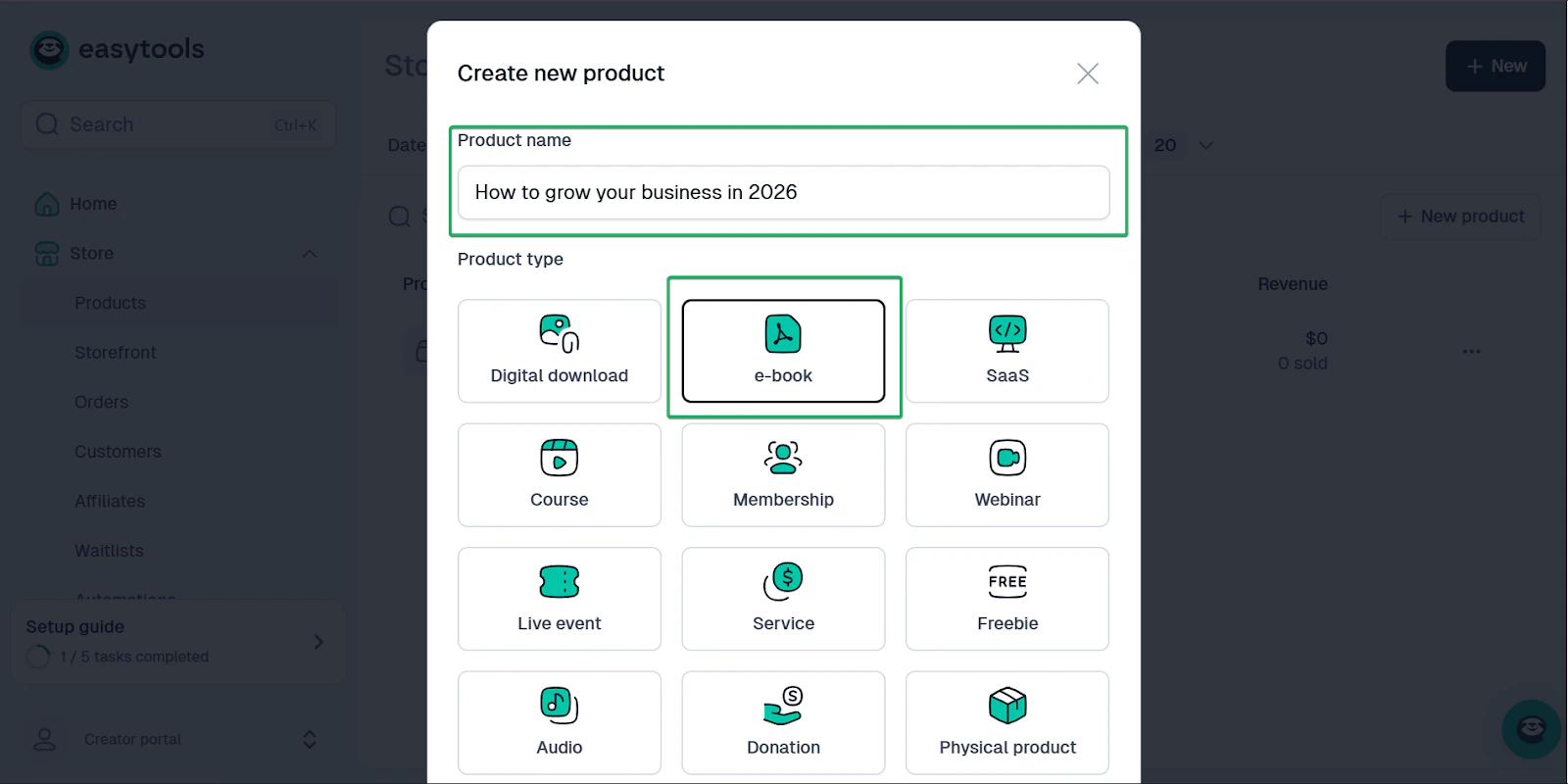
Gib als Nächstes den Produktnamen ein und wähl den Produkttyp, den du erstellen willst.
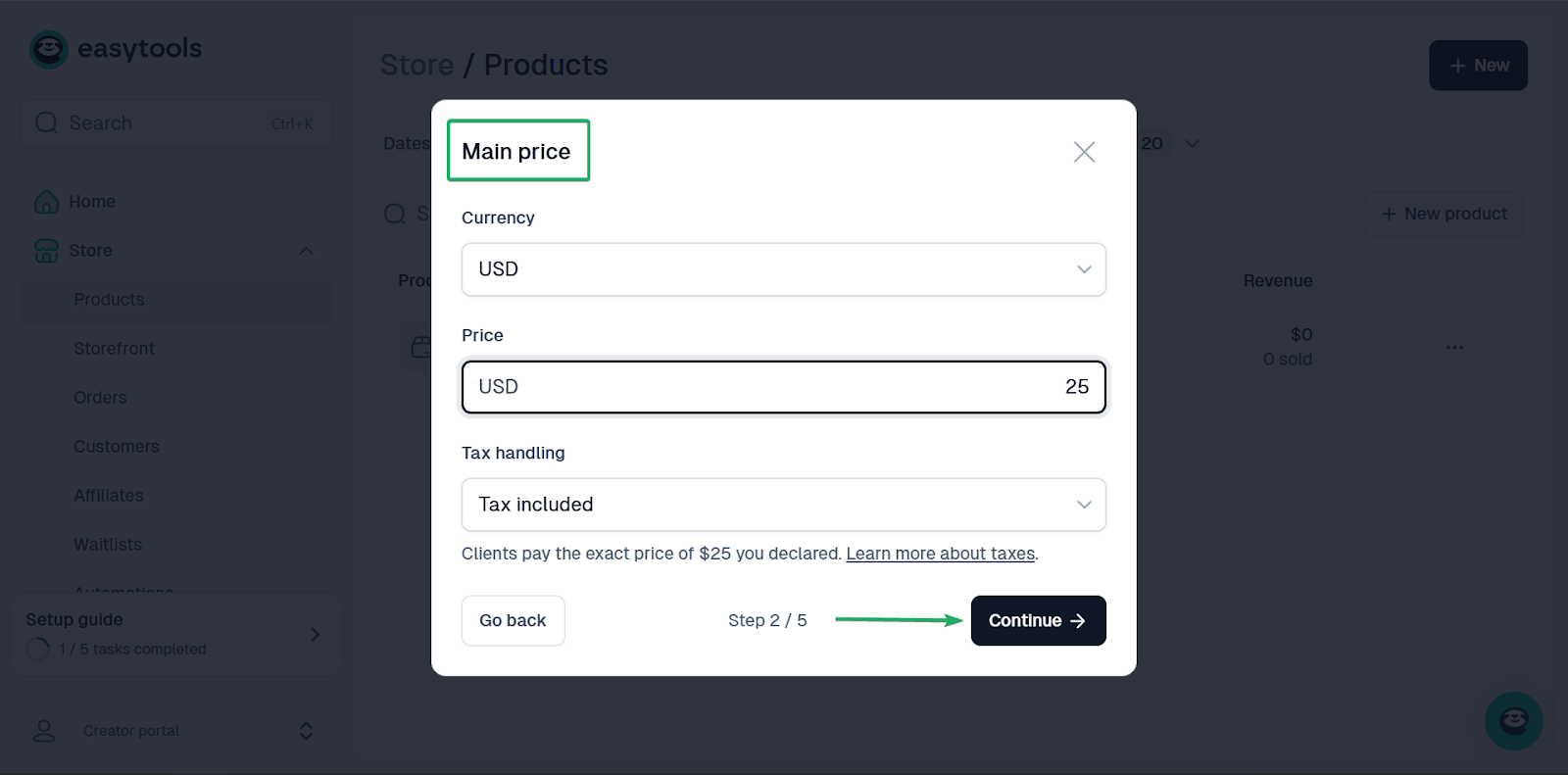
Leg dann den Preis fest und klick auf “Continue”.
Easytools kann automatisch eine Produktbeschreibung generieren.
Du kannst auch ein Bild deines Produkts hochladen. Noch besser: Das Tool lässt dich sogar KI-Fotos generieren.
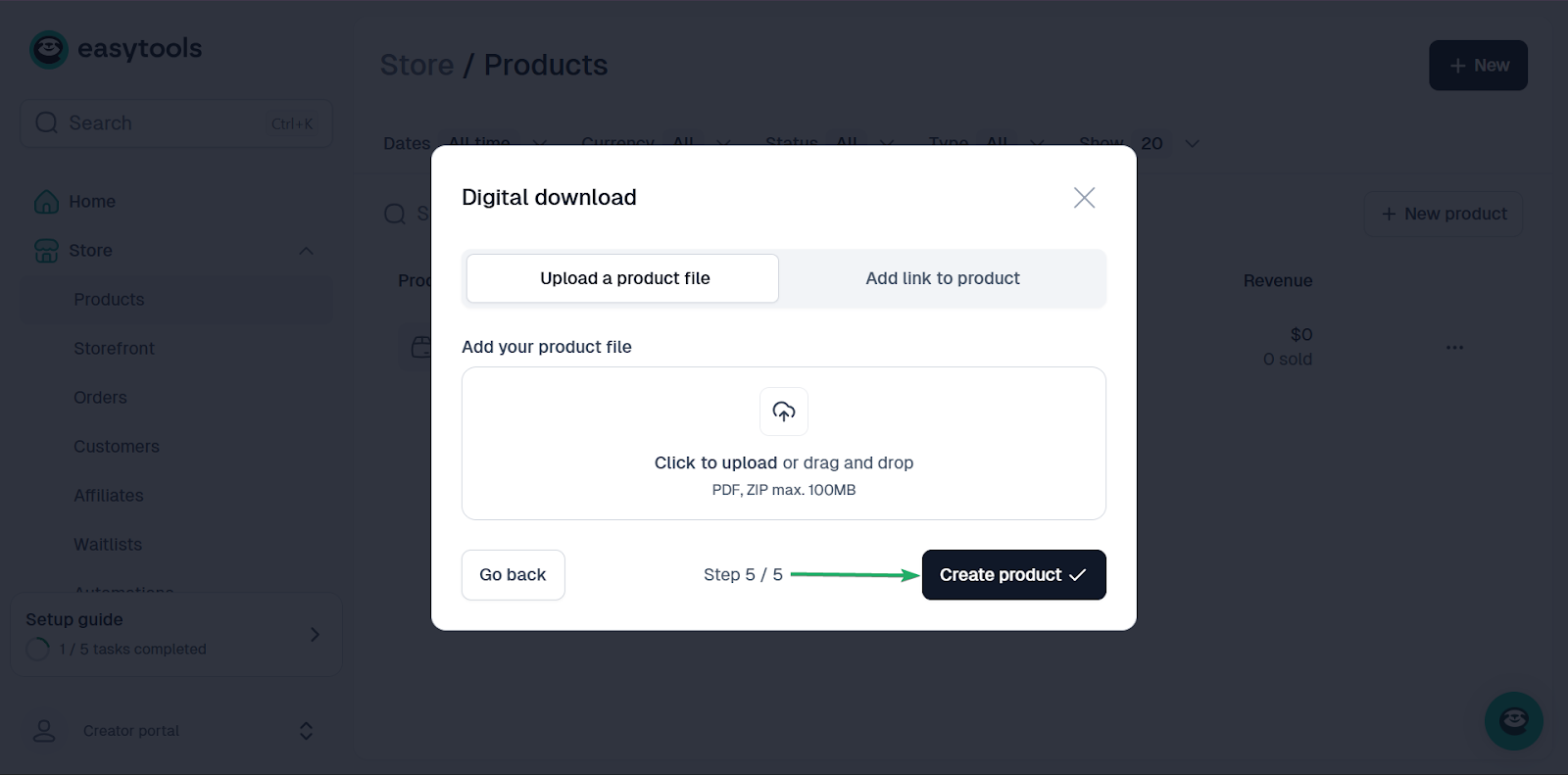
Wenn du fertig bist, klick auf “Create product”.
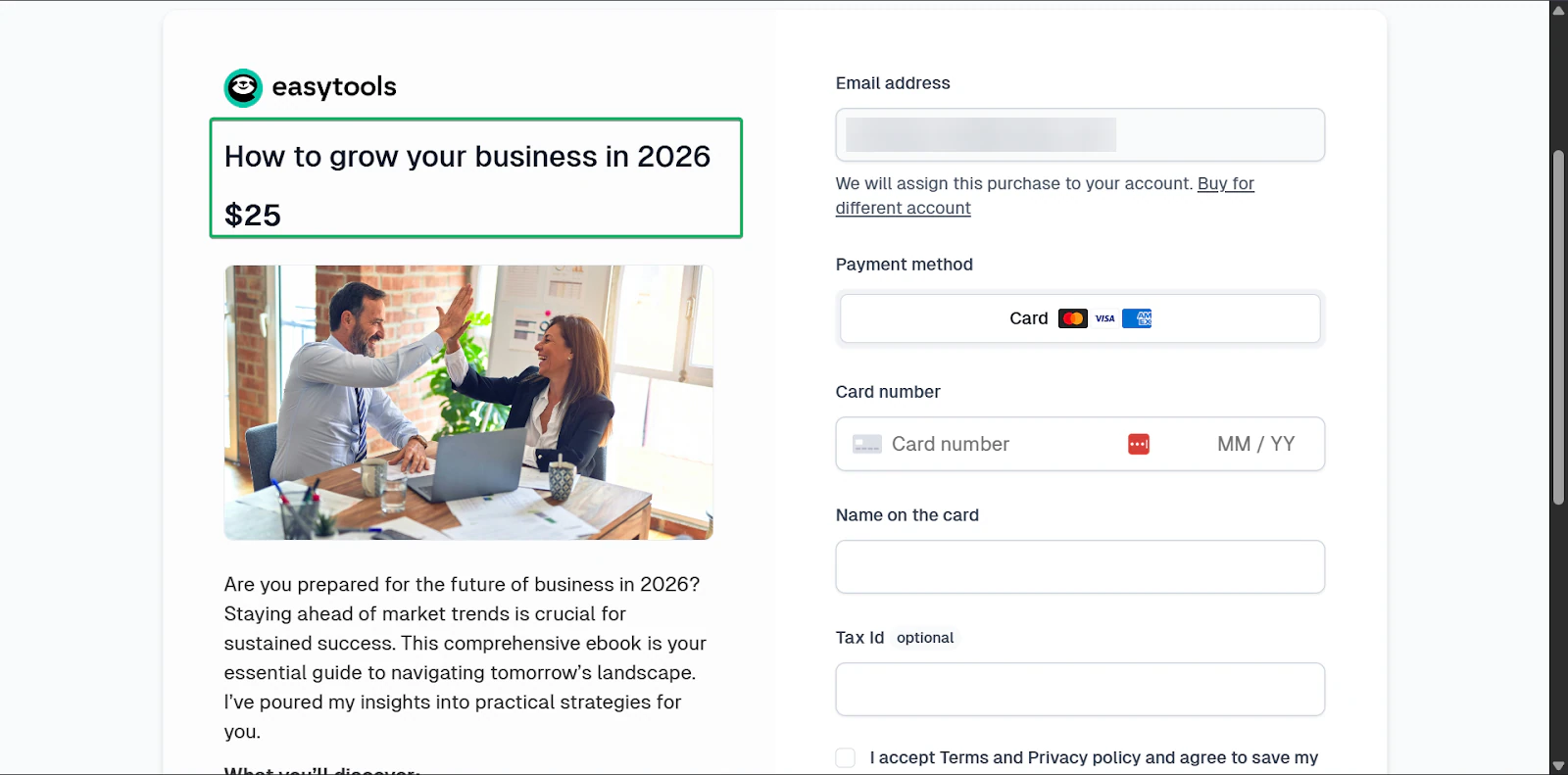
Hier siehst du, wie deine Produktseite am Ende aussehen wird.
2. Affiliates
Auf Easytools bewerben Affiliates deine digitalen Produkte und verdienen für jeden Verkauf eine Provision.
Schauen wir uns an, wie diese Funktion funktioniert:
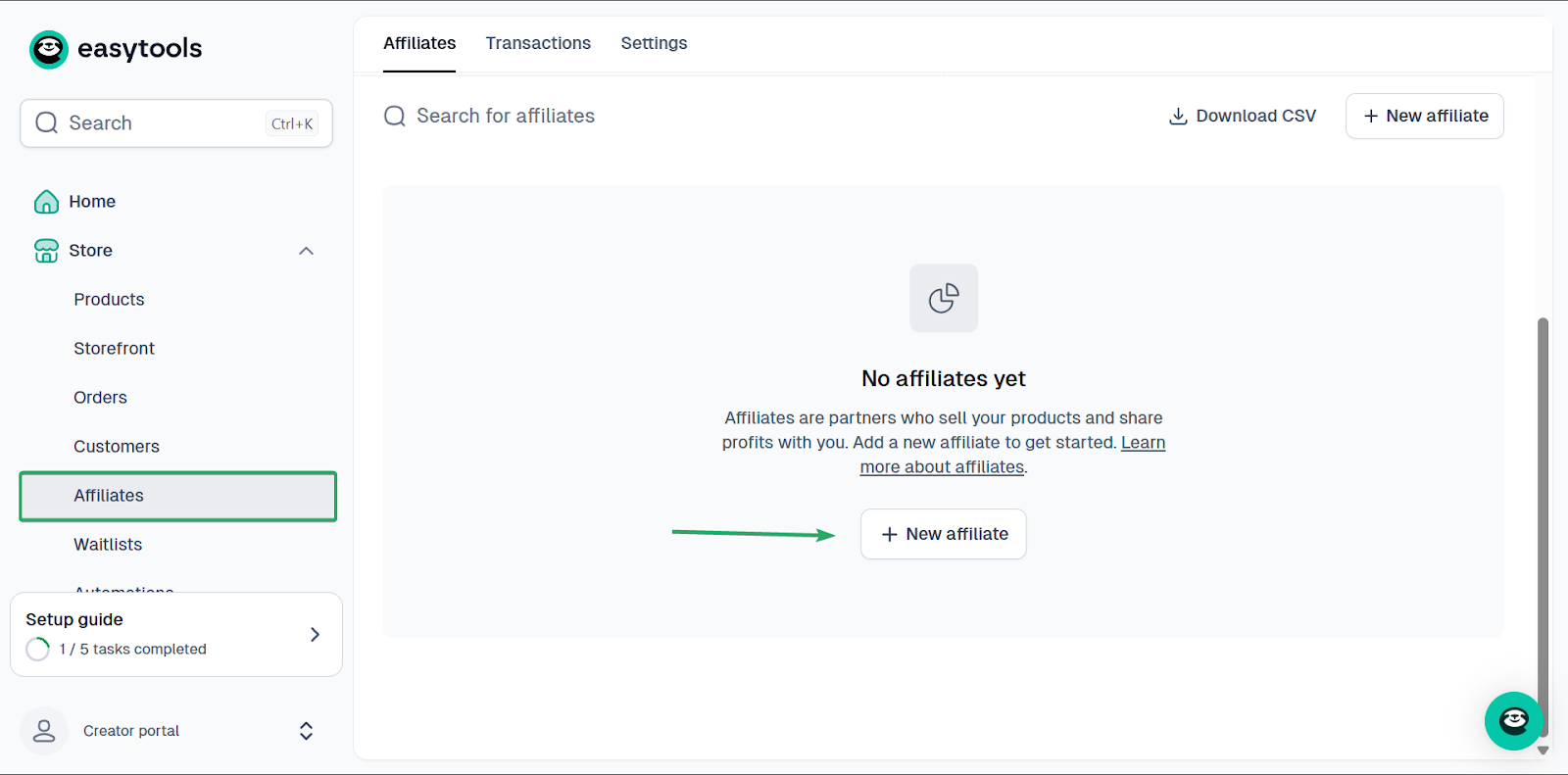
Wähl “Store”. Geh dann zu Affiliates und klick auf ”+ New affiliates”.
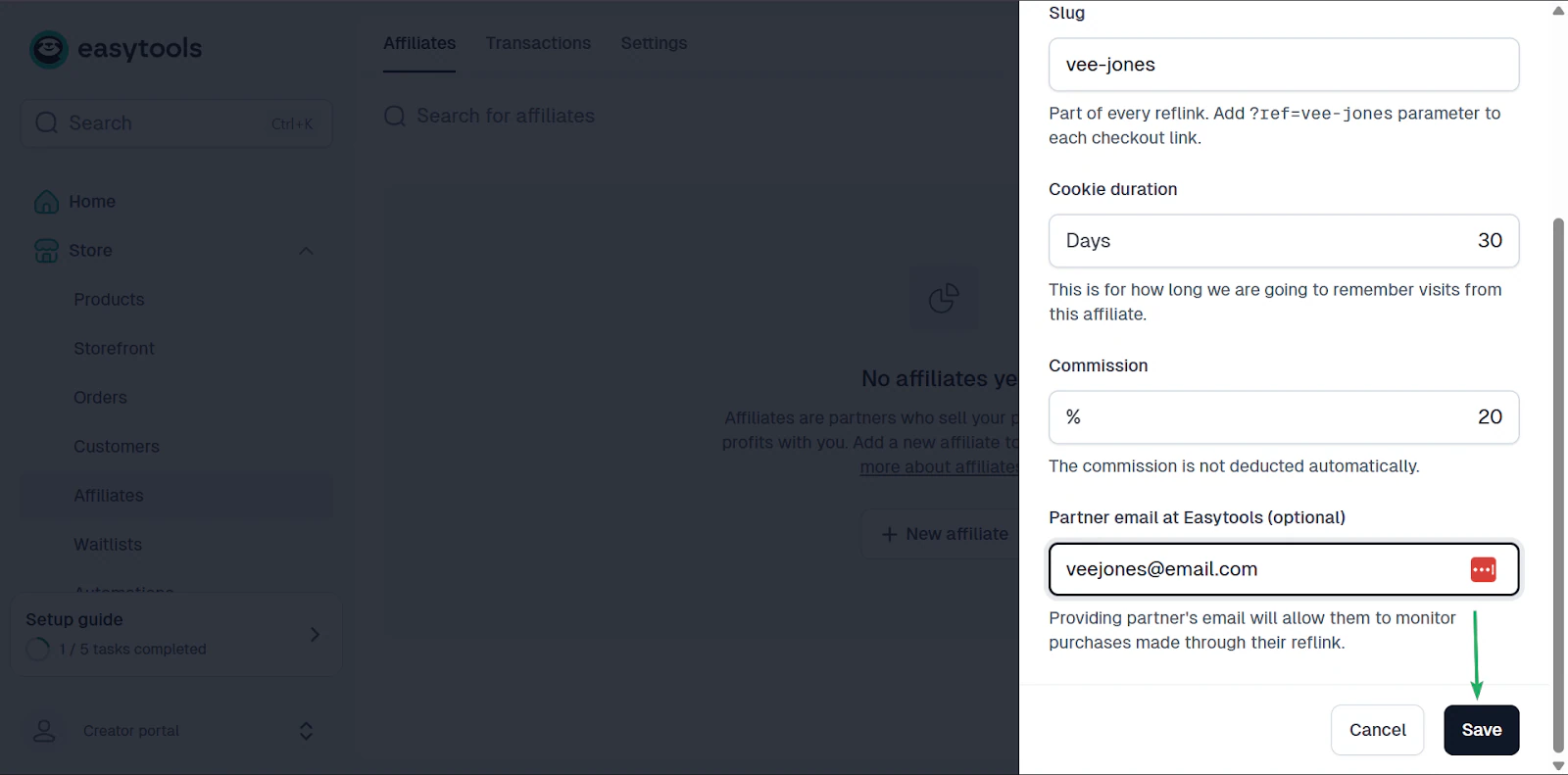
Füll als Nächstes das Formular für deinen Affiliate aus.
Dazu gehören der Name, der eindeutige Tracking-Link (Slug), die Cookie-Dauer (wie lange Website-Besuche über den Affiliate gespeichert bleiben sollen) und die E-Mail-Adresse.
Du kannst auch den Provisionssatz festlegen. Das ist der Prozentsatz, den der Affiliate an deinem Produkt verdient.
Wenn du fertig bist, klick auf Speichern.
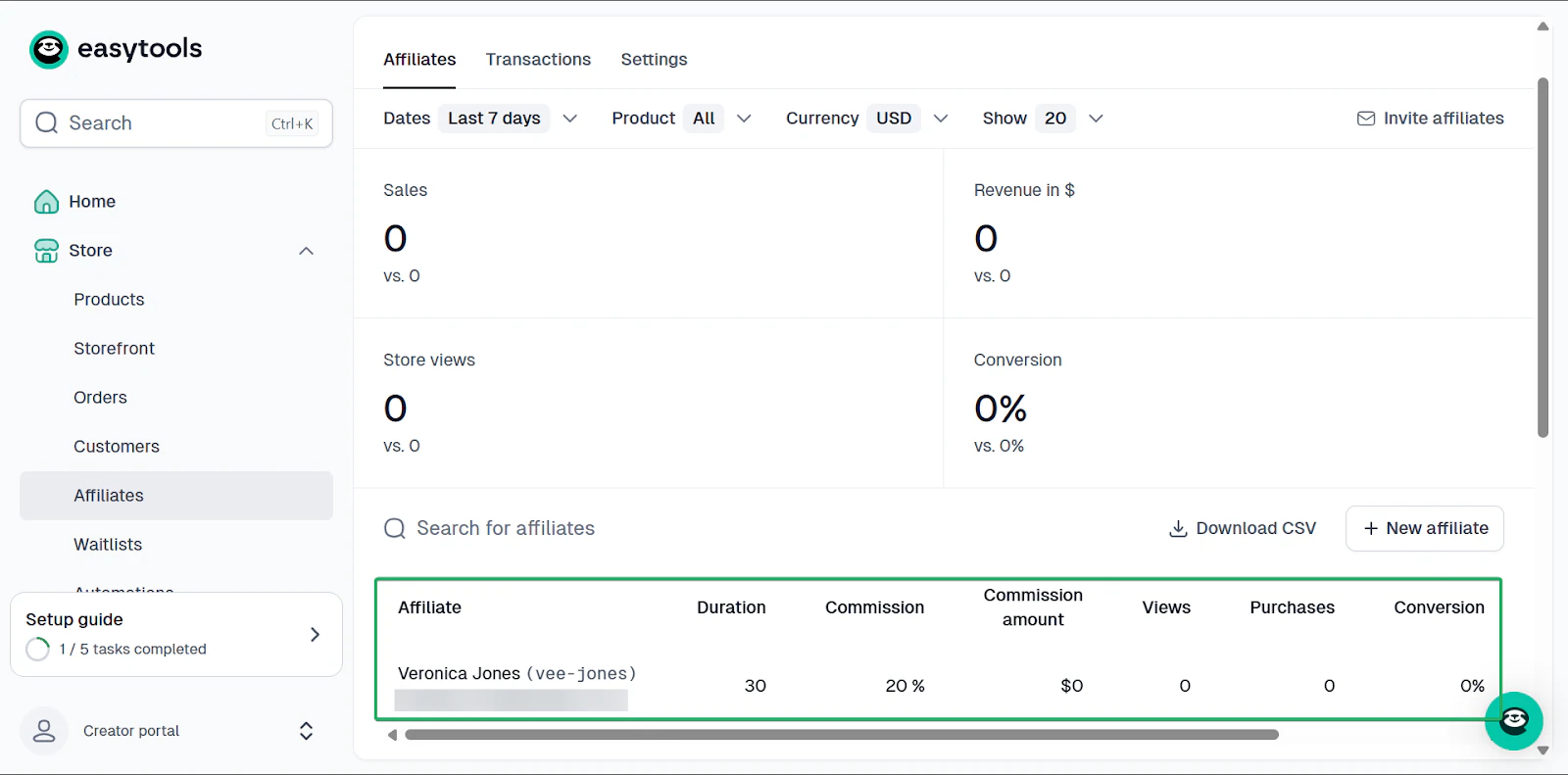
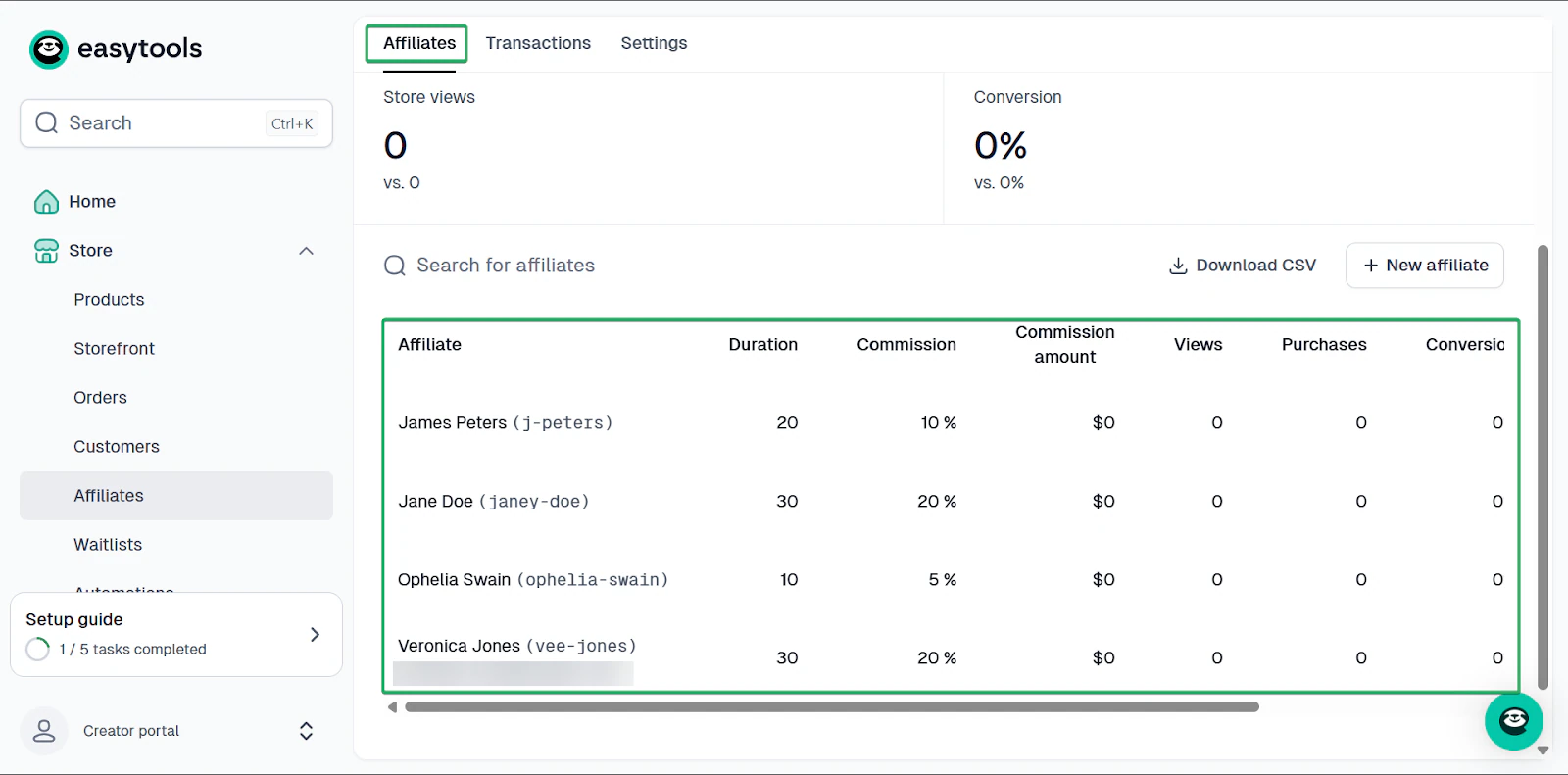
Dein neu erstellter Affiliate erscheint im Affiliates-Dashboard, wo du seine Provisionen, Aufrufe, Käufe und Conversions verfolgen kannst.
3. Automatisierungen
Automatisierungen sind eine Funktion, die alle administrativen Aspekte der Content-Erstellung übernimmt - etwa den E-Mail-Versand und die Auslieferung digitaler Produkte.
Diese Funktion reduziert manuelle Arbeit, damit du dich aufs Erstellen von Content konzentrieren kannst.
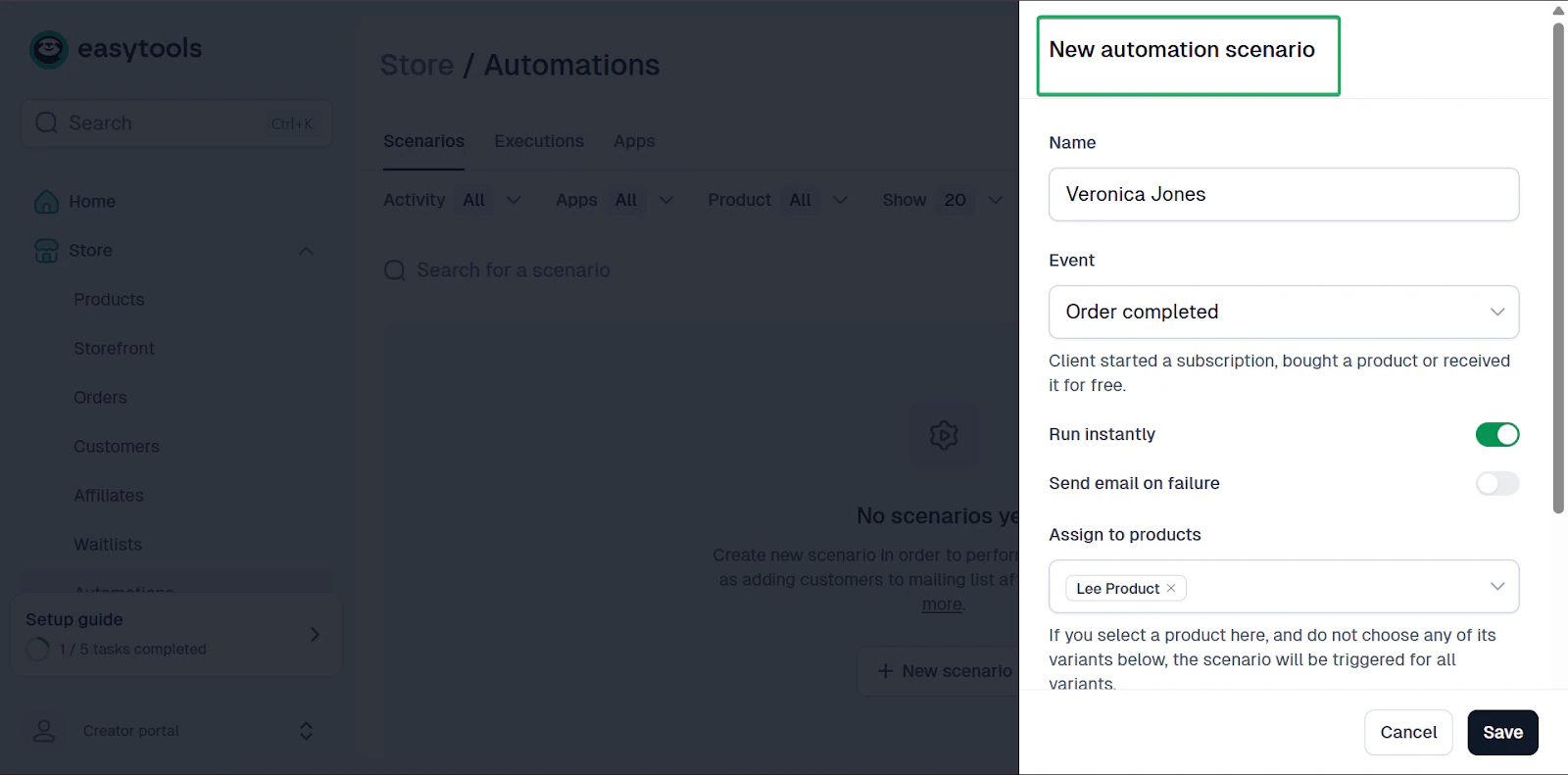
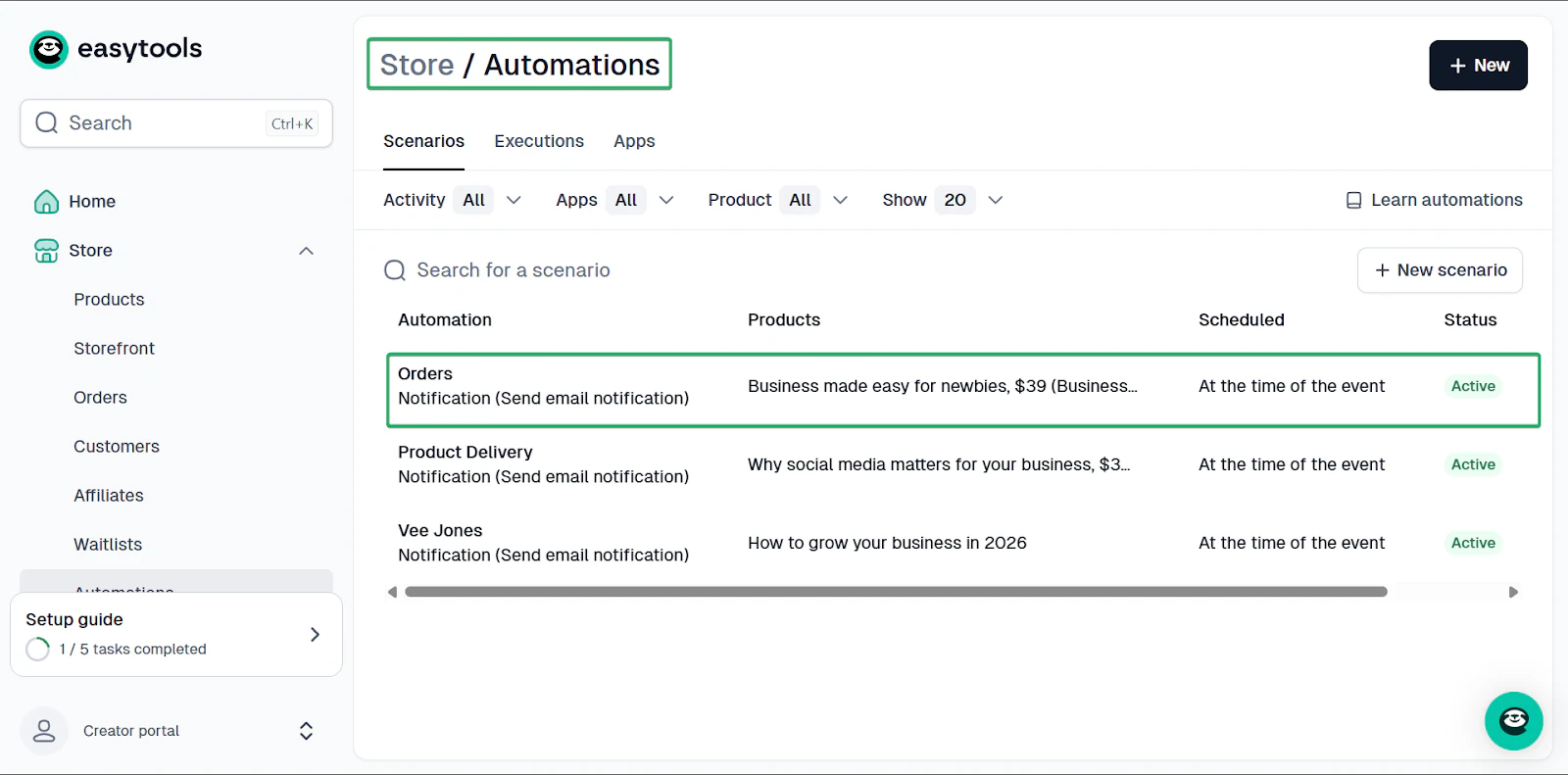
Richten wir ein Szenario ein, bei dem Easytools automatisch eine E-Mail sendet, wenn ein Kunde ein Produkt bei dir kauft.
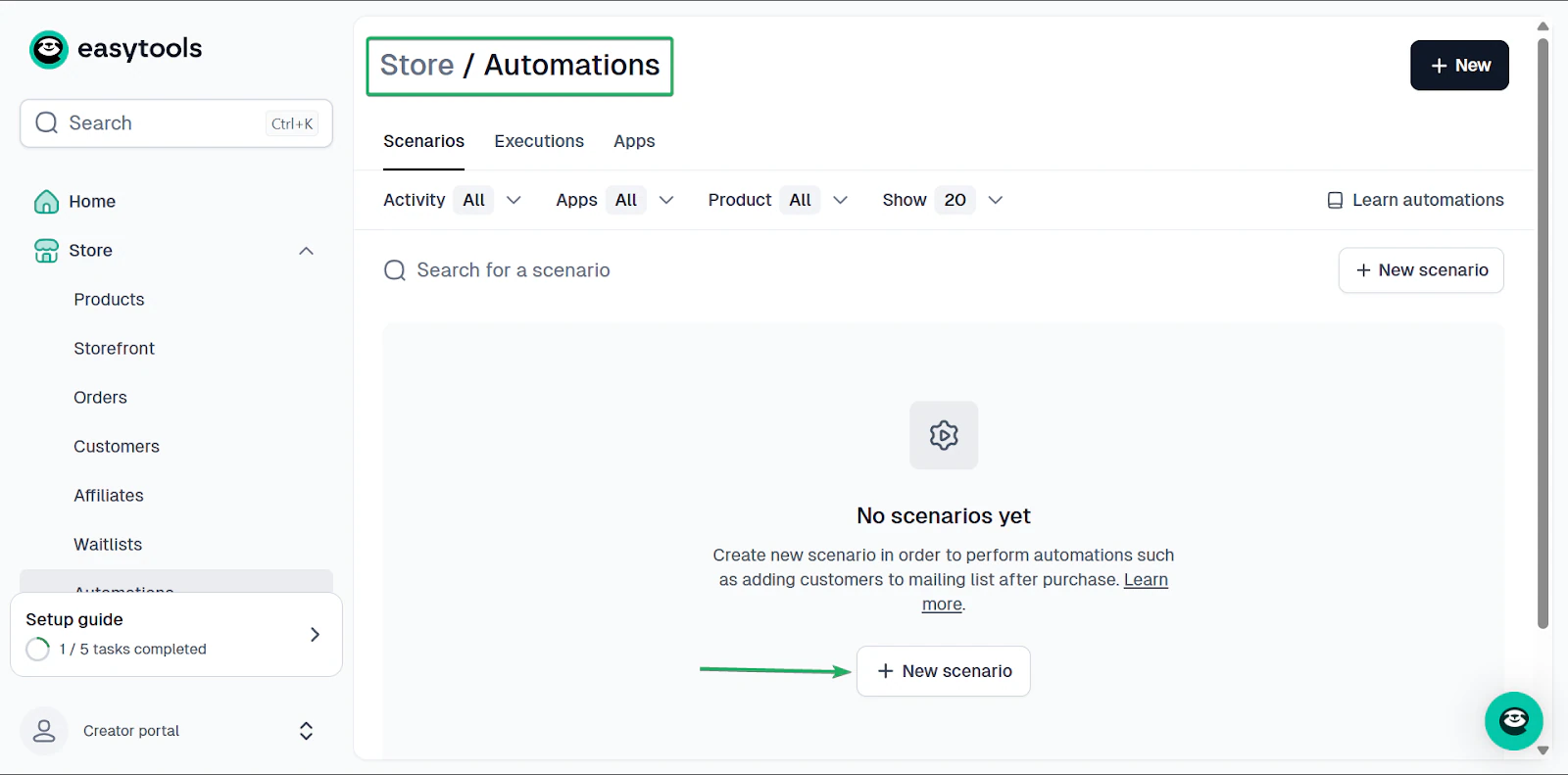
Geh zuerst zu Automatisierungen und klick auf ”+ New scenario”.
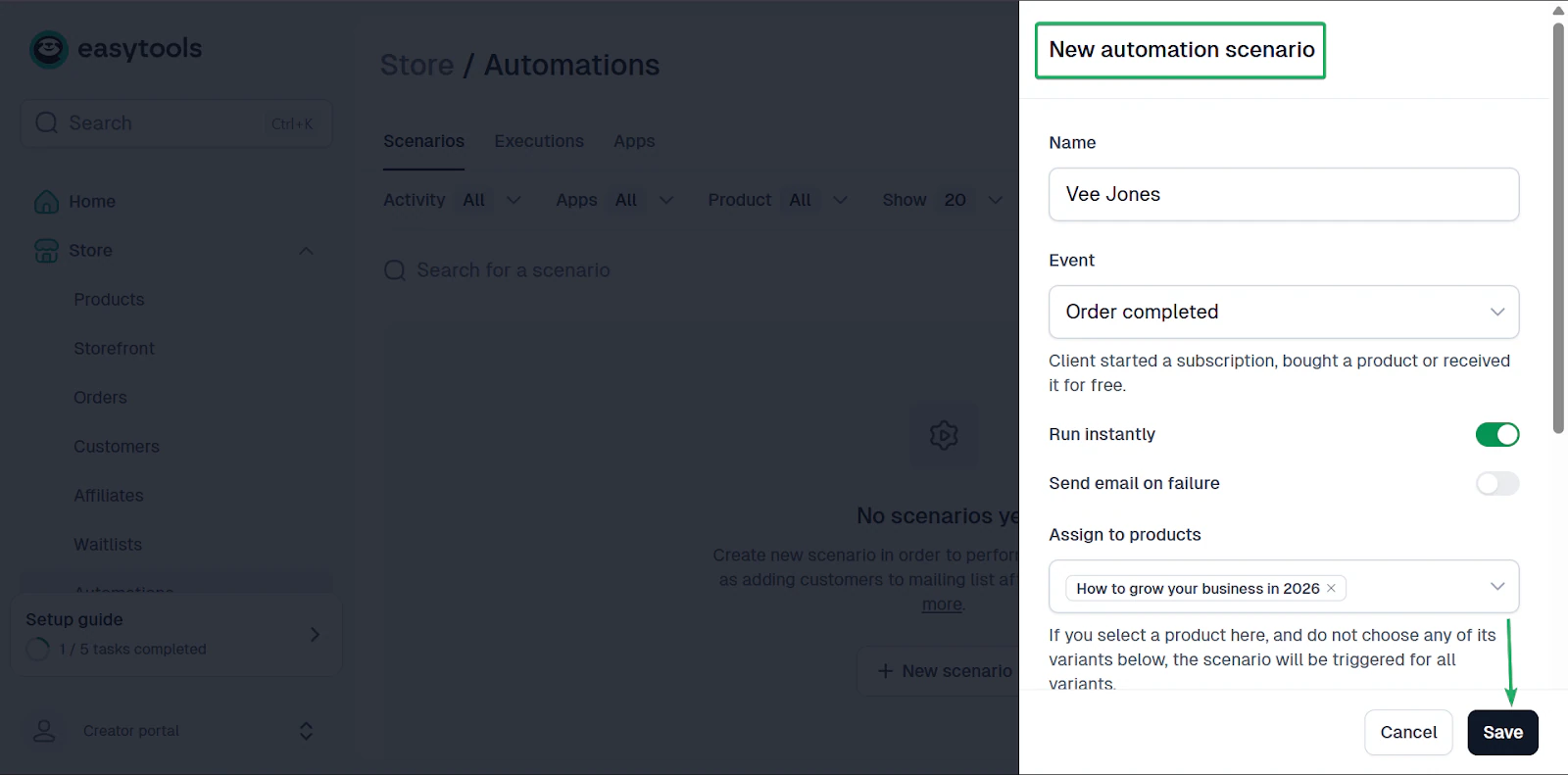
Füll danach das Formular aus. Gib einen Namen ein, erstell ein Event und weis es einem bestimmten Produkt in deinem Bestand zu.
Klick dann auf “Save”.
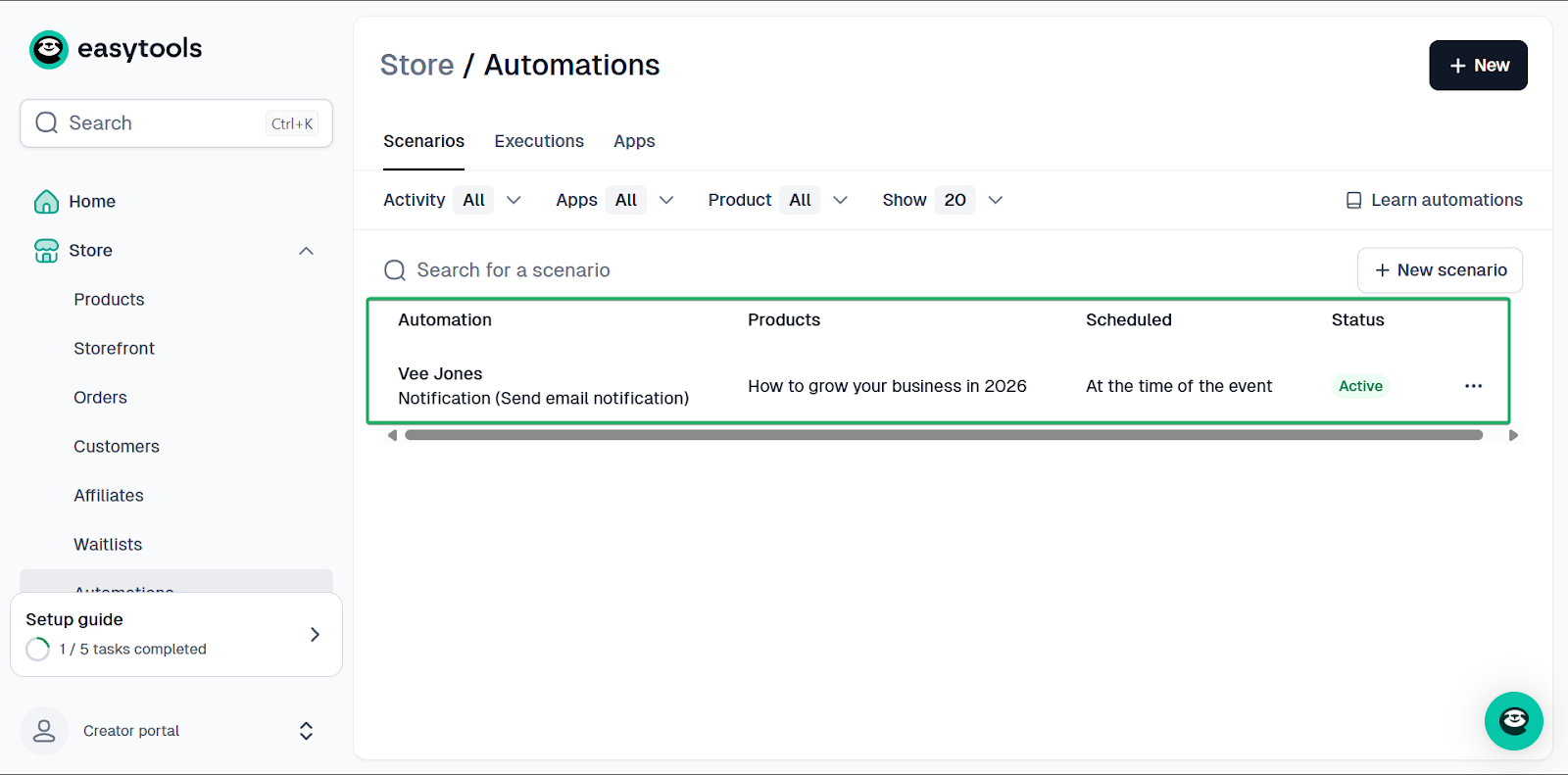
Die Automatisierung erscheint in deinem Dashboard. Du kannst sie bearbeiten, duplizieren und weitere Szenarien erstellen.
Was mir gefallen hat vs. womit ich zu kämpfen hatte
Was mir gefallen hat 👍
✅ Einfache Einrichtung, auch für Erstnutzer und Creators.
✅ All-in-One-Plattform für den Verkauf verschiedenster digitaler Produkte wie Webinare, PDFs, Guides und andere geschützte Inhalte.
✅ Automatisierungen sparen Zeit und reduzieren den Aufwand für administrative Aufgaben.
✅ Verbindet sich gut mit anderen Tools wie HubSpot, Zapier und Mailchimp.
Womit ich zu kämpfen hatte 👎
❌ Die Website-Funktion ist noch im Beta-Modus, aber du kannst trotzdem eine voll funktionsfähige Landingpage erstellen.
Ideal für
- Creators, die digitale Produkte wie PDFs, Online-Kurse und Mitgliedschaften verkaufen, ohne eine komplette Website zu bauen
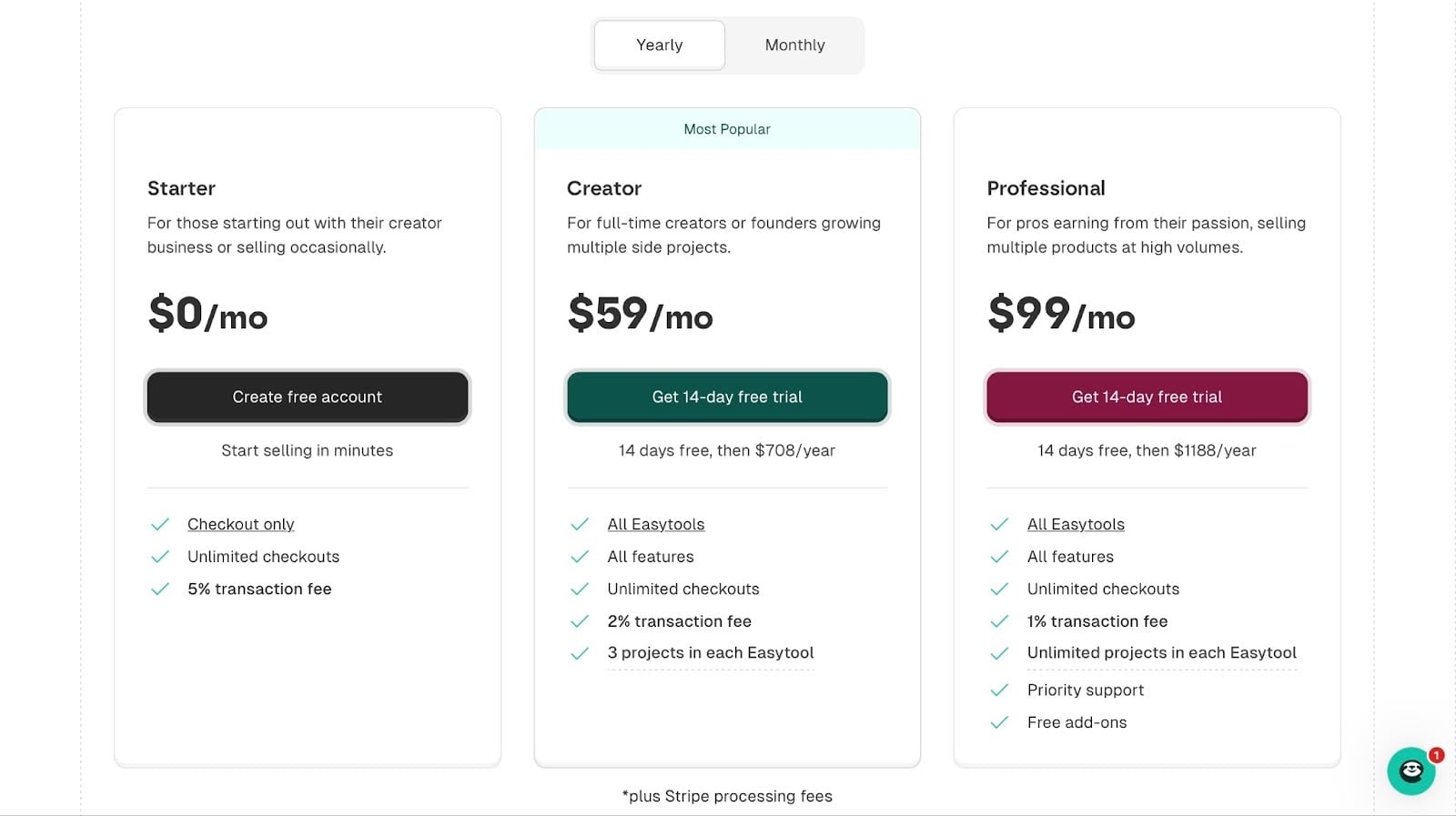
Preise
- Starter: 0 $/Monat
- Creator: 59 $/Monat
- Professional: 99 $/Monat
2. YouTube
📑 Content-Typ: Langform-Videos, Kurzform-Videos (YouTube Shorts) | ⚙️ Wichtigste Funktionen: Videos hochladen, Playlists erstellen, Posts-Tab, Livestreams, Podcasts, Thumbnails, Monetarisierung, verwandte Videos hinzufügen, klickbare Links hinzufügen, Kommentare anpinnen, Kapitel hinzufügen, zusätzliche Kanäle hinzufügen, A/B-Tests | 💳 Monetarisierung: Anzeigen, Sponsorings, Affiliates, Mitgliedschaften | 🌱 Wachstum: Abonnenten, Aufrufe | 💰 Einstiegspreis: 0 $/Monat
YouTube steht als Nächstes auf dieser Liste der besten Content-Creator-Plattformen.
YouTube ist eine globale Video-Sharing-Plattform mit über 2,7 Milliarden monatlich aktiven Nutzern und über 100 Millionen zahlenden Abonnenten.
Creators können Videos zu jedem Thema hochladen, ansehen und teilen - von Tutorials und Vlogs bis zu Musik und Entertainment.
Sie können außerdem Geld über Anzeigen und Sponsorings verdienen, besonders wenn sie eine Audience aufbauen und ihren Account monetarisieren.
Content-Creators kombinieren ihre YouTube-Kanäle oft mit TikTok, LinkedIn und Instagram Reels, um ihre Audience zu vergrößern.

YouTube macht das Veröffentlichen von Videos zu einem relativ reibungslosen und schnellen Prozess. Du kannst Videos vom Handy oder Computer hochladen und sogar planen, wann sie gepostet werden.
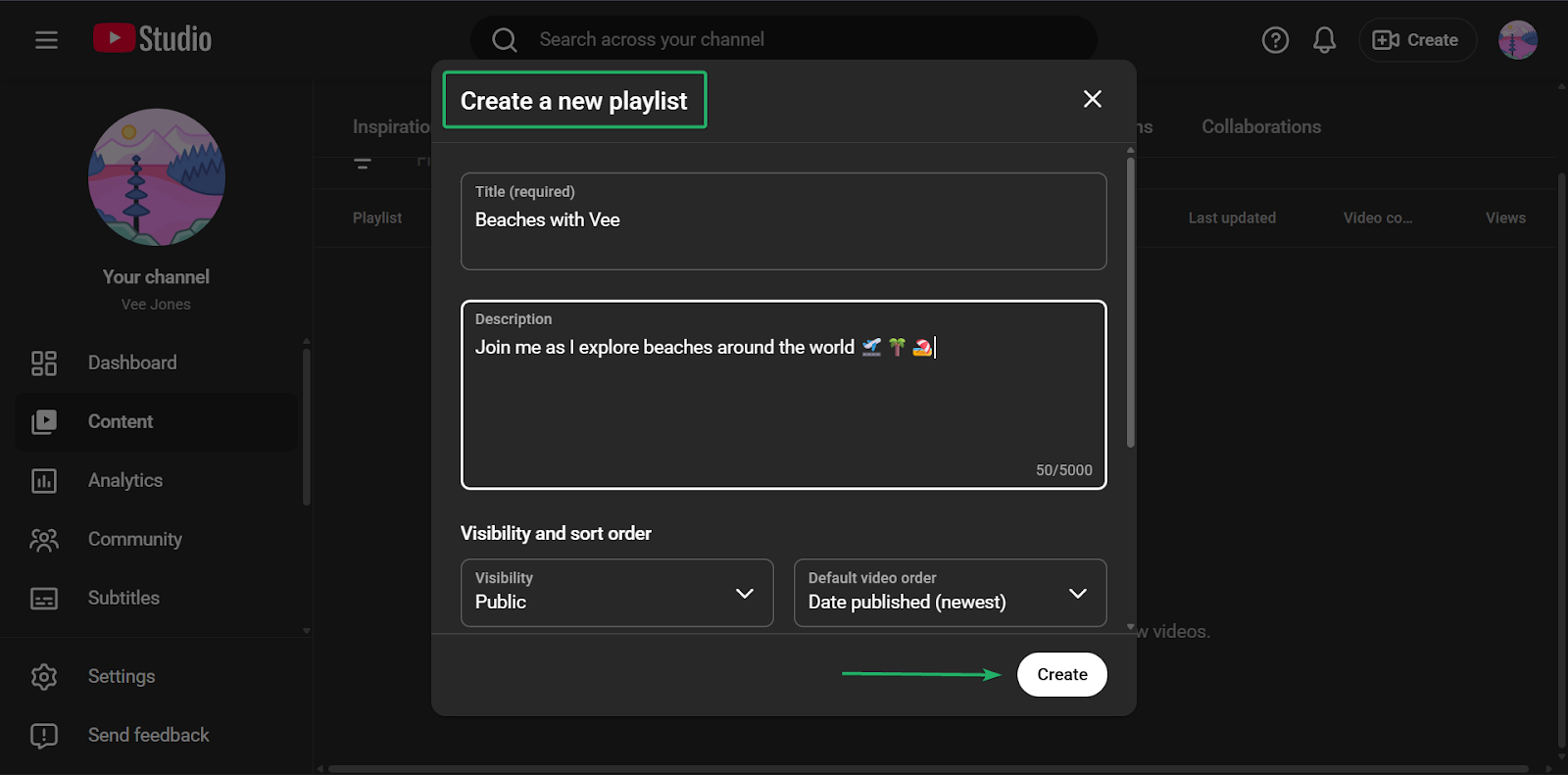
Du kannst deine Inhalte auch in Playlists organisieren. So können deine Zuschauer alle zusammengehörigen Videos an einem Ort ansehen.
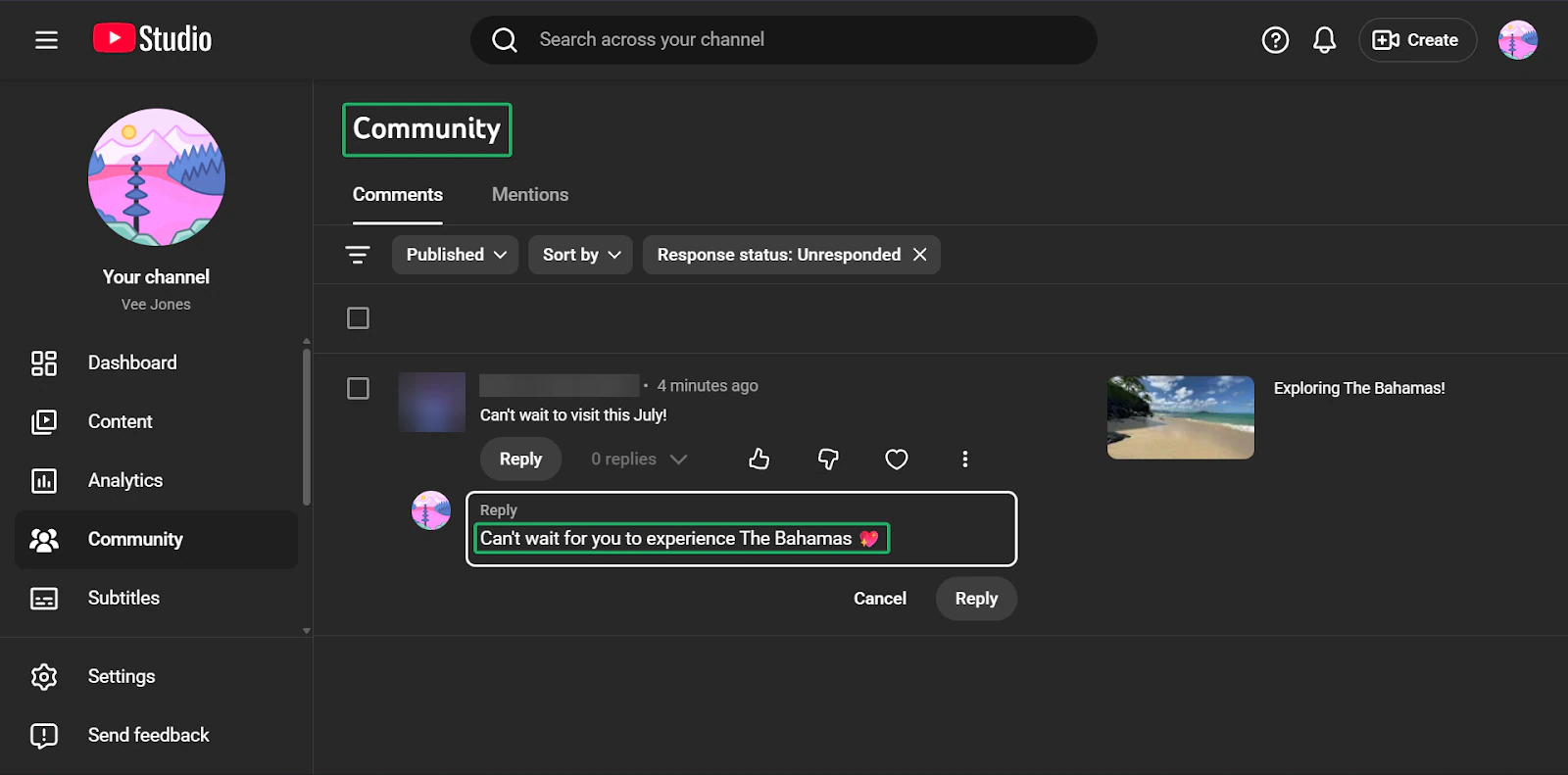
Und schließlich kannst du Community-Tools wie Kommentare und Posts nutzen, um mit deiner Audience in Kontakt zu bleiben.
Was mir an YouTube gefallen hat
1. Create
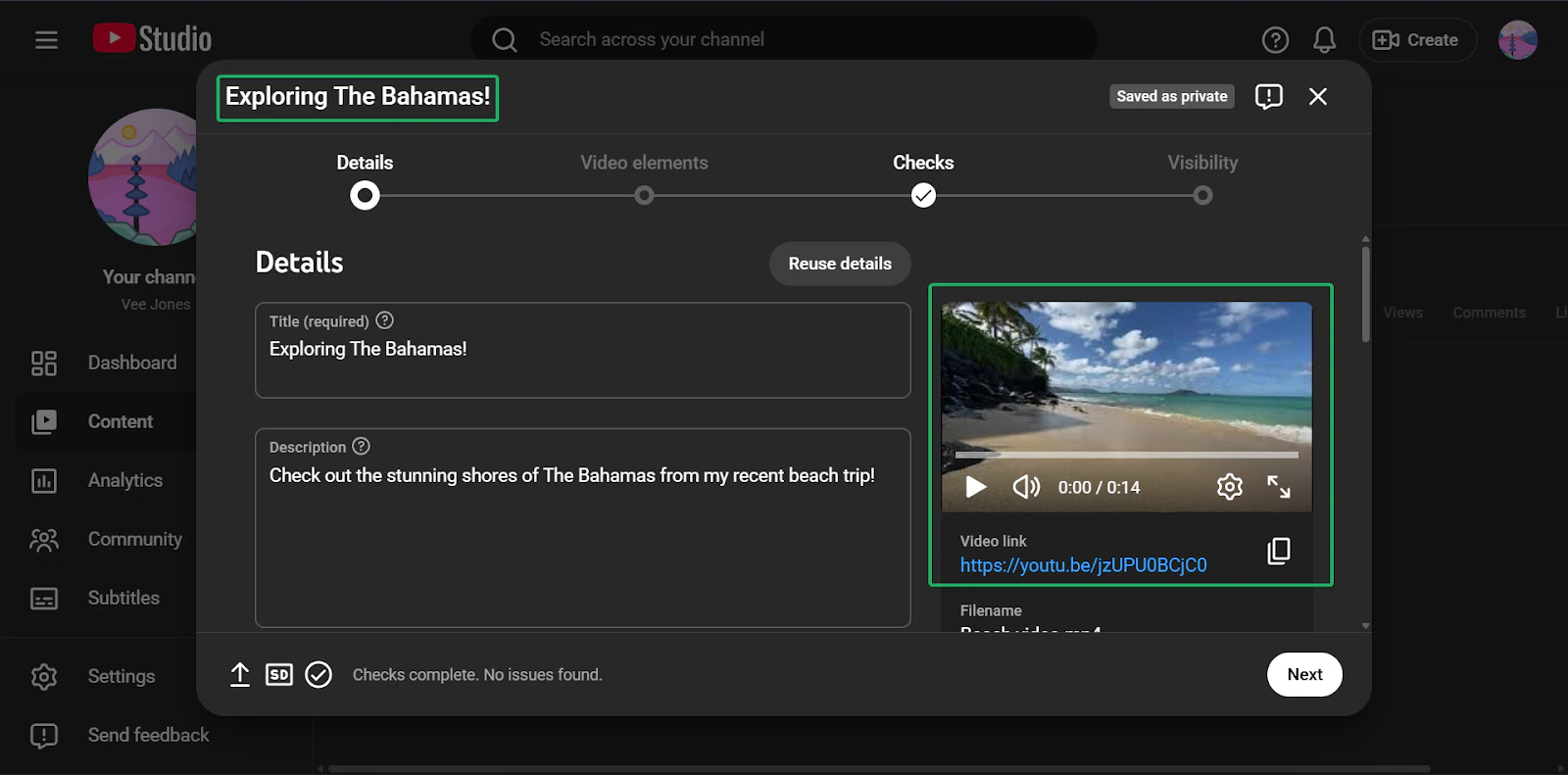
Mit der Create-Funktion laden Content-Creators ihre Videos direkt auf YouTube hoch.
Sie können Titel und Beschreibungen hinzufügen, Thumbnails anpassen und Videos optimieren, um die richtige Zielgruppe zu erreichen.
Schauen wir uns an, wie einfach es ist, ein Video auf YouTube zu erstellen:
Geh zuerst zu deinem Kanalprofil, in der Seitenleiste mit “You” beschriftet.
Klick dann auf “Create”.
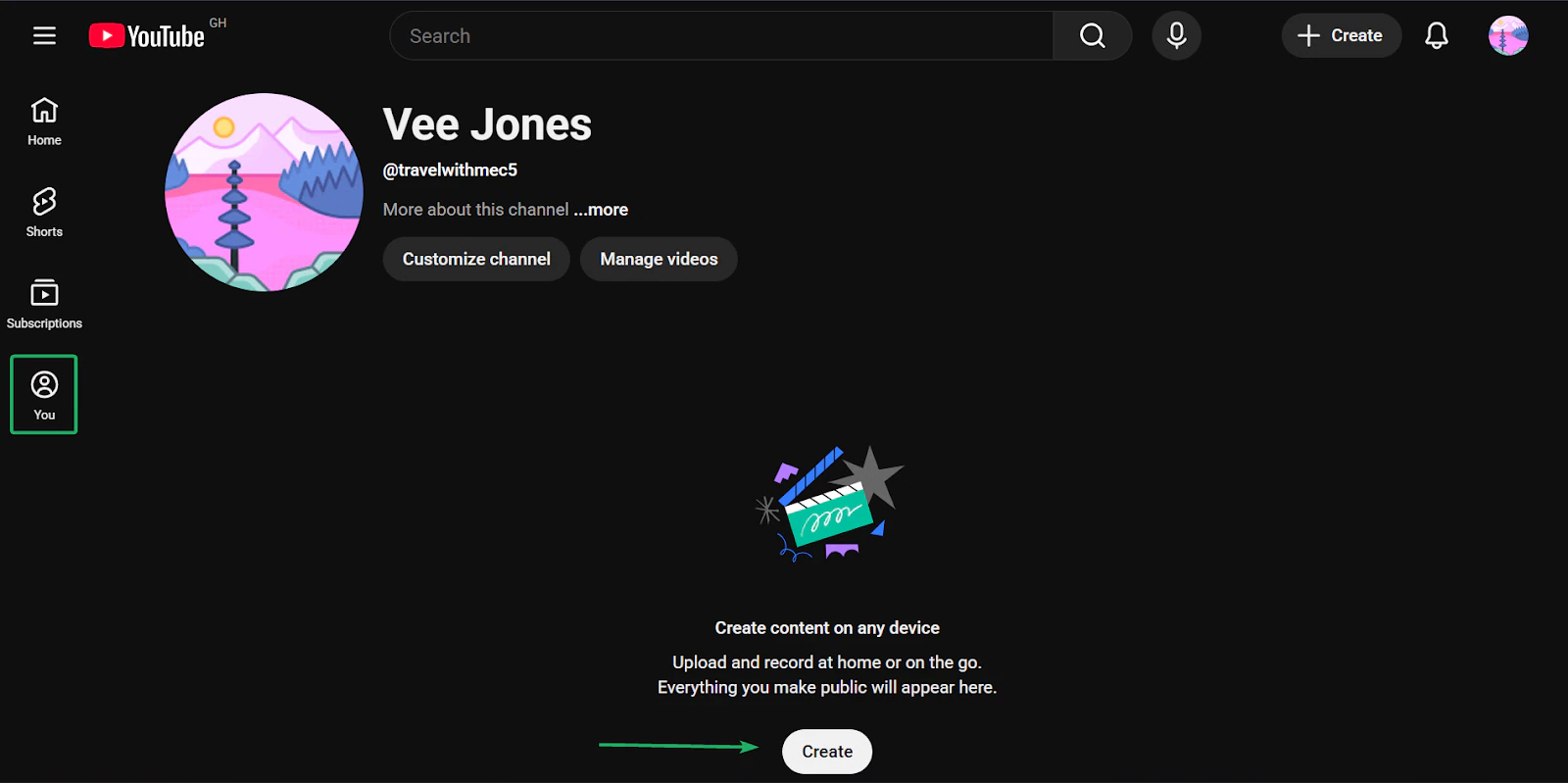
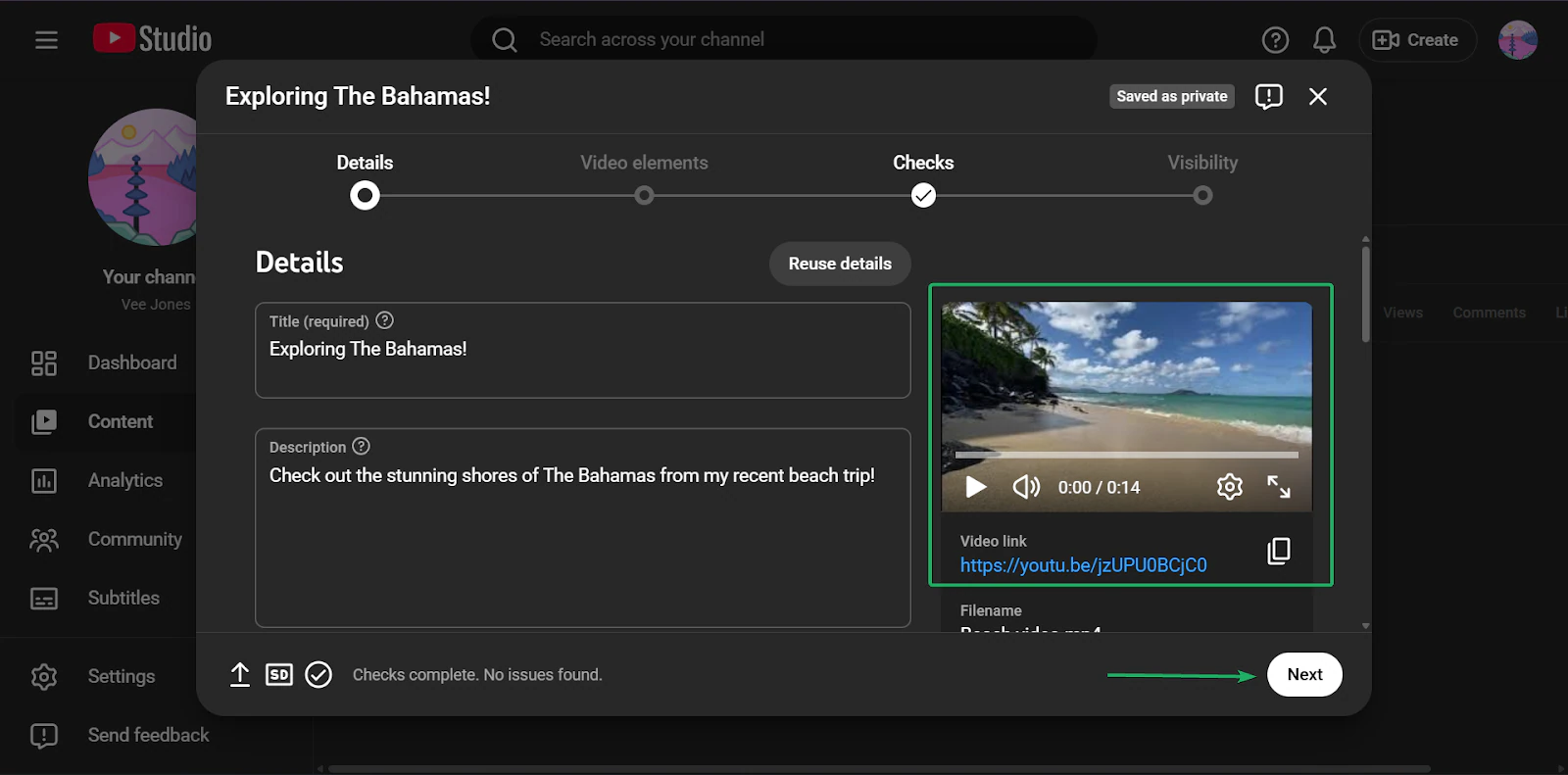
Lade als Nächstes das Video hoch, das du auf deinem Kanal veröffentlichen willst, und gib die Details ein.
Dazu gehören der Videotitel und eine kurze Beschreibung, worum es geht.
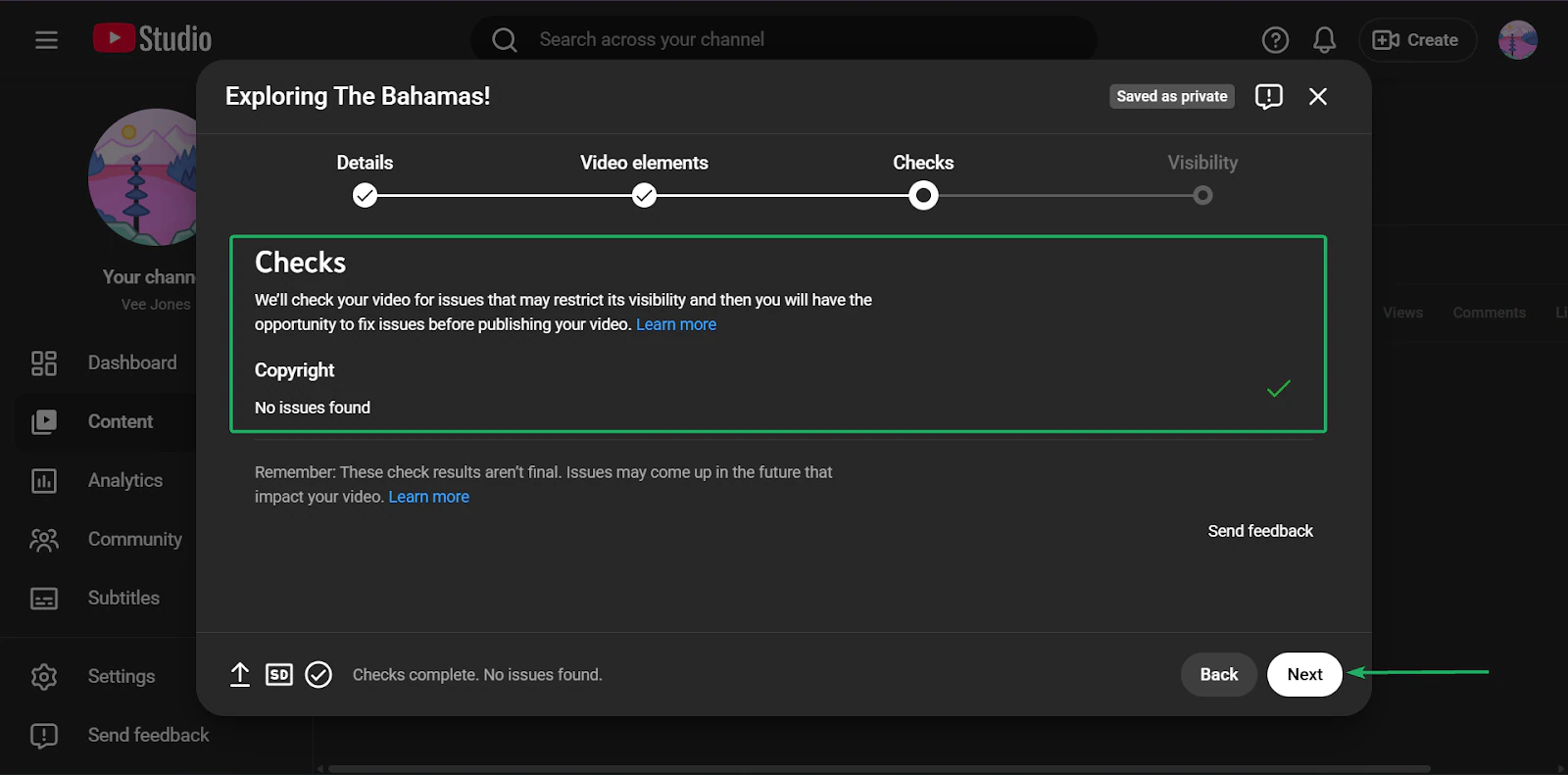
Klick auf “Next”, wenn du fertig bist.
Danach prüft YouTube auf Urheberrechtsprobleme. Die entstehen typischerweise, wenn Creators Inhalte verwenden, die ihnen nicht gehören oder für die sie keine Erlaubnis haben.
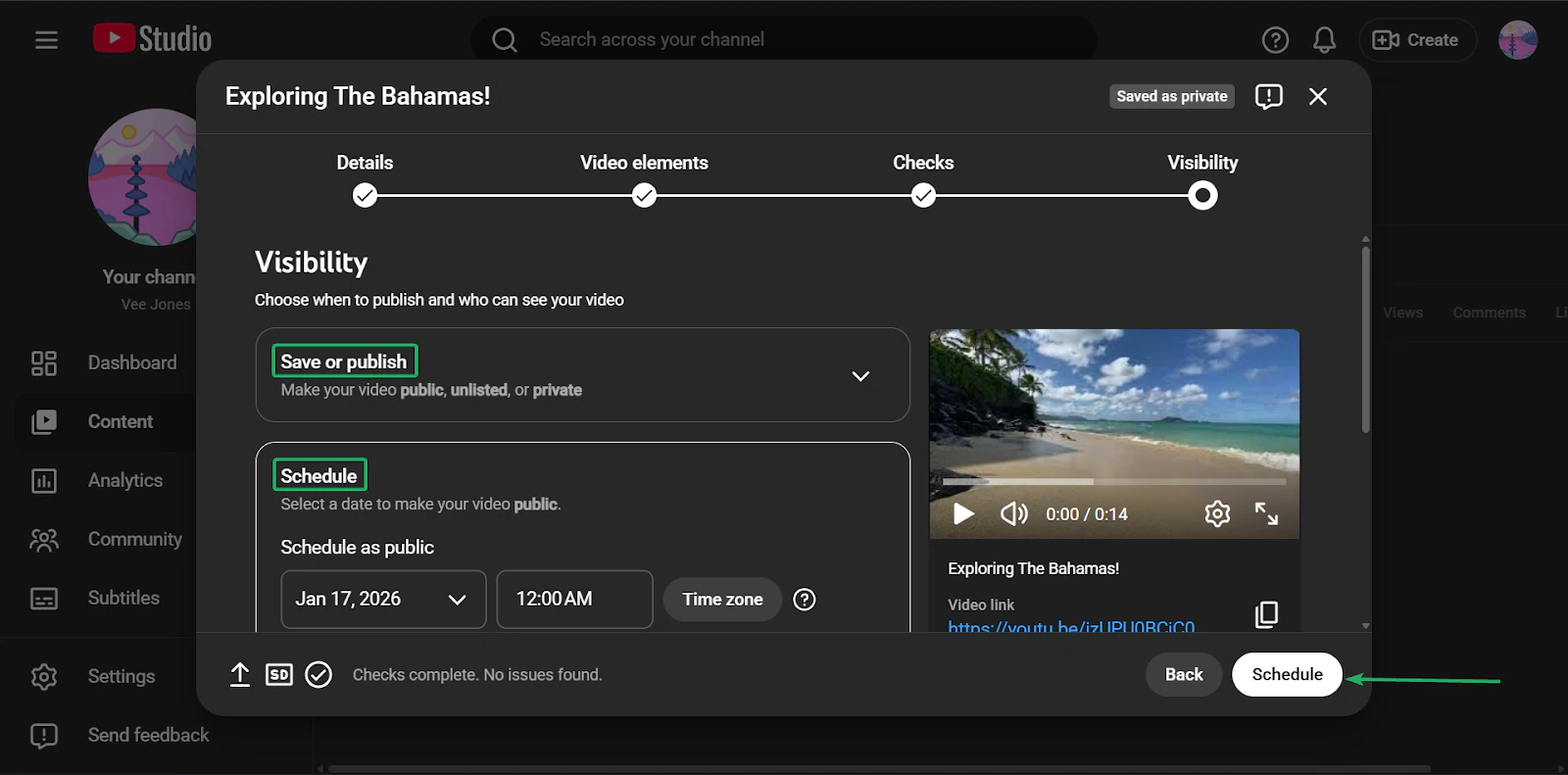
Nach den YouTube-Prüfungen kannst du festlegen, wie sichtbar dein Content sein soll. Du kannst ihn privat oder öffentlich machen.
Du kannst auch einschränken, wer deinen Content sieht - zum Beispiel Kinder ausschließen oder Altersbeschränkungen festlegen.
Und du kannst planen, wann dein Content live geht.
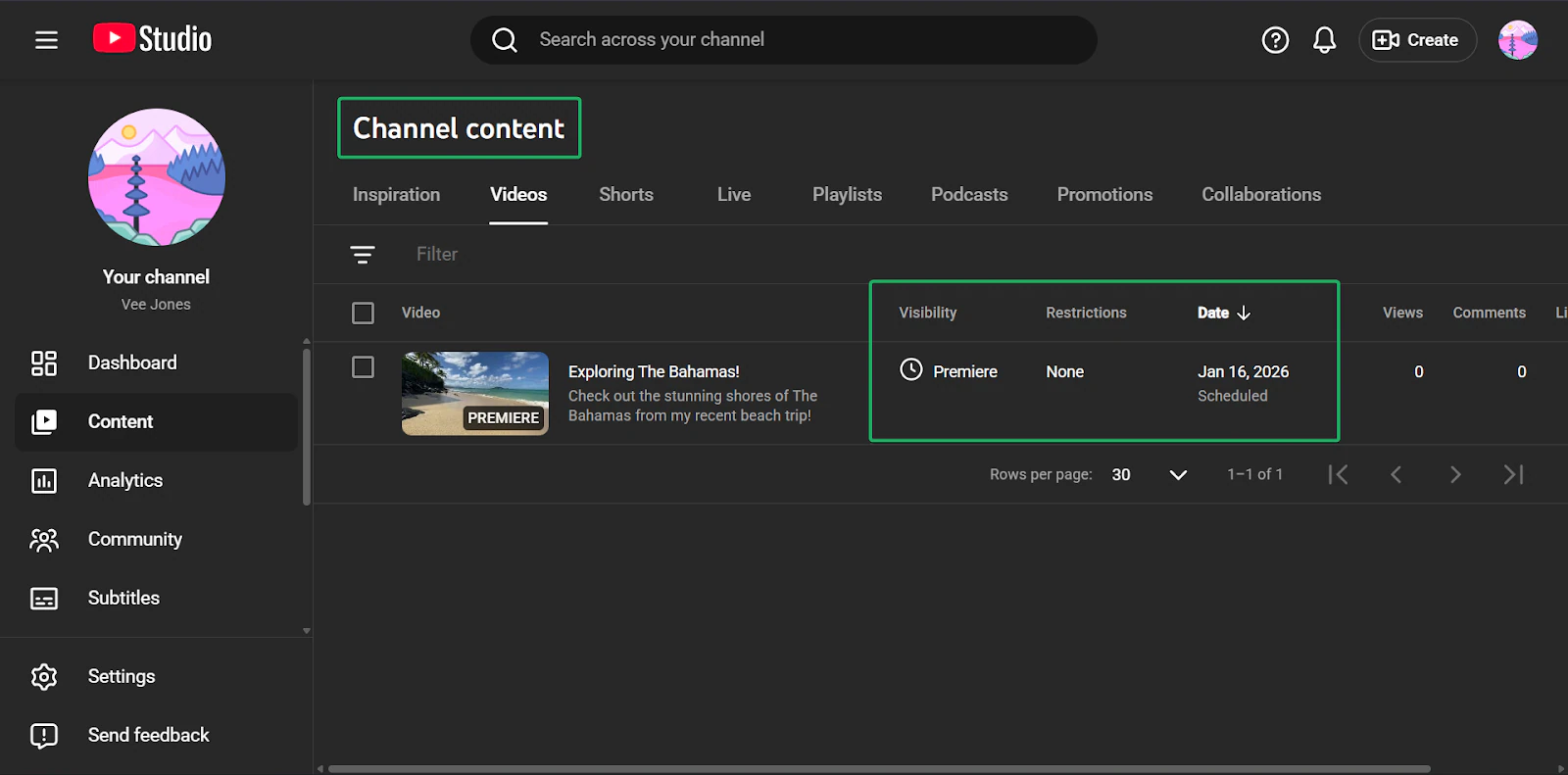
Wenn du fertig bist, erscheint dein Content im “Channel content”-Dashboard, wo du seine Performance verfolgen kannst.
2. Playlists
Die Playlists-Funktion hilft Creators, ihre Videos in Serien zu organisieren. So können Zuschauer alle zusammengehörigen Inhalte an einem Ort ansehen.
Gehen wir durch, wie du eine Playlist auf YouTube erstellst:
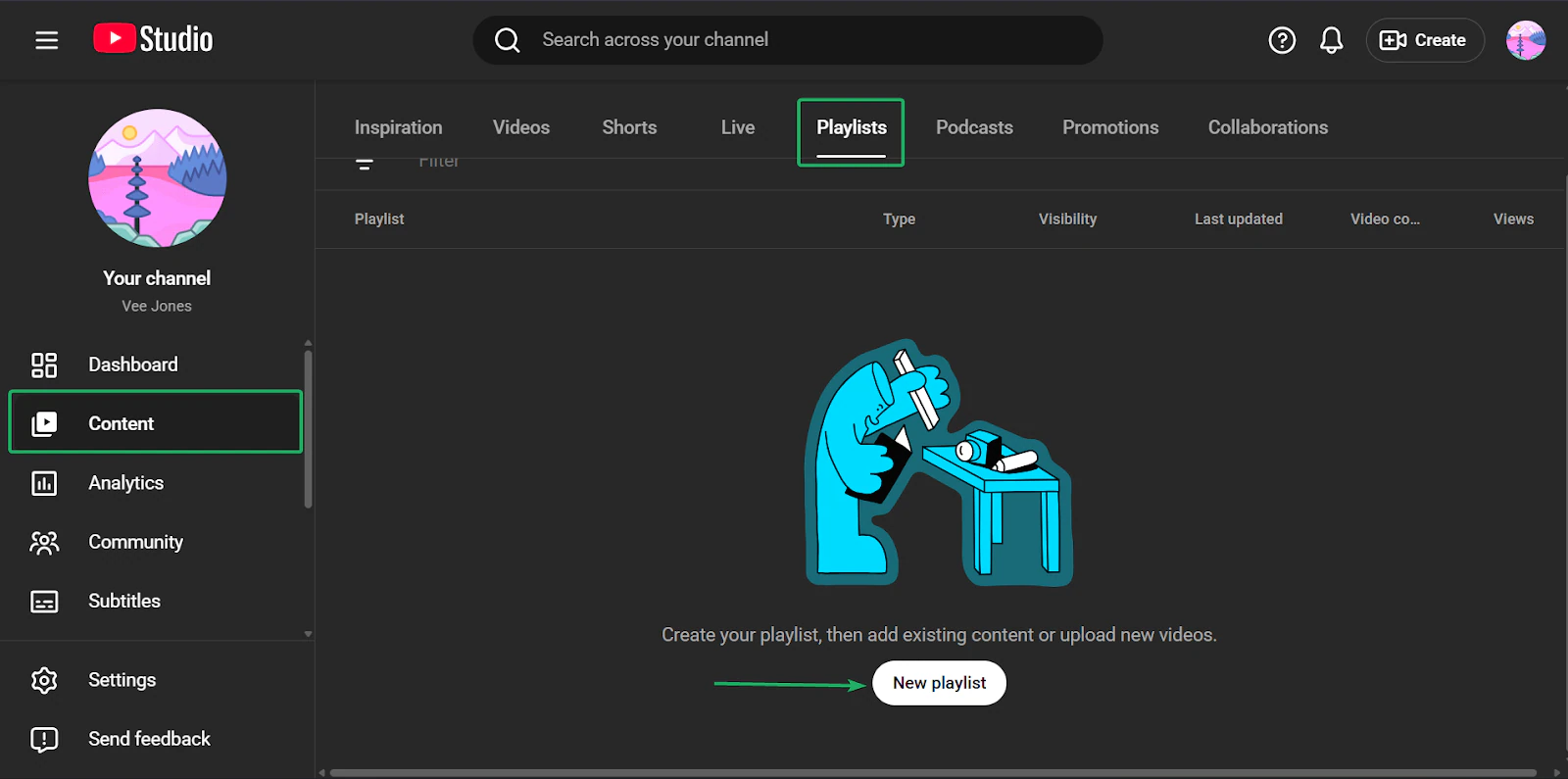
Wähl in YouTube Studio “Content” in der Seitenleiste und dann “Playlists”. Klick danach auf “New playlist”.
Gib deiner Playlist als Nächstes einen Namen und eine Beschreibung.
Du kannst sie auch öffentlich oder privat machen.
Klick auf “Create”.
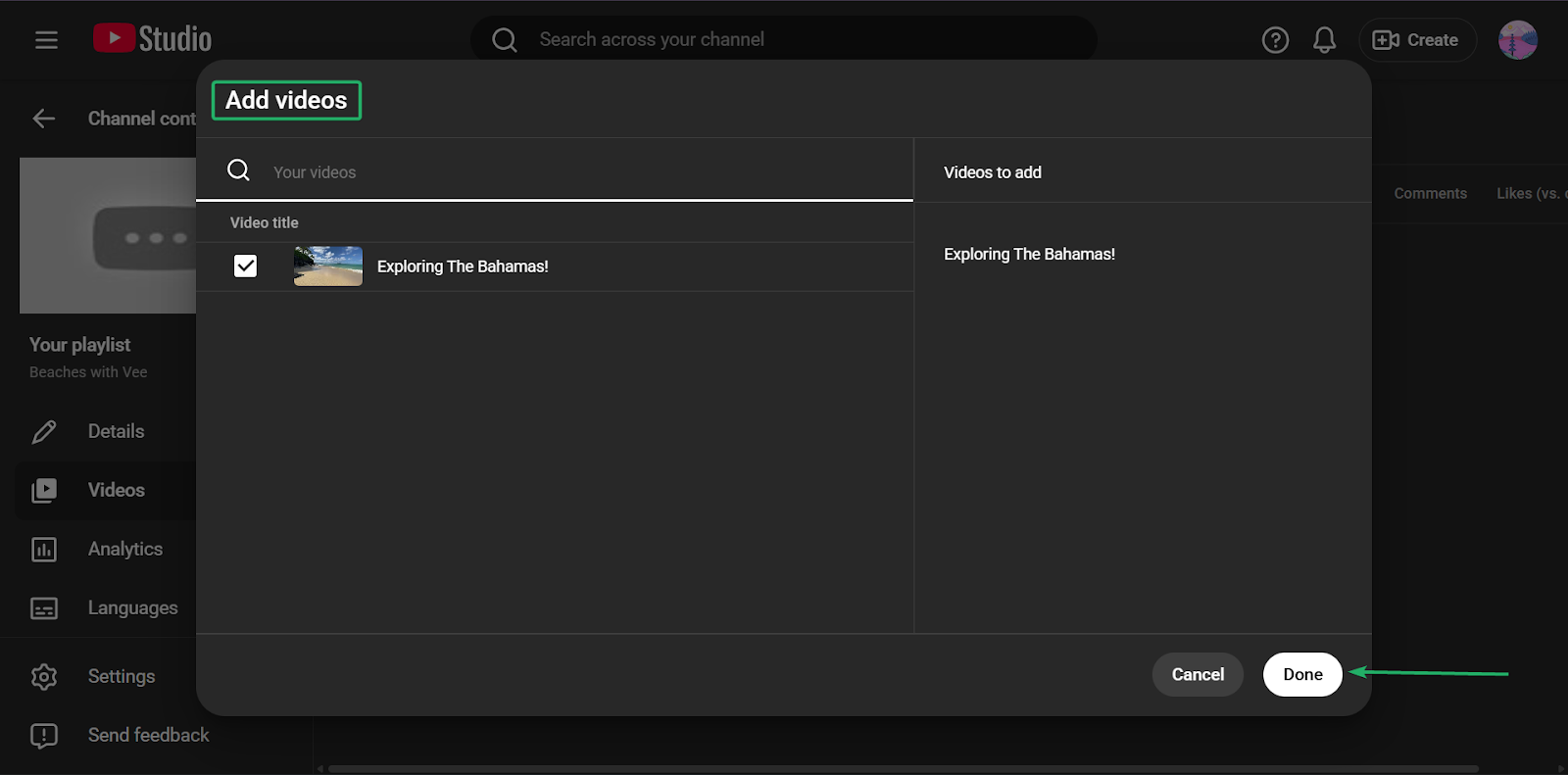
Danach kannst du deine Videos zur Playlist hinzufügen und auf “Done” klicken.
3. Community
Die Community-Funktion hilft Creators, über Posts, Kommentare und Live-Chats mit ihrer Audience zu interagieren.
Schauen wir uns an, wie das in Echtzeit funktioniert.
Geh zum “Community”-Tab, um Kommentare und Erwähnungen zu all deinen hochgeladenen Videos zu verfolgen.
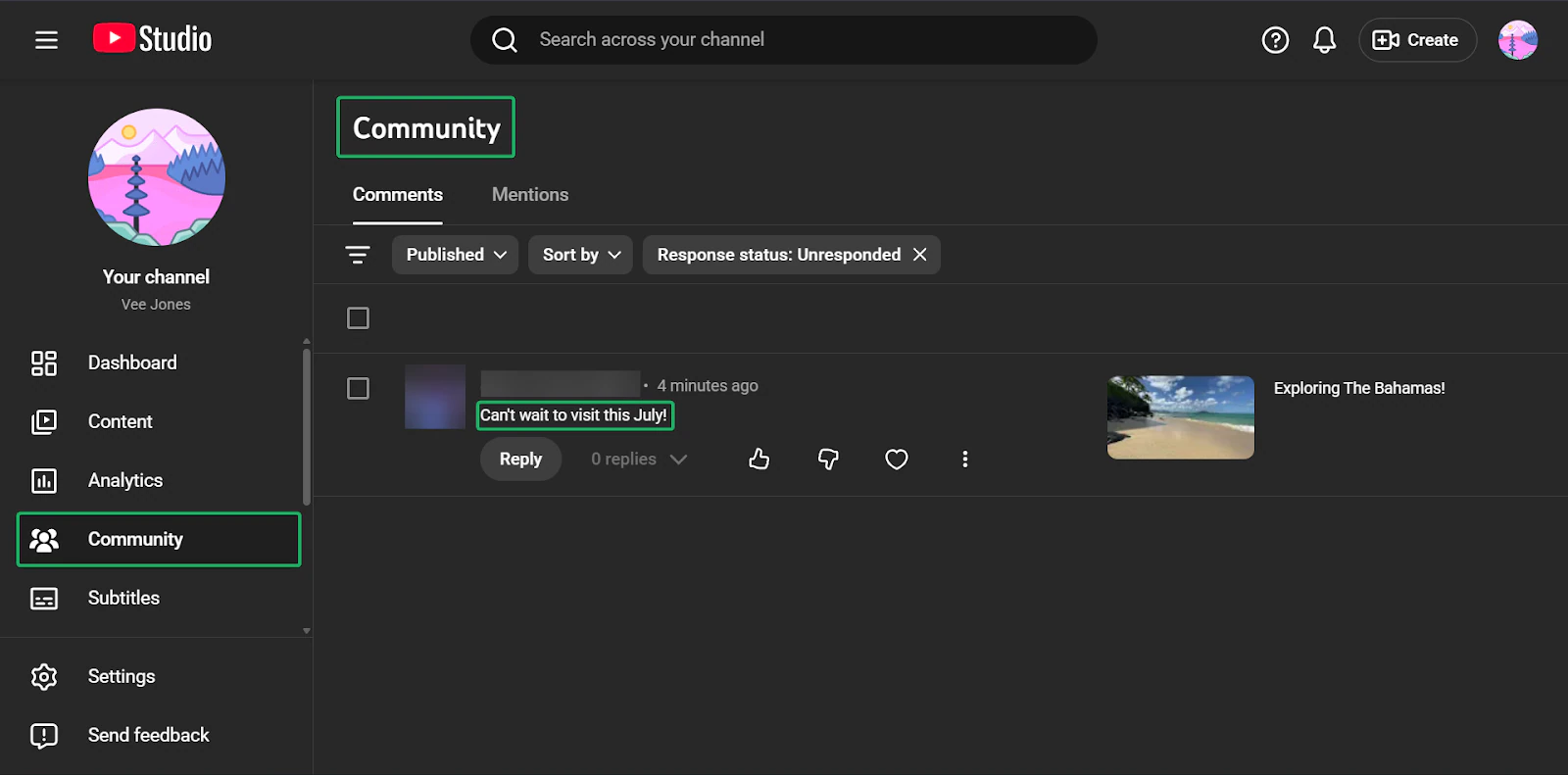
Du kannst die Kommentare deiner Zuschauer liken, disliken, mit einem Herz versehen und beantworten.
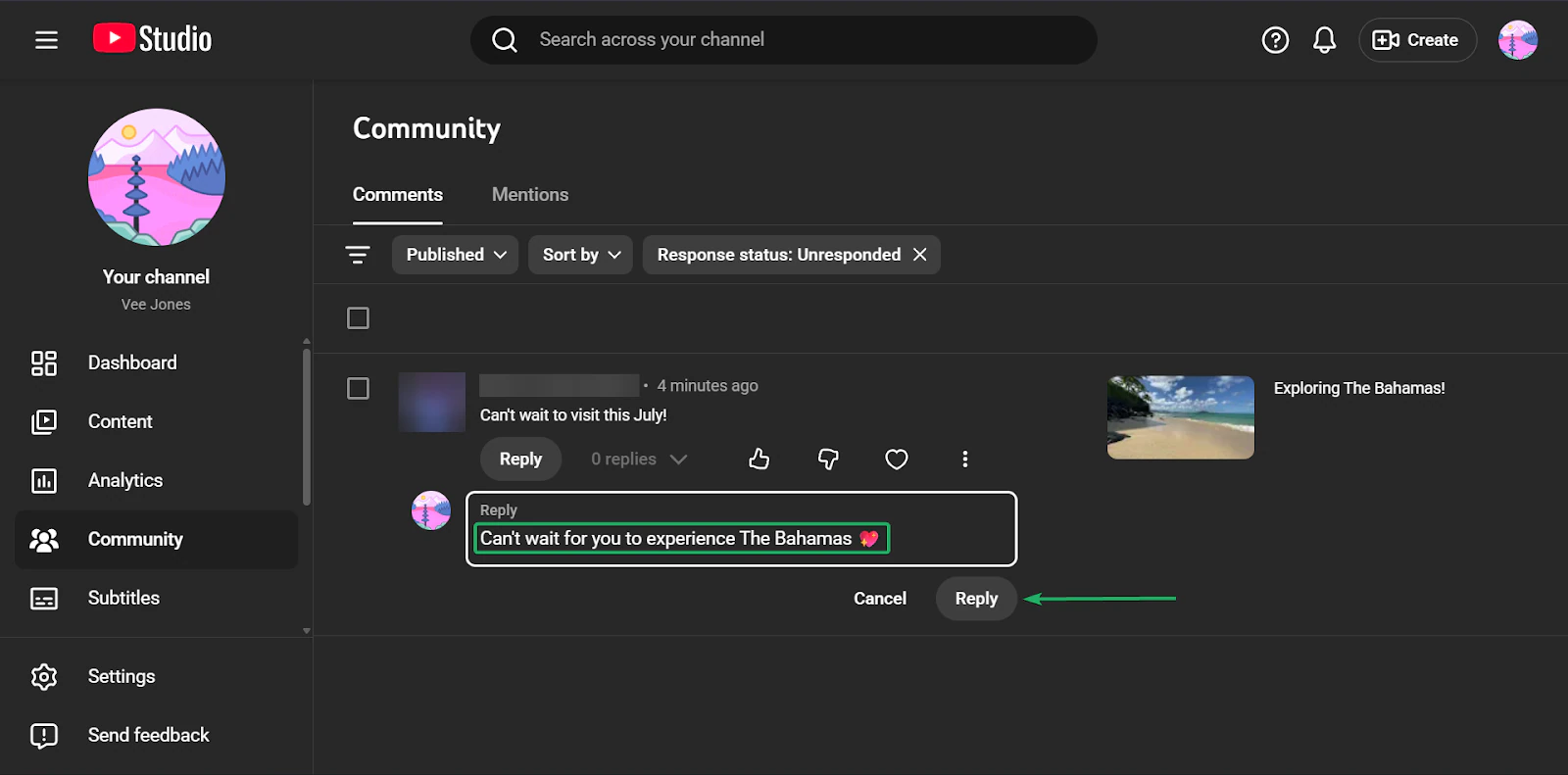
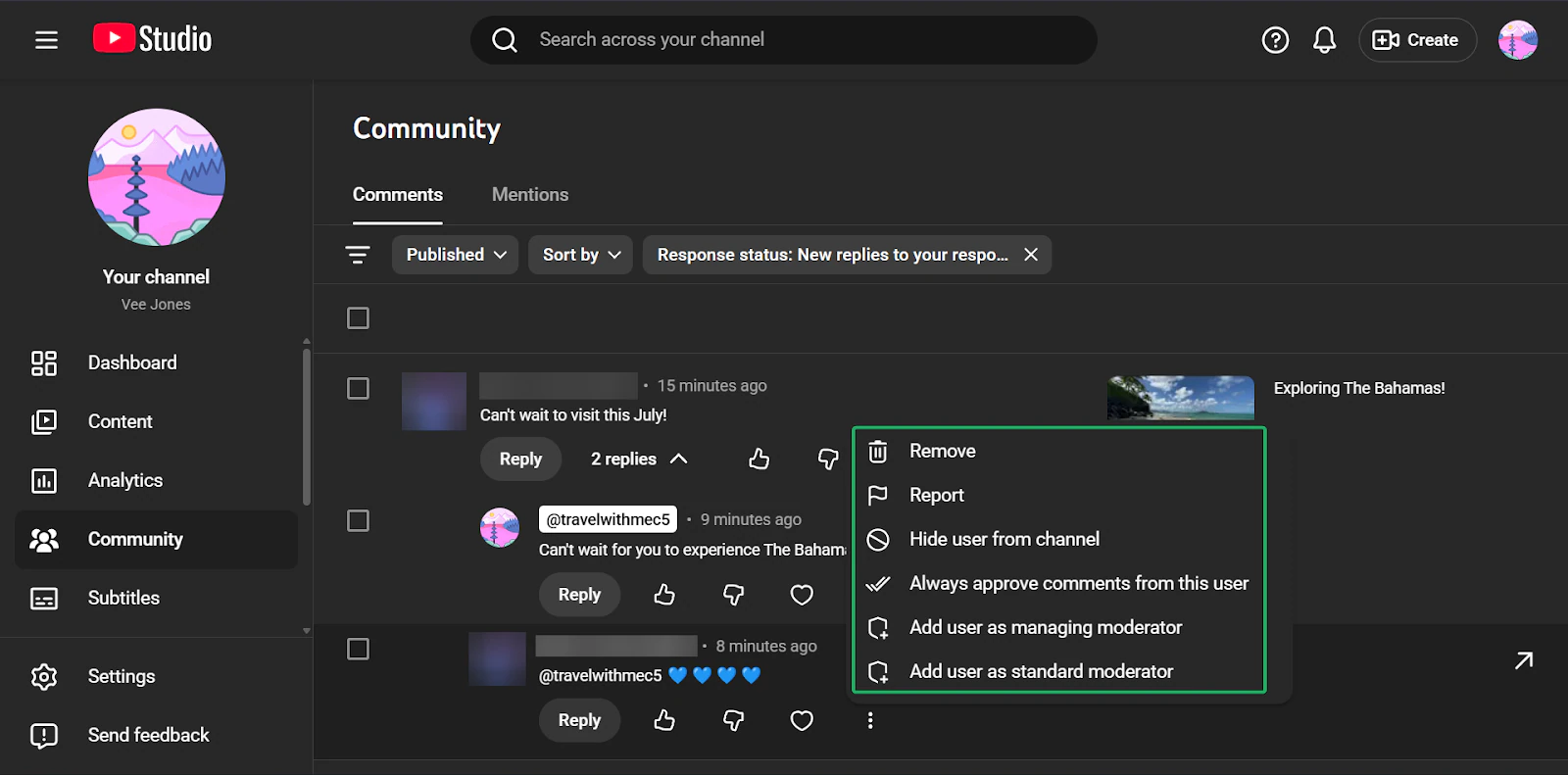
Du kannst Kommentare zu deinen Videos auch verwalten, indem du auf das Kebab-Menü (⋮) neben dem Herz-Symbol klickst.
Im Pop-up-Menü kannst du Kommentare löschen, eine Meldung einreichen oder deinen Kanal vor dem Nutzer verbergen.
Du kannst den Nutzer auch als Moderator hinzufügen. Das heißt, er kann Kommentare in deinem Namen verwalten.
Was mir gefallen hat vs. womit ich zu kämpfen hatte
Was mir gefallen hat 👍
✅ YouTube unterstützt sowohl Lang- als auch Kurzform-Videos.
✅ Content kann noch lange nach der Veröffentlichung Aufrufe sammeln.
✅ Community-Tools machen es Creators leichter, mit ihren Zuschauern zu interagieren.
Womit ich zu kämpfen hatte 👎
❌ Sehr kompetitiv und schwer herauszustechen, besonders da immer mehr Creators dazukommen.
❌ Algorithmus-Änderungen können die Sichtbarkeit deines Contents beeinflussen.
Ideal für
- Video-Creators, die mit Lang- und Kurzform-Content eine Audience aufbauen.
Preise
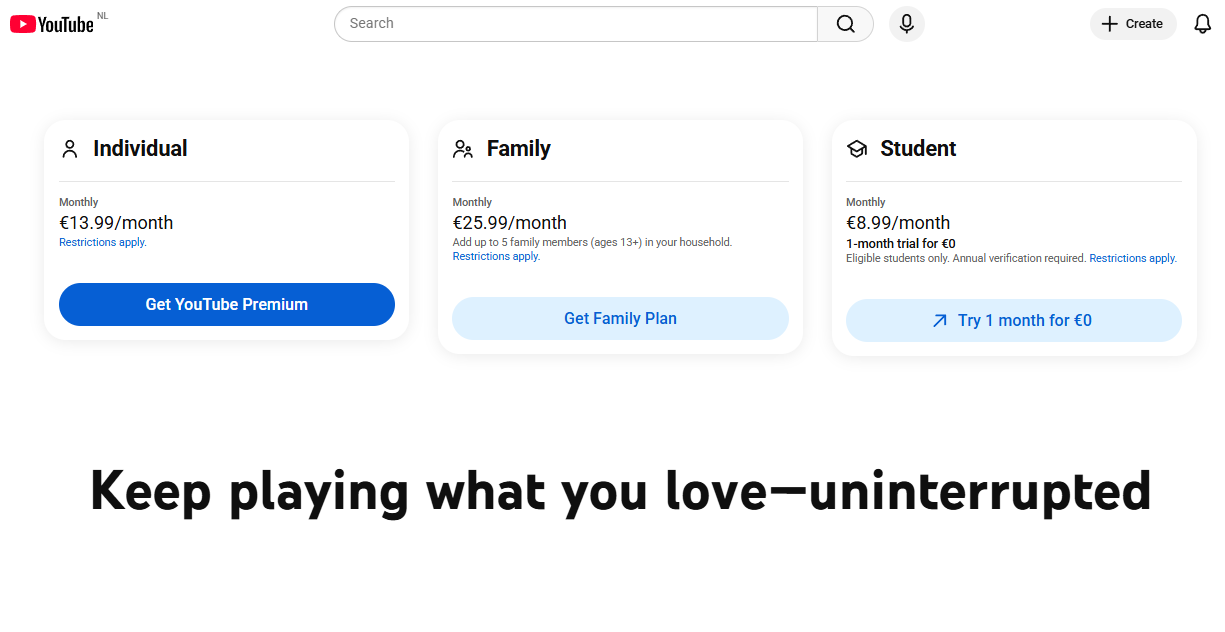
- Individual: 13,99 €/Monat
- Family: 25,99 €/Monat
- Student: 8,99 €/Monat
3. Descript
📑 Content-Typ: Audio und Video | ⚙️ Wichtigste Funktionen: Videobearbeitung, Podcasting, Bildschirmaufnahme, Rooms, Medien generieren, Untertitel, Transkription, KI-Stimmen, Vorlagen, KI-Avatare | 🔗 Distribution: Links teilen, Embeds, Integrationen | 💳 Monetarisierung: Content verkaufen, Affiliates, Kundenarbeit, Kurse | 🌱 Wachstum: Produktivität | 💰 Einstiegspreis: 0 $/Monat
Ein weiteres Tool auf unserer Liste der besten Content-Creator-Plattformen ist Descript.
Es ist ein KI-gestütztes Text-zu-Audio- und Video-Tool, mit dem Content-Creators Podcasts und Videos bearbeiten, als wären sie Textdokumente.
Du kannst zum Beispiel Wörter aus einem Transkript löschen, und Descript entfernt sie automatisch aus dem Audio oder Video.
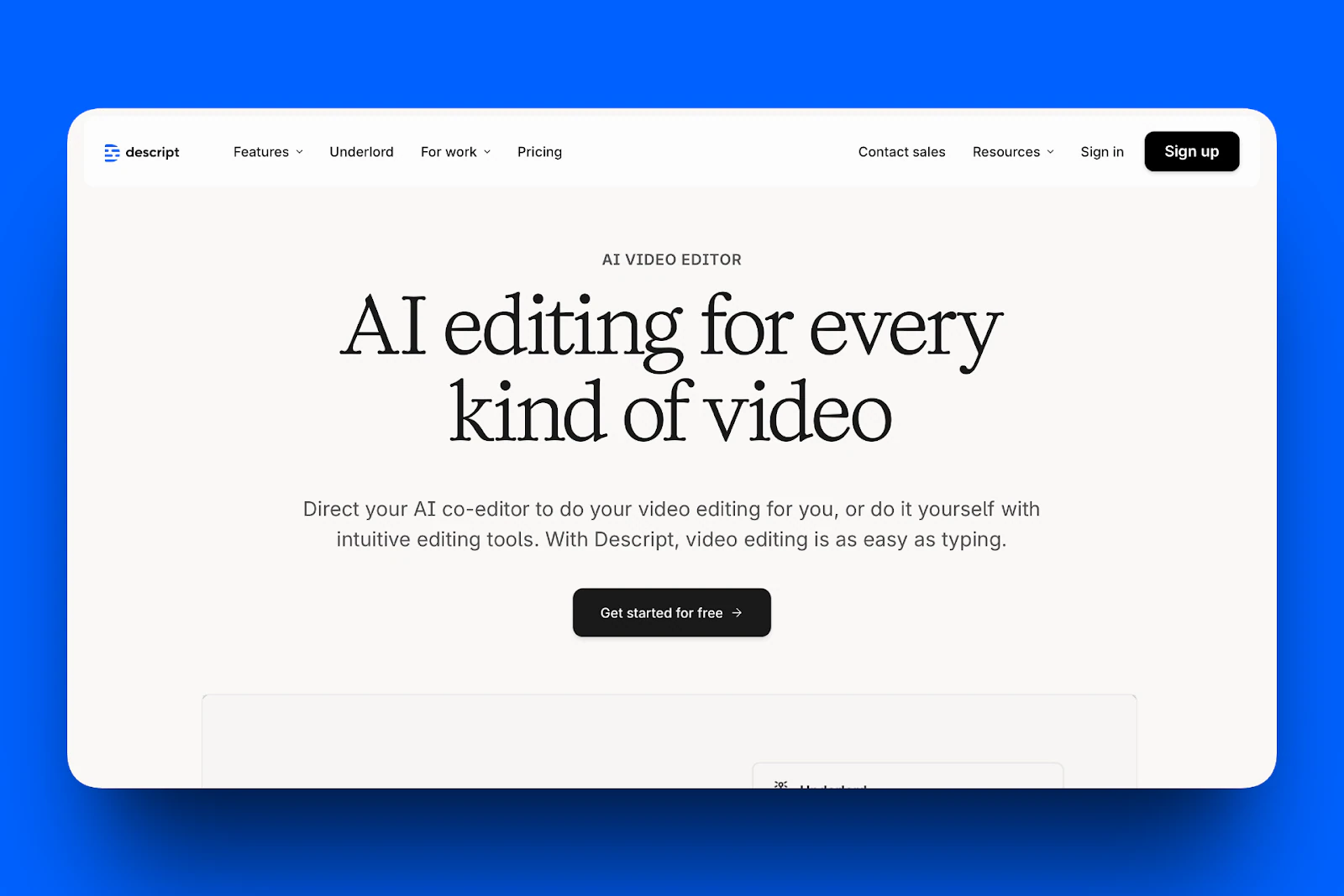
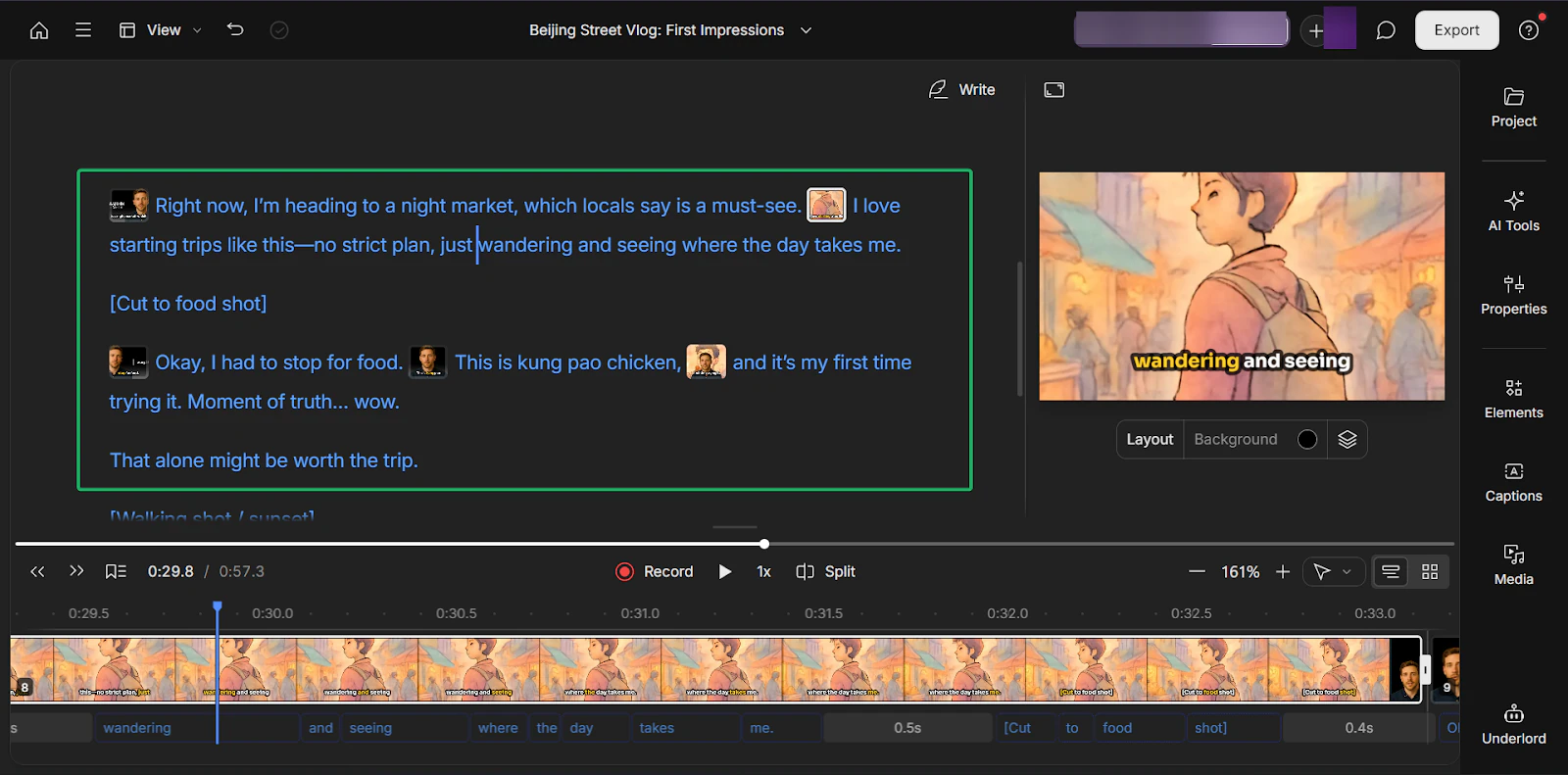
Der AI Video Maker von Descript kann automatisch Skripte, Visuals und Layouts erstellen und macht die Content-Erstellung so reibungslos wie möglich.
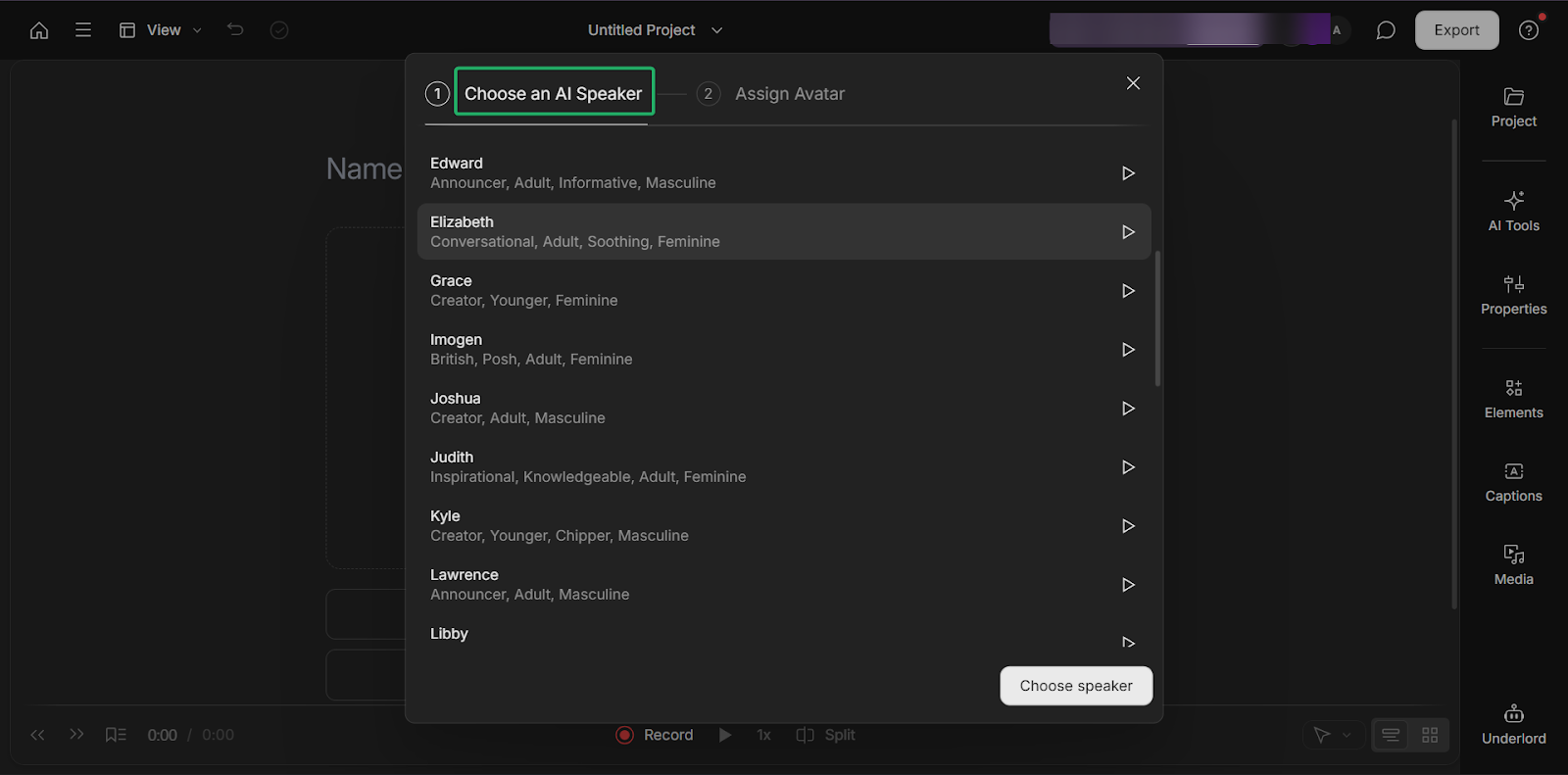
Mit dem AI Speaker generieren Creators Voiceovers. Er ist großartig, um Podcasts oder Tutorial-Videos schnell zu bearbeiten.
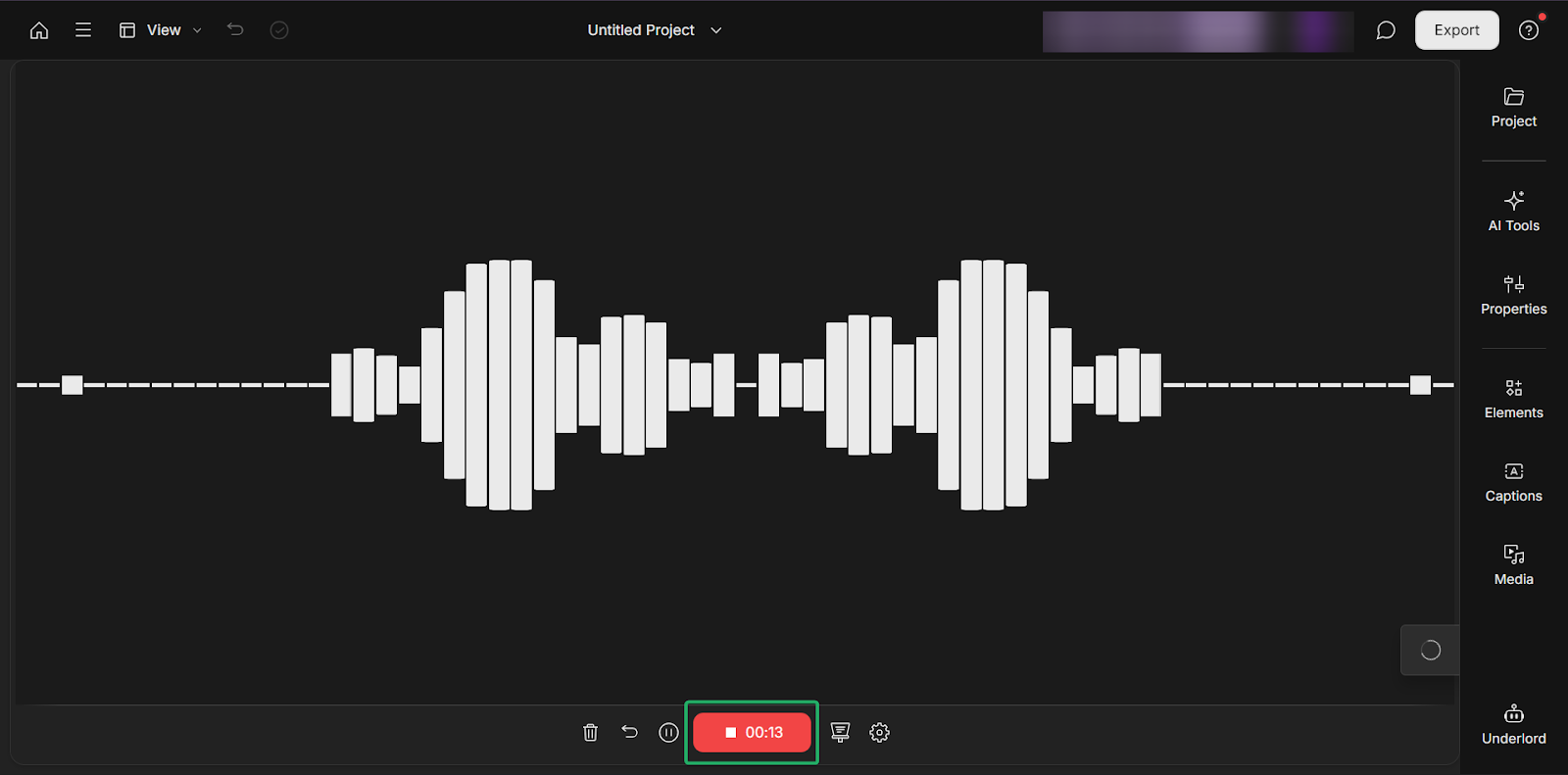
Und mit der Quick-Recordings-Funktion nimmst du Audio oder Video direkt in der Plattform auf.
Was mir an Descript gefallen hat
1. AI Video Maker
Der AI Video Maker von Descript hilft Creators, Skripte oder Aufnahmen nahtlos in Videos zu verwandeln. Er generiert automatisch Visuals, Untertitel und Layouts.
Außerdem kannst du Videos schnell bearbeiten, indem du Text in deinem Skript hinzufügst oder löschst.
Schauen wir uns an, wie das funktioniert.
Scroll auf der Descript-Startseite zu “Popular feature” und klick auf “AI video maker”.
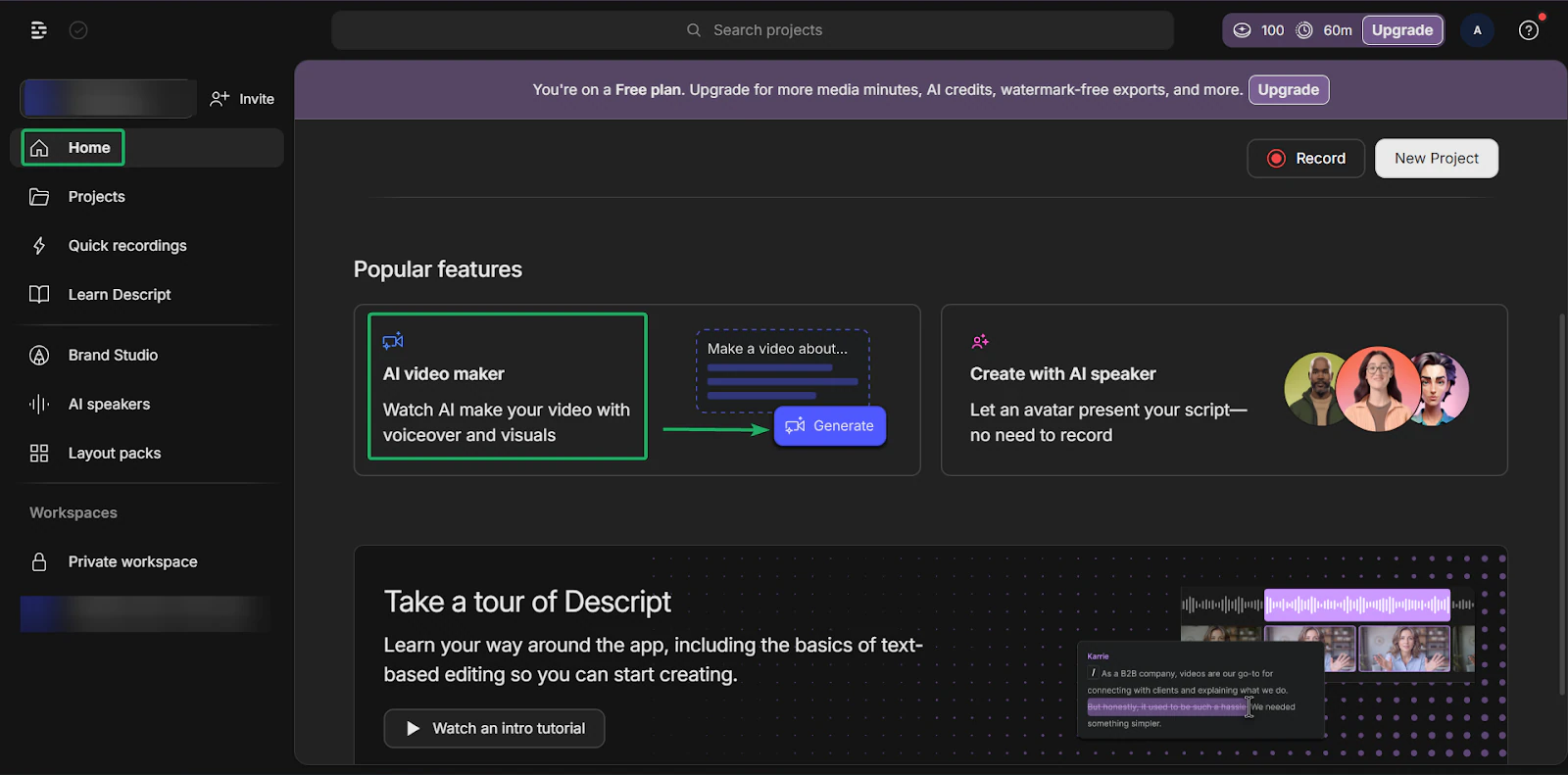
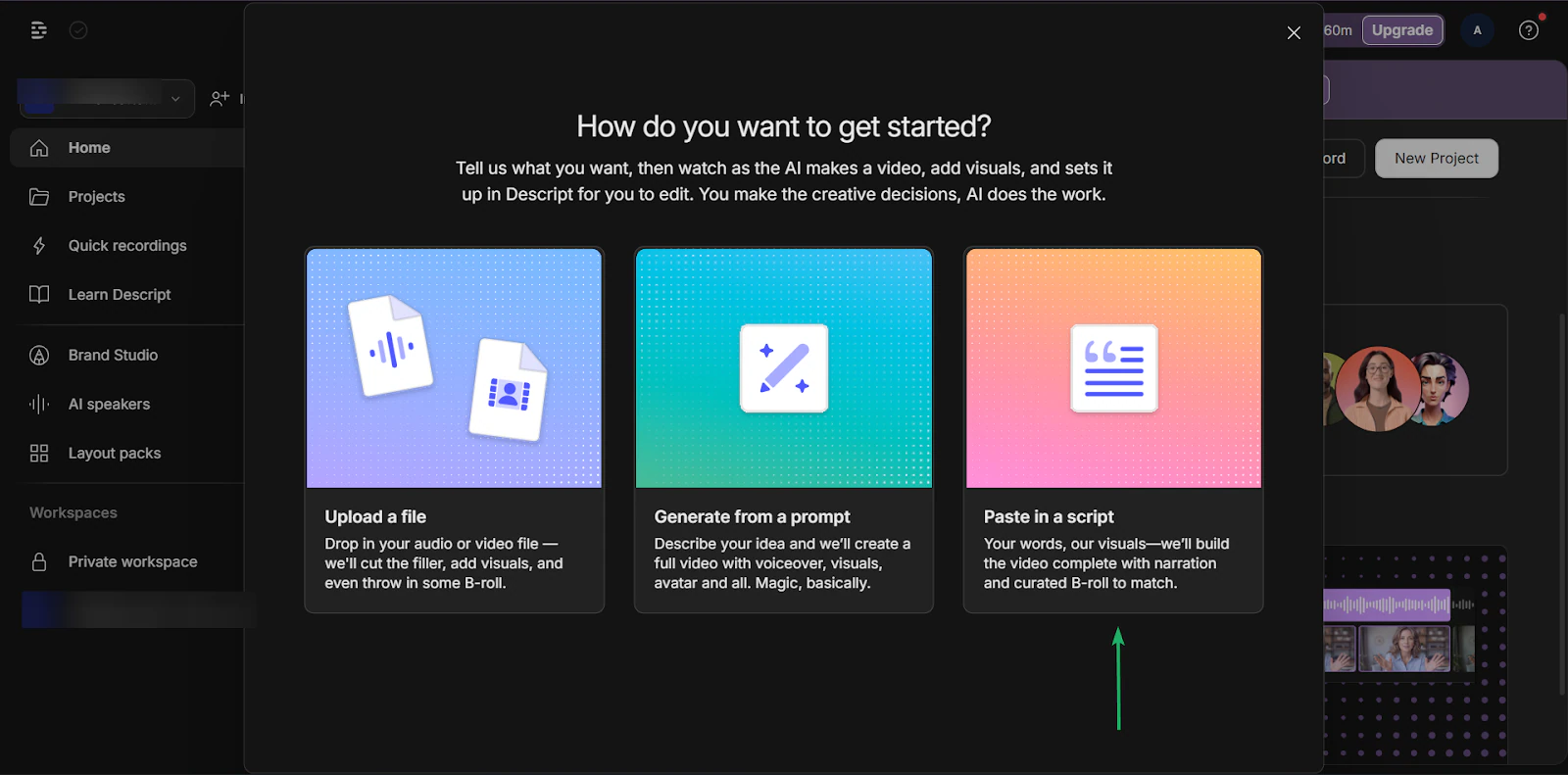
Wähl als Nächstes, wie die KI das Video erstellen soll. Du kannst ein Video hochladen, ein Video aus einem Prompt generieren oder ein Skript einfügen.
Nehmen wir die Option “Paste in a script”.
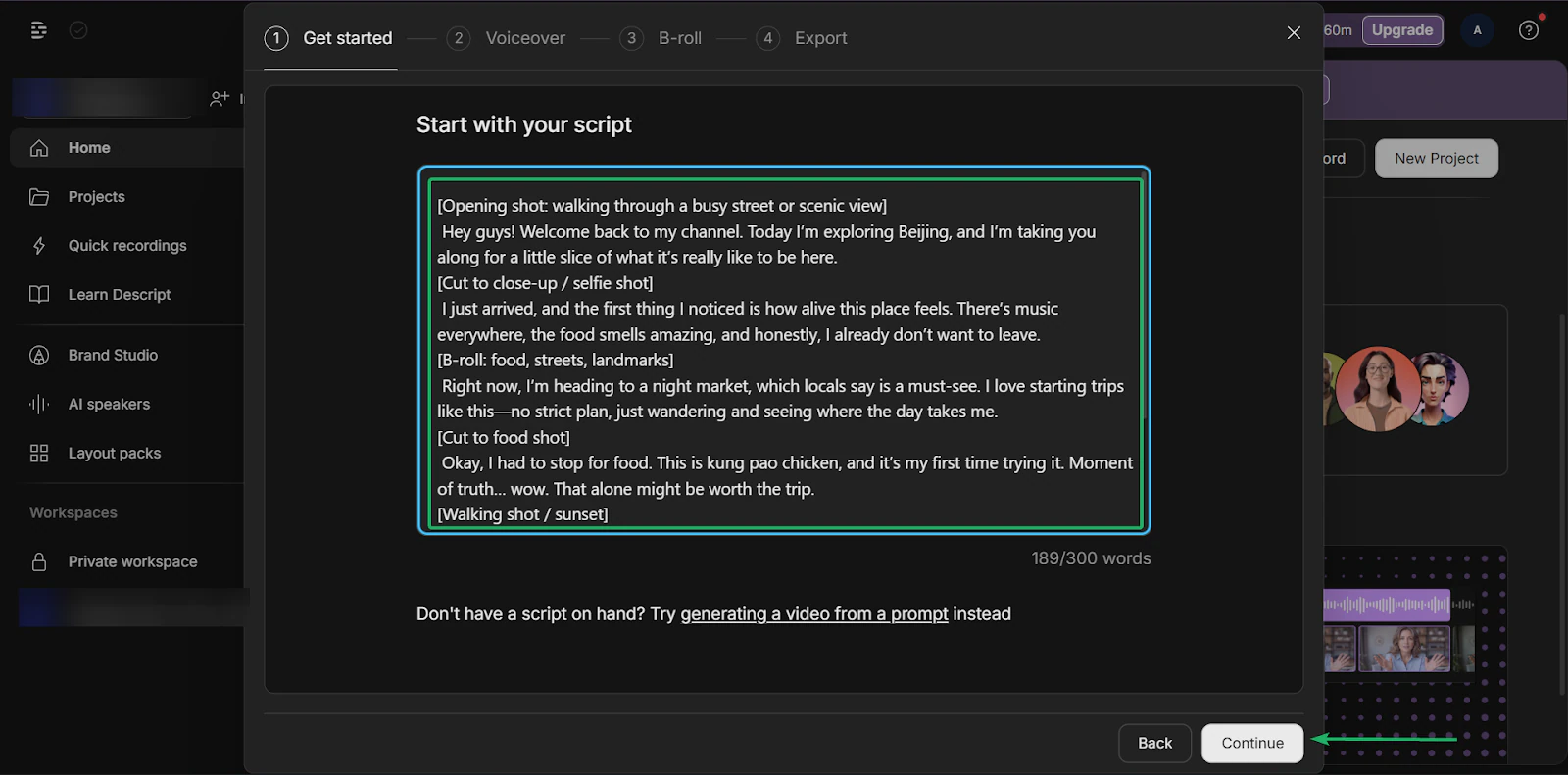
Füg danach eine Kopie deines Skripts ein.
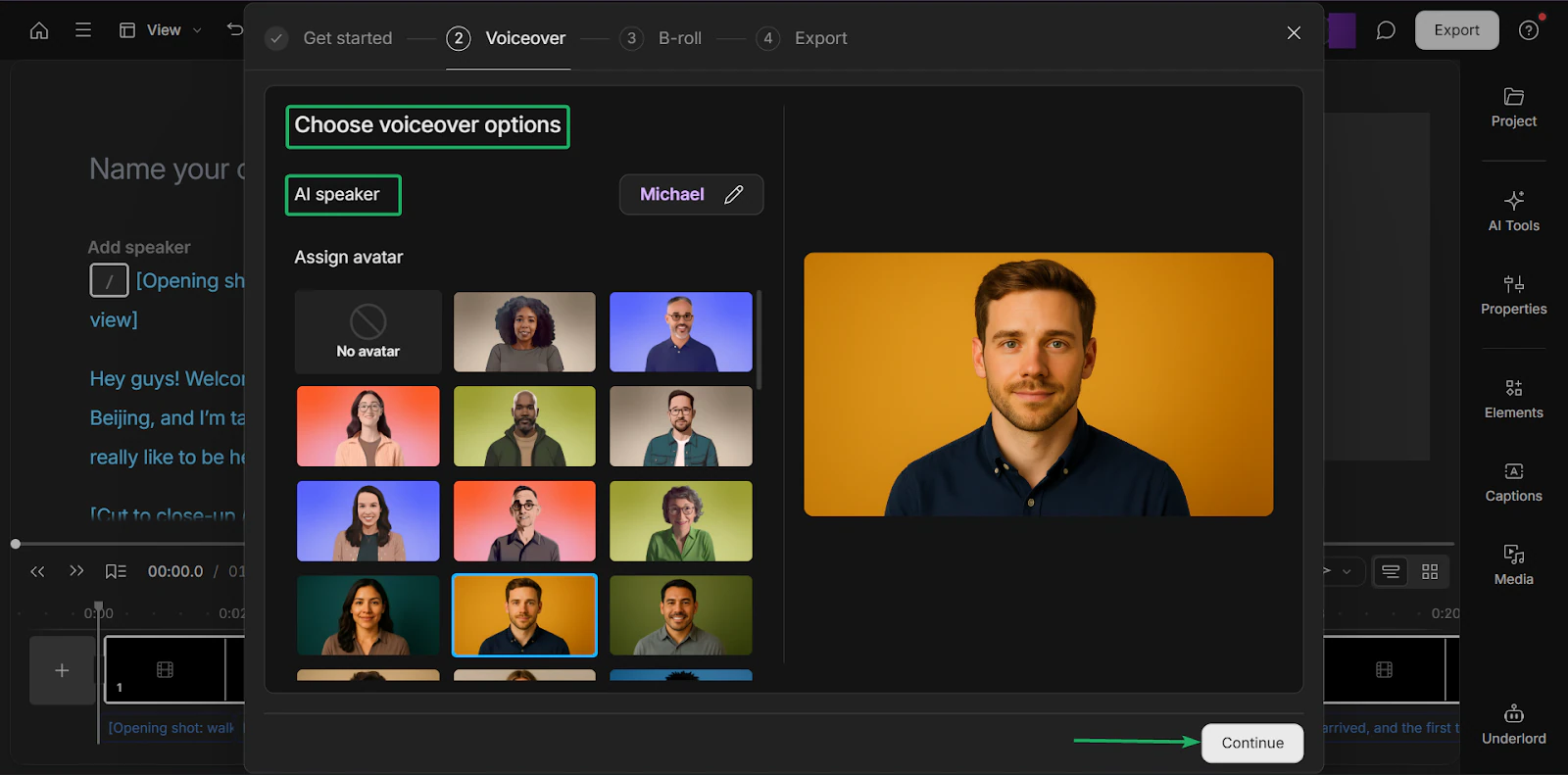
Wähl dann deine Voiceover-Optionen und klick auf “Continue”.
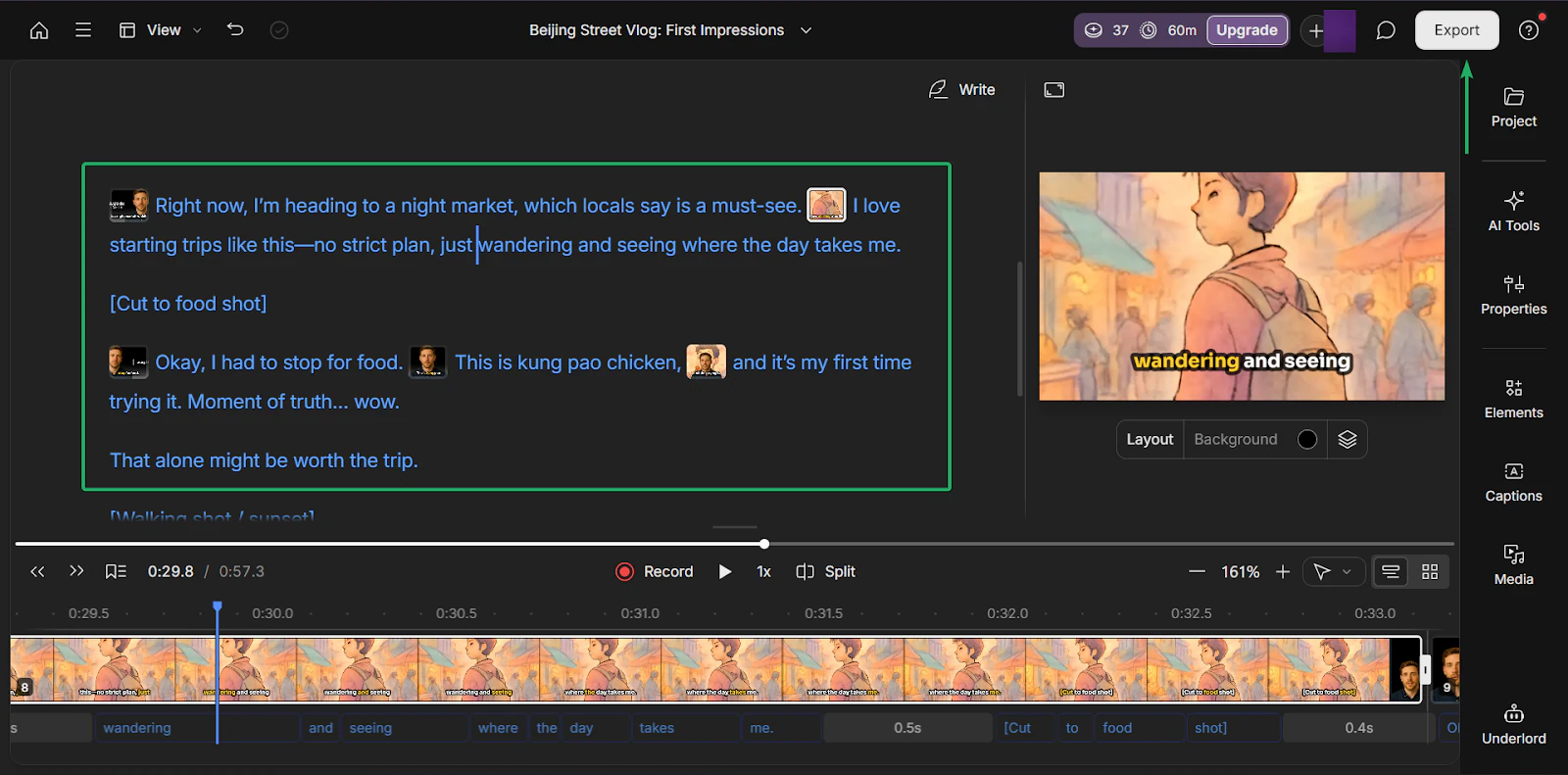
Mit dem Video-Editor kannst du Teile deines Skripts anpassen, und das Video fügt diese Abschnitte automatisch hinzu oder entfernt sie.
Wenn du fertig bist, kannst du dein Video exportieren. Du kannst auch nur das Audio, das Transkript und die Untertitel exportieren.
2. AI Speaker
Mit der AI-Speaker-Funktion von Descript generieren Creators Voiceovers. Sie ist großartig für Podcasts oder um schnell Erklär- und Tutorial-Videos zu erstellen.
Gehen wir die Einrichtung durch.
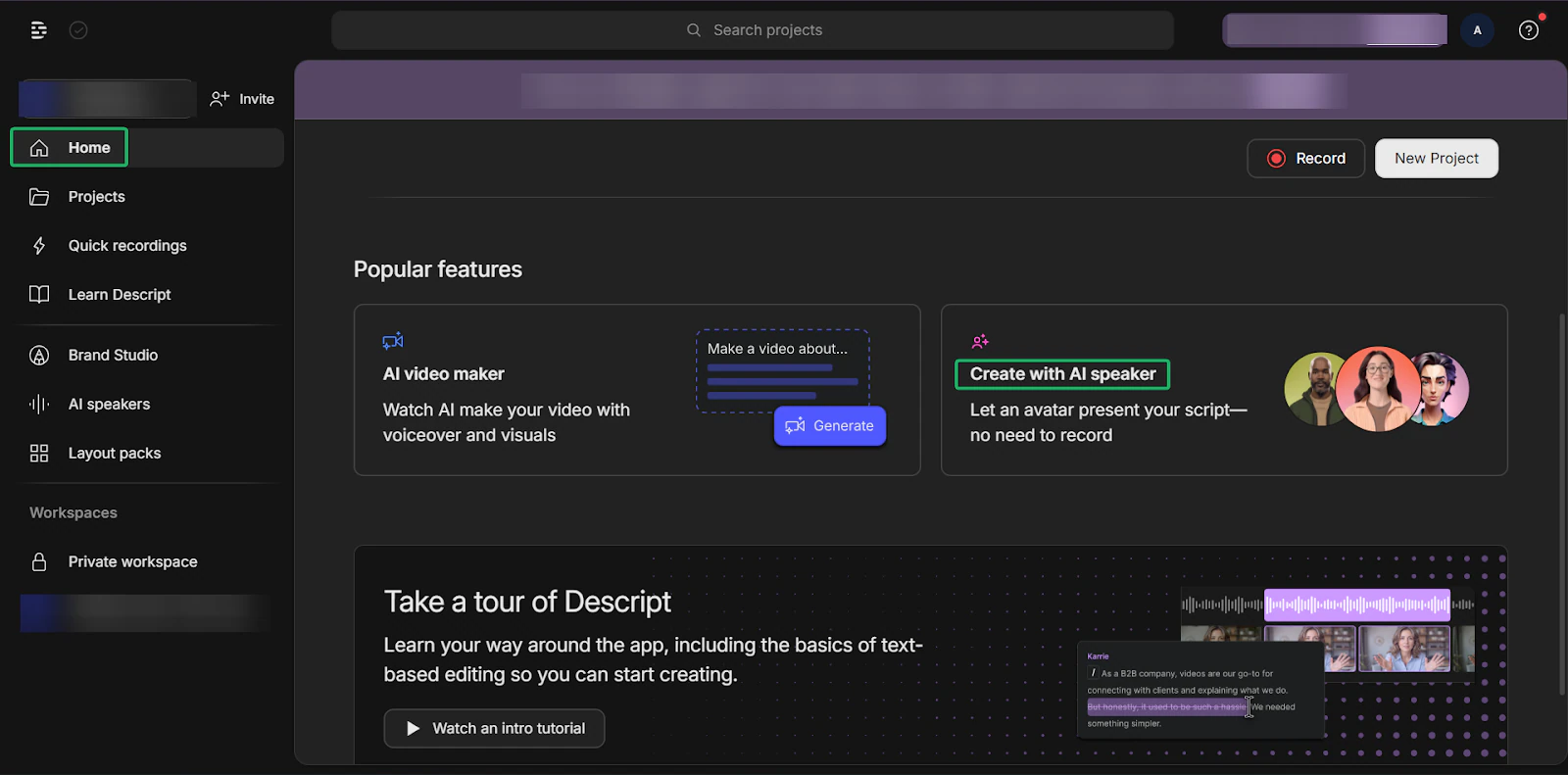
Wähl auf der Startseite “Create with AI speaker”.
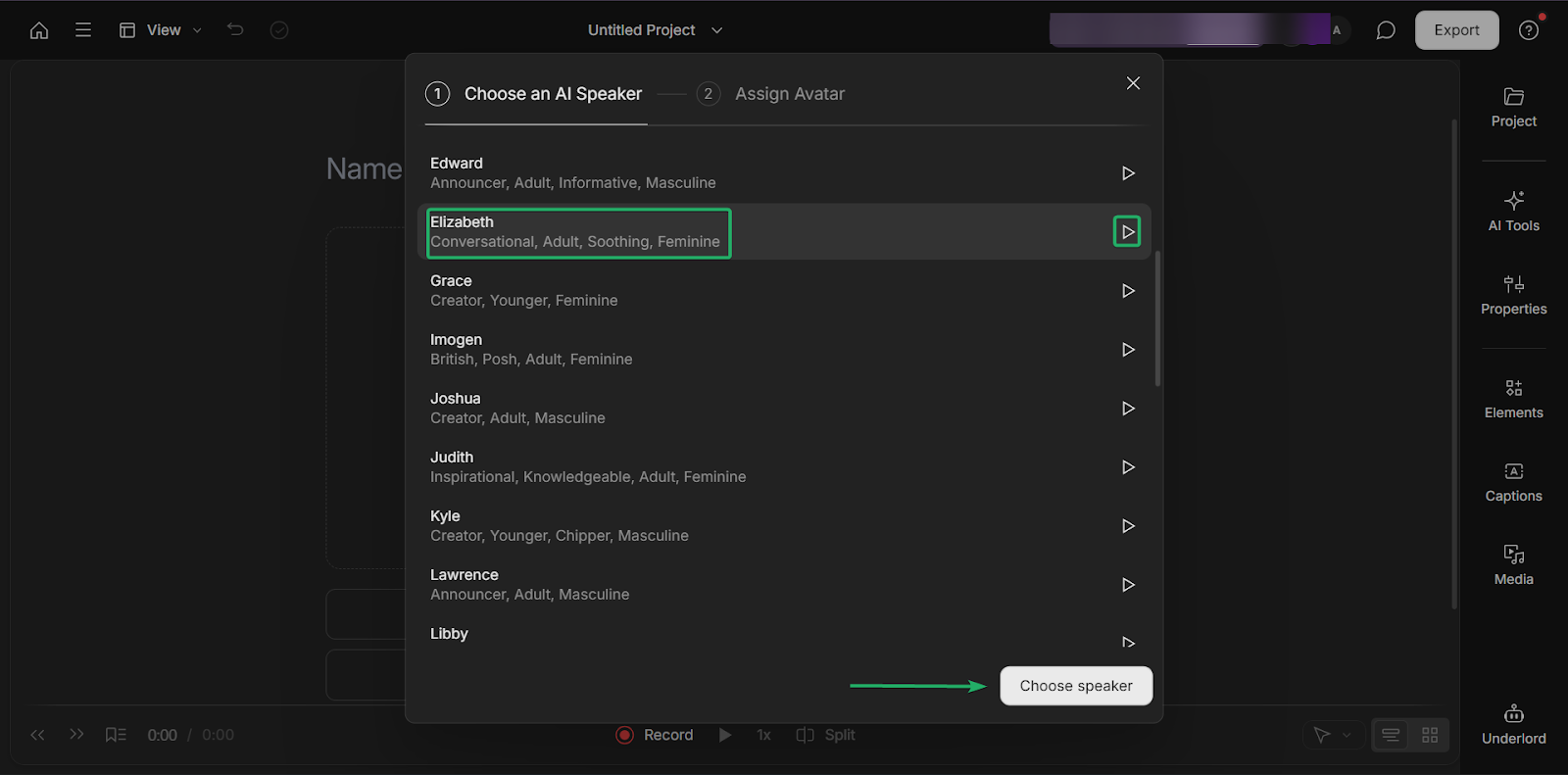
Wähl dann einen AI Speaker aus einer Liste.
Descript hat über 20 Sprecheroptionen, jede mit eigenen Merkmalen, Persönlichkeiten und Akzenten.
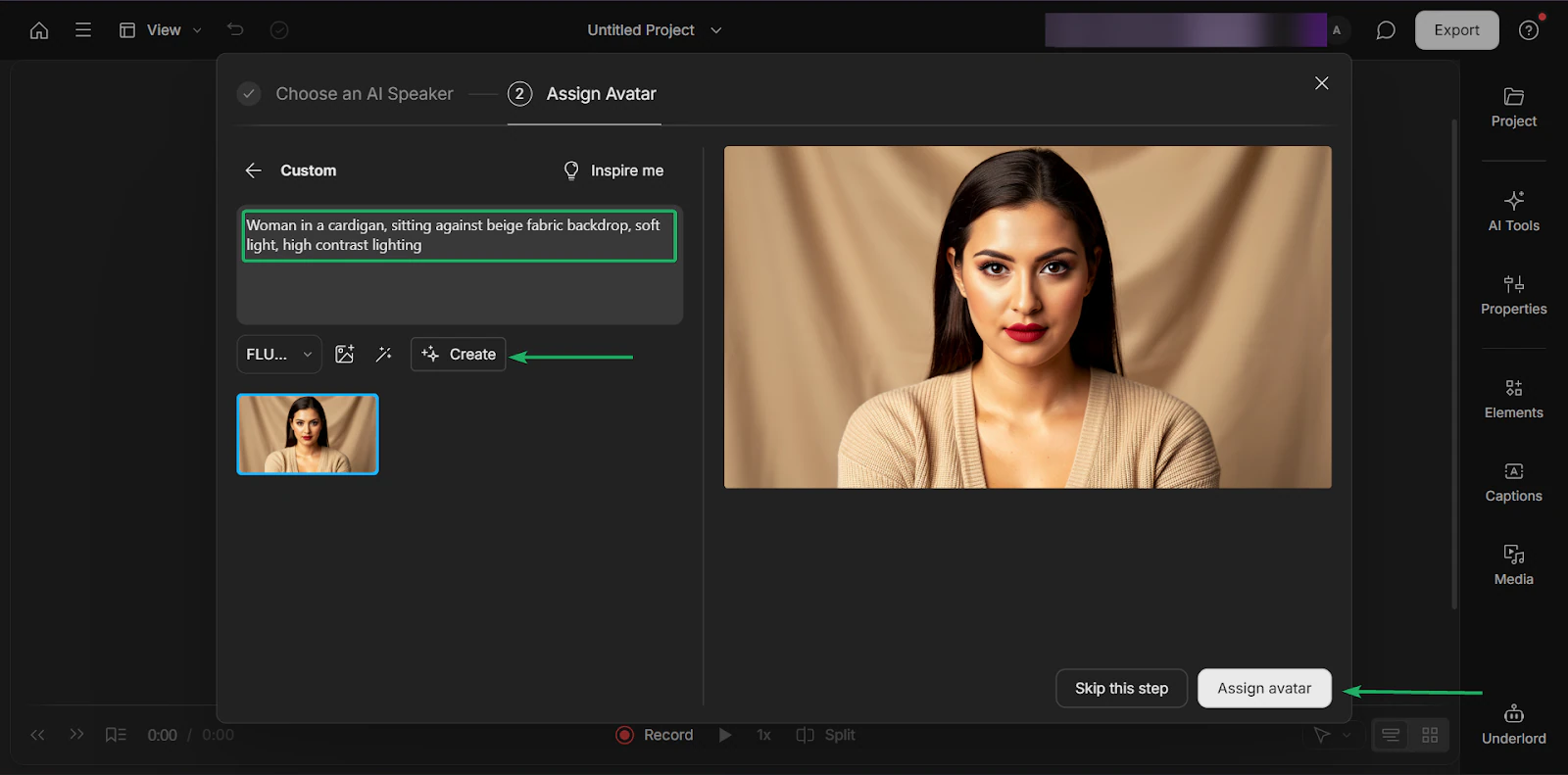
Weis dem gewählten AI Speaker als Nächstes einen Avatar zu.
Ein Avatar ist einfach eine Figur, die einen Nutzer repräsentiert - in diesem Fall den AI Speaker.
Du kannst beschreiben, wie dein Sprecher aussehen soll, oder dir mit “Inspire me” helfen lassen. Du kannst auch ein Bild hochladen.
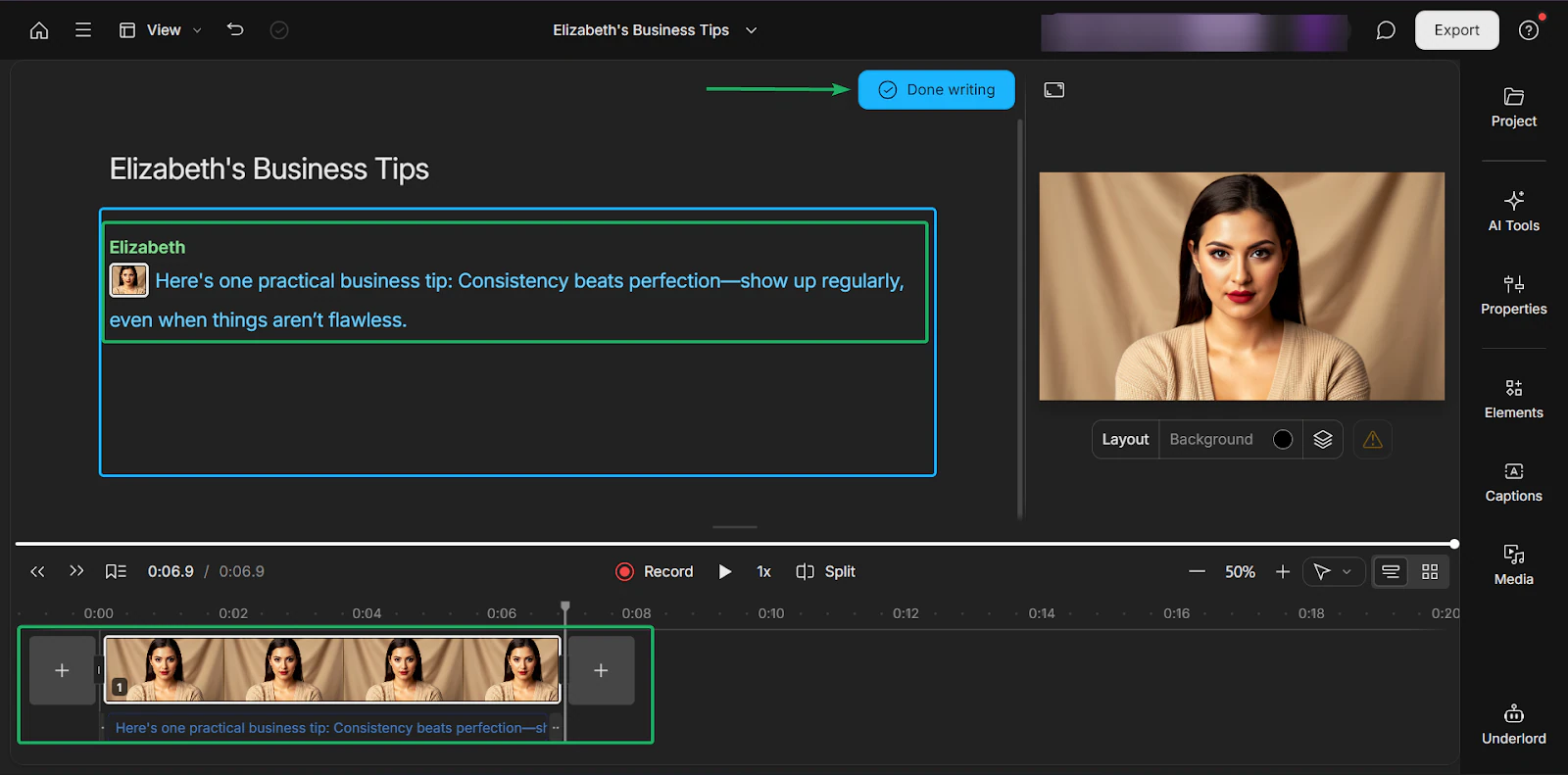
Jetzt kannst du Videos erstellen, indem du dein Skript eintippst.
Wenn du fertig bist, klick auf “Done writing”, und dein Video ist bereit für den Export.
3. Quick Recordings
Zum Schluss kommen die Quick Recordings.
Mit dieser Funktion nehmen Creators Audio- und Videoinhalte direkt in Descript auf. Sie eignet sich gut für Podcast-Episoden, und du kannst alles an einem Ort bearbeiten.
Schauen wir sie uns an.
Klick in der Seitenleiste auf “Quick recordings”. Klick dann auf “Record” und wähl nur Audio.
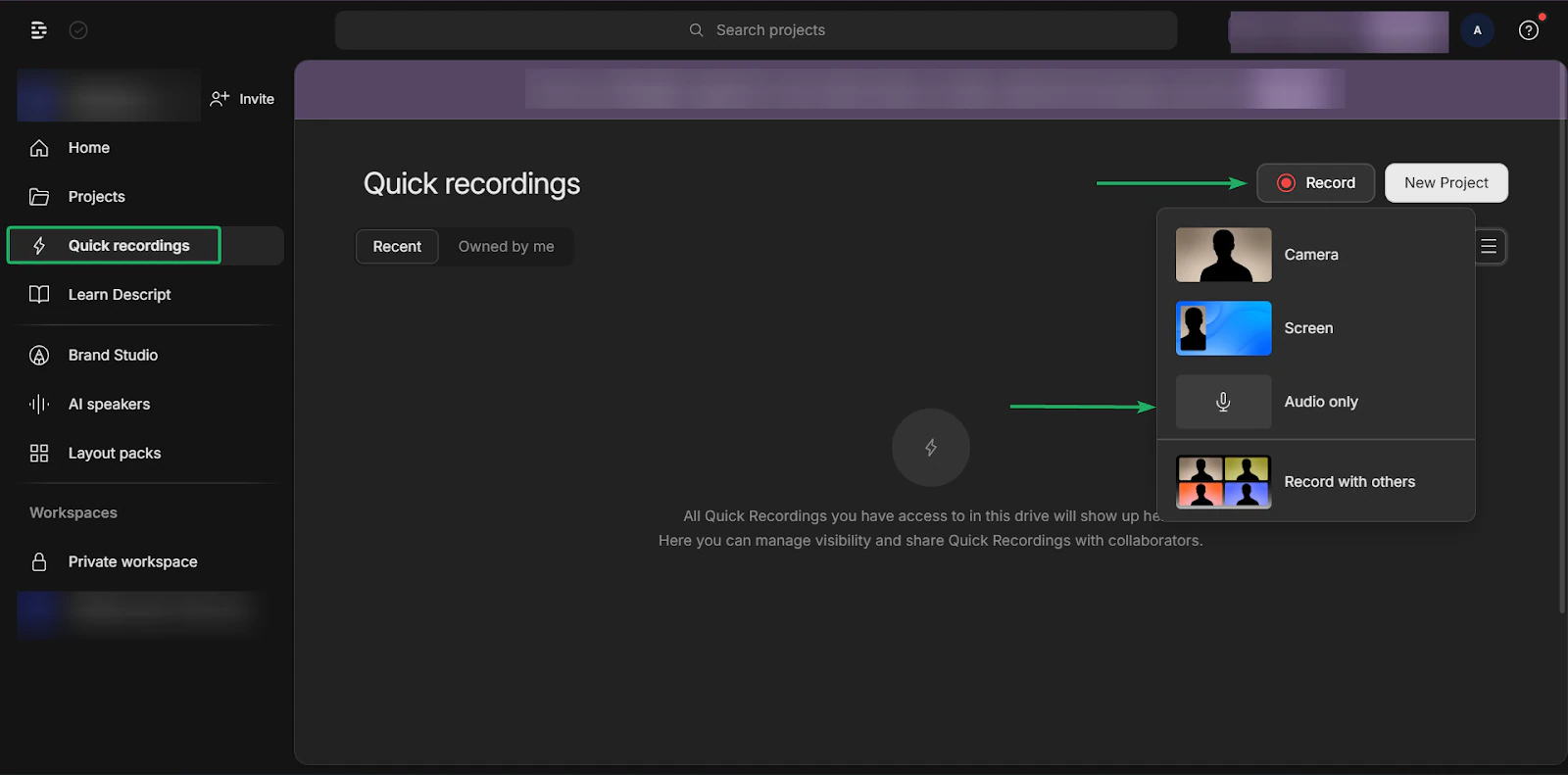
Danach kannst du mit der Audioaufnahme starten.
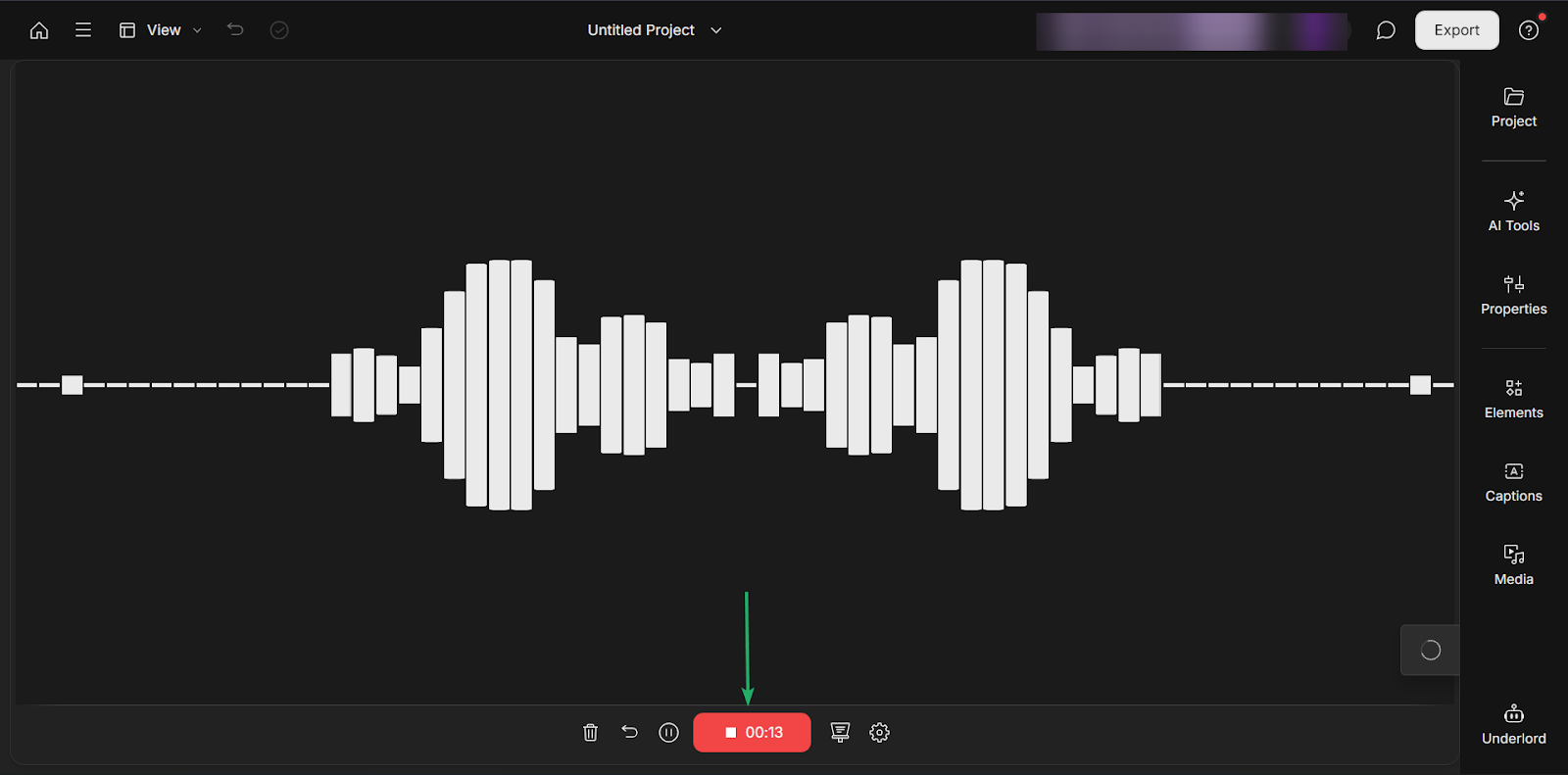
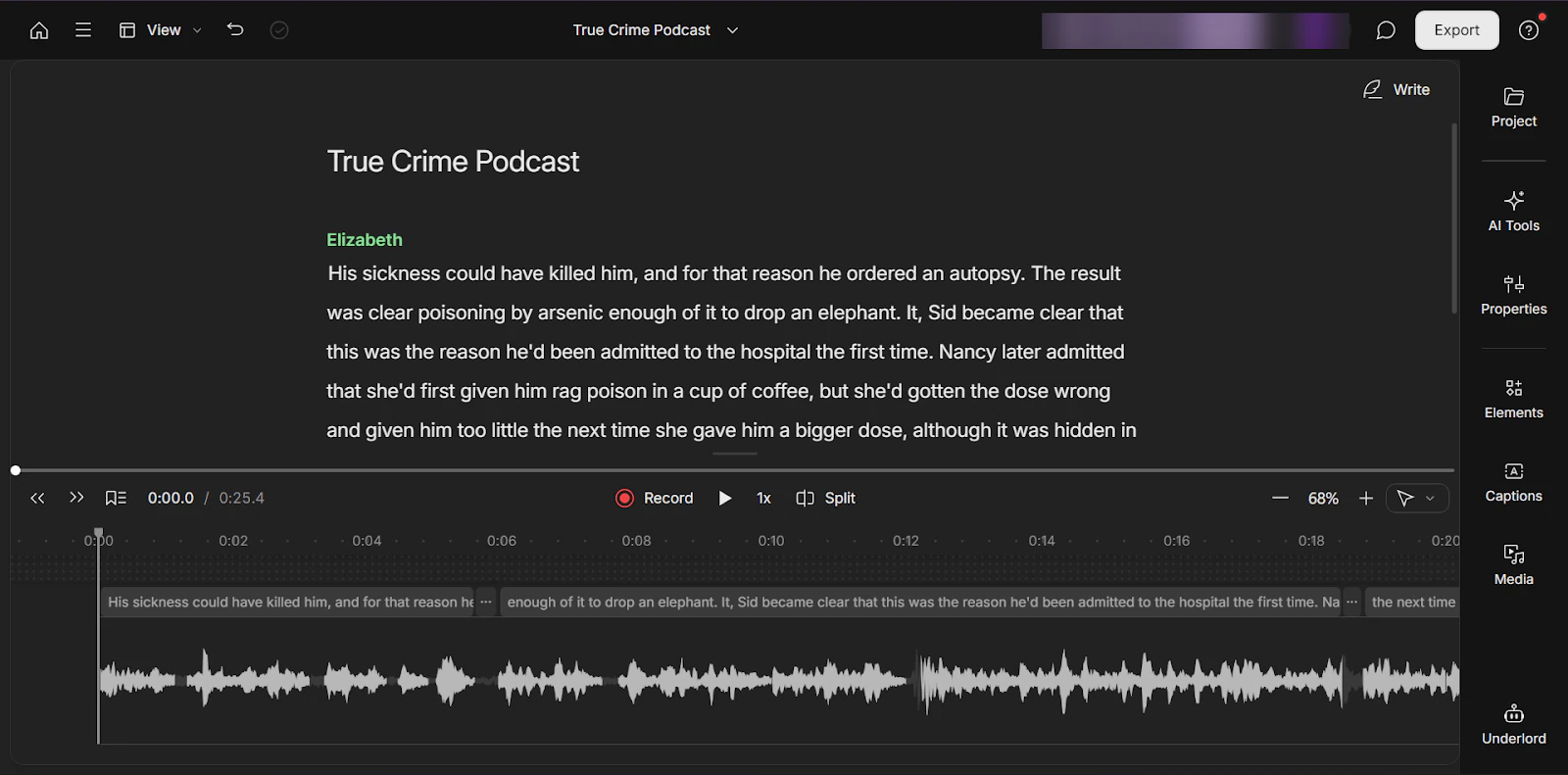
Wenn du fertig bist, transkribiert Descript dein Audio.
Du kannst den Text bearbeiten, und die Aufnahme passt sich automatisch an.
Was mir gefallen hat vs. womit ich zu kämpfen hatte
Was mir gefallen hat 👍
✅ Textbasierte Bearbeitung ist anfängerfreundlich.
✅ Tools wie AI Speaker und AI Video Maker reduzieren die Zeit für die Audio- und Videobearbeitung.
✅ Du kannst auf einer Plattform aufnehmen und bearbeiten.
Womit ich zu kämpfen hatte 👎
❌ Kann sich etwas eingeschränkt und zu simpel anfühlen, besonders für fortgeschrittene Video- und Audio-Editoren.
❌ KI-generierte Inhalte brauchen für optimale Ergebnisse mitunter manuelle Nacharbeit.
Ideal für
- Podcaster und Video-Editoren, die schnelle, textbasierte Bearbeitung statt komplexer Timelines brauchen
Preise
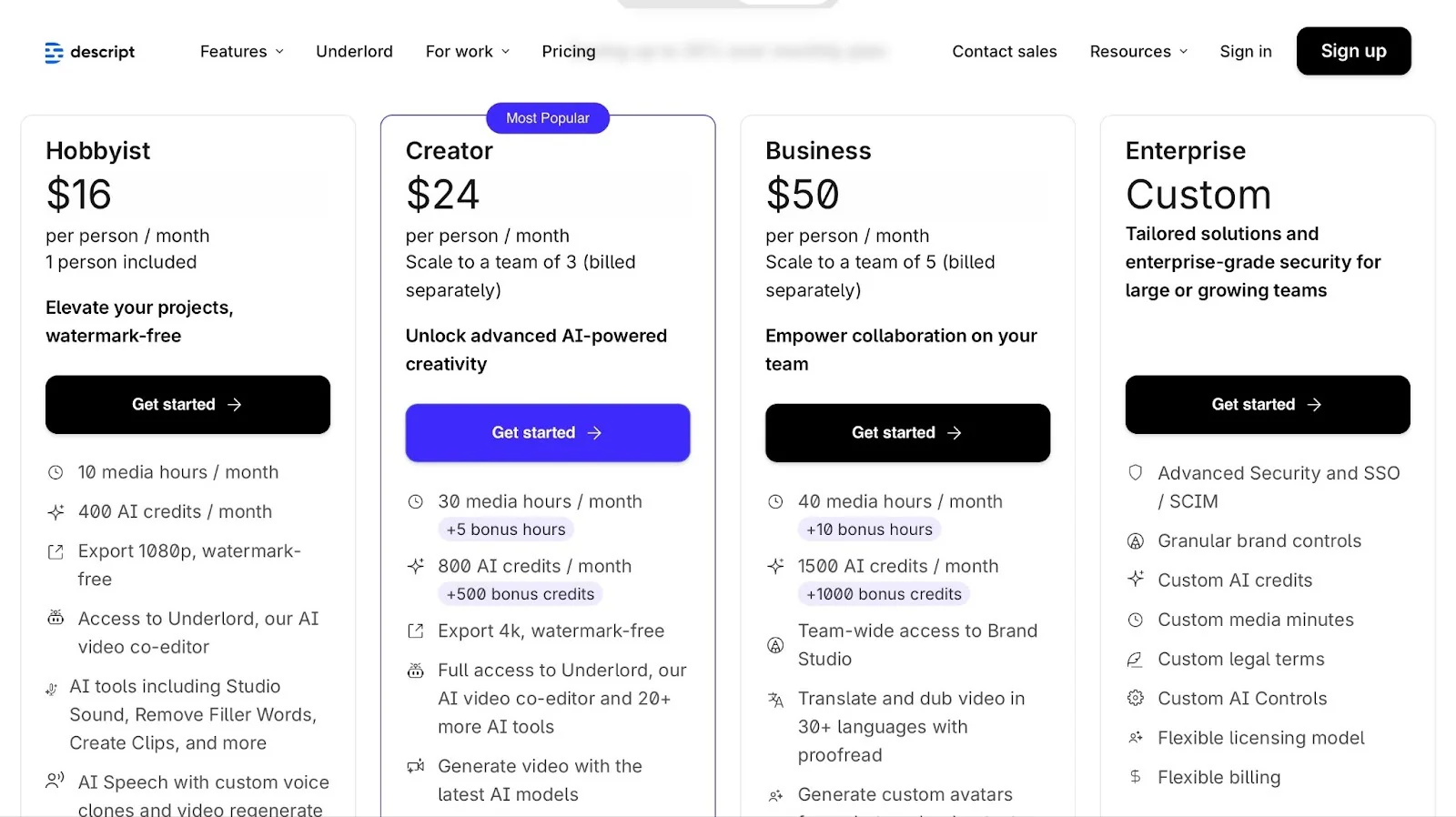
- Free: 0 $/Monat
- Hobbyist: 16 $/Monat
- Creator: 24 $/Monat
- Business: 50 $/Monat
- Enterprise: Preis auf Anfrage
4. Sendfox
📑 Content-Typ: E-Mails, Newsletter | ⚙️ Wichtigste Funktionen: E-Mails, Automatisierungen, Audience, Wachstum | 🔗 Distribution: Links teilen, Embeds, Integrationen | 💳 Monetarisierung: Produkte verkaufen, Affiliates, Sponsorings | 🌱 Wachstum: E-Mail-Erfassung, Newsletter-Abos | 💰 Einstiegspreis: Free: 0 $/Monat + 3.000 Sendungen/Monat + maximal 1.000 Kontakte
Als Nächstes auf der Liste der besten Content-Creator-Plattformen: Sendfox.
Es ist gebaut, um E-Mails und Newsletter zu versenden, einfache Automatisierungen einzurichten und eine Audience aufzubauen.
Eine gute Wahl für Blogger oder Autoren, die ihre Audience erreichen wollen, ohne sich mit komplexen E-Mail-Tools herumzuschlagen.

Mit Sendfox verschickst du E-Mails wie Newsletter oder Updates.
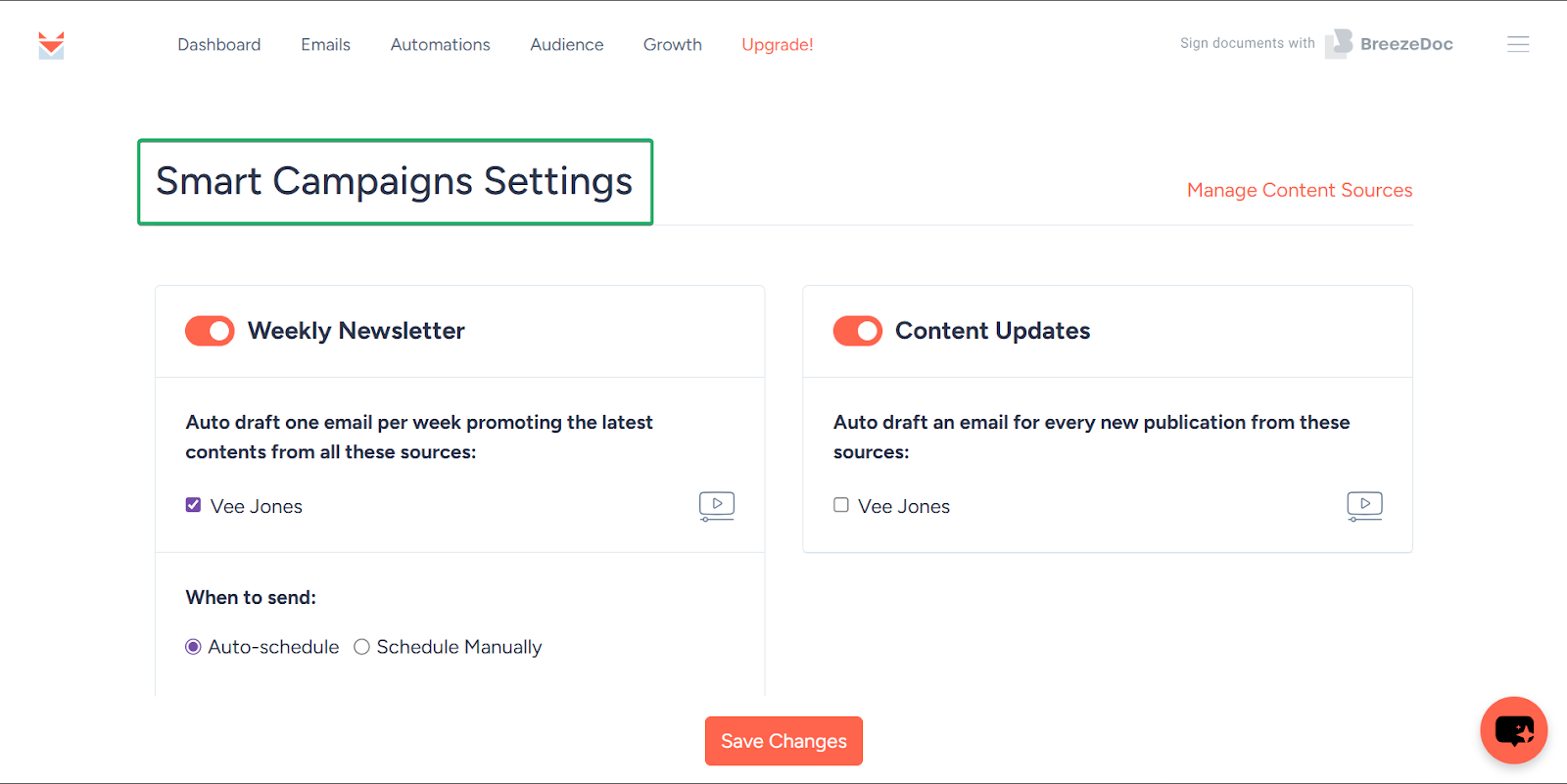
Du kannst auch Smart Campaigns einrichten, um E-Mails/Newsletter manuell oder automatisch an deine Audience zu senden.
Und du kannst an einem Ort verwalten und verfolgen, wie deine Audience mit deinem Content interagiert.
Was mir an Sendfox gefallen hat
1. E-Mails
Mit der E-Mail-Funktion von Sendfox schreibst und sendest du E-Mails, Newsletter oder Ankündigungen an deine Abonnenten.
Ich zeige dir, wie du E-Mails in Sendfox einrichtest:
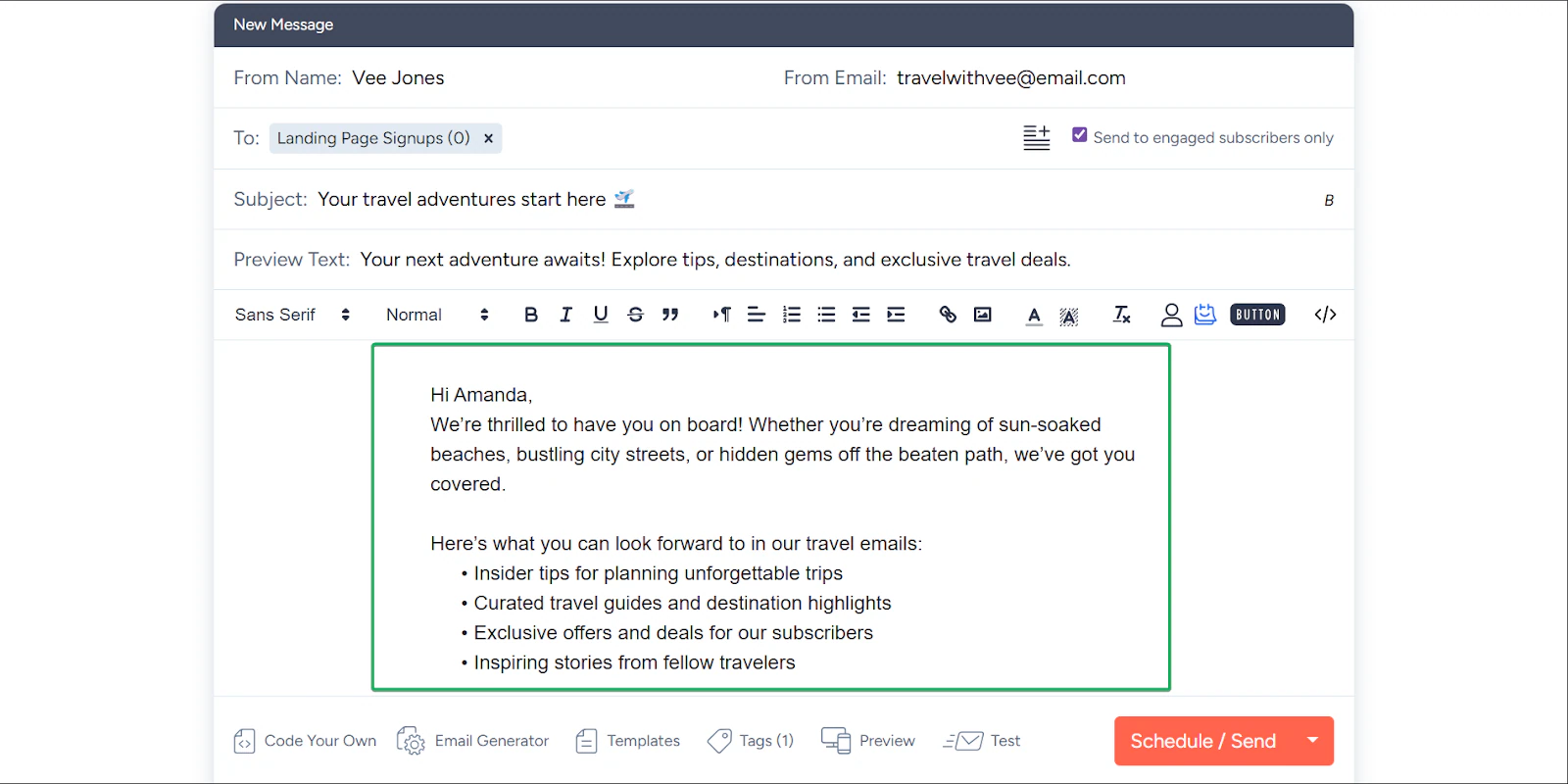
Geh zuerst zu “Emails” und klick dann auf “Create Email”.
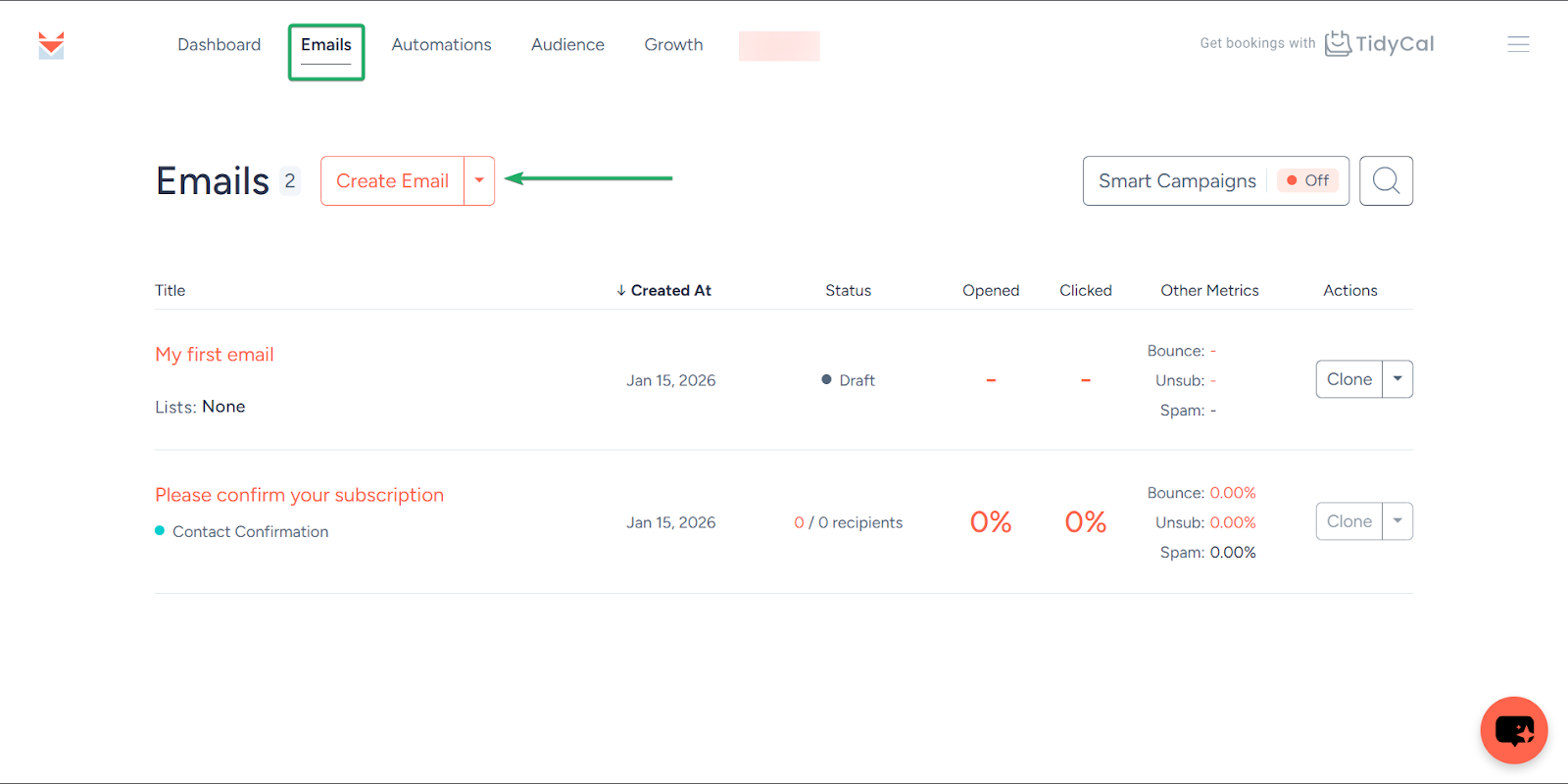
Wähl als Nächstes die Gruppe, an die du deine E-Mails senden willst, sowie Betreff und Vorschautext.
Der Vorschautext gibt deinem Abonnenten eine Idee, worum es in der E-Mail geht.
Schreib danach deine E-Mail.
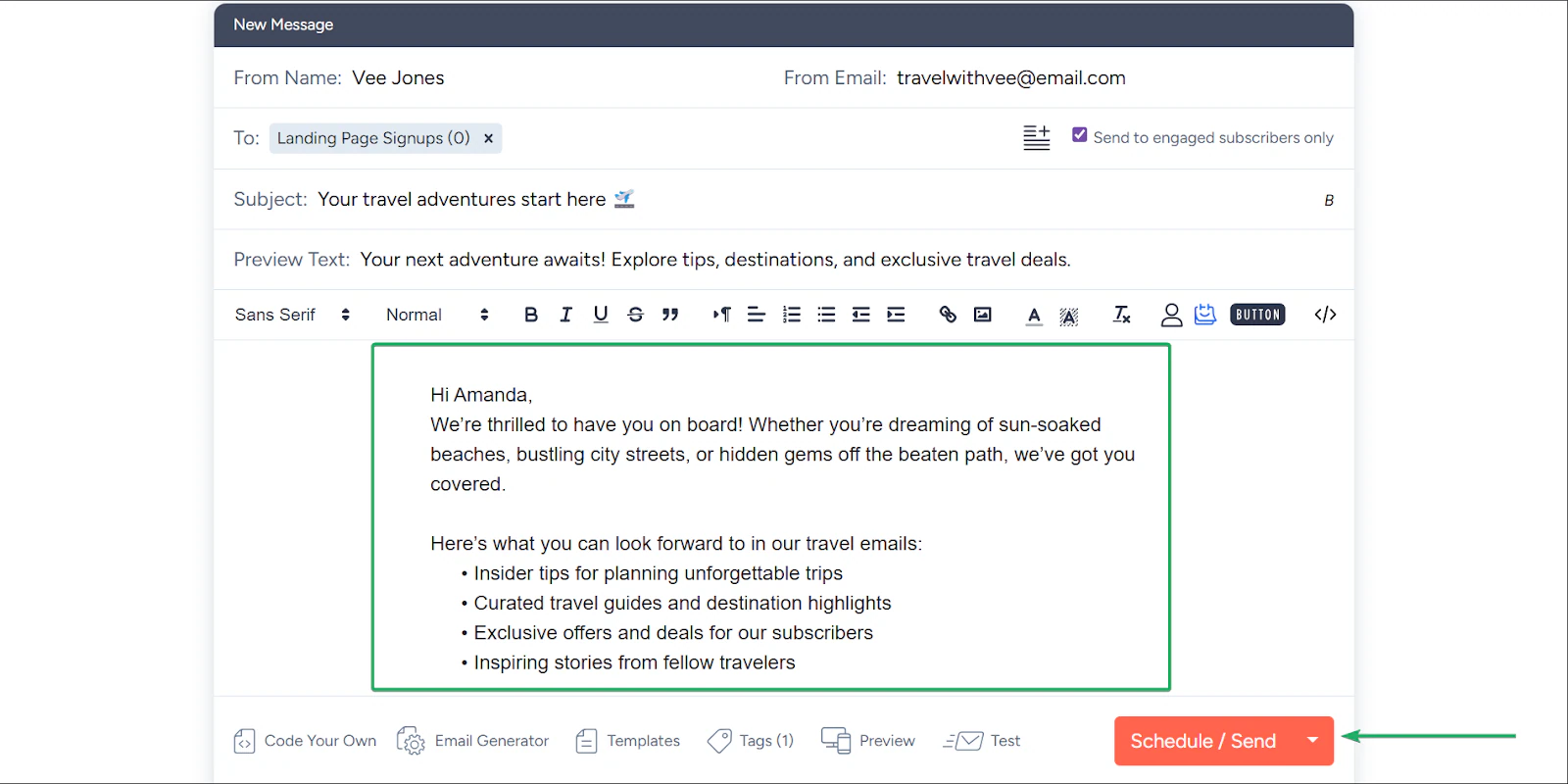
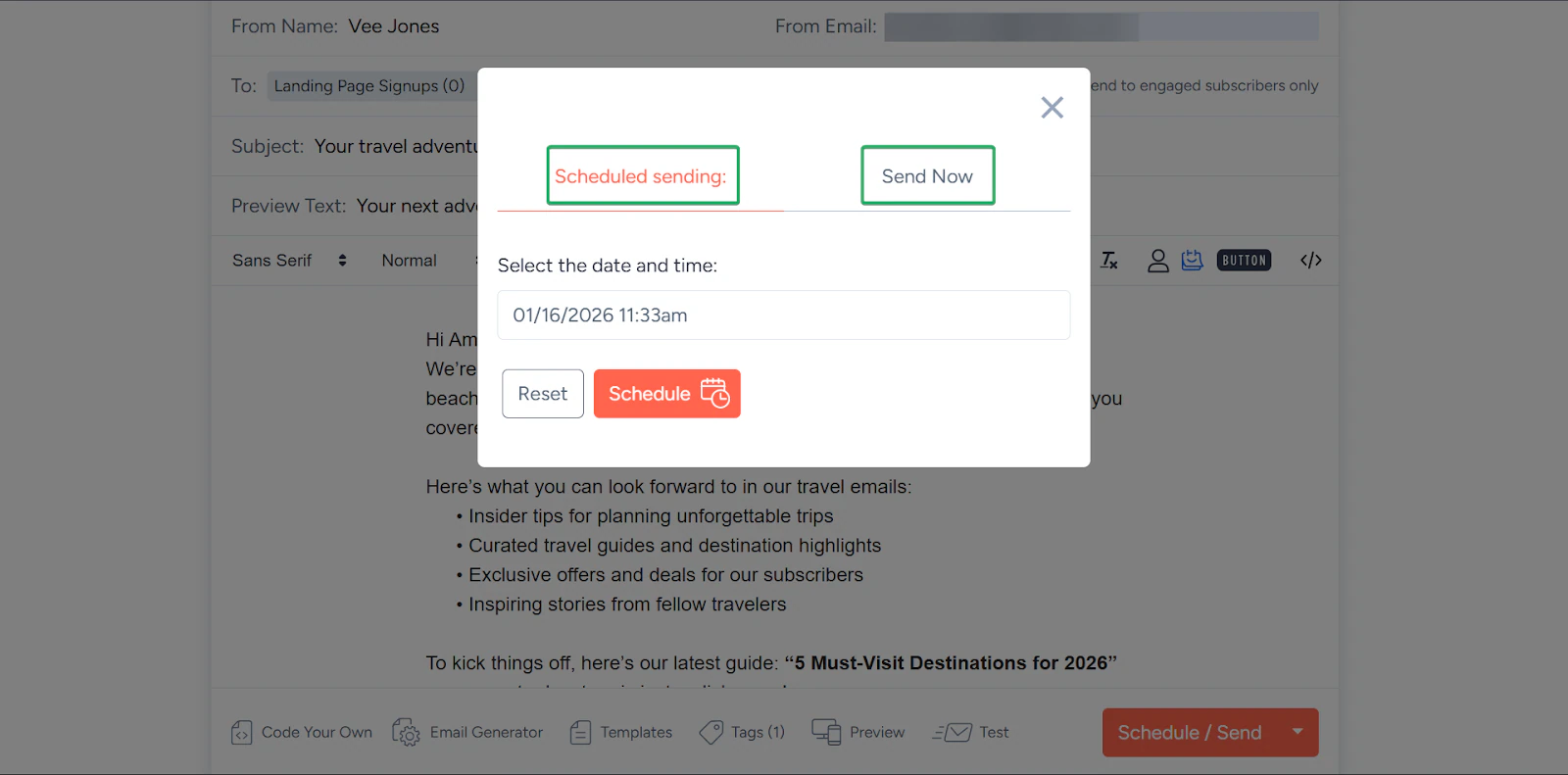
Wenn du mit dem Schreiben fertig bist, kannst du die E-Mail planen oder sofort senden.
2. Audience
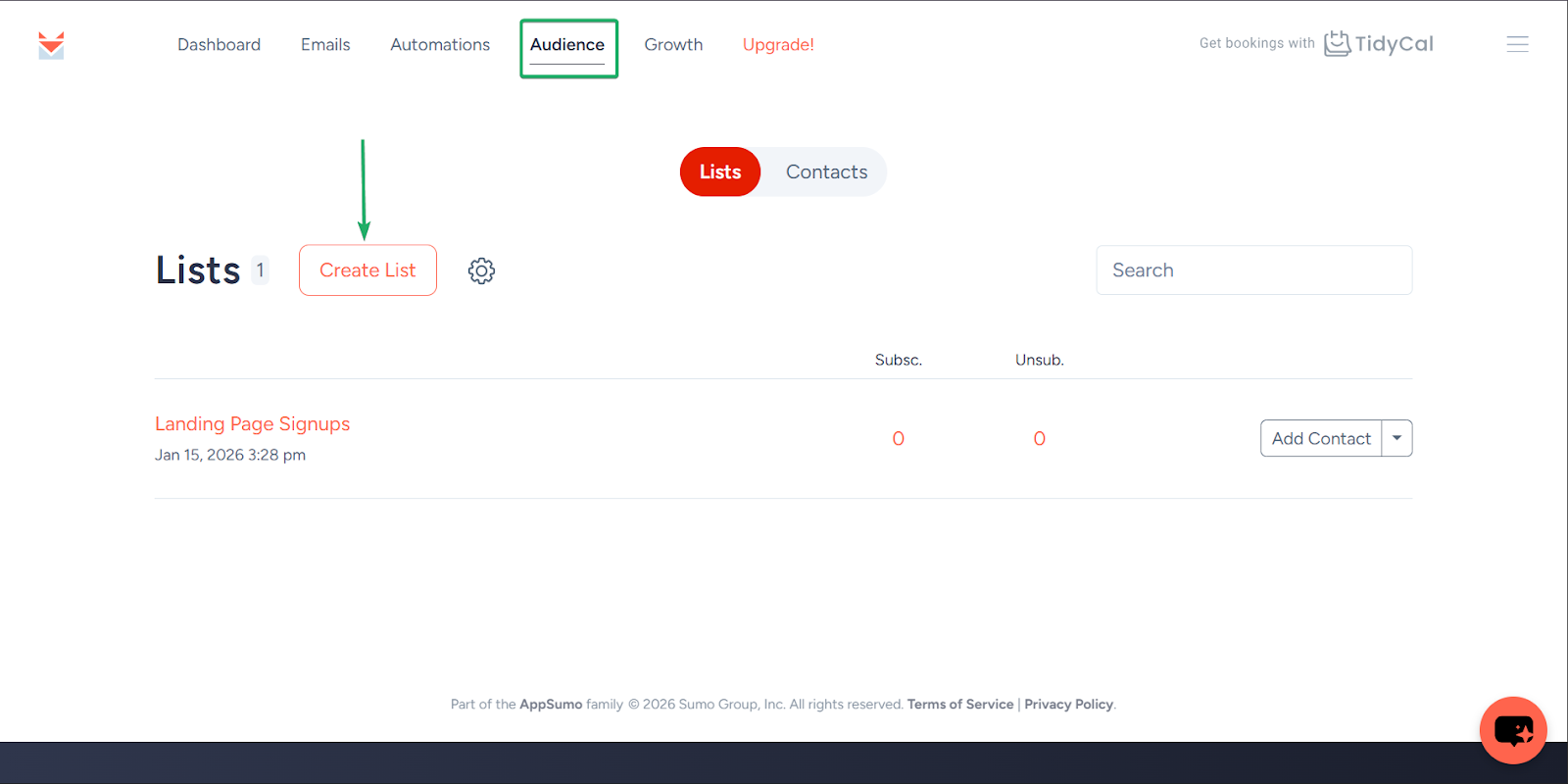
Weiter geht es mit der Audience-Funktion, bei der alle deine Abonnenten in Gruppen, sogenannten Listen, gespeichert sind.
So kannst du deine Audience segmentieren und verfolgen, wie sie mit deinen E-Mails interagiert.
So funktioniert es:
Wähl “Audience” in der Navigationsleiste und klick auf “Create list”.
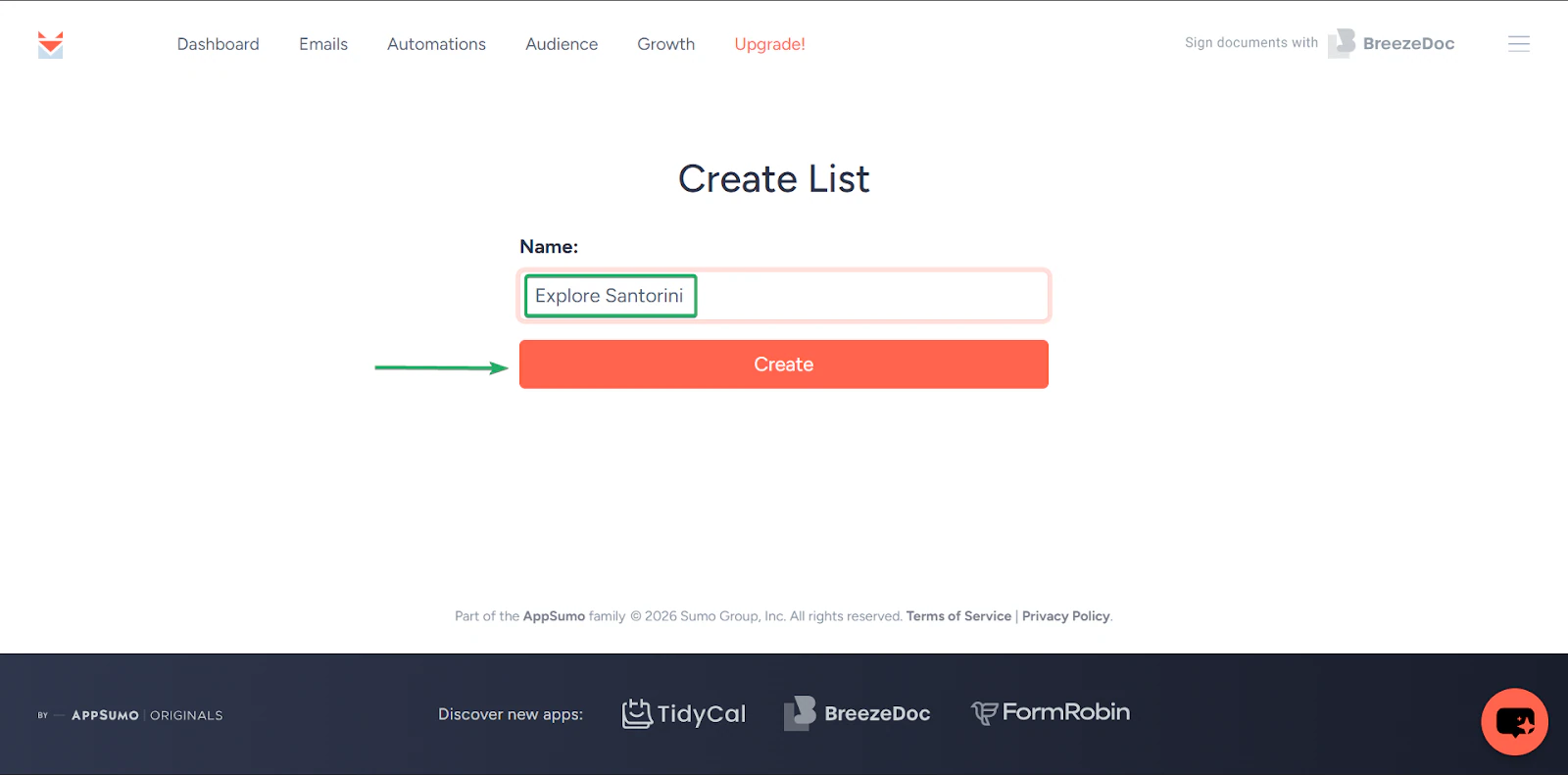
Gib als Nächstes den Namen der Liste in das Textfeld ein und klick auf “Create”.
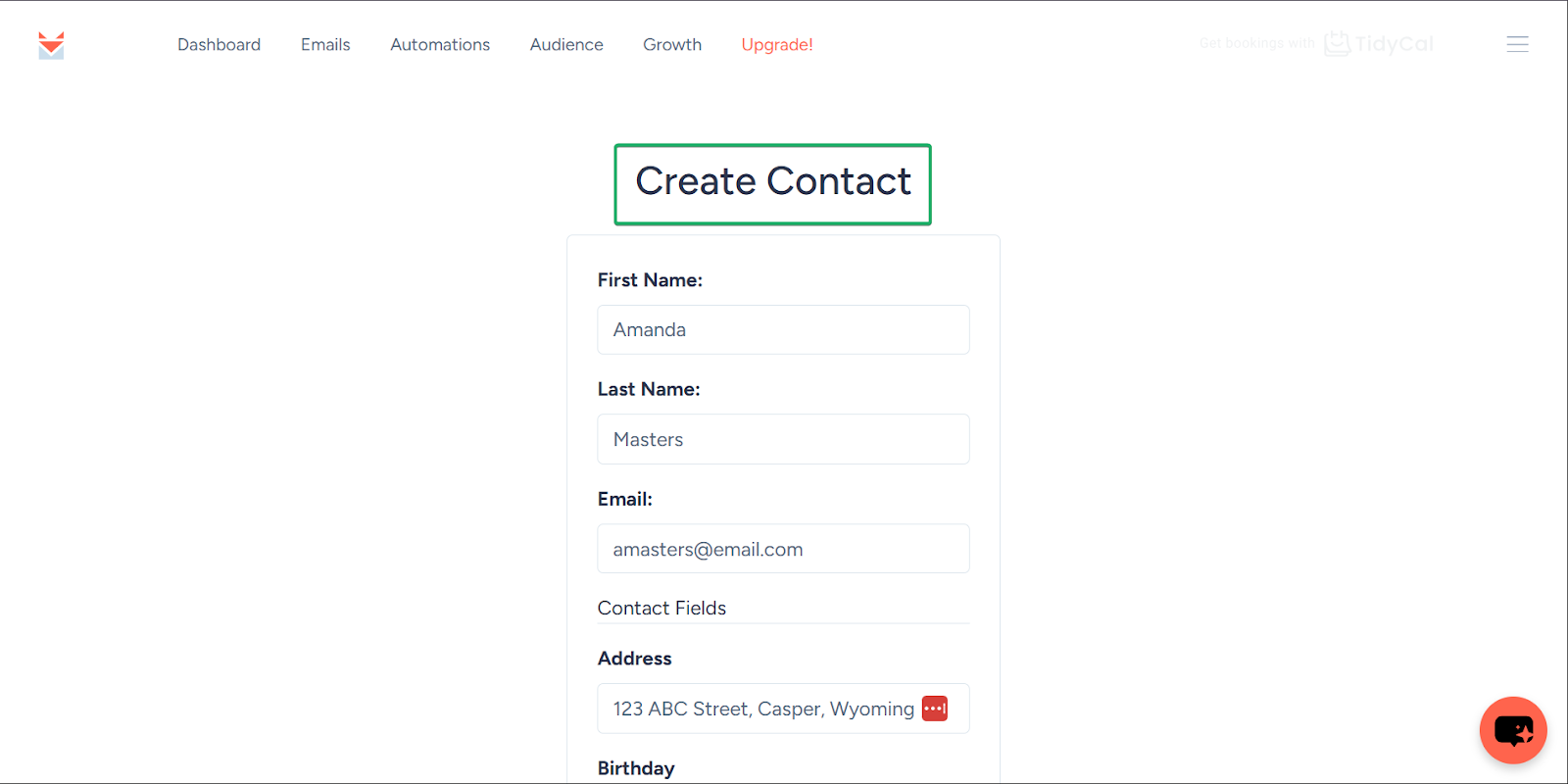
Klick danach auf “Add Contact”. So kannst du Personen zu deiner neu erstellten Liste hinzufügen.
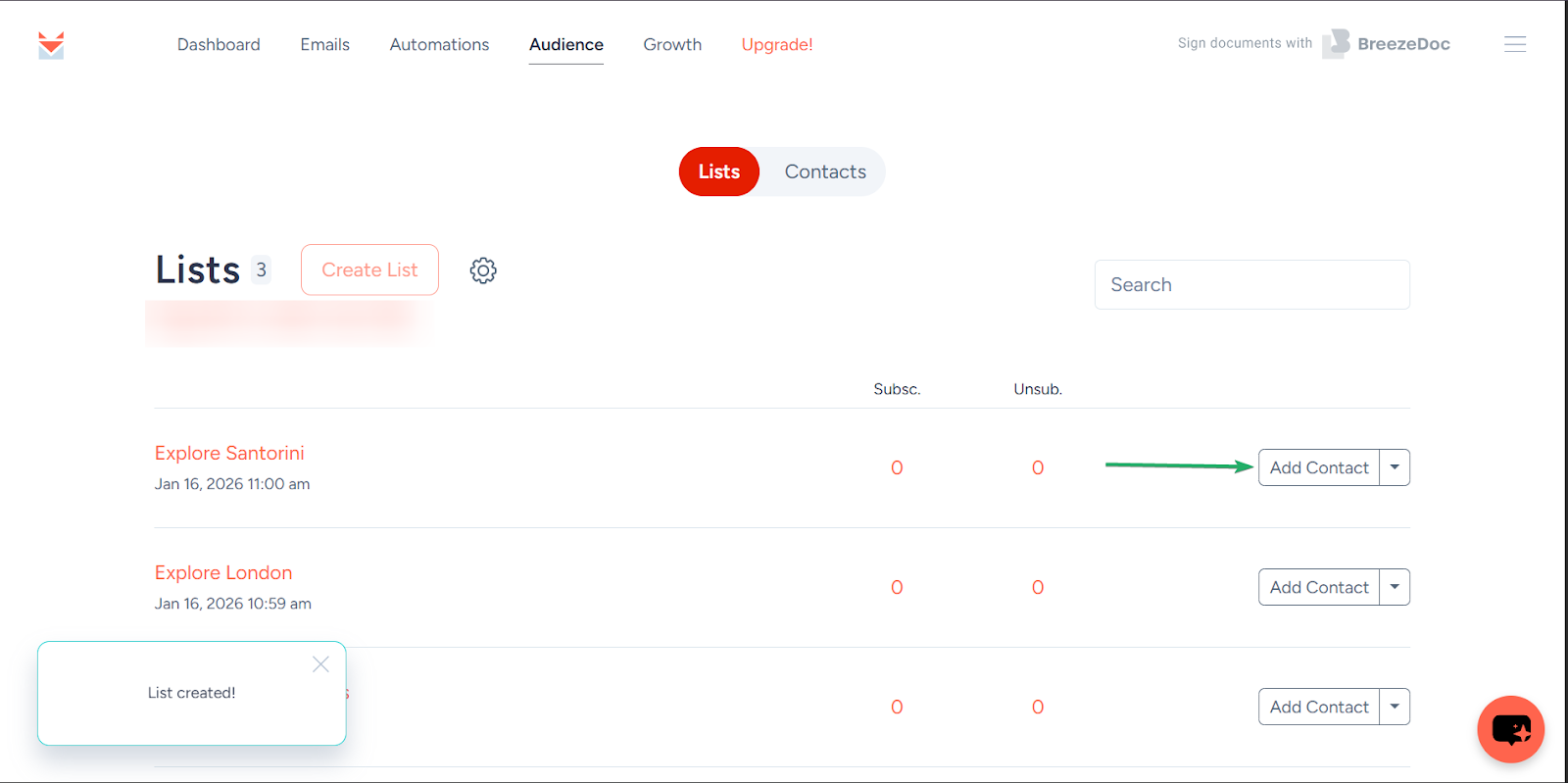
Füll jetzt das Kontaktformular aus.
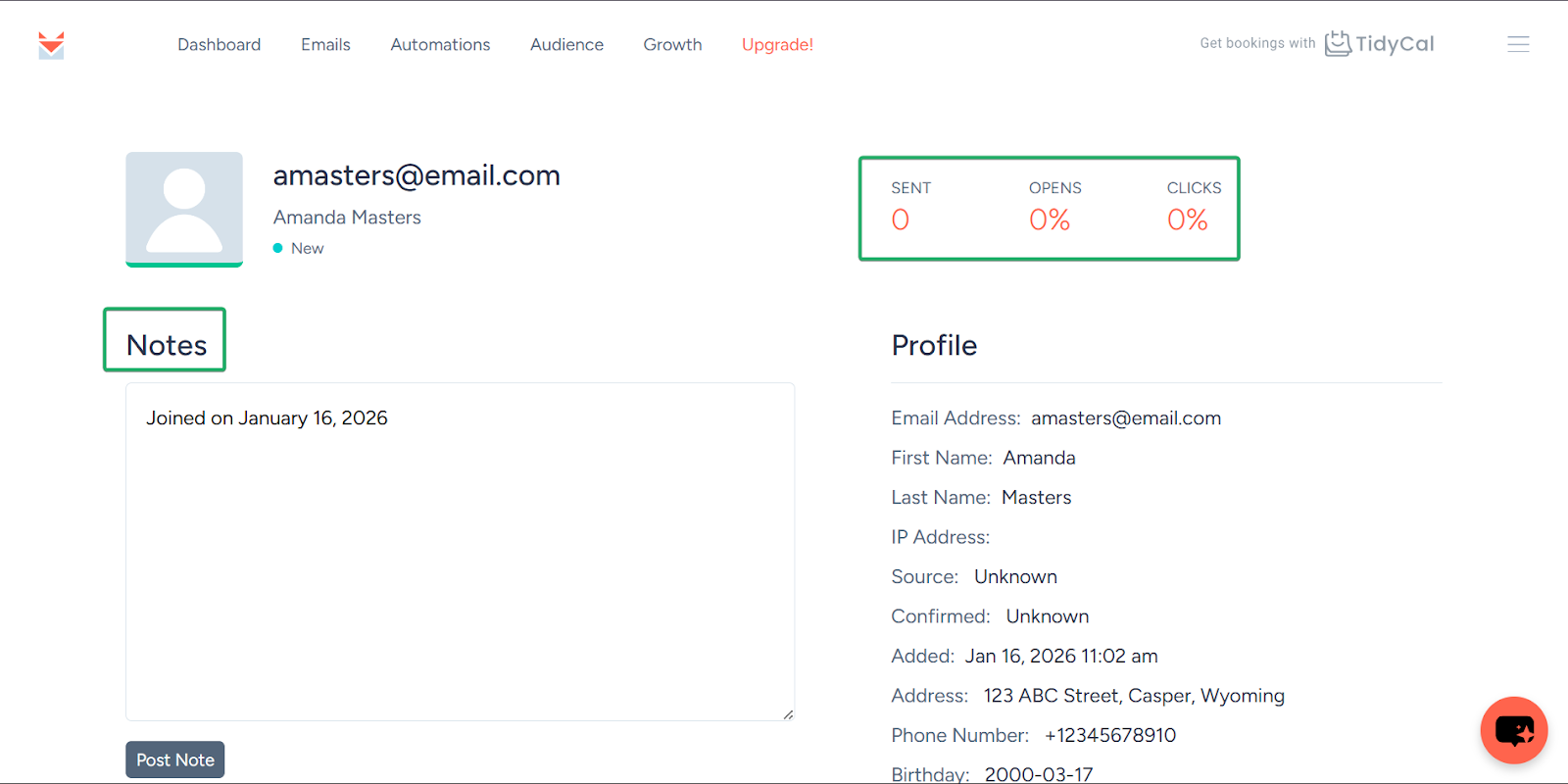
Sobald du einen Kontakt erstellt hast, kannst du sein Profil ansehen. Du kannst auch die Anzahl der gesendeten E-Mails verfolgen und sehen, wie er mit deinen E-Mails interagiert.
Außerdem kannst du Notizen hinzufügen, um wichtige Informationen festzuhalten.
3. Smart Campaigns
Mit der Smart-Campaigns-Funktion automatisierst du deine E-Mails, damit deine Abonnenten den richtigen Content zur richtigen Zeit bekommen.
So legst du los:
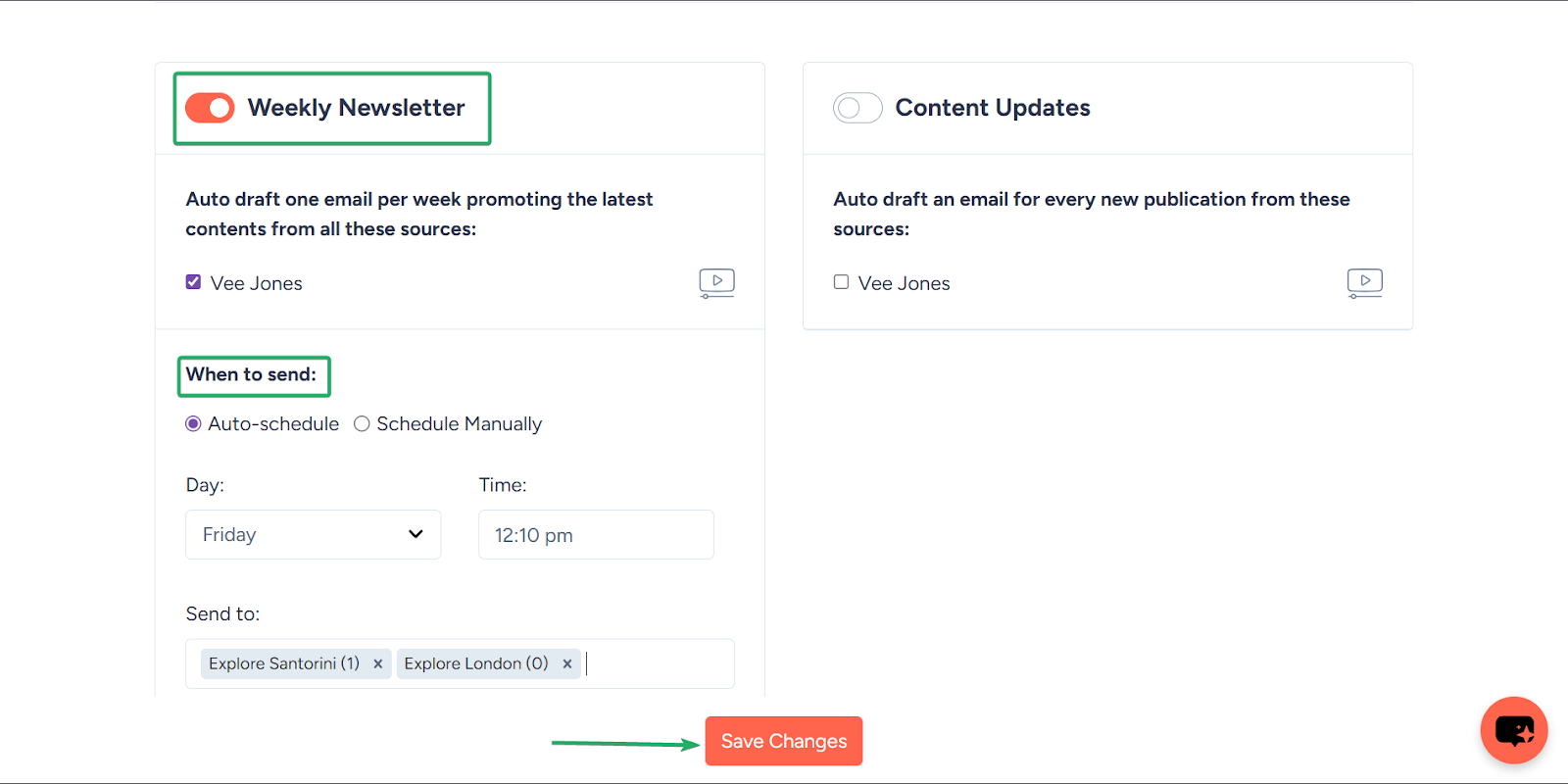
Wähl “Emails” in der Navigationsleiste und klick auf “Smart Campaigns”.
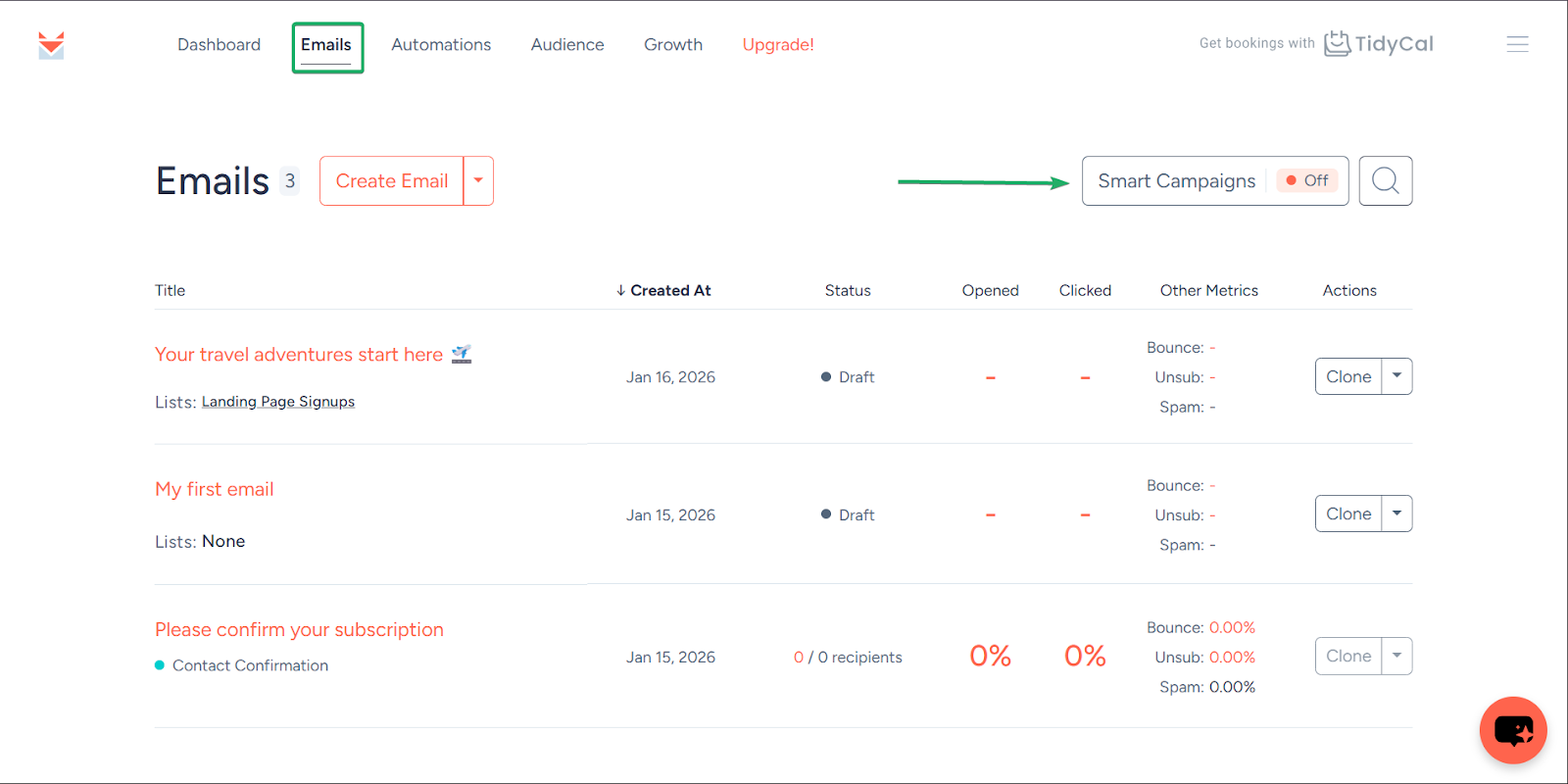
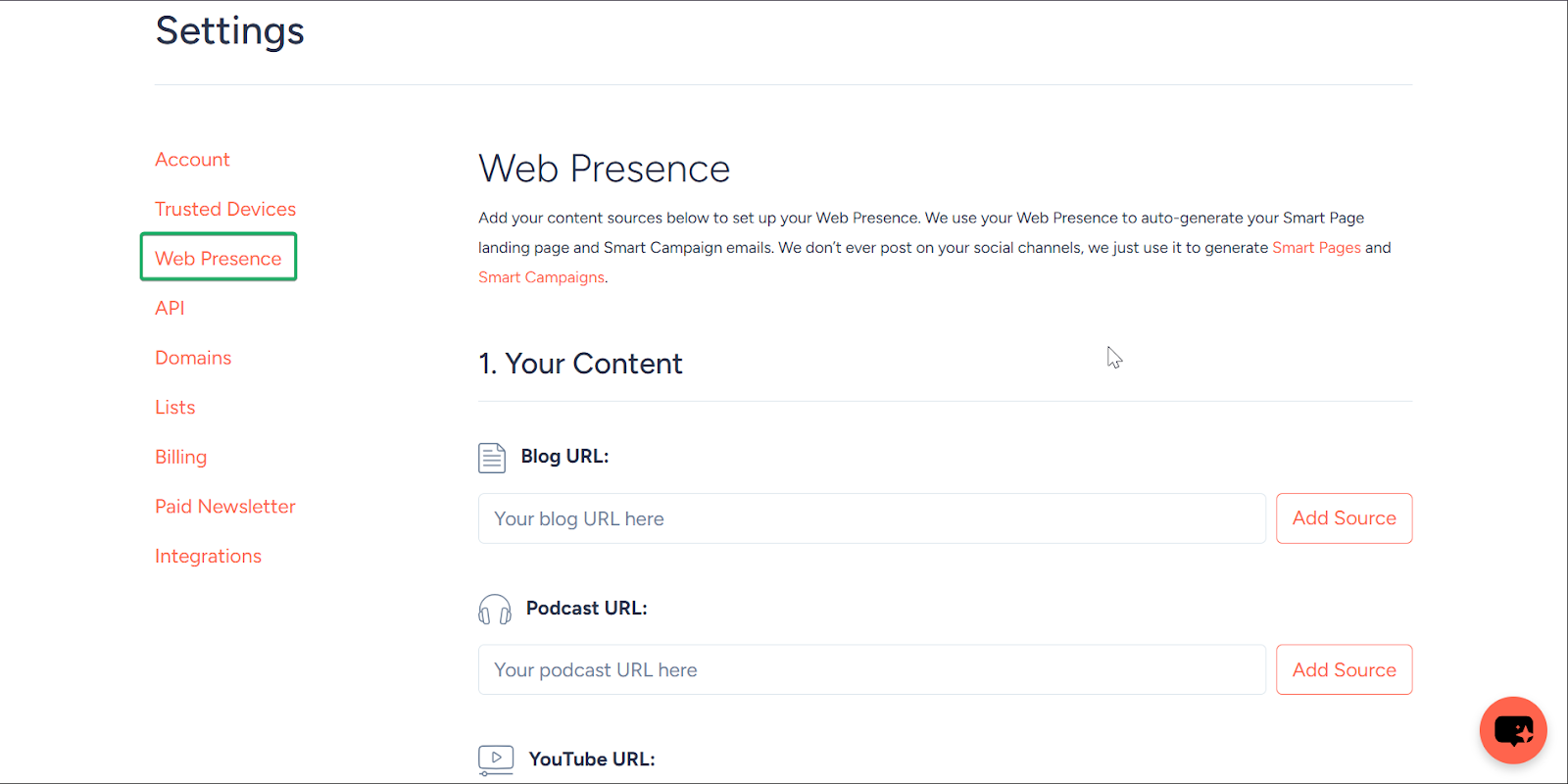
Du wirst dann gebeten, deine Content-Quelle zu verwalten, und zu “Web Presence” unter “Settings” weitergeleitet.
Hier kannst du URLs zu deinem Content und deinen Social-Media-Seiten einfügen.
Als Nächstes kannst du E-Mails an deine Abonnenten automatisieren, um Content aus deinen Veröffentlichungsquellen zu bewerben.
Du kannst auch wählen, wann deine Nachrichten gesendet werden und an welche Gruppen.
Klick auf “Save changes”, wenn du fertig bist.
Was mir gefallen hat vs. womit ich zu kämpfen hatte
Was mir gefallen hat 👍
✅ Sehr anfängerfreundlich und einfach zu bedienen.
✅ Die Audience-Funktion hilft dir, eine treue Abonnentenbasis aufzubauen und zu verwalten.
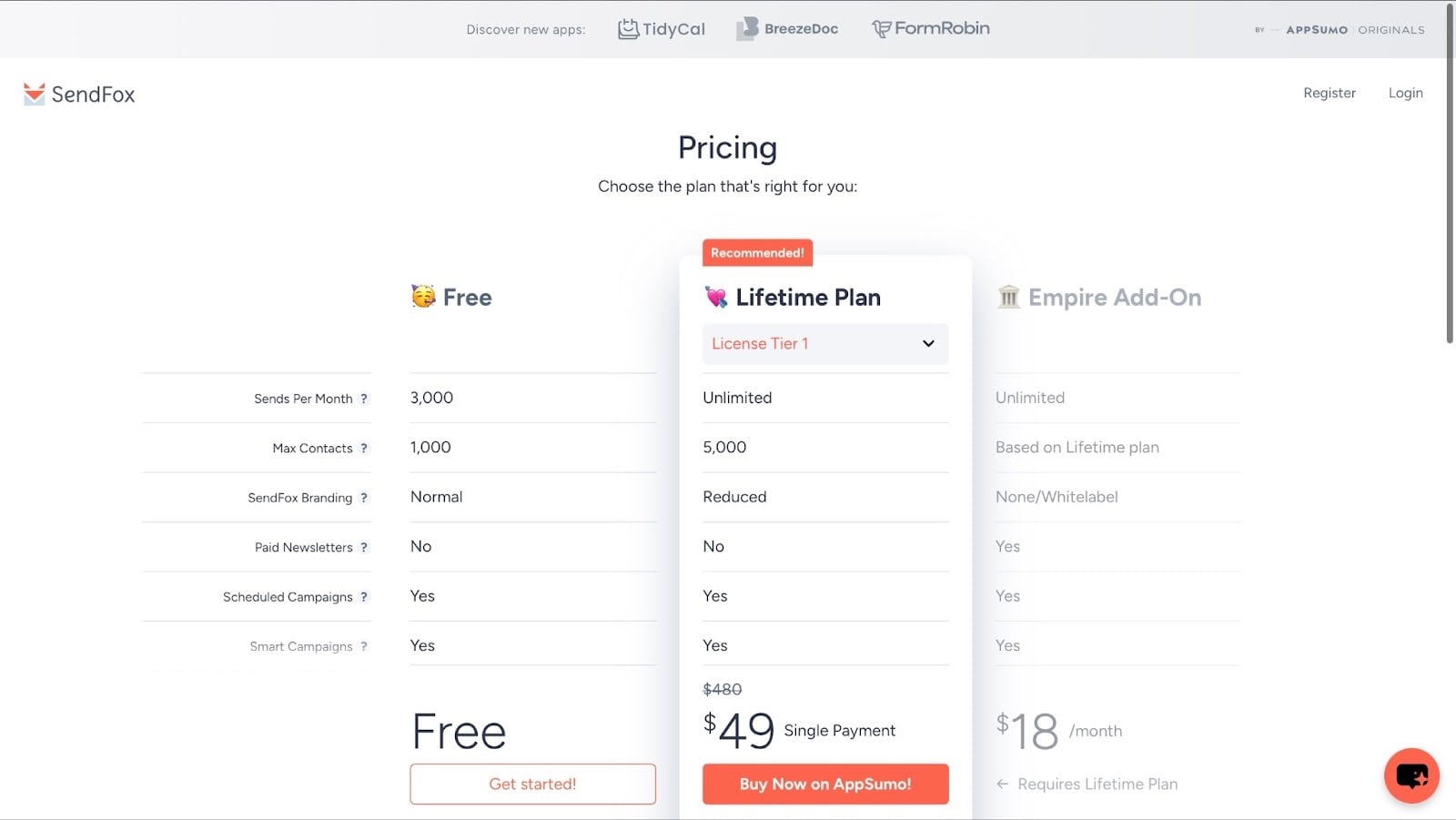
✅ Eine Einmalzahlung von 49 $ für einen Lifetime-Plan ist im Vergleich zu größeren E-Mail-Marketing-Tools erschwinglich.
Womit ich zu kämpfen hatte 👎
❌ Begrenzte Design- und Anpassungsoptionen - nicht die beste Wahl für stark visuelle E-Mail-Kampagnen.
Ideal für
- Newsletter-Creators, die eine E-Mail-Liste aufbauen und Newsletter versenden wollen, ohne komplexe E-Mail-Tools
Preise
- Free: 0 $/Monat
- Lifetime Plan: 49 $ (Einmalzahlung)
- Empire Add-On: 18 $/Monat
5. WordPress
📑 Content-Typ: Blogs, Newsletter | ⚙️ Wichtigste Funktionen: Themes, Plugins, Kommentare, SEO, eigene Domain | 🔗 Distribution: Links teilen, Embeds, Integrationen | 💳 Monetarisierung: Anzeigen, Affiliates, Mitgliedschaften, Produkte | 🌱 Wachstum: Blog- und Newsletter-Abos, Follower | 💰 Einstiegspreis: 4 $/Monat + 6 GB Speicher
Wir setzen diese Liste der besten Content-Creator-Plattformen mit WordPress fort.
WordPress ist ein Open-Source-Content-Management-System (CMS), mit dem du Websites erstellst und verwaltest, ohne Code zu schreiben.
Du kannst damit auch Blogs, Artikel und Langform-Content schreiben, veröffentlichen und verwalten.

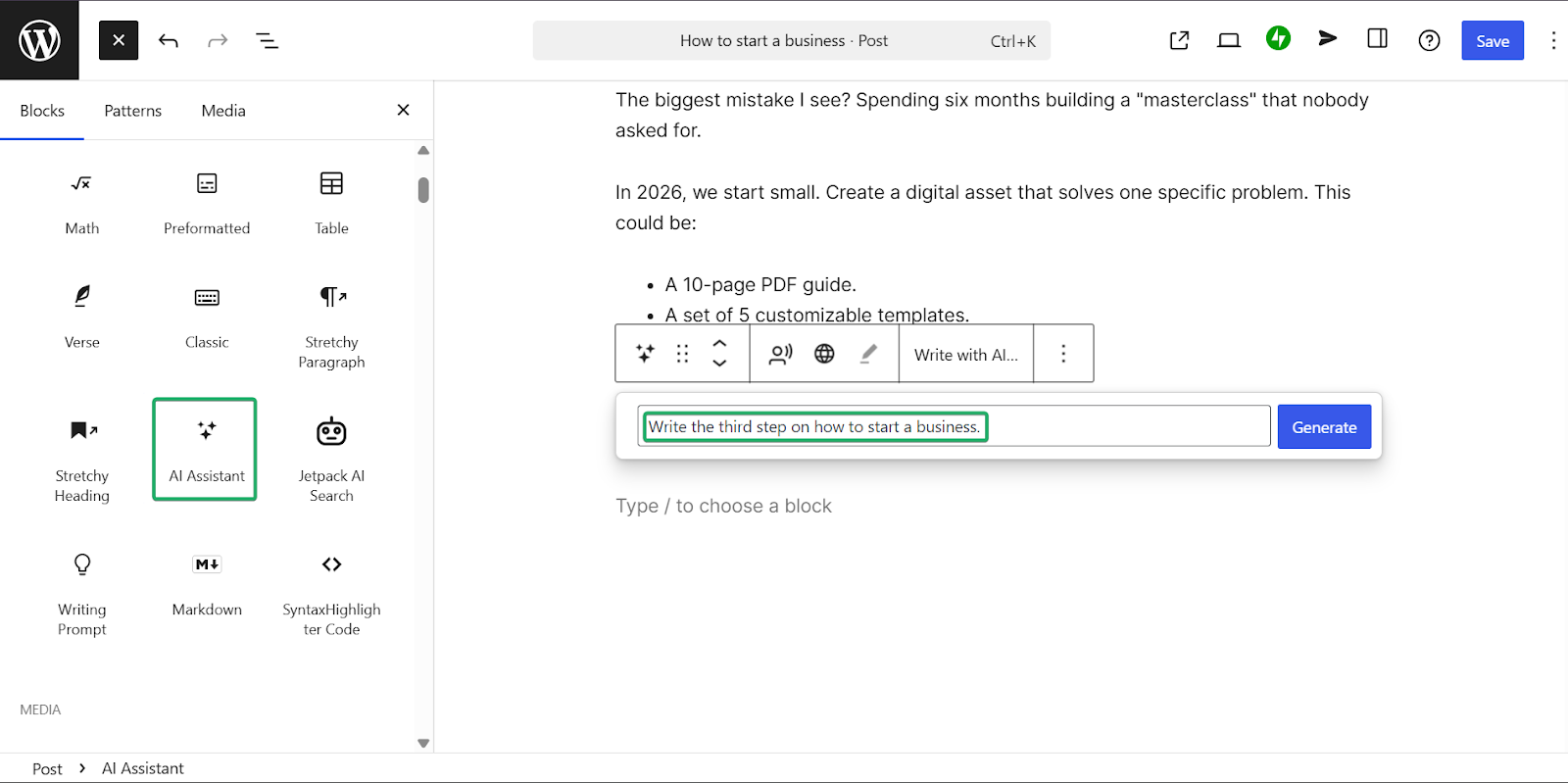
Eine der meistgenutzten Funktionen sind Posts. Damit schreibst und veröffentlichst du Blogs und andere schriftliche Inhalte.
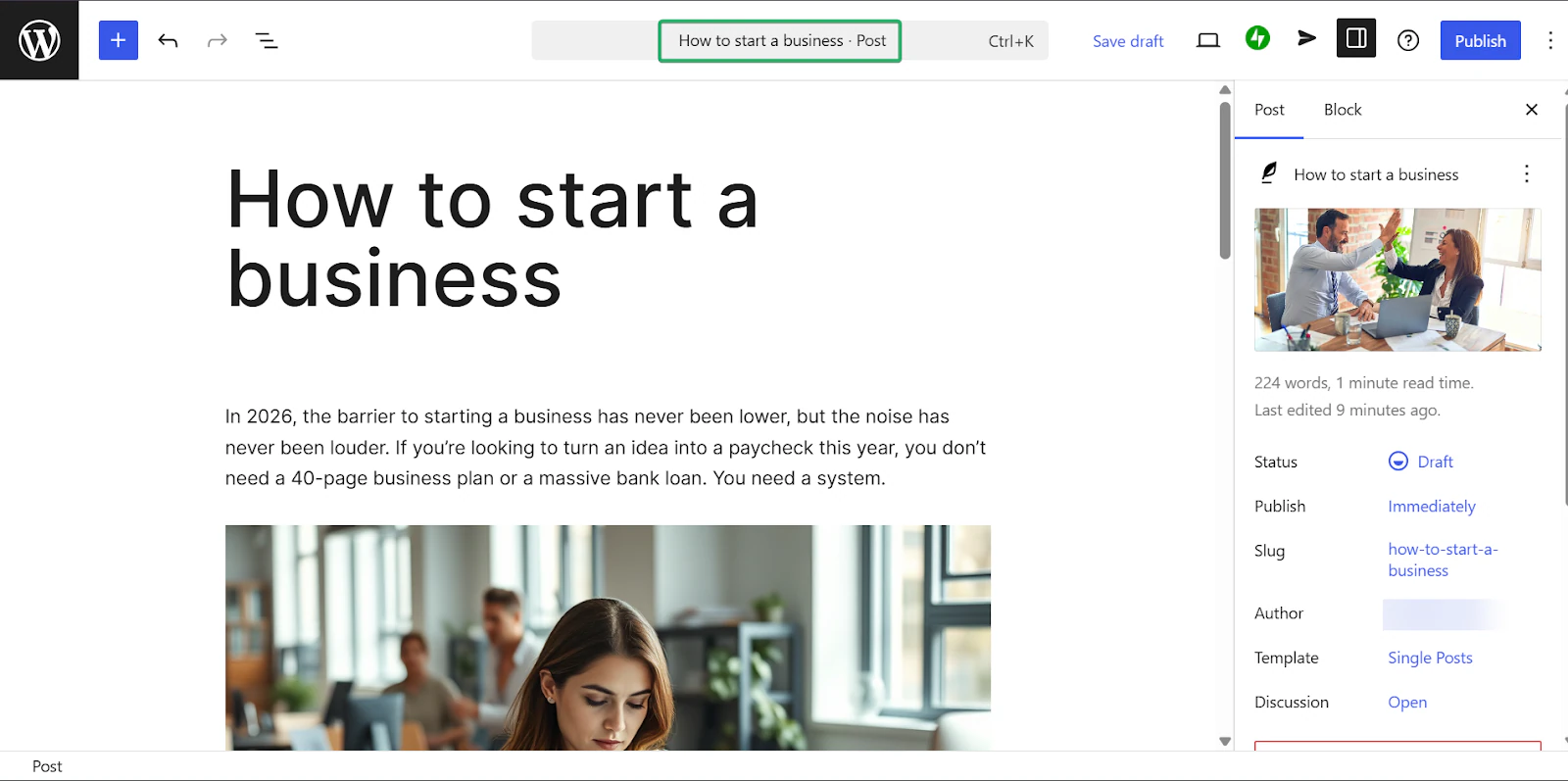
Zusätzlich kann der KI-Assistent beim Entwerfen, Bearbeiten oder Ideenfinden helfen. Perfekt für Momente mit Schreibblockade.
Und schließlich steuerst du mit der Themes-Funktion, wie deine Website aussieht.
Was mir an WordPress gefallen hat
1. Posts
Mit der Posts-Funktion von WordPress schreibst, bearbeitest, veröffentlichst und verwaltest du Blogbeiträge.
Das Bearbeitungstool ist großartig für Langform-Texte und um Bilder und Embeds in alle Content-Typen einzufügen.
Schauen wir es uns an:
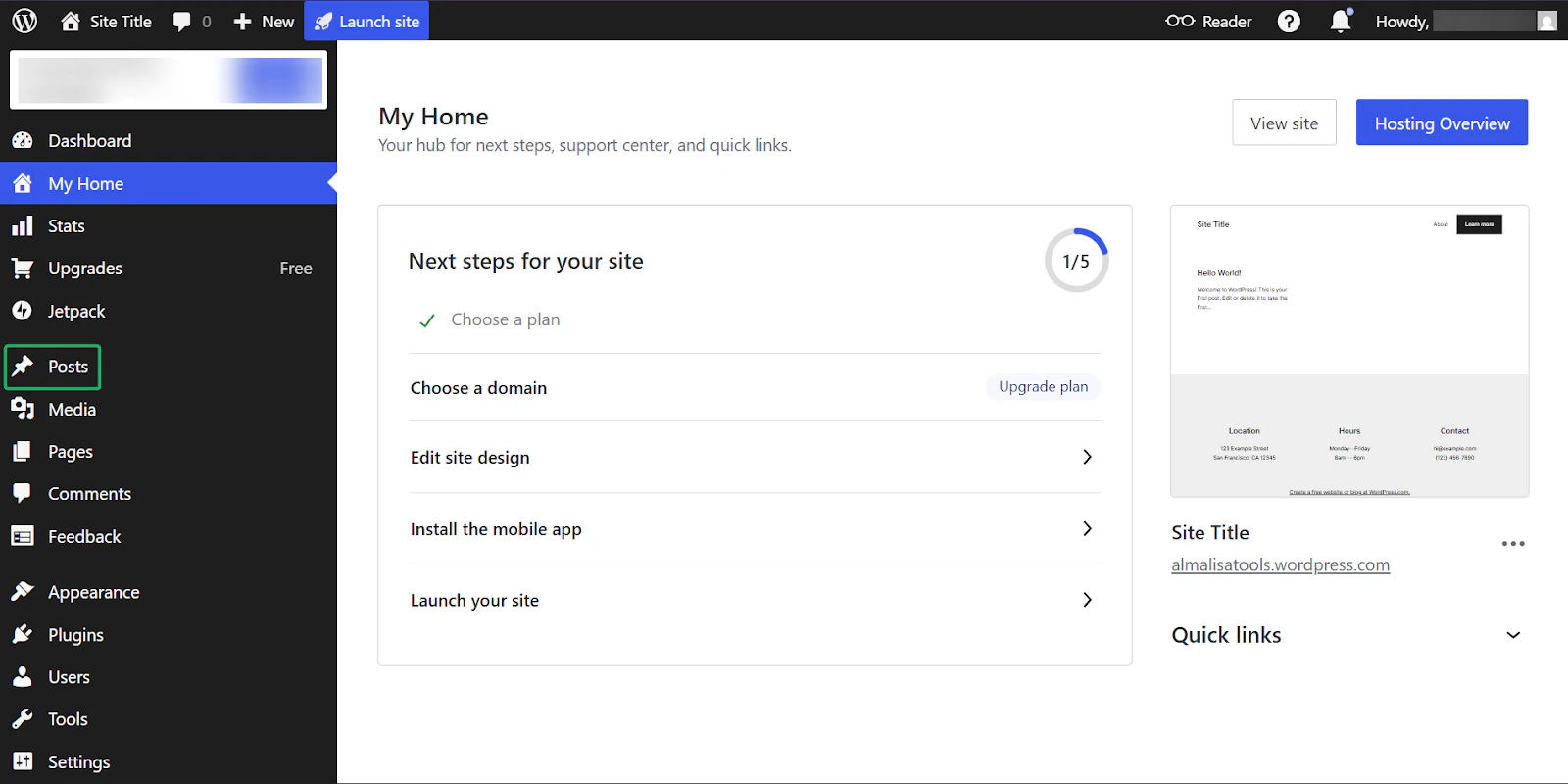
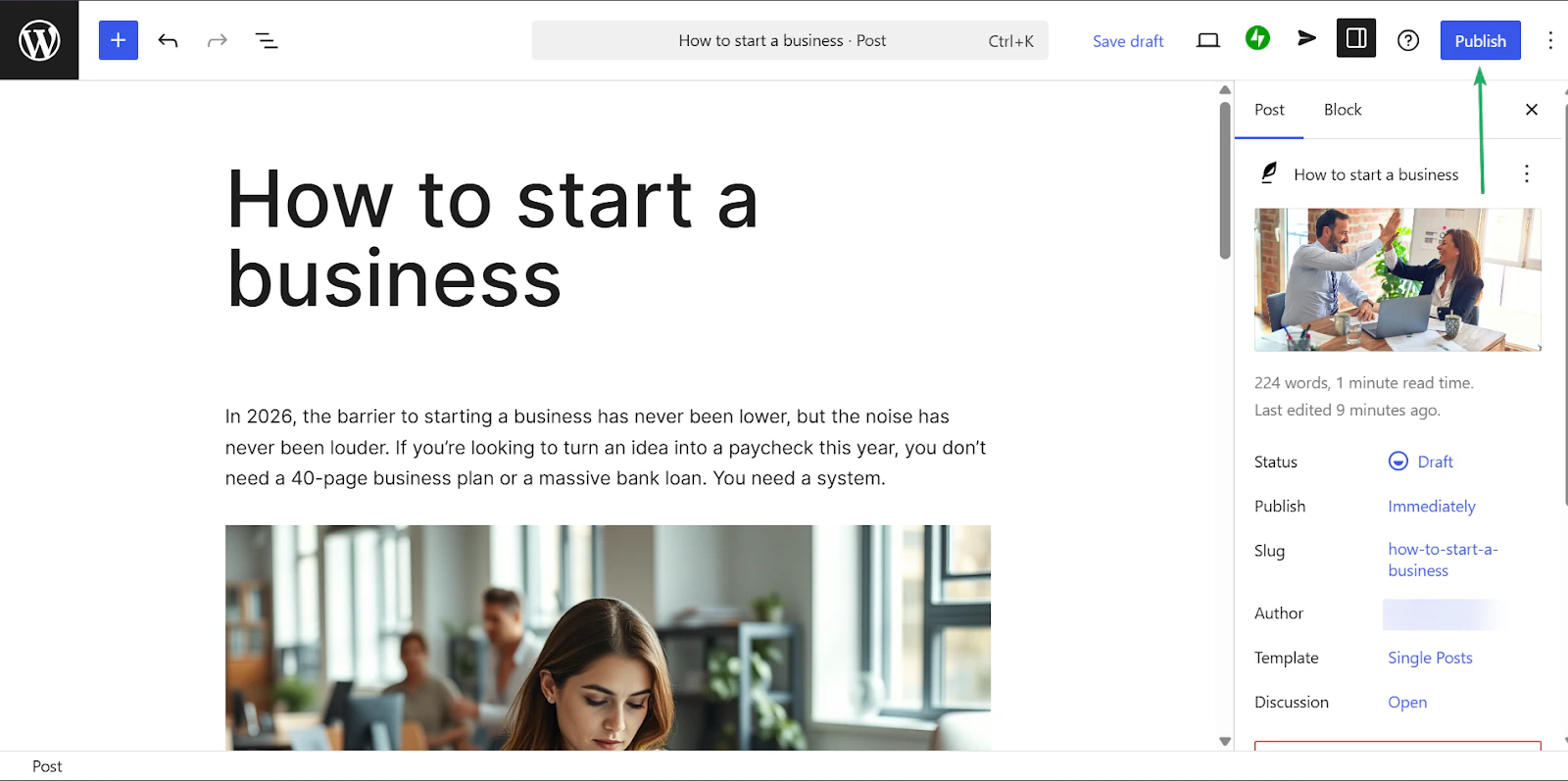
Klick in der Seitenleiste auf “Posts” und wähl im Pop-up “Add post”.
Als Nächstes wirst du zum WordPress-Editor weitergeleitet, wo du mit dem Schreiben deines Beitrags beginnen kannst.
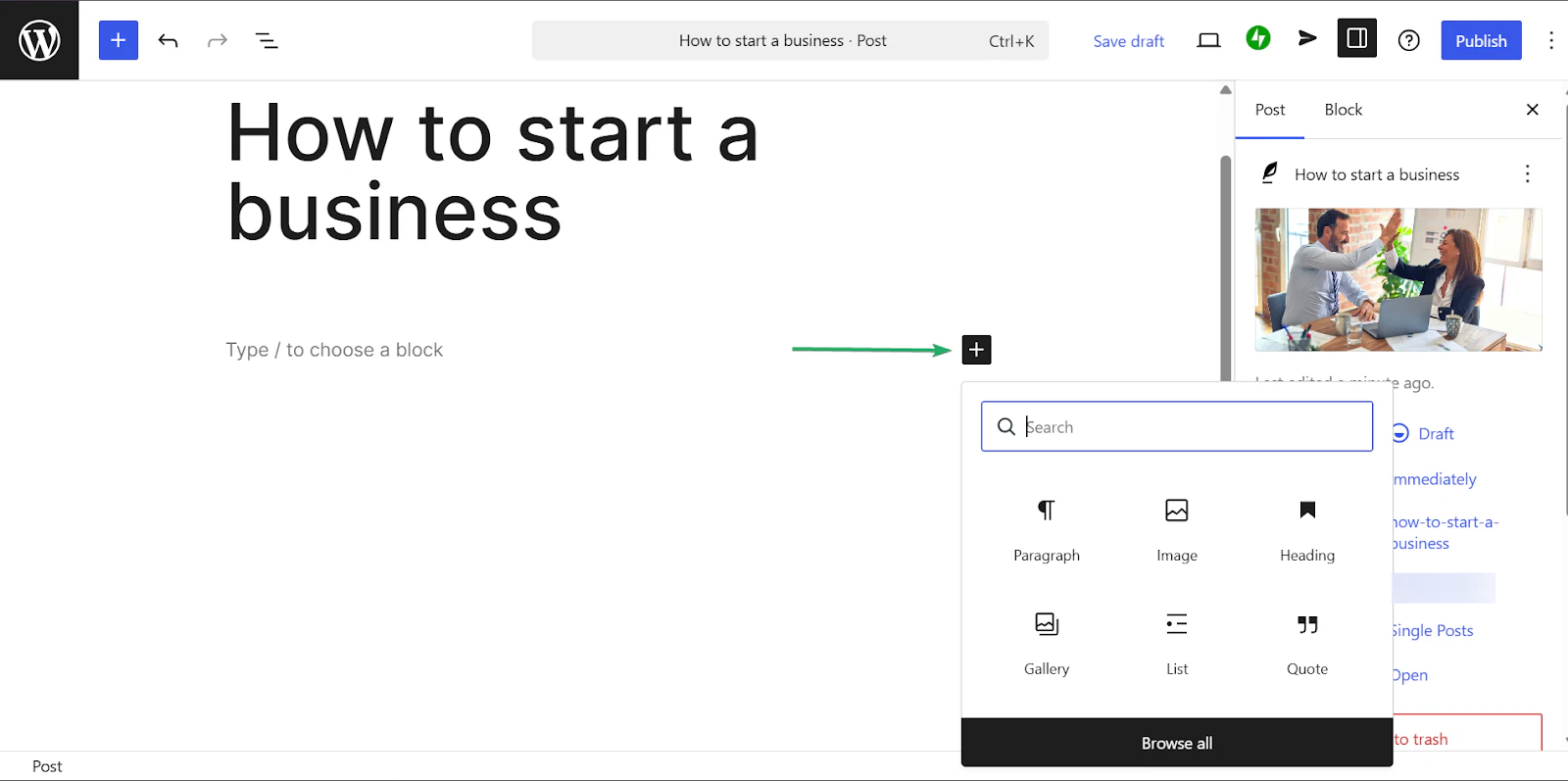
Um es dir leichter zu machen, kannst du auf dieser Content-Creator-Plattform Blöcke hinzufügen, um deine Beiträge zu strukturieren.
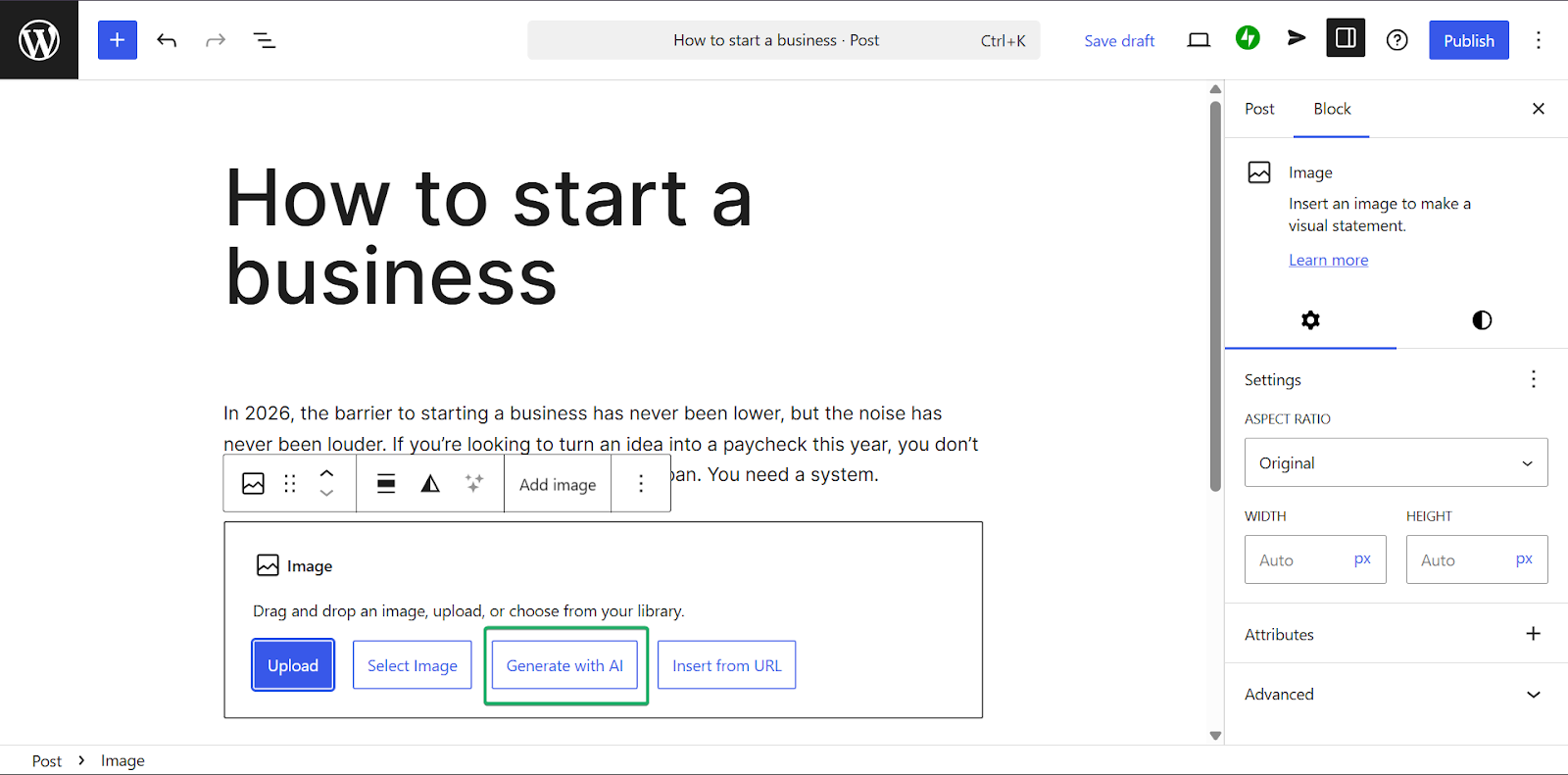
Du kannst auch Bilder in deine Beiträge einfügen - per Upload, KI-Generierung oder URL.
Wenn du fertig bist, kannst du deinen Beitrag sofort veröffentlichen oder für später planen.
2. KI-Assistent
Die nächste Funktion ist der KI-Assistent von WordPress, der dir bei Content-Ideen, Entwürfen und dem Umschreiben von Beiträgen hilft.
Er ist nützlich für Creators, die Starthilfe wollen oder schneller schreiben möchten.
Gehen wir durch, wie du ihn nutzt:
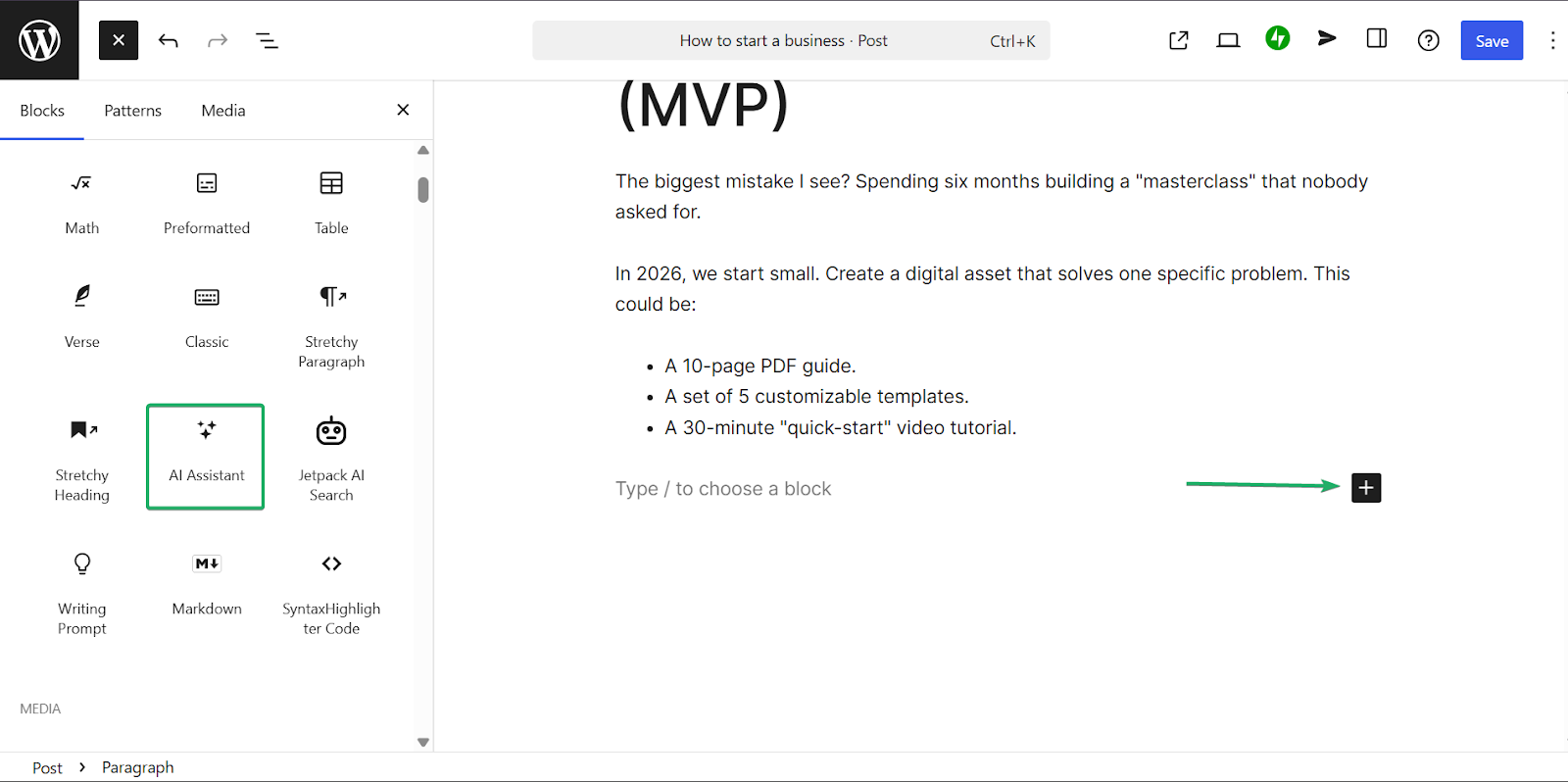
Klick beim Schreiben deines Beitrags auf das ”+”, um einen Block zu wählen. Wähl dann “AI Assistant”.
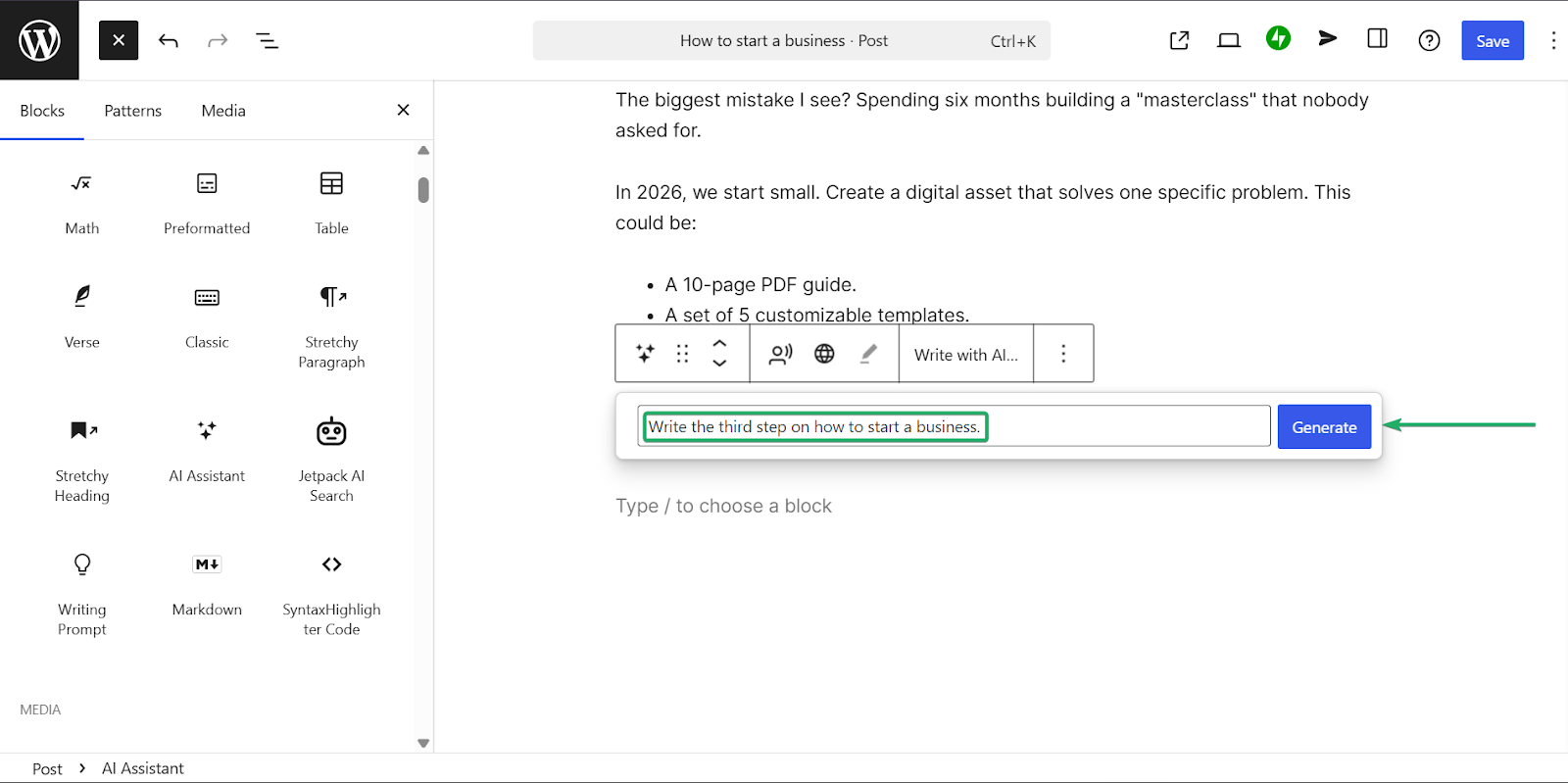
Gib als Nächstes einen passenden Prompt ein und klick auf “Generate”.
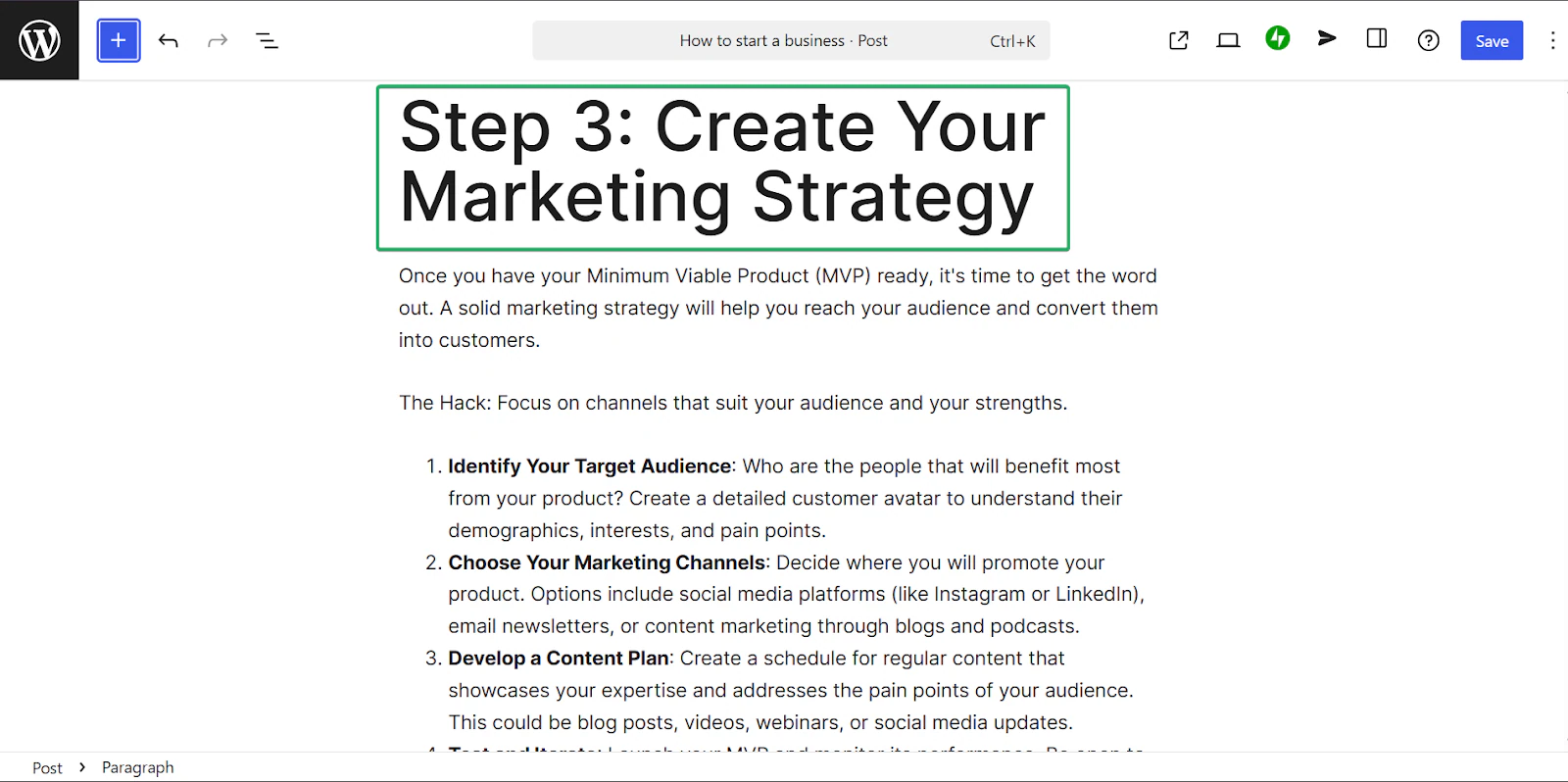
Der KI-Assistent von WordPress generiert dann den Text für dich, den du behalten oder anpassen kannst.
3. Themes
Die Themes-Funktion gibt dir volle Kontrolle über Layout und Design deiner WordPress-Website.
Du kannst aus Tausenden kostenlosen und Premium-Themes wählen, passend zu deiner Marke, deinem Stil und deinen Content-Zielen.
So funktioniert es:
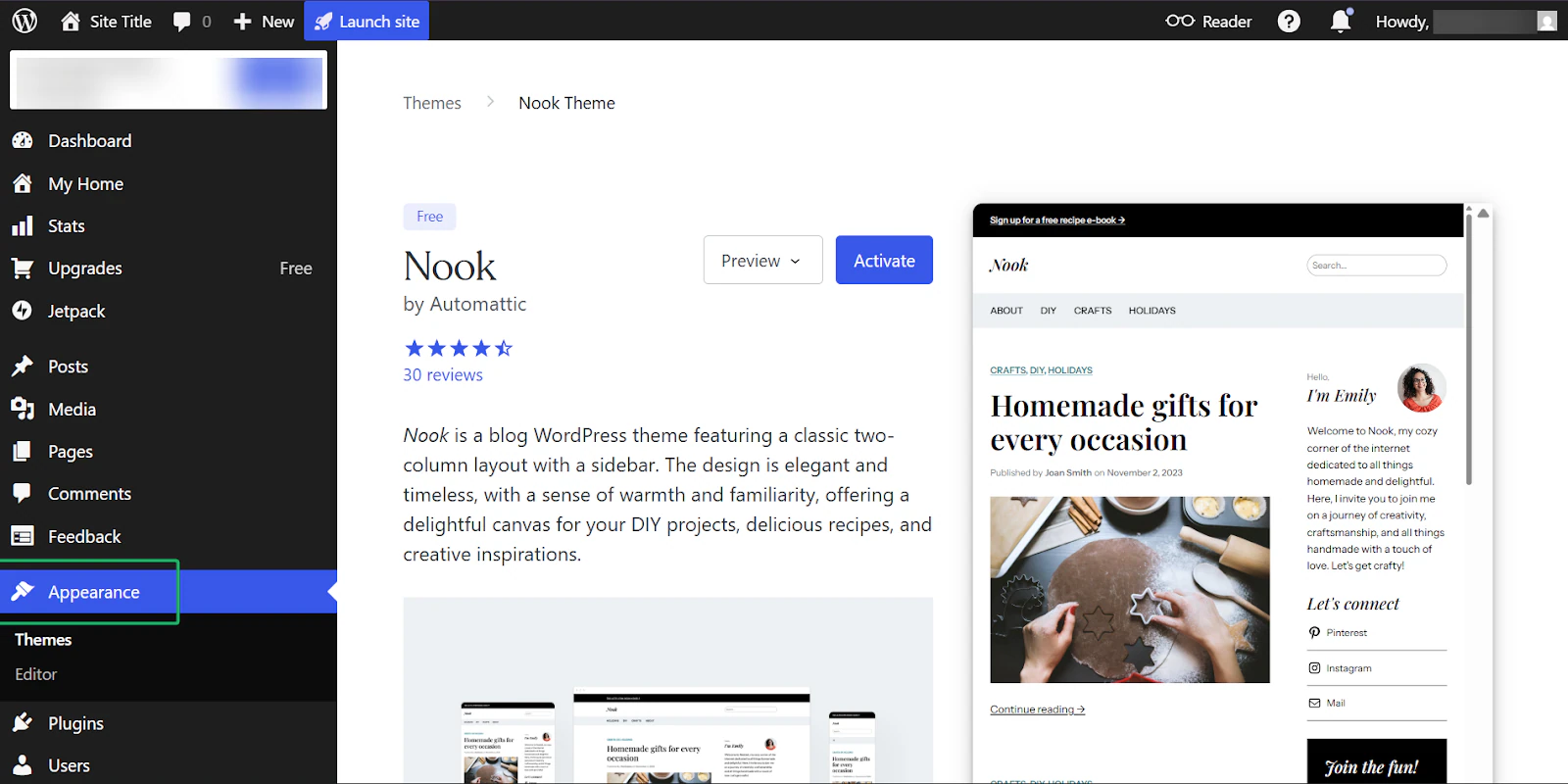
Geh zu “Appearance” und wähl Themes.
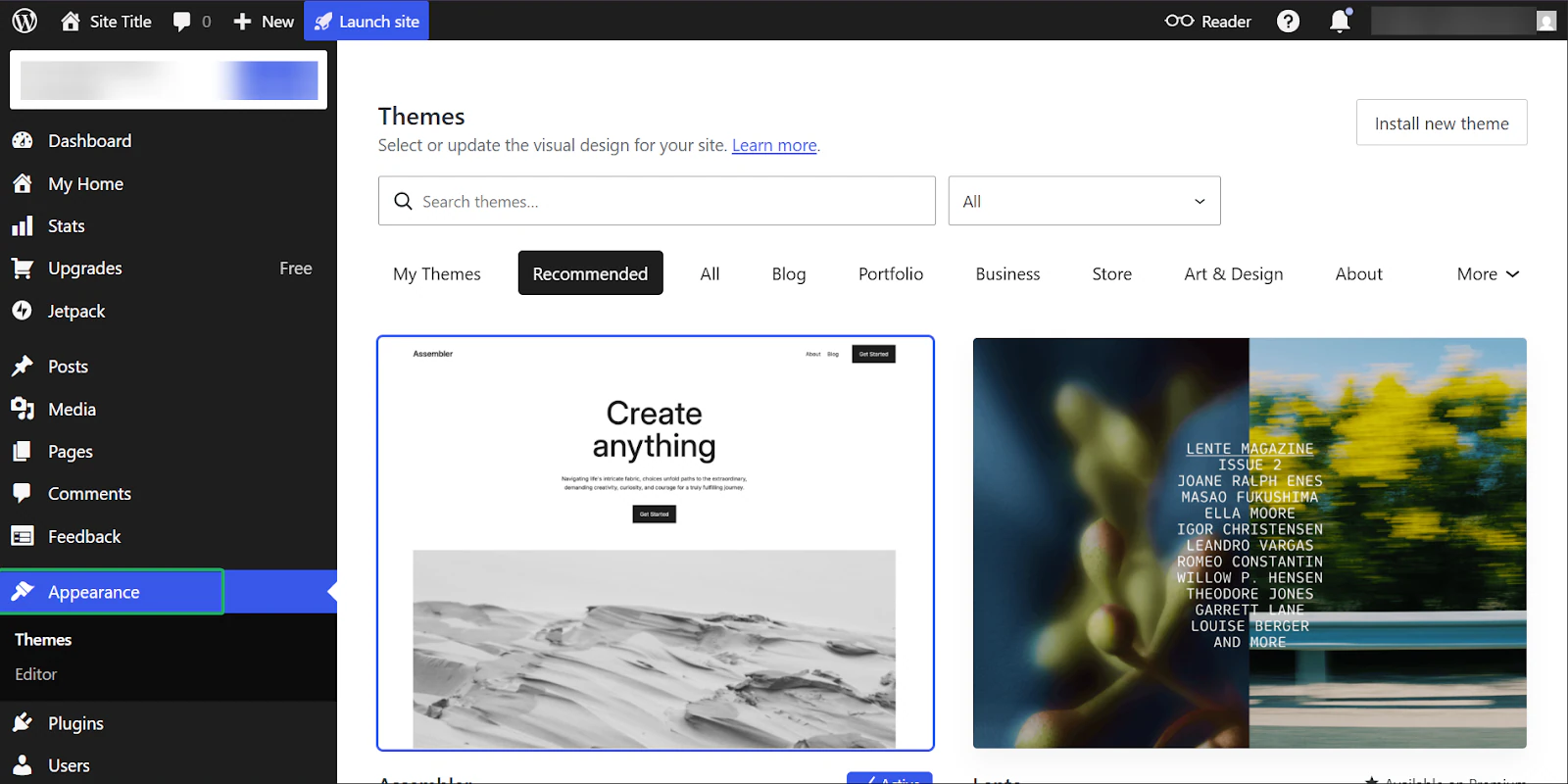
WordPress bietet Tausende Premium- und Gratis-Themes in vielen Kategorien.
Wähl ein Theme, das zu deiner Marke passt.
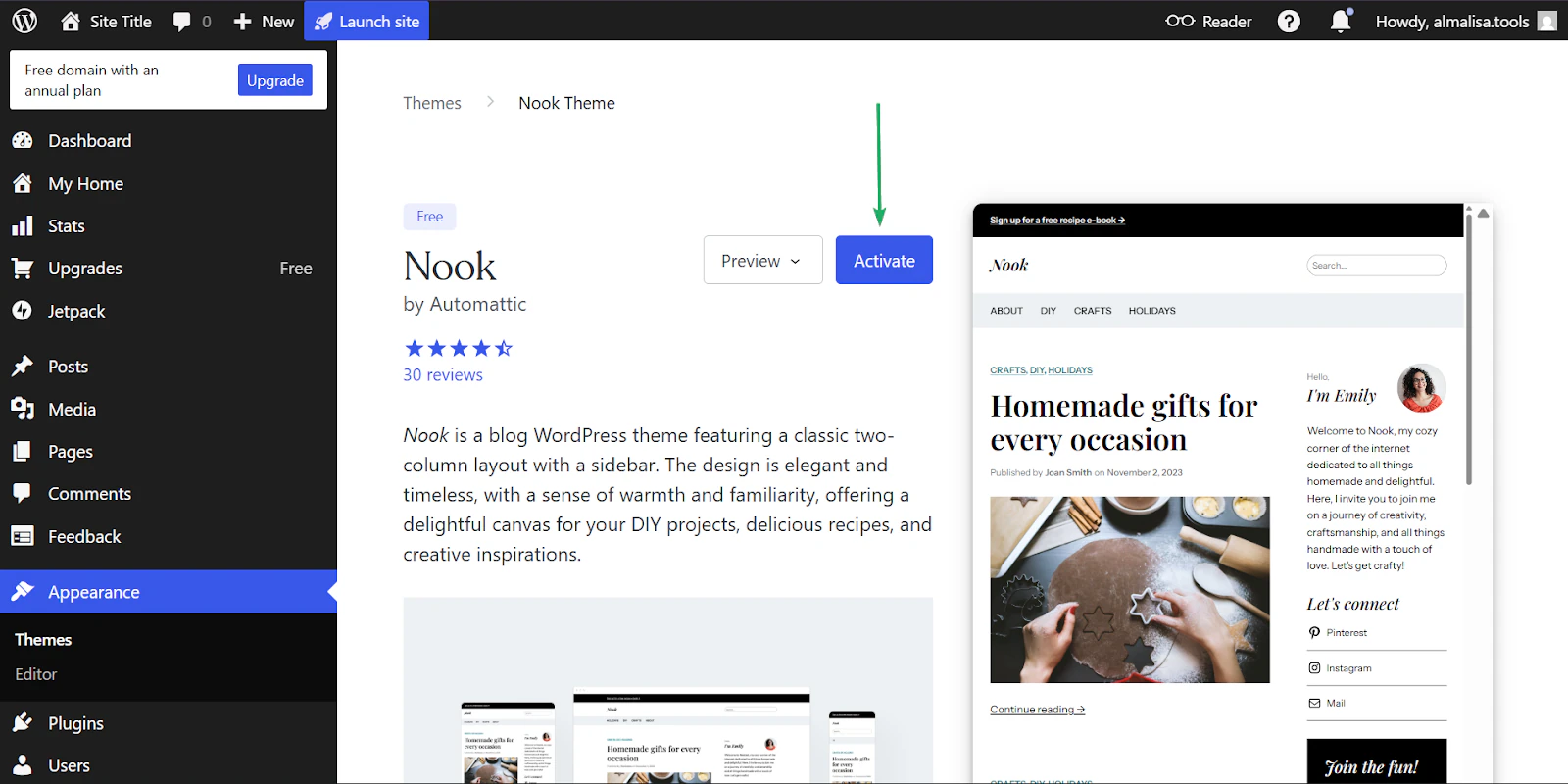
Du kannst das Layout mit deinen Informationen bearbeiten, bis es deinem Wunschlook entspricht.
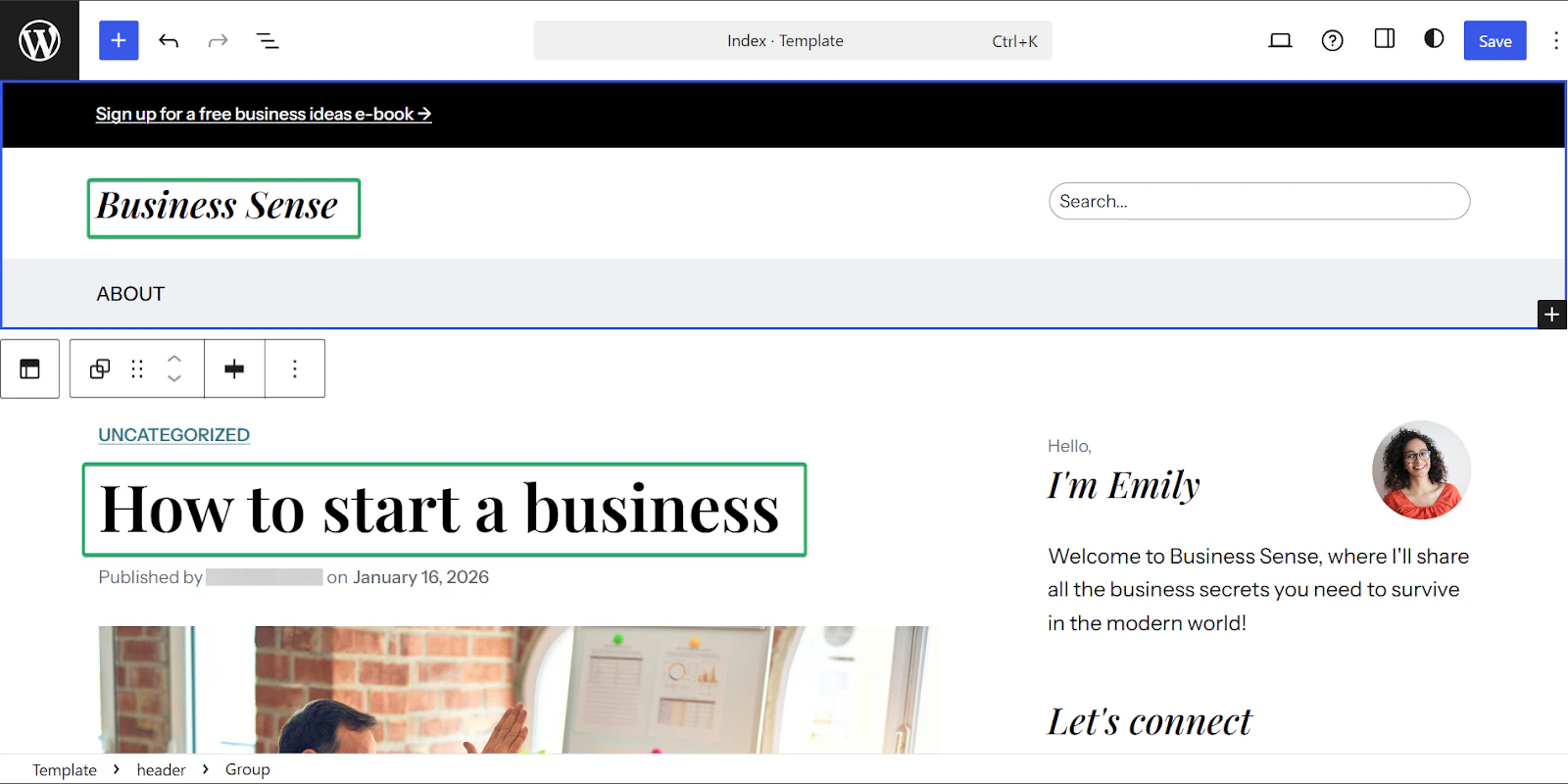
Was mir gefallen hat vs. womit ich zu kämpfen hatte
Was mir gefallen hat 👍
✅ Du hast volle Eigentümerschaft und Kontrolle über deinen Content.
✅ Hochgradig anpassbar mit Plugins und Themes
✅ Großartig für Langform-Texte und Blogging.
Womit ich zu kämpfen hatte 👎
❌ Die Oberfläche kann Anfänger überfordern.
❌ Manche Plugins und Themes kosten extra.
Ideal für
- Autoren und Unternehmen, die langfristige Content-Hubs und monetarisierte Blogs aufbauen
Preise
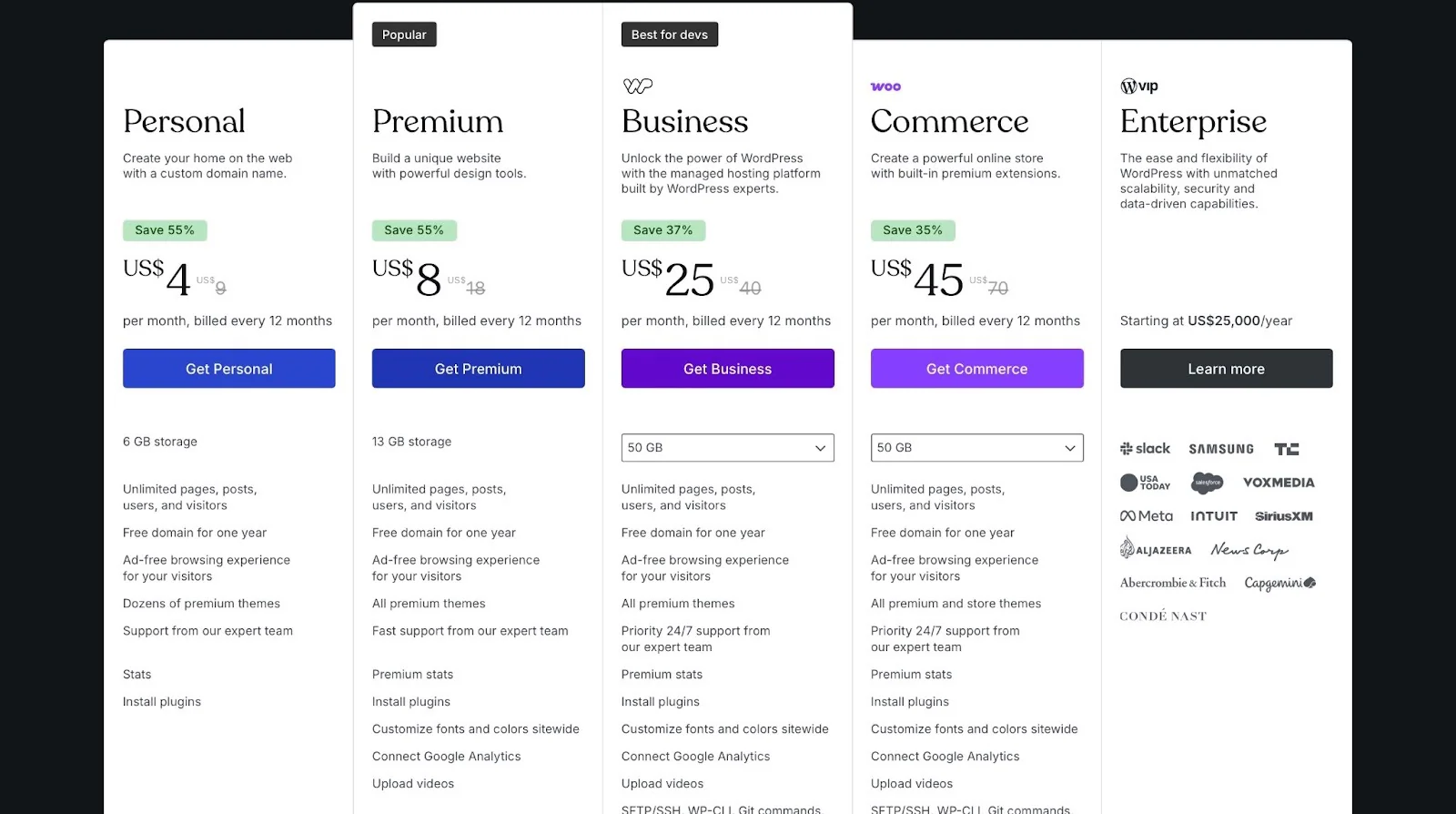
- Personal: 4 $/Monat
- Premium: 8 $/Monat
- Business: 25 $/Monat
- Commerce: 45 $/Monat
- Enterprise: Ab 25.000 $/Jahr
6. Repurpose.io
📑 Content-Typ: Video | ⚙️ Wichtigste Funktionen: Auto-Publishing, Formatkonvertierung, Planung, Workflows | 🔗 Distribution: Links teilen, Embeds, Integrationen | 💳 Monetarisierung: Traffic generieren, Angebote bewerben, Audience-Wachstum | 🌱 Wachstum: Reichweite, Follower | 💰 Einstiegspreis: Starter: 0,97 $/Tag + 3 Accounts pro sozialem Netzwerk + 5.000 veröffentlichte Videos/Monat
Auch Repurpose.io hat seinen Platz auf dieser Liste der besten Content-Creator-Plattformen.
Repurpose.io ist eine Content-Automatisierungsplattform, die Creators hilft, ihre Audio- und Videoinhalte automatisch auf über 300 Plattformen zu teilen. Dafür nimmt sie deinen Content von einer Plattform und formatiert ihn für andere Plattformen um.
Du kannst zum Beispiel ein YouTube-Video nehmen und es automatisch auf anderen Plattformen wie TikTok neu veröffentlichen.

Creators können Workflows einrichten, um ihren Content ohne Stress automatisch auf anderen Plattformen zu veröffentlichen.
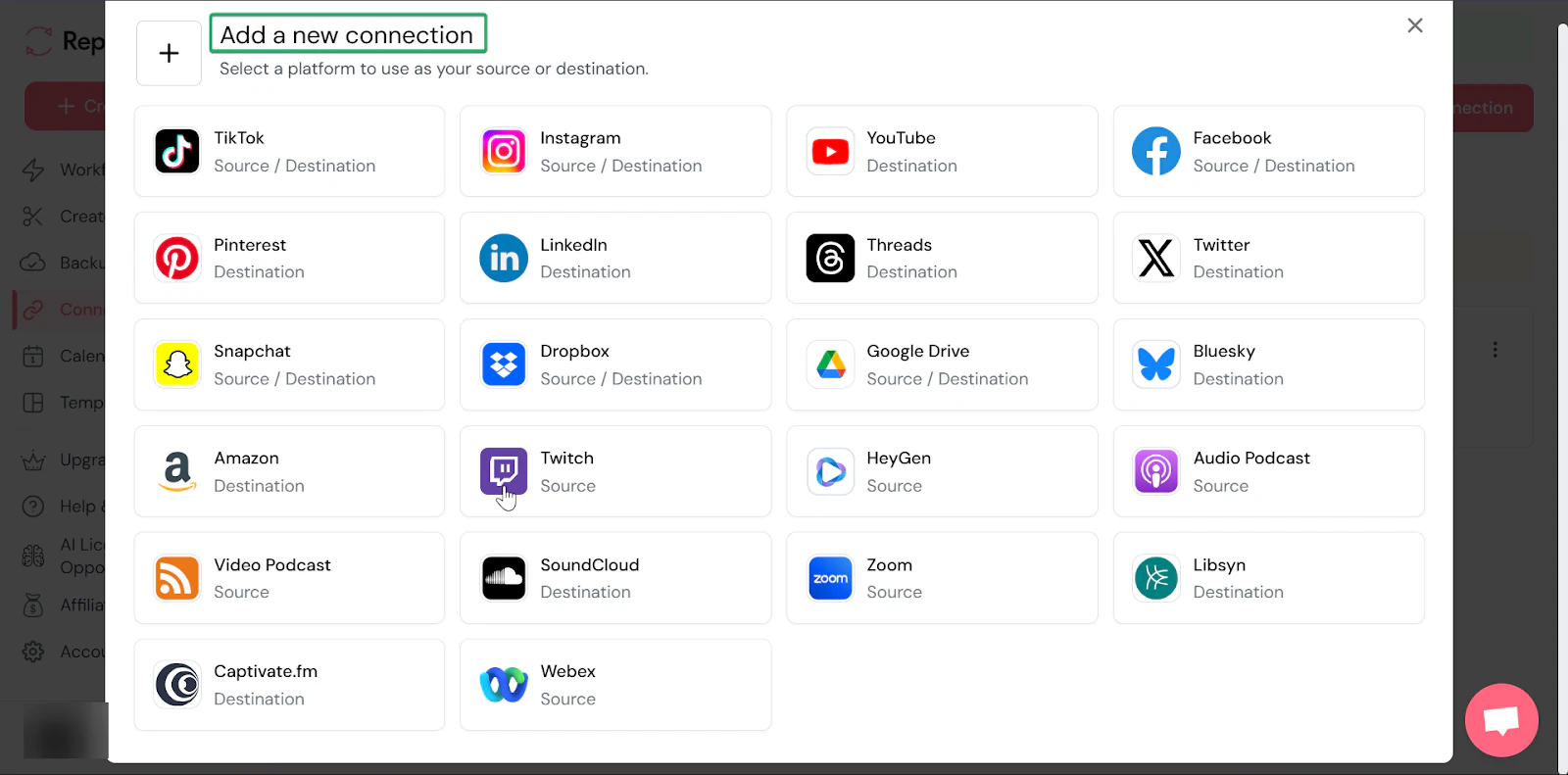
Eine weitere gute Funktion sind Connections. Damit integrierst du die Plattform mit anderen Apps und Tools wie Facebook, TikTok, Snapchat, Webex und Google Drive.
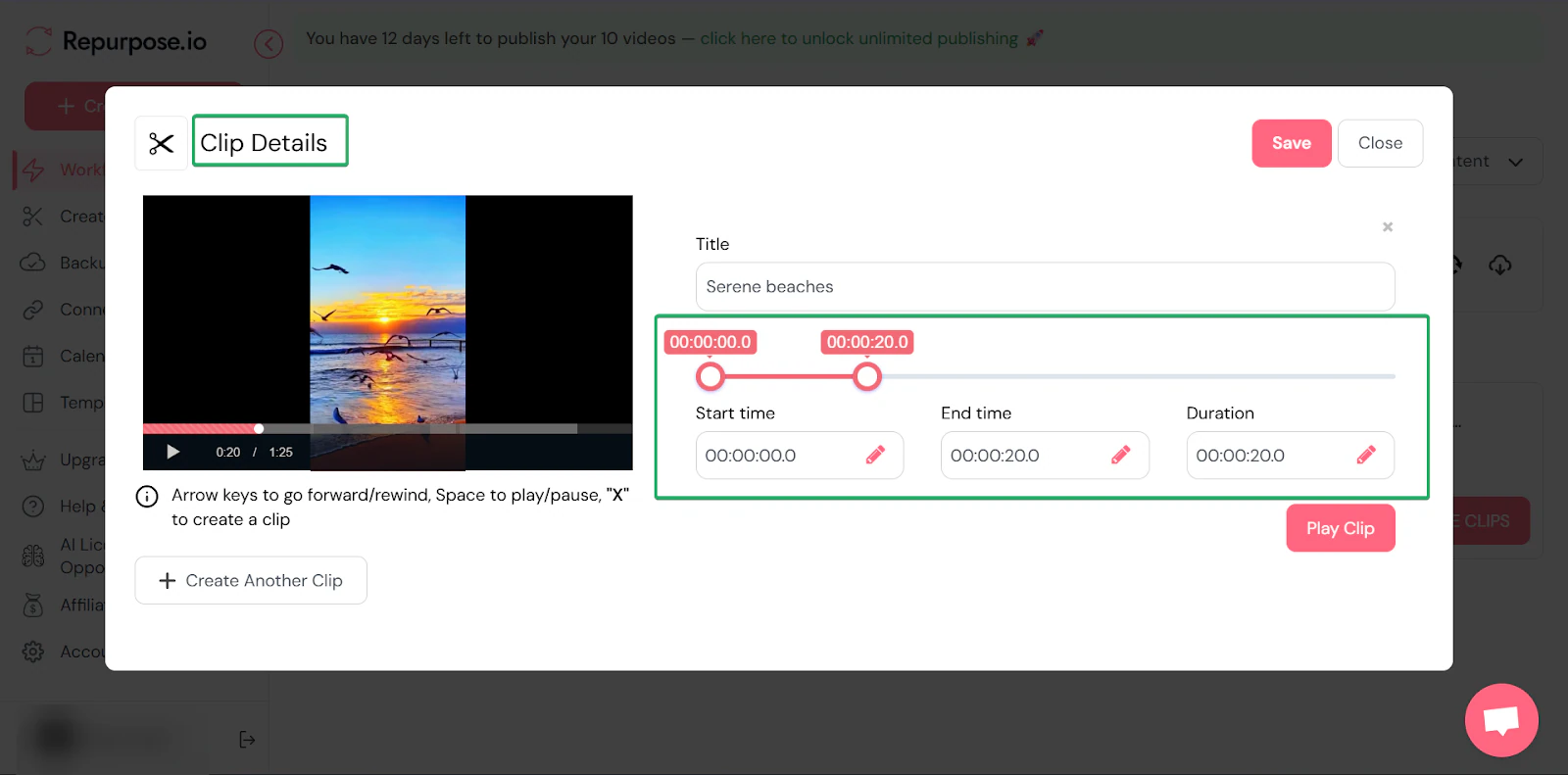
Und mit der Create-Clips-Funktion verwandelst du lange Videos in kurze, teilbare Clips. Vor allem für Content-Creator-Plattformen wie TikTok, YouTube Shorts, LinkedIn und Instagram Reels.
Was mir an Repurpose.io gefallen hat
1. Workflows
Die Workflows-Funktion nutzt automatisierte Regeln, um zu entscheiden, was nach der Veröffentlichung mit deinem Content passiert.
Wenn du zum Beispiel ein neues Video hochlädst, kann ein Workflow es automatisch an andere Content-Plattformen senden.
Schauen wir uns das an:
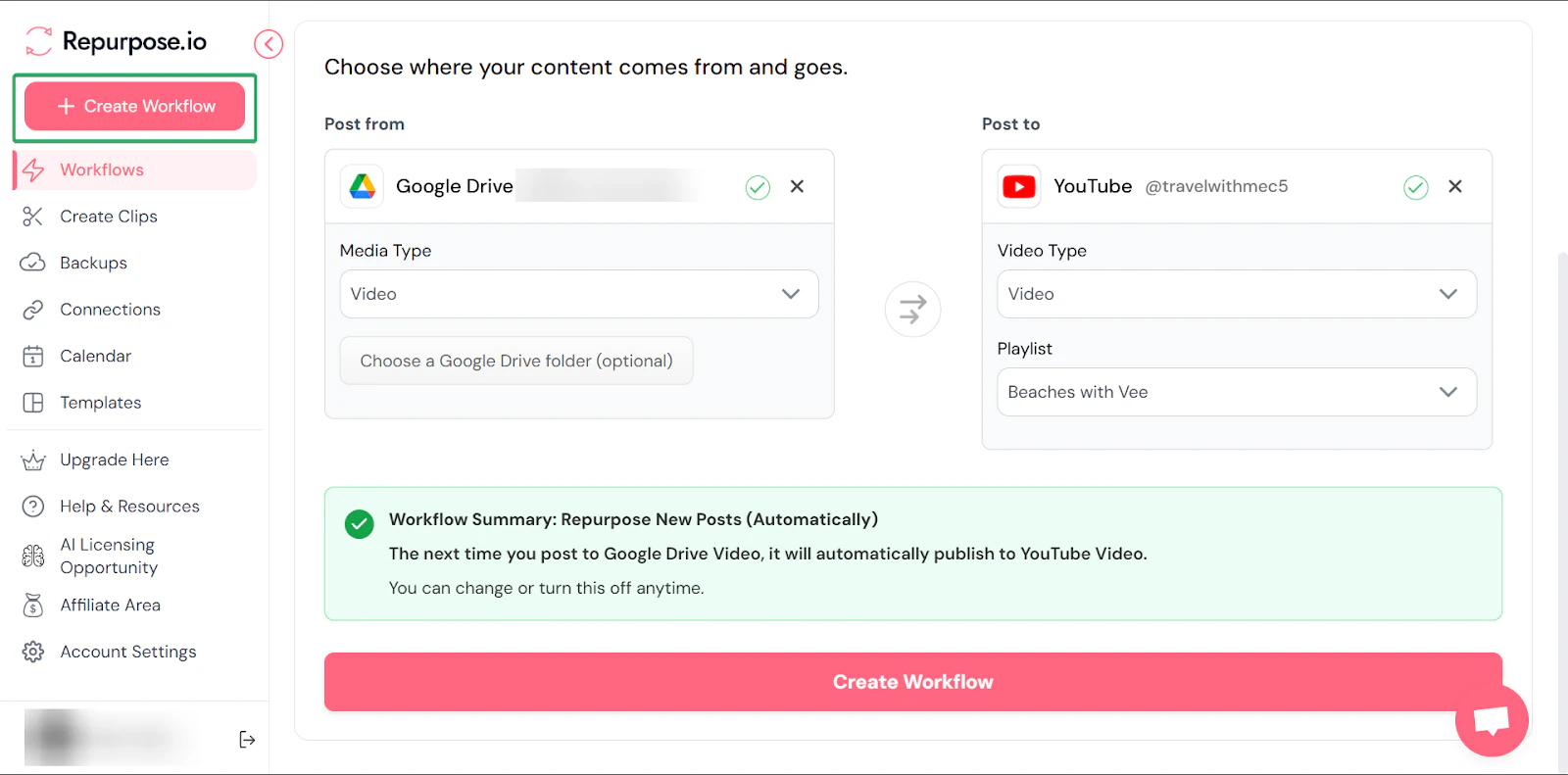
Klick in der Seitenleiste auf ”+ Create Workflow”.
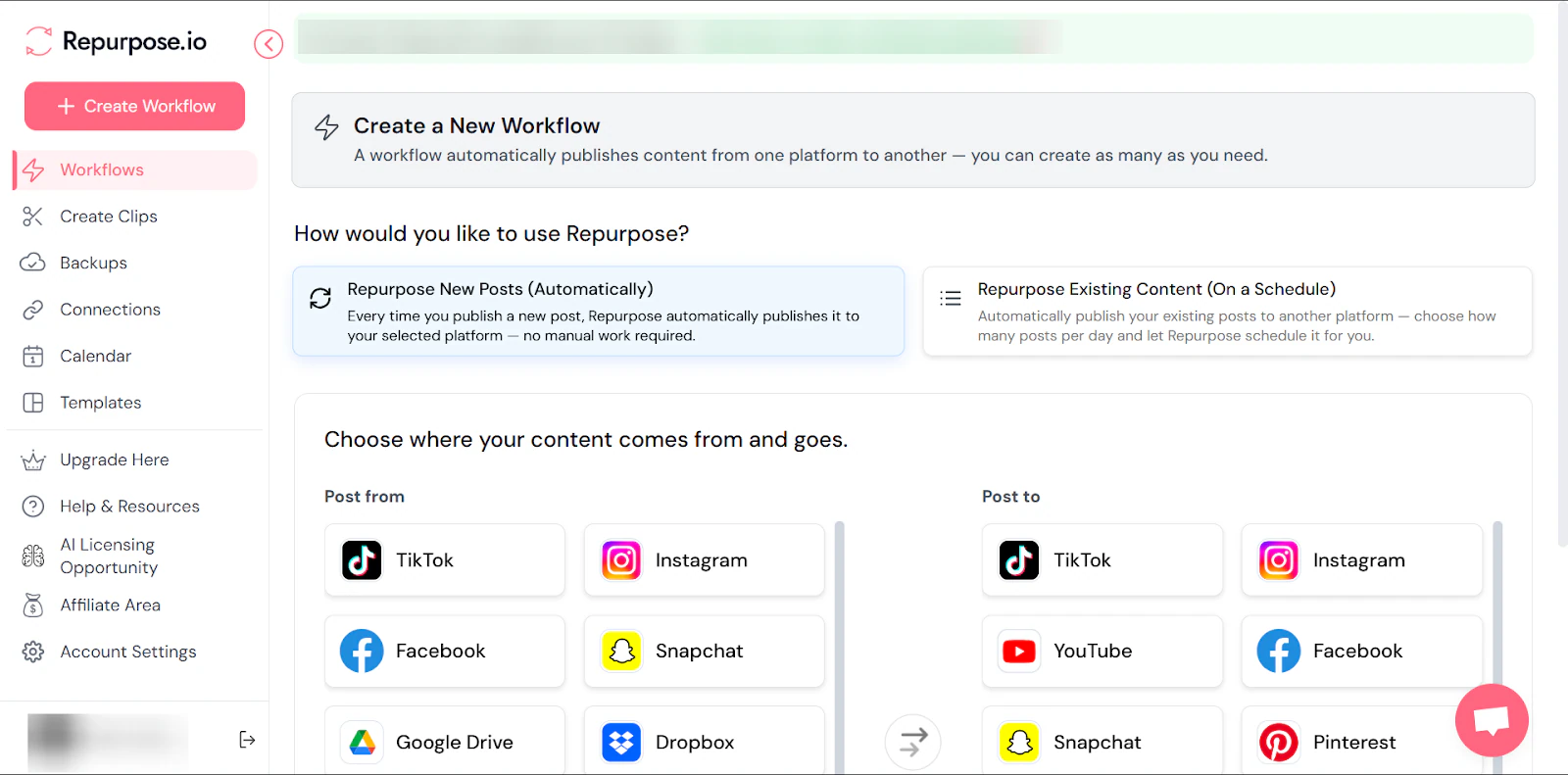
Um die Automatisierung einzurichten, wählst du als Nächstes, woher dein Content kommt und wohin er geht. Ich habe Google Drive als Quelle und YouTube als Ziel gewählt.
Das heißt: Immer wenn ich ein Video in meinen Google-Drive-Videoordner hochlade, veröffentlicht Repurpose.io es auf YouTube.
Klick auf “Create workflow”, wenn du fertig bist.
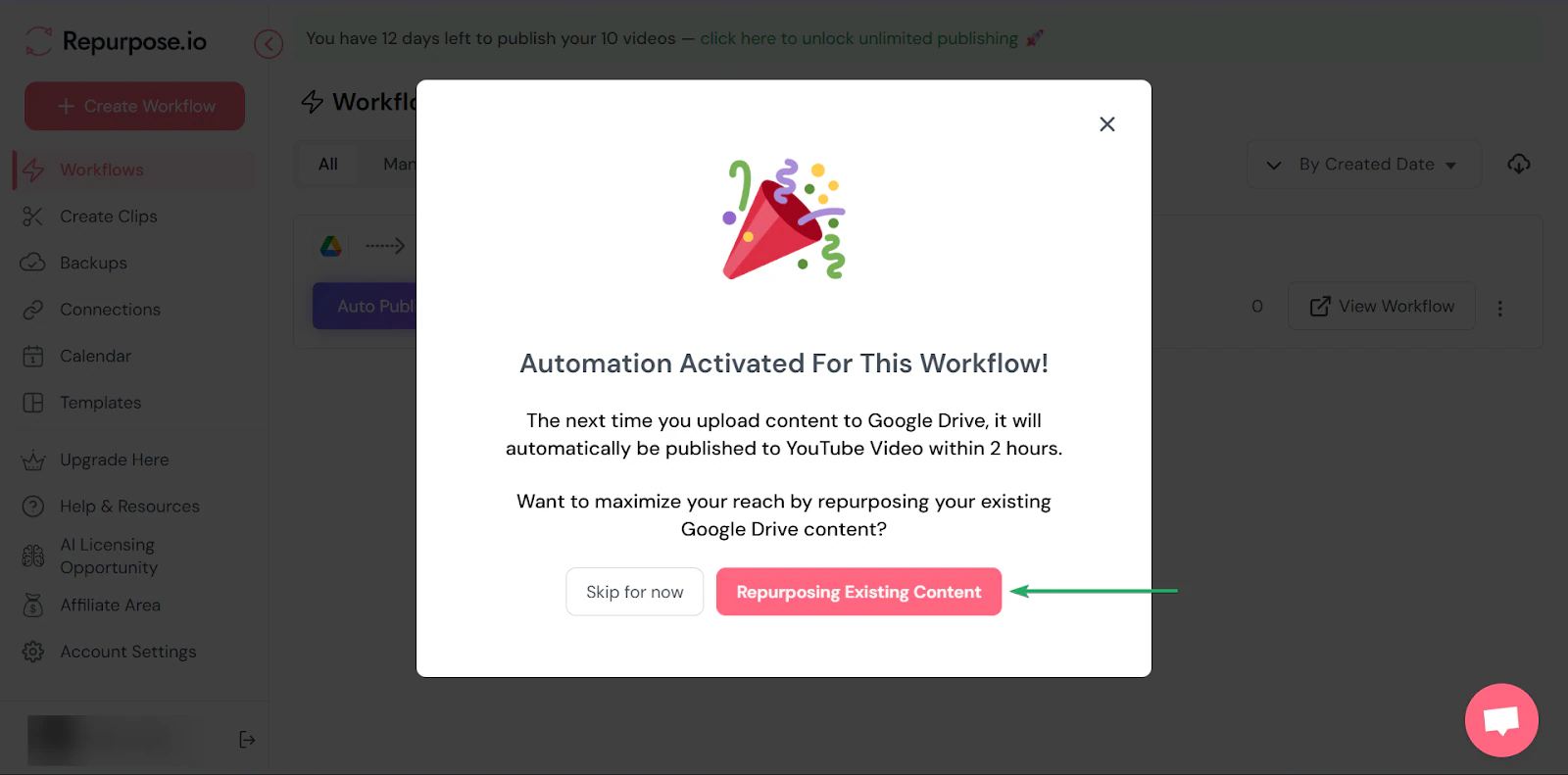
Sobald die Automatisierung aktiviert ist, kannst du bestehenden Content wiederverwerten.
Du kannst wählen, wie oft am Tag gepostet wird, sowie die Daten und Uhrzeiten.
2. Connections
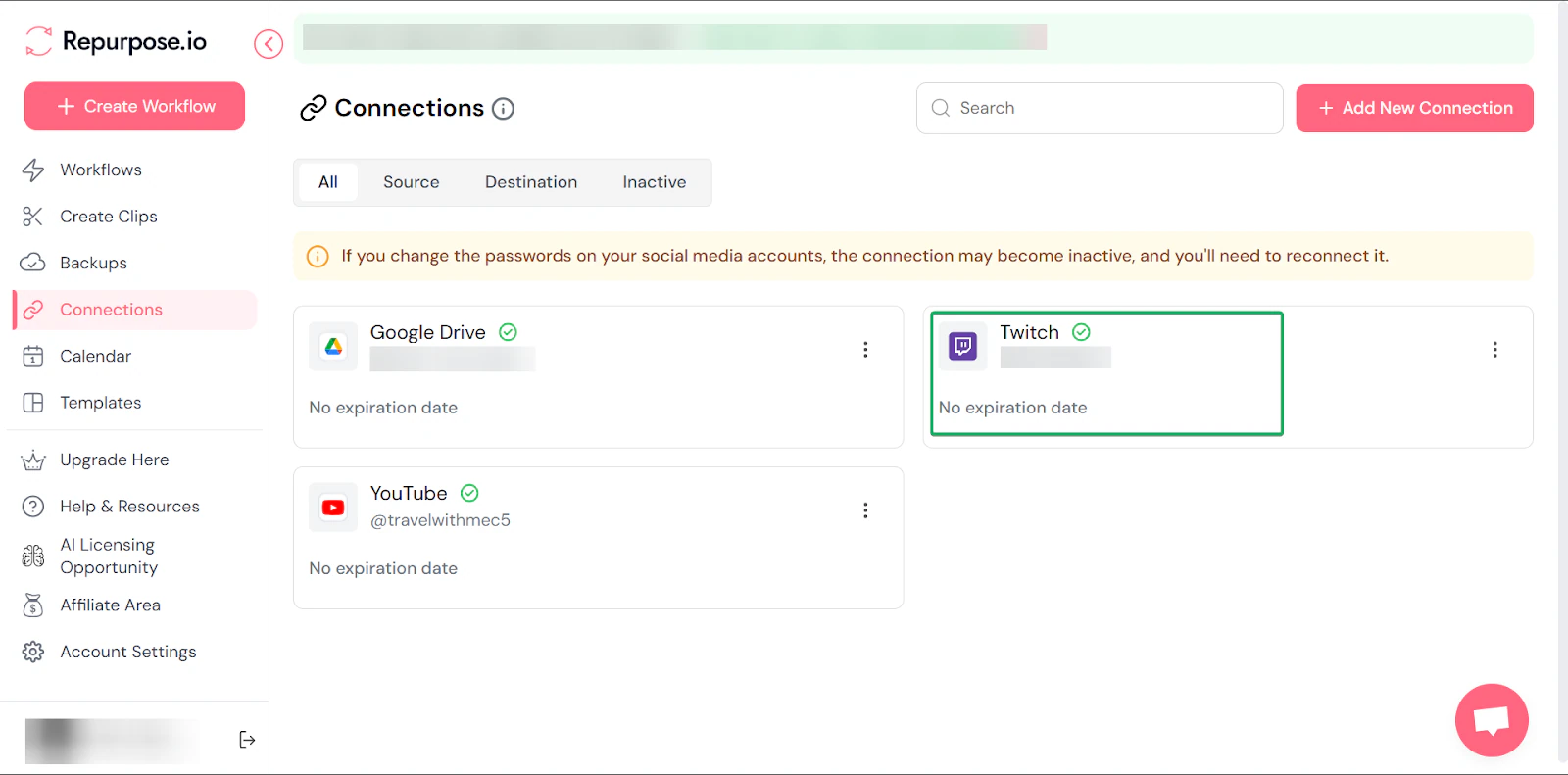
Mit der Connections-Funktion integriert sich Repurpose.io mit beliebten Plattformen. Darunter YouTube, TikTok, Instagram, Zoom und Cloud-Speicherdienste wie Google Drive.
Gehen wir durch, wie du dich mit diesen Apps verbindest:
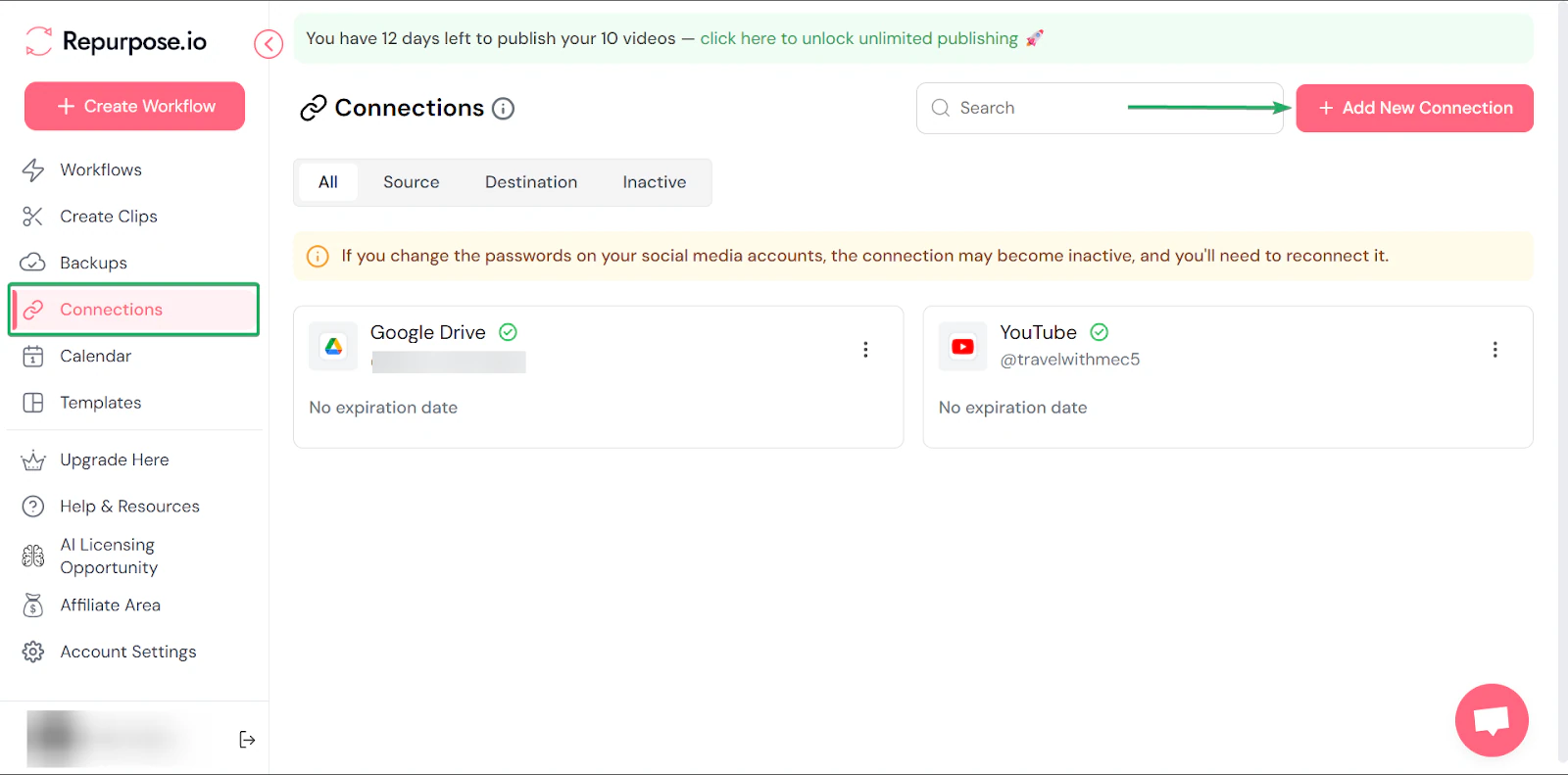
Geh zuerst zu “Connections” und klick auf “Add New Connection”.
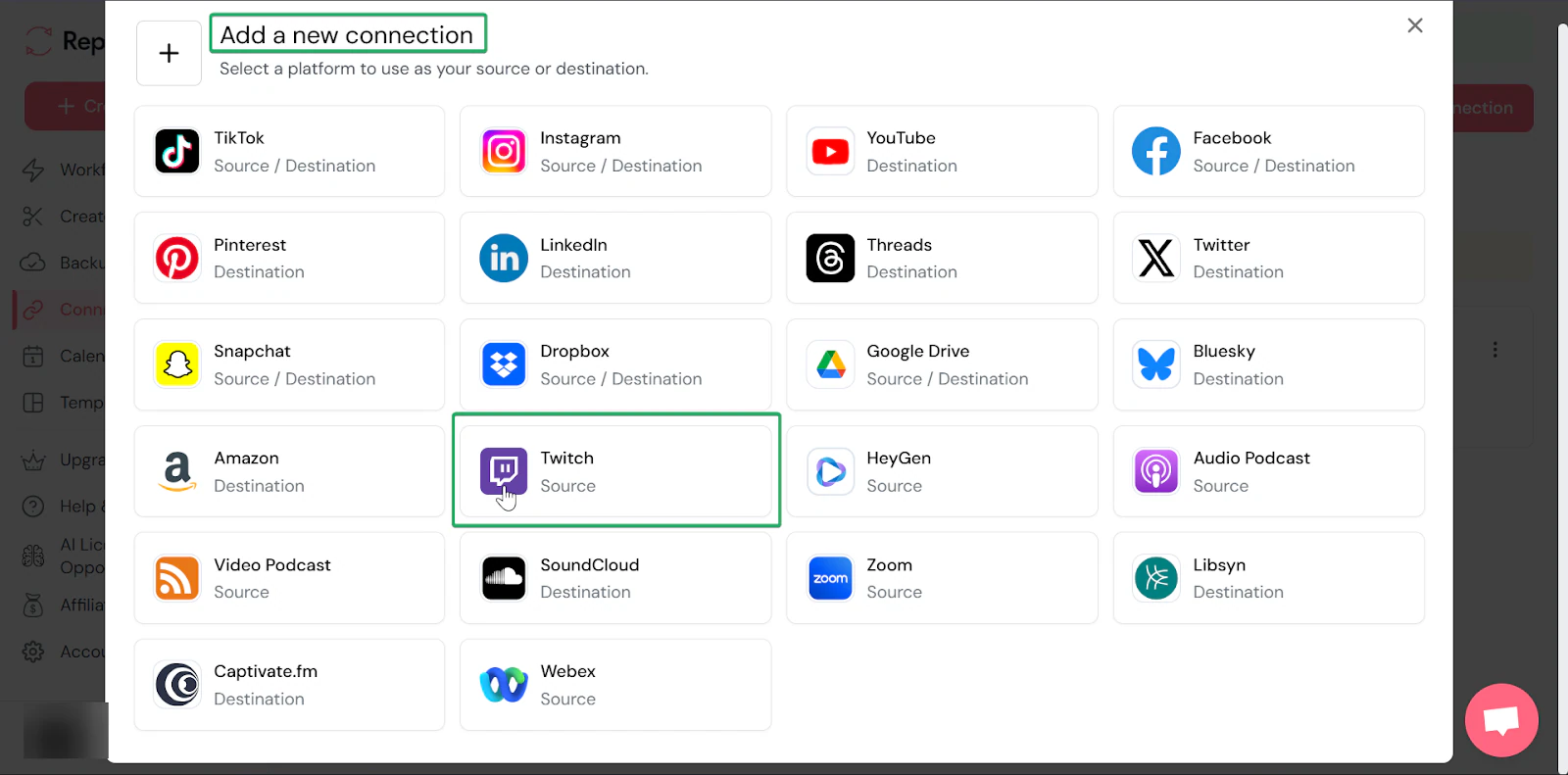
Wähl die App oder das Tool, mit dem du dich verbinden willst.
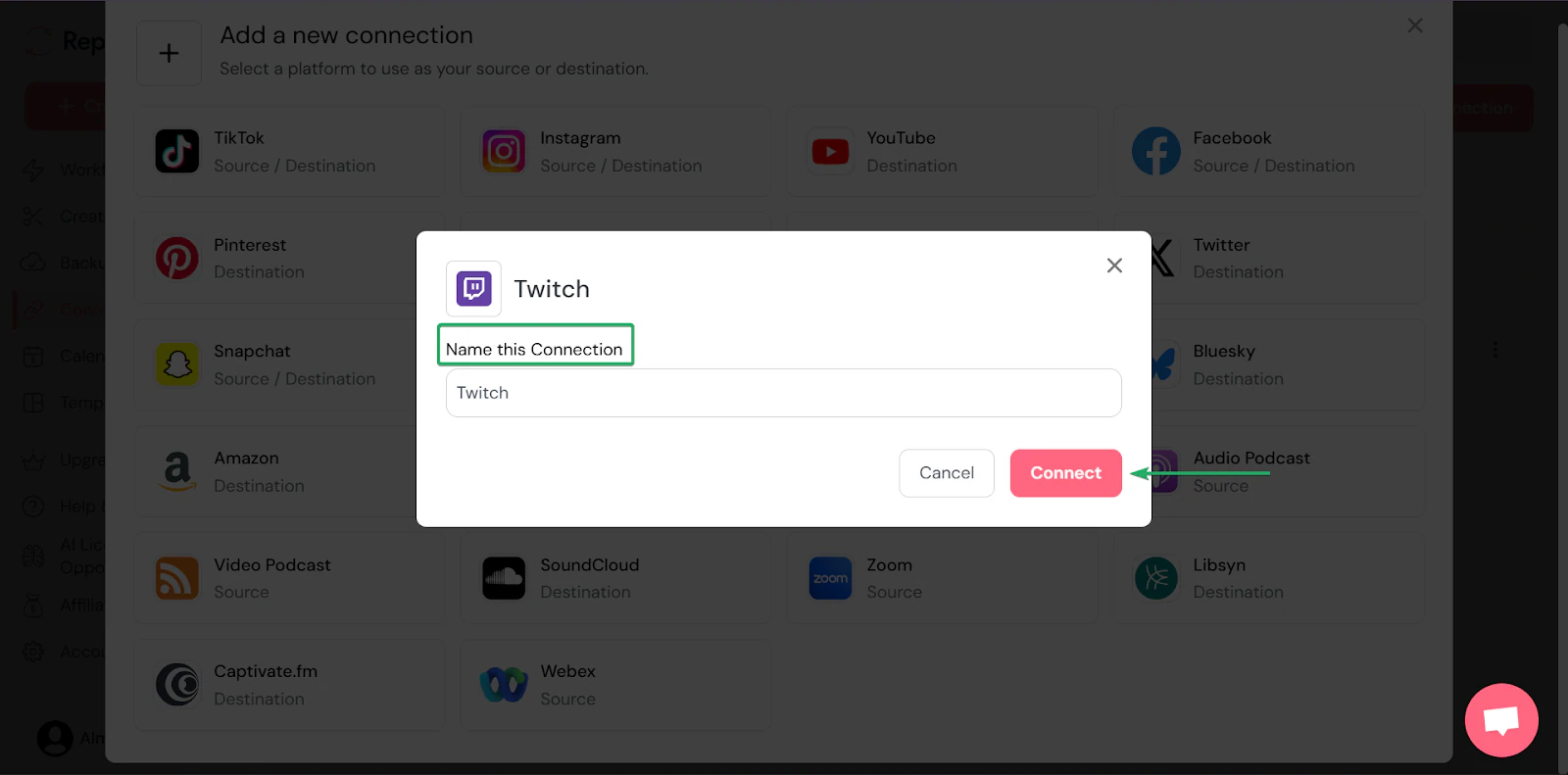
Du kannst der Verbindung einen Namen geben.
Sobald du die App verbunden und dich eingeloggt hast, erscheint sie in deinem Connections-Dashboard.
3. Create Clips
Zum Schluss spreche ich über die Create-Clips-Funktion. Sie hilft Creators, Langform-Content in kurze Videoclips zu verwandeln.
Das ist nützlich, um Podcasts, Webinare oder YouTube-Videos in mundgerechten Content für deine Social-Media-Kanäle umzuwandeln.
So funktioniert es:
Geh zuerst zu “Create Clips” und wähl dann Quelle und Ziel deines Contents.
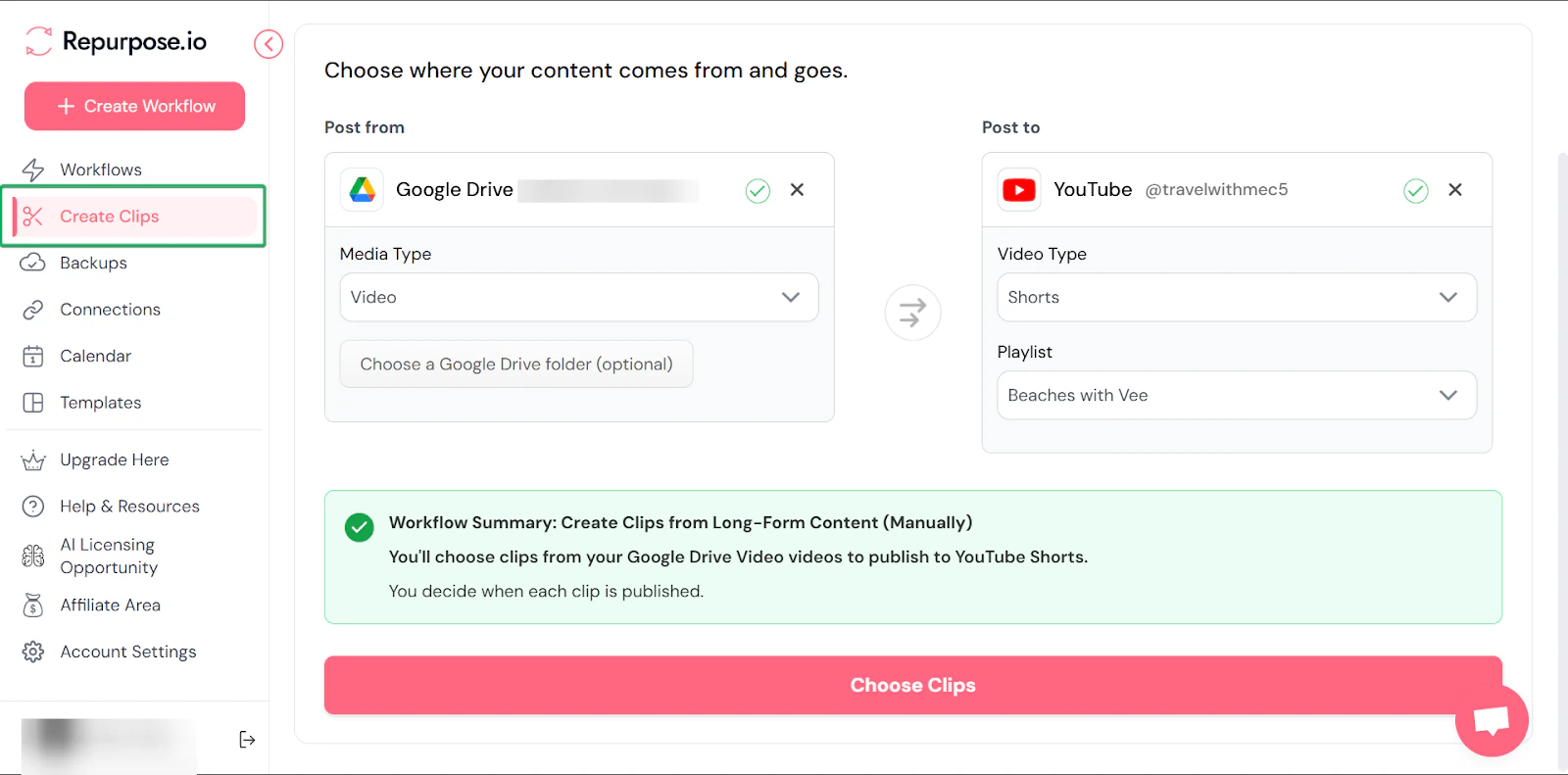
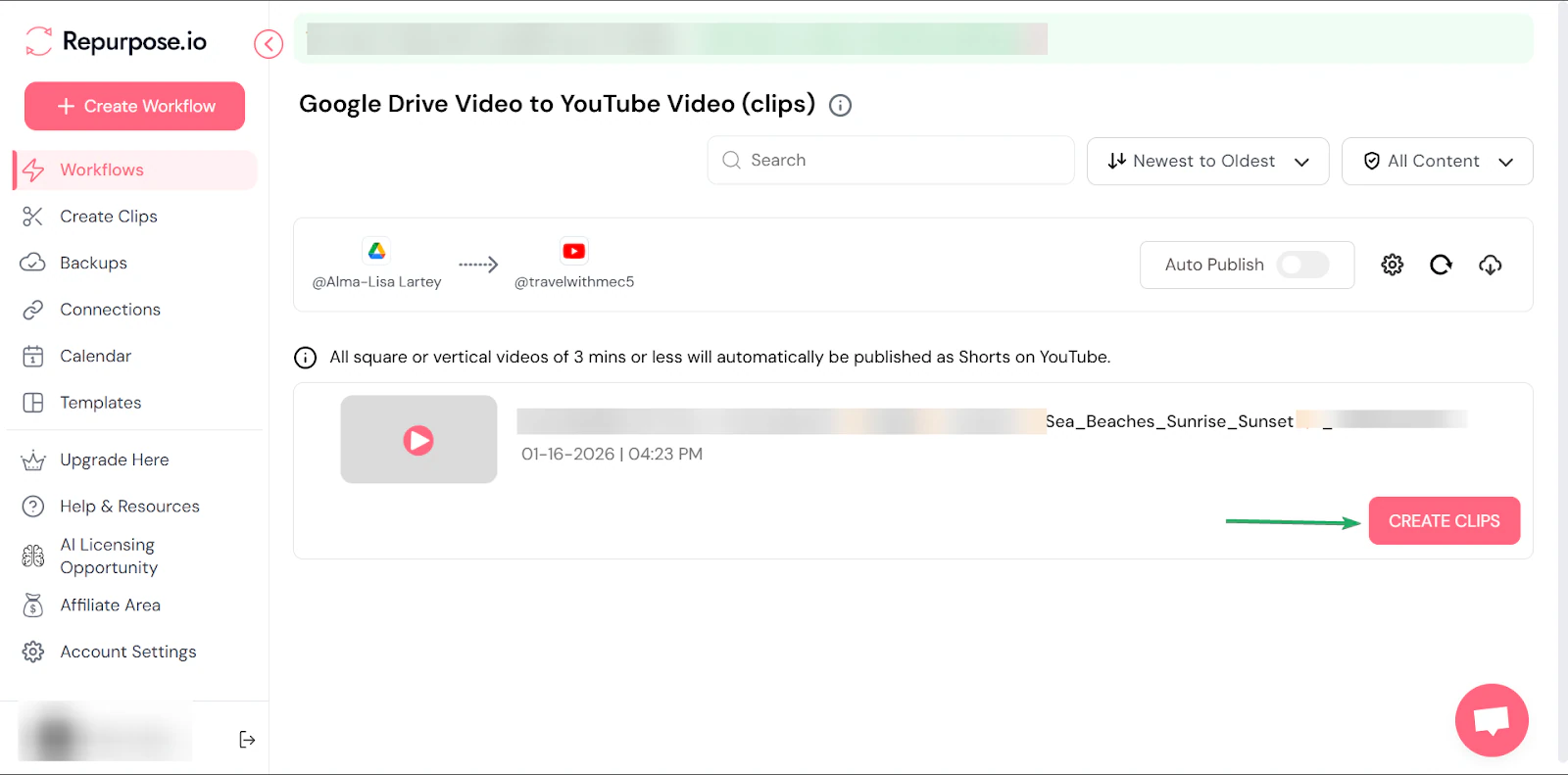
Wähl als Nächstes das Video, das du clippen willst, und klick unten links im Fenster auf “Create Clips”.
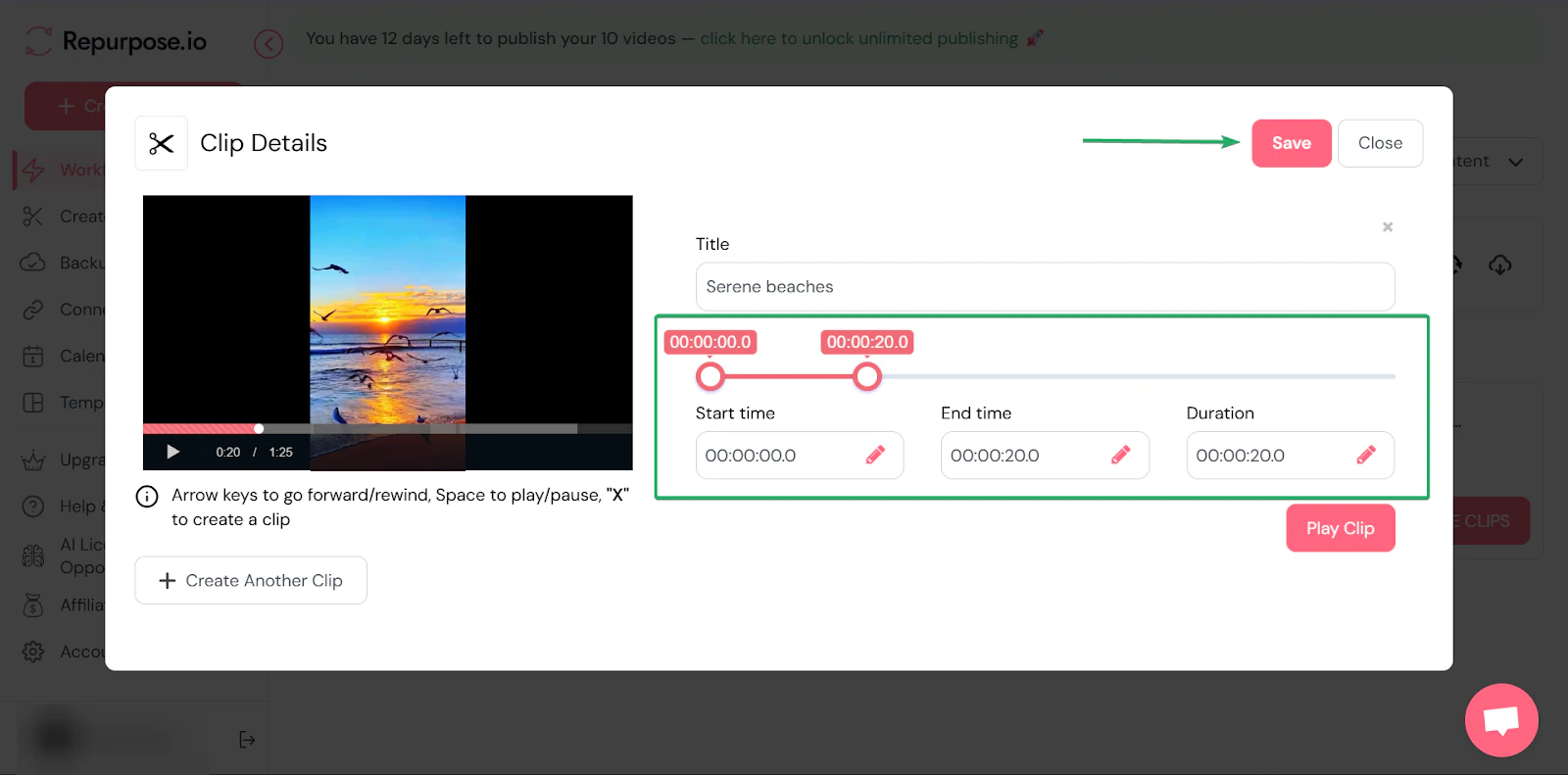
Schneide danach dein Langform-Video in kürzere Clips.
Ist das erledigt, plan den Post für den kurzen Clip.
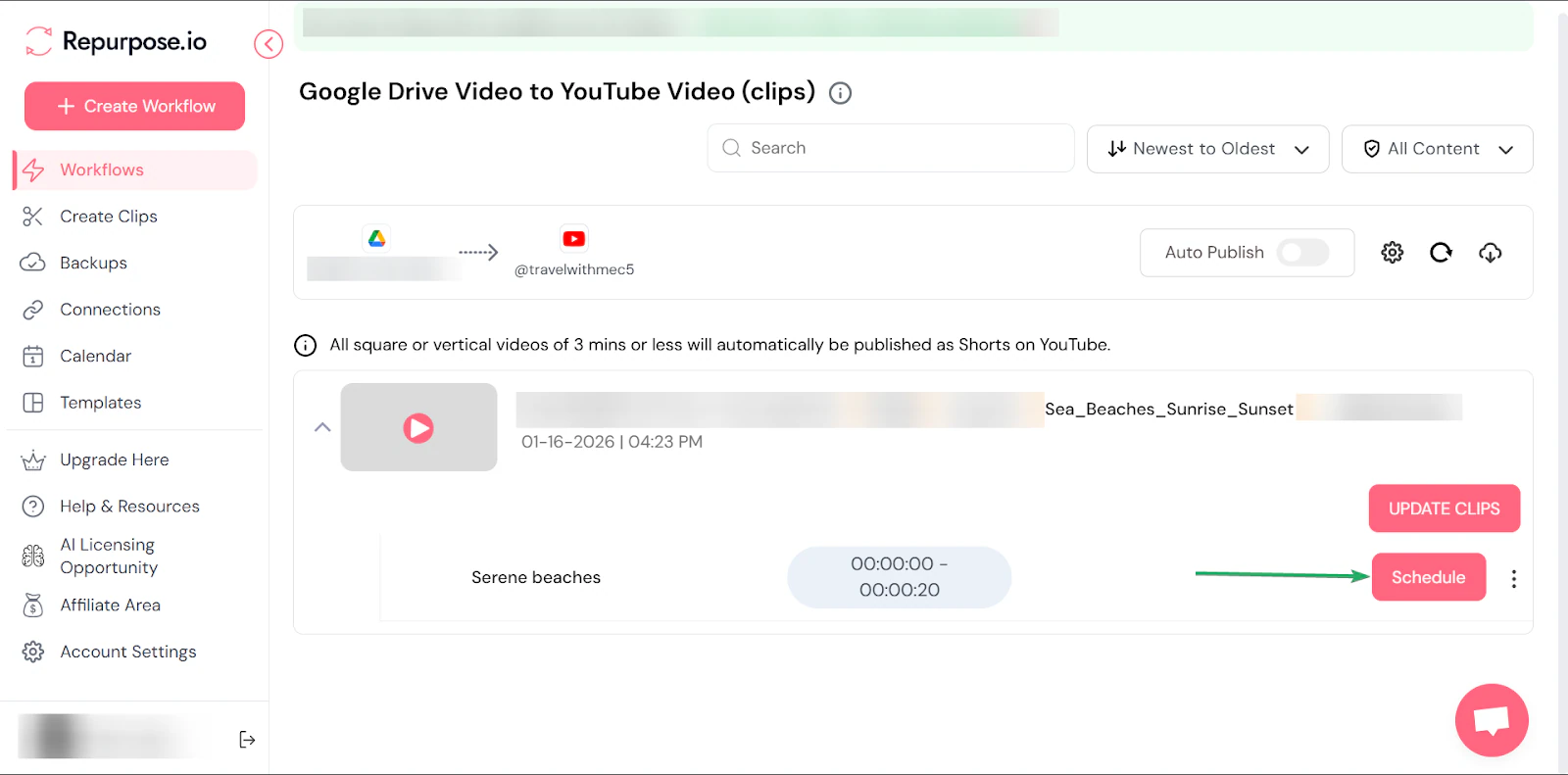
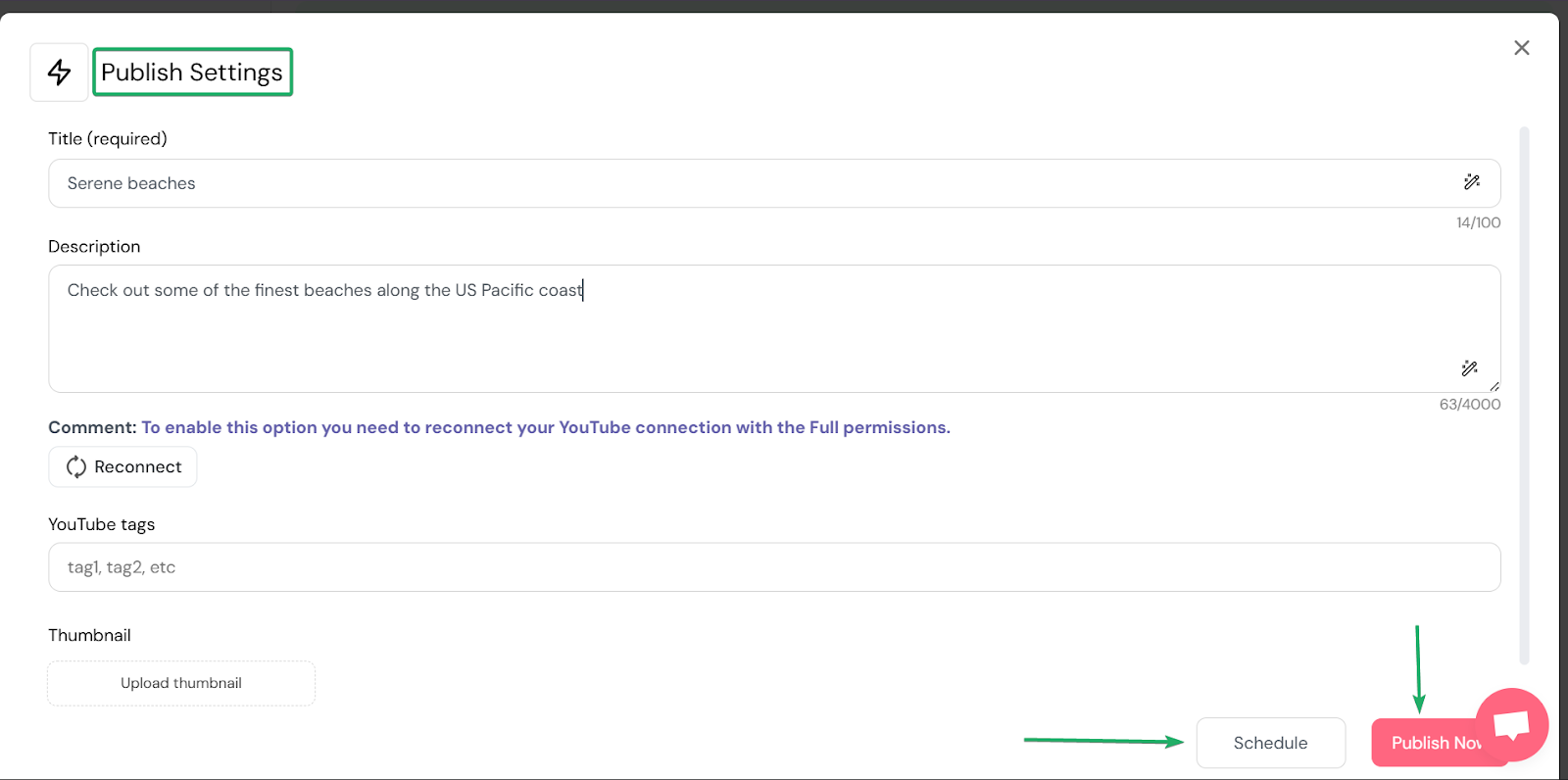
Wähl dann, ob du sofort veröffentlichst oder für ein späteres Datum planst.
Was mir gefallen hat vs. womit ich zu kämpfen hatte
Was mir gefallen hat 👍
✅ Automatisiert die Content-Distribution nahtlos über mehrere Content-Plattformen hinweg.
✅ Integriert sich mit vielen großen Content-Plattformen wie YouTube, Facebook, Twitch, Instagram und mehr.
✅ Creators holen mehr Reichweite aus bestehendem Content heraus, weil er automatisch wiederverwertet und auf vielen Plattformen gepostet wird.
Womit ich zu kämpfen hatte 👎
❌ Das Einrichten von Workflows erfordert etwas anfängliche Konfiguration.
Ideal für
- Multi-Plattform-Creators, die einmal posten und ihren Content automatisch auf vielen Plattformen verteilen
Preise
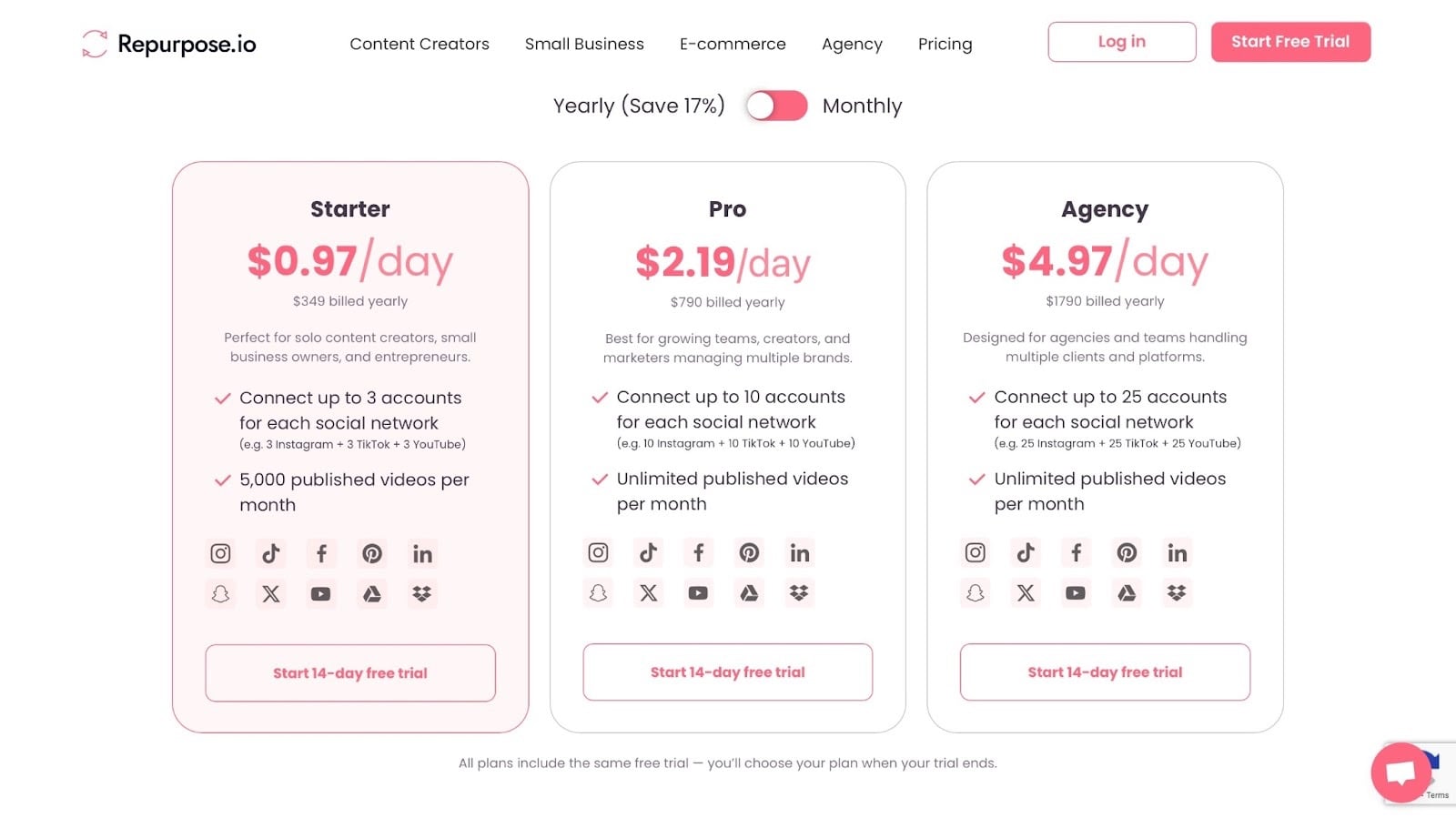
- Starter: 0,97 $/Tag
- Pro: 2,19 $/Tag
- Agency: 4,97 $/Tag
7. Buffer
📑 Content-Typ: Audio, Video, Bild | ⚙️ Wichtigste Funktionen: Planung, Analytics, Engagement, Multi-Account-Support | 🔗 Distribution: Links teilen, Embeds, Integrationen | 💳 Monetarisierung: Produkte, Services, Affiliates bewerben | 🌱 Wachstum: Reichweite, Follower | 💰 Einstiegspreis: Free + 3 Kanäle + 10 geplante Posts/Kanal + 100 Ideen
Buffer gehört zu den besten Content-Creator-Plattformen.
Buffer ist eine Social-Media-Management-Plattform, mit der Creators Posts über mehrere soziale Netzwerke hinweg planen, erstellen und terminieren.
Du kannst außerdem Kommentare von Threads, LinkedIn, Facebook und Instagram aus einem einzigen Dashboard beantworten.

Buffer macht es Creators leicht, ihre Social-Media-Kanäle mit einem einzigen Dashboard zu verbinden.
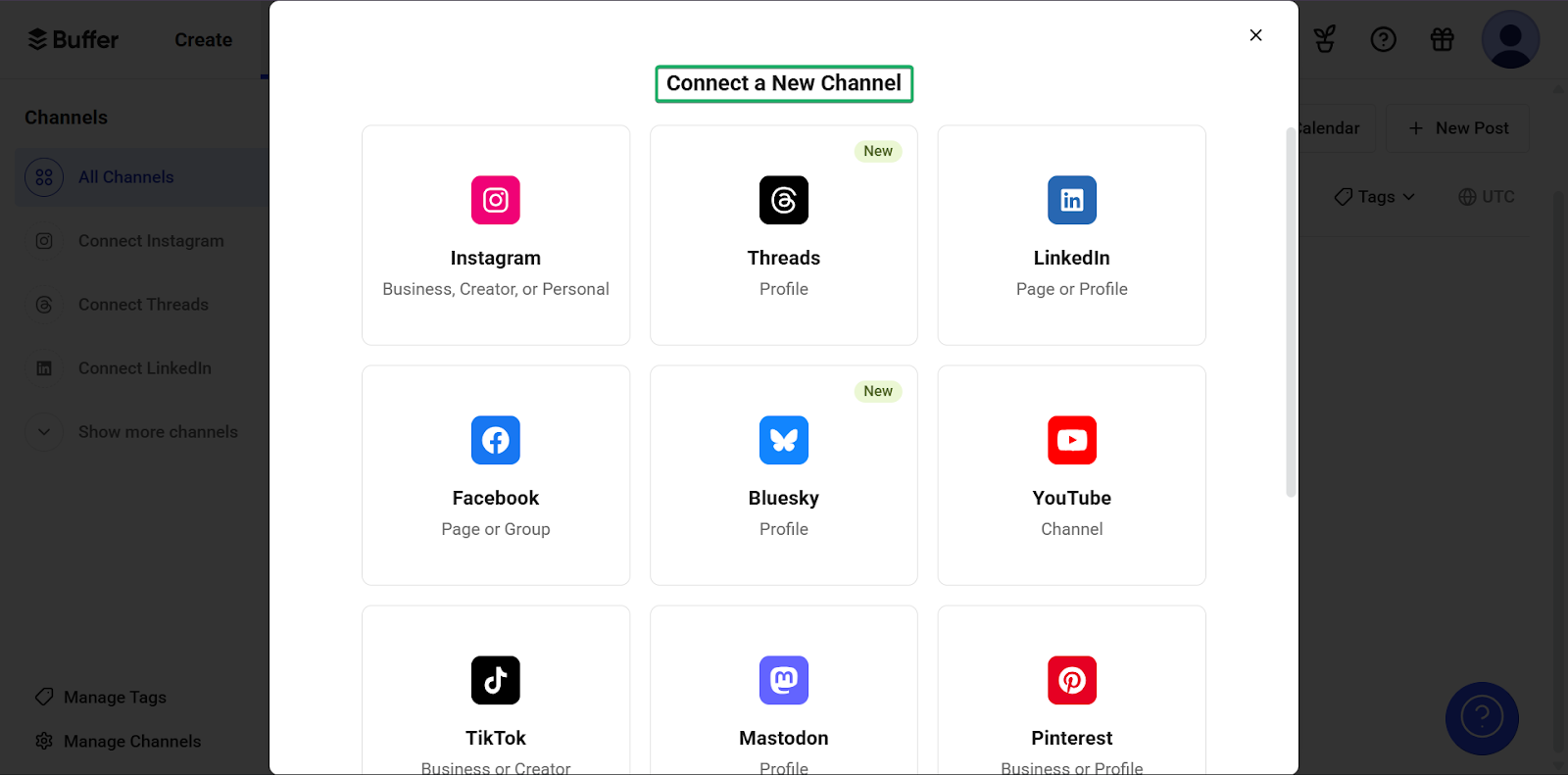
Du kannst außerdem Posts erstellen und planen, um sie auf deinen verbundenen Kanälen zu teilen.
Und wenn du Content schneller erstellen willst, kannst du Vorlagen nutzen. Sie sind besonders nützlich für wiederkehrenden Content wie wöchentliche Tipps.
Was mir an Buffer gefallen hat
1. Einen neuen Kanal verbinden
“Connect a new channel” ist eine Funktion, mit der Content-Creators mehrere Social-Media-Seiten mit einem Dashboard verbinden.
Das geht schnell und reibungslos, und einmal verbunden, steuerst du das Posten auf allen Kanälen von einer einzigen Quelle aus.
Gehen wir durch, wie das funktioniert:
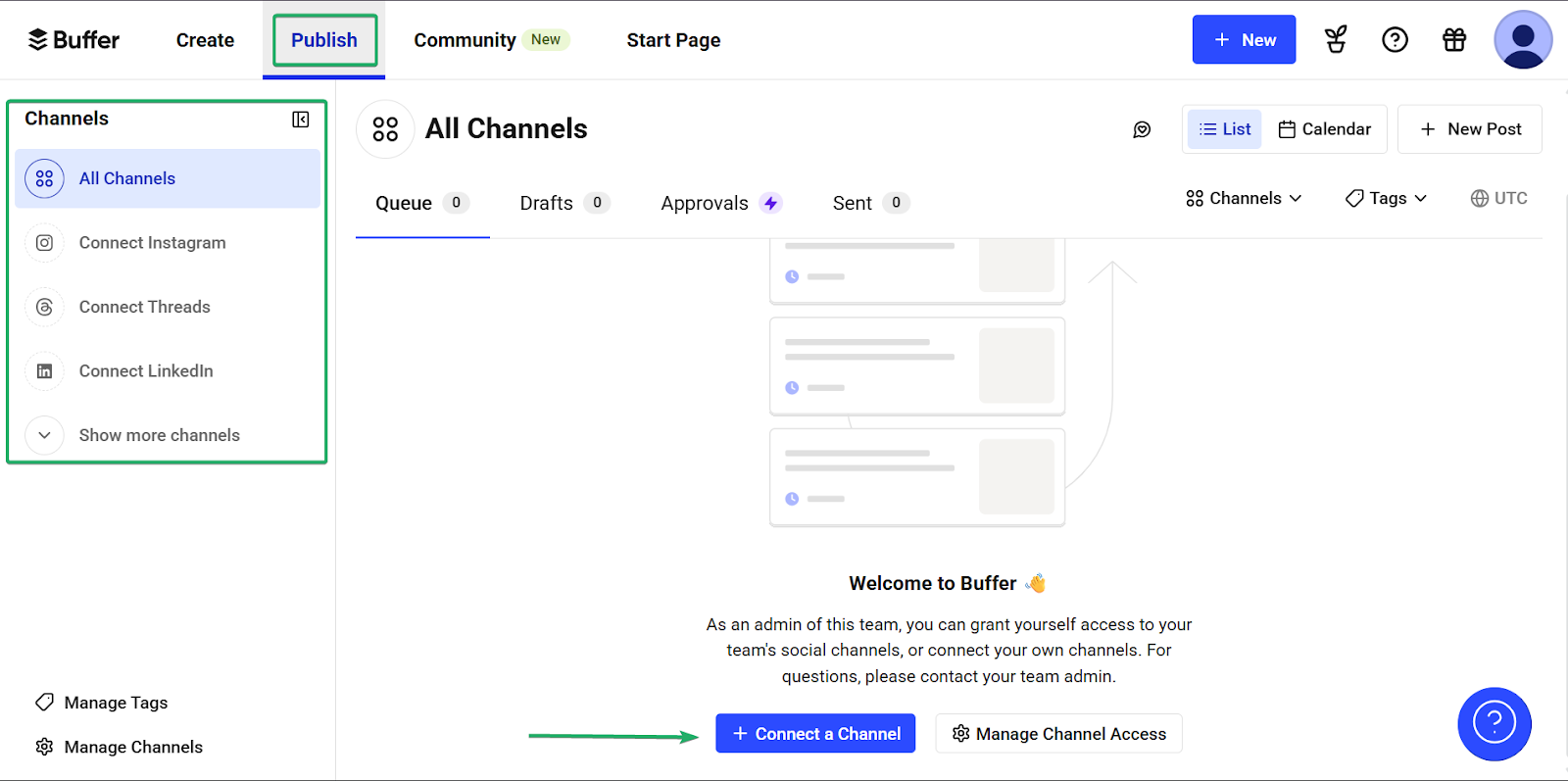
Klick im “Publish”-Tab auf “Connect a Channel”.
Du kannst dich aber auch direkt über die Seitenleiste mit deinen Social-Media-Kanälen verbinden.
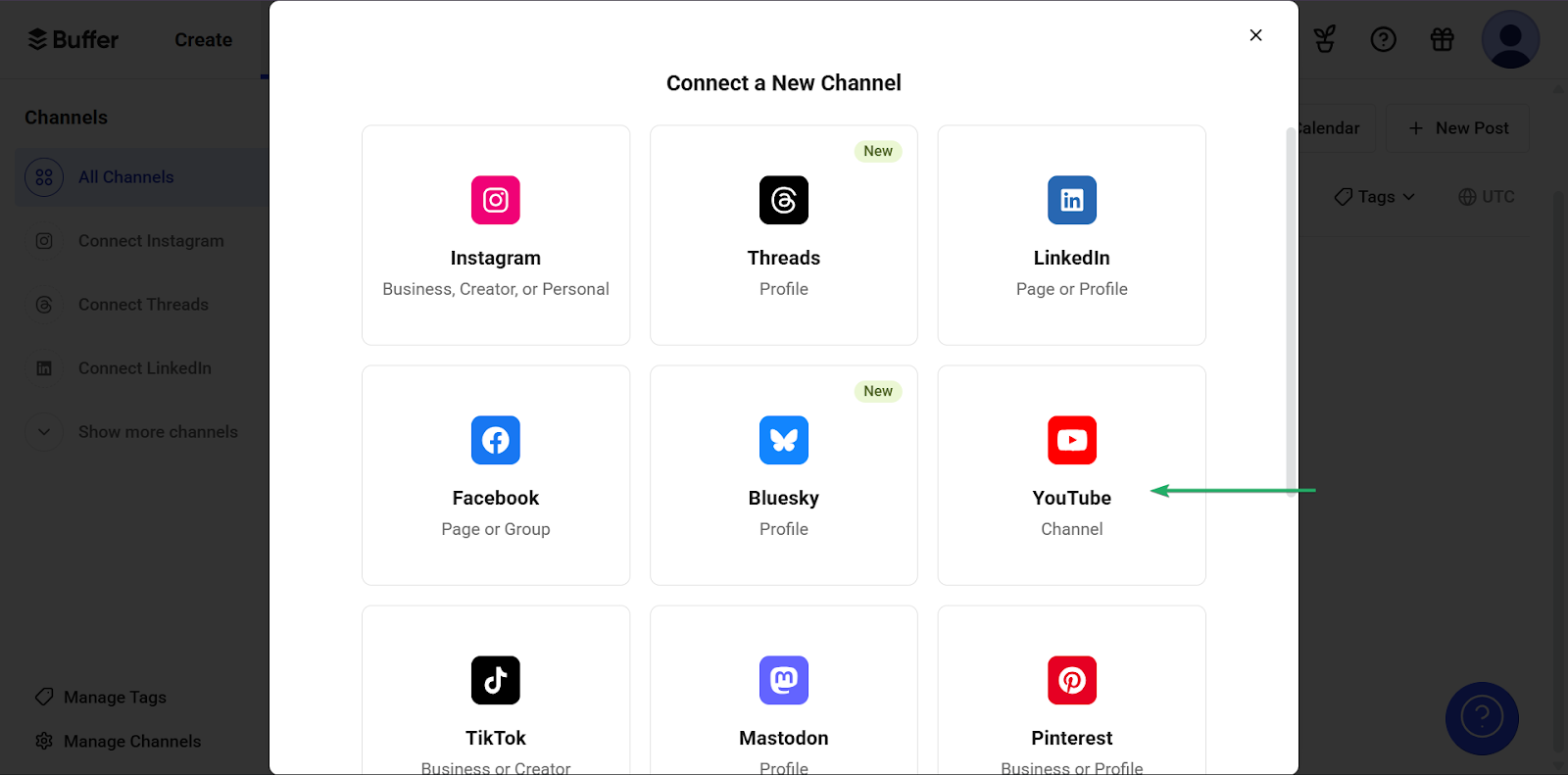
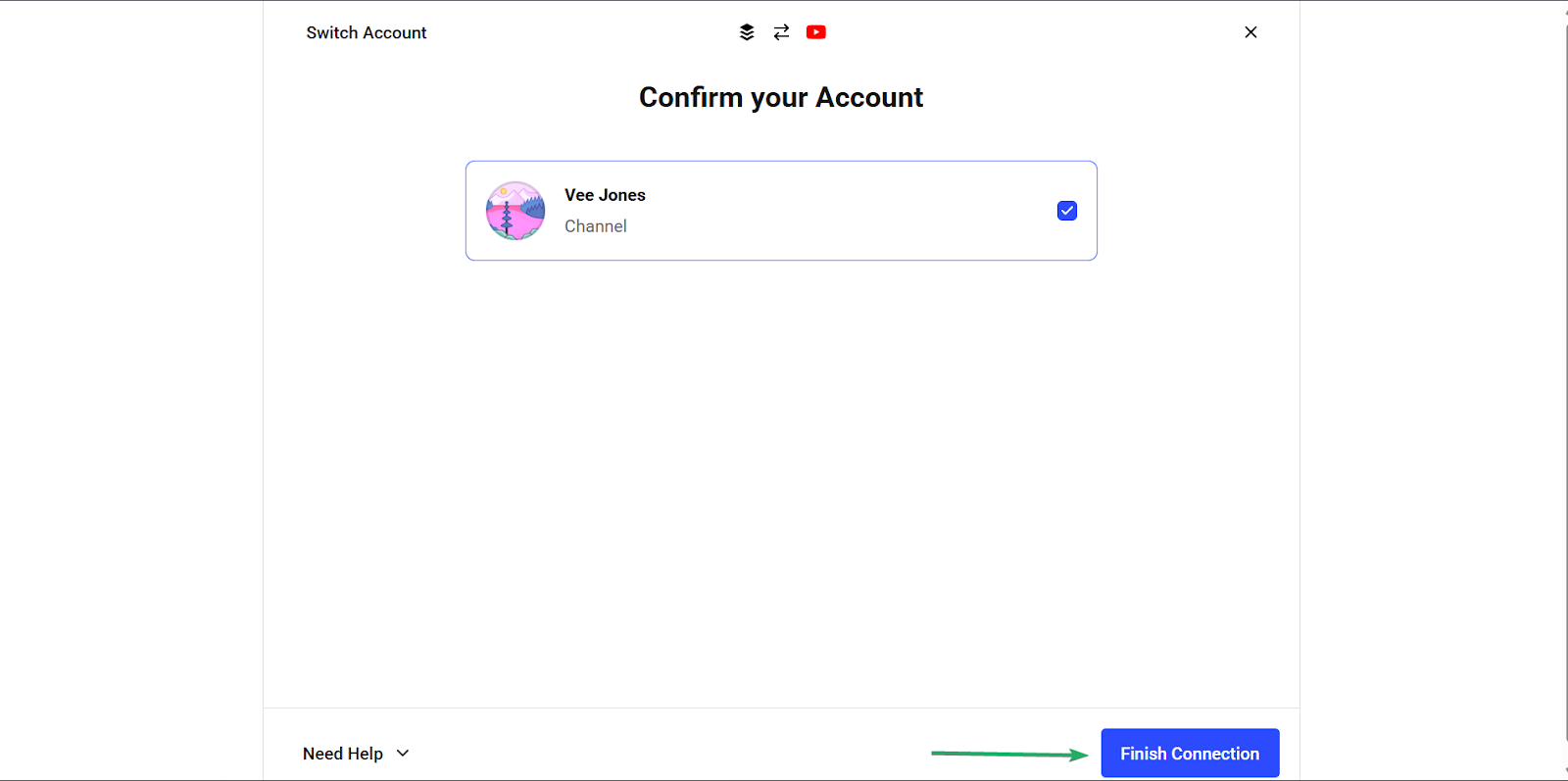
Wähl als Nächstes den Kanal, den du verbinden willst.
Klick dann auf “Finish Connection”.
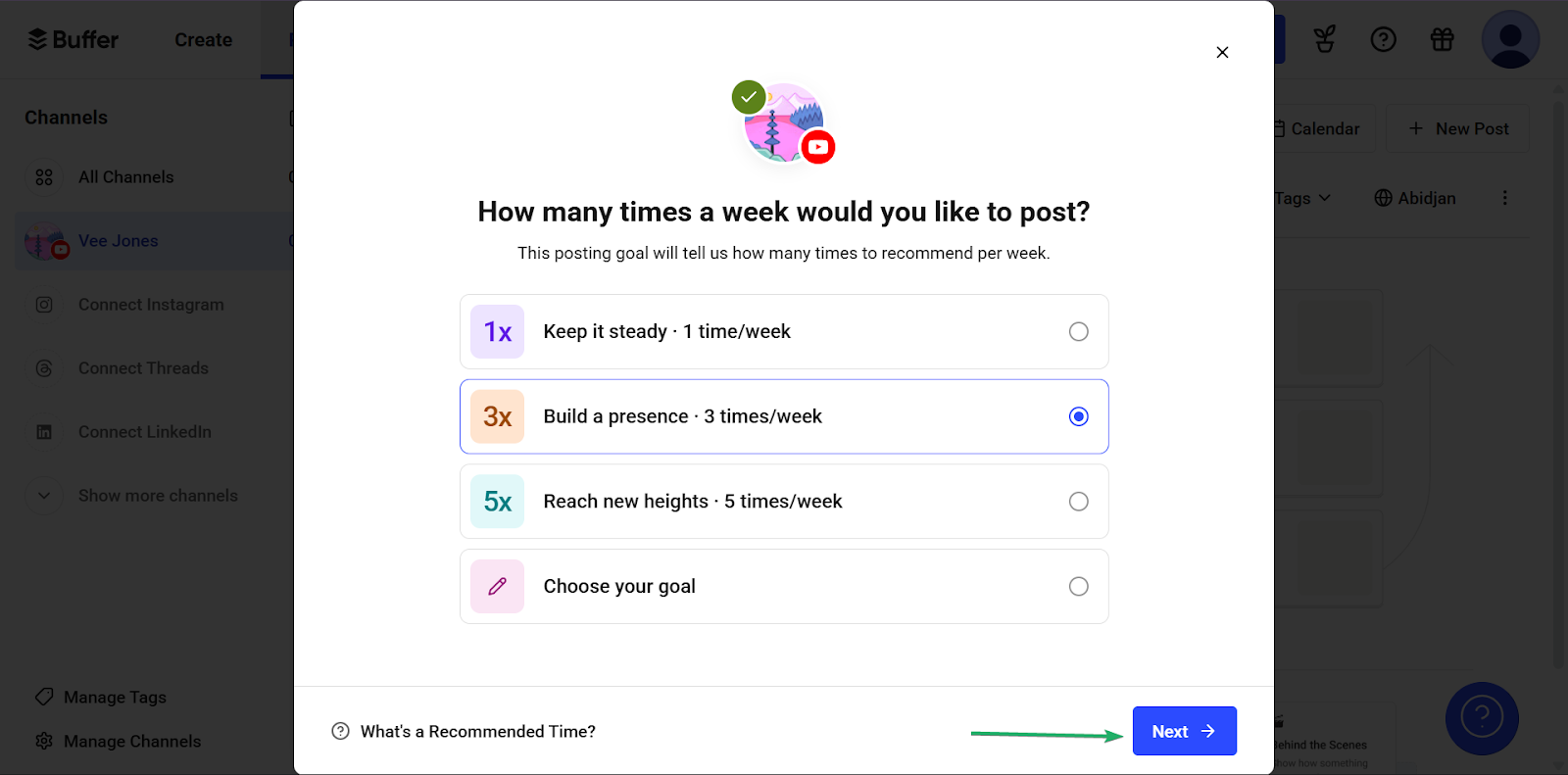
Du kannst festlegen, wie oft du pro Woche posten willst und zu welcher Uhrzeit jeder Post erscheint.
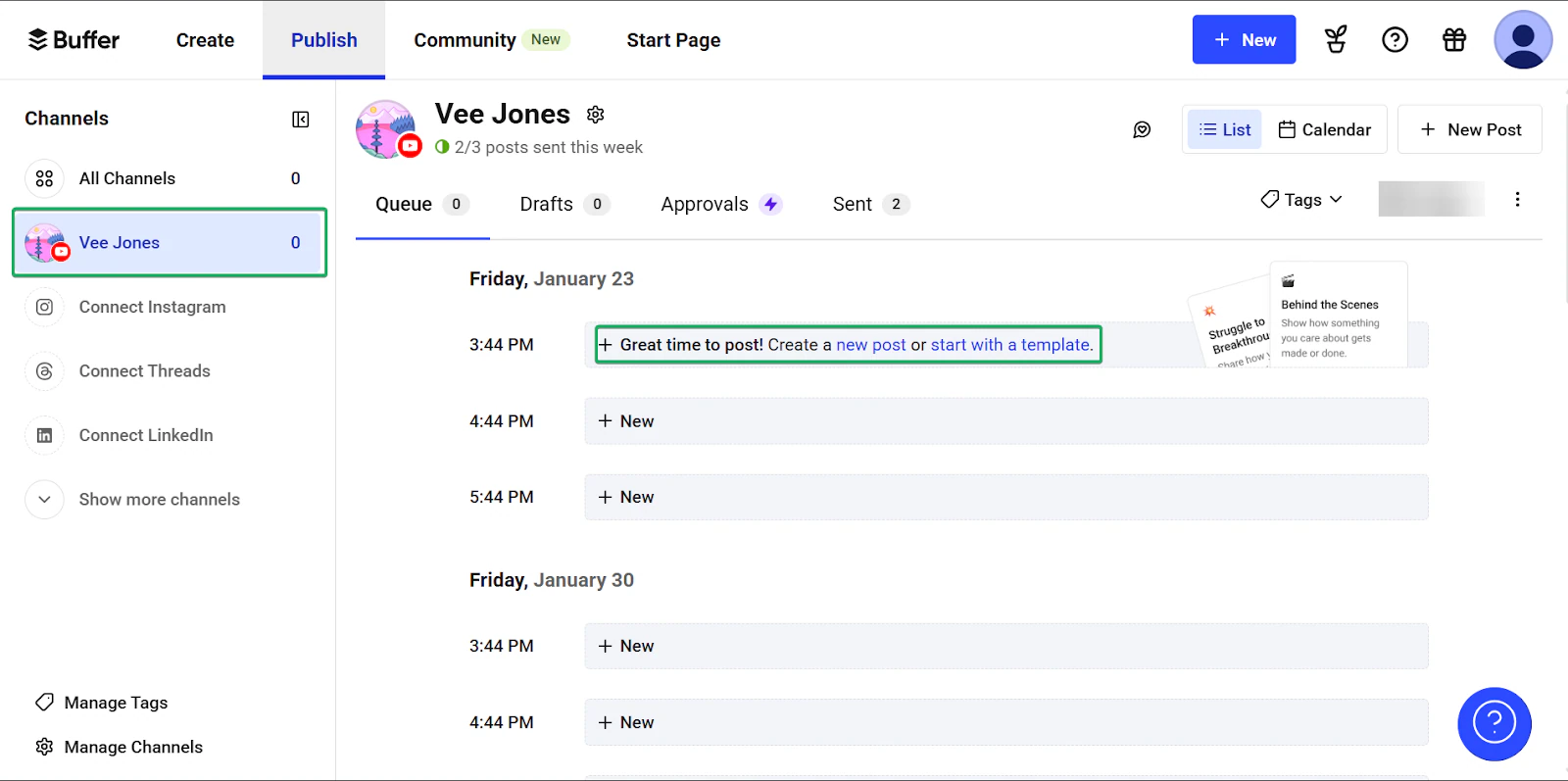
Sobald du verbunden bist, verwaltest du deinen Posting-Zeitplan in deinem Dashboard.
2. Post
Weiter geht es mit der Post-Funktion von Buffer. Damit erstellst und planst du Posts für verschiedene Plattformen direkt in Buffer.
Schauen wir uns das an:
Klick auf der Startseite auf ”+ New” und wähl Post.
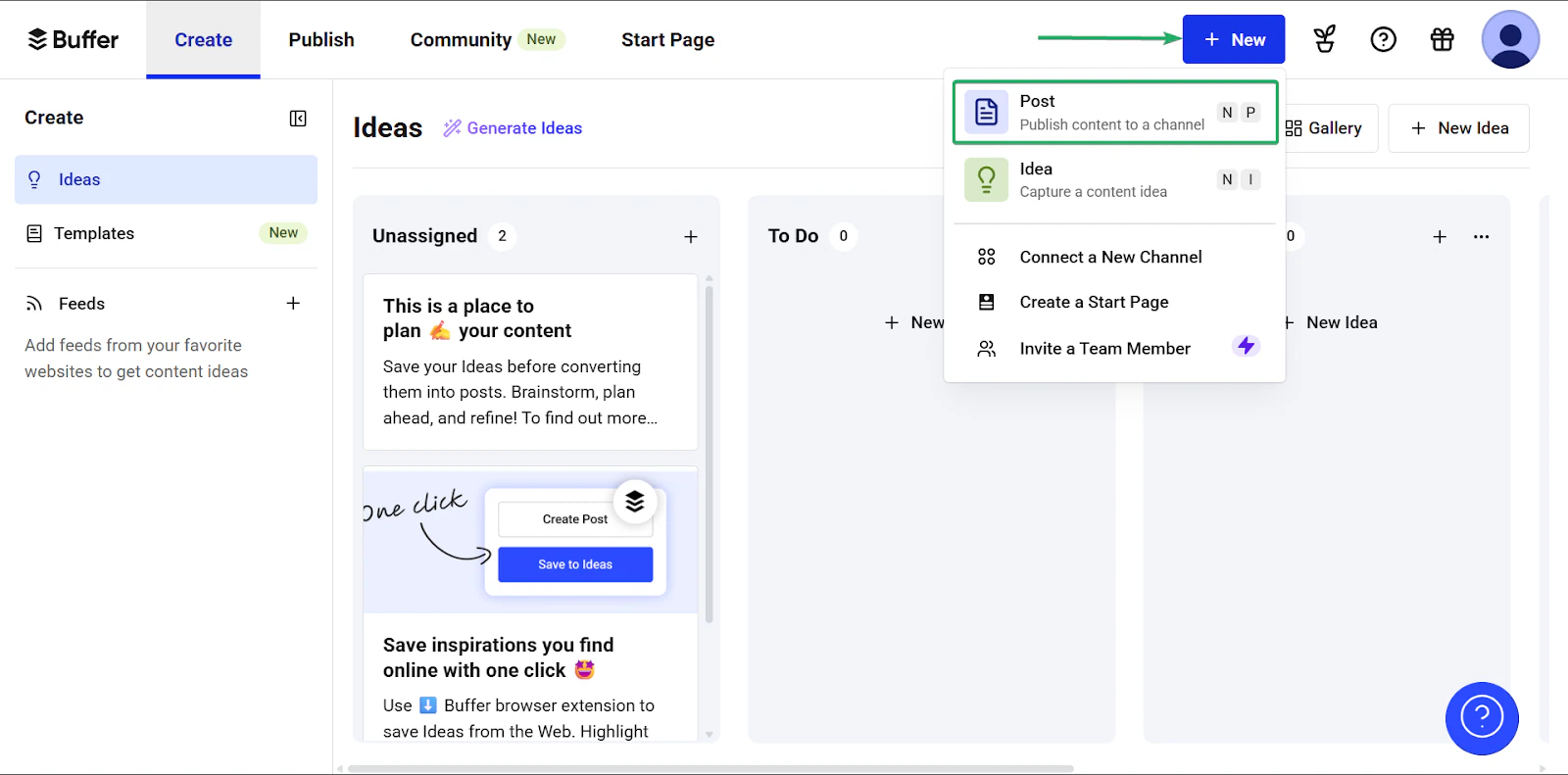
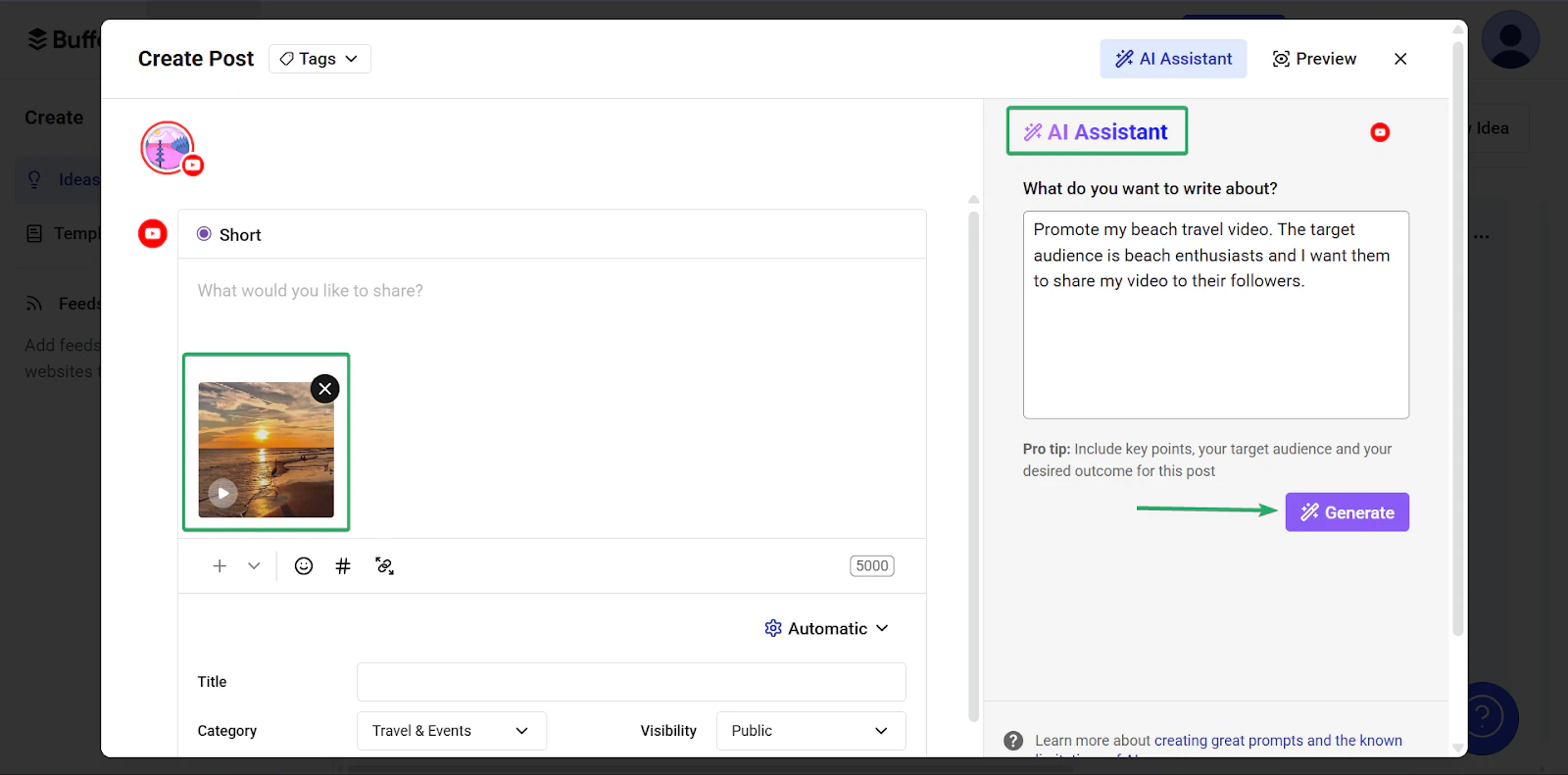
Im Editor kannst du deinen Content hochladen und Captions schreiben.
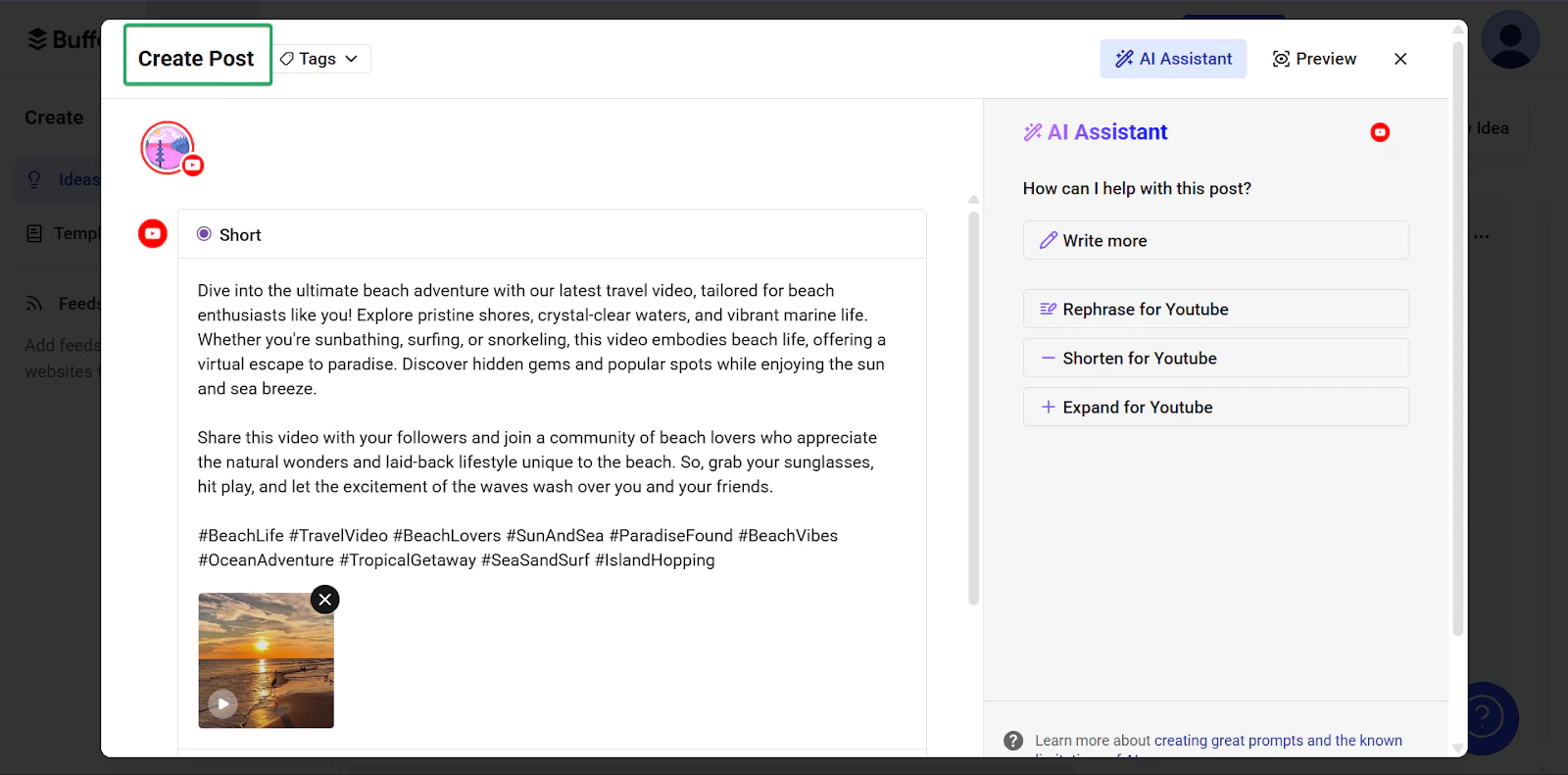
Du kannst auch den KI-Assistenten von Buffer nutzen, um Captions für dich zu generieren.
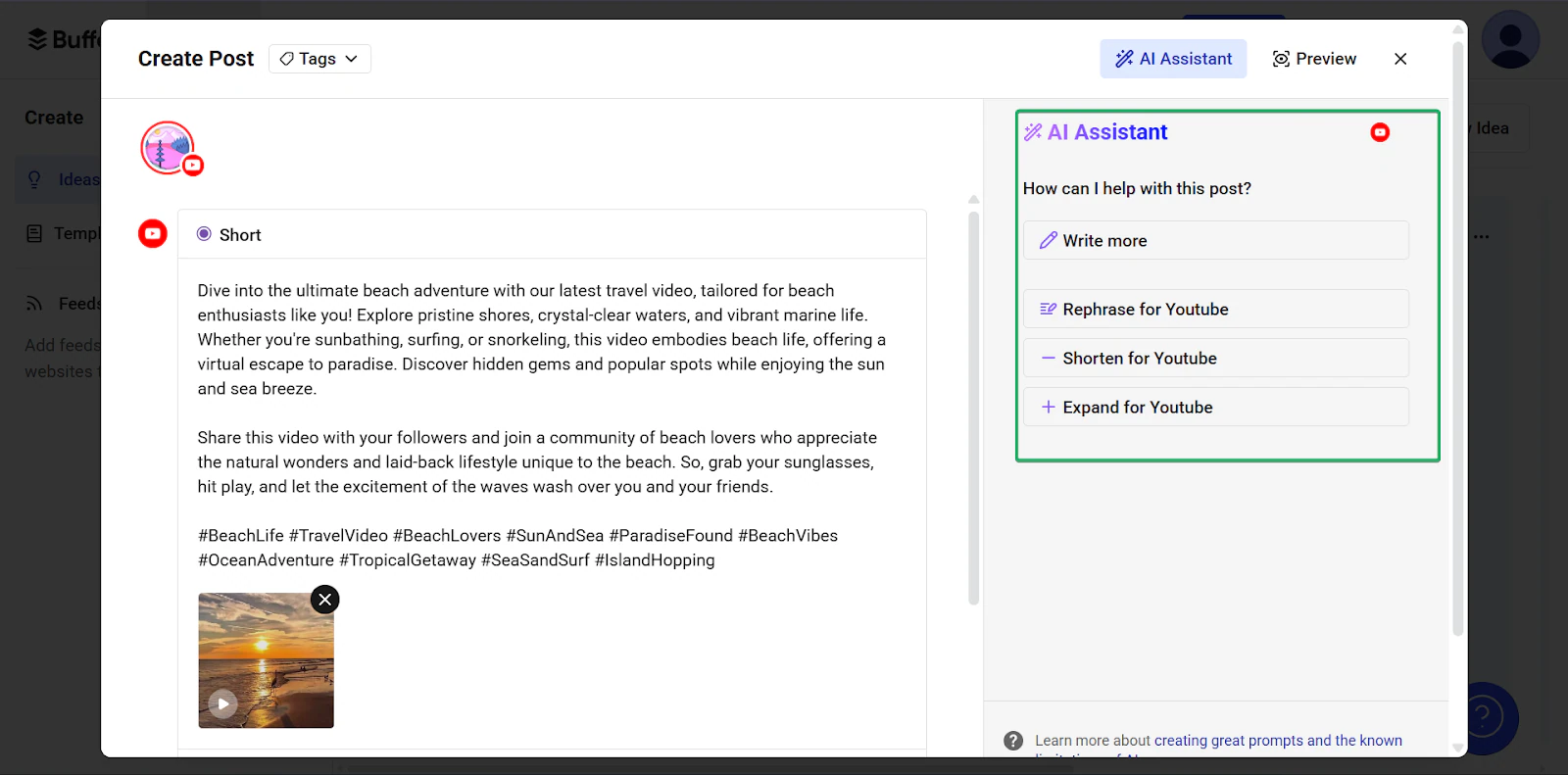
Du kannst die vom KI-Assistenten erstellte Caption bearbeiten. Du kannst Captions umformulieren, kürzen oder erweitern, bevor du deinen Post planst.
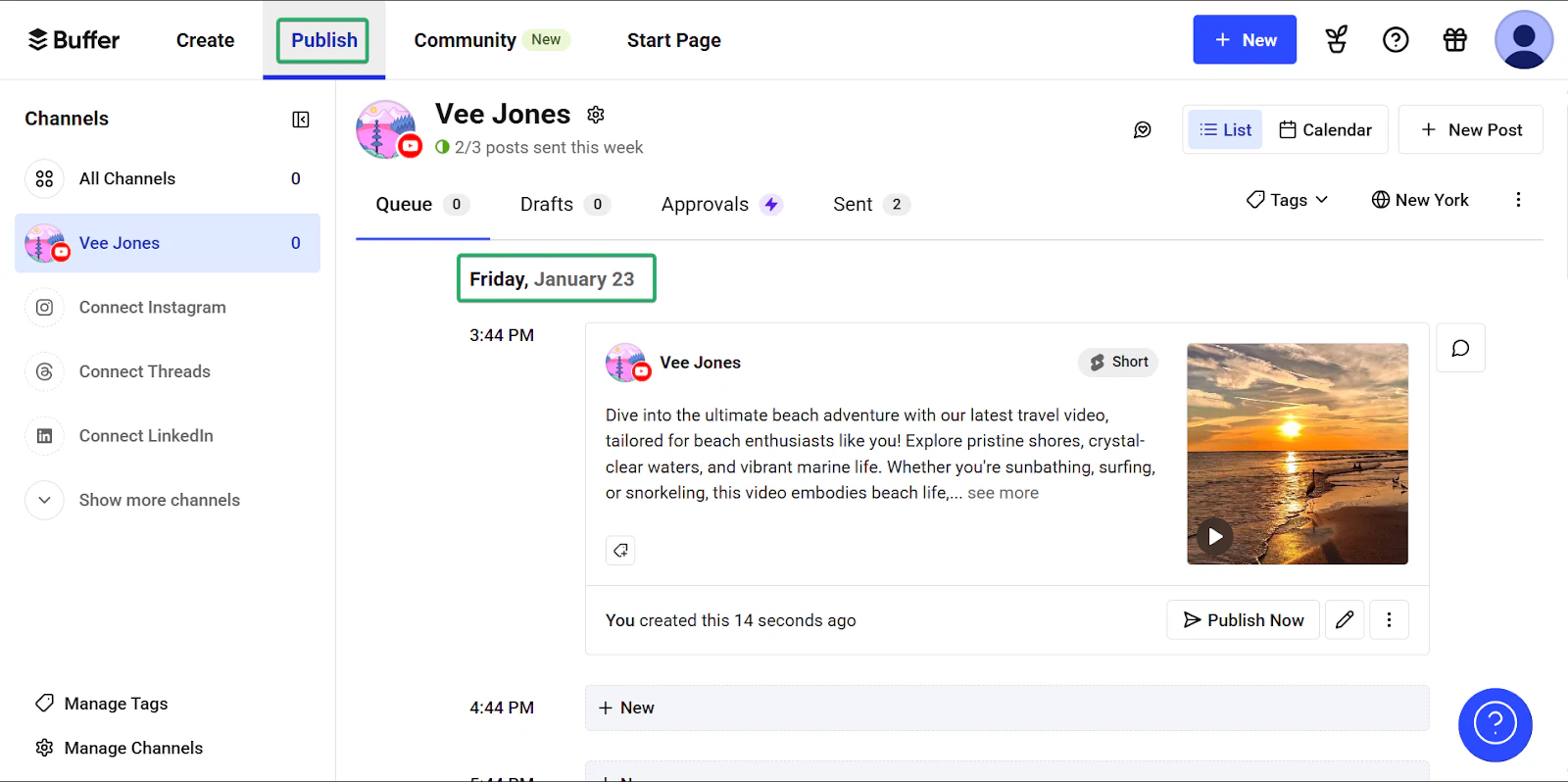
Danach erscheint dein geplanter Post in der Post-Übersicht im “Publish”-Tab.
3. Vorlagen
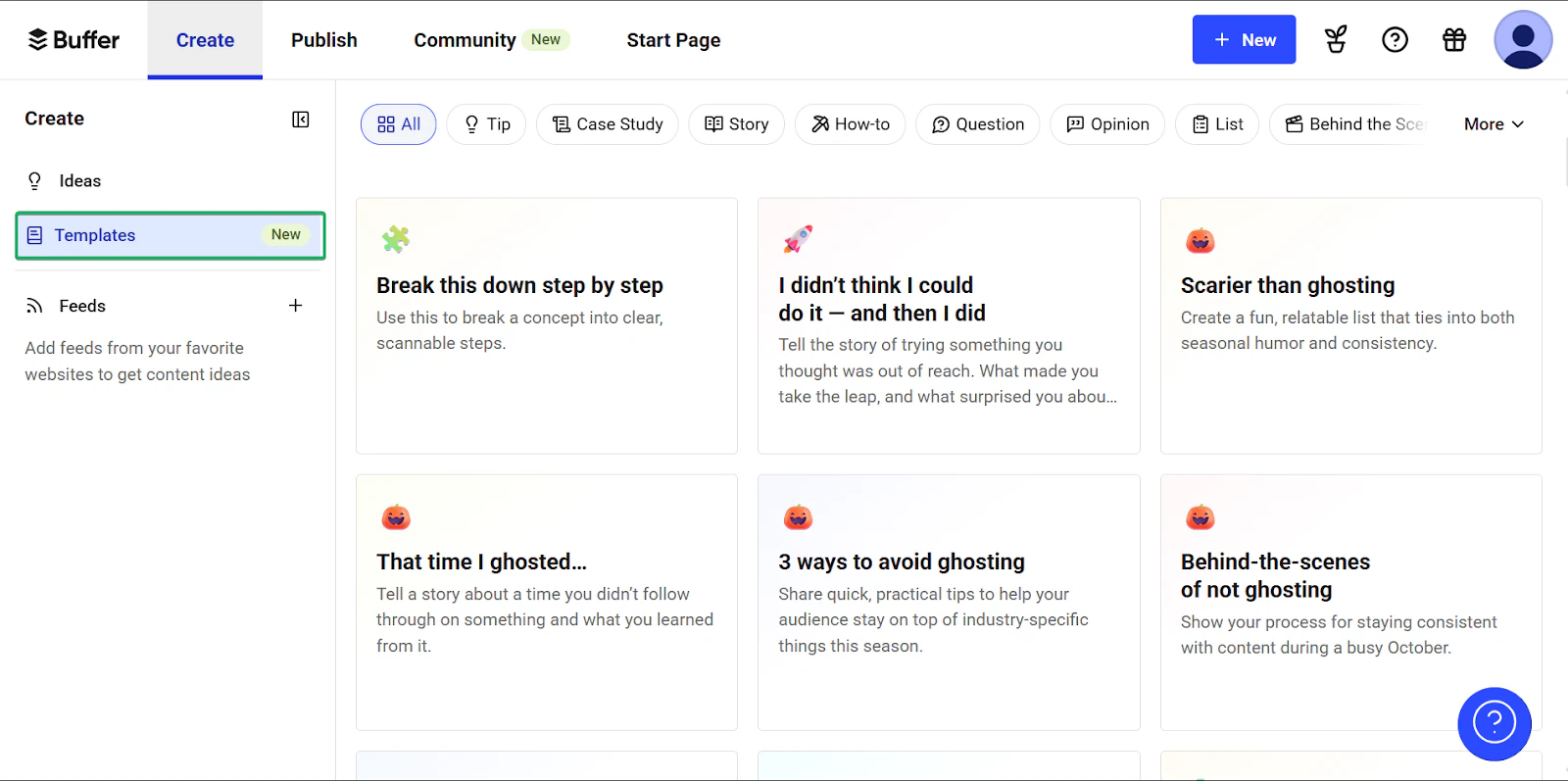
Mit der Vorlagen-Funktion von Buffer verwenden Creators Post-Strukturen und Captions wieder. Es gibt über 80 Vorlagen in Kategorien wie How-tos, Tipps, Meinungen und Behind-the-Scenes.
Nützlich für wiederkehrenden Content wie Ankündigungen und wöchentliche Tipps.
Gehen wir durch, wie du diese Funktion nutzt:
Klick auf “Create” in der Navigationsleiste und wähl “Templates”.
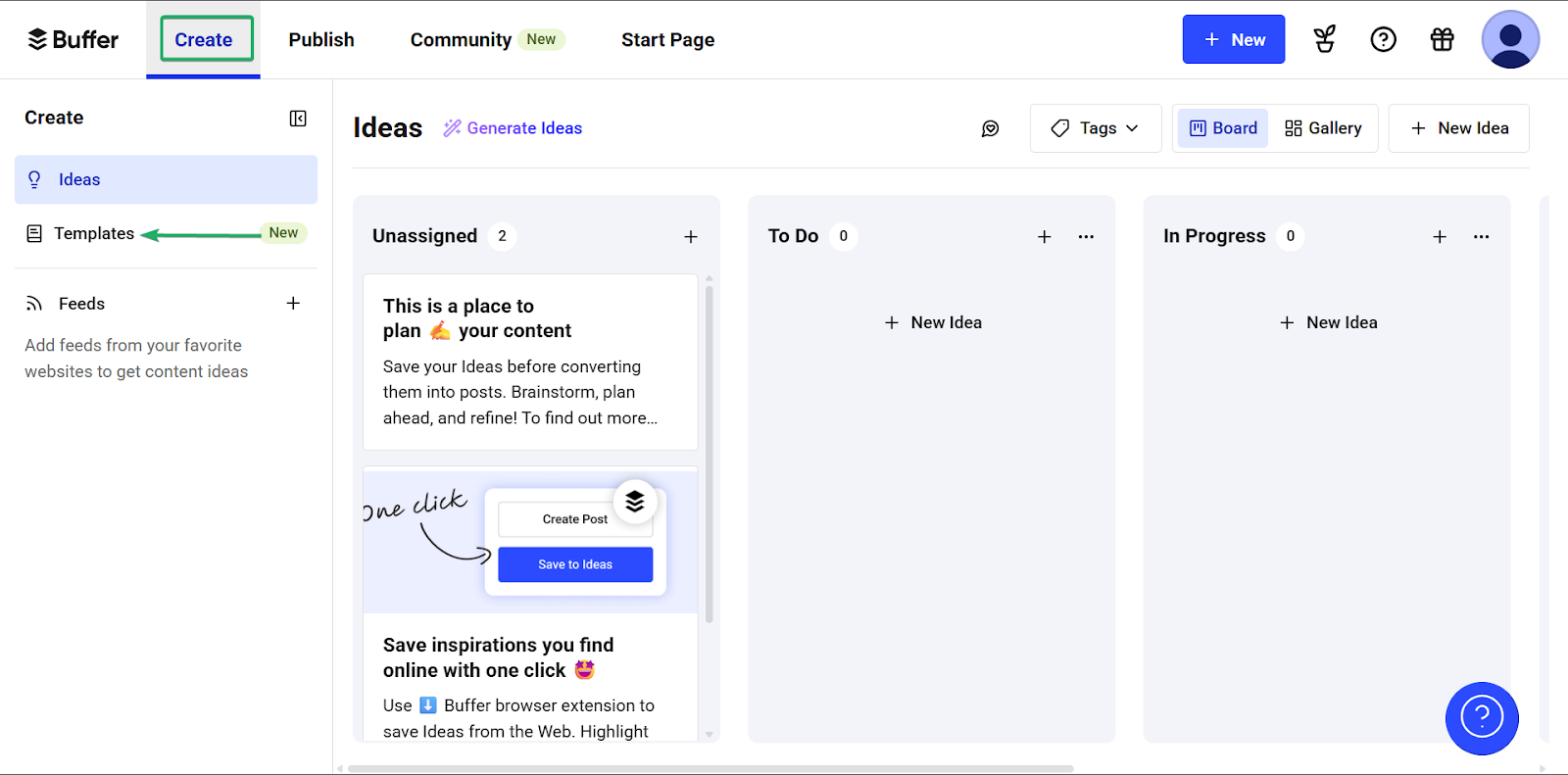
Wähl als Nächstes eine Vorlage aus und nutz sie.
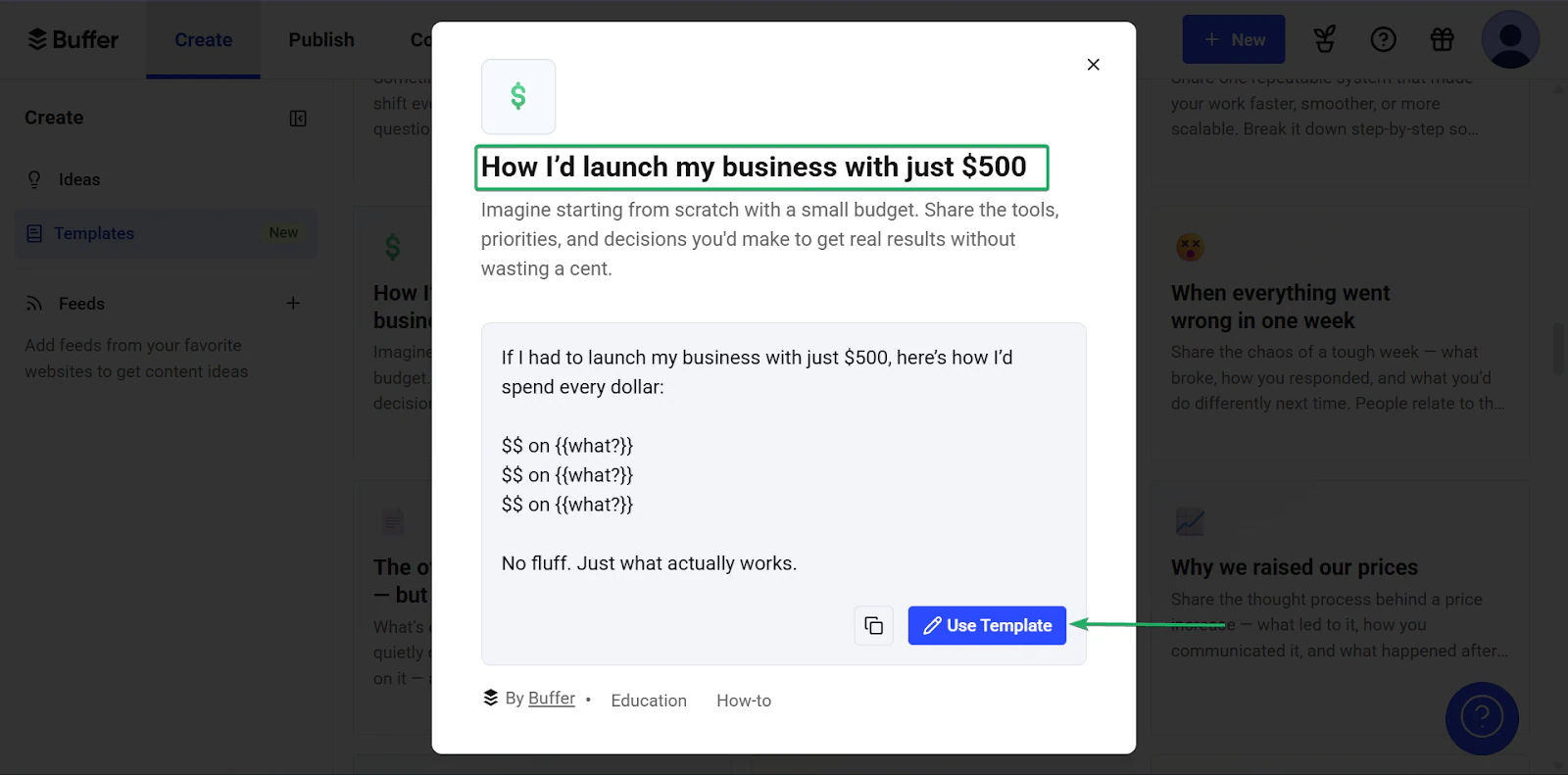
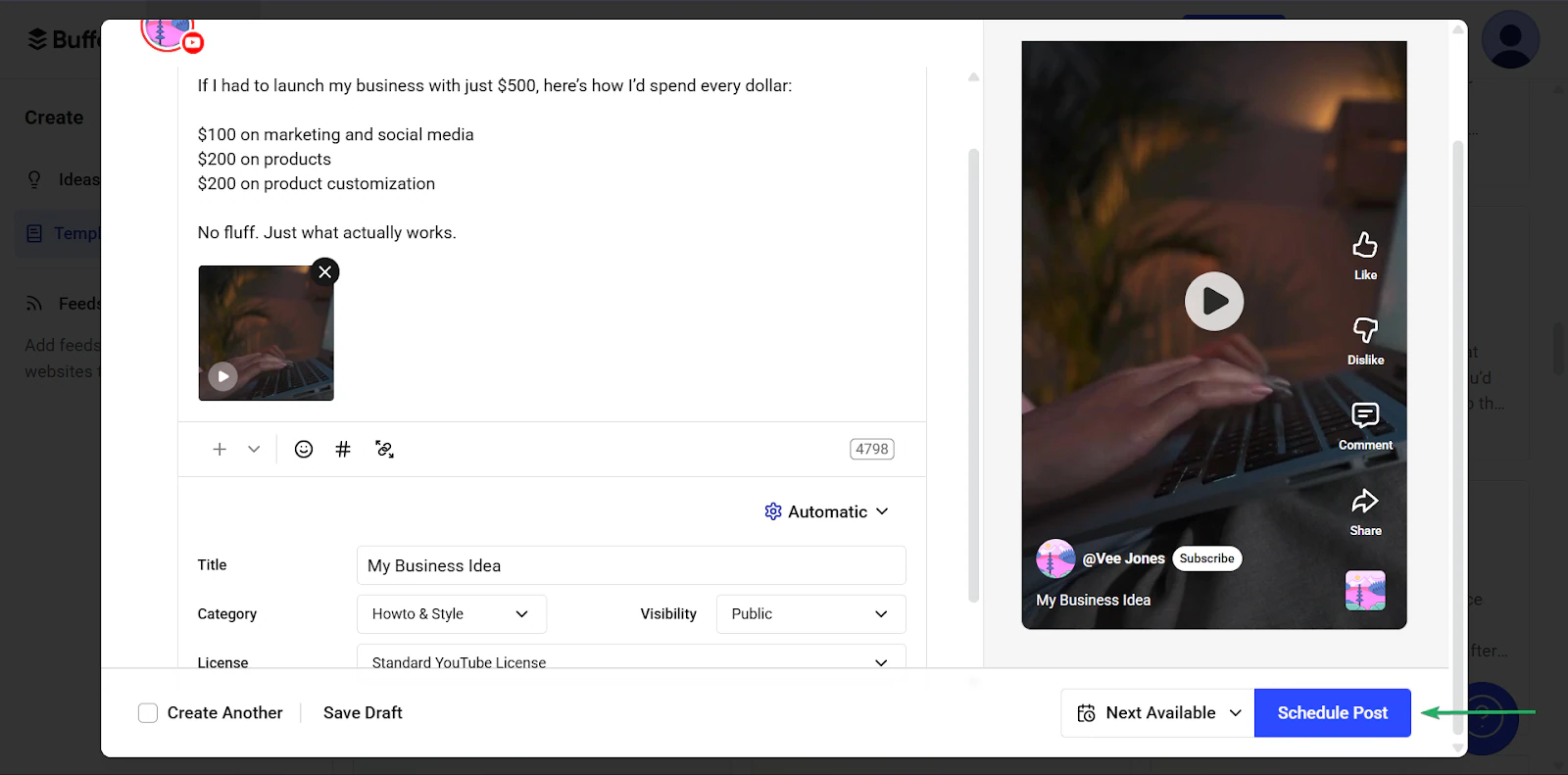
Bearbeite dann den Text, damit er zu deiner Marke und deinem Content passt.
Klick auf “Schedule post”, wenn du fertig bist.
Was mir gefallen hat vs. womit ich zu kämpfen hatte
Was mir gefallen hat 👍
✅ Einfach zu bedienen und sehr anfängerfreundlich.
✅ Unterstützt mehrere Social-Media-Plattformen.
✅ Vorlagen sparen Zeit bei wiederkehrenden Posts.
Womit ich zu kämpfen hatte 👎
❌ Kann sich unnötig anfühlen, wenn du nur einen Account verwaltest
❌ Begrenzte Analytics im Free-Plan
Ideal für
- Social-Media-Manager, die mehrere Social-Accounts betreuen und konsistentes Posten plus Analytics brauchen
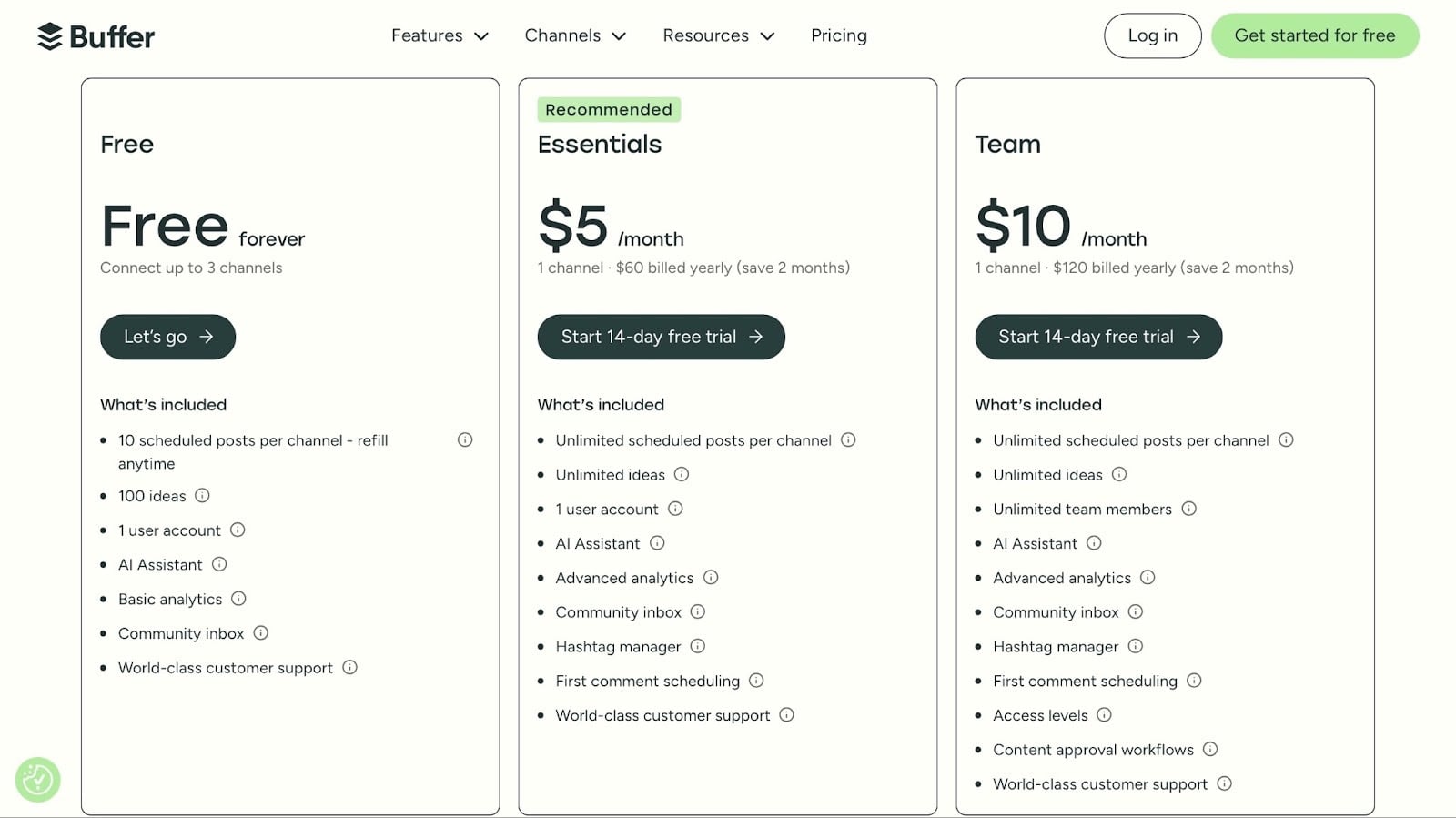
Preise
- Free: 0 $/Monat
- Essentials: 5 $/Monat
- Team: 10 $/Monat
8. beehiiv
📑 Content-Typ: Newsletter | ⚙️ Wichtigste Funktionen: Publishing, Analytics, Referrals, Anzeigen, Abos | 🔗 Distribution: Links teilen, Embeds, Integrationen | 💳 Monetarisierung: Bezahlte Newsletter, Sponsorings, Affiliates | 🌱 Wachstum: E-Mail-Erfassung, Abos | 💰 Einstiegspreis: Launch: 0 $/Monat + bis zu 2.500 Abonnenten
An beehiiv kommen wir nicht vorbei, wenn wir über die besten Content-Creator-Plattformen sprechen.
beehiiv ist eine All-in-One-Newsletter-Plattform, mit der Creators E-Mail-Newsletter erstellen, verwalten und skalieren. Sie bietet integrierte Monetarisierungsoptionen, darunter bezahlte Abos und Referral-Programme.
Du kannst mit beehiiv auch eine Website erstellen und anpassen.

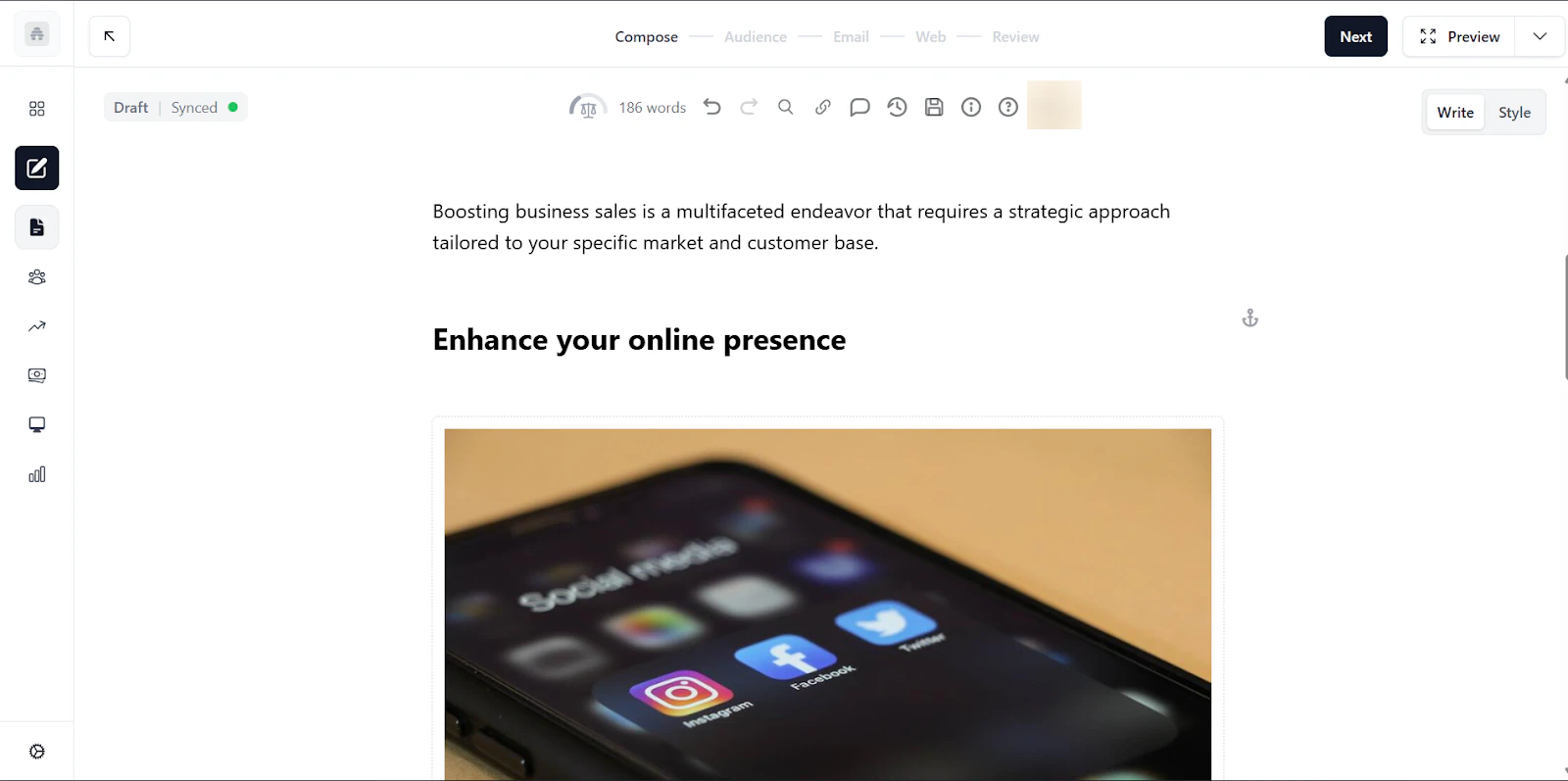
Mit beehiiv schreiben und veröffentlichen Creators Newsletter-Beiträge dank des einfachen Editors.
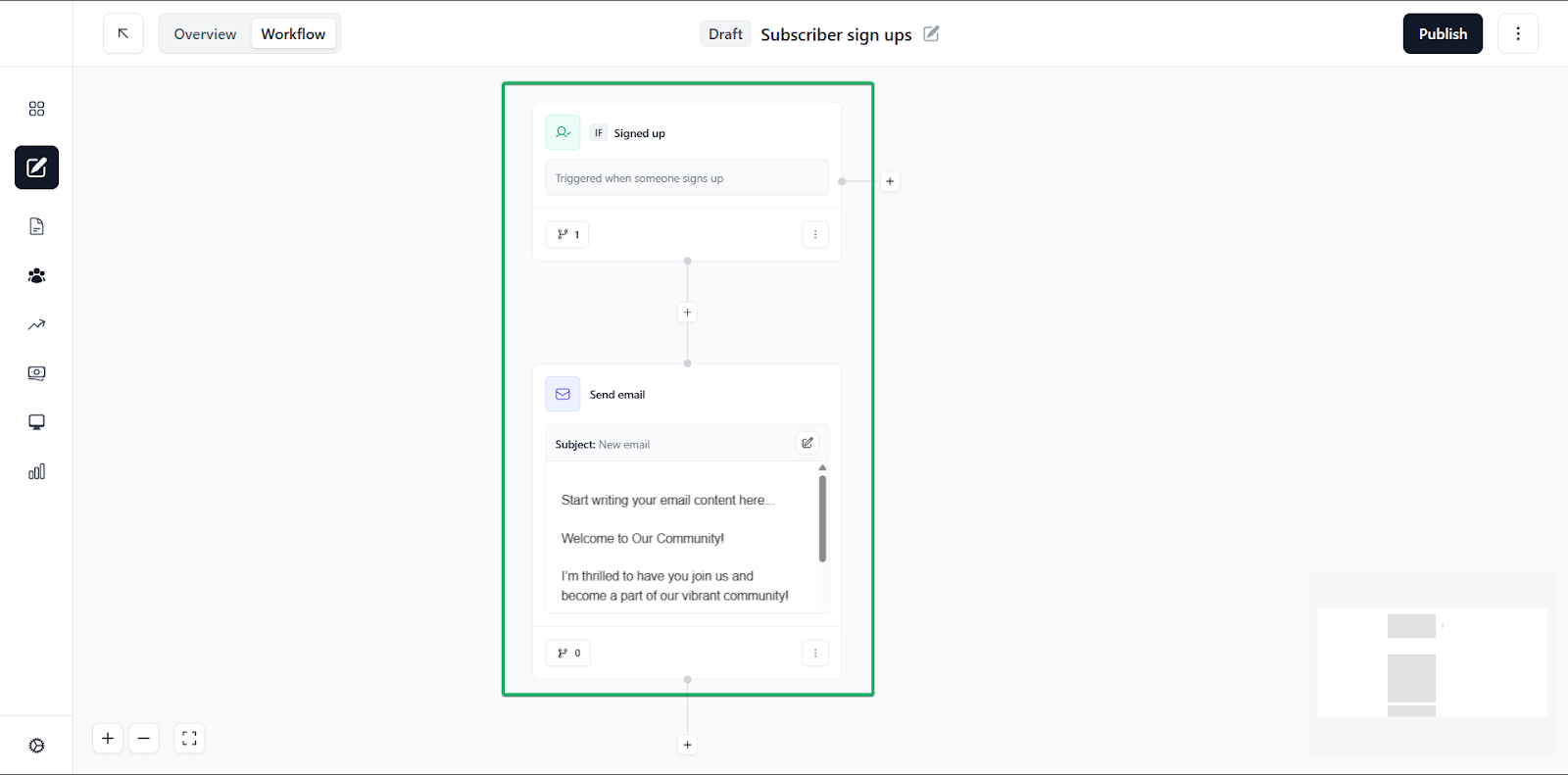
Eine weitere gute Funktion der Plattform sind die Automatisierungen.
Damit können sich Creators zurücklehnen, während beehiiv Routineaufgaben übernimmt - etwa Willkommens-E-Mails an neue Abonnenten senden.
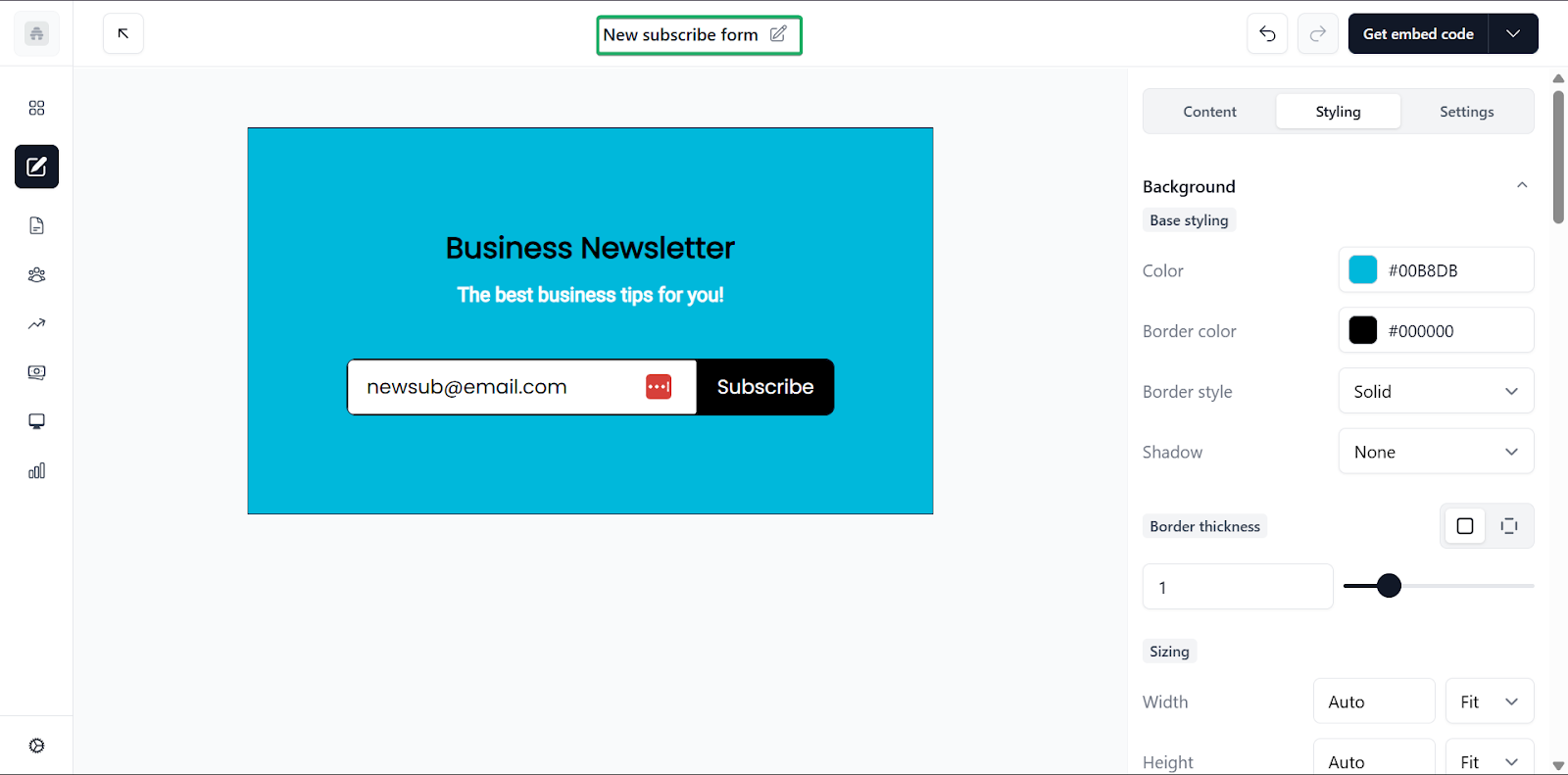
Und schließlich können Creators Subscribe-Formulare nutzen, um ihre Newsletter-Mailingliste zu vergrößern.
Was mir an beehiiv gefallen hat
1. Posts
Posts ist eine Funktion auf beehiiv, mit der Creators Newsletter schreiben und veröffentlichen. Du kannst diese Beiträge als E-Mails versenden, im Web veröffentlichen oder sogar beides.
Das gibt dir viel Flexibilität, wie du deinen Content teilst.
Schauen wir uns das an.
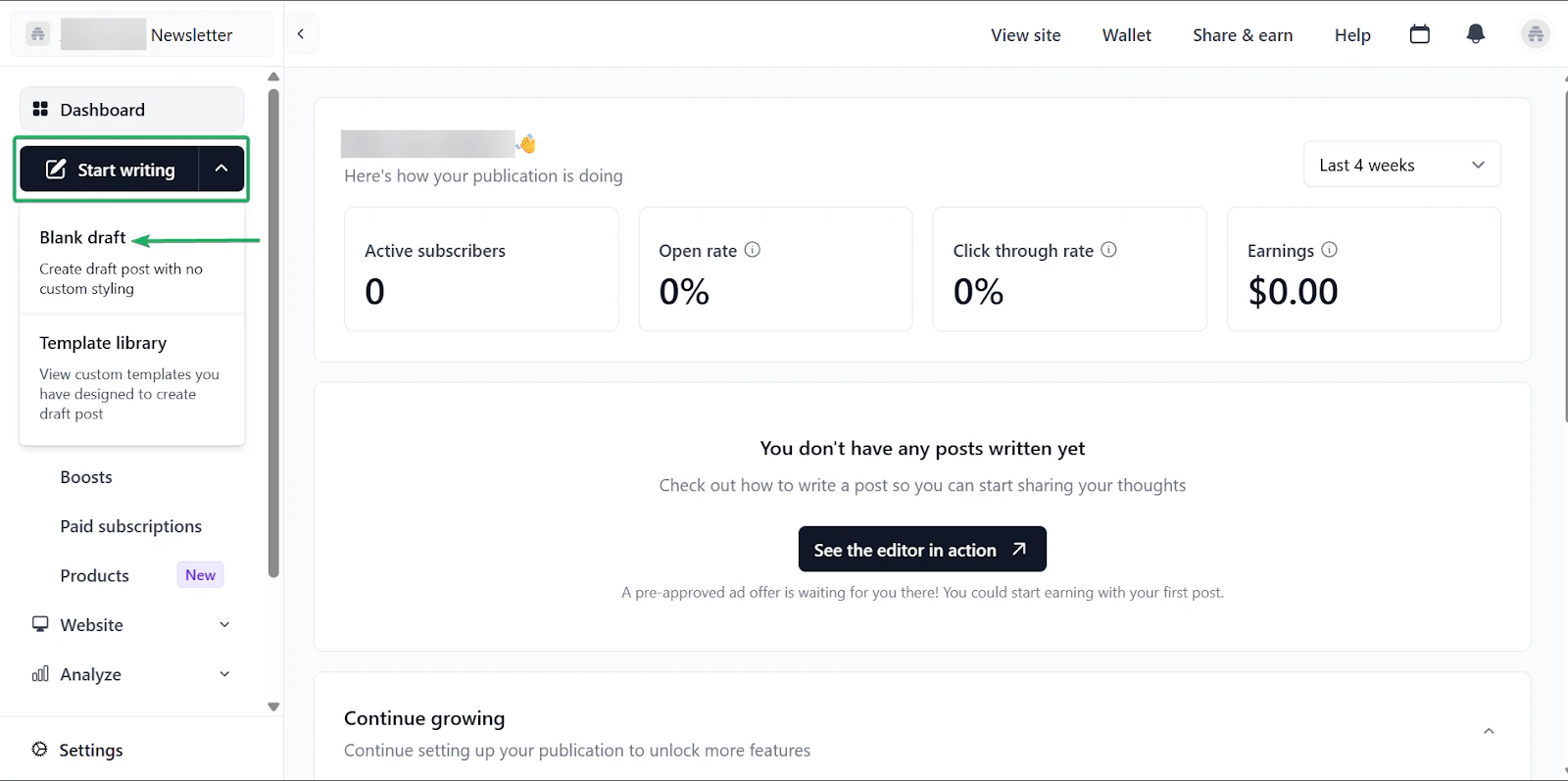
Geh auf der Startseite zu “Start writing”. Du kannst von Grund auf schreiben oder eine Vorlage wählen.
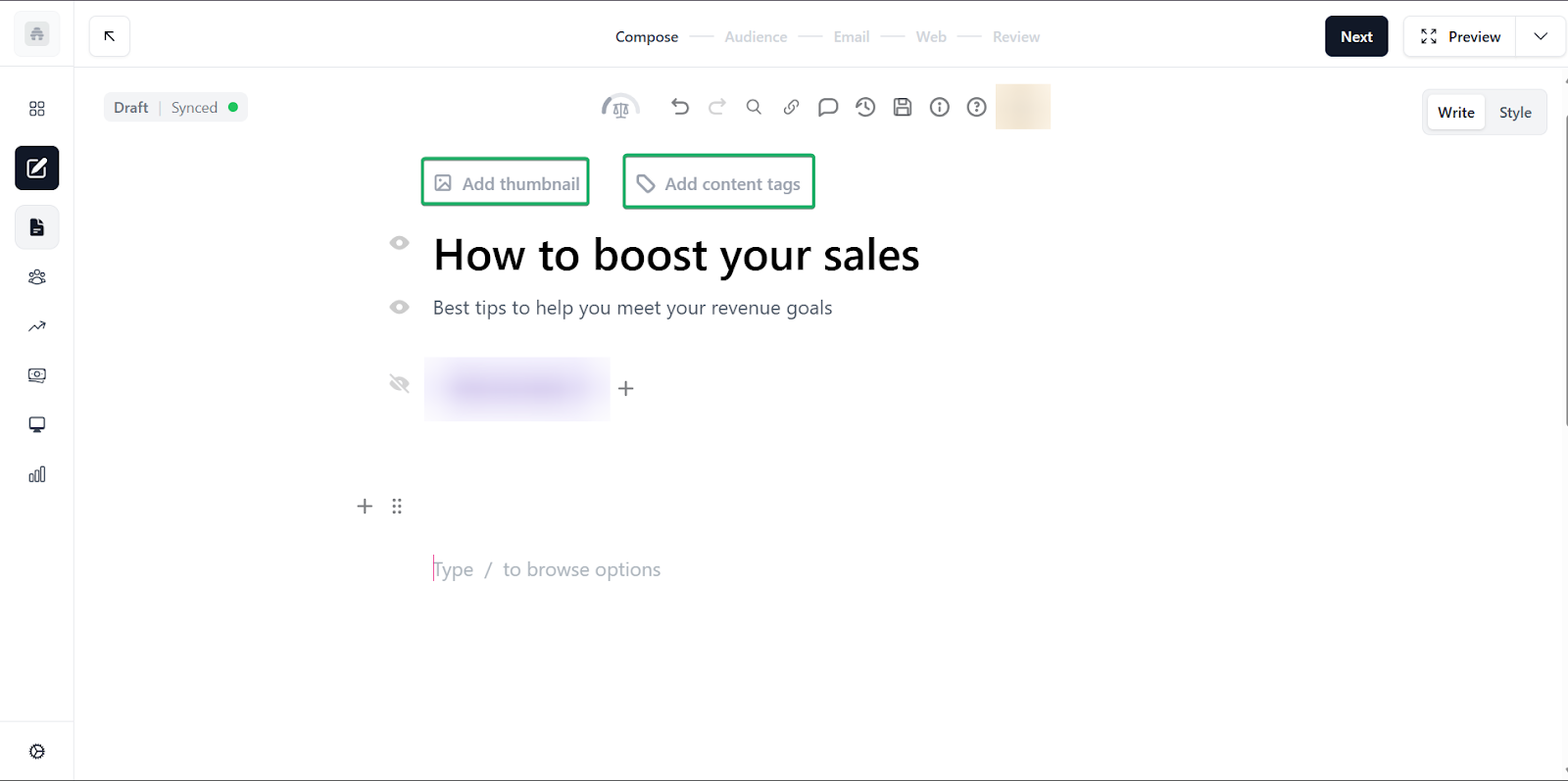
Gib deinem Newsletter als Nächstes einen Titel und Untertitel.
Du kannst auch ein Thumbnail und Content-Tags hinzufügen.
Content-Tags helfen dir, deinen Newsletter-Content zu kategorisieren, damit er leicht zu finden ist.
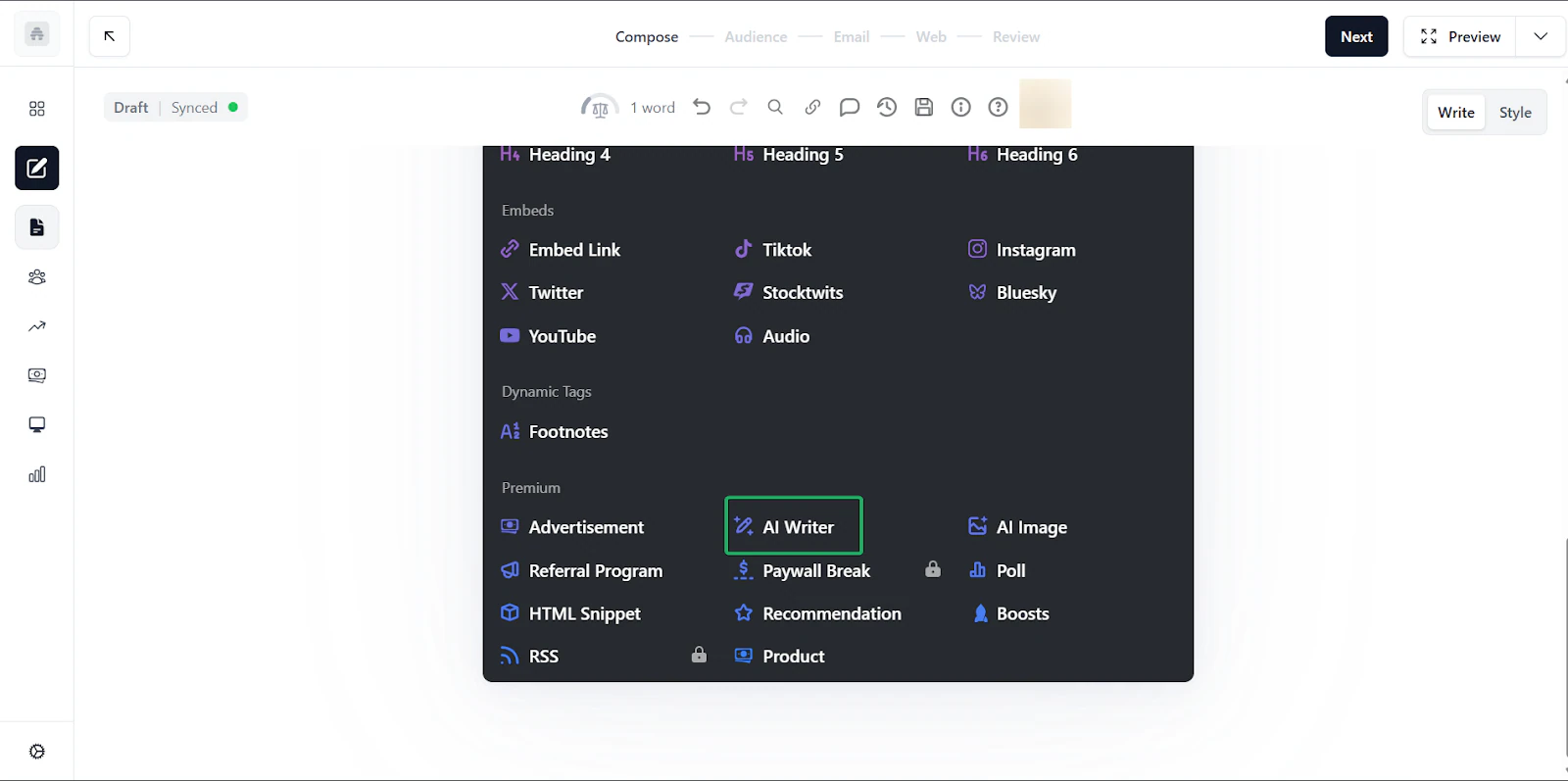
Beim Entwerfen deines Newsletters hast du Zugriff auf eine breite Palette von beehiiv-Tools für gut strukturierten Content.
Du kannst Links, Bilder und Überschriften hinzufügen und den AI Writer von beehiiv nutzen, um Content zu generieren.
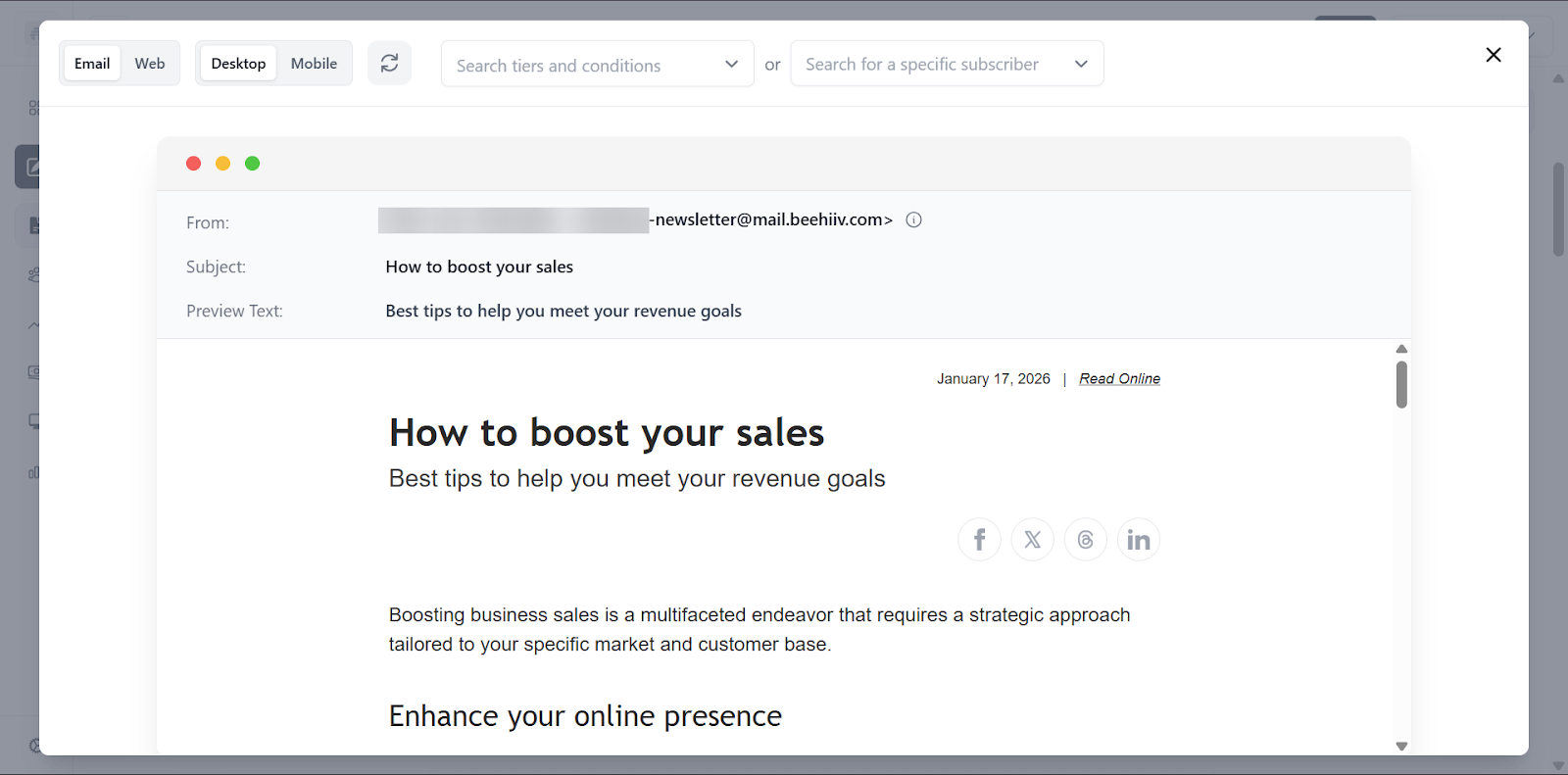
Wenn du fertig bist, kannst du deinen Newsletter vor dem Posten in der Vorschau ansehen.
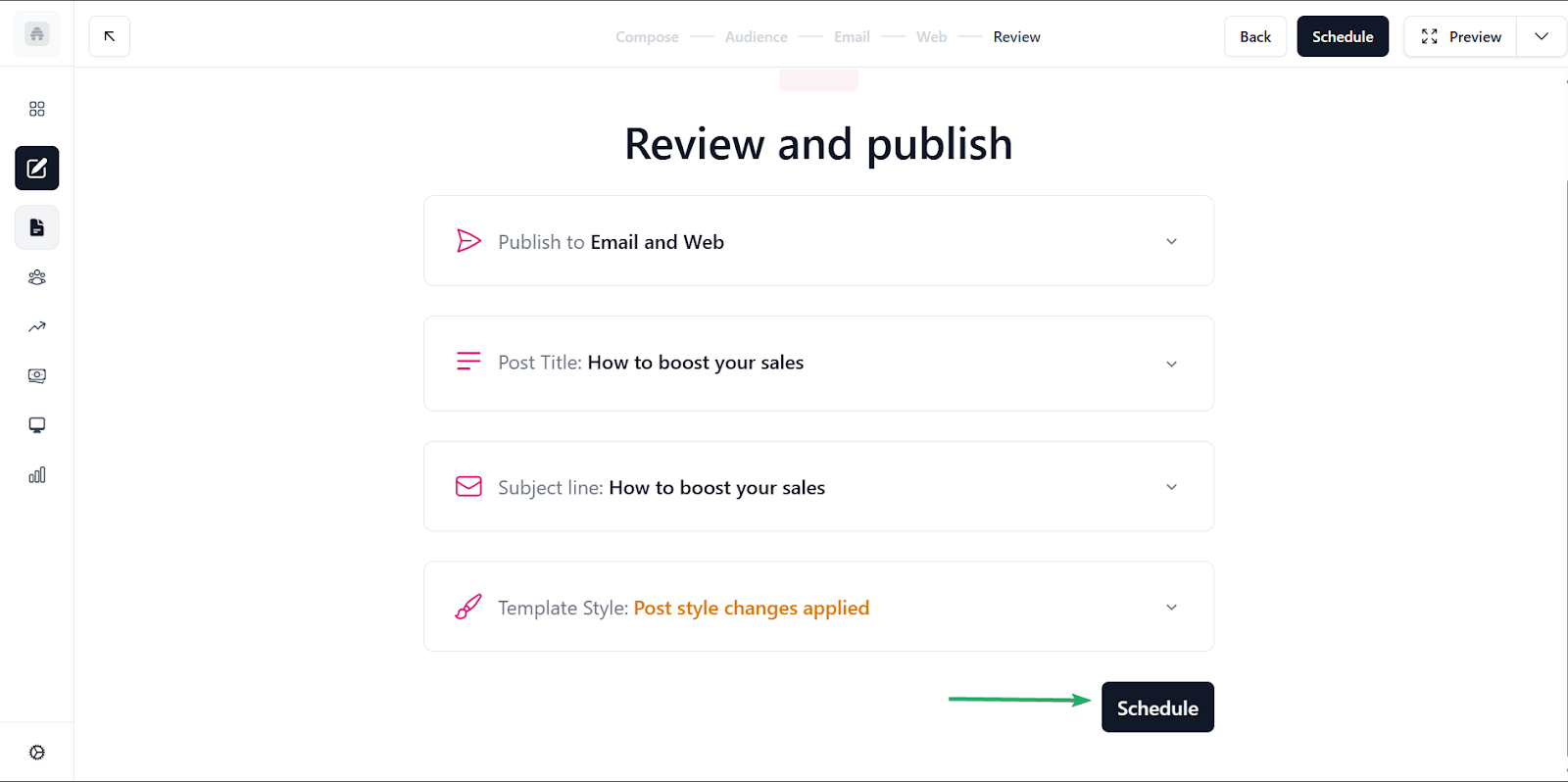
Zum Schluss kannst du deinen Beitrag planen oder sofort veröffentlichen.
2. Automatisierungen
Mit der Automatisierungsfunktion automatisieren Content-Creators Routineaufgaben, etwa den E-Mail-Versand.
Wenn jemand zum Beispiel deinen Newsletter abonniert, kann beehiiv automatisch eine Willkommens-E-Mail senden.
Richten wir eine Automatisierung auf beehiiv ein.
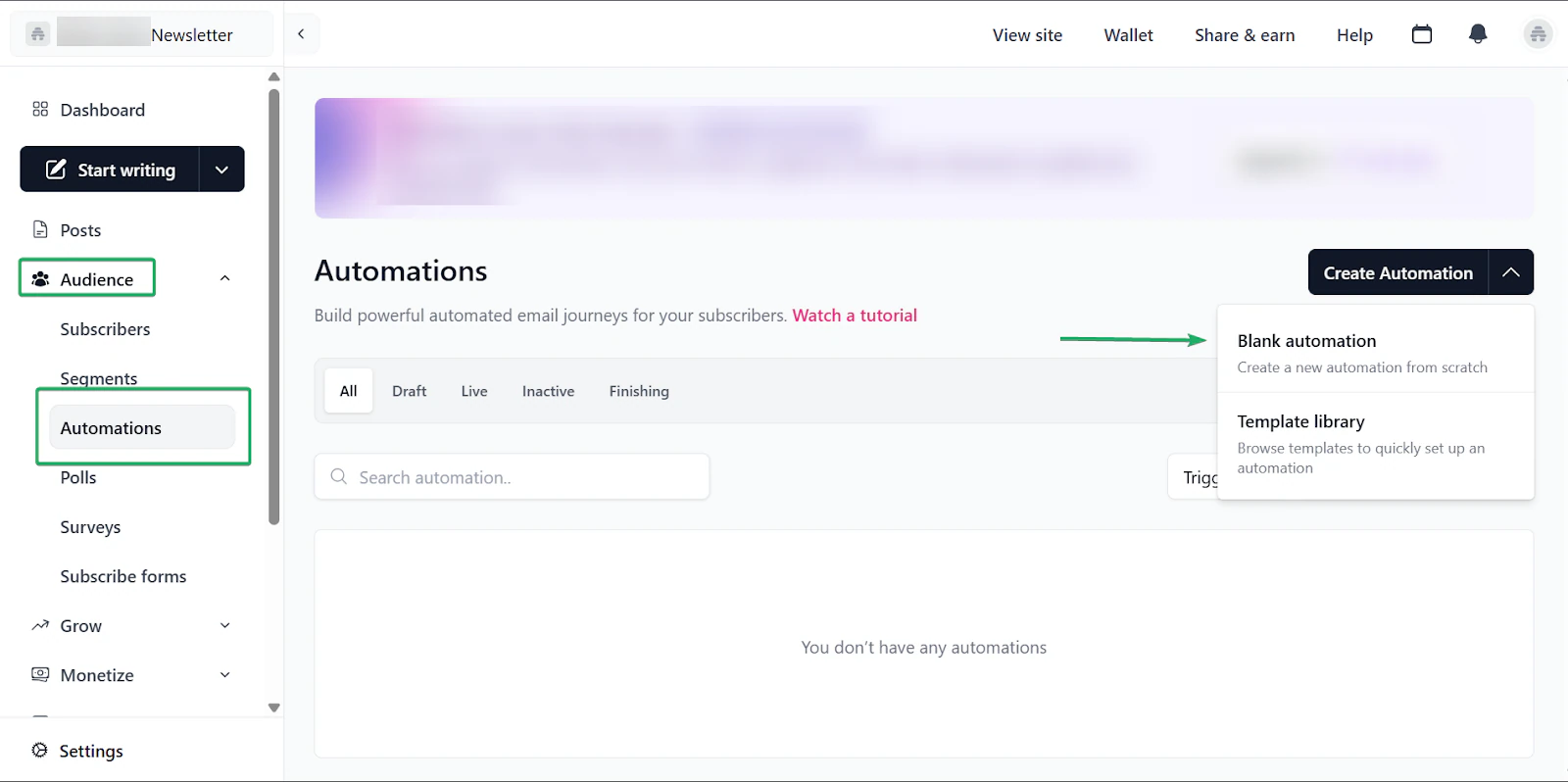
Wähl “Audience”, dann “Automations” und klick auf “Create Automation”.
Du kannst von Grund auf starten oder eine Automatisierung aus der Vorlagenbibliothek wählen.
Wähl als Nächstes einen Auslöser (Trigger). Das ist das, was eine Automatisierung startet.
Du kannst auch deine Bedingung festlegen. Stell sie dir als das Ergebnis der Aktion vor.
Zum Beispiel: “Wenn eine Person meinen Newsletter abonniert, erhält sie eine Willkommens-E-Mail.”
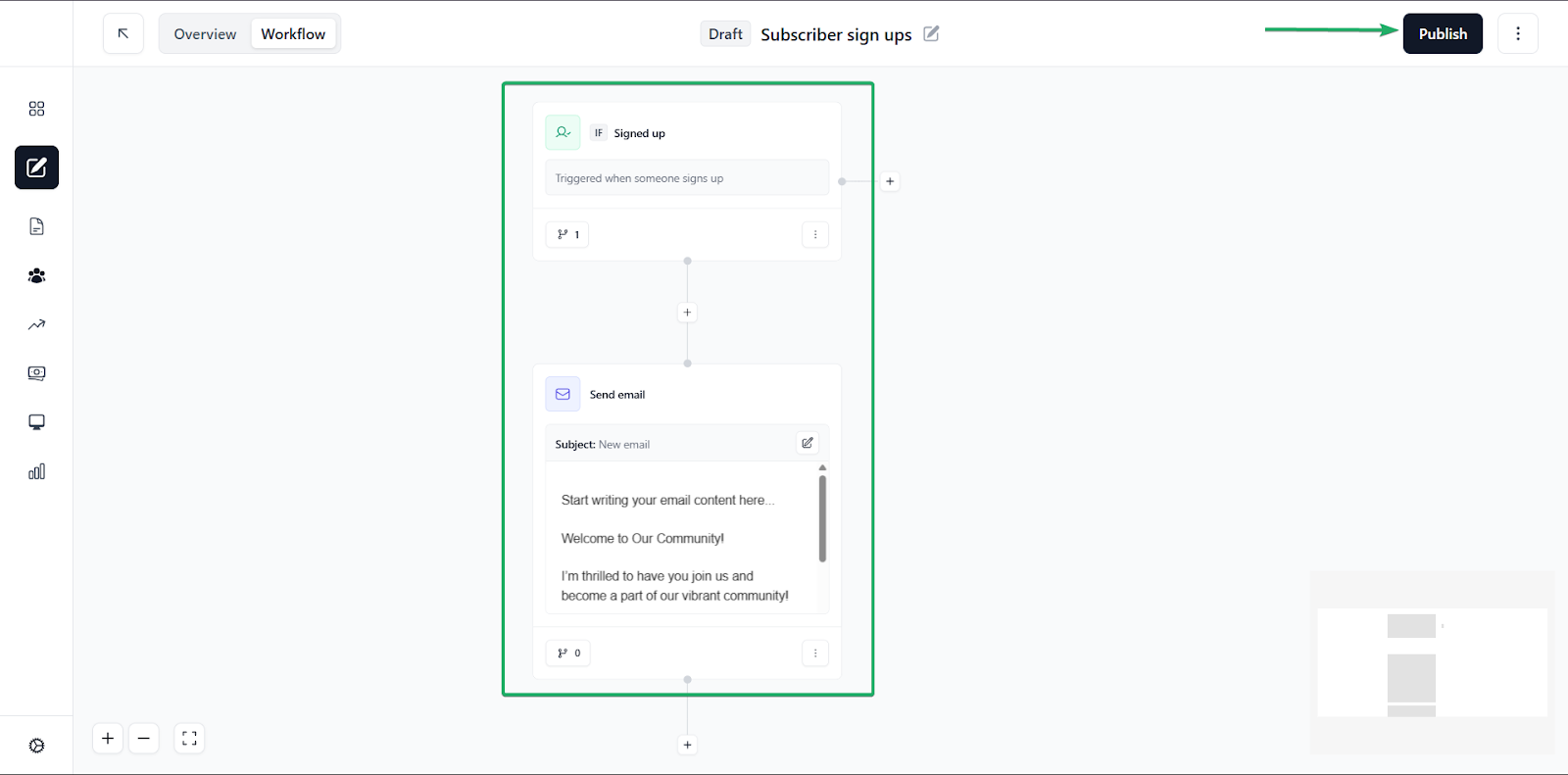
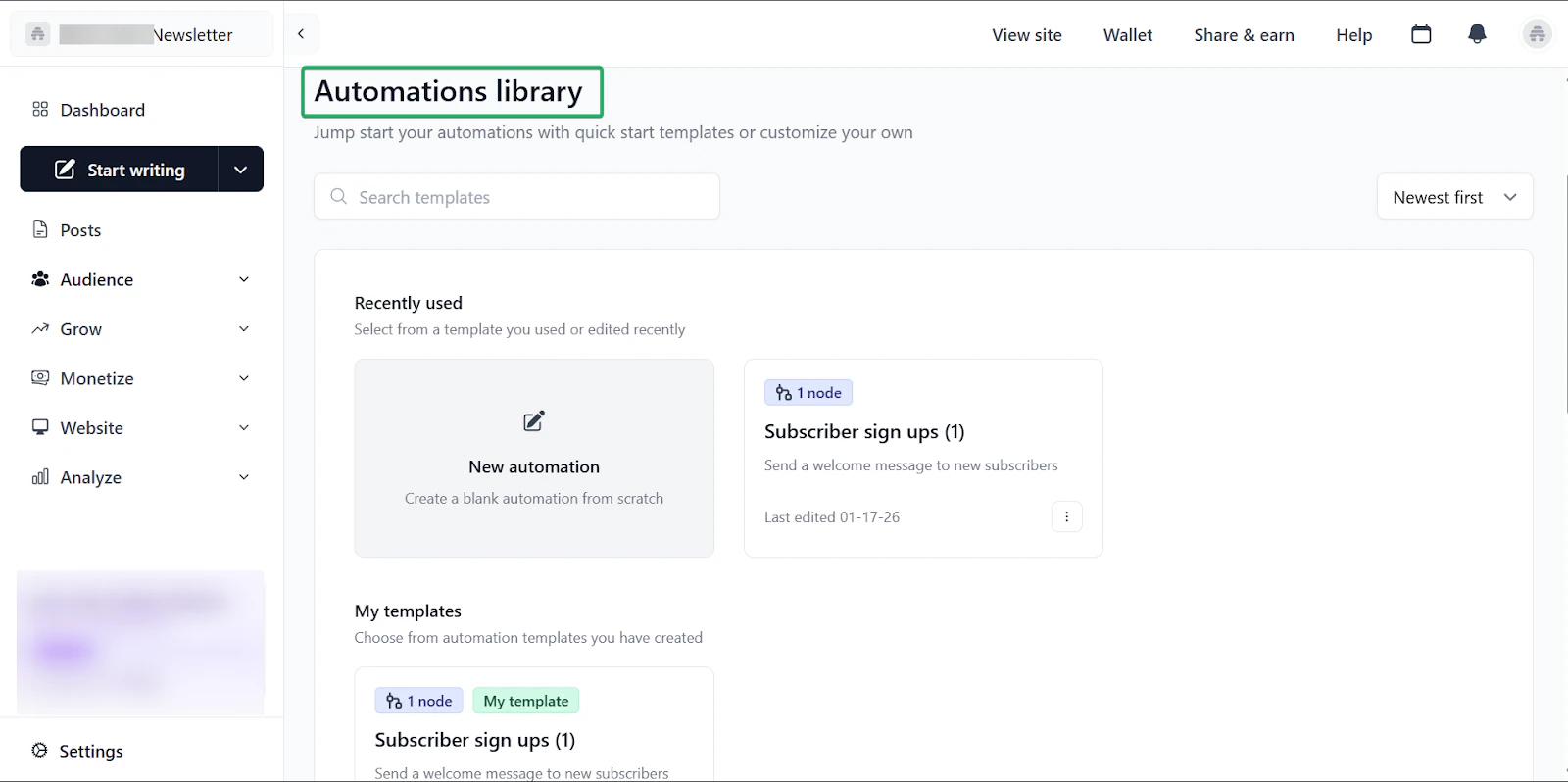
Wenn du auf “Publish” klickst, geht deine Automatisierung live und erscheint in deiner Bibliothek.
Du kannst sie auch als Vorlage speichern.
3. Subscribe-Formulare
beehiiv stellt Creators integrierte Subscribe-Formulare bereit, die sich in Websites einbetten oder als Links teilen lassen.
Ein großartiger Weg, deine Audience zu vergrößern.
Schauen wir uns das an.
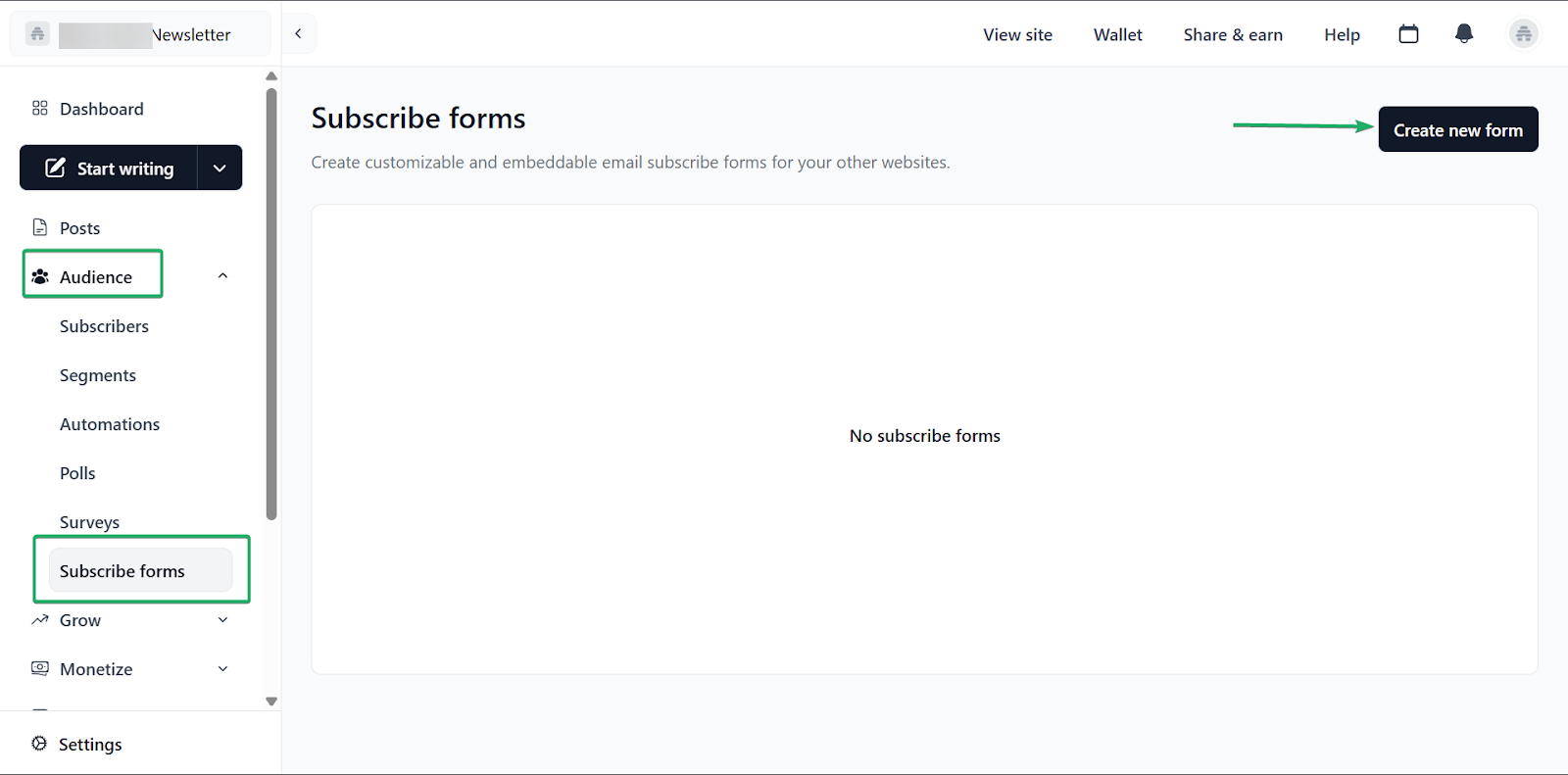
Wähl “Audience” und dann “Subscribe forms”. Klick danach auf “Create new form”.
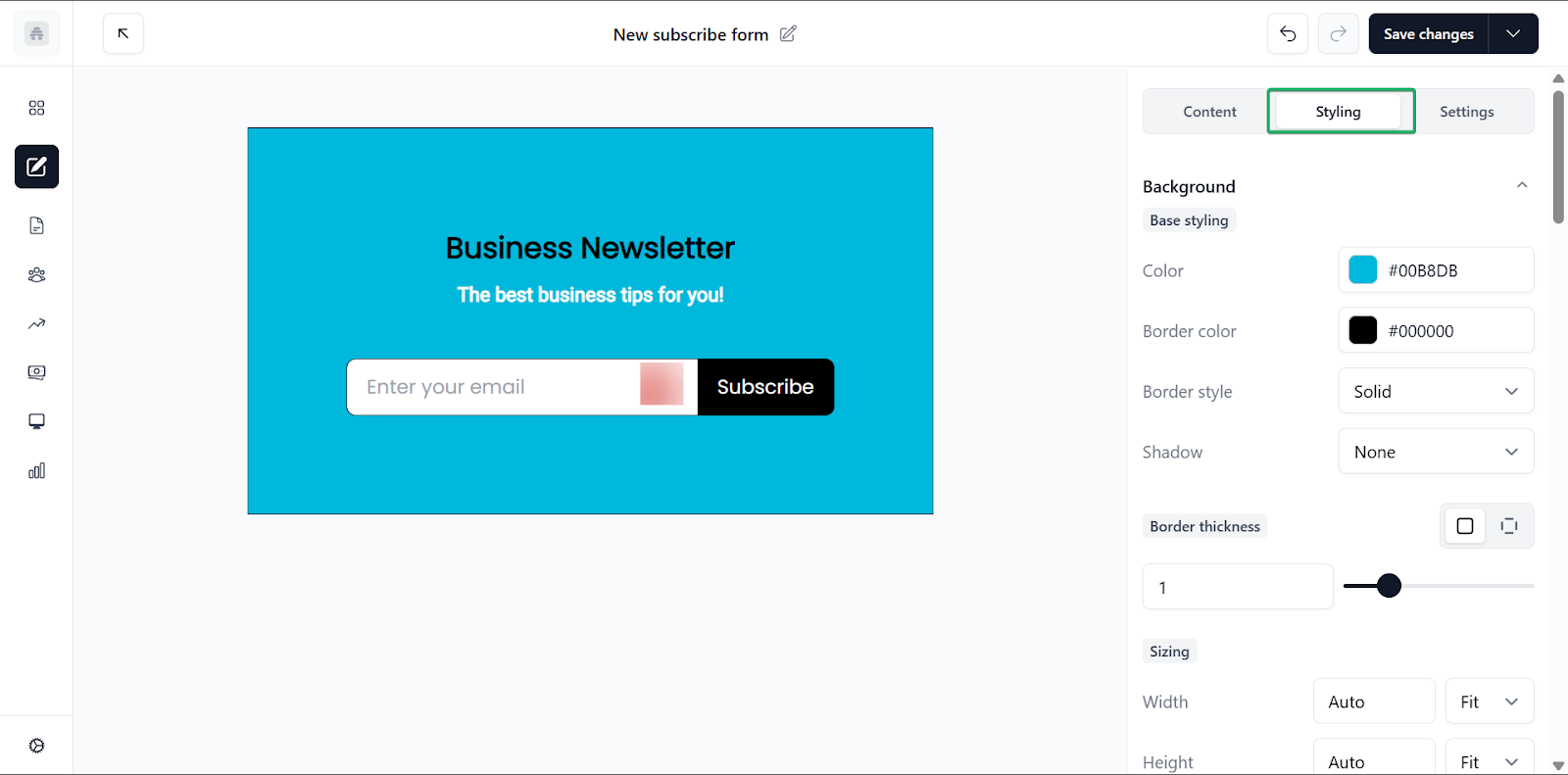
Du kannst den Inhalt des Formulars bearbeiten, indem du ihm einen Titel und Untertitel gibst.
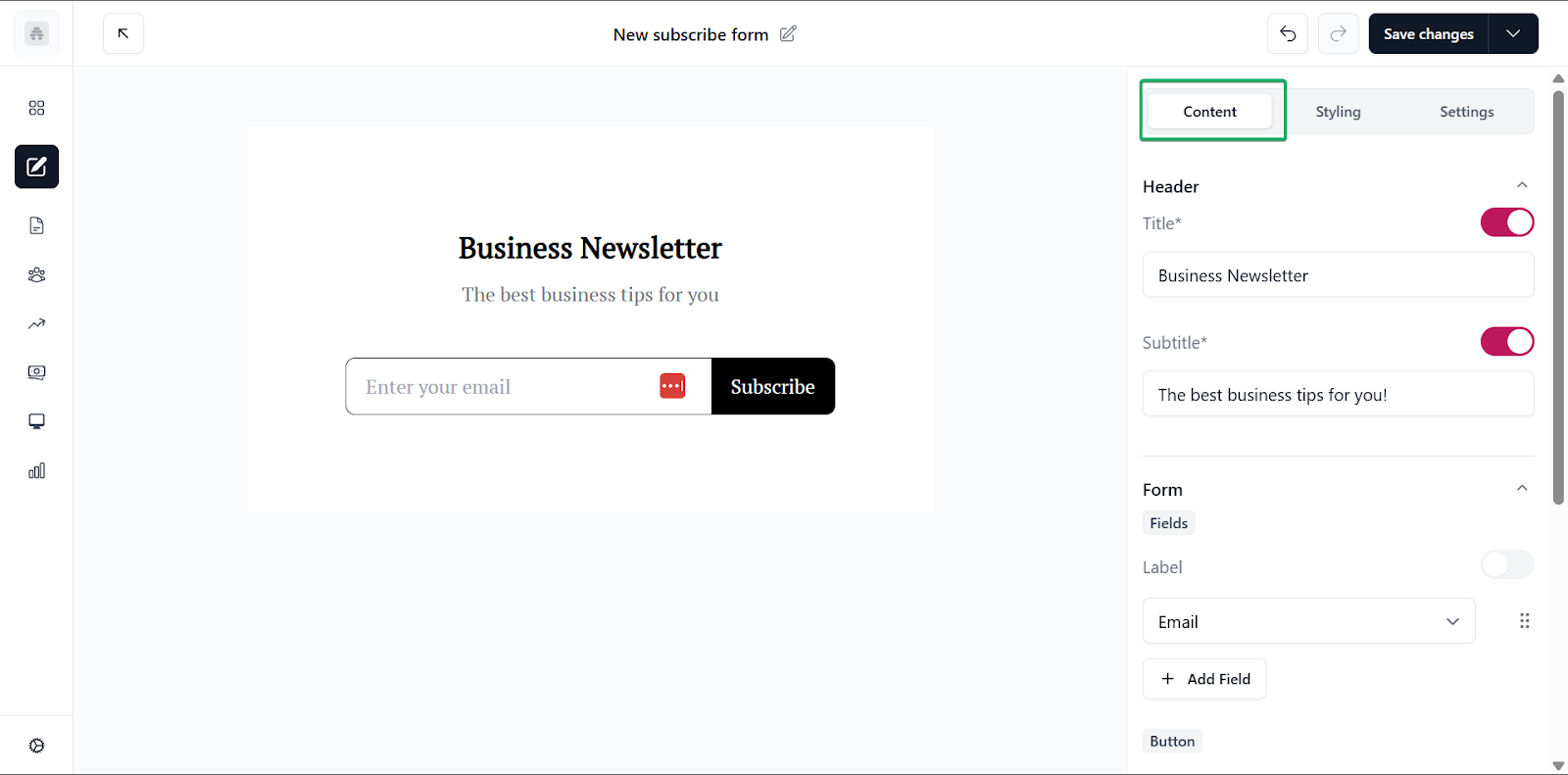
Du kannst auch das Styling an deine Marke anpassen, bevor du die Änderungen speicherst.
Wenn du mit der Bearbeitung fertig bist, kannst du das Formular in deine Website einbetten oder als Link teilen.
Was mir gefallen hat vs. womit ich zu kämpfen hatte
Was mir gefallen hat 👍
✅ Bietet Newsletter-Creators eine breite Auswahl an Schreibwerkzeugen.
✅ Die Automatisierungsfunktion spart Autoren Zeit bei Routineaufgaben.
✅ Speziell für Newsletter-Creators entwickelt - eine gute Wahl für alle, die langfristig Newsletter planen.
Womit ich zu kämpfen hatte 👎
❌ Höhere Preise im Vergleich zu anderen Tools wie WordPress.
❌ Konzentriert sich hauptsächlich auf Newsletter und nicht auf andere Content-Formate.
Ideal für
- Newsletter-Creators und Unternehmen, die Audience-Wachstum und Monetarisierung über E-Mail-Content skalieren
Preise
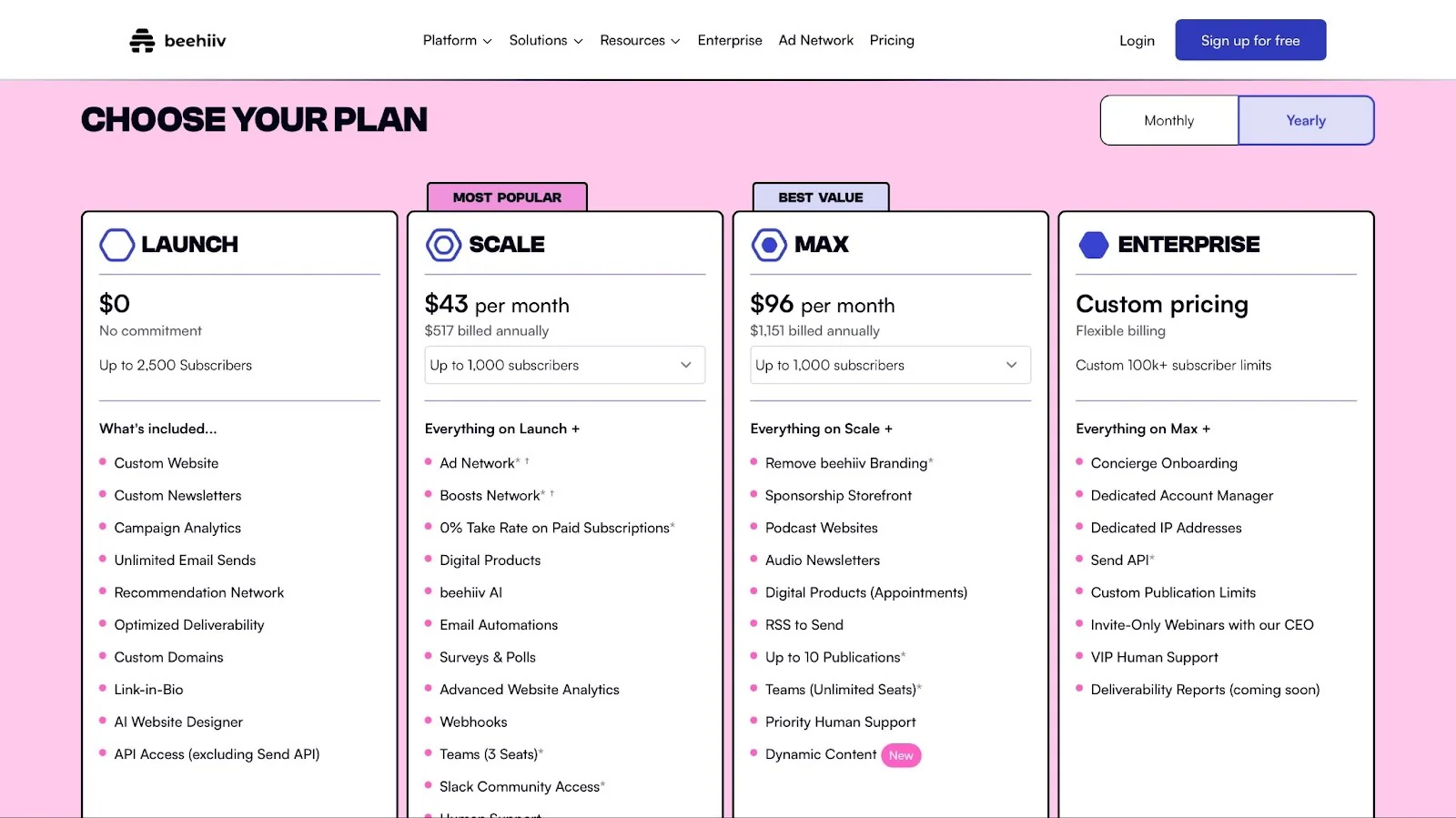
- Launch: 0 $/Monat
- Scale: 43 $/Monat
- Max: 96 $/Monat
- Enterprise: Preis auf Anfrage
9. Pictory
📑 Content-Typ: KI-Videos | ⚙️ Wichtigste Funktionen: Skript-zu-Video, Untertitel, Stock-Medien, Branding | 🔗 Distribution: Links teilen, Embeds, Integrationen | 💳 Monetarisierung: Videos verkaufen, Angebote bewerben, Social-Wachstum | 🌱 Wachstum: Aufrufe, Follower | 💰 Einstiegspreis: Starter: 25 $/Monat + 1 Nutzer + 200 Videominuten + 5 GB Speicher + 1 Brand Kit
Weiter geht unsere Übersicht der besten Content-Creator-Plattformen mit Pictory.
Pictory ist ein KI-gestütztes Video-Tool, das Content-Creators hilft, Videos aus verschiedensten Quellen zu generieren - etwa Text, PowerPoint, Audio, URLs, Bildern und mehr.
Es hat auch einen KI-Skript-Generator, mit dem du Ideen in Videoskripte verwandelst.

Eine der beliebtesten Funktionen ist die Videoerstellung. Damit erstellst du Videos aus Text, Bildern, Audio und PowerPoint-Dateien.
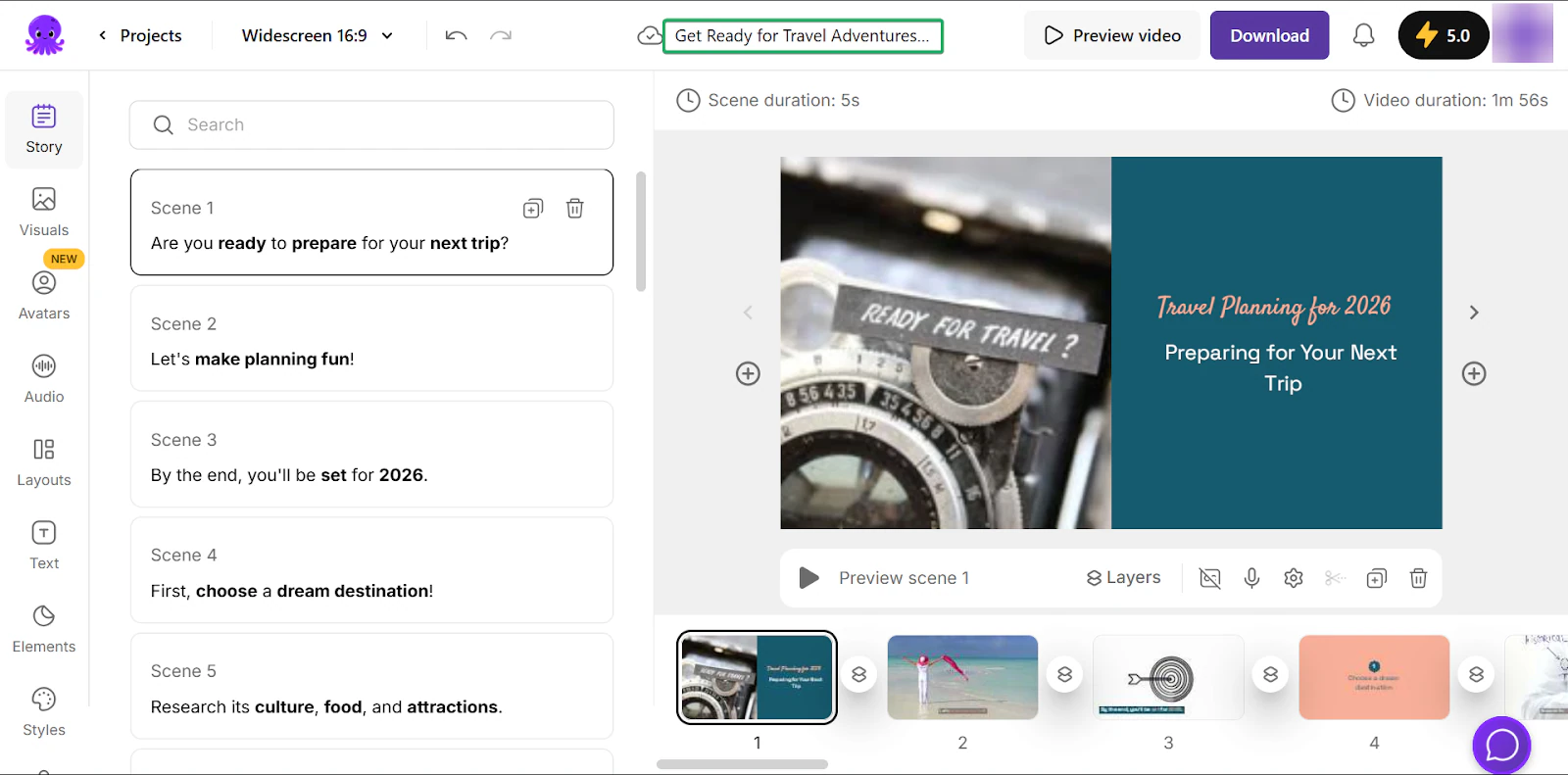
Weiter geht es mit Brand Kits, die deinen Content konsistent halten. Du kannst Logo, Markenfarben und Schriften speichern, damit jedes Video zu deiner Marke passt.
Es gibt auch eine Vorlagen-Funktion mit vorgefertigten Video-Layouts, die du schnell bearbeiten und personalisieren kannst.
Was mir an Pictory gefallen hat
1. Videoerstellung
Mit der Videoerstellungsfunktion von Pictory erstellst du schnell Videos.
Du kannst Videos aus verschiedensten Quellen generieren, darunter Text, URLs, Zusammenfassungen, KI, Audio, Bilder und sogar PowerPoint-Dokumente.
Schauen wir uns an, wie das funktioniert.
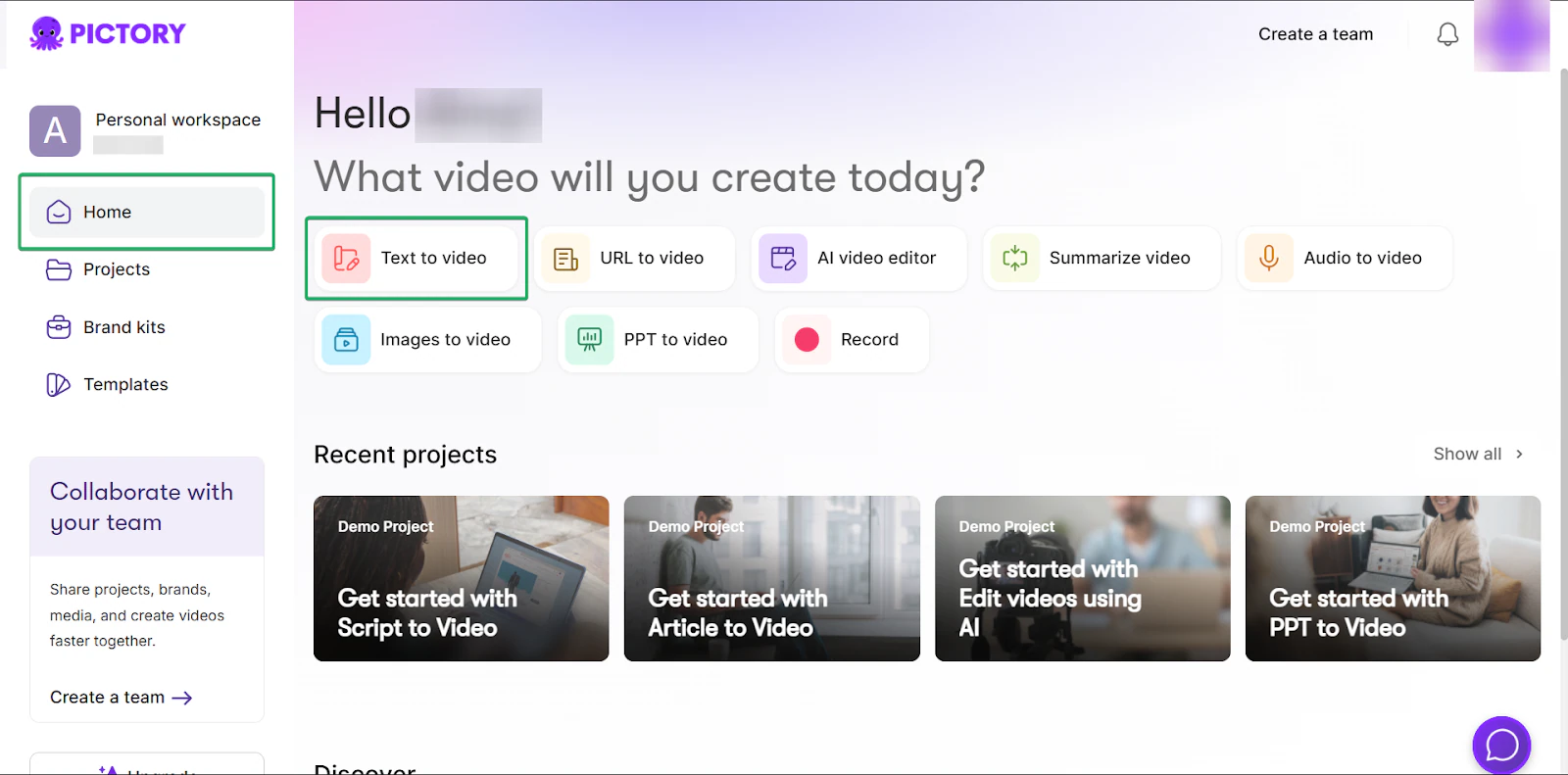
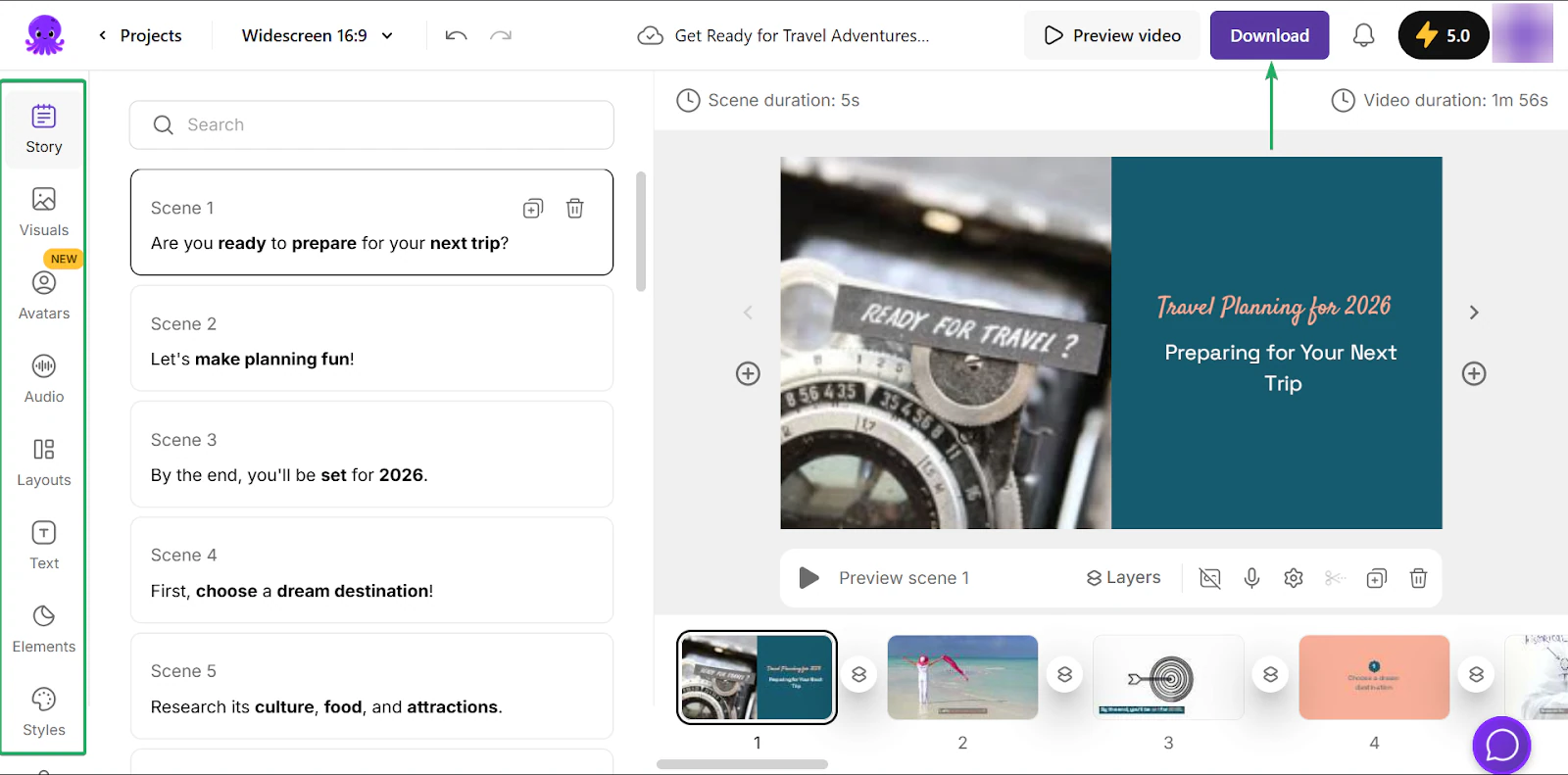
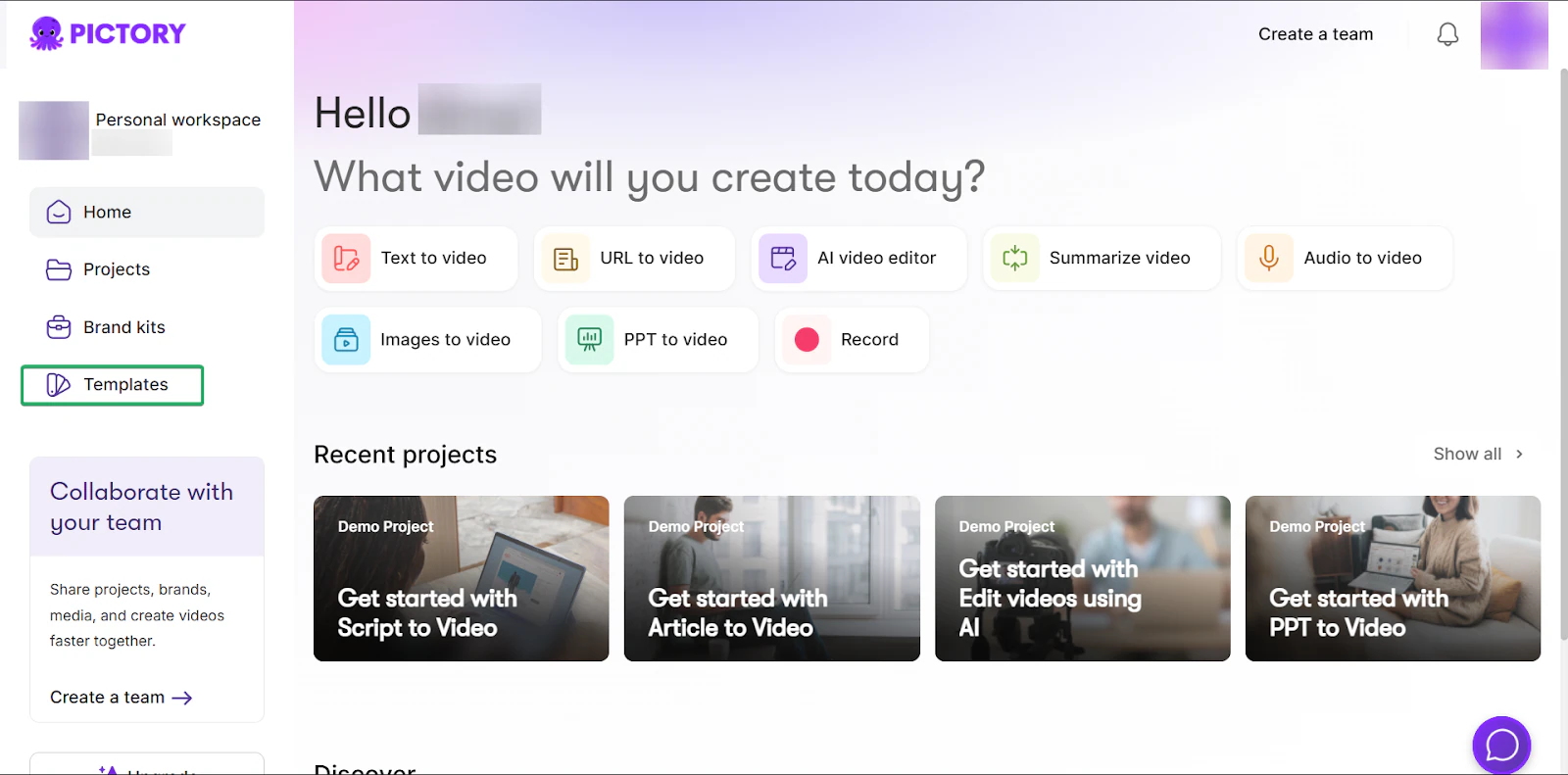
Wähl auf der Startseite, wie du dein Video erstellen willst.
Nehmen wir Text-zu-Video.
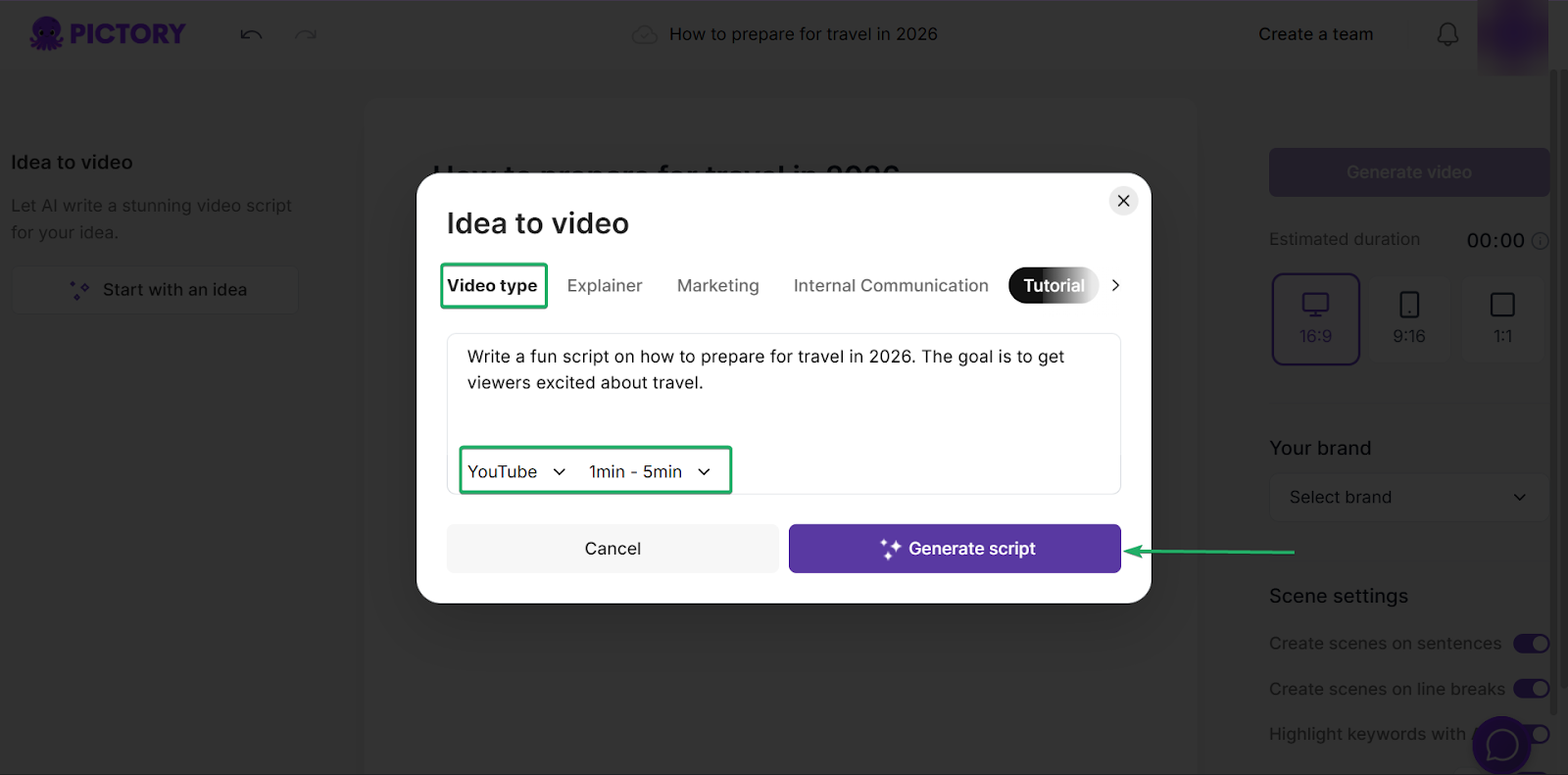
Als Nächstes schreibst du das Skript. Du kannst kopieren und einfügen oder Pictorys KI-Assistenten (Pickford) ein Skript für dich schreiben lassen.
Mit Pickford kannst du auch den Videotyp wählen. Es gibt verschiedene Typen wie Tutorials, Erklärvideos und Marketingvideos.
Du kannst auch wählen, wo du dein Video posten willst und wie lang es sein soll.
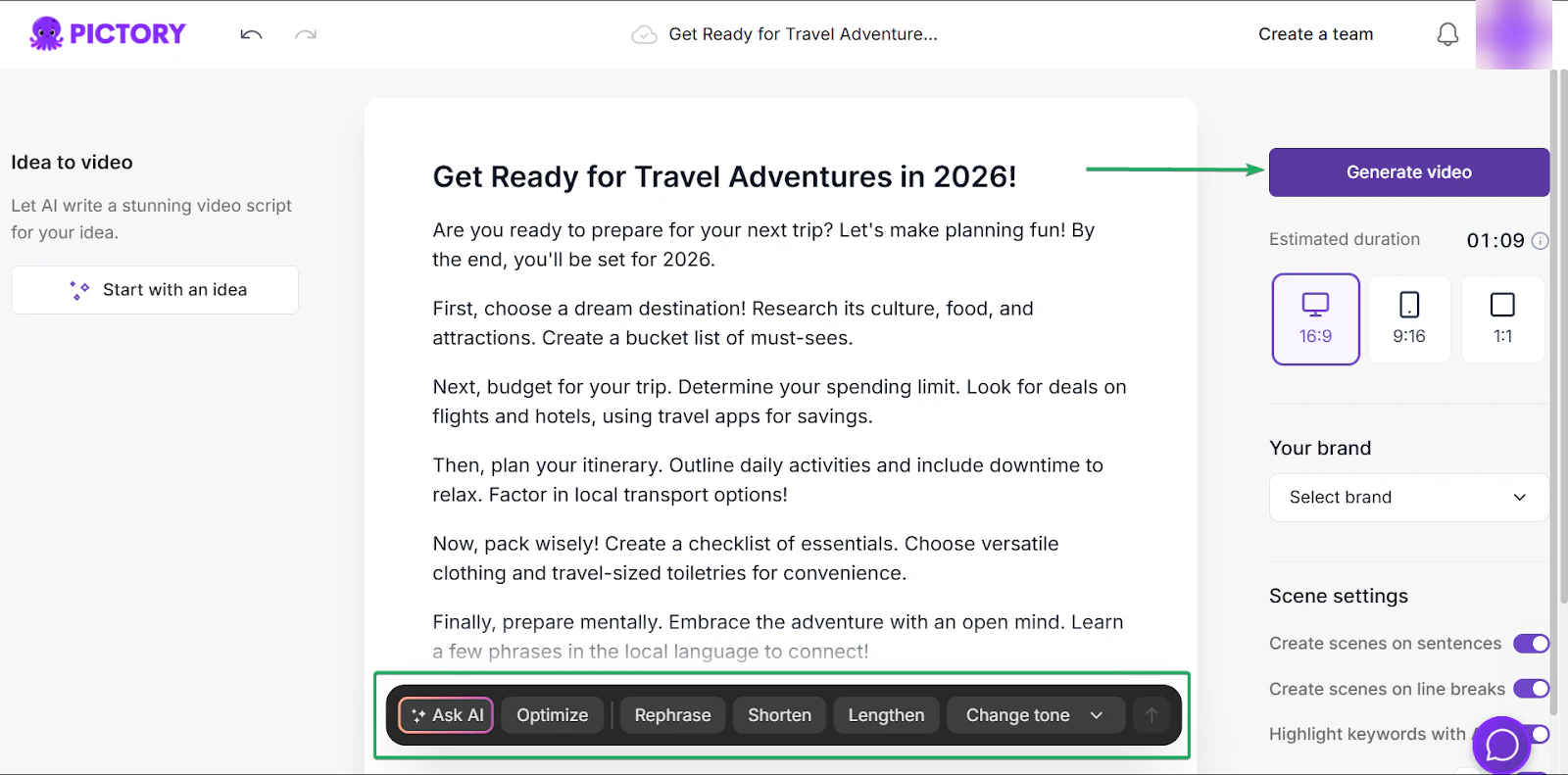
Danach kannst du das Skript bearbeiten: Teile umformulieren, kürzen oder verlängern und sogar den Ton ändern.
Wenn du fertig bist, klick auf “Generate video”.
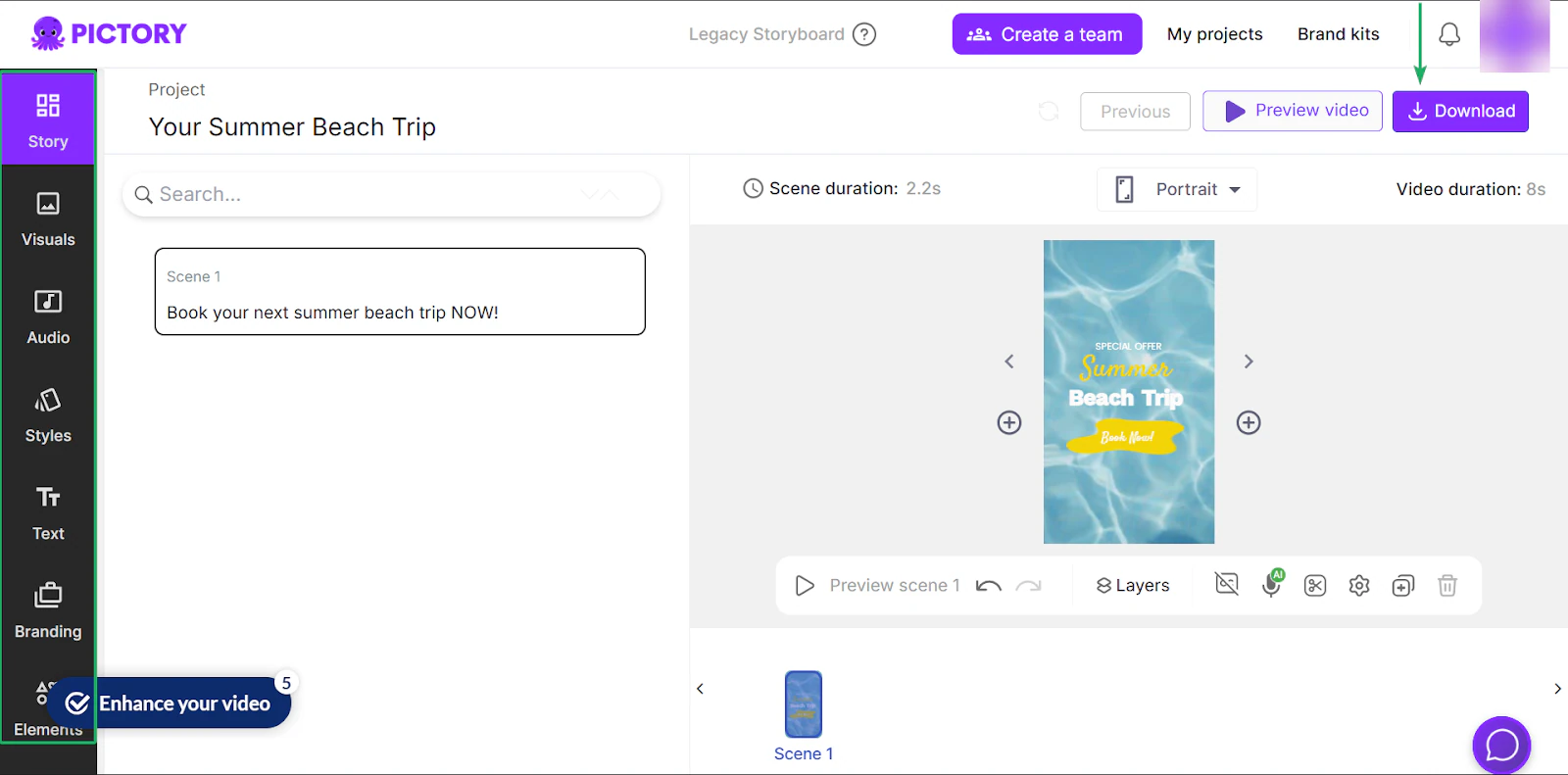
Nach der Bearbeitung deines Videos klickst du auf “Download”.
2. Brand Kits
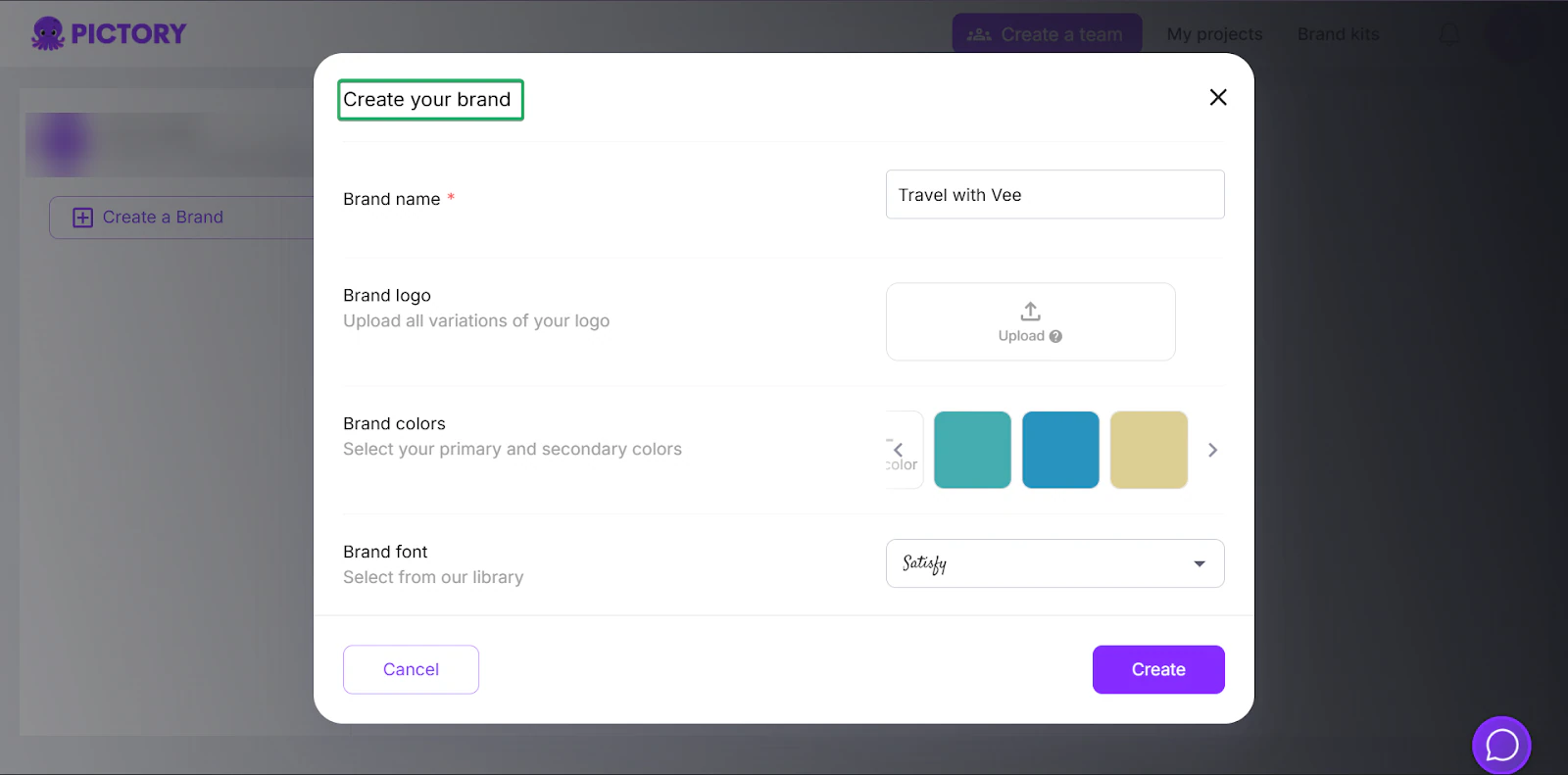
Die Brand-Kits-Funktion hält deinen Content konsistent. Du kannst Logo, Markenfarben und Schrift hochladen, damit jedes erstellte Video zu deiner Marke passt.
Und du musst das nicht jedes Mal neu einrichten.
Schauen wir uns das an.
Geh zuerst auf der Startseite zu Brand Kits und klick auf “Create a Brand”.
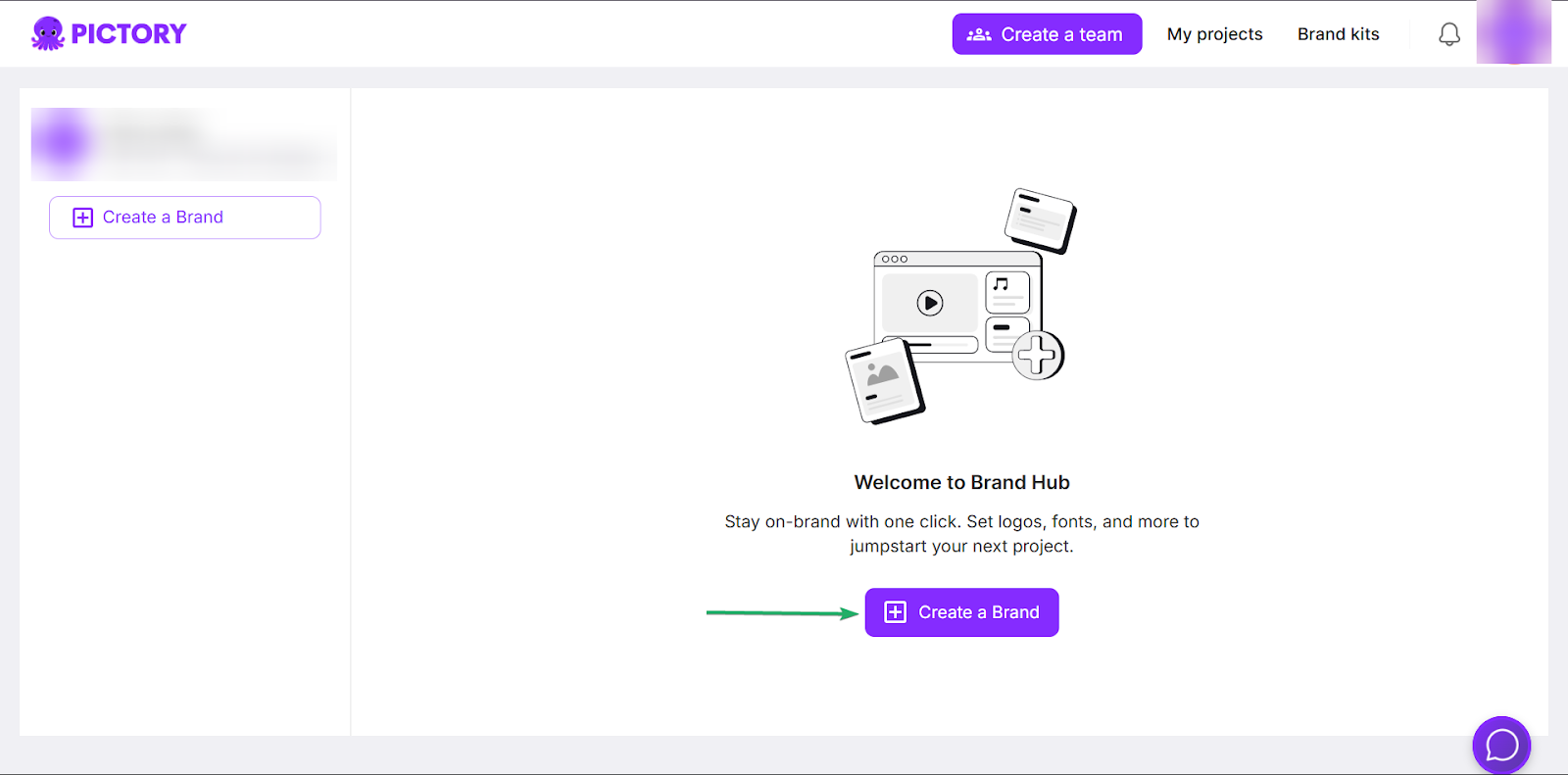
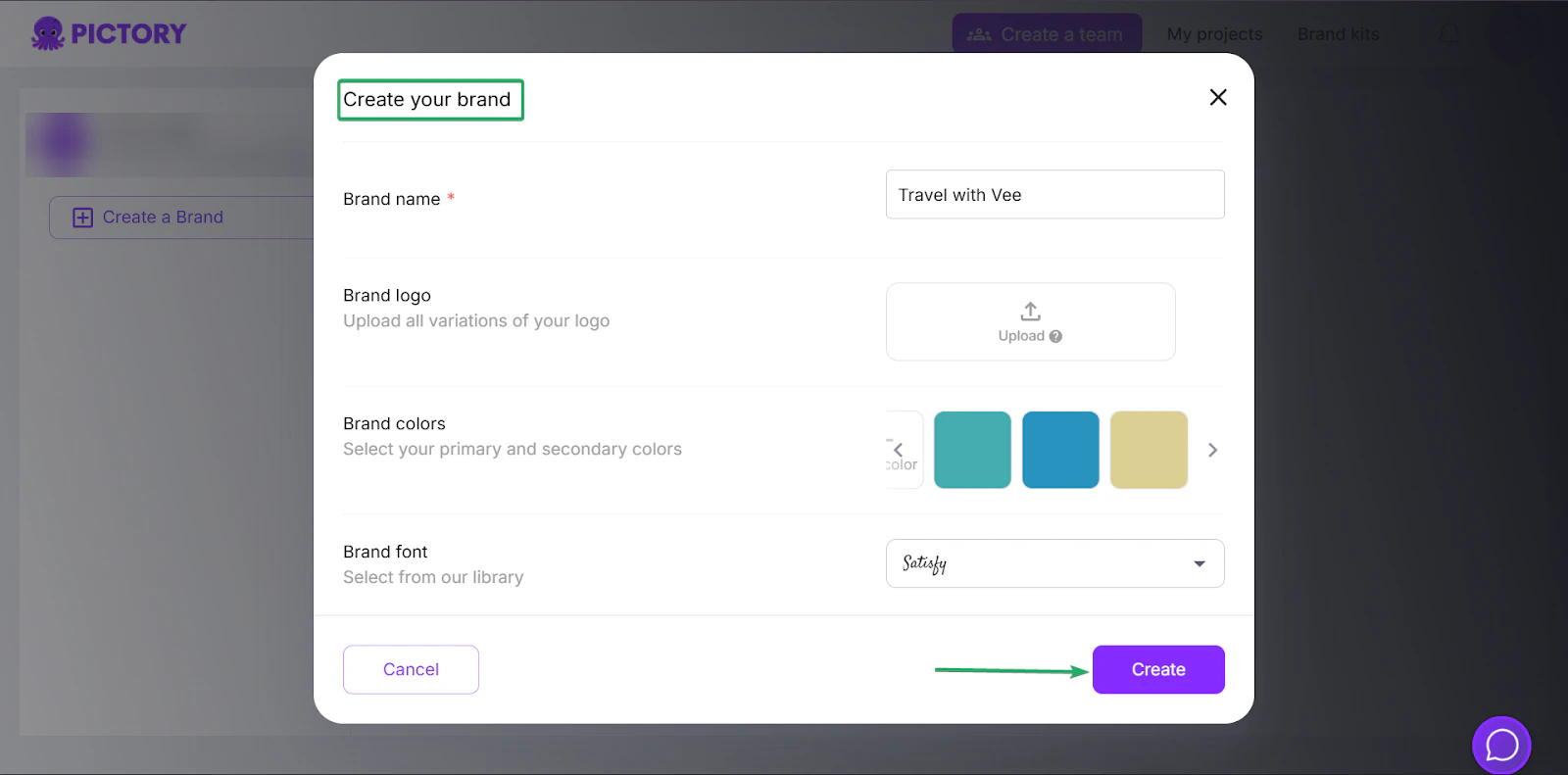
Lade als Nächstes deine Brand-Assets hoch.
Dazu gehören Markenname, Farben, Schrift und Logo-Varianten.
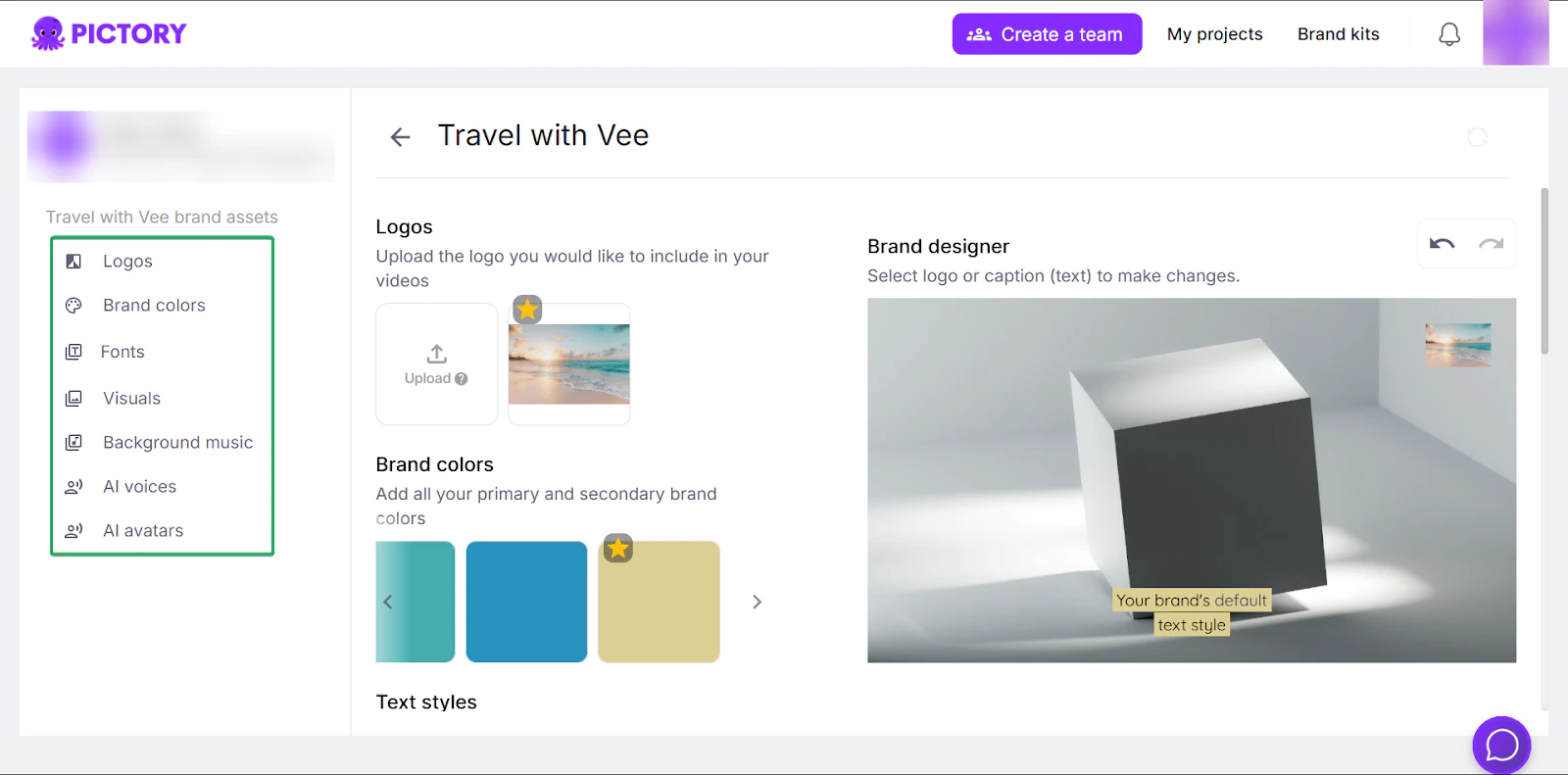
Nachdem du auf “Create” geklickt hast, kannst du weitere Brand-Assets hinzufügen.
Du kannst mehr Visuals und Audio ergänzen, etwa Intro-/Outro-Videos und Hintergrundmusik.
Du kannst auch KI-Stimmen und Avatare hinzufügen.
3. Vorlagen
Die Vorlagen-Funktion von Pictory bietet über 80 vorgefertigte Video-Layouts, die du schnell an deine Marke anpassen kannst.
Du tauschst einfach Text und Visuals aus - großartig, wenn du schnell einen Post aufsetzen willst.
Ich zeige dir, wie das funktioniert:
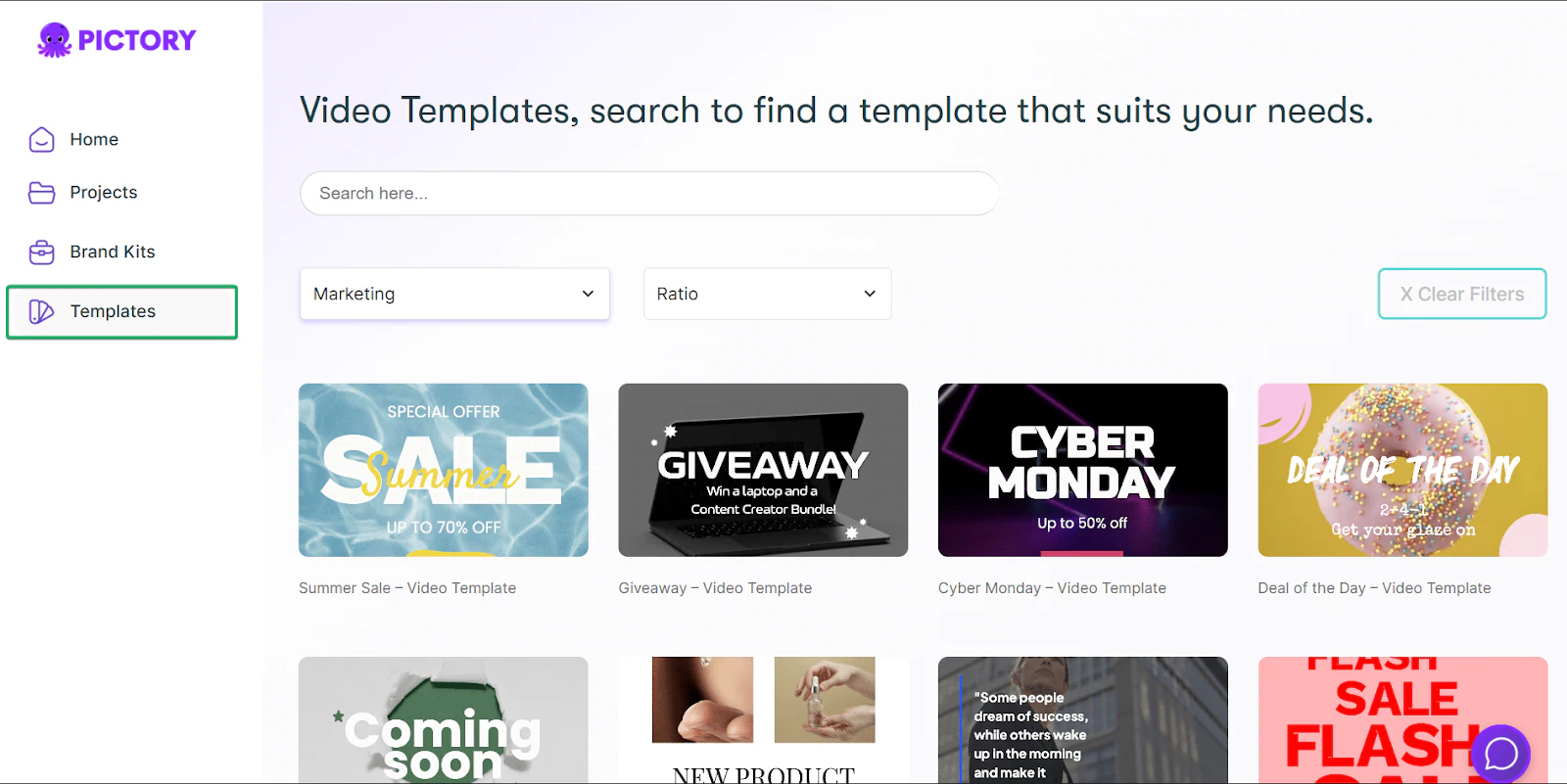
Geh auf der Startseite zu den Vorlagen.
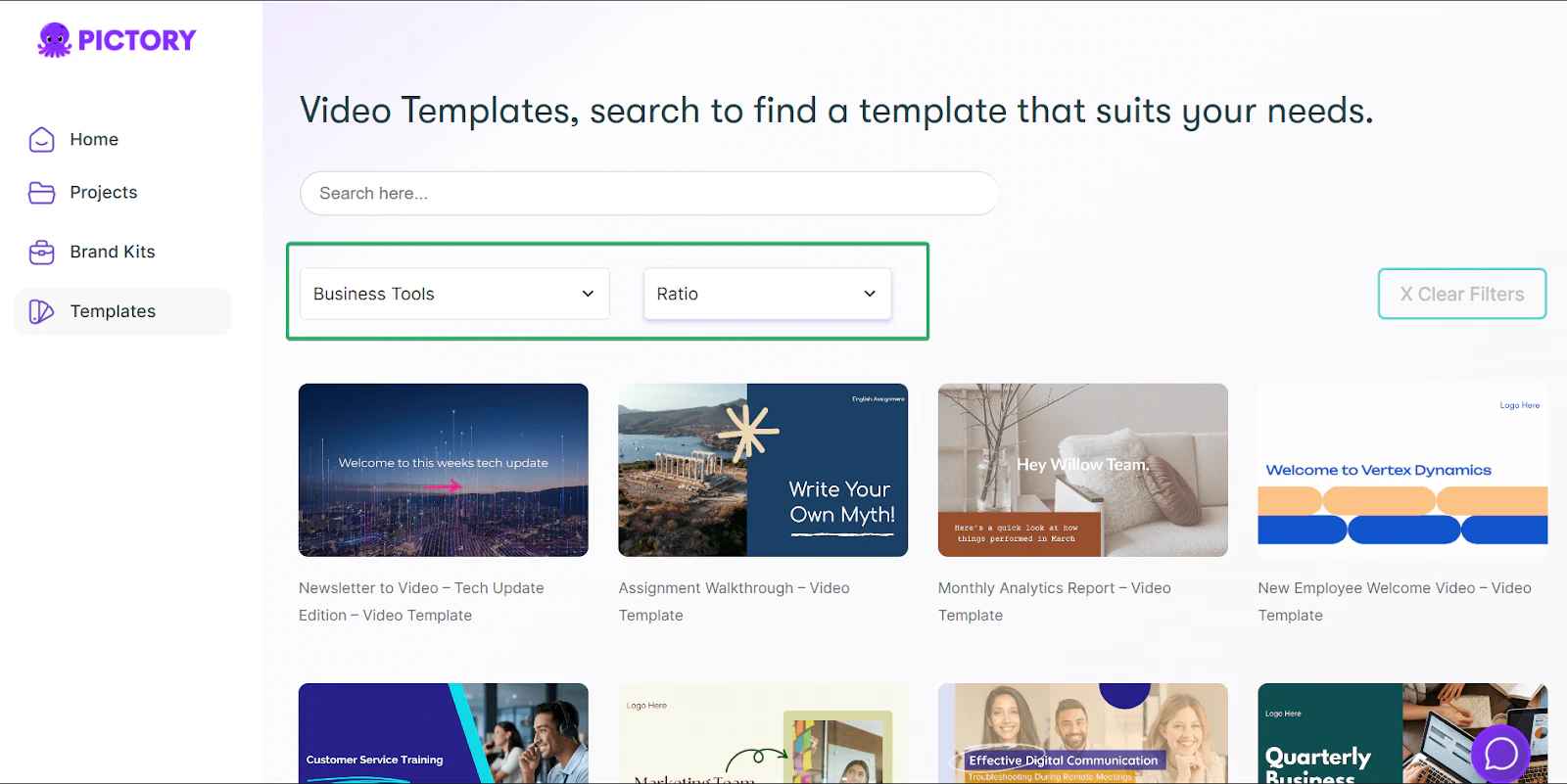
Als Nächstes kannst du Vorlagen aus 9 Kategorien wählen, darunter Business, Marketing und Reviews.
Du kannst auch das Videoformat wählen. Für ein YouTube Short wählst du zum Beispiel am besten das 9:16-Format (Hochformat).
Danach kannst du die Vorlage an deine Marke anpassen und das Video mit “Download” herunterladen.
Was mir gefallen hat vs. womit ich zu kämpfen hatte
Was mir gefallen hat 👍
✅ Eine gute Wahl für Einsteiger, die mit Videobearbeitung starten.
✅ Bietet mehrere Quellen für die Videoerstellung, darunter Text, Zusammenfassung, KI, PPT, URLs, Audio und Bilder.
✅ Großartig für gebrandeten, wiederholbaren Content.
Womit ich zu kämpfen hatte 👎
❌ Am besten geeignet für kurze, einfache Videos statt für komplexe Schnitte.
❌ Videos müssen vor dem Posten heruntergeladen werden - kein direktes Posten in Social-Media-Kanäle und zusätzliche manuelle Arbeit.
Ideal für
- Video-Marketer und Creators, die Artikel und Skripte schnell in kurze Marketingvideos verwandeln
Preise
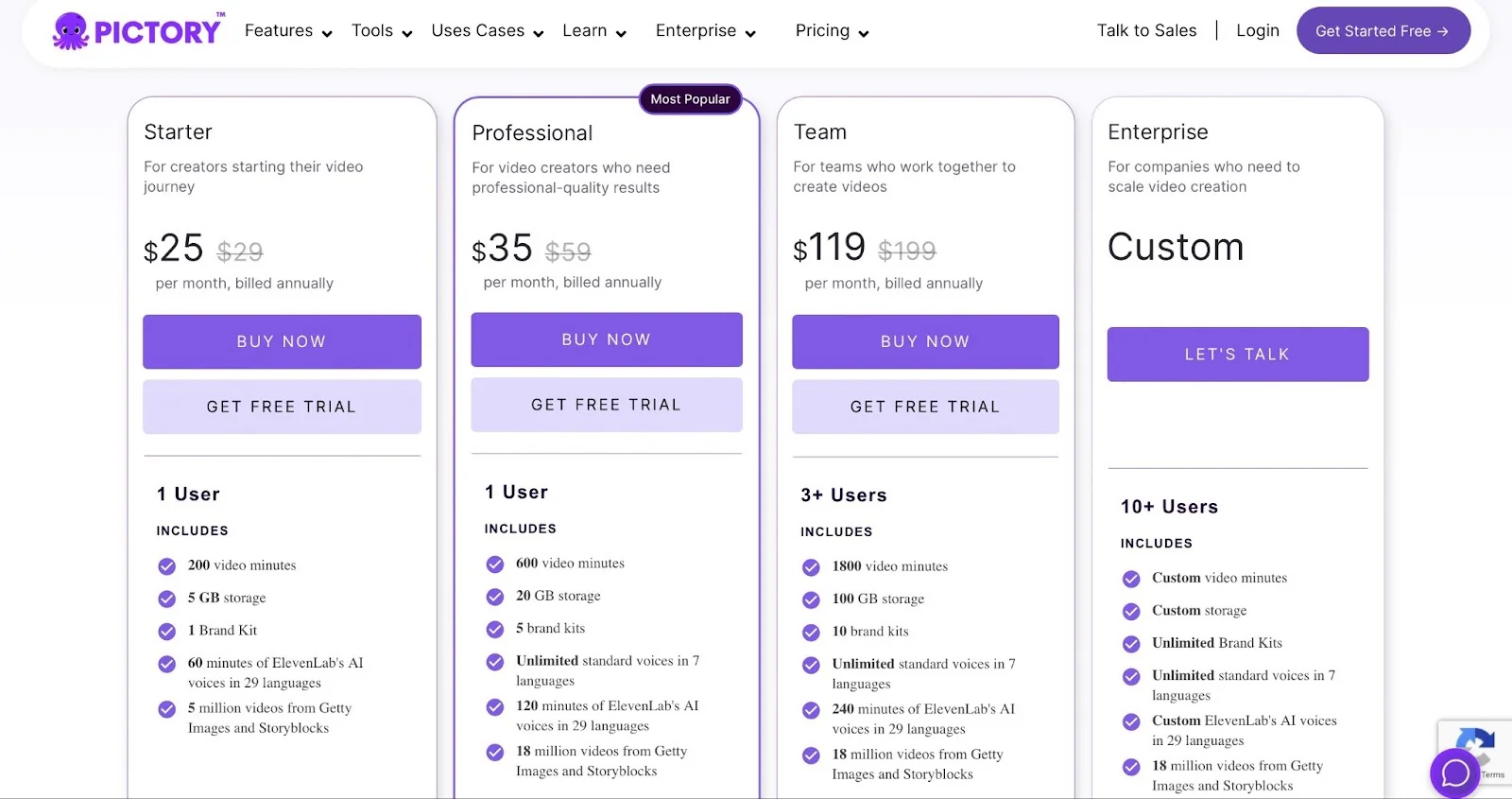
- Starter: 25 $/Monat
- Professional: 35 $/Monat
- Team: 119 $/Monat
- Enterprise: Preis auf Anfrage
10. Canva
📑 Content-Typ: Grafiken | ⚙️ Wichtigste Funktionen: Vorlagen, Drag-and-drop-Editor, Brand Kits, Exporte | 🔗 Distribution: Links teilen, Embeds, Integrationen | 💳 Monetarisierung: Designs verkaufen, Content bewerben, Kundenarbeit | 🌱 Wachstum: Upsells | 💰 Einstiegspreis: Free: 0 $/Monat + über 1.000 Designtypen + über 1,6 Mio. Vorlagen + über 4,7 Mio. Medieninhalte + 5 GB Cloud-Speicher
Unsere Auswahl der besten Content-Creator-Plattformen wäre ohne Canva nicht komplett.
Canva ist ein webbasiertes Grafikdesign-Tool, mit dem Creators Visuals für ihren Content erstellen. Dazu gehören Social-Media-Posts, Blogbeiträge, Präsentationen und mehr.
Es bietet Millionen vorgefertigter Vorlagen und lässt dich mit KI Folien und Bilder generieren oder bestehende Inhalte bearbeiten.

Eine der wichtigsten Funktionen sind die Vorlagen. Canva bietet über 3,6 Millionen kostenlose und Premium-Vorlagen für Creators in verschiedenen Kategorien.
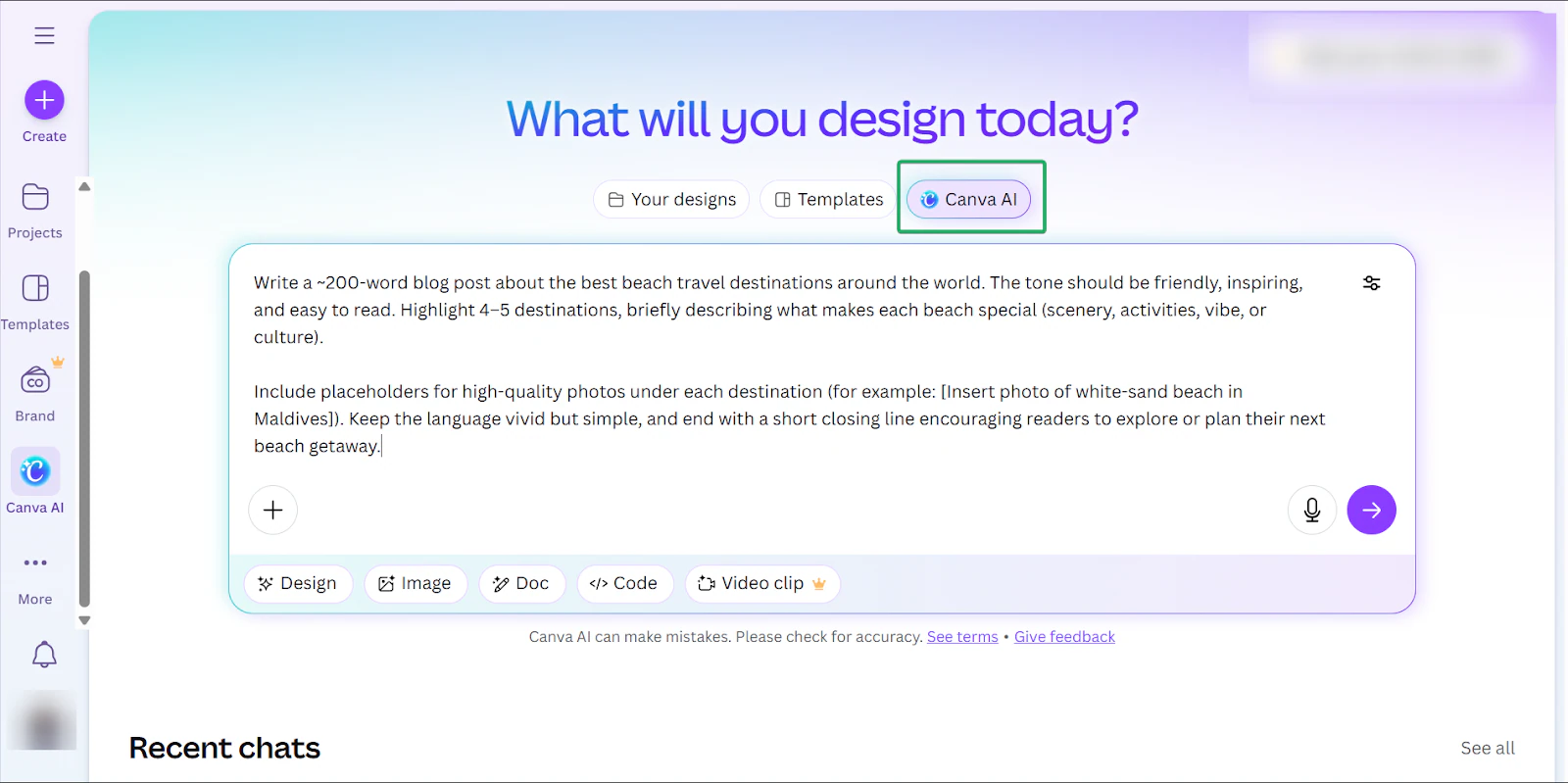
Weiter geht es mit Canva AI, mit dem Creators Designs, Texte, Bilder und Videos generieren.
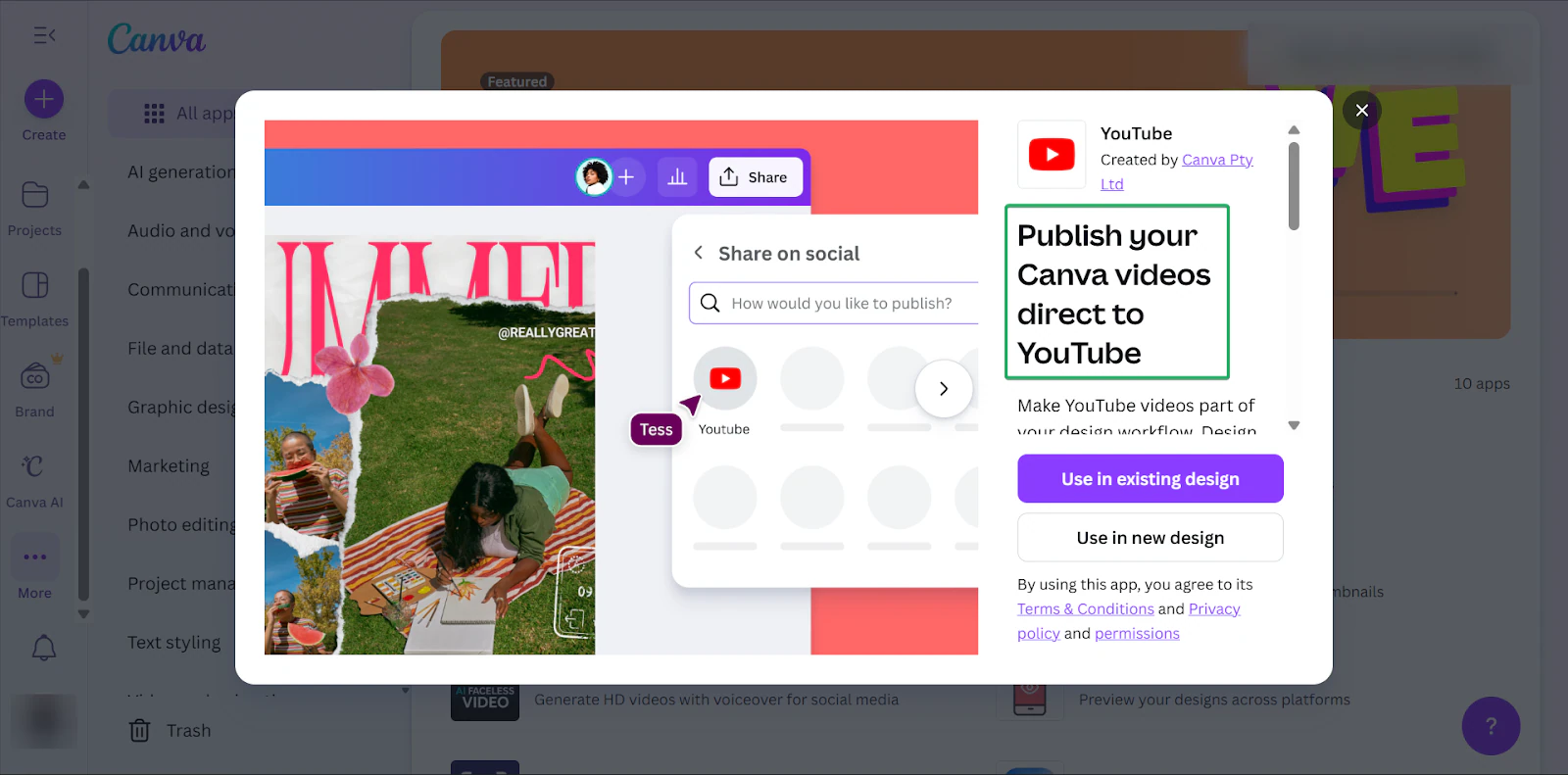
Und schließlich sind die Apps ein Marktplatz, über den du dich mit Tausenden Tools verbindest und Content direkt aus Canva dorthin postest.
Was mir an Canva gefallen hat
1. Vorlagen
Die Vorlagen-Funktion von Canva gibt dir 1,6 bis über 3,6 Millionen fertige Design-Layouts für Social-Media-Posts, Newsletter, Pitch Decks, E-Books und mehr.
Du musst nur ein Design auswählen und die Vorlage anpassen - fertig.
So funktioniert es.
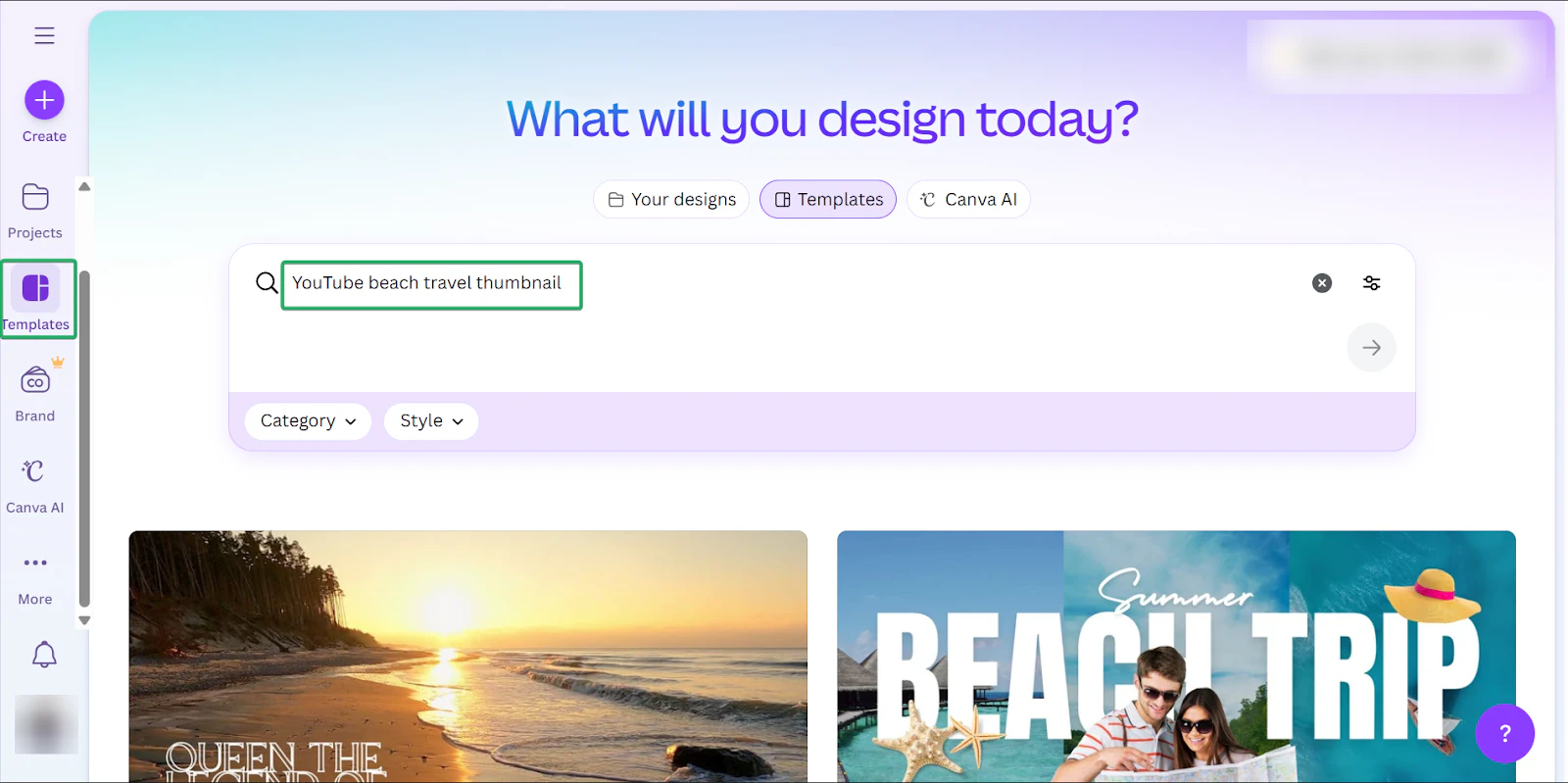
Klick zuerst auf “Templates” in der Seitenleiste.
Um es dir einfacher zu machen, kannst du über die Suchleiste gezielt suchen.
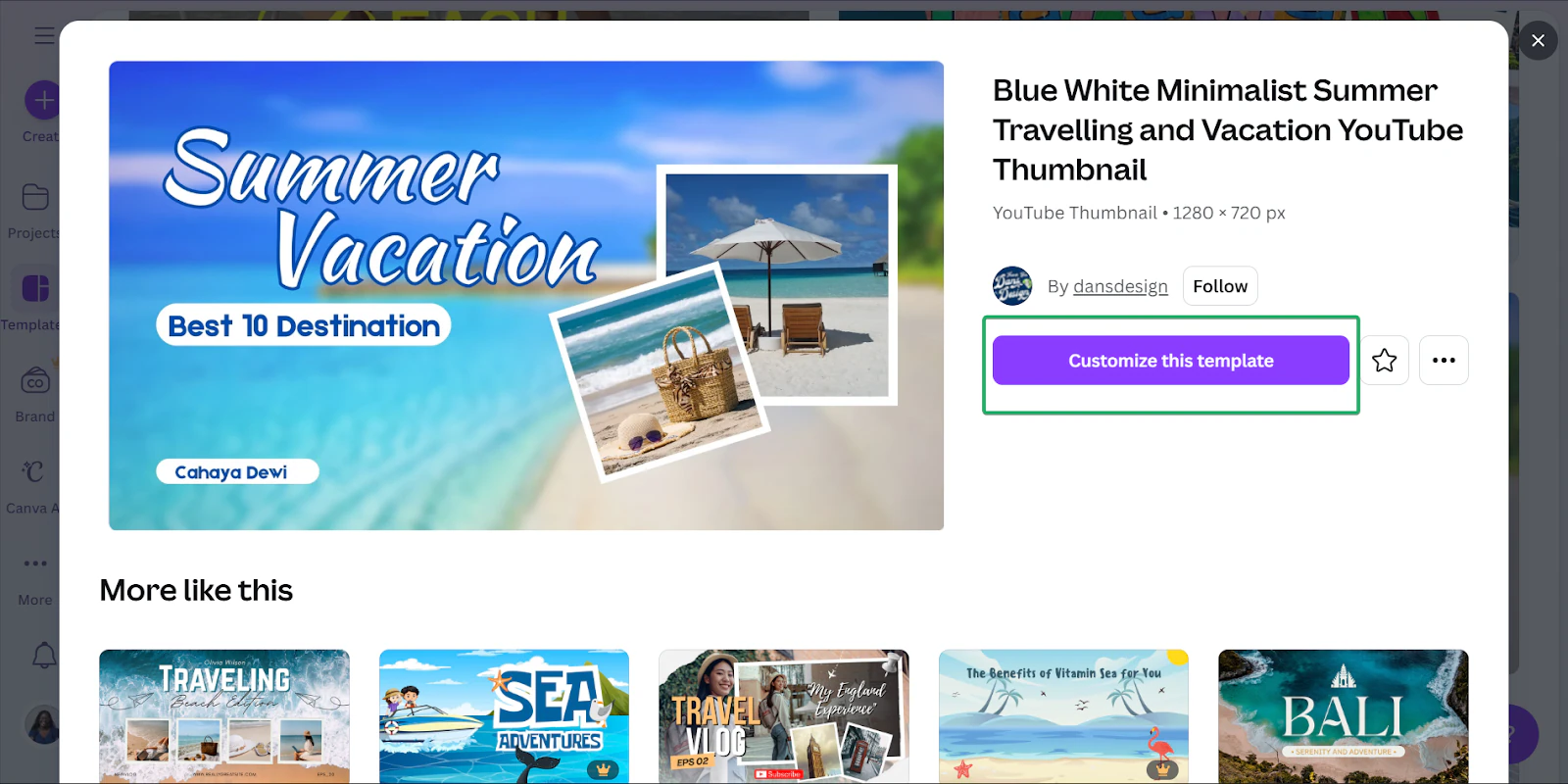
Sobald du deine Vorlage ausgewählt hast, klick auf “Customize this template”.
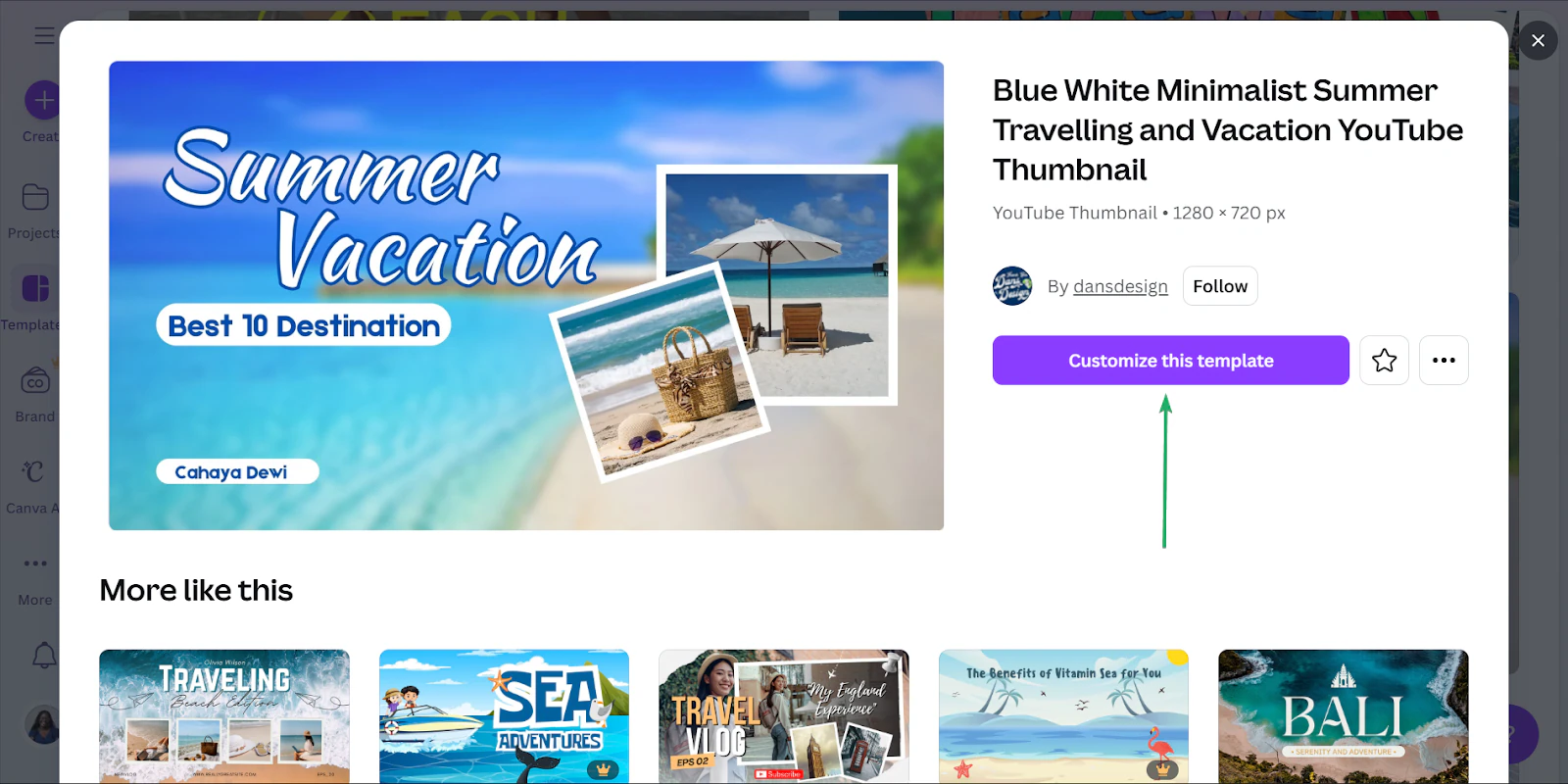
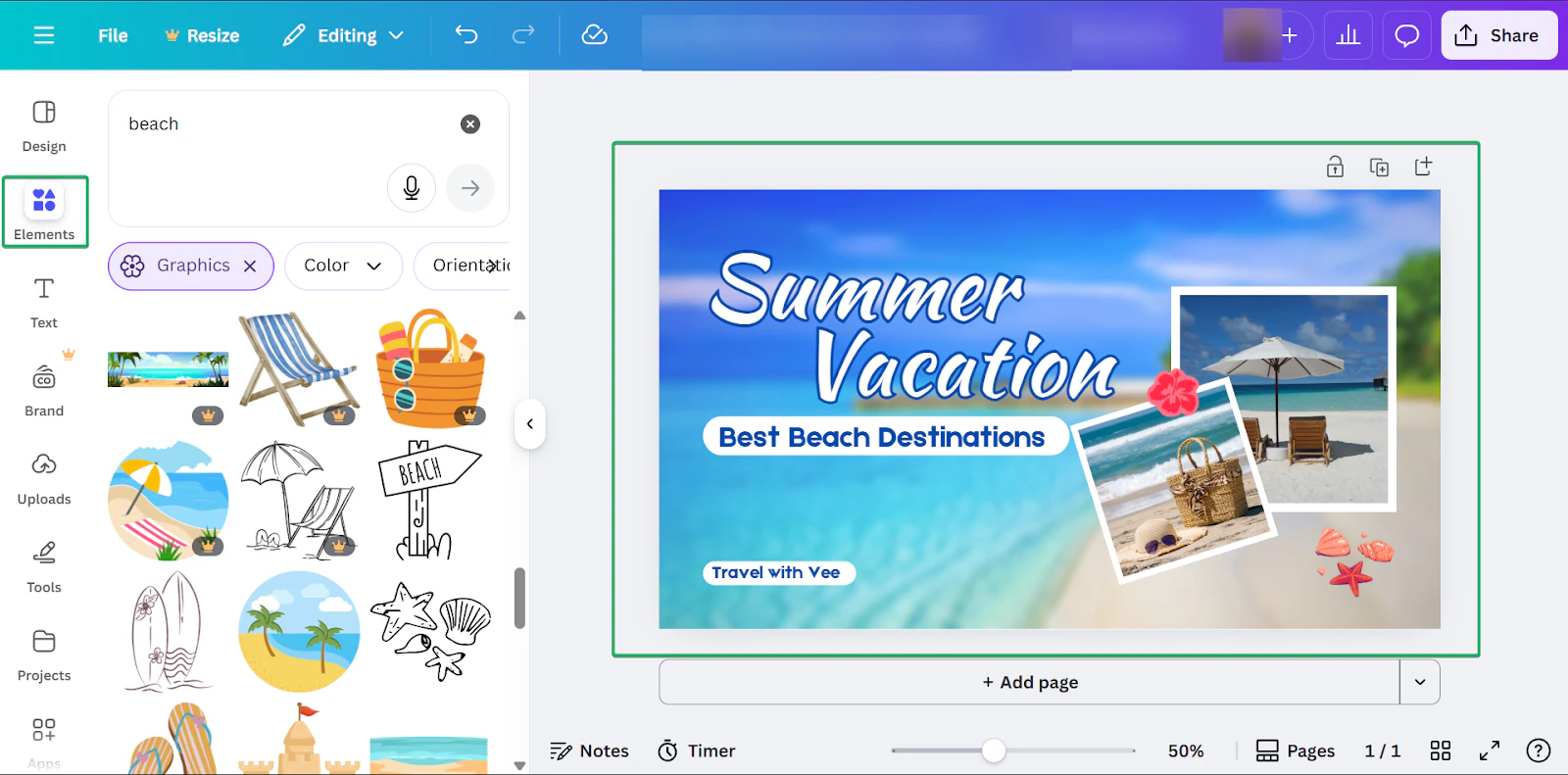
Danach kannst du die Vorlage bearbeiten.
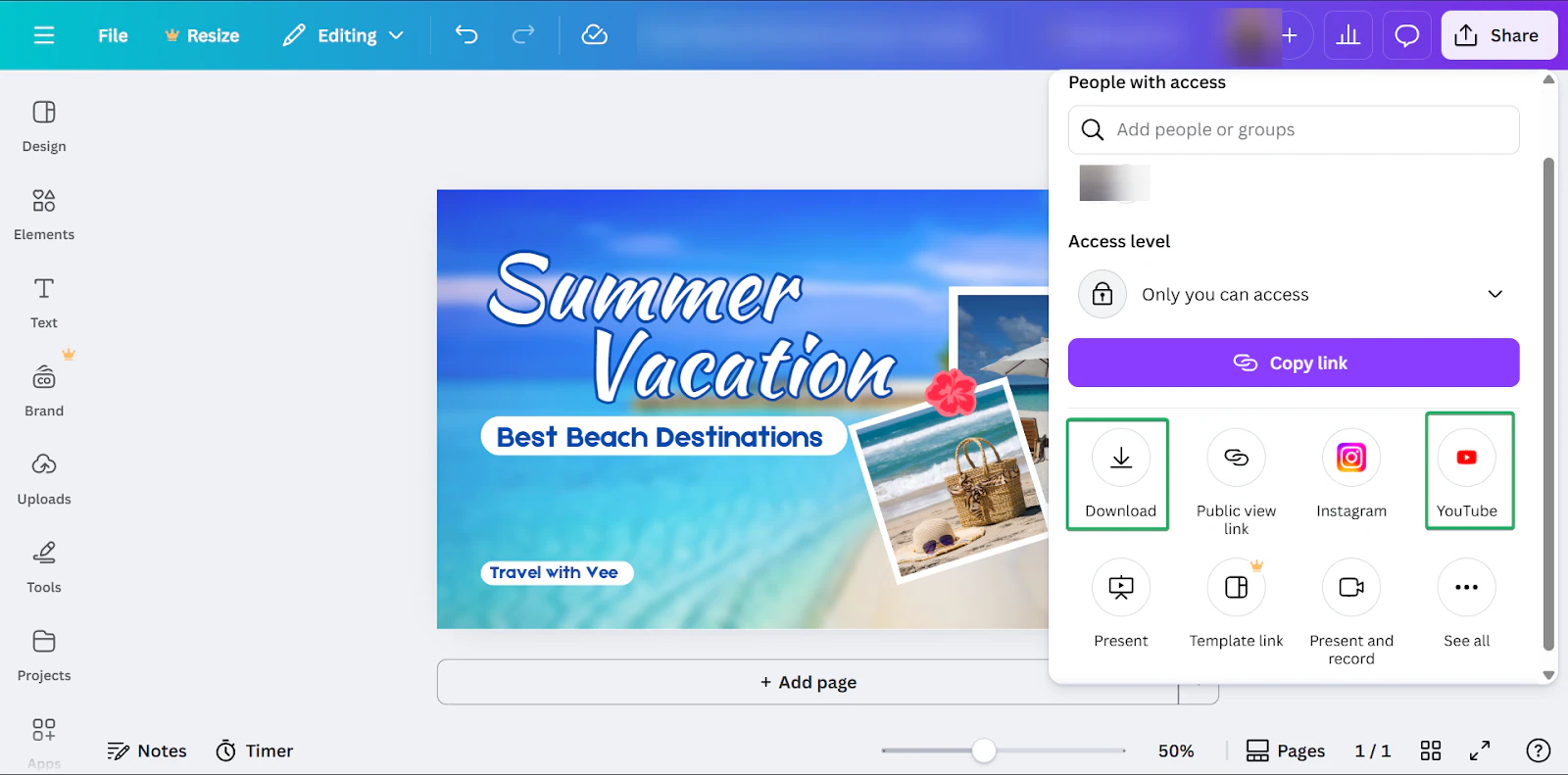
Wenn du fertig bist, kannst du deinen Content herunterladen oder direkt auf dem gewünschten Kanal posten.
2. Canva AI
Canva AI ist eine Funktion, mit der du deine Content-Erstellung beschleunigst, indem du Designs, Bilder, Videos und Texte generierst.
Du beschreibst, was du willst, und Canva AI erstellt einen Ausgangspunkt, den du bearbeiten kannst.
Erstellen wir mit diesem Tool einen Blogbeitrag.
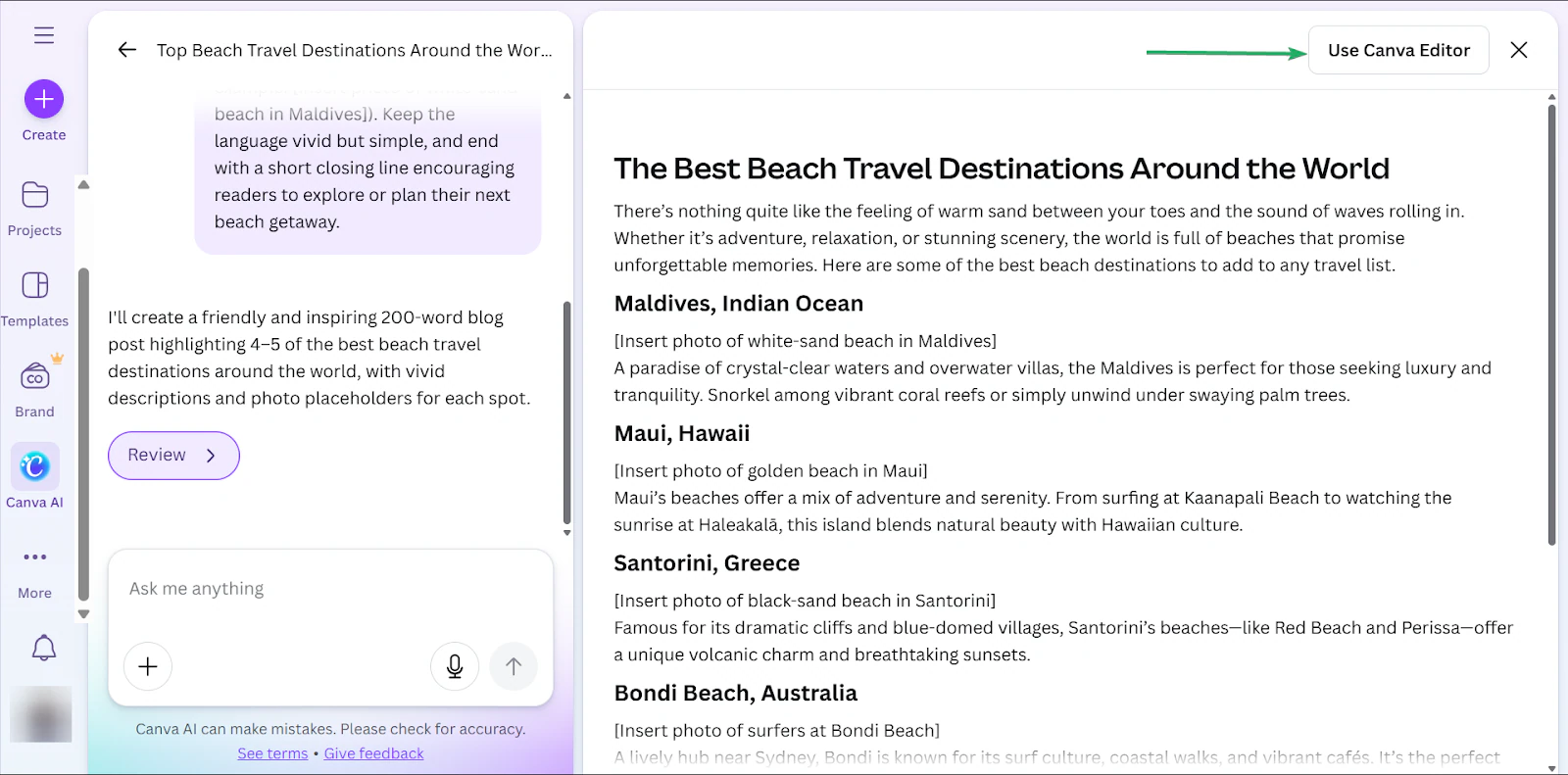
Klick zuerst in der Seitenleiste auf “Canva AI” und gib deinen Prompt ein.
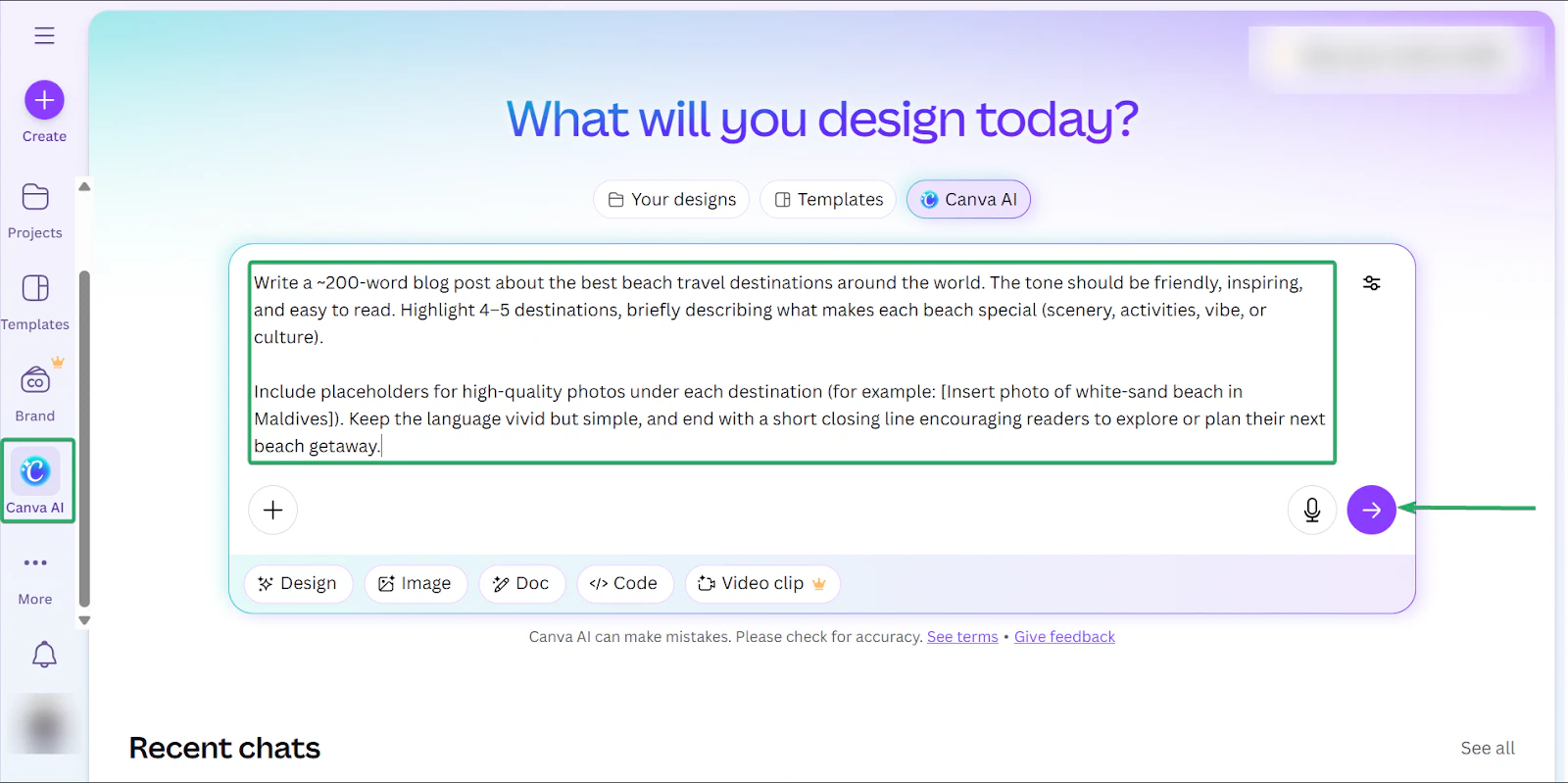
Prüf dann den generierten Content.
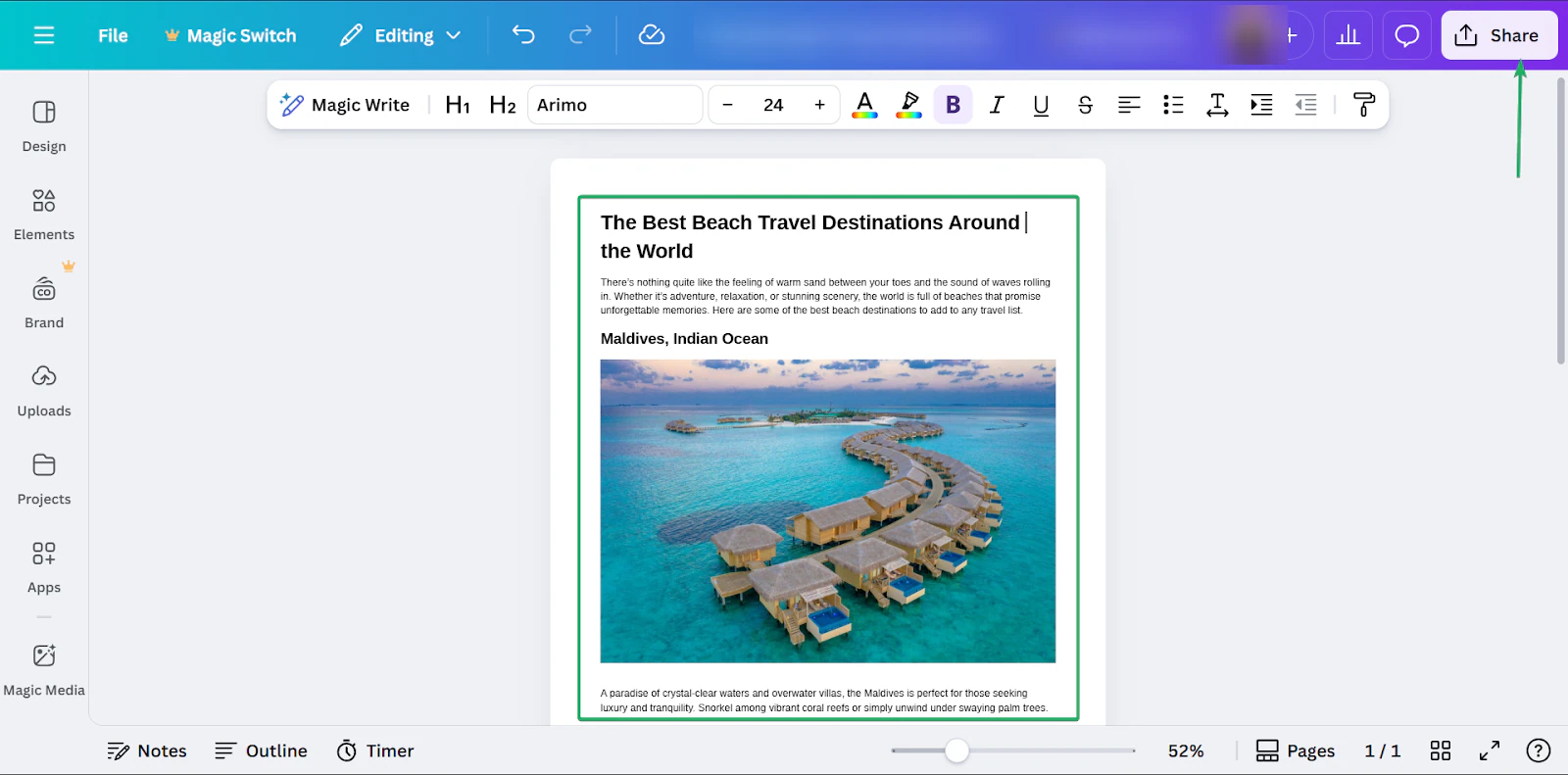
Du kannst auch im Canva-Editor weiterbearbeiten.
Im Bearbeitungsfenster von Canva kannst du Medien hinzufügen, darunter Bilder, Videos und andere Grafiken.
3. Apps
Die Apps-Funktion von Canva ist ein Marktplatz, über den du dich mit Tools wie Social-Media-Kanälen, Planungstools, Stock-Foto-Bibliotheken und Video-Editoren verbindest.
Ich führe dich durch.
Klick zuerst auf “More” und wähl Apps.
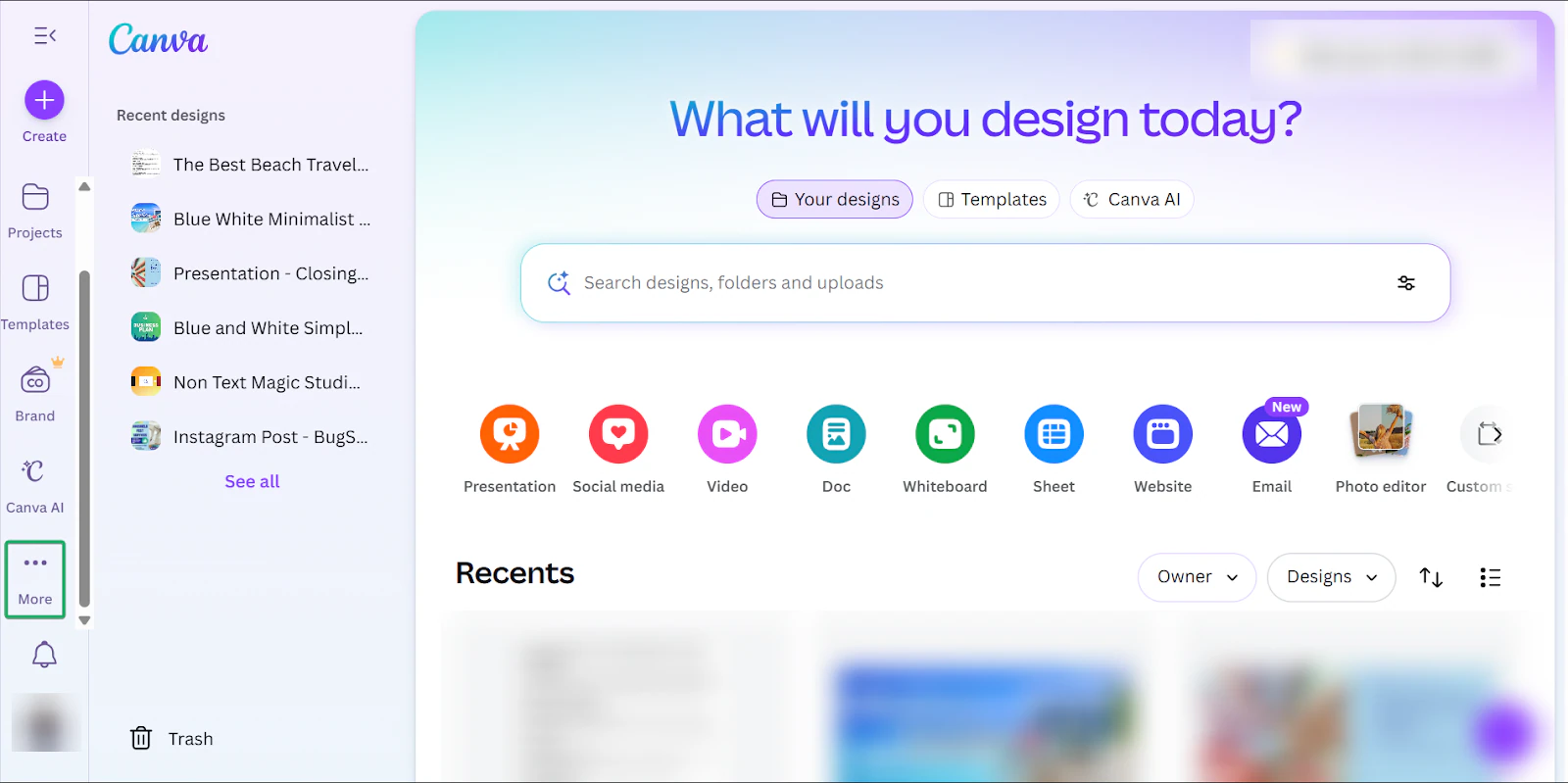
Canva hat Tausende Apps, mit denen du dich verbinden kannst - in Kategorien wie Marketing, Kommunikation und Grafikdesign.
Du kannst auch die Suchfunktion nutzen, um zu finden, was du suchst.
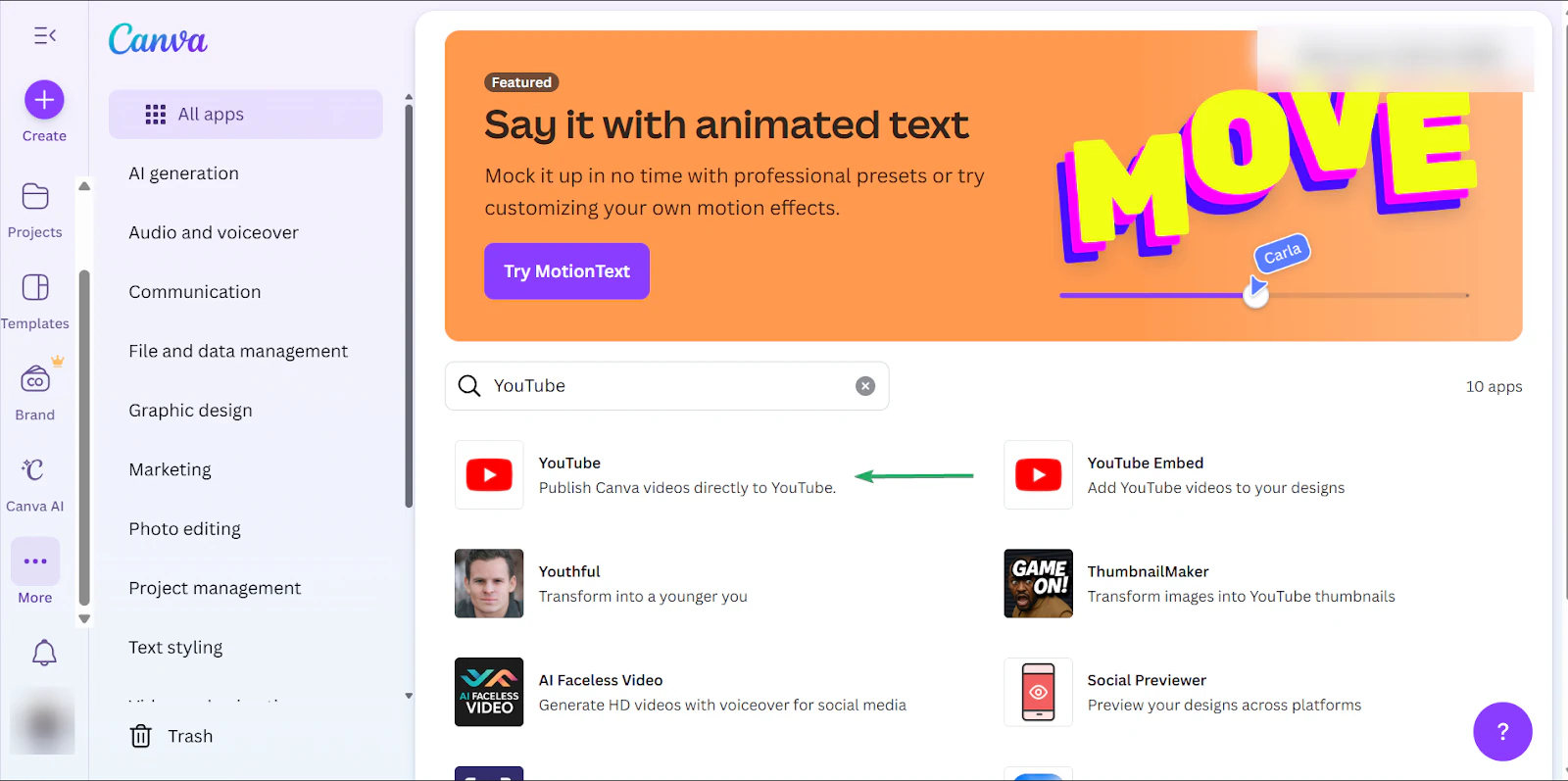
Verbinde als Nächstes die App mit Canva.
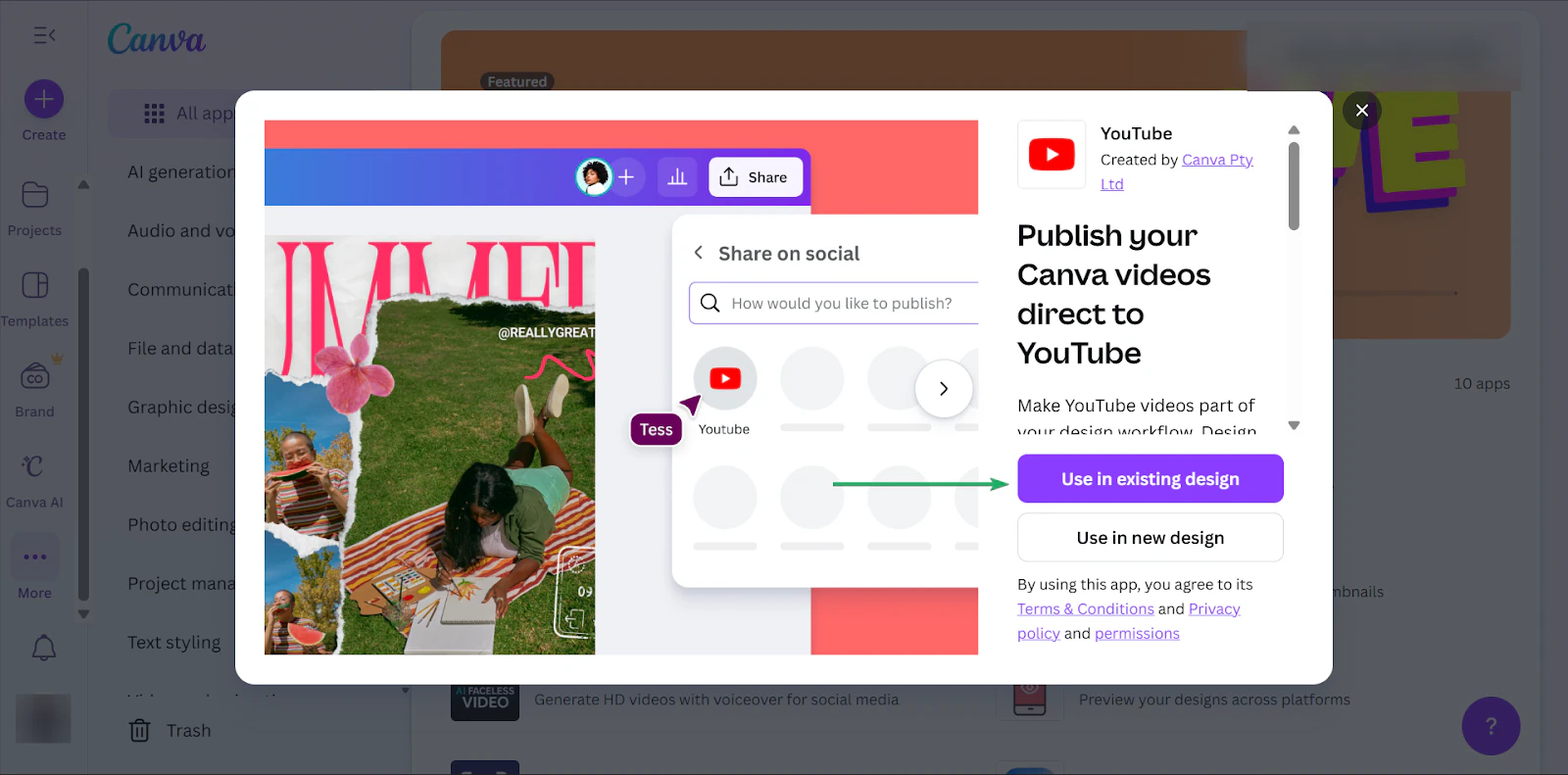
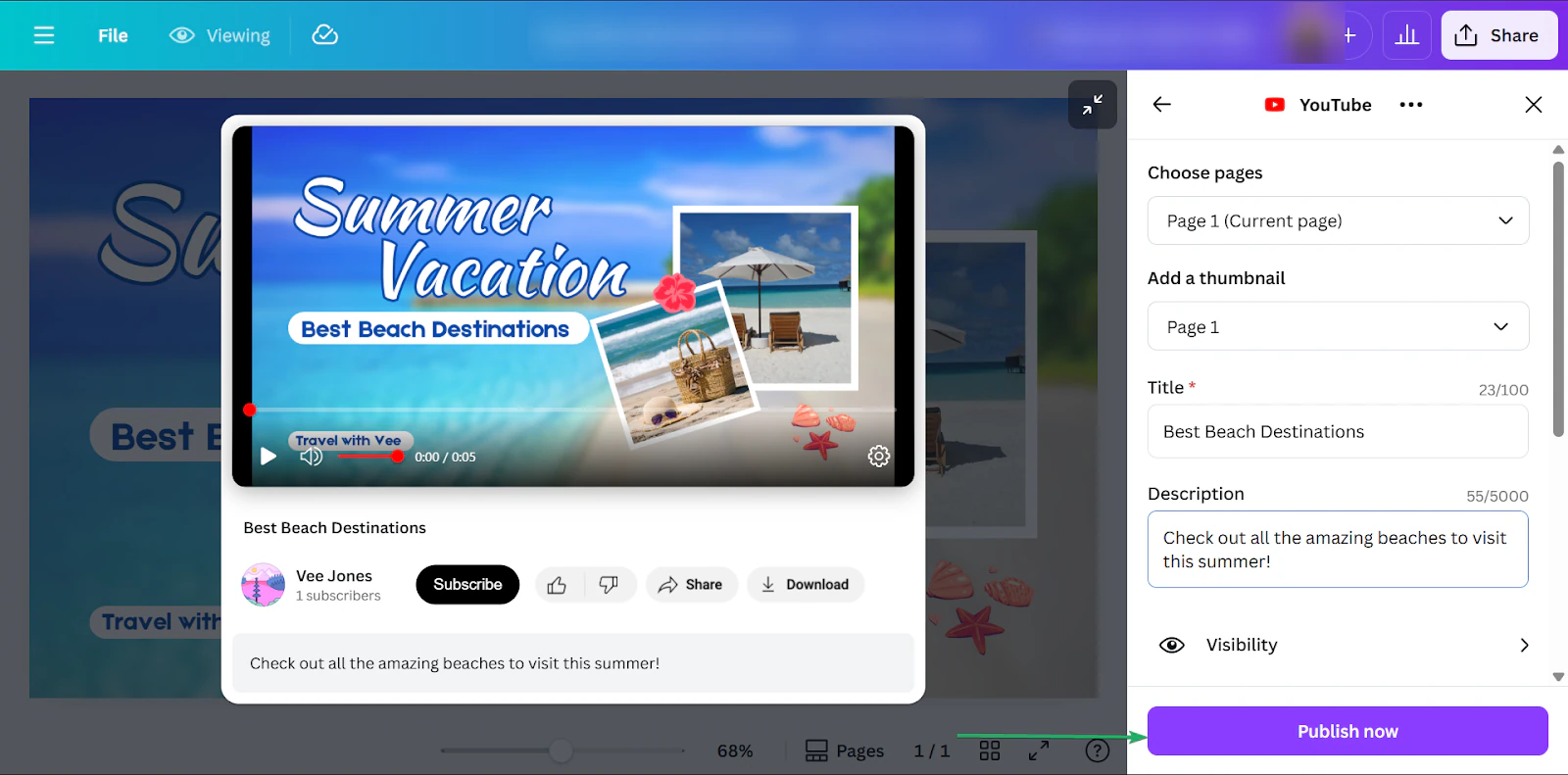
Gib deinem Content danach einen Titel und eine kurze Beschreibung.
Canva zeigt dir in der Vorschau, wie dein Content aussehen wird.
Klick auf “Publish now”, um direkt in der App zu posten.
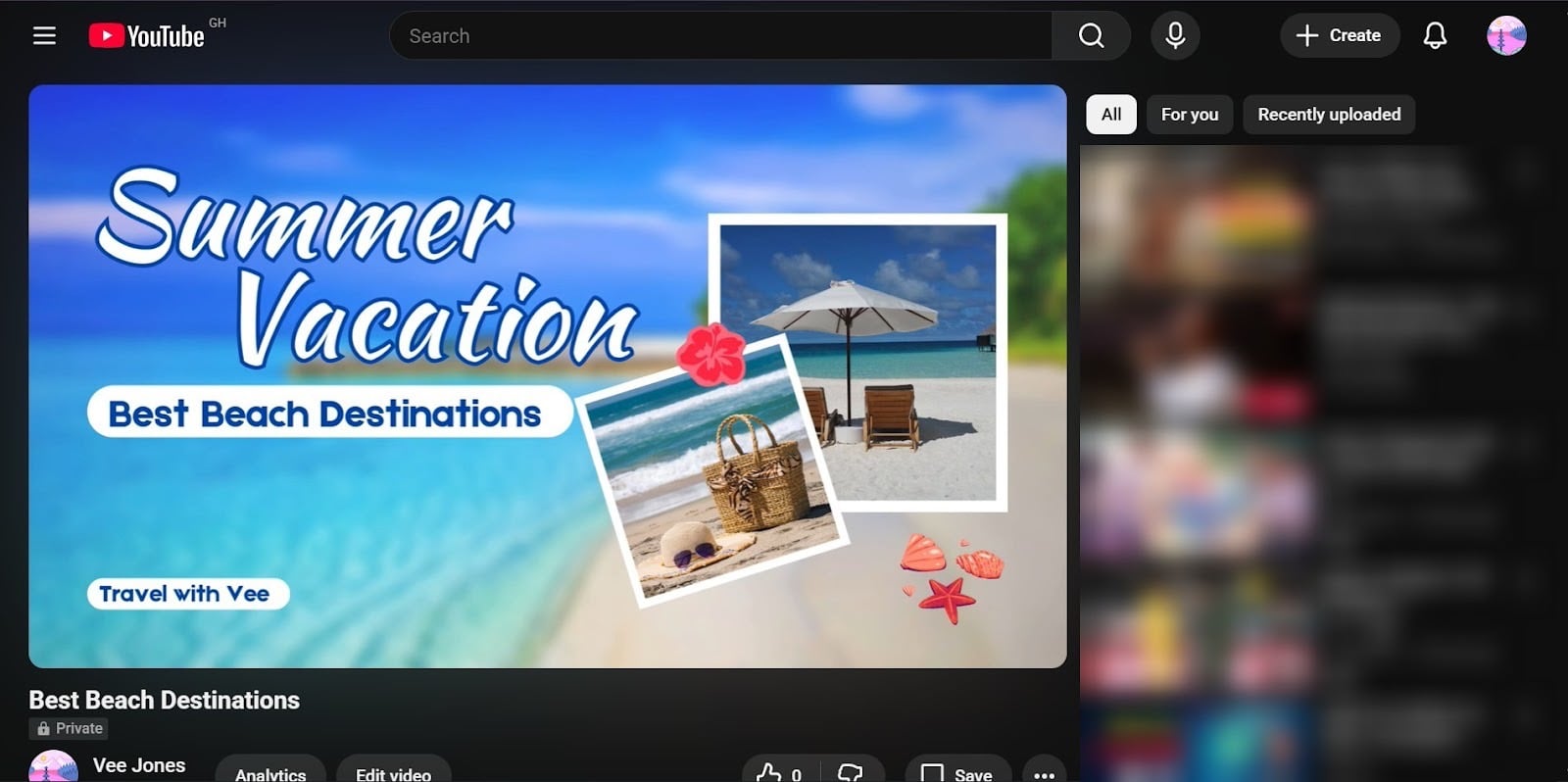
Sobald er hochgeladen ist, erscheint dein Content in der gewählten App.
Was mir gefallen hat vs. womit ich zu kämpfen hatte
Was mir gefallen hat 👍
✅ Extrem anfängerfreundlich, mit einem Drag-and-drop-Tool, mit dem auch Nicht-Designer professionell aussehende Grafiken erstellen.
✅ Riesige Vorlagenbibliothek mit Millionen kostenlosen und Premium-Vorlagen.
✅ Integriert sich mit Tausenden Apps und Tools und macht es leichter, Content aus einer Quelle zu teilen.
Womit ich zu kämpfen hatte 👎
❌ Die meisten Vorlagen und andere nützliche Assets stecken hinter Bezahlplänen.
❌ Designs können sich wiederholen, wenn viele Creators dieselben Vorlagen nutzen.
Ideal für
- Visuelle Creators, die visuellen Content für Social Posts, Präsentationen und Marketingmaterialien produzieren.
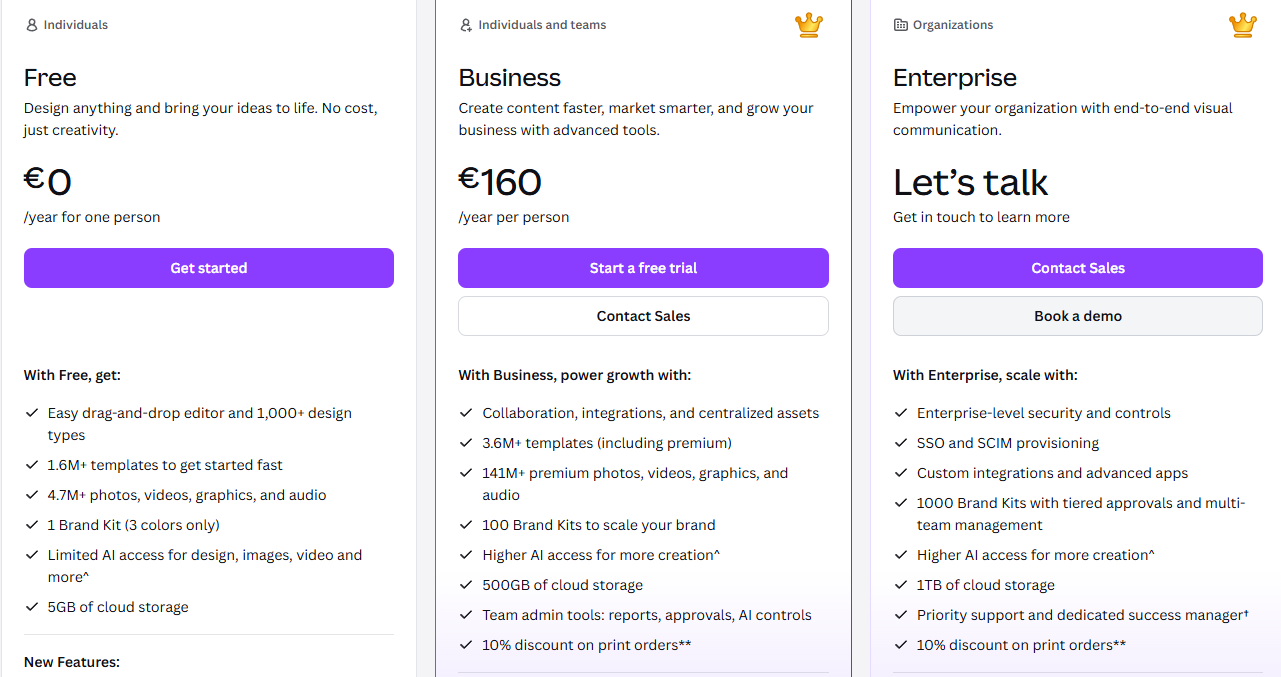
Preise
Business
- Free: 0,00 €/Monat
- Business: 160 €/Monat
- Enterprise: Preis auf Anfrage
Pro
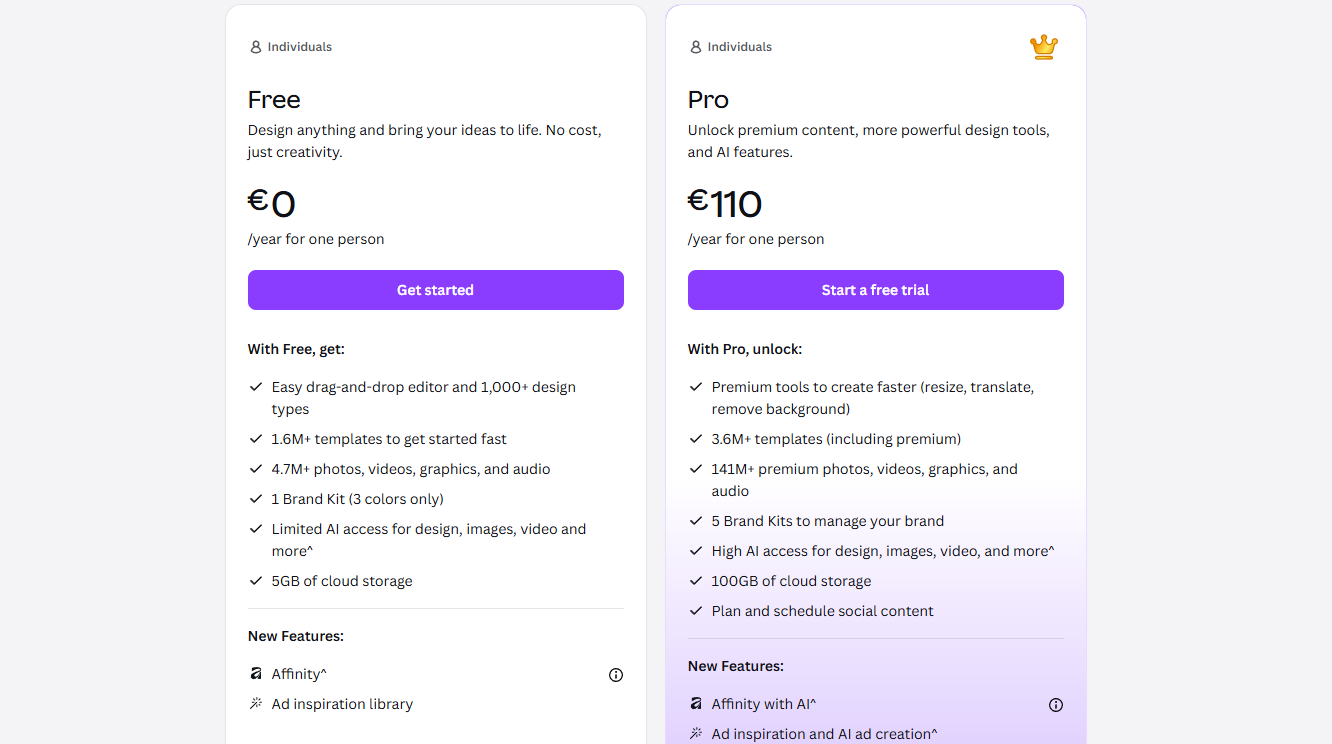
- Free: 0 €/Monat
- Pro: 110 €/Monat
Weitere Top-Plattformen für Content-Creators
Ich habe weitere Plattformen für Content-Creators getestet, die in diesem Artikel ebenfalls eine Erwähnung verdienen:
1. Patreon - Ideal für Mitgliedschafts-Monetarisierung und wiederkehrende Einnahmen von Followern
2. Ko-fi - Ideal für Spenden und kleine Verkäufe digitaler Produkte
3. Feedly - Ideal für Content-Recherche und um bei Branchentrends auf dem Laufenden zu bleiben
4. BuzzSumo - Ideal, um leistungsstarke Content-Ideen und Trendthemen zu entdecken
5. TubeBuddy - Ideal für die Optimierung von YouTube-Kanälen
6. Jasper.ai - Ideal für KI-gestütztes Schreiben
7. RunwayML - Ideal für fortgeschrittene KI-Videobearbeitung
8. Gumroad - Ideal für den Verkauf digitaler Produkte wie E-Books und Templates
9. Substack - Ideal fürs Veröffentlichen und Monetarisieren von Newslettern und schriftlichem Content
10. Twitch - Ideal für Livestreaming und Echtzeit-Interaktion mit der Audience
11. Podbean - Ideal für Podcast-Hosting und -Monetarisierung
12. MixKit - Ideal für kostenlose Stock-Videos, Musik und Soundeffekte
13. TikTok - Ideal für Kurzform-Videocontent
14. Kajabi - Ideal für All-in-One-Kurse und digitale Produkte
15. Podia - Ideal für Creators, die Kurse, Downloads und Mitgliedschaften verkaufen
Mit diesen 15 Tools plus den 10, die ich vorher genannt habe, hast du alles, was du brauchst, um mit dem Erstellen, Wachsen und Monetarisieren deiner Audience zu starten.
Schauen wir uns jetzt an, wie du die beste Content-Creator-Plattform auswählst.
So wählst du die richtige Content-Creator-Plattform
Um die richtigen Content-Creator-Plattformen zu wählen, solltest du:
- Mit dem gewünschten Ergebnis oder Resultat starten
- Tools den Phasen wie Erstellung, Distribution und mehr zuordnen
- Kosten, Komplexität und Skalierbarkeit der Plattform berücksichtigen
- Die Integrationen zwischen den Content-Creator-Plattformen und anderen Tools prüfen
Sprechen wir jetzt über jeden Faktor im Detail.
1. Starte mit dem Ergebnis, das du willst
Bevor du eine Content-Creator-Plattform wählst, musst du eine Vorstellung von deinen Zielen haben.
Willst du digitale Produkte verkaufen, eine Followerschaft aufbauen, einen Newsletter starten oder deinen Content in Einkommen verwandeln?
Wenn du mit einem Ergebnis startest, kannst du Plattformen wählen, die dein Ziel vom ersten Posting-Tag an ganz natürlich unterstützen.
Wenn dein Hauptziel zum Beispiel Monetarisierung ist, gibt es verschiedene Creator-Plattformen, die dich dorthin bringen. Jede mit ihrem eigenen Dreh.
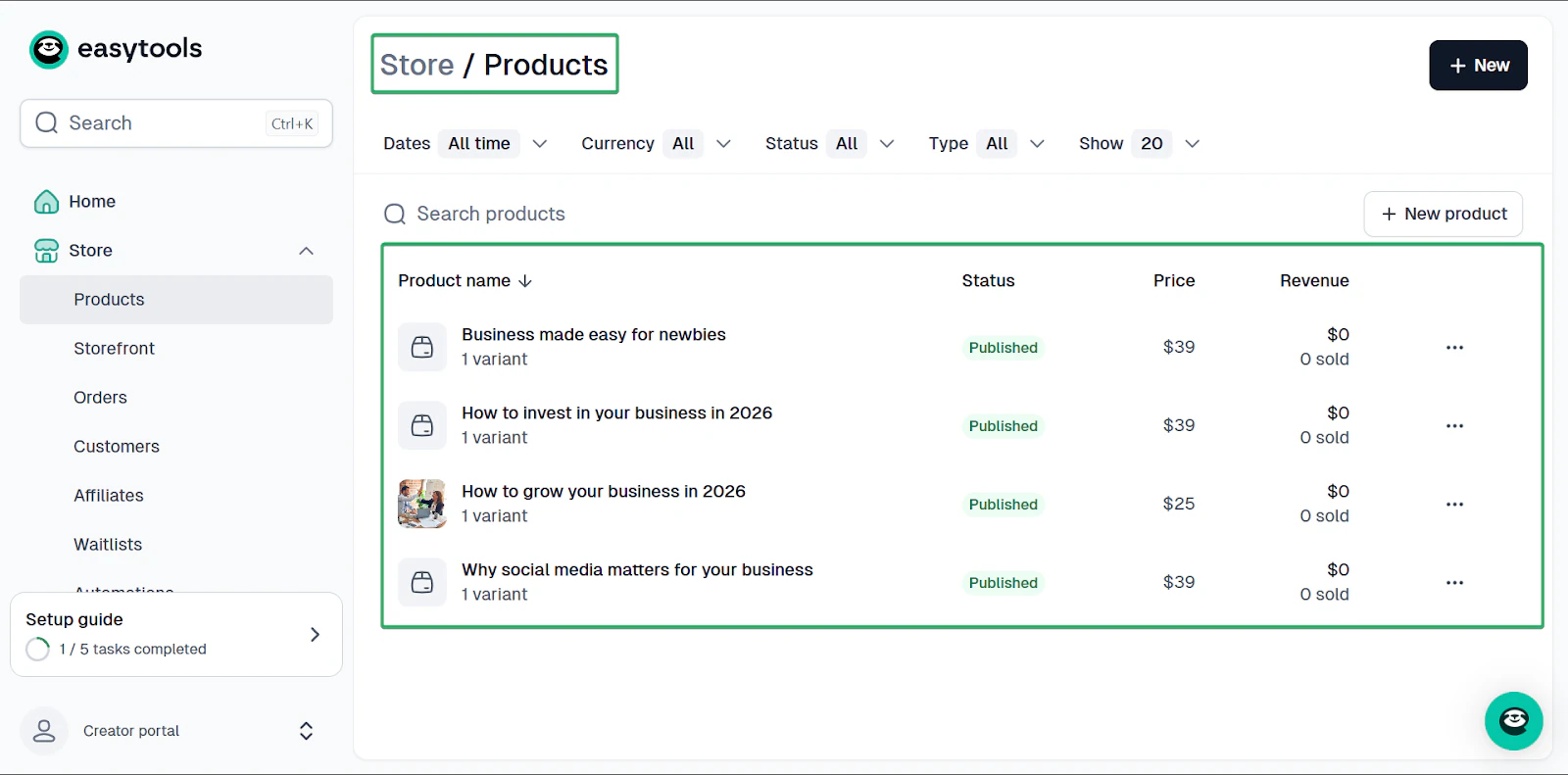
Auf einigen Content-Creator-Plattformen wie Easytools kannst du digitale Produkte verkaufen - etwa Webinare, PDFs, Online-Kurse und E-Books.
Du kannst auch ein Affiliate-Programm betreiben, bei dem andere deine Produkte verkaufen und Provisionen verdienen.
Und sogar einfache Aufgaben automatisieren, etwa E-Mails senden, wenn Kunden eine Aktion ausführen - zum Beispiel eine Bestellung aufgeben.
Vergleich das mit Content-Creator-Plattformen wie YouTube oder WordPress.
Beides großartige Plattformen, aber die Monetarisierung kommt dort oft später, weil sie sich zuerst auf Content-Erstellung und Distribution konzentrieren.
Wenn dein Ziel also ist, Content in ein Business zu verwandeln, spart dir eine Plattform, die zu deiner Strategie passt, viel Zeit.
2. Ordne Tools den Phasen zu
Bei der Wahl der richtigen Content-Creator-Plattform solltest du deine Tools auch den Phasen zuordnen.
Die vier Hauptphasen, die Creators durchlaufen, sind:
1. Erstellung: Content designen, schreiben, bearbeiten und automatisieren
2. Distribution: Veröffentlichen, planen und dafür sorgen, dass Leute deinen Content entdecken
3. Conversion: Aufmerksamkeit in Follower, E-Mail-Anmeldungen oder Verkäufe verwandeln
4. Retention: Menschen über Abos oder Communities bei der Stange halten
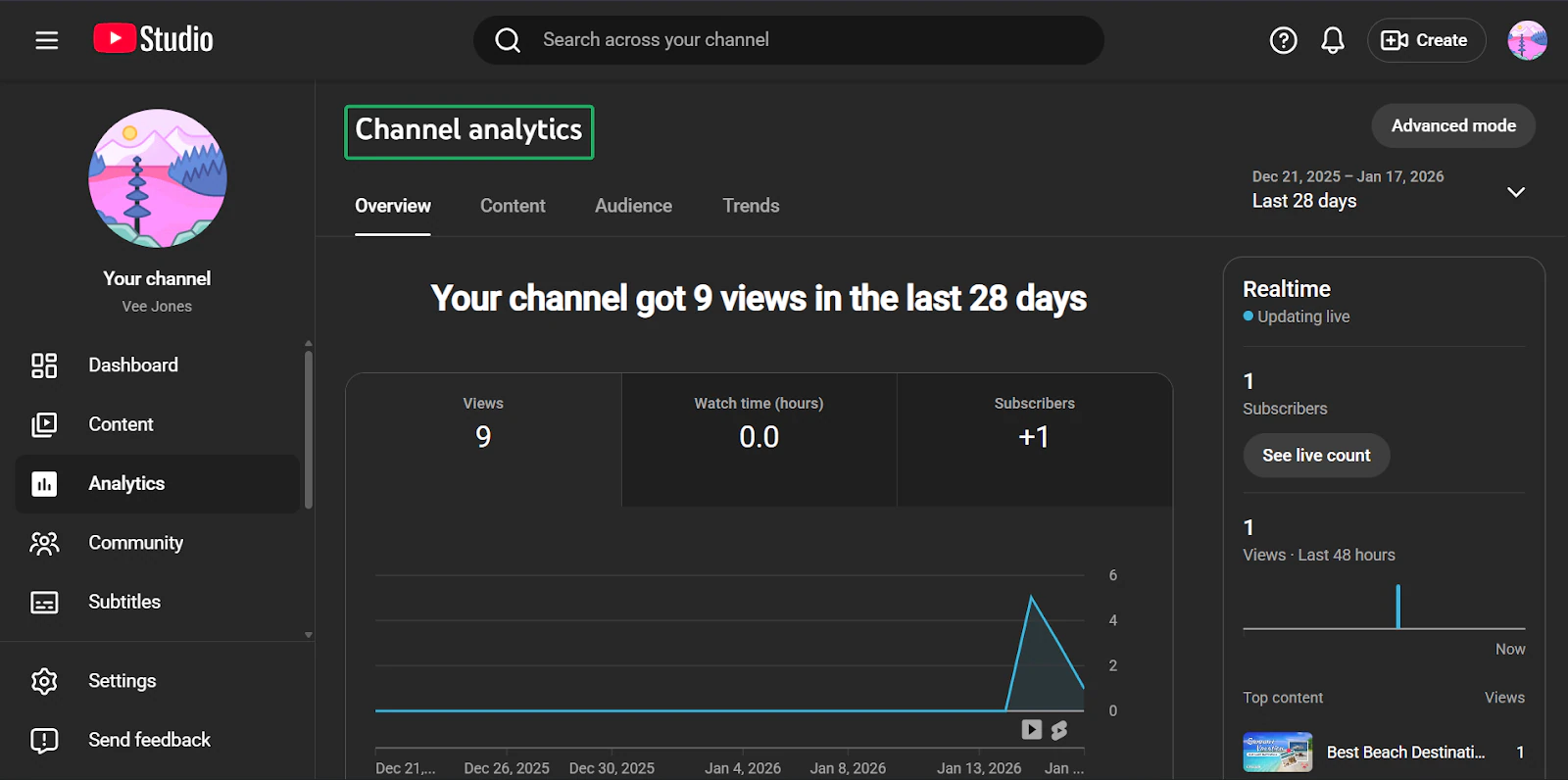
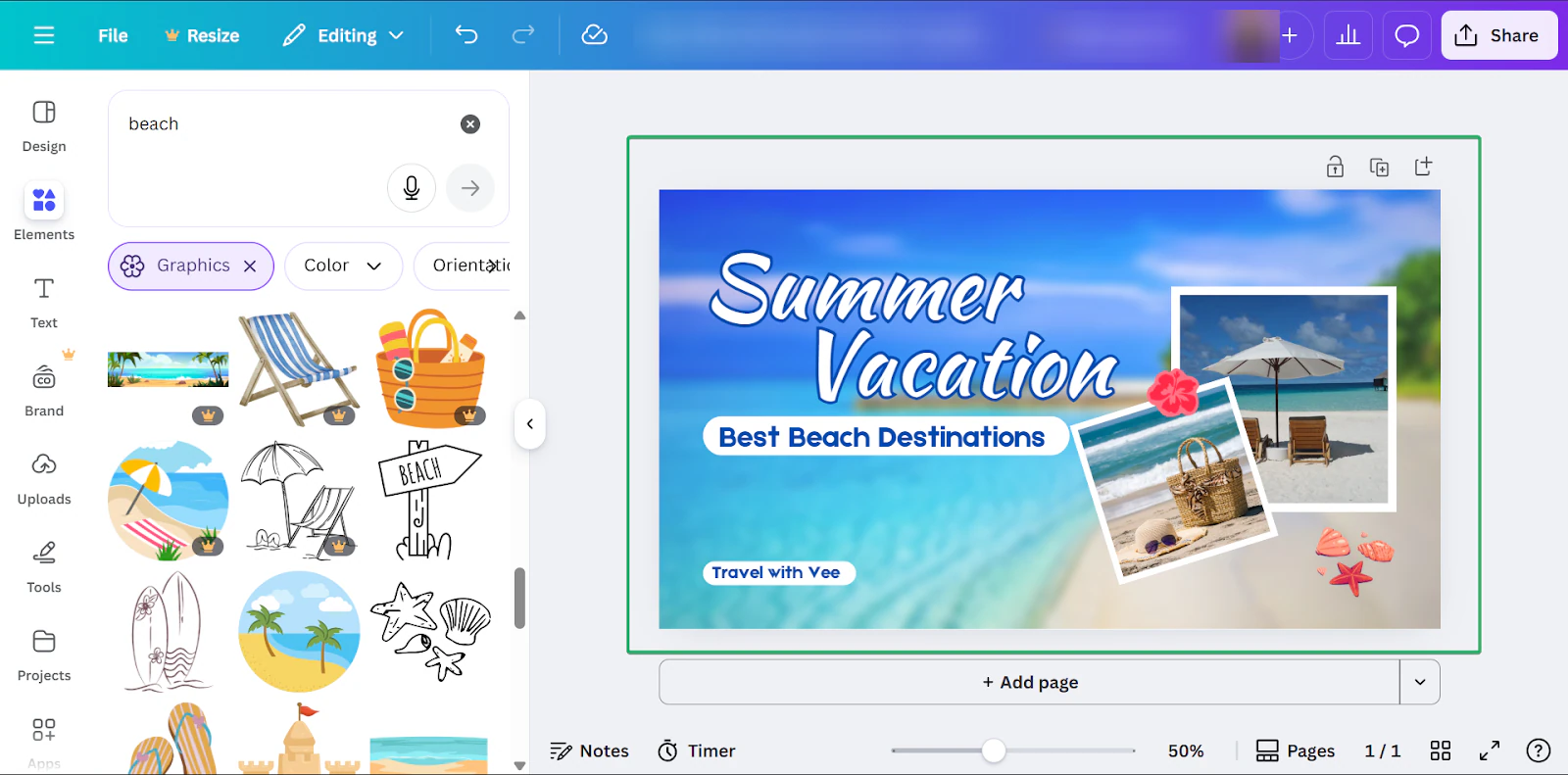
Für die Erstellungsphase sind zum Beispiel Plattformen wie Canva und Descript großartige Optionen. Canva hilft bei Visuals und Branding, während du mit Descript schnell audiovisuellen Content erstellst.
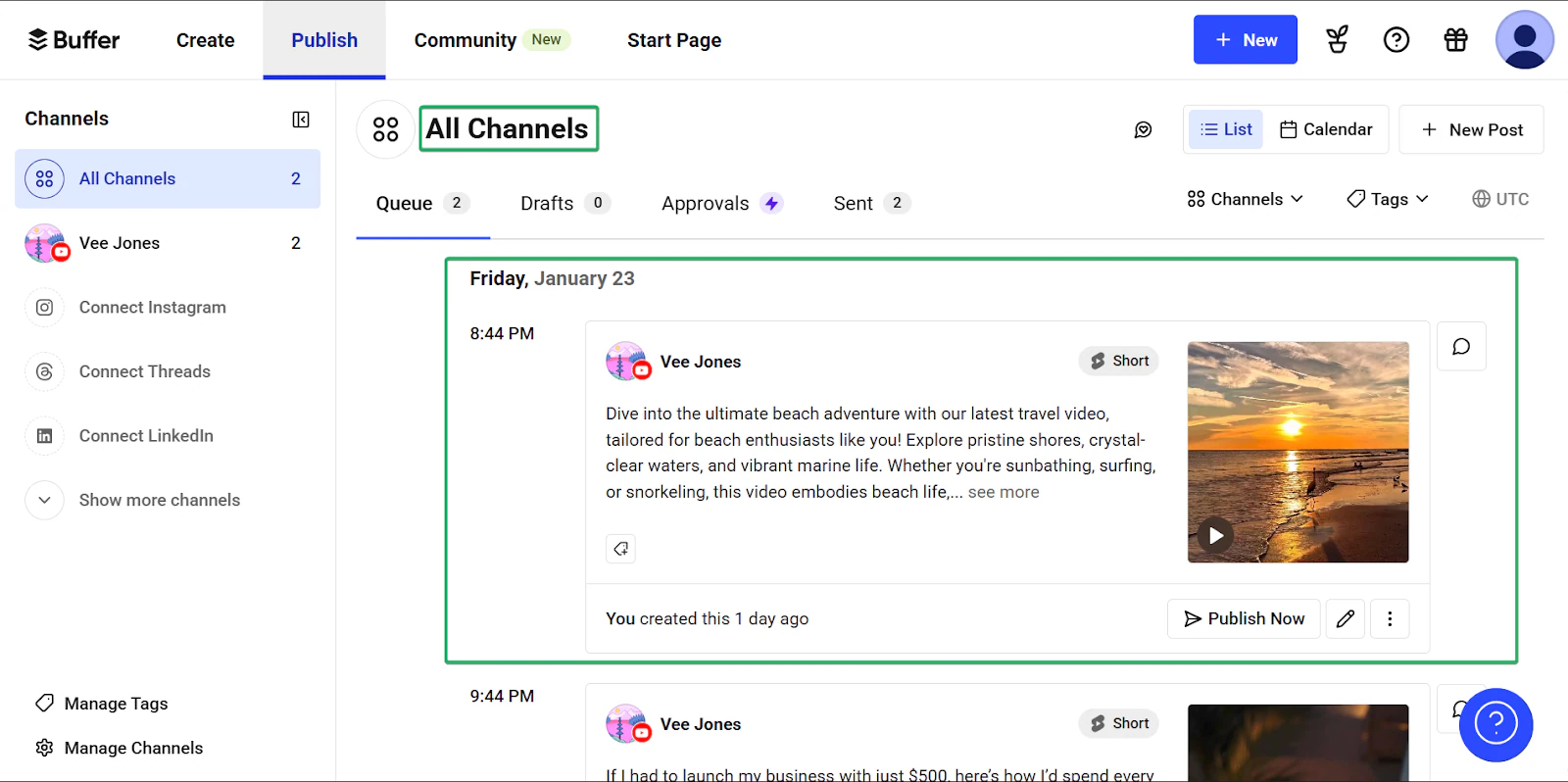
YouTube und Buffer sind großartige Optionen für die Distribution - sie helfen Creators, Content über Kanäle hinweg zu veröffentlichen und zu planen.
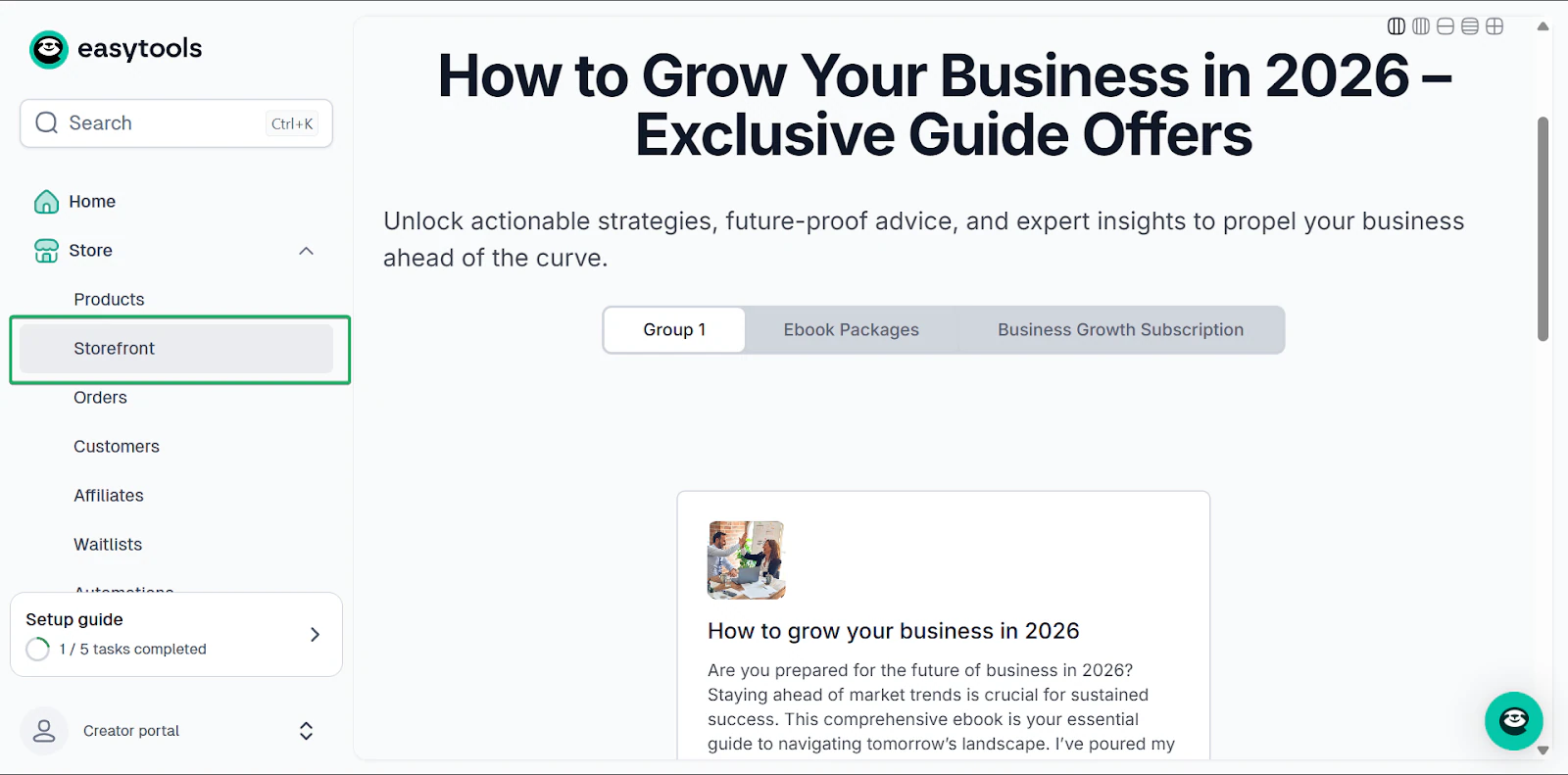
Aber in der Conversion-Phase beginnen Creators, Reibung mit ihren Tools zu spüren.
Die meisten Publishing-Plattformen sind zum Beispiel nicht unbedingt dafür gebaut, Produkte zu verkaufen.
Mit Easytools kannst du einfache Storefronts erstellen und deinen digitalen Content an einem Ort verkaufen.
Und schließlich gibt es die Retention - also die Frage, wie du deine Audience nach dem ersten Kontakt engagiert hältst.
Tools wie beehiiv und Sendfox helfen Creators, über Newsletter und E-Mails in Kontakt zu bleiben.
Easytools ergänzt das durch Wiederkäufe und Affiliate-Programme, die deine Audience immer wieder zurückbringen.
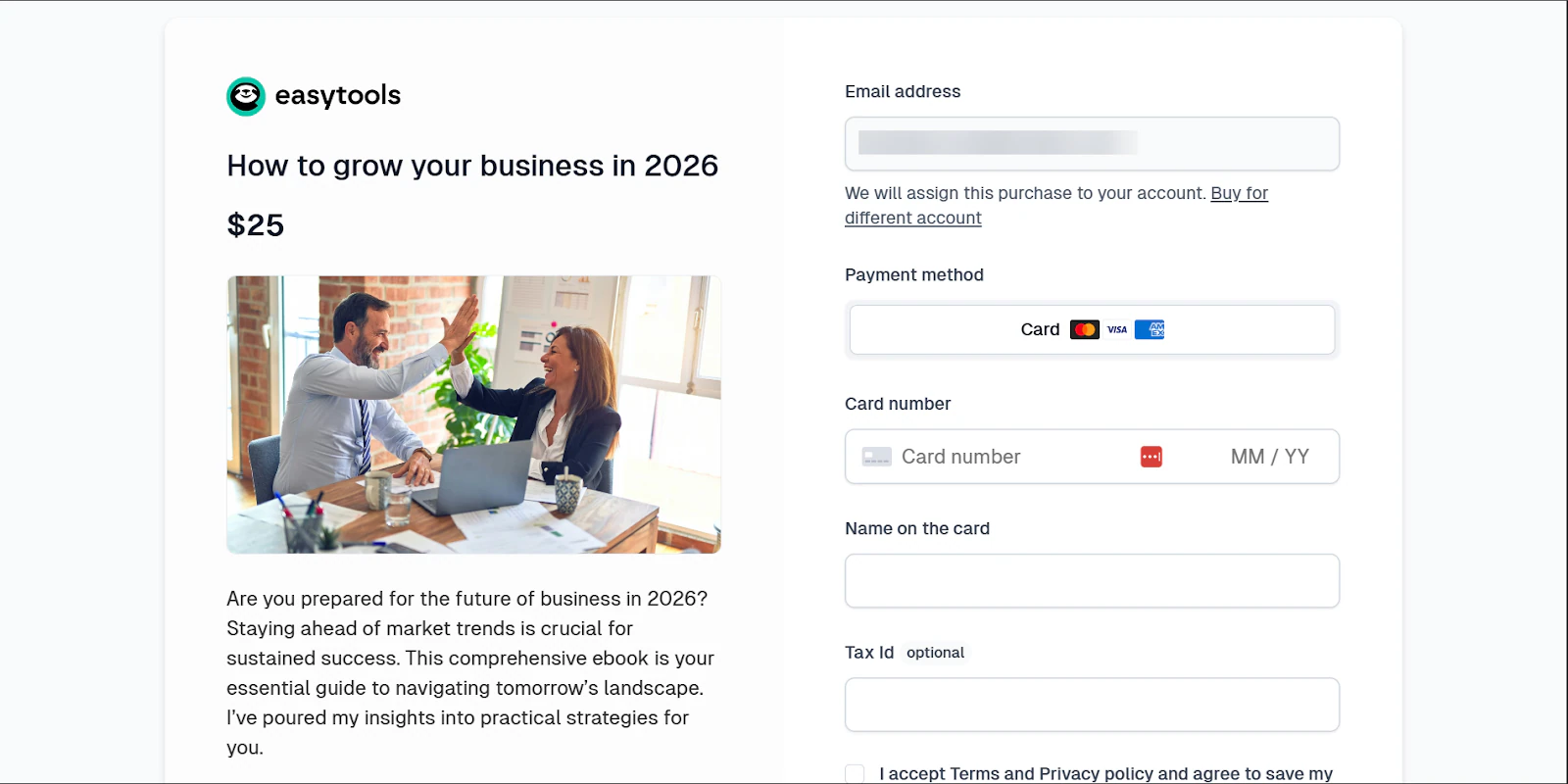
Was ich sagen will: Der Workflow jedes Content-Creators durchläuft Phasen. Und wenn du genau hinschaust, sind nicht alle Plattformen dafür gebaut, dir beim Wachsen zu helfen.
Statt zu fragen, welches Tool alles kann, ist es also klüger zu prüfen, welche Content-Plattform am besten dorthin passt, wo du gerade stehst.
Und wenn du Content-Creator-Plattformen zu deiner Phase zuordnest, findest du auch ein Tool, das mit deiner Audience mitwächst.
3. Berücksichtige Kosten, Komplexität und Skalierung
Kosten, Komplexität und Skalierbarkeit der Plattform sind bei der Wahl der richtigen Plattform ebenfalls wichtig.
Denn wenn dein Creator-Business wächst, sollten deine Tools mitwachsen.
Du musst nicht nur auf die Erschwinglichkeit achten, sondern auch darauf, ob das günstige Tool noch Sinn ergibt, wenn dein Business größer wird.
Hier zählen drei Dinge:
- Free-vs.-Paid-Abwägungen
- Tool-Überschneidungen und Redundanz
- Was beim Wachsen zu brechen beginnt
Das meine ich damit:
1. Free-vs.-Paid-Abwägungen
Viele Creator-Plattformen wie YouTube, Canva und WordPress sind am Anfang kostenlos oder günstig.
Du kannst ohne Vorabkosten erstellen - großartig, wenn du neu in der Content-Erstellung bist.
Aber Free-Pläne kommen oft mit Grenzen. Du hast Zugriff auf weniger Funktionen, Branding-Einschränkungen und sogar weniger Tool-Integrationen.
Sobald du anfängst zu verdienen, tauchen die Kosten woanders auf.
Wenn du zum Beispiel auf WordPress verkaufen willst, musst du für Hosting, Premium-Themes, E-Commerce-Plugins und Wartung zahlen.
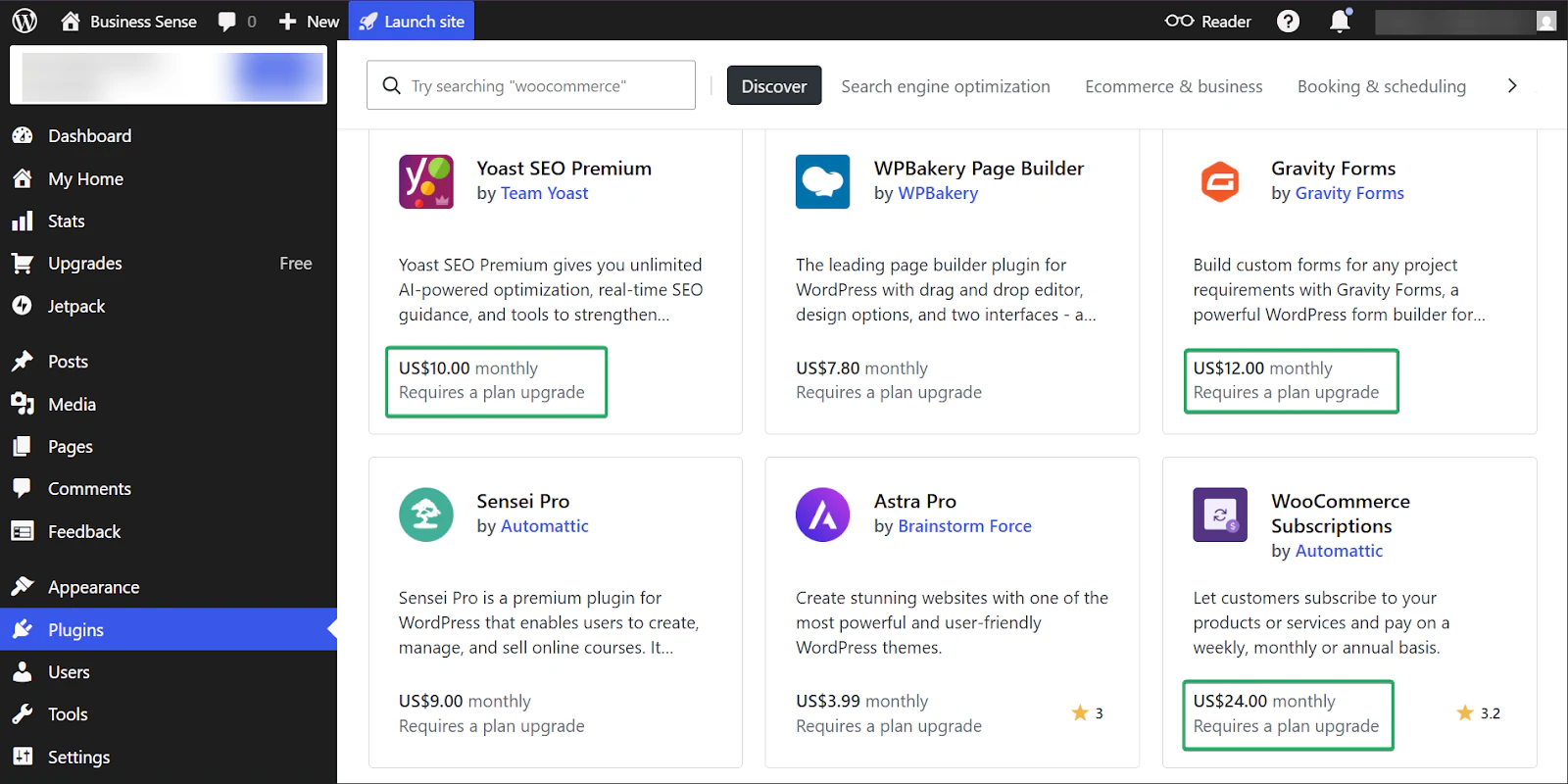
Die WordPress-Preise wirken mit 4, 8 und 25 $ pro Monat für die Personal-, Premium- und Business-Stufe zwar relativ erschwinglich - aber für die Extras zahlst du am Ende mehr.
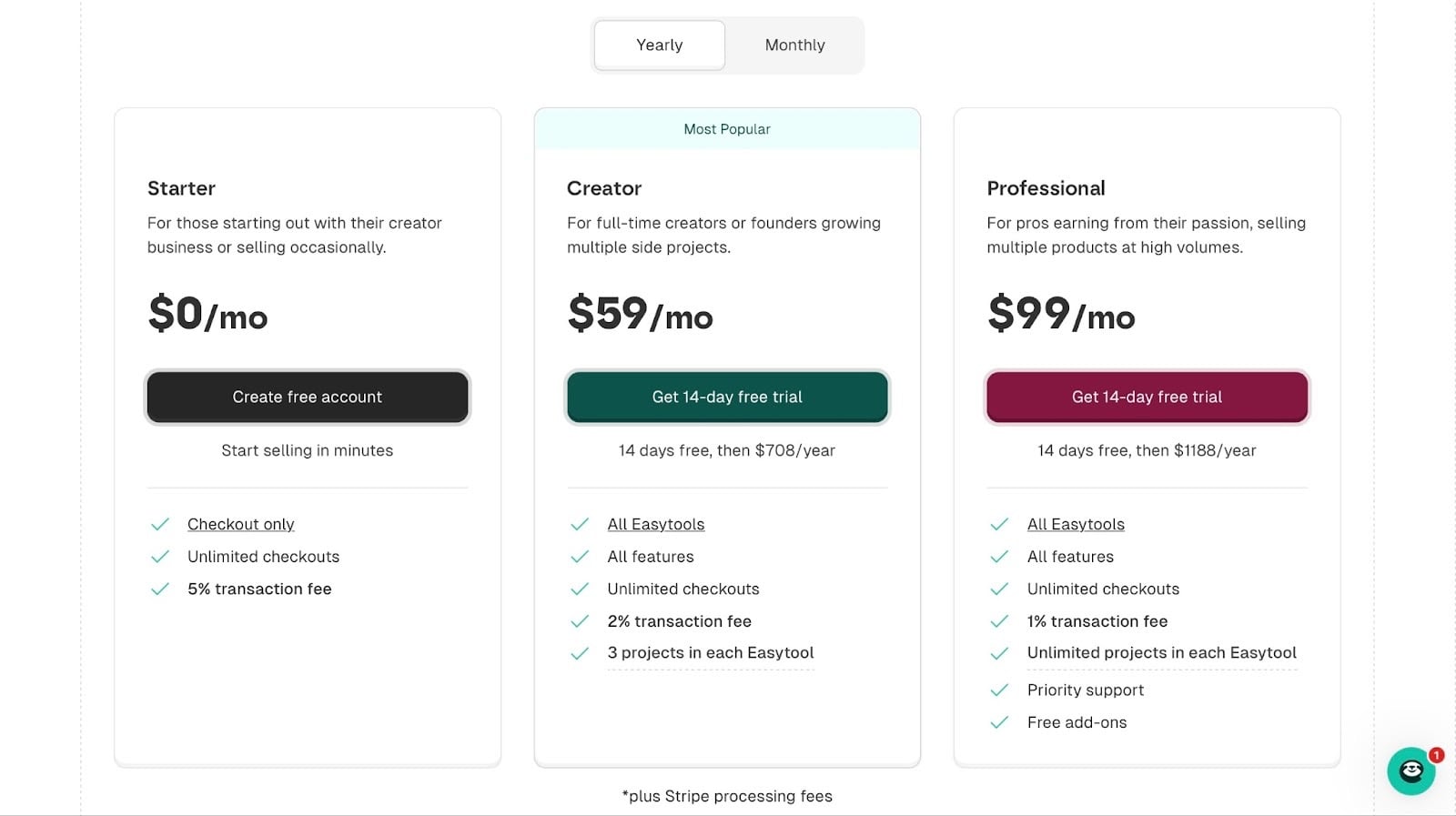
Easytools dagegen bündelt alle Funktionen in einer einzigen bezahlten Plattform.
2. Tool-Überschneidungen und Redundanz
Wenn deine Content-Erstellung wächst, ist es normal, bei einer breiten Palette an Tools zu landen.
Plattformen wie Sendfox sind zum Beispiel großartig für den E-Mail-Versand, aber nicht für Monetarisierung gebaut. Also holen sich Creators oft noch eine Plattform dazu, nur um diesen Teil abzudecken.
Wenn das passiert, zahlst du am Ende für mehrere Tools, deren Funktionen du nicht voll ausnutzt.
Du verwaltest außerdem viele Dashboards und verschwendest Zeit damit herauszufinden, welches Tool was macht.
Was du wirklich brauchst, ist eine Content-Creator-Plattform, die Überschneidungen und Redundanz reduziert, indem sie all diese Funktionen an einem Ort bündelt.
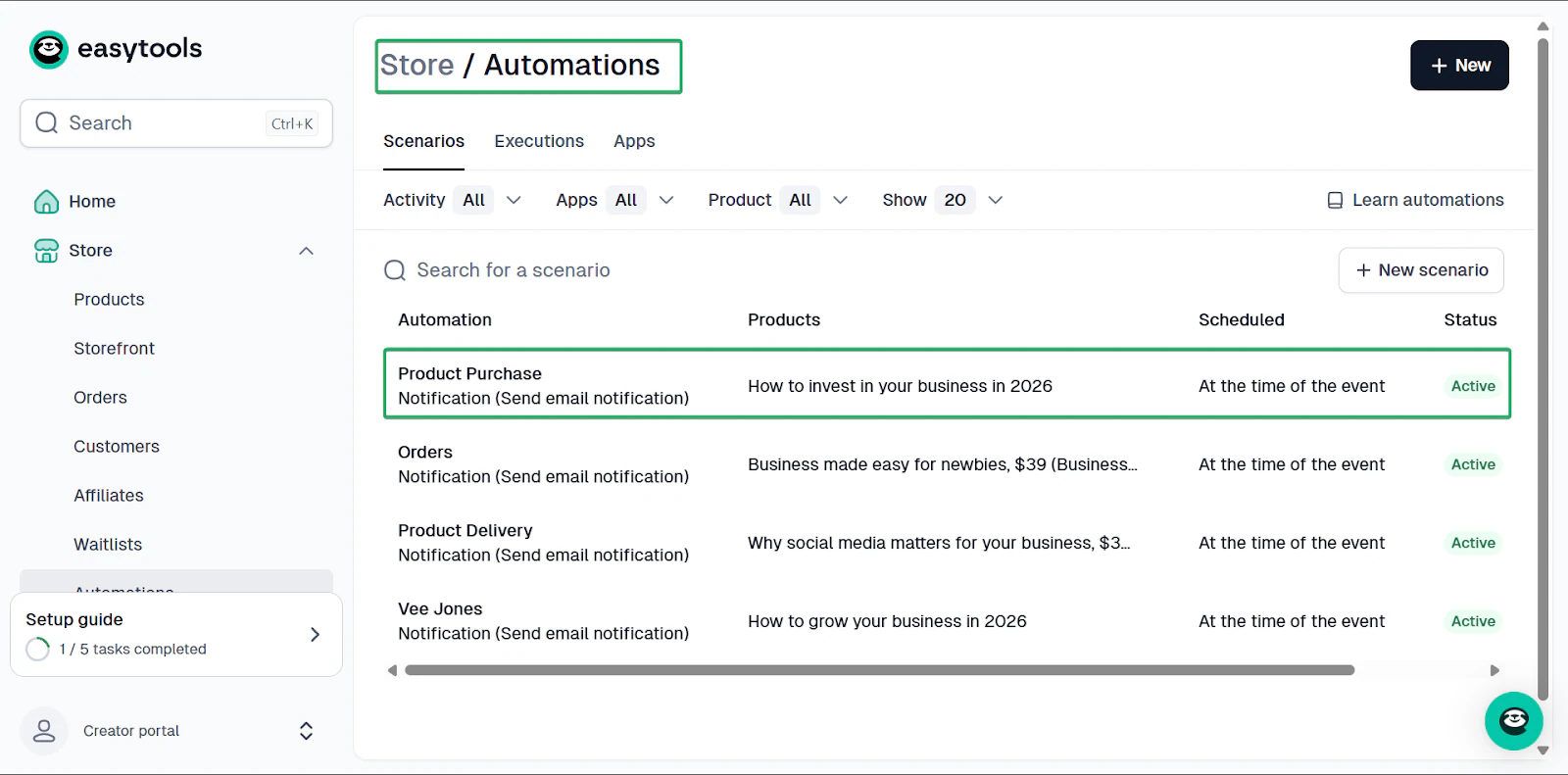
Mit Easytools kannst du zum Beispiel weiter Produkte verkaufen und E-Mails an deine Kunden senden, ohne Tools zu wechseln.
Noch besser: Du kannst Bestätigungs-E-Mails für jeden Kauf automatisieren.
3. Was bricht, wenn du wächst?
Wenn deine Audience und deine Verkäufe wachsen, merkst du schnell, dass einige deiner Tools an ihre Grenzen kommen.
Zum Beispiel reichen deine Free-Pläne nicht mehr, also musst du upgraden. Oder du merkst, dass viele Tools anfangen, sich in die Quere zu kommen.
Content-Creator-Plattformen wie YouTube lassen dich weiterhin einfach Content veröffentlichen, aber daraus Einnahmen zu machen braucht oft zusätzliche Arbeit und Kosten.
Mit Easytools dagegen kannst du deinen gesamten digitalen Content erstellen und verkaufen, Kunden und Affiliates verwalten und Umsatz generieren - ohne zusätzliches Setup.
4. Integrationen mit anderen Tools
Zum Schluss musst du die Integrationen zwischen Content-Creator-Plattformen und anderen Tools berücksichtigen.
Glaub mir: Selbst die besten Tools können nicht alles.
Stell dir vor, du erstellst ein Video in Descript, gestaltest ein Thumbnail in Canva und willst dann alles über Buffer planen.
Wenn sich diese Tools nicht integrieren lassen, musst du deinen Content manuell auf jede Plattform hochladen und den Prozess jedes Mal wiederholen.
Mit Easytools kannst du dich mit Tools wie Mailchimp, Pipedrive, WordPress, Zencal und mehr verbinden.
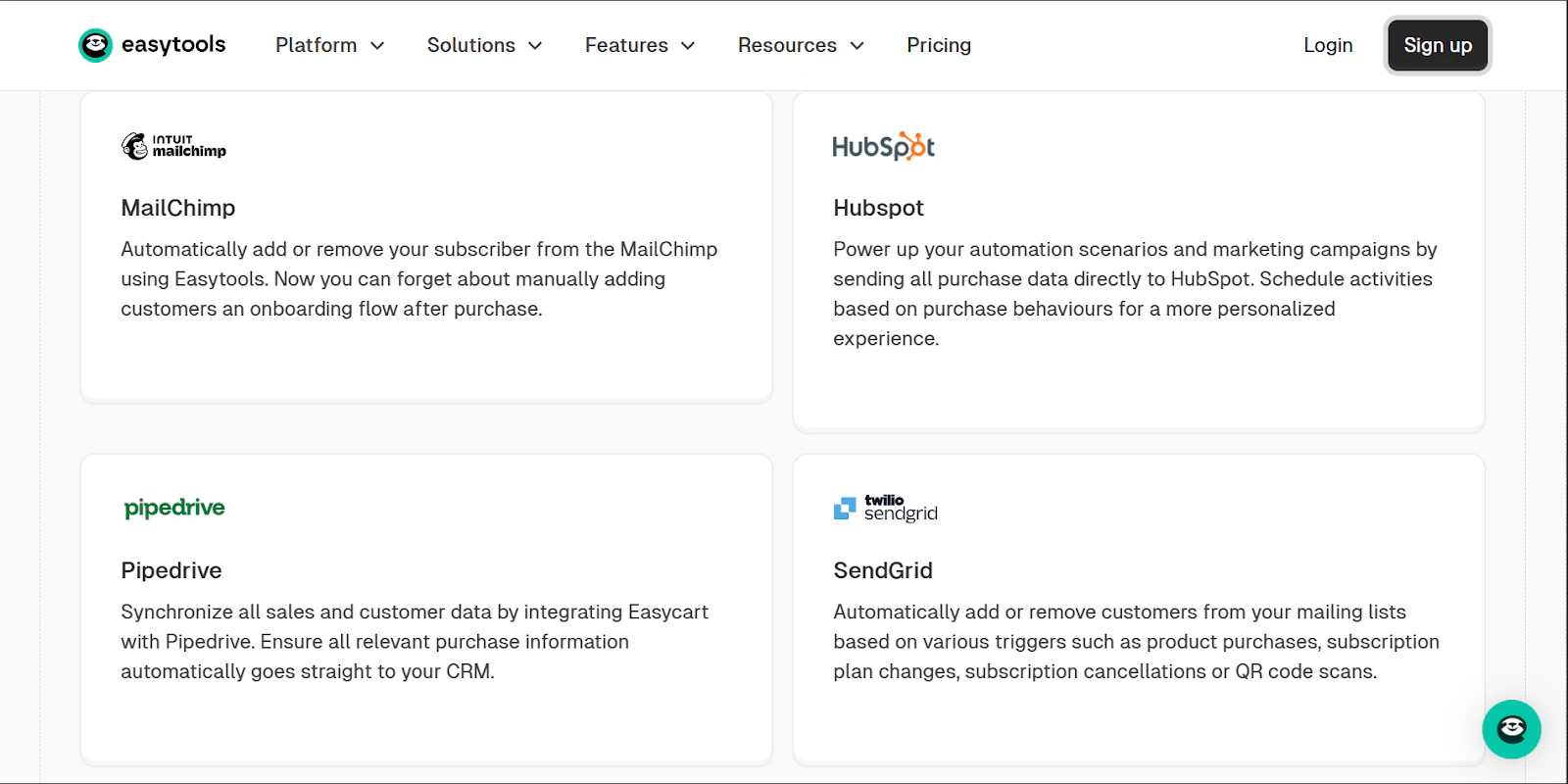
Ohne Easytools zu verlassen, kannst du also:
- Kunden und Abonnenten automatisch zu deiner E-Mail-Liste hinzufügen
- Newsletter und Produkt-Updates an Kunden und Leads senden
- Automatisch bei Interessenten nachfassen
- Deinen Creator-Store mit deinem Blog verbinden
- Die Terminplanung zwischen dir und deinen Kunden automatisieren
- Zahlungen vor Meeting-Sessions automatisieren
Wähl die beste Content-Creator-Plattform
In diesem Artikel habe ich dich durch 10 der besten Content-Creator-Plattformen geführt, beginnend mit Easytools.
Easytools sticht durch seinen einzigartigen Ansatz hervor, digitalen Content an einem Ort zu erstellen, zu verkaufen und zu vermarkten.
Ich habe außerdem 15 lobende Erwähnungen geteilt - Tools wie Patreon, TikTok, TubeBuddy und Ko-fi, die für Audience-Wachstum, Kurzform-Videos und Content-Recherche stark sind.
Zum Schluss habe ich die Faktoren behandelt, die bei der Wahl der richtigen Content-Creator-Plattform zählen.
Ich habe gesagt: Du solltest ein Ziel haben, Tools deiner Creator-Phase zuordnen, Kosten und Skalierung berücksichtigen und auf Integrationen achten, die deinen Workflow reibungslos halten.
Für Creators, die bestmöglich erstellen, verkaufen und skalieren wollen, führt Easytools das Feld an - und die anderen Plattformen liefern die Unterstützung.