Edycja z AI to czat wbudowany w edytor Easypage. Piszesz, co chcesz zmienić, a AI od razu wprowadza zmiany na stronie. Możesz pracować na całej stronie albo wskazać konkretną sekcję.
Gdzie znajdziesz Edycję z AI
- Otwórz projekt w Strony → Witryny.
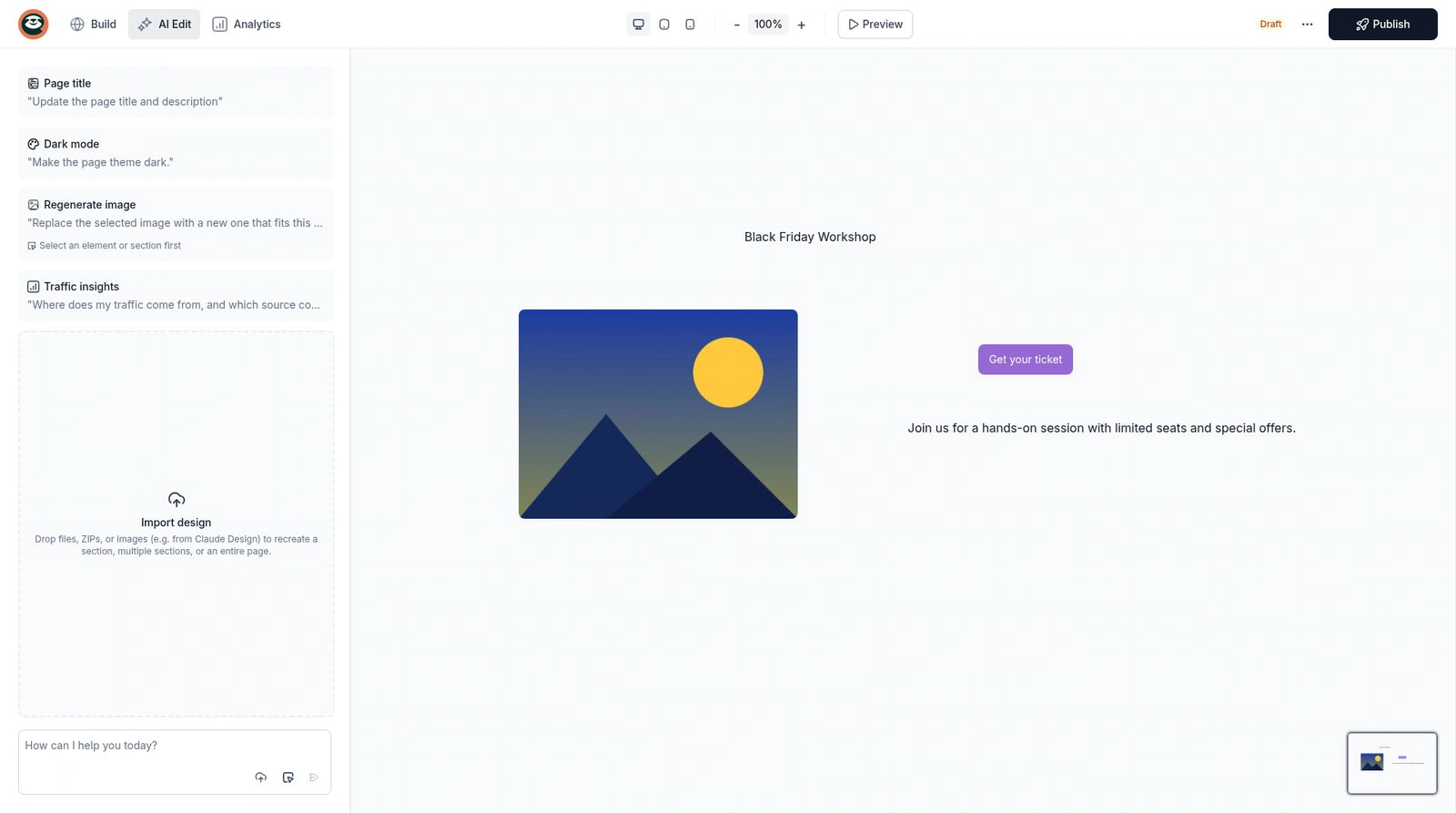
- Na górze edytora kliknij zakładkę Edycja z AI. Jest między Buduj a Analityka.
- Po lewej otworzy się czat z polem „W czym mogę pomóc?”.
Nad polem czatu są karty z gotowymi poleceniami:
- Tytuł strony: AI zaktualizuje tytuł i opis strony.
- Tryb ciemny: AI zmieni motyw strony na ciemny.
- Odśwież obraz: AI podmieni wybrany obraz na nowy, dopasowany do sekcji. Karta działa dopiero wtedy, gdy wskażesz sekcję.
- Analiza ruchu: AI odpowie, skąd przychodzą odwiedzający i które źródło najlepiej konwertuje.
Kliknięcie karty od razu wysyła gotowe polecenie do AI. Karty widać, dopóki rozmowa jest pusta.
Co możesz zrobić
- Zmienić teksty i wygląd, np. „Skróć nagłówek i zmień kolor przycisku na zielony”. AI zmienia też kolory, kroje pisma i ikony.
- Dodać nową sekcję, także sekcję we własnym HTML, gdy standardowe bloki nie wystarczą.
- Odtworzyć sekcję z obrazka. Dołącz zrzut ekranu albo inspirację, a AI zbuduje na tej podstawie sekcję.
- Wygenerować lub podmienić grafikę. AI stworzy nowy obraz i od razu wstawi go na stronę.
- Dodać przycisk zakupu albo formularz zapisu. AI widzi Twoje produkty z Easycart i listy z Easymail, więc wystarczy podać ich nazwę, np. „Dodaj pod ceną przycisk zakupu produktu Warsztat”.
- Zapytać o statystyki strony, np. o źródła ruchu. AI korzysta wtedy z danych z zakładki Analityka.
Wskaż, co ma zmienić AI
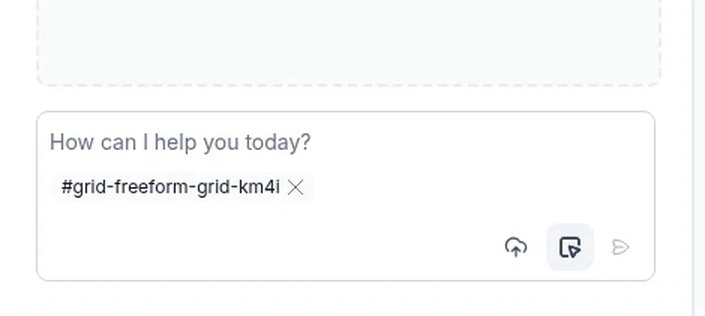
Im dokładniej wskażesz miejsce zmiany, tym lepszy wynik. Najedź na sekcję w podglądzie i kliknij ikonę różdżki Edytuj z AI - dodaj do kontekstu na jej pasku narzędzi.
W polu czatu pojawi się etykieta z ID wskazanej sekcji, np. #grid-freeform-grid-km4i. Etykietę usuniesz krzyżykiem. Edytor przełączy się przy tym sam na zakładkę Edycja z AI.
Uwaga: używaj ikony różdżki. Samo kliknięcie elementu przełącza edytor na zakładkę Buduj i otwiera edytor sekcji.
Dołączanie obrazów i plików
Kliknij Załącz obraz, plik źródłowy lub zip w polu wiadomości albo przeciągnij pliki do czatu. AI może je przeanalizować, wstawić na stronę albo potraktować jako wzór.
| Co dołączasz | Limit |
|---|---|
| Obrazy | do 32 w jednej wiadomości, maks. 10 MB każdy |
| Pliki źródłowe (.html, .htm, .css, .js, .mjs, .json, .txt, .md) | do 20 plików, maks. 256 KB każdy i 1,5 MB łącznie |
| Archiwum ZIP | maks. 25 MB |
Z pliku ZIP edytor wyciąga obsługiwane pliki, czyli obrazy i pliki źródłowe. Jeśli w archiwum nie ma żadnego z nich, zobaczysz komunikat „W zipie nie znaleziono obsługiwanych plików”.
Import gotowego projektu
Masz stronę przygotowaną w innym narzędziu, np. w Claude Design? W zakładce Edycja z AI przeciągnij pliki, ZIP albo obrazy na pole Importuj projekt. AI odtworzy z nich jedną sekcję, kilka sekcji albo całą stronę. Potem możesz ją dalej zmieniać w czacie i w zakładce Buduj.
Sekcja „Dowolna z AI”
- Kliknij Nowa sekcja na liście sekcji. Na pustej stronie kliknij Dodaj pierwszą sekcję.
- W oknie Sekcje wybierz kategorię Dowolna z AI albo wyszukaj ją w polu Szukaj….
- W pustej sekcji kliknij Edytuj z AI.
Otworzy się Edycja z AI z tą sekcją w kontekście. Opisz, co ma się w niej znaleźć, albo dołącz obrazy i pliki HTML/CSS/JS. Więcej o tej sekcji przeczytasz w artykule Dowolna sekcja z AI.
Skrypty wygenerowane przez AI działają w podglądzie i na Twojej własnej domenie. Na domyślnym adresie Easytools są wyłączone ze względów bezpieczeństwa.
Cofanie zmian i zapis
- Pod każdą odpowiedzią AI widzisz listę zmian, np. „5 zmian”. Możesz cofnąć pojedynczą zmianę albo wszystkie zmiany z tej odpowiedzi naraz.
- Cofanie działa w bieżącej rozmowie. Po odświeżeniu edytora wcześniejszych kroków już nie cofniesz, a edytor nie ma historii wersji. Przed dużą przebudową zduplikuj stronę.
- Zmiany zapisują się automatycznie. Odwiedzający zobaczą je dopiero po kliknięciu Publikuj w prawym górnym rogu. Przed publikacją sprawdź stronę w trybie Podgląd.
- Nowy temat zacznij w nowej rozmowie (Rozpocznij nową rozmowę). Krótsza rozmowa to szybsze i dokładniejsze odpowiedzi.
Kredyty AI
Edycja z AI zużywa kredyty AI z Twojego planu: 2 000 w planie Starter, 5 000 w planie Twórca i 10 000 w planie Profesjonalista. Gdy kredyty się skończą, przy kolejnej akcji AI zobaczysz okno „Skończyły się kredyty AI” z przyciskiem Dokup kredyty. Kredyty możesz dokupić w dowolnej chwili. Szczegóły znajdziesz w cenniku.
Wskazówki do poleceń
- Wskaż sekcję różdżką, zamiast opisywać, gdzie jest.
- Jedna wiadomość to jedna zmiana. Dużą przebudowę rób krokami.
- Przy zmianie wyglądu dołącz obraz z przykładem.
- Podawaj nazwy produktów i list dokładnie tak, jak są w panelu.
- Jeśli AI przerwie pracę z komunikatem o zbyt wielu krokach, podziel polecenie na mniejsze.
Zobacz też: Podstrony w Easypage, Dowolna sekcja z AI, Swobodna siatka w Easypage, Jak korzystać z Easypage.