Czasem chcesz wysłać kampanię do wszystkich poza wybraną grupą. Na przykład mail z promocją na kurs nie powinien trafić do osób, które już go kupiły. W Easymail zrobisz to filtrem w kroku Odbiorcy: wybierasz listę, do której wysyłasz kampanię, i dodajesz warunek, że kontakt nie jest zapisany na listę, którą chcesz pominąć.
Wyklucz listę w kampanii
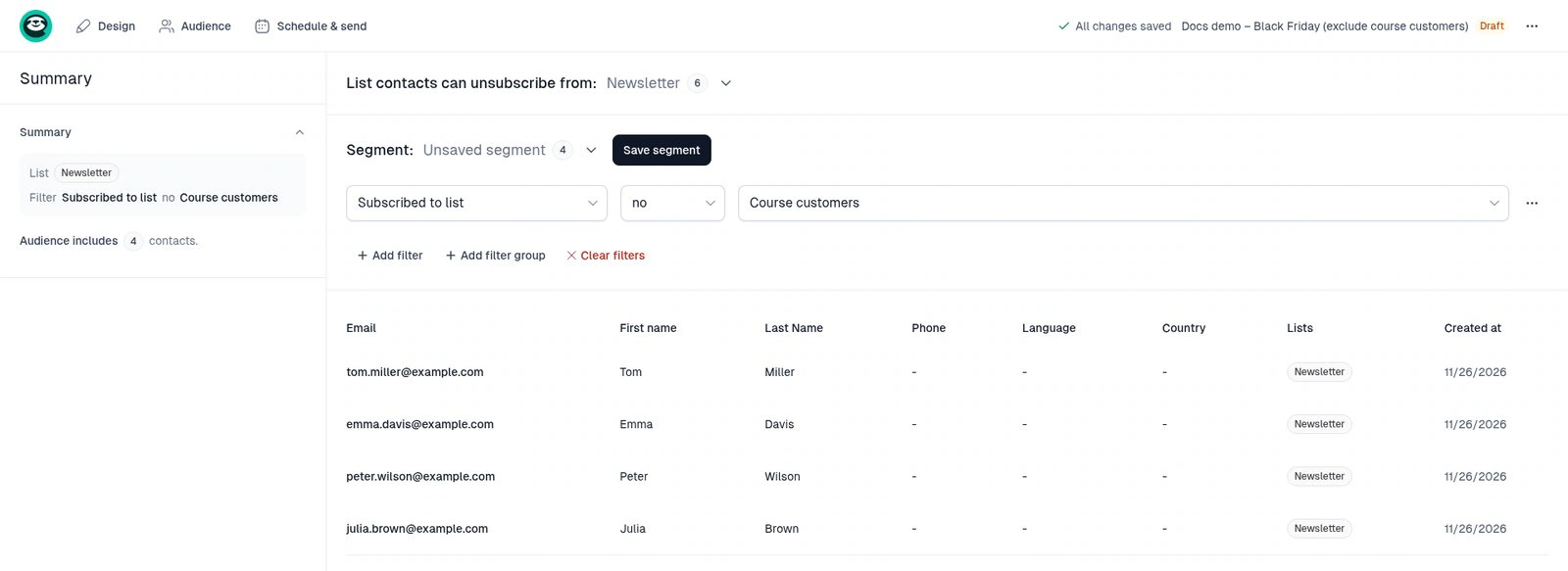
- Otwórz kampanię i przejdź do kroku Odbiorcy (kroki kampanii to Wiadomość, Odbiorcy i Harmonogram i wysyłka).
- W polu Lista, z której kontakty mogą się wypisać: wybierz listę, do której wysyłasz kampanię, np. „Newsletter”.
- Kliknij + Dodaj filtr.
- W pierwszym polu wybierz Zapisany na listę, w drugim nie, a w trzecim listę, którą chcesz pominąć, np. „Kupujący kurs”.
- Pod filtrami zobaczysz tabelę kontaktów, które spełniają warunki. Liczbę odbiorców sprawdzisz w panelu Podsumowanie po lewej.
- Kliknij Następny krok.
Kampania trafi tylko do osób z wybranej listy, które nie są na liście wykluczonej. Jeśli ktoś jest na obu listach, nie dostanie maila.
Kilka list do wykluczenia
Każdy filtr wyklucza jedną listę. Żeby pominąć kilka list, kliknij + Dodaj filtr jeszcze raz i ustaw ten sam warunek (Zapisany na listę · nie) dla kolejnej listy. Zostaw między filtrami łącznik i (jest ustawiony domyślnie). Wtedy kontakt odpada, jeśli jest na którejkolwiek z tych list. Łącznik lub dałby odwrotny efekt: kontakt odpadłby dopiero wtedy, gdyby był na wszystkich wykluczonych listach naraz.
Bardziej złożone warunki, np. „kontakty z Polski albo z Niemiec, ale bez kupujących kurs”, zbudujesz przyciskiem + Dodaj grupę filtrów. Przycisk Wyczyść filtry usuwa wszystkie filtry naraz.
Zapisz wykluczenie jako segment
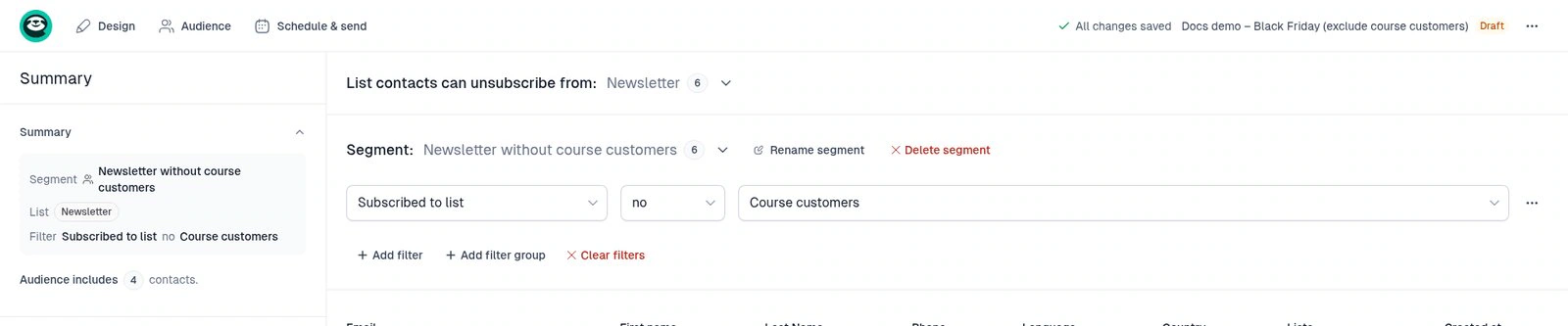
Jeśli często wysyłasz do tej samej grupy, np. „Newsletter bez kupujących kurs”, kliknij Zapisz segment i nadaj mu nazwę. W kolejnej kampanii wybierzesz go w polu Segment:, zamiast ustawiać filtry od nowa. Gdy segment jest wybrany, obok pola możesz zmienić jego nazwę albo go usunąć. Bez zapisanego segmentu pole pokazuje Niezapisany segment, a opcja Wszystkie kontakty oznacza brak dodatkowych warunków.
Segment liczy się na nowo w chwili wysyłki. Jeśli ktoś trafi na listę wykluczoną już po przygotowaniu kampanii, zostanie pominięty. Jeśli zmieniasz segment, który jest używany też w innych kampaniach, panel Cię o tym uprzedzi.
Sprawdź odbiorców przed wysyłką
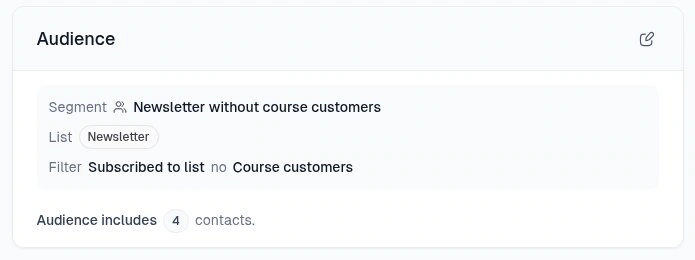
- W kroku Harmonogram i wysyłka sprawdź kartę Odbiorcy: zobaczysz na niej segment, listę, filtr i liczbę kontaktów.
- Kontakty wypisane, usunięte i z listy wykluczeń po odbiciach lub skargach i tak nie dostaną kampanii. Nie musisz ich wykluczać filtrem.
- Każda osoba dostaje kampanię tylko raz, nawet jeśli jest na kilku listach.
Szczegóły znajdziesz w artykule Kontakty, listy i wypisy.
Wykluczanie w automatyzacjach
W automatyzacjach działa to tak samo, tylko przez segment. Utwórz segment z warunkiem Zapisany na listę · nie · lista i użyj go w kroku filtra albo rozgałęzienia. Opis tych kroków znajdziesz w artykule Kroki automatyzacji.
Najczęstsze pytania
P: Czy „wykluczenie” usuwa kontakty z listy albo je wypisuje? Nie. Filtr działa tylko dla tej kampanii. Kontakty zostają na swoich listach i dalej dostają kolejne kampanie.
P: Czy mogę wykluczyć osoby, które kupiły produkt, bez osobnej listy? Tak. Zamiast warunku z listą użyj filtra dostępu do produktu „Has access to product” z ustawieniem nie. Jeśli chcesz pominąć wszystkich, którzy cokolwiek kupili, użyj filtra „Has any orders”.
P: Ktoś z listy wykluczonej dostał maila. Dlaczego? Sprawdź, czy filtr był ustawiony na nie, a nie na tak, czy między filtrami był łącznik i, i czy kontakt był na liście wykluczonej w chwili wysyłki. Liczy się stan list w momencie wysyłki, a nie przygotowania kampanii.
Zobacz też: Edytor kampanii w Easymail, Kontakty, listy i wypisy, Kroki automatyzacji.