Zanim wyślesz pierwszą kampanię albo włączysz automatyzację, musisz dodać adres nadawcy, np. kontakt@twojadomena.pl, i zweryfikować jego domenę. Weryfikacja polega na dodaniu kilku rekordów DNS u dostawcy domeny. Dzięki nim skrzynki odbiorców wiedzą, że Easymail może wysyłać maile w imieniu Twojej domeny, a Twoje wiadomości rzadziej trafiają do spamu.
Dopóki adres nie jest zweryfikowany, nie wyślesz z niego kampanii ani maila testowego.
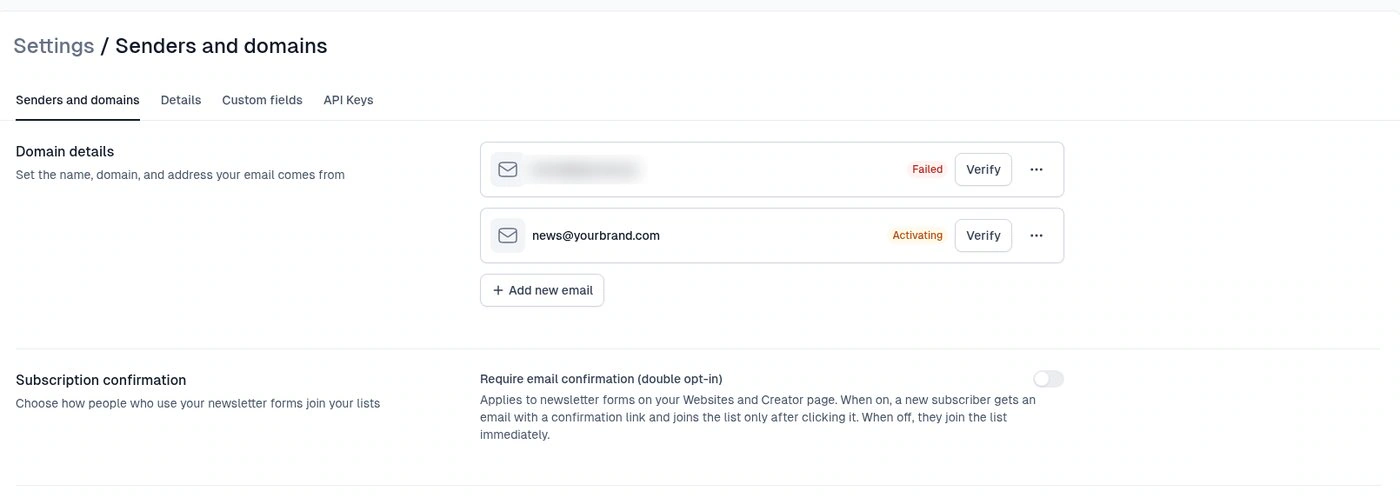
Nadawców znajdziesz w Kampanie → Ustawienia, w zakładce Nadawcy i domeny, w sekcji Szczegóły domeny. Przy każdym adresie widzisz jego status, przycisk Weryfikuj i menu … z opcjami Edytuj, Zobacz rekordy i Usuń.
Dodawanie nadawcy
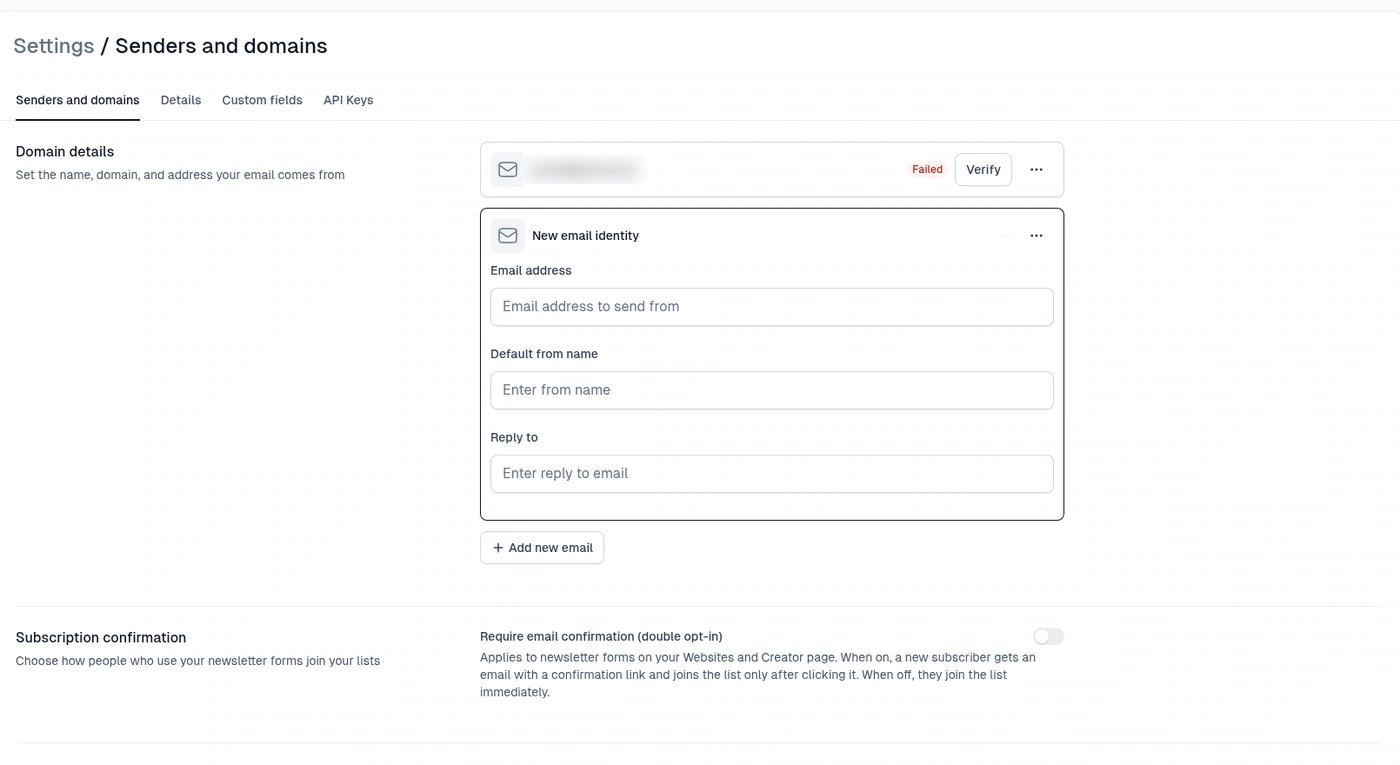
- Przejdź do Kampanie → Ustawienia → Nadawcy i domeny.
- Kliknij Dodaj nowy e-mail.
- W formularzu Nowa tożsamość e-mail uzupełnij pola:
- Adres e-mail: adres, z którego chcesz wysyłać, np. kontakt@twojadomena.pl
- Domyślna nazwa nadawcy: nazwa, którą odbiorcy zobaczą w skrzynce
- Domyślna odpowiedź do: adres, na który trafią odpowiedzi
- Kliknij Zapisz.
Adres musi być w Twojej własnej domenie, bo to w jej ustawieniach DNS dodasz rekordy. Adresów w darmowych domenach, np. gmail.com, wp.pl czy onet.pl, nie da się dodać jako nadawcy.
Nowego nadawcę dodasz też prosto z edytora kampanii lub maila automatyzacji. W Szczegółach wysyłki rozwiń pole Od i wybierz Dodaj nowego nadawcę. Na tej liście adres, który nie przeszedł jeszcze weryfikacji, jest oznaczony jako „jeszcze niezweryfikowany” albo „weryfikacja nieudana”.
Konfiguracja rekordów DNS
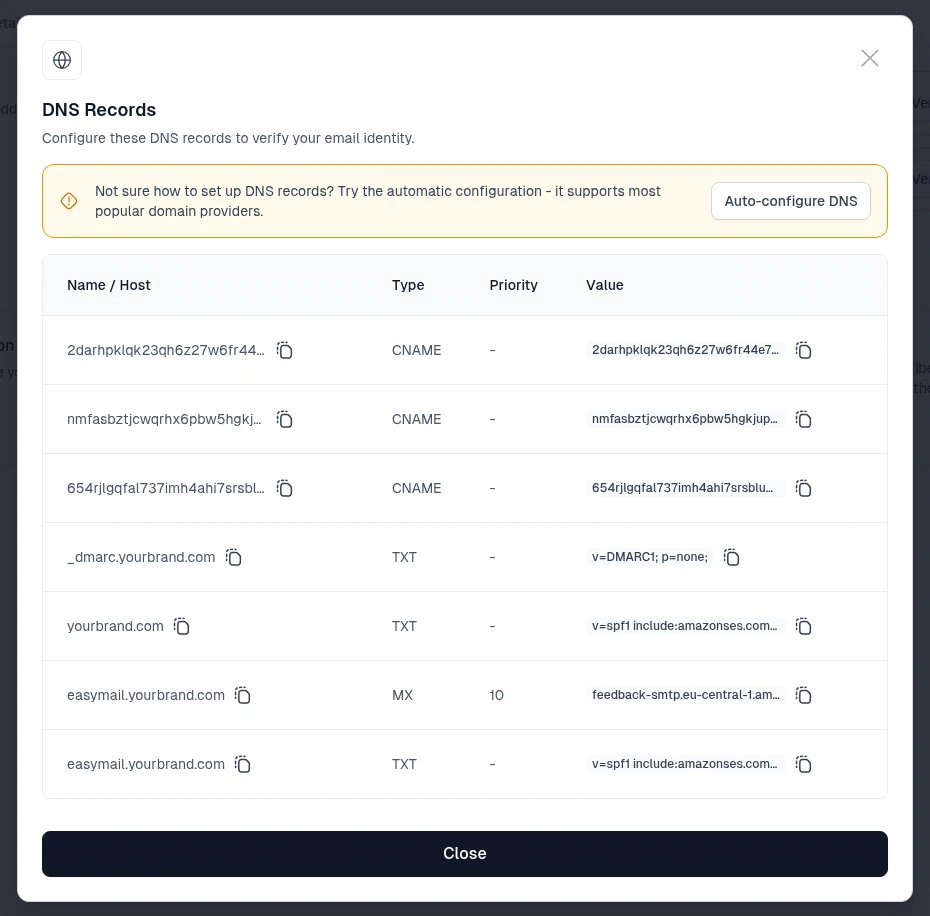
Po zapisaniu adresu otwórz menu … przy nadawcy i wybierz Zobacz rekordy. W oknie Rekordy DNS zobaczysz wszystkie rekordy potrzebne do weryfikacji.
Najprościej: automatyczna konfiguracja. Kliknij Automatyczna konfiguracja DNS w okienku „Nie wiesz jak skonfigurować rekordy DNS?”. Działa ona u większości popularnych dostawców domen.
Ręcznie. Jeśli automatyczna konfiguracja nie zadziała u Twojego dostawcy albo wolisz zrobić to sam, dodaj rekordy w panelu firmy, u której masz domenę lub DNS, np. w home.pl, cyber_Folks albo Cloudflare. Tabela w oknie ma kolumny Nazwa / Host, Typ, Priorytet i Wartość, a każdą wartość skopiujesz ikoną obok niej. Zawsze kopiuj wartości z panelu, bo selektory DKIM są inne dla każdej domeny.
Kilka wskazówek:
- SPF jest obowiązkowy. Od września 2026 roku Easymail nie uzna domeny za zweryfikowaną bez rekordu SPF, nawet jeśli pozostałe rekordy są poprawne. Bez niego część skrzynek, np. z rodziny Interii, odrzuca prawie wszystkie maile.
- Masz już SPF w domenie głównej? Nie dodawaj drugiego rekordu, tylko dopisz
include:amazonses.comdo istniejącego (więcej w sekcji „Najczęstsze problemy”). - Nazwa hosta. Większość paneli DNS sama dopisuje Twoją domenę. Jeśli tak jest u Ciebie, w polu nazwy wpisz tylko
easymail,_dmarcalbo[selektor]._domainkey, a dla domeny głównej@. - DMARC z
p=nonenie szkodzi dostarczalności. Google i Yahoo wymagają od nadawców masowych opublikowanego rekordu DMARC i dopuszczają politykęp=none. Jeśli wysyłasz z tej domeny także z innych usług, np. Google Workspace, zaostrzaj politykę dop=quarantinelubp=rejectdopiero wtedy, gdy wszystkie źródła wysyłki przechodzą SPF i DKIM.
Statusy i weryfikacja
Przy każdym adresie w Nadawcy i domeny widzisz jego status:
- W trakcie aktywacji: sprawdzamy rekordy DNS. Ten status nie oznacza jeszcze, że wszystko jest dobrze ustawione.
- Oczekuje na zatwierdzenie: rekordy są poprawne. Adres czeka już tylko na zatwierdzenie przez zespół Easytools.
- Niepowodzenie: weryfikacja się nie udała. Sprawdź rekordy w Zobacz rekordy i popraw te, które się nie zgadzają.
Po dodaniu rekordów adres przechodzi więc z W trakcie aktywacji do Oczekuje na zatwierdzenie. Gdy zespół Easytools go zatwierdzi, możesz z niego wysyłać.
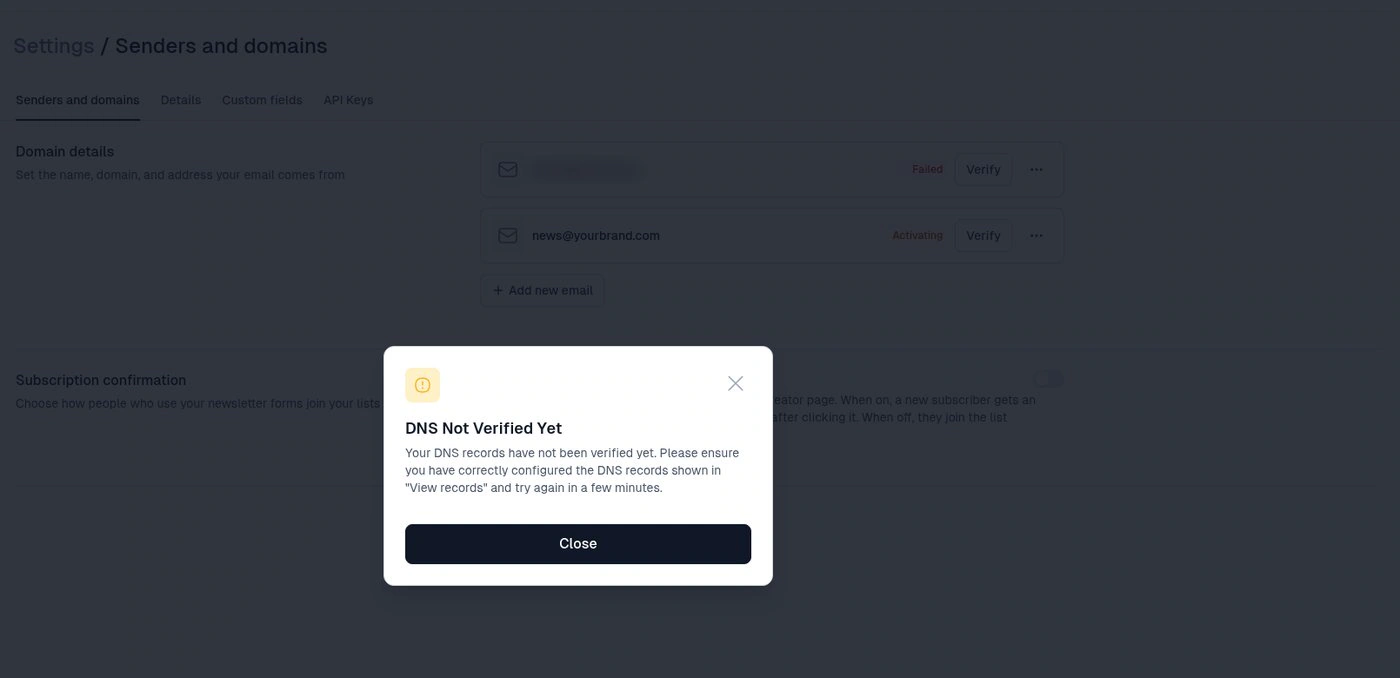
Sprawdzanie rekordów przebiega automatycznie. Zwykle trwa kilkadziesiąt minut, ale może zająć do 48 godzin od dodania rekordów. Możesz też kliknąć Weryfikuj przy adresie, żeby sprawdzić rekordy od razu. Jeśli nie są jeszcze widoczne, zobaczysz okno „DNS jeszcze nie zweryfikowane” z prośbą o sprawdzenie rekordów w „Zobacz rekordy” i ponowną próbę za kilka minut.
FAQ
P: Czy muszę dopisywać include:amazonses.com do mojego głównego rekordu SPF? Tak. Panel pokazuje rekord SPF także dla domeny głównej. Jeśli masz tam już SPF, dopisz include:amazonses.com do istniejącego rekordu zamiast dodawać nowy.
P: Rekordy są poprawne, a maile trafiają do zakładki „Oferty” w Gmailu. To nie jest spam. Gmail sam kieruje tam maile marketingowe. Pomaga, gdy odbiorcy dodadzą Twój adres do kontaktów albo odpowiedzą na maila, a także gdy w mailu jest mniej linków i przycisków, a więcej osobistego tekstu. Kampanie ogólne wysyłaj do osób aktywnych zamiast do całej bazy. Więcej o listach przeczytasz w artykule Kontakty, listy i wypisy.
P: Czy mogę wysyłać z kilku adresów w jednej domenie? Tak. Każdy adres dodajesz osobno przez Dodaj nowy e-mail.
P: Gdzie włączę potwierdzanie zapisu (double opt-in)? Na tej samej stronie ustawień, w sekcji Potwierdzenie zapisu, przełącznikiem Wymagaj potwierdzenia adresu e-mail (double opt-in).
Więcej o samym tworzeniu maili przeczytasz w artykule Edytor kampanii w Easymail. Domena opisana tutaj to coś innego niż własna domena koszyka.