Komentarze zamieniają kurs w miejsce rozmowy. Uczestnicy zadają pytania przy konkretnej lekcji, odpowiadają sobie nawzajem i oznaczają innych. Ty widzisz wszystko w jednym miejscu i odpowiadasz jako autor kursu.
Jak włączyć komentarze
Komentarze są domyślnie wyłączone. Włączasz je osobno w każdym kursie.
- W panelu Easytools otwórz Kursy i wybierz kurs.
- Na pionowym pasku ikon po lewej stronie edytora kliknij ikonę Ustawienia (koło zębate).
- W sekcji Komentarze włącz przełącznik Komentarze przy lekcjach.
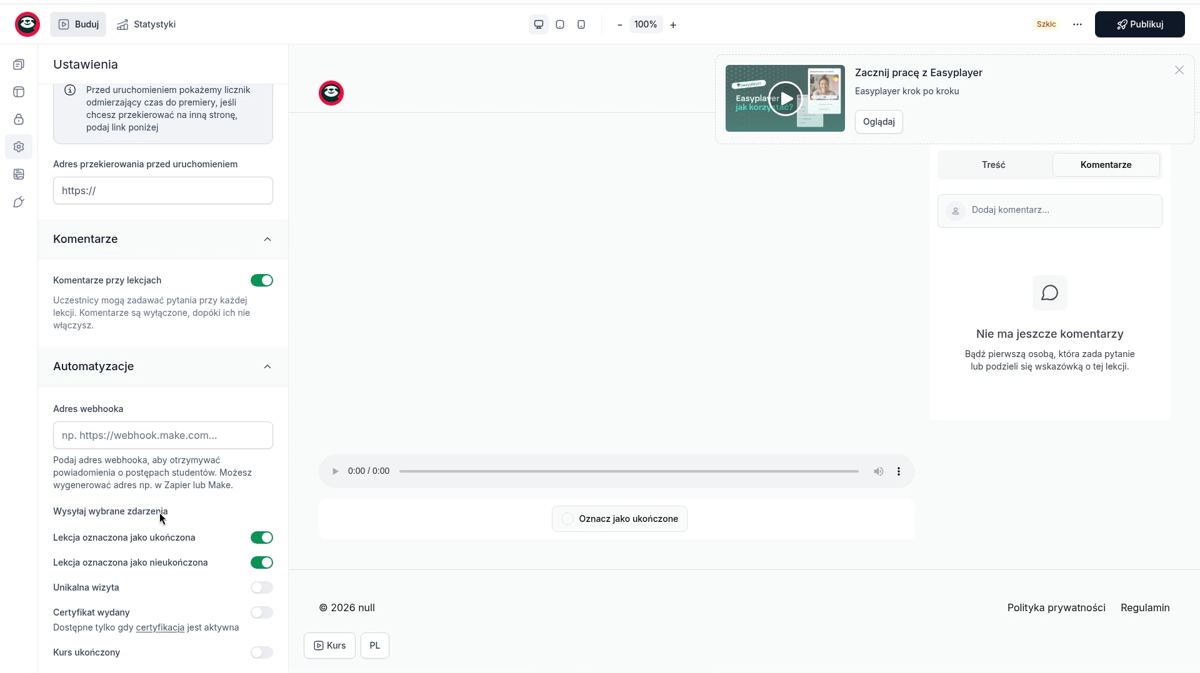
Zmiana zapisuje się od razu, nie ma osobnego przycisku zapisu. W podglądzie po prawej od razu zobaczysz panel z zakładkami Treść i Komentarze.
Pod przełącznikiem zobaczysz opis: „Uczestnicy mogą zadawać pytania przy każdej lekcji. Komentarze są wyłączone, dopóki ich nie włączysz”. Po wyłączeniu przełącznika komentarze znikają z kursu.
Dobrze wiedzieć: na górze edytora kursu są tylko dwie zakładki, Buduj i Statystyki. Pozostałe ustawienia otwierasz ikonami na lewym pasku. Kolejne ikony otwierają panele Lekcje, Układ, Paywall, Ustawienia, Certyfikaty i Style.
Jak wyglądają komentarze w kursie
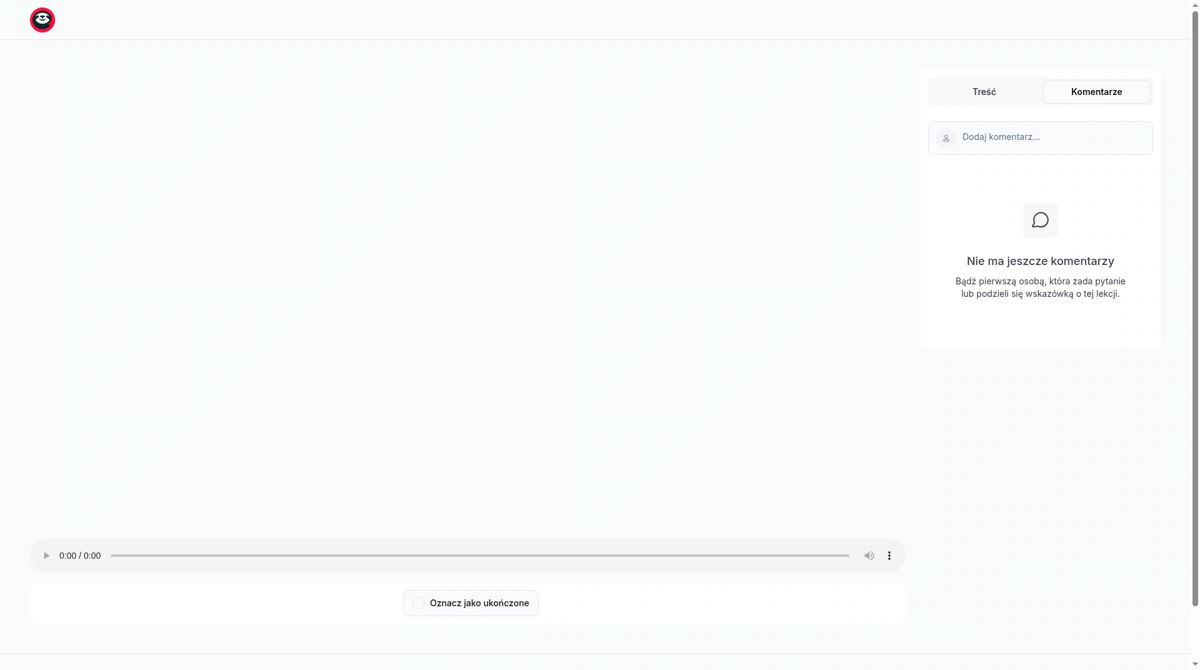
Gdy komentarze są włączone, w panelu bocznym kursu pojawiają się dwie zakładki:
- Treść: Lista lekcji z postępem uczestnika,
- Komentarze: rozmowa przy lekcjach.
Uczestnik wpisuje pytanie w polu Dodaj komentarz… i wysyła je ikoną obok pola. Komentarz może mieć do 4000 znaków. Dopóki przy lekcji nikt niczego nie napisał, w zakładce widać komunikat Nie ma jeszcze komentarzy i zachętę „Bądź pierwszą osobą, która zada pytanie lub podzieli się wskazówką o tej lekcji”.
Gdy w kursie są już komentarze, w zakładce Komentarze uczestnicy mogą:
- odpowiedzieć na pytanie (Odpowiedz) i rozwinąć wątek (Zobacz wątek / Ukryj odpowiedzi),
- polubić komentarz,
- oznaczyć inną osobę: wystarczy wpisać @ i wybrać ją z listy,
- posortować komentarze: Najnowsze, Najstarsze, Najwięcej polubień, Najwięcej odpowiedzi,
- zaznaczyć Tylko ta lekcja, żeby widzieć wyłącznie komentarze do bieżącej lekcji.
Komentować mogą osoby zalogowane, które mają dostęp do kursu. Niezalogowani zobaczą przycisk Zaloguj się, aby komentować. Jeśli ktoś straci dostęp do kursu, nie doda już komentarza.
Odpowiadanie i moderowanie jako autor kursu
Twoje komentarze są oznaczone jako Autor kursu, więc uczestnicy od razu widzą odpowiedź twórcy. Z menu przy komentarzu (Akcje komentarza) możesz:
- Oznacz jako najlepszą odpowiedź: pytanie dostaje wtedy status Rozwiązane, a odpowiedź etykietę Najlepsza odpowiedź. Oznaczenie cofniesz opcją Odznacz jako najlepszą odpowiedź.
- Usuń: tej operacji nie można cofnąć. Usunięcie pytania usuwa też wszystkie odpowiedzi.
Ważne: usunięcie lekcji w panelu Lekcje trwale usuwa wszystkie komentarze do tej lekcji. Przed usunięciem zobaczysz ostrzeżenie z ich liczbą.
Profil kursu
Każdy uczestnik, także Ty, ma w kursie swój Profil kursu. Można w nim ustawić:
- Nazwę wyświetlaną, widoczną przy wpisach i odpowiedziach,
- Pokaż zdjęcie profilowe: po wyłączeniu inni widzą inicjały,
- ustawienia powiadomień.
Powiadomienia
Powiadomienia przychodzą w aplikacji (na żywo, bez odświeżania strony, w panelu Powiadomienia w kursie) albo emailem. Każdy rodzaj włączasz osobno w Profilu kursu → Powiadomienia. Do ustawień przejdziesz też z panelu powiadomień albo przyciskiem Notification settings w emailu.
| Aktywność | Kiedy | Domyślnie |
|---|---|---|
| Odpowiedzi do mnie | Odpowiedzi na moje pytania | w aplikacji + email |
| Wzmianki | Gdy ktoś mnie oznaczy | w aplikacji + email |
| Rozwiązania | Gdy moje pytanie zostanie oznaczone jako rozwiązane | w aplikacji |
| Reakcje | Gdy mój komentarz zostanie polubiony lub oznaczony jako najlepsza odpowiedź | w aplikacji |
| Nowe pytania | Każde nowe pytanie w kursie | autor kursu: w aplikacji + email; uczestnicy: wyłączone |
Dzięki temu jako autor kursu domyślnie dostajesz emaila o każdym nowym pytaniu i nic Ci nie umknie. W panelu Powiadomienia możesz włączyć Tylko nieprzeczytane, a email o nowym pytaniu ma przyciski View question i Notification settings.
Dobrze wiedzieć
- Komentarz może mieć najwyżej 4000 znaków.
- Komentarze możesz też pobrać przez API Easytools, na przykład żeby zbudować listę pytań bez odpowiedzi.
- Więcej o konfiguracji kursu przeczytasz w artykułach Stwórz swój własny player, Dostosuj swój player i Chroń dostęp do swojego playera.