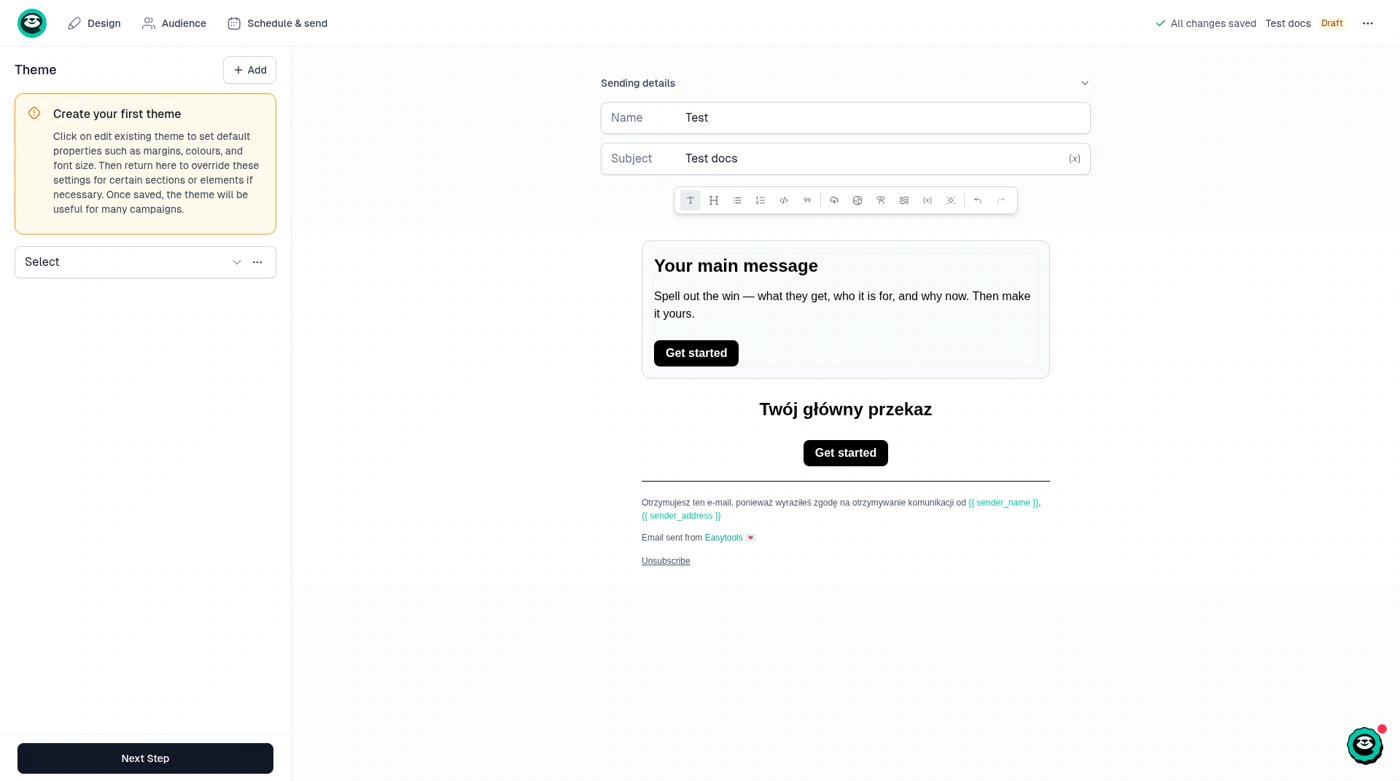
Edytor kampanii to miejsce, w którym przygotowujesz treść jednorazowej kampanii. Wiadomość piszesz bezpośrednio w podglądzie maila, a układ budujesz z gotowych bloków. Przed wysyłką możesz wysłać sobie test. Edytor zapisuje zmiany automatycznie, więc nie musisz pamiętać o klikaniu „Zapisz”.
Nie wiesz, czy potrzebujesz kampanii, czy automatyzacji? Sprawdź różnicę między kampanią a automatyzacją.
Tworzenie nowej kampanii
- W menu po lewej wybierz Kampanie → Email.
- Kliknij Nowa kampania.
- W oknie Utwórz kampanię wpisz Nazwę kampanii, np. „Premiera nowego kursu”, i kliknij Potwierdź.
Na liście kampanii widzisz dla każdej kampanii listę odbiorców, datę aktualizacji, liczbę wysłanych maili, otwarć i kliknięć, CTOR, przychód oraz status. Kampanię znajdziesz wyszukiwarką Szukaj kampanii.
Edytor ma u góry trzy kroki: Wiadomość, Odbiorcy oraz Harmonogram i wysyłka. Po prawej widzisz stan zapisu („Zapisuję…” lub „Wszystkie zmiany zapisane”) i menu … z opcjami Zmień nazwę, Wyślij testowy e-mail, Duplikuj, Zapisz jako szablon i Usuń.
Szczegóły wysyłki
Nad treścią maila znajdziesz sekcję Szczegóły wysyłki:
- Nazwa: nazwa nadawcy, którą zobaczy odbiorca
- Temat: temat wiadomości. Ikoną Wstaw zmienną do tematu dodasz np. imię odbiorcy.
- Od: adres nadawcy. Musi być zweryfikowany. Nowy adres dodasz opcją Dodaj nowego nadawcę.
- Odpowiedź: adres, na który trafią odpowiedzi
- Preheader: krótki tekst widoczny w skrzynce obok tematu
Ważne: Bez nazwy nadawcy, adresu nadawcy i tematu kampanii nie da się wysłać.
Pisanie treści i pasek narzędzi
Kliknij w pole Kliknij tutaj i stwórz wiadomość i zacznij pisać. Nad treścią jest pasek narzędzi. Dodasz z niego akapit, nagłówek, listę punktowaną lub numerowaną, blok kodu i cytat, a także obraz, przycisk, gotowy blok i zmienną. Są tu też przycisk AI oraz Cofnij i Ponów.
Po zaznaczeniu tekstu pojawia się pływający pasek z pogrubieniem, kursywą, przekreśleniem, podkreśleniem, linkiem i wyrównaniem.
Stopka jest stała i dodaje się sama do każdego maila. Zawiera informację o zgodzie na komunikację z nazwą i adresem nadawcy, dopisek „Email wysłany z Easytools” i link Wypisz się.
Ustawienia elementów i motyw
Kliknij element w treści, a w panelu po lewej zobaczysz jego ustawienia:
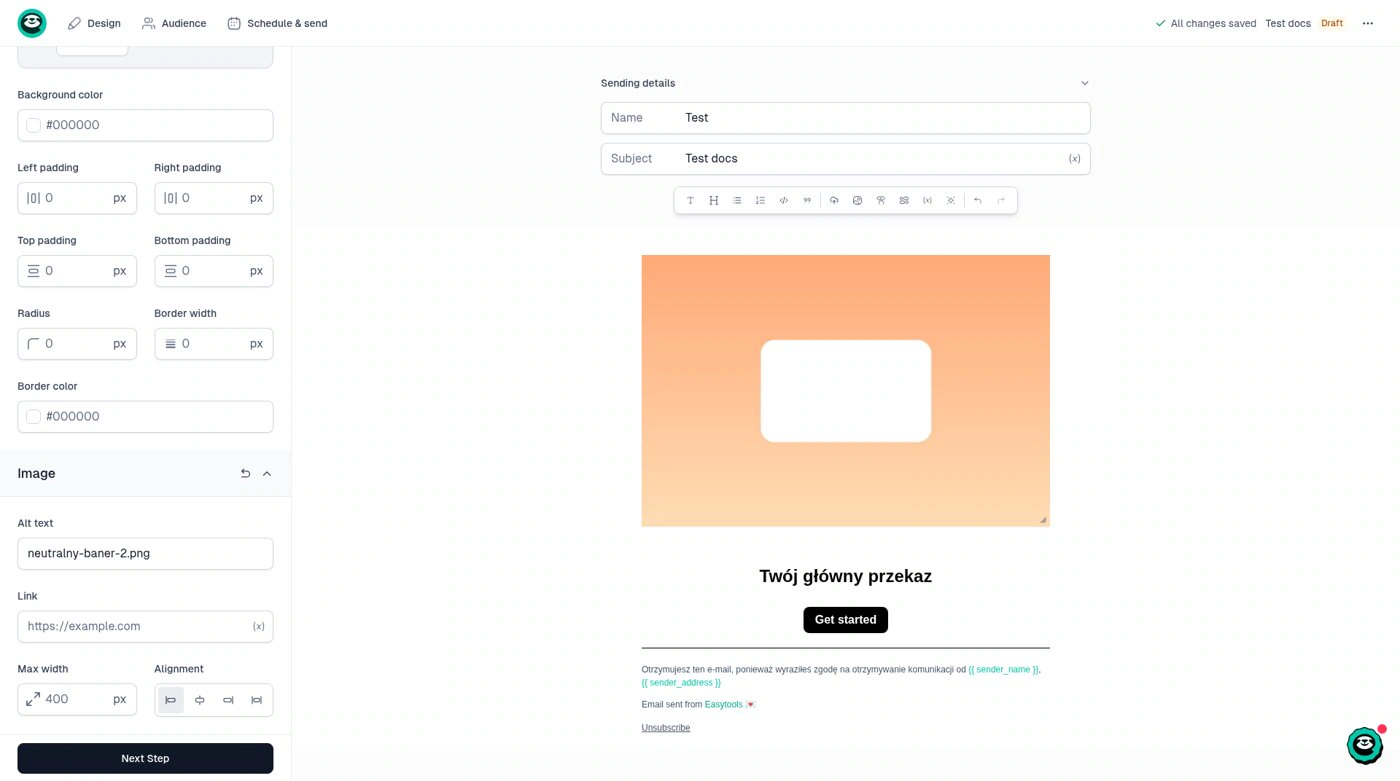
- Tekst (Styl tekstu): typ, krój pisma, grubość, rozmiar, wysokość linii, kolor, wyrównanie, dekoracja i link
- Przycisk: etykieta i jej kolor oraz rozmiar, kolor przycisku, odstęp, wyrównanie (także Pełna szerokość), zaokrąglenie, obramowanie i link. Do adresu linku możesz wstawić zmienną.
- Obraz: Tekst alternatywny (domyślnie nazwa pliku, warto go zmienić na opis obrazu), link, Maks. szerokość i wyrównanie
W zakładce Styl bloku ustawisz kolor tła, wypełnienie z każdej strony, zaokrąglenie i obramowanie bloku. Tam też blok zduplikujesz (Duplikuj), usuniesz (Usuń) albo przywrócisz mu ustawienia domyślne (Resetuj do domyślnych).
Gdy nic nie jest zaznaczone, w panelu po lewej widzisz Motyw. Motyw to zestaw domyślnych ustawień wyglądu, takich jak marginesy, kolory i wielkość kroju pisma. Ustawiasz go raz i używasz w kolejnych kampaniach. Nowy motyw tworzysz przyciskiem Dodaj, a zapisany wybierasz z listy Wybierz. Gdy wiadomość jest gotowa, kliknij Następny krok.
Gotowe bloki
Żeby nie zaczynać od zera, kliknij na pasku narzędzi Dodaj gotowy blok i wybierz blok z jednej z zakładek:
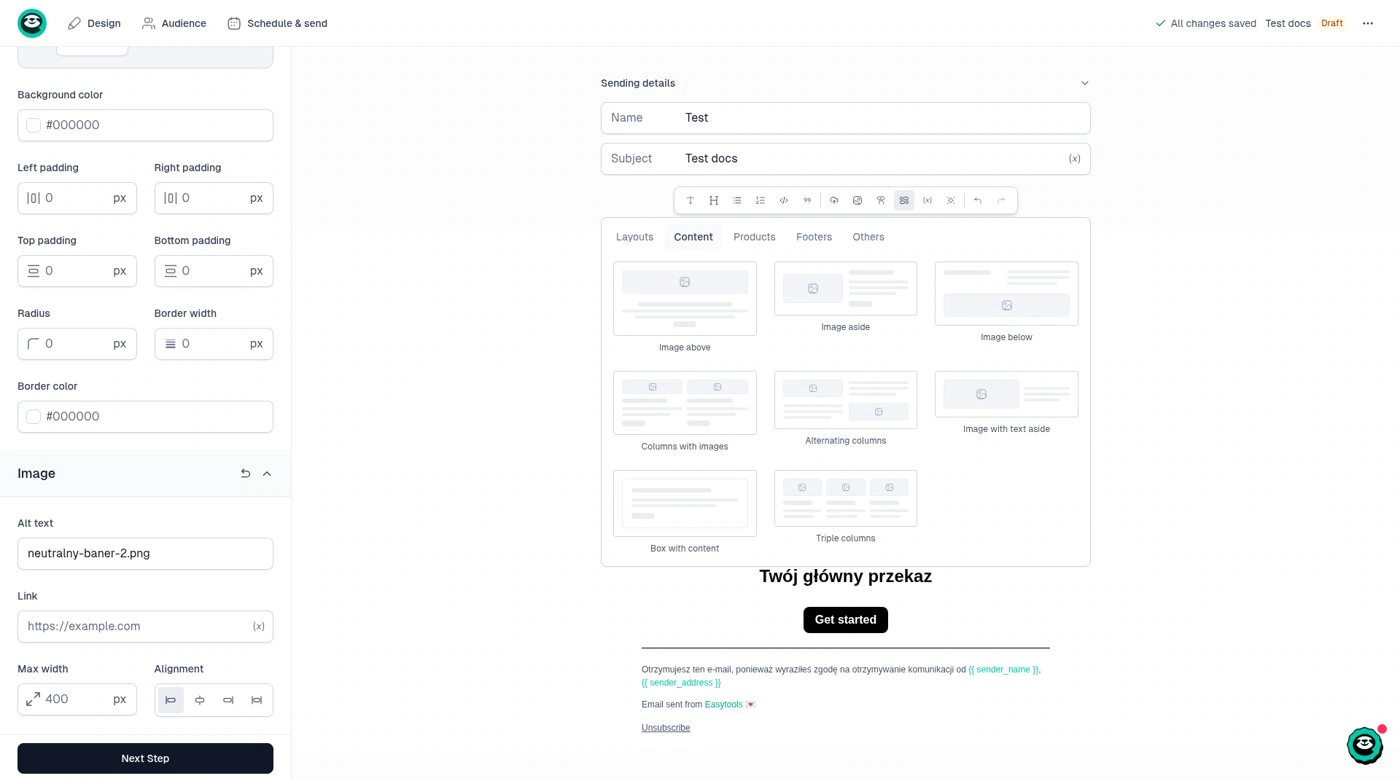
- Układy: 1, 2 lub 3 kolumny
- Treść: Obraz powyżej, Obraz obok, Obraz poniżej, Kolumny z obrazkami, Naprzemienne kolumny, Obraz z tekstem obok, Blok z treścią, Trzy kolumny
- Produkty: Produkty z obrazem powyżej, Produkty z obrazem obok, Produkt w ramce
- Stopki: Stopka z logo, Stopka z linkami
- Inne: Licznik czasu, Linki społecznościowe, Separator
Po wstawieniu bloku podmień w nim tekst, obrazy i linki.
Duplikowanie i usuwanie. Każdy blok możesz zduplikować albo usunąć w zakładce Styl bloku. To przydaje się np. przy dwóch takich samych przyciskach CTA: konfigurujesz jeden i duplikujesz go.
Kolumny. Do kolumn możesz dodawać tekst, obrazy, przyciski i inne elementy. Gdy zmieniasz rozmiar obrazów w kolumnach, możesz też dopasować szerokość kolumn.
Licznik czasu (zakładka Inne) odlicza czas do wybranej daty, np. końca promocji.
Zapisane bloki
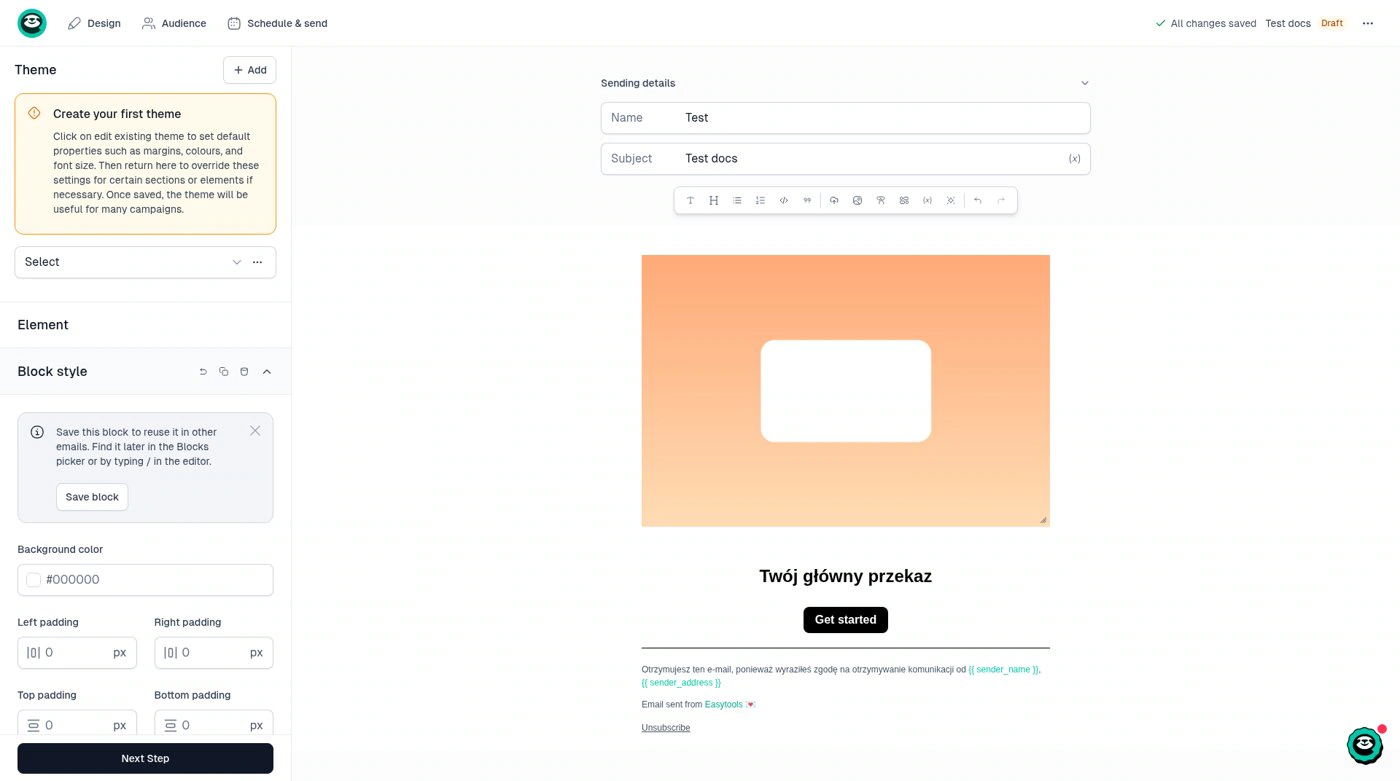
Jeśli w wielu mailach powtarzasz ten sam fragment, np. informację o zniżce czy podpis, zapisz go jako blok. Zaznacz blok w treści, a nad nim pojawi się pasek z przyciskiem Zapisz blok. Zapisany blok znajdziesz później w selektorze Bloki (przycisk Dodaj gotowy blok) albo po wpisaniu / w edytorze.
Galeria obrazów
Obrazy z Twojego konta są w galerii, więc nie musisz wgrywać ich ponownie.
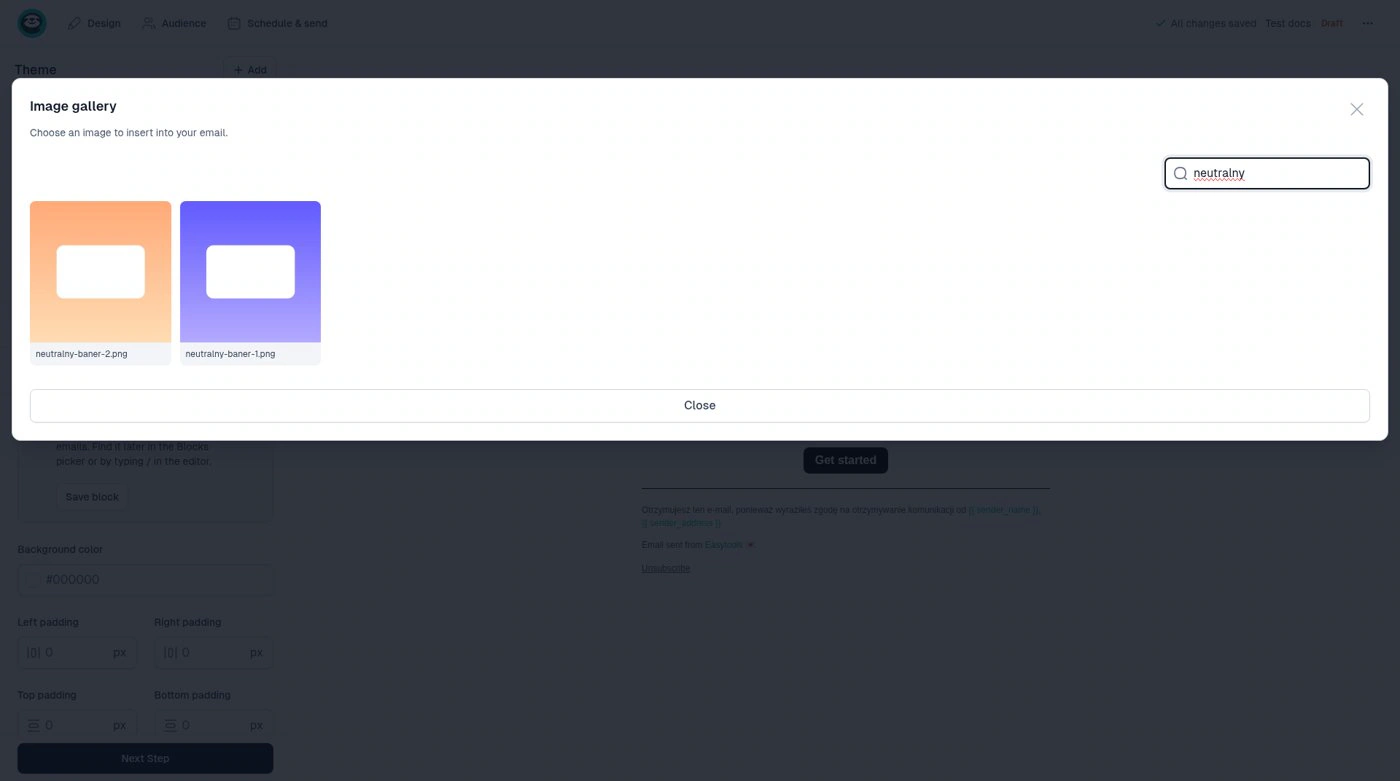
- Na pasku narzędzi kliknij Otwórz galerię obrazów.
- Wyszukaj obraz polem Szukaj… i kliknij go, żeby wstawić go do maila.
- Nowy obraz dodasz przyciskiem Dodaj obraz.
Linki społecznościowe i stopka
Blok Linki społecznościowe (zakładka Inne) pokazuje kolejno Facebook, Instagram, LinkedIn, X, YouTube i stronę WWW. Ikony nie da się ukryć osobnym przełącznikiem. Żeby zniknęła, usuń jej link w ustawieniach bloku. Ikona bez linku nie wyświetli się w mailu.
Personalizacja treści
Zmienną wstawisz przyciskiem Zmienna na pasku narzędzi, a w temacie ikoną Wstaw zmienną do tematu. Imię odbiorcy to zmienna {{first_name}}. Wpisując ją ręcznie, zachowaj dokładnie taki zapis: po angielsku, małymi literami i z podwójnymi nawiasami klamrowymi. Zapis {{Imię}} nie zadziała.
Przykład: Cześć {{first_name}},
Imię pobiera się z karty kontaktu. W teście lub podglądzie możesz zobaczyć przykładowe imię zamiast prawdziwego. Inne pola kontaktu, w tym pola niestandardowe, też możesz wstawiać jako zmienne.
Poprawianie tekstu z AI
Na pasku narzędzi kliknij Popraw tekst e-maila z AI. AI od razu zaczyna poprawiać treść maila, bez dodatkowego polecenia. W tym czasie zobaczysz komunikat „Poprawiam z AI…”, a przyciskiem Anuluj możesz przerwać poprawianie.
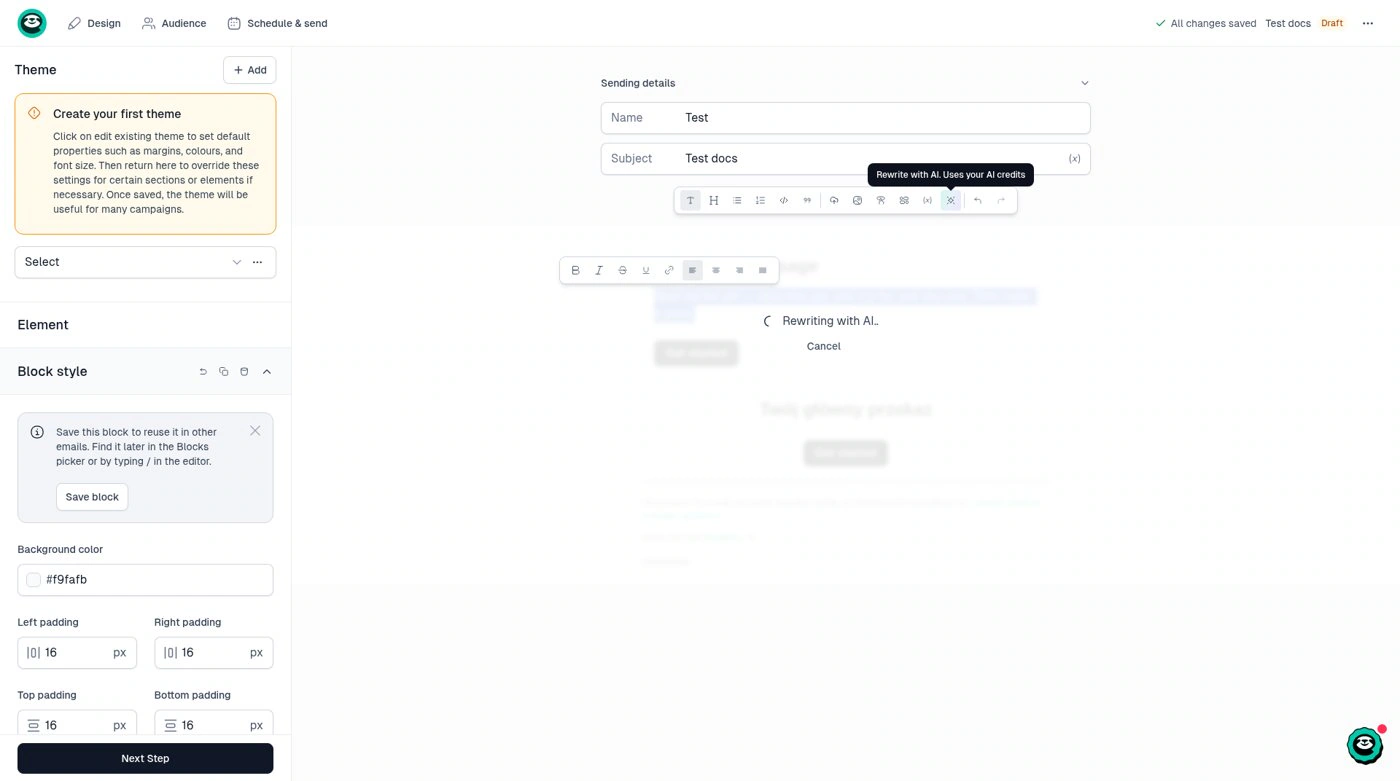
AI może też zaproponować kilka wersji tematu i preheadera, a zmiany wprowadzone przez AI są wyróżnione.
Akcje AI zużywają kredyty AI z Twojego planu. Jeśli kredyty się skończą, możesz dokupić kolejne. Kampanie możesz też przygotować i zaplanować z pomocą asystenta AI połączonego z Easytools, np. w Claude.
Mail testowy i podgląd
Mail testowy wyślesz z menu … w prawym górnym rogu → Wyślij testowy e-mail. Opcja jest aktywna dopiero po uzupełnieniu wymaganych pól w Szczegółach wysyłki, w tym zweryfikowanego adresu w polu Od. Do tego czasu po najechaniu zobaczysz podpowiedź „Uzupełnij wymagane pola, aby wysłać testowy e-mail.”
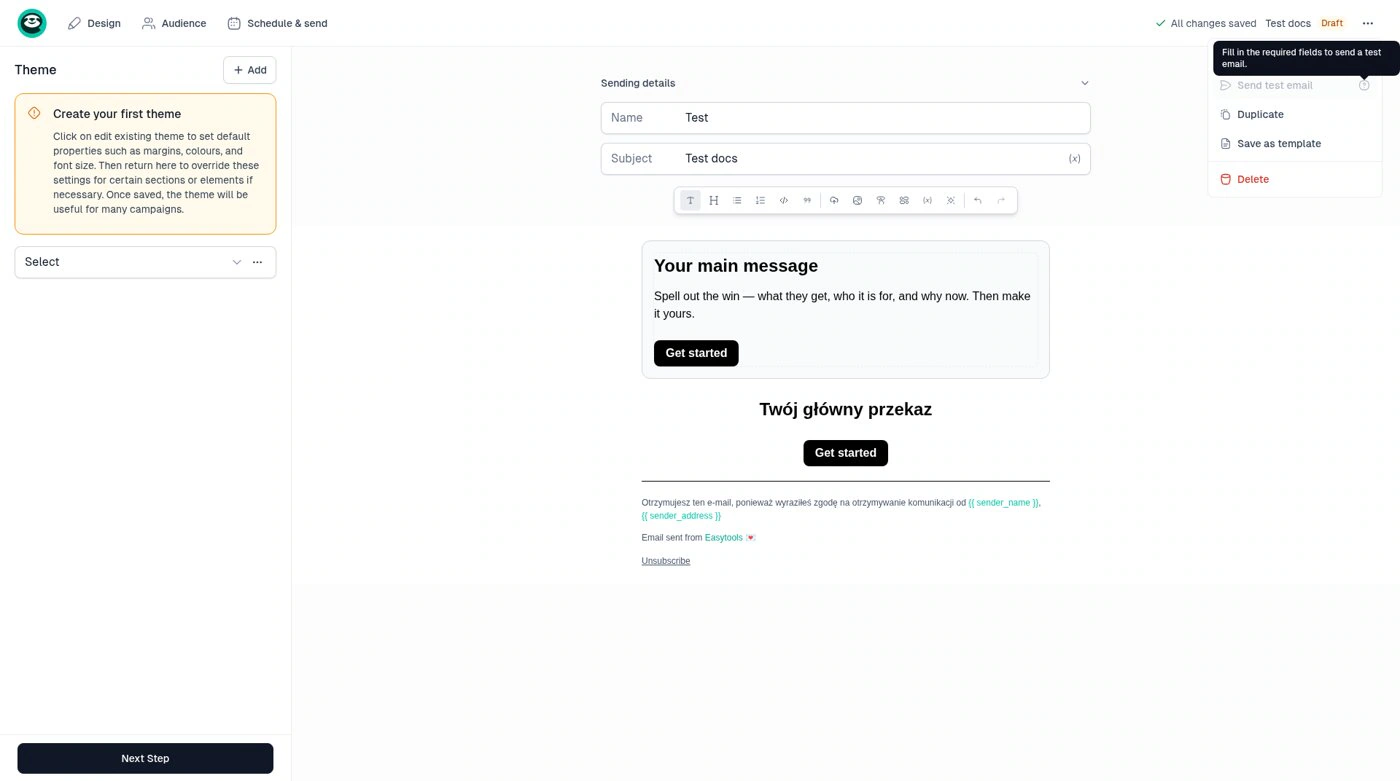
Ważne: Zawsze wyślij sobie test przed wysyłką i sprawdź linki, obrazy oraz zmienne.
Podgląd maila znajdziesz też w kroku Harmonogram i wysyłka na karcie Podgląd e-maila.
Odbiorcy, harmonogram i wysyłka
- W kroku Odbiorcy wybierz, do kogo trafi kampania.
- Przejdź do kroku Harmonogram i wysyłka. W sekcji Harmonogram wybierz Teraz (wysyłka od razu) albo Później i ustaw datę i godzinę. Godzina jest w Twojej strefie czasowej.
- W polu Język wybierz język wiadomości.
- W sekcji Śledzenie przychodu kliknij Weryfikuj. Easytools sprawdzi linki w wiadomości, żeby móc mierzyć przychód z kampanii.
- Sprawdź podsumowanie na kartach Szczegóły wysyłki, Podgląd e-maila, Grupa odbiorców i Harmonogram.
- Kliknij Wyślij teraz.
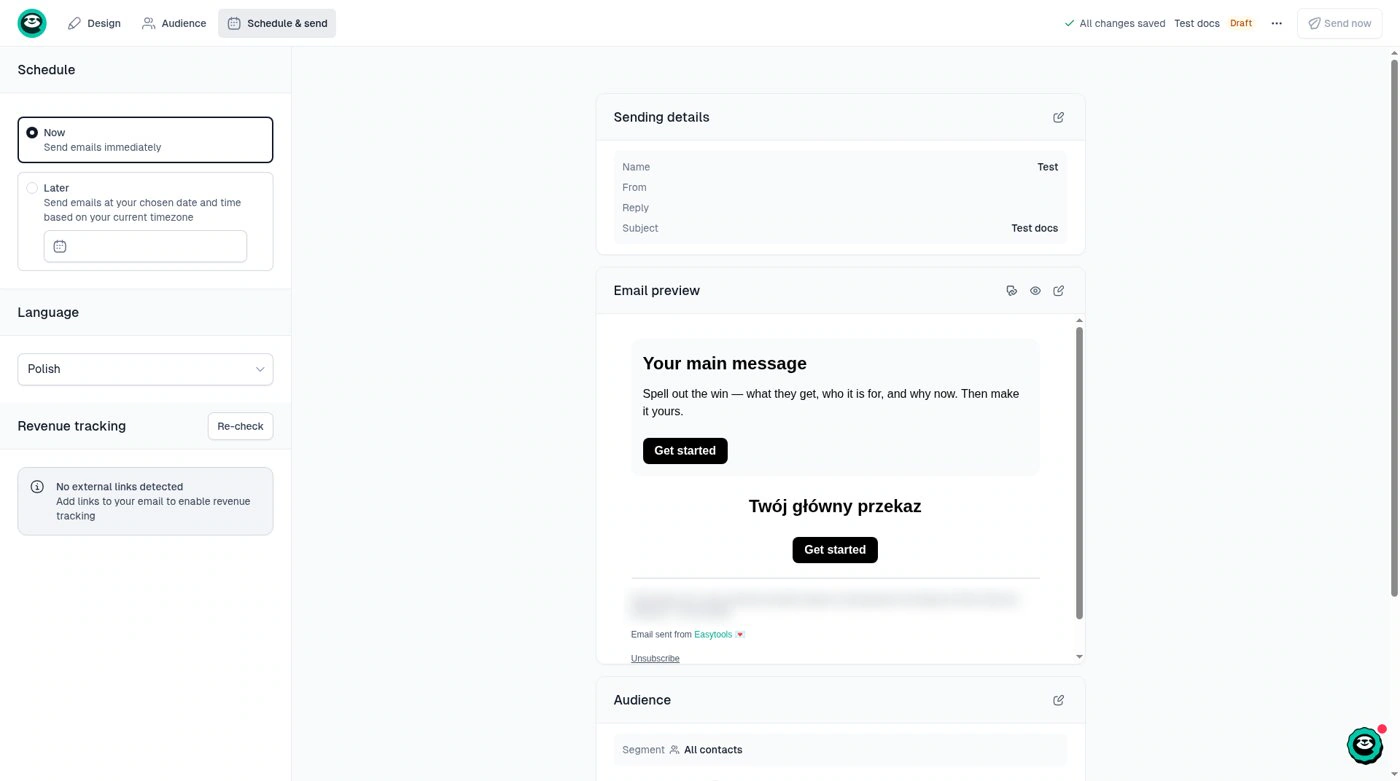
Jeśli czegoś brakuje, zobaczysz komunikat „Dokończ konfigurację kampanii, aby móc ją wysłać” z listą brakujących ustawień, np. nazwy nadawcy, adresu nadawcy i tematu.
Kampania trafia do aktualnych członków wybranej listy, a każdy kontakt dostaje ją tylko raz. Więcej o tym, kto otrzymuje kampanię, przeczytasz w artykule Kontakty, listy i wypisy.