Swobodna siatka to sekcja, która startuje jako pusty obszar roboczy. Zamiast wybierać gotowy układ, sam układasz na niej bloki: Tekst, Obraz, Przycisk, Wideo i Osadzenie. Bloki przesuwasz i zmieniasz ich rozmiar na siatce, a gdy się nakładają, decydujesz, który jest na wierzchu. Taka sekcja przydaje się na przykład do nietypowego nagłówka, kolażu zdjęć albo baneru z ofertą.
Jak dodać sekcję
- Otwórz projekt w Strony → Witryny.
- Na pasku po lewej otwórz listę sekcji (ikona Struktura strony) i kliknij Nowa sekcja.
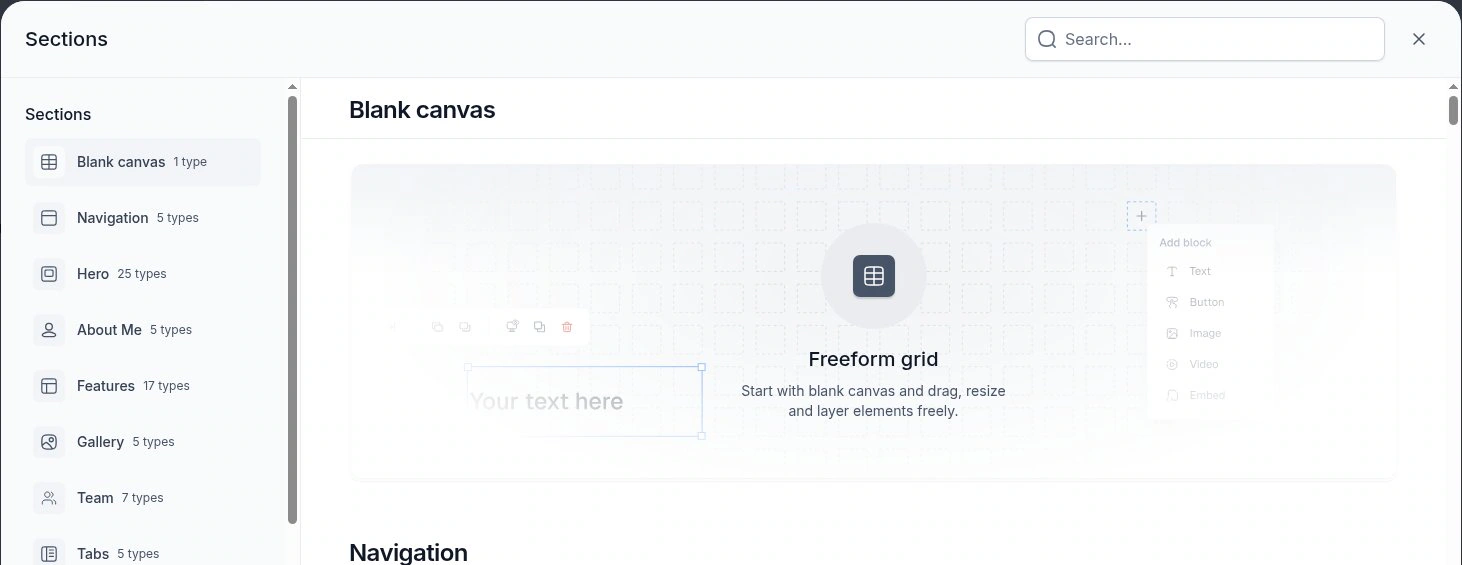
- W oknie Sekcje wybierz kategorię Własny układ. Jest pierwsza na liście.
- Na podglądzie po prawej zobaczysz kartę Swobodna siatka z opisem „Zacznij od pustego obszaru roboczego i przeciągaj, zmieniaj rozmiar i układaj elementy dowolnie”. Dodaj ją do strony.
Nowa sekcja pojawi się na liście sekcji jako Własny układ.
Dodawanie i układanie bloków
- Najedź kursorem na puste pole siatki i kliknij +.
- W menu Dodaj blok wybierz rodzaj: Tekst, Przycisk, Obraz, Wideo albo Osadzenie. Nowy blok tekstowy zaczyna się od przykładowego nagłówka, który od razu możesz nadpisać.
- Przeciągnij blok w wybrane miejsce na siatce. Rozmiar zmienisz, ciągnąc za krawędź lub róg bloku.
- Linie siatki włączysz i wyłączysz przyciskami Pokaż siatkę / Ukryj siatkę.
- Żeby dodać albo usunąć wiersze, przeciągnij w pionie uchwyt na dole siatki („Przeciągaj pionowo, aby dodać lub usunąć wiersze”).
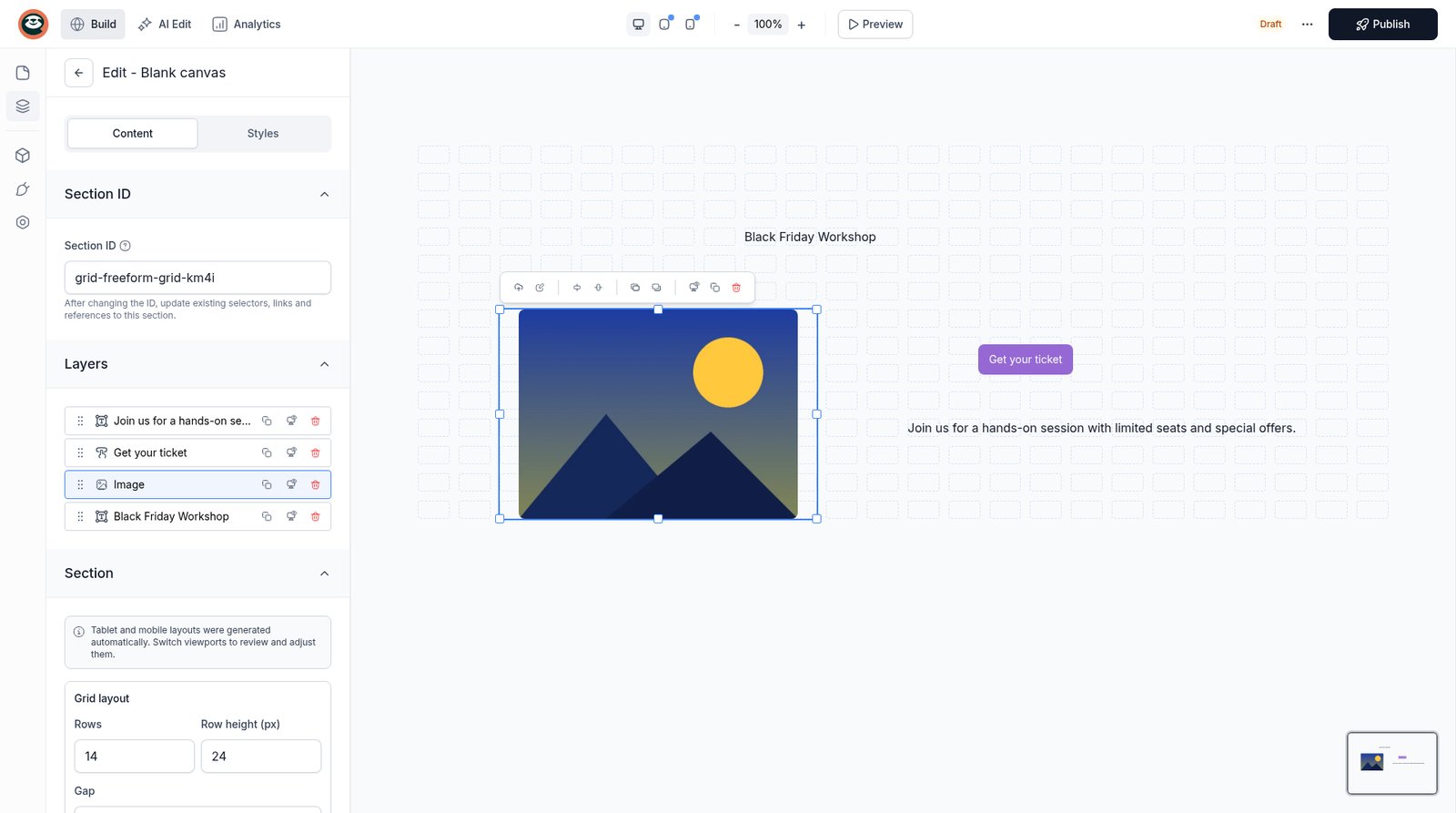
Gdy klikniesz blok, nad nim pojawi się pasek narzędzi. Znajdziesz na nim:
- przy obrazie i wideo przycisk przesyłania pliku (Prześlij obraz, do 10 MB; Prześlij wideo, plik MP4 do 50 MB),
- Ustawienia bloku,
- Wyrównaj poziomo i Wyrównaj pionowo, czyli położenie treści wewnątrz bloku (blok tekstowy ma tylko wyrównanie pionowe),
- Przesuń do przodu i Przesuń do tyłu, gdy bloki na siebie nachodzą,
- ukrywanie bloku na urządzeniu, które właśnie edytujesz: Ukryj na komputerze, a w widoku tabletu i telefonu Ukryj na tablecie i Ukryj na telefonie,
- Duplikuj i Usuń.
W panelu Warstwy po lewej widzisz wszystkie bloki sekcji. Przy każdym możesz go zduplikować, otworzyć jego ustawienia albo go usunąć.
Edycja tekstu
Kliknij blok tekstowy, żeby go zaznaczyć, a potem kliknij go jeszcze raz, żeby pisać. Nad zaznaczonym tekstem pojawi się menu formatowania. Zmienisz w nim rodzaj tekstu (Zmień na: Akapit, Nagłówek 1-3, Cytat, Blok kodu), pogrubienie, kursywę, podkreślenie, listy, wyrównanie, kolor, rozmiar i krój pisma, a także dodasz link.
Linki w tekście prowadzą na razie tylko pod wpisany adres URL. Jeśli chcesz linkować do podstrony, sekcji albo koszyka, użyj bloku Przycisk.
Ustawienia bloków
Kliknij Ustawienia na pasku bloku. Okno ma dwie zakładki: Zawartość i Wygląd.
- Każdy blok: tło, obramowanie (grubość, zaokrąglenie), odstęp wewnętrzny, krycie i obrót. Blok możesz też rozciągnąć do lewej lub prawej krawędzi ekranu (Rozciągnij do lewej krawędzi / Rozciągnij do prawej krawędzi).
- Obraz: Prześlij obraz, Tekst alternatywny i Dopasowanie (Contain, Cover, Fill).
- Przycisk: Etykieta, Link, Styl (Primary lub Secondary), Rozmiar (Dopasuj lub Wypełnij) i Kolor tekstu.
- Wideo: Prześlij wideo (MP4, do 50 MB) albo URL wideo z linkiem do pliku wideo, a także Autoodtwarzanie, Pokaż elementy sterowania i Zapętlenie.
- Osadzenie: Link do osadzenia. Linki YouTube, Vimeo i Wistia zamieniamy na odtwarzacz automatycznie. W innych przypadkach wklej gotowy link do osadzenia, np. link osadzenia Google Maps.
Ustawienia sekcji
Gdy otworzysz edycję sekcji, po lewej zobaczysz panel ustawień sekcji Własny układ.
Zakładka Treść:
- ID sekcji oraz obraz lub wideo w tle, tak jak w innych sekcjach,
- Warstwy, czyli lista bloków w sekcji,
- Układ siatki: Wiersze, Wysokość wiersza (px) i Odstęp (Brak, Mały, Średni, Duży albo Własny; domyślnie Średni). Liczby kolumn nie ustawiasz,
- Wysokość sekcji: Auto (dopasuj do treści), Mała (25vh), Średnia (50vh), Duża (75vh), Pełna (100vh) albo Własna. Gdy wysokość nie jest ustawiona na Auto, wybierzesz też Wyrównanie: Góra, Środek albo Dół.
Zakładka Style: kolory (tło, tekst, kolor marki, obramowanie), odstępy sekcji i własny CSS, tak jak w innych sekcjach.
Układ na tablecie i telefonie
Każde urządzenie ma własny układ. Widok komputera, tabletu i telefonu przełączasz trzema ikonami na środku górnego paska edytora.
- Tablet domyślnie korzysta z układu z komputera. Gdy przesuniesz albo zmienisz rozmiar bloku w widoku tabletu, zapisze się osobny układ dla tabletu.
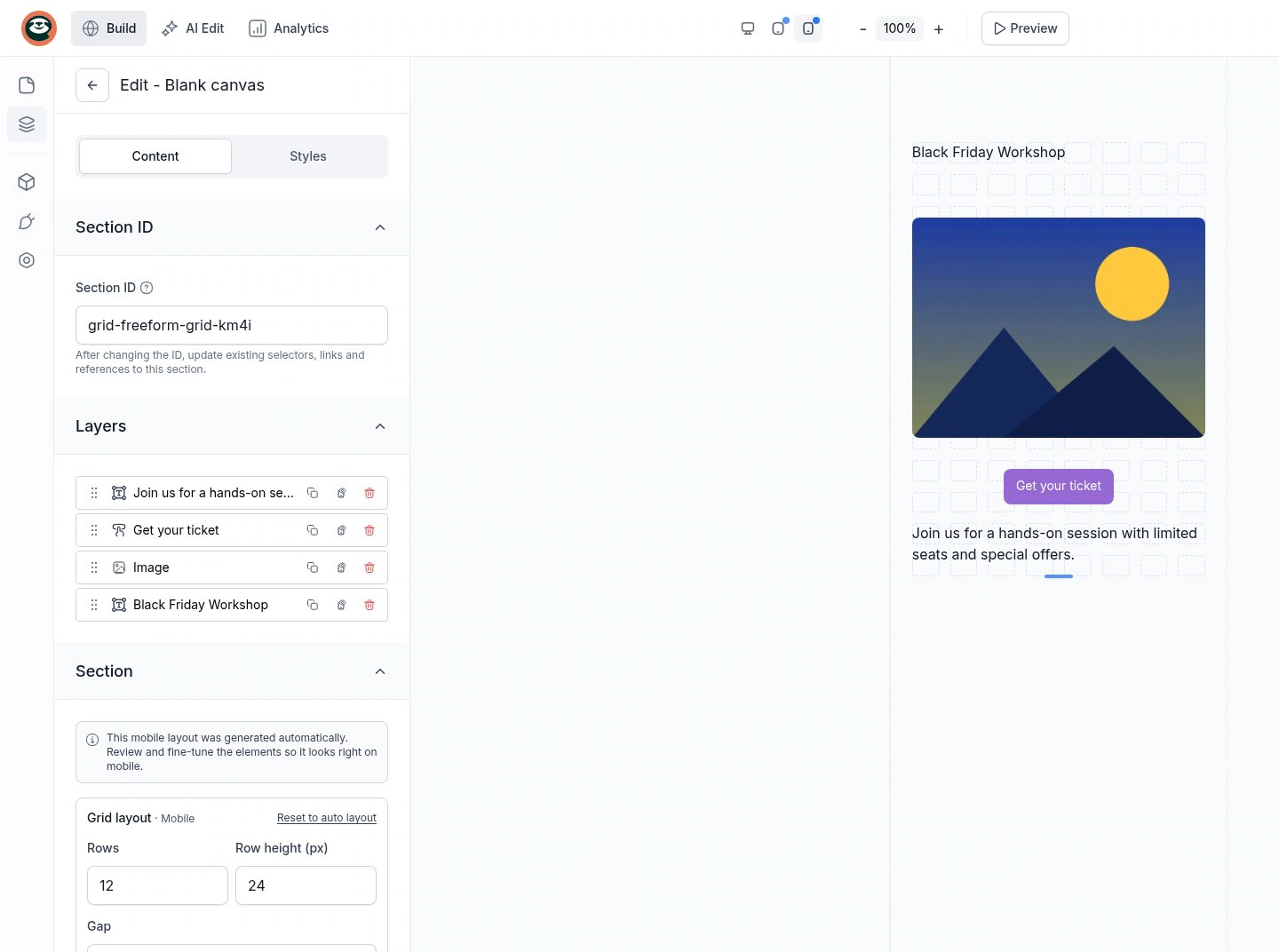
- Telefon domyślnie układa bloki automatycznie, jeden pod drugim. Gdy przesuniesz któryś blok, każdy blok zapamięta swoje położenie na telefonie.
- Żeby wrócić do układu automatycznego, w widoku tabletu albo telefonu kliknij w ustawieniach sekcji, przy Układzie siatki, Przywróć układ automatyczny, a potem potwierdź przyciskiem Zresetuj układ. Wyczyścisz w ten sposób ręczny układ tylko na tym urządzeniu.
- Na telefonie liczba wierszy zaczyna się od nowa (domyślnie 12).
- Wysokość sekcji ustawiona na komputerze obowiązuje na wszystkich urządzeniach, ale na tablecie i telefonie możesz ją zmienić osobno.
Jeśli układ na tablecie lub telefonie został wygenerowany automatycznie, edytor wyświetli o tym komunikat. Przełącz wtedy widok i sprawdź, czy wszystko dobrze wygląda.
Ograniczenia
- Linki w tekście i na obrazach prowadzą tylko pod wpisany adres URL. Wybór podstrony, sekcji lub koszyka ma na razie tylko Przycisk.
- Edycja z AI zmieni treść bloków, np. teksty i obrazy, ale nie przesunie ich na siatce.
- Bloków nie skopiujesz ani nie przeniesiesz do innej sekcji.
- Nie ma jeszcze skrótów klawiszowych ani animacji pojedynczych bloków.
Przed publikacją
Sprawdź sekcję w trybie Podgląd we wszystkich trzech widokach. Odwiedzający zobaczą zmiany po kliknięciu Publikuj.
Zobacz też: Jak korzystać z Easypage, Edycja z AI w Easypage, Podstrony w Easypage.