Darmowa lekcja to próbka Twojego kursu. Kurs zabezpieczasz paywallem, a wybrane lekcje oznaczasz jako darmowe. Każdy, kto wejdzie na stronę kursu, obejrzy je bez zakupu i bez logowania. Pozostałe lekcje widzi na liście z kłódką i może od razu kupić cały kurs.
Darmowe lekcje mają sens w kursie podłączonym do produktu w Easycart. Kurs bez paywalla jest dostępny dla wszystkich w całości. Jak go zabezpieczyć, przeczytasz w artykule Chroń dostęp do swojego playera.
Jak oznaczyć lekcję jako darmową
- W panelu Easytools otwórz Kursy i wybierz kurs.
- Na pionowym pasku ikon po lewej stronie edytora kliknij Lekcje.
- Kliknij Dodaj lekcję albo kliknij lekcję na liście, żeby otworzyć Edytuj lekcję.
- Pod polem Nazwa włącz przełącznik Darmowa lekcja. Pod nim są pozostałe pola lekcji: Typ lekcji, Tekst lekcji, Czas i Opis.
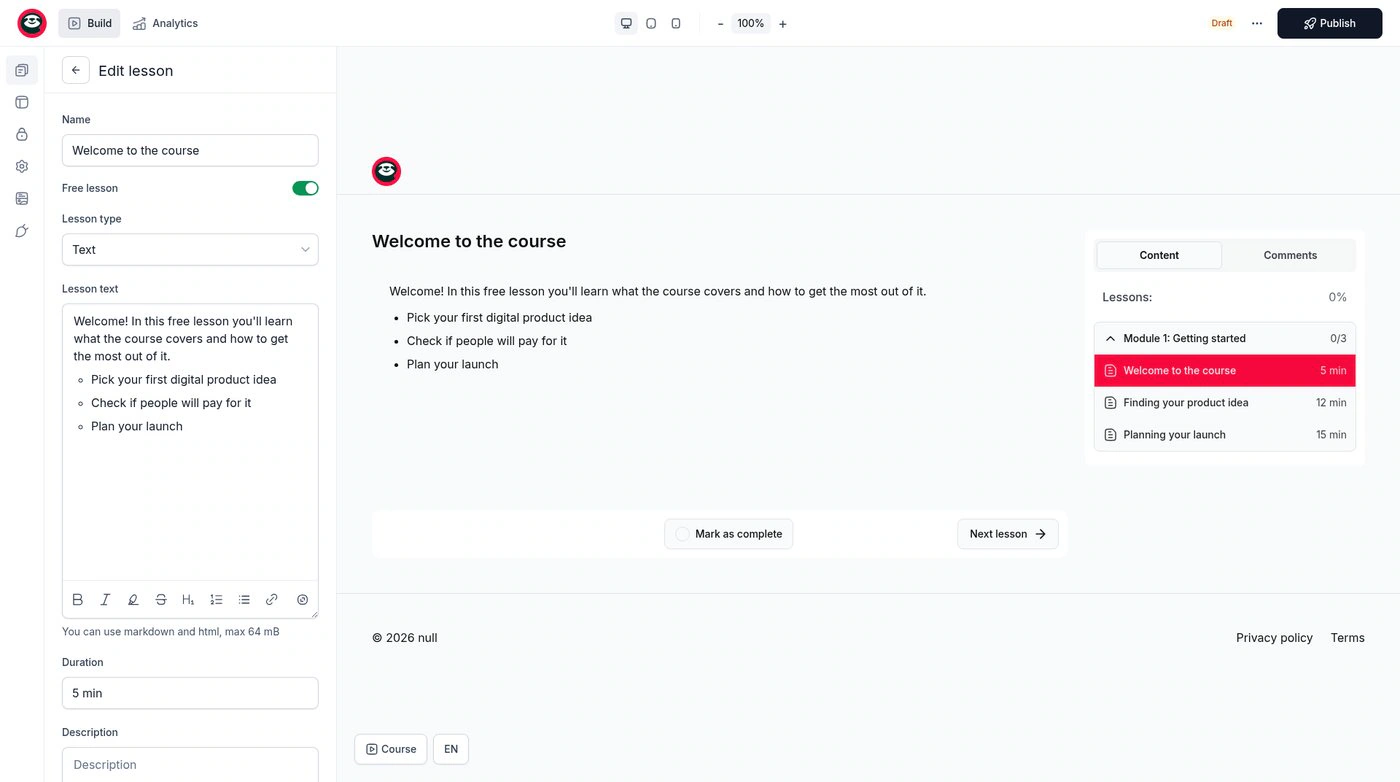
Na liście lekcji w panelu darmowa lekcja ma zieloną ikonę otwartej kłódki. Płatne lekcje nie mają żadnego oznaczenia. Darmowych lekcji może być więcej niż jedna. Przełącznik włączasz osobno przy każdej z nich.
Przełącznika nie ma przy nagłówkach, czyli tytułach modułów. Darmowa jest zawsze konkretna lekcja, a nie cały moduł.
Opublikuj kurs
Osoby z zewnątrz zobaczą darmowe lekcje dopiero w opublikowanym kursie. Dopóki kurs nie jest opublikowany, u góry edytora widzisz status Szkic i przycisk Publikuj. Kliknij go. Przycisk zmieni się na wyszarzony Opublikowano, a obok pojawią się Udostępnij i Zobacz stronę, przez które skopiujesz lub otworzysz link do kursu.
Każda zmiana w opublikowanym kursie, np. włączenie lub wyłączenie Darmowej lekcji, będzie widoczna dla uczestników dopiero po ponownym kliknięciu Publikuj.
Co widzi osoba bez dostępu
Osoba, która nie kupiła kursu, zobaczy go w trybie podglądu, także jeśli nie jest zalogowana:
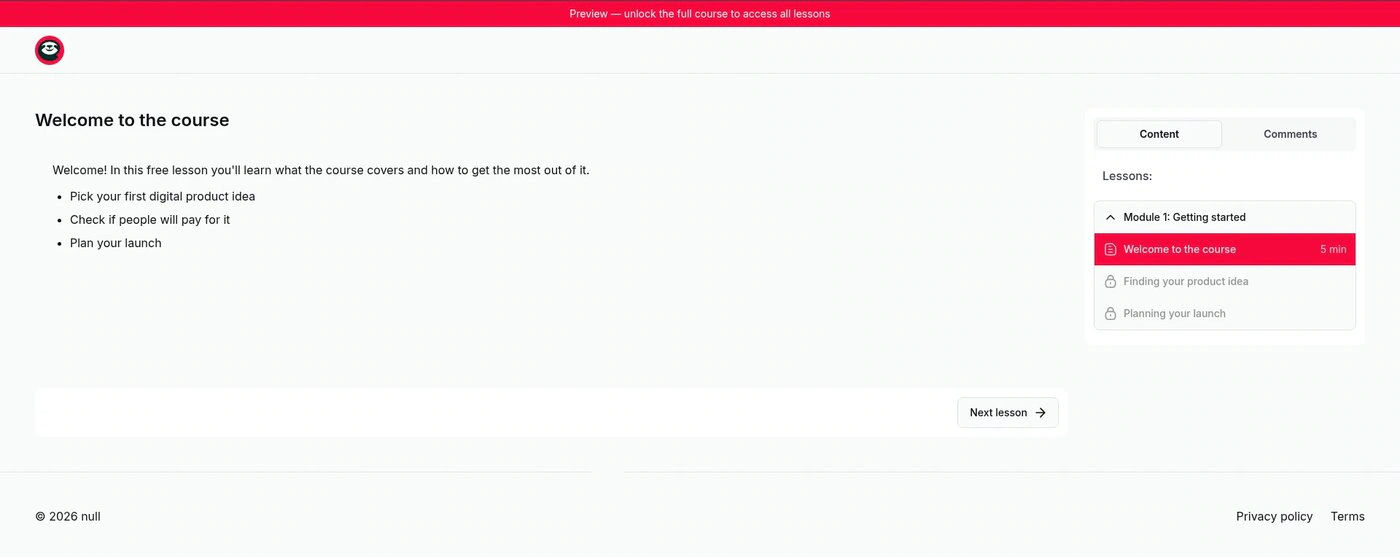
- Pasek u góry strony z napisem “Podgląd - odblokuj pełny kurs, aby uzyskać dostęp do wszystkich lekcji”. Kliknięcie paska prowadzi do zakupu kursu.
- Pełną listę lekcji. Darmowe lekcje są otwarte, a pozostałe mają ikonę kłódki. Dzięki temu widać, czego można się nauczyć po zakupie.
- Treść darmowych lekcji, tak jak zobaczą ją kupujący, z przyciskiem Następna lekcja.
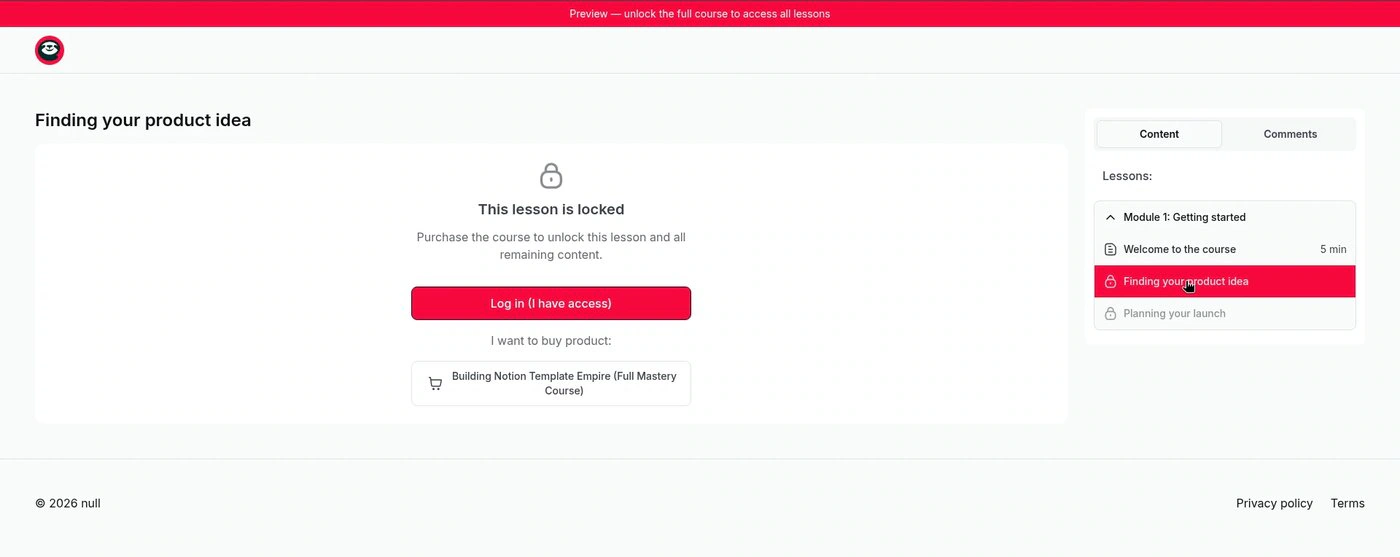
Po kliknięciu zablokowanej lekcji zamiast jej treści pojawia się karta Ta lekcja jest zablokowana z dopiskiem “Kup kurs, aby odblokować tę lekcję i całą pozostałą zawartość”. Pod nią są:
- przycisk Zaloguj się (mam już dostęp) dla kogoś, kto kupił kurs, ale jeszcze się nie zalogował. Osoba zalogowana bez dostępu widzi zamiast niego informację “Zalogowano jako: [email], jednak użytkownik nie posiada dostępu do tego kursu” i przycisk Zaloguj na inne konto,
- napis Chcę kupić produkt: i przyciski z nazwami produktów z zakładki Paywall. Każdy prowadzi prosto do koszyka.
Po zakupie kurs otwiera się w całości, a pasek podglądu i kłódki znikają.
Dobrze wiedzieć
- Osoba niezalogowana po wejściu do kursu zobaczy okienko Śledź swoje postępy z informacją “Zaloguj się lub zarejestruj w easy_, aby zapisywać postępy w tym kursie” i przyciskami Zamknij oraz Zarejestruj się / Zaloguj. Po zamknięciu może dalej oglądać darmowe lekcje.
- Jeśli w kursie są włączone komentarze, osoba bez dostępu może je czytać w zakładce Komentarze. Żeby dodać komentarz, musi się zalogować (przycisk Zaloguj się, aby komentować). Więcej o komentarzach przeczytasz w artykule Komentarze do lekcji w Easyplayerze.
- Darmowa lekcja z ustawionym Opóźnionym startem albo datą Dostępny do zachowuje się jak pozostałe lekcje z harmonogramem. Trzyma się harmonogramu: przed premierą i po wygaśnięciu nie da się jej otworzyć.
- Darmową lekcję możesz też włączyć lub wyłączyć przez API Easytools albo serwer MCP, polem
is_freelekcji.
Więcej o konfiguracji kursu przeczytasz w artykułach Stwórz swój własny player, Sprzedawaj dostęp do kursów video i infoproduktów i Dostosuj swój player.