W jednym projekcie Easypage możesz mieć stronę główną i dowolne podstrony, np. „Oferta”, „O nas”, „Kontakt” czy „Regulamin”. Każda podstrona ma własny adres i własne sekcje.
Jak dodać podstronę
- W menu po lewej rozwiń Strony i wybierz Witryny. Otwórz swój projekt. Nowy projekt utworzysz przyciskiem Nowa witryna: wpisz Nazwę projektu i kliknij Utwórz. Projekt startuje od generatora „Wygeneruj stronę produktową w kilku krokach”, który możesz pominąć przyciskiem Pomiń generator.
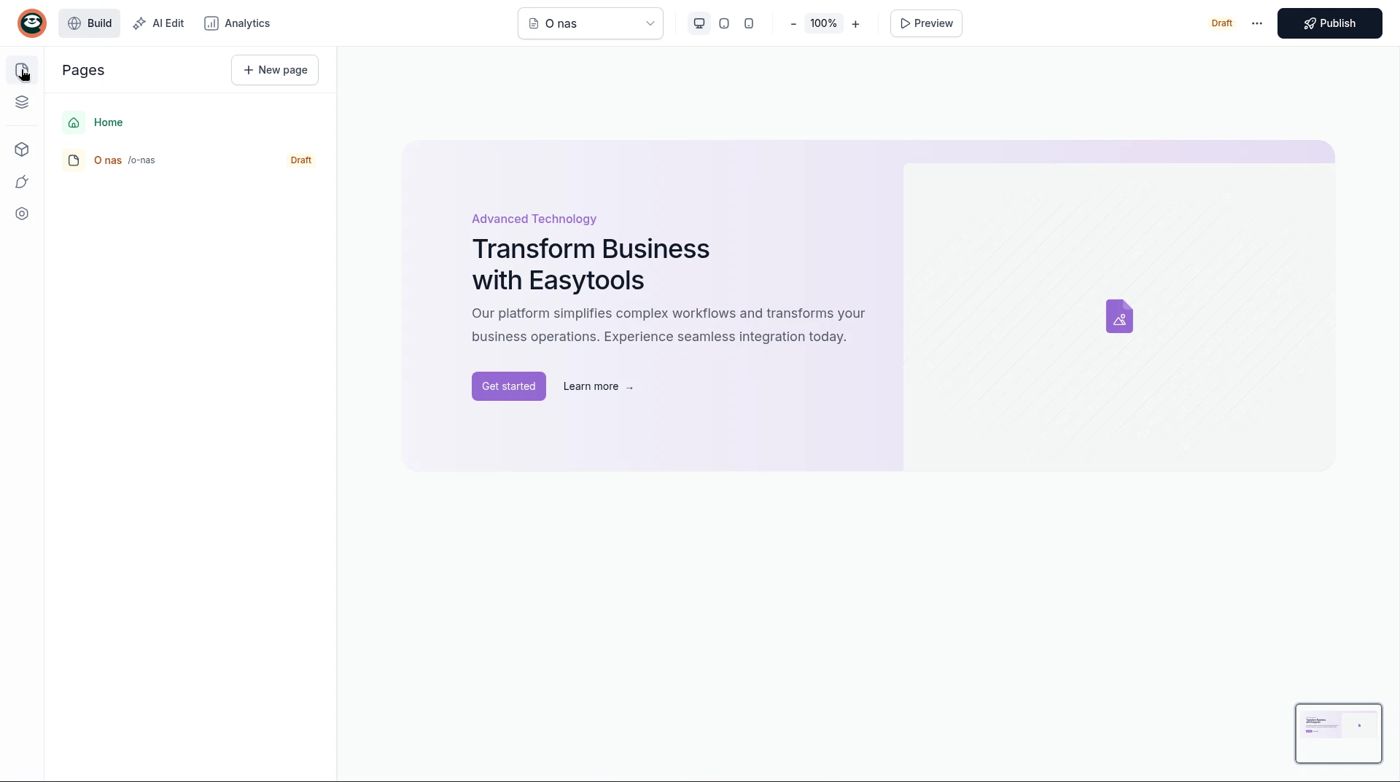
- W edytorze kliknij pierwszą ikonę na pasku po lewej. Otworzy się panel Strony z listą stron projektu. Strona główna jest oznaczona ikoną domku.
- Kliknij + Nowa strona. W oknie Dodaj stronę wpisz nazwę, np. „O nas”. Adres uzupełni się sam na podstawie nazwy (np.
o-nas), a pod polami zobaczysz Podgląd URL. Adres możesz zmienić. - Kliknij Utwórz stronę. Przycisk jest aktywny, gdy wpiszesz nazwę.
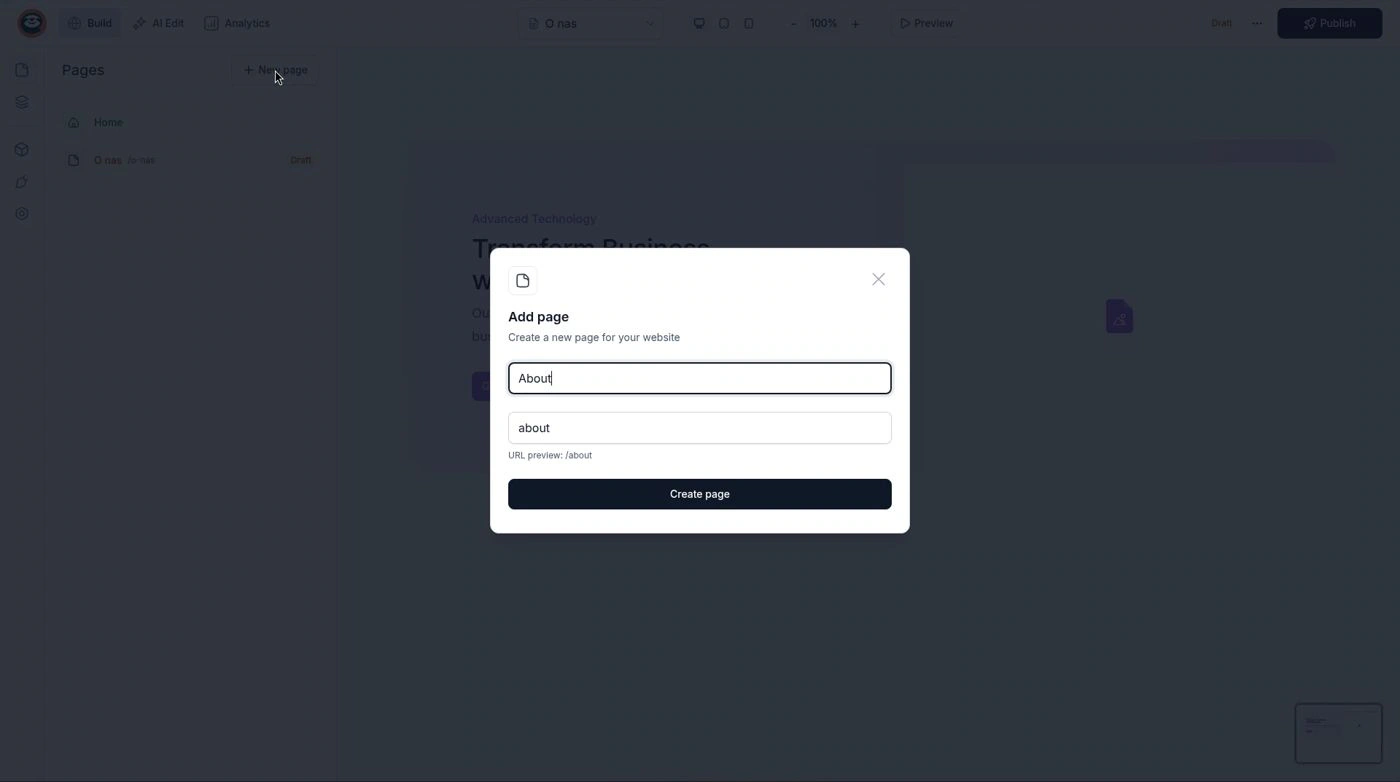
Edytor od razu przełączy się na nową podstronę, a w panelu Strony pojawi się ona z nazwą i adresem, np. „O nas” /o-nas. Między stronami przełączasz się na tej liście albo listą rozwijaną na górnym pasku edytora. Sekcje otwartej strony znajdziesz pod drugą ikoną na pasku po lewej.
Adres podstrony
Podstrona działa pod adresem Twojej strony z dopisanym własnym końcem adresu. Jeśli do projektu jest podpięta własna domena, podstrony automatycznie działają w tej domenie, np. twojadomena.pl/oferta czy twojadomena.pl/kontakt. Domenę podepniesz w ustawieniach projektu (Własne domeny), a krok po kroku opisuje to instrukcja własnej domeny.
Jedna domena może być przypisana tylko do jednego projektu. Jeśli chcesz mieć kilka stron w jednej domenie, twórz je jako podstrony jednego projektu, a nie jako osobne witryny.
Zmiana nazwy i adresu podstrony
- W panelu Strony kliknij … przy podstronie i wybierz Edytuj.
- W oknie Edytuj stronę zmień nazwę lub adres.
- Kliknij Zapisz zmiany.
- Sama zmiana nazwy nie zmienia adresu. Jeśli raz ręcznie zmienisz adres, nie będzie on już podążał za nazwą.
- Jeśli adres jest zajęty albo niepoprawny, zobaczysz błąd przy polu. Przy zajętym adresie system może dopisać do niego np.
-2. - W trakcie generowania podstrony przez AI nie można zmienić jej adresu.
Ważne: po zmianie adresu podstrony stary adres przestaje działać i nie ma przekierowania. Zaktualizuj linki do tej podstrony poza Easypage, np. w mailach, reklamach i bio.
Linki do podstron i sekcji
Przyciski mogą prowadzić do innej podstrony albo do konkretnej sekcji na dowolnej podstronie.
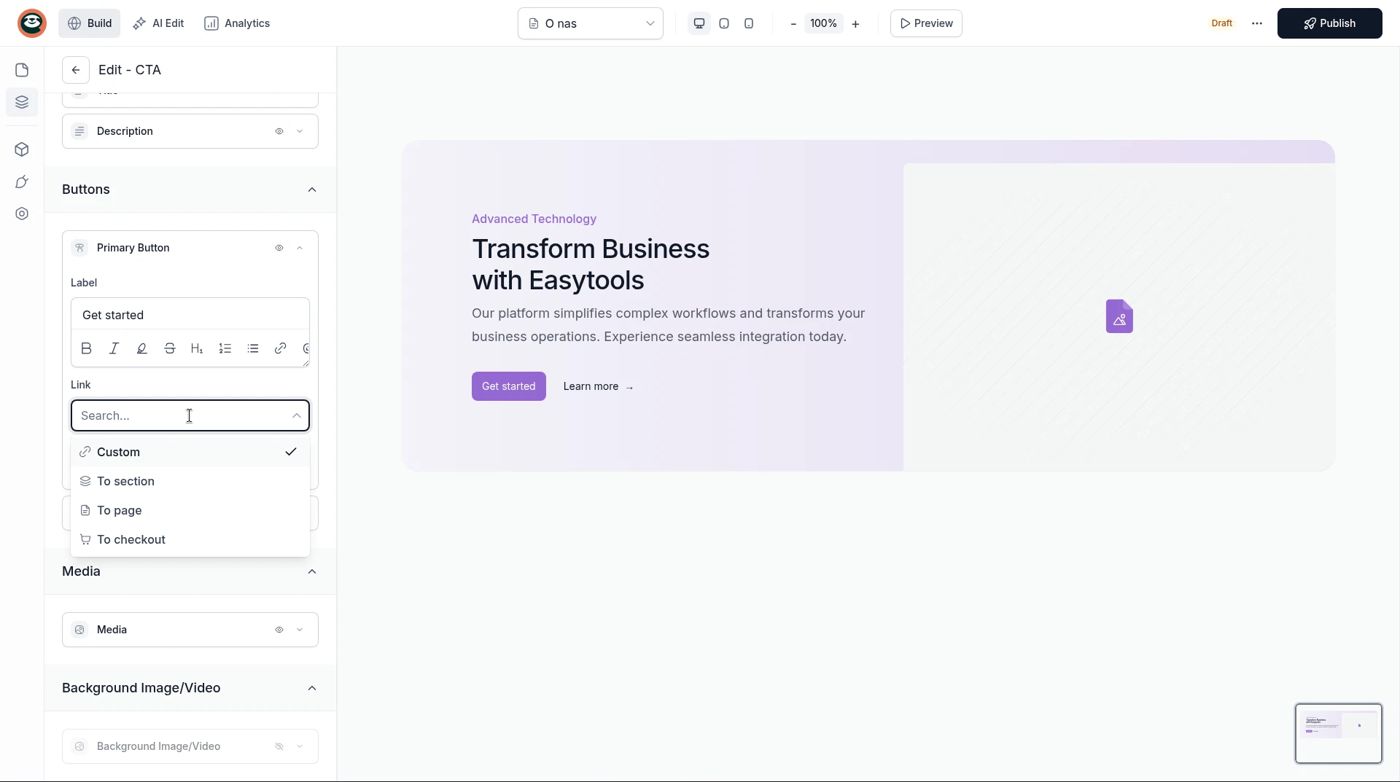
- Kliknij sekcję z przyciskiem. Po lewej otworzy się edytor sekcji (np. Edytuj - CTA) z zakładkami Treść, Style i Układ.
- W zakładce Treść, w grupie Przyciski, rozwiń przycisk (np. Przycisk główny). Ma on pola Etykieta i Link.
- W polu Link wybierz typ: Do strony pokazuje wszystkie strony projektu razem z podstronami, a Do sekcji pokazuje sekcje pogrupowane według stron. Pozostałe typy to Własny (dowolny adres) i Do koszyka.
Tytuł, opis i grafiki do udostępniania
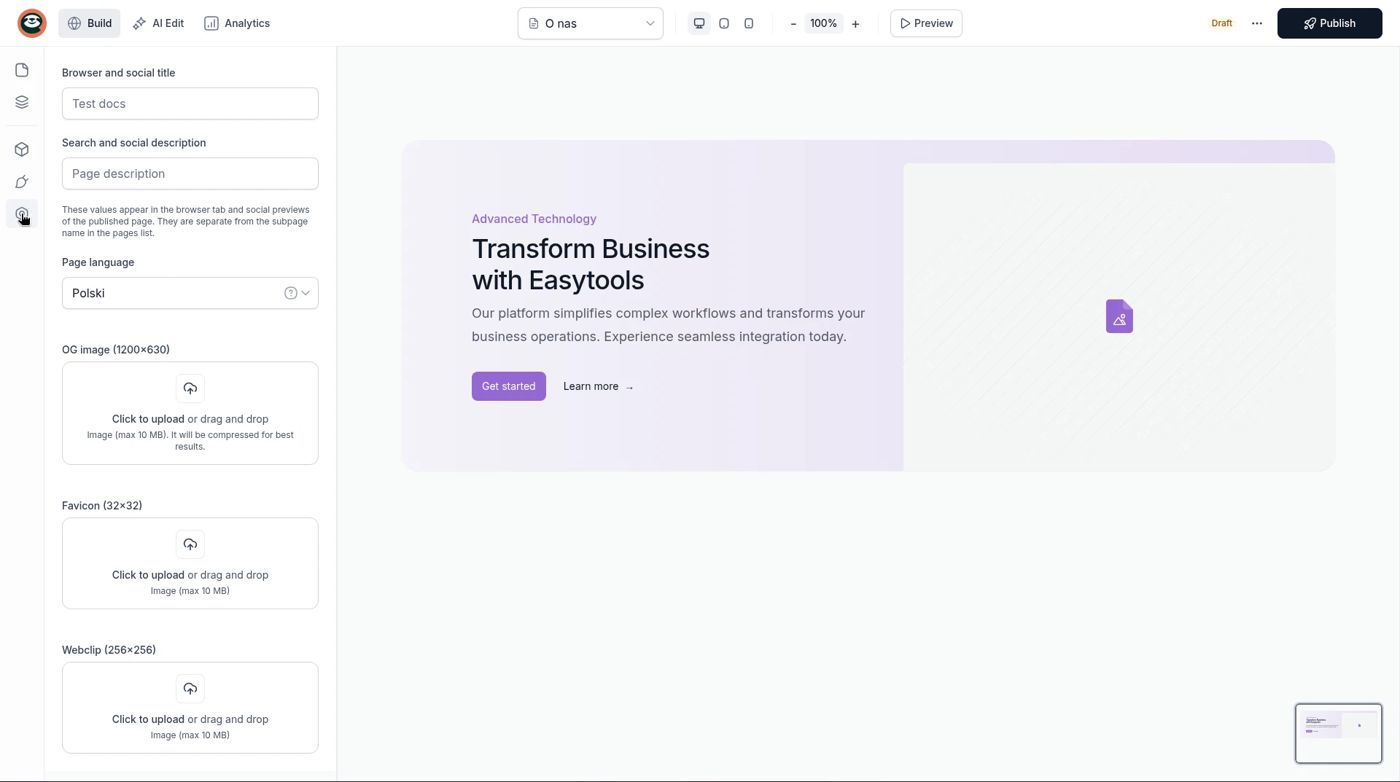
Tytuł, opis i grafiki do udostępniania ustawisz w ustawieniach projektu, pod piątą ikoną na pasku po lewej. Znajdziesz tam:
- Tytuł w przeglądarce i mediach społecznościowych i Opis w wyszukiwarce i mediach społecznościowych,
- Język strony,
- Obraz OG (1200×630), Favicon (32×32) i Webclip (256×256), czyli ikonę na ekran telefonu,
- Własne domeny, Własny kod i Analityka.
Te wartości widać w karcie przeglądarki i w podglądach linku w mediach społecznościowych opublikowanej strony.
Wspólne sekcje: komponenty
Sekcję, która powtarza się na wielu podstronach, np. menu, stopkę czy baner z zaproszeniem do kontaktu, możesz zapisać jako komponent.
- Otwórz listę sekcji (druga ikona na pasku po lewej) i kliknij … przy sekcji.
- Wybierz Zapisz jako komponent.
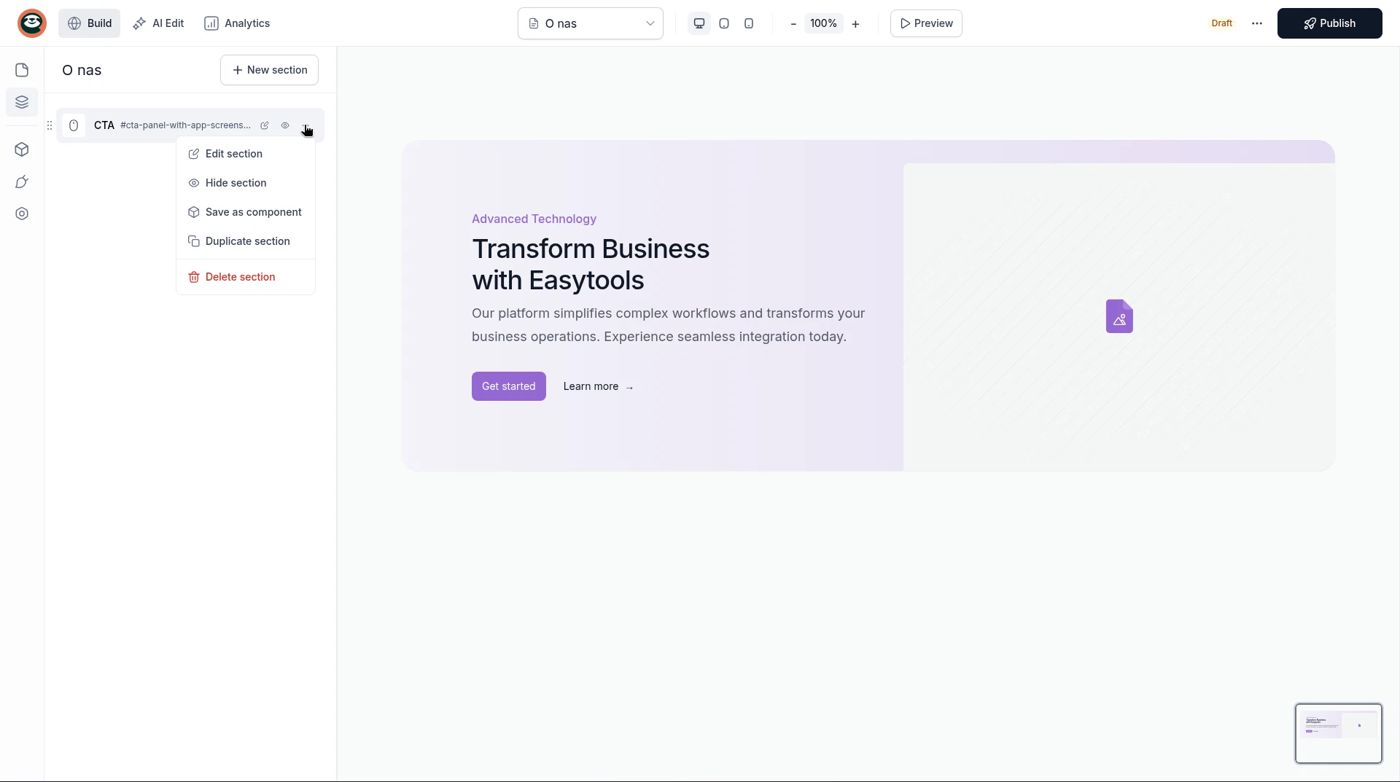
W tym samym menu są też Edytuj sekcję, Ukryj sekcję, Duplikuj sekcję i Usuń sekcję.
Formularze kontaktowe i zapisu działają także na podstronach i w komponentach.
Publikacja
Projekt opublikujesz przyciskiem Publikuj w prawym górnym rogu edytora. Wcześniej sprawdź stronę w trybie Podgląd na górnym pasku.
Duplikowanie całej witryny i kopiowanie jednej podstrony
- Duplikat witryny zawiera wszystkie podstrony, ich sekcje i komponenty, a linki wewnętrzne wskazują na nową kopię.
- Po zmianie adresu całej witryny aktualizujemy linki wewnętrzne automatycznie.
- Pojedynczą podstronę skopiujesz w panelu Strony: kliknij … przy niej i wybierz Klonuj.
Usuwanie podstrony
W panelu Strony kliknij … przy podstronie i wybierz Usuń.
Ważne: uważaj, żeby nie usunąć całej witryny. Usunięcie projektu z listy w Strony → Witryny kasuje stronę główną i wszystkie podstrony.
Często zadawane pytania
Czy podstrony liczą się do limitu domen? Nie. Limit dotyczy podpiętych domen, a wszystkie podstrony jednego projektu działają w jego domenie.
Zobacz też: Jak korzystać z Easypage, Edycja z AI w Easypage, Własna domena.